
KX-R194 - Machine à écrire PANASONIC - Notice d'utilisation et mode d'emploi gratuit
Retrouvez gratuitement la notice de l'appareil KX-R194 PANASONIC au format PDF.
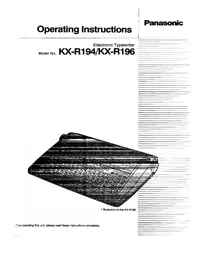


| Type de produit | Machine à écrire électronique |
| Marque | Panasonic |
| Modèle | KX-R194 |
| Dimensions (L × P × H) | Environ 450 × 370 × 150 mm |
| Poids | Environ 6,5 kg |
| Alimentation | Secteur 220-240 V, 50/60 Hz |
| Consommation électrique | 25 W |
| Type d’impression | Marguerite (boule) ou à impact |
| Largeur du papier | Jusqu’à 330 mm (feuille A4 paysage) |
| Nombre de caractères | 96 caractères |
| Correction d’erreurs | Oui, avec ruban correcteur intégré |
| Mémoire interne | Oui, pour mise en page |
| Affichage | Écran LCD 1 ligne |
| Fonctions principales | Saisie, tabulation, retour chariot automatique, mise en page, impression en gras/italique |
| Entretien et nettoyage | Dépoussiérer avec un chiffon doux ; ne pas utiliser de solvants ; graisser les mécanismes selon notice |
| Sécurité | Débrancher avant nettoyage ; ne pas exposer à l’humidité |
| Pièces détachées et réparabilité | Rubans encreurs, marguerites, rouleaux disponibles ; réparation possible par professionnel |
FOIRE AUX QUESTIONS - KX-R194 PANASONIC
Questions des utilisateurs sur KX-R194 PANASONIC
0 question sur cet appareil. Repondez a celles que vous connaissez ou posez la votre.
Poser une nouvelle question sur cet appareil
Téléchargez la notice de votre Machine à écrire au format PDF gratuitement ! Retrouvez votre notice KX-R194 - PANASONIC et reprennez votre appareil électronique en main. Sur cette page sont publiés tous les documents nécessaires à l'utilisation de votre appareil KX-R194 de la marque PANASONIC.
MODE D'EMPLOI KX-R194 PANASONIC
Panasonic
Machine à écrire électronique
Modèle n° KX-R194/KX-R196

* L'illustration correspond au KX-R196
Avant d'utiliser cet appareil, veuillez lire attentivement ces instructions.
IMPORTANT (POUR LE ROYAUME-UNI)
CLASSE II POUR BS7002
POUR VOTRE SÉCURITÉ, VEUILLEZ LIRE ATTENTIVEMENT LE TEXTE SUIVANT
Cet appareil est fourni avec une prise secteur moulée à trois broches pour votre sécurité et votre commodité. Un fusible de 5 ampères est installé dans cette prise. Si le fusible doit être remplacé, veuillez vous assurer que le fusible de remplacement a une capacité de 5 ampères et qu'il est approuvé par ASTA ou BSI selon la norme BS1362.
Vérifiez la marque ASTA

ou la marque BSI

sur le corps du fusible.
Si la prise contient un couvercle de fusible amovible, vous devez vous assurer qu'il est remis en place lorsque le fusible est remplacé.
Si vous perdez le couvercle du fusible, la prise ne doit pas être utilisée jusqu'à ce qu'un couvercle de remplacement soit obtenu.
Un couvercle de fusible de remplacement peut être acheté auprès de votre revendeur Panasonic local.
SI LA FICHE MOULÉE FOURNIE NE CONVIENT PAS À LA PRISE DE COURANT DE VOTRE MAISON, LE FUSIBLE DOIT ALORS ÊTRE RETIRÉ ET LA FICHE COUPÉE ET ÉLIMINÉE EN TOUTE SÉCURITÉ.
IL Y A UN DANGER DE CHOC ÉLECTRIQUE GRAVE SI LA FICHE COUPÉE EST INSÉRÉE DANS UNE PRISE SOUS TENSION.
Si une nouvelle fiche doit être installée, veuillez respecter le code de câblage indiqué ci-dessous.
En cas de doute, veuillez consulter un électricien qualifié.
IMPORTANT : Les fils de ce cordon d'alimentation sont colorés conformément au code suivant :
Bleu :
Neutre
Marron :
Phase
Comme les couleurs des fils du cordon d'alimentation de cet appareil peuvent ne pas correspondre aux marques colorées identifiant les bornes de votre fiche, procédez comme suit.
Le fil coloré en BLEU doit être connecté à la borne de la fiche marquée de la lettre N ou colorée en NOIR. Le fil coloré en MARRON doit être connecté à la borne de la fiche marquée de la lettre L ou colorée en ROUGE. En aucun cas, ces fils ne doivent être connectés à la borne de terre de la fiche à trois broches, marquée de la lettre
E ou du symbole de terre :

Comment remplacer le fusible : Ouvrez le compartiment du fusible avec un tournevis et remplacez le fusible et le couvercle du fusible.

● Cet équipement est fabriqué selon la norme BS800 : 1988
AVERTISSEMENT
- Lorsque vous utilisez cet équipement, la prise de courant doit être située à proximité de l'équipement et être facilement accessible. ● La tension de la source d'alimentation de cet appareil est indiquée sur la plaque signalétique. Ne branchez pas la machine à écrire sur une prise dont la tension n'est pas appropriée.
- Pour éviter tout risque d'incendie ou de choc électrique, n'exposez pas ce produit à la pluie ou à toute forme d'humidité.
Le numéro de série de l'appareil se trouve sur l'étiquette située sur le côté droit de l'appareil lorsque le capot supérieur est ouvert. Pour votre commodité, notez ce numéro ci-dessous et conservez ce livret avec votre preuve d'achat, afin de servir de document permanent pour votre achat ou pour référence future.
NUMÉRO DE MODÈLE ____ ____
NUMÉRO DE SÉRIE ____
NOM DU REVENDEUR ____
ADRESSE DU REVENDEUR
DATE D'ACHAT ____
Accessoires (inclus)
Assurez-vous que les pièces suivantes ont été incluses avec l'appareil.
- Cartouche de ruban (installée sur le chariot) .... ... 1
- Manuel d'instructions d'utilisation
● Ruban correcteur (installé sur le chariot)....1
- Capot rigide ....
● Daisywheel [KX-R10] (installé sur le chariot) .... 1
- Carte de référence rapide
Les informations contenues dans ce manuel d'instructions sont sujettes à modification sans préavis.
Précautions
(À lire impérativement avant d'utiliser cet appareil.)

- Après avoir vérifié que l'interrupteur POWER est sur STANDBY (⊕), ouvrez le support papier et le capot supérieur, puis retirez le bloqueur de cassette ruban installé sur la cassette ruban et le bloqueur de chariot installé sur l'arbre du chariot.
Conservez ces bloqueurs afin de pouvoir transporter l'appareil en toute sécurité, si nécessaire.
REMARQUE : Veillez à ne pas endommager le câble plat situé sur le côté droit du chariot lors du retrait du bloqueur de chariot et du bloqueur de cassette ruban.


- Lors du transport ou de l'expédition de la machine à écrire, assurez-vous de positionner le chariot à l'extrême droite de l'appareil, puis insérez le bloqueur de chariot et le bloqueur de cassette ruban.
*S'il y a un film protecteur sur le couvercle de l'écran LCD, retirez-le afin qu'il ne gêne pas l'écran LCD.
(Voir p. 6.)
Mises en garde
- Ne placez pas votre machine à écrire dans un endroit exposé à la lumière directe du soleil, à la chaleur ou à de fortes vibrations.

- Ne laissez aucun corps étranger pénétrer à l'intérieur de la machine à écrire ou entre les touches. Soyez particulièrement prudent avec les objets métalliques.

- Pour éviter tout risque de choc électrique, ne retirez pas les vis. Aucune pièce réparable par l'utilisateur à l'intérieur.

- Utilisez uniquement un chiffon doux et sec pour nettoyer votre machine à écrire. L'eau ou les diluants peuvent endommager les capots, les boîtiers ou les circuits électroniques.

SOMMAIRE
Le mode d'emploi de la machine à écrire se compose des six chapitres suivants.
Chapitre 1 AVANT D'UTILISER LA MACHINE À ÉCRIRE
1-1 NOMS ET FONCTIONNEMENT DES
PIÈCES 6-9
A. Pièces principales 6 B. Sélecteurs 7-8 C. Touches de fonction 9
1-2 ALIMENTATION ÉLECTRIQUE 10
A. Utilisation du courant secteur .....10 B. Interrupteur d'alimentation .....10 C. Fonction de sauvegarde de la mémoire .....10
Chapitre 2 OPÉRATIONS DE BASE
2-1 UTILISATION DE LA MACHINE À ÉCRIRE
A. Procédure de frappe ..... 13 B. Formats de marges .....13-15 C. Zone chaude 15 D. Utilisation de l'affichage 15-16 E. Index (↓) et index inverse (↑) ..... 16 F. Correction .....17-20
G. Impression en gras 20 H. Soulignement .....21
- Tabulation décimale .....22 J. Retour chariot (NORM·AUTO) 22 K. Centrage 23-24 L. Alignement à droite .....25
Chapitre 3 MÉMOIRE
3-1 MÉMOIRE
3-2 MÉMOIRE DE PHRASES
A. Pour stocker des informations dans la mémoire de phrases 34 B. Pour imprimer depuis la mémoire de phrases .....34-35 C. Pour arrêter l'impression au milieu d'une phrase 35 D. Pour modifier une phrase ....35-36 E. Pour faire défiler la mémoire de phrases ..... 36 F. Recherche directe vers un point particulier ....36-37 G. Pour effacer une phrase de la mémoire ..... 37
3-3 MÉMOIRE DE TEXTES
A. Pour stocker des informations dans la mémoire de textes 38-39
B. Pour ajouter à un texte existant .....39-40 C. Pour imprimer un texte depuis la mémoire .....40-41 D. Pour arrêter l'impression au milieu d'un texte .....41 E. Pour imprimer à partir d'un point particulier .....42 F. Impression avec une fin de page dans la mémoire de textes (pour KX-R196 uniquement) , . . . 42 G. Insertion manuelle d'un saut de page dans la mémoire de textes (pour KX-R196 uniquement) .....42 H. Pour modifier un texte .....43
I. Recherche de mots ....44 J. Remplacement de mots 45-46 K. Pour insérer une phrase dans la mémoire de textes 46 L. Déplacement, copie et suppression de blocs ..... 47-48
Chapitre 4 ACCU-SPELL/ACCU-SPELL PLUS
4-1 ACCU-SPELL™ POUR KX-R194
(Fonction de vérification orthographique) .....65-66
A. Activation/désactivation d'Accu-Spell 65
B. Fonctionnement d'Accu-Spell .....65-66 C. Comment vérifier l'orthographe d'un texte entier ....66
Chapitre 5 IMPRIMANTE
5-1 UTILISATION COMME IMPRIMANTE
(avec IX-R60) 72-74
A. Connexion à un ordinateur .....72
Chapitre 6 ANNEXE
6-1 LISTE DES FONCTIONS DES TOUCHES DE CODE
6-2 LISTE DES MESSAGES AFFICHÉS
74-75
A. Pour KX-R194....76-77 B. Pour KX-R196 78-79
1-3 CHANGEMENT DE LA CARTOUCHE DE RUBAN .... 10
1-4 CHANGEMENT DU RUBAN CORRECTEUR .... 11
M. Retrait de paragraphe ..... 25 N. Retrait de bloc (Pour KX-R196 uniquement) ..... 26 O. Trait d'union permanent 26 P. Espace permanent 26 Q. Verrouillage des majuscules 27 R. Micro-espacement 27
1-5 CHANGEMENT DE LA MARGUERITE ..... 11 1-6 INSERTION DU PAPIER 12
S. Demi-espace 27
T. Contrôle de la frappe 27
U. Fin de page (Pour KX-R196 uniquement) ..... 28
V. Frappe avec fin de page (Pour KX-R196 uniquement) 29
2-2 COLONNE AUTOMATIQUE ....30-32
M. Pour insérer ou ajouter un texte dans un autre texte .... 49 N. Pour renommer un texte 49 O. Pour lister les textes à l'écran ..... 50 P. Pour imprimer la liste des textes .... 50 Q. Mémoire restante 51 R. Pour effacer un texte de la mémoire ..... 51 S. Pour modifier le format des marges dans le texte 51 T. Renvoi à la ligne automatique 52
3-4 APPLICATION 52-53 A. Code d'arrêt 52-53 B. Pour stocker des informations sans impression ..... 53
3-5 MÉMOIRE DE LISTE D'ADRESSES ....54-64
A. Pour stocker des informations dans la mémoire de liste d'adresses .....55-56 B. Pour ajouter à une liste d'adresses existante ..... 57 C. Pour faire défiler la mémoire de liste d'adresses .. 57 D. Pour modifier un enregistrement .....58-59 E. Recherche par nom .....59-60 F. Pour imprimer depuis la mémoire de liste d'adresses ... 60 G. Pour arrêter l'impression au milieu de l'enregistrement 60 H. Pour imprimer tous les enregistrements 61 I. Pour imprimer un enregistrement sur une enveloppe ....62-63 J. Pour supprimer un enregistrement de la mémoire ..... 64
4-2 ACCU-SPELL PLUS™ POUR KX-R196 (Fonction de vérification/correction orthographique) .... 67-71
A. Fonctionnement d'Accu-Spell Plus ..... 68-69 B. Comment vérifier/corriger l'orthographe d'un texte entier ..... 69-70
C. Comment ajouter des mots au dictionnaire de l'utilisateur 70
D. Comment lister ou supprimer les mots du dictionnaire de l'utilisateur ..... 71
B. Fonctionnement 72
C. Référence .....73-74
6-3 AUTRES 80 A. Dépannage 80 B. Service après-vente 80
6-4 ACCESSOIRES EN OPTION....81
6-5 SPÉCIFICATIONS 81
1-1 NOMS ET FONCTIONNEMENT DES PIÈCES
A Pièces principales


Sélecteurs B


Sélecteur de mode de frappe (TPWR·L/L·JSTFY)

Mode machine à écrire (TPWR)
Les caractères saisis sont imprimés immédiatement. Vous pouvez définir les marges et les tabulations dans ce mode. Vous pouvez sélectionner le retour chariot NORM ou AUTO dans ce mode en appuyant sur CODE + A.

Mode de frappe ligne par ligne (L/L)
Lorsque vous appuyez sur les touches de caractères, les caractères correspondants apparaissent à l'écran et peuvent être modifiés (insérés, supprimés, corrigés) à l'écran avant d'être imprimés. Lorsque vous tapez un caractère après avoir entré un "trait d'union" ou un espace dans la "zone chaude" ou au-delà de la "marge droite", un retour chariot automatique se produit.

Mode d'impression justifiée (JSTFY)
Les caractères tapés apparaissent d'abord à l'écran, où ils peuvent être modifiés avant d'être imprimés. Lorsque les caractères dépassent la marge droite, la machine à écrire commence à imprimer la ligne jusqu'au dernier mot dans la marge droite, en alignant le dernier caractère de chaque ligne sur la marge droite et en effectuant un retour chariot automatique. Pour imprimer une ligne qui n'atteint pas la marge droite, appuyez sur la touche RETOUR (↓).
Sélecteur de pas (10·12·15)

Ce sélecteur doit être réglé en fonction du pas de la marguerite installée dans la machine.
10 ..... 10 caractères par pouce (2,54 cm) ou 100 caractères par ligne peuvent être imprimés. 12 ..... 12 caractères par pouce (2,54 cm) ou 120 caractères par ligne peuvent être imprimés. 15 ..... 15 caractères par pouce (2,54 cm) ou 150 caractères par ligne peuvent être imprimés.
Sélecteur d'interligne (1·1½·2)

Ce sélecteur permet de choisir la quantité de papier qui est avancée à chaque pression sur la touche RETOUR (↓).
1 ...... Le papier avance d'une ligne. 1½ .... Le papier avance d'une ligne et demie. 2 .... Le papier avance de deux lignes.
- Lorsque le bouton du rouleau est tourné manuellement, un clic fait avancer le rouleau d'une demi-ligne.
Sélecteur de clavier (KBI·KBII)

Ce sélecteur permet de différencier les caractères et symboles contenus dans chaque touche.
KBI ..... Les caractères et symboles situés à gauche de la touche peuvent être saisis.
KBII ..... Les caractères et symboles situés à droite de la touche peuvent être saisis.
Maj, KBI
Sans Maj, KBI

Maj, KBII
Sans Maj, KBII
• Le symbole (°) est utilisé comme signe de degré.


KX-R194


KX-R196
Indicateurs d'état de mode
(P INDENT ou INDENT, SPELL, AUTO, XX, XX XX, XX XX)
P INDENT ····Les touches CODE + I sélectionnent la fonction d'indentation de paragraphe. (KX-R194)
INDENT ....Les touches CODE + I sélectionnent la fonction d'indentation de paragraphe. (KX-R196) Les touches CODE + G sélectionnent la fonction d'indentation de bloc.
SPELL . . . . . Les touches CODE + = ou la touche Accu-Spell Plus ON/OFF sélectionnent la fonction Accu-Spell ou Accu-Spell Plus.
AUTO .... Les touches CODE + A sélectionnent si un retour chariot est effectué automatiquement ou manuellement dans la "zone chaude".
XX .... Les touches CODE + B sélectionnent la fonction d'impression en gras.
XX XX .... Les touches CODE + W sélectionnent la fonction de soulignement mot à mot.
XX XX .... Les touches CODE + U sélectionnent la fonction de soulignement continu.
C Touches de fonction

* Les touches D, G et Z du clavier KX-R196 sont différentes de celles du KX-R194 pour fournir des fonctions supplémentaires.
(Clavier KXR196)
Définit la marge gauche.

Définit la marge droite.

Définit les taquets de tabulation.

Efface les taquets de tabulation. Efface également les marges et toutes les tabulations lorsqu'elle est utilisée avec la touche CODE.

Libère les marges gauche et droite.

Déplace le chariot à la position de tabulation suivante ou à la marge droite.

En appuyant sur cette touche, la fonction majuscule est verrouillée afin que les lettres capitales ou les symboles situés en haut des touches puissent être imprimés en continu.
Appuyer sur la touche MAJ (☐) met fin à la fonction de verrouillage.
- Voyant de verrouillage des majuscules s'allume pendant la fonction de verrouillage.

Appuyer sur une touche de caractère tout en maintenant cette touche enfoncée permet d'imprimer la lettre majuscule ou le symbole situé en haut de la touche.

Déplace le chariot à côté du dernier caractère imprimé.
(Lorsque vous appuyez sur cette touche après avoir corrigé des erreurs sur une ligne précédente, le chariot se déplace à côté du dernier caractère imprimé en fin de ligne afin que vous puissiez continuer à taper sans délai.)
Déplace également le chariot au début de la ligne sans interligne lorsqu'elle est utilisée avec la touche CODE. (Retour express)

Permet d'effacer un mot à la fois. Supprime également une ligne à la fois lorsqu'elle est utilisée avec la touche CODE.

Fait monter le papier d'un demi-interligne. Fait également descendre le papier d'un demi-interligne lorsqu'elle est utilisée avec la touche CODE.

Touche de commande pour les fonctions automatisées utilisée en conjonction avec d'autres touches.

Rend la plupart des touches répétitives.

Déplace le chariot vers la marge gauche de la ligne suivante. Insère également automatiquement le papier lorsqu'elle est utilisée avec la touche CODE.

Supprime des caractères du papier, de l'affichage et de la mémoire.

Déplace les informations sur l'affichage d'un caractère vers la gauche. Passe au nom de texte suivant.

Déplace le chariot d'un espace vers la gauche ou les informations sur l'affichage vers la droite. Passe au nom de texte précédent.

Commande à la machine à écrire de créer une liste d'adresses.

Commande à la machine à écrire de créer un tableau.

Commande à la machine à écrire de démarrer/arrêter l'impression de documents ou de phrases stockés en mémoire.

Permet de saisir/rappeler des informations en mémoire et d'afficher le texte sur l'écran pour modification.
1-2 ALIMENTATION ÉLECTRIQUE
A Utilisation du courant alternatif domestique
Avant utilisation, adaptez une fiche appropriée au cordon d'alimentation secteur. Branchez le cordon d'alimentation dans une prise de courant de la puissance appropriée indiquée sur la plaque signalétique située au bas de la machine à écrire.

* Si vous n'utilisez pas la machine à écrire pendant une longue période, débranchez le cordon d'alimentation après avoir mis l'interrupteur POWER sur STANDBY (☐). Environ 3 watts sont consommés même lorsque l'interrupteur POWER est sur STANDBY (☐).
B Interrupteur d'alimentation
Lorsque l'interrupteur POWER est sur "|", le chariot se déplace vers la marge gauche qui a été définie en dernier. L'appareil est maintenant prêt à taper.

C Fonction de sauvegarde mémoire
Les éléments suivants seront conservés même après avoir mis l'interrupteur POWER sur STANDBY (☐) :
- Texte stocké
- Phrase stockée
- Liste d'adresses stockée
- Marges
- Tabulations
- Impression • Fin de page (IX-R196)
- Dictionnaire mémorisé (KX-R196)
La batterie au lithium intégrée qui sert à conserver ces fonctions peut être utilisée pendant environ 5 ans.
1-3 CHANGEMENT DE LA CASSETTE DE RUBAN
1 Après avoir mis l'interrupteur POWER sur STANDBY (☐), soulevez le capot supérieur : vous verrez le chariot, la cassette de ruban et la marguerite.

2 Tenez la cassette de ruban des deux côtés et soulevez la partie avant (là où le ruban est exposé) pour la retirer.

3 Pour insérer une nouvelle cassette, placez l'extrémité arrière de la cassette sur le support de cassette du chariot et enclenchez la partie avant de la cassette sur le chariot.

4 Tournez la molette de tension de la cassette dans le sens inverse des aiguilles d'une montre jusqu'à ce que le mou du ruban soit tendu.
Appuyez sur les touches CODE + K pour initialiser le chariot, si vous changez la cassette de ruban sans mettre l'interrupteur POWER sur STANDBY (☐).
1-4 CHANGEMENT DU RUBAN CORRECTEUR
1 Après avoir mis l'interrupteur POWER sur STANDBY (☐), pour remplacer le ruban correcteur, soulevez la cassette de ruban dactylographique (voir "1-3 CHANGEMENT DE LA CASSETTE DE RUBAN") et retirez les deux bobines du ruban de soulèvement en les tirant vers l'extérieur.

2 Placez la bobine vide du nouveau ruban sur la broche gauche de sorte que le ruban s'enroule dans le sens horaire. Placez le ruban autour du guide gauche et derrière les deux guides métalliques. Tirez le ruban autour du guide droit et placez la bobine chargée sur la broche droite de sorte que le ruban se déroule dans le sens horaire.

3 Tournez manuellement la bobine de gauche dans le sens des aiguilles d'une montre, en serrant le ruban jusqu'à ce qu'une résistance se fasse sentir.
4 Replacez la cassette de ruban encreur.
Appuyez sur les touches CODE + K pour initialiser le chariot, si vous changez le ruban correcteur sans mettre l'interrupteur POWER sur STANDBY ( ⏻ ).
* Après avoir changé le ruban correcteur, vérifiez que le côté corrigeable (rugueux) du ruban est orienté vers le cylindre.
1-5 CHANGEMENT DE LA MARGUERITE
Pour retirer la marguerite, vous n'avez pas besoin de retirer la cassette de ruban.
Vous verrez un levier vert sur le côté droit du chariot. Après avoir mis l'interrupteur POWER sur STANDBY (☐), tirez ce levier vers vous et soulevez la cartouche en plastique de la marguerite.
Pour insérer la marguerite, placez la cartouche en plastique dans le chariot avec les caractères orientés vers le cylindre. Repoussez le levier vert en position.
Appuyez sur les touches CODE + K pour initialiser le chariot, si vous changez la marguerite sans mettre l'interrupteur POWER sur STANDBY ( ⏻ ).

Si vous avez du mal à verrouiller la marguerite en place, assurez-vous qu'elle est enfoncée le plus loin possible. Puis, repoussez le levier de verrouillage vers l'avant.
1-6 INSERTION DU PAPIER
1 Ouvrez le support papier et positionnez la règle en fonction du format de papier utilisé. (La règle se trouve sur le support papier.)

2 Insérez le papier droit derrière le cylindre. 3 Tirez le levier du rouleau presseur vers vous. Tout en gardant le bord gauche du papier aligné avec la règle, appuyez sur les touches CODE + RETURN (↓). Votre papier est automatiquement positionné à la ligne 7. Si vous souhaitez modifier le point d'insertion, utilisez les touches RETURN (↓), INDEX (↓), CODE + INDEX (↓) ou tournez le bouton du cylindre pour déplacer le chariot à la position souhaitée.

4 Remettez le levier du rouleau presseur dans sa position d'origine et positionnez les rouleaux presseurs pour maintenir le papier.

REMARQUE : S'il y a du mou dans le papier, une impression et une correction correctes ne seront pas possibles. Tenez le papier par les bords supérieurs et tirez vers le haut pour éliminer tout mou. Veuillez procéder comme suit.
Tirez les leviers de dégagement du papier et de la barre de maintien vers vous et ajustez le papier.

Remettez les leviers de dégagement du papier et de la barre de maintien dans leur position d'origine.

*Votre machine à écrire a une capacité de largeur de papier de 12 pouces.
Pour votre commodité, plusieurs échelles sont marquées sur le support papier. Alignez le bord gauche du papier avec le repère approprié.

2-1 UTILISATION DE LA MACHINE À ÉCRIRE
Cette section vous présente les opérations fondamentales de la machine à écrire Panasonic. Lisez-la et faites les exercices pour vous familiariser avec chaque opération.
Ce manuel fournit les opérations pour KX-R194 et KX-R196. En raison de la taille différente de l'écran LCD, KX-R194 a un écran LCD de 17 caractères et KX-R196 a un écran LCD de 33 caractères, les messages affichés sont différents. Ainsi, ces messages sont distingués comme suit dans le manuel :
Le premier des deux messages affichés représente celui pour KX-R194 et le second est pour KX-R196.
L.M. SET
(KX-R194)
LEFT MARGIN WAS SET
(KX-R196)
Procédure de frappe
1 Ouvrez le capot supérieur et confirmez que la cassette ruban, la bande de correction et la marguerite sont correctement installées sur le chariot.
Retirez le bloqueur de cassette ruban et le bloqueur de chariot si vous ne l'avez pas déjà fait.
Vérifiez que le sélecteur de pas est réglé sur le pas de la marguerite que vous utilisez.
2 Branchez le cordon d'alimentation secteur sur une prise de courant domestique. 3 Mettez l'interrupteur POWER sur ON. L'écran affiche la flèche indicatrice (◀) et le nombre de caractères disponibles sur la ligne d'écriture.

4 Insérez le papier derrière le rouleau et appuyez sur les touches CODE + RETURN (↓).
Vous pouvez maintenant commencer à taper.
5 Tapez les caractères suivants.

- Lorsque le sélecteur de mode de frappe est sur la position "TPWR", les caractères sont imprimés immédiatement sur le papier.
- Lorsque le sélecteur de mode de frappe est sur la position "L/L" ou "JSTFY", les caractères apparaissent sur l'écran. Appuyez sur la touche RETURN ( ) pour les imprimer.
Vous allez maintenant apprendre à utiliser la machine à écrire pour effectuer des opérations simples.
Lisez attentivement les descriptions suivantes afin d'utiliser au mieux les fonctions de la machine à écrire.
B Formats de marge

Lorsque vous mettez l'interrupteur POWER sur ON, les formats de marge (marges et tabulations) précédemment mémorisés sont automatiquement définis.
Si vous souhaitez modifier ce format de marge, procédez simplement comme suit :
Pour effacer les marges et toutes les tabulations
1

Appuyez sur les touches CODE + TAB -. L'écran affiche "MAR/TAB CLEAR" ou "MARGINS/ALL TABS WERE CLEARED" pendant une seconde.
Le chariot se déplace vers la marge gauche et efface tout le format de ligne (les deux marges et toutes les tabulations).
EFFACEMENT MAR/TAB
MARGES/TOUTES LES TABULATIONS ONT ÉTÉ EFFACÉES

- Si vous souhaitez modifier une tabulation, appuyez sur la touche TAB (→) pour déplacer le chariot jusqu'à la position de tabulation à effacer, puis appuyez sur la touche TAB –. L'écran affichera "EFFACEMENT TAB" ou "TABULATION EFFACÉE" pendant une seconde.
EFFACEMENT TAB
TABULATION EFFACÉE
- Pour définir une tabulation, appuyez sur la touche TAB + lorsque le chariot est à la position souhaitée. L'écran affichera "TABULATION DÉFINIE" ou "TABULATION A ÉTÉ DÉFINIE" pendant une seconde.
TABULATION DÉFINIE
TABULATION A ÉTÉ DÉFINIE
Pour définir les marges et les tabulations
1

Appuyez sur les touches CODE + TAB -.
Effacez les tabulations actuelles. Reportez-vous à "Pour effacer les marges et toutes les tabulations".
2

Appuyez sur la BARRE D'ESPACEMENT ou sur la touche ← pour déplacer le chariot jusqu'à la position de marge gauche souhaitée.
3

Appuyez sur la touche L MAR pour définir la marge gauche.
L'écran affichera "L.M. SET" ou "LEFT MARGIN WAS SET" pendant une seconde.
L.M. SET
LEFT MARGIN WAS SET
4
BARRE D'ESPACEMENT
Appuyez sur la BARRE D'ESPACEMENT jusqu'à atteindre la première tabulation souhaitée.
5

Appuyez sur la touche TAB + pour définir la première tabulation.
L'écran affichera "TAB SET" ou "TAB WAS SET" pendant une seconde.
TAB SET
TAB WAS SET
6
Répétez les étapes 4 et 5.
Répétez les étapes 4 et 5 pour chaque taquet de tabulation souhaité. Rappelez-vous que le nombre maximal de taquets de tabulation est de 13. Si vous entrez plus de 14 taquets de tabulation, l'écran affichera "TOO MANY TABS!" ou "TOO MANY TAB STOPS!".
7

Appuyez sur la BARRE D'ESPACEMENT ou sur la touche ← pour déplacer le chariot jusqu'à la position souhaitée de la marge de droite.
8

Appuyez sur la touche R MAR pour définir la marge de droite.
L'écran affichera "R.M. SET" ou "RIGHT MARGIN WAS SET" pendant une seconde.
R.M. SET
RIGHT MARGIN WAS SET
9

Appuyez sur la touche RETOUR (↓) pour déplacer le chariot jusqu'à la marge de gauche sur la ligne suivante.
Exemple : définissez les marges et les taquets de tabulation comme suit :
- Définissez la marge de gauche à 15
- Définissez le premier taquet de tabulation à 30
- Définissez le deuxième taquet de tabulation à 45
- Définissez le troisième taquet de tabulation à 60
- Régler la marge droite à 75
C
Zone chaude
La « zone chaude » est préprogrammée dans la machine à 8 espaces de la marge droite. Lorsque le chariot entre dans la « zone chaude », vous entendez un buzzer qui indique que la marge droite approche.
D
Utilisation de l'écran
Cette machine à écrire possède un écran à cristaux liquides (LCD) qui sert d'aide à l'opérateur, vous permettant de corriger, modifier, déplacer ou supprimer des informations.
Lors de la frappe, la plupart des erreurs sont « ressenties » par l'opérateur. Grâce à l'écran, vous pouvez vérifier s'il y a des erreurs et les corriger avant qu'elles ne soient imprimées.
Pour activer l'écran, votre sélecteur de mode de frappe doit être en position « L/L » ou « JSTFY ».
Messages à l'écran
L'écran vous affiche certains messages pour vous guider dans vos travaux. Au fur et à mesure que vous progressez dans les exercices de ce manuel, ces messages deviendront naturels pour vous.
(Aux pages 76 à 79, vous trouverez une liste de toutes les invites à l'écran.)
Symboles à l'écran
Au début des exercices, vous verrez divers symboles à l'écran. Ces symboles indiquent certaines fonctions et sont listés ci-dessous pour vous aider à comprendre ce que vous voyez.
Vous n'êtes pas censé mémoriser ces symboles. Au fur et à mesure que vous progresserez dans ce livre, vous vous familiariserez avec eux et comprendrez comment ils se rapportent aux différentes fonctions que vous demandez à votre machine à écrire d'exécuter.

| Indicator Arrow | Open/Close of Block Move, Copy or DeleteSeparate Mark |
| Manual Return | Paragraph Indent |
| Beginning of Text or Term | Block Indent (KX-R196) |
| Bold Mode Start | Temporary Hyphen |
| Bold Mode EndBold Print is in operation | Permanent Space |
| No Print | Tab Command |
| Centring | Continuous Underline Mode Start |
| Decimal Tabulation | Continuous Underline Mode EndContinuous Underline is in operation |
| Stop Code | |
| Right Margin Flush | Bold Print and Continuous Underlineare in operation |
| Manual Correction | Word by Word Underline Mode Start |
| Index Command | Word by Word Underline Mode EndWord by Word Underline is in operation |
| Reverse Index Command | Bold Print and Word by WordUnderline are in operation |
| Half Space | |
| Micro Spacing | Text Mode |
| Manual Page Break (KX-R196) |
E Index (↓) et Index inverse (↑)
La touche INDEX (↓) permet de déplacer le papier d'une demi-ligne vers le bas de la page. Les touches CODE + INDEX (↓) permettent de déplacer le papier d'une demi-ligne vers le haut de la page.
Ces touches sont utilisées pour la saisie des exposants (par exemple 10³) et des indices (par exemple log₁₀ 1000). Vous les utiliserez également lors des corrections.
Le 4 juillet est le jour de l'Indépendance.

Pour taper cette phrase, vous devez d'abord saisir "Le 4" puis :
Appuyez sur les touches CODE + INDEX (↓) et tapez "e".

Appuyez sur la touche INDEX (½) pour repositionner le chariot sur la ligne d'écriture réelle. Continuez à taper. Pour taper un indice, inversez l'ordre des touches.
F Correction
Pour corriger les erreurs sur la ligne courante
L'appareil dispose d'une mémoire de correction d'une ligne, vous pouvez donc supprimer automatiquement des caractères sur la ligne courante en une seule opération simple.
1

Pour effacer le dernier caractère imprimé sur la ligne courante :
Appuyez sur la touche CANCEL (☒) pour "soulever" le caractère incorrect du papier. Si vous appuyez à nouveau sur la touche CANCEL (☒) ou sur la touche RPT, le caractère suivant sera effacé.
- Pour effacer des caractères vers le début de la ligne, appuyez sur les touches CODE + RELOC, la barre d'espace ou la touche ← et positionnez le chariot de sorte que le caractère à effacer soit aligné entre les deux lignes verticales en haut de l'échelle (plastique) de la carte. Appuyez sur la touche CANCEL (☒).

2 Tapez le ou les caractères corrects.

Appuyez sur la touche RELOC après avoir effectué la correction pour ramener le chariot à la fin de la ligne.
Pour effectuer des corrections manuelles sur une ligne précédente
Pour effacer des caractères sur des lignes précédentes.
1

Appuyez sur les touches CODE + CANCEL (☒) pour entrer en mode de correction manuelle. Le chariot se déplacera automatiquement vers la marge de gauche pour vous permettre de commencer les corrections. L'affichage montrera le symbole "M".

2

Appuyez sur les touches CODE + INDEX (↓) pour positionner le chariot sur la ligne contenant l'erreur.
3 Positionnez le chariot sur l'erreur.
4

Appuyez sur les touches CODE + CANCEL (☒).
5 Retapez le caractère incorrect.
6 Tapez le caractère correct.
7

Cela soulèvera le caractère du papier.
- Répétez les étapes 2 à 6 pour corriger des erreurs sur une autre ligne. - Répétez les étapes 3 à 6 pour corriger un autre caractère sur la même ligne.
Appuyez sur la touche RELOC. Le chariot se positionnera à la fin de la dernière ligne. Le symbole "M" disparaîtra de l'affichage.
Désactivation de l'impression lors de corrections manuelles
La touche PRINT peut être utilisée pour effectuer des corrections manuelles.
Cette fonction est particulièrement utile lors de nombreuses corrections successives.

Appuyez sur les touches CODE + CANCEL (☒).
Le chariot reviendra automatiquement à la marge de gauche.
L'affichage montrera le symbole "M".


Appuyez sur les touches CODE + INDEX (↓) pour positionner le chariot au début de la ligne sur laquelle la correction doit être effectuée.

Appuyez sur la touche PRINT.

4 Positionnez le chariot sur l'erreur.
5 Retapez l'erreur. Cette information a maintenant été réintroduite en mémoire mais n'a pas été réimprimée sur le papier.

Appuyez sur les touches PRINT.

Appuyez sur la touche CANCEL (☒) ou QUICK ERASE pour supprimer les caractères saisis.
8 Tapez le caractère correct. • Répétez les étapes 2 à 8 pour chaque erreur à corriger.

Appuyez sur la touche RELOC.
Cette opération positionnera le chariot à droite du dernier caractère imprimé avant la correction. Le symbole "M" disparaîtra de l'affichage.
En mode d'impression justifiée :
• Effectuez les étapes 1-2. - Appuyez sur la touche IMPRIMER. - Retapez toute la ligne contenant l'erreur, et continuez à taper la ligne jusqu'à ce que le chariot atteigne la marge droite. Il est nécessaire de taper au-delà de la ligne d'erreur afin que la machine à écrire puisse effectuer la justification. - Appuyez sur ← ou la BARRE D'ESPACEMENT pour positionner le chariot sur l'erreur. - Appuyez sur la touche ANNULER (☒) pour supprimer l'erreur. • Tapez les caractères corrects. - Appuyez sur la touche RELOC.
Pour effectuer des corrections sur l'affichage
Déplacez le sélecteur de mode de frappe sur "L/L" ou "JSTFY". Cela activera l'affichage. Pendant que vous tapez, le compteur de lignes décroissant décomptera à chaque pression de touche de caractère, vous indiquant combien de caractères supplémentaires peuvent être saisis sur la ligne en cours.
Saisissez les informations suivantes, y compris les erreurs. N'appuyez pas sur la touche RETOUR (↓) à la fin de la ligne.
"Les erreurs sont corrigées avant d'être imprimées sur le papier."
L'affichage montrera :

1 Appuyez sur la touche ← pour positionner l'erreur à gauche de l'indicateur (◀).

2 ☒ Appuyez sur la touche ANNULER (☒) pour supprimer les caractères incorrects.

3 Saisissez les caractères corrects.

4 → Appuyez sur la touche → pour vous déplacer vers l'erreur suivante ou jusqu'à la fin de la ligne.

Pour effacer un mot à la fois
La touche EFFACEMENT RAPIDE peut être utilisée pour accélérer la correction en supprimant un mot à la fois sur le papier ou sur l'affichage.

Appuyez sur la touche ← ou → pour positionner le chariot un caractère à droite du mot incorrect.
- Si vous avez appuyé sur la BARRE D'ESPACEMENT après avoir tapé un mot incorrect, assurez-vous d'appuyer sur la touche ← avant d'appuyer sur la touche EFFACEMENT RAPIDE.
2 EFFACEMENT RAPIDE : appuyez sur la touche EFFACEMENT RAPIDE.
3 Tapez les mots corrects.
Pour effacer une ligne à la fois
Cette fonction peut être utilisée pour accélérer la correction en supprimant une ligne entière de la page à la fois.

Appuyez sur la touche ← ou la BARRE D'ESPACEMENT pour localiser le dernier caractère de la ligne à supprimer.

Appuyez sur les touches CODE + EFFACEMENT RAPIDE.
La machine à écrire supprimera une ligne entière à la fois.
- Si vous souhaitez arrêter la suppression au milieu de la ligne, appuyez sur la touche IMPRIMER. L'affichage le montrera.

Pour continuer la suppression :
Appuyez sur la touche "Y".
Pour quitter la commande de suppression :
Appuyez sur la touche "N".
3 Retapez les nouvelles informations.
G Impression en gras

Appuyez sur les touches CODE + B.
L'affichage indiquera « ☐ ».
• L'indicateur d'état de mode « Gras » est affiché.

2 Saisissez vos informations.
Au fur et à mesure que vous tapez les caractères, ils seront imprimés en gras.


Appuyez sur les touches CODE + B pour annuler la commande.
- Lorsque le sélecteur de mode de frappe est sur la position « JSTFY » ou « L/L », le symbole « ☐ » est affiché devant et le symbole « ☐ » est affiché derrière les caractères à mettre en gras.
H Soulignement
Soulignement continu

Appuyez sur les touches CODE + U.
L'affichage indiquera « ◀ ».
- L'indicateur d'état de mode « Soulignement continu » est affiché.

2 Saisissez vos informations.
Tous les caractères et espaces seront soulignés.
Machine à écrire électronique

Appuyez sur les touches CODE + U pour annuler la commande.
- Lorsque le sélecteur de mode de frappe est réglé sur la position "JSTFY" ou "L/L", le symbole "▶" s'affiche devant et le symbole "◀" s'affiche derrière les informations à souligner.
▶ abc def◀◀53
▶ abc def◀◀53
- Lorsque la commande d'impression en gras est activée avec le soulignement continu, le symbole "☐" s'affiche à l'écran.
Soulignement mot par mot

Appuyez sur les touches CODE + W.
L'écran affichera "◀".
- L'indicateur d'état du mode "soulignement mot par mot" est affiché.

2 Saisissez vos informations.
Seuls les caractères seront soulignés.
- Les espaces ne seront pas soulignés.
Machine à écrire électronique

Appuyez sur les touches CODE + W pour annuler la commande.
- Lorsque le sélecteur de mode de frappe est réglé sur "JSTFY" ou "L/L", le symbole "▶" s'affiche devant et le symbole "◀" s'affiche derrière les informations à souligner.
Lorsque la commande d'impression en gras est définie avec le soulignement mot par mot, le symbole "☐" s'affiche à l'écran.
I Tabulation décimale
L'appareil aligne automatiquement les points décimaux sur les taquets de tabulation prédéfinis et élimine la nécessité d'espacer pour atteindre la position de départ correcte dans une colonne.
Cette fonction peut également être utilisée lors de la saisie de formats contenant des caractères.
1

Appuyez sur les touches CODE + TAB (→i).
Le chariot se déplace jusqu'à la première position de tabulation et l'écran affiche "图".


2 Saisissez les nombres et la virgule décimale.
La saisie est visible à l'écran.


Appuyez sur les touches CODE + TAB (→).
La première colonne est imprimée de sorte que le point décimal soit positionné sur le premier taquet de tabulation, puis le chariot se déplace jusqu'à la position de tabulation suivante.
Répétez les deux étapes ci-dessus jusqu'à ce que toutes vos colonnes soient saisies.
- Après avoir saisi le dernier nombre, appuyez sur la touche RETURN (↓), TAB (→) ou PRINT pour exécuter l'impression.
- Pour terminer la commande de tabulation décimale, alors que "☐" est affiché comme indiqué aux étapes 1 et 2, appuyez sur la touche ANNULATION (☒).

J Retour chariot (NORM·AUTO)
Les touches CODE + A permettent de sélectionner si le retour chariot est effectué automatiquement ou normalement dans la "zone chaude".

NORM : L'impression s'arrête à la marge de droite.
AUTO : Lorsqu'un caractère après un "trait d'union" ou un "espace" est saisi dans la "zone chaude", le chariot revient automatiquement à la marge de gauche ou à la position d'indentation de paragraphe de la ligne suivante.
- Lorsque le mode de retour chariot automatique est activé, l'indicateur d'état est affiché.


- Lorsque le sélecteur de mode de frappe est réglé sur "L/L", le chariot revient toujours automatiquement, que vous ayez activé ou non le retour chariot automatique.
K Centrage
Entre les marges
1

Appuyez sur la touche RETOUR (↓) pour positionner le chariot à la marge de gauche.
2
+

Appuyez sur les touches CODE + C pour déplacer le chariot au centre des marges. L'affichage indiquera "C".

3
Saisissez les informations à centrer.
Les caractères apparaîtront sur l'écran.


4


Appuyez sur la touche RETOUR (←), TABULATION (→) ou IMPRESSION. Les informations saisies seront imprimées entre les marges* et la commande de centrage sera annulée.
*Lorsque la fonction de retrait est active, le centrage s'effectue entre la position de retrait et la marge droite.
Entre les taquets de tabulation
1

Appuyez sur la touche TABULATION (→) pour positionner le chariot à la position de tabulation gauche de la colonne que vous souhaitez centrer.
2

Appuyez sur les touches CODE + C pour déplacer le chariot au centre des taquets de tabulation. L'écran affichera "C".

3
Saisissez les informations à centrer.
Les caractères tapés apparaîtront sur l'écran.

4

Appuyez sur la touche RETOUR (↓), TABULATION (→) ou IMPRESSION. Les informations saisies seront imprimées entre les taquets de tabulation et la commande de centrage sera annulée.
Sur un point spécifié
1 BARRE D'ESPACEMENT : Appuyez sur la BARRE D'ESPACEMENT pour déplacer le chariot à la position souhaitée. 2 CODE + C : Appuyez sur les touches CODE + C. L'affichage indiquera "C".


3 Saisissez les informations à centrer. Les caractères apparaîtront à l'écran.

4 / → / IMPRESSION MARCHE/ARRÊT : Appuyez sur la touche RETOUR (←), TAB (→) ou IMPRIMER. Les informations saisies seront imprimées et la commande de centrage sera annulée.
Demi-espace automatique
Vous pouvez corriger automatiquement un mot en mémoire avec un autre qui a un caractère de plus ou un nombre quelconque de caractères en moins que le mot d'origine.
1 Placez le chariot sur l'erreur. 2 / EFFACEMENT RAPIDE DE LIGNE : Appuyez sur la touche ANNULER (☒) ou EFFACEMENT RAPIDE pour supprimer les caractères incorrects. 3 CODE + C CENTRER : Appuyez sur les touches CODE + C pour activer le demi-espace automatique. L'affichage indiquera "■".


4 Saisissez les caractères corrects. 5 / [→] / IMPRESSION MARCHE/ARRÊT : Appuyez sur la touche RETOUR (↓), TAB (→) ou IMPRIMER. Les caractères saisis seront imprimés.

Alignement à droite
Cette commande demande à l'appareil d'imprimer les informations avec le dernier caractère de chaque ligne aligné sur la marge de droite.
1

Appuyez sur les touches CODE + R pour déplacer le chariot à la marge de droite. L'affichage indiquera "R".

2 Saisissez les informations.
3

Appuyez sur la touche IMPRIMER ou RETOUR (↓).
Les caractères seront imprimés avec la marge droite du dernier caractère alignée. La commande sera ensuite annulée.

M Retrait de paragraphe
Cette commande vous permet de définir une marge gauche temporaire et élimine la nécessité de positionner le chariot à un endroit en retrait sur chaque ligne.
1

Appuyez sur la touche TAB (→) ou la BARRE D'ESPACE pour déplacer le chariot à la position de retrait souhaitée.
2

Appuyez sur les touches CODE + I.
Ceci définit la position de retrait (marge gauche temporaire).
L'affichage indiquera " ≠".
- L'indicateur de mode pour "Retrait de paragraphe" ou "Retrait" est affiché.

3 Saisissez les caractères.

Appuyez sur la touche RETOUR (↓).
Le chariot se déplace à la position de retrait sur la ligne suivante.
4 Continuez à taper.
5

Appuyez de nouveau sur les touches CODE + I pour annuler la commande.
Le chariot se déplacera jusqu'à la marge de gauche d'origine lorsque la touche RETOUR ( ) sera enfoncée.

N Retrait de bloc (pour KX-R196 uniquement)
Il s'agit d'une fonction supplémentaire pour le KX-R196.
Le retrait de bloc met automatiquement en retrait la marge de droite proportionnellement à la marge de gauche. Cette fonction crée une apparence uniforme et centre le texte entre les marges.
Les marges temporaires définies avec le retrait de bloc doivent être espacées de plus d'un pouce.
1 BARRE D'ESPACEMENT / → D TAB Appuyez sur la barre d'espacement ou sur la touche TAB (→) pour déplacer le chariot jusqu'à la position de retrait souhaitée.
2 CODE + G Appuyez sur les touches CODE + G pour activer la commande. L'écran affichera "→". • L'indicateur de mode pour "Retrait de bloc" est affiché.

3 Saisissez le texte
4 CODE + G
Appuyez sur les touches CODE + G pour désactiver la commande. Le chariot se déplacera jusqu'à la marge de gauche d'origine lorsque la touche RETOUR ( ) sera enfoncée.

O Trait d'union permanent

Si vous appuyez sur les touches CODE + TRAIT D'UNION (-) dans la "zone chaude", lorsque le retour chariot automatique est activé, l'appareil continuera à imprimer sans générer de retour automatique. Ce trait d'union codé est appelé "trait d'union permanent". Il est indiqué par le symbole "-" sur l'écran et sera imprimé au même endroit à chaque impression de ce texte.
P Espace permanent
Étant donné que votre appareil vous permet d'imprimer avec des retours automatiques ou avec une marge justifiée, il peut arriver que vous ne souhaitiez pas séparer des caractères ou des mots. L'appareil vous permet de définir un "espace permanent" entre les caractères et ne les séparera pas lors de l'impression avec des longueurs de ligne variables.
1 Saisissez le premier mot. (Par exemple, New)

2 CODE + BARRE D'ESPACEMENT Appuyez sur CODE + BARRE D'ESPACEMENT. L'écran affichera "-.

3 Saisissez le deuxième mot. (Par exemple, York)
Lorsque les caractères sont imprimés, l'unité reconnaîtra les deux mots comme un seul et ne les séparera pas.

Q Verrouillage des majuscules
Utilisez le verrouillage des majuscules pour configurer l'unité afin de saisir des lettres majuscules, des chiffres minuscules, des signes de ponctuation et des symboles. Dans ce mode, la touche MAJ (☐) demandera la saisie de caractères opposés.

Appuyez sur les touches CODE + VERROUILLAGE (☐).
L'indicateur de décalage s'allumera et le mode de verrouillage des majuscules sera activé.
2 Saisissez le texte.

Appuyez à nouveau sur les touches CODE + VERROUILLAGE (☐) pour annuler la commande.
L'indicateur de décalage s'éteindra et le mode de verrouillage des majuscules sera annulé.
R Espacement fin

Appuyez sur les touches CODE + J.
Le chariot se déplace de 1/60 de pouce.
Vous pouvez utiliser cette fonction pour "compresser" les caractères.
Dans les modes "L/L" et "JSTFY", le symbole "---" apparaîtra sur l'écran.
S Demi-espace

Appuyer sur les touches CODE + H réduit l'espacement normal des caractères de moitié vers la droite.
Dans les modes "L/L" et "JSTFY", le symbole "--" apparaîtra sur l'écran.
T Réglage de la force de frappe
Ce réglage contrôle l'impact des caractères imprimés. Sélectionnez le niveau de frappe le mieux adapté à vos besoins. Chaque fois que vous appuyez sur les touches CODE + L, le niveau de frappe change. Vous pouvez choisir un niveau de frappe de 1, 2 ou 3.

Appuyez sur les touches CODE + L.
L'écran affichera "IMPRESSION: #".

IMPRESSION: #
(# : nombre souhaité.)
* "IMPRESSION: 1" est plus doux que "IMPRESSION: 3".
* Au début, essayez "IMPRESSION: 1" et si vous trouvez l'impression trop douce, essayez "IMPRESSION: 2" ou "IMPRESSION: 3".
U Fin de page (pour KX-R196 uniquement)
Une commande de fin de page vous permet d'indiquer à la machine à écrire le nombre de lignes souhaité par page. La commande de fin de page peut être réglée en mode machine à écrire ou en mode mémoire. Vous pouvez modifier le réglage ou l'activer/désactiver à votre convenance.
Pour régler la fin de page

Insérez automatiquement votre papier.

Appuyez sur les touches CODE + D.
L'affichage indiquera "PAGE END Y/N?".
PAGE END Y/N ?

Appuyez sur la touche "Y" pour Oui.
L'affichage indiquera "PAGE END = 54".
PAGE END = 54

Appuyez deux fois sur la touche CANCEL (☒) pour effacer le réglage actuel de fin de page.
Saisissez le nombre de lignes souhaité (maximum 99).

Appuyez sur la touche RETURN ( ).
Désactivation de la fin de page
1

Appuyez sur les touches CODE + D.
L'écran affichera "PAGE END Y/N?".
PAGE END Y/N ?
2

Appuyez sur "N" pour Non.
La commande de fin de page est désactivée.
V Saisie avec une fin de page (pour KX-R196 uniquement)
Lorsque vous atteignez la dernière ligne d'un réglage de fin de page, le clavier se verrouille et l'écran affiche :
PAGE END!
Pour continuer à taper sur une nouvelle page
1 Retirez le papier actuel. 2 CODE + Insérez automatiquement une nouvelle feuille de papier. 3 Continuez à taper.
Pour continuer à taper sur la même page

Appuyez sur la touche CANCEL (☒) avant de taper chaque ligne supplémentaire.
- Vous pouvez également désactiver la fonction de fin de page.
2-2 COLONNE AUTOMATIQUE
Cette fonction permet de créer un tableau (formulaire à lignes). Vous pouvez définir entre 2 et 12 colonnes, et elles seront automatiquement centrées entre les marges gauche et droite.
1

Appuyez sur la touche AUTO COLUMN.
L'écran affichera "AUTO COLUMN".
AUTO COLUMN
AUTO COLUMN
Après une seconde, l'écran affichera "HOW MANY? 2-12" ou "HOW MANY COLUMNS? 2-12".
HOW MANY? 2-12
HOW MANY COLUMNS? 2-12
2 Saisissez le nombre requis.
Saisissez le nombre de colonnes requis.
Par exemple, entrez 4. L'affichage montrera alors le nombre de colonnes et le nombre maximal de caractères par colonne.
4 COL. [MAX 12]
4 COLONNES [MAX 12 CAR.]
Si vous voulez changer le nombre, appuyez sur la touche ANNULER (☒) puis entrez le nouveau nombre.
3

Appuyez sur la touche RETOUR ( ).
D'abord, une ligne de la largeur désignée sera tapée. Ensuite, l'affichage montrera "TITRE O/N?" ou "SAISIR TITRE O/N?".
("TITRE" signifie "Âge", "N", "Fumeur", "Non fumeur" dans l'exemple de la page 32.)
TITRE O/N?
SAISIR TITRE O/N?
4


Appuyez sur la touche "O" pour taper un titre.
Appuyez sur la touche "N" pour ne pas taper de titre et passer à l'étape 9.
I:
1:
5 Saisissez le titre de la première colonne.
1 :
Âge
1 :
Âge
6

Appuyez sur la touche RETOUR (↓) ou TAB (→).
Le titre de la première colonne sera imprimé au centre de la colonne et l'affichage indiquera "2 :".
2 :
2 :
7 Répétez les étapes 5 et 6.

Lorsque vous appuyez sur la touche RETOUR (↓) ou TAB (→) après avoir saisi le titre de la dernière colonne, l'affichage indiquera "TITRE O/N ?" ou "SAISIE TITRE O/N ?".
TITRE O/N ?
SAISIE TITRE O/N ?
8

Appuyer sur la touche « Y » permet d'ajouter une ligne supplémentaire à l'en-tête de chaque colonne.
Répéter les étapes 5 et 6 pour chaque colonne.
Appuyer sur la touche « N » si vous souhaitez commencer à saisir les données de chaque colonne. Une ligne de la largeur du tableau sera tracée sous les en-têtes, et l'écran affichera « INPUT DATA ».
SAISIE DES DONNÉES
SAISIE DES DONNÉES
Après une seconde, l'écran affichera « 1 » :
1 :
1 :
9 Saisir les données pour chaque colonne.
1 :
Vingtaines
1 :
Vingtaines
10

Appuyer sur la touche RETOUR (↓) ou TAB (→).
Les données de la première colonne seront imprimées au centre de la colonne.
11 Répétez les étapes 9 et 10 et saisissez toutes les données.

Appuyez sur la touche AUTO COLUMN.
Une ligne indiquant la fin du tableau sera imprimée, l'affichage montrera "END" ou "AUTO COLUMN END".
END
AUTO COLUMN END
Le centrage est effectué dans chaque colonne.
Cependant, si des données numériques sont saisies, le point décimal aura la priorité.
| Age | N | Smoker | Non-smoker |
| Twenties | 1.722 | 30 | 70 |
| Thirties | 2.012 | 37.1 | 62.9 |
| Forties | 1.928 | 35.5 | 64.5 |
| Fifties | 1.646 | 30.5 | 69.5 |
La largeur maximale d'une colonne est de 14 caractères. Par conséquent, s'il n'y a qu'un petit nombre de colonnes, le tableau apparaîtra au centre de la page sans s'étendre jusqu'aux marges.
Dans chaque colonne, un maximum de 12 caractères peut être imprimé. Le nombre de caractères est inférieur de 2 caractères à la largeur de la colonne. Si ce nombre de caractères est dépassé, le buzzer retentira et toute saisie supplémentaire ne sera pas acceptée.
Si la marge est trop petite pour imprimer des caractères, le buzzer retentira et l'affichage montrera.
CHECK WIDTH!!
CHECK MARGIN WIDTH!!
L'impression sera empêchée. Dans ce cas, sélectionnez à nouveau le nombre de colonnes ou réinitialisez la largeur de la marge.
Accu-Spell ou Accu-Spell Plus peut être utilisé en mode Auto Column. Les mots mal orthographiés ne seront pas imprimés même si la touche RETURN ( ) est enfoncée à nouveau.
Pour effectuer une justification à gauche dans une colonne, saisissez les données puis maintenez la barre d'espace enfoncée jusqu'à ce que le buzzer retentisse. Lorsque vous appuyez sur la touche TAB (→) ou RETURN (↓), les données seront imprimées avec une justification à gauche.
* Pendant l'exécution de cette fonction, ne modifiez pas le sélecteur de pas.
3-1 MÉMOIRE
Votre machine à écrire dispose d'une mémoire interne de 9 000 caractères (KX-R194) ou de 12 000 caractères (KX-R196) que vous pouvez utiliser pour stocker des phrases, des textes ou des listes d'adresses à rappeler à votre convenance.
La mémoire peut être consultée de trois manières différentes.
La première est ce qu'on appelle la « Mémoire de phrases », qui vous permet d'accéder rapidement à la mémoire pour stocker des phrases, des adresses ou des paragraphes couramment utilisés.
La deuxième fonction est appelée « Mémoire de texte », utilisée pour les documents longs ou les projets nécessitant des modifications ou une impression répétitive.
La troisième fonction est appelée « Mémoire de liste d'adresses », utilisée pour fusionner des noms, des adresses et des numéros de téléphone ou pour les imprimer.
Lorsque votre machine à écrire a atteint sa capacité de stockage maximale, le buzzer retentit à chaque pression de touche et l'affichage indique ce qui suit :
MÉMOIRE PLEINE !
MÉMOIRE PLEINE !
À ce moment, vous devrez supprimer les parties de la mémoire qui ne sont plus nécessaires pour poursuivre votre projet en cours.
La suppression du contenu de la mémoire sera abordée plus loin dans ce manuel.
3-2 MÉMOIRE DE PHRASES
Cette machine à écrire vous permet de stocker jusqu'à vingt (20) phrases distinctes, qui peuvent être utilisées pour stocker de courts blocs de données tels que des dates, des noms et des adresses, des paragraphes standard, des blocs de signature, etc. N'oubliez pas que la longueur de chaque phrase est limitée par la mémoire totale disponible de votre machine à écrire.
Phrase Memory acceptera ;
Gras
Centrage
Soulignement
Alignement à droite
Phrase Memory n'acceptera pas ;
Tabulation
Tabulation décimale
Retrait de paragraphe
Code d'arrêt
Retrait de bloc (KX-R196)
Saut de page (IX-R196)
A Pour stocker des informations dans la mémoire de phrases
La manière dont l'impression est effectuée dépend du mode de frappe :
Dans le mode "TPWR" ;
Au fur et à mesure que vous tapez, les caractères sont imprimés sur le papier.
En mode "L/L" ou "JSTFY" ;
Au fur et à mesure que vous tapez, les caractères sont affichés à l'écran et chaque ligne sera imprimée après avoir appuyé sur la touche RETOUR (↓) ou IMPRIMER, ou lorsqu'un retour automatique est effectué.
1

Appuyez sur les touches CODE + 1-20 (le numéro de mémoire de phrase souhaité). Par exemple ; 1
L'écran affichera "PHRASE 7".
PERASE 1
PHRASE I
2

Appuyez sur la touche RETOUR (↓).
L'écran affichera le numéro de phrase sélectionné.

31
60
3 Saisissez les informations.
EXEMPLE : "Le renard brun rapide saute par-dessus le chien paresseux."
4 code + Le numéro sélectionné
Appuyez sur les touches CODE + 1-20 puis sur la touche RETOUR (J) (le numéro sélectionné à l'étape 1) pour fermer le bloc de phrase.

Répétez les étapes ci-dessus pour stocker des informations dans d'autres blocs de mémoire de phrases.
B Pour imprimer depuis la mémoire de phrases
1

+ le numéro de phrase souhaité ↓
Appuyez sur les touches CODE + 1-20 (numéro de mémoire de phrase souhaité) puis sur la touche RETOUR (↓).

La phrase stockée apparaîtra sur l'écran.


2

Appuyez sur la touche IMPRIMER.
L'écran affichera "IMPRESSION TEXTE".
IMPRESSION TEXTE
AUTO
IMPRESSION TEXTE
- En mode "TPWR" : la phrase stockée sera imprimée en continu jusqu'à la fin.
- En mode « L/L » ou « JSTFY » : la phrase mémorisée sera imprimée en continu tant que chaque ligne atteint la marge de droite, sinon la ligne ne sera pas imprimée tant que la touche IMPR ou la touche RETOUR ( ) n'est pas enfoncée.
- Si vous souhaitez commencer l'impression à une position autre que le début de la phrase, appuyez sur la touche « ← » ou « → » pour vous déplacer jusqu'au premier caractère à imprimer, puis appuyez sur la touche IMPR.
- La machine à écrire commencera à imprimer votre phrase à partir de la position actuelle du chariot.
- Lorsque vous souhaitez imprimer une phrase avec centrage ou alignement à droite, vous devez insérer ces codes en haut de la phrase.
C Pour arrêter l'impression au milieu d'une phrase
1

Appuyez sur la touche IMPR pour arrêter l'impression.
L'écran affichera « CONTINUER O/N ? ».
![graph TD A["CONTINUE Y/N?"] --> B["AUTO"] C["CONTINUE Y/N?"] --> D["AUTO"]](/content/2026/06/1330195/images/34bb2ada273f1598261b49d397c35c580bb2d62f9a684d3c86d3c5429b6f3db4.jpg)
2

(continuer)

(quitter)
Pour continuer l'impression :
Appuyez sur la touche « O ».
Pour quitter la commande d'impression :
Appuyez sur la touche « N ».
Appuyer sur les touches CODE + RELOC efface la commande PRINT et déplace le chariot au début de la phrase.
D Pour modifier une phrase
EXEMPLE : changer le mot « brun » en « jaune ».
1
CODE + le numéro de la phrase

Le rapide br
☐1 Le rapide renard brun saute par-dessus ◀
Appuyer sur les touches CODE + 1-20 (numéro de mémoire de la phrase à modifier) puis sur la touche RETOUR (↓).
La phrase stockée apparaîtra sur l'écran.
2

Appuyer sur la touche « → » ou « ← » pour positionner le dernier caractère du mot à supprimer à gauche de la flèche indicatrice.

3

Appuyer sur la touche ANNULER (☒) ou EFFACEMENT RAPIDE pour supprimer le mot.

4 Tapez le nouveau mot.


5

Après avoir effectué vos corrections, appuyez sur les touches CODE + 1-20 (numéro de phrase saisi à l'étape 1), puis sur la touche RETOUR (↓). Cela indique à l'appareil de fermer votre phrase modifiée.
- Si la partie à modifier se trouve vers la fin de la phrase, appuyez sur la touche RELOC pour vous positionner à la fin de la phrase. Pour revenir au début de la phrase, appuyez sur les touches CODE + RELOC.
- Lors de la modification d'une phrase, aucune information supplémentaire ne sera imprimée sur le papier.
E Pour faire défiler la mémoire des phrases
Il existe plusieurs façons de localiser des caractères dans une phrase pour effectuer des ajouts, des suppressions ou des corrections. Deux de ces méthodes sont appelées « défilement ».

Appuyer sur les touches CODE + → permet de faire défiler vers l'avant les premiers caractères de chaque ligne.

Appuyer sur les touches CODE + ← permet de faire défiler vers l'arrière les premiers caractères de chaque ligne.
Vous pouvez également utiliser cette fonction pour faire défiler la mémoire de texte.
F Recherche directe vers un point particulier
1

Appuyez sur les touches CODE + 1-20 (numéro de mémoire d'une phrase à rechercher), puis sur la touche RETOUR (↓).
La phrase stockée apparaîtra à l'écran.


2

Appuyez sur les touches CODE + RELOC pour vous déplacer au début de la phrase.

3

Appuyez sur les touches CODE + S.
L'écran affichera "S-WD=" ou "SEARCH-WD=".
S-WD=
SEARCH-WD=
4 Saisissez le ou les mots que vous recherchez.
(Par exemple, tapez "chien")
S-WD=
chien
SEARCH-WD=
chien
5

Appuyez sur la touche RETOUR (↓).
Sur l'écran, le dernier caractère que vous avez saisi dans la commande de recherche sera positionné à gauche de la flèche indicatrice "◀".
r le chien paresseux
ow fox saute par-dessus le chien paresseux

- Si le mot n'est pas trouvé dans la phrase, l'affichage indiquera :
PAS TROUVÉ !!
PAS TROUVÉ !!
- Pour localiser une deuxième position du mot saisi dans la phrase, appuyez sur les touches CODE + O.
G
Pour effacer une phrase de la mémoire
1

Appuyez sur les touches CODE + 1-20 (numéros de mémoire d'une phrase à effacer) puis sur la touche RETOUR (↓).
La phrase stockée apparaîtra à l'écran.

Le renard jaune rapid
Le renard jaune rapide saute par
2

Appuyez sur les touches CODE + ANNULER (☒).
L'écran affiche "EFFACER PHR. O/N ?" ou "EFFACER CETTE PHRASE O/N ?".
EFFACER PHR. O/N ?
EFFACER CETTE PHRASE O/N ?
3

Appuyez sur la touche "O" pour oui.
Appuyez sur la touche "N" pour non.
3-3 MÉMOIRE TEXTE
La mémoire texte vous permet de saisir des documents qui nécessiteraient des révisions, des impressions répétitives, l'insertion d'informations variables ou des changements de largeur. Avec cette mémoire, vous pouvez stocker des documents courts ou longs. Vous pouvez également saisir des fonctions spéciales telles que les commandes de tabulation, de tabulation décimale et d'indentation, ainsi que la centration, l'impression en gras et le soulignement.
1

Appuyez sur la touche TEXTE.
L'affichage de votre machine à écrire demandera "SAISIE/ÉDITION/LISTE ?" ou "TEXTE SAISIE/ÉDITION/LISTE ?".
SAISIE/ÉDITION/LISTE ?
TEXTE SAISIE/ÉDITION/LISTE ?
2

Appuyez sur la touche "I" lorsque vous :
- créez le texte initial • continuez (ajoutez) à la fin du texte.

Appuyez sur la touche "E" lorsque vous :
• rappel d'un texte pour modification • rappel d'un texte pour l'imprimer • affichage de la liste des noms de textes en mémoire • suppression d'un texte de la mémoire - renommage d'un texte

Appuyez sur la touche "L" lorsque vous êtes ;
- demande d'une liste imprimée des noms de textes en mémoire
A
Pour stocker des informations dans la mémoire de textes
1

Appuyez sur la touche TEXT.
L'affichage montrera "IN/EDIT/LIST?" ou "TEXT IN/EDIT/LIST?".
IN/EDIT/LIST?
TEXT IN/EDIT/LIST?
2

Puisque vous entrez des informations dans la mémoire de textes.
Appuyez sur la touche "I". L'affichage montrera "TEXT=" ou "TEXT NAME="
TEXT=
TEXT NAME=
3
Saisissez le nom du texte. (10 caractères maximum)
TEXTE=
TEST 1
Nommez le texte comme vous le souhaitez (par exemple, "TEST 1").
NOM DU TEXTE=
TEST 1
4

Appuyez sur la touche RETOUR (↓).
L'affichage montre le symbole "T" et le nombre de caractères disponibles sur la ligne d'écriture.

5 Saisissez les informations
EXEMPLE : "Le renard brun rapide saute par-dessus le chien paresseux."
- La façon dont le texte est imprimé dépend du mode de frappe : En mode "TPWR" : Au fur et à mesure que vous tapez, les caractères sont imprimés sur le papier avec un retour automatique. En mode "L/L" ou "JSTFY" : Au fur et à mesure que vous tapez, les caractères sont affichés à l'écran et chaque ligne sera imprimée après avoir appuyé sur la touche RETOUR (↓), IMPRIMER, ou TAB (→) ou après un retour automatique.
6

Lorsque vous avez terminé, appuyez à nouveau sur la touche TEXTE pour mémoriser les informations et fermer le texte.
Le chariot se déplacera vers la marge de gauche lorsque le texte sera fermé.
Lors de la saisie des noms de textes, tous les caractères apparaîtront en majuscules, quelle que soit la façon dont vous les tapez.
Une capacité de stockage minimale de 47 octets (caractères) est nécessaire pour enregistrer un texte.
Appuyez toujours sur la touche TEXTE avant de quitter le mode mémoire de texte. La mise hors tension ne ferme pas automatiquement un texte, et la perte du contenu de ce texte se produira.
B Pour ajouter à un texte existant
1

Appuyez sur la touche TEXTE.
L'affichage montrera "IN/EDIT/LIST?" ou "TEXT IN/EDIT/LIST?".
IN/EDIT/LIST?
TEXT IN/EDIT/LIST?
2

Appuyez sur la touche "I".
L'affichage montrera "TEXT=" ou "TEXT NAME=".
TEXT=
TEXT NAME=
3 Saisissez le nom du texte à rappeler.
4

Appuyez sur la touche RETOUR ( ).
L'écran affiche "CONT. TEXT Y/N?" ou "CONTINUE TEXT Y/N?".
CONT. TEXT Y/N?
CONTINUE TEXT Y/N?
5


Appuyez sur la touche "Y".
Appuyez sur la touche "N" pour revenir à l'étape 2.
6
Continuez à taper
Ceci vous place à la fin du texte.
Continuez à taper comme vous l'avez fait lors de la mémorisation.
* Vous ne pouvez pas faire défiler le texte vers l'arrière à ce moment, en utilisant la touche ←, etc. Vous ne pouvez que continuer là où vous vous êtes arrêté.
7

Appuyez à nouveau sur la touche TEXTE pour mémoriser les informations ajoutées et fermer le texte.
Pour imprimer un texte depuis la mémoire
Vous avez saisi votre document en mémoire et souhaitez maintenant l'imprimer.
1

Appuyez sur la touche TEXTE.
L'affichage indique "IN/EDIT/LIST?" ou "TEXT IN/EDIT/LIST?".
IN/EDIT/LIST?
TEXT IN/EDIT/LIST?
2

Appuyez sur la touche "E".
L'affichage indique "TEXT=" ou "TEXT NAME=".
TEXT=
TEXT NAME=
3
Saisissez le nom du texte à imprimer.
- Si vous ne vous souvenez pas du nom du texte, appuyez sur la touche →, le premier texte stocké en mémoire sera rappelé et l'afficheur montrera son nom.
Appuyez sur la touche → pour afficher le texte suivant, ou sur la touche ← pour afficher le texte précédent.
4
D
Pour arrêter l'impression au milieu d'un texte
1
E Pour imprimer à partir d'un point particulier
1 Rappelez le texte.
Reportez-vous à « Pour imprimer un texte depuis la mémoire » aux pages 40-41.

Appuyez sur la touche → ou sur les touches CODE + → pour localiser le point de départ souhaité. Reportez-vous à « Pour faire défiler la mémoire de phrases » à la page 36.

Appuyez sur les touches ← ou CODE + ← jusqu'à ce que le premier caractère à imprimer disparaisse derrière la flèche indicatrice (◀).

Appuyez sur la touche PRINT pour démarrer l'impression.
*La fonction de recherche de mots (voir p.44) vous aidera à localiser facilement le(s) mot(s) souhaité(s).
F Impression avec un saut de page dans la mémoire de texte (Pour KX-R196 uniquement)
La KX-R196 vous permet de définir la commande de fin de page en mode machine à écrire ou en mode mémoire. Reportez-vous à la section « Fin de page » des OPÉRATIONS DE BASE pour définir la fin de page. Lorsque vous activez la fonction de fin de page et que vous atteignez la dernière ligne de la définition de fin de page lors de l'impression d'un texte depuis la mémoire, le clavier se verrouille et l'écran affiche :
FIN DE PAGE !
Pour continuer l'impression sur une nouvelle page
1 Retirez le papier actuel.

Insérez automatiquement une nouvelle feuille de papier.

Appuyez sur la touche IMPRIMER pour continuer.
Pour continuer l'impression sur la même page

Appuyez sur la touche ANNULER (☒) avant d'imprimer chaque ligne supplémentaire. Vous pouvez également désactiver la fonction de fin de page.
G Insertion d'un saut de page manuel dans la mémoire de texte (pour KX-R196 uniquement)
Vous pouvez insérer un saut de page n'importe où dans la mémoire de texte. CODE + Z est utilisé en mémoire pour forcer un saut de page. Après une commande CODE + Z en mémoire, l'impression s'arrête pour que vous puissiez insérer une nouvelle feuille de papier, puis appuyez sur IMPRIMER pour continuer. N'oubliez pas que vous pouvez toujours utiliser la commande de fin de page (CODE + D) pour des sauts de page cohérents.
Pour insérer un saut de page manuel lors de la création d'un texte

Appuyez sur CODE + Z à la fin de la page. L'écran affichera « FIN DE PAGE ! ».
FIN DE PAGE !
2 Retirez le papier actuel.

Insérez automatiquement une nouvelle feuille de papier.
Continuez à saisir la page suivante de votre texte.
Pour insérer un saut de page manuel lors de la modification d'un texte

Appuyez sur CODE + Z à la fin d'une page. Le symbole "♥" apparaît à l'écran.
Continuez à modifier la page suivante de votre texte.
Pour modifier un texte

Appuyez sur la touche TEXTE. L'écran affiche "IN/EDIT/LIST?" ou "TEXTE IN/EDIT/LIST?".
IN/EDIT/LIST?
TEXTE IN/EDIT/LIST?

Appuyez sur la touche "E". L'écran affiche "TEXTE=" ou "NOM TEXTE=".
TEXTE=
NOM TEXTE=
Saisissez le nom du texte à modifier.
4

Appuyez sur la touche RETOUR (↓). L'écran affiche "MAR COUR/STOCK?" ou "MARGE COURANTE/STOCKÉE?".
MAR COUR/STOCK?
MARGIN CURRENT/STORED ?
- Si vous souhaitez utiliser le réglage de marge actuel (format), appuyez sur la touche « C ». Pour utiliser le même format que celui utilisé lors de la mémorisation du texte (s'il diffère du format actuel), appuyez sur la touche « S ». L'affichage montre le symbole « T » et le nom du texte suivi du symbole « ☐ » indiquant que vous êtes au début du texte.


(Nom du texte)

Appuyez sur la touche → ou ← pour positionner le dernier caractère du mot ou de la phrase à supprimer à gauche de la flèche indicatrice.

Appuyez sur la touche ANNULER (☒) pour supprimer les caractères et saisir les nouveaux caractères.

Appuyez à nouveau sur la touche TEXTE pour mémoriser les informations modifiées et fermer le texte.
I Recherche de mot
Comme vous l'avez fait dans la mémoire de phrases, vous pouvez localiser directement le mot à corriger dans un texte.
1 Rappelez le texte. Reportez-vous à « Modification d'un texte » à la p.43. 2 CODE + S Appuyez sur les touches CODE + S. L'affichage montre « S-WD= » ou « SEARCH-WD= ».

SEARCH-WD=
3 Saisissez le ou les mots que vous recherchez. Pour rechercher des caractères particuliers. Pour rechercher une marque de retour, appuyez sur les touches CODE + RETOUR (↓).
- Pour rechercher la marque de début de la fonction GRAS ou SOULIGNÉ, appuyez sur les touches CODE + B pour GRAS ou CODE + U ou CODE + W pour SOULIGNÉ.
- Pour rechercher une marque de fin de la fonction GRAS ou SOULIGNÉ, appuyez deux fois sur les touches CODE + B pour GRAS ou deux fois sur CODE + U ou CODE + W pour SOULIGNÉ.
4 Appuyez sur la touche RETOUR (↓). L'affichage montre le(s) mot(s) saisi(s) dans la commande de recherche juste à gauche de la flèche indicatrice (◀).
Lorsque le mot saisi n'est pas inclus dans le texte, l'affichage montre.

5 Si nécessaire, appuyez sur la touche ← ou → pour vous déplacer à la position souhaitée, puis appuyez sur la touche CANCEL (☒) pour modifier. 6 CODE + O Pour localiser la deuxième occurrence du mot saisi dans le texte, appuyez sur les touches CODE + O.
J Remplacement de mot
Il peut arriver que certains mots (comme des titres ou des noms) apparaissent très souvent dans un document et doivent être modifiés.
La machine à écrire peut remplacer les mots où qu'ils apparaissent dans le texte.
1 Rappeler le texte.
Reportez-vous à « Pour modifier un texte » à la page 43.

Appuyez sur les touches CODE + X. L'affichage montrera « S-WD= » ou « SEARCH-WD= ».
S-WD=
SEARCH-WD=
3 Saisissez le mot que vous voulez remplacer.
Appuyez sur la touche RETURN (↓). L'affichage montrera « C-WD= » ou « CHANGE-WD ».

C-WD=
CHANGE-WD=
Si le mot saisi n'est pas dans le texte, l'affichage montrera « NOT FOUND!! » pendant une seconde et annulera la commande de remplacement de mot.
NOT FOUND!!
Seuls un mot ou des mots, précédés et suivis des symboles suivants, peuvent être recherchés.
- SOULIGNEMENT • TABULATION (→) • TABULATION DÉCIMALE • GRAS, MARQUE DE SOULIGNEMENT
- RETRAIT CENTRAGE • MARGE DROITE ALIGNÉE • CODE (J) + RETOUR
- CODE D'ARRÊT • MARQUE DE BLOC • SAUT DE PAGE (KX-R196)
• ESPACE, CODE + H, CODE + ESPACE, CODE + J
4 Saisissez le ou les mots que vous souhaitez insérer.

Appuyez sur la touche RETOUR ( ). L'écran affichera « CHANGEMENT EN COURS ».
- Vous pouvez saisir un mot d'au maximum (10 caractères pour KX-R194, 20 caractères pour KX-R196).
CHANGEMENT EN COURS
CHANGEMENT EN COURS
Une fois les modifications effectuées dans tout le texte, l'écran affichera la dernière position dans le texte où votre modification a été effectuée.
- Pour saisir le code de début de la fonction GRAS ou SOULIGNEMENT, appuyez respectivement sur les touches CODE + B, CODE + U ou CODE + W.
- Pour saisir le code de fin de la fonction GRAS ou SOULIGNEMENT, appuyez respectivement deux fois sur les touches CODE + B, CODE + U ou CODE + W.
3
K Pour insérer une phrase dans la mémoire de texte
Votre machine à écrire vous permet de rappeler des phrases stockées dans la mémoire de phrases et de les insérer dans la mémoire de texte.
1 Rappelez votre texte.
Reportez-vous à « Pour modifier un texte » à la page 43.
2 CODE + S RECHERCHE
Appuyez sur les touches CODE + S. L'affichage montrera « S-MOT= » ou « RECH-MOT ».
S-MOT=
RECH-MOT=
3 Entrez le mot.
Entrez le mot précédant le point où la phrase doit être insérée.
4
Appuyez sur la touche RETOUR (◀). L'affichage montrera le(s) mot(s) entré(s) dans la commande de recherche juste à gauche de la flèche indicatrice (◀).

+ le numéro de la phrase à insérer.
Appuyez sur les touches CODE + 1-20 (le numéro de la phrase à insérer) puis sur la touche RETOUR ( ). L'affichage montrera « COPIER PHR. O/N ? » ou « COPIER CETTE PHRASE O/N ? ».

COPIER PHR. O/N ?
Copier cette phrase O/N ?
6 O / N RENOMMER
Appuyez sur la touche « O » si vous voulez que la phrase soit copiée dans le texte.
- Si vous ne voulez pas qu'elle soit copiée dans le texte, appuyez sur la touche « N ».
L Déplacer, copier et supprimer un bloc
Lorsque vous avez besoin de déplacer, copier ou supprimer une phrase ou un paragraphe, la machine à écrire peut le faire simplement et automatiquement.
Marquer un bloc
1 Rappelez votre texte.
Reportez-vous à « Pour modifier un texte » à la page 43.
L'affichage indique que vous êtes au début du texte.
2 Recherchez le début du bloc.
Appuyez sur les touches →, CODE + →, CODE + S, ← ou CODE + ← pour déplacer le premier caractère du bloc à déplacer, copier ou supprimer jusqu'à ce qu'il disparaisse derrière la flèche indicatrice (◀).

Appuyez sur les touches CODE + M.
L'affichage montrera un symbole rectangulaire (☐) juste à gauche de la flèche indicatrice, qui indique le début d'une commande de déplacement, de copie ou de suppression.

4 Recherchez la fin du bloc.
Appuyez sur les touches →, CODE + →, CODE + S, ← ou CODE + ← pour positionner le dernier caractère du bloc à déplacer, copier ou supprimer à gauche de la flèche indicatrice (◀).

Appuyez à nouveau sur les touches CODE + M.
Un deuxième rectangle apparaîtra sur l'écran indiquant la fin de la commande de déplacement, copie ou suppression (☐).

Pour déplacer le bloc d'informations
1 Marquez le bloc.
Reportez-vous à « Marquer un bloc » sur cette page.
2 Localisez la nouvelle position.
Déplacez-vous à la position où vous souhaitez insérer le bloc d'informations que vous venez de marquer, à l'aide des touches →, ←, CODE + → ou CODE + ←.


Appuyez sur les touches CODE + M.
L'écran affichera « MOVE/COPY/DEL? » ou « MOVE/COPY/DELETE? ».

4 M BLOC
Appuyez sur la touche « M » pour supprimer les mots à l'intérieur des marques et les déplacer vers la nouvelle position.
le chien paresseux
C'est vrai, mais si le chien paresseux
Pour copier le bloc d'informations
1 Marquez le bloc. Reportez-vous à « Marquer un bloc » à la page 47. 2 Localisez la position. Déplacez la position où vous souhaitez copier le bloc d'informations. (Reportez-vous à « Déplacer le bloc d'informations » à la page 47.) 3 CODE + M Appuyez sur les touches CODE + M. L'écran affichera « MOVE/COPY/DEL? » ou « MOVE/COPY/DELETE? ».
MOVE/COPY/DEL?
MOVE/COPY/DELETE?
3
4 C Appuyez sur la touche « C » pour copier le bloc d'informations à la nouvelle position.
Pour supprimer le bloc d'informations
1 Marquez le bloc. Reportez-vous à « Marquer un bloc » à la page 47. 2 CODE + M Appuyez sur les touches CODE + M. L'écran affichera « MOVE/COPY/DEL? » ou « MOVE/COPY/DELETE? ».
MOVE/COPY/DEL?
MOVE/COPY/DELETE?
3 D PAGE 196 Appuyez sur la touche « D » pour supprimer le bloc d'informations.
T ox saute par-dessus ◀
T e renard jaune rapide saute par-dessus
M Pour insérer ou ajouter un texte dans un autre texte
1 Rappelez le texte dans lequel vous souhaitez insérer/ajouter.
Reportez-vous à « Pour modifier un texte » à la page 43. L'écran affichera que vous êtes au début du texte.

Appuyez sur les touches →, CODE + →, CODE + S, ← ou CODE + ← pour vous déplacer à la position où vous souhaitez insérer un autre texte.

3 CODE + T AJOUTER Appuyez sur les touches CODE + T. L'écran affichera "COPIE=" ou "TEXTE À COPIER=".
COPIE=
TEXTE À COPIER=
4 Saisissez le nom du texte que vous souhaitez insérer/ajouter au texte actuel. (10 caractères maximum)
5 Appuyez sur la touche RETOUR (↓). L'écran affichera la dernière position du texte inséré/ajouté.

N Pour renommer un texte
1 Rappelez le texte.
Reportez-vous à "Pour modifier un texte" à la page 43. L'écran affichera le début du texte.

Appuyez sur la touche "CODE + N". L'écran affichera "NOUVEAU=" ou "NOUVEAU NOM=".
NOUVEAU=
NOUVEAU NOM=
3 Saisissez le nouveau nom. (10 caractères maximum)

Appuyez sur la touche RETOUR ( ). • Si le nom que vous venez de saisir est déjà utilisé, l'écran affichera "EXISTE DÉJÀ".
EXISTE DÉJÀ
5 Appuyez sur la touche TEXTE pour fermer le texte.
Votre texte est maintenant renommé. À l'avenir, utilisez le nouveau nom du texte car l'original n'est plus en mémoire.
Pour lister les textes sur l'écran
Il peut arriver que vous ayez besoin de connaître les noms des textes stockés en mémoire.

Appuyez sur la touche TEXTE.
L'écran affichera "IN/EDIT/LIST?" ou "TEXT IN/EDIT/LIST?".
IN/EDIT/LIST?
TEXT IN/EDIT/LIST?

Appuyez sur la touche "E".
L'écran affichera "TEXT=" ou "TEXT NAME=".
TEXT=
TEXT NAME=


Appuyez sur la touche → pour commencer à lister les noms de textes sur l'écran.
Votre écran affichera le nom du premier texte que vous avez en mémoire.
- Continuez à appuyer sur la touche → pour faire défiler les noms de textes suivants.
- Appuyez sur la touche ← pour revenir en arrière dans les noms de textes.
- Lorsque vous avez atteint le dernier texte en mémoire, votre machine à écrire émet un bip pour indiquer la "Fin de la mémoire".
- Pour sélectionner un texte à modifier ou à imprimer, appuyez sur la touche RETOUR (♩) lorsque le nom du texte correct est affiché.

Appuyez sur la touche TEXTE pour quitter le mode de liste des textes.
P Pour imprimer la liste des textes

Appuyez sur la touche TEXTE.
L'affichage indiquera "IN/EDIT/LIST?" ou "TEXT IN/EDIT/LIST?".
IN/EDIT/LIST?
TEXT IN/EDIT/LIST?

Appuyez sur la touche "L".
L'affichage indiquera "PRINTING".
Les noms des textes en mémoire seront imprimés sur le papier.
• La quantité de mémoire disponible sera également imprimée.
PRINTING
AUTO
IMPRESSION
AUTO
Q Mémoire restante

Il vous arrivera parfois de vouloir savoir combien de mémoire est disponible avant de saisir un nouveau texte.
Appuyez sur les touches CODE + Q. L'affichage indiquera le nombre de caractères disponibles pendant une seconde.

(# : caractères disponibles)
R Pour effacer un texte de la mémoire
Lorsque vous n'avez plus besoin d'un texte particulier, ou que vous avez besoin de place pour saisir un nouveau texte, vous pouvez supprimer un ancien texte de la mémoire.
1 Rappelez le texte.
Reportez-vous à « Pour modifier un texte » à la page 43.

Appuyez sur les touches CODE + CANCEL (☒).
L'affichage indiquera « EFFACER TEXTE O/N ? » ou « EFFACER CE TEXTE O/N ? ».


Appuyez sur la touche « O » pour supprimer le texte de la mémoire.
- Si vous souhaitez quitter ce mode sans supprimer le texte, appuyez sur la touche « N ».
S Pour modifier le format des marges dans le texte
Cette machine à écrire vous permet de modifier le format des marges dans la mémoire du texte pour le faire correspondre au format de marges actuel.
1 Rappelez le texte.
Reportez-vous à « Pour modifier un texte » à la page 43.
Appuyez sur la touche « C » pour choisir le format de marges actuel.


Appuyez sur les touches CODE + F.
L'écran affichera « CHG FORM Y/N? » ou « CHANGE FORMAT Y/N? ».


Appuyez sur la touche « Y » pour mémoriser le format de marges actuel dans le texte.
Appuyez sur la touche « N » si vous ne souhaitez pas modifier le format.

Appuyez sur la touche « TEXTE » pour mémoriser le texte.
T Renvoi à la ligne automatique
Le renvoi à la ligne automatique signifie qu'un mot dépassant la marge de droite, ou se trouvant dans la zone de tabulation, sera automatiquement déplacé au début de la ligne suivante.

La fonction démarre à partir de l'espace précédant le dernier mot qui dépasserait la marge de droite. Après l'insertion d'un nouveau mot, le dernier mot sera déplacé au début de la ligne suivante.
Le renvoi à la ligne automatique se produira à l'intérieur des phrases de chaque paragraphe.
Les espaces qui se trouvent à la marge de gauche après un retour chariot avec renvoi à la ligne automatique seront supprimés et l'impression des caractères enregistrés commencera à la marge de gauche.

3-4 APPLICATION
A Stop Code
Vous devrez peut-être taper une lettre et l'envoyer à plusieurs personnes différentes. Chaque lettre doit être personnalisée et contenir des informations spécifiques mais différentes insérées dans le corps du texte. Ces différentes informations sont appelées "variables".
Votre machine à écrire vous permet de saisir un texte et de lui donner l'instruction de s'arrêter d'imprimer à un point particulier afin que vous puissiez insérer la variable dans le corps de la lettre.
Ce code "pour arrêter l'impression et insérer des variables" est appelé un code d'arrêt (Stop Code).
Pour mémoriser un texte avec des codes d'arrêt
1 Créez le nouveau texte. Effectuez les étapes 1 à 4 de "Pour mémoriser des informations dans la mémoire de texte" aux pages 38-39. 2 Commencez à taper le document. 3 CODE + P STOP Lorsque vous êtes à la position dans le texte où vous souhaitez insérer des informations variables : Appuyez sur les touches CODE + P. L'affichage indiquera "STOP CODE SET" ou "STOP CODE WAS SET".
STOP CODE SET
STOP CODE WAS SET
4 Continuez à taper. Lorsque le sélecteur de mode de votre machine à écrire est réglé sur "L/L" ou "JSTFY", le symbole "■" apparaît sur l'affichage à la position où les codes d'arrêt seront insérés. Continuez à saisir les codes d'arrêt en suivant la procédure ci-dessus pour tous les emplacements où les variables seront insérées. 5 Lorsque vous avez terminé de saisir le texte, appuyez à nouveau sur la touche TEXTE pour mémoriser les codes d'arrêt et fermer votre texte.

Pour imprimer un texte avec des codes d'arrêt
1 Rappelez le texte.
Effectuez les étapes 1 à 4 de "Pour imprimer un texte depuis la mémoire" aux pages 40-41 pour rappeler le texte.
2

CODE D'ARRÊT
Appuyez sur la touche IMPRIMER pour imprimer jusqu'au point où le premier code d'arrêt a été défini. L'écran affichera "CODE D'ARRÊT".
CODE D'ARRÊT
Dans le mode "L/L" ou "JSTFY", ce message s'affiche pendant environ une seconde, puis le symbole "S" apparaît sur l'écran à la position où le code d'arrêt a été défini.
3 Saisissez la variable.
Saisissez votre variable qui sera insérée à la première position en la tapant ou en la rappelant depuis la mémoire de phrases. (CODE + 1-20 puis touche RETOUR (↓).)
4

Appuyez sur la touche IMPRIMER pour reprendre l'impression.
- Continuez à insérer les variables jusqu'à ce que vous ayez complété le texte.
B Pour stocker des informations sans impression
Cette machine à écrire vous permet de stocker des phrases et des textes avec la fonction SANS IMPRESSION. En utilisant cette fonction, vous pouvez stocker des informations sans les imprimer sur le papier.
Lors du stockage dans la mémoire de phrases :
- Effectuez l'étape 1 de "Pour stocker des informations dans la mémoire de phrases" à la page 34.
- Appuyez sur la touche IMPRIMER ou sur les touches CODE + IMPRIMER. L'écran affichera :

- Effectuez les étapes 2-3 de "Pour stocker des informations dans la mémoire de phrases" à la page 34.
Lors de la mémorisation dans la mémoire texte :
- Effectuez les étapes 1 à 4 de « Pour mémoriser des informations dans la mémoire texte » aux pages 38-39.
- Appuyez sur la touche IMPR ou sur les touches CODE + IMPR. L'écran affichera :

- Effectuez les étapes 5 à 6 de « Pour mémoriser des informations dans la mémoire texte » aux pages 38-39. Lorsque vous utilisez la touche IMPR, le chariot se déplace en fonction du sélecteur de mode de frappe. Lorsque vous utilisez les touches CODE + IMPR, le chariot ne se déplace pas.
3-5 MÉMOIRE DE LISTE D'ADRESSES
Cette machine à écrire vous permet de mémoriser jusqu'à 50 enregistrements distincts. Un enregistrement se compose de trois termes : un nom, une adresse et un numéro de téléphone.
N'oubliez pas que la longueur de chaque enregistrement est limitée par la mémoire totale disponible de votre machine à écrire.
La mémoire de liste d'adresses accepte :
Gras
Soulignement
La mémoire de liste d'adresses n'accepte pas :
Centrage
Tabulation
Retrait de paragraphe
Alignement à droite
Tabulation décimale
Code d'arrêt
Retrait de bloc (KX-R196)
Fin de page (KX-R196)
Saut de page (KX-R196)
1

Appuyez sur la touche ADDRESS LIST.
L'écran affiche "ADDRESS LIST".
ADDRESS LIST
ADDRESS LIST
Après une seconde, "IN/EDIT/LIST?".
IN/EDIT/LIST?
IN/EDIT/LIST?
2

Appuyez sur la touche "I" si vous êtes :
Création de l'enregistrement initial

Appuyez sur la touche "E" lorsque vous :
• rappelez un enregistrement pour le modifier
• rappelez un enregistrement pour l'imprimer
• supprimez un enregistrement de la mémoire

Appuyez sur la touche "L" lorsque vous :
• imprimez tous les enregistrements stockés
A Pour stocker des informations dans la mémoire du répertoire
1

Appuyez sur la touche RÉPERTOIRE.
L'affichage indique "RÉPERTOIRE".
RÉPERTOIRE
RÉPERTOIRE
Après une seconde, "IN/EDIT/LIST?".
IN/EDIT/LIST?
2

Pour créer une liste d'adresses, appuyez sur la touche « I ».
L'écran affichera « NAME= □ ◀ 1 ».
- Le symbole « ☐ » indique que vous êtes au début du terme.
NAME =

NAME =

3 Saisissez les informations.
Saisissez les informations à mémoriser, sans dépasser 200 caractères. Si vous tentez de saisir plus de 200 caractères, l'écran affiche « TERM TOO LONG ».
TERM TOO LONG
TERM TOO LONG
- Si vous souhaitez trier les enregistrements selon chaque nom de famille, appuyez sur les touches CODE + M entre le prénom et le nom de chaque terme « NAME ». L'écran affichera un symbole rectangulaire (☐).
4

Appuyez sur la touche INDEX (↓) pour passer au terme suivant.
L'écran affichera « ADDR.= 1 ».
- Le symbole "☐" indique que vous êtes au début du terme.
ADDR.=

ADDR.=

5 Saisissez l'information. (200 caractères maximum)
Saisissez l'information à mémoriser.
6

Appuyez sur la touche INDEX (↓) pour passer au terme suivant.
L'écran affichera "PHONE= 1".
- Le symbole "⊕" indique que vous n'êtes pas au début du terme.
PHONE=

PHONE=

7 Saisissez l'information. (200 caractères maximum)
Saisissez l'information à mémoriser.
8
Pour mémoriser des enregistrements supplémentaires, appuyez sur les touches CODE + → pour passer aux enregistrements suivants et répétez les étapes 3 à 7 ci-dessus.
Vous pouvez stocker un maximum de 50 enregistrements. Si vous tentez d'en saisir plus de 50, l'affichage indiquera :
TROP D'ENREGISTREMENTS !
TROP D'ENREGISTREMENTS !
9
Appuyez sur la touche LISTE D'ADRESSES pour terminer la fonction.
L'affichage indiquera "FIN LISTE D'ADR." ou "FIN LISTE D'ADRESSES".
FIN LISTE D'ADR.
FIN LISTE D'ADRESSES
- Les enregistrements que vous avez stockés seront classés par ordre alphabétique selon le premier caractère du terme "NOM".
- Lorsque vous saisissez un terme "NOM" en utilisant les touches CODE + M (comme décrit à l'étape 3), chaque enregistrement sera stocké dans l'ordre croissant du jeu de caractères (voir page 73) selon le premier caractère après le rectangle de tri (☐). Cela signifie que les espaces et les caractères numériques apparaîtront avant les caractères alphabétiques.
Pour pratiquer les exercices de ce manuel, veuillez saisir les noms et adresses suivants. Stockez les enregistrements par ordre alphabétique du nom de famille en utilisant la séquence de touches CODE + M lorsque cela est indiqué.

B Pour ajouter à une liste d'adresses existante
1

LISTE D'ADRESSES
Appuyez sur la touche LISTE D'ADRESSES.
L'écran affichera "ADDRESS LIST".
ADDRESS LIST
Après une seconde, "IN/EDIT/LIST?".
IN/EDIT/LIST?
IN/EDIT/LIST?
2

Appuyez sur la touche "I".
L'écran affichera "NAME= 5".
- Le symbole "⊕" indique que vous êtes au début du terme.
NAME =

NAME =

3 Stockez les informations supplémentaires.
Effectuez les étapes 3 à 9 de "Pour stocker des informations dans la mémoire de la liste d'adresses" aux pages 55-56 pour stocker les informations supplémentaires.
C Pour faire défiler la mémoire de la liste d'adresses
Il existe deux façons de localiser des enregistrements dans la liste d'adresses pour effectuer des ajouts, des suppressions ou des corrections. On les appelle "défilement". (En mode édition.)
(A)

En appuyant sur les touches CODE + →, vous faites défiler vers l'avant pour passer à l'enregistrement suivant. Après l'affichage du dernier enregistrement en mémoire, le message "BOTTOM OF LIST" apparaît à l'écran pendant une seconde.
BOTTOM OF LIST
BOTTOM OF LIST
(B)

En appuyant sur les touches CODE + ←, vous faites défiler vers l'arrière pour passer à l'enregistrement précédent.
Après l'affichage du premier enregistrement en mémoire, le message "TOP OF LIST" apparaît à l'écran pendant une seconde.
TOP OF LIST
TOP OF LIST
D Pour modifier un enregistrement
Si vous souhaitez modifier un enregistrement, procédez comme suit.
1

Appuyez sur la touche ADDRESS LIST.
L'écran affiche "ADDRESS LIST".
ADDRESS LIST
LISTE D'ADRESSES
Après une seconde, "IN/EDIT/LIST?".
IN/EDIT/LIST?
IN/EDIT/LIST?
2

Appuyez sur la touche "E".
Le nom du premier enregistrement dans l'ordre alphabétique s'affiche à l'écran.
NOM = M. Dav ◀1
NOM = M. David □ Keath ▶ Général ◀1
- S'il n'y a aucun enregistrement en mémoire, l'écran affiche :
AUCUN ENREGISTREMENT
AUCUN ENREGISTREMENT
3

Appuyez sur la touche ← ou → pour positionner le caractère à supprimer à gauche de la flèche indicatrice "◀".
NOM = vid □ Kea ◀1
NOM = M. David □ Kea ◀1
4

Appuyez sur la touche CANCEL (☒) pour supprimer le caractère.
NOM = avid □Ke ◀1
NOM = ☐M. David ☐Ke ◀1
5 Tapez.
NOM = vid□Kei ◀1
NOM = M. David 1
6

Après avoir effectué vos corrections, appuyez sur la touche ADDRESS LIST.
- Si les caractères à modifier se trouvent vers la fin du terme en cours, appuyez sur la touche RELOC pour vous positionner à la fin du terme.
- Si les caractères à modifier se trouvent au début du terme en cours, appuyez sur les touches CODE + RELOC pour vous positionner au début du terme.
- Si les caractères à modifier se trouvent dans un autre terme, appuyez sur la touche INDEX (↓) pour passer à un autre terme.
- Si les caractères à modifier se trouvent dans l'enregistrement suivant, appuyez sur les touches CODE + → pour passer à l'enregistrement suivant.
- Si les caractères à modifier se trouvent dans l'enregistrement précédent, appuyez sur les touches CODE + ← pour passer à l'enregistrement précédent.
- Si le champ "NOM" est vide, vous ne pouvez pas passer à un autre champ. L'écran affichera "SAISIR DONNÉES". Vous devez saisir les informations requises pour le champ "NOM".
SAISIR DONNÉES
SAISIR DONNÉES
E Recherche de nom
Vous pouvez rechercher directement le champ "NOM" de l'enregistrement à modifier ou à imprimer.
1 Ouvrir la liste d'adresses.
Effectuez les étapes 1 à 2 de "Modification d'un enregistrement" aux pages 58-59 pour ouvrir la liste d'adresses.
2 CODE + S RECHERCHE
Appuyez sur les touches CODE + S. L'écran affichera "S-NM=" ou "RECHERCHE NOM=".
S-NM=
RECHERCHE NOM=
3 Saisissez le ou les caractères.
Saisissez le ou les caractères (10 caractères maximum) que vous recherchez. (par exemple, tapez "Simpson")
S-NM= Simpson
RECHERCHE NOM= Simpson
4
NOM = Mme Mo ◀ 3
NOM = ☐Mme Monica □Simpson ◀3
Appuyez sur la touche RETOUR (↓). Votre machine à écrire recherchera chaque terme "NOM" du ou des caractères. L'affichage montrera le terme "NOM" de l'enregistrement trouvé.
- Si les caractères ne sont pas dans la liste, l'affichage montrera.
PAS TROUVÉ !!
PAS TROUVÉ !!
5 Modifiez ou imprimez l'enregistrement si nécessaire.
6 CODE + 0 SUIVANT
Pour localiser l'occurrence suivante du ou des caractères saisis dans la liste d'adresses, appuyez sur les touches CODE + O.
F Pour imprimer depuis la mémoire de la liste d'adresses
1 Ouvrez la liste d'adresses.
Effectuez les étapes 1-2 de "Pour modifier un enregistrement" aux pp.58-59 pour ouvrir la liste d'adresses. Le premier nom de la liste apparaîtra sur l'affichage.

Appuyez sur les touches CODE + ←, CODE + → ou CODE + S pour localiser l'enregistrement que vous souhaitez imprimer.

Appuyez sur la touche IMPRIMER. L'affichage montrera "N° DE TÉL. O/N ?" ou "IMPRIMER N° DE TÉL. O/N ?".
NUMÉRO DE TÉLÉPHONE O/N ?
IMPRIMER LE NUMÉRO DE TÉLÉPHONE O/N ?


IMPRESSION
- Appuyez sur la BARRE D'ESPACE ou sur la touche ← pour déplacer le chariot jusqu'à la position d'impression souhaitée.
- Si vous souhaitez modifier la position verticale du papier, utilisez la molette du rouleau.
- Appuyez sur la touche « O » pour imprimer le numéro de téléphone en plus du nom et de l'adresse.
- Appuyez sur la touche « N » pour imprimer uniquement le nom et l'adresse. L'écran affichera « IMPRESSION ».
- La machine à écrire commencera à imprimer votre fiche à partir de la position actuelle du chariot. • Après l'impression, l'écran affichera le terme « NOM » de la fiche en cours.
* Ne modifiez pas le pas pendant que la machine à écrire imprime.
G Pour arrêter l'impression au milieu de la fiche
1 Pendant l'impression.
Appuyez sur la touche IMPRESSION pendant l'impression. L'écran affichera « CONTINUER O/N ? ».
CONTINUER O/N ?
CONTINUER O/N ?

Si vous souhaitez continuer l'impression de l'enregistrement, appuyez sur la touche "O". Si vous souhaitez quitter le mode impression, appuyez sur la touche "N". Votre machine à écrire reprendra l'impression à partir du point de la ligne où elle s'est arrêtée. • L'écran affichera ensuite le terme "NOM" de l'enregistrement en cours.
H Pour imprimer tous les enregistrements
1

Appuyez sur la touche LISTE D'ADRESSES.
L'écran affichera "LISTE D'ADRESSES".
LISTE D'ADRESSES
LISTE D'ADRESSES
Après une seconde, "SAISIE/ÉDITION/LISTE ?".
SAISIE/ÉDITION/LISTE ?
SAISIE/ÉDITION/LISTE ?
2

- Appuyez sur la touche "L".
L'écran affichera "IMPRESSION".
IMPRESSION
IMPRESSION
La machine à écrire imprimera automatiquement tous les enregistrements selon le format suivant, indépendamment du format de marge actuel.
| Pitch | Name | Space | Address & Phone |
| 10 | 25chr. | 5 | 35chr. |
| 12 | 30chr. | 6 | 42chr. |
| 15 | 37chr. | 8 | 52chr. |
Si la liste d'adresses contient plus de 50 lignes, la machine à écrire s'arrête après avoir imprimé un enregistrement incluant la 50e ligne, puis le message "CONTINUER O/N ?" s'affiche.
CONTINUER O/N ?
CONTINUER O/N ?

Pour continuer l'impression :
Insérez une nouvelle feuille de papier et appuyez sur la touche "O".
Pour arrêter l'impression :
Appuyez sur la touche "N".
L'écran affichera le message suivant et après une seconde, la machine à écrire quittera le mode liste d'adresses.
FIN LISTE ADR.
FIN LISTE D'ADRESSES
Lorsque l'impression est terminée, le message suivant s'affiche à l'écran, puis la machine à écrire quitte le mode liste d'adresses.
FIN LISTE ADR.
FIN LISTE D'ADRESSES
Impression d'une fiche sur une enveloppe
1

Appuyez sur la touche ADDRESS LIST.
L'écran affiche "ADDRESS LIST".
ADDRESS LIST
ADDRESS LIST
Après une seconde, "IN/EDIT/LIST?".
IN/EDIT/LIST?
IN/EDIT/LIST?
2

Appuyez sur la touche "E".
Le nom du premier enregistrement s'affiche à l'écran.
NOM = M. Dav ◀1
NOM = M. David □ Keith ▶ Général ◀ 1
3

Appuyez sur les touches CODE + S pour rechercher le nom de l'expéditeur. (Par exemple,
Simpson)
S-NM= Simpson
NOM DE RECHERCHE=
Simpson
4

Appuyez sur la touche RETOUR (↓).
NOM = Mme Mo ◀3
NOM = ☐Mme Monica □Simpson ◀3
5

Appuyez sur la touche IMPRIMER.
L'écran affichera "N° DE TÉL. O/N?" ou "IMPRIMER N° DE TÉL. O/N?".
N° DE TÉL. O/N?
IMPRIMER N° DE TÉL. O/N?
- Appuyez sur la BARRE D'ESPACE ou sur la touche ← pour déplacer le chariot jusqu'à la position d'impression souhaitée.
- Modifiez la position verticale du papier à l'aide de la molette du rouleau.
Déplacez le chariot jusqu'à la position d'impression souhaitée.
↑ Position du chariot
(Enveloppe)
6

Appuyez sur la touche "N".
L'écran affichera "IMPRESSION".
- Après l'impression, l'écran affichera le terme "NOM" de l'enregistrement en cours.
IMPRESSION
IMPRESSION
7

Appuyez sur les touches CODE + S pour rechercher le nom de l'adresse postale. (Par exemple, David)
S-NM= David
RECHERCHE NOM=
David
8

Appuyez sur la touche RETOUR (←).
NOM = M. Dav ◀1
NOM = M. David □ Keith ▶ Généra ◀ 1

9

Appuyez sur la touche IMPRIMER.
L'écran affichera "N° DE TÉL. O/N ?" ou "IMPRIMER N° DE TÉL. O/N ?".
N° DE TÉL. O/N ?
IMPRIMER N° DE TÉL. O/N ?
Déplacez le chariot à la position d'impression souhaitée.
- Appuyez sur la BARRE D'ESPACEMENT ou sur la touche ← pour déplacer le chariot à la position d'impression souhaitée.
- Modifiez la position verticale du papier à l'aide de la molette du rouleau.
Mme Monica Simpson
29, rue Hicks
New York, N.Y. 10004

10

Appuyez sur la touche « N ».
L'écran affichera « PRINTING » (impression).
PRINTING
PRINTING
Mme Monica Simpson
29 Hicks Street
New York, N.Y. 10004
M. David Keith
Directeur général
234 Ocean Blvd.
East Harwich M.A. 02645
• Après l'impression, l'écran affichera le terme « NAME » de l'enregistrement en cours.
11

Appuyez sur la touche ADDRESS LIST.
J Pour supprimer un enregistrement de la mémoire
Lorsque vous n'avez plus besoin d'un enregistrement particulier, ou si vous avez besoin d'espace pour saisir un nouvel enregistrement, vous pouvez supprimer un ancien enregistrement de la mémoire comme suit.
![graph TD A["ADDRESS LIST"] --> B["E"] C["CODE"] --> D["←"] E["CODE"] --> F["→"] G["CODE"] --> H["S"] I["SEARCH"] --> H style A fill:#f9f,stroke:#333 style C fill:#f9f,stroke:#333 style E fill:#f9f,stroke:#333 style G fill:#f9f,stroke:#333 style I fill:#f9f,stroke:#333](/content/2026/06/1330195/images/c467cfc98f70de267d7a2f41dbd25a235932143d306e8a0f502a65f978620e6c.jpg)
Effectuez les étapes 1 et 2 de « Pour modifier un enregistrement » aux pages 58-59 pour rappeler votre enregistrement.
Appuyez sur les touches CODE + ←, CODE + → ou CODE + S pour localiser l'enregistrement à supprimer.

Appuyez sur les touches CODE + CANCEL (☒). L'écran affichera « DELETE Y/N? » ou « DELETE THIS RECORDS Y/N? ».
DELETE Y/N?
DELETE THIS RECORDS Y/N?

Appuyez sur la touche « Y » pour supprimer l'enregistrement de la mémoire.
- Si vous souhaitez quitter ce mode sans supprimer l'enregistrement, appuyez sur la touche « N ».
- Après la suppression d'un enregistrement, l'écran affichera le terme « NAME » de l'enregistrement suivant.
- Si vous supprimez le dernier enregistrement, l'écran affichera le terme « NAME » de l'enregistrement précédent. • Après avoir supprimé tous les enregistrements, l'écran affichera.
NO RECORDS
NO RECORDS
après une seconde,
4-1 ACCU-SPELL™ POUR KX-R194 (Fonction de vérification orthographique)
Lorsque vous faites une faute d'orthographe, Accu-Spell vous en informe par une indication sur l'écran et un signal sonore. Les mots saisis sont vérifiés à l'aide du dictionnaire, qui contient environ 60 000 mots. Accu-Spell est une marque de commerce de la fonction de vérification orthographique aux États-Unis.
Accu-Spell fonctionne lorsque vous effectuez une saisie depuis votre clavier. Il ne fonctionne pas lors de l'impression d'un texte.
International CorrectSpell™ anglais sous licence de Houghton Mifflin Company. Copyright © 1990 par Houghton Mifflin Company. Tous droits réservés. La reproduction ou le désassemblage des algorithmes informatiques ou de la base de données intégrés est interdite.
International CorrectSpell™ est une marque de commerce de HMCo.
A Activation/désactivation d'Accu-Spell

Lorsque vous appuyez sur les touches CODE + =, l'indicateur de mode pour « Accu-Spell » s'affiche et Accu-Spell est activé. Appuyez à nouveau sur les touches CODE + = pour désactiver Accu-Spell.
B Fonctionnement d'Accu-Spell
1

Appuyez sur les touches CODE + =. L'indicateur de mode pour « Accu-Spell » s'affiche.
2 Saisissez comme d'habitude.
3

Pendant qu'Accu-Spell est activé, saisissez comme d'habitude.
Lorsque vous terminez un mot (en appuyant sur la BARRE D'ESPACEMENT ou sur la touche RETOUR (↓), etc.), il sera vérifié.
- Si le mot n'est pas contenu dans le dictionnaire, la machine à écrire le jugera comme un mot mal orthographié, le buzzer retentira et le mot clignotera sur l'écran.
- Si le mot est trouvé dans le dictionnaire, le buzzer ne retentira pas et l'affichage restera inchangé.
- Si la touche RETOUR (↓) est enfoncée immédiatement après avoir tapé un mot mal orthographié, le buzzer retentira mais le mot ne clignotera pas sur l'écran. (Sauf en mode édition de texte.)
4 Corrigez le mot mal orthographié. Le mot correct sera vérifié à nouveau.
Terminaisons de mots
Accu-Spell vérifie un mot uniquement lorsqu'il a été complété.
L'appareil juge qu'un mot est terminé lorsque vous effectuez l'une des opérations suivantes :
- lorsque vous appuyez sur la BARRE D'ESPACEMENT après un mot
- lorsque vous appuyez sur la touche RETOUR (↓)
- lorsque vous appuyez sur une touche de fonction pour déplacer le chariot [TAB (→), BARRE D'ESPACEMENT, etc.]
- lorsque vous effectuez un alignement à droite
Lorsque vous entrez un caractère après avoir saisi un trait d'union en fin de ligne, le retour automatique est effectué et le mot sera relié au début de la ligne suivante, et sera vérifié orthographiquement comme un seul mot.
Accu-Spell vérifie l'orthographe selon les règles suivantes.
- Les nombres et les symboles sont également traités comme un mot. Par exemple, "etc" est considéré comme une erreur tandis que "etc." est jugé correct.
- Les symboles avant et après un mot, tels que « "" » (guillemet) et « ? » (point d'interrogation), sont d'abord supprimés du mot avant qu'il ne soit vérifié orthographiquement. Par exemple, « Great!! » est jugé correct, mais « Gleat!! » est jugé incorrect.
- Certaines erreurs de ponctuation sont détectées. Par exemple, « word:) » est jugé comme une erreur et le buzzer retentira deux fois.
- Certaines erreurs d'apostrophe sont détectées. Par exemple, « now's » et « at's » seront jugés incorrects.
- Un mot composé de plusieurs mots reliés par un trait d'union, comme « mother-in-law », est vérifié orthographiquement comme un seul mot composé.
- Accu-Spell prend en compte la différence entre les majuscules et les minuscules. Si vous tapez « check, Check, CHECK », tous ces mots seront jugés corrects. Cela est dû au fait que lorsqu'un mot est en début de phrase, il commence par une majuscule, tandis que s'il fait partie d'un titre, il est entièrement en majuscules. Si, cependant, vous tapez « Check », il sera jugé incorrect.
- Dans le cas de mots qui commencent toujours par une majuscule, comme « America », « America » et « AMERICA » seront jugés corrects, mais « america » sera jugé incorrect. Parfois, le buzzer retentit même si vous tapez un mot correct, car le mot n'est pas dans le dictionnaire.
C Comment vérifier l'orthographe d'un texte entier
1 Rappelez le texte ou le numéro de phrase (1-20) à vérifier. Pendant qu'Accu-Spell est activé, appuyez sur la touche TEXT, entrez le nom du texte et appuyez sur la touche RETURN (↓). 2 Déplacez le début du texte 3 CODE + V FING 4 Chaque mot du texte sera vérifié. Appuyez sur les touches CODE + V. Chaque mot du texte sera vérifié séquentiellement de la position actuelle jusqu'à la fin du texte.

L'écran affichera « VERIFYING ».
VERIFYING

Si un mot qui n'est pas dans le dictionnaire est trouvé, la vérification orthographique sera interrompue, le buzzer retentira et le mot apparaîtra en clignotant sur l'écran.
5 CODE + V PNO
Pour continuer la vérification orthographique, appuyez sur les touches CODE + V.
Si aucun mot mal orthographié n'est trouvé dans une partie du texte, le message « VERIFIED » apparaîtra sur l'écran.
VERIFIED
4-2 ACCU-SPELL PLUS™ POUR KX-R196 (Fonction de vérification/correction orthographique)
Lorsque vous faites une faute d'orthographe, Accu-Spell Plus vous en informe par une indication sur l'écran et un signal sonore. En utilisant la fonction Accu-Spell Plus, vous pouvez facilement remplacer les mots mal orthographiés par l'orthographe correcte. Les mots saisis sont vérifiés par rapport au dictionnaire standard, qui contient environ 60 000 mots, et à un dictionnaire utilisateur pouvant contenir jusqu'à 100 mots.
Le dictionnaire utilisateur peut être supprimé et modifié, et une liste des mots du dictionnaire utilisateur peut être imprimée ou affichée.
- Accu-Spell Plus™ est une marque déposée de la fonction de correction orthographique aux États-Unis.

Accu-Spell Plus fonctionne lorsque vous saisissez du texte au clavier. Il ne fonctionne pas pendant l'impression d'un texte ou lorsque la fonction de liste d'adresses est activée.
International CorrectSpell™ anglais, sous licence de Houghton Mifflin Company. Copyright © 1990 par Houghton Mifflin Company. Tous droits réservés. La reproduction ou le désassemblage des algorithmes informatiques ou de la base de données intégrés est interdite.
International CorrectSpell™ est une marque de commerce de HMCo.
A Fonctionnement d'Accu-Spell Plus
1

Appuyez sur la touche Accu-Spell Plus ON/OFF.
L'indicateur d'état du mode « Accu-Spell Plus » s'affiche.
2 Saisissez normalement.
Pendant qu'Accu-Spell Plus est activé, saisissez normalement.

Lorsque vous terminez un mot (en appuyant sur la BARRE D'ESPACEMENT ou la touche RETOUR (↓), etc.), il est vérifié.
- Si le mot ne figure ni dans le dictionnaire de base ni dans le dictionnaire utilisateur, la machine à écrire le considère comme mal orthographié, un signal sonore retentit et le mot clignote à l'écran.
- Si le mot est trouvé dans le dictionnaire de base ou dans le dictionnaire de l'utilisateur, le buzzer ne sonnera pas et l'affichage restera inchangé.
- Si la touche RETURN (↓) est pressée immédiatement après avoir tapé un mot mal orthographié, le buzzer sonnera mais le mot ne clignotera pas sur l'affichage. (Sauf en mode édition de texte.)
4

Appuyez sur la touche SC/NEXT.
L'affichage montrera "RECHERCHE D'ALTERNATIVES".
RECHERCHE D'ALTERNATIVES
• Un mot correctement orthographié s'affichera. Si ce n'est pas le mot souhaité, appuyez à nouveau sur la touche SC/NEXT pour afficher la suggestion suivante. Répétez l'opération jusqu'à ce que le mot souhaité soit affiché. Vous pouvez également appeler la suggestion précédente ou suivante en appuyant sur la touche ← ou →. Si le mot correct à remplacer ne peut pas être trouvé, l'affichage montrera :
PLUS D'ALTERNATIVES
ORTHOGRAPHE
Dans ce cas, appuyez sur la touche CANCEL (☒) et utilisez la méthode de correction ordinaire.
5

Lorsque le mot souhaité est affiché, appuyez sur la touche RETURN (↓).
Le mot mal orthographié sera remplacé par le mot correct.
- Vous pouvez corriger le mot mal orthographié pendant qu'il clignote.
- Si la longueur du mot correct est différente de celle du mot mal orthographié en mode "TPWR", le mot mal orthographié et les caractères suivants sont supprimés et réimprimés.
- Si le mot à insérer est plus long que le mot mal orthographié, ce qui fait que la ligne dépasse la marge de droite, l'affichage montrera :
MOT TROP LONG
BRELL
- Si aucune suggestion n'est trouvée lorsque la touche SC/NEXT est enfoncée, l'affichage montrera :
AUCUNE ALTERNATIVE
ORTHOGRAPHE
Terminaisons de mots
Accu-Spell Plus vérifie un mot lorsqu'il a été complété.
La machine à écrire considère qu'un mot est complété lorsque vous effectuez l'une des opérations suivantes :
- lorsque vous appuyez sur la BARRE D'ESPACE après un mot
- lorsque vous appuyez sur la touche RETOUR (↓)
- lorsque vous appuyez sur une touche de fonction pour déplacer le chariot [TAB (→), BARRE D'ESPACE, etc.] • lorsque vous effectuez un alignement à droite
Lorsque vous entrez un caractère après avoir saisi un trait d'union en fin de ligne, le retour automatique est effectué et le mot sera relié au début de la ligne suivante, et sera vérifié comme un seul mot.
Accu-Spell Plus vérifie l'orthographe selon les règles suivantes.
Les nombres et les symboles sont également traités et jugés corrects. Les symboles avant et après un mot tels que " (guillemet) et ? (point d'interrogation) sont d'abord retirés du mot avant qu'il ne soit vérifié. Par exemple, "Great!!" est jugé correct, mais "Gleat!!" est jugé incorrect. Certaines erreurs de ponctuation sont détectées. Par exemple, "word:)" est jugé comme une erreur et le buzzer sonnera deux fois. Certaines erreurs d'apostrophe sont détectées. Par exemple, "now's" et "at's" seront jugés incorrects. - Un mot composé de plusieurs mots reliés par des traits d'union, comme "mother-in-law", est vérifié comme un seul mot composé.
Accu-Spell prend en compte la différence entre les majuscules et les minuscules. Si vous tapez « check, Check, CHECK », tous ces mots seront jugés corrects. Cela est dû au fait que lorsqu'un mot est en début de phrase, il commence par une majuscule, tandis que s'il fait partie d'un titre, il est entièrement en majuscules. En revanche, si vous tapez « Check », il sera jugé incorrect. Dans le cas de mots qui commencent toujours par une majuscule, comme « America », « America » et « AMERICA » seront jugés corrects, mais « america » sera jugé incorrect.
Parfois, le buzzer retentira même si vous tapez un mot correct, car ce mot ne figure pas dans le dictionnaire de base. Si vous n'utilisez ce mot qu'occasionnellement, vous pouvez ignorer le buzzer et continuer à taper. Si vous l'utilisez assez fréquemment, il est conseillé de l'ajouter au dictionnaire de l'utilisateur.
B Comment vérifier/corriger l'orthographe d'un texte entier
1 Rappelez le texte ou le numéro de phrase (1-20) à vérifier.
Pendant qu'Accu-Spell Plus est activé, appuyez sur la touche TEXTE, saisissez le nom du texte ou le numéro de phrase (1-20) à vérifier, puis appuyez sur la touche RETOUR (↓).
2 Déplacez le début de la phrase ou de l'opération sur le texte.
3 CODE + V FND
Appuyez sur les touches CODE + V.
4 Chaque mot du texte sera vérifié.
Chaque mot du texte sera vérifié séquentiellement depuis la position de la flèche indicatrice jusqu'à la fin du texte.
L'écran affichera « VÉRIFICATION EN COURS ».
VÉRIFICATION EN COURS
BHELL
Si un mot qui ne figure pas dans le dictionnaire est trouvé, la vérification orthographique sera interrompue, le buzzer retentira et le mot apparaîtra en clignotant sur l'écran.

Corrigez les mots mal orthographiés en appuyant sur les touches SC/SUIVANT et RETOUR (←).
Pour continuer la vérification orthographique, appuyez sur les touches CODE + V.
Si aucun mot mal orthographié n'est trouvé dans une partie du texte ou dans les phrases, le message "VÉRIFIÉ" apparaîtra à l'écran et la position de la flèche indicatrice restera inchangée.

C. Comment ajouter des mots au dictionnaire de l'utilisateur
1. Saisissez le mot à ajouter.

Appuyez sur la touche AJOUTER.
3. Le mot sera enregistré dans le dictionnaire de l'utilisateur. L'écran affichera "AJOUTÉ".
AJOUTÉ
- Vous pouvez ajouter un mot en appuyant sur la touche AJOUTER immédiatement après la vérification.
- Vous pouvez également ajouter un mot en déplaçant d'abord le curseur sur le mot souhaité, puis en appuyant sur la touche AJOUTER.
- Vous pouvez également ajouter des mots contenant des chiffres et des symboles. Au moins deux caractères alphabétiques doivent être inclus pour l'enregistrement. Sinon, l'écran affichera :
NON ACCEPTÉ
- S'il n'y a pas de place dans la mémoire du dictionnaire de l'utilisateur pour ajouter le mot, le buzzer retentira et l'écran affichera :
DICTIONNAIRE PLEIN !
Dans ce cas, vous devez d'abord supprimer un ou plusieurs mots déjà enregistrés afin d'ajouter le nouveau mot.
- Si le mot que vous souhaitez ajouter est déjà contenu dans le dictionnaire de base ou dans le dictionnaire de l'utilisateur, l'écran affichera :
EXISTE DÉJÀ
- Vous pouvez ajouter un mot d'une longueur maximale de 30 caractères. Si vous tentez d'ajouter un mot de plus de 30 caractères, l'affichage indiquera :

D Comment lister ou supprimer les mots du dictionnaire utilisateur
Comment afficher ou supprimer le contenu du dictionnaire utilisateur
1

2

Appuyez sur la touche LISTE.
Le premier mot du dictionnaire utilisateur apparaîtra à l'écran.
Chaque fois que vous appuyez sur la touche → ou ←, le mot suivant ou précédent s'affichera dans l'ordre alphabétique.
- Vous pouvez consulter le contenu du dictionnaire utilisateur à partir de n'importe quel point en saisissant la lettre majuscule à partir de laquelle vous souhaitez afficher.
- En appuyant sur la touche ANNULER (☒), le mot affiché sera supprimé. L'affichage indiquera :
SUPPRIMÉ

- S'il n'y a aucun mot dans le dictionnaire utilisateur, l'affichage indiquera :
DICTIONNAIRE VIDE !

3
Une fois le dernier mot du dictionnaire utilisateur affiché, l'écran affiche "LIST MODE END".
LIST MODE END

Comment quitter le mode liste (affichage)

En mode liste, appuyez sur la touche LIST.
Comment imprimer le contenu du dictionnaire utilisateur
1

En mode liste, appuyez sur la touche PRINT. L'impression commence à partir du mot courant.
2

Pour arrêter l'impression, appuyez sur la touche PRINT. Une fois la ligne en cours imprimée, l'impression s'arrête temporairement.
3

En appuyant de nouveau sur la touche PRINT, l'impression reprend.
4
Une fois le dernier mot du dictionnaire utilisateur imprimé, l'écran affiche "LIST MODE END".
LIST MODE END

5-1 UTILISATION COMME IMPRIMANTE (avec KX-R60)
Pour utiliser cet appareil comme imprimante, les éléments suivants doivent être achetés séparément.
• KX-R60 (adaptateur d'interface), en option - câble d'interface • Carte d'interface (si nécessaire pour votre ordinateur)
A Connexion à un ordinateur
Cet appareil possède un connecteur conçu pour recevoir des données de l'adaptateur d'interface Panasonic KX-R60.
À son tour, le KX-R60 se connecte à l'ordinateur (ou à son adaptateur d'interface externe).
Cette machine à écrire peut être utilisée comme imprimante pour imprimer des données provenant d'un ordinateur équipé d'une interface parallèle (Centronics).

- Si votre ordinateur n'est pas équipé d'une interface parallèle Centronics, vous devrez en acheter une pour votre ordinateur.
- Procédez aux connexions avant d'appuyer sur les touches CODE + E.
Avant de connecter l'ordinateur, reportez-vous aux instructions d'utilisation du KX-R60 et de votre ordinateur.
B Fonctionnement

Appuyez sur les touches CODE + E.
L'affichage indiquera "ON LINE" ou "EXTERNAL MODE: ON LINE".
ON LINE
EXTERNAL MODE: ON LINE
2

Pour arrêter temporairement l'impression, appuyez sur la touche IMPRIMER de la machine à écrire.
L'écran affichera "HORS LIGNE" ou "MODE EXTERNE : HORS LIGNE".
HORS LIGNE
MODE EXTERNE : HORS LIGNE
3

- Appuyez à nouveau sur la touche IMPRIMER pour reprendre l'impression.
- Pendant la réception des données par l'adaptateur d'interface, le chariot revient automatiquement à la marge de droite. Le papier avance d'une ligne et l'impression continue.
- Lorsque la touche IMPRIMER est enfoncée, l'impression s'arrête après l'impression de la ligne en cours.
Appuyez sur les touches CODE + E pour quitter le mode interface.
Référence C
Jeu de caractères
Chaque ordinateur possède un ensemble de lettres, de chiffres et de symboles qu'il peut afficher. C'est ce qu'on appelle son "jeu de caractères". Chaque imprimante possède également un jeu de caractères, c'est-à-dire les chiffres, les lettres et les symboles qu'elle peut imprimer.
Malheureusement, ces jeux de caractères ne correspondent pas parfaitement d'un ordinateur à l'autre ou d'une imprimante à l'autre. Heureusement, suffisamment de caractères correspondent pour que vous puissiez imprimer des phrases en anglais et, bien sûr, des chiffres. Les caractères qui ne correspondent pas sont généralement les accents de caractères étrangers et d'autres symboles spéciaux.
| Lower\Upper | 0 | 1 | 2 | 3 | 4 | 5 | 6 | 7 | 8 | 9 | A | B | C | D | E | F |
| 0 | SP | 0 | @ | P | p | |||||||||||
| 1 | ! | 1 | A | Q | a | q | ||||||||||
| 2 | " | 2 | B | R | b | r | ||||||||||
| 3 | £ | 3 | C | S | c | s | ||||||||||
| 4 | $ | 4 | D | T | d | t | ||||||||||
| 5 | % | 5 | E | U | e | u | ||||||||||
| 6 | & | 6 | F | V | f | v | + | |||||||||
| 7 | ' | 7 | G | W | g | w | ||||||||||
| 8 | BS | ( | 8 | H | X | h | x | ° | ||||||||
| 9 | HT | ) | 9 | I | Y | i | y | |||||||||
| A | LF | SUB | * | : | J | Z | j | z | ||||||||
| B | ESC | + | ; | K | [ | k | € | 1/2 | ||||||||
| C | , | < | L | l | £ | 1/4 | ||||||||||
| D | CR | - | = | M | ] | m | ¥ | 2 | ||||||||
| E | . | > | N | n | ||||||||||||
| F | / | ? | O | _ | o |
(SP=Espace) *3, #; Impossible à recevoir.
Codes de contrôle
| Symbol | Code | Operation |
| BS | 08H | Back Space |
| HT | 09H | Tabulation |
| LF | 0AH | Line Feed |
| CR | 0DH | Carriage Return |
| ESC | 1BH | Special functions in combination with the following code |
Fonction d'expansion
ESC + "B" ..... (1BH + 42H) ..... Gras
ESC + "L" ..... (1BH + 4CH) ..... Souligné
ESC + "U" ..... (1BH + 55H) ..... Avant
ESC + "D" ..... (1BH + 44H) ..... Arrière
avance papier
ESC + SUB + "T" . . . (1BH + 1AH + 49H) . . . Initialiser
imprimante
Fonction de saut de ligne automatique
Le saut de ligne automatique peut être sélectionné en réglant le mode retour chariot comme indiqué ci-dessous :
• Mode retour chariot automatique
Saut de ligne automatique activé
• Mode retour chariot manuel
Saut de ligne automatique désactivé
| Code | Auto Line Feed | Auto Line Feed |
| ON | OFF | |
| CR | Carriage Return,Line Feed | Carriage Return |
| LF | Carriage Return,Line Feed | Line Feed |
| CR+LF | Carriage Return,Line Feed | Carriage Return,Line Feed |
| LF+CR | Carriage Return,Line Feed | Carriage Return,Line Feed |
Sélection de l'imprimante
Lorsque vous utilisez un logiciel de traitement de texte, réglez la sélection de l'imprimante comme suit :
| Software | Printer Selection |
| WordPerfectTM 5.1 | Panasonic E7000 |
| *Others | Generic, TTY, Typewriter, etc. |
* Les caractères gras et soulignés sont imprimés comme des caractères normaux.
WordPerfect™ est une marque déposée de WordPerfect Corporation.
6-1 LISTE DES FONCTIONS DES TOUCHES DE CODE
code + A active/désactive le mode retour chariot automatique P.22
code + B active/désactive l'impression en gras P.20
code + C centre les informations P.23, 24
cos + F . . . . . . . . . . . . . . . changes margin format in a text P.51
cosz + G (IX-R196) . . . . . sets/releases block indent P.26
cos + H.... demi-interligne P.27
cos + 1... définit/annule le retrait de paragraphe P.25
0.005 + déplace le chariot de 1/20 de pouce (micro-espacement) P.27
cos + K . . . . . . . . . . . . . . . . . . . . . . . . . . . . . . . . . . . . . . . . . . . . P.10

6-2 LISTE DES MESSAGES AFFICHÉS
Pour KX-R194
| Message | Description |
| ADDRESS LIST | Address list mode has been selected. |
| ADDR. LIST END | The address list mode is completed. |
| ADDR.= | Enter an address in the address list. |
| ALREADY EXISTS | The entered word has already been added to the user's dictionary. |
| AUTO COLUMN | Auto column mode has been selected. |
| BOTTOM OF LIST | The end of the address list has been reached. |
| C-WD= | Enter the word or words you want to insert. |
| CHANGING | The machine is changing words. |
| CHG FORM Y/N? | Do you want to change the margin format stored in the text? |
| CHECK PRINTER! | Something is wrong with the printer.Check the typewriter. |
| CHECK WIDTH!! | The margin setting is too narrow. Check the margin width. |
| CLEAR PHR. Y/N? | Do you want to clear this phrase from memory? |
| CLEAR TEXT Y/N? | Do you want to clear this text from memory? |
| CODE | CODE key has been pressed. |
| ## COL. [MAX ##] | Indicates the number of columns and the maximum number of characters. |
| CONT. TEXT Y/N? | Do you want to continue typing the text? |
| CONTINUE Y/N? | Do you want to continue printing? |
| COPY= | Enter the text name you want to insert/append. |
| COPY PHR. Y/N? | Do you want to add this phrase to the body of the text? |
| DELETE Y/N? | Do you want to clear this record from memory? |
| DELETED | Item has been deleted from memory. |
| END | The auto column mode is completed. |
| ENTER DATA | Enter the name. |
| HEADING Y/N? | Do you want to enter a heading? |
| HOW MANY? 2-12 | How many columns? |
| IMPRESSION: # | Typing Impression is changed. |
| IN/EDIT/LIST? | Do you want to enter information; edit information; or print a list? |
| INPUT DATA | Enter each column's data. |
| L.M. SET | The left margin has been set. |
| MANY RECORDS! | You have tried to enter more than the maximum number of records. |
| MAR/TAB CLEAR | Margins and all tabs are cleared. |
| MAR CURR/STOR? | Which margin format do you want to use, the current one or the one you used when storing? |
| MEM LEFT ##### | The numeric value represents the number of characters left in memory. |
| MEMORY FULL! | Entire memory capacity has been used. |
| MOVE/COPY/DEL? | Do you want to move the block?; copy the block?; delete the block? |
Message
Description
NOM = .... Saisissez le nom.
NOUVEAU = .... Saisissez le nouveau nom pour un texte mémorisé.
PAS TROUVÉ !! Le mot demandé ne se trouve pas dans cette phrase, ce texte ou cette liste d'adresses, ou le texte n'est pas en mémoire.
Le mot saisi n'existe pas dans le dictionnaire de l'utilisateur.
AUCUN ENREGISTREMENT ..... Aucun enregistrement dans la liste d'adresses.
HORS LIGNE . . . . . . . . . . . . . . . . . La machine n'est pas prête à recevoir des données d'un ordinateur et cesse d'imprimer.
EN LIGNE La machine est prête à recevoir des données d'un ordinateur et peut être utilisée comme imprimante.
PHRASE ## Le numéro de phrase sélectionné est rappelé.
TÉLÉPHONE = .... Saisissez le numéro de téléphone.
N° DE TÉLÉPHONE O/N ? . . . . . . . . . . Voulez-vous imprimer le numéro de téléphone ?
IMPRESSION La machine est en train d'imprimer.
R.M. SET La marge droite a été définie.
S-WD=.... Saisissez les informations que vous souhaitez rechercher ou remplacer.
S-NM=.... Saisissez le nom que vous souhaitez rechercher.
CODE STOP .... Insérez ici les informations variables et appuyez sur la touche IMPRIMER pour continuer le texte.
CODE STOP DÉFINI .... Un code stop a été défini.
TERME TROP LONG . . . . . . . . . . Les caractères saisis sont trop longs.
TAB DÉFINI Une tabulation a été définie.
EFFACER TAB . . . . . . . . . . . . . . . L'unité efface toutes les tabulations.
TEXTE=.... Saisissez le nom du texte.
IMPRESSION TEXTE . . . . . . . . . . La machine imprime à partir de la mémoire de texte ou de phrase.
TROP DE TABULATIONS ! . . . . . . . . . Vous avez essayé de saisir plus que le nombre maximal de tabulations.
HAUT DE LISTE . . . . . . . . . . . . . . Cette position est en haut de liste dans le mode Accu-Spell ou en haut d'enregistrement dans le mode Liste d'adresses.
VÉRIFIÉ . . . . . . . . . . . . . . . . . . . . . . . . . . . . . . . . . . . . . . . . . . . . . . . . . . . . . . . . . . . . . . . . . . . . . . . . . . . . . . . . . La vérification est terminée.
VÉRIFICATION . . . . . . . . . . . . . . La machine est en cours de vérification.
B Pour KX-R196
| Message | Description |
| ADDED | Word has been added into the user's dictionary. |
| ADDRESS LIST | Address list mode has been selected. |
| ADDRESS LIST END | The address list mode is completed. |
| ADDR.= | Enter an address in the address list. |
| ALREADY EXISTS | The entered word has already been added to the user's dictionary. |
| AUTO COLUMN | Auto column mode has been selected. |
| AUTO COLUMN END | Auto column mode is completed. |
| BOTTOM OF LIST | The end of the address list has been reached. |
| CHANGE FORMAT Y/N? | Do you want to change the margin format stored in the text? |
| CHANGE-WD= | Enter the word or words you want to insert. |
| CHANGING | The machine is changing words. |
| CHECK MARGIN WIDTH!! | The margin setting is too narrow. Check the margin width. |
| CHECK PRINTERI | Something is wrong with the printer. Check the typewriter. |
| CLEAR THIS PHRASE Y/N? | Do you want to clear this phrase from memory? |
| CLEAR THIS TEXT Y/N? | Do you want to clear this text from memory? |
| CODE | CODE key has been pressed. |
| ## COLUMNS [MAX ## CHR.] | Indicates the number of columns and the maximum number of characters. |
| CONTINUE TEXT Y/N? | Do you want to continue typing the text? |
| CONTINUE Y/N? | Do you want to continue printing? |
| COPY THIS PHRASE Y/N? | Do you want to add this phrase to the body of the text? |
| DELETE THIS RECORD Y/N? | Do you want to clear this record from memory? |
| DELETED | Item has been deleted from memory. |
| DICTIONARY EMPTY! | There are no words in the user's dictionary. |
| DICTIONARY FULL! | There is no room in memory in the user's dictionary. |
| ENTER DATA | Enter the name. |
| EXTERNAL MODE: OFF LINE | The machine is not ready to receive data from a computer and stops printing. |
| EXTERNAL MODE: ON LINE | The machine is ready to receive data from a computer and you can use it as a printer. |
| HOW MANY COLUMNS? 2-12 | How many columns? |
| IMPRESSION: # | Typing Impression is changed. |
| IN/EDIT/LIST? | Do you want to enter a information; edit information; or print a list? |
| INPUT DATA | Enter each column's data. |
| INPUT HEADING Y/N? | Do you want to enter a heading? |
| LEFT MARGIN WAS SET | The left margin has been set. |
| LIST MODE END | This position is end of the list. |
| MARGINS/ALL TABS WERE CLEAR | Margins and all tabs are cleared. |
| MARGIN CURRENT/STORED? | Which margin format do you want to use, the current one or the one you used when storing? |
| MEMORY FULL! | Entire memory capacity has been used. |
| MEMORY LEFT ###### | The numeric value represents the number of characters left in memory. |
| MOVE/COPY/DELETE? | Do you want to move the block?; copy the block?; delete the block? |
Message
Description
NOM = Saisissez le nom.
NOUVEAU NOM = .... Saisissez le nouveau nom pour un texte mémorisé.
AUCUNE ALTERNATIVE . . . . . . . . Aucune alternative n'est dans le dictionnaire de base et celui de l'utilisateur.
PLUS D'ALTERNATIVES ..... Les dictionnaires de base et de l'utilisateur n'ont plus d'alternatives.
AUCUN ENREGISTREMENT Aucun enregistrement n'est dans la liste d'adresses.
NON ACCEPTÉ . . . . . . . . . . . Le mot saisi est une erreur.
NON TROUVÉ !! Le mot requis n'est pas dans cette phrase, ce texte ou cette liste d'adresses, ou le texte n'est pas en mémoire. Le mot saisi n'existe pas dans le dictionnaire de l'utilisateur.
FIN DE PAGE O/N ? . . . . . . . . . . . Voulez-vous activer (O) ou désactiver (N) la fin de page ?
FIN DE PAGE = ## Saisissez le nombre de lignes à imprimer par page.
FIN DE PAGE ! Vous avez atteint la dernière ligne de la fin de page prédéfinie.
TÉLÉPHONE = .... Saisissez le numéro de téléphone.
PHRASE ## Le numéro de phrase sélectionné est rappelé.
IMPRIMER LE N° DE TÉL. O/N ? ..... Voulez-vous imprimer le numéro de téléphone ?
IMPRESSION . . . . . . . . . . . . . . . La machine est en train d'imprimer.
MARGE DROITE DÉFINIE ..... La marge droite a été définie.
RECHERCHE-MOT= .... Saisissez les informations que vous voulez rechercher ou remplacer.
NOM DE RECHERCHE= . . . . . . . . . Saisissez le nom que vous voulez rechercher.
RECHERCHE D'ALTERNATIVES . Les alternatives sont en cours de recherche.
CODE D'ARRÊT .... Insérez ici les informations variables et appuyez sur la touche IMPRIMER pour continuer le texte.
CODE D'ARRÊT DÉFINI ..... Un code d'arrêt a été défini.
TABULATION EFFACÉE . . . . . . . . Un taquet de tabulation a été effacé.
TABULATION DÉFINIE .... Un taquet de tabulation a été défini.
TERME TROP LONG . . . . . . . . . Les caractères saisis sont trop longs.
TEXTE SAISIE/ÉDITION/LISTE ? . . . . . . . . Voulez-vous saisir un texte, rappeler un texte ou imprimer une liste des textes en mémoire ?
NOM DU TEXTE=....Saisissez le nom du texte.
IMPRESSION DU TEXTE . . . . . . . . . La machine imprime à partir de la mémoire de texte ou de phrase.
TEXTE À COPIER= .... Saisissez le nom du texte que vous voulez insérer/ajouter.
TROP D'ENREGISTREMENTS ! . . . . . . Vous avez essayé de saisir plus que le nombre maximum d'enregistrements.
TROP DE TABULATIONS ! ..... Vous avez essayé de saisir plus que le nombre maximal de tabulations.
HAUT DE LISTE . . . . . . . . . . . . . . Cette position est en haut de liste dans le mode Accu-Spell Plus ou enregistrement dans le mode liste d'adresses.
VÉRIFIÉ . . . . . . . . . . . . . . . . . . . . . . . . . . . . . . . . . . . . . . . . . . . . . . . . . . . . . . . . . . . . . . . . . . . . . . . . . . . . . . . . . . . . . . . . La vérification est terminée.
VÉRIFICATION . . . . . . . . . . . . . . . La machine est en cours de vérification.
MOT TROP LONG . . . . . . . . . . . . . . Le mot saisi est trop long (plus de 30 caractères).

6-3 AUTRES
A Dépannage
- Vérifiez les points ci-dessous avant de retourner votre machine à écrire pour réparation.
| Symptom | Cause | Remedy/check |
| No operation; even when keys are pressed, nothing appears on the display | The POWER switch is turned to STANDBY (⏻) or power cord is unplugged. | Turn POWER switch * |*. Plug in the power cord. |
| The LCD contrast control is set to low contrast. | Adjust the setting of the LCD contrast control. | |
| Unit does not print correctly, or printing is blurred. | Paper release lever is in the release position. | Push lever to the lock position. |
| End of ribbon cassette or correction tape. | Replace with new ribbon cassette or correction tape. | |
| No deletion even with the CANCEL (☒) key; blurred characters. | Correction tape is not installed, or installed incorrectly. | Install correction tape. |
| Buzzer sounds during typing and typing is disabled (keys do not function). | Carriage at right margin. | Press the RETURN ( ↓ ) key and move carriage to next line. |
| Press the ↔ key and continue printing on same line. | ||
| Text memory is full. | Re-edit the data or cancel the text memory mode. | |
| The unit does not operate properly. The error buzzer sounds when typing and/or keys do not function. Text, Phrase and (or) Address List Memory may contain garbled characters. | Noise on the AC line or static electricity may prevent the unit from operating properly. | Turn the POWER to STANDBY (⏻) for a few seconds then "ON" again. If the unit still does not function properly turn the POWER to STANDBY (⏻), press and hold the CODE + SHIFT (☐) keys and turn the POWER switch * |*. This performs a total reset which clears all memory and margin formats. |
B Service produit
Si votre produit Panasonic nécessite un jour une réparation, consultez votre revendeur Panasonic agréé pour des instructions détaillées.
6-4 ACCESSOIRES EN OPTION
- Les pièces de rechange et accessoires sont disponibles auprès de votre distributeur agréé de pièces local.
| Part No. | Description | Comment |
| Daisywheel Printing Element | ||
| KX-R10 | COURIER 10 | 1 unit |
| KX-R12 | PRESTIGE ELITE 12 | 1 unit |
| KX-R13 | SCRIPT 10/12 | 1 unit |
| KX-R14 | MINI BLOC 15 | 1 unit |
| KX-R15 | BERLIN ITALIC 10/12 | 1 unit |
| KX-R17 | LETTER GOTHIC 12 | 1 unit |
| KX-R18 | PRIMUS 10/12 | 1 unit |
| KX-R20 | Correctable Film-Ribbon Cassette | 1 unit |
| KX-R21 | Fabric Ribbon Cassette | 1 unit |
| KX-R30 | Lift-off Correction Tape | 2 unit |
| KX-R31 | Cover-up Correction Tape | 2 unit |
| KX-R60 | Interface Adaptor | 1 unit |
6-5 SPÉCIFICATIONS
| Print Element: | Daisywheel; 96 characters |
| Print Speed: | 15 cps |
| Print Pitch: | 10, 12, 15 |
| Line Spacing: | 1, 11⁄2, 2 |
| Paper Width: | 12" |
| Wringing Line: | 10" |
| Ribbon: | Correctable Film-Ribbon, Fabric Ribbon (Optional) |
| Correction Tape: | Lift-off Tape, Cover-up Tape (Optional) |
| Operating Modes: | TPWR, L/L, JSTFY |
| Memory Life: | Min. 5 years (Lithium Battery) |
| Correction Memory: | 1 line |
| Phrase/Text/Address List Memory: | 9,000 Characters (KX-R194)12,000 Characters (KX-R196) |
| Built-in Dictionary: | 60,000 words |
| User Dictionary: | 100 words (KX-R196 only) |
| Display Type: | Liquid Crystal Display with contrast control |
| Display Size: | 17 chr, including counter (KX-R194)33 chr, including counter (KX-R196) |
| Interface: | Parallel (Centronics) with optional Interface Adaptor KX-R60 (receive only) |
| Power Requirements: | Refer to the nameplate located on the bottom of the typewriter. |
| Power Consumption: | 35 W [Approx. 3 W: When the power switch is turned to STANDBY ( ⏻)] |
| Operating Temperature: | 41°F (5°C) to 95°F (35°C) |
| Operating Humidity: | 20 to 80% RH |
| Storage Temperature: | -4°F (-20°C) to 140°F (60°C) |
| Dimensions: | 427 (W) × 365 (D) × 112 (H) mm (16 13 / 16 "×14 3 / 8 "×4 3 / 8 ") |
| Weight: | 5.2 kg (11.5 lbs.) |
CONDITIONS DE GARANTIE
Cette garantie s'ajoute aux droits statutaires ou autres des consommateurs et ne les affecte en aucune façon.
Si, pendant la période de garantie applicable (comme indiqué au point 9 ci-dessous), la machine à écrire s'avère défectueuse en raison d'un défaut de conception, de fabrication ou de matériaux, nous nous engageons, sous réserve des conditions suivantes, à faire réparer gratuitement la machine à écrire défectueuse (ou toute pièce de celle-ci).
- La machine à écrire doit avoir été achetée et utilisée uniquement dans les pays de la CEE, et uniquement à des fins domestiques et normales, conformément aux instructions d'utilisation standard et aux normes techniques et/ou de sécurité requises dans le pays où cette machine à écrire est utilisée.
- L'acheteur doit, dans les 7 jours suivant l'achat, remplir la carte ci-jointe et nous l'envoyer pour enregistrement. Le défaut de retour de cette carte pourrait entraîner un retard dans la fourniture du service de garantie.
- Pour les machines à écrire utilisées au Royaume-Uni, dans les îles Anglo-Normandes, sur l'île de Man et en République d'Irlande, la machine à écrire doit être retournée, accompagnée de cette garantie et d'une preuve de la date d'achat, dès qu'elle est jugée défectueuse, aux risques et frais de l'acheteur, au revendeur agréé auprès duquel la machine à écrire a été achetée ou au revendeur agréé le plus proche. Toutes les demandes doivent passer par ces revendeurs. Pour les machines à écrire utilisées dans d'autres pays de la CEE, voir le point 10.
- Cette garantie ne s'applique pas aux dommages causés par un incendie, un accident, une mauvaise utilisation, l'usure normale, la négligence, un réglage ou une réparation incorrects, aux dommages causés par une installation, une adaptation, une modification ou une utilisation d'une manière inappropriée ou non conforme aux normes techniques et/ou de sécurité requises dans le pays où cette machine à écrire est utilisée, ni aux dommages survenant pendant le transport vers ou depuis l'acheteur, ni aux dommages attribués à des actes de Dieu.
- Si à tout moment pendant la période de garantie, une ou plusieurs pièces de la machine à écrire sont remplacées par des pièces non fournies ou non approuvées par nous, ou d'une qualité objective sûre et adaptée à la machine, ou si la machine a été démontée ou réparée par une personne non autorisée par nous (sauf disposition contraire au point 10), nous aurons le droit de résilier cette garantie en totalité ou en partie immédiatement, sans préavis.
- Le recours unique et exclusif de l'acheteur au titre de cette garantie contre nous est la réparation de la machine à écrire ou de toute pièce défectueuse, et aucun autre recours, y compris, mais sans s'y limiter, les dommages indirects ou consécutifs ou toute perte de quelque nature que ce soit, ne sera disponible pour l'acheteur.
- Cette garantie ne s'applique pas aux rubans d'impression, aux rubans correcteurs, aux marguerites, aux pièces en caoutchouc et à tout autre article à durée de vie limitée.
- Notre décision sur toutes les questions relatives aux réclamations sera définitive. Toute pièce défectueuse remplacée deviendra notre propriété.
- La période de garantie applicable à cette machine à écrire est de 12 mois.
- Pour les machines à écrire utilisées dans tout pays de la CEE autre que le Royaume-Uni, les îles Anglo-Normandes, l'île de Man et la République d'Irlande, les conditions suivantes s'appliquent :
(A) Lorsque l'acheteur constate que la machine à écrire est défectueuse, il doit contacter rapidement la société de vente ou le distributeur national compétent dans le pays de la CEE où la garantie est invoquée, comme indiqué dans le « Guide de service produit », ou le revendeur agréé le plus proche, en présentant cette garantie et la preuve de la date d'achat.
L'acheteur sera alors informé si :
(i) la société de vente ou le distributeur national prendra en charge la réparation ; ou
(ii) la société de vente ou le distributeur national organisera le transbordement de la machine à écrire vers le pays de la CEE où la machine à écrire a été initialement commercialisée ; ou
(iii) l'acheteur peut lui-même envoyer la machine à écrire à la société de vente ou au distributeur national du pays de la CEE où la machine à écrire a été initialement commercialisée.
(B) Si la machine à écrire est un modèle qui est normalement fourni par la société de vente ou le distributeur national du pays où elle est utilisée par l'acheteur, la machine à écrire, accompagnée de cette carte de garantie et de la preuve de la date d'achat, doit être retournée aux risques et frais de l'acheteur à cette société de vente ou à ce distributeur, qui prendra en charge la réparation. Dans certains pays, la société de vente affiliée ou le distributeur national désignera des revendeurs ou certains centres de service pour effectuer les réparations concernées.
(C) Si la machine à écrire est un modèle qui n'est pas normalement fourni dans le pays où elle est utilisée, ou si les caractéristiques internes ou externes de la machine à écrire diffèrent de celles du modèle équivalent dans le pays d'utilisation, la société de vente ou le distributeur national pourra peut-être faire exécuter la réparation sous garantie en obtenant des pièces détachées du pays où la machine à écrire a été initialement commercialisée, ou il pourra être nécessaire de faire exécuter la réparation sous garantie par la société de vente ou le distributeur national du pays où la machine à écrire a été initialement commercialisée.
Dans les deux cas, l'acheteur doit fournir cette carte de garantie et la preuve de la date d'achat. Tout transport nécessaire, tant de la machine à écrire que des pièces détachées, sera aux risques et frais de l'acheteur, et il pourra en résulter un retard dans le service de réparation.
(D) Lorsque le consommateur envoie la machine à écrire pour réparation à la société de vente ou au distributeur national du pays d'utilisation de la machine à écrire, le service sera fourni selon les mêmes conditions locales (y compris la période de couverture de la garantie) que celles en vigueur pour le même modèle de machine à écrire dans le pays d'utilisation, et non dans le pays d'origine. Lorsque le consommateur envoie la machine à écrire pour réparation à la société de vente ou au distributeur national du pays de la CEE où la machine à écrire a été initialement commercialisée, le service de réparation sera fourni selon les conditions locales en vigueur dans le pays d'origine.
(E) Certain modèles de produits nécessitent un réglage d'adaptation pour des performances correctes et une utilisation sûre dans différents pays de la CEE, conformément aux exigences de tension locales et aux normes de sécurité ou autres normes techniques imposées ou recommandées par les réglementations applicables. Pour certains modèles de produits, le coût de ce réglage ou de cette adaptation peut être substantiel et il peut être difficile de satisfaire aux exigences de tension locales et aux normes de sécurité ou autres normes techniques. Il est fortement recommandé à l'acheteur de se renseigner sur ces facteurs techniques et de sécurité locaux avant d'utiliser la machine à écrire dans un autre pays de la CEE.
(F) Cette garantie ne couvre pas le coût des réglages ou adaptations pour répondre aux exigences de tension locales et aux normes de sécurité ou autres normes techniques. La société de vente ou le distributeur national peut être en mesure d'effectuer les réglages ou adaptations nécessaires sur certains modèles de produits aux frais de l'acheteur. Cependant, pour des raisons techniques, il n'est pas possible de régler ou d'adapter tous les modèles de produits pour se conformer aux exigences de tension locales et aux normes de sécurité ou autres normes techniques. De plus, lorsque des adaptations ou réglages sont effectués, les performances de la machine à écrire peuvent être affectées.
(G) Si, de l'avis de la société de vente ou du distributeur national dans le pays où la machine à écrire est utilisée, l'acheteur a fait effectuer correctement les réglages ou adaptations nécessaires aux exigences de tension locales et aux normes techniques ou de sécurité, tout service de réparation sous garantie ultérieur sera fourni comme indiqué ci-dessus, à condition que l'acheteur divulgue la nature du réglage ou de l'adaptation si cela est pertinent pour la réparation. (Il est recommandé à l'acheteur de ne pas envoyer d'équipement adapté ou réglé pour réparation à la société de vente ou au distributeur national dans le pays où la machine à écrire a été initialement commercialisée si la réparation est liée de quelque manière que ce soit à l'adaptation ou au réglage.)
(H) Cette garantie n'est pas valable dans tout territoire n'appartenant pas au territoire douanier de la Communauté. Veuillez conserver cette garantie avec votre reçu.
Panasonic Business Systems U.K.
| RECEIPT NO. | DATE OF PURCHASE | |
| MODEL NO. | SERIAL NO. | |
| CUSTOMER NAME etc. (BLOCK CAPITALS) | AUTHORISED DEALER'S STAMP | |
| TELEPHONE NO. | DATE OF PURCHASE | |
| WE WOULD BE GRATEFUL IF YOU WOULD COMPLETE THE FOLLOWING BEFORE RETURNING THIS CARD FOR REGISTRATION□ Male □ Female □ Age( ) | ||
| 1.WHERE DID YOU PURCHASE THIS PRODUCT?□ DEPARTMENT STORE□ DISCOUNT STORE□ CATALOGUE SHOWROOM□ TV/APPLIANCE STORE□ STATIONARY STORE□ MAIL ORDER□ COMPUTER STORE□ CAMERA STORE□ COLLEGE BOOK STORE□ RECEIVES AS GIFT□ OTHERS2.WHEN YOU PURCHASE THIS UNIT, DID YOU COMPARE WITH OTHER MODELS?YES □ NO □MAKE ......MODEL ......PRICE ...... | 3.HOW DID YOU FIRST LEARN OF THIS PRODUCT?□ RADIO/TV ADVERTISEMENT□ NEWSPAPER ADVERTISEMENT□ MAGAZINE ADVERTISEMENT□ DIRECT MAIL□ STORE DISPLAY□ FRIENDS/SALESPERSON RECOMMENDATION□ CONSUMER PUBLICATION□ OTHERS4.WHAT PERSUADED YOU TO BUY THIS UNIT?□ PANASONIC BRAND□ PRICE□ QUALITY□ FEATURES□ STYLE/APPEARANCE□ PORTABILITY□ EASE OF OPERATION□ OTHERS | 5.PRIOR TO THIS PURCHASE, WAS A TYPEWRITER PRESENT IN YOUR HOUSEHOLD? IF YES, WHAT TYPE? YES □ NO □□ MANUAL□ ELECTRIC□ ELECTRONIC6.RATE THE FOLLOWING PRODUCT FEATURES BY CHECKING THE APPROPRIATE RATING(a)COMPACT SIZE(b)DESIGN(c)PRINT QUALITY(d)QUIET PRINTING(e)KEYBOARD(f)EASE OF OPERATION(g)MEMORY(h)DISPLAY7.YOUR COMMENT IF ANY |
TIMBRE REQUIS
Panasonic Business Systems U.K.
WILLOUGHBY ROAD,
BRACKNELL, BERKSHIRE
RG12 4FP
- PANASONIC
- IMPORTANT (POUR LE ROYAUME-UNI)
- CLASSE II POUR BS
- POUR VOTRE SÉCURITÉ, VEUILLEZ LIRE ATTENTIVEMENT LE TEXTE SUIVANT
- AVERTISSEMENT
- ACCESSOIRES (INCLUS)
- PRÉCAUTIONS
- MISES EN GARDE
- SOMMAIRE
- CHAPITRE 1 AVANT D'UTILISER LA MACHINE À ÉCRIRE
- NOMS ET FONCTIONNEMENT DES
- CHAPITRE 2 OPÉRATIONS DE BASE
- UTILISATION DE LA MACHINE À ÉCRIRE
- CHAPITRE 3 MÉMOIRE
- MÉMOIRE
- MÉMOIRE DE PHRASES
- MÉMOIRE DE TEXTES
- CHAPITRE 4 ACCU-SPELL/ACCU-SPELL PLUS
- ACCU-SPELL™ POUR KX-R
- CHAPITRE 5 IMPRIMANTE
- UTILISATION COMME IMPRIMANTE
- CHAPITRE 6 ANNEXE
- LISTE DES FONCTIONS DES TOUCHES DE CODE
- LISTE DES MESSAGES AFFICHÉS
- NOMS ET FONCTIONNEMENT DES PIÈCES
- A PIÈCES PRINCIPALES
- SÉLECTEURS B
- SÉLECTEUR DE MODE DE FRAPPE (TPWR·L/L·JSTFY)
- MODE MACHINE À ÉCRIRE (TPWR)
- MODE DE FRAPPE LIGNE PAR LIGNE (L/L)
- MODE D'IMPRESSION JUSTIFIÉE (JSTFY)
- SÉLECTEUR DE PAS (10·12·15)
- SÉLECTEUR D'INTERLIGNE (1·1½·2)
- SÉLECTEUR DE CLAVIER (KBI·KBII)
- C TOUCHES DE FONCTION
- ALIMENTATION ÉLECTRIQUE
- A UTILISATION DU COURANT ALTERNATIF DOMESTIQUE
- B INTERRUPTEUR D'ALIMENTATION
- C FONCTION DE SAUVEGARDE MÉMOIRE
- CHANGEMENT DE LA CASSETTE DE RUBAN
- CHANGEMENT DU RUBAN CORRECTEUR
- CHANGEMENT DE LA MARGUERITE
- INSERTION DU PAPIER
- PROCÉDURE DE FRAPPE
- B FORMATS DE MARGE
- POUR EFFACER LES MARGES ET TOUTES LES TABULATIONS
- POUR DÉFINIR LES MARGES ET LES TABULATIONS
- ZONE CHAUDE
- UTILISATION DE L'ÉCRAN
- MESSAGES À L'ÉCRAN
- SYMBOLES À L'ÉCRAN
- E INDEX (↓) ET INDEX INVERSE (↑)
- F CORRECTION
- POUR CORRIGER LES ERREURS SUR LA LIGNE COURANTE
- POUR EFFECTUER DES CORRECTIONS MANUELLES SUR UNE LIGNE PRÉCÉDENTE
- DÉSACTIVATION DE L'IMPRESSION LORS DE CORRECTIONS MANUELLES
- POUR EFFECTUER DES CORRECTIONS SUR L'AFFICHAGE
- POUR EFFACER UN MOT À LA FOIS
- POUR EFFACER UNE LIGNE À LA FOIS
- G IMPRESSION EN GRAS
- H SOULIGNEMENT
- SOULIGNEMENT CONTINU
- SOULIGNEMENT MOT PAR MOT
- I TABULATION DÉCIMALE
- J RETOUR CHARIOT (NORM·AUTO)
- K CENTRAGE
- ENTRE LES MARGES
- ENTRE LES TAQUETS DE TABULATION
- SUR UN POINT SPÉCIFIÉ
- DEMI-ESPACE AUTOMATIQUE
- ALIGNEMENT À DROITE
- M RETRAIT DE PARAGRAPHE
- N RETRAIT DE BLOC (POUR KX-R196 UNIQUEMENT)
- O TRAIT D'UNION PERMANENT
- P ESPACE PERMANENT
- SAISISSEZ LE DEUXIÈME MOT. (PAR EXEMPLE, YORK)
- Q VERROUILLAGE DES MAJUSCULES
- SAISISSEZ LE TEXTE
- R ESPACEMENT FIN
- S DEMI-ESPACE
- T RÉGLAGE DE LA FORCE DE FRAPPE
- U FIN DE PAGE (POUR KX-R196 UNIQUEMENT)
- POUR RÉGLER LA FIN DE PAGE
- DÉSACTIVATION DE LA FIN DE PAGE
- V SAISIE AVEC UNE FIN DE PAGE (POUR KX-R196 UNIQUEMENT)
- POUR CONTINUER À TAPER SUR UNE NOUVELLE PAGE
- POUR CONTINUER À TAPER SUR LA MÊME PAGE
- COLONNE AUTOMATIQUE
- END
- AUTO COLUMN END
- CHECK WIDTH
- CHECK MARGIN WIDTH
- A POUR STOCKER DES INFORMATIONS DANS LA MÉMOIRE DE PHRASES
- B POUR IMPRIMER DEPUIS LA MÉMOIRE DE PHRASES
- C POUR ARRÊTER L'IMPRESSION AU MILIEU D'UNE PHRASE
- D POUR MODIFIER UNE PHRASE
- TAPEZ LE NOUVEAU MOT
- E POUR FAIRE DÉFILER LA MÉMOIRE DES PHRASES
- F RECHERCHE DIRECTE VERS UN POINT PARTICULIER
- SAISISSEZ LE OU LES MOTS QUE VOUS RECHERCHEZ
- G
- POUR EFFACER UNE PHRASE DE LA MÉMOIRE
- MÉMOIRE TEXTE
- POUR STOCKER DES INFORMATIONS DANS LA MÉMOIRE DE TEXTES
- B POUR AJOUTER À UN TEXTE EXISTANT
- POUR IMPRIMER UN TEXTE DEPUIS LA MÉMOIRE
- POUR ARRÊTER L'IMPRESSION AU MILIEU D'UN TEXTE
- E POUR IMPRIMER À PARTIR D'UN POINT PARTICULIER
- F IMPRESSION AVEC UN SAUT DE PAGE DANS LA MÉMOIRE DE TEXTE (POUR KX-R196 UNIQUEMENT)
- POUR CONTINUER L'IMPRESSION SUR UNE NOUVELLE PAGE
- POUR CONTINUER L'IMPRESSION SUR LA MÊME PAGE
- G INSERTION D'UN SAUT DE PAGE MANUEL DANS LA MÉMOIRE DE TEXTE (POUR KX-R196 UNIQUEMENT)
- POUR INSÉRER UN SAUT DE PAGE MANUEL LORS DE LA CRÉATION D'UN TEXTE
- POUR INSÉRER UN SAUT DE PAGE MANUEL LORS DE LA MODIFICATION D'UN TEXTE
- POUR MODIFIER UN TEXTE
- I RECHERCHE DE MOT
- J REMPLACEMENT DE MOT
- K POUR INSÉRER UNE PHRASE DANS LA MÉMOIRE DE TEXTE
- L DÉPLACER, COPIER ET SUPPRIMER UN BLOC
- MARQUER UN BLOC
- POUR DÉPLACER LE BLOC D'INFORMATIONS
- POUR COPIER LE BLOC D'INFORMATIONS
- POUR SUPPRIMER LE BLOC D'INFORMATIONS
- M POUR INSÉRER OU AJOUTER UN TEXTE DANS UN AUTRE TEXTE
- N POUR RENOMMER UN TEXTE
- POUR LISTER LES TEXTES SUR L'ÉCRAN
- P POUR IMPRIMER LA LISTE DES TEXTES
- Q MÉMOIRE RESTANTE
- R POUR EFFACER UN TEXTE DE LA MÉMOIRE
- S POUR MODIFIER LE FORMAT DES MARGES DANS LE TEXTE
- T RENVOI À LA LIGNE AUTOMATIQUE
- APPLICATION
- A STOP CODE
- POUR MÉMORISER UN TEXTE AVEC DES CODES D'ARRÊT
- POUR IMPRIMER UN TEXTE AVEC DES CODES D'ARRÊT
- RAPPELEZ LE TEXTE
- SAISISSEZ LA VARIABLE
- B POUR STOCKER DES INFORMATIONS SANS IMPRESSION
- LORS DU STOCKAGE DANS LA MÉMOIRE DE PHRASES
- LORS DE LA MÉMORISATION DANS LA MÉMOIRE TEXTE
- MÉMOIRE DE LISTE D'ADRESSES
- A POUR STOCKER DES INFORMATIONS DANS LA MÉMOIRE DU RÉPERTOIRE
- SAISISSEZ LES INFORMATIONS
- SAISISSEZ L'INFORMATION. (200 CARACTÈRES MAXIMUM)
- B POUR AJOUTER À UNE LISTE D'ADRESSES EXISTANTE
- C POUR FAIRE DÉFILER LA MÉMOIRE DE LA LISTE D'ADRESSES
- D POUR MODIFIER UN ENREGISTREMENT
- E RECHERCHE DE NOM
- F POUR IMPRIMER DEPUIS LA MÉMOIRE DE LA LISTE D'ADRESSES
- G POUR ARRÊTER L'IMPRESSION AU MILIEU DE LA FICHE
- H POUR IMPRIMER TOUS LES ENREGISTREMENTS
- IMPRESSION D'UNE FICHE SUR UNE ENVELOPPE
- J POUR SUPPRIMER UN ENREGISTREMENT DE LA MÉMOIRE
- ACCU-SPELL™ POUR KX-R194 (FONCTION DE VÉRIFICATION ORTHOGRAPHIQUE)
- A ACTIVATION/DÉSACTIVATION D'ACCU-SPELL
- B FONCTIONNEMENT D'ACCU-SPELL
- TERMINAISONS DE MOTS
- C COMMENT VÉRIFIER L'ORTHOGRAPHE D'UN TEXTE ENTIER
- ACCU-SPELL PLUS™ POUR KX-R196 (FONCTION DE VÉRIFICATION/CORRECTION ORTHOGRAPHIQUE)
- A FONCTIONNEMENT D'ACCU-SPELL PLUS
- SAISISSEZ NORMALEMENT
- B COMMENT VÉRIFIER/CORRIGER L'ORTHOGRAPHE D'UN TEXTE ENTIER
- COMMENT AJOUTER DES MOTS AU DICTIONNAIRE DE L'UTILISATEUR
- D COMMENT LISTER OU SUPPRIMER LES MOTS DU DICTIONNAIRE UTILISATEUR
- COMMENT AFFICHER OU SUPPRIMER LE CONTENU DU DICTIONNAIRE UTILISATEUR
- COMMENT QUITTER LE MODE LISTE (AFFICHAGE)
- COMMENT IMPRIMER LE CONTENU DU DICTIONNAIRE UTILISATEUR
- UTILISATION COMME IMPRIMANTE (AVEC KX-R60)
- A CONNEXION À UN ORDINATEUR
- B FONCTIONNEMENT
- RÉFÉRENCE C
- JEU DE CARACTÈRES
- FONCTION DE SAUT DE LIGNE AUTOMATIQUE
- SÉLECTION DE L'IMPRIMANTE
- POUR KX-R
- MESSAGE
- DESCRIPTION
- AUTRES
- A DÉPANNAGE
- B SERVICE PRODUIT
- ACCESSOIRES EN OPTION
- CONDITIONS DE GARANTIE
- PANASONIC BUSINESS SYSTEMS U.K
Marque : PANASONIC
Modèle : KX-R194
Catégorie : Machine à écrire