
X2625 - Imprimante tout-en-un LEXMARK - Notice d'utilisation et mode d'emploi gratuit
Retrouvez gratuitement la notice de l'appareil X2625 LEXMARK au format PDF.

| Type de produit | Imprimante tout-en-un jet d’encre (impression, copie, numérisation, télécopie) |
| Marque | Lexmark |
| Modèle | X2625 (série 2600) |
| Dimensions (L × P × H) | Environ 450 × 320 × 180 mm (d’après les dimensions du bac et de l’appareil) |
| Poids | Environ 5,5 kg (estimation pour une imprimante multifonction de cette gamme) |
| Alimentation | 100-240 V CA, 50/60 Hz (cordon d’alimentation fourni) |
| Consommation électrique | Impression : 50 dBA (pression sonore) ; veille : inaudible (données acoustiques) |
| Fonctions principales | Impression jusqu’à 22 ppm noir, 15 ppm couleur (estimé) ; copie ; numérisation (vitre 216 × 297 mm) ; télécopie (via PC) |
| Capacité papier | 100 feuilles de papier ordinaire (bac d’alimentation) |
| Formats de papier supportés | A4, Lettre, formats personnalisés (76,2-215,9 mm largeur × 127-355,6 mm longueur), enveloppes, étiquettes, transparents, papier photo, etc. |
| Cartouches d’encre | Noire (réf. 14A/14) et couleur (réf. 15A/15) ; option cartouche photo (réf. 31) |
| Connectivité | USB 2.0 (port USB carré à l’arrière) |
| Compatibilité système | Windows Vista, XP, 2000 SP3+ ; Mac OS X 10.3 et ultérieur |
| Entretien et nettoyage | Nettoyage des buses des cartouches, essuyage des contacts, nettoyage de la vitre du scanner (chiffon humide) et de l’extérieur (débrancher avant) |
| Sécurité | Consignes : débrancher avant nettoyage ; ne pas utiliser en cas d’orage ; utiliser uniquement le cordon d’alimentation fourni |
| Pièces détachées et réparabilité | Cartouches d’encre référencées, câble USB (réf. 1021294) ; réparation par technicien qualifié ; garantie limitée 12 mois |
| Informations générales | Date de publication : janvier 2009 ; type machine : 4433/4445 ; pays d’origine : États-Unis (conçu par Lexmark) |
FOIRE AUX QUESTIONS - X2625 LEXMARK
Questions des utilisateurs sur X2625 LEXMARK
0 question sur cet appareil. Repondez a celles que vous connaissez ou posez la votre.
Poser une nouvelle question sur cet appareil
Téléchargez la notice de votre Imprimante tout-en-un au format PDF gratuitement ! Retrouvez votre notice X2625 - LEXMARK et reprennez votre appareil électronique en main. Sur cette page sont publiés tous les documents nécessaires à l'utilisation de votre appareil X2625 de la marque LEXMARK.
MODE D'EMPLOI X2625 LEXMARK
Guide de l'utilisateur de l'imprimante 2600 Series
Janvier 2009
www.lexmark.com
Divers, xxx, ou "x" est un caractère alphanumeric
Contenu
Consignes de sécurité 5
Introduction 6
Recherche d'informations sur l'imprimante. 6
Installation de l'imprimante 9
Contournement des messages de sécurité lors de l'installation du logiciel. 9
Configuration de l'imprimante en tant que copieur uniquement. 9
Présentation des composants de l'imprimante 14
Utilisation du panneau de commandes de l'imprimante. 16
Présentation du logiciel de l'imprimante 18
Installation du logiciel de l'imprimante 18
Installation du pilote XPS en option (utilisateurs de Windows Vista uniquement). 18
Utilisation du logiciel de l'imprimante Windows. 19
Utilisation du logiciel de l'imprimante pour Macintosh. 20
Chargement de papier et de documents originaux. 22
Chargement de papier 22
Chargement des divers types de papier 22
Chargement d'un original sur laitte du scanner 25
Impression 27
Impression de documents de base 27
Impression d'un document 27
Impression de pages Web 27
Impression de plusieurs copies d'un document 28
Assemblage de copies imprimées 28
Impression en commençant par la dernière page (ordre des pages inversé) 29
Impression de plusieurs pages sur une feuille (Pages par feuille) 29
Suspension des tâches d'impression 30
Annulation de tâches d'impression 31
Impression de documents originaux 32
Choix de types de papier spéciaux compatibles 32
Impression de photos à l'aide du logiciel de l'imprimante 32
Impression d'enveloppes 33
Impression d'etiquettes 34
Impression sur du format de papier personnalisé 35
Impression d'autres documents originaux 36
Enregistrement et suppression de paramètres d'impression 37
Copie 38
Réalisation d'une copie 38
Copie de photos 4 x 6. 38
Numérisation 39
Numérisation de documents originaux 39
Annulation de tâches de numérisation 39
Télécopie 41
Envoi d'une télécopie. 41
Réception automatique d'une télécopie 42
Maintenance de l'imprimante 43
Entretien des cartouches. 43
Installation des cartouches 43
Retrait d'une cartouche usagée 44
Utilisation de cartouches recyclées 45
Utilisation de vérables cartouches de marque Lexmark 45
Nettoyage des buses des cartouches 46
Essuyage des buses et des contacts des cartouches 46
Conservation des cartouches 47
Nettoyage de la vitre du scanner 47
Nettoyage de l'extérieur de l'imprimante. 48
Commande de consommables. 48
Commande de cartouches 48
Commandes de papier et d'autres consommables 49
Recyclage des produits Lexmark. 49
Dépannage 50
Utilisation du logiciel de dépannage de l'imprimante (Windows uniquement). 50
Dépannage relatif à l'installation. 50
Levoyant de mise sous tension n'est pas allumé 50
Impossible d'installer le logiciel 51
La page ne s'imprime pas 52
Déinstallation et réinstallation du logiciel 54
Activation du port USB dans Windows 55
Résolution des problèmes d'alimentation de l'imprimante 56
Avis. 57
Informations sur le produit 57
Avis sur l'edition. 57
Consommation électrique. 60
Index 71
Consignes de sécurité
Utilisez uniquement l'unité et le cordon d'alimentation fournis avec ce produit ou l'unité et le cordon d'alimentation de remplacement autorisés par le fabricant.
Connectez le cordon d'alimentation à une prise électrique proche du produit et facile d'accès.

AVERTISSEMENT—RISQUE DE BLESSURE: abstenez-vous de tordre, de plier, d'écraser le cable d'alimentation ou de poser des objets lourds dessus. Ne le soumettez pas à une usure ou une utilisation abusive. Ne le coincez pas entre des objets tels que des meubles et des murs. Une mauvaise utilisation du cable d'alimentation risque d'entrainer un incendie ou un chic électrique. Vérifez régulièrement que le cable d'alimentation ne présente pas des signes de mauvaise utilisation. Avant de l'examiner, débranchez-le de la prise électrique.
Pour toute intervention ou réparation autre que celle désrite dans la documentation de l'utilisateur, adressez-vous à un technicien qualifié.
Ce produit a ete concu, teste et approuve pour repondre a des normes de securite globales strictes avec l'utilisation de composants Lexmark specifiques. Les fonctions de securite de certains composants peuvent ne pas etre evidentes. Lexmark n'est pas responsable de l'utilisation d'autres pieces de rechange.

MISE EN GARDE—RISQUED ELECTROCUTION: n'installez pas ce produit ou ne procededz a peu branchement (cordon d'alimentation, téléphone, etc.) en cas d'orage.

MISE EN GARDE—RISQUE D'LECTROCUTION : pour éviter tout risque de chic électrique lors du nettoyage de l'extérieur de l'imprimante, débranchez le cordon d'alimentation de la prise murale ainsi que tous les câbles de l'imprimante avant de commencer.
CONSERVEZ PRECIEUSEMENT CES CONSIGNES.
Recherche d'informations sur l'imprimante
Publications
| Consultez | Pour |
| Feuille d'installation rapide | Instructions d'installation initiale. |
| Guide de mise en réseau / Guide du télécopieur imprimé | Instructions d'installation supplémentaires.Remarque : il se peut que ces documents ne soient pas fournis avec votre imprimante. |
| Guide de l'utilisateur électronique | Instructions complètes pour l'utilisation de l'imprimante. La version électronique s'installer automatiquement avec le logiciel de l'imprimante. |
| Aide Windows | Instructions supplémentaires sur l'utilisation du logiciel de l'imprimante sur un système d'exploitation Windows. L'aide s'installer automatiquement avec les programmes.1 Effectuez l'une des opérations suivantes:• Sous Windows Vista, cliquez sur • Sous Windows XP et les versions antérieures, cliquez sur Démarrer.2 Cliquez sur Tous les programmes ou Programmes, puis sélectionné le dossier du programme de l'imprimante dans la liste.3 Dans le programme, cliquez sur Aide pour afficher la page principale de l'aide.Cliquez sur ② pour afficher les informations contextuelles. |
| Aide MacRemarque : il se peut que votre imprimante ne prenne pas en charge Macintosh et ne dispose pas de cette aide. | Instructions supplémentaires relatives à l'utilisation du logiciel de l'imprimante sur un système d'exploitation Macintosh. L'aide s'installer automatiquement avec les applications.1 Dans la fenêtre du Finder, double-cliquez sur le dossier de l'imprimante.2 Double-cliquez sur l'application.3 Dans l'application, cliquez sur Aide dans la barre de menus pour afficher la page principale de l'aide.Remarque : si vous avez ouvert plusieurs applications, vérifie que l'application que vous souhaitez utiliser est l'application en cours. La barre de menus correcte n'apparaît pas si l'application n'est pas active. Cliquez sur l'écran principal pour en faire l'application active.Cliquez sur ② pour afficher les informations contextuelles. |
Assistance clientèle
| Description | Emplacement (Amérique du Nord) | Emplacement (reste du monde) |
| Assistance téléphonique | Composez le : • Etats-Unis : 1-800-332-4120 — Du lundi au vendredi (de 8h à 23h, côte est des Etats-Unis), le samedi de 12h à 18h (côte est des Etats-Unis) • Canada : 1-800-539-6275 — Assistance en anglais : du lundi au vendredi (de 8h à 23h, côte est des Etats-Unis), le samedi de 12h à 18h (côte est des Etats-Unis) — Assistance en français : Du lundi au vendredi (de 9h à 19h, côte est des Etats-Unis) • Mexique : 01-800-253-9627 — Du lundi au vendredi (de 8h à 20h, côte est des Etats-Unis) Remarque : les numéroros de téléphone et les heures d'ouverture peuvent changer sans préavis. Pour les numéroros de téléphone les plus récents, voir la déclaration de garantie imprimée fournie avec votre imprimante. | Les numéroros de téléphone et les heures d'ouverture peuvent varier d'un pays à l'autre. Visitez notre site Web à l'adresse www.lexmark.com. Sélectionnez un pays ou une région, puis cliquez sur le lien Support technique. Remarque : pour plus d'informations sur la façon de contacter Lexmark, voir la garantie imprimée fournie avec votre imprimante. |
| Support par e-mail | Pour obtenir un support par e-mail, visitez notre site Web : www.lexmark.com. 1 Sélectionnez SUPPORT. 2 Cliquez sur Technical Support. 3 Sélectionnez la famille de votre imprimante. 4 Sélectionnez le modèle de l'imprimante. 5 Dans la section Support Tools, cliquez sur e-Mail Support. 6 Remplissez le formulaire, puis cliquez sur Submit Request. | Le support par e-mail varie d'un pays à l'autre et peut ne pas être disponible dans certains pays. Visitez notre site Web à l'adresse www.lexmark.com. Sélectionnez un pays ou une région, puis cliquez sur le lien Support technique. Remarque : pour plus d'informations sur la façon de contacter Lexmark, voir la garantie imprimée fournie avec votre imprimante. |
Garantie limitée
| Description | Emplacement (Etats-Unis) | Emplacement (reste du monde) |
| Informations de garantie limitéeLexmark International, Inc. garantit que cette imprimante sera exemplé de défauts de fabrication pour une période 12 mois à compter de la date d'achat initiale. | Pour consulter les clauses et conditions de cette garantie limitée, reportez-vous à la Déclaration de garantie limitée fournie avec l'imprimante ou contactez Lexmark à l'adresse suivante : www.lexmark.com.1 Sélectionnez SUPPORT.2 Cliquez sur Garanties et remplacements.3 Cliquez sur Statement of Limited Warranty for Inkjet & All-In-One Printers.4 Parcourez la page Web pour consulter la garantie. | Les informations de garantie varient d'un pays à l'autre. Voir la garantie imprimée fournie avec votre imprimante. |
Notez les informations suivantes (fournies sur la facture du magasin et à l'arrête de l'imprimante) et ayez-les à portée de main lorsque vous contactez le personnel de l'assistance clientèle pour qu'il puisse vous servir plusrapidement :
- Numéro de type de machine
- Numéro de série
- Datedachat
- Magasin d'achat
Installation de l'imprimante
Contournement des messages de sécurité lors de l'installation du logiciel
Les applications tierces, notamment les antivirus, les programmes de sécurité et les pare-feu peuvent envoyer un messenger d'alerte indiquant qu'un logiciel d'imprimante est en cours d'installation. Pour que vous imprimante fonctionne correctement, laissez le logiciel de l'imprimante s'installer sur votre ordinateur.
Configuration de l'imprimante en tant que copieur uniquement
Utilisez les instructions ci-dessous si vous ne souhaitez pas connecter l'imprimante à un ordinateur.
Remarque: si vous souhaitez connecter l'imprimante à un ordinateur, utilisez la documentation relative à l'installation et le CD du logiciel fournis avec l'imprimante.
1 Deballez l'imprimante.
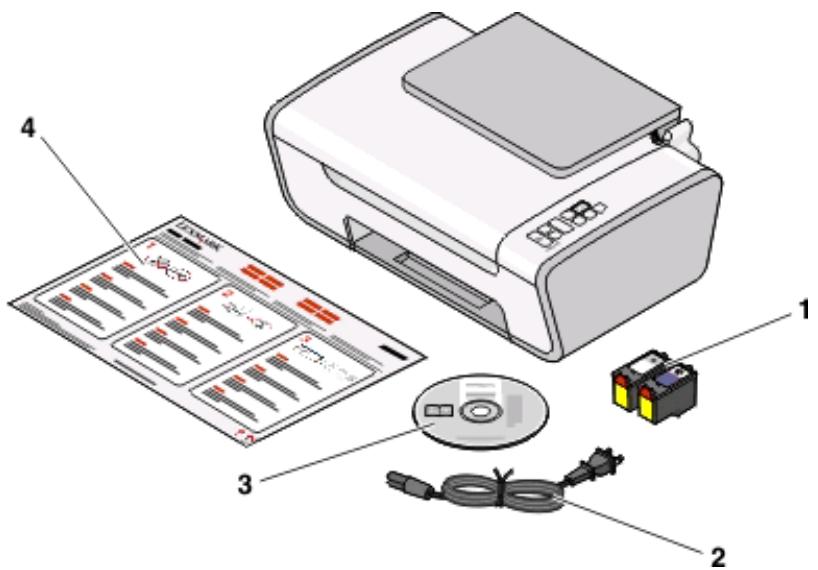
| 1 | Cartouches d'impression Remarque: le contenu (nombre de cartouches par exemple) peut varier. |
| 2 | Câble d'alimentation |
| 3 | CD du logiciel de l'imprimante |
| 4 | Feuille d'installation rapide |
2 Eloignez les bandes protectrices et l'emballage de l'imprimante.
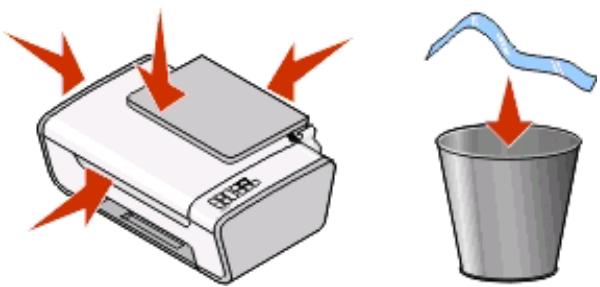
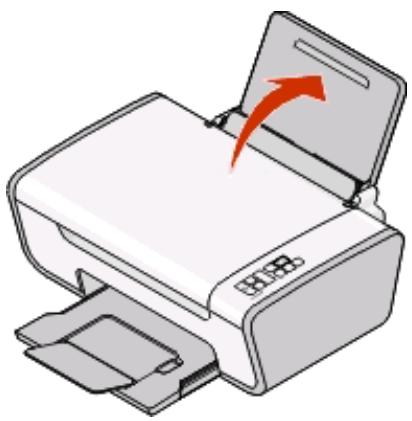
3 Déployez le bac de sortie du papier et levez le guide papier.
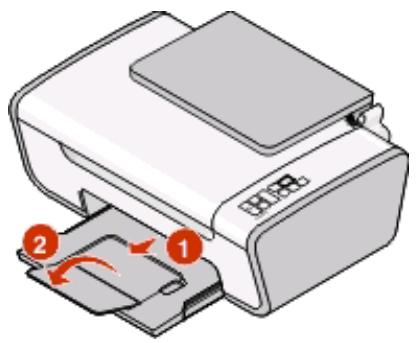
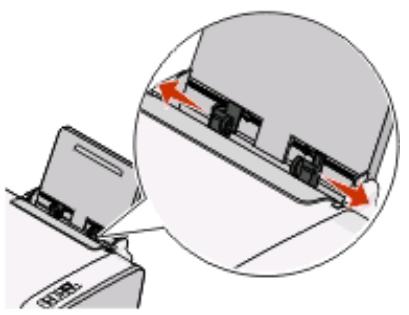
4 Etendez les guides papier.
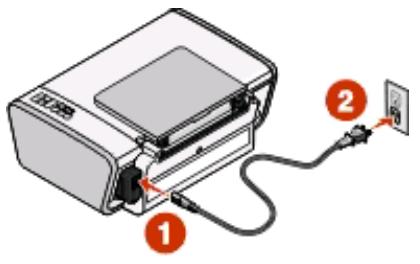
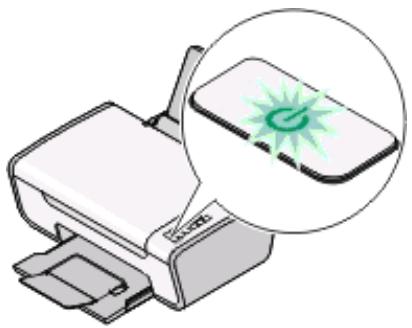
5 Branchez le cordon d'alimentation et vérifie que l'imprimante est sous tension.
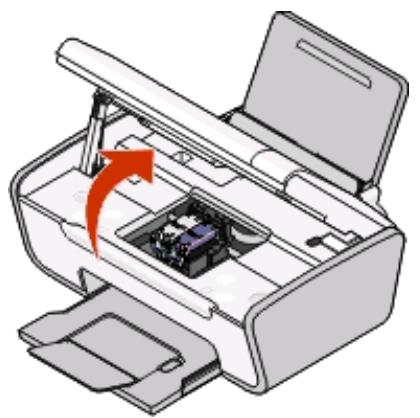
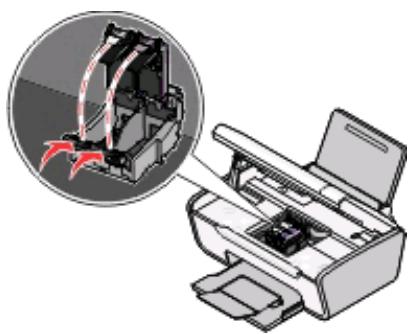
6 Ouvrez l'imprimante, puis appuyez sur les leviers.
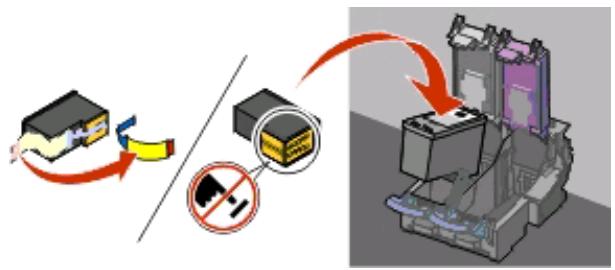
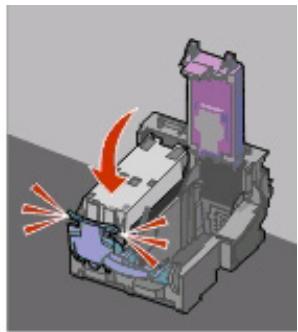
7 Retirez la bande protectrice de la cartouche noire, inserez cette derniere dans le chariot de gauche, puis fermez le couvercle du chariot de la cartouche noire.
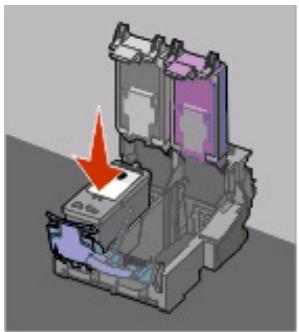
8 Retirez la bande protectrice de la cartouche couleur, inserez cette derniere dans le chariot de droite, puis fermez le couvercle du chariot de la cartouche couleur.
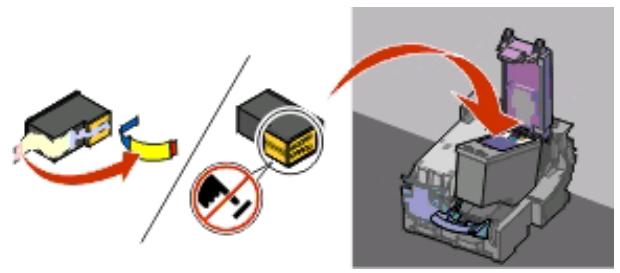
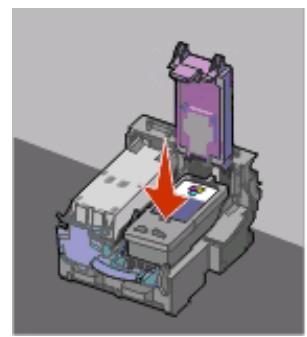
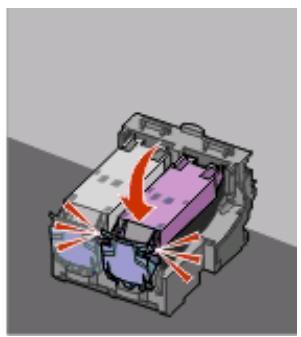
9 Fermez l'imprimante, puis chargez du papier.
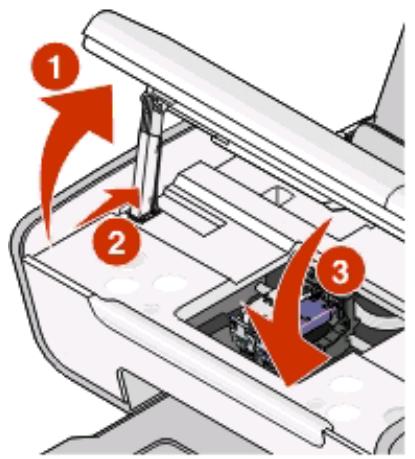
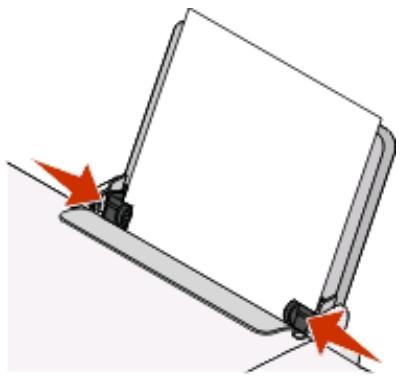
10 Appuyez sur la touche pendant trois secondes.
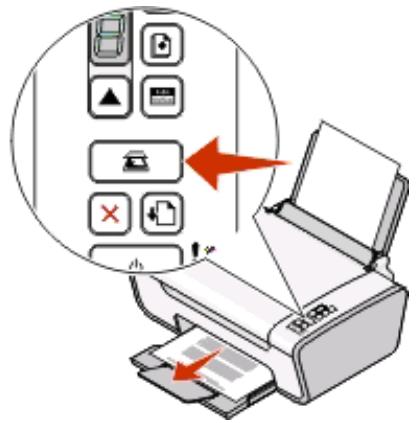
Installation de l'imprimante
Une page d'alignement s'imprime.
11 Placez la page imprimée sur la vitre du scanner.
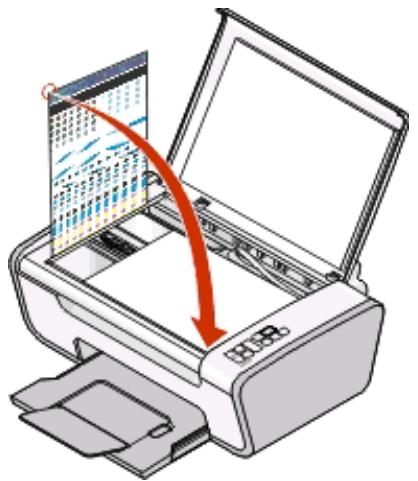
12 Appuyez sur la touche
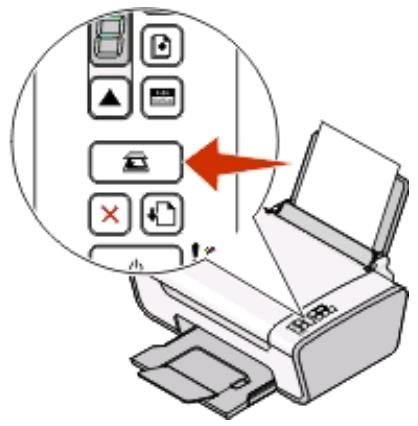
13 Jetez la page d'alignment après l'impression.
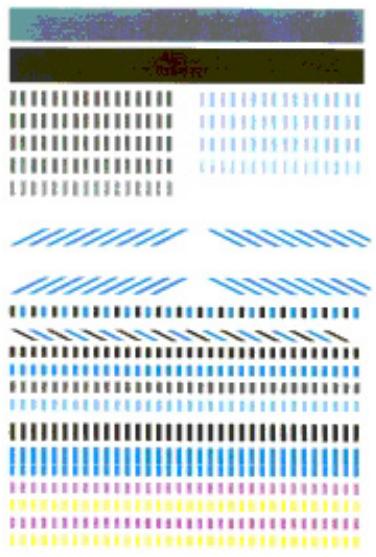
Remarques :
- La page d'alignement peut être différente de cette qui est illustrée.
- Les rayures qui apparaissent sur la page d'alignement sont normales et n'indiquent pas un problème.
Présentation des composants de l'imprimante
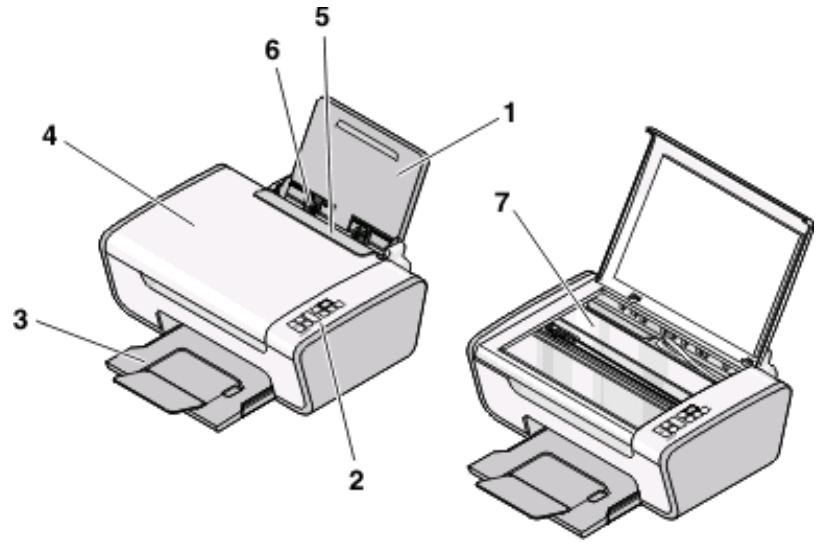
| Utilisez les éléments suivants | Pour | |
| 1 | Support papier | Charger du papier. |
| 2 | Panneau de commandes de l'imprimante | Faire fonctionner l'imprimante. |
| 3 | Bac de sortie du papier | Recevoir le papier à sa sortie. |
| 4 | Volet supérieur | Accéder à la vitre du scanner. |
| 5 | Butée du guide papier | Empêcher des petits objets de glisser à l'intérieur de l'imprimante. |
| 6 | Guide papier | Maintenir le papier bien droit lors de son insertion. |
| 7 | Vitre du scanner | Numérique, copier, télécopier ou retirer un document. |
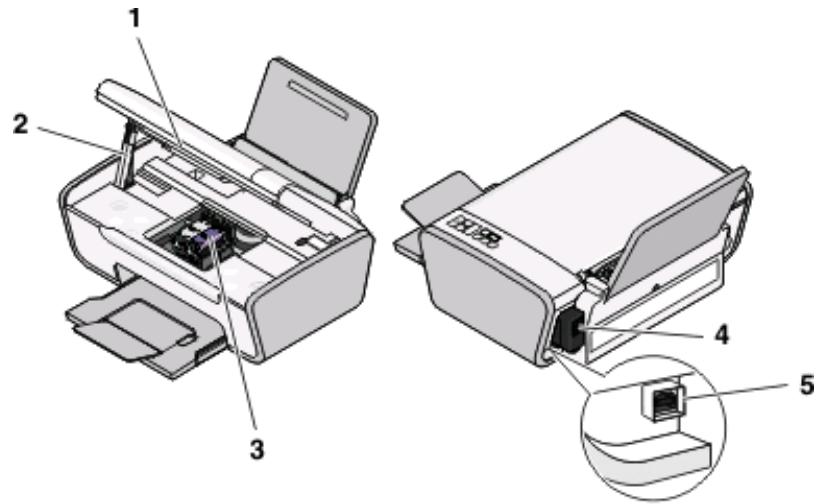
| Utilisez les éléments suivants | Pour | |
| 1 | Unité du scanner | Accéder aux cartouches d'impression. |
| 2 | Support du scanner | Maintenir le volet du scanner ouvert. |
| 3 | Chariot des cartouches | Installer, replacer ou-retirer une cartouche. |
| 4 | Unité d'alimentation avec port | Connector l'imprimante à une source d'alimentation. |
| 5 | Port USB | Relier l'imprimante à l'ordinateur à l'aide d'un cable USB. Attention — Dommages potentiels : ne touche pas le port USB sauf si vous branchez ou débranchez un cable USB. |
Utilisation du panneau de commandes de l'imprimante
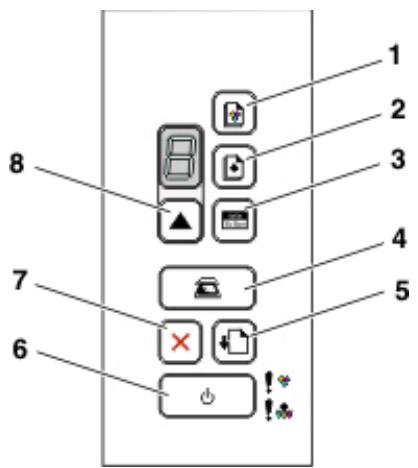
| Appuyez sur | Pour | |
| 1 | Lancer la copie couleur d'un document ou d'une photo. | |
| 2 | Lancer la copie en noir et blanc d'un document ou d'une photo. | |
| 3 | Lancer la copie d'une photo couleur 4 x 6 pouces. | |
| 4 | Numériser un document ou une photo vers l'ordinateur. | |
| 5 | Charger ou éjecter du papier. | |
| 6 | • Allumer ou éteindre l'imprimante. • Annuler une impression, une copie ou une numérisation en cours. • Réinitialiser l'imprimante. | |
| 7 | Annuler une impression, une copie ou une numérisation en cours. | |
| 8 | Définir le nombre de copies. |
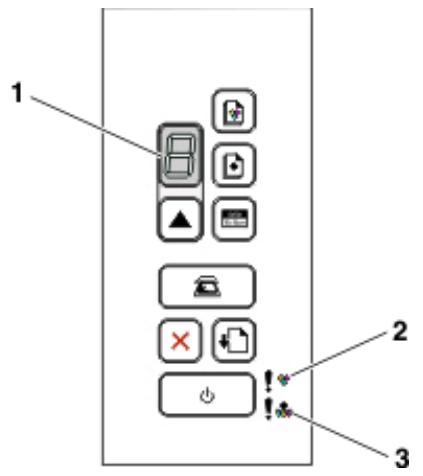
| Vérifiez les éléments suivants | Pour | |
| 1 | Ecran | Déterminer le nombre de copies à imprimer. |
| 2 | Voyant | • Déterminer si la cartouche couleur doit être replacée. • Déterminer si la cartouche couleur est absente ou incorrecte. |
| 3 | Voyant | • Déterminer si la cartouche noire ou photo doit être replacée. • Déterminer si la cartouche noire ou photo est absente ou incorrecte. |
Présentation du logiciel de l'imprimante
Installation du logiciel de l'imprimante
Sous Windows
1 Fermez tous les programmes ouverts.
2 Insérez le CD du logiciel de l'imprimante.
3 Dans l'écran d'installation principal, cliquez sur Installer.
4 Suivez les instructions à l'écran.
Sous Macintosh
1 Fermez toutes les applications logicielles.
2 Insérez le CD du logiciel de l'imprimante.
3 A partir de la fenetre du Finder, double-cliquez sur l'icone CD de l'imprimante qui apparait automatiquement.
4 Double-cliquez sur l'icone Installer.
5 Suivez les instructions à l'écran.
Utilisation du World Wide Web
1 Visitez le site Web de Lexmark à l'adresse www.lexmark.com.
2 Sur la page d'accueil, naviguez à travers les menus et cliquez sur Télecharges.
3 Sélectionnez l'imprimante et le pilote d'imprimante correspondant à votre système d'exploitation.
4 Suivez les instructions à l'écran pour télécharger le pilote et installer le logiciel de l'imprimante.
Installation du pilote XPS en option (utilisateurs de Windows Vista uniquement)
Le pilote XPS (XML Paper Specification) est un pilote d'imprimante en option conçu pour permettre l'utilisation des fonctionnalités de graphiques et de couleurs avances XPS disponibles uniquement pour les utilisateurs de Windows Vista. Pour utiliser les fonctionnalités XPS, vous devez installer le pilote XPS comme pilote supplémentaire une fois le logiciel d'imprimante normal installé.
Remarques :
- Avant d'installer le pilote XPS, vous devez installer l'imprimante sur votre ordinateur.
- Avant d'installer le pilote XPS, vous devez insaller Microsoft QFE Patch et extraire les fichiers du pilote du CD d'installation. Pour installer le correctif, vous devez dispose des droits d'administrateur sur l'ordinateur.
Pour installer Microsoft QFE Patch et extraire le pilote :
1 Insérez le CD du logiciel d'installation, puis cliquez sur Annuler lorsque l'assistant d'installation apparait.
2 Cliquez sur Poste de travail.
3 Double-cliquez sur I'icone du CD ou du DVD, puis sur Pilotes.
4 Double-cliquez sur xps, puis sur le fichier setupxps.
Les fichiers du pilote XPS sont copés sur votre imprimante. Tous les fichiers Microsoft XPS sont lancés. Suivez les instructions qui s'affichent à l'écran pour terminer l'installation du correctif.
Pour installer le pilote XPS :
1 Cliquez sur Panneau de configuration.
2 Sous Matériel et son, cliquez sur Imprimante, puis sur Ajouter une imprimante.
3 Dans la boîte de dialogue Ajouter une imprimante, cliquez sur Ajouter une imprimante locale.
4 Dans le menu déroulant Utiliser un port existant, Sélectionnez Port d'imprimante virtuel pour USB, puis cliquez sur Suivant.
5 Cliquez sur Disque fourni.
La boîte de dialogue Installer à partir du disque s'affiche.
6 Cliquez sur Parcourir, puis accedez aux fichiers du pilote XPS sur votre ordinateur :
a Cliquez sur Poste de travail, puis double-cliquez sur (C:).
b Double-cliquez sur Pilotes, puis sur Imprimante.
Double-cliquez sur le dossier contenant le numero de modèle de l'imprimante, puis double-cliquez sur Pilotes.
d Double-cliquez sur xps, puis cliquez sur Ouvrir.
e Dans la boite de dialogue Installer a partir du disque, cliquez sur OK.
7 Cliquez sur Suivant dans les deux boites de dialogue supplémentaires qui s'affichent.
Pour plus d'informations sur le pilote XPS, consultez le fichier readme de XPS present sur le CD du logiciel. Le fichier se trouve dans le dossier xps avec le fichier par lots setupxps (D:\Drivers\xps\readme).
Utilisation du logiciel de l'imprimante Windows
Lorsque vous avez configuré l'imprimante en utilisant le CD d'installation, tous les logiciels nécessaires ont ete Installés. Il se peut que vous ayez besoin d'installer quelques programmes supplémentaires. Le tableau suivant presente les differents logiciels et les possibilites qu'ils offrent.
Si vous n'avez pasinstallé ces programmes supplémentaires lors de l'installation initiale, réinsérez le CD du logiciel d'installation, executez ce dernier, puis selectionnez Installer des logiciels supplémentaires dans l'écran Logiciel déjà installé.
Remarque: selon les specifications de l'imprimante que vous avez achetée, certains logiciels ou une partie de leurs fonctions peuvent ne pas etre disponibles.
| Utilissez les éléments suivants | A |
| LexmarkTM Productivity Studio ou Lexmark FastPics | • Numériser, copier, télécopier, envoyer par e-mail ou imprimer une photo ou un document. • Transférer des photos. • Réaliser des cartes de voeux photographiques. • Régler les paramètres en fonction de l'imprimante. |
| Logiciel Solutions de télécopie Lexmark | • Envoyer une télécopie. • Recevoir une télécopie. • Ajouter, modifier ou supprimer des contacts dans le carnet d'adresses intégré. • Accéder à l'Utilitaire de configuration du télécopieur Lexmark. L'utilitaire de configuration du télécopieur Lexmark permet de définir les numérios de composition abrégée ou de groupe, la sonnerie et la réponse, l'historique et les rapports d'état de télécopie. |
| Préférences d'impression | Lorsque vous sélectionnez Fichier → Imprimer dans un document ouvert, une boîte de dialogue Préférences d'impression s'affiche. Celle-ci vous permit de selectionner, entre autres, les options de tâche d'impression suivantes: • Sélectionner le nombre de copies à imprimer. • Imprimer des copies recto verso. • Sélectionner le type de papier. • Ajouter un filigrane. • Améliorer les images. • Enregistrer les paramètres. |
| Utilitaire de configuration sans fil Lexmark | • Installer l'imprimante sans fil sur un réseau sans fil. • Modifier les paramètres sans fil de l'imprimante. |
Utilisation du logiciel de l'imprimante pour Macintosh
| Utilissez les éléments suivants | Pour |
| Boîte de dialogue Imprimer | Définir les paramètres d'impression et planifier les tâches d'impression. |
| Boîte de dialogue Services de l'imprimante | • Accéder à l'utilitaire de l'imprimante. • Corriger des problèmes. • Commander des cartouches d'encre ou des consommables. • Contacter Lexmark. • Vérifier la version du logiciel de l'imprimante installée sur l'ordinateur. |
Les applications sont également installées en même temps que le logiciel de l'imprimante. Elles sont enregistrées dans le dossier de l'imprimante qui apparaît dans la fenêtre du Finder après l'installation.
1 Depuis la fenetre du Finder, double-cliquez sur le dossier de l'imprimante.
2 Double-cliquez sur l'icone de l'application à utiliser.
| Utilisez les éléments suivants | Pour |
| Centre Tout en un Lexmark | • Numérique des photos et des documents. • Personneliser les paramètres des images numériées. |
| Utilitaire de configuration du télécopieur Lexmark | • Personneliser les paramètres des télécopies. • Créer et modifier la liste de composition abrégée. |
| Lecteur de carte réseau Lexmark | • Afficher le contenu d'une carte mémoire insérée dans une impri-mante réseau. • Transférer des photos et des documents d'une carte mémoire vers l'ordinateur via le réseau. |
| Utilitaire de l'imprimante Lexmark | • Ogebenir de l'aide pour l'st installation de la cartouche. • Imprimer une page de test. • Imprimer une page d'alignement. • Nettoyer les buses des cartouches. • Commander des cartouches d'encre ou des consommables. • Enregistrer l'imprimante. • Contacter l'assistance clientèle. |
| Assistant de configuration sans fil Lexmark | Installer l'imprimante sur un réseau sans fil. |
Remarque: suivant les fonctionnalités de votre modèle d'imprimante, ces applications peuvent ne pas être fournies.
Chargement de papier et de documents originaux
Chargement de papier
1 Vérifiez les points suivants :
- Vous utilisez du papier conçu pour les imprimantes jet d'encre.
- Si vous utilisez du papier photo, glacé ou mat à grammage elevé, chargez-le face glacée ou imprimable tournée vers vous. (Si vous n'êtes pas sur du côte, reportez-vous aux instructions fournies avec le papier.)
- Le papier ne doit être ni usage ni abîme.
- Si vous utilisez du papier spécial, lisez les instructions fournies avec le papier.
- N'enforcez pas le papier dans l'imprimante.
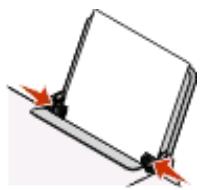
2 Avant de charger du papier pour la première fois, faites glisser les guides papier vers les bords du support papier.
3 Chargez le papier verticalement au centre du support papier et ajustez les guides papier sur les bords du papier.
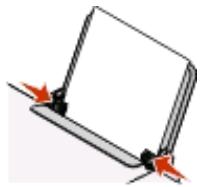
Remarque : pour éviter les bourrages papier, assurez-vous que le papier ne se tord pas lorsque vous ajustez le guide papier.
Chargement des divers types de papier
| Chargez jusqu'à | Vérifiez les points suivants |
| 100 feuilles de papier ordinaire | • Le papier est conçu pour être utilisé avec des imprimantes à jet d'encre. • Le papier est chargeé au centre du support papier. • Les guides papier sont calés contre les bords du papier. |
| 25 feuilles de papier mat à grammage élevé 25 feuilles de papier photo 25 feuilles de papier glacé | • Le côte glacé ou imprimable est tourné vers vous. Si vous n'étes pas sûr du côte, reportez-vous aux instructions fournies avec le papier. • Le papier est chargeé au centre du support papier. • Les guides papier sont calés contre les bords du papier. Remarque: les photos mettent plus de temps à secher. Retirez chaque photo)dès sa sortie, puis laissez-la secher pour éviter toute Bavure. |
| 10 enveloppées | • La face à imprimer est tournée vers vous. • L'emplacement du timbre se trouve dans l'angle supérieur gauche. • Les enveloppées sont conçues pour être utilisées avec des imprimantes à jet d'encre. • Les enveloppées sont chargées au centre du support papier. • Les guides papier sont calés contre les bords des enveloppées. Attention — Dommages potentiels : n'utilise pas d'enveloppées munies d'agrafes métalliques, de cordons, d'attaches parisiennes. Remarques : - Ne chargez pas d'enveloppées avec des troughs, des perforations, des coupures ou un gaufrage. - N'utilise pas d'enveloppées avec une bande adhéasive apparente. - Les enveloppôns nécessitent plus de temps pour sécher. Retirez chaque enveloppe dès sa sortie, puis laissez-la sécher pour éviter toute Bavure. |
| 25 feuilles d'étiquettes | • La face à imprimer des feuilles d'étiquettes est tournée vers vous. • Le haut des feuilles d'étiquettes pénétre en premier dans l'imprimante. • La partie adhéusive des étiquettes ne s'étend pas au-delà des 1 mm du bord des feuilles d'étiquettes. • Vous utilisez des feuilles d'étiquettes complètes. Lors de l'impression, l'absence d'étiquettes sur certaines zones de la feuille peut entraîner le décollement des étiquettes, provoquant ainsi un bourrage papier. • Les feuilles d'étiquettes sont chargées au centre du support papier. • Les guides papier sont calés contre les bords des feuilles étiquettes. Remarque : les étiquettes sont plus longues à sécher. Retirez chaque feuille d'étiquettes dès sa sortie, puis laissez-la sécher pour éviter toute Bavure. |
| 50 transparents | • La face grainée des transparents est tournée vers vous. • Si les transparents comportent une bande détachable, cette dernière n'est pas tournée vers vous et elle est orientée vers l'imprimante. • Les transparents sont chargés au centre du support papier. • Les guides papier sont calés contre les bords des transparents. Remarques : • Les transparents avec des feuilles de protection sont déconseillés. • Les transparents nécessitent davantage de temps pour sécher. Retirez chaque transparent dès sa sortie, puis laissez-le sécher pour éviter toute Bavure. |
| 10 transferts sur tissu | • Vous respectez les instructions de chargement figurant sur l'emballage du transfert sur tissu. • La face à imprimer des transferts est tournée vers vous. • Les transferts sont charges au centre du support papier. • Les guides papier sont calés contre les bords des transferts. Remarque: pour un résultat optimal, ne chargez qu'un transfert à la fois. |
| 25 cartes de vœux | • La face à imprimer est tournée vers vous. |
| 25 fiches | • Les cartes sont charges au centre du support papier. |
| 25 cartes photo | • Les guides papier sont calés contre les bords des cartes. |
| 25 cartes postales | |
| Remarque: les cartes photo sont plus longues à secher. Retirez chaque carte photo)dès sa sortie, puis laissez-la secher pour éviter toute Bavure. | |
| papier au format personnelisé | • La face à imprimer est tournée vers vous. • Le format de papier ne dépasse pas les dimensions suivantes : Largeur : - 76,2-215,9 mm - 3,0-8,5 pouces Longueur : - 127,0-355,6 mm - 5,0-17,0 pouces • Le papier est chargé au centre du support papier. • Les guides papier sont calés contre les bords du papier. |
| papier continu | •您 retirez tout le papier se trouvant dans le support papier avant de charger le papier continu. •您 détachez seulement le nombre de pages de papier continu à imprimer. •您 placez la pile requise de papier bannière à l'arrêt de l'imprimante, puis vous alimentez la première feuille. •Le bord d'attaque du papier continu pénétre en premier dans l'imprimante. •Le papier est chargeé au centre du support papier. •Les guides papier sont calés contre les bords du papier. |
Chargement d'un original sur la vitre du scanner
Vous pouze numériser et imprimer des photos, des documents xtete, des articles de magazines ou de journaux et tout autre type de publication. Vous pouze numériser un document pour l'envoyer par télécopie.
Remarque: La zone de numérisation maximale pour la vitre du scanner est de 216 × 297 mm (8,5 x 11,7 pouces).
1 Soulevez le volet supérieur.
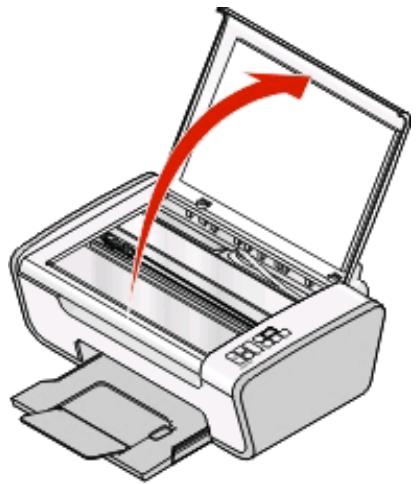
2 Placez le document original sur la vitre du scanner, face imprimée vers le bas et dans l'angle inférieur droit.
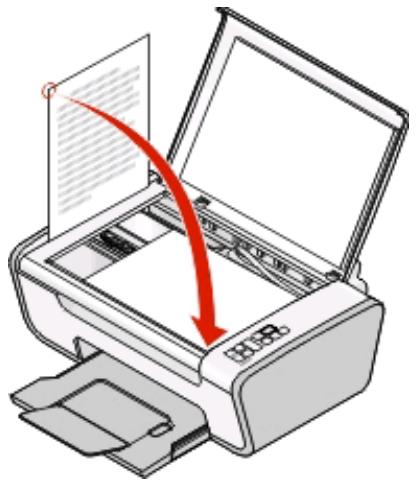
Remarque: Les photos doivent être positionnées comme sur l'illustration.
3 Refermez le volet du scanner pour éviter que les bords de l'image numérique ne soient fonçés.
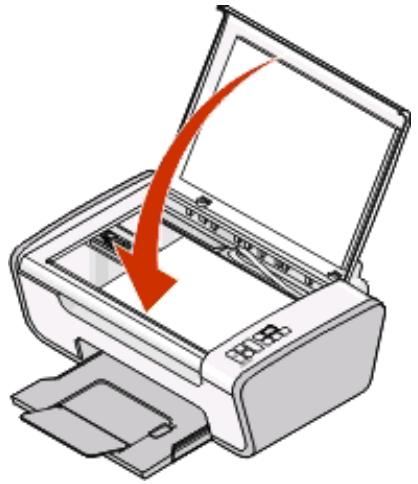
Impression de documents de base
Impression d'un document
1 Chargez du papier.
2 Pour imprimer, effectuez l'une des opérations suivantes:
Pour les utilisateurs de Windows
aAprés avoir ouvert un document dans un programme Windows, cliquez sur Fichier Imprimer.
b Cliquez sur Propriétés, Options, Configuration ou Préférences.
c Sélectionnez la qualité d'impression, le nombre de copies à imprimer, le type de papier à utiliser et le mode d'impression des pages.
d Cliquez sur OK pour refermer les boites de dialogue du logiciel de l'imprimante.
e Cliquez sur OK ou sur Imprimer.
Pour les utilisateurs de Macintosh
aAprés avoir ouvert un document dans une application Macintosh, cliquez sur Fichier Imprimer.
b Dans le menu local Imprimante,CHOISSEZ l'imprimante.
C Dans le menu local des options d'impression, selectionnez la qualite d'impression, le nombre de copies a imprimer, le type de papier a utiliser et le mode d'impression des pages.
d Cliquez sur Imprimer.
Impression de pages Web
Si vous avez besoin d'installer le logiciel de la barre d'outils Lexmark pour votre navigateur Web, vous pouze l'utiliser pour creer une version imprimable d'une page Web.
Remarques :
- Pour Windows, le logiciel prend en charge Microsoft Internet Explorer 5.5 ou ultérieure ou une version compatible de Firefox.
- Pour Macintosh, le calculiien prend en charge une version compatible de Firefox.

1 Chargez du papier.
2 Ouvrez une page Web à l'aide d'un navigateur pris en charge.
3 Sélectionnez une option d'impression pour imprimer la page.
Voussous pouze également régler les paramètres ou afficher un aperçu de la page avant impression.
Impression de plusieurs copies d'un document
Pour les utilisateurs de Windows
1 Dans un document ouvert, cliquez sur Fichier Imprimer.
2 Cliquez sur Propriétés, Options, Configuration ou Préférences.
3 Dans la section Copies de l'onglet Configuration de l'impression, entrez le nombre d'exemplaires à imprimer.
4 Cliquez sur OK pour refermer les boîtes de dialogue du logiciel de l'imprimante.
5 Cliquez sur OK ou sur Imprimer.
Pour les utilisateurs de Macintosh
1 Dans un document ouvert, cliquez sur Fichier Imprimer.
2 Dans le menu local Imprimante, choisissez l'imprimante.
3 Indiquez le nombre d'exemplaires à imprimer dans la zone Copies.
4 Cliquez sur Imprimer.
Assemblage de copies imprimées
Lorsque vous imprimez un document en plusieurs exemplaires, vous pouvez désir d'imprimer chaque exemplaire en suivant l'ordre des pages (trées) ou d'imprimer les copies par groupes de pages (non triées).
Triées
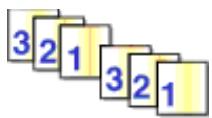
Non triées
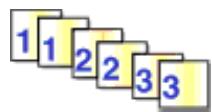
Pour les utilisateurs de Windows
1 Dans un document ouvert, cliquez sur Fichier Imprimer.
2 Cliques sur Propriétés, Options, Configuration ou Préférences.
3 Dans la section Copies de l'onglet Configuration de l'impression, entrez le nombre de copies à imprimer, puis Sélectionnez Copies assemblées.
4 Cliquez sur OK pour refermer les boîtes de dialogue du logiciel de l'imprimante.
5 Cliquez sur OK ou sur Imprimer.
Remarque: l'option Assembler n'est disponible que lorsque vous imprimez plusieurs copies.
Pour les utilisateurs de Macintosh
1 Dans un document ouvert, cliquez sur Fichier Imprimer.
2 Dans le champ Copies, entrez le nombre de copies à imprimer, puis sélectionné Triées.
3 Cliquez sur Imprimer.
Remarque: afin d'eviter des Bavures lors de l'impression des photos, retirez ces dernières au fur et à mesure qu'elles sortent de l'imprimante et laissez-les sécher avant de les empiler.
Impression en commencerant par la première page (ordre des pages inversé)
Pour les utilisateurs de Windows
1 Dans un document ouvert, cliquez sur Fichier Imprimer.
2 Cliquez sur Propriétés, Options, Configuration ou Préférences.
3 Dans la section Copies de l'onglet Configuration de l'impression, Sélectionnez Commencer par la dernière page.
4 Cliquez sur OK pour refermer les boîtes de dialogue du logiciel de l'imprimante.
5 Cliquez sur OK ou Imprimer.
Pour les utilisateurs de Macintosh
1 Dans un document ouvert, sélectionnez Fichier Imprimer.
2 Dans le menu local Imprimante, choisissez l'imprimante.
3 Dans le menu local des options d'impression, choisissez Gestion du papier.
4 Dans le menu Gestion du papier, ou dans le menu local Ordre des pages, selectionnez un ordre de pages :
- Pour commencer par la dernière page, Sélectionné Inverser l'ordre des pages ou Inverse.
- Pour commencer par la première page, décochez la case Inverser l'ordre des pages ou Inverse.
5 Cliquez sur Imprimer.
Impression de plusieurs pages sur une feuille (Pages par feuille)
Pour les utilisateurs de Windows
1 Dans un document ouvert, cliquez sur Fichier Imprimer.
2 Cliquez sur Propriétés, Options, Configuration ou Préférences.
3 Dans l'onget Avancé, selectionnez Pages par feuille dans le menu déroulant Mise en page.
4 Sélectionnez le nombre d'images à imprimer sur chaque page.
Si vous voulez que chaque page soit entourée d'une cordure, Sélectionnez Imprimer les marges.
5 Cliquez sur OK pour refermer les boîtes de dialogue du logiciel de l'imprimante.
6 Cliquez sur OK ou Imprimer.
Pour les utilisateurs de Macintosh
1 Dans un document ouvert, sélectionnez Fichier Imprimer.
2 Dans le menu local Imprimante, choisissez l'imprimante.
3 Si nécessaire, cliquez sur la flèche.
4 Dans le menu local des paramètres d'impression,CHOisissez Copies et Pages, puis cliquez sur Format d'impression.
5 Dans le menu local Format de papier, selectionnez un format de papier.
6 Choisissez une orientation, puis cliquez sur OK.
7 Dans le menu local des options d'impression, selectionnez Mise en page.
- Dans le menu local Pages par feuille, Sélectionné le nombre d'images à imprimer sur une feuille.
- Dans le menu Sens de la disposition,CHOISSEZ une orientation.
- Pour imprimer une cordure autour de chaque image de page, Sélectionnez une option dans le menu local Bordure.
8 Cliquez sur Imprimer.
Suspension des tâches d'impression
Utilisation du dossier Imprimantes dans Windows
1 Effectuez l'une des opérations suivantes :
Sous Windows Vista
a Cliquez sur
b Cliquez sur Panneau de configuration.
c Sous Matériel et son, cliquez sur Imprimante.
Sous Windows XP
a Cliquez sur Demarrer.
b Cliquez sur Imprimantes et télécopieurs.
Sous Windows 2000
a Cliquez sur Demarrer.
b Clique sur Paramètres Imprimantes.
2 Cliquez avec le bouton droit sur l'imprimante, puis selectionnez Suspendre l'impression.
Utilisation de la barre des tâches dans Windows
1 Double-cliquez sur l'icone de l'imprimante située dans la barre des taches.
2 Cliquez avec le bouton croit de la souris sur le nom du document, puis selectionnez Annuler.
Pour les utilisateurs de Macintosh
1 Pendant l'impression du document, cliquez sur l'icone de l'imprimante située sur le dock. La boite de dialogue de la file d'atte d'impression s'affiche.
2 Effectuez l'une des opérations suivantes :
- Si vous souhaitez suspendre une tâche d'impression spécifique, Sélectionnez le nom du document, puis cliquez sur Suspendre.
- Si vous souhaitez suspendre toutes les tâches d'impression de la file d'attente, cliquez sur Mise en pause de l'imprimante ou Arrête les tâches, en fonction du système d'exploitation que vous utilisez.
Annulation de tâches d'impression
Utilisation du panneau de commandes de l'imprimante
Appuyez sur X.
Utilisation de la fenêtre Etat d'impression de l'imprimante
La fenêtre Etat d'impression s'ouvre automatiquement dans la partie inférieure droite de l'écran lorsque vous envoyez une tâche d'impression. Cliquez sur Annuler l'impression pour annuler l'impression en cours.
Utilisation du dossier Imprimantes dans Windows
1 Effectuez l'une des opérations suivantes :
Sous Windows Vista
a Cliquez sur
b Cliquez sur Panneau de configuration.
c Sous Matériel et son, cliquez sur Imprimante.
Sous Windows XP
a Cliquez sur Demarrer.
b Cliquez sur Imprimantes et télécopieurs.
Sous Windows 2000
a Cliquez sur Demarrer.
b Clique sur Paramètres Imprimantes.
2 Cliquez avec le bouton croit de la souris sur le nom de l'imprimante, puis selectionné Ouvrir.
3 Effectuez l'une des opérations suivantes :
- Si vous souhaitez annuler une impression spécifique, cliquez avec le bouton droit sur le nom du document, puis selectionnez Annuler.
- Si vous souhaitez annuler toutes les tâches d'impression en file d'attente,-cliquez sur Imprimante Annuler tous les documents.
Utilisation de la barre des tâches dans Windows
1 Double-cliquez sur l'icone de l'imprimante située dans la barre des taches.
2 Effectuez l'une des opérations suivantes :
- Si vous souhaitez annuler une impression spécifique, cliquez avec le bouton droit sur le nom du document, puis selectionné Annuler.
- Si vous souhaitez annuler toutes les tâches d'impression en file d'attente, cliquez sur Imprimante Annuler tous les documents.
Pour les utilisateurs de Macintosh
1 Pendant l'impression du document, cliquez sur l'icone de l'imprimante située sur le dock.
2 Dans la boite de dialogue de la file d'attente d'impression, selectionnez la tache que vous souhaitez annuler, puis cliquez sur Supprimer.
Impression de documents originaux
Choix de types de papier spéciaux compatibles
- Papier mat gramma lourd : papier photo avec une finition mate utilise pour l'impression haute qualite de graphiques.
- Papier glacé ou photo : papier photo recouvert d'un revêtement spécial. Il est utilisé pour l'impression de photos et donne un rendu particulièrement net.
- Papier photo Lexmark : papier photo à jet d'encre et à grammage élevé de qualité conçu pour une utilisation courante avec les imprimantes Lexmark, mais compatible avec toutes les marques d'imprimantes à jet d'encre. Bon marché, il offre une excellente qualité d'image et un rendu remarquable.
- Papier photo Lexmark Premium : papier photo glacé, à grammage élevé de haute qualité, spécialement concu pour les encres evercolor™ Lexmark en vue d'obtenir des résultats époustouflants. Il est idéal pour les photos spéciales à encadrer, à placer dans un album ou à partagér avec des amis ou la famille.
- Papier photo Lexmark PerfectFinish™: papier photo de qualité spécifique conçu pour les imprimantes à jet d'encre Lexmark maisCompatible avec toutes les imprimantes à jet d'encre. Il convient spécifique pour l'impression de photos de qualité professionnelle, avec une finition glacée. Lorsqu'il est utilisé avec l'encre Lexmark evercolor 2, on obtient des photos résistantes à la lumière et à l'eau.
- Transparent : film plastique transparent utilisé pour les presentations sur écran mural à l'aide d'un rétroprojecteur.
- Bristol: papier très écais utilisé pour l'impression de cartes de vœux, par exemple.
- Transfert sur tissu : type de support sur lequel est imprimée une image inversée qui est ensuite transférée sur un tissu à l'aide d'un fer à repasser.
Impression de photos à l'aide du logiciel de l'imprimante
1 Chargez du papier photo ou du papier glacé, face à imprimer tournée vers vous. Si vous n'êtes pas sur du côté, reportez-vous aux instructions fournies avec le papier.
2 Imprimez la photo :
Pour les utilisateurs de Windows
a Effectuez l'une des opérations suivantes :
- Sous Windows Vista, cliquez sur
- Sous Windows XP et les versions antérieures, cliquez sur Demarrer.
b Cliquez sur Tous les programmes ou Programmes, puis selectionnez le dossier du programme de l'imprimante dans la liste.
c Sélectionnez Lexmark Productivity Studio.
Remarque: ce programme peut ne pas apparaitre dans le dossier du programme de l'imprimante, selon que vous avez choisi de l'installer ou non avec le logiciel de l'imprimante lors de l'installation.
d Ouvrez la photo à imprimer.
e Suivez les instructions qui s'affichent à l'écran pour modifier et imprimer les photos. Vous pouvez également afficher l'aide associée au programme.
Pour les utilisateurs de Macintosh
a ÀpRES avoir ouvert une photo, cliquez sur Fichier Imprimer.
b Dans le menu local Imprimante,choisissez une imprimante.
c Si nécessaire, cliquez sur Avancé.
d Dans le menu local des options d'impression,CHOisissez Parametes d'impression ou Qualite & support, selon notre systeme d'exploitation.
- Dans le menu local Type de papier, Sélectionnéz un type de papier.
- Dans le menu Qualité d'impression,CHOISSEZ Photo ou Excellent.
e Dans le menu local des options d'impression, choisissez Gestion du papier.
f Dans la section Taille du papier de destination, selectionnez Ajuster au format du papier.
g Dans le menu local Format papier, selectionnez le format de papier.
h Cliquez sur Imprimer.
Impression d'enveloppes
1 Chargez les enveloppes dans l'imprimante.
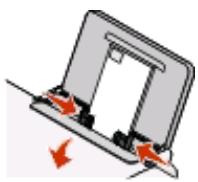
2 Lancez la tâche d'impression :
Pour les utilisateurs de Windows
a Dans un document ouvert, cliquez sur Fichier Imprimer.
b Cliquez sur Propriétés, Options, Configuration ou Préférences.
C Dans la liste Type de support de l'onglet Configuration de l'impression, selectionnez Ordinaire.
d Dans la liste Format de papier, selectionnez le format des enveloppes.
Remarque: pour imprimer sur un format d'enveloppe personnelisé, Sélectionnez Format personnelisé, puis spécifie la hauteur et la largeur de l'enveloppe.
e Sélectionnez l'orientation Portrait ou Paysage.
f Cliquez sur OK pour refermer les boites de dialogue du logiciel de l'imprimante.
g Cliquez sur OK ou Imprimer.
Pour les utilisateurs de Macintosh
a Dans un document ouvert, selectionnez Fichier Imprimer.
b Dans le menu local Imprimante,CHOISSEZ l'imprimante.
c Si nécessaire, cliquez sur la flèche.
d Dans le menu local des paramètres d'impression,CHOISSEZ Copies et Pages,puis cliquez sur Format d'impression.
e Dans le menu local Format du papier, selectionnez le format d'enveloppe. Si aucun format de papier ne correspond à celui de l'enveloppe, définissez un format personnelisé.
f Sélectionnez une orientation, puis cliquez sur OK.
g Cliquez sur Imprimer.
Remarques :
- La plupart des enveloppes nécessitent l'orientation paysage.
Assurez-vous que la même orientation est selectionnée dans l'application.
Impression d'étiquettes
1 Chargez les feuilles d'étiquettes dans l'imprimante.
2 Lancez la tâche d'impression :
Pour les utilisateurs de Windows
a Dans un document ouvert, cliquez sur Fichier Imprimer.
b Cliquez sur Propriétés, Options, Configuration ou Préférences.
C Dans le menu déroulant Format du papier de l'onglet Configuration de l'impression, choisissez un format correspondant à celui de la feuille d'étiquettes. Si aucun format de papier ne correspond, définissez un format personnelisé.
Si nécessaire, choisissez le type de papier ajustat dans le menu dérouulant Type de support.
d Cliquez sur OK pour refiermer les boites de dialogue du logiciel de l'imprimante.
e Cliquez sur OK ou Imprimer.
Pour les utilisateurs de Macintosh
a Dans un document ouvert, selectionnez Fichier Imprimer.
b Dans le menu local Imprimante,CHOISSEZ l'imprimante.
c Si nécessaire, cliquez sur la flèche.
d Dans le menu local des paramètres d'impression,CHOISSEZ Copies et Pages,uis cliquez sur Format d'impression.
e Dans le menu local Format du papier, choisissez un format correspondant à celui de la feuille d'étiquettes. Si peu format de papier ne correspond, définissez un format personnelisé.
f Choisissez une orientation, puis cliquez sur OK.
g Dans le menu local des options d'impression, choisissez Paramètres d'impression ou Qualité & support, selon votre système d'exploitation.
- Sélectionnéz le type de papier approprié dans le menu local Type de papier.
- Dans le menu Qualité d'impression,CHOISSEZ une qualité d'impression autre que Rapide.
h Cliquez sur Imprimer.
Conseils pour le chargement des feuilles d'étiquettes
Assurez-vous que la feuille d'étiquettes pénétre dans l'imprimante par le haut.
- Vérifiez que la partie adhésive des étiquettes ne s'étend pas au-delà des 1 mm du bord des étiquettes.
Assurez-vous que le ou les guides papier sont calés contre les bords de la feuille d'étiquettes.
- Utilisez des feuilles d'étiquettes entières. Lors de l'impression, l'absence d'étiquettes sur certaines zones de la feuille peut entrainer le décollement des étiquettes, provoquant ainsi un bourrage papier.
Remarque: les étiquettes sont plus longues à secher. Retirez chaque feuille d'étiquettes des sa sortie et laissez-la secher pour éviter toute Bavure.
Impression sur du format de papier personnelisé
Avant de commencer à appliquer ces instructions, chargez le papier personnelisé dans l'imprimante. Pour plus d'informations, reportez-vous au chapitre "Chargement du papier".
Pour les utilisateurs de Windows
1 Dans un document ouvert, cliquez sur Fichier Imprimer.
2 Cliquez sur Propriétés, Options, Configuration ou Préférences.
L'onglet Configuration de l'impression s'affiche.
3 Dans la section Options papier, selectionnez Format personnelisé dans la liste "Format du papier".
La boîte de dialogue Définir un format de papier personnelisé s'affiche.
4 Définir le format de papier.
5 Sélectionnez les unités de mesure à utiliser (pouces ou millimétres).
6 Cliquez sur OK pour refermer les boites de dialogue du logiciel de l'imprimante actulement ouvertes.
7 Imprimez le document.
Pour les utilisateurs de Macintosh
1 Dans un document ouvert, sélectionnez Fichier Imprimer.
2 Dans le menu local Imprimante,CHOISSEZ l'imprimante.
3 Si nécessaire, cliquez sur la flèche.
4 Dans le menu local des paramètres d'impression,CHOISSEZ Copies et Pages, puis cliquez sur Format d'impression.
5 Dans le menu local Format du papier,CHOISSEZ Manage Custom Sizes (Gerer les formats personnalisés).
6 Sélectionnez un format personnelé :
a Dans la section Format de page, saisissez la largeur et la hauteur du papier.
b Dans le menu local Marges de l'imprimante,CHOISSEZ l'imprimante. Les marges sont definies par cette derniere.
Pour définiir les marges,CHOISSEZ l'option Définies par l'utilisateur, puis saisissez les marges dans la section Marges de l'imprimante.
C Dans la liste de formats personnalisés située dans la partie gauche de la boîte de dialogue, double-cliquez sur Sans titre, puis saisissez un nom pour le format de papier personnalisé que vous avez définit.
d Cliquez sur OK.
7 Ouvrez de nouveau le menu local Format de papier, puis selectionnez le nom de format de papier personnelisé spécifique à l'étape 6c.
8 Cliquez sur OK.
9 Cliquez sur Imprimer.
Impression d'autres documents originaux
Lorsque vous avez installe le pilote de l'imprimante, quelques logiciels d'imprimante ont ete installedes pour vous aider à imprimer des documents originaux tels que des livrets, affiches, transferts sur tissu, transparents et papiers continus. Pour plus d'informations sur l'impression de ces documents, reportez-vous à l'aide installee avec les programmes ou applications que you choisissez d'utiliser.
Sous Windows
1 Effectuez l'une des opérations suivantes :
- Sous Windows Vista, cliquez sur Tous les programmes, puis selectionnez le dossier du programme de l'imprimante dans la liste.
- Sous Windows XP, cliquez sur Demarrer Programmes ou Tous les programmes, puis selectionnez le dossier du programme de l'imprimante dans la liste.
2 Cliquez sur le programme que vous souhaitez utiliser.
Sous Macintosh
1 Dans la fenêtre du Finder, double-cliquez sur le dossier de l'imprimante.
Si le dossier de l'imprimante est introuvable sur le bureau :
a Accedez au lecteur Mac OS X ou le logiciel de l'imprimante est installé.
b Sélectionnez le dossier Bibliothèque → Imprimantes → YYYYY → Lexmark, puis sélectionnez votre modèle d'imprimante.
YYYY désigne l'année de sortie de l'imprimante.
2 Double-cliquez sur l'application que vous souhaitez utiliser.
Enregistrement et suppression de paramètres d'impression
Pour les utilisateurs de Windows
1 Dans un document ouvert, cliquez sur Fichier Imprimer.
2 Cliquez sur Propriétés, Options, Configuration ou Préférences.
3 Reglez les paramètres.
4 Cliquez sur Profils, puis sur Enregistrer les parametes actuels.
5 Sélectionnez un emplacement vide pour votre paramètre, puis attribuez-lui un nom.
Remarque: le premier emplacement contient les paramètres par défaut, qu'il est impossible de modifier ou de supprimer.
6 Cliquez sur Enregistrer.
7 Fermez toutes les boites de dialogue ouvertes.
Remarques :
- Pour récapérer vos paramètres d'impression, cliquez sur Profils Restaurer un profil, puis sélectionnez le nom du profil que vous souhaitez utiliser.
- Pour supprimer un paramètre, cliquez sur Profils Supprimer les profils. Pour cela, selectionnez le paramètre désiré et cliquez sur Supprimer.
Pour les utilisateurs de Macintosh
Le menu local Prééglages permet d'enregistrer les paramètres d'impression que vous utilisez souvent. Lorsque les paramètres d'impression sont enregistré dans un prééglage, il n'est pas nécessaire de les régler pour chaque tâche d'impression.
1 Dans un document ouvert, cliquez sur Fichier Imprimer.
2 Dans le menu local des options d'impression,CHOISSEZ et reglez les parametes.
3 Dans le menu local Prérglages,CHOISSEZ Enregistrer sous.
La boîte de dialogue Enregistrer le prépréglage apparait.
4 Tapez un nom pour le préglage.
5 Cliquez sur OK.
Copie
Réalisation d'une copie
1 Chargez du papier.
2 Placez un document original face vers le bas sur la vitre du scanner.
3 Sivous souhaitez imprimer plusieurs copies, appuyez sur jusqu'à ce que le nombre de copies souhaite s'affiche à l'écran.
4 Appuyez sur pour lancer une copie couleur ou sur pour lancer une copie en noir et blanc.
Copie de photos 4 x 6
1 Chargez une carte photo 4 × 6 po (10 x 15 cm), face glacée ou imprimable tournée vers vous. Si vous n'êtes pas sur du côté, reportez-vous aux instructions fournies avec le papier.
2 Placez une photo face imprimée vers le bas, dans l'angle inférieur droit de la vitre du scanner.
3 Si vous souhaitez imprimer plusieurs copies, appuyez sur jusqu'à ce que le nombre de copies souhaité s'affiche à l'écran.
4 Appuyez sur Onsens.
Numérisation de documents originaux
Vous pouvez numériser et imprimer des photos, des documents xtete, des articles de magazines ou de journaux et tout autre type de publication. Vous pouvez également numériser un document pour l'envoyer par télécopie.
1 Ouvrez le volet supérieur et chargez un document original face vers le bas sur la vitre du scanner.
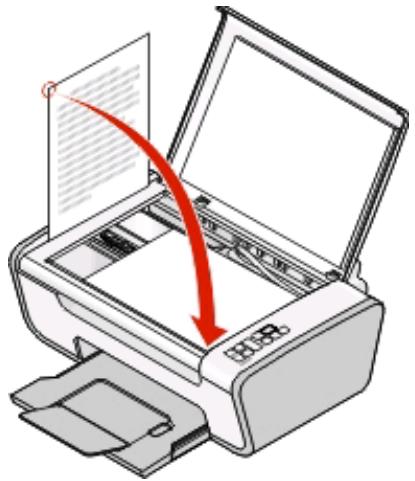
2 Refermez le volet du scanner pour éviter que les bords de l'image numérique ne soient fonçés.
3 Vérifiez que l'imprimante est connectée à l'ordinateur et qu'ils sont tous les deux sous tension.
4 Dans le panneau de commandes de l'imprimante, appuyez sur
5 Si vous utilisez un système d'exploitation Macintosh, cliquez sur l'aperçu du document ou de l'image et faites glisser pourCHOIR la partie que yous souhaitez numériser,uis cliquez sur Numériser dans la boîte de dialogue Numériser de l'écran.
6 Si vous souhaitez enregistrer l'image numérique, dans le logiciel, cliquez sur Fichier Enregistrer sous.
7 Entrez le nom de fichier, le format et l'emplacement où vous pouze enregistrer l'image numériisée.
8 Cliquez sur Enregistrer.
Annulation de tâches de numérisation
Utilisation du panneau de commandes de l'imprimante
Pour annuler une tâche en cours de numérisation sur la vitre du scanner, accédez au panneau de commandes de l'imprimante, puis appuyez sur X.
Pour les utilisateurs de Windows
Pour annuler une tâche d'impression lancée dans Lexmark Productivity Studio ou dans Lexmark FastPics, ouvrez le logiciel, puis suivez les instructions qui s'affichent à l'écran.
Pour les utilisateurs de Macintosh
1 Dans la fenêtre du Finder, double-cliquez sur le dossier de l'imprimante.
2 Double-cliquez sur I'icone de I'imprimante.
3 Dans la fenêtre de progression, cliquez sur Annuler.
Télécopie
Ce chapitre ne concerne que les utilisateurs de Windows.
Avant d'envoyer une télécopie, vérifie les points suivants :
- L'imprimante est connectée à un ordinateur équipé d'un modem télécopier qui fonctionne, l'ordinateur est configuré pour effectuer des télécopies, la ligne téléphonique est connectée à l'ordinateur, l'imprimante et l'ordinateur sont allumés.
- Les logiciels Solution de télécopie Lexmark et Lexmark Productivity Studio sont installés sur votre ordinateur. S vous n'avez pasinstallé ces programmes supplémentaires lors de l'installation initiale, réinsérez le CD du logicie d'installation, executez ce dernier, puis selectionnez Installer des logiciels supplémentaires dans l'écran Logiciel déjà installé.
Envoi d'une télécopie
1 Placez un document original face vers le bas sur la vitre du scanner.
2 Effectuez l'une des opérations suivantes :
- Sous Windows Vista, cliquez sur Tous les programmes, puis selectionnez le dossier du programme de l'imprimante.
- Sous Windows XP, cliquez sur Demarrer Programmes ou Tous les programmes, puis selectionnez le dossier du programme de l'imprimante.
3 Sélectionnez LexmarkProductivity Studio.
4 Dans l'écran de bienvenue, cliquez sur Télécopie.
5 Sélectionnez l'options Document.
6 Cliquez sur Demarrer.
7 Entrez les informations sur le destinataire, puis cliquez sur Suivant.
Remarque: un numero de télécopie peut containir jusqu'à 64 chiffres, virgules, points, espaces et/ou les symboles suivants : * # + - ( ).
8 Entrez les informations sur la page de garde, puis cliquez sur Suivant.
9 Si vous souhaitez envoyer d'autres documents avec votre télécopie, ajoutez-les maintainant, puis cliquez sur Suivant.
10 Pour envoyer votre télécopie :
- Immediatement : sélectionnez l'option Envoyer.
Auneheuredeterminée:
a Sélectionnez l'options Différer l'envoi jusqu'à.
b Définissez la date et l'heure.
11 Si vous souhaitez-obtenir une copie papier de votre télécopie, selectionnez l'option Imprimer une copie de votre télécopie.
12 Cliquez sur Envoyer.
Réception automatique d'une télécopie
1 Effectuez l'une des opérations suivantes :
- Sous Windows Vista, cliquez sur Tous les programmes, puis selectionnez le dossier du programme de l'imprimante.
- Sous Windows XP, cliquez sur Demarrer Programmes ou Tous les programmes, puis selectionnez le dossier du programme de l'imprimante.
2 Sélectionnez LexmarkProductivity Studio.
3 Dans la zone Paramètres située dans le volet de gauche de l'écran de bienvenue, cliquez sur Configurer et géner les télécopies.
4 Dans le menu Actions, cliquez sur Regler les parametes de numerotation abrégée et d'autres paramètres de télécopie.
5 Cliques sur l'onglet Sonnerie et réponse.
6 Dans la zone Répondre automatiqueaux appels entrants comme s'il s'agissait de télécopies, selectionnez Activée dans la liste déroulante Réponse auto.
7 Pour activer ou désactiver la fonction Réponse auto. à des heures précises, Sélectionnez les paramètres souhaïés dans les listes déroulantes.
Pour définitir le nombre de sonneries de téléphone qui se produit avant que l'imprimante recoive automatiquement les télécopies, sélectionnez un paramètre dans la liste déroulante "Décrochage à la" située dans la zone "Répondre sur votre type de ligne téléphonique".
9 Cliques sur OK pour enregistrer les paramètres.
Maintenance de l'imprimante
Entretien des cartouches
Installation des cartouches
1 Ouvrez l'imprimante, puis appuyez sur les leviers du chariot des cartouches.
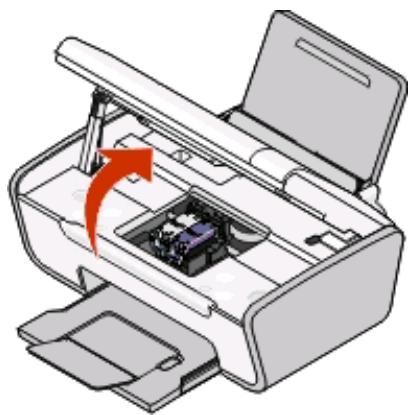
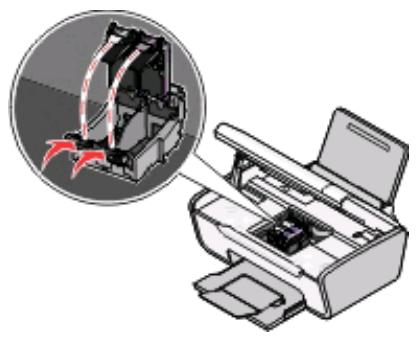
2 Retirez la ou les cartouche(s) usagée(s).
3 Si vous installez de nouvelles cartouches, enlevez la bande protectrice à l'arrière et en dessous de la cartouché noire, insérez cette dernière dans le chariot de gauche, puis fermez le couvercle du chariot de la cartouché noire.
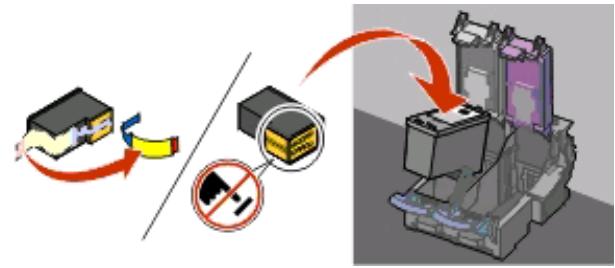
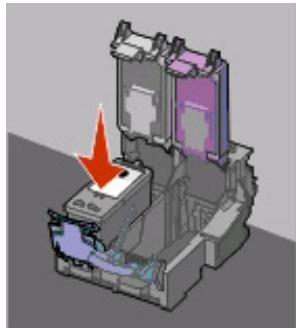
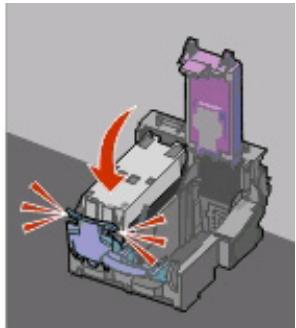
Attention — Dommages potentiels : ne touchez pas la zone de contact dorée qui se trouve au dos de la cartouche ni les buses que vous trouverez au bas de celle-ci.
4 Retirez la bande protectrice à l'arrière et en dessous de la cartouche couleur, inséréz cette dernière dans le chariot de droite, puis fermez le couvercle du chariot de la cartouche couleur.
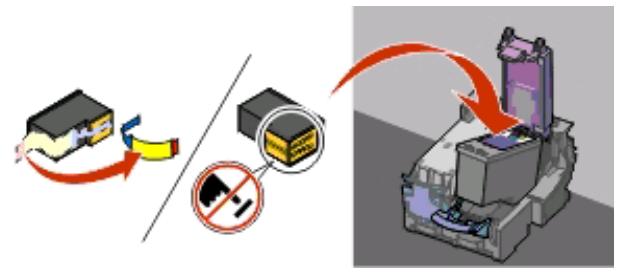
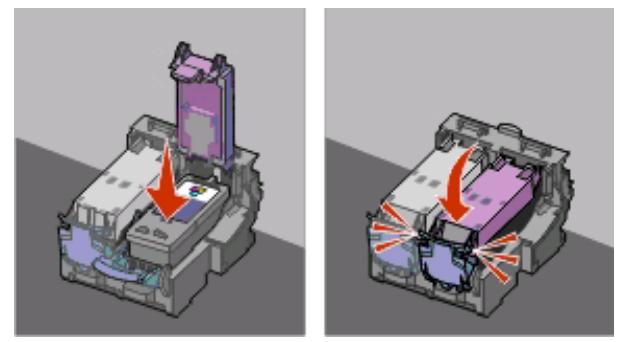
Attention — Dommages potentiels : ne touchez pas la zone de contact dorée qui se trouve au dos de la cartouche ni les buses que vous trouverez au bas de celle-ci.
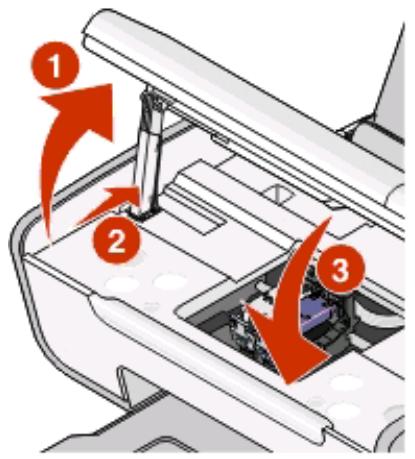
5 Fermez l'imprimante, en faisant attention à ne pasmettre les mains dessous.
Retrait d'une cartouche usagée
1 Assurez-vous que l'imprimante est sous tension.
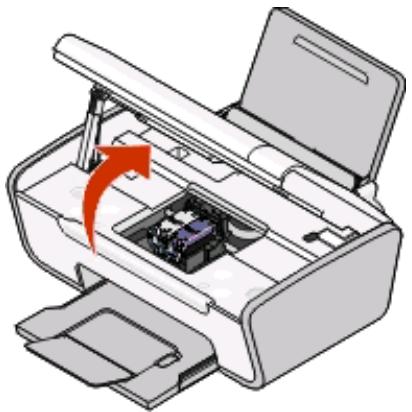
2 Ouvrez l'unité du scanner.
Le chariot des cartouches se place en position de chargement, sauf si l'imprimante est occupée.
3 Appuyez sur le loquet du chariot pour ouvrir son couvercle.
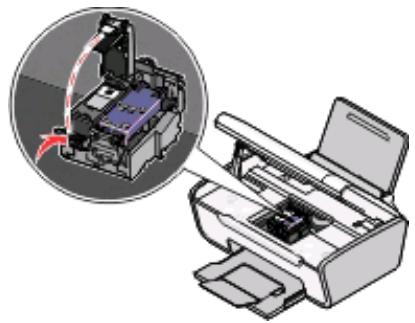
4 Retirez la cartouche usagée.
Remarque: si vous retirez les deux cartouches, repéteze les étapes 3 et 4 pour la seconde cartouche.
Utilisation de cartouches recyclées
La garantie ne couvreet pas les réparations des pannes ou des dommages causés par des cartouches recyclées. Lexmark déconseille l'utilisation de cartouches recyclées. Celles-ci risquent en effet de nuire à la qualité de l'impression et d'endommager l'imprimante. Pour des résultats optimaux, utilisez toujours des consommables Lexmark.
Utilisation de vérables cartouches de marque Lexmark
Les imprimantes, cartouches d'impression et papiers photo Lexmark sont conçus pour donner des résultats d'impression optimaux.
Sile message Cartouche Lexmark vide s'affiche, cela signifie que les cartouches Lexmark d'origine sont vides.
Si vous pensez avoir acheté une cartouche Lexmark mais que le message Cartouche Lexmark vide apparait :
1 Cliquez sur En savoir davantage dans la fenetre du message.
2 Cliquez sur Signaler une cartouche d'impression non Lexmark.
Pour que ce message ne s'affiche plus pour les cartouches indiquées :
- Remplacez votre ou vos cartouches par de nouvelles cartouches Lexmark.
- Si vous imprimez à partir d'un ordinateur, cliquez sur En savoir davantage dans la fenêtre du message, cochez la case appropriée, puis cliquez sur Fermer.
- Si vous utilisez l'imprimante sans ordinateur, appuyez sur Annuler.
La garantie de l'imprimante Lexmark ne couvre pas les dommages causés par des cartouches autres que Lexmark.
Nettoyage des buses des cartouches
Pour les utilisateurs de Windows
1 Chargez du papier ordinaire.
2 Effectuez l'une des opérations suivantes :
- Sous Windows Vista, cliquez sur
- Sous Windows XP et les versions antérieures, cliquez sur Demarrer.
3 Cliquez sur Tous les programmes ou Programmes, puis selectionnez le dossier du programme de l'imprimante dans la liste.
4 Dans le dossier de l'imprimante, cliquez sur Maintenance Nettoyer les cartouches.
5 Cliquez sur Imprimer.
Une page s'imprime et de l'encre est projetée dans les buses des cartouches afin de les nettoyer.
6 Relancez l'impression du document pour vérifier que la qualité d'impression s'est améliorée.
Pour les utilisateurs de Macintosh
1 Chargez du papier ordinaire.
2 Dans la fenêtre du Finder, double-cliquez sur le dossier de l'imprimante.
3 Double-cliquez sur l'icone de I'utilitaire de I'imprimante.
4 Dans l'onglet Maintenance, cliquez sur Nettoyez les buses d'impression.
Une page s'imprime et de l'encre est projetée dans les buses des cartouches afin de les nettoyer.
5 Relancez l'impression du document pour vérifier que la qualité d'impression s'est améliorée.
Si la qualité d'impression ne s'est pas améliorée, vous pouvez répéter encore deux fois l'opération de nettoyage des buses de la cartouche ou nettoyer les buses et les contacts de la cartouche.
Essuyage des buses et des contacts des cartouches
1 Retirez la ou les cartouche(s) d'impression.
2 Humidifiez un chiffon propre et sans peluches, puis placez-le sur une surface plane.
3 Maintenez le chiffon humide contre les buses pendant environ trois secondes, puis essuyez-les dans le sens indiqué.
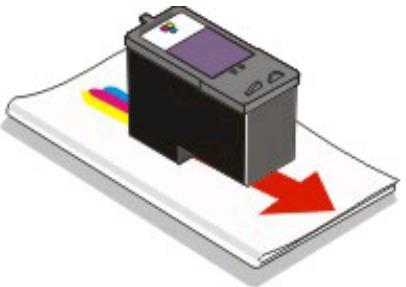
4 Utilisez une autre portion propre du chiffon et maintenez ce dernier contre les contacts pendant environ trois secondes, puis essuyez dans la direction indiquée.
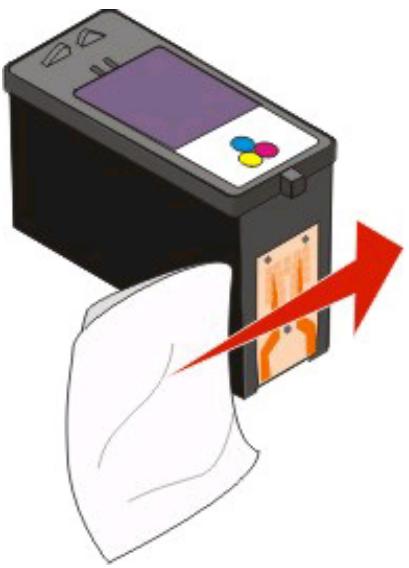
5 Avcn une autre partie propre du chiffon, repetez les etapes 3 et 4, puis laissez les buses et les contacts secher complètement.
6 Réinsérez la/les cartouche(s), puis lancez une nouvelle impression du document.
7 Si la qualité ne s'améliore pas, nettoyez les buses d'impression, puis essayez d'imprimer le document à nouveau.
8 Repétez l' étape 7 encore deux fois si nécessaire.
9 Si vous ne constatez aucune amélioration, remplacez la/les cartouche(s).
Conservation des cartouches
- N'ouvrez l'emballage des cartouches qu'au moment de les installer.
- Ne retirez une cartouche de l'imprimante que si vous souhaitez la replacer, la nettoyer ou la conserver dans un recipient hermétique. Si vous réutilisez des cartouches restées à l'air libre pendant une période prolongée, des problèmes d'impression risquent de survenir.
Nettoyage de la vitre du scanner
1 Humidifiez un chiffon propre et sans peluches.
2 Essuyez delicatement la vitre du scanner pour la nettoyer.
Remarque: vérifie que l'encre et/ou tout fluide de correction sont bien secs avant de placer le document sur la vitre du scanner.
Nettoyage de l'extérieur de l'imprimante
1 Vérifiez que l'imprimante est hors tension et débranchée de la prise murale.

MISE EN GARDE—RISQUE D'LECTROCUTION: pour éviter tout risque d'électrocution lors du nettoyage de l'extérieur de l'imprimante, débranchez le cordon d'alimentation de la prise et déconnectez tous les cables de l'imprimante avant de continuer.
2 Retirez tout papier placé sur le support papier et le bac de sortie du papier.
3 Humidifiez un chiffon propre et sans peluches.
Attention — Dommages potentiels : n'utilisez pas de nettoyants ni de détergents de menage, car ils peuvent déterminer le fini de l'imprimante.
4 N'essuyez que l'extérieur de l'imprimante, en veillant à éliminer les résidus d'encre accumulés sur le bac de sortie du papier.
Attention — Dommages potentiels: l'utilisation d'un chiffon pour nettoyer l'intérieur peut endommager votre imprimante.
5 Vérifiez que le support papier et le bac de sortie du papier sont secs avant de lancer une nouvelle impression.
Commande de consommables
Commande de cartouches
Modèles Lexmark 2600 Series
| Composant | Numéro de référence | Rendement de pages standard moyen par cartouche1 |
| Cartouche noire | 14A | Pour les valeurs de rendement par page, reportez-vous au site www.lexmark.com/pageyields. |
| Cartouche noire2 | 14 | |
| Cartouche couleur | 15A | |
| Cartouche couleur2 | 15 | |
| Cartouche photo | 31 | Non applicable |
| 1Valeurs obtenues dans le cadre d'une impression en continu. Valeur de rendement déclarée conforme à la norme ISO/IEC 24711 | ||
| 2Cartouche sous licence du programme de retour | ||
Modèles Lexmark 2690 Series
| Composant | Numéro de référence | Rendement de pages standard moyen par cartouche1 |
| Cartouche noire | 4A | Pour les valeurs de rendement par page, reportez-vous à la section www.lexmark.com/pageyields. |
| Cartouche noire2 | 4 | |
| Cartouche couleur | 5A | |
| Cartouche couleur2 | 5 | |
| Cartouche photo | 31 | Non applicable |
| Composant | Numéro de référence | Rendiment de pages standard moyen par cartouche1 |
| 1Valeurs obtenues dans le cadre d'une impression en continu. Valeur de rendement déclarée conforme à la norme ISO/IEC 24711 | ||
| 2Cartouche sous licence du programme de retard | ||
Commandes de papier et d'autres consommables
Pour acheter des consommables pour l'imprimante ou pour rechercher le revendeur le plus proche de chez vous, visitez notre site Web à l'adresse suivante : www.lexmark.com.
Pour de plusieurs résultats lorsque vous imprimez des photos ou d'autres images de grande qualité, utilisez les papiers photo Lexmark ou Lexmark PerfectFinish et les cartouches Lexmark.
| Composant | Description |
| Papier photo Lexmark | • Lette • A4 • 4 x 6 pouces • 10 x 15 cm |
| Papier photo Lexmark PerfectFinish | • Lette • A4 • 4 x 6 pouces • 10 x 15 cm • L |
| Câble USB | Numéro de référence 1021294 |
Recyclage des produits Lexmark
Pour renvoyer des produits Lexmark en vue de leur recyclage :
1 Visitez notre site Web www.lexmark.com/recycle.
2 Suivez les instructions qui s'affichent à l'écran.
Utilisation du logiciel de dépannage de l'imprimante (Windows uniquement)
Le Centre de services Lexmark fournit une aide détaillée sur le dépannage et contient des liens vers les tâches de maintenance et l'assistance clientèle.
Pour ouvrir le Centre de services Lexmark, utilisez l'une des méthodes suivantes :
| Méthode 1 | Méthode 2 |
| S'il apparaît dans une boîte de dialogue de message d'erreur, cliquez sur le lien Pour obtenir plus d'assistance, utilisez le Centre de services Lexmark. | 1 Effectuez l'une des opérations suivantes : • Sous Windows Vista, cliquez sur Ⓞ → Tous les programmes, puis Sélectionnez le dossier du programme de l'imprimante dans la liste. • Sous Windows XP, cliquez sur Démarrer → Programmes ou Tous les programmes, puis Sélectionnez le dossier du programme de l'imprimante dans la liste. |
| 2 Sélectionnez Centre de services Lexmark. |
Dépannage relatif à l'installation
Levoyant de mise sous tension n'est pas allumé
Les solutions sont multiples. Essayez une ou plusieurs d'entre ellesprésentées ci-dessous :
APPUYEZ SUR LE BOUTON MARCHE/ARRÉT.
Assurez-vous que l'imprimante est sous tension en appuyant sur 日
DéCONNECTEZ ET RECONNECTEZ LE CABLE D'ALIMENTATION.
1 Appuyez sur pourmettre l'imprimante hors tension.
2 Debranche le cable d'alimentation électrique de la prise murale et de l'imprimante.
3 Branchez le cable dans le port d'alimentation situé sur l'imprimante.
4 Branchez le cable sur une prise électrique déjà utilisé par d'autres apparueils.
5 Appuyez sur pourmettre l'imprimante sous tension.
Impossible dinstaller le logiciel
Si vous rencontres des problèmes lors de l'installation, ou si l'imprimante n'apparait pas dans la liste du dossier Imprimantes ou en tant qu'options lors de l'envoi d'une tâche d'impression, vous pouvez désinstaller et réinstaller le logiciel.
Il existe d'autres solutions. Essayez une ou plusieurs d'entre ellesprésentées ci-dessous :
VÉRIFIEZ QUE VOITRE SYSTEME D'EXPLOitation EST PRIS EN CHARGE
Les systèmes d'exploitation pris en charge sont les suivants : Windows Vista, Windows XP, Windows 2000 avec Service Pack 3 ou ultérieure et Mac OS X 10.3 ou version ultérieure.
VÉRIFIEZ QUE VÔTURE ORDINATEUR A LA CONFIGURATION SYSTème MINIMALE REQUISE INDIQUÉE SUR L'EMBALLAGE DE L'IMPROMANTE
VÉRIFIEZ LA ConnEXION USB
1 Vérifiez que le cable USB n'a pas eté endommagé. Le cas échéant, achetez un nouveau cable.
2 Branchez l'extrémité carrée du cable USB à l'arrière de l'imprimante.
3 Branchez l'extrémité rectangulaire du cable USB dans le port USB de l'ordinateur.
Ce port est signalé par le symbole USB
REBRANCHEZ L'ALIMENTATION
1 Appuyez sur pourmettre l'imprimante hors tension.
2 Debranche le cable d'alimentation de la prise murale.
3 Retirez delicatement le cable d'alimentation de l'imprimante.
4 Rebranchez l'alimentation sur l'imprimante.
5 Branchez le cable d'alimentation sur la prise murale.
6 Appuyez sur pourmettre l'imprimante sous tension.
DÉSACTIVEZ PROVISOIREMENT LES PROGRAMMES DE SECURITÉ DANS WINDOWS AVANT D'INSTALLER LE LOGICIEL
1 Fermez tous les programmes ouverts.
2 Désactivez tous les programmes de sécurité.
3 Effectuez l'une des opérations suivantes :
- Sous Windows Vista, cliquez sur
- Sous Windows XP et les versions antérieures, cliquez sur Demarrer.
4 Cliquez sur Ordinateur ou Poste de travail.
5 Double-cliquez sur l'icone du lecteur de CD ou de DVD.
6 Si nécessaire, double-cliquez sur le fichier setup.exe.
7 Suivez les instructions qui s'affichent à l'écran pour installer le logiciel.
8 Une fois l'installation terminée, réactivez les logiciels de sécurité.
La page ne s'imprime pas
Les solutions sont multiples. Essayez une ou plusieurs d'entre ellesprésentées ci-dessous :
VÉRIFIEZ LES MESSAGES
Si un message d'erreur s'affiche, corrigez l'erreur avant de relancer l'impression.
VERIFIEZ L'ALIMENTATION
Si levoyant 品 n'est pas allumé,verifiez que le cordon d'alimentation est bien connecté à l'imprimante et branché sur une prise electrique en etat de marche que les autres appareils electriques utilisent.
RETIREZ LE PAPIER, PUIS CHARGEZ-EN DU NOUVEAU
VÉRIFIEZ L'ENCRE
Vérifiez les niveaux d'encre, puis installez une nouvelle cartouche si nécessaire.
VERIFIEZ LES CARTOUCHES
1 Retirez les cartouches.
2 Assurez-vous que l'autocollant et la bande adhéasive ont été retirees.
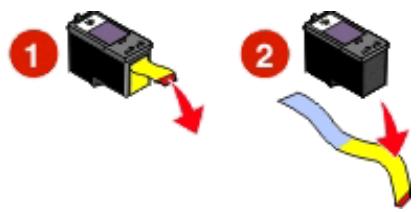
3 Reinsérez les cartouches.
VÉRIFIEZ L'IMPRIMANTE PAR DÉFAUT ET LES PARAMÉTRES DE PAUSE
Pour les utilisateurs de Windows
1 Effectuez l'une des opérations suivantes :
Sous Windows Vista
a Cliquez sur
b Cliquez sur Panneau de configuration.
c Sous Matériel et son, cliquez sur Imprimante.
Sous Windows XP
a Cliquez sur Demarrer.
b Cliquez sur Imprimantes et télécopieurs.
Sous Windows 2000
a Cliquez sur Demarrer.
b Cliquez sur Paramètres Imprimantes.
2 Double-cliquez sur l'imprimante.
3 Cliquez sur Imprimante.
- Vérifiez que l'option Suspendre l'impression n'est pas cochée.
- Si l'option Définir par défaut n'est pas cochée, vous devez seLECTIONner l'imprimante pour chaque fichier que vous souhaitez imprimer.
Pour les utilisateurs de Macintosh
Mac OS X version 10.5 ou version ultérieure
1 Dans la fenêtre du Finder, cliquez sur Préférences Systeme Imprimantes et télécopieurs.
2 Dans le menu local Imprimante par défaut, vérifie si l'imprimante est l'imprimante par défaut.
Si tel n'est pas le cas, vous doivent seLECTIONner l'imprimante pour chaque fichier que vous souhaitez imprimer.
Si vous souhaitez la définitir comme imprimante par défaut, Sélectionnez-la dans le menu local Imprimante par défaut.
3 Cliquez sur Relancer la file d'atte.
La boîte de dialogue de la file d'attente d'impression s'affiche.
Vérifiez que la tâche d'impression n'est pas en attente. Si tel est le cas :
- Si vous souhaitez relancer une tâche d'impression spécifique,CHOISSEZ LE NOM DU DOCUMENT,puis cliquez sur Reprendre.
- Si vous souhaitez reprendre toutes les tâches d'impression en file d'atte, cliquez sur Relancer imprimante.
Mac OS X 10.4 et versions antérieures
1 Dans la fenêtre du Finder, cliquez sur Acceder à → Utilitaires → Centre d'impression ou Utilitaire de configuration de l'imprimante.
La boîte de dialogue Listes des imprimantes apparait.
2 Double-cliquez sur l'imprimante.
La boîte de dialogue de la file d'attente d'impression s'affiche.
- Vérifiez que la tâche d'impression n'est pas en attente.
Si tel est le cas :
- Si vous souhaitez relancer une tâche d'impression spécifique,CHOISSEZ le nom du document, puis cliquez sur Reprendre.
-
Si vous souhaitez repreneindre toutes les tâches d'impression en file d'attente, cliquez sur Lancer les tâches.
-
Si l'imprimante n'apparait pas en gras, elle n'est pas l'imprimante par défaut. Vous doivent séléctionner l'imprimante pour chaque fichier que vous souhaitez imprimer.
Si vous souhaitez définit r'imprimante en tant qu'imprimante par défaut :
a Retournez à la boîte de dialogue Listes des imprimantes, puis seLECTIONnez l'imprimante.
b Cliquez sur Definir par défaut.
Débranchez ET REBRANCHES L'ALIMENTATION
1 Appuyez sur la touche pourmettre l'imprimante hors tension.
2 Debranche le cable d'alimentation de la prise murale.
3 Retirez le cable d'alimentation de l'imprimante.
4 Rebranchez l'alimentation sur l'imprimante.
5 Branchez le cable d'alimentation sur la prise murale.
6 Appuyez sur pourmettre l'imprimante sous tension.
DÉSINSTALLALLEZ ET RÉINSTALLALLEZ LE LOGICIEL
Si vous rencontres des problèmes lors de l'installation, ou si l'imprimante n'apparait pas dans le dossier des imprimantes ou en tant qu'options lors de l'envoi d'une tâche d'impression, essayez de désinstaller et de réinstaller le logiciel.
Déinstallation et réinstallation du logiciel
Si l'imprimante ne fonctionne pas correctement ou si un message d'erreur de communication apparait lorsque vous utilisez l'imprimante, désinstallé puis réinstallé le logiciel de l'imprimante.
Sous Windows
1 Effectuez l'une des opérations suivantes :
- Sous Windows Vista, cliquez sur
- Sous Windows XP, cliquez sur Demarrer.
2 Cliquez sur Programmes ou Tous les programmes, puis selectionnez le dossier du programme de l'imprimante dans la liste.
3 Cliques sur Désinstaller.
4 Suivez les instructions qui s'affichent sur l'écran de l'ordinateur pour désinstaller le logiciel de l'imprimante.
5 Redémarrez l'ordinateur avant de réinstaller le logiciel.
6 Cliquez sur Annuler dans tous les écrans Nouveau matériel détecté.
7 Insérez le CD d'installation et suivez les instructions qui s'affichent à l'écran pour réinstaller le logiciel.
Si l'écran d'installation ne s'affiche pas automatiquement après le redémarrage de l'ordinateur, effectuez l'une des opérations suivantes:
Sous Windows Vista :
a Cliquez sur
b Cherchez l'option Lancer la recherche dans le menu Demarrer.
c Tapez D:\setup.exe, ou D est la dette de votre lecteur de CD-ROM ou de DVD.
Sous Windows XP :
a Cliquez sur Demarrer Exécuter.
b Tapez D:\setup.exe, ou D est la dette de votre lecteur de CD-ROM ou de DVD.
Sous Macintosh
1 Fermez toutes les applications logicielles.
2 Dans la fenêtre du Finder, double-cliquez sur le dossier de l'imprimante.
3 Double-cliquez sur l'icone du programme de déinstallation.
4 Suivez les instructions qui s'affichent sur l'écran de l'ordinateur pour désinstaller le logiciel de l'imprimante.
5 Redémarrez l'ordinateur avant de réinstaller le logiciel.
6 Insérez le CD d'installation et suivez les instructions qui s'affichent à l'écran pour réinstaller le logiciel.
Si le logiciel ne s'installe toujours pas correctement, visitez notre site Web www.lexmark.com pour rechercher les logiciels les plus récents.
1 Pour tous les pays, à l'exception des Etats-Unis, Sélectionnez votre pays.
2 Cliquez sur les liens vous redirigeant vers la page des pilotes ou des téléchargesments.
3 Sélectionnez la famille de votre imprimante.
4 Sélectionnéz le modèle de l'imprimante.
5 Sélectionnez le système d'exploitation utilisé.
6 Sélectionnez le fichier à télécharger et suivez les instructions à l'écran.
Activation du port USB dans Windows
Pour vérifier que le port USB est activé sur l'ordinateur :
1 Effectuez l'une des opérations suivantes :
Sous Windows Vista
a Cliquez sur Panneau de configuration.
b Cliquez sur Systeme et maintenance Systeme.
C Cliquez sur Gestionnaire de périphériques.
Sous Windows XP
a Cliquez sur Demarrer.
b Cliquez sur Panneau de configuration Performance et maintenance Systeme.
C Dans l'onglet Matériel, cliquez sur Gestionnaire de périphériques.
Sous Windows 2000
a Cliquez sur Demarrer.
b Cliquez sur Paramètres Panneau de configuration Systeme.
C Dans l'onglet Matériel, cliquez sur Gestionnaire de périhériques.
2 Cliquez sur le signe plus (+) en regard de Contrôleur de bus USB.
Si le contrôle hote USB et le concentrateur USB racine figurent dans la liste affichee, le port USB est activé.
Pour plus d'informations, reportez-vous à la documentation de l'ordinateur.
Résolution des problèmes d'alimentation de l'imprimante
L'imprimante ne peut pas échanger de données avec l'ordinateur.
Les solutions sont multiples. Essayez une ou plusieurs d'entre elles presentsées ci-dessous :
VÉRIFIEZ QUE L'ALIMENTATION DE L'IMPRIMANTE EST CORRECTEMENT BRANCHÉE
1 Appuyez sur pourmettre l'imprimante hors tension.
2 Debranchez le cable d'alimentation de la prise murale.
3 Retirez le cable d'alimentation de l'imprimante.
4 Rebranchez l'alimentation sur l'imprimante.
5 Branchez le cable d'alimentation sur la prise murale.
6 Appuyez sur pourmettre l'imprimante sous tension.
VÉRIFIEZ QUE L'IMPRIMANTE N'EST PAS EN MODE VEILLE
Si levoyant de mise sous tension clignote lentement, l'imprimante est en mode veille. Appuyez sur 山 pourmettre l'imprimante sous tension.
Avis
Informations sur le produit
Nom du produit :
Lexmark 2600 Series
Type de machine :
4433,4445
Modèle(s):
Divers, xxx, ou "x" est un caractère alphanumeric
Avis sur l'édition
Janvier 2009
Le paragraphe suivant ne s'applique pas aux pays dans lesquels lesdites claes ne sont pas conformes à la législation en vigueur : LEXMARK INTERNATIONAL, INC. PUBLIE CE DOCUMENT « TEL QUEL » SANS GARANTIE SOUS QUELQUE FORME QU'ELLE SOIT, EXPRESSE OU TACITE, ET N'ACCORDE AUCUNE AUTRE GARANTIE DE VALEUR MARCHANDE OU D'ADAPTATION A UN USAGE PARTICULIER. Certains Etats n'admettent pas la renonciation aux garanties explicites ou implicites pour certaines transactions ; il se peut donc que cette déclaration ne vous concerne pas.
Cette publication peutContainir des imprecisions techniques ou des erreurs typographiques.Des modifications sont periodiquement apportees aux informations contenues dans ce document; ces modifications seront integreees dans les editions ulterieures. Des améliorations ou modifications des produits ou programmes décrits dans cette publication peuvent intervenir à tout moment.
Dans la présente publication, les références à des produits, programmes ou services n'impliant nullement la volonté du fabricant de les rendre disponibles dans tous les pays où celui-ci exerce une activité. Toute réference à un produit, programme ou service n'affirme ou n'implique nullement que seul ce produit, programme ou service puisse être utilisé. Tout produit, programme ou service équivalent par ses fonctions, n'enfreignant pas les droits de propriété intellectuelle, peut être utilisé à la place. L'évaluation et la vérification du fonctionnement en association avec d'autres produits, programmes ou services, à l'exception de ceux expressement désignés par le fabricant, se font aux seuls risques de l'utilisateur.
Pour contacter l'assistance technique de Lexmark, consultez la page support.lexmark.com.
Pour des informations sur les consommables et les téléchargesments, visitez le site www.lexmark.com.
Si vous ne disposez pas d'un accès à Internet, vous pouvez contacter Lexmark par courrier, à l'adresse suivante :
Lexmark International, Inc.
Bldg 004-2/CSC
Tous droits réservés.
Marques commerciales
Lexmark et le nom Lexmark accompagné du dessin d'un losange sont des marques de Lexmark International, Inc. déposées aux Etats-Unis et dans d'autres pays.
Evercolor et PerfectFinish sont des marques de Lexmark International, Inc.
Les autres marques sont la propriété de leurs détenteurs respectifs.
Licences
Vou puez afficher les documents suivants à partir du CD du logiciel d'installation.
| Répétaire | Fichier |
| \drivers\xps | ZOpen.3.08.pdf |
| \Pubs | FW_License.10.08.pdf |
| \Install\Liceses | Expat.txt Inst_lib.txt Instgui.txt/Instgui.zip |
Niveau d'émission sonore
Les mesures ci-dessous ont ete prises conformement a la norme ISO 7779 et sont rapportees conformement a la norme ISO 9296.
Remarque: certains modes peuvent ne pas s'appliquer à votre produit.
| Pression sonore à un mètre en moyenne, dBA | |
| Impression | 50 |
| Numérisation | 34 |
| Copie | 44 |
| Prêt | inaudible |
Les valeurs peuvent etre modifiees.Consultez le site www.lexmark.com pour connaître les valeurs actuelles.
Informations sur la température
| Température ambiente | 15-32°C (60-90°F) |
| Température de transport | -40-60°C (-40-140°F) |
| Température de stockage | 1-60°C (34-140°F) |
Directive WEEE (Déchets issus d'équipements électriques et électroniques)

Le logo WEEE indique des procédures et des programmes de recyclage spécifique aux produits électroniques dans les pays de l'Union Européenne. Nous encourageurs le recyclage de nos produits. Si vous ave d'autres questions sur les options de recyclage, visitez le site Web de Lexmark à l'adresse suivante: www.lexmark.com pour obtenir le numéro de téléphone de votre distributeur local.
Mise au rebut des produits
Ne mettez pas au rebut l'imprimante et les consommables de la meme facon que les déchets menagers habituels. Veuillez contacter les collectivités locales afin de connaître les solutions de mise au rebut et de recyclage à votre disposition.
ENERGY STAR
Tout produit Lexmark portant l'étiquette ENERGY STAR (sur le produit ou sur un écran de démarriage) est certifié conforme aux exigences de la norme ENERGY STAR définie par l'EPA (Environmental Protection Agency) au moment de sa configuration et de son expulsion par Lexmark.

Consommation électrique
Consommation électrique du produit
Le tableau ci-dessous donne des détails sur les caractéristiques de consommation électrique du produit.
Remarque: certains modes peuvent ne pas s'appliquer à votre produit.
| Mode | Description | Consummation (Watts) |
| Impression | Le produit génére une impression sur papier à partir de documents électroniques. | 13,04 (ENERGY STAR-compliant X2600); 14,97 (non-ENERGY STAR-compliant X2600) |
| Copie | Le produit génére une impression sur papier à partir de documents sur papier. | 11,84 (ENERGY STAR-compliant X2600); 13,79 (non-ENERGY STAR-compliant X2600) |
| Numérisation | Le produit numérique des documents sur papier. | 6,58 (ENERGY STAR-compliant X2600); 7,24 (non-ENERGY STAR-compliant X2600) |
| Prêt | Le produit est prét à imprimer. | 3,87 (ENERGY STAR-compliant X2600); 5,80 (non-ENERGY STAR-compliant X2600) |
| Economiseur d'énergie | L'imprimante est en mode d'économie d'énergie. | 2,21 (ENERGY STAR-compliant X2600); non applicable (non-ENERGY STAR-compliant X2600) |
| Désactivé | Le produit est branché à une prise électrique murale, mais il est étant. | 0,21 (ENERGY STAR-compliant X2600); 5,62 (non-ENERGY STAR-compliant X2600) |
Les niveaux de consommation indiqués dans le tableau précédent représentent des mesures effectuees sur une durée d'utilisation moyenne. Une consommation électrique instantanée peut donner un résultat supérieur à la moyenne.
Les valeurs peuvent etre modifiees. Pour les valeurs actuelles, accedez au site www.lexmark.com.
Economiseur d'énergie
Ce produit est doté d'un mode d'économie d'énergie appelé Economiseur d'énergie. Celui-ci est équivalent au mode de veille défini par l'agence americaine de protection de l'environnement (EPA, Environmental Protection Agency). Le mode Economiseur d'énergie économique l'énergie en réduisant la consommation électrique pendant des longues périodes d'inactivité. Le mode Economiseur d'énergie se déclenché automatiquement lorsque ce produit n'est pas utilisé pendant une certaine période, appeléeIELdainactivitéde l'Economiseur d'énergie.
Décai d'inactivité de l'Economiseur d'énergie par défaut (en minutes): n/a
Mode de désactivation
Si ce produit est en mode de déactivation (consommation minime de courant), vous pouvez complètement l'éteindre en débranchant le cordon d'alimentation de la prise de courant.
Utilisation d'énergie totale
Il peut s'avérer parfois utile de calculer l'utilisation d'énergie totale du produit. Etant donné que les mesures de consommation d'énergie électrique sont exprimées en Watts, la consommation d'électricité doit être multipliée par la durée que le produit passé dans chaque mode pour calculer l'utilisation d'énergie. L'utilisation d'énergie totale du produit est la somme de l'utilisation d'énergie de chaque mode.
CONTRATS DE GARANTIE LIMITEE ET DE LICENCE DE LOGICIEL LEXMARK
VEUILLEZ LIRE ATTENTIVEMENT CE QUI SUIT AVANT DE D'UTILISER CE PRODUIT : EN UTILISANT CE PRODUIT, VOUS ACCEPTEZ D'ETRE LIE PAR L'ENSEMBLE DES CLAUSES DES PRESENTS CONTRATS DE GARANTIE LIMITEE ET DE LICENCE. SI VOUS N'ETES PAS D'ACCORD AVEC LES TERMES DE CES CONTRATS DE GARANTIE LIMITEE ET DE LICENCE, RETOURNZ RAPIDEMENT LE PRODUIT ET DEMANDEZ LE REMBOURSEMENT DE LA SOMME VERSEE. SI VOUS INSTALLLEZ CE PRODUIT POURUNE UTILISATION PAR DES TIERCES PERSONNES, VOUS ACCEPTEZ D'INFORMER CES UTILISATEURS QUE L'UTILISATION DU PRODUIT IMPLIQUE L'ACCEPTION DE CES TERMES.
CONTRAT DE LICENCE D'IMPRIMANTE
J'accepte que la présente imprimante brevettee est concédée sous licence et conçue spécialément pour fonctionner avec des cartouches Lexmark authentiques pendant toute sa durée de vie. J'accepte : (1) d'utiliser uniquement des cartouches Lexmark authentiques avec cette imprimante (excepté que je peux utiliser des cartouches de remplacement fabriquées par Lexmark mais vendues sans les clauses d'utilisation unique comme décrit ci-dessous) et (2) de transmettre cette licence ou ce contrat à tout autre utilisateur de cette imprimante.
CONTRAT DE LICENCE DES CARTOUCHES*
J'accepte que les/la cartouche(s) d'impression brevetée(s) livrée(s) avec ce périphérique d'impression soient vendue (s) aux termes du contrat ou de la licence suivant(e): Les cartouches d'impression brevetées contenues dans ce colis sont destinées à une utilisation unique et sont conçues de telle sorte qu'elles arrêtent de fonctionner lorsqu'une certaine quantité d'encre a été délivrée. Lorsque leur remplacement est nécessaire, une quantité variable d'encre reste dans la cartouche. ÀpRES cette utilisation unique, la licence d'utilisation de la cartouche d'impression arrive à expiration et la cartouche utilisée doit être exclusivement returnée à Lexmark pour être renvoyee en fabrication, à nouveau replie ou bien recyclée. Si par la suite j'achete une cartouche soumise aux clauses susmentionnées, j'accepte que ces clauses s'appliquent à cette cartouche. Si vous n'acceptez pas les termes de ce contrat de licence impliquant une utilisation unique, rapportez ce produit dans son emballage d'origine à votre fournisseur. Une cartouche de remplacement vendue sans tener compte des conditions ci-dessus est disponible sur le site www.lexmark.com.
CONTRAT DE LICENCE DE LOGICIEL LEXMARK
Le present Contrat de Licence de logiciel (« Contrat de Licence ») est un contrat passé entre vous (personne physique ou morale) et Lexmark International, Inc. (« Lexmark »). Il règit l'utilisation de tout logiciel installé avec votre produit Lexmark ou fourni par Lexmark en vue de son utilisation conjointe avec votre produit, à condition que votre produit ou logiciel Lexmark ne soit pas soumis à un autre Contrat de Licence de logiciel passé entre vous et Lexmark ou ses fournisseurs. Le terme « Logiciel » fait reférence au programme lui-même, mais aussi aux instructions lisibles par l'ordinateur, au contenu audio/vidéo (images, enregistements, etc.) et aux supports associés, notamment la documentation au format papier et électronique, qu'elle soit incorporeee, distribuée ou destinée à être utilisée avec le produit Lexmark.
1 DECLARATION DE GARANTIE LIMITÉE DU LOGICIEL. Lexmark garantit que les supports (par exemple disquette ou disque compact) sur lesquels le logiciel (le cas échéant) est fourni sont exempts de défaut de matériel et de fabrication dans des conditions normales d'utilisation pendant la période de garantie. La période de garantie est de quatre-vingt-dix (90) jours et commence à partir de la date de livraison du Logiciel à l'utilisateur final d'origine. Cette garantie limite s'applique uniquement au support du Logiciel acheté à l'état neuf auprès de Lexmark ou d'un Revendeur ou Distributeur Lexmark agréé. Lexmark remplaça le Logiciel s'il est avéré que le support n'est pas conforme à cette garantie limitée.
2 DECHARGE DE RESPONSABILITE ET LIMITATION DE GARANTIE. SAUF MENTION CONTRAIRE PRECISEE DANS LE PRESENT CONTRAT DE LICENCE DE LOGICIEL ET DANS LES LIMITES AUTORISEES PAR LA LOI APPLICABLE, LEXMARK ET SES FOURNISSEURS LIVRENT LE LOGICIEL « TEL QUEL » ET, PAR LE PRESENT CONTRAT, REJETTENT Toute AUTRE GARANTIE ET CONDITION, EXPLICITE OU IMPLICITE CONCERNANT LE LOGICIEL, NOTAMMENT, MAIS SANS QUE CE SOIT LIMITATIF, EN MATIERE DE PROPRIETE, DE NON-ATTEINTE AUX DROITS D'UN TIERS, DE QUALITE MARCHANDE ET D'ADEQUATION A UN USAGE PARTICULIER, AINSI QU'EN TERMES D'ABSENCE DE VIRUS. SI LA LOI INTERDIT A LEXMARK LA LICENCE DE REJETER TOUT COMPOSANT DES GARANTIES TACITES DE QUALITE MARCHANDE OU D'ADEQUATION A UN USAGE PARTICULIER, LEXMARK LIMITE LA DUREE DE CES GARANTIES AUX 90 JOURS DE COUVERTURE EXPRESSE DE LA GARANTIE LIMITEE DES LOGICIELS. Le present contrat doit etre lu conjointement avec certaines clauses prevues par la loi, telles quelles peuvent etre en vigueur a une date donnée, qui impliquent des garanties ou des conditions ou imposent à Lexmark des obligations ne pouvant etre ni exclues, ni modifiees. Si de telles clauses sont applicables et dans la limite acceptable pour la société Lexmark, celle-ci limite, par le present document, sa responsabilité en cas de non-respect de ces clauses pour vous fournir une copie de remplacement du Logiciel ou le remboursement du prix paye pour le Logiciel.
Le Logiciel peut comprendre des liens vers des sites Internet ou d'autres applications logicielles ou encore des pages Web hébergées et exploitées par des tiers sans affiliation avec Lexmark. Vous reconnaisssez et convenez que Lexmark n'est en aucune manière responsable de l'hébergement, la performance, l'exploitation, la maintenance ni le contenu de ces applications logicielles ou pages Web.
3 LIMITATION DES SOLUTIONS. DANS TOUTE LA MESURE AUTORISEE PAR LE DROIT APPLICABLE, LA RESPONSABILITE DE LEXMARK AUX TERMES DU PRESENT CONTRAT DE LICENCE DE LOGICIEL EST EXPRESSEMENT LIMITEE AU PLUS ELEVE DU PRIX PAYE POUR LE LOGICIEL ET CINQ DOLLARS AMERICAINS (OU L'EAQUIVALENT EN MONNAIE LOCALE). VOTRE UNIQUE RECOURS CONTRE LEXMARK EN CAS DE LITIGE AUX TERMES DU PRESENT CONTRAT DE LICENCE DE LOGICIEL CONSISTE A DEMANDER LE RECOUVREMENT DE L'UN DE CES MONTANTS, DONT LE PAIEMENT DEGAGE LEXMARK DE TOUTE AUTRE OBLIGATION ET RESPONSABILITE A VOTRE EGARD.
LEXMARK, SES FOURNISSEURS, SES FILIALES OU SES REVENDEURS NE SAURAIENT EN AUCUN CAS ETRE TENUS RESPONSABLES DE TOUT DOMMAGE SPECIAL, ACCIDENTEL, INDIRECT, EXEMPLAIRE, PUNITIF OU CONSECUTIF (NOTAMMENT, MAIS SANS S'Y LIMITER, LA PERTE DE BENEFICES, DE REVENUS OU D'EPARGNE, L'INTERRUPTION DE L'UTILISATION OU LA PERTE, L'INEXACTITUDE OU L'ENDOMMAGEMENT DES DONNEES OU DES ENREGISTREMENTS, POUR DES RECLAMATIONS FORMULEES PAR DES TIERS, OU LES DOMMAGES CAUSES A UNE PROPRIETÉ REELLE OU TANGIBLE, POUR LA PERTE DE CONFIDENTIALITE DECOULANT OU ETANT LIEE DE QUELOQUE MANIÈRE QUE CE SOIT A L'UTILISATION OU A L'IMPOSSIBILITE D'UTILISATION DU LOGICIEL, OU EN RAPPORT AVEC L'UNE DES CLAUSES DU PRESENT CONTRAT DE LICENCE DE LOGICIEL), QUELLE QUE SOIT LA NATURE DE LA RECLAMATION, Y COMPRIS, MAIS SANS S'Y LIMITER, LA RUPTURE DE GARANTIE OU DE CONTRAT, LES DELITS (NOTAMMENT LA NEGLIGENCE OU LA RESPONSABILITE STRICTE), ET MEME SI LEXMARK OU SES FOURNISSEURS, AFFILIES OU REVENDEURS ONT ETE INFORMES DE L'EVENTUALITE DE TELS DOMMAGES, OU POUR Toute RECLAMATION DEPOSEE PAR VOUS A PARTIR D'UNE RECLAMATION DE TIERS, SAUF SI CETTE EXCLUSION DE DOMMAGES EST RECONNUE COMME ETANT LEGALEMENT IRRECEVABLE. LES RESTRICTIONS SUSMENTIONNEES S'APPLIQUENT MEME SI LES RECOURS CITES CI-DESSUS NE REMPLISSENT PAS LEUR FONCTION ESSENTIELLE.
4 LOIS DES ETATS AMERICAINS. Cette Garantie Limitée de Logiciel vous donne des droits spécifique. Vous pouvez également bénéficier d'autres droits, qui varient d'un Eat à l'autre. Certains Etats n'autorisent pas les limitations de durée de garantie limitée ou l'exclusion ou la limitation de dommages accidentels ou indirects. Les limitations énoncées ci-dessus peuvent donc ne pas s'appliquer dans votre cas.
5 OCTROI DE LICENCE. Lexmark vous concé de les droits suivants, pourvu que vous vous conformiez à l'ensemble des termes et conditions du present Contrat de Licence.
a Utilisation. Vous pouvez utiliser une (1) copie du Logiciel. Le terme « Utiliser » signifie stocker, charger, installer, exécuter ou afficher le logiciel. Si Lexmark a autorisé une utilisation simultanée du Logiciel, vous ne devez limiter le nombre d'utilisateurs autorisé au nombre indiqué dans votre contrat avec Lexmark. Vous ne pouvez pas dissocier les composants du Logiciel pour les utiliser sur plusieurs ordinateurs. Vous acceptez de ne pas utiliser le Logiciel, en tout ou partie, de chaque manière que ce soit qui aurait pour effet d'écraser, modifier, eliminer, masquer, ALTERER ou réduire l'apparace visuelle de toute marque, nom de marque, logo ou avis de propriété intellectuelle apparaisant sur les écrons d'affichage normalement générés par ou résultat du Logiciel.
b Copie. Vous pouvez réaliser une (1) copie du Logiciel, exclusivement en vue de sa sauvegarde, son archivage ou son installation, à condition que la copie contienne l'ensemble des avis de propriété intellectuelle d'origine du logiciel. Vous ne pouvez pas copier le Logiciel sur un réseau public ou distribué.
c Réservation de droits. Le Logiciel, ce qui comprend l'ensemble des polices de caractères, est protégé par des droits d'auteur et est la propriété de Lexmark International, Inc. et/ou de ses fournisseurs. Lexmark se réserves tous les droits non expressement concédés dans le present Contrat de Licence.
d Logiciels Gratis. Nonobstant les termes et conditions du present Contrat de Licence, toute partie du Logiciel correspondant à des applications concédées sous licence publique par des tiers (« Logiciels Gratis ») vous est concédée sous licence, selon les termes et conditions du Contrat de Licence de logiciel accompagnant lesdsits logiciels Gratis au moment du téléchargement, sous la forme d'un contrat individuel, d'un certificat de licence utilisé final (Shrink-Wrap License, Contrat de Licence présente sur l'emballage et accepté dès ouverture de ce dernier) ou d'une licence électronique. L'utilisation des Logiciels Gratis est entièrement régie par les termes et conditions de cette licence.
6 TRANSFERT. Vous étés autorisé à transmettre le Logiciel à un autre utilisateur final. Tout transfert doit inclure l'ensemble des composants logiciels, supports, documents imprimés et leprésent Contrat de Licence; par ailleurs, vous n'étes pas autorisé à conserver des copies du Logiciel ou de ses composants. Le transfert ne doit pas se faire de façon indirecte, par exemple par le biais d'une expulsion. Avant le transfert, l'utilisateur final receivevant le logiciel doit accepter l'ensemble des termes du présent Contrat de Licence. Le transfert du Logiciel entraîne automatiquement la résiliation de votre licence. Vous ne pouvez pas louver le Logiciel, le sous-licencier ou le transférer, sauf dans le cadre prévu par le présente Contrat de Licence, et toute tentative allant dans ce sens est nulle de plein droit.
7 MISES A NIVENAU. Pour utiliser un Logiciel identifié comme étant une mise à niveau, vous devez au préalable disposer de la licence du Logiciel initial, identifiée par Lexmark comme étant éligible pour la mise à niveau. Une fois la mise à niveau effectuée, vous ne pourrez plus utiliser le Logiciel initial, qui avait permis de déterminer si vous aviez droit à la mise à niveau.
8 RESTRICTIONS RELATIVES A L'INGENIERIE INVERSE. Vous n'êtes pas autorisé à modifier, decrypter le logiciel, à procéder à des opérations d'ingénierie inverse, d'assemblage inverse, de compilation inverse ou encore de conversion du Logiciel, sauf mention contraire et dans la limite expressément permise par la loi applicable à des fins d'interopérabilité, de correction des erreurs et de test de sécurité. Si vous disposez de ces droits légaux, vous devrez informer Lexmark par écrit de toute intention de procéder à des opérations d'ingénierie inverse, d'assemblage inverse ou de compilation inverse. Vous n'êtes pas autorisé à déchiffrer le Logiciel sauf en cas de nécessité en vue de son utilisation légitme.
9 LOGICIELS COMPLEMENTAIRES. Leprésent Contrat de Licence s'applique aux mises à jour ou aux ajouts apportés au Logiciel d'origine fourni par la société Lexmark, sauf si cette dernière fournit d'autres conditions avec la mise à jour ou l'ajout concerné.
10 RESILIATION. Leprésent Contrat de Licence est effectif jusqu'à sa résiliation ou son rejet. Vous pouvez rejoeter ou résillon cette licence à tout moment en détruisant toutes les copies du Logiciel, ainsi que l'ensemble des modifications, de la documentation et des éléments fusionnés,quelle que soit leur forme ou tels qu'ils sont décrit dans le présente document. ÀpRES notification, Lexmark peut dénoncer votre Licence si vous ne respectez pas l'un des termes du présence contrat. En cas de dénonciation, vous acceptez de détruire toutes les copies du Logiciel, ainsi que l'ensemble des modifications, de la documentation et des éléments fusionnés,quelle que soit leur forme.
11 TAXES. Vous reconnaisssez être responsable du paiement de toutes taxes, notamment, mais sans que ce soit limitatif, des taxes liées aux biens et aux services et de celles relatives à la propriété personnelle, résultat duprésent contrast ou de votre utilisation du Logiciel.
12 RESTRICTIONS RELATIVES AUX ACTIONS EN JUSTICE. Aucune action en justice, sous qu'elle forme que ce soit, émanant de ce contrat, ne pourra être engagée par les deux parties plus de deux ans après la survenance du motif de cette action, sauf indication contraire prévue par la loi.
13 LEGISLATION EN VIGUEUR. Leprésent Contrat est régi par les loi du Commonwealth de l'Etat du Kentucky (Etats-Unis d'Amérique). Aucune sélection de règles de justice ne s'applique dans aucune juridiction. La convention des Nations Unies sur les contrats de vente internationale de marchandises ne s'applique pas.
14 DROITS RESTREINTS DU Gouvernement DES ETATS-UNIS. Ce Logiciel a été mis au point uniquement à partir de fonds privés. Le droit dont dispose le gouvernement des États-Unis d'utiliser ce Logiciel est tel qu'il est stipulé dans leprésent Contrat et tel qu'il est restreint par l'article DFARS 252.227-7014 et par les clauses similaires du FAR (ou toute autre clause de contrat ou régulation d'une agence équivalente).
15 CONSENTEMENT A L'UTILISATION DES DONNEEs. Vous acceptez que Lexmark, ses filiales et ses agences poussent collecter et utiliser les informations que vous fournisse dans le cadre des services d'assistance fournis concernant le Logiciel et que vous avez sollicités. Lexmark s'engage à ne pas utiliser ces informations d'une façon qui vous identifie personnellement, sauf dans la mesure nécessaire à la prestation de tels services.
16 RESTRICTIONS RELATIVES A L'EXPORTATION. Vous n'êtes pas autorisé à (a) acquérir, expédier, transférer ou réexporter, directement ou indirectement, le Logiciel ou tout produit directement associé à ce dernier, en violation des lois applicables relatives à l'exportation ou (b) permettre au Logiciel d'être utilisé à des fins interdites par ces lois d'exportation incluant, notamment, mais sans que ce soit limitatif, celles relatives à la prolifération des armes nucléaires, chimiques ou biologiques.
17 ACCORD DE SIGNATURE ELECTRONIQUE DU CONTRAT. Vous et Lexmark acceptez de signer ce Contrat de Licence de façon électronique. Cela signifie qu'en cliquant sur le bouton « J'accepte » ou « Oui » au bas de cette page, ou en utilisant ce produit, vous reconnaisssez accepter les termes et conditions du contrat et faire cela avec l'intention de « signer » un contrat avec Lexmark.
18 CAPACITE ET AUTORISATION DE CONTRACTER. En signant ce Contrat de Licence, vous reconnaissiez avoir atteint l'âge de la majorité légale et, le cas échéant, être dûment autorisé par votre employeur ou responsable à passer ce Contrat.
19 INTEGRALITE DU CONTRAT. Leprésent Contrat de Licence (y compris tout addendum ou avenant fourni avec le Logiciel) constitue l'intégrality du contrat conclus entre vous et Lexmark concernant le Logiciel. Sauf indication contraire dans le présente document, ces termes et conditions prévalent sur l'ensemble des communications, propositions et représentations préalables, orales ou écrites, concernant le Logiciel ou tout autre object couvert par ce Contrat de Licence (sauf dans la mesure ou de tels termes extérieurs ne s'opposent pas aux termes de ce Contrat de Licence ou de tout autre contrat écrit signé par vous et par Lexmark concernant votre utilisation du Logiciel). Si des règles ou des programmes Lexmark relatifs aux services d'assistance s'opposent aux termes du présence Contrat de Licence, ce sont ces derniers qui prévalent.
- Les imprimantes XX90 Series (y compris mais pas seulement les modèles Z2390, Z2490, X2690, X3690 et X4690) ne sont pas concernées par leprésent Contrat de licence des cartouches. Le présente Contrat de licence des cartouches ne s'applique pas aux cartouches livrées dans les cartons d'imprimante des produits XX75 Series (y compris mais pas seulement les modèles X4975 et X7675). En revanche, il s'applique aux cartouches de remplacement soumises aux clauses et conditions ci-dessus. Les cartouches de remplacement vendues sans être soumises aux conditions ci-dessus sont disponibles sur le site www.lexmark.com.
MICROSOFT CORPORATION NOTICES
Conformité aux directives de la Communauté européen (CE)
Ce produit est conforme aux exigences de protection énoncées par les directives 2004/108/EC et 2006/95/EC du Conseil européen sur le rapprochement et l'harmonisation des loi des États membres concernant la compatibilité electromagnétique et la sécurité des équipements électriques conçus pour être utilisés sous certaines limites de tension.
Une déclaration de conformité à ces directives a été signée par le Directeur de la fabrication et de l'assistance technique, Lexmark International, Inc., S.A., Boigny, France.
Ce produit est conforme aux limites des périhériques de classe B EN 55022 et aux exigences en matière de sécurité EN 60950.
Avis de conformité aux normes de l'industrie du Canada
Cet apparéil numérique de classe B est conforme aux exigences de la norme canadienne relative aux équipements pouvant cause des interférences NMB-003.
Avis de réglementation pour les appareils radio et dé télécommunication
Cette section contient les informations réglementaires relatives aux produits dotés de fonctions radio et de télécommunication tels que le fac-similé.
Avis réservé aux utilisateurs du réseau téléphonique du Canada
Ce produit est conforme aux specifications techniques d'Industrie Canada. Le numéro REN (ringer équivalence number : numéro d'équivalence de sonnerie) fournit une indication du nombre maximum de terminaux pouvant être connectés à l'interface téléphonique. En bout de ligne, le nombre d'appareils qui peuvent être connectés n'est pas directement limité, mais la somme des REN de ces apparèils ne doit pas dépasser cinq. Le numéro REN du modem est indiqué sur l'étiquette produit située à l'arrière de l'équipement.
Les compagnies de téléphone constatent que les surtensions électriques, en particulier celles dues à la foudre, entrainent d'importants dégats sur les terminaux privés connectés à des sources d'alimentation CA. Il s'agit-là d'un problème major d'échelle nationale. En conséquence, il vous est recommendé de brancher un parasurtenseur dans la prise de courant à laquelle l'équipement est connecté. Utilisez un parasurtenseur répondant à des caractéristiques nominales satisfaisantes et certifié par le laboratoire d'assureurs UL (Underwriter's Laboratories), un autre laboratoire agréé de type NRTL (Nationally Recognized Testing Laboratory) ou un organisme de certification agréé dans votre région ou pays. Ceci prévient tout endommagement de l'équipement causé par les orages et autres surtensions électriques.
Cet équipement utilise des prises de téléphone CA11A.
Avis aux utilisateurs de l'Union Européenne
Les produits portant la marque CE sont conformes aux exigences de protection énoncées par les directives 2004/108/EC, 2006/95/EC et 1999/5/EC du Conseil européen sur le rapprochement et l'harmonisation des lois des États membres concernant la compatibilité electromagnétique et la sécurité des équipements electriques conçus pour être utilisés sous certaines limites de tension et sur des appareils radio et de télécommunication.
Cette conformité est identifiée par la mention CE.

Une déclaration de conformité à ces directives est disponible auprès du Directeur de la fabrication et de l'assistance technique, Lexmark International, S.A., Boigny, France.
Reportez-vous au tableau à la fin de la section Avis pour plus d'informations sur la conformité.
Avis de réglementation pour les produits sans fil
Cette section contient les informations réglementaires suivantes relatives aux produits sans fil dotés d'émetteurs, notamment, sans s'y limiter, les cartes réseau sans fil ou les lecteurs de carte de proximité.
Exposition aux radiations de fréquences radio
Le courant de sortie rayonné de cet apparéil est bien inférieur aux limites d'exposition aux fréquences radio définies par la FCC et les autres organismes de réglementation. Au minimum 20 cm (8 pouces) doivent séparer l'antenne de toute personne pour que cet apparéil réponde aux exigences d'exposition aux fréquences radio de la FCC et d'autres organismes de réglementation.
Cet appeareil est conforme à la norme RSS-210 d'Industry Canada. Son fonctionnement est soumis aux deux conditions suivantes :
(1) cet appeareil ne doit pas provoquer d'interférences et (2) il doit accepter toute interférence reçue, y compris celles risquant d'alterer son fonctionnement.
Cet apparéil a été créé pour fonctionner uniquement avec l'antenne fournie. L'utilisation de toute autre ANTENNE est strictement interdite par la réglementation d'Industry Canada.
En application des réglementations d'Industry Canada, l'utilisation d'une antenn de gain supérieur est strictement interdite.
Pour empêcher toute interférence radio au service faisant l'objet d'une licence, cet apparéil doit être utilisé à l'intérieur et loin des fenêtres afin de garantir une protection optimale.
Si le matériel (ou son antenné d'émission) est installé à l'extérieur, il doit faire l'objet d'une licence.
L'installateur de cet équipement radio doit veiller à ce que l'antenne soit implantée et dirigée de manière à n'émettreaucun champ HF dépassant les limites fixées pour l'ensemble de la population par Santé Canada. Reportez-vous auCode de sécurité 6 que vous pouvez consulter sur le site Web de Santé Canada www.hc-sc.gc.ca/rpb.
Le terme « IC » précédant le numéro de d'accréitation/inscription signifie simplement que le produit est conforme aux spécifications techniques d'Industry Canada.
Avis aux utilisateurs de l'Union Européenne
Les produits portant la marque CE sont conformes aux exigences de protection énoncées par les directives 2004/108/EC, 2006/95/EC et 1999/5/EC du Conseil européen sur le rapprochement et l'harmonisation des lois des États membres concernant la compatibilité electromagnétique et la sécurité des équipements electriques conçus pour être utilisés sous certaines limites de tension et sur des appareils radio et de télécommunication.
Cette conformité est identifiée par la mention CE.

Une déclaration de conformité à ces directives est disponible auprès du Directeur de la fabrication et de l'assistance technique, Lexmark International, S.A., Boigny, France. Reportez-vous au tableau à la fin de la section Avis pour plus d'informations sur la conformité.
Les produits équipés de l'option réseau local sans fil 2,4 GHz sont conformes aux exigences de protection énoncées par les directives 2004/108/EC, 2006/95/EC et 1999/5/EC du Conseil européen sur le rapprochement et l'harmonisation des loi des États membres concernant la compatibilité electromagnétique et la sécurité des équipements électriques conçus pour être utilisés sous certaines limites de tension et sur des appareils radio et de télécommunication.
Cette conformité est identifiée par la mention CE.

Le fonctionnement est autorisé dans tous les pays de l'UE et de l'AELE mais uniquement dans le cadre d'une'utilisation en interieur.
Une déclaration de conformité à ces directives est disponible auprès du Directeur de la fabrication et de l'assistance technique, Lexmark International, S.A., Boigny, France. Reportez-vous au tableau à la fin de la section Avis pour plus d'informations sur la conformité.
| Česky | Společnost Lexmark International, Inc. tímto prohlauje,že výrobek tento výrobek je ve shodě se základními požadavky a dalšími príslušnémi ustanoveními směrnice 1999/5/ES. |
| Dansk | Lexmark International, Inc. erklærer herved, at dette produit overholder de væsentlige krav og øvrige relevante krav i direktiv 1999/5/EF. |
| Deutsch | Hiermit erklärrt Lexmark International, Inc., dass sich das Gerät theses Gerät in Übereinstimmung mit den grundlegenden Anforderungen und den übrigen einschlögigen Bestimmungen der Richtlinie 1999/5/EG befindet. |
| Еλληνική | ME THN ΠΑΡΟΥΣA H LEXMARK INTERNATIONAL, INC. ΔΗΛΩNEI OTI AYTO TO ΠΡΟΙON ΣΥΜМОΦΩNETAI ΠΡΟΣ TΙΣ OΥΣΙΩΔΕΙΣ ΑΠΑΙΤΗΣΕΙΣ KΑΙ TΙΣ ΑΟΙΝΕΣ ΣΧΕΤΙΚΕΣ ΔΙΑΤΑΞΕΙΣ THΣ ΕΟΗΓΙΑΣ 1999/5/EK. |
| English | Hereby, Lexmark International, Inc., declares that this type of equipment is in compliance with the essential requirements and other relevant provisions of Directive 1999/5/EC. |
| Espanol | Por medio de la presente, Lexmark International, Inc. declara que este producto cumple con los requisitos esencias y cualessquiera除外 dispositions aplicables o exigibles de la Directiva 1999/5/CE. |
| Eesti | Käesolevaga kinnitab Lexmark International, Inc., et seade see toode vastab direktiivi 1999/5/EÜ põhinõuetele ja nimetatud direktiivist tulenevatele muudele asjakohastele sâtetele. |
| Suomi | Lexmark International, Inc. vakuuttaa täten, että tämä tuote on direktiivin 1999/5/EY oleellisten vaatimusten ja muiden sitä koskevien direktiivin ehtojen mukainen. |
| François | Par laprésente, Lexmark International, Inc. déclare que ce produit est conforme aux exigences fondamé-tales et autres dispositions pertinentes de la directive 1999/5/CE. |
| Magyar | Alulírott, Lexmark International, Inc. nyilatkozom, hogy a termék megfelel a vonatkozó alapvető követel-ményeknek és az 1999/5/EC irányel yegyéb elóírsainak. |
| Íslenska | Hér meō lýsir Lexmark International, Inc. yfir pví aǒ pessi vara erí samræmi við grunnkröfur og aörar kröfur, sem geröar eruí tilskipun 1999/5/EC. |
| Italiano | Con la presente Lexmark International, Inc. dichiara che dato queesto produotto è conforme ai requisiti essenziali ed alle altre disposizioni pertinenti stabilite alla direttiva 1999/5/CE. |
| Latviski | Ar šo Lexmark International, Inc. deklare, ka šis izstrādājums atbilst Direktīvas 1999/5/EK butiskajām prasībām un citiem ar to saistītajiem noteikumiem. |
| Lietuviç | Šiuo Lexmark International, Inc. deklarujoa, kad šis produktas atitinka esminius reikalavimus irKitas 1999/5/EB direktyvos nuostatas. |
| Malti | Bil-preženti, Lexmark International, Inc., jiddikjara li dan il-proddott huwa konformi mal-ḥṭigijet essen-zjali u ma dispożizzjonijiet ohrajn relevanti li jinsabu fid-Direttiva 1999/5/KE. |
| Nederlands | Hierbij verklaart Lexmark International, Inc. dat het toestel dit product in overeenstemming is met de essen-tiéle eisen en de andere relevante bepalingen van richtlijn 1999/5/EG. |
| Norsk | Lexmark International, Inc. erklær herved at dette produktet erì samsvar med de grunnleggende krav og øvrige relevante krav i direktiv 1999/5/EF. |
| Polski | Niniejszym Lexmark International, Inc. oświadcza, ze niniejszy produkt jest zgodny zzasadniczymi wymogami oraz pozostaluymi stosownymi postanowieniami Dyrektywy 1999/5/EC. |
| Portugués | A Lexmark International Inc. declara que este este produits está conforme com os requisitos essencias i其中之一. |
| Slovensky | Lexmark International, Inc. támto vyhlasuje, ze tento produkt spína základné požiadaky a všetky prislušné ustanovenia smernice 1999/5/ES. |
| Slovensko | Lexmark International, Inc. izjavlja, da je ta izdelek v skladu z bistvenimi zahtevami in ostalimi relevantnimi določili direktive 1999/5/ES. |
| Svenska | Härmed intygar Lexmark International, Inc. attenna produit stár i overensstammelse med de väsentliga egenskapskrav och övriga relevanta bestämmlser som framgår av direktiv 1999/5/EG. |
Index
A
annulation
tâche de numérisation 39
taches d'impression 31
articles de magazine, chargement sur la vente du scanner 25
avis 58, 59, 60, 61, 65, 66, 67, 68, 69
avis de la FCC 67
avis relatifs aux
émissions 58, 65, 66, 67, 68, 69
B
bac de sortie du papier 14
barredoutils
impression d'une page Web 27
buses des cartouches,
nettoyage 46
C
cartes
chargin 24
cartes de voeux
chargement 24
cartes photo, chargin 24
cartes postales
chargement 24
cartouches
commande 48
conservation 47
essuyage 46
installation 43
nettoyage 46
recyclées,utilisation 45
retrait 44
utilisation de vérables
cartouches de marque
Lexmark 45
utilisation de vérables cartouches de marque Lexmark 45
documents sur la vente du scanner 25, 39
enveloppos 23, 33
étiquettes 23
fiches 24
papier 22, 27
papier au format personnelisé 24, 35
papier continu 25
papier glace 22
papier glacé et photo 27
papier mat à grammage elevé 22
papier photo 22
photos sur la vitre du scanner 25
transferts sur tissu 24
transparents 23
chariot des cartouches 15
commandes de papier et d'autres consommables 49
commencer par la derniere page, impression 29
composants bac de sortie du papier 14
chariot des cartouches 15
guide papier 14
panneau de commandes de
l'imprimante 14
port d'alimentation 15
port USB 15
scanner 15
support du scanner 15
support papier 14
vitre du scanner 14
volet supérieur 14
consignes de sécurité 5
copie 38
4× 6 (photos) 38
copie couleur 4× 6 , touche 38
D
dépannage
problèmes de communication de l'imprimante 56
dépannage relatif à l'installation impossible d'inverter le calcul 51
la page ne s'imprime pas 52
voyant de mise sous tension
étéint 50
dépannage, installation impossible d'installer I logiciel 51
la page ne s'imprime pas 52
voyant de mise sous tension
étéint 50
document
plusieurs copies, impression 28
documents
chargement sur la vitre du scanner 39,25
impression 27
numérisation à l'aide du panneau de commandes de
l'imprimante 39
enregistrement et suppression de paramètres d'impression 37
enveloppes
chargement 23, 33
impression 33
étiquettes, chargement 23
étiquettes, impression 34
extérieur de l'imprimante nettoyage 48
F
fiches
chargement 24
fonction Pages par feuilles 29
G
guide papier 14
impossible d'installer le logiciel 51
impression
assemblage 28
commencer par la derniere
page 29
copies multiples 28
documents 27
documents originaux 36
enveloppes 33
étiquettes 34
inverser l'ordre des pages 29
page Web 27
papier au format personnelisé 35
photos à l'aide de FastPics ou de Productivity Studio 32
plusieurs pages sur une feuille 29
imprimante
installation sans ordinateur 9
informations de sécurité 9
informations, recherche 6
installation
cartouches 43
logiciel de l'imprimante 18, 54
installation, imprimante 9
inverser l'ordre des pages 29
J
journaux, chargement sur la vitre du scanner 25
L
la page ne s'imprime pas 52
logiciel
Centre de services 50
déinstallation et réinstallation 54
pilote XPS 18
logiciel de l'imprimante
installation 18
réinstallation 54
retrait 54
logiciel de l'imprimante pour Mac utilisation 20
logiciel Windows
FastPics 20
Logiciel Solutions de télécopie 20
Preférences d'impression 20
Productivity Studio 20
utilitaire de configuration du télécopieur 20
utilitaire de configuration sans fil 20
M
modem
telecopie 41
N
nettoyage de l'extérieur de
l'imprimante 48
nettoyage des buses des
cartouches 46
niveau d'émission sonore 58
numérisation
a partir du panneau de
commandes de l'imprimante 39
annulation d'une
numérisation 39
P
page Web impression 27
panneau de commandes de l'imprimante 14 utilisation 16
papier choix d'un papier spécial 32
papier au format personnelise,
chargement 24, 35
papier au format personnelise,
impression 35
papier continu, chargement 25
papier et autres consommables
commande 49
papier glacé et photo,
chargement 27
papier glacé, chargement 22
papier mat à grammage elevé,
chargement 22
papier photo, chargement 22
papier, chargement 22, 27
paramètres d'impression enregistrement et suppression 37
photos
chargement sur la vitre du scanner 25
copie de photos 4× 6 38
impression de photos à l'aide d FastPics ou de Productivity Studio 32
pilotepXs installation 18
plusieurs copies,impression28
portd'alimentation15
portUSB15 activation55
publications,recherche6
R
réception d'une télécopie 42
recherche
informations 6
publications 6
site Web 6
recyclage
déclaration WEEE 59
produits Lexmark 49
résolution de problèmes de communication de l'imprimante 56
retrait de cartouches 44
s
scatterer 15
site Web recherche 6
support du scanner 15
support papier 14
T
tâches d'impression, annulation 31
telécopie
modem 41
réception 42
touches, panneau de commandes
copie couleur 4 × 6 38
touches, panneau de commandes
de l'imprimante
Alimentation papier 16
Annuler 16
copie 4 × 6 16
Copie couleur 16
Copie en noir 16
Marche/arrêt 16
Numérique 16
Touche haut 16
transferts sur tissu, chargement 24
transparents
chargement 23
U
utilisation
logiciel de l'imprimante pour
Mac 20
utilisation de cartouches
recyclées 45
V
vitre du scanner 14
chargement de
documents 25,39
nettoyage 47
volet supérieur 14
voyant de mise sous tension
eteint 50
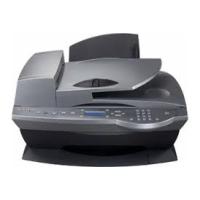
- Guide de l'utilisateur de l'imprimante 2600 Series
- Contenu
- Consignes de sécurité 5
- Introduction 6
- Installation de l'imprimante 9
- Présentation du logiciel de l'imprimante 18
- Chargement de papier et de documents originaux. 22
- Impression 27
- Copie 38
- Numérisation 39
- Télécopie 41
- Maintenance de l'imprimante 43
- Dépannage 50
- Avis. 57
- Index 71
- Consignes de sécurité
- Recherche d'informations sur l'imprimante
- Garantie limitée
- Installation de l'imprimante
- Contournement des messages de sécurité lors de l'installation du logiciel
- Configuration de l'imprimante en tant que copieur uniquement
- Remarques :
- Présentation des composants de l'imprimante
- Utilisation du panneau de commandes de l'imprimante
- Présentation du logiciel de l'imprimante
- Installation du logiciel de l'imprimante
- Sous Windows
- Sous Macintosh
- Utilisation du World Wide Web
- Installation du pilote XPS en option (utilisateurs de Windows Vista uniquement)
- Utilisation du logiciel de l'imprimante Windows
- Utilisation du logiciel de l'imprimante pour Macintosh
- Chargement de papier et de documents originaux
- Chargement de papier
- Chargement des divers types de papier
- Chargement d'un original sur la vitre du scanner
- Impression de documents de base
- Impression d'un document
- Pour les utilisateurs de Windows
- Pour les utilisateurs de Macintosh
- Impression de pages Web
- Impression de plusieurs copies d'un document
- Assemblage de copies imprimées
- Triées
- Non triées
- Impression en commencerant par la première page (ordre des pages inversé)
- Impression de plusieurs pages sur une feuille (Pages par feuille)
- Suspension des tâches d'impression
- Utilisation du dossier Imprimantes dans Windows
- Sous Windows Vista
- Sous Windows XP
- Sous Windows 2000
- Utilisation de la barre des tâches dans Windows
- Annulation de tâches d'impression
- Utilisation de la fenêtre Etat d'impression de l'imprimante
- Impression de documents originaux
- Choix de types de papier spéciaux compatibles
- Impression de photos à l'aide du logiciel de l'imprimante
- Impression d'enveloppes
- Impression d'étiquettes
- Conseils pour le chargement des feuilles d'étiquettes
- Impression sur du format de papier personnelisé
- Impression d'autres documents originaux
- Enregistrement et suppression de paramètres d'impression
- Copie
- Réalisation d'une copie
- Copie de photos 4 x 6
- Numérisation de documents originaux
- Annulation de tâches de numérisation
- Télécopie
- Envoi d'une télécopie
- Réception automatique d'une télécopie
- Maintenance de l'imprimante
- Entretien des cartouches
- Installation des cartouches
- Retrait d'une cartouche usagée
- Utilisation de cartouches recyclées
- Utilisation de vérables cartouches de marque Lexmark
- Nettoyage des buses des cartouches
- Essuyage des buses et des contacts des cartouches
- Conservation des cartouches
- Nettoyage de la vitre du scanner
- Nettoyage de l'extérieur de l'imprimante
- Commande de consommables
- Commande de cartouches
- Commandes de papier et d'autres consommables
- Recyclage des produits Lexmark
- Utilisation du logiciel de dépannage de l'imprimante (Windows uniquement)
- Dépannage relatif à l'installation
- Levoyant de mise sous tension n'est pas allumé
- APPUYEZ SUR LE BOUTON MARCHE/ARRÉT.
- DéCONNECTEZ ET RECONNECTEZ LE CABLE D'ALIMENTATION.
- Impossible dinstaller le logiciel
- VÉRIFIEZ QUE VOITRE SYSTEME D'EXPLOitation EST PRIS EN CHARGE
- VÉRIFIEZ QUE VÔTURE ORDINATEUR A LA CONFIGURATION SYSTème MINIMALE REQUISE INDIQUÉE SUR L'EMBALLAGE DE L'IMPROMANTE
- VÉRIFIEZ LA ConnEXION USB
- REBRANCHEZ L'ALIMENTATION
- DÉSACTIVEZ PROVISOIREMENT LES PROGRAMMES DE SECURITÉ DANS WINDOWS AVANT D'INSTALLER LE LOGICIEL
- La page ne s'imprime pas
- VÉRIFIEZ LES MESSAGES
- VERIFIEZ L'ALIMENTATION
- RETIREZ LE PAPIER, PUIS CHARGEZ-EN DU NOUVEAU
- VÉRIFIEZ L'ENCRE
- VERIFIEZ LES CARTOUCHES
- VÉRIFIEZ L'IMPRIMANTE PAR DÉFAUT ET LES PARAMÉTRES DE PAUSE
- Mac OS X version 10.5 ou version ultérieure
- Mac OS X 10.4 et versions antérieures
- Débranchez ET REBRANCHES L'ALIMENTATION
- DÉSINSTALLALLEZ ET RÉINSTALLALLEZ LE LOGICIEL
- Déinstallation et réinstallation du logiciel
- Sous Windows Vista :
- Sous Windows XP :
- Activation du port USB dans Windows
- Résolution des problèmes d'alimentation de l'imprimante
- VÉRIFIEZ QUE L'ALIMENTATION DE L'IMPRIMANTE EST CORRECTEMENT BRANCHÉE
- VÉRIFIEZ QUE L'IMPRIMANTE N'EST PAS EN MODE VEILLE
- Avis
- Informations sur le produit
- Avis sur l'édition
- Marques commerciales
- Licences
- Niveau d'émission sonore
- Informations sur la température
- Directive WEEE (Déchets issus d'équipements électriques et électroniques)
- Mise au rebut des produits
- ENERGY STAR
- Consommation électrique
- Consommation électrique du produit
- Economiseur d'énergie
- Mode de désactivation
- Utilisation d'énergie totale
- CONTRATS DE GARANTIE LIMITEE ET DE LICENCE DE LOGICIEL LEXMARK
- CONTRAT DE LICENCE D'IMPRIMANTE
- CONTRAT DE LICENCE DES CARTOUCHES*
- CONTRAT DE LICENCE DE LOGICIEL LEXMARK
- MICROSOFT CORPORATION NOTICES
- Conformité aux directives de la Communauté européen (CE)
- Avis de conformité aux normes de l'industrie du Canada
- Avis de réglementation pour les appareils radio et dé télécommunication
- Avis réservé aux utilisateurs du réseau téléphonique du Canada
- Avis aux utilisateurs de l'Union Européenne
- Avis de réglementation pour les produits sans fil
- Exposition aux radiations de fréquences radio
- Index
- A
- B
- C
- D
- F
- G
- M
- N
- P
- R
- s
- T
- U
- V
Marque : LEXMARK
Modèle : X2625
Catégorie : Imprimante tout-en-un