
960900C - Station Météo BUSHNELL - Notice d'utilisation et mode d'emploi gratuit
Retrouvez gratuitement la notice de l'appareil 960900C BUSHNELL au format PDF.


| Type d'appareil | Station météo sans fil |
| Prévision météo | 7 jours |
| Affichage | Écran LCD |
| Transmission | Sans fil |
| Mesure de la température | Intérieure et extérieure |
| Mesure de l'humidité | Intérieure et extérieure |
| Indicateur de tendance météo | Oui |
| Alarme météo | Oui |
| Source d'alimentation | Piles |
| Portée de transmission | Non précisé |
| Dimensions | Non précisé |
| Poids | Non précisé |
| Fonction horloge | Oui |
| Fonction calendrier | Oui |
| Langues disponibles | Non précisé |
| Garantie | Non précisé |
FOIRE AUX QUESTIONS - 960900C BUSHNELL
Questions des utilisateurs sur 960900C BUSHNELL
0 question sur cet appareil. Repondez a celles que vous connaissez ou posez la votre.
Poser une nouvelle question sur cet appareil
Téléchargez la notice de votre Station Météo au format PDF gratuitement ! Retrouvez votre notice 960900C - BUSHNELL et reprennez votre appareil électronique en main. Sur cette page sont publiés tous les documents nécessaires à l'utilisation de votre appareil 960900C de la marque BUSHNELL.
MODE D'EMPLOI 960900C BUSHNELL
Manuel d'instruction
et guide de démarrage rapide
Merci d'avoir acheté Bushnell Weather (Météo) FXi de prévision météorologique 7 jours sur Internet. Cet instrument, conçu et mis au point au moyen d'une technologie sans fil d'avant-garde, fournit les renseignements de prévision météorologique pour aujourd'hui et pour les six prochains jours et ceci, dans plus de 20000 villes à travers le monde. Nul besoin de capteur externe ou de vous abonner; de plus, vous pouvez installer le récepteur sans fil n'importe où dans la maison. Les données météorologiques sont mises à jour automatiquement tout au long de la journée à partir d'Internet par voie de AccuWeather.com et acheminées à l'appareil Météo FXi au moyen d'un émetteur USB sans fil branché à votre PC. Le montage est simple. Il suffit de installer le logiciel et le faire fonctionner, CHOISIR VOIRE PROPRES LOCALISATION ET 4 autres villes, brancher l'émetteur et mettre le récepteur en marche. Lisez attentivement ce manuel pour examiner toutes les caractéristiques et les fonctions de votre nouvel appareil Météo de prévision météorologique Bushnell FXi.
Prévisions météorologiques 7 jours mises à jour automatiquement
Tant que votre PC est relié à Internet et que le logiciel de Méteo Bushnell Fxi fonctionne (il peut fonctionner en arrêt d'écran avec peu d'utilisation de l'unité centrale tandis que vous vous adonnerez à d'autres tâches à l'ordinateur), l'appareil de prévision météorologique 7 jours et les données météorologiques affichées sur l'appareil sont mises à jour automatiquement à partir d'Internet tout au long de la journée par voie de AccuWeather.com et acheminées au récepteur au moyen d'un émetteur USB sans fil. Vous pouvez installer le récepteur n'importe où dans votre maison, jusqu'à une distance de 245 pieds (75 mètres) de l'émetteur.
Les données météorologiques complètes
- Les prévisions du temps
- La température actuelle y compris "RealFeel®"
- Les températures minimum et maximum. L'humidité relative.
- Les possibilités de précipitation
- L'indice UV maximum - La vitesse et la direction moyennes du vent
- Horloge synchronisée automatiquement (Internet)
- Fonction de réveil avec fonction rappel d'alarme
- Éclairage couleur en arrêté-plan ; la couleur dénote l'amplitude de la variation de température
Les données météorologiques sont disponibles pour plus de 20 000 villes à travers le monde, y compris:
L'Europe: Un choix de plus de 9200 villes
l'Amérique du Nord : Un choix de plus de 10 900 villes
l'Asie/le Pacifique : Un choix de plus de 300 villes à travers le Japon, l'Asie et l'Australie
l'Amérique Latine : Villes choisies
Installation du logiciel
Insérez le CD, cliquez sur le bouton "Weather FXi Setup Wizard" et suivez les instructions d'installation du logiciel du Weather FXi sur votre PC (Windows 2000 ou plus récent, avec une connexion Internet "toujours en fonction").
2) Connexion de l'émetteur
Connectez l'émetteur USB au port USB de votre PC.
3) Démarrez l'application de méteo fxi, fixez les localisations et les appareils
Double cliquez sur l'icone "Weather FXi" sur votre bureau. Lorsque l'application s'ouvre, déplacez le curseur vers la case située dans le coin supérieur gauche, cliquez sur "Edit Location" lorsqu'il apparait. Réglez Your localisation actuelle en choisisant parmi les quatre listes déroulantes ; cliquez ensuite sur "Save". Suivez le même procédé pour l'installation de l'une ou de toutes les cases de localisation restantes. Cliquez ensuite sur le bouton "Settings" et établissez vos préférences quant aux fonctions de température, de vitesse du vent et de l'heure ; cliquez ensuite sur "Save". Dans la fenêtre de l'application principale de Weather FXi, vous pouvez cliquer dans n'importe quelle autre "case de localisation" que vous avez installée pour y observer les prévisions météorologiques d'une ville en particulier.
4) Mise en fonction de l'appareil récepteur (affichage à distance)
Insérez 4 piles AA dans l'appareil récepteur ou branchez l'adaptateur AC qui vous est fourni. L'afficheur du récepteur initialise et lit "Searching for PC" (appuyez sur le bouton SEARCH à l'arrière de l'appareil s'il n'apparait pas). Attachez le support de chevalet au récepteur et installez-le à proximité de l'ordinateur pour que vous puissiez voir l'afficheur tandis que vous achevez l'installation.
5) Transmettez les données météorologiques au récepteur à partir de l'application sur votre PC
Cliquez sur "Send to Receiver" sur la fenêtre du programme Weather FXi. L'indicateur LED rouge sur l'émetteur du USB luira puis clignotera tandis que les données sont transférées du logiciel sur l'ordinateur au récepteur. Le récepteur indiquera "PC FOUND-PLS WAIT 5 MINS". Lorsque la lumière de l'émetteur cesse de clignoter, vérifiez que les données affichées sur le récepteur correspondent aux données météorologiques indiquées sur l'écran de l'ordinateur. Assurez-vous que la boîte de localisation sélectionnée sur l'application Weather FXi et le # de localisation "Favorite" sur l'afficheur du récepteur sont identiques (appuyez sur la touche +/- sur le récepteur pour changer les localisations.) Assurez-vous aussi que les fonctions de température, de vitesse du vent, etc. sont installées de la même façon (cliquez sur "réglages" sur l'écran du logiciel, appuyez sur UNITS à l'arrière du récepteur et modifiez-les au moyen des touches +/- au besoin - appuyez sur UNITS encore une fois pour modifier d'autres fonctions affichées). Maintenez l'application Weather FXi en état de fonctionnement en arrêt d'écran et assurez-vous que votre PC demeure allumé et relié à Internet de telle sorte que le récepteur puisse vous fournir l'information météorologique courante des dernières heures.
Problèmes? Questions?
Veuillez lire les instructions et les renseignements de dépannage détaillés qui suivent.
Étape 1: installation de l'application
Avant de brancher ou de faire fonctionner l'équipement de l'émetteur ou du récepteur, vous devriez installer le programme du logiciel Météo FXi sur votre PC, car ils ne fonctionneront pas sans ce logiciel. Le logiciel se branche automatiquement à un serveur spécial de données météorologiques sur Internet, il affiche les données sur l'écran de votre PC (lorsque la fenêtre du programme Weather FXi est ouverte), et transmet les données via l'émetteur USB branché à l'appareil récepteur sans fil. Avant de procéder à l'installation, assurez-vous que:
- Voiture PC est relié à Internet. Tentez de naviguer sur divers sites Web, pour vous en assurer. On recommande une connexion Internet "toujours en fonction" (non pas par accès commuté ou par voie de modem téléphone).
- Vous utilisez Windows 2000, XP ou Vista (Windows 98 et le Mac ne conviennent pas).
Insérez le CD qui vous est fourni dans votre lecteur de CD-ROM et cliquez sur le bouton "Weather FXi Setup Wizard" lorsqu'il s'affiche pour débuter l'installation (Fig. 1). Suivez les instructions sur l'écran, cliquez sur "Next" jusqu'à ce que l'installation soit achevée (Fig. 2). Un icône de raccourci "Weather FXi" (Wesenius) s'inscrit sur l'écran de votre plan de travail en cours d'installation.
Fig. 1
Fig. 2
Étape 2: branchez l'émetteur USB
Branchez l'émetteur USB à votre PC via l'un de ses ports USB. Tandis que l'émetteur s'active par voie du port USB (il ne requiert aucune pile), évitez de le brancher sur des concentrateurs USB non activés, sur des ports situés sur un clavier d'ordinateur ou sur d'autres ports qui ne fournissant pas suffisamment de puissance. Lorsque vous utilisez l'émetteur sur un ordinateur portatif, mettez l'ordinateur en marche au moyen de l'alimentation électrique AC pour éviter d'épuiser la batterie de l'appareil et assurer une charge électrique USB fiable. Soulevez l'antenne de l'émetteur à la verticale pour assurer une portée et une signalisation de puissance maximale au récepteur.
Étape 3 : démarrez l'application weather fxi et FIXEZ les localisations
Double cliquez sur l'icône "Weather FXi" de Bushnell sur votre bureau pour démarrer le programme. Lorsque le programme s'ouvre sur l'écran des données principales de météo (ceci peut prendre quelques secondes lorsque vous lancez le programme pour la première fois), vous verrez deux démarches d'installation simples. En premier lieu, vous fixeznez Your localisation actuelle ou "Favorite" de même que (selon votre goût) quatre localisations préférentes
(qui vous permettent de vérifier rapidement les prévisions météorologiques lors d'une vacance ou d'un voyage d'affaires, le lieu où habite un parent ou un ami, etc.) à l'aide de quatre cases de localisation situées dans le haut de l'écran du logiciel Météo FXi. Déplacez votre curseur dans la première case de localisation (à l'extrême gauche) et déplacez ensuite le curseur vers le bas jusqu'au bouton "Edit Location" qui apparait en-dessous (Fig. 3)-cliquez sur ceci, et l'écran principal de données de météo passera à la fenêtre de réglages de localisation (Location Settings) (Fig. 4). En temps normal, vous devriez établir votre localisation actuelle ou "domicile" dans la première case de localisation (en surbrillance jaune dans le haut de l'écran). Utilisez les flèches de défilement vers le bas pour sélectionner votre continent en premier lieu, et dans l'ordre, votre pays, votre région ou votre état/province, et enfin, votre ville à partir des listes qui s'affichent lorsque vous cliquez sur les flèches. Lorsque vous avez établi les quatre réglages qui définissent votre localisation, cliquez sur "sauvegarder" (si vous obtenez le message "Cannot connect to server..."), attendez une minute et cliquez de nouveau sur "Save"). Le nom de votre localisation devrait maintenant apparaitre dans la première case et on vous renvoie automatiquement à l'écran principal des données météorologiques. Si vous le désirez, inscrivez d'autres villes dans l'une ou l'autre ou dans toutes les quatre cases de localisation en utilisant le même procédé que vous avez employé pour régler votre localisation domicile en commençant par cliquer sur la prochaine case de localisation vide, en cliquant sur "éditer la localisation" et en la réglant à l'aide des quatre cases de défilement vers le bas.
Fig. 3
Fig. 4
Après avoir terminé le réglage d'une ou plusieurs localisations, il ne vous reste qu'à régler votre préférence (impér ou métrique) pour l'affichage de température, de vitesse du vent et l'heure. Cliquez sur "Settings" dans le haut de l'écran (à la droite du logo Weather FXi), et la fenêtre des réglages généraux (General Settings) viendra remplacer l'écran de données météorologiques principale (Fig. 5). Utilisez le menu de défilement de "Time offset" au besoin (du à des changements des dates de début/fin de l'heure avancée de l'est, des limites de fuseaux horaires, etc.). Choisissez ensuite vos préférences quant à la façon d'afficher les autres types de données à l'aide des menus de défilement restants pour les unités de température, etc. Lorsque vous avez terminé, cliquez sur "Save" pour enregistrer toutes ces consignes et revenir à l'écran principal (Fig. 6). L'application Weather FXi est maintenant installée et prête à utiliser.
Fig. 5
Fig. 6
Étape 4: installation du MODULE récepteur
Le récepteur peut fonctionner au moyen de piles ou au moyen de l'adaptateur AC inclus. Pour utiliser l'adaptateur AC, insérez la fiche ronde dans le jack situé sur le côté gauche inférieur du module, et branchez-la ensuite dans la prise murale. Pour installer les piles, abaissez la porte des piles vers le bas dans la direction de la flèche pour la retirer; insérez quatre piles AA (alkaline ou au lithium) dans les directions indiquées. Remettez la porte de piles en place. Insérez le support de chevalet inclus dans la rainure de clavetage (au-dessus de la porte des piles) à l'arrière du module récepteur; effectuez une rotation dans le sens horaire pour le fixer en place afin que le chevalet supporte le module récepteur et le maintienne à la verticale. Note : Lorsque les piles sont installées ou que l'adaptateur AC est branché, le module s'allumera et procédera à un essai d'affichage, en passant à travers un cycle de diverses couleurs du panneau lumineux et affichant les lettres et les chiffres dans divers endroits de l'afficheur; cette procédure est normale et dure moins d'une minute. Lorsque cet essai s'achève, l'afficheur exposera un message "Searching for PC" (appuyez sur SEARCH à l'arrêté du récepteur s'il ne le fait pas). Maintenez le récepteur à proximité de votre PC jusqu'à ce que le montage soit achevé; vous pourrez ensuite le déplacer n'importe où dans votre maison, jusqu'à une distance de 245 pieds (75 mètres) de l'émetteur.
Étape 5: transmission des données à PARTIR du logiciel du PC vers le récepteur
Ce procédé est simple, et devient normalement tout à fait automatique après le montage initial. En premier lieu, assurez-vous que le récepteur affiche le message "Searching for PC". Si ce message n'est pas affiché, appuyez sur le bouton SEARCH à l'arrière du récepteur ; vous devriez alors voir le message "Searching..." et l'icone de puissance du signal (T) dans le coin supérieur gauche de l'afficheur devrait clignoter. Il vous suffit maintenant de cliquer "Send To Receiver" sur l'écran du logiciel de Méteo FXi (Fig. 7) (en vous assurant de sélectionner la première case "domicile" de localisation), et dans l'espace de quelques secondes, les données sur l'afficheur du récepteur seront synchronisées aux données que vous visualisez actuellement sur le PC. Le faisceau LED sur l'émetteur USB brillera en rouge lorsque vous cliquez sur
Instructions d'installation et de montage
"Send To Receiver", et clignotera tandis que les données sont transmises (si cela ne se produit pas, l'émetteur ne reçoit pas de puissance à partir du USB; tentez alors de le brancher à un port USB différent). Le message apparaissant sur le récepteur deviendra alors "PC FOUND-PLS WAIT 5 MINS" tandis que les données sont transmises; il faudra sans doute plusieurs minutes pour que toutes les données soient transmises une première fois, mais ce procédé est généralement assez rapide. Lorsque la lumière de l'émetteur cesse de clignoter, le module récepteur devrait afficher les mêmes données de prévisions météorologiques que celles qui apparaissent sur l'écran du logiciel Météo FXi. Si la température ou d'autres données ne concordent pas, appuyez sur le bouton UNITS à l'arrière du récepteur et utilisez ensuite les boutons + / - à l'avant du récepteur pour vous assurer que la température et autres unités sont réglées selon vos préférences (par exemple, si vous réglez les unités de température sur l'écran des réglages de logiciel à "F", mais que les unités de température du récepteur sont réglées à "C", les chiffres ne concorderont pas). Si tous les secteurs d'affichage des données sur le récepteur sont vides, vous pourrez avoir sélectionné une "Favorite Location" (localisation préférée) qui n'a pas été installée dans l'application de Météo FXi. Dans un tel cas, suivez les procédures indiquées à l'étape 3 pour régler la localisation "vide" sur votre PC ou appuyez sur bouton + ou - sur le récepteur pour sélectionner un # de localisation préférée (Favorite Location) qui comporte déjà une case de localisation dans le logiciel du PC.
Récepteur/Émetteur boutons et pièces
(Consulter le tableau à la page suivante)
Fig. 7
Arrière du récepteur
Émetteur USB
Avant/dessus du récepteur
6 78
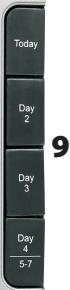
| Emplacement du bouton | #/Nom | Fonction |
| Arrière du module | 1)SEARCH (RECHERCHER) | Initie la recherche du PC; met le récepteur en attente pour accueillir les données de l'émetteur USB |
| Arrière du module | 2) UNITS (UNITS) | Appuyez (à plusieurs reprises) pour sélectionner la formule d'indication de l'houre, de la vitesse du vent et des unités de température (utiliszer +/- pour modifier les régles) |
| Arrière du module | 3) BRIGHTNESS (LUMINANCE) | Appuyez pour sélectionner le degré de luminance du panneau lumineux (élevé, faible ou éteint) |
| Sommet du récepteur USB | 4) TRANSMISSION | Équivaut à cliquer sur "Send to Receiver" dans la fenêtre l'application de Météo FXi |
| Devant du module | 5) + et - | Appuyez pour sélectionner les localisations préférendes et pour augmenter/diminuer divers régles |
| Dessus du module | 6) PANNEAU LUMINEUX DE RAPPEL D'ALARME | Appuyez pour allumer le panneau lumineux pendant quelques secondes. Si l'alarme résonne, appuyez sur la fonction de rappel d'alarme (l'alarme sonnera une fois de plus après 9 minutes) |
| Dessus du module | 7) ALARME | Allume/étéint l'alarme |
| Dessus du module | 8) RÉGLE L'ALARME | Appuyez pour régler l'heure de l'alarme (utilisez +/- pour modifier les régles) |
| Devant du module | 9) Aujourd'hui, Jour 2, etc. | Sélectionne chaque journée s'affiche avec toutes les données dans la zone d'affichage primaire (à gauche) |
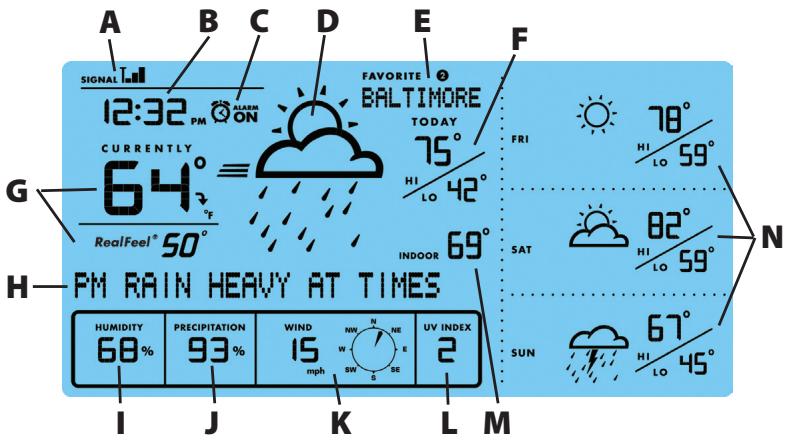
A) STATUT de reception de la FR (frequency RADIO électrique)
Cet icône affiche le statut de connexion entre le module récepteur et l'émetteur USB. Il existe trois indicateurs fondamentaux de statut :

Le récepteur est synchronisé à l'émetteur USB avec succès et reçoit de celui-ci des données météorologiques de façon périodique.

Un icône clignotant indique que le récepteur recherche le signal de FR de l'émetteur USB.

L'absence de barres verticales dénote que le récepteur ne reçoit pas le signal FR de l'émetteur USB ou que ce signal est trop faible.
B) Temps-station (horloge autosynchronisée)
L'horloge du module principal est synchronisée automatiquement au temps-station et est réglée pour assurer une précision optimale. Appuyez sur UNITS à l'arrière du récepteur jusqu'à ce que vous voyiez "Hour Format Setting" et utilisez les boutons + / - pour sélectionner le format horaire de 12 ou de 24 heures. NOTE: Si votre PC n'est pas relié à Internet pendant une longue durée, il se peut que l'affichage de l'horloge ne soit pas exact. Lorsque vous vous reconnectez à Internet, sortez de l'application de Météo FXi et relancez-la; cliquez ensuite sur "Send to Receiver".
C) AlarMeSur L'indicateur
Un icône apparaît et confirme que l'alarme a été réglée en appuyant sur ALARM.
D) symboles de previsions méteorologiques (icônes)
Veuillez consultier la "LES ICONES RÉFERENCES DE PREVISION" à la fin de ce manuel où vous trouvrez un tableau complet des icones de prévisions pour l'écran de l'application de Météo FXi et l'affichage du récepteur de même que les conditions météorologiques qu'ils indiquent.
GUIDE D'affichage du recepteur
Toutes les données météorologiques affichées s'appliquent à la localisation sélectionnée actuellement sur le récepteur. Les chiffres 1 à 5 qui apparaissent ici correspondent aux cases de localisation (de gauche à droite) sur le haut de l'écran dans l'application de Météo FXi. Localisation "Favorite #1" est votre localisation à domicile actuelle, de même que la première case de gauche sur l'écran de l'application de Météo FXi. Utilisez le bouton + ou - sur le côté gauche du récepteur pour modifier l'affichage du récepteur pour y afficher les prévisions météorologiques des autres villes (vous verrez les noms des localisations de 2 à 5). Note: Si vous sélectionnez une localisation "vide" sur le récepteur, et qui n'a pas de localisation régée dans la case qui y correspond dans l'application (la case est vide dans l'application de Météo FXi), aucune donnée ne sera affichée sur le récepteur.
F) prévisions de temperatures élevées/basses (aujourd'hui)
Indique les températures élevées et basses prévues pour la journée actuelle.
G) temperature actuelle avec reaLFeel
La température actuelle à la localisation sélectionnée, et la température AccuWeather RealFeel®, un indice qui évalue tout ce qui affecte la sensation de chaleur ou de froid qu'une personne peut avoir, mesure les effets combinés de température, de vitesse du vent, d'humidité, d'intensité solaire, de couverture nuageuse, des précipitations et d'élévation. Appuyez sur UNITS à l'arrière du récepteur jusqu'à ce que vous aperceviez "Temperature Unit Setting" et utilisez les boutons + / - pour sélectionner degrés Fahrenheit ou degrés Celsius (ceci affectera toutes les données de température affichées).
Message de météo
Des messages textes mis à jour relativement aux conditions météorologiques éventuelles, y compris toute alerte d'orage ou d'autres intempéries.
I) prevision d'humitidé relative
La prévision d'humidité relative pour la journée actuelle.
J) possibilités de precipitations
Les possibilités de précipitations sont affichées (en pourcentage).
Vitesse et direction du VENT
Les prévisions relatives à la vitesse et la direction moyenne du vent. Appuyez sur UNITS à l'arrière du récepteur jusqu'à ce que vous aperceviez "Wind Unit Setting" et utilisez les boutons +/ - pour sélectionner vos unités de vitesse du vent préférences (km/h, mph, m/s ou nœuds).
L) Prévision d'indice UV maximum
La prévision d'indice UV (rayonnement ultraviolet) maximum apparait ici.
GUIDE D'affichage du recepteur
Les niveaux d'indice affichés indiquent :
IUV de 1 à 2: Le niveau de rayonnement UV maximum est faible. Il n'y a qu'un faible niveau de danger pour la personne moyenne.
IUV de 3 à 5: Le niveau de rayonnement UV maximum est modéré. Il y a un risque modéré pour la santé lors d'exposition solaire non protégée.
IUV de 6 à 7: Le niveau de rayonnement UV maximum est élevé. Il y a un risque élevé pour la santé lors d'exposition solaire non protégée.
IUV de 8 à 10: Le niveau de rayonnement UV maximum est très élevé. Il y a un risque très élevé pour la santé lors d'exposition solaire non protégée.
IUV de 11 à 15: Le niveau de rayonnement UV maximum est excessif. Il y a un élorme risque pour la santé lors d'exposition solaire non protégée.
M) temperature intérieu
Un senseur interne situé à l'arrière du récepteur fournit une indication de la température intérieure courante là où se trouve le récepteur.
N) conditions de previsions et temperatures élevées/basses pour les JOURS à VENIR ou pour le matin/l'après-mid/le SOIR
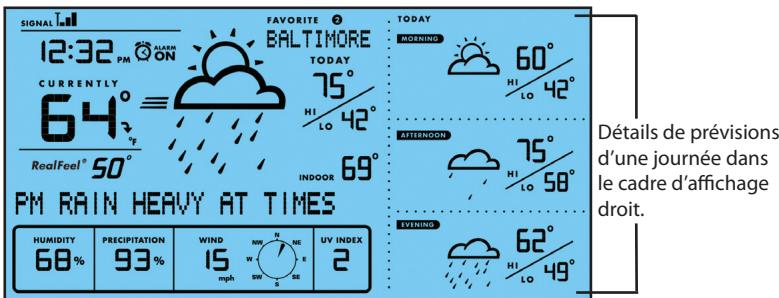
Le secteur encadré de droite sur l'afficheur du récepteur peut afficher diverses informations selon le bouton que vous enfoncez sur le côté droit du module. En temps normal, il affichera les prévisions des trois prochains jours (si “aujourd'hui” est heute, il indiquera les conditions météorologiques de vendredi, samedi et dimanche pour les localisations préférées sélectionnées). Appuyez sur le bouton TODAY pour afficher les détails de prévisions du matin, de l'après-midi et du soir pour la journée actuelle (appuyez de nouveau ou attendez 10 secondes pour revenir à l'affichage des trois prochains jours). Appuyez sur DAY 2 ou sur DAY 3 ou pour visualiser les détails de ces jours. Appuyez sur le bouton DAY 4/5, 6, 7 pour visualiser les détails du jour 4. Tenez le bouton de DAY 4/5, 6, 7 enfoncé pour afficher les prévisions des jours 5, 6 et 7 (à l'aide de l'exemple ci-dessus, dimanche serait jour 4, donc si vous enfoncez le bouton, vous visualiserez les prévisions pour lundi, mardi et mercredi prochains). Note: Les boutons “DETAILS” sur l'écran de l'application Weather FXi ont les mêmes fonctions. Les détails matin/après-midi/soir pour les jours 5, 6 et 7 ne sont pas disponibles (sur l'application et sur le récepteur).
| Ensoleillé | Plutôt ensoleillé/ brumeux | Partiellement ensoleillé | Nuageux | |
| Partiellement ensoleillé avec averses | Partiellement ensoleillé avec averses oragesuses | Plutôt nuageux avec averses | Pluie | Orages |
| Partiellement ensoleillé avec averses de neige | Averses de neige | Mélange hivernal | Neige | |
| Éclairci (nuit) | Partiellement nuageux (nuit) | Partiellement nuageux avec averses (nuit) | Partiellement nuageux avec averses oragesuses (nuit) |
Référence de couleurs du panneau lumineux : écart de température (f)

- Assurez-vous d'utiliser Windows 2000, Windows XP ou Vista et que votre PC est relié à Internet. Vous devez avoir le pilote de périphérique Microsoft. NET Framework installé sur votre PC pour être en mesure d'installer l'application Weather FXi. La plupart des PC achetés après 2005 en seront déjà équipés; si votre PC est plus vieux, cliquez sur "Aide et Support" dans votre menu de démarrage et sélectionnez "Mise à jour Windows".
Toutefois, vous pouvez télécharger le pilote de périphérique en allant sur le site www.microsoft.com en inscrivant "1.1 net framework" dans le casier de recherche dans le haut de la page, et en cliquant ensuite sur la loupe pour rechercher le site. Le fichier que vous devez installer se nomme "dotnetfx.exe".
- Assurez-vous que l'émetteur USB est bien branché au port USB sur votre PC pour que vous puissiez faire fonctionner l'application Weather FXi et avoir accès aux données de mises à jour des prévisions à partir d'Internet. Si l'émetteur est débranché tandis que l'application Weather FXi est en marche, vous verrez une fenêtre flash indiquant "USB Disconnected" avec des options vous invitant à rebrancher l'émetteur et à tenter d'envoyer à nouveau des données au
récepteur; vous pouvez aussi choisir de continuer à faire fonctionner l'application Weather FXi sans mises à jour automatiques adressées au récepteur, ou tout simplement quitter l'application.
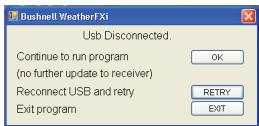
- Si "PC Not Found-Try Searching Again" apparait sur l'afficheur du récepteur (ou "PC Lost"), Vote PC a été éteint ou son fonctionnement a été interrompu. Assurez-vous que I'emetteur USB est branché, et redémarrez le PC. L'application Weather FXi devrait entre en fonction automatiquement des le démarrage (si non, double cliquez sur son icone sur votre bureau). Si vous Voyez un message "Usb Disconnected", débranchez I'emmetteur et rebranchez-le, cliquez ensuite sur "Retry". Assurez-vous que I'application Weather FXi renferme les données météorologiques actuelles prêtes à envoyer au récepteur en cliquant sur "Update"(la cueillette de toutes les données pour une prévision 7-jours à partir du serveur d'Internet peut prendre quelques minutes, urtout si vous avez fait un montage de localisations multiples. Appuyez sur le bouton SEARCH à l'arrière du récepteur pour modifier son message d'affichage pour y dire "Searching for PC"; cliquez ensuite sur "Send to Receiver" dans la fenêtre de l'application Weather FXi. Le LED de I'emmetteur devrait s'allumer puis il devrait clignoter tandis que les données mises à jour sont acheminées et I'afficheur du récepteur devrait indiquer "PC Found..."
- Assurez-vous que les 4 piles du récepteur sont nouvelles. Remplacez les piles lorsque l'indicateur de faiblesse de piles s'allume.
- Si l'icône de la barre d'outils de l'application Weather FXi disparaît (dans le coin inférieur droit de l'écran de votre PC), l'application a été terminée et n'a plus accès aux prévisions à partir d'Internet. Redémarrez l'application de
Dépannage
nouveau. Plutôt que de sortir de l'application si vous ne voulez pas que cette fenêtre s'ouvre, cliquez sur "-" dans le coin supérieur droit de la fenêtre de l'application. Pour restaurer la fenêtre de Météo FXi, cliquez le côté droit de la souris sur l'icone de l'application dans le plateau du système dans le coin inférieur droit de l'écran de votre PC; cliquez ensuite sur "Ouvrir".
- Au cours des premiers instants de réception de FR de l'émetteur USB, le récepteur pourrait afficher des données sur une portion seulement de l'écran; ce procédé est normal. Le reste des données sur la page-écran apparaîtra graduellement dans les 10 prochains minutes ou plus. Si vous avez attendu pendant plus d'une heure sans visualiser le reste des données météorologiques, raccourcissez la distance entre l'émetteur et le récepteur; vérifiez aussi l'état des piles du récepteur. Répétez ensuite le procédé de montage dans la section TRANSMETTRE LES DONNÉES DE L'APPLICATION DU PC AU RÉCEPTEUR.
- Si l'indicateur des FR affiche pleine puissance (T) mais qu'il manque une ou plus d'une prévision des trois prochains journées sur le récepteur et sur l'écran de l'application Weather FXi, il se peut que votre PC soit hors ligne ou que la connexion Internet ait été interrompue antérieurement. Reliez votre PC à Internet encore une fois pour recevoir une mise à jour actualisée des prévisions.
- Si toute l'information concernant les prévisions apparait sauf l'indice UV, votre PC peut avoir été hors ligne pendant plus d'un jour de l'indice UV.
- Si la lecture des prévisions de l'application Weather FXi ne correspond pas à celles du récepteur, cliquez sur "SEND TO RECEIVER" pour retransmettre le signal; attendez au moins 10 minutes.
- Si l'heure indiquée sur la fenêtre de votre application Météo FXi et celle de l'afficheur du récepteur différent d'une heure ou plus, cliquez sur "SETTINGS" dans l'application Weather FXi et règlez la différence d'heure.
- Si votre ville n'apparaît pas dans la liste de localisation, sélectionnez la ville la plus rapprochée de la yourselves.
- Un trafic important sur Internet pourra ralentir temporairement le délambda de réaction du serveur des données météorologiques. Tentez plus tard si vous désirez faire une mise à jour manuelle de la météo en cliquant sur "UPDATE" sur l'écran du programme Weather FXi.
Garantie limitee de deux ans
Votre produit BOSCHNELL est garantie exempt de défaut de matériaux et de fabrication pendant deux ans après la date d'achat. Au cas où un dernier apparaitrait sous cette garantie, nous nous réservons l'option de réparer ou de remplacer le produit, à condition de nous le renvoyer en port payé. La présente garantie ne couvre pas les dommages causés par une utilisation, une manipulation, une installation incorrecte(s) ou un entretien incorrect ou fourni par quelqu'un d'autre qu'un centre de réparation agréé par BOSCHNELL.
Tout retour effectué dans le cadre de la présente garantie doit être accompagné des articles indiqués ci-dessous:
1) Un chèque ou mandat d'une somme de 10,00 $ US pour couvrir les frais d'envoi et de manutention 2) Le nom et l'adresse pour le retour du produit 3) Une description du défaut constaté 4) La preuve de la date d'achat 5) Le produit doit être emballé soigneusement, dans un carton d'expédition solide, pour éviter qu'il ne soit endommagé durant le transport ; envoyez-le en port payé, à l'adresse indiquée ci-dessous:
Bushnell Outdoor Products Attn.: Repairs 8500 Marshall Drive Lenexa, Kansas 66214
Pour les produits achetés en dehors des États-Unis et du Canada, veillez contacter votre distributeur local pour tous renseignements concernant la garantie. En Europe, vous pouvez aussi contacter Bushnell au:
Bushnell Germany GmbH
La présente garantie vous donne des droits légaux spécifiques.
Vous pouvez avoir d'autres droits qui varient selon les pays.
(Federal Communications Commission : organisme américain de réglementation des communications)
Cet équipement a été testé et jugé conforme aux limites fixées pour un appareil numérique de classe B, aux termes du chapitre 15 des Règles de la FCC. Ces limites sont conçues pour assurer une protection raisonnable contre les interférences nuisibles d'une installation résidentielle. Cet équipement génère, utilise et renvoie de l'énergie radiofréquence et, s'il n'est pas installé et utilisé conformément aux instructions, il peut causer des interférences nuisibles dans les communications radio. Toutefois, il est impossible de garantir qu'il ne se produit pas d'interférences dans une installation particulière. Si cet équipement cause des interférences nuisibles pour la réception radio ou télévision, ce qui peut être déterminé en mettant en marche et en arrêtant l'équipement, l'utilisateur est invité à essayer de corriger les interférences par une ou plusieurs des mesures suivantes:
- Réorientation ou relocalisation de l'antenne réceptrice.
- Accroissement de la séparation entre l'équipement et le récepteur.
- Connexion de l'équipement à une prise située sur un circuit différent de celui sur lequel est connecté le récepteur.
- Consultation du concessionnaire ou d'un technicien radio/télévision qualifié pour vous faire aider.
- Une cable d'interface blindo doit être utilisé avec l'équipment afin de respecter les limites fixées pour un apparéel numérique, aux termes de la sous-section B du chapitre 15 des Régles de la FCC.
Les spécifications et la conception sont sujettes à modification sans préavis ni obligation de la part du fabricant.

Pour tout problème ou pour toute question, veuillez contacter le service à la clientèle de BUSHNELL au :