
X6170 - Imprimante tout-en-un LEXMARK - Notice d'utilisation et mode d'emploi gratuit
Retrouvez gratuitement la notice de l'appareil X6170 LEXMARK au format PDF.


| Type de produit | Imprimante tout-en-un (impression, copie, numérisation, télécopie) |
| Alimentation | Adaptateur secteur 100-240V AC, 50-60 Hz (unité fournie) |
| Fonctions principales | Copie couleur et N&B, numérisation, télécopie, impression; chargeur automatique de documents (ADF) jusqu'à 50 feuilles; bac papier 100 feuilles |
| Panneau de commandes | Écran LCD, touches dédiées pour copie, numérisation, télécopie, qualités, nombre de copies, clair/foncé, réduction/agrandissement, pavé numérique, composition abrégée |
| Logiciel inclus | Centre Lexmark Tout-en-un, Utilitaire de configuration du télécopieur, Programme d'édition de photos Lexmark, Centre de solution Lexmark, ROC |
| Connectivité | USB, prise téléphonique RJ-11 pour télécopie |
| Formats de papier supportés | A4, Lettre, Legal, B5, A5, A6, 3x5, 4x6, L, 2L, formats personnalisés (largeur 76-216 mm, longueur 127-432 mm) |
| Types de papier supportés | Papier ordinaire, papier couché, photo, transparent, enveloppes, cartes, transferts sur tissu, papier continu |
| Consommables | Cartouche d'encre noire (réf. 82), cartouche d'encre couleur (réf. 83 ou 88) |
| Entretien et nettoyage | Nettoyage de la vitre du scanner, remplacement et alignement des cartouches, nettoyage des buses d'impression via le panneau de commandes |
| Sécurité | Utiliser uniquement l'unité d'alimentation fournie; ne pas utiliser la fonction fax pendant un orage; lampe au mercure (<5 mg Hg) |
| Informations générales | Marque Lexmark, modèle X6170, édition octobre 2003; guide utilisateur de 121 pages; compatibilité réseau via adaptateur optionnel |
FOIRE AUX QUESTIONS - X6170 LEXMARK
Questions des utilisateurs sur X6170 LEXMARK
0 question sur cet appareil. Repondez a celles que vous connaissez ou posez la votre.
Poser une nouvelle question sur cet appareil
Téléchargez la notice de votre Imprimante tout-en-un au format PDF gratuitement ! Retrouvez votre notice X6170 - LEXMARK et reprennez votre appareil électronique en main. Sur cette page sont publiés tous les documents nécessaires à l'utilisation de votre appareil X6170 de la marque LEXMARK.
MODE D'EMPLOI X6170 LEXMARK
Guide de l'utilisateur pour Windows
- « Présentation de l'imprimante Tout en un » page 9
Informations relatives aux composants de l'imprimante et à son logiciel.
- « Gestion en réseau » page 75
Apprendre à utiliser l'imprimante Tout en un dans un environnement de réseau.
• « Maintenance de l'imprimante Tout en un » page 76
Entretien des cartouches d'encre et commande de consommables.
- « Dépannage » page 87
Informations relatives, aux messages d'erreur, aux problèmes d'installation et de qualité d'impression, aux bourrages papier, etc.
Edition : Octobre 2003
Le paragraphe suivant ne s'applique pas aux pays dans lesquels lesdites clauses ne sont pas conformes à la législation en vigueur : LEXMARK INTERNATIONAL, INC. FOURNIT CETTE PUBLICATION « TELLE QUELLE », SANS GARANTIE D'AUCUNE SORTE, EXPLICITE OU IMPLICITÉ, Y COMPRIS, MAIS NON LIMITE AUX GARANTIES IMPLICITES DE COMMERCIABILITE OU DE CONFORMITÉ À UN USAGE SPECIFIQUE. Certains Etats n'admettent pas la renonciation aux garanties explicées ou implicites pour certaines transactions ; c'est jusquoi il se peut que cette déclaration ne vous concerne pas.
Cette publication peut containir des imprecisions techniques ou des erreurs typographiques. Des modifications sont périquement apportées aux informations contenues dans ce document ; ces modifications seront intégrées dans les éditions ultérieures. Des améliorations ou modifications des produits ou programmes décrits dans cette publication peuvent intervenir à tout moment.
Les commentaires relatifs à cette publication peuvent être adressés à Lexmark International, Inc., Department F95/032-2, 740 West New Circle Road, Lexington, Kentucky 40550, Etats-Unis. Au Royaume-Uni et en République d'Irlande, adressé vos commentaires à Lexmark International Ltd., Marketing and Services Department, Westhorpe House, Westhorpe, Marlow Bucks SL7 3RQ, Royaume-Uni. Lexmark peut utiliser ou diffuser les informations que vous lui'ai见过 fournies de la manière qui lui semble approprié, sans demander votre accord. Des copies supplémentaires des publications relatives à ce produit sont disponibles sur simple appel au 1-800-553-9727 (Etats-Unis). Au Royaume-Uni et en Irlande, appelez le +44 (0)8704 440 044. Dans les autres pays, contactez notre fournisseur.
Dans la presente publication, les références à des produits, programmes ou services n'impliquent nullement la volonté du fabricant de les rendre disponibles dans tous les pays où celui-ci exerce une activité. Toutaireference à un produit,programme ou service n'affirme ou n'implique nullement que seul ce produit,programme ou service puisse etre utilisé. Tout produit,programme ou service équivalent par ses fonctions, n'enfrightnant pas les droits de propriété intellectuelle, peut etre utilisé à la place.
L'évaluation et la vérification du fonctionnement en association avec d'autres produits, programmes ou services, à l'exception de ceux expressement désignés par le fabricant, se font aux seuls risques de l'utilisateur.
Lexmark et Lexmark accompagné du dessin d'un diamant sont des marques de Lexmark International, Inc.
Tous droits réservés.
UNITED STATES GOVERNMENT RIGHTS
Consignes de sécurité
- Utilisez uniquement l'unité d'alimentation fournie avec ce produit ou l'unité de remplacement autorisée par le fabricant.
- Connectez le cordon d'alimentation à une prise électrique proche du produit et facile d'accès.
Pour toute intervention ou réparation autre que celles décrites dans la documentation de l'utilisateur, adressez-vous à un technicien qualifié.
AVERTISSEMENT: N'utilisez pas la fonction de télécopie, n'installez pas ce produit et ne procedede a peu branchement (cordon d'alimentation, téléphone, etc.) en cas d'orage.
Déclaration relative au mercure
La lampe de ce produit contient du mercure (<5 mg Hg). Pour des raisons écologiques, sa mise au rebut peut être reglementée dans votre pays. Pour des informations à ce sujet, contactez les autorités locales ou l'Electronic Industries Alliance (Alliance des industries électroniques) à l'adresse suivante: www.eiae.org.
Sommaire
Sommaire
Informations supplémentaires 1
Installation de I'imprimante Tout en un 3
Installation de l'imprimante Tout en un 3
Présentation de l'imprimante Tout en un 9
Présentation des composants de l'imprimante Tout en un 9
Utilisation du panneau de commandes 13
Utilisation du logiciel de l'imprimante Tout en un 16
Chargement du papier et de documents 24
Chargement du papier dans le support papier 24
Chargement d'un document dans le dispositif d'alimentation automatique (ADF) 28
Positionnement d'un document sur la vitre du scanner 30
Copie 31
Copie à l'aide du panneau de commandes et du scanner 31
Copie à l'aide du panneau de commandes et du dispositif d'alimentation automatique de documents (ADF) 33
Copie à l'aide du logiciel de l'imprimante Tout en un et du scanner 34
Copie à l'aide du logiciel de l'imprimante Tout en un et du dispositif d'alimentation automatique de documents (ADF) 36
Numérisation 40
Numérisation à l'aide du panneau de commandes et du scanner 40
Numérisation à l'aide du logiciel de l'imprimante Tout en un et du scanner 42
Numérisation à l'aide du panneau de commandes et du dispositif d'alimentation automatique de documents (ADF) 44
Numérisation à l'aide du logiciel de l'imprimante Tout en un et du dispositif d'alimentation automatique de documents 45
Numérisation de plusieurs images 46
Envoi d'une image ou d'un document numérique(e) par Email 46
Enregistrement d'une image sur I'ordinateur 47
Modification du texte d'un document numérique à l'aide de la fonction de reconnaissance optique des caractères (ROC) 47
Agrandissement ou réduction de documents 48
Impression 50
Impression d'un document 50
Impression de copies assemblées 50
Impression de plusieurs pages sur une feuille 51
Impression d'une image sous la forme d'une affiche de plusieurs pages 51
Impression commençant par la dernière page 52
Impression d/images repétées 52
Impression de deux images sur une page 52
Impression sur papier continu 53
Télécopie 55
Réception de télécopies 56
Envoi d'une télécopie 57
Envoi d'une télécopie à partir d'un ordinateur 61
Personnalisation d'une télécopie 62
Gestion en réseau 75
Maintenance de l'imprimante Tout en un 76
Remplacement des cartouches d'encre 76
Alignment des cartouches d'encre 81
Amélioration de la qualité d'impression 82
Conservation des cartouches d'encre 85
Nettoyage de la vitre du scanner 85
Commandede consommables 86
Dépannage 87
Dépannage lié à l'installation 87
Dépannage d'ordre général 87
Options de dépannage supplémentaires 103
Dépannage du télécopieur 104
Informations supplémentaires
L'imprimante Tout en un est fournie avec plusieurs ressources utiles.
| Ressource | Description |
| Contenu de la boîte | Les éléments suivants se trouvent dans la boîte de l'imprimante Tout en un : • l'unité d'alimentation, • un cordon téléphonique, • la feuille d'installation, • le CD d'installation du logiciel, • le Guide de l'utilisateur, • une cartouche d'encre noire, • une cartouche d'encre couleur. |
| Feuille d'installation | La feuille d'installation contient des instructions pour configurer l'imprimante Tout en un et son logiciel ainsi que des informations de dépannage. |
| Guide de l'utilisateur | Le Guide de l'utilisateur contient des informations concernant : • l'utilisation de base de l'imprimante Tout en un, • l'impression, la numérisation et la télécopie, • l'impression de photos numériques, • la création de projets, • la maintenance de l'imprimante Tout en un, • l'installation et le dépannage d'ordre général. |
| Aide | L'aide contient des informations sur l'utilisation du logiciel de l'imprimante Tout en un. Pour acceder à l'aide : Sur le bureau, cliquez sur l'icône du Centre Lexmark X6100 Series Tout en un, puis sur Aide. |
| Fichier Lisez-moi | Une fois l'installation du logiciel terminée, vous pouvez accéder au fichier Lisez-moi se trouvant dans le dossier Tout en un Lexmark 6100 Series. Le fichier Lisez-moi contient les informations de dernier minute qui n'apparaissent ni dans le Guide de l'utilisateur ni dans l'aide.Pour accéder au fichier Lisez-moi:Cliquez sur Démarrer ▷ Programmes ▷ Lexmark X6100 Series ▷ Lisez-moi. |
| Site Web de Lexmark | Le site Web contient des informations sur :les mises à jour (informations de mise à jour du logiciel),l'assistance clientèle (contacts, état des commandes, garantie et informations de réparation),les téléchargesements (pilotes),les références (documentation de l'imprimante et spécifications relatives au produit).D'autres informations sont disponibles sur le site Web de Lexmark à l'adresse suivante :http://support.lexmark.com/. |
Installation de l'imprimante
Tout en un
Installation de l'imprimante Tout en un
Vous pouvez installer l'imprimante Tout en un que vous venez d'acquerir de différentes façon. La feuille d'installation fournie avec l'imprimante Tout en un contient les instructions essentielles d'installation. Vous pouze également connecter l'imprimante Tout en un à un autre apparéil, par exemple, un téléphone, un répondeur ou un modem d'ordinateur.
Remarque : L'imprimante Tout en un X6100 Series est un périphérique analogique qui offre les最好的 performances s'il est branché directement à la prise téléphonique murale. Vous pouvez relier d'autres périphériques ( comme un téléphone ou un répondeur) à l'imprimante Tout en un, comme l'illustrre la procédure d'installation. Si vous souhaitez utiliser une connexion numérique (RNIS, DSL ou ADSL), vous devez vous procurer un périphérique tiers.
| Matériel | Pour | Reportez-vous à la rubrique : |
| • Tout en un • Cordon téléphonique | Effectuer des copies mais aussi envoyer et receivevoir des télécopies sans avoir recours à un ordinateur. | « Connexion directe à la prise téléphonique murale »page 5 |
| • Tout en un • Téléphone • Deux cordons téléphoniques | • Utiliser la ligne du télécopier comme ligne de téléphone normale. • Installer l'imprimante Tout en unquel que soit l'emplacement du téléphone. • Effectuer des copies mais aussi envoyer et receivevoir des télécopies sans avoir recours à un ordinateur. | « Connexion à un téléphone »page 5 |
| • Tout en un • Téléphone • Répondeur • Trois cordons téléphoniques | Recevoir des messages sonores et des télécopies. | « Connexion à un répondeur » page 7 |
| • Tout en un • Téléphone • Modem d'ordinateur • Trois cordons téléphoniques | Augmenter le nombre de prises téléphoniques. | « Connexion à un modem d'ordinateur » page 8 |
Remarque: Le cordon téléphonique doit être branché à l'emplacement approprié.
Connexion directe à la prise téléphonique murale
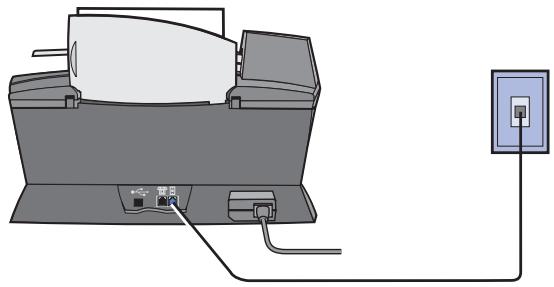
Reliez le port de la prise téléphonique de l'imprimante Tout en un à la prise téléphonique murale avec un cordon téléphonique.
Connexion à un téléphone
Si l'imprimante Tout en un n'est pas équipée d'un combiné, connectez un téléphone à celle-ci pour utiliser la ligne du télécopieur comme ligne de téléphone normale.
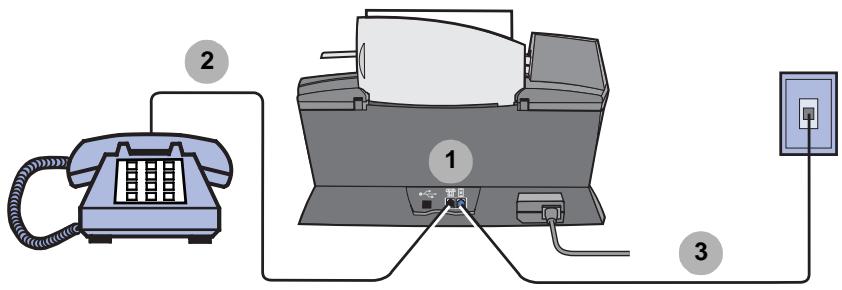
1 Retirez la protection du port du téléphone/repondeur à l'arrête de l'imprimante Tout en un.
2 Reliez le téléphone au port du téléphone/répondeur de l'imprimante Tout en un avec un cordon téléphonique.
3 Reliez le port de la prise téléphonique de l'imprimante Tout en un à la prise téléphonique murale avec un cordon téléphonique.
Remarque : L'installation particulière pour le mode de réception manuelle est détaillée à la page page 56.
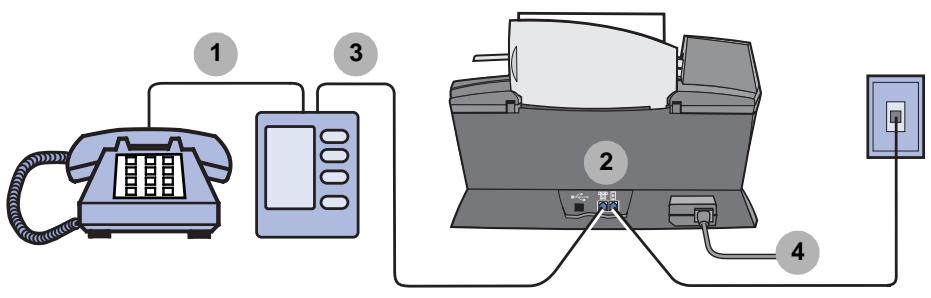
1 Reliez le téléphone au repondeur avec un cordon téléphonique.
2 Retirez la protection du port du téléphone/répondeur à l'arrête de l'imprimante Tout en un.
3 Reliez le répondeur au port du téléphone/repondeur de l'imprimante Tout en un avec un cordon téléphonique.
4 Reliez le port de la prise téléphonique de l'imprimante Tout en un à la prise téléphonique murale avec un cordon téléphonique.
Remarque : L'installation particulière pour l'utilisation de répondeurs avec une imprimante X6170 est détaillée à la page 57.
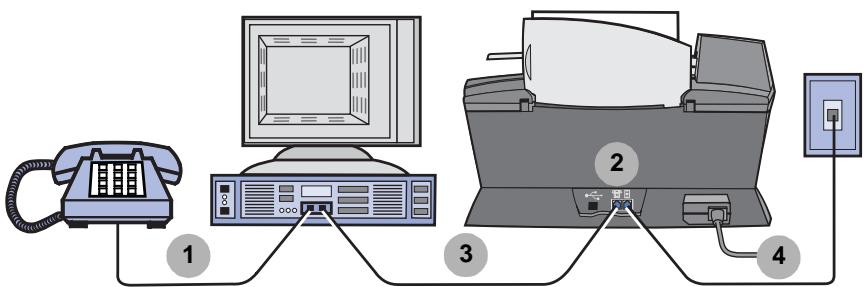
1 Reliez le téléphone au modem de l'ordinateur avec un cordon téléphonique.
2 Retirez la protection du port du téléphone/repondeur à l'arrête de l'imprimante Tout en un.
3 Reliez le modem de l'ordinateur au port du téléphone/repondeur de l'imprimante Tout en un avec un cordon téléphonique.
4 Reliez le port de la prise téléphonique de l'imprimante Tout en un à la prise téléphonique murale avec un cordon téléphonique.
Remarque : L'installation particulière pour le mode de réception manuelle est détaillée à la page page 56.
Présentation de l'imprimante Tout en un
Pour installer le matériel et le logiciel, suivez les instructions de la feuille d'installation de l'imprimante Lexmark X6100 Series Tout en un. Pour des informations de dépannage, reportez-vous à la page 87.
Présentation des composants de l'imprimante Tout en un
L'imprimante Lexmark™ X6100 Series Tout en un dispose non seulement d'un mode d'impression couleur mais également d'un mode de numérisation, de copie et de télécopie couleur. Ce guide explique comment utiliser ces différentes fonctions.
Remarque: Il n'est pas nécessaire de connecter l'imprimante Tout en un à un ordinateur pour effectuer des photocopies ou envoyer des télécopies.
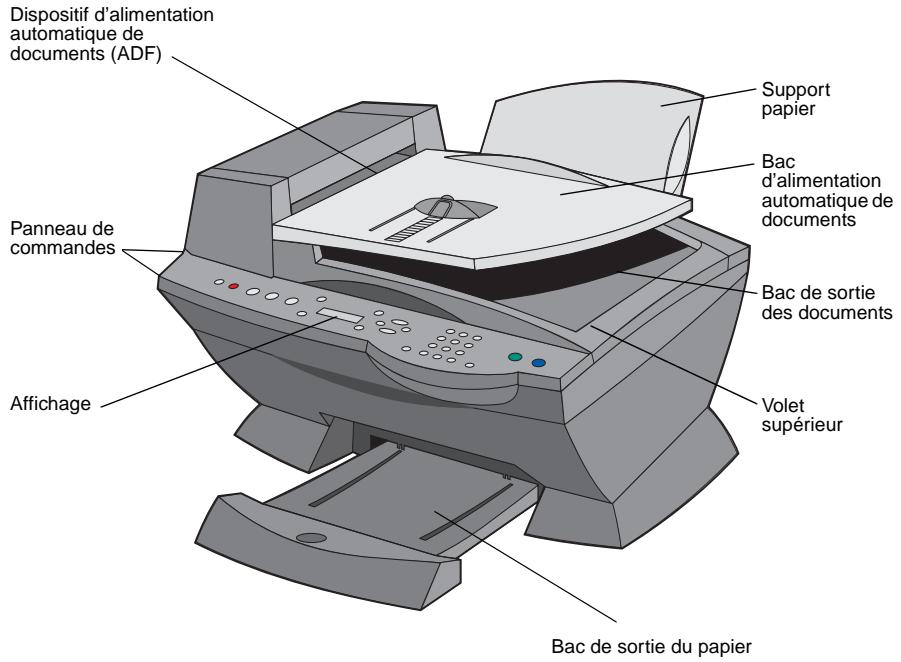
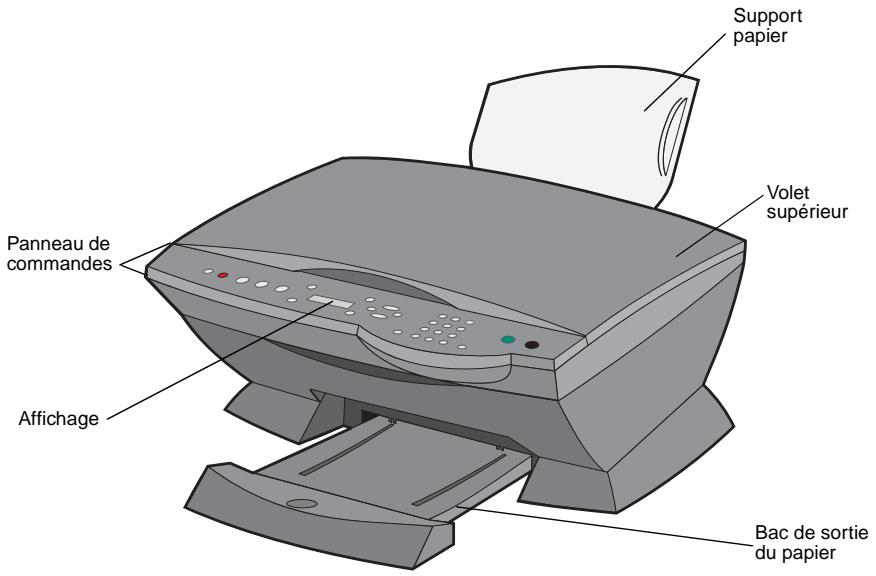
L'imprimante Lexmark X6100 Series existe en deux modèles : l'un est équipé d'un Dispositif d'alimentation automatique de documents (ADF) et l'autre non. Le tableau de la page 12 décrit chaque composant.
Imprimante Lexmark X6100 Series equipoise d'un ADF :
Imprimante Lexmark X6100 Series non équipée d'un ADF :

| Utilisez ceci : | Si vous foulez : |
| Dispositif d'alimentation automatique de documents (ADF) | Copier ou télécopier plusieurs pages. |
| Bac de sortie des documents | Récupérer le document d'origine après son passage dans le dispositif d'alimentation automatique de documents. |
| Bac d'alimentation automatique de documents | Placer des documents dans l'imprimante Tout en un. |
| Affichage | Vérifier l'état de l'imprimante Tout en un ou les paramètres utilisés. |
| Panneau de commandes | Utiliser l'imprimante Tout en un (qu'elle soit connectée ou non à un ordinateur). Pour de plus amples informations, reportez-vous à la page 13. |
| Bac de sortie du papier | Empiler les feuilles au fur et à mesure de leur sortie de l'imprimante Tout en un. |
| Support papier | Charger du papier dans l'imprimante Tout en un. |
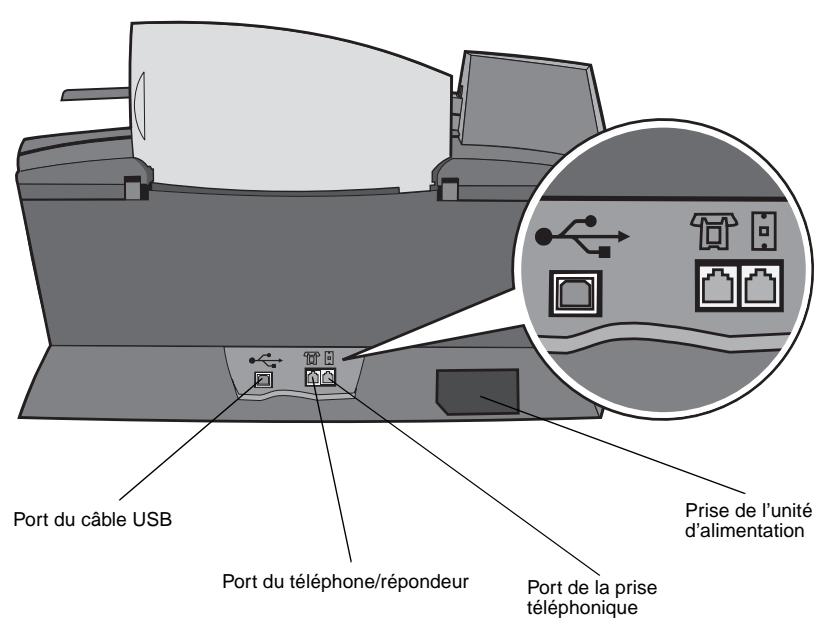
| Prise de l'unité d'alimentation | Brancher l'imprimante Tout en un à la prise électrique. |
| Verrou du scanner | Verrouiller ou déverrouiller le scanner. Remarque : Verrouiller le scanner si vous déplacez l'imprimante Tout en un. Déverrouillez le scanner pour l'utiliser. |
| Support du scanner | Maintenir l'unité du scanner ouverte. |
| Unité du scanner | • Installer ou replacer les cartouches d'impression. • Verrouiller ou déverrouiller le scanner. Remarque : Soulevez l'unité du scanner pour effectuer ces opérations. |
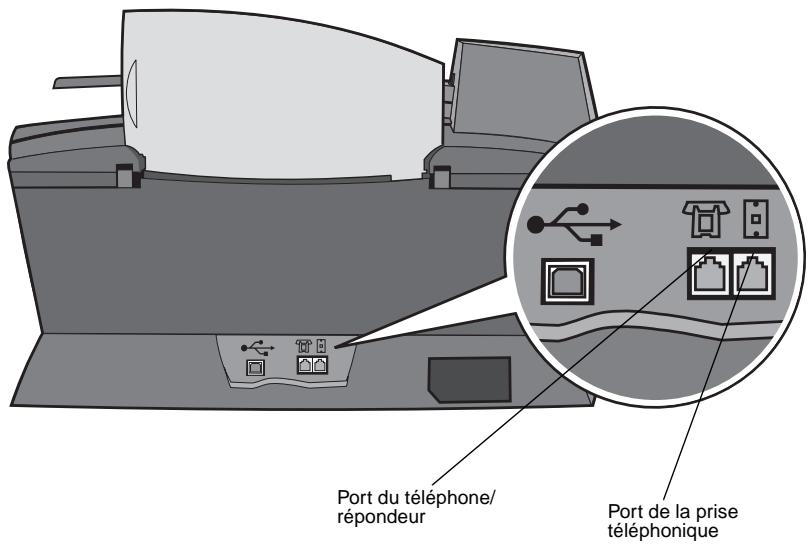
| Port du téléphone/répondeur | Connector un répondeur ou un téléphone à l'imprimante Tout en un. |
| Volet supérieur | • Placer un document sur la vitre du scanner. • Retirer un document de la vitre du scanner. Remarque : Soulevez ou retirez le volet supérieur pour effectuer ces opérations. |
| Port du cable USB | Connector l'imprimante Tout en un à un ordinateur. |
| Port de la prise téléphonique | Brancher la ligne téléphonique. |
Utilisation du panneau de commandes
Utilisez les boutons du panneau de commandes pour numérique, copier, télécopier et personneliser des documents. Lorsque levoyant Marche/arrêt est allumé, l'imprimante Tout en un est sous tension. Illes yous permettent également de selectionner un mode dans la zone de mode et de selectionner ou de modifier des paramétres. Utilisez les boutons de la zone de lancement des fonctions à l'extrémité droite du panneau pour numérique, copier ou télécopier des documents.
L'affichage indique :
- l'etat de l'imprimante Tout en un,
les messages,
les menus.
Le tableau commençant à la page 13 indique la fonction de chaque bouton.
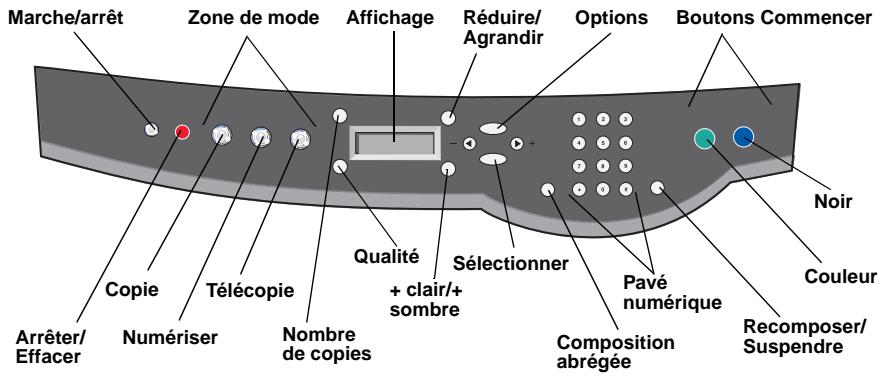
| Appuyer sur : | Pour : |
| Marche/arrêt | • Allumer ou éteindre l'imprimante Tout en un. |
| Arrêté/Effacer | • Annuler une tâche de numérisation, d'impression ou de copie en cours. • Effacer un nombre de télécopie ou arrêter la transmission d'une télécopie et réafficher les paramètres par défaut du mode télécopie. • Quitter un menu. • Effacer les paramètres courants et rétablier les paramètres par défaut. |
| Copie | Activer le mode de copie. Remarque : Ce bouton est allumé lorsque l'imprimante Tout en un est en mode de copie. |
| Numérique | Activer le mode de numérisation (ce qui est possible lorsqu'lm'imprimante Tout en un est connectée à un ordinateur).Remarque: Ce bouton est allumé lorsqu'lm'imprimante Tout en un est en mode de numérisation. |
| Télécopie | Activer le mode de télécopie. L'imprimante Tout en un peutrecevoir une télécopie quel que soit le mode qui est activé.Remarque: Ce bouton est allumé lorsqu'lm'imprimante Tout en un est en mode de télécopie. |
| Qualité | Sélectionner les qualités de copie suivantes: Rapide,Normale, Meilleure ou Excellente.Sélectionner une résolution de télécopie: Standard,Supérieure, Excellente ou Ultra fine.Activer un mode de numérisation lorsqu'lm'imprimante Touten un est connectée à un ordinateur. |
| Nombre de copies | Spécifier un nombre de copies (de 1 à 99). |
| + clair/+ASFobre | Eclaircir ou assombrir une copie ou une télécopie. |
| Réduire/Agrandir | Personnaliser la taille du document d'origine en utilisant despourcentages, l'options Adapter page ou le format Affiche. |
| Flèche gauche- | Diminuer un nombre apparaissant sur l'affichage.Faire défilier une liste sur l'affichage. |
| Sélectionner | Choisir l'option qui apparaît sur l'affichage. |
| Options | Faire défilier la liste des catégories de menu (voir page 15). |
| Flèche droite- | Augmenter un nombre.Faire défilier une liste sur l'affichage. |
| Composition abrégée | Utiliser la fonction de composition abrégée lorsqu'lm'imprimanteTout en un est en mode de télécopie.Remarque: Si vous appuyez sur Composition abrégéelorsque l'imprimante Tout en un est en mode de copie ou denumérisation, l'imprimante Tout en un passée automatiquementen mode de télécopie. |
| Un nombre ou un symbole du pavé numérique | • En mode de télécopie : Entrer des numérios de télécopie. Contacter un répondeur automatique. Sélectionner des lettres lors de la création d'une liste de composition abrégée. Taper des nombres pour entrer ou modifier la date et l'heure apparaissant sur l'affichage de l'imprimante Tout en un. • En mode de copie : Sélectionner le nombre de copies que vous souhaitez effectuer. |
| Recomposer/ Suspendre | • Recomposer le dernier numéro entré lorsque l'appareil est en mode de télécopie. • Insérer une pause de trois secondes dans le numéro à composer. Entrez une pause seulement si vous avez déjà commencé à saisir le numéro. Remarque : Si vous appuyez sur Recomposer/Suspendre lorsque l'imprimante Tout en un est en mode de copie ou de numérisation, l'imprimante Tout en un passée automatiquement en mode de télécopie. |
| Couleur | Lancer une copie, télécopie ou numérisation couleur. Remarque : Vérifiéez que le mode voulu est allumé dans la zone de mode. |
| Noir | Lancer une copie, télécopie ou numérisation en noir et blanc. Remarque : Vérifiéz que le mode voulu est allumé dans la zone de mode. |
Entrée de texte sur le panneau de commandes
Si vous foulez创建工作 une liste de composition abrégée à l'aide du panneau de commandes, utilisez les boutons du pavé numérique pour entrer le texte.
Pour entrer le texte :
1 Appuyez plusieurs fois sur le bouton qui correspond à la dette que vous pouze entrer jusqu'à ce que celle-ci apparaisse.
2 Appuyez sur la flèche droite pour passer au caractère suivant.
Remarque : Pour entrer un espace entre des mots, appuyez deux fois sur la flèche droite.
3 Recommence la meme procedure jusqu'à ce que vous le texte soit entiement entrez.
4 Appuyez sur le bouton Sélectionner.
Utilisation du logiciel de l'imprimante Tout en un
Le logiciel de l'imprimante Tout en un comprehend :
- l'Utilitaire de configuration du télécopieur (page 16),
le Centre Lexmark Tout en un (page 19), - la boîte de dialogue Propriétés d'impression (page 19),
- le Programme d'edition de photos Lexmark (page 21),
- le Centre de solution Lexmark X6100 Series (page 22),
- une fonction de reconnaissance optique des caractères (page 23).
Utilisation de l'Utilitaire de configuration du télécopieur
Cet utiliser vous permet d'ajuster les paramètres d'envoi et de réception de télécopies. Enregistrez ensuite ces paramètres pour qu'ils s'appliquent aux télécopies que vous envoyez ou receivez. Cet utilisé vous permet également de créé et de modifier la liste de composition abrégée.
-
Cliquez sur Demarrer Programmes Lexmark X6100 Series Utilitaire de configuration du télécopieur.
-
Dans le Centre Lexmark Tout en un, cliquez sur l'onglet Entretien/Dépannage puis sur Afficher l'Utilitaire de configuration du télécopieur.
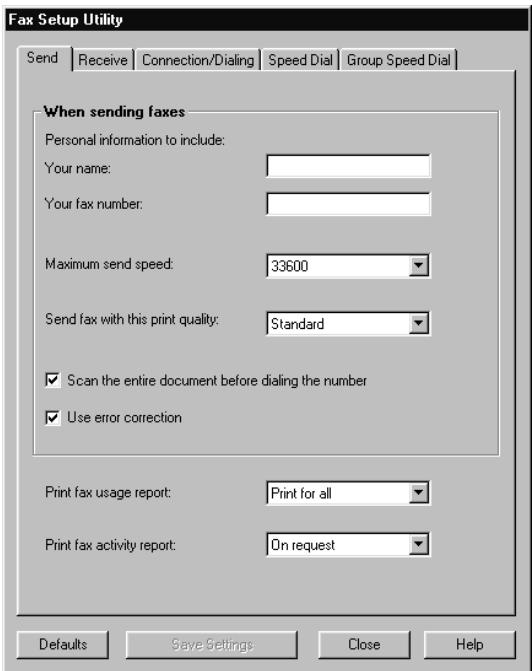
Le tableau suivant présente les onglets de l'Utilitaire de configuration du télécopieur.
| Sur cet oglet : | Vous pouvez : |
| Envoyer | • Entrer votre nom et votre numéro de télécopie. • SéLECTIONNER une qualité d'impression et une vitesse d'envoi maximum pour envoyer les télécopies. • Numérique tout le document avant de composer le numéro. • Utiliser la fonction de correction d'erreur. • Indiquer quand imprimer un rapport d'utilisation du télécopieur. • Indiquer quand imprimer un rapport d'activité du télécopieur. |
| Recevoir | • Ajouter un en-tête (indiquant le nom et le numéro de télécopie de l'expéditeur) sur les pages que vous receivez. • Imprimer un pied de page (indiquant la date, l'heure et le numéro de page) sur toutes les pages. • Réduire automatiquement la taille d'une télécopie entrante afin de l'adapter au format du papier chargé ou de l'imprimer sur deux pages. • Transférer directement une télécopie ou l'imprimer d'abord. |
| Connexion/ composition | • SéLECTIONNER le nombre de tentatives de recomposition et le déliai entre celles-ci si la télécopie ne peut pas être envoyée lors le premier essai. • SéLECTIONNER le type de ligne téléphonique à utiliser (Impulsion, Tonalité ou Derrière PBX). • Entrer un préfixe de composition. • Indiquer comment répondre aux appeals entrants (manuellement, si des tonalités de télécopier sont détectées ou après un certain nombre de sonneries). • SéLECTIONNER une sonnerie spécifique. |
| Composition abrégée | Créer une liste de composition abrégée, la modifier ou y ajouter des entrées. |
| Composition abrégée de groupe | Créer un nom et un numéro de groupe et ajouter des numérodes de téléphone au groupe. |
Utilisation du Centre Lexmark Tout en un
Pour acceder au Centre Lexmark Tout en un, le pilote de l'imprimante Lexmark X6100 Series procedede comme suit :
- Cliquez deux fois sur l'icone Centre Lexmark X6100 Series Tout en un du bureau.
- Cliquez sur Demarrer Programmes Lexmark X6100 Series Centre Lexmark Tout en un.
Le Centre Lexmark Tout en un vous permet d'effectuer les opérations suivantes :
- Numériser, copier, imprimer et effectuer d'autres tâches.
- Afficher les images que vous avez numériées ou enregistrées.
- Sélectionner les paramètres de copie et de numérisation.
- Acceder aux informations de maintenance et de dépannage.
- Acceder à l'Utilitaire de configuration du télécopieur (voir page 16).
Utilisation de la boîte de dialogue Propriétés d'impression
Vou puez modifier la configuration de l'imprimante Tout en un dans la boite de dialogue Propriétés d'impression. Pour ouvrir la boite de dialogue Propriétés d'impression :
1 Le document étant ouvert, cliquez sur Fichier Imprimer.
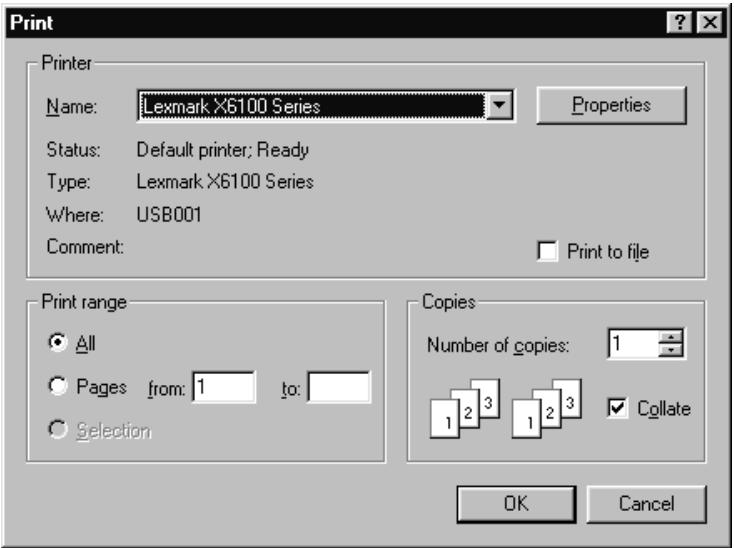
2 Dans la boîte de dialogue d'impression, cliquez sur le bouton Propriétés, Préférences, Options ou Configuration (selon le programme ou le système d'exploitation utilisé).
L'écran Propriétés d'impression s'affiche.
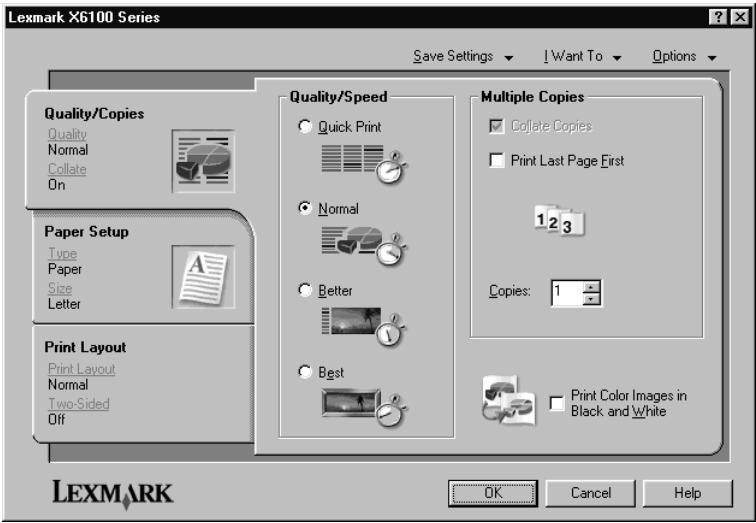
Le menu Actions vous permet de sélectionner les paramètres de l'imprimante Tout en un nécessaires pour effectuer diverses tâches d'impression (impression de photos, de papier continu et d'enveloppés).
Les onglets (Qualité/Copies, Config. papier et Mise en page) situés sur le côté gauche de la boîte de dialogue Propriétés d'impression vous permettent de sélectionner les paramètres d'impression de l'imprimante Tout en un.
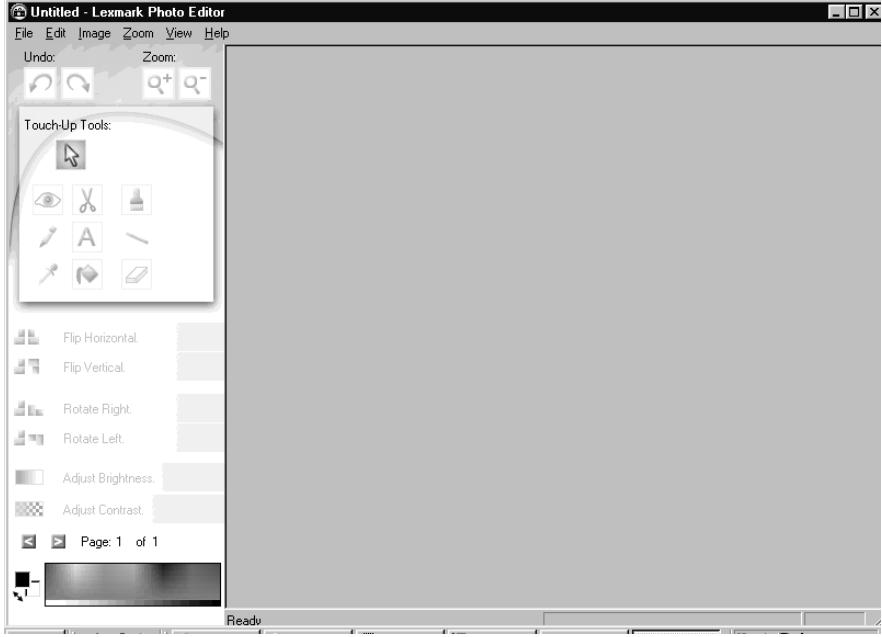
Utilisation du Programme d'edition de photos de Lexmark X6100 Series
Le Programme d'edition de photos vous permit de régler les attributs de photos (luminosité, contraste, réduction de l'effet des yeux rouges et orientation) des images numériées. Il vous permit également de recadrer une image ou d'en supprimer une partie.
Pour acceder au Programme d'edition de photos de Lexmark X6100 Series, cliquez sur Demarrer Programmes Lexmark X6100 Series Programme d'edition de photos Lexmark.
Utilisation du Centre de solution Lexmark
Le Centre de solution Lexmark (CSL) contient l'aide de l'imprimante Tout en un et fournit des informations concernant l'etat de l'imprimante, le type de papier détecté et les niveaux d'encre. Vous pouvez ouvrir le CSL de deux manières différentes :
- Cliquez sur Demarrer Programmes Lexmark Centre de solution Lexmark X6100 Series.
- Dans le Centre Tout en un, cliquez sur l'onglet Entretien/Dépannage puis sur une rubrique.
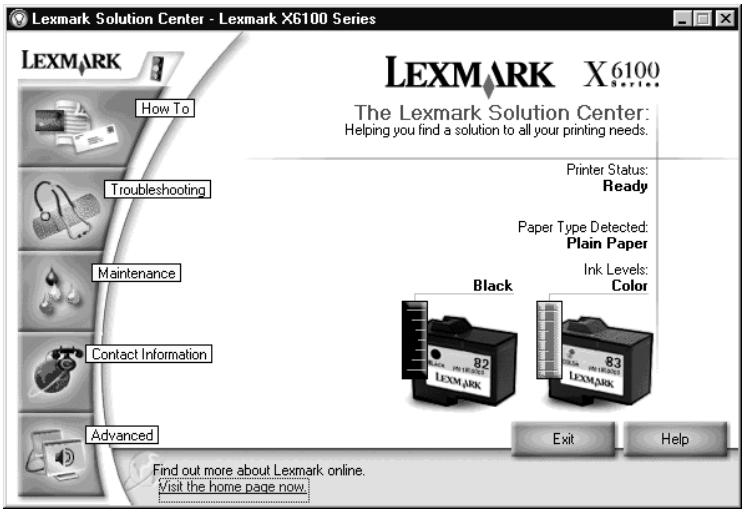
Le tableau suivant décrit les onglets du CSL :
| Dans cette zone ou cet onglet : | Vous pouvez : |
| Etat de l'imprimante | Vérifier l'etat de l'imprimante. Vérifier les niveaux d'encre. |
| Comment How To | En savoir plus sur les fonctions de base. Imprimer, numérique et télécopier des instructions. Consulter les informations concernant un projet. |
| Dépannage | · Vérifier l'état actuel de l'imprimante Tout en un. · Afficher les rubriques d'aide recommandées. · Afficher les rubriques de dépannage courantes. · Rechercher des rubriques de dépannage plus spécifiques. |
| Maintenance | · Installer une nouvelle cartouche d'impression. · Commander de nouvelles cartouches. · Imprimer une page de test. · Nettoyer les cartouches d'impression pour corriger les rayures horizontales. · Aligner les cartouches. |
| Contacts | · Commander des cartouches d'encre ou des consommables. · Obtenir une mise à jour du logiciel de l'imprimante Tout en un. · Consulter les offres spéciales. · Enregister l'imprimante Tout en un. · Afficher les numérodes téléphone pour contacter Lexmark. · Visiter le site Web du service d'assistance clientèle de Lexmark. |
| Avancé | · Modifier les options d'apparce et de messages sonores. · Afficher les informations de version du logiciel. · Modifier les paramètres pour l'impression en réseau. |
Utilisation de la fonction de reconnaissance optique des caractères
La reconnaissance optique des caractères (ROC) vous permet de modifier le texte d'un document.
1 A partir du bureau, cliquez deux fois sur l'icone du Centre Lexmark X6100 Series Tout en un.
La page principale du Centre Tout en un apparait.
2 Dans la liste Outils de productivité, activez l'option Modifier le texte d'un document numérique (ROC).
3 Suivez les instructions qui s'affichent à l'écran, puis cliquez sur Envoyer.
Chargement du papier et de documents
Les fonctions de base de l'imprimante Tout en un sont la copie, la numérisation, l'impression et l'envoi de télécopies. Apprenez tout d'abord à charger du papier dans l'imprimante Tout en un en suivant les instructions ci-dessous. Puis, lisez les instructions pour apprendre à copier, numériser, imprimer et télécopier.
Chargement du papier dans le support papier
1 Placez le papier contre le bord croit du support papier.
Remarque: N'enforcez pas le papier dans l'imprimante Tout en un.
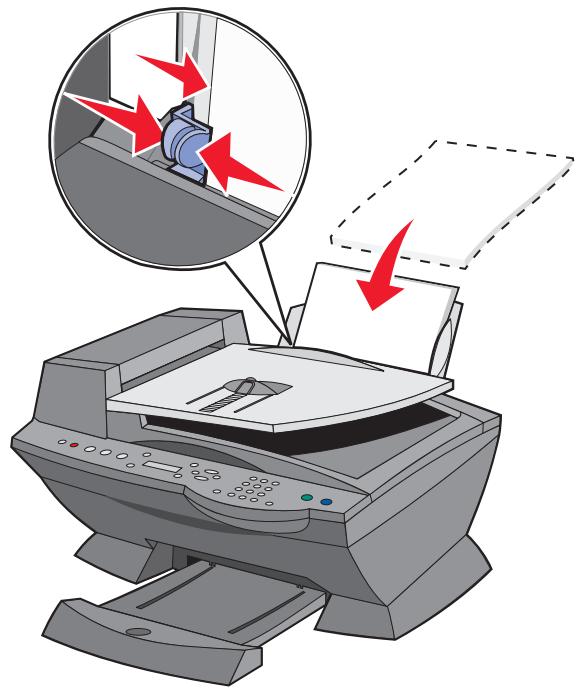
2 Exercez une pression sur le guide papier et faites-le glisser jusqu'au bord gauche du papier.
Remarque: Le papier de format Lettre doit dépasser légèrement l'extrémité du support papier.
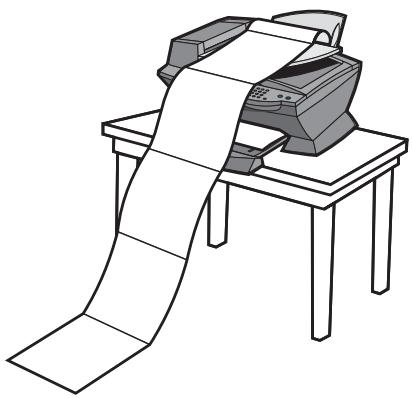
Chargez du papier continu dans le support papier.
1 Placez une pile de papier continu (20 feuilles maximum) sur le volet supérieur et inserez la première feuille.
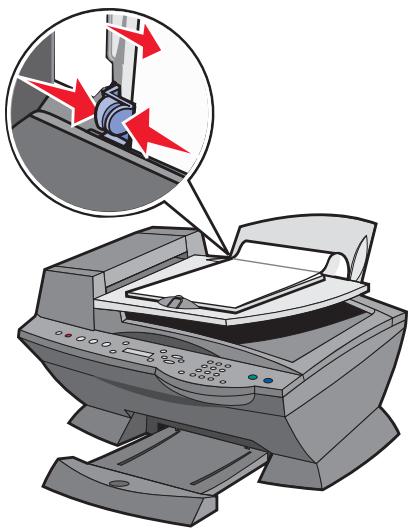
2 Placez le papier contre le bord droit du support papier.
3 Exercez une pression sur le guide papier et faites-le glisser jusqu'au bord gauche du papier.
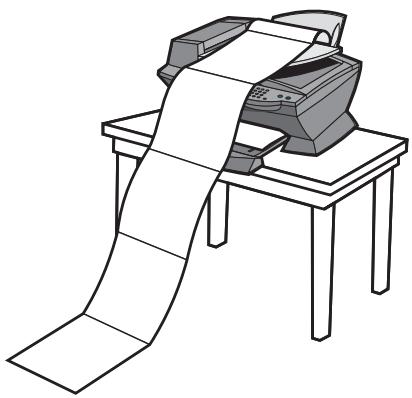
Remarque : Une fois l'impression lancée, attendez de voir le bord d'attaque du papier continu sorting de l'imprimante Tout en un puis dépliez-le avec précaution jusqu'au sol devant celle-ci.
| Chargez jusqu'à : | Vérifiez les points suivants : |
| 100 feuilles de papier ordinaire | • Le papier est chargé verticalément contre le bord droit du support papier. • Le guide papier est calé contre le bord gauche du papier. Remarque: Pour charger du papier à en-tête, tournez la face à imprimer vers vous et insérez en premier le haut de la page dans l'imprimante Tout en un. |
| 10 enveloppées | • La face à imprimer des enveloppées est tournée vers vous. • Les enveloppées sont chargées verticalément contre le bord droit du support papier. • L'emplacement du timbre se trouve dans le coin supérieur gauche. • Le guide papier est calé contre le bord gauche des enveloppées. • Vous avez sélectionné l'orientation Paysage pour l'impression des enveloppées. • Vous avez sélectionné le format d'enveloppe approprié. Si le format d'enveloppe exact n'est pas disponible, sélectionné le format supérieur et réglez les marges droite et gauche afin que le texte soit correctement positionné sur l'enveloppe. Remarque: Vous pouvez charger une seule enveloppe dans le support papier sans retarder le papier ordinaire. |
| 10 cartes de vœux, fiches, cartes postales ou cartes photographiques | • La face à imprimer est tournée vers vous. • Les cartes sont chargées verticalément contre le bord droit du support papier. • Le guide papier est calé contre le bord gauche des cartes. |
| 25 feuilles de papier couché, photo ou glacé | • Le côte couché ou glacé est tournée vers vous. • Le guide papier est calé contre le bord gauche du papier photo. |
| 10 transparents | • La face grainée des transparents est tournée vers vous. • Le guide papier est calé contre le bord gauche des transparents. Remarque: Vous pouvez charger un seul transparent dans le support papier sans retarder le papier ordinaire. |
| 100 feuilles de papier de format personnalisé | • La face à imprimer est tournée vers vous. • Le format de papier respecte les dimensions suivantes : Largeur : • de 76 à 216 mm • de 3 à 8,5 pouces Longueur : • de 127 à 432 mm • de 5 à 17 pouces • Le guide papier est calé contre le bord gauche du papier. |
| 25 transferts sur tissu | • Vous respectez les instructions de chargement figurant sur l'emballage du transfert sur tissu. • La face vierge du transfert est tournée vers vous. • Le guide papier est calé contre le bord gauche des transferts. |
| 20 feuilles de papier continu | • Le papier continu est conçu pour être utilisé avec des imprimantes à jet d'encre. • Vous avez sélectionné Format lettre continu ou Papier continu A4 dans Propriétés d'impression. Pour obtenir de l'aide, reportez-vous au chapitre « Utilisation de la boîte de dialogue Propriétés d'impression » page 19. Un bourrage papier peut se produit si vous ne Sélectionnez aucune de ces options. • Vous avez retire le papier se trouvant sur le support papier avant d'insérer le papier continu. • Placez une pile de papier continu ne contenant que les feuilles à imprimer sur le dessus de l'imprimante Tout en un. |
Remarque: Le bac de sortie du papier peut receivevoir jusqu'à 50 feuilles de papier.
Chargement d'un document dans le dispositif d'alimentation automatique (ADF)
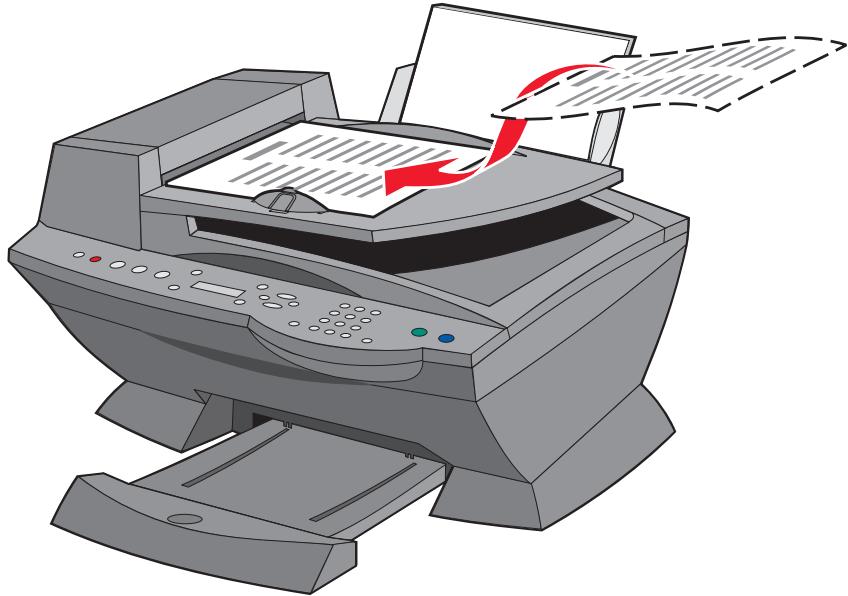
Chargez les feuilles du document (50 feuilles maximum) dans l'ADF (disponible sur certains modèles), texte vers le haut, pour procéder à des opérations de numérisation, de copie ou de télécopie.
Remarque : Vous pouvez charger du papier de format A4, Lettre ou L'égal avec le texte vers le haut dans l'ADF.
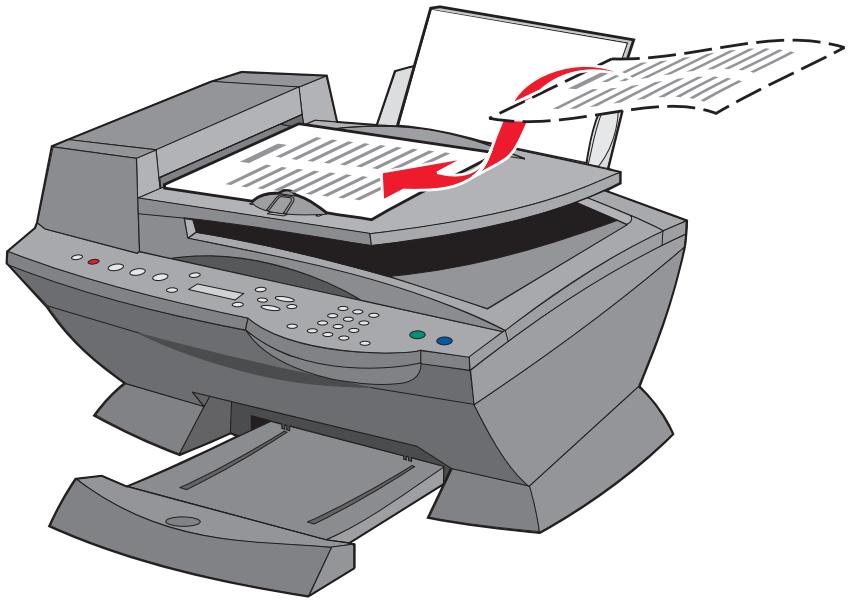
Remarque : Vous ne pouvez pas charger des petites images dans l'ADF. Placeez celles-ci sur la vitre du scanner.
Remarque: N'oubliez pas de sélectionner le type et le format de papier dans Propriétés d'impression. Pour obtenir de l'aide, reportez-vous au chapitre « Utilisation de la boîte de dialogue Propriétés d'impression » page 19.
Positionnement d'un document sur la vente du scanner
1 Assurez-vous que l'imprimante Tout en un et l'ordinateur sont sous tension.
2 Soulevez le volet supérieur.
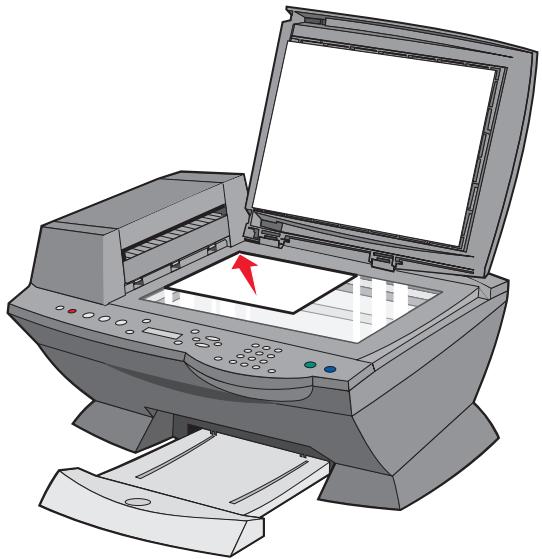
3 Placez le document, face imprimée vers le bas, sur la vitre du scanner, dans l'angle supérieur gauche.
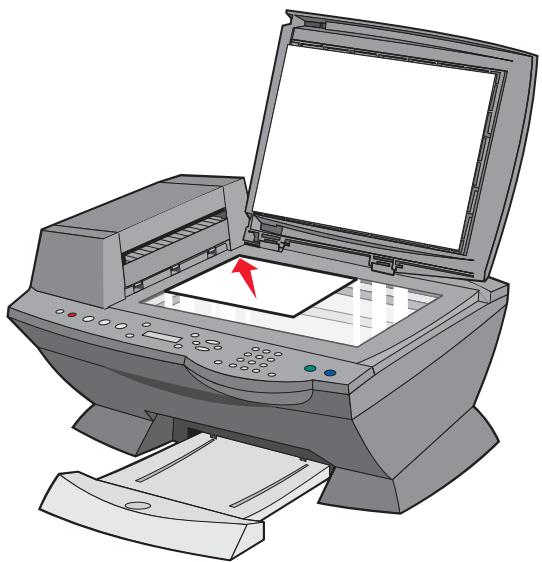
4 Fermez le volet supérieur.
Remarque: N'oubliez pas de sélectionner le type et le format de papier dans Propriétés d'impression. Pour obtenir de l'aide, reportez-vous au chapitre « Utilisation de la boîte de dialogue Propriétés d'impression » page 19.
Utilisez l'imprimante Tout en un pour copier de diverses manieres.
Copie à l'aide du panneau de commandes et du scanner
1 Assurez-vous que l'imprimante Tout en un est sous tension.
2 Soulevez le volet supérieur.
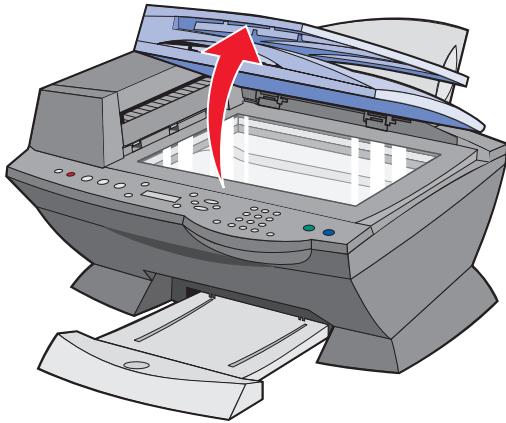
3 Placez le document, face à copier vers le bas, sur la vitre du scanner, dans l'angle supérieur gauche. Assurez-vous que le haut du document est tourné vers la gauche.
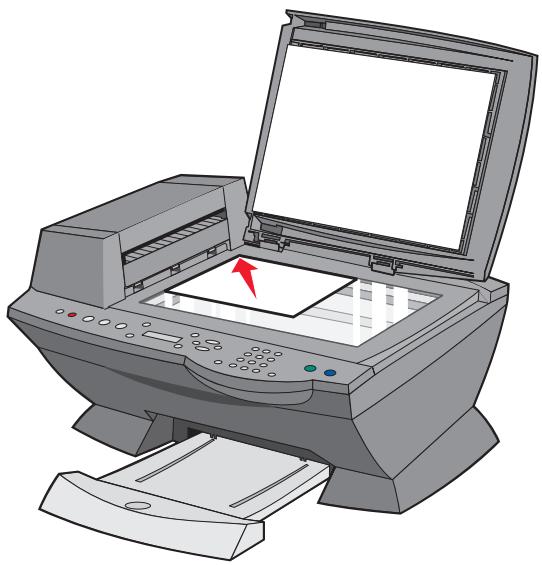
4 Fermez le volet supérieur et chargez du papier dans le support papier.
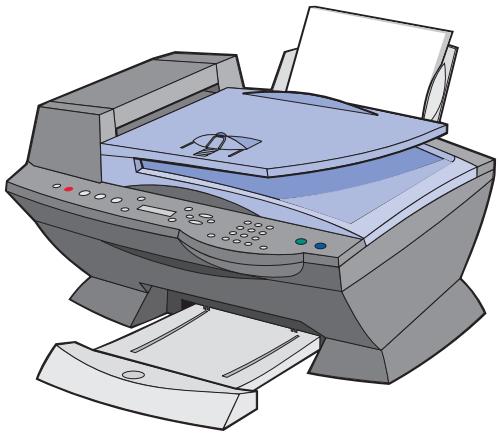
5 Dans la zone de mode du panneau de commandes, appuyez sur le bouton Copie pour acceder à ce mode.
6 Pour effectuer plusieurs copies, appuyez sur les touches du pavé numérique correspondant au nombre de copies désiré.
7 Dans la zone de lancement des fonctions du panneau de commandes, appuyez sur la touche Couleur pour obtenir une copie couleur ou sur Noir pour une copie en noir et blanc.
La mention Copie en cours apparait sur l'affichage.
Copie à l'aide du panneau de commandes et du dispositif d'alimentation automatique de documents (ADF)
1 Assurez-vous que l'imprimante Tout en un est sous tension et que du papier vierge est chargé dans le support papier.
2 Chargez les feuilles du document (50 maximum) dans l'ADF (disponible sur certains modèles), face imprimée vers le haut.
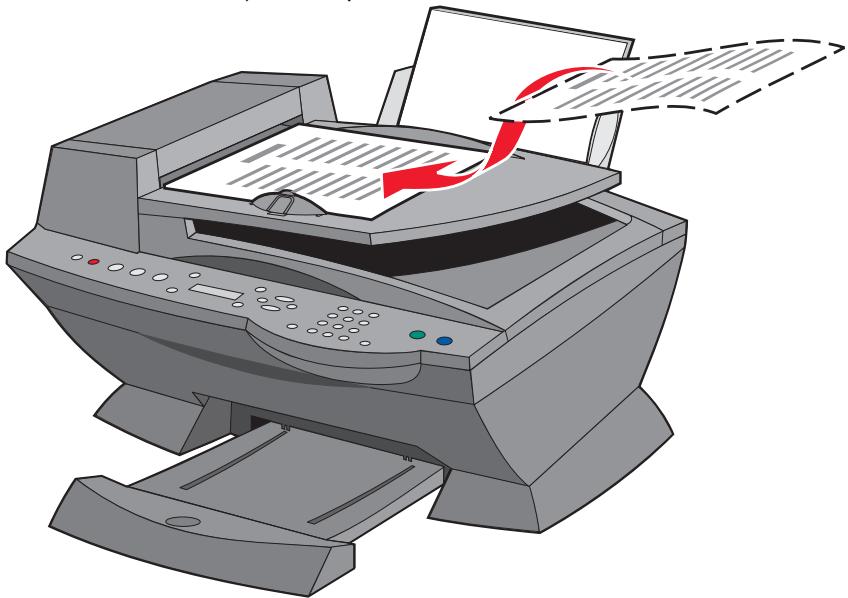
3 Dans la zone de mode du panneau de commandes, appuyez sur le bouton Copie pour acceder à ce mode.
4 Personnelisez le document à l'aide du panneau de commandes.
Reportez-vous à la page 37 pour obtenir une liste des options de menu et de configuration.
5 Dans la zone de lancement des fonctions du panneau de commandes, appuyez sur le bouton Couleur pour obtenir une copie couleur ou sur Noir pour une copie en noir et blanc.
La mention Copie en cours apparaît sur l'affichage.
Copie à l'aide du logiciel de l'imprimante Tout en un et du scanner
1 Assurez-vous que du papier vierge est chargé dans le support papier.
2 Assurez-vous que l'imprimante Tout en un et l'ordinateur sont sous tension.
3 Soulevez le volet supérieur.
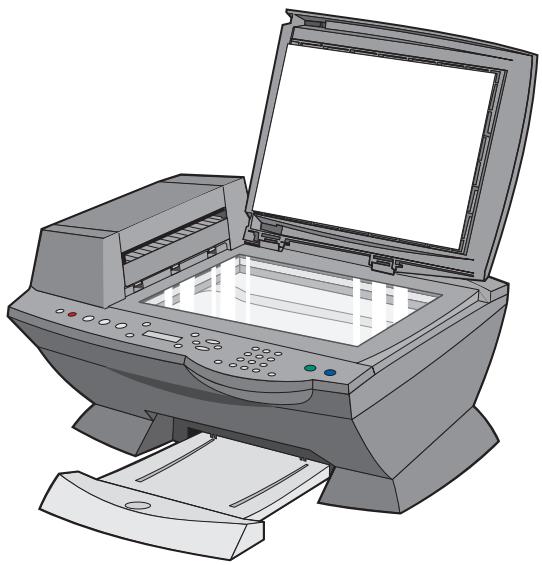
4 Placez le document, face à copier vers le bas, sur la vitre du scanner, dans l'angle supérieur gauche.
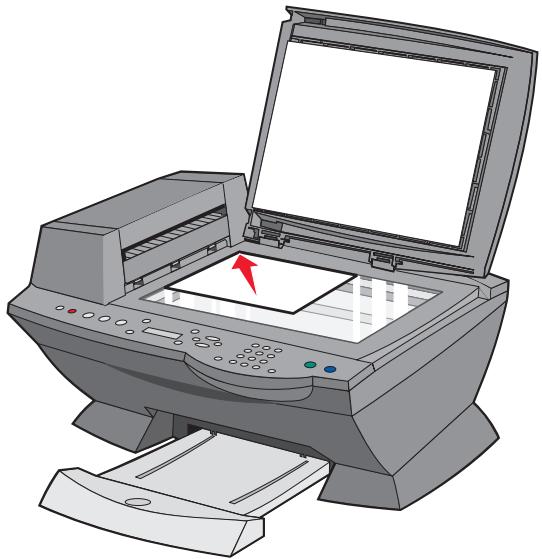
5 Fermez le volet supérieur.
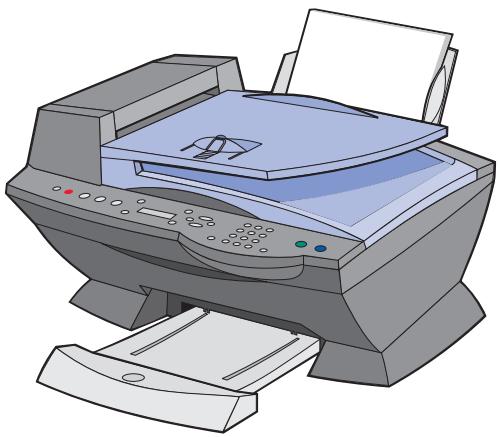
6 A partir du bureau, cliquez deux fois sur l'icone du Centre Lexmark X6100 Series Tout en un.
La page principale du Centre Tout en un apparait.
7 Cliquez sur Afficher des paramètres de copie supplémentaires.
8 Sélectionnez la quantité et la couleur des copies.
Remarque : PourCHOISIR un format de papier ou personaliser la copie du document, cliquez sur Afficher parametes de copie avancés.
9 Cliquez sur le bouton Copier.
Copie à l'aide du logiciel de l'imprimante Tout en un et du dispositif d'alimentation automatique de documents (ADF)
1 Assurez-vous que l'ordinateur et l'imprimante Tout en un sont sous tension et que du papier est chargé dans le support papier.
2 Chargez les feuilles du document (50 maximum) dans l'ADF (disponible sur certains modèles), face imprimée vers le haut.
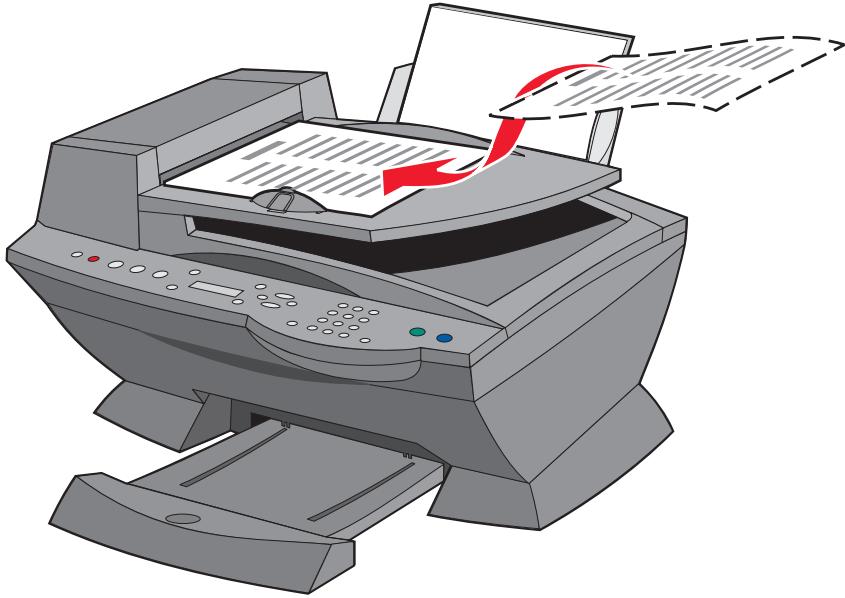
3 A partir du bureau, cliquez deux fois sur l'icone du Centre Lexmark X6100 Series Tout en un.
La page principale du Centre Tout en un apparait.
4 Cliquez sur Afficher des paramètres de copie supplémentaires.
5 Sélectionnez la quantité et la couleur des copies.
Remarque : PourCHOISIR un format de papier ou personaliser la copie, cliquez sur Afficher parametes de copie avancés.
6 Cliquez sur le bouton Copier.
Menu du panneau de commandes
Si vous appuyez plusieurs fois de suite sur le bouton Options, les catégories de menu suivantes apparaisent.
Copie, mode
| A l'aide de ce sous-menu : | Vous pouvez : |
| TAILLE PAPIER VIERGE | Spécifier le format du papier chargé dans le support papier : • Lette • L'égal • B5 • A4 • A5 • A6 • 3x5 • 4x6 • L • 2L Remarque : Pour d'autres formats spéciaux, reportez-vous au Centre Tout en un. |
| TYPE PAPIER VIERGE | Spécifier le type du papier chargé dans le support papier : • Détention auto. (par défaut) • Ordinaire • Couché • Photo • Transparent Détention auto. optimise la configuration en fonction du type de papier chargé. Remarque : Pour d'autres types spéciaux, reportez-vous au Centre Tout en un. |
| REPETER IMAGE | Spécifier le nombre de copies d'une image à afficher sur une page :1 x par page4 x par page9 x par page16 x par page |
| COULEUR | Régler l'intensité des couleurs de la copie. |
| TAILLE D'ORIGINE | Spécifier la taille du document sur la vitre. Détention auto. est le paramètre de taille par défaut.Remarque : Spécifiez un paramètre de taille autre que Détention auto. pour limiter la zone de numérisation en fonction de la taille sélectionnée pour le document. |
| TYPE CONTENU | Spécifier le type de document sur la vitre du scanner. |
| ASSEMBLER-NOIR | Assembler plusieurs copies en noir et blanc.Remarque : Vous pouvez assembler des copies couleur à l'aide du logiciel de l'imprimante Tout en un. |
| TONALITE DE COMPOSITION | Activez ou désactivez le son émis lorsque vous appuyez sur un bouton du panneau de commandes. Les options disponibles sont :DésactivéBas (par défaut)Fort |
| MAINTENANCE | Vérifier les niveaux d'encre.Changer les cartouches.Aligner les cartouches.Nettoyer les cartouches.Imprimer une page de test. |
| ECO. ENERGIE | Séléctionner le moment à partir duquel l'alimentation devra être réduite:Après 30 min (par défaut)Après 60 minJamaisImmédiatementAprès 10 min |
| EFFACER PARAM. | Indiquer quand les paramètres par défaut de l'imprimante Tout en un devront être rétablis :Après deux minutesJamais |
| DEF. DEFAULTS | Définir les paramètres par défaut suivants : • Paramètre usine • Param. en cours |
| LANGUE | Sélectionner la langue du texte de l'affichage. |
Remarque: L'option sélectionnée est signalée par un astérisque (*) sur l'affichage.
Utilisez l'imprimante Tout en un pour numériser de diverses manières.
Numérisation à l'aide du panneau de commandes et du scanner
1 Assurez-vous que l'imprimante Tout en un est sous tension et qu'elle est connectée à l'ordinateur.
2 Soulevez le volet supérieur.
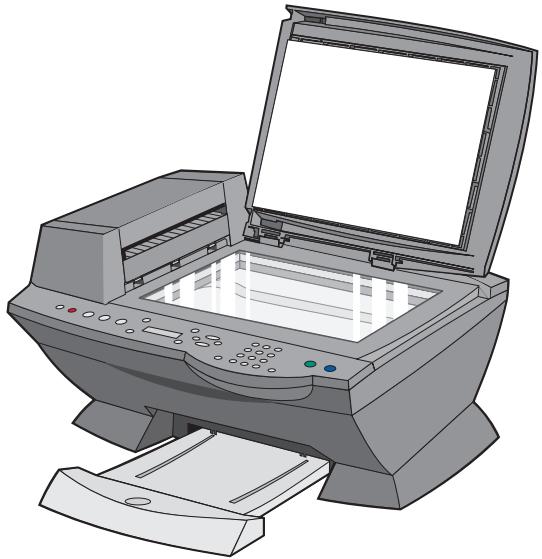
3 Placez le document, face à numériser vers le bas, sur la vitre du scanner, dans l'angle supérieur gauche.
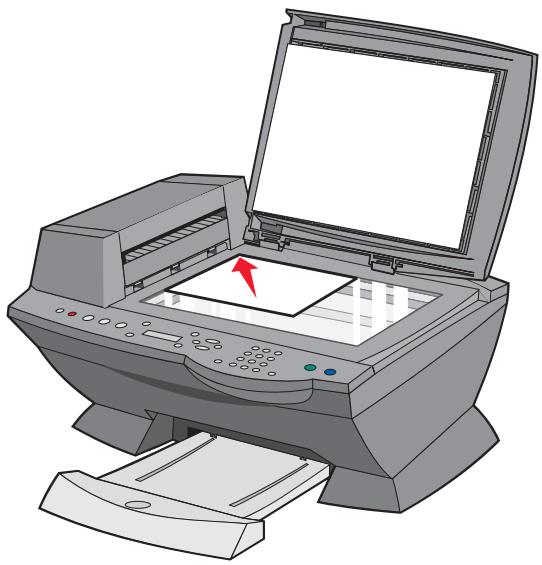
4 Fermez le volet supérieur.
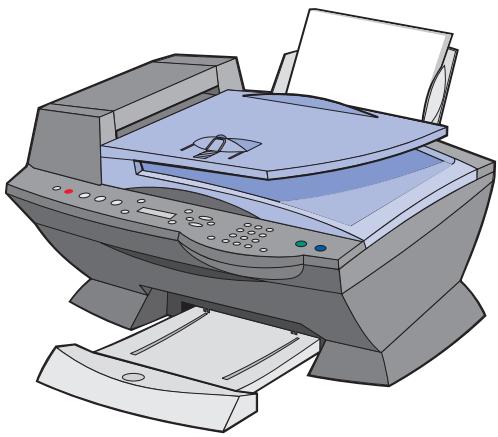
5 Dans la zone de mode du panneau de commandes, appuyez sur le bouton Numériser pour acceder à ce mode.
6 Appuyez sur la flèche droite pour faire défilier la liste des programmes avec lesquels vous pouvez numériser un document.
7 Appuyez sur le bouton Sélectionner lorsque le programme youlu apparait.
8 Dans la zone de lancement des fonctions du panneau de commandes, appuyez sur le bouton Noir pour lancer une numérisation en noir et blanc ou sur Couleur pour une numérisation couleur.
Numérisation à l'aide du logiciel de l'imprimante Tout en un et du scanner
1 Assurez-vous que l'imprimante Tout en un et l'ordinateur sont sous tension.
2 Soulevez le volet supérieur.
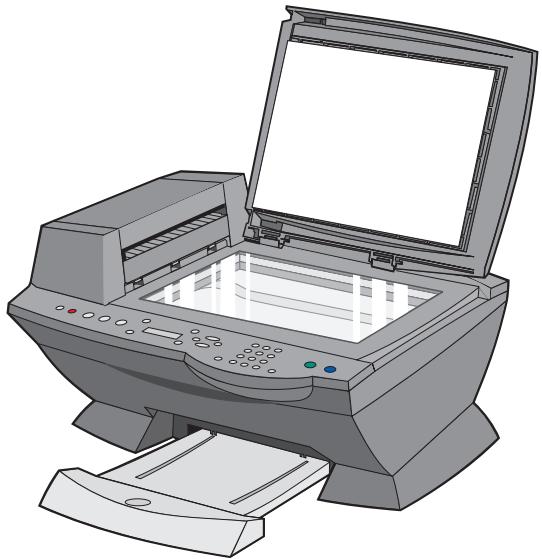
3 Placez le document, face à numériser vers le bas, sur la vitre du scanner, dans l'angle supérieur gauche.
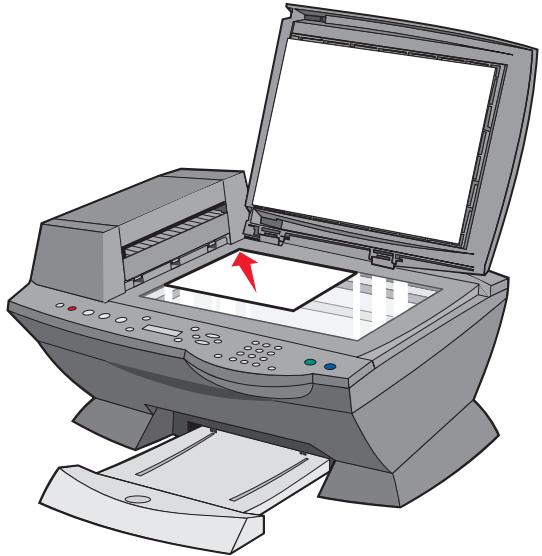
4 Fermez le volet supérieur.
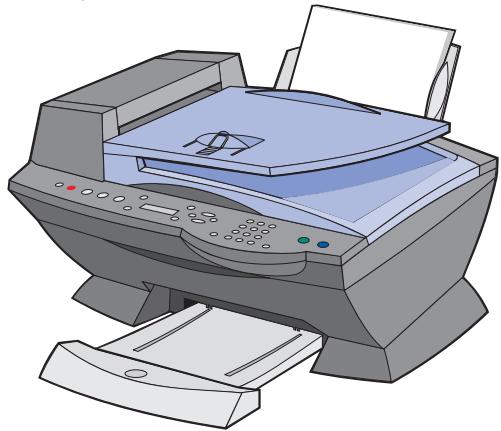
5 A partir du bureau, cliquez deux fois sur l'icone du Centre Lexmark X6100 Series Tout en un.
La page principale du Centre Tout en un apparait.
6 Dans la zone déroulante Envoyer les images numériées vers : Sélectionnéz la destination de la numérisation.
7 Cliquez sur le bouton Afficher des paramètres de numérisation supplémentaires.
8 Répondez aux autres questions qui s'affichent à l'écran pour personneliser avec plus de précision la numérisation du document.
9 Cliqueur Numériser.
Numérisation à l'aide du panneau de commandes et du dispositif d'alimentation automatique de documents (ADF)
1 Assurez-vous que l'imprimante Tout en un et l'ordinateur sont sous tension.
2 Chargez les feuilles du document d'origine (50 feuilles maximum) dans l'ADF (disponible sur certains modèles).
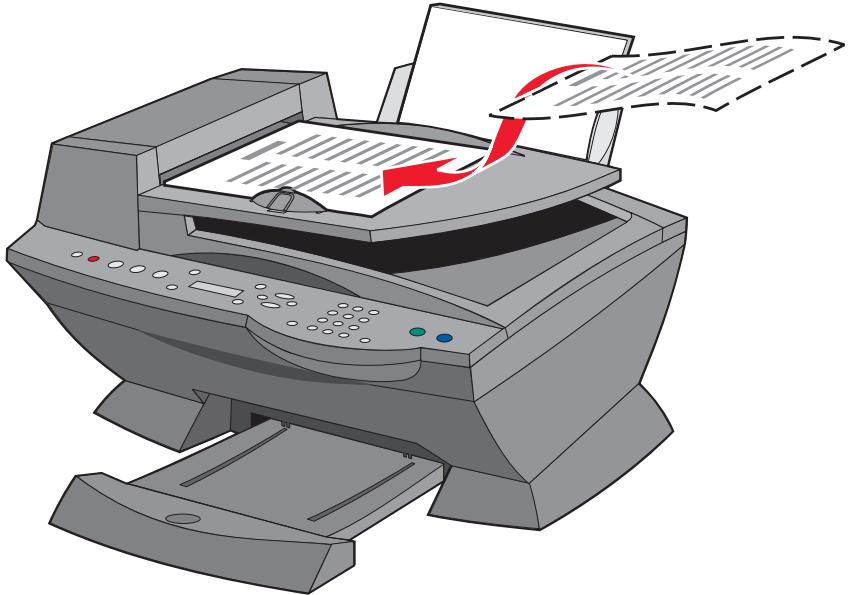
3 Dans la zone de mode du panneau de commandes, appuyez sur le bouton Numériser pour acceder à ce mode.
4 Appuyez sur la flèche droite pour faire défilier la liste des programmes avec lesquels vous pouvez numériser un document.
5 Sélectionnez le programme voulu.
6 Dans la zone de mode de lancement des fonctions du panneau de commandes, appuyez sur le bouton Noir pour lancer une numérisation en noir et blanc ou sur Couleur pour une numérisation couleur.
Numérisation à l'aide du logiciel de l'imprimante Tout en un et du dispositif d'alimentation automatique de documents
Remarque: Certains programmes ne prennant pas en charge la numérisation de plusieurs pages.
1 Assurez-vous que l'imprimante Tout en un et l'ordinateur sont sous tension.
2 Chargez les feuilles du document d'origine (50 feuilles maximum) dans l'ADF (disponible sur certains modèles).
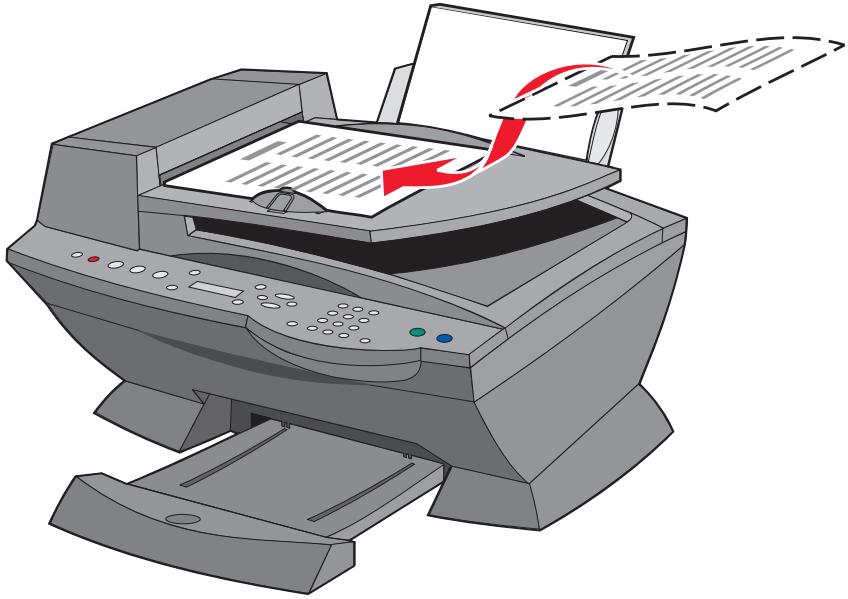
3 Cliquez deux fois sur l'icone Centre Tout en un Lexmark X6100 Series du bureau.
La page principale du Centre Tout en un apparait.
4 Dans la zone déroulante Envoyer les images numériées vers : Sélectionnez la destination de la numérisation.
Remarque: Pour personnelier la numérisation du document avec plus de précision, cliquez sur l'option Afficher des paramètres de numérisation supplémentaires pour obtenir des options supplémentaires.
5 Cliqueur Numériser.
Numérisation de plusieurs images
Pour numériser plusieurs images à la fois afin de gagner du temps :
1 Placez la première feuille sur la vitre du scanner.
2 Depuis le bureau, cliquez deux fois sur l'icone du Centre Lexmark X6100 Series Tout en un.
La page principale du Centre Tout en un apparait.
3 Dans la zone déroulante Envoyer les images numériées vers : Sélectionnez la destination de la numérisation.
4 Cliquez sur le bouton Afficher des paramètres de numérisation supplémentaires.
5 Cliquez sur Afficher paramètres de numérisation avancés. La boîte de dialogue Paramètres de numérisation avancés s'affiche.
6 Sélectionnez l'options Numériser plusieurs éléments avant sortie.
7 Cliquez sur OK.
8 Cliqueur Numériser.
9 Vous doivent ensuite placer la page suivante sur la vitre du scanner.
Envoi d'une image ou d'un document numérique(e) par Email
Pour envoyer des photos par email :
1 Soulevez le volet supérieur.
2 Placez la photo, face à numériser vers le bas, sur la vitre du scanner.
3Fermez le volet supérieur.
4 Depuis le bureau, cliquez deux fois sur l'icone du Centre Lexmark X6100 Series Tout en un.
La page principale du Centre Tout en un apparait.
5 Cliquez sur Visualiser.
6 Dans la zone Outils de Productivité, clique sur Envoyer une image ou un document par Email.
7 Dans le menu Qu'est-ce qui est en cours de numérisation ? Sélectionnez Photo.
8 Suívez les instructions qui s'affichent à l'écran pour préparer la photo pour son envoi par Email.
9 Cliquez sur le bouton Joindre.
10 Rédigez une note pour accompagner la photo jointe puis envoyez l'Email.
Enregistrement d'une image sur l'ordinateur
1 A partir du bureau, cliquez deux fois sur l'icone du Centre Lexmark X6100 Series Tout en un.
La page principale du Centre Tout en un apparait.
2 Dans la zone Outils de productivité, cliquez sur Enregister une image sur l'ordinateur.
3 Suivez les instructions qui s'affichent pour enregistrer une image sur l'ordinateur.
Modification du texte d'un document numérique à l'aide de la fonction de reconnaissance optique des caractères (ROC)
1 A partir du bureau, cliquez deux fois sur l'icone du Centre Lexmark X6100 Series Tout en un.
La page principale du Centre Tout en un apparait.
2 Dans la liste Outils de productivité, cliquez sur l'option Modifier le texte d'un document numérique (ROC).
3 Suivez les instructions qui s'affichent à l'écran.
Agrandissement ou réduction de documents
1 Assurez-vous que du papier est chargé dans le support papier.
2 Soulevez le volet supérieur.
3 Placez le document ou le motif, face à agrandir ou réduire vers le bas, sur la vitre du scanner.
4 Fermez le volet supérieur.
5 A partir du bureau, cliquez deux fois sur l'icone du Centre Lexmark X6100 Series Tout en un.
La page principale du Centre Tout en un apparait.
6 Cliquez sur Visualiser.
7 Dans la zone Outils de Productivité, Sélectionnez l'option Agrandir ou réduire une image.
8 Suivez les instructions qui s'affichent à l'écran pour sélectionner la taille de la nouvelle image.
9 Une fois que vous avez fini de personneliser l'image, cliquez sur Imprimer.
Menu du panneau de commandes
Si vous appuyez plusieurs fois de suite sur le bouton Options, les catégories de menu suivantes apparaisent.
Mode de numérisation
| Dans ce sous-menu : | Vous pouvez : |
| TAILLE D'ORIGINE | Spécifier la taille du document sur la vitre du scanner.Remarque: Ne changez pas l'options Détection auto. (par défaut), sauf si la taille du document imprimé ne vous convient pas. |
| ECO. ENERGIE | Sélectionner le moment à partir duquel l'alimentation devra être réduite:•Après 10 min•Après 30 min (par défaut)•Après 60 min•Jamais•Immédiatement |
| EFFACER PARAM. | Indiquer quand les paramètres par défaut de l'imprimante Tout en un devront être rétablis : •Après deux minutes •Jamais |
| DEF. DEFAULTS | Choisir les paramètres par défaut suivants : •Paramètre usine •Param. en cours |
| LANGUE | Sélectionner la langue du texte de l'affichage. |
Remarque: L'option sélectionnée est signalée par un astérisque (*) sur l'affichage.
Impression d'un document
1 Assurez-vous que l'imprimante Tout en un et l'ordinateur sont sous tension.
2 Le document étant ouvert, cliquez sur Fichier Imprimer.
3 Pour modifier les paramètres de l'imprimante Tout en un, cliquez sur Propriétés, Options, Configuration ou Préférences (selon le programme ou le système d'exploitation utilisé) et procédez aux modifications.
4 Cliquez sur OK.
5 Dans la boîte de dialogue d'impression, cliquez sur OK ou sur Imprimer (selon le programme).
Impression de copies assemblées
Si l'imprimante Tout en un est connectée à l'ordinateur, vous pouvez imprimer des copies assemblées en noir et blanc ou en couleur. Pour imprimer des copies assemblées :
1 Assurez-vous que du papier est chargé dans le support papier.
2 A partir du bureau, cliquez deux fois sur l'icone du Centre Lexmark X6100 Series Tout en un.
La page principale du Centre Tout en un apparait.
3 Cliquez sur Afficher des parametes de copie supplémentaires.
4 Activez la case à cocher Copies assemblées.
5 Cliquez sur le bouton Copier.
Si l'imprimante Tout en un n'est pas connectee à un ordinateur, vous pouvez imprimer des copies assemblées en noir et blanc :
1 Assurez-vous que du papier est chargé dans le support papier.
2 Appuyez sur le bouton Copie.
3 Appuyez sur le bouton Options jusqu'à ce que Assembler-Noir apparaisse.
4 Appuyez sur la flèche droite pour sélectionner le nombre de pages à assembler.
5 Appuyez sur le bouton Sélectionner.
Impression de plusieurs pages sur une feuille
1 Assurez-vous que du papier est chargé.
2 A partir du bureau, cliquez deux fois sur l'icone du Centre Lexmark X6100 Series Tout en un.
La page principale du Centre Tout en un apparait.
3 Dans la zone Outils de productivité, cliquez sur Plusieurs pages sur une feuille.
4 Suívez les instructions qui s'affichent à l'écran.
Impression d'une image sous la forme d'une affiche de plusieurs pages
1 Assurez-vous que du papier est chargé dans le support papier.
2 A partir du bureau, cliquez deux fois sur l'icone du Centre Lexmark X6100 Series Tout en un.
La page principale du Centre Tout en un apparait.
3 Sous Outils de productivité, cliquez sur Imprimer une image sous la forme d'une affiche de plusieurs pages, puis suivez les instructions d'impression de l'affiche.
Impression commençant par la dernière page
1 Assurez-vous que du papier est chargé dans le support papier.
2 A partir du bureau, cliquez deux fois sur l'icone du Centre Lexmark X6100 Series Tout en un.
La page principale du Centre Tout en un apparait.
3 Cliquez sur Afficher des parametes de copie supplémentaires.
4 Activez la case à cocher Commencer par la dernière page.
5 Cliquez sur le bouton Copier.
Impression d images répetées
Pour repeter l'impression d'une image de deux à huit fois sur une seule feuille :
1 Chargez du papier de format A4 ou Lettre dans le support papier.
2 A partir du bureau, cliquez deux fois sur l'icone du Centre Lexmark X6100 Series Tout en un.
La page principale du Centre Tout en un apparait.
3 Dans le menu Outils de productivité, cliquez sur Régéter plusieurs fois une image sur une page.
4 Suivez les instructions qui s'affichent à l'écran, puis cliquez sur Imprimer.
Impression de deux images sur une page
Pour imprimer deux images sur une page, afin d'économiser du papier ou de créé des documents particuliers :
1 Assurez-vous que du papier est chargé.
2 A partir du bureau, cliquez deux fois sur l'icone du Centre Lexmark X6100 Series Tout en un.
La page principale du Centre Tout en un apparait.
3 Cliquez sur Afficher les images enregistrées.
4 Dans le menu Outils de productivité, cliquez sur Imprimer deux images différentes sur une page (2 sur 1).
5 Suivez les instructions qui s'affichent à l'écran.
Impression sur papier continu
1 Placez une pile de papier continu (20 feuilles maximum) sur le volet supérieur et inserez la première feuille.
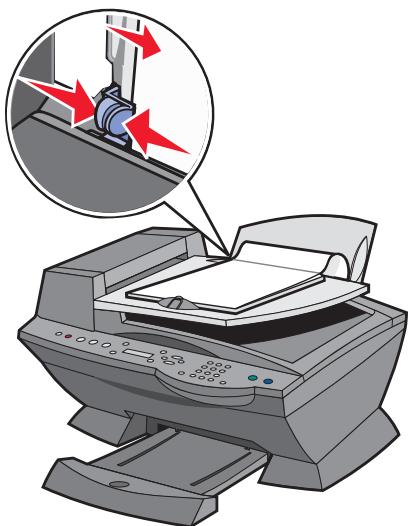
2 Le document étant ouvert, cliquez sur Fichier Imprimer.
3 Cliquez sur Propriétés.
4 Dans le menu Actions, cliquez sur Imprimer sur papier continu.
5 Suivez les instructions qui s'affichent à l'écran.
6 Cliquez sur OK.
7 Cliquez sur OK.
8 Cliquez sur OK.
Remarque : Une fois l'impression lancée, attendez de voir le bord d'attaque du papier continu sorting de l'imprimante Tout en un puis dépliez-le avec précaution jusqu'àu sol devant celle-ci.
Utilisez l'imprimante Tout en un pour envoyer des télécopies couleur ou en noir et blanc. Vous pouze envoyer et receivevoir des documents de format A4, Lette et Legal (reportez-vous à la page 56).
| Si vous voulez... | De la manière suivante... | Reportez-vous à la rubrique : |
| Recevoir une télécopie | L'imprimante Tout en un répond à chaque appel. | « Réception automatique »page 56 |
| Vous répondez aux appel et decidez d'accepter les télécopies. | « Réception manuelle »page 56 | |
| Le répondeur prend les appel ou bien l'imprimante Tout en un détecte les tonalités de télécopieur et accepte les télécopies. | « Réception par l'intérimédiaire d'un répondeur »page 57 | |
| Envoyer une télécopie | A l'aide du panneau de commandes et de la vitre du scanner. | « Utilisation du panneau de commandes et de la vitre du scanner »page 57 |
| A l'aide du panneau de commandes et de l'ADF. | « Utilisation du panneau de commandes et du dispositif d'alimentation automatique de documents (ADF) »page 60 | |
| A l'aide du Centre Tout en un. | « Utilisation du Centre Tout en un »page 61 | |
| A partir d'un ordinateur. | « Envoi d'une télécopie à partir d'un ordinateur »page 61 | |
| Personnaliser une télécopie | A l'aide de l'Utilitaire de configuration du télécopieur. | « Personnalisation des paramètres »page 67 |
| A l'aide du panneau de commandes. | « A l'aide du panneau de commandes »page 67 |
Réception de télécopies
Vous avez le choix entre la réception automatique, manuelle ou par l'intermédiaire d'un répondeur.
Remarque: Pour que l'imprimante Tout en un recoive une télécopie couleur, le télécopieur envoyant la télécopie doit également prendre en charge les télécopies couleur.
Réception automatique
Recommendée pour une ligne prévue pour l'envoi et la réception de télécopies.
L'imprimante Tout en un réceptionne automatiquement les télécopies. Pour modifier les paramètres afin de redéfinir le mode de réponse automatique, procédez comme suit :
1 Sur le panneau de commandes, appuyez sur le bouton Télécopie.
2 Appuyez sur le bouton Options jusqu'à ce que Répondre à la télécopie apparaisse.
3 Appuyez sur la flèche droite pour désir ÀpRES 1 sonnerie, ÀpRES 2 sonneries, ÀpRES 3 sonneries (paramètre par défaut) ou ÀpRES 5 sonneries.
4 Appuyez sur le bouton Sélectionner.
Lorsque le nombre de sonneries défini est détecté, l'imprimante Tout en un reçoit automatiquement les télécopies.
Réception manuelle
Recommendée pour une ligne partagée par le téléphone et le télécopieur.
Voussoupiezréceptionnerlestelecopiesenactivantlemode deréponse manuelle de l'imprimanteTouten un.
1 Sur le panneau de commandes, appuyez sur le bouton Télécopie.
2 Appuyez sur le bouton Options jusqu'à ce que Répondre à la télécopie apparaisse.
3 Appuyez sur la flèche droite pour désir Manuelle : appuyez sur la touche #.
4 Appuyez sur le bouton Sélectionner.
5 Quand il sonne, décrochez le téléphone connecté à la prise externe de l'imprimante Tout en un et attendez d'entendre une tonalité de télécopieur.
6 Appuyez sur la touche dièse (#) du téléphone pour réceptionner la télécopie.
7 Raccrochez le combiné.
L'imprimante Tout en un reçoit la télécopie.
Remarque: Pour réceptionner une télécopie, vous devez utiliser le téléphone qui est directement connecté à l'imprimante Tout en un.
Réception par l'intermédiaire d'un répondeur
Recommendée pour une ligne partagée par le téléphone et le télécopieur.
Pour receivevoir une télécopie si vous avez connecté un répondeur :
1 Sur le panneau de commandes, appuyez sur le bouton Télécopie.
2 Appuyez sur le bouton Options jusqu'à ce que Répondre à la télécopie apparaisse.
3 Appuyez sur la flèche droite pour désir Tonalité télécopie.
4 Appuyez sur le bouton Sélectionner.
Lorsqu'un appel est détecté, le répondeur se déclenché automatiquement.
- Si une télécopie est détectée, l'imprimante Tout en un la réceptionne et déconnecte le répondeur.
- Sinon, le répondeur répond à l'appeal.
Remarque: Pour réceptionner une télécopie, vous doivent utiliser le téléphone qui est directement connecté à l'imprimante Tout en un.
Remarque : Vous doivent connecter l'imprimante comme il est indiqué aux pages 5 et 6 pour qu'elle fonctionne correctement.
Envoi d'une télécopie
Utilisation du panneau de commandes et de la vitre du scanner
1 Assurez-vous que l'imprimante Tout en un est sous tension.
2 Soulevez le volet supérieur.
3 Placez la première page du document, face à numériser vers le bas, sur la vitre du scanner, dans l'angle supérieur gauche.
4 Fermez le volet supérieur.
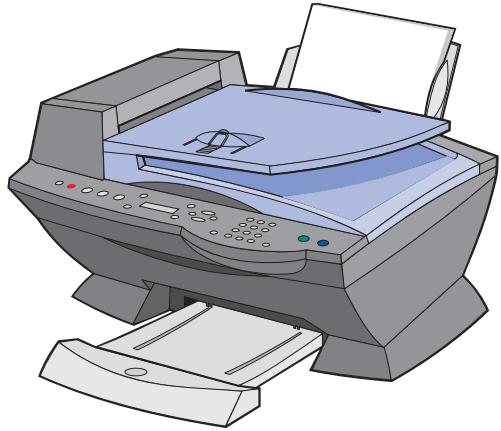
5 Sur le panneau de commandes, appuyez sur le bouton Télécopie.
6 Appuyez sur les touches du pavé numérique pour composer le numéro de télécopieur approprié.
7 Appuyez sur le bouton Couleur ou Noir.
8 Voulez-vous numériser une autre page?
- Si ce n'est pas le cas, appuyez sur 2 pour répondre Non.
- Si c'est le cas, appuyez sur 1, puis suivez les instructions ci-dessous :
1 Lorsque vous doivent numériser une autre page du même document, placez cette-ci sur la vitre du scanner, face à numériser vers le bas.
2 Appuyez sur le bouton Sélectionner.
3 Répétez cette procédure jusqu'à la dernière page du document. Puis, appuyez sur 2 pour répondre Non.
Remarque : Pour envoyer une télécopie couleur avec l'imprimante Tout en un, le télécopieur destinataire doit également prendre en charge les télécopies couleur.
Utilisation du panneau de commandes et du dispositif d'alimentation automatique de documents (ADF)
1 Assurez-vous que l'imprimante Tout en un est sous tension.
2 Chargez les feuilles du document d'origine (50 feuilles maximum) dans l'ADF, face imprimée vers le haut.
3 Sur le panneau de commandes, appuyez sur le bouton Télécopie.
4 Utilisez le pavé numérique pour :
-
Composer le numéro du télécopieur. Appuyez ensuite sur le bouton Noir ou Couleur.
Appuyer sur le bouton Composition abrégée, puis : -
utilisez les touches de direction pour faire defiler la liste afin de selectionner le numero désiré et appuyez sur le bouton Noir ou Couleur,
- utilisez le pavé numérique pour entrer un nombre à deux chiffres (affichable dans l'angle supérieur gauche de l'affichage), puis appuyez sur le bouton Noir ou Couleur.
Remarque: Si vous ne disposez pas d'une liste de composition abrégée mais que vous souhaitez en créé une, reportez-vous à la page 62.
L'imprimante Tout en un numérique le document et envoie la télécopie au numéro composé.
Utilisation du Centre Tout en un
1 Assurez-vous que l'imprimante Tout en un est connectee à un ordinateur.
2 Chargez les feuilles du document d'origine (50 feuilles maximum) dans l'ADF, face imprimée vers le haut.
3 Depuis le bureau, cliquez deux fois sur l'icone du Centre Lexmark X6100 Series Tout en un.
La page principale du Centre Tout en un apparait.
4 Sous Outils de productivité, cliquez sur Envoyer une image ou un document par télécopie.
5 Suivez les instructions qui s'affichent à l'écran pour envoyer la télécopie.
Remarque : Les télécopies envoyées à l'aide du pilote de télécopie utilisent la résolution supérieur.
Envoi d'une télécopie à partir d'un ordinateur
Vous pouvez创建工作 une copie électronique d'un document sur l'ordinateur et l'envoyer à quelqu'un autre sous forme de télécopie en noir et blanc.
Remarque : Vous ne pouvez pas receivevoir de télécopies de documents sous forme électronique. Toutes les télécopies reçues sont imprimées sur l'imprimante Tout en un.
Pour envoyer une télécopie avec le programme de l'ordinateur qui utilise le modem de télécopie de l'imprimante Tout en un :
1 Le document étant ouvert, cliquez sur Fichier Imprimer.
2 Dans la liste des imprimantes, Sélectionnez l'imprimante Tout en un Lexmark X6100 Series.
3 Pour envoyer une télécopie d'un document sous forme électronique, suivez les instructions du programme qui s'affiche.
Remarque : Les télécopies envoyées à l'aide de la fonction de télécopie de documents sous forme électronique utilisent la résolution Supérieure.
Personnalisation d'une télécopie
L'imprimante Lexmark X6100 Series dispose de plusieurs fonctions permettant d'optimiser l'envoi de télécopies.
Configuration de la composition abrégée
A l'aide de l'ordinateur (recommende)
1 Cliquez sur Demarrer Programmes Lexmark X6100 Series Centre Lexmark Tout en un Utilitaire de configuration du télécopieur.
2 Cliquez sur l'onglet Composition abrégée.
3 Suívez les instructions de cet onglet pour ajouter un nouveau numéro à la liste de composition abrégée.
4 Cliquez sur Enregistrer les paramètres une fois que vous avez procédé à la mise à jour. Aucune information n'est enregistrée tant que vous n'avez pas cliqué sur ce bouton.
A l'aide du panneau de commandes
1 Appuyez sur le bouton Télécopie.
2 Appuyez plusieurs fois sur Options jusqu'à ce que Modifier les compositions abrégées apparaisse.
3 Appuyez sur le bouton Sélectionner.
4 Composez le numero de télécopie et appuyez sur Sélectionner.
5 Entrez le nom à l'aide du pavé numérique. Appuyez sur les touches plusieurs fois pour faire défilier les lettres.
6 Appuyez sur Sélectionner une fois que vous avez terminé.
Remarque: Si vous utilisez un PC avec un système d'exploitation en chinois ou japonais, vous ne pourrez pas enter de nom.
Utilisation de la composition abrégée
Pour simplifier l'envoi de télécopies, vous pouvez entrer jusqu'à 100 numérios de composition abrégée. Entrez 80 numérios de télécopieurs individuels et 20 groupes pouvant contenir 5 numérios chacun.
1 Appuyez sur le bouton Télécopie.
2 Appuyez sur le bouton Composition abrégée.
3 Le premier numero de la liste apparait.
4 Utilisez les flèches gauche et droite pour faire défilier la liste ou le pavé numérique pour entrer le numéro de composition abrégé de deux chiffres.
5 Appuyez sur le bouton Couleur ou Noir.
Envoi d'une télécopie importante plusieurs pages à un groupe
Vouss pouvez envoyer une télécopie responsable plusieurs pages à 5 personnes à la fois.
Pour envoyer immédiatement une télécopie à diffusion générale
1 Appuyez sur le bouton Télécopie.
2 Composez un numero de télécopie.
3 Appuyez sur le bouton Noir ou Couleur pour envoyer immédiatement la télécopie ou sur Sélectionner pour entrer un autre numéro.
4 Appuyez sur le bouton Noir ou Couleur pour envoyer la télécopie à ces deux numéroes ou sur Sélectionner pour ajouter un autre numéro. Répétez cette opération jusqu'à ce que vous ayez entre tous les numéroes désirés (5 au maximum).
Pour retarder l'envoi d'une télécopie à diffusion générale
1 Sur le panneau de commandes, appuyez sur le bouton Télécopie.
2 Lorsque l'écran par défaut apparait, appuyez sur le bouton Options jusqu'à ce que Retarder jusqu'à apparaisse.
3 Appuyez sur le bouton Sélectionner.
4 Entrez l'heure d'envoi de la télécopie.
5 Appuyez sur le bouton Sélectionner.
6 Si l'imprimante Tout en un est en mode 24 heures, l'écran revient à l'affichage par défaut. Si elle est en mode 12 heures, appuyez sur 1 pour AM (matin) ou 2 pour PM (après-midi).
7 Composez le numero de télécopie à l'aide des touches du pavé numérique.
8 Appuyez sur le bouton Noir ou Couleur pour envoyer la télécopie à ce numéro ou sur Sélectionner pour entrer un autre numéro (vous pouvez répéter cinq fois cette opération et la télécopie retardée sera transmise aux destinataires que vous avez précisés).
Remarque: A l'heure indiquée, les numéroes de télécopie sont composés et la télécopie est envoyée aux numéroes indiqués. En cas d'éché c de transmission de la télécopie à l'un des numéroes de la liste de diffusion générale, un nouvel essai sera effectué en fin de liste.
Envoi d'une télécopie retardée à l'aide de la composition abrégée
1 Sur le panneau de commandes, appuyez sur le bouton Télécopie.
2 Lorsque l'écran par défaut apparait, appuyez sur le bouton Options jusqu'à ce que Retarder jusqu'à apparaisse.
3 Appuyez sur le bouton Sélectionner.
4 Entrez l'heure d'envoi de la télécopie.
5 Appuyez sur le bouton Sélectionner.
6 Si l'imprimante Tout en un est en mode 24 heures, l'écran revient à l'affichage par défaut. Si elle est en mode 12 heures, appuyez sur 1 pour AM (matin) ou 2 pour PM (après-midi).
7 Appuyez sur la touche Composition abrégée, puis :
Utilisez les touches de direction pour faire defiler la liste afin de selectionner le numéro désiré, puis appuyez sur le bouton Noir ou Couleur.
OU
Utilisez les touches du pavé numérique pour entrer un nombre à deux chiffres (affichable dans l'angle supérieur gauche de l'affichage), puis appuyez sur le bouton Noir ou Couleur.
Composition manuelle d'un numéro de télécopie en entendant la tonalité de la ligne téléphonique
La fonction de composition manuelle vous permet de composer un numéro de téléphone et d'entendre les tonalités de l'appel dans un haut-parleur de l'imprimante Tout en un. Cette fonction s'avéré utile si vous nevez utiliser le répondeur automatique avant d'envoyer la télécopie.
1 Sur le panneau de commandes, appuyez sur le bouton Télécopie.
2 Appuyez sur le bouton Options jusqu'à ce que Tél. raccroché apparaisse.
3 Appuyez sur le bouton Sélectionner.
You pouze à présent entendre la tonalité.
4 Composez le numéro du télécopier auquel vous souhaitez envoyer une télécopie.
Remarque: Appuyez sur les touches du pavé numérique pour utiliser un répondeur automatique, le cas échéant.
5 Appuyez sur le bouton Noir ou Couleur lorsque vous entendez les tonalités du télécopieur.
Modes de sonneries spéciales
La sonnerie spéciale est un service fourni par certaines compagnies de téléphone qui affecte plusieurs numérios de téléphone à une seule ligne. Si vous vous abonnnez à ce service, vous pouvez programmermer l'imprimante Tout en un de manière à ce qu'elle dispose d'une sonnerie spéciale et d'un numéro distinct pour la réception des télécopies.
Pour utiliser une sonnerie spéciale pour la réception de télécopies :
1 Demandez à bénéficiair du service de sonnerie spéciale auprès de votre sympathie de téléphone.
2 Sur le panneau de commandes, appuyez sur le bouton Télécopie.
3 Appuyez sur le bouton Options jusqu'à ce que Télécopie avancée apparaisse. Appuyez sur le bouton Sélectionner.
4 Appuyez sur le bouton Options jusqu'à ce que Sonnerie spéciale apparaisse.
5 Sélectionnez une sonnerie spéciale :
- Toute (paramètre par défaut qui répond à tous les types de sonnerie).
- Normale
Double
Triple
Personnalisation des paramètres
A l'aide de l'Utilitaire de configuration du télécopieur
L'Utilitaire de configuration du télécopier vous permet de définir les paramètres de télécopie. Ces paramètres s'appliquent aux télécopies que vous envoyez ou receivez.
1 Cliquez sur Demarrer Programmes Lexmark X6100 Series Utilitaire de configuration du télécopieur.
2 Cliquez sur chaque onglet et modifiez les paramètres comme vous le souhaitez.
3 Cliquez sur Enregistrer les paramètres une fois que vous avez terminé. Aucune information n'est enregistrée tant que vous n'avoz pas cliqué sur ce bouton.
4 Cliquez sur Fermer.
A l'aide du panneau de commandes
Le panneau de commandes vous permet de personneliser les télécopies. Appuyez sur le bouton Télécopie pour activer le mode de télécopie, puis sur Options pour faire apparaitre chaque sous-menu.
Remarque : Vous pouvez également vous servir de l'Utilitaire de configuration du télécopieur pour définir la plupart des paramètres de télécopie de l'imprimante Tout en un. Pour de plus amples informations, reportez-vous au chapitre « Utilisation de l'Utilitaire de configuration du télécopieur » page 16.
| Dans ce sous-menu : | Vous pouvez : |
| TELECOPIES EN ATTENTE | Annuler les télécopies qui n'ont pas été envoyées. |
| RAPPORTS D'IMPRESSION | Imprimer : · un rapport d'activité (les 40 dernières télécopies envoyées et reçues), · un journal des envois, · un journal des réceptions, · une liste de paramètres (répertorie les paramètres comme le volume de la sonnerie, la qualité des télécopies et les tentatives de recomposition). |
| REPONDRE A LA TELECOPIE | Sélectionner le mode de réception de la télécopie. • Réception automatique : Après 1 sonnerie Après 2 sonneries Après 3 sonneries (par défaut) Après 5 sonneries • Réception manuelle : Appuyez sur la touche # du téléphone externe connecté à l'imprimante Tout en un. • A la tonalité de télécopie : Lorsqu'un répondeur est connecté à la prise de téléphone externe de l'imprimante Tout en un. Remarque : Pour de plus amples informations, reportez-vous à la page 57. |
| RETARDER JUSQU'A | Entrer une heures spécifique d'envoi d'une télécopie. Pour obtaining de l'aide, reportez-vous à la page 63. Remarque : Vérifiez que la date et l'heure sont exactes avant de définir une heures spécifique d'envoi d'une télécopie. |
| TEL. RACCROCHE | Appuyez sur le bouton Sélectionner pour utiliser ce menu et composez le numéro lorsque vous entendez une tonalité. Pour de plus amples informations, reportez-vous à la page 65. |
| TONALITE DE LA SONNERIE | Choisir une tonalité pour la réception des télécopies : • Désactivé • Bas (par défaut) • Fort |
| TONALITE DE COMPOSITION | Activer ou désactiver le son émis lorsque vous appuyez sur un bouton du panneau de commandes. Les options disponibles sont : • Désactivé • Bas (par défaut) • Fort |
| VOLUME HAUT-PARLEUR | Régler le volume du haut-parleur de l'imprimante Tout en un (affecte les sons du télécopier) : • Désactivé • Bas (par défaut) • Fort |
| MODIFIER LA COMPOSITION ABREGEE | Effectuer les opérations suivantes dans la liste de composition abrégée : • Ajouter des numérios. • Supprimer un numéro. • Modifier la liste. • Imprimer la liste. Remarque : Pour de plus amples informations, reportez-vous à la page 62. |
| MODIFIER LA DATE OU L'HEURE | Modifier l'heure et la date. Remarque : Entrez un numéro dans chaque espace. Par exemple, 01:00 pour 1 h. |
| PERSONNALISER LA TELECOPIE | Entrer votre nom ou le nom de votre entreprise et votre numéro de télécopie. Ces informations apparaissent dans l'en-tête de la télécopie pour que le destinatère puisse vous identifier ainsi que votre télécopieur. |
| TAILLE PAPIER VIERGE | Choisir : • A4 • Lettre • L'égal Remarque : L'absence d'astérisque (*) indique que le format de papier sélectionné dans le menu de copie n'est pas pris en charge par le télécopieur. |
| TYPE PAPIER VIERGE | Spécifier le type du papier chargé dans le support papier : • Détention auto. (par défaut) • Ordinaire • Couché • Photo • Transparent Détention auto. optimise la configuration en fonction du type de papier chargé. Remarque : Pour d'autres types spéciaux, reportez-vous à la page 27. |
| TRANSFER DE TELECOPIES | • Désactiver cette fonction (par défaut). • Composer un numéro auquel la télécopie sera transférée. • Imprimer la télécopie et la transférer. |
| TELECOPIE AVANCEE | Appuyez sur le bouton Sélectionner pour afficher le menu des options de télécopie avancée (reportez-vous à la page page 70). |
| MAINTENANCE | • Vérifier les niveaux d'encre. • Changer les cartouches. • Aligner les cartouches. • Nettoyer les cartouches. • Imprimer une page de test. Remarque : Certains liens ne fonctionnent pas lorsqu'une télécopie est en cours. |
| EFFACER PARAM. | Indiquer quand les paramètres par défaut de l'imprimante Tout en un devront être rétablis : •Après deux min •Jamais |
| DEF . DEFAULTS | Choisisir les paramètres par défaut suivants : •Paramètre usine •Param. en cours |
Options de télécopie avancée
| A l'aide de cette option de télécopie avancée : | Vous pouvez sélectionner : |
| Tentativ. recomp. | Le nombre de tentatives que devra effectuer la machine si l'envoi de la télécopie échoue : • 0 fois • 1 fois • 2 fois (par défaut) • 3 fois • 4 fois • 5 fois |
| Interv. Recomp. | Le délambda d'atteke de la machine avant de retenter l'envoi d'une télécopie. • 1 min • 2 min • 3 min (par défaut) • 4 min • 5 min • 6 min • 7 min • 8 min |
| A l'aide de cette option de télécopie avancée : | Vous pouvez seLECTIONner : |
| Confirmation de télécopie | Désactivé (aucune page d'etat n'est imprimée)Tjrs impr. (imprime un rapport d'etat après chaque envoi de télécopie et indique les télécopies qui comportent des erreurs).Impr. erreurs (imprime un rapport d'etat seulement si l'envoi de télécopies a échoué).Paramètre par défaut. |
| Génération rapp. d'activité | Sur demande (vous pouze demander l'impression du rapport). Paramètre par défaut.Après 40 télécopies (un rapport est automatiquement génééré après l'impression de 40 télécopies). |
| Adapt. à page | Ess. adapt. (par défaut)Deux pages |
| Pied de page de télécopie | Activé (si vous voulez que la machine insère l'heure, la date et le nombre de page au bas de chaque télécopie reçue). Paramètre par défaut.Désactivé |
| Méthode de composition | Tonalité (par défaut)ImpulsionDerrière PBX (Détection de tonalité désactivée) : permet d'envoyer une télécopie sans attendre la tonalité. |
| Mode sonn. | Toute (par défaut)NormaleDoubleTripleRemarque: Vous pouvezCHOISIR des sonneries spéciales si celles-ci sont disponibles auprès de votre service de téléphone local. Si ce n'est pas le cas, sélectionnez Toute. Reportez-vous au chapitre « Modes de sonneries spéciales » page 65 pour plus d'instructions. |
| Préfixe | Aucun (par défaut)Créer (Vous pouvez créé un préfixe de 8 caractères à ajouter au début de chaque numéro composé.) |
| Num. avt comp. | Oui (par défaut)Oui (Ne fonctionne qu'avac les télécopies standard ou noir et blanc de qualité supérieure.) |
| Vit. env. max. | Une vitesse en bps :33 600 (par défaut).31 20028 80026 40024 00021 60019 20016 80014 40012 0009 6007 2004 8002 4 8002 400 |
| Correction erreur | • Activé (par défaut)• DésactivéRemarque : En général, la correction d'erreur doit être activée. Vous pouvez cependant la désactiver si l'ordinateur que vous utilisez est ancien ou si vous rencontres des problèmes pour envoyer une télécopie. |
| Langue | Votre langue |
| A l'aide de cette option de télécopie avancée : | Vous pouvez sélectionner : |
| Code pays | • Afrique du Sud • Allemagne • Arabie Saoudite • Argentine • Australie • Autriche • Belgique • Brésil • Bulgarie • Canada • Chili • Colombie • Croatie • Danemark • EAU • Egypte • Equateur • Espagne • Estonia • Etats-Unis • Finlande • France • Grèce • Guam • Hong-Kong • Hongrie • Iles Vierges • Inde • Indonésie • Irlande • Israël • Italie • Japon • Lettonie • Lituanie • Luxembourg |
| A l'aide de cette option de télécopie avancée : | Vous pouvez seLECTIONner : |
| Code pays (suite) | • Malaisie • Mexique • Norvège • Nouvelle-Zélande • Pays-Bas • Pérou • Philippines • Pologne • Porto Rico • Portugal • République populaire de Chine • Républiqueutschèque • Roumanie • Royaume-Uni • Russia • Singapour • Slovénie • Suède • Suisse • Taiwan • Thaïlande • Turquie • Venezuela |
Remarque: L'option sélectionnée est signalée par un astérisque (*) sur l'affichage.
Un réseau est constitué d'un groupe de périhériques connectés les uns aux autres pour le partage d'informations. Vous pouvez vous procurer un adaptateur réseau séparément auprès de Lexmark. Voici un bref aperçu des opérations que vous pouvez accomplir si vous envisagez d'utiliser l'imprimante Tout en un sur un réseau :
- Imprimer à partir de plusieurs ordinateurs si l'imprimante Tout en un est connectée à un ordinateur.
- Copier des documents à l'aide du panneau de commandes.
Utiliser la fonction Imprimer vers télécopie. Les fonctions de l'Utilitaire de configuration du télécopieur ne sont cependant pas disponibles. La configuration du télécopieur s'effectue depuis le panneau de commandes.
Remarque : La fonction de numérisation de l'imprimante Tout en un ne peut pas être utilisé sur un réseau.
Remplacement des cartouches d'encre
L'imprimante Lexmark X6100 Series utilise les cartouches suivantes :
| Composant : | Numéro de référence : |
| Cartouche noire | 82 |
| Cartouche couleur | 83 ou 88 |
Remarque : Pour obtenir des informations sur la commande de consommables, reportez-vous à la page 86.
1 Assurez-vous que l'imprimante Tout en un est sous tension.
2 Soulevez l'unité du scanner jusqu'à ce que le support la maintienne ouverte.
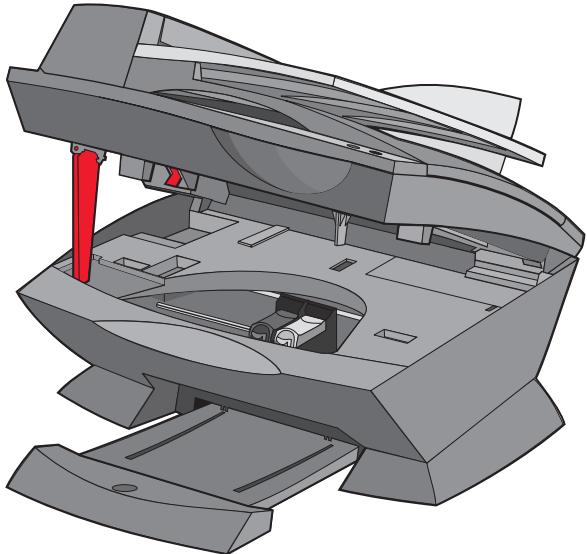
Le chariot des cartouches se place en position de chargement, sauf si l'imprimante Tout en un est occupée.
3 Appuyez sur les pattes des couvercles des cartouches puis soulevez ces derniers.
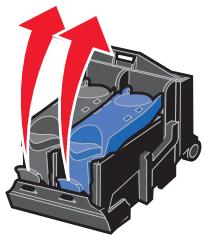
4 Retirez les anciennes cartouches. Conservez-les dans un recipient hermétique ou mettez-les au rebut.
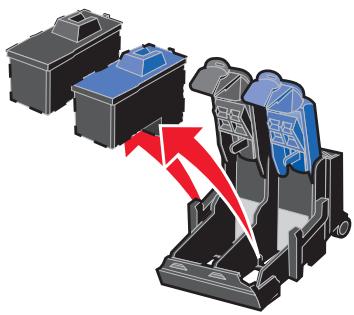
5 Si vous installez des cartouches neuves, otez la mousse, l'autocollant et la bande protectrice transparente situés au-dessous des cartouches.
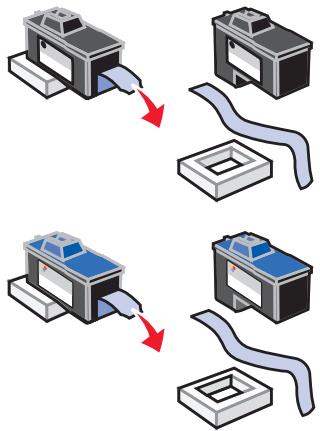
Avertissement: Ne touchez jamais la zone de contact dorée des cartouches.
6 Insérez la cartouche noire dans le chariot de gauche et la cartouche couleur dans celui de droite.
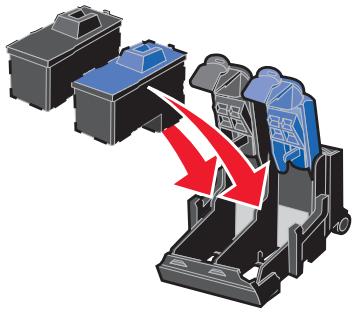

7 Fermez les couvercles d'un coup sec.
8 Soulevez l'unité du scanner et poussez le support vers la droite pour abaiser celle-ci jusqu'à ce qu'elle soit entièrement refermée.
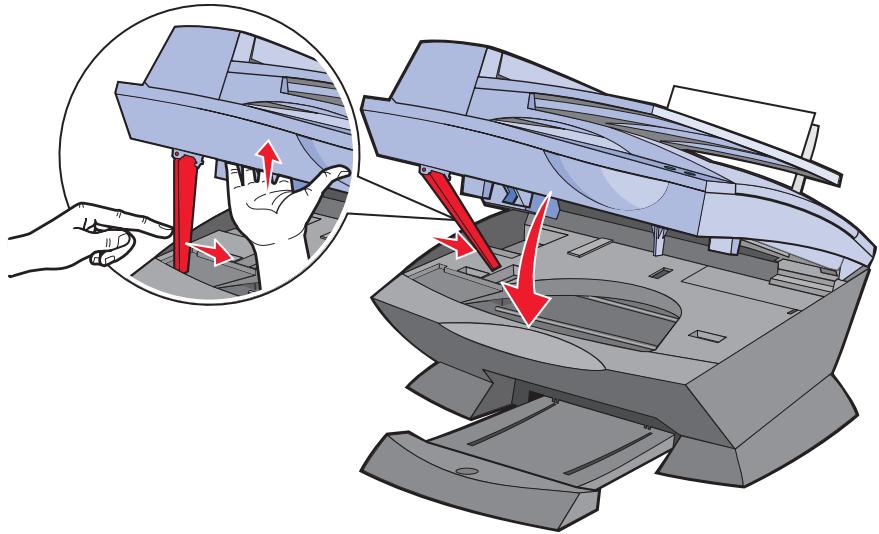
9 Chargez du papier dans le support papier.
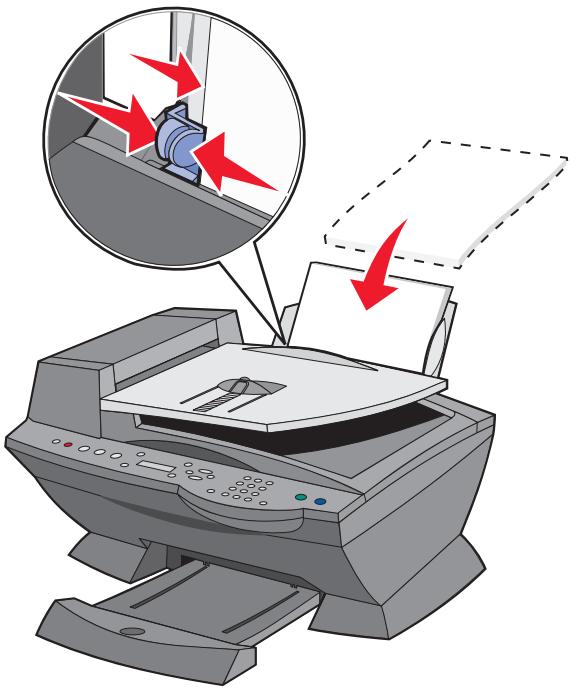
10 Utilisez les boutons du panneau de commandes pour répondre aux questions apparaissant sur l'affichage :
a Si la cartouche couleur que vous avez installée est neue (n'a jamais eté utilisée), appuyez sur le bouton Sélectionner.
Si elle a déjà été utilisée, appuyez sur la flèche droite puis sur Sélectionner.
b Si le numero de referencia qui apparait correspond à la cartouche utilisée, appuyez sur Sélectionner.
Sinon, appuyez sur la flèche droite jusqu'à ce que le numéro de réference approprié s'affiche puis appuyez de nouveau sur Sélectionner.
c Si la cartouche noire que vous avez installée est neue, appuyez sur le bouton Sélectionner.
Si elle a déjà été utilisée, appuyez sur la flèche droite, puis de nouveau sur Sélectionner.
Le numero de referencia qui apparait doit correspondre à celui de la cartouche que vous utilisez.
d Appuyez sur Sélectionner pourCHOISIR le numero de reference qui apparait.
e Si vous avez installé des nouvelles cartouches, passez au chapitre « Alignmentement des cartouches d'encre » pour vous assurer que l'installation effectue est correcte.
Alignement des cartouches d'encre
Alignez les cartouches dans les deux cas suivants : après l'installation de nouvelles cartouches et pour résoudre des problèmes de qualité d'impression.
Après l'installation de nouvelles cartouches
Après l'installation des cartouches, un message s'affiche sur le panneau de commandes.
1 Assurez-vous que du papier est chargé dans le support papier.
2 Appuyez sur le bouton Sélectionner pour imprimer une page d'alignement. Le message Impression de la page d'alignement s'affiche et une page d'alignement s'imprime. La procédure d'alignement automatique est alors terminée.
Pour résoudre des problèmes de qualité d'impression
Alignez les cartouches pour résoudre les problèmes d'impression suivants :
- Les caractères imprimés sont mal formés ou ne sont pas alignés correctement sur la marge gauche.
- Les lignes verticales ne sont pas droites.
1 Chargez du papier dans le support papier.
2 Sur le panneau de commandes, appuyez sur le bouton Copie.
3 Appuyez sur le bouton Options jusqu'à ce que Maintenance apparaissé.
4 Appuyez sur la flèche droite jusqu'à ce que Aligner les cartouches apparaisse, puis appuyez sur Sélectionner.
Une page d'alignement s'imprime. La procédure d'alignement automatique est alors terminée.
Amélioration de la qualité d'impression
Si la qualité d'impression du document ne vous satisfait pas, tenez compte des points suivants :
- Utilisez le papier approprié pour le document. Utilisez, par exemple, du papier photo si vous utilisez une cartouche photo.
Utilisez du papier ayant un grammape plus elevé, plus blanc ou couché. - Sélectionnez une qualité d'impression supérieure :
1 Dans l'application utilisée, cliquez sur Fichier Imprimer.
La boîte de dialogue d'impression s'affiche.
2 Dans cette dernière, cliquez sur Propriétés, Preférences ou Options.
3 Dans la zone Qualité d'impression, Sélectionnez Meilleure ou Excellente.
Si la qualité du document n'est toujours pas satisfaisante,procédez comme suit :
1 Réinsérez les cartouches :
a Retirez les cartouches. Pour obtenir de l'aide, reportez-vous à la page 77.
b Insérez les cartouches. Pour obtenir de l'aide, reportez-vous à la page 78.
c Reimprimez le document.
2 Nettoyez les buses d'impression :
A l'aide du panneau de commandes
a Chargez du papier dans l'imprimante Tout en un. Pour obtenir de l'aide, reportez-vous à la page 24.
b Appuyez sur le bouton Copie.
c Appuyez sur le bouton Options jusqu'à ce que Maintenance apparaisse sur l'affichage.
d Appuyez sur la flèche droite jusqu'à ce que Nettoyer les cartouches apparaisse sur l'affichage.
e Appuyez sur le bouton Sélectionner. Une page de nettoyage des buses s'imprime et de l'encre est projetée dans les buses afin de les désobstruer.
f Relancez l'impression du document pour vérifier que la qualité d'impression s'est améliorée.
g Si la qualité d'impression du document n'est pas satisfaisante, passez à l' étape 3, puis réimprimez le document.
A l'aide du Centre Tout en un Lexmark
a Chargez du papier. Pour obtaining de l'aide, reportez-vous à la page 24.
b Cliquez sur Demarrer Programmes Lexmark X6100 Series Centre Tout en un Lexmark X6100 Series.
C Dans l'onglet Maintenance, cliquez sur Nettoyer pour corriger les rayures horizontales.
d Cliquez sur Imprimer. Une page de nettoyage des buses s'imprime et de l'encre est projetée dans les buses afin de les désobstruer.
e Relancez l'impression du document pour vérifier que la qualité d'impression s'est améliorée.
f Si la qualité d'impression du document n'est pas satisfaisante, passez à l' étape 3, puis réimprimez le document.
3 Essuyez les buses et les contacts de la cartouche :
a Retirez les cartouches d'encre. Pour obtenir de l'aide, reportez-vous à la page 77.
b Humidifiez un chiffon propre et sans peluches.
c Maintenez le chiffon humide contre les buses pendant environ trois secondes, puis essuyez-les dans le sens indiqué.
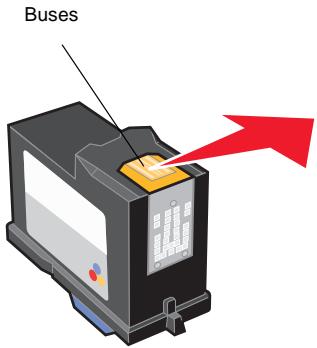
d Utilisez une autre partie propre du chiffon et maintenez ce dernier délicatement contre les contacts pendant environ trois secondes, puis essuyez-les dans le sens indiqué.
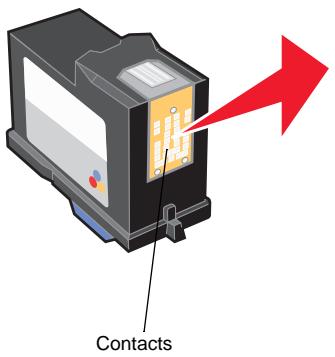
e Utilisez une autre partie propre du chiffon et repeteze les étapes c et d.
f Laissez les buses et les contacts secher complètement.
g Reinsérez les cartouches d'encre.
h Nettoyez les buses d'impression. Pour obtaining de l'aide, reportez-vous à la page 83.
Réimprimez le document.
j Si la qualité d'impression ne s'est pas améliorée, repêtez l' étape 3 deux fois de plus si nécessaire.
k Si vous ne remarquez aucune amélioration, remplacez les cartouches. Pour de plus amples informations, reportez-vous à la page 76.
Conservation des cartouches d'encre
Pour assurer aux cartouches une durée d'utilisation prolongée et obtenir de l'imprimante Tout en un des performances optimales :
- N'ouvre l'emballage des cartouches qu'au moment de les installer.
- Ne retirez une cartouche de l'imprimante Tout en un que si vous souhaitez la replacer, la nettoyer ou la conserver dans un écipient hermétique. Les cartouches ne fonctionneront pas correctement si vous les laissez à l'air libre pendant une période prolongée, car l'encre seché.
La garantie Lexmark ne couvre pas les réparations des pannes ou des dommages causés par des cartouches recyclées. Nous ne recommendons pas l'utilisation de cartouches recyclées. Elles risquent en effet de produit une impression de moinsonne qualité et d'endommager l'imprimante Tout en un. Pour des résultats optimaux, utilisez toujours des consommables Lexmark.
Nettoyage de la vitre du scanner
Nettoyez la vitre du scanner lorsque vous constaze que celle-ci est couverte de trainées d'encre, de traces de doigts ou de saletés.
Pour procéder au nettoyage :
- Humidifiez un chiffon propre et sans peluches avec un produit de nettoyage non abrasif.
- Essuyez délicatement la vitre du scanner pour la nettoyer.
Remarque : Vérifiez que l'encre et/ou le correcteur utilisé sont bien secs avant de placer le document sur la vitre du scanner.
Commande de consommables
Pour commander des consommables pour l'imprimante Tout en un ou pour rechercher le revendeur le plus proche de chez vous, visitez le site Web de Lexmark à l'adresse suivante: www.lexmark.com).
| Composant : | Numéro de référence : |
| Cartouche noire | 82 |
| Cartouche couleur | 83 ou 88 |
| Câble USB | 12A2405 |
Dépannage lié à l'installation
En cas de problèmes lors de l'installation de l'imprimante Tout en un, vérifie que :
- Vous avez déverrouillé la vitre du scanner. Abaissez pour cela le verrou du scanner. Pour connaître l'emplacement de ce dernier, reportez-vous à l'image de l'imprimante Tout en un, page 11.
- Il n'y a qu'une seule imprimante Lexmark X6100 Series connectée à l'ordinateur.
- Le système d'exploitation utilisé est compatible avec l'imprimante Tout en un. Cette dernière prend en charge les systèmes d'exploitation suivants :
Windows 98
Windows 2000
Windows Me
Windows XP
Dépannage d'ordre général
En cas de problème avec l'imprimante Tout en un, vérifie les points suivants avant de contacter le service d'assistance clientèle de Lexmark.
Si I'imprimante Tout en un n'est pas connectee à un ordinateur, vérifie que:
- L'unité d'alimentation est solidement reliée à l'imprimante Tout en un et à une prise électrique.
- Vous avez installé correctement les cartouches. La cartouche noire est insérée dans le chariot de gauche et la cartouche couleur dans celui de droite. Pour obtaining de l'aide, reportez-vous à la page 76.
- Vous avez retiré l'autocollant et la bande de protection au-dessous des deux cartouches. Pour obtenir de l'aide, reportez-vous à la page 76.
- Le papier est chargé correctement. Pour obtenir de l'aide, reportez-vous à la page 24.
Si I'imprimante Tout en un est connectee a un ordinateur, vérifie que :
L'imprimante Tout en un et l'ordinateur sont tous les deux sous tension.
- L'imprimanteTout en un est directement connectée à l'ordinateur.
- L'imprimante Tout en un est définie en tant qu'imprimante par défaut.
- Le cable USB est correctement connecté à l'ordinateur et à l'imprimante Tout en un. Pour acheter un cable USB (numéro de référence 12A2405), visitez le site Web de Lexmark à l'adresse suivante: www.lexmark.com.
En cas de problèmes avec l'imprimante Tout en un, vérifie que:
- Vous avez déverrouillé le scanner :
1 Appuyez sur le bouton Marche/arrêt pourmettre l'imprimante Tout en un hors tension.
2 Deverrouillez le scanner.
3 Appuyez sur le bouton Marche/arrêt pour remettre l'imprimante Tout en un sous tension.
Remarque : Si vous n'avez pas déverrouillé le scanner, vous entendrez un claquement lors de la mise sous tension de l'imprimante Tout en un.
- Les deux cartouches sont installées. L'imprimante Lexmark X6100 Series ne peut fonctionner que si les deux cartouches sont installées. Pour obtenir de l'aide sur l'installation des cartouches, reportez-vous à la page 76.
- Vous avez retiré l'autocollant, la bande protectrice transparente et la mousse situés au-dessous des cartouches. Reportez-vous à l'illustration de la page 77.
| Problème : | Voir : |
| Le document ne s'imprime pas. | page 89 |
| L'impression du document est lente. | page 89 |
| Problèmes de chargement du document ou bourrage papier. | page 90 |
| La qualité d'impression est médiocre. | page 93 |
| Le document est trop clair ou trop foncé. | page 93 |
| La langue de l'affichage ne convient pas. | page 95 |
| La date et l'houre de l'affichage sont incorrectes. | page 95 |
| L'imprimante Tout en un ne communique pas avec l'ordinateur. | page 96 |
| La qualité de la copie en noir et blanc n'est pas satisfaisante. | page 96 |
| Un motif à damiers apparait sur le document. | page 97 |
| L'image numérique n'est pas cadrée correctement. | page 98 |
| Les bords du document numérique sont tronqués. | page 99 |
| Impossible de fermer l'unité du scanner. | page 99 |
| Les paramètres de télécopie doivent être réajustés. | page 99 |
| L'imprimante Tout en un numérique et copie sans effectuer de pré-numériqueation. | page 100 |
| Messages d'erreur et tímoins clignotants. | page 100 |
| Envoi d'une télécopie impossible. | page 104 |
| Réception de télécopies impossible. | page 105 |
| La télécopie reçue est vierge. | page 105 |
| La qualité d'impression de la télécopie reçue est médiocre. | page 105 |
Le document ne s'imprime pas.
Assurez-vous que les cartouches sont correctement installées. Pour obtenir de l'aide, reportez-vous à la page 76.
Utilisez un cable USB non endommagé.
- Vérifiez l'etat de l'imprimante Tout en un pour vous assurer que le document n'est pas en attente ou en pause.
Pour vérifier l'etat de l'imprimante Tout en un :
1 Cliques sur Demarrer Paramètres Imprimantes.
2 Cliquez deux fois sur l'icone de l'imprimante Lexmark X6100 Series puis sur Imprimante.
3 Vérifiez que la case d'options en regard de Suspendre l'impression n'est pas cochée.
4 Imprimez une page de test.
- Vérifiez le logiciel.
L'impression du document est lente.
-
Fermez les applications non utilisées.
-
Réduisez la résolution de la qualité d'impression (les paramètres Rapide et Normale permettent d'obtenir une impression plus rapide que Meilleure et Excellente).
Remarque : L'impression de photos et de documents contenant des graphiques peut prendre plus de temps que l'impression de texte ordinaire.
- Envisagez d'étendre la mémoire活着 (RAM) de l'ordinateur.
Problèmes de chargement du document ou bourrage papier.
L'imprimante entraine plusieurs feuilles à la fois ou n'est pas alimentée correctement.
Utilisez du papier concu pour les imprimantes a jet d'encre.
N'enforcez pas le papier dans l'imprimante Tout en un.
- Ne chargez pas trop de papier dans l'imprimante Tout en un. Pour obtenir de l'aide, reportez-vous à la page 24.
Assurez-vous que le guide papier est calé contre le bord gauche des feuilles et qu'il ne les fait pas se courber dans le support papier.
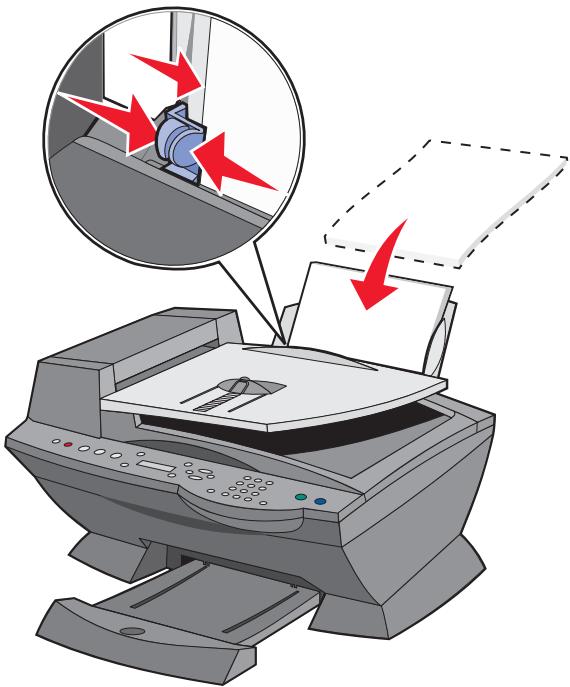
- Placez l'imprimante Tout en un sur une surface plane.
- Sélectionnez le type et le format de papier appropriés.
- Si vous imprimez du papier continu, Sélectionnez Format lecture continu ou Papier continu (A4) dans la boîte de dialogue Propriétés d'impression. Pour obtenir de l'aide, reportez-vous à la page 19.
Bourrages papier
En cas de bourrage dans le support papier, retirez le papier de l'imprimante Tout en un. Si le papier est engagé trop loin dans l'imprimante Tout en un pour le prisoner :
1 Appuyez sur le bouton Marche/arrêt pourmettre l'imprimante Tout en un hors tension.
2 Tirez lentement et fermement sur le papier pour le retirer.
Si la feuille est engagée trop loin et que vous ne pouvez pas l'atteindre :
a Soulevez l'unité du scanner puis dégage le papier.
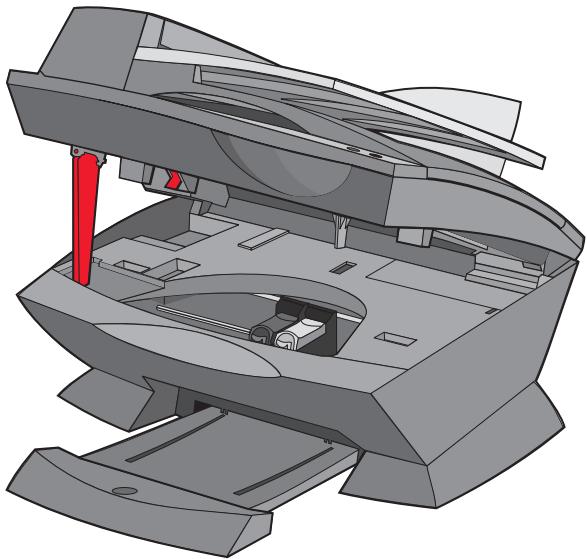
b Abaissez l'unité du scanner pour la referrer.
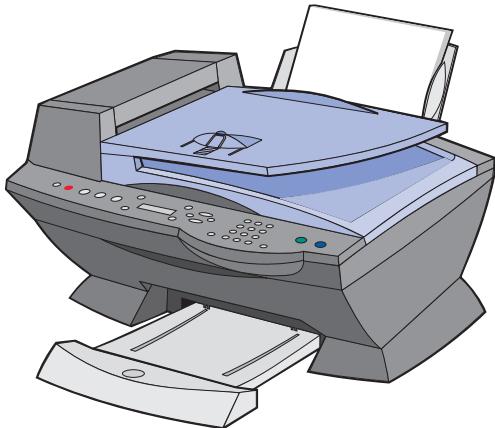
3 Appuyez sur le bouton Marche/arrêt pourmettre l'imprimante Tout en un sous tension puis imprimez le document.
Remarque: Si vous imprimez du papier continu, Sélectionnez Format lettre continu ou Papier continu (A4) dans la boîte de dialogue Propriétés d'impression. Pour obtenir de l'aide, reportez-vous au chapitre « Utilisation de la boîte de dialogue Propriétés d'impression » page 19.
Si un bourrage papier se produit dans le dispositif d'alimentation automatique de documents (ADF):
1 Eteignez l'imprimante Tout en un.
2 Ouvrez l'ADF.
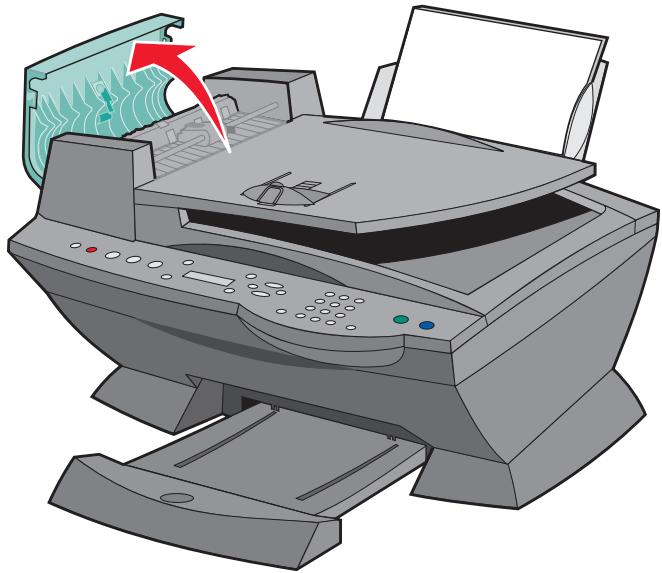
3 Retirez le papier.
4FermezI'ADF.
5 Allumez l'imprimante Tout en un.
6 Imprimez les pages manquantes.
La qualité d'impression est médiocre.
Le document est trop clair ou trop foncé.
Utilisez le panneau de commandes pour éclairir ou ascombrir le document.
1 Sur le panneau de commandes, appuyez sur la touche Plus clair/Plus foncé.
2 Appuyez sur la flèche droite pour assombrir le document ou sur la flèche gauche pour l'éclaircir.
3 Lorsque l'astérisque (*) se place à la position appropriée sur l'affichage, appuyez sur le bouton Sélectionner.
Les lignes verticales ne sont pas régulières.
Pour améliorer la qualité d'impression des lignes verticales dans des tableaux, des cordures ou des graphiques :
- Vérifiez l'alignement des cartouches. Pour obtenir de l'aide, reportez-vous à la page page 81.
- Nettoyez les buses. Pour obtenir de l'aide, reportez-vous à la page page 83.
Des caractères manquent ou sont inattendus.
Vérifiez que la vitre du scanner est propre.
1 Humidifiez un chiffon propre et sans peluches.
2 Essuyez delicatement la vitre du scanner.
Remarque : Vérifiez que l'encre et/ou le correcteur utilisé sont bien secs avant de placer le document sur la vitre du scanner.
L'impression est trop foncede ou presente des Bavures.
- Laissez secher l'encre avant de manipuler le papier.
- Sélectionnez le format et le type de papier appropriés dans la fenêtre Propriétés ou Préférences ou dans le Centre Tout en un.
Assurez-vous que le papier n'est pas froissé. - Sélectionnez la qualité adaptée au type de papier. Si vous imprimez sur du papier pour impression jet d'encre, sélectionnez le paramètre Copie rapide dans l'onglet Qualité / Copies de la fenêtre Propriétés ou Préférences ou dans le Centre Tout en un.
- Nettoyez les buses de la cartouche. Pour obtenir de l'aide, reportez-vous à la page page 83.
Des bandes claires et foncées s'impriment en alternance (impression discontinue).
Si des bandes claires et foncées apparaissent en alternance sur le document, sélectionné la qualité d'impression la plus élevé.
1 Le document étant ouvert, cliquez sur Fichier Imprimer.
2 Dans la boîte de dialogue d'impression, cliquez sur Propriétés, Préférences, Options ou Configuration (selon le programme ou le système d'exploitation utilisé).
3 Sélectionné le paramètre Excellente sous l'onglet Qualité / Copies.
La qualité d'impression est médiocre sur les bords de la page.
De même que les autres imprimantes Tout en un, l'imprimante Lexmark X6100 Series ne peut pas imprimer dans la marge gauche, droite, supérieure ou inférieure d'une page. Utilisez les paramètres minimums suivants :
-
Marges gauche et droite :
-
6,35 mm (0,25 pouces) par marge pour tous les formats de papier autres que A4
3,378 mm (0,133 pouces) pour le format A4 -
Marge supérieure :
1,7 mm (0,067 pouces)
- Marge inférieure :
16,51 mm (0,65 pouces)
Les couleurs sont pâles ou ne s'impriment pas correctement.
- Vérifiez les indicateurs de niveau d'encre dans l'onglet Cartouches du Programme de contrôle de l'impression.
Utilisez un autre paramètre de couleur.
La langue de l'affichage ne convient pas.
Si la langue de l'affichage de l'imprimante Tout en un ne vous convient pas, changez-la de la manière suivante :
1 Sur le panneau de commandes, appuyez plusieurs fois sur le bouton Options jusqu'à ce que le texte Langue apparaisse sur l'affichage.
2 Appuyez sur la flèche droite pour faire défilier la liste des langues disponibles.
3 Lorsque la langue qui vous convient apparait sur l'affichage, appuyez sur le bouton Sélectionner pour l'enregistrer en tant que langue par défaut.
La date et l'heure de l'affichage sont incorrectes.
Pour régler la date et l'heure :
1 Sur le panneau de commandes, appuyez sur le bouton Télécopie.
2 Appuyez sur le bouton Options jusqu'à ce que MODIFIER DATE/HEURE apparaisse sur l'affichage.
Pour changer la date :
a Appuyez sur le bouton Sélectionner.
b Utilisez les touches du pavé numérique pour entrer la date à afficher.
c Appuyez sur le bouton Sélectionner.
Remarque: Si la date n'est pas entrée correctement, la date affichée est celle définie par défaut.
Pour changer I'heure :
a Appuyez une fois sur la flèche droite, puis sur le bouton Sélectionner.
b Utilisez les touches du pavé numérique pour entrer l'heure à afficher.
c Appuyez sur le bouton Sélectionner.
d Appuyez sur 1 pour la matinée, 2 pour l'après-midi et le soit ou 3 pour un format de 24 heures.
Remarque: Si l'heure n'est pas entrée correctement, l'houre affichée est celle définie par défaut.
L'imprimante Tout en un ne communique pas avec l'ordinateur.
- Déconnectez puis reconnectlez les deux extrémités du cable USB. Pour obtenir de l'aide, reportez-vous à la documentation relative à l'installation.
- Débranche l'unité d'alimentation de la prise électrique murale puis rebranchez-la. (Pour obtenir de l'aide, reportez-vous à la documentation relative à l'installation.) Rebranche l'unité d'alimentation et remettez l'imprimante sous tension.
- Redémarrez l'ordinateur. Si le problème persiste, reportez-vous à la section « Désinstallation et réinstallation du logiciel » à la page 103.
La qualité de la copie en noir et blanc n'est pas satisfaisante.
Modifiez un paramètre de copie avancé dans le Centre Tout en un.
1 A partir du bureau, cliquez deux fois sur l'icone du Centre Lexmark X6100 Series Tout en un.
La page principale du Centre Tout en un apparait.
2 Cliquez sur Afficher des paramètres de copie supplémentaires.
3 Cliquez sur Afficher paramètres de copie avancés, puis sur l'onglet Numérisation.
4 Dans le menu dérouulant Nombre de couleurs, Sélectionnez Gris.
5 Cliquez sur OK.
Un motif à damiers apparait sur le document.
Si vous numérique ou copiez un document imprimé et que vous constatiez qu'un motif à damiers figure sur la copie, procédez comme suit pour remédier à ce problème.
Pour numériser :
1 A partir du bureau, cliquez deux fois sur l'icone du Centre Lexmark X6100 Series Tout en un.
La page principale du Centre Tout en un apparait.
2 Cliquez sur le bouton Afficher des paramètres de numérisation supplémentaires.
3 Dans le menu Qu'est-ce qui est en cours de numérisation ? Sélectionnez Magazine/Journal.
4 Cliquez sur Numériser.
Pour copier :
1 A partir du bureau, cliquez deux fois sur l'icone du Centre Lexmark X6100 Series Tout en un.
La page principale du Centre Tout en un apparait.
2 Cliquez sur Afficher des paramètres de copie supplémentaires.
3 Cliquez sur Afficher paramètres de copie avancés.
4 Sélectionnez l'onglet Motifs d'image.
5 Assurez-vous que la deuxième case est cochée pour supprimer des motifs d'image d'un magazine ou d'un journal.
6 Cliquez sur OK.
L'imag numérisée n'est pas cadree correctement.
Désactivez la fonction de cadrage automatique ou réglez leadrage de l'image.
Pour désactiver la fonction de cadrage automatique :
1 A partir du bureau, cliquez deux fois sur l'icone du Centre Lexmark X6100 Series Tout en un.
La page principale du Centre Tout en un apparait.
2 Cliquez sur Afficher des paramètres de numérisation supplémentaires.
3 Cliquez sur Afficher paramètres de numérisation avancés.
4 Cliquez sur l'onglet Numérisation.
5 Cliquez sur Sélectionner la zone à numérique, puis Sélectionnez un format dans le menu déroulant.
6 Cliquez sur OK.
Pour régler le cadrage de l'image :
1 A partir du bureau, cliquez deux fois sur l'icone du Centre Lexmark X6100 Series Tout en un.
La page principale du Centre Tout en un apparait.
2 Cliquez sur Afficher des paramètres de numérisation supplémentaires.
3 Cliquez sur Afficher parametes de numérisation avancés.
4 Cliquez sur l'onglet Numérisation.
5 Sélectionnez l'options Cadrage auto de l'élement numérique.
6 Faites glisser la barre du curseur vers la gauche pour diminuer le cadrage et vers la droite pour l'augmenter.
7 Cliquez sur OK.
Les bords du document sont tronqués.
Si les bords du document sont tronqués :
1 Sur le panneau de commandes, appuyez sur Copie ou Télécopie.
2 Appuyez sur le bouton Options jusqu'à ce que Réduire/Agrandir apparaissé sur l'affichage.
3 Appuyez sur la flèche droite jusqu'à ce que Adapter à la pageapparaisse sur l'affichage.
4 Appuyez sur le bouton Sélectionner.
Impossible de fermer l'unité du scanner.
Pour fermer l'unité du scanner après avoir installé les cartouches, déverrouillé la vitre du scanner ou dégagé un bourrage papier, procédez comme suit :
1 Soulevez l'unité du scanner en utilisant vos deux mains.
2 D'une main, déplacez le support de l'unité du scanner vers la droite et de l'autre abaissez-la.
Remarque: Assurez-vous que l'unité du scanner est complètement refermée.
Les paramètres de télécopie doivent être réajustés.
1 A partir du bureau, cliquez deux fois sur l'icone du Centre Lexmark X6100 Series Tout en un.
La page principale du Centre Tout en un apparait.
2 Dans l'angle supérieur gauche, cliquez sur I'onglet Entretien/Dépannage.
3 Sous Utilitaire de configuration du télécopieur, cliquez sur Afficher l'Utilitaire de configuration du télécopieur.
4 Modifiez les paramètres youlus.
5 Cliquez sur Enregister les paramètres.
L'imprimante Tout en un numérique et copie sans effectuer de pré-numérisation.
1 Sur le panneau de commandes, appuyez sur Numériser ou Copie.
2 Appuyez sur Options jusqu'à ce que TAILLE ORIGINE apparaisse.
Appuyez sur le bouton Sélectionner pour désir Détection auto. (paramètre par défaut).
3 Sur le panneau de commandes, appuyez sur Réduire/Agrandir puis sur la flèche droite jusqu'à ce que Adapter à la page apparaisse.
4 Appuyez sur le bouton Couleur ou Noir.
Le scanner procède à une pré-numérisation du document afin de déterminer sa taille, l'ajuste au format de papier indiqué, puis le numérique.
Messages d'erreur et tímoins clignotants
Cette section explique la signification des différents messages d'erreur du logiciel de l'imprimante Tout en un qui s'affichent sur l'écran de l'ordinateur ou sur le panneau de commandes et des témoins qui clignotent sur l'imprimante Tout en un.
Message Niveau d'encre bas
Il n'y a presque plus d'encre dans l'une des cartouches. Le message Niveau d'encre bas s'affiche lorsqu'il ne reste plus que 25% , 15% et 5% d'encre dans les cartouches. Lorsque l'un des ces messages apparait vous pouvez :
- Cliquez sur OK.
- Cliquer sur le bouton ? pour obtenir des informations sur la commande de consommables.
Commander une nouvelle cartouche ou rechercher le revendeur le plus proche de chez vous à partir du site Web de Lexmark (www.lexmark.com.).
Pour obtenir de l'aide sur l'installation d'une nouvelle cartouche, reportez-vous à la page 76.
Message Bourrage papier
En cas de bourrage papier dans l'imprimante Tout en un :
1 Cliquez sur Demarrer Programmes Lexmark X6100 Series Centre de solution Lexmark X6100 Series.
2 Cliques sur l'onglet Dépannage figurant à gauche de l'écran.
3 Cliquez sur Comment résoudre et éviter des bourrages papier.
4 Suivez les instructions qui s'affichent pour faire disparaître le message. Pour obtenir de l'aide supplémentaire afin de résoudre les bourges papier, reportez-vous à la page 91.
Message Papier épuisé
S'il n'y a plus de papier dans l'imprimante Tout en un, le message Charger le papier et appuyer sur Sélectionner. apparait sur l'affichage.
1 Suivez les instructions qui s'affichent pour faire disparaître le message.
2 Imprimez le document.
Remarque: Pour obtenir de l'aide en cas de bourrage papier dans l'imprimante Tout en un, reportez-vous à la page 101.
Erreur matériel : 401
Le scanner de l'imprimante Tout en un est bloqué.
1 Appuyez sur le bouton Marche/arrêt pour éteindre l'imprimante Tout en un.
2 Debranchez l'imprimante.
3 Assurez-vous que le scanner est déverrouillé.
4 Rebranchez l'imprimante.
5 Appuyez sur le bouton Marche/arrêt pour la mesure sous tension.
Erreur cartouche : 50C
Les cartouches sont à court d'encre.
1 Appuyez sur le bouton Marche/arrêt pour éteindre l'imprimante Tout en un.
2 Debranchez l'imprimante.
3 Rebranchez l'imprimante.
4 Allumez l'imprimante.
5 Retirez puis réinstallé les cartouches.
Remarque: Si le problème n'est pas résolu, reportez-vous au chapitre « Options de dépannage supplémentaires » page 103 ou remplacez les cartouches.
Erreur matériel : 502
L'imprimante Tout en un est bloquée.
1 Appuyez sur le bouton Marche/arrêt pour éteindre l'imprimante Tout en un.
2 Debranchez l'imprimante.
3 Vérifiez qu'il n'y a pas de bourrage papier.
4 Rebranchez l'imprimante.
5 Appuyez sur le bouton Marche/arrêt pour la mesure sous tension.
Levoyant del'alimentation clignote deux fois.
Le chariot des cartouches est peut-être bloqué. Vérifiez si des messages d'erreur s'affichent à l'écran de l'ordinateur.
1 Eteignez l'imprimante Tout en un.
2Attendezquelques secondes,puisrallumez-la.
Déinstallation et réinstallation du logiciel
Si l'imprimante Tout en un ne fonctionne pas correctement ou qu'un message d'erreur de communication apparait lorsque vous essayez de l'utiliser, vous serez peut-être améné à désinstaller puis à réinstaller son logiciel.
1 A partir du bureau, cliquez sur le menu Demarrer Programmes Lexmark X6100 Series Désinstallation de Lexmark X6100 Series.
2 Suivez les instructions qui s'affichent à l'écran pour désinstaller le logiciel de l'imprimante Tout en un.
3 Redemarrez l'ordinateur avant de réinstaller le logiciel de l'imprimante Tout en un.
4 Insérez le CD et suive les instructions qui s'affichent à l'écran pour procéder à l'installation du logiciel.
Options de dépannage supplémentaires
Si les solutions precedentes ne permettent pas de résoudre le problème rencontres avec l'imprimante Tout en un :
- Reportez-vous au logiciel du Centre de solution Lexmark pour obtenir des informations de dépannage supplémentaires :
1 Cliquez sur Demarrer Programmes Lexmark X6100 Series Centre de solution Lexmark X6100 Series.
2 Cliquez sur l'onglet Dépannage sur le côte gauche de l'écran.
- Pour obtenir de l'aide, accédez au site http://support.lexmark.com.
Dépannage du télécopieur
Recherche ci-dessous le problème qui correspond le plus à celui que vous rencontres.
| Symptôme : | Problème : | Solution : |
| Envoi d'une télécopie impossible | L'imprimante Tout en un est-elle sous tension ? | Appuyez sur le bouton Marché/arrêt. Le voyant de l'alimentation s'allume. |
| Le numéro de télécopie, le code pays et la date et l'heure sont-ils correctement défiinis ? | Vous doivent définir le numéro de télécopie, le code pays ainsi que la date et l'heure. Pour définir le numéro de télécopie, reportez-vous au chapitre « PERSONNALISER LA TELECOPIE » page 69. Pour définir le code pays, reportez-vous au chapitre « Code pays » page 73. Pour définir la date et l'heure, reportez-vous au chapitre « MODIFIER LA DATE OU L'HEURE » page 69. | |
| L'imprimante Tout en un utilise-t-elle une ligne non prise en charge (DSL, RNIS ou connexion par cable) ? | Reportez-vous au chapitre « Utilisation d'une ligne non prise en charge » page 106. | |
| La ligne de téléphone est-elle utilisée par un autre péripérique ? | Attendez que ce périphérique ait terminé avant d'envoyer la télécopie. | |
| Le document est-il chargé correctement ? | Placez le document, face à imprimer vers le bas, dans le coin arrêt gauche de la vitre du scanner ou face à imprimer vers le haut sur l'ADF. | |
| Un bourrage papier s'est-il produit ? | Reportez-vous au chapitre « Bourrages papier » page 91. | |
| La mémoire est-elle saturée ? | Composez d'abord le numéro de réception, puis numérique le document une page à la fois. | |
| Les câbles (de l'unité d'alimentation, du téléphone, du combiné et du répondeur) sont-ils fermement branchés ? | Vérifiez que les câbles sont fermement branchés. | |
| La Composition abrégé est-elle correctement définie ? | Reportez-vous au chapitre « Configuration de la composition abrégée » page 62. | |
| L'imprimante Tout en un détecte-t-elle la tonalité ? | Reportez-vous au chapitre « Composition manuelle d'un numéro de télécopie en entendant la tonalité de la ligne téléphonique » page 65 pour activer la fonction Tél. raccro. | |
| Réception d'une télécopie impossible | Le papier est-il chargé correctement ? | Reportez-vous au chapitre « Chargement du papier dans le support papier » page 24 ou « Chargement d'un document dans le dispositif d'alimentation automatique (ADF) » page 28. |
| Avez-vous retire l'autocollant et la bande protectorice des cartouches ? | Retirez l'autocollant, la bande protectorice transparente et la mousse situés au-dessous des cartouches. Reportez-vous à l'illustration de la page 77. | |
| Une cartouche est-elle vide ou presque vide ? | Remplacez la cartouche par une nouvelle. | |
| La fonction de sonnerie spéciale est-elle correctement définie ? | Reportez-vous au chapitre « Modes de sonneries spéciales » page 65. | |
| Un bourrage papier s'est-il produit ? | Reportez-vous au chapitre « Bourrages papier » page 91. | |
| La fonction d'atte de appel est-elle correctement définie ? | Etant donné que cette fonction peut perturber les transmissions de télécopies, désactive-la avant d'envoyer ou de receivevoir une télécopie. Appelez votre compétie de téléphone pour有關ir le code à entrer permettant de désactiver temporairement cette fonction. | |
| La télécopie reçue est vierge | La télécopie d'origine est-elle chargée à l'envers ? | Vérifiez que la télécopie d'origine est chargée correctement. |
| Les cartouches du télécopieur sont-elles vides ? | Remplacez les cartouches par de nouvelles. | |
| Les cartouches noir et couleur sont-elles installées ? | Installez les deux cartouches. L'imprimante Tout en un ne peut fonctionner que si les deux cartouches sont installées. Pour有關ir de l'aide sur l'installation des cartouches, reportez-vous à la page 76. | |
| La date et l'heure sont-elles définies correctement ? | Reportez-vous au chapitre « MODIFIER LA DATE OU L'HEURE » page 69. | |
| La qualité d'impression de la télécopie reçue est médiocre | Le document d'origine est-il de mauvaise qualité ? | Assurez-vous que la qualité du document d'origine est satisfaisante. |
| Les cartouches du télécopieur sont-elles presque vides ? | Remplacez les cartouches par de nouvelles. |
Utilisation d'une ligne non prise en charge
Le modem de télécopie de l'imprimante Tout en un est un périphérique analogique qui ne peut pas être utilisé avec les services téléphoniques numériques, RNIS, DSL ou PBX. Vous pouvez cependant connecter certains périphériques à l'imprimante Tout en un pour utiliser la fonction de télécopie conjointement à ces services téléphoniques numériques.
Pour connecter l'imprimante au téléphone sans utiliser une ligne non prise en charge :
Connectez l'imprimante Tout en un à la prise murale du téléphone à l'aide d'un cable téléphonique actif.
Pour connecter l'imprimante au téléphone en utilisant une ligne non prise en charge :
- Si vous utilisez le service téléphonique RNIS, vous pouvez connecter l'imprimante à un port de téléphone analogue (port d'interface R) sur un adaptateur de terminal RNIS. Pour obtenir de l'aide supplémentaire et pour demander un port d'interface R, contactez le fournisseur d'accès RNIS.
- Si vous utilisez un service de téléphone DSL (Digital Subscriber Line), connectez l'imprimante à un routeur ou filtre DSL qui permettra l'accès analogique (plutôt que numérique).
- Si vous utilisez un service téléphonique PBX, installez une ligne téléphonique analogique pour télécopieur.
Déclaration d'information de conformité de la Commission fédérale des communications (FCC, Federal Communications Commissions)
Cet apparéil est conforme à la section 68 des règles de la FCC et aux exigences adoptées par l'association ACTA (America's Carriers Telecommunication Association). Une étiquette contenant, entre autres, un numéro d'identification du produit de format US:AAAEQ##TXXXXX est apposée à l'arrière de l' apparéil. Vous devrez communiquer ce numéro à votre compagnie de téléphone si elle vous le demande.
Cet apparéil utilise une prise RJ-11C USOC (Universal Service Order Code : code de commande de service universal).
Les fiches et prises utilisées pour connecter cet apparéel à l'installation électrique locale et au réseau téléphonique doivent être conformes aux régles applicables de la section 68 des règles de la FCC et aux exigences adoptées par l'association ACTA. Un cordon téléphonique conforme accompagné d'une fiche modulaire est fourni avec cet apparéil. Il est conscience pour être connecté à une prise modulaire compatible conforme. Reportez-vous à la page 3 pour de plus amples informations.
Le numero REN (ringer equivalence number : numero d'équivalence de sonnerie) permet de déterminer le nombre de périhériques pouvant être connectés à une ligne téléphonique. Un nombre excessif de nombres REN sur une ligne téléphonique peut entraîner la non émission d'une sonnerie lors de la réception d'un appel. Dans la plupart des régions, la somme des nombres REN doit être inférieure ou égale à cinq (5.0). Contactez votreASFONique de téléphone locale pour vérifier le nombre de périhériques pouvant être connectés à une ligne, tel que déterminé par le total des nombres REN. Dans le cas des produits approuvés après le 23 juillet 2001, le numero REN du produit en question est indiquedans l'identificateur produit de format US:AAAEQ##TXXXX. Les chiffres représentés par le signe ## indiquent le numero REN sans point decimal (03 indique un numero REN de 0.3, par exemple). Dans le cas des produits antérieurs à cette date, le numero REN est indiqué séparément sur l'étiquette.
Si cét appeareil interfère avec le bon fonctionnement du réseau téléphonique, votre Compagnie de téléphone vous informera à l'avance qu'une interruption-temporaire du service est nécessaire. Si une notification anticipée est impossible, la Compagnie de téléphone vous informera le plus tout possible. Vous serez également informé de cette
droit de déposer une plante auprès de la FCC.
Il est possible que votre compagnie de téléphone modifie ses installations, son équipement, son fonctionnement ou ses procédures et que ces modifications se réprecuent sur cet apparèil. Dans ce cas, votre compagnie vous préviendra à l'avance pour vous permettre de procéder aux modifications nécessaires afin de bénéficier d'un service ininterrompu.
En cas de problème avec cet apparéil ou pour obtenir des informations relatives aux réparations et à la garantie, vuillez contacter Lexmark International, Inc. à l'adresse www.lexmark.com. Si l' apparéil interfère avec le bon fonctionnement du réseau téléphonique, la Compagnie de téléphone peut vous demander de le déconnecter jusqu'à ce que le problème soit résolu.
Cet apparéil ne contient
aucun composant pouvant
étrè réparé par l'utilisateur.
Pour obtenir des
informations relatives aux
réparations et à la garantie,
veuillez contacter Lexmark
International, Inc.
Reportez-vous au
paragraphe ci-dessus pour
l'adresse à contacter.
La connexion à un service de lignes communés est sujette à des tarifs étatiques. Contactez la commission des prestations publiques d'etat, la commission des services publics ou la commission municipale pour de plus amples informations.
Si vous domicile dispose d'un système d'alarme particulier connecté à la ligne téléphonique, assurez-vous que l'installation de l'appareil ne désactive pas toute système d'alarme. En cas de questions sur les causes eventuelles d'une déactivation du système d'alarme, consultez votre sympathie de téléphone ou un technicien qualifié.
Les comptagnes de téléphone constatent que les surtensions électriques, en particulier celles dues aux éclairs, ont un impact de constructeur sur les termitaux privés connectés à des sources d'alimentation CA. Il s'agit-là d'un problème majeur d'échelle nationale. Il est recommendé d'installer un parasurtenseur CA sur la prise CA à laquelle le péripérisque est connecté. Ce dispositif protège l'appareil contre tout dommage causé par des éclairs lors d'orages et par autres surtensions électriques.
La loi americaine Telephone Consumer Protection Act de 1991 rend illegal l'usage d'un ordinateur ou autre periphérique électrique, y compris les télécopieurs, pour l'envoi de messages sauf si le message en question indique clairement, dans une marge en haut ou en bas de chaque page transmise ou sur la première page de la transmission, la date et l'heure de l'envoi et le nom de l'entreprise, de l'entité ou de l'individu, ainsi que le numéro de téléphone de la machine, de l'entreprises, de l'entité ou de l'individu à l'origine du message. (Le numéro de téléphone fourni ne doit pas commencer par 900 ni être un número dont le coût d'appeal excédé le coût d'une transmission locale ou longue distance.)
Reportez-vous à la section intitulée Personnaliser la télécopie, à la page 12 de ce document, afin de programmer ces informations dans votre télécopieur.
Avis réservé aux utilisateurs du réseau téléphonique du Canada
Ce produit est conforme aux specifications techniques d'Industrie Canada.
Le numero REN (ringer equivalence number : numero d'équivalence de sonnerie) fournit une indication du nombre maximum de terminaux pouvant être connectés à l'interface téléphonique. Le point terminal d'une interface peut être constitué de n'importe qu'elle combinaison d'appareils, à condition que la somme des nombres REN de tous les appareils ne dépasse pas cinq. Le numero REN du modem est indiqué sur l'étiquette du produit située à l'arrière de l'appareil.
Les comptagnes de téléphone constatent que les surtensions électriques, en particulier celles dues aux éclairs, ont un impact destructeur sur les termitaux privés connectés à des sources d'alimentation CA. Il s'agit-là d'un problème majeur d'échelle nationale. Il est recommendé dinstaller un parasurtenseur CA sur la prise CA à laquelle le péripérisque est connecté. Ce dispositif protège l'appareil contre tout dommage causé par les éclairs lors d'orages et par d'autres surtensions électriques.
Cet équipement utilise des prises de téléphone CA11A.
Utilisation de l'imprimante Tout en un X6100 Series en Allemagne
L'imprimante Tout en un X6100 Series nécessite l'utilisation d'un filtr de tonalité de facturation allemand (n° de référence Lexmark : 14B5123) devant être installé sur toute ligne reçevant des impulsions de comptage en Allemagne. Ces impulsions ne sont pasforcément générées sur les lignes analogues en Allemagne. L'abonné peut contacter son fournisseur de réseau pour demander que des impulsions de comptage soient placées sur la ligne ou qu'elles soient au contraire suprimées. Les impulsions de comptage ne sont normalement pas fournies à moins que l'abonné ne le demande expressément lors de l'installation.
Utilisation de l'imprimante Tout en un X6100 Series en Suisse
L'imprimante Tout en un X6100 Series nécessite l'utilisation d'un filtre de tonalité de facturation suisse (n° de référence Lexmark : 14B5109) devant être installé sur toute ligne reçenvant des impulsions de comptage en Suisse. Ce filtre doit être utilisé pour toute installation car ces impulsions existent sur toutes les lignes téléphoniques suisses.
L'imprimante Lexmark X6100
Series a ete testee et s'est révélée conforme aux limites définies pour un apparil numérique de classe B, conformément à la section 15 des règes de la FCC. Son fonctionnement est soumis aux deux conditions suivantes : (1) cet apparil ne doit pas causer d'interférences nuisibles et (2) doit accepter toute interférence reçue, y compris les interférences pouvant
entraîner un fonctionnement indésirable.
Les limites de classe B définies par la FCC sont conçues pour apporter une protection raisonnable contre les interférences nuisibles survenant chez les particuliers. Ce matériel génère, utilise et peut émettre de l'énergie sous forme de fréquences radio et, s'il n'est pas installé en respectant les consignes d'utilisation, peut provoquer des interférences perturbant les communications radio. Nous ne pouvons cependant pas garantir qu'aucune interférence ne se produit dans une installation donnée. Si cet apparéil interfère avec la réception radiophonique ou télévisuelle, ce qui peut être vérifié en allumant et éteignant successivement l' apparéil, l'utilisateur est invite à corriger ces interférences enPNANT l'une des mesures suivantes:
- Changez l'orientation ou la position de l'antenne de réception.
Augmentez la distance entre l'appareil et le récepteur. - Branchez l'appareil sur une prise de courant se trouvant sur un circuit différent de celui sur lequel le récepteur est branché.
- Consultez votre fournisseur ou votre revendeur pour plus d'informations.
Le fabricant n'est responsable d'aucune interfERENCE sur reception radiophonique ou télévisuelle entrainée par l'utilisation de cables autres que ceux recommendés ou par des modifications non autorisées de l'appareil. Des modifications non autorisées de l'appareil peuvent rendre son'utilisation illégale.
Remarque: Pour assurer la conformité avec les règlements de la FCC sur les interférences electromagnétiques pour un apparéil informatique de classe B, utilisez un cable correctement blinéd et mis à la terre tel que le cable Lexmark., numéro de referencia 1329605, pour connexion au port parallele ou 12A2405 pour connexion USB.
L'utilisation d'un cable qui ne serait pas correctement bliné ou relié à la terre risque d'enfrechtre les règes de la FCC.
Veuillez envoyer toute question relative à ces dispositions à l'adresse suivante :
Avis de conformité aux normes de l'industrie du Canada
Cet apparéil numérique de classe B respecte toutes les exigences du Règlement sur le matériel brouilleur du Canada.
Conformité aux directives de la Communauté française (CE)
Ce produit est conforme aux exigences de protection énoncées par les directives 89/336/EEC, 73/23/EEC et 1999/5/EC du Conseil européen sur le rapprochement et l'harmonisation des lois des États membres concernant la compatibilité electromagnétique et la sécurité des équipements électriques concès pour être utilisés sous certaines limites de tension et sur des équipements radio ou des terminaux de télécommunications.
Une déclaration de conformité à ces directives a été signée par le Directeur de la fabrication et de l'assistance technique, Lexmark International, S.A., Boigny, France.
Le programme d'équipement de bureau EPA ENERGY STAR est une œuvre commune des fabricants d'équipement de bureau visant à promouvoir la création de produits à faible consommation d'énergie et à réduire la pollution atmosphérique liée à la production d'énergie électrique.
Les sociétés adherant à ce programme proposent des produits qui se mettent automatiquement en veille lorsqu'ils ne sont pas utilisés. Cette fonction de mise en veille permet de réduire nettement la consommation électrique (jusqu'à 50%). Lexmark est fier de participer à ce programme.
En tant que partenaire
ENERGY STAR, Lexmark
International, Inc. a établi
que ce produit est conforme
aux exigences du
programme ENERGY STAR
en matière d'économies
d'énergie.
Consignes de sécurité
Utilisez unquievement l'unité d'alimentation fournie avec ce produit ou l'unité de remplacement autorisée par le fabricant.
- Connectez le cordon d'alimentation à une prise électriche proche du produit et facile d'accès.
Pour toute intervention ou réparation autre que celles décrites dans la documentation de l'utilisateur, adressez-vous à un technicien qualifié.
AVERTISSEMENT :
N'utilisez pas la fonction de télécopie, n'installez pas ce produit et ne procededez a peu branchement (cordon d'alimentation, téléphone, etc.) en cas d'orage.
Déclaration relative au mercure
La lampe de ce produit contient du mercure (<5mg Hg). Pour des raisons ecologiques, sa mise au rebut peut être reglementee dans votre pays. Pour des informations a ce sujet, contactez les autorites locales ou l'Electronic Industries Alliance (Alliance des industries Electroniques) à I'adresse suivante: www.eiae.org.
Conventions
Voutrouvez ci-dessousles conventionspermettantd'attirervoitrattnentionutilisées dansce manuel :
AVERTISSEMENT : Signale un danger pouvant engendrer des blessures corporelles.
Avertissement : Signale un danger risquant d'endommager le logiciel ou le matériel de l'imprimante.
Avis sur le copyright
La reproduction de certains matériaux sans autorisation ou licence préalable peut être illégale, y compris la reproduction de documents, d'images ou de devises. Si vous n'êtes pas sur d'avoir le droit de copier un document, veuilliez demander un avis juridique.
Caracteres
affichage, panneau de commandes 10
affiche 51
affiche de plusieurs pages 51
alignment des cartouches d'encre 81
amélioration de la qualité d'impression 82
avis sur l'edition ii
B
bac de sortie
ADF, papier 10
bac de sortie des documents 10
bac de sortie du papier 12
bourrage papier, dégagement 101
boutons 13
boutons, panneau de commandes
- clair/+ sometime 14
Arreter/Effacer 13
Composition abrégée 14
Copie 13
Couleur 15
flèche droite 14
flèche gauche 14
Marche/arrêt 13
Noir 15
Nombre de copies 14
Numériser 14
Options 14
Qualité 14
Recomposer/ Suspendre 15
Réduire/Agrandir 14
Selectionner 14
Télécopie 14
buses
cartouches 83
C
cable, USB
numérodesréferencé86
cadrage, automatique 98
cartes
chargement 27
cartes de voeux
chargement 27
cartes photographiques
chargement 27
cartes postales
chargement 27
cartouches
alignment 81
commande 86
conservation 85
installation 76
nettoyage 82
numérodesréference76
replacement 76
retrait 77
catégories de menu 37, 48
Centre Tout en un 19
chargement
cartes 27
cartes de voeux 27
cartes
photographiques 27
cartes postales 27
enveloppes 27
fiches 27
papier 24
papier continu 25
papier de format personnelisé 2
papier photo 27
papier spécial 27
commençant par la dernière page
impression 52
composants 9
Composition abrégee, bouton 14
connexion de Tout en un modem d'ordinateur 8
prisetéléphonique murale5
répondeur 7
telephone 5
conservation des
cartouches 85
consignes de sécurité ii, 110
consommables, commande 86
continu,charge du papier 25
copie
logiciel 34, 36
panneau de
Etat de l'imprimante 22
Maintenance 23
D
déclaration FCC 109
déclaration sur les
emissions 109
déclaration sur les émissions
electriques 109
dépannage
bords du document tronqués 99
bourage papier 101
cadrage automatique 98
chariot de cartouches bloqué 103
copie en noir et blanc,
qualite non
satisfaisante 96
date et heures de l'affichage incorrectes 95
général 87
image numérisée, incorrectement cadree 98
impossible de fermer l'unité du scanner 99
installation 87
l'impression du document est lente. 89
langue de l'affichage non appropriée 95
messenger d'erreur et
témoins
clignotants 100
motif à damiers sur le document 97
papier épuié 101
paramètres de télécopienon satisfaisants 99
pas d'impression 89
problèmes de
chargement du
document ou bourrage
papier 90
problèmes de qualité d'impression 81
qualité d'impression, médiocre 93
telecopier 104
Tout en un ne
communique pas avec
l'ordinateur 96
Tout en un numérique et copie sans pré-numérisation 100
dépannage d'ordre
néral 87
dépannage du télécopieur 104
dépannage lié à l'installation 87
désinstallation du logiciel 103
déverrouillage du scanner 87
Dispositif d'alimentation automatique de documents (ADF) 10
Dispositif d'alimentation automatique, documents 10
E
enregistrement d'une image sur l'ordinateur 47
entree de texe sur le panneau de commandes 15
Entretien/Depannage, onglet 22
enveloppees
chargement 27
envoi d'une image ou d'un document par Email 46
envoi d'une télécopie 57
F
fermeture de l'unité du scanner 99
fiches
chargement 27
flèche droite, bouton 14
flèche gauche, bouton 14
format de papier 19
G
gestion en reseau 75
1
images répetées 52
impression
commençant par la dernière page 52
copiesassemblées50
deux images sur une page 52
document 50
images répétées 52
papier continu 53
photos numériques 21
plusieurs images 52
plusieurs pages 51
plusieurs pages sur u
feuille 51
impression sur papier continu 53
Imprimer vers télécopie 61
installation de l'imprimante Tout en un 3
installation des cartouches 76
installation du logiciel 103
L
logiciel
configuration du
telecopier, utilise 16
déinstallation 103
Lexmark Tout en un, Centre 19
Lexmark X6100 Series, Centre de solution 22
Programme d'edition de photos de Lexmark 21
Propriétés
d'impression 19
réinstallation 103
logiciel del'imprimante Tout en un,utilisation 16
M
maintenance 76
Marché/arrêt, bouton 13
marges 95
menus du panneau de commandes
Copie 37
message de bourrage
papier 101
message de niveau d'encre bas 100
message de papier
épuisé 101
messages d'erreur 101
bourage papier 101
erreur cartouche 50C 102
erreur matériel 401 101
erreur matériel 502 102
niveau d'encre bas 100
papier épaise 101
messages,erreur
bourage papier 101
erreur cartouche 50C 102
erreur matériel 401 101
erreur matériel 502 102
niveau d'encre bas 100
papier épuié 101
modification du texte d'un
document (ROC) 23
N
nettoyage de la vitre du scanner 85
nettoyage des buses des cartouches 82
numérisation de plusieurs images 46
numérisation, mode 14
Numériser (mode desélection), bouton 14
cartouche d'encrecouleur 86
cartouche d'encre noire 86
0
Options, bouton 14
Outils de productivité 47
enregistrement d'une image sur l'ordinateur 47
envoi d'une image ou d'un document par Email 47
modification du texte d'un document numérique (ROC) 23
ouverture de l'unité du scanner 76
P
panneau de commandes 13
copie 31, 33, 36
numérisation 40, 44, 45
utilisation 13
panneau de commandes, envoi d'une télécopie 57
panneau de commandes, menus numérisation 48
papier
charge ment 27
enveloppes 27
papier continu 28
papier continu 28
papier continu,
chargement 53
papier de format personnelisé
chargement 28
papier glacé
chargement 27
papier photo
chargement 27
papier,charge 24
pavé numérique saisie de text
pavé numérique, touches 15
photos numériques
voir Programme d'edition de photos de Lexmark 21
plusieurs images 46
plusieurs pages sur une feuille 51
Programme d'edition de photos de Lexmark 21
Programme d'edition de photos, Lexmark 21
projets
agrandissement ou réduction de motifs 48
commençant par la déernière page 52
copiesassemblées50
deux images sur une page 52
images repétées 52
numérisation d'une photo pour envoi par Email 46
numérisation de plusieurs images 46
plusieurs pages sur une feuille 51
reconnaisance optique des caractères 23
Propriétés d'impression 19
Q
qualité d'impression médiocre 93
R
réception de télécopies 56
Recomposer/Suspendre, bouton 15
reconnaissance optique des caractères (ROC) 23
Réduire/Agrandir 48
Réduire/Agrandir, bouton 14
réference de la cartouche couleur 86
réference de la cartouchenoise 86
réferenceducableUSB86
réinstallation du logiciel 103
replacement des cartouches d'encre. 76
retrait des cartouches d'encre 77
s
Selectionner, bouton 14
site Web de Lexmark 86
support
chargement 27
spécial 27
papier de format personnelisé 2
papier photo 27
transferts sur tissu 28
transparents 27
T
telécopie
envoi 29
personalisation 62, 67
réception 56
Télécopie (mode de
selection), bouton 14
Télécopie, menu 67
Tout en un, composants 9
Tout en un, logiciel 16
transferts sur tissu chargement 28
transparents
chargement 27
type de papier 19
U
unité d'alimentation 11
unite du scanner 12
Utilitaire de configuration du télécopieur 16
utilitaire de configuration du
telécopieur 67
V
verrou du scanner 12
vitre du scanner
chargement de
documents 30
nettoyage 85
volet supérieur 12
voyants clignotants 103
voyants, clignotants 103
W
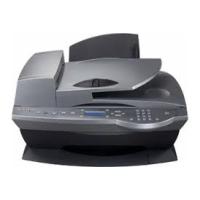
- Guide de l'utilisateur pour Windows
- Edition : Octobre 2003
- UNITED STATES GOVERNMENT RIGHTS
- Consignes de sécurité
- Déclaration relative au mercure
- Sommaire
- Informations supplémentaires 1
- Installation de I'imprimante Tout en un 3
- Présentation de l'imprimante Tout en un 9
- Chargement du papier et de documents 24
- Copie 31
- Numérisation 40
- Impression 50
- Télécopie 55
- Gestion en réseau 75
- Maintenance de l'imprimante Tout en un 76
- Dépannage 87
- Informations supplémentaires
- Installation de l'imprimante
- Tout en un
- Installation de l'imprimante Tout en un
- Connexion directe à la prise téléphonique murale
- Connexion à un téléphone
- Présentation de l'imprimante Tout en un
- Présentation des composants de l'imprimante Tout en un
- Imprimante Lexmark X6100 Series equipoise d'un ADF :
- Imprimante Lexmark X6100 Series non équipée d'un ADF :
- Utilisation du panneau de commandes
- Entrée de texte sur le panneau de commandes
- Utilisation du logiciel de l'imprimante Tout en un
- Utilisation de l'Utilitaire de configuration du télécopieur
- Utilisation du Centre Lexmark Tout en un
- Utilisation de la boîte de dialogue Propriétés d'impression
- Utilisation du Programme d'edition de photos de Lexmark X6100 Series
- Utilisation du Centre de solution Lexmark
- Utilisation de la fonction de reconnaissance optique des caractères
- Chargement du papier et de documents
- Chargement du papier dans le support papier
- Chargement d'un document dans le dispositif d'alimentation automatique (ADF)
- Positionnement d'un document sur la vente du scanner
- Copie à l'aide du panneau de commandes et du scanner
- Copie à l'aide du panneau de commandes et du dispositif d'alimentation automatique de documents (ADF)
- Copie à l'aide du logiciel de l'imprimante Tout en un et du scanner
- Copie à l'aide du logiciel de l'imprimante Tout en un et du dispositif d'alimentation automatique de documents (ADF)
- Menu du panneau de commandes
- Copie, mode
- Numérisation à l'aide du panneau de commandes et du scanner
- Numérisation à l'aide du logiciel de l'imprimante Tout en un et du scanner
- Numérisation à l'aide du panneau de commandes et du dispositif d'alimentation automatique de documents (ADF)
- Numérisation à l'aide du logiciel de l'imprimante Tout en un et du dispositif d'alimentation automatique de documents
- Numérisation de plusieurs images
- Envoi d'une image ou d'un document numérique(e) par Email
- Enregistrement d'une image sur l'ordinateur
- Modification du texte d'un document numérique à l'aide de la fonction de reconnaissance optique des caractères (ROC)
- Agrandissement ou réduction de documents
- Mode de numérisation
- Impression d'un document
- Impression de copies assemblées
- Impression de plusieurs pages sur une feuille
- Impression d'une image sous la forme d'une affiche de plusieurs pages
- Impression commençant par la dernière page
- Impression d images répetées
- Impression de deux images sur une page
- Impression sur papier continu
- Réception de télécopies
- Réception automatique
- Réception manuelle
- Réception par l'intermédiaire d'un répondeur
- Recommendée pour une ligne partagée par le téléphone et le télécopieur.
- Envoi d'une télécopie
- Utilisation du panneau de commandes et de la vitre du scanner
- Utilisation du panneau de commandes et du dispositif d'alimentation automatique de documents (ADF)
- Utilisation du Centre Tout en un
- Envoi d'une télécopie à partir d'un ordinateur
- Personnalisation d'une télécopie
- Configuration de la composition abrégée
- A l'aide de l'ordinateur (recommende)
- A l'aide du panneau de commandes
- Utilisation de la composition abrégée
- Envoi d'une télécopie importante plusieurs pages à un groupe
- Pour envoyer immédiatement une télécopie à diffusion générale
- Pour retarder l'envoi d'une télécopie à diffusion générale
- Envoi d'une télécopie retardée à l'aide de la composition abrégée
- Composition manuelle d'un numéro de télécopie en entendant la tonalité de la ligne téléphonique
- Modes de sonneries spéciales
- Personnalisation des paramètres
- A l'aide de l'Utilitaire de configuration du télécopieur
- Options de télécopie avancée
- Remplacement des cartouches d'encre
- Alignement des cartouches d'encre
- Après l'installation de nouvelles cartouches
- Pour résoudre des problèmes de qualité d'impression
- Amélioration de la qualité d'impression
- Nettoyez les buses d'impression :
- Essuyez les buses et les contacts de la cartouche :
- Conservation des cartouches d'encre
- Nettoyage de la vitre du scanner
- Commande de consommables
- Dépannage lié à l'installation
- Dépannage d'ordre général
- Le document ne s'imprime pas.
- L'impression du document est lente.
- Problèmes de chargement du document ou bourrage papier.
- L'imprimante entraine plusieurs feuilles à la fois ou n'est pas alimentée correctement.
- Bourrages papier
- Si un bourrage papier se produit dans le dispositif d'alimentation automatique de documents (ADF):
- La qualité d'impression est médiocre.
- Le document est trop clair ou trop foncé.
- Les lignes verticales ne sont pas régulières.
- Des caractères manquent ou sont inattendus.
- L'impression est trop foncede ou presente des Bavures.
- Des bandes claires et foncées s'impriment en alternance (impression discontinue).
- La qualité d'impression est médiocre sur les bords de la page.
- Les couleurs sont pâles ou ne s'impriment pas correctement.
- La langue de l'affichage ne convient pas.
- La date et l'heure de l'affichage sont incorrectes.
- L'imprimante Tout en un ne communique pas avec l'ordinateur.
- La qualité de la copie en noir et blanc n'est pas satisfaisante.
- Un motif à damiers apparait sur le document.
- L'imag numérisée n'est pas cadree correctement.
- Pour désactiver la fonction de cadrage automatique :
- Pour régler le cadrage de l'image :
- Les bords du document sont tronqués.
- Impossible de fermer l'unité du scanner.
- Les paramètres de télécopie doivent être réajustés.
- L'imprimante Tout en un numérique et copie sans effectuer de pré-numérisation.
- Messages d'erreur et tímoins clignotants
- Message Niveau d'encre bas
- Message Bourrage papier
- Message Papier épuisé
- Erreur matériel : 401
- Erreur cartouche : 50C
- Erreur matériel : 502
- Levoyant del'alimentation clignote deux fois.
- Déinstallation et réinstallation du logiciel
- Options de dépannage supplémentaires
- Dépannage du télécopieur
- Utilisation d'une ligne non prise en charge
- Pour connecter l'imprimante au téléphone sans utiliser une ligne non prise en charge :
- Pour connecter l'imprimante au téléphone en utilisant une ligne non prise en charge :
- Déclaration d'information de conformité de la Commission fédérale des communications (FCC, Federal Communications Commissions)
- Avis réservé aux utilisateurs du réseau téléphonique du Canada
- Utilisation de l'imprimante Tout en un X6100 Series en Allemagne
- Utilisation de l'imprimante Tout en un X6100 Series en Suisse
- Avis de conformité aux normes de l'industrie du Canada
- Conformité aux directives de la Communauté française (CE)
- AVERTISSEMENT :
- Conventions
- Avis sur le copyright
- Caracteres
- B
- C
- D
- E
- F
- G
- 1
- L
- M
- N
- 0
- P
- Q
- R
- s
- T
- U
- V
- W
Marque : LEXMARK
Modèle : X6170
Catégorie : Imprimante tout-en-un