
X5450 - Imprimante tout-en-un LEXMARK - Notice d'utilisation et mode d'emploi gratuit
Retrouvez gratuitement la notice de l'appareil X5450 LEXMARK au format PDF.


| Type de produit | Imprimante tout-en-un (impression, copie, numérisation, télécopie) |
| Dimensions (L x P x H) | Environ 445 x 305 x 195 mm |
| Poids | Environ 5,5 kg |
| Alimentation | 100-240 V CA, 50-60 Hz, 15 W en veille, 30 W en impression |
| Fonctions principales | Impression jet d'encre couleur et noir, copie, numérisation, télécopie, impression directe depuis carte mémoire ou appareil PictBridge |
| Entretien et nettoyage | Nettoyage de la vitre du scanner avec un chiffon doux non pelucheux ; alignement et nettoyage des cartouches via le menu Outils |
| Sécurité | Utiliser uniquement le cordon d'alimentation fourni ; ne pas utiliser pendant un orage ; ne pas placer près d'une source humide ; batterie lithium remplacée par modèle identique |
| Pièces détachées et réparabilité | Cartouches d'encre remplaçables (noire et couleur) ; batterie lithium interne ; compatibilité avec cartouches Lexmark d'origine |
| Informations générales | Marque Lexmark, modèle X5450, janvier 2007 ; connexion USB 2.0 et téléphone RJ-11 ; compatible Windows et Mac |
FOIRE AUX QUESTIONS - X5450 LEXMARK
Questions des utilisateurs sur X5450 LEXMARK
0 question sur cet appareil. Repondez a celles que vous connaissez ou posez la votre.
Poser une nouvelle question sur cet appareil
Téléchargez la notice de votre Imprimante tout-en-un au format PDF gratuitement ! Retrouvez votre notice X5450 - LEXMARK et reprennez votre appareil électronique en main. Sur cette page sont publiés tous les documents nécessaires à l'utilisation de votre appareil X5450 de la marque LEXMARK.
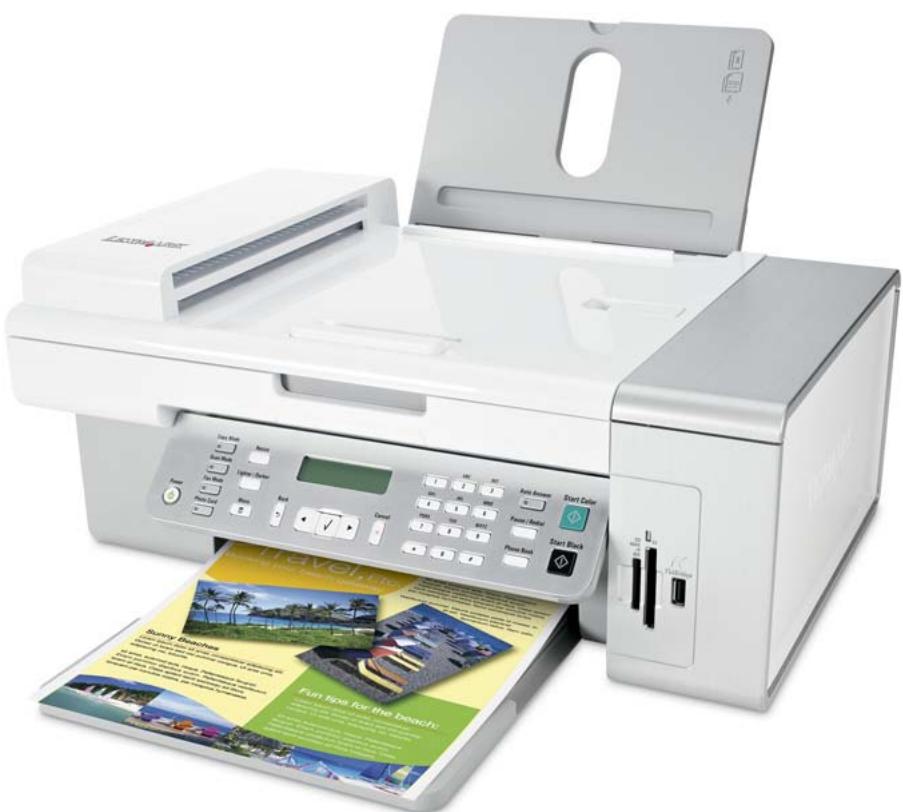
MODE D'EMPLOI X5450 LEXMARK
Guide de l'utilisateur
Janvier 2007
www.lexmark.com
Lexmark et Lexmark accompagné du dessin d'un losange sont des marques de Lexmark International, Inc. déposées aux Etats-Unis et dans d'autres pays.
Les autres marques sont la propriété de leurs détenteurs respectifs.
Tous droits réservés.
Consignes de sécurité importantes
Utilisez uniquement l'unité et le cordon d'alimentation fournis avec ce produit ou l'unité et le cordon d'alimentation de remplacement autorisés par le fabricant.
Branchez le cordon d'alimentation à une prise électricque correctement mise à la terre, proche du produit et facile d'accès.
Pour réduire le risque d'incendie, utilisez uniquement un cable de télécommunication 26 AWG minimum (RJ-11) pour connecter ce produit au réseau téléphonique public.
Pour toute intervention ou réparation autre que celle désrite dans la documentation de l'utilisateur, adressé-vous à un technicien qualifié.
Ce produit a ete concu, teste et approuve pour repondre a des normes de securite globales strictes avec l'utilisation de composants Lexmark specifiques. Les fonctions de securite de certains composants peuvent ne pas etre evidentes. Lexmark n'est pas responsable de l'utilisation d'autres pioces de rechange.

AVERTISSEMENTS—Lors de l'utilisation de ce produit, vous devez toujours respecter des mesures de sécurité de base afin d'éviter tout risque d'incendie, d'électrocution et de blessures. Par conséquent :
Ne placez et n'utilise pas ce produit à proximite de toute source humide.
N'installez pas ce produit, ne l'utilisez pas et ne procedede a aucun branchement (cordon d'alimentation, téléphone, etc.) en cas d'orage.
Si ce produit est connecté à un téléphone, n'utilise pas ce dernier pour signaler une fuite de gaz survenant à proximite.
CONSERVEZ PRECIEUSEMENT CES CONSIGNES.
Soyez prudent lorsque vous remplacez une batterie au lithium.

AVERTISSEMENT—RISQUE DE BLESSURE: si vous ne respectez pas les instructions de remplacement de la batterie, vous risquez de provoquer une explosion. Remplacez-la uniquement par une batterie identique ou de type équivalent. Ne rechargez pas, ne désassemblez pas et ne brûlez pas la batterie au lithium. Lors de la mise au rebut, respectez les instructions du fabricant et les règlementations locales.
Contenu
Consignes de sécurité importantes. 2
Recherche d'informations sur l'imprimante. 7
Installation de l'imprimante 11
Vérification du contenu de l'emballage. 11
Installation d'un panneau de commandes dans une autre languee. 12
Preparation de l'imprimante pour l'envoi de télécopies 12
Présentation de l'imprimante 21
Présentation des composants de l'imprimante 21
Utilisation des menus et des touches du panneau de commandes. 23
Présentation des logiciels 33
Utilisation du logiciel de l'imprimante 33
Utilisation du Studio d'imagerie 33
Utilisation du Centre Tout en un. 35
Utilisation du Centre de solution 38
Utilisation du calculé Propriétés d'impression 39
Utilisation du Programme d'edition de photos. 40
Utilisation de la barre d'outils 42
Utilisation de Fast Pics. 43
Utilisation de l'Utilitaire de configuration du télécopieur. 43
Chargement de papier et de documents originaux. 44
Chargement de papier 44
Chargement des divers types de papier 44
Chargement de documents originaux dans le DAAD. 47
Positionnement d'un original sur la vitre du scanner. 49
Impression 51
Impression d'un document. 51
Impression d'une page Web. 51
Impression de photos ou d'images à partir d'une page Web. 52
Impression de copies assemblées 52
Impression en commençant par la dernière page (dans l'ordre inverse). 53
Impression de transparents 53
Impression d'enveloppes 53
Impression de cartes 54
Impression de plusieurs pages sur une feuille. 54
Traitement des photos. 56
Extraction et gestion de photos. 56
Impression de photos à partir du panneau de commandes. 60
Impression de photos à partir de l'ordinateur. 64
Copie 67
Copie. 67
Copie de photos. 67
Assemblage des copies. 68
Répétition d'une image sur une page 69
Agrandissement ou réduction d'une image 69
Numérisation 70
Numérisation d'un document 70
Personnalisation des paramètres de numérisation à l'aide de l'ordinateur. 70
Numérisation de documents ou d'images pour un envoi par e-mail. 72
Numérisation de texte pour modification. 72
Numérisation d'images pour modification. 73
Numérisation d'images de magazines et de journaux. 73
Numérisation vers un ordinateur du réseau. 74
Télécopie 75
Envoi d'une télécopie. 76
Réception d'une télécopie 79
Transfert de télécopies. 80
Impression de rapportes d'activité de télécopie. 81
Définition d'une liste de composition abrégée. 81
Utilisation du carnet d'adresses. 82
Personnalisation des paramètres de composition. 83
Personnalisation des paramètres de télécopie 85
Mise en réseau de l'imprimante 91
Installation d'imprimantes reseau 91
Conseils relatifs à l'installation d'une imprimante réseau. 92
Maintenance de l'imprimante 94
Remplacement des cartouches d'impression. 94
Amélioration de la qualité d'impression. 96
Conservation des cartouches 98
Nettoyage de la vitre du scanner 99
Commande de consommables. 99
Utilisation de vérables cartouches de marque Lexmark. 100
Utilisation d'une cartouche recyclée 101
Recyclage des produits Lexmark 101
Dépannage 102
Dépannage lié à l'installation 102
Dépannage lié à l'impression. 107
Dépannage lié à la copie. 110
Dépannage lié à la numérisation 112
Dépannage lié à la télécopie 115
Dépannage lié au réseau. 122
Dépannage lié aux bourages et aux problèmes d'alimentation papier 124
Dépannage lié à la carte mémoire 126
Messages d'erreur 127
Les paramètres ne sont pas enregistrés. 137
Restauration des paramètres d'origine 137
Désinstallation et réinstallation du logiciel. 137
Avis 139
Consommation électrique 142
Index 144
Recherche d'informations sur l'imprimante
Feuille d'installation
| Description | Où trouver |
| La feuille d'installation fournit des instructions sur l'installation du matériel et du logiciel. | Vous trouverez ce document dans le carton de l'imprimante ou sur le site Web de Lexmark : www.lexmark.com. |
Livret Mise en route ou Solutions d'installation
| Description | Où trouver |
| Le livre Mise en route vous fournit des instructions sur l'installation du matériel et des logiciels (sur des systèmes d'exploitation Windows) et certaines instructions pour l'utilisation de l'imprimante.Remarque: Si vous imprimante prend en charge un système d'exploitation Macintosh, reportez-vous à l'aide de Mac :1 Depuis la fenêtre du Finder, double-cliquez sur le dossier Lexmark 5400 Series .2 Double-cliquez sur l'icône Aide de l'imprimante. Le livre Solution d'installation vous indique comment résoudre les problèmes d'installation de l'imprimante.Remarque: Ces documents ne sont pas fournis avec toutes les imprimantes. Si vous ne disposez pas d'un livre Mise en route ou Solutions d'installation, reportez-vous au Guide de l'utilisateur. | Vous trouverez ce document dans le carton de l'imprimante ou sur le site Web de Lexmark : www.lexmark.com. |
| Le Guide de l'utilisateur fournit des instructions sur l'utilisation de l'imprimante et d'autres informations telles que: • Utilisation du logiciel (sur des systèmes d'exploitation Windows) • Chargement de papier • Impression • Traitement des photos • Numératisation (si prise en charge par votre imprimante) • Copie (si prise en charge par votre imprimante) • Télécopie (si prise en charge par votre imprimante) • Maintenance de l'imprimante • Connexion de l'imprimante à un réseau (si prise en charge par votre imprimante) • Dépannage de problèmes d'impression, de copie, de numérisation, d'envoi de télécopies, de bourages papier et d'alimentation incorrecte Remarque: Si votre imprimante prend en charge un système d'exploitation Macintosh, reportez-vous à l'aide de Mac: 1 Depuis la fenêtre du Finder, double-cliquez sur le dossier Lexmark 5400 Series. 2 Double-cliquez sur l'icône Aide de l'imprimante. | Lorsque vous installez le logiciel de l'imprimante, le Guide de l'utilisateur peut également être installé. 1 Cliquez sur Démarrer → Programmes ou sur Tous les programmes → Lexmark 5400 Series. 2 Cliquez sur Guide de l'utilisateur. Si lien vers le Guide de l'utilisateur n'est pas liévenu sur votre bureau, procédex comme suit : 1 Insérez le CD. L'écran d'installation s'affiche. Remarque: Si nécessaire,clinquez sur Démarrer → Exécuter, puis saisissez D:\setup, où D correspond à la lecture associée à votre lecteur de CD-ROM. 2 Cliquez sur Reportez-vous au l'utilisateur (y compris les informations de dépannage sur l'installation). 3 Cliquez sur Oui. Une icône du Guide de l'utilisateur apparait sur votre bureau et le Guide de l'utilisateur apparait à l'écran. Vouss trouverez ce document sur le site Web de Lexmark : www.lexmark.com. |
Aide
| Description | Où trouver |
| L'aide fournit des instructions sur l'utilisation du logiciel, si l'imprimante se connecte à un ordinateur. | Lorsque vous étés dans un programme Lexmark, cliquez sur Aide, Conseils → Aide ou Aide → Rubriques d'aide. |
Centre de solutions Lexmark
| Description | Où trouver |
| Le logiciel Centre de solutions Lexmark est inclus dans votre CD. Il est installé avec les autres logiciels, si vous imprimante est connectée à un ordinateur. | Pour accéder au Centre de solutions Lexmark :1 Cliquez sur Démarrer → Programmes ou sur Tous les programmes → Lexmark 5400 Series.2 Sélectionnez Centre de solutions Lexmark. |
Assistance clientèle
| Description | Où trouver (Amérique du Nord) | Où trouver (reste du monde) |
| Support téléphonique | Composez l'un des numérosci-dessous. • Etats-Unis : 1-800-332-4120 Du lundi au vendredi (de 8 h à 23 h côte est des Etats-Unis). Le samedi (de 12 h à 18 h, côte est des Etats-Unis). • Canada : 1-800-539-6275 Du lundi au vendredi (de 9 h à 21 h, côte est des Etats-Unis). Le samedi (de 12 h à 18 h, côte est des Etats-Unis). • Mexique : 001-888-377-0063 Du lundi au vendredi (de 8 h à 20 h, côte est des Etats-Unis) Remarque: Les numéroscs de téléphone et les heures de fonctionnement du service peuvent changer sans préavis. Pour les numéroscs de téléphones les plus récents, voir la déclaration de garantie imprimée fournie avec votre imprimante. | Les numéroscs de téléphone et les heures d'ouverture peuvent varier d'un pays à l'autre. Visitez notre site Web : www.lexmark.com. Sélectionnez un pays ou une région, puis sélectionnez le lien de support client. Remarque: Pour plus d'informations sur la façon de contacter Lexmark, voir la garantie imprimée fournie avec votre imprimante. |
| Support par Email : | Pour un support par Email, visitez notre site Web : www.lexmark.com. 1 Sélectionnez Support technique. 2 Cliquez sur Support technique Lexmark. 3 Sélectionnez le type d'imprimante. 4 Sélectionnez le modèle de l'imprimante. 5 Dans la section Liens, cliquez sur Contactez-nous puis sur Envoyer un Email. 6 Remplissez le formulaire, puis cliquez sur Soumettre la requête. | Le support par Email varie d'un pays à l'autre et peut ne pas être disponible dans certains pays. Visitez notre site Web : www.lexmark.com. Sélectionnez un pays ou une région, puis sélectionnez le lien de support client. Remarque: Pour plus d'informations sur la façon de contacter Lexmark, voir la garantie imprimée fournie avec votre imprimante. |
Garantie limitée
| Description | Où trouver (Etats-Unis) | Où trouver (reste du monde) |
| Informations de garantie limitéeLexmark International, Inc. garantit que cette imprimante sera exemplé de defaults de fabrication pour une période 12 mois à compter de la date initiale d'achat. | Pour consulter les clauses et conditions de cette garantie limitée, reportez-vous à la Déclaration de garantie limitée comprise dans ce document ou contactez Lexmark à l'adresse suivante : www.lexmark.com.1 Sélectionnez Support technique.2 Cliquez sur Garanties et remplacements.3 Cliquez sur l'image située sous Jet d'encre ou Tout en Un, puis sélectionnez le modèle. La section Garantie limitée Lexmark s'affiche.4 Faites défilier la page Web pour afficher la garantie. | Les informations de garantie varient d'un pays à l'autre. Voir la garantie imprimée fournie avec votre imprimante. |
Notez les informations suivantes (fournies sur la facture du magasin et à l'arrête de l'imprimante) et ayez-les à portée de main lorsque vous nous contactez pour que nous puissions vous servir plusrapidement :
- Numéro de type de machine
- Numéro de série
- Date d'achat
- Magasin d'achat
Installation de l'imprimante
Vérification du contenu de l'emballage
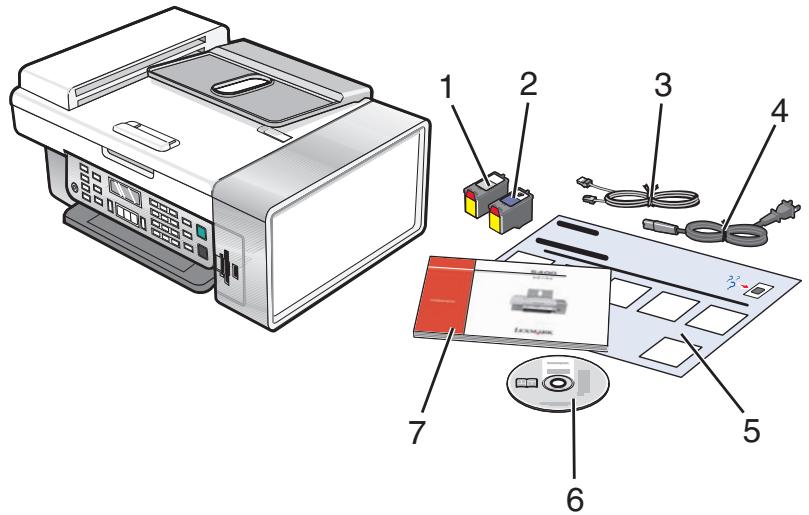
| Nom | Description | |
| 1 | une cartouche noire | Cartouches à installer dans l'imprimante. |
| 2 | Cartouche couleur | Remarque: Les combinaisons de cartouche dépendent du produit achété. |
| 3 | Câble téléphonique | Utilisé pour l'envoi de télécopies. Pour de plus amples infor-mations sur la connexion de ce cable, reportez-vous à la section « Sélection d'une connexion de télécopie », page 12. |
| 4 | Cordon d'alimentation | Se connecte au port de l'alimentation électrique, situé à l'arrête de l'imprimante. |
| 5 | Feuille d'installation | Contient des instructions d'installation du logiciel et du matériel de l'imprimante ainsi que des informations de dépannage spécifique à l'installation. |
| 6 | CD d'installation du logiciel | • Logiciel d'installation de l'imprimante • Aide • Guide l'utilisateur au format électrique |
| 7 | Guide de l'utilisateur ou Solutions d'installation | Livret imprimé servant de guide. Remarque: La version complète du Guide l'utilisateur se trouve sur le CD d'installation du logiciel fourni avec l'imprimante. |
Installation d'un panneau de commandes dans une autre langue
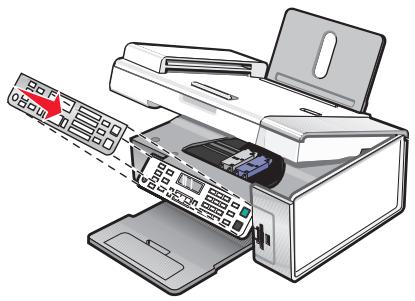
Les instructions ci-dessous ne s'appliquent que si l'imprimante a ete livree avec plusieurs panneaux de commandes de langues differentes.
1 Retirez le panneau de commandes en place (le cas échéant).
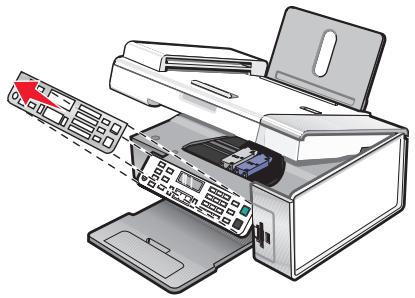
2 Choisissez le panneau de commandes dans la langue désirée.
3 Alignez les clips du panneau de commande sur les trous correspondant de l'imprimante et appuyez.
Préparation de l'imprimante pour l'envoi de télécopies

MISE EN GARDE—RISQUÉD'ELECTROCUTION: N'utilise pas la fonction de télécopie en cas d'orage. N'installez pas ce produit ou ne procédéz àaucun branchement (cordon d'alimentation, téléphone, etc.) en cas d'orage.
Sélection d'une connexion de télécopie
Vous pouvez racorder l'imprimante à des équipements de télécommunication, tels qu'un téléphone, un répondeur ou le modem d'un ordinateur. Si des problèmes se produit, reportez-vous à la section « Dépannage lié à l'installation », page 102.
Remarque: L'imprimante est un périphérique analogique qui offre des performances optimales s'il est branché directement à la prise téléphonique murale. Vous pouvez relier d'autres périphériques ( comme un téléphone ou un répondeur) à l'imprimante, comme l'illustrtre la procédure d'installation. Si vous souhaitez utiliser une connexion numérique (RNIS, DSL ou ADSL), vous devez vous procurer un périphérique tiers, tel qu'un filtré DSL.
Il n'est pas nécessaire de relier l'imprimante à un ordinateur, mais il est nécessaire de la connecter à une ligne téléphonique pour envoyer et receivevoir des télécopies.
Vous pouvez relier l'imprimante à d'autres équipements. Consultez le tableau suivant pour déterminer la(Meilleure façon d'installer I'imprimante.
| Matériel | Pour | Consultez la section |
| • L'imprimante • Un cable téléphonique | Envoyer et receivevoir des télécopies sans avoir recours à un ordinateur. | « Connexion directe à la prise télépho-nique murale», page 16 |
| • L'imprimante • Un téléphone • Deux cables téléphoniques | • Utiliser la ligne du télécopier comme ligne de téléphone normale. • Envoyer et receivevoir des télécopies sans avoir recours à un ordinateur. | « Connexion à un téléphone», page 16 |
| • L'imprimante • Un téléphone • Un répondeur • Trois cables téléphoniques | Recevoir des messages vocaux et des télécopies. | « Connexion à un répondeur», page 18 |
| • L'imprimante • Un téléphone • Un modem d'ordinateur • Trois cables téléphoniques | Envoyer des télécopies à l'aide de l'ordi-nateur ou de l'imprimante. | « Connexion à un ordinateur équipé d'un modem», page 19 |
Utilisation d'un adaptateur de ligne téléphonique
Pays/région
Royaume-Uni
Italie
- Irlande
Suede
Finlande
- Pays-Bas
Norvege
France
-
Danemark
-
Portugal
Pour connecter votre imprimante à un répondeur, un téléphone ou tout autre matériel de télécommunication, utilisez l'adaptateur de ligne téléphonique inclus dans la boîte de l'imprimante.
1 Connectez l'adaptateur à la ligne téléphonique fournie avec l'imprimante.
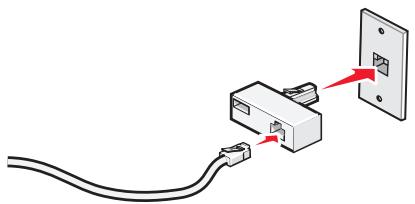
Remarque: L'adaptateur utilisé au Royaume-uni est représenté. Celui utilisé dans votre pays peut être différent; il doit s'adapter au type de prise téléphonique local.
2 Connectez la ligne téléphonique de l'équipment de télécommunication que vous avezcision à la prise de gauche de I'adaptateur.
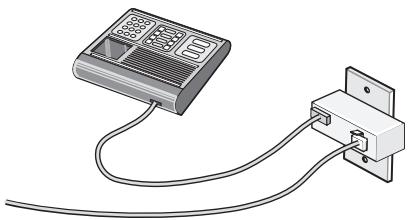
Si l'équipement de télécommunication que vous utilisez emploie une ligne téléphonique modele américain (RJ11), suivez la procédure de connexion de l'équipement :
1 Retirez la prise du port EXT situé derrière l'imprimante.
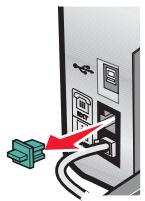
Remarque: Lorsque vous retirez cette prise, l'appareil, différent selon les pays ou régions, que vous avez raccordé à l'imprimante par l'adaptateur, comme décrit ci-dessus, ne fonctionnera pas correctement.
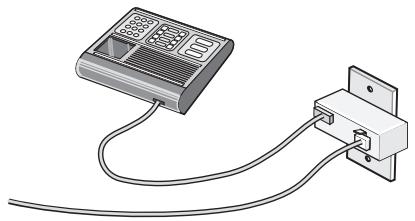
2 Raccordez votre apparéil de télécommunication directement au port EXT situé derrière l'imprimante.
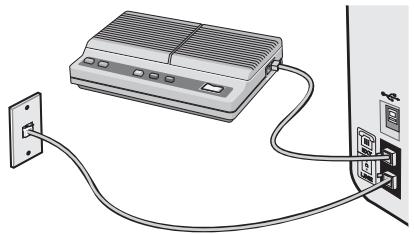
Pays/région
Arabie Saoudite Israel
- Emirats arabes unis - Hongrie
- Egypte
- Pologne
Bulgarie Roumanie
République tchéque Russia
- Belgique - Slovénie
Australie Espagne
- Afrique du Sud - Turquie
Grèce
Pour raccorder un téléphone, un répondeur ou tout autre équipement de télécommunication à l'imprimante :
1 Retirez la prise du port situé à l'arrière de l'imprimante.
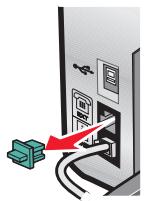
2 Raccordez votre apparéil de télécommunication directement au port EXT situé derrière l'imprimante.
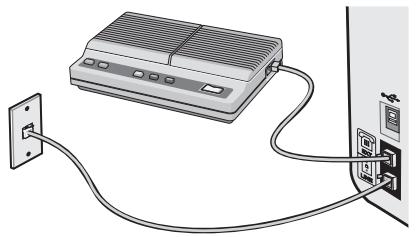
Remarque : Lorsque vous retirez cette prise, l'appareil, différent selon les pays ou régions, que vous avez raccordé à l'imprimante par l'adaptateur, comme décrit ci-dessus, ne fonctionnera pas correctement.
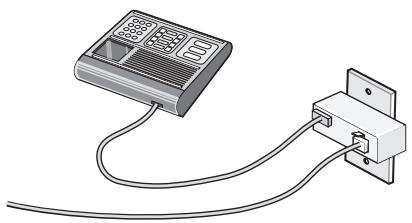
Pays/région
Allemagne
- Autriche
Suisse
Une prise est installée sur le port EXT de l'imprimante. Cette prise est essentielle au bon fonctionnement de l'imprimante.
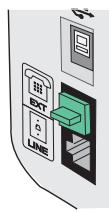
Remarque: Ne la retirez pas, car les autres périphériques de télécommunication installés chez vous, comme les téléphones et les répondeurs, risquent de ne pas fonctionner.
Connexion directe à la prise téléphonique murale
Reliez directement l'imprimante à une prise téléphonique murale pour copier ou envoyer et receivevoir des télécopies sans utiliser d'ordinateur.
1 Vérifiez que vous disposez d'un cable téléphonique et d'une prise téléphonique murale.
2 Branchez une extrémité du cable téléphonique sur le port LINE de l'imprimante.
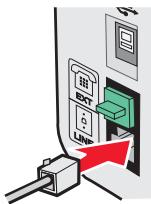
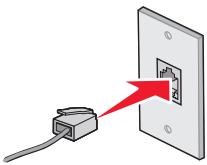
3 Branchez l'autre extrémité du cable téléphonique sur une prise téléphonique murale active.
Connexion à un téléphone
Reliez un téléphone à l'imprimante pour utiliser la ligne de télécopie comme une ligne téléphonique normale. Configurez ensuite l'imprimante pour copier, receiveoir et envoyer des télécopies sans utiliser l'ordinateur quel que soit l'emplacement du téléphone.
Remarque : Les instructions d'installation peuvent différer en fonction de votre pays ou de votre région. Pour plus d'informations sur la connexion de l'imprimante à un équipement de communication, voir « Utilisation d'un adaptateur de ligne téléphonique », page 13.
1 Vérifiez que vous dispose des équipements suivants :
- Un téléphone
- Deux cables téléphoniques
- Une prise téléphonique murale
2 Reliez le port LINE de l'imprimante à une prise téléphonique murale active à l'aide d'un cable téléphonique.
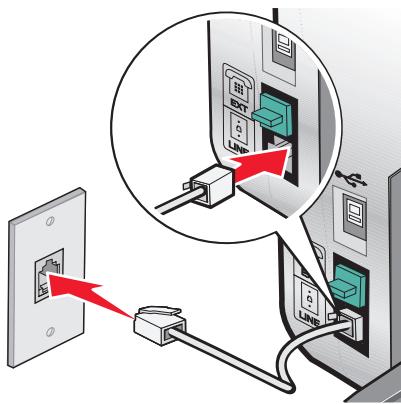
3 Retirez la protection du port EXT de l'imprimante.
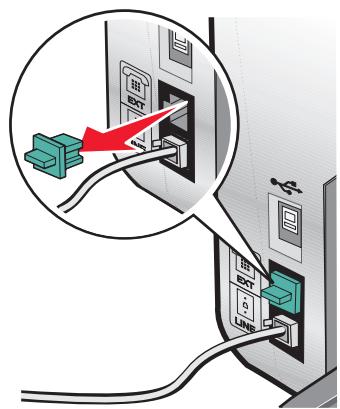
4 Reliez un téléphone au port EXT de l'imprimante à l'aide d'un autre cable téléphonique.
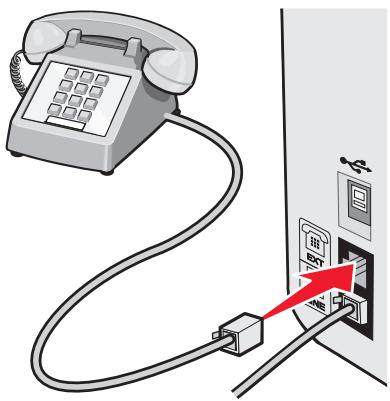
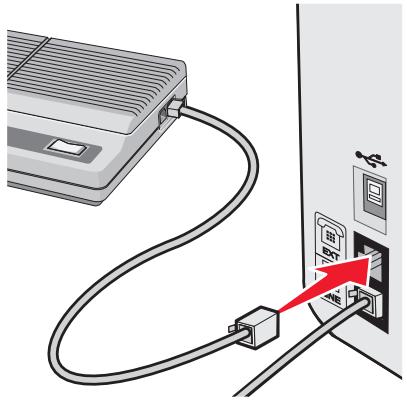
Connexion à un répondeur
Connectez un répondeur à l'imprimante pour receivevoir des messages sonores et des télécopies.
Remarque: Les instructions d'installation peuvent différer en fonction de votre pays ou de votre région. Pour plus d'informations sur la connexion de l'imprimante à un équipement de communication, voir « Utilisation d'un adaptateur de ligne téléphonique », page 13.
1 Vérifiez que vous disposez des équipements suivants :
- Un téléphone
- Un répondeur
- Trois câbles téléphoniques
- Une prise téléphonique murale
2 Reliez le port LINE de l'imprimante à une prise téléphonique murale active à l'aide d'un cable téléphonique.
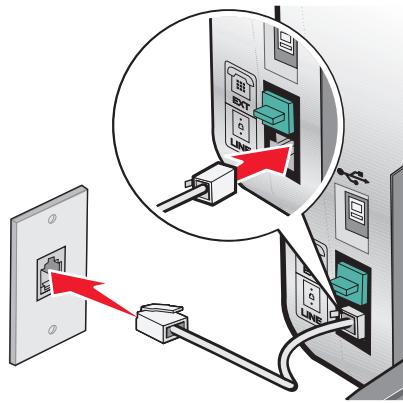
3 Retirez la protection du port EXT de l'imprimante.
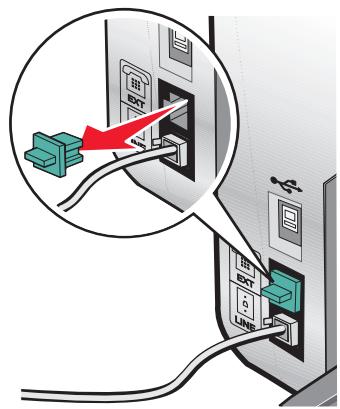
4 Reliez le téléphone au répondeur à l'aide d'un second cable téléphonique.
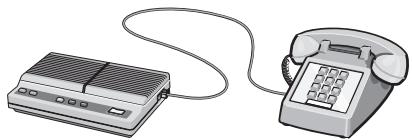
5 Branchez un troisieme cable telephonique entre le repondeur et le port EXT de l'imprimante.
Connexion à un ordinateur équipé d'un modem
Connectez l'imprimante à un ordinateur équipé d'un modem pour envoyer des télécopies à partir de l'application logicielle.
Remarque : Les instructions d'installation peuvent différer en fonction de votre pays ou de votre région. Pour plus d'informations sur la connexion de l'imprimante à un équipement de communication, voir « Utilisation d'un adaptateur de ligne téléphonique », page 13.
1 Vérifiez que vous disposez des équipements suivants :
- Un téléphone
- Un ordinateur équipé d'un modem
- Trois câbles téléphoniques
- Une prise téléphonique murale
2 Reliez le port LINE de l'imprimante à une prise téléphonique murale active à l'aide d'un cable téléphonique.
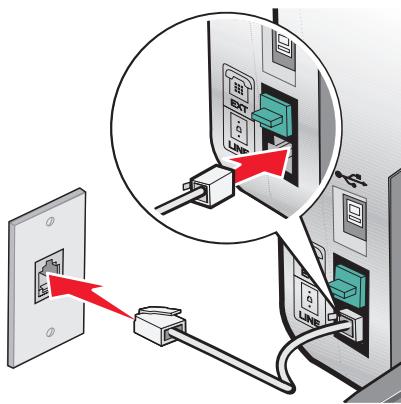
3 Retirez la protection du port EXT de l'imprimante.
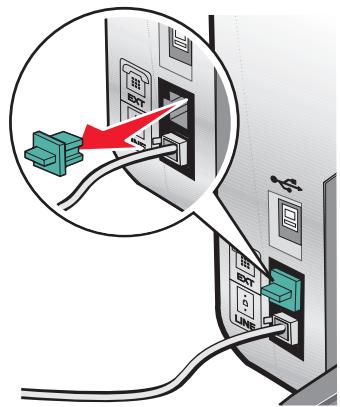
4 Raccordez le modem au téléphone à l'aide d'un deuxième cable téléphonique.
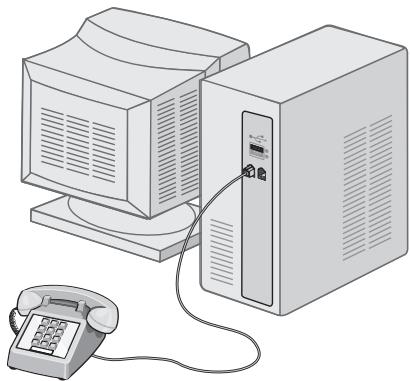
5 Branchez un troisième cable téléphonique entre le modem de l'ordinateur et le port EXT de l'imprimante.
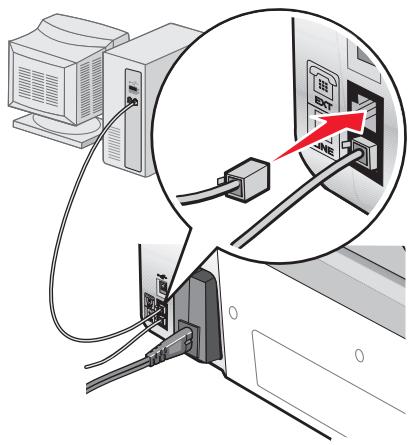
Présentation de l'imprimante
Présentation des composants de l'imprimante
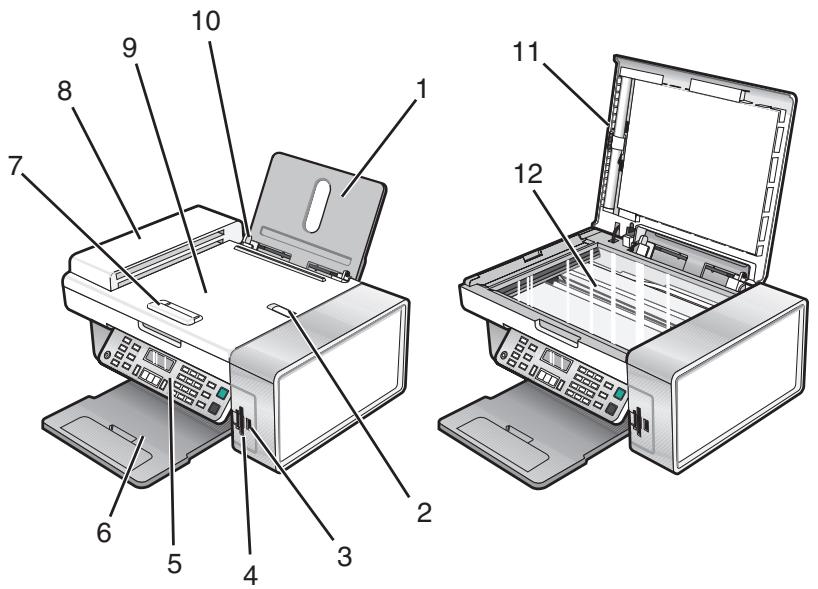
| Utilisez les éléments suivants : | Pour | |
| 1 | Support papier | Charger du papier. |
| 2 | Butoir du dispositif d'alimentation automatique | • Stopper les feuilles au fur et à mesure de leur sortie du dispositif d'alimentation automatique. • Prendre en charge les formats A4 et L'égal. |
| 3 | Port PictBridge | Brancher un apparil phot numérique compatible PictBridge ou un lecteur flash sur l'imprimante. |
| 4 | Logements pour cartes mémoire | Insérer une carte mémoire. |
| 5 | Panneau de commandes | Faire fonctionner l'imprimante. Pour plus d'informations, reportez-vous à la section « Utilisation du panneau de commandes », page 23. |
| 6 | Plateau de sortie du papier | Contenir le papier à sa sortie. |
| 7 | Guide papier du dispositif d'alimentation automatique | Placer le papier droit lorsque vous l'alimentez dans le dispositif d'alimentation automatique. |
| 8 | Dispositif d'alimentation automatique | Numériser, copier ou télécopier des documents de plusieurs pages au format Lettre, L'égal et A4. |
| 9 | Bac du dispositif d'alimentation automatique | Charger des documents dans l'imprimante. Méthode recommendée pour numérique, copier ou télécopier des documents de plusieurs pages.Remarque: Ne placez pas de cartes postales, de photos, de petits éléments ou de supports trop fins (teils que des coupures de magazines) dans le dispositif d'alimentation automatique. Placez ces éléments sur la vitre du scanner. |
| 10 | Guide papier | Aligner le papier lors de l'alimentation. |
| 11 | Volet supérieur | Accéder à la vitre du scanner. |
| 12 | Vitre du scanner | Numérique, copier, télécopier ou retarder un document. |
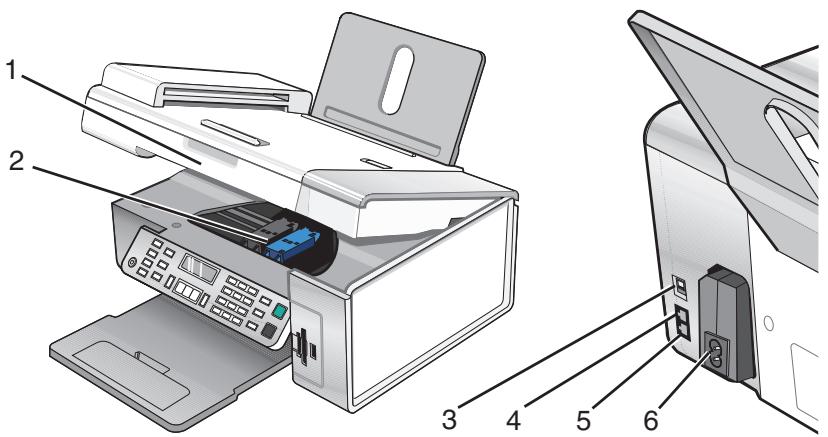
| Utilisez les éléments suivants: | Pour | |
| 1 | Unité du scanner | Accéder aux cartouches d'encre. |
| 2 | Chariot des cartouches | Installer, replacer ou-retirer une cartouche. |
| 3 | Port USB | Relier l'imprimante à l'ordinateur à l'aide d'un cable USB. |
| 4 | Port EXT | Connector à l'imprimante des périphériques supplémentaires (modem télécopieur, téléphone ou répondeur). Remarque: Retirez la prise pour accéder au port. |
| 5 | Port LINE | Connector l'imprimante à une ligne téléphonique active afin d'envoyer des télécopies et d'en receivevoir. L'imprimante doit être connectée à une ligne téléphonique active pour receivevoir des télécopies.Remarque: Ne connectez pas de dispositifs supplémentaires à la prise téléphonique ni de modems ADSL, RNIS (Numérique) ou cable à l'imprimi-mante. |
| 6 | Unité d'alimentation avec port | Connector l'imprimante à une prise secteur |
Utilisation des menus et des touches du panneau de commandes
Utilisation du panneau de commandes
Les éléments suivants sont visibles sur l'affichage :
- Etat de l'imprimante
- Messages
- Meals
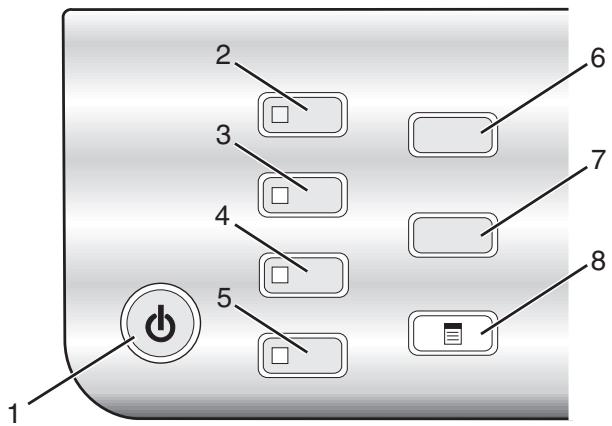
| Appuyez sur | Pour | |
| 1 | ◎ | • Mettre l'imprimante sous et hors tension. • Annuler l'impression, la numérisation, la télécopie ou la copie en cours. |
| 2 | Mode Copie | Accéder à l'écran par défaut et effectuer des reproductions. Remarque: Ce mode est sélectionné lorsque levoyant est allumé. |
| 3 | Mode Numérisation | Accéder à l'écran par défaut et numérique des documents. Remarque: Ce mode est sélectionné lorsque levoyant est allumé. |
| 4 | Mode Télégopie | Accéder à l'écran par défaut et envoyer des télécopies.Remarque: Ce mode est sélectionné lorsque levoyant est allumé. |
| 5 | Carte photo | Accéder à l'écran par défaut et imprimer des photos.Remarque: Ce mode est sélectionné lorsque levoyant est allumé. |
| 6 | Redimensionner | • En mode Copie : changer la taille d'une copie• En mode Carte photo : changer la taille de la photo |
| 7 | Plus clair/Plus foncé | Ajuster la luminosité d'une copie, d'une télécopie ou d'une photo. |
| 8 | © | Afficher le menu Copie, Numérisation, Télégopie ou Carte photo, selon le mode selec-tionné. |
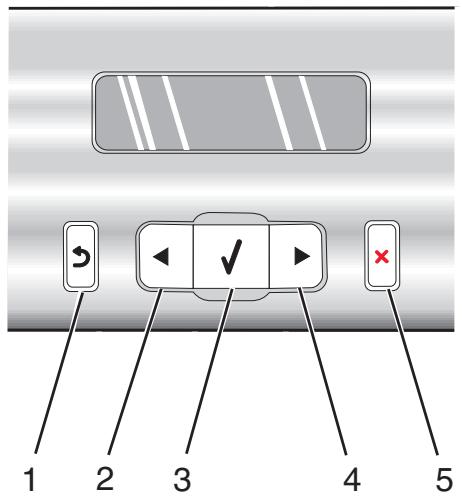
| Appuyez sur | Pour | |
| 1 | ♂ | • Revenir à l'écran précédent. • Supprimer une lecture ou un nombre. |
| 2 | ▲ | • Diminuer un nombre. • Supprimer une lecture ou un nombre. • Faire défiler les menus, sous-menus ou les paramètres sur l'affichage. |
| 3 | √ | • Choiser une option de menu ou de sous-menu apparaissant sur l'affichage. • Alimenter ou éjecter du papier. |
| 4 | ► | • Augmenter un nombre. • Entrer un espace entre les lettres ou les nombres. • Faire défiler les menus, sous-menus ou les paramètres sur l'affichage. |
| 5 | × | · Annuler une numérisation, une copie ou une télécopie en cours. · Effacer un numéro de télécopie ou arrêtier la transmission d'une télécopie et revenir à l'écran par défaut du mode Télécopie. · Quitter un menu ou un sous-menu et revenir à l'écran par défaut de copie, de numéri-sation, de télécopie ou carte photo. · Effacer les paramètres actuels ou les messages d'erreur et rétablier les paramètres par défaut. |
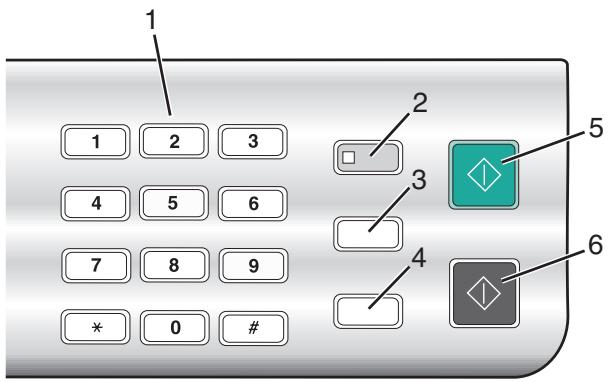
| Appuyez sur | Pour | |
| 1 | Un chiffre ou un symbole du pavé numérique | En mode Copie ou Carte photographique, entraîr le nombre de copies ou d'impressions à effectuer.En mode Télécopie :Entrez des numérios de télécopie.Répondre à un système automatisé.Sélectionner des lettres lors de la création d'une liste de composition abrégée.Encer des numérios ou modifier la date et l'heure affichées sur le panneau de l'imprimante. |
| 2 | Réponse auto. | Tous les appeals entrants font l'objet d'une réponse automatique lorsque levoyant est allumé.Remarque : Pour obtaining des informations sur le réglage du nombre de sonneries avant que la machine ne réponde aux appeals entrants, reportez-vous à la section « Réception automatique d'une télécopie », page 79. |
| 3 | Rappel/Pause | En mode Télécopie :Afficher le dernier numéro composé. Appuyez sur ↓ ou ↑ pour visualiser les cinq derniers chiffres composés.Insérer une pause de trois secondes dans le numéro à composer pour attendre la tonality d'une ligne extérieure ou accéder à un système de réponse automatisé. Entrez une pause seulement si vous avezdéjà commencé à saisir le numéro. |
| 4 | Carnet d'adresses | Accéder aux numérios de composition abrégée programmes (1 à 89) ou de groupe (90 à 99). |
| 5 | Démarrer Couleur | Lancer une copie, une numérisation, une télécopie ou l'impression d'une photo en couleur en fonction du mode sélectionné. |
| 6 | Démarrer Noir | Lancer une copie, une numérisation ou l'impression d'une photo en noir et blanc, en fonction du mode sélectionné. |
Utilisation du menu Copie
Pour acceder au menu Copie et y naviguer :
1 Sur le panneau de commandes, appuyez sur Mode Copie.
L'écran par défaut de copie apparait.
2 Si vous ne souhaitez pas modifier un paramètre, appuyez sur Demarrer Couleur ou Demarrer Noir.
3 Si vous voulez modifier un des paramètres, appuyez sur.
4 Appuyez sur ou jusqu'à ce que la catégorie de menu souhaitation s'affiche.
5 Appuyez sur .
6 Appuyez sur « ou » à plusieurs reprises jusqu'à ce que l'option ou le paramètre vous apparaissé.
7 Appuyez sur .
Remarque: Appuyez sur √ pour sélectionn un paramètre. Le symbole * apparait en regard du paramètre sélectionné.
8 Pour acceder à des menus et paramètres supplémentaires, répétez l' étape 6 et l' étape 7 autant de fois que nécessaire.
9 Si nécessaire, appuyez sur à plusieurs reprises pour revenir aux menus précédents et effectuer d'autres sélections.
10 Appuyez sur la touche Demarrer Couleur ou Demarrer Noir.
| Utilisez | Pour |
| Copies1 | Indiquer le nombre de copies à imprimer. |
| Redimensionner1 | • Indiquer le pourcentage d'agrandissement ou de réduction de l'original. • Indiquer un format de copie spécifique. • Créer une affiche de plusieurs pages. |
| Plus clair/Plus foncé1 | Régler la luminosité d'une copie. |
| Qualité1 | Régler la qualité d'une copie. |
| 1 Paramètre-temporaire. Pour plus d'informations sur l'enregistrement des paramètres temporaires et des autres types de paramètres, reportez-vous à la section « Enregistrement de paramètres », page 31. | |
| Format du papier | Spécifier le format du papier chargé. |
| Type de papier | Spécifier le type de papier chargé. |
| Répéter image1 | Choisir le nombre de copies du document ou de l'image à imprimer sur une page. |
| Assembler | Imprimer une ou plusieurs copies dans le bon ordre. |
| Tout sur une page1 | Choisir le nombre de pages à imprimer sur une feuille. |
| Format d'origine1 | Indiquer la taille de l'original. |
| Type d'original1 | Indiquer le type de l'original. |
| Outils | • Maintenance - Afficher les niveaux d'encre. - Nettoyer les cartouches. - Aligner les cartouches. - Imprimer une page de test. • Configuration de périphérique: personneliser les paramètres de configuration de l'impression. • Paramètres par défaut: personneliser les paramètres d'impression. |
| 1 Paramètre-temporaire. Pour plus d'informations sur l'enregistrement des paramètres temporaires et des autres types de paramètres, reportez-vous à la section « Enregistrement de paramètres», page 31. | |
Utilisation du menu Numérisation
Pour acceder au menu Numérisation et y naviguer :
1 Sur le panneau de commandes, appuyez sur Mode Numérisation.
L'écran par défaut de numérisation apparait.
2 Appuyez sur ou jusqu'à ce que l'emplacement de la numérisation voulu apparaisse.
3 Si vous ne souhaitez pas modifier un paramètre, appuyez sur Demarrer Couleur ou Demarrer Noir.
4 Si vous voulez modifier un des paramètres, appuyez sur.
5 Appuyez sur
6 Appuyez sur .
7 Appuyez sur « ou » à plusieurs reprises jusqu'à ce que l'option voulue apparaisse.
8 Appuyez sur .
Remarque: Appuyez sur √ pour sélectionner un paramètre. Le symbole * apparait en regard du paramètre sélectionné.
9 Pour acceder à des menus et paramètres supplémentaires, répétez l' étape 7 et l' étape 8 autant de fois que nécessaire.
10 Si nécessaire, appuyez sur à plusieurs reprises pour revenir aux menus précédents et effectuer d'autres sélections.
11 Appuyez sur la touche Demarrer Couleur ou Demarrer Noir.
| Utilisez | Pour |
| Qualité1 | Régler la qualité d'une numérisation. |
| Taille d'origine1 | Indiquer la taille de l'original. |
| Outils | • Maintenance - Afficher les niveaux d'encre. - Nettoyer les cartouches. - Aligner les cartouches. - Imprimer une page de test. • Configuration de périphérique: personneliser les paramètres de configuration de l'impression. • Paramètres par défaut: personneliser les paramètres d'impression. |
| 1 Paramètre-temporaire. Pour plus d'informations sur l'enregistrement des paramètres temporaires et des autres types de paramètres, reportez-vous à la section « Enregistrement de paramètres», page 31. | |
Utilisation du menu Télécopie
Pour acceder au menu Télécopie et y naviguer :
1 Sur le panneau de commandes, appuyez sur la touche Mode Télécopie.
L'écran par défaut de télécopie apparait.
2 Si vous ne souhaitez pas modifier un des paramètres, composez le numéro de télécopie et appuyez sur Demarrer Couleur ou sur Demarrer Noir.
3 Si vous voulez modifier un des paramètres, appuyez sur
4 Appuyez sur ou jusqu'à ce que la catégorie de menu souhaitée s'affiche.
5 Appuyez sur .
6 Appuyez sur ou à plusieurs reprises jusqu'à ce que l'option voulue apparaisse.
7 Appuyez sur .
Remarque: Appuyez sur √ pour sélectionner un paramètre. Le symbole * apparait en regard du paramètre sélectionné.
8 Pour acceder à des menus et paramètres supplémentaires, répétez l' étape 6 et l' étape 7 autant de fois que nécessaire.
9 Si nécessaire, appuyez sur à plusieurs reprises pour revenir aux menus précédents et effectuer d'autres sélections.
10 Appuyez sur la touche Demarrer Couleur ou Demarrer Noir.
| Utilisez | Pour |
| Qualité1 | Régler la qualité d'une télécopie en cours d'envoi. |
| Carnet d'adresses | Ajouter, modifier et imprimer les noms et numérores de télécopie d'indi-vidus ou de groupes. |
| Composition avec téléphone raccroché | Composer un numéro de téléphone et entendre l'appel grâce au haut-parleur de l'imprimante. Cette fonction s'avère utile si vous doivent passer par un système de répondeur automatique avant d'envoyer la télécopie. |
| Retardement de la télécopie | Entrer une heures spécifique d'envoi d'une télécopie.Remarque : Vérifiez que la date et l'heure sont exactes avant de définir une heures spécifique d'envoi d'une télécopie. |
| Réponse auto. | Répondre à tous les appeals entrants. |
| Plus clair/Plus foncé1 | Régler la luminosité d'une télécopie en cours d'envoi. |
| Configuration télécopie | • Imprimer l'historique des télécopies ou des rapports sur l'état de trans-mission. • Personnaliser les paramètres de réception de télécopies. • Sélectionner les options d'impression de télécopie • Personnaliser les paramètres d'envoi de télécopies. • Bloquer les télécopies provenant de numérios que vous spécifiez. |
| Outils | • Maintenance - Afficher les niveaux d'encre. - Nettoyer les cartouches. - Aligner les cartouches. - Imprimer une page de test. • Configuration de périphérique : personneliser les paramètres de config-guration de l'impression. • Paramètres par défaut : personneliser les paramètres d'impression. |
| 1 Paramètre-temporaire. Pour plus d'informations sur l'enregistrement des paramètres temporaires et des autres types de paramètres, reportez-vous à la section « Enregistrement de paramètres », page 31. | |
Utilisation du menu Carte photo
1 Si besoin, appuyez sur Carte photo ou insérez une carte mémoire ou un lecteur flash dans l'imprimante. Pour plus d'informations, reportez-vous à la section « Insertion d'une carte mémoire », page 56 ou « Insertion d'un lecteur flash », page 57.
2 Appuyez sur « ou « jusqu'à ce que la catégorie de menu souhaitation s'affiche.
3 Appuyez sur .
4 Appuyez sur ou plusieurs reprises jusqu'à ce que l'option voulue apparaisse.
5 Appuyez sur .
Remarque: Appuyez sur √ pour sélectionn un paramètre. Le symbole * apparait en regard du paramètre sélectionné.
6 Pour acceder à des menus et paramètres supplémentaires, répétez l' étape 4 et l' étape 5 autant de fois que nécessaire.
7 Si nécessaire, appuyez sur à plusieurs reprises pour revenir aux menus précédents et effectuer d'autres sélections.
8 Appuyez sur la touche Démarrer Couleur ou Démarrer Noir.
| Option du menu | Action |
| Epréuve | Imprimer puis numériser une épréuve : • pour le contenu entier de la carte mémoire, • pour les photos les plus récentes, s'il en existe au moins 20 stockes • par date. Pour plus d'informations, reportez-vous à la section « Impression de photos enregistrées sur une carte mémoire à l'aide d'une épréuve», page 60. |
| Imprimer des photos | Imprimer des photos directement depuis une carte mémoire ou d'un lecteur flash. |
| Enregistrer des photos | • Enregistrer des photos provenant d'une carte mémoire ou d'un lecteur flash sur l'ordinateur. • Copier des photos d'une carte mémoire vers un lecteur flash. |
| Effets de photo1 | Réduire l'effectifs yeux rouges, appliquer des effets de couleur ou améliorer automatiquement vos photos. |
| Format du papier1 2 | Spécifier le format du papier chargé. |
| Format de photo1 2 | Indiquer le format de photo souhaité. |
| Mise en page1 | Centrer une photo sur une page ou spécifique le nombre de photos à imprimer sur une même page. |
| Qualité1 | Ajuster la qualité des photos imprimées. |
| Type de papier1 2 | Spécifier le type de papier chargé. |
| Outils | • Maintenance - Afficher les niveaux d'encre. - Nettoyer les cartouches. - Aligner les cartouches. - Imprimer une page de test. • Configuration de périphérique : personnel les paramètres de configuration de l'impression. • Paramètres par défaut : réinitialiser les paramètres par défaut de l'imprimante. |
| 1 Le paramètre par défaut d'usine est rétabli lorsqu'une carte mémoire ou un lecteur flash est retiret. 2 Chaque paramètre doit être enregistré individuellement. Pour plus d'informations, voir la remarque située sous le tableau. | |
Remarque : Pour enregistrer les paramètres Format du papier, Type de papier ou Format de photo :
1 Appuyez sur.
2 Appuyez sur ou jusqu'à ce que l'option Outils apparaisse.
3 Appuyez sur .
4 Appuyez sur ou jusqu'à ce que l'option Paramètres par défaut apparaisse.
5 Appuyez sur
6 Appuyez sur « ou « jusqu'à ce que le type de paramètre vous apparaisse.
7 Appuyez sur .
8 Appuyez sur ou jusqu'à ce que le paramètre voulu apparaissé.
9 Appuyez sur .
Enregistrement de paramètres
Dans un menu de paramètres, un astérisque (*) apparaît en regard du paramètre par défaut. Pour modifier ce paramètre, procédez comme suit :
1 Appuyez sur ou jusqu'à ce que le paramètre youlu apparaisse.
2 Appuyez sur :
- Pour enregistrer la plupart des paramètres. Le symbole * apparaît en regard du paramètre enregistré.
- Pour sélectionner un paramètre-temporaire. Le symbole * apparaît en regard du paramètre sélectionné.
Remarque: L'imprimante annule un paramètre-temporaire et restaure celui par défaut après deux minutes d'inactivité ou si elle est mise hors tension.
Paramètres temporaires
| Mode Copie | - Copies - Redimensionner - Plus clair/Plus foncé - Qualité - Répéter image - Tout sur une page - Taille d'origine - Type d'original |
| Mode Numérisation | - Qualité - Taille d'origine - Redimensionner |
| Mode Télétropie | - Plus clair/Plus foncé - Qualité |
| Carte photo | Les paramètres Carte photo suivants n'expirent pas au bout de deux minutes d'inac-tivité ou si l'imprimante est mise hors tension, mais ils reconnent leurs valeurs par défaut lorsqu'une carte mémoire ou un lecteur flash est retire. |
| - Effets de photo | |
| - Format du papier | |
| - Format de photo | |
| - Mise en page | |
| - Qualité | |
| - Type de papier |
Pour changer la valeur du salarié d'expiration :
a Appuyez sur.
b Appuyez sur
c Appuyez sur
d Appuyez sur ou jusqu'à ce que l'option Conf. périphérique apparaisse.
e Appuyez sur
f Appuyez sur ou jusqu'à ce que l'option Délai Effacer les paramètres apparaisse.
g Appuyez sur
h Appuyez sur ou jusqu'à ce que l'options Jamais apparaissé.
i Appuyez sur
3 Pour définir un ou plusieurs paramètres temporaires comme étant de nouveaux paramètres par défaut :
a Appuyez sur.
b Appuyez sur ou jusqu'à ce que l'options Outils apparaissé.
c Appuyez sur
d Appuyez sur ou jusqu'à ce que l'option Paramètres par défaut apparaisse.
e Appuyez sur
f Appuyez sur « ou « jusqu'à ce que l'options Définir par défaut apparaissée.
g Appuyez sur
h Appuyez sur « ou « jusqu'à ce que l'option Param. en cours apparaisse.
i Appuyez sur
Présentation des logiciels
Ce chapitre explique comment utiliser l'imprimante avec les systèmes d'exploitation Windows. Si vous utilisez un système d'exploitation Macintosh, reportez-vous à l'aide de Mac :
1 Depuis la fenetre du Finder, double-cliquez sur le dossier Lexmark 5400 Series.
2 Double-cliquez sur l'icone Aide de l'imprimante.
Utilisation du logiciel de l'imprimante
| Utilisez ce logiciel | Pour |
| Studio d'imagerie | Ouvrir le composant nécessaire pouraccomplir une tâche. |
| Centre Lexmark Tout en un | Prévisualiser, numérique, copier, imprimer ou envoyer des pages par télécopie. |
| Centre de solution | Afficher des informations de dépannage, de maintenance et de commande cartouches. |
| Propriétés d'impression | Sélectionner les paramètres d'impression les mieux adaptations au document à imprimer. |
| Programme d'édition de photos | Editer des photos et des graphiques. |
| Barre d'outils | Créer des versions imprimables d'une page Web active. |
| Fast Pics | Transférer des photos provenant d'une carte mémoire, d'un lecteur flash ou d'un apparil photo numérique compatible PictBridge sur l'ordinateur. Vous pouvez également imprimer des photos à l'aide l'ordinateur. |
| Utilitaire de configuration du télécopieur | Régler les paramètres de télécopie. |
Utilisation du Studio d'imagerie
Les boutons du Studio d'imagerie sont des liens avec le logiciel et des informations vous permettant d'accomplir les tâches suivantes :
- Impression, parcours et partage de photos
- Utilisation de photos stockées sur une carte mémoire, un lecteur flash ou un apparéil photo numérique compatible PictBridge
- Impression d'une page d'album
- Numérisation et édition de texte à l'aide de la fonction ROC
- Numérisation, copie ou envoi de télécopie
- Visite de notre site Web
- Conseils sur l'utilisation du logiciel
- Informations sur la maintenance et le dépannage
Pour ouvrir le Studio d'imagerie, utilisez l'une des méthodes suivantes :
| Méthode 1 | Méthode 2 |
| Depuis le Bureau, cliquez deux fois sur l'icône du Studio d'imagerie . | 1 Cliquez sur Démarrer → Programmes ou sur Tous les programmes → Lexmark 5400 Series. |
| 2 Sélectionner Studio d'imagerie. |
Cliquez sur l'icone Studio d'imagerie pour la tache que vous souhaitez effectuer.
| Cliquez sur | Pour | Détails |
| Imprimer des photos | Imprimer des photos de formats standard à partir d'images enregistrées sur l'ordinateur | |
| Partager des photos | Envoyer par Email des images ou des photos stockées sur l'ordinateur | |
| Utiliser les photos de la carte mémoire | Enregistrer ou imprimer des photos stockées sur une carte mémoire, un lecteur flash ou un apparil photo numérique compatible PictBridge | |
| Parcourir des photos | Afficher les photos enregistrées sur l'ordinateur | |
| Imprimer une page d'album | Imprimer une page d'album avec différents formats de photo | |
| Numériser et modifier un texte (ROC) | Utiliser la reconnaissance optique des caractères (ROC) pour numériser un document dans une application de traitement de texte pour modifier le texte | |
| Numériser | Numériser une photo ou un document | |
| Copier | • Copier des photos ou des documents • Agrandir, réduire ou modifier d'autres fonctionnalités avant l'impression | |
| Envoyer par télécopie | Envoyer par télécopie un document ou une image enregistrré(e) sur l'ordinateur | |
| T-Com Web Site | Accéder au Web | Visiter notre site Web |
| Tips | Informations supplémentaires sur les possibilités du logiciel | |
| Maison/Troubleshooting | Trouver des informations de maintenance et de dépannage et des outils pour s'assurer que l'imprimante continue à fonctionner correctement | |
Utilisation du Centre Tout en un
Ouverture du Centre Tout en un
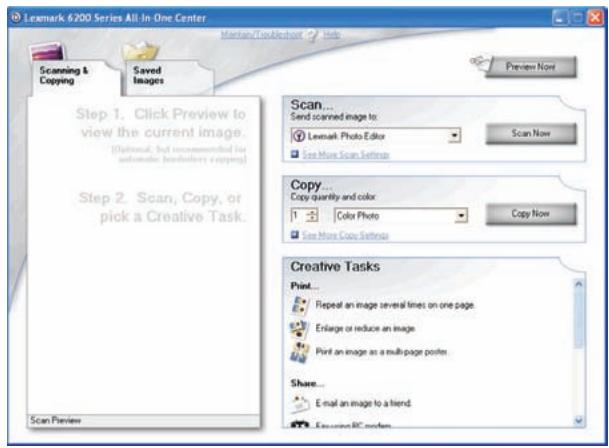
Utilisez le Centre Tout en un pour numériser, copier, et télécopier des documents.
Pour ouvrir le Centre Tout en un, utilisez l'une des méthodes suivantes :
| Méthode 1 | Méthode 2 |
| Cliquez deux fois sur l'odore du Studio d'imagerie sur le bureau, puis cliquez sur les boutons Numériqueur ou Copier. | 1 Cliquez sur Démarrer → Programmes ou sur Tous les programmes → Lexmark 5400 Series. 2 Sélectionnez Centre Tout en un. |
Utilisation de l'onglet Numérisation et copie
| Cliquez sur | Pour |
| Numériser | • Sélectionner un programme vers lequel envoyer une image numérisée. • Sélectionner le type de l'image numérique. • Sélectionner une qualité de numérique. |
| Remarque: Cliquez sur Afficher les paramètres de numérique avancés pour voir l'ensemble des paramètres. | |
| Copier | • Sélectionner la quantité et la couleur des copies. • Sélectionner un paramètre de qualité des copies. • Sélectionner un format de papier vierge. • Sélectionner la taille du document original. • Eclaircir ou ascombrir les copies. • Agrandir ou réduire les copies. Remarque: Cliquez sur Afficher les paramètres de copie avancés pour voir l'ensemble des paramètres. |
| Tâches créatives | • Imprimer - Répéter plusieurs fois une image sur une page. - Agrandir ou réduire une image. - Imprimer une image sous la forme d'une affiche de plusieurs pages. • Partager - Envoyer une image par courrier électronique. - Envoyer une télécopie à l'aide du modem de l'ordinateur. • Enregistrer - Enregistrer une image sur l'ordinateur. - MagiChop – Enregistrer plusieurs photos. • Edition - Modifier le texte d'un document numérique (OCR). - Modifier une image avec un programme d'édition de photos. |
| Visualiser | • Afficher une image de ce qui sera imprimé ou copié. Remarque: Lorsque plusieurs feuilles sont chargées dans le DAAD, la fonction d'aperçu n'affichera que la première page dans la zone d'aperçu. • Sélectionner une partie de l'image affichée à numérique ou à copier. |
Remarque : Pour plus d'informations sur l'onglet Numérisation et copie, cliquez sur Aide dans la partie centrale supérieure de l'écran.
Utilisation de l'onglet Images enregistrées
Cet onglet permet de manipuler les images enregistrées sur l'ordinateur.
| A partir d'ici | Vous pouvez |
| Aperçu | • afficher ou créé des dossiers, • visualiser et sélectionner des images, • renomer, supprimer ou modifier les images sélectionnées. |
| Ouvrir avec | Choisir la destination des images enregistrées |
| Impression de la photo | Cliquez sur Afficher d'autres options d'impression pour afficher et régler les paramètres d'impression. Vous pouvez : • sélectionner la quantité et la couleur des copies, • sélectionner un paramètre de qualité des copies, • sélectionner un format de papier vierge, • éclaircir ou assombrir les copies, • agrandir ou réduire les copies. Remarque : Cliquez sur Suivant pour sélectionner et imprimer des photos dans des formats standard. |
| Tâches créatives | • Imprimer - Imprimer une page d'album avec différents formats de photo. - Agrandir ou réduire une image. - Imprimer une image sous la forme d'une affiche de plusieurs pages. • Partager - Envoyer une image ou un document par télécopie. - Envoyer une image ou un document par courrier électronique. • Modifier - Modifier le texte d'un document numérique (OCR). - Modifier une image avec un programme d'édition de photos. |
Remarque : Pour plus d'informations sur l'onglet Images enregistrées, cliquez sur Aide en haut au centre de l'écran.
Utilisation du lien Maintenance/dépannage
Le lien Maintenance/dépannagecontient d'autres liens vous permettant d'acceder directement au Centre de solutions et à l'Utilitaire de configuration du télécopieur.
1 Cliques sur Demarrer Programmes ou sur Tous les programmes Lexmark 5400 Series.
2 Sélectionnez Centre Tout en un.
3 Cliquez sur Maintenance/dépannage.
4 Sélectionnez l'une des rubriques suivantes :
- Maintenance ou résolution de problèmes de qualité
- Problèmes de dépannage
- Etat du périphérique et niveaux d'encre
- Autres suggestions d'impression et procédures
- Contacts
Avancé - Affichage des informations relatives au copyright et à la version du logiciel
- Affichage de l'Utilitaire de configuration du télécopieur de l'imprimante
Utilisation du Centre de solution
Le Centre de solution vous propose de l'aide ainsi que des informations sur l'etat de l'imprimante et les niveaux d'encre des cartouches.
Pour ouvrir le Centre de solution, utilisez l'une des méthodes suivantes :
| Méthode 1 | Méthode 2 |
| Cliquez deux fois sur l'icone du Studio d'imagerie sur le bureau, puis cliquez sur le bouton Maintenance/Dépannage. | 1 Cliquez sur Démarrer → Programmes ou sur Tous les programmes → Lexmark 5400 Series. |
| 2 Sélectionnez Centre de solution Lexmark. |
Le Centre de solution comporte six onglets :
| A partir d'ici | Vous pouvez |
| Etat de l'imprimante (boîte de dialogue principale) | vérifier l'état de l'imprimante. Par exemple, pendant l'impression, l'état est Impression en cours.Consulter les niveaux d'encre des cartouches et commander de nouvelles cartouches. |
| Comment | Apprendre à:- - utiliser les fonctions de base, - imprimer, numérique copier et télécopier, - imprimer des projets notamment des photos, des enveloppées, des cartes, des transferts sur tissu et des transparents. • Reportez-vous au Guide de l'utilisateur au format électrique pour plus d'informations.Consulter les niveaux d'encre des cartouches et commander de nouvelles cartouches. |
| Dépannage | Bénicficier de conseils sur l'état en cours. résoudre des problèmes liés à l'imprimante.Consulter les niveaux d'encre des cartouches et commander de nouvelles cartouches. |
| Maintenance | Installer une nouvelle cartouche d'encre.Remarque : Attendez la fin de la numériqueération pour installer une nouvelle cartouche d'impression.Afficher les options d'achat pour de nouvelles cartouches.Imprimer une page de test.Nettoyer pour corriger les rayures horizontales.Aligner pour corriger les bords flous.Résoudre d'autres problèmes d'encre.Consulter les niveaux d'encre des cartouches et commander de nouvelles cartouches. |
| Contacts | • Savoir comment nous contacter par téléphone ou sur le Web. • Consulter les niveaux d'encre des cartouches et commander de nouvelles cartouches. |
| Avancé | • changer l'apparance de la fenêtre État de l'impression. • activer ou désactiver les messages sonores d'impression. • modifier les paramètres pour l'impression en réseau, • nous faire part de la façon dont vous utilisez l'imprimante. • Obtenir des informations de version du logiciel. • Consulter les niveaux d'encre des cartouches et commander de nouvelles cartouches. |
Remarque: Pour plus d'informations, cliquez sur Aide dans le coin inférieur droit de I'écran.
Utilisation du logiciel Propriétés d'impression
Ouverture des propriétés d'impression
L'écran Propriétés d'impression permet de contrôler la fonction d'impression lorsqu'il'imprimante est connectée à un ordinateur. Vous pouvez modifier les paramètres de cette boîte de dialogue en fonction du type de projet que vous pouze créé. Il est possible d'ouvrir la boîte de dialogue Propriétés d'impression à partir de pratiquement tous les programmes :
1 Dans un document ouvert, cliquez sur Fichier Imprimer.
2 Dans la boîte de dialogue d'impression, cliquez sur Propriétés, Préférences, Options ou Configuration.
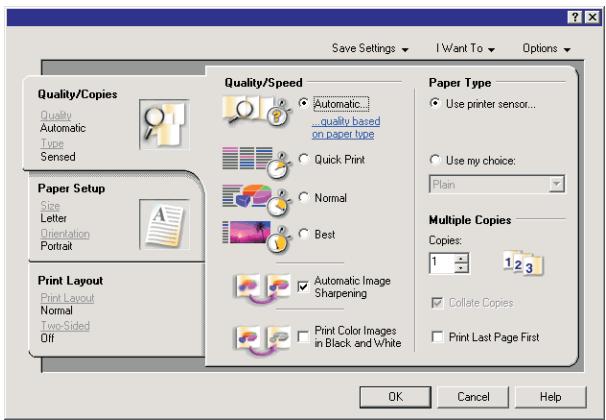
Utilisation du menu Enregistrrer les paramètres
Le menu Enregistrer les paramètres permet de nommer et d'enregistrer les paramètres actifs de la boîte de dialogue Propriétés d'impression pour une utilisation ultérieure. Vous pouvez enregistrer jusqu'à cinq paramètres personnalisés.
Utilisation du menu Actions
Le menu Actions comporte plusieurs assistants d'impression (pour une photo, une enveloppe, du papier continu, une affiche ou deux faces). Ainsi, vous pouvez selectionner les parametes d'impression adaptés au projet.
Utilisation du menu Options
Le menu Options permet de modifier les paramètres Options de qualité, Options de mise en page et Options d'etat d'impression. Pour plus d'informations sur ces paramètres, ouvrez les ontlets de la boîte de dialogue à partir du menu, puis cliquez sur le bouton Aide.
Le menu Options fournit également des liens directs vers différents éléments du Centre de solutions, ainsi que des informations de version du logiciel.
Utilisation des onglets de la boîte de dialogue Propriétés d'impression
Tous les paramètres d'impression se trouvent dans les trois ontlets principaux du logiciel Propriétés d'impression : Qualité / Copies, Config. papier et Mise en page.
| Onglet | Options |
| Qualité / Copies | • Sélectionner un paramètre de qualité d'impression. • Sélectionner un type de papier. • Personneliser la manière dont l'imprimante imprime plusieurs copies (assemblées ou non): assemblées ou normale. • Sélectionner l'amélioration automatique de la nettété de l'image, imprimer la dernière page en premier. |
| Config. papier | • Spécifier le format du papier charge, • sélectionner l'orientation du document sur la page imprimée : Portrait ou Paysage. |
| Mise en page | • Sélectionner la mise en page que vous voulez imprimer, imprimer sur les deux côts du papier et sélectionner les préférences d'impression recto verso. |
Remarque: Pour plus d'informations sur ces paramètres, cliquez avec le bouton droit de votre souris sur paramètre à l'écran.
Utilisation du Programme d'edition de photos
Utilisez le Programme d'edition de photos pour modifier des images ou des photos.
1 Cliques sur Demarrer Programmes ou sur Tous les programmes Lexmark 5400 Series.
2 Sélectionnez Programme d'edition de photos.
3 Cliquez sur Fichier Ouvrir.
4 Sélectionnez l'image à modifier.
5 Cliquez sur Ouvrir.
6 Editez l'image à l'aide des outils disponibles.
Remarques :
- Vous ne pouvez modifier qu'une seule image à la fois.
- Placez le curseur de votre souris sur l'outil pour obtenir une description.
- Pour annuler ou rétablit des modifications, cliquez sur la flèche appropriée située en regard de l'option Annuler, dans la partie centrale supérieure de l'écran. Vous pouvez annuler plusieurs modifications.
7 Cliques sur Fichier Enregistrer sous.
8 Entrez un nom et un type de fichier, puis cliquez sur Enregister.
| A partir d'ici | Vous pouvez |
| Corrections rapides | • Supprimer les yeux rouges dus à la réflexion de la lumière. • Corriger des photos d'un simplecies. • Coloriser l'image à l'aide des tons antique ou sépia. • Cadrer l'image. • Faire pivoter l'image. • Inverser l'image. |
| Ajuster l'image | • Changer le nombre de couleurs. • Régler l'équilibre des couleurs. • Coloriser l'image. • Ajuster l'options Contraste/Luminosité. • Réduire le flou. • Ajuster le degré de nettété. • Améliorer l'image afin d'éliminer la poussière et les rayures. • Régler l'exposition. • Améliorer le niveau de couleurs. |
| Taille de l'image | • Changer les unités de mesure. • Redimensionner l'image. • Cadrer l'image. |
| Outils de dessin | • Sélectionner une zone enTRAÇANT un cadre autour. Procédez ainsi pour insérer des zones de saisie et couper et copier des zones. • Ajouter du texte. • Remplir les pixels de couleur. • Dessiner avec un crayon. • Dessiner avec un outil ligne. • Effacer des zones. • Peindre des zones à l'aide d'un pinceau. • Choisir une couleur à l'aide de la pipette. |
Utilisation de la barre d'outils
La barre d'outils permet de creer des versions imprimables de pages Web.

Remarque: La barre d'outils se lance automatiquement lorsque vous naviguez sur le Web à l'aide Microsoft Windows Internet Explorer version 5.5 ou ultérieure.
| Cliquez sur | Pour |
| LEXMARK | • Sélectionner les options de mise en page. • Sélectionner les options permettant de personneliser l'apparance de la barre d'outils ou sélectionner un paramètre différent pour l'impression de photos. • Visitor le site Web de Lexmark. • Accéder à l'aide pour obtenir des informations supplémentaires. • Désinstaller la barre d'outils. |
| Normale | Imprimer une page Web entière en qualité normale. |
| Rapide | Imprimer une page Web entière en qualité brouillon. |
| Noir et blanc | Imprimer une page Web entière en noir et blanc. |
| Texte uniquement | Imprimer une page Web en texte uniquement. |
| Photos | N'imprimer que les photos ou les images d'une page Web. Remarque: Le nombre de photos ou d'images correct pour l'impression apparait en regard de l'options Photos. Photos (1) |
| Aperçu | Prévisualiser cette page Web avant l'impression. |
Utilisation de Fast Pics
Utilisez Fast Pics pour enregistrer ou imprimer des photos à partir du lecteur flash ou de la carte mémoire d'un apparéil photo numérique.
Utilisez l'une des méthodes suivantes pour ouvrir Fast Pics :
- Insérez une carte mémoire d'appareil photo numérique ou un lecteur flash. Pour plus d'informations, reportez-vous à la section « Insertion d'une carte mémoire», page 56 ou « Insertion d'un lecteur flash», page 57.
- Dans le Studio d'imagerie, cliquez sur le bouton Utiliser les photos de la carte mémoire.
A l'aide de Fast Pics, you pouvez :
- Imprimer des photos à l'aide d'un ordinateur. Pour plus d'informations, reportez-vous à la section « Impression de photos stockées sur l'ordinateur à l'aide du logiciel Studio d'imagerie », page 64.
- Enregistrer des photos sur l'ordinateur à partir d'une carte mémoire ou d'un lecteur flash. Pour plus d'informations, reportez-vous à la section « Transfert de photos d'une carte mémoire vers l'ordinateur à l'aide de Fast Pics», page 58.
Utilisation de l'Utilitaire de configuration du télécopieur
Cet utiliser vous permet d'ajuster les paramètres d'envoi et de réception de télécopies. Lorsque vous enregistrez ces paramètres, ils s'appliquent aux télécopies que vous envoyez ou receivez. Cet utiliser vous permet également de créé et de modifier la liste de composition abrégée.
1 Cliquez deux fois sur I'icone Studio d'imagerie située sur le bureau.
2 Cliquez sur Envoyer télécopie.
3 Cliquez sur Gérer l'historique des télécopies ou les paramètres de télécopie de l'imprimante.
4 Cliquez sur Modifier la liste de composition abrégée et régler les autres paramètres de télécopie.
5 Cliquez sur chaque onglet et modifiez les parametes comme vous le souhaitez.
Remarque: Pour obtenir la liste des options disponibles, reportez-vous à la section « Personnalisation des paramètres l'aide de l'Utilitaire de configuration du télécopieur », page 85.
6 Une fois que vous avez fini de personneliser les paramètres, cliquez sur OK.
7 Fermez l'Utilitaire de configuration du télécopieur.
Chargement de papier et de documents originaux
Chargement de papier
1 Vérifiez les points suivants:
- Vous utilisez du papier conçu pour les imprimantes jet d'encre.
- Si vous utilisez du papier photo, glacé ou mat à grammage élevé, chargez-le face glacée ou imprimable tournée vers vous. (Si vous n'étes pas sur du côté, reportez-vous aux instructions fournies avec le papier.)
Le papier ne doit etre ni usage ni abime. - Si vous utilisez du papier spécial, lisez les instructions fournies avec le papier.
- N'enforcez pas le papier dans l'imprimante.
2 Avant de charger du papier pour la première fois, faites glisser les guides papier vers les bords du support papier.
3 Chargez le papier verticalement au centre du support papier et ajustez les guides papier sur les bords du papier.
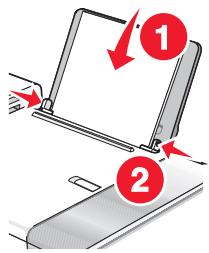
Remarque: Pour éviter les bourrages papier, assurez-vous que le papier ne se tord pas lorsque vous ajustez le guide papier.
Chargement des divers types de papier
| Chargez jusqu'à | Vérifiez les points suivants |
| 100 feuilles de papier ordinaire | • Le papier est conçu pour être utilisé avec des imprimantes à jet d'encre. • Le papier est chargeé au centre du support papier. • Les guides papier sont calés contre les bords du papier. |
| 50 feuilles de papier mat à grammage élevé 25 feuilles de papier photo 25 feuilles de papier glacé | • Le côté glacé ou imprimable est tourné vers vous. (Si vous n'étes pas sûr du côté, reportez-vous aux instructions fournies avec le papier.) • Le papier est chargeé au centre du support papier. • Les guides papier sont calés contre les bords du papier. Remarque: Les photos sont plus longues à secher. Retirez chaque photo)dès sa sortie et laissez-la secher pour éviter toute Bavure. |
| 10 enveloppées | • La face à imprimer est tournée vers vous. • L'emplacement du timbre se trouve dans le coin supérieur gauche. • Les enveloppées sont conçues pour être utilisées avec des imprimantes à jet d'encre. • Les enveloppées sont chargées au centre du support papier. • Les guides papier sont calés contre les bords des enveloppées. Attention — Dommages potentiels : N'utilise pas d'enveloppées munies d'agrafes métalliques, de cordons, d'attaches parisiennes. Remarques : - Ne chargez pas d'enveloppées avec des trous, des perforations, des coupures ou un gaufrage. - N'utilise pas d'enveloppées avec une bande adhéseve apparente. - Les enveloppôns nécessitent plus de temps pour sécher. Retireez chaque enveloppe dus sa sortie et laisserez-la sécher pour éviter toute Bavure. 12 |
| 25 feuilles d'étiquettes | • La face à imprimer est tournée vers vous. • Le haut des étiquettes pénétre en premier dans l'imprimante. • La partie adhéseve des étiquettes ne dépasse pas d'1 mm le bord de l'étiquette. • Vous utilisez des feuilles d'étiquettes complètes. Lors de l'impression, l'absence d'étiquettes sur certaines zones de la feuille peut entraîner le décollement des étiquettes, provoquant ainsi un bourrage papier. • Les étiquettes sont chargées au centre du support papier. • Les guides papier sont calés contre les bords des étiquettes. Remarque : Les étiquettes sont plus longues à sécher. Retireez chaque feuille d'étiquettes dus sa sortie et laisserez-la sécher pour éviter toute Bavure. |
| 50 transparents | • La face grainée des transparents est tournée vers vous. • Si les transparents comportent une bande détachable, cette dernière n'est pas tournée vers vous et elle est orientée vers l'imprimante. • Les transparents sont charges au centre du support papier. • Les guides papier sont calés contre les bords des transparents. Remarques : • Les transparents avec des feuilles de protection sontdécon-seillés. • Les transparents nécessitent davantage de temps pour sécher. Retirez chaque transparent dès sa sortie et laissez-le sécher pour éviter toute Bavure. |
| 10 transferts sur tissu | • Vous respectez les instructions de chargement figurant sur l'emballage du transfert sur tissu. • La face à imprimer des transferts est tournée vers vous. • Les transferts sont charges au centre du support papier. • Les guides papier sont calés contre les bords des transferts. Remarque : Pour des résultats optimaux, ne chargez qu'un transfert à la fois. |
| 25 cartes de vœux | • La face à imprimer est tournée vers vous. |
| 25 fiches | • Les cartes sont charges au centre du support papier. |
| 25 cartes photo | • Les guides papier sont calés contre les bords des cartes. |
| 25 cartes postales | |
| Remarque : Les cartes photo sont plus longues à sécher. Retirez chaque carte photo dès sa sortie et laissez-la sécher pour éviter toute Bavure. | |
| 100 feuilles de papier au format personnelisé | • La face à imprimer est tournée vers vous. • Le format de papier ne dépasse pas les dimensions ci-après. Largeur : - 76,2–215,9 mm - 3–8,5 pouces Longueur : - 127–355,6 mm - 5–14 pouces • Le papier est chargé au centre du support papier. • Les guides papier sont calés contre les bords du papier. |
| 20 feuilles de papier continu | • Vous retirez le papier se trouvant dans le support papier avant de charger le papier continu. • Vous détachez seulement le nombre de pages de papier continu à imprimer. • Vous placez la pile de papier continu nécessaire sur le volet supérieur. • Le bord d'attaque du papier continu pénétre en premier dans l'imprimante. • Le papier est chargeé au centre du support papier. • Les guides papier sont calés contre les bords du papier. • Vous avez sélectionné le format de papier continu approprié dans la boîte de dialogue Propriétés d'impression. Pour plus d'informations, reportez-vous à la section « Utilisation du logarithm Propriétés d'impression», page 39. |
Chargement de documents originaux dans le DAAD
Vous pouvez charger jusqu'à 10 feuilles d'un document original dans le dispositif d'alimentation automatique (DAAD) pour procéder à des opérations de numérisation, de copie et de télécopie. Le DAAD accepte les formats suivants : A4, Lettre ou Légal.
Remarques :
- N'utilise que du papier neuf non souillé.
- Ne placez pas de cartes postales, de photos, de petits éléments, de transparents, de papier photo ou de supports trop fins (teIs que des coupures de magazines) dans le dispositif d'alimentation automatique. Placez-les sur la vitre du scanner.
1 Si vous utilisez du papier de format A4 ou Lettre, tirez sur la bute e papier du DAAD.
2 Ajustez le guide papier du bac du DAAD contre le bord du papier.
3 Ventilez l'original.
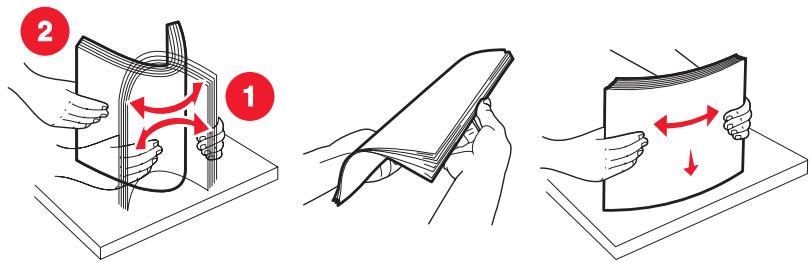
4 Chargez le document original face vers le bas et partie supérieure en avant dans le dispositif d'alimentation automatique jusqu'à ce que vous entendiez un bip.
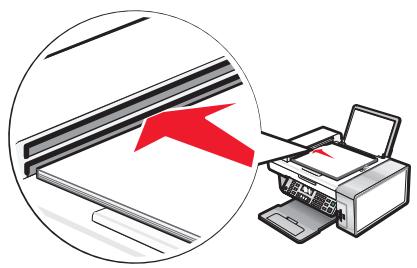
Document charge apparait a l'ecran et le document pénétre dans le DAAD.
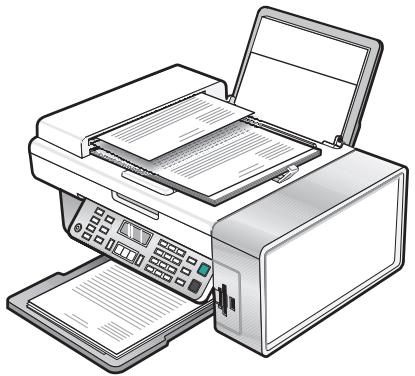
Remarque: La fonction d'aperçu n'est pas disponible lorsque vous utilisez le dispositif d'alimentation automatique.
Voues pouvez afficher l'aperçu d'une page à la fois lorsque vous utilisez le scanner.
Capacité du dispositif d'alimentation automatique (DAAD)
| Chargez jusqu'à | Vérifiez les points suivants |
| 10 feuilles de : • papier au format lettuce • papier A4 • papier de format Légal | • Ajustez le guide papier du bac DAAD contre le bord du document original. • Chargez le document original face vers le bas et partie supérieure en avant dans le dispositif d'alimentation automatique jusqu'à ce que vous entendiez un bip. |
| 10 feuilles de : • papier personnalisé • papier préperforé • papier à bord renforcé • formulaires préimprimés • papier à en-tête | • Ajustez le guide papier du bac DAAD contre le bord du document original. • Chargez le document original face vers le bas et partie supérieure en avant dans le dispositif d'alimentation automatique jusqu'à ce que vous entendiez un bip. • Le format de papier ne dépasse pas les dimensions ci-après. Largeur : - 210 mm - 215,9 mm - 8,25 pouces - 8,5 pouces Longueur : - 279,4 mm - 355,6 mm - 11 pouces - 14 pouces • Laissez le papier préimprimé sécher avant de l'utiliser dans le dispositif d'alimentation automatique. • N'utilise pas de papier compteant des particules d'encre métallique. • Vous évitez d'utiliser du papier compteant des motifs en relief. |
Positionnement d'un original sur la vitre du scanner
Vouss pouze numériser et imprimer des photos, des documents xtete, des articles de magazine et de journaux. Vouss pouze egalement numériser un document pour l'envoyer par télécopie.
Remarque: Placez les photos, les cartes postales, les petits documents, les transparents et les objets fins (teils que les coupures de magazines) sur la vitre du scanner plutôt que dans le dispositif d'alimentation automatique.
1 Vérifiez que l'ordinateur et l'imprimante sont sous tension.
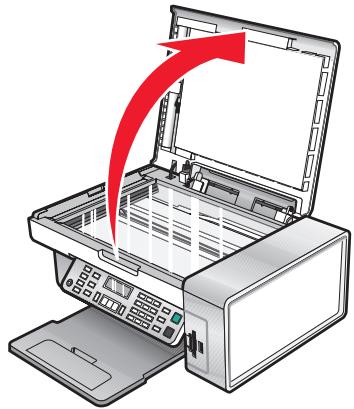
2 Soulevez le volet supérieur.
3 Placez le document, face imprimée vers le bas, sur la vitre du scanner, dans l'angle supérieur gauche.
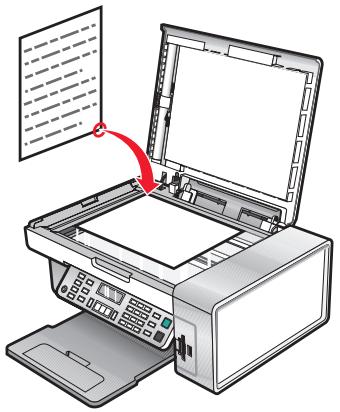
Remarque: Les photos doivent être positionnées comme sur l'illustration.
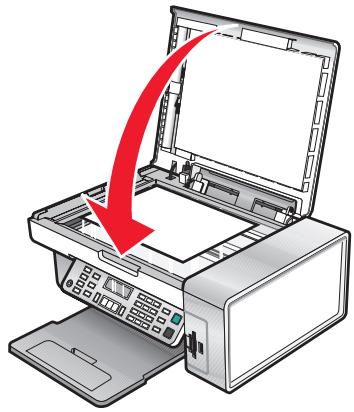
4 Refermez le couvercle du scanner pour éviter que les bords de l'image numérique ne soient fonçés.
Impression d'un document
1 Chargez du papier.
2 Dans un document ouvert, cliquez sur Fichier Imprimer.
3 Cliquez sur Propriétés, Options, Configuration ou Préférences.
4 Ajustez les paramètres.
5 Cliquez sur OK.
6 Cliquez sur OK ou Imprimer.
Impression d'une page Web
Yououpuezutiliserla barredoutils pourcrier une versionimprimable de n'importe quelepageWeb.

1 Chargez du papier.
2 Ouvrez une page Web à l'aide de Microsoft Internet Explorer version 5.5 ou ultérieure.
3 Si vous souhaitez revoir ou modifier vos paramètres d'impression :
a Dans la zone de la barre d'outils, cliquez sur Lexmark Mise en page.
b Réglez les paramètres d'impression.
C Cliqueur OK.
Remarque: Pour davantage d'options d'impression, reportez-vous à la section « Utilisation du logiciel Propriétés d'impression », page 39.
4 Si vous souhaitez voir la page Web avant de l'imprimer :
a Cliquez sur Aperçu.
b Utilisez les options de la barre d'outils pour parcourir les pages, effectuer un zoom avant ou arrêté ou désirs d'imprimer le texte et les images ou le texte uniquement.
C Cliquez sur:
- Imprimer
ou
Fermer et passez à l'etape 5.
5 Si besoin est, selectionnez une option d'impression dans la barre d'outils :
Normale
Rapide
- Noir et blanc
- Texte uniquement
Impression de photos ou d'images à partir d'une page Web
1 Chargez du papier. Pour des résultats optimaux, utilisez du papier photo ou mat a grammage elevé, la face couchée ou imprimable tournée vers vous. (Si vous n'êtes pas sur du côté, reportez-vous aux instructions fournies avec le papier.)
2 Ouvrez une page Web à l'aide de Microsoft Internet Explorer version 5.5 ou ultérieure. Dans la barre d'outils, le nombre de photos pouvant être imprimées apparait en regard de l'élement Photos.
3 Si,aún nombre n'apparaít :
a Dans le menu déroulant du logo Lexmark, Sélectionnez Options.
b Sélectionnez l'onglet Avancé.
c Sélectionnez un format minimal de photo plus petit.
d Cliquez sur OK.
Le nombre de photos pouvant être imprimées apparaît en regard de Photos.
4 Cliquez sur Photos.
La boîte de dialogue Fast Pics s'affiche.
5 Si vous voulez imprimer toutes les photos ou images avec les mêmes paramètres, sélectionnez le format voulu, le format de papier dans l'imprimante et le nombre de copies.
6 Si vous souhaitez imprimer une photo ou une image à la fois :
a Cliquez sur les photos ou les images que vous ne voulez pas imprimer pour les déslectionner.
b Pour effectuer des modifications d'edition courantes :
1 Cliquez avec le bouton droit de la souris sur la photo ou l'image.
2 Cliquez sur Modifier.
3 Effectuez vos sélections.
4 Suivez les instructions qui s'affichent à l'écran.
5 Lorsque vous avez apporté toutes les modifications nécessaires, cliquez sur Terminate.
6 Sélectionnez le format youlu, le format du papier vierge chargedans l'imprimante et le nombre d'exemplaires.
7 Cliquez sur Imprimer.
Impression de copies assemblées
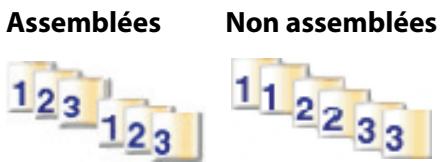
Lorsque vous imprimez plusieurs copies d'un document, vous pouvez désirer d'imprimer chaque copie en suivant l'ordre des pages (assemblées) ou d'imprimer les copies en groupes de pages (non assemblées).
1 Charger du papier.
2 Dans un document ouvert, cliquez sur Fichier Imprimer.
3 Cliquez sur Propriétés, Options, Configuration ou Préférences.
4 Dans l'onglet Qualité/Copies, sélectionnez le nombre de copies à imprimer.
5 Cochez la case Copies assemblées.
6 Si vous souhaitez imprimer des documents dans l'ordre inverse, cochez la case Commencer par la dernière page.
7 Cliquez sur OK.
8 Cliquez sur OK ou Imprimer.
Impression en commençant par la dernière page (dans l'ordre inverse)
1 Chargez du papier.
2Aprés avoir ouvert un document, cliquez sur Fichier Imprimer.
3 Cliquez sur Propriétés, Options, Configuration ou Préférences.
4 Dans l'onglet Qualité/Copies, Sélectionnez Commencer par la première page.
5 Cliquez sur OK.
6 Cliquez sur OK ou Imprimer.
Impression de transparents
1 Chargez des transparents.
2 ÀpRES avoir ouvert un document, clique sur Fichier Imprimer.
3 Cliquez sur OK ou Imprimer.
Remarque: Afin d'éviter les Bavures, retirez les transparents au fur et à mesure qu'ils sortent de l'imprimante et laissez-les sécher avant de les empiler. Leur séchage peut prendre jusqu'à 15 minutes.
Impression d'enveloppes
1 Chargez des enveloppes.
2 Dans l'application utilisée, cliquez sur Fichier Imprimer.
3 Cliquez sur Propriétés, Options, Configuration ou Préférences.
4 Dans le menu Actions, cliquez sur Imprimer sur une enveloppe.
5 Dans la liste des formats d'enveloppopes, selectionné le format de l'enveloppe chargée.
6 Sélectionnez l'orientation Portrait ou Paysage.
Remarques :
- La plupart des enveloppes nécessitent l'orientation Paysage.
Assurez-vous que la même orientation est selectionnée dans l'application.
7 Cliquez sur OK.
8 Cliquez sur OK.
9 Cliquez sur OK ou Imprimer.
Impression de cartes
1 Chargez des cartes de voeux, des fiches ou des cartes postales.
2 Dans l'application utilisée, cliquez sur Fichier Imprimer.
3 Cliques sur Propriétés, Options, Configuration ou Préférences.
4 Sélectionnéz un paramètre de qualité d'impression.
Selectionnez Photo pour les photos et les cartes de voeux et Normale pour les autres types de cartes.
5 Sélectionnez l'onglet Config. papier.
6 Sélectionnez Papier.
7 Dans la liste Format de papier, Sélectionné le format de carte qui convient.
8 Cliquez sur OK.
9 Cliquez sur OK ou Imprimer.
Remarques :
- Pour éviter les bourrages, n'enforcez pas les cartes dans l'imprimante.
- Afin d'éviter les Bavures, retirez les cartes au fur et à mesure qu'elles sortent de l'imprimante et laissez-les sécher avant de les empiler.
Impression de plusieurs pages sur une feuille
1 Chargez du papier.
2 Dans un document ouvert, cliquez sur Fichier Imprimer.
3 Cliques sur Propriétés, sur Options, sur Configuration ou sur Préférences.
4 Dans l'onglet Mise en page, sélectionnez Tout sur une page.
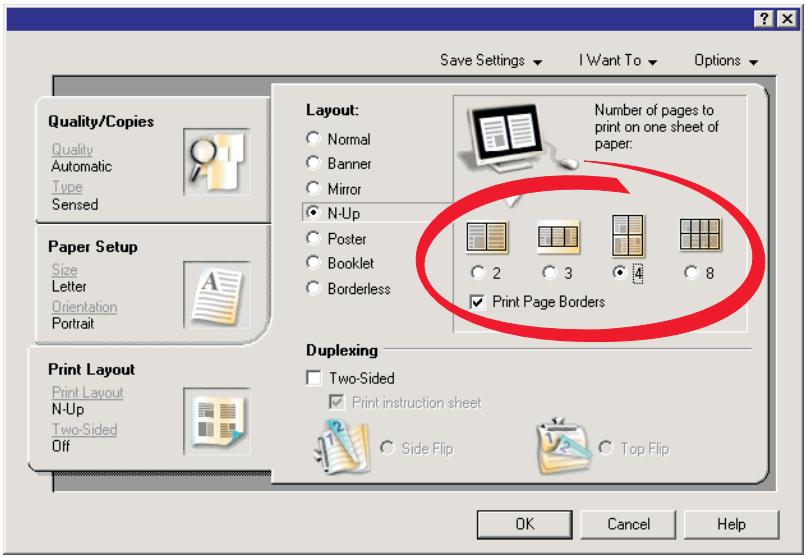
5 Sélectionnéz le nombre de pages à imprimer sur chaque feuille.
6 Si vous voulez que chaque page soit entourée d'une cordure, selectionnez Imprimer la cordure des pages.
7 Cliquez sur OK.
8 Cliques sur OK ou Imprimer.
Traitement des photos
Assurez-vous que les paramètres de l'imprimante sont correctement définis pour les photos que vous pouze imprimer. Pour savoir comment définir des paramètres d'impression photo, reportez-vous à la section « Utilisation du menu Carte photo», page 29.
- Les paramètres d'impression suivants sont restaurés à leur valeur par défaut lorsqu'une carte mémoire ou un lecteur flash est逝 ré: Effets de photos, Mise en page, Format du papier, Type de papier, Format de photo et Qualité.
- Pour des résultats optimaux, utilisez le papier photo Lexmark ou Lexmark Premium.
- Pour éviter les Bavures, évitez de toucher la surface d'une photo imprimée. Pour obtenir un résultat optimal, retirez chaque feuille imprimée séparément du bac de sortie papier et laissez-les sécher au moins 24 heures avant de les empiler, de les afficher ou de les stocker.
Extraction et gestion de photos
Insertion d'une carte mémoire
1 Insérez une carte mémoire.
- Insérez la carte avec l'étiquette portant le nom de la marque tournée vers la gauche.
- Si la carte comporte une flèche, assurez-vous qu'elle est dirigée vers l'imprimante.
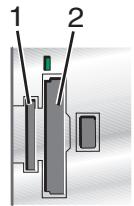
Logement Cartememoire
1
- xD Picture Card
- Secure Digital
- Mini Secure Digital (avec adaptateur)
Remarque: Connectez la carte mémoire à l'adaptateur fourni avec celle-ci avant de l'insérer dans le logement.
MultiMedia Card
Memory Stick
Memory Stick PRO
- Memory Stick Duo (avec adaptateur) ou Memory Stick PRO Duo (avec adaptateur)
Remarque: Connectez la carte mémoire à l'adaptateur fourni avec celle-ci avant de l'insérer dans le logement.
2
2 Attendez que levoyant s'allume sur l'imprimante. Ce voyant clignote pour indiquer que la carte est lue ou qu'elle transmet des données.
Attention — Dommages potentiels: Ne retirez pas de cables ou de périphériques de support et ne touche pas la zone de l'imprimante indiquée lorsque levoyant clignote.
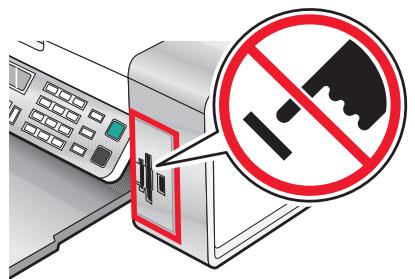
3 Une fois la lecture des images terminée, le nombre de photos trouvées apparait à l'écran.
Remarques :
- Si l'imprimante ne parvient pas à dire la carte mémoire, retirez-la et réinsérez-la. Pour plus d'informations, reportez-vous à la section « Dépannage lié à la carte mémoire», page 126.
- L'imprimante ne reconnaît qu'un seul périphérique de support à la fois. Sivous insérez plusieurs périphériques de support, un message s'affiche à l'écran vous demandant de désigner le périphérique que l'imprimante doit dire.
Insertion d'un lecteur flash
1 Insérez le lecteur flash dans le port PictBridge à l'avant de l'imprimante.
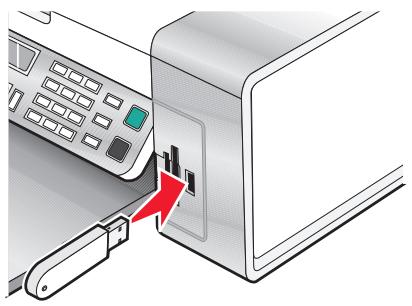
Remarque: Un adaptateur peut etre nxecasse si le lecteur ne s'insere pas directement dans le port.
2 Si votre lecteur flash est doté d'unvoyant, il clignote pour indiquer que le lecteur est lu ou transmet des données. Attendez que levoyant cesse de clignoter.
Attention — Dommages potentiels: Ne retirez pas de cables ou de périphériques de support et ne touche pas la zone de l'imprimante indiquée lorsque levoyant clignote.
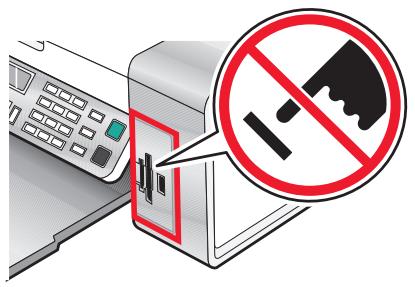
3 Une fois la lecture des images terminée, le nombre de photos trouvées apparait à l'écran.
Remarque : L'imprimante ne reconnaît qu'un seul périphérique de support à la fois. Si vous insérez plusieurs périphériques de support, un message s'affiche à l'écran vous demandant de désigner le périphérique que l'imprimante doit dire.
Transfert de photos d'une carte mémoire vers l'ordinateur à l'aide de Fast Pics
Si l'imprimante est directement reliée à un ordinateur, vous pouvez transférer des photos sur ce dernier à partir d'une carte mémoire ou d'un lecteur flash.
Remarque: Il n'est pas possible de transférer des photos sur un ordinateur depuis une carte mémoire par le biais d'un adaptateur réseau externe.
1 Vérifiéz que l'imprimante est connectée à l'ordinateur et que tous les deux sont sous tension.
2 Insérez une carte mémoire ou un lecteur flash contenant les images à transférer. Pour plus d'informations, reportez-vous à la section « Insertion d'une carte mémoire», page 56 ou « Insertion d'un lecteur flash», page 57.
Le logiciel Fast Pics se lance automatiquement sur votre écran d'ordinateur.
3 Dans la boîte de dialogue Fast Pics, cliquez sur Enregister les photos sur l'ordinateur.
Le voyant de l'imprimante clignote pour indiquer que la carte est lue ou qu'elle transmet des données.
Si voit lecteur flash est doted'un voyant, il clignote pour indiquer que le lecteur est lu ou transmet des donnees.
4 Attendez que levoyant cesse de clignoter.
Attention — Dommages potentiels: Ne retirez pas de câbles ou de périphériques de support et ne touchez pas la zone de l'imprimante indiquée lorsque levoyant clignote.
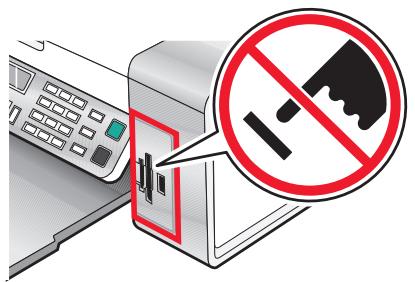
5 Suivez les instructions à l'écran pour spécifique dans quel dossier enregistrer les images.
Transfert de photos d'une carte mémoire vers l'ordinateur à l'aide du panneau de commandes
Si l'imprimante est directement reliée à un ordinateur, vous pouvez transférer des photos sur ce dernier à partir d'une carte mémoire ou d'un lecteur flash.
Remarque: Il est impossible de transférer des photos sur un ordinateur depuis une carte mémoire par le biais d'un adaptateur réseau externe.
1 Insérez une carte mémoire ou un lecteur flash contenant les images à transférer. Pour plus d'informations, reportez-vous à la section « Insertion d'une carte mémoire», page 56 ou « Insertion d'un lecteur flash», page 57.
2 Appuyez sur ou jusqu'à ce que l'options Enregistrer les photos apparaissé.
3 Appuyez sur .
4 Si nécessaire, appuyez sur ou a plusieurs reprises jusqu'à ce que l'option Ordinateur apparaisse.
5 Suivez les instructions qui s'affichent à l'écran.
Transfert de photos d'une carte mémoire vers un lecteur flash
1 Insérez la carte mémoire contenant les images à transférer. Pour plus d'informations, reportez-vous à la section « Insertion d'une carte mémoire », page 56.
2 Insérez un lecteur flash. Pour plus d'informations, reportez-vous à la section « Insertion d'un lecteur flash », page 57.
Un message vous demandant quel périphérique doit être affiché apparait à l'écran.
3 Appuyez plusieurs fois sur ou jusqu'à ce que l'option Carte d'appareil photo ou le type spécifique de votre apparéil photo s'affiche.
4 Appuyez sur .
5 Appuyez sur ou jusqu'à ce que l'options Enregistrer les photos apparaissé.
6 Appuyez sur .
7 Si nécessaire, appuyez sur « ou » à plusieurs reprises jusqu'à ce que le paramètre voulu apparaisse.
Remarques :
- Si les photos prsentes sur la carte mémoire ont été prises à des dates différentes, les sélections possibles incluront Dernière date et Intervalle de dates.
- Pour désirir un intervalle de dates, appuyez sur puis plusieurs fois sur ou jusqu'à la date voulue. Les intervalles de dates sont affichés par mois et par année, en commencer par le mois le plus récent.
8 Appuyez sur la touche Demarrer Couleur ou Demarrer Noir.
Remarque: Si le lecteur flash ne dispose pas d'une mémoire suffisante, une invite s'affiche à l'écran.
Impression de photos à partir du panneau de commandes
Impression de photos enregistrées sur une carte mémoire à l'aide d'une épreuve
1 Chargez du papier de format A4 ou Lettre.
2 Insérez une carte mémoire ou un lecteur flash contenant les images à imprimer. Pour plus d'informations, reportez-vous à la section « Insertion d'une carte mémoire», page 56 ou « Insertion d'un lecteur flash», page 57.
3 Appuyez sur « ou « jusqu'à ce que l'option Epreuve apparaisse.
4 Appuyez sur .
5 Appuyez sur ou jusqu'à ce que l'option Imprimer épréuve apparaisse.
6 Appuyez sur .
7 Appuyez sur ou pour spécifier la catégorie de photos à imprimer.
Vous pouze imprimer une épreuve :
- pour le contenu entier de la carte mémoire
- pour les photos les plus récentes, s'il en existe au moins 20 stockées
- par date, en cas de prise à des jours différents
8 Appuyez sur .
9 Appuyez sur .
Une ou plusieurs épréuves photos s'impriment.
10 Suivez les instructions sur l'épreuve pour sélectionner les photos à imprimer, le nombre de copies, la réduction des yeux rouges, la mise en page, les options d'impression et le format de papier.
Remarque : Lorsque vous effectuez des sélections, assurez-vous de replir correctement les cercles.
11 Chargez l'épréuve face vers le bas sur la vitre du scanner. Pour plus d'informations, reportez-vous à la section « Positionnement d'un original sur la vitre du scanner», page 49.
12 Sinecessaire, appuyez sur ou a plusieurs reprises jusqu'à ce que l'option Numériser épréuve apparaisse.
13 Appuyez sur
14 Appuyez sur Demarrer Couleur ou Demarrer Noir pour numériser l'épréuve.
15 Chargez du papier photo ou du papier glacé, face à imprimer tournée vers vous. (Si vous n'êtes pas sur du côté, reportez-vous aux instructions fournies avec le papier.) Pour plus d'informations, reportez-vous à la section « Chargement de papier», page 44.
Remarque: Vérifiez que le papier correspond au format sélectionné pour l'épréuve.
16 Appuyez sur Demarrer Couleur ou Demarrer Noir pour imprimer les photos.
Attention — Dommages potentiels : Ne retirez pas de carte mémoire ou de lecteur flash et ne mettez pas l'imprimante hors tension tant que toutes les photos sélectionnées dans l'épreuve n'ont pas été imprimées. L'épréuve devient incorrecte lorsque la carte mémoire ou le lecteur flash est terminé de l'imprimante ou lorsque l'imprimante est mise hors tension.
Impression de toutes les photos
1 Chargez du papier photo ou du papier glacé, face à imprimer tournée vers vous. (Si vous n'êtes pas sur du côté, reportez-vous aux instructions fournies avec le papier.) Pour plus d'informations, reportez-vous à la section « Chargement de papier», page 44.
2 Insérez une carte mémoire ou un lecteur flash contenant les images à imprimer. Pour plus d'informations, reportez-vous à la section « Insertion d'une carte mémoire», page 56 ou « Insertion d'un lecteur flash», page 57.
3 Appuyez sur ou jusqu'à ce que l'option Imprimer des photos apparaisse.
4 Appuyez sur .
5 Appuyez sur « ou « jusqu'à ce que l'option Imprimer toutes les photos apparaisse.
6 Appuyez sur la touche Demarrer Couleur ou Demarrer Noir.
Les paramètres d'impression utilisés pour la tâche en cours s'affichent de façon séquentielle sur la deuxieme ligne de l'écran.
7 Appuyez une nouvelle fois sur la touche Demarrer Couleur ou Demarrer Noir.
Impression de photos par plage de dates
1 Chargez du papier photo ou du papier glacé, face à imprimer tournée vers vous. (Si vous n'êtes pas sur du côté, reportez-vous aux instructions fournies avec le papier.) Pour plus d'informations, reportez-vous à la section « Chargement de papier», page 44.
2 Insérez une carte mémoire ou un lecteur flash contenant les images à imprimer. Pour plus d'informations, reportez-vous à la section « Insertion d'une carte mémoire», page 56 ou « Insertion d'un lecteur flash», page 57.
3 Appuyez sur ou jusqu'à ce que l'option Imprimer des photos apparaisse.
4 Appuyez sur .
5 Appuyez sur ou jusqu'à ce que l'option Imprimer la plage de photos apparaisse.
6 Appuyez sur .
Les dates sont affichées par mois et par année, en commençant par le mois le plus récent.
7 Appuyez sur ou▶ pour sélectionner le mois de votrechoix.
8 Appuyez sur
9 Appuyez sur la touche Demarrer Couleur ou Demarrer Noir. Les paramètres d'impression utilisés pour la tâche en cours s'affichent de façon séquentielle sur la deuxième ligne de l'écran.
10 Appuyez une nouvelle fois sur la touche Demarrer Couleur ou Demarrer Noir.
Impression de photos à l'aide d'effets de couleurs
Yououpouezutiliserlepanneade commandes pour appliquerdes effets de couleursa vosphotos.
Remarque: Vous pouvez également imprimer des photos avec des effets de couleurs à l'aide d'une épréuve photo. Pour plus d'informations, reportez-vous à la section « Impression de photos enregistrées sur une carte mémoire à l'aide d'une épréuve », page 60.
1 Chargez du papier photo ou du papier glacé, face à imprimer tournée vers vous. (Si vous n'êtes pas sur du côté, reportez-vous aux instructions fournies avec le papier.) Pour plus d'informations, reportez-vous à la section « Chargement de papier», page 44.
2 Insérez une carte mémoire ou un lecteur flash contenant les images à imprimer. Pour plus d'informations, reportez-vous à la section « Insertion d'une carte mémoire», page 56 ou « Insertion d'un lecteur flash», page 57.
3 Appuyez sur « ou « jusqu'à ce que l'option Effets de photo apparaisse.
4 Appuyez sur
5 Appuyez sur « ou « à plusieurs reprises jusqu'à ce que l'effet youlu apparaisse.
Remarque: Les selections d'effets de couleurs comprennent Sépia, Gris antique et Marron antique.
6 Appuyez sur .
Remarque: L'effet de couleurs s'applique à toutes les photos que vous imprimez jusqu'à ce que la carte mémoire ou le lecteur flash soit retire.
Impression de photos à partir d'un apparéil numérique à l'aide de la fonction DPOF
Le format DPOF (Digital Print Order Format) est disponible sur certains apparéils photo numériques. Si vous appareil photo prend en charge le format DPOF, vous pouvez spécifique quelles photos imprimer, le nombre d'exemplaires souhaité et les paramètres d'impression alors que la carte mémoire est encore dans l'appareil. L'imprimante reconnaît ces paramètres lors de l'insertion de la carte mémoire.
Remarques :
- Vérifie que les paramètres d'impression de photos sélectionnés correspondant aux paramètres de votre imprimante. Pour plus d'informations sur la modification des paramètres d'impression de photos, reportez-vous à la section « Utilisation du menu Carte photo », page 29.
- Pour imprimer des photos en fonction de leur numéro, utilisez les numérios indiqués sur l'épréuve. Pour plus d'informations sur l'utilisation d'une épréuve, reportez-vous à la section « Impression de photos enregistrées sur une carte mémoire à l'aide d'une épréuve», page 60.
1 Chargez du papier photo ou du papier glacé, face à imprimer tournée vers vous. (Si vous n'êtes pas sur du côté, reportez-vous aux instructions fournies avec le papier.) Pour plus d'informations, reportez-vous à la section « Chargement de papier», page 44.
2 Insérez une carte mémoire. Pour plus d'informations, reportez-vous à la section « Insertion d'une carte mémoire », page 56.
3 Appuyez sur ou jusqu'à ce que l'option Imprimer des photos apparaisse.
4 Appuyez sur .
5 Appuyez sur « ou « jusqu'à ce que l'option Imprimer la sélection DPOF apparaisse.
6 Appuyez sur la touche Demarrer Couleur ou Demarrer Noir.
Utilisation d'un apparéil photo numérique compatible PictBridge pour contrôle l'impression de photos
Vous pouvez connecter un apparéil photo numérique compatible PictBridge à l'imprimante et utiliser les touches de cet apparéil pour sélectionner des photos et les imprimer.
1 Insérez une extrémité du cable USB dans l'appareil photo
Remarque: Utilisez uniquement le cable USB fourni avec l'appareil photo numérique.
2 Insérez l'autre extrémité du cable dans le port PictBridge qui se trouve à l'avant de l'imprimante.
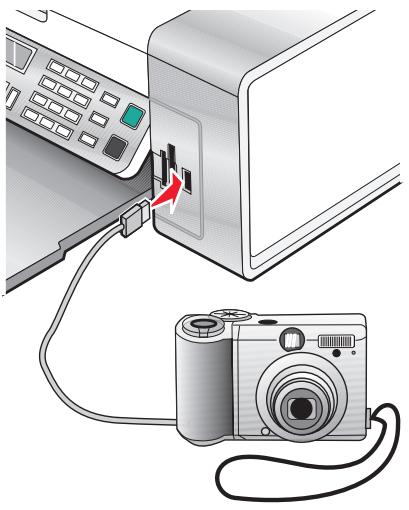
Remarques :
- Vérifiez que l'appareil photo numérique compatible PictBridge est configuré sur le mode USB approprié. Pour plus d'informations, voir la documentation de l'appareil photo numérique.
- L'imprimante ne reconnaît qu'un seul périphérique de support à la fois. Si vous insérez plusieurs périphériques de support, un message s'affiche à l'écran vous demandant de désigner le périphérique que l'imprimante doit dire.
- Si la connexion PictBridge est établie, le message suivant s'affiche sur l'écran de l'imprimante : Appareil photo PictBridge détecté. Appuyez sur pour modifier les paramètres. Si tout autre message s'affiche, reportez-vous à la section « Messages d'erreur», page 127.
3 Suivez les instructions de la documentation de l'appareil photo pour selectionner et imprimer des photos.
Remarque: Si l'imprimante est mise hors tension alors que l'appareil photo est connecté, vous devez le déconnecter, puis le reconnectcer.
Impression de photos à partir de l'ordinateur
Remarques :
- Pour imprimer des photos ou des images depuis une page Web, reportez-vous à la section « Impression de photos ou d'images à partir d'une page Web», page 52.
- Pour utiliser des options avances de retouche photo, reportez-vous à la section « Utilisation du Programme d'édition de photos », page 40.
Impression de photos enregistrées sur un pérophérique mémoire à l'aide de Fast Pics
1 Chargez du papier. Pour des résultats optimaux, utilisez du papier photo ou glacé, face glacée ou imprimable tournée vers vous. (Si vous n'êtes pas sur du côté, reportez-vous aux instructions fournies avec le papier.)
2 Insérez une carte mémoire ou un lecteur flash contenant les images à imprimer. Pour plus d'informations, reportez-vous à la section « Insertion d'une carte mémoire», page 56 ou « Insertion d'un lecteur flash», page 57. La boîte de dialogue Fast Pics s'affiche.
3 Dans la boite de dialogue qui s'affiche, cliquez sur chacune des photos à imprimer.
4 Sélectionnez le format d'impression de chaque photo, le format du papier charge dans l'imprimante et le nombre d'exemplaires à imprimer.
5 Cliquez sur Imprimer.
Impression de photos stockées sur l'ordinateur à l'aide du logiciel Studio d'imagerie
1 Utilisez du papier photo ou mat à grammage elevé, face glacée ou imprimable tournée vers vous. (Si vous n'êtes pas sur du côte, reportez-vous aux instructions fournies avec le papier.)
2 Cliquez deux fois sur I'icone du Studio d'imagerie située sur le bureau.
3 Cliquez sur Imprimer des photos.
4 Cliquez sur Autre dossier.
5 Dans le repertoire, selectionnez le dossier dans lequel les photos sont stockées.
6 Cliquez sur OK.
7 Dans la boîte de dialogue qui s'affiche, cliquez sur chacune des photos à imprimer.
8 Sélectionnez le format d'impression de chaque photo, le format du papier charge dans l'imprimante et le nombre d'exemplaires à imprimer.
9 Cliquez sur Imprimer.
Creation et impression d'une page d'album
1 Chargez du papier. Pour des résultats optimaux, utilisez du papier photo ou mat a grammage elevé, la face couchée ou imprimable tournée vers vous. (Si vous n'êtes pas sur du côté, reportez-vous aux instructions fournies avec le papier.)
2 Cliquez deux fois sur l'icone du Studio d'imagerie située sur le bureau.
3 Cliquez sur Imprimer une page d'album.
4 Cliquez sur Afficher les dossiers.
5 Dans le repertoire du volet de droite, selectionnez le dossier dans lequel les photos sont enregistrées.
6 Fermez le repertoire.
7 Dans le menu déroulant Format de papier, Sélectionnez un format.
8 Dans le menu déroulant Mise en page, Sélectionnez une mise en page.
Pour des options supplémentaires :
a Cliquez sur Modifier la catégorie des mises en page listedes ci-dessus.
b Sélectionnez une mise en page pour les photos.
C Cliqueur OK.
d Dans le menu déroulant Mise en page, Sélectionnez une mise en page.
9 Faites glisser les photos sur la page.
Remarque: Cliquez avec le bouton croit de votre souris sur la photo pour acceder aux options d'edition.
10 Cliquez sur Imprimer.
Remarque: Afin d'eviter les Bavures, retirez les pages au fur et à mesure qu'elles sortent de l'imprimante et laissez-les secher avant de les empiler.
Ajout de légendes à une page de photos
1 Charger du papier. Pour des résultats optimaux, utilisez du papier photo ou mat a grammage elevé, la face couchee ou imprimable tournée vers vous. (Si vous n'etes pas sur du cote, reportez-vous aux instructions fournies avec le papier.)
2 Cliquez deux fois sur I'icone du Studio d'imagerie située sur le bureau.
3 Cliquez sur Imprimer une page d'album.
4 Dans le repertoire du volet de droite, selectionnez le dossier dans lequel les photos sont enregistrées.
5 Fermez le repertoire.
6 Cliquez sur Modifier la catégorie des mises en page listées ci-dessus.
7 Sélectionnez Pages d'album uniquement.
8 Cliquez sur OK.
9 Sélectionnez un format de papier pour les photos.
10 Sélectionnez une mise en page contenant un rectangle noir.
11 Faites glisser les photos sur la page.
12 Cliquez dans le rectangle blanc. Une boîte de dialogue s'affiche.
13 Entre le texte.
14 Cliquez sur OK.
15 Cliquez sur Imprimer.
Remarque : Afin d'eviter les Bavures, retirez les pages au fur et à mesure qu'elles sortent de l'imprimante et laissez-les sécher avant de les empiler.
DAAD
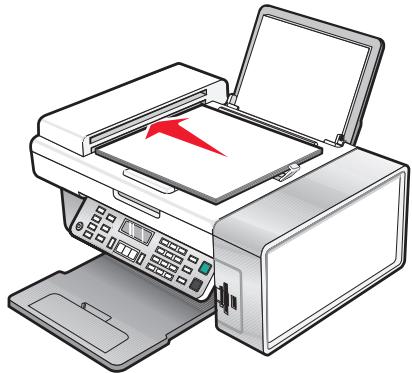
Utilisez le DAAD pour les documents aux formats A4, Lettre ou L'égal de plusieurs pages.
Vitre du scanner
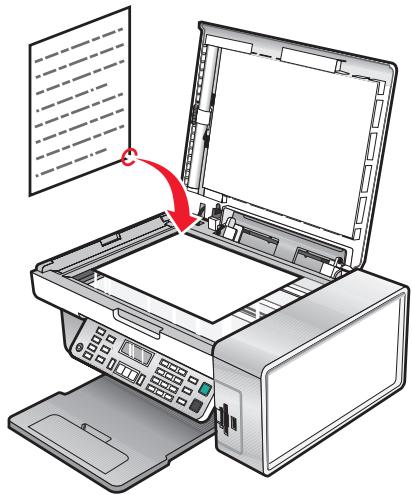
Utilisez la vitre du scanner pour les pages uniques, les petits éléments (tehs que des cartes postales ou des photos), les transparents, le papier photo ou les supports fins (tehs que des coupures de magazines).
Remarque: Si vous souhaitez personnelier les paramètres de copie, reportez-vous à la section « Utilisation du menu Copie », page 26.
Copie
1 Chargez du papier.
2 Chargez un document original face vers le bas dans le dispositif d'alimentation automatique ou sur la vitre du scanner.
Remarque: Ne placez pas de cartes postales, de photos, de petits éléments, de transparents, de papier photo ou de supports trop fins (tels que des coupures de magazines) dans le dispositif d'alimentation automatique. Placez ces éléments sur la vitre du scanner.
3 Sur le panneau de commandes, appuyez sur Mode Copie.
4 Appuyez sur la touche Demarrer Noir ou Demarrer Couleur.
Copie de photos
1 Chargez du papier photo ou du papier glacé, face à imprimer tournée vers vous. (Si vous n'êtes pas sur du côté, reportez-vous aux instructions fournies avec le papier.)
2 Placez une photo, face imprimée vers le bas, sur la vitre du scanner, dans l'angle supérieur gauche. Pour plus d'informations, reportez-vous à la section « Positionnement d'un original sur la vitre du scanner», page 49.
3 Si nécessaire, appuyez sur le bouton Mode Copie.
4 Appuyez sur.
5 Appuyez sur ou jusqu'à ce que l'options Qualité apparaissée.
6 Appuyez sur
7 Appuyez sur
8 Appuyez sur .
9 Appuyez sur ou jusqu'à ce que l'option Format du papier apparaisse.
10 Appuyez sur .
11 Appuyez sur ou jusqu'à ce que le format vous apparaisse.
12 Appuyez sur .
13 Appuyez sur ou jusqu'à ce que l'options Taille d'origine apparaisse.
14 Appuyez sur
15 Appuyez sur
16 Appuyez sur la touche Demarrer Couleur ou Demarrer Noir.
Assemblage des copies
Lorsque vous imprimez plusieurs copies d'un document, vous pouvez désirer d'imprimer chaque copie en suivant l'ordre des pages (assemblées) ou d'imprimer les copies en groupes de pages (non assemblées).
Assemblées
Non assemblées
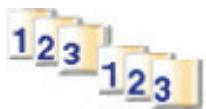
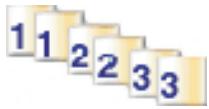
1 Chargez du papier.
2 Chargez un document original face vers le bas dans le dispositif d'alimentation automatique ou sur la vitre du scanner.
3 Sur le panneau de commandes, appuyez sur Mode Copie.
4 Appuyez sur.
5 Appuyez sur la touche ou jusqu'à ce que l'option Assembler apparaisse.
6 Appuyez sur .
7 Appuyez sur « ou « jusqu'à ce que le nombre de copies souhaité apparaisse.
8 Appuyez sur la touche Demarrer Noir ou Demarrer Couleur.
Remarque: Si vous utilise la vitre du scanner, un message vous invite à placer des pages supplémentaires.
Répetition d'une image sur une page
Vouss pouvez imprimer la meme image plusieurs fois sur une feuille de papier. Cette fonction s'avere utile pour creer, entre autres, des etiquettes, des decalcomanes et des prospectus.
1 Charger du papier.
Remarque: Si vous copiez des photos, utilisez du papier photo ou mat à grammage elevé, face imprimable ou glacée tournée vers vous. Si vous ne savez pas comment identifier le bon côté, reportez-vous aux instructions fournies avec le papier.
2 Placez un document original face vers le bas sur la vitre du scanner.
3 Sur le panneau de commandes, appuyez sur Mode Copie.
4 Appuyez sur.
5 Appuyez sur ou à plusieurs reprises jusqu'à ce que l'option Répéter image s'affiche.
6 Appuyez sur
7 Appuyez sur ou jusqu'à ce que le nombre voulu d'images à imprimer sur une page s'affiche.
8 Appuyez sur Demarrer Couleur ou Demarrer Noir.
Agrandissement ou réduction d'une image
1 Charger du papier.
Remarque: Si vous copiez des photos, utilisez du papier photo ou mat à grammage elevé, face imprimable ou glacée tournée vers vous. (Si vous n'êtes pas sûr du côté, reportez-vous aux instructions fournies avec le papier.)
2 Chargez un document original face vers le bas dans le dispositif d'alimentation automatique ou sur la vitre du scanner.
Remarque: Ne placez pas de cartes postales, de photos, de petits éléments, de transparents, de papier photo ou de supports trop fins (teIs que des coupures de magazines) dans le dispositif d'alimentation automatique. Placez ces éléments sur la vitre du scanner.
3 Sur le panneau de commandes, appuyez sur Mode Copie.
4 Appuyez sur.
5 Appuyez sur ou jusqu'à ce que l'option Redimensionner apparaisse.
6 Appuyez sur .
7 Appuyez sur ou jusqu'à ce que le paramètre voulu apparaissé.
Remarque : Pour selectionner Redimensionnement personnelise, appuyez sur et utilisez le pavé numérique pour entrer un format personnelisé.
8 Appuyez sur la touche Demarrer Couleur ou Demarrer Noir.
Numérisation
DAAD
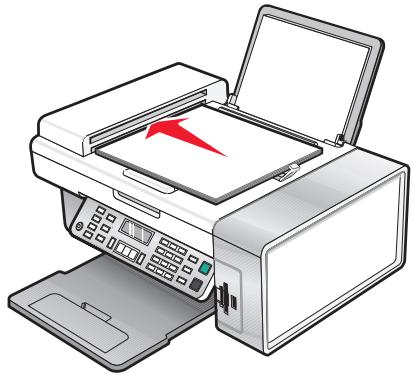
Utilisez le DAAD pour les documents aux formats A4, Lettre ou L'égal de plusieurs pages.
Vitre du scanner
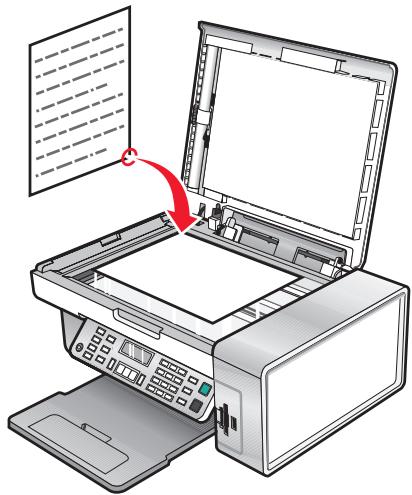
Utilisez la vitre du scanner pour les pages uniques, les petits éléments (tehs que des cartes postales ou des photos), les transparents, le papier photo ou les supports fins (tehs que des coupures de magazines).
Remarque: si vous souhaitez personnelier les paramètres de numérisation, reportez-vous à la section « Utilisation du menu Numérisation », page 27.
Numérisation d'un document
1 Vérifiez que l'imprimante est connectée à l'ordinateur et qu'ils sont tous les deux sous tension.
2 Chargez un document original face vers le bas dans le dispositif d'alimentation automatique ou sur la vitre du scanner.
3 Appuyez sur Mode Numérisation.
4 Appuyez sur ou jusqu'à ce que la destination de numérisation apparaisse.
5 Appuyez sur la touche Demarrer Couleur ou Demarrer Noir.
6 Pour enregistrer la numérisation, dans le logiciel, cliquez sur Fichier Enregistrer sous.
7 Entrez le nom de fichier, le format et l'emplacement où vous pouze enregistrer l'image numériisée.
8 Cliquez sur Enregistrer.
Personnalisation des paramètres de numérisation à l'aide de l'ordinateur
1 Vérifiez que l'imprimante est connectée à l'ordinateur et qu'ils sont tous les deux sous tension.
2 Placez un document original face vers le bas sur la vitre du scanner.
3 Cliquez deux fois sur I'icone Studio d'imagerie située sur le bureau.
4 Cliquez sur Numériser.
Le Centre Tout en un s'affiche sur l'écran de l'ordinateur, avec l'onglet Fonctions de numérisation et de copie ouvert.
5 Cliqueur Visualiser.
6 Si vous souhaitez n'envoyer qu'une partie du document, cliquez sur la boîte en pointillés et faites-la glisser pour sélectionner une zone spécifique à numériser.
7 Dans le menu Envoyer l'image numérique vers, Sélectionnez un programme.
8 Choisissez le document à numériser.
9 Sélectionnez une qualité de numérisation.
10 Si vous foulez effectuer d'autres sélections :
a Cliquez sur Afficher les parametes de numérisation avancés.
b Personnalisez les parametes de numérisation à l'aide des onglets mentionnés dans le tableau suivant.
C Cliqueur OK.
11 Cliquez sur Numériser.
| Onglets Paramètres de numérisation avancés | Options |
| Numériser | • Sélectionner le nombre de couleurs. • Sélectionner une résolution de numérisation. • Sélectionner les paramètres de numérisation optique. • Sélectionner un paramètre de cadrage automatique. • Sélectionner une zone de numérisation précise. • Convertir le document numérique au format texte pour le modifier. • Numériser plusieurs images avant leur sortie. • Mettre à jour la liste des applications vers lesquelles envoyer les numériisations. • Mettre à jour le pilote de télécopie par défaut. |
| Améliorations de l'image | • Aligner les images après la numérisation. • Améliorer la nettoyé des bords flous. • Régler la luminosité de l'image. • Régler la courbe de correction des couleurs (gamma) de l'image. |
| Motifs d'image | • Supprimer les motifs d'image de magazines ou de journaux (détramage). • Réduire plus ou moins l'interférence d'arrière-plan (rayures) sur le document couleur. |
| Remarque: Pour de plus amples informations, cliquez sur Aide au bas de l'écran. | |
Numérisation de documents ou d'images pour un envoi par e-mail
1 Vérifiéz que l'imprimante est connectée à l'ordinateur et qu'ils sont tous les deux sous tension.
2 Chargez un document original face vers le bas dans le dispositif d'alimentation automatique ou sur la vitre du scanner.
Remarque: Ne placez pas de cartes postales, de photos, de petits éléments, de transparents, de papier photo ou de supports trop fins (tels que des coupures de magazines) dans le dispositif d'alimentation automatique. Placez ces éléments sur la vitre du scanner.
3 Sur le panneau de commandes, appuyez sur Mode Numérisation.
4 Appuyez sur ou jusqu'à ce que E-mail apparaisse.
5 Appuyez sur la touche Demarrer Noir ou Demarrer Couleur.
6 Suívez les instructions qui s'affichent à l'écran.
Numérisation de texte pour modification
La fonction de reconnaissance optique des caractères (ROC) de l'imprimante vous permet de transformer les images numériées en texte pouvant êtreédité au moyen d'une application de traitement de texte.
1 Vérifiez les points suivants :
L'imprimante doit etre connectee a un ordinateur. L'ordinateur et l'imprimante doivent etre sous tension.
- ABBYY Fine Reader doit être installé.
2 Chargez un document original face vers le bas dans le dispositif d'alimentation automatique ou sur la vitre du scanner.
Remarque: Ne placez pas de cartes postales, de photos, de petits éléments, de transparents, de papier photo ou de supports trop fins (teIs que des coupures de magazines) dans le dispositif d'alimentation automatique. Placez ces éléments sur la vitre du scanner.
3 Cliquez deux fois sur I'icone Studio d'imagerie située sur le bureau.
4 Cliquez sur Numériser et modifier un texte (ROC).
5 Cliqueur Visualiser.
Remarque: La fonction d'aperçu n'est pas disponible lorsque vous utilisez le dispositif d'alimentation automatique. Vous pouvez afficher l'aperçu d'une page à la fois lorsque vous utilisez le scanner.
6 Sélectionnez un programme de traitement de texte pour modifier le texte.
7 Cliquez sur le bouton Envoyer.
8 Modifiez et enregistrez le document.
Numérisation d'images pour modification
1 Vérifiéz que l'imprimante est connectée à l'ordinateur et qu'ils sont tous les deux sous tension.
2 Chargez un document original face vers le bas dans le dispositif d'alimentation automatique ou sur la vitre du scanner.
Remarque: Ne placez pas de cartes postales, de photos, de petits éléments, de transparents, de papier photo ou de supports trop fins (teIs que des coupures de magazines) dans le dispositif d'alimentation automatique. Placez ces éléments sur la vitre du scanner.
3 Cliquez deux fois sur l'icone du Studio d'imagerie située sur le bureau.
4 Cliquez sur Numériser.
5 Dans le menu Envoyer les images numériées vers, Sélectionnéz un programme d'edition d'images.
6 Cliquez sur Numériser.
Lorsque le traitement de l'image est terminé, celle-ci s'ouvre dans le programme que vous avez sélectionné.
7 Modifie l'image à l'aide des outils disponibles dans le programme utilisé. Pour plus d'informations, reportez-vous à la documentation fournie avec le programme d'édition d'images.
Numérisation d'images de magazines et de journaux
Le détramage permet de supprimer les motifs irreguliers des images de magazines ou de journaux.
1 Vérifiez que l'imprimante est connectée à l'ordinateur et qu'ils sont tous les deux sous tension.
2 Chargez un document original face vers le bas dans le dispositif d'alimentation automatique ou sur la vitre du scanner.
Remarque: Ne placez pas de cartes postales, de photos, de petits éléments, de transparents, de papier photo ou de supports trop fins (teIs que des coupures de magazines) dans le dispositif d'alimentation automatique. Placez ces éléments sur la vitre du scanner.
3 Cliquez deux fois sur I'icone du Studio d'imagerie située sur le bureau.
4 Cliquez sur Numériser.
5 Cliquez sur Afficher paramètres de numérisation avancés.
6 Sélectionnez l'onglet Motifs d'image.
7 Activez la case à cocher Supprimer les motifs d'image du magazine/journal (détramage).
8 Dans le menu Que numériquees-vous? selectionnez Magazine ou Journal.
9 Cliquez sur OK.
10 Dans le menu déroulant Envoyer les images numériées vers, Sélectionnez l'emplacement vers lequel envoyer le document numérique.
11 Cliquez sur Numériser.
Numérisation vers un ordinateur du réseau
1 Vérifiez les points suivants :
- L'imprimante est connectée au réseau par l'intermédiaire d'un serveur d'impression et l'imprimante, le serveur d'impression et l'ordinateur recevant la numérisation sont sous tension.
- L'imprimante est configurée pour numériser des documents sur un réseau (Impression IP directe).
2 Chargez un document original face vers le bas dans le dispositif d'alimentation automatique ou sur la vitre du scanner.
Remarque: Ne placez pas de cartes postales, de photos, de petits éléments, de transparents, de papier photo ou de supports trop fins (teIs que des coupures de magazines) dans le dispositif d'alimentation automatique. Placez ces éléments sur la vitre du scanner.
3 Sur le panneau de commandes, appuyez sur Mode Numérisation.
4 Appuyez sur ou jusqu'à ce que l'ordinateur vers lequel vous pouze numériser soit en surbrillance.
5 Si vous avez defini un code PIN lors de la configuration du réseau, entrez-le à l'aide du pavé numérique, puis appuyez sur la touche .
6 Appuyez sur ou jusqu'à ce que l'emplacement youlu pour la numérisation apparaisse.
7 Appuyez sur la touche Demarrer Couleur ou Demarrer Noir.
Télécopie
DAAD
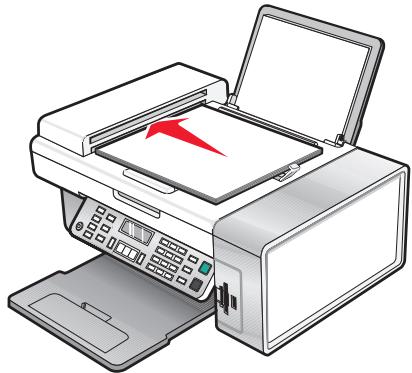
Utilisez le positif d'alimentation automatique de documents pour :
- les documents de plusieurs pages au format A4 ou Lettre.
les documents au format Legal.
Vitre du scanner
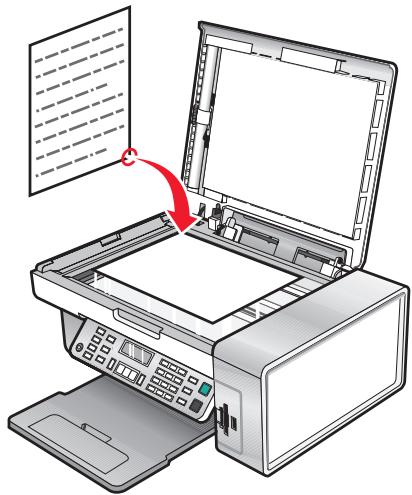
Utilisez la vitre du scanner pour les pages uniques, les petits éléments (tehs que des cartes postales ou des photos), les transparents, le papier photo ou les supports fins (tehs que des coupures de magazines).
Remarque: si vous voulez personnelier les paramètres de télécopie
- à l'aide du panneau de commandes, reportez-vous à la section « Utilisation du menu Télécopie», page 28;
- à l'aide de l'ordinateur, reportez-vous à la section « Personnalisation des paramètres l'aide de l'Utilitaire de configuration du télécopieur », page 85.
Envoi d'une télécopie
Composition d'un numéro de télécopieur
1 Sur le panneau de commandes, appuyez sur la touche Mode Télécopie.
2 Composez un numero de télécopieur en utilisant :
La zone de texte
Composez un numero de télécopieur à l'aide du pavé numérique.
Remarques :
- Vous pouvez inclure le numéro d'une carte de téléphone dans le numéro de télécopieur.
- Vous pouvez saisir un maximum de 64 chiffres dans un nombre de télécopieur.
- Appuyez sur Recomposer/Pause pour marquer une pause de trois secondes lorsque vous composez un numéro pour attendre la tonalité d'une ligne extérieure ou acceder à un système de réponse automatisé.
La composition abrégée ou de groupe
a Appuyez sur Répertoire.
b Entrez un numero de composition abrégée ou de groupe.
- Appuyez sur « ou sur » à plusieurs reprises jusqu'à ce que le nombre de composition abrégée ou de groupe souhaité apparaisse.
Utilisez le pavé numérique pour saisir le numéro de l'entrée Composition abrégée (1-89) ou Composition de groupe (90-99).
Remarques :
- Pour obtenir des instructions sur l'ajout de numérores de composition abrégée ou de groupe à l'aide de l'ordinateur, reportez-vous à la section « Définition d'une liste de composition abrégée», page 81.
- Pour obtenir des instructions sur l'ajout de numérores de composition abrégée ou de groupe à l'aide du panneau de commandes, reportez-vous à la section « Utilisation du carnet d'adresses », page 82.
3 Si vous souhaitez envoyer une télécopie à un groupe de numéroes (telecopie à diffusion générale) :
a Appuyez sur
b Répétez l'étépe 2, à l'aide des méthodes ci-dessus, jusqu'à ce qu'un maximum de 30 numérios de télécopieurs aient été entrés.
Envoi d'une télécopie à partir du panneau de commandes
1 Assurez-vous que l'imprimante est sous tension.
2 Chargez un document original face vers le bas dans le dispositif d'alimentation automatique ou sur la vitre du scanner.
Remarque: Ne placez pas de cartes postales, de photos, de petits éléments, de transparents, de papier photo ou de supports trop fins (teIs que des coupures de magazines) dans le dispositif d'alimentation automatique. Placez ces éléments sur la vitre du scanner.
3 Sur le panneau de commandes, appuyez sur la touche Mode Télécopie.
4 Composez un numéro de télécopieur ou appuyez sur la touche Répertoire pour sélectionner un numéro dans la liste de composition abrégée ou de composition de groupe. Pour plus d'informations, reportez-vous à la section « Composition d'un numéro de télécopieur », page 76.
Remarque: Pour définit les nombres de composition abrégée, voir « Définition d'une liste de composition abrégée », page 81.
5 Si vous souhaitez envoyer une télécopie à un groupe de numérios (telécopie à diffusion générale):
a Appuyez sur
b Repetez l'etape 4 et appuyez sur ✓ jusqu'à ce qu'un maximum de 30 numéroes de télécopieur ait été entré.
6 Appuyez sur la touche Demarrer Couleur ou Demarrer Noir.
Envoi d'une télécopie à l'aide d'un ordinateur
Vou puez numériser un document sur l'ordinateur, puis l'envoyer à quelqu'un en utilisant le logiciel.
1 Vérifiez que l'imprimante est connectée à l'ordinateur et qu'ils sont tous les deux sous tension.
2 Chargez un document original face vers le bas dans le dispositif d'alimentation automatique ou sur la vitre du scanner.
Remarque: Ne placez pas de cartes postales, de photos, de petits éléments, de transparents, de papier photo ou de supports trop fins (teIs que des coupures de magazines) dans le dispositif d'alimentation automatique. Placez ces éléments sur la vitre du scanner.
3 Cliquez deux fois sur l'icone du Studio d'imagerie située sur le bureau.
4 Cliquez sur Envoyer télécopie.
5 Cliquez sur Envoyer un document dans le Centre Tout en un.
6 Suivez les instructions qui s'affichent sur l'écran de l'ordinateur pour envoyer la télécopie.
Envoi d'une télécopie à diffusion générale à une heures planifiée
Vou puez envoyer une télécopie à un ensemble de 30 personnes ou groupes à un moment choisi.
1 Chargez un document original face vers le bas dans le dispositif d'alimentation automatique ou sur la vitre du scanner.
Remarque: Ne placez pas de cartes postales, de photos, de petits éléments, de transparents, de papier photo ou de supports trop fins (teIs que des coupures de magazines) dans le dispositif d'alimentation automatique. Placez ces éléments sur la vitre du scanner.
2 Sur le panneau de commandes, appuyez sur la touche Mode Télécopie.
3 Appuyez sur.
4 Appuyez sur ou jusqu'à ce que Différer la télécopie apparaisse.
5 Appuyez sur .
6 Appuyez sur ou jusqu'à ce que l'option Retarder jusqu'à apparaisse.
7 Appuyez sur
8 Entrez l'heure à laquelle vous pouze envoyer la télécopie.
9 Appuyez sur
10 Si l'imprimante est en mode 24 heures, appuyez sur « ou « pour désir AM (matin) ou PM (après-midi).
11 Appuyez sur le bouton pour enregistrer les paramètres.
12 Composez un numéro de télécopier ou appuyez sur la touche Répertoire pour sélectionner un numéro dans la liste de composition abrégée ou de composition de groupe. Pour plus d'informations, reportez-vous à la section « Composition d'un numéro de télécopier », page 76.
13 Si nécessaire, repêtez l' étape 12 et appuyez sur ✓ jusqu'à ce qu'un maximum de 30 numérios de télécopieur ait été entré.
14 Appuyez sur la touche Demarrer Couleur ou Demarrer Noir.
Remarque: A l'heure indiquée, les numéroes de télécopie sont composés et la télécopie est envoyée aux numéroes indiqués. En cas d'échec de transmission de la télécopie à l'un des numéroes, un nouvel essai sera effectué.
Envoi d'une télécopie en entendant la tonalité de la ligne téléphonique (Composition avec téléphone raccroché)
La fonction de composition manuelle vous permet de composer un numéro de téléphone et d'entendre les tonalités de l'appel dans un haut-parleur de l'imprimante. Cette fonction s'avère utile si vous doivent utiliser le répondeur automatique ou entraun un numéro de carte de téléphone avant d'envoyer la télécopie.
1 A partir du panneau de commandes, appuyez sur Mode Télécopie.
2 Appuyez sur.
3 Appuyez sur ou sur jusqu'à ce que l'option Composition avec téléphone raccroché apparaisse.
4 Appuyez sur .
Yououpèze àpérésententendreltonalité.
5 Composez un numero de télécopieur ou appuyez sur Carnet d'adresses pour selectionner un numero de composition abrégée ou de groupe. Pour plus d'informations, reportez-vous à la section « Composition d'un numero de télécopieur», page 76.
Remarque: Appuyez sur les touches du pavé numérique pour utiliser le système de réponse automatique.
6 Appuyez sur Demarrer Couleur ou Demarrer Noir.
Réception d'une télécopie
Réception automatique d'une télécopie
1 Assurez-vous que levoyant de réponse automatique est allumé.
2 Pour définir le nombre de sonneries de téléphone avant que l'imprimante recoive automatiquement les télécopies, voir « Définition du nombre de sonneries avant réception automatique d'une télécopie», page 84.
Réception d'une télécopie avec un répondeur
Remarque : Vous doivent acceder l'équipment comme illustré à la section « Connexion à un répondeur », page 18.
Pour receivevoir une télécopie avec un répondeur relié à l'imprimante :
1 Assurez-vous que levoyant de réponse automatique est allumé.
Lorsqu'une sonnerie est détectée, le répondeur se déclenché automatiquement.
- Si l'imprimante detecte une télécopie, elle la recoit et déconnecte le répondeur.
- Si aucune télécopie n'est détectée par l'imprimante, le répondeur prend l'appoint.
2 Configurez le répondeur pour qu'il réponde aux appelents entrants avant l'imprimante.
Par exemple, si vous reglez le répondeur pour qu'il réponde aux appel s après trois sonneries, réglez l'imprimante pour qu'elle réponde après cinq sonneries.
3 Pour définir le nombre de sonneries de téléphone avant que l'imprimante recoive automatiquement les télécopies, voir « Définition du nombre de sonneries avant réception automatique d'une télécopie», page 84.
Réception manuelle de télécopies
1 Assurez-vous que levoyant Résponse auto est étéeint.
2 Pour receivevoir une télécopie :
- Appuyez sur la touche Demarrer Couleur ou Demarrer Noir.
ou - Appuyez sur 9 sur le téléphone une fois que vous avez répondu à l'appeil et entendu la tonalité du télécopieur.
3 Raccrochez le combiné. L'imprimante recoit la télécopie.
Utilisation du service de presentation de numero
Le service de presentation du numéro est proposé par certains opérateurs. Il permet d'identifier le numéro de téléphone (et parfois le nom) de la personne qui vous appelle. Si vous souscrive à ce service, il fonctionne avec l'imprimante. Lorsque vous receivez une télécopie, le numéro de l'expéditeur s'affiche.
Remarque : La fonction de presentation du numero n'est disponible que dans certains pays ou régions.
L'imprimante prend en charge deux types de sonneries distinctes par ID appelant : sonnerie 1 (FSK) et sonnerie 2 (DTMF). Selon la région ou le pays dans lequel vous vivez et la société de télécommunications que vous utilisez, vous serez peut-être amené à changer de sonnerie pour que l'imprimante affiche les informations de l'ID appelant.
1 A partir du panneau de commandes, appuyez sur Mode Télécopie.
2 Appuyez sur ou jusqu'à ce que l'options Outils apparaissé.
3 Appuyez sur .
4 Appuyez sur ou jusqu'à ce que l'option Conf. périphérique apparaisse.
5 Appuyez sur .
6 Appuyez sur ou jusqu'à ce que l'option Sonnerie ID appelant apparaisse.
7 Appuyez sur
8 Appuyez sur ou jusqu'à ce que le paramètre voulu apparaisse.
9 Appuyez sur le bouton pour enregistrer ce paramètre.
Transfert de télécopies
Utilisez la fonction de transfert de télécopies si vous vous absentez mais que vous pouze quand même receivevoir les télécopies. Trois paramètres de transfert de télécopie sont disponibles :
- Désactivé (paramètre par défaut).
- Transférer : l'imprimante envoie la télécopie au numéro de télécopieur indiqué.
- Imprimer et transférer : l'imprimante imprime la télécopie et l'envoie au numéro de télécopieur indiqué.
Pour configurer le transfert de télécopies, procédez comme suit :
1 Sur le panneau de commandes, appuyez sur la touche Mode Télécopie.
2 Appuyez sur.
3 Appuyez sur ou jusqu'à ce que l'option Configuration télécopie apparaisse.
4 Appuyez sur .
5 Appuyez sur ou jusqu'à ce que l'option Sonnerie et réponse apparaisse.
6 Appuyez sur
7 Appuyez sur ou jusqu'à ce que l'option Transfert de télécopies apparaisse.
8 Appuyez sur
9 Appuyez sur ou jusqu'à ce que le paramètre voulu apparaissé.
10 Appuyez sur .
11 Entrez le numero du télécopieur vers lequel vous souhaitez transférer le document.
12 Appuyez sur le bouton pour enregistrer ce paramètre.
Remarque: Si vous sélectionnez Transférer ou Imprimer et transférer, la mention Transférer apparait dans le coin inférieur gauche du menu de télécopie par défaut. Pour voir le paramètre sélectionné, appuyez plusieurs fois sur .
Impression de rapport d'activité de télécopie
1 Sur le panneau de commandes, appuyez sur la touche Mode Télécopie.
2 Appuyez sur.
3 Appuyez sur ou jusqu'à ce que l'option Configuration télécopie apparaisse.
4 Appuyez sur .
5 Appuyez sur ou jusqu'à ce que l'option Rapports apparaisse.
6 Appuyez sur .
7 Appuyez sur ou jusqu'à ce que le type de rapport que vous pouze imprimer apparaisse.
8 Appuyez sur
9 Appuyez sur ou jusqu'à ce que le paramètre voulu apparaissé.
10 Appuyez sur pour imprimer le rapport.
Définition d'une liste de composition abrégée
1 Cliquez deux fois sur l'icone Studio d'imagerie située sur le bureau.
2 Cliquez sur Envoyer télécopie.
3 Cliquez sur Gérer l'historique des télécopies ou les paramètres de télécopie de l'imprimante.
4 Cliquez sur Modifier la liste de composition abrégée et régler les autres paramètres de télécopie.
5 Cliquez sur l'onglet Composition abrégée.
6 Ajoutez une nouvelle entrée à la liste de composition abrégée.
a Cliquez sur la prochaine ligne vide de la liste.
b Composez un numero de télécopierre.
C Placez le curseur dans le champ Contact.
d Entrez un nom.
e Repetez les opérations de l' étape a à l' étape d en utilisant les lignes 2 à 89.
7 Pour ajouter un groupe de télécopies :
a Faites défilé la liste vers le bas et cliquez sur la ligne 90. Une nouvelle zone de saisie apparait.
b Cliquez sur la prochaine ligne vide de la liste.
c Entrez jusqu'à 30 numéroes de télécopieurs pour le groupe.
d Placez le curseur dans le champ Contact.
e Entrez un nom.
f Repetez les opérations de l'etape b à l'etape e pour ajouter des groupes supplémentaires en utilisant les lignes 91 à 99, selon vos besoins.
8 Cliquez sur OK pour enregistrer les entrées.
Remarques :
- Vous pouvez inclure le numéro d'une carte de téléphone dans le numéro de télécopieur.
- Vous pouze saisir un maximum de 64 chiffres dans un nombre de télécopieur.
Utilisation du carnet d'adresses
Le carnet d'adresses est un réseau d'entrées de composition abrégée (1-89) et de composition par groupe (90-99).
Pour acceder à une entrée du carnet d'adresses :
1 Sur le panneau de commandes, appuyez sur le bouton Carnet d'adresses.
2 Appuyez sur « ou » à plusieurs reprises jusqu'à ce que l'entrée voulue apparaisse.
ou
Utilisez le pavé numérique pour entrer le numéro de composition abrégée ou de composition par groupe.
Pour acceder au menu Carnet d'adresses :
1 Sur le panneau de commandes, appuyez sur la touche Mode Télécopie.
2 Appuyez sur.
3 Appuyez sur « ou « jusqu'à ce que Carnet d'adresses apparaisse.
4 Appuyez sur .
5 Appuyez sur ou jusqu'à ce que le paramètre youlu apparaisse.
6 Appuyez sur et suive les instructions qui apparaissent à l'écran.
| Utilisez | Pour |
| Afficher | Afficher les entrées du carnet d'adresses. |
| Ajouter | Créer une nouvelle entrée de composition abrégée ou de groupe. |
| Supprimer | Supprimer une entrée de composition abrégée ou de groupe. |
| Modifier | Modifier une entrée de composition abrégée ou de groupe. |
| Imprimer | Imprimer toutes les entrées de la liste de composition abrégée ou de groupe contenues dans le carnet d'adresses. |
Remarque : Pour obtenir des instructions sur l'ajout d'entrées de composition abrégée ou par groupe au carnet d'adresses à l'aide de l'ordinateur, reportez-vous à la section « Définition d'une liste de composition abrégée », page 81.
Personnalisation des paramètres de composition
Configuration d'un préfixe de composition
Vous pouze ajouter un préfixe contenant jusqu'à huit caractères au début de chaque numéro composé. Ces caractères incluent les nombres, les virgules et/ou les symboles * et #.
1 Sur le panneau de commandes, appuyez sur la touche Mode Télécopie.
2 Appuyez sur.
3 Appuyez sur ou jusqu'à ce que l'option Configuration télécopie apparaisse.
4 Appuyez sur .
5 Appuyez sur ou jusqu'à ce que l'option Composition et envoi apparaisse.
6 Appuyez sur .
7 Appuyez sur « ou « jusqu'à ce que l'option Préfixe apparaisse.
8 Appuyez sur .
9 Pour modifier le paramètre, appuyez sur ou jusqu'à ce que l'option Créer apparaisse.
10 Appuyez sur .
11 Entrez le préfixé à composer avant chaque numéro de téléphone.
12 Appuyez sur le bouton pour enregistrer ce paramètre.
Sélection de la sonnerie spéciale
Le service de sonnerie spéciale est proposé par certains opérateurs lorsqu'ils affectent plusieurs numérios de téléphone à une même ligne. Si vous vous abandonez à ce service, vous pouvez programmermer votre imprimante de manière à ce qu'elle dispose d'une sonnerie spéciale et d'un numéro distinct pour la réception des télécopies.
1 Sur le panneau de commandes, appuyez sur la touche Mode Télécopie.
2 Appuyez sur.
3 Appuyez sur
4 Appuyez sur
5 Appuyez sur ou jusqu'à ce que l'option Sonnerie et réponse apparaisse.
6 Appuyez sur .
7 Appuyez sur « ou « jusqu'à ce que Sonnerie apparaisse.
8 Appuyez sur .
9 Appuyez sur « ou « jusqu'à ce que la sonnerie désirée apparaisse.
10 Appuyez sur le bouton pour enregistrer ce paramètre.
Définition du nombre de sonneries avant réception automatique d'une télécopie
1 Sur le panneau de commandes, appuyez sur la touche Mode Télécopie.
2 Appuyez sur.
3 Appuyez sur
4 Appuyez sur .
5 Appuyez sur ou jusqu'à ce que l'option Sonnerie et réponse apparaisse.
6 Appuyez sur .
7 Appuyez sur « ou « jusqu'à ce que l'option Prise activée apparaisse.
8 Appuyez sur
9 Appuyez sur ou jusqu'à ce que le paramètre voulu apparaissé.
10 Appuyez sur le bouton pour enregistrer ce paramètre.
11 Assurez-vous que levoyant de réponse automatique est allumé.
Lorsque le nombre de sonneries indiqué est détecté, l'imprimante reçoit automatiquement la télécopie.
Préparation pour l'envoi de télécopie en avant d'un PBX
Si l'imprimante est utilisée dans une entreprise ou un bureau, elle est peut-être connectée à un système téléphonique PBX. En général, lorsqu'elle compose un numéro de télécopieur, l'imprimante attend de reconnaître la tonalité avant de composer le numéro. Cependant, il arrive que cette méthode ne fonctionne pas, car la plupart des télécopieurs ne reconnaissent pas la tonalité du système PBX. La fonction de composition en amont d'un PBX permet à l'imprimante de composer un numéro sans attendre de reconnaître la tonalité.
1 Sur le panneau de commandes, appuyez sur la touche Mode Télécopie.
2 Appuyez sur.
3 Appuyez sur ou jusqu'à ce que l'option Configuration télécopie apparaisse.
4 Appuyez sur
5 Appuyez sur ou jusqu'à ce que l'option Composition et envoi apparaisse.
6 Appuyez sur .
7 Appuyez sur « ou « jusqu'à ce que Méthode de composition apparaissé.
8 Appuyez sur .
9 Appuyez sur « ou « jusqu'à ce que Derrière PBX apparaisse.
10 Appuyez sur le bouton pour enregistrer ce paramètre.
Personnalisation des paramètres de télécopie
Personnalisation des paramètres l'aide de l'Utilitaire de configuration du télécopieur
Vous pouvez régler les paramètres de télécopie depuis l'Utilitaire de configuration du télécopieur. Ils s'appliquent aussi bien aux télécopies que vous envoyez ou qu'à celles que vous receiveze.
1 Cliquez deux fois sur l'icone Studio d'imagerie située sur le bureau.
2 Cliques sur Envoyer télécopie.
3 Cliquez sur Gérer l'historique des télécopies ou Paramètres de l'imprimante Tout en un.
4 Cliquez sur Modifier la liste de composition abrégée et régler les autres paramètres de télécopie.
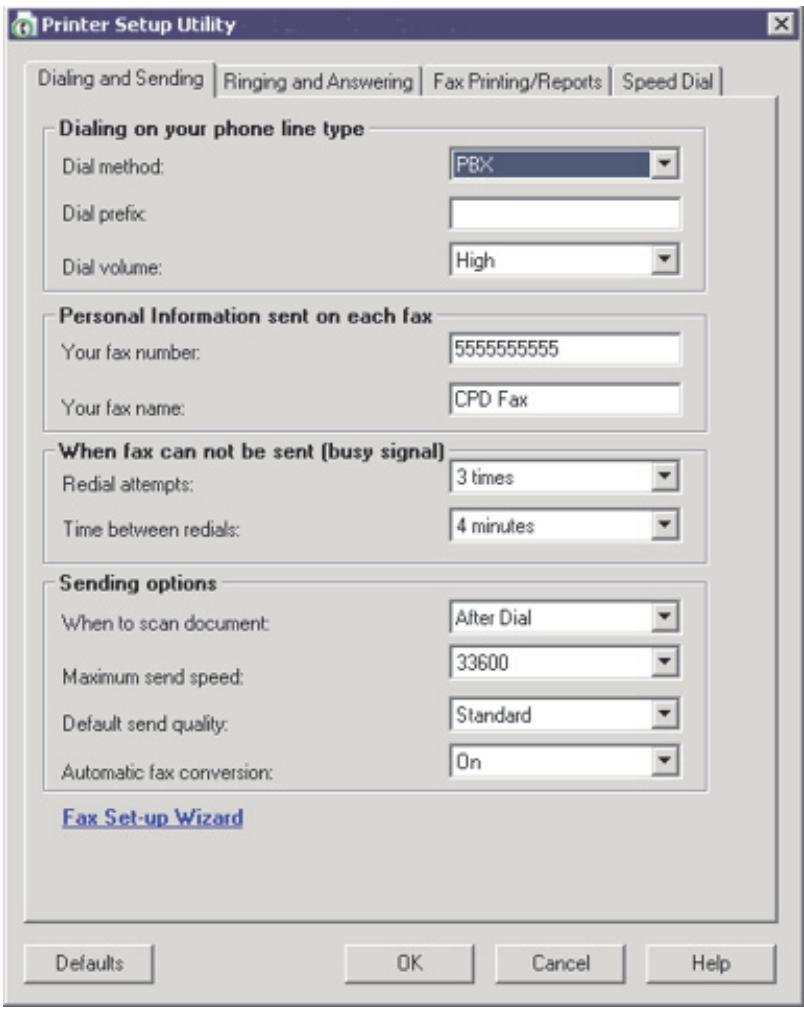
5 Cliquez sur chaque onglet et modifiez les parametes comme vous le souhaitez.
| Onglet | Options |
| Composition et envoi | • sélectionner le format de ligne téléphonique à utiliser, • Entrer un préfixe de composition. • sélectionner un volume de composition, • Entrer votre nom et votre numéro de télécopieur. Remarques: - Vous pouvez inclure le numéro d'une carte de téléphone dans le numéro de télécopieur. - Vous pouvez saisir un maximum de 64 chiffres dans un numéro de télécopieur. • Sélectionner le nombre de tentatives de recomposition et l'intervalle entre les tentatives lorsque la première tentative d'envoi de la télécopie a échoué. • Numériser tout le document avant de composer le numéro. Remarque:SélectionnezAprèscomposition si vous envoyez une télécopie volumineuse ou une télécopie couleur de plusieurs pages. • sélectionner une qualité d'impression et une vitesse d'envoi maximum pour envoyer les télécopies, • A la ligne “Conversion de télécopie automatique”, sélectionnez ACTIVEafin de mettre en correspondence le paramètre de résolution du télécopieur destinataire. |
| Sonnerie et réponse | • sélectionner les options d'appels entrants. • sélectionner les options de réponse automatique. • transférer directement une télécopie ou l'imprimer d'abord, • saisir un numéro de télécopieur, • Gérer les télécopies bloquées. |
| Impression de télécopies/rapports | • Réduire automatiquement la taille de la télécopie pour qu'elle tienne sur une page ou permettre la réception sur deux pages. • imprimer un pied de page (indiquant la date, l'heure et le numéro de page) sur toutes les pages que vous receivez, • sélectionner une source de papier. • Indiquez si vous souhaitez imprimer sur les deux faces du papier. • indiquer quand imprimer un rapport d'activité du télécopieur. |
| Composition abrégée | Créer une liste de composition abrégée, la modifier, y ajouter ou supprimer des entrées, y compris des entrées de groupe. |
6 Une fois que vous avez fini de personneliser les paramètres, cliquez sur OK.
7 Fermez l'Utilitaire de configuration du télécopieur.
Définition d'un en-tête de télécopie
Pendant la configuration initiale de votre imprimante, vous avez eté invité à entrer votre nom, votre numero de télécopie, la date et l'heure. Ces informations sont utilisées pour creator un en-tête de télécopie apparaisant sur les télécopies que vous envoyez.
Si vous n'avez pas entré ces informations :
1 Sur le panneau de commandes, appuyez sur la touche Mode Télécopie.
2 Appuyez sur.
3 Appuyez sur ou jusqu'à ce que l'option Configuration télécopie apparaisse.
4 Appuyez sur .
5 Appuyez sur ou jusqu'à ce que l'option Composition et envoi apparaisse.
6 Appuyez sur .
7 Appuyez sur ou jusqu'à ce que l'option Le nom de votre télécopieur apparaisse.
8 Appuyez sur .
9 Entrez votre nom à l'aide du pavé numérique.
Remarque: Vous pouvez entrer un maximum de 20 caractères.
10 Appuyez sur le bouton pour enregistrer ce paramètre.
11 Appuyez sur « ou « jusqu'à ce que l'option Notre nombre de télécopie apparaisse.
12 Appuyez sur .
13 Composez votre numero de télécopie à l'aide du pavé numérique.
Remarque: Vous pouvez entrer un maximum de 64 chiffres.
14 Appuyez sur le bouton pour enregistrer ce paramètre.
15 Appuyez sur deux fois.
16 Appuyez sur « ou « jusqu'à ce que l'options outils apparaissé.
17 Appuyez sur .
18 Appuyez sur ou jusqu'à ce que l'option Conf. périphérique apparaisse.
19 Appuyez sur .
20 Appuyez sur ou jusqu'à ce que l'options Date/Heure apparaissé.
21 Appuyez sur .
22 Entrez la date à l'aide du pavé numérique.
23 Appuyez sur .
24 Entrez l'heure à l'aide du pavé numérique.
25 Appuyez sur .
26 Si le nombre indiqué pour l'heure est inférieur ou égal à 12, appuyez plusieurs fois sur « ou « jusqu'à ce que l'option AM, PM ou 24 heures s'affiche.
27 Appuyez sur le bouton pour enregistrer ce paramètre.
Définition d'un pied de page de télécopie
1 Sur le panneau de commandes, appuyez sur la touche Mode Télécopie.
2 Appuyez sur.
3 Appuyez sur ou jusqu'à ce que l'option Configuration télécopie apparaisse.
4 Appuyez sur .
5 Appuyez sur ou jusqu'à ce que l'option Impression de télécopie apparaisse.
6 Appuyez sur .
7 Appuyez sur ou jusqu'à ce que l'options Pied de page de télécopie apparaisse.
8 Appuyez sur .
9 Appuyez sur ou jusqu'à ce que l'option Activé apparaisse.
10 Appuyez sur .
11 Pendant la configuration initiale de votre imprimante, vous avez eté invité à entrir la date et l'heure. Si vous n'avoz pas entre ces informations :
a Appuyez sur deux fois.
b Appuyez sur ou jusqu'à ce que l'options Outils apparaissé.
c Appuyez sur
d Appuyez sur ou jusqu'à ce que l'option Conf. périphérique apparaisse.
e Appuyez sur
f Appuyez sur « ou « jusqu'à ce que l'option Date/Heure apparaisse.
g Appuyez sur
h Entrez la date à l'aide du pavé numérique.
i Appuyez sur
j Entrez l'heure à l'aide du pavé numérique.
k Appuyez sur
Si le nombre indiqué pour l'heure est inférieur ou égal à 12, appuyez plusieurs fois sur « ou « jusqu'à ce que l'option AM, PM ou 24 heures s'affiche.
m Appuyez sur le bouton pour enregistrer ce paramètre.
Blocage de modifications indésirables des paramètres de télécopie
Cette fonctionnalité empêche les utilisateurs de modifier les paramètres de télécopie.
1 Sur le panneau de commandes, appuyez sur la touche Mode Télécopie.
2 Appuyez sur.
3 Appuyez sur « ou « jusqu'à ce que l'option Outils apparaisse.
4 Appuyez sur .
5 Appuyez sur ou jusqu'à ce que l'option Conf. périphérique apparaisse.
6 Appuyez sur .
7 Appuyez sur ou jusqu'à ce que l'option Paramètres de télécopie de 1'hôte apparaisse.
8 Appuyez sur
9 Appuyez sur « ou « jusqu'à ce que l'option Bloquer apparaisse.
10 Appuyez sur le bouton pour enregistrer ce paramètre.
Blocage des télécopies indésirables
Si vous disposez du service de presentation du numéro, vous pouvez bloquer les télécopies provenant de certains numérios et/ou toutes les télécopies neprésentant pas de numéro d'expérience identifié.
1 Sur le panneau de commandes, appuyez sur la touche Mode Télécopie.
2 Appuyez sur.
3 Appuyez sur
4 Appuyez sur .
5 Appuyez sur « ou « jusqu'à ce que Blocage des télécopies apparaisse.
6 Appuyez sur .
7 Appuyez sur ou jusqu'à ce que l'option Activer/Désactiver apparaisse.
8 Appuyez sur .
9 Appuyez sur « ou « jusqu'à ce que Activé apparaisse.
10 Appuyez sur .
11 Si vous voulez bloquer des télécopies à partir de numérios de téléphone spécifique :
a Appuyez sur ou jusqu'à ce que Ajouter apparaisse.
b Appuyez sur
c Composez un numero de téléphone.
Remarque: Vous pouvez entrer un maximum de 64 chiffres.
d Appuyez sur
e Si vous voulez entrer un nom correspondant, utilisez les boutons du pavé numérique.
f Appuyez sur
g Si vous voulez entrer des nombres supplémentaires :
1 Appuyez sur
2 Repétez I'. étape c et l'étape f.
Remarque: Vous pouvez entrer jusqu'à 50 numérios de téléphone :
h Si vous ne voulez pas entraer des nombres supplémentaires :
1 Appuyez sur « ou « jusqu'à ce que Non apparaisse.
2 Appuyez sur .
12 Si vous voulez bloquer toutes les télécopies non associées au service de presentation du numéro :
a Appuyez sur « ou « jusqu'à ce que Bloquer sans ID apparaisse.
b Appuyez sur
c Appuyez sur ou jusqu'à ce que Activé apparaisse.
d Appuyez sur le bouton pour enregistrer ce paramètre.
13 Si vous voulez imprimer la liste des télécopies bloquées :
a Appuyez sur « ou « jusqu'à ce que Imprimer apparaisse.
b Appuyez sur pour imprimer la liste.
Mise en réseau de l'imprimante
L'installation d'une imprimante réseau permet aux utilisateurs d'imprimer sur une imprimante commune à partir de plusieurs postes de travail. Les méthodes de configuration d'une imprimante réseau comprennent :
- une connexion Ethernet directe par l'intermédiaire d'un serveur d'impression Lexmark
- le partage d'une imprimante connectée localement à un ordinateur réseau
Remarque : Vous pouvez également paramétrer un réseau sans fil à l'aide d'un serveur d'impression Lexmark. Si votre imprimante est livrée avec un serveur d'impression Lexmark N4050e, suivez les étapes décrites dans la feuille d'installation fournie avec votre produit en vue de sa configuration.
Installation d'imprimantes réseau
Impression IP directe
1 Connectez l'imprimante à un serveur d'impression externe à l'aide d'un cable USB.
2 Reliez le serveur d'impression au réseau à l'aide d'un cable Ethernet.
Remarque : Vous pouvez connecter l'imprimante directement sur la prise murale ou par l'intermédiaire d'un routeur. Pour plus d'informations, reportez-vous à la documentation relative au serveur d'impression.
3 Insérez le CD du logiciel de l'imprimante.
4 Cliquez sur Installer.
5 Dans la boîte de dialogue Connecter l'imprimante, Sélectionnez l'options réseau.
6 Dans la boite de dialogue de configuration de la mise en reseau, selectionnez Connexion directe à un reseau.
7 Sélectionnez l'imprimante et le serveur d'impression dans la liste Imprimantes réseau.
Remarque: Si plusieurs serveurs sont répertoriés, Sélectionnez le serveur d'impression dont l'adresse MAC correspond. Pour plus d'informations, reportez-vous à la section « Recherche de votre adresse MAC», page 93.
Impression partagée
Installation du logiciel et partage de l'imprimante sur le réseau (sur l'ordinateur hôte)
1 Reliez l'imprimante à un ordinateur réseau à l'aide d'un cable USB.
Si la boîte de dialogue de détention d'un nouveau matériel s'affiche, cliquez sur Annuler.
2 Insérez le CD du logiciel de l'imprimante.
3 Cliquez sur Installer.
4 Cliquez sur Continuer.
5 Sélectionnez Oui pour partager votre imprimante.
6 Attribuez un nom à l'imprimante partagée.
7 Lorsque you y etes invite, selectionnez Page de test pour vérifier que l'ordinateur peut lancer une impression sur l'imprimante.
8 Suivez les instructions qui s'affichent sur l'écran de l'ordinateur pour terminer l'installation.
Installation de l'imprimante partagée sur d'autres ordinateurs réseau (sur les ordinateurs client)
Utilisation de la méthode Entre homologues
a Recherche un ordinateur réseau à activer pour une impression sur l'imprimante partagée.
b Insérez le CD de l'imprimante.
C Cliquez sur Installer.
d Dans la boîte de dialogue Connecter l'imprimante, Sélectionnez l'options réseau.
e Dans la boîte de dialogue de configuration de la mise en réseau, Sélectionnez Réseau entre homologues.
f Entrez les noms de partage de l'imprimante et de l'ordinateur reseau attribués à l'étape 6, page 91.
g Lorsque vous y étes invité, sélectionnez Page detest pour vérifier que l'ordinateur peut lancer uneimpression sur l'imprimante partagée.
h Suivez les instructions qui s'affichent sur l'écran de l'ordinateur pour terminer l'installation.
Répétez cette procédure pour chacun des ordinateurs réseau devant acceder à l'imprimante réseau.
Utilisation de la méthode Pointer et imprimer
a Recherche un ordinateur réseau à activer pour une impression sur l'imprimante partagée.
b Parcourez le Voisinage réseau pour tracer le nom de l'imprimante partagée attribué à l' étape 6, page 91.
C Cliquez avec le bouton droit de la souris sur l'icone de l'imprimante, puis selectionnez Ouvrir ou Connecter.
d Un sous-ensemble du logiciel de l'imprimante est alors copié à partir de l'ordinateur hôte. Un objet d'imprimante est créé dans le dossier Imprimantes du client.
e Lorsque vous y étes invite, sélectionnez Page de test pour vérifier que l'ordinateur peut lancer une impression sur l'imprimante partagée.
Conseils relatifs à l'installation d'une imprimante réseau
Attribution d'une adresse IP
Une adresse IP est attribuée au cours de l'installation du logiciel de l'imprimante mais uniquement pour l'impression IP directe. L'objet imprimante, créé à la fin de l'installation, envoie toutes les tâches d'impression sur le réseau à l'imprimante reliée au serveur d'impression en utilisant cette adresse.
De nombreux réseaux peuvent attribuer automatiquement une adresse IP. Pour les petits réseaux, ceci est souvent appelé Auto-IP. Il existe principalement deux types de réseaux Auto-IP. Les environnementés réseau UPnP attribuent des adresses IP privées dans la plage 169.254.x.x. Les environnementés réseau ICS attribuent des adresses IP automatiques dans la plage 192.168.x.x. Les réseaux plus grands peuvent utiliser le DHCP pour attribuer des adresses. Elles sont généralement propres à une entreprise.
Au cours de l'installation du logiciel de l'imprimante pour une impression IP directe, l'adresse IP est visible uniquement dans la liste des imprimantes car elle est en cours d'attribution. L'objet imprimante créé dans le dossier Imprimantes du système d'exploitation référence l'adresse MAC du serveur d'impression dans le nom du port.
Si l'adresse IP n'est pas attribuée automatiquement lors de l'installation du logiciel de l'imprimante, vous pouvez essayer de saisir une adresse manuellement après avoir selectionné votre serveur d'impression/imprimante dans la liste.
Recherche de votre adresse MAC
Vouss pouvez avoir besoin de l'adresse MAC (media access control: contrôle d'accès au réseau) du serveur d'impression pour terminer la configuration de l'imprimante réseau. L'adresse MAC se compose d'une série de chiffres et de lettres inscrites au bas du serveur d'impression externe.
Configuration manuelle d'une imprimante réseau
1 Dans la boîte de dialogue Configurer les imprimantes réseau, mettez l'imprimante à configurer en surbrillance puis cliquez sur Configurer.
2 Sélectionnez DHCP ou Configuration manuelle d'une adresse IP.
3 Entrez l'adresse IP désirée, le masque de sous-réseau et la passerelle de l'imprimante.
4 Cliquez sur OK.
Recherche d'un serveur d'impression/d'une imprimante situé(e) sur un sous-réseau distant
Le CD du logiciel de l'imprimante peut localiser automatiquement les imprimantes situées sur le même réseau que l'ordinateur. Si l'imprimante et le serveur d'impression sont situés sur un autre réseau (appelé sous-réseau), vous doivent saïrir manuellement une adresse IP au cours de l'installation du logiciel de l'imprimante.
Conseils relatifs au dépannage réseau
1 Vérifiez que l'imprimante est correctement configurée. Pour plus d'informations, reportez-vous à la documentation relative à la configuration de l'imprimante.
2 Vérifiez que les cables sont fermement branchés. Pour plus d'informations, reportez-vous à la documentation relative à la configuration de l'imprimante ou du serveur d'impression.
3 Vérifiez que les voyageants corrects s'allument sur le serveur d'impression. Pour plus d'informations, reportez-vous à la documentation relative au serveur d'impression.
4 Si le CD du logiciel de l'imprimante ne parvient pas à localiser l'imprimante/le serveur d'impression, attendez quelques minutes puis essayez de lancer le CD de nouveau. Les vitesses du traffic réseau varient.
5 Vérifiez que l'ordinateur utilisé pour installer l'imprimante est connecté au réseau.
6 Reportez-vous à la documentation du serveur d'impression pour des rubriques de dépannage supplémentaires.
Maintenance de l'imprimante
Remplacement des cartouches d'impression
Retrait d'une cartouche usagée
1 Assurez-vous que l'imprimante est sous tension.
2 Ouvrez l'unité du scanner.
Le chariot des cartouches se place en position de chargement, sauf si l'imprimante est occupée.
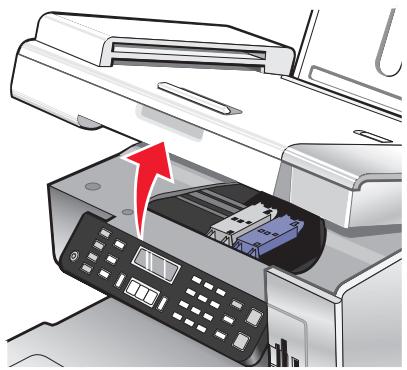
3 Appuyez sur le levier du chariot pour ouvrir le couvercle du chariot.
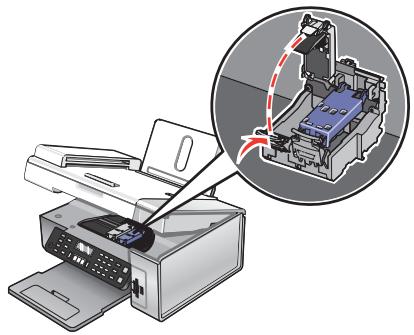
4 Retirez la cartouche usagée.
Remarque: Si vous retirez les deux cartouches, repétez les étapes 3 à 4 pour la seconde.
Installation des cartouches d'impression
1 Si vous installez des cartouches neuves, otez l'autocollant et la bande protectrice situés au dos et au-dessous des cartouches.
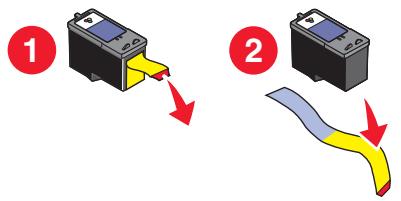
Attention — Dommages potentiels : ne touchez pas la zone de contact dorée qui se trouve au dos des cartouches, ni les buses qui se situent en-dessous de celles-ci.
2 Appuyez sur le levier de chaque chariot pour ouvrir le couvercle correspondant.
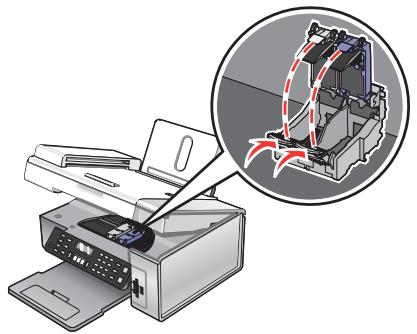
3 Insérez la cartouche noire ou la cartouche photo dans le chariot de gauche. Insérez la cartouche couleur dans le chariot de droite.
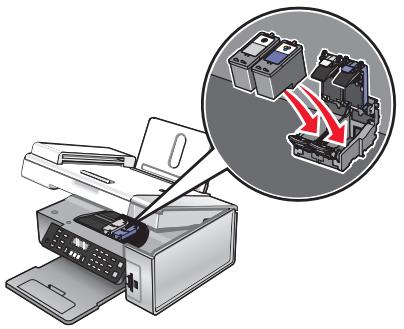
4 Fermez les couvercles.
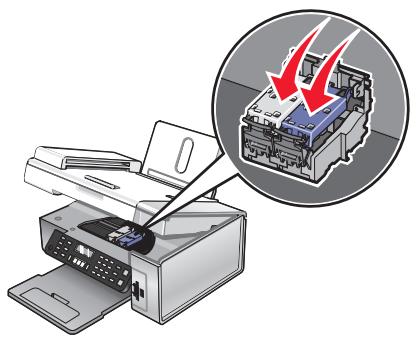
5 Fermez l'unité du scanner, en faisant attention à ne pasmettre les mains dessous.
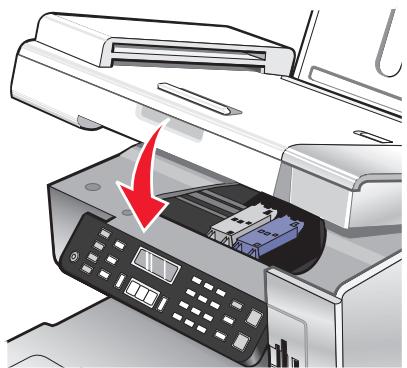
Un message apparaissant sur l'écran du panneau de commandes vous demandé de charger du papier et d'appuyer sur pour imprimer une page d'alignement.
Remarque: L'unité du scanner doit être fermée pour pouvoir numériser un document, l'imprimer, le copier ou l'envoyer par télécopie.
Amélioration de la qualité d'impression
Amélioration de la qualité d'impression
Si la qualité d'impression du document est médiocre, essayez les solutions suivantes :
- Vérifiez que vous utilisez du papier approprié au document. Si vous imprimez des photos ou d'autres images de grande qualité, utilisez les papiers photo Lexmark Premium Photo ou Lexmark pour deGXilleurs résultats.
- Utilisez un papier ayant un grammage plus élevé ou un papier plus blanc.
- Sélectionnez une qualité d'impression supérieure.
Si la qualité d'impression du document n'est always pas satisfaisante, procédez comme suit :
1 Alignez les cartouches d'encre. Pour plus d'informations, reportez-vous à la section « Alignment des cartouches d'encre», page 97.
Si la qualité ne s'est pas améliorée, passez à l'étape 2.
2 Nettoyez les buses des cartouches. Pour plus d'informations, reportez-vous à la section « Nettoyage des buses des cartouches d'encre », page 97.
Si la qualité ne s'est pas améliorée, passez à l'étape 3.
3 Retirez et réinsérez les cartouches. Pour plus d'informations, reportez-vous aux sections « Retrait d'une cartouche usagée », page 94 et « Installation des cartouches d'impression », page 95.
Si la qualité ne s'est pas améliorée, passez à l'étape 4.
4 Essuyez les buses et les contacts des cartouches. Pour plus d'informations, reportez-vous à la section « Essuyage des buses et des contacts des cartouches », page 97.
Si vous ne constaze aucune amélioration, remplacez la cartouche. Pour plus d'informations, reportez-vous à la section « Commande de consommables », page 99.
Alignment des cartouches d'encre
1 Chargez du papier mat à grammage élevé.
2 Sur le panneau de commandes, appuyez sur Mode Copie.
3 Appuyez sur.
4 Appuyez sur ou jusqu'à ce que l'options Outils apparaissé.
5 Appuyez sur .
6 Appuyez sur ou jusqu'à ce que l'option Maintenance apparaisse.
7 Appuyez sur
8 Appuyez sur ou a plusieurs reprises jusqu'à ce que l'option Aligner les cartouches apparaisse.
9 Appuyez sur
Une page d'alignement s'imprime.
Si vous avez aligné les cartouches pour améliorer la qualité d'impression, imprimez à nouveau le document. Si la qualité ne s'est pas améliorée, nettoyez les buses des cartouches d'encre.
Nettoyage des buses des cartouches d'encre
1 Chargez du papier ordinaire.
2 Appuyez sur la touche Mode Copie.
3 Appuyez sur.
4 Appuyez sur ou jusqu'à ce que l'options Outils apparaissé.
5 Appuyez sur .
6 Appuyez sur ou jusqu'à ce que l'option Maintenance apparaisse.
7 Appuyez sur
8 Appuyez sur ou plusieurs reprises jusqu'à ce que l'option Nettoyer cartouche apparaisse.
9 Appuyez sur
Une page s'imprime et de l'encre est projetée dans les buses de la cartouche afin de les nettoyer.
10 Relancez l'impression du document pour vérifier que la qualité d'impression s'est améliorée.
11 Si la qualité d'impression ne présente pas d'amélioration, répêze l'opération deux fois supplémentaires.
Essuyage des buses et des contacts des cartouches
1 Retirez les cartouches d'encre.
2 Humidifiez un chiffon propre et sans peluches.
3 Maintenez le chiffon humide contre les buses pendant environ trois secondes, puis essuyez-les dans le sens indiqué.
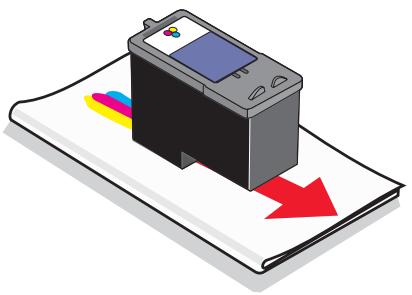
4 Maintenez une autre partie propre du chiffon contre les contacts pendant environ trois secondes, puis essuyez-les dans le sens indiqué.
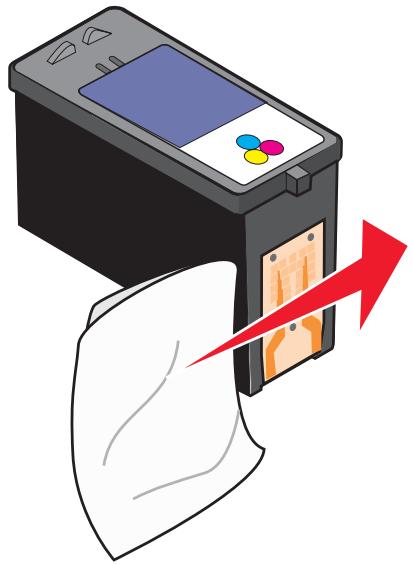
5 Utilisez une autre partie propre du chiffon et repêtez l'étape 3 et l'étape 4.
6 Laissez les buses et les contacts complètement sécher.
7 Réinsérez les cartouches.
8 Réimprimez le document.
9 Si la qualité ne s'améliore pas, nettoyez les buses d'impression. Pour plus d'informations, reportez-vous à la section « Nettoyage des buses des cartouches d'encre », page 97.
10 Répétez l' étape 9 encore deux fois si nécessaire.
11 Si vous ne constatez aucune amélioration, remplacez les cartouches.
Conservation des cartouches
- N'ouvrez l'emballage des cartouches qu'au moment de les installer.
-
Ne retirez une cartouche de l'imprimante que si vous souhaitez la remplacer, la nettoyer ou la conserver dans un recipient hermétique. Si vous réutilisez des cartouches restées à l'air libre pendant une période prolongée, des problèmes d'impression risquent de survenir.
-
Conservez la cartouche photo dans son unité de stockage lorsqu'elle n'est pas utilisé.
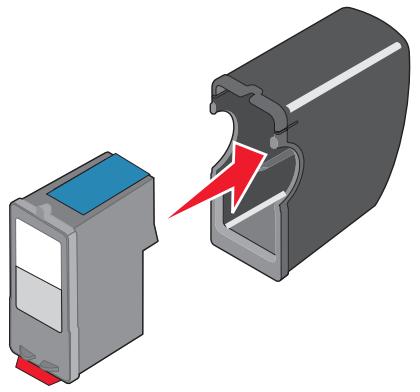
Nettoyage de la vitre du scanner
1 Humidifiez un chiffon propre et sans peluches.
2 Essuyez delicatement la vitre du scanner pour la nettoyer.
Remarque: Vérifiez que l'encre et/ou tout fluide de correction sont bien secs avant de placer le document sur la vitre du scanner.
Commande de consommables
Commande de cartouches
Modèles Lexmark 5490 Series
| Elément | Référence | Rendement de pages standard moyen par cartouche1 |
| Cartouche noire2 | 28 | 215 |
| Cartouche couleur2 | 29 | 185 |
| Cartouche noire | 28A | 215 |
| Cartouche couleur | 29A | 185 |
| Cartouche noire grande contenance | 34 | 550 |
| Cartouche couleur grande contenance | 35 | 500 |
| Cartouche photo | 31 | Non applicable |
| 1 Valeurs obtenues dans le cadre d'une impression en continu. Valeur de rendement déclarée conforme à la norme ISO/IEC 24711 (FDIS).2 Cartouche sous licence du programme de retour | ||
Modèles Lexmark 5400 Series (sauf Lexmark 5490)
| Item | Référence |
| Cartouche noire | 32 |
| Cartouche couleur | 33 |
| Cartouche noire grande contenance | 34 |
| Cartouche couleur grande contenance | 35 |
| Cartouche photo | 31 |
Commandes de papier et d'autres consommables
Pour commander du papier et d'autres consommables pour l'imprimante ou pour rechercher le revendeur le plus proche de chez vous, visitez notre site Web à l'adresse suivante : www.lexmark.com.
Remarques:
- Pour des résultats optimaux, utilisez du papier photo Lexmark ou Lexmark Premium pour l'impression de photos ou d'autres images de qualité.
- Pour éviter les Bavures, évitez de toucher la surface d'une photo imprimée. Pour obtenir un résultat optimal, enlevez les feuilles imprimées du bac de sortie papier et laissez-les sécher au moins 24 heures avant de les empiler, de les afficher ou de les ranger.
Pour commander un cable USB (référence 1021294), visitez le site www.lexmark.com.
| Papier | Format de papier |
| Papier photo Lexmark Premium | • 4 x 6 pouces • 10 x 15 cm • Lettre • A4 • L |
| Papier photo Lexmark | • 4 x 6 pouces • 10 x 15 cm • Lettre • A4 |
Utilisation de vérables cartouches de marque Lexmark
Les imprimantes, cartouches d'impression et papiers photo Lexmark sont conçus pour donner des résultats d'impression optimaux.
Si vous receivez un message Plus d'encre Lexmark, cela signifie que les cartouches Lexmark d'origine sont vides.
Si vous pensez avoir acheté une cartouche Lexmark mais que le message Plus d'encre Lexmark apparait :
1 Cliquez sur En savoir davantage dans la fenetre du message.
2 Cliquez sur Signaler une cartouche d'impression non Lexmark.
Pour que ce message ne s'affiche plus pour les cartouches indiquées :
- Remplacez votre ou vos cartouches par de nouvelles cartouches Lexmark.
- Si vous imprimez à partir d'un ordinateur, cliquez sur En savoir davantage dans la fenêtre du message, cochez la case appropriée et cliquez sur Fermer.
- Si vous utilisez l'imprimante sans ordinateur, appuyez sur Annuler.
La garantie de l'imprimante Lexmark ne couvre pas les dommages causés par des cartouches autres que Lexmark.
Utilisation d'une cartouche recyclée
La garantie ne couvre pas les réparations des pannes ou des dommages causés par des cartouches recyclées. Lexmark déconseille l'utilisation de cartouches recyclées. Celles-ci risquent en effet de nuire à la qualité de l'impression et d'endommager l'imprimante. Pour des résultats optimaux, utilisez toujours des consommables Lexmark.
Recyclage des produits Lexmark
Pour renvoyer des produits Lexmark en vue de leur recyclage :
1 Visitez notre site Web www.lexmark.com/recycle.
2 Suivez les instructions qui s'affichent à l'écran.
Dépannage
- « Dépannage lié à l'installation », page 102
- « Dépannage lié à l'impression», page 107
- « Dépannage lié à la copie», page 110
- « Dépannage lié à la numérisation», page 112
- « Dépannage lié à la télécopie», page 115
- « Dépannage lié au réseau», page 122
- « Dépannage lié aux bourrages et aux problèmes d'alimentation papier», page 124
- « Dépannage lié à la carte mémoire », page 126
- « Messages d'erreur», page 127
- « Désinstallation et réinstallation du logiciel », page 137
Dépannage lié à l'installation
- « Une langue incorrecte apparait sur l'écran », page 102
- « Levoyant de mise sous tension n'est pas allumé», page 103
- « Impossible d'installer le logiciel », page 103
- « La page ne s'imprime pas», page 105
- « Impossible d'imprimer un document depuis un apparéil photo numérique à l'aide de PictBridge», page 107
Une langue incorrecte apparait sur l'écran
Correction d'une sélection de langue pendant la configuration initiale
Une fois la langue seLECTIONnée, l'option Langue apparaît de nouveau à l'écran. Pour changer la selection :
1 Appuyez sur
2 Appuyez sur pour enregistrer le paramètre.
| Sélection d'une autre langue après la configuration initiale | 1 Sur le panneau de commandes, appuyez sur Mode Copie. 2 Appuyez sur Ⓒ. 3 Appuyez sur ⋆ ou ⋅ jusqu'à ce que l'options Outils apparaissée. 4 Appuyez sur √. 5 Appuyez sur ⋆ ou ⋅ jusqu'à ce que l'options Conf. périquefrérique apparaissée. 6 Appuyez sur √. 7 Appuyez sur ⋆ ou ⋅ jusqu'à ce que l'options Langue apparaissée. 8 Appuyez sur √. 9 Appuyez sur ⋆ ou ⋅ jusqu'à ce que la langue voulue apparaissée sur l'écran. 10 Appuyez sur √ pour enregistrer le paramètre. Remarque: Si vous ne comprenez pas la langue affichée à l'écran, reportez-vous à la section « Restauration des paramètres d'origine », page 137. |
Levoyant de mise sous tension n'est pas allumé
Vérifiez l'alimentation
1 Débranche le cordon d'alimentation électrique de la prise murale et de la prise de l'imprimante.
2 Branchez le cordon à fond dans le port d'alimentation électrique sur l'imprimante.
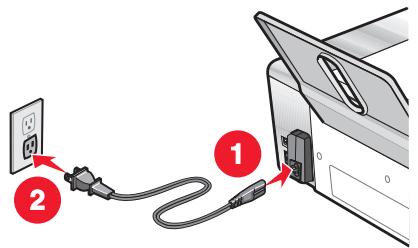
3 Branchez le cordon dans une prise electrique que d'autres apparèils ont déjà utilisé.
4 Si levoyant n'est pas allumé, appuyez sur .
impossible dinstaller le logiciel
| Vérifiez le système d'exploitation utilisé | Les systèmes d'exploitation pris en charge sont les suivants : Windows 98/Me, Windows 2000, Windows XP et Mac OS X. |
| Vérifiez la configuration système requise | Vérifiez que votre ordinateur est conforme à la configuration système minimale requise présente sur la boîte. |
| Le cable USB n'est peut-être pas connecté | 1 Vérifie que le cable USB n'a pas été endommagé. 2 Branchez l'extrémité carrée du cable USB à l'arrière de l'imprimante. 3 Branchez l'extrémité rectangulaire du cable USB dans le port USB de l'ordinateur. Ce port est indiqué par le symbole USB . . . |
| Procédez comme suit pour installer le logiciel de l'imprimante | 1 Eteignez, puis rallumez votre ordinateur. 2 Clique sur Annuler dans tous les écrans Nouveau matériel déetecté. 3 Insérez le CD et suivez les instructions qui s'affichent à l'écran pour réinstaller le logiciel. |
| L'alimentation doit peut-être être reconnectçée | 1 Appuyez sur la touche ◎ pourmettre l'imprimante hors tension. 2 Débranchelez cordon d'alimentation de la prise murale. 3 Retirezdélicatement le cordon d'alimentation de l'imprimante. 4 Rebranchelez à l'imprimante. 5 Branchez le cordon d'alimentation à la prise murale. 6 Appuyez sur ◎ pourmettre l'imprimante sous tension. |
| D'autres logiciels peuvent être en cours d'exécution | 1 Fermez toutes les applications logicielles. 2 Désactivez tous les programmes anti-virus. 3 Clique deux fois sur l'icône Poste de travail. Sous Windows XP, cliquez sur Demarrer pour accéder à l'icône Poste de travail. 4 Clique deux fois sur l'icône du lecteur de CD-ROM. 5 Si nécessaire, cliquez deux fois sur le fichier setup.exe. 6 Suivez les instructions qui s'affichent à l'écran pour installer le logiciel. |
| Le logiciel n'est peut-être pas correctement installé | 1 Désinstallé le logiciel de l'imprimante et réinstallé-le. Pour plus d'informations, reportez-vous à la section « Désinstallation et réinstallation du logiciel», page 137. 2 Si le logiciel ne s'installe toujours pas correctement, visitez notre site Web www.lexmark.com pour rechercher les logiciels les plus récents. a Dans toutes les régions, sauf aux États-Unis, selec-tionnez votre pays. b Cliquez sur les liens menant à la page des pilotes ou des téléchargesements. c Sélectionnez le type d'imprimante. d Sélectionnez le module de l'imprimante. e Sélectionnez le système d'exploitation utilisé. f Sélectionnez le fichier à télécharger et suivez les instructions à l'écran. |
La page ne s'imprime pas
| Vérification des messages | Si un message d'erreur s'affiche, reportez-vous à la section « Messages d'erreur », page 127. |
| Vérification de l'alimentation | Si levoyant © n'est pas allumé, voir « Le voyant de mise sous tension n'est pas allumé », page 103. |
| Le papier est peut-être chargé incorporement | Retirez le papier, puis chargez-en du nouveau. |
| Vérification de l'encre | Vérifiez les niveaux d'encre et installez une nouvelle cartouche si nécessaire. |
| Les cartouches peuvent être protégées par une bande adhéensive | 1 Retirez les cartouches d'encre. 2 Assurez-vous que l'autocollant et la bande ont été retirés. 3 Réinsérez les cartouches. |
| Assurez-vous que l'imprimante est définie en tant qu'imprimante par défaut et n'est pas en attente ou en pause. | 1 Cliquez sur : • Sous Windows XP Pro : Démarrer → Réglages → Imprimantes et télécopieurs. • Sous Windows XP Home : Démarrer → Tableau de bord → Imprimantes et télécopieurs. • Sous Windows 2000 : Démarrer → Réglages → Imprimantes. • Sous Windows 98 / Me : Démarrer → Réglages → Imprimantes. 2 Cliquez deux fois sur le nom de l'imprimante. 3 Cliquez sur Imprimante. • Vérifiez que la case d'options Suspendre l'impression n'est pas cochée. • Vérifiez que la case d'options Définir par défaut est cochée. |
| L'alimentation doit peut-être être reconnect-nectée | 1 Appuyez sur la touche ◎ pourmettre l'imprimante hors tension. 2 Débranchez le cordon d'alimentation de la prise murale. 3 Retirez délicatement le cordon d'alimentation de l'imprimante. 4 Rebranchez-le à l'imprimante. 5 Branchez le cordon d'alimentation à la prise murale. 6 Appuyez sur ◎ pourmettre l'imprimante sous tension. |
| Le logiciel n'est peut-être pas correctement installé | 1 Désinstallé le logiciel de l'imprimante et réinstallé-le. Pour plus d'informations, reportez-vous à la section « Désinstallation et réinstallation du logiciel », page 137. 2 Si le logiciel ne s'installé toujours pas correctement, visitez notre site Web www.lexmark.com pour rechercher les logiciels les plusrecents. a Dans toutes les régions, sauf aux Etats-Unis, Sélectionnez votre pays. b Cliquez sur les liens menant à la page des téléchargesements. c Sélectionnez le type d'imprimante. d Sélectionnez le module de l'imprimante. e Sélectionnez le système d'exploitation utilisé. f Sélectionnez le fichier à télécharger et suivez les instructions à l'écran. |
impossible d'imprimer un document depuis un apparéil photocopé numérique à l'aide de PictBridge
| Activez l'impression PictBridge à partir de l'appareil photo. | Sélectionnez le mode USBADFQUAT pour activer l'impression PictBridge. Pour plus d'informations, reportez-vous à la documentation fournie avec l'appareil photo. |
| Vérifiez que l'appareil photo est compatible PictBridge. | 1Débranchez l'appareil.2Branchez unurreil photo numérique compatible PictBridge sur le port PictBridge. Reportez-vous à la documentation de l'appareil photo numérique pour savoir s'il est compatible PictBridge. |
| Vérifiez le cable USB. | Utilisez uniquement le cable USB fourni avec l'appareil photo numérique. |
| Retirez les cartes mémoire. | Retirez toute carte mémoire de l'imprimante. |
| Vérifiez les messages. | Si un message d'erreur s'affiche, reportez-vous à la section « Messages d'erreur », page 127. |
Dépannage lié à l'impression
- « Amélioration de la qualité d'impression», page 107
- « La qualité d'impression du texte et des images est médiocre», page 108
- « La qualité de l'impression est médiocre sur les bords de la page», page 109
« L'impression est lente », page 110 - « Impressions partielles de documents ou de photos», page 110
Amélioration de la qualité d'impression
| Vérifiez le papier | • Vérifiez que vous utilisez du papier approprié au document. Si vous imprimez des photos ou d'autres images de grande qualité, utilisez les papiers photo Lexmark Premium Photo ou Lexmark pour deGXmeilleurs résultats. • Utilisez un papier ayant un grammape plus élevé ou un papier plus blanc. |
| Sélectionnez une qualité d'impression supérieure | 1 Selon le travail d'impression, appuyez sur Mode Copie, Mode Numérisation, Mode Télécopie ou Carte photo. 2 Appuyez sur « ou » jusqu'à ce que l'option Qualité apparaisse. 3 Appuyez sur √. 4 Appuyez sur « ou » à plusieurs reprises jusqu'à ce que la qualité voulue apparaissée. 5 Appuyez sur √. |
| Vérifiez les cartouches d'impression | Si la qualité d'impression du document n'est toujours pas satis-faisante, procédez comme suit :1 Alignez les cartouches d'encre. Pour plus d'informations, reportez-vous à la section « Alignment des cartouches d'encre », page 97.Si la qualité ne s'est pas améliorée, passez à l' étape 2.2 Nettoyez les buses des cartouches. Pour plus d'informations, reportez-vous à la section « Nettoyage des buses des cartouches d'encre », page 97.Si la qualité ne s'est pas améliorée, passez à l' étape 3.3 Retirez et réinsérez les cartouches. Pour plus d'informations, reportez-vous aux sections « Retrait d'une cartouche usagée », page 94 et « Installation des cartouches d'impression », page 95.Si la qualité ne s'est pas améliorée, passez à l' étape 4.4 Essuyez les buses et les contacts de la cartouche. Pour plus d'informations, reportez-vous à la section « Essuyage des buses et des contacts des cartouches », page 97.Si la qualité laisse toutes à désirer, remplacez les cartouches. Pour plus d'informations, reportez-vous à la section « Commande de consommables », page 99. |
La qualité d'impression du texte et des images est médiocre
Pages vierges
- Impression fonée
- Impression pale
- Couleurs incorrectly
- Des bandes claires et foncées apparaissent sur l'impression
Traits non rectilignes
Bavures
Rayures
- Lignes blanches
| Vérifiez l'encre | Vérifiez les niveaux d'encre et installez une nouvelle cartouche si nécessaire. |
| Passez en revue les étapes permettant d'améliorer la qualité d'impression | Reportez-vous à la section « Amélioration de la qualité d'impression », page 96. |
| Retirez les feuilles au fur et à mesure de leur sortie | Pour éviter les Bavures lorsque vous utilisez les supports suivants, retirez les feuilles au fur et à mesure qu'elles sortent de l'imprimante et laissez-les sécher :Document contenant des graphiques ou des imagesPapier photoPapier mat à grammage élevé ou glacéTransparentseEtiquettesEnveloppésTransferts sur tissuRemarque: Le séchage des transparents peut prendre jusqu'à 15 minutes. |
| Changez de marque de papier | Chaque marqueTraits les encles de manière différente, ce qui entraîne des variations de couleurs à l'impression. Si vous imprimez des photos ou d'autres images de grande qualité, utilisez les papiers photo Lexmark Premium Photo ou Lexmark pour de更好地 résultats. |
| Vérifiez la qualité du papier | Utilisez uniquement du papier neuf et non froissé. |
| Le logiciel n'est peut-être pas correctement installé. | Pour plus d'informations, reportez-vous à la section « Le logiciel n'est peut-être pas correctement installé», page 105. |
La qualité de l'impression est médiocre sur les bords de la page
| Vérifiez les paramètres d'impression minimum | Sauf si vous utilisez la fonctionnalité d'impression sans bardure, utilisez les paramètres de marge minimum ci-dessous. • Marges.gauche et droite : - 6,35 mm (0,25 pouces) pour un format Lettre - 3,37 mm (0,133 pouces) pour tous les formats de papier, à l'exception du format lettre • Marge supérieure : 1,7 mm (0,067 pouces) • Marge inférieure : 12,7 mm (0,5 pouces) |
| Sélectionnez la fonction Impression sans bardure | 1 Dans l'application utilisée, cliquez sur Fichier → Imprimer. 2 Cliquez sur Propriétés, sur Préférences, sur Options ou sur Configuration. 3 Cliquez sur Mise en page. 4 Cliquez sur Sans bardure. |
| Vérifiez que le format du papier correspond au paramètre défini dans l'imprimante | 1 Dans l'application utilisée, cliquez sur Fichier → Imprimer. |
| 2 Cliques sur Propriétés, Préférences, Options ou Confi-guration. | |
| 3 Cliques sur Config. papier. | |
| 4 Vérifiez le format de papier. |
L'impression est lente
| Augmentez la vitesse de traitement de l'ordinateur | Fermez toutes les applications non utilisées. |
| Essayez de réduire le nombre et la taille des graphiques et des images figurant dans le document. | |
| Supprimez les polices inutilisées du système. | |
| Ajoutez de la mémoire | Envisagez d'acheter de la RAM supplémentaire. |
| Sélectionnez une qualité d'impression plus BASSE | 1 Dans l'application utilisé, cliquez sur Fichier → Imprimer. 2 Cliquez sur Propriétés, sur Préférences, sur Options ou sur Configuration. 3 Cliquez sur Qualité/Copies. 4 Sous Qualité d'impression, sélectionnez un paramètre de qualité moins élevé. |
| Le logiciel n'est peut-être pas correctement installé. | Pour plus d'informations, reportez-vous à la section « Le logiciel n'est peut-être pas correctement installé», page 105. |
Impressions partielles de documents ou de photos
| Vérifiez le positionnement du document | Vérifiez que la photo ou le document est placé, face à imprimer vers le bas, dans le coin supérieur gauche de la vitre du scanner. |
| Vérifiez le format de papier | Assurez-vous que le format du papier utilisé correspond au format selec-tionné. |
Photos représentant des Bavures
| Photos représentant des Bavures | Pour éviter les Bavures, évitez de toucher la surface d'une photo imprimée. Pour obtenir un résultat optimal, retirez chaque feuille imprimée séparément du bac de sortie papier et laissez-les sécher au moins 24 heures avant de les empiler, de les afficher ou de les stocker. |
Dépannage lié à la copie
- « La photocopieuse ne répond pas», page 111
-
« Impossible de fermer l'unité du scanner », page 111
-
« La qualité de la copie est médiocre», page 111
- « Copies partielles de documents ou de photos», page 112
La photocopieuse ne répond pas
| Vérifiez les messages | Si un message d'erreur s'affiche, reportez-vous à la section « Messages d'erreur », page 127. |
| Vérifiez l'alimentation | Si levoyant ⊙ n'est pas allumé, reportez-vous à la section « Le voyant de mise sous tension n'est pas allumé», page 103. |
| Le logiciel n'est peut-être pas correctement installé | Pour plus d'informations, reportez-vous à la section « Le logiciel n'est peut-être pas correctement installé», page 106. |
Impossible de fermer l'unité du scanner
| Recherche ce qui fait obstruction | 1 Ouvrez l'unité du scanner. 2 Retirez ce qui la mainient ouverte. 3 Refermez l'unité du scanner. |
La qualité de la copie est médiocre
Pages vierges
Traits non rectilignes
Motif à damiers
Bavures
- Graphiques ou images déformés
Rayures
- Caractères manquants
- Caractères inattendus
- Impression pale
- Lignes blanches
- Impression fonçée
| Vérifier les messages | Si un message d'erreur s'affiche, reportez-vous à la section « Messages d'erreur », page 127. |
| Vérifier l'encre | Vérifiez les niveaux d'encre et installez une nouvelle cartouche si nécessaire. |
| Nettoyer la vitre du scanner | Essuyez délicatement la vitre du scanner avec un chiffon humide, propre et sans peluches. |
| Etapes permettant d'améliorer la qualité d'impression | Reportez-vous à la section « Amélioration de la qualité d'impression », page 96. |
| Ajuster la luminosité de la copie | 1 Placez le document face vers le bas sur la vitre du scanner. 2 Sur le panneau de commandes, appuyez sur Mode Copie. 3 Appuyez sur Plus clair/Plus foncé. 4 Appuyez sur ↓ ou ↑ à plusieurs reprises pour éclaircir ou ascombrir la copie. 5 Appuyez sur la touche Démarrer Couleur ou Démarrer Noir. |
| Vérifier la qualité du document original | Si la qualité de l'original n'est pas satisfaisante, essayez d'utiliser une version plus claire du document ou de l'image. |
| Effectuez-vous une numérisation à partir d'un journal, d'un magazine ou de papier glacé? | Pour la copie ou la numérisation à partir d'un journal, d'un magazine ou de papier glacé, reportez-vous la section « Numérisation d'images de magazines et de journaux », page 73. |
| Vérifier le positionnement du document | Vérifiez que la photo ou le document est placé, face à imprimer vers le bas, dans le coin supérieur gauche de la vitre du scanner. |
Copies partielles de documents ou de photos
| Vérifiez le positionnement du document. | Vérifiez que la photo ou le document est placé, face à imprimer vers le bas, dans le coin supérieur gauche de la vitre du scanner. |
| Vérifiez le format de papier. | Assurez-vous que le format du papier utilisé correspond au format selec-tionné. |
| Vérifiez le paramètre Taille d'origine. | Vérifiez que le paramètre Taille d'origine est définiti sur Automatique ou sur la taille de l'original que vous copiez. |
Dépannage lié à la numérisation
- « Le scanner ne répond pas», page 113
- « La numérisation du document a échéué», page 113
- « La numérisation est trop lente ou bloque l'ordinateur», page 114
- « Qualité d'image numérique médiocre», page 114
- « Numérisations partielles de documents ou de photos», page 115
- « Impossible de numériser vers une application», page 115
- « Impossible de numériser un document sur un ordinateur du réseau», page 115
Le scanner ne répond pas
| Vérification des messages | Si un message d'erreur s'affiche, reportez-vous à la section« Messages d'erreur », page 127. |
| Vérification de l'alimentation | Si levoyant © n'est pas allumé, voir« Le voyant de mise sous tension n'est pas allumé », page 103. |
| Assurez-vous que l'imprimante est définie en tant qu'imprimante par défaut et n'est pas en attente ou en pause. | 1 Cliquez sur : • Sous Windows XP Pro : Démarrer → Paramètres → Imprimantes et télécopieurs. • Sous Windows XP Home : Démarrer → Tableau de bord → Imprimantes et télécopieurs. • Sous Windows 2000 : Démarrer → Paramètres → Imprimantes. • Sous Windows 98 / Me : Démarrer → Paramètres → Imprimantes. 2 Cliquez deux fois sur le nom de l'imprimante. 3 Cliquez sur Imprimante. • Vérifiéz que la case d'options Suspendre l'impression n'est pas cochée. • Vérifiéz que la case d'options Définir par défaut est cochée. |
| Le logiciel n'est peut-être pas correctement installé | Pour plus d'informations, reportez-vous à la section. « Le logiciel n'est peut-être pas correctement installé», page 106. |
La numérisation du document a échoué
| Le cable USB n'est peut-être pas connecté | 1 Vérifiez que le cable USB n'a pas été endommagé. 2 Branchez l'extrémité carrée du cable USB à l'arrière de l'imprimante. 3 Branchez l'extrémité rectangulaire du cable USB dans le port USB de l'ordinateur. Ce port est signalé par le symbole USB |
| Redémarrez l'ordinateur | Eteignez, puis rallumez votre ordinateur. |
| Le calculi n'est peut-être pas correctement installé | Pour plus d'informations, reportez-vous à la section « Le calculi n'est peut-être pas correctement installé», page 106. |
La numérisation est trop lente ou bloque l'ordinateur
| D'autres logiciels sont peut-être en cours d'exécution | Fermez tous les programmes inutilisés. |
| Réglez la résolution de numérisation sur une valeur moins élevée | 1 Cliquez sur Démarrer → Programmes ou sur Tous les programmes → Lexmark 5400 Series. |
| 2 Sélectionnez Centre Tout en un. | |
| 3 Dans la zone Numérique, cliquez sur l'option Afficher des paramètres de numérisation supplémentaires. | |
| 4 Cliquez sur Afficher les paramètres de numérisation avancés. | |
| 5 Sélectionnez une résolution de numérisation moins élevé dans l'onglet Numérique. |
Qualité d'image numérique médiocre
| Vérifier les messages | Si un message d'erreur s'affiche, reportez-vous à la section « Messages d'erreur», page 127. |
| Nettoyer la vitre du scanner | Essuyez délicatement la vitre du scanner avec un chiffon humide, propre et sans peluches. |
| Régler la qualité de numérisation | 1 Vérifiez que l'imprimante est connectée à l'ordinateur et qu'ilts sont tous les deux sous tension. 2 Placez un document original face vers le bas sur la vitre du scanner. 3 Cliquez deux fois sur l'icône Studio d'imagerie située sur le bureau. 4 Cliquez sur Numérique. Le Centre Tout en un apparait avec l'onglet Numéri-sation et copie sélectionné. 5 Dans la section Sélection de la qualité de numérisation, sélectionnez une autre valeur de ppp. 6 Cliquez sur Numérique. |
| Etapes permettant d'améliorer la qualité d'impression | Reportez-vous à la section « Amélioration de la qualité d'impression», page 96. |
| Effectuez-vous une numérisation à partir d'un journal, d'un magazine ou de papier glacé? | Pour la copie ou la numérisation à partir d'un journal, d'un magazine ou de papier glacé, reportez-vous la section « Numérisation d'images de magazines et de journaux», page 73. |
| Vérifier la qualité du document original | Si la qualité de l'original n'est pas satisfaisante, essayez d'utiliser une version plus claire du document ou de l'image. |
| Vérifier le positionnement du document | Vérifiez que la photo ou le document est placé, face à imprimer vers le bas, dans le coin supérieur gauche de la vitre du scanner. |
Numérisations partielles de documents ou de photos
| Vérifiez le positionnement du document. | Vérifiez que la photo ou le document est placé, face à imprimer vers le bas, dans le coin supérieur gauche de la vitre du scanner. |
| Vérifiez le format de papier. | Assurez-vous que le format du papier utilisé correspond au format selec-tionné. |
| Vérifiez le paramètre Taille d'origine. | Vérifiez que le paramètre Taille d'origine est définsi sur Automatique ou sur la taille de l'original que vous numériquez. |
impossible de numériser vers une application
| Sélectionnez une autre application | 1 Dans la fenêtre L'application sélectionnée ne prend pas en charge plusieurs pages, cliquez sur Annuler. |
| 2 Dans l'onglet Fonctions de numérisation et de copie du Centre Tout en un, sélectionnez une autre application dans le menu Envoyer les images numérisées vers. | |
| 3 Numérisez le document. |
impossible de numériqueer un document sur un ordinateur du réseau
| Passez en revue les étapes de numérisation | Reportez-vous à la section « Numérisation vers un ordinateur du réseau», page 74. |
Dépannage lié à la télécopie
- « Impossible d'envoyer ou de receivevoir une télécopie», page 115
- « Vous pouze envoyer des télécopies mais pas en receivevoir», page 118
- « Vous pouze receivevoir des télécopies mais pas en envoyer», page 118
- « L'imprimante recoit une télécopie vierge», page 120
- « La qualité d'impression de la télécopie reçue est médiocre», page 121
- « Informations de l'ID appelant non affichées », page 122
Impossible d'envoyer ou de receivevoir une télécopie
| Vérifiez les messages | Si un message d'erreur s'affiche, suivez les instructions de la boîte de dialogue correspondante. |
| Vérifiez l'alimentation | Si levoyant © n'est pas allumé, voir « Le voyant de mise sous tension n'est pas allumé», page 103. |
| Vérifiez le branchement des cables | Vérifiez que les câbles du matériel suivant sont connectés correctement, le cas échéant: • Unité d'alimentation • Téléphone • Combiné • Répondeur |
| Vérifiez la prise téléphonique murale | 1 Branchez un téléphone dans la prise murale. 2 Vérifiez si vous entendez la tonalité. 3 Si vous n'entendez pas la tonalité, branchez un téléphone différent dans la prise murale. 4 Si vous n'entendez toujours pas de tonalité, branchez un téléphone dans une autre prise murale. 5 Si vous entendez une tonalité, connectez l'imprimante à cette prise murale. |
| Vérifiez la liste de contrôle Service de téléphone numérique | Le modem télécopier est un pérophérique analogue. Certains pérophériques peuvent être connectés à l'imprime pour permettre l'utilisation de services téléphoniques numériques. • Si vous disposez d'une ligne RNIS, connectez l'imprimante à un port de téléphone analogue (port d'interface R) sur un adaptateur de terminal RNIS. Pour obtenir plus d'informations et vous procurar un port d'interface R, contactez votre fournisseur de services RNIS. • Si vous utilisez l'ADSL, connectez un routeur ou un filtre ADSL qui permet l'utilisation d'un appeareil analogue. Pour obtenir des informations supplémentaires, contactez votre fournisseur DSL. • Si vous utilisez un service PBX, vérifiez que vous utilisez une connexion analogue sur le PBX. S'il n'y en a pas, installez une ligne téléphonique analogue pour le télécopier. Pour plus d'information sur l'envoi de télécopie à l'aide d'un service PBX, voir « Préparation pour l'envoi de télécopie en amont d'un PBX », page 84. |
| Vérifiez la tonalité | • Essayez d'appeler le numéro auquel vous voulez envoyer une télécopie pour vous assurer que la ligne fonctionne correctement. • Si la ligne téléphonique est occupée, attendez que l'autre apparéil ait fini de l'utiliser avant d'envoyer une télécopie. • Si vous utilisez la fonction de composition avec combiné raccroché, augmentez le volume pour entendre la tonalité. |
| Débranchez temporairement tous les autres apparciels | Pour vérifier que l'imprimante fonctionne correctement, connectez-la directement à la ligne téléphonique. Débranchez tout répondeur, ordinateur équipé de modem ou répartiteur de ligne téléphonique. |
| Vérifiez si un bourrage papier s'est produit | Recherchez et dégagez tout bourage papier. |
| Déactivéz la fonction d'appoint en attente temporai-rement | La fonction d'appoint en attente peut perturber la trans- mission de télécopies. Désactivez-la avant d'envoyer ou de receivevoir une télécopie. Appèez votre compagnie de téléphone pour有關ir le code à entrer pour désactiver temporairement cette fonction. |
| Voulez-vous utiliser le service de messages vocaux? | Le service de messages vocaux offert par toute opérateur téléphonique local peut perturber la transmission de télécopies. Pour activer en même temps les messages vocaux et la prise des appel par l'imprimante:· Reportez-vous à la section « Sélection de la sonnerie spéciale», page 83. Les sonneries possibles sont Normale, Double, Triple ou Indifférente.· Envisagez d'ajouter une deuxième ligne téléphonique pour l'imprimante. |
| Vérifiez le code de votre pays | Vérifiez que le code pays correspond au pays ou à la région où vous vous trouvez:1 A partir du panneau de commandes, appuyez sur Mode Télécopie.2 Appuyez sur .3 Appuyez sur « ou » jusqu'à ce que l'options Outils apparaisse.4 Appuyez sur .5 Appuyez sur « ou » jusqu'à ce que l'options Conf. périphérique apparaisse.6 Appuyez sur .7 Appuyez sur « ou » jusqu'à ce que l'options Indicatif du pays apparaisse.8 Appuyez sur .9 Appuyez sur « ou » jusqu'à ce que le pays dans lequel vous vous trouvez apparaissée.10 Appuyez sur le bouton « pour enregistrer ce paramètre. |
| La mémoire est-elle saturaée? | 1 Composez le nombre de réception.2 Numérique une page du document d'origine à la fois. |
Vous pouvez envoyer des télécopies mais pas en receivevoir
| Chargez du papier | Chargez du papier pour imprimer les télécopies stockées dans l'imprimante. |
| Vérifiez l'état du bouton Réponse auto | Si levoyant Réponse auto est allumé: • L'imprimante répondra à l'appel du numéro de téléphone prédéfini. • Si vous utilisez une sonnerie spéciale, reportez-vous à la section « Sélection de la sonnerie spéciale», page 83. |
| Vérifiez l'encre | Vérifiez les niveaux d'encre et installez une nouvelle cartouche si nécessaire. |
| Vérifiez si l'options de transfert de télécopie est sélectionnée | 1 A partir du panneau de commandes, appuyez sur Mode Télécopie. 2 Appuyez sur . 3 Appuyez sur « ou » jusqu'à ce que l'options Configu-ration télécopie apparaisse. 4 Appuyez sur √. 5 Appuyez sur « ou » jusqu'à ce que l'options Sonnerie et réponse apparaisse. 6 Appuyez sur √. 7 Appuyez sur « ou » jusqu'à ce que l'options Transfert de télécopies apparaisse. 8 Appuyez sur √. 9 Appuyez sur « ou » jusqu'à ce que le paramètre de transfert de télécopies en cours soit affchéé. 10 Pour désactiver la fonction Transfert de télécopies, appuyez sur « ou » jusqu'à ce que l'options Désactivé apparaisse. 11 Appuyez sur le bouton √ pour enregistrer ce paramètre. |
Vous pouvez receivevoir des télécopies mais pas en envoyer
| Vérifiez le mode sélectionné | Pour vérifier que l'imprimante est configurée pour la télécopie, appuyez sur la touche Mode Télécopie. |
| Vérifiez le positionnement du document | Placez le document, face à imprimer vers le bas, dans le dispositif d'alimentation automatique ou dans le coin supérieur gauche de la vitre du scanner. |
| Vérifiéz le paramètre Préfixe | 1 Sur le panneau de commandes, appuyez sur la touche Mode Télécopie. 2 Appuyez sur Ⓞ. 3 Appuyez sur ⋆ ou ⋅ jusqu'à ce que l'options Configuration télécopie apparaisse. 4 Appuyez sur √. 5 Appuyez sur ⋆ ou ⋅ jusqu'à ce que l'options Composition et envoi apparaisse. 6 Appuyez sur √. 7 Appuyez sur ⋆ ou ⋅ jusqu'à ce que l'options Préfixe apparaisse. 8 Appuyez sur √. 9 Pour modifier le paramètre, appuyez sur ⋆ ou ⋅ jusqu'à ce que l'options Créer apparaisse. 10 Appuyez sur √. 11 Entrez le préfixe à composer avant chaque numéro de téléphone. 12 Appuyez sur √. |
| Vérifiéz le numéro de composition abrégée | • Vérifiéz que l'options Composition abrégée a été programmée pour le numéro que vous pouze composer. Reportez-vous à la section « Définition d'une liste de composition abrégée », page 81. • Vous pouze également composer le numéro de téléphone manuellement. |
| Vérifiéz que l'imprimante détecte la tonalité | • Reportez-vous à la section « Envoi d'une télécopie en entendant la tonalité de la ligne téléphonique (Composition avec téléphone raccroché)», page 78. • Vérifiéz le paramètre Méthode de composition. 1 Vérifiéz si vous entendez la tonalité. Si vous entendez la tonalité mais que l'imprimaute raccroche sans composer, cela signifie qu'elle ne reconnaît pas la tonalité. 2 Sur le panneau de commandes, appuyez sur la touche Mode Télécopie. 3 Appuyez sur Ⓒ. 4 Appuyez sur ⋅ ou ⍷ jusqu'à ce que l'options Configu-ration télécopie apparaisse. 5 Appuyez sur √. 6 Appuyez sur ⋅ ou ⍷ jusqu'à ce que l'options Composition et envoi apparaisse. 7 Appuyez sur √. 8 Appuyez sur ⋅ ou ⍷ jusqu'à ce que l'options Méthode de composition apparaisse. 9 Appuyez sur √. 10 Appuyez sur ⋅ ou ⍷ jusqu'à ce que l'options Composer un numéro via un PBX apparaisse. 11 Appuyez sur le bouton √ pour enregistrer ce paramètre. |
L'imprimante recoit une télécopie vierge
| Vérifiez l'original | Demandez à l'expéditeur de vérifier que le document d'origine a été chargé correctement. |
| Vérifiez l'encre | Vérifiez les niveaux d'encre et installez une nouvelle cartouche si nécessaire. |
| Les cartouches sont peut-être protégées par une bande adhésive | 1 Retirez les cartouches. 2 Assurez-vous que l'autocollant et la bande adhésive ont été retirés. 3 Réinsérez les cartouches. |
La qualité d'impression de la télécopie reçue est médiocre
| Vérifiez la liste de contrôle associée à l'expéditeur | • Vérifiez que la qualité du document d'origine est satisfais-sante. • Renvoyez la télécopie. La qualité de la connexion télépho- nique est peut-être en cause. • Augmentez la résolution de numérisation de la télécopie. |
| Vérifiez l'encre | Vérifiez les niveaux d'encre et installez une nouvelle cartouche si nécessaire. |
| Diminuez la vitesse de transmission | 1 Sur le panneau de commandes, appuyez sur la touche Mode Télécopie. 2 Appuyez sur ①. 3 Appuyez sur ② ou ③ jusqu'à ce que l'options Configu- ration télécopie apparaisse. 4 Appuyez sur ④. 5 Appuyez sur ⑤ ou ⑥ jusqu'à ce que l'options Composition et envoi apparaisse. 6 Appuyez sur ⑦. 7 Appuyez sur ⑧ jusqu'à ce que l'options Vitesse d'envoi maximale apparaisse. 8 Appuyez sur ⑨. 9 Appuyez sur ⑩ ou sur ⑪ pour sélectionner une vitesse de transmission plus lente. 10 Appuyez sur le bouton ⑫ pour enregistrer ce paramètre. 11 Renvoyez la télécopie. 12 Si le problème persististe, repétez les opérations de l'étape 1 à l'étape 11 pour renvoyer la télécopie avec des vitesse de transmission de plus en plus basses. Remarque: 2400 bps est la vitesse de transmission la plus BASSE. Remarques: • Plus la vitesse de transmission est BASSE, plus le temps d'impression de la télécopie augmente. • Tant que vous ne la réinitialisez pas, la vitesse de trans- mission de toutes les télécopies reste réduite. |
Informations de l'ID appelant non affichées
| La sonnerie de l'ID appelant n'est peut-être pas définie correctement | L'imprimante prend en charge deux types de sonneries distinctes par ID appelant : sonnerie 1(FSK) et sonnerie 2 (DTMF). Selon la région ou le pays dans lequel vous vive et la société de télécommunications que vous utilisez, vous serez peut-être améné à changer de sonnerie pour que l'imprimante affiche les informations de l'ID appelant. Pour plus d'informations, reportez-vous à la section « Utilisation du service de presentation de numéro », page 79. |
Dépannage lié au réseau
- « L'imprimante à configurer n'apparait pas dans la liste des imprimantes trouvées sur le réseau», page 122
- « Impossible d'imprimer un document sur l'imprimante réseau », page 123
- « Le nom du réseau n'apparait pas dans la liste», page 124
Remarque: Si vous imprimante est livrée avec un serveur d'impression N4050e, consultez les instructions d'installation et le guide de l'utilisateur disponibles sur le CD de l'Utilitaire de configuration N4050e.
L'imprimante à configurer n'apparait pas dans la liste des imprimantes trouvées sur le réseau
| Vérifiez les clés de sécurité | SSID non diffusé. Vérifiez que les clés de sécurité sont correctes. |
| Vérifiez l'alimentation | Vérifiez que l'imprimante est branchée sur une source d'alimentation et qu'elle est sous tension. Pour plus d'informations, reportez-vous à la section « Levoyant de mise sous tension n'est pas allumé», page 103. |
| Vérifiez la connexion Ethernet | Si vous utilisez un serveur d'impression : 1 Vérifiez que le cable Ethernet n'a pas été endommagé. 2 Branchez une des extrémités du cable Ethernet dans l'imprimante ou dans le serveur d'impression. 3 Branchez l'autre extrémité dans le concentrateur réseau ou la connexion murale. |
| Vérifiez la connexion USB | Si vous utilisez également un cable USB : 1 Vérifiez que le cable USB n'a pas été endommagé. 2 Branchez l'extrémité rectangulaire du cable USB dans le port USB de l'ordinateur. Ce port est signalé par le symbole USB . . . 3 Branchez l'extrémité carrée du cable USB dans le port USB, à l'arrête de l'imprimante. |
| Consultez la documentation relative à l'installation du serveur d'impression | Reportez-vous à la documentation du serveur d'impression pour des instructions d'installation lorsque: • Les voyants du serveur d'impression ne sont pas allumés. • Le cable USB n'est pas connecté au serveur d'impression. • Le serveur d'impression n'est pas connecté à une source d'alimentation. |
| Le logiciel n'est peut-être pas correctement installé | Si aucune des actions précédentes ne résout le problème, désinstallé le logiciel de l'imprimante et réinstallé-le. Pour plus d'informations, reportez-vous à la section « Le logiciel n'est peut-être pas correctement installé», page 106. |
Impossible d'imprimer un document sur l'imprimante réseau
| Consultez la documentation relative à l'installation du serveur d'impression | Reportez-vous à la documentation du serveur d'impression pour des instructions d'installation lorsque: • Les voyants du serveur d'impression ne sont pas allumés. • Le cable USB n'est pas connecté au serveur d'impression. • Le serveur d'impression n'est pas connecté à une source d'alimentation. |
| Vérifiez la connexion Ethernet | Si vous utilisez un serveur d'impression: 1 Vérifiez que le cable Ethernet n'a pas été endommagé. 2 Branchez une des extrémités du cable Ethernet dans l'imprimante. 3 Branchez l'autre extrémité dans le concentrateur réseau ou la connexion murale. |
| Vérifiez la connexion USB | Si vous utilisez également un cable USB: 1 Vérifiez que le cable USB n'a pas été endommagé. 2 Branchez l'extrémité rectangulaire du cable USB dans le port USB de l'ordinateur. Ce port est signalé par le symbole USB ©. 3 Branchez l'extrémité carrée du cable USB dans le port USB, à l'arrête de l'imprimante. |
| Contactez l'assistance clientèle | Contactez la personne responsable du support de votre système pour vous assurer que l'imprimante est connectée à une connexion réseau en état de marche. |
| Vérifiez l'alimentation | Vérifiez que l'imprimante est branchée sur une source d'alimentation et qu'elle est sous tension. Pour plus d'informations, reportez-vous à la section «Levoyant de mise sous tension n'est pas allumé», page 103. |
Le nom du réseau n'apparait pas dans la liste
Vérifiez les clés de sécurité | SSD non diffusé. Vérifiez que les clés de sécurité sont correctes.
Dépannage lié aux bourrages et aux problèmes d'alimentation papier
Bourrages papier page 124
- « Alimentation incorrecte du papier ou du support spécifique», page 125
- « Impossible d'insérer du papier, des enveloppées ou des supports spéciaux dans l'imprimante», page 125
- « Bourrages papier continu», page 126
Bourrages papier
| Le bourage s'est-il produit dans le support papier? | 1 Appuyez sur la touche ◎ pourmettre l'imprimante hors tension. 2 Tenez fermement le papier et extrayez-le délicatement. 3 Appuyez sur la touche ◎ pour remettre l'imprimante sous tension. |
| Le bourage papier se situe-t-il au niveau du dispositif d'alimentation automatique? | 1 Ouvrez le DAAD en tirant sur le crochet situé à gauche du DAAD. 2 Tenez fermement le papier et extrayez-le délicatement. 3 Fermez le dispositif d'alimentation automatique. 4 Appuyez sur √. |
| Le bourage s'est-il produit dans l'imprimante? | Pour éjecter automatiquement le papier : 1 Appuyez sur la touche √ et maintenez-la,enforcée. 2 Retirez le papier du bac de sortie du papier. |
| Pour restirrer le papier manuellement : 1 Appuyez sur la touche ◎ pourmettre l'imprimante hors tension. 2 Tenez fermement le papier et extrayez-le délicatement. 3 Appuyez sur la touche ◎ pour remettre l'imprimante sous tension. |
Alimentation incorrecte du papier ou du support spécial
Si le papier ou le support spécial n'est pas alimenté correctement, si les feuilles pénétre de travers ou si plusieurs feuilles sont entrainées à la fois ou sont collées, essayez les solutions suivantes.
| Vérifiez la qualité du papier | Utilisez uniquement du papier neuf et non froissé. |
| Vérifiez le chargement du papier | • Ne chargez que quelques feuilles dans l'imprimante. • Chargez du papier avec la face à imprimer tournée vers vous. (Si vous n'êtes pas sûr du côté, reportez-vous aux instructions fournies avec le papier.) Reportez-vous à la section « Chargement des divers types de papier », page 44 pour obtenir des informations sur : • la quantité maximum à charger par type de papier, • les instructions de chargement spécifique aux supports spéciaux et aux papiers pris en charge. |
| Retirez les pages au fur et à mesure de l'impression | Retirez les pages au fur et à mesure qu'elle们的 sortent de l'imprimante et laissez-les sécher avant de les empiler. |
| Ajustez les guides papier | Ajustez les guides papier : • Lorsque vous utilisez un support de moins de 8,5 pouces de largeur • Contre les bords du papier ou du support, en vous assurant que ce dernier n'est pas ondulé |
impossible d'insérer du papier, des enveloppées ou des supports spéciaux dans l'imprimante
| Vérifiez si un bourrage papier s'est produit | Recherchez et dégagez tout bourrage papier. Pour plus d'informations, reportez-vous à la section « Bourrages papier », page 124. |
| Vérifiez le chargement du support | • Vérifiez que le support spécifique est correctement chargé. Pour plus d'informations, reportez-vous à la section « Chargement des divers types de papier », page 44. • Essayez de charger une page, une enveloppe ou une feuille de support spécifique à la fois. |
| Assurez-vous que l'imprimante est définie en tant qu'imprimante par défaut et n'est pas en attente ou en pause. | 1 Cliquez sur: • Windows XP Pro: Démarrer → Paramètres → Imprimantes et télécopieurs. • Windows XP Home: Démarrer → Panneau de configuration → Imprimantes et télécopieurs. • Windows 2000: Démarrer → Paramètres → Imprimantes. • Windows 98/Me: Démarrer → Paramètres → Imprimantes. |
| 2 Cliquez deux fois sur le nom de l'imprimante. | |
| 3 Cliquez sur Imprimante. | |
| • Vérifiez que l'options Suspendre l'impression n'est pas cochée. | |
| • Vérifiez que l'options Définir par défaut est cochée. |
Bourrages papier continu
| Dégagez des bourrages papier continu. | 1 Appuyez sur la touche ◎ pourmettre l'imprimante hors tension. 2 Retirez le papier continu coincé dans l'imprimante. |
| Consultez la liste de contrôle pour les impressions sur papier continu | • N'utilise que le nombre de feuilles dont vous avez besoin. • Sélectionnez les paramètres suivants pour permettre à l'imprimante d'alimenter du papier en continu sans provoquer de bourrage : 1 Dans un document ouvert, cliquez sur Fichier → Imprimer. 2 Cliquez sur Propriétés, sur Options, sur Configuration ou sur Préférences. 3 Sélectionnez l'onglet Config. papier. 4 Dans la zone Format du papier, Sélectionnez Papier continu. 5 Sélectionnez le format de papier Formatlettre continu ou Papier continu A4. 6 Sélectionnez l'orientation Portrait ou Paysage. 7 Cliquez sur OK. 8 Cliquez sur OK ou Imprimer. |
Dépannage lié à la carte mémoire
- « Impossible d'insérer la carte mémoire», page 127
« Il ne se passe rien lorsqu'une carte mémoire est insérée», page 127
Impossible d'insérer la carte mémoire
| Vérifiez le type de carte mémoire | Vérifiez que le type de carte mémoire utilisé peut être utilisé dans l'imprimante. Pour plus d'informations, reportez-vous à la section « Insertion d'une carte mémoire », page 56. |
| Vérifiez l'emplacement de carte mémoire | Reportez-vous à la section « Insertion d'une carte mémoire », page 56 pour déterminer quel logement correspond à la carte mémoire et pour obtenir des instructions sur son insertion. |
Il ne se passe rien lorsqu'une carte mémoire est insérée
| Vérifiez l'emplacement de la carte mémoire | Reportez-vous à la section « Insertion d'une carte mémoire», page 56 pour déterminer quel logement correspond à votre carte mémoire et pour obtenir des instructions sur son insertion. |
| Vérifiez le type de carte mémoire | Vérifiez que le type de carte mémoire utilisé est compatible avec l'imprimante. Reportez-vous à la section « Insertion d'une carte mémoire », page 56. |
| La carte mémoire est peut-être endommagée | Vérifiez que la carte mémoire n'a pas été endommagée. |
| Un apparéil photo numérique est peut-être connecté | Déconnectez l' apparéil photo numérique compatible PictBridge de l'imprimante. |
| Le cable USB n'est peut-être pas connecté | 1 Vérifiez que le cable USB n'a pas été endommagé. 2 Branchez l'extrémité carrée du cable USB à l'arrière de l'imprimante. 3 Branchez l'extrémité rectangulaire du cable USB dans le port USB de l'ordinateur. Ce port est signalé par le symbole USB . . . |
Messages d'erreur
Problème d'alignement (bande sur cartouche)
1 Retirez la cartouche d'impression.
2 Assurez-vous que l'autocollant et la bande adhésive ont été retirees.
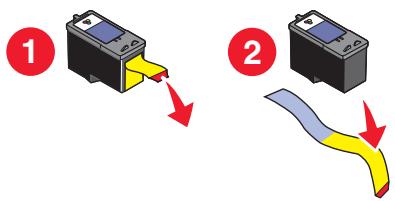
3 Réinsérez la cartouche.
4 Appuyez sur pour aligner la cartouche. Pour plus d'informations, reportez-vous à la section « Alignment des cartouches d'encre», page 97.
| Problème d'alignement (papier usage) | Ne chargez que du papier ordinaire, sans marque, pour l'al- gnement des cartouches. L'imprimante détecte la présence de toute marque sur le papier utilisé, ce qui peut être à l'origine d'un message d'erreur d'alignement. |
| Niveau d'encre noire bas/Niveau d'encre couleur bas/Niveau d'encre photo bas | 1 Vérifiez les niveaux d'encre et installez une nouvelle cartouche si nécessaire. Pour commander des consommables, reportez-vous à la section « Commande de consommables », page 99. 2 Appuyez sur la touche √ pour continuer. |
| Remplacement de la cartouche noire necessaire / Remplacement de la cartouche couleur nécessaire / Remplacement des cartouches noire et couleur nécessaire | Vous devez installer une nouvelle cartouche. S'il est disponible, cliquez sur le bouton Continuer sur l'écran de l'ordinateur pour imprimer à l'aide de la cartouche restante. (Le bouton Continuer n'est disponible qu'au début d'un travail d'impression.) Remarque: Une quantité variable d'encre reste dans la cartouche. |
| Erreur de cartouche • 1102 • 1203 • 1204 ou • 120F (Procedure 1) | Procedure 1 1 Retirez les cartouches d'impression, puis fermez le covercle du chariot des cartouches. 2 Débranche le cordon d'alimentation de la prise de courant. 3 Rebranche le cordon d'alimentation à la prise de courant. 4 Si la touche ◎ ne s'allume pas, appuyez sur ◎. 5 Réinsérez les cartouches. 6 Si l'erreur : • ne réapparaît pas, le problème a été corrigé. • réapparaît, une des cartouches ne fonctionne pas correctement. Passez à la procédure 2. |
| Erreur de cartouche • 1102 • 1203 • 1204 ou • 120F (Procedure 2) | Procedure 2 Suivez cette procédure pour déterminer qu'elle cartouche ne fonctionne pas correctement. 1 Retireez les cartouches d'impression, puis fermez le couvercle du chariot des cartouches. 2 Débranche le cordon d'alimentation de la prise de courant. 3 Rebranche le cordon d'alimentation à la prise de courant. 4 Si la touche ◎ ne s'allume pas, appuyez sur ◎. 5 Réinsérez la cartouche noire (ou photo). 6 Si l'erreur : • réapparaît, remplacez la cartouche noire (ou photo) par une cartouche neuve. • ne réapparaît pas, réinsérez la cartouche couleur. 7 Si l'erreur réapparaît, remplacez la cartouche couleur par une cartouche neuve. |
| Déblocage du chariot (dégager toute obstruction) | 1 Soulevez l'unité du scanner. 2 Retirez tout object bloquant le chemin du chariot des cartouches. 3 Vérifiez que les couvercles des chariots de cartouches sont fermés. 4 Fermez l'unité du scanner. 5 Appuyez sur √. |
| Déblocage du chariot (retirer les cartouches) | 1 Appuyez sur Ⓒ pourmettre l'imprimante hors tension. 2 Débranchez le cable d'alimentation de la prise murale. 3 Soulevez l'unité du scanner. 4 Retireez les deux cartouches. Pour plus d'informations, reportez-vous à la section « Retrait d'une cartouche usagée », page 94. 5 Vérifiez que les couvercles des chariots de cartouches sont fermés. 6 Fermez l'unité du scanner. 7 Branchez le cable d'alimentation à la prise murale. 8 Appuyez sur Ⓞ pourmettre l'imprimante sous tension. 9 Réinstalllez les cartouches. Pour plus d'informations, reportez-vous à la section « Installation des cartouches d'impression », page 95. |
| Ordinateur non connecté | Assurez-vous que l'ordinateur est connecté et sous tension. |
| 1 Vérifiez que le cable USB n'a pas été endommagé. 2 Branchez l'extrémité carrée du cable USB dans le port USB, à l'arrière de l'imprimante. 3 Branchez l'extrémité rectangulaire du cable USB dans le port USB de l'ordinateur. Ce port est signalé par le symbole Ⓒ. | |
| Si vous utilisez un adressage étendu de réseau, vérifiez qu'il est connecté. Pour plus d'informations, reportez-vous à la documentation relative au serveur d'impression. | |
| Impossible de détecter une épreuve. | Le document placé sur la vitre du scanner n'est pas une épreuve correcte. Pour plus d'informations, reportez-vous à la section « Impression de photos enregistrées sur une carte mémoire à l'aide d'une épreuve », page 60. |
| Erreur 1104 | 1 Retirez les cartouches. 2 Insérez la cartouche noire ou la cartouche photo dans le chariot de gauche. 3 Insérez la cartouche couleur dans le chariot de droite. |
| Echec de connexion (liste de contrôle de la ligne téléphonique) | Renvoyez la télécopie. La qualité de la connexion télépho- nique est peut-être en cause. |
| Essayez d'appeler le numéro auquel vous foulezenvoyer une télécopie pour vous assurer que la ligne fonctionne correc- tement. | |
| Si la ligne téléphonique est utilisé par un autre apparéil, attendez que ce dernier ait fini de l'utiliser avant d'envoyer une télécopie. | |
| Echec de connexion (vérifier que l'imprimante détecte la tonalité) | Vérifiez que l'imprimante détecte la tonalité. • Reportez-vous à la rubrique « Envoi d'une télécopie en entendantla tonalitéde la ligne téléphonique (Compo- sition avec téléphone raccroché)», page 78. • Vérifiez le paramètre Méthode de composition. 1 Vérifiez si vous entendez la tonalité. Si vous entendez la tonalité mais que l'imprimante raccroche sans composer, cela signifie qu'elle ne reconnaît pas la tonalité. 2 Sur le panneau de commandes, appuyez sur la touche Mode Télécopie. 3 Appuyez sur Ⓒ. 4 Appuyez sur ⋅ ou ➔ jusqu'à ce que l'options Confi- guration télécopie apparaissée. 5 Appuyez sur √. 6 Appuyez sur ⋅ ou ➔ jusqu'à ce que l'options Compo- sition et envoi apparaissée. 7 Appuyez sur √. 8 Appuyez sur ⋅ ou ➔ jusqu'à ce que l'options Méthode de composition apparaissée. 9 Appuyez sur √. 10 Appuyez sur ⋅ ou ➔ plusieurs reprises jusqu'à ce que la méthode voulue apparaissée. 11 Appuyez sur la touche √ pour enregistrer ce paramètre. |
| Erreur télécopie | Toute communication entre les télécopieurs a été inter- rompue. Renvoyez la télécopie. La qualité de la connexion télépho- nique est peut-être en cause. |
| Mode Télécopie non pris en charge | Le télécopier de réception ne prend pas en charge le type de télécopie que vous avez essayé d'envoyer. S'il ne prend pas en charge: • Voitre résolution de numérique : réduisez-la. 1 Sur le panneau de commandes, appuyez sur la touche Mode Télécopie. 2 Appuyez sur Ⓞ. 3 Appuyez sur ⊥ ou ⊥ jusqu'à ce que l'options Qualité apparaissée. 4 Appuyez sur √. 5 Appuyez sur ⊥ ou ⊥ à plusieurs reprises jusqu'à ce qu'une qualité inférieure apparaissée. 6 Appuyez sur √. • Le format de papier L'égal : reformatez le document sur du format Lettre. |
| Sélection de format de papier/photo incorrecte | Vous avez sélectionné plusieurs options à l'étape 2 pour l'épreuve photo imprimée et numérique. 1 Vérifie que vous ne remplisse qu'un seul cercle pour chaque option. 2 Appuyez sur la touche × pour continuer. |
| Erreur Cartouche gauche/Erreur Cartouche droite Notamment : • 1205 (Cartouche gauche) • 1206 (Cartouche droite) | 1 Retirez les cartouches indiquées. 2 Débranche le cordon d'alimentation de la prise de courant. 3 Rebranche le cordon d'alimentation à la prise de courant. 4 Si la touche ⊙ ne s'allume pas, appuyez sur ⊙. 5 Réinsérez les cartouches. 6 Si l'erreur : • ne réapparait pas, le problème a été corrigé. • réapparait, installez une nouvelle cartouche. |
| Cartouche gauche incorrecte/Cartouche droite incorre cate | |
| Cartouche gauche manquante/Cartouche droite manquante | Une ou les deux cartouches font défaut ou ne sont pas installées correctement. Pour plus d'informations, reportez-vous à la section « Installation des cartouches d'impression » , page 95. Remarques : • Vous pouvez effectuer une copie couleur en ayant uniquement installé la cartouche couleur. • Vous pouvez imprimer un document en noir et blanc en ayant seulement installé la cartouche noire. • Vous ne pouvez pas effectuer de copie ou d'impression lorsque vous n'avez installé que la cartouche photo. • Pour supprimer le message d'erreur, appuyez sur × . |
| Mémoire saturée (réduire l'utilisation de la mémoire) | Si cela s'applique: • Imprimez les télécopies reçues en attente. • Envoyez moins de pages. |
| Mémoire saturée (réduire la résolution de télécopie) | 1 Double-cliquez sur l'icône Imaging Studio située sur le bureau. 2 Cliquez sur Télécopie. 3 Cliquez sur Gérer l'historique des télécopies ou Paramètres de l'imprimante Tout en un. 4 Cliquez sur l'onglet Composition et envoi. 5 Dans la zone "Envoyer la télécopie avec cette qualité d'impression", sélectionnez une qualité d'impression inférieure. 6 Cliquez sur OK. Remarque: La résolution de télécopie inférieure devient le paramètre par défaut pour toutes les télécopies que vous envoyez ou receivez. 7 Renvoyez la télécopie. |
| Mémoire saturée Essayez de paramétrer la numéri-sation après la composition du numéro. | 1 Double-cliquez sur l'icône Studio d'imagerie située sur le bureau. 2 Cliquez sur Télécopie. 3 Cliquez sur Gérer l'historique des télécopies ou Paramètres de l'imprimante Tout en un. 4 Cliquez sur l'onglet Composition et envoi. 5 Dans la région "Quand numériqueur un document", selec-tionnez Àprous composition. 6 Cliquez sur OK. 7 Renvoyez la télécopie. |
| Aucune image sélectionnée | Vous n'avez sélectionné aucune option à l'étape 1 pour l'épreuve photo imprimée et numériqueée. 1 Vérifiez que vous avez rempli le ou les cercles selec-tionnés. 2 Appuyez sur la touche × pour continuer. |
| Aucune sélection de format papier/photo effectué | Vous n'avez sélectionné aucune option à l'étape 2 pour l'épreuve photo imprimée et numériqueée. 1 Vérifiez que vous avez rempli le ou les cercles selec-tionnés. 2 Appuyez sur la touche × pour continuer. |
| Aucun fichier photo trouvé | Aucune image prise en charge n'a été détectée sur la carte mémoire ou sur le lecteur flash inséré. L'imprimante lit les photos créées au format JPEG. Pour plus d'informations, reportez-vous à la documentation fournie avec l'appareil photo numérique. |
| Aucune information sur l'épréuve | L'épréuve imprimée et numérisée n'est plus valide. Il se peut que vous ayez retire la carte mémoire ou le lecteur flash de l'imprimante ou que vous ayez mis l'imprimante hors tension avant de numérique l'épréuve photo. Pour plus d'informations, reportez-vous à la section « Impression de photos enregistrées sur une carte mémoire à l'aide d'une épréuve», page 60. |
| Ligne téléphonique occupee (changer les paramètres de recomposition) | L'imprimante recompose automatiquement le numéro à trois reprises et à trois minutes d'intervalle. Vous pouvez modifier les paramètres par défaut pour recomposer le numéro jusqu'à cinq fois et jusqu'à 8 minutes d'intervalle. Pour modifier les paramètres de recomposition, procédez comme suit : 1 Sur le panneau de commandes, appuyez sur la touche Mode Télécopie. 2 Appuyez sur . 3 Appuyez sur ↓ ou ↑ jusqu'à ce que l'options Configu-ration télécopie apparaisse. 4 Appuyez sur √. 5 Appuyez sur ↓ ou ↑ jusqu'à ce que l'options Compo-sition et envoi apparaisse. 6 Appuyez sur √. 7 Appuyez sur √. 8 Pour modifier le nombre de fois où l'imprimante recomposera le numéro : a Appuyez sur ↓ ou ↑ jusqu'à ce que l'options Tenta-tives de recomposition apparaisse. b Appuyez sur √. c Appuyez sur ↓ ou ↑ jusqu'à ce que le paramètre voulu apparaisse. d Appuyez sur √. 9 Pour modifier le décai entre deux recompositions : a Appuyez sur ↓ ou ↑ jusqu'à ce que l'options Inter-valle de recomposition apparaisse. b Appuyez sur √. c Appuyez sur ↓ ou ↑ jusqu'à ce que le paramètre voulu apparaisse. d Appuyez sur √. |
| Ligne téléphonique occupee (planifier de renvoyer la télécopie ultérieurement) | Reportez-vous à la rubrique « Envoi d'une télécopie à diffusion générale à une heures planifiée», page 78. |
| Erreur de ligne téléphonique (liste de contrôle du service de téléphone numérique) | Le modem du télécopier est un pérophérique analogue. Certains pérophériques peuvent être connectés à l'imprimi-mante pour permettre l'utilisation de services téléphoniques numériques. • Si vous disposez d'une ligne RNIS, connectez l'imprimante à un port de téléphone analogue (port d'interface R) sur un adaptateur de terminal RNIS. Pour obtenir plus d'infor- mations et vous procurar un port d'interface R, contactez votre fournisseur de services RNIS. • Si vous utilisez une ligne DSL, connectez un routeur ou un filtre DSL qui permet l'utilisation d'un apparéil analo-gique. Pour obtenir des informations supplémentaires, contactez votre fournisseur DSL. • Si vous utilisez un service PBX, vérifie que vous utilisez une connexion analogique sur le PBX. S'il n'y en a pas, installez une ligne téléphonique analogique pour le télécopier. Pour plus d'informations sur l'envoi de télécopie à l'aide d'un service PBX, reportez-vous à la section « Préparation pour l'envoi de télécopie en amont d'un PBX », page 84. |
| Erreur de ligne téléphonique (vérifier les branchements des cables et de la ligne téléphonique) | Si la ligne téléphonique est utilisée par un autre apparéil, attendez que ce dernier ait fini de l'utiliser avant d'envoyer une télécopie. |
| Vérifie que les cables des éléments matériels suivants sont correctement branchés, le cas échéant: • Unité d'alimentation • Téléphone • Combiné • Répondeur | |
| Erreur de format photoLa photo doit containir sur la page. | Une ou plusieurs photos sont plus grandes que la taille du papier sélectionnée. 1 Appuyez sur × pour effacer le message d'erreur. 2 Appuyez sur ↓ ou ↑ à plusieurs reprises jusqu'à ce que l'options Format de papier s'affiche. 3 Appuyez sur √. 4 Appuyez sur ⊥ ou ⊥ jusqu'à ce que l'options de taille correspondant à la photo la plus grande s'affiche. 5 Appuyez sur la touche Démarrer couleur ou Démarrer noir pour lancer l'impression. |
| Erreur de communication PictBridge | Retirez, puis réinsérez le cable dans le port PictBridge qui se trouve à l'avant de l'imprimante. Pour plus d'informations, reportez-vous à la section « Utilisation d'un apparéil photo numérique compatible PictBridge pour contrôler l'impression de photos », page 63. |
| Veuillez-retirer l'appareil photo pour utiliser la carte mémoire | L'imprimante peut dire les données d'un apparéil photo numérique compatible PictBridge ou d'une carte mémoire (pas les deux en même temps).1 Retirez l' apparéil photo numérique compatible PictBridge et la carte mémoire.2 Réinsérez seulement un des supports mentionnés ci-dessus. |
| Erreur Télécopie distante (problème de ligne téléphonique) | Renvoyez la télécopie. La qualité de la connexion téléphô-nique est peut-être en cause. |
| Erreur Télécopie distante (diminuer la vitesse de transmission) | 1 Sur le panneau de commandes, appuyez sur la touche Mode Télécopie.2 Appuyez sur .3 Appuyez sur « ou » jusqu'à ce que l'options Configu-ration télécopie apparaissée.4 Appuyez sur .5 Appuyez sur « ou » jusqu'à ce que l'options Compo-sition et envoi apparaissée.6 Appuyez sur .7 Appuyez sur « ou » jusqu'à ce que l'options Vitesse d'envoi maximale apparaissée.8 Appuyez sur .9 Appuyez sur « ou » à plusieurs reprises jusqu'à ce qu'une vitesse inférieure apparaissée.10 Appuyez sur .Remarques:• Plus la vitesse de transmission est BASSE, plus le temps d'impression de la télécopie augmente.• Tant que vous ne la réinitialisez pas, la vitesse de transmission de toutes les télécopies est réduite.11 Renvoyez la télécopie.12 Si le problème persististe, repêtez les opérations de l'étape 1 à l'étape 11 pour renvoyer la télécopie avec des vitesse de transmission de plus en plus basses. |
| Certaines photos ont été supprimées de la carte par l'hôte. | Certaines photos de l'épréuve ont été supprimées de la carte mémoire par l'ordinateur.Vous doivent imprimer une nouvelle épréuve photo.Pour plus d'informations, reportez-vous à la section « Impression de photos enregistrées sur une carte mémoire à l'aide d'une épréuve», page 60. |
| Problème de lecture de la carte mémoire | • Reportez-vous à la section « Impossible d'insérer la carte mémoire », page 127. • Reportez-vous à la section « Il ne se passé rien lorsqu'une carte mémoire est insérée », page 127. |
Les paramètres ne sont pas enregistrés
| Les paramètres expirient alors qu'une tche est en cours | Si vous appuyez sur√ pour sélectionner un paramètre, un symbole * apparait en regard du paramètre en question. L'imprimante restaure le paramètre par défaut après deux minutes d'inactivité ou si elle est mise hors tension. Pour savoir comment changer cette fonction de délambda, reportez-vous à la section « Enregistrement de paramètres », page 31. |
| Les paramètres ne sont pas enregistrrés pour les tches futures | Si vous appuyez sur√ pour sélectionner un paramètre, un symbole * apparait en regard du paramètre en question. Pour savoir comment enregistrer un paramètre, reportez-vous à la section « Enregistrement de paramètres », page 31. |
Restauration des paramètres d'origine
Vousspuvezrestaurerlesparametesd'origine devoitrerimprimeanspassarplesmenusdel'imprimante.
Remarque: La restauration des paramètres d'origine supprimera tous les paramètres que vous avez sélectionnés, y compris les numéroes abrégés et les numéroes de groupe. Si vous souhaitez imprimer ces numéroes avant de restaurer les paramètres d'origine, voir « Utilisation du carnet d'adresses », page 82.
1 Appuyez sur , X et sur Demarrer Couleur en même temps.
Attention — Dommages potentiels : Ne relâchéz pas les boutons tant que Langue n'a pas apparu à l'écran, ce qui indique que les paramètres ont été restaurés.
2 Suivez les instructions à l'écran pour spécifique la langue, le pays, l'heure, la date et le nombre de télécopieur.
Remarques :
- Pour resaisir les numérodes de composition abrégée ou de groupe à l'aide de l'ordinateur, voir « Personnelisation des paramètres l'aide de l'Utilitaire de configuration du télécopieur », page 85.
- Pour resaisir les numéroes de composition abrégée ou de groupe à l'aide du panneau de commandes, voir « Utilisation du carnet d'adresses », page 82.
Déinstallation et réinstallation du logiciel
Si l'imprimante ne fonctionne pas correctement ou si un message d'erreur de communication apparait lorsque vous essayez d'utiliser l'imprimante, désinstallé puis réinstallé le logiciel de l'imprimante.
1 Cliques sur Demarrer Programmes ou sur Tous les programmes Lexmark 5400 Series.
2 Cliques sur Désinstaller.
3 Suivez les instructions qui s'affichent sur l'écran de l'ordinateur pour désinstaller le logiciel de l'imprimante.
4 Redémarrez l'ordinateur avant de réinstaller le logiciel.
5 Cliquez sur Annuler dans tous les écrans Nouveau matériel détecté.
6 Insérez le CD et suivez les instructions qui s'affichent à l'écran pour réinstaller le logiciel.
Remarque: Si l'écran d'installation ne s'affiche pas automatiquement après le redémarrage de l'ordinateur, cliquez sur Demarrer Executer, puis saisissez D:\setup, ou D correspond à la lecture associée à votre lecteur de CD-ROM.
Avis
| Nom du produit | Lexmark 5400 Series |
| Type de machine | 4425-001 |
| 4425-002 | |
| 4425-A01 | |
| 4425-OH1 |
Avis sur l'édition
Janvier 2007
Le paragraphe suivant ne s'applique pas aux pays dans lesquels lesdites clauses ne sont pas conformes à la législation en vigueur : LEXMARK INTERNATIONAL, INC. FOURNIT CETTE PUBLICATION « TELLE QUELLE », SANS GARANTIE D'AUCUNE SORTE, EXPLICITE OU IMPLICITE, Y COMPRIS, MAIS SANS S'Y LIMITER, LES GARANTIES IMPLICITES DE COMMERCIABILITE OU DE CONFORMITE A UN USAGE SPECIFIQUE. Certains Etats n'admettent pas la renonciation aux garanties explicites ou implicites pour certaines transactions ; c'est pourquoit il se peut que cette déclaration ne vous concerne pas.
Cette publication peut conténir des imprecisions techniques ou des erreurs typographiques. Des modifications sont périodiquement apportées aux informations continues dans ce document; ces modifications seront intégrées dans les éditions ultérieures. Des améliorations ou modifications des produits ou programmes décrits dans cette publication peuvent intervenir à tout moment.
Les commentaires relatifs à cette publication peuvent être adressés à Lexmark International, Inc., Department F95/032-2, 740 West New Circle Road, Lexington, Kentucky 40550, Etats-Unis. Au Royaume-Uni et en République d'Irlande, adressez vos commentaires à Lexmark International Ltd., Marketing and Services Department, Westhorpe House, Westhorpe, Marlow Bucks SL7 3RQ, Royaume-Uni. Lexmark peut utiliser ou diffuser les informations que vous lui有权 fournies dans la mesure où il le juge nécessaire, sans demander votre accord. Pour obtenir des copies supplémentaires de publications relatives à ce produit, visitez le site Web de Lexmark à l'adresse
www.lexmark.com.
Dans la presente publication, les références à des produits, programmes ou services n'impletant nullement la volonté du fabricant de les rendre disponibles dans tous les pays ou celui-ci exerce une activité. Toute réference à un produit, programme ou service n'affirme ou n'implique nullement que seul ce produit, programme ou service puisse être utilisé. Tout produit, programme ou service équivalent par ses fonctions, n'enfragonant pas les droits de propriété intellectuelle, peut être utilisé à la place. L'évaluation et la vérification du fonctionnement en association avec d'autres produits, programmes ou services, à l'exception de ceux expressément désignés par le fabricant, se font aux seuls risques de l'utilisateur.
Tous droits réservés.
UNITED STATES GOVERNMENT RIGHTS
Lexmark et Lexmark accompagné du dessin d'un losange sont des marques de Lexmark International, Inc. déposées aux Etats-Unis et dans d'autres pays.
Les autres marques sont la propriété de leurs détenteurs respectifs.
Conventions
Remarque: La mention Remarque fournit des informations pouvant vous etre utiles.
Attention — Dommages potentiels : La mention Avertissement signale un danger risquant d'endommager le logiciel ou le matériel.

AVERTISSEMENT—RISQUE DE BLESSURE: La mention Attention signale un danger pouvant engendrer des blessures corporelles.

MISE EN GARDE—NE PAS TOUCHER: Ce type d'ajretissement vous indique que vous ne devez pas toucher la zone spécifiée.

MISE EN GARDE—SURFACE BRULANTE: Ce type d'ajretissement indique une surface brulante.

MISE EN GARDE—RISQUE D' ELECTROCUTION: Ce type d'ajretissement indique un risque d'électrocution.

MISE EN GARDE—RISQUE DE BASCULEMENT: Ce type d'ajretissement indique un risque de basculement.
Avis de conformité aux normes de l'industrie du Canada
Cet apparéil numérique de classe B est conforme aux exigences de la norme canadienne relative aux équipements pouvant cause des interférences NMB-003.
Conformité aux directives de la Communauté européen (CE)
Ce produit est conforme aux exigences de protection énoncées par les directives 89/336/EEC, 73/23/EEC et 1999/5/EC du Conseil européen sur le rapprochement et l'harmonisation des lois des États membres concernant la compatibilité electromagnétique et la sécurité des équipements electriques concus pour être utilisés sous certaines limites de tension et sur des appareils radio et de télécommunication.
Une déclaration de conformité à ces directives a été signée par le Directeur de la fabrication et de l'assistance technique, Lexmark International, Inc., S.A., Boigny, France.
Ce produit est conforme aux limites des périhériques de classe B EN 55022 et aux exigences en matière de sécurité EN 60950.
Niveau d'émission sonore
Les mesures ci-dessous ont ete prises conformement a la norme ISO 7779 et sont rapportees conformement a la norme ISO 9296.
Remarque: Certains modes peuvent ne pas s'appliquer à votre produit.
| Pression sonore à un mètre en moyenne, dBA | |
| Impression | 46 |
| Numérisation | 36 |
| Copie | 39 |
| Prête | inaudible |
Les valeurs peuvent etre modifiees.Consultez le site www.lexmark.com pour connaître les valeurs actuelles.
Directive WEEE (Déchets issus d'équipements électriques et électroniques)

Le logo WEEE indique des procédures et des programmes de recyclage spécifique aux produits électroniques dans les pays de l'Union Européenne. Nous encouragés le recyclage de nos produits. Si vous avez d'autres questions sur les options de recyclage, visitez le site Web de Lexmark à l'adresse suivante: www.lexmark.com pour Obtir le numéro de téléphone de votre distributeur local.
Avis réservé aux utilisateurs du réseau téléphonique du Canada
Ce produit est conforme aux specifications techniques d'Industrie Canada. Le numéro REN (ringer équivalence number : numéro d'équivalence de sonnerie) fournit une indication du nombre maximum de terminaux pouvant être connectés à l'interface téléphonique. En bout de ligne, le nombre d'appareils qui peuvent être connectés n'est pas directement limité, mais la somme des REN de ces apparèils ne doit pas dépasser cinq. Le numéro REN du modem est indiqué sur l'étiquette produit située à l'arrête de l'équipement.
Les comptes de téléphone constatent que les surtensions électriques, en particulier celles dues à la foudre, entraînant d'importants dégats sur les terminaux privés connectés à des sources d'alimentation CA. Il s'agit-là d'un problème majeur d'échelle nationale. En conséquence, il vous est recommendé de brancher un parasurtenseur dans la prise de courant à laquelle l'équipement est connecté. Utilisez un parasurtenseur répondant à des caractéristiques nominales satisfaisantes et certifié par le laboratoire d'assureurs UL (Underwriter's Laboratories), un autre laboratoire agréé de type NRTL (Nationally Recognized Testing Laboratory) ou un organisme de certification agréé dans votre région ou pays. Ceci prévient tout endommagement de l'équipement causé par les orages et autres surtensions électriques.
Cet équipement utilise des prises de téléphone CA11A.
Utilisation de ce produit en Suisse
Cet appeareil nécessite l'utilisation d'un filtre de tonalité de facturation suisse (n° de référence Lexmark : 14B5109 ou 80D1877) devant être installé sur toute ligne reentrant des impulsions de comptage en Suisse. Ce filtre doit être utilisé pour toute installation car ces impulsions existent sur toutes les lignes téléphoniques suisses.
Consommation électrique
Consommation électrique du produit
Le tableau ci-dessous donne des détails sur les caractéristiques de consommation électrique du produit.
Remarque: Certains modes peuvent ne pas s'appliquer à votre produit.
| Mode | Description | Consommation (Watts) |
| Impression | Le produit génére une impression sur papier à partir de documents électroniques. | 14.6 |
| Copie | Le produit génére une impression sur papier à partir de documents d'origine sur papier. | 15.1 |
| Numérisation | Le produit numérique des documents sur papier. | 9.1 |
| Prêt | Le produit est prét à imprimer. | 6.6 |
| Economiseur d'énergie | L'imprimante est en mode d'économie d'énergie. | 6.1 |
| Mode Hors tension Actif | Le produit est branché sur une prise électrique murale, mais il est étéint. | 4.0 |
| Mode Hors tension Inactif (<1 W inactif) | Le produit est branché sur une prise de courant murale, l'inter-rupteur d'alimentation est en position Arrêt et le produit est en mode de consommation électrique minimal. | n/a |
| Désactivé | Le produit est branché sur une prise électrique murale, mais il est étéint. | n/a |
Les niveaux de consommation indiqués dans le tableau précédent représentent des mesures effectuées sur une durée d'utilisation moyenne. Une consommation électrique instantanée peut donner un résultat supérieur à la moyenne.
Les valeurs peuvent etre modifiees.Consultez le site www.lexmark.com pour connaître les valeurs actuelles.
Economiseur d'énergie
Ce produit est doté d'un mode d'économie d'énergie appelé Economiseur d'énergie. Le mode Economiseur d'énergie est équivalent au mode de veille défini par l'agence americaine de protection de l'environnement (EPA, Environmental Protection Agency). Le mode Economiseur d'énergie économique est réduisant la consommation électrique pendant des longues périodes d'inactivité. Le mode Economiseur d'énergie se déclenché automatiquement lorsque ce produit n'est pas utilisé pendant une certaine période, appelée lié d'inactivité de l'Economiseur d'énergie.
Délai d'inactivité de l'Economiseur d'énergie par défaut (en minutes): 30
Mode de déactivation
Si ce produit est en mode de déactivation (consommation minime de courant), vous pouvez complètement l'éteindre en débranchant le cordon d'alimentation de la prise de courant.
Utilisation d'énergie totale
Il peut s'avérer parfois utile de calculer l'utilisation d'énergie totale du produit. Etant donné que les mesures de consommation d'énergie électrique sont exprimées en Watts, la consommation d'électricité doit être multipliee par la durée que le produit passé dans chaque mode pour calculer l'utilisation d'énergie. L'utilisation d'énergie totale du produit est la somme de l'utilisation d'énergie de chaque mode.
Contrat de licence de l'utilisteur final*
L'ouverture de cet emballage, l'installation du logiciel du périphérique d'impression ou l'utilisation des cartouches d'impression fournies avec le produit confirmé que vous acceptez le contrat de licence ci-après : Les cartouches d'impression brevetées contenues dans ce colis sont destinées à une utilisation unique et sont conçues de telle sorte qu'elles arrêtent de fonctionner lorsqu'une certaine quantité d'encre a été délivrée. Lorsque leur remplacement est nécessaire, une quantité variable d'encre reste dans la cartouche. ÀpRES cette utilisation unique, la licence d'utilisation de la cartouche d'impression arrive à expiration et la cartouche utilisée doit être exclusivement returnée à Lexmark pour être renvoyée en fabrication, à nouveau remplie ou bien recyclée. Si vous n'acceptez pas les termes de ce contrat de licence impliquant une utilisation unique, rapportez ce produit dans son emballage d'origine à votre fournisseur. Une cartouche de remplacement vendue sans tenir compte des conditions ci-dessus est disponible à l'adressewww.lexmark.com.
- Les imprimantes XX80 Series (y compris mais pas seulement les modèles X1380, X1480, X1580, X2580, X3580 et X4580) ne sont pas concernées par le présence contrat de licence.
Index
A
absence de réponse de la
photocopieuse 111
absence de réponse du
scanner 113
adaptateur RJ11 13
adresse IP, attribution 92
adresse MAC, recherche 93
agrandissement d'une image 69
ajout de légendes 65
alignment des cartouches d'encre 97
alimentation incorrecte du papier
ou du support spécial 125
amélioration de la qualité
d'pression 96
aperçu des photos
à partir de l'ordinateur 36
appareil photo compatible
PictBridge, impression de
photos 63
articles de magazine, chargement
sur la vitre du scanner 49
assemblage de copies 52,68
attribution d'une adresse IP 92
avis 139, 140, 141, 142, 143
avis relatifs aux
avis sur les émissions 140
B
bac de sortie du papier 21
Bac du dispositif d'alimentation
automatique 22
Barredoutils
impression d'une page Web 51
impression des photos d'une page
Web unquement 52
utilisation 42
blocage des paramètres de
boîte de dialogue Etat de
l'imprimante 38
bourage papier
dans l'imprimante 124
Dans le dispositif d'alimentation
automatique de documents 124
dans le support papier 124
bourrages et problèmes
d'alimentation papier, dépannage alimentation incorrecte du papier ou du support spécifique 125
bourage papier dans
l'imprimante 124
bourrage papier dans le dispositif d'alimentation automatique de documents 124
bourage papier dans le support papier 124
bourages papier continu 126 impossible d'insérer du papier, des envelopppees ou des supports spéciaux dans l'imprimante 125
bourrages papier continu 126
bouton Envoyer par télécopie 35
Bouton Numériser et modifier un
texte (ROC) 34
boutons, Lexmark Imaging Studio Consels 35
Copie 34
Imprimer les photos 34
Imprimer une page d'album 34
Maintenance/Dépannage 35
Numérisation 34
Numériser et modifier un texte (ROC) 34
Parcourir des photos 34
Partager des photos 34
site Web 35
Télécopie 35
utilisation 33
Utiliser les photos de la carte mémoire 34
buses des cartouches, nettoyage 97
Butoir du dispositif d'alimentation
automatique de documents 21
C
carnet d'adresses,utilisation 82
carte de téléphone
utilisation avec écoute de la tonalité 78
utilisation avec l'Utilitaire de configuration du télécopieur 85
utilisation avec la fonction
Composition avec téléphone
raccroché 78
utilisation lors de l'envoi de
telecopies 76
utilisation lors de la définition de
lists de composition abrégée 81
cartemémoire
impression de photos à l'aide
d'une épreuve 60
insertion 56
cartemémoire,dépannage
il ne se passe rien lorsqu'une carte
mémoire est insérée 127
impossible d'insérer la carte
mémoire 127
cartes
chargement 46
impression 54
mémoire 56
cartes de voeux
chargement 46
impression 54
cartes photo, chargement 46
cartes postales
chargement 46
impression 54
cartouches
alignment 97
commande 99
conservation 98
essuyage 97
installation 95
nettoyage 97
suppression 94
cartouches d'encre, commande 38
boîte de dialogue Etat de
l'imprimante 38
Onglet Avance 39
Onglet Comment 38
Onglet Contacts 39
OngletDépannage 38
Onglet Maintenance 38
ouverture 38
utilisation 38
Centre Tout en un
lien Maintenance/Dépannage 37
Onglet Fonctions de numérisation
et de copie 35
Onglet Images enregistrées 36
ouverture 35
chargement
cartes de voeux 46
cartes photo 46
cartes postales 46
documents dans le dispositif
d'alimentation automatique 47
documents sur la vitre du
scanner 49
envelopes 45
étiquettes 45
fiches 46
papier 44
papier au format personnelé 47
papier continu 47
papier glace 44
papier mat à grammage elevé 44
papier photo 44
photos sur la vitre du scanner 49
transferts sur tissu 46
transparents 46
chariot des cartouches 22
commandes de papier et d'autres
consommables 100
composants
bac de sortie du papier 21
Bac du dispositif d'alimentation
automatique 22
Butoir du dispositif d'alimentation
automatique de documents 21
chariot des cartouches 22
Dispositif d'alimentation
automatique 21
guide papier 22
Guide papier du dispositif
d'alimentation automatique 21
logements pour carte
mémoire 21
panneau de commandes 21
port de l'unité d'alimentation 23
PortEXT22
Port LINE 23
Port PictBridge 21
port USB 22
support papier 21
unite du scanner 22
vitre du scanner 22
volet supérieur 22
Composition abrégée
définition de groupes de
telecopieurs 81
définition de nombres de
telecopieurs individuels 81
utilisation 76
utilisation du carnet
d'adresses 82
Composition de groupe
configuration 81
utilisation 76
utilisation du carnet
d'adresses 82
configuration d'une imprimante
réseau 93
connexion
utilisation d'un
adaptateur RJ11 13
connexion de l'imprimante
modem de l'ordinateur 19
prise téléphonique murale 16
répondeur 18
telephone 16
conseils sur le dépannage
réseau 93
Conseils,bouton 35
consignes de sécurité 2
contenu,emballage 11
copie 67
agrandissement d'une image 69
assemblage de copies 68
clonage d'une image 69
personnalisation des
paramètres 26
photos 67
réduction d'une image 69
répetition d'une image 69
Copie
menu 26
touche 33
copie, dépannage
absence de réponse de la
photocopieuse 111
copies partielles de documents ou
de photos 112
impossible de fermer l'unité du
scanner 111
qualité de copie médiocre 111
copies partielles de documents ou
de photos 112
creation d'une page d'album 64
D
DAAD (Dispositif d'alimentation
automatique de documents)
capacité 49
chargement de documents 47
dépannage, bourrages et
problèmes d'alimentation papier
alimentation incorrecte du papier
ou du support spécial 125
bourage papier dans
l'imprimante 124
bourage papier dans le dispositif
d'alimentation automatique de
documents 124
bourage papier dans le support
papier 124
bourages papier continu 126
impossible d'insérer du papier, des
enveloppés ou des supports
spéciaux dans l'imprimante 125
dépannage, carte mémoire
il ne se passer rien lorsqu'une carte
mémoire est insérée 127
impossible d'insérer la carte
mémoire 127
dépannage, copie
absence de réponse de la
photocopieuse 111
copies partielles de documents ou
de photos 112
impossible de fermer l'unité du
scatterer 111
qualité de copie médiocre 111
dépannage, impression
amélioration de la qualité
d'impression 107
impression lente 110
impressions partielles de
documents ou de photos 110
qualité d'impression médiocre sur
les bords de la page 109
qualité du texte et des images
mediocre 108
dépannage, installation impossible d'imprimer un document depuis un apparéil photo numérique à l'aide de PictBridge 107 impossible d'installer le logiciel 103 la page ne s'imprime pas 105 une langue incorrecte apparait à l'écran 102 voyant de mise sous tension éteint 103
dépannage, messages d'erreur
aucun fichier photo trouvez 127
aucune image sélectionnée 127
aucune information sur
l'épreuve 127
aucune sélection de format papier/photo effectuee 127
blocage du chariot 127
bourage papier 127
cartouche manquante 127
certains photos ont eté
suprimées de la carte par l'hote 127
chargement de papier 127
éché de connexion 127
erreur 1104 127
erreur de cartouche droite 127
erreur de cartouche gauche 127
erreur de communication PictBridge 127
erreur de ligne téléphonique 127
erreur de telecopie 127
erreur de telecopie distante 127
impossible de détecter une épreuve 127
insertion de l'appareil photo/de la carte mémoire 127
ligne téléphonique occupée 127
mémoire saturaée 127
mode Télécopie non pris en charge 127
modification du paramètre de format papier 127
modification du paramètre de format papier ou photo 127
niveau d'encre couleur bas 127 ordinateur non connecté 127
papier mal positionné 127
problème d'alignement 127
problème de cartouche 127
problème de lecture de la carte mémoire 127
retrait de l'appareil photo pourutiliser la carte mémoire 127
sèlection de format de
papier/photo Incorrecte 127
un seul périphérique ou une seule
carte mémoire autorisé(e) 127
dépannage, numérisation absence de réponse du scanner 113
impossible de numériser un document sur un ordinateur du réseau 115
impossible de numériser un document vers une application 115
la numérisation du document a échéué 113
numérisation trop lente ou bloquant l'ordinateur 114
numérisations partielles de documents ou de photos 115
qualité d'image numérique médiocre 114
dépannage, réseau
impossible d'imprimer un document sur l'imprimante réseau 123
l'imprimante à configurer n'apparait pas dans la liste des imprimantes trouvees sur le réseau 122
le nom du réseau n'apparait pas dans la liste 124
dépannage, télécopie
ID appelant non affchéé 122
impossible d'envoyer ou de
recevoir une télécopie 115
l'imprimante recoit une télécopie vierge 120
telécopie reçue de qualité médiocre 121
vous pouvez envoyer des
telecopies mais pas en recevoir 118
vous pouvez receivevoir des
telecopies mais pas en envoyer 118
Dispositif d'alimentation automatique 21
documents
chargement dans le dispositif d'alimentation automatique de documents 47
chargement sur la vitre du scanner 49
envoi partelécopie à l'aide de l'ordinateur 77
envoi par télécopie à l'aide du panneau de commandes 77 impression 51
numérisation d'images pour modification 73
numérisation de texte à modifier 72
numérisation pour un envoi par Email 72
E
emballage, contenu 11
en commençant par la dernière page 53
en-tete de télécopie, definition 87
encre, commande 38
enveloppes
chargement 45
impression 53
envoi de documents ou de photos par Email 72
envoi de télécopies
a l'aide de l'ordinateur 77
à l'aide du panneau de commandes 77
ajout de groupes de télécopies à laliste de composition abrégée 81
ajout de numéros à la liste de composition abrégée 81
avecécoute de la tonalité 78
blocage des télécopies indésirables 89
configuration d'un préfixe de composition 83
définition du nombre de sonneries
avant réponse automatique 84
envoi d'une télécopie à diffusion générale à une heuresprogrammée 78
envoi en amont d'un PBX 84
envoi immédiat d'une télécopie à diffusion générale 77
personnalisation des paramètres 28
saisie d'un numero de
telecopier 76
sLECTION d'une connexion de
telecopie 12
utilisation d'un numéro de carte de
telephone 76
épréuve,utilisation 60
erreur 1104 127
erreur Aucun fichier photo
trouvé 127
erreur Aucun format
papier/photo 127
erreur Aucune image
selectionnee 127
erreur Aucune information sur
I'epreuve 127
erreur d'insertion de l'appareil
photo/de la carte mémoire 127
erreur d'ordinateur non
connecté 127
erreur de bourrage papier 127
erreur de cartouche droite 127
erreur de cartouche gauche 127
erreur de cartouche
manquante 127
erreur de chargement du
papier 127
erreur de communication
PictBridge 127
erreur de ligne téléphonique 127
erreur de modification du
parametre de format papier 127
erreur de modification du
parametre de format papier ou
photo 127
erreur de papier mal
positionné 127
erreur de telecopie 127
erreur de telecopie distante 127
étiquettes,chargement45
F
Fast Pics 43
fiches
chargement 46
impression 54
fonction Composition avec
telephone raccroché 78
fonction Tout sur une page 54
formats de papier, Specification 40
G
guide papier 22
Guide papier du dispositif
d'alimentation automatique 21
1
ID appellant non affché 122
il ne se passer rien lorsqu'une carte
mémoire est insérée 127
images, retouche 40
impossible d'envoyer ou de receivevoir
une télécopie 115
impossible d'imprimer un
document depuis un apparéil photo
numérique à l'aide de
PictBridge 107
impossible d'imprimer un
document sur l'imprimante
réseau 123
impossible d'insérer du papier, des
enveloppes ou des supports
spéciaux dans l'imprimante 125
impossible d'insérer la carte
mémoire 127
impossible d'installer le
logiciel 103
impossible de fermer l'unité du
scanner 111
impossible de numériser un
document sur un ordinateur du
réseau 115
impossible de numériser un
document vers une
application 115
impression
cartes 54
cartes de voeux 54
cartes postales 54
copiesassemblées52
document 51
en commencerant par la derniere
page 53
enveloppes 53
fiches 54
liste des numéros de télécopie
bloqués 89
ordre des pages inversé 53
page Web 51
page Web, photos
uniquement 52
photos 64
photos à l'aide d'effets de
couleur 62
photos à l'aide d'une épreuve 60
photos à l'aide de Fast Pics 64
photos à partir d'un appareil photo
numériqueutilisantleformat
DPOF 62
photos d'un apparéil photo
numérique compatible
PictBridge 63
photos enregistrées sur un
periphérique de stockage 64
photos par plage de dates 61
photos stockées sur
l'ordinateur 64
plusesr pages sur une feuille 54
toutes les photos 61
transparents 53
impression IP directe 91
impression lente 110
impression partagée
méthode Entre homologues 91
methode Pointer et imprimer 91
impression, dépannage
amélioration de la qualité
d'pression 107
impression lente 110
impressions partielles de
documents ou de photos 110
qualité d'impression médiocre sur
les bords de la page 109
qualité du texte et des images
mediocre 108
impressions partielles de
documents ou de photos 110
imprimante réseau
configuration 93
installation 92
Imprimer les photos, bouton 34
Imprimer une page d'album,
bouton 34
informations,recherche 7
insertion
appareil photo numérique
compatible PictBridge 63
cartes mémoire 56
lecteurs flash 57
installation
cartouches 95
imprimante réseau 92
logiciel del'imprimante 137
logiciel et partage d'imprimante sur le réseau 91
installation, depannage
impossible d'imprimer un
document depuis un apparéil
photo numérique à l'aide de
PictBridge 107
impossible d'installer le
logiciel 103
la page ne s'imprime pas 105
une langue incorrecte apparait a
I'ecran 102
voyant de mise sous tension
eteint 103
J
journaux,chargement sur la vitre du scanner 49
L
l'imprimante à configurer n'apparait pas dans la liste des imprimantes trouvees sur le réseau 122
l'imprimante recoit une télécopie vierge 120
la numérisation du document a échéué 113
la page ne s'imprime pas 105
langue
modification 102
le nom du réseau n'apparait pas
Dans laiste 124
lecteur flash
impression de photos à l'aide
d'une épreuve 60
insertion 57
legendes,ajout 65
Lexmark Imaging Studio, utilisation 33
logements pour carte mémoire 21
logiciel
Barredoutils 42
Centre de solutions 38
Centre Tout en un 35
déinstallation et
réinstallation 137
Programme d'edition de
photos 40
Propriétés d'impression 39
Studio d'imagerie 33
utilisation 33
Utilitaire de configuration du télécopieur 43
logiciel de l'imprimante
réinstallation 137
suppression 137
utilisation 33
M
Maintenance/Dépannage lien 37
touche 35
Menu Actions 40
menuCarte photo 29
menu Maintenance menu Copie 26
message d'erreur Echec de connexion 127
message d'erreur Ligne
telephonique occupée 127
message d'erreur Mémoire saturaée 127
message d'erreur Mode Télécopienon pris en charge 127
messages d'erreur
aucun fichier photo trouve 127
aucune image selectionnee 127
aucune information sur l'épreuve 127
aucune selection de format papier/photo effectuee 127
blocage du chariot 127
bourage papier 127
cartouche manquante 127
certaines photos ont etesuprimées de la carte parl'hote 127
chargement de papier 127
éché de connexion 127
erreur 1104 127
erreur de cartouche droite 127
erreur de cartouche gauche 127
erreur de communication
PictBridge 127
erreur de ligne téléphonique 127
erreur de telécopie 127
erreur de telecopie distante 127
impossible de détecter une éprouve 127
insertion de l'appareil photo/de la cartememoivre 127
ligne téléphonique occupée 127
mémoire saturee 127
mode Télécopie non pris en charge 127
modification du paramètre de format papier 127
modification du paramètre de format papier ou photo 127
niveau d'encre couleur bas 127
ordinateur non connecté 127
papier mal positionné 127
problème d'alignement 127
problème de cartouche 127
problème de lecture de la carte mémoire 127
retrait de l'appareil photo pourutiliser la carte mémoire 127
sèlection de format de papier/photo incorrecte 127
un seul périphérique ou une seule
cartemémoire autorisé(e) 127
méthode Entre homologues 92
méthode Pointer et imprimer 93
mise en page, sélection 40
mise en réseau
à l'aide de la méthode Entre homologues 92
à l'aide de la méthode Pointer et imprimer 92
utilisation d'un serveur
d'pression 91
modification
images numérisées 73
photos 40
texted'undocument(ROC)72
N
nettoyage des buses des cartouches 97
niveau d'encre couleur bas 127
niveau d'émission sonore 140
niveau d'encre, vérification 38
numérisation
à l'aide du panneau de commandes 70
de magazines et de journaux 73
enregistrement d'une image numérique 70
modification d/images 73
modification de texte 72
personnalisation des paramètres 27
personnalisation des paramêtres à
l'aide de l'ordinateur 70
pour un envoi par Email 72
sur un réseau 74
vers l'ordinateur 74
Numérisation
menu 27
touche 34
numérisation en réseau 74
numérisation trop lente ou
bloquant l'ordinateur 114
numérisation, dépannage
absence de réponse du
scanner 113
impossible de numériser un
document sur un ordinateur du
réseau 115
impossible de numériser un
document vers une
application 115
la numérisation du document a
échoué 113
numérisation trop lente ou
bloquant l'ordinateur 114
numérisations partielles de
documents ou de photos 115
qualité d'image numérique
mediocre 114
numérisations partielles de
documents ou de photos 115
0
Onglet Avancé 39
Onglet Comment 38
Onglet Config. papier
changement de format de
papier 40
modification de l'orientation 40
Onglet Contacts 39
Onglet Dépannage 38
Onglet Fonctions de numérisation
et de copie
section Copie 36
section Numérisation 35
Section Tâches créatives 36
section Visualiser 36
utilisation 35
Onglet Images enregistrées
Impressions de photos,
section 37
Ouvrir avec, section 36
Section Tâches créatives 37
Section Visualiser 36
Onglet Maintenance 38
Onglet Mise en page
changement du type de
document 40
impression recto versus 40
Onglet Qualité/Copies 40
ordre des pages inversé 53
orientation paysage, sélection 40
page d'album, creation 64
page Web
impression 51
impression des photos
uniquement 52
panneau de commandes 21
enregistrement de paramètres 31
installation d'une autre langue 12
menu Carte photo 29
menu Copie 26
menu Numérisation 27
menu Télécopie 28
utilisation 23
papier au format personnelé,
chargement 47
papier continu,charge 47
papier et autres consommables
commande 100
papier glace,charge 44
papier mat à grammage elevé,
chargement 44
papier photo, charginent 44
papier,charge 44
paramètres d'origine,
restauration 137
paramètres de télécopie
blocage contre toute modification
indésirable 89
paramètres non enregistrés 137
paramètres par défaut
menu Carte photo 29
menu Copie 26
menu Numérisation 27
menu Télécopie 28
restauration des paramètres
d'origine 137
paramètres, enregistrement 31
Parcourir des photos, touche 34
Partager des photos, bouton 34
personnalisation des paramètres
copie 26
numérisation 27
telecopie 28
Utilitaire de configuration du
telecopier 85
personnalisation des paramètres à
l'aide de l'ordinateur
numérisation 70
photos
ajout de légendes 65
album, page 64
bavures 110
charge ment sur la vitre du
scanner 49
copiede photos 67
impression 64
impression à l'aide d'une
épréuve 60
impression à partir d'un apparéil
photo numérique compatible
PictBridge 63
impression à partir d'un apparéil
photo numérique utiliser le
formatDPOF62
impression à partir d'une page
Web 52
impression à partir du Studio
d'imagerie 64
impression de photos à l'aide
d'effets de couleurs 62
impression par plage de dates 61
modification 40
page d'album 64
réduction des yeux rouges 40
tout imprimer 61
transfert d'une carte mémoire vers
un lecteur flash 59
transfert depuis une carte
mémoire à l'aide du panneau de
commands 59
transfert depuis une carte
mémoire sur l'ordinateur à l'aide
de Fast Pics 58
photos supprimées de la carte par
I'hote 127
pied de page, configuration 88
port de l'unité d'alimentation 23
Port EXT 22
Port LINE 23
Port PictBridge 21
port USB 22
préSENTation du numéro,
utilisation 79
problème d'alignement 127
problème de blocage du
chariot 127
problème de cartouche 127
problème de lecture de la carte
mémoire 127
Programme d'édition de photos,
utilisation 40
Propriétés d'impression
Menu Actions 40
menu Enregistrer les
paramètres 39
menu Options 40
Onglet Config. papier 40
Onglet Mise en page 40
Onglet Qualité/Copies 40
Onglets de l'écran Propriétés
d'impression 40
ouverture 39
publications, recherche 7
0
qualité d'image numérique
médiocre 114
qualité d'impression médiocre sur les bords de la page 109
qualité d'impression, amélioration 96
qualité de copie médiocre 111
qualité du texte et des images médiocre 108
R
rapports d'activité de télécopie 81
réception d'une télécopie à l'aide d'un répondeur 79 automatiquement 79 manuellement 79 télécopies, transfert 80
rechercheresse MAC 93 informations 7 publications 7 site Web 7
recyclage déclaration WEEE 141 produits Lexmark 101
réduction d'une image 69
répartition d'une image 69
répondeur
réception d'une télécopie 79
réseau, dépannage
impossible d'imprimer un document sur l'imprimante réseau 123
l'imprimante à configurer n'apparait pas dans la liste des imprimantes trouées sur le réseau 122
le nom du réseau n'apparait pas dans la liste 124
retrait de cartouches 94
retrait de l'appareil photo pour utiliser la carte mémoire 127
ROC, modification du texte d'un document 72
s
sLECTION de format de
papier/photo incorrecte 127 site Web
recherche 7
touche 35
Studio d'imagerie, boutons
Conseils 35
Copie 34
Imprimer les photos 34
Imprimer une page d'album 34
Maintenance/Dépannage 35
Numérisation 34
Numériser et modifier un texte (ROC) 34
Parcourir des photos 34
Partager des photos 34
site Web 35
Télécopie 35
utilisation 33
Utiliser les photos de la carte mémoire 34
support papier 21
T
telécopie
personnalisation des
paramètres 85
rapports d'activité 81
réception automatique 79
réception manuelle 79
transfert 80
Télécopie
menu 28
télécopie reçue de qualité
médiocre 121
télécopie, dépannage
ID appelant non affchéé 122
impossible d'envoyer ou de
recevoir une télécopie 115
l'imprimante recoit une télécopie
vierge 120
télécopie reçue de qualité
médiocre 121
vous pouvez envoyer des
télécopies mais pas en
recevoir 118
vous pouvez receivevoir des
télécopies mais pas en
envoyer 118
télécopies à diffusion générale,
envoi
à une heures programmee 78
immediatement 77
télécopies indésirables,
blocage 89
touches, panneau de commandes
Annuler 25
Carnet d'adresses 26
Carte photo 24
Démarrer Couleur 26
Démarrer Noir 26
Flèche vers la croite 24
Flèche vers la gauche 24
Marche/arrêt 23
Menu 24
Mode Copie 23
Mode Numérisation 23
Mode Télécopie 24
pavé numérique 25
Plus clair/Plus foncé 24
Recomposer/Pause 25
Redimensionner 24
Réponse auto. 25
Retour 24
Sélectionnez 24
transfert d'une télécopie 80
transfert de photos
carte mémoire vers lecteur
flash 59
depuis une carte mémoire à l'aide du panneau de commandes 59
depuis une carte mémoire sur
l'ordinateur à l'aide de Fast
Pics 58
un seul périphérique ou une seule
cartemémoire autorisé(e) 127
une langue incorrecte apparait a
I'ecran 102
unite du scanner 22
utilisation d'un adaptateur RJ11 13
Utiliser les photos de la carte
mémoire, bouton 34
Utilitaire de configuration du
telecopeur
Onglet Composition abrégee 86
Onglet Composition et envoi 86
Onglet Impression de
telecopies/rapports 86
Onglet Sonnerie et reponse 86
personnalisation des
paramètres 85
utilisation 43,85
V
Visualiser
lorsque you utilisez le dispositif
d'alimentation automatique 36
vitre du scanner 22
chargement de documents 49
nettoyage 99
volet supérieur 22
vous pouvez envoyer des télécopies
mais pas en recevoir 118
you pouvez receivevoir des télécopies
mais pas en envoyer 118
voyant de mise sous tension
eteint 103
Y
yeux rouges, réduction 40
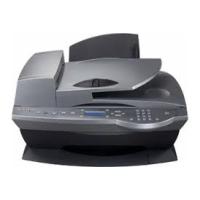
- Consignes de sécurité importantes
- AVERTISSEMENTS—Lors de l'utilisation de ce produit, vous devez toujours respecter des mesures de sécurité de base afin d'éviter tout risque d'incendie, d'électrocution et de blessures. Par conséquent :
- CONSERVEZ PRECIEUSEMENT CES CONSIGNES.
- Contenu
- Consignes de sécurité importantes. 2
- Recherche d'informations sur l'imprimante. 7
- Installation de l'imprimante 11
- Présentation de l'imprimante 21
- Présentation des logiciels 33
- Chargement de papier et de documents originaux. 44
- Impression 51
- Traitement des photos. 56
- Copie 67
- Numérisation 70
- Télécopie 75
- Mise en réseau de l'imprimante 91
- Maintenance de l'imprimante 94
- Dépannage 102
- Avis 139
- Index 144
- Recherche d'informations sur l'imprimante
- Aide
- Centre de solutions Lexmark
- Garantie limitée
- Installation de l'imprimante
- Vérification du contenu de l'emballage
- Installation d'un panneau de commandes dans une autre langue
- Préparation de l'imprimante pour l'envoi de télécopies
- Sélection d'une connexion de télécopie
- Utilisation d'un adaptateur de ligne téléphonique
- Pays/région
- Connexion directe à la prise téléphonique murale
- Connexion à un téléphone
- Connexion à un répondeur
- Connexion à un ordinateur équipé d'un modem
- Présentation de l'imprimante
- Présentation des composants de l'imprimante
- Utilisation des menus et des touches du panneau de commandes
- Utilisation du panneau de commandes
- Utilisation du menu Copie
- Utilisation du menu Numérisation
- Utilisation du menu Télécopie
- Utilisation du menu Carte photo
- Enregistrement de paramètres
- Paramètres temporaires
- Présentation des logiciels
- Utilisation du logiciel de l'imprimante
- Utilisation du Studio d'imagerie
- Utilisation du Centre Tout en un
- Ouverture du Centre Tout en un
- Utilisation de l'onglet Numérisation et copie
- Utilisation de l'onglet Images enregistrées
- Utilisation du lien Maintenance/dépannage
- Utilisation du Centre de solution
- Utilisation du logiciel Propriétés d'impression
- Ouverture des propriétés d'impression
- Utilisation du menu Enregistrrer les paramètres
- Utilisation du menu Actions
- Utilisation du menu Options
- Utilisation des onglets de la boîte de dialogue Propriétés d'impression
- Utilisation du Programme d'edition de photos
- Remarques :
- Cliques sur Fichier → Enregistrer sous.
- Utilisation de la barre d'outils
- Utilisation de Fast Pics
- Utilisation de l'Utilitaire de configuration du télécopieur
- Chargement de papier et de documents originaux
- Chargement de papier
- Chargement des divers types de papier
- Chargement de documents originaux dans le DAAD
- Capacité du dispositif d'alimentation automatique (DAAD)
- Positionnement d'un original sur la vitre du scanner
- Impression d'un document
- Impression d'une page Web
- Impression de photos ou d'images à partir d'une page Web
- Cliquez sur Imprimer.
- Impression de copies assemblées
- Impression en commençant par la dernière page (dans l'ordre inverse)
- Impression de transparents
- Impression d'enveloppes
- Impression de cartes
- Impression de plusieurs pages sur une feuille
- Traitement des photos
- Extraction et gestion de photos
- Insertion d'une carte mémoire
- Logement Cartememoire
- Insertion d'un lecteur flash
- Transfert de photos d'une carte mémoire vers l'ordinateur à l'aide de Fast Pics
- Transfert de photos d'une carte mémoire vers l'ordinateur à l'aide du panneau de commandes
- Transfert de photos d'une carte mémoire vers un lecteur flash
- Impression de photos à partir du panneau de commandes
- Impression de photos enregistrées sur une carte mémoire à l'aide d'une épreuve
- Impression de toutes les photos
- Impression de photos par plage de dates
- Impression de photos à l'aide d'effets de couleurs
- Impression de photos à partir d'un apparéil numérique à l'aide de la fonction DPOF
- Utilisation d'un apparéil photo numérique compatible PictBridge pour contrôle l'impression de photos
- Impression de photos à partir de l'ordinateur
- Impression de photos enregistrées sur un pérophérique mémoire à l'aide de Fast Pics
- Impression de photos stockées sur l'ordinateur à l'aide du logiciel Studio d'imagerie
- Creation et impression d'une page d'album
- Ajout de légendes à une page de photos
- DAAD
- Vitre du scanner
- Copie
- Copie de photos
- Assemblage des copies
- Assemblées
- Non assemblées
- Répetition d'une image sur une page
- Agrandissement ou réduction d'une image
- Numérisation
- Numérisation d'un document
- Personnalisation des paramètres de numérisation à l'aide de l'ordinateur
- Numérisation de documents ou d'images pour un envoi par e-mail
- Numérisation de texte pour modification
- Numérisation d'images pour modification
- Numérisation d'images de magazines et de journaux
- Numérisation vers un ordinateur du réseau
- Télécopie
- Envoi d'une télécopie
- Composition d'un numéro de télécopieur
- Envoi d'une télécopie à partir du panneau de commandes
- Envoi d'une télécopie à l'aide d'un ordinateur
- Envoi d'une télécopie à diffusion générale à une heures planifiée
- Envoi d'une télécopie en entendant la tonalité de la ligne téléphonique (Composition avec téléphone raccroché)
- Réception d'une télécopie
- Réception automatique d'une télécopie
- Réception d'une télécopie avec un répondeur
- Réception manuelle de télécopies
- Utilisation du service de presentation de numero
- Transfert de télécopies
- Impression de rapport d'activité de télécopie
- Définition d'une liste de composition abrégée
- Utilisation du carnet d'adresses
- Personnalisation des paramètres de composition
- Configuration d'un préfixe de composition
- Sélection de la sonnerie spéciale
- Définition du nombre de sonneries avant réception automatique d'une télécopie
- Préparation pour l'envoi de télécopie en avant d'un PBX
- Personnalisation des paramètres de télécopie
- Personnalisation des paramètres l'aide de l'Utilitaire de configuration du télécopieur
- Définition d'un en-tête de télécopie
- Définition d'un pied de page de télécopie
- Blocage de modifications indésirables des paramètres de télécopie
- Blocage des télécopies indésirables
- Mise en réseau de l'imprimante
- Installation d'imprimantes réseau
- Impression IP directe
- Impression partagée
- Installation du logiciel et partage de l'imprimante sur le réseau (sur l'ordinateur hôte)
- Installation de l'imprimante partagée sur d'autres ordinateurs réseau (sur les ordinateurs client)
- Utilisation de la méthode Entre homologues
- Utilisation de la méthode Pointer et imprimer
- Conseils relatifs à l'installation d'une imprimante réseau
- Attribution d'une adresse IP
- Recherche de votre adresse MAC
- Configuration manuelle d'une imprimante réseau
- Recherche d'un serveur d'impression/d'une imprimante situé(e) sur un sous-réseau distant
- Conseils relatifs au dépannage réseau
- Maintenance de l'imprimante
- Remplacement des cartouches d'impression
- Retrait d'une cartouche usagée
- Installation des cartouches d'impression
- Amélioration de la qualité d'impression
- Alignment des cartouches d'encre
- Nettoyage des buses des cartouches d'encre
- Essuyage des buses et des contacts des cartouches
- Conservation des cartouches
- Nettoyage de la vitre du scanner
- Commande de consommables
- Commande de cartouches
- Commandes de papier et d'autres consommables
- Remarques:
- Utilisation de vérables cartouches de marque Lexmark
- Utilisation d'une cartouche recyclée
- Recyclage des produits Lexmark
- Dépannage
- Dépannage lié à l'installation
- Une langue incorrecte apparait sur l'écran
- Levoyant de mise sous tension n'est pas allumé
- Vérifiez l'alimentation
- impossible dinstaller le logiciel
- impossible d'imprimer un document depuis un apparéil photocopé numérique à l'aide de PictBridge
- Dépannage lié à l'impression
- La qualité d'impression du texte et des images est médiocre
- La qualité de l'impression est médiocre sur les bords de la page
- L'impression est lente
- Impressions partielles de documents ou de photos
- Photos représentant des Bavures
- Dépannage lié à la copie
- La photocopieuse ne répond pas
- Impossible de fermer l'unité du scanner
- La qualité de la copie est médiocre
- Copies partielles de documents ou de photos
- Dépannage lié à la numérisation
- Le scanner ne répond pas
- La numérisation du document a échoué
- La numérisation est trop lente ou bloque l'ordinateur
- Qualité d'image numérique médiocre
- Numérisations partielles de documents ou de photos
- impossible de numériser vers une application
- impossible de numériqueer un document sur un ordinateur du réseau
- Dépannage lié à la télécopie
- Impossible d'envoyer ou de receivevoir une télécopie
- Vous pouvez envoyer des télécopies mais pas en receivevoir
- Vous pouvez receivevoir des télécopies mais pas en envoyer
- L'imprimante recoit une télécopie vierge
- La qualité d'impression de la télécopie reçue est médiocre
- Informations de l'ID appelant non affichées
- Dépannage lié au réseau
- L'imprimante à configurer n'apparait pas dans la liste des imprimantes trouvées sur le réseau
- Le nom du réseau n'apparait pas dans la liste
- Dépannage lié aux bourrages et aux problèmes d'alimentation papier
- Bourrages papier
- Alimentation incorrecte du papier ou du support spécial
- impossible d'insérer du papier, des enveloppées ou des supports spéciaux dans l'imprimante
- Dépannage lié à la carte mémoire
- Impossible d'insérer la carte mémoire
- Il ne se passe rien lorsqu'une carte mémoire est insérée
- Messages d'erreur
- Les paramètres ne sont pas enregistrés
- Restauration des paramètres d'origine
- Déinstallation et réinstallation du logiciel
- Avis
- Avis sur l'édition
- www.lexmark.com.
- UNITED STATES GOVERNMENT RIGHTS
- Conventions
- Avis de conformité aux normes de l'industrie du Canada
- Conformité aux directives de la Communauté européen (CE)
- Niveau d'émission sonore
- Directive WEEE (Déchets issus d'équipements électriques et électroniques)
- Avis réservé aux utilisateurs du réseau téléphonique du Canada
- Utilisation de ce produit en Suisse
- Consommation électrique
- Consommation électrique du produit
- Economiseur d'énergie
- Mode de déactivation
- Utilisation d'énergie totale
- Contrat de licence de l'utilisteur final*
- Index
- A
- B
- C
- D
- E
- F
- G
- 1
- J
- L
- M
- N
- 0
- R
- s
- T
- V
- Y
Marque : LEXMARK
Modèle : X5450
Catégorie : Imprimante tout-en-un