
X5320 - Imprimante tout-en-un LEXMARK - Notice d'utilisation et mode d'emploi gratuit
Retrouvez gratuitement la notice de l'appareil X5320 LEXMARK au format PDF.


| Type de produit | Imprimante tout-en-un (impression, copie, numérisation, télécopie) |
| Dimensions (L x P x H) | Environ 430 x 330 x 200 mm |
| Poids | Environ 5,5 kg |
| Alimentation | 100-240 V CA, 50/60 Hz |
| Consommation électrique | Moyenne : 15 W (impression), veille : 5 W |
| Fonctions principales | Impression jet d'encre couleur, copie, numérisation, télécopie (analogique) |
| Résolution d'impression max | Jusqu'à 4800 x 1200 dpi (optimisé) |
| Formats de papier supportés | A4, A5, Lettre, Enveloppes, Cartes, Papier photo, Transparents, Étiquettes |
| Capacité du bac d'alimentation | Jusqu'à 100 feuilles de papier ordinaire |
| Connectivité | USB 2.0, PictBridge, port téléphone (Line/EXT), réseau Ethernet (RJ45) |
| Cartouches d'encre | 2 cartouches (noire et couleur) ; cartouches Lexmark spécifiques |
| Type de numérisation | Scanner à plat (vitre) ; résolution optique jusqu'à 600 x 1200 dpi |
| Fonctions télécopie | Envoi/réception, carnet d'adresses, composition abrégée, blocage des indésirables |
| Écran | LCD 2 lignes, rétroéclairé |
| Lecteurs de cartes mémoire | Oui (logements pour SD, MS, xD, etc.) |
| Entretien et nettoyage | Nettoyage des buses d'impression via logiciel ; nettoyage extérieur avec chiffon sec |
| Sécurité | Mise à la terre, avertissement risque électrique, utilisation en intérieur uniquement |
| Pièces détachées et réparabilité | Cartouches d'encre et support papier disponibles ; réparation par technicien qualifié |
| Informations générales | Marque : Lexmark, Modèle : X5320, Garantie : 12 mois |
FOIRE AUX QUESTIONS - X5320 LEXMARK
Questions des utilisateurs sur X5320 LEXMARK
0 question sur cet appareil. Repondez a celles que vous connaissez ou posez la votre.
Poser une nouvelle question sur cet appareil
Téléchargez la notice de votre Imprimante tout-en-un au format PDF gratuitement ! Retrouvez votre notice X5320 - LEXMARK et reprennez votre appareil électronique en main. Sur cette page sont publiés tous les documents nécessaires à l'utilisation de votre appareil X5320 de la marque LEXMARK.
MODE D'EMPLOI X5320 LEXMARK
Consignes de sécurité
Utilisez uniquement l'unité et le cordon d'alimentation fournis avec ce produit ou l'unité et le cordon d'alimentation de remplacement autorisés par le fabricant.
Branchez le cordon d'alimentation à une prise électrique correctement mise à la terre, proche du produit et facile d'accès.

AVERTISSEMENT—RISQUE DE BLESSURE: Abstenez-vous de tordre, de plier, d'écraser le câble d'alimentation ou de poser des objets lourds dessus. Ne le soumettez pas à une usure ou une utilisation abusive. Ne le coincez pas entre des objets tels que des meubles et des murs. Une mauvaise utilisation du câble d'alimentation risque d'entraîner un incendie ou un choc électrique. Vérifiez régulièrement que le câble d'alimentation ne présente pas des signes de mauvaise utilisation. Avant de l'examiner, débranchez-le de la prise électrique.
Ce produit a été conçu, testé et approuvé pour répondre à des normes de sécurité globales strictes avec l'utilisation de composants Lexmark spécifiques. Les fonctions de sécurité de certains composants peuvent ne pas être évidentes. Lexmark n'est pas responsable de l'utilisation d'autres pièces de rechange.

MISE EN GARDE—RISQUE D'ELECTROCUTION: N'utilisez pas la fonction de télécopie lors d'un orage. N'installez pas ce produit, ne procédez à aucun branchement (cordon d'alimentation, téléphone, etc.) et n'utilisez pas la fonction de télécopie en cas d'orage.
Conservez precieusement ces consignes.
Pour toute intervention ou réparation autre que celle décrite dans la documentation de l'utilisateur, adressez-vous à un technicien qualifié.
Introduction. 13
Recherche d'informations sur l'imprimante. 13
Avis sur le système d'exploitation 16
Installation de l'imprimante 17
Vérification du contenu de l'emballage. 17
Configuration de l'imprimante pour une utilisation autonome. 18
Présentation des composants de l'imprimante 23
Préparation de l'imprimante pour l'envoi de télécopies 25
Utilisation d'un adaptateur de ligne téléphonique 25
Sélection d'une connexion de télécopie 28
Connexion à un répondeur 29
Connexion directe à une prise téléphonique murale 31
Connexion directe à une prise téléphonique murale allemande 31
Connexion à un ordinateur équipé d'un modem 32
Connexion à un téléphone 33
Préparation pour l'envoi de télécopie en amont d'un PBX 34
Utilisation d'un service de téléphone numérique 35
Présentation du panneau de commandes 35
Utilisation du panneau de commandes 35
Enregistrement de paramètres 39
Installation d'un panneau de commandes dans une autre langue 40
Installation du logiciel de l'imprimante 41
Présentation du logiciel de l'imprimante 41
Activation ou déactivation des messages sonores d'impression. 44
Informations de sécurité 44
Mise en réseau générale. 45
Recherche de votre adresse MAC 45
Attribution d'une adresse IP. 45
Configuration d'une adresse IP. 45
Recherche d'un serveur d'impression/d'une imprimante située sur un sous-réseau distant. 45
Conseils pour l'utilisation d'adaptateurs réseau. 46
Partage d'une imprimante dans un environnement Windows. 46
Vérification de la configuration du port 47
Configuration des imprimantes réseau. 47
Connexion à une imprimante réseau. 48
Chargement de papier et de documents originaux. 49
Chargement du papier 49
Utilisation du détecteur automatique de type de papier. 49
Chargement d'enveloppes 50
Chargement d'étiquettes 50
Chargement de cartes de vœux, fiches, cartes photo et cartes postales. 51
Chargement de transparents. 51
Chargement de transferts sur tissu. 51
Chargement du papier au format personnalisé. 52
Chargement de papier continu. 52
Chargement d'un original sur la vitre du scanner 53
Impression 54
Impression de documents de base. 54
Impression d'un document 54
Impression d'une page Web 54
Impression de photos ou d'images à partir d'une page Web 55
Impression de plusieurs copies d'un document 55
Impression des deux côtés du papier 56
Assemblage de copies 56
Impression en commençant par la dernière page (ordre des pages inversé) 57
Impression de plusieurs pages sur une feuille (Tout sur une page) 57
Suspension de l'impression de documents 57
Annulation de tâches d'impression 57
Impression de documents originaux. 58
Choix de types de papier spéciaux compatibles 58
Impression d'enveloppes 58
Impression de cartes de vœux, fiches, cartes photo et cartes postales 58
Impression d'un document en tant qu'affiche 59
Impression d'une affiche 59
Impression d'un livre 60
Assemblage d'un livre 60
Impression sur du papier personnalisé 61
Impression de transferts sur tissu 61
Impression de transparents 61
Impression sur du papier continu 61
Changement des paramètres de l'imprimante. 62
Enregistrement et suppression de paramètres d'impression 62
Restauration des paramètres d'origine du logiciel de l'imprimante 62 Restauration des paramètres d'origine de l'imprimante 63
Insertion d'une carte mémoire 64 Insertion d'un lecteur flash 65
Présentation du menu Carte photo 66 Présentation du menu PictBridge 67
Transfert de photos 69 Modification des préférences de Lexmark Productivity Studio 71
Cadrage d'une photo 72 Rotation d'une photo 72
Modification de la résolution et du format d'une photo 72 Application des options de correction automatique en un clic sur une photo. 73 Réduction de l'effet yeux rouges sur une photo 73 Application d'un effet de flou à une photo ou amélioration de sa netteté 73 Amélioration d'une photo 74 Modification de la teinte / saturation d'une photo 74 Modification de la valeur gamma d'une photo ou d'une image 74 Suppression des imperfections d'une photo 75 Modification du paramètre Contraste/Luminosité d'une photo 75 Application d'un effet de couleur à une photo 75 Modification du paramètre Exposition d'une photo 76 Suppression des motifs ondulés des photos numérisées, magazines ou journaux 76
Impression de photos. 77
Impression de photos à partir d'un CD ou d'un périphérique de stockage amovible à l'aide de l'ordinateur 77 Affichage/Impression de photos à partir du logiciel Productivity Studio 77 Impression de lots de photos 78 Création de cartes de vœux photographiques 78 Impression de toutes les photos à partir d'une carte mémoire 79 Impression de photos enregistrées sur la carte mémoire à l'aide d'une épreuve 79 Impression de photos par numéro 80 Utilisation d'un appareil photo numérique compatible PictBridge pour contrôler l'impression de photos 81 Impression de photos à partir d'un appareil numérique utilisant la fonction DPOF 82 Impression de photos par plage de dates 82 Impression de photos à partir du panneau de commandes à l'aide d'effets de couleur 83
Réalisation d'une copie 85
Copie de photos. 85 Copie d'une photo à l'aide de l'ordinateur. 86 Réglage de la qualité des copies. 86 Éclaircissement ou assombrissement d'une copie. 87 Assemblage de copies à l'aide du panneau de commandes. 87 Répétition d'une image sur une page 88 Agrandissement ou réduction d'une image 88 Présentation du menu Copier. 89 Modification des paramètres de copie 89
Numérisation 91
Numérisation d'un document 91 Numérisation d'un document à l'aide de l'ordinateur. 91 Numérisation de texte pour modification. 92 Numérisation d'images pour modification 92 Numérisation d'une photo vers la Bibliothèque 92 Numérisation simultanée de plusieurs photos à l'aide de l'ordinateur. 93 Création d'un fichier PDF à partir d'un document numérique 93 Annulation d'un travail de numérisation 94 Personnalisation des paramètres de numérisation à l'aide de l'ordinateur. 95 Présentation du menu Numériser 95 Numérisation vers un ordinateur installé en réseau. 96 Enregistrement d'une image numérique sur l'ordinateur 97 Modification des paramètres de numérisation de Lexmark Productivity Studio. 97 Ajout d'un fichier à un message électronique 98 Ajout d'une nouvelle image numérisée à un message électronique. 98 Numérisation de documents ou d'images pour un envoi par email. 99 Modification des préférences de l'écran Email de Lexmark Productivity Studio. 99
Télécopie 100
Envoi d'une télécopie 100
Composition d'un numéro de télécopieur 100 Envoi d'une télécopie à l'aide du logiciel 101 Envoi d'une télécopie à partir du panneau de commandes 101 Envoi d'une télécopie en entendant la tonalité de la ligne téléphonique (Composition avec téléphone raccroché). 102 Envoi d'une télécopie à diffusion générale à une heure programmée 102
Réception d'une télécopie 103
Réception manuelle de télécopies 103 Configuration d'un code de réponse manuel 103 Utilisation de la fonction de présentation du numéro à partir du panneau de commandes 103 Utilisation de la fonction de présentation du numéro à partir du logiciel 104 Réception automatique d'une télécopie 104 Réception d'une télécopie avec un répondeur 105
Utilisation du carnet d'adresses 106
Utilisation du carnet d'adresses du panneau de commandes 106 Utilisation du carnet d'adresses de l'ordinateur 107
Personnalisation des paramètres de télécopie 107
Personnalisation des paramètres à l'aide de l'Utilitaire de configuration du télécopieur 107 Présentation du menu Télécopie 110 Activation de la fonction Résponse auto 111 Définition d'un en-tête de télécopie 111 Définition d'un pied de page de télécopie 112 Blocage des télécopies indésirables 113 Blocage des paramètres de télécopie contre toute modification indésirable 114 Utilisation du logiciel Solutions de télécopie 114 Configuration d'un préfixe de composition 116 Sélection de la sonnerie spéciale 116 Définition du nombre de sonneries avant réception automatique d'une télécopie 116 Définition d'une liste de composition abrégée 117
Remplacement des cartouches d'encre 118
Installation des cartouches 118 Retrait d'une cartouche usagée. 119
Commande de consommables 124
Commande de cartouches 124 Commandes de papier et d'autres consommables 124
Dépannage lié à l'installation 126
Une langue incorrecte apparait sur l'écran 126 Le voyant de mise sous tension n'est pas allumé 126 Impossible d'installer le logiciel 127 La page ne s'imprime pas 128 Résolution de problèmes de communication de l'imprimante 129 Présentation des niveaux d'advertisement 130 Déinstallation et réinstallation du logiciel 130 Activation du port USB 131
Dépannage lié à l'impression. 131
Amélioration de la qualité d'impression 131 La qualité d'impression du texte et des images est médiocre 132 La qualité d'impression est médiocre sur les bords de la page 133 L'impression est lente 134 Impressions partielles de documents ou de photos 135 Photos présentant des bavures 135 Vérification des cartouches d'encre 135 Le niveau d'encre des cartouches semble incorrect 136 Les niveaux d'encre semblent baisser trop rapidement 136 Une page vierge ou incorrecte a été imprimée 136 Certains caractères sont manquants ou inattendus 137 Les couleurs imprimées sont sans éclat ou différent de celles affichées à l'écran. 137 Le document copié ne correspond pas à l'original 138 Les papiers glacés pour photos ou les transparents adhérent entre eux 138 La page s'imprime avec des polices différentes 139 L'impression est trop foncée ou présente des bavures 139 Les caractères sont mal formés ou ne sont pas alignés correctement. 139 Les pages imprimées comportent des bandes sombres et des bandes claires en alternance 140 Des lignes blanches apparaissent sur les transparents ou les photos. 140 Les lignes verticales ne sont pas régulières 141 Des lignes blanches apparaissent dans les graphiques ou les zones noires. 141 Vérification de l'état de l'imprimante 142 Les paramètres ne sont pas enregistrés 143 Contrôle de la disponibilité de l'imprimante 143 Vérification des paramètres d'impression en différé pour l'impression sur du papier continu. 143 Résolution des problèmes de police 144 Une autre impression est en cours 144 L'état de l'imprimante est Prête ou Impression en cours. 144 Impression d'une page de test. 145 La page de test ne s'imprime pas 145 Vérification des périphériques externes 146 Retrait d'un serveur d'impression externe. 146
Le câble n'est pas connecté, est mal connecté ou est endommagé. 147
L'imprimante est connectée mais n'imprime pas 147
L'imprimante essaie d'imprimer un fichier 147
L'imprimante ne parvient pas à communiquer avec des ordinateurs installés sur un réseau entre homologues 148
L'imprimante ne parvient pas à communiquer avec l'ordinateur 149
Problèmes de copie, de numérisation ou de télécopie 149
L'imprimante connectée est incorrecte 150
Mise à jour du logiciel de l'imprimante 150
Communication bidirectionnelle non établie 150
Impression médiocre ou incorrecte 150
Impossible d'imprimer à partir d'un appareil photo numérique en utilisant PictBridge. 151
Impressions partielles de photos 4 x 6 po. (10 x 15 cm) avec un appareil photo numérique compatible PictBridge 152
Dépannage lié aux bouchages et aux problèmes d'alimentation papier 153
Résolution et prévention des bourges papier 153
Bourrage de papier dans l'imprimante 153
Bourrage de papier dans le support papier 153
Alimentation incorrecte du papier ou du support spécial 154
Impossible d'insérer du papier, des enveloppes ou des supports spéciaux dans l'imprimante. 154
Bourrages papier continu 155
Le bourrage papier persiste 156
Dépannage lié à la carte mémoire 156
Impossible d'insérer la carte mémoire 156
Il ne se passe rien lorsqu'une carte mémoire est insérée 156
Dépannage lié à la copie 157
La photocopieuse ne répond pas 157
Impossible de fermer l'unité du scanner 157
La qualité de la copie est médiocre 157
Copies partielles de documents ou de photos 159
Dépannage lié à la numérisation 159
Le scanner ne répond pas. 159
La numérisation du document a échoué 160
La numérisation est trop lente ou bloque l'ordinateur 160
Qualité d'image numérique médiocre 160
Numérisations partielles de documents ou de photos 161
Impossible de numériser sur un ordinateur du réseau 162
Dépannage lié à la télécopie 162
Impossible d'envoyer ou de recevoir une télécopie 162
Vous pouvez envoyer des télécopies mais pas en recevoir 164
Vous pouvez recevoir des télécopies mais pas en envoyer 165
L'imprimante reçoit une télécopie vierge 166
La qualité d'impression de la télécopie reçue est médiocre. 167
Informations de l'ID appelant non affichées 167
Erreur télécopie 167 Mode Télécopie non pris en charge 167 Erreur Télécopie distante 168 Ligne téléphonique occupée 168 Erreur de ligne téléphonique 169
Messages d'erreur sur l'affichage de l'imprimante 170
Problème d'alignement 170 Erreur de cartouche (1102, 1203, 1204 ou 120F) 170 Niveau d'encre noire bas/Niveau d'encre couleur bas/Niveau d'encre photo bas. 171 Déblocage du chariot 171 Capot ouvert. 171 Erreur 1104 172 Erreur Cartouche gauche/Erreur Cartouche droite 172 Cartouche gauche incorrecte/Cartouche droite incorrecte 172 Cartouche gauche manquante/Cartouche droite manquante 172 Problème de mémoire 173 Aucune image sélectionnée 173 Aucune sélection de format papier/photo effectuée. 173 Impossible de détecter une épreuve 173 Aucune information sur l'épreuve 173 Aucun fichier d'image photo détecté 174 Seule une amélioration de photo peut être précision en même temps. 174 Seule une sélection de photo/format peut être effectuée en même temps 174 Erreur de format photo. La photo doit être continue dans la page. 174 Erreur de communication PictBridge 174 Veuillez retirer l'appareil photo pour utiliser la carte mémoire 174 Certaines photos ont été supprimées de la carte par l'hôte 175 Problèmes de lecture de la carte mémoire 175
Des messages d'erreur s'affichent à l'écran de l'ordinateur. 175
Effacement des messages d'erreur 175 Cartouche gauche/droite manquante 175 Communication non disponible 175 Problèmes d'impression généraux 176 Niveau d'encre bas 176 Mémoire insuffisante 176 Papier épuisé 177 Résolution d'un échec d'impression 177 Types de fichiers non pris en charge détectés sur la carte mémoire. 177 Bourrage papier 177 Plusieurs imprimantes Tout en un détectées 177 Remplacement de la cartouche noire nécessaire 178 Remplacement de la cartouche couleur nécessaire 178 Remplacement nécessaire des cartouches noire et couleur 178
Informations sur le produit 179
Avis sur l'édition. 179
Consommation électrique 182
Recherche d'informations sur l'imprimante
Feuille d'installation rapide
| Description | Emplacement |
| La feuille d'installation rapide fournit des instructions sur l'installation du matériel et du logiciel. | Vous trouverez ce document dans le carton de l'imprimante ou sur le site Web de Lexmark : www.lexmark.com. |
Guide de l'utilisateur
| Description | Emplacement |
| Le Guide de l'utilisateur fournit des instructions sur l'installation du matériel et des logiciels (sur des systèmes d'exploitation Windows), ainsi que des instructions relatives à l'utilisation de l'imprimante.Remarque: Si votre imprimante prend en charge les systèmes d'exploitation Macintosh, reportez-vous à l'aide de Mac :1 Dans la fenêtre du Finder, double-cliquez sur le dossier Lexmark 5300 Series.2 Double-cliquez sur l'icône Aide de l'imprimante. | Vous trouvrez ce document dans le carton de l'imprimante ou sur le site Web de Lexmark : www.lexmark.com. |
| Le Guide de l'utilisateur: version complète fournit des instructions sur l'utilisation de l'imprimante et d'autres informations, notamment :Utilisation du logiciel (sur des systèmes d'exploitation Windows)Chargement du papierImpressionTraitement des photosNumérisation (si prise en charge par votre imprimante)Réalisation de copies (si prise en charge par votre imprimante)Envoi de télécopies (si prise en charge par votre imprimante)Maintenance de l'imprimanteConnexion de l'imprimante à un réseau (si prise en charge par votre imprimante)Dépannage de problèmes d'impression, de copie, de numérisation, d'envoi de télécopies, de bourrages papier et d'alimentation incorrectereRemarque : Si vous imprimante prend en charge les systèmes d'exploitation Macintosh, reportez-vous à l'aide de Mac :Dans la fenêtre du Finder, double-cliquez sur le dossier Lexmark 5300 Series.Double-cliquez sur l'icône Aide de l'imprimante. | Lorsque vous installez le logiciel de l'imprimante, le Guide de l'utilisateur: version complète est installé.1 Effectuez l'une des opérations suivantes :Sous Windows Vista, cliquez sur Ⓒ.Sous Windows XP et les versions antérieures, cliquez sur Démarrer.2 Cliquez sur Programmes ou Tous les programmes → Lexmark 5300 Series.3 Cliquez sur Guide de l'utilisateur.Si le lien vers le Guide de l'utilisateur n'est pas liévenu sur libre bureau, procédez comme suit :1 Insérez le CD.L'écran d'installation s'affiche.Remarque : Si nécessaire, cliquez sur Ⓒ → Tous les programmes → Exécuter. Sous Windows XP et les versions antérieures, cliquez sur Démarrer → Exécuter, puis saississez D : \setup, où D correspond à la dette associée à votre lecteur de CD-ROM.2 Cliquez sur Documentation.3 Cliquez sur Voir le Guide de l'utilisateur (y compris les informations de dépannage sur l'installation).4 Cliquez sur Oui.Une icône du Guide de l'utilisateur apparait sur votre bureau et le Guide de l'utilisateur : version complètes s'affiche sur l'écran.Vous trouvez ce document sur le site Web de Lexmark :www.lexmark.com. |
Centre de solutions lexmark
| Description | Emplacement |
| Le logiciel Centre de solutions Lexmark est inclus sur votre CD. Il est installé avec les autres logiciels, si vous imprimante est connectée à un ordinateur. | Pour accéder au Centre de solutions Lexmark :1 Effectuez l'une des opérations suivantes :• Sous Windows Vista, cliquez sur • Sous Windows XP et les versions antérieures, cliquez sur Démarrer.2 Cliquez sur Programmes ou Tous les programmes → Lexmark 5300 Series.3 Sélectionnez Centre de solutions Lexmark. |
Assistance clientèle
| Description | Emplacement (Amérique du Nord) | Emplacement (reste du monde) |
| Assistance téléphonique | Composez le : • Etats-Unis : 1-800-332-4120 Du lundi au vendredi (de 8h à 23h, côte est des Etats-Unis) Le samedi (de 12h à 18h, côte est des Etats-Unis) • Canada : 1-800-539-6275 Anglais du lundi au vendredi (de 8h à 23h, côte est des Etats-Unis) Le samedi (de 12h à 18h, côte est des Etats-Unis) • Français du lundi au vendredi (de 9h à 19h, côte est des Etats-Unis) • Mexique : 01-800-253-9627 Du lundi au vendredi (de 8h à 20h, côte est des Etats-Unis) Remarque : Les numérios de téléphone et les heures d'ouverture peuvent changer sans préavis. Pour les numérios de téléphones les plus récents, consultez la déclaration de garantie imprimée fournie avec votre imprimante. | Les numérios de téléphone et les heures d'ouverture peuvent varier d'un pays à l'autre. Visitez notre site Web : www.lexmark.com. Sélectionnez un pays ou une région, puis cliquez sur le lien Support technique. Remarque : Pour plus d'informations sur comment contacter Lexmark, consultez la garantie imprimée fournie avec votre imprimante. |
| Support par e-mail | Pour obtenir un support par e-mail, visitez notre site Web : www.lexmark.com. 1 Sélectionnez Support technique. 2 Cliquez sur Technical Support. 3 Sélectionnez la famille de votre imprimante. 4 Sélectionnez le modèle de l'imprimante. 5 Dans la section Support Tools, cliquez sur e-Mail Support. 6 Remplissez le formulaire, puis cliquez sur Submit Request. | Le support par e-mail varie d'un pays à l'autre et peut ne pas être disponible dans certains pays. Visitez notre site Web : www.lexmark.com. Sélectionnez un pays ou une région, puis cliquez sur le lien Support technique. Remarque : Pour plus d'informations sur comment contacter Lexmark, consultez la garantie imprimée fournie avec votre imprimante. |
Garantie limitée
| Description | Emplacement (Etats-Unis) | Emplacement (reste du monde) |
| Informations de garantie limitéeLexmark International, Inc. garantit que cette imprimante sera exemplé de défauts de fabrication pour une période 12 mois à compter de la date d'achat initiale. | Pour consulter les clauses et conditions de cette garantie limitée, reportez-vous à la Déclaration de garantie limitée fournie avec l'imprimante ou contactez Lexmark à l'adresse suivante : www.lexmark.com.1 Sélectionnez Support technique.2 Cliquez sur Garanties et remplacements.3 Dans la section Garantie limitée Lexmark, cliquez sur Imprimantes à jet d'encre et Tout en Un.4 Parcourez la page Web pour consulter la garantie. | Les informations de garantie varient d'un pays à l'autre.Reportez-vous à la garantie imprimée fournie avec votre imprimante. |
Notez les informations suivantes (fournies sur la facture du magasin et à l'arrêt de l'imprimante) et ayez-les à portée de main lorsque vous nous contactez pour que nous puissions vous servir plus rapidement :
- Numéro de type de machine
- Numéro de série
- Date d'achat
- Magasin d'achat
Avis sur le système d'exploitation
Toutes les fonctions et fonctionnalités dépendent du système d'exploitation. Pour consulter des descriptions complètes :
Utilisateur Windows : reportez-vous au Guide de l'utilisateur. Utilisateur Macintosh : si le produit prend en charge Macintosh, reportez-vous à l'aide de Mac fournie avec le calcul de l'imprimante.
Installation de l'imprimante
Il se peut que l'imprimante ne prenne pas en charge les éléments suivants :
- Cartes mémoire
- Appareil photo numérique compatible PictBridge Mode Carte photo
Vérification du contenu de l'emballage
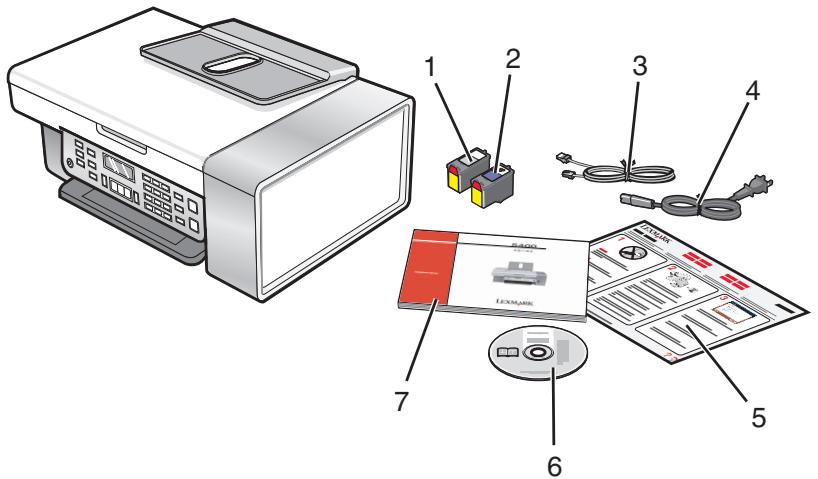
| Nom | Description | |
| 1 | Cartouche noire | Cartouches à installer dans l'imprimante |
| 2 | Cartouche d'encre couleur | Remarque : Les combinaisons de cartouches dépendent du produit achété. |
| 3 | Câble téléphonique | Utilisé pour l'envoi de télécopies. Pour de plus amples informations sur la connexion de ce cable, reportez-vous à la section « Sélection d'une connexion de télécopie », page 28. |
| 4 | Câble d'alimentation | Se connecte au port de l'alimentation électrique, situé à l'arrêté de l'imprimi- mante |
| 5 | installation rapide d'installation | Instructions d'installation initiale |
| 6 | CD du logiciel d'installation | • Logiciel d'installation de l'imprimante • Guide de l'utilisateur : Version complète au format électrique |
| 7 | Guide de l'utilisateur | Livret imprimé servant de guide Remarque : Toutes les informations concernant l'utilisation (Guide de l'uti- lisateur : Version complète) se trouvent sur le CD d'installation du logiciel. |
Remarque : Le câble USB est parfois vendu séparément.
Configuration de l'imprimante pour une utilisation autonome
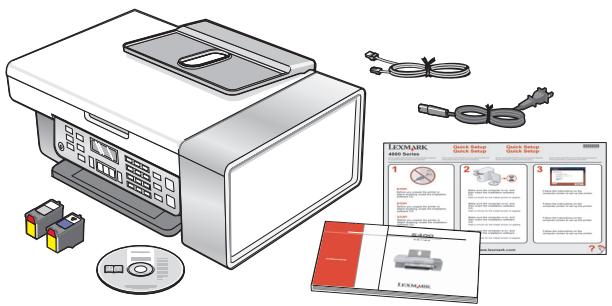
1 Déballez l'imprimante.
Remarques :
- Placez-la à proximité de l'ordinateur pendant l'installation. Si vous configurez un réseau sans fil, vous pourrez déplacer l'imprimante une fois l'installation terminée.
- Le câble USB est parfois vendu séparément.
- L'imprimante peut être livrée avec deux CD.
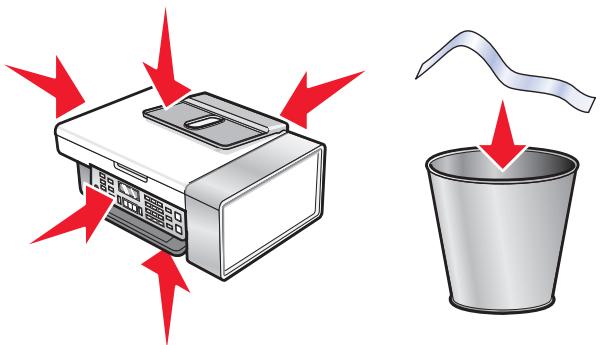
2 Éloignez les bandes protectrices et l'emballage de l'imprimante.
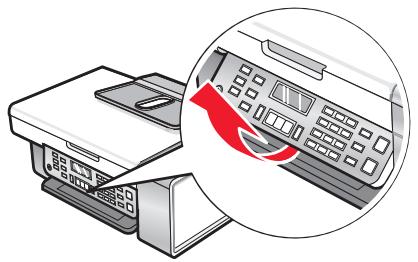
3 Soulevez le panneau de commandes.
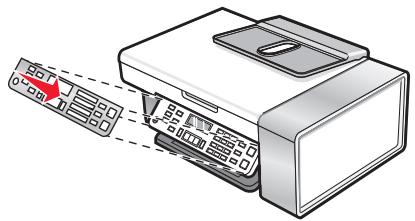
4 Si nécessaire, installez le panneau de commandes correspondant à votre langue.
Installation de l'imprimante
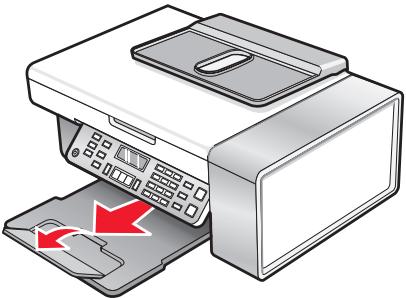
5 Déployez le bac de sortie du papier.
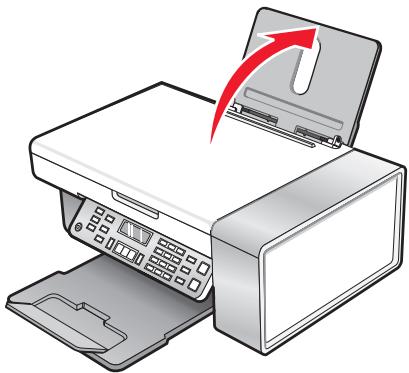
6 Soulevez le support papier.
7 Étendez les guides papier.
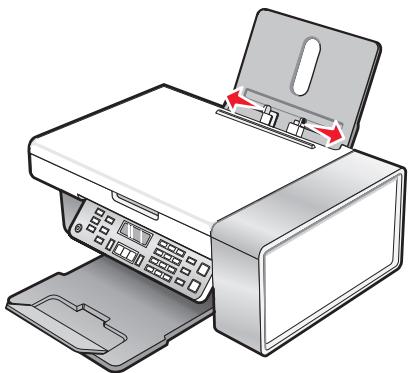
8 Chargez du papier.
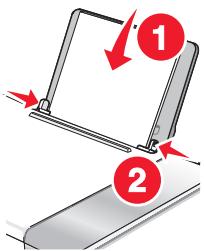
9 Branchez le cordon d'alimentation.
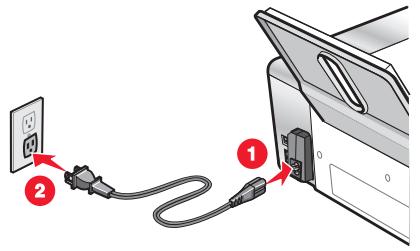
Assurez-vous que l'imprimante est sous tension.
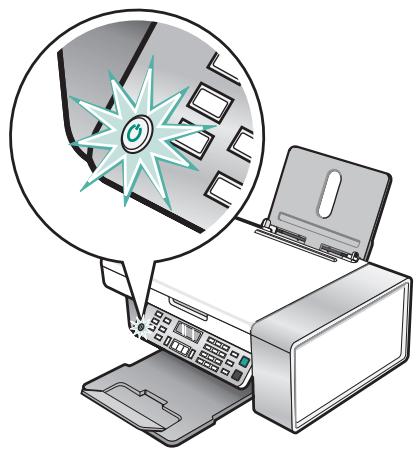
11 Si vous y êtes invité, définissez la langue.
Sur le panneau de commandes de l'imprimante, appuyez plusieurs fois sur ou sur jusqu'à ce que la langue de votre choix apparaisse. Appuyez sur O pour enregistrer.
Si vous yêtes invité, définissez le pays ou la région.
a Sur le panneau de commandes de l'imprimante, appuyez plusieurs fois sur « » ou sur « » jusqu'à ce que le pays ou la région de votre choix apparaisse. b Appuyez sur pour enregistrer.
13 Ouvrez l'imprimante.
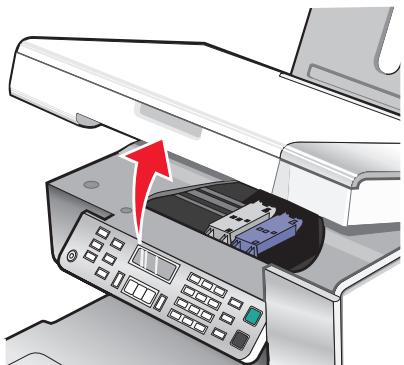
14 Appuyez sur les leviers.
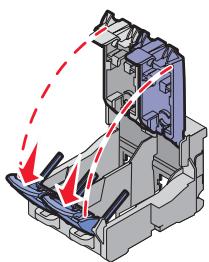
15 Retirez la bande protectrice de la cartouche noire et insérez cette dernière dans le chariot de gauche.
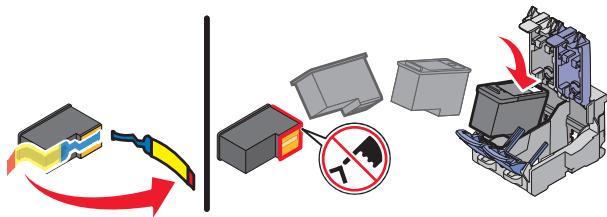
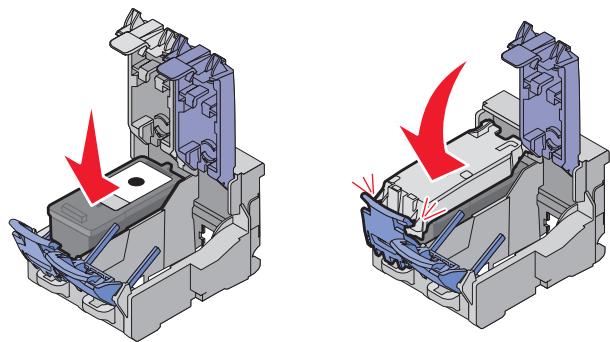
16 Fermez le couvercle du chariot de la cartouche noire.
17 Retirez la bande protectrice de la cartouche couleur et insérez cette dernière dans le chariot de droite.
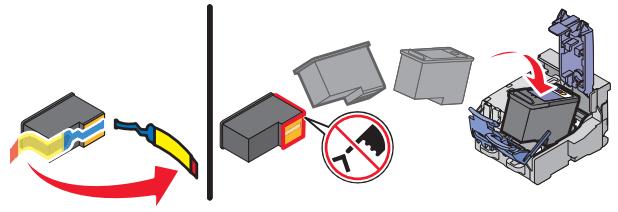
18 Fermez le couvercle du chariot de la cartouche couleur.

Une page d'alignement s'imprime.
21 Jetez la page d'alignement après l'impression.
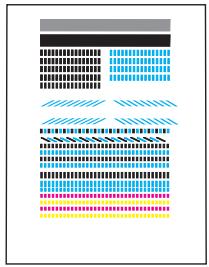
Remarques :
- La page d'alignement peut être différente de celle qui est illustrée.
- Les rayures qui apparaissent sur la page d'alignement sont normales et n'indiquent pas un problème.
Présentation des composants de l'imprimante
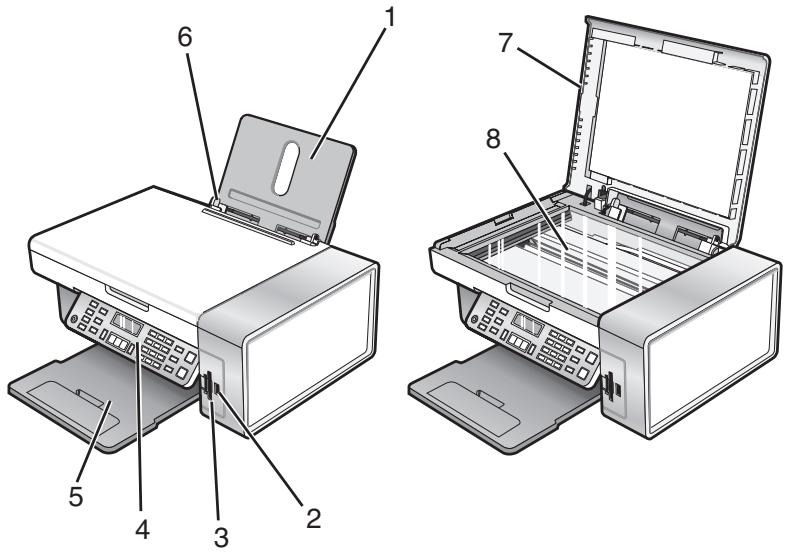
| Utilisez les éléments suivants | Pour | |
| 1 | Support papier | Charger du papier. |
| 2 | Port PictBridge | Brancher un apparéil photo numérique compatible PictBridge ou un lecteur flash sur l'imprimante. |
| 3 | Logements pour cartes mémoire | Insérer une carte mémoire. |
| 4 | Panneau de commandes | Faire fonctionner l'imprimante.Pour plus d'informations, reportez-vous à la section « Utilisation du panneau de commandes », page 35. |
| 5 | Bac de sortie du papier | Recevoir le papier à sa sortie. |
| 6 | Guide papier | Maintenir le papier bien droit lors de son insertion. |
| 7 | Volet supérieur | Accéder à la vitre du scanner. |
| 8 | Vitre du scanner | Numérique, copier, télécopier ou retarder un document. |
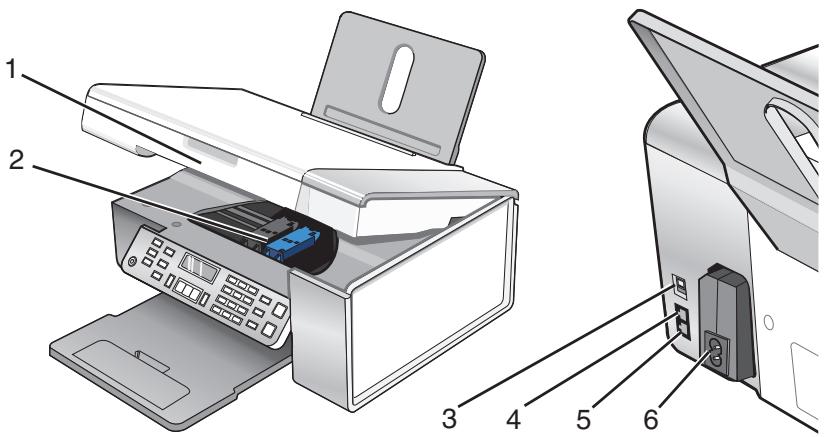
| Utilisez les éléments suivants | Pour | |
| 1 | Unité du scanner | Accéder aux cartouches d'impression. |
| 2 | Chariot des cartouches | Installer, replacer ou-retirer une cartouche. |
| 3 | Port USB | Relier l'imprimante à l'ordinateur à l'aide d'un cable USB. |
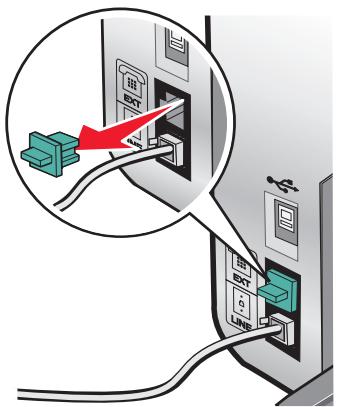
| 4 | Port EXT | Raccorder des péripériques supplémentaires (modem télécopieur, téléphone ou répondeur) à l'imprimante.Remarque: Retirez la prise pour accéder au port. |
| EXT | ||
| 5 | Port LINE | Connector l'imprimante à une ligne téléphonique active afin d'envoyer des télécopies et d'en receivevoir. L'imprimante doit être connectée à une ligne téléphonique active pour receivevoir des télécopies.Remarque: Ne connectez pas de dispositifs supplémentaires au port LINE ni de modems DSL, RNIS (Numérique) ou cable à l'imprimante. |
| LINE | ||
| 6 | Unité d'alimentation avec port | Connector l'imprimante à une source d'alimentation à l'aide du cable approprié. 1 Branchez le cable dans le port d'alimentation situé sur l'imprimante. 2 Branchez le cable sur une prise électrique déjà utilisée par d'autres apparueils. 3 Si levoyant n'est pas allumé, appuyez sur Ⓞ. |
Préparation de l'imprimante pour l'envoi de télécopies

MISE EN GARDE—RISQUÉ D'ELECTROCUTION: N'utilisez pas la fonction de télécopie en cas d'orage. N'installez pas ce produit ou ne procédez à aucun branchement (cordon d'alimentation, téléphone, etc.) en cas d'orage.
Pays/région
- Royaume-Uni Italie
- Irlande Suède Finlande Pays-Bas Norvège France
- Danemark
- Portugal
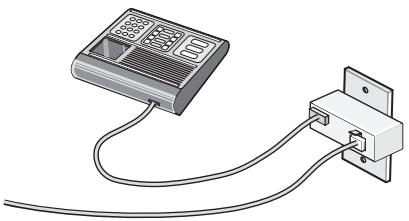
Pour connecter votre imprimante à un répondeur ou tout autre matériel de télécommunication, utilisez l'adaptateur de ligne téléphonique inclus dans la boîte de l'imprimante.
1 Branchez une extrémité du câble téléphonique sur le port Line de l'imprimante.
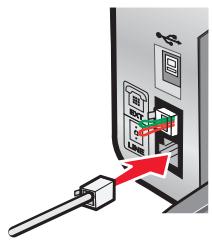
2 Connectez l'adaptateur à la ligne téléphonique fournie avec l'imprimante.
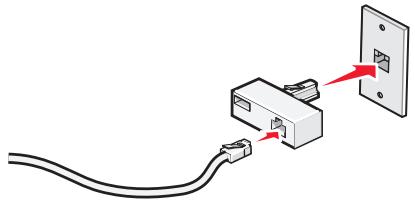
Remarque: L'adaptateur représenté est utilisé au Royaume-Uni. Celui utilisé dans votre pays peut être différent; il doit s'adapter au type de prise téléphonique local.
3 Connectez la ligne téléphonique de l'équipement de télécommunication que vous avez décision à la prise de gauche de l'adaptateur.
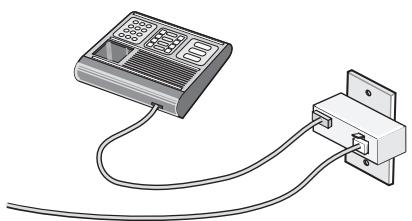
Si l'équipement de télécommunication que vous utilisez emploie une ligne téléphonique modèle américain (RJ11), suivez la procédure de connexion de l'équipement :
1 Retirez la prise du port EXT situé derrière l'imprimante.

Remarque: Lorsque vous retirez cette prise, l'appareil, différent selon les pays ou régions, que vous avez raccordé à l'imprimante par l'adaptateur, comme décrit ci-dessus, ne fonctionnera pas correctement.
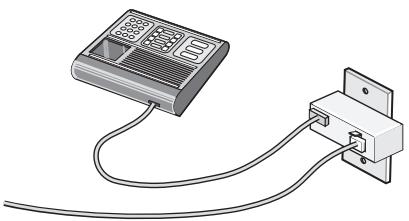
Raccordez votre appareil de télécommunication directement au port EXT situé derrière l'imprimante.
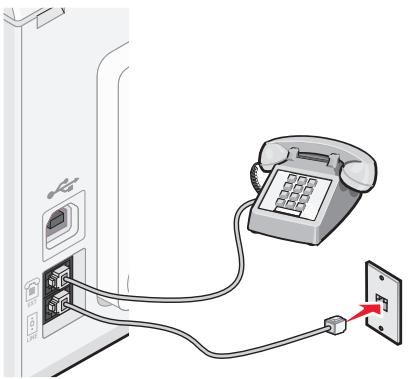
Attention — Dommages potentiels : Ne touchez pas les câbles ou la zone de l'imprimante indiquée lorsque des opérations d'envoi ou de réception de télécopie sont en cours.
Pays/région
Arabie Saoudite Israel - Émirats Arabes Unis - Hongrie - Égypte - Pologne Bulgarie Roumanie - République Tchéque - Russie - Belgique - Slovénie Australie Espagne - Afrique du Sud - Turquie Grèce
Pour raccorder un répondeur ou tout autre équipement de télécommunication à l'imprimante :
Retirez la prise du port situé à l'arrière de l'imprimante.
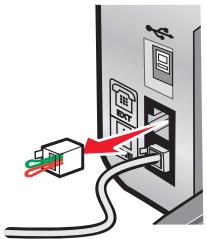
Remarque: Lorsque vous retirez cette prise, l'appareil, différent selon les pays ou régions, que vous avez raccordé à l'imprimante par l'adaptateur, comme décrit ci-dessus, ne fonctionnera pas correctement.
Raccordez votre appareil de télécommunication directement au port EXT situé derrière l'imprimante.
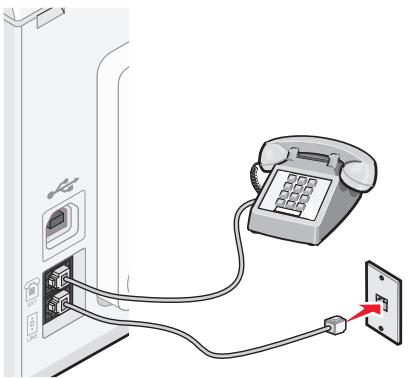
Attention — Dommages potentiels : Ne touchez pas les câbles ou la zone de l'imprimante indiquée lorsque des opérations d'envoi ou de réception de télécopie sont en cours.
Pays/région
Allemagne - Autriche - Suisse
Une prise est installée sur le port EXT de l'imprimante. Cette prise est essentielle au bon fonctionnement de l'imprimante.
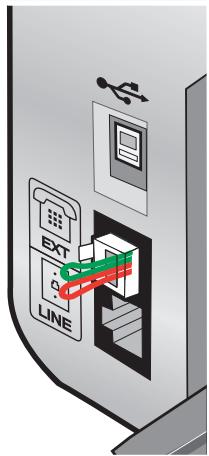
Remarque: Ne la retirez pas, car les autres périphériques de télécommunication installés chez vous, comme les téléphones et les répondeurs, risquent de ne pas fonctionner.
Sélection d'une connexion de télécopie
Vous pouvez raccorder l'imprimante à des équipements de télécommunication, tels qu'un téléphone, un répondeur ou le modem d'un ordinateur. Si des problèmes se produisent, reportez-vous à la section « Dépannage lié à l'installation », page 126.
Remarque: L'imprimante est un périphérique analogique qui offre des performances optimales s'il est branché directement à la prise téléphonique murale. Vous pouvez relier d'autres périphériques (comme un téléphone ou un répondeur) à l'imprimante, comme l'illustrre la procédure d'installation. Si vous souhaitez utiliser une connexion numérique (RNIS, DSL ou ADSL), vous devez vous procurer un périphérique tiers, tel qu'un contrôle DSL.
Il n'est pas nécessaire de relier l'imprimante à un ordinateur, mais il est nécessaire de la connecter à une ligne téléphonique pour envoyer et recevoir des télécopies.
Vous pouvez relier l'imprimante à d'autres équipements. Consultez le tableau suivant pour déterminer la meilleure façon d'installer l'imprimante.
| Matériel | Pour | Consultez la section |
| • L'imprimante • Un cable téléphonique | Envoyer et receivevoir des télécopies sans avoir recours à un ordinateur. | « Connexion directe à une prise téléphonique murale», page 31 |
| • L'imprimante • Un téléphone • Deux cables téléphoniques | • Utiliser la ligne du télécopier comme ligne de téléphone normale. • Envoyer et receivevoir des télécopies sans avoir recours à un ordinateur. | « Connexion à un téléphone», page 33 |
| • L'imprimante • Un téléphone • Un répondeur • Trois câbles téléphoniques | Recevoir des messages vocaux et des télécopies. | « Connexion à un répondeur», page 29 |
| • L'imprimante • Un téléphone • Un modem d'ordinateur • Trois câbles téléphoniques | Envoyer des télécopies à l'aide de l'ordinateur ou de l'imprimante. | « Connexion à un ordinateur équipé d'un modem», page 32 |
Connexion à un répondeur
Connectez un répondeur à l'imprimante pour recevoir des messages sonores et des télécopies.
Remarque : Les instructions d'installation peuvent différer en fonction de votre pays ou de votre région. Pour plus d'informations sur la connexion de l'imprimante à l'appareil de télécommunication, reportez-vous à la rubrique « Utilisation d'un adaptateur de ligne téléphonique ».
1. Vérifiez que vous disposez des équipements suivants :
- Un téléphone
- Un répondeur
- Trois câbles téléphoniques
- Une prise téléphonique murale
2 Reliez le port LINE de l'imprimante à une prise téléphonique murale active à l'aide d'un câble téléphonique.
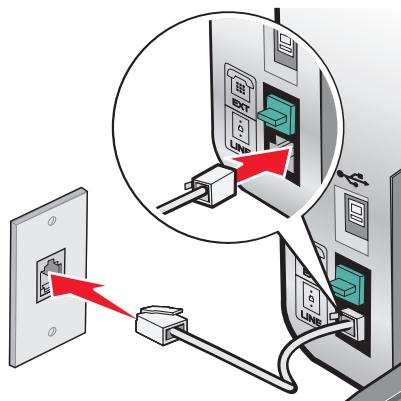
3 Retirez la protection du port EXT de l'imprimante.
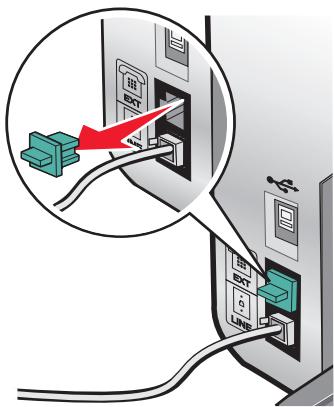
4 Reliez le téléphone au répondeur à l'aide d'un second câble téléphonique.
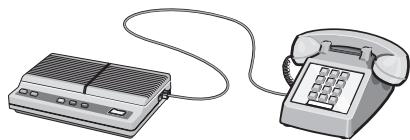
5 Branchez un troisième câble téléphonique entre le répondeur et le port EXT de l'imprimante.

Connexion directe à une prise téléphonique murale
Reliez directement l'imprimante à une prise téléphonique murale pour copier ou envoyer et recevoir des télécopies sans utiliser d'ordinateur.
1 Vérifiez que vous disposez d'un cable téléphonique et d'une prise téléphonique murale. 2 Branchez une extrémité du cable téléphonique sur le port LINE de l'imprimante.
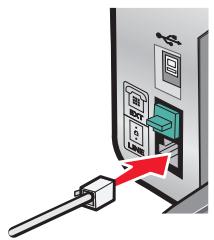
3 Branchez l'autre extrémité du cable téléphonique sur une prise téléphonique murale qui fonctionne.
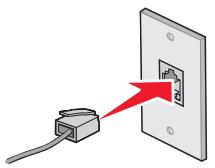
Connexion directe à une prise téléphonique murale allemande
Reliez directement l'imprimante à une prise téléphonique murale pour envoyer et recevoir des télécopies sans utiliser d'ordinateur.
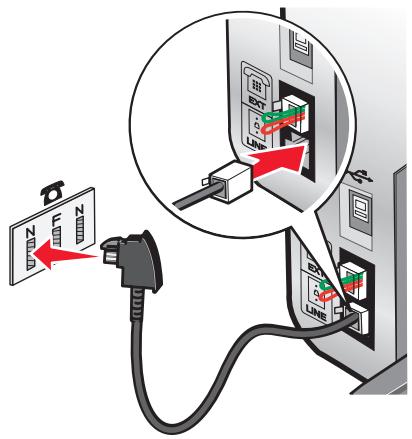
1 Vérifiez que vous disposez d'un câble téléphonique (fourni avec le produit) et d'une prise téléphonique murale. 2 Branchez une extrémité du câble téléphonique sur le port LINE de l'imprimante.
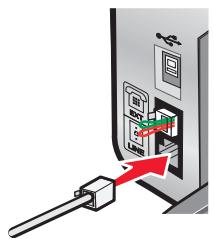
3 Branchez l'autre extrémité du cable téléphonique dans l'emplacement N d'une prise téléphonique murale active.
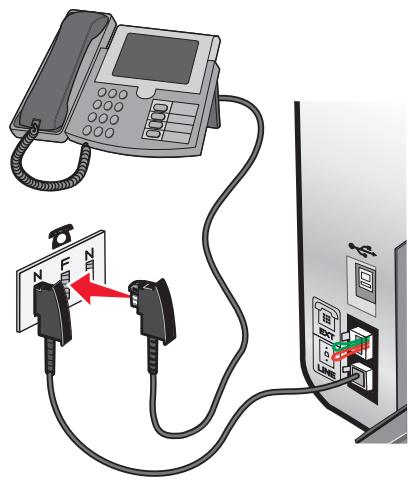
4 Si vous souhaitez utiliser la même ligne pour les communications du téléphone et du télécopieur, connectez une seconde ligne téléphonique (non fournie) entre le téléphone et l'emplacement F d'une prise téléphonique murale active.
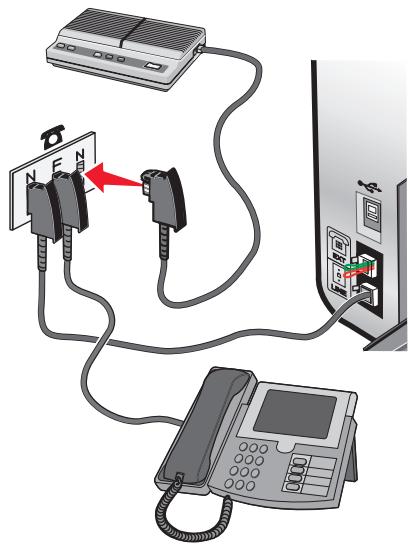
5 Si vous souhaitez utiliser la même ligne pour l'enregistrement des messages sur votre répondeur, connectez une seconde ligne téléphonique (non fournie) entre le répondeur et l'autre emplacement N de la prise téléphonique murale.
Connexion à un ordinateur équipé d'un modem
Connectez l'imprimante à un ordinateur équipé d'un modem pour envoyer des télécopies à partir de l'application logicielle.
Remarque : Les instructions d'installation peuvent différer en fonction de votre pays ou de votre région. Pour plus d'informations sur la connexion de l'imprimante à l'appareil de télécommunication, reportez-vous à la rubrique « Utilisation d'un adaptateur de ligne téléphonique ».
1. Vérifiez que vous disposez des équipements suivants :
- Un téléphone
- Un ordinateur équipé d'un modem
- Deux câbles téléphoniques
- Une prise téléphonique murale
2 Reliez le port LINE de l'imprimante à une prise téléphonique murale active à l'aide d'un câble téléphonique.
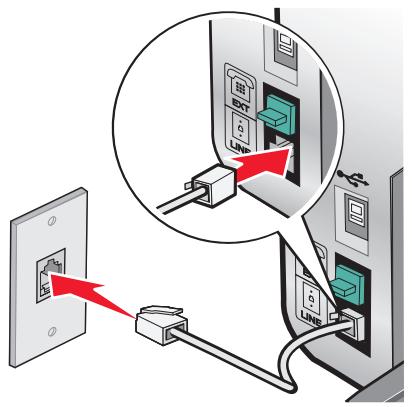
3 Retirez la protection du port EXT de l'imprimante.
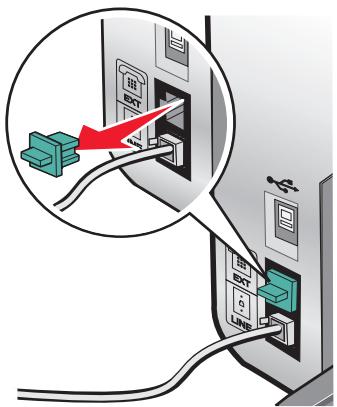
4 Branchez un deuxième câble téléphonique entre le modem de l'ordinateur et le port EXT de l'imprimante.
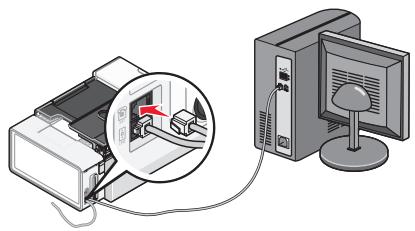
Connexion à un téléphone
Reliez un téléphone à l'imprimante pour utiliser la ligne de télécopie comme une ligne téléphonique normale. Configurez ensuite l'imprimante pour copier, recevoir et envoyer des télécopies sans utiliser l'ordinateur quel que soit l'emplacement du téléphone.
Remarque : Les instructions d'installation peuvent différer en fonction de votre pays ou de votre région. Pour plus d'informations sur la connexion de l'imprimante à l'appareil de télécommunication, reportez-vous à la rubrique « Utilisation d'un adaptateur de ligne téléphonique ».
1. Vérifiez que vous disposez des équipements suivants :
- Un téléphone
- Deux câbles téléphoniques
- Une prise téléphonique murale
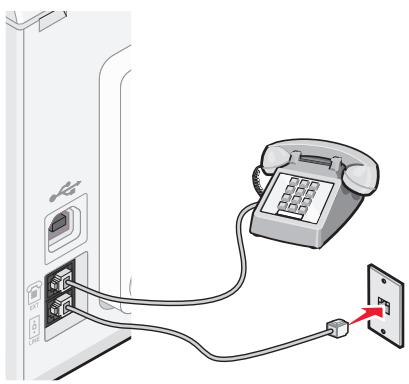
2 Reliez le port LINE de l'imprimante à une prise téléphonique murale active à l'aide d'un câble téléphonique.
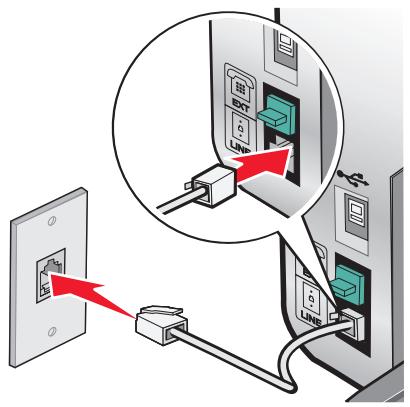
3 Retirez la protection du port EXT de l'imprimante.
4 Reliez un téléphone au port EXT de l'imprimante à l'aide d'un autre câble téléphonique.
Préparation pour l'envoi de télécopie en avant d'un PBX
Si l'imprimante est utilisée dans une entreprise ou un bureau, elle est peut-être connectée à un système téléphonique PBX. En général, lorsqu'elle compose un numéro de télécopieur, l'imprimante attend de reconnaître la tonalité avant de composer le numéro. Cependant, il arrive que cette méthode ne fonctionne pas, car la plupart des télécopieurs ne reconnaissent pas la tonalité du système PBX. La fonction de composition en amont d'un PBX permet à l'imprimante de composer un numéro sans attendre de reconnaître la tonalité.
1 Sur le Bureau, double-cliquez sur l'icône Productivity Studio. 2 Dans la zone Paramètres de l'écran de bienvenue, cliquez sur Historique et paramètres du télécopieur.
3 Dans le menu Actions, cliquez sur Régler les paramètres de numérotation abrégée et d'autres paramètres de télécopie. 4 Cliquez sur l'onglet Composition et envoi. 5 Dans la zone Composition sur votre ligne téléphonique, sélectionnez Derrière PBX dans la liste déroulante Méthode de composition. 6 Cliquez sur OK pour enregistrer le paramètre.
Utilisation d'un service de téléphone numérique
Le modem du télécopieur est un périphérique analogique. Certains périphériques peuvent être connectés à l'imprimante pour permettre l'utilisation de services téléphoniques numériques.
- Si vous disposez d'une ligne RNIS, connectez l'imprimante à un port de téléphone analogue (port d'interface R) sur un adaptateur de terminal RNIS. Pour obtenir plus d'informations et vérifier un port d'interface R, contactez notre fournisseur de services RNIS.
- Si vous utilisez une ligne DSL, connectez un routeur ou un filtre DSL qui permet l'utilisation d'un appareil analogique. Pour obtenir des informations supplémentaires, contactez votre fournisseur DSL.
- Si vous utilisez un service PBX, vérifiez que vous utilisez une connexion analogue sur le PBX. S'il n'y en a pas, installez une ligne téléphonique analogique pour le télécopieur. Pour plus d'informations sur l'envoi de télécopies à l'aide du service de téléphone PBX, reportez-vous à la rubrique « Préparation pour l'envoi de télécopies en amont d'un PBX »
Présentation du panneau de commandes
Il se peut que l'imprimante ne prenne pas en charge les éléments suivants :
Cartes mémoire - Appareil photo numérique compatible PictBridge Mode Carte photo
Utilisation du panneau de commandes
Les éléments suivants sont affichés à l'écran :
- État de l'imprimante
- Messages
- Menu
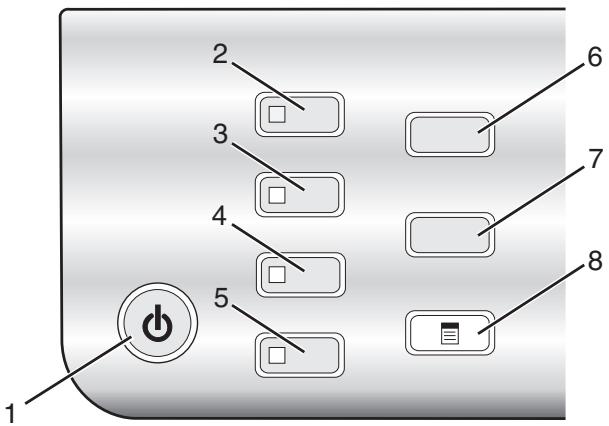
| Appuyez sur | Pour | |
| 1 | ◇ | • Mettre l'imprimante sous et hors tension. • Annuler l'impression, la numérisation, la télécopie ou la copie en cours. |
| 2 | Mode Copie | Accéder à l'écran par défaut et effectuer des reproductions. Remarque: Ce mode est sélectionné lorsque levoyant est allumé. |
| 3 | Mode Numérisation | Accéder à l'écran par défaut et numériser des documents. Remarque: Ce mode est sélectionné lorsque levoyant est allumé. |
| 4 | Mode Télécopie | Accéder à l'écran par défaut et envoyer des télécopies. Remarque: Ce mode est sélectionné lorsque levoyant est allumé. |
| 5 | Carte photo | Accéder à l'écran par défaut et imprimer des photos. Remarque: Ce mode est sélectionné lorsque levoyant est allumé. |
| 6 | Redimensionner | • En mode Copie: Changer la taille d'une copie • En mode Carte photo: Changer la taille de la photo |
| 7 | Plus clair/Plus foncé | Ajuster la luminosité d'une copie, d'une télécopie ou d'une photo. |
| 8 | ◇ | Afficher le menu Copier, Numérique, Télécopie ou Carte photo, selon le mode sélec-tionné. |
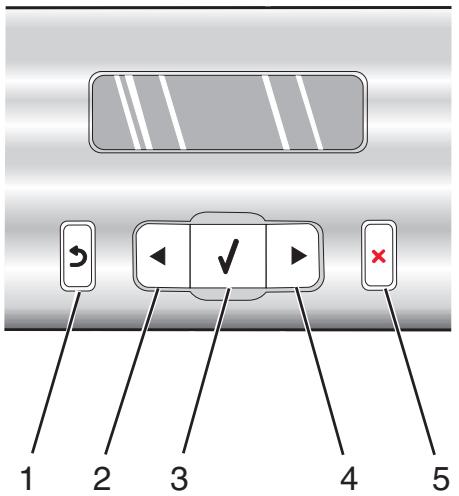
| Appuyez sur | Pour | |
| 1 | ⑤ | • Revenir à l'écran précédent. • Supprimer une lecture ou un nombre. |
| 2 | ▲ | • Diminuer un nombre. • Supprimer une lecture ou un nombre. • Faire défiler les menus, sous-menus ou les paramètres à l'écran. |
| 3 | ➀ | • Choisir une option de menu ou de sous-menu apparaissant à l'écran. • Alimenter ou éjecter du papier. |
| 4 | ▲ | • Augmenter un nombre. • Entrer un espace entre les lettres ou les nombres. • Faire défiler les menus, sous-menus ou les paramètres à l'écran. |
| 5 | × | • Annuler une numération, une copie ou une télécopie en cours. • Effacer un numéro de télécopie ou arrêté la transmission d'une télécopie et revenir à l'écran de télécopie par défaut. • Quitter un menu ou un sous-menu et revenir à l'écran de copie, de numérisation, de télécopie ou de carte photo par défaut. • Effacer les paramètres actuels ou les messages d'erreur et rétablier les paramètres par défaut. |
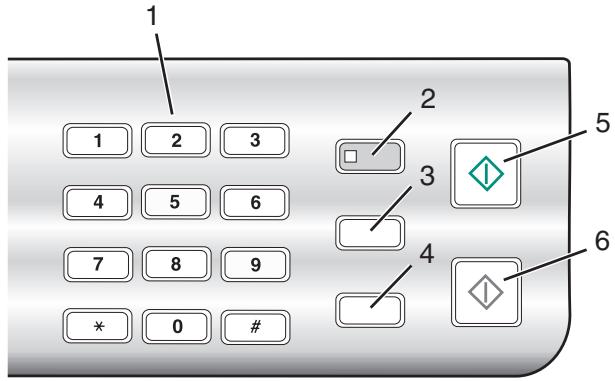
| Appuyez sur | Pour | |
| 1 | Un chiffre ou un symbole du pavé numérique | En mode Copie ou Carte photographique: Entrer le nombre de copies ou d'impressions à effectuer.En mode Télécopie:Composer un numéro de télécopieur.Parcourir les options d'un système de réponse automatisé.Sélectionner des lettres lors de la création d'une liste de composition abrégée.Entrer des numérios pour définir ou modifier la date et l'heure affichées à l'écran. |
| 2 | Réponse auto. | Tous les appeals entrants feront l'objet d'une réponse automatique lorsque levoyant est allumé.Remarque: Pour obtaining des informations sur le réglage du nombre de sonneries avant que la machine ne réponde aux appeals entrants, reportez-vous à la section « Réception automatique d'une télécopie », page 104. |
| 3 | Recomposer/Pause | En mode Télécopie:Afficher le dernier numéro composé. Appuyez sur « ou que» pour visualiser les cinq derniers numérios composés.Insérer une pause de trois secondes dans le numéro à composer pour attendre la tonality d'une ligne extérieure ou accéder à un système de réponse automatisé. Entrez une pause seulement si vous avez déjà commencé à saisir le numéro. |
| 4 | Carnet d'adresses | Accéder aux numérios de composition abrégée programmes (de 1 à 89) ou de groupe (de 90 à 99). |
| 5 | Démarrer Couleur | Lancer une copie, une numérisation, une télécopie ou l'impression d'une photo en couleur en fonction du mode sélectionné. |
| 6 | Démarrer Noir | Lancer une copie, une numérisation ou l'impression d'une photo en noir et blanc, en fonction du mode sélectionné. |
Enregistrement de paramètres
Dans un menu de paramètres, un astérisque (*) apparaît en regard du paramètre par défaut. Pour modifier ce paramètre, procédez comme suit :
1 Appuyez sur ou jusqu'à ce que le paramètre voulu apparaisse.
2 Appuyez sur V
- Pour enregistrer la plupart des paramètres. Le symbole * apparait en regard du paramètre enregistré.
- Pour sélectionner un paramètre-temporaire. Le symbole * apparait en regard du paramètre sélectionné.
Remarque : L'imprimante annule un paramètre-temporaire et restaure celui par défaut après deux minutes d'inactivité ou si elle est mise hors tension.
Paramètres temporaires
| Mode Copie | - Copies - Redimensionner - Plus clair/Plus foncé - Qualité - Répéter image - Tout sur une page - Taille d'origine - Type d'original |
| Mode Numération | - Qualité - Taille d'origine - Redimensionner |
| Mode Télétropie | - Plus clair/Plus foncé - Qualité |
| Carte photo | Les paramètres Carte photo suivants n'expirent pas au bout de deux minutes d'inac-tivité ou si l'imprimante est mise hors tension, mais ils reconnent leurs valeurs par défaut lorsqu'une carte mémoire ou un lecteur flash est retireé. - Effets de photo - Format du papier - Format de photo - Mise en page - Qualité - Type de papier |
Pour changer la valeur du salarié d'expiration :
a Appuyez sur b Appuyez sur ou jusqu'à ce que l'option Outils apparaisse. c Appuyez sur d Appuyez sur « ou » jusqu'à ce que l'option Conf. périphérique apparaisse. e Appuyez sur ④.
f Appuyez sur ou jusqu'à ce que l'option Délai Effacer les paramètres apparaissé. g Appuyez sur ④. h Appuyez sur ou jusqu'à ce que l'option Jamais apparaisse. i Appuyez sur
3 Pour définir un ou plusieurs paramètres temporaires comme étant de nouveaux paramètres par défaut :
a Appuyez sur b Appuyez sur ou jusqu'à ce que l'option Outils apparaisse. c Appuyez sur d Appuyez sur ou jusqu'à ce que l'option Paramètres par défaut apparaisse. e Appuyez sur f Appuyez sur ou jusqu'à ce que l'option Définir par défaut apparaisse. g Appuyez sur ④. h Appuyez sur « ou « jusqu'à ce que l'option Param. en cours apparaisse. i Appuyez sur
Installation d'un panneau de commandes dans une autre langue
Les instructions ci-dessous ne s'appliquent que si l'imprimante a été livrée avec plusieurs panneaux de commandes de langues différentes.
1 Retirez le panneau de commandes en place (le cas échéant).
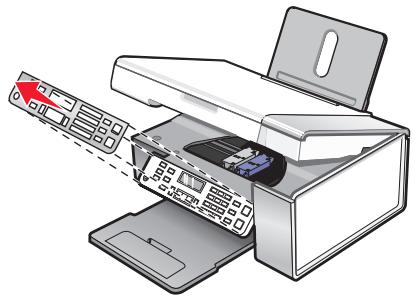
2 Choisissez le panneau de commandes dans la langue désirée. 3 Alignez les clips du panneau de commandes sur les trous correspondant de l'imprimante et appuyez.
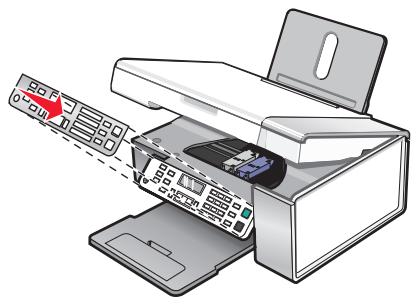
Utilisation du CD du logiciel d'installation (utilisateurs de windows uniquement)
1 Démarrez Windows. 2 Lorsque le bureau apparaît, insérez le CD du logiciel.
L'écran d'installation s'affiche.
3. Cliquez sur Installer.
Utilisation du CD du logiciel d'installation (utilisateurs de macintosh uniquement)
1 Fermez toutes les applications logicielles. 2 Insérez le CD du logiciel. 3 Dans la fenêtre du Finder, double-cliquez sur l'icône CD de l'imprimante qui apparait automatiquement. 4 Double-cliquez sur l'icône Installer. 5 Suivez les instructions qui s'affichent à l'écran.
Utilisation du world wide web
1 Visitez le site Web de Lexmark à l'adresse www.lexmark.com. 2 Sur la page d'accueil, naviguez à travers les menus et cliquez sur Pilotes et téléchargements. 3 Sélectionnez l'imprimante et le pilote d'imprimante correspondant à votre système d'exploitation. 4 Suivez les instructions à l'écran pour télécharger le pilote et installer le logiciel de l'imprimante.
Présentation du logiciel de l'imprimante
À l'aide du logiciel installé dans l'imprimante, vous pouvez modifier des photos, envoyer des télécopies, partager vos imprimantes et bien plus encore. Ci-dessous une présentation des fonctionnalités du logiciel Productivity Studio et du Centre de solutions.
Pour ouvrir l'écran d'accueil de Productivity Studio, utilisez l'une des méthodes suivantes :
| Méthode 1 | Méthode 2 |
| Double-cliquez sur l'icone Productivity Studio située sur le bureau. | 1 Cliquez sur Programmes ou Tous les programmes → Lexmark 5300 Series. 2 Sélectionnez Productivity Studio. |
Cliquez sur l'icône Productivity Studio correspondant à la tâche que vous souhaitez effectuer. Selon votre modèle d'imprimante, certaines fonctions de ce logiciel peuvent ne pas être applicables.
| Cliquez sur | Pour | Détails |
| Numérique | • Numérique une photo ou un document. • Enregistrer, modifier ou partager une photo ou un document. | |
| Copier | • Copier une photo ou un document. • Réimprimer ou agrandir une photo. | |
| Télécopie | Envoyer une photo ou un document sous la forme d'une télécopie. | |
| Envoyer un document ou une photo sous la forme d'une piece jointe à un email. | ||
| Transférer des photos | Télécharger des photos provenant d'une carte mémoire, d'un lecteur flash, d'un CD ou d'un apparil photo numérique vers la bibliothèque. | |
| Cartes de vœux photographiques | Réaliser des cartes de vœux de qualité à partir de vos photos. | |
| Lots de photos | Imprimer plusieurs photos selon des formats différents. | |
| Affiche | Imprimer des photos sous la forme d'une affiche de plusieurs pages. |
Dans l'angle inférieur gauche de l'écran d'accueil, deux paramètres sont disponibles :
| Cliquez sur | Pour |
| Etat et maintenance de l'imprimante | Vérifier les niveaux d'encre. Commander des cartouches. Rechercher des informations de maintenance. Sélectionner d'autres anglets du Centre de solutions pour obtenir des informations complémentaires, notamment sur la modification des paramètres de l'imprimante et sur le dépannage. |
| Historique et paramètres du télécopieur | Définir les paramètres de télécopie de l'imprimante tels que: • Composition et envoi • Sonnerie et réponse • Impression de télécopies/rapports • Numérodes composition abrégée et de groupe |
Le Centre de solutions est votre guide complet pour les fonctions telles que l'impression de photos, la résolution de problèmes d'impression et l'installation et l'entretien des consommables. Pour ouvrir le Centre de solutions, utilisez l'une des méthodes suivantes :
| Méthode 1 | Méthode 2 |
| 1 A partir du bureau, double-cliquez sur l'icône du Centre de solutions. 2 Cliquez sur Configurer et diagnostiquer l'impi-mante. Le Centre de solutions s'affiche avec l'onglet Maintenance ouvert. | 1 Cliquez sur Programmes ou Tous les programmes → Lexmark 5300 Series. 2 Sélectionnez Centre de solutions. |
| A partir d'ici | Vous pouvez : |
| Comment | • Apprendre à : - Utiliser les fonctions de base. - Imprimer, numériser, copier et télécopier. - Imprimer des projets tels que des photos, des enveloppées, des cartes, des transferts sur tissu et des transparents. • Accéder au Guide de l'utilisateur au format électrique pour plus d'informations. • Voir les niveaux d'encre des cartouches et commander de nouvelles cartouches. |
| Dépannage | • Bénéficier de conseils sur l'état en cours. • Résoudre des problèmes liés à l'imprimante. • Voir les niveaux d'encre des cartouches et commander de nouvelles cartouches. |
| Avancé | • Changer l'apparance de la fenêtre État d'impression. • Activer ou désactiver les messages sonores d'impression. • Modifier les paramètres pour l'impression en réseau. • Nous faire part de la façon dont vous utilisez l'imprimante. • Obtenir des informations de version du logiciel. • Voir les niveaux d'encre des cartouches et commander de nouvelles cartouches. |
| Maintenance | • Installer une nouvelle cartouche d'encre. Remarque : Attendez la fin de la numérisation pour installer une nouvelle cartouche. • Commander de nouvelles cartouches. • Imprimer une page de test. • Nettoyer les buses d'impression des cartouches pour corriger les rayures horizontales. • Aligner les cartouches d'impression pour corriger les bords flous. • Afficher les niveaux d'encre. • Résoudre d'autres problèmes d'encre. |
Activation ou désactivation des messages sonores d'impression
L'imprimante dispose d'une fonction de notification sonore vous indiquant le début et la fin d'une impression.
Pour activer/désactiver cette notification vocale :
1. Effectuez l'une des opérations suivantes :
- Sous Windows Vista, cliquez sur
- Sous Windows XP et les versions antérieures, cliquez sur Démarrer.
2 Cliquez sur Programmes ou Tous les programmes → Lexmark 5300 Series. 3 Cliquez sur Centre de solutions. 4 Cliquez sur Avancé. 5 Cliquez sur État d'impression. 6 Sélectionnez ou désélectionnez l'option Lire la notification vocale pour les événements d'impression. 7 Cliquez sur OK.
Informations de sécurité
Les applications tierces, notamment les antivirus, les programmes de sécurité et les pare-feu peuvent envoyer un message d'alerte indiquant qu'un logiciel d'imprimante est en cours d'installation. Pour que votre imprimante fonctionne correctement, laissez le logiciel de l'imprimante s'exécuter sur votre ordinateur.
Recherche de votre adresse MAC
Vous pouvez avoir besoin de l'adresse MAC (media access control: contrôle d'accès au réseau) du serveur d'impression pour terminer la configuration de l'imprimante réseau. L'adresse MAC se compose d'une série de chiffres et de lettres inscrites au bas du serveur d'impression externe.
Attribution d'une adresse IP
Une adresse IP est attribuée au cours de l'installation du logiciel de l'imprimante mais uniquement pour l'impression IP directe. L'objet imprimante, créé à la fin de l'installation, envoie toutes les tâches d'impression sur le réseau à l'imprimante reliée au serveur d'impression en utilisant cette adresse.
De nombreux réseaux peuvent attribuer automatiquement une adresse IP. Pour les petits réseaux, ceci est souvent appelé Auto-IP. Il existe principalement deux types de réseaux Auto-IP. Les environnements réseau UPnP attribuent des adresses IP privées dans la plage 169.254.x.x. Les environnements réseau ICS attribuent des adresses IP automatiques dans la plage 192.168.x.x. Les réseaux plus grands peuvent utiliser le DHCP pour attribuer des adresses. Elles sont généralement propres à une entreprise.
Au cours de l'installation du logiciel de l'imprimante pour une impression IP directe, l'adresse IP est visible uniquement dans la liste des imprimantes car elle est en cours d'attribution. L'objet imprimante créé dans le dossier Imprimantes du système d'exploitation référence l'adresse MAC du serveur d'impression dans le nom du port.
Si l'adresse IP n'est pas attribuée automatiquement lors de l'installation du logiciel de l'imprimante, vous pouvez essayer de saisir une adresse manuelle après avoir sélectionné votre serveur d'impression/imprimante dans la liste.
Configuration d'une adresse IP
Si vous ne pouvez plus communiquer avec votre imprimante par l'intermédiaire d'un réseau, sélectionnez Utiliser DHCP pour rétablir la communication avec l'imprimante.
Procédez à l'affectation d'une adresse IP dans les cas suivants :
- Vous avez affecté manuellement des adresses IP pour les autres périphériques réseau.
- Vous souhaitez affecter une adresse IP spécifique.
- Vous intégrez l'imprimante à un sous-réseau distant.
- L'imprimante apparait comme non configurée dans l'Utilitaire de configuration.
Pour plus d'informations, contactez le responsable du support système.
Recherche d'un serveur d'impression/d'une imprimante située sur un sous-réseau distant
Le CD du logiciel de l'imprimante peut localiser automatiquement les imprimantes situées sur le même réseau que l'ordinateur. Si l'imprimante et le serveur d'impression sont situés sur un autre réseau (appelé sous-réseau), vous devez saisir manuellement une adresse IP au cours de l'installation du logiciel de l'imprimante.
Conseils pour l'utilisation d'adaptateurs réseau
- Vérifiez les connexions de l'adaptateur réseau. Assurez-vous que l'ordinateur est sous tension.
- Vérifiez que l'adresse IP que vous avez saisie est correcte.
Partage d'une imprimante dans un environnement windows
Préparez les ordinateurs pour le partage d'imprimante.
a Rendez tous les ordinateurs utilisant l'imprimante accessibles par l'intermédiaire du Voisinage réseau en activant l'option Partage de fichiers et d'imprimantes. Consultez la documentation de Windows pour obtenir des instructions détaillées. b Installez le logiciel de l'imprimante sur tous les ordinateurs qui utilisent cette imprimante.
2 Désignez l'imprimante.
Sur l'ordinateur raccordé à l'imprimante :
a Cliquez sur Démarrer → Paramètres → Imprimantes ou Imprimantes et Télécopieurs. b Cliquez avec le bouton droit de la souris sur l'icône de l'imprimante Lexmark 5300 Series. c Cliquez sur Partage. d Cliquez sur Partagée en tant que et donnez un nom spécifique à l'imprimante. e Cliquez sur OK.
3 Localisez l'imprimante à partir de l'ordinateur distant.
Remarque : L'ordinateur distant est celui auquel l'imprimante n'est pas raccordée.
a Cliquez sur Démarrer Paramètres Imprimantes ou Imprimantes et Télécopieurs. b Cliquez avec le bouton droit de la souris sur l'icône de l'imprimante Lexmark 5300 Series. c Cliquez sur Propriétés. d Cliquez sur l'onglet Ports, puis sur Ajouter un port. e Sélectionnez Port local, puis cliquez sur Nouveau port. f Entrez le nom de port UNC (Universal Naming Convention, convention de dénomination universelle), composé du nom du serveur et du nom de l'imprimante spécifique à l'étape 2, page 46. Ce nom doit se présenter sous la forme \server\imprimante. g Cliquez sur OK. h Dans la boîte de dialogue Ports d'imprimante, cliquez sur Fermer. i Assurez-vous que le nouveau port est sélectionné dans l'onglet Ports, puis cliquez sur Appliquer. Le nouveau port est répertorié avec le nom de l'imprimante. j Cliquez sur OK.
Utilisateurs de windows vista uniquement
1 Cliquez sur Panneau de configuration Imprimantes. 2 Cliquez avec le bouton droit de la souris sur l'icône de l'imprimante Lexmark 5300 Series. 3 Dans le menu contextuel, sélectionnez Propriétés. 4 Cliquez sur l'onglet Ports. 5 Vérifiez les points suivants :
- Le port est défini en tant que port USB.
- Le fichier n'est pas défini tant que port.
Utilisateurs de windows 2000 ou windows XP uniquement
1 Cliquez sur Démarrer → Réglages → Imprimantes ou Imprimantes et télécopieurs. 2 Cliquez avec le bouton droit de la souris sur l'icône de l'imprimante Lexmark 5300 Series. 3 Dans le menu contextuel, sélectionnez Propriétés. 4 Cliquez sur l'onglet Ports. 5 Vérifiez les points suivants :
- Le port est défini en tant que port USB.
- Le fichier n'est pas défini tant que port.
Configuration
Pour configurer une imprimante réseau, sélectionnez une imprimante dans la liste qui apparait. Cliquez sur Configurer pour attribuer une adresse IP (Internet Protocol) à l'imprimante. Pour plus d'informations, contactez la personne responsable du support du système.
Ajouter d'imprimantes
Permet de spécifier des sous-réseaux à distance pouvant avoir des imprimantes reliées à un réseau direct. Si le logiciel détecte une imprimante reliée à un réseau direct, vous devez tout d'abord mettre l'imprimante en surbrillance dans la fenêtre puis cliquer sur Configurer pour attribuer manuellement une adresse IP à l'imprimante. Pour plus d'informations, contactez la personne responsable du support du système.
Remarque: Le logiciel ne configure pas automatiquement les imprimantes trouvées sur des sous-réseaux distants.
Actualisation
Cliquez sur Actualiser pour que l'utilitaire de configuration recherche automatiquement les imprimantes récemment ajoutées.
Connexion à une imprimante réseau
Vous pouvez envoyer des images numérisées à partir d'une imprimante réseau vers l'ordinateur. Les travaux sont ouverts par le logiciel installé sur l'ordinateur. Pour activer cette fonction, attribuez un nom à l'ordinateur;
Lorsque vous numérisez un élément, une liste de noms apparait sur le panneau de commandes de l'imprimante en réseau. Vous pouvez envoyer l'image numérique sur l'ordinateur en sélectionnant le nom de celui-ci.
Pour empêcher d'autres utilisateurs d'envoyer des images numérisées vers votre ordinateur, entrez un code PIN.
1. Cochez la case "Je souhaite obtenir un numéro d'identification pour effectuer des numérisations sur mon ordinateur". 2. Créez un numéro à 4 chiffres et entrez-le.
Remarque: Chaque fois que vous envoyez une image numérisée de l'imprimante réseau vers l'ordinateur, vous nécessitez d'entrer ce numéro sur le pavé numérique de l'imprimante.
Chargement du papier
1. Vérifiez les points suivants :
- Vous utilisez du papier conçu pour les imprimantes jet d'encre.
- Si vous utilisez du papier photo, glacé ou mat à grammage élevé, chargez-le face glacée ou imprimable tournée vers vous. Si vous n'êtes pas sûr du côté, reportez-vous aux instructions fournies avec le papier.
- Le papier ne doit être ni usagé, ni abîmé.
- Si vous utilisez un papier spécial, lisez les instructions qui l'accompagnent.
- N'enforcez pas le papier dans l'imprimante.
2 Avant de charger du papier pour la première fois, faites glisser les guides papier vers les bords du support. Vous pouvez charger jusqu'à:
100 feuilles de papier ordinaire 25 feuilles de papier mat à grammage élevé 25 feuilles de papier photo 25 feuilles de papier glacé
Remarque: Les photos mettent plus de temps à sécher. Retirez chaque photo dès sa sortie et laissez-la sécher pour éviter les bavures.
Chargez le papier verticalement au centre du support et ajustez les guides sur les bords du papier.
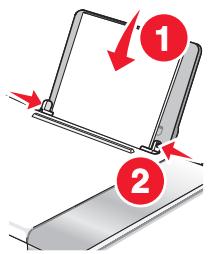
Remarque: Pour éviter les bourrages, assurez-vous que le papier ne se tord pas lorsqu'vous ajustez le guide papier.
Utilisation du détecteur automatique de type de papier
L'imprimante est dotée d'un dispositif de détection automatique du type de papier. Le détecteur de type de papier identifie automatiquement le type de papier chargé dans l'imprimante et règle les paramètres en conséquence. Si par exemple vous souhaitez imprimer une photo, chargez le papier photo dans l'imprimante. L'imprimante détecte le type de papier et ajuste automatiquement les paramètres afin de vous permettre d'obtenir des résultats optimaux.
Chargement d'enveloppes
Vous pouvez charger jusqu'à 10 enveloppes à la fois.
Attention — Dommages potentiels : N'utilisez pas d'enveloppes munies d'agrafes métalliques, de cordons, d'attaches parisiennes.
1 Chargez les enveloppes au centre du support papier, l'emplacement du timbre se situant dans l'angle supérieur gauche. 2 Vérifiez les points suivants :
- La face à imprimer est tournée vers vous.
- Les enveloppes sont conçues pour être utilisées avec des imprimantes à jet d'encre.
- Les guides papier sont calés contre les bords des enveloppes.
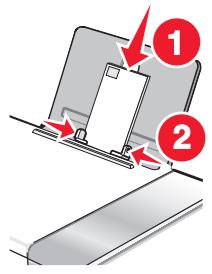
Remarques :
- Ne chargez pas d'enveloppes avec des trous, des perforations, des coupures ou un gaufrage.
- N'utilisez pas d'enveloppes avec une bande adhésive apparente.
- Les enveloppes nécessitent plus de temps pour sécher. Retirez chaque enveloppe à sa sortie et laissez-la sécher pour éviter toute bavure.
Chargement d'étiquettes
Vous pouvez charger jusqu'à 25 feuilles d'étiquettes à la fois.
1. Chargez les étiquettes, la face d'impression tournée vers vous et le haut de la feuille inséré en premier dans l'imprimante. 2. Vérifiez les points suivants:
- La face à imprimer est tournée vers vous.
- Le haut des étiquettes pénètre en premier dans l'imprimante.
- La partie adhésive des étiquettes ne s'étend pas au-delà de 1 mm du bord des étiquettes.
- Vous utilisez des feuilles d'étiquettes complètes. Lors de l'impression, l'absence d'étiquettes sur certaines zones de la feuille peut entraîner le décollement des étiquettes, provoquant ainsi un bourrage papier.
- Les étiquettes sont chargées au centre du support papier.
- Les guides papier sont calés contre les bords des étiquettes.
Remarque: Les étiquettes sont plus longues à sécher. Retirez chaque feuille d'étiquettes dès sa sortie et laissez-la sécher pour éviter toute bavure.
Chargement de cartes de vœux, fiches, cartes photo et cartes postales.
Vous pouvez charger jusqu'à 25 cartes de vœux, fiches, cartes photo ou cartes postales en même temps.
1 Chargez les cartes avec la face à imprimer tournée vers vous. 2 Vérifiez les points suivants :
- Les cartes sont chargées au centre du support papier.
- Les guides papier sont calés contre les bords des cartes.
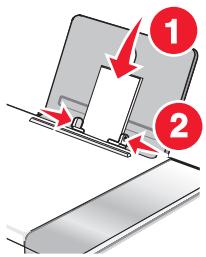
Remarque : Les cartes photo sont plus longues à sécher. Retirez chaque carte photo dès sa sortie et laissez-la sécher pour éviter toute bavure.
Chargement de transparences
Vous pouvez charger jusqu'à 50 transparents à la fois.
1 Chargez les transparents, face grainée tournée vers vous. Si les transparents comportent une bande détachable, cette dernière ne doit pas être tournée vers vous, mais orientée vers l'imprimante. 2 Vérifiez les points suivants :
- Les transparents sont chargés au centre du support papier.
- Les guides papier sont calés contre les bords des transparents.
Remarques :
- Les transparents avec des feuilles de protection sont déconseillés.
- Les transparents nécessitent davantage de temps pour sécher. Retirez chaque transparent dès sa sortie et laissez-le sécher pour éviter toute bavure.
Chargement de transferts sur tissu
Vous pouvez charger jusqu'à 10 transferts sur tissu à la fois, mais vous obtiendrez de plusieurs résultats en les chargeant un par un.
1 Chargez les transferts sur tissu en veillant à ce que la partie à imprimer du transfert soit face à vous. 2 Vérifiez les points suivants :
- Vous respectez les instructions de chargement figurant sur l'emballage du transfert sur tissu.
- Les transferts sont chargés au centre du support papier.
- Les guides papier sont calés contre les bords des transferts.
Chargement du papier au format personnalisé
Vous pouvez charger jusqu'à 100 feuilles de papier au format personnelisé en même temps.
1. Chargez du papier avec la face à imprimer tournée vers vous. 2. Vérifiez les points suivants :
- Le format de papier ne dépasse pas les dimensions suivantes :
Largeur:
- 76,0-216,0 mm
- 3,0-8,5 pouces
Longueur:
- 127,0-432,0 mm
- 5,0-17,0 pouces
- La hauteur de la pile n'excède pas 10mm.
- Le papier est chargé au centre du support papier.
- Les guides papier sont calés contre les bords du papier.
Chargement de papier continu
Vous pouvez charger jusqu'à 20 feuilles de papier continu à la fois.
1 Retirez tout le papier se trouvant dans le support papier avant de charger le papier continu. 2 Détachez seulement le nombre de pages de papier continu à imprimer. 3 Placez la pile de papier continu nécessaire sur le volet supérieur. 4 Insérez le bord d'attaque du papier continu en premier dans l'imprimante.
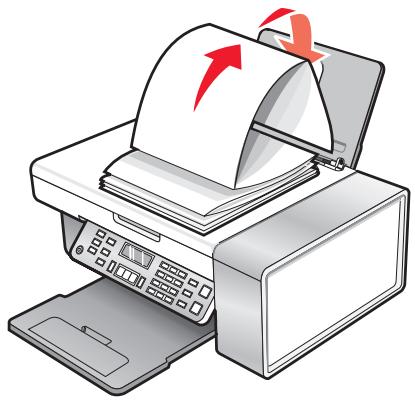
5 Vérifiez les points suivants :
- Le papier est chargé au centre du support papier.
- Les guides papier sont calés contre les bords du papier.
Chargement d'un original sur la vitre du scanner
Vous pouvez numériser et imprimer des photos, des documents texte, des articles de magazines ou de journaux et tout autre type de publication. Vous pouvez numériser un document pour l'envoyer par télécopie.
1 Vérifiez que l'ordinateur et l'imprimante sont sous tension. 2 Soulevez le volet supérieur.
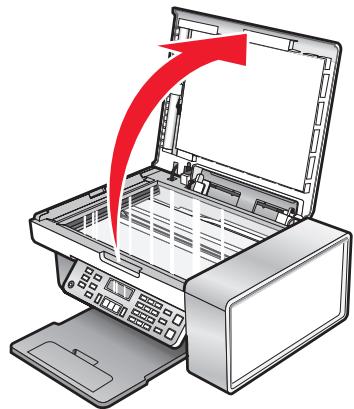
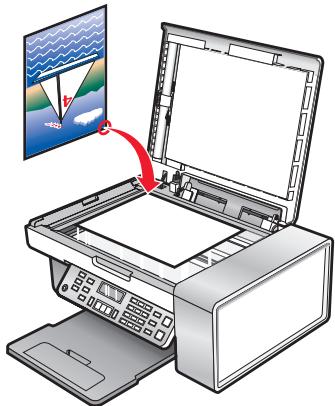
3 Placez le document original sur la vitre du scanner, face imprimée vers le bas et dans l'angle supérieur gauche.
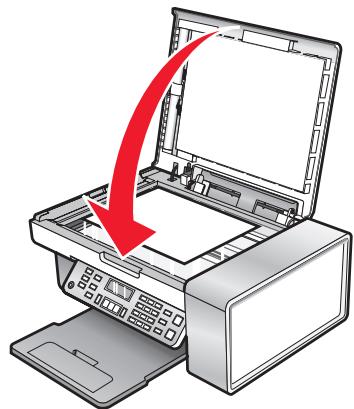
4 Refermez le volet du scanner pour éviter que les bords de l'image numérique ne soient foncés.
Impression d'un document
1 Chargez du papier. 2 Dans un document ouvert, cliquez sur Fichier → Imprimer. 3 Cliquez sur Propriétés, Options, Configuration ou Préférences. 4 Ajustez les paramètres. 5 Cliquez sur OK. 6 Cliquez sur OK ou Imprimer.
Impression d'une page web
Vous pouvez utiliser la barre d'outils pour créer une version imprimable de n'importe quelle page Web.

1 Chargez du papier. 2 Ouvrez une page Web à l'aide de Microsoft Internet Explorer version 5.5 ou ultérieure. 3 Si vous souhaitez vérifier ou modifier vos paramètres d'impression :
a Dans la zone de la barre d'outils, cliquez sur Lexmark → Mise en page. b Réglez les paramètres d'impression. c Cliquez sur OK.
4 Si vous souhaitez visualiser la page Web avant de l'imprimer :
a Cliquez sur Aperçu. b Utilisez les options de la barre d'outils pour parcourir les pages, effectuer un zoom avant ou arrêter, ou désirez d'imprimer le texte avec les images ou uniquement le texte. c Cliquez sur:
- Imprimer dans la fenêtre Aperçu avant impression, puis cliquez sur Imprimer dans la boîte de dialogue Imprimer qui s'ouvre ou
- Fermer et passez à l'étape suivante.
5 Si nécessaire, sélectionnez une option d'impression dans la barre d'outils :
Normale Rapide - Noir et blanc - Texte uniquement
Impression de photos ou d'images à partir d'une page web
1 Chargez du papier. Pour des résultats optimaux, utilisez du papier photo ou mat à grammage élevé, la face couchée ou imprimable tournée vers vous. (Si vous n'êtes pas sûr du côté, reportez-vous aux instructions fournies avec le papier.) 2 Ouvrez une page Web à l'aide de Microsoft Internet Explorer version 5.5 ou ultérieure. Dans la barre d'outils, le nombre de photos pouvant être imprimées apparait en regard de l'élément Photos.

3 Si, aucun nombre n'apparait:
a Dans le menu déroulant du logo Lexmark, sélectionnez Options. b Sélectionnez l'onglet Avancé. c Sélectionnez un format minimal de photo plus petit. d Cliquez sur OK.
Le nombre de photos pouvant être imprimées apparait en regard de Photos.
Cliquez sur Photos.
La boîte de dialogue Fast Pics s'affiche.
5 Si vous souhaitez imprimer toutes les photos ou images avec les mêmes paramètres, sélectionnez le format voulu, le format de papier dans l'imprimante et le nombre de copies. 6 Si vous souhaitez imprimer une photo ou une image à la fois :
a Cliquez sur les photos ou les images que vous ne voulez pas imprimer pour les désélectionner. b Pour effectuer des modifications d'édition courantes :
1 Cliquez avec le bouton droit de la souris sur la photo ou l'image. 2 Cliquez Modifier. 3 Effectuez vos sélections. 4 Suivez les instructions qui s'affichent à l'écran. 5 Lorsque vous avez apporté toutes les modifications nécessaires, cliquez sur Terminate. 6 Sélectionnez le format voulu, le format du papier vierge chargé dans l'imprimante et le nombre d'exemplaires.
7 Cliquez sur Imprimer.
Impression de plusieurs copies d'un document
1 Dans un document ouvert, cliquez sur Fichier → Imprimer ou Configuration de l'imprimante. 2 Dans cette dernière, cliquez sur Propriétés, Préférences, Options ou Configuration. 3 Dans la section Copies de l'onglet Qualité / Copies, entrez le nombre d'exemplaires à imprimer.
Remarque: Si vous imprimez un document de plusieurs pages en plusieurs exemplaires et souhaitez que les copies soient assemblées, sélectionnez l'option Copies assemblées.
4 Cliquez sur OK pour refermer les boîtes de dialogue du logiciel de l'imprimante actuellement ouvertes. 5 Imprimez le document.
Impression des deux côtés du papier
Lorsque vous sélectionnez une impression recto verso, l'imprimante commence par imprimer les pages impaires du document sur le côté recto des pages. Rechargez le document et imprimez les pages paires sur le verso du papier.
1 Dans un document ouvert, cliquez sur Fichier → Imprimer. 2 Cliquez sur Propriétés, Préférences, Options ou Configuration. 3 Dans le menu Actions, cliquez sur Imprimer des deux côtés du papier. 4 Vérifiez que l'option Recto verso est sélectionnée. 5 Choisissez un bord de reliure (Lateral ou Supérieur).
Remarques :
Lorsque vous sélectionnez Reliure latérale, les pages du document une fois imprimées se tournent comme celles d'un magazine. - Si vous sélectionnez Reliure supérieure, les pages du document une fois imprimées se tournent comme celles d'un bloc-notes.
6 Assurez-vous que la case Afficher les consignes pour l'insertion du papier est cochée. 7 Cliquez sur OK pour refermer les boîtes de dialogue du logiciel de l'imprimante actuellement ouvertes. 8 Imprimez le document.
Remarques :
- La feuille d'instructions pour une impression recto verso ne sera pas entièrement imprimée sur du papier d'un format inférieur au format A4 ou Lettre.
- Pour revenir à une impression recto, assurez-vous que la case Impression recto verso n'est pas sélectionnée.
Assemblage de copies
Lorsque vous imprimez un document en plusieurs exemplaires, vous pouvez désir d'imprimer chaque exemplaire en suivant l'ordre des pages (trées) ou d'imprimer les copies par groupes de pages (non triées).
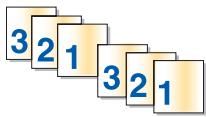
Non triées
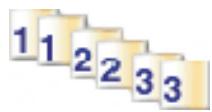
1 Dans un document ouvert, cliquez sur Fichier → Imprimer. 2 Cliquez sur Propriétés, Préférences, Options ou Configuration. 3 Cliquez sur l'onglet Qualité/Copies. 4 Dans la section Copies multiples, cliquez sur Copies assemblées. 5 Cliquez sur OK pour refermer les boîtes de dialogue du logiciel de l'imprimante actuellement ouvertes. 6 Imprimez le document.
Remarques :
- Cette option n'est disponible que lorsque vous imprimez plusieurs copies.
- Pour éviter les bavures lors de l'impression de photos, retirez les photos au fur et à mesure qu'elles sortent de l'imprimante et laissez-les sécher avant de les empiler.
Impression en commençant par la première page (ordre des pages inversé)
1 Dans un document ouvert, cliquez sur Fichier Imprimer. 2 Cliquez sur Propriétés, Préférences, Options ou Configuration. 3 Dans l'onglet Qualité / Copies, Sélectionnez Commencer par la dernière page. 4 Cliquez sur OK. 5 Cliquez sur OK ou Imprimer.
Impression de plusieurs pages sur une feuille (tout sur une page)
1 Dans un document ouvert, cliquez sur Fichier → Imprimer. 2 Cliquez sur Propriétés, Préférences, Options ou Configuration. 3 Dans l'onglet Mise en page, sélectionnez Tout sur une page. 4 Sélectionnez le nombre de pages à imprimer sur chaque feuille. 5 Si vous voulez que chaque page soit entourée d'une bordure, sélectionnez Imprimer les marges. 6 Cliquez sur OK. 7 Cliquez sur OK ou Imprimer.
Suspension de l'impression de documents
1 Pour Windows Vista, cliquez sur Panneau de configuration Imprimante. Pour Windows XP, cliquez sur Démarrer Paramètres Imprimantes et télécopieurs. 2 Cliquez avec le bouton droit de la souris sur l'icône de l'imprimante Lexmark 5300 Series. 3 Sélectionnez Pause.
Annulation de tâches d'impression
1 Sous Windows Vista, cliquez sur Panneau de configuration Imprimante. Sous Windows XP, cliquez sur Démarrer Paramètres Imprimantes et télécopieurs. 2 Cliquez avec le bouton droit de la souris sur l'icone de l'imprimante Lexmark 5300 Series. 3 Cliquez sur Ouvrir. 4 Cliquez avec le bouton droit de votre souris sur le nom du document. 5 Cliquez sur Annuler.
Choix de types de papier spéciaux compatibles
- Papier mat à grammage élevé : papier photo avec une finition mate utilisé pour l'impression haute qualité de graphiques.
- Papier photo Lexmark PerfectFinish™: papier photo de qualité spécifique conçu pour les imprimantes à jet d'encre Lexmark mais compatible avec toutes les imprimantes à jet d'encre. Il convient spécifique pour l'impression de photos de qualité professionnelle, avec une finition glacée. Lorsqu'il est utilisé avec l'encre Lexmark evercolor™ 2, on obtient des photos résistantes à la lumière et à l'eau.
- Papier photo Lexmark: papier photo à jet d'encre et à grammage élevé de qualité conçu pour une utilisation courante avec les imprimantes Lexmark, mais compatible avec toutes les marques d'imprimantes à jet d'encre. Bon marché, il offre une excellente qualité d'image et un rendu remarquable.
- Papier photo Premium Lexmark : papier photo à grammage très élevé qui est spécialement conçu pour s'adapter chimiquement aux encres Lexmark et permet d'obtenir des résultats époustouflants. Grâce à son séchage rapide, l'encre ne coule pas même si l'image compte beaucoup de couleurs.
- Transparent : film plastique transparent utilisé pour les présentations sur écran mural à l'aide d'un rétroprojecteur.
- Bristol: papier très épais utilisé pour l'impression de cartes de vœux, par exemple.
- Transfert sur tissu : type de support sur lequel est imprimée une image inversée qui est ensuite transférée sur un tissu à l'aide d'un fer à repasser.
Impression d'enveloppes
1 Chargez des enveloppes. 2 Dans un document ouvert, cliquez sur Fichier → Imprimer. 3 Cliquez sur Propriétés, Préférences, Options ou Configuration. 4 Dans le menu Actions, cliquez sur Imprimer sur une enveloppe. 5 Dans la liste des formats d'enveloppes, sélectionnez le format de l'enveloppe chargée. 6 Sélectionnez l'orientation Portrait ou Paysage.
Remarques :
- La plupart des enveloppes nécessitent l'orientation paysage. Assurez-vous que la même orientation est sélectionnée dans l'application.
7 Cliquez sur OK pour refermer les boîtes de dialogue du logiciel de l'imprimante actuellement ouvertes. 8 Cliquez sur OK ou Imprimer.
Impression de cartes de vœux, fiches, cartes photo et cartes postales
1 Chargez des cartes de vœux, fiches, cartes photo ou cartes postales. 2 Dans un document ouvert, cliquez sur Fichier → Imprimer. 3 Cliquez sur Propriétés, Préférences, Options ou Configuration.
4 Sélectionnez un paramètre de qualité d'impression. Sélectionnez Photo pour les photos et les cartes de vœux et Normale pour les autres types de cartes. 5 Sélectionnez l'onglet Config. papier. 6 Sélectionnez Papier. 7 Dans la liste Format de papier, sélectionnez le format de carte qui convient. 8 Cliquez sur OK. 9 Cliquez sur OK ou Imprimer.
Remarques :
- Pour éviter les bourrages, n'enforcez pas les cartes dans l'imprimante.
- Afin d'éviter toute bavure, retirez les cartes au fur et à mesure qu'elles sortent de l'imprimante et laissez-les sécher avant de les empiler.
Impression d'un document en tant qu'affiche
1 Dans un document ouvert, cliquez sur Fichier → Imprimer. 2 Cliquez sur Propriétés, Préférences, Options ou Configuration. 3 Cliquez sur l'onglet Mise en page. 4 Dans la liste Format, sélectionnez Affiche. 5 Sélectionnez la taille de l'affiche que vous souhaitez imprimer. Le chiffre que vous sélectionné représenté le nombre de pages composant la hauteur et la largeur de l'affiche. 6 Sélectionnez l'option Imprimer les repères de coupe pour que chaque page de l'affiche présente des repères de coupe. 7 Cliquez sur Sélectionner les pages à imprimer pour réimprimer uniquement les pages abîmées de l'affiche. Cliquez sur les pages pour les sélectionner ou les annuler. 8 Cliquez sur OK pour refermer les boîtes de dialogue du logiciel de l'imprimante actuellement ouvertes. 9 Imprimez le document.
Remarque: Il arrive que le texte soit tronqué ou disparaisse dans certaines applications lors de l'utilisation de polices extrêmement grandes ou petites. Dans ce cas, essayez d'augmenter ou de réduire la taille de la police.
Impression d'une affiche
1 Sur le Bureau, double-cliquez sur l'icône Productivity Studio. 2 Dans la zone Impression photo de l'écran de bienvenue, cliquez sur Affiche. 3 Si vous numérisez une photo :
a Placez la photo face vers le bas sur la vitre du scanner. b Cliquez sur Fichier → Ajouter une photo à partir du scanner.
4 Si vous ne numérisez pas un nouveau document, ouvrez le dossier contenant la photo à utiliser. 5 Faites glisser la photo dans la zone d'aperçu Imprimer une affiche de plusieurs pages.
6 Cliquez sur Etape suivante en bas du volet de gauche. 7 Dans la liste déroulante Format du papier sur lequel imprimer l'affiche, Sélectionnez le format de votre choix. 8 Dans la liste déroulante "Qualité d'impression de l'affiche", Sélectionnez la valeur appropriée. 9 Dans la liste déroulante Format de l'affiche, Sélectionnez la valeur appropriée.
10 Pour faire pivoter l'image afin qu'elle s'adapte à la page imprimée, cliquez sur Faire pivoter de 90 degrés.
11 Cliquez sur Imprimer dans le coin inférieur droit de l'écran.
Impression d'un livre
1 Avant de changer les paramètres des propriétés d'impression, vous devez sélectionner le format de papier approprié dans le programme utilisé. Vous pouvez imprimer des livrets avec les formats de papier suivants :
- Lettre A4
2 Chargez du papier. 3 Dans un document ouvert, cliquez sur Fichier → Imprimer. 4 Cliquez sur Propriétés, Préférences, Options ou Configuration. 5 Cliquez sur l'onglet Mise en page, puis sur Livret. 6 Si vous imprimez un livre écais, Sélectionnez un nombre de feuilles imprimées par liasse.
Cliquez sur Options Options de mise en page. Dans le menu déroulant Feuilles imprimées par liasse, sélectionnez une valeur.
Remarque : Une liasse se compose d'un certain nombre de feuilles de papier pliées ensemble. Les liasses imprimées sont empilées les unes au-dessus des autres, en respectant l'ordre correct des pages. Les liasses empilées peuvent être reliées afin de former un livret. Si vous utilisez un papier plus épais, sélectionnez un plus petit nombre pour l'option Feuilles imprimées par liasse.
7 Cliquez sur OK pour refermer les boîtes de dialogue du logiciel de l'imprimante actuellement ouvertes. 8 Imprimez le document.
Assemblage d'un livre
1 Retournez la pile de pages imprimées dans le bac de sortie. 2 Retirez la première liasse de la pile, pliez-la en deux et mettez-la de côté, la première page orientée vers le bas. 3 Prenez la liasse suivante, pliez-la en deux et placez-la au-dessus de la première, toujours avec la première page orientée vers le bas.

4 Empilez le reste des liasses les unes sur les autres, en gardant toujours la première page orientée vers le bas, jusqu'à ce que le livre soit complet.
5 Reliez l'ensemble des liasses pour terminer l'assemblage du livre.

Impression sur du papier personnalisé
1 Chargez jusqu'à 100 feuilles de papier personnalisé. 2 Dans un document ouvert, cliquez sur Fichier → Imprimer. 3 Dans l'onglet Qualité/Copies, sélectionnez un paramètre Qualité d'impression. 4 Cliquez sur l'onglet Config. papier. 5 Dans la section Format du papier, sélectionnez Papier, puis Format personnalisé. 6 Sélectionnez les unités de mesure à utiliser. 7 Utilisez les curseurs ou saisissez directement le format du papier chargé dans l'imprimante. 8 Cliquez sur OK pour fermer les boîtes de dialogue du logiciel de l'imprimante actuellement ouvertes. 9 Imprimez le document.
Remarque: N'enforcez pas le papier dans l'imprimante.
Impression de transferts sur tissu
1 Chargez jusqu'à 10 transferts sur tissu. 2 L'image étant ouverte, cliquez sur Fichier → Imprimer. 3 Cliquez sur Propriétés, Préférences, Options ou Configuration. 4 Dans l'onglet Mise en page, sélectionnez Miroir si vous souhaitez que le logiciel de l'imprimante inverse l'image. Si vous utilisez une application capable d'inverser automatiquement l'image, sélectionnez Normale. 5 Cliquez sur OK pour refermer les boîtes de dialogue du logiciel de l'imprimante actuellement ouvertes. 6 Imprimez les transferts sur tissu.
Remarque: N'enforcez pas les transferts dans l'imprimante.
Impression de transparents
1 Chargez jusqu'à 50 transparents. 2 Dans un document ouvert, cliquez sur Fichier → Imprimer. 3 Cliquez sur OK ou Imprimer.
Remarque: Afin d'éviter les bavures, retirez les transparents au fur et à mesure qu'ils sortent de l'imprimante et laissez-les sécher avant de les empiler. Leur séchage peut prendre jusqu'à 15 minutes.
Impression sur du papier continu
1 Dans un document ouvert, cliquez sur Fichier → Imprimer. 2 Cliquez sur Propriétés, Préférences, Options ou Configuration.
3 Dans l'onglet Mise en page, sélectionnez Papier continu.
Remarque: Une fois que vous avez imprimé sur le papier continu, n'oubliez pas de rétablir le paramètre Normal.
4 Pour éviter les bourrages de papier continu, sélectionnez Format continue ou Papier continu A4 dans la boîte de dialogue Format de papier continu. 5 Dans l'onglet Config. papier, sélectionnez l'orientation Paysage 6 Cliquez sur OK. 7 Cliquez sur OK ou Imprimer.
Enregistrement et suppression de paramètres d'impression
1 Dans un document ouvert, cliquez sur Fichier Imprimer. 2 Cliquez sur Propriétés, Préférences, Options ou Configuration. 3 Cliquez sur l'onglet Qualité/Copies. 4 Apportez les modifications nécessaires aux paramètres des sections Qualité d'impression, Type de papier et Copies multiples. 5 Dans le menu déroulant Enregistrer les paramètres, sélectionnez Enregistrer les paramètres actuels. 6 Cliquez sur une case d'option en regard du numéro de l'emplacement où vous souhaitez enregistrer vos paramètres, puis entrez un nom pour vos paramètres dans la zone sélectionnée.
Remarque : Le premier emplacement contient les paramètres par défaut, qu'il est impossible de modifier ou de supprimer.
Cliquez sur Enregistrer.
Remarques :
Pour récupérer vos paramètres d'impression, cliquez sur le menu déroulant Enregistrer les paramètres, puis sélectionnez-les dans la liste. - Pour supprimer des paramètres, CHOISISSEZ Supprimer un paramètre de la liste dans le menu déroulant Enregistrer les paramètres. Sélectionnez la case d'option en regard du paramètre que vous souhaitez supprimer, puis cliquez sur Supprimer.
Utilisateurs de windows 2000, windows XP ou windows vista
1 Sous Windows Vista, cliquez sur → Panneau de configuration → Imprimantes.
Sous Windows 2000 et Windows XP, cliquez sur Démarrer Paramètres Imprimantes ou Imprimantes et télécopieurs.
2 Cliquez avec le bouton droit de la souris sur l'icône de l'imprimante Lexmark 5300 Series. 3 Cliquez sur Options d'impression.
4 Cliquez sur le menu Enregistrer les paramètres. 5 Dans la zone Restaurer, sélectionnez Paramètres d'origine (par défaut).
Remarque: Il n'est pas possible de supprimer les paramètres par défaut.
Restauration des paramètres d'origine de l'imprimante
Vous souhaitez restaurer les paramètres d'origine, devoir passer par les menus de l'imprimante.
Remarque: La restauration des paramètres d'origine supprimera tous les paramètres que vous aviez sélectionnés, y compris les numéros abrégés et les numéros de groupe. Si vous souhaitez imprimer ces numéros avant de restaurer les paramètres d'origine, voir « Utilisation du carnet d'adresses », page 106.
1 Appuyez simultanément sur les touches , X et Demarrer couleur. Attention — Dommages potentiels: Ne relâchez pas les touches tant que l'option Langue n'est pas apparue à l'écran, ce qui indique que les paramètres ont été restaurés. 2 Suivez les instructions à l'écran pour spécifier la langue, l'indicatif pays, l'heure, la date et le nombre de télécopieur.
Remarques :
- Pour dessaisir les numéros de composition abrégée ou de groupe à l'aide de l'ordinateur, reportez-vous à la section « Personnalisation des paramètres à l'aide de l'Utilitaire de configuration du télécopieur », page 107.
- Pour dessaisir les numéros de composition abrégée ou de groupe à l'aide du panneau de commandes, reportez-vous à la section « Utilisation du carnet d'adresses », page 106.
Traitement des photos
Il se peut que l'imprimante ne prenne pas en charge les éléments suivants :
- Cartes mémoire
- Appareil photo numérique compatible PictBridge Mode Carte photo
Insertion d'une carte mémoire
1 Insérer une carte mémoire.
- Insérez la carte avec l'étiquette portant le nom de la marque tournée vers le haut.
- Si la carte comporte une flèche, assurez-vous qu'elle est dirigée vers l'imprimante.
- Si nécessaire, connectez la carte mémoire à l'adaptateur fourni avec celle-ci avant de l'insérer dans le logement.
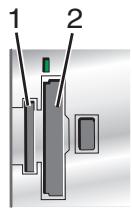
Logement carte mémoire
- xD-Picture Card
- Secure Digital (SD)
- Secure Digital haute capacité (SDHC)
- Mini Secure Digital (avec adaptateur)
- Micro Secure Digital (avec adaptateur)
- Carte MultiMedia (MMC)
- MultiMedia Card (avec adaptateur)
- MultiMedia Card mobile (avec adaptateur) Memory Stick (MS) Memory Stick PRO
- Memory Stick Duo (avec adaptateur) ou Memory Stick PRO Duo (avec adaptateur)
2 Attendez que le voyant situé à droite des logements de l'imprimante s'allume. Ce voyant clignote pour indiquer que la carte est lue ou qu'elle transmet des données.
Attention — Dommages potentiels : ne touchez pas les câbles, les adaptateurs réseau, la carte mémoire ou la zone de l'imprimante indiquée lorsque des opérations d'impression, de lecture ou d'écriture sont en cours à partir de la carte mémoire. Les données risquent d'être perdues. Veillez également à ne pas enlever la carte mémoire lorsqu'une tâche d'impression, de lecture ou d'écriture est en cours à partir de celle-ci.
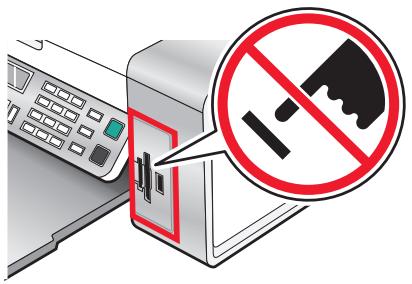
Lorsque l'imprimante détecte la carte mémoire, le message "Carte mémoire détectée" apparait sur l'affichage du panneau de commandes.
Si l'imprimante ne parvient pas à lire la carte mémoire, retirez-la et réinsérez-la.
Remarques :
L'imprimante ne reconnaît qu'une seule carte à la fois. Si vous insérez plusieurs cartes mémoire, un message s'affiche à l'écran vous demandant de retirer toutes les cartes mémoire insérées. - Si un lecteur flash USB est inséré en même temps que la carte mémoire, un message s'affiche à l'écran vous demandant de choisir le périphérique de stockage à utiliser.
Insertion d'un lecteur flash
Insérez le lecteur flash dans le port PictBridge à l'avant de l'imprimante.
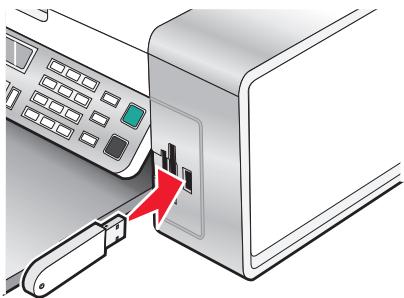
Remarque: Un adaptateur peut être nécessaire si le lecteur ne s'insère pas directement dans le port.
2 Si votre lecteur flash est doté d'un voyant, il clignote pour indiquer que le lecteur est lu ou transmet des données. Attendez que le voyant cesse de clignoter.
Attention — Dommages potentiels: Ne retirez pas de câbles ou de périphériques de support et ne touchez pas la zone de l'imprimante indiquée lorsque le voyant clignote.
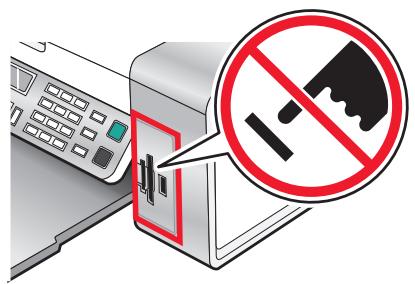
Une fois la lecture des images terminée, le nombre de photos trouvées apparait à l'écran.
Remarque: L'imprimante ne reconnaît qu'un seul périphérique de support à la fois. Si vous insérez plusieurs périphériques de support, un message s'affiche à l'écran vous demandant de désigner le périphérique que l'imprimante doit lire.
Présentation du menu carte photo
1 Si nécessaire, appuyez sur Carte photo, ou insérez une carte mémoire ou un autre support dans l'imprimante. Pour plus d'informations, reportez-vous aux sections « Insertion d'une carte mémoire», page 64 ou « Insertion d'un lecteur flash», page 65. 2 Appuyez sur « ou que » à plusieurs reprises jusqu'à ce que l'élément de menu vous apparaisse. 3 Appuyez sur 4 Appuyez sur « ou que » à plusieurs reprises jusqu'à ce que l'option ou le paramètre vous apparaisse. 5 Appuyez sur
Remarque: La pression ④ sélectionne un paramètre. Le symbole * apparait en regard du paramètre sélectionné.
6 Pour accéder à des menus et paramètres supplémentaires, répétez l'étape 4 et l'étape 5 si nécessaire. 7 Si nécessaire, appuyez sur à plusieurs reprises pour revenir aux menus précédents et effectuer d'autres sélections. 8 Appuyez sur Démarrer Couleur ou queDémarrer Noir.
| Option du menu | Action |
| Epréuve | Imprimer, puis numériser une épréuve : • pour toutes les photos figurant sur la carte mémoire • pour les 20 photos les plus récentes • par date Pour plus d'informations, reportez-vous à la section « Impression de photos enregistrées sur la carte mémoire à l'aide d'une épréuve », page 79. |
| Imprimer les photos | Imprimer des photos directement depuis une carte mémoire ou un lecteur flash. |
| Enregistrer des photos | • Enregistrer des photos provenant d'une carte mémoire ou d'un lecteur flash sur l'ordinateur. • Copier des photos d'une carte mémoire vers un lecteur flash. |
| Effets de photo1 | Réduire l'effectifs yeux rouges, appliquer des effets de couleur ou améliorer automatiquement vos photos. |
| Taille du papier1,2 | Spécifier le format du papier chargé. |
| Format de photo1,2 | Indiquer le format de photo souhaité. |
| Mise en page1 | Centrer une photo sur une page ou spécifique le nombre de photos à imprimer sur une même page. |
| 1 Le paramètre par défaut d'usine est rétabli lorsqu'une carte mémoire ou un lecteur flash est retireé. 2 Chaque paramètre doit être enregistré individuellement. Pour plus d'informations, voir la remarque située sous le tableau. | |
| Qualité1 | Ajuster la qualité des photos imprimées. |
| type de papier1,2 | Spécifier le type de papier chargé. |
| Outils | • Maintenance - Afficher les niveaux d'encre. - Nettoyer les cartouches. - Aligner les cartouches. - Imprimer une page de test. • Configuration de périphérique – Personneliser les paramètres de configuration de l'impression. • Paramètres par défaut – Réinitialiser les paramètres par défaut de l'imprimante. |
| 1 Le paramètre par défaut d'usine est rétabli lorsqu'une carte mémoire ou un lecteur flash est retiret. 2 Chaque paramètre doit être enregistrré individuellement. Pour plus d'informations, voir la remarque située sous le tableau. | |
Remarque : Pour enregistrer les paramètres Format de papier, Type de papier ou Format de photo :
1 Appuyez sur. 2 Appuyez sur « ou que » jusqu'à ce que l'option Outils s'affiche. 3 Appuyez sur 4 Appuyez sur « ou que » jusqu'à ce que l'option Paramètres d'origine s'affiche. 5 Appuyez sur 6 Appuyez sur « ou que » à plusieurs reprises jusqu'à ce que le type de paramètre voulu apparaisse. 7 Appuyez sur 8 Appuyez sur « ou que » à plusieurs reprises jusqu'à ce que le paramètre voulu apparaissé. 9 Appuyez sur
Présentation du menu pictbridge
Le menu des paramètres par défaut PictBridge vous permet de sélectionner les paramètres de l'imprimante si vous n'avez pas définis ces paramètres sur votre appareil photo numérique. Pour plus d'informations relatives aux sélections sur l'appareil photo, reportez-vous à la documentation fournie avec l'appareil photo.
1 Brancher un appareil photo numérique compatible PictBridge sur l'imprimante.
a Insérez une extrémité du câble USB dans l'appareil photo.
Remarque: Utilisez uniquement le câble USB fourni avec l'appareil photo numérique.
Insérez l'autre extrémité du câble dans le port PictBridge qui se trouve à l'avant de l'imprimante.
Remarque: Ce port est signalé par le symbole PictBridge.
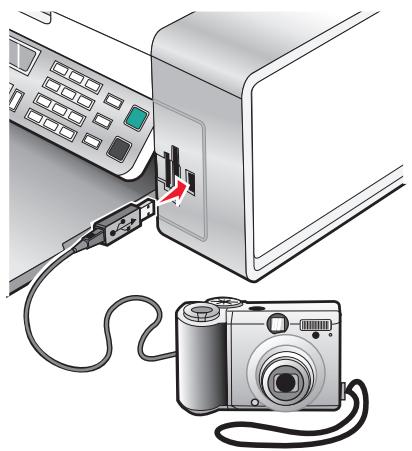
Message indiquant que l'appareil photo PictBridge est détecté. Appuyez sur pour modifier les paramètres. s'affiche.
2 Appuyez sur à plusieurs reprises jusqu'à ce que l'élement de menu youlu apparaisse. 3 Appuyez sur 4 Appuyez sur « ou que » à plusieurs reprises jusqu'à ce que l'options ou le paramètre youlu apparaissé. 5 Appuyez sur
Remarque : La pression sélectionne un paramètre. Le symbole * apparait en regard du paramètre sélectionné.
6 Pour accéder à des menus et paramètres supplémentaires, répétez l'objet 4 et l'objet 5 si nécessaire. 7 Si nécessaire, appuyez sur à plusieurs reprises pour revenir aux menus précédents et effectuer d'autres sélections.
| Option de menu | Action |
| Taille du papier1,2 | Spécifier le format du papier chargé. |
| Format de photo1,2 | Spécifier le format des photos imprimées. |
| Mise en page1 | Centrer une photo sur une page ou spécifique le nombre de photos à imprimer sur une même page. |
| Qualité1 | Ajuster la qualité des photos imprimées. |
| type de papier1,2 | Spécifier le type de papier chargé.Remarque : L'imprimante est dotée d'un dispositif de détction automatique du type de papier. Le Détecteur de type de papier identifie automatiquement le type de papier chargé dans l'imprimante et règle les paramètres en conséquence. |
| 1 Le paramètre reprend sa valeur par défaut lorsque l'appareil photo numérique compatible PictBridge est retireé.2 Chaque paramètre doit être enregistrré individuellement. Pour plus d'informations, reportez-vous à la section « Enregistrement de paramètres », page 39. | |
Transfert de photos d'une carte mémoire vers l'ordinateur à l'aide du panneau de commandes
Si l'imprimante est directement reliée à un ordinateur, vous pouvez transférer des photos sur ce dernier à partir d'une carte mémoire ou d'un lecteur flash.
Remarque: Il est impossible de transférer des photos sur un ordinateur depuis une carte mémoire par le biais d'un adaptateur réseau externe.
1 Insérez une carte mémoire ou un lecteur flash contenant les images à transférer. Pour plus d'informations, reportez-vous à la section « Insertion d'une carte mémoire», page 64 ou « Insertion d'un lecteur flash», page 65. 2 Appuyez sur ou jusqu'à ce que l'option Enregistrer les photos apparaisse. 3 Appuyez sur 4 Si nécessaire, appuyez sur ou à plusieurs reprises jusqu'à ce que l'option Ordinateur apparaisse. 5 Suivez les instructions qui s'affichent à l'écran.
Transfert de tous les documents ou photos à partir d'un CD ou d'un périphérique de stockage amovible à l'aide de l'ordinateur
1 Insérez un CD ou un lecteur flash dans l'ordinateur ou un périphérique de stockage amovible (par exemple une carte mémoire ou un appareil photo) dans l'imprimante.
Le logiciel Lexmark Productivity Studio se lance automatiquement sur votre ordinateur.
Si vous utilisez Windows Vista ou Windows XP, un écran vous demandant que faire apparaît.
Cliquez sur Transférer les photos sur l'ordinateur à l'aide de Lexmark Productivity Studio.
Si vous utilisez Windows 2000 :
a Sur le Bureau, double-cliquez sur l'icône Productivity Studio. b Cliquez sur Transférer des photos.
3 Cliquez sur Enregistrer automatiquement toutes les photos dans "Mes images". 4 Retirez le CD, le lecteur flash ou la carte mémoire et accédez à la bibliothèque pour y voir les photos transférées.
Transfert de photos ou de documents sélectionnés à partir d'un CD ou d'un périphérique de stockage amovible à l'aide de l'ordinateur
1 Insérez un CD ou un lecteur flash dans l'ordinateur ou un périphérique de stockage amovible (par exemple une carte mémoire ou un appareil photo) dans l'imprimante. Le logiciel Lexmark Productivity Studio se lance automatiquement sur votre ordinateur. 2 Si vous utilisez Windows Vista ou Windows XP, un écran vous demandant que faire apparait.
Cliquez sur Transférer les photos sur l'ordinateur à l'aide de Lexmark Productivity Studio.
Si vous utilisez Windows 2000 :
a Sur le Bureau, double-cliquez sur l'icone Productivity Studio. b Cliquez sur Transférer des photos.
3 Cliquez sur Sélectionner les photos à enregistrer. 4 Cliquez sur Tout déselectionner. 5 Cliquez sur les photos que vous pouvez transférer pour les sélectionner. 6 Si vous voulez enregistrer les photos dans le dossier par défaut, cliquez sur Suivant. 7 Si vous voulez enregistrer les photos dans un autre dossier que celui par défaut :
a Cliquez sur Parcourir. b Sélectionnez le dossier souhaité. c Cliquez sur OK.
8 Si vous pouvez ajouter un préfixe à l'ensemble des photos que vous venez de transférer, cochez la case et entrez un nom. 9 Cliquez sur Suivant.
10 Retirez le CD ou le lecteur flash et accédez à la bibliothèque pour y voir les photos transférées.
Transfert de photos d'une carte mémoire vers un lecteur flash
1. Insérez la carte mémoire contenant les images à transférer. 2. Insérez le lecteur flash dans le port PictBridge à l'avant de l'imprimante.
Un message vous demandant quel périphérique doit être affiché apparaît à l'écran.
3 Appuyez plusieurs fois sur « ou « jusqu'à ce que l'option Carte d'appareil photo ou le type spécifique de votre appareil photo s'affiche. 4 Appuyez sur 5 Appuyez sur ou jusqu'à ce que l'option Enregistrer les photos apparaisse. 6 Appuyez sur 7 Si nécessaire, appuyez sur « ou » à plusieurs reprises jusqu'à ce que le paramètre voulu apparaisse.
Remarques :
- Si les photos présentes sur la carte mémoire ont été prises à des dates différentes, les sélections possibles incluront Dernière date et Intervalle de dates.
- Pour désirer un intervalle de dates, appuyez sur ①, puis plusieurs fois sur « ou » jusqu'à la date voulue. Les intervalles de dates sont affichés par mois et par année, en commençant par le mois le plus récent.
- Si l'ordinateur est également connecté, vous devez sélectionner USB comme destination.
8 Appuyez sur Démarrer Couleur ou Démarrer Noir.
Remarques :
- Si le lecteur flash ne dispose pas d'une mémoire suffisante, une invite s'affiche à l'écran.
- Ne retirez pas le lecteur flash tant qu'un message ne s'affiche pas à l'écran indiquant que la copie est terminée.
Attention — Dommages potentiels : ne touchez pas les câbles, les adaptateurs réseau, la carte mémoire, le lecteur flash ou la zone de l'imprimante indiquée lorsque des opérations d'impression, de lecture ou d'écriture sont en cours à partir d'une carte mémoire ou d'un lecteur flash. Les données risquent d'être perdues. Veillez également à ne pas enlever la carte mémoire ou le lecteur flash lorsqu'une tâche d'impression, de lecture ou d'écriture est en cours à partir de celui-ci ou celle-ci.
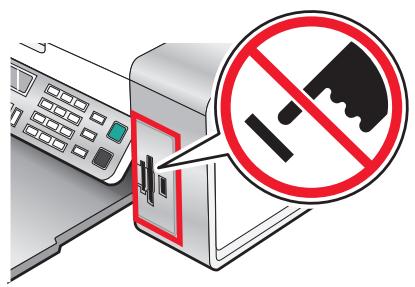
Modification des préférences de fichiers temporaires de lexmark productivity studio
1 Sur le Bureau, double-cliquez sur l'icone Productivity Studio. 2 Dans le menu Outils, cliquez sur Préférences. 3 Cliquez sur Fichiers temporaires.
a Utilisez le curseur pour définir l'espace disque maximal que vous souhaitez allouer aux fichiers temporaires créés par Lexmark Productivity Studio. b Cliquez sur Parcourir pour designer un dossier différent pour l'enregistrement des fichiers temporaires.
Cliquez sur OK.
Modification des préférences de fichiers parcours de lexmark productivity studio
1 Sur le Bureau, double-cliquez sur l'icône Productivity Studio. 2 Dans le menu Outils, cliquez sur Préférences. 3 Cliquez sur Fichiers parcours. 4 Pour que la recherche de photos ne tienne pas compte des dossiers système, sélectionnez l'option Ignorer les dossiers système. 5 Cliquez sur OK.
Modification des préférences de la bibliothèque de lexmark productivity studio
1 Sur le Bureau, double-cliquez sur l'icone Productivity Studio. 2 Dans le menu Outils, cliquez sur Préférences. 3 Cliquez sur Bibliothèque.
À partir d'ici, vous pouvez CHOISIR le mode de tri des photos. Vous pouvez également définir la taille minimale à laquelle une photo doit apparaître dans la bibliothèque.
4. Cliquez sur OK.
Modification des paramètres de transfert de lexmark productivity studio
1 Sur le Bureau, double-cliquez sur l'icône Productivity Studio. 2 Dans le menu Outils, cliquez sur Prférences. 3 Cliquez sur Paramètres de transfert.
a Sélectionnez "Ignorer l'option d'enregistrement et aller directement à", puis désissez si vous souhaitez enregistrer automatiquement ou manuellement vos photos, ou encore les imprimer à partir du périphérique de stockage de photos connecté à votre ordinateur. b Cliquez sur Parcourir pour choisir un autre dossier vers lequel transférer vos photos. c Sélectionnez "Toujours effacer les photos du support une fois transférées" pour supprimer automatiquement les photos de votre périphérique de stockage une fois qu'elles ont été transférées vers leur ordinateur.
4 Cliquez sur OK.
Cadrage d'une photo
1 Dans l'écran de bienvenue du logiciel Productivity Studio, cliquez sur Fichier Ouvrir pour sélectionner l'image à modifier. 2 Après avoir ouvert une image, cliquez sur Cadrer la photo dans l'onglet Corrections rapides. 3 À l'aide de la souris, sélectionnez la partie de l'image que vous souhaitez recadrer. Vous pouvez ajuster la partie cadrée à l'aide de la souris, en faisant glisser les lignes en pointillés pour augmenter ou réduire la zone de cadrage. 4 Cliquez sur Cadrer. 5 La partie cadrée de l'image d'origine s'affiche dans le volet Aperçu. Vous pouvez enregistrer l'image cadrée.
Rotation d'une photo
1 À partir de l'écran de bienvenue du logiciel Productivity Studio, cliquez sur Fichier → Ouvrir pour sélectionner l'image à modifier. 2 Dans une image ouverte, cliquez sur l'onglet Corrections rapides. 3 Cliquez sur Rotation à gauche ou Rotation à droite pour faire pivoter l'image de 90 degrés vers l'une de ces deux directions.
La miniature de la photo est mise à jour.
Modification de la résolution et du format d'une photo
La résolution est exprimée en ppp (points par pouce).
1 Dans l'écran de bienvenue du logiciel Productivity Studio, cliquez sur Fichier → Ouvrir pour sélectionner l'image à modifier. 2 Dans une image ouverte, cliquez sur Avancé. 3 Cliquez sur Résolution de l'image / Format.
Sélectionnez un paramètre Format de photo à partir d'une liste de formats de photo définis ou cliquez sur Format personnalisé pour définir un format de photo différent.
Remarque: Si vous avez sélectionné l'option Format de photo, vous pouvez cliquer sur Pivoter pour faire pivoter votre photo de 90 degrés dans le sens des aiguilles d'une montre.
Si vous avez sélectionné l'option Format personnalisé, définissez la largeur et la longueur de votre format de photo personnalisé.
Remarque : L'option Conserver le rapport hauteur/largeur est sélectionnée par défaut. Elle permet à votre image de rester proportionnelle.
Application des options de correction automatique en un clic à une photo
Dans l'écran de bienvenue de Productivity Studio, cliquez sur l'onglet Corrections rapides pour accéder aux trois options de correction automatique en un clic.
1 Cliquez sur Fichier Ouvrir pour sélectionner l'image à modifier. 2 Après avoir ouvert une image, cliquez sur Correction automatique en un clic pour que le logiciel règle automatiquement la luminosité et le contraste de votre image. 3 Cliquez sur Luminosité automatique pour régler uniquement la luminosité de votre image. 4 Cliquez sur Réduction automatique des yeux rouges pour que le logiciel réduise automatiquement l'effet yeux rouges de votre image.
Remarque: Cliquez sur Annuler en haut de la fenêtre si vous n'êtes pas satisfait des résultats après avoir appliqué l’une des options de correction automatique en un clic.
Réduction de l'effet yeux rouges sur une photo
1 À partir de l'écran de bienvenue du logiciel Productivity Studio, cliquez sur Fichier → Ouvrir pour sélectionner l'image à modifier. 2 Dans une image ouverte, cliquez sur l'onglet Corrections rapides. 3 Cliquez sur Réduction automatique des yeux rouges pour permettre au logiciel d'attenuer automatiquement l'effet yeux rouges. Si les résultats obtenus ne vous conviennent pas, passez aux étapes ci-dessous. 4 Cliquez sur Réduction manuelle des yeux rouges. 5 Déplacez le curseur sur la photo, puis positionnez-le sur l'oeil affecté. 6 Cliquez pour réduire l'effet yeux rouges.
Application d'un effet de flou à une photo ou amélioration de sa netteté
Lorsque vous augmentez l'effet de flou, votre image est adoucie. Lorsque vous améliorez la netteté, votre image est plus précise.
1 Dans l'écran de bienvenue du logiciel Productivity Studio, cliquez sur Fichier → Ouvrir pour sélectionner l'image à modifier. 2 Après avoir ouvert une image, cliquez sur l'onglet Améliorations.
Cliquez sur Flou / Netteté. Utilisez le curseur pour améliorer la netteté de l'image ou, au contraire, lui appliquer un effet de flou. Vous pouvez prévisualiser les modifications apportées à l'image en comparant les volets d'aperçu Avant et Après situés en haut de la fenêtre. Cliquez sur OK pour valider vos modifications, ou sur Annuler pour les refuser.
Amélioration d'une photo
La fonction d'amélioration permet d'effectuer des réglages subtils de la luminosité, du contraste et de la netteté d'une image.
1. À partir de l'écran de bienvenue du logiciel Productivity Studio, cliquez sur Fichier → Ouvrir pour sélectionner l'image à modifier. 2. Après avoir ouvert une image, cliquez sur l'onglet Améliorations. 3. Cliquez sur Améliorer. 4. Utilisez le curseur pour régler le paramètre Améliorer. Vous pouvez afficher un aperçu des modifications de votre image en comparant les volets d'aperçu Avant et Après situés en haut de la fenêtre.
Remarque : Sélectionnez l'option Automatique pour que le logiciel améliore automatiquement votre photo.
Cliquez sur OK pour accepter vos modifications, ou sur Annuler pour les annuler.
Modification de la teinte / saturation d'une photo
Le réglage de la teinte vous permet de contrôler la couleur d'une image. Le réglage de la saturation vous permet de contrôler l'intensité de la couleur.
1. Dans l'écran de bienvenue du logiciel Productivity Studio, cliquez sur Fichier → Ouvrir pour sélectionner l'image à modifier. 2. Après avoir ouvert une image, cliquez sur l'onglet Améliorations. 3. Cliquez sur Teinte / Saturation. 4. Utilisez le curseur pour régler la teinte ou la saturation de la photo. Vous pouvez prévisualiser les modifications apportées à l'image en comparant les volets d'aperçu Avant et Après situés en haut de la fenêtre. 5. Cliquez sur OK pour valider vos modifications, ou sur Annuler pour les refuser.
Modification de la valeur gamma d'une photo ou d'une image
La modification de la valeur gamma vous permet de contrôler la luminosité générale d'une image, en particulier celles devant être visualisées sur un écran d'ordinateur. Lorsque la valeur gamma n'est pas correctement définie, les images apparaisent trop claires ou trop sombres.
Dans l'écran de bienvenue du logiciel Productivity Studio, cliquez sur Fichier → Ouvrir pour sélectionner l'image à modifier. Dans une image ouverte, cliquez sur Avancé.
3 Saisissez une valeur dans la zone de texte ou utilisez les flèches vers le haut et vers le bas pour sélectionner une valeur gamma plus ou moins élevée.
Remarque : Vous pouvez entrer des valeurs gamma comprises entre -10 et 10. Si vous n'êtes pas satisfait des résultats, réaffectez 0 à la valeur gamma.
Cliquez sur Enregistrer pour conserver vos modifications.
Suppression des imperfections d'une photo
Ce paramètre vous permet de supprimer les imperfections d'une photo.
1 À partir de l'écran de bienvenue du logiciel Productivity Studio, cliquez sur Fichier → Ouvrir pour sélectionner l'image à modifier. 2 Dans une image ouverte, cliquez sur Améliorations. 3 Cliquez sur Supprimer les imperfections. 4 Vous pouvez régler le paramètre Supprimer les imperfections en utilisant le curseur. Vous pouvez afficher un aperçu des modifications de votre image en comparant les volets d'aperçu Avant et Après situés en haut de la fenêtre. 5 Cliquez sur OK. La miniature est mise à jour.
Modification du paramètre contraste/luminosité d'une photo
1 Dans l'écran de bienvenue du logiciel Productivity Studio, cliquez sur Fichier → Ouvrir pour sélectionner l'image à modifier. 2 Dans une image ouverte, cliquez sur Améliorations. 3 Cliquez sur Luminosité/Contraste. 4 Réglez les paramètres de contraste et de luminosité. Vous pouvez prévisualiser les modifications apportées à l'image en comparant les volets d'aperçu Avant et Après situés en haut de la fenêtre. 5 Cliquez sur OK pour valider vos modifications, ou sur Annuler pour les refuser.
Remarque: Vous pouvez laisser le logiciel régler automatiquement la luminosité de l'image en cliquant sur Luminosité automatique dans l'onglet Corrections rapides.
Application d'un effet de couleur à une photo
1 Dans l'écran de bienvenue du logiciel Productivity Studio, cliquez sur Fichier → Ouvrir pour sélectionner l'image à modifier. 2 Après avoir ouvert une image, cliquez sur l'onglet Améliorations. 3 Cliquez sur Effets de couleur. 4 Appliquez un effet de couleur.
Vous avez le choix entre sépia, marron antique, noir et blanc ou gris antique.
5 Cliquez sur OK.
Modification du paramètre exposition d'une photo
La modification du paramètre Exposition vous permet de corriger les irrégularités de luminosité de votre photo.
1 Dans l'écran de bienvenue du logiciel Productivity Studio, cliquez sur Fichier → Ouvrir pour sélectionner l'image à modifier. 2 Dans une image ouverte, cliquez sur Améliorations. 3 Cliquez sur Exposition. 4 À l'aide du curseur, reglez l'exposition afin de corriger les irrégularités de luminosité de votre image. Vous pouvez prévisualiser les modifications apportées à votre image en comparant les volets d'aperçu Avant et Après situés en haut de la fenêtre. 5 Cliquez sur OK pour valider vos modifications, ou sur Annuler pour les refuser.
Suppression des motifs ondulés des photos numérisées, magazines ou journaux
Le détramage permet de supprimer les motifs ondulés (effets de moiré) des images de magazines ou de journaux.
1 Vérifiez que l'imprimante est connectée à l'ordinateur et qu'ils sont tous les deux sous tension. 2 Placez un document original face vers le bas sur la vitre du scanner. 3 Sur le Bureau, double-cliquez sur l'icone Productivity Studio. 4 Cliquez sur Numérisation. 5 Sélectionnez Photo ou Plusieurs photos. 6 Cliquez sur Démarrer. 7 Cliquez sur l'icône Avancé. 8 Cliquez sur Motifs d'image. 9 Pour supprimer les motifs d'image dus à la numérisation de magazines et de journaux, cliquez sur Supprimer les motifs. 10 Dans la liste déroulante, Sélectionnez les motifs à supprimer. 11 Pour réduire les bavures sur vos photos couleur, cochez la case puis déplacez le curseur jusqu'à la valeur souhaitée. 12 Cliquez sur OK. La miniature est mise à jour.
Impression de photos à partir d'un CD ou d'un périphérique de stockage amovible à l'aide de l'ordinateur
1 Chargez du papier photo ou du papier glacé, face à imprimer tournée vers vous. Si vous n'êtes pas sûr du côté, reportez-vous aux instructions fournies avec le papier. 2 Insérez un CD ou un périphérique de stockage amovible (par exemple un lecteur flash, une carte mémoire ou un appareil photo) dans l'ordinateur.
- Si vous utilisez Windows Vista, un écran d'excursion automatique
- Si vous utilisez Windows XP, un écran intitulé "Quelle action voulez-vous que Windows execute ?"
- Si vous utilisez Windows 2000 :
a Sur le Bureau, double-cliquez sur l'icône Productivity Studio. b Cliquez sur Transférer des photos.
3 Cliquez sur Sélectionner les photos à imprimer. 4 Pour imprimer toutes les photos, cliquez sur Imprimer. 5 Pour imprimer les photos sélectionnées, cliquez sur Tout désélectionner, puis sélectionnez uniquement la/les photo(s) que vous souhaitez imprimer. 6 Cliquez sur Imprimer. 7 Sélectionnez une qualité d'impression dans la liste déroulante Qualité. 8 Sélectionnez un format de papier dans la liste déroulante Format du papier dans l'imprimante. 9 Pour sélectionner plusieurs impressions d'une photo ou pour sélectionner des formats de photos autres que 10 × 15 cm (4 x 6 po), sélectionnez les options voulues dans le tableau. Utilisez la liste déroulante de la dernière colonne pour afficher et sélectionner d'autres formats.
Remarque: Si vous souhaitez modifier la/les photo(s) avant l'impression, cliquez sur l'option Modifier la photo située au-dessus du volet Aperçu avant impression. Sélectionnez Correction automatique en un clic, Réduction automatique des yeux rouges ou Correction automatique de la luminosité pour permettre au logiciel de modifier automatiquement la/les photo(s). Cliquez sur Autres outils de retouche pour accéder à la fenêtre de modification des photos. Lorsque vous avez terminé vos modifications, cliquez sur Renvoyer avec modifications dans l'angle inférieur droit pour retourner à la fenêtre d'impression.
10 Cliquez sur Imprimer dans l'angle inférieur droit de l'écran. 11 Retirez le CD ou le périphérique de stockage.
Affichage/impression de photos à partir du logiciel productivity studio
1 Sur le Bureau, double-cliquez sur l'icône Productivity Studio. 2 Cliquez sur Travailler avec les documents et les photos. 3 Cliquez sur les photos que vous voulez imprimer pour les sélectionner.
4 Dans la barre des tâches de Productivity Studio située en bas de l'écran, cliquez sur Impressions de photos. 5 Sélectionnez une qualité de copie dans la liste déroulante Qualité. 6 Sélectionnez un format de papier dans la liste déroulante Format du papier dans l'imprimante. 7 Sélectionnez un type de papier dans la liste déroulante Type de papier dans l'imprimante. 8 Pour sélectionner plusieurs impressions d'une photo ou pour sélectionner des formats de photos autres que 10 × 15 cm (4 x 6 po), sélectionnez les options voulues dans le tableau. Utilisez la liste déroulante de la dernière colonne pour afficher et sélectionner d'autres formats. 9 Cliquez sur Imprimer dans le coin inférieur droit de l'écran.
Impression de lots de photos
1 Sur le Bureau, double-cliquez sur l'icône Productivity Studio. 2 Cliquez sur Lots de photos. 3 Sélectionnez les photos à inclure dans le lot. 4 Cliquez sur Suivant. 5 Sélectionnez une qualité de copie dans la liste déroulante Qualité. 6 Sélectionnez un format de papier dans la liste déroulante Format du papier dans l'imprimante. 7 Pour sélectionner plusieurs impressions d'une même photo ou pour sélectionner des formats de photo autres que 4 × 6 pouces (10 x 15 centimètres), sélectionnez les options de votre choix dans le tableau. Utilisez la liste déroulante de la première colonne pour afficher et sélectionner d'autres formats. 8 Cliquez sur Imprimer dans le coin inférieur droit de l'écran.
Création de cartes de vœux photographiques
1 Sur le Bureau, double-cliquez sur l'icone Productivity Studio. 2 Cliquez sur Cartes de vœux photographiques. 3 Dans l'onglet Style, sélectionnez un style de carte de vœux. 4 Dans l'onglet Photo, sélectionnez une photo et faites-la glisser dans le volet d'aperçu, situé sur la droite de l'écran. 5 Cliquez sur la zone de texte pour ajouter un texte à votre carte de vœux photographique. 6 Une fois que vous avez fini de modifier le texte, cliquez sur OK. 7 Pour créer une autre carte de vœux photographique en utilisant un style différent et/ou une autre photo, cliquez sur Ajouter une carte et répétez les opérations de l'étape 3, page 78 à l'étape 6, page 78. 8 Pour imprimer votre carte de vœux, sélectionnez Imprimer la carte de vœux photographique dans l'onglet Partage. 9 Sélectionnez le nombre d'exemplaires dans la liste déroulante Copies. 10 Sélectionnez la qualité de copie dans la liste déroulante Qualité.
11 Sélectionnez un format de papier dans la liste déroulante Format du papier dans l'imprimante.
| Formats de papier pris en charge | Dimensions |
| A4 | 210 x 297 millimètres |
| Lettre | 8,5 x 11 pouces |
| Cartes de vœux | 4 x 8 pouces (10,16 x 20,32 centimètres) |
12 Cliquez sur Imprimer. 13 Pour envoyer votre carte de vœux par Email, cliquez sur Envoyer la carte de vœux photographique par Email dans l'onglet Partage. 14 Dans la zone Qualité et vitesse d'envoi, Sélectionnez le format de l'image. 15 Cliquez sur Créer un Email pour créer un message électronique en y ajoutant les cartes de voeux photographiques en pièce jointe.
Impression de toutes les photos à partir d'une carte mémoire
1 Chargez du papier photo ou du papier glacé, face à imprimer tournée vers vous. Si vous n'êtes pas sûr du côté, reportez-vous aux instructions fournies avec le papier. 2 Insérez une carte mémoire ou un lecteur flash contenant les images à imprimer. 3 Appuyez sur ou jusqu'à ce que l'option Imprimer des photos apparaisse. 4 Appuyez sur 5 Appuyez sur « ou « jusqu'à ce que l'option Imprimer toutes les photos apparaisse. 6 Appuyez sur Démarrer Couleur ou Démarrer Noir.
Les paramètres d'impression utilisés pour la tâche en cours s'affichent de façon séquentielle sur la deuxième ligne de l'écran.
7 Appuyez une nouvelle fois sur la touche Démarrer Couleur ou Démarrer Noir.
Impression de photos enregistrées sur la carte mémoire à l'aide d'une épreuve
1 Chargez du papier de format Lettre ou A4. 2 Insérez une carte mémoire ou un lecteur flash contenant les images à imprimer. 3 Appuyez sur ou jusqu'à ce que Épreuve apparaisse. 4 Appuyez sur 5 Appuyez sur « ou « jusqu'à ce que Imprimer épreuve apparaisse. 6 Appuyez sur 7 Appuyez sur ou pour spécifique la catégorie de photos à imprimer.
Vous pouvez imprimer une épreuve :
- pour toutes les photos figurant sur la carte mémoire Pour les 20 photos les plus récentes, s'il y a 20 photo au moins sur la carte
- Par date, si les photos de la carte ont été prises à plusieurs dates différentes
8 Appuyez sur Q 9 Appuyez sur Q
Une ou plusieurs épreuves photos s'impriment.
10 Suivez les instructions sur l'épreuve pour sélectionner les photos à imprimer, le nombre de copies, la réduction des yeux rouges, la mise en page, les options d'impression, les effets de couleur et le format de papier.
Remarque: Lorsque vous effectuez des sélections, veillez à remplir correctement les cercles.
11 Chargez l'épreuve face vers le bas sur la vitre du scanner. 12 Si nécessaire, appuyez sur « ou » à plusieurs reprises jusqu'à ce que l'option Numériser épreuve apparaisse. 13 Appuyez sur 14 Appuyez sur la touche Démarrer couleur ou Démarrer noir pour numériser l'épreuve. 15 Chargez du papier photo ou du papier glacé, face à imprimer tournée vers vous. Si vous n'êtes pas sûr du côté, reportez-vous aux instructions fournies avec le papier.
Remarque: Vérifiez que le papier correspond au format sélectionné pour l'épreuve.
16 Appuyez sur la touche Démarrer couleur ou Démarrer noir pour imprimer les photos.
Vous pouvez imprimer des photos à l'aide de numéros qui leur sont associés sur une épreuve. Si vous souhaitez imprimer les photos selon leur numéro, vous devez d'abord imprimer une épreuve. Pour plus d'informations, reportez-vous à la section « Impression de photos enregistrées sur la carte mémoire à l'aide d'une épreuve », page 79.
1 Chargez du papier photo ou du papier glacé, face à imprimer tournée vers vous. Si vous ne savez pas comment identifier le bon côté, reportez-vous aux instructions fournies avec le papier. Pour plus d'informations, reportez-vous à la section « Chargement du papier », page 49. 2 Insérez une carte mémoire ou un lecteur flash contenant les images à imprimer. Pour plus d'informations, reportez-vous à la section « Insertion d'une carte mémoire », page 64 ou « Insertion d'un lecteur flash », page 65. 3 Appuyez sur ou jusqu'à ce que l'option Imprimer des photos apparaisse. 4 Appuyez sur 5 Appuyez sur ou jusqu'à ce que Numéro de photo apparaisse. 6 Appuyez sur 7 Utilisez le pavé numérique pour saisir le numéro de la photo que vous souhaitez imprimer. Utilisez l'épreuve pour identifier le numéro d'une photo.
Remarque: Si vous souhaitez effacer ou modifier le numéro de la photo que vous avez saisi, appuyez sur ⑤. Cette option fonctionne à condition que vous n'ayez pas appuyé sur ④ après avoir entré le numéro de la photo.
8 Appuyez sur ④ pour sélectionner une photo. 9 Si vous souhaitez sélectionner d'autres photos, utilisez le pavé numérique pour saisir le numéro de la photo que vous souhaitez imprimer, puis appuyez sur
10 Appuyez sur Démarrer Couleur ou Démarrer Noir. 11 Appuyez une nouvelle fois sur la touche Démarrer Couleur ou Démarrer Noir.
Utilisation d'un appareil photo numérique compatible pictbridge pour contrôler l'impression de photos
Vous pouvez connecter un appareil photo numérique compatible PictBridge à l'imprimante et utiliser les touches de cet appareil pour sélectionner des photos et les imprimer.
1. Insérez une extrémité du câble USB dans l'appareil photo. Remarque: Utilisez uniquement le câble USB fourni avec l'appareil photo numérique. 2. Insérez l'autre extrémité du câble dans le port PictBridge qui se trouve à l'avant de l'imprimante.
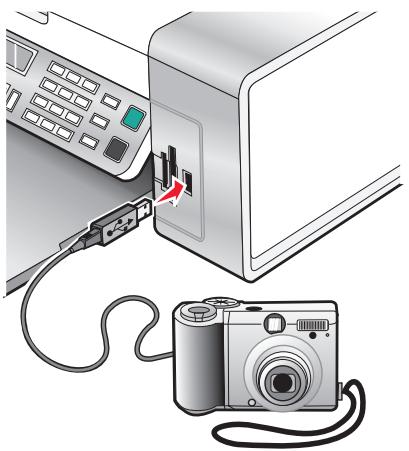
Attention — Dommages potentiels : Ne touchez pas le cable USB, les adaptateurs réseau ou la zone de l'imprimante indiquée lorsque des opérations d'impression sont en cours à partir d'un appareil photo compatible PictBridge. Les données risquent d'être perdues. Par ailleurs, n'enlevez pas le cable USB ou l'adaptateur réseau lorsque des opérations d'impression sont en cours à partir d'un appareil photo compatible PictBridge.
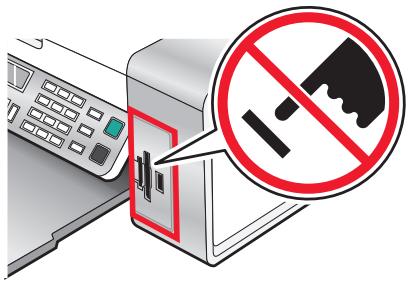
Remarques :
- Vérifiez que l'appareil photo numérique compatible PictBridge est configuré sur le mode USB approprié. Pour plus d'informations, reportez-vous à la documentation fournie avec l'appareil photo.
- L'imprimante ne reconnaît qu'un seul périphérique de support à la fois. Si vous insérez plusieurs périphériques de support, un message s'affiche à l'écran vous demandant de désigner le périphérique que l'imprimante doit utiliser.
- Si une carte mémoire est insérée lorsque vous connectez un appareil photo compatible PictBridge, un message d'erreur s'affiche et vous demande de supprimer l'un des périphériques.
- Si la connexion PictBridge est établie, le message suivant apparait sur l'écran de l'imprimante : indiquant que l'appareil photo PictBridge est détecté et que Appuyez sur ④ pour modifier les paramètres. Si un message d'erreurs s'affiche, reportez-vous à la section « Des messages d'erreur s'affichent à l'écran de l'ordinateur », page 175.
- Les valeurs sélectionnées dans les options de menu correspondent à des paramètres utilisés pour l'impression PictBridge si aucune sélection explicite n'a été effectuée à partir de l'appareil photo.
Suivez les instructions de la documentation de l'appareil photo pour sélectionner et imprimer des photos.
Remarque: si l'imprimante est mise hors tension alors que l'appareil photo est connecté, vous devez le déconnecter, puis le reconnecter.
Impression de photos à partir d'un appareil numérique utilisant la fonction DPOF
Le format DPOF (Digital Print Order Format) est disponible sur certains appareils photo numériques. Si votre appareil photo prend en charge le format DPOF, vous pouvez spécifier quelles photos imprimer, le nombre d'exemplaires souhaité et les paramètres d'impression alors que la carte mémoire est encore dans l'appareil. L'imprimante reconnaît ces paramètres lors de l'insertion de la carte mémoire.
Remarque: Vérifiez que les paramètres d'impression de photos sélectionnés dans l'appareil photo correspondent aux paramètres de votre imprimante.
1 Chargez du papier photo ou du papier glacé, face à imprimer tournée vers vous. Si vous n'êtes pas sûr du côté, reportez-vous aux instructions fournies avec le papier. 2 Insérez une carte mémoire. 3 Appuyez sur ou jusqu'à ce que l'option Imprimer des photos apparaisse. 4 Appuyez sur 5 Appuyez sur ou auxilieurs reprises jusqu'ao que Imprimer DPOF apparaisse. 6 Appuyez sur Demarrer Couleur ou Demarrer Noir.
Impression de photos par plage de dates
1 Chargez du papier photo ou du papier glacé, face à imprimer tournée vers vous. Si vous n'êtes pas sûr du côté, reportez-vous aux instructions fournies avec le papier. 2 Insérez une carte mémoire ou un lecteur flash contenant les images à imprimer. 3 Appuyez sur ou jusqu'à ce que l'option Imprimer des photos apparaisse. 4 Appuyez sur
5 Appuyez sur ou plusieurs reprises jusqu'à ce que Intervalle de dates apparaisse. 6 Appuyez sur
Les dates sont affichées par mois et par année, en commençant par le mois le plus récent.
7 Appuyez sur ou pour sélectionner le mois de votre choix. 8 Appuyez sur 9 Appuyez sur Démarrer Couleur ou Démarrer Noir.
Les paramètres d'impression utilisés pour la tâche en cours s'affichent de façon séquentielle sur la deuxième ligne de l'écran.
10 Appuyez une nouvelle fois sur la touche Démarrer Couleur ou Démarrer Noir.
Impression de photos à partir du panneau de commandes à l'aide d'effets de couleur
1 Chargez du papier photo ou du papier glacé, face à imprimer tournée vers vous. Si vous n'êtes pas sûr du côté, reportez-vous aux instructions fournies avec le papier. 2 Insérez une carte mémoire ou un lecteur flash contenant les images à imprimer. 3 Appuyez sur « ou « jusqu'à ce que Effets Photo apparaisse. 4 Appuyez sur 5 Appuyez sur ou plusieurs reprises jusqu'à ce que l'effet voulu apparaisse.
Remarques :
- Les sélections d'effets de couleurs comprennent Sépia, Gris antique et Brun antique. L'effet de couleurs s'applique à toutes les photos que vous imprimez jusqu'à ce que la carte mémoire ou le lecteur flash soit retiré.
Appuyez sur Q
Remarque : Vous pouvez également imprimer des photos avec des effets de couleurs à l'aide d'une épreuve photo.
Création et affichage d'un diaporama
1 Dans l'écran de bienvenue du logiciel Productivity Studio, cliquez sur Travailler avec les documents et les photos. 2 Sélectionnez le dossier contenant les photos que vous souhaitez insérer dans le diaporama. Les miniatures des photos contenues dans le dossier s'affichent dans un volet d'aperçu. 3 Cliquez pour sélectionner les photos que vous souhaitez insérer dans le diaporama, puis sélectionnez Diaporama.
Pour afficher des photos supplémentaires selon un ordre précis, cliquez dessus dans l'ordre souhaité, puis faites les glisser vers la zone "Photos du diaporama".
4 Cliquez sur l'onglet Paramètres de l'écran Diaporama pour régler le déroulement entre chaque photo du diaporama. Vous pouvez également modifier le paramètre selon lequel le diaporama est automatiquement lu en boucle.
5 Cliquez sur l'onglet Partage pour enregistrer ou imprimer votre diaporama. 6 Cliquez sur Afficher le diaporama dans l'angle inférieur droit de la fenêtre pour démarrer le diaporama.
Remarque: Pour quitter le diaporama à tout moment, déplacez votre curseur en bas au centre de l'écran et cliquez sur Quitter le diaporama.
Réalisation d'une copie
1 Charger du papier. 2 Placez un document original face vers le bas sur la vitre du scanner. 3 À partir du panneau de commandes, appuyez sur Mode Copie. 4 Appuyez sur Démarrer Couleur ou Démarrer Noir.
Si vous souhaitez modifier un des paramètres
1 A partir du panneau de commandes, appuyez sur. 2 Appuyez sur « ou que » à plusieurs reprises jusqu'à ce que l'élément de menu vous apparaisse, puis appuyez sur ①. 3 Appuyez sur « ou que » à plusieurs reprises jusqu'à ce que l'option de sous-menu voulu apparaisse, puis appuyez sur ①. 4 Pour accéder à des menus et paramètres supplémentaires, répétez la procédure si nécessaire. 5 Si nécessaire, appuyez sur à plusieurs reprises pour revenir aux menus précédents et effectuer d'autres sélections. 6 Appuyez sur Démarrer Couleur ou queDémarrer Noir.
Copie de photos
1 Chargez du papier photo ou du papier glacé, face à imprimer tournée vers vous. (Si vous n'êtes pas sûr du côté, reportez-vous aux instructions fournies avec le papier.) 2 Placez une photo, face imprimée vers le bas, sur la vitre du scanner, dans l'angle supérieur gauche. Pour plus d'informations, reportez-vous à la section « Chargement d'un original sur la vitre du scanner», page 53. 3 Si nécessaire, appuyez sur le bouton Mode Copie. 4 Appuyez sur. 5 Appuyez sur « ou « jusqu'à ce que l'option Qualité apparaisse. 6 Appuyez sur 7 Appuyez sur ou jusqu'à ce que l'option Photo apparaisse. 8 Appuyez sur 9 Appuyez sur ou jusqu'à ce que l'option Format du papier apparaisse. 10 Appuyez sur 11 Appuyez sur ou jusqu'à ce que le format voulu apparaisse. 12 Appuyez sur
13 Appuyez sur ou jusqu'à ce que l'option Taille d'origine apparaisse. 14 Appuyez sur 15 Appuyez sur « ou « jusqu'à ce que le format vous apparaissé. 16 Appuyez sur la touche Demarrer Couleur ou Demarrer Noir.
Copie d'une photo à l'aide de l'ordinateur
1 Placez la photo face vers le bas sur la vitre du scanner.
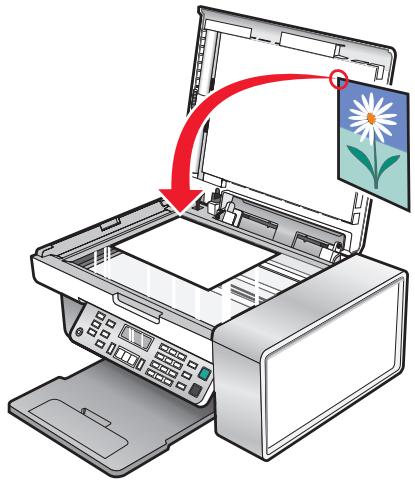
2 Sur le Bureau, double-cliquez sur l'icône Productivity Studio. 3 Dans le volet de gauche de l'écran de bienvenue, cliquez sur Copier. 4 Sélectionnez Photo. 5 Cliquez Démarrer.
La photo s'affiche dans le volet de droite.
6 Sélectionnez la qualité de copie dans la liste déroulante Qualité. 7 Sélectionnez un format de papier dans la liste déroulante Format du papier dans l'imprimante. 8 Pour sélectionner plusieurs impressions d'une même photo ou pour sélectionner des formats de photo autres que 4 x 6 pouces (10 x 15 centimètres), sélectionnez les options de votre choix dans le tableau. Utilisez la liste déroulante de la première colonne pour afficher et sélectionner d'autres formats. 9 Cliquez sur Copier dans le coin inférieur droit de l'écran.
Réglage de la qualité des copies
La qualité définit la résolution utilisée lors de la tâche d'impression. La résolution s'exprime en points par pouce (ppp) ; plus le nombre de ppp est grand, plus la résolution et la qualité de la copie sont élevées.
1 Chargez du papier. 2 Placez un document original face vers le bas sur la vitre du scanner. 3 Si nécessaire, appuyez sur Mode Copie. 4 Appuyez sur
5 Appuyez sur « ou sur « jusqu'à ce que Qualités s'affiche. 6 Appuyez sur 7 Appuyez sur « ou sur « jusqu'à ce que la qualité souhaitée s'affiche. 8 Appuyez sur 9 Appuyez sur Démarrer Couleur ou sur Démarrer Noir.
Eclaircissement ou assombrissement d'une copie
Pour régler l'aspect d'une copie ou d'une photo, vous pouvez la rendre plus claire ou plus foncée.
1 Chargez du papier.
Remarque: Si vous copiez des photos, utilisez du papier photo ou mat à grammage élevé, face imprimable ou glacée tournée vers vous. (Si vous n'êtes pas sûr du côté, reportez-vous aux instructions fournies avec le papier.)
2 Placez un document original face vers le bas sur la vitre du scanner. 3 À partir du panneau de commandes, appuyez sur Mode Copie. 4 Appuyez sur Plus clair/Plus foncé. 5 Appuyez sur ou sur plusieurs fois pour ajuster le curseur. 6 Appuyez sur 7 Appuyez sur Démarrer Couleur ou sur Démarrer Noir.
Assemblage de copies à l'aide du panneau de commandes
Lorsque vous imprimez un document en plusieurs exemplaires, vous pouvez désirer imprimer chaque exemplaire en suivant l'ordre des pages (triées) ou d'imprimer les copies par groupes de pages (non triées).
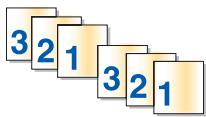
Non triées
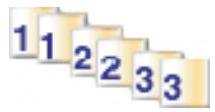
1 Charger du papier. 2 Placez un document original face vers le bas sur la vitre du scanner. 3 À partir du panneau de commandes, appuyez sur Mode Copie. 4 Appuyez sur. 5 Appuyez sur « ou que « jusqu'à ce que l'option Assembler s'affiche. 6 Appuyez sur 7 Appuyez sur « ou que « jusqu'à ce que le nombre de copies souhaité apparaisse. 8 Appuyez sur Démarrer Couleur ou queDémarrer Noir.
Remarque : Si vous utilisez la vitre du scanner, un message vous invite à placer les pages supplémentaires.
Répetition d'une image sur une page
Vous pouvez imprimer la même image plusieurs fois sur une feuille de papier. Cette fonction s'avère utile pour créer, entre autres, des étiquettes, des décalcomanes et des prospectus.
1 Charger du papier.
Remarque: Si vous copiez des photos, utilisez du papier photo ou mat à grammage élevé, face imprimable ou glacée tournée vers vous. Si vous ne savez pas comment identifier le bon côté, reportez-vous aux instructions fournies avec le papier.
2 Placez un document original face vers le bas sur la vitre du scanner. 3 Sur le panneau de commandes, appuyez sur Mode Copie. 4 Appuyez sur. 5 Appuyez sur ou plusieurs reprises jusqu'à ce que l'option Répéter image s'affiche. 6 Appuyez sur 7 Appuyez sur ou jusqu'à ce que le nombre voulu d'images à imprimer sur une page s'affiche. 8 Appuyez sur Démarrer Couleur ou Démarrer Noir.
Agrandissement ou réduction d'une image
1 Chargez du papier. Remarque: Si vous copiez des photos, utilisez du papier photo ou mat à grammage élevé, face imprimable ou glacée tournée vers vous. (Si vous n'êtes pas sûr du côté, reportez-vous aux instructions fournies avec le papier.) 2 Placez un document original face vers le bas sur la vitre du scanner. 3 À partir du panneau de commandes, appuyez sur Mode Copie. 4 Appuyez sur. 5 Appuyez sur « ou sur « jusqu'à ce que Redimensionner s'affiche. 6 Appuyez sur 7 Appuyez sur « ou sur « jusqu'à ce que le paramètre souhaité s'affiche.
Remarques :
- Si vous sélectionnez Redimensionnement personnel, appuyez sur la touche « et maintenez-la enfoncée ou appuyez sur « jusqu'à ce que la taille souhaitée s'affiche, puis appuyez sur ④.
- Si vous sélectionnez Sans bordure, l'imprimante agrandit ou réduit le document si nécessaire pour imprimer une copie sans bordure sur le format de papier que vous avez sélectionné. Pour obtenir un résultat optimal avec ce paramètre de redimensionnement, utilisez du papier photo et définissez la sélection du type de papier sur Automatique ou sur Photo.
8 Appuyez sur Démarrer Couleur ou appuyez sur Démarrer Noir.
Présentation du menu copier
Présentation du menu Copier
| Utilisez cette option | Pour |
| Copies* | Indiquer le nombre de copies à imprimer. |
| Redimensionner* | • Indiquer le pourcentage d'agrandissement ou de réduction de l'original. • Indiquer un format de copie spécifique. • Créer une affiche de plusieurs pages. |
| Plus clair/Plus foncé* | Régler la luminosité d'une copie. |
| Qualité* | Régler la qualité d'une copie. |
| Taille du papier | Spécifier le format du papier chargé. |
| type de papier | Spécifier le type de papier chargé. |
| Répéter image* | Choisir le nombre de copies du document ou de l'image à imprimer sur une page. |
| Assembler | Imprimer une ou plusieurs copies dans le bon ordre. |
| Tout sur une page* | Choisisir le nombre de pages à imprimer sur une feuille. |
| Format d'origine* | Spécifier le format du document original. |
| Type d'original* | Indiquer le type de l'original. |
| Outils | • Maintenance - Afficher les niveaux d'encre. - Nettoyer les cartouches. - Aligner les cartouches. - Imprimer une page de test. • Conf. pérophérique—Personnaliser les paramètres de configuration de l'imprimante. • Paramètres d'origine—Personnaliser les paramètres de l'imprimante. |
| * Paramètre-temporaire. Pour plus d'informations sur l'enregistrement des paramètres temporaires et des autres types de paramètres, reportez-vous à la rubrique sur l'enregistrement de paramètres. | |
Modification des paramètres de copie
1 Dans une image numérique ouverte dans l'écran Copie, cliquez sur l'onglet Paramètres. 2 Dans la zone Copies, sélectionnez le nombre de copies souhaitées. 3 Sélectionnez une qualité de copie dans la liste déroulante Qualité. 4 Sélectionnez un format de papier dans la liste déroulante Format du papier dans l'imprimante.
5 Sélectionnez le format d'impression en cliquant sur la miniature appropriée située dans la zone de l'écran Format d'impression ou à l'aide de la liste déroulante. 6 Une fois que vous avez fini de modifier les paramètres de copie, cliquez sur Copier dans le volet de droite de l'écran.
La photo est copiée.
Numérisation d'un document
Vérifiez que l'imprimante est connectée à l'ordinateur et qu'ils sont tous les deux sous tension.
1 Placez un document original face vers le bas sur la vitre du scanner. 2 À partir du panneau de commandes, appuyez sur Mode Numérisation. 3 Appuyez sur « ou que « jusqu'à ce que la destination de numérisation souhaitée apparaisse. 4 Appuyez sur Démarrer Couleur ou que Démarrer Noir. 5 Si vous souhaitez enregistrer l'image numérisée, dans le logiciel, cliquez sur Fichier Enregistrer sous. 6 Entrez le nom de fichier, le format et l'emplacement où vous souhaitez enregistrer l'image numérisée. 7 Cliquez sur Enregistrer.
Numérisation d'un document à l'aide de l'ordinateur
1 Placez un document original face vers le bas sur la vitre du scanner.
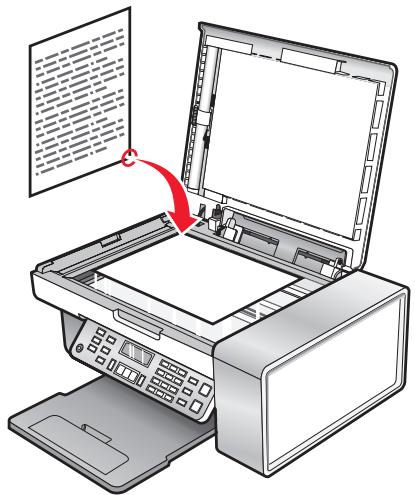
2 Sur le Bureau, double-cliquez sur l'icone Productivity Studio. 3 Cliquez sur Numérisation. 4 Sélectionnez Document. 5 Clique sur Démarrer.
Le document numérisé est chargé dans votre application de traitement de texte par défaut. Vous pouvez maintenant modifier le document.
Numérisation de texte pour modification
La fonction de reconnaissance optique des caractères (ROC) de l'imprimante vous permet de transformer les images numérisées en texte pouvant être édité au moyen d'une application de traitement de texte.
1. Vérifiez les points suivants :
- L'imprimante doit être connectée à un ordinateur. L'ordinateur et l'imprimante doivent être sous tension.
- ABBYY Fine Reader doit être installé.
2 Placez un document original face vers le bas sur la vitre du scanner. 3 Sur le Bureau, double-cliquez sur l'icône Productivity Studio. 4 Cliquez sur Numérisation. 5 Sélectionnez Document. 6 Cliquez sur Démarrer.
Le document numérique est chargé dans votre application de traitement de texte par défaut. Vous pouvez maintenant modifier le document.
Numérisation d'images pour modification
1 Vérifiez que l'imprimante est connectée à l'ordinateur et qu'ils sont tous les deux sous tension. 2 Placez un document original face vers le bas sur la vitre du scanner. 3 Sur le Bureau, double-cliquez sur l'icône Productivity Studio. 4 Cliquez sur Numérisation. 5 Sélectionnez Photo ou Plusieurs photos. 6 Cliquez sur Démarrer.
Vous pouvez modifier l'image numérisée.
Numérisation d'une photo vers la bibliothèque
1 Chargez une photo face vers le bas sur la vitre du scanner. 2 Sur le Bureau, double-cliquez sur l'icône Productivity Studio. 3 Cliquez sur Afficher/imprimer la bibliothèque. 4 Dans l'onglet Ajouter de la Bibliothèque, cliquez sur Ajouter une nouvelle numérisation. 5 Sélectionnez l'option Photo. 6 Cliquez sur Démarrer.
La photo est placée dans le dossier actif de la Bibliothèque.
Numérisation simultanée de plusieurs photos à l'aide de l'ordinateur
1. Placez les photos face vers le bas sur la vitre du scanner.
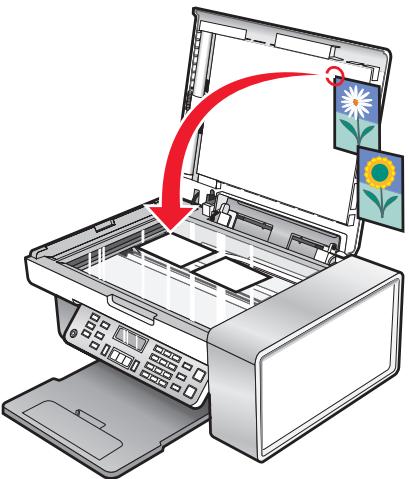
Remarque : pour un résultat optimal, placez les photos en laissant le plus d'espace possible entre celles-ci et les bords de la zone de numérisation.
2 Sur le Bureau, double-cliquez sur l'icône Productivity Studio. 3 Cliquez sur Numérisation. 4 Sélectionnez Plusieurs photos. 5 Cliquez Démarrer.
Création d'un fichier PDF à partir d'un document numérique
1 Placez un document original face vers le bas sur la vitre du scanner. 2 Sur le Bureau, double-cliquez sur l'icône Productivity Studio. 3 Dans l'écran de bienvenue, cliquez sur Convertir en PDF. 4 Sélectionnez Photo, Plusieurs photos ou Document. 5 Cliquez sur Démarrer pour lancer la numérisation. 6 Cliquez sur Ajouter pour numériser d'autres images, ou pour ajouter une image de la Bibliothèque. 7 Pour ajouter ou numériser une autre image, procédez comme suit :
- Sélectionnez Ajouter une nouvelle numérisation et répétez l'étape 3 pour numériser une autre image ou
- Sélectionnez Ajouter une photo de la bibliothèque pour afficher une image préalablement numérisée. Sélectionnez ou désélectionnez des images en cliquant dessus dans le volet de prévisualisation.
Cliquez sur Ajouter des fichiers une fois vos sélections effectuées.
8 Sélectionnez Enregistrer toutes les images dans un seul fichier PDF ou Enregistrer chaque image en tant que fichier PDF distinct. 9 Cliquez sur Créer un PDF.
10 Si vous voulez enregistrer l'image numérisée séparément, faites vos choix et cliquez sur Enregistrer. Sinon, cliquez sur Annuler lorsque les options d'enregistrement des photos apparaisent.
Le logiciel prépare le document PDF et ouvre une boîte de dialogue d'enregistrement.
11 Entrez un nom de fichier pour le PDF et choisissez un emplacement de stockage. 12 Cliquez sur Enregistrer.
Annulation d'un travail de numérisation
Si vous souhaitez annuler un travail de numérisation une fois celui-ci envoyé, vous devez annuler le travail en fonction de sa destination :
| Destination | Pour annuler |
| Adobe Acrobat | A partir du Bureau, cliquez sur Annuler la numérisation. |
| Presse-papiers | Appuyez sur la touche × du panneau de commandes. |
| Courrier électronique | A partir du Bureau, lorsque l'écran de l'Assistant de connexion Internet s'affiche, cliquez sur Annuler. |
| Fichier | A partir du Bureau, lorsque l'écran Enregistrer sous s'affiche, cliquez sur Annuler. |
| PageManager | A partir du Bureau, lorsque l'écran Enregistrer sous s'affiche, cliquez sur Annuler. |
| Photo Edit | A partir du Bureau, lorsqu'un écran s'affiche, cliquez sur Annuler la numérisation. |
| Acrobat Reader | • Appuyez sur la touche × du panneau de commandes. • A partir du Bureau, lorsqu'un écran s'affiche, cliquez sur Annuler la numérisation. |
| Internet Explorer | • Appuyez sur la touche × du panneau de commandes. • A partir du Bureau, lorsqu'un écran s'affiche, cliquez sur Annuler la numérisation. |
| MS Paint | • Appuyez sur la touche × du panneau de commands. • A partir du Bureau, lorsqu'un écran s'affiche, cliquez sur Annuler la numérisation. |
| MS PowerPoint | • Appuyez sur la touche × du panneau de commands. • A partir du Bureau, lorsqu'un écran s'affiche, cliquez sur Annuler la numérisation. |
| MS Word | • Appuyez sur la touche × du panneau de commands. • A partir du Bureau, lorsqu'un écran s'affiche, cliquez sur Annuler la numérisation. |
| Bloc-notes | • Appuyez sur la touche × du panneau de commands. • A partir du Bureau, lorsqu'un écran s'affiche, cliquez sur Annuler la numérisation. |
| PaintShop Pro | • Appuyez sur la touche × du panneau de commands. • A partir du Bureau, lorsqu'un écran s'affiche, cliquez sur Annuler la numérisation. |
| WordPad | • Appuyez sur la touche × du panneau de commands. • A partir du Bureau, lorsqu'un écran s'affiche, cliquez sur Annuler la numérisation. |
Personnalisation des paramètres de numérisation à l'aide de l'ordinateur
1 Sur le Bureau, double-cliquez sur l'icône Productivity Studio. 2 Cliquez sur Numérisation. 3 Cliquez sur Paramètres personalisés. 4 Modifiez les paramètres en fonction de vos besoins.
| Paramètre | Options |
| Nombre de couleurs | Sélectionner Couleur, Gris ou Noir et blanc. |
| Résolution de numérisation (points par pouce) | Sélectionner une valeur de résolution de numérisation dans la liste déroulante. |
| Format | • Vous pouvez cadre automatiquement le document numérique. Déplacez le curseur jusqu'àu réglage souhaité. • Vous pouvez sélectionner la zone à numérique. Dans la liste déroulante, sélectionnez une source de papier. |
| Sélectionner la zone à numérique | Sélectionner la zone à numérique enCHOISIGANT un format de papier dans la liste déroulante. |
| Convertir l'image en texte avec un logiciel ROC | Convertir l'image en texte. |
| Toujours utiliser ces paramètres lors de la numéri-sation | Rendre vos sélections permanentes en cochant cette case. |
Présentation du menu numérique
Pour utiliser le menu Numérisation :
1 A partir du panneau de commandes, appuyez sur Mode Numérisation. L'écran par défaut de numérisation apparait. 2 Appuyez sur « ou que » jusqu'à ce que l'emplacement voulu pour la numérisation apparaisse. 3 Si vous voulez modifier un des paramètres, appuyez sur Demarrer Couleur ou queDemarrer Noir. 4 Si vous voulez modifier un des paramètres, appuyez sur [ ] 5 Appuyez sur « ou que » à plusieurs reprises jusqu'à ce que l'élement de menu vous apparaissé, puis appuyez sur ①. 6 Appuyez sur « ou que » à plusieurs reprises jusqu'à ce que l'option de sous-menu voulu apparaisse, puis appuyez sur
Remarque: La pression ④ sélectionne un paramètre. Le symbole * apparait en regard du paramètre sélectionné.
7 Pour accéder à des menus et paramètres supplémentaires, appuyez de nouveau sur « ou que » à plusieurs reprises jusqu'à ce que l'option de sous-menu voulu apparaisse, puis appuyez sur.
8 Si nécessaire, appuyez sur à plusieurs reprises pour revenir aux menus précédents et effectuer d'autres sélections. 9 Appuyez sur Démarrer Couleur ou Démarrer Noir.
| Utilisez cette option | Pour |
| Qualité* | Régler la qualité d'une numérisation. |
| Format d'origine* | Spécifier le format du document original. |
| Outils | • Maintenance - Afficher les niveaux d'encre. - Nettoyer les cartouches. - Aligner les cartouches. - Imprimer une page de test. • Configuration de péripérique - Personneliser les paramètres de configuration de l'impression. • Paramètres par défaut-Personnaliser les paramètres d'impression. |
| * Paramètre-temporaire. Pour plus d'informations sur l'enregistrement des paramètres temporaires et des autres types de paramètres, voir la rubrique « Enregistrement de paramètres. » | |
Vérifiez les points suivants :
- L'imprimante est connectée au réseau par l'intermédiaire d'un serveur d'impression et l'imprimante et l'ordinateur recevant la numérisation sont sous tension.
- L'imprimante est configurée pour la numérisation en réseau (Impression IP directe).
1 Placez un document original face vers le bas sur la vitre du scanner. 2 Sur le panneau de commandes, appuyez sur Mode Numérisation. 3 Appuyez sur ou jusqu'à ce que l'ordinateur vers lequel vous pouvez numériser soit en surbrillance. 4 Appuyez sur 5 Appuyez sur ou jusqu'à ce que l'emplacement voulu pour la numérisation apparaisse. 6 Appuyez sur Démarrer Couleur ou Démarrer Noir.
Enregistrement d'une image numérique sur l'ordinateur
1 Placez un document original face vers le bas sur la vitre du scanner.
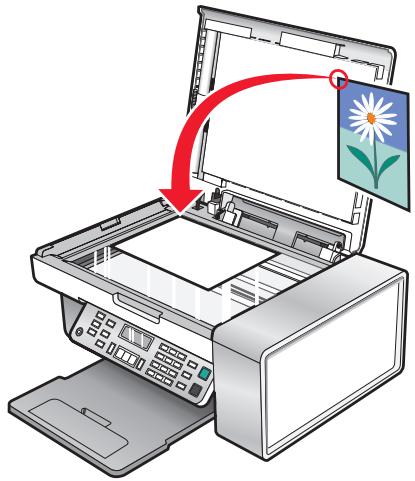
2 Fermez le volet supérieur. 3 Sur le Bureau, double-cliquez sur l'icône Productivity Studio. 4 Cliquez sur Numériser. 5 Sélectionnez l'option Photo, Plusieurs photos ou Document. 6 Cliquez sur Démarrer. 7 Dans la barre de menus de l'écran Enregistrer ou modifier, cliquez sur Enregistrer. 8 Pour enregistrer la numérisation dans un autre dossier, cliquez sur Parcourir et sélectionnez le dossier souhaité. Cliquez sur OK. 9 Pour dénommer le fichier, entrez un nom dans la zone Nom de fichier. Pour affécter un nom en tant que préfixe à toutes les photos, cochez la case permettant d'attribuer le nom de fichier à toutes les photos. 10 Pour enregistrer une photo sous un autre type de fichier, sélectionnez la valeur souhaitée dans la liste déroulante Type de fichier. 11 Pour sélectionner une date pour la photo, cliquez sur la liste déroulante et sélectionnez une date dans le calendrier. 12 Cliquez sur Enregistrer.
Modification des paramètres de numérisation de lexmark productivity studio
1 Sur le Bureau, double-cliquez sur l'icône Productivity Studio. 2 Dans le menu Outils, cliquez sur Préférences. 3 Cliquez sur Paramètres de numérisation.
- Sélectionnez l'option Toujours utiliser des paramètres de numérisation simples pour utiliser les paramètres de numérisation par défaut.
- Sélectionnez l'option Toujours commencer la numérisation avec les paramètres ci-dessous pour personneliser les paramètres de numérisation restants.
- Dans la zone Nombre de couleurs, Sélectionnez une valeur dans la liste déroulante.
- Dans la zone Résolution de numérisation (points par pouce), Sélectionnez une valeur dans la liste déroulante.
- Cliquez sur Cadrage auto de l'élément numérique et utilisez le curseur pour sélectionner la valeur de cadrage souhaitée.
- Cliquez sur Sélectionner la zone à numérique, puis sélectionnez la valeur souhaitée dans la liste déroulante.
- Cliquez sur Convertir les images en texte avec un logiciel de ROC pour convertir les images en texte.
4. Cliquez sur OK.
Ajout d'un fichier à un message électronique
1 Sur le Bureau, double-cliquez sur l'icône Productivity Studio. 2 Sous Gestion de documents, cliquez sur Travailler avec les documents et les photos. 3 Cliquez sur Ajouter, puis sélectionnez Ajouter le fichier sur l'ordinateur. 4 Ouvrez le dossier dans lequel le fichier est stocké. La miniature s'affiche dans la liste de fichiers à envoyer. 5 Cliquez sur Ouvrir pour sélectionner un fichier. 6 Dans Travailler avec les documents et les photos, sélectionnez le fichier à ajouter. 7 Cliquez sur Email pour créer un message électronique en ajoutant les images numériques en pièce jointe.
Ajout d'une nouvelle image numérique à un message électronique
1 Sur le Bureau, double-cliquez sur l'icône Productivity Studio. 2 Placez l'image, face vers le bas, sur la vitre du scanner puis fermez le volet supérieur. 3 Cliquez sur Email. 4 Cliquez sur Démarrer. L'image est numérisée. 5 Dans la zone Qualité et vitesse d'envoi, sélectionnez le format de l'image. 6 Cliquez sur Créer un Email pour créer un message électronique en ajoutant les images numérisées en pièce jointe.
Numérisation de documents ou d'images pour un envoi par email
Vous pouvez envoyer des images numérisées sous la forme de pièces jointes à un email à l'aide de votre application de messagerie par défaut.
1 Placez un document original face vers le bas sur la vitre du scanner.
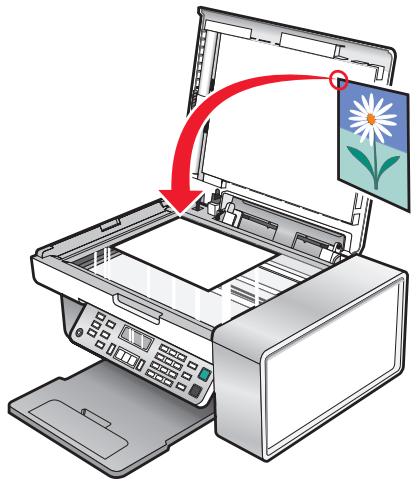
2 Sur le Bureau, double-cliquez sur l'icône Productivity Studio. 3 Cliquez sur Email. 4 Sélectionnez parmi les options Photo, Plusieurs photos ou Document. 5 Cliquez sur Démarrer. 6 Si vous numérisez une photo, sélectionnez un paramètre Format de photo dans la zone Qualité et vitesse d'envoi. 7 Cliquez sur Créer un email pour joindre vos images à un email.
Modification des préférences de l'écran email de lexmark productivity studio
1 Sur le Bureau, double-cliquez sur l'icône Productivity Studio. 2 Dans le menu Outils, cliquez sur Préférences. 3 Cliquez sur Écran Email.
- Cliquez sur Se souvenir de ma dernière sélection pour utiliser le format de photo sélectionné lors de votre dernier envoi d'Email.
- Cliquez sur Format d'origine (idéal pour l'impression) pour joindre des photos en conservant leur format d'origine.
- Cliquez sur Réduit à : 1024 x 768 (idéal pour l'affichage plein écran) pour envoyer des photos sous forme de pièce jointe au format 1024 x 768 pixels.
- Cliquez sur Réduit à : 640 x 480 (idéal pour un affichage rapide) pour envoyer des photos sous forme de pièce jointe au format 640 x 480 pixels.
Cliquez sur OK.

MISE EN GARDE—RISQUÉ D'ELECTROCUTION: N'utilisez pas la fonction de télécopie en cas d'orage. N'installez pas ce produit ou ne procédez à aucun branchement (cordon d'alimentation, téléphone, etc.) en cas d'orage.
Composition d'un numéro de télécopieur
1 Sur le panneau de commandes, appuyez sur la touche Mode Télécopie. 2 Composez un numéro de télécopieur en utilisant :
| La zone de texte | Composez un numéro de télécopier à l'aide du pavé numérique. Remarques: ·You pouvez inclure le numéro d'une carte de téléphone dans le número de télécopier. ·You pouvez saisir un maximum de 64 chiffres dans un numéro de télécopier. ·Appuyez sur Recomposer/Pause pour marquer une pause de trois secondes lorsque vous composez un numéro pour attendre la tonalité d'une ligne extérieure ou accéder à un système de réponse automatisé. |
| La composition abrégée ou de groupe | a Appuyez sur Répertoire. b Entrez un numéro de composition abrégée ou de groupe. ·Appuyez sur ↓ou sur ▷ à plusieurs reprises jusqu'à ce que le numéro de composition abrégée ou de groupe souhaïté apparaissé. ·Utilisez le pavé numérique pour saisir le numéro de l'entrée Composition abrégée (1-89) ou Composition de groupe (90-99). Remarques: ·Pour obtenir des instructions sur l'ajout de numérios de composition abrégée ou de groupe à l'aide de l'ordinateur, reportez-vous à la section « Définition d'une liste de composition abrégée », page 117. ·Pour.Abténir des instructions sur l'ajout de numérios de composition abrégée ou de groupe à l'aide du panneau de commandes, reportez-vous à la section « Utilisation du carnet d'adresses », page 106. |
3 Si vous souhaitez envoyer une télécopie à un groupe de numéros (télécopie à diffusion générale) :
a Appuyez sur b Repetez l'étape 2, à l'aide des méthodes ci-dessus, jusqu'à ce qu'un maximum de 30 numérios de télécopieurs aient été entrés.
Envoi d'une télécopie à l'aide du logiciel
Vous pouvez numériser un document sur l'ordinateur, puis l'envoyer à quelqu'un par télécopie en utilisant le logiciel.
1 Placez un document original face vers le bas sur la vitre du scanner. 2 Sur le Bureau, double-cliquez sur l'icône Productivity Studio. 3 Dans le volet de gauche de l'écran de bienvenue, cliquez sur Télécopie. 4 Sélectionnez l'option Document. 5 Cliquez sur Démarrer. 6 Entrez les informations sur le destinataire, puis cliquez sur Suivant.
Remarque: Un numéro de télécopie peut contenir jusqu'à 64 chiffres, virgules, points et/ou les symboles suivants: * # + - ().
7 Entrez les informations sur la page de garde, puis cliquez sur Suivant. 8 Si vous souhaitez envoyer d'autres documents avec votre télécopie, ajoutez-les maintenant, puis cliquez sur Suivant. 9 Pour envoyer votre télécopie :
- Immédiatement : Sélectionnez l'option Envoyer. À une heure déterminée:
Sélectionnez l'option Différer l'envoi jusqu'à. Définissez la date et l'heure.
10 Si vous souhaitez obtenir une copie papier de votre télécopie, sélectionnez l'option Imprimer une copie de la télécopie. 11 Cliquez sur Envoyer.
Envoi d'une télécopie à partir du panneau de commandes
1 Assurez-vous que l'imprimante est sous tension. 2 Placez un document original face vers le bas sur la vitre du scanner. 3 À partir du panneau de commandes, appuyez sur Mode Télécopie. 4 Composez un numéro de télécopieur ou appuyez sur Carnet d'adresses pour sélectionner un numéro de composition abrégée ou de groupe. Pour plus d'informations, reportez-vous à la section « Composition d'un numéro de télécopieur », page 100.
Remarque: Pour définir les nombres de composition abrégée, voir « Définition d'une liste de composition abrégée», page 117.
5 Si vous souhaitez envoyer une télécopie à un groupe de numéros (télécopie à diffusion générale):
Appuyez sur Q b Repetez l'étape 4 et apuyez sur ↓ jusqu'à ce qu'un maximum de 30 numeros de télécopieur ait été entré.
Appuyez sur Démarrer Couleur ou Démarrer Noir.
Envoi d'une télécopie en entendant la tonalité de la ligne téléphonique (composition avec téléphone raccroché)
La fonction de composition manuelle vous permet de composer un numéro de téléphone et d'entendre les tonalités de l'appel à l'aide d'un haut-parleur placé sur l'imprimante. Cette fonction s'avère utile si vous nevez utiliser le répondeur automatique ou entraiun un numéro de carte de téléphone avant d'envoyer la télécopie.
1 Sur le panneau de commandes, appuyez sur la touche Mode Télécopie. 2 Appuyez sur. 3 Appuyez sur « ou » jusqu'à ce que l'option Composition avec téléphone raccroché apparaisse, puis appuyez sur ①. Vous pouvez à présent entendre la tonalité. 4 Composez un numéro de télécopieur. Pour plus d'informations, reportez-vous à la rubrique « Composition d'un numéro de télécopieur »
Remarque : Appuyez sur les touches du pavé numérique pour utiliser le système de réponse automatique.
Appuyez sur Démarrer Couleur ou Démarrer Noir.
Envoi d'une télécopie à diffusion générale à une heure programmée
Vous soupesez envoyer une télécopie à un ensemble de 30 personnes ou groupes à un moment déterminé.
1 Placez un document original face vers le bas sur la vitre du scanner. 2 Sur le panneau de commandes, appuyez sur la touche Mode Télécopie. 3 Appuyez sur 4 Appuyez sur ou jusqu'à ce que Différer la télécopie apparaisse. 5 Appuyez sur 6 Appuyez sur « ou « jusqu'à ce que l'options Retarder jusqu'à apparaisse. 7 Appuyez sur 8 Entrez l'heure à laquelle vous pouze envoyer la télécopie. 9 Appuyez sur
10 Si l'imprimante est en mode 24 heures, appuyez sur « ou « pour CHOISIR AM (matin) ou PM (après-midi). 11 Appuyez sur le bouton pour enregistrer les paramètres. 12 Composez un numéro de télécopieur ou appuyez sur la touche Carnet d'adresses pour sélectionner un numéro dans la liste de composition abrégée ou de groupe. Pour plus d'informations, reportez-vous à la section « Composition d'un numéro de télécopieur », page 100. 13 Si nécessaire, répétez l'étape 12 et appuyez sur ♦ jusqu'à ce qu'un maximum de 30 numéros de télécopieur ait été entré. 14 Appuyez sur Démarrer Couleur ou Démarrer Noir.
Remarque: À l'heure indiquée, les numéros de télécopie sont composés et la télécopie leur est envoyée. En cas d'échec de transmission de la télécopie à l'un des numéros de la liste de diffusion, un nouvel essai sera effectué.
Réception manuelle de télécopies
1 Assurez-vous que le voyant Réponse auto. est éteint. 2 Pour recevoir une télécopie alors que vous n'avez pas défini de code de réponse manuel :
- Appuyez sur Démarrer Couleur ou Démarrer Noir. au
- Appuyez sur * 9 * sur le téléphone une fois que vous avez répondu à l'appel et entendu la tonalité du télécopieur.
3 Pour recevoir une télécopie alors que vous n'avez pas défini code de reponse manuel, entrez le code dans
Remarque : Pour plus d'informations sur la configuration d'un code de réponse manuel, reportez-vous à la rubrique, « Configuration d'un code de réponse manuel »
4 Raccrochez le combiné. L'imprimante reçoit la télécopie.
Configuration d'un code de réponse manuel
1 Sur le Bureau, double-cliquez sur l'icone Productivity Studio. 2 Dans la zone Paramètres située dans le volet de gauche de l'écran de bienvenue, cliquez sur Configurer et générez les télécopies. 3 Dans le menu Actions, cliquez sur Modifier la liste de composition abrégée et régler les autres paramètres de télécopie. 4 Cliquez sur l'onglet Sonnerie et réponse. 5 Dans la zone Répondre sur votre type de ligne téléphonique, entrez le code que vous souhaitez utiliser. Remarque: Ce code peut contenir jusqu'à sept chiffres, virgules, points et/ou les symboles * # + - ( ). 6 Cliquez sur OK pour enregistrer le paramètre.
Utilisation de la fonction de présentation du numéro à partir du panneau de commandes
Le service de présentation du numéro est proposé par certains opérateurs. Il permet d'identifier le numéro de téléphone (et parfois le nom) de la personne qui vous appelle. Si vous souscrivez à ce service, il fonctionne avec l'imprimante. Lorsque vous recevez une télécopie, le numéro de téléphone de l'expéditeur s'affiche à l'écran.
Remarque : La fonction de présentation du numéro n'est disponible que dans certains pays ou régions.
L'imprimante prend en charge deux modèles de présentation du numéro : modulo 1 (FSK) et modulo 2 (DTMF). Selon la région ou le pays dans lequel vous vivez et la société de télécommunications que vous utilisez, vous serez peut-être amené à changer de modulo pour que l'imprimante affiche le numéro de l'appelant.
1 Sur le panneau de commandes, appuyez sur la touche Mode Télécopie. 2 Appuyez sur ou jusqu'à ce que l'option Outils apparaisse. 3 Appuyez sur
4 Appuyez sur « ou « jusqu'à ce que l'option Conf. périphérique apparaisse. 5 Appuyez sur 6 Appuyez sur ou jusqu'à ce que Sonnerie ID appelant apparaisse. 7 Appuyez sur 8 Appuyez sur ou jusqu'à ce que le paramètre vous apparaissé. 9 Appuyez sur la touche pour enregistrer ce parametre.
Utilisation de la fonction de présentation du numéro à partir du calcul de l'arithmétie
Le service de présentation du numéro est proposé par certains opérateurs. Il permet d'identifier le numéro de téléphone ou le nom de la personne qui vous appelle. Si vous souscrivez à ce service, il fonctionne avec l'imprimante. Lorsque vous recevez une télécopie, le numéro de téléphone ou le nom de l'expéditeur s'affiche à l'écran.
Remarques:
- La fonction de présentation du nombre n'est disponible que dans certains pays ou régions.
- Le nombre de sonneries est défini par le paramètre de pays ou de région et seul le nombre de sonneries défini pour le pays sélectionné s'affiche.
L'imprimante prend en charge deux modèles de présentation du numéro : modulo 1 (FSK) et modulo 2 (DTMF). Selon la région ou le pays dans lequel vous vivez et la société de télécommunications que vous utilisez, vous serez peut-être amené à changer de modulo pour que l'imprimante affiche le numéro de l'appelant.
1 Sur le Bureau, double-cliquez sur l'icone Productivity Studio. 2 Dans la zone Paramètres de l'écran de bienvenue, cliquez sur Historique et paramètres du télécopieur. 3 Dans le menu Actions, cliquez sur Modifier la liste de composition abrégée et régler les autres paramètres de télécopie. 4 Cliquez sur l'onglet Sonnerie et réponse. 5 Dans la section "Répondre sur votre type de ligne téléphonique", sélectionnez le nombre de sonneries que vous désirez dans la liste déroulante Sonnerie ID appelant. 6 Cliquez sur OK pour enregistrer le paramètre.
Réception automatique d'une télécopie
1 Sur le Bureau, double-cliquez sur l'icone Productivity Studio. 2 Dans la zone Paramètres située dans le volet de gauche de l'écran de bienvenue, cliquez sur Configurer et générez les télécopies. 3 Dans le menu Actions, cliquez sur Regler les paramètres de numerotation abrégée et d'autres paramètres de télécopie. 4 Cliquez sur l'onglet Sonnerie et réponse. 5 Dans la zone Répondre automatique aux appels entrants comme s'il s'agissait de télécopies, Sélectionnez Activée dans la liste déroulante Réponse auto.
6 Pour activer ou désactiver la fonction Réponse auto. à des heures précises, sélectionnez les paramètres souhaités dans les listes déroulantes. 7 Pour définir le nombre de sonneries de téléphone qui s'écouleront avant que l'imprimante reçoive automatiquement les télécopies, sélectionnez un paramètre dans la liste déroulante Décrochage à la situation dans la zone Répondre sur votre type de ligne téléphonique. 8 Cliquez sur OK pour enregistrer les paramètres.
Réception d'une télécopie avec un répondeur
Remarque : Vous devez installer le matériel comme illustré à la rubrique « Connexion à un répondeur », page 29.
Pour recevoir une télécopie avec un répondeur relié à l'imprimante :
Assurez-vous que la fonction Réponse auto est activée.
Remarque: Lorsque la fonction Réponse auto est activée, un indicateur, semblable à un combiné téléphonique sous lequel figure le terme FAX, s'affiche en haut à gauche de l'écran.
Vérifiez que vous avez défini le nombre de sonneries devant se produire avant que la réception de la télécopie ne se fasse automatiquement. Pour plus d'informations, reportez-vous à la section « Définition du nombre de sonneries avant réception automatique d'une télécopie », page 116.
Lorsqu'une sonnerie est détectée, le répondeur se déclenche automatiquement.
- Si l'imprimante détecte une télécopie, elle la reçoit et déconnecte le répondeur.
- Si aucune télécopie n'est détectée par l'imprimante, le répondeur prend l'appel.
Configurez le répondeur pour qu'il réponde aux appels entrants avant l'imprimante.
Par exemple, si vous réglez le répondeur pour qu'il réponde aux appel après trois sonneries, réglez l'imprimante pour qu'elle réponde après cinq sonneries.
Transfert de télécopies
Utilisez la fonction de transfert de télécopies si vous vous absentez mais souhaitez quand même recevoir les télécopies. Trois paramètres de transfert de télécopie sont disponibles.
- Désactivé (paramètre par défaut).
- Transférer : l'imprimante envoie la télécopie au numéro de télécopie indiqué.
- Imprimer et transférer : l'imprimante imprime la télécopie et l'envoie au numéro de télécopie indiqué.
Pour configurer le transfert de télécopies, procédez comme suit :
1 Sur le Bureau, double-cliquez sur l'icône Productivity Studio. 2 Dans la zone Paramètres située dans le volet de gauche de l'écran de bienvenue, cliquez sur Configurer et générez les télécopies. 3 Dans le menu Actions, cliquez sur Modifier la liste de composition abrégée et régler les autres paramètres de télécopie. 4 Cliquez sur l'onglet Sonnerie et réponse. 5 Dans la zone Transférer les télécopies reçues à un autre numéro, sélectionnez le paramètre que vous souhaitez dans la liste déroulante Transfert de télécopies. 6 Entrez le numéro du télécopieur vers lequel vous souhaitez transférer le document.
Remarques :
- Vous pouvez inclure le numéro d'une carte de téléphone dans le numéro du télécopieur.
- Vous pouvez saisir un maximum de 64 chiffres, virgules, points et/ou les symboles * # + - ( ).
7 Cliques sur OK pour enregistrer le paramètre.
Utilisation du carnet d'adresses du panneau de commandes
Le carnet d'adresses du panneau de commandes est un réseau d'entrées de composition abrégée (1-89) et de composition de groupe (90-99).
Pour accéder à une entrée du carnet d'adresses :
1 Sur le panneau de commandes, appuyez sur la touche Carnet d'adresses. 2 Appuyez sur ou aux plusieurs reprises jusqu'à ce que l'entrée voulue apparaisse.
Utilisez le pavé numérique pour entrer le numéro de composition abrégée ou de groupe.
Pour accéder au menu Carnet d'adresses :
1 Sur le panneau de commandes, appuyez sur la touche Mode Télécopie. 2 Appuyez sur. 3 Appuyez sur « ou « jusqu'à ce que Carnet d'adresses apparaisse. 4 Appuyez sur 5 Appuyez sur ou jusqu'à ce que le paramètre vous apparaissé. 6 Appuyez sur ④ et suivez les instructions qui apparaissent à l'écran.
| Utilissez cette option | Pour |
| Afficher | Afficher les entrées du carnet d'adresses. |
| Ajouter | Créer une nouvelle entrée de composition abrégée ou de groupe. |
| Supprimer | Supprimer une entrée de composition abrégée ou de groupe. |
| Modifier | Modifier une entrée de composition abrégée ou de groupe. |
| Imprimer | Imprimer toutes les entrées de la liste de composition abrégée ou de groupe contenues dans le carnet d'adresses. |
Remarque: Pour obtenir des instructions sur l'ajout d'entrées de composition abrégée ou de groupe au carnet d'adresses à l'aide de l'ordinateur, reportez-vous à la section « Définition d'une liste de composition abrégée », page 117.
Utilisation du carnet d'adresses de l'ordinateur
Les carnets d'adresses de votre système d'exploitation sont désignés par le nom Carnets d'adresses.
Pour accéder à une entrée du carnet d'adresses :
1 Sur le Bureau, double-cliquez sur l'icône Productivity Studio. 2 Dans l'écran de bienvenue, cliquez sur Historique et paramètres du télécopieur. 3 Dans la section Actions, cliquez sur Afficher le carnet d'adresses. 4 Pour modifier l'annuaire, sélectionnez une option, entrez la nouvelle information et cliquez sur OK.
| Utilisez cette option | Pour |
| Nouveau contact | Créer une nouvelle entrée dans le carnet d'adresses. |
| Nouveau groupe | Créer un nouveau groupe d'entrées dans le carnet d'adresses. |
| Edition | Modifier une entrée du carnet d'adresses. |
| Supprimer | Supprimer une entrée du carnet d'adresses. |
| Ajouter un contact à la liste de composition abrégée | Ajouter une entrée du carnet d'adresses à votre liste de composition abrégée ou de groupe. |
Remarque: Pour plus d'informations sur la configuration de plusieurs entrées de composition abrégée et/ou de groupe, reportez-vous à la section « Définition d'une liste de composition abrégée », page 117.
Personnalisation des paramètres à l'aide de l'outil de configuration du télécopieur
Vous pouvez régler les paramètres de télécopie à l'aide de l'Utilitaire de configuration du télécopieur. Ces paramètres s'appliquent aussi bien aux télécopies que vous envoyez qu'à celles que vous recevez.
1 Sur le Bureau, double-cliquez sur l'icône Productivity Studio. 2 Cliquez sur Historique et paramètres du télécopieur.
L'écran du logiciel Solutions de télécopie apparait.
3 Cliquez sur Modifier la liste de composition abrégée et régler les autres paramètres de télécopie.
L'écran suivant s'affiche.
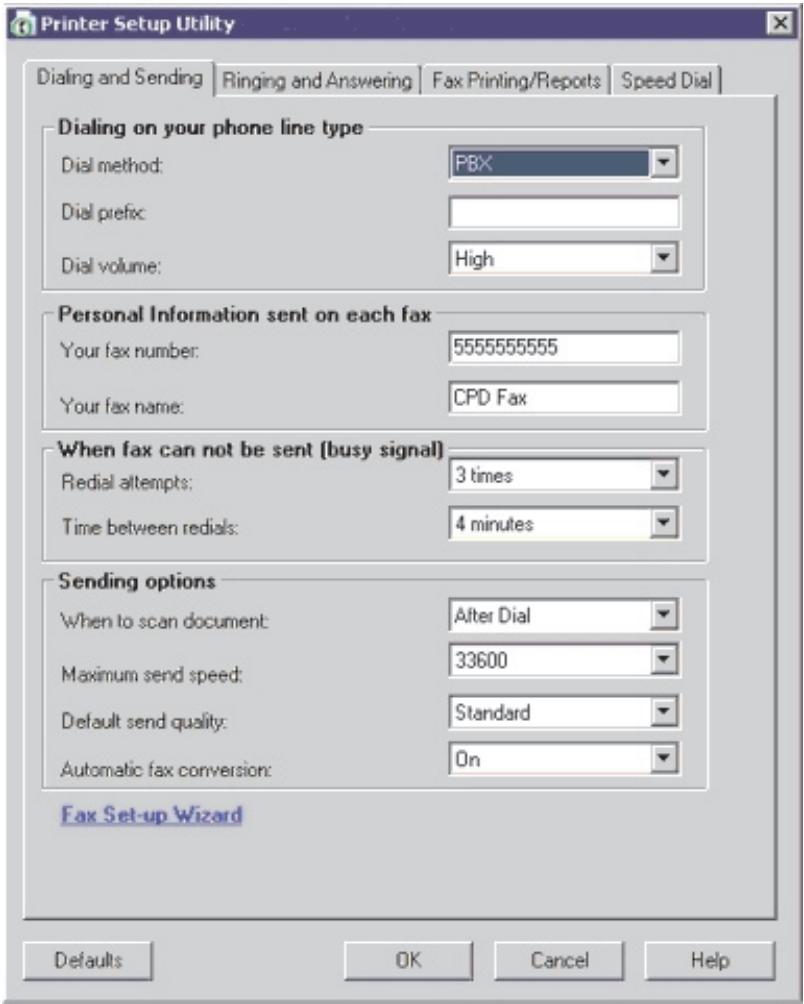
4 Cliquez sur chaque onglet et modifiez les paramètres selon vos besoins.
| Onglet | Options |
| Composition et envoi | • Sélectionnez le format de ligne téléphonique à utiliser. • Entrer un préfixe de composition. • Sélectionnez un volume de composition. • Entrer votre nom et votre numéro de télécopier. Remarques: - Vous pouvez inclure le numéro d'une carte de téléphone dans le numéro de télécopier. - Vous pouvez saisir un maximum de 64 chiffres dans un numéro de télécopier. • Sélectionnez le nombre de tentatives de recomposition et l'intervalle entre les tentatives lorsque la première tentative d'envoi de la télécopie a échoué. • Indique si vous souhaitez numérique le document entier avant de composer le numéro. Remarque:SélectionnezAprès composition si vous envoyez une télécopie volumineuse ou une télécopie couleur de plusieurs pages. • Sélectionnez une qualité d'impression et une vitesse d'envoi maximum pour les télécopies envoyées. • A la ligne Conversion de télécopie automatique, sélectionnez ACTIVEafin d'adopter le paramètre de résolution du télécopier destinataire. |
| Sonnerie et réponse | • Sélectionnez les options d'appels entrants. • Sélectionnez les options de réponse automatique. • Indique si vous souhaitez transférer directement une télécopie ou d'abord l'imprimer. • Entrrez un numéro pour le transfert des télécopies. • Gérer les télécopies bloquées. |
| Impression de télécopies/rapports | • Réduisez automatiquement la taille de la télécopie entrante pour qu'elle tienne sur le format de papier chargeé ou imprimez-la sur deux pages. • Indique si vous souhaitez imprimer un pied de page (precisant la date, l'heure et le numéro de page) sur toutes les pages que vous receivez. • Sélectionnez une source de papier. • Indique si vous souhaitez imprimer sur les deux faces du papier. • Indique quand imprimer un rapport d'activité et de confirmation du télécopier. |
| Composition abrégée | Créez une liste de composition abrégée, modifiez-la, ajoutez-y ou supprimez des entrées, y compris des entrées de groupe. |
| Page de garde | Choisissez et personnelisez votre page de garde et message de télécopie. |
5 Une fois que vous avez fini de personnaliser les paramètres, cliquez sur OK. 6 Fermez l'Utilitaire de configuration du télécopieur.
Présentation du menu télécopie
Pour accéder au menu Télécopie et y naviguer :
1. À partir du panneau de commandes, appuyez sur Mode Télécopie.
L'écran par défaut de télécopie apparait.
2 Si vous voulez modifier un des paramètres, entrez le numéro du télécopieur et appuyez sur Démarrer Couleur ou queDémarrer Noir. 3 Si vous voulez modifier un des paramètres, appuyez sur 4 Appuyez sur « ou que » à plusieurs reprises jusqu'à ce que l'élément de menu youlu apparaisse. 5 Appuyez sur 6 Appuyez sur « ou que » à plusieurs reprises jusqu'à ce que l'option ou le paramètre youlu apparaisse. 7 Appuyez sur
Remarque: La pression ④ sélectionne un paramètre. Le symbole * apparait en regard du paramètre sélectionné.
Pour accéder à des menus et paramètres supplémentaires, répétez l'étape 6 et l'étape 7 si nécessaire. Si nécessaire, appuyez sur à plusieurs reprises pour revenir aux menus précédents et effectuer d'autres sélections.
10 Appuyez sur Démarrer Couleur ou Démarrer Noir.
| Utilisez cette option | Pour |
| Qualité* | Régler la qualité d'une télécopie en cours d'envoi. |
| Carnet d'adresses | Ajouter, modifier et imprimer les noms et numérios de télécopieur d'indi-vidus ou de groupes. |
| Composition avec téléphone raccrochéé | Composer un numéro de téléphone et entendre l'appel grâce au haut-parleur de l'imprimante. Cette fonction s'avère utile si vous nevez passer par un système de répondeur automatique avant d'envoyer la télécopie. |
| Différer la télécopie | Entrer une heures spécifique d'envoi d'une télécopie.Remarque : Vérifiez que la date et l'heure sont exactes avant de définir une heures spécifique d'envoi d'une télécopie. |
| Réponse auto. | Répondre à tous les appeals entrants. |
| Plus clair/Plus foncé* | Régler la luminosité d'une télécopie en cours d'envoi. |
| * Paramètre-temporaire. Pour plus d'informations sur l'enregistrement des paramètres temporaires et des autres types de paramètres, reportez-vous à la section « Enregistrement de paramètres », page 39. | |
| Config. téléç. | • Imprimer l'histoire des télécopies ou des rapports sur l'état de trans-mission. • Personneliser les paramètres de réception de télécopies. • Sélectionner les options d'impression des télécopies. • Personneliser les paramètres d'envoi de télécopies. • Bloquer les télécopies provenant de numérios que vous définissez. |
| Outils | • Maintenance - Afficher les niveaux d'encre. - Nettoyer les cartouches. - Aligner les cartouches. - Imprimer une page de test. • Configuration de péripérisque – Personneliser les paramètres de configuration de l'impression. • Paramètres par défaut—Personnaliser les paramètres d'impression. |
| * Paramètre-temporaire. Pour plus d'informations sur l'enregistrement des paramètres temporaires et des autres types de paramètres, reportez-vous à la section « Enregistrement de paramètres», page 39. | |
Activation de la fonction réponse auto
1 Sur le Bureau, double-cliquez sur l'icone Productivity Studio. 2 Dans l'écran de bienvenue, cliquez sur Historique et paramètres du télécopieur. 3 Dans le menu Actions, cliquez sur Modifier la liste de composition abrégée et régler les autres paramètres de télécopie. 4 Cliquez sur l'onglet Sonnerie et réponse. 5 Dans la liste déroulante Réponse auto., Sélectionnez Activée. 6 Cliquez sur OK pour enregistrer le paramètre.
Le voyant Résponse auto. du panneau de commandes s'allume. Lorsque le nombre de sonneries indiqué est détecté, l'imprimante reçoit automatiquement la télécopie.
Définition d'un en-tête de télécopie
Pendant la configuration initiale de votre imprimante, vous avez été invité à entrer votre nom, votre numéro de télécopie, la date et l'heure. Ces informations sont utilisées pour créer un en-tête de télécopie apparaisant sur les télécopies que vous envoyez.
Si vous n'avez pas entré ces informations :
1 Sur le panneau de commandes, appuyez sur la touche Mode Télécopie. 2 Appuyez sur 3 Appuyez sur « ou « jusqu'à ce que l'option Configuration télécopie apparaissé. 4 Appuyez sur
5 Appuyez sur « ou « jusqu'à ce que l'option Composition et envoi apparaisse. 6 Appuyez sur 7 Appuyez sur « ou « jusqu'à ce que l'option Le nom de votre télécopieur apparaisse. 8 Appuyez sur 9 Entrez votre nom à l'aide du pavé numérique.
Remarque: Vous pouvez entrer un maximum de 20 caractères.
10 Appuyez sur le bouton ④ pour enregistrer ce paramètre. 11 Appuyez sur « ou » jusqu'à ce que l'option Notre numéro de télécopie apparaisse. 12 Appuyez sur 13 Composez votre numéro de télécopie à l'aide du pavé numérique.
Remarque : Vous pouvez entrer un maximum de 64 chiffres.
14 Appuyez sur le bouton ④ pour enregistrer ce paramètre. 15 Appuyez sur deux fois. 16 Appuyez sur « ou » jusqu'à ce que l'option Outils apparaisse. 17 Appuyez sur 18 Appuyez sur ou jusqu'à ce que l'option Conf. périphérique apparaisse. 19 Appuyez sur 20 Appuyez sur ou jusqu'à ce que l'option Date/Heure apparaissent. 21 Appuyez sur 22 Entrez la date à l'aide du pavé numérique. 23 Appuyez sur 24 Entrez l'heure à l'aide du pavé numérique. 25 Appuyez sur 26 Si le nombre indiqué pour l'heure est inférieur ou égal à 12, appuyez plusieurs fois sur « ou » jusqu'à ce que l'option AM, PM ou 24 heures s'affiche. 27 Appuyez sur le bouton pour enregistrer ce paramètre.
Définition d'un pied de page de télécopie
1 Sur le panneau de commandes, appuyez sur la touche Mode Télécopie. 2 Appuyez sur. 3 Appuyez sur « ou » jusqu'à ce que l'option Configuration télécopie apparaisse. 4 Appuyez sur 5 Appuyez sur « ou » jusqu'à ce que l'option Impression de télécopie apparaisse. 6 Appuyez sur
7 Appuyez sur « ou « jusqu'à ce que l'option Pied de page de télécopie apparaisse. 8 Appuyez sur 9 Appuyez sur « jusqu'à ce que l'option Activé apparaisse.
10 Appuyez sur
11 Pendant la configuration initiale de votre imprimante, vous avez été invité à entrer la date et l'heure. Si vous n'avez pas entré ces informations :
a Appuyez sur ⑤ deux fois. b Appuyez sur ou jusqu'à ce que l'option Outils apparaisse. c Appuyez sur d Appuyez sur « ou » jusqu'à ce que l'option Conf. périphérique apparaisse. e Appuyez sur f Appuyez sur ou jusqu'à ce que l'option Date/Heure apparaisse. g Appuyez sur ④. h Entrez la date à l'aide du pavé numérique. i Appuyez sur ④. j Entrez l'heure à l'aide du pavé numérique. k Appuyez sur ④.
Si le nombre indiqué pour l'heure est inférieur ou égal à 12, appuyez plusieurs fois sur « ou » jusqu'à ce que l'option AM, PM ou 24 heures s'affiche.
Appuyez sur le bouton ④ pour enregistrer ce paramètre.
Blocage des télécopies indésirables
1 Sur le Bureau, double-cliquez sur l'icône Productivity Studio. 2 Dans le volet de gauche de l'écran de bienvenue, cliquez sur Télécopie.
Le logiciel Solutions de télécopie apparait.
3 Cliquez sur Outils → Prférences et paramètres. 4 Cliquez sur l'onglet Réception de télécopies. 5 Dans la zone Blocage des télécopies indésirables, cochez la case en regard de l'option Activer le blocage des télécopies. 6 Si vous voulez bloquer les télécopies provenant de numéros de téléphone spécifiques :
a) Cliquez sur Gérer la liste des numéros bloqués. b) Cliquez sur Nouveau. Entrez un numéro de téléphone dans le champ Identificateur de télécopie et indiquez le nom du contact correspondant dans le champ Remarques.
Remarques :
- Vous pouvez inclure le numéro d'une carte de téléphone dans le numéro du télécopieur.
- Vous pouvez saisir un maximum de 64 chiffres, virgules, points et/ou les symboles suivants: * # + - ().
- Vous pouvez bloquer jusqu'à 50 numéros de télécopieur.
Cliquez sur OK pour enregistrer le paramètre.
Blocage des paramètres de télécopie contre toute modification indésirable
Cette fonctionnalité empêche les utilisateurs de modifier les paramètres de télécopie.
1 Sur le panneau de commandes, appuyez sur le bouton Paramètres. 2 Appuyez sur « ou « jusqu'à ce que l'option Conf. périphérique apparaissse. 3 Appuyez sur 4 Appuyez sur ou jusqu'à ce que l'option Paramètres de télécopie de l'hôte apparaisse. 5 Appuyez sur 6 Appuyez sur ou jusqu'à ce que Bloquer apparaisse. 7 Appuyez sur
Utilisation du calculé solutions de télécopie
Ce logiciel vous permet d'ajuster les paramètres d'envoi et de réception de télécopies. Lorsque vous enregistrez des paramètres, ils s'appliquent à toutes les télécopies que vous envoyez ou receivez. Ce logiciel vous permet également de créer et de modifier la liste de composition abrégée.
1. Ouvrez le programme à l'aide d'une des méthodes suivantes :
Méthode 1
a) Effectuez l'une des opérations suivantes :
- Sous Windows Vista, cliquez sur
- Sous Windows XP et les versions antérieures, cliquez sur Démarrer.
Cliquez sur Programmes ou Tous les programmes → Lexmark 5300 Series.
C Cliquez sur Solutions de télécopie.
Méthode 2
a Effectuez l'une des opérations suivantes : - Sous Windows Vista, cliquez sur - Sous Windows XP et les versions antérieures, cliquez sur Démarrer.
Cliquez sur Programmes ou Tous les programmes → Lexmark 5300 Series.
C Cliquez sur Productivity Studio.
L'écran de Productivity Studio s'ouvre.
Cliquez sur l'icône Télécopie.
Lorsque la boîte de dialogue Logiciel Solutions de télécopie s'affiche (comme illustré ci-après), utilisez le menu Actions pour effectuer les opérations suivantes :

- Envoyer une télécopie.
- Modifier la liste de composition abrégée et régler les autres paramètres de télécopie.
- Afficher et utiliser le carnet d'adresses : ajouter des contacts ou des groupes, modifier ou supprimer des contacts ou des groupes, ajouter des contacts ou des groupes aux entrées de composition abrégée.
- Afficher plusieurs exemples de pages de garde pour en désirer un. Vous pouvez également ajouter un logo professionnel au modèle de page de garde.
3 Pour accéder à un élément du menu Actions, cliquez dessus. 4 Si nécessaire, cliquez sur les éléments de la barre d'outils pour effectuer les opérations suivantes :
| Cliquez sur | Pour |
| Télécopie | • Envoyer une télécopie. • Transférer une télécopie. • Afficher, imprimer ou modifier une télécopie. • Supprimer une télécopie. • Tenter de nouveau d'envoyer une télécopie. |
| Outils | • Acceder au carnet d'adresses et l'utiliser. • Afficher plusieurs exemples de pages de garde pour enCHOISIR un. • Voir l'historique des télécopies. • Modifier les préférences logicielles concernant leslistes de télécopies. • Régler les paramètres de télécopie. |
| Aide | Recherche des informations sur l'envoi de télécopie,les paramètres de télécopie,etc. |
Pour plus d'informations sur la modification des paramètres de télécopie, reportez-vous à la section « Personnalisation des paramètres à l'aide de l'Utilitaire de configuration du télécopieur », page 107
Une fois les paramètres modifiés, cliquez sur OK. Fermez le Logiciel Solutions de télécopies.
Configuration d'un préfixe de composition
Vous pouvez ajouter un préfixe au début de chaque numéro composé. Ce préfixe peut contenir jusqu'à huit chiffres, virgules, points et/ou les symboles * # $ + - ().
1 Sur le Bureau, double-cliquez sur l'icone Productivity Studio. 2 Dans la zone Paramètres située dans le volet de gauche de l'écran de bienvenue, cliquez sur Configurer et générez les télécopies. 3 Dans le menu Actions, cliquez sur Modifier la liste de composition abrégée et régler les autres paramètres de télécopie. 4 Cliquez sur l'onglet Composition et envoi. 5 Entrez le préfixe à composer avant chaque numéro de téléphone. 6 Cliquez sur OK pour enregistrer le paramètre.
Sélection de la sonnerie spéciale
Le service de sonnerie spéciale est proposé par certains opérateurs lorsqu'ils affectent plusieurs numéros de téléphone à une même ligne. Si vous vous abonnez à ce service, vous pouvez programmer votre imprimante de manière à ce qu'elle dispose d'une sonnerie spéciale et d'un numéro distinct pour la réception des télécopies.
1 Sur le Bureau, double-cliquez sur l'icone Productivity Studio. 2 Dans la zone Paramètres située dans le volet de gauche de l'écran de bienvenue, cliquez sur Configurer et générez les télécopies. 3 Dans le menu Actions, cliquez sur Modifier la liste de composition abrégée et régler les autres paramètres de télécopie. 4 Cliquez sur l'onglet Sonnerie et réponse. 5 Dans la zone Répondre sur votre type de ligne téléphonique, sélectionnez le paramètre que vous désirez dans la liste déroulante Sonnerie spécifique. 6 Cliquez sur OK pour enregistrer le paramètre.
Définition du nombre de sonneries avant réception automatique d'une télécopie
1 Sur le Bureau, double-cliquez sur l'icone Productivity Studio. 2 Dans l'écran de bienvenue, cliquez sur Historique et paramètres du télécopieur. 3 Dans le menu Actions, cliquez sur Regler les parametes de numerotation abrégée et d'autres paramètres de télécopie. 4 Cliquez sur l'onglet Sonnerie et réponse. 5 Dans la liste déroulante Decrochage à la, Sélectionnez le paramètre que vous souhaitez. 6 Dans la liste déroulante Réponse auto., Sélectionnez Activée. 7 Cliquez sur OK pour enregistrer le paramètre.
Le voyant Résponse auto. du panneau de commandes s'allume. Lorsque le nombre de sonneries indiqué est détecté, l'imprimante reçoit automatiquement la télécopie.
Définition d'une liste de composition abrégée
1 Sur le Bureau, double-cliquez sur l'icône Productivity Studio. 2 Dans la zone Paramètres de l'écran de bienvenue, cliquez sur Historique et paramètres du télécopieur. 3 Dans le menu Actions, cliquez sur Modifier la liste de composition abrégée et régler les autres paramètres de télécopie. 4 Cliquez sur l'onglet Composition abrégée. 5 Pour ajouter une nouvelle entrée à la liste de composition abrégée :
a Cliquez sur la première ligne vide de la liste. b Entrez un numéro de télécopieur. c Placez le curseur dans le champ Nom du contact. d Entrez un nom de contact. e Ajoutez des numéros de télécopieur si nécessaire dans les lignes 2 à 89, en suivant les étapes ci-dessus.
6 Pour ajouter un groupe de télécopies :
a Faites défiler la liste vers le bas et cliquez sur la ligne 90. Une nouvelle zone de saisie apparait. b Cliquez sur la première ligne vide de la liste. c Entrez jusqu'à 30 numéros de télécopieurs pour le groupe. d Placez le curseur dans le champ Nom du contact. e Entrez un nom de contact. f Répétez ces étapes pour ajouter des groupes supplémentaires en utilisant les lignes 91 à 99, selon vos besoins.
Cliquez sur OK pour enregistrer les entrées.
Remarques :
- Vous pouvez inclure le numéro d'une carte de téléphone dans le numéro du télécopieur.
- Vous pouvez saisir un maximum de 64 chiffres, virgules, points, espaces et/ou les symboles suivants: * # + - ( ).
Impression de rapports d'activité de télécopie
1. Sur le Bureau, double-cliquez sur l'icône Productivity Studio. 2. Dans le volet de gauche de l'écran de bienvenue, cliquez sur Télécopie.
Le logiciel Solutions de télécopie apparait.
3 Cliquez sur Outils → Créer un rapport. 4 À partir de la liste déroulante Affichage, sélectionnez Télécopies entrantes et sortantes, Reçues ou Télécopies entrantes. 5 Choisissez une plage de dates. 6 Cliquez sur Imprimer.
Installation des cartouches
1 Ouvrez l'imprimante. 2 Retirez la/les cartouche(s) usagée(s). Pour plus d'informations, reportez-vous à la section « Retrait d'une cartouche usagée », page 119. 3 S'il s'agit de cartouches neuves, retirez la bande protectrice située à l'arrière, au bas de la cartouche noire, puis insérez cette dernière dans le chariot de gauche.
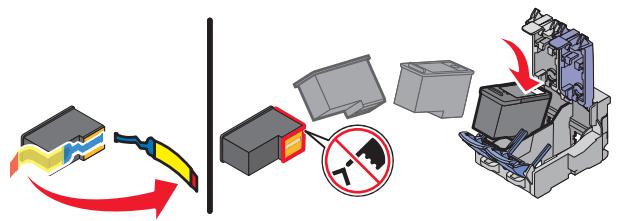
Attention — Dommages potentiels : Ne touchez pas la zone de contact dorée qui se trouve au dos de la cartouche ni les buses que vous trouverez au bas de celle-ci.
4 Fermez le couvercle du chariot de la cartouche noire.
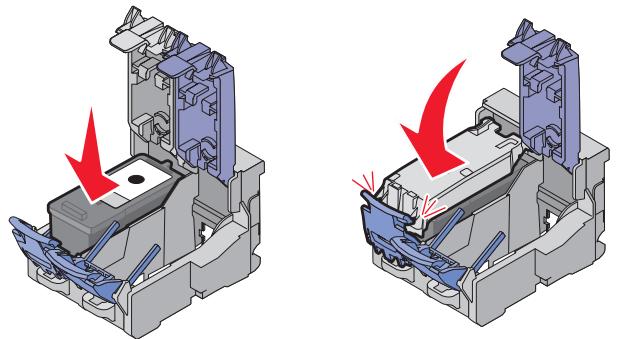
5 Retirez la bande protectrice située à l'arrière, au bas de la cartouche couleur, puis insérez cette dernière dans le chariot de droite.
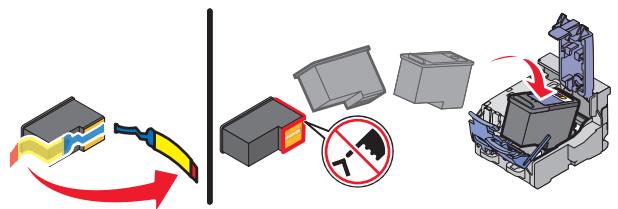
Attention — Dommages potentiels : Ne touchez pas la zone de contact dorée qui se trouve au dos de la cartouche ni les buses que vous trouverez au bas de celle-ci.
6 Fermez le couvercle du chariot de la cartouche couleur.
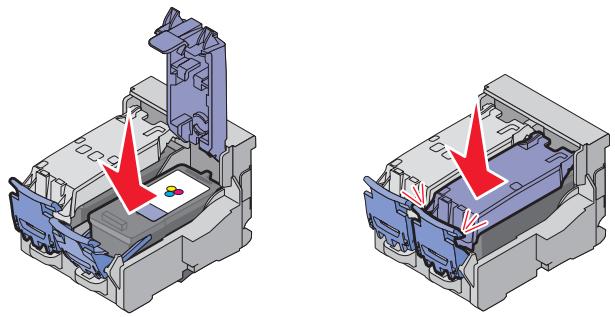
7 Fermez l'imprimante, en faisant attention à ne pas mettre les mains sous l'unité du scanner.
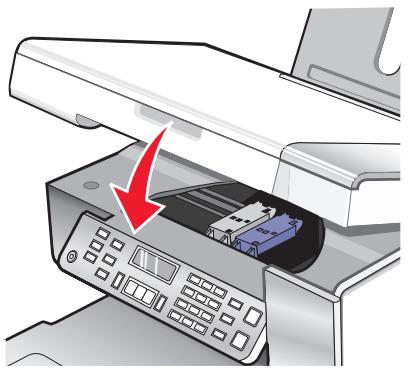
Un message apparait sur l'affichage du panneau de commandes. Appuyez sur ④ pour imprimer une page d'alignement.
Remarque : L'imprimante doit être refermée pour numériser, imprimer, copier un document ou l'envoyer par télécopie.
Retrait d'une cartouche usagée
1. Assurez-vous que l'imprimante est sous tension. 2. Ouvrez l'unité du scanner.
Le chariot des cartouches se place en position de chargement, sauf si l'imprimante est occupée.
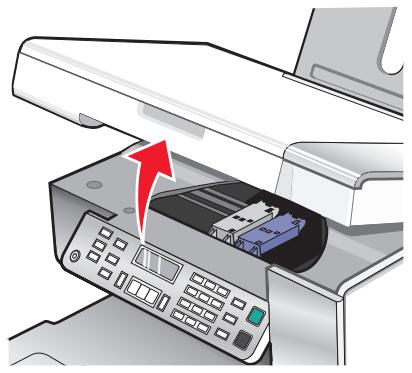
3 Appuyez sur le loquet du chariot pour ouvrir son couvercle.
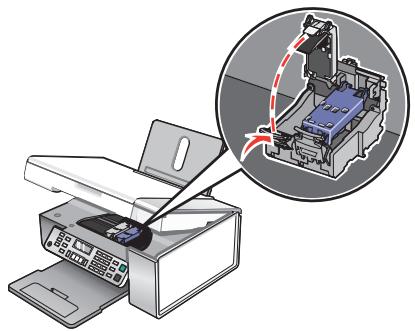
4 Retirez la cartouche usagée.
Remarque: Si vous retirez les deux cartouches, répétez les étapes 3 et 4 pour la seconde cartouche.
Utilisation de cartouches recyclées
La garantie ne couvre pas les réparations des pannes ou des dommages causés par des cartouches recyclées. Lexmark déconseille l'utilisation de cartouches recyclées. Celles-ci risquent en effet de nuire à la qualité de l'impression et d'endommager l'imprimante. Pour des résultats optimaux, utilisez toujours des consommables Lexmark.
Utilisation de vraies cartouches de marque lexmark
Les imprimantes, cartouches d'impression et papiers photo Lexmark sont conçus pour donner des résultats d'impression optimaux.
Si vous recevez un message Cartouche Lexmark vide, cela signifie que les cartouches Lexmark d'origine sont vides.
Si vous pensez avoir acheté une cartouche Lexmark mais que le message Cartouche Lexmark vide apparait :
1. Cliquez sur En savoir davantage dans la fenêtre du message. 2. Cliquez sur Signaler une cartouche d'impression non Lexmark.
Pour que ce message ne s'affiche plus pour les cartouches indiquées :
- Remplacez votre ou vos cartouches par de nouvelles cartouches Lexmark.
- Si vous imprimez à partir d'un ordinateur, cliquez sur En savoir davantage dans la fenêtre du message, cochez la case appropriée et cliquez sur Fermer.
- Si vous utilisez l'imprimante sans ordinateur, appuyez sur Annuler.
La garantie de l'imprimante Lexmark ne couvre pas les dommages causés par des cartouches autres que Lexmark.
Alignement des cartouches d'encre
1 Chargez du papier mat à grammage élevé. 2 Sur le panneau de commandes, appuyez sur Mode Copie. 3 Appuyez sur 4 Appuyez sur ou jusqu'à ce que l'option Outils apparaisse. 5 Appuyez sur
6 Appuyez sur « ou « jusqu'à ce que l'option Maintenance apparaisse. 7 Appuyez sur 8 Appuyez sur « ou » à plusieurs reprises jusqu'à ce que l'option Aligner les cartouches apparaisse. 9 Appuyez sur
Une page d'alignement s'imprime.
Si vous avez aligné les cartouches pour améliorer la qualité d'impression, imprimez à nouveau le document. Si la qualité ne s'est pas améliorée, nettoyez les buses des cartouches d'encre.
Nettoyage des buses des cartouches d'encre
1 Chargez du papier ordinaire. 2 Appuyez sur la touche Mode Copie. 3 Appuyez sur 4 Appuyez sur ou jusqu'à ce que les options outils apparaissent. 5 Appuyez sur 6 Appuyez sur jusqu'à ce que l'option Maintenance apparaisse. 7 Appuyez sur 8 Appuyez sur ou plusieurs reprises jusqu'à ce que l'option Nettoyer cartouche apparaisse. 9 Appuyez sur
Une page s'imprime et de l'encre est projetée dans les buses de la cartouche afin de les nettoyer.
10 Relancez l'impression du document pour vérifier que la qualité d'impression s'est améliorée. 11 Si la qualité d'impression ne présente pas d'amélioration, répétez l'opération deux fois supplémentaires.
Essuyage des buses et des contacts des cartouches
1 Retirez les cartouches. 2 Humidifiez un chiffon propre et sans peluches, puis placez-le sur une surface plane. 3 Maintenez le chiffon humide contre les buses pendant environ trois secondes, puis essuyez-les dans le sens indiqué.
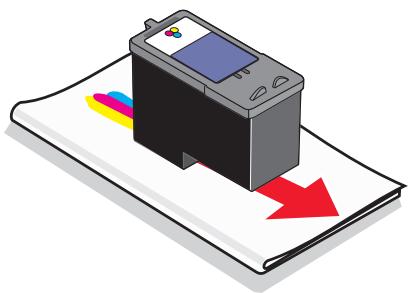
4 Utilisez une autre portion propre du chiffon et maintenez ce dernier contre les contacts pendant environ trois secondes, puis essuyez dans la direction indiquée.
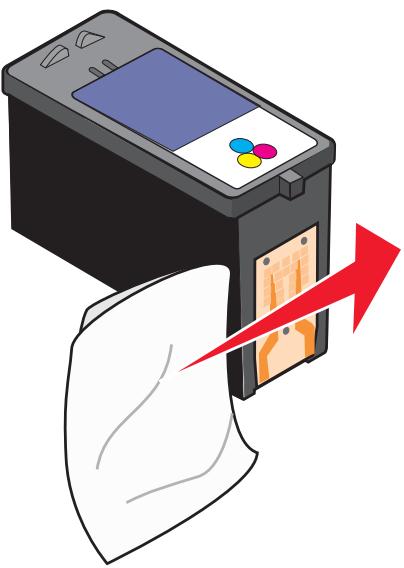
5 Utilisez une autre portion propre du chiffon et répétez l'étape 3 et l'étape 4. 6 Laissez les buses et les contacts sécher complètement. 7 Réinsérez les cartouches. 8 Réimprimez le document. 9 Si la qualité ne s'améliore pas, nettoyez les buses d'impression. Pour plus d'informations, reportez-vous à la section « Nettoyage des buses des cartouches d'encre », page 121. 10 Répétez les opérations de l'étape 9 encore une ou deux fois. 11 Si la qualité laisse toujours à désirer, remplacez les cartouches.
Conservation des cartouches
- N'ouvrez l'emballage des cartouches qu'au moment de les installer.
- Ne retirez une cartouche de l'imprimante que si vous souhaitez la replacer, la nettoyer ou la conserver dans un récipient hermétique. Si vous réutilisez des cartouches restées à l'air libre pendant une période prolongée, des problèmes d'impression risquent de survenir.
- Conservez la cartouche photo dans son unité de stockage lorsqu'elle n'est pas utilisée.
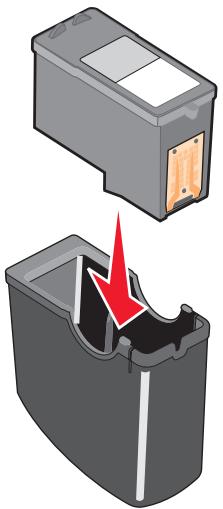
- Lorsqu'une cartouche photo est en cours d'utilisation, vous pouvez stocker la cartouche noire dans l'unité de stockage de cartouches photo vide.
Nettoyage de la vitre du scanner
1 Humidifiez un chiffon propre et sans peluches. 2 Essuyez délicatement la vitre du scanner pour la nettoyer.
Remarque: Vérifiez que l'encre et/ou tout fluide de correction sont bien secs avant de placer le document sur la vitre du scanner.
Nettoyage de l'extérieur de l'imprimante
1 Vérifiez que l'imprimante est hors tension et débranchée de la prise murale.

MISE EN GARDE—RISQUE D'ÉLECTROCUTION: Pour éviter tout risque d'électrocution, débranchez le cordon d'alimentation de la prise et déconnectez tous les cables de l'imprimante avant de continuer.
2 Retirez tout papier placé sur le support papier et le bac de sortie du papier. 3 Humidifiez un chiffon propre et sans peluches.
Attention — Dommages potentiels : N'utilisez pas de nettoyants ni de détergents de ménage, car ils peuvent dégrader le fini de l'imprimante.
N'essuyez que l'extérieur de l'imprimante, en veillant à éliminer les résidus d'encre accumulés sur le bac de sortie du papier.
ATTENTION—Dommages potentiels: L'utilisation d'un chiffon pour nettoyer l'intérieur peut endommager votre imprimante.
Vérifiez que le support papier et le bac de sortie du papier sont secs avant de lancer une nouvelle impression.
Commande de cartouches
Modèles Lexmark 5300 Series
| Composant | Numéro de référence | Rendement de pages standard moyen par cartouche1 |
| Cartouche noire | 28A | 215 |
| Cartouche noire2 | 28 | 215 |
| Cartouche noire grande contenance | 34 | 550 |
| Cartouche couleur | 29A | 155 |
| Cartouche couleur2 | 29 | 155 |
| Cartouche couleur grande contenance | 35 | 500 |
| Cartouche photo | 31 | Non applicable |
| 1 Valeurs obtenues dans le cadre d'une impression en continu. Valeur de rendement déclarée conforme à la norme ISO/IEC 24711. | ||
| 2 Cartouche sous licence du programme de retour | ||
Commandes de papier et d'autres consommables
Pour commander des consommables pour l'imprimante ou pour rechercher le revendeur le plus proche de chez vous, visitez notre site Web à l'adresse suivante : www.lexmark.com.
Remarques :
- Pour obtenir un résultat optimal, utilisez des cartouches Lexmark.
- Pour des résultats optimaux, utilisez du papier photo Lexmark pour l'impression de photos ou d'autres images haute qualité.
| Composant | Numéro de référence |
| Câble USB | 1021294 |
| Papier | Format de papier |
| Papier photo Lexmark PerfectFinish | • Lettre • A4 • 4 x 6 pouces • 10 x 15 cm • L |
| Remarque: La disponibilité varie d'un pays à l'autre. | |
| Papier photo Lexmark Premium | • Lettre • A4 • 4 x 6 pouces • 10 x 15 cm • L |
| Papier photo Lexmark | • Lettre • A4 • 4 x 6 pouces • 10 x 15 cm |
| Remarque: La disponibilité varie d'un pays à l'autre. | |
Pour obtenir plus d'informations sur la commande de papier photo Lexmark PerfectFinish, Lexmark Premium ou Lexmark dans votre pays, accédez au site www.lexmark.com.
Une langue incorrecte apparait sur l'écran
Les solutions sont multiples. Essayez l'une d'entre elles présentées ci-dessous :
Une fois la langue sélectionnée, Langue apparait de nouveau à l'écran. Pour changer la sélection :
1 Appuyez sur « + » ou « - » jusqu'à ce que la langue voulue apparaisse à l'écran. 2 Appuyez sur « OK » pour enregistrer.
1. À partir du panneau de commandes, appuyez sur Mode Copie. 2. Appuyez sur. 3. Appuyez sur « ou que « jusqu'à ce que l'option Outils s'affiche. 4. Appuyez sur 5. Appuyez sur « ou que « jusqu'à ce que l'option Conf. périphérique s'affiche. 6. Appuyez sur 7. Appuyez sur « ou que « jusqu'à ce que l'option Langue s'affiche. 8. Appuyez sur 9. Appuyez sur « ou que « jusqu'à ce que la langue voulue apparaissé à l'écran. 10. Appuyez sur pour enregistrer.
Remarque: Si vous ne comprendrez pas la langue affichée à l'écran, reportez-vous à la section « Restauration des paramètres d'origine de l'imprimante », page 63.
Le voyant de mise sous tension n'est pas allumé
Les solutions sont multiples. Essayez une ou plusieurs d'entre elles présentées ci-dessous.
Appuyez sur le bouton marche/arrêt.
Assurez-vous que l'imprimante est sous tension en appuyant sur
Déconnectez et reconnectez le cable d'alimentation.
1 Débranche le cable d'alimentation électrique de la prise murale et de l'imprimante. 2 Branchez le cable dans le port d'alimentation situé sur l'imprimante.
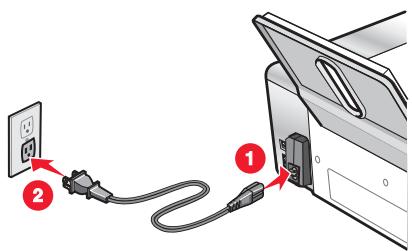
3 Branchez le cable sur une prise électrique déjà utilisée par d'autres appareils. 4 Si le voyant n'est pas allumé, appuyez sur.
Impossible d'installer le logiciel
Les solutions sont multiples. Essayez une ou plusieurs d'entre elles présentées ci-dessous :
Verifiez le systeme d'exploitation utilisé
Les systèmes d'exploitation pris en charge sont les suivants : Windows Vista, Windows XP, Windows 2000 avec Service Pack 3 ou ultérieure et Mac OS X.
Vérifiez la configuration système requise
Vérifiez que votre ordinateur possède la configuration système minimale requise indiquée sur l'emballage de l'imprimante.
Vérifiez la connexion USB
Si l'imprimante est connectée à l'ordinateur à l'aide d'un cable USB :
1 Vérifiez que le câble USB n'a pas été endommagé. 2 Branchez l'extrémité carrée du câble USB à l'arrière de l'imprimante. 3 Branchez l'extrémité rectangulaire du câble USB dans le port USB de l'ordinateur.
Ce port est signalé par le symbole USB
Vérifiez la connexion sans FIL
Si l'imprimante prend en charge la gestion en réseau, et que vous l'utilisez sur un réseau sans fil, vérifiez si le voyant Wi-Fi est allumé.
Reconnectez le cable d'alimentation
1 Appuyez sur pourmettre l'imprimante hors tension. 2 Débranchez le cable d'alimentation de la prise murale. 3 Retirez délicatement le cable d'alimentation de l'imprimante.
4 Rebranchez-le à l'imprimante. 5 Branchez le cable d'alimentation à la prise murale. 6 Appuyez sur pourmettre l'imprimante sous tension.
Désactivez les programmes anti-virus (utilisateurs windows uniquement)
1. Fermez toutes les applications logicielles. 2. Désactivez tous les programmes anti-virus. 3. Double-cliquez sur l'icône Poste de travail.
Sous Windows XP, cliquez sur Démarrer pour accéder à l'icône Poste de travail.
4 Double-cliquez sur l'icône du lecteur de CD-ROM. 5 Si nécessaire, double-cliquez sur le fichier setup.exe. 6 Suivez les instructions qui s'affichent à l'écran pour installer le logiciel.
Remarque: Vous pouvez réactiver les programmes anti-virus une fois l'installation terminée.
Désinstallé le logiciel de l'imprimante et réinstallé-le.
La page ne s'imprime pas
Les solutions sont multiples. Essayez une ou plusieurs d'entre elles présentées ci-dessous :
Vérifiez les messages
Si un message d'erreur s'affiche, reportez-vous à la section « Des messages d'erreur s'affichent à l'écran de l'ordinateur », page 175.
Vérifiez l'alimentation
Si le voyant n'est pas allumé, reportez-vous à la section «Le voyant de mise sous tension n'est pas allumé », page 126.
Rechargez du PAPIER
Retirez le papier, puis rechargez-le.
Verifiez l'encre
Vérifiez les niveaux d'encre et installez une nouvelle cartouche si nécessaire.
Vérifiez les cartouches
1 Retirez les cartouches. 2 Assurez-vous que l'autocollant et la bande adhésive ont été retirés.
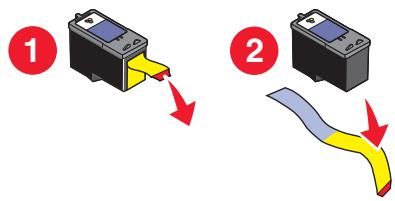
3 Réinsérez les cartouches.
Vérifiez l'imprimante par défaut et les paramètres de PAUSE
1. Cliquez sur :
- Sous Windows Vista: Panneau de configuration Imprimantes (sous Matériel et son).
- Sous Windows XP: Démarrer Imprimantes et télécopieurs. Sous Windows 2000: Démarrer Paramètres Imprimantes.
2 Double-cliquez sur le périphérique d'attente de l'imprimante. 3 Cliquez sur Imprimante.
- Vérifiez que l'option Suspendre l'impression n'est pas cochée.
- Si l'option Définir par défaut n'est pas cochée, vous devez sélectionner la file d'attente d'impression pour chaque fichier que vous souhaitez imprimer.
Reconnectez le cable d'alimentation
1 Appuyez sur pourmettre l'imprimante hors tension. 2 Débranchez le cable d'alimentation de la prise murale. 3 Retirez délicatement le cable d'alimentation de l'imprimante. 4 Rebranchez-le à l'imprimante. 5 Branchez le cable d'alimentation à la prise murale. 6 Appuyez sur pourmettre l'imprimante sous tension.
Désinstallation et réinstallation du logiciel
Déinstallez le logiciel de l'imprimante et réinstallez-le. Pour plus d'informations, reportez-vous à la section « Déinstallation et réinstallation du logiciel », page 130.
Résolution de problèmes de communication de l'imprimante
L'imprimante ne peut pas échanger de données avec l'ordinateur. Vous devez établir une communication bidirectionnelle entre l'imprimante et l'ordinateur. Pour plus d'informations, reportez-vous à la section «Communication bidirectionnelle non établie», page 150.
- Une coche verte indique que l'ordinateur est conforme à la configuration requise.
- Un point d'interrogation jaun fonctionnent, mais des problèmes de performances risquent de se produire.
- Un point d'interrogation roug risquent de ne pas fonctionner.
- Un X rouge indique que l'ordinateur n'est pas conforme à la configuration requise. L'in installation est interrompue.
Pour que l'installation s'effectue correctement, vérifiez que l'ordinateur est conforme à la configuration requise. Vous trouverez les détails de cette configuration requise sur le carton d'emballage de l'imprimante.
Déinstallation et réinstallation du logiciel
Si l'imprimante ne fonctionne pas correctement ou si un message d'erreur de communication apparaît lorsque vous essayez d'utiliser l'imprimante, désinstallé puis réinstallé le logiciel de l'imprimante.
1 Sous Windows Vista, cliquez sur. Sous Windows XP ou les versions antérieures, cliquez sur Démarrer. 2 Cliquez sur Programmes ou Tous les programmes Lexmark 5300 Series. 3 Cliquez sur Désinstaller. 4 Suivez les instructions qui s'affichent sur l'écran de l'ordinateur pour désinstaller le logiciel de l'imprimante. 5 Redémarrez l'ordinateur avant de réinstaller le logiciel. 6 Cliquez sur Annuler dans tous les écrans Nouveau matériel détecté. 7 Insérez le CD et suivez les instructions qui s'affichent à l'écran pour réinstaller le logiciel.
Remarque: Si l'écran d'installation ne s'affiche pas automatiquement après le redémarrage de l'ordinateur, cliquez sur Démarrer → Exécuter, puis saisissez D:\setup, où D correspond à la lecture associée à votre lecteur de CD-ROM.
Si le logiciel ne s'installe pas correctement, visitez notre site Web www.lexmark.com pour rechercher les logiciels les plus récents.
1 Pour tous les pays, à l'exception des États-Unis, sélectionnez votre pays. 2 Cliquez sur les liens menant à la page des pilotes ou des téléchargements. 3 Sélectionnez la famille de votre imprimante. 4 Sélectionnez le modèle de l'imprimante. 5 Sélectionnez le système d'exploitation utilisé. 6 Sélectionnez le fichier à télécharger et suivez les instructions à l'écran.
Activation du port USB
Pour vérifier que le port USB est activé sur l'ordinateur :
1. Sous Windows Vista, cliquez sur Démarrer → Panneau de configuration.
Sous Windows XP, cliquez sur Démarrer Panneau de configuration.
Sous Windows 2000, cliquez sur Démarrer Réglages Panneau de configuration.
Si vous utilisez Windows Vista, cliquez sur l'icône Système et maintenance, puis sur Gestionnaire de périphériques.
Si vous utilisez Windows XP ou Windows 2000 :
a Cliquez sur Performances et maintenance, puis sur l'icône Système. b Cliquez sur l'onglet Matériel. c Cliquez sur Gestionnaire de périphériques.
Cliquez sur le signe plus (+) en regard de Contrôleur de bus USB.
Si le contrôleur hôte USB et le concentrateur USB racine figurent dans la liste affichée, le port USB est activé.
Avez-vous identifié le problème?
Si le contrôleur hote USB et le concentrateur USB racine ne sont pas dans la liste affichée, le port USB n'est pas activé. Pour plus d'informations, reportez-vous à la documentation de l'ordinateur.
Contactez le Centre d'assistance client.
1. Cliquez sur Programmes ou Tous les programmes → Lexmark 5300 Series. 2. Cliquez sur Centre de solutions. 3. Cliquez sur l'onglet Contacts.
Dépannage lié à l'impression
Il se peut que l'imprimante ne prenne pas en charge les éléments suivants :
- Cartes mémoire
- Appareil photo numérique compatible PictBridge Mode Carte photo
Amélioration de la qualité d'impression
Les solutions sont multiples. Essayez une ou plusieurs d'entre elles présentées ci-dessous.
Vérifiez le PAPIER
- Utilisez du papier adapté au document. Si vous imprimez des photos ou d'autres images de grande qualité, utilisez les papiers photo Lexmark ou Lexmark PerfectFinish pour de meilleurs résultats. N'utilisez pas du papier photo Lexmark Premium. Vos cartouches d'impression ne sont pas compatibles avec ce type de papier.
- Utilisez un papier ayant un grammage plus élevé ou un papier plus blanc.
Selectionnez une qualite d'impression supérieure
1 Selon le travail d'impression, appuyez sur Mode Copie, Mode Numérisation ou Carte photo. 2 Appuyez sur 3 Appuyez sur « ou « jusqu'à ce que l'option Qualité apparaisse. 4 Appuyez sur 5 Appuyez sur ou plusieurs reprises jusqu'à ce que la qualité voulue apparaisse. 6 Appuyez sur
Vérifiez les cartouches d'impression
Si la qualité d'impression du document n'est pas satisfaisante, procédez comme suit :
1 Alignez les cartouches. Pour plus d'informations, reportez-vous à la section « Alignment des cartouches d'encre», page 120. Si la qualité ne s'est pas améliorée, passez à l'étape suivante. 2 Nettoyez les buses des cartouches. Pour plus d'informations, reportez-vous à la section « Nettoyage des buses des cartouches d'encre», page 121. Si la qualité ne s'est pas améliorée, passez à l'étape suivante. 3 Installez les cartouches d'encre. Pour plus d'informations, reportez-vous à la section « Installation des cartouches», page 118. 4 Essuyez les buses et les contacts de la cartouche. Pour plus d'informations, reportez-vous à la section « Essuyage des buses et des contacts des cartouches », page 121.
Si la qualité laisse toujours à désirer, remplacez les cartouches. Pour plus d'informations, reportez-vous à la section « Commande de consommables », page 124.
La qualité d'impression du texte et des images est médiocre
Pages vierges - Impression foncée - Impression pale - Couleurs incorrectes - Des bandes claires et foncées apparaissent sur l'impression
Les solutions sont multiples. Essayez une ou plusieurs d'entre elles présentées ci-dessous :
Vérifiez l'encre
Vérifiez les niveaux d'encre et installez une nouvelle cartouche si nécessaire.
Retirez les feuilles au FUR et à MESURE de leur SORTIE
Pour éviter les bavures lorsque vous utilisez les supports suivants, retirez les feuilles au fur et à mesure qu'elles sortent de l'imprimante et laissez-les sécher :
- Document contenant des graphiques ou des images
- Papier photo
- Papier mat à grammage élevé ou papier glacé
- Transparents
- Etiquettes
- Enveloppes Transferts sur tissu
Remarque : Le séchage des transparents peut prendre jusqu'à 15 minutes.
Changez de MARQUE de PAPIER
Chaque marque traite les encres de manière différente, ce qui entraîne des variations de couleurs à l'impression. Si vous imprimez des photos ou d'autres images de grande qualité, utilisez les papiers photo Lexmark pour de meilleurs résultats.
Vérifiez la qualité du PAPIER
Utilisez uniquement du papier neuf et non froissé.
Désinstallation et réinstallation du logiciel
Le logiciel n'est peut-être pas correctement installé.
La qualité d'impression est médiocre sur les bords de la page
Les solutions sont multiples. Essayez une ou plusieurs d'entre elles présentées ci-dessous :
Vérifiez les paramètres d'impression minimum
Sauf si vous utilisez la fonctionnalité d'impression sans coutures, utilisez les paramètres de marge minimum suivants :
- Marges gauche et droite :
- 6,35 mm (0,25 po.) pour du papier au format Lettre. .
- Marge supérieure: 1,7 mm (0,067 po.)
- Marge inférieure: 12,7 mm (0,5 po.)
Selectionnez la fonction impression sans bordures
1 Dans l'application utilisée, cliquez sur Fichier → Imprimer. 2 Cliquez sur Propriétés, Préférences, Options ou Configuration. 3 Cliquez sur Mise en page. 4 Cliquez sur Sans bordures.
Vérifiez que vous utilisez du PAPIER PHOTO
L'impression sans coutures nécessite du papier photo. Les petites marges sont imprimées lorsque vous sélectionnez la fonctionnalité d'impression sans fil en cas d'impression sur du papier ordinaire.
Vérifiez que le f de PAPIER correspond aux paramètres de l'imprimante
1 Dans l'application utilisée, cliquez sur Fichier → Imprimer. 2 Cliquez sur Propriétés, Préférences, Options ou Configuration. 3 Cliquez sur Config. papier. 4 Vérifiez le format de papier.
Nettoyez les BUSES des cartouches
Pour plus d'informations, reportez-vous à la section « Nettoyage des buses des cartouches d'encre », page 121.
L'impression est lente
Les solutions sont multiples. Essayez une ou plusieurs d'entre elles. Présentez les solutions ci-dessous :
Augmentez la vitesse de traitement de l'ordinateur
- Fermez toutes les applications non utilisées.
- Réduisez le nombre et la taille des graphiques et des images figurant dans le document.
- Supprimez les polices inutilisées du système.
Ajoutez de la mémoire
Envisagez d'acheter de la mémoire vive supplémentaire.
Selectionnez une qualite d'impression plus BASSE
1 Dans l'application, clique sur Fichier → Imprimer. 2 Cliquez sur Propriétés, Préférences, Options ou sur Configuration. 3 Cliquez sur Qualité/Copies. 4 Sous Qualité d'impression, Sélectionnez un paramètre de qualité moins élevé.
Il est parfois utile de désinstaller le logiciel de l'imprimante existant pour le réinstaller.
Vérifiez le chargement du PAPIER
- Ne chargez que quelques feuilles dans l'imprimante. Vous utilisez peut-être un type de papier plus épais.
- Vérifiez que vous chargez le type de média approprié.
Reportez-vous à « Chargement du papier », page 49 et à ses rubriques connexes pour obtenir les informations suivantes :
- La quantité maximale à charger par type de papier, les instructions de chargement spécifiques aux supports spéciaux et aux papiers pris en charge.
Impressions partielles de documents ou de photos
Les solutions sont multiples. Essayez une ou plusieurs d'entre elles présentées ci-dessous :
Vérifiez le positionnement du document
Vérifiez que la photo ou le document est placé, face à imprimer vers le bas, dans le coin supérieur gauche de la vitre du scanner.
Vérifiez le flux du PAPIER
Assurez-vous que le format du papier utilisé correspond au format de document ou de photo sélectionné.
Photos représentant des bavures
Pour éviter les bavures, évitez de toucher la surface d'une photo imprimée. Pour obtenir un résultat optimal, enlevez les feuilles imprimées du bac de sortie papier et laissez-les sécher au moins 24 heures avant de les empiler, de les afficher ou de les ranger.
Les cartouches sont-elles correctement installées?
Pour plus d'informations, reportez-vous à la section « Remplacement des cartouches d'encre », page 118.
L'autocollant et la BANDE adhésive ont-ils été retirés des cartouches ?
Ouvrez l'unité du scanner. Appuyez sur le loquet du chariot pour ouvrir son couvercle.
Le niveau d'encre des cartouches est-il BAS?
1. Effectuez l'une des opérations suivantes :
- Sous Windows Vista, cliquez sur
- Sous Windows XP et les versions antérieures, cliquez sur Démarrer.
2 Cliquez sur Programmes ou Tous les programmes → Lexmark 5300 Series. 3 Cliquez sur Centre de solutions. 4 Si un point d'exclamation (!) apparaît sur une cartouche, le niveau d'encre est bas. Installez une nouvelle cartouche. Pour plus d'informations, reportez-vous à la section « Remplacement des cartouches d'encre », page 118.
Pour obtenir des informations sur la commande de cartouches, reportez-vous à la section « Commandes de papier et d'autres consommables », page 124.
Le niveau d'encre des cartouches semble incorrect
Les solutions sont multiples. Essayez une ou plusieurs d'entre elles présentées ci-dessous :
Imprimez-vous des graphiques ou des PHOTOS?
Si vous imprimez des documents contenant de nombreux graphiques ou si vous utilisez Photo comme paramètre de qualité d'impression, l'imprimante utilise une plus grande quantité d'encre. La qualité d'impression sélectionnée, ainsi que le type de document imprimé, ont une influence sur la quantité d'encre que l'imprimante utilise.
Imprimez-vous un fichier volumeux?
Les niveaux d'encre affichés dans le logiciel de l'imprimante ne sont pas mis à jour au cours des tâches d'impression : ils représentent le niveau d'encre au début de l'impression. Le niveau d'encre peut sembler incohérent dans la fenêtre État de l'imprimante lorsque vous imprimez un fichier volumineux.
Les niveaux d'encre semblent baisser trop rapidement
Il existe plusieurs solutions. Essayez une ou plusieurs d'entre elles présentées ci-dessous:
Imprimez-vous des PHOTOS ou des documents contenant de nombreux graphiques ?
L'impression des photos et des images nécessitant plus d'encre que les documents texte, la quantité d'encre utilisée est plus importante.
Imprimez-vous avec le paramètre de qualité d'impression excellente ?
Pour réduire l'utilisation de l'encre, sélectionnez Excellente uniquement lorsque vous imprimez sur du papier photo ou du papier à grammage élevé. Avec tous les autres types de papier, un paramètre Qualité d'impression inférieur permet d'obtenir une meilleure impression. Utilisez le paramètre d'impression Rapide ou Normale pour imprimer la plupart des documents texte.
Retirez l'autocollant et la BANDE protectrice des cartouches
Soulevez l'unité du scanner et retirez les cartouches du chariot. Assurez-vous que l'autocollant et la bande protégeant les buses d'impression situées en dessous des cartouches ont bien été retirées.
Assurez-vous que les cartouches sont installées correctement
Placez-vous face à l'imprimante et vérifiez que les cartouches sont correctement installées. Si vous utilisez une cartouche couleur, vérifiez qu'elle est correctement installée dans le chariot de droite. Si vous utilisez une cartouche noire ou photo, vérifiez qu'elle est correctement installée dans le chariot de gauche.
Vérifiez la connexion USB
1 Vérifiez que le câble USB est connecté à l'ordinateur. Ce port est signalé par le symbole USB →. Branchez l'extrémité longue et plate du câble USB dans ce port. 2 Branchez l'extrémité la plus petite et carrée du câble à l'arrière de l'imprimante. 3 Vérifiez que le câble USB n'est pas endommagé et que le voyant est allumé.
FERMEZ les AUTRES fichiers ouverts avant de LANCER l'impression
Avant de lancer l'impression d'un fichier, fermez tous les autres fichiers ouverts dans le programme que vous utilisez. L'imprimante imprime une page vierge lorsque trop de fichiers sont ouverts dans le même programme.
Certains caractères sont manquants ou inattendus
Les solutions sont multiples. Essayez une ou plusieurs d'entre elles présentées ci-dessous.
Vérifiez que les polices sont correctement appliquees dans l'application
La plupart des programmes n'impriment pas les polices étendues ou redimensionnées.
Vérifiez que la POLICE truetype est disponible sur l'ordinateur
La police que vous essayez d'imprimer n'est peut-être pas disponible dans la zone de sélection des polices du programme utilisé. Toutes les polices ne sont pas conçues pour être imprimées. Assurez-vous que la police utilisée est une police TrueType. Reportez-vous à la documentation du programme pour de plus amples informations.
Vérifiez que le document a été formaté ou créé pour l'imprimante
Il se peut que Windows utilise d'autres polices. Les sauts de ligne et les sauts de page peuvent varier selon la police utilisée. Utilisez le programme ayant servi à créer le document pour régler ces problèmes, puis enregistrez les modifications en vue de la prochaine impression.
Les couleurs imprimées sont sans éclat ou différent de celles affichées à l'écran
Vérifiez les points suivants. Lorsque vous pensez avoir résolu le problème, effectuez un essai en lançant l'impression du document.
Les paramètres de couleur et de vitesse d'impression sont-ils corrects ?
Voudevez peut-etre regler les paramètres de couleur et de vitesse d'impression.
Le niveau d'encre des cartouches est-il BAS?
1. Effectuez l'une des opérations suivantes :
- Sous Windows Vista, cliquez sur → Panneau de configuration.
- Sous Windows XP ou 2000, cliquez sur Démarrer.
2 Cliquez sur Programmes ou Tous les programmes → Lexmark 5300 Series.
3 Cliquez sur centre de solution.

4 Si un point d'exclamation (!) apparaît au niveau de l’une des cartouches, son niveau d’encre est bas. Installez une nouvelle cartouche.
Le document copié ne correspond pas à l'original
L'ORIGINAL EST-IL PLACÉ CORRECTEMENT SUR LA VITRE DU SCANNER ?
Assurez-vous que l'original est placé dans l'angle supérieur gauche de la vitre du scanner. - Placez le document sur la vitre du scanner, face à copier vers le bas. Assurez-vous que le coin supérieur gauche du rectangle du document est aligné sur la flèche qui se trouve dans l'angle de la vitre du scanner.
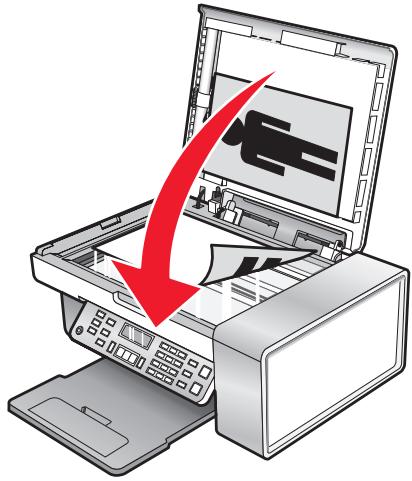
Les papiers glacés pour photos ou les transparents adhérent entre eux
LES PAPIERS PHOTO OU LES TRANSPARENTS SÉCHENT-ILS ET ADHÈRENT-ILS LES UNS AUX AUTRES DANS LE BAC DE SORTIE DU PAPIER ?
Retirez les photos ou les transparents du bac de sortie du papier au fur et à mesure qu'ils sortent de l'imprimante. Laissez-les sécher avant de les empiler. Les transparents et les papiers photo n'absorbent pas l'encre, par conséquent, l'encre qui se trouve à la surface est plus longue à sécher que celle de la plupart des impressions.
UTILISEZ-VOUS UN TRANSPAREN T O U N PAPIER PHOTO CONC U POUR UNE IMPRIMANTE À JET D'ENCRE ?
Pour plus d'informations sur la commande de consommables, reportez-vous à la section « Choix de types de papier spéciaux compatibles », page 58.
La page s'imprime avec des polices différentes
VÉRIFIEZ QUE L'IMPRIMANTE APPROPRIÉE EST SÉLECTIONNÉE
Lorsque vous imprimez à partir d'une application, vérifiez que l'imprimante sélectionnée est l'imprimante appropriée que vous souhaitez utiliser pour imprimer votre travail.
Il est utile de définir l'imprimante que vous utilisez le plus souvent comme étant l'imprimante par défaut.
VÉRIFIEZ QUE LA POLICE TRUETYPE EST DISPONIBLE SUR L'ORDINATEUR
La police que vous essayez d'imprimer n'est peut-être pas disponible dans la zone de sélection des polices du programme utilisé. Toutes les polices ne sont pas conçues pour être imprimées. Assurez-vous que la police utilisée est une police TrueType. Reportez-vous à la documentation du programme pour de plus amples informations.
VÉRIFIEZ QUE LES POLICES SONT CORRECTEMENT APPLIQUEES DANS L'APPLICATION
La plupart des programmes n'impriment pas les polices étendues ou redimensionnées.
L'impression est trop foncée ou présente des bavures
Les solutions sont multiples. Essayez une ou plusieurs d'entre elles présentées ci-dessous.
VÉRIFIEZ QUE L'ENCRE EST SÉCHE AVANT DE MANIPULER LE PAPIER
Retirez le papier au fur et à mesure qu'il sort de l'imprimante et laissez l'encre sécher avant de le manipuler.
VÉRIFIEZ QUE LE PARAMÈTRE QUALITÉ D'IMPRESSION CORRESPOND AU TYPE DE PAPIER CHARGÉ DANS L'IMPRIMANTE
Le paramètre Qualité d'impression Photo peut provoquer des bavures s'il est utilisé avec du papier ordinaire. Si vous utilisez du papier ordinaire, essayez d'imprimer avec le paramètre Normale.
VÉRIFIEZ QUE LES BUSES DE LA CARTOUCHE SONT PROPRES
Il peut être nécessaire de nettoyer les buses des cartouches d'encre.
Les caractères sont mal formés ou ne sont pas alignés correctement.
AVEZ-VOUS RAJOUTÉ DES ESPACES AU Niveau DE LA MARGE DE GAUCHE?
Si le document imprimé n'est pas aligné correctement le long de la marge gauche, assurez-vous que vous n'avez pas rajouté des espaces en appuyant sur la touche Entrée ou la barre d'espacement (espaces figés dans le code).
Les cartouches doivent-elles etre alignnées?
Les cartouches ne sont peut-être pas alignées correctement.
1. Effectuez l'une des opérations suivantes :
- Sous Windows Vista, cliquez sur → Panneau de configuration.
- Sous Windows XP ou 2000, cliquez sur Démarrer.
2. Cliquez sur Programmes ou Tous les programmes → Lexmark 5300 Series. 3. Cliquez sur Centre de solution. 4. Cliquez sur l'onglet Maintenance. 5. Cliquez sur Aligner pour corriger les bords flous.
Les cartouches d'impression sont-elles propres?
Il peut être nécessaire de nettoyer les buses des cartouches d'encre.
Les pages imprimées comportent des bandes sombres et des bandes claires en alternance
Si l'imprimante marque des pauses fréquentes au cours d'une impression et que les photos imprimées comportent des bandes sombres et des bandes claires en alternance, cela signifie qu'elle imprime les données plus rapidement que l'ordinateur ne peut les envoyer. Ces arrêts fréquents engendrent l'impression de bandes. Il peut être nécessaire de modifier les paramètres du logiciel de l'imprimante. Le problème peut également provenir du fait que l'imprimante et l'ordinateur ne parviennent pas à communiquer correctement.
L'imprimante et l'ordinateur peuvent-ils communiquer?
Vérifiez l'état de l'imprimante :
1. Effectuez l'une des opérations suivantes :
- Sous Windows Vista, cliquez sur → Panneau de configuration.
- Sous Windows XP ou 2000, cliquez sur Démarrer.
2 Cliquez sur Programmes ou Tous les programmes → Lexmark 5300 Series. 3 Cliquez sur Centre de solutions. 4 Si l'état de l'imprimante est :
- Communication impossible, il peut s'agir d'un problème de paramétrage du matériel ou du logiciel de l'imprimante.
- Prête ou Impression en cours, il peut s'agir d'un problème de paramétrage du logiciel de l'imprimante.
Modifiez les paramètres de qualité d'impression
1 Après avoir ouvert un document ou une photo, cliquez sur Fichier → Imprimer. 2 Cliquez sur Propriétés, Préférences, Options ou Configuration.
3 Dans l'onglet Qualité/Copies, sélectionnez :
- Photo si vous imprimez des photos
- Normale si vous imprimez des transparents
Vérifiez les paramètres de l'application
Utilisez un motif de remplissage différent dans votre programme. Pour plus d'informations, reportez-vous à la documentation du programme.
Effectuez des TACHES de maintenance sur les cartouches
Il peut être nécessaire de nettoyer les buses des cartouches d'encre.
Modifiez les paramètres de qualité d'impression
1 Après avoir ouvert un document ou une photo, cliquez sur Fichier → Imprimer. 2 Cliquez sur Propriétés, Préférences, Options ou Configuration. 3 Dans l'onglet Qualité/Copies, Sélectionnez :
- Photo si vous imprimez des photos
- Normale si vous imprimez des transparents
Alignez les cartouches d'encre
1. Effectuez l'une des opérations suivantes :
- Sous Windows Vista, cliquez sur → Panneau de configuration.
- Sous Windows XP ou 2000, cliquez sur Démarrer.
2. Cliquez sur Programmes ou Tous les programmes → Lexmark 5300 Series. 3. Cliquez sur Centre de solutions. 4. Cliquez sur l'onglet Maintenance. 5. Cliquez sur Aligner pour corriger les bords flous.
Modifiez les paramètres de qualité d'impression
- Pour obtenir une qualité d'impression excellente et une vitesse d'impression réduite, Sélectionnez Photo.
- Pour obtenir une qualité d'impression satisfaisante et une vitesse d'impression moyenne, Sélectionnez Normale.
- Pour obtenir une qualité d'impression moins bonne et une vitesse d'impression plus élevée, Sélectionnez Rapide.
Régalez les paramètres de l'application pour le document
Utilisez un motif de remplissage différent dans votre programme. Pour plus d'informations, reportez-vous à la documentation du programme.
Effectuez des TACHES de maintenance sur les cartouches
Il peut être nécessaire de nettoyer les buses des cartouches d'encre.
Utilisateurs de windows vista uniquement
1 Cliquez sur → Panneau de configuration → Imprimantes. 2 Vérifiez les points suivants:
- L'icone de l'imprimante n'indique pas Pause. Si l'imprimante est en pause, cliquez avec le bouton droit de la souris sur l'icone, puis cliquez sur Reprendre l'impression.
- L'icône de l'imprimante indique Prête. Si elle indique Hors connexion, cliquez dessus avec le bouton droit de la souris, puis cliquez sur Utiliser l'imprimante en ligne.
- L'icône de l'imprimante présente une coche indiquant que l'imprimante est définie en tant qu'imprimante par défaut. Si tel n'est pas le cas, cliquez dessus avec le bouton droit de la souris, puis cliquez sur Définir par défaut.
Utilisateurs de windows XP uniquement
1 Cliquez sur Démarrer Paramètres Imprimantes et télécopieurs. 2 Vérifiez les points suivants:
- L'icône de l'imprimante n'indique pas Pause. Si l'imprimante est en pause, cliquez avec le bouton droit de la souris sur l'icône, puis cliquez sur Reprendre l'impression.
- L'icône de l'imprimante indique Prête. Si elle indique Hors connexion, cliquez dessus avec le bouton droit de la souris, puis cliquez sur Utiliser l'imprimante en ligne.
- L'icône de l'imprimante présente une coche indiquant que l'imprimante est définie en tant qu'imprimante par défaut. Si tel n'est pas le cas, cliquez dessus avec le bouton droit de la souris, puis cliquez sur Définir par défaut.
Utilisateurs de windows 2000 uniquement
1 Cliquez sur Démarrer → Paramètres → Imprimantes. 2 Cliquez avec le bouton droit de la souris sur l'icône de l'imprimante Lexmark 5300 Series.
3 Vérifiez les points suivants :
- L'option Définir en tant qu'imprimante par défaut est sélectionnée.
- L'option Suspendre l'impression n'est pas sélectionnée.
- L'option Utiliser l'imprimante hors ligne n'est pas sélectionnée.
Les paramètres ne sont pas enregistrés
Les solutions sont multiples. Essayez une ou plusieurs d'entre elles présentées ci-dessous :
Modifiez les paramètres de délai
Si vous appuyez sur ⑦ pour sélectionner un paramètre, un symbole * apparait en regard du paramètre en question. L'imprimante restaure le paramètre par défaut après deux minutes d'inactivité ou si elle est mise hors tension.
Enregistrez les paramètres
Si vous appuyez sur ⑦ pour sélectionner un paramètre, un symbole * apparait en regard du paramètre en question.
Contrôle de la disponibilité de l'imprimante
L'imprimante n'est peut-être pas prête. Vérifiez les points suivants. Lorsque vous pensez avoir résolu le problème, effectuez un essai en lançant l'impression du document.
L'imprimante est-elle alimentée en PAPIER et celui-ci est-il chargé correctement ?
Pour plus d'informations, reportez-vous à la section « Chargement du papier »
L'autocollant et la BANDE protectrice ont-ils été retirés des cartouches ?
1 Ouvrez l'unité du scanner. 2 Sortez la cartouche d'impression de son chariot. 3 Vérifiez que l'autocollant et la bande adhésive situés à l'arrière et en-dessous des cartouches ont été retirées.
Les cartouches contiennent-elles de l'encre?
1. Cliquez sur Programmes ou Tous les programmes → Lexmark 5300 Series. 2. Cliquez sur Centre de solutions.
Si un point d'exclamation (!) apparait sur une des cartouches, le niveau d'encre est bas. Installez une nouvelle cartouche. Pour plus d'informations, reportez-vous à la section « Installation des cartouches ».
Avez-vous un problem de branchements?
Pour plus d'informations, reportez-vous à la section « Le câble n'est pas connecté, est mal connecté ou est endommagé »
Vérification des paramètres d'impression en différé pour l'impression sur du papier continu
L'impression sur du papier continu n'est pas possible si certains paramètres d'impression en différé sont sélectionnés. Pour vérifier que les paramètres appropriés sont sélectionnés :
1 Cliquez sur Démarrer → Paramètres → Imprimantes ou Imprimantes et télécopieurs. 2 Cliquez avec le bouton droit de la souris sur l'icône de l'imprimante Lexmark 5300 Series.
3 Sélectionnez Propriétés. 4 Cliquez sur l'onglet Avancé. 5 En bas de l'onglet Avancé, cliquez sur Processeur d'impression. 6 Vérifiez que le type de données par défaut est bien LEMF. Si ce n'est pas le cas, Sélectionnez LEMF dans la liste des options disponibles, puis cliquez sur OK.
Résolution des problèmes de police
AVEZ-VOUS CORRECTEMENT APPLIQUE LES POLICES DANS LE PROGRAMME UTILISÉ ?
La plupart des programmes n'impriment pas les polices étendues ou redimensionnées.
LA POLICE UTILISÉE EST-ELLE UNE POLICE TRUETYPE ? EST-ELLE DISPONIBLE SUR L'ORDINATEUR ?
La police que vous essayez d'imprimer n'est peut-être pas disponible dans la zone de sélection des polices du programme utilisé. Toutes les polices ne sont pas conçues pour être imprimées. Assurez-vous que la police utilisée est une police TrueType. Reportez-vous à la documentation du programme pour de plus amples informations.
LE DOCUMENT A-T-IL ÉTÉ FORMATÉ OU CRÉÉ POUR L'IMPRIMANTE?
Il se peut que Windows utilise d'autres polices. Les sauts de ligne et les sauts de page peuvent varier selon la police utilisée. Utilisez le programme ayant servi à créer le document pour régler ces problèmes, puis enregistrez les modifications en vue de la prochaine impression.
Une autre impression est en cours
Attendez que l'imprimante ait fini toutes les autres tâches d'impression avant d'envoyer ce document à l'impression.
L'état de l'imprimante est prête ou impression en cours
Si la mention Prête ou Impression en cours est indiquée en tant qu'état de l'imprimante dans l'onglet État du Centre de solution alors que vous essayez d'imprimer, procédez comme suit. Effectuez ensuite un essai en lançant une impression.
Avez-vous un problem de branchements?
1 Vérifiez que le câble USB est connecté à l'ordinateur. Ce port est signalé par le symbole USB. Branchez l'extrémité longue et plate du câble USB dans ce port. 2 Branchez l'extrémité la plus petite et carrée du câble à l'arrière de l'imprimante. 3 Vérifiez que le câble USB n'est pas endommagé et que le voyant ① est allumé.
Devez-vous ajuster les paramètres de qualité d'impression ?
Sélectionnez Photo dans l'onglet Qualité/Copies de l'écran Préférences d'impression.
1 Cliquez sur Fichier → Imprimer. 2 Cliquez sur Propriétés, Préférences, Options ou Configuration. 3 Dans l'onglet Qualité / Copies, effectuez les modifications souhaitées. 4 Cliquez sur OK pour refermer toutes les boîtes de dialogue actuellement ouvertes.
Le problème provient-il du programme?
Essayez d'imprimer une autre image. Si elle s'imprime correctement, le problème peut venir du programme que vous utilisez. Pour plus d'informations, reportez-vous à la documentation du programme.
Impression d'une page de test
1. Effectuez l'une des opérations suivantes :
- Sous Windows Vista, cliquez sur
- Sous Windows XP et les versions antérieures, cliquez sur Démarrer.
2 Cliquez sur Programmes ou Tous les programmes → Lexmark 5300 Series. 3 Cliquez sur Centre de solutions. 4 Dans l'onglet Maintenance, cliquez sur Imprimer une page de test. 5 Comparez la page imprimée à l'image affichée à l'écran. Si l'image imprimée correspond à celle affichée à l'écran, vous avez terminé. 6 Si la page de test ne s'imprime pas ou présente des problèmes de qualité, suivez les instructions des messages d'erreur qui s'affichent à l'écran.
La page de test ne s'imprime pas
Les solutions sont multiples. Essayez une ou plusieurs d'entre elles présentées ci-dessous :
Assurez-vous que l'imprimante est alimentée
Si le voyant n'est pas allumé, l'imprimante n'est peut-être pas alimentée.
- Appuyez sur Ⓒ.
- Branchez l'imprimante sur une autre prise électrique.
- Si l'imprimante est branchée sur un parasurtenseur, débranchez-la et branchez-la directement sur une prise électrique.
Vérifiez que l'autocollant et la BANDE protectrice ont été retirés des cartouches
1 Ouvrez l'unité du scanner. 2 Sortez la cartouche d'impression de son chariot. 3 Vérifiez que vous avez retiré l'autocollant et la bande adhésive situés au dos et en dessous des cartouches.
Assurez-vous que les cartouches sont installées correctement
Placez-vous face à l'imprimante et vérifiez que les cartouches sont correctement installées. Si vous utilisez une cartouche couleur, vérifiez qu'elle est correctement installée dans le chariot de droite. Si vous utilisez une cartouche noire ou photo, vérifiez qu'elle est correctement installée dans le chariot de gauche.
Pour plus d'informations, reportez-vous à la section « Installation des cartouches »
Vérifiez que le piloté d'impromante lexmark est défini en TANT ou'impromante par défaut
Pour plus d'informations sur la vérification du paramètre par défaut de l'imprimante, reportez-vous à la section « Vérification de l'état de l'imprimante ».
Pour savoir si la solution a fonctionné, imprimez une page de test.
1. Cliquez sur Programmes ou Tous les programmes → Lexmark 5300 Series. 2. Cliquez sur Centre de solutions Lexmark. 3. Cliquez sur l'onglet Maintenance. 4. Cliquez sur Imprimer une page de test.
Il se peut que le problème provienne des branchements des câbles. Pour plus d’informations, reportez-vous à la section « Le câble n’est pas connecté, est mal connecté ou est endommagé ».
Vérification des périphériques externes
Il est possible qu'un périphérique externe entrave le bon fonctionnement de l'imprimante. Si un périphérique externe est connecté entre l'ordinateur et l'imprimante, vérifie qu'il prend en charge la communication bidirectionnelle.
Le périphérique externe prend-il en CHARGE la communication bidirectionnelle ?
Déconnectez l'imprimante du périphérique externe et raccordez-la directement à l'ordinateur. Pour plus d'informations, reportez-vous à la section « Retrait d'un serveur d'impression externe », page 146.
Il est possible que le câble USB soit à l'origine du problème. Pour plus d'informations, reportez-vous à la section « Le câble n'est pas connecté, est mal connecté ou est endommagé », page 147.
Retrait d'un serveur d'impression externe
1 Appuyez sur pour mettre l'imprimante hors tension. 2 Assurez-vous que le serveur d'impression est hors tension. 3 Déconnectez le cable USB du serveur d'impression externe. 4 Déconnectez le serveur d'impression de l'ordinateur. 5 Branchez le cable USB à l'imprimante. 6 Appuyez sur la touche pour remettre l'imprimante sous tension.
Le câble n'est pas connecté, est mal connecté ou est endommagé
Pour une communication correcte, le câble de l'imprimante doit être entièrement connecté et en bon état.
VÉRIFIEZ QUE LE CÂBLE USB EST CONNECTÉ AU PORT USB SITUÉ À L'ARrière DE L'ORDINATEUR
Ce port est indiqué par . Branchez l'extrémité longue et plate du câble USB dans ce port.
VÉRIFIEZ QUE L'AUTRE EXTRÉMITÉ DU CÂBLE USB EST CONNECTÉE À L'ARRÊTE DE L'IMPRIMANTE
Branchez l'extrémité plus petite et carrée du câble USB à l'arrière de l'imprimante.
Assurez-vous que le cable n'est ni endommagé ni MAL branché
Vérifiez les points suivants :
Le cable USB n'est pas endommagé. Le voyant d'alimentation est allumé.
Pour plus d'informations, reportez-vous à la section « L'imprimante est connectée mais n'imprime pas »
L'imprimante est connectée mais n'imprime pas
Les solutions sont multiples. Essayez une ou plusieurs d'entre elles présentées ci-dessous :
VÉRIFIEZ QUE L'IMPRIMANTE EST DÉFINIE EN TANT QU'IMPRIMANTE PAR DÉFAUT
Essayez d'imprimer une page de test.
VÉRIFIEZ QUE LA FILE D'ATTENTE D'IMPRESSION EST PRÊTE À IMPRIMER
Vérifiez que l'imprimante est définie en tant qu'imprimante par défaut et n'est pas en attente ou en pause.
L'imprimante essaie d'imprimer un fichier
Si l'ordinateur envoie les impressions vers un fichier que vers l'imprimante connectée à l'ordinateur, vérifie d'abord que l'imprimante est branchée sur un port USB de l'ordinateur à l'aide d'un câble USB.
Pour vérifier le port USB :
1. Sous Windows Vista, cliquez sur → Panneau de configuration → Imprimantes (sous Matériel et son).
Sous Windows XP, cliquez sur Démarrer Paramètres Imprimantes et télécopieurs.
2 Cliquez avec le bouton droit de la souris sur l'icône de l'imprimante Lexmark 5300 Series. 3 Dans le menu contextuel, cliquez sur Propriétés. 4 Cliquez sur l'onglet Ports. 5 Vérifiez les points suivants:
- Le port est défini en tant que port USB.
- Le fichier n'est pas défini tant que port.
Si le document n'est toujours pas imprimé, le port USB n'est peut-être pas activé sur l'ordinateur. Pour plus d'informations, reportez-vous à la rubrique « Activation du port USB »
L'imprimante ne parvient pas à communiquer avec des ordinateurs installés sur un réseau entre homologues
Les solutions sont multiples. Essayez une ou plusieurs d'entre elles présentées ci-dessous.
Verifiez l'etat de l'ordinateur HOTE et de l'imprimante
Vérifiez les points suivants :
- L'ordinateur hôte est directement connecté à l'imprimante.
- L'ordinateur hôte est en mesure d'imprimer vers l'imprimante. L'imprimante est définie sur Partagé dans le dossier Imprimantes (Windows Vista) ou Imprimantes et autres périphériques (Windows XP et Windows 2000) sur l'ordinateur hôte.
Vérifiez l'état de l'imprimante
Utilisateurs de Windows Vista :
1 Cliquez sur Imprimantes. 2 Cliquez avec le bouton droit de la souris sur l'icône de l'imprimante Lexmark 5300 Series. 3 Cliquez sur Partage. 4 Cliquez sur Modifier les options de partage, puis confirmez dans le message Windows qui vous y invite. 5 Sélectionnez Partager cette imprimante et donnez un nom spécifique à l'imprimante. 6 Cliquez sur OK.
Utilisateurs de Windows XP :
1 Cliquez sur Démarrer → Imprimantes et télécopieurs. 2 Cliquez avec le bouton droit de la souris sur l'icône de l'imprimante Lexmark 5300 Series. 3 Cliquez Partager. 4 Sélectionnez Partager cette imprimante et donnez un nom spécifique à l'imprimante. 5 Cliquez sur OK.
Utilisateurs de Windows 2000 :
1 Cliquez sur Démarrer → Réglages → Imprimantes. 2 Cliquez avec le bouton droit de la souris sur l'icône de l'imprimante Lexmark 5300 Series. 3 Cliquez sur Partager. 4 Sélectionnez Partagée en tant que et donnez un nom spécifique à l'imprimante. 5 Cliquez sur OK.
Essayez de localiser l'imprimante à PARTIR de l'ordinateur à distance
Si l'imprimante apparait comme étant Partagée sur l'ordinateur hôte mais que vous ne parvenez toujours pas à imprimer à partir de l'ordinateur distant, essayez de localiser l'imprimante depuis ce dernier.
Utilisateurs de Windows 2000, Windows XP ou Windows Vista :
1 Ouvrez le dossier Imprimantes ou Imprimantes et télécopieurs. 2 Cliquez avec le bouton droit de la souris sur l'icone de l'imprimante Lexmark 5300 Series. 3 Cliquez sur Propriétés. 4 Cliquez sur l'onglet Ports, puis sur le bouton Ajouter un port. 5 Sélectionnez Port local, puis cliquez sur le bouton Nouveau port. 6 Entrez un nom de port UNC (Universal Naming Convention : convention universelle d'affection de nom), composé du nom du serveur et du nom de l'imprimante spécifique précédemment. Ce nom doit se présenter sous la forme \server\imprimante. 7 Cliquez sur OK. 8 Cliquez sur Fermer. 9 Assurez-vous que le nouveau port est bien sélectionné dans l'onglet Ports, puis cliquez sur Appliquer. Le nouveau port est répertorié avec le nom de l'imprimante. 10 Cliquez sur OK.
Redémarrez l'ordinateur hôte et l'ordinateur distant
Relancez l'impression.
L'imprimante ne parvient pas à communiquer avec l'ordinateur
L'imprimante et l'ordinateur ne parviennent pas à échanger des données. Vérifiez que l'imprimante est branchée et que le voyant est allumé.
Fermez les autres logiciels
Fermez tous les programmes inutilisés.
Réglez la résolution de numérisation sur une valeur moins élevée
1 Placez un document original face vers le bas sur la vitre du scanner. 2 Double-cliquez sur l'icône Productivity Studio située sur le bureau. 3 Dans le volet de gauche de l'écran de bienvenue, cliquez sur Numérisation. 4 Cliquez sur Paramètres personnalisés. 5 Sélectionnez une résolution de numérisation moins élevée. 6 Cliquez sur Démarrer.
L'original est-il placé correctement sur la vitre du scanner ?
Assurez-vous que l'original est placé dans l'angle supérieur gauche de la vitre du scanner. - Placez le document sur la vitre du scanner, face à copier vers le bas.
- Vérifiez que l'angle supérieur gauche du recto du document est aligné sur les flèches situées dans l'angle de la vitre du scanner.
L'imprimante connectée est incorrecte
L'imprimante connectée à l'ordinateur n'est pas correcte. Reportez-vous à la documentation relative à l'installation pour obtenir de l'aide sur le raccordement de l'imprimante.
Mise à jour du logiciel de l'imprimante
Le logiciel de l'imprimante doit être mis à jour pour s'exécuter correctement.
1 Démarrez Windows. 2 Lorsque le bureau apparait, insérez le CD du logiciel pour Windows.
L'écran d'installation s'affiche.
3 Cliquez sur Installer. 4 Lorsque la boîte de dialogue Pilote existant détecté s'affiche, sélectionnez Mettre à jour le pilote existant.
Communication bidirectionnelle non établie
L'imprimante et l'ordinateur n'accèdent pas à échanger des données.
Les solutions sont multiples. Essayez une ou plusieurs d'entre elles présentées ci-dessous.
Vérifiez la connexion USB
1 Vérifiez que le câble USB est connecté à l'ordinateur. Ce port est signalé par le symbole USB →. Branchez l'extrémité longue et plate du câble USB dans ce port. 2 Branchez l'extrémité la plus petite et carrée du câble à l'arrière de l'imprimante. 3 Vérifiez que le câble USB n'est pas endommagé et que le voyant est allumé.
Assurez-vous que l'imprimante est alimentée
Si le voyant n'est pas allumé, il est possible que l'imprimante ne reçoive pas de courant.
- Branchez l'imprimante sur une autre prise.
- Si l'imprimante est branchée sur un parasurtenseur, débranchez-la et branchez-la directement sur une prise électrique.
Vérifiez que le serveur d'impression externe fonctionne
Si l'imprimante est connectée à un serveur d'impression interne, le problème peut être lié à ce dernier. Vérifiez que le périphérique fonctionne correctement et que l'imprimante est connectée au réseau.
Impression médiocre ou incorrecte
Reportez-vous à la rubrique décrivant le mieux le problème rencontré.
- L'impression est trop foncée ou présente des bavures
- Les lignes verticales ne sont pas régulières
- Des lignes blanches apparaissent dans les graphiques ou les zones noires
- Certains caractères sont manquants ou inattendus
- Les couleurs imprimées sont sans éclat ou différentes de celles affichées à l'écran
- Les pages imprimées comportent des bandes sombres et des bandes claires en alternance
- La page s'imprime avec des polices différentes
- Les caractères imprimés sont mal formés, mal alignés ou ne sont pas alignés correctement sur la marge de gauche
- Des lignes blanches apparaisent sur les transparents ou les photos
- Les papiers glacés pour photos ou les transparents adhérent entre eux
Impossible d'imprimer à partir d'un appareil photo numérique en utilisant pictbridge
Les solutions sont multiples. Essayez une ou plusieurs d'entre elles présentées ci-dessous.
Activez l'impression pictbridge à PARTIR de l'appareil PHOTO
Activez l'impression PictBridge sur l'appareil en sélectionnant le mode USB ajustat. Pour plus d'informations, reportez-vous à la documentation fournie avec l'appareil photo.
Vérifiez que l'appareil PHOTO est compatible PictBridge
1 Débranchez l'appareil. 2 Branchez un appareil photo numérique compatible PictBridge sur le port PictBridge. Reportez-vous à la documentation de l'appareil photo numérique pour savoir s'il est compatible PictBridge.
Vérifiez le câble USB
Utilisez uniquement le câble USB fourni avec l'appareil photo numérique.
Retirez les CARTES mémoire
Retirez toutes les cartes mémoire de l'imprimante.
Vérifiez les messages
Si un message d'erreur s'affiche, reportez-vous à la section « Des messages d'erreur s'affichent à l'écran de l'ordinateur », page 175.
Vérifiez que les FS de PHOTO et de PAPIER sont correctement définis
Lorsque le format de photo indiqué ne correspond pas au format de papier défini, l'imprimante affiche le message Erreur de format papier ou photo. Cela se produit généralement lorsque vous tentez d'imprimer depuis votre appareil photo numérique compatible PictBridge. Vous avez peut-être laissé l'option de menu Format de photo du panneau de commandes de l'imprimante définie à 8,5 x 11 po. ou 5 x 7 po., alors que votre appareil photo a un format d'impression de 4 x 6 po. ou L. Vous devez vous assurer que le format de photo que vous avez choisi sur l'imprimante est 4 x 6 po. ou 10 x 15 cm, en fonction du format généralement utilisé dans votre pays ou région.
Assurez-vous que le papier photo 4 × 6 po. (10 x 15 cm) est correctement chargé dans le support papier. - Si votre appareil photo numérique compatible PictBridge vous permet de modifier le paramètre de format d'impression, définissez-le sur 4 x 6 po. (10 x 15 cm). - Si votre appareil photo ne vous permet pas de modifier le paramètre de format de photo, changez le format du papier à partir du panneau de commandes en sélectionnant le format 4 x 6 po. (10 x 15 cm).
1 Insérez une extrémité du câble USB fourni avec l'appareil photo dans ce dernier, puis introduisez l'autre extrémité dans le port PictBridge situé à l'avant de l'imprimante. 2 Allumez l'appareil photo et choisissez la première photo à l'aide du panneau de commandes de l'appareil. 3 Attendez que l'écran Impression PictBridge s'affiche sur le panneau de commandes de l'imprimante.
Remarque: Si le message Erreur de format papier ou photo apparait, appuyez sur X pour effacer le message d'erreur.
4. Appuyez sur 5. Appuyez sur jusqu'à ce que Format de photo apparaisse. 6. Appuyez sur 7. Appuyez sur ou jusqu'à ce que le paramètre 4 x 6 po. ou 10 x 15 cm apparaisse. 8. Appuyez sur 9. Appuyez sur « ou « jusqu'à ce que Format de papier apparaisse. 10. Appuyez sur 11. Appuyez sur « ou « jusqu'à ce que le paramètre 10 x 15 cm apparaisse. 12. Appuyez sur 13. Appuyez sur Démarrer Couleur ou Démarrer Noir.
Résolution et prévention des bourrages papier
Pour dégager le chemin du papier :
1 Tirez fermement sur le papier pour le dégager. Si le papier est engagé trop loin et que vous ne pouvez pas l'atteindre, soulevez l'unité du scanner pour ouvrir l'imprimante. 2 Tirez sur le papier pour l'extraire. 3 Fermez l'unité du scanner. 4 Appuyez sur 5 Reimprimez les pages manquantes.
Pour éviter les bourrages papier, n'enforcez pas le papier dans l'imprimante.
Ejecter le PAPIER automatiquement
Pour dégager le bourrage papier :
1. Maintenez enfoncée la touche. 2. Retirez le papier du bac de sortie.
Retirez le PAPIER manuellement de l'imprimante.
1 Appuyez sur pour permettre l'imprimante hors tension. 2 Tenez fermement le papier et extrayez-le délicatement.
Attention — Dommages potentiels : À chaque fois que possible, le papier doit être retiré par l'avant de l'imprimante pour protéger les engrenages et les rouleaux de l'imprimante.
Appuyez sur pour remettre l'imprimante sous tension.
Bourrage papier dans le support papier
1 Appuyez sur pour mettre l'imprimante hors tension. 2 Tenez fermement le papier et extrayez-le délicatement. 3 Appuyez sur pour remettre l'imprimante sous tension.
Alimentation incorrecte du papier ou du support spécial
Les solutions sont multiples si le papier ou le support spécial n'est pas alimenté correctement, si les feuilles pénétrent de travers ou si plusieurs feuilles pénétrent en même temps ou sont collées. Essayez une ou plusieurs des solutions ci-dessous :
Vérifiez la qualité du PAPIER
Utilisez uniquement du papier neuf et non froissé.
Vérifiez le chargement du PAPIER
- Ne chargez que quelques feuilles dans l'imprimante. Chargez du papier avec la face à imprimer tournée vers vous. Si vous n'êtes pas sûr du côté, reportez-vous aux instructions fournies avec le papier.
Reportez-vous à la rubrique « Chargement du papier », page 49 et à ses rubriques connexes pour obtenir les informations suivantes :
- Quantité maximale à charger par type de papier
- Instructions de chargement spécifiques aux supports spéciaux et aux papiers pris en charge
Retirez les PAGES au FUR et à MESURE de l'impression
Retirez les pages au fur et à mesure qu'elles seront de l'imprimante et laissez-les sécher avant de les empiler.
Ajustez les GUIDES PAPIER
Ajustez les guides papier :
- Lorsque vous utilisez un support de moins de 8,5 pouces
- Contre les bords du papier ou du support, en vous assurant que celui-ci n'est pas pié
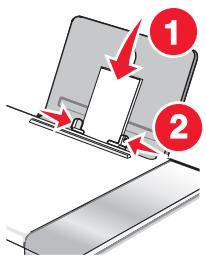
Impossible d'insérer du papier, des enveloppes ou des supports spéciaux dans l'imprimante
Les solutions sont multiples. Essayez une ou plusieurs d'entre elles présentées ci-dessous :
Vérifiez si un bourrage PAPIER s'est produit
Recherchez et dégagez tout bourrage papier. Pour plus d'informations, reportez-vous à la section « Bourrage papier dans l'imprimante », page 153 et « Bourrage papier dans le support papier », page 153.
Vérifiez le chargement du support
- Vérifiez que le support spécial est correctement chargé. Pour plus d'informations, reportez-vous à la section « Chargement du papier », page 49.
- Essayez de charger une page, une enveloppe ou une feuille de support spécial à la fois.
Vérifiez l'imprimante par défaut et les paramètres de PAUSE
1. Utilisateurs de Windows Vista, → Panneau de configuration → Imprimantes (sous Matériel et son).
Utilisateurs de Windows XP, cliquez sur Démarrer Imprimantes et télécopieurs.
Utilisateurs de Windows 2000, cliquez sur Démarrer Paramètres Imprimantes.
2 Double-cliquez sur le périphérique d'attente d'impression. 3 Cliquez sur Imprimante.
- Vérifiez que l'option Suspendre l'impression n'est pas cochée.
- Si l'option Définir par défaut n'est pas cochée, vous devez sélectionner la file d'attente d'impression pour chaque fichier que vous souhaitez imprimer.
Bourrages papier continu
Les solutions sont multiples. Essayez une ou plusieurs d'entre elles présentées ci-dessous :
Dégagez les bourrages de PAPIER continu
1 Appuyez sur pourmettre l'imprimante hors tension. 2 Retirez le papier continu coincide dans l'imprimante.
Consultez la LISTE de contrôle pour les impressions sur PAPIER continu
- N'utilisez que le nombre de feuilles dont vous avez besoin.
- Sélectionnez les paramètres suivants pour permettre à l'imprimante d'alimenter du papier en continu sans provoquer de bourrage :
1 Dans un document ouvert, cliquez sur Fichier → Imprimer. 2 Cliquez sur Propriétés, Préférences, Options ou Configuration. 3 Sélectionnez l'onglet Config. papier. 4 Dans la zone Format de papier, sélectionnez Papier continu. 5 Sélectionnez le format de papier Formatre continu ou Papier continu A4. 6 Sélectionnez l'orientation Portrait ou Paysage. 7 Cliquez sur OK. 8 Cliquez sur OK ou Imprimer.
Le bourrage papier persiste
UTILISEZ-VOUS DU PAPIER CONCU POURUNE IMPRIMANTEÀJET D'ENCRE?
Vérifiez le type de papier utilisé. Certains papiers de qualité médiocre peuvent être trop fins ou trop lisses pour pouvoir pénétrer correctement dans l'imprimante. Pour plus d'informations, reportez-vous à la section « Choix de types de papier spéciaux compatibles », page 58.
CHARGEZ-VOUS LE PAPIER CORRECTEMENT?
Pour plus d'informations, reportez-vous à la section « Chargement du papier », page 49.
Remarque: N'enforcez pas le papier dans l'imprimante.
Dépannage lié à la carte mémoire
Il se peut que l'imprimante ne prenne pas en charge les éléments suivants :
Cartes mémoire - Appareil photo numérique compatible PictBridge Mode Carte photo
Impossible d'insérer la carte mémoire
Les solutions sont multiples. Essayez une ou plusieurs d'entre elles présentées ci-dessous :
Vérifiez le type de CARTE mémoire
Vérifiez que le type de carte mémoire utilisé est compatible avec l'imprimante.
Vérifiez l'emplacement de la CARTE mémoire
Vérifiez que vous avez inséré la carte mémoire dans le logement approprié.
Il ne se passe rien lorsqu'une carte mémoire est insérée
Les solutions sont multiples. Essayez une ou plusieurs d'entre elles présentées ci-dessous :
Réinsérez la CARTE mémoire
La carte mémoire a peut-être été insérée trop lentement. Retirez et réinsérez la carte mémoire rapidement.
Vérifiez l'emplacement de la CARTE mémoire
Vérifiez que vous avez inséré la carte mémoire dans le logement approprié.
Vérifiez le type de CARTE mémoire
Vérifiez que le type de carte mémoire utilisé est compatible avec l'imprimante.
Vérifiez que la CARTE mémoire n'est PAS endommagée
Vérifiez que la carte mémoire n'a pas été endommagée.
Vérifiez que la CARTE mémoire contient des PHOTOS
Insérez une carte mémoire contenant des photos. L'imprimante lit les photos créées au format JPEG. Pour plus d'informations, reportez-vous à la documentation fournie avec l'appareil photo numérique.
Vérifiez les connexions du câble USB
1 Vérifiez que le câble USB n'a pas été endommagé. 2 Branchez l'extrémité carrée du câble USB à l'arrière de l'imprimante. 3 Branchez l'extrémité rectangulaire du câble USB dans le port USB de l'ordinateur. Ce port est signalé par le symbole USB.
La photocopieuse ne répond pas
Les solutions sont multiples. Essayez une ou plusieurs d'entre elles présentées ci-dessous.
Vérifiez les messages
Résolvez tous les messages d'erreur.
Vérifiez l'alimentation
Si le voyant est éteint, vérifiez que l'imprimante est branchée sur une prise correctement mise à la terre. Assurez-vous que le cordon d'alimentation est bien connecté à l'imprimante.
Impossible de fermer l'unité du scanner
1 Ouvrez l'unité du scanner. 2 Retirez ce qui la maintient ouverte. 3 Refermez l'unité du scanner.
La qualité de la copie est médiocre
Pages vierges Motif à damiers - Graphiques ou images déformés - Caractères manquants - Impression pâle - Impression foncée
Traits non rectilignes Bavures Rayures - Caractères inattendus - Lignes blanches
Les solutions sont multiples. Essayez une ou plusieurs d'entre elles présentées ci-dessous.
Vérifiez les messages
Si un message d'erreur s'affiche, reportez-vous à la section « Des messages d'erreur s'affichent à l'écran de l'ordinateur », page 175.
Vérifiez l'encre
Vérifiez les niveaux d'encre et installez une nouvelle cartouche si nécessaire.
Nettoyez la VITRE du scanner
Essuyez délicatement la vitre du scanner avec un chiffon humide, propre et sans peluches.
PASSEZ En REVUE les ETAPES permettant d'améliorer la qualite d'impression
Reportez-vous à la section « Amélioration de la qualité d'impression », page 131.
Ajustez luminosite de la COPIE
1 Placez le document face vers le bas sur la vitre du scanner. 2 Sur le panneau de commandes, appuyez sur Mode Copie. 3 Appuyez sur Plus clair/Plus foncé. 4 Appuyez sur ou plusieurs reprises pour éclaircir ou assombrir la copie. 5 Appuyez sur Démarrer Couleur ou Démarrer Noir.
Verifiez la qualite du document original
Si la qualité de l'original n'est pas satisfaisante, essayez d'utiliser une version plus claire du document ou de l'image.
Effectuez-vous une numérisation à PARTIR de PAPIER PHOTO ou glacé, d'un journal ou d'un magazine ?
Pour la copie ou la numérisation à partir de papier photo ou glacé, d'un magazine ou d'un journal, reportez-vous à la section « Suppression des motifs ondulés des photos numérisées, magazines ou journaux », page 76.
Vérifiez le positionnement du document
Vérifiez que la photo ou le document est placé, face à imprimer vers le bas, dans le coin supérieur gauche de la vitre du scanner.
Copies partielles de documents ou de photos
Les solutions sont multiples. Essayez une ou plusieurs d'entre elles présentées ci-dessous :
Vérifiez le positionnement du document
Vérifiez que la photo ou le document est placé, face à imprimer vers le bas, dans le coin supérieur gauche de la vitre du scanner.
Vérifiez le flux du PAPIER
Assurez-vous que le format du papier utilisé correspond au format sélectionné.
Vérifiez le paramètre taille d'origine
Vérifiez que le paramètre Taille d'origine est Automatique ou la taille du document original que vous copiez.
Le scanner ne répond pas
Les solutions sont multiples. Essayez une ou plusieurs d'entre elles présentées ci-dessous :
Vérifiez les messages
Si un message d'erreur s'affiche, reportez-vous à la section « Des messages d'erreur s'affichent à l'écran de l'ordinateur », page 175.
Vérifiez l'alimentation
Si le voyant n'est pas allumé, reportez-vous à la section « Le voyant de mise sous tension n'est pas allumé », page 126.
Vérifiez l'imprimante par défaut et les paramètres de PAUSE
1 Utilisateurs de Windows Vista, → Panneau de configuration → Imprimantes.
Utilisateurs de Windows XP, cliquez sur Démarrer Imprimantes et télécopieurs.
Utilisateurs de Windows 2000, cliquez sur Démarrer Paramètres Imprimantes.
2 Double-cliquez sur le périphérique d'attente d'impression. 3 Cliquez sur Imprimante.
- Vérifiez que l'option Suspendre l'impression n'est pas cochée.
- Si l'option Définir par défaut n'est pas cochée, vous devez sélectionner la file d'attente d'impression pour chaque fichier que vous souhaitez imprimer.
Désinstallation et réinstallation du logiciel
Pour plus d'informations, reportez-vous à la section « Désinstallation et réinstallation du logiciel », page 130.
La numérisation du document a échoué
Les solutions sont multiples. Essayez une ou plusieurs d'entre elles présentées ci-dessous :
Vérifiez la connexion du câble USB
1 Vérifiez que le câble USB n'a pas été endommagé. 2 Branchez l'extrémité carrée du câble USB à l'arrière de l'imprimante. 3 Branchez l'extrémité rectangulaire du câble USB dans le port USB de l'ordinateur.
Ce port est signalé par le symbole USB.
Redémarrez l'ordinateur
Eteignez, puis rallumez votre ordinateur.
La numérisation est trop lente ou bloque l'ordinateur
Les solutions sont multiples. Essayez une ou plusieurs d'entre elles présentées ci-dessous.
FERMEZ les AUTRES logiciels
Fermez tous les programmes inutilisés.
Réglez la résolution de numérisation sur une VALEUR moins élevée
1 Placez un document original face vers le bas sur la vitre du scanner. 2 Sur le Bureau, double-cliquez sur l'icône Productivity Studio. 3 Dans l'écran de bienvenue, cliquez sur Numériser. 4 Cliquez sur Paramètres personnalisés. 5 Dans la liste déroulante Résolution de numérisation, sélectionnez une valeur inférieure. 6 Cliquez sur Démarrer.
Qualité d'image numérique médiocre
Les solutions sont multiples. Essayez une ou plusieurs d'entre elles présentées ci-dessous :
Vérifiez les messages
Si un message d'erreur s'affiche, reportez-vous à la section « Messages d'erreur sur l'affichage de l'imprimante », page 170.
Nettoyez la VITRE du scanner
Essuyez délicatement la vitre du scanner avec un chiffon humide, propre et sans peluches.
Régalez la qualité de numérisation
1 Placez un document original face vers le bas sur la vitre du scanner. 2 Sur le Bureau, double-cliquez sur l'icône Productivity Studio. 3 Dans le volet de gauche de l'écran de bienvenue, cliquez sur Numérisation. 4 Cliquez sur Paramètres personnalisés. 5 Sélectionnez une résolution de numérisation plus élevée. 6 Cliquez sur Démarrer.
PASSEZ En REVUE les ETAPES permettant d'améliorer la qualite d'impression
Reportez-vous à la rubrique « Amélioration de la qualité d'impression », page 131.
Effectuez-vous une numérisation à PARTIR de PAPIER PHOTO ou glacé, d'un journal ou d'un magazine ?
Pour la copie ou la numérisation à partir de papier photo ou glacé, d'un magazine ou d'un journal, reportez-vous à la section « Suppression des motifs ondulés des photos numérisées, magazines ou journaux », page 76.
Verifiez la qualite du document original
Si la qualité de l'original n'est pas satisfaisante, essayez d'utiliser une version plus claire du document ou de l'image.
Vérifiez le positionnement du document
Vérifiez que la photo ou le document est placé, face à imprimer vers le bas, dans le coin supérieur gauche de la vitre du scanner.
Numérisations partielles de documents ou de photos
Les solutions sont multiples. Essayez une ou plusieurs d'entre elles présentées ci-dessous :
Vérifiez le positionnement du document
Vérifiez que la photo ou le document est placé, face à imprimer vers le bas, dans le coin supérieur gauche de la vitre du scanner.
Vérifiez le FORMAT du PAPIER
Assurez-vous que le format du papier utilisé correspond au format sélectionné.
Vérifier le paramètre taille d'origine
Vérifiez que le paramètre Taille d'origine est Détction auto. ou la taille du document original que vous numérisez.
Impossible de numériser sur un ordinateur du réseau
Reportez-vous à la rubrique « Numérisation vers un ordinateur installé en réseau », page 96.
Impossible d'envoyer ou de recevoir une télécopie
Les solutions sont multiples. Essayez une ou plusieurs d'entre elles présentées ci-dessous :
Vérifiez les messages
Si un message d'erreur apparait, suivez les instructions sur l'affichage.
Assurez-vous que l'imprimante est sous tension
Si le voyant n'est pas allumé, reportez-vous à la section «Le voyant de mise sous tension n'est pas allumé », page 126.
Vérifiez le branchement des câbles
Vérifiez que les câbles des éléments matériels suivants sont correctement branchés, le cas échéant :
- Unité d'alimentation
- Telefone
- Combiné Répondeur
Vérifiez la PRESE télephonique MURALE
1 Branchez un téléphone dans la prise murale. 2 Vérifiez si vous entendez la tonalité. 3 Si vous n'entendez pas la tonalité, branchez un autre téléphone dans la prise murale. 4 Si vous n'entendez pas de tonalité, branchez un téléphone différent dans une autre prise murale. 5 Si vous entendez une tonalité, connectez l'imprimante à cette prise murale.
Vérifiez la LISTE de controle du service de téléphone numérique
Le modem du télécopieur est un périphérique analogique. Certains périphériques peuvent être connectés à l'imprimante pour permettre l'utilisation de services téléphoniques numériques.
- Si vous disposez d'une ligne RNIS, connectez l'imprimante à un port de téléphone analogue (port d'interface R) sur un adaptateur de terminal RNIS. Pour obtenir plus d'informations et vous procurer un port d'interface R, contactez votre fournisseur de services RNIS.
- eil analogique. Pour obtenir des informations supplémentaires, contactez votre fournisseur DSL.
- Si vous utilisez un service PBX, vérifie que vous utilisez une connexion analogue sur le PBX. S'il n'y en a pas, installez une ligne téléphonique analogique pour le télécopieur. Pour plus d'informations sur l'envoi de télécopie à l'aide d'un service PBX, reportez-vous à la section « Préparation pour l'envoi de télécopie en amont d'un PBX », page 34.
Vérifiez la tonalite
- Essayez d'appeler le numéro auquel vous pouvez envoyer une télécopie pour vous assurer que la ligne fonctionne correctement.
- Si la ligne téléphonique est occupée, attendez que l'autre appareil ait fini de l'utiliser avant d'envoyer une télécopie.
- Si vous utilisez la fonction de composition avec combiné raccroché, augmentez le volume pour entendre la tonalité.
Debranches temporairement tous les AUTRES appareils
Pour vérifier que l'imprimante fonctionne correctement, connectez-la directement à la ligne téléphonique. Débranchez tout répondeur, ordinateur équipé de modem ou répartiteur de ligne téléphonique.
Vérifiez si un bourrage PAPIER s'est produit
Recherchez et dégagez tout bourrage papier.
Désactivez la fonction d'appel en attente temporairement
La fonction d'appel en attente peut perturber la transmission de télécopies. Désactivez-la avant d'envoyer ou de recevoir une télécopie. Appelez votre opérateur de téléphonie pour obtenir le code permettant de désactiver temporairement cette fonction.
Utilisez-vous le service de messages VOCAUX?
Le service de messages vocaux offert par votre opérateur téléphonique local peut perturber la transmission de télécopies. Pour activer en même temps les messages vocaux et la prise des appels par l'imprimante :
- Reportez-vous à la section « Sélection de la sonnerie spéciale », page 116. Les sélections disponibles sont sonnerie normale, double, triple ou indifférente.
- Envisagez d'ajouter une deuxième ligne téléphonique pour l'imprimante.
Vérifiez le code de votre PAYS
Vérifiez que le code pays défini correspond au pays ou à la région où vous vous trouvez :
1 Sur le panneau de commandes, appuyez sur la touche Mode Télécopie. 2 Appuyez sur 3 Appuyez sur ou jusqu'à ce que l'option Outils apparaisse. 4 Appuyez sur 5 Appuyez sur « ou « jusqu'à ce que l'option Conf. périphérique apparaisse. 6 Appuyez sur
7 Appuyez sur ou jusqu'à ce que Indicatif du pays apparaisse. 8 Appuyez sur 9 Appuyez sur ou jusqu'à ce que le pays dans lequel vous vous trouvez apparaisse. 10 Appuyez sur la touche ④ pour enregistrer ce paramètre.
La mémoire est-elle saturée?
Paramétrez la numérisation après la composition du numéro.
1 Sur le panneau de commandes, appuyez sur la touche Mode Télécopie. 2 Appuyez sur 3 Appuyez sur « ou « jusqu'à ce que l'options Configuration télécopie apparaissé. 4 Appuyez sur 5 Appuyez sur ou jusqu'à ce que l'option Composition et envoi apparaisse. 6 Appuyez sur 7 Appuyez sur ou jusqu'à ce que Numériser apparaisse. 8 Appuyez sur 9 Appuyez sur ou jusqu'à ce que l'option Àprès composition apparaisse. 10 Appuyez sur 1. Sur le panneau de commandes, appuyez sur la touche Mode Télécopie. 2. Appuyez sur 3. Appuyez sur « ou « jusqu'à ce que l'option Configuration télécopie apparaissé. 4. Appuyez sur 5. Appuyez sur ou jusqu'à ce que l'option Composition et envoi apparaisse. 6. Appuyez sur 7. Appuyez sur ou jusqu'à ce que Numériser apparaisse. 8. Appuyez sur 9. Appuyez sur ou jusqu'à ce que l'option Àprès composition apparaisse. 10. Appuyez sur
Vous pouvez envoyer des télécopies mais pas en recevoir
Les causes comme les solutions sont multiples. Essayez une ou plusieurs d'entre elles présentées en dessous.
Chargez du PAPIER
Chargez du papier pour imprimer les télécopies stockées dans l'imprimante.
Vérifiez l'état du bouton réponse AUTO
Si le voyant Résponse auto est allumé :
- L'imprimante répond après le nombre de sonneries prédéfini.
- Si vous utilisez une sonnerie spéciale, reportez-vous à la section « Sélection de la sonnerie spéciale », page 116.
Vérifiez l'encre
Vérifiez les niveaux d'encre et installez une nouvelle cartouche si nécessaire.
Vérifiez si l'option de transfert de télex est sélectionnée
1 Sur le panneau de commandes, appuyez sur la touche Mode Télécopie. 2 Appuyez sur
3 Appuyez sur « ou « jusqu'à ce que l'option Configuration télécopie apparaisse. 4 Appuyez sur 5 Appuyez sur ou jusqu'à ce que l'option Sonnerie et réponse apparaisse. 6 Appuyez sur 7 Appuyez sur ou jusqu'à ce que l'option Transfert de télécopies apparaisse. 8 Appuyez sur 9 Appuyez sur ou jusqu'à ce que le paramètre de transfert de télécopies en cours soit affiché. 10 Pour désactiver la fonction Transfert de télécopies, appuyez sur « ou « jusqu'à ce que Désactivement apparaisse. 11 Appuyez sur la touche ④ pour enregistrer ce paramètre.
Vous pouvez recevoir des télécopies mais pas en envoyer
Les causes comme les solutions sont multiples. Essayez une ou plusieurs d'entre elles. Présentes solutions ci-dessous :
Vérifiez le mode sélectionné
Pour vérifier que l'imprimante est configurée pour l'envoi de télécopies, appuyez sur Mode Télécopie.
Vérifiez le positionnement du document
Chargez le document original dans le coin supérieur gauche de la vitre du scanner.
Vérifiez le paramètre prÉfixe de composition
1 A partir du panneau de commandes, appuyez sur Mode Télécopie. 2 Appuyez sur 3 Appuyez sur « ou que « jusqu'à ce que l'option Config. téléc. s'affiche. 4 Appuyez sur 5 Appuyez sur « ou que « jusqu'à ce que l'option Composition et envoi s'affiche. 6 Appuyez sur 7 Appuyez sur « ou que « jusqu'à ce que l'option Préfixe s'affiche. 8 Appuyez sur 9 Pour modifier ce paramètre, appuyez sur « ou que » jusqu'à ce que l'option Créer s'affiche.
10 Appuyez sur 11 Entrez le préfixe à composer avant chaque numéro de téléphone. 12 Appuyez sur
- Vérifiez que l'option Composition abrégée a été programmée pour le numéro que vous pouvez composer. Reportez-vous à la section « Définition d'une liste de composition abrégée », page 117.
- Vous pouvez également composer le numéro de téléphone manuellement.
Vérifiez que l'imprimante détecte la tonalite
- Reportez-vous à la section « Envoi d'une télécopie en entendant la tonalité de la ligne téléphonique (Composition avec téléphone raccroché) », page 102.
- Vérifiez le paramètre Méthode de composition.
1 Vérifiez si vous entendez la tonalité. Si vous entendez la tonalité mais que l'imprimante raccroche sans composer, cela signifie qu'elle ne reconnaît pas la tonalité. 2 A partir du panneau de commandes, appuyez sur Mode Télécopie. 3 Appuyez sur 4 Appuyez sur « ou que « jusqu'à ce que l'option Config. téléc. s'affiche. 5 Appuyez sur 6 Appuyez sur « ou que « jusqu'à ce que l'option Composition et envoi s'affiche. 7 Appuyez sur 8 Appuyez sur « ou que « jusqu'à ce que l'option Méthode de composition s'affiche. 9 Appuyez sur 10 Appuyez sur « ou que « jusqu'à ce que l'option Composer un numéro via un PBX s'affiche. 11 Appuyez sur ④ pour enregistrer ce paramètre.
L'imprimante reçoit une télécopie vierge
Les causes comme les solutions sont multiples. Essayez une ou plusieurs d'entre elles présentées ci-dessous.
Verifiez le document d'origine
Demandez à l'expéditeur de vérifier que le document d'origine a été chargé correctement.
Verifiez l'encre
Vérifiez les niveaux d'encre et installez une nouvelle cartouche si nécessaire.
Verifiez les cartouches
1 Retirez les cartouches. 2 Assurez-vous que l'autocollant et la bande adhésive ont été retirés.
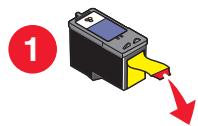
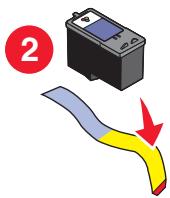
La qualité d'impression de la télécopie reçue est médiocre
Les causes comme les solutions sont multiples. Essayez une ou plusieurs d'entre elles présentées ci-dessous.
Vérifiez la LISTE de controle associée à l'expéditeur
- Vérifiez que la qualité du document d'origine est satisfaisante.
- Renvoyez la télécopie. La qualité de la connexion téléphonique est peut-être en cause.
- Augmentez la résolution de numérisation de la télécopie.
Vérifiez l'encre
Vérifiez les niveaux d'encre et installez une nouvelle cartouche si nécessaire.
La sonnerie de l'id appelant n'est peut-être pas définie correctement
L'imprimante prend en charge deux modèles de présentation du numéro : modèle 1 (FSK) et modèle 2 (DTMF). Selon la région ou le pays dans lequel vous vivez et la société de télécommunications que vous utilisez, vous serez peut-être amené à changer de sonnerie pour que l'imprimante affiche les informations de l'ID appelant. Pour plus d'informations, reportez-vous à la section « Utilisation de la fonction de présentation du numéro à partir du logiciel », page 104.
Erreur télécopie
Toute communication entre les télécopieurs a été interrompue.
Renvoyez la télécopie. La qualité de la connexion téléphonique est peut-être en cause.
Mode télécopie non pris en charge
Le télécopier de réception ne prend pas en charge le type de télécopie que vous avez essayé d'envoyer. S'il ne prend pas en charge :
- Vos résolution de numérisation : réduisez-la.
1 Sur le panneau de commandes, appuyez sur la touche Mode Télécopie. 2 Appuyez sur 3 Appuyez sur ou jusqu'à ce que l'option Qualité apparaissée. 4 Appuyez sur 5 Appuyez sur « ou « à plusieurs reprises jusqu'à ce qu'une qualité inférieure apparaisse. 6 Appuyez sur
- Le format de papier Légal : reformatez le document sur du format Lettre.
Erreur télécopie distante
Les causes comme les solutions sont multiples. Essayez une ou plusieurs d'entre elles présentées ci-dessous.
Vérifiez la ligne téléphonique
Renvoyez la télécopie. La qualité de la connexion téléphonique est peut-être en cause.
Diminuez la vitesse de transmission
1 Sur le panneau de commandes, appuyez sur la touche Mode Télécopie. 2 Appuyez sur 3 Appuyez sur « ou « jusqu'à ce que l'option Configuration télécopie apparaisse. 4 Appuyez sur ④. 5 Appuyez sur ou jusqu'à ce que l'option Composition et envoi apparaisse. 6 Appuyez sur ④. 7 Appuyez sur « ou « jusqu'à ce que l'option Vitesse d'envoi maximale apparaisse. 8 Appuyez sur ④. 9 Appuyez sur ou plusieurs reprises jusqu'à ce qu'une vitesse inférieure apparaisse.
10 Appuyez sur ④
Remarques :
- Plus la vitesse de transmission est basse, plus le temps d'envoi de la télécopie augmente.
- Tant que vous ne la réinitialisez pas, la vitesse de transmission de toutes les télécopies est réduite.
11 Renvoyez la télécopie. 12 Si le problème persiste, répétez les précédentes étapes pour envoyer la télécopie à des vitesses de transmission plus lentes.
Remarque: 2400 bps correspond à la vitesse de transmission la plus basse.
Ligne téléphonique occupée
Les causes comme les solutions sont multiples. Essayez une ou plusieurs d'entre elles présentées ci-dessous.
Modifiez les paramètres de recomposition
L'imprimante recompose automatiquement le numéro à trois reprises et à deux minutes d'intervalle. Vous pouvez modifier les paramètres par défaut pour recomposer le numéro jusqu'à cinq fois et jusqu'à 8 minutes d'intervalle.
Pour modifier les paramètres de recomposition, procédez comme suit :
1 Sur le panneau de commandes, appuyez sur la touche Mode Télécopie. 2 Appuyez sur 3 Appuyez sur ou jusqu'à ce que l'option Configuration télécopie apparaisse. 4 Appuyez sur ④.
5 Appuyez sur ou jusqu'à ce que l'option Composition et envoi apparaisse. 6 Appuyez sur 7 Pour modifier le nombre de fois où l'imprimante recomposera le numéro :
Appuyez sur ou jusqu'à ce que l'option Tentatives de recomposition apparaisse. Appuyez sur Appuyez sur ou jusqu'à ce que le paramètre désiré apparaisse. Appuyez sur
8 Pour modifier le salarié entre deux recompositions :
a Appuyez sur ou jusqu'à ce que l'option Intervalle de recomposition apparaisse. b Appuyez sur c Appuyez sur ou jusqu'à ce que le paramètre voulu apparaisse. d Appuyez sur
Planifiez de renvoyer la télecopie ultérieurement
Reportez-vous à la section « Envoi d'une télécopie à diffusion générale à une heure programmée », page 102.
Erreur de ligne téléphonique
Les causes comme les solutions sont multiples. Essayez une ou plusieurs d'entre elles présentées ci-dessous.
Vérifiez la LISTE de controle du service de téléphone numérique
Le modem du télécopieur est un périphérique analogue. Certains périphériques peuvent être connectés à l'imprimante pour permettre l'utilisation de services téléphoniques numériques.
- Si vous disposez d'une ligne RNIS, connectez l'imprimante à un port de téléphone analogue (port d'interface R) sur un adaptateur de terminal RNIS. Pour obtenir plus d'informations et vérifier un port d'interface R, contactez your fournisseur de services RNIS.
- Si vous utilisez une ligne DSL, connectez un routeur ou un filtre DSL qui permet l'utilisation d'un appareil analogique. Pour obtenir des informations supplémentaires, contactez votre fournisseur DSL.
- Si vous utilisez un service PBX, vérifiez que vous utilisez une connexion analogue sur le PBX. S'il n'y en a pas, installez une ligne téléphonique analogue pour le télécopieur. Pour plus d'informations sur l'envoi de télécopie à l'aide d'un service PBX, reportez-vous à la section « Préparation pour l'envoi de télécopie en amont d'un PBX », page 34.
Vérifiez la ligne téléphonique
Si la ligne téléphonique est utilisée par un autre appareil, attendez que ce dernier ait fini de l'utiliser avant d'envoyer une télécopie.
Vérifiez le branchement des câbles
Vérifiez que les câbles des éléments matériels suivants sont correctement branchés, le cas échéant :
- Unité d'alimentation
- Telefone
- Combiné Répondeur
Messages d'erreur sur l'affichage de l'imprimante
Il se peut que l'imprimante ne prenne pas en charge les éléments suivants :
- Cartes mémoire
- Appareil photo numérique compatible PictBridge Mode Carte photo
Problème d'alignement
Les solutions sont multiples. Essayez une ou plusieurs d'entre elles présentées ci-dessous.
Retirez la BANDE protectrice de la cartouche
1 Retirez la cartouche d'impression. 2 Assurez-vous que l'autocollant et la bande adhéasive ont été retirés.
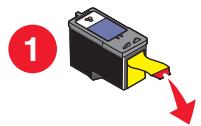
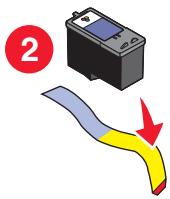
3 Réinsérez la cartouche. 4 Appuyez sur O pour aligner la cartouche.
Pour plus d'informations, reportez-vous à la section « Alignement des cartouches d'encre », page 120.
Utilisez du PAPIER NEUF
Ne chargez que du papier ordinaire, sans marque, pour l'alignement des cartouches.
L'imprimante détecte la présence de toute marque sur le papier utilisé, ce qui peut être à l'origine d'un message d'erreur d'alignement.
Erreur de cartouche (1102, 1203, 1204 ou 120F)
1 Retirez les cartouches d'impression, puis fermez le couvercle du chariot des cartouches. 2 Fermez l'unité du scanner. 3 Débranchez le cordon d'alimentation de la prise de courant. 4 Rebranchez le cordon d'alimentation à la prise de courant. 5 Si la touche ne s'allume pas, appuyez sur. 6 Réinsérez les cartouches.
Si l'erreur ne réapparaît pas, le problème a été corrigé.
Si le problème réapparaît, une des cartouches ne fonctionne pas correctement. Suivez la procédure ci-après pour déterminer quelle cartouche ne fonctionne pas correctement.
1 Retirez les cartouches d'impression, puis fermez le couvercle du chariot des cartouches. 2 Débranchez le cordon d'alimentation de la prise de courant. 3 Rebranchez le cordon d'alimentation à la prise de courant. 4 Si la touche ne s'allume pas, appuyez sur. 5 Réinsérez la cartouche noire (ou photo). 6 Si l'erreur:
- réapparaît, remplacez la cartouche noire (ou photo) par une cartouche neuve.
- ne réapparaît pas, réinsérez la cartouche couleur.
7 Si l'erreur réapparaît, remplacez la cartouche couleur par une cartouche neue.
Niveau d'encre noire bas/niveau d'encre couleur bas/niveau d'encre photo bas
Vérifiez les niveaux d'encre et, si nécessaire, remplacez les cartouches.
Pour commander des consommables, reportez-vous à la section « Commandes de papier et d'autres consommables », page 124.
2 Appuyez sur la touche ④ pour continuer.
Dégagez toute obstruction
1 Soulevez l'unité du scanner. 2 Retirez tout objet bloquant le chemin du chariot des cartouches. 3 Vérifiez que les couvercles des chariots de cartouches sont fermés.
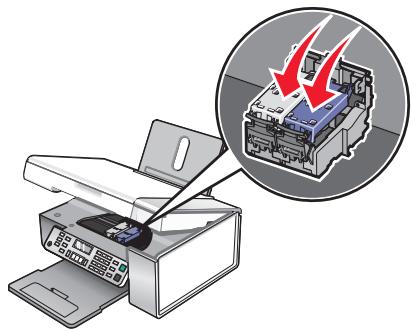
4 Fermez l'unité du scanner. 5 Appuyez sur Q
Capot ouvert
Vérifiez que l'unité du scanner est fermée.
Erreur 1104
1 Retirez les cartouches. 2 Insérez la cartouche noire ou la cartouche photo dans le chariot de gauche. 3 Insérez la cartouche couleur dans le chariot de droite.
Erreur cartouche gauche/erreur cartouche droite
Ce message peut également apparaître en tant qu'Erreur 1205 (Cartouche gauche) ou Erreur 1206 (Cartouche droite).
1 Retirez les cartouches indiquées. 2 Débranchez le cordon d'alimentation de la prise de courant. 3 Rebranchez le cordon d'alimentation à la prise de courant. 4 Si le bouton n'est pas activé, appuyez sur. 5 Réinsérez les cartouches. 6 Si l'erreur:
ne réapparait pas, le problème a été corrigé. - réapparait, installez une nouvelle cartouche.
Cartouche gauche incorrecte/cartouche droite incorrecte
1 Retirez les cartouches indiquées. 2 Débranchez le cordon d'alimentation de la prise de courant. 3 Rebranchez le cordon d'alimentation à la prise de courant. 4 Si le bouton n'est pas activé, appuyez sur. 5 Réinsérez les cartouches. 6 Si l'erreur:
ne réapparait pas, le problème a été corrigé. - réapparait, installez une nouvelle cartouche.
Cartouche gauche manquante/cartouche droite manquante
Une ou les deux cartouches sont manquantes ou ne sont pas installées correctement. Pour plus d'informations, reportez-vous à la section « Installation des cartouches », page 118.
Remarques :
- Vous pouvez effectuer une copie couleur en ayant installé uniquement la cartouche couleur.
- Vous pouvez imprimer un document en noir et blanc en ayant installé uniquement la cartouche noire.
- Vous ne pouvez pas effectuer de copie ou d'impression lorsque vous n'avez installé que la cartouche photo.
- Pour supprimer le message d'erreur, appuyez sur X.
Problème de mémoire
Les solutions sont multiples. Essayez une ou plusieurs d'entre elles présentées ci-dessous :
Réduire l'utilisation de la mémoire
Si cela s'applique :
- Imprimez les télécopies reçues en attente.
- Envoyez moins de pages.
Selectionnez le paramètre àprès composition
1 Sur le Bureau, double-cliquez sur l'icone Productivity Studio. 2 Dans le volet de gauche de l'écran de bienvenue, cliquez sur Configurer et générer les télécopies. 3 Cliquez sur Modifier la liste de composition abrégée et régler les autres paramètres de télécopie. 4 Cliquez sur l'icone Composition et envoi. 5 Dans la zone "Options d'envoi", Sélectionnez Àpès composition dans la section "Quand numériser un document". 6 Cliquez sur OK. 7 Renvoyez la télécopie.
Aucune image sélectionnée
Vous n'avez sélectionné aucune option à l'étape 1 pour l'épreuve photo imprimée et numérique.
1 Vérifiez que vous avez rempli le ou les cercles sélectionnés. 2 Appuyez sur × pour continuer.
Aucune sélection de format papier/photo effectuée
Vous n'avez sélectionné aucune option à l'étape 2 pour l'épreuve photo imprimée et numérisée.
Vérifiez que vous avez rempli le ou les cercles sélectionnés. Appuyez sur × pour continuer.
Impossible de détecter une épreuve
Le document placé sur la vitre du scanner n'est pas une épreuve correcte. Pour plus d'informations, reportez-vous à la section « Impression de photos enregistrées sur la carte mémoire à l'aide d'une épreuve », page 79.
Aucune information sur l'épreuve
L'épreuve imprimée et numérisée n'est plus valide.
Il se peut que vous ayez retiré la carte mémoire ou le lecteur flash de l'imprimante ou que vous ayez mis l'imprimante hors tension avant de numériser l'épreuve photo.
Pour plus d'informations, reportez-vous à la section « Impression de photos enregistrées sur la carte mémoire à l'aide d'une épreuve », page 79.
Aucun fichier d'image photo détecté
Aucune image prise en charge n'a été détectée sur la carte mémoire ou sur le lecteur flash.
L'imprimante lit les photos créées au format JPEG. Pour plus d'informations, reportez-vous à la documentation fournie avec l'appareil photo numérique.
Vous avez sélectionné plusieurs options à l'étape 2 pour l'épreuve photo imprimée et numérisée.
1 Vérifiez que vous ne remplissez qu'un seul cercle pour chaque option. 2 Appuyez sur × pour continuer.
Seule une sélection de photo/format peut être effectuée en même temps
Vousavezselectionneplusieursoptionsaletape2pourlepreuvephotoimprimeeetnumerisee.
1 Vérifiez que vous ne remplissiez qu'un seul cercle pour chaque option. 2 Appuyez sur × pour continuer.
Erreur de format photo. la photo doit être contenue dans la page.
Une ou plusieurs photos sont plus grandes que la taille du papier sélectionnée dans le menu de l'imprimante.
1 Appuyez sur × pour effacer le message d'erreur. 2 Appuyez sur ou sur jusqu'à ce que Format de papier s'affiche. 3 Appuyez sur Q 4 Appuyez sur ou sur > jusqu'à ce que l'options de taille correspondant à la photo la plus grande s'affiche. 5 Appuyez sur Démarrer Couleur ou sur Démarrer Noir pour lancer l'impression.
Erreur de communication pictbridge
Retirez, puis réinsérez le câble USB accompagnant l'appareil photo dans le port PictBridge qui se trouve à l'avant de l'imprimante.
Veuillez retirer l'appareil photo pour utiliser la carte mémoire
L'imprimante peut lire les données d'un appareil photo numérique compatible PictBridge ou d'une carte mémoire (mais pas les deux en même temps).
1 Retirez l'appareil photo numérique compatible PictBridge et la carte mémoire. 2 Réinsérez seulement un des supports mentionnés ci-dessus.
Certaines photos ont été supprimées de la carte par l'hôte
Certaines photos de l'épreuve ont été supprimées de la carte mémoire par l'ordinateur.
Voulez-vous imprimer une nouvelle épreuve photo.
Pour plus d'informations, reportez-vous à la section « Impression de photos enregistrées sur la carte mémoire à l'aide d'une épreuve », page 79.
Problèmes de lecture de la carte mémoire
- Reportez-vous à la rubrique « Impossible d'insérer la carte mémoire », page 156.
- Reportez-vous à la rubrique « Il ne se passe rien lorsqu'une carte mémoire est insérée », page 156.
Des messages d'erreur s'affichent à l'écran de l'ordinateur
Il se peut que l'imprimante ne prenne pas en charge les éléments suivants :
- Cartes mémoire
- Appareil photo numérique compatible PictBridge Mode Carte photo
Effacement des messages d'erreur
1 Si possible, corrigez la condition d'erreur précitée dans le message. Cliquez sur Aide dans la boîte de dialogue du message d'erreur pour des instructions spécifiques. 2 Une fois cette condition d'erreur corrigée, sélectionnez Continuer pour reprendre l'impression.
Si vous ne pouvez pas corriger l'erreur, mais souhaitez effacer le message d'erreur :
1. Cliquez sur Annuler l'impression. Le message d'erreur disparaît et la boîte de dialogue correspondante s'affiche. 2. Suivez les instructions figurant dans cette boîte de dialogue.
Cartouche gauche/droite manquante

Ce message indique qu'une des cartouches nécessaires est manquante. Vous devez installer une cartouche.
Communication non disponible
L'imprimante et l'ordinateur n'arrivent pas à échanger des données.
L'imprimante est-elle alimentée?
Si le voyant n'est pas allumé, il est possible que l'imprimante ne reçoive pas de courant.
- Branchez l'imprimante sur une autre prise.
- Si l'imprimante est branchée sur un parasurtenseur, débranchez-la et branchez-la directement sur une prise électrique.
Avez-vous un problem de branchements?
Si l'imprimante est connectée à un périphérique externe, le problème provient peut-être de ce dernier. Consultez les instructions d'installation fournies avec le périphérique pour vérifier qu'il est correctement installé.
Si vous imprimez à l'aide d'un cable USB, vérifiez qu'il est correctement branché sur l'imprimante et l'ordinateur.
Avant de relancer l'impression, vous devrez peut-être redémarrer l'ordinateur.
Problèmes d'impression généraux
Vous ne pouvez pas recevoir un message d'erreur plus spécifique car l'imprimante et l'ordinateur ne communiquent pas de manière bidirectionnelle.
Pour recevoir un message d'erreur plus spécifique, voir « Communication bidirectionnelle non établie », page 150.
Pour rechercher le problème sans établir de communication bidirectionnelle, voir « Contrôle de la disponibilité de l'imprimante », page 143.
Niveau d'encre bas
Il n'y a presque plus d'encre dans l'une des cartouches.

Installez une nouvelle cartouche. Pour plus d'informations, reportez-vous à la section « Installation des cartouches », page 118.
Pour commander une nouvelle cartouche, reportez-vous à la section « Commande de consommables », page 124.
Mémoire insuffisante
Le logiciel de l'imprimante n'a pas suffisamment de mémoire pour imprimer.
Essayez les solutions suivantes :
- Avant de lancer l'impression d'un document, fermez tous les autres programmes utilisés. L'imprimante imprime parfois une page vierge lorsque trop de programmes sont ouverts. Suivez les instructions affichées sur l'écran du message d'erreur. Ces instructions permettent de réduire la quantité de mémoire nécessaire pour l'impression.
Papier épissé
1 Chargez du papier. 2 Appuyez sur la touche ④ pour poursuivre l'impression.
Remarque: N'enforcez pas le papier dans l'imprimante.
Résolution d'un échec d'impression
Suivez les instructions qui s'affichent à l'écran.
Si l'imprimante ne fonctionne toujours pas :
1. Effectuez l'une des opérations suivantes :
- Sous Windows Vista, cliquez sur
- Sous Windows XP et les versions antérieures, cliquez sur Démarrer.
2 Cliquez sur Programmes ou Tous les programmes → Lexmark 5300 Series. 3 Cliquez sur Centre de solutions, puis sur l'onglet Contacts.
Types de fichiers non pris en charge détectés sur la carte mémoire
La carte mémoire insérée dans l'imprimante contient des types de fichiers non pris en charge. Seules les images dotées des extensions JPEG, JPE et JPG sont reconnues. Insérez une carte mémoire contenant des types de fichiers pris en charge.
Bourrage de papier
Un bourrage papier s'est produit dans l'imprimante et vous devez dégager le chemin du papier.
Remarque: Pour éviter les bourrages papier, n'enforcez pas le papier dans l'imprimante.
Plusieurs imprimantes tout en un détectées
Plusieurs imprimantes Lexmark, connectées localement ou en réseau, ont été détectées sur l'ordinateur. Choisissez celle que vous pouvez utiliser :
1. Sélectionnez l'imprimante dans la liste. 2. Cliquez sur OK.
Remplacement de la cartouche noire nécessaire
Vous devez installer une nouvelle cartouche d'encre noire.
S'il est disponible, cliquez sur le bouton Continuer sur l'écran de l'ordinateur pour imprimer à l'aide de la cartouche couleur.
Remarques :
- Le bouton Continuer n'est disponible qu'au début d'un travail d'impression.
- Une quantité variable d'encre reste dans la cartouche.
Suivez la procédure ci-dessous pour remplacer la cartouche noire de votre imprimante :
1. Si ce n'est pas déjà fait, annulez l'impression en cours. 2. Remplacez la cartouche noire. 3. Réimprimez le document.
Remplacement de la cartouche couleur nécessaire
Vous devez installer une nouvelle cartouche couleur.
S'il est disponible, cliquez sur Continuer sur votre écran d'ordinateur pour imprimer à l'aide de la cartouche d'encre noire.
Remarques :
- Le bouton Continuer n'est disponible qu'au début d'un travail d'impression.
- Une quantité variable d'encre reste dans la cartouche couleur.
Suivez la procédure ci-dessous pour remplacer la cartouche couleur de votre imprimante :
1. Annulez l'impression si ce n'est pas encore fait. 2. Remplacez la cartouche couleur. 3. Réimprimez le document.
Remplacement nécessaire des cartouches noir et couleur
Vous devez installer de nouvelles cartouches.
Le travail d'impression en cours a été annulé.
Remarque: Une quantité variable d'encre reste dans les cartouches.
Suivez la procédure ci-dessous pour remplacer les cartouches de votre imprimante :
1. Remplacez les cartouches. 2. Réimprimez le document.
Informations sur le produit
Nom du produit :
Lexmark 5300 Series
Type de machine :
Modèle(s):
A01
A02
Avis sur l'édition
Mai 2007
Le paragraphe suivant ne s'applique pas aux pays dans lesquels lesdites clauses ne sont pas conformes à la législation en vigueur : LEXMARK INTERNATIONAL, INC. FOURNIT CETTE PUBLICATION « TELLE QUELLE », SANS GARANTIE D'AUCUNE SORTE, EXPLICITE OU IMPLICITE, Y COMPRIS, MAIS SANS SE LIMITERAUX GARANTIES IMPLICITES DE COMMERCIABILITE OU DE CONFORMITE A UN USAGE SPECIFIQUE. Certains Etats n'admettent pas la renonciation aux garanties explicites ou implicites pour certaines transactions; c'est jusquoi il se peut que cette déclaration ne vous concerne pas.
Cette publication peut contenir des imprécisions techniques ou des erreurs typographiques. Des modifications sont périodiquement apportées aux informations contenues dans ce document; ces modifications seront intégrées dans les éditions ultérieures. Des améliorations ou modifications des produits ou programmes décrits dans cette publication peuvent intervenir à tout moment.
Dans la présente publication, les références à des produits, programmes ou services n’impliquent nullement la volonté du fabricant de les rendre disponibles dans tous les pays où celui-ci exerce une activité. Toute référence à un produit, programme ou service n’affirme ou n’implique nullement que seul ce produit, programme ou service puisse être utilisé. Tout produit, programme ou service équivalent par ses fonctions, n’enfreignant pas les droits de propriété intellectuelle, peut être utilisé à la place. L’évaluation et la vérification du fonctionnement en association avec d’autres produits, programmes ou services, à l’exception de ceux expressément désignés par le fabricant, se font aux seuls risques de l’utilisateur.
Pour contacter l'assistance technique de Lexmark, consultez la page support.lexmark.com.
Pour obtenir des informations sur les consommables et les produits à télécharger, consultez la page www.lexmark.com.
Si vous ne disposez pas d'un accès à Internet, vous pouvez contacter Lexmark par courrier, à l'adresse suivante :
Tous droits réservés.
Marques commerciales
Lexmark et le nom Lexmark accompagné du dessin d'un losange sont des marques de Lexmark International, Inc. déposées aux États-Unis et dans d'autres pays.
Evercolor et PerfectFinish sont des marques de Lexmark International, Inc.
TrueType est une marque de Apple Inc.
Les autres marques sont la propriété de leurs détenteurs respectifs.
Conventions
Remarque : Une Remarque fournit des informations pouvant vous être utiles.
Attention — Dommages potentiels : Un Avertissement signale un danger risquant d'endommager le logiciel ou le matériel.

AVERTISSEMENT—RISQUE DE BLESSURE: Une Mise en garde signale un danger pouvant engendrer des blessures corporelles.

MISE EN GARDE—NE PAS TOUCHER: Ce type de Mise en garde indique que vous ne devez pas toucher la zone spécifique.

MISE EN GARDE—SURFACE BRULANTE: Ce type de Mise en garde signale une surface brûlante.

MISE EN GARDE—RISQUE D'ÉLECTROCUTION: Ce type de Mise en garde indique un risque d'électrocution.

MISE EN GARDE—RISQUE DE BASCULEMENT: Ce type de Mise en garde indique un risque de basculement.
Avis de conformité aux normes de l'industrie du canada
Cet appareil numérique de classe B est conforme aux exigences de la norme canadienne relative aux équipements pouvant causer des interférences NMB-003.
Conformité aux directives de la communauté française (ce)
Ce produit est conforme aux exigences de protection énoncées par les directives 89/336/EEC, 2006/95/EEC et 1999/5/EEC du Conseil européen sur le rapprochement et l'harmonisation des lois des États membres concernant la compatibilité électromagnétique et la sécurité des équipements électriques conçus pour être utilisés sous certaines limites de tension et sur des appareils radio et de télécommunication.
Une déclaration de conformité à ces directives a été signée par le Directeur de la fabrication et de l'assistance technique, Lexmark International, Inc., S. A., Boigny, France.
Ce produit est conforme aux limites des périphériques de classe B EN 55022 et aux exigences en matière de sécurité EN 60950.
Niveau d'émission sonore
Les mesures ci-dessous ont été prises conformément à la norme ISO 7779 et sont rapportées conformément à la norme ISO 9296.
Remarque: Certains modes peuvent ne pas s'appliquer à votre produit.
| Pression sonore à un mètre en moyenne, dBA | |
| Impression | 48 |
| Numérisation | 34 |
| Copie | 39 |
| Prête | inaudible |
Les valeurs peuvent être modifiées. Consultez le site www.lexmark.com pour connaître les valeurs actuelles.
Directive WEEE (déchets issus d'équipements électriques et électroniques)


Le logo WEEE indique des procédures et des programmes de recyclage spécifiques aux produits électroniques dans les pays de l'Union Européenne. Nous encourageons le recyclage de nos produits. Si vous avez d'autres questions sur les options de recyclage, visitez le site Web de Lexmark à l'adresse suivante: www.lexmark.com pour obtenir le numéro de téléphone de votre distributeur local.
Mise au rebut des produits
Ne mettez pas au rebut l'imprimante et les consommables de la même façon que les déchets ménagers habituels. Veuillez contacter les collectivités locales afin de connaître les solutions de mise au rebut et de recyclage à votre disposition.
Informations de température
| Température ambiente | 60 à 90°F, 15 à 32°C |
| Température de transport et de stockage | -40 à 60°C (-40 à 140°F), 1 à 60°C (34 à 140°F) |
Avis réservé aux utilisateurs du réseau téléphonique du canada
Ce produit est conforme aux spécifications techniques d'Industrie Canada. Le numéro REN (ringer équivalence number : numéro d'équivalence de sonnerie) fournit une indication du nombre maximum de terminaux pouvant être connectés à l'interface téléphonique. En bout de ligne, le nombre d'appareils qui peuvent être connectés n'est pas directement limité, mais la somme des REN de ces appareils ne doit pas dépasser cinq. Le numéro REN du modem est indiqué sur l'étiquette produit située à l'arrière de l'équipement.
Les compagnies de téléphone constatent que les surtensions électriques, en particulier celles dues à la foudre, entraînent d'importants dégâts sur les terminaux privés connectés à des sources d'alimentation CA. Il s'agit là d'un problème majeur d'échelle nationale. En conséquence, il vous est recommandé de brancher un parasurtenseur dans la prise de courant à laquelle l'équipement est connecté. Utilisez un parasurtenseur répondant à des caractéristiques nominales satisfaisantes et certifié par le laboratoire d'assureurs UL (Underwriter's Laboratories), un autre laboratoire agréé de type NRTL (Nationally Recognized Testing Laboratory) ou un organisme de certification agréé dans votre région ou pays. Ceci prévient tout endommagement de l'équipement causé par les orages et autres surtensions électriques.
Cet équipement utilise des prises de téléphone CA11A.
Consommation électrique du produit
Le tableau ci-dessous donne des détails sur les caractéristiques de consommation électrique du produit.
Remarque: Certains modes peuvent ne pas s'appliquer à votre produit.
| Mode | Description | Consommation (Watts) |
| Impression | Le produit génére une impression sur papier à partir de documents électroniques. | 14.6 |
| Copie | Le produit génére une impression sur papier à partir de documents d'origine sur papier. | 15.1 |
| Numérisation | Le produit numérique des documents sur papier. | 9.1 |
| Prêt | Le produit est prét à imprimer. | 6.6 |
| Economiseur d'énergie | L'imprimante est en mode d'économie d'énergie. | 6.1 |
| Mode Hors tension Actif | Le produit est branché sur une prise électrique murale, mais il est étant. | 4.0 |
| Mode Hors tension Inactif (<1 W inactif) | Le produit est branché sur une prise de courant murale, l'interrupteur d'alimentation est en position Arrêt et le produit est en mode de consommation électrique minimal. | n/a |
| Désactivé | Le produit est branché sur une prise électrique murale, mais il est étant. | n/a |
Les niveaux de consommation indiqués dans le tableau précédent représentent des mesures effectuées sur une durée d'utilisation moyenne. Une consommation électrique instantanée peut donner un résultat supérieur à la moyenne.
Les valeurs peuvent être modifiées. Consultez le site www.lexmark.com pour connaître les valeurs actuelles.
Économiser d'énergie
Ce produit est doté d'un mode d'économie d'énergie appelé Economiseur d'énergie. Le mode Economiseur d'énergie est équivalent au mode de veille défini par l'agence américaine de protection de l'environnement (EPA, Environmental Protection Agency). Le mode Economiseur d'énergie économise l'énergie en réduisant la consommation électrique pendant des longues périodes d'inactivité. Le mode Economiseur d'énergie se déclenche automatiquement lorsque ce produit n'est pas utilisé pendant une certaine période, appelée délai d'inactivité de l'Economiseur d'énergie.
Délai d'inactivité de l'économiseur d'énergie par défaut (en minutes) : 30
Mode de désactivation
Si ce produit est en mode de désactivation (consommation minime de courant), vous pouvez complètement l'éteindre en débranchant le cordon d'alimentation de la prise de courant.
Utilisation d'énergie totale
Il peut s'avérer parfois utile de calculer l'utilisation d'énergie totale du produit. Etant donné que les mesures de consommation d'énergie électrique sont exprimées en Watts, la consommation d'électricité doit être multipliée par la durée que le produit a passé dans chaque mode pour calculer l'utilisation d'énergie. L'utilisation d'énergie totale du produit est la somme de l'utilisation d'énergie de chaque mode.
J'accepte que les/la cartouche(s) d'impression brevetée(s) livrée(s) avec ce périphérique d'impression soient vendue(s) aux termes du contrat ou de la licence suivante : Les cartouches d'impression brevetées contenues dans ce colis sont destinées à une utilisation unique et sont conçues de telle sorte qu'elles arrêtent de fonctionner lorsqu'une certaine quantité d'encre a été délivrée. Lorsque leur remplacement est nécessaire, une quantité variable d'encre reste dans la cartouche. Après cette utilisation unique, la licence d'utilisation de la cartouche d'impression arrive à expiration et la cartouche utilisée doit être exclusivement returnée à Lexmark pour être renvoyée en fabrication, à nouveau repliée ou bien recyclée. Si par la suite j'achète une cartouche soumise aux clauses susmentionnées, j'accepte que ces clauses s'appliquent à cette cartouche. Si vous n'acceptez pas les termes de ce contrat de licence impliquant une utilisation unique, rapportez ce produit dans son emballage d'origine à votre fournisseur. Une cartouche de remplacement vendue sans tenir compte des conditions ci-dessus est disponible sur le site www.lexmark.com.
Contrat de licence de logiciel lexmark
Le présent Contrat de Licence de logiciel (« Contrat de Licence ») est un contrat passé entre vous (personne physique ou morale) et Lexmark International, Inc. (« Lexmark »). Il règit l'utilisation de tout logiciel installé avec votre produit Lexmark ou fourni par Lexmark en vue de son utilisation conjointe avec votre produit, à condition que votre produit ou logiciel Lexmark ne soit pas soumis à un autre Contrat de Licence de logiciel passé entre vous et Lexmark ou ses fournisseurs. Le terme « Logiciel » fait référence au programme lui-même, mais aussi aux instructions lisibles par l'ordinateur, au contenu audio/vidéo (images, enregistrements, etc.) et aux supports associés, notamment la documentation au format papier et électronique, qu'elle soit incorporée, distribuée ou destinée à être utilisée avec le produit Lexmark.
1 DECLARATION DE GARANTIE LIMITEE. Lexmark garantit que les supports (par exemple disquette ou disque compact) sur lesquels le logiciel (le cas échéant) est fourni sont exempts de défaut de matériel et de fabrication dans des conditions normales d'utilisation pendant la période de garantie. La période de garantie est de quatre-vingt-dix (90) jours et commence à partir de la date de livraison du Logiciel à l'utilisateur final d'origine. Cette garantie limite s'applique uniquement au support du Logiciel acheté à l'état neuf auprès de Lexmark ou d'un Revendeur ou Distributeur Lexmark agrée. Lexmark remplaça le Logiciel s'il est avéré que le support n'est pas conforme à cette garantie limitée. 2 DECHARGE DE RESPONSABILITE ET LIMITATION DE GARANTIE. SAUF MENTION CONTRAIRE PRECISEE DANS LE PRESENT CONTRAT DE LICENCE ET DANS LES LIMITES AUTORISEES PAR LA LOI APPLICABLE, LEXMARK ET SES FOURNISSEURS LIVRENT LE LOGICIEL « TEL QUEL » ET, PAR LE PRESENT CONTRAT, REJETTENT Toute AUTRE GARANTIE ET CONDITION, EXPLICITE OU IMPLICITE CONCERNANT LE LOGICIEL, NOTAMMENT, MAIS SANS QUE CE SOIT LIMITATIF, EN MATIERE DE PROPRIETE, DE NON-ATTEINTE AUX DROITS D'UN TIERS, DE QUALITE MARCHANDE ET D'ADEQUATION A UN USAGE PARTICULAR, AINSI QU'en TERMES D'ABSENCE DE VIRUS. Le present contrat doit etre lu conjointement avec certaines clauses prevues par la loi, telles qu'elles peuvent etre en vigueur a une date donnée, qui impliquent des garanties ou des conditions ou imposent à Lexmark des obligations ne pouvant etre ni exclues, ni modifiees. Si de telles clauses sont applicables et dans la limite acceptable pour la société Lexmark, celle-ci limite, par le presente document, sa responsabilité en cas de nonrespect de ces clauses pour le remplacement du Logiciel ou le remboursement du prix paye pour le Logiciel.
3 OCTROI DE LICENCE. Lexmark vous concède les droits suivants, pourvu que vous vous conformiez à l'ensemble des termes et conditions du présent Contrat de Licence.
a Utilisation. Vous pouvez utiliser une (1) copie du Logiciel. Le terme « Utiliser » signifie stocker, charger, installer, exécuter ou afficher le logiciel. Si Lexmark a autorisé une utilisation simultanée du Logiciel, vous ne pouvez pas dissocier les composants du Logiciel pour les utiliser sur plusieurs ordinateurs. Vous acceptez de ne pas utiliser le Logiciel, en tout ou partie, de quelque manière que ce soit qui aurait pour effet d’écraser, modifier, éliminer, masquer, ALTERER ou réduire l’apparence visuelle de toute marque, nom de marque, logo ou avis de propriété intellectuelle apparaissant sur les écrans d’affichage normalement générés par ou résultat du Logiciel. b Copie. Vous pouvez réaliser une (1) copie du Logiciel, exclusivement en vue de sa sauvegarde, son archivage ou son installation, à condition que la copie contienne l’ensemble des avis de propriété intellectuelle d’origine du logiciel. Vous ne pouvez pas copier le Logiciel sur un réseau public ou distribué. c Réservation de droits. Le Logiciel, ce qui comprend l’ensemble des polices de caractères, est protégé par des droits d’auteur et est la propriété de Lexmark International, Inc. et/ou de ses fournisseurs. Lexmark se réserve tous les droits non expressément concédés dans le présent Contrat de Licence. d Logiciels Gratis. Nonobstant les termes et conditions du présent Contrat de Licence, toute partie du Logiciel correspondant à des applications concédées sous licence publique par des tiers (« Logiciels Gratis ») vous est concédée sous licence, selon les termes et conditions du Contrat de Licence de logiciel accompagnant lesdits logiciels Gratis au moment du téléchargement, sous la forme d’un contrat individuel, d’un certificat de licence utilisateur final (Shrink-Wrap License, Contrat de Licence présent sur l’emballage et accepté dès ouverture de ce dernier) ou d’une licence électronique. L’utilisation des Logiciels Gratis est entièrement régie par les termes et conditions de cette licence.
4 TRANSFERT. Vous êtes autorisé à transmettre le Logiciel à un autre utilisateur final. Tout transfert doit inclure l'ensemble des composants logiciels, supports, documents imprimés et le présent Contrat de Licence; par ailleurs, vous n'êtes pas autorisé à conserver des copies du Logiciel ou de ses composants. Le transfert ne doit pas se faire de façon indirecte, par exemple par le biais d'une expulsion. Avant le transfert, l'utilisateur final recevant le logiciel doit accepter l'ensemble des termes du présent Contrat de Licence. Le transfert du Logiciel entraîne automatiquement la résiliation de votre licence. Vous ne pouvez pas luer le Logiciel, le sous-licencier ou le transférer, sauf dans le cadre prévu par le présent Contrat de Licence, et toute tentative allant dans ce sens est nulle de plein droit. 5 MISES A NIVEAU. Pour utiliser un Logiciel identifié comme étant une mise à niveau, vous devez au préalable disposer de la licence du Logiciel initial, identifiée par Lexmark comme étant éligible pour la mise à niveau. Une fois la mise à niveau effectuée, vous ne pourrez plus utiliser le Logiciel initial, qui avait permis de déterminer si vous aviez droit à la mise à niveau. 6 RESTRICTIONS RELATIVES A L'INGENIERIE INVERSE. Vous n'êtes pas autorisé à modifier, décrypter le logiciel, à procéder à des opérations d'ingénierie inverse, d'assemblage inverse, de compilation inverse ou encore de conversion du Logiciel, sauf mention contraire et dans la limite expressément permise par la loi applicable à des fins d'intéropérabilité, de correction des erreurs et de test de sécurité. Si vous disposez de ces droits légaux, vous devrez informer Lexmark par écrit de toute intention de procéder à des opérations d'ingénierie inverse, d'assemblage inverse ou de compilation inverse. Vous n'êtes pas autorisé à déchiffrer le Logiciel sauf en cas de nécessité en vue de son utilisation légitime. 7 LOGICIELS COMPLEMENTAIRES. Le présent Contrat de Licence s'applique aux mises à jour ou aux ajouts apportés au Logiciel d'origine fourni par la société Lexmark, sauf si cette dernière fournit d'autres conditions avec la mise à jour ou l'ajout concerné.
8 LIMITATION DES SOLUTIONS. Dans la limite des possibilités offertes par la loi applicable, l'entière responsabilité de Lexmark, de ses fournisseurs, filiales et revendeurs et votre recours exclusif sont spécifiés comme suit : Lexmark fournira la garantie limitée expresse décrite ci-dessus. Si Lexmark ne fournit pas de solution pour le support défectueux comme indiqué dans la garantie, vous pouvez mettre fin à votre licence et récupérer votre argent sous condition que vous retourniez toutes les copies du Logiciel. 9 LIMITATION DE RESPONSABILITE. Dans la limite des possibilités offertes par la loi applicable, pour toute réclamation relevant de la garantie limitée de Lex mark ou pour toute autre réclamation relative à l'objet de ce Contrat de Licence, la responsabilité de Lexmark et de ses fournisseurs pour tout type de dommages, quel qu'il soit, la forme d'action ou l'origine (notamment violation du contrat, « estoppel », négligence, fausse déclaration ou délit), sera limitée à la somme la plus élevée entre 5000 dollars et la somme versée à Lexmark ou à ses revendeurs/agréés pour la licence du Logiciel ayant causé les dommages en question ou étant directement liée à la cause du problème.
LEXMARK, SES FOURNISSEURS, SES FILIALES OU SES REVENDEURS NE SAURAIENT EN AUCUN CAS ETRE TENUS RESPONSABLES DE TOUT DOMMAGE SPECIAL, ACCIDENTEL, INDIRECT, EXEMPLAIRE, PUNITIF OU CONSECUTIF (NOTAMMENT, MAIS SANS S'Y LIMITER, LA PERTE DE BENEFICES, DE REVENUS OU D'EPARGNE, L'INTERRUPTION DE L'UTILISATION OU LA PERTE, L'INEXACTITUDE OU L'ENDOMMAGEMENT DES DONNEES OU DES ENREGISTREMENTS, POUR DES RECLAMATIONS FORMULEES PAR DES TIERS, OU LES DOMMAGES CAUSES A UNE PROPRIETÉ REILLE OU TANGIBLE, POUR LA PERTE DE CONFIDENTIALITE DECOULANT OU ETANT LIEE DE QUELQUE MANIÈRE QUE CE SOIT A L'UTILISATION OU A L'IMPOSSIBILITE D'UTILISATION DU LOGICIEL, OU EN RAPPORT AVEC L'UNE DES CLAUSES DU PRESENT CONTRAT DE LICENCE), QUEILLE QUE SOIT LA NATURE DE LA RECLAMATION, Y COMPRIS, MAIS SANS S'Y LIMITER, LA RUPTURE DE GARANTIE OU DE CONTRAT, LES DELITS (NOTAMMENT LA NEGLIGENCE OU LA RESPONSABILITE STRICTE), ET MEME SI LEXMARK OU SES FOURNISSEURS, AFFILIES OU REVENDEURS ONT ETE INFORMES DE L'EVENTUALITE DE TELS DOMMAGES, OU POUR Toute RECLAMATION DEPOSEE PAR VOUS A PARTIR D'UNE RECLAMATION DE TIERS, SAUF SI CETTE EXCLUSION DE DOMMAGES EST RECONNUE COMME ETANT LEGALEMENT IRRECEVABLE. LES RESTRICTIONS SUSMENTIONNEES S'APPLICENT MEME SI LES RECOURS CITES CI-DESSUS NE REMPLISSENT PAS LEUR FONCTION ESSENTIELLE.
10 RESILIATION. Le présent Contrat de Licence est effectif jusqu'à sa résiliation ou son rejet. Vous pouvez rejeter ou résilier cette licence à tout moment en détruisant toutes les copies du Logiciel, ainsi que l'ensemble des modifications, de la documentation et des éléments fusionnés, quelle que soit leur forme ou tels qu'ils sont décrits dans le présent document. Après notification, Lexmark peut dénoncer votre Licence si vous ne respectez pas l'un des termes du présent contrat. En cas de dénonciation, vous acceptez de détruire toutes les copies du Logiciel, ainsi que l'ensemble des modifications, de la documentation et des éléments fusionnés, quelle que soit leur forme. 11 TAXES. Vous reconnaisssez être responsable du paiement de toutes taxes, notamment, mais sans que ce soit limitatif, des taxes liées aux biens et aux services et de celles relatives à la propriété personnelle, résultat du présent contrat ou de votre utilisation du Logiciel. 12 RESTRICTIONS RELATIVES AUX ACTIONS EN JUSTICE. Aucune action en justice, sous quelle forme que ce soit, émanant de ce contrat, ne pourra être engagée par les deux parties plus de deux ans après la survenance du motif de cette action, sauf indication contraire prévue par la loi. 13 LOI EN VIGUEUR. Le présent Contrat est régi par les lois du Commonwealth de l'État du Kentucky (États-Unis d'Amérique). Aucune sélection de règles de justice ne s'applique dans aucune juridiction. La convention des Nations Unies sur les contrats de vente internationale de marchandises ne s'applique pas. 14 DROITS RESTREINTS DU Gouvernement DES ETATS-UNIS. Ce Logiciel a été mis au point uniquement à partir de fonds privés. Le droit dont dispose le gouvernement des États-Unis d'utiliser ce Logiciel est tel qu'il est stipulé dans le présent Contrat et tel qu'il est restreint par l'article DFARS 252.227-7014 et par les clauses similaires du FAR (ou toute autre clause de contrat ou régulation d'une agence équivalente). 15 CONSENTEMENT A L'UTILISATION DES DONNEES. Vous acceptez que Lexmark, ses filiales et ses agences puissent collecter et utiliser les informations que vous fournissez dans le cadre des services d'assistance fournis concernant le Logiciel et que vous avez sollicités. Lexmark s'engage à ne pas utiliser ces informations d'une façon qui vous identifie personnellement, sauf dans la mesure nécessaire à la prestation de tels services.
16 RESTRICTIONS RELATIVES A L'EXPORTATION. Vous n'êtes pas autorisé à (a) acquérir, expédier, transférer ou réexporter, directement ou indirectement, le Logiciel ou tout produit directement associé à ce dernier, en violation des lois applicables relatives à l'exportation ou (b) permettre au Logiciel d'être utilisé à des fins interdites par ces lois d'exportation, incluant, notamment, mais sans que ce soit limitatif, celles relatives à la prolifération des armes nucléaires, chimiques ou biologiques. 17 ACCORD DE SIGNATURE DU CONTRAT DE FACON ELECTRONIQUE. Vous et Lexmark acceptez de signer ce Contrat de Licence de façon électronique. Cela signifie qu'en cliquant sur le bouton « J'accepte » ou « Oui » au bas de cette page, ou en utilisant ce produit, vous reconnaisserez accepter les termes et conditions du contrat et faire cela avec l'intention de « signer » un contrat avec Lexmark. 18 CAPACITE ET AUTORISATION DE CONTRACTER. En signant ce Contrat de Licence, vous reconnaisserez avoir atteint l'âge de la majorité légale et, le cas échéant, être dûment autorisé par votre employeur ou responsable à passer ce Contrat. 19 INTEGRALITE DU CONTRAT. Le présent Contrat de Licence (y compris tout addendum ou avenant fourni avec le Logiciel) constitue l'intégralité du contrat conclu entre vous et Lexmark concernant le Logiciel. Sauf indication contraire dans le présent document, ces termes et conditions prévalent sur l'ensemble des communications, propositions et représentations préalables, orales ou écrites, concernant le Logiciel ou tout autre objet couvert par ce Contrat de Licence (sauf dans la mesure où de tels termes extérieurs ne s'opposent pas aux termes de ce Contrat de Licence ou de tout autre contrat écrit signé par vous et par Lexmark concernant votre utilisation du Logiciel). Si des règles ou des programmes Lexmark relatifs aux services d'assistance s'opposent aux termes du présent Contrat de Licence, ce sont ces derniers qui prévalent.
absence de réponse de la
photocopieuse 157
absence de réponse du
scanner 159
adaptateur RJ11 25
adaptateurs réséau - utilisation 46
adresse IP, attribution 45
Adresse MAC, recherche 45
affichage
Photos à partir de Productivity Studio 77
affiche 59
Affiches, impression 59
Agrandissement d'une image 88
alignement des cartouches
d'encre 120
alimentation incorrecte du papier
ou du support spécial 154
Amélioration d'une photo 74
amélioration de la netteté d'une
photo 73
annulation
tâche de numérisation 94
annulation de tâches
d'impression 57
appareil photo compatible
PictBridge, impression de
photos 81
appareil photo numérique
impression de photos à partir de
L'ordinateur 77
Application d'un effet de flou à une photo 73
articles de magazine, chargement sur la vente du scanner 53
assemblage de copies 87
Attribution d'une adresse IP 45
Aucun fichier d'image photodétecté 174
avis 180, 181, 182, 183
avis relatifs aux
Avis sur les émissions 180, 181
bac de sortie du papier 23
Barredoutils
impression d'une page Web 54
impression des photos d'une page
Web unique 55
bavures sur la photo 135
bavures sur les photos,
prévention 135
Bibliothèque
numérisation d'une photo 92
blocage des paramètres de
télécopie de l'hôte 114
bourrage papier dans
L'imprimante 153
bourrage papier dans le support
papier 153
bourages et problèmes
d'alimentation papier, dépannage
alimentation incorrecte du papier ou du support spécifique 154
bourrage papier dans
L'imprimante 153
bourrage papier dans le support papier 153
bouches papier continu 155
impossible d'insérer du papier, des
enveloppes ou des supports
spéciaux dans l'imprimante 154
bougages papier continu 155
Bouton Affiche 41
Bouton Avancé 43
Bouton Envoyer par télécopie 41
Bouton Lots de photos 41
Bouton Numériser 41
Bouton Procédure 43
Bouton Transférer des photos 41
boutons de Productivity Studio
cartes de vœux
photographiques 41
Copier 41
Email 41
lots de photos 41
Numériser 41
Présentation 41
Télécopie 41
Transférer des photos 41
boutons du Centre de solutions
Avance 43
Comment 43
Dépannage 43
Maintenance 43
Présentation 43
boutons, Centre de solutions
Avance 43
Comment 43
Dépannage 43
Maintenance 43
utilisation 43
boutons, Productivity Studio
Affiche 41
cartes de vœux
photographiques 41
Copier 41
Email 41
lots de photos 41
Numériser 41
Télécopie 41
Transférer des photos 41
utilisation 41
Branchements de câbles 144, 147
carnet d'adresses (ordinateur),
Utilisation 107
carnet d'adresses (panneau de
commandes), utilisation 106
carte de téléphone
utilisation avec écoute de la
tonalité 102
utilisation avec l'Utilitaire de
configuration du
telecopeur 107
utilisation avec la fonction
Composition avec téléphone
raccroché 102
utilisation lors de l'envoi de
telecopies 100
Utilisation lors de la définition de listes de composition abrégée 117
cartememoire
impression de photos à l'aide d'une épreuve 79
impression de photos à partir de l'ordinateur 77
insertion 64
carte mémoire, dépannage
Il ne se passe rien lorsqu'une carte mémoire est insérée 156
Impossible d'insérer la carte mémoire 156
cartes
carte mémoire 64
chargement 51
impression 58
cartes de vœux
chargement 51
impression 58
cartes photo, chargement 51
cartes postales
chargin 51
impression 58
cartouche de droite incorrecte 172
cartouche de gauche
incorrecte 172
Cartouche droite manquante 172
Cartouche gauche manquante 172
cartouches
alignment 120
commande 124
Conservation 122
Déinstallation 119
essuyage 121
Installation 118
nettoyage 121
recyclées, utilisation 120
utilisation de véritables
cartouches de marque
Lexmark 120
vérification 135
utilisation de vraies cartouches de marque Lexmark 120
impression de photos à partir de 77
transfert de tous les documents et photos à l'aide de
l'ordinateur 69
Transfert des documents et photos sélectionnés à l'aide de l'ordinateur 69
Centre de solutions
Présentation 43
certains caractères sont manquants
ou inattendus 137
chargement
Cartes de vœux 51
Cartes photo 51
Cartes postales 51
documents sur la vitre du scanner 53
enveloppes 50
étiquettes 50
fiches 51
papier 49
papier au format personnelé 52
papier continu 52
papier glace 49
papier mat à grammage élevé 49
papier photo 49
Photos sur la vitre du scanner 53
Transferts sur tissu 51
Transparents 51
Chariot des cartouches 24
commande de consommables 124
communication bidirectionnelle, établissement 150
composants
bac de sortie du papier 23
Chariot des cartouches 24
Guide papier 23
logements pour carte mémoire 23
Panneau de commandes 23
port de l'unité d'alimentation 25
portEXT24
port LINE 24
Port PictBridge 23
port USB 24
support papier 23
unité du scanner 24
vitre du scanner 23
Volet supérieur 23
Composition abrégée
Définition de groupes de télécopieurs 117
Définition des nombres de télécopieurs individuels 117
Utilisation 100
Utilisation du carnet d'adresses 106
Composition de groupe
Configuration 117
Utilisation 100
Utilisation du carnet d'adresses 106
Configuration du port verification 47
connexion
utilisation d'un adaptateur RJ
Connexion à une imprimante réseau 48
Connexion de l'imprimante modem de l'ordinateur 32
prise téléphonique murale 31
prise téléphonique murale allemande 31
répondeur 29
telephone 33
Consignes de sécurité 2
Consommables, commande 124
contenu, emballage 17
contrôle de la disponibilité de
L'imprimante 143
copie 85
Agrandissement d'une image 88
assemblage de copies 87
Clonage d'une image 88
Éclaircissement ou assombrissement d'une copie 87
exécution 85
menu 89
Personnalisation des paramètres 89
photos 85
Réduction d'une image 88
Réglement de la qualité 86
Répétition d'une image 88
copie d'une photo 86
copie, dépannage
absence de réponse de la photocopieuse 157
Copies partielles de documents ou de photos 159
Impossible de fermer l'unité du scanner 157
Qualité de copie médiocre 157
Copies partielles de documents ou de photos 159
Correction automatique en un clic 73
couleurs imprimées ne
correspondant pas aux couleurs à
I'ecran 137
couleurs sans éclat 137
création d'une page de garde de
telecopie
utilisation de l'Utilitaire de
configuration du
telecopier 107
création et affichage d'un
diaporama 83
dépannage
Certains caractères sont manquants ou inattendus 137
Configuration du port 47
Couleurs imprimées ne correspondant pas aux couleurs à l'écran 137
couleurs sans éclat 137
erreur d'échéance d'impression 177
Erreur de bourrage papier 177
Erreur de cartouche manquante 175
Erreur de communication non disponible 175
erreur de niveau d'encre bas 176
erreur de problème d'impression général 176
erreur de mémoire insuffisante 176
Erreur Papier épuisé 177
établissement d'une communication bidirectionnelle 15
État de l'imprimante 142
Impression d'un document 147
Impression de la page avec des polices différentes 139
impression trop foncée ou présentant des bavures 139
L'état de l'imprimante est Prête ou Impression en cours 144
L'imprimante essaie d'imprimer un fichier 147
L'imprimante est connectée mais n'imprime pas 147
L'imprimante ne communique pas avec l'ordinateur 149
L'imprimante ne parvient pas à communiquer sur un réseau entre homologues 148
La page de test ne s'imprime pas 145
Le bourrage papier persiste 156
Le document copié ne correspond pas à l'original 138
Les caractères imprimés sont mal formés ou mal alignés 139
Les lignes verticales ne sont pas régulières 141
Les pages imprimées comportent des bandes sombres et des bandes claires en alternance 140
Mauvaise imprimante connectée 150
page vierge ou incorrecte imprimée 136
Papiers glacés pour photos ou transparents adhérant entre eux 138
périphériques externes, vérification 146
présence de lignes blanches dans les graphiques ou les zones noires 141
présence de lignes blanches sur les transparents ou les photos 140
problèmes de copie, de numérisation ou de télécopie 149
Résolution des problèmes de police 144
retrait d'un périphérique externe 146
Sélection des polices 137
Types de fichiers non pris en charge détectés sur la carte mémoire 177
vérification de l'état de l'imprimante 142
Vérification de la configuration du port 47
Vérification des paramètres de qualité/vitesse 144
dépannage, bourrages et
problèmes d'alimentation papier alimentation incorrecte du papier ou du support spécial 154
Bourrage papier dans l'imprimante 153
bourrage papier dans le support papier 153
bougages papier continu 155
Impossible d'insérer du papier, des enveloppes ou des supports spéciaux dans l'imprimante 154
dépannage, carte mémoire
Il ne se passe rien lorsqu'une carte mémoire est insérée 156
Impossible d'insérer la carte mémoire 156
dépannage, copie
absence de réponse de la photocopieuse 157
Copies partielles de documents ou de photos 159
Impossible de fermer l'unité du scanner 157
Qualité de copie médiocre 157
dépannage, impression
Amélioration de la qualité d'impression 131
bavures sur la photo 135
impression lente 134
Impressions partielles de documents ou de photos 135
impressions partielles de photos 4x6 pouces (10x15 cm) lors de l'utilisation de PictBridge 152
Le niveau d'encre des cartouches semblé incorrect 136
Le niveau d'encre semble baisser trop rapidement 136
Qualité du texte et des images médiocre 132
Qualité médiocre sur les bords de la page 133
dépannage, installation
impossible d'imprimer un document depuis un appareil
Photo numérique à l'aide de PictBridge 151
Impossible d'installer le logiciel 127
La page ne s'imprime pas 128
Une langue incorrecte apparait à l'écran 126
voyant de mise sous tension éteint 126
dépannage, messages d'erreur
aucun fichier d'image photodétected 174
aucune image sélectionnée 173
Aucune information sur l'épreuve 173
Aucune sélection de format papier/photo effectuée 173
cartouche de droite incorrecte 172
Cartouche de gauche incorrecte 172
Cartouche droite manquante 172
Cartouche gauche manquante 172
Certaines photos ont été supprimées de la carte par l'hôte 175
déblocage du chariot 171
erreur 1104 172
erreur 1205 172
erreur 1206 172
erreur de cartouche droite 172
Erreur de cartouche gauche 172
Erreur de communication PictBridge 174
Erreur de format des photos 174
erreur de ligne téléphonique 169
erreur de télécopie 167
erreur de télécopie distante 168
Impossible de détecter une épreuve 173
Le capot est ouvert 171
Ligne téléphonique occupée 168
mémoire saturée 173
Mode Télécopie non pris en charge 167
Niveau d'encre couleur bas 171
Niveau d'encre noire bas 171
Niveau d'encre photo bas 171
problème d'alignement 170
problème de cartouche 170
problème de lecture de la carte mémoire 175
Remplacement de la cartouche noire nécessaire 178
remplacement obligatoire de la cartouche couleur 178
Remplacement obligatoire des cartouches noir et couleur 178
Veuillez retirer la carte de l'appareil photo 174
Vous ne pouvez choisir qu'une seule amélioration des photos à la fois 174
Vous ne pouvez choisir qu'une seule sélection photo/format à la fois 174
dépannage, numérisation
absence de réponse du scanner 159
Impossible de numériser un document sur un ordinateur du réseau 162
La numérisation du document a échoué 160
numérisation trop lente ou bloquant l'ordinateur 160
Numérisations partielles de documents ou de photos 161
Qualité d'image numérique médiocre 160
dépannage, télécopie
ID appelant non affiché 167
Impossible d'envoyer ou de recevoir une télécopie 162
L'imprimante reçoit une télécopie vierge 166
télécopie reçue de qualité médiocre 167
Vous pouvez envoyer des télécopies mais pas en recevoir 164
Vous pouvez recevoir des télécopieS mais pas en envoyer 165
détramage 76
diaporama
création et affichage 83
documents
ajout en pièce jointe à un Email 99
Chargement sur la vitre du scanner 53
Envoi d'une télécopie à l'aide du logiciel 101
Envoi par e-mail 99
Envoi par télécopie à l'aide du panneau de commandes 101
impression 54
Numérisation à l'aide de l'ordinateur 91
numérisation à l'aide du panneau de commandes 91
numérisation d'images pour édition 92
numérisation de texte à modifier 92
Transfert de tous les documents d'un CD ou d'un lecteur flash à l'aide de l'ordinateur 69
transfert des photos sélectionnées d'un CD ou d'un lecteur flash à l'aide de l'ordinateur 69
écran Email, préférences modification 99
Effets de couleur application 75
effets de moiré, suppression des images numérisées 76
ajout d'une image numérique en pièce jointe 98
Ajout de fichiers en pièce jointe 98
Emballage, contenu 17
en commençant par la dernière page 57
en-tête de télécopie, définition 111
enregistrement d'une image numérisée 97
enregistrement et suppression de
paramètres d'impression 62 enveloppés
chargin 50 impression 58
envoi d'une image par email 99 envoi de télécopies
Activation de la fonction Résponse auto 111
ajout de groupes de télécopies à la liste de composition abrégée 117
ajout de nombres à la liste de composition abrégée 117
avec écoute de la tonalité 102
Blocage des télécopies indésirables 113
configuration d'un préfixe de composition 116
Définition du nombre de sonneries avant réponse automatique 116
Envoi d'une télécopie à diffusion générale à une heure programmée 102
Envoi en amont d'un PBX 34
Envoi immédiat d'une télécopie à diffusion générale 101
Personnalisation des paramètres 110
Réponse automatique 111
saisie d'un numéro de télecopieur 100
sélection d'une connexion de télécopie 28
Utilisation d'un numéro de carte de téléphone 100
Utilisation d'un service téléphonique numérique 35
Utilisation de l'ADSL 35 Utilisation de RNIS 35
Épreuve, utilisation 79
erreur 1104 172
erreur 1205 172
erreur 1206 172
erreur Aucun format
papier/photo 173
Erreur Aucune image
SÉLECTIONNÉE 173
Erreur : Aucune information sur l'épreuve 173
erreur d'échéance d'impression 177
Erreur de bourrage papier 177
erreur de cartouche droite 172
Erreur de cartouche gauche 172
Erreur de cartouche manquante 175
Erreur de communication non disponible 175
Erreur de communication PictBridge 174
Erreur de format des photos 174
erreur de ligne téléphonique 169
erreur de niveau d'encre bas 176
erreur de problème d'impression général 176
erreur de télécopie 167
erreur de télécopie distante 168
Erreur Mémoire insuffisante 176
Erreur Papier épuisé 177
État de l'imprimante vérification 142
Étiquettes, chargement50
Exposition modification du paramètre 76 extérieur de l'imprimante nettoyage 123
fiches
chargement 51
impression 58
fichiers
ajout en pièce jointe à un message électronique 98
Fichiers parcours, préférences modification 71
fichiers temporaires, préférences modification 71
Fonction Composition avec téléphone raccroché 102
Fonction Tout sur une page 57
Guide papier 23
Il ne se passe rien lorsqu'une carte mémoire est insérée 156
image numérisée
ajout en pièce jointe à un message électronique 98
image, modification de la valeur gamma 74
images
Envoi par e-mail 99
images numérotées enregistrement 9
impossible d'envoyer ou de recevoir une télécopie 162
impossible d'imprimer un
document depuis un appareil photo
numérique à l'aide de
PictBridge 151
Impossible d'insérer du papier, des enveloppes ou des supports spéciaux dans l'imprimante 154
Impossible d'insérer la carte mémoire 156
Impossible d'installer le logiciel 127
Impossible de détecter une épreuve 173
Impossible de fermer l'unité du scanner 157
impossible de numériser un
document sur un ordinateur du réseau 162
impression affiche 59
affiches 59
Amélioration de la qualité d'impression 131
assemblage 56 cartes 58
cartes de voeux 58
Cartes postales 58
de toutes les photos depuis un périphérique de stockage 79 document 54
En commençant par la dernière page 57
enveloppes 58
fiches 58
Inverser l'ordre des pages 57
liste des numéros de télecopie bloqués 113
livrets 60
lots de photos 78
page de test 145
page Web 54
papier au format personnelé 61
papier continu 61
Photos à l'aide d'effets de couleur 83
photos à l'aide d'une épreuve 79
Photos à partir d'un appareil photo numérique à l'aide de l'ordinateur 77
Photos à partir d'un appareil photo numérique utilisant le format DPOF 82
Photos à partir d'un périphérique de stockage amovible à l'aide de l'ordinateur 77
Photos à partir de Productivity Studio 77
photos d'un appareil photo numérique compatible PictBridge 81
Photos depuis un CD à l'aide de l'ordinateur 77
photos par nombre 80photos par plage de da
Plusieurs pages sur une feuille : 57 recto verso 56
transferts sur tissu 61 transparents 61
Impression d'un document 147
Impression de la page avec des polices différentes 139
impression lente 134
impression trop foncée ou
présente des bavures 139 impression, dépannage
Amélioration de la qualité d'impression 131
bavures sur la photo 135
impression lente 134
Impressions partielles de documents ou de photos 135
impressions partielles de photos 4x6 pouces (10x15 cm) lors de l'utilisation de PictBridge 152
Le niveau d'encre des cartouches semblé incorrect 136
Le niveau d'encre semble baisser trop rapidement 136
Qualité du texte et des images médiocre 132
Qualité médiocre sur les bords de la page 133
Impressions partielles de documents ou de photos 135
impressions partielles de photos 4x6 pouces (10x15 cm) lors de
l'utilisation de PictBridge 152 imprimante
Aucune communication 149
partage 46
Partage sous Windows 46
Imprimante réseau : installation 45
Configuration des imprimantes réseau 47
Informations de sécurité 44
Informations, recherche 13
insertion
L'appareil photo numérique compatible PictBridge 81
Lecteurs flash 65
Les cartes mémoire 64
installation
cartouches 118
imprimante réseau 45
installation, dépannage
Impossible d'imprimer un document depuis un appareil photo numérique à l'aide de PictBridge 151
Impossible d'installer le logiciel 127
La page ne s'imprime pas 128
une langue incorrecte apparait à l'écran 126
voyant de mise sous tension éteint 126
Inverser l'ordre des pages 57
journaux, chargement sur la vitre du scanner 53
L'état de l'imprimante est Prête ou Impression en cours 144
L'imprimante est connectée mais n'imprime pas 147
L'imprimante ne parvient pas à communiquer sur un réseau entre homologues 148
L'imprimante reçoit une télécopie vierge 166
La numérisation du document a échoué 160
La page de test ne s'imprime pas 145
La page ne s'imprime pas 128 langue
modification 126
Le bourrage papier persiste 156
Le capot est ouvert 171
Le document copié ne correspond pas à l'original 138
Le niveau d'encre des cartouches semblé incorrect 136
Le niveau d'encre semble baisser trop rapidement 136
lecteur flash
impression de photos à l'aide d'une épreuve 79
impression de photos à partir de l'ordinateur 77
insertion 65
Transfert de tous les documents et photos à l'aide de l'ordinateur 69
Transfert des documents et photos sélectionnés à l'aide de l'ordinateur 69
Les caractères imprimés sont mal formés ou mal alignés 139
Les lignes verticales ne sont pas régulières 141
Les pages imprimées comportent des bandes sombres et des bandes claires en alternance 140
Lexmark Productivity Studio : création et affichage d'un diaporama 83
Livret, assemblage 60
Livret d'impression 60
logements pour carte mémoire 23 logiciel
Centre de solutions 43
Déinstallation et réinstallation 130
Logiciel Solutions de télécopie 114
Productivity Studio 41
Logiciel de l'imprimante (déinstallation) 130
Installation 41
Mise à jour 150
Réinstallation 130
Logiciel Solutions de télécopie, utilisation 114
lots de photos 78
luminosite
réglement automatique 73, 75
mauvaise imprimante
connectee 150
Menu Carte photo 66
Menu Maintenance menu Copie 89
menu PictBridge 67
message d'erreur Ligne
téléphonique occupée 168
message d'erreur Mémoire saturée 173
message d'erreur Mode Télécopie
non pris en charge 167
messages d'erreur
Aucun fichier d'image photodétecté 174
aucune image sélectionnée 173
Aucune information sur l'épreuve 173
Aucune sélection de format papier/photo effectuée 173
bourrage papier 177
cartouche de droite incorrecte 172
cartouche de gauche incorrecte 172
Cartouche droite manquante 172
Cartouche gauche manquante 172
Cartouche manquante 175
Certaines photos ont été supprimées de la carte par l'hôte 175
communication non displayable 175
déblocage du chariot 171
échec d'impression177
élimination 175
erreur 1104 172
erreur 1205 172
erreur 1206 172
erreur de cartouche droite 172
Erreur de cartouche gauche 172
Erreur de communication PictBridge 174
Erreur de format des photos 174
erreur de ligne téléphonique 169
erreur de télécopie 167
erreur de télécopie distante 168
Impossible de détecter une épreuve 173
Ligne téléphonique occupée 168
mémoire insuffisante 176
mémoire saturée 173
Mode Télécopie non pris en charge 167
Niveau d'encre bas 176
Niveau d'encre couleur bas 171
Niveau d'encre noire bas 171
Niveau d'encre photo bas 171
papier épais 177
problème d'alignement 170
Problème d'impression général 176
problème de cartouche 170
problème de lecture de la carte mémoire 175
Remplacement de la cartouche noire nécessaire 178
remplacement obligatoire de la cartouche couleur 178
Remplacement obligatoire des cartouches noir et couleur 178
Types de fichiers non pris en charge détectés sur la carte mémoire 177
Veuillez retirer la carte de l'appareil photo 174
Vous ne pouvez choisir qu'une seule amélioration des photos à la fois 174
Vous ne pouvez choisir qu'une seule sélection photo/format à la fois 174
messages d'erreur, dépannage erreur de capot ouvert 171
messages sonores : activation ou déactivation 44 mise à jour du logiciel de
L'imprimante 150
modification
images numérisées 92
Préférences de fichiers temporaires 71
texte d'un document (ROC) 92
modification de la résolution et du format d'une photo 72
modification de la valeur gamma d'une photo ou d'une image 74 modification des paramètres de copie 89
Modification des paramètres de numérisation 97
Modification des paramètres de transfert 72
Modification des préférences de fichiers parcours 71
Modification des préférences de fichiers temporaires 71
Modification des préférences de l'écran Email 99
Modification des préférences de la bibliothèque 71
Nettoyage extérieur de l'imprimante 123 Nettoyage des buses des cartouches 121
Niveau d'encre couleur bas 171
Niveau d'encre noire bas 171
Niveau d'encre photo bas 171
niveau d'émission sonore 181 numérisation
Aide de l'ordinateur 91
Annulation d'une numérisation 94
Précision d'un fichier PDF à partir d'un document numérique 93
de magazines et de journaux 76 modification d'images 92
modification de texte 92
Personnalisation des paramètres 95
Personnalisation des paramètres à l'aide de l'ordinateur 95
photo vers la Bibliothèque 92
Simultanée de plusieurs photos à l'aide de l'ordinateur 93
Suppression des motifs ondulés (effets de moiré) 76
sur un ordinateur en réseau 96 sur un réseau 96
numérisation en réseau 96
numérisation trop lente ou bloquant l'ordinateur 160
numérisation, dépannage absence de réponse du scanner 159
Impossible de numériser un document sur un ordinateur du réseau 162
La numérisation du document a échoué 160
numérisation trop lente ou bloquant l'ordinateur 160
Numérisations partielles de documents ou de photos 161
Qualité d'image numérique médiocre 160
Numérisations partielles de documents ou de photos 161
Numérisez menu 95
onglet Améliorations
améliorer 74
flou 73
nettete 73
saturation 74
sélection d'un effet de couleur 75
teinte 74
onglet Améliorations de la
numérisation
Luminosité/Contraste 75
parametre
Contraste/Luminosité 75
paramètre Exposition 76
paramètres Supprimer les imperfections 75
onglet Corrections rapides
utilisation de la fonction
Correction automatique en un clic 73
page de garde de télécopie
création à l'aide de l'Utilitaire de
configuration du
telecopier 107
page de test
impression 145
page vierge ou incorrecte
imprimée 136
page Web
impression 54
impression des photos
uniquement 55
Panneau de commandes 23
Enregistrement de paramètres 39
Installation d'une autre langue 40
Menu carte photo 66
menu Copie 89
menu Numérisation 95
menu PictBridge 67
menu Télécopie 110
utilisation 35
papier
Choix d'un papier spécial 58
papier au format personnalisé,
chargement 52
papier au format personnelé,
impression 61
Papier continu, charge 52
Papier continu, impression 61
Papier glacé, chargement 49
papier mat à grammage élevé,
chargement 49
papier photo, chargement 49
papier, charge 49
papiers glacés pour photos ou
transparents adhérant entre
eux 138
paramètre Contraste/Luminosité modification 75
paramètres d'impression
enregistrement et
suppression 62
paramètres d'origine,
restauration 63
paramètres de copie
modification 89
paramètres de numérisation
modification 97
paramètres de qualité,
vérification 144
paramètres de télécopie
blocage contre toute modification
indésirable 114
modification à l'aide du logiciel
Solutions de télécopie 114
paramètres de transfert
modification 72
paramètres de vitesse,
vérification 144
paramètres du logiciel, imprimante
restauration des paramètres par
defaut 62
paramètres non enregistrés 143
paramètres par défaut
Menu carte photo 66
menu Numérisation 95
menu Télécopie 110
restauration des paramètres
d'origine 63
restauration des paramètres du
Logiciel de l'imprimante 62
restauration des paramètres par
défaut du logiciel de
L'imprimante 62
paramètres, enregistrement 39
partage d'imprimante sous
Windows 46
création à partir d'une
numérisation 93
périphériques externes
vérification 146
personnalisation des paramètres
copie 89
numérisation 95
telecopie 110
Utilitaire de configuration du
telecopier 107
photo
amélioration 74
amélioration de la netteté 73
application d'un effet de
couleur 75
Application d'un effet de flou 73
cadrage 72
Réglement de la saturation 74
Réglement de la teinte 74
photo, modification de la valeur
gamma 74
photos
Bavures, prévention 135
Chargement sur la vitre du scanner 53
copie 86
copie de photos 85
impression à l'aide d'une épreuve 79
impression à partir d'un appareil photo numérique à l'aide de l'ordinateur 77
impression à partir d'un appareil photo numérique compatible PictBridge 81
impression à partir d'un appareil photo numérique utiliser le format DPOF 82
impression à partir d'un
périphérique de stockage
amovable à l'aide de l'ordinateur 77
Impression à partir d'une page Web 55
Impression de photos à l'aide d'effets de couleurs 83
impression de tous les documents depuis un périphérique de stockage 79
Impression depuis un CD à l'aide de l'ordinateur 77
impression par numéro 80
impression par plaque de dates 82
numérisation simultanée de plusieurs photos à l'aide de l'ordinateur 93
numérisation vers la Bibliothèque 92
réduction automatique des yeux rouges 73
réduction des yeux rouges 73 rotation 72
Transfert d'une carte mémoire vers un lecteur flash 70
Transfert de toutes les photos d'un CD ou d'un lecteur flash à l'aide de l'ordinateur 69
Transfert depuis une carte mémoire à l'aide du panneau de commandes 69
transfert des photos sélectionnées d'un CD ou d'un lecteur flash à l'aide de l'ordinateur 69
Photos supprimées de la carte par l'hôte 175
pied de page, configuration 112 polices
Résolution des problèmes 144
port de l'unité d'alimentation 25 port EXT 24
port LINE 24
Port PictBridge 23
port USB 24 activation 131
Préférences de fichiers, parcours, modification 71
Préférences de l'écran Email modification 99
préférences de la bibliothèque modification 71
préférences, bibliothèque modification 71
présence de lignes blanches dans les graphiques ou les zones noires 141
présence de lignes blanches sur les transparents ou les photos 140
présentation du numéro, utilisation 103,104
Panneau de commandes 103
problème d'alignement 170 problème de blocage du chariot 171
problème de cartouche 170 problème de lecture de la camémoire 175
problèmes de communication établissement d'une
Communication bidirectionnelle 150
problèmes de copie, de numérisation ou de télécopie 149
problèmes liés à l'impression sur papier continu
Vérification des paramètres d'impression en différé 143
Productivity Studio : affichage de photos 77
Impression de photos 77
Productivity Studio, présentation 41
Publications, recherche 13
Qualité d'image numérique médiocre 160
Qualité d'impression, amélioration 131
Qualité de copie médiocre 157
qualité de copie, réglage 86 qualité du texte et des images médiocre 132
Qualité médiocre sur les bords de la page 133
rapports d'activité de télécopie 117 confirmation de télécopie 117 réception d'une télécopie à l'aide d'un répondeur 105 automatiquement 104
avec un code de réponse manuel 103
manuellement 103
télécopies, transfert 105 recherche
adresse MAC 45
Informations 13
Publications 13
site Web 13
recto verso, impression 56 recyclage
Déclaration WEEE 181
Réduction d'une image 88
Réglage automatique de la luminosité 73, 75
Réglement de la saturation d'une photo 74
Réglement de la teinte d'une photo 74
Remplacement de la cartouche noire nécessaire 178
remplacement obligatoire de la cartouche couleur 178
Remplacement obligatoire des cartouches noir et couleur 178 Répétition d'une image 88
Répondeur réception d'une télécopie 105 Réponse auto. 111
résolution/format d'une photomodification 72
retrait d'un périphérique external 146
Retrait de cartouches 119
ROC, modification du texte d'un document 92
Rotation d'une photo 72
Site Web recherche 13 sonneries distinctives 116 sonneries, sélection 116 support papier 23 Supprimer les imperfections modification du paramètre 75 suspension de taches d'impression 57
Taches d'impression annulation 57
télécopie configuration d'un code de réponse manuel 103
Confirmation de rapport 117
Personnalisation des paramètres 107
Rapports d'activité 117
Réception automatique 104
Réception avec un code de réponse 103
Réception manuelle 103
transfert 105
Télécopie menu 110
télécopie reçue de qualité
mediocre 167
télécopie, dépannage
ID appelant non affiché 167
Impossible d'envoyer ou de recevoir une télécopie 162
L'imprimante reçoit une télécopie vierge 166
télécopie reçue de qualité médiocre 167
Vous pouvez envoyer des télécopies mais pas en recevoir 164
Vous pouvez recevoir des télécopieS mais pas en envoyer 165
télécopies à diffusion générale, envoi
télécopies indésirables, blocage 113
Touche Maintenance 43
Touches, panneau de commandes. Annuler 37
Carnet d'adresses 38
Carte photo 36
Démarrer Couleur 38
Démarrer Noir 38
Flèche vers la droite 37
Flèche vers la gauche 37
Marche/arrêt 36
Menu 36
Mode Copie 36
Mode Numérisation 36
Mode Télécopie 36
pavé numérique 38
Plus clair/foncé 36
Recomposer/Pause 38
Redimensionner 36
Réponse automatique 38
Retour 37
sélectionner 37
transfert d'une télécopie 105
transfert de documents
D'un lecteur flash à l'aide de l'ordinateur 69
Depuis un CD à l'aide de l'ordinateur. 69
transfert de photos
D'un lecteur flash à l'aide de l'ordinateur 69
d'une carte mémoire vers un lecteur flash 70
Depuis un CD à l'aide de l'ordinateur. 69
depuis une carte mémoire à l'aide du panneau de commandes 69
transferts sur tissu, chargement 51 transferts sur tissu, impression 61
transparents
chargin 51
impression 61
Type de papier - Sélection automatique 49
types de fichiers non pris en charge détectés sur la carte mémoire 177
Une langue incorrecte apparait à l'écran 126
unité du scanner 24
Utilisation d'un adaptateur RJ11 25
Utilisation de cartouches recyclées 120
utilisation de la fonction Correction
automatique en un clic 73
Onglet Corrections rapides 73
Utilitaire de configuration du télécopieur
Onglet Composition abrégée 109
Onglet Composition et envoi 109
Onglet Impression de télécopies/rapports 109
Onglet Page de garde 107
Onglet Sonnerie et réponse 109
personnalisation des
paramètres 107
Utilisation 107
Valeur gamma : modification 74
Vérification des périphériques externes 146
Veuillez retirer la carte de l'appareil photo 174
Vitre du scanner 23 Chargement de do 123 Nettoyage
Volet supérieur 23
Vous ne pouvez choisir qu'une seule amélioration des photos à la fois 174
Vous ne pouvez choisir qu'une seule sélection photo/format à la fois 174
vous pouvez envoyer des télécopies mais pas en recevoir 164
Vous pouvez recevoir des télécopies mais pas en envoyer 165
voyant de mise sous tension éteint 126
yeux rouges réduction automatique 73 réduction manuelle 73
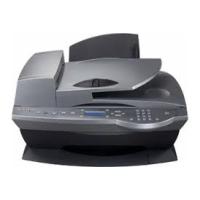
- Consignes de sécurité
- Conservez precieusement ces consignes.
- Introduction. 13
- Installation de l'imprimante 17
- Mise en réseau générale. 45
- Chargement de papier et de documents originaux. 49
- Impression 54
- Impression de photos. 77
- Réalisation d'une copie 85
- Numérisation 91
- Télécopie 100
- Utilisation du carnet d'adresses 106
- Personnalisation des paramètres de télécopie 107
- Remplacement des cartouches d'encre 118
- Commande de consommables 124
- Dépannage lié à l'installation 126
- Dépannage lié à l'impression. 131
- Messages d'erreur sur l'affichage de l'imprimante 170
- Des messages d'erreur s'affichent à l'écran de l'ordinateur. 175
- Recherche d'informations sur l'imprimante
- Centre de solutions lexmark
- Garantie limitée
- Avis sur le système d'exploitation
- Installation de l'imprimante
- Vérification du contenu de l'emballage
- Configuration de l'imprimante pour une utilisation autonome
- Remarques :
- Présentation des composants de l'imprimante
- Préparation de l'imprimante pour l'envoi de télécopies
- Pays/région
- Sélection d'une connexion de télécopie
- Connexion à un répondeur
- Connexion directe à une prise téléphonique murale
- Connexion directe à une prise téléphonique murale allemande
- Connexion à un ordinateur équipé d'un modem
- Connexion à un téléphone
- Préparation pour l'envoi de télécopie en avant d'un PBX
- Utilisation d'un service de téléphone numérique
- Présentation du panneau de commandes
- Utilisation du panneau de commandes
- Enregistrement de paramètres
- Paramètres temporaires
- Installation d'un panneau de commandes dans une autre langue
- Utilisation du CD du logiciel d'installation (utilisateurs de windows uniquement)
- Utilisation du CD du logiciel d'installation (utilisateurs de macintosh uniquement)
- Utilisation du world wide web
- Présentation du logiciel de l'imprimante
- Activation ou désactivation des messages sonores d'impression
- Informations de sécurité
- Recherche de votre adresse MAC
- Attribution d'une adresse IP
- Configuration d'une adresse IP
- Recherche d'un serveur d'impression/d'une imprimante située sur un sous-réseau distant
- Conseils pour l'utilisation d'adaptateurs réseau
- Partage d'une imprimante dans un environnement windows
- Utilisateurs de windows vista uniquement
- Utilisateurs de windows 2000 ou windows XP uniquement
- Configuration
- Ajouter d'imprimantes
- Actualisation
- Connexion à une imprimante réseau
- Chargement du papier
- Utilisation du détecteur automatique de type de papier
- Chargement d'enveloppes
- Chargement d'étiquettes
- Chargement de cartes de vœux, fiches, cartes photo et cartes postales.
- Chargement de transparences
- Chargement de transferts sur tissu
- Chargement du papier au format personnalisé
- Chargement de papier continu
- Chargement d'un original sur la vitre du scanner
- Impression d'un document
- Impression d'une page web
- Impression de photos ou d'images à partir d'une page web
- Impression de plusieurs copies d'un document
- Impression des deux côtés du papier
- Assemblage de copies
- Non triées
- Impression en commençant par la première page (ordre des pages inversé)
- Impression de plusieurs pages sur une feuille (tout sur une page)
- Suspension de l'impression de documents
- Annulation de tâches d'impression
- Choix de types de papier spéciaux compatibles
- Impression d'enveloppes
- Impression de cartes de vœux, fiches, cartes photo et cartes postales
- Impression d'un document en tant qu'affiche
- Impression d'une affiche
- Impression d'un livre
- Assemblage d'un livre
- Impression sur du papier personnalisé
- Impression de transferts sur tissu
- Impression de transparents
- Impression sur du papier continu
- Enregistrement et suppression de paramètres d'impression
- Utilisateurs de windows 2000, windows XP ou windows vista
- Restauration des paramètres d'origine de l'imprimante
- Traitement des photos
- Insertion d'une carte mémoire
- Logement carte mémoire
- Insertion d'un lecteur flash
- Présentation du menu carte photo
- Présentation du menu pictbridge
- Transfert de photos d'une carte mémoire vers l'ordinateur à l'aide du panneau de commandes
- Transfert de tous les documents ou photos à partir d'un CD ou d'un périphérique de stockage amovible à l'aide de l'ordinateur
- Transfert de photos ou de documents sélectionnés à partir d'un CD ou d'un périphérique de stockage amovible à l'aide de l'ordinateur
- Transfert de photos d'une carte mémoire vers un lecteur flash
- Modification des préférences de fichiers temporaires de lexmark productivity studio
- Modification des préférences de fichiers parcours de lexmark productivity studio
- Modification des préférences de la bibliothèque de lexmark productivity studio
- Modification des paramètres de transfert de lexmark productivity studio
- Cadrage d'une photo
- Rotation d'une photo
- Modification de la résolution et du format d'une photo
- Application des options de correction automatique en un clic à une photo
- Réduction de l'effet yeux rouges sur une photo
- Application d'un effet de flou à une photo ou amélioration de sa netteté
- Amélioration d'une photo
- Modification de la teinte / saturation d'une photo
- Modification de la valeur gamma d'une photo ou d'une image
- Suppression des imperfections d'une photo
- Modification du paramètre contraste/luminosité d'une photo
- Application d'un effet de couleur à une photo
- Modification du paramètre exposition d'une photo
- Suppression des motifs ondulés des photos numérisées, magazines ou journaux
- Impression de photos à partir d'un CD ou d'un périphérique de stockage amovible à l'aide de l'ordinateur
- Affichage/impression de photos à partir du logiciel productivity studio
- Impression de lots de photos
- Création de cartes de vœux photographiques
- Impression de toutes les photos à partir d'une carte mémoire
- Impression de photos enregistrées sur la carte mémoire à l'aide d'une épreuve
- Utilisation d'un appareil photo numérique compatible pictbridge pour contrôler l'impression de photos
- Impression de photos à partir d'un appareil numérique utilisant la fonction DPOF
- Impression de photos par plage de dates
- Impression de photos à partir du panneau de commandes à l'aide d'effets de couleur
- Création et affichage d'un diaporama
- Réalisation d'une copie
- Si vous souhaitez modifier un des paramètres
- Copie de photos
- Copie d'une photo à l'aide de l'ordinateur
- Réglage de la qualité des copies
- Eclaircissement ou assombrissement d'une copie
- Assemblage de copies à l'aide du panneau de commandes
- Répetition d'une image sur une page
- Agrandissement ou réduction d'une image
- Présentation du menu copier
- Modification des paramètres de copie
- Numérisation d'un document
- Numérisation d'un document à l'aide de l'ordinateur
- Numérisation de texte pour modification
- Numérisation d'images pour modification
- Numérisation d'une photo vers la bibliothèque
- Numérisation simultanée de plusieurs photos à l'aide de l'ordinateur
- Création d'un fichier PDF à partir d'un document numérique
- Annulation d'un travail de numérisation
- Personnalisation des paramètres de numérisation à l'aide de l'ordinateur
- Présentation du menu numérique
- Vérifiez les points suivants :
- Enregistrement d'une image numérique sur l'ordinateur
- Modification des paramètres de numérisation de lexmark productivity studio
- Ajout d'un fichier à un message électronique
- Ajout d'une nouvelle image numérique à un message électronique
- Numérisation de documents ou d'images pour un envoi par email
- Modification des préférences de l'écran email de lexmark productivity studio
- Composition d'un numéro de télécopieur
- Envoi d'une télécopie à l'aide du logiciel
- Envoi d'une télécopie à partir du panneau de commandes
- Envoi d'une télécopie en entendant la tonalité de la ligne téléphonique (composition avec téléphone raccroché)
- Envoi d'une télécopie à diffusion générale à une heure programmée
- Réception manuelle de télécopies
- Configuration d'un code de réponse manuel
- Utilisation de la fonction de présentation du numéro à partir du panneau de commandes
- Utilisation de la fonction de présentation du numéro à partir du calcul de l'arithmétie
- Remarques:
- Réception automatique d'une télécopie
- Réception d'une télécopie avec un répondeur
- Transfert de télécopies
- Utilisation du carnet d'adresses du panneau de commandes
- Utilisation du carnet d'adresses de l'ordinateur
- Personnalisation des paramètres à l'aide de l'outil de configuration du télécopieur
- Cliquez sur chaque onglet et modifiez les paramètres selon vos besoins.
- Présentation du menu télécopie
- Activation de la fonction réponse auto
- Définition d'un en-tête de télécopie
- Définition d'un pied de page de télécopie
- Blocage des télécopies indésirables
- Blocage des paramètres de télécopie contre toute modification indésirable
- Utilisation du calculé solutions de télécopie
- Méthode 1
- Méthode 2
- Configuration d'un préfixe de composition
- Sélection de la sonnerie spéciale
- Définition du nombre de sonneries avant réception automatique d'une télécopie
- Définition d'une liste de composition abrégée
- Impression de rapports d'activité de télécopie
- Installation des cartouches
- Retrait d'une cartouche usagée
- Utilisation de cartouches recyclées
- Utilisation de vraies cartouches de marque lexmark
- Alignement des cartouches d'encre
- Nettoyage des buses des cartouches d'encre
- Essuyage des buses et des contacts des cartouches
- Conservation des cartouches
- Nettoyage de la vitre du scanner
- Nettoyage de l'extérieur de l'imprimante
- Commande de cartouches
- Commandes de papier et d'autres consommables
- Une langue incorrecte apparait sur l'écran
- Le voyant de mise sous tension n'est pas allumé
- Appuyez sur le bouton marche/arrêt.
- Déconnectez et reconnectez le cable d'alimentation.
- Impossible d'installer le logiciel
- Verifiez le systeme d'exploitation utilisé
- Vérifiez la configuration système requise
- Vérifiez la connexion USB
- Vérifiez la connexion sans FIL
- Reconnectez le cable d'alimentation
- Désactivez les programmes anti-virus (utilisateurs windows uniquement)
- La page ne s'imprime pas
- Vérifiez les messages
- Vérifiez l'alimentation
- Rechargez du PAPIER
- Verifiez l'encre
- Vérifiez les cartouches
- Vérifiez l'imprimante par défaut et les paramètres de PAUSE
- Désinstallation et réinstallation du logiciel
- Résolution de problèmes de communication de l'imprimante
- Déinstallation et réinstallation du logiciel
- Activation du port USB
- Dépannage lié à l'impression
- Amélioration de la qualité d'impression
- Vérifiez le PAPIER
- Selectionnez une qualite d'impression supérieure
- Vérifiez les cartouches d'impression
- La qualité d'impression du texte et des images est médiocre
- Vérifiez l'encre
- Retirez les feuilles au FUR et à MESURE de leur SORTIE
- Changez de MARQUE de PAPIER
- Vérifiez la qualité du PAPIER
- La qualité d'impression est médiocre sur les bords de la page
- Vérifiez les paramètres d'impression minimum
- Selectionnez la fonction impression sans bordures
- Vérifiez que vous utilisez du PAPIER PHOTO
- Vérifiez que le f de PAPIER correspond aux paramètres de l'imprimante
- Nettoyez les BUSES des cartouches
- L'impression est lente
- Augmentez la vitesse de traitement de l'ordinateur
- Ajoutez de la mémoire
- Selectionnez une qualite d'impression plus BASSE
- Vérifiez le chargement du PAPIER
- Impressions partielles de documents ou de photos
- Vérifiez le positionnement du document
- Vérifiez le flux du PAPIER
- Photos représentant des bavures
- Les cartouches sont-elles correctement installées?
- L'autocollant et la BANDE adhésive ont-ils été retirés des cartouches ?
- Le niveau d'encre des cartouches est-il BAS?
- Le niveau d'encre des cartouches semble incorrect
- Imprimez-vous des graphiques ou des PHOTOS?
- Imprimez-vous un fichier volumeux?
- Les niveaux d'encre semblent baisser trop rapidement
- Imprimez-vous des PHOTOS ou des documents contenant de nombreux graphiques ?
- Imprimez-vous avec le paramètre de qualité d'impression excellente ?
- Retirez l'autocollant et la BANDE protectrice des cartouches
- Assurez-vous que les cartouches sont installées correctement
- FERMEZ les AUTRES fichiers ouverts avant de LANCER l'impression
- Certains caractères sont manquants ou inattendus
- Vérifiez que les polices sont correctement appliquees dans l'application
- Vérifiez que la POLICE truetype est disponible sur l'ordinateur
- Vérifiez que le document a été formaté ou créé pour l'imprimante
- Les couleurs imprimées sont sans éclat ou différent de celles affichées à l'écran
- Les paramètres de couleur et de vitesse d'impression sont-ils corrects ?
- Cliquez sur centre de solution.
- Le document copié ne correspond pas à l'original
- Les papiers glacés pour photos ou les transparents adhérent entre eux
- La page s'imprime avec des polices différentes
- Les cartouches doivent-elles etre alignnées?
- Les cartouches d'impression sont-elles propres?
- Les pages imprimées comportent des bandes sombres et des bandes claires en alternance
- L'imprimante et l'ordinateur peuvent-ils communiquer?
- Modifiez les paramètres de qualité d'impression
- Vérifiez les paramètres de l'application
- Effectuez des TACHES de maintenance sur les cartouches
- Alignez les cartouches d'encre
- Régalez les paramètres de l'application pour le document
- Utilisateurs de windows XP uniquement
- Utilisateurs de windows 2000 uniquement
- Les paramètres ne sont pas enregistrés
- Modifiez les paramètres de délai
- Enregistrez les paramètres
- Contrôle de la disponibilité de l'imprimante
- L'imprimante est-elle alimentée en PAPIER et celui-ci est-il chargé correctement ?
- L'autocollant et la BANDE protectrice ont-ils été retirés des cartouches ?
- Les cartouches contiennent-elles de l'encre?
- Avez-vous un problem de branchements?
- Vérification des paramètres d'impression en différé pour l'impression sur du papier continu
- Résolution des problèmes de police
- Une autre impression est en cours
- L'état de l'imprimante est prête ou impression en cours
- Devez-vous ajuster les paramètres de qualité d'impression ?
- Le problème provient-il du programme?
- Impression d'une page de test
- La page de test ne s'imprime pas
- Assurez-vous que l'imprimante est alimentée
- Vérifiez que l'autocollant et la BANDE protectrice ont été retirés des cartouches
- Vérifiez que le piloté d'impromante lexmark est défini en TANT ou'impromante par défaut
- Vérification des périphériques externes
- Le périphérique externe prend-il en CHARGE la communication bidirectionnelle ?
- Retrait d'un serveur d'impression externe
- Le câble n'est pas connecté, est mal connecté ou est endommagé
- Assurez-vous que le cable n'est ni endommagé ni MAL branché
- L'imprimante est connectée mais n'imprime pas
- L'imprimante essaie d'imprimer un fichier
- L'imprimante ne parvient pas à communiquer avec des ordinateurs installés sur un réseau entre homologues
- Verifiez l'etat de l'ordinateur HOTE et de l'imprimante
- Vérifiez l'état de l'imprimante
- Essayez de localiser l'imprimante à PARTIR de l'ordinateur à distance
- Redémarrez l'ordinateur hôte et l'ordinateur distant
- L'imprimante ne parvient pas à communiquer avec l'ordinateur
- Fermez les autres logiciels
- Réglez la résolution de numérisation sur une valeur moins élevée
- L'original est-il placé correctement sur la vitre du scanner ?
- L'imprimante connectée est incorrecte
- Mise à jour du logiciel de l'imprimante
- Communication bidirectionnelle non établie
- Vérifiez que le serveur d'impression externe fonctionne
- Impression médiocre ou incorrecte
- Impossible d'imprimer à partir d'un appareil photo numérique en utilisant pictbridge
- Activez l'impression pictbridge à PARTIR de l'appareil PHOTO
- Vérifiez que l'appareil PHOTO est compatible PictBridge
- Vérifiez le câble USB
- Retirez les CARTES mémoire
- Vérifiez que les FS de PHOTO et de PAPIER sont correctement définis
- Résolution et prévention des bourrages papier
- Ejecter le PAPIER automatiquement
- Retirez le PAPIER manuellement de l'imprimante.
- Bourrage papier dans le support papier
- Alimentation incorrecte du papier ou du support spécial
- Retirez les PAGES au FUR et à MESURE de l'impression
- Ajustez les GUIDES PAPIER
- Impossible d'insérer du papier, des enveloppes ou des supports spéciaux dans l'imprimante
- Vérifiez si un bourrage PAPIER s'est produit
- Vérifiez le chargement du support
- Bourrages papier continu
- Dégagez les bourrages de PAPIER continu
- Consultez la LISTE de contrôle pour les impressions sur PAPIER continu
- Le bourrage papier persiste
- Dépannage lié à la carte mémoire
- Impossible d'insérer la carte mémoire
- Vérifiez le type de CARTE mémoire
- Vérifiez l'emplacement de la CARTE mémoire
- Il ne se passe rien lorsqu'une carte mémoire est insérée
- Réinsérez la CARTE mémoire
- Vérifiez que la CARTE mémoire n'est PAS endommagée
- Vérifiez que la CARTE mémoire contient des PHOTOS
- Vérifiez les connexions du câble USB
- La photocopieuse ne répond pas
- Impossible de fermer l'unité du scanner
- La qualité de la copie est médiocre
- Nettoyez la VITRE du scanner
- PASSEZ En REVUE les ETAPES permettant d'améliorer la qualite d'impression
- Ajustez luminosite de la COPIE
- Verifiez la qualite du document original
- Effectuez-vous une numérisation à PARTIR de PAPIER PHOTO ou glacé, d'un journal ou d'un magazine ?
- Copies partielles de documents ou de photos
- Vérifiez le paramètre taille d'origine
- Le scanner ne répond pas
- La numérisation du document a échoué
- Vérifiez la connexion du câble USB
- Redémarrez l'ordinateur
- La numérisation est trop lente ou bloque l'ordinateur
- Qualité d'image numérique médiocre
- Régalez la qualité de numérisation
- Numérisations partielles de documents ou de photos
- Vérifiez le FORMAT du PAPIER
- Vérifier le paramètre taille d'origine
- Impossible de numériser sur un ordinateur du réseau
- Impossible d'envoyer ou de recevoir une télécopie
- Assurez-vous que l'imprimante est sous tension
- Vérifiez le branchement des câbles
- Vérifiez la PRESE télephonique MURALE
- Vérifiez la LISTE de controle du service de téléphone numérique
- Vérifiez la tonalite
- Debranches temporairement tous les AUTRES appareils
- Désactivez la fonction d'appel en attente temporairement
- Utilisez-vous le service de messages VOCAUX?
- Vérifiez le code de votre PAYS
- La mémoire est-elle saturée?
- Vous pouvez envoyer des télécopies mais pas en recevoir
- Chargez du PAPIER
- Vérifiez l'état du bouton réponse AUTO
- Vérifiez si l'option de transfert de télex est sélectionnée
- Vous pouvez recevoir des télécopies mais pas en envoyer
- Vérifiez le mode sélectionné
- Vérifiez le paramètre prÉfixe de composition
- Vérifiez que l'imprimante détecte la tonalite
- L'imprimante reçoit une télécopie vierge
- Verifiez le document d'origine
- Verifiez les cartouches
- La qualité d'impression de la télécopie reçue est médiocre
- Vérifiez la LISTE de controle associée à l'expéditeur
- La sonnerie de l'id appelant n'est peut-être pas définie correctement
- Erreur télécopie
- Mode télécopie non pris en charge
- Erreur télécopie distante
- Vérifiez la ligne téléphonique
- Diminuez la vitesse de transmission
- Ligne téléphonique occupée
- Modifiez les paramètres de recomposition
- Planifiez de renvoyer la télecopie ultérieurement
- Erreur de ligne téléphonique
- Messages d'erreur sur l'affichage de l'imprimante
- Problème d'alignement
- Retirez la BANDE protectrice de la cartouche
- Utilisez du PAPIER NEUF
- Erreur de cartouche (1102, 1203, 1204 ou 120F)
- Niveau d'encre noire bas/niveau d'encre couleur bas/niveau d'encre photo bas
- Dégagez toute obstruction
- Capot ouvert
- Erreur 1104
- Erreur cartouche gauche/erreur cartouche droite
- Cartouche gauche incorrecte/cartouche droite incorrecte
- Cartouche gauche manquante/cartouche droite manquante
- Problème de mémoire
- Réduire l'utilisation de la mémoire
- Selectionnez le paramètre àprès composition
- Aucune image sélectionnée
- Aucune sélection de format papier/photo effectuée
- Impossible de détecter une épreuve
- Aucune information sur l'épreuve
- Aucun fichier d'image photo détecté
- Seule une sélection de photo/format peut être effectuée en même temps
- Erreur de format photo. la photo doit être contenue dans la page.
- Erreur de communication pictbridge
- Veuillez retirer l'appareil photo pour utiliser la carte mémoire
- Certaines photos ont été supprimées de la carte par l'hôte
- Problèmes de lecture de la carte mémoire
- Des messages d'erreur s'affichent à l'écran de l'ordinateur
- Effacement des messages d'erreur
- Cartouche gauche/droite manquante
- Communication non disponible
- L'imprimante est-elle alimentée?
- Problèmes d'impression généraux
- Niveau d'encre bas
- Mémoire insuffisante
- Papier épissé
- Résolution d'un échec d'impression
- Types de fichiers non pris en charge détectés sur la carte mémoire
- Bourrage de papier
- Plusieurs imprimantes tout en un détectées
- Remplacement de la cartouche noire nécessaire
- Remplacement de la cartouche couleur nécessaire
- Remplacement nécessaire des cartouches noir et couleur
- Informations sur le produit
- Avis sur l'édition
- Marques commerciales
- Conventions
- Avis de conformité aux normes de l'industrie du canada
- Conformité aux directives de la communauté française (ce)
- Niveau d'émission sonore
- Directive WEEE (déchets issus d'équipements électriques et électroniques)
- Mise au rebut des produits
- Informations de température
- Avis réservé aux utilisateurs du réseau téléphonique du canada
- Consommation électrique du produit
- Économiser d'énergie
- Mode de désactivation
- Utilisation d'énergie totale
- Contrat de licence de logiciel lexmark
Marque : LEXMARK
Modèle : X5320
Catégorie : Imprimante tout-en-un