
X5250 - Imprimante tout-en-un LEXMARK - Notice d'utilisation et mode d'emploi gratuit
Retrouvez gratuitement la notice de l'appareil X5250 LEXMARK au format PDF.


| Type de produit | Imprimante tout-en-un (impression, copie, numérisation) |
| Marque | Lexmark |
| Modèle | X5250 |
| Alimentation | Unité d'alimentation fournie, 100-240 V, 50/60 Hz (estimation) |
| Connexion | USB (câble fourni séparément selon région) |
| Type de cartouches | Cartouches d'encre noire et couleur, cartouche photo en option |
| Capacité du bac papier | Environ 100 feuilles (estimation pour ce modèle) |
| Langues d'affichage | Multi-langue, sélection via bouton + |
| Consignes de sécurité | Utiliser uniquement l'alimentation fournie, ne pas installer en cas d'orage, débrancher avant entretien |
| Entretien | Nettoyage des têtes d'impression via le logiciel fourni |
| Pièces détachées disponibles | Cartouches d'encre, unité d'alimentation |
| Réparabilité | Adressez-vous à un technicien qualifié pour les réparations non décrites dans la notice |
FOIRE AUX QUESTIONS - X5250 LEXMARK
Questions des utilisateurs sur X5250 LEXMARK
0 question sur cet appareil. Repondez a celles que vous connaissez ou posez la votre.
Poser une nouvelle question sur cet appareil
Téléchargez la notice de votre Imprimante tout-en-un au format PDF gratuitement ! Retrouvez votre notice X5250 - LEXMARK et reprennez votre appareil électronique en main. Sur cette page sont publiés tous les documents nécessaires à l'utilisation de votre appareil X5250 de la marque LEXMARK.
MODE D'EMPLOI X5250 LEXMARK
Consignes de sécurité
- Utilisez uniquement l'unité d'alimentation fournie avec ce produit ou l'unité de remplacement autorisée par le fabricant.
- Branchez le cordon d'alimentation à une prise électrique proche du produit et facile d'accès.
- Pour toute intervention ou réparation autres que celles décrites dans la documentation de l'utilisateur, adressez-vous à un technicien qualifié.
ATTENTION : N'installez pas ce produit et ne procédez à aucun branchement (cordon d'alimentation, téléphone, etc.) en cas d'orage.
Déballez l'imprimante tout en un.
Remarque: Le contenu peut varier en fonction de la région.
Remarque: Le câble USB est parfois disponible séparément.
L'imprimante Tout en un peut être fournie avec une cartouche photo à la place d'une cartouche d'encre noire.
Rappel : Conservez l'unité de stockage pour préserver les cartouches non utilisées.
Assurez-vous que le voyant de mise sous tension est allumé.
Appuyez sur + pour rechercher la langue à utiliser et appuyez

Redressez le support papier et déployez le bac de sortie.
Chargez le papier et régalez le guide
papier.
Soulevez l'unité du scanner.
Retirez l'autocollant et la bande protectrice sur les cartouches.
Ouvrez les couvercles des cartouches, insérez celles-ci et refermez les couvercles d'un coup sec.
Fermez l'unité du scanner.
Si vous utilisez l'imprimante Tout en un sans ordinateur, vous avez terminé.
Si vous utilisez l'imprimante Tout en un avec un ordinateur, passez à l'étape 12.
Assurez-vous que l'ordinateur est sous tension.
Cliquez sur Annuler sur tous les écrans Nouveau matériel.
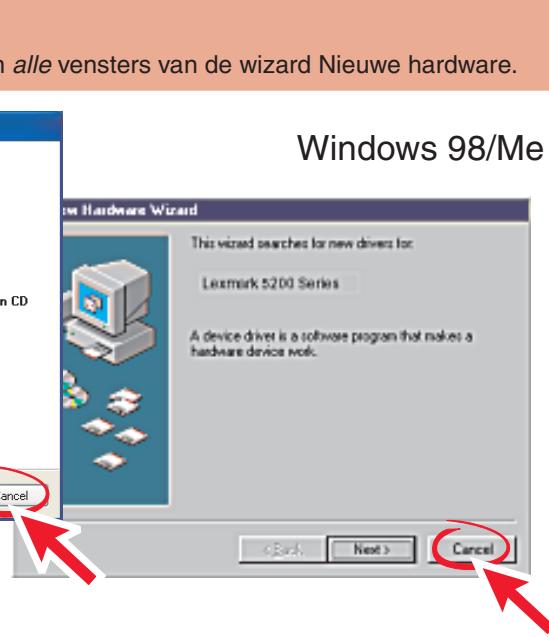
Windows 2000/xp
Remarque: Les écrans Nouveau matériel ne s'affichent que sous Windows. Pour Macintosh, passez à l'étape 15.
- Insérez le CD. Suivez les instructions qui s'affichent à l'écran.
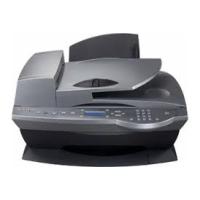
Marque : LEXMARK
Modèle : X5250
Catégorie : Imprimante tout-en-un