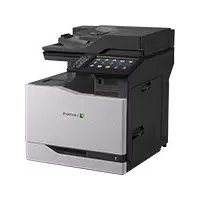
X466DTWE - Imprimante multifonction LEXMARK - Notice d'utilisation et mode d'emploi gratuit
Retrouvez gratuitement la notice de l'appareil X466DTWE LEXMARK au format PDF.


| Type de produit | Imprimante multifonction |
| Marque | LEXMARK |
| Modele | X466DTWE |
| Fonctions principales | Copie, Impression, Scan, Fax, Email |
| Type d'alimentation | 220-240 V CA, 50-60 Hz |
| Type d'ecran | Ecran tactile |
| Connectivite | Ethernet, USB |
| Support de numerisation | ADZ (chargeur automatique de documents) et vitre |
| Fonctions de copie | Copie rapide, copie via ADZ ou vitre, interruption de tache |
| Fonctions de scan | Scan vers email, FTP, USB, ordinateur |
| Fonctions fax | Envoi, reception, creation de numeros abreges |
| Type d'impression | Laser monochrome (presume) |
| Bac d'alimentation | Capacite standard, non specifiee |
| Port USB avant | Oui, pour cles USB |
| Entretien | Nettoyage du scanner et de l'ADZ |
| Langues d'affichage | Plusieurs langues, dont francais, allemand, anglais |
FOIRE AUX QUESTIONS - X466DTWE LEXMARK
Questions des utilisateurs sur X466DTWE LEXMARK
0 question sur cet appareil. Repondez a celles que vous connaissez ou posez la votre.
Poser une nouvelle question sur cet appareil
Téléchargez la notice de votre Imprimante multifonction au format PDF gratuitement ! Retrouvez votre notice X466DTWE - LEXMARK et reprennez votre appareil électronique en main. Sur cette page sont publiés tous les documents nécessaires à l'utilisation de votre appareil X466DTWE de la marque LEXMARK.
MODE D'EMPLOI X466DTWE LEXMARK
Kurzanleitung
Kopieren
Kopieren
Erstellen einer Schnellkopie
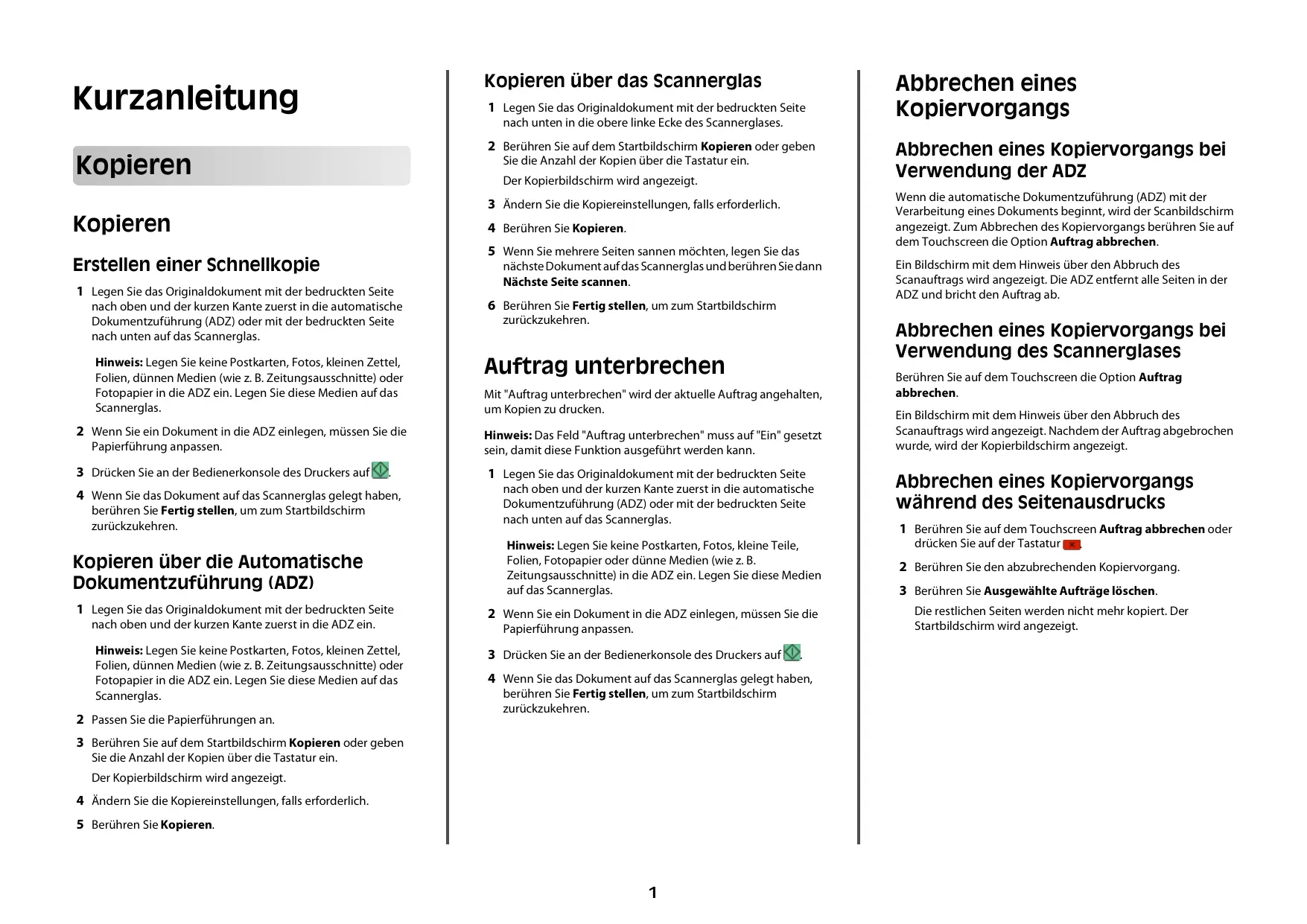
1 Legen Sie das Originaldokument mit der bedruckten Seite nach oben und der kurzen Kante zuerst in die automatische Dokumentzuführung (ADZ) oder mit der bedruckten Seite nach unten auf das Scannerglas.
Hinweis: Legen Sie keine Postkarten, Fotos, kleinen Zettel, Folien, dünnen Medien (wie z. B. Zeitungsausschnitte) oder Fotopapier in die ADZ ein. Legen Sie diese Medien auf das Scannerglas.
2 Wenn Sie ein Dokument in die ADZ einlegen, müssen Sie die Papierführung anpassen.
3 Drücken Sie an der Bedienerkonsole des Druckers auf

4 Wenn Sie das Dokument auf das Scannerglas gelegt haben, berühren Sie Fertig stellen, um zum Startbildschirm zurückzukehren.
Kopieren über die Automatische Dokumentzuführung (ADZ)
1 Legen Sie das Originaldokument mit der bedruckten Seite nach oben und der kurzen Kante zuerst in die ADZ ein.
Hinweis: Legen Sie keine Postkarten, Fotos, kleinen Zettel, Folien, dünnen Medien (wie z. B. Zeitungsausschnitte) oder Fotopapier in die ADZ ein. Legen Sie diese Medien auf das Scannerglas.
2 Passen Sie die Papierführungen an.
3 Berühren Sie auf dem Startbildschirm Kopieren oder geben Sie die Anzahl der Kopien über die Tastatur ein. Der Kopierbildschirm wird angezeigt.
4 Ändern Sie die Kopiereinstellungen, falls erforderlich.
5 Berühren Sie Kopieren.
Kopieren über das Scannerglas
1 Legen Sie das Originaldokument mit der bedruckten Seite nach unten in die obere linke Ecke des Scannerglases.
2 Berühren Sie auf dem Startbildschirm Kopieren oder geben Sie die Anzahl der Kopien über die Tastatur ein.
Der Kopierbildschirm wird angezeigt.
3 Ändern Sie die Kopiereinstellungen, falls erforderlich.
4 Berühren Sie Kopieren.
5 Wenn Sie mehrere Seiten sannen möchten, legen Sie das nächste Dokument auf das Scannerglas und berühren Sie dann Nächste Seite scannen.
6 Berühren Sie Fertig stellen, um zum Startbildschirm zurückzukehren.
Auftrag unterbrechen
Mit "Auftrag unterbrechen" wird der aktuelle Auftrag angehalten, um Kopien zu drucken.
Hinweis: Das Feld "Auftrag unterbrechen" muss auf "Ein" gesetzt sein, damit diese Funktion ausgeführt werden kann.
1 Legen Sie das Originaldokument mit der bedruckten Seite nach oben und der kurzen Kante zuerst in die automatische Dokumentzuführung (ADZ) oder mit der bedruckten Seite nach unten auf das Scannerglas.
Hinweis: Legen Sie keine Postkarten, Fotos, kleine Teile, Folien, Fotopapier oder dünne Medien (wie z. B. Zeitungsausschnitte) in die ADZ ein. Legen Sie diese Medien auf das Scannerglas.
2 Wenn Sie ein Dokument in die ADZ einlegen, müssen Sie die Papierführung anpassen.
3 Drücken Sie an der Bedienerkonsole des Druckers auf
4 Wenn Sie das Dokument auf das Scannerglas gelegt haben, berühren Sie Fertig stellen, um zum Startbildschirm zurückzukehren.
Abbrechen eines Kopiervorgangs
Abbrechen eines Kopiervorgangs bei Verwendung der ADZ
Wenn die automatische Dokumentzuführung (ADZ) mit der Verarbeitung eines Dokuments beginnt, wird der Scanbildschirm angezeigt. Zum Abbrechen des Kopiervorgangs berühren Sie auf dem Touchscreen die Option Auftrag abbrechen.
Ein Bildschirm mit dem Hinweis über den Abbruch des Scanauftrags wird angezeigt. Die ADZ entfernt alle Seiten in der ADZ und bricht den Auftrag ab.
Abbrechen eines Kopiervorgangs bei Verwendung des Scannerglases
Berühren Sie auf dem Touchscreen die Option Auftrag abbrechen.
Ein Bildschirm mit dem Hinweis über den Abbruch des Scanauftrags wird angezeigt. Nachdem der Auftrag abgebrochen wurde, wird der Kopierbildschirm angezeigt.
Abbrechen eines Kopiervorgangs während des Seitenausdrucks
1 Berühren Sie auf dem Touchscreen Auftrag abbrechen oder drücken Sie auf der Tastatur ✗.
2 Berühren Sie den abzubrechenden Kopiervorgang.
3 Berühren Sie Ausgewählte Aufträge löschen.
Die restlichen Seiten werden nicht mehr kopiert. Der Startbildschirm wird angezeigt.
Versenden von E-Mails
Einrichten des E-Mail-Betriebs
Einrichten der E-Mail-Funktion
Damit die E-Mail-Funktion funktioniert, muss diese Funktion über die Druckerkonfiguration aktiviert sein und über eine gültige IP-bzw. Gateway-Adresse verfügen. So richten Sie die E-Mail-Funktion ein:
1 Geben Sie die IP-Adresse des Druckers in das Adressfeld des Web-Browsers ein.
Hinweis: Wenn Ihnen die IP-Adresse Ihres Druckers nicht bekannt ist, drucken Sie eine Netzwerk-Konfigurationsseite und ermitteln Sie die IP-Adresse im Abschnitt "TCP/IP".
2 Klicken Sie auf Einstellungen.
3 Klicken Sie in den Standardeinstellungen auf E-Mail-/FTP-Einstellungen.
4 Klicken Sie auf E-Mail-Einstellungen.
5 Klicken Sie auf E-Mail-Server einrichten.
6 Geben Sie die entsprechenden Daten in die Felder ein.
7 Klicken Sie auf Hinzufügen.
Konfigurieren der E-Mail-Einstellungen
1 Geben Sie die IP-Adresse des Druckers in das Adressfeld des Web-Browsers ein.
Hinweis: Wenn Ihnen die IP-Adresse Ihres Druckers nicht bekannt ist, drucken Sie eine Netzwerk-Konfigurationsseite und ermitteln Sie die IP-Adresse im Abschnitt "TCP/IP".
2 Klicken Sie auf Einstellungen.
3 Klicken Sie auf E-Mail-/FTP-Einstellungen.
4 Klicken Sie auf E-Mail-Einstellungen.
5 Geben Sie die entsprechenden Daten in die Felder ein.
6 Klicken Sie auf Übernehmen.
Erstellen einer E-Mail-Verknüpfung
Erstellen einer E-Mail-Verknüpfung über den Embedded Web Server
1 Geben Sie die IP-Adresse des Druckers in das Adressfeld des Web-Browsers ein.
Hinweis: Wenn Ihnen die IP-Adresse Ihres Druckers nicht bekannt ist, drucken Sie eine Netzwerk-Konfigurationsseite und ermitteln Sie die IP-Adresse im Abschnitt "TCP/IP".
2 Klicken Sie auf Einstellungen.
3 Klicken Sie unter "Andere Einstellungen" auf Kurzwahlen verwalten.
4 Klicken Sie auf E-Mail-Verknüpfungen - Einrichtung.
5 Geben Sie einen eindeutigen Empfängernamen und anschließend die E-Mail-Adresse ein.
Hinweis: Bei der Eingabe von mehreren Adressen sind die einzelnen Adressen durch ein Komma (,) zu trennen.
6 Wählen Sie die Scaneinstellungen aus (Format, Inhalt, Farbe und Auflösung).
7 Geben Sie eine Kurzwahlnummer ein und klicken Sie anschließend auf Hinzufügen.
Wenn Sie eine Nummer eingegeben haben, die bereits verwendet wird, werden Sie aufgefordert, eine andere Nummer zu wählen.
Erstellen einer E-Mail-Verknüpfung über den Touchscreen
1 Berühren Sie im Startbildschirm die Option E-Mail.
2 Geben Sie die E-Mail-Adresse des Empfängers ein.
Um eine Empfängergruppe zu erstellen, berühren Sie Nächste Adresse und geben anschließend die E-Mail-Adresse des nächsten Empfängers ein.
3 Berühren Sie Speichern als Verknüpfung.
4 Geben Sie einen eindeutigen Namen für die Kurzwahl ein und berühren Sie dann Eingabe.
5 Überprüfen Sie, ob Name und Nummer für die Kurzwahl korrekt sind, und berühren Sie dann OK.
Falls der Name bzw. die Nummer falsch ist, berühren Sie Abbrechen und geben anschließend die Informationen erneut ein.
Abbrechen einer E-Mail
- Berühren Sie Verwendung der ADZ die Option Abbrechen, während Scannen... angezeigt wird.
- Bei Verwendung des Scannerglases (Flachbett) berühren Sie Abbrechen, während Scannen... bzw. Nächste Seite scannen/Auftrag abschließen angezeigt wird.
Faxen
Versenden eines Fax
Senden eines Fax über die Bedienerkonsole des Druckers
1 Legen Sie das Originaldokument mit der bedruckten Seite nach oben und der kurzen Kante zuerst in die automatische Dokumentzuführung (ADZ) oder mit der bedruckten Seite nach unten auf das Scannerglas.
Hinweis: Legen Sie keine Postkarten, Fotos, kleinen Zettel, Folien, dünnen Medien (wie z. B. Zeitungsausschnitte) oder Fotopapier in die ADZ ein. Legen Sie diese Medien auf das Scannerglas.
2 Wenn Sie ein Dokument in die ADZ einlegen, müssen Sie die Papierführung anpassen.
3 Berühren Sie im Startbildschirm die Option Fax.
4 Geben Sie die Faxnummer oder eine Kurzwahlnummer über den Touchscreen oder die Tastatur ein.
Um Empfänger hinzuzufügen, drücken Sie auf Nächste Nr. und geben Sie dann die Telefonnummer bzw. Kurzwahlnummer ein. Alternativ können Sie das Adressbuch durchsuchen.
Hinweis: Um in eine Faxnummer eine Wählpause einzufügen, drücken Sie auf. Die Wählpause wird im Feld "Faxen an:" als Komma angezeigt. Verwenden Sie diese Funktion, um zuerst eine freie Leitung anzuwählen.
5 Berühren Sie Faxen.
Versenden eines Faxes über den Computer
Durch das Faxen über Ihren Computer können Sie elektronische Dokumente versenden, ohne dafür Ihren Schreibtisch zu verlassen. Dies bietet Ihnen die Flexibilität, Dokumente direkt über Softwareprogramme zu faxen.
Für Windows-Benutzer
1 Klicken Sie in einer geöffneten Datei auf Datei → Drucken.
2 Klicken Sie auf Eigenschaften, Voreinstellungen, Optionen oder auf Einrichten.
3 Klicken Sie auf die Registerkarte Andere Optionen und dann auf Fax.
4 Geben Sie im Bildschirm "Fax" den Namen und die Faxnummer des Empfängers ein.
5 Klicken Sie auf OK und anschließend erneut auf OK.
6 Klicken Sie auf Senden.
Unter Mac OS X 10.5:
Die Vorgehensweise zum Versenden eines Fax über den Computer hängt von Ihrem Betriebssystem ab. Spezifische Anweisungen für
andere Macintosh-Betriebssystemversionen finden Sie in der Mac OS-Hilfe.
1 Wählen Sie bei geöffnetem Dokument den Befehl Ablage > Drucken.
2 Wählen Sie im Einblendmenü "Drucker" Ihren Drucker aus.
Hinweis: Um die Faxoptionen im Dialogfeld "Drucken" zu sehen, müssen Sie den Faxtreiber für Ihren Drucker verwenden. Um den Faxtreiber zu installieren, wählen Sie Einen Drucker hinzufügen, und installieren Sie den Drucker dann erneut mit einem anderen Namen, wobei Sie die Faxversion des Treibers wählen.
3 Geben Sie die Fax-Informationen (Name und Nummer des Fax-Empfängers) ein.
4 Klicken Sie auf Faxen.
Anlegen von Kurzwahlen
Erstellen einer Faxadressen-Kurzwahlnummer über den Embedded Web Server
Anstatt für jedes zu sendende Fax die gesamte Faxnummer eines Empfängers über die Bedienerkonsole des Druckers eingeben zu müssen, können Sie eine permanente Faxadresse erstellen und ihr eine Kurzwahl zuweisen. Kurzwahlen können für einzelne Faxnummern oder für eine Gruppe von Faxnummern erstellt werden.
1 Geben Sie die IP-Adresse des Druckers in das Adressfeld des Web-Browsers ein.
Hinweis: Wenn Ihnen die IP-Adresse Ihres Druckers nicht bekannt ist, drucken Sie eine Netzwerk-Konfigurationsseite und ermitteln Sie die IP-Adresse im Abschnitt "TCP/IP".
2 Klicken Sie auf Einstellungen.
3 Klicken Sie auf Kurzwahlen verwalten.
Hinweis: Möglicherweise werden Sie zur Eingabe eines Passworts aufgefordert. Falls Sie keine ID und kein Passwort haben, können diese vom zuständigen Systemsupport-Mitarbeiter angefordert werden.
4 Klicken Sie auf Fax-Kurzwahlnummern - Einrichtung.
5 Geben Sie einen eindeutigen Kurzwahlnamen und anschließend die Faxnummer ein. Geben Sie zur Erstellung einer Kurzwahl für mehrere Nummern die Faxnummern für die Gruppe ein. Hinweis: Die einzelnen Faxnummern der Gruppe sind durch einen Semikolon (;) zu trennen.
6 Weisen Sie eine Kurzwahlnummer zu. Wenn Sie eine Nummer eingegeben haben, die bereits verwendet wird, werden Sie aufgefordert, eine andere Nummer zu wählen.
7 Klicken Sie auf Hinzufügen.
Erstellen einer Fax-Kurzwahl mithilfe des Touchscreens
1 Legen Sie das Originaldokument mit der bedruckten Seite nach oben und der kurzen Kante zuerst in die automatische Dokumentzuführung (ADZ) oder mit der bedruckten Seite nach unten auf das Scannerglas.
Hinweis: Legen Sie keine Postkarten, Fotos, kleinen Zettel, Folien, dünnen Medien (wie z. B. Zeitungsausschnitte) oder Fotopapier in die ADZ ein. Legen Sie diese Medien auf das Scannerglas.
2 Wenn Sie ein Dokument in die ADZ einlegen, müssen Sie die Papierführung anpassen.
3 Berühren Sie im Startbildschirm die Option Fax.
4 Geben Sie die Faxnummer ein.
Wenn Sie eine Gruppe von Faxnummern erstellen möchten, berühren Sie Nächste Nummer und geben Sie dann die Faxnummer ein.
5 Berühren Sie Speichern als Verknüpfung.
6 Geben Sie einen Namen für die Kurzwahl ein.
7 Überprüfen Sie die Richtigkeit des Namens bzw. der Nummer und berühren Sie anschließend OK. Falls der Name bzw. die Nummer falsch ist, berühren Sie Abbrechen und geben anschließend die Informationen erneut ein.
Wenn Sie eine Nummer eingegeben haben, die bereits verwendet wird, werden Sie aufgefordert, eine andere Nummer zu wählen.
8 Berühren Sie Faxen, um das Fax zu senden oder 🔍, um zum Startbildschirm zurückzukehren.
An eine FTP-Adresse scannen
An eine FTP-Adresse scannen
Scannen an eine FTP-Adresse mithilfe der Tastatur
1 Legen Sie das Originaldokument mit der bedruckten Seite nach oben und der kurzen Kante zuerst in die automatische Dokumentzuführung (ADZ) oder mit der bedruckten Seite nach unten auf das Scannerglas.
Hinweis: Legen Sie keine Postkarten, Fotos, kleine Teile, Folien, Fotopapier oder dünne Medien (wie z. B. Zeitungsausschnitte) in die ADZ ein. Legen Sie diese Medien auf das Scannerglas.
2 Wenn Sie ein Dokument in die ADZ einlegen, müssen Sie die Papierführung anpassen.
3 Berühren Sie auf dem Startbildschirm FTP.
4 Geben Sie die FTP-Adresse ein.
5 Berühren Sie Senden.
Mithilfe einer Kurzwahlnummer zu einer FTP-Adresse scannen
1 Legen Sie das Originaldokument mit der bedruckten Seite nach oben und der kurzen Kante zuerst in die automatische Dokumentzuführung (ADZ) oder mit der bedruckten Seite nach unten auf das Scannerglas.
Hinweis: Legen Sie keine Postkarten, Fotos, kleine Teile, Folien, Fotopapier oder dünne Medien (wie z. B. Zeitungsausschnitte) in die ADZ ein. Legen Sie diese Medien auf das Scannerglas.
2 Wenn Sie ein Dokument in die ADZ einlegen, müssen Sie die Papierführung anpassen.
3 Drücken Sie die Taste # und geben Sie anschließend die Kurzwahlnummer für die FTP-Verknüpfung ein.
4 Berühren Sie Senden.
Zu einer FTP-Adresse mithilfe des Adressbuchs scannen
1 Legen Sie das Originaldokument mit der bedruckten Seite nach oben und der kurzen Kante zuerst in die automatische Dokumentzuführung (ADZ) oder mit der bedruckten Seite nach unten auf das Scannerglas.
Hinweis: Legen Sie keine Postkarten, Fotos, kleine Teile, Folien, Fotopapier oder dünne Medien (wie z. B. Zeitungsausschnitte) in die ADZ ein. Legen Sie diese Medien auf das Scannerglas.
2 Wenn Sie ein Dokument in die ADZ einlegen, müssen Sie die Papierführung anpassen.
3 Berühren Sie auf dem Startbildschirm FTP.
4 Berühren Sie Adressbuch durchsuchen.
5 Geben Sie den gesuchten Namen oder einen Teil des Namens ein, und berühren Sie dann Suchen.
6 Drücken Sie auf den Namen, den Sie in das Feld "An" einfügen möchten.
7 Berühren Sie Senden.
Scannen an einen Computer oder Flash- Laufwerk
Scannen an einen Computer
1 Geben Sie die IP-Adresse des Druckers in das Adressfeld des Web-Browsers ein.
Hinweis: Wenn Ihnen die IP-Adresse Ihres Druckers nicht bekannt ist, drucken Sie eine Netzwerk-Konfigurationsseite und ermitteln Sie die IP-Adresse im Abschnitt "TCP/IP".
2 Klicken Sie auf Scan-Profil.
3 Klicken Sie auf Erstellen.
4 Wählen Sie die gewünschten Scaneinstellungen aus und klicken Sie auf Weiter.
5 Wählen Sie einen Zielort auf dem Computer aus, in dem die gescannte Ausgabedatei gespeichert werden soll.
6 Geben Sie einen Scan-Namen ein.
Der Scan-Name wird in der Scanprofiliste angezeigt.
7 Klicken Sie auf Übernehmen.
8 Lesen Sie die Anweisungen auf dem Bildschirm zum Scanprofil.
Wenn Sie auf "Übernehmen" klicken, wird automatisch eine Kurzwahlnummer zugewiesen. Sie können diese Kurzwahlnummer verwenden, wenn Sie zum Scannen der Dokumente bereit sind.
a Legen Sie das Originaldokument mit der bedruckten Seite nach oben und der kurzen Kante zuerst in die automatische Dokumentzuführung (ADZ) oder mit der bedruckten Seite nach unten auf das Scannerglas.
Hinweis: Legen Sie keine Postkarten, Fotos, kleinen Zettel, Folien, dünnen Medien (wie z. B. Zeitungsausschnitte) oder Fotopapier in die ADZ ein. Legen Sie diese Medien auf das Scannerglas.
b Wenn Sie ein Dokument in die ADZ einlegen, müssen Sie die Papierführung anpassen.
c Drücken Sie # und geben Sie die Kurzwahlnummer über die Tastatur ein oder berühren Sie Angehaltene Aufträge und anschließend Profile im Startbildschirm.
d Nachdem Sie die Kurzwahlnummer eingegeben haben, wird das Dokument vom Scanner gescannt und an das angegebene Verzeichnis oder das angegebene Programm gesendet. Nachdem Sie Profile im Startbildschirm berührt haben, suchen Sie in der Liste nach Ihrer Kurzwahlnummer.
9 Kehren Sie zum Computer zurück, um die Datei anzuzeigen. Die Ausgabedatei wird im angegebenen Ordner gespeichert oder im angegebenen Programm gestartet.
Scannen an Flash-Laufwerk
1 Legen Sie das Originaldokument mit der bedruckten Seite nach oben und der kurzen Kante zuerst in die automatische Dokumentzuführung (ADZ) oder mit der bedruckten Seite nach unten auf das Scannerglas.
Hinweis: Legen Sie keine Postkarten, Fotos, kleinen Zettel, Folien, dünnen Medien (wie z. B. Zeitungsausschnitte) oder Fotopapier in die ADZ ein. Legen Sie diese Medien auf das Scannerglas.
2 Wenn Sie ein Dokument in die ADZ einlegen, müssen Sie die Papierführung anpassen.
3 Stecken Sie das Flash-Laufwerk in den USB-Anschluss an der Vorderseite des Druckers.
Der Bildschirm "Angehaltene Aufträge" wird geöffnet.
4 Berühren Sie An USB-Laufwerk scannen.
5 Wählen Sie die Scaneinstellungen aus.
6 Berühren Sie Scannen.