FORMS PRINTER 4227 - Imprimante à impact LEXMARK - Notice d'utilisation et mode d'emploi gratuit
Retrouvez gratuitement la notice de l'appareil FORMS PRINTER 4227 LEXMARK au format PDF.


| Type de produit | Imprimante à formulaires matricielle |
| Résolution d'impression | 240 x 216 dpi |
| Vitesse d'impression | 550 caractères par seconde |
| Alimentation électrique | 100-240 V, 50/60 Hz |
| Dimensions approximatives | 350 x 400 x 200 mm |
| Poids | 6,5 kg |
| Compatibilités | Windows, Linux, Mac OS |
| Connectivité | USB, parallèle, série |
| Fonctions principales | Impression de formulaires, impression de documents multiples |
| Entretien et nettoyage | Nettoyage régulier des têtes d'impression, remplacement des rubans |
| Pièces détachées et réparabilité | Rubans d'impression, têtes d'impression, pièces internes disponibles |
| Sécurité | Conforme aux normes de sécurité électrique, protection contre les surcharges |
| Informations générales | Idéale pour les environnements de bureau avec des besoins d'impression de formulaires |
FOIRE AUX QUESTIONS - FORMS PRINTER 4227 LEXMARK
Questions des utilisateurs sur FORMS PRINTER 4227 LEXMARK
0 question sur cet appareil. Repondez a celles que vous connaissez ou posez la votre.
Poser une nouvelle question sur cet appareil
Téléchargez la notice de votre Imprimante à impact au format PDF gratuitement ! Retrouvez votre notice FORMS PRINTER 4227 - LEXMARK et reprennez votre appareil électronique en main. Sur cette page sont publiés tous les documents nécessaires à l'utilisation de votre appareil FORMS PRINTER 4227 de la marque LEXMARK.
MODE D'EMPLOI FORMS PRINTER 4227 LEXMARK
Guide de l'utilisateur

Première édition (Novembre 1998)
Le paragraphe qui suit ne s'applique pas aux pays dans lesquels ces dispositions sont incompatibles avec la législation en vigueur: LEXMARK INTERNATIONAL, INC., FOURNIT CETTE DOCUMENTATION « EN L'ETAT » SANS AUCUNE GARANTIE DE QUELQUE NATURE QUE CE SOIT, EXPRESSE OU IMPLICITE, Y COMPRIS, MAIS PAS UNIQUÉMENT, TOUTE GARANTIE IMPLICITE OU CARACTERE ADEQUAT POUR LA COMMERCIALISATION OU UNE UTILISATION PARTICULIERE. Certains états n'autorisant pas de restriction quant aux garanties expresses ou implicites, ces dispositions peuvent ne pas s'appliquer à votre cas.
Cette brochure peut conténir des inexactitudes techniques ou des erreurs typographiques. Les informations containes dans cette documentation sont également sujettes à certaines modifications qui seront intégrées dans les prochainsés éditions. La société Lexmark se reserve le droit d'apporter à tout moment des améliorations ou des modifications aux produits ou aux programmes décrits dans cette publication.
Copyright 1998 Lexmark International, Inc. Tous droits réservés.
Table des matieres
Chapitre 1 - Mise en route 1
Déballage 1
Installation de la cartouche de ruban 3
Raccordement du cable parallele 8
Raccordement du cable série 10
Raccordement du cordon d'alimentation 11
Modification des paramètres série 11
Verification des paramètres d'interface série 13
Impression de la page de démonstration 13
Définition de la langue des messages dans le panneau de commandes 16
Installation du logiciel d'application 18
Mode PPDS 18
Chapitre 2 - Caractéristiqueset fonctions. 21
Vue de face de l'imprimante 23
Vuearriere de l'imprimante 25
Fournitures 26
Chapitre 3 - Utilisation du panneau de commandes 27
Boutons 28
Voyants 30
Utilisation des menus de fonctions 31
Présentation des menus de fonctions. 33
Options de menu. 35
Connexion et mise hors ligne de l'imprimante 44
Arrêt de l'imprimante 44
Avancement du papier 44
Utilisation de la fonction Découper 45
Découp. auto en fonction (EF) 45
Découpage en une seconde 46
Découpage manuel (Découp. auto hors fonction) 46
Réglage de la fonction Découp. auto 46
Définition d'AutoGap 47
AutoGap en fonction (EF) 47
AutoGap manuel (AutoGap hors fonction) 47
AutoGap défini sur Simple 49
Selection ou blocage d'une police ou d'un pas 49
Définition et utilisation des macros 50
Activer/désactiver le panneau de commandes 51
Chapitre 4 - Sélection et chargement du papier. . 53
Types et formats de papier 53
Feuilles simples 54
Liasses (feuilles simples) 54
Papier simple exemplaire continu 54
Liasses (papier continu) 55
Enveloppes. 55
Liasses (feuilles simples) 56
Chargement de feuilles simples ou d'enveloppces 56
Chargement de feuilles simples ou d'enveloppés dans le volet de chargement frontal. 56
Configuration de l'option Charg. auto FF. 62
Chargement d'une feuille ou d'une enveloppe avec du papier continu deja installé 62
Chargement en papier continu 68
Alignment de la marge gauche 71
Définition du début de page 74
Définition du début de page pour alimentation en papier continu 74
Définition du début de page pour alimentation feuilles simples et enveloppès 76
Définition du début de page dans une macro 76
Découpage 77
Modification de la position de découpe 77
Ajustement de l'alignement bidirectionnel 78
Chapitre 5 - Options de l'imprimante 81
Alimentation automatique 82
Installation de l'alimentation automatique. 83
Chargement du papier dans l'alimentation automatique . . . 87
Chargeur du tracteur 2 92
Installation du chargeur du tracteur 2. 93
Installation du papier dans le chargeur du tracteur 2. .98
Désélection du papier continu et passage d'un chargeur
du tracteur à l'autre 107
Retrait du chargeur du tracteur 2. 108
Chapitre 6 - Résolution des problèmes. 111
Test de l'imprimante 111
Suppression des bourages papier 112
Description des problèmes 113
Problèmes indiqués par code ou message d'erreur 113
Problèmes d'alimentation de papier 116
Impression et problèmes de qualité d'impression. 117
Alarme et sons anormaux 119
Problèmes d'alimentation électrique 120
Problème de bouton de panneau de commandes 121
Affichage des messages 121
Chapitre 7 - Entretien de l'imprimante 123
Nettoyage de l'imprimante 123
Nettoyage des rouleaux de l'alimentation automatique 124
Retrait de la cartouche de ruban 124
Annexe A - Avis et consignes de sécurité . 127
Glossaire 133
Index 139
Chapitre 1
Déballage
1 Retirez l'imprimante de son emballage.
Attention: Ne soulevez pas l'imprimante seul; elle pèse 21 kilos.
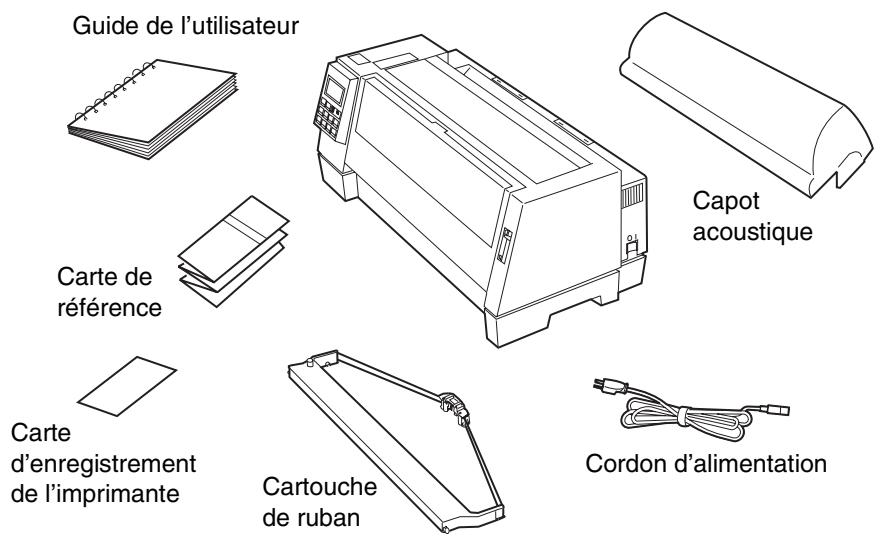
Si certains éléments sont manquants ou endommages, contactez votre revendeur/agree.
Si vous avez besoin d'acheter un cable d'imprimante parallele, nous recommendons les cables Lexmark reference 1329605 (3 m) ou 1427498 (6 m).
Si vous nevez acheter un cable série RS-232, nous recommendons le cable Lexmark reference 1038693 (15,3 m).
2 Placez l'imprimante de telle maniere que la partie avant s'aligne avec le bord du bureau ou de la table.
Remarque: Si vous désirez imprimer plus de 100 feuilles, assurez-vous qu'elles s'emplient sous l'imprimante (par terre) lorsque leur impression est terminée, afin d'eviter des bourrages.
3 Retirez tout le ruban adhésif de l'imprimante.
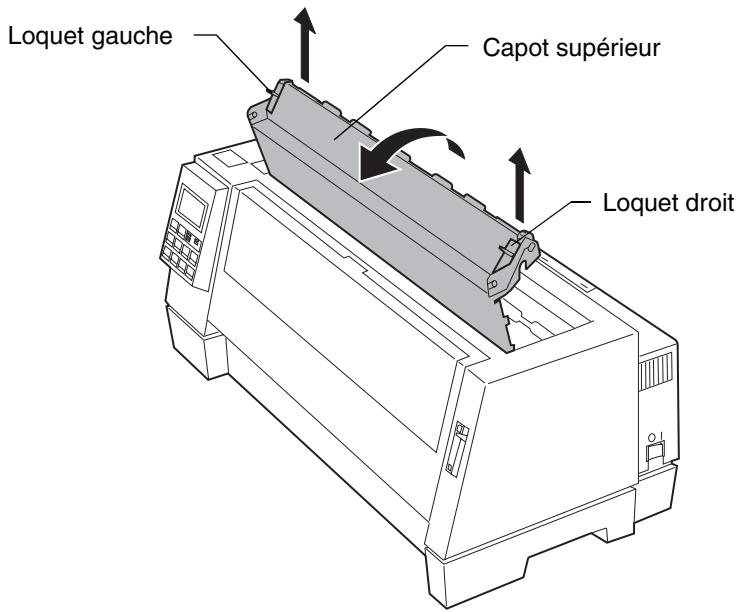
4 Soulevez les loquets situés à gauche et à droite du capot supérieur, puis retirez ce dernier de l'imprimante.
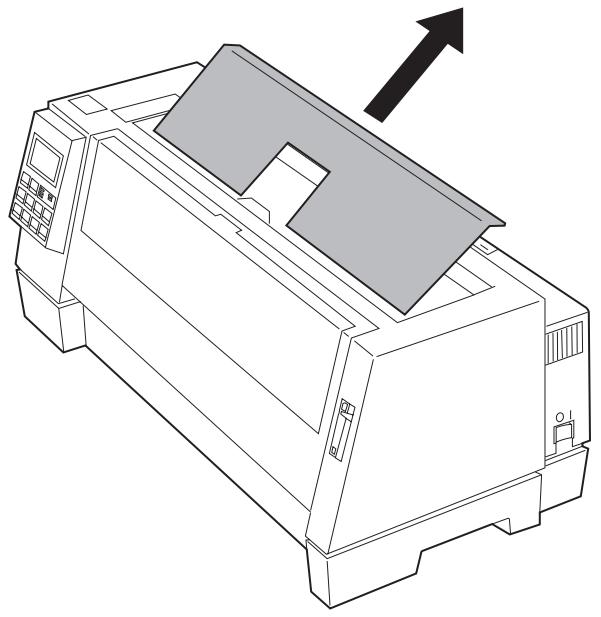
5 Enlevez l'emballage de protection.
Installation de la cartouche de ruban
1 Vérifiez que l'imprimante est hors tension.
2 Assurez-vous d'avoir retire le capot supérieur. Si vous avez besoin d'aide, reportez-vous à l'objet 4, page 2.
3 Déplacez manuellement la tête d'impression vers l'extrémité de l'imprimante.
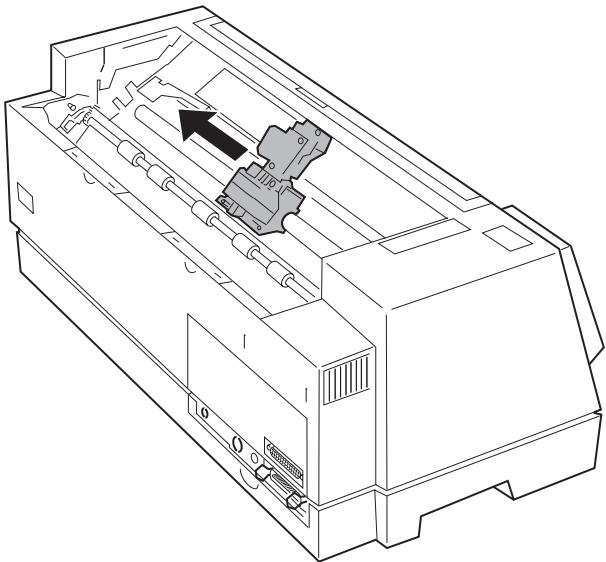
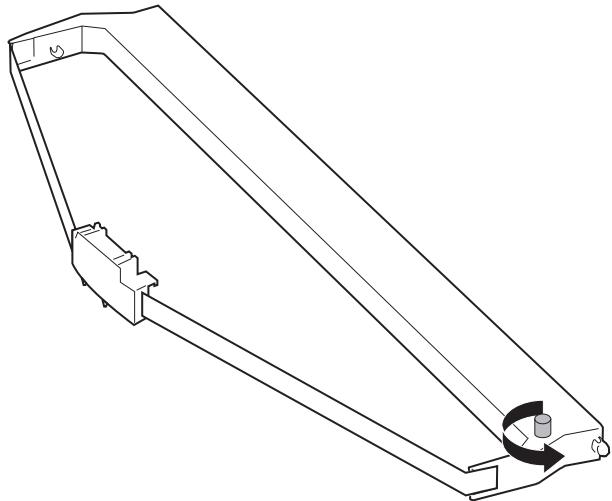
4 Faites pivoter la molette d'entrainment du ruban, située sur la cartouche, dans le sens inverse des aiguilles d'une montre, afin que le ruban s'enclenché correctement. Au besoin, remettez le ruban dans le bon sens.
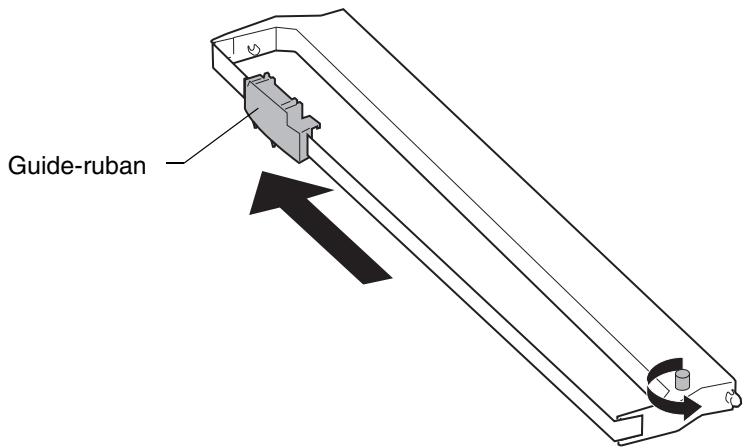
5 Déplacez manuellement le guide-ruban vers l'extrémité de la cartouche, comme illustré ci-dessous, puis faites pivoter la molette d'entrainment du ruban pour tendre ce dernier.
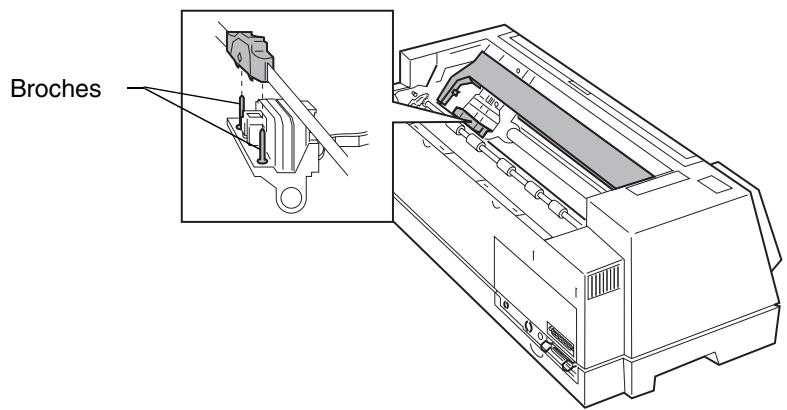
6 Insérez le guide-ruban par-dessus les broches métalliques de chaque côte de la tête d'impression.
7 Déplacez manuellement la tête d'impression vers la position centrale.
8 Alignez puis insérez les taquets gauche et droit de la cartouche de ruban dans les fentes des cadres lateraux.
Appuyez fermement sur la cartouche de ruban pour la mesure en place.
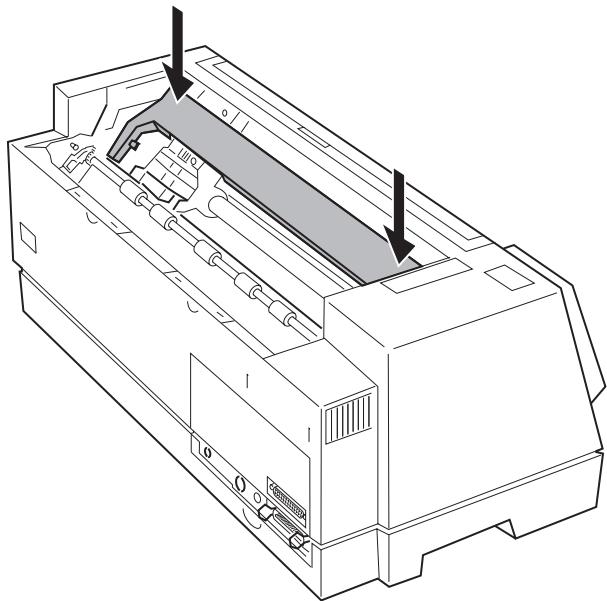
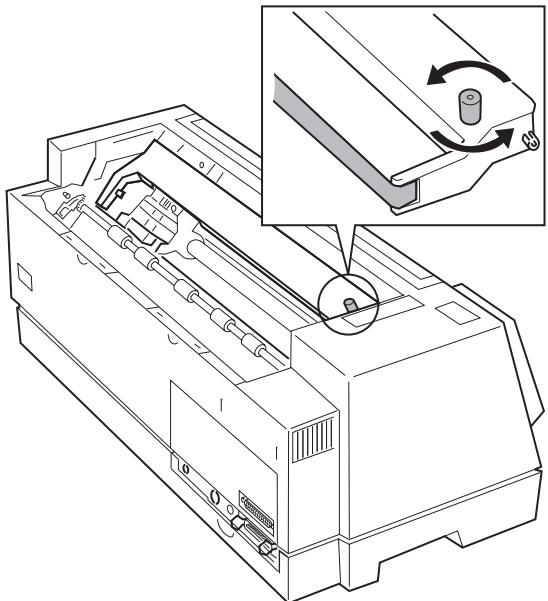
9 Pour vous assurer que le ruban avance correctement, faites pivoter la molette d'entrainment du ruban dans le sens inverse des aiguilles d'une montre.
10 Replacez le capot supérieur.
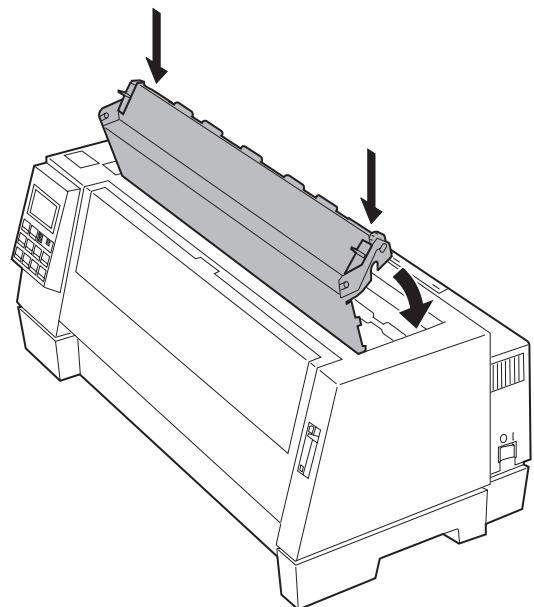
11 Installez le capot acoustique.
a Alignez les encoches du capot acoustique avec les fentes du capot supérieur.
b Mettez le capot acoustique en place.
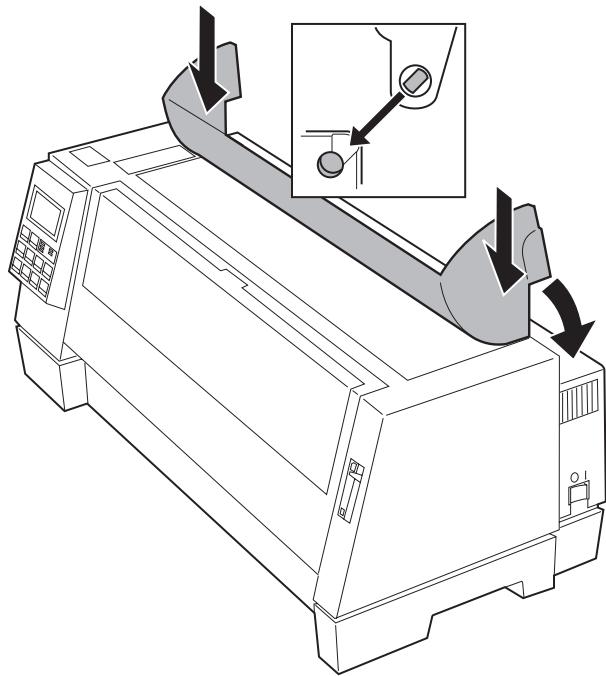
C Fermez le capot acoustique.
Raccordement du cable parallele
Il est nécessaire de raccorder un cable parallele ou un cable série à l'imprimante. Si vous installez un cable série, reportez-vous à la section « Raccordement du cable série », page 10 pour plus d'informations.
1 Mettez l'ordinateur et l'imprimante hors tension.
2 Debranchez l'imprimante et l'ordinateur.
3 Raccordez le cable parallele. Ce cable n'est pas livré avec l'imprimante. Utilisez un cable parallele compatible IEEE 1284 tel que les cables Lexmark référence 1329605 (3 m) ou 1427498 (6 m).
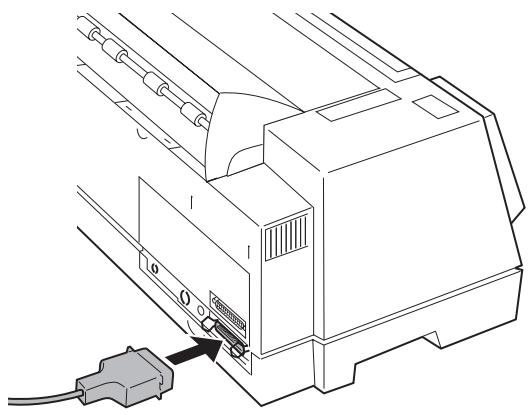
Remarque: Il n'est pas nécessaire de fixer un fil de masse à l'ordinateur.
4 Rabattez les attache-câbles sur le connecteur du cable ; vous devez entendre un déclic.
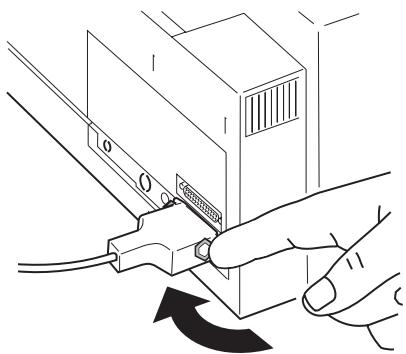
5 Raccordez l'autre extrémité du cable parallele à l'ordinateur.
6 Reportez-vous à la section « Raccordement du cordon d'alimentation », page 11.
Raccordement du cable série
1 Mettez l'imprimante et l'ordinateur hors tension, puis débranchez-les.
2 Raccordez le cable série. Celui-ci n'est pas fourni avec l'imprimante. Nous recommendons le cable série de modem null de Lexmark RS-232 (DB 25 femelle à DB 25 maje), reférence 1038693 (15 m).
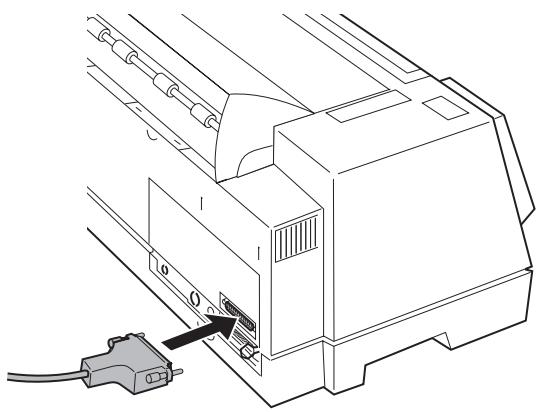
Remarque: Il n'est pas nécessaire de fixer un fil de masse à l'ordinateur.
3 Serrez les vis.
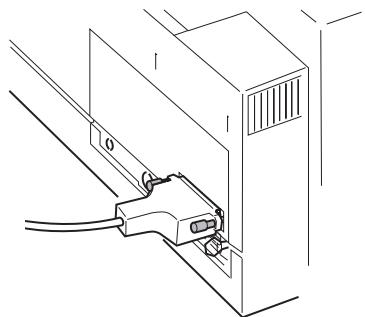
4 Raccordez l'autre extrémité du cable série à l'ordinateur.
Raccordement du cordon d'alimentation
1 Vérifiez que l'imprimante est hors tension.
2 Raccordez la plus petite extrémité du cordon à l'imprimante.
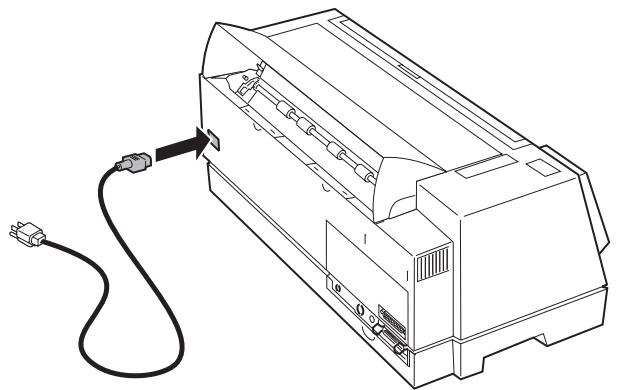
3 Raccordez l'autre extrémité du cordon d'alimentation à une prise de courant mise à la terre.
Modification des paramètres série
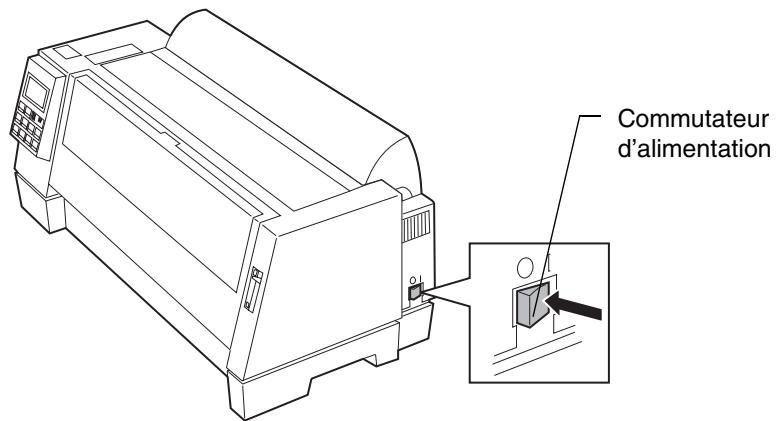
1 Mettez l'imprimante sous tension.
2 Appuyez sur Menu pour afficher le menu de fonctions.
3 Appuyez sur Element ↓ jusqu'à ce que Opt. interface s'affiche.
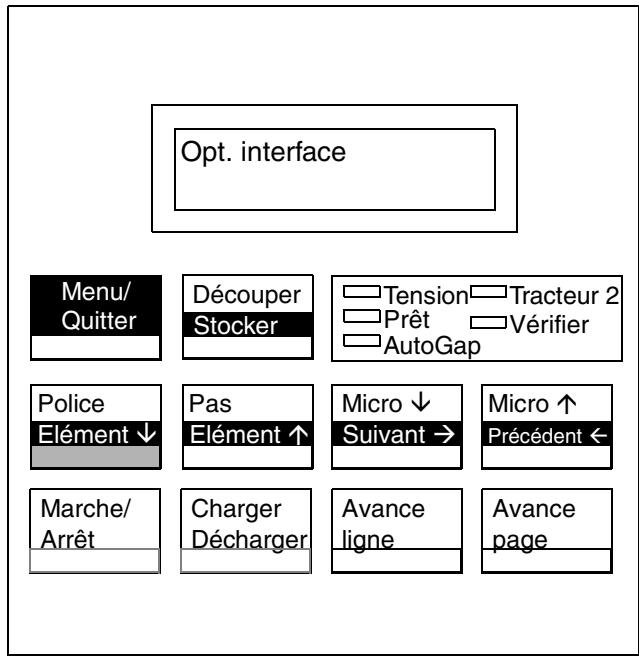
4 Appuyez sur Suivant pour afficher le paramètre d'interface par défaut.
5 Pour modifier la valeur par défaut, appuyez sur Suivant puis sur Elément ↓ jusqu'à ce que l'option d'interface souhaitation s'affiche. Appuyez sur Stocker.
Remarque: Vous doivent désigné le paramètre(s) pour acceder aux paramètres série.
6 Appuyez sur Précédent pour returner au niveau de l'interface.
7 Pour modifier les paramètres série :
a Appuyez sur Element ↓jusqu'à ce que Vitesse données (débit en bauds) s'affiche.
b Appuyez sur Suivant
C Appuyez sur Element ↓jusqu'à ce que le paramètre de vitesse des données appropriés s'affiche.
d Appuyez sur Stocker pour enregistrer le paramètre. Un astérisque (*) s'affiche à côté du paramètre sélectionné.
e Appuyez sur Precedent
f Repétez les étapes a à e pour chaque paramètre série.
8 Appuyez sur Quitter pour sortir du menu de fonctions.
Vérification des paramètres d'interface série
1 Assurez-vous que des feuilles sont chargées.
Remarque : Pour plus d'informations sur le chargement du papier en continu, reportez-vous à la section « Chargement en papier continu », page 68.
2 Dans le panneau de commandes, appuyez sur Menu.
3 Appuyez sur Élement ↓ ou sur Élement ↑ jusqu'à ce que Impr. paramètres s'affiche.
4 Appuyez sur Marche pour imprimer les paramètres de fonctions de l'imprimante.
Remarque: Si les paramètres ne répondent pas à votre attente, modifiez-les de la manière indiquée à la section « Utilisation des menus de fonctions », page 31.
5 Appuyez sur Quitter pour sortir du menu de fonctions.
Impression de la page de démonstration
Les étapes suivantes expliquent comment charger une seule feuille de papier pour imprimer la page de démonstration. Si vous souhaitez charger du papier continu, reportez-vous à la section « Chargement en papier continu», page 68.
1 Mettez l'imprimante sous tension.
Remarque: Pour arrêté temporairement le signal sonore de fin de papier, appuyez sur Marche/Arrêt.
2 Placez le levier de selection du papier sur la position feuilles simples .
3 Relevez les supports papier.
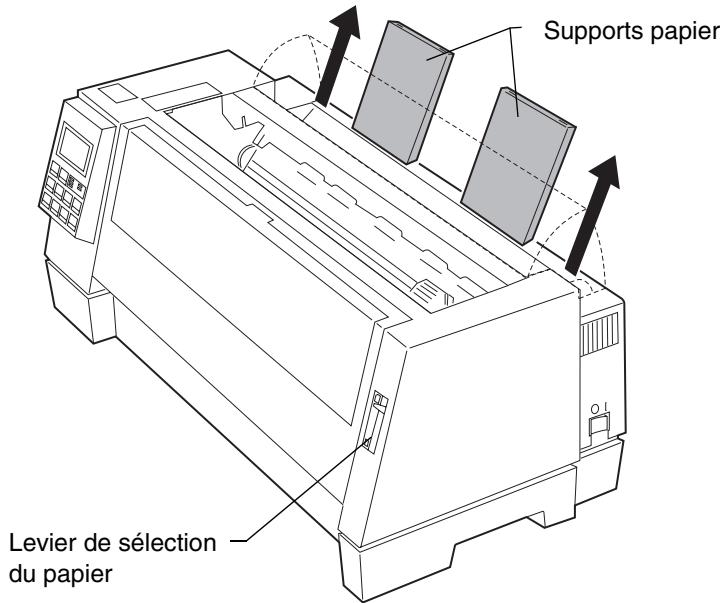
4 Ouvrez le volet de chargement frontal.
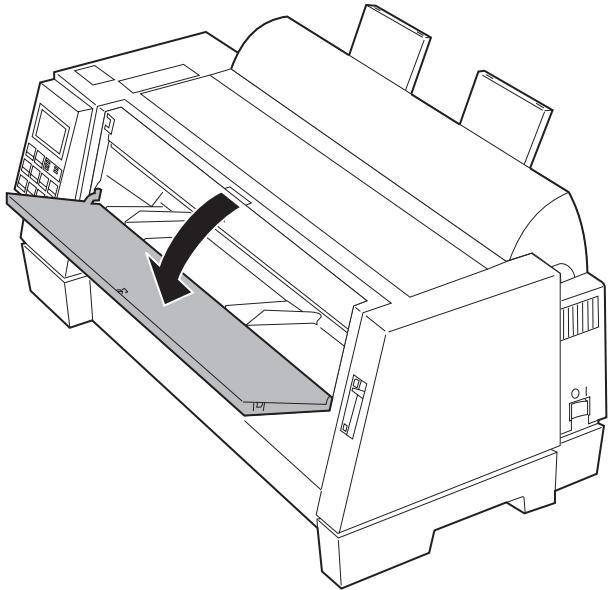
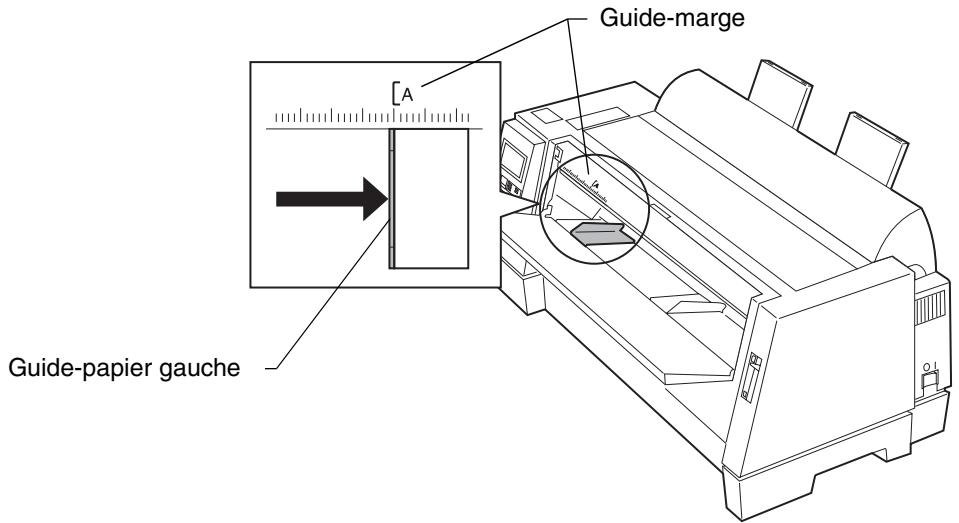
5 Définissez la marge gauche. Pour plus d'informations, reportez-vous à la section « Alignment de la marge gauche », page 71.
Avant d'insérer le papier, assurez-vous que le guide-papierGAuche est aligné avec le symbole [A imprimé sur le guide-marge. Si le guidepapier n'est pas bien aligné, la page de démonstration ne s'imprime pas correctement.
6 Placez une feuille de papier contre le guide-papier gauche. Déplacez le guide-papier droit afin qu'il s'aligne avec le bord droit de la feuille. Appuyez sur la feuille jusqu'à ce que les galets d'alimentation la passent pénétrer dans l'imprimante.
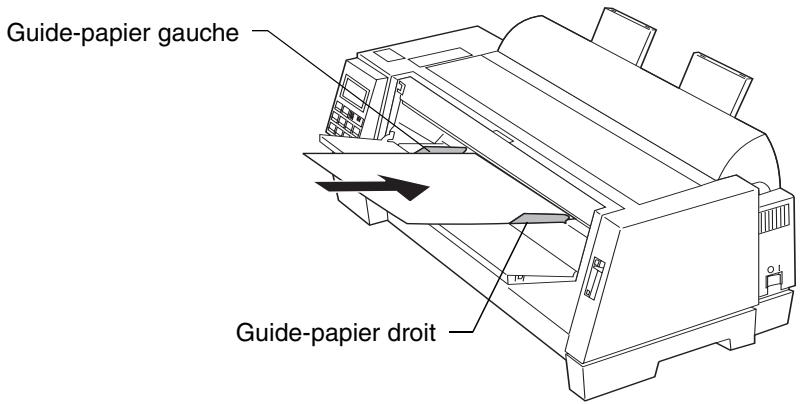
Le message Pap non charge/ Ajoutez papier disparaît.
7 Appuyez sur Menu pour afficher le menu de fonctions.
8 Appuyez sur Element ↓ jusqu'à ce que Imprimer démo s'affiche.
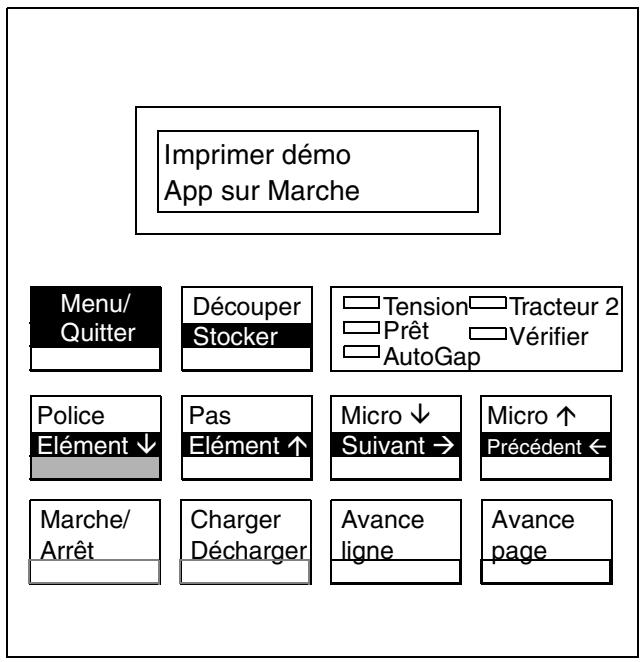
9 Appuyez sur Marche pour lancer l'impression de la démonstration. Une page de démonstration est imprimée.
10 Appuyez sur Quitter pour sortir du menu de fonctions.
Définition de la langue des messages dans le panneau de commandes
Pour configurer votre imprimant dans une langue autre que l'anglais :
1 Mettez l'imprimante sous tension.
2 Appuyez sur Menu pour afficher le menu de fonctions.
3 Appuyez sur Élement ↓ou sur Élement ↑ jusqu'à ce que Options contrôle s'affiche.
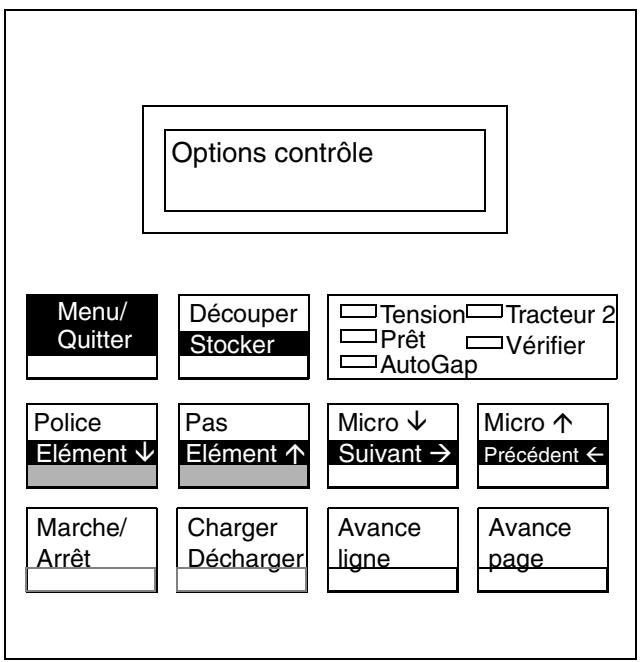
4 Appuyez sur Suivant
5 Appuyez sur Élement ↓ou sur Élement ↑ jusqu'à ce que le Menu Langue s'affiche.
6 Appuyez sur Suivant
7 Appuyez sur Élement ↓ou sur Élement ↑ jusqu'à ce que la langue souhaïée s'affiche.
Remarque: Le message s'affiche en anglais jusqu'à ce que la langue seLECTIONnée soit enregistrée. Le tableau suivant illustr des langues disponibles.
Langues affichées
Anglais (English)
Francais (Francais)
Langues affichées
| Allemand | (Deutsch) |
| Italien | (Italiano) |
| Espagnol | (Espanol) |
| Portugais | (Port. do Brasil) |
| (Brésil) |
8 Appuyez sur Stocker pour enregistrer la langue sélectionnée. Cette dernière s'affiche avec un astérisque (*) et le message affiché à l'écran apparaît dans la langue sélectionnée.
Pour selectionner une autre langue, repetez les étapes 2 à 8.
9 Appuyez sur Quitter pour sortir du menu de fonctions.
Installation du calculaté d'application
Après avoir installé l'imprimante, vous devez la rendre compatible avec le logiciel d'application (autrement dit le programme) que vous utilisez. La plupart des logiciels permettent de spécifier l'imprimante utilisée, de façon à bénéficier de toutes ses fonctionnalités.
Reportez-vous au manuel du logiciel pour savoir comment installer le pilote d'imprimante qui convient.
Mode PPDS
Si vous imprimante est configurée en mode PPDS (configuration par défaut), sélectionnez une imprimante dans le menu de selection de l'imprimante de votre logiciel d'application, en respectant l'ordre de préférence suivant :
1 Forms Printer 4227 plus
2 Forms Printer 4227
3 4227
4 Forms Printer 2381 Plus
5 2381 Plus
6 2381
7 4226
8 IBM Proprinter III XL
Le pilote d'imprimante que vous avez besoin pour votre logiciel doit être compatible avec le mode d'émulation sélectionné pour l'imprimante. Si votre logiciel n'accepte pas les pilotes d'imprimante Forms Printer 4227, configurez l'imprimante en mode Emulation Epson.
Si vous imprimante est configurée en mode Epson, Sélectionnez l'imprimante Epson FX-1050 ou DFX-5000 dans le menu de sélection de l'imprimante de votre logiciel d'application.
Pour plus d'informations, reportez-vous à la documentation de votre application.
Etape suivante
La configuration de l'imprimante est à présent terminée. Pour plus d'informations concernant votre imprimante, reportez-vous au chapitre « Utilisation du panneau de commandes », page 27.
Caracteristiques et fonctions
Chapitre 2
L'imprimante possède plusieurs caractéristiques vous permettant de travailler efficacement. Elle combine une excellente qualité d'impression avec une capacité d'imprimer plusieurs styles et graphiques d'impression.
Le tableau suivant décrit les caractéristiques et les fonctions de votre imprimante.
| Caracteristique | Fonction |
| Impression à vitesse réglable | Liste rapide - 720 caractères par seconde (cps) Liste - 600 cps Courier et Gothic (fidélité de reproduction) - 150 cps |
| Espacement des caractères | Imprime en 10, 12, 15, 17,1 et 20 pas de caractères par pouce (cpi) - 1 pouce = 2,5 cm -, ainsi que les espaces proportionnels. |
| Espacement des lignes | Incréments de 1/144 pouce (émulation d'incrément de n/216 pouce) |
| Polices résidentes | Liste rapide, Ensemble, Courier et Gothic |
| Gestion des feuilles | Feuilles (chemin papier simple) Découpage automatique Chargement/d'échéancement automatique du papier |
| Largeur des feuilles | 16 pouces maximum (1 pouce = 2,5 cm) |
| Epaisseur d'impression | 13,6 pouces maximum (1 pouce = 2,5 cm) |
| Impression de liasses | Feuille en 8 parties (sans carbone) Feuille en 6 parties (avec et sans carbone) |
| Pages de code | Votre imprimante reconnaît les pages de code suivantes : 437, 437G, 813, 850, 851, 853T, 857, 858, 860, 861, 863, 865, 869, 920, 1004 et 1053. |
| Compatibilité avec les logiciels | Compatible avec tous les ordinateurs IBM et compatibles IBM. |
| Connexion d'interface | Pour une interface parallèle, utilisez les câbles RS-422 et RS-232 |
| AutoGap | Lorsqu'Autogap est en fonction (paramètre par défaut), l'imprimante s'ajuste automatiquement à l'épaisseur du papier que vous utilisez. |
| Permutation automatique de l'interface | Lorsque l'options Interface a pour paramètre « Auto », l'imprimante connait l'interface active (parallèle ou série). Vous ne devez pas modifier des éléments de menu à l'aide du panneau de commandes et vous pouvez partager sans problème votre imprimante entre plusieurs environnements. |
Vue de face de l'imprimante
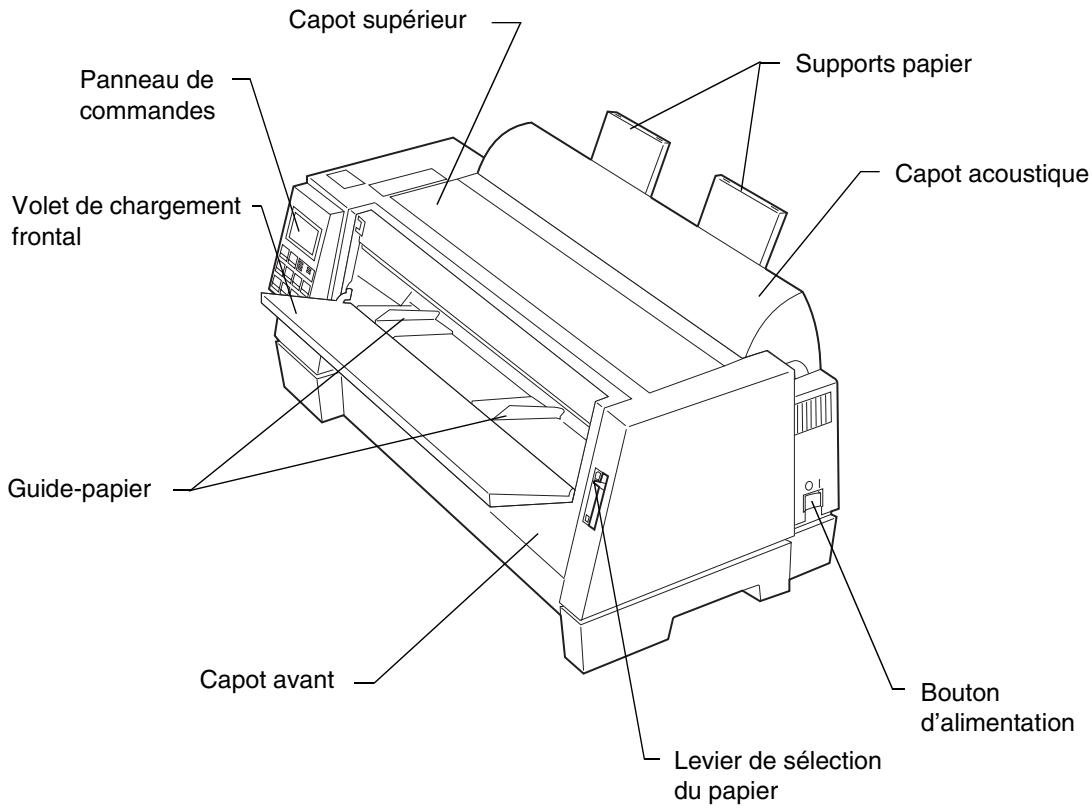
| Nom des éléments | Fonction |
| Capot acoustique | Réduit le niveau de bruit produit par l'imprimante. |
| Capot avant | Recouvre le tracteur de papier continu. |
| Volet de chargement frontal | Permet l'alimentation manuelle de feuilles séparées. |
| Panneau de commandes | Indique le statut de l'imprimante et rend les commandes des fonctions de l'imprimante simples et pratiques. |
| Guide-papier | Permet d'aligner les marges d'une feuille simple. |
| Levier de sélection du papier | Permet de sélectionner le type de papier : • Feuilles simples ( ) • Papier continu ( ) |
| Supports papier | Permet de retenir des feuilles séparées lorsqu'elles sont éjectées de l'imprimante. |
| Bouton d'alimentation | Permet d'allumer ou d'éteindre l'imprimante. |
| Capot supérieur | Recouvre la cartouche de ruban et les composants internes. |
Vue arrêté de l'imprimante
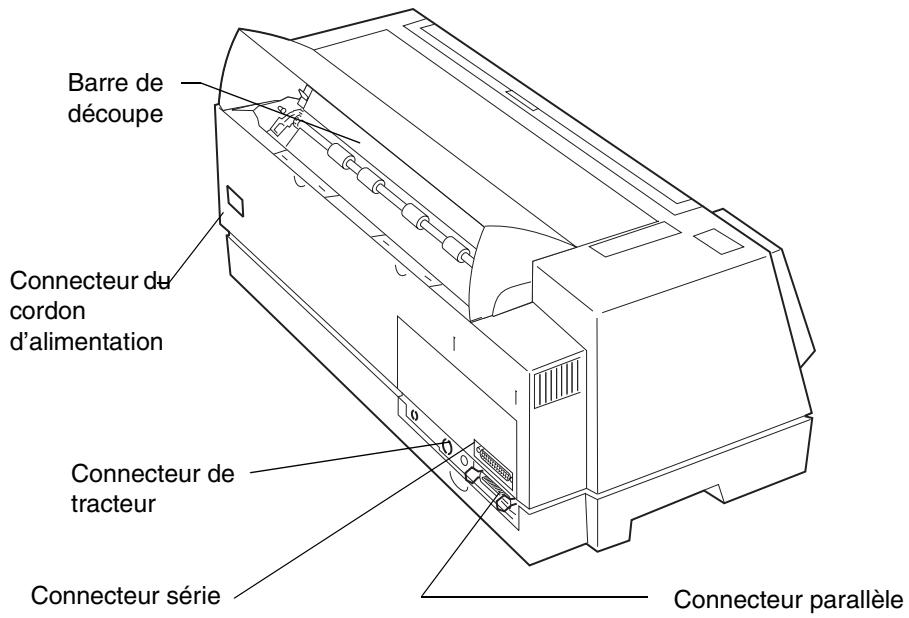
| Nom des éléments | Fonction |
| Connecteur parallèle | Permet de connecter le cable parallèle. |
| Connecteur série | Permet de connecter le cable série. |
| Barre de découverte | Permet de découvert du papier continu. |
| Connecteur de tracteur | Permet demettre le chargeur du tracteur 2 (en option) sous tension. |
| Connecteur du cordon d'alimentation | Permet demettre l'imprimante sous tension via le cordon d'alimentation. |
Fournitures
Un cable parallele ou série, des cartouches de ruban et du papier sont les seules fournitures nécessaires pour votre imprimante.
Vous pouvez commander un cable parallele Lexmark : reference 1329605 (3 m) ou 1427498 (6 m).
Lorsque vous avez besoin d'une autre cartouche de ruban, commandez les cartouches Lexmark, reférence 11A6150.
Vouspouvezcommander un cable série Lexmark:réference 1038693 (15,3m)
Si vous habitiez aux Etats-Unis ou au Canada, appelez le 1-800-438-2468 pour plus d'informations sur les revendeurs de fournitures agrées Lexmark de votre région. Si vous habitez dans un autre pays, contactez le revendeur de votre imprimante. Vous pouze également commander des fournitures directement à partir du site Web Lexmark à l'adresse (http://www.lexmark.com).
Reportez-vous à la section « Types et formats de papier », page 53 pour les types et les formats de papier que vous pouvez utiliser pour votre imprimante.
Utilisation du panneau de commandes
Chapitre 3
Ce chapitre explique les fonctions de base des boutons et des voyants du panneau de commandes, ainsi que les menus de fonctions.
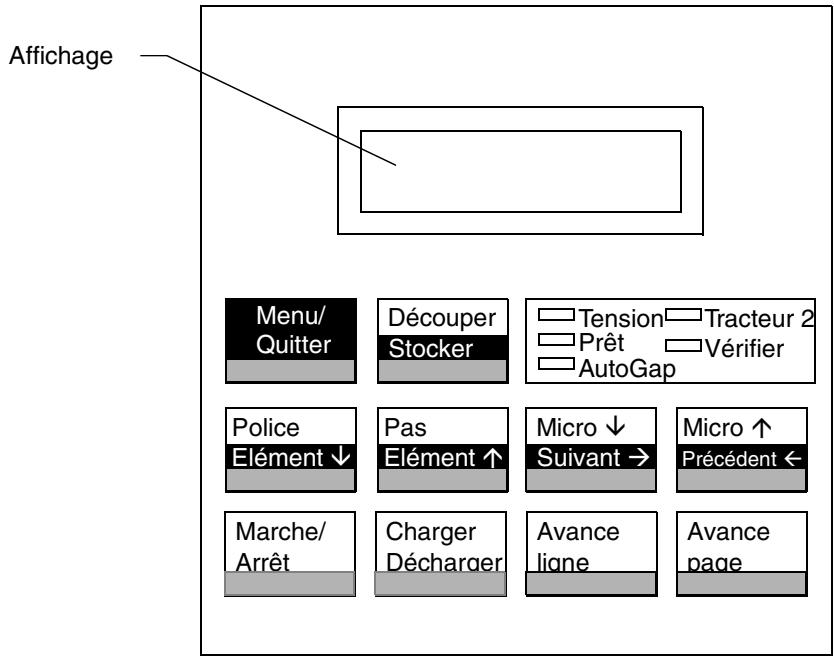
Votre logiciel d'application peut vous permettre d'agir sur l'imprimante à partir de votre ordinateur. Il n'est pas nécessaire d'utiliser le panneau de commandes très souvent. Cependant, vousdezverifier ce dernier lorsque des messages s'affichent, suite à des problèmes d'impression.
Les modifications effectuées sur les paramètres de l'imprimante à partir de votre ordinateur supplément ceux du panneau de commandes, à l'exception des caractéristiques Police et Pas Verrou.
Boutons
Lors de l'utilisation des menus de fonctions, appuyez sur Élement ↓ou Élement ↑ pour faire défilier les éléments de menu. Appuyez sur Suisant → ou Précédent ← pour aller au niveau de menu suivant ou précédent.
| Appuyez sur le bouton : | Pour : |
| Menu | • Afficher le menu de fonctions. L'imprimante se met hors ligne. |
| Quitter | • Sortir des menus de fonctions. • Exécuter un test automatique de mise sous tension (POST). |
| Découpage | • Faire avancer les feuilles jusqu'à la position de découpage. • Faire recycler les feuilles jusqu'à la position début de page lorsqu'elles atteignent la position de découpage. |
| Stocker | • Enregistrrer les valeurs sélectionnées dans les menus. |
| Police | • Sélectionner une police. Voir « Opt. Caractères », page 37 pour connaître la liste des polices disponibles sur votre imprimante. Lorsque vous appuyez sur Police, l'imprimante se met hors ligne et affiche le pas et la police courants. |
| Elément ↓ | • Faire défilier la liste vers le bas pour afficher l'élement de menu suivant. |
| Pas | • Sélectionner un pas. Voir « Opt. Caractères », page 37 pour connaître les pas disponibles sur votre imprimante. Lorsque vous appuyez sur Pas, l'imprimante se met hors ligne et affiche le pas et la police courantes. |
| Elément ↑ | • Faire défilier la liste vers le haut pour afficher l'élement de menu précédent. |
| Micro ↓ | · Faire avancer les feuilles de 0,35 mm.Lorsque vous maintainez ce bouton,enforcé pendant plus d'une seconde,les feuilles continuents'avancer jusqu'à ce que vous le relâchiez. |
| Suvant → | · Quitte le menu principal pour afficher les options et les répertoires secondaires. |
| Micro ↑ | · Faire avancer la feuille de 0,35 mm.Lorsque vous maintainez ce bouton,enforcé pendant plus d'une seconde,la feuille continue d'avancer jusqu'à ce que vous le relâchiez. |
| Précédent ← | · Retourner à un menu ou au menu principal. |
| Marche/Arrêt | · Assurez-vous que l'imprimante est en ligne (voyant Prêt allumé). L'imprimante doit être en ligne pour accepter les données.C'est le seul bouton actif lors de l'impression. Appuyez dessus pour arrêté une impression. L'impression continue jusqu'à ce que la ligne courante soit terminée. Pour reprendre l'impression, appuyez sur Marche/Arrêt jusqu'à ce que levoyant Prêt s'allume.Charger les feuilles en position début de page,levoyant Prêt étant allumé. |
| Charger/Décharger | · Charger du papier ( feuilles séparées ou papier continu) en position début de page.Faire reculer les feuilles jusqu'à la position du tracteur. |
| Avance ligne | · Faire avancer le papier jusqu'à la ligne suivante.Pour déplacer le papier de manière continue (lorsque l'imprimante est hors ligne) Maintainir le bouton Avance ligne,enforcépendant plus d'une seconde. |
| Avance page | • Faire avancer le papier en position début de page de la page suivante. • Charger les feuilles en position début de page. • Fait avancer le papier d'une page. |
Voyants
| Voyant | Fonction |
| Tension (vert) | L'imprimante est sous tension. |
| Prêt (vert) | L'imprimante est connectée et préte à imprimer. Ce voyage s'éteint dans les conditions suivantes : • lorsque vous appuyez sur Marche/Arrêt; • détention d'une fin de page; • détention d'un bourge papier; • détention de l'ouverture du capot; • détention d'une erreur matérielle; • détention d'une erreur de test automatique de tension; • lorsque l'imprimante est hors ligne. |
| Vérifier (jaune) | Cevoyant s'allume dans les conditions suivantes: •détection d'une fin de page; •détection d'un bourrage papier; •détection de l'ouverture du capot; •détection d'une erreur matérielle; •détection d'une erreur de transmission de données; •détection d'une erreur de mode d'interface; •détection d'une erreur de test automatique de tension. |
| AutoGap (vert) | L'option AutoGap est activée, elle ajuste automatiquement l'imprimante en fonction de l'épaisseur du papier que vous utilisez. |
| Tracteur 2 (vert) | Le chargeur du tracteur 2 est sélectionné. (L'option Chargeur du tracteur 2 doit être installée.) |
Utilisation des menus de fonctions
Cette section déscrit les menus de fonctions et la manière de les définir. Pour ce faire :
1 Appuyez sur Marche/Arrêt.
2 Appuyez sur Menu pour afficher le menu de fonctions.
3 Appuyez sur Élement ↓ ou Élement ↑ jusqu'à ce que le menu de fonctions souhaite s'affiche.
Remarque: Le menu de fonctions disponible dépend de la seLECTION du mode de flux de données (IBM PPDS ou Emulation Epson) et du mode d'interface (Parallèle, RS-232 ou RS-422).
Remarque: Si un symbole s'affiche, appuyez sur Suivant pour entrer la valeur de cet élément de menu.
4 Appuyez sur Suivant pour afficher un autre élément de menu.
5 Appuyez sur Élement ↓ ou Élement ↑ jusqu'à ce que la valeur souhaïée s'affiche.
6 Appuyez sur Stocker pour enregistrer la valeur sélectionnée.
Remarque: Appuyez sur Préceptént pour quitter chaque niveau du menu.
Remarque: La valeur par défaut/sélectionnée s'affiche avec un astérisque (*)
Si vous doivent modifier la valeur facultative dans un autre menu de fonctions, repêze les étapes 3 à 5. Sinon, passez à l'objet 7.
7 Pour imprimer les paramètres de fonctions, appuyez sur Élement ↓ ou Élement ↑ jusqu'à ce que le message Imp paramètres s'affiche.
8 Appuyez sur Marché/Arrêt pour imprimer les valeurs courantes des paramètres.
9 Appuyez sur Quitter pour sortir des menus de fonctions.
Remarque: Si vous avez modifié des paramètres, l'imprimante effectue un test automatique de tension. Si vous n'avez pas effectué de modifications, le voyant Prêt reste étant.
Présentation des menus de fonctions
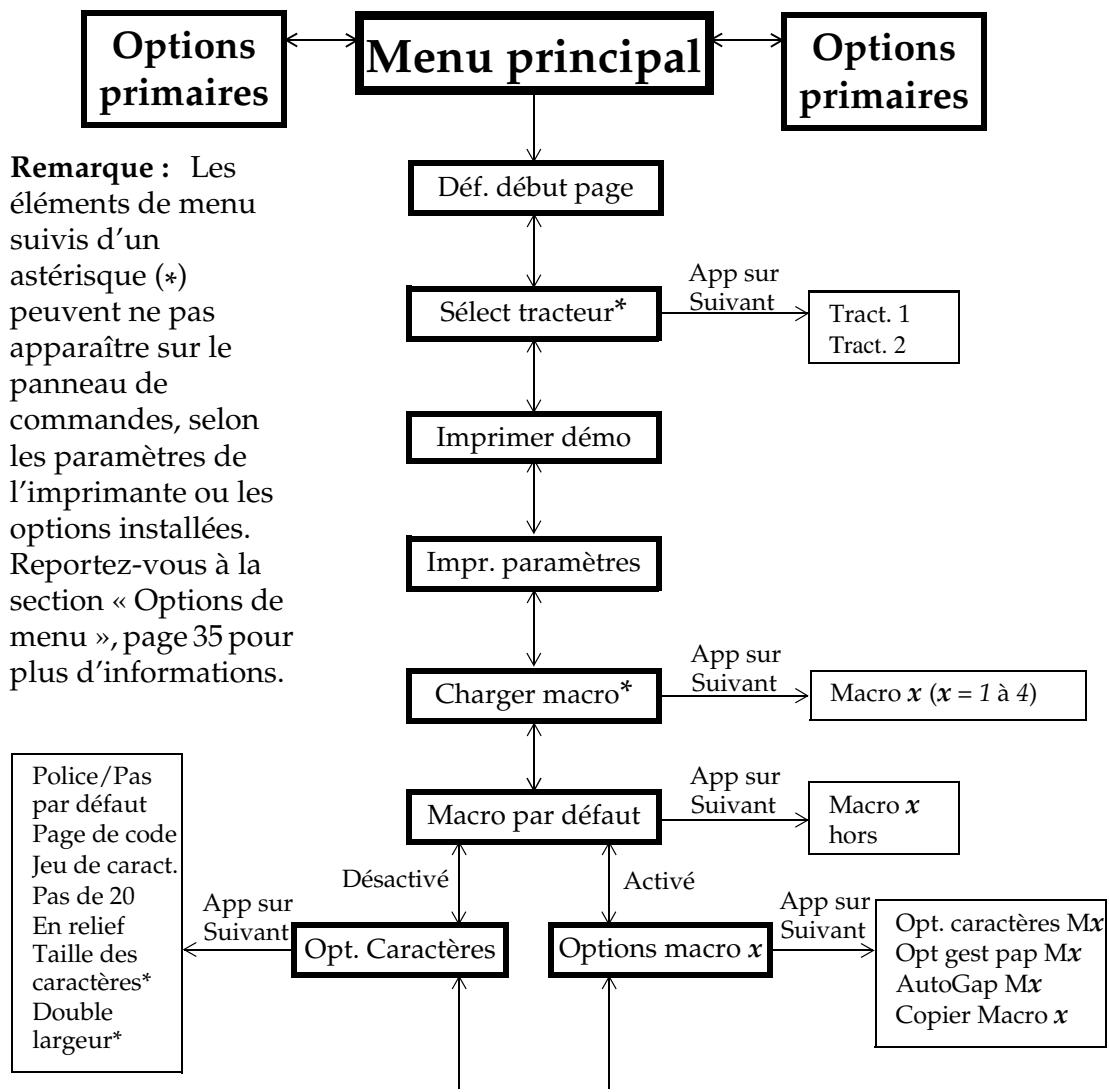
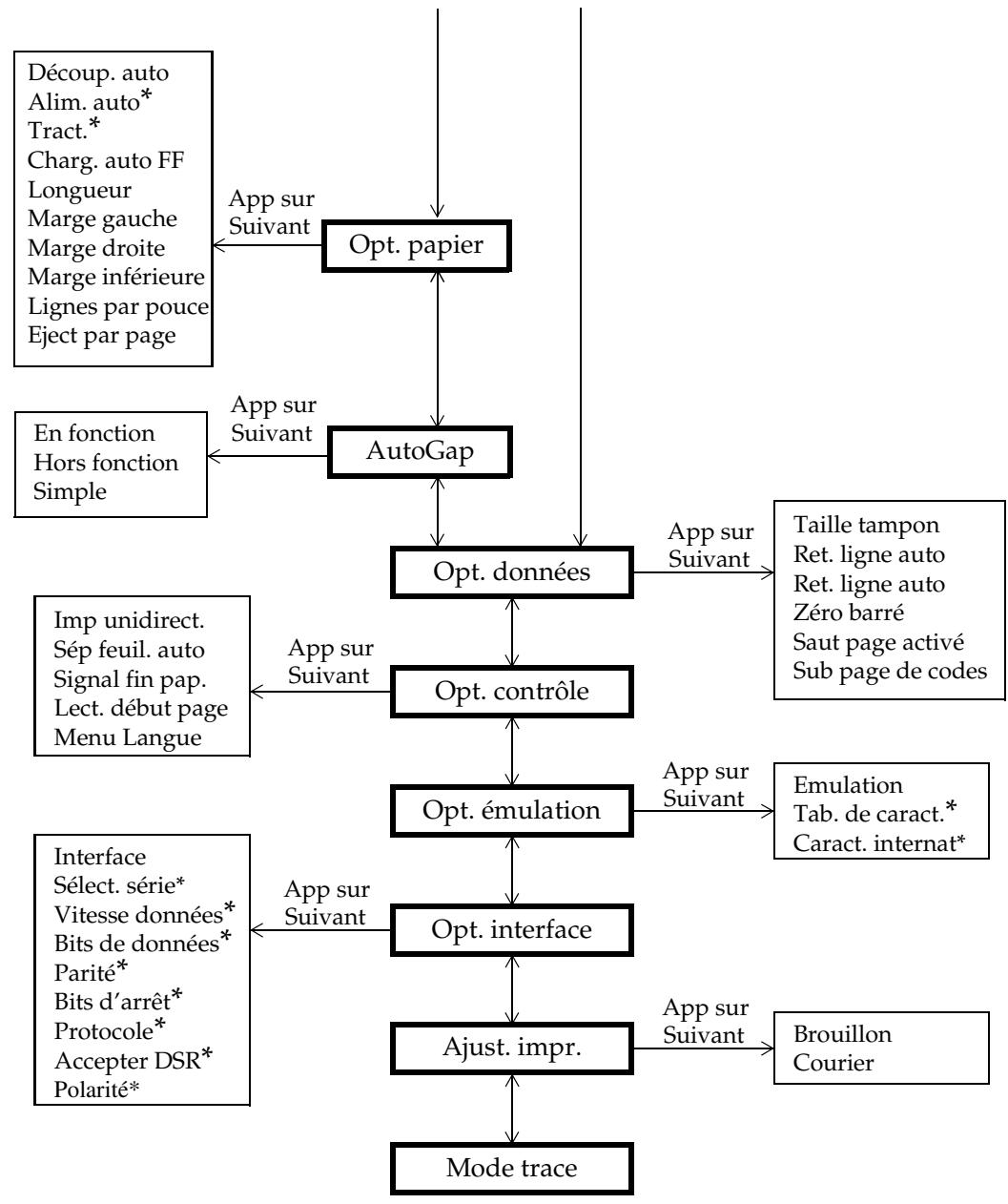
Utilisez les boutons Élement ↑ et Élement ↓ pour déplacer les répertoires du menu et des options. Appuyez sur Suivant → pour aller du menu principal vers les répertoires etCHOix secondaires. Appuyez sur Précédent ← si vous désirez returner dans un menu ou dans le menu principal.
Options de menu
Le tableau suivant fournit des informations sur les méthodes permettant de couver des fonctions spécifiques dans le panneau de commandes de l'imprimante. Les selections en italieque peuvent ou non apparaitre sur le panneau, en fonction des parametes de l'imprimante ou des options installées.
Déplacement dans les menus de fonctions
| Appuyez sur : | Pour vous déplacer : |
| Élement ↑ | Vers le haut dans les niveaux de menus principaux, primaires ou secondaires. Par exemple, lorsque le panneau de commandes affiche Options contrôle et que vous souhaitez accéder à Opt. données, appuyez sur Élement ↑ . |
| Élement ↓ | Vers le bas dans les niveaux de menus principaux, primaires ou secondaires. Par exemple, lorsque le panneau de commandes affiche Imprimer démo et que vous souhaitez sélectionnner Impr. paramètres, appuyez sur Élement ↓ |
| Suivant → | Vers les niveaux de menus primaires et secondaires. Par exemple, lorsque le panneau de commandes affiche Opt. Papier et que vous souhaitez sélectionnner Découp. auto, appuyez sur Suv. → |
| Précédent ← | Retourner à un niveau d'options primaire ou au menu principal. Par exemple, lorsque vous avez scélectionné Découp. auto et si vous souhaitez revenir à Opt. papier, appuyez sur Préc. ← |
| Menu principal | Options primaires | Options secondaires |
| Déf. début page | — | — |
| Sélect Tract. Permet de spécifique le tracteur que vous souhaitez utiliser. Ne s'affiche pas si l'options Tract. 2 n'est pas installée. | • Tract. 1 • Tract. 2 | — |
| Imprimer démo | — | — |
| Impr. paramètres | — | — |
| Charger macro Permet d'installer une macro dont vous définissez les paramètres. Par exemple, si vous souhaitez imprimer plusieurs documents utilisant une police Gothic 12pt avec une marge de 2,5 cm, vous pouvez utiliser cette fonction afin de configurer votre imprimante et utiliser les paramètres sur simple commandes. Ne s'affiche pas si « Hors fonction » est sélectionné dans « Macro par défaut ». | Macro x (x = 1 à 4) | — |
| Macro par défaut Permet d'activer ou de désactiver une macro. | • Macro x • Hors fonction | — |
| Options macro x(x = 1 à 4)Ne s'affiche pas si « Hors fonction » est sélectionnédans « Macro par défaut ». | Opt. Caractères | voir ci-dessous |
| Opt. Papier | ||
| AutoGap | ||
| Copier Macro xPermet de copier les paramètresd'une macro vers une autre. | Copier macr a VERS xCopier macr b VERS xCopier macr c VERS x | |
| Opt. CaractèresLorsque « En fonction » est sélectionné dans « Macro par défaut », ce menu s'affichedans Menu Macro. | Police par défautPermet de modifier la police pardéfaut de l'imprimante. (Utilisée si aucune police n'est désigné dans le logiciel d'application.) | Liste rapide, Liste, Gothic, Courier, Tél'échéancementUn astérisque (*)jouxté le paramètrepar défaut. |
| Pas par défautPermet de modifier le pas pardéfaut de l'imprimante. (Utilisé lorsqu'aucune police n'est séLECTIONnée dans le logicield'application.) | 10, 12, 15, 17,1, 20, PS- Un astérisque (*)jouxté le paramètrepar défaut.- Toutes les tailles ne sont pas disponibles pour toutes lespolices. | |
| Page de codePermet de modifier la page ded codes utilisée pour l'impression. | 437, 437G, 813, 850, 851,853T, 857, 858, 860, 861,863, 865, 869, 920, 1004,1053 | |
| Jeu de caractères | 1, 2 | |
| Pas de 20 | En fonction, Horsfonction | |
| Opt. gestion papSi « Activer » est sélectionnédans « Macro par défaut », cet élément s'affiche dans Menu Macro. | Découp. autoSi en fonction, permet de déplacer la perforation supérieure d'une feuille continue vers la barre de découvert. | En fonction, Hors fonction, Une seconde |
| Charg. auto FFSi en fonction, permet de charger automatiquement des feuilles séparées dans l'imprimante. | En fonction, Hors fonction | |
| Alim. autoPermet d'alimenter automatiquement des feuilles séparées en utilisant l'alimentation auto.Ne s'affiche pas lorsque l'options Tract. 2 est installée. | En fonction, Hors fonction | |
| Tract.Sélectionnez cette option lorsque vous souhaitez définir le tracteur par défaut.Ne s'affiche pas si l'options Tract. 2 n'est pas installée. | Tract. 1, Tract. 2, Tract. 1 + 2 | |
| Longueur*Permet de spécifique la longueur des feuilles de papier que vous utilisez. | 1LPP/0,17" à 132LPP/22,00"A4/296,3 mm | |
| Marge gauche* | 0", 1", 2", 3" | |
| Marge droite* | 4", 5", 6", 7", 8", 13,6" | |
| Marge inférieure* | 0", 1/2", 1", 2", 3" | |
| Lignes par pouceAjuste le nombre de lignes qui s'impriment par pouce. | 3, 4, 6, 8 | |
| * - Ces paramètres sont activités pour le tracteur actuellément sélectionné. | Eject par pagEjecte automatiquement les feuilles une fois l'impression terminée. | En fonction, Hors fonction |
| AutoGap Si « Activé » est sélectionné dans « Macro par défaut », ce menu s'affiche dans Menu. Macro. | En fonction - Ajuste automatiquement l'imprimante à l'épaisseur du papier d'impression. - Sélectionnez cette option pour que l'imprimante vérifie l'épaisseur du papier lors de chaque chargement. | — |
| Hors fonction - Permet de spécifique manuellement l'épaisseur du papier d'impression. - Sélectionnez cette option pour spécifique l'épaisseur du papier. | Position manuelle: 1, 2, 3, 4, 5, 6, 7 | |
| Simple - Permet d'ajuster la tête d'impression à l'épaisseur du papier: • lorsque vous mettez l'imprimante sous tension; • lorsque vous modifiez la position du levier de selection du papier. - Sélectionnez cette option pour imprimer plusieurs feuilles séparées ayant la même épaisseur lors de l'utilisation de l'alimentation auto. | Ouvrir, fixe | |
| Options données | Taille tamponPermet de contrôler la taille du tampon entre l'ordinateur et l'imprimante. | Maximum, minimum |
| Ret. ligne autoEffectue automatiquement un saut de ligne lors de l'envoi d'un retour chariot. | En fonction, Hors fonction | |
| Ret. ligne autoEffectue automatiquement un retour chariot lors de l'envoi d'un saut de ligne. | En fonction, Hors fonction | |
| Zéro barréImprime tous les zéros en les;barrant. | En fonction, Hors fonction | |
| Substitution de page de codesSubstitue la page de codes 858 àla page de codes 850. La page de codes 858 contient le caractère*. | En fonction, Hors fonction | |
| Options contrôle | Impr unidirect.Indique à l'imprimante d'effectuer des impressions unidirectionnelles ou bidirectionnelles. | En fonction, Hors fonction |
| Sép feuil. auto(Séparateur automatique de feuilles)- Lorsque cette option est en fonction, l'imprimante passag automatiquement en ligne d'es qu'une feuille simple est chargée.- Lorsque cette option est hors fonction, appuyez sur Démarrer/Stop pourmettre l'imprimante hors ligne une fois que la feuille simple est chargée. | En fonction, Hors fonction | |
| Signal fin pap.Un bip retentit lorsque l'imprimante est à court de papier. | En fonction, Hors fonction | |
| Lect. début pageCommande à l'imprimante de vérifier le début de page après le changement de chaque feuille. | En fonction, Hors fonction | |
| Menu LangueModifie la langue utilisée dans le panneau de commandes. | Anglais, français, allemand, italien, espagnol, portugais (Brésil) | |
| Opt. émulation | Emulation | IBM, EPSON |
| Table de caract | Italieque, graphique | |
| Carat. internat | Etats-Unis, France, Allemagne, R.U., Danemark I, Suède, Italie, Espagne I | |
| Opt. interface | InterfacePermet de passer d'un protocole parallèle à un protocole série. Si série est sélectionné, vous devez également définir les options en italieque ci-dessous pour qu'elles correspondant à celles de votre ordinateur. | Auto, Parallèle, Série RS-232 |
| Sélect. série | RS232, RS422 | |
| Vitesse donnéesNe s'affiche pas si « Parallèle » est sélectionné dans « Interface». | 300, 600, 1200, 2400, 4800, 9600, 19200 bps | |
| Bits de donnéesNe s'affiche pas si « Parallèle » est sélectionné dans “Interface”. | 8,7 | |
| Menu principal | Options primaries | Options secondaires |
| Opt. interface (suite) | Parité Ne s'affiche pas si « Parallax » est sélectionné dans « Interface». | Non, Ignorer, Impaire, paire |
| Bits d'accêt* Ne s'affiche pas si « Parallax » est sélectionné dans « Interface». *N'apparaît que si l'interface série est sélectionnée comme option d'interface. | 1, 2** **N'apparaît pas si la permutation automatique de l'interface est sélectionnée | |
| Protocole Ne s'affiche pas si « Parallax » est sélectionné dans « Interface». | XON/XOFF, Multi XON/XOFF DTR Pacing | |
| Acceptor DSR Ne s'affiche pas si « Parallax » est sélectionné dans « Interface». | En fonction, Hors fonction (RS-232 uniquement) | |
| Polarité | +, - (RS-422 uniquement) | |
| Ajust. impr. Ajuste l'alignement horizontal de ligne en ligne. Lorsque vous sélectionnez cette fonction, une série de motifs d'alignement est imprimée. | — | — |
| Mode trace Imprime les valeurs hexadécimales de toutes les données envoyées à l'imprimante. | Si vous passez en mode trace en cas d'erreur, vous nevez restre l'imprimante hors tension pour supprimer cette condition. | — |
Connexion et mise hors ligne de l'imprimante
L'imprimante doit'être connectée pour accepter les données.
Pour :
- connecter l'imprimante, appuyez sur Marché/Arrêt. Levoyant Prêt s'allume. Si le papier n'est pas charge, levoyant Vérifier clignote.
- mesure l'imprimante hors ligne, appuyez sur Marche/Arrêt. Levoyant Prêt s'éteint.
Arrêt de l'imprimante
Pour arrêt temporairement l'impression, appuyez sur Marché/Arrêt jusqu'à ce que le voyant Prêt s'éteigne. L'imprimante continue d'imprimer la ligne en cours puis arrêt l'impression.
Pour reprendre l'impression, appuyez sur Marche/Arrêt jusqu'à ce que le voyant Prêt s'allume.
Avancement du papier
Vous pouvez utiliser le panneau de commandes pour faire avancer le papier lorsqu'el'imprimante n'imprime pas.
Pour faire avancer le papier :
- Appuyez sur Avance page pour faire avancer le papier en position début de page sur la page suivante ou pour éjecter une feuille simple.
Remarque: Si l'option Découp. auto est réglée sur En fonction ou sur Une seconde, la feuille s'immobilise pendant une seconde, puis avance jusqu'à la position de découpe.
- Appuyez sur Avance ligne pour faire avancer la page jusqu'à la ligne suivante.
- Appuyez sur Micro ↓ ou Micro ↑ rapidement pour un alignement précis ou appuyez sur Micro ↓ ou Micro ↑ en maintainant le bouton,enforcé pour faire defiler la feuille vers le haut ou vers le bas.
Remarque: Si la feuille se trouve en position de découvert, appuyer sur Avance page la fera avancer d'une page.
Utilisation de la fonction Découper
La fonction Découper fait avancer automatiquement les perforations de papier contin jusqu'à la barre de découpe. La fonction Découp. auto peut être réglée sur En fonction, Une seconde ou Hors fonction.
Pour modifier la position de découpe, reportez-vous à la section « Modification de la position de découpe», page 77.
Découp. auto en fonction (EF)
Lorsque l'option Découp. auto est en fonction, le papier continu avance automatiquement en position de découvert, lorsque :
- la feuille est en position début de page;
- la feuille suivante est en position de chargement;
- aucune générée, notamment code de contrôle d'imprimante ou code d'échépendement n'a été envoyé à l'imprimante après s'était mis en position de début de page.
Le papier continu reste en position de découvertage jusqu'à ce que l'imprimante recoive les commandes d'impression suivantes. A ce stade, le papier continu passé de la position de découvertage à celle de début de page (position de chargement) pour préparer l'impression.
Découpage en une seconde
Lorsque l'option Découp. auto est définie sur Une seconde, le papier continu se met automatiquement en position de découvert lorsqu'une impression se terminé et qu'aucune donnée n'est reçue dans la seconde qui suit la dernière transmission des données.
Découpage manuel (Découp. auto hors fonction)
Lorsque l'option Découp. auto est hors fonction, vous pouvez faire avancer manuellement les perforations du papier continu en position de découverte en appuyant sur Découper, à condition que la position d'impression soit toujours sur la même page.
Conseil: Pour imprimer des étiquettes, mettez l'option Découp. auto hors fonction. Vous réduisez ainsi le risque de bourrage des étiquettes.
Réglage de la fonction Découp. auto
Pour modifier le réglage de la fonction Découp. auto, appuyez sur :
1 Menu.
2 Elément ↓jusqu'à ce que Menu papier s'affiche.
3 Suivant a deux reprises.
4 Elément ↓ ou Élement ↑ jusqu'à ce que la valeur souhaitation apparaisse.
5 Stocker pour enregistrer les paramètres.
6 Quitter pour quitter le menu de fonctions.
Définition d'AutoGap
La fonction AutoGap déterminé l'espace placé par l'imprimante entre la tête d'impression et le papier. Dans le menu de fonctions, vous pouvez désirer En fonction, Hors fonction ou AutoGap simple.
AutoGap en fonction (EF)
Lorsqu'AutoGap est en fonction (EF), l'imprimante se regle automatiquement sur l'épaissur du papier utilisé. Pourmettre l'option AutoGap en fonction, appuyez sur :
1 Menu.
2 Elément ↓jusqu'à ce qu'AutoGap s'affiche.
3 Suivant
4 Elément ↓ ou Elément ↑ jusqu'à ce qu'en fonction (EF) s'affiche.
5 Stocker pour enregistrer les paramètres.
6 Quitter pour sortir du menu de fonctions.
AutoGap manuel (AutoGap hors fonction)
Lorsqu'AutoGap est hors fonction, vous pouvez ajuster manuellement la position de l'espace séparant la tête d'impression et le papier. Pour définir manuellement AutoGap, appuyez sur :
1 Menu.
2 Elément ↓jusqu'à ce qu'AutoGap s'affiche.
3 Suivant
4 Elément ↓ ou Elément ↑ jusqu'à ce que Hors fonction (HF) s'affiche.
5 Stocker.
6 Suivant
7 Élement ↓ ou Élement ↑ pour sélectionner la position manuelle souhaïée.
8 Stocker pour enregistrer les paramètres.
9 Quitter pour sortir du menu de fonctions.
Le tableau suivant répertorie les choix des paramètres manuels et les informations nécessaires pour effectuer les可以选择 au type de papier utilisé.
Paramètres de l'option AutoGap manuel
| Type de papier | Épaisseur du papier | Poids du papier | Paramètre manuel |
| Papier simple exemplaire (feuilles séparées ou papier continu) | Fin | 45 g/m256 g/m2 | 1 |
| Normal | 68 g/m275 g/m2 | 1 ou 2 | |
| Epais | 90 g/m2 | 2 | |
| Liasses Lorsque le paramètre est défini sur 4 ou plus, la vitesse d'impression diminue. | en 2 exemplaires | 2 ou 3 | |
| en 3 exemplaires | 3 ou 4 | ||
| en 4 exemplaires | 4 ou 5 | ||
| en 5 exemplaires | 5 ou 6 | ||
| en 6 exemplaires | 5, 6 ou 7 | ||
| en 7 exemplaires | 6 ou 7 | ||
| en 8 exemplaires | 7 | ||
| Enveloppes | 4, 5 ou 6 | ||
AutoGap définisurSimple
Lorsqu'AutoGap est défini sur Simple, l'imprimante définit une seule fois l'espace séparant la tête d'impression et le papier. N'utilisez cette option que pour imprimer plusieurs feuilles séparées de la même épaissieur tout en utilisant l'alimentation auto. L'imprimante ajuste la tête d'impression à l'épaisseur du papier lorsque vous allumez l'imprimante ou que vous modifiez la position du levier de sélection du papier.
Les deux options d'AutoGap sont :
- Ouvrir (valeur par défaut): la tête d'impression se place sur le côté lors du chargement des feuilles. Ce paramètre réduit les bourrages papier.
Fixe: une fois l'espace défini, la tête d'impression ne se déplace plus.
Sélection ou blocage d'une police ou d'un pas
Lorsque vous sélectionnez temporairement une police ou un pas, l'imprimante utilise ce paramètre, à moins que le logiciel d'application n'en spécifie un autre. Lorsque vous l'éteignez ou lorsque vous l'initialisez, l'imprimante returne à la police/au pas définiré par défaut.
Lorsqu'une police ou un pas est bloqué, l'imprimante utilise la police/le pas sélectionné(e) quelque soit la police/le pas sélectionné(e) dans le logiciel d'application. Lorsque vous l'éteignez, l'imprimante retourne à la police/au pas définiré par défaut.
Pour selectionner temporairement une police ou un pas, appuyez sur :
1 Marche/Arrêt. L'imprimante se met hors ligne et le panneau de commandes affiche la police et le pas courants ainsi que « Pas Prêt »
2 Police ou Pas jusqu'à atteindre la seLECTION de votrechoix.
3 Marche/Arrêt. L'imprimante passée en ligne et le panneau de commandes affiche « Prêt »
Pour bloquer une police ou un pas, appuyez sur :
1 Marche/Arrêt. L'imprimante se met hors ligne et le panneau de commandes affiche la police et le pas courants.
2 Police ou Pas jusqu'à ce que le symbole de blocage, ①, s'affiche pres de al police/du pas souhaité.
3 Marche/Arrêt. L'imprimante se connecte.
Pour modifier la police ou le pas par défaut, vous doivent passer par les menus de fonctions. La police et le pas par défaut sont indiqués par des astérisques (*). Pour une brève explication des boutons du panneau de commandes, reportez-vous à la section « Options de menu», page 35.
Remarque : Tous les pas ne sont pasforcément disponibles pour toutes les polices.
Définition et utilisation des macros
Vous pouvez utiliser jusqu'à quatre macros pour stocker vos paramètres de manière permanente. Pour définir une macro, suivez les étapes ci-dessous :
1 Appuyez sur Menu.
2 Appuyez sur élément ↓ jusqu'à ce que Macro par défaut s'affiche.
3 Appuyez sur Suivant puis sur Element ↓ jusqu'à ce que Macro x (x = 1à4) s'affiche.
4 Appuyez sur Stocker pour enregistrer le paramètre.
5 Appuyez sur Précédent , puis sur Élement ↓ jusqu'à ce que Opt. Macro x s'affiche.
6 Définissez et stockez vos paramètres (voir « Options macro x », page 37, qui répertorie une liste d'éléments qu'il est possible de définir dans vos macros).
7 Appuyez sur Quitter.
Pour utiliser une macro :
1 Appuyez sur Menu.
2 Appuyez sur Element ↓jusqu'à ce que Charger Macro s'affiche.
3 Appuyez sur Suivant jusqu'à ce que Macro x ( x = 1 à 4) s'affiche.
4 Appuyez sur Elementary
5 Appuyez sur Stocker pour enregistrer le paramètre.
6 Appuyez sur Quitter.
Activier/désactiver le panneau de commandes
Tous les boutons (exceptés Marché/Arrêt, Avance page et Charger/Décharger) du panneau de commandes peuvent être désactivés. Pour ce faire :
1 Eteignez l'imprimante.
2 Appuyez sur Micro et Micro et maintenez les boutons enfoncés, puis mettez l'imprimante sous tension.
Remarque : Lorsque vous appuyez sur un bouton (exceptés Marche/ Arrêt, Avance page ou Charger/Décharger) alors que l'imprimante est désactivée, le message Panneau de comm. désactivé s'affichependant environ 2 secondes.
Pour activer le panneau de commandes, repéze la procédure ci-dessus.
Selection et chargement du papier
Chapitre 4
Types et formats de papier
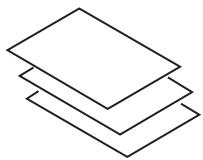
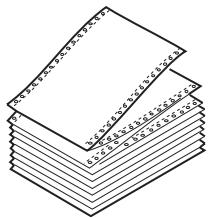
La figure ci-après illustrre les types de papier que vous pouze utiliser avec l'imprimante.
Feuilles simples
Liasses
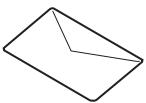
Envelope

Etiquettes
Feuilles simples
| Largeur de la page | Longueur de la page | Poids | |
| Maximum | 420 mm (16,5 po.) | 558,8 mm (22,0 po.) | 90 g/m2 |
| Minimum | 76 mm (3,0 po.) | 76 mm (3,0 po.) | 56 g/m2 |
Liasses (feuilles simples)
| Largeur de la page | Longueur de la page | |
| Maximum | 420 mm (16,5 po.) | 558,8 mm (22,0 po.) |
| Minimum | 76 mm (3,0 po.) | 76 mm (3,0 po.) |
Papier simple exemplaire continu
| Largeur de la page | Longueur de la page | Poids | |
| Maximum | 406 mm (16,0 po.) | N/A | 90 g/m2 |
| Minimum | 76 mm (3,0 po.) | 76 mm (3,0 po.) | 56 g/m2 |
| Maximum trou à trou | 393 mm (15,5 po.) | N/A | N/A |
| Minimum trou à trou | 63 mm (2,5 po.) | N/A | N/A |
Liasses (papier continu)
| Largeur de la page | Longueur de la page | Poids | |
| Maximum | 406 mm (16,0 po.) | N/A | 90 g/m2 |
| Minimum | 76 mm (3,0 po.) | 76 mm (3,0 po.) | 56 g/m2 |
| Maximum trou à trou | 393 mm (15,5 po.) | N/A | N/A |
| Minimum trou à trou | 63 mm (2,5 po.) | N/A | N/A |
Enveloppes
| Largeur | Longueur | Poids | |
| Maximum | 420 mm (16,5 po.) | 558,8 mm (22,0 po.) | 90 g/m2 |
| Minimum | 76 mm (3,0 po.) | 76 mm (3,0 po.) | 56 g/m2 |
Liasses (feuilles simples)
(45 g/m² ou 12 lb) - Epaisseur
| Unique | Liasses | |
| Feuilles simples | 0,058-0,114 mm (0,0023-0,0045 po.) | 0,512 mm (0,0202 po.) |
| Papier continu | 0,058-0,114 mm (0,0023-0,0045 po.) | 0,512 mm (0,0202 po.) |
| Enveloppes | 0,053 mm (0,021 po.) | |
Chargement de feuilles simples ou d'enveloppés
Le chargement feuille à feuille consiste à introduire une à une des feuilles simples ou des liasses par le volet de chargement frontal de l'imprimante.
Remarque: Si vous avez installé l'alimentation automatique ou le chargeur du tracteur 2 proposé en option, reportez-vous à la section « Alimentation automatique », page 82 ou « Chargeur du tracteur 2», page 92 pour obtenir des informations concernant le chargement du papier.
Chargement de feuilles simples ou d'enveloppés dans le volet de chargement frontal
1 Mettez l'imprimante sous tension.
2 Vérifiez que le chemin du papier est dégagé.
Si du papier continu est actuellément charge, reportez-vous à la section « Chargement d'une feuille ou d'une enveloppe avec du papier continu déjà installé », page 62.
3 Vérifiez que AutoGap est défini sur «EF» (en fonction) ou sur
« AutoGap simple ». Pour obtenir de l'aide, reportez-vous à la section
« Définition d'AutoGap», page 47.
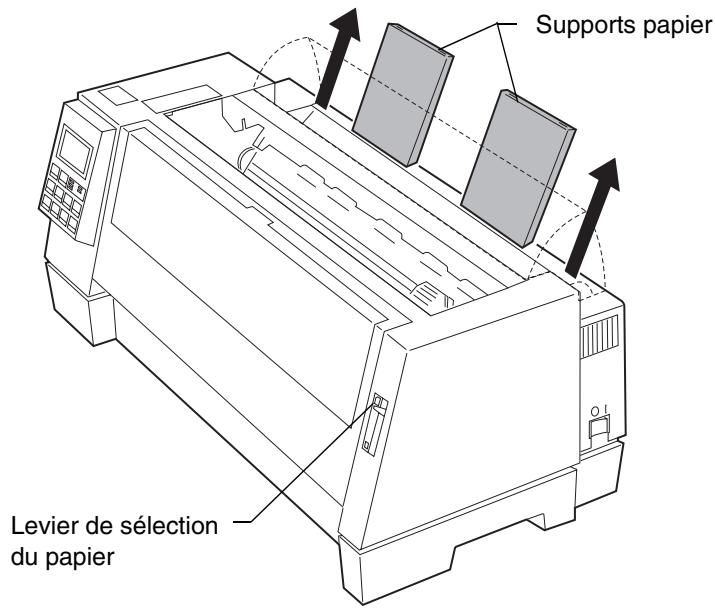
4 Relevez le levier de selection du papier (position feuilles simples).
5 Placez les supports papier en position verticale.
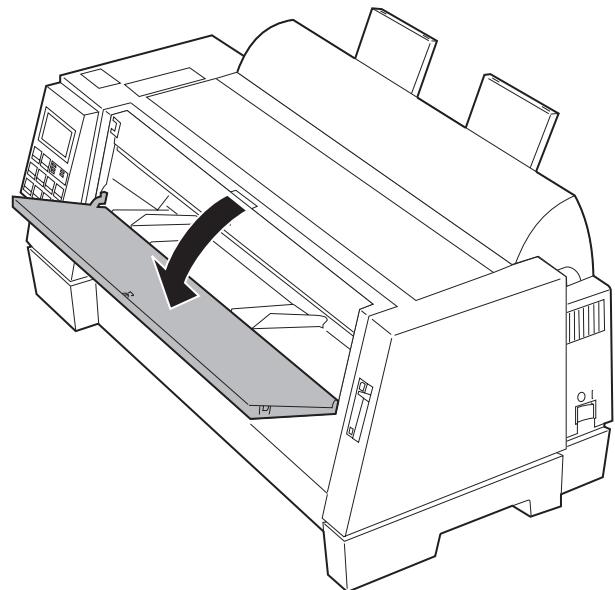
6 Ouvrez le volet de chargement frontal.
7 Définissez la marge gauche.
Avant d'insérer le papier, déplacez le guide-papier gauche de manière à ce que l'impression commence au niveau du symbole [A qui apparait sur le guide-marge.
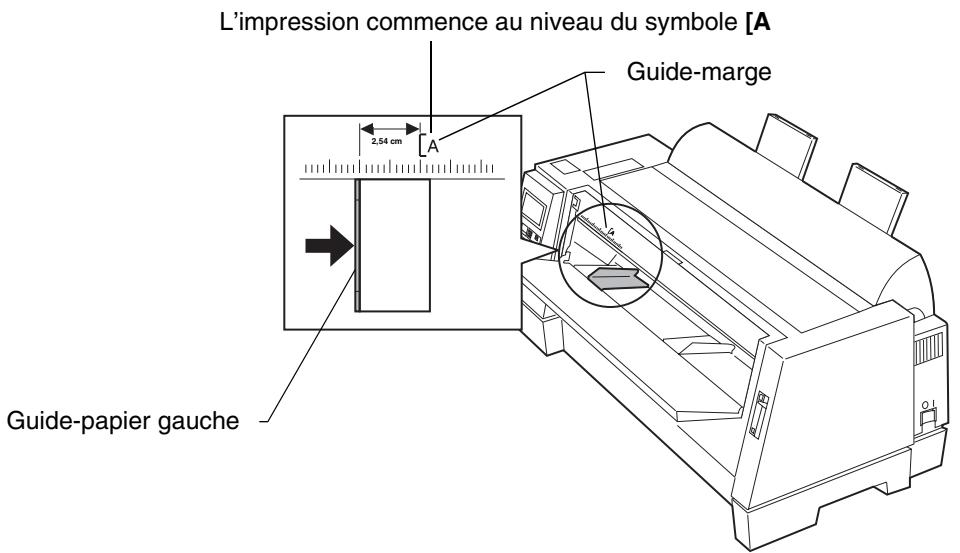
La largeur de la marge gauche est déterminée par la distance qui sépare le guide-papier gauche du symbole [A.
Remarque: La valeur de la marge gauche définitie dans votre logiciel s'ajoute à cette définitie sur votre imprimante.
Si, par exemple, la largeur de la marge gauche est définie sur un pouce (2,54cm) sur l'imprimante et sur un pouce également dans le logiciel, l'impression commencerà deux pouces (5,08cm) du bord gauche de la page.
8 Chargement d'une feuille :
a Placez la feuille contre le guide-papier gauche.
b Déplacez le guide-papier droit de sorte qu'il soit bien aligné avec le bord droit de la feuille.
C Appuyez sur la feuille jusqu'à ce que levoyant Vérif. s'arrête de clignoter.
Si vous souhaitez charger des formulaires préimprimés, insérez d'abord la partie supérieure de la page, face imprimée vers le haut.
Guide-papier gauche
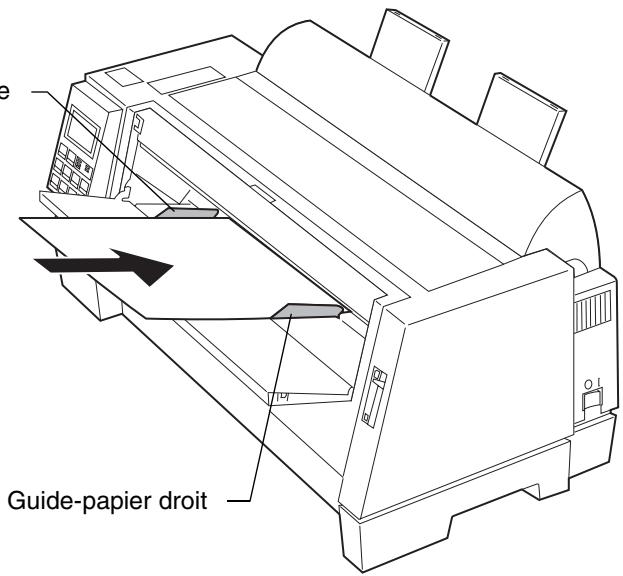
Le message Pap non charge/ Ajoutez papier.
- Si l'option Charg. auto FF est active (valeur par défaut), le papier avance automatiquement jusqu'àu début de la page. Pour activer cette option, reportez-vous à la section « Configuration de l'option Charg. auto FF », page 62.
Pour plus d'informations sur la définition du début de la page, reportez-vous à la section « Définition du début de page pour alimentation feuilles simples et enveloppès », page 76.
- Si l'option Charg. auto FF est inactive, appuyez sur Changement de papier.
Chargement d'une enveloppe :
a Placez l'enveloppe contre le guide-papier gauche et inserez d'abord la partie supérieure de celle-ci, face imprimée vers le haut.
b Déplacez le guide-papier droit de sorte qu'il soit bien aligné avec le bord droit de l'enveloppe.
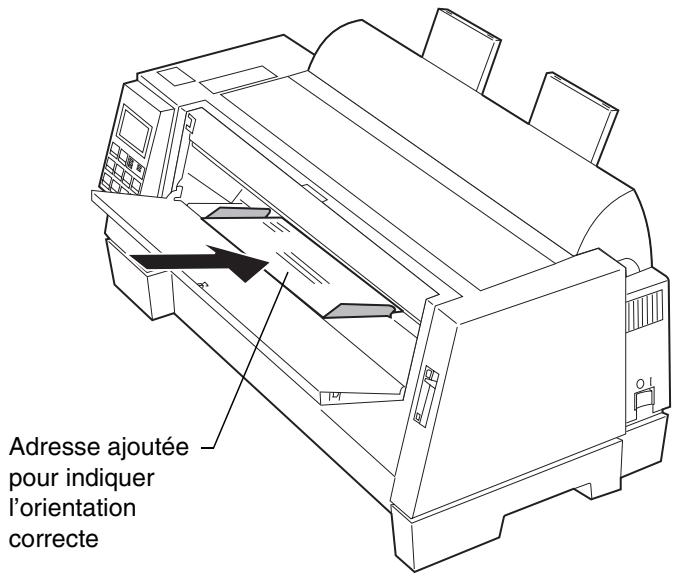
C Appuyez sur l'enveloppe jusqu'à ce que levoyant Vérifier cesse de clignoter.
Le message Pap non charge/ Ajoutez papier disparaît.
- Si l'option Charg. auto FF est active (valeur par défaut), le papier avance automatiquement jusqu'àu début de la page. Pour activer cette option, reportez-vous à la section « Configuration de l'option Charg. auto FF », page 62.
Pour plus d'informations sur la définition du début de la page, reportez-vous à la section « Définition du début de page pour alimentation feuilles simples et enveloppes », page 76.
- Si l'option Charg. auto FF est inactive, appuyez sur Avance page.
9 Vérifiez que l'imprimante est en ligne (levoyantPrêtestallumé).Si levoyantPrêtestéteint,appuyez surMarche/Arrêt pourmettrel'imprimante en ligne.L'imprimante est preteafonctionner.
Configuration de l'option Charg. auto FF
Lorsque cette option est active, l'imprimante charge automatiquement une feuille.
Lorsque cette option est inactive, vous devez appuyer sur Avance page ou sur Avance ligne pour charger une feuille.
Pour activer l'option Charg. auto FF, appuyez sur :
1 Menu.
2 Elément ↓jusqu'à ce que « Opt. gest. pap » apparaisse.
3 Suivant
4 Elément ↓ ou Elément ↑ jusqu'à ce que Charg. auto FF apparaisse.
5 Suivant
6 Elément ↓ ou Élement ↑ jusqu'à ce que « EF » (en fonction) apparaisse.
7 Stocker pour enregistrer la configuration.
8 Quitter pour sortir du menu de fonctions.
Chargement d'une feuille ou d'une enveloppe avec du papier continu deja installé
1 Abaissez le levier de selection du papier (position papier continu).
2 Mettez l'imprimante en ligne.
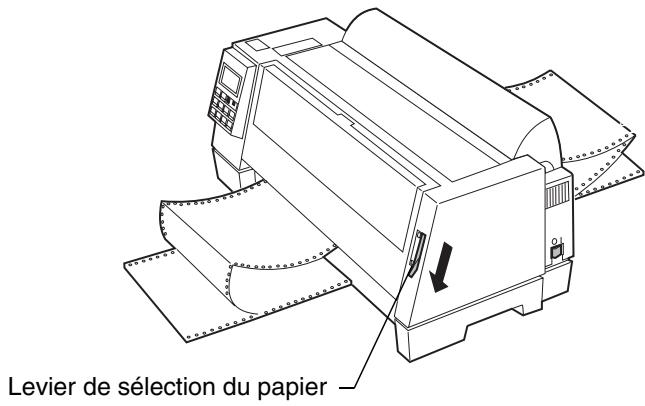
3 Pour dégager le chemin du papier, découvert le bord d'entrée du papier continu (voir figure ci-après).
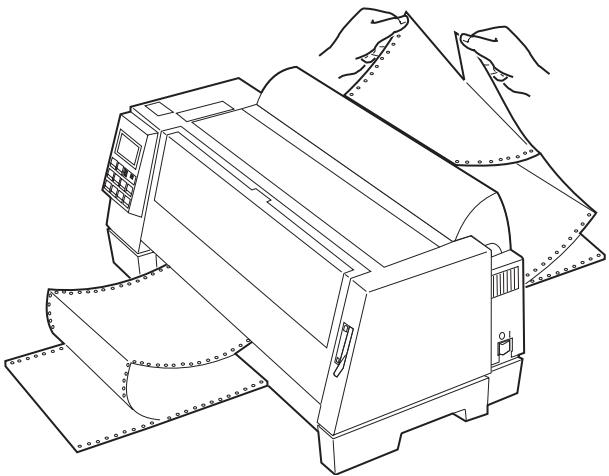
4 Désélectionnez le papier en appuyant sur Charger/Décharger.
5 Vérifiez que AutoGap est défini sur « EF » ou sur « AutoGap simple ». Pour obtenir de l'aide, reportez-vous à la section « Définition d'AutoGap », page 47.
6 Ouvrez le volet de chargement frontal.
7 Relevez le levier de selection du papier (position feuilles simples).
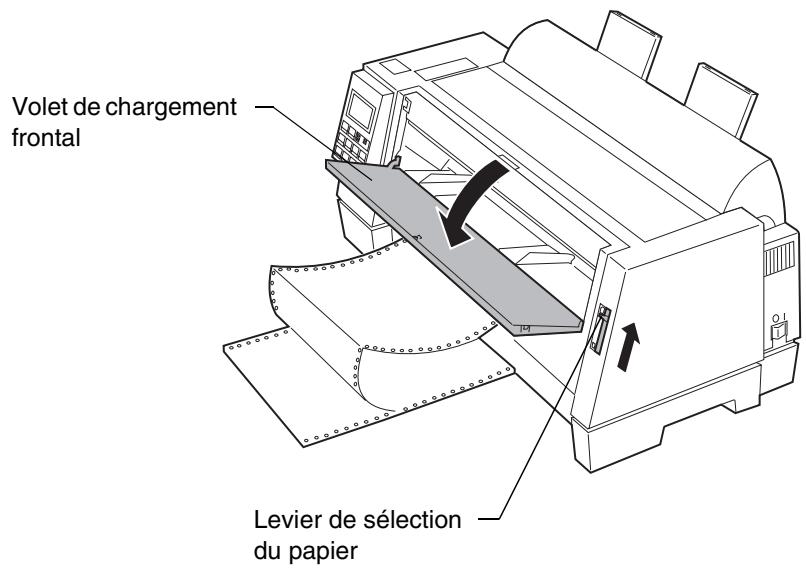
8 Définissez la marge gauche.
Avant d'insérer le papier, déplacez le guide-papier de façon à ce que l'impression commence au niveau du symbole [A qui apparait sur le guide-marge.
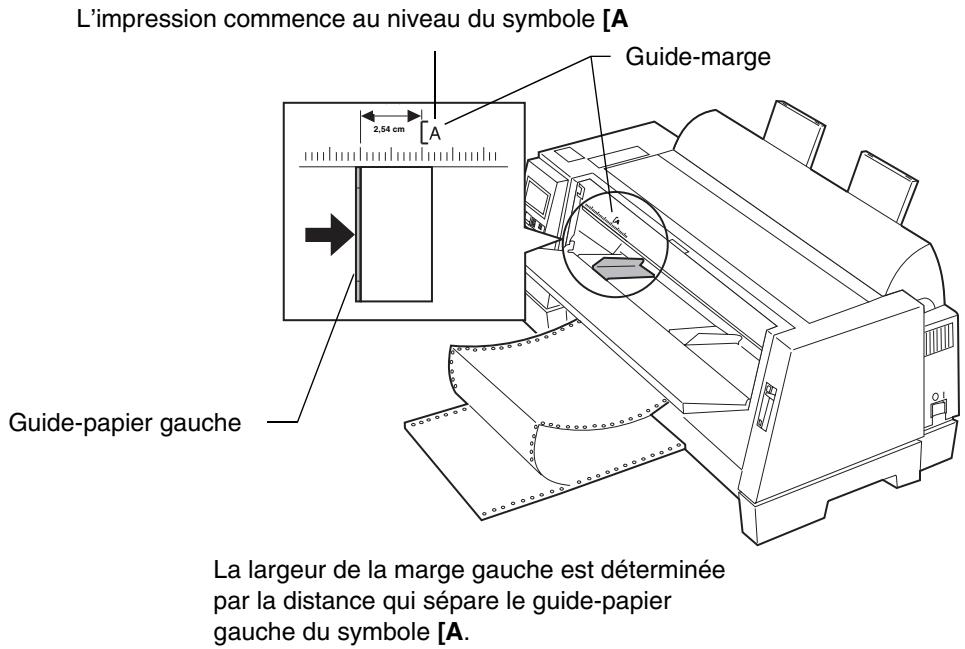
Remarque: La valeur de la marge gauche définitie dans votre logiciel s'ajoute à celle définitie sur votre imprimante.
Si, par exemple, la largeur de la marge gauche est définie sur 2,54 cm (un pouce) sur l'imprimante et sur un pouce également dans le logiciel, l'impression commencerà à 5,08 cm (deux pouces) du bord gauche de la page.
9 Chargement d'une feuille :
a Placez la feuille contre le guide-papier gauche.
b Déplacez le guide-papier droit de sorte qu'il soit bien aligné avec le bord droit de la feuille.
C Appuyez sur la feuille jusqu'à ce que levoyant Vérifier)cesse de clignoter.
Si vous souhaitez charger des formulaires préimprimés, insérez d'abord la partie supérieure de la page, face imprimée vers le haut.
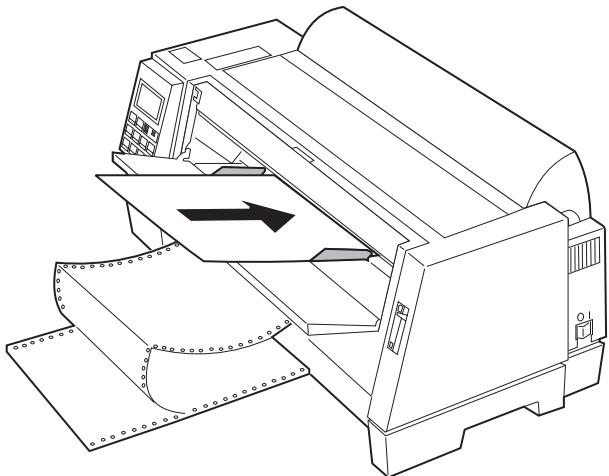
Le message Pap non charge/ Ajoutez papier disparaît.
- Si l'option Charg. auto FF est active (valeur par défaut), le papier avance automatiquement jusqu'àu début de la page. Pour obtenir de I'aide, reportez-vous à la section « Configuration de l'option Charg. auto FF», page 62.
- Si l'option Charg. auto FF est inactive, appuyez sur Changement de papier.
Chargement d'une enveloppe :
a Placez l'enveloppe contre le guide-papier gauche.
b Déplacez le guide-papier droit de sorte qu'il soit bien aligné avec le bord droit de l'enveloppe.
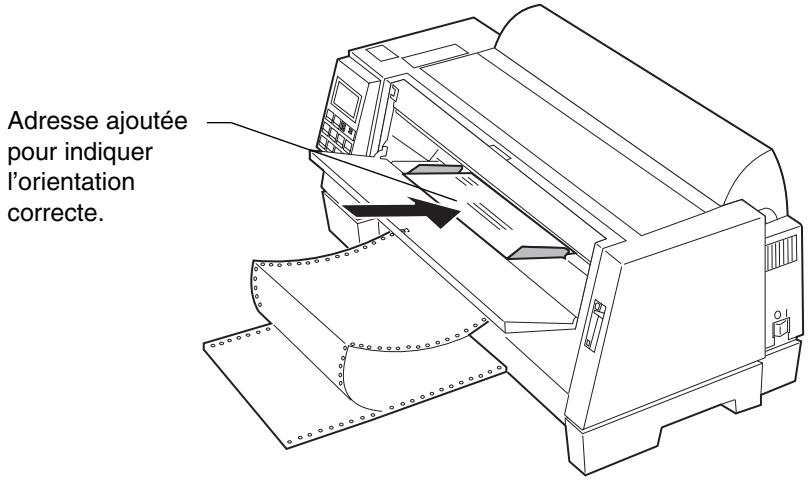
C Appuyez sur l'enveloppe jusqu'à ce que levoyant Vérifier cesse de clignoter.
Le message Pap non charge/ Ajoutez papier disparaît.
- Si l'option Charg. auto FF est active (valeur par défaut), le papier avance automatiquement jusqu'àu début de la page. Pour obtenir de l'aide, reportez-vous à la section « Configuration de l'option Charg. auto FF», page 62.
- Si l'option Charg. auto FF est inactive, appuyez sur Avance page.
10 Vérifiez que l'imprimante est en ligne (levoyant Prêt est allumé). Si le voyant Prêt est étéint, appuyez sur Marché/Arrêt pourmettre l'imprimante en ligne. L'imprimante est préte à fonctionner.
Remarque: Si levoyant Prêt ne brille pas de manière continue, assurez-vous que le support est inséré assez profondément dans l'imprimante.
Chargement en papier continu
Il n'existe qu'une seule maniere de charger le papier continu.
Remarque: Si vous avez installé l'alimentation automatique ou le chargeur du tracteur 2 proposé en option, reportez-vous à la section « Options de l'imprimante», page 81 pour obtenir des informations relatives au chargement du papier.
Pour charger en papier continu :
1 Mettez l'imprimante sous tension. Vérifiez que le chemin du papier est dégagé. S'il contient une feuille ou une enveloppe, retirez-la en appuyant sur Avance page.
2 Vérifiez que AutoGap est défini sur « EF » (valeur par défaut). Pour obtenir de l'aide, reportez-vous à la section « AutoGap en fonction (EF)», page 47.
3 Abaissez le levier de selection du papier (position papier continu).
4 Tirez le bas du capot avant vers vous et soulevez-le.
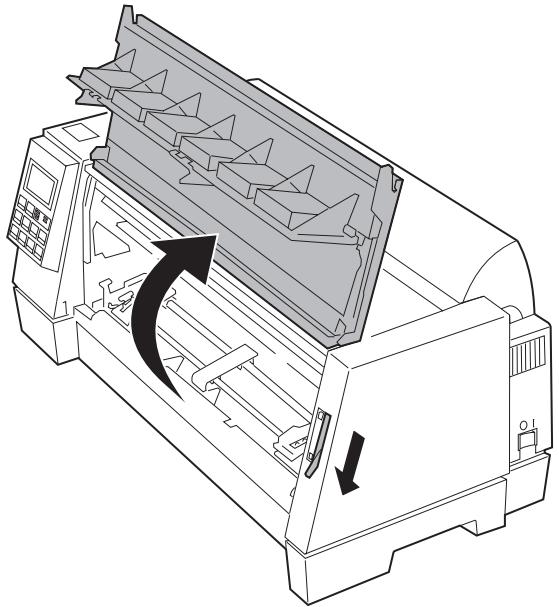
5 Relevez les leviers de blocage des tracteurs gauche et droit pour les libérer.
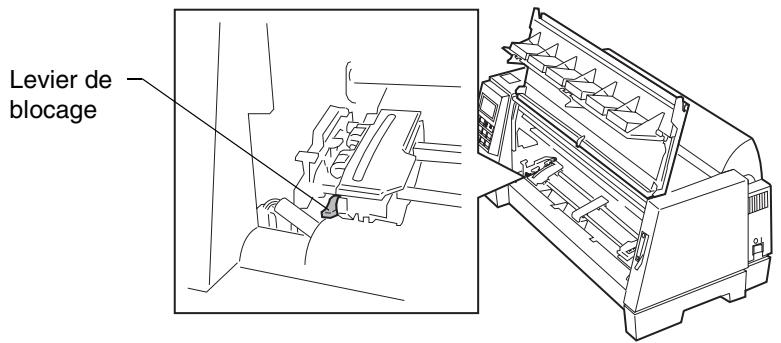
6 Ouvrez les volets des tracteurs gauche et droit, de la manière illustrée.
7 Placez les perforations laterales du papier par-dessus les deuxieme ou troisieme ergots du tracteur. Si nécessaire, déplacez le tracteur gauche ou droit en fonction de la largeur du papier.
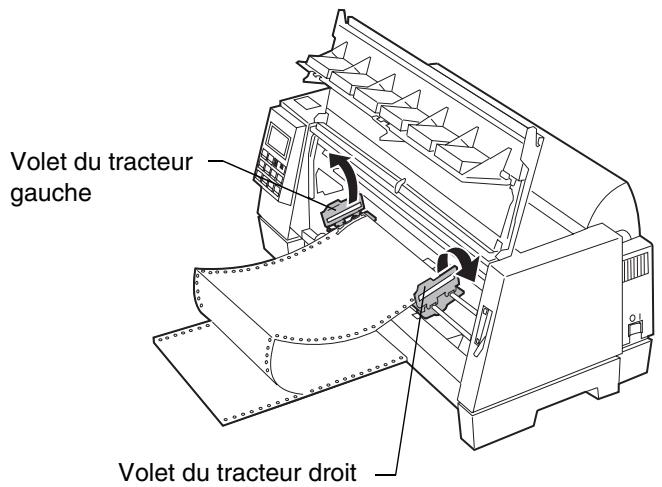
8 Fermez les volets des tracteurs gauche et droit.
9 Définissez la marge gauche. Réglez les tracteurs de façon à ce que l'impression commence au niveau du symbole [A qui apparait sur la plaque arrête.
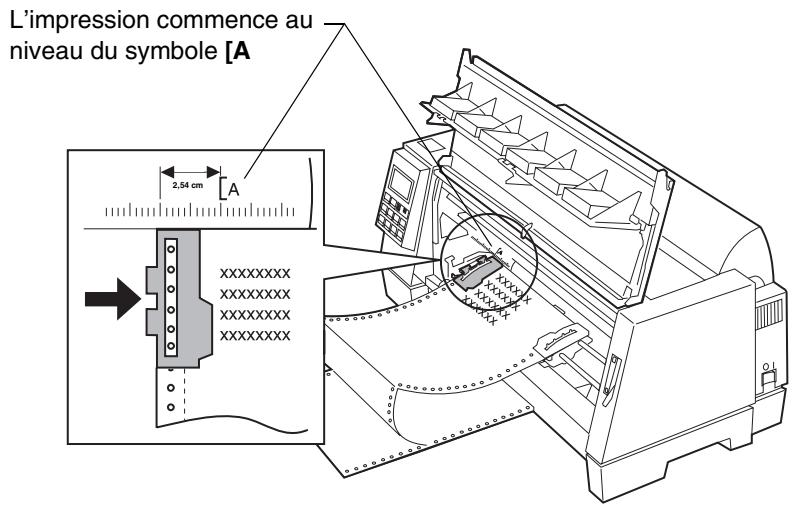
La largeur de la marge gauche est déterminée par la distance qui sépare le bord gauche du papier du symbole [A.
Remarque: La valeur de la marge gauche définitie dans votre logiciel s'ajoute à celle définitie sur votre imprimante.
Si, par exemple, la largeur de la marge gauche est définie sur 2,54 cm (un pouce) sur l'imprimante et sur un pouce également dans le logiciel, l'impression commencerà à 5,08 cm (deux pouces) du bord gauche de la page.
10 Abaissez le levier de blocage du tracteur gauche. Tendez légèrement le papier, puis abaissez le levier de blocage du tracteur droit.
11 Refermez le capot avant.
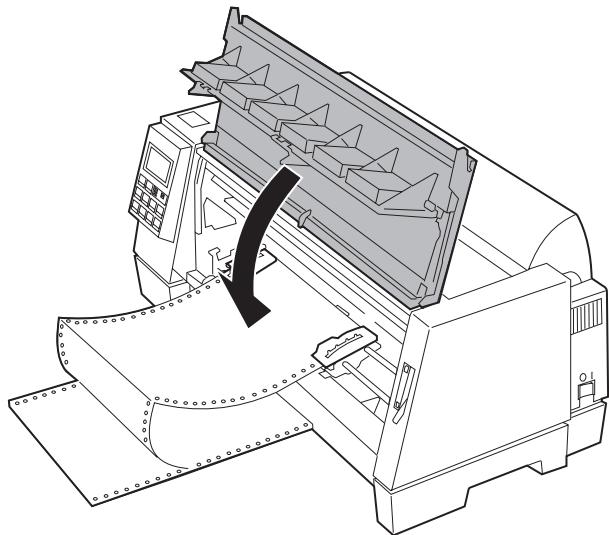
12 Appuyez sur Marché/Arrêt. Le papier avance automatiquement jusqu'à la première ligne d'impression ou en position de découvert si l'option Découp. auto est activée.
13 Vérifiez que l'imprimante est en ligne (levoyantPrêtestallumé).Si le voyant Prêtestéeint,appuyez surMarché/Arrêt pourmettre l'imprimante en ligne.L'imprimante est preteafonctionner.
Lorsque vous imprimez sur du papier continu, il se peut que l'interlipignage de la première page ne soit pas parfaitement uniforme sur une hauteur de 1,5 pouces (3,8cm) , les galets d'alimentation supérieurs n'entraînant alors pas encore le papier.
Alignement de la marge gauche
Il est possible de modifier manuellement la position de la marge gauche par défaut, la première position d'impression étant indiquée par le symbole [A. Vous pouvez également définir la marge gauche à partir de votre logiciel.
Feuilles simples et enveloppes (alimentation manuelle)
Pour définiir la marge gauche pour les feuilles simples ou les enveloppes, placez le guide-papier gauche à gauche du symbole [A situé au-dessus du guide-papier gauche.
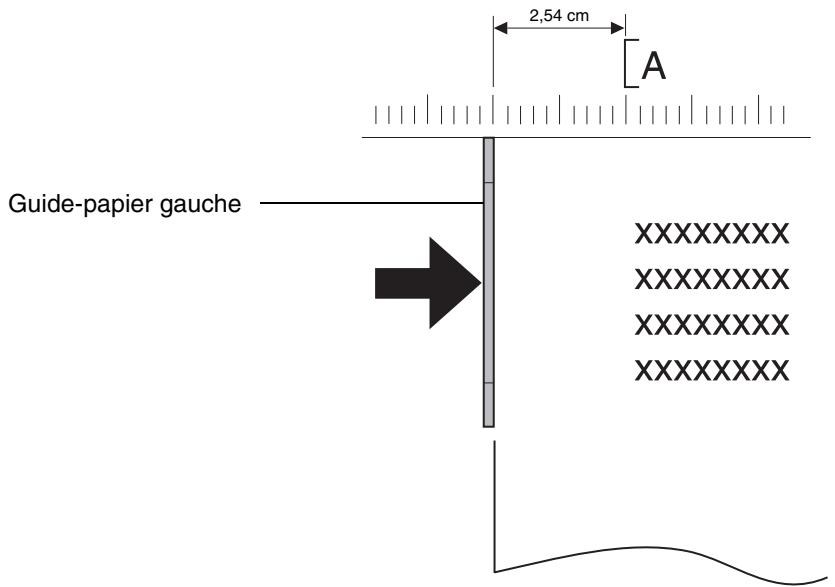
Une fois cette opération terminée, vous devrez peut-être aussi régler le guide-papier droit afin qu'il soit en contact avec le bord droit de la feuille.
La valeur de la marge gauche définie dans votre logiciel s'ajoute à celle définie sur votre imprimante. Si, par exemple, la largeur de la marge gauche est définie sur un pouce (2,54 cm) sur l'imprimante et sur un pouce également dans le logiciel, l'impression commencerà à deux pouces (5,08 cm) du bord gauche de la page.
Papier continu
Pour définitir la marge gauche lorsque l'imprimante est alimentée en papier continu, repérez tout d'abord le symbole [A qui figure sur l'imprimante (voir figure ci-dessous).
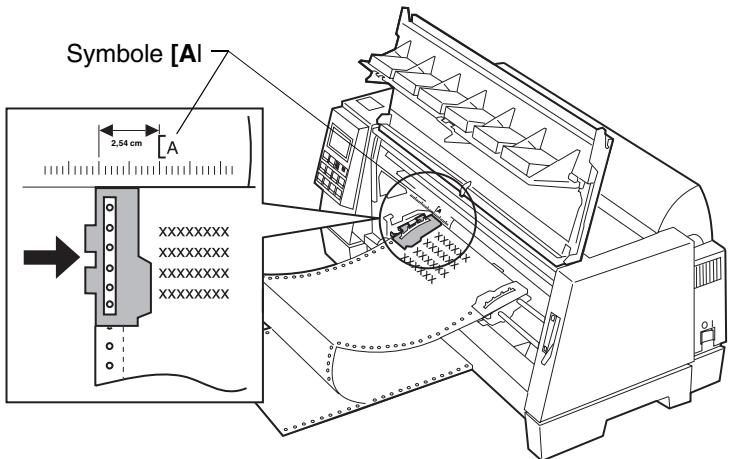
Relevez les leviers de blocage des tracteurs gauche et droit afin de les libérer.
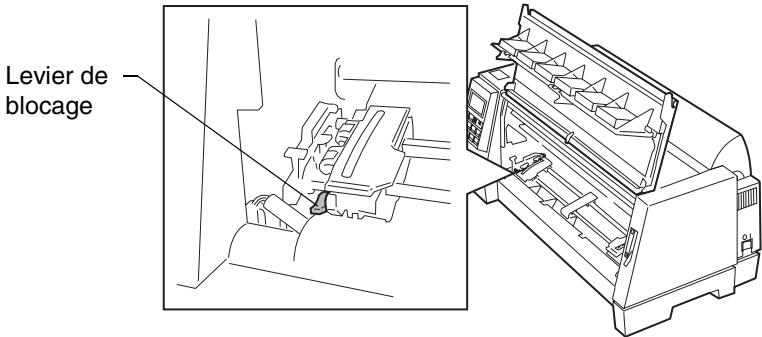
Placez le tracteur gauche à gauche ou à droite du symbole [A. Abaissez le levier de blocage du tracteur gauche. Tendez légèrement le papier, puis abaissez le levier de blocage du tracteur droit.
Définition du début de page
On appelle début de page l'endetroit où s'imprime la première ligne d'une page. Vous pouvez définir et enregistrer ce paramètre par le biais du panneau de commandes tant pour les feuilles simples que pour le papier continu, ainsi que pour chaque macro activée.
Définition du début de page pour alimentation en papier continu
Le début de page peut se situer de moins 1 pouce (2,54cm) à plus 14 pouces (35cm) par rapport au bord supérieur du papier continu.
Remarque: Utilisez cette méthode si vous souhaitez définir le début de page et si l'imprimante est alimentée en papier continu via le chargeur du tracteur 2 proposé en option.
Pour définitir et enregistrer le début de page :
1 Mettez l'imprimante sous tension.
2 Vérifiez que le chemin du papier est dégagé.
3 Abaissez le levier de selection du papier (position papier continu).
4 Posez le papier continu sur les ergots des tracteurs (ou sur les ergots du chargeur du tracteur 2 si vous l'utilisez).
5 Appuyez sur Marche. Le papier se déplace jusqu'à la position actuelle de découvert. Si l'option Découp. auto a pour valeur En fonction, le papier se déplace jusqu'à la barre de découvert.
6 Appuyez sur Menu. Le message Déf. début page s'affiche.
7 Appuyez sur n'importe qu'elle touche de mouvement (Micro , Micro ou Avance ligne) pour positionner le papier comme vous le souhaitez.
La figure ci-dessous représenté l'imprimante sans cartouche de ruban installée. Lorsque la cartouche n'est pas installée, les deux lignes horizontally blanches apparaisant de chaque côté du cylindre métallique sont clairment visibles. Utilisez ces lignes comme références lorsque vous alignez votre début de page. Le bas des caractères imprimés coincidera exactement avec ces lignes.
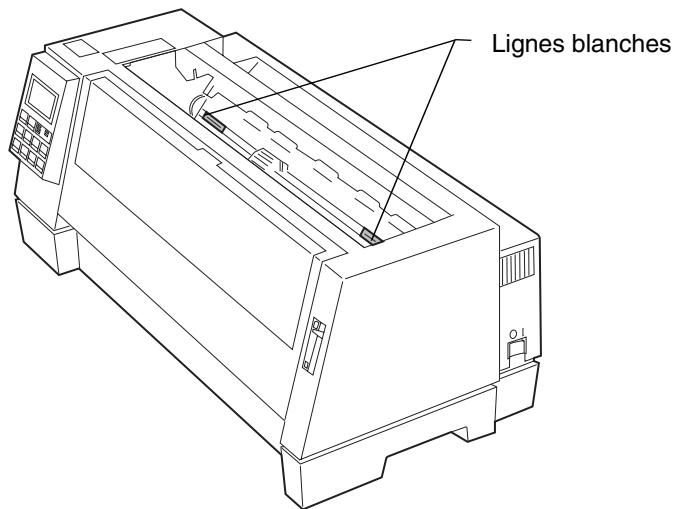
Remarque: Lorsque la cartouche de ruban est installée et que le bord supérieur du papier coïncide exactement avec le bord supérieur du ruban, le début de page est défini sur une ligne, ou 1/6 de pouce (0,42 cm).
8 Appuyez sur Stocker pour enregistrer la position souhaitation. L'indication ENREGISTRE s'affiche pendant une seconde. Levoyant Prêt s'allume.
A chaque modification de la définition du début de page, déchirez le papier continu inutile, puis déchargez et rechargez le papier en appuyant sur Charger/Décharger. Ceci permet de s'assurer que l'imprimante adopte bien la définition du début de page courante.
Remarque: Lorsque l'option Découp. auto est active, le papier avance jusqu'à la position de découpe courante. Si la position de découpe n'est pas correcte, reportez-vous à la section « Modification de la position de découpe », page 77.
Définition du début de page pour alimentation feuilles simples et enveloppes
Le début de page peut se situer de moins 1 pouce (2,54cm) à plus 22 pouces (55,88cm) par rapport au bord supérieur de la feuille. Pour définir et enregistrer le début de page :
1 Mettez l'imprimante sous tension.
2 Vérifiez que le papier continu est en position parking (appuyez sur Charger/Décharger).
Le panneau de commandes affiche le message vous invitant à appuyer sur le bouton Marche.
3 Relevez le levier de selection du papier (position feuilles simples).
4 Insérez une feuille ou une enveloppe dans l'alimentation manuelle. Celle-ci se positionne automatiquement en début de page.
5 Appuyez sur Menu. Le message Déf début page s'affiche.
6 Appuyez sur n'importe qu'elle touche de mouvement (Micro , Micro ou Avance ligne) pour positionner le papier ou l'enveloppe comme vous le souhaitez.
7 Appuyez sur Stocker pour enregistrer la position souhaitée. L'indication ENREGISTRE s'affichependant une seconde. Levoyant Prêt s'allume.
Définition du début de page dans une macro
Chaque macro est associée à un début de page différent. Pour définir le début de page d'une macro, procédez comme suit :
1 Sélectionnez la macro que vous souhaitez utiliser. Pour obtenir de l'aide concernant la sélection d'une macro, reportez-vous à la section « Définition et'utilisation des macros», page 50.
2 Définissez le début de page. Pour obtenir de l'aide, reportez-vous à la section « Définition du début de page pour alimentation en papier continu », page 74 ou « Définition du début de page pour alimentation feuilles simples et enveloppèses», page 76.
3 Appuyez sur Stocker pour enregistrer les définitions dans la macro actulement sélectionnée.
Découpage
Lorsque la fonction Découp. auto est activée (paramètre par défaut), la pliure des pages de papier continse positionne automatiquement au niveau de la barre de découpe (position de découpe) à condition que :
l'imprimante ait terminé d'imprimer un travail;
le papier continu ait avancé jusqu'au début de la page suivante;
- aucune donnée, code de contrôle de l'imprimante ou séquence d'échéppement n'ait été envoyé à l'imprimante après que le papier ait atteint la position de début de page;
le papier continu est chargé en appuyant sur Marche/Arrêt.
Pour modifier le paramètre de découvert, reportez-vous à la section « Utilisation de la fonction Découper», page 45.
Modification de la position de découpe
Pour modifier la position de découvert, le papier doit se couver sur la position actuelle de découvert. L'appui de Découper permet de permuter la position de début de page et la position de découvert actuelle. Pour définir la position de découvert, procédez de la manière suivante :
1 Appuyez sur Marche/Arrêt pourmettre l'imprimante hors ligne.
2 Appuyez sur Micro ↓ou Micro ↑ pour positionner le papier à l'endroit correct sur la barre de découpe. L'imprimante émet des signaux sonores si vous dépassez les limites.
3 Appuyez sur Marche/Arrêt pour définir et enregistrer la position de découpe. L'indication ENREGISTRE s'affichependant une seconde. L'imprimante émet des deux signaux sonores. Le papier se rétracte avant de se positionner sur la nouvelle position de découpe. Le voyant Prêt s'allume.
Ajustement de l'alignement bidirectionnel
Si l'impression est floue, vous pouvez ajuster l'alignment des caractères (également appelé alignement bidirectionnel) au niveau de votre imprimante. Les étapes décrites ci-dessous illustront la manière derialçeder pour ajuster l'alignement des fils d'impression.
1Après avoir charge du papier continu, appuyez sur Menu.
2 Appuyez sur Élement ↓ jusqu'à ce que Ajust. impr. s'affiche.
3 Appuyez sur Suivant
4 Appuyez sur Élement ↓ou Élement ↑ pour sélectionner Brouillon ou Courier. Si vous Sélectionnez l'options Brouillon, chaque motif d'alignement n'est imprimé qu'une seule fois (de manière unidirectionnelle). Si vous Sélectionnez l'options Courier, chaque motif d'alignement est imprimé deux fois (de manière bidirectionnelle).
5 Appuyez sur Marche/Arrêt pour imprimer le motif d'alignement. L'exemple ci-dessous représenté une imprimante ayant besoin d'être alignée.
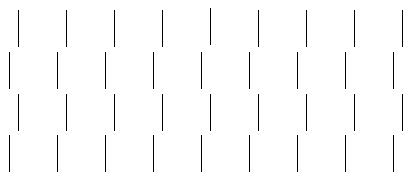
Le message Optimisez l'alignment s'affiche.
6 Appuyez sur Suivant ou Precedent pour ajuster l'alignement. Les lignes 2 et 4 se déplacent pour s'aligner avec les lignes 1 et 3. L'imprimante est alignée correctement lorsque les lignes 2 et 4 sont alginées verticalement avec les lignes 1 et 3. Appuyez sur Élement ↑ pour déplacer les lignes 2 et 4 vers la droite. Appuyez sur Élement ↓ pour déplacer les lignes 2 et 4 vers la gauche. Dans l'exemple ci-dessous, appuyez sur Élement ↑ pour corriger l'alignement.

7 Appuyez sur Stocker pour enregistrer la valeur sélectionnée.
8 Appuyez sur Marché/Arrêt pour imprimer le motif d'alignement. L'exemple ci-dessous représenté un alignement correct.
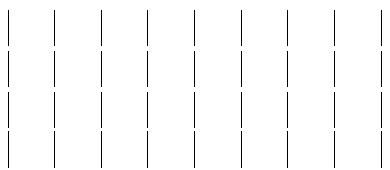
9 Appuyez sur Quitter pour sortir du menu.
Options de l'imprimante
Chapitre 5
Les options suivantes sont disponibles pour votre imprimante :
| Options disponibles | Référence |
| Alimentation automatique | 11A3097 |
| Guide-papier élargis pour feuilles simples | 1333163 |
| Câble parallèle | 1329605 (3,05 m), 1427498 (6,1 m), ou équivalent |
| Socle pour imprimante | 1368002 |
| Câble série | 1038693 |
| Chargeur du tracteur 2 | 11A6196 |
Ce chapitre indique comment installer l'alimentation auto et le chargeur du tracteur 2. Il présente également les instructions de chargement du papier pour chaque option.
| Pour en savoir plus sur : | Voir page : |
| L'alimentation automatique | 82 |
| Le chargeur du tracteur 2 | 92 |
Alimentation automatique
Cette section déscrit comment installer l'alimentation automatique, modifier sa configuration et charger le papier.
L'alimentation automatique se fixe à l'avant de l'imprimante. Elle charge automatiquement les feuilles simples et permet d'imprimer celles empilées sur le plateau, au lieu d'insérer manuellement chaque feuille.
Remarque: L'alimentation automatique n'accepte pas les liasses.
Même si l'alimentation automatique est installée, vous pouvez imprimer vos données sur du papier continu à partir du chargeur du tracteur. Pour insérer manuellement une feuille simple, utilisez le plateau d'alimentation manuelle, plus pratique, situé au-dessus du chargeur.
Le papier charge dans l'alimentation automatique doit etre conforme aux caractéristiques suivantes :
| Mode alimentation automatique (papier simple exemplaire) | |
| Longueur | 139,7 mm minimum355,6 mm maximum1558,8 mm 2 |
| Largeur | 105 mm minimum364 mm maximum |
| 1 Largeur papier supérieure à 215,9 mm.2 Largeur papier inférieure ou égale à 215,9 mm. | |
| Mode insertion manuelle (papier simple exemplaire ou liasse) | |
| Longueur | 139,7 mm minimum355,6 mm maximum1558,8 mm 2 |
| Largeur | 76,2 mm minimum420 mm maximum |
| Poids du papier | 60 ~ 90 g/m2 |
| 1 Largeur papier supérieure à 215, 9 mm.2 Largeur papier inférieure ou égale à 215,9 mm. | |
Installation de l'alimentation automatique
L'alimentation automatique est facile à installer et à夕阳er. Elle ne nécessite aucune connexion électrique et peut être mise en place et retiree sans outil ni formation particuliere.
1 Assurez-vous que l'imprimante est hors tension.
2 Ouvrez le capot avant, tirez-le vers le haut, puis retirez-le.
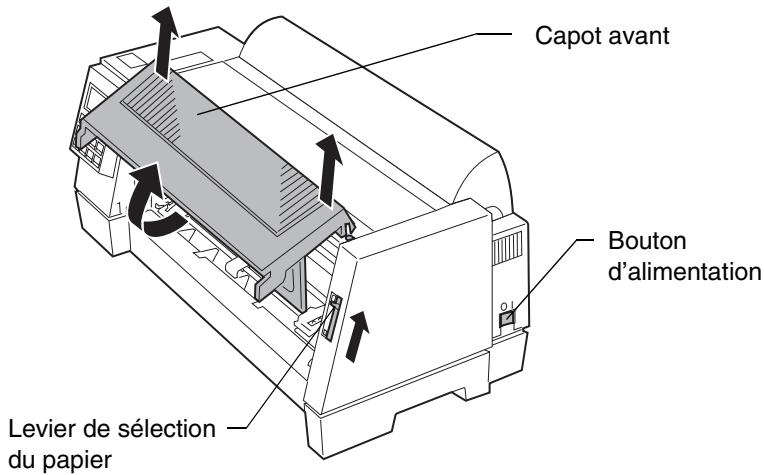
3 Tirez le levier de selection du papier vers le haut.
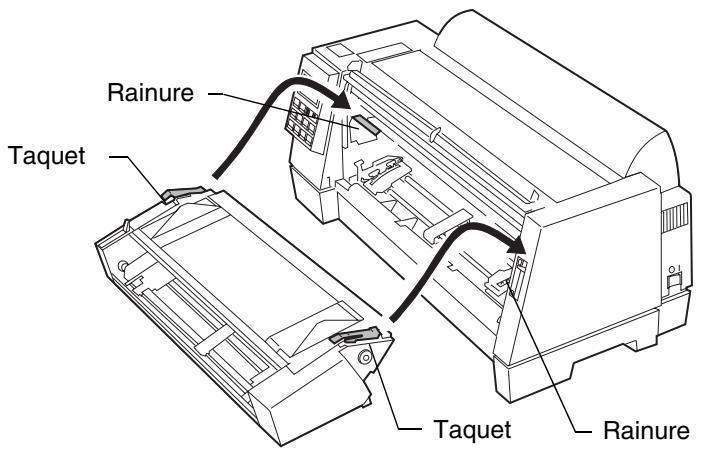
4 Insérez les taquets de part et d'autre de l'alimentation automatique dans les rainures de l'imprimante.
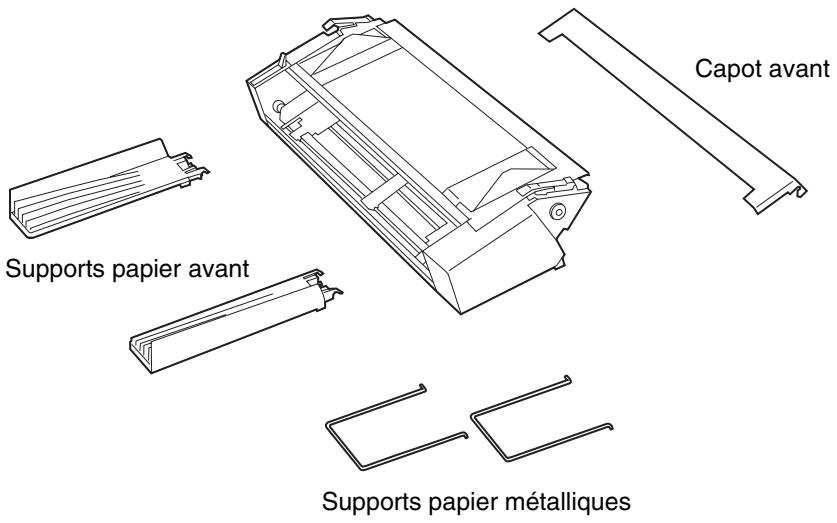
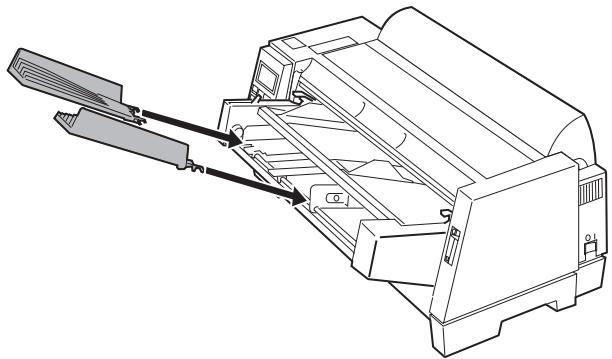
Fixez les supports papier avant à l'alimentation automatique.
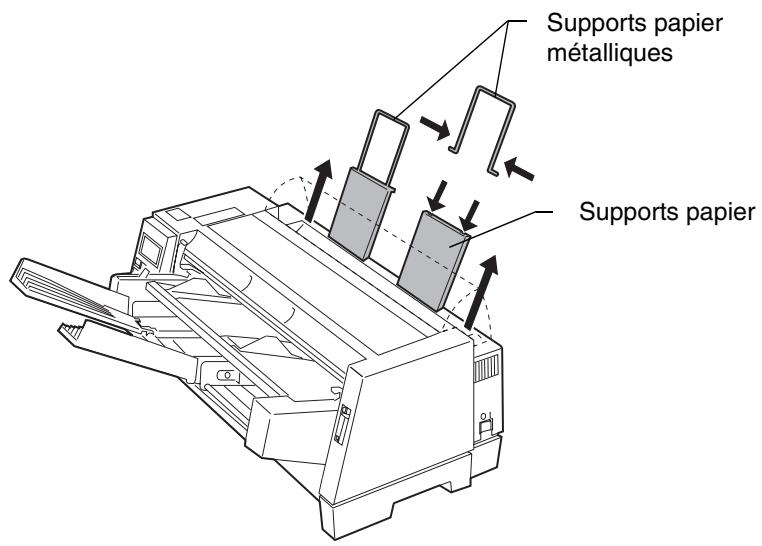
6 Tirez les supports papier en position verticale et fixez-leur les supports papier métalliques.
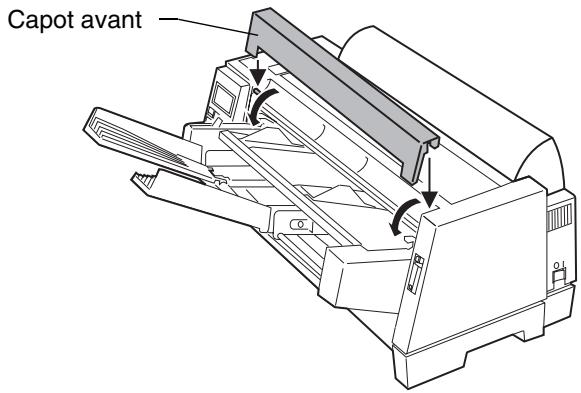
7 Fixez le capot avant fourni avec l'alimentation automatique.
8 Mettez l'imprimante sous tension.
9 Dans le menu de fonctions, Sélectionnez Alim. auto EF. Pour activer l'alimentation auto, appuyez sur :
a Menu.
b Elément ↓pour faire apparaitre Opt. gestion pap.
C Suivant
d Elément ↓jusqu'à ce que Alim. auto apparaisse.
e Suivant pour afficher les paramètres de l'imprimante.
f Elément jusqu'à ce que EF apparaisse.
g Stocker pour enregistrer le paramètre.
h Quitter pour sortir des menus de fonctions.
Chargement du papier dans l'alimentation automatique
L'alimentation automatique vous permet d'utiliser des feuilles simples empilées dans le chargeur. Elle contient aussi un plateau d'alimentation manuelle permettant de charger manuellement une feuille simple.
Cette section déscrit comment charger le papier dans l'alimentation automatique ainsi que dans le plateau d'alimentation manuelle.
Chargement du papier dans l'alimentation automatique
1 Dans le cas de chargement de papier continu, déslectionnez-le. Pour plus d'informations sur la déslection du papier continu, reportez-vous à l'étape 1 de la section « Désélection du papier continu et passage d'un chargeur du tracteur à l'autre», page 107.
2 Assurez-vous que l'option AutoGap est réglée sur En fonction ou sur Simple. Pour obtenir de l'aide, reportez-vous à la section « Définition d'AutoGap », page 47.
3 Déplace le levier de selection du papier vers le haut, sur la position feuille simple .
4 Tirez les supports papier jusqu'à la position verticale.
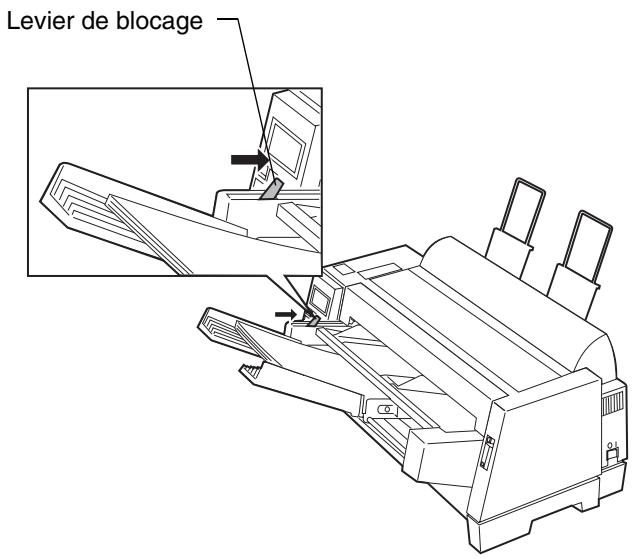
5 Tirez le levier de blocage vers l'avant pour pouvoir charger le papier.
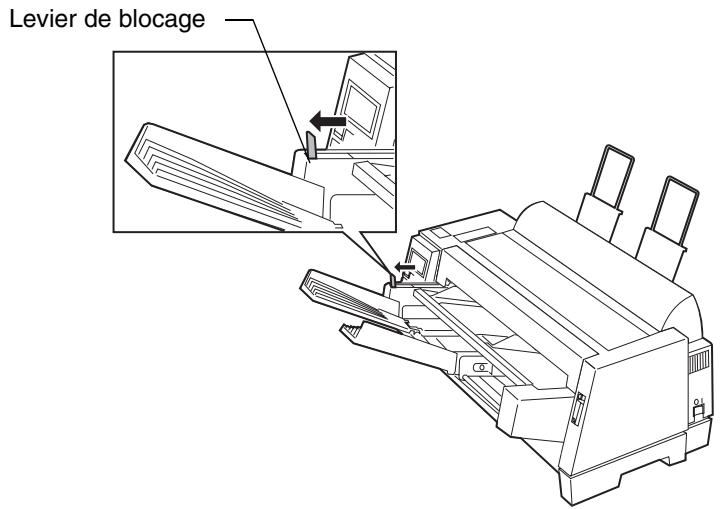
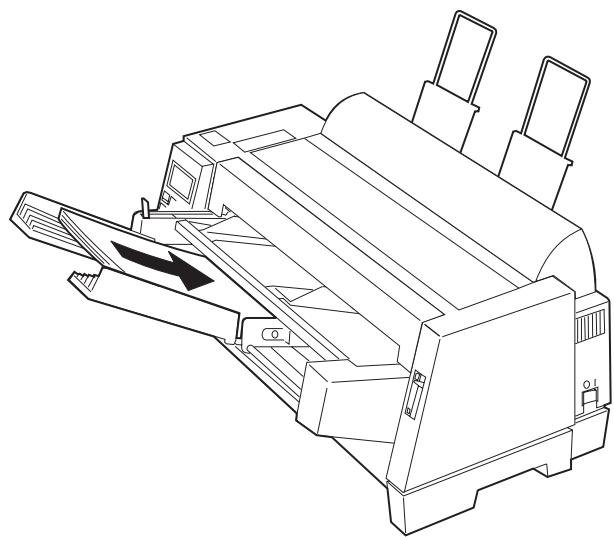
6 Insérez des feuilles simples dans l'alimentation automatique.
Remarque :
- Si vous utilisez du papier à en-tête, dirigez l'en-tête vers le haut et vers l'avant de l'imprimante.
L'épaissur de la pile de feuilles ne doit pas dépasser les repères de l'étiquette apposée à l'intérieur du support papier.
7 Déplacez le guide-papier de façon à aligner la position de début d'impression sur le symbole [A apposé sur le guide-marge de l'alimentation automatique.
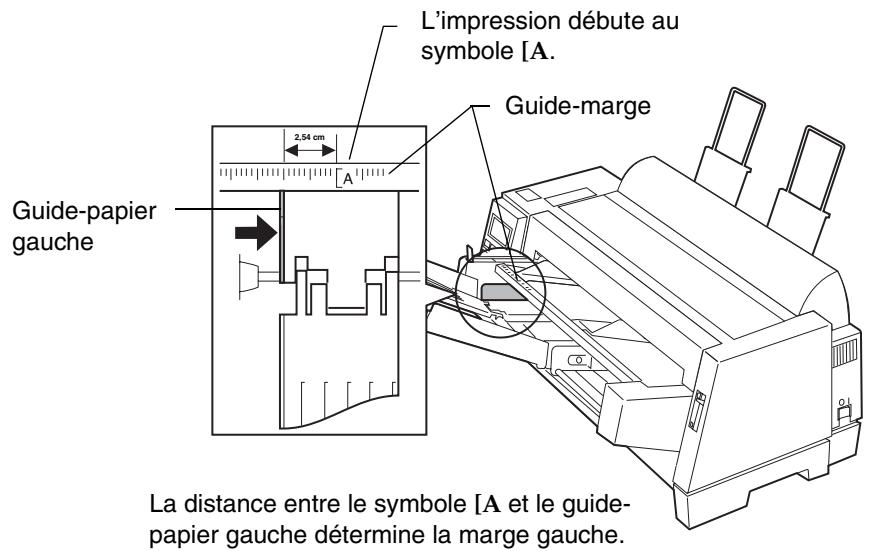
8 Déplacez le guide-papier droit en fonction de la largeur de page désirée.
9 Repoussez le levier de blocage vers l'imprimante.
10 Appuyez sur Marche/Arrêt. Levoyant Prêt s'allume pour signaler que l'imprimante est préte à imprimer.
Chargement du papier dans le plateau d'alimentation manuelle de l'alimentation automatique
Si vous imprimante est alimentée en papier continu, déslectionnez-le avant d'exécuter la procédure ci-dessous. Pour plus d'informations concernant la déslection du papier continu, reportez-vous aux étapes 1 et 2 de la section « Désélection du papier continu et passage d'un chargeur du tracteur à l'autre», page 107.
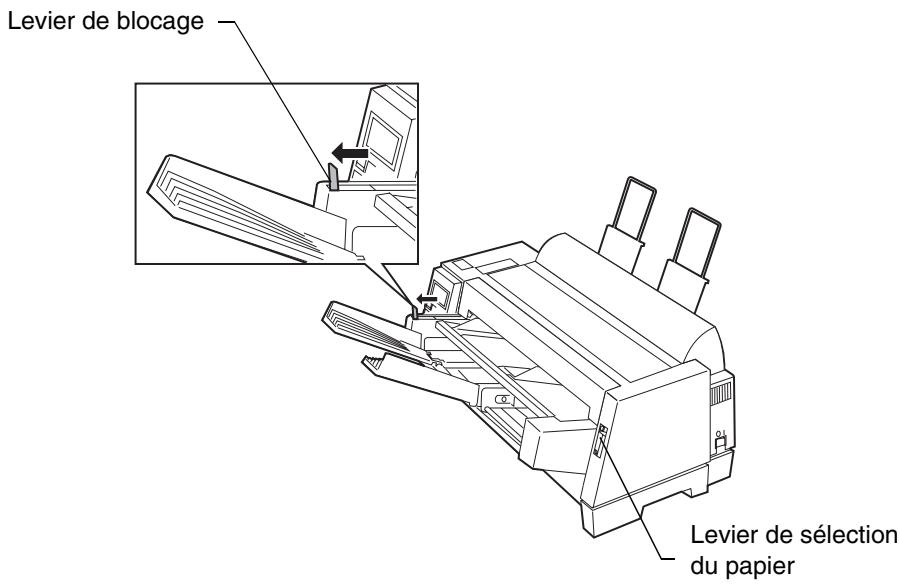
1 Tirez le levier de selection du papier vers le haut, jusqu'à la position feuille simple .
2 Tirez le levier de blocage vers l'avant.
Remarque: ÀpRES avoir effectué une impression avec insertion manuelle du papier, remettez le levier sur la position alimentation automatique.
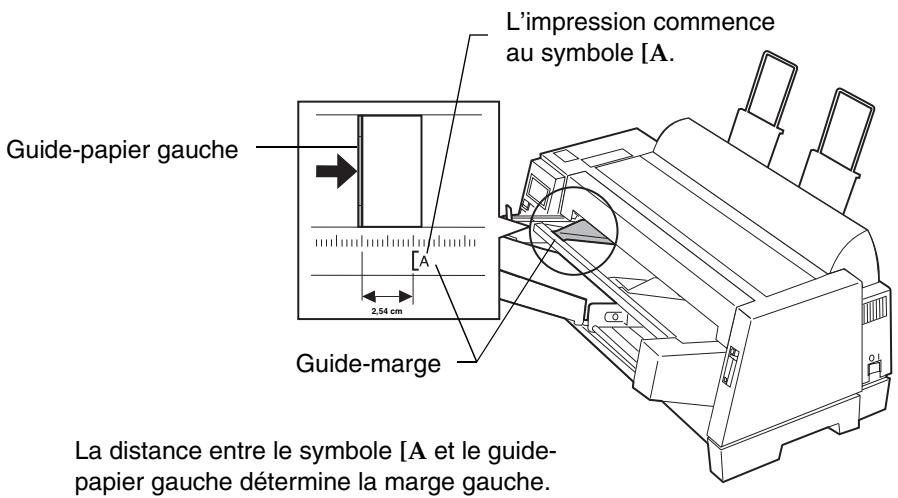
3 Définissez la marge gauche.
Déplacez les guides papier de façon à aligner la position de début d'impression désirée sur le symbole [A apposé sur le guide-marge.
Remarque: Si vous avez défini une marge gauche au niveau de votre application, elle s'ajoute à celle définie par l'intérimédiaire de l'imprimante.
Par exemple, si vous avez sélectionné une marge gauche de 2 cm au niveau de l'imprimante et si vous avez aussi défini une marge de gauche de 2 cm via votre application, l'impression commence à 5,08 cm du bord gauche de la page.
4 Insérez totallyment le papier dans l'imprimante.
Si l'option alimentation automatique est en fonction (EF), le papier avance automatiquement jusqu'à la position début de page. Levoyant Prêt s'allume et vous pouvez commencer l'impression.
Chargeur du tracteur 2
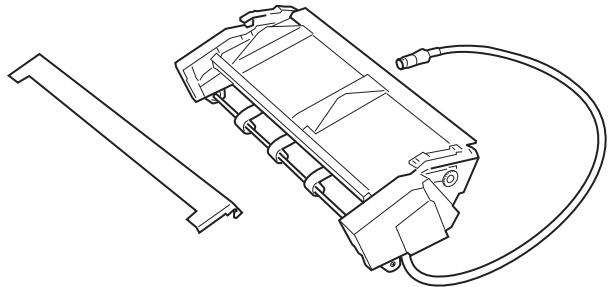
Le chargeur du tracteur 2 se fixe à l'avant de votre imprimante, il permet de-disposer de deux chargeurs du tracteur. Vous pouvez donc charger simultanément deux types de papier continu. (Le plateau d'alimentation manuelle situé sur le dessus du dispositif s'avere très pratique pour insérer manuellement des feuilles ou des enveloppes, une fois que le chargeur du tracteur est installé).
Installation du chargeur du tracteur 2
Le chargeur du tracteur 2 est simple à installer, car il ne nécessite ni outil ni formation particulière.
Remarque: Avant d'installer le chargeur du tracteur 2, assurez-vous que le premier dispositif est alimenté en papier continu. (Une fois le chargeur 2 installé, vous doivent le-retirer de l'imprimante pour charger le papier continu dans l'autre chargeur du tracteur.) Pour plus d'informations sur le chargement du papier continu dans l'autre chargeur du tracteur, reportez-vous à la section « Chargement en papier continu », page 68.
1 Assurez-vous que l'ordinateur et l'imprimante sont hors tension et débranchés.
2 Ouvrez le capot avant, puis tirez-le vers le haut pour le retirer.
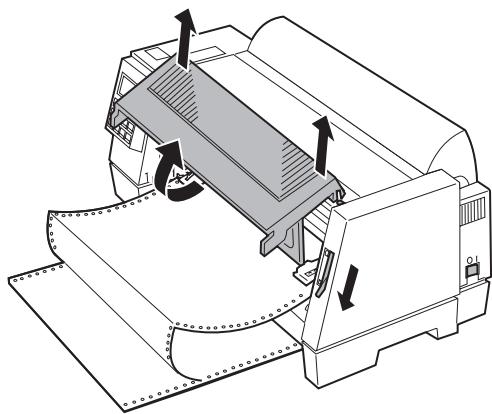
3 Si nécessaire, poussez le levier de selection du papier vers le bas, jusqu'à la position papier continu.
4 Retirez tous les adhésifs du chargeur du tracteur 2, y compris celui qui maintient le cable contre le chargeur.
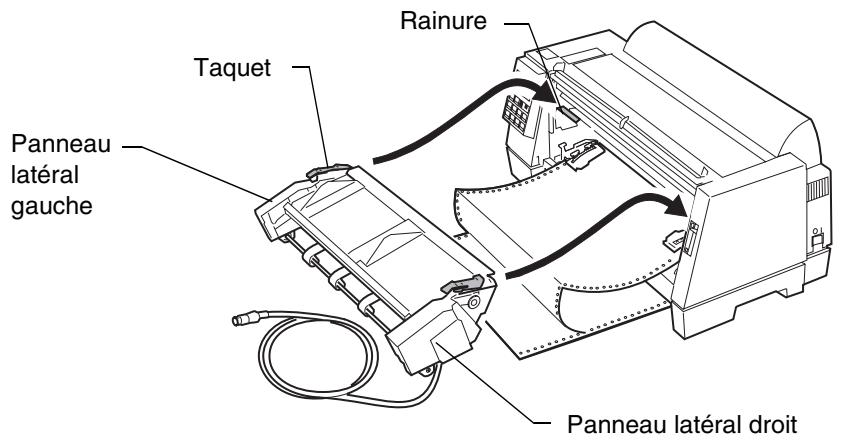
5 Saisissez le chargeur du tracteur 2 par les panneaux latéraux gauche et droit.
6 Insérez les taquets situés de part et d'autre du chargeur du tracteur 2 dans les rainures de l'imprimante.
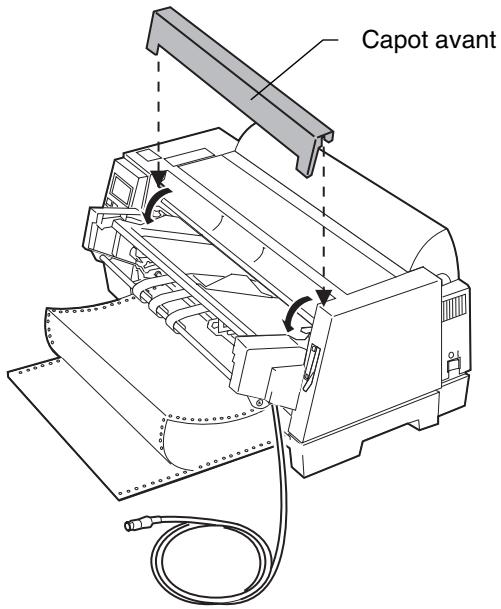
Fixez le capot avant fourni avec le chargeur du tracteur 2.
8 Retirez les cables raccordés à l'arrête de l'imprimante.
9 Retirez le cache de la carte système situé au dos de l'imprimante en pliant sa partie centrale.
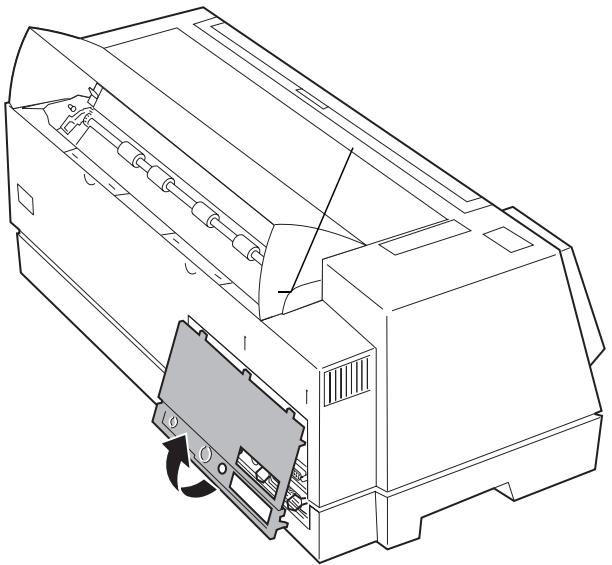
10 Tournez le bouton d'éjection sur le cache de la carte système pour le retarder.
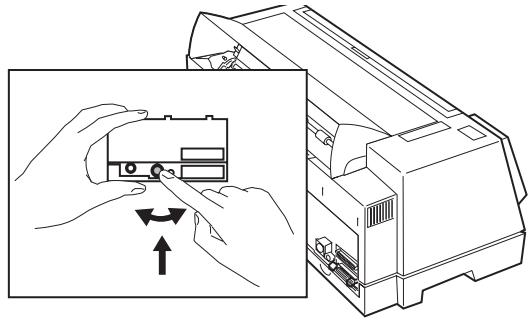
11 Replacez le cache de la carte système.
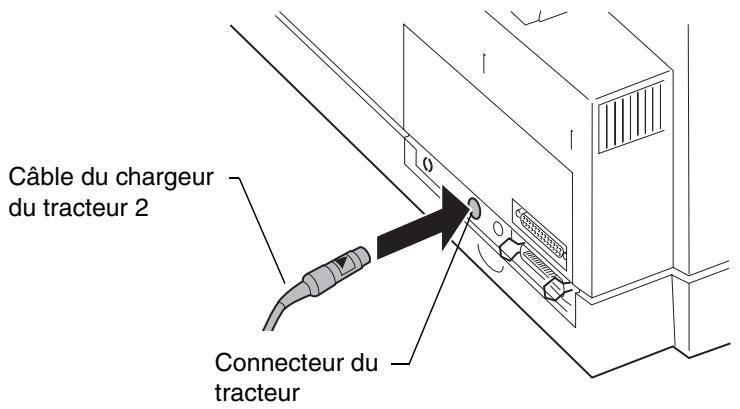
12 Raccordez le cable du chargeur du tracteur 2 au connecteur du tracteur situé au dos de l'imprimante.
Assurez-vous que le symbole () apposse sur le cable du chargeur du tracteur 2 est dirigé vers le haut. Alignez le symbole () du cable sur le symbole () apposse au dos de l'imprimante au-dessus du connecteur du tracteur.
13 Placez l'attache-cable à l'arrière de l'imprimante, contre l'arête réservée à cet effet, la partie ouverte dirigée vers le haut.
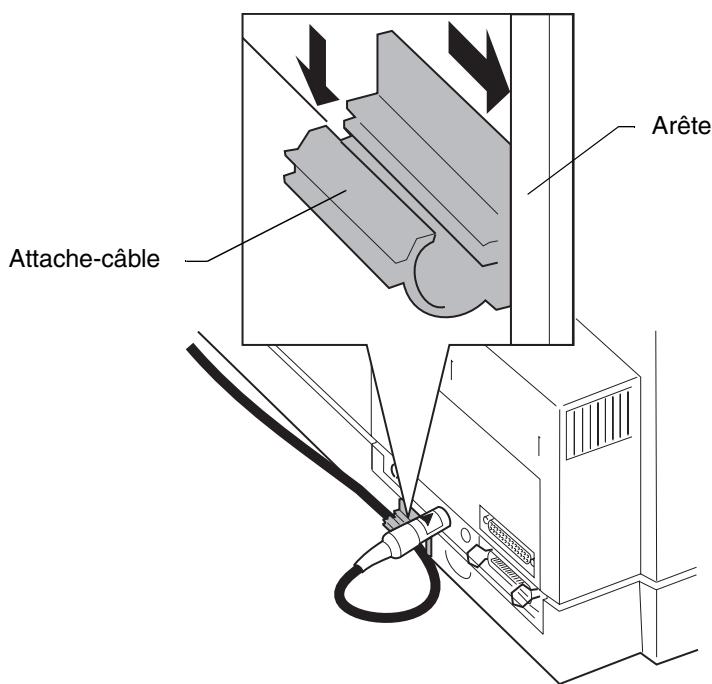
14 Insérez le cable du chargeur du tracteur 2 dans l'attache-cable comme l'indique l'illustration et refermez l'attache-cable.
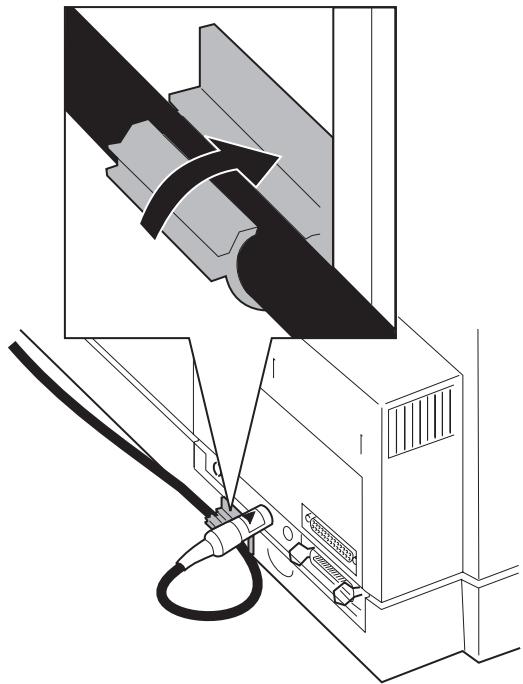
15 Rebranche les câbles que vous avez déconnectés à l'étape précédente.
16 Mettez l'ordinateur et l'imprimante sous tension après les avoir rebranchés.
Pour plus d'informations sur l'alimentation du chargeur du tracteur 2, reportez-vous à la section « Installation du papier dans le chargeur du tracteur 2», page 98.
Installation du papier dans le chargeur du tracteur 2
Le chargeur du tracteur 2 est équipé d'un chargeur pour papier continu et d'un plateau d'alimentation manuelle pour feuilles simples.
Cette section déscrit comment installer le papier continu dans le chargeur du tracteur et les feuilles simples ou les enveloppes dans le plateau d'alimentation manuelle.
Installation du papier continu dans le chargeur du tracteur 2
1 Mettez l'imprimante sous tension.
2 Assurez-vous que le chemin d'insertion du papier est dégagé. Si l'imprimante contient une feuille simple ou une enveloppe séparée, retirez-la.
3 Assurez-vous que l'option AutoGap est réglée sur En fonction ou Simple. Pour obtenir de l'aide, reportez-vous à la section « Définition d'AutoGap », page 47.
4 Assurez-vous que le levier de selection du papier est enforcé vers le bas, en position papier continu.
5 Le plateau d'alimentation manuel s'ajuste au chargeur du tracteur 2, ce qui facilitite le remplacement du plateau.
6 Levez et tirez le plateau d'alimentation manuelle pour l'extraire du chargeur du tracteur 2.
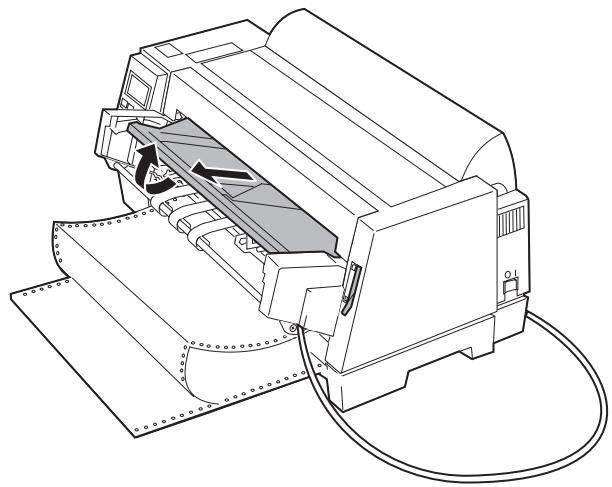
7 Tirez vers le haut les leviers de blocage pour déverrouiller les tracteurs.
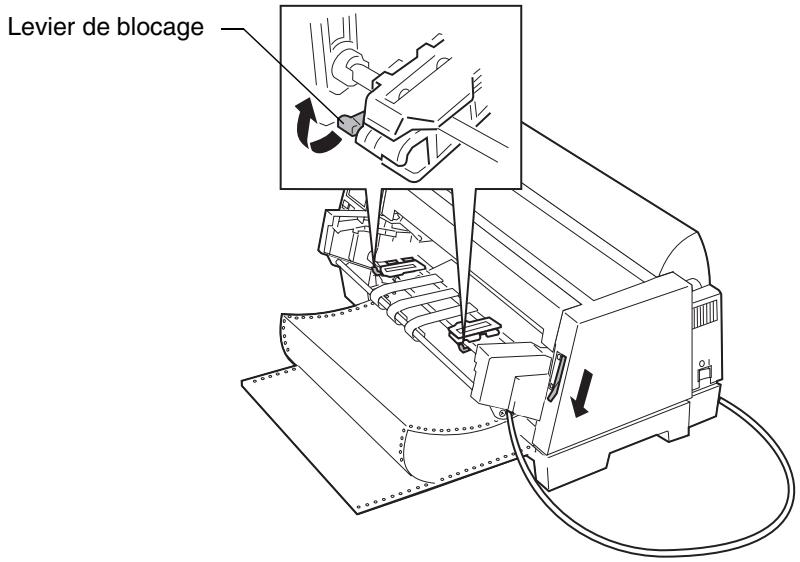
8 Ouvrir les volets droit et gauche du tracteur.
9 Placez les trou s d'entrainement du papier sur les deuxieme et troisieme taquets des tracteurs. Deplacez eventuellement les tracteurs gauche et croit en fonction de la largeur du papier.
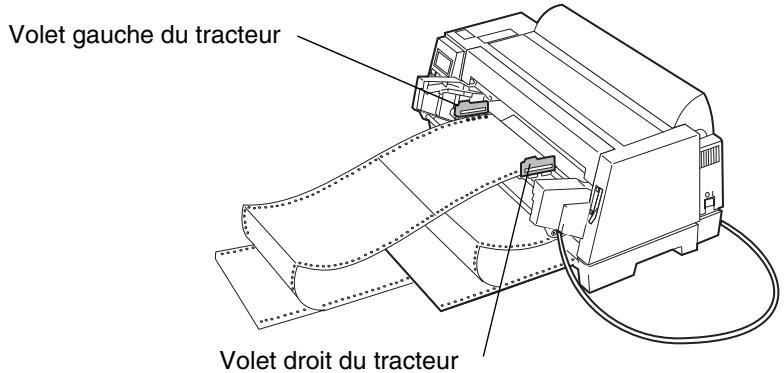
10 Refermez les volets gauche et droit du tracteur.
11 Définissez la marge gauche.
Déplacez les tracteurs de façon à aligner la position de début d'impression souhaitation sur le symbole [A apposé sur le guide- marge.
Le déplacement du papier jusqu'à l'extreme gauche permet d'obtenir la marge gauche la plus large possible, tandis que son déplacement jusqu'à l'extreme croite cree la marge gauche la plus etroite possible.
La distance entre le symbole [A et le guide-papier déterminé la marge gauche.
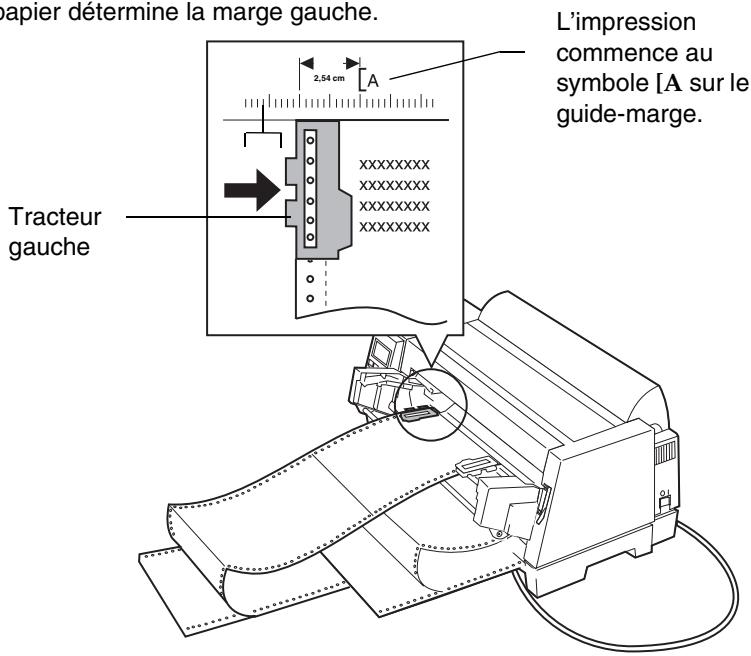
Remarque: Si vous avez défini une marge gauche au niveau de votre application, elle s'ajoute à cette définié par l'intérimédiaire de l'imprimante.
Par exemple, si vous avons sélectionné une marge gauche de 2 cm au niveau de l'imprimante et une marge gauche de 2 cm dans votre application, l'impression commence à 5 cm du bord gauche de la page.
12 Abaissez le levier de blocage du tracteur gauche pour le verrouiller, tendez le papier, puis verrouillez le levier droit.
13 Replacez le plateau d'alimentation manuelle.
14 Dans le menu, selectionnez Tracteur 2.
15 Appuyez sur Marché/Arrêt. Le papier avance jusqu'à la position d'impression ou la position de découvert si l'option Découp. auto est en fonction (EF).
16 Assurez-vous que l'imprimante est connectée (le voyant Prêt s'allume). Si ce n'est pas le cas, appuyez sur Marché/Arrêt pour qu'il s'allume. Vous pouvez à présent commencer l'impression.
17 Reportez-vous à la section « Désélection du papier continu et passage d'un chargeur du tracteur à l'autre», page 107 pour plus d'informations sur le passage d'un chargeur du tracteur à l'autre.
Lors de l'impression de la première page sur papier continu, il se peut que l'inter ligne ne soit pas uniforme sur une hauteur de 4 cm.
Chargement de feuilles simples dans le chargeur du tracteur 2
Chargez les feuilles simples à l'aide du plateau d'alimentation manuelle du chargeur du tracteur 2. Utilisez uniquement des feuilles simples ou du papier simple exemplaire.
1 Mettez l'imprimante sous tension.
2 Assurez-vous que le chemin d'insertion du papier est dégagé. Si du papier continu est chargé dans l'imprimante, déslectionnez-le :
a Découpez le bord d'entrée du papier continu.

b Appuyez sur Charger/Décharger pour déselectionner le papier continu.
3 Poussez le levier de seLECTION du papier vers le haut, sur la position feuille simple .
4 Tirez les supports papier en position verticale.
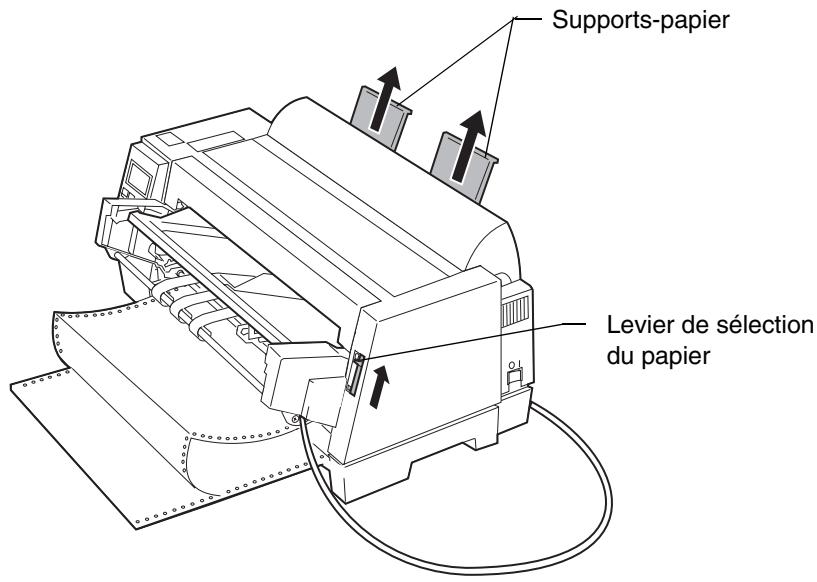
5 Définissez la marge gauche.
Déplacez les guide-papier de façon à aligner la position de début d'impression souhaitation sur le symbole [A apposé sur le guidemarge.
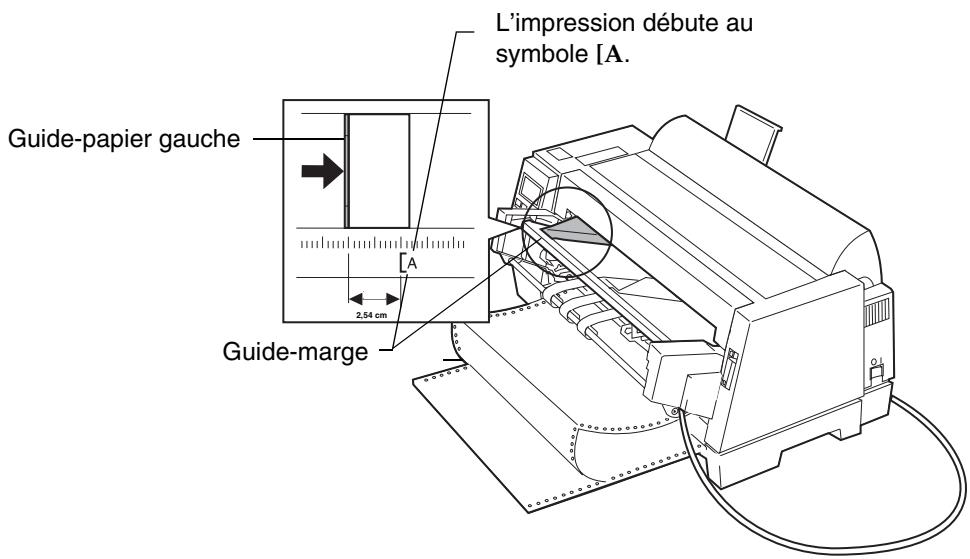
La distance entre le symbole [A et le guide-papier gauche déterminé la marge gauche.
Remarque: Si vous avez défini une marge gauche au niveau de votre application, elle s'ajoute à cette définié par l'intérimédiaire de l'imprimante.
Par exemple, si vous avez sélectionné une marge gauche de 2 cm au niveau de l'imprimante et une marge gauche de 2 cm dans votre application, l'impression commence à 5 cm du bord gauche de la page.
6 Placez une feuille simple contre le guide-papier gauche. Déplacez le guide-papier droit de façon à l'aligner sur le bord droit du papier.
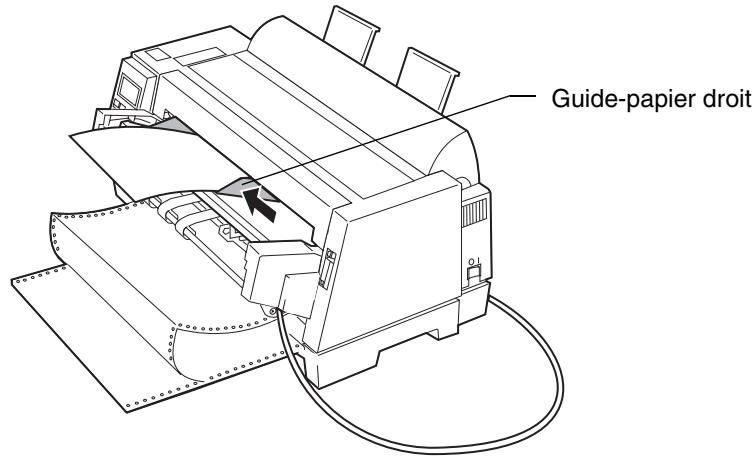
Le message Pap non charge/ Ajoutez papier disparaît.
a Si l'option Charg auto FF est en fonction (EF) (valeur par défaut), le papier avance automatiquement jusqu'en début de page. Pour plus d'informations, reportez-vous à la section « Définition du début de page pour alimentation feuilles simples et enveloppes », page 76.
b Si l'option Charg auto feuille FF est hors fonction (HF), appuyez sur la touche Avance page.
Assurez-vous que l'imprimante est connectée (le voyant Prêt doit être allumé). Si tel n'est pas le cas, appuyez sur Marche/Arrêt pour qu'il s'allume. Vous pouvez à présent commencer l'impression.
Désélection du papier continu et passage d'un chargeur du tracteur à l'autre
Levoyant Tracteur 2 du panneau de commandes désigne le chargeur du tracteur utilisé. Il est allumé lorsque le chargeur du tracteur 2 est sélectionné.
Pour déselectionner le papier continu du chargeur utilisé et passer d'un chargeur du tracteur à l'autre :
1 Découpez le bord d'entrée du papier continu charge dans le chargeur du tracteur.
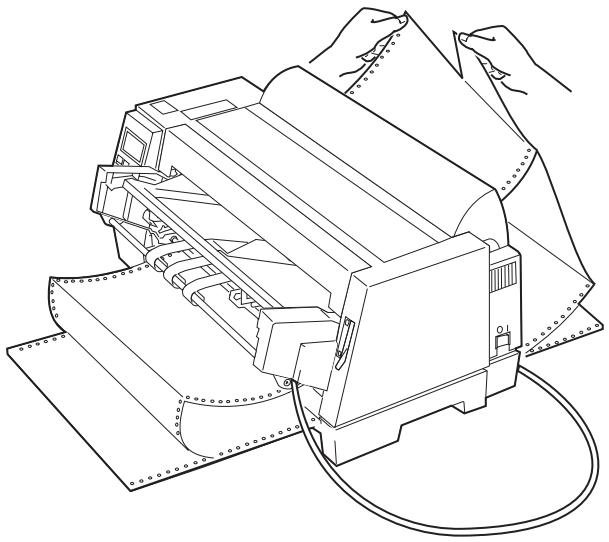
2 Vous pouvez changer temporairement de chargeur de tracteur (pour la tâche en cours uniquement) ou changer le chargeur du tracteur par défaut.
Pour changer temporairement de tracteur, appuyez sur :
a Menu.
b Elément ↓pour faire apparaitre Sélect tracteur.
C Suivant
d Elément ↓pour faire apparaitre Tracteur 2.
e Stocker pour enregistrer le paramètre.
f Quitter pour sortir du menu de fonctions.
Pour changer le tracteur par défaut, appuyez sur :
a Menu.
b Elément ↓pour faire apparaitre le Opt. gestion pap.
C Suivant
d Elément ↓pour faire apparaitre Tract.
e Suivant
f Elément pour faire apparaitre Tracteur 2.
g Stocker pour enregistrer le parametre.
h Quitter pour sortir du menu des fonctions.
Retrait du chargeur du tracteur 2
Pour retarder le chargeur du tracteur 2 et charger le papier continu dans le chargeur du tracteur normal :
1 Mettez l'ordinateur et l'imprimante hors tension et débranchez-les.
2 Si du papier continu est chargé dans le chargeur du tracteur 2, retirez-le.
3 Enforcez les taquets situés de part et d'autre du chargeur du tracteur 2. Tout en maintainant les taquets enfoncés, tirez le chargeur 2 horizontally pour l'extraire de l'imprimante.
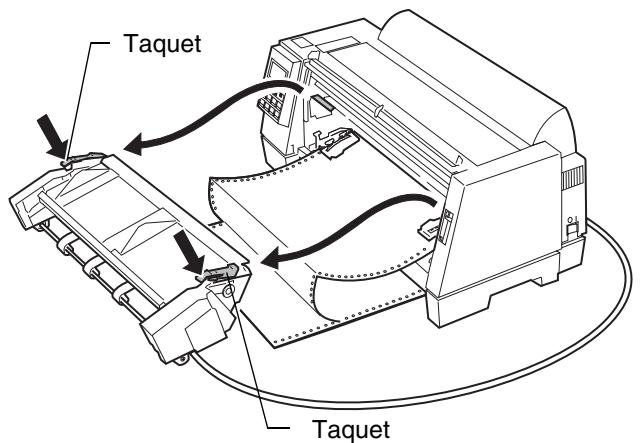
4 Chargez le papier continu dans le chargeur du tracteur normal. Pour de plus amples informations, reportez-vous à la section « Chargement en papier continu», page 68.
5 Replacez le chargeur du tracteur 2. Pour de plus amples informations, reportez-vous à la section « Installation du chargeur du tracteur 2», page 93.
6 Rechargez le papier dans le chargeur du tracteur 2. Pour de plus amples informations, reportez-vous à la section « Installation du papier dans le chargeur du tracteur 2», page 98.
7 Mettez l'ordinateur et l'imprimante sous tension après les avoir rebranchés.
8 Sélectionnez le chargeur du tracteur que vous souhaitez utiliser. Pour de plus amples informations, reportez-vous à la section « Désélection du papier continu et passage d'un chargeur du tracteur à l'autre », page 107.
Résolution des problèmes
Chapitre 6
Cette section vous aide à identifier certains états et problèmes auxquels vous pouvez généralement remédier. Dès que vous localisez un problème, essayez de savoir s'il est dû à l'imprimante, au logiciel (programme) ou à une option. Lorsque vous avez localisé l'origine du problème, suivez les étapes indiquées dans ce chapitre.
Pour bénéficier d'une assistance technique supplémentaire ou pour obtenir des réponses à vos questions, contactez votre revendeur ou reportez-vous à la carte de référence de l'imprimante sur laquelle se trouve le numéro de téléphone correspondant au service de votre pays. Le Support technique est aussi accessible sur le site Lexmark du World Wide Web (http://www.lexmark.com).
Remarques :
1 Lorsque vous utilisez l'imprimante pendant une durée prolongée, la tete d'impression chauffe et s'arrête automatiquement lorsque la température limite est atteinte. Lorsque la température retombe au dessous d'un certain niveau, l'imprimante reliance normalement les opérations d'impression.
2 L'imprimante réduit sa vitesse d'impression lorsque le motif d'impression est dense.
Test de l'imprimante
Chaque fois que vous mettez l'imprimante sous tension, elle exécute une vérification interne, ou autotest à la mise sous tension, de ses paramètres.
L'imprimante peut également executer un test d'impression. Il est possible d'executer ce test même lorsqu'le'imprimante n'est pas connectée à votre ordinateur.
Assurez-vous que le papier et le ruban sont installés avant de tester l'imprimante.
Pour executer le test de l'imprimante :
1 Mettez l'imprimante sous tension.
2 Appuyez sur Menu.
3 Appuyez sur Element ↓ pour afficher Imp. paramètres.
4 Appuyez sur Marche. Les paramètres des menus s'impriment.
Si les paramètres des menus ne s'affichent pas, contactez votre revendeur/agree ou consultez la carte de référence de l'imprimante sur laquelle vous trouverez le numéro de téléphone correspondant au service de votre pays.
Suppression des bourages papier
Suivez les procédures ci-dessous pour dégager les bourrages papier.
Lors d'un bourrage papier, le voyant Vérifier s'allume et le message 002 Bourrage papier s'affiche. Le cas échéant, suivez les instructions ci-dessous pour dégager le bourrage papier :
1 Ouvrez le capot supérieur et découvertes les feuilles au niveau de la barre de découverte et des ouvertures frontales inférieures de l'imprimante.
2 Ouvrez le capot supérieur, les portes droite et gauche du tracteur et retirez les feuilles des deux tracteurs.
- Si le bourrage papier s'est produit au dessous de la tête d'impression, passez à l'objet 4.
- Si le bourrage papier s'est produit au dessus de la tête d'impression, passez à l'étape 5.
3 Extrayez les feuilles restantes en les tirant delicatement vers vous. Passez à l'objet 6.
4 Extrayez les feuilles restantes en les tirant delicatement vers l'arrête de l'imprimante. Si le ruban bloque les feuilles, retirez la cartouche de ruban avant d'essayer de retarder les feuilles. Pour retarder oumettre en place la cartouche de ruban, reportez-vous aux sections « Retrait de la cartouche de ruban », page 124 ou « Installation de la cartouche de ruban », page 3.
5 Assurez-vous qu'il ne reste plus de papier à l'intérieur de l'imprimante, puis refermez le capot supérieur.
6 Rechargez les feuilles (voir « Chargement en papier continu », page 68).
Description des problèmes
Suivez les procéduresénémerées ci-dessous pour remédier aux évventuels problèmes.
Problèmes indiqués par code ou message d'erreur
| Symptôme | Cause probable et action |
| 001 Papier | • Fin de page. Action : Chargez des feuilles ou du papier continu dans l'imprimante et appuyez sur Marche/Arrêt. • Les feuilles ne sont pas chargées correctement. Action : Vérifiez que les feuilles sont chargées correctement. Pour en savoir plus, reportez-vous à la section « Chargement en papier continu », page 68. |
| 002 Bourrage papier | • Bourrage papier. Action : Mettez l'imprimante hors tension et retirez le papier de l'imprimante (voir « Suppression des bourages papier », page 112). • Les feuilles utilisées ne répondent pas aux normes. Action : Utilisez des feuilles répondant aux normes. Reportez-vous à la section « Types et formats de papier », page 53. • Le guide-ruban est cassé. Action : Changez la cartouche de ruban. Pour en savoir plus, reportez-vous à la section « Installation de la cartouche de ruban », page 3. |
| 005 Capot ouvert | • Le capot supérieur est ouvert ou n'est pas correctement fermé. Capot supérieur Action : Fermez correctement le capot supérieur. Conseil : Mête si le capot semble fermé, du papier peut se trouver entre le capot et l'unité d'impression. |
| 007 Erreur de données | • Les données ne sont pas transmises correctement et l'imprimante imprime , , ou . Action : Mettez l'imprimante hors tension. Vérifiez que les paramètres série de l'interface série sont corrects. (Voir « Vérification des paramètres d'interface série », page 13). • Le cable de l'imprimante est déconnecté ou n'est pas connecté correctement. Action : Mettez l'imprimante et l'ordinateur hors tension. Vérifiez que le cable est correctement connecté aux deux extrémités. |
| 6xx Vérif mach. | • Bourrage papier Action : Mettez l'imprimante hors tension. Retireez le papier obstruant l'imprimante. • Erreur matérielle Action : Mettez l'imprimante hors tension. Attendez 30 secondes avant de la pallumer. Si l'erreur se renouvelle, contactez votre revendeur agrée ou consultez la carte de reférence de l'imprimante sur laquelle se trouve le numéro de téléphone du service technique de votre pays. |
| Err levier aim. | • Le levier d'alimentation du papier n'est pas dans la position correcte. Action : Mettez le levier de sélection du papier dans l'autre position. |
| Erreur charg pap | • Une erreur s'est produit lors du chargement du papier. Action : Retirez tout le papier du chargeur et puis replacez-le. |
Problèmes d'alimentation de papier
| Symptôme | Cause probable et action |
| L'alimentation ne se fait pas. Obstruction de papier. Papier déchiré. | • Obstruction dans l'imprimante. Conseil : Mème si l'imprimante ne déetecte pas de bourrage papier, il se peut qu'un morceau de papier soit resté dans l'imprimante, ou que de la colle ou un morceau de ruban adhésif soit collé au cylindre et empêche l'alimentation correcte du papier. • Les trough d'entrainment ne sont pas alignés. Action : Alignez les perforations d'entrainment des feuilles avec les ergots du tracteur. • Les portes du tracteur ne sont pas correctement fermées ou les leviers de blocage ne sont pas correctement verrouillés. Action : Vérifiez que les portes du tracteur sont correctement fermées et que ses leviers de blocage du tracteur sont correctement verrouillés. • La cartouche de ruban n'est pas correctement installée. Action : Replacez correctement la cartouche de ruban. Pour de plus amples informations, reportez-vous à la section « Installation de la cartouche de ruban», page 3. • Le paramètre AutoGap n'est pas correctement régle. Action : Réglez-le (voir page 37). • La partie supérieure de la feuille est roulée ou plie. Action : Redressez la feuille ou remplacez-la. • Les perforations des feuilles ne sont pas correctement évidées. Action : Utilisez des feuilles dont les perforations sont bien évidées. • Les perforations de la liasse ne sont pas alignées entre elles. Action : Evitez d'utiliser une telle liasse. |
Impression et problèmes de qualité d'impression
| Symptôme | Cause probable et action |
| L'imprimante n'imprime pas. | L'imprimante n'est pas en état Prêt. (Levoyant Prêt est éteint.) Action: Appuyez sur Marche/Arrêt. (Levoyant Prêt s'allume). Le cable de l'imprimante est déconnecté ou n'est pas connecté correctement. Action: Mettez l'imprimante et l'ordinateur hors tension. Vérifiez que le cable de l'imprimante est correctement connecté aux deux extrémités. Mettez l'ordinateur et l'imprimante sous tension. Le paramètre de mode d'interface n'est pas correct. Action: Redéfinissez le paramètre de mode d'interface (voir « Raccordement du cable parallèle», page 8 ou « Raccordement du cable série», page 10). La cartouche de ruban n'est pas installée. Action: Installez la cartouche de ruban (voir « Installation de la cartouche de ruban», page 3). Le support n'a pas été inséré assez loin dans la zone d'alimentation. Action: Insérez plus fermement le support dans l'imprimante. |
| Impression de caractères erronés. | Le paramètre de fonction n'est pas correct. Action: Redéfinissez le paramètre de fonction (voir « Utilisation des menus de fonctions», page 31). Sélection de pilote d'imprimante incorrecte. Action: Reportez-vous à la section « Installation du calcul d'application», page 18. Le calcul transmit une commande incorrecte à l'imprimante. Action: Vérifiez le guide d'utilisation du calculiel. |
| L'impression est trop claire ou floue. | • Le ruban est usé ou sec. Action : Remplacez la cartouche de ruban. Pour de plus amples informations, reportez-vous à la section « Installation de la cartouche de ruban », page 3. • La configuration d'Autogap est incorrecte. Action : Réglez le paramètre Autogap (voir page 37). Conseil : Notez la date à laquelle vous avez replacé la cartouche afin de ne pas oublier le prochain remplacement. |
| Points manquants. | • La cartouche de ruban n'est pas correctement mise en place. Action : Replacez correctement la cartouche de ruban. Pour en savoir plus, reportez-vous à la section « Installation de la cartouche de ruban », page 3. • Le ruban estvrillé ou plié sur le côté. Action : Remplacez la cartouche de ruban. Pour de plus amples informations, voir « Installation de la cartouche de ruban», page 3. • La tête d'impression ne fonctionne pas. Action : Faites réparer l'imprimante. |
| Les impressions sont tachées. | • La cartouche de ruban n'est pas correctement mise en place. Action : Replacez correctement la cartouche de ruban. Pour de plus amples informations, consultez la section « Installation de la cartouche de ruban», page 3. • Le paramètre Autogap n'est pas correctement définir. Action : Réglez AutoGap (voir page 37). |
| Rien n'est imprimé sur la page. | • L'alimentation automatique est installée et Autogap n'est pas définircorrectement. Action : Réglez Autogap (voir page 37). |
| L'alignment bidirectionnel ne se fait pas correctement. | • La définition d'Autogap est incorrecte. Action : Réglez Autogap (voir page 37). • La valeur de l'ajustement d'impression n'est pas correcte. Action : Réglez la valeur (voir « Ajustement de l'alignment bidirectionnel », page 78). |
| L'imprimante ralentit ou s'accêté de façon intermittente. | • L'imprimante est utilisée continuelle et pendant des durées prolongées. Action : Fonctionnement normal. • Impression de motifs fonçés. Action : Fonctionnement normal. |
Alarme et sons anormaux
| Symptôme | Cause probable et action |
| Alarmé sonore. | • L'alarme sonore se déclenché pour indiquer les erreurs suivantes : — Fin de page. — Bourrage papier. — Erreur imprimante. Action : « Problèmes indiqués par code ou message d'erreur », page 113. |
| L'imprimante produit dessons anormaux. | L'imprimante n'est pas placée sur un support stable. Action : Placez l'imprimante sur un bureau ou sur une table. Vérifiez qu'aucun objet n'est en contact avec l'imprimante. La cartouche de ruban n'est pas correctement enclenchée. Pour de plus amples informations, reportez-vous à la section « Installation de la cartouche de ruban », page 3. Action : Replacez la cartouche correctement. |
Problèmes d'alimentation électrique
| Symptôme | Cause probable et action |
| L'imprimante est sous tension mais levoyant de tension est éteint. | • Le cordon d'alimentation est débranché ou n'est pas branché correctement. Action : Vérifiez que le cordon est bien connecté aux deux extrémités. • Pas de tension à la source d'électricité. Action : Vérifiez la prise de courant à l'aide d'un autre apparueil électrique. |
Problème de bouton de panneau de commandes
| Symptôme | Cause probable et action |
| A l'exception des boutons Marche/Arrêt, Charger/Décharger, Avance page, aucun bouton ne fonctionne. | • Le panneau de commandes est désactivé. Action : Fonctionnement normal. Remarque : Si vous souhaitez activer le panneau de commandes, reportez-vous à la section « Activer/désactiver le panneau de commandes », page 51. |
Affichage des messages
| Message | Description |
| Prêt (IBM) | L'imprimante est en ligne et préte à receivevoir des données, le mode IBM PPDS est sélectionné. |
| Prêt (EPSON) | L'imprimante est en ligne et préte à receivevoir des données, le mode d'émulation est sélectionné. |
| 001 Pap. non chargeé/Ajoutez papier | Il n'y a plus de papier dans l'imprimante ou celui-ci n'est pas correctement chargeé. Remettez du papier dans l'imprimante. Pour de plus amples informations, reportez-vous à la section « Sélection et chargement du papier », page 53. |
| 002 Bourrage papier Retirez papier | Dégager le papier. Retirez les évventuels morceaux de papier de l'intérieur de l'imprimante. |
| 005 Capot ouvert Fermez capot | Le capot supérieur est ouvert ou n'est pas correctement fermé. Fermez-le. |
| 007 Erreur de données | Erreur de transmission de données dans l'interface série. Assurez-vous que les paramètres série du menu de fonctions sont corrects. Assurez-vous que le cable série est correctement connecté aux deux extrémités. |
| 6XX Vérif mach. | Une erreur matérielle s'est produit. Dans ce cas, mettez l'imprimante hors tension, réglez le problème de bourrage papier ou tout autre problème puis remettez l'imprimante sous tension. Si l'erreur se renouvelle, contactez votre revendeur agréé ou consultez la carte de référence sur laquelle se trouve le numéro de téléphone correspondant au service de votre pays. |
| Liste rapide | La police de liste rapide est sélectionnée. |
| Liste | La police deliste est sélectionnée. |
| Gothic | La police Gothic est sélectionnée. |
| Courier | La police Courier est sélectionnée. |
| XXCPP | Le pas XX est sélectionné. |
| PS | L'espacement proportionnel est sélectionné. |
| App. sur Démarrer | Appuyez sur Marche/Arrêt. |
| Impression... | L'imprimante imprime une démo ou un motif d'ajustement. |
| App. Polices/Pas | Appuyez sur Police ou Pas. |
| App. sur Stocker | Appuyez sur Stocker pour saugevarder votre sélection. |
| Panneau de commandes désactivé | Le panneau de commandes est désactivé. Pour l'activer, reportez-vous à la section « Activer/désactiver le panneau de commandes», page 51. |
| Erreur charg pap | Le papier n'est pas correctement chargeé dans l'imprimante. Retirez et rechargez le papier. Pour de plus amples informations, reportez-vous à la section « Sélection et chargement du papier», page 53. |
| Err levier alim | Le levier de sélection du papier n'est pas dans la position correcte. |
Entretien de l'imprimante
Chapitre 7
Ce chapitre déscrit comment nettoyer l'imprimante etPTRirer la cartouche de ruban.
Nettoyage de l'imprimante
Avant de nettoyer l'imprimante :
1 Mettez l'imprimante hors tension.
2 Débranchez le cordon d'alimentation.
3Attendez que la tete d'impression refroidisse.
Nettoyage interne : tous les deux ou trois mois, enlevez les poussières, les peluches de ruban et les morceaux de papier à l'aide d'unerosse douce et d'un aspirateur. Retirez la cartouche de ruban pour éviter de l'endommager. Aspirez toutes les poussières accumulées autour de la tête d'impression et à l'intérieur de l'imprimante.
Nettoyage externe : nettoyez l'extérieur de l'imprimante à l'aide d'un chiffon humide et de savon doux. N'utilise jamais de produit chimique en poudre ou en vaporisateur. Ne vaporisez pas et ne renversez pas de liquide à proximité des orifices d'aération de l'imprimante. Enlevez les taches d'encre sur le couvercle à l'aide d'un nettoyant pour les mains disponible dans le commerce.
Nettoyage des rouleaux de l'alimentation automatique
1 Retirez le papier de l'imprimante.
2 Retournez l'alimentation automatique et déposez-la sur une surface plate.
3 Nettoyez les molettes des deux guide-papier situées à l'intérieur de la partie inférieure de l'alimentation automatique à l'aide d'un chiffon imbibé d'alcool isopropylique. Vous pouvez faire pivoter un rouleaupendant que vous nettoyez l'autre.
Retrait de la cartouche de ruban
1 Mettez l'imprimante hors tension.
2 Retirez le couvercle supérieur.
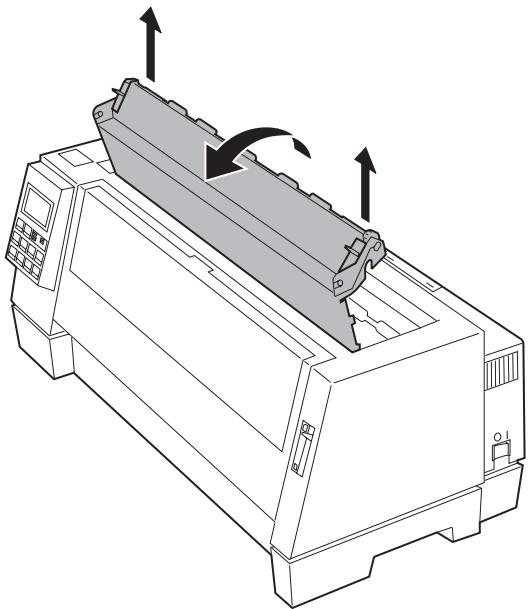
3 Saisissez le guide-ruban, puis soulevez-le de façon à le désolidariser de l'imprimante.
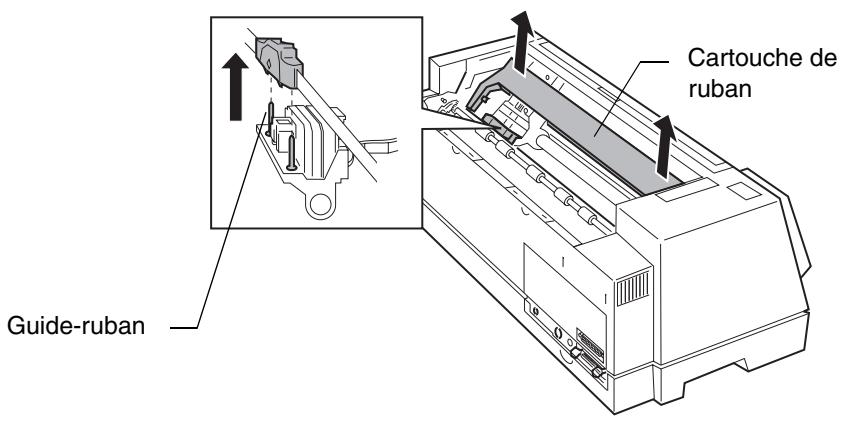
Pour plus d'informations sur l'installation d'une cartouche de ruban, voir « Installation de la cartouche de ruban », page 3.
Avis et consignes de sécurité
Annexe
A
Le present document peut containir des références à des produits, des programmes ou des services que le fabricant n'a pas nécessairement l'intention de commercialiser dans tous les pays dans lesquels il est représenté. Toute référence à un produit, un programme ou un service n'implique pas que seul ce produit, ce programme ou ce service puisse être utilisé. Tout produit, programme ou service représentant des fonctionnalités équivalentes et qui n'enfant except qu'un droit de propriété intellectuelle existant peut être utilisé. Il est de la responsabilité de l'utilisateur d'évaluer et de vérifier lui-même l'utilisation des produits, programmes ou services qui ne sont pas expressement renseignés par le fabricant.
Energy Star

Le programme EPA ENERGY STAR réunit les fabricants d'ordinateurs désireux de promouvoir des ordinateurs, écrans et imprimantes à faible consommation d'énergie, dans le but de réduire la pollution de l'air liée à la production d'énergie.
Les compagnies participant au programme s'obligent à produit des ordinateurs, écans, imprimantes et télécopieurs équipés d'un système de réduction de consommation d'énergie en mode
veille. Cette caractéristique permettra de diminuer de moitié la consommation d'énergie. Lexmark est fier de participer à ce programme.
En sa qualité de Partenaire Energy Star, Lexmark International, Inc. a déterminé que ce produit répond aux prescriptions Energy Star en matière d'utilisation efficace de l'énergie.
Avis et consignes de sécurité en matière d'émissions electromagnétiques
Directive CEE sur la compatibilité electromagnétique
Ce produit est conforme aux normes de protection visées dans les directives directive 89/336/EEC et 73/23/EEC du Conseil portant sur l'évaluation des législations des États membres en matière de compatibilité electromagnetique et de sécurité des apparciels électriques conçus pour être utilisés dans une plage de tensions donnée.
Une déclaration de conformité avec les exigences de la Directive a été signée par le Directeur de la production et du support technique de Lexmark International, S.A., Boigny, France.
Ce produit est conforme à la Classe B de la norme EN 55022 ainsi qu'aux normes de sécurité EN 60950.
Avis de conformité aux normes d'Industrie Canada
Cet apparéil numérique de la classe B respecte toutes les exigences du Règlement sur le matériel brouilleur du Canada.
Consignes de sécurité
Si le symbole n'apparait PAS sur votre produit, ce dernier DOIT estre branché sur une prise de courant mise a la terre.
Le cable d'alimentation doit être connecté à une prise de courant placee pres du produit et facilement accessible.
L'entretien et les réparations autres que ceux décrits dans les instructions d'emploi doivent être effectuels par le personnel de maintenance qualifié.
- Ce produit a été concu, testé et approuvéd pour respecter les normes strictes de sécurité globale lors de l'utilisation de composants Lexmark spécifiques. Les caractéristiques de sécurité de certains éléments ne sont pas toutes évidentes. Lexmark ne peut être tenu responsable de l'utilisation d'autres pieces de rechange.
Safety Information
adressable en tous points. Possibilité d'adresser et d'imprimer ou de ne pas imprimer chaque éléments d'image d'une surface d'affichage.
arrêt. Mode dans lequel l'imprimante ne communique plus avec l'ordinateur.
B
bits de données. Nombre de bits envoyés lors de chaque transfert de données via l'interface série.
bps. Bits par seconde.
C
caracteres par pouce (cpp). Nombre de caractères imprimés horizontally sur une surface d'un pouce (2,54 cm). Cette valeur permet de mesureur l'espacement entre caractères d'une d'impression.
caracteres par seconde (cps). Nombre de caractères imprimés par seconde. Cette valeur peut de mesurer la vitesse d'impression.
carte système. Circuit principalnant en charge une série dedispositifs système de base.
chargeur du tracteur. Dispositif
permettant d'alimenter
automatiquement l'imprimante avec
du papier continu.
chariot standard. Chariot d'imprimante pouvant receivevoir du papier d'une largeur maximale de 279,4 mm (11 po.).
codes de commande de l'imprimante. Codes d'instructions simples.
code de contrôle. Caractère utilisé pour certaines opérations d'impression comme l'inter ligne ou le retard chariot.
connecté. Mode dans lequel l'imprimante communique avec l'ordinateur.
D
début de page. Position du papier où s'imprimera la première ligne. Synonyme: position de chargement.
défaut (valeur par défaut). Valeur, paramètre ou attribut implicite pris en compte par l'imprimante lorsqu'aucune autre valeur n'a été spécifiée.
dispositif d'entrainement à ergots.
Dispositif permettant de guider et d'introduire le papier dans l'imprimante grâce aux ergots qui pénétre dans les perforations laterales du papier.
document à la demande. Option de l'imprimante permettant de faire avancer automatiquement le papier de la ligne d'impression à la barre de découpe après une impression.
données. Informations entrées ou utilisées par l'ordinateur.
E
espacement proportionnel. Type d'impression selon lequel les caractères occupent un espace correspondant à leur largeur propre.
exposant. Caractère(s) imprimé(s) dans la moitié supérieure de la ligne d'impression normale.
F
feuilles simples. Feuilles de papier individuelles. Le paquet de feuilles peutContainir un original ainsi que plusieurs copies.
frappe répétée. Option permettant d'imprimer les caractères deux fois de suite au même endroit.
G
g / m^2 . Grammes par metre carré. Unité de mesure relative au poids du papier.
gras. Caractère alourdi obtenu par un épaississement du trait.
H
Hors ligne. Mode sous lequel l'imprimante ne communique pas avec l'ordinateur.
1
impression bidirectionnelle.
Impression effectuée par des passages de la tête d'impression de gauche à droite puis de droite à gauche.
impression en double hauteur. Option permettant d'imprimer des caractères deux fois plus hauts que les caractères par défaut.
impression en double largeur. Option permettant d'imprimer des caractères deux fois plus larges que les caractères par défaut. Par conséquent, il y aura deux fois moins de caractères par pouce.
impression en relief. Mode d'impression dans lequel les caractères apparaissent en gras.
impression liste. Mode d'impression utilisé pour les copies brouillon. Contraire : qualité courrier.
impression unidirectionnelle. Impression de gauche à droite uniquement.
imprimante matricielle. Imprimante générant les caractères à partir d'un ensemble de points.
indice. Caractère(s) imprimé(s) dans la moitié inférieure de la ligne d'impression normale.
interface. Définit la méthode de communication entre une imprimante et un terminal ou un ordinateur. On désigne généralement deux types d'interface : parallèle et série.
interface parallele. Type de connexion reliant une imprimante à un ordinateur. Le flux d'informations est transmis par paquets de 8 bits.
interface série. Type de connexion reliant une imprimante à un ordinateur. Les 8 bits composant chaque caractère sont envoyés un par un.
italique. Style d'impression dans lequel les caractères sont inclinés vers la droite.
K
Ko. Kilo-octet. Unité de mesure du nombre d'octets contenus dans une zone de stockage. Un Ko équivaut à 1024 octets.
L
lignes par page (Ipp). Unité de mesure utilisée conjointement avec le nombre de lignes par pouce pour définir la longueur de la page.
lignes par pouce (lpi). Nombre de lignes de texte imprimées verticalément sur un pouce.
logiciel d'application. Produit logiciel apparenté à un tableaulectronique ou à un traitement de texte, destiné à être utilisé sur un ordinateur personnel.
longueur page. La longueur de la page peut s'endetre de 1 ligne à 22 pouces (55,8 cm).
longueur page variable. Cette option permet de régler la longueur de la page entre 1 ligne et 22 pouces (55,8 cm).
M
macro. Configuration de l'imprimante permettant de stocker certains formats de documents.
marche. Mode dans lequel l'imprimante communique avec l'ordinateur.
mémoire tampon. Zone de stockage temporaire des données d'entrée et de sortie.
mode. Type de sortie d'imprimante.
mode d'impression condensée. Mode d'impression permettant d'imprimer 17,1 caractères par pouce.
P
page de codes. Table de 256 caractères graphiques auxquels sont associées des valeurs allant de 0 à 255. Le code page 437 ne prend en charge que les polices américaines, tandis que le code page 850 prend en charge les polices internationales. La page de codes 858 contient le caractère *.
papier A4. Papier dont la taille est de 210 × 297 ~mm (8,27 x 11,7 po.).
papier continu. Feuilles de papier continu alimentant l'imprimante. Ces feuilles sont perforées pour vous permettre de les detacher facilement.
parking. Fonction permettant de désactiver l'alimentation en papier continu lors de l'impression de feuilles simples ou d'enveloppes.
pas. Unité de largeur de caractère correspondant au nombre de caractères par pouce linéaire. Par exemple, un pas de 10 permet d'imprimer 10 caractères par pouce.
permutation automatique de l'interface. Fonction de l'imprimante qui detecte l'interface active.
pilote d'imprimante. fichier permettant à un logiciel de communiquer avec une imprimante.
points par pouce (ppp).Nombre de points imprimés horizontally sur une longueur d'un pouce (2,54cm)
police. Famille de caractères d'une taille et d'un style particulier.
police résidente. Police stockée dans l'imprimante même.
position de chargement. Position du papier ou s'imprimera la première ligne. Synonyme : début de page.
PPDS. Flux de données de l'imprimante.
protocole de connexion. Protocole de reconnaissance matériel pour interface série RS-232.
Q
qualité courrier. Mode d'impression plus dense améliorant la qualité d'impression des caractères. Contraire : impression liste.
R
RAM. Mémoire vivie.
s
sans sérif. Impression des lettres sans barre dépassant de la base et du sommet de la dette.
sérif. Impression des lettres avec barres inclinées dépassant de la base et du sommet de la dette.
signal sonore. Alarme se déclenchant en cas d'anomalie (lorsqu'il n'y a plus de papier dans la machine, par exemple). L'anomalie requiert parfois une intervention de l'opérateur.
soulignement. Ligne imprimée en-dessous d'un caractère.
surlignement. Ligne imprimée au-dessus d'un caractère.
T
taille en points. Unité valant 1/72 de pouce et servant à mesurer la taille des caractères.
A
activer/désactiver le panneau de commandes 51
affichage des messages 121
Ajust.impr. 43
ajustement de l'alignement bidirectionnel 78
alignment de la marge gauche 71
alimentation automatique chargement du papier
alimentation automatique 87
chargement manuel 90
définition de la marge gauche 91
description 82
installation 83
rouleaux, nettoyage 124
arrêt de l'imprimante 44
AutoGap 39,47
En fonction (EF) 47
Hors fonction (manuel) 47
Simple 49
avancement du papier 44
avis et consignes de sécurité 128
avis et consignes de sécurité en matière d'émissions
électromagnétiques 127
B
blocage
pas 49
police 49
bourragespapier 112
suppression 112
boutons, panneau de commandes 28
C
caractéristiques et fonctions 21
cartouche de ruban, installation 3
changement des chargeurs du
tracteur 107
chargement
enveloppes
alimentation manuelle 56
avec du papier continu 62
feuilles simples
alimentation manuelle 56
avec du papier continu 62
chargeurdustracteur2 102
papier continu
chargeurdutracteur2 99
charger macro
imprimante
menus de fonctions
options
charger macro 36
chargeur du tracteur 2
alimentation manuelle 102
changement des chargeurs du tracteur 107
chargement du papier
feuilles simples 102
papier continu 99
définition de la marge gauche 101
déselection du papier continu 107
installation 93
retrait 108
configuration de l'imprimante 18
cordon d'alimentation, raccordement 11
D
deballage 1
début de page
définition
dans une macro 76
feuilles simples et
enveloppes 76
papier continu 74
Découpage voir Découp. auto
Déf début page 36
définition
AutoGap 47
connexion et mise hors ligne de
l'imprimante 44
début de page dans une macro 76
langue du panneau de
commands 16
définition des macros 50
dépannage 123
affichage de la liste des
messages 121
alarme et sons anormaux 119
alimentation de papier 116
boutons de panneau de commandes 121
codes ou messages d'erreur 113
impression et qualité
d'impression 117
tension 120
test de l'imprimante 111
Directive CEE sur la compatibilité
électromagnetique 127
E
enlever
capot supérieur 2
entretien
nettoyage de l'imprimante 123
envelopes
chargement
alimentation manuelle 56
avec du papier continu 62
F
feuilles simples
chargement 56
fournitures 26
1
Imp paramètres 36
imprimante
caracteristiques et fonctions 21
éléments 23, 25
menus de fonctions
configuration 31
options
Ajust.impr. 43
AutoGap 39
Déf début page 36
Imp paramètres 36
Imprimerdemo 36
macro par défaut 36
mode trace 43
Opt. contrôle 41
Opt.données 40
Opt. émulation 42
Opt. gestion pap 38
Opt. interface 42
Options macro x 37
Select Tract 36
presentation 33
options 81
pilot 19
problèmes voir dépannage
Imprimerdemo 36
installation
alimentation automatique 83
cartouche deruban 3-7
logiciel d'application 18
L
logiciel d'application, installation 18
M
macro par défaut 36
macros, definition et utilisation 50
marge gauche, alignment
envelopes 72
feuilles simples 72
papier continu 73
marges
alignment 71
menus de fonctions
presentsion 33-34
tableau 35-43
mode trace 43
modification de la position de
découpe 77
N
nettoyage
imprimante 123
rouleaux d'alimentation
automatique 124
0
Opt. contrôle 41
Opt.données 40
Opt. émulation 42
Opt. gestion pap 38
Opt. interface 42
options
alimentation automatique 81, 82
cable parallele 81
cable série 81
chargeurdutracteur2 81,92
guide-papier élargis 81
socle pour imprimante 81
Options macro x 37
P
page de démonstration, impression 13
panneau de commandes
arrêt de l'imprimante 44
avancement du papier 44
boutons 28
début de page 74
définition
connexion et mise hors ligne de l'imprimante 44
langue 16
menus de fonctions
presentsation 33-34
tableau 35-43
messages 121
utilisation de la fonction Découp.
auto 45-46
voyants 30
papier
avancement 44
chargement
alimentation automatique 87
chargeurdutracteur2 98
tailles 54-56
types
envelopes 55
étiquettes 53
feuilles simples 54
papier continu 54
papier continu
alignment de la marge gauche 73
chargement 68
définition du début de page 74
paramètres de l'option AutoGap
manuel 48
pas, selection ou blocage 49
permutation automatique de
l'interface 22
police, sélection ou blocage 49
R
raccordement
cable parallele 8
cable série 10
cordon d'alimentation 11
retrait
cartouche de ruban 124
chargeur du tracteur 2 108
s
Select Tract 36
slection
papier 53
pas 49
police 49
suppression des bourrages 112
T
test, page voir page de démonstration
U
utilisation des macros 50