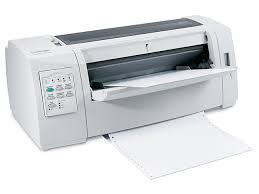
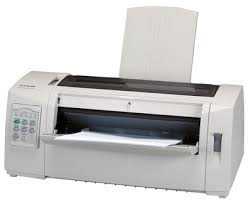
FORMS PRINTER 2400 - Imprimante à formulaires LEXMARK - Notice d'utilisation et mode d'emploi gratuit
Retrouvez gratuitement la notice de l'appareil FORMS PRINTER 2400 LEXMARK au format PDF.


| Intitulé | Description |
|---|---|
| Type de produit | Imprimante à formulaires matricielle |
| Résolution d'impression | Up to 240 x 216 dpi |
| Vitesse d'impression | Jusqu'à 550 caractères par seconde |
| Interface | USB, parallèle, et série |
| Alimentation électrique | 100-240 V AC, 50/60 Hz |
| Dimensions approximatives | 40,6 cm x 36,8 cm x 18,4 cm |
| Poids | Environ 4,5 kg |
| Compatibilités | Compatible avec Windows, Linux et Mac OS |
| Fonctions principales | Impression de formulaires, rapports et documents multiples |
| Entretien et nettoyage | Nettoyage régulier de la tête d'impression et des rouleaux |
| Pièces détachées et réparabilité | Pièces disponibles pour la plupart des composants |
| Sécurité | Conforme aux normes de sécurité électrique et environnementale |
| Informations générales | Idéale pour les environnements de bureau nécessitant des impressions continues |
FOIRE AUX QUESTIONS - FORMS PRINTER 2400 LEXMARK
Questions des utilisateurs sur FORMS PRINTER 2400 LEXMARK
0 question sur cet appareil. Repondez a celles que vous connaissez ou posez la votre.
Poser une nouvelle question sur cet appareil
Téléchargez la notice de votre Imprimante à formulaires au format PDF gratuitement ! Retrouvez votre notice FORMS PRINTER 2400 - LEXMARK et reprennez votre appareil électronique en main. Sur cette page sont publiés tous les documents nécessaires à l'utilisation de votre appareil FORMS PRINTER 2400 de la marque LEXMARK.
MODE D'EMPLOI FORMS PRINTER 2400 LEXMARK
Imprimante Lexmark Forms printer Série 2400 Guide de l'utilisateur
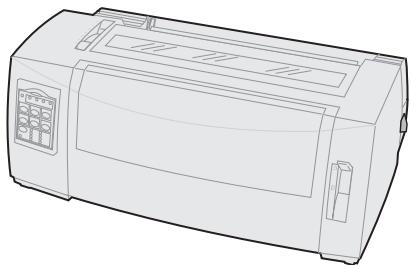
Edition: Juin 2000
Le paragraphe suivant ne s'applique pas dans les pays ou de telles clauses sont contraires à la loi en vigueur : LEXMARK INTERNATIONAL, INC. FOURNIT CETTE PUBLICATION « TELLE QUELLE » SANS GARANTIE D'AUCUNE SORTE, EXPLICITE OU IMPLICITE, Y COMPRIS MAIS SANS SE LIMITER AUX GARANTIES IMPLICITES DE QUALITE MARCHANDE OU D'ADAPTATION A UN USAGE SPECIFIQUE. Certains états n'admettent pas la renonciation aux garanties explicites ou implicites pour certaines transactions ; il se peut donc que cette déclaration ne vous concerne pas.
Cette publication peutContainir des imprecisions techniques ou des erreurs typographiques.Des modifications sont periodiquement apportees aux informations qu'elle renferme;ces modifications seront integrees aux editions ulterieures de la publication. Des améliorations ou modifications des produits ou des programmes décrits dans cette publication peuvent intervenir à tout moment.
Vous pouvez adresser vos commentaires à Lexmark International, Inc., Department F95/032-2, 740 West New Circle Road, Lexington, Kentucky 40550, Etats-Unis. Au Royaume-Uni et en Irlande, veillez nous contacter à l'adresse suivante : Lexmark International Ltd., Marketing and Services Department, Westhorpe House, Westhorpe, Marlow Bucks SL7 3RQ. Lexmark se reserve le droit d'utiliser ou de diffuser à sa convenance les informations que vous fourniriez et ce sans obligation d'aucune sorte à votre égard. Vous pouvez vous procurer des exemplaires supplémentaires des publications relatives à ce produit en appelant le 1-800-553-9727. Au Royaume-Uni et en République d'Irlande, appelez le 0628-481500. Dans les autres pays, contactez notre revendeur.
Les références aux produits, programmes ou services mentionnés dans cette publication n'impliquent pas l'intention du fabricant de les rendre disponibles dans tous les pays où il est present. Toute référence à un produit, un programme ou un service ne signifie ni n'implique que tel produit, tel programme ou tel service doit être exclusivement utilisé. Tout produit, programme ou service équivalent ne violant aucun droit sur la propriété intellectuelle peut être utilisé à la place. L'évaluation et le contrôle du bon fonctionnement avec des produits, programmes ou services autres que ceux expressement désignés par le fabricant sont de la responsabilité de l'utilisateur.
Lexmark, Lexmark avec le logo du diamant, ExecJet et Proprinter sont des marques commerciales de Lexmark International, Inc., déposées aux Etats-Unis et dans d'autres pays.
Personal Printer Series est une marque commerciale de Lexmark International, Inc.
Les autres marques sont la propriété de leurs détenteurs respectifs.
Copyright 1993, 2000 Lexmark International, Inc.
Tous droits réservés.
DROITS RESTREINTS DU Gouvernement DES ETATS-UNIS
Le logiciel et la documentation sont fournis avec des DROITS RESTREINTS. L'utilisation, la copie ou la diffusion par le Gouvernement sont sujettes aux restrictions définies à l'aléna (c)(1)(ii) Rights in Technical Data and Computer Software aux termes de la définition du DFARS 252.227-7013 et aux termes de la définition du FAR applicables : Lexmark International, Inc., Lexington, KY 40550.
Sommaire
Chapitre 1: Présentation de l'imprimante 1
Ca teristiques et fonctions 2
Description de l'imprimante 8
Impression d'une page de démonstration 11
Connexion de l'imprimante à l'ordinateur 15
Configuration des applications Windows et DOS 19
Chapitre 2:Utilisation du panneau de commandes 23
Differents niveaux du panneau de commandes 24
Réglage de l'imprimante en mode en ligne ou hors ligne 32
Avance du papier 32
Utilisation de la fonction de découverte 33
Utilisation de la fonction Charger/Décharger 34
Verrouillage/déverrouillage du panneau de commandes 34
Selection du mode du tracteur 35
Selection ou verrouillage d'une police 35
Selection ou verrouillage d'un espacement 36
Chapitre 3 : Changement de sens d'entrainement du tracteur .... 39
Position du tracteur poussant 40
Position du tracteur tirant 41
Passage de tracteur poussant à tracteur tirant 42
Passage de tracteur tirant à tracteur poussant 46
Chapitre 4:Chargement du papier 49
Réglage du curseur d'épaisseur 50
Chargement de papier listing 52
Chargement d'une feuille simple ou d'une enveloppe 79
Alignement de la marge de gauche 84
Définition du début de page 88
Utilisation de la barre de découpe 95
Chapitre 5 : Utilisation du mode Configuration 97
Utilisation du mode Configuration pour modifier les paramètres de l'imprimante 97
Options du menu Configuration 103
Options du menu Macros formulaires 105
Options du menu Données 110
Options du menu Contrôle 112
Options du menu Emulation 113
Options du menu Interface 115
Chapitre 6 : Fournitures 117
Commande de fournitures 117
Cable parallele 118
Cable USB 118
Cable et adaptateur série 118
Ruband'impression 118
Caracteristiques du papier 119
Chapitre 7: Résolution des problèmes et maintenance 123
Aide-mémoire des problèmes courants 124
Test de l'imprimante 128
Vérification de l'etat de l'imprimante 130
Configuration des paramètres par défaut sur l'imprimante 133
Ajustement de l'alignement bidirectionnel 135
Résolution des bourrages papier 138
Etats des problèmes 140
Maintenance 158
Annexe : Avis 161
Index 179
1
Présentation de l'imprimante

Les imprimantes Lexmark™ Forms Série 2400 sont disponibles dans les modèles à plateau étroit 9 et 24 aiguilles (2480 et 2490) et à plateau large 9 et 24 aiguilles (2481 et 2491). Selon le modèle que vous avez besoin, votre imprimante risque d'être différente de celles illustrées dans ce manuel.
Modèles d'imprimantes
| Largeur de chariot | Etroit | Large |
| Feuilles simples | 297 mm | 419 mm |
| Papier listing | 254 mm | 406 mm |
Caracteristiques et fonctions
\section*{Caracteristiques des modèles d'imprimantes}
| Caracteristique/ fonction | 2480/2481 | 2490/2491 |
| Plusieurs vitesses d'impression | ||
| Liste rap. (Liste rapide) • 10 caractères par pouce (cpp) • 12 cpp | • 438 caractères par seconde (cps) 510 cps | • 409 cps • 465 cps |
| Liste | 309 cps | 274 cps |
| Courier et Gothic | 77 cps _mode proche de la qualité Courrier) | 91 cps (mode de qualité Courrier) |
| Prestige, Presenter, Orator et Script | Non disponible sur ces modèles. | 91 cps (mode de qualité Courrier) |
| Espacement des caractères Remarque: Le mode Nombre rapide prend uniquement en charge les espacements de 10, 12 et 15. | Impression en 10, 12, 15, 17 et 20 caractères par pouce (cpp), ainsi qu'avac espacement proportionnel. | Impression en 10, 12, 15, 17, 20 et 24 caractères par pouce (cpp), ainsi qu'avac espacement proportionnel. |
| Polices résidentes | Liste rapide,liste, Gothic et Courier | Courier, Prestige, Gothic, Presenter, Orator, Script, liste et Ensemble rapide |
des modèles d'imprimantes (suite)
| Caracteristique/ fonction | 2480/2481 | 2490/2491 |
| Styles d'impression Disponibles par le biais des commandes de l'imprimante. | Possibilités de surlignage : • Double hauteur • Frappe répétée • Double largeur • Relief • Italique • Surlignement • Indice • Exposant • Soulignement | Possibilités de surlignage : • Double hauteur • Frappe répétée • Double largeur • Relief • Italique • Surlignement • Indice • Exposant • Soulignement • Ombrage • Contour |
| Impression de graphiques Prend en charge les logiciels de graphisme existants. | Résolution jusqu'à 144 x 240 points par pouce carré (ppp). | Résolution jusqu'à 360 x 360 (ppp). |
| Liasse | Imprime l'original plus cinq copies (papier en six exemplaires). | Imprime l'original plus trois copies (papier en quatre exemplaires). |
\section*{Caracteristiques et fonctions}
| Caracteristique/ fonctions | Tous les modèles |
| Panneau de commandes | Contrôle par boutons des fonctions de Chargement/Déchéancement, Découper, Police, Configuration, avance du papier, Pas et Macro. Les témoins lumineux du panneau de commandes indiquent l'état en cours. |
| Verrouillage de la police et de l'espacement | • Verrouille les choix de police et d'espacement que vous effectuez sur le panneau de commandes afin qu'ils ne soient pas modifiés par l'application. • Ce verrouillage est désactivé lorsque vous mettez l'imprimante hors tension, à moins que vous ne le définitissiez comme paramètre par défaut du menu. Pour de plus amples informations, reportez-vous à la section « Sélection ou verrouillage d'une police » page 35. |
| Charger/Décharger | Charge et décharge le papier listing. |
| Fonction Macro | Cette imprimante peut stocker 4 formats de document uniques : paramètres d'options de caractères (police, espacement, etc.) et d'options de gestion du papier (longueur de page, marges, etc.). Pour de plus amples informations sur la création de macros, reportez-vous à la section « Options du menu Macros formulaires » page 105. |
| Chargement frontal des feuilles simples | Active l'impression sur des feuilles simples ou sur des enveloppées. |
\section*{Caracteristiques et fonctions (suite)}
| Caracteristique/ fonctions | Tous les modèles |
| Découper | • Facilité le retrait du papier listing au niveau des perforations. • Réduit la quantité de papier utilisée et, par conséquent, les coûts. |
| Tracteur ajustable | Le tracteur ajustable intégré vous permet de:gérer du papier listing sans deproir accèsir d'options supplémentaires. Il peut être repositionné afin de fonctionner en tant que: • Tracteur poussant • Tracteur tirant |
| Déactivation du panneau de commandes | Limite les fonctions du panneau de commandes aux seuls boutons Démarrer/Stop, Chargement de papier, Découper et Charger/Décharger, ce qui permet de limiter l'utilisation des fonctions de l'imprimante à certaines personnes. |
| Cartouche de ruban | Contient le ruban de l'imprimante. |
| Tests de l'imprimante | • Autotest à la mise sous tension • Test de l'impression Cette fonction permet de déterminer si votre machine a des problèmes d'impression. Pour effectuer un test d'impression, reportez-vous à la section « Test de l'imprimante » page 128. • Impression de démonstration Pour de plus amples informations, reportez-vous à la section « Impression d'une page de démonstration » page 11. |
| Dessin de cases et de lignes | Permet d'imprimer des tableaux, des diagrammes et autres graphiques, tels qu'ils apparaisent à l'écran. |
\section*{Caracteristiques et fonctions (suite)}
| Caracteristique/ fonctions | Tous les modèles |
| Symboles grecs et mathématiques | Permet d'imprimer les divers symboles utilisés dans les équations mathématiques, y compris en exposants et en indices. |
| Pages de codes 437, 437G, 813, 850, 851, 853T, 857, 858, 860, 861, 863, 865, 869, 920, 1004 et 1053. | Ces pages de codes contiennent les caractères et les symboles correspondant aux diverses langues internationales. |
| Fonction de code à barres | Les codes à barres suivants sont résidents dans l'imprimante : • 3 de 9 • Code 128 • 2 de 5 entrelacé • UPC-A • EAN 8 • EAN 13 • PostNet Pour de plus amples informations sur la fonction de code à barres, reportez-vous à la page Technical Reference sur le site Web de Lexmark à l'adresse suivante : www.lexmark.com. |
| Compatibilité logicielle | • Compatible avec tous les logiciels prénant en charge l'émulation IBM ou Epson. • Compatible avec l'émulation Okidata MICROLINE (il est nécessaire d'installer une option). Disponible uniquement pour les imprimantes 2480/2481. |
\section*{Caracteristiques et fonctions (suite)}
| Caractéristiques/ fonctions | Tous les modèles |
| Connexion de l'interface | Permet à l'imprimante de fonctionner avec tous les ordinateurs équipés d'une interface compatible. Les interfaces parallète et USB sont standard. L'interface série interne (RS-232) est en option. Pour de plus amples informations, reportez-vous à la section « Connexion de l'imprimante à l'ordinateur » page 15. |
Description de l'imprimante
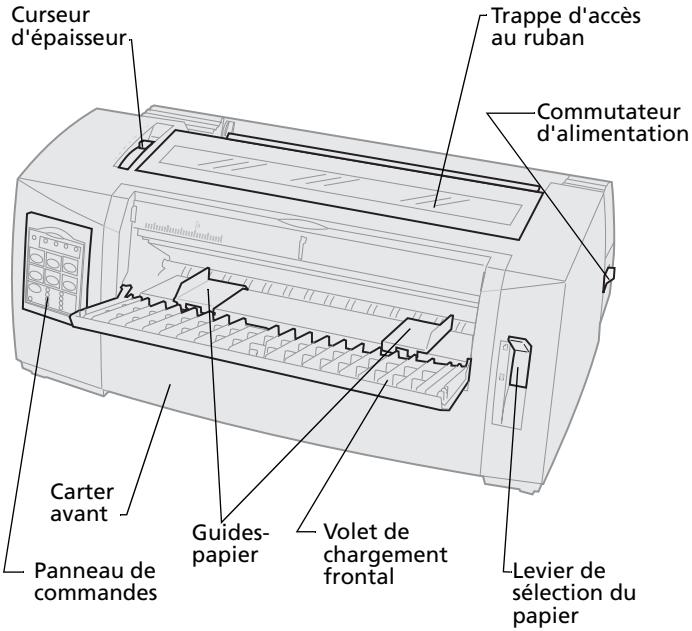
Éléments de l'imprimante et fonctions
| Éléments | Fonction |
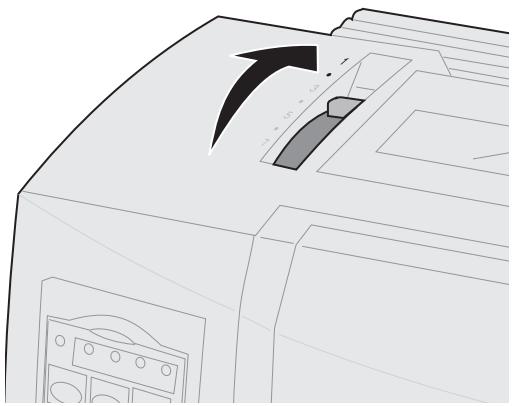
| Curseur d'épaisseeur | Permet d'ajuster la tête d'impression en fonction de l'épaisseeur du papier utilisé. |
| Trappe d'accès au ruban | Protège la cartouche du ruban et les composants internes de l'imprimante. |
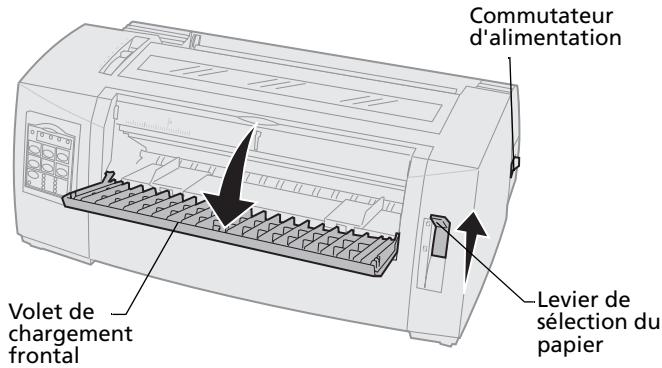
| Commutateur d'alimentation | Permet demettre l'imprimante sous tension et hors tension. |
| Levier de sélection du papier | Permet de sélectionner le type de papier : • Feuille simple • Papier listing |
| Carter avant | Recouvre les tracteurs poussants du papier listing. |
| Volet de chargement frontal | S'abaisse pour permettre le chargement de feuilles simples et d'enveloppes. |
| Panneau de commandes | Indique l'état de l'imprimante et facilité l'utilisation des fonctions de l'imprimante. |
Eléments de l'imprimante et fonctions (suite)
| Élément | Fonction |
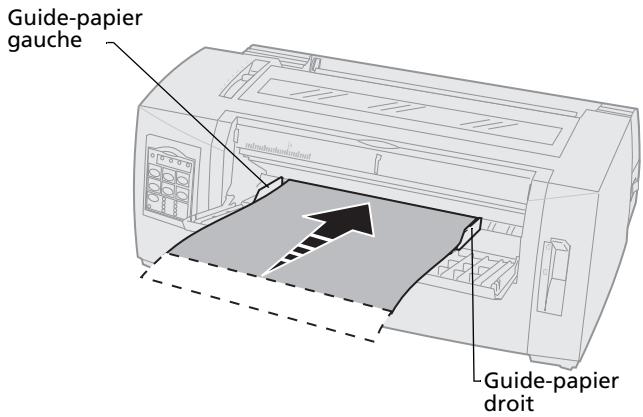
| Guides-papier | Permettent d'aligner les marges d'une feuille simple. |
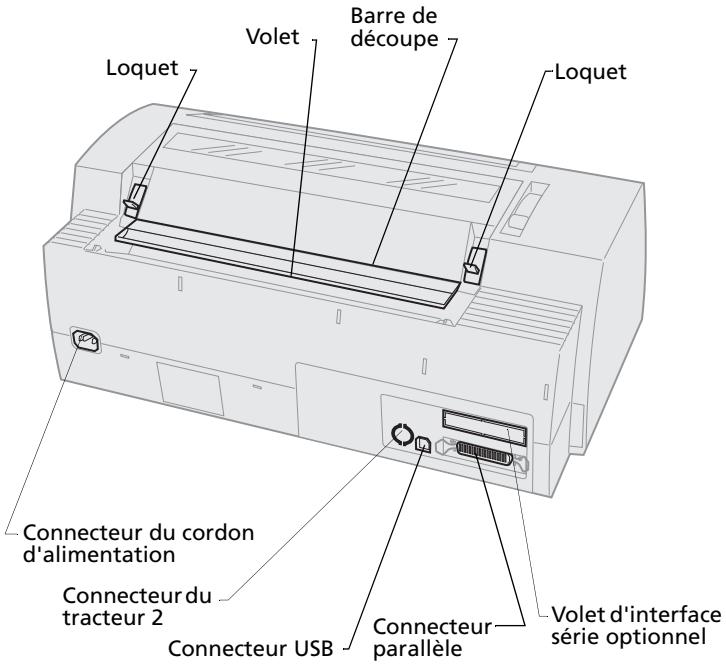
Éléments de l'imprimante et fonctions
| Elément | Fonction |
| Loquets | Permettent d'arrimer la trappe d'accès au ruban à l'imprimante. |
| Volet | Réduit le bruit lors de l'impression. |
| Barre de découpe | Sert de bord à un listing lorsque la fonction Découper est employée. |
| Volet d'interface série | Retirez le volet d'interface série pour brancher le cable d'interface série optionnel. |
| Connecteur parallele | Emplacement de connexion du cable parallele à l'imprimante. |
| Connecteur USB | Emplacement de connexion du cable USB à l'imprimante. |
| Connecteur du tracteur 2 | Fournit du courant électrique au second tracteur optionnel. |
| Connecteur du cordon d'alimentation | Amène le courant électrique du cordon d'alimentation à l'imprimante. |
Impression d'une page de démonstration
La procédure suivanté vous explique comment charger une seule feuille de papier afin de pouvoir imprimer la page de démonstration. Si vous souhaitez charger du papier listing, reportez-vous à la section « Chargement de papier listing » page 52.
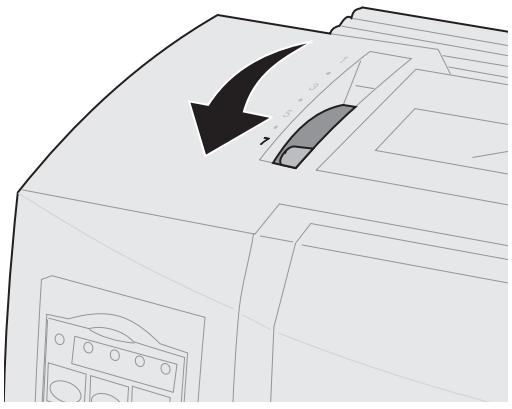
1 Réglez le curseur d'épaissur du papier en position 1.
2 Mettez l'imprimante sous tension.
Levoyant d'alimentation s'allume en continu, levoyant Plus de papier clignote et celui correspondant à la police par défaut en cours est allumé en permanence.
Pour de plus amples informations sur l'etat de l'imprimante, reportez-vous à la section « Vérification de l'etat de l'imprimante » page 130.
3 Ouvrez le volet de chargement frontal.
4 Placez le levier de selection du papier sur Page .
5 Déplacez le guide-papier gauche vers la droite jusqu'à ce qu'il se bloque.
6 Insérez une feuille de papier à l'avant de l'imprimante et ajustez le guide-papier droit de manière à caler le papier entre les guides-papier gauche et droit.
7 Insérez le papier dans l'imprimante jusqu'à ce que levoyant Plus de papier cette de clignoter.
- Si l'option Chargement auto feuille à feuille est activée, le papier est entrainé automatiquement jusqu'en début de page.
- Si l'option Chargement auto feuille à feuille est désactivée, appuyez sur Chargement de papier.
8 Mettez l'imprimante hors tension.
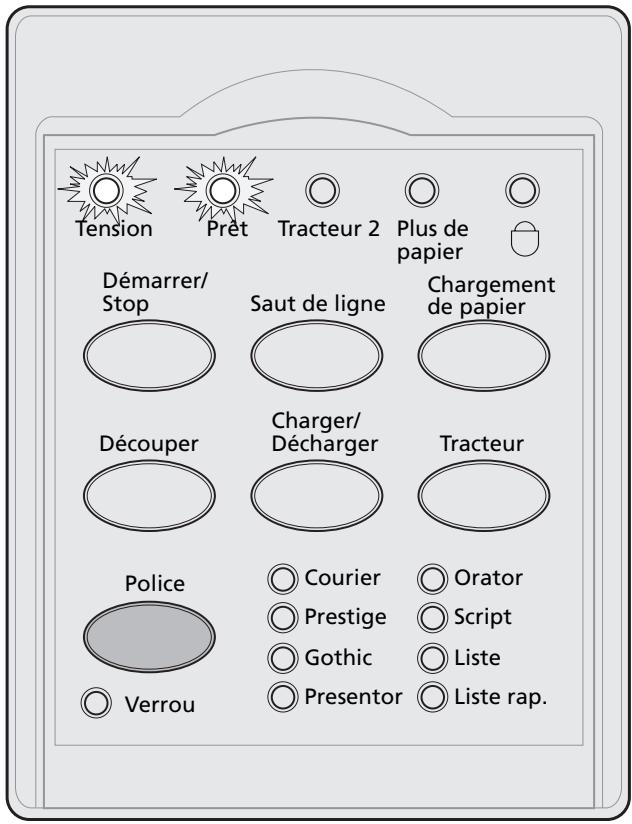
9 Tout en appuyant sur le bouton Police du panneau de commandes, mettez l'imprimante sous tension.
Continuez d'appuyer sur Police jusqu'à ce que tous les voyants du panneau de commandes clignotent.
10 Relâchez le bouton Police.
Les témoins Tension et Préférent allumés et la page de démonstration s'imprime.
Connexion de l'imprimante à l'ordinateur
Ces câbles ne sont pas fournis avec l'imprimante. Pour savoir comment les commander, reportez-vous à la section « Fournitures » page 117.
- Si vous utilisez un cable parallele, reportez-vous à la section « Connexion du cable parallele » page 16.
- Si vous utilisez un cable USB, reportez-vous à la section « Connexion du cable USB » page 18.
- Si vous utilisez l'interface série optionnelle, reportez-vous à la section « Connexion du cable série » page 19.
Connexion du cable parallele
1 Mettez l'imprimante et l'ordinateur hors tension.
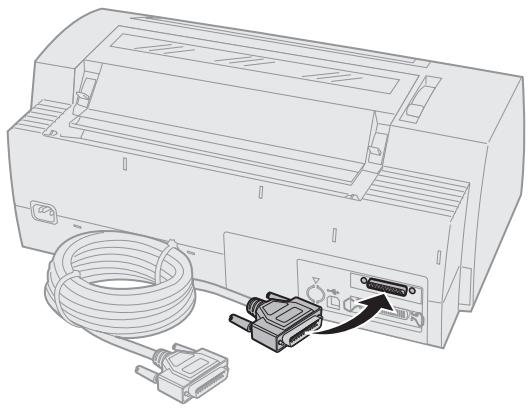
2 Branchez le cable parallele à l'arrête de l'imprimante.
Ce cable n'est pas fourni avec l'imprimante. Utilisez un cable parallele compatible IEEE-1284, tel que le cable Lexmark reference 1329605 (cable de 3 m) ou 1427498 (cable de 6 m).
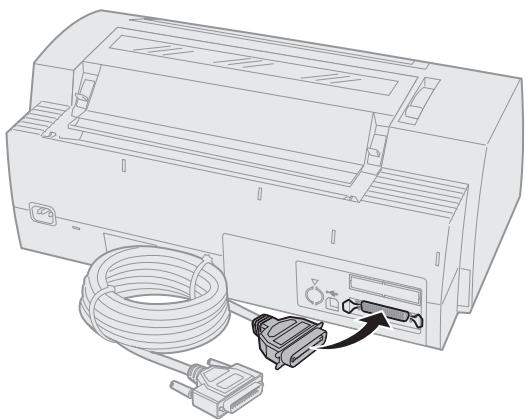
Remarque: Il est inutile demettre l'ordinateur à la terre.
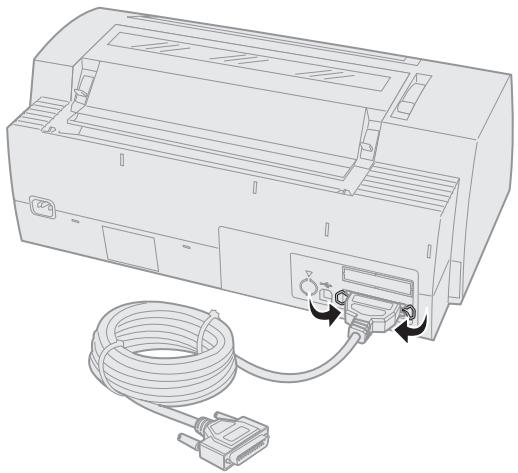
3 Attachez les fixations du cable parallele comme indiqué.
4 Branchez l'autre extrémité du cable parallele sur l'ordinateur.
5 Mettez l'imprimante et l'ordinateur sous tension.
6 Continue avec la section « Configuration des applications Windows et DOS » page 19.
Connexion du cable USB
1 Mettez l'imprimante et l'ordinateur hors tension.
2 Branchez le cable USB à l'arrière de l'imprimante.
Ce cable n'est pas fourni avec l'imprimante.
Commandez le cable USB de Lexmark dont la reférence est 12A2405.
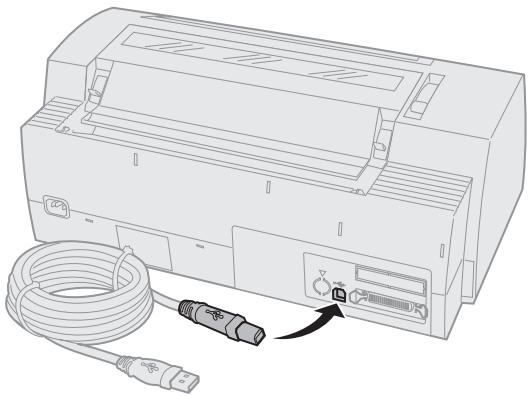
3 Branchez l'autre extrémité du cable USB sur l'ordinateur.
4 Mettez l'imprimante et l'ordinateur sous tension.
5 Continue avec la section « Configuration des applications Windows et DOS » page 19.
Connexion du cable série
Pour obtenir les instructions d'installation et de branchement, reportez-vous au manuel de l'interface série optionnelle.
Configuration des applications Windows et DOS
Applications Windows
Si vous utilisez un programme fonctionnant sous Windows, servez-vous du pilote Windows propre à l'imprimante Forms Série 2400 disponible sur le site Web de Lexmark à l'adresse suivante: www.lexmark.com.
Remarque: Les instructions relatives à l'installation des pilotes se trouvent dans le fichier readme.1st inclus dans le paquetage de téléchargement.
Applications DOS
Suivez les instructions fournies avec votre application DOS afin de connaître les pilotes d'imprimante disponibles pour ce programme spécifique. La plupart des programmes vous permettent de spécifier le type d'imprimante que vous utilisez de manière à ce que le logiciel puisse tirer le meilleur parti des caractéristiques de l'imprimante.
Utilisation du mode d'émulation IBM
Si vous imprimante utilise le mode IBM (réglage par défaut), Sélectionnez une imprimante dans l'application selon l'ordre suivant.
Pour les utilisateurs d'imprimantes Lexmark Forms 2480/2481 :
1 Imprimantes Forms 2480/2481
2 Imprimantes Forms 2380/2381 plus
3 Imprimantes 2380 plus/2381 plus
4 2380/2381 IBM Personal Printer Series™ II
5 4201/4202 IBM Proprimer™ III
6 4201/4202 IBM Proprinter II
7 Imprimante IBM ExecJet™ Modèle 4072
Pour les utilisateurs d'imprimantes Lexmark Forms 2490/2491 :
1 Imprimantes Forms 2490/2491
2 Imprimantes Forms 2390 plus/2391 plus
3 2390 plus/2391 plus
4 2390/2391 IBM Personal Printer Series™ II
5 4212 IBM Proprinter 24P
6 Imprimante 2390 IBM PS/1
7 4207/4208 Proprinter X24/XL24
8 Imprimante IBM ExecJet™ Modèle 4072
9 Imprimante 2205 IBM PS/1
Si vous logiciel ne vous permet pas de sélectionner l'une des imprimantes de la liste, vous devez personneliser votre imprimante en mode d'émulation Epson.
Le pilote d'imprimante que vous sélectionnez dans l'application doit correspondre au mode d'émulation sélectionné pour l'imprimante. Les pilotes d'imprimante autres que ceux de la série 2400 prennant en charge la plupart des fonctions de l'imprimante (mais pas toutes). Pour de plus amples informations, reportez-vous à la section « Options du menu Emulation » page 113.
Utilisation du mode d'émulation Epson
Si vous imprimante utilise le mode d'émulation Epson, sélectionnez une imprimante dans l'application selon l'ordre suivant :
Pour les utilisateurs d'imprimantes Lexmark Forms 2480/2481 :
Pour les utilisateurs d'imprimantes Lexmark Forms 2490/2491 :
1 Epson LQ850
2 LQ1050
Pour de plus amples informations, reportez-vous à la section « Options du menu Emulation » page 113.
Utilisation du mode d'émulation Okidata MICROLINE
Si l'option d'émulation Okidata MICROLINE est installée sur votre imprimante Forms 2480/2481, sélectionnez une imprimante dans le logiciel, selon l'ordre suivant :
1 Oki 320/321 Turbo
2 Oki 320/321
2
Utilisation du panneau de commandes

Le panneau de commandes permet d'effectuer des tâches élémentaires, telles que le chargement de papier, la mise hors ligne de l'imprimante et le réglage des paramètres par défaut en mode Configuration.
Différents niveaux du panneau de commandes
Le panneau de commandes dispose de deux « étages » de fonctions.
- Le niveau 1 (volet du panneau de commandes fermé) contient les fonctions de base, telles que Saut de ligne, Chargement du papier, Découper et la mise en ligne et hors ligne de l'imprimante.
- Le niveau 2 (volet du panneau de commandes ouvert vers le bas) contient des fonctions avancées. Vous doivent utiliser le niveau 2 pour selectionner une macro et modifier des paramètres du menu de l'imprimante, tel que Début de page.
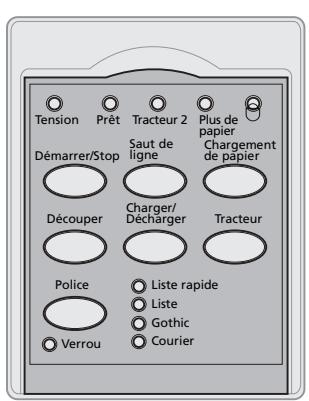
Panneau de commandes des imprimantes 2480/2481
Niveau 1

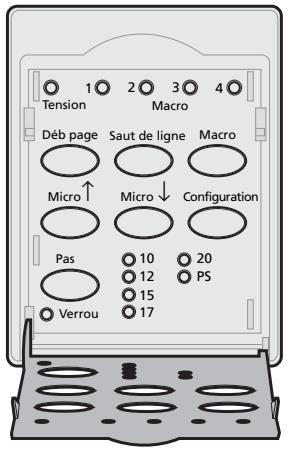
Niveau 2
Panneau de commandes des imprimantes 2490/2491
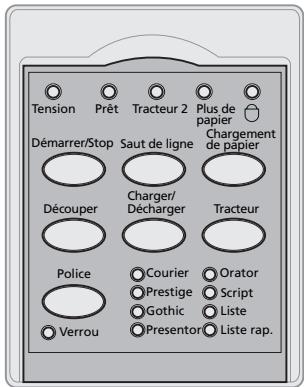
Niveau 1

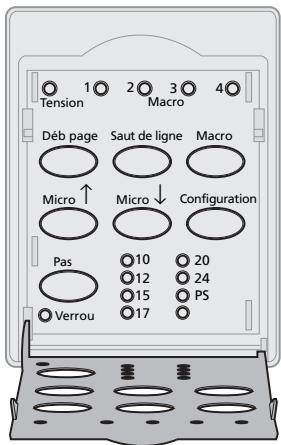
Niveau 2
Utilisation des boutons du panneau de commandes
Les boutons du panneau de commandes permettent d'effectuer des tâches et de modifier les paramètres de l'imprimante.
Boutons du niveau 1
| Appuyez sur... | Pour... |
| Démarrer/Stop | Faire passer l'imprimante du mode en ligne (voyant Prêt allumé) au mode hors-ligne (voyant Prêt éteint) et inversement.Remarque: Pour pouvoir receivevoir des données, l'imprimante doit être en ligne. |
| Saut de ligne | Faire avancer d'une ligne le papier dans l'imprimante.Si vous appuyez sur Saut de ligne et que vous maintainez ce bouton,enforcé,le papier avance des 5 micro mouvements,puis passée en mode continu. |
| Chargement de papier | Faire avancer le papier jusqu'au prochain Début de page. |
| Découper | Faire avancer le papier en début de page après découpage. |
| Charger/Décharger | Charger le papier jusqu'en début de page ou placer le papier en position de rangement. |
| Tracteur | Passer du tracteur 1 au tracteur 2 si le tracteur 2 optionnel est installé. |
Boutons du niveau 1 (suite)
| Appuyez sur... | Pour... | |
| Police | Sélectionner l'un des styles de police résidents : | |
| Remarques: | 2480/2481 | |
| • Appuyez plusieurs fois sur le bouton Police pour faire défilier les polices de l'imprimante. Si vous maintainez le bouton Police enforcé lors d'un deuxième défilament, les sélections de polices seront verrouillées. | • Liste rap. | |
| • Liste | ||
| • Gothic | ||
| • Courier | ||
| 2490/2491 | ||
| • Ce paramètre n'est pas conservé si l'imprimante est éteinte, puis rallumée. | • Courier | • Orator |
| • Prestige | • Script | |
| • Gothic | • Liste | |
| • Presenter | • Ensemble rap. | |
| Remarque : Certaines fonctions ne sont pas opérantes si les données sonttraitées lorsque l'imprimante est en ligne (voyant Prêt allumé). | ||
Boutons du niveau 2
| Appuyez sur... | Pour... |
| Déb page | Définir le début de page. Le début de page correspond à l'emplacement de la première ligne imprimée sur la page. |
| Saut de ligne | Faire avancer d'une ligne le papier dans l'imprimante. Si vous appuyez sur Ligne et que vous maintenez ce bouton,enforcé,le papier avance des 5 micro mouvements puis passé en alimentation continue. |
Boutons du niveau 2 (suite)
| Appuyez sur... | Pour... |
| Macro | Choisir parmi quatre formats de document.Pour de plus amples informations, reportez-vous à la section « Options du menu Macros formulaires »page 105. |
| Micro ↑ | Rehauser le papier par incrétements de :· 0,35 mm (modèles 2480/2481)· 0,28 mm (modèles 2490/2491)Si vous appuyez sur le bouton Micro ↑ et que vous le maintainez enforcé, le papier avance par micro mouvements, puis passes en alimentation continue UTILISEZ Micro ↑ pour ajuster le début de page. |
| Micro ↓ | Abaisser le papier par incrétements de :· 0,35 mm (modèles 2480/2481)· 0,28 mm (modèles 2490/2491)Si vous appuyez sur le bouton Micro ↓ et que vous le maintainez enforcé, le papier avance par micro mouvements, puis passes en alimentation continue UTILISEZ Micro ↓ pour ajuster le début de page. |
| Configuration | Passer en mode Configuration afin de modifier les valeurs par défaut et les modes de fonctionnement de l'imprimante. |
Boutons du niveau 2 (suite)
| Appuyez sur... | Pour... |
| Pas Remarques: · Appuyez plusieurs fois sur le bouton Pas pour faire défiler les différentes valeurs d'espacement de l'imprimante. Si vous maintenance le bouton Pas enforcé lors d'un deuxièmedéfilament, les sélections d'espacement seront verrouillées. · Ce paramètre n'est pas conservé si l'imprimante est éteinte, puis rallumée. | Définir l'espacement entre les caractères sur : 10, 12, 15, 17, 20 cpp ou Espacement proportionnel. Remarques: · Sur les modèles 2490/2491, vous pouvez également seLECTIONner 24 cpp. · Le mode Liste rapide prend uniquement en charge les espacements de 10, 12 et 15. |
| Remarque: Certaines fonctions ne sont pas opérantes si les données sont traitées lorsque l'imprimante est en ligne (voyant Prêt allumé). | |
Utilisation des voyants lumineux du panneau de commandes
Le tableau suivant décrit les motifs lumineux du panneau de commandes.
Voyants du niveau 1
| Voyant | Etat | Signification |
| Tension | Activé | L'imprimante est allumée. |
| Prêt | Activé | L'imprimante est en ligne et prête à imprimer. |
| Clignotant | L'imprimante recoit des données. | |
| Déactivé | L'imprimante est hors ligne. | |
| Tracteur 2 | Activé | Le second tracteur est activé (le second tracteur optionnel doit être installé). |
| Plus de papier | Déactivé | Le papier est chargé dans l'imprimante. |
| Clignotant | Vous doivent mettre du papier dans l'imprimante. | |
| Activé | Une erreur d'impression s'est produit. | |
| Panneau non disponible | Activé | Le panneau de commandes est désactivé, limitant ainsi l'utilisation des boutons à Démarrer/Stop, Chargement de papier, découvert et Charger/Décharger. Pour de plus amples informations, reportez-vous à la section « Verrouillage/déverrouillage du panneau de commandes » page 34. |
Voyants du niveau 1 (suite)
| Voyant | Etat | Signification |
| Police | Activé | Vous (ou votre logiciel) avons sélectionné l'une des polices résidentes de l'imprimante. |
| Désactivé | Si tous les voyants de polices sont éteints, une police téléchargeée est sélectionnée. | |
| Verrouillage de la police | Activé | Le verrouillage de la police est actif et évite que votre logiciel ne change la police sélectionnée au niveau du panneau de commandes. Pour de plus amples informations, reportez-vous à la section « Sélection ou verrouillage d'une police » page 35. |
Voyants du niveau 2
| Voyant | Etat | Signification |
| Macro | Activé | La fonction macro spécifiée est activée. Pour de plus amples informations, reportez-vous à la section « Options du menu Macros formulaires » page 105. |
| Déactivé | Aucune macro n'est utilisée ou les macros ont été désactivées dans le menu Configuration. | |
| Pas | Activé | Vous (ou votre logiciel) avons sélectionné l'un des espacements standard de l'imprimante. |
| Verrouillage du pas | Activé | Le verrouillage du pas est actif et évite que votre logiciel ne change le pas sélectionné au niveau du panneau de commandes. Pour de plus amples informations, reportez-vous à la section « Sélection ou verrouillage d'un espacement » page 36. |
Réglage de l'imprimante en mode en ligne ou hors ligne
Pour pouvoir accepter des données, l'imprimante doit être en ligne.
Pour faire passer l'imprimante en mode :
- En ligne, appuyez sur le bouton Demarrer/Stop ; le bouton Prêt s'allume.
Si le papier n'est pas chargeé, levoyant Plus de papier clignote. Une fois en ligne, l'imprimante est prete à receivevoir des travaux d'impression.
Hors ligne, appuyez sur le bouton Demarrer/Stop; le bouton Prêt s'eteint.
L'imprimante terme l'impression de la ligne en cours, puis arrêté d'imprimer. Pour reprendre l'impression, appuyez sur
Démarrer/Stop jusqu'à ce que levoyant Prêt soit allumé.
Avance du papier
Vous pouvez utiliser le panneau de commandes pour faire avancer le papier lorsque l'imprimante n'est pas en cours d'impression.
- Appuyez sur le bouton Saut de ligne pour faire avancer le papier jusqu'à la ligne suivante.
- Appuyez sur le bouton Chargement de papier pour faire avancer le papier jusqu'àu début de page suivant ou pour ejecter la feuille.
Si vous vous situez au niveau de la barre de découvert :
- Appuyez sur le bouton Saut de ligne afin de faire avancer le papier par incréements.
- Appuyez sur le bouton Découper pour déplacer le papier jusqu'au début de page.
Utilisation de la fonction de découvert
Le bouton Découper fonctionne uniquement lorsque le tracteur sert à pousser.
Remarque: Pour que la fonction de découvert fonctionne correctement, vous devez définir la longueur de page correcte dans le menu Configuration ou dans l'application que vous utilisez.
La fonction Découper permet de faire avancer un listing perforé jusqu'à l'endetroit auquel vous doivent déchirer la page. Vous pouvez régler la fonction Découper de manière à déplacer un listing automatiquement jusqu'à l'endetroit de la découpe (Découpe auto régle sur Activé ou sur Une seconde). Vous pouvez également le déplacer manuellement jusqu'à l'endetroit de la découpe (Découpe auto régle sur Désactivé). Pour de plus amples informations, reportez-vous à la section « Définition de la position de découpe » page 95.
Utilisation de la fonction Charger/Décharger
Le bouton Charger/Décharger fonctionne uniquement lorsque le tracteur sert à pousser. Pour de plus amples informations, reportez-vous à la section « Changement de sens d'entrainment du tracteur » page 39.
Vous doivent utiliser la fonction Charger/Décharger pour décharger un listing de l'imprimante lorsque vous souhaitez imprimer sur une feuille simple ou sur une enveloppe. Vous pouvez également vous en servir pour charger du papier listing sur l'imprimante lorsque le chemin du papier est dégagé. Pour de plus amples informations, reportez-vous à la section « Chargement de papier listing » page 52.
Verrouillage/déverrouillage du panneau de commandes
Pour limiter les fonctions de l'imprimante aux theirs boutons Demarrer/Stop, Chargement de papier, Decouper et Charger/Décharger, vous pouvez verrouiller le panneau de commandes. Lorsque le panneau est verrouillé, le voyant Panneau non disponible s'allume.
1 Mettez l'imprimante hors tension.
2 Appuyez simultanément sur les boutons Charger/Décharger et Tracteur et maintenezles enfoncés lorsque que vous mettez l'imprimante sous tension.
Pour déverrouiller le panneau de commandes, repêze les étapes 1 et 2.
Sélection du mode du tracteur
Si vous avez installé le second tracteur poussant optionnel, appuyez sur le bouton Tracteur pour passer du tracteur standard au second tracteur. Le voyant second tracteur est allumé lorsque le second tracteur est sélectionné.
Remarque: Avant de passer d'un chargeur à l'autre, déchirez l'excedent de papier.
Sélection ou verrouillage d'une police
1 Pour selectionner une police, appuyez plusieurs fois sur la touche Police jusqu'à ce que levoyant correspondant à la police souhaitatione s'allume.
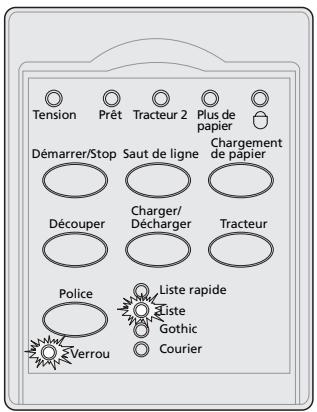
Niveau 1
2 Pour verrouiller une police afin que l'application ne puisse pas enCHOISIR une autre, appuyez sur le bouton Police jusqu'à ce que le voyant Verrouillage de la police s'allume et que la police souhaitation soit selectionnée.
La police reste verrouillée jusqu'à ce que l'imprimante soit mise hors tension.
3 Pour désactiver le verrouillage de la police, appuyez plusieurs fois sur le bouton Police jusqu'à ce que levoyant Verrouillage de la police s'éteigne et que la police souhaitée soit sélectionnée.
Si I'imprimante est hors ligne, appuyez sur le bouton Demarrer/Stop. Le voyant Prêt s'allume et l'impression peut commencer.
4 Pour désir une police ou désir la fonction Verrouiller la police comme paramètre par défaut du menu Configuration, reportez-vous à la section « Utilisation du mode Configuration pour modifier les paramètres de l'imprimante » page 97.
Sélection ou verrouillage d'un espacement
1 PourCHOIsIR un espacement, ouvre le niveau 2 du panneau de commandes.
2 Appuyez plusieurs fois sur la touche Pas jusqu'à ce que le voyant correspondant à l'espacement souhaité s'allume.
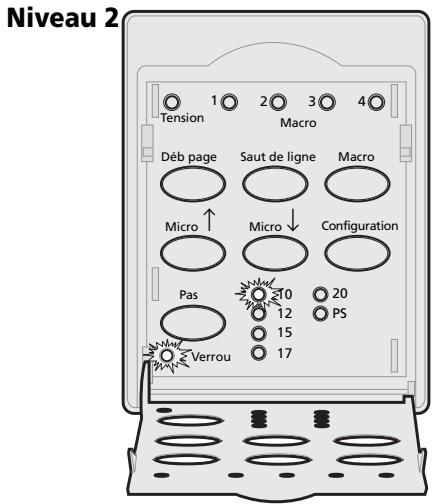
3 Pour verrouiller un espacement afin que l'application ne puisse pas en désir un autre, appuyez sur le bouton Pas jusqu'à ce que le voyant Verrouillage du pas s'allume et que l'espacement souhaité soit sélectionné.
Le pas reste verrouillé jusqu'à ce que l'imprimante soit mise hors tension.
4 Pour désactiver le verrouillage de l'espacement, appuyez plusieurs fois sur le bouton Pas jusqu'à ce que levoyant Verrouillage du pas s'éteigne et que l'espacement souhaité soit sélectionné.
5 Refermez le panneau de commandes.
Si l'imprimante est hors ligne, appuyez sur le bouton Demarrer/Stop. Le voyant Prêt s'allume et l'impression peut commencer.
6 PourCHOISIR unpasouchoisisir lafonction Verrouillerlepascommeparametrepardéfaut du menu Configuration,reportez-vousàla section «Utilisation du mode Configuration pour modifierles parametesderl'imprimante» page 97.
3
Changement de sens d'entrainment du tracteur

Cette section déscrit la procédure de changement du sens d'entrainment du tracteur. Voici une unité d'entrainment (tracteur):
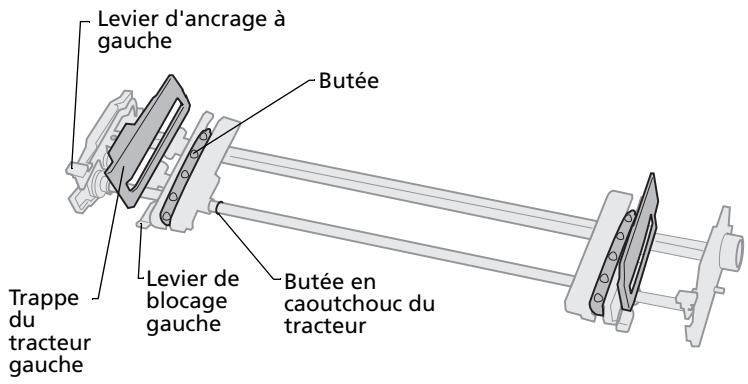
Vous pouvez installer le tracteur en position de poussaue ou de traction (tracteur pouissant ou tirant). Pour voir l'illustration des différentes positions du tracteur et des chemins de papier disponibles, reportez-vous à la section « Chemins du papier pour le tracteur pouissant » page 53.
Position du tracteur poussant
L'imprimante est livrée avec le tracteur installé à l'avant de l'imprimante, c'est-à-dire en position de poussaee.
Cette position vous permet d'utiliser la fonction de découpe de l'imprimante.
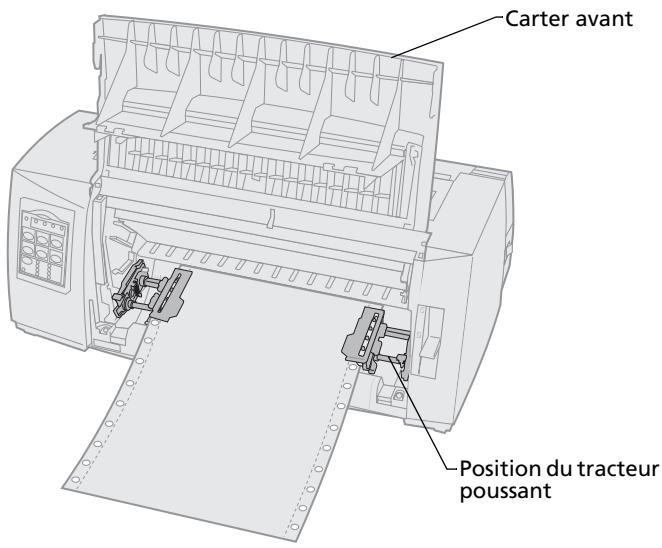
Position du tracteur tirant
Lorsque le tracteur est installé sur la partie supérieure de l'imprimante, il fonctionne en tirant et accepte le chargement frontal et par le bas.
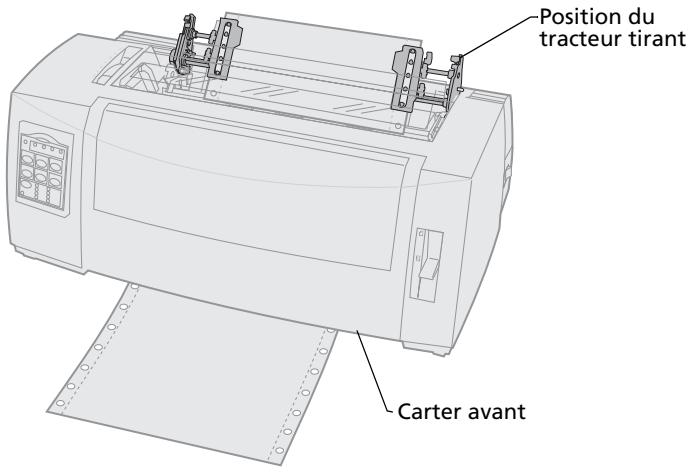
Passage de tracteur poussant à tracteur tirant
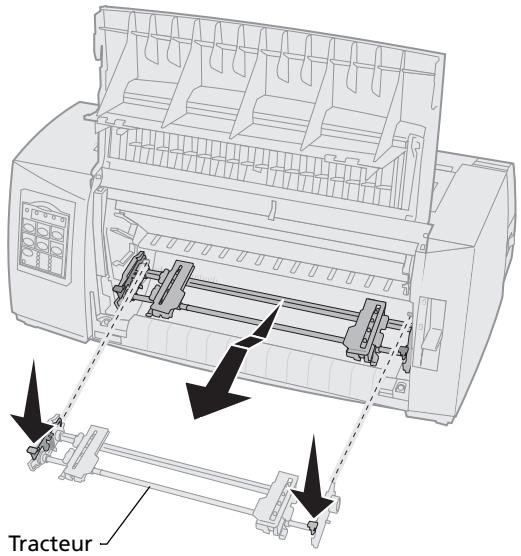
Retrait du tracteur poussant
1 Assurez-vous que l'imprimante ne contient pas de papier.
2 Tirez sur le carter avant afin de le libérer et faites-le basculer entièrement.
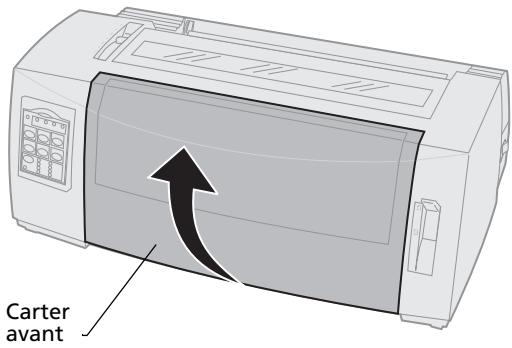
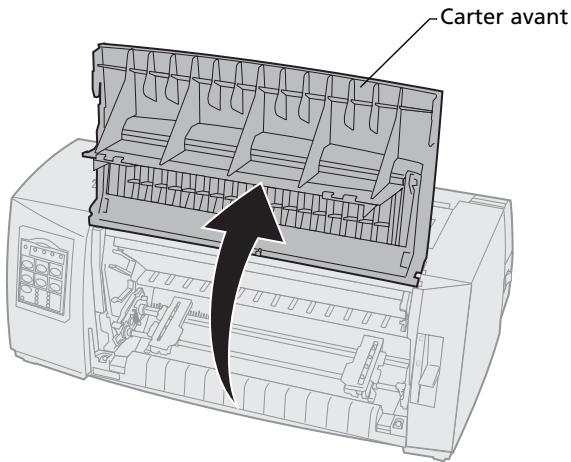
3 Maintenez les leviers d'ancrage vers le bas lorsque vous tirez le tracteur en le boulevant pour le sortir de l'imprimante.
Installation du tracteur tirant
1 Retirez la trappe d'accès au ruban.
2 Retournez le tracteur de manière à ce que les leviers d'ancrage soient orientés vers le haut et face à vous.
3 Placez le tracteur contre la partie arrrière inclinée de l'imprimante le long des guides.
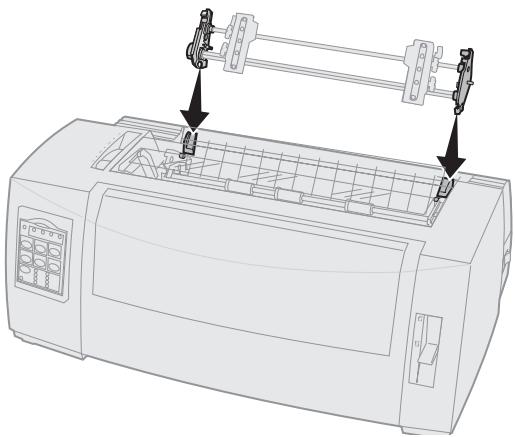
4 Pour faire glisser le tracteur dans l'imprimante, procédez comme suit :
a Maintenez les leviers d'ancrage vers le bas et poussez légèrement le tracteur dans l'imprimante jusqu'à ce qu'il se bloque.
b Tout en maintainant les leviers d'ancrage, faites basculer le tracteur vers l'avant de l'imprimante jusqu'à ce que les crochets des leviers viennent se caler dans les emplacements du cadre de l'imprimante.
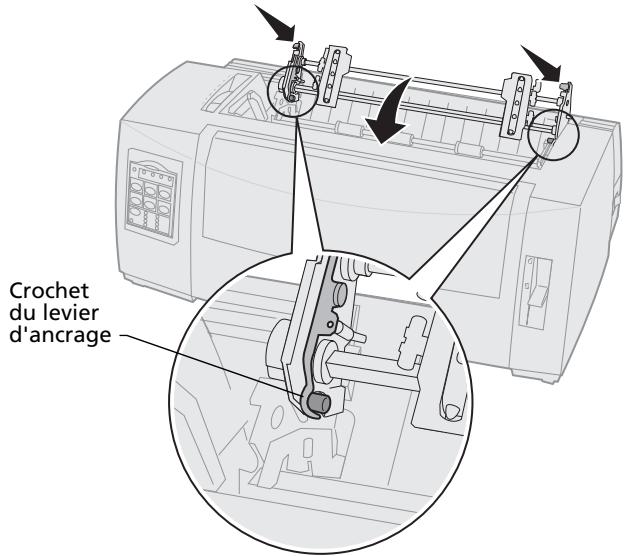
c Relâchéz les leviers d'ancrage. Le tracteur se met en place et forme un angle à 45^ .
Passage de tracteur tirant à tracteur poussant
1 Assurez-vous que l'imprimante est eteinte.
2 Assurez-vous que l'imprimante ne contient pas de papier.
3 Tout en maintainant les leviers d'ancrage vers le bas, soulevez le tracteur afin de le retarder de l'imprimante.
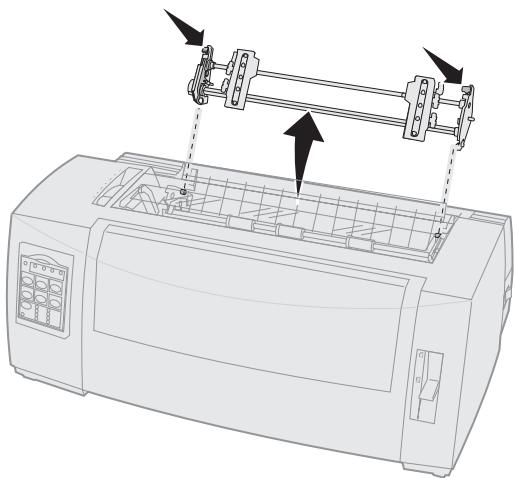
4 Tirez sur le carter avant afin de le libérer et faites-le basculer entièrement.
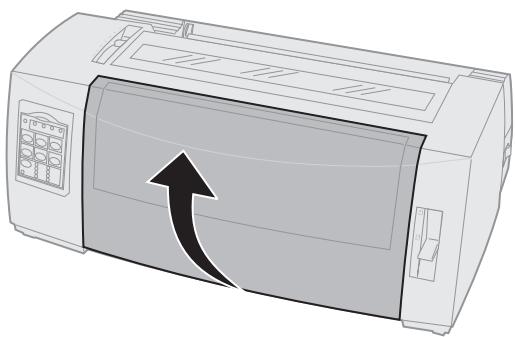
5 Assurez-vous que le levier de selection du papier est régle sur Listing.
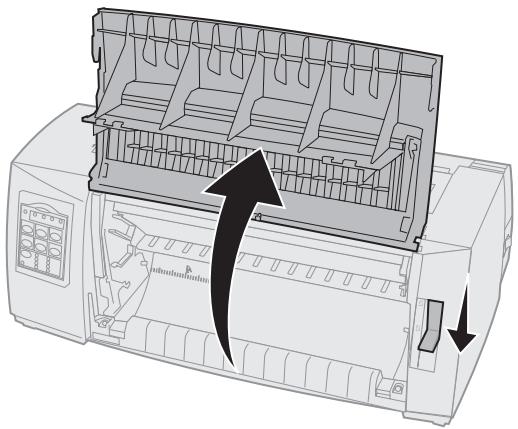
6 Tout en maintainant les leviers d'ancrage vers le bas, placez les ergots droit et gauche dans leurs emplacements sur l'imprimante.
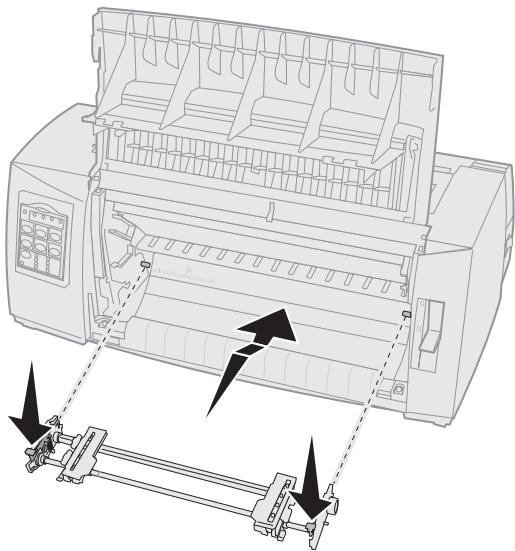
7 Relâchéz les leviers d'ancrage.
8 Refermez le carter avant.
4
Chargement du papier
Cette section déscrit le chargement de feuilles simples, de papier listing, d'étiquettes ou d'enveloppes.
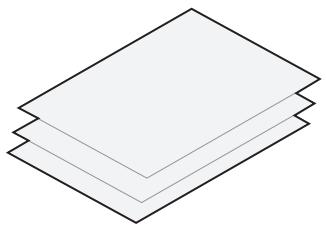
Feuilles simples
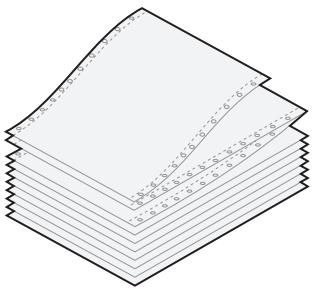
Papier listing
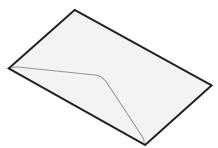
Enveloppe
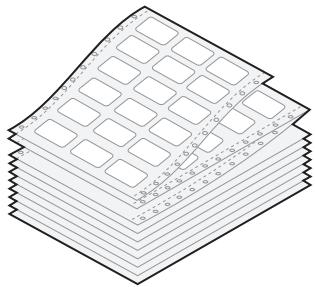
Etiquettes
Réglage du curseur d'épaisseur
Vous pouvez utiliser le curseur d'épaisseur pour régler l'impression en fonction des divers supports et de leur épaisseur. Pour régler le curseur, reportez-vous au tableau suivant.
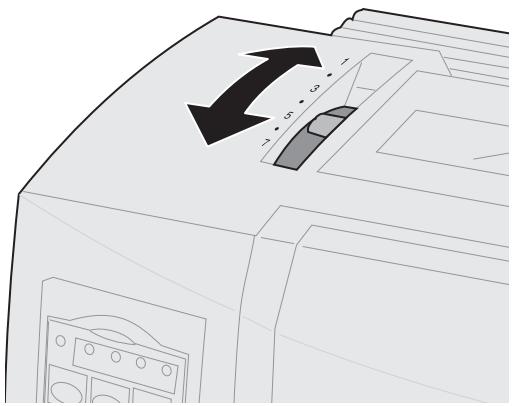
Epaisseur du papier pour les imprimantes 2480/2481
| Type de papier | Epaisseur du papier | Grammage du papier | Réglage du curseur d'épaisseur |
| Feuilles individuelles (simples ou listing) | Fin | 56 g/m265 g/m2 | 1 |
| Feuilles individuelles (simples ou listing) | Normal | 68 g/m275 g/m2 | 1 ou 2 |
| Epais | 90 g/m2 | 2 | |
| Liasse | Papier en deux exemplaires | 2 ou 3 | |
| Papier en trois exemplaires | 3 ou 4 | ||
| Papier en quatre exemplaires | 4 ou 5 | ||
| Papier en cinq exemplaires | 5 ou 6 | ||
| Papier en six exemplaires | 5, 6 ou 7 | ||
| Enveloppes | 4, 5 ou 6 | ||
| Remarques: • La qualité d'impression dépend de la qualité du papier et de l'environnement. Selon le papier utilisé, l'impression à basse température peut réduire la qualité d'impression. • Lorsque le curseur est sur 4 ou plus, la vitesse d'impression est ralentie. | |||
Epaisseur du papier pour les imprimantes 2490/2491
| Type de papier | Epaisseur du papier | Grammage du papier | Réglage du curseur d'épaisseur |
| Feuilles individuelles (simples ou listing) | Fin | 56 g/m265 g/m2 | 1 |
| Feuilles individuelles (simples ou listing) | Normal | 68 g/m275 g/m2 | 1 ou 2 |
| Epais | 90 g/m2 | 2 | |
| Liasse | Papier en deux exemplaires | 2 ou 3 | |
| Papier en trois exemplaires | 3 ou 4 | ||
| Papier en quatre exemplaires | 4, 5, 6 ou 7 | ||
| Enveloppés | 4, 5 ou 6 | ||
| Remarque: La qualité d'impression dépend de la qualité du papier et de l'environnement. Selon le papier utilisé, l'impression à basse température peut réduire la qualité d'impression. | |||
Chargement de papier listing
Vous pouvez charger du papier listing en utilisant quatre chemins de papier différents, selon que le tracteur poussant ou le tracteur tirant est installé.
Remarque: Si vous avezinstallé un bac d'alimentation automatique ou le second tracteur optionnels, reportez-vous à la documentation fournie avec l'option afin d'obtenir des instructions sur le chargement du papier.
Chemins du papier pour le tracteur poussant
Dans les exemples suivants, le tracteur pousse le papier de l'avant ou l'arrière de l'imprimante.
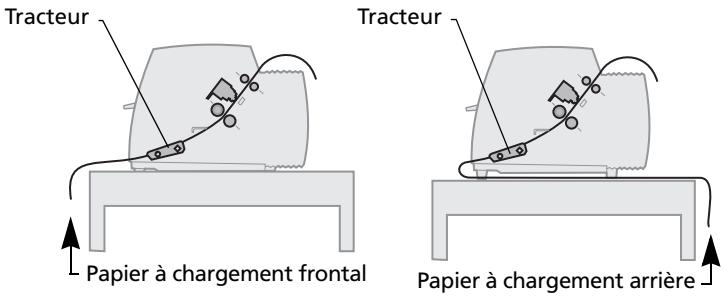
Tracteur poussant
Chemins du papier pour le tracteur tirant
Dans les exemples suivants, le tracteur tire le papier de l'avant ou du bas de l'imprimante.
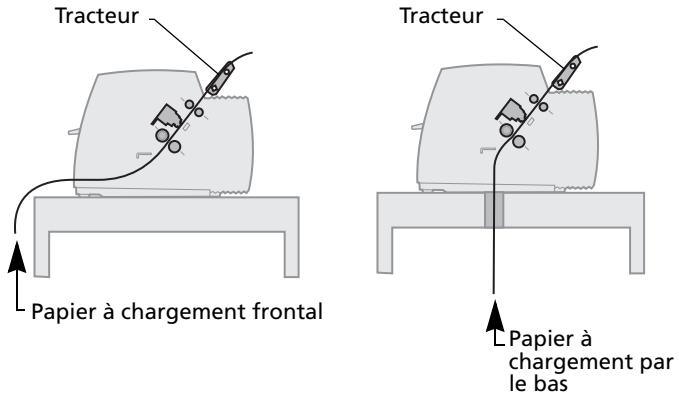
Tracteur tirant
Chargement de papier listing à l'aide du tracteur poussant
Le réglage par défaut de votre imprimante est avec tracteur poussant. S'il n'est pas dans cette position, reportez-vous à la section « Passage de tracteur tirant à tracteur poussant » page 46.
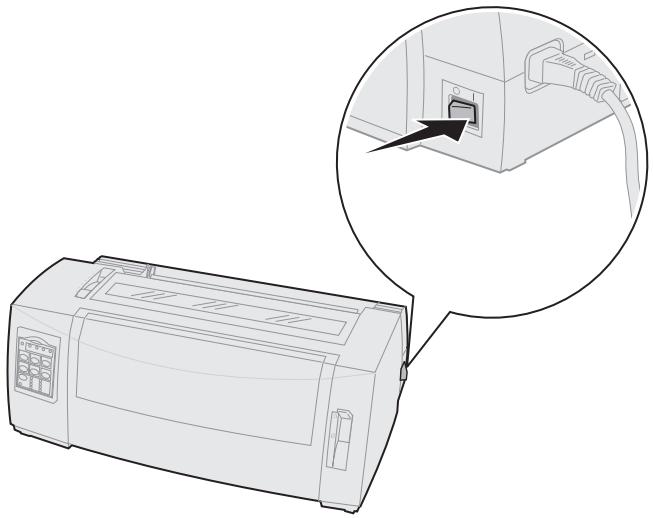
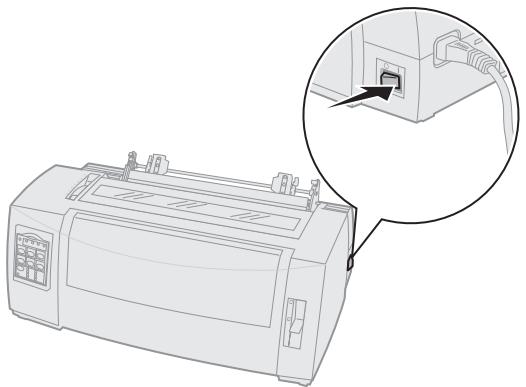
1 Mettez l'imprimante sous tension.
2 Vérifiez que le chemin du papier n'est pas obstrué.
Si une feuille ou une enveloppe est chargée dans l'imprimante, appuyez sur la touche Chargement de papier pour l'éjecter.
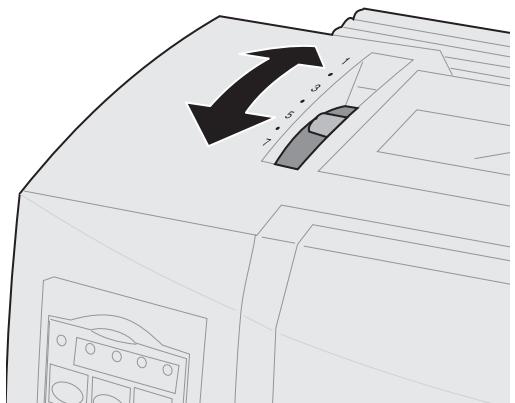
3 Réglez le curseur d'épaissur du papier de manière appropriée.
Reportez-vous à la section « Réglage du curseur d'épaissur » page 50.
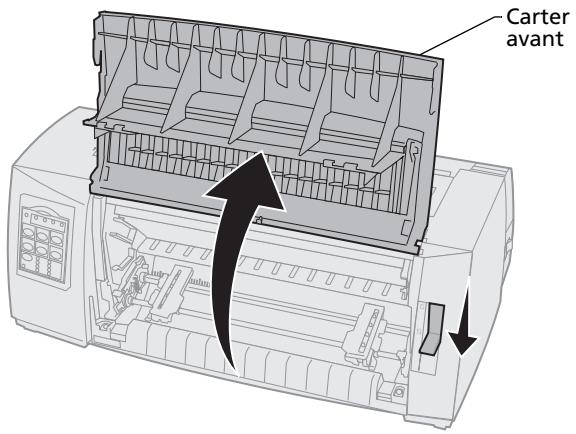
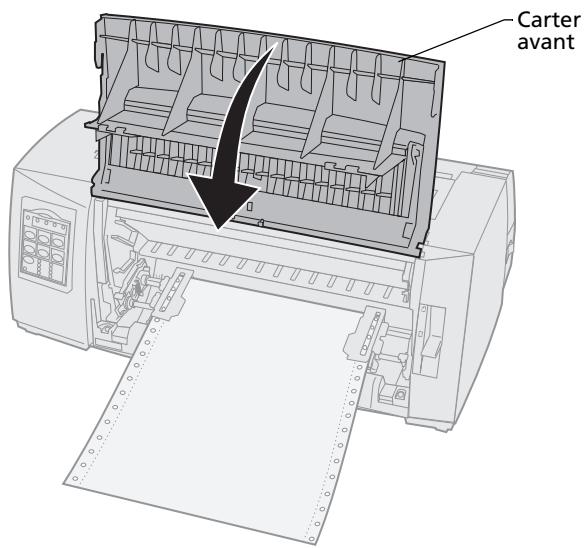
4 Tirez sur le carter avant afin de le libérer et faites-le basculer entièrement.
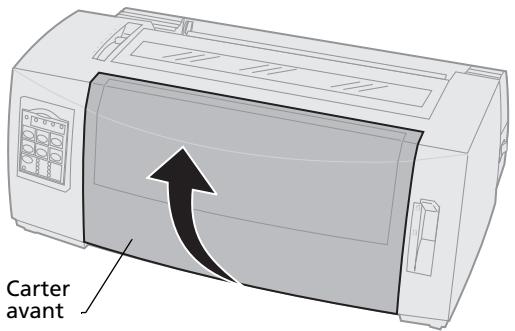
5 Placez le levier de selection du papier sur Listing.
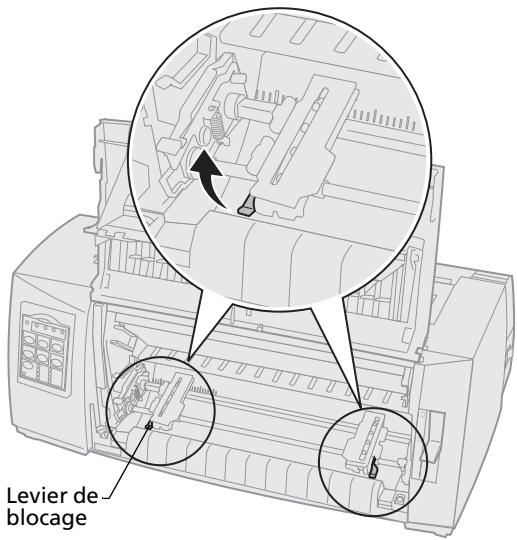
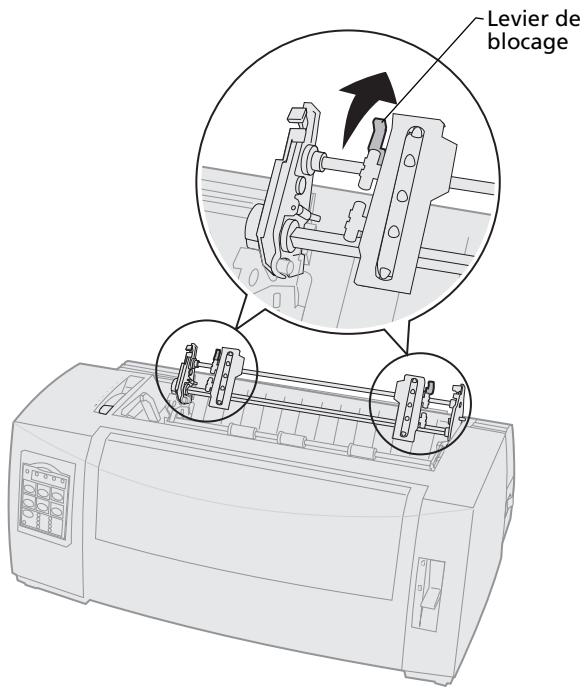
6 Soulevez les leviers de blocage droit et gauche afin de déverrouiller les tracteurs.
7 Ouvrez les trappes gauche et droite d'accès au tracteur.
8 Placez les perforations sur la deuxième ou troisième butée de la roue d'entrainment.
Le cas échéant, ajustez le tracteur de gauche ou de droite à la largeur de la page.
Si le tracteur gauche reste à gauche de la butée du tracteur, le papier demeure dans la zone de détction du papier.
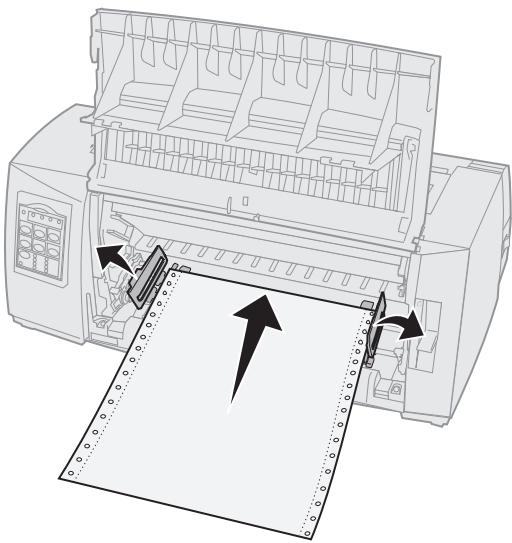
9 Refermez les trappes d'accès aux tracteurs gauche et droit.
10 Reglez la marge de gauche.
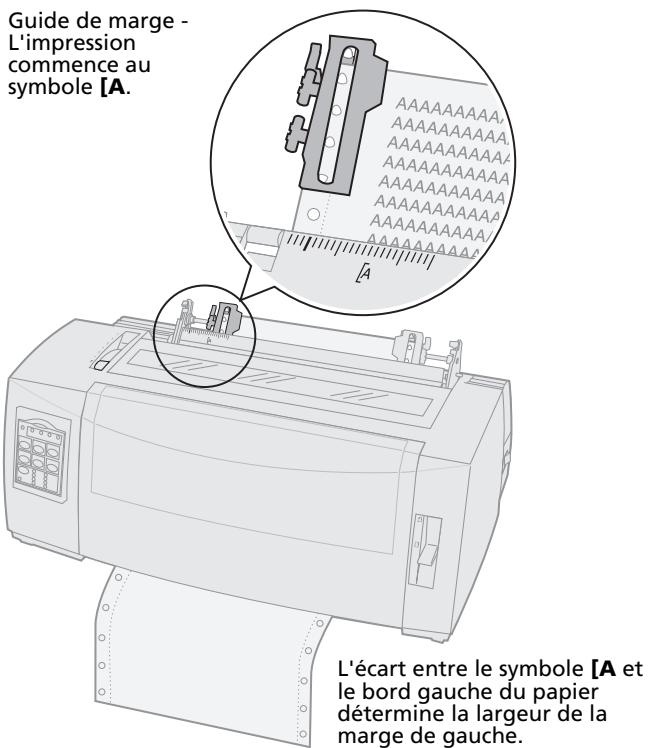
Déplacez le tracteur afin d'aligner la marge de gauche du papier sur le symbole [A du plateau arrêté. Pour obtenir de plus amples informations, reportez-vous à la section « Alignmentement de la marge de gauche » page 84.
Guide de marge - L'impression commence au symbole [A.
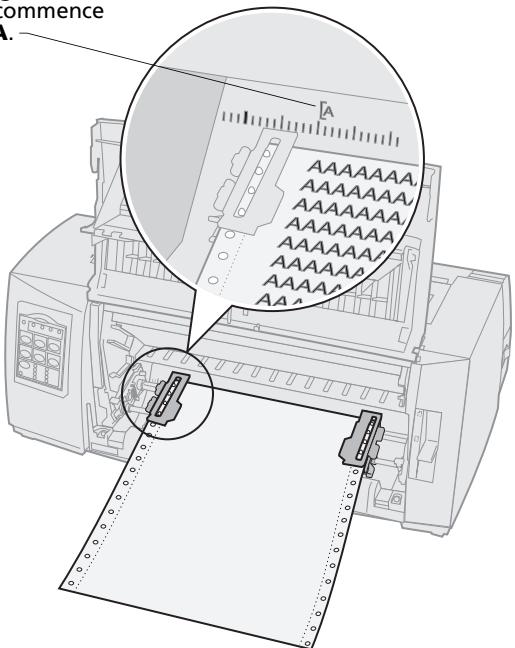
L'ecart entre le symbole [A et le bord gauche du papier déterminée la largeur de la marge de gauche.
11 Abaissez le levier de blocage du tracteur gauche afin de maintainir le tracteur en place.
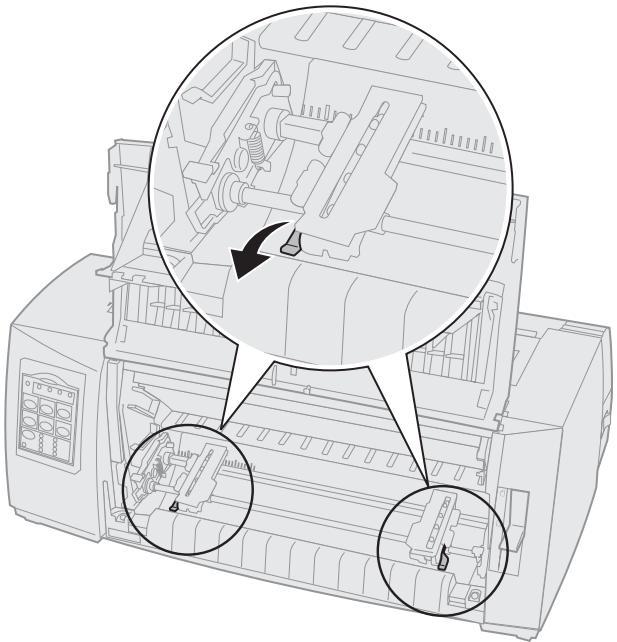
12 Ajustez le tracteur droit afin de tendre le papier et verrouillez le levier de droite.
13 Refermez le carter avant.
14 Appuyez sur le bouton Charger/Décharger. Le papier se charge jusqu'au début de la page.
15 Appuyez sur le bouton Demarrer/Stop afin demettre l'imprimante en ligne.
Si la fonction Découpe auto est réglée sur Activé ou sur Une seconde, l'imprimante déplace le papier jusqu'à la barre de découpe.
Remarque : Lorsque vous employez le tracteur poussant pour imprimer sur du papier listing, il se peut que l'espacement entre les lignes des premiers 6 centimètres de la première feuille ne soit pas uniforme.
Chargement de papier listing par l'avant à l'aide du tracteur tirant
Assurez-vous que le tracteur est réglé pour tirer. S'il n'est pas dans cette position, reportez-vous à la section « Passage de tracteur poussant à tracteur tirant » page 42.
1 Mettez l'imprimante sous tension.
2 Vérifiez que le chemin du papier n'est pas obstrué.
Si une feuille ou une enveloppe est chargée dans l'imprimante, appuyez sur la touche Chargement de papier pour l'éjecter
3 Lors du chargement du papier, réglez le curseur d'épaisseur sur 7.
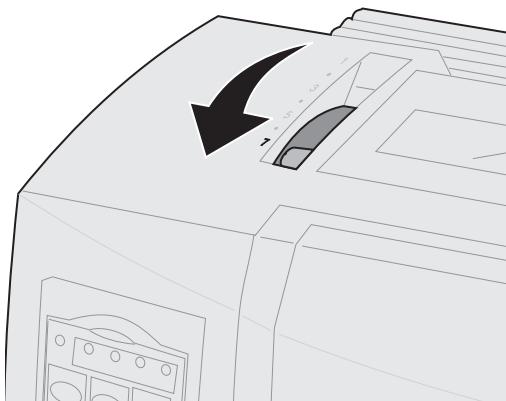
4 Placez le levier de selection du papier sur Listing.
5 Retirez la trappe d'accès au ruban.
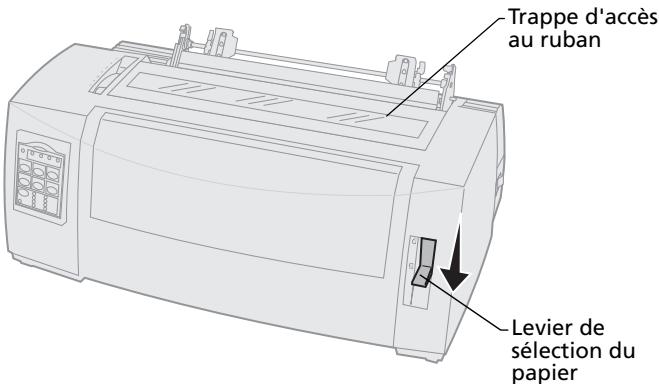
6 Soulevez les leviers de blocage droit et gauche afin de déverrouiller les tracteurs.
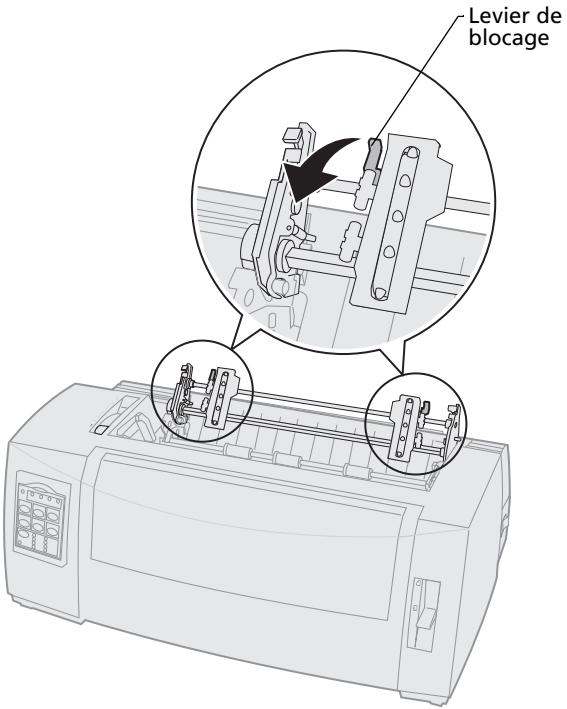
7 Ouvrez les trappes gauche et croite d'accès au tracteur.
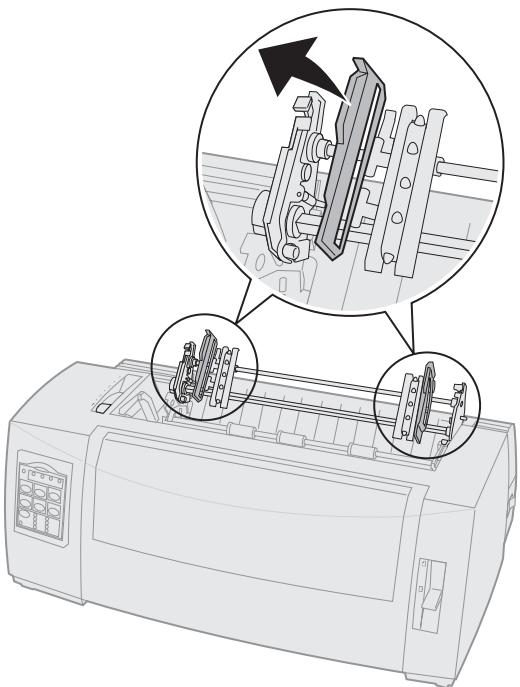
8 Tirez sur le carter avant afin de le libérer et faites-le basculer entièrement.
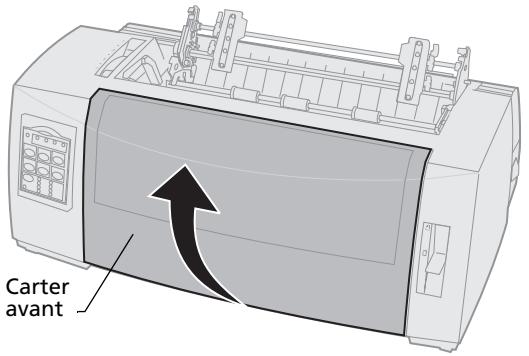
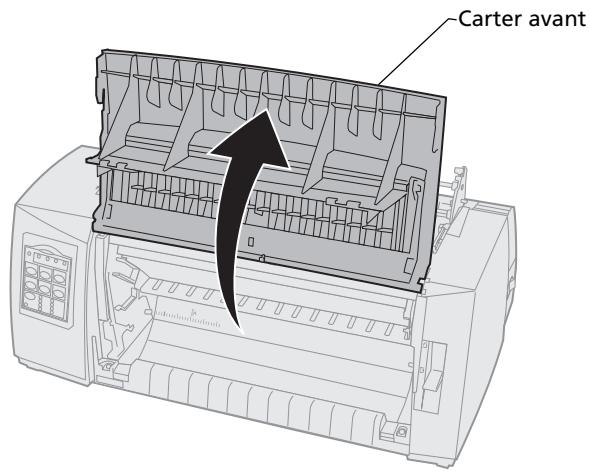
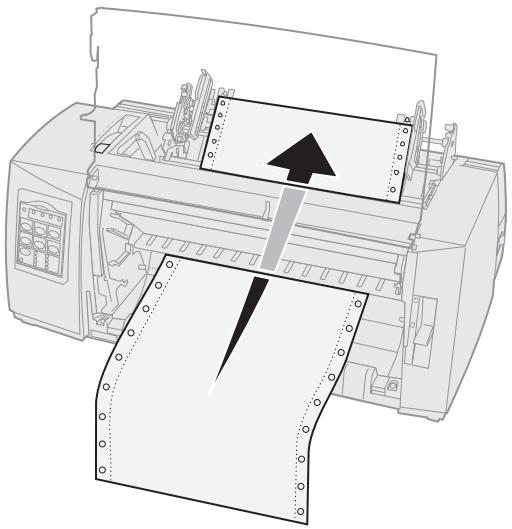
9 Placez du papier à l'avant de l'imprimante entre les plaques métallique et plastique.
Poussez ou tirez le papier sur le chemin du papier jusqu'à ce qu'il dépasse la tete d'impression.
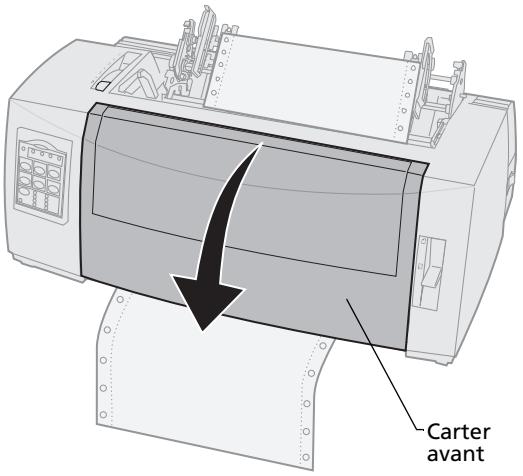
10 Refermez le carter avant.
11 Installez les perforations du papier sur les butees du tracteur.
Le cas échéant, ajustez le tracteur de gauche ou de droite à la largeur de la page.
Remarque: Si vous rencontres des difficultés à déplacer le tracteur de croite afin de l'adapter à la largeur du papier, faites rouler la butée du tracteur de manière à la déloger. Déplacez le tracteur en fonction de la largeur du papier, chargez le papier, puis bloquez le tracteur de croite. Pour savoir où se trouve la butée en caoutchouc du tracteur, reportez-vous à la section « Changement de sens d'entrainment du tracteur » page 39.
12 Refermez les trappes d'accès aux tracteurs gauche et droit.
13 Remettez la trappe d'accès au ruban en place.
14 Reglez la marge de gauche.
Déplacez le tracteur afin d'aligner la marge de gauche du papier sur le symbole [A de la trappe d'accès au ruban. Pour obtenir de plus amples informations, reportez-vous à la section « Alignmentement de la marge de gauche » page 84.

15 Abaissez le levier de blocage du tracteur gauche afin de maintainir le tracteur en place.
16 Ajustez le tracteur droit afin de tendre le papier et verrouillez le levier de droite.
Remarque: Si vous rencontres des difficultés à déplacer le tracteur de croite afin de l'adapter à la largeur du papier, faites rouler la butée du tracteur de manière à la déloger. Déplacez le tracteur en fonction de la largeur du papier, chargez le papier, puis bloquez le tracteur de croite. Pour savoir où se trouve la butée en caoutchouc du tracteur, reportez-vous à la section « Changement de sens d'entrainment du tracteur » page 39.
17 Réglez le curseur d'épaisseur en fonction du type de papier que vous utilisez.
Pour obtenir de plus amples informations, reportez-vous à la section « Réglage du curseur d'épaisseur » page 50.
18 Ouvrez le cache d'accès au deuxième niveau du panneau de commandes.
19 Appuyez sur Micro ↑, Micro ↓ ou Saut de ligne pour déplacer le papier vers le haut de la page à utiliser.
Remarque :
- Servez-vous de la deuxième feuille pour aligner le haut de la page.
- Pour ce faire, alignez les lignes horizontally (situées sur le plateau) avec le haut de page souhaité. Pour obtenir l'illustration correspondante, reportez-vous à la page 90.
20 Appuyez sur le bouton Deb page pour définir le début de la page.
Le haut de la page n'est pas enregistré si l'imprimante est eteinte ou si elle manque de papier lorsque vous utilisez le tracteur tirant.
21 Assurez-vous que l'imprimante est en ligne (le voyant Prêt est allumé).
Si tel n'est pas le cas, appuyez sur Demarrer/Stop jusqu'à ce que levoyant Prêt soit allumé.
Chargement de papier listing par le bas à l'aide du tracteur tirant
Assurez-vous que le tracteur est réglé pour tirer. S'il n'est pas dans cette position, reportez-vous à la section « Passage de tracteur poussant à tracteur tirant » page 42.
1 Mettez l'imprimante sous tension.
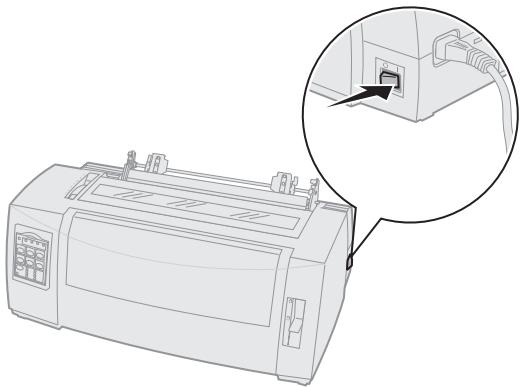
2 Vérifiez que le chemin du papier n'est pas obstrué.
Si une feuille ou une enveloppe est chargée dans l'imprimante, appuyez sur la touche Chargement de papier pour l'éjecter.
3 Lors du chargement du papier, réglez le curseur d'épaisseur sur 7.
4 Placez le levier de selection du papier sur Listing.
5 Retirez la trappe d'accès au ruban.
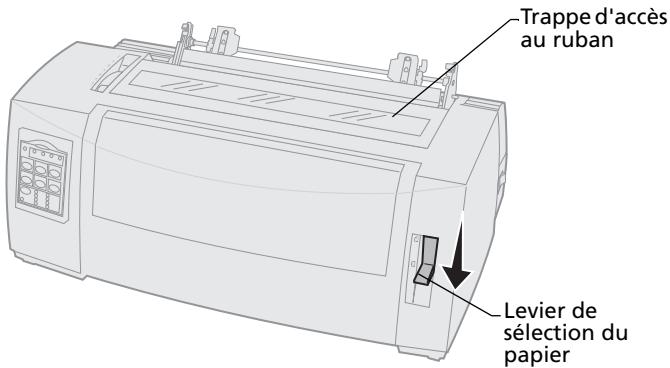
6 Soulevez les leviers de blocage droit et gauche afin de déverrouiller les tracteurs.
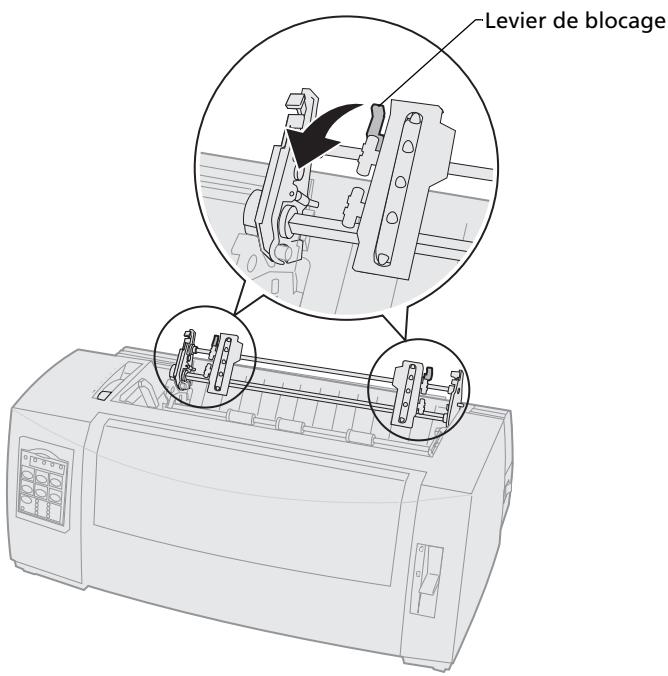
7 Ouvrez les trappes gauche et croite d'accès au tracteur.
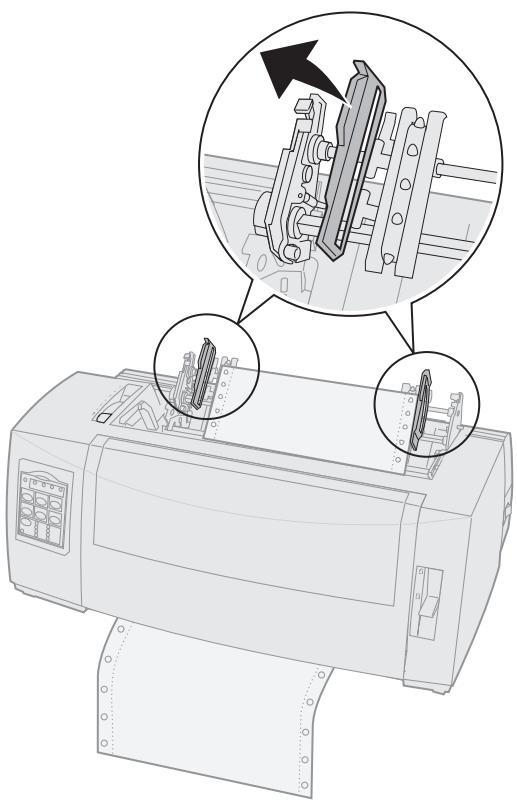
8 Insérez le papier par la fente située au bas de l'imprimante.
Poussez ou tirez le papier sur le chemin du papier jusqu'à ce qu'il dépasse la tête d'impression.
9 Installez les perforations du papier sur les butées du tracteur.
Le cas échéant, ajustez le tracteur de gauche ou de droite à la largeur de la page.
Remarque: Si vous rencontres des difficultés à déplacer le tracteur de croite afin de l'adapter à la largeur du papier, faites rouler la butée du tracteur de manière à la déloger. Déplacez le tracteur en fonction de la largeur du papier, chargez le papier, puis bloquez le tracteur de croite. Pour savoir où se trouve la butée en caoutchouc du tracteur, reportez-vous à la section « Changement de sens d'entrainment du tracteur » page 39.
10 Refermez les trappes d'accès aux tracteurs gauche et droit.
11 Remettez la trappe d'accès au ruban en place.
12 Reglez la marge de gauche.
Déplacez le tracteur afin d'aligner la marge de gauche du papier sur le symbole [A de la trappe d'accès au ruban. Pour obtenir de plus amples informations, reportez-vous à la section « Alignmentement de la marge de gauche » page 84.
13 Abaissez le levier de blocage du tracteur gauche afin de maintainir le tracteur en place.
14 Ajustez le tracteur droit afin de tendre le papier et verrouillez le levier de droite.
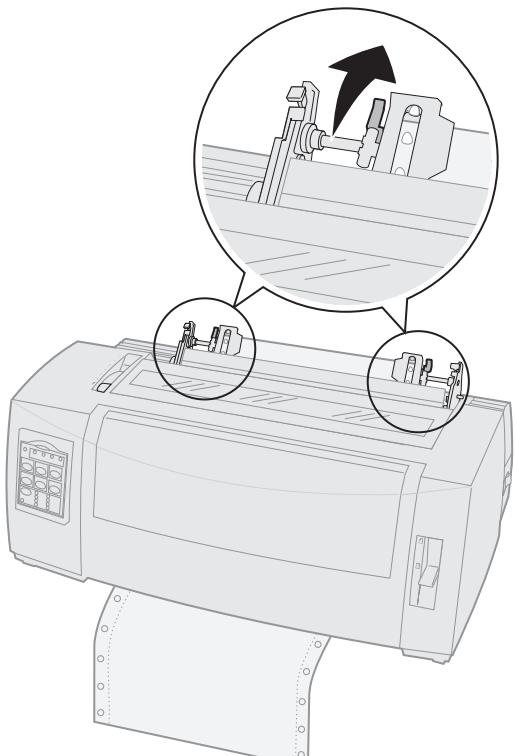
15 Réglez le curseur d'épaisseur en fonction du type de papier que vous utilisez.
Pour obtenir de plus amples informations, reportez-vous à la section « Réglage du curseur d'épaisseur » page 50.
16 Ouvrez le cache d'accès au deuxième niveau du panneau de commandes.
17 Appuyez sur Saut de ligne, Micro ↑ ou Micro ↓ pour faire avancer le papier jusqu'au début de la page.
18 Appuyez sur le bouton Deb page pour définir le début de la page.
Le haut de la page n'est pas enregistré si l'imprimante est eteinte ou si elle manque de papier lorsqu'you utilisez le tracteur tirant.
19 Assurez-vous que l'imprimante est en ligne (le voyant Prêt est allumé).
Si tel n'est pas le cas, appuyez sur Demarrer/Stop jusqu'à ce que levoyant Prêt soit allumé.
Chargement d'une feuille simple ou d'une enveloppe
Il peut s'agir d'une feuille, d'une enveloppe ou d'une liasse. Les feuilles simples sont placées une par une dans le chargeur manuel.
Remarque: Si vous avezinstallé un bac d'alimentation automatique ou le second tracteur optionnels, reportez-vous à la documentation fournie avec l'option afin d'obtenir des instructions sur le chargement du papier.
Chargement manuel d'une feuille simple ou d'une enveloppe
1 Mettez l'imprimante sous tension.
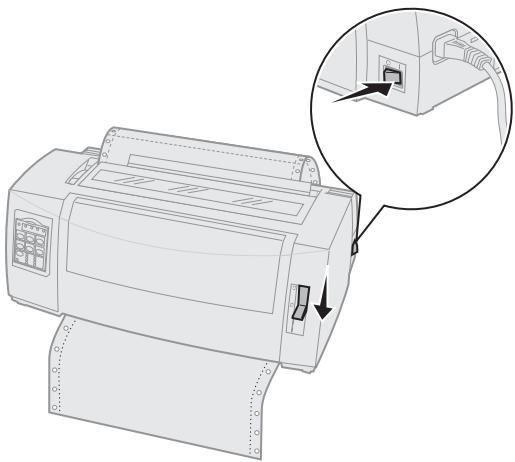
2 Vérifiez que le chemin du papier n'est pas obstrué.
3 Si du papier listing est chargé, déchirez la feuille liée au reste du listing et appuyez sur la touche Charger/Décharger pour éjecter le listing.
LevoyantPlusdepapierclignote.
4 Réglez le curseur d'épaisseur en fonction du type de papier que vous utilisez.
Pour de plus amples informations, reportez-vous à la section « Réglage du curseur d'épaisseur » page 50.
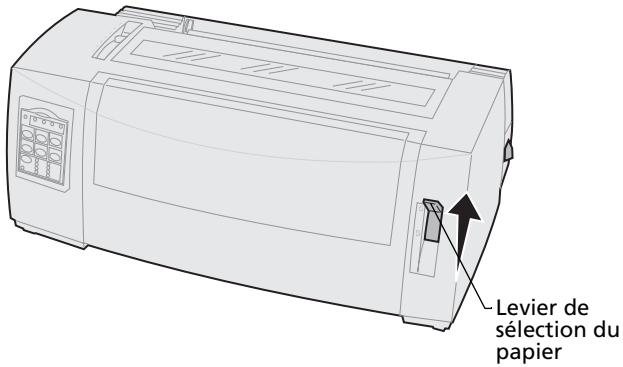
5 Placez le levier de selection du papier sur Page .
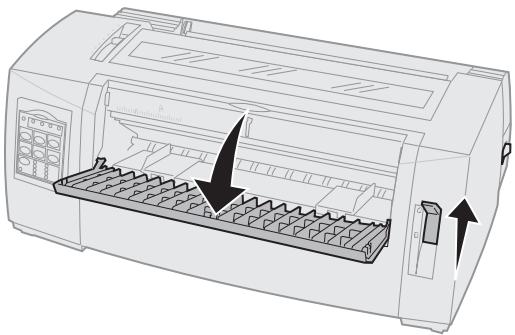
6 Ouvrez le volet de chargement frontal.
7 Reglez la marge de gauche.
Faites glisser le guide-papier gauche afin que la position d'impression de départ souhaiétée corresponde au symbole [A gravé sur le guide de marge. Pour obtenir de plus amples informations, reportez-vous à la section « Alignmentement de la marge de gauche » page 84.
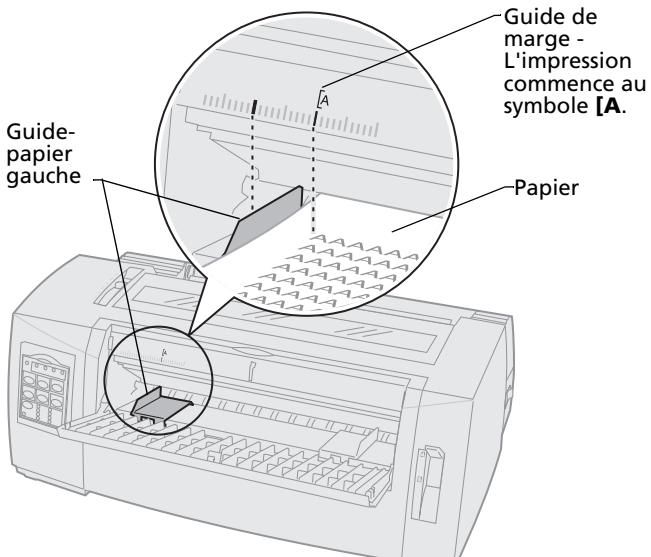
L'écart entre le guide-papier de gauche et le symbole [A déterminée la largeur de la marge de gauche.
8 Placez une feuille simple ou une enveloppe contre le guide-papier gauche.
Si vous chargez une feuille ou une enveloppe pré-imprimée, placez d'abord le bord supérieur, face imprimée vers le haut.
9 Alignez le guide-papier droit sur le bord droit du papier.
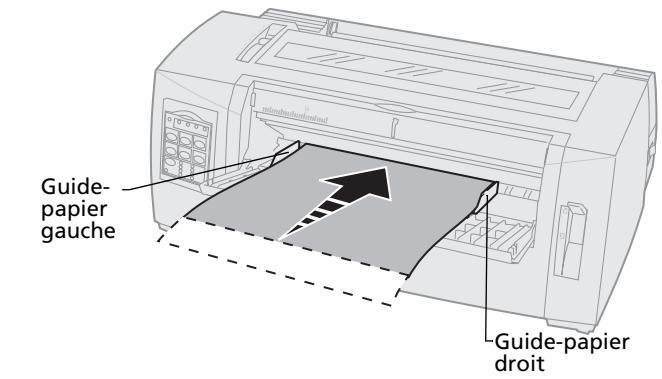
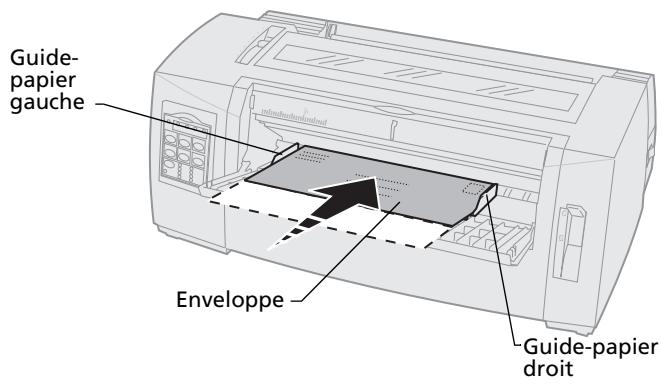
10 Insérez le papier dans l'imprimante jusqu'à ce que levoyant Plus de papier cesse de clignoter.
- Si l'option Chargement auto feuille à feuille est activée, le papier est entrainé automatiquement jusqu'en début de page.
- Si l'option Chargement auto feuille à feuille est désactivée, appuyez sur Chargement de papier.
11 Assurez-vous que l'imprimante est en ligne (le voyant Prêt est allumé).
Sinon, appuyez sur le bouton Démarrer/Stop jusqu'à ce que le voyant Prêt soit allumé.
Alignment de la marge de gauche
Vous pouvez changer la première position d'impression sur la marge de gauche manuellement. Cette première position est indiquée par le symbole [A. Vous pouvez également régler la marge de gauche depuis l'application que vous utilisez.
Remarque: Le fait de régler la marge de gauche dans l'application ajoute de la marge au réglage de l'imprimante. Par exemple, si la marge de gauche de l'imprimante est de 2,5 cm et que celle du logiciel est également de 2,5 cm, l'impression commence à 5 cm du bord gauche de la page.
Alignement de la marge de gauche pour du papier listing
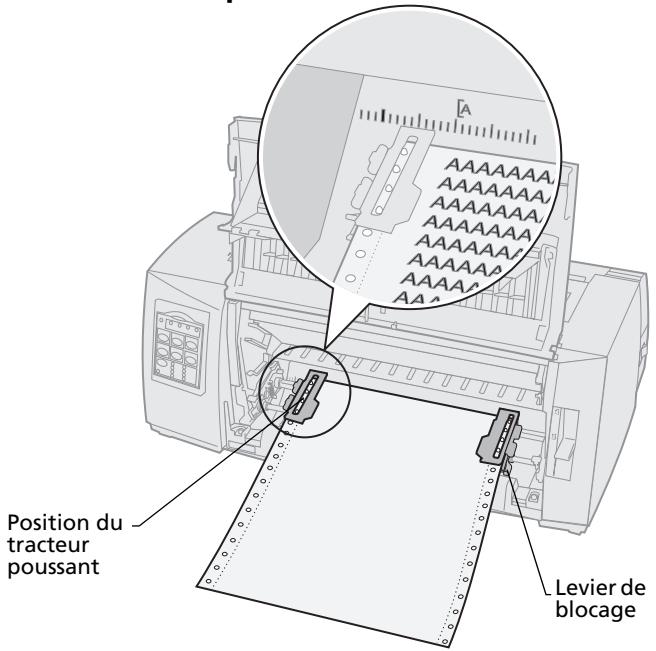
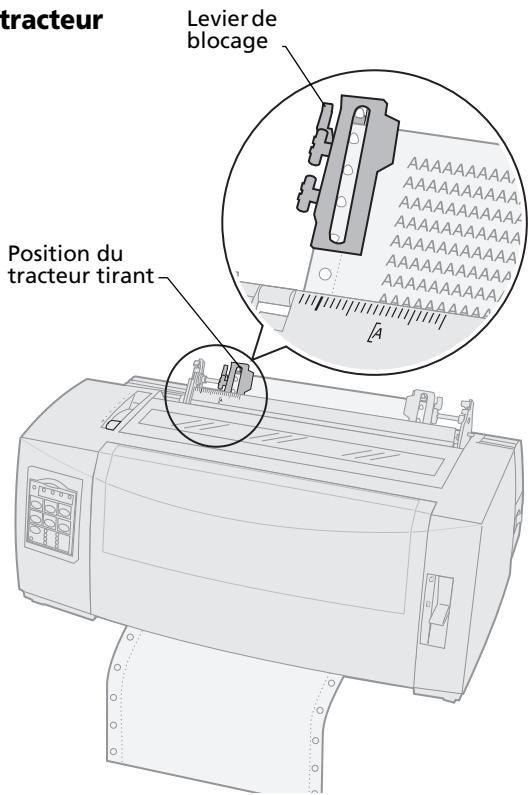
Pour régler la marge de gauche lorsque vous utilisez du papier listing, recherchez d'abord le symbole [A sur l'imprimante. Son emplacement dépend de la position du tracteur.
Position du tracteur poussant
Position du tracteur tirant
1 Soulevez les leviers de blocage droit et gauche afin de déverrouiller les tracteurs.
2 Déplacez le tracteur gauche à gauche ou à droite du symbole [A.
3 Relâchéz le levier de blocage du tracteur gauche afin de le bloquer.
4 Ajustez le tracteur droit afin de tendre le papier et verrouillez le levier de droite.
Remarque: Si vous rencontres des difficultés à déplacer le tracteur de croite afin de l'adapter à la largeur du papier, faites rouler la butée du tracteur de manière à la déloger. Déplacez le tracteur en fonction de la largeur du papier, chargez le papier, puis
bloquez le tracteur de droite. Pour savoir où se trouve la butée en caoutchouc du tracteur, reportez-vous à la section « Changement de sens d'entrainment du tracteur » page 39.
Alignement de la marge de gauche pour impression sur une feuille simple ou une enveloppe chargée manuellement
Pour régler la marge de gauche lorsque vous imprimez sur une feuille simple ou une enveloppe, déplacez le guide-papier gauche vers la gauche du symbole [A situé au-dessus du guide-papier.
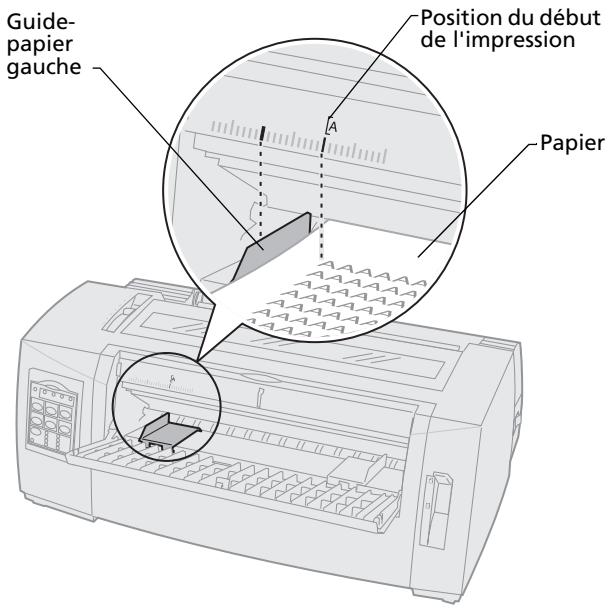
Vous aurez peut-être à régler le guide-papier droit afin de l'aligner sur le bord droit de la page.
Définition du début de page
Le début de la page définit la première ligne imprimée. Servez-vous du panneau de commandes pour enregistrer les paramètres de début de page si vous utilisez du papier listing, une feuille simple, ainsi que pour toutes les macros activités.
Réglage du début de la page pour imprimer sur du papier listing avec le tracteur poussant
Le début de page peut varier entre -2,5 et +35,5 cm à partir du haut du papier listing.
Remarque: Utilisez également cette méthode pour régler le début de page du papier listing chargé dans le bac d'alimentation du tracteur 2.
Pour définit et régler le début de la page, procédez comme suit :
1 Dégagez le chemin d'accès du papier.
Si vous n'avez pas chargé de papier, levoyant Plus de papier clignote. Si le voyant Plus de papier est eteint, decoupez l'excedent de papier et appuyez sur Charger/Décharger.
Si une feuille simple se trouve dans l'imprimante, appuyez sur le bouton
Chargement du papier pour dégager le chemin du papier.
2 Assurez-vous que le levier de selection du papier est reglé sur Listing.
3 Installez le papier listing dans les butées d'entrainment du tracteur poussant (ou dans les butées du tracteur 2 si vous utilisez le bac d'alimentation du tracteur 2).
Pour obtenir de plus amples informations sur le chargement du papier, reportez-vous à la section « Chargement de papier listing à l'aide du tracteur poussant » page 54.
4 Retirez la trappe d'accès au ruban.
5 Appuyez sur le bouton Charger/Décharger. Le papier se déplace jusqu'au début de la page. Levoyant Plus de papier s'éteint.
6 Ouvrez le cache d'accès au deuxième niveau du panneau de commandes.
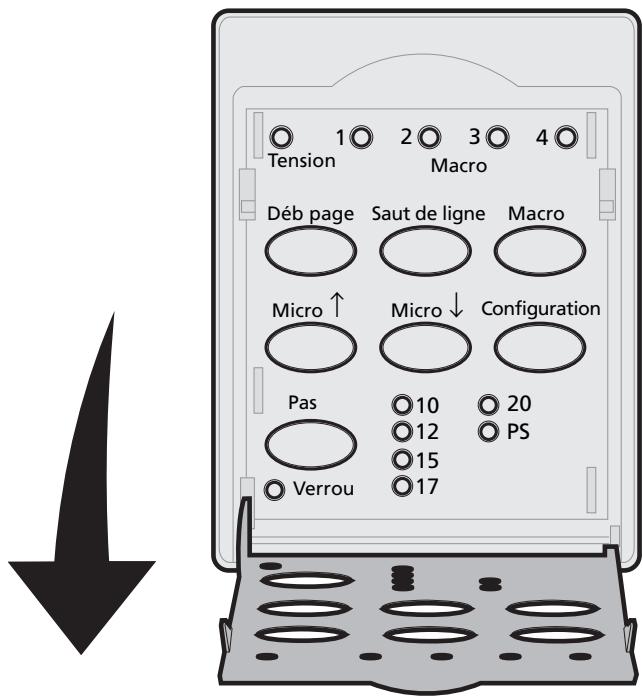
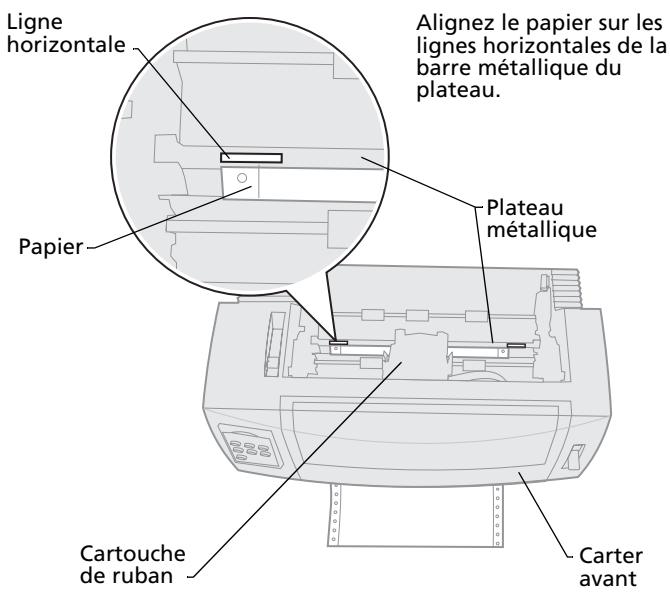
7 Appuyez sur un bouton d'avance du papier (Saut de ligne, Micro ↑, Micro ↓) afin d'aligner le début de la page sur les lignes horizontales (situées sur le plateau).
Reportez-vous à l'illustration page 90.
Remarque: Si vous appuyez sur un bouton d'avance du papier et que vous le maintenez enforcé, le papier avance par micro mouvements, puis passes en alimentation continue.
Cette illustration indique la position des deux lignes horizontales de part et d'autre de la barre métallique du plateau. Utilisez ces lignes comme repères pour aligner le début de page. Le pied de chaque caractère imprimé doit correspondre aux lignes horizontales.
8 Appuyez sur le bouton Deb page pour définir et enregistrer le début de page.
9 Refermez le cache du panneau de commandes.
10 Pour vérifier le nouveau début de page, appuyez sur Charger/Décharger afin de-retirer le listing et appuyez de nouveau sur Charger/Décharger pour recharger du papier. Le papier listing est charge jusqu'au début de page définit.
11 Appuyez sur le bouton Demarrer/Stop afin demettre l'imprimante en ligne.
Remarque: Si la fonction Découpe auto est réglée sur Activé ou sur Une seconde, le papier avance jusqu'à la position de découpe. Un nouveau travail d'impression ou la sélection du bouton Découper fait revenir le papier au début de page.
Réglage du début de la page pour impression sur du papier listing avec le tracteur tirant
1 Mettez l'imprimante sous tension.
Si vous n'avez pas chargé de papier, levoyant Plus de papier clignote.
2 Placez le levier de selection du papier sur Listing.
3 Installez le papier listing sur les butées d'entrainment du tracteur tirant.
Pour obtenir de plus amples informations sur le chargement du papier, reportez-vous à la section « Chargement de papier listing par l'avant à l'aide du tracteur tirant » page 62.
4 Ouvrez le cache d'accès au deuxième niveau du panneau de commandes.
5 Appuyez sur un bouton d'avance du papier (Saut de ligne, Micro ↑ ou Micro ↓) pour faire avancer le papier jusqu'au début de la page. Remarque : Servez-vous de la deuxieme feuille du listing pour définir le début de la page.
6 Appuyez sur le bouton Deb page pour définir et enregistrer le début de page.
7 Refermez le cache du panneau de commandes. Remarque: Le haut de la page n'est pas enregistré si l'imprimante est eteinte ou si elle manque de papier lorsque vous utilisez le tracteur tirant.
8 Appuyez sur le bouton Demarrer/Stop afin demettre l'imprimante en ligne.
Réglage du début de page pour une feuille simple ou une enveloppe
Le début de page peut varier entre -2,5 et +55,8 cm à partir du haut du papier. Pour définir et enregistrer le début de la page, procédez comme suit :
1 Dégagez le chemin d'accès du papier.
Si vous n'avez pas chargé de papier, levoyant Plus de papier clignote. Si levoyant Plus de papier est eteint, decoupez l'excedent de papier et appuyez sur Charger/Décharger.
Si une feuille simple se trouve dans l'imprimante, appuyez sur le bouton Chargement du papier pour degager le chemin du papier.
2 Placez le levier de selection du papier sur Feuille simple .
3 Insérez une feuille de papier ou une enveloppe par le volet de chargement manuel.
Pour obtenir de plus amples informations sur le chargement du papier, reportez-vous à la section « Chargement manuel d'une feuille simple ou d'une enveloppe » page 80.
- L'imprimante entraine le papier ou l'enveloppe jusqu'en début de page, si l'option Chargement auto feuille à feuille est activée.
- Si cette option est désactivée, appuyez sur le bouton Chargement de papier lorsque levoyant Plus de papier s'éteint.
4 Ouvrez le cache d'accès au deuxième niveau du panneau de commandes.
5 Appuyez sur un bouton d'avance du papier (Saut de ligne, Micro ↑, Micro ↓) afin d'aligner le début de la page sur les lignes horizontales (situées sur le plateau).
Reportez-vous à l'illustration page 90.
Remarque: Si vous appuyez sur un bouton d'avance du papier et que vous le maintenez enforcé, le papier avance par micro mouvements, puis passes en alimentation continue.
6 Appuyez sur Deb page pour régler et enregistrer le début de page.
7 Refermez le cache du panneau de commandes.
8 Appuyez sur le bouton Demarrer/Stop afin demettre l'imprimante en ligne.
Définition du début de page à l'aide d'une macro
Chaque macro dispose d'un paramètre de début de page différent. Pour pouvoir définir le début de page dans une macro, vous doivent d'abord en selectionner une:
1 Ouvrez le cache d'accès au deuxième niveau du panneau de commandes.
2 Appuyez sur le bouton Macro afin de selectionner la macro à utiliser pour la définition du début de page.
Définissez maintainant le début de la page. La procédure suivie dépend du papier et du mode d'impression utilisés. Pour obtenir de l'aide, reportez-vous à l'une des sections suivantes :
- « Réglage du début de la page pour imprimer sur du papier listing avec le tracteur poussant » page 88.
- « Réglage du début de la page pour impression sur du papier listing avec le tracteur tirant » page 91.
- « Réglage du début de page pour une feuille simple ou une enveloppe » page 92.
Utilisation de la barre de découpe
Définition de la position de découpe
Lorsque la fonction de découvert automatique est activée ou réglee sur Une seconde, la perforation supérieure du listing se déplace en position de découvert si les conditions suivantes sont vérifiées :
- L'imprimante a terminé l'impression.
- Le papier a avancé au début de la page suivante.
- AucuneSTALL,�除 the following are allowed:
- Aucune donnée, notamment code de commande de l'imprimante ou code d'échéppement n'a été envoyé à l'imprimante après le positionnement du papier en début de page.
- La mémoire tampon de l'imprimante n'a pas reçu de données pendant une seconde.
Si vous avez déjà défini le début de la page et que vous souhaitez changer la position de la barre de découpe, procédez comme suit :
1 Appuyez sur le bouton Demarrer/Stop afin demettre l'imprimante hors ligne.
2 Appuyez sur le bouton Decouper et maintenez-le enforcé jusqu'à ce que l'imprimante émette un signal sonore.
3 Ouvrez le cache d'accès au deuxième niveau du panneau de commandes.
4 Appuyez sur le bouton Micro ↑ ou Micro ↓ pour faire avancer le papier à l'endroit approprié sur la barre de découpe.
5 Refermez le cache du panneau de commandes. L'imprimante émet des signaux sonores.
Le papier est entrainé vers l'arrière, puis se met à la nouvelle position de découpe.
6 Levoyant Prêt est allumé.
7 Appuyez sur le bouton Demarrer/Stop.
Le papier reste à cet endroit jusqu'à ce que vous envoyez un autre document à imprimer. Il passé alors de la position de découverte au début de la page afin que l'impression puisse commencer.
5
Utilisation du mode Configuration

Les paramètres de police, espacement, longueur de formulaire, etc., de votre imprimante sont prédéfinis en usine (ces réglages sont également appelés paramètres par défaut). Cette section déscrit comment modifier ces paramètres par défaut, configurer des macros et définir la longueur de formulaire.
Utilisation du mode Configuration pour modifier les paramètres de l'imprimante
Ce mode basé sur le menu vous permet de personneliser votre imprimante en fonction des besoin de votre entreprise. Une fois en mode Configuration, suivez les instructions qui s'affichent dans la page de menu imprimée pour selectionner la zone à modifier.
Remarque: Assurez-vous que des formulaires listings sont charges dans votre imprimante lorsque vous utilisez le mode Configuration. Pour obtenir de l'aide, reportez-vous à la section « Chargement de papier listing » page 52.
Accès au mode Configuration
1 Ouvrez le cache d'accès au deuxième étage du panneau de commandes.
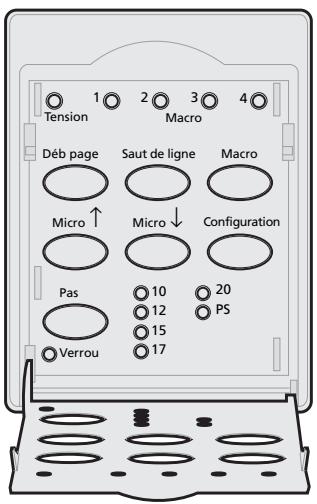
2480/2481
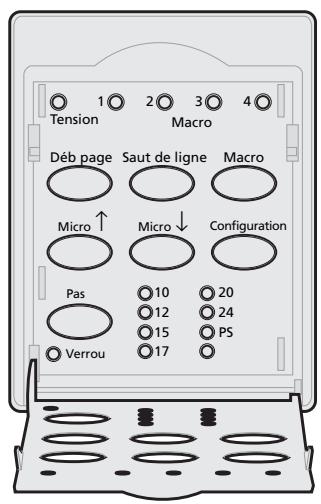
2490/2491
2 Lorsque vous appuyez sur Configuration, l'imprimante passe en mode Configuration et imprime le menu principal.
3 Appuyez sur Saut de ligne pour imprimer la liste de toutes les options disponibles que vous pouvez modifier.
Configuration de l'imprimante - Menu principal
Pour selectionner
Appuyez sur
Enregister et Quitter
Déb page
Imprimer tout
Saut deligne
Options Macros formulaires
Macro
Options Données
Micro ↑
Options Contrôle
Micro
Options Emulation
Configuration
Options Interface
Pas
4 Pour selectionner une option du menu principal, il suffit d'appuyer sur le bouton correspondant.
Un nouveau menu s'affiche chaque fois que vous appuyez sur un bouton, proposant de nouvelles sélections.
5 Une fois que vous avez effectué toutes vos sélections, l'imprimante sort une page reflêtant vos modifications.
L'exemple suivant montre comment modifier le paramètre Langue du menu.
Exemple : Modification du paramètre Langue du menu
1 Alors que l'imprimante est en mode Configuration, appuyez sur Micro ↓ afin d'imprimer le menu Options Contrôle.
2 Appuyez sur Pas pour imprimer d'autres options Contrôle.
| Options Contrôle | En cours | Appuyez sur |
| Retour au menu principal | Désactivé | Déb page |
| Impression Uni-Dir | Activé | Saut de ligne |
| Chargement auto feuille à feuille | Activé | Macro |
| Alarmé Plus de papier | Activé | Micro ↑ |
| Alignement Bi-Di | Micro ↓ | |
| Impression démo | Configuration | |
| (Suite) | Pas |
3 Pour changer la langue du menu Configuration, appuyez sur Macro.
| Options Contrôle | En cours | Appuyez sur |
| Retour au menu principal | Anglais | Déb page |
| Retour à la page précédente | Activé | Saut de ligne |
| Langue du menu | Macro | |
| Lecture haut de page | Micro ↑ | |
| Silence | Micro ↓ |
4 Appuyez sur le bouton correspondant à la langue de votre choix ou sur Configuration pour imprimer d'autres options Langue du menu.
5 Dans cet exemple, appuyez sur Macro afin de selectionner Anglais.
Langue du menu
Pour selectionner
Appuyez sur
Pas de changement
Déb page
Anglais
Saut deligne
Français
Macro
Allemand
Micro ↑
Italian
Micro
(Suite)
Configuration
Retour au menu principal
Pas
Les menus de l'imprimante s'impriment désormais en angeais.
Control Options
Current
Press
Return to Main Menu
Set TOF
6 Appuyez sur Pas pour revenir dans le menu principal ou sur Deb page (Aucun changement) pour revenir au menu précédent et changer un autre paramètre.
7 Si vous revenez au menu principal, appuyez sur Déb page pour quitter le mode Configuration et enregistrer le nouveau réglage.
Sortie du mode Configuration
1 Appuyez sur Deb page jusqu'à ce que l'imprimante revienne au menu principal ou appuyez sur Pas à partir de n'importe quel menu contenant une seLECTION Retour au menu principal.
2 Appuyez de nouveau sur Deb page pour quitter le mode Configuration.
Les nouveaux paramètres ne sont sauvégardés que lorsque l'imprimante a quitté le mode Configuration.
Remarque: Si l'imprimante ne contient plus de papier alors qu'elle est en mode Configuration, installez-en sur les butées du tracteur et appuyez sur Configuration pour continuer.
Options du menu Configuration
Utilisez le mode Configuration pour configurer votre imprimante en fonction des exigences de votre travail.
Remarque: Pour imprimer la liste de tous les paramètres par défaut, Sélectionnez Imprimer tout dans le menu principal.
Ce tableau déscrit les différents contrôle et options que vous pouvez selectionner pour votre imprimante.
Options du menu
| Menu | Contrôle... |
| Options Macros formulaires | Vous permet de personnaliser des macros pour l'impression de divers formulaires. Reportez-vous à la section « Options du menu Macros formulaires » page 105. |
| Options Données | Définit le traitement des informations envoyées à l'imprimante. Reportez-vous à la section « Options du menu Données » page 110. |
| Options Contrôle | Définit la façon dont l'imprimante exécute bon nombre de ses tâches de base. Reportez-vous à la section « Options du menu Contrôle » page 112. |
Options du menu (suite)
| Menu | Contrôle... |
| Options Emulation | Détermine l'interaction de l'imprimante avec votre application.Reportez-vous à la section « Options du menu Emulation »page 113. |
| Options Interface | Définit le transfert des informations de votre ordinateur à l'imprimante.Reportez-vous à la section « Options du menu Emulation »page 113. |
Les tableaux suivants soulignent et décrivent les nombreux paramètres et fonctions que vous pouvez utiliser avec votre imprimante.
Options du menu Macros formulaires
Options de macros
| Options de menu | Usage |
| Définir Macro par défaut | Sélectionnez la macro que vous souhaitez activer par défaut lorsque l'imprimante est mise sous tension ou sélectionnez Désactiver si vous ne souhaitez pas utiliser de macro par défaut. |
| Options Caractères | Police par défautSélectionnez la police de votrechoix dans la liste des polices disponibles. |
| Verrouillage de policeActiver ce paramètre vous permet de définir le verrouillage de polices par défaut, y compris lorsque l'imprimante est mise hors tension puis de nouveau sous tension. | |
| Espacement par défautSélectionnez l'une des valeurs d'espacement (ou pas suivantes : 10, 12, 15, 17, 20, (24 pour 2490/2491) et PS.Tous les espacements ne sont pas disponibles dans toutes les polices. | |
| Verrouillage d'espacementActiver ce paramètre vous permit de définir le verrouillage des espacements par défaut, y compris lorsque l'imprimante est mise hors tension puis de nouveau sous tension. | |
| Page de codeVous pouvez sélectionner l'une des pages de code suivantes : 437, 850, 858, 860, 861, 863, 865, 437G, 813, 851, 853T, 857, 869, 920, 1004 et 1053. Pour plus d'informations, reportez-vous à la rubrique Récédence technique. | |
| Jeu de caractèresVous ave le choix entre Jeu de caractères 1 ou Jeu de caractères 2.Le jeu de caractères 1 est défini par défaut en usine aux Etats-Unis.Le jeu de caractères 2 est défini par défaut en Europe, au Moyen-Orient et en Afrique. |
Options de macros (suite)
| Options de menu | Usage |
| Options Caractères (suite) Remarque : Disponible uniquement pour les imprimantes 2480/2481. | Espacement 20 Ce paramètre active ou désactive le mode Espacement 20 et assure la compatibilité avec d'autres imprimantes IBM. • Lorsque ce paramètre est activé, basculer de 12 cpp à condensé (Déc 15, Hex 0F) change l'espacement de 12 cpp à 20 cpp. • Lorsque ce paramètre est désactivé, basculer de 12 cpp à condensé (Déc 15, Hex 0F) ne change pas l'espacement de 12 cpp à 17 cpp. |
Options de macros (suite)
| Options de menu | Usage |
| Options Gestion du papier | Découpe autoLorsque ce paramètre est activé, l'option de découpe automatique avance le papier continu vers la barre de découpe.Lorsque ce paramètre est renseigné par la valeur Une seconde, le papier continu avance automatiquement vers la barre de découpe une seconde après la réception des données.Lorsque ce paramètre est désactivé, vous pouvez avancer manuellement la perforation du papier continu vers la barre de découpe. |
| Chargement feuille à feuille autoLorsque ce paramètre est activé, le papier est chargé dans le volet d'insertion manuelle et l'imprimante entraine automatiquement le papier jusqu'en début de page.Lorsque ce paramètre est désactivé, appuyez sur Changement de papier pour charger le papier. | |
| Bac d'alimentation automatiqueSi vous avez installé le bac d'alimentation automatique optionnel, activé le paramètre Bac d'alimentation automatique afin de charger automatiquement le papier dans l'imprimante. | |
| TracteurVous permet de sélectionner le tracteur par défaut si le tracteur optionnel est installé. Sélectionner Tracteur 1, Tracteur 2 ou Tracteurs 1 + 2 définit par défaut le tracteur ou le jeu de tracteurs spécifique. | |
| Longueur du formulaireVous pouvez définir la longueur du formaleur (en terme de lignes par page) d'une ligne à 559 mm au maximum. |
Options de macros (suite)
| Options de menu | Usage |
| Options Gestion du papier (suite) | Définit la marge à gauche à l'aide de l'échelle de marge de l'imprimante.Sélectionnez l'une des valeurs suivantes :· 0"· 1"· 2"· 3" |
| Marge à droiteSélectionnez l'une des valeurs suivantes :· 4"· 5"· 6"· 7"· 8"· 13.6" (modèles à plateau large) | |
| Lignes par peuIndique le nombre de lignes de texte par peu.Sélectionnez l'une des valeurs suivantes :· 3· 4· 6· 8 | |
| Marge du basDéfinit le nombre de lignes composant la marge du bas de votrechoix. | |
| Ejecter par PageEjecter par Page déterminé le fonctionnement de l'option Page.Lorsque l'options Page est activée, il s'agit d'une opération d'éjection feuille à feuille.Lorsque l'options Page est désactivée, le papier est entrainné jusqu'en début de page. |
Options de macros (suite)
| Options de menu | Usage |
| Macro x | Options CaractèresDéfinit les paramètres de caractères pour une macro.Pour plus d'informations, reportez-vous à la section « Options Caractères » page 105. |
| Options Gestion du papierDéfinit les paramètres de gestion du papier pour une macro.Pour plus d'informations, reportez-vous à la section « Options Gestion du papier » page 107. | |
| Copier la macroVous permet de copier les paramètres d'une macro vers une autre. |
Options du menu Données
Options Données
| Options de menu | Usage |
| Tampon | • Sélectionnez Minimum pour définir la taille du tampon de réception à zéro. • Sélectionnez Maximum pour les imprimantes 2480/2481 pour définir la taille du tampon à 66 Ko ou 98 Ko, selon que l'option Télécharger NLQ II (Proche de la qualité courrier) est activée ou non. • Sélectionnez Maximum pour les imprimantes 2490/2491 pour définir la taille du tampon à 28 Ko ou 60 Ko, selon que l'option Télécharger est activée ou non. |
| Saut de ligne auto | Besoin d'un saut de ligne. • Lorsque ce paramètre est activé, un saut de ligne est exécuté pour chaque retour chariot reçu. • Lorsque ce paramètre est désactivé, un saut de ligne n'est pas exécuté lorsqu'un code de retour chariot est reçu. |
| Retour chariot auto | Besoin d'un retour chariot. • Lorsque ce paramètre est activé, un retour chariot est exécuté pour chaque saut de ligne reçu. • Lorsque ce paramètre est désactivé, un retour chariot n'est pas exécuté lorsqu'un code de saut de ligne est reçu. |
| Zéro barré | • Activez le paramètre Zéro barré pour imprimer le symbole Ø au lieu d'un zéro numérique. • Ce paramètre est désactivé par défaut en usine. |
| Télécharger NLQ IIRemarque: Disponible pour les imprimantes 2480/2481 seulement. | Utilisation de NLQ II • Sélectionnez Activer pour réserver une partie du tampon de réception au téléchargement de polices. Ce paramètre est activé par défaut en usine. • Sélectionnez Désactiver pour utiliser l'intégrality du tampon comme tampon de réception. |
Options Données (suite)
| Options de menu | Usage |
| TéléchargerRemarque : Disponible pour les imprimantes 2490/2491 seulement. | Allocation du tampon de votre imprimante.Sélectionnez Activer pour réserver une partie du tampon de réception au téléchargement de polices. Ce paramètre est activé par défaut en usine.Sélectionnez Désactiver pour utiliser l'intégrality du tampon comme tampon de réception. |
| Activer PageRemarque : Disponible pour les imprimantes 2480/2481 seulement. | Contrôle des commandes de page.Sélectionnez Activer pour exécuter n'importe quel code de page (X'0C').Sélectionnez Désactiver pour ignorer tout code de page lorsque le papier est positionné au début de la page en cours. |
| Sub de page de codes | Substituez la page de codes 850 à la page 858. Ceci permet aux versions de logériels antérieures d'acceder au symbole de l'Euro.ActiverDésactiver |
Options du menu Contrôle
Options Contrôle
| Options de menu | Usage |
| Impression Uni-Dir | Personnalise la direction de l'impression.Lorsque ce paramètre est activé et que l'imprimante est en mode NLQ, l'impression s'effectue de façon unidirectionnelle par ligne.Lorsque ce paramètre est désactivé, les deux défilements sont imprimés de façon bidirectionnelle, à l'exception de l'espacement proportionnel qui s'imprime toujours de façon unidirectionnelle.Ce paramètre est désactivé par défaut en usine. |
| Chargement auto feuille à feuille | Personnalise la façon dont l'imprimante passée en mode Pré après qu'une feuille a été chargée.Lorsque ce paramètre est activé, l'imprimante passes automatiquement en mode Pré après qu'une feuille a été chargée.Lorsque ce paramètre est désactivé, l'imprimante resté déconnectée après qu'une feuille a été chargée. Appuyez sur Démarrer/Stop pourmettre l'imprimante en mode Pré. |
| Alarme Plus de papier | Définit l'alarme sur l'imprimante.Lorsque ce paramètre est activé, l'alarme sonore signale que l'imprimante ne contient plus de papier. Ce paramètre est activé par défaut en usine.Lorsque ce paramètre est désactivé, l'alarme reste silencieuse. |
| Impression démo | Active ou désactive l'impression d'une page de démonstration. Pour les instructions d'impression d'une page de démonstration, reportez-vous à la section « Impression d'une page de démonstration »page 11. |
| Langue du menu | Séléctionne la langue dans laquelle vous souhaitez imprimer les menus. Vous ave le choix entre les langues suivantes: anglais, français, allemand, italien, espagnol et portugais brésilien.Pour afficher la liste des étapes à suivre, reportez-vous à la section « Exemple : Modification du paramètre Langue du menu »page 100. |
Options Contrôle (suite)
| Options de menu | Usage |
| Lecture haut de page | ConfigUREZ l'imprimante pour qu'elle vérifie le début de page avant deCOMMencer à imprimer des papiers listings.Pour obtenir de l'aide, reportez-vous à la section « Définition du début de page » page 88. |
| Silence | Sélectionnez le mode Silence pour changer le niveau de bruit de votre imprimante. L'impression est plus lente en mode Silence. |
Options du menu Emulation
Options Emulation
| Options de menu | Usage |
| Sélection d'émulation | Sélectionnez le mode IBM ou le mode Epson. Si vous avezinstallé une option OKI, OKI figure également dans la liste. |
| Mode IBM | Utilisation du mode Pro-IIIProprinter III, disponible uniquement sur les imprimantes2480/2481, permet la compatibilité avec Proprinter III.Lorsque ce paramètre est activé, l'imprimante émule unProprinter III.Lorsque ce paramètre est désactivé, l'imprimanteintègre des fonctionnalités supplémentaires. |
| Utilisation du mode AGMLe mode Passage en mode graphique, disponibleuniquement sur les imprimantes 2490/2491, vous permetd'utiliser les commandes graphiques 24 aiguilles haute résolution. Ces commands sont similaires à celles qui sontutilisées avec les imprimantes Epson LQ570/LQ1070. | |
| Mode Epson | Utilisation de Sélection de tableL'option Sélection de table vous permit de selectionner laTable de caractères italiques ou la table de caractèresgraphiques étendus Epson utilisée dans le mode Epson. |
| Options de menu | Usage |
| Mode Epson (suite) | Utilisation d'un jeu de caractères internationaux Les jeux de caractères internationaux pris en charge en mode Epson sont les suivants : • Etats-Unis (par défaut) • France • Allemagne • Royaume-Uni • Danemark • Suède • Italie • Espagne I Les produits de caractères suivants sont également pris en charge, mais uniquement par le biais de commandes hâte utilisées par les imprimantes Epson FX850/FX1050 : • Japon • Norvège • Danemark II • Corée (pour les imprimantes 2480/2481 seulement) • Espagne II • Amérique latine • Legal |
| Emulation Okidata | Utilisation de graphiques 7 ou 8 bits |
| Remarque : S'affiche uniquement si l'émulation Okidata optionnelle est installée. | Remplacement de Plus de papier |
| Empêcher la réinitialisation | |
| Suppression de l'impression | |
| Impression du Code de Suppr |
Options du menu Interface
Les paramètres de votre ordinateur et de votre imprimante doivent correspondre.
Options Interface
| Options de menu | Usage |
| Interface | Sélection automatique de l'interface de l'imprimante. |
| Utilisation du cable parallèle. | |
| Utilisation du cable USB. | |
| Utilisation du cable série (s'affiche uniquement si l'interface série optionnelle est installée). | |
| Respecter init | Si ce paramètre est activé, le signal d'initialisation est respecté sur le port parallèle.Si ce paramètre est désactivé, le signal d'initialisation est ignoré sur le port parallèle. |
| Débit des données* | 300 bit/s600 bit/s1200 bit/s2400 bit/s4800 bit/s9600 bit/s19200 bit/s |
| Bits de données* | 78 |
| Parité* | NonIgnorerImpairPair |
| Bits d'accêt* | 12 |
| Protocole* | XOn/XOffMultiXON/XOFFContrôle des messages DTR |
| * S'affiche uniquement si l'options d'interface série est installée. | |
6
Fournitures
Cette section déscrit les fournitures dont vous avez besoin et explique comment les commander. Elle déscrit également les caractéristiques de papier pour les imprimantes Lexmark Forms Série 2400.
Les seuls éléments dont vous ayez besoin pour votre imprimante sont le cable de l'imprimante, la cartouche du ruban et le papier.
Commande de fournitures
Pour plus d'informations sur les fournitures disponibles auprès de Lexmark, vous pouvez vous prendre sur le site Web de l'entreprise à l'adresse www.lexmark.com. Vous trouverez également sur ce site les coordonnées complètes tenues à jour des revendeurs de fournitures agréés Lexmark dans votre région.
Si vous résiduez aux Etats-Unis, appellez le 1-800-438-2468 pour passer commande auprès de Lexmark Direct ou pour obtenir la liste des revendeurs de produits Lexmark agrésés de votre région.
Câble parallele
Commandez un cable parallele de 3 ou 6m sous les
références:
1329605 (3 m)
1427498 (6 m)
Câble USB
Commandez le cable USB Lexmark sous la referencia 12A2405.
Câble et adaptateur série
Commande une option d'interface série sous la référence 12T0154.
Commandez un cable série sous la reférence suivant ou équivalente :
1038693 (50 m)
Ruban d'impression
Commandez une cartouche de ruban sous les références :
11A3540 (ruban Séries 2300/2400 standard)
11A3550 (ruban Série 2400 haute capacité)
Remarque : Vous pouvez commander les rubans d'impression sur le site Web de Lexmark à l'adresse www.lexmark.com.
Caracteristiques du papier
Le tableau suivant déscrit les caractéristiques de papier lorsqu'aucun bac d'alimentation optionnel n'est installé. Si vous avezinstallé le bac d'alimentation automatique optionnel ou le second tracteur, reportez-vous au manuel qui accompagne cette option.
Caracteristiques du papier pour l'alimentation de papier listing ou feuilles simples
| Dimensions du papier | Feuilles simples | Papier listing | Enveloppes | ||
| Simple | Liasse | Simple | Liasse | ||
| Largeur | |||||
| Maximum | 297 mmVoirRemarque | 297 mmVoirRemarque | 254 mm | 254 mm | 241 mm |
| Maximum point à point | N/A | N/A | 241 mm | 241 mm | N/A |
| Minimum | 76 mm | 76 mm | 76 mm | 76 mm | 152 mm |
| Point à pointminimal | N/A | N/A | 63 mm | 63 mm | N/A |
| Remarque : Lorsque le bac d'alimentation automatique ou le second tracteur estinstallé, la largeur maximale d'une feuille est de 215 mm pour un chargement manuel. | |||||
| Longueur de page | |||||
| Maximum | 559 mm | 559 mm | N/A | N/A | 152 mm |
| Minimum | 76 mm | 76 mm | 76 mm | 76 mm | 110 mm |
Caracteristiques du papier pour l'alimentation de papier listing ou feuilles simples (suite)
| Dimensions du papier | Feuilles simples | Papier listing | Enveloppes | ||
| Simple | Liasse | Simple | Liasse | ||
| Grammage | |||||
| Maximum | 90 g/m2 | N/A | 90 g/m2 | N/A | 90 g/m2 |
| Minimum | 65 g/m2 | N/A | 56 g/m2 | N/A | 75 g/m2 |
| Epaisseeur - Liasses de papier de 45 g/m2 | |||||
| Minimum | 0,058 mm | Voir Remarque | 0,058 mm | Voir Remarque | 0,42 mm |
| Maximum | 0,114 mm | Voir Remarque | 0,114 mm | Voir Remarque | |
| Remarque : Epaisseeur allant jusqu'à 0,512 mm pour les imprimantes 2480/2481 ; jusqu'à 0,36 mm pour les imprimantes 2490/2491. | |||||
Zone d'impression (feuilles simples)
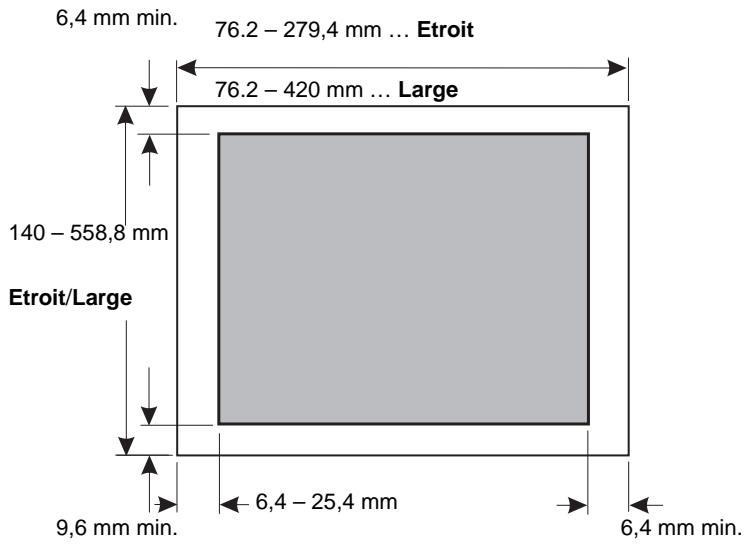
7
Résolution des problèmes et maintenance

Cette section vous permet d'identifier les conditions de l'imprimante et les problèmes courants que vous pouvez résoudre. Lorsque vous rencontres un problème, identifiez s'il se situe au niveau de l'imprimante, de l'application ou d'une option. Pour obtenir une aide supplémentaire et une response à vos questions, contactez un technician qualifié.
Lorsque vous identifiez un problème, reportez-vous à la section « Aide-mémoire des problèmes courants » page 124.
| Problème | Voir... | page... |
| Alarmes et voyants d'état | « Vérification de l'état de l'imprimante » | page 130 |
| Bourrages papier et problèmes d'alimentation de papier | « Résolution des bourrages papier » | page 138 |
| Problèmes d'impression | « Test de l'imprimante » | page 128 |
| Décalage de la tête d'impression | « Ajustement de l'alignement bidirectionnel » | page 135 |
| Qualité d'impression médiocre | « Des points manquent ou la qualité d'impression est médiocre » | page 140 |
| Police ou espacement incorrect | « La police ou l'espacement sélectionné dans le panneau de commandes ne s'imprime-t-il pas ou change-t-il ? » | page 126 |
| Problèmes liés au bac d'alimentation automatique | « Le papier n'avance pas à partir du bac d'alimentation automatique » | page 150 |
Aide-mémoire des problèmes courants
Pour résoudre la plupart des problèmes de base, commencez par suivre les étapes ci-dessous :
1 L'imprimante est-elle alimentee en courant ?
Assurez-vous que les conditions suivantes sont remplies :
- Le cable d'alimentation est correctement connecté à une prise de terre et à l'imprimante.
- Les autres éléments connectés à la même source d'alimentation fonctionnell.
- La source d'alimentation peut être mise hors tension à partir d'un interrupteur mural.
2 L'impression est-elle trop claire?
La molette de contrôle de la densité du ruban a été prédéfinie sur la position 1. (Cette molette se trouve sur la cartouche du ruban.)
Lorsque l'impression devient claire, basculez la molette de la position 1 à 2 pour assombrir l'impression.
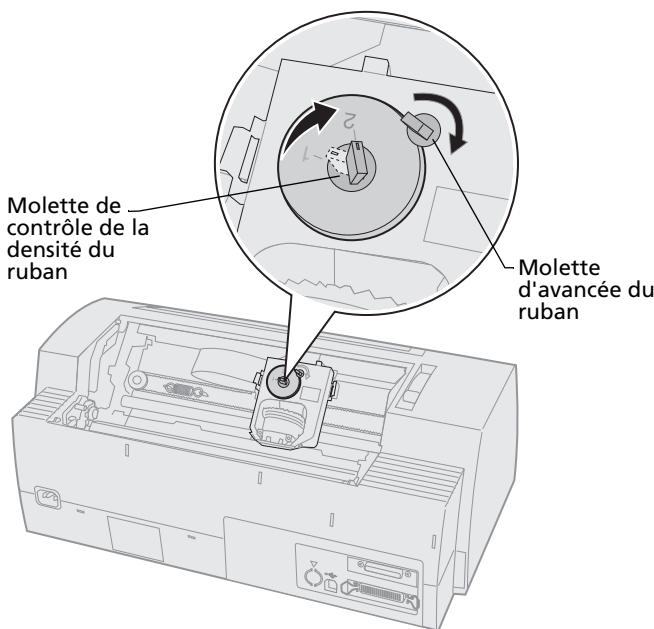
3 Y a-t-il un bourrage papier dans l'imprimante?
Pour plus d'informations sur la résolution des bourrages papier, reportez-vous à la section
« Résolution des bourrages papier » page 138.
4 L'avancée des formulaires est-elle entravée par des objets, tels que le carton des formulaires ou le support de l'imprimante?
Déplacez le contenteur des formulaires de sorte que le papier puisse avancer librement du conteneur à l'imprimante.
5 Un composant est-il endommagé ?
Appelez un technicien.
6 Des options sont-elles à l'origine du problème?
a Executez le test de l'imprimante. Pour plus d'informations, reportez-vous à la section « Test de l'imprimante » page 128.
b Si le test de l'imprimante échoue alors qu'aucune option n'est installée, appelez un technicien.
c Si le test de l'imprimante échoue alors qu'une option est installée, essayez de supprimer l'option.
7 La police ou l'espacement sélectionné dans le panneau de commandes ne s'imprime-t-il pas ou change-t-il?
Activez le verrouillage de police ou d'espacement afin d'éviter que votre application ne remplace les paramètres de police et d'espacement. Pour plus d'informations, reportez-vous à la section « Sélection ou verrouillage d'une police » page 35.
Si vous doivent utiliser une police non résidante, changez la police dans votre application.
Remarque: Si vous utilisez des applications Windows, la plupart des polices sont des bitmaps (graphiques), qui remplacent les polices ou espacements verrouillés de l'imprimante. Sélectionnez la police résidante à replacer dans le panneau de commandes.
8 Le problème se situe-t-il hors de l'imprimante?
a Mettez l'imprimante hors tension.
b Débranche le cable de l'imprimante à l'arrière de cette-ci.
c Executez le test de l'imprimante. Pour plus d'informations, reportez-vous à la section « Test de l'imprimante » page 128. Si le test de l'imprimante s'execute, le problème se situe alors au niveau du cable de l'imprimante ou de votre ordinateur.
d Executez les procedures de test de votre ordinateur. Pour plus d'informations, reportez-vous au guide d'utilisateur de votre ordinateur.
9 Lorsqu'une application ne s'exécute pas correctement sur l'imprimante, d'autres applications s'exécutent-elles correctement?
10 Les résultats de l'impressionprésentent-ils des anomalies?
Assurez-vous que les conditions suivantes sont remplies :
- Vous avez sélectionné le pilote d'impression approprié pour votre application. Pour plus d'informations, reportez-vous à la section « Configuration des applications Windows et DOS » page 19.
- Vous avez sélectionné le mode d'émulation approprié pour votre imprimante. Pour plus d'informations, reportez-vous à la section « Utilisation du mode d'émulation IBM » page 20.
11 Les boutons du panneau de commandes ne fonctionnent-ils pas, à l'exception des boutons Demarrer/Stop, Saut de ligne, Changement de papier, Découper et Charger/Décharger ?
Le panneau de commandes est verrouillé. Pour plus d'informations, reportez-vous à la section « Verrouillage/déverrouillage du panneau de commandes » page 34.
Test de l'imprimante
Chaque fais que vous mettez l'imprimante sous tension, celle-ci effectue un test interne, ou Auto-test de mise sous tension.
L'exécution du test de l'imprimante générale l'impression d'un résultat de test qui recense tous les problèmes éventuels sur l'imprimante.
Vous pouvez executer le test de l'imprimante alors que cette-ci est connectee ou non a votre ordinateur.
Exécution du test de l'imprimante
1 Assurez-vous que l'imprimante contient du papier et la cartouche du ruban.
2 Mettez l'imprimante hors tension.
3 Appuyez sur le bouton Saut de ligne et maintenez-le enforcé pendant que l'imprimante est mise sous tension.
4 Relâchez le bouton Saut de ligne lorsqu' l'impression commence.
L'impression se poursuit jusqu'à l'arrêt de l'imprimante.
Mode d'analyse Hex
Le mode d'analyse hexadécimal imprime les codes de contrôle envoyés à l'imprimante. Utilisez ce mode d'analyse pour vous aider à identifier les problèmes liés aux logiciels/pilotes.
Pour passer en mode d'analyse :
1 Assurez-vous que l'imprimante contient du papier et la cartouche du ruban.
2 Mettez l'imprimante hors tension.
3 Appuyez sur le bouton Tracteur et maintenez-le enforcé pendant que l'imprimante est mise sous tension.
4 Relâchéz le bouton Tracteur lorsqu'les voyants s'éteignent.
5 Mettez l'imprimante hors tension puis de nouveau sous tension pour quitter ce mode.
Interruption ou arrêt du test de l'imprimante
Pour interrompè le test de l'imprimante :
1 Appuyez sur Démarrer/Stop.
Le test est interrompu après l'impression d'une ligne complète de caractères.
2 Appuyez sur Demarrer/Stop pour poursuivre le test.
Pour arrêté le test de l'imprimante, mettez celle-ci hors tension.
Vérification de l'etat de l'imprimante
Observe les voyants du panneau de commandes et comparez leur état au tableau suivant. Les différents modèles et combinaisons de voyageurs vous informant sur l'état de votre imprimante et la nécessité d'entreprenevre une action.
Etat de l'imprimante
| Voyant/état des voyants du panneau de commandes | Action requise | |
| TensionPrêtPlus de papier | ActivéActivéDésactivé | Condition de fonctionnement normal. Aucune action n'est requise. |
| TensionPrêtPlus de papier | ActivéDésactivéDésactivé | Condition de déconnexion normale. |
| TensionPrêtPlus de papier | ActivéDésactivéClignotement | 1 Chargement du papier.2 Appuyez sur Démarrer/Stop. Levoyant Plus de papier s'éteint ; levoyant Prêt s'allume.Remarque: Si vous avez installé le bac d'alimentation du tracteur 2 optionnel et que vous imprimez sur du papier listing, assurez-vous que le levier de seLECTION du papier est placé sur la position Listing. |
| Prêt | Clignotement | Le tampon de l'imprimante contient des données à imprimer. |
Etat de l'imprimante (suite)
| Voyant/état des voyants du panneau de commandes | Action requise | |
| TensionPrêtPlus de papier Verrouillage du panneauVerrouillage de police | ActivéClignotementClignotementClignotementClignotement | 1 Vérifiéz tout bourrage papier ou du ruban.2 Mettez l'imprimante hors tension.3 Retirez la cartouche du ruban. Pour plus d'informations, reportez-vous à la section « Retrait de la cartouche du ruban » page 158.4 Vérifiéz que des bouts de papier ne sont pas restés bloqués dans l'imprimante.5 Assurez-vous que le scotch d'emballage du chariot a été retire.6 Alors que l'imprimante est sous tension, exécutez le test de l'imprimante. Reportez-vous à la section « Test de l'imprimante » page 128.7 Si le test échoue, appelez un technicien.Remarque: Si l'imprimante n'émet aucun signal sonore, le problème provient de la source d'alimentation. Appèez un technicien. |
| Tension | Désactivé | Vérifiéz le cable et la source d'alimentation. Si levoyant d'alimentation reste désactivé, contactez votre technician. |
| TensionPrêtPlus de papier Verrouillage du panneau | ActivéDésactivéClignotementClignotement | La position du levier de selection du papier a été changée pendant le chargement du papier. Remettez le levier de selection du papier sur la position correcte et appuyez sur Démarrer/Stop.Remarque: Assurez-vous que le papier est en position de rangement ou non chargeé avant de changer la position du levier de selection du papier. |
| TensionPrêtPlus de papier Verrouillage du panneau | ActivéClignotementClignotementClignotement | 1 Ouvrez et fermez le panneau de commandes.2 Si vous essayez d'exéuter une série de mise sous tension, vérifie que vous tenez le bouton approprié.3 Mettez l'imprimante hors tension, puis de nouveau sous tension sans appuyer sur chaque bouton.4 Si l'erreur persiste, appelez le technicien. |
| TensionPrêtPlus de papier Tracteur 2 | ActivéClignotementClignotementClignotement | Assurez-vous que l'options Tracteur 2 est correctement installée. Pour obtenir les instructions, reportez-vous au manuel Tracteur 2 livré avec l'options. |
Etat de l'imprimante (suite)
| Voyant/état des voyants du panneau de commandes | Action requise | |
| TensionPrêtPlus de papierVerrouillage de police | ActivéClignotementClignotementClignotement | 1 Mettez l'imprimante hors tension.2 Mettez l'imprimante de nouveau sous tension.Si le même problème survient de nouveau,contactez votre technician.Remarque: Si vous avez besoin d'aide pour localiser le technicien le plus proche dans votre région, rendez-vous sur le site Web de Lexmark à l'adressewww.lexmark.com. |
| Tous les voyageants sont allumés | Activé | |
| Verrouillage du panneau | Clignotement | |
| TensionPrêtTracteur 2Plus de papierVerrouillage de police | ActivéClignotementClignotementClignotement | |
| TensionPrêtPlus de papierVerrouillage du panneau | ActivéClignotementClignotement | |
| Verrouillage de police | Clignotement | |
| TensionPrêtTracteur 2Plus de papierVerrouillage du panneau | ActivéClignotementClignotement | |
| Verrouillage de police | Clignotement | |
| TensionPrêtTracteur 2Plus de papierVerrouillage du panneau | ActivéClignotementClignotement | |
Configuration des paramètres par défaut sur l'imprimante
Pour rétablir sur l'imprimante les paramètres par défaut définis en usine :
Rétablir les paramètres américain définis par défaut
Les paramètres par défaut pour les États-Unis sont les suivants :
Page de codes : 437
- Jeu de caractères : 1
- Longueur du formulaire : 11"
Pour changer les paramètres par défaut :
1 Assurez-vous que l'imprimante contient du papier et la cartouche du ruban.
2 Mettez l'imprimante hors tension.
3 Ouvrez la trappe d'accès au ruban.
4 Déplacez la tête d'impression vers le panneau de commandes de l'imprimante jusqu'à la butée.
5 Fermez la trappe d'accès au ruban.
6 Appuyez sur les boutons Découper + Demarrer/Stop et maintenez-les enforcés pendant que l'imprimante est mise sous tension.
7 Maintenez ces boutons enfoncés jusqu'à ce le chariot se déplace.
Remarque : Les voyants du panneau de commandes clignotent plusieurs fois.
Une fois que le chariot se déplace, les paramètres par défaut définis en usine sont rétablis.
Rétablir les paramètres européens définis par défaut
Les paramètres par défaut standard définis en Europe sont les suivants :
Page de codes : 858
- Jeu de caractères : 2
- Longueur du formulaire : 12"
Pour changer les paramètres par défaut :
1 Assurez-vous que l'imprimante contient du papier et la cartouche du ruban.
2 Mettez l'imprimante hors tension.
3 Ouvrez la trappe d'accès au ruban.
4 Déplacez la tête d'impression vers le panneau de commandes de l'imprimante jusqu'à la butée.
5 Fermez la trappe d'accès au ruban.
6 Appuyez sur les boutons Découper + Tracteur et maintenez-les enfoncés pendant que l'imprimante est mise sous tension.
7 Maintenez ces boutons enforcés jusqu'à ce le chariot se déplace.
Remarque : Les voyants du panneau de commandes clignotent plusieurs fois.
Une fois que le chariot se déplace, les paramètres par défaut définis en usine sont rétablis.
Ajustement de l'alignement bidirectionnel
Il est possible parfois que vous souhaitiez ajuster l'alignement des caractères (également appelé alignment bidirectionnel) sur votre imprimante. Les étapes suivantes illustrrent l'ajustement de l'alignement sur les imprimantes matricielles.
Remarque: Assurez-vous que du papier listing est chargé sur l'imprimante.
1 Assurez-vous que la macro par défaut est désactivée.
Pour obtenir de l'aide, reportez-vous à la section « Accès au mode Configuration » page 98.
2 Mettez l'imprimante hors tension.
3 Ouvrez le cache du panneau de commandes pour acceder à l'étage 2.
4 Appuyez sur le bouton Pas et maintenez-le enforcé pendant que l'imprimante est mise sous tension.
5 Les barres d'alignement des brouillons s'impriment.
La valeur courante est le nombre qui s'imprime en dessous des barres.
Barres d'alignement des brouillons
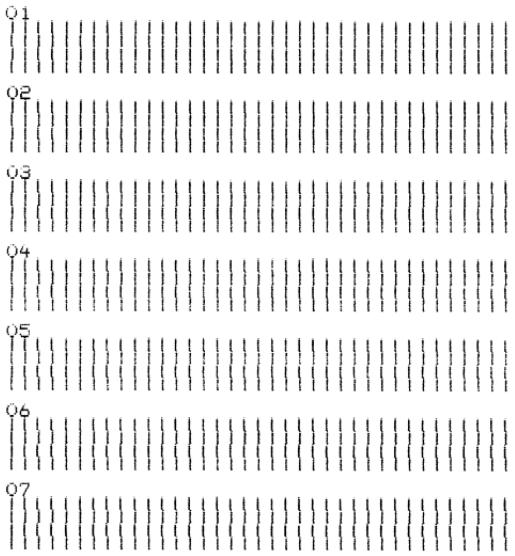
Valeur 01 courante
6 Pour configurer le brouillon, Sélectionnez les barres du meilleur alignement des brouillons dans les impressions 01 - 07.
a Appuyez sur Micro ↑ ou Micro ↓ pour sélectionner le meilleur alignment par nombre ou conserver la valeur courante.
b Appuyez sur Deb page pour enregistrer votre selection.
Une fois vous déslection effectue, l'imprimante imprime une seule ligne indiquant le paramètre d'alignement courant.
c L'imprimante commence automatiquement à imprimer les barres d'alignement pour NLQ (Proche de la qualité courrier).
Barres d'alignment NLQ
Valeur 01 courante
La valeur courante est le nombre qui s'imprime en dessous des barres.
7 Pour configurer NLQ, Sélectionné les barres du meilleur alignement dans les impression 01 - 07. La valeur courante est le nombre qui s'imprime en dessous des barres.
Appuyez sur Micro ↑ ou Micro ↓ pour sélectionner le meilleur alignement par nombre ou conserver la valeur courante.
Une fois vous déslection effectuee, l'imprimante sort une seule ligne indiquant le parametre d'alignement courant.
8 Appuyez sur Deb page pour enregistrer vos sélections.
9 Refermez le cache du panneau de commandes. L'imprimante bascule de nouveau vers l'etat Prêt.
Résolution des bourages papier
Les étapes suivantes expliquent comment résoudre les bourrages papier.
Bourages de feuilles simples
1 Mettez l'imprimante hors tension.
2 Placez le curseur d'épaissieur sur la position 7.
3 Placez le levier de selection du papier sur la position Listing.
4 Retirez doucement la feuille de l'avant de l'imprimante.
5 Ouvrez la trappe d'accès au ruban pour-retirer tout morceau de papier bloqué.
6 Placez le levier de selection du papier sur la position Page .
7 Réglez le curseur d'épaisseur en fonction du type de papier que vous utilisez.
Reportez-vous à la section « Réglage du curseur d'épaissur » page 50.
Bourrages de papier listing
1 Mettez l'imprimante hors tension.
2 Retirez tout papier listing deja imprimé.
3 Placez le curseur d'épaissieur sur la position 7.
4 Découpez le listing le long de la ligne de perforation située avant que le formulaire ne penètre dans l'imprimante.
5 Si vous utilisez le tracteur poussant, ouvrez le carter avant. (Ignorez cette étape si vous utilisez le bac d'alimentation du tracteur 2 optionnel.)
6 Ouvrez les trappes d'accès aux tracteurs gauche et droit.
7 Eloignez le papier des butées du tracteur.
8 Retirez soigneusement le papier.
9 Ouvrez la trappe d'accès au ruban pour dégager tout morceau de papier bloqué.
10 Dégagez tout morceau de papier ou bout de perforation du chemin d'accès du papier.
Etats des problèmes
Executez les étapes décrites pour chaque condition afin de résoudre le problème. Si l'action proposée ne permet pas de résoudre le problème, contactez votre technician.
Problèmes de l'imprimante
| Problème | Cause probable | Action |
| L'imprimante se place sur la position Découpage avant la fin de la tâche d'impression. | L'option Découpage est renseignée par la valeur Une seconde et l'application ou le réseau n'envoie pas les données de façon suffisamment rapide. | Renseignez l'option Découpage par la valeur Activé au lieu de Une seconde et réexécutez la tâche d'impression. |
| Les caractères sont erronés ou manquants ; les codes de contrôle de mise en forme ne fonctionnent pas. | Problème au niveau de l'application | Reportez-vous au manuel de votre application. |
| Certaines aiguilles semble absentes dans la tête d'impression. | 1 Vérifiez le paramètre du curseur d'épaisseur. Pour plus d'informations, reportez-vous à la section « Réglage du curseur d'épaisseur » page 50.2 Exécutez le test d'impression. Reportez-vous à la section « Test de l'imprimante » page 128.3 Faites réparer l'imprimante. | |
| Des points manquent ou la qualité d'impression est médiocre. | Le curseur d'épaisseur est incorrect pour le type de papier chargé. | Vérifiez le paramètre du curseur d'épaisseur. Pour plus d'informations, reportez-vous à la section « Réglage du curseur d'épaisseur » page 50. |
| De la poussière ou des particules de papier sont collées à la surface du ruban. | Retirez la cartouché du ruban et vérifiez la surface de ce dernier. |
Problèmes de l'imprimante (suite)
| Problème | Cause probable | Action |
| Des points manquent ou la qualité d'impression est médiocre. (suite) | Problème au niveau du ruban. | • Assurez-vous que le ruban est bien fixé sur le chariot. • Ajustez la molette de contrôle de la densité du ruban. Pour plus d'informations, reportez-vous à la section « L'impression est-elle trop claire ? » page 125. • Le ruban est usé ; remplacez la cartouche du ruban. |
| La tête d'impression ne fonctionne pas. | • Exécutez le test d'impression. Reportez-vous à la section « Test de l'imprimante » page 128. • Contactez votre technician. |
Problèmes de l'imprimante (suite)
| Problème | Cause probable | Action |
| Les formulaires sont tachés ou l'impression est tropASFt. | Le curseur d'épaisseur est incorrect pour le type de papier chargé. | Vérifiez le paramètre du curseur d'épaisseur. Reportez-vous à la section « Réglage du curseur d'épaisseur » page 50. |
| Le ruban est entortillé. | Assurez-vous que le ruban est correctement installé.Reportez-vous à la section « Retrait de la cartouche du ruban » page 158.Si possible, redressez le ruban.Resserrez le ruban à l'aide de la molette d'avancée du ruban. | |
| La protection du ruban est endommagée ou manquante. | Retirez la cartouche du ruban. Pour obtenir de l'aide, reportez-vous à la section « Retrait de la cartouche du ruban »page 158.Remplacez la cartouche du ruban. | |
| La molette de contrôle de la densité du ruban a été placée sur la position 2prématurément. | Placez la molette de contrôle de la densité du ruban sur la position 1. Pour plus d'informations, reportez-vous à la section « L'impression est-elle trop claire ? » page 125. |
Problèmes de l'imprimante (suite)
| Problème | Cause probable | Action |
| Nombre de lignes incorrect dans une page. | Problème au niveau de l'application. | Reportez-vous au manuel de votre application. |
| La pile de papier listing s'accroche à un objet. | Assurez-vous que l'avancée du papier n'est entravée paraucen objet ( comme des câbles) depuis les dispositifs de guidage. | |
| Le début de page est trop bas. | Réajustez le début de page. Pour obtenir de l'aide, reportez-vous à la section « Définition du début de page »page 88. | |
| La longueur de page définie est incorrecte. | Ajustez la longueur de page dans le menu Configuration. Pour obtenir de l'aide, reportez-vous à la section « Utilisation du mode Configuration pour modifier les paramètres de l'imprimante »page 97. |
Problèmes de l'imprimante (suite)
| Problème | Cause probable | Action |
| La marge de gauche se déplace vers la droitependant l'impression. | La tête d'impression ne se déplace pas correctement. | Vérifiez que la cartouche du ruban et le papier sont correctement installés.Assurez-vous que le scotch d'emballage du chariot a été retire.Vérifiez qu'aucun objet n'entrave le mouvement du chariot.Si un bourrage papier s'est produit récemment, mettez l'imprimante hors tension puis réessayez.Contactdez votre technician. |
| Le curseur d'épaissur est incorrect pour le type de papier chargeé. | Réglez le curseur d'épaissur.Reportez-vous à la section « Réglage du curseur d'épaissur » page 50. | |
| Problème au niveau de l'application. | Reportez-vous au manuel de votre application. | |
| La longueur de ligne est incorrecte ; les lignes ne commencent pas à la marge de gauche. | Problème au niveau de l'application. | Reportez-vous au manuel de votre application.Assurez-vous que le pilote d'impression correct est sélectionné. |
| Le papier ne se charge pas correctement. | Ajustez la marge de gauche en réglant le tracteur ou le guide-papier. | |
| Les graphiques ne s'impriment pas. | Problème au niveau de l'application. | Reportez-vous au manuel de votre application.Assurez-vous que le pilote d'impression correct est sélectionné. |
Problèmes de l'imprimante (suite)
| Problème | Cause probable | Action |
| L'interligne est incorrect ou les impressions se chevauchent. | Des formulaires sont coincés entre la surface et la tête d'impression. | Réinitialisez le curseur d'épaisseur. Reportez-vous à la section « Réglage du curseur d'épaisseur » page 50. |
| Problème lié aux applications. | Reportez-vous au manuel de votre application. | |
| L'espacement spécifique ou la police sélectionnée ne s'imprime pas ou change. | • Voitre logiciel remplace les sélections que vous avez faites dans le panneau de commandes. | Utilisez le verrouillage des polices et des espacements. Reportez-vous à la section « Sélection ou verrouillage d'une police » page 35. |
| • Voitre logiciel utilise des polices bitmaps (graphiques). Si possible, sélectionnez des polices résidantes. |
Problèmes de l'imprimante (suite)
| Problème | Cause probable | Action |
| L'impression s'effectue au-delà des cordures des formulaires. | Le papier est ajusté de façon incorrecte. | Ajustez les tracteurs ou les guides-papier et le papier. Reportez-vous à la section « Alignment de la marge de gauche » page 84. |
| Problème lié à l'application. | Reportez-vous au manuel de votre application. | |
| Blocage de la tête d'impression provoqué par un bourrage du papier ou du ruban. | Assurez-vous que la cartouche du ruban est correctement installée. Retirez le papier coincé. Reportez-vous à la section « Ajustement de l'alignement bidirectionnel » page 135. Mettez l'imprimante hors tension, puis de nouveau sous tension. | |
| L'impression se poursuit au-delà des cordures du formulaire. | Le logiciel définit une taille de papier supérieure à la taille réelle de la page.L'imprimante essaire d'imprimer dans le dernier 1/2 pouce du formulaire. | Modifiez l'application de sorte que la taille de papier affectée soit identique à celle de la page réelle. |
Problèmes de l'imprimante (suite)
| Problème | Cause probable | Action |
| L'imprimante semble imprimer, mais en fait elle n'imprime pas; l'impression est claire. | Le curseur d'épaisseur est trop élevé pour le type de papier que vous utilisez. | Reportez-vous à la section « Réglage du curseur d'épaisseur » page 50. |
| • Le ruban se coince, s'entortille ou ne se trouve pas entre la tête d'impression et la protection. • Le ruban ne contient plus d'encre. | • Assurez-vous que le ruban est correctement installé et bien fixé sur le chariot. • Ajustez la molette de contrôle de la densité du ruban. Pour plus d'informations, reportez-vous à la section « L'impression est-elle trop claire ? » page 125. • Le ruban ne contient plus d'encre. Remplacez la cartouche du ruban. Reportez-vous à la section « Retrait de la cartouche du ruban » page 158. | |
| L'impression est inégale; des caractères erronés s'impriment; la marge de gauche change; l'impression s'accrite. | • Si vous utilisez un cable d'imprimante à la masse ou protégé, il est possible que celui-ci ne soit pas correctement connecté. • Le pilote d'impression définis dans le calculi est incorrect. | • Assurez-vous que le cable d'imprimante est correctement protégé et connecté aux deux extrémités. • Sélectionnez le pilote approprié. Reportez-vous à la section « Configuration des applications Windows et DOS » page 19. |
Problèmes de l'imprimante (suite)
| Problème | Cause probable | Action |
| L'imprimante ne fait pas avancer le papier. | Le papier est coincé. | Dégagez tous les formulaires et bouts de papier. Recherchez les bouts de perforations qui peuvent parfois s'arracher des formulaires et rester sur l'imprimante.II est possible que la position du tracteur de droite soit incorrectement ajustée.Avant de charger de nouveaux formulaires, déployez-les de façon à décoller les feuilles les ones des autres. |
| Le réglage du curseur d'épaissur est incorrect pour le type de papier que vous utilisez. | Pour plus d'informations, reportez-vous à la section « Réglage du curseur d'épaissur » page 50. | |
| Le papier listing est en position de rangement. | Appuyez sur Charger/Décharger. | |
| L'option Chargement auto feuille à feuille n'est pas définie. | Pour plus d'informations, reportez-vous à la section « Chargement feuille à feuille auto » page 107. | |
| Le guide-papier de droite n'est pas correctement définir pour votre largeur de papier. | Réglez le guide-papier de droite. | |
| La position du levier de sélection du papier est incorrecte. | Si vous essayez d'imprimer une page, assurez-vous que le levier de sélection du papier est placé sur la position Page .Si vous essayez d'imprimer du papier listing, assurez-vous que le levier de sélection du papier est placé sur la position Listing . |
Problèmes de l'imprimante (suite)
| Problème | Cause probable | Action |
| Impossible d'ajuster le tracteur de croite le long de la butée du tracteur en position tracteur tirant. | La butée du tracteur a été couchée. | Faites glisser le tracteur et la butée du tracteur de façon ferme. |
Problèmes de l'imprimante (suite)
| Problème | Cause probable | Action |
| Le papier n'avance pas à partir du bac d'alimentation automatique | Le levier de blocage du bac d'alimentation automatique est place en position avant. | Placez le levier de blocage du bac d'alimentation automatique en position arrêté. |
| Le levier de sélection du papier est place à la position tracteur. | Placez le levier de sélection du papier sur la position Page 1 . | |
| Le bac d'alimentation automatique optionnel n'est pas activé en mode Configuration. | Passez en mode Configuration et activez cette option. Pour plus d'informations, reportez-vous à la section « Accès au mode Configuration » page 98. | |
| Le bac contient un trop grand nombre de feuilles. | • Retirez des feuilles. • Assurez-vous que la pile de papier ne contient pas plus de 150 feuilles (64 g/m2). En cas de papier plus épais ou plus large, utilisez moins de feuilles. | |
| Le的话语 du papier est trop grand. | Retirez toutes les feuilles du bac et installez le papier au的话语 le plus petit. Pour des informations sur les grammages recommends, reportez-vous au manuel du bac d'alimentation automatique optionnel. | |
| Les feuilles semble se coller les uneux autres au niveau de la cordure du bas. | Retirez toutes les feuilles du bac et séparez manuellement les cordures du bas et du haut des feuilles. Replacez ensuite les feuilles dans le bac. | |
| Les rouleaux de transport sont sales. | Pour obtenir de l'aide, reportez-vous à la section « Nettoyage des rouleaux de transport du bac d'alimentation automatique » page 159. |
Problèmes de l'imprimante (suite)
| Problème | Cause probable | Action |
| Bourrage papier dans le bac d'alimentation automatique. | Le papier n'est pas correctement chargé dans le bac. | Retirez le papier et rechargez le bac. |
| Les feuilles ne sont pas empilées de façon égale dans le bac d'alimentation. | Retirez les feuilles, alignez leurs cordures puis rechargez-les dans le bac. | |
| Le bac d'alimentation automatique n'est pas correctement installé. | Retirez le bac d'alimentation automatique, puis réinstallé-le. | |
| Des objets étrangers entravent le chemin d'accès du bac d'alimentation automatique. | Retirez le bac d'alimentation automatique. Dégagez les objets étrangers. Réinstallé le bac d'alimentation automatique. | |
| Le papier provenant du bac d'alimentation automatique se coince à l'entrée de l'imprimante. | Le chemin d'accès du papier à l'imprimante est sale ou le ruban est coincé. | Retirez le bac d'alimentation automatique Dégagez les bouts de papier qui obstruent le chemin d'accès du papier. Réinstallé le bac d'alimentation automatique. |
| Le bac d'alimentation automatique n'est pas correctement installé. | Retirez le bac d'alimentation automatique, puis réinstallé-le. | |
| Le guide-papier est trop à droite. | Déplacez le guide-papier vers la gauche. | |
| Le papier listing n'a pas été déplaceçés vers la position de rangement avant l'utilisation du bac d'alimentation automatique. | Retirez le bac d'alimentation automatique. Déplacez le papier listing vers la position de rangement à l'aide du bouton Charger/Décharger. | |
| Le curseur d'épaissur est défini de façon incorrecte pour l'épaissur de votre papier. | Réglez le curseur d'épaissur. Pour obtenir de l'aide, reportez-vous à la section « Réglage du curseur d'épaissur » page 50. |
Problèmes de l'imprimante (suite)
| Problème | Cause probable | Action |
| Le papier provenant du bac d'alimentation automatique est dévié dans l'imprimante. | Les guides-papier gauche et droit ne sont pas correctement ajustés. | Ajustez les guides-papier gauche et droit de façon à ce qu'ils s'alignent étroitement contre les cordures du papier. |
| Le papier n'est pas correctement placé dans le bac. | • Retirez le papier du bac. • Déployez les feuilles. • Rechargeze le papier correctement. | |
| Le bac d'alimentation automatique fait avancer plusieurs feuilles simultanément. | Le papier n'est pas correctement placé dans le bac. | Retirez le papier du bac. Rechargeze le papier correctement. |
| Le grammaque du papier est trop petit. | Retirez toutes les feuilles du bac et installez un papier d'un grammaque supérieur. Pour des informations sur les grammages recommends, reportez-vous au manuel du bac d'alimentation automatique optionnel. | |
| Les feuilles semble se coller les ones aux autres au niveau de la cordure du bas. | Retirez toutes les feuilles du bac et séparez manuellement les cordures du bas et du haut des feuilles. Replacez les feuilles dans le bac. | |
| Le bac ne contient pas suffisamment de feuilles. | Ajoutez du papier dans le bac. |
Problèmes de l'imprimante (suite)
| Problème | Cause probable | Action |
| Le bac d'alimentation automatique fait avancer les feuilles à une vitesse incorrecte. | Le grammaque du papier est trop grand. | Retirez toutes les feuilles du bac d'alimentation automatique et installez un papier au grammage inférieur. Pour des informations sur les grammages recommends, reportez-vous au manuel du bac d'alimentation automatique optionnel. |
| Le papier est coincé dans le bac d'alimentation automatique. | Reportez-vous à la section « Le papier provenant du bac d'alimentation automatique se coince à l'entrée de l'imprimante. » page 151. | |
| Le curseur d'épaissur est incorrect pour le type de papier que vous utilisez. | Réglez le curseur d'épaissur. Pour plus d'informations, reportez-vous à la section « Réglage du curseur d'épaissur » page 50. | |
| Un trop grand nombre de feuilles sont chargées. | Retirez quelques feuilles. |
Problèmes de l'imprimante (suite)
| Problème | Cause probable | Action |
| Le bac d'alimentation automatique place le papier à la position Début de page incorrecte. | Le début de page n'est pas correctement définit. | Pour des informations sur la configuration des paramètres, reportez-vous au manuel du bac d'alimentation automatique optionnel. Début de page |
| Le papier est trop court. | Retirez le papier et assurez-vous que celui-ci répond aux caractéristiques de papier de l'imprimante. Pour des informations sur les caractéristiques de papier, reportez-vous au manuel du bac d'alimentation automatique optionnel. | |
| Les rouleaux de transport automatiques sont sales. | Pour obtenir de l'aide, reportez-vous à la section « Nettoyage des rouleaux de transport du bac d'alimentation automatique » page 159. | |
| L'imprimante ne fait pas avancer le papier à partir du second tracteur. | Vous essayez d'imprimer du papier listing et le levier de sélection du papier est placé sur la position Page . | Placez le levier de sélection du papier sur la position Listing . |
| Un tracteur ne contenant pas de papier est sélectionné. | Appuyez sur Tracteur pour sélectionner l'autre tracteur ou chargez le papier dans le tracteur sélectionné. | |
| Le second tracteur n'est pas connecté. | Connectez le second tracteur à l'arrêté de l'imprimante. |
Problèmes de l'imprimante (suite)
| Problème | Cause probable | Action |
| Bourrage papier dans le second tracteur. | Le papier listing sur un tracteur a été incorrectlyrangé avant que l'imprimante ne bascule vers l'autre tracteur. | Assurez-vous que le bordsupérieur du papier listing qui se trouve sur le tractuuraactuellesment sélectionné estdécoupé avant de changer dechargeur. Pour obtenir del'aide, reportez-vous à ladocumentation quiaccompagne votre option. |
| Le second tracteur placele papier à la positionDébut de pageincorrecte. | Le début de page n'estpas correctement défini. | Reportez-vous à la section« Définition du début depage » page 88. |
| Le test d'impressionfonctionne, maisl'imprimante n'imprimepas lorsqu'elle estconnectée à l'ordinateur. | Problème lié au cable de l'imprimante. | Mettez l'ordinateur etl'imprimante hors tension.Assurez-vous que le cable del'imprimante est correctementconnecté aux deux extrémités.Pour plus d'informationsur le modèle de cabled'imprimante à utiliser,reportez-vous à la section« Fournitures » page 117. |
| Problème au niveau del'application. | Reportez-vous au manuel devotre application. Assurez-vous que vous aveszélectionné le pilote d'impression approprié.Reportez-vous à la section « Configuration desapplications Windows etDOS » page 19. | |
| Le port utilisé n'est passeLECTIONné. | S'électionnez Auto ou le portque vous essayez d'utiliser. |
Problèmes de l'imprimante (suite)
| Problème | Cause probable | Action |
| Les boutons ne fonctionnent pas (à l'exception des boutons Démarrer/Stop, Changement de papier, Découper et Charger/Décharger). | Le panneau de commandes est verrouillé (levoyant du verrou est activé ○). | • Mettez l'imprimante hors tension. • Appuyez sur les boutons Charger/Décharger et Tracteur et maintenez-les enforcés pendant que vous mettez l'imprimante sous tension. Lorsque que levoyant du verrou s'éteint, le panneau de commandes est déverrouillé. |
| L'imprimante émet un signal sonore lorsque vous utilisez Micro ↑ ou Micro ↓. | L'imprimante est définie en mode Découpage. | Fermez le panneau de commandes. |
| L'imprimante est bruyante. | L'imprimante vibre. | • Déplacez tout objecteur en contact avec l'imprimante. • Assurez-vous que l'imprimante se trouve sur une surface plane et solide. |
| La trappe d'accès au ruban ou le carter avant est ouvert. | Refermez le carter avant. | |
| Le commutateur d'alimentation de l'imprimante est activé, mais le voyant d'alimentation est éteint. | L'imprimante n'est plus alimentée en courant. | • Assurez-vous que le cable de l'imprimante est correctement connecté aux deux extrémités. • Vérifiez que la source d'alimentation fonctionne. |
| L'alarme de l'imprimante émet un signal. | Cette alarme peut indiquer une erreur ou une opération normale. | Vérifiez l'état des voyageurs du panneau de commandes. Reportez-vous à la section « Vérification de l'état de l'imprimante » page 130. |
Problèmes de l'imprimante (suite)
| Problème | Cause probable | Action |
| Le bac d'alimentation automatique ou le second tracteur est bruyant. | L'option est incorrectly installée. | Supprimez l'options, puis réinstallez-la. Pour obtenir de l'aide, reportez-vous à la documentation qui accompagne votre option. |
| La vitesse d'impression est ralentie. | L'impression s'est ralentie. | Vérifiez le curseur d'épaisseur. Assurez-vous que le paramètre est correct pour l'épaisseur de vos formulaires.L'impression est plus lente lorsque ce paramètre est supérieur ou égal à 4.Votre logiciel utilise des polices bitmaps (graphiques). Si possible, sélectionnez des polices résidantes.Remarque: Le ralentissement thermique automatique protège la tête d'impression contre les surchauffes. Ce fonctionnement est normal et dépend du type d'impression utilisé (qualité courrier par exemple), ainsi que de la quantité et de la densité des graphiques imprimés. |
Maintenance
Cette section explique commentPTRirer la cartouche du ruban et nettoyer l'imprimante.
Retrait de la cartouche du ruban
1 Mettez l'imprimante hors tension.
2 Retirez la trappe d'accès au ruban.
3 Placez le curseur d'épaissieur sur la position 7.
4 Appuyez sur les loquets gauche et droit de la cartouche du ruban, puis soulevez-les.
La cartouche se détache du chariot de l'imprimante.
Nettoyage de l'imprimante
Avant de nettoyer l'imprimante :
1 Mettez l'imprimante hors tension.
2 Débranche le cable d'alimentation.
3Attendez que la tete d'impression ait refroidi.
4 Retirez la cartouche du ruban.
Nettoyez l'intérieur de l'imprimante :
Nettoyez l'imprimante une fois par mois, en utilisant unerosseSouple et un aspirateur pour nettoyer la poussiere,les peluches du ruban et les bouts de papier. Nettoyez la poussiere autour de la tete d'impression et dans le compartment de I'imprimante.
Nettoyage du carter :
Nettoyez l'extérieur de l'imprimante à l'aide d'un chiffon humide et de savon doux. N'utilise pas de produits nettoyants chimiques ou de type vaporisateur. N'utilise aucun liquide ni vaporisateur à proximité des ventilateurs. Pour nettoyer les taches d'encre incrustées sur le carter, utiliser des apparils de nettoyage manuel mécaniques disponibles dans le commerce.
Nettoyage des rouleaux de transport du bac d'alimentation automatique
1 Retirez toutes les feuilles de l'imprimante.
2 Retournez le bac d'alimentation automatique face vers le bas et placez-le sur une surface plane.
3 Nettoyez les deux roues du guide-papier qui se trouvent au bas du bac d'alimentation automatique à l'aide d'un chiffon propre imbibé d'alcool.
Vous pouvez faire tourner une roue pendant que vous nettoyez l'autre roue.
Avis
Avis relatifs aux émissions électroniques
Avis de conformité aux normes de la FCC (Federal Communications Commission)
Les imprimantes Lexmark Forms 2480, 2481, 2490 et 2491 ont été déclarées conformes aux restrictions des appareils numériques de classe B selon les termes de l'article 15 de la reglementation de la FCC. Leur fonctionnement est soumis aux deux conditions suivantes : (1) l'équipement ne provoque pas d'interférence et (2) l'équipement doit accepter toute interférence reçue, y compris celles risquant d'en affecter le fonctionnement.
Les restrictions de classe B de la FCC ont ete instaurees afin de fournir une protection raisonnable contrles les interferences dangereuses dans les installations domestiques. Cet equipement gener et utilise des frquesce radio qui, en cas d installation et d'utilisation non conformes, peuvent etre a l'origine d'interfences dans les radiocommunications. Toutefois, rien ne garantit qu'il n'y aura pas d'interfences dans une installation particuliere. En cas d'interfences dans la reception radio ou television, il est possible de déterminer si elles sont dues a l'appareil en l'eteignant et en le rallumant. Le cas echeant, l'utiliseur est invite a corriger le probleme en prenant au moins une des mesures suivantes:
- modifier l'orientation ou l'emplacement de l'antenne réceptrice,
éloigner l'équipement du récepteur, - brancher l'équipement sur une prise située sur un circuit différent de celui du récepteur,
- contacter le point de vente ou un technicien qualifié afin d'obtenir d'autres suggestions.
La fabricant n'est pas tenu responsable des eventuelles interférences radio ou télévision causées par l'utilisation de câbles autres que ceux recommendés ou suite à des changements ou modifications apportés à l'appareil. Toute modification non autorisée pourrait entraîner l'annulation du droit de l'utilisateur à se servir de l'appareil.
Remarque : Afin d'assurer la conformité à la réglementation de la FCC relative aux interférences électromagnétiques des apparèils numériques de classe B, utilisez un cable blindé et correctement relié à la terre, tel que les cables d'interface Lexmark pour port parallele (réf. 1329605) et port USB (réf. 12A2405). L'utilisation d'un cable de substitution non blindo et non correctement relié à la terre enfreint la réglementation de la FCC.
Toute question concernant la déclaration de conformité à la réglementation doit être adressée à :
Avis de conformité aux normes d'Industrie Canada
Cet appeareil numérique de la classe B respecte toutes les exigences du Règlement sur le matériel brouilleur du Canada.
Déclaration de conformité aux Directives de la Communauté française (CE)
Ce produit est conforme aux directives concernant les conditions de protection émises par le Conseil de la Communauté française 89/336/EEC et 73/23/EEC relatives à l'harmonisation des loi des États membres en matière de compatibilité electromagnétique et la sécurité des appareils électriques conçus pour une'utilisation à puissance limitée.
Une déclaration de conformité aux normes de cette Directive a été signée par le directeur du département Ingénierie et support technique de Lexmark International, S.A., Boigny, France.
Ce produit est conforme aux restrictions de classe B EN 55022 et aux conditions de sécurité EN 60950.
Le programme informatique EPA ENERGY STAR répond à l'effort concerté des fabricants pour promouvoir la création de produits à faible consommation d'énergie et réduire la pollution atmosphérique due à la production d'énergie.
Les entreprises qui participent à ce programme proposent des ordinateurs, imprimantes, moniteurs ou télécopieurs qui se mettent en voir aprèsils ne sont pas utilisés. Cette caractéristique permet de réduire la consommation d'énergie de 50% . Lexmark est fier de participer à un tel programme.
En qualité de partenaire Energy Star, Lexmark International, Inc. a vérifié que ce produit satisfait aux normes Energy Star relatives aux économies d'énergie.
Safety Information
Consignes de sécurité
- Si le symbole n'apparaît PAS sur votre produit, ce dernier DOIT est branché sur une prise de courant mise à la terre.
- Le cable d'alimentation doit être connecté à une prise de courant placee pres du produit et facilement accessible.
- L'entretien et les réparations autres que ceux décrits dans les instructions d'emploi doivent être effectuels par le personnel de maintenance qualifié.
- Ce produit a été concu, testé et approuvé pour respecter les normes strictes de sécurité globale lors de l'utilisation de composants Lexmark spécifiques. Les caractéristiques de sécurité de certains éléments ne sont pas toujours évidentes. Lexmark ne peut être tenu responsable de l'utilisation d'autres pieces de rechange.
Norme di sicurezza
aide-mémoire des problèmes 124
ajustement de l'alignment bidirectionnel 135
alignment bidirectionnel
ajustement 135
alignment, bidirectionnel
ajustement 135
aligner
Début de page 90
alimentation commutateur 8 connecteur 10
arrêt de l'imprimante 32
avance du papier à l'aide du panneau de commandes 32
avis de conformité aux normes de la FCC (Federal Communications Commission) 161
avis relatifs aux émissions
électroniques 161
B
barre de découpe 10
bourrages papier
bac d'alimentation
automatique 151
feuille simple 138
papier listing 139
résolution 135, 138
second tracteur 155
boutonChargementdepapier26
bouton Deb page 27
bouton Demarrer/Stop 26
bouton Pas 29
bouton Police 27
bouton Saut de ligne 26, 27
boutons Micro haut/bas 28
boutons, niveau 1 du panneau de commandes 26
boutons, niveau 2 du panneau de commandes 27
butées 39
C
caracteristique charger/décharger, utilisation 34
caracteristiques/fonctions 2 cartouche de ruban 5
chargement frontal des feuilles simples 4
compatibilité logicielle 6
connexion de l'interface 7
découper 5
déactivation du panneau de commandes 5
dessin de cases et de lignes 5
espacement des caractères 2
fonction de code à barres 6
fonction Macro 4
impression de graphiques 3 liasse 3
pages de codes 6
panneau de commandes 4
polices résidentes 2
styles d'impression 3
symboles grecs et mathématiques 6
taill du chariot 1
tests de l'imprimante 5
tracteur 5
verrouillage de la police 4
verrouillage du pas 4
carter avant 8
carter supérieur 8
cartouche de ruban
commande 118
installation 158
replacement 158
chargement
enveloppe 79
feuille simple 79
papier listing 52
chargement du papier
chargement par l'arriere 52
chemins du papier
chargement par l'avant (pouissant) 52
chargement par I'avant (tirant) 52
chargement par le bas (tirant) 52
Comment modifier une langue 100
configuration d'applications 19
configuration de l'imprimante 20
configuration des paramètres par défaut définis en usine 133
connecteur d'interface parallele 10
connecteur de l'interface USB 18
consignes de sécurité 164
curseur d'épaisseur 8, 11
tableau 50
D
Début de page
alignment 90
feuille simple ou enveloppe 92
papier listing avec le tracteur tirant 91
papier listing avec tracteur poussant 88
Découpe auto
Activation 95
Découper, utilisation 33
définition du début de la page 88
Définition du début de page
feuille simple ou enveloppe 92 macro 94
papier listing avec le tracteur poussant 92
papier listing avec le tracteur tirant 91
description des éléments de
l'imprimante 4
E
éléments de l'imprimante
alimentation
commutateur 8
connecteur 10
barre de découpe 10
carter avant 8
carter supérieur 8
connecteur d'interface parallele 10
curseur d'épaisseeur 8
guides-papier 9
levier de selection du papier 8
loquet 10
panneau de commandes 8
volet de chargement frontal 8
éléments du tracteur
butées 39
leviers d'ancrage 39
leviers de blocage 39
en ligne, réglage de l'imprimante 32
Energy Star 163
enveloppe
orientation 84
enveloppes
chargement 79
états des problèmes 140
commutateur d'alimentation activé,voyant d'alimentation eteint 156
des caractères sont erronés ou manquants 140
des points sont manquants 140
l'alarme de l'imprimante émet un signal 156
l'impression est inégale 147
l'impression est trop nombre 143
l'impression s'arrête 156
l'imprimante est bruyante 150
l'imprimante n'imprime pas 147
l'imprimante ne fait pas avancer le papier 148
la longueur de ligne est incorrecte 144
les codes de contrôle de mise en forme ne fonctionnent pas 140
les formulaires sont tachés 142
nombredelignescincorrectdans unepage143
exécution du test de l'imprimante 128
exampie de style de frappe 11
F
fonction de code à barres 6
fonction Macro 4, 28, 31
formulaires
envelopppees 49
étiquettes 49
feuille simple 49
papier listing 49
Fournitures
commande 117
G
guides-papier 9
H
hors ligne, réglage de l'imprimante 32

impression
enveloppe 80
feuille simple 80
papier listing 52
interface série, volet 10
L
l'impression est ralentie 157
langue
modification 100
levier de selection du papier 8
leviers d'ancrage 39
leviers de blocage 39
logiciel, configuration 19
loquet, carter 10
M
maintenance
nettoyage 158
marge de gauche, alignment 84
Mode Configuration
sLECTIONs de gestion du papier 108
mode Configuration
comment modifier une langue 100
mode d'emploi 97
mode d'analyse 128
mode du tracteur 35
modifier la langue du menu en mode
Configuration 100
P
panneau de commandes 8, 30
boutons 26, 27
boutons Micro haut/bas 28
Chargement de papier 26
Demarrer/Stop 26
Ligne 1 (Début de page) 27
Pas 29
Police 27
Saut deligne 26, 27
voyants 30, 31
Macro 31
Panneau non disponible 30
Pas 31
Plus de papier 30
Police 31
Prét 30
Tension 30
Tracteur 2 30
Verrouillage de la police 31
panneau non disponible 30
papier listing
chargement 52
paramètres par défaut aux
Etats-Unis 133
paramètres par défaut définis en usine
parametre 133
paramètres par défaut en Europe 133
paramètres par défaut/définis en usine 97
pas
changement 36, 49
verrouillage 36, 49
pilote d'imprimante 21
pilotes 21
police
changement 35
verrouillage 35
R
réglageducurseurd'épaisseur88
résolution des bourrages papier 135
Résolution des problèmes 123
s
second tracteur
problèmes d'alimentation de
papier 154
T
test de l'imprimante 128
tests de l'imprimante 128
tracteur 39
poussant 40
tirant 41
tracteur poussant 40
retrait 42
tracteur tirant 41
retrait 46
trappes 39
V
volet de chargement frontal 8
volet, emplacement 10
voyant Pas 31
voyant Plus de papier 30
voyant Police 31
voyant Prét 30
voyant Tension 30
voyant Verrouillage de la
police 31