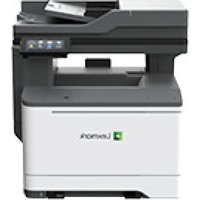
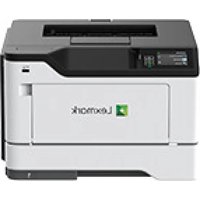
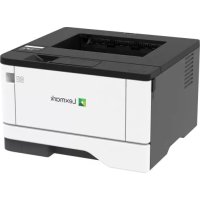
C910 - Imprimante couleur laser LEXMARK - Notice d'utilisation et mode d'emploi gratuit
Retrouvez gratuitement la notice de l'appareil C910 LEXMARK au format PDF.


| Intitulé | Description |
|---|---|
| Type de produit | Imprimante couleur laser multifonction |
| Résolution d'impression | 2400 x 1200 dpi |
| Vitesse d'impression | Jusqu'à 35 pages par minute (ppm) |
| Capacité du bac d'alimentation | Standard : 250 feuilles, optionnel : jusqu'à 4000 feuilles |
| Connectivité | USB, Ethernet, Wi-Fi (en option) |
| Dimensions approximatives | 43.2 x 56.5 x 46.5 cm |
| Poids | Environ 36 kg |
| Compatibilités | Windows, Mac OS, Linux |
| Fonctions principales | Impression, copie, numérisation, fax |
| Entretien et nettoyage | Nettoyage régulier des rouleaux et de l'unité d'imagerie |
| Pièces détachées et réparabilité | Accessibilité des pièces pour maintenance, pièces disponibles sur demande |
| Sécurité | Fonctionnalités de sécurité intégrées, y compris le cryptage des données |
| Informations générales utiles | Garantie de 1 an, assistance technique disponible |
FOIRE AUX QUESTIONS - C910 LEXMARK
Questions des utilisateurs sur C910 LEXMARK
0 question sur cet appareil. Repondez a celles que vous connaissez ou posez la votre.
Poser une nouvelle question sur cet appareil
Téléchargez la notice de votre Imprimante couleur laser au format PDF gratuitement ! Retrouvez votre notice C910 - LEXMARK et reprennez votre appareil électronique en main. Sur cette page sont publiés tous les documents nécessaires à l'utilisation de votre appareil C910 de la marque LEXMARK.
MODE D'EMPLOI C910 LEXMARK
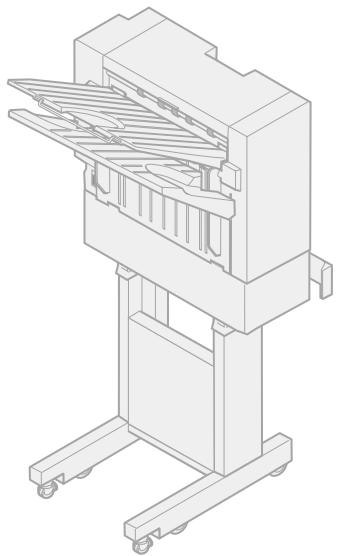
Unité de finition C910
Guide de l'utilisateur et d'installation
Février 2002
Edition : Février 2002
Le paragraphe suivant ne s'applique pas aux pays dans lesquels lesdites clauses ne sont pas conformes à la législation en vigueur : LEXMARK INTERNATIONAL, INC., FOURNIT CETTE PUBLICATION « TELLE QUELLE » SANS GARANTIE D'AUCUNE SORTE, EXPLICITE OU IMPLICITE, Y COMPRIS, MAIS SANS SE LIMITER AUX GARANTIES IMPLICITES DE QUALITE MARCHANDE ET D'ADEQUATION A UN USAGE SPECIFICITE. Certains Etats n'admettent pas la renonciation aux garanties explicites ou implicites pour certaines transactions ; il se peut donc que cette déclaration ne vous concernne pas.
Cet publication p c t i a t t t t t t t t t t t t t t t t t t t t t t t t t t t t t t t t t t t t t t t t t t t t t t t t t t s s s s s s s s s s s s s s s s s s s s s s s s s s s s s s s s s s s s s s s s s s s s s s s s s s s s r r r r r r r r r r r r r r r r r r r r r r r r r r r r r r r r r r r r r r r r r r r r r r r r r r d d d d d d d d d d d d d d d d d d d d d d d d d d d d d d d d d d d d d d d d d d d d d d d d d d d
Voupuez envoer os remarques concenant cie publication a Lexmark Intemational, Inc., Department F95/032-2, 740 West New Circle Road, Lexington, Kentucky 40550, Etats-Unis. Au Royaume-Uni et en Republique d'Irlande, adressez vos commentaires à Lexmark International Ltd., Marketing and Services Department, Westhorpe House, Westhorpe, Marlow Bucks SL7 3RQ. Lexmark peut utiliser ou distribuer les informations que vous fournissez, de la maniere qu'elle estime appropriee, sans que vous soyez pour cela soumis a une obligation. Pour vous procurer d'autres exemplaires des documents relatifs a ce produit, appelez le 1 800 553 9727. Au Royaume-Uni et en Republique d'Irlande, appelez le +44 (0)8704 440 044. Dans les autres pays, contactez notre revendeur.
Les reférences faites dans cette publication à des produits, programmes ou services n'impliquent pas l'intention du fabricant de les commercialisner dans tous ses pays d'activité. Toute reférence à un produit, programme ou service n'implique pas que seul ce produit, programme ou service peut être utilisé. Tout produit, programme ou service équivalent au niveau fonctionnel ne violant aucun droit de propriété intellectuelle existant peut être utilisé en remplacement. L'évaluation et la vérification du fonctionnement en association avec d'autres produits, programmes ou services, à l'exception de ceux expressément désignés par le fabricant, incombent à l'utilisateur.
Lexmark et Lexmark avec le logo du diamant sont des marques de Lexmark International, Inc., déposées aux États-Unis et/ou dans d'autres pays. Les autres marques commerciales sont la propriété de leurs détenteurs respectifs.
Tous droits réservés.
DROITS LIMITES DU GOUVERNEMENT AMERICAIN
Ce logiciel et cette documentation sont fournis avec des DROITS LIMITES. L'utilisation, la duplication ou la divulgation par le gouvernement sont soumises aux restrictions définies dans le sous-paragraphe (c)(1)(ii) de la clause Rights in Technical Data and Computer Software de DFARS 252.227-7013 et dans les dispositions FAR applicables : Lexmark International, Inc., Lexington, KY 40550, Etats-Unis.
Avis de conformité aux normes FCC relatives aux émissions électroniques
L'unité de finition Lexmark C910 a été testée et déclarée conforme aux normes relatives au matériel numérique de la classe A, fixées par l'article 15 des règlements de la FCC. Son fonctionnement répond aux deux conditions suivantes : (1) cet équipement ne provoque pas d'interférence et (2) cet équipement doit accepter toute interférence reçue, y compris celles risquant d'affector le fonctionnement. Reportez-vous au CD Publications Lexmark C910 pour de plus amples informations.
Toutes questions relatives à ces normes peuvent être adressées au :
Consignes de sécurité
Si suaer produit ne presente PAS ce symbole , il DOIT etre connecte a une prise eletrique correctement mise a la terre.
Le cordon d'alimentation doit etre connecte a une prise electrique a proximite du produit et facilement accessible.
Pour un service ou une réparation autre que ceux décrits dans les instructions, consultez un agent professionnel.
- Ce produit a ete concu, teste et certifie selon les normes de securite globales strictes pour une utilisation avec des composants Lexmark specifiques. Les fonctions de securite de certaines pieces ne sont pas always evidentes. Lexmark ne peut etre tenu responsable de l'utilisation de pieces de remplacement.
- Notre produit utilise un processus d'impression chauffant les supports, lesquels peuvent dégager des émanations nocives sous l'effet de cette chaleur. Vous doivent iégralement, dans les instructions de mise en service, la section consacrée au besoin des supports d'impression afin d'éviter d'eventuelles émanations dangereuses.
Conventions
Il peut s'avérer utile de connaître les avertissements et les mises en garde utilisés dans ce manuel. Ces conventions apparaissent dans la colonne de gauche pour plus de clarté.
ATTENTION! Les mises en garde signaient un risque de blessure pour l'utiliser.
Avertissement ! Les averissements signaient un risque de dommage matériel ou logiciel de l'unité de finition.
Remarque : Les remarques fournissant des informations supplémentaires qui peuvent vous etre utiles.
Table des matières
Introduction 1
Installation 3
Déballage de l'unité de finition 3
Installation de la plaque de fixation et du rail 4
Installation de I'unité de finition et de son support 6
Fixation des réceptacles 10
Alignment de l'unité de finition et de l'imprimante 11
Réglage des roues 16
Branchement des câbles 17
Fixation de l'étiquette relative aux bourrages papier 21
Fixation de la pochette pour le livre relativ à l'unité de finition 22
Impression de la page des paramètres de menus 23
Utilisation des fonctions de l'unité de finition 24
Réceptacles 24
Décalage 25
Agrafage 26
Perforation 32
Dépannage 35
Suppression des messages liés à l'unité de finition 35
Résolution des autres problèmes 36
Impression d'enveloppes 38
Réglage de la perforation 44
Elimination des bourrages papier 46
Elimination des bourrages d'agrafes 56
Avis relatif aux émissions électroniques 61
Index 63
Remarque : Voiture imprimante doit etre configuerée avec un support optionnel ou avec un support extra-plat et des bacs optionnels pour installer l'unité de finition.
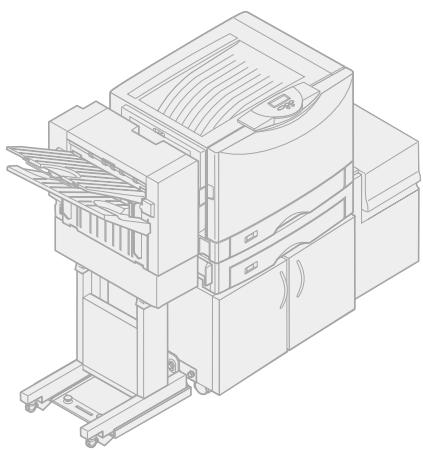
Imprimante avec support, chargeur haute capacité et unité de finition
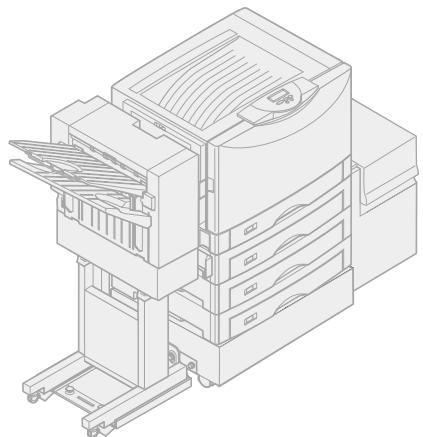
Imprimante avec support extra-plat, bacs optionnels, chargeur haute capacité et unité de finition
Votre imprimante Lexmark™ C910™
prénd en charge une unité de finition optionnelle qui offre des fonctions de perforation, d'agrafage et de décalage, lesquelles viennent s'ajouter aux fonctions de sortie de l'imprimante.
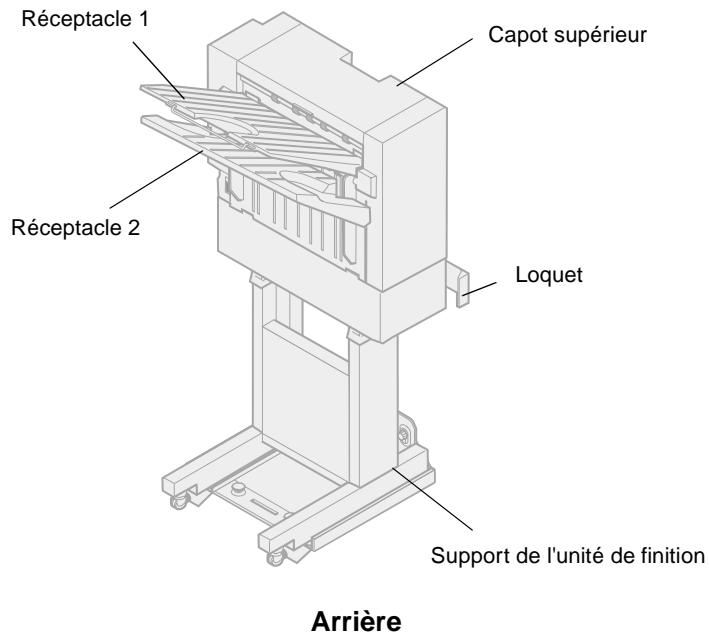
Cette unité de finition permet également d'augmenter la capacité de sortie. Le réceptacle 1 (réceptacle supérieur) peut contenir jusqu'à 100 feuilles de 75g / m2 tandis que le réceptacle 2 (réceptacle inférieur) peut en containir 1000.
Selon l'unité de finition dont vous disposez, vous pouvez performer vos travaux d'impression de 3 ou 4 trous. Le nombre et l'emplacement de ces perforations sont définis en usine.
| Unité de finition | Référence |
| 3 trous | 12N0784 |
| 4 trous | 12N0785 |
Vouspouvezagrafer (au niveau de l'un des angles) jusqu'à30feuillesde75g/ m2.Les travaux agrafés sont acheminés versle réceptacle 2,facevers le bas.
Lorsque vous sélectionnez la fonction de décalage, vos travaux d'impression sortent dans le réceptacle 2 tandis que les transparents, les bristols, les papiers glacés et les étiquettes doivent uniquement dans le réceptacle 1.
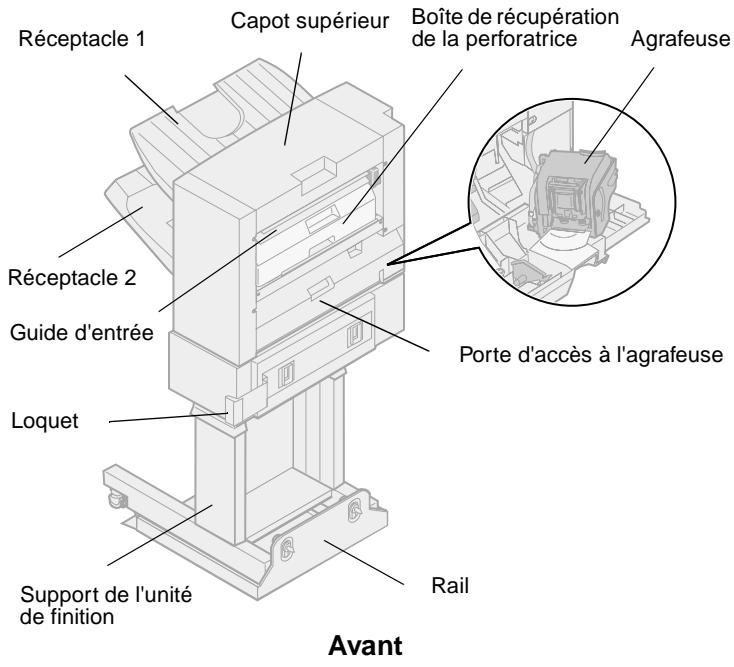
Voudevez tout d'abord vous familiariser avec les noms et les emplacements des différences elements situés à l'avant et à l'arrière de votre unité de finition. Celavousera utile lors de l'installation.
Pour garantir la conformité de votre unité de finition aux normes Energy Star, l'alimentation de l'unité de finition s'effectue par le biais de l'imprimante.
Déballage de l'unité de finition
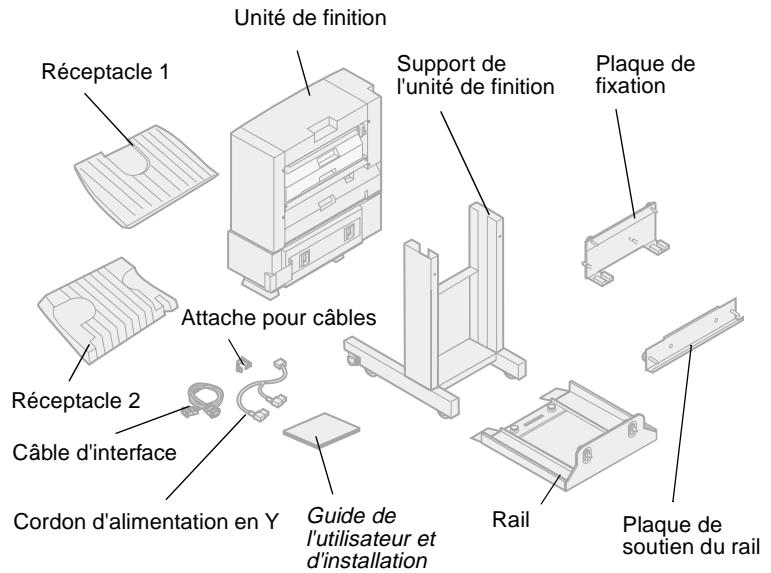
1 Sortez tous les éléments du carton et retirez les matérielux d'emballage.
2 Assurez-vous de/disposer de tous les éléments illustrés ci-contre.
Si l'un des ces éléments est manquant ou endommagé, veuillez consulter le CD Publications Lexmark C910 pour obtenir le numéro de téléphone Lexmark correspondant à votre pays.
Conservez le carton et les matériaux d'emballage afin de pouvoir les réutiliser, le cas échéant.
Installation de la plaque de fixation et du rail
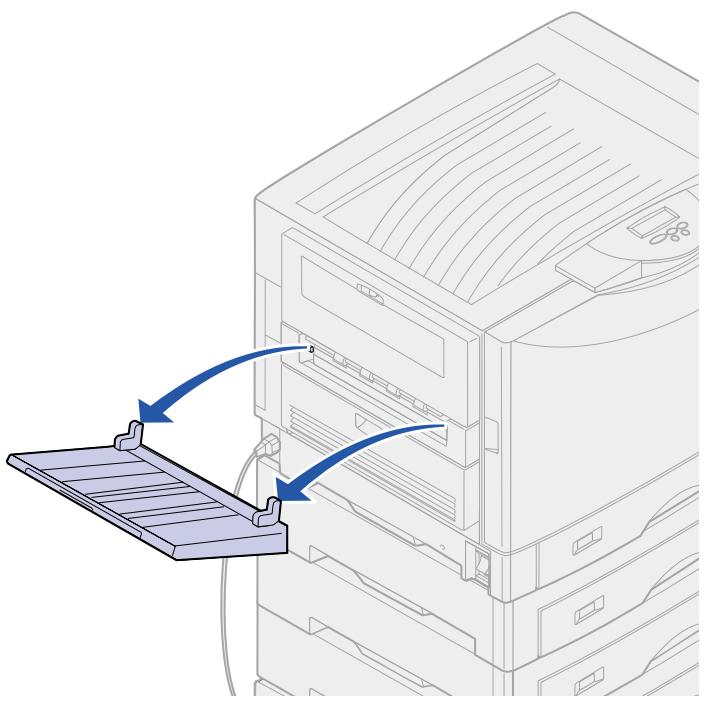
1 Soulevez légèrement le plateau de sortie et retirez-le.
Ce tiroir ne vous sert pas tant que l'unité de finition est installée. Cependant, il vous faudra déplacer l'unité de finition et réinstaller le tiroir pour imprimer des enveloppes autres que les enveloppes C5 ou B5.
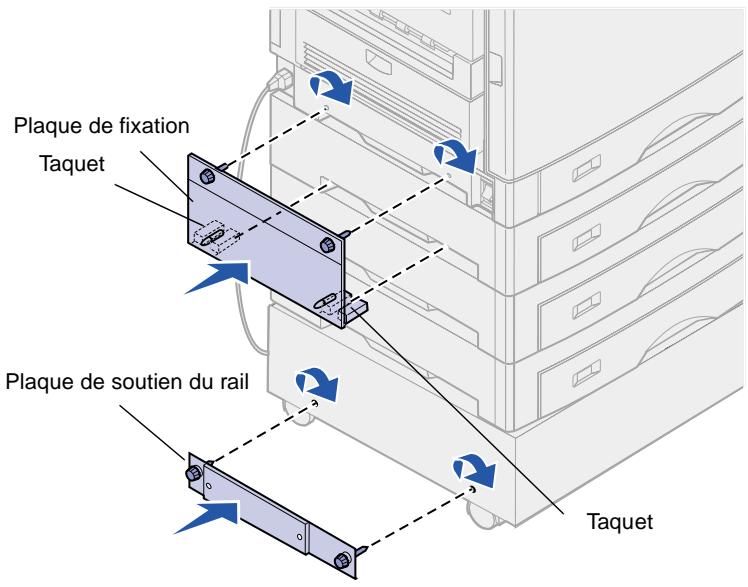
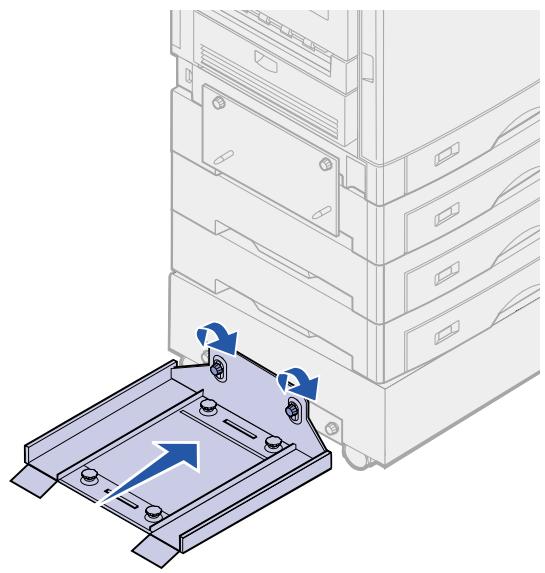
2 Insérez les taquets de la plaque de fixation dans l'imprimante.
Les taquets situés au bas de la plaque de fixation doivent être insérés à hauteur des poignées de l'imprimante de sorte que la plaque de fixation soit positionnée contre l'imprimante.
3 Alignez les deux vis de la plaque de fixation sur les orifices situés sur la partie latérale de l'imprimante.
4 Serrez ces deux vis.
5 Alignez les deux vis de la plaque de soutien du rail sur les orifices situés sur la partie latérale du support ou du support extra-plat de l'imprimante.
6 Serrez ces deux vis.
7 Alignez les deux vis du rail sur les orifices de la plaque de soutien du rail.
8 Resserrez les deux vis du rail.
Installation de l'unité de finition et de son support
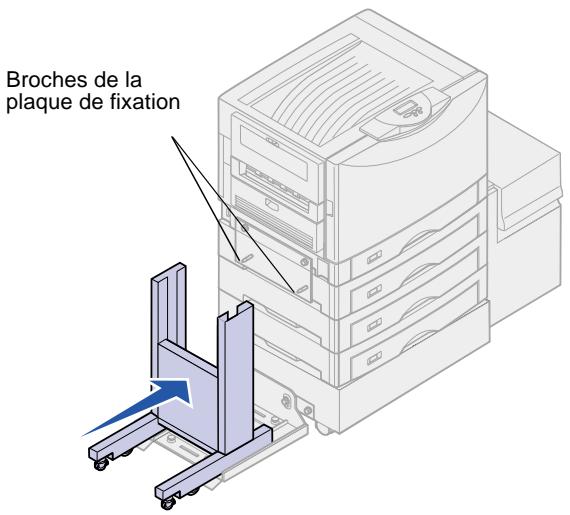
1 Faites rouler le support de l'unité de finition sur le rail.
Ne l'approche pas trop pres de l'imprimante.
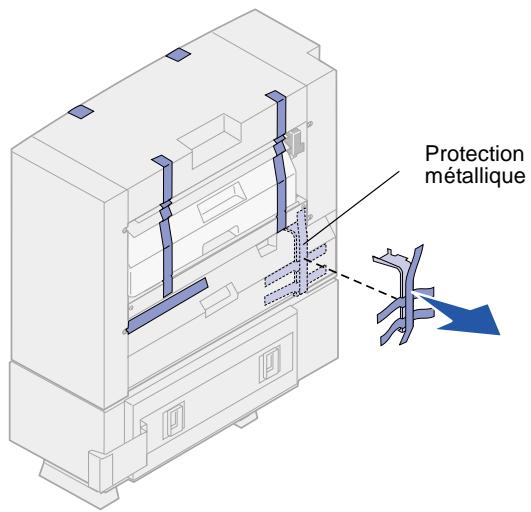
ATTENTION! L'unité de finition pèse 19,7 kg.
2 Retirez le ruban adhésif, les matériaux d'emballage et les protections métalliques, puis jetez-les.
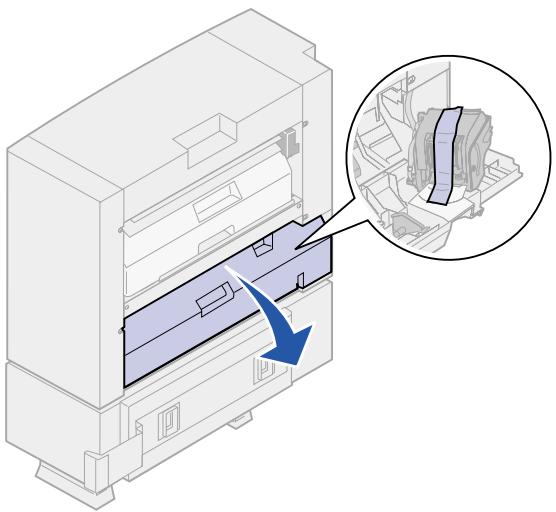
3 Ouvrez la porte d'accès à l'agrafeuse.
4 Retirez le ruban adhésif et les matérieliaux d'emballage.
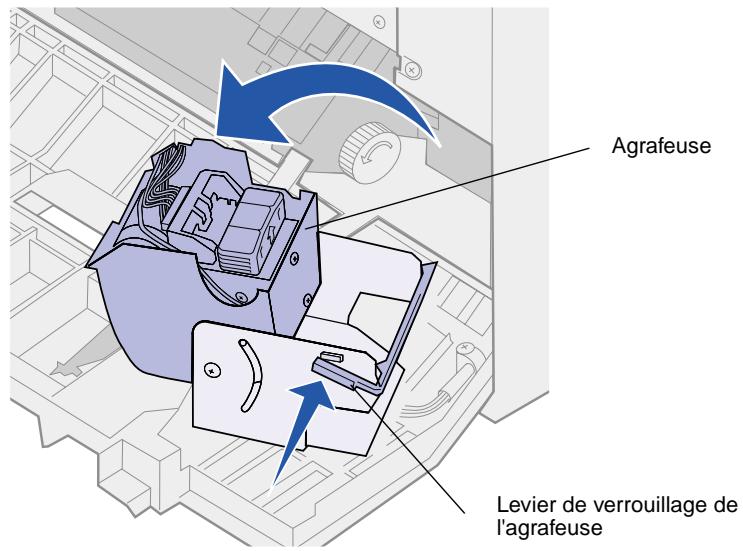
5 Soulevez le levier de verrouillage de l'agrafeuse.
6 Relevez l'agrafeuse.
7 Retirez le ruban adhésif et les matérieliaux d'emballage.
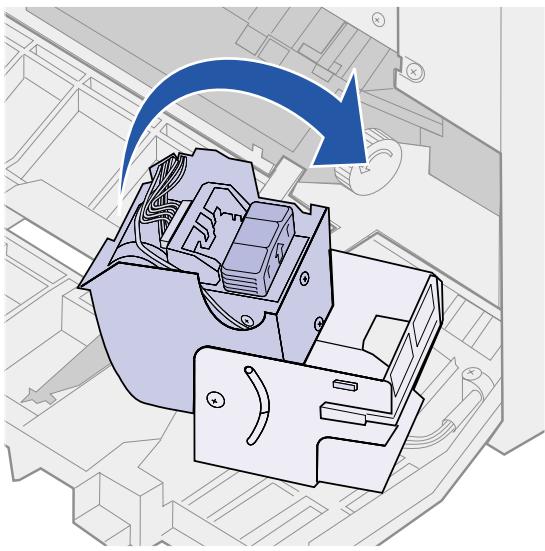
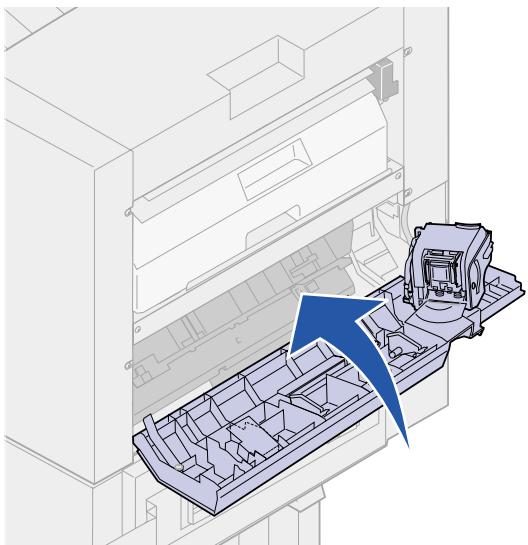
8 Rabaissez l'agrafeuse.
9 Refermez la porte d'accès à l'agrafeuse.
ATTENTION! Une fois assemblée, l'unité de finition pèse 26,3 kg et nécessite la présence de deux personnes pour la soulever en toute sécurité.
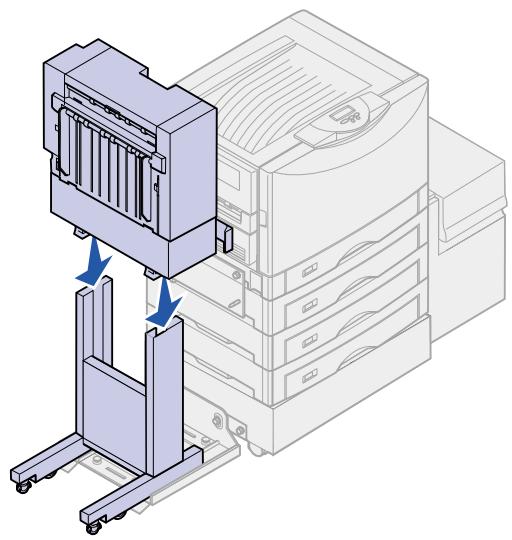

10 Alignez les deux emboûtres situées sous l'unité de finition sur les extrémités verticales du support de l'unité de finition.
11 Déposez l'unité de finition sur le support.
12 Retirez les deux séparateurs de vis.
13 Serrez les deux vis.
Fixation des réceptacles
Remarque: Une fois assemblée à son support, l'unité de finition désignera l'unité de finition même et le support.
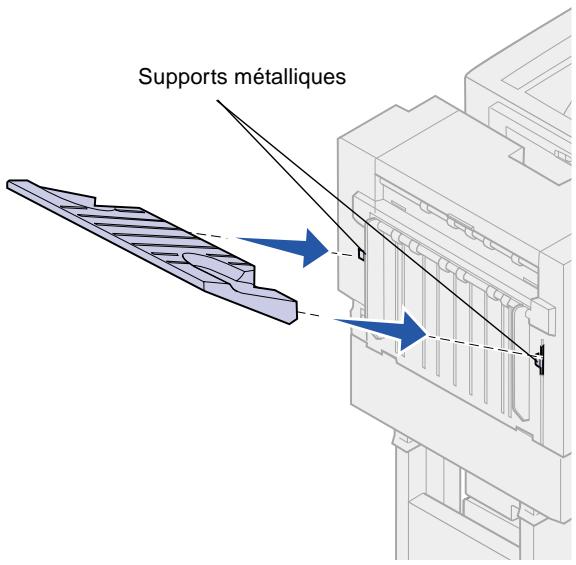
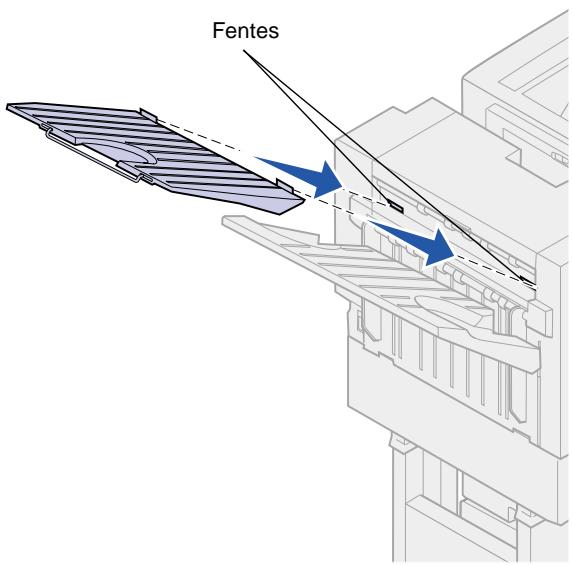
1 Alignez les deux fentes du réceptacle 2 sur les supports métalliques situés à l'arrière de l'unité de finition.
2 Abaissez le réceptacle en le faisant glisser sur les supports métalliques jusqu'à ce qu'il soit correctement installé.
3 Alignez les deux taquets du réceptacle 1 sur les fentes situées à l'arrière de l'unité de finition.
4 Abaissez le réceptacle jusqu'à ce qu'il soit correctement installé.
Alignment de l'unité de finition et de l'imprimante
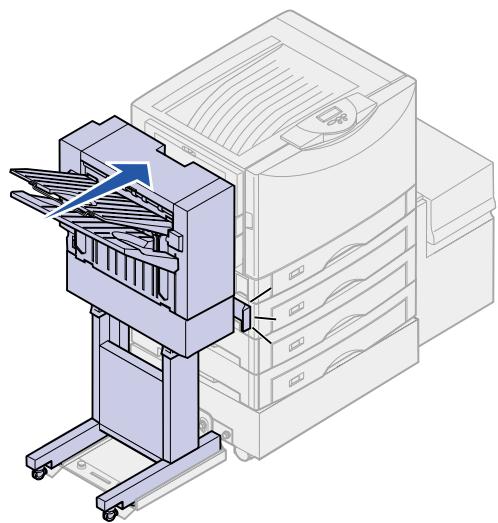
Les trois conditions suivantes doivent être remplies pour empêcher tout bourrage papier.
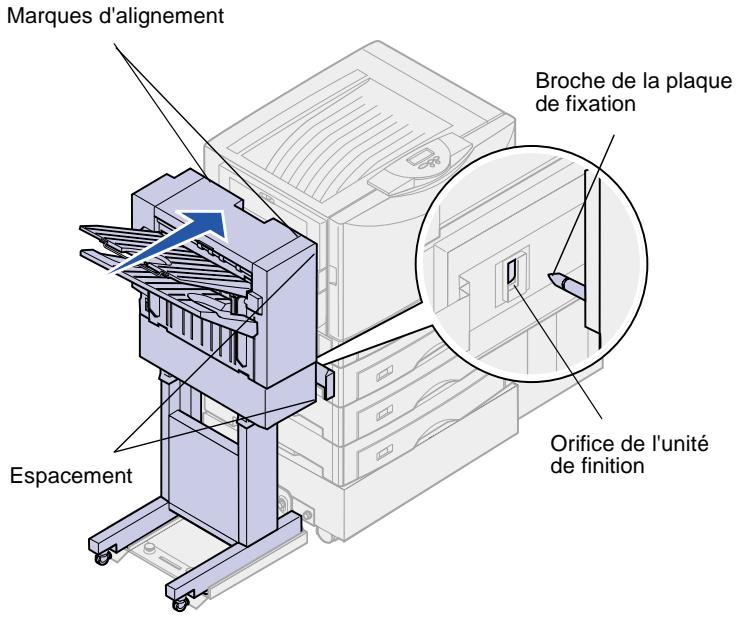
1 Les broches de la plaque de fixation doivent etre inserees dans les orifices appropriés de l'unité de finition.
2 L'espacement entre l'imprimante et l'unité de finition doit être le même en haut et en bas de l'unité de finition.
3 Les marques d'alignement situées sur le haut de l'unité de finition doivent être alignées sur les bords du capot sur le côte de l'imprimante.
4 Rapproche l'unité de finition de l'imprimante en la faisant rouler jusqu'à ce que l'unité de finition soit bloquée par les broches de la plaque de fixation.
Vous serez averti du verrouillage et du bon positionnement de l'unité de finition par un cliC.
Si les broches ne s'inserent pas dans les orifices de l'unité de finition, reportez-vous à la section « Abaisissement ou rehaussement de l'unité de finition » page 12. Sinon, passez à la section « Alignement des parties latérales de l'unité de finition » page 13.
Abaisissement ou rehaussement de l'unité de finition
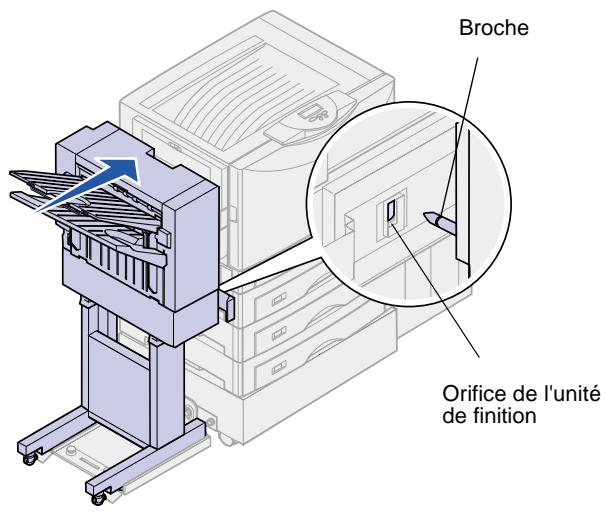
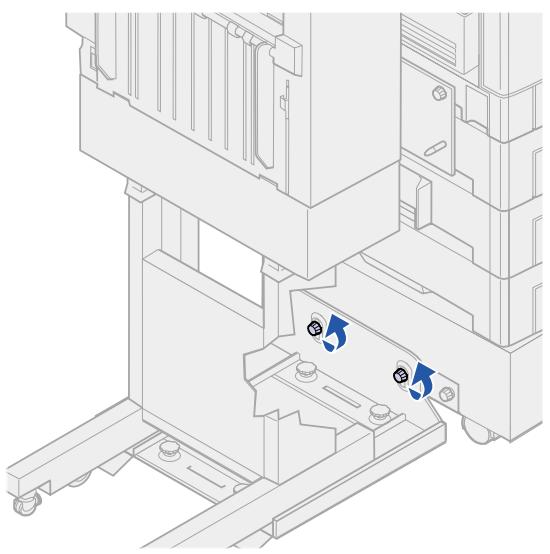
Suivez les instructions suivantes si les broches de la plaque de fixation sont au-dessus ou au-dessous des orifices de l'unité de finition.
1 Repérez les broches pour déterminer si elles se situent au-dessus ou au-dessous des orifices de l'unité de finition.
2 Desserrez les deux vis du rail.
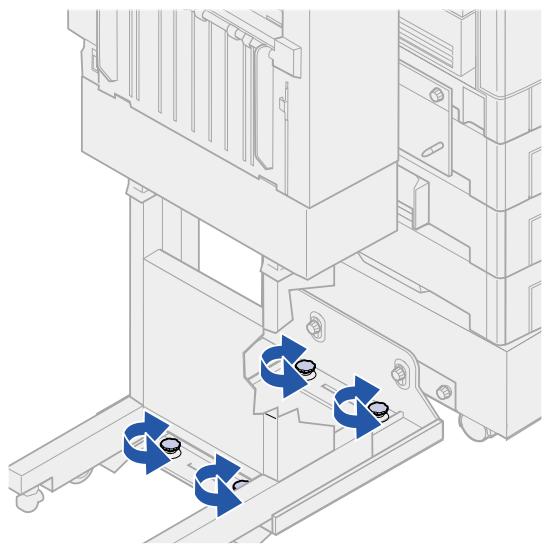
3 Faites pivoter les molettes d'ajustement de sorte que les orifices de l'unité de finition soient alignés sur les broches.
Pour rehausser l'unité de finition, faites pivoter les molettes d'ajustement dans le sens des aiguilles d'une montre.
Pour abaiser l'unité de finition, faites pivoter les molettes d'ajustement dans le sens inverse des aiguilles d'une montre.
4 Rapproche l'unité de finition de l'imprimante en la faisant rouler jusqu'à ce que l'unité de finition soit bloquée par les broches de la plaque de fixation.
Vous serez averti du verrouillage et du bon positionnement de l'unité de finition par un clic.
Si les broches s'inserent dans les orifices de l'unité de finition mais que cette dernière n'est pas verrouillée, reportez-vous à la section « Alignment des parties laterales de l'unité de finition » page 13. Sinon, passerez à la section « Alignment du haut de l'unité de finition » page 15.
Alignment des parties latérales de l'unité de finition
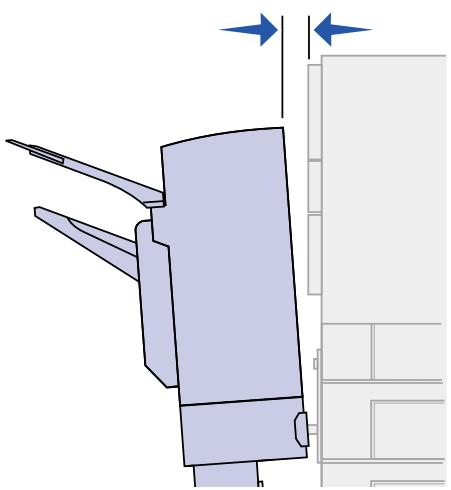
Suivez les instructions suivantes si l'espacement entre l'unité de finition et l'imprimante n'est pas le même en haut et en bas.
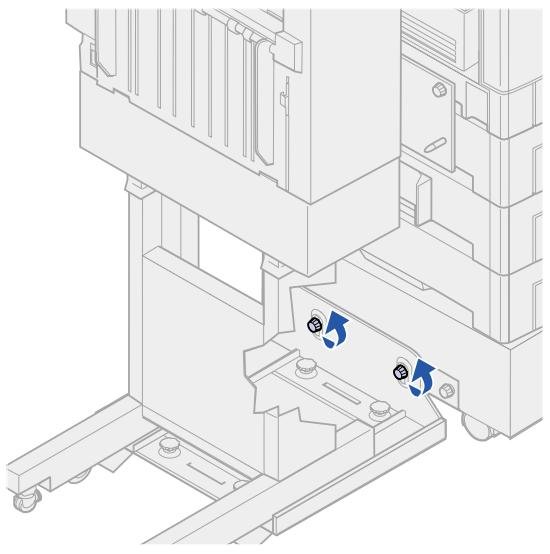
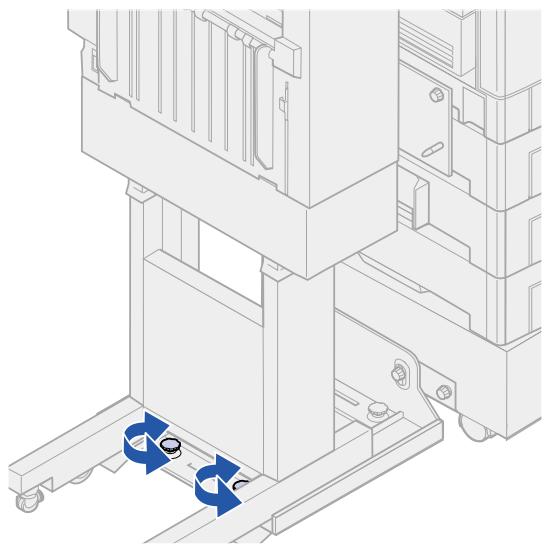
1 Desserrez les deux vis du rail.
Si vous avez abaisé ou rehaussé la plaque de soutien du rail précédement, les vis seront deja desserrées.
2 Faites pivoter les molettes d'ajustement arrêté pour aligner le haut et le bas de l'unité de finition avec l'imprimante.
Pour rapprocher le haut de l'unité de finition de l'imprimante, faites pivoter les molettes d'ajustement dans le sens des aiguilles d'une montre.
Pour éloigner le haut de l'unité de finition de l'imprimante, faites pivoter les molettes d'ajustement dans le sens inverse des aiguilles d'une montre.
3 Rapprochez l'unité de finition de l'imprimante en la faisant rouler jusqu'à ce que l'unité de finition soit bloquée par les broches de la plaque de fixation.
Vous serez averti du verrouillage et du bon positionnement de l'unité de finition par un cliC.
Alignement du haut de l'unité de finition
Suivez les instructions suivantes si les marques d'alignement situées sur le haut de l'unité de finition ne sont pas alignées avec les bords du capot sur le côté de l'imprimante.
Remarque: Chaque fois que vous déplacez l'imprimante ou l'unité de finition, vérifiez de nouveau que l'imprimante et le haut de l'unité de finition sont bien alignés.
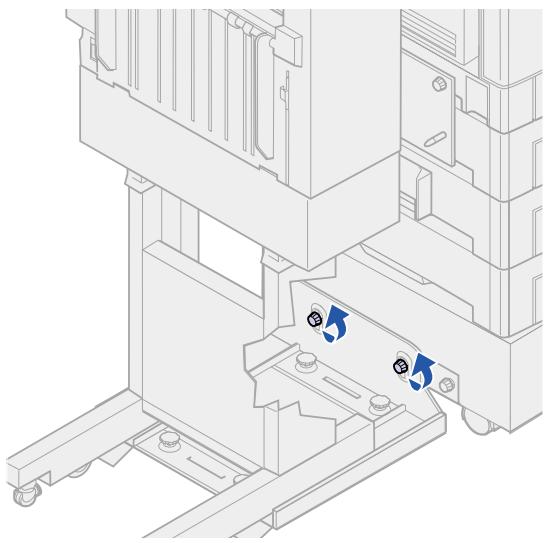
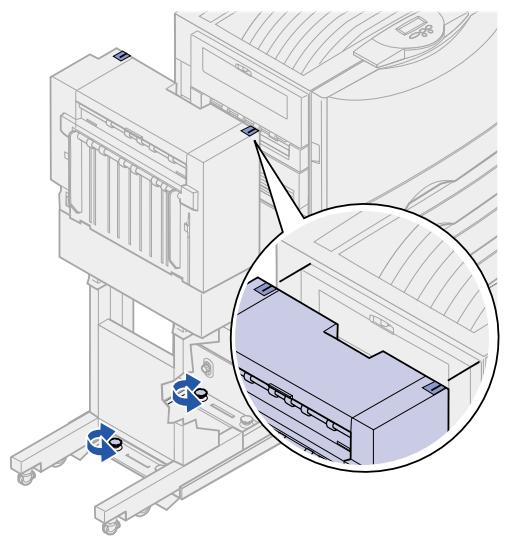
1 Desserrez les deux vis du rail. Si vous avez effectué des ajustements precedemment, les vis seront alors déjà desserrées.
2 Faites pivoter les molettes d'ajustement pour rehauser ou abaiser le (:oté de l'unité de finition.
Pour rehausser l'unité de finition, faites pivoter les molettes d'ajustement dans le sens des aiguilles d'une montre.
Pour abaisser l'unité de finition, faites pivoter les molettes d'ajustement dans le sens inverse des aiguilles d'une montre.
3 Resserrez les deux vis du rail.
4 Rapprochez l'unité de finition de l'imprimante en la faisant rouler jusqu'à ce que l'unité de finition soit bloquée par les broches de la plaque de fixation.
Vous serez averti du verrouillage et du bon positionnement de l'unité de finition par un cliC.
Réglage des roues
Réglez les roues de l'unité de finition de sorte que le support reste aligné lorsqu'il est déplace.
Pour régler et verrouiller les roues, procédez comme suit :
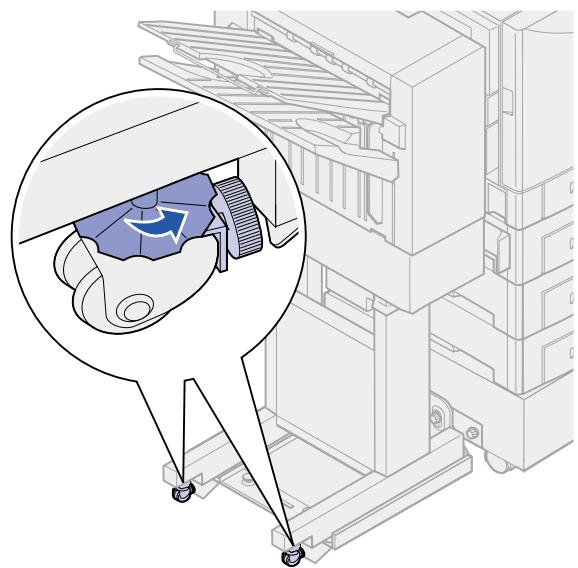
1 Faites pivoter les molettes d'ajustement supérieure gauche et droite situées sur les roues arrrière jusqu'à ce qu'elles touchent le sol.
Pour abaisser les roues, faites pivoter les molettes d'ajustement dans le sens des aiguilles d'une montre.
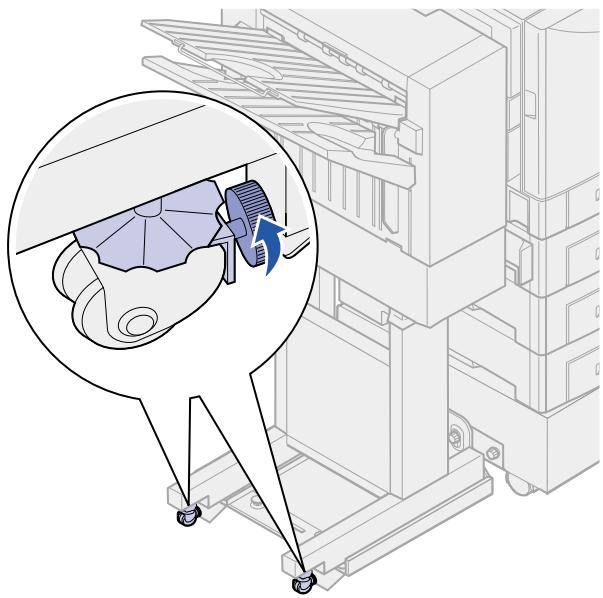
2 Tournez les roues jusqu'à ce que les molettes de verrouillage soient alignées sur la base de l'unité de finition.
3 Faites pivoter les molettes de verrouillage dans le sens inverse des aiguilles d'une montre jusqu'à ce qu'elles touchent la base de l'unité de finition.
Branchement des câbles
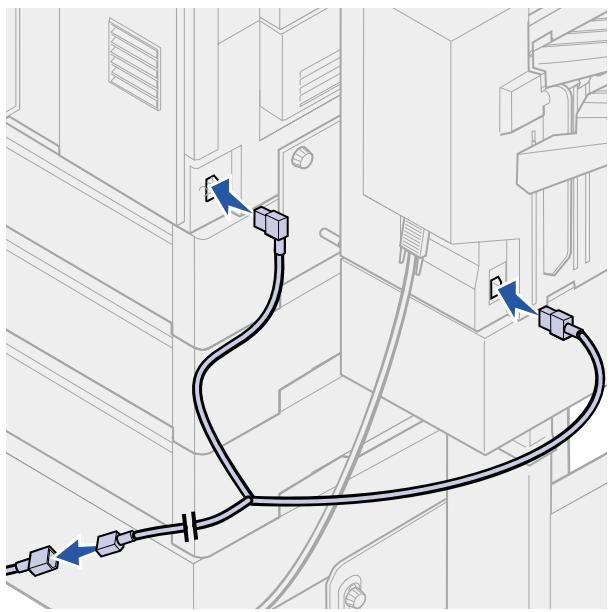
L'unité de finition est fournie avec un cable d'interface et un cordon d'alimentation en Y. Ce cable d'interface permet de relier l'unité de finition et l'imprimante tandis que le cordon d'alimentation en Y fournit l'alimentation à la fois à l'unité de finition et à l'imprimante.
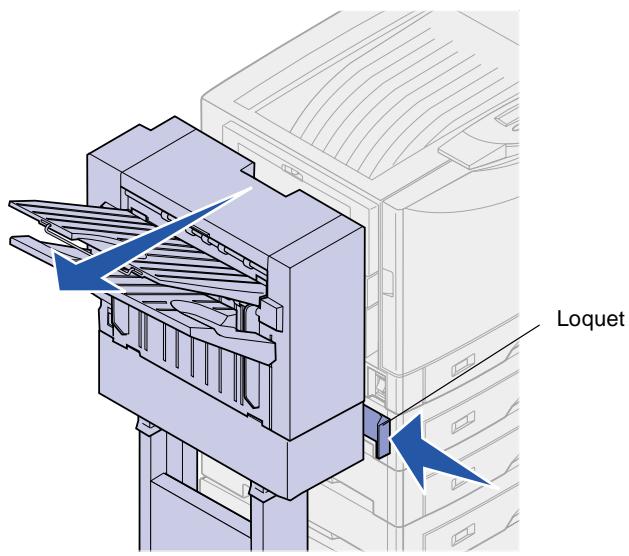
1 Mettez l'imprimante hors tension.
2 Repoussez le loquet et tenez-le.
3 Eloignez l'unité de finition de l'imprimante en la faisant rouler.
4 Relâchez le loquet.
Câble d'interface
ATTENTION! Assurez-vous que l'imprimante est hors tension avant de poursuivre.
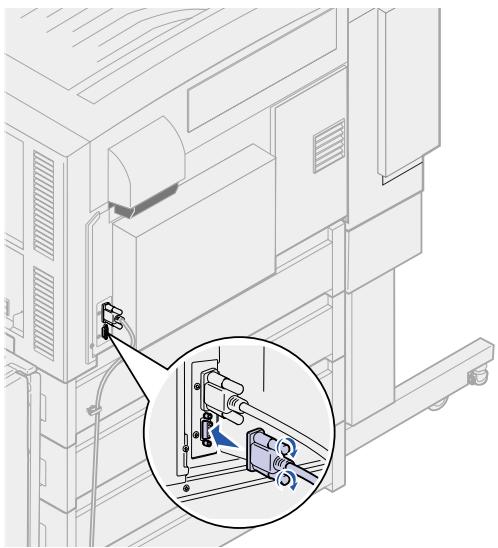
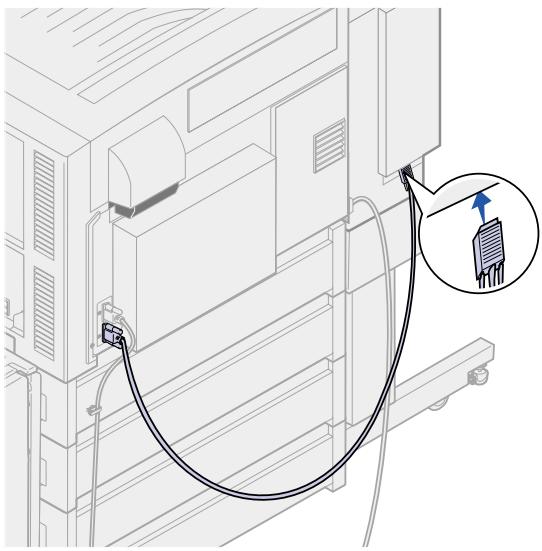
1 Branchez le cable d'interface sur le connecteur du bas situé à l'arrière de l'imprimante.
2 Serrez les vis.
3 Branchez le cable d'interface sur le connecteur situé sur le côte de l'unité de finition.
La fiche sera légèrement inclinée une fois connectée.
4 Serrez les vis.
Câble d'alimentation
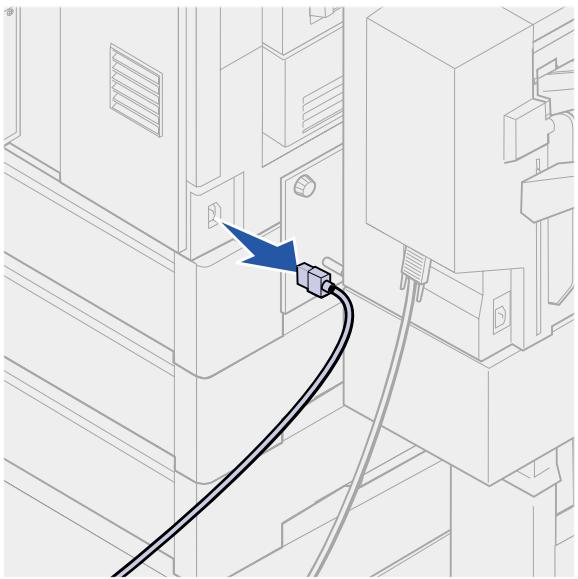
1 Débranche le cordon d'alimentation situé sur le (:oté de l'imprimante.
Conserve le cordon à portée de main.
2 Branchez le cordon d'alimentation en Y (extrémité allongée) sur la prise située sur le (:oté de l'unité de finition.
3 Branchez le cordon d'alimentation en Y (extrémité à angle droit) sur la prise située sur le (:oté de l'imprimante.
4 Reprenez le cordon d'alimentation de l'imprimante precedemment débranché, puis branchez-le sur le cordon d'alimentation en Y.
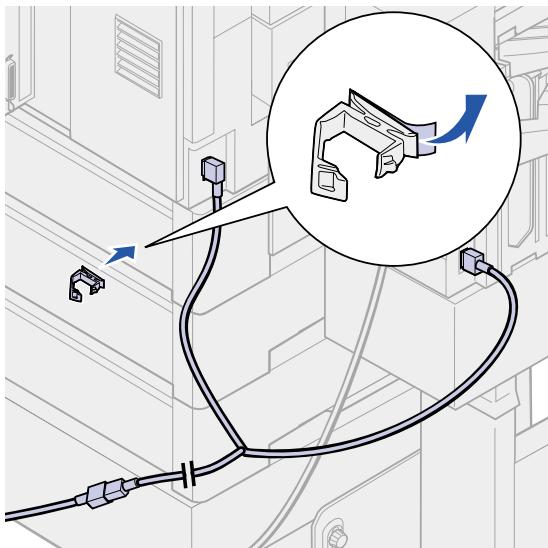
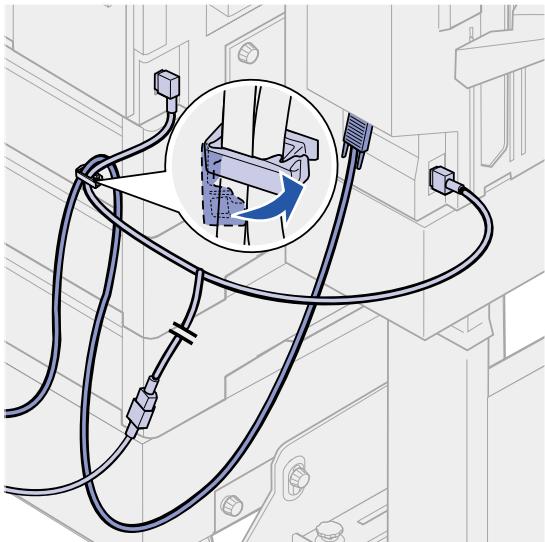
5 Retirez la feuille de protection qui se trouve au dos de l'attache pour câbles.
6 Collez la partie adhésive de l'attaché pour câbles (en appuyant fermement) sur l'arrière du bac d'alimentation supérieur optionnel.
7 Placez le cable d'interface et le cordon d'alimentation dans l'attache pour cables.
8 Fermez l'attache.
9 Remettez l'imprimante sous tension.
L'unité de finition ne possède pas d'interrupteur. La mise sous tension s'effectue au niveau de l'imprimante.
Fixation de l'étiquette relative aux bourages papier
Placez l'étiquette adhésive fournie avec l'unité de finition à gauche de l'étiquette relative aux bourrages papier de l'imprimante.
1 Ouvrez la porte avant.
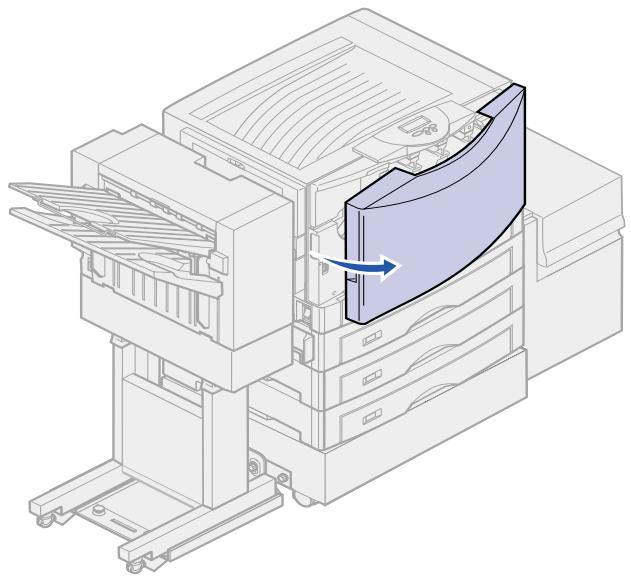
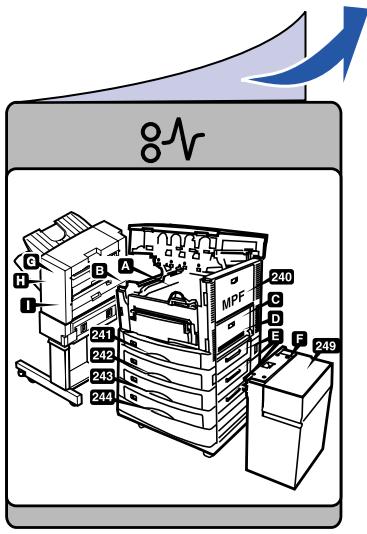
2 Retirez la feuille de protection comme indiqué sur l'illustration.
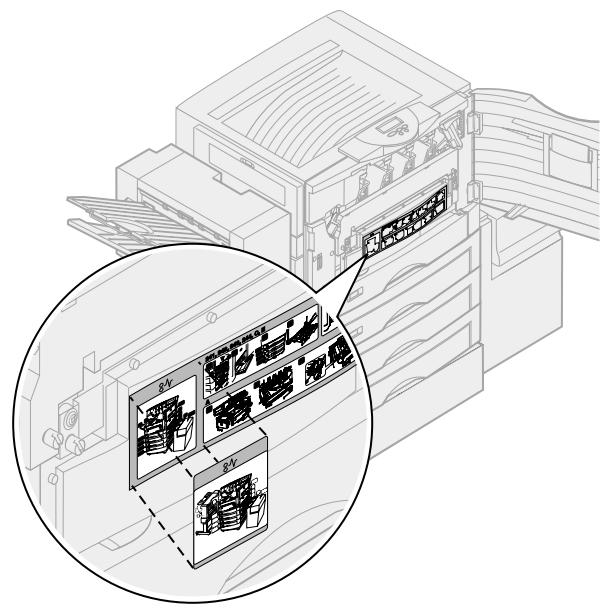
3 Appuyez fermement pour coller l'étiquette.
4 Refermez la porte avant.
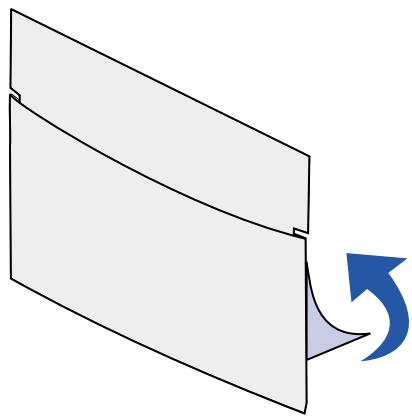
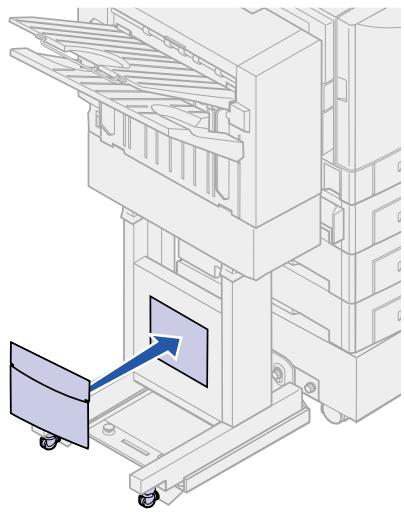
Fixation de la pochette pour le livre relativ à l'unité de finition
LaPOCHETADEhésivefournieavecl'unité de finitionconstitue l'emplacement idéal pourconserverle livretrelatifàl'unitédefinition.
1 Retirez la feuille de protection comme indiqué sur l'illustration.
Impression de la page des paramètres de menus
Remarque: Pour de plus amples informations sur l'utilisation du panneau de commandes de l'imprimante et la modification des paramétres de menus, reportez-vous au CD Publications de l'imprimante.
2 Appuyez fermement pour coller laPOCHETTE.
Imprimez la page des paramètres de menus pour connaître les paramètres par défaut de l'imprimante et vérifier que les options sont installées correctement.
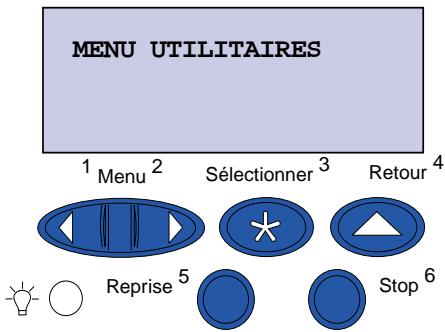
1 Appuyez sur Menu jusqu'à ce que le message Menu Utilitaires apparaisse, puis sur Sélectionner.
2 Appuyez sur Menu jusqu'à ce que le message Impression menus apparaissé, puis sur Sélectionner pour imprimer la page.
La page s'imprime.
3 Vérifiez si l'unité de finition est installée.
L'unité de finition est répertoriée dans la rubrique « Options installées ». Si l'unité de finition n'est pas répertoriée, mettez l'imprimante hors tension, débranche le cable d'interface et le cordon d'alimentation, puis rebranche-les.
4 Mettez ce livre dans la pochette.
Utilisation des fonctions de l'unité de finition
Réceptacles
L'unité de finition comprend deux réceptacles.
Le réceptacle 1 peut recevoir les supports suivants :
- Papier normal
- Papier de qualité
Bristol - Transparents
- Papier glacé
- Etiquettes
- Enveloppes C5 et B5
- En-tête
- Papier préimprimé
- Papier couleur
Le réceptacle 2 peut uniquement recevoir du papier au format Lettre US ou A4. Les types de papier qu'il peut recevoir sont les suivants :
- Papier normal
- Papier de qualité
- En-tête
- Papier préimprimé
- Papier couleur
Décalage
Vous pouvez décaler chaque travail d'impression ou chaque copie de travail d'impression et facilititer ainsi la séparation des documents dans le réceptacle.
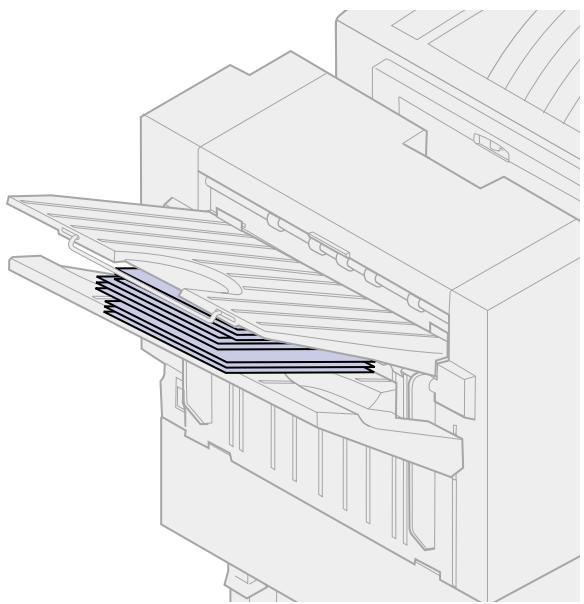
L'unité de finition regroupe tous les travaux d'impression décalés dans le réceptacle 2. Le décalage est d'environ 23 mm.
Vous pouvez selectionner les valeurs suivantes dans le menu Finition à l'aide du pilote d'imprimante ou du panneau de commandes de l'imprimante.
| Valeur | Sortie |
| Aucune* | Empile toutes les feuilles directement les ones sur les autres. |
| Entre copies | Chaque copie d'un travail d'impression est décalée. |
| Entre travaux | Chaque travail d'impression est décalé. |
| Les valeurs signalées par un astérisque (*) correspondant aux paramètres usine. | |
Agrafage
L'agrafeuse est située derrière la ported'accès correspondante. Vous pouze agrafer (au niveau de l'un des angles) du papier normal de 75 à 105 g/m2. Le réceptacle 2 de l'unité de finition peut recevoir jusqu'à 30 travaux agrafés, face vers le bas.
Le nombre maximum de feuilles pouvant être agrafées est le suivant :
| Poids du papier | Maximum |
| 75 g/m2 | 30 feuilles |
| 90 g/m2 | 25 feuilles |
| 105 g/m2 | 20 feuilles |
| Un bourge d'agrafes risque de se produire si vous dépassez le nombre maximum de feuilles spécifique. | |
Vous pouvez selectionner les valeurs suivantes dans le menu Finition à l'aide du pilote d'imprimante ou du panneau de commandes de l'imprimante.
| Valeur | Sortie |
| Hors fonction* | Les travaux d'impression ne sont pas agrafés. |
| En fonction | Chaque travail d'impression est agrafé. |
| Les valeurs signalées par un astérisque (*) correspondent aux paramètres usine. | |
Le message Chargez agrafes apparait sur le panneau de commandes de l'imprimante lorsque l'agrafeuse est vide et le message Insérer cart. d'agrafes apparait lorsque la cartouche d'agrafes a ete retiree. Le message s'efface une fois l'agrafeuse reapprovisionnee, puis reinstallee.
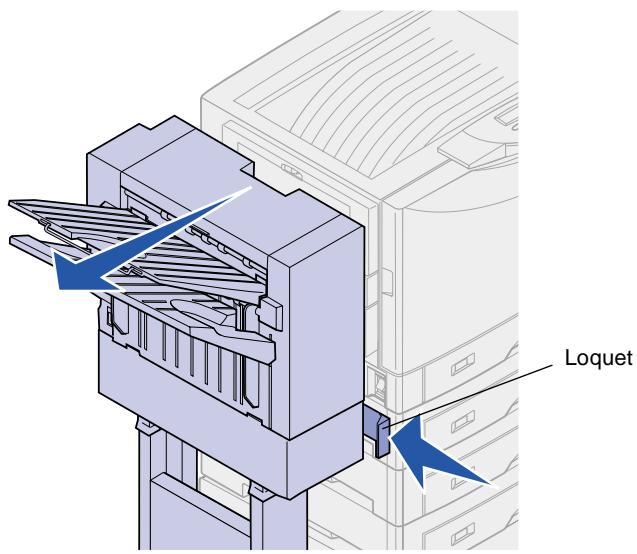
Pour prisoner le support de l'agrafeuse et ajouter des agrafes, procededez comme suit :
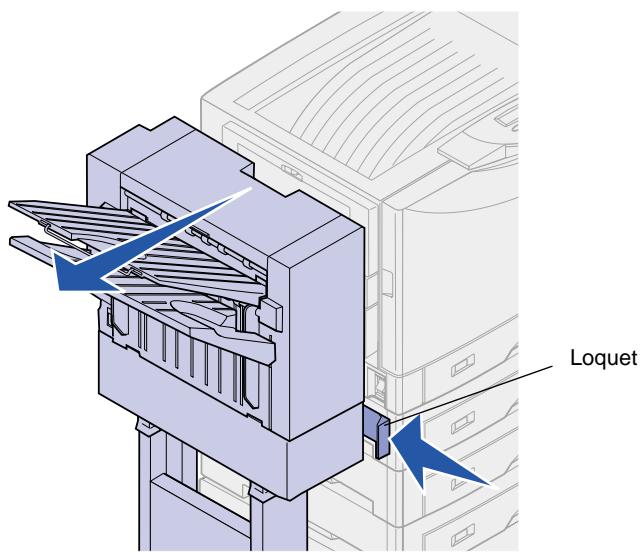
1 Repoussez le loquet et tenez-le.
2 Eloignez l'unité de finition de l'imprimante en la faisant rouler.
3 Relâchez le loquet.
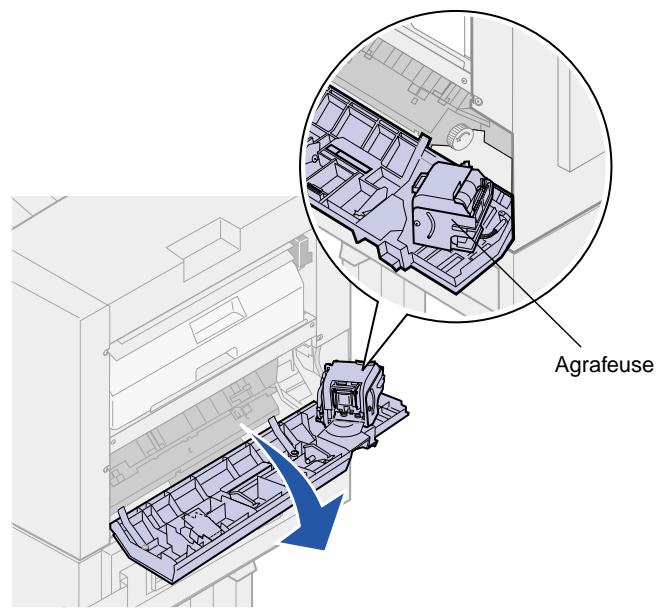
4 Ouvrez la porte d'accès à l'agrafeuse.
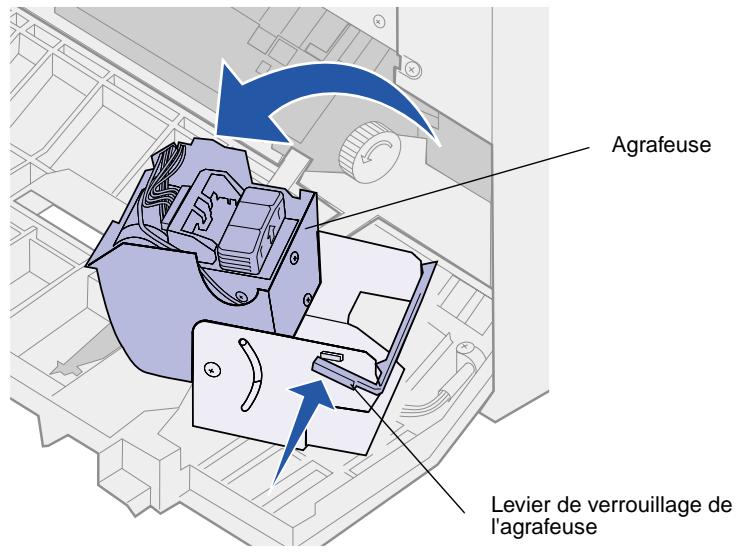
5 Soulevez le levier de verrouillage de l'agrafeuse.
6 Relevez l'agrafeuse.
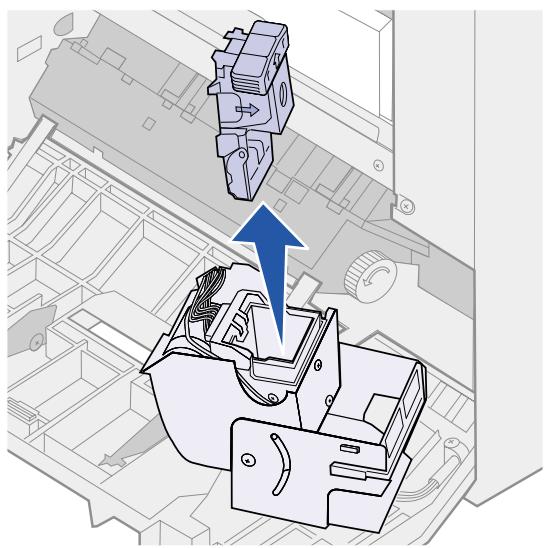
7 Retirez le support d'agrafes de l'agrafeuse.
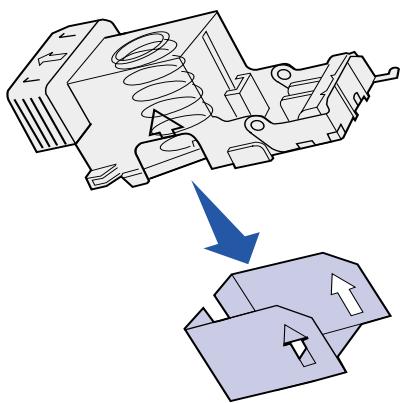
8 Retirez la cartouche d'agrafes vide du support d'agrafes.
9 Jetez la cartouche.
10 Deballez la nouvelle cartouche d'agrafes.
| Récédence | Description |
| 11K3188 | Cartouche d'agrafes C910/T62x |
Remarque: Laissez la bande adhésvise sur la cartouche tant que la nouvelle cartouche n'est pas insérée dans le support.
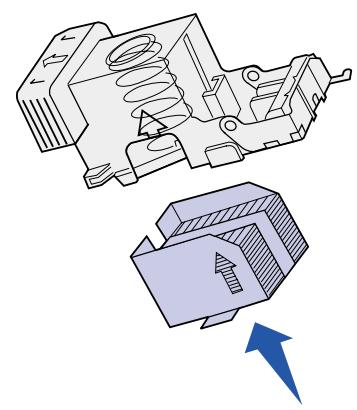
11 Insérez-la.
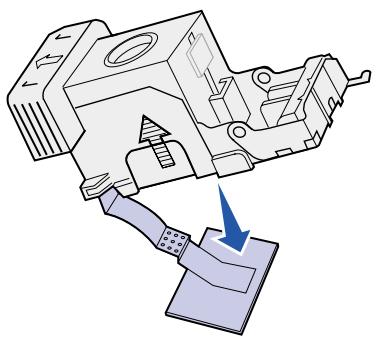
12 Retirez la bande adhésive.
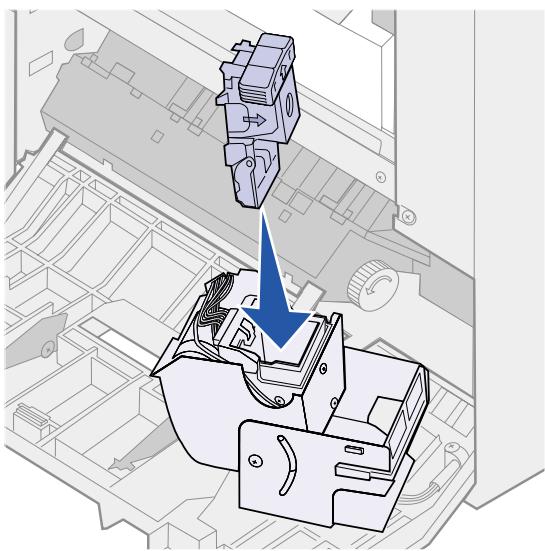
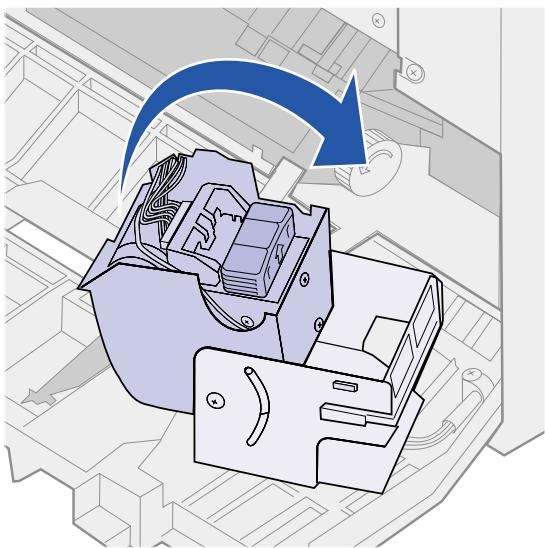
13 Reinsérez le support d'agrafes dans l'agrafeuse.
Appuyez sur le support jusqu'à ce qu'il soit correctement installé.
14 Faites pivoter l'agrafeuse en position de fermeture.
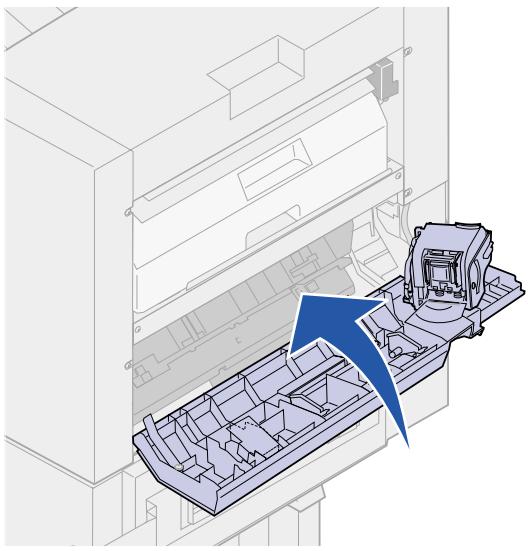
15 Refermez la porte d'accès à l'agrafeuse.
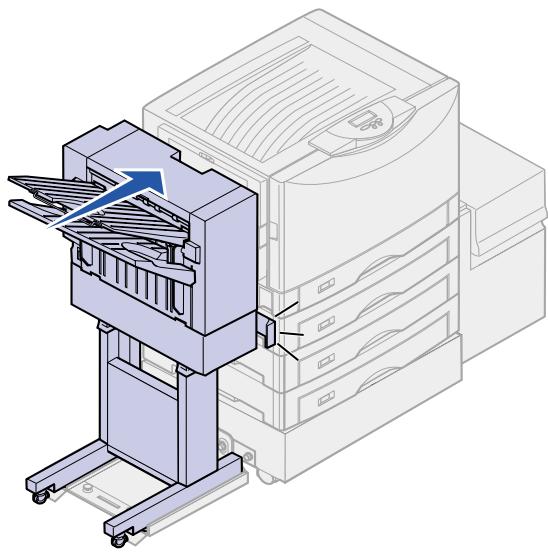
16 Rapprochez l'unité de finition de l'imprimante en la faisant rouler jusqu'à ce que l'unité de finition soit bloquée par les broches de la plaque de fixation.
Vous serez averti du verrouillage et du bon positionnement de l'unité de finition par un cliC.
Perforation
Selon l'unité de finition dont vous disposez, vous pouvez perforer vos travaux d'impression de 3 ou 4 trous. L'unité de finition peut regrouper des travaux d'impression perforés dans le réceptacle 1 ou 2. Vous ne pouvez pas perforer de transparents, de bristols, de papier glacé ou d'étiquettes.
| Valeur | Sortie |
| Hors fonction* | Les documents imprimés ne sont pas perforés. |
| En fonction | Chaque page imprimée est perforée. |
| Les valeurs signalées par un astérisque (*) correspondant aux paramètres usine. | |
Au fur et a mesure que l'unité de finition perfore des documents, les résidus de perforation sont stockés dans la boîte de récapération de la perforatrice. Lorsque l'unité de finition a perforé 15 000 feuilles, le message vider boîte apparait sur le panneau de commandes de l'imprimante.
Pour vider la boîte,procédez comme suit:
1 Repoussez le loquet et tenez-le.
2 Eloiignez l'unité de finition de l'imprimante en la faisant rouler.
3 Relâchez le loquet.
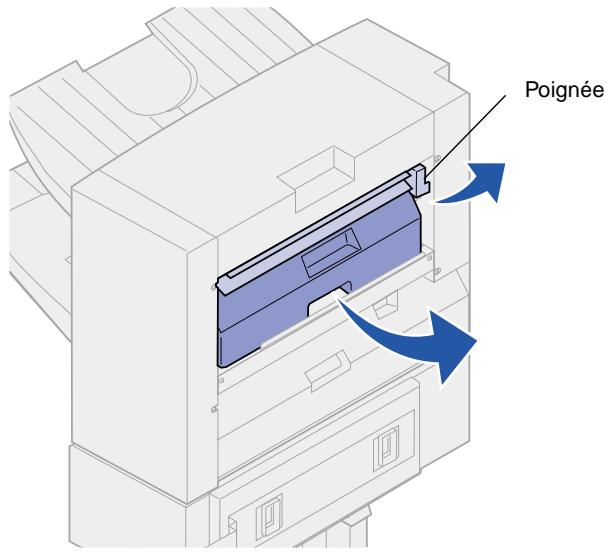
4 Soulevez la poignée du guide d'entrée de l'unité de finition.
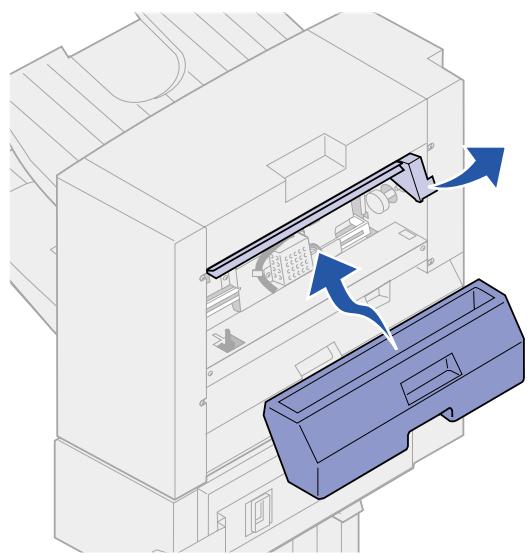
5 Soulevez la boîte de récepération de la perforatrice, faites pivoter le fond de la boîte vers l'extérieur, puis retirez-la.
6 Relâchez la poignée.
7 Videz la boîte.
8 Soulevez la poignée.
9 Placez le dessus de la boite dans l'unité de finition, puis faites pivoter le fond de la boite à l'intérieur.
10 Relâchez la poignée.
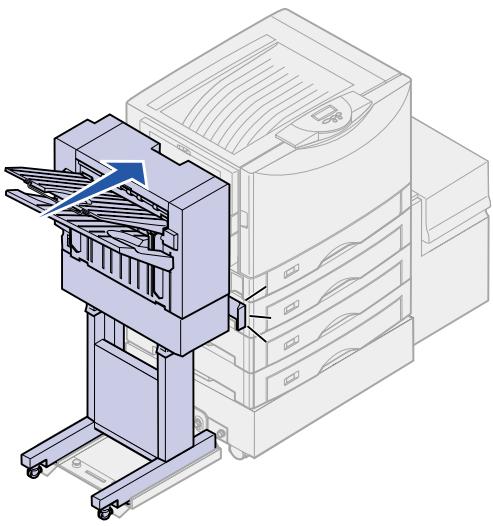
11 Rapprochez l'unité de finition de l'imprimante en la faisant rouler jusqu'à ce que l'unité de finition soit bloquée par les broches de la plaque de fixation.
Vous serez averti du verrouillage et du bon positionnement de l'unité de finition par un cliC.
12 Regardez l'écran du panneau de commandes de l'imprimante.
Si vous avez vide la boite avant que le message Vider boite apparaisse, appuyez sur Menu jusqu'à ce que le menu Fournitures s'affiche, puis selectionnez successivement Rempl. fournit., Boite et Remplace.
Le message Prêt apparait.
Cette section vous permet d'effacer les messages qui apparaissent sur le panneau de commandes de l'imprimante, d'éliminer les bourrages d'agrafes et les bourrages papier, et de résoudre les autres problèmes potentiels liés à l'unité de finition.
Suppression des messages liés à l'unité de finition
Des messages apparaissent sur le panneau de commandes de l'imprimante pour vous informer de l'etat de l'unité de finition. Le tableau suivant vous explique comment supprimer ces messages.
| Message | Solution |
| Récep. <x> plein | Retirez la pile de papier du réceptacle spécifique. Appuyez sur Reprise pour effacer le message et reprendre l'impression.Remarque: Si vous avez donné un nom au réceptacle, il s'affiche à la place du numéro. |
| Fermer portepartifé finitions'affiche alternatively avecVérifier instal.units finition | Refermez le capot supérieur de l'unité de finition.(ou)Assurez-vous que l'unité de finition est positionnée contre l'imprimante. |
| Viderboîte | Youdez vider la boîte de récapération de la perforatrice pour poursuivre l'impression.Pour de plus amples informations sur comment vider la boîte, reportez-vous à la section « Perforation » page 32. Appuyez sur Reprise pour effacer le message et reprendre l'impression. |
| Inséreronboîte | La boîte de récapération de la perforatrice n'est pas installée. Insérez-la dans l'unité de finition pour effacer ce message. |
| Chargez agrafes | Vous doivent remplaner la cartouche d'agrafes si vous souhaitez poursuivre l'agrafage. Vous pouvez appuyer sur Reprise pour effacer ce message et poursuivre l'impression mais vos travaux ne seront pas agrafés. Pour de plus amples informations sur le remplacement de la cartouche d'agrafes, reportez-vous à la section « Agrafage » page 26. |
| Insérez cart. d'agrafes | Le support d'agrafes n'est pas installé. Insérez-le dans l'agrafeuse pour effacer ce message. |
| 210 Pb. agrafage vérifier zone H s'affiche alternatively avec Retirez trav. de l'unité de finition | Ce message indique qu'un bourrage d'agrafes s'est produit dans l'unité de finition. Ouvrez la porte d'accès à l'agrafeuse, retirez le papier de l'accumulateur, puis éliminez le bourrage d'agrafes. Pour de plus amples informations sur le retrait du papier de l'accumulateur, reportez-vous à la section « Zone de l'accumulateur » page 51. Pour de plus amples informations sur l'élimination des bourages d'agrafes, reportez-vous à la section « Elimination des bourages d'agrafes » page 56. |
| Env requise non prise en charge | Ce message indique qu'une requête d'impression sur une enveloppe autre que les enveloppées C5 ou B5 a été envoyée à l'imprimante (avec l'unité de finition installée). Ce message apparaitpendant 5 secondes, puis disparaît. Les informations relatives à l'enveloppe non prise en charge sont imprimées sur le support d'impression et acheminées vers le tiroir 1. Remarque: Vous receivez ce message lorsque vous tentez d'imprimer sur des enveloppées autres que les enveloppées C5 ou B5 et que l'unité de finition est installée. Pour imprimer sur des enveloppées autres que les enveloppées C5 ou B5, reportez-vous à la section « Impression d'enveloppés » page 38. |
Résolution des autres problèmes
Reportez-vous au tableau suivant pour résoudre les autres problèmes liés à l'unité de finition optionnelle.
| Problème | Cause | Solution |
| Des bourges papier se produit fréquement dans l'unité de finition. | L'unité de finition et l'imprimante ne sont pas alignées. | Alignez l'unité de finition sur l'imprimante. Pour de plus amples informations, reportez-vous aux sections « Algènancement des parties latérales de l'unité de finition » page 13 et « Algènancement du haut de l'unité de finition » page 15. |
| L'imprimante et l'unité de finition ont été déplacées. | ||
| Vous essayez d'agrafer, de performer ou de décaler des travaux d'impression sur des supports autres que du papier. | Limitez l'utilisation de l'unité de finition à du papier normal. Vous ne pouvez pas performer de transparents, de bristols, d'étiquettes ou d'enveloppés. | |
| Les documents imprimés ne sont pas acheminés vers le réceptacle requis. | Les câbles de l'unité de finition ne sont pas correctement branchés. | Vérifiez le branchement des câbles. Pour de plus amples informations sur le branchement de l'unité de finition et de l'imprimante, reportez-vous à la section « Branchement des câbles » page 17. |
| Les paramètres du panneau de commandes et du pilote d'imprimante sont différents. | Assurez-vous que le pilote d'imprimante est défini de façon à diriger les documents imprimés vers le réceptacle souhaié. Les paramètres d'impression sélectionnés depuis une application ou un pilote écrasant les paramètres par défaut du panneau de commandes de l'imprimante. | |
| Youss essayez d'envoyer un travail d'impression vers un réceptacle non approprié. | Le réceptacle 1 recoit les travaux perforés, les transparents et les bristols tandis que le réceptacle 2 recoit les travaux agrafés. | |
| Le message indiquant un bourrage papier ne s'efface pas. | Le capot n'est pas fermé, l'unité de finition n'est pas installée contre l'imprimante ou du papier est toujours bloqué. | Ouvrez et reférerlez capot supérieur et assurez-vous que l'unité de finition est bloquée par les broches de la plaque de fixation. Vérifiez si de nouveaux bourages se sont produits dans l'imprimante et dans l'unité de finition. |
| Les pages ne sont pas agrafées. | Youss essayez d'agrafer trop de feuilles à la fois. | Réduisez le nombre de pages à agrafer. L'unité de finition peut agrafer jusqu'à 30 feuilles de 75 g/m2. Si vous essayez d'en agrafer un plus grand nombre, l'unité de finition rejoête la pile de feuilles sans les agrafer. |
| La cartouché d'agrafes est vide. | Installez une nouvelle cartouché d'agrafes. Pour de plus amples informations, reportez-vous à la section « Agrafage » page 26. | |
| Un bourage d'agrafes s'est produit dans l'agrafeuse. | Vérifiez si des agrafes sont bloquées dans l'agrafeuse. Pour de plus amples informations, reportez-vous à la section « Elimination des bourages d'agrafes » page 56. | |
| Les perforations ne sont pas effectuées à l'emplacement souhaité. | L'imprimante et l'unité de finition ne sont pas alignées. | Alignez le haut de l'unité de finition sur l'imprimante. Pour de plus amples informations, reportez-vous à la section « Alignement du haut de l'unité de finition » page 15. |
| Youss avez perforé un travail d'impression sur plusieurs unités de finition. | Rectifiez l'alignment de l'unité de finition pour compenser la différence de perforation. Pour de plus amples informations, reportez-vous à la section « Réglage de la perforation » page 44. | |
| Youss ne poupez pas imprimer les enveloppés requises. | Youss tentez d'imprimer sur des enveloppées autres que les enveloppées C5 ou B5 avec l'unité de finition installée. | Eloignez l'unité de finition de l'imprimante en la faisant rouler. Réinstallé le plateau de sortie de l'imprimante. Mettez l'imprimante hors tension. Patientez 15 secondes, puis remettez-la sous tension. Reliancez l'impression des enveloppés. |
Impression d'enveloppes
Vous pouvez imprimer des enveloppes C5 ou B5 et les envoyer vers le réceptacle 1. Si vous essayez d'imprimer des enveloppes différentes et que l'unité de finition est installée, le message Env requise non prise en charge risque de s'afficher.
Ce message apparait pendant 5 secondes, puis disparait. Les informations relatives à l'enveloppe non prise en charge sont imprimées sur le support d'impression et acheminées vers le tiroir 1.

Pour imprimer des enveloppes autres que les enveloppes C5 ou B5, précédez comme suit :
1 Repoussez le loquet et tenez-le.
2 Eloignez l'unité de finition de l'imprimante en la faisant rouler.
3 Relâchez le loquet.
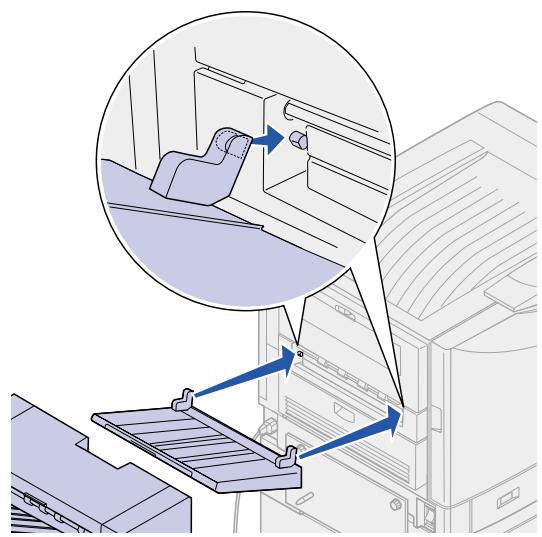
4 Alignez les orifices situés sur les taquets du plateau de sortie avec les broches situées sur le côte de l'imprimante.
5 Installez le plateau de sortie de l'imprimante.
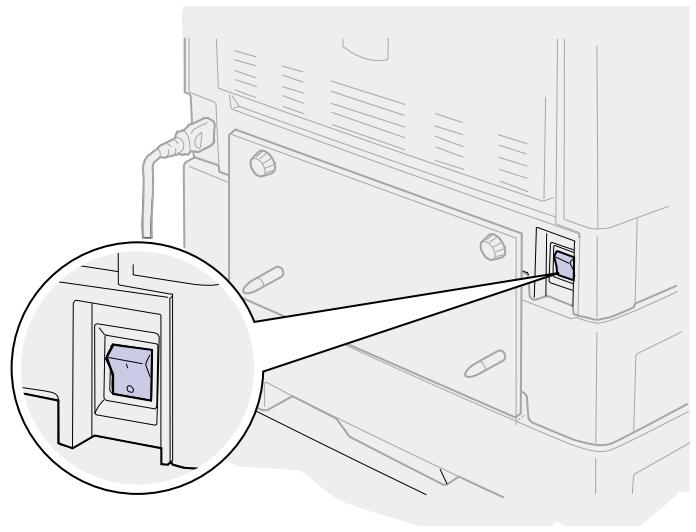
6 Mettez l'imprimante hors tension.
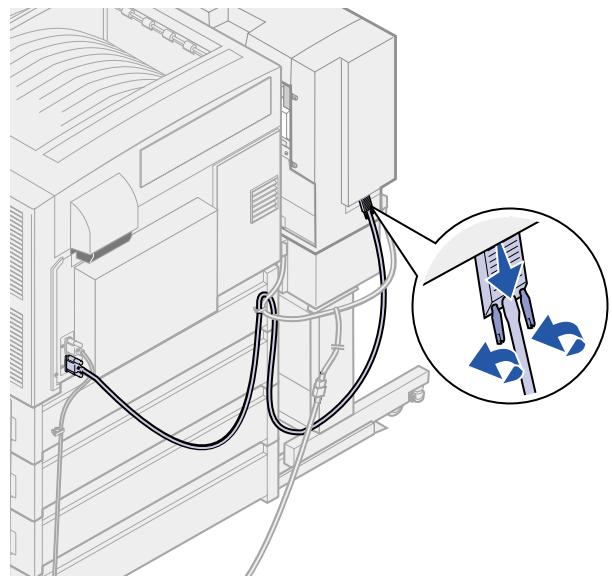
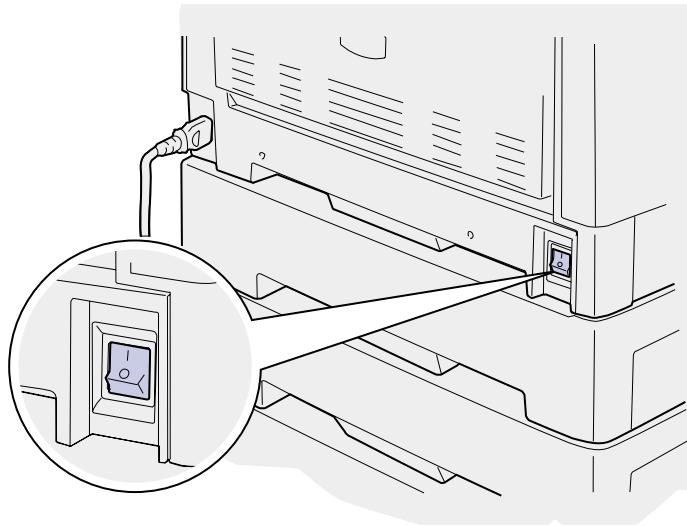
7 Desserrez les deux vis du cable d'interface.
8 Debranchez le cable d'interface du connecteur situé sur le côte de l'unité de finition.
9 Remettez l'imprimante sous tension.
10 Relancez l'impression des enveloppes.
Une fois les enveloppées imprimées, procédez comme suit :
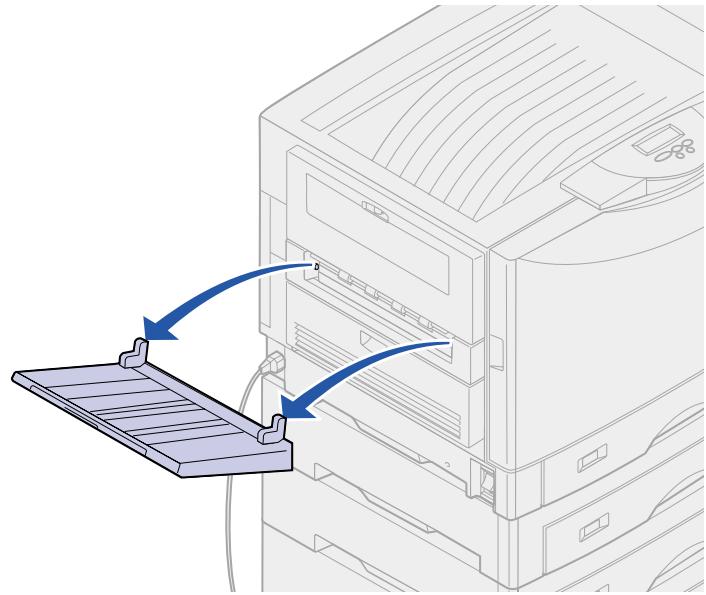
1 Soulevez légèrement le plateau de sortie et retirez-le.
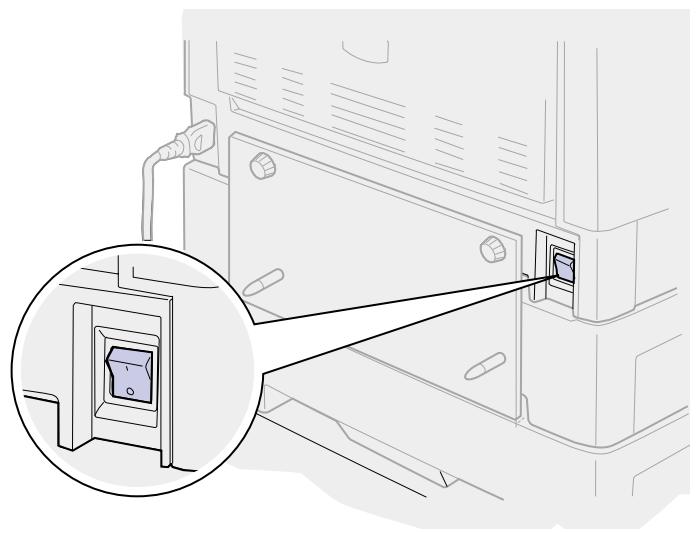
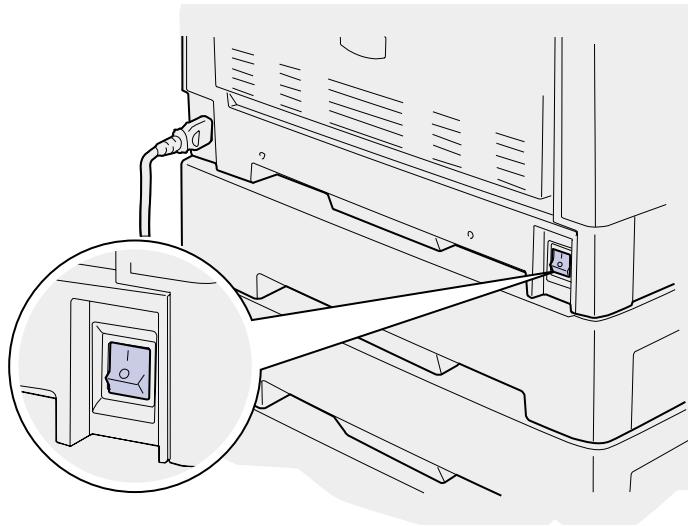
2 Mettez l'imprimante hors tension.
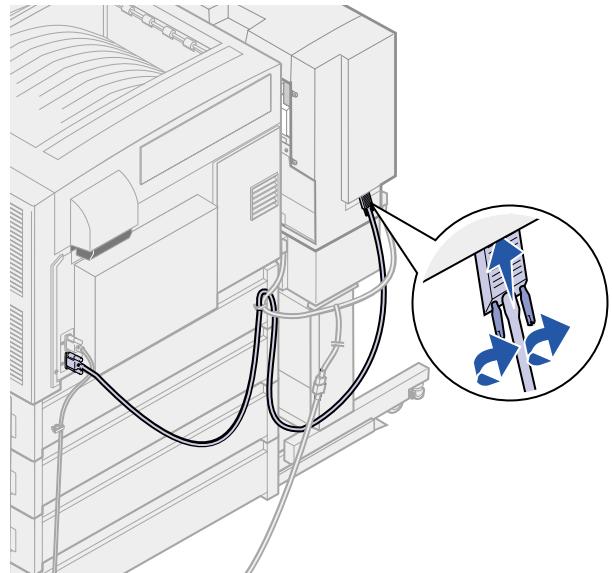
3 Branchez le cable d'interface sur le connecteur situé sur le côte de l'unité de finition.
La fiche sera légèrement inclinée une fois connectée.
4 Serrez les vis.
5 Remettez l'imprimante sous tension.
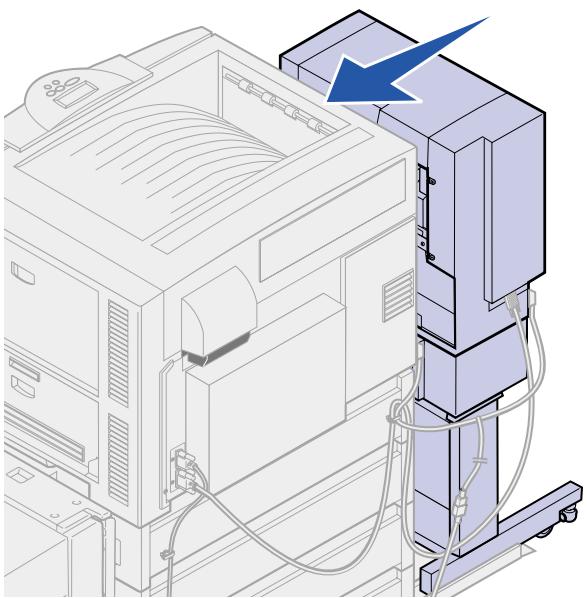
6 Rapprochez l'unité de finition de l'imprimante en la faisant rouler jusqu'à ce que l'unité de finition soit bloquée par les broches de la plaque de fixation.
Vous serez averti du verrouillage et du bon positionnement de l'unité de finition par un cliC.
Réglage de la perforation
Vous pouvez régler l'alignement de la perforation d'environ 4 mm. Ce réglage est utile lorsque vous souhaitez centrer les perforations sur la feuille ou si vous perforez un travail d'impression sur plusieurs unités de finition.
Remarque : Les procédures suivantes sont adaptees aux unités de finition prénant en charge la perforation de 3 ou 4 trous.
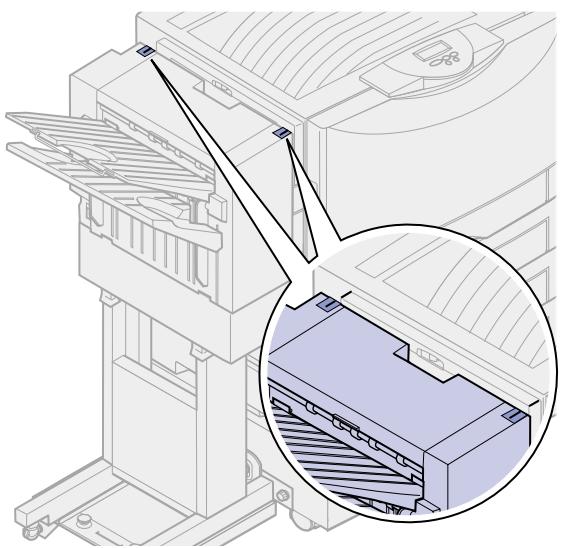
1 Vérifiez l'alignement de l'imprimante et de l'unité de finition.
Si elles ne sont pas alignées, reportez-vous à la section « Alignement du haut de l'unité de finition » page 15 pour plus d'informations, puis imprimez et perfirez une autre feuille de papier pour vérifier s'il est nécessaire d'effectuer un réglage.
Si un réglage est nécessaire, passez à l'objet 2.
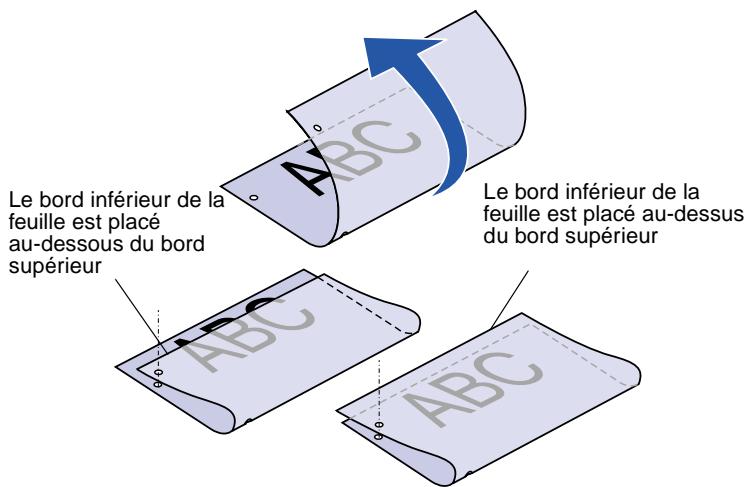
2 Utilisez une feuille de papier deja perforée par l'unité de finition, pliez-la de sorte que la perforation au bas de la feuille soit alignée sur celle du haut.
3 Repérez si le bord inférieur de la page est au-dessus ou au-dessous du bord supérieur de la page.
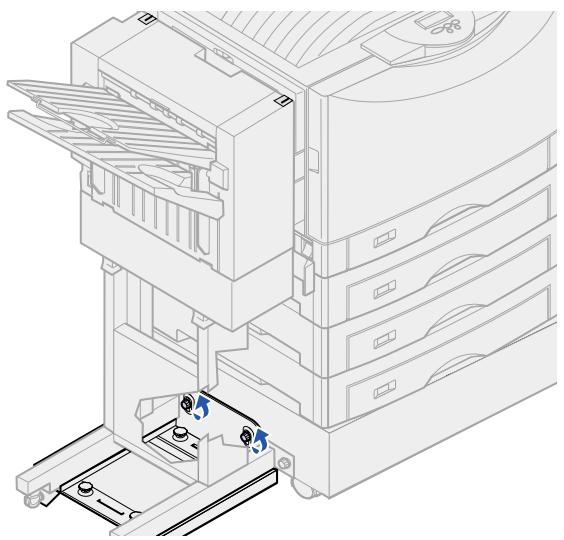
Remarque: Ne faites pas pivoter les molettes d'ajustement de plus de trois tours complets par rapport à leur position d'origine. Vous risquez sinon d'entrainer des bourrages papier.
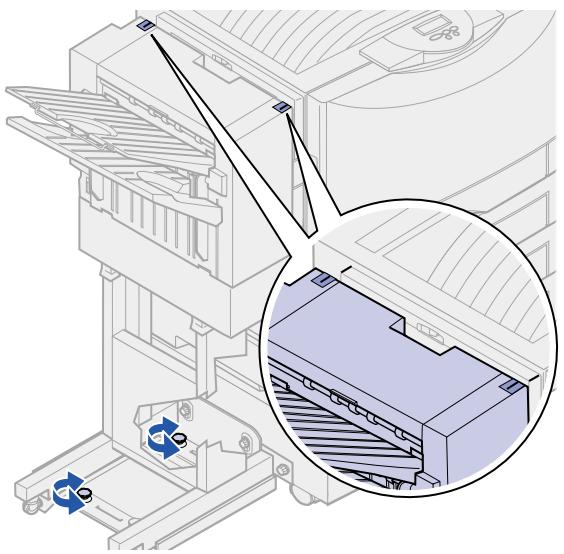
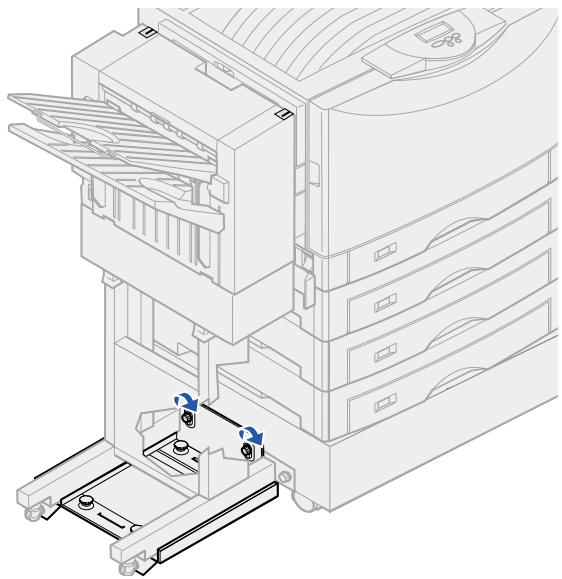
4 Desserrez les deux vis du rail.
5 Faites pivoter les deux molettes d'ajustement comme indiqué sur l'illustration (le même nombre de fois pour rehauser ou abaiser le côté de l'unité de finition).
Un demi tour de molette permet de modifier la position de la perforation d'environ un tiers voire de moitié.
Pour baiser le bord inférieur de la feuille, faites pivoter les molettes dans le sens des aiguilles d'une montre.
Pour rehauser le bord inférieur de la feuille, faites pivoter les molettes d'un quart de tour dans le sens inverse des aiguilles d'une montre.
Elimination des bourrages papier
6 Resserrez les deux vis du rail.
7 Imprimez et perforez une autre feuille.
8 Repétez les étapes 2 et 3. Si les perforations ne sont toujours pas alignées, repétez les étapes 3 à 8.
Le choix scrupULEux du papier et son chargement adapté peuvent vous permettre d'eviter la plupart des bourrages papier. Pour de plus amples informations sur la façon dont vous pouvez éviter les bourrages papier, reportez-vous au CD Publications Lexmark C910.
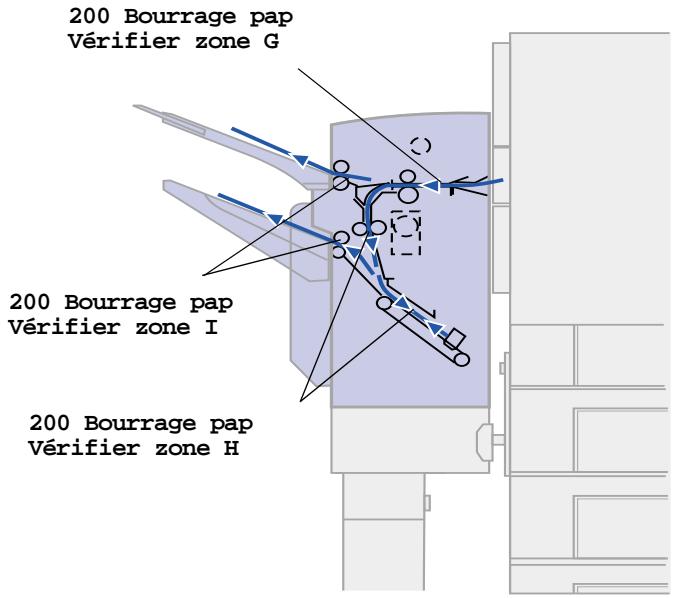
Lorsqu'un bourrage papier se produit dans l'unité de finition, le message 200 Bourrage pap Vérifier zone
Vous devez retarder le papier bloqué et appuyer sur Reprise pour reprendre l'impression. L'option Correct bourrage du menu Config permet de déterminer si la page qui a provoqué le bourrage est de nouveau imprimée. Pour de plus amples informations sur l'option de menu Correct bourrage, reportez-vous au CD Publications de l'imprimante.
| Message de bourrage | Voir page |
| Vérifier zone G | 47 |
| Vérifier zone H | 48 |
| Vérifier zone I | 53 |
Vérifier zone G
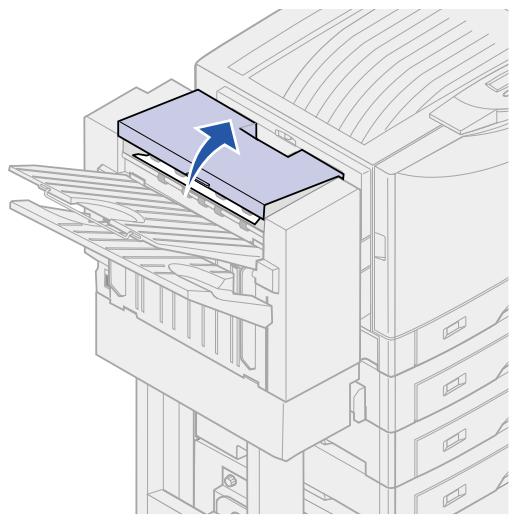
Ce message indique qu'un bourge s'est produit dans la zone d'entrée de l'unité de finition. Pour dégager la zone G, procédez comme suit :
1 Ouvrez le capot supérieur de l'unité de finition et retirez toutes les feuilles bloquées.
2 Refermez le capot supérieur.
3 Appuyez sur Reprise.
Toutes les feuilles bloquées
doivent être retirees avant de
pouvoir reprendre l'impression.
Pour de plus amples informations
sur l'élimination des bourages
papier dans l'imprimante,
reportez-vous à la
Carte de referencia rapide ou au
CD Publications de l'imprimante.
Vérifier zone H
Ce message indique qu'un bourrage papier s'est produit dans l'unité de finition. Vous doivent vérifier à la fois la zone d'accès supérieure et la zone de l'accumulateur. Pour dégager la zone H, procédez comme suit :
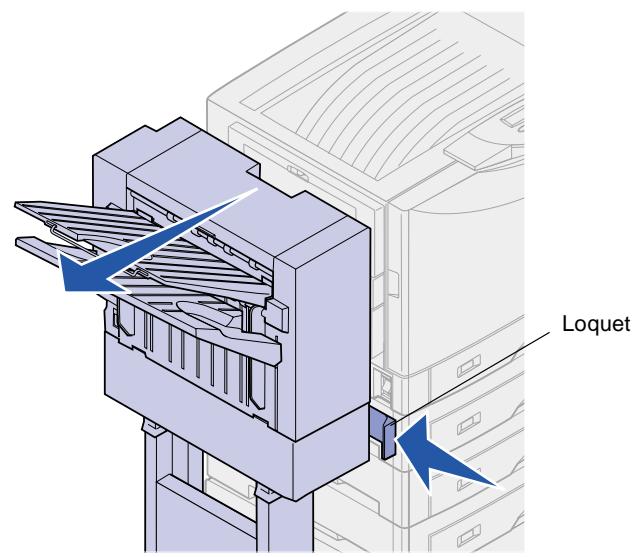
1 Repoussez le loquet et tenez-le.
2 Eloignez l'unité de finition de l'imprimante en la faisant rouler.
3 Relâchez le loquet.
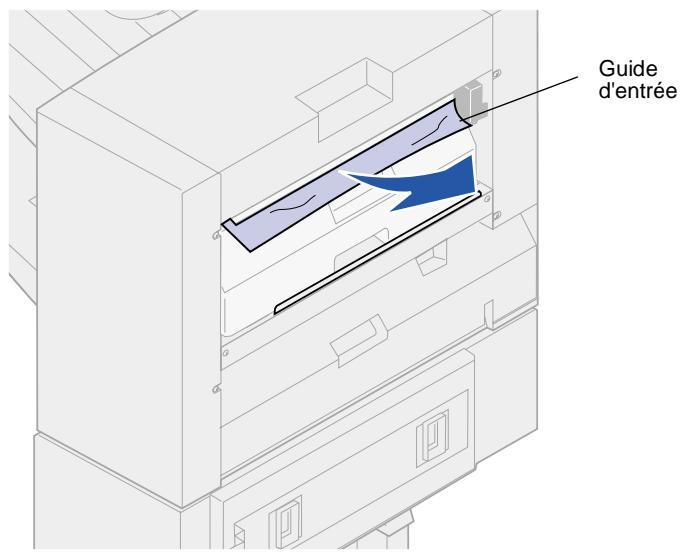
4 Retirez toutes les feuilles bloquées au niveau du guide d'entrée de l'unité de finition.
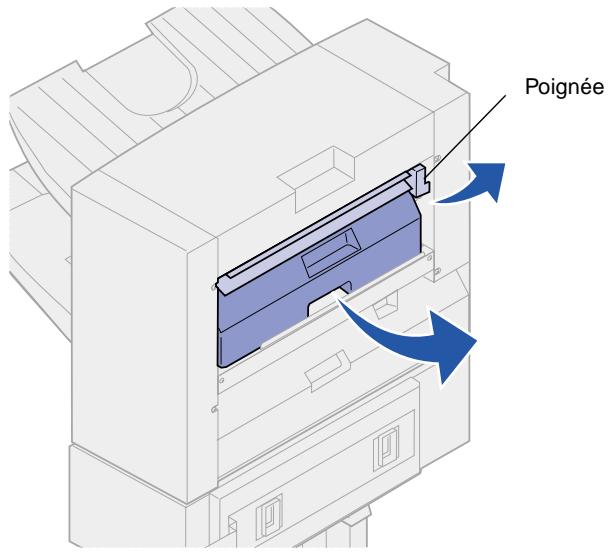
Zone d'accès supérieure
1 Soulevez la poignée du guide d'entrée de l'unité de finition.
2 Soulevez la boîte de récepération de la perforatrice, faites pivoter le fond de la boîte vers l'extérieur, puis retirez-la.
3 Relâchez la poignée.
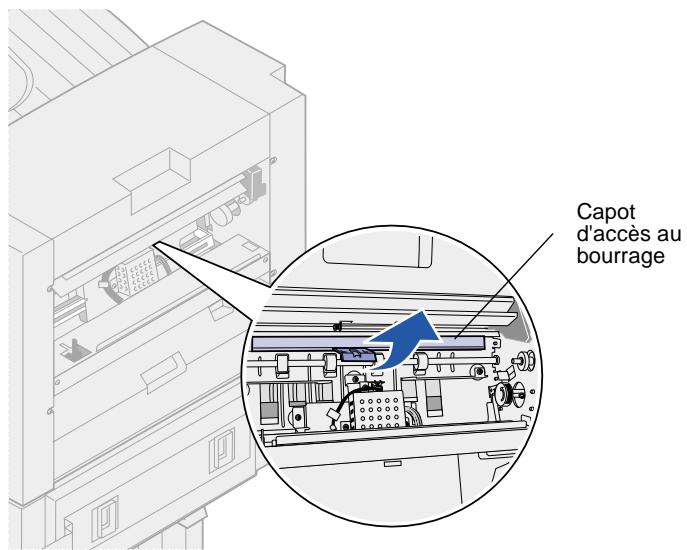
4 Soulevez le capot d'accès au bourrage.
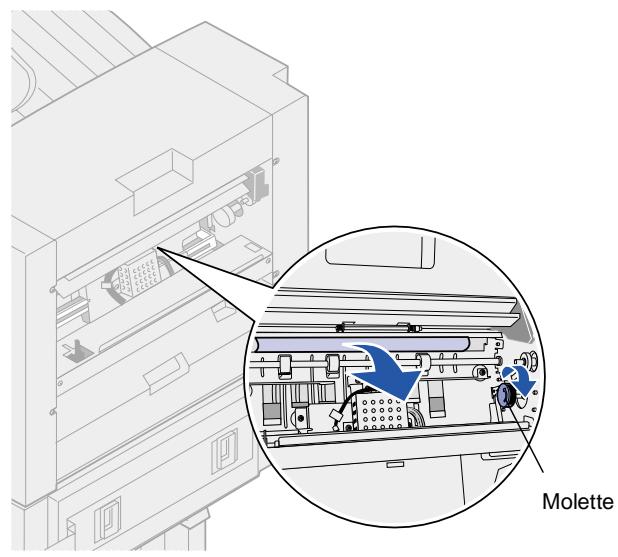
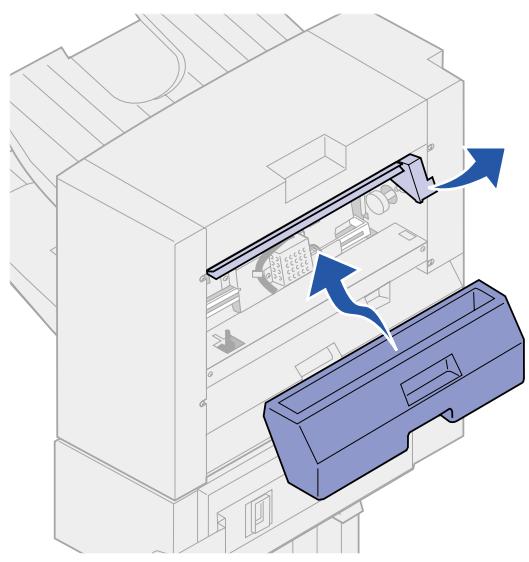
5 Retirez toutes les feuilles bloquées de l'unité de finition.
Tournez la molette pour diriger le papier bloqué vers la zone du capot d'accès au bourrage.
6 Relâchéz le capot d'accès au bourrage.
7 Soulevez la poignée du guide d'entrée de l'unité de finition.
8 Placez le dessus de la boite dans l'unité de finition, puis faites pivoter le fond de la boite à l'intérieur.
9 Relâchez la poignée.
Zone de l'accumulateur
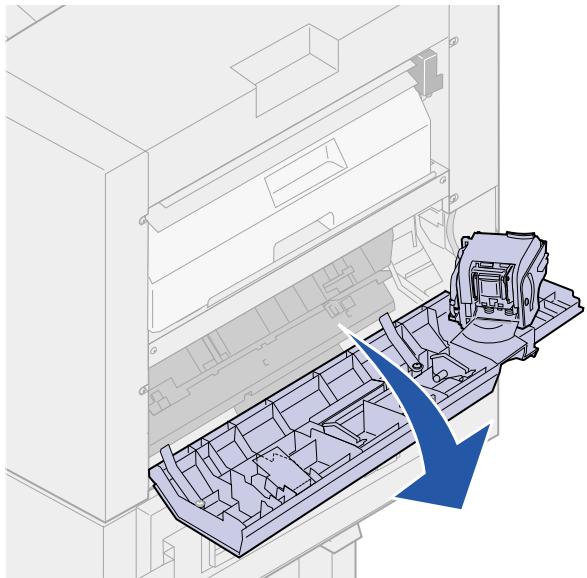
1 Ouvrez la porte d'accès à l'agrafeuse.
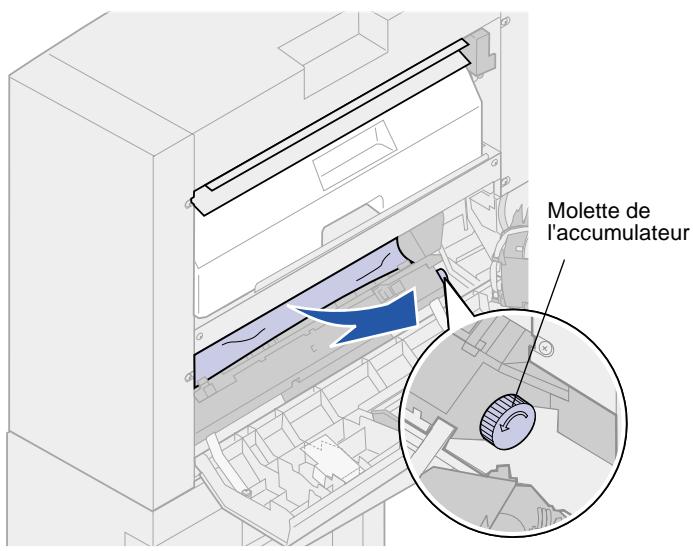
2 Retirez toutes les feuilles bloquées de l'accumulateur.
Tournez la molette de l'accumulateur dans le sens inverse des aiguilles d'une montre pour diriger le papier vers le bas.
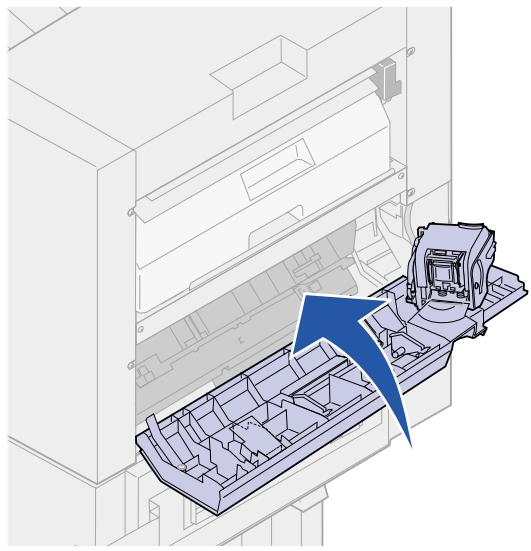
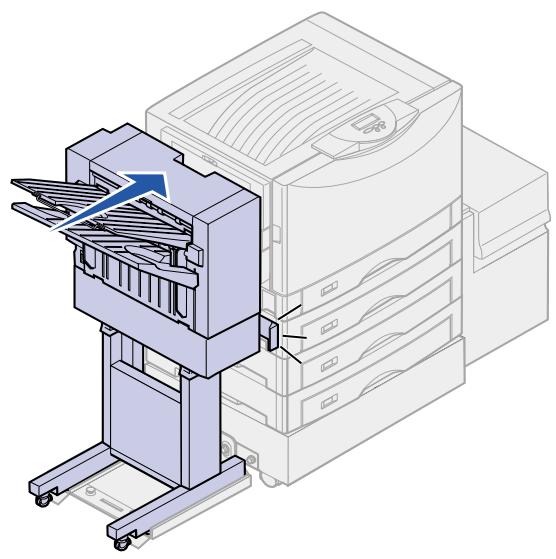
3 Refermez la porte d'accès à l'agrafeuse.
4 Rapprochez l'unité de finition de l'imprimante en la faisant rouler jusqu'à ce que l'unité de finition soit bloquée par les broches de la plaque de fixation.
Vous serez averti du verrouillage et du bon positionnement de l'unité de finition par un cliC.
5 Appuyez sur Reprise.
Toutes les feuilles bloquées
doivent être retirees avant de
pouvoir reprendre l'impression.
Pour de plus amples informations
sur l'élimination des bourages
papier dans l'imprimante,
reportez-vous à la
Carte de referencia rapide ou au
CD Publications de l'imprimante.
Vérifier zone I
Ce message indique qu'un bourrage s'est produit dans l'une des zones de sortie de l'unité de finition. Pour dégager la zone I, procédez comme suit :
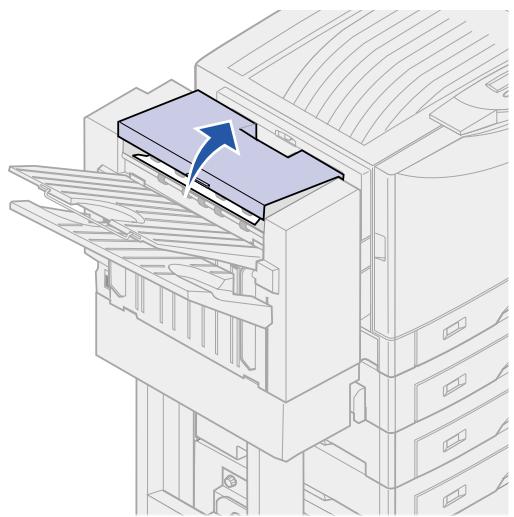
1 Ouvrez le capot supérieur de l'unité de finition et retirez toutes les feuilles bloquées.
2 Refermez le capot supérieur.
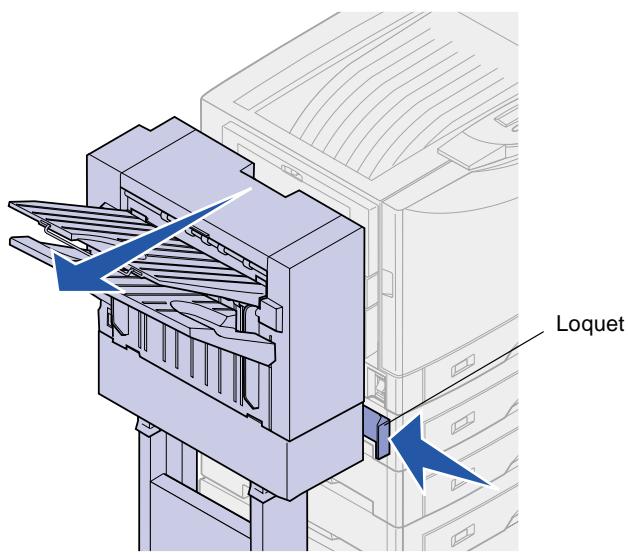
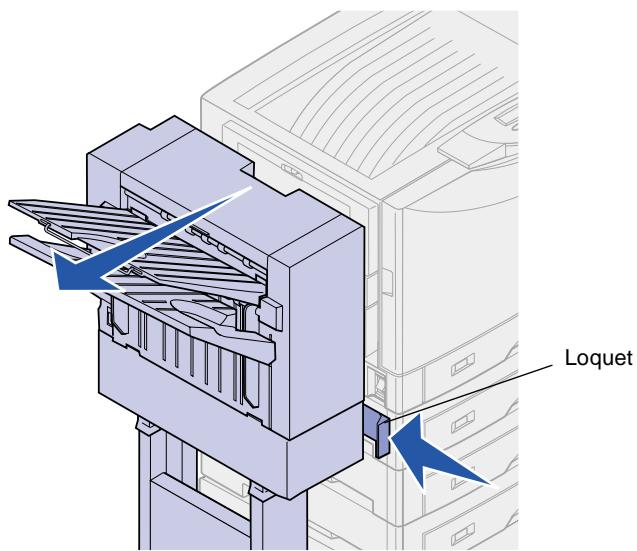
3 Repoussez le loquet et tenez-le.
4 Eloignez l'unité de finition de l'imprimante en la faisant rouler.
5 Relâchez le loquet.
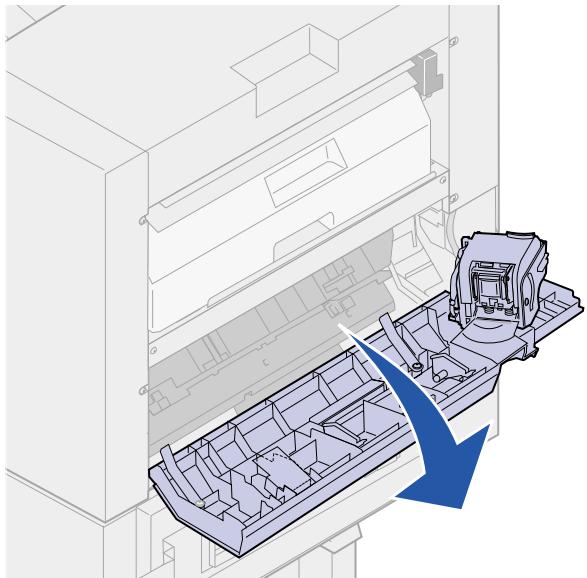
6 Ouvrez la porte d'accès à l'agrafeuse.
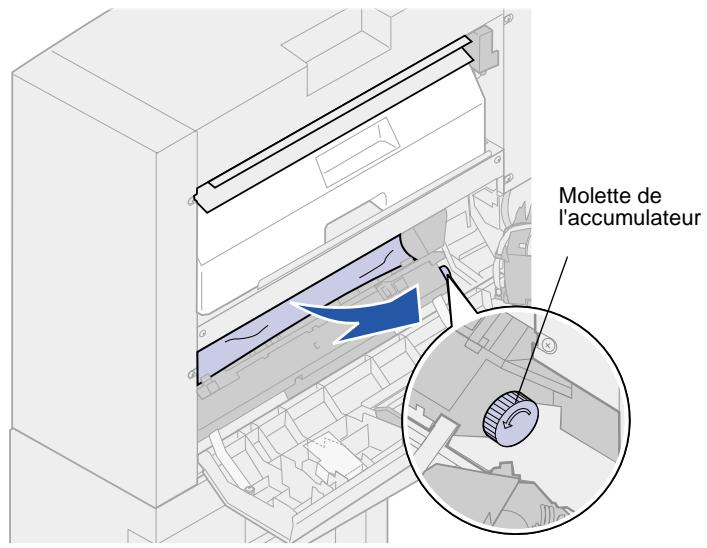
7 Retirez toutes les feuilles bloquées de l'accumulateur.
Tournez la molette de l'accumulateur dans le sens inverse des aiguilles d'une montre pour diriger le papier vers le bas.
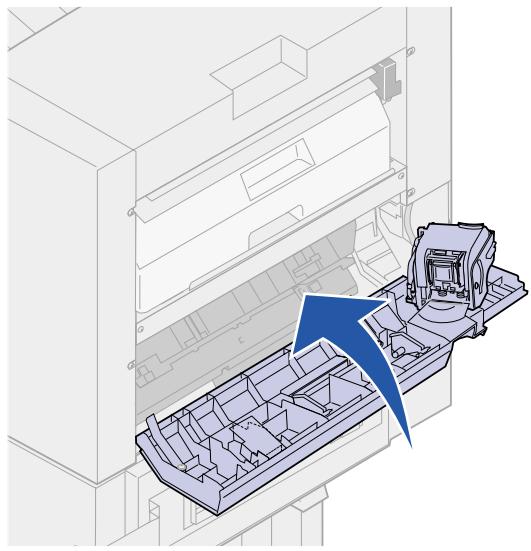
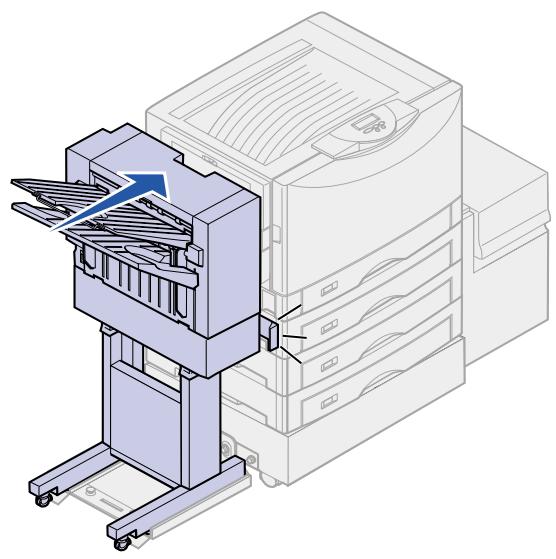
8 Refermez la porte d'accès à l'agrafeuse.
9 Rapprochez l'unité de finition de l'imprimante en la faisant rouler jusqu'à ce que l'unité de finition soit bloquée par les broches de la plaque de fixation.
Vous serez averti du verrouillage et du bon positionnement de l'unité de finition par un cliC.
10 Appuyez sur Reprise.
Toutes les feuilles bloquées
doivent être retirees avant de
pouvoir reprendre l'impression.
Pour de plus amples informations
sur l'élimination des bourages
papier dans l'imprimante,
reportez-vous à la
Carte de referencia rapide ou au
CD Publications de l'imprimante.
Elimination des bourrages d'agrafes
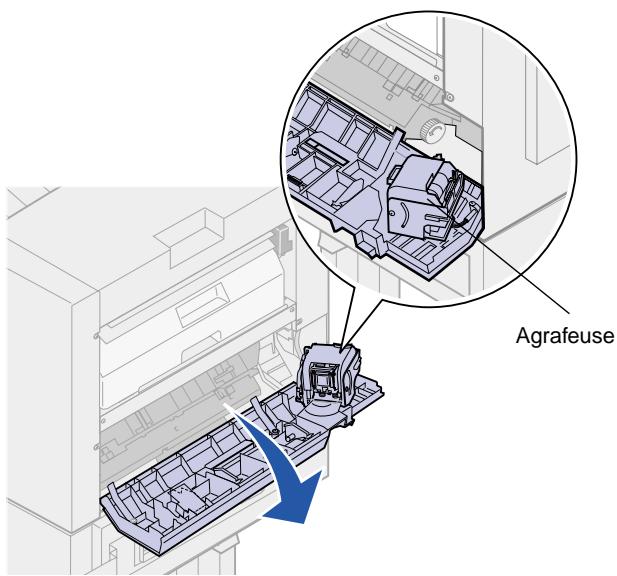
Si vous travaill d'impression n'est pas agrafé, assurez-vous que l'option d'agrafage est selectionnée dans le menu Finition de votre pilote d'imprimante ou sur le panneau de commandes de l'imprimante.
Si I'option de menu appropriée a eté sélectionnée et que le travail n'est pas agrafé ou que le message 210 Pb. agrafage vérifier zone H apparait, suivez les instructions suivantes pour retarder l'agrafeuse et dégager les agrafes bloquées.
1 Repoussez le loquet et tenez-le.
2 Eloignez l'unité de finition de l'imprimante en la faisant rouler.
3 Relâchez le loquet.
4 Ouvrez la porte d'accès à l'agrafeuse.
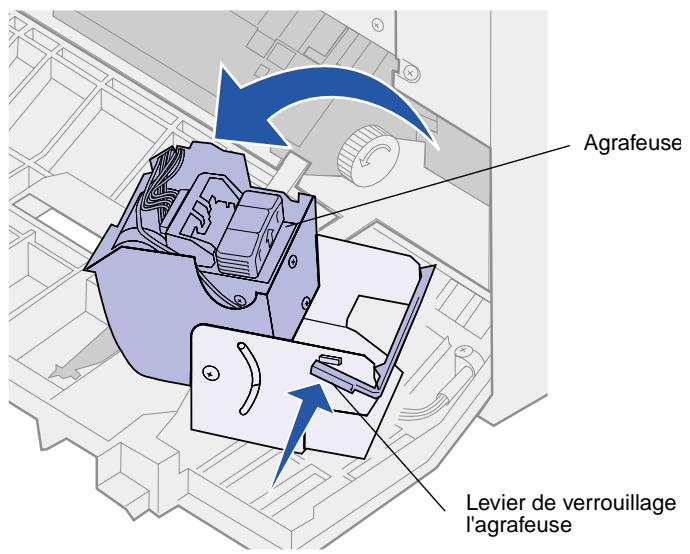
5 Soulevez le levier de verrouillage de l'agrafeuse.
6 Relevez l'agrafeuse.
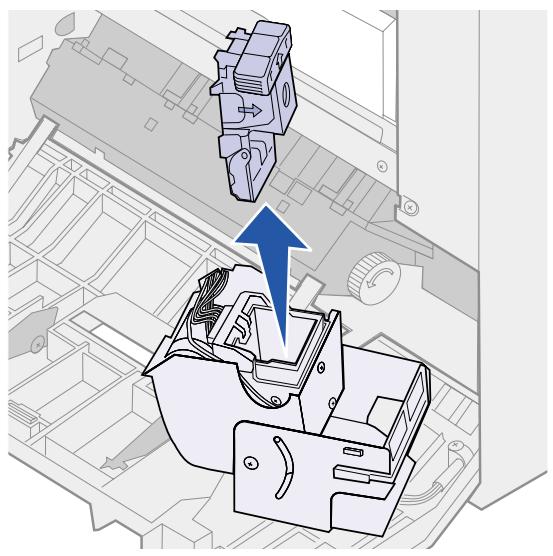
7 Retirez le support d'agrafes de l'agrafeuse.
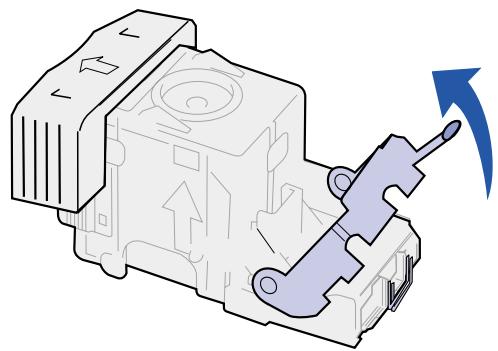
8 Relevez le bras du support d'agrafes.
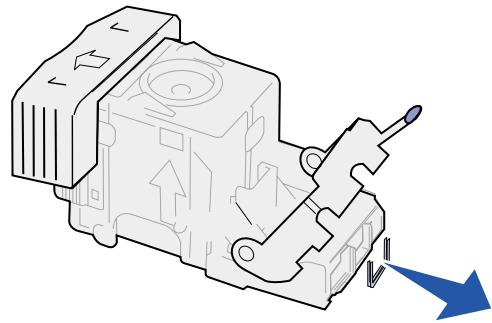
9 Retirez les agrafes situées à l'extrémité du support d'agrafes.
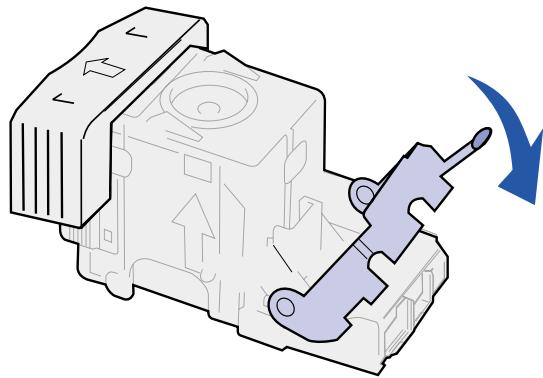
10 Rabaissez le bras du support d'agrafes jusqu'à ce qu'il s'enclenche.
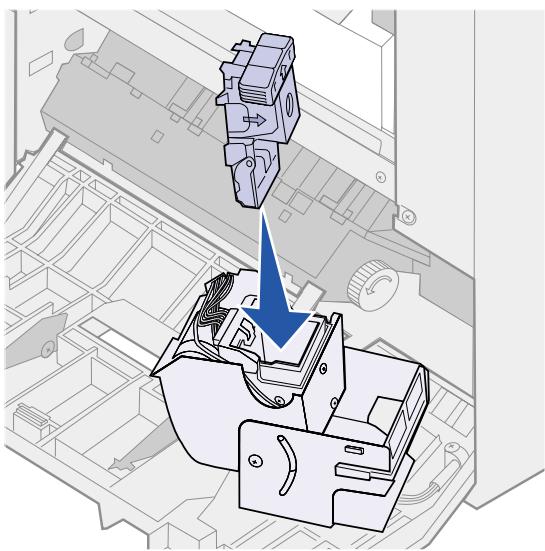
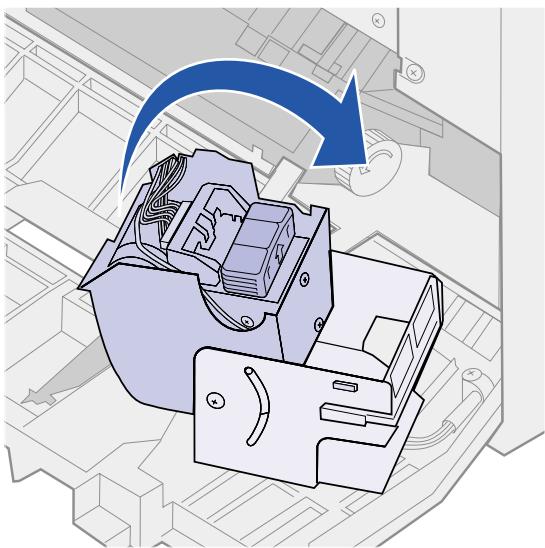
11 Réinsérez le support d'agrafes dans l'agrafeuse.
Appuyez sur le support jusqu'à ce qu'il soit correctement installé.
12 Faites pivoter l'agrafeuse en position de fermeture.
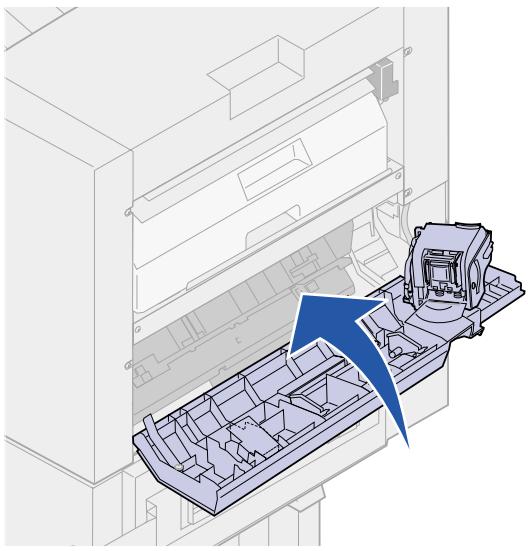
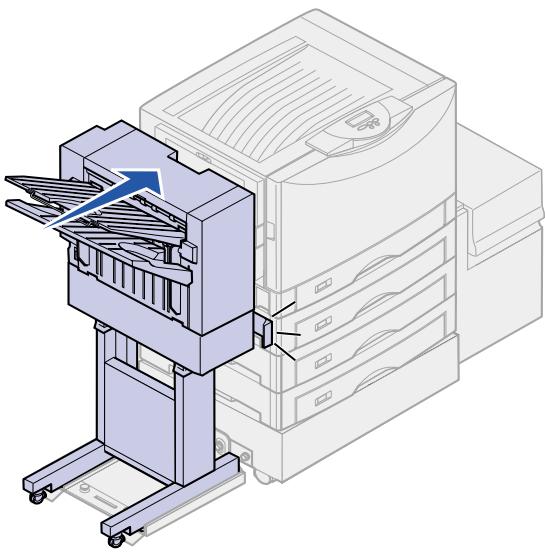
13 Refermez la porte d'accès à l'agrafeuse.
14 Rapprochez l'unité de finition de l'imprimante en la faisant rouler jusqu'à ce que l'unité de finition soit bloquée par les broches de la plaque de fixation.
Vous serez averti du verrouillage et du bon positionnement de l'unité de finition par un cliC.
15 Appuyez sur Reprise.
Avis relatif aux émissions électroniques
Avis de conformité aux normes de la FCC (Federal Communications Commission)
Remarque : Afin de garantir la conformité aux normes de la FCC relatives aux interférences électromagnétiques du matériel informatique de la classe A, utilisez un cable correctement isolé et mis à la terre. L'utilisation d'un cable non conforme peut entraîner la violation des normes de la FCC.
Avis de conformité aux normes d'Industrie Canada
Avis de conformité aux directives de la Communauté européen (CE)
Cette unité de finition a été testée et déclarée conforme aux normes relatives au matériel numérique de la classe A, fixées par l'article 15 des règlements de la FCC. Son fonctionnement répond aux deux conditions suivantes : (1) cet équipement ne provoque pas d'interférence et (2) cet équipement doit accepter toute interférence reçue, y compris celles risquant d'affector le fonctionnement.
Les normes de la FCC relatives au matériel informatique de la classe A sont destinées à assurer une protection suffisante contre les interférences dans une installation commerciale. Cet équipement génére et utilise des fréquences radio qui, en cas d'installation et d'utilisation incorrectes, peuvent être à l'origine d'interférences dans la réception radio et télévision. Le fonctionnement de cet équipement dans une installation résidentielle peut être à l'origine d'interférences. Si tel est le cas, l'utilisateur est invite à corriger le problème lui-même.
Le fabricant n'est pas responsable des interférences radio ou télévision dues à l'utilisation de cables non conformes ou à des modifications effectuées sur cet apparéil. La FCC rappelle aux utilisateurs que toute modification non autorisée explicitement dans ce manuel risque d'annuler le droit de ceux-ci de faire fonctionner leur équipement.
Cet apparéil numérique de la classe A respecte toutes les exigences du Règlement sur le matériel brouilleur du Canada.
Ce produit est conforme aux exigences de sécurité des directives 89/336/CEE et 73/23/CEE du Conseil de la Communauté europeenne relatives au rapprochement et à l'harmonisation des législations des États membres en matière de compatibilité electromagnétique et de sécurité des équipements électriques concus pour une utilisation à puissance limitée.
Avertissement! Lorsqu'un serveur d'impression est installé, ce produit apparait à la classe A. Dans un environnement résidentiel, il risque de provoquer des interférences radio, auquel cas l'utilisateur devra prendre les mesures ajustées.
Une déclaration de conformité à la Directive a été signée par le Directeur de la fabrication et du support technique, Lexmark International, S.A., Boigny, France.
Ce produit satisfait aux limites de Classe A EN55022 et aux exigences de sécurité EN 60950.
CISPR 22
AVERTISSEMENT: Ce produit appartient à la classe A. Dans un environnement résidentiel, il risque de provoquer des interférences radio, auquel cas l'utilisateur devra prendre les mesures déquates.
émissions électroniques ii
B
bourage
agrafeuse 56
étiquette 21
papier 46
bourage d'agrafes 56
bourragespapier 46
branchement
cables 17
C
cables
alimentation 19
interface 18
cartouche d'agrafes, remplacement 26
CD
publications 3
CD Publications 3
Chargez agrafes 26
consignes de sécurité
indiquées à l'intérieur du panneau avant
cordon d'alimentation 19
D
décalage 25
dépannage 35
E
elimination
bourage d'agrafes 56
bourragespapier 46
Energy Star 2
étiquette relative aux bourrages papier 21
étiquette, bourrage papier 21
F
fixation
étiquette relative aux bourrages papier 21
plaque de fixation 4
plaque de soutien du rail 4
pochette pour le livre relativ à l'unité de finition 22
rail 4
réceptacles 10
support de l'unité de finition 9
unite de finition 11
impression d'enveloppes 38
installation cartouche d'agrafes 26
réceptacles 10
introduction 1
M
messages 35
210 Pb. agrafage 36
Chargez agrafes 26, 35
Env requise non prise en charge 35
Fermer porte unité finition 35
Insérer boîte 35
Insérez cart. d'agrafes 35
Récep.
Vérifier instal. unité finition 35
Vider boîte 32
vider boîte 35
N
nbremaxdefeuilles agrafées 26
0
options bacs d'alimentation 1 support de l'imprimante 1 support extra-plat de l'imprimante 1
P
page des paramètres de menus 23
perforation 32
alignement 44
capacités 32
vidage de la boîte de réçupération de la perforatrice 32
plaque de fixation 5
plaque de soutien du rail 4, 5
pochette, livre relativ à l'unité de finition 22
poids du papier 26
problèmes
autres problèmes 36
bourrages fréquents 36
résolution 36
unité de finition 36
R
rail 4
réceptacles
capacités 1
fixation 10
messages 35
sortie 24
types de papier pris en charge 24
replacement de la cart. d'agrafes 26
résolution des problèmes 36
Retirez trav. de l'unité de finition 36
s
support 1
imprimante 1
unité de finition 9
support de l'imprimante 1
suppression
messages 35
U
unité de finition
alignment 11
support 9
vue, avant et arrêté 2
V
verification de l'installation 23
verifier l'installation de l'unité de finition 23
vidage de la boîte de récapération de la perforatrice 32
LEXMARK
Réf. 12N0467
C.E. 2N0016
Lexmark et Lexmark avec le logo du diamant sont des marques de Lexmark International, Inc., déposées aux États-Unis et/ou dans d'autres pays.
Lexington, Kentucky 40550, Etats-Unis