
C544 - Imprimante laser LEXMARK - Notice d'utilisation et mode d'emploi gratuit
Retrouvez gratuitement la notice de l'appareil C544 LEXMARK au format PDF.


| Intitulé | Description |
|---|---|
| Type de produit | Imprimante laser couleur |
| Technologie d'impression | Laser |
| Résolution d'impression | 2400 x 600 dpi |
| Vitesse d'impression (noir) | 25 pages par minute |
| Vitesse d'impression (couleur) | 25 pages par minute |
| Capacité du bac d'alimentation | 250 feuilles |
| Connectivité | USB 2.0, Ethernet, Wi-Fi (selon modèle) |
| Dimensions approximatives | 41.5 x 39.5 x 28.5 cm |
| Poids | 18.5 kg |
| Compatibilités | Windows, macOS, Linux |
| Fonctions principales | Impression, copie, numérisation (selon modèle) |
| Entretien et nettoyage | Nettoyage régulier des rouleaux et de l'intérieur de l'imprimante |
| Pièces détachées et réparabilité | Cartouches de toner, tambours, pièces de maintenance disponibles |
| Sécurité | Fonctions de sécurité réseau, protection par mot de passe |
| Garantie | 1 an (selon conditions du fabricant) |
FOIRE AUX QUESTIONS - C544 LEXMARK
Questions des utilisateurs sur C544 LEXMARK
0 question sur cet appareil. Repondez a celles que vous connaissez ou posez la votre.
Poser une nouvelle question sur cet appareil
Téléchargez la notice de votre Imprimante laser au format PDF gratuitement ! Retrouvez votre notice C544 - LEXMARK et reprennez votre appareil électronique en main. Sur cette page sont publiés tous les documents nécessaires à l'utilisation de votre appareil C544 de la marque LEXMARK.
MODE D'EMPLOI C544 LEXMARK
Kurzanleitung
Einlagen von Papier und Spezialdruckmedien
Einlagen von Druckmedien in das Standard-250-Blatt-Fach
Der Drucker verfügt standardmäßig über ein 250-Blatt-Fach (Fach 1) und eventuell über mindestens ein weiteres optionales 650-Blatt-Fach. Das 250-Blatt-Fach und die 650-Blatt-Doppelzuführung unterstützen dieselben Papierformate und -sorten.
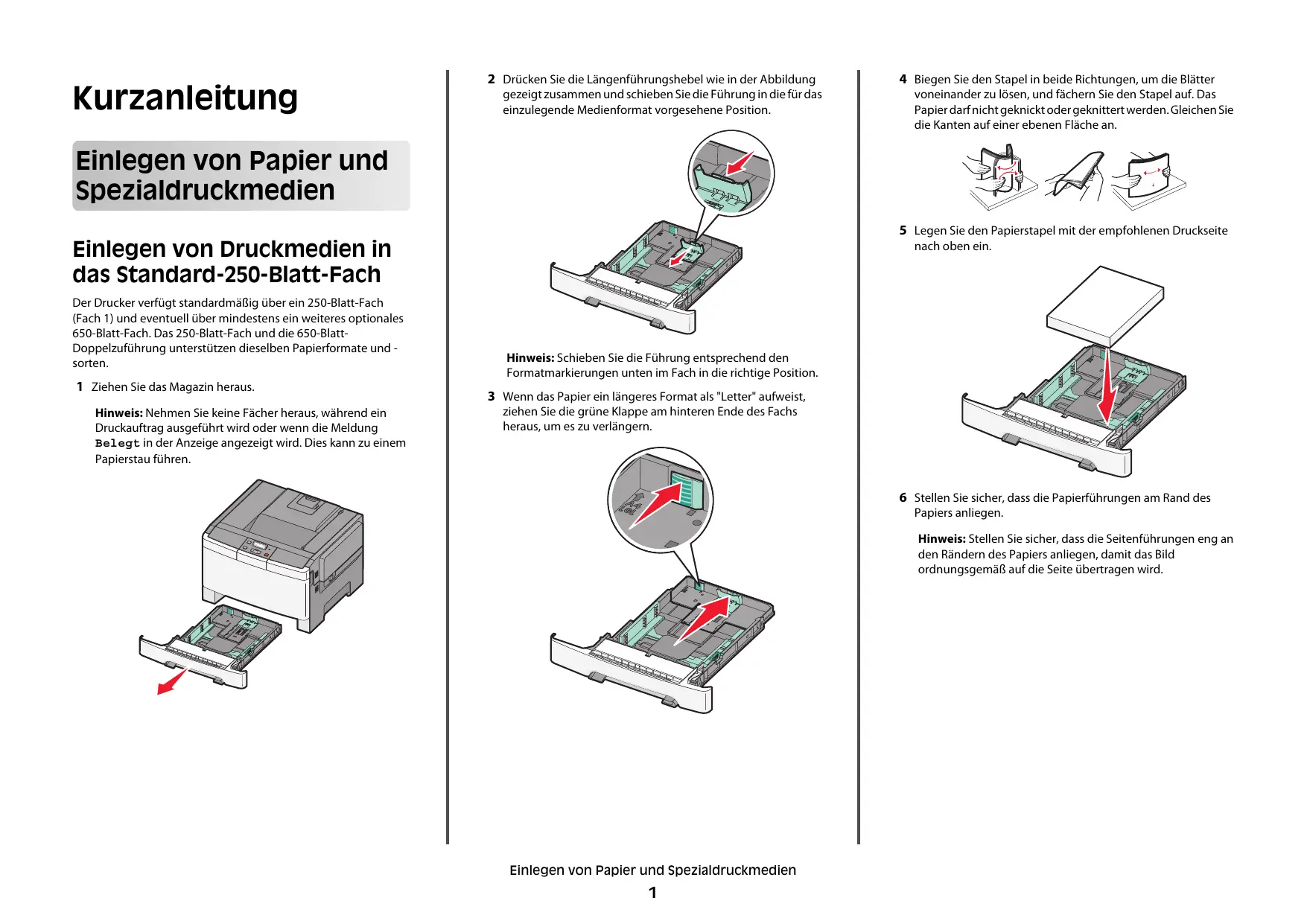
1 Ziehen Sie das Magazin heraus.
Hinweis: Nehmen Sie keine Fächer Heraus, während ein Druckauftrag ausgeführrt wird oder wenn die Meldung Belegt in der Anzeige angezeigt wird. Dies kann zu einem Papierstau führen.
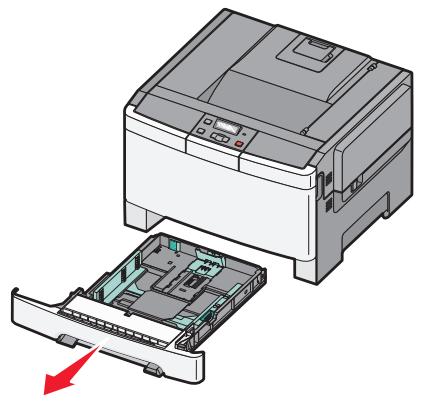
2 Drücken Sie die Längenführungshebel wie in der Abbildung gezeigt zusammen und schieben Sie die Führung in die für das einzulegende Medienformat vorgesehene Position.
Hinweis: Schieben Sie die Führung entsprechend den Formatmarkierungen unter im Fach in die richtige Position.
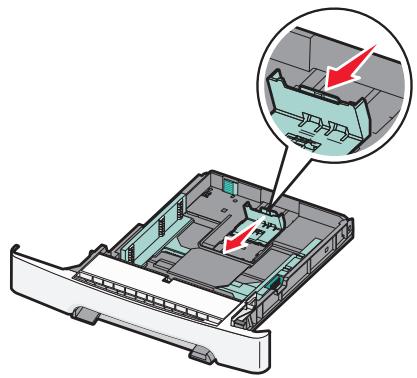
3 Wenn das Papier ein längeres Format als "Letter" aufweist,ziehen Sie die grüne Klappe am hinteren Ende des Fachs Heraus, um es zu verlangern.
4 Biegen Sie den Stapel in beiden Richtungen, um die Blätter voininander zu losen, und fächern Sie den Stapel auf. Das Papierarf nicht geknicht oder geknittert werden. Gleichen Sie die Kanten auf einer ebenen Fläche an.
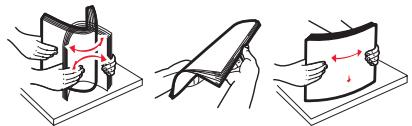
5 Legen Sie den Papierstapel mit der empfohlenen Druckseite nach oben ein.
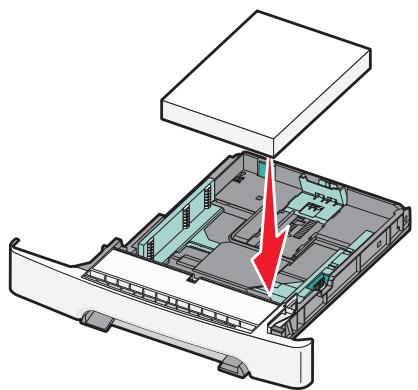
6 Stellen Sie sicher, dass die Papierführungen am Rand des Papiers anliegen.
Hinweis: Stellen Sie sicher, dass die Seitenführungen eng an den Rändern des Papiers anliegen, damit das Bild ordnungsgemäß auf die Seite übertragen wird.
7 Schieben Sie das Papierfach ein.
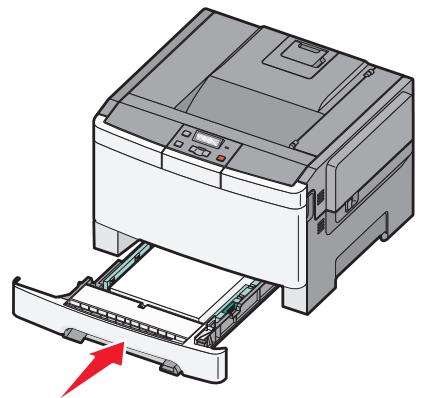
8 Wenn Sie eine andere Papiersorte oder ein anderes Format als zuvor einlagen, ändern Sie an der Bedienerkonsole des Druckers die Einstellung für die Papiersorte oder das Format im Fach.
Hinweis: Die Verwendung von verschiedenen Papiersorten oder -formaten in einem Fach kann zu Papierstaus führen.
Beseitigen von Staus
201 Papierstau
1 Fassen Sie die vordere Klappe an den seitlichen Griffmulden undziehen Sie sie zum Öffnen in ihre Richtung.

WARNING—HEISSE OBERFLÄCHE: Das Innere des
Druckers kann sehr heiß sein. Vermeiden Sie Verletzungen, indem Sie heiße Komponenten stets abkühlen setzen, bevor Sie deren Oberfläche berühren.
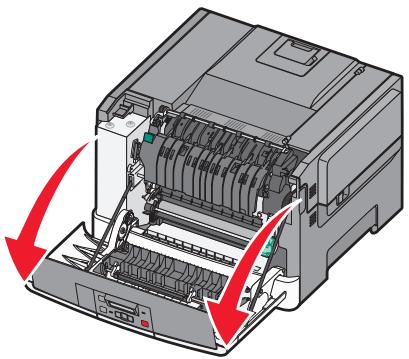
2 Entfernen Sie das gestaute Papier.
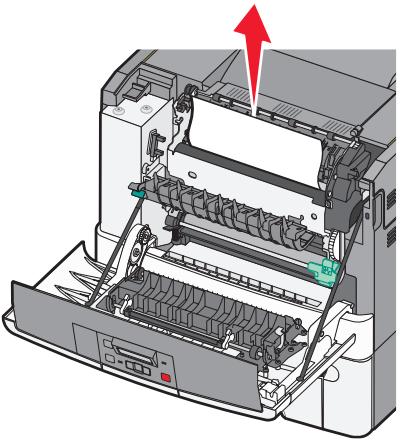
Hinweis: Stellen Sie sicher, dass alle Papierteile entfernt werden.
3 Schlieben Sie die vordere Klappe.
4 Drucken Sie auf.
202 Papierstau
1 Fassen Sie die vordere Klappe an den seitlichen Griffmulden undziehen Sie sie zum Offnen in ihre Richtung.

WARNING—HEISSE OBERFLÄCHE: Das Innere des Druckers kann sehr heißt sein. Vermeiden Sie Verletzungen, indem Sie heiße Componenten stets abkühlen setzen, bevor Sie deren Oberfläche berühren
2 Heben Sie den grünen Hebeln nach oben undziehen Sie die Fixierstationsabdeckung zu sich hin.
3 Halten Sie die Abdeckung der Fixierstation nach unten und entfernen Sie das gestaute Papier.
Die Abdeckung der Fixierstation schließt sich, wenn sie losgelassen wird.
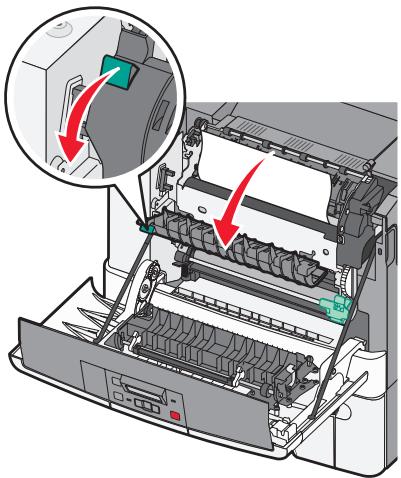
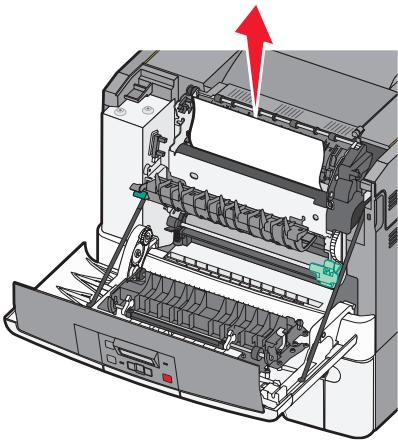
Hinweis: Stellen Sie sicher, dass alle Papierteile entfernt werden.
4 Schlieben Sie die vordere Klappe.
5 Drücken Sie auf
230 Papierstau
1 Fassen Sie die vordere Klappe an den seitlichen Griffmulden undziehen Sie sie zum Offnen in ihre Richtung.
2 Beseitigen Sie den Papierstau.
3 Drücken Sie auf
235 Papierstau
1 Fassen Sie die vordere Klappe an den seitlichen Griffmulden undziehen Sie sie zum Offnen in ihre Richtung.
2 Beseitigen Sie den Papierstau.
3 Legen Sie Papier des richtigen Formats in das Fach.
4 Schieben Sie das Papierfach ein.
5 Schlieben Sie die vordere Klappe.
6 Drücken Sie auf