
C530 - Imprimante laser LEXMARK - Notice d'utilisation et mode d'emploi gratuit
Retrouvez gratuitement la notice de l'appareil C530 LEXMARK au format PDF.

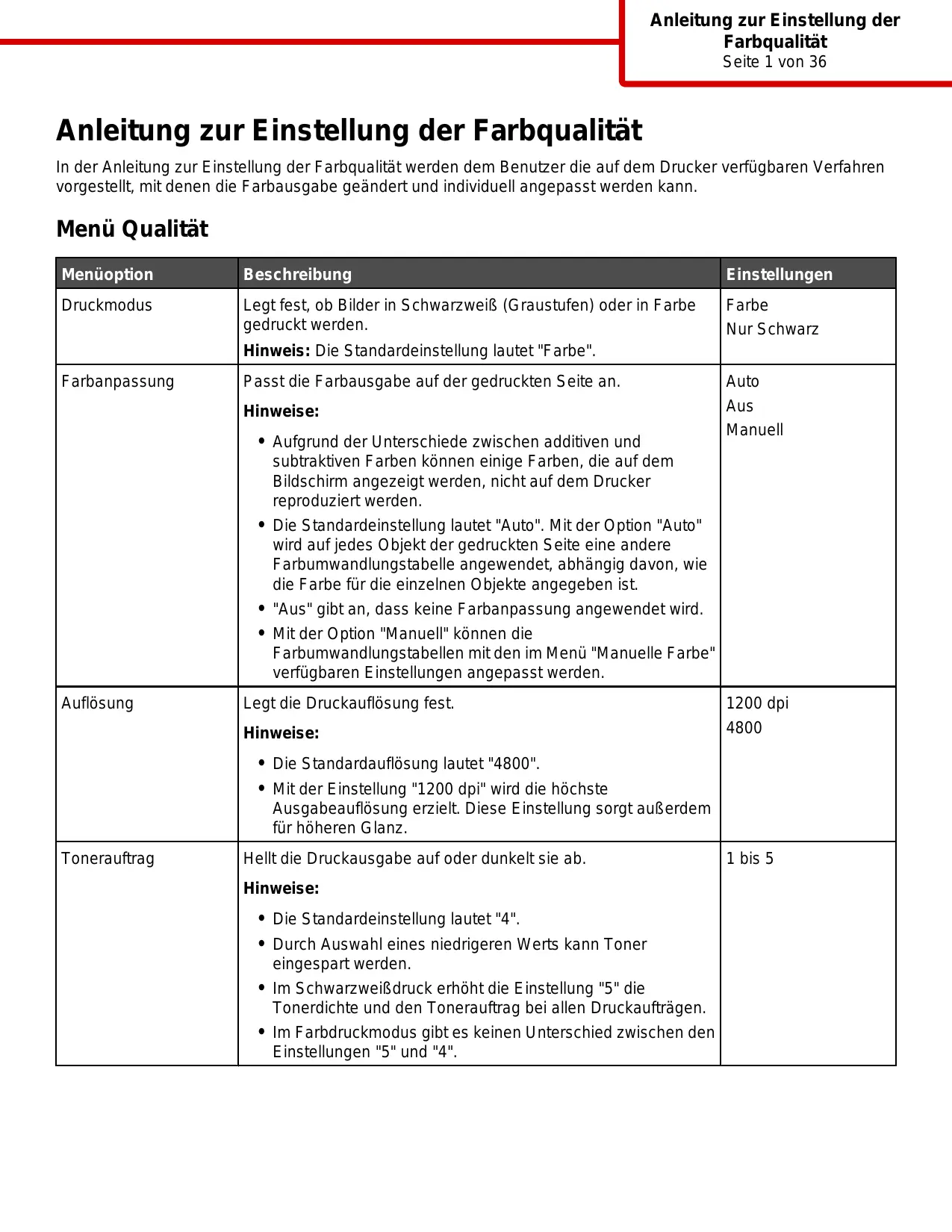

| Type de produit | Imprimante laser couleur |
| Marque | Lexmark |
| Modèle | C530 |
| Poids | 25,4 kg |
| Dimensions (L x l x H) | 425 x 400 x 350 mm (estimation) |
| Alimentation électrique | 100-240 V CA, 50/60 Hz |
| Fonctions principales | Impression couleur, réglages de qualité d'impression (résolution, densité, contraste), gestion des supports variés, impression réseau et locale |
| Résolution d'impression | Jusqu'à 4800 ppp (standard), 1200 ppp (haute qualité) |
| Capacité papier standard | 250 feuilles (bac 1), optionnel 500 feuilles (bac 2) |
| Formats de papier supportés | A4, Letter, Legal, A5, B5, Executive, Folio, enveloppes (C5, DL, etc.), format universel (76,2 x 123,8 mm à 215,9 x 355,6 mm) |
| Entretien | Nettoyage des lentilles, remplacement des cartouches de toner, unités photoconductrices, courroie de transfert, station de fixage et bac de récupération |
| Sécurité | Déconnecter l'alimentation avant intervention, nécessité de deux personnes pour le déplacement (poids 25,4 kg) |
| Pièces détachées (exemples) | Cartouches toner: C5200CS (cyan), C5200MS (magenta), C5200YS (jaune), C5200KS (noir); Unité photoconductrice: C53030X; Courroie de transfert: 40X3572; Station de fixage: 40X3569 (120 V), 40X3570 (220-240 V), 40X3571 (100 V); Bac de récupération: C52025X |
| Connectivité | USB, Ethernet (réseau), port USB direct |
| Langues du manuel | Français, allemand, anglais, espagnol |
FOIRE AUX QUESTIONS - C530 LEXMARK
Questions des utilisateurs sur C530 LEXMARK
0 question sur cet appareil. Repondez a celles que vous connaissez ou posez la votre.
Poser une nouvelle question sur cet appareil
Téléchargez la notice de votre Imprimante laser au format PDF gratuitement ! Retrouvez votre notice C530 - LEXMARK et reprennez votre appareil électronique en main. Sur cette page sont publiés tous les documents nécessaires à l'utilisation de votre appareil C530 de la marque LEXMARK.
MODE D'EMPLOI C530 LEXMARK
Anleitung zur Einstellung der Farbqualität
In der Anleitung zur Einstellung der Farbqualität werden dem Benutzer die auf dem Drucker verfügbarbaren Verfahren vorgestellt, mit denen die Farbausgabe geändert und individuell angepasst werden kann.
Menu Qualität
| Menüoption | Beschreibung | Einstellungen |
| Druckmodus | Legt fest, ob Bilder in Schwarzzweiß (Graustufen) oder in Farbe gedruckt werden.Hinweis: Die Standardeinstellung lautet "Farbe". | FarbeNur Schwarz |
| Farbanpassung | Passt die Farbausgabe auf der gedruckten Seite an.Hinweise:· Aufgrund der Unterschiede zwischen additiven und subtraktiven Farben konnen einige Farben, die auf dem Bildschirm angezeigt werden, nicht auf dem Drucker reproduziert werden.Die Standardeinstellung lautet "Auto". Mit der Option "Auto" wird auf jeder Objekt der gedruckten Seite eine andere Farbumwandlungstabelle angewendet, abhängig davon, wie die Farbe für die einzelnen Objekte angegeben ist."Aus" gibt an, dass keine Farbanpassung angewendet wird.Mit der Option "Manuell" konnen die Farbumwandlungstabellen mit den im Menu "Manuelle Farbe" verfügbar Einstellungen angepasst werden. | AutoAusManuell |
| Auflösung | Legt die Druckauflösung fest.Hinweis:· Die Standardauflösung lautet "4800".· Mit der Einstellung "1200 dpi" wird die höchste Ausgabeauflösung erzielt. Diese Einstellung sorgt außerdem für höheren Glanz. | 1200 dpi4800 |
| Tonerauftrag | Hellt die Druckausgabe auf oder dunkelt sie ab.Hinweis:· Die Standardeinstellung lautet "4".· Durch Auswahl eines niedrigeren Werts kann Toner eingespart werden.Im Schwarzzweißdruck erhöht die Einstellung "5" die Tonerdichte und den Tonerauftrag bei allen Druckaufträgen.Im Farbruckmodus gibt es keinen Unterschied zwischen den Einstellungen "5" und "4". | 1 bis 5 |
| Feine Linien verb. | Mit dieser Option wird ein Druckmodus aktiviert, der besonders für Dateien wie z. B. Bauzeichnungen, Landkarten, Schaltpläne und Ablaufdiagramme geeignet ist.Hinweise:Um die Option "Feine Linien verb." bei geöffnetem Dokument in der Softwareanwendung zu aktivieren (Windows-Benutzer), klichen Sie auf Datei → Drucken und dann auf Eigenschaften, Einstellungen, Optionen oder Einrichten.Um die Option "Feine Linien verb." über den Embedded Web Server einzustellen, geben Sie die IP-Adresse des Netzwerkdruckers in einem Browser ein. | EinAus |
| Farbsparmodus | Die Tonermenge zum Drucken von Grafiken und Bildern wird reduziert, die zum Drucken von Text verwendete Tonermenge bleibt jedoch gleich.Hinweise:Die Standardeinstellung lautet "Aus".Mit "Ein" werden die unter "Tonerauftrag" gewährten Einstellungen überschieden.Der Farbsparmodus wird in PPDS nicht und von der PLC-Emulationsdruckersoftware nur teilweise unterstützt. | EinAus |
| RGB-Helligkeit | Passt die Helligkeit in Farbdrucken an.Hinweis:Die Standardeinstellung lautet "0"."-6" stellt die maximale Verringerung dar. "6" staat die maximale Erhöhung dar.Diese Einstellung hat keinen Einfluss auf Dateien, in denen CMYK-Farbspezifikationen verwendet werden. | -6 bis 6 |
| RGB-Kontrast | Passt den Kontrast in Farbdrucken an.Hinweis:Die Standardeinstellung lautet "0".These Einstellung hat keinen Einfluss auf Dateien, in denen CMYK-Farbspezifikationen verwendet werden. | 0 bis 5 |
| RGB-Sättingung | Passt die Sättingung in Farbdrucken an.Hinweis:Die Standardeinstellung lautet "0".These Einstellung hat keinen Einfluss auf Dateien, in denen CMYK-Farbspezifikationen verwendet werden. | 0 bis 5 |
| Farbausgleich → • Cyan • Magenta • Gelb • Black • Auf Stand. zusätzles. | Passt die Farbe im Ausdruck durch Erhöhen oder Verringern der für jeder Farbe verwendenten Tonermenge an. Hinweis: Die Standardeinstellung lautet "0". | -5 bis 5 |
| Farbmuster | Druckt Musterzeiten für die einzelnen im Drucker verwendenten RGB- und CMYK-Farbumwandlungstabellen. Hinweise: • Nach Auswahr einer beliebigen Einstellung wird das jeweilige Muster gedruckt. • Farbmuster bestehen aus einer Reihe von Farbfeldern und der RGB- bzw. CMYK-Kombination, mit der die Farbe für das jeweilige Feld erstellt wird. Diese Seiten können bei der Auswahl der RGB- bzw. CMYK-Kombinationen hilfreich sein, die zu verwenden sind, um den gewürschten Farbruck zu erstellen. • Eine vollständige Beste dieser Seite kann über den Embedded Web Server, eine Reihe von in Netzwerkdruckern residenten Seiten, abgerufen werden. Geben Sie die IP-Adresse des Druckers in einem Browser ein, um diese Seiten anzuzeigen. | sRGB Bildschirm sRGB Leuchtend Anz. - Echetes Schwarz Leuchtend RGB Aus US-CMYK Euro-CMYK Leuchtend CMYK CMYK Aus |
| Manuelle Farbe → • RGB-Bild • RGB-Text • RGB-Grafiken | Passt die RGB-Farbumwandlungstabellen an. Hinweise: • Die Standardeinstellung lautet "sRGB Bildschirm". Diese Einstellung wendet eine Farbumwandlungstabelle an, durch die die Farben der Ausgabe an die auf einem Computermonitor angezeigten Farben angeglichen werden. • "Leuchtend" wendet eine Farbumwandlungstabelle an, die hellere, gesättigte Farben erzeugt. • "Anz. - Echetes Schwarz" wendet eine Farbumwandlungstabelle an, in der für neutrale Grautöne nur schwarzer Toner verwendet wird. • "sRGB Leuchtend" wendet eine Farbumwandlungstabelle an, bei der die Farbsätigung erhöht wird. Diese Einstellung istalanders für Unternehmensgrafiken und -テxte geeignet. • "Aus" gibt an, dass keine Farbumwandlung angewendet wird. | Leuchtend sRGB Bildschirm Anz. - Echetes Schwarz sRGB Leuchtend Aus |
| Manuelle Farbe → • CMYK-Bild • CMYK-Text • CMYK-Grafiken | Passt die CMYK-Farbumwandlungstabellen an. Hinweise: • Die Standardeinstellung lautet "US-CMYK". Mit dieser Einstellung wird eine Farbumwandlungstabelle angewendet, die ein Ergebnis ähnlich der SWOP-Farbausgabe erzeugt. • Mit der Einstellung "Euro-CMYK" wird eine Farbumwandlungstabelle angewendet, die ein Ergebnis ähnlich der EuroScale-Farbausgabe erzeugt. • "Leuchtend CMYK" erhöht die Farbsätigung für die US-CMYK-Farbumwandlungstabelle. • "Aus" gibt an, dass keine Farbumwandlung angewendet wird. | US-CMYK Euro-CMYK Leuchtend CMYK Aus |
| Farbe anpassen | Veranlasst eine Neukalibrierung der Farbumwandlungstabellen im Drucker. Dadurch kann der Drucker Anpassungen für die Farbvariationen im Ausdruck vormehmen. Hinweise: • Die Kalibrierung beginnnt nach Auswahl dieser Menüoption. In der Anzeige wird bis zum Abschluss des Vorgangs die Meldung Kalibrierung lauft angezeigt. • Farbvariationen im Ausdruck ergeben sich unter Umständen aufgrund schwankender Umgebungsbedingungen wie der Raumtemperatur oder Luftfeuchigkeit. Farbanpassungen erfolgen basierend auf druckerinternen Algorithmen. Darüber hinaus wird während these Prozesses auch die Farbausrichtung neu kalibriert. | Keine |
Häufig gestellte Fragen (FAQ) zum Farbdruck
Was ist die RGB-Farbarstellung?
Rotes, grünes und blaes Licht kann in entsprechlicher Intensitat überlagert werden, um ein breites Spektrum an Farben zu erzeugen, die in der Natur vorkommen. Rotes und grünes Licht kann z. B. kombiniert werden, um gelbes Licht zu erzeugen. Farbfernseher und Computermonitore arbeiten nach thisem Prinzip. Die RGB-Farbdarstellung ist eine Methode, bei der Farben anhand der Intensitat von rotem, grunem und bluem Licht beschrieben werden, das zur Erzeugung einer bestimmten Farbe erforderlich ist.
Was ist die CMYK-Farbdarstellung?
Tinten oder Toner in Cyan, Magenta, Gelb und Schwarz können in entsprechenden Mengen gedruckt werden, um ein breites Spektrum an Farben darzustellen, die in der Natur vorkommen. Cyan und Gelb können z. B. zum Erzeugen von Grün kombiniert werden. Druckmaschinen, Tintenstrahldrucker sowie Farblaserdrucker erzeugen auf diese Weise Farben. Die CMYK-Farbdarstellung ist eine Methode, bei der Farben anhand des Anteils an Cyan, Magenta, Gelb und Schwarz beschrieben werden, der zur Wiedergabe einer bestimmten Farbe erforderlich ist.
Wie werden die Farben in einem zu druckenden Dokument angegeben?
Softwareprogramme geben generell die Dokumentfarbe über RGB- bzw. CMYK-Farbkombinationen an. Die Farben der einzelnen Objekte eines Dokuments können darüber hinaus vom Benutzer geändert werden. Weitere Informationen finden Sie in der Hilfe des Softwareprogramms.
Woher weiß der Drucker, welche Farbe er drucken soll?
Wenn der Benutzer ein Dokument druckt, werden Informationen zum Typ und zur Farbe der einzelnen Objekte an den Drucker gesendet. Die Farbinformationen werden durch Farbumwandlungstabellen geleitet, mit denen die Farbe in die entsprechende Menge von Cyan-, Magenta-, Gelb- und Schwarz-Toner umgesetzt wird, die zur Erzeugung der gewünschten Farbe notwendig ist. Mit den Informationen zum Objekttyp konnen verschiedene Farbumwandlungstabellen für unterschiedliche Objekttypen verwendet werden. So kann beispielsweise eine bestimmte Farbumwandlungstabelle auf Texte angewendet werden, während eine andere Farbumwandlungstabelle auf Fotos angewendet wird.
Muss ich die Treibersoftware für die PostScript- oder die PCL-Emulation verwenden? Welche Einstellungen sind für die Beste Farbqualität erforderlich?
Der PostScript-Treiber wird für die Beste Farbqualität empfohlen. Mit den Standardeinstellungen des PostScript-Treibers erhalten Sie für den Großteil der Drucke die bevorzugte Farbqualität.
Warum stimmt die gedruckte Farbe nicht mit der Farbe auf meinem Computerbildschirm überein?
Mit den bei der automatischen Farbanpassung verwendeten Farbumwandlungstabellen wird im Allgemeinen ein Ergebnisählich den Farben eines standardmäßigen Computermonitors erzeugt. Da jedoch zwischen Druckern und Monitoren technische Unterschiede bestehen, können viiele Farben durch Monitorschwankungen und Lichtbedingungen beeinträchtigt werden. Informationen zur Verwendung von Farbmusterseiten beim Lösen von bestimmen Farbqualitätsproblemen finden Sie in der Antwort zur Frage "Wie erhalte ich eine bestimmte Farbe (z. B. eine Farbe in einem Unternehmens-Logo)?".
Die gedruckte Seite scheint verfürbt zu sein. Kann ich die Farbe gingfugig ändern?
Es kann vorkommen, dass die gedruckten Seiten verfürt werden (der Druck scheint z. B. zu rot zu sein). Dies kann durch Umgebungs- oder Lichtfaktoren, Papiersorte oder Benutzereinstellungen verursacht werden. In diesen Fällen kann mit der Option "Farbausgleich" u. U. eine bessere Farbdarstellung erreicht werden. Mit der Option "Farbausgleich" kann der Benutzer Feinanpassungen der in den einzelnen Farbebenen verwendeten Tonermenge vornehmen. Wenn Sie im Menu "Farbausgleich" positive (bzw. negative) Werte für Cyan, Magenta, Gelb und Schwarz auswahlen, wird die für die ausgewählte Farbe verwendete Tonermenge gingefugig erhöht (bzw. verringert). Wenn ein Benutzer beispiselsweise die gedruckte Seite als zu rot empfindet, kann eine Verringerung der Werte für Magenta und Gelb zu einer Verbesserung der Farbdarstellung führen.
Weitere Informationen zur Einstellung der Option "Farbausgleich" finden Sie in der Anleitung zu Menüs und Meldungen auf der CD Software und Dokumentation.
Meine Farbfolien wirken bei der Projektion dunkel. Was kann ich zur Verbesserung der Farbqualität unternehmen?
Dieses Problem entstehen bei der Projektion von Folien mit einem reflektierenden Tageslichtprojektor. Für die hochste Farbqualität bei Projektionen sind transmissive Tageslichtprojektoren empfehlenswert. Wenn Sie jedoch einen reflektierenden Projektor verwenden müssen, wahren Sie für "Tonerauftrag" die Einstellung "1", "2" oder "3". Dadurch werden die Folien aufgehelt. Weitere Informationen finden Sie in der Anleitung zu Menüs und Meldungen auf der CD Software und Dokumentation.
Drucken Sie nur auf den empfohlenen Farbfolien. Weitere Informationen zu Papier- und Druckmedienspezifikationen finden Sie im Benutzerhandbuch auf der CD Software und Dokumentation.
Was versteht man unter der manuellen Farbanpassung?
Mit den Farbumwandlungstabelten, die bei der standardmäßig aktivierten automatischen Farbanpassung auf Objekte angewendet werden, wird bei den meisten Dokumenten die bevorzugte Farbe erzeugt. Der Benutzer kann jedoch auch nach Wunsch eine andere Farstabellenzuweisung anwenden. Die individuelle Anpassung kann unter Verwendung des Menüs "Manuelle Farbe" und der Einstellung "Manuell" für "Farbanpassung" durchgeführt werden.
Mit der Einstellung "Manuell" unter "Farbanpassung" werden die im Menu "Manuelle Farbe" zugewiesenen RGB-bzw. CMYK-Farbumwandlungstabelten angewendet.
Benutzer kann eine beliebe Farbumwandlungstabelle für RGB oder CMYK auswahlen:
| Farbumwandlungstabelle | Einstellungen |
| RGB | sRGB BildschirmAnz. - Echtes Schwarz sRGB LeuchtendLeuchtendAus |
| CMYK | US-CMYKEuro-CMYKLeuchtend CMYKAus |
Hinweis: Die Aktivierung der manuellen Farbanpassung ist nicht empfehlenswert, wenn im Softwareprogramm Farben nicht mit RGB- bzw. CMYK-Kombinationen angegeben werden. Sie ist auch dann nicht zu empfehlen, wenn die Farbanpassung durch das Softwareprogramm bzw. das Betriebssystem gesteuert wird.
Wie erhalte ich eine bestimmte Farbe (z. B. eine Farbe in einem Unternehmens-Logo)?
Es kann vorkommen, dass Benutzer die zu druckende Farbe eines bestimmten Objeks an eine vorgegebene Farbe anpassen müssen. Dies ist z. B. der Fall, wenn ein Benutzer die Farbe eines Unternehmens-Logos nachgestaltet. Die Benutzer sollen in den meisten Fällen entsprechende Farben finden können; in einigen Ausnahmefällen kann es allerdings vorkommen, dass der Drucker u. U. nicht genau die gewünschte Farbe reproduziert.
Die Menüoption "Farbmuster" bietet nützliche Informationen zur Lösung von Farbübereinstimmungsproblemen. Die neun Farbmusterwerte entsprechen den Farbumwandlungstabeln im Drucker. Wenn Sie einen der Werte für "Farbmuster" auswählen, wird ein mehrseitiger Ausdruck erzeugt, der aus Hunderten von Farbfeldern besteht. Je nach ausgewählter Tabelle befindet sich auf jedem Feld eine CMYK- bzw. RGB-Kombination. Die Farbe der einzelnen Felder wird durch das Durchleiten der auf dem Feld angegebenen CMYK- bzw. RGB-Kombination durch die ausgewählte Farbumwandlungstabelle erzeugt.
Der Benutzer kann auf der Farbmusterseite das Feld identifizieren, dessen Farbe der gewünschten Farbe am ehesten entspricht. Die auf dem Feld angegebene Farbkombination kann dann zum Ändern der Objektfarbe in einem Softwareprogramm verwendet werden. Anweisungen finden Sie in der Hilfe des Softwareprogramms. Unter Umständen ist eine manuelle Farbanpassung zur Verwendung der ausgewählten Farbumwandlungstabelle für bestimmte Objekte erforderlich.
Welche Farbmusterseiten für ein bestimmtes Farbübereinstimmungsproblem zu verwenden sind, hangt von der verwendeten Einstellung für die Farbanpassung ("Auto", "Aus" oder "Manuell"), dem zu druckenden Objekttyp (Text, Grafiken oder Bilder) und der Farbspezifikation des Objeks im Softwareprogramm (RGB- oder CMYK-Kombinationen) ab. Wenn "Farbanpassung" am Drucker auf "Aus" eingestellt ist, basiert die Farbe auf den Druckauftragsinformationen und es wird keine Farbumwandlung durchgeführt.
Hinweis: Die Verwendung der Farbmusterseiten ist nicht zu empfehlen, wenn im Softwareprogramm Farben nicht mit RGB- bzw. CMYK-Kombinationen angegeben werden. Darüber hinaus kann es vorkommen, dass die im Softwareprogramm angegebenen RGB- bzw. CMYK-Kombinationen durch Farbverwaltung vom Programm bzw. Betriebssystem angepasst werden. Die gedruckte Farbe entspricht unter Umständen nicht exakt der Farbe auf den Farbmusterseiten.
Die folgende Tabelle zeigt, welche Farbmusterseiten für die Farbanpassung zu verwenden sind:
| Farbspezifikation und zu druckendes Objekt | Einstellung für die Farbanpassung | Zu verwendende Musterseiten |
| RGB-Text | Auto | sRGB Leuchtend |
| Manuell | Manuelle Farbe/RGB-Text | |
| RGB-Grafik | Auto | sRGB Leuchtend |
| Manuell | Manuelle Farbe/RGB-Grafiken | |
| RGB-Bild | Auto | sRGB Bildschirm |
| Manuell | Manuelle Farbe/RGB-Bild | |
| CMYK-Text | Auto | US-CMYK oder Euro-CMYK |
| Manuell | Manuelle Farbe/CMYK-Text | |
| CMYK-Grafik | Auto | US-CMYK |
| Manuell | Manuelle Farbe/CMYK-Grafiken | |
| CMYK-Bild | Auto | US-CMYK |
| Manuell | Manuelle Farbe/CMYK-Bild |
Was sind detailierte Farbmuster, und wie kann ich darauf zugreifen?
These Informationen gelten nur für Netzwerkdrucker. Bei diesen Seiten ist die Verwendung des Embedded Web Server erfolderlich. Beim Embedded Web Server handelt es sich um eine Reihe von in der Netzwerkdrucker-Firmware residenten Seiten. Um auf diese Seiten zuzugreifen, navigieren Sie zur IP-Adresse des Netzwerkdruckers. Klichen Sie auf das Konfigurationsmenu, und wahlen Sie dann detailierte Farbmuster aus.
Weitere Informationen zum Embedded Web Server finden Sie im Benutzerhandbuch auf der CD Software und Dokumentation.
Die detailierten Farbmusterähneln den Standardseiten mit Farbmustern, die über das "Menu Qualität" an der Bedienerkonsole aufgerufen werden konnen. Die Standardfarbmuster, die mit dieser Methode abgerufen werden konnen, verfügen über einen Inkrementwert von 10% für Rot, Grün und Blau. Wenn der Benutzer auf dieser Seite einen Wert findet, der dem gewünschten Wert nahe kommt, sich aber weitere Farben in thisem Bereich ansehen möchte, kann er die detailierten Farbmuster verwenden, um die gewünschten Farbwerte und einen genauren Inkrementwert auszuwahlen. Auf diese Weise konnen mehrere Seiten mit farbigen Feldern rund um die gewünschte Farbe gedruckt werden.
Es stehen neun Umwandlungstabellen mit den folgenden drei Optionen zur Verfügung:
- Drucken: Hiermit werden die Standardseiten gedruckt.
- Detailliert: Hiermit können Sie einzeln Werte für Rot, Grün und Blau sowie ein bestimmtes Farbinkrement eingeben.
- Zurücksetzen: Hiermit können Sie die vorhandenen Informationen loschen und neue Werte eingeben.
Dieser Prozess kann auch für die Farbumwandlungstabellen für Cyan (C), Magenta (M), Gelb (Y) und Schwarz (K) wiederholt werden. Zusammen werden diese Werte als CMYK-Farbe bezeichnet. Der Standard-Inkrementwert ist 10% für Schwarz und 20% für Cyan, Magenta und Gelb.
Anleitung bei Fragen zur Druckqualität
Viele Probleme mit der Druckqualität让学生 sich durch Austauschen von Verbrauchsmaterial oder Wartungsteilen, deren Nutzungsdauer nahezu erschöft ist, beheben. Überprüfen Sie, ob an der Bedienerkonsole eine Meldung zu einem Verbrauchsmaterial des Druckers angezeigt wird.
In der folgenden Tabelle finden Sie Lösungsvorschlüge zu Problemen mit der Druckqualität:
Eingrenzen einzelner Druckqualitätsprobleme
Drucken Sie zum Eingrenzen einzeln der Druckqualitätsprobleme die Seiten für Druckqualitätstests aus.
1 Schalten Sie den Drucker aus.
2 Halten Sie an der Bedienerkonsole die Tasten und gedrückt, während Sie den Drucker einschalten.
3 Lassen Sie beiden Tasteen los, sobald Selfsttest 1äuft angezeigt wird.
Der Drucker fuhrt die Einsatzsequenz aus und zeigt dann die Meldung Erweiterte Konfiguration an.
4 Drücken Sie die Taste , bis Druckqualitätstest angezeigt wird, und drücken Sie dann die Taste 0 .
Die Seiten werden formatiert. Die Meldung Testseiten werden gedruckt wird angezeigt und die Seiten werden gedruckt. Die Meldung wird so lange auf der Bedienerkonsole angezeigt, bis alle Seiten gedruckt sind.
5 Drücken Sie nach dem Druck der Testseiten die Taste , bis Menu Konfiguration beenden angezeigt wird, und drücken Sie dann die Taste 0 .
Unter den folgenden Themen finden Sie Informationen zur Lösung von Problemen mit der Druckqualität. Wenn das Problem nicht mit den aufgeführten Vorschlägen behoben werden kann, wenden Sie sich an den Kundendienst. Es muss dann unter Umständen eine Druckerkomponente angepasst oder ausgetauscht werden.
Wiederholungsfehler

Beispiel
Ursache
Wenn Flecken wiederholt in nur einer Farbe und mehrfach auf einer Seite auftreten, ist möglicherweise eine Druckkassette oder ein Fotoleiter beschädigt.
Lösung
Tauschen Sie die Druckkassette aus, wenn der Fehler in folgenden Abständen auftritt:
33,5 mm
35,7 mm
Tauschen Sie den Fotoleiter aus, wenn der Fehler in folgenden Abständen auftritt:
28,3 mm
- 72,4 mm
Wenn Flecken wiederholt in allen Farben auf der Seite auftreten, ist möglicherweise die Fixierstation beschädigt.
Tauschen Sie die Fixierstation aus, wenn der Fehler alle 116,2 mm auftritt.
Falsche Farbregistrierung
| Beispiel | Ursache | Lösung |
| ABCDE ABCDE | Die Farbebenen sind zueinander verschoben, d. h. farbige Bereiche treten über einen bestimmten Bereich hinaus oder dringen in andere Farbbereiche ein. | • Passen Sie die Farbausrichtung an. Weitere Informationen finden Sie unter "Anpassen der Farbausrichtung" auf Seite 9. • Entfernen Sie die Fotoleiter, und setzen Sie sie wieder ein. Weitere Informationen zum Einsetzen von Verbrauchsmaterial führen Sie im Benutzerhandbuch auf der CD Software und Dokumentation. Hinweis: Wenn das Problem nicht behoben wurde, passen Sie die Farbausrichtung erneut an. |
Anpassen der Farbausrichtung
1 Überprüfen Sie, ob der Drucker ausgeschaltet ist.
2 Halten Sie an der Bedienerkonsole die Tasten und gedrückt, während Sie den Drucker einschalten.
3 Lassen Sie beiden Tasten los, sobald Selfsttest lauft angezeigt wird. Der Drucker führt die Einschlattsequenz aus und zeigt dann die Meldung Erweiterte Konfiguration an.
4 Drücken Sie die Taste , bis Farbausrichtung angezeigt wird, und drücken Sie dann die Taste 1 .
5 Drücken Sie die Taste erneut, um die Ausrichtungssite zu drucken.
6 Drücken Sie die Taste , bis Set A angezeigt wird, und drücken Sie dann die Taste 0 .
7 Suchen Sie auf dem gedruckten Blatt die geradeste der 20 Linien geben dem Buchstaben A.
8 Drücken Sie die Taste oder , bis diese Nummer angezeigt wird, und drücken Sie dann die Taste . Die Meldung Auswahl senden wird angezeigt.
9 Wiederholen Sie die Schritte 6 bis 8, um die Ausrichtungen von Test A bis L auszufahren.
10 Drucken Sie die Taste
11 Drücken Sie die Taste , bis Menu Konfiguration beenden angezeigt wird, und drücken Sie dann die Taste 4 .
Es werden kurz die Meldung Drucker zusücksetzen und dann eine Uhr angezeigt. Danach wird Bereit angezeigt.
Waagrechte Streifen
| Beispiel | Ursache | Lösung |
| ABCDE ABCDE ABCDE | Eine Druckkassette ist beschädigt, leer oder abgenutzt. | Tauschen Sie die Druckkassette aus. |
| Die Fixerstation ist beschädigt oder abgenutzt. | Tauschen Sie die Fixerstation aus. | |
| Die Fotoleiter sind möglicherweise beschädigt. | Tauschen Sie die Fotoleitereinheiten aus. |
Unregelmäßigkeiten im Druck
| Beispiel | Ursache | Lösung |
| ARCDEABCDEARCDE | Das Druckmedium ist aufgrund hoher Luftfeuchigkeit feucht geworden. | Legen Sie Druckmedien aus einem neuen Paket in das Papierfach ein. |
| Die verwendeten Druckmedien entsprechen nicht den Druckerspezifikationen. | Stellen Sie safer, dass die Einstellungen für die Optionen "Papiersorte" und "Papiergewicht" der verwendeten Druckmediensorte entsprechen. Legen Sie keine strukturierten Druckmedien mit rauer Oberfläche ein. | |
| In einer Druckkassette Goes der Tonervorrat zur Neige, oder die Kassette ist fast leer. | Tauschen Sie die Druckkassette aus. | |
| Die Fixerstation ist abgenutzt oder beschädigt. | Tauschen Sie die Fixerstation aus. |
Ausdruck ist zu dunkel
| Ursache | Lösung |
| Die Einstellung für den Tonerauftrag ist zu dunkel, die RGB-Helligkeit ist zu dunkel oder der RGB-Kontrast ist zu hoch. | Wahlen Sie in den Druckeigenschaften andere Einstellungen für Tonerauftrag, RGB-Helligkeit bzw. RGB-Kontrast aus, bevor Sie den Druckauftrag erneut an den Drucker senden.Hinweis: Diese Lösung gilt nur für Windows-Benutzer. |
| Die Druckkassette ist beschädigt. | Tauschen Sie die Druckkassette aus. |
Ausdruck ist zu schwach
| Ursache | Lösung |
| Die Einstellung für den Tonerauftrag ist zu hell, die RGB-Helligkeit ist zu hell oder der RGB-Kontrast ist falsch. | Wahlen Sie in den Druckeigenschaften andere Einstellungen für Tonerauftrag, RGB-Helligkeit bzw. RGB-Kontrast aus, bevor Sie den Druckauftrag erneut an den Drucker senden.Hinweis: Diese Lösung gilt nur für Windows-Benutzer.Passen Sie die Farbqualitätseigenschaften im "Menu Qualität" an. |
| Die verwendenten Druckmedien entsprechen nicht den Druckerspezifikationen. | Legen Sie Druckmedien aus einem neuen Paket ein.Logen Sie keine strukturierten Druckmedien mit rauer Oberfläche ein.Die in die Fächer eingelegten Druckmedien müssen ganz trocken sein.Stellen Sie safer, dass die Einstellungen für die Optionen "Papiersorte" und "Papiergewicht" der verwendenten Druckmediensorte entsprechen. |
| Der Farbsparmodus ist aktiviert. | Deaktivieren Sie den Farbsparmodus. |
| Wenig Toner. | Tauschen Sie die Druckkassette aus. |
| Die Druckkassette ist beschädigt oder abgenutzt. |
Heller farbiger Strich, weißter Strich oder Strich in der falschen Farbe
| Beispiel | Ursache | Lösung |
| ABCDE ABCDE | Eine Druckkassette ist beschädigt. | Tauschen Sie die Farbkassette aus, durch die die Striche verursacht werden. |
| Die Fotoleitereinheiten sind beschädigt. | Tauschen Sie die Fotoleitereinheiten aus. | |
| Das Übertragungsband ist beschädigt. | Tauschen Sie das Übertragungsband aus. | |
| Die Druckkopflinsen sind verschmutzt. | Reinigen Sie die Druckkopflinsen. |
Schlechte Foliendruckqualität
| Ursache | Lösung |
| Die verwendeten Folien entsprechen nicht den Druckerspezifikationen. | Verwenden Sie nur die vom Druckerhersteller empfohlenen Folien. |
| Die Option "Papiersorte" ist für das verwendete Fach nicht auf "Folien" eingestellt. | Stellen Sie sicher, dass die Option "Papiersorte" auf "Folien" eingestellt ist. |
Ungleichmäßiger Deckungsgrad
| Beispiel | Ursache | Lösung |
| ABCDE ABCDE ABCDE | Die Druckkassette ist beschädigt. | Tauschen Sie die Druckkassette aus. |
| Der Fotoleiter ist abgenutzt oder beschädigt. | Tauschen Sie den Fotoleiter aus. |
Grauer Hintergrund
| Beispiel | Ursache | Lösung |
| ABCDE ABCDE ABCDE | Die Einstellung für den Tonerauftrag ist zu dunkel. | Wählen Sie in den Druckeigenschaften eine andere Einstellung für den Tonerauftrag aus, bevor Sie den Druckauftrag erneut an den Drucker senden. |
Senkrechte Streifen
| Beispiel | Ursache | Lösung |
| ABCDEABCDEABCDE | Toner verschmiert, bevor er auf dem Druckmedium fixiert wird. | Wenn das Druckmedium steif ist, führen Sie es aus einem anderen Fach zu. |
| Eine Druckkassette ist beschädigt. | Tauschen Sie die Druckkassette aus, die die Streifen verursacht. | |
| Das Übertragungsband ist beschädigt. | Tauschen Sie das Übertragungsband aus. |
Tonernebel oder Hintergrundschaften treten auf der Seite auf
| Ursache | Lösung |
| Die Druckkassette ist abgenutzt oder beschädigt. | Setzen Sie die Kassette neu ein, oder tauschen Sie sie aus. |
| Das Übertragungsband ist abgenutzt oder beschädigt. | Tauschen Sie das Übertragungsband aus. |
| Der Fotoleiter ist abgenutzt oder beschädigt. | Tauschen Sie den Fotoleiter aus. |
| Die Fixerstation ist abgenutzt oder beschädigt. | Tauschen Sie die Fixerstation aus. |
| Es befindet sich Toner im Papierweg. | Wenden Sie sich an den Kundendienst. |
Geisterbilder
| Beispiel | Ursache | Lösung |
| Die Fotoleiter Funktionieren nicht ordnungsgemäß. | · Vergewissern Sie sich, dass unter "Papiersorte" die richtige Einstellung für das verwendete Druckmedium ausgewähl ist. · Tauschen Sie die Fotoleiter aus. | |
| Wenig Toner. | Tauschen Sie die Druckkassette aus. |
Abgeschnittene Bilder
| Ursache | Lösung |
| Die Führungen im ausgewählten Fach sind nicht auf das eingelegte Druckmedienformat eingestellt. | Bringen Sie die Führungen im Fach in die richtige Position für das eingelegte Format. |
| Im Treiber oder im Programm ist unter Umständen ein falsches Seitenformat ausgewählt. | • Stellen Sie im Treiber bzw. im Programm das korrekte Seitenformat ein. • Stellen Sie das Papierformat so ein, dass es mit dem Druckmedium im Fach übereinstimmt. |
Falsche Ränder
| Ursache | Lösung |
| Die Führungen im ausgewählten Fach sind nicht auf das eingelegte Papierformat eingestellt. | Bringen Sie die Führungen im Fach in die richtige Position für das eingelegte Format. |
| Die automatische Formaterkennung ist deaktiviert, Sie haben jeder ein anderes Papierformat in ein Fach eingelegt. Sie haben beispielsweise Papier im Format A4 in das ausgewählte Fach eingelegt, für "Papierformat" aber nicht den Wert "A4" eingestellt. | • Stellen Sie das Papierformat so ein, dass es mit dem Druckmedium im Fach übereinstimmt. • Stellen Sie in den Druckeigenschaften oder im Programm das korrekte Seitenformat ein. |
Verzerrter Ausdruck
| Ursache | Lösung |
| Die Führungen im ausgewählten Fach befinden sich nicht in der richtigen Position für das im Fach befindliche Druckmedienformat. | Bringen Sie die Führungen im Fach in die richtige Position für das eingelegte Format. |
| Die verwendeten Druckmedien entsprechen nicht den Druckerspezifikationen. | Vergewissern Sie sich, dass die verwendenten Druckmedien den Druckerspezifikationen entsprechen. |
Leere Seiten
| Ursache | Lösung |
| Wenig Toner. | Entfernen Sie die Druckkassette aus dem Drucker. Schütteln Sie die Druckkassette mehrere Male und setzen Sie sie wieder ein. Setzen Sie eine neue Druckkassette ein. |
| Die Druckkassette ist beschädigt oder leer. | Tauschen Sie die Druckkassette aus. |
Vollflächige Farbteiten
| Ursache | Lösung |
| Der Fotoleiter ist nicht richtig eingesetzt. | Nehmen Sie den Fotoleiter hereaus, und setzen Sie ihn anschließend wieder ein. |
| Der Fotoleiter ist beschädigt. | Tauschen Sie den Fotoleiter aus. |
| Der Drucker muss gewartet werden. | Wenden Sie sich an den Kundendienst. |
Papier welt sich
| Ursache | Lösung |
| Die Einstellungen für "Papiersorte" und "Papiergewicht" sind für das verwendete Papier oder Spezialdruckmedium ungeeignet. | Ändern Sie die Einstellungen für "Papiersorte" und "Papiergewicht" so, dass sie mit dem Papier bzw. Spezialdruckmedium im Drucker übereinstimmen. |
| Das Papier wurde bei hoher Luftfeuchtigkeit gelagert. | • Legen Sie Papier aus einem neuen Paket ein. • Bewahren Sie Papier in der Originalverpackung auf, bis Sie es verwenden. |
Tonerflecken
| Ursache | Lösung |
| Druckkassetten sind abgenutzt oder beschädigt. | Tauschen Sie die beschädigten bzw. abgenutzten Druckkassetten aus. |
| Es befindet sich Toner im Papierweg. | Wenden Sie sich an den Kundendienst. |
Tonerabrieb
| Ursache | Lösung |
| Es werden Spezialdruckmedien verwendet. | Vergewissern Sie sich, dass die korrekte Mediensorte ausgewählt ist. |
| Im "Menu Papier" ist ein falsches Papiergewicht für das verwendete Druckmedium eingestellt. | Ändern Sie die Einstellung für "Papiergewicht" von "Normal" zu "Schwer". Ändern Sie gegebenenfalls die Einstellung für "Papierstruktur" von "Normal" zu "Rau". |
| Die Fixerstation ist abgenutzt oder beschädigt. | Tauschen Sie die Fixerstation aus. |
Druckanleitung
Nutzen Sie ihren Drucker bestmöglich, indem Sie das Papier richtig einlagen und die Druckmediensorten und -formate korrekt einstehen.
Einlagen von Druckmedien in das Standardfach
Der Drucker verfügbar über zwei Fächer: das Standardfach (Fach 1), das auch als 250-Blatt-Fach bezeichnet wird, und das optionale 500-Blatt-Fach (Fach 2). Legen Sie das Papier oder die Spezialdruckmedien, die Sie für die meisten Ihrer Druckaufträge verwenden, in Fach 1 ein. Durch richtig Einlagen von Papier können Papierstaus verhindert und ein störungsfreies Drucken gewährleistet werden.
Nehmen Sie keine Fächer Heraus, während ein Druckauftrag ausgeführrt wird oder wenn die Meldung Belegt an der Bedienerkonsole blinkt. Dies kann zu einem Papierstau führen.
1 Fassen Sie das Fach am Griff an undziehen Sie es heraus. Nehmen Sie das Fach vollständig hersus.
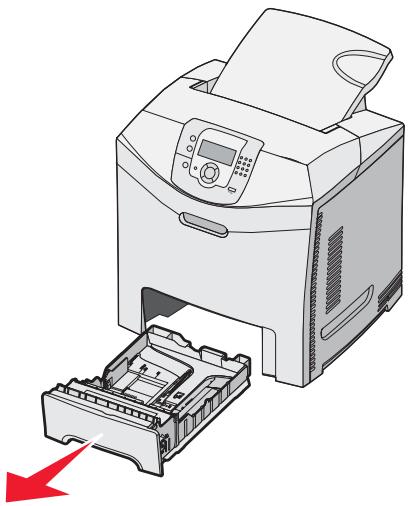
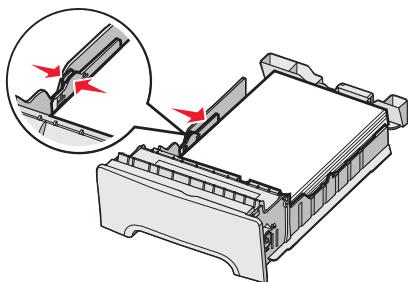
2 Drücken Sie die Seitenführungshebel wie in der Abbildung gezeigt zusammen und schiben Sie die Seitenführung an den Rand des Fachs.
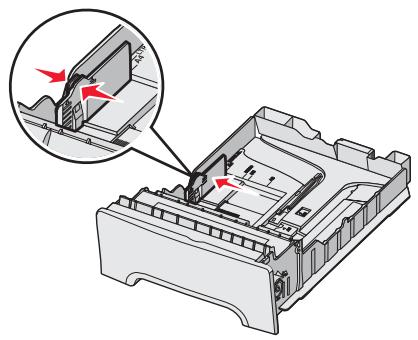
3 Drücken Sie die Längenführungshebel wie in der Abbildung gezeigt zusammen und schiben Sie die Führung in die für das einzulegende Medienformat vorgesehene Position. Achten Sie auf die Formatmarkierungen im Fenster unter im Fach. Schiben Sie die Führung mithilfe dieser Markierungen in die richtige Position. Beachten Sie die Lademarkierungen am Seitenführungshebel, die die maximale Höhe der einzulegenden Druckmedien angegeben.
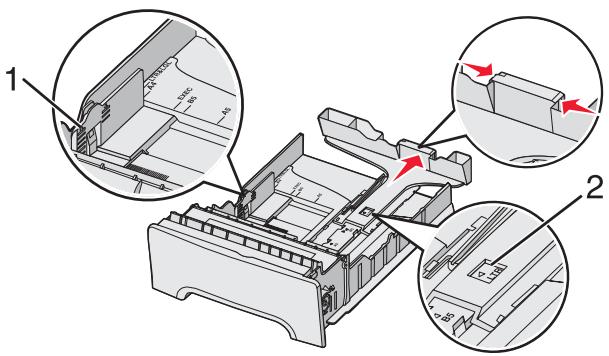
| 1 | Lademarkierungen |
| 2 | Längenmarkierung |
4 Biegen Sie den Stapel in beiden Richtungen, um die Blätter voneinander zu losen, und fächern Sie den Stapel auf. Das Papierarf nicht geknicht oder geknittert werden. Gleichen Sie die Kanten auf einer ebenen Fläche an.
5 Legen Sie den Papierstapel mit der empfohlenen Druckseite nach oben ein. Legen Sie den Stapel wie in der Abbildung gezeigt hinter im Fach ein.
Legen Sie vorgedruckte Briefbogen mit dem Briefkopf nach vorn in das Fach ein.
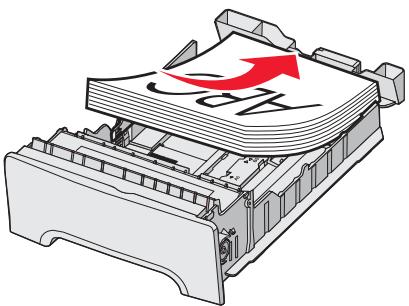
6 Drücken Sie die Seitenführungshebel zusammen, und verschiben Sie die Seitenführung, bis sie die Seite des Stapels weniger berührt.
7 Richten Sie das Fach aus und schiben Sie es ein.
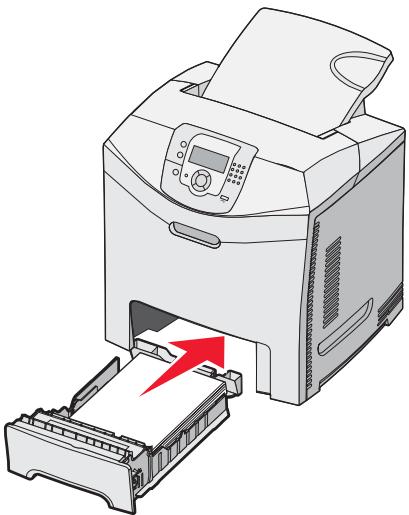
8 Wenn Sie eine andere Papiersorte als zuvor einlagen,ändern Sie an der Bedienerkonsole die Einstellung "Papiersorte" für das Fach. Weitere Informationen finden Sie unter "Einstellen von Papierformat und Papiersorte" auf Seite 18.
Einstellen von Papierformat und Papiersorte
Hinweis: Fächer mit identischen Einstellungen für das Papierformat und die Papiersorte werden vom Drucker automatisch verbunden. Wenn sich in einem verbundenen Fach kein Papier mehr befindet,zieht der Drucker das Papier aus einem anderen Fach ein.
Soändern Sie die Einstellungen für das Papierformat und die Papiersorte:
1 Vergewissern Sie sich, dass der Drucker eingeschaltet ist und der Status Bereit angezeigt wird.
2 Drücken Sie an der Bedienerkonsole auf
3 Drücken Sie auf , bis Menu Papier anziegt wird, und drücken Sie dann auf 0 .
4 Drücken Sie auf , bis Papierformat/Sorte angezeigt wird, und drücken Sie dann auf .
5 Drücken Sie auf , bis das gewünschte Fach angezeigt wird, und drücken Sie dann auf .
6 Drücken Sie auf , bis kein dem gewündchten Format das Symbol angezeigt wird, und drücken Sie dann auf .
7 Drücken Sie auf oder , um durch die Liste der verfügbaren Papiersorten zu blättern. Wahlen Sie die gewünschte Sorte aus, und drücken Sie dann auf .
Die Meldung Auswahl senden wird angezeigt. Der Drucker kehrt zum Menu Papier zurück.
8 Drücken Sie zweimal auf , um zum Status Bereit zurückzukehren.
Anleitung zum Ersetzen des Verbrauchsmaterials
lst nur noch weniger Toner vorhanden (beispelsweise bei Anzeige der Meldung Wenig Cyan-Toner), sollen den eine neue Druckkassette bestellen.
Bei der ersten Anzeige einer solchen Meldung konnen Sie möglicherweise noch eine begrenzte Anzahl an Seiten drucken, aber es empfeht sich, die neue Kassette bereits zur Verfugung zu haben, sobald die aktuelle Kassette zu Neige Goes.
Hinweis: Schütteln Sie die neue Druckkassette vorsichtig, bevor Sie sie in den Drucker einsetzen, um eine optimale Kapazität zu erzielen.
In der folgenden Tabelle finden Sie die Teilenummern zum Bestellen von Verbrauchsmaterial.
Teilenummernliste
| Teilebezeichnung | Teilenummer | Für folgende Drucker |
| Cyan Rückgabe-Druckkassette mit extrem hoher Kapazität | C5340CX | C534 |
| Magenta Rückgabe-Druckkassette mit extrem hoher Kapazität | C5340MX | C534 |
| Gelbe Rückgabe-Druckkassette mit extrem hoher Kapazität | C5340YX | C534 |
| Cyan Druckkassette mit extrem hoher Kapazität | C5342CX | C534 |
| Magenta Druckkassette mit extrem hoher Kapazität | C5342MX | C534 |
| Gelbe Druckkassette mit extrem hoher Kapazität | C5342YX | C534 |
| Cyan Rückgabe-Druckkassette mit hoher Kapazität | C5240CH | C532, C534 |
| Magenta Rückgabe-Druckkassette mit hoher Kapazität | C5240MH | C532, C534 |
| Gelbe Rückgabe-Druckkassette mit hoher Kapazität | C5240YH | C532, C534 |
| Schwarze Rückgabe-Druckkassette mit hoher Kapazität | C5240KH | C534 |
| Cyan Druckkassette mit hoher Kapazität | C5242CH | C532, C534 |
| Magenta Druckkassette mit hoher Kapazität | C5242MH | C532, C534 |
| Gelbe Druckkassette mit hoher Kapazität | C5242YH | C532, C534 |
| Schwarze Druckkassette mit hoher Kapazität | C5242KH | C534 |
| Cyan Rückgabe-Druckkassette | C5220CS | C530, C532, C534 |
| Magenta Rückgabe-Druckkassette | C5220MS | C530, C532, C534 |
| Gelbe Rückgabe-Druckkassette | C5220YS | C530, C532, C534 |
| Schwarze Rückgabe-Druckkassette | C5220KS | C530, C532, C534 |
| Cyan Rückgabe-Druckkassette | C5200CS | C530 |
| Magenta Rückgabe-Druckkassette | C5200MS | C530 |
| Gelbe Rückgabe-Druckkassette | C5200YS | C530 |
| Schwarze Rückgabe-Druckkassette | C5200KS | C530 |
| Cyan Druckkassette | C5222CS | C530, C532, C534 |
| Magenta Druckkassette | C5222MS | C530, C532, C534 |
| Gelbe Druckkassette | C5222YS | C530, C532, C534 |
| Schwarze Druckkassette | C5222KS | C530, C532, C534 |
| Cyan Druckkassette | C5202CS | C530 |
| Magenta Druckkassette | C5202MS | C530 |
| Gelbe Druckkassette | C5202YS | C530 |
| Schwarze Druckkassette | C5202KS | C530 |
| Fotoleitereinheit | C53030X | C530, C532, C534 |
| Fotoleitereinheit, Mehrpack | C53034X | C530, C532, C534 |
| Fixierstation (100 V/50-60 Hz) | 40X3571 | C530, C532, C534 |
| Fixierstation (120 V/50-60 Hz) [Niederspannung] | 40X3569 | C530, C532, C534 |
| Fixierstation (220-240 V/50-60 Hz) [Hochspannung] | 40X3570 | C530, C532, C534 |
| Übertragungsband | 40X3572 | C530, C532, C534 |
| Resttonerbehälter | C52025X | C530, C532, C534 |
Bestellen einer Fixierstation oder eines Übertragungsbands
Bestellen Sie eine neue Fixierstation oder ein neues Übertragungsband, wenn in der Anzeige die Meldung Fixierstation erneuern bzw. Übertragungsband erneuern angezeigt wird.
Tauschen Sie die entsprechenden Teile aus, wenn die Meldung Fixierstation austauschen oder Übertragungsband austauschen angezeigt wird. Informationen zur Installation finden Sie in der im Lieferumfang der Fixierstation bzw. des Übertragungsbands enthalten Dokumentation.
| Teilenummer | Teilebezeichnung |
| 40X3572 | Übertragungsband |
| 40X3569 (120 V/50-60 Hz) | Fixierstation |
| 40X3570 (220-240 V/50-60 Hz) | |
| 40X3571 (100 V/50-60 Hz) |
Bestellen von Fotoleitereinheiten
Wenn die Meldung Schwarze FL-Einheit erneuern, Cyan-Fotoleitereinheit erneuern, Magenta-FL-Einheit erneuern oder Gelbe Fotoleitereinheit erneuern ausgegeben wird, müssen Sie eine neue Fotoleitereinheit bestellen.
| Teilenummer | Teilebezeichnung |
| C53030X | Fotoleitereinheit |
| C53034X | Fotoleitereinheit, Mehrpack |
Druckmedienanleitung
Der Drucker unterstützt die folgenden Formate von Papier und anderen Spezialdruckmedien. Es konnen individuelle Formate bis zu den für die Einstellung "Universal" definierten Maximalabmessungen ausgewählt werden.
Unterstützte Papierformate
:unterstutz
X: nicht Unterstützung
| Papierformat | Abmessungen | Standard-250-Blatt-Fach(Fach 1) | Zusätzliches500-Blatt-Papierfach(Fach 2) | Universalzuführungoder manuelleZuführung |
| Letter | 215,9 x 279,4 mm | ✓ | ✓ | ✓ |
| Legal | 215,9 x 355,6 mm | ✓ | ✓ | ✓ |
| JIS B5 | 182 x 257 mm | ✓ | ✓ | ✓ |
| A4 | 210 x 297 mm | ✓ | ✓ | ✓ |
| Executive | 184,2 x 266,7 mm | ✓ | ✓ | ✓ |
| A5 | 148 x 210 mm | ✓ | ✓ | ✓ |
| Folio | 216 x 330 mm | ✓ | ✓ | ✓ |
| Statement | 139,7 x 215,9 mm | X | X | ✓ |
| Universal* | 148 x 210 mm bis215,9 x 355,6 mm | ✓ | ✓ | X |
| 76,2 x 123,8 mm bis215,9 x 355,6 mm | X | X | ✓(Universalzuführung) | |
| 76,2 x 152,4 mm bis215,9 x 355,6 mm | X | X | ✓(Manuelle Zuführung) | |
| 7 3/4 Briefumschlag(Monarch) | 98,4 x 190,5 mm | X | X | ✓ |
| Commercial 9Briefumschlag | 98,4 x 225,4 mm | X | X | ✓ |
| Commercial 10Briefumschlag | 104,8 x 241,3 mm | X | X | ✓ |
| International DLBriefumschlag | 110 x 220 mm | X | X | ✓ |
| *These Formateinstellung liegt beim 250-Blatt-Fach für die Seiten bzw. Briefumschlüge das Format 215,9 x 355,6 mmfest, sofern das Format nicht durch die Softwareanwendung vorgegeben ist.Die Abmessungen gelten nur für den einseitigen Druck. Für den beidseitigen Druck beträgt das Mindestformat139,7 x 210 mm. | ||||
| International C5Briefumschlag | 162 x 229 mm | X | X | ✓ |
| International B5Briefumschlag | 176 x 250 mm | X | X | ✓ |
| AndererBriefumschlag* | 104,8 x 210 mm bis215,9 x 355,6 mm | X | X | ✓ |
| *These Formateinstellung liegt beim 250-Blatt-Fach für die Seiten bzw. Briefumschläge das Format 215,9 x 355,6 mmfest, sofern das Format nicht durch die Softwareanwendung vorgegeben ist.Die Abmessungen gelten nur für den einseitigen Druck. Für den beidseitigen Druck beträgt das Mindestformat139,7 x 210 mm. | ||||
Aufbewahren von Druckmedien
Befolgen Sie die folgenden Richtlinien zum Aufbewahren von Druckmedien, um Papierstaus zu vermeiden und eine gleich bleibende Druckqualität sicherzustellen:
Die besten Ergebnisse erzielen Sie, wenn Sie Druckmedien bei einer Temperatur von 21^ und einer relativ Luftfeuchtigkeit von 40% aufbewahren.
- Lagern Sie Kartons mit Druckmedien nach Möglichkeit nicht direkt auf dem Boden, sondern auf einer Palette oder in einem Regal.
- Lagern Sie Einzelpakete auf einer ebenen Fläche.
- Legen Sie keine Gegenstände auf Paketen mit Druckmedien ab.
Vermeiden von Papierstaus
Die folgenden Tipps konnen Ihnen darauf helfen, Papierstaus zu vermeiden:
- Verwenden Sie nur empfohlene Druckmedien.
Weitere Informationen finden Sie im Card Stock & Label Guide auf der Lexmark Website unter www.lexmark.com/publications.
- Wenn Sie detailierte Informationen zu speziellen Druckmedien benötigen,lesen Sie vor dem Erwerb wichtiger Mengen zunachst im Card Stock & Label Guide das entsprechende Kapitel.
- Legen Sie nicht zu weitere Druckmedien ein. Stellen Sie sicher, dass die Fülhöhe nicht die angegebene maximale Höhe übersteigt.
- Legen Sie keine Druckmedien ein, die Knitterspuren oder Falten aufweisen beziehungsweise feucht oder gewelt sind.
- Biegen Sie den Druckmedienstapel vor dem Einlagen in beiden Richtungen, fächern Sieihn auf, und gleichen Sie die Kanten an.
- Verwenden Sie keine Medien, die manuell zugeschnitten wurden.
- Legen Sie keine entsprechenden Druckmedienformate, -gewichtete oder -sorten zusammen in ein Fach ein.
- Bewahren Sie die Druckmedien in einer geeigneten Umgebung auf.
- Nehmen Sie keine Fächer Heraus, während der Drucker einen Druckauftrag ausfuhrt. Warten Sie, bis die Meldung Fach
auffüllen oder Bereit angezeigt wird, bevor Sie ein Fach entfernen. -
Legen Sie keine Druckmedien in die manuelle Zuführung ein, während der Drucker einen Druckauftrag ausfuhrt. Warten Sie, bis die Meldung Manu. Zuf. auffüllen mit
angezeigt wird. -
Schieber Ben Sie alle Fächern nach dem Einlagen von Druckmedien fest in den Drucker ein.
- Stellen Sie sicher, dass die Führungen in den Fächern korrekt eingestellt sind und nicht zu fest am Papierstapel anliegen.
- Stellen Sie sicher, dass für alle Druckmedienformate und -sorten die richtigen Einstellungen im Bedienerkonsolenmenü ausgewählt sind.
- Stellen Sie sicher, dass alle Druckerkabel korrekt angeschlossen sind. Weitere Informationen finden Sie im Installationshandbuch.
Hinweis: Entfernen Sie bei einem Papierstau das Papier aus dem gesamten Papierweg. Informationen zum Papierweg finden Sie im Benutzerhandbuch.
Anleitung für Druckdefekte
Abstände bei Wiederholungsfehlern
Richten Sie die sich wiederholenden Störungen auf dem Ausdruck auf die Markierungen einer dieser vertikalen Linien aus. Der Streifen, der den Fehlern auf dem Druckauftrag am ehesten entspricht, zeigt an, welches bestimmte Teil den Fehler verursacht.
Wechseln Sie den Fotoleiter für die Farbe aus, die diesen Fehler verursacht.
Wechseln Sie die Druckkassette für die Farbe aus, die diesen Fehler verursacht.
Tauschen Sie die Fixierstation aus.
72,4 mm
(2,85 Zoll)
28,3 mm
(1,11 Zoll)
35,7 mm
(1,41 Zoll)
33,5 mm
(1,32 Zoll)
116,2 mm
(4,58 Zoll)





Menüzuordnung
Menüliste
Es sind verschiedene Menus verfügbar, mit denen Sie die Druckereinstellungen auf einfache Weiseändern können. In der folgenden Übersicht werden die Optionen aufgeführct, die in den einzelnen Menus zur Verfugung stehen.
Hinweis: Je nach Druckermodell oder installierten Optionen stehen einige Menüelemente unter Umständen nicht zur Verfügung.
| Menu Verbrauchsmat. | Menu Papier | Berichte | Einstellungen |
| Verbrauchsmat. ers. | Standardeinzug | Menüeinstellungssite | Menu Konfiguration |
| Cyan-Kassette | Papierformat/Sorte | Gerätestatistik | Menu Papierausgabe |
| Magenta-Kassette | Universal-Zuführ konfigurieren | Netzwerk-Konfigurationsssite | Menu Qualität |
| Gelbe Kassette | Ersatzformat | Konfig-Section/Netzw. <x> | Menu Dienstprogramme |
| Schwarze Kassette | Papierstruktur | WLAN-Eintr.seite <x> | Menu PDF |
| Cyan-FL-Einheit | Papiergewicht | Profilliste | Menu PostScript |
| Magenta-FL-Einheit | Papierauswahl | NetWare-Einrichtungsssite | Menu PCL-Emulation |
| Gelbe FL-Einheit | Benutzersorten | Schriftkarten drucken | Menu HTML |
| Schwarze FL-Einheit | Konfiguration Universal | Verzeichnis drucken | Menu Bild |
Fixierstation
Übertragungsband
| Sicherheit | Netzwerk/Anschlüsse | Hilfe |
| Max. ungültige PINs | TCP/IP | Farbqualität |
| Auftragsverfall | IPv6 | Druckqualität |
| WLAN-Optionen | Druckanleitung | |
| Standard-Netzwerk | Anleitung Verbr.mat. | |
| Netzwerk <x> | Druckmedienanleitung | |
| Standard-USB | Druckdefekte | |
| USB <x> | Menüzuordnung | |
| NetWare | Informationsanleitung | |
| AppleTalk | Verbindungsanleitung | |
| LexLink | Umsetzungsanleitung | |
| USB Direct |
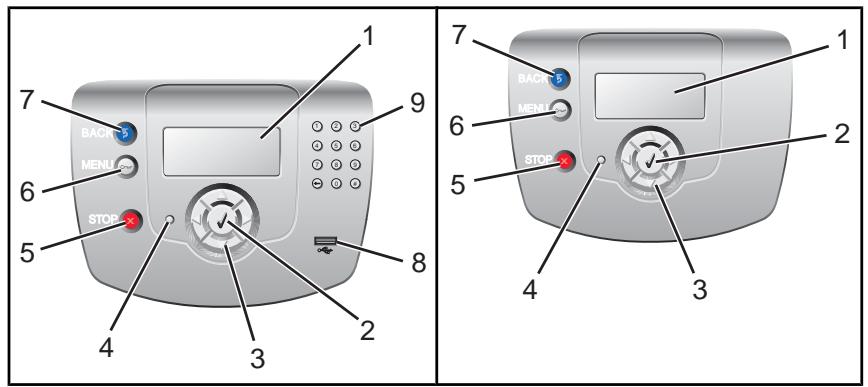
Die Bedienerkonsole
| Komponente | Beschreibung | |
| 1 | Anzeige | In der Anzeige werden Meldungen und Abbildungen angezeigt, mit denen der Druckerstatus angegeben wird. |
| 2 | Auswählen | Durch Drücken der Taste ◆werden Aktionen für Menüoptionen ausgeführct. |
| 3 | Navigationstasten | Drücken Sie die Taste ▲ oder ▼, um durch die Menülisten zu blättern.Drücken Sie die Taste △ oder ▲, um durch die Werte oder weiterführenden Menüoptionenzu blättern. |
| 4 | Kontrollleuchte | Zur Anzeige des Druckerstatus:· Aus: Das Gerät ist ausgeschaltet.· Grün blinkend: Der Drucker wird aufgewärmt, verarbeitet Daten oder druckt einen Auftrag.· Grün: Der Drucker ist eingeschaltet, ist aber inaktiv.· Rot: Es ist ein Benutzereingriff erforderlich. |
| 5 | Stopp | Zum Anhalten aller Druckervorgänge.Wenn in der Anzeige Angehalten angezeigt wird, wird außerdem eine Listem mit Optionenaufgeführct. |
| 6 | Menü | Zum Öffnen des Menüindex.Hinweis: Diese Menü sind nur verfügbar, wenn sich der Drucker im Status Bereit befindet. |
| 7 | Zurück | Zum Wechseln der Anzeige zum vorherigen Bildschirm. |
| 8 | USB-Direktanschluss | Zum Einsetzen eines USB-Flash-Laufwerks, mit dem Daten an den Drucker gesendet werden können. |
| 9 | Ziffernblock | Besteht aus den Ziffern 0–9, einer Rücktaste sowie einer Rautentaste (#). |
| 1 2 3 | ||
| 4 5 6 | ||
| 7 8 9 | ||
| ← 0 # | ||
Informationsanleitung
Hilfeseiten
Bei den Hilfseiten handelt es sich um eine Reihe von PDF-Dateien, die im Drucker gespeichert sind. Sie enthalten hilfreiche Informationen zur Verwendung des Druckers sowie zum Ausführren von Druckaufgaben.
Die Hilfseiten sind in den Sprachen Englisch, Französisch, Deutsch und Spanisch im Drucker gespeichert. Übersetzungen in andere Sprachen finden Sie auf der CD Software und Dokumentation.
| Menüoption | Beschreibung |
| Anleitung zur Einstellung der Farbqualität | Enthält Informationen zum Anpassen und zur individuellen Einstellung des Farbdrucks. |
| Anleitung bei Fragen zur Druckqualität | Enthält Informationen zum Lösen von Druckqualitätsproblemen. |
| Druckanleitung | Enthält Informationen zum Einlagen von Papier und anderen Spezialdruckmedien. |
| Verbrauchsmaterialanleitung | Enthält Teilenummern zum Bestellen von Verbrauchsmaterial. |
| Druckmedienanleitung | Enthält eine Liste mit Papierformaten, die in Fächern und Zuführungen untersätzt werden. |
| Anleitung für Druckdefekte | Enthält Informationen zum Bestimmten der Ursache eines sich wiederholenden Fehlers. |
| Menüzuordnung | Enthält eine Liste der Bedienerkonsolenmenüs und Einstellungen. |
| Informationsanleitung | Enthält Tipps zum Ermitteln weiterer Informationen. |
| Verbindungsanleitung | Enthält Informationen zum Anschlossen des Druckers als lokaler Drucker (USB) oder Netzwerkdrucker. |
| Umsetzungsanleitung | Enthält Anweisungen zum sicheren Umsetzen des Druckers. |
Installations-Kurzanleitung
Die im Lieferumfang des Druckers enthaltene Installations-Kurzanleitung enthalt Informationen zum Einrichten des Druckers.
CD Software und Dokumentation
Auf der im Lieferumfang des Druckers enthaltenen CD Software und Dokumentation befinden sich ein Benutzerhandbuch und eine Anleitung zu Menüs und Meldungen.
Das Benutzerhandbuch enthalt Informationen zum Einlagen von Papier, zum Bestellen von Verbrauchsmaterial, zur Problemlösung sowie zum Beseitigen von Papierstaus.
Die Anleitung zu Menü und Meldungen betet Informationen zum Ändern der Druckereinstellungen für jeder verfügbar Menüoptionen. Darüber hinaus enthalt sie eine Liste von Druckerstatus- und Fehlermeldungen.
Zusätzliche Sprachunterstützung
Das Benutzerhandbuch, die Installations-Kurzanleitung, die Anleitung zu Menüs und Meldungen und die Seiten des Hilfsmenüs stehen auf der CD Software und Dokumentation auch in anderen Sprachen zur Verfügung.
Verbindungsanleitung
Windows-Anweisungen für lokal angeschlossene Drucker
Hinweis: Wenn Sie einen lokal angeschlossenen Drucker installieren und das Betriebssystem von der CD Software und Dokumentation nicht unterstützt wird, muss der Assistant für die Druckerinstallation verwendet werden.
Aktualisierungen für die Druckersoftware finden Sie gegebenenfalls auf der Lexmark Website unter www.lexmark.com.
Was verstehen man unter lokalem Druck?
Beim lokalen Druck erfolgt der Druck auf einem lokal angeschlossenen Drucker (d. h. einem Drucker, der über ein USB-Kabel direkt an den Computer angeschlossen ist). Beim Einrichten eines solchen Druckers muss erst die Druckersoftware installiert und dann das USB-Kabel angeschlossen werden. Weitere Informationen finden Sie im Installationshandbuch des Druckers (im Lieferumfang des Druckers enthalten).
Mit der CD Software und Dokumentation kann die erforderliche Druckersoftware auf den meisten Windows-Betriebssystemen installiert werden.
Installieren der Software von der CD
Mit der CD Software und Dokumentation können Sie die Druckersoftware unter den folgenden Betriebssystemen installieren:
- Windows Server 2003 und Windows Server 2003 x64
- Windows XP und Windows XP x64 Bit Edition
Windows 2000
Windows NT 4.0
Windows ME
Windows 98 Second Edition
1 Legen Sie die CD Software und Dokumentation ein.
Wenn der Installationsbildschirm nicht angezeigt wird, klichen Sie auf Start → Ausführren und geben Sie dann D: \setup.exe ein (wobei "D" für den Buchstaben stehen, der dem CD-ROM-Laufwerk zugeordnet wurde).
2 Klichen Sie auf Drucker und Software installieren.
3 Wahlen Sie Empfohlen aus, und klichen Sie dann auf Weiter.
4 Wahlen Sie Netzwerkdrucker aus, und klichen Sie dann auf Weiter. Die Druckersoftware wird auf den Computer kopiert.
5 Schlieben Sie das USB- oder Parallelkabel an, und schalten Sie dann den Drucker ein.
Daraufhin werden das Fenster "Plug and Play" angezeigt und im Ordner "Drucker" ein Druckerobjekt erstellt.
Installieren der Software mit dem Druckerinstallations-Assistenten
Sie können Druckersoftware für die folgenden Betriebssysteme installieren:
- Windows 95 (USB wird nicht unterstützt)
- Windows 98 First Edition
1 Legen Sie die CD Software und Dokumentation ein.
Wenn die CD automatisch gestartet wird, klichen Sie auf Beenden.
2 Klichen Sie auf Start Einstellungen Drucker, und doppelklichen Sie dann auf Neuer Drucker, um den Druckerinstallations-Assistenten zu starten.
3 Wahlen Sie bei einer entsprechenden Aufforderung die Option "Lokaler Drucker" aus, und klichen Sie dann auf Diskette.
4 Geben Sie den Pfad zur Druckersoftware an. Der Pfad sollte so ähnlich wie in thisem Beispiel aussehen: D: \Drivers\Print\Win_9xMe. "D" steht damit für den Buchstaben, der dem CD-ROM-Laufwerk zugeordnet wurde.
5 Klichen Sie auf OK.
Windows-Anweisungen für Netzwerkdrucker
Was verstehen man unter Netzwerkdruck?
In Windows-Umgebungen können Netzwerkdrucker für den direkten Druck oder eine Druckerfreigabe konfiguriert werden. Bei beiden Netzwerk-Druckmethoden muss Druckersoftware installiert und ein Netzwerkanschluss eingerichtet werden.
| Druckmethode | Beispiel |
| IP-Druck • Der Drucker ist über ein Netzwerkkel, wie z. B. ein Ethernet-Kabel, direkt mit dem Netzwerk verbunden. • Die Druckersoftware wird in der Regel auf jedem Netzwerkcomputer installiert. | ←→ |
| Druckerfreiigabe • Der Drucker ist über ein lokales Kabel, wie z. B. ein USB- oder Parallelkabel, mit einem der Netzwerkcomputer verbunden. • Die Druckersoftware wird auf dem mit dem Drucker verbundenen Computer installiert. • Während der Softwareinstallation wird der Drucker "frei gegeben", so dass von anderen Netzwerkcomputern aus auf ihm gedruckt werden kann. | ←→ |
Installieren von Software für den direkten IP-Druck
1 Legen Sie die CD Software und Dokumentation ein.
Wenn der Installationsbildschirm nicht angezeigt wird, klichen Sie auf Start Ausführren, und geben Sie D: \setup.exe ein (wobei "D" für den Buchstaben stehen, der dem CD-ROM-Laufwerk zugeordnet wurde).
2 Wahlen Sie Drucker und Software installieren.
3 Wahlen Sie Empfohlen aus, und klichen Sie dann auf Weiter.
Hinweis: Wahlen Sie Benutzerdefiniert anstelle von Empfohlen aus, wenn Sie die zu installierenden Komponenten selbst aussahlen möchten.
4 Wahlen Sie Netzwerkdrucker aus, und klichen Sie dann auf Weiter. Die Druckersoftware wird auf den Computer kopiert.
5 Wahlen Sie das Druckermodell aus, das Sie installieren.
Der Drucker wird im Netzwerk automatisch erkannt. Ihr wird automatisch eine IP-Adresse zugewiesen, und es wird ein Netzwerkdruckerobjekt im Ordner "Drucker" erstellt.
6 Wahlen Sie in der Liste der gefundenen Drucker den Drucker aus, an den Sie drucken möchten.
Hinweis: Wenn der gewünschte Drucker nicht in der Liste angezeigt wird, klichen Sie auf Anschluss hinzufugen, und befolgen Sie dann die Anweisungen auf dem Bildschirm.
7 Klichen Sie auf Fertig stellen, um die Installation abzuschreiben.
8 Klichen Sie auf Fertig, um das Installationsprogramm zu schreiben.
Installieren von Software für eine Druckerfreigabe
Zum Einrichten einer Druckerfreigabe sind mehrere Schritte erforderlich, die in der folgenden Reihenfolge ausgeführten werden müssen:
1 Installieren Sie die Druckersoftware auf dem Computer, der an den Drucker angeschlossen ist.
a Legen Sie die CD Software und Dokumentation ein.
Wenn der Installationsbildschirm nicht angezeigt wird, klichen Sie auf Start Ausführren, und geben Sie D: \setup.exe ein (wobei "D" für den Buchstaben stehen, der dem CD-ROM-Laufwerk zugeordnet wurde).
b Wahlen Sie Drucker und Software installieren.
c Wahlen Sie Empfohlen aus, und klichen Sie dann auf Weiter.
d Wahlen Sie Lokaler Drucker aus, und klichen Sie dann auf Weiter. Die Druckersoftware wird auf den Computer kopiert.
e Schließen Sie das USB-Kabel bzw. das Parallelkabel an, und schalten Sie anschließend den Drucker ein. Daraufhin wird das Fenster "Plug and Play" angezeigt, und im Druckerordner wird ein Druckerobjekt erstellt.
2 Geben Sie den Drucker zur gemeinsamen Verwendung im Netzwerk frei.
a Öffnen Sie den Druckerordner Ihres Betriebssystems.
b Wahlen Sie das Druckerobjekt aus.
c Klichen Sie in den Druckeigenschaften auf die Option zum Freigeben des Druckers. Hierbei müssen Sie dem Drucker einen Freigabenamen zuweisen.
d Klichen Sie auf OK. Wenn Dateien fehlen, werden Sie möglicherweise aufgefordert, ihre Betriebssystem-CD einzulegen.
e Überprüfen Sie die folgenden Punkte, um sicherzustellen, dass der Drucker nun freiigegeben ist.
- Das Druckerobjekt im Ordner "Drucker" zeigt an, dass der Drucker nun zur gemeinsamen Verwendung frei gegeben ist. Dies kann beispelssweise durch Anzeige einer Hand unter dem Druckerobjekt dargestellt werden.
- Durchsuchen Sie die Netzwerkumgebung. Suchen Sie den Name des Host-Computers und den Freigabenamen, den Sie dem Drucker zugewiesen haben.
3 Verbinden Sie andere Netzwerkcomputer mit den Druckern.
Mit Peer-to-Peer
a Öffnen Sie den Druckerordner Ihres Betriebssystems.
b Klichen Sie auf Neuer Drucker, um den Assistenten für die Druckerinstallation zu starten.
c Wahlen Sie die Option zur Installation eines Netzwerkdruckers.
d Geben Sie den Druckernamen bzw. die URL ein (falls Sie sich im Internet oder einem Intranet befinden), und klichen Sie auf Weiter. Soltte Ihnen der Druckername oder die URL nicht gekannt sein,让他们 Sie das Textfeld leer, und klichen Sie auf Weiter.
e Wahlen Sie den Netzwerkdrucker in der listened der freiigegebenen Drucker aus. Wenn der Drucker nicht in der Liste aufgeführ ist, geben Sie den entspruchenden Pfad im Textfeld ein. Der Pfadähnelt folgenden Beispfad: [Host-Name des Servers][Name des freiigegebenen Druckers] Der Host-Name des Servers ist der Name des Server-Computers im Netzwerk. Der Name des freiigegebenen Druckers ist der während der Installation zugewiesene Name.
f Klichen Sie auf OK.
g Drucken Sie nach Abschluss der Installation eine Testseite.
h Wiederholen Sie die Schritte a bis g auf allen Netzwerkcomputern, denen der Druck auf dem freigegebenen Drucker ermöglich werden soll.
- Mit Point-and-Print
Hinweis: Weitere Informationen finden Sie auf der Lexmark Website unter www.lexmark.com. Suchen Sie nach einem KnowledgeBase-Artikel zur 64-Bit-Unterstützung.
Dieses Verfahren nutzt die Systemressourcen in der Regel optimal. Der an den Drucker angeschlossene Computer führt die Verarbeitung aller Druckaufträge (einschließlich weitergeleiteter Druckaufträge von anderen Netzwerkcomputern) aus. Die anderen Netzwerkcomputer konnen so wesentlich Schneller zur jeweiligen Anwendung zurückkehren. Bei thisem Verfahren wird nur ein Teil der Druckersoftware auf den einzelnen Netzwerkcomputern installiert.
a Doppelklichen Sie auf dem Desktop des Netzwerkcomputers, dem der Druck auf dem freiigegebenen Drucker ermöglicht werden soll, auf das Symbol Netzwerkumgebung.
b Suchen Sie den Host-Namen des an den Drucker angeschlossenen Computers, und doppelklicken Sie auf den Host-Namen.
c Klichen Sie mit der rechten Maustaste auf den Name des freigegebenen Druckers, und wahlen Sie die Option zur Installation des Druckers auf dem Netzwerkcomputer. Warten Sie eine Minute, bis der Vorgang abgeschlossen ist. Die hierfür benötigte Zeit hängt vom Datenverkehr im Netzwerk und anderen Faktoren ab.
d Schließen Sie die Netzwerkumgebung.
e Drucken Sie eine Testseite.
f Wiederholen Sie die Schritte a bis e auf allen Netzwerkcomputern, denen der Druck auf dem freigegebenen Drucker ermittelgt werden soll.
Mac-Anweisungen für lokal angeschlossene Drucker
Vorder Installation der Druckersoftware
Als lokale Drucker werden Drucker bezeichnet, die über ein USB-Kabel bzw. ein Parallelkabel an einen Computer angeschlossen sind. Wenn Sie einen Drucker these Types einrichten, müssen Sie die Druckersoftware installieren, bevor Sie das USB-Kabel anschließen. Weitere Informationen finden Sie im Installationshandbuch.
Die erforderliche Druckersoftware kann von der CD Software und Dokumentation installiert werden.
Hinweis: Eine PPD-Datei für den Drucker ist auch als herunterladbares Softwarepaket auf der Lexmark Website unter www.lexmark.com verfügbar.
Erstellen einer Warteschlange im Print Center oder im Dienstprogramm zur Druckereinrichtung
Für den lokalen Druck muss eine Druckwarteschlange erstellt werden:
1 Installieren Sie auf dem Computer eine PPD-Datei (PostScript Printer Description). Über eine PPD-Datei werden dem Macintosh-Computer detaillierte Informationen über die Druckerfunktionen bereitgestellt.
a Legen Sie die CD Software und Dokumentation ein.
b Doppelklicken Sie auf das Installationspaket für den Drucker.
c Klichen Sie im Begrüzungsfenster auf Fortfahren, und klichen Sie nach dem Lesen der Readme-Datei erneut auf Fortfahren.
d Klichen Sie nach dem Lesen der Lizenzvereinbarung auf Fortfahren und anschließend auf Einverstanden, um die Bedingungen der Lizenzvereinbarung zu akzeptieren.
e Wahlen Sie ein Zielverzeichnis aus, und klichen Sie auf Fortfahren.
f Klichen Sie im Fenster "Einfache Installation" auf Installieren.
g Geben Sie das Benutzerpassword ein, und klichen Sie dann auf OK. Die erforderliche Software wird auf dem Computer installiert.
h Wenn die Installation abgeschlossen ist, klichen Sie auf Schlieben.
2 Öffnen Sie den Finder, und klichen Sie nacheinander auf Programme und Dienstprogramme.
3 Doppelklicken Sie auf Print Center oder das Dienstprogramm zur Druckereinrichtung.
4 Überprüfen Sie, ob die Druckwarteschlange erstellt wurde:
- Wenn der über USB angeschlossene Drucker in der Druckerliste aufgeführrt wird, können Sie das Print Center oder das Dienstprogramm zur Druckereinrichtung beenden.
- Wenn der über USB angeschlossene Drucker nicht in der Druckerliste aufgeführrt wird, stellen Sie safer, dass das USB-Kabel ordnungsgemäß angeschlossen und der Drucker eingeschaltet ist. Wenn der Drucker in der Druckerliste aufgeführrt wird, können Sie das Print Center oder das Dienstprogramm zur Druckereinrichtung beenden.
Mac-Anweisungen für Netzwerkdrucker
Installieren von Software für den Netzwerkdruck
Um auf einem Netzwerkdrucker drucken zu konnen, muss jeder Macintosh-Benutzer eine benutzerdefinierte PPD-Datei (PostScript Printer Description) installieren und eine Druckewarteschlange im Print Center oder im Dienstprogramm zur Druckereinrichtung erstehen.
1 Installieren Sie eine PPD-Datei auf dem Computer.
a Legen Sie die CD Software und Dokumentation ein.
b Doppelklicken Sie auf das Installationspaket für den Drucker.
c Klichen Sie im Begrüzungsfenster auf Fortfahren, und klichen Sie nach dem Lesen der Readme-Datei erneut auf Fortfahren.
d Klichen Sie nach dem Lesen der Lizenzvereinbarung auf Fortfahren und anschließend auf Einverstanden, um die Bedingungen der Lizenzvereinbarung zu akzeptieren.
e Wahlen Sie ein Zielverzeichnis aus, und klichen Sie auf Fortfahren.
f Klichen Sie im Bildschirm für die Standardinstallation auf Installieren.
g Geben Sie das Benutzerpassword ein, und klichen Sie auf OK. Die erforderliche Software wird auf dem Computer installiert.
h Wenn die Installation abgeschlossen ist, klichen Sie auf Schlieben.
2 Erstellen Sie eine Druckerwarteschlange im Print Center oder im Dienstprogramm zur Druckereinrichtung.
- Mit AppleTalk-Druck
a Offnen Sie den Finder, und klichen Sie auf Programme und dann auf Dienstprogramme.
b Doppelklichen Sie auf Print Center oder auf Dienstprogramm zur Druckereinrichtung.
c Wahlen Sie im Menu "Drucker" die Option Drucker hinzufugen aus.
d Wahlen Sie aus dem Einblendmenü die Option AppleTalk.
e Wahlen Sie in der Listie die AppleTalk-Zone aus.
Informationen darüber, welche Zone bzw. welchen Drucker Sie auswahlen müssen, finden Sie auf der Netzwerk-Konfigurationsseite unter der Überschrift "AppleTalk". Informationen zum Drucken einer Netzwerk-Konfigurationsseite finden Sie im Benutzerhandbuch.
f Wahlen Sie in der Liste den neuen Drucker aus, und klichen Sie auf Hinzufugen.
Mit IP-Druck
a Öffnen Sie den Finder, und klichen Sie auf Programme und dann auf Dienstprogramme.
b Doppelklicken Sie auf Print Center oder auf Dienstprogramm zur Druckereinrichtung.
c Wahlen Sie im Menu "Drucker" die Option Drucker hinzufugen aus.
d Wahlen Sie aus dem Einblendmenü die Option IP-Druck.
e Geben Sie die IP-Adresse oder den DNS-Namen des Druckers in das Feld für die Druckeradresse ein. Die TCP/IP-Adresse findsen Sie auf der Netzwerk-Konfigurationsseite. Informationen zum Drucken einer Netzwerk-Konfigurationsseite finden Sie im Benutzerhandbuch.
f Wahlen Sie im Einblendmenu mit den Druckermodellen ihren Drucker aus.
g Wahlen Sie in der Liste den neuen Drucker aus, und klichen Sie auf Hinzufugen.
Installieren weiterer Software für Macintosh
Die folgenden Macintosh-Dienstprogramme finden Sie im entsprechenden Ordner auf der CD Software und Dokumentation:
- Printer File Loader
- Printer Status
- Auto Updater
- Druckereinstellungen
Die Dokumentation Software und Dienstprogramme wird während der Installation des Druckers auf die Festplatte des Macintosh kopiert.
Umsetzen des Druckers
Vor dem Umsetzen des Druckers
VORSICHT: Der Drucker wiegt 25,4 kg. Zum sicheren Anheiten sind daher mindestens zwei Personen erforderlich.
Fassen Sie zum Anheiten in die sich das drucker beim Absetzen so, dass sich ihre Finger nicht unter dem Drucker befinden.

Befolgen Sie diese Anweisungen, um Verletzungen vorzubeugen und Schäden am Drucker zu vermeiden:
- Hebien Sie den Drucker stets mindestens zu zweit an.
- Schalten Sie den Drucker vor dem Umsetzen stets mit dem Netzschalter aus.
- Ziehen Sie vor dem Umsetzen des Druckers alle Kabel vom Drucker ab.
- Entfernen Sie vor dem Umsetzen des Druckers alle Druckeroptionen.
Warning: Die Gewährleistung für den Drucker schließt Schäden aus, die durch unsachgemäßes Umsetzen des Druckers verursacht werden.
Aufstellen des Druckers an einem neuen Standort
Lassen Sie beim Aufstellen des Druckers auf allen Seiten genügend Platz (siehe Abbildung).
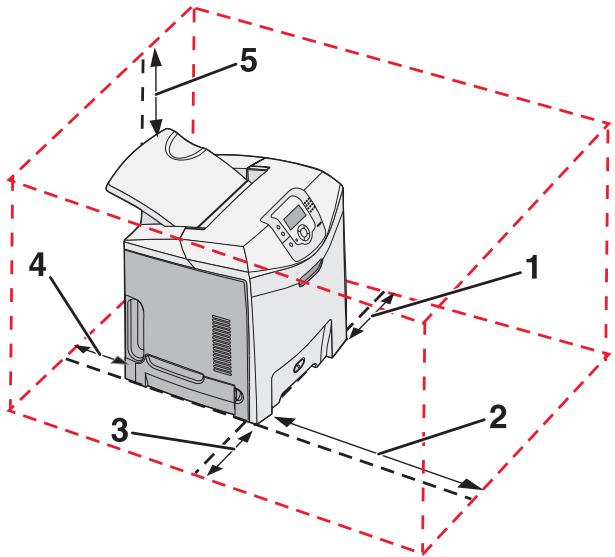
1 101,6 mm
2 609,6 mm
3 101,6 mm
4 152,4 mm
5 304,8 mm
Umsetzen des Druckers
Befolgen Sie folgende Vorsichtsmaßnahmen, um den Drucker und die Optionen sicher umzusetzen:
- Entfernen Sie vor dem Umsetzen des Druckers alle Druckeroptionen.
- Wenn Sie zum Umsetzen des Druckers einen Transportwagen verwenden, muss dieser auf seiner Oberfläche die gesamte Standfläche des Druckers tragen können. Beim Umsetzen der Optionen mit einem Transportwagen muss dieser auf seiner Oberfläche die Optionen in der gesamten Abmessung tragen können.
- Achten Sie darauf, dass der Drucker in einer aufrechten Position bleibt.
- Vermeiden Sie heftige Erschütterungen.
Versenden des Druckers
Verwenden Sie zum Versenden des Druckers das Originalverpackungsmaterial, oder besorgen Sie sich eine entsprechende Versandverpackung von Ihr hem Handler.