
4600 MFP OPTION - Imprimante multifonction LEXMARK - Notice d'utilisation et mode d'emploi gratuit
Retrouvez gratuitement la notice de l'appareil 4600 MFP OPTION LEXMARK au format PDF.


| Type de produit | Option multifonction (scanner pour imprimante) - complément pour imprimante Lexmark |
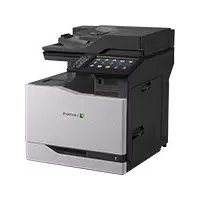
| Marque et modèle | LEXMARK 4600 MFP OPTION |
| Dimensions (approx.) | Scanner : 500 x 400 x 200 mm (estimation) |
| Poids (approx.) | Scanner : environ 12 kg |
| Alimentation électrique | 100-240 V CA, 50/60 Hz (via bloc d'alimentation inclus) |
| Consommation électrique | Variable selon utilisation ; veille < 10 W (estimation) |
| Fonctions principales | Numérisation, copie, télécopie, envoi vers e-mail, FTP, dossier réseau |
| Type de numérisation | À plat et via chargeur automatique de documents (ADF) |
| Formats de numérisation | A4, letter, legal et personnalisés |
| Connectivité | USB 2.0, Ethernet (RJ-45), téléphone (RJ-11) pour fax |
| Fonctions fax | Envoi et réception, numérotation abrégée, diffusion multiple |
| Capacité du chargeur | ADF : jusqu'à 50 feuilles (estimation) |
| Entretien et nettoyage | Nettoyer régulièrement la vitre du scanner et l'ADF avec un chiffon non pelucheux ; éviter tout détergent agressif |
| Sécurité | Mise à la terre obligatoire ; utiliser un câble d'alimentation approprié ; ne pas utiliser pendant un orage ; produit laser classe 1 |
| Précautions environnementales | Lampe contenant du mercure (<5 mg) ; élimination selon réglementation locale ; ne pas exposer à l'humidité ou à la lumière directe du soleil |
| Pièces détachées et réparabilité | Pièces disponibles via Lexmark ; réparation par technicien agréé recommandé ; manuel de maintenance disponible en ligne |
| Compatibilité imprimante | Imprimantes Lexmark série C772n (avec option MFP installée) |
| Options supplémentaires | Alimentations supplémentaires (500/2000 feuilles), finisseur, bac à courrier, duplexeur |
| Informations générales | Périphérique d'impression et de numérisation professionnel ; installation nécessite un meuble stable (attention au poids total) |
FOIRE AUX QUESTIONS - 4600 MFP OPTION LEXMARK
Questions des utilisateurs sur 4600 MFP OPTION LEXMARK
0 question sur cet appareil. Repondez a celles que vous connaissez ou posez la votre.
Poser une nouvelle question sur cet appareil
Téléchargez la notice de votre Imprimante multifonction au format PDF gratuitement ! Retrouvez votre notice 4600 MFP OPTION - LEXMARK et reprennez votre appareil électronique en main. Sur cette page sont publiés tous les documents nécessaires à l'utilisation de votre appareil 4600 MFP OPTION de la marque LEXMARK.
MODE D'EMPLOI 4600 MFP OPTION LEXMARK
LEXMARK
4600 MFP Option
Drucker und Scanner Installationshandbuch für den Drucker C772n
August 2006
Informationen zur Stabilität
| CAUTION: Floor-mounted configurations require additional furniture for stability. More information is available on our Lexmark Web site at www.lexmark.com/multifunctionprinters. | |
| VOORZICHTIG: Voor configuraties die op de grond staan,+zijn extra onderdelen nodig ter bevordering van de stabilititeit. Meer informatie is beschikbaar op de website van Lexmark op www.lexmark.com/multifunctionprinters. | |
| ATTENTION: les configurations posées sur le sol nécessitent un meuble supplémentaire pour assurer leur stabilité. Voues trouvez des informations supplémentaires sur le site Web de Lexmark à l'adresse suivante: www.lexmark.com/multifunctionprinters. | |
| VORSICHT: Für auf dem Boden stehende Drucker ist aus Stabilitätsgründen ein zusätzlicher Untersatz erforderlich. Weitere Informationen finden Sie auf der Lexmark Website unter www.lexmark.com/multifunctionprinters. | |
| ATTENZIONE: Le configurações con installatione a terra richiedono componenti aggiantivi per garantire una stabilità maggiore. Per ulteriori informazioni, visitare il site Web Lexmark all'indirizzo www.lexmark.com/multifunctionprinters. | |
| PRECAUCión: para las configurações que se vayan a colocar en el suelo se necesita un mueble adicional para proportionar estabilidad. Obtendra más información en el situ Web de Lexmark en www.lexmark.com/multifunctionprinters. | |
| PRECAUCión: per a les dispositions muntades sobre el terra cal mobiliari addicional per aconseguir estabilitat. Trobareu;més informació a la-pagea Web de Lexmark: www.lexmark.com/multifunctionprinters. | |
| CUIDADO: As configurações com montagem no chão requirem moveris adiconais para que a estabilitadise seja assegurada. Mais informações disponveis no Web site da Lexmark em www.lexmark.com/multifunctionprinters. | |
| CUIDADO: As configurações cuja montagem é feita no chão exigem mobília adacional para maior estabilitad. Mais informações estáo disponveis no site da Lexmark, em www.lexmark.com/multifunctionprinters. | |
| VAR FÖRSIKTIG: Om skrivaren ar placerad på golvet kravs ytterligare möbler für att den ská stå stabilit. Mer information finns på Lexmarks webbplats www.lexmark.com/multifunctionprinters. | |
| FORSIGTIG: Gulvbaserede konfigurationer kræver ekstra möbler for atgere den pagældende konfigurationmere stabil. Du kan fã yderligere oplysninger på vores websted www.lexmark.com/multifunctionprinters | |
| VAARA: Lattiale asennettu tulostin edellyttää lisätukea. Lisätietoja on Lexmarkin Web-sivuilla osoitteessa www.lexmark.com/multifunctionprinters. | |
| FORSIKTIG: Gulvmonterte konfigurasjoner krever ekstra møbelenheter som støtter og stabiliserer skriveren. Du kan finne mer informasjon på Lexmarks internasjonale hjemmeside www.lexmark.com/multifunctionprinters. | |
| UWAGA: Konfigurace montowane na podlodze wymagaj zastosowania dodatkwych elementów w celu zachowania stabilosci. Wiecej informacimostly zna znalezć w wityrnie internetowej firmy Lexmark podadresem: www.lexmark.com/multifunctionprinters. | |
| BHMAMHIE! Kondigyrgaqui, predecymatropaioniye ystaobkny ha onny, trpebyot donolnite lykxbix konctpykni dlya obectiechenya ystoynboctni. Долнite lybe na nΦopmaizny précdtablenha na web-узле корpopazini Lexmark no adpecy www.lexmark.com/multifunctionprinters. | |
| UPOZORNENI: Sestavy usazené na podlahu potěbuji kvuli stabilité dalíd. Dalí informace jsou uvedeny na webové stránce společnosti Lexmark na adrese www.lexmark.com/multifunctionprinters. | |
| POZOR: Konfigurácie, ktoré sa instalujá na podlahu, vyžadujú kvoli stabilite doplnkové vybavenie. Viac informáci je dostupných na našej webovej stránke spolučnosti Lexmark na adresewww.lexmark.com/multifunctionprinters. | |
| FIGYELEM! A padlára allitott keszülékek stabil elhelyeze sére dédekében tamasztékra van szükség. További információkat a Lexmark webhelyén olvashat a www.lexmark.com/multifunctionprinters címen. | |
| DICKAT: Zemine monte edilen yapilandirmalarin dengesini korumak ici ek mobilyalar gerekir. Daha fazla bilgiji, Lexmark Web sitemizde, www.lexmark.com/multifunctionprinters adresinde bulabilirsiniz. | |
| ПОZOXYN: OI επιδαπέδες διαμορρώσεις απαιουν επιπλέον επιπλωση για σταθερότητα. Περισσότερες πλροφροίες θα βρείτε στην τοῦθεσία τής Lexmark στο Web στη διεύθυσηwww.lexmark.com/multifunctionprinters. | |
| www.lexmark.com/multifunctionprinters . | |
| 小心: 落地配置要求有附加设备以确保稳定性。可从 Lexmark 的 Web 站点: www.lexmark.com/multifunctionprinters 上获取更多信息。 | |
| 请當心: 地板式配置需要其他的設備, 以增加穩定性。我们的 Lexmark 网站www.lexmark.com/multifunctionprinters 上備有相關資訊。 | |
| 주의: ba dac상지형구성의 기무 Anhang성을 희해 겨드의수다가구가 있을어 하存在一定. Lexmark 가이드 www.lexmark.com/multifunctionprinters에서 사러한내용을 출認하存在一定. | |
| . http://www.lexmark.com/multifunctionprinters |
Deutsch
Ausgabe: August 2006
Der folgende Abschnitt gilt nicht für Länder, in denen die nachstehenden Bestimmungen nicht mit dem geltenden Recht vereinbar sind: LEXMARK INTERNATIONAL, INC. ÜBERNIMMT FÜR DIE VORLIEGENDE DOKUMENTATION KEINERLEI GEWÄHRLEISTUNG IRGENDWELCHER ART, WEDER AUSDRÜCKLICH NOCH STILLSCHWEIGEND, EINSCHLIESSLICH, JEDOCH NICT AUSSCHLIESLLICH DER STILLSCHWEIGENDEN GEWÄHRLEISTUNG FÜR DIE HANDELSÜBLICHKEIT ODER DIE EIGNUNG FÜR EINEN BESTIMMTEN ZWECK. In einigen Ländern sind ausdrückliche oder stillschweigende Gewährleistungsausschluss für bestimmte Transaktionen nicht zulässig. Diese Erklärung betrifft Sie deshalb möglicherweise nicht.
These Dokumentation enthalt möglicherweise technische Ungenauigkeiten oder typografische Fehler. An den enthaltenen Informationen werden in regelmäßigen Abständen Änderungen vorgenommen. These Änderungen werden in späteren Ausgaben berücksichtigt. Verbesserungen oder Änderungen der beschriebenen Produkte oder Programme bleiben vorbehalten.
Komentare zu dieser Veröffentlichung konnen an folgende Adresse gerichtet werden: Lexmark International, Inc., Department F95/032-2, 740 West New Circle Road, Lexington, Kentucky 40550, USA. Im Vereinigten Königreich und Irland richten Sie ihre Kommentare an Lexmark International Ltd., Marketing and Services Department, Westhorpe House, Westhorpe, Marlow Bucks SL7 3RQ. Lexmark darf alle von Ihnen bereitgestellten Informationen in jeder von Lexmark als angemessen erachteten Weise verwenden oder verbreiten, ohne dass Lexmark daraus Verpflichtungen gegenüber ihrer Person entstehen. Zusätzliche Produktbezogene Dokumente finden Sie auf der Lexmark Website unter www.lexmark.com.
Durch Bezugnahme auf bestimmte Produkte, Programme oder Dienstleistungen in der vorliegenden Dokumentation übernimmt der Hersteller keine Gewährleistung für die Verfügbarkeit dieser Produkte, Programme oder Dienstleistungen in allen Ländern seines Tätigkeitenbereichs. Die Nennung eines Produkts, eines Programms oder einer Dienstleistung besagt weder ausrücklich noch stillschweigend, dass ausschließlich these Produkte,这点 Programm oder diese Dienstleistung verwendet werden kann. Andere Produkte, Programme beziehungsweise Dienstleistungen mit vergleichbarer Funktionalität können ebenfalls verwendet werden, sofern kein Verstoß gegen das Urheberrecht vorliegt. Die Bewertung und Überprüfung des Betriebs mit anderen als den vom Hersteller ausrücklich genannten Produkten, Programmen oder Dienstleistungen durch den Benutzer erfolgt auf eigene Verantwortung.
Marken
Lexmark, Lexmark mit der Raute und StapleSmart sind in den USA und/oder anderen Ländern eingetragene Marken von Lexmark International, Inc.
Einzelheiten zur Kompatibilität sind im Handbuch Technical Reference (nur auf Englisch erhältlich) enthalten.
Andere Marken sind Eigentum ihrer jeweiligen Inhaber.
© 2006 Lexmark International, Inc.
Alle Rechte vorbehalten.
RECHTE DER REGIERUNG DER VEREINIGTEN STAATEN VON AMERIKA
Be der im Rahmen thises Vertrags bereitgestellten Software sowder zugehorigen Dokumentation handelt es sich um kommerzielle Computersoftware und -dokumentation, deren Entwicklung ausschließlich durch private Mittel finanziert wurde.

Sicherheitsinformationen
ACKTUNG: Verwenden Sie für den Anschluss des Produkts an das öffentliche Telefonwähnnet mindestens ein 26 AWG-Telekommunikationskabel (RJ-11).
ACHTUNG: Wartungsarbeiten und Reparaturen, mit Ausnahme der in der Bedienungsanleitung naher beschrieben, sollen den Fachleuten überlassen werden.
ACHTUNG: Dieses Produkt und die zugehörigen Komponenten wurden für einen den weltweit gültigen Sicherheitsanforderungen entspruchenden Einsatz entworfen und getestet. Die Sicherheitsrelevanten Funktionen der Bauteile und Optionen sind nicht immer offensichtlich. Sofern Teile eingesetzt werden, die nicht von Lexmark stammen, wird von Lexmark keinerlei Verantwortung oder Haftung für diese Produkt übernommen.
ACKTUNG: Stellen Sie sichere, dass alle externen Verbindungen (wie beispielsweise Ethernet- und Telefonverbindungen) korrekt in den gekennzeichneten Plug-In-Anschlüssen installiert sind.
ACHTUNG: Es handelt sich bei diesen Produkt um ein Lasergerät.
Einstellungen, Anpassungen bzw. andere als die in dieser Dokumentation dargestellen Prozesse können die Freisetzung gefährlicher Strahlung zur Folge haben.
ACHTUNG: Die Lampe these Products enthalt Quecksilber (<5 mg Hg). Die Entsorgung von Quecksilber unterliegt möglicherweise bestimmten Umweltrichtlinien. Informationen zur Entsorgung konnen von den ortlichen Behörden oder von der Electronic Industries Alliance unter folgender Internet-Adresse angefordert werden: www.eiae.org.
ACHTUNG: Der Drucker wiegt 48 - 82 kg. Es werden mindestens drei (3) Personen bereitsigt, um ihn sicher anzuheben. Fassen Sie zum Anheiten in die Griffmulden am Drucker, haben Sie ihn nicht am vorderen Druckerbereich an. Halten Sie den Drucker beim Absetzen so, dass ihre Finger nicht unter dem Drucker sind.
ACKTUNG: Wenn Sie nach der Erstkonfiguration des Druckers Optionen installieren, schalten Sie den Drucker aus undziehen Sie den Netzstecker, bevor Sie fortfahren.
ACKTUNG: Wenn Sie nach der Erstkonfiguration des Druckers Speicher- oder Optionskarten installieren, schalten Sie den Drucker aus undziehen Sie den Netzstecker,bevor Sie fortfahren.
ACKTUNG: Schlieben Sie das Netzkabel an eine ordnungsgemäß geerdete Steckdose an, die sich in der Höhe des Produkts befindet und leicht zugänglich ist. Verwenden Sie die Faxfunktion nicht während eines Gewitters. Installieren Sie das Produkt nicht während eines Gewitters, und schlieben Sie während eines Gewitters keine Kabel wie zum Beispiel das Netz- oder Telefonkabel an.
Hinweis zur statischen Empfindlichkeit

Warning: Mit diesen Symbol sind Teile gekennzeichnet, die gegen staatische Aufladungen empfindlich sind. Berühren Sie die Bereiche um diese Symbole erst, nachdem Sie den Metallrahmen des MFP angefasst haben.
Informationen zur Stabilität 1
Kapitel 1: Erste Schritte 10
Koventionen 10
VerwendungdesesHandbuchs 10
Ausschalten des Druckers 10
Auswahlen eines Standorts fur Drucker und MFP 10
Anpassen der MFP-Option 11
Treiber und Optionen 12
Die ersten Installationsschritte 12
Kapitel 2: Installieren des Rollunterschranks 13
Zusammenbau den Rollunterschranks 14
Installieren der Scannerablage 14
Installieren des Scanners 15
Kapitel 3: Installation des Scannerschranks 16
Aufstellen des Scannerschranks 16
Installieren der Ausgabeoptionen 17
Kapitel 4: Installieren der Scanneroption 18
Aufstellen des Scanners 18
Kapitel 5: Einrichten des Druckers 19
Entferen der Druckkassettenverpackung 19
Einlagen von Papier 21
Kapitel 6: Installieren von Druckerspeicherkarten oder Optionskarten 22
Zugreifen auf die Systemplatine des Druckers 22
Installieren von Speicherkarten 23
Installieren von Firmware-Karten 24
Installieren der Schnittstellenkarte 25
Anbringen der Abdeckung 26
Kapitel 7: Installieren des Scanners 27
Installieren der Abdeckung fur die Druckerbedienerkonsole 27
Entsperren des Scanners 28
Anschlieben von Kabeln und Netzkabeln 29
Installieren der Treiber 30
Faxkonfiguration 31
Überprüfen der MFP-Kconfiguration 34
Kapitel 8: Verteilen von Informationen für MFP-Benutzer 36
Suchen nach Benutzeranweisungen 36
Verteilen von Benutzerinformationen 36
Einschränken der MFP-Verwendung 36
Kapitel 9: Losen von Installationsproblemen 37
WeitereHilfe 37
Konventionen
Hinweis: Ein Hinweis enthalt nützliche Informationen.

ACHTUNG: Durch einen Achtung-Hinweis werden Sie auf einen Umstand hingewiesen, durch den Sie körperlichen Schadennehmen konnten.
Warning: Durch eine Warning werden Sie auf einen Umstand hingeswiesen, durch den die Produktthardware oder -software beschädigt werden können.
Verwendung dess Handbuchs
Dieses Handbuch soll Sie bei der Installation Ihres Druckers und Scanners (MFP-Option) unterstützen. Wenn Sie nicht über alle der aufgeführten Optionen verfügen, können Sie den entsprechenden Teil des Handbuch's uberspringen und mit der nachsten Aufgabe fortfahren.
Sollten Sie weitere Informationen für die Installation einer Option oder des Druckers benötig, schlagen Sie diese in der Begleitdokumentation der Option oder des Druckers nach und setzen Sie anschließend die Installation mit Hilfe dieseres Handbuch's fort.
Ausschalten des Druckers
Wenn Sie nach der Erstinstallation des Druckers einen Scanner installieren, schalten Sie den Drucker aus und trennen Sie das Netzkabel von der Steckdose und dem Drucker oder der 2000-Blatt-Zuführung. Sind andere Geräte an den Drucker angeschlossen, schalten Sie diese ebenfalls aus undziehen Sie die Netzkabel ab.
Auswahlen eines Standorts für Drucker und MFP
Bei der Auswahl eines Standorts für den Drucker und die MFP-Option müssen Sie genugend Platz zum Öffnen der Druckerfänger, -abdeckungen und -klappen sowie der MFP-Option vorsehen. Folgende wichtige Punkte müssen ebenfalls beachtet werden:
- Lassen Sie genügend Platz um den Drucker herum frei, um eine ausreichende Belüftung sicherzustellen.
- Stellen Sie das Gerät auf einer festen, ebenen und stabilen Fläche auf.
- Stellen Sie das Gerät nicht im direkten Luftstrom von Klimaanlagen, Heizungen oder Ventilatoren auf.
- Setzen Sie das Gerät nicht dem Sonnenlicht, extremer Luftfeuchtigkeit oder Temperaturschwankungen aus.
- Halten Sie das Gerät sauber, trocken und staubfrei.

ACHTUNG: Der Drucker wiegt 48 - 82 kg. Es werden mindestens drei (3) Personen bestehtigt, um ihn sicher anzuheiten. Fassen Sie zum Anheiten in die Griffmulden am Drucker, haben Sie ihn nicht am vorderen Druckerbereich an. Halten Sie den Drucker beim Absetzen so, dass ihre Finger nicht unter dem Drucker sind.
Hinweis: Lassen Sie den Drucker und den MFP bis zur tatsächlichen Installation im Karton.
Anpassen der MFP-Option
Sie konnen den MFP mit verschiedenen Zuführungs-, Ausgabe- und Speicheroptionen individuell anpassen.
Hinweis: Bewahren Sie alle Komponenten und Hardwareteile bis zur tatsächlichen Installation im Karton auf.
Überprüfen Sie die erhaltenen Kartons, und überzeugen Sie sich davon, dass alle notwendigen Komponenten für die von Ihnen bestelte Konfiguration enthalten sind.
Installieren Sie den Drucker und alle erworbenen Optionen in der folgenden Reihenfolge:

ACKTUNG: Wenn Sie nach der Erstkonfiguration des Druckers Optionen installieren, schalten Sie den Drucker aus undziehen Sie den Netzstecker,bevor Sie fortfahren.
1 Scannerschrank oder Rollunterstand
2 2000-Blatt-Zuführung
3 500-Blatt-Zuführung
4 Duplexeinheit
5 Drucker
6 Scannerablage oder Ausgabeoptionen
7 MFP-Option (Scanner)
Die folgenden Optionen sind für den MFP verfügbar:
Zuführungsoptionen
500-Blatt-Zuführung
2000-Blatt-Zuführung
Briefumschlagfach
100-Blatt-Zuführung für Medien zur Nutzung im Freien
Ausgabeoptionen
Ablageerweiterung
Mailbox mit 5 Ablagen
StapleSmart™-Finisher
Weitere Optionen
Duplexeinheit
Scannerablage
Rollunterschrank
Scannerschrank

ACHTUNG: Für auf dem Boden stehende Drucker ist aus Stabilitätsgründen ein zusätzlicher Untersatz erforderlich. Weitere Informationen finden Sie auf der Lexmark Website unter www.lexmark.com/multifunctionprinters.
Treiber und Optionen
Nachdem Sie die Netzkabel angeschlossen und den Computer eingeschaltet haben, müssen Sie zwei Treibersätze installieren. Installieren Sie zuerst die Druckertreiber von der im Lieferumfang des Druckers enthaltenen CD Software und Dokumentation. Installieren Sie dann die MFP-Treiber von der im Lieferumfang des MFP enthaltenen 4600 MFP CD Software und Dokumentation. Weitere Informationen zum Installieren von Treibern und Einrichten von Druckeroptionen finden Sie unter Installieren der Treiber auf Seite 30.
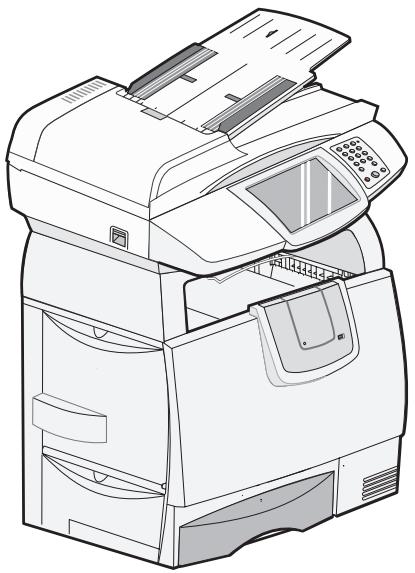
Die ersten Installationsschritte
Die ersten Installationsschritte hangen vom verwendeten Scannerschrank oder Rollunterschrank ab. Die Anweisungen für die jeweilige Option finden Sie an folgender Stelle:
Rollunterschrank: siehe Seite 13
- Scannerschrank (Teilenummer 16C0700): siehe Seite 16
- Scanner ohne Option: siehe Seite 18
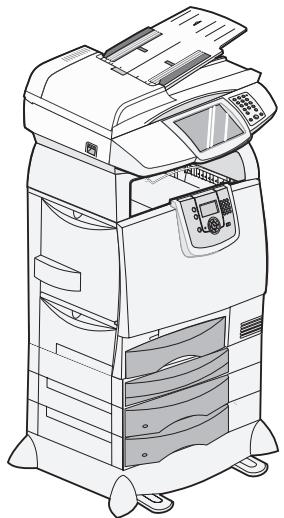
Rollunterschrank
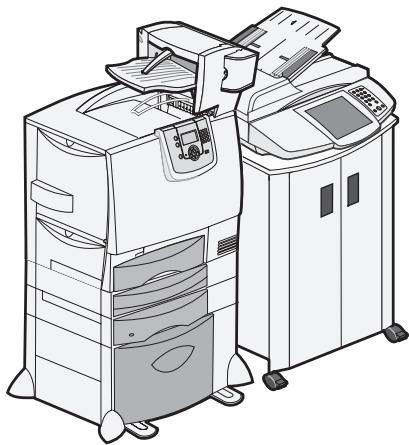
Scannerschrank
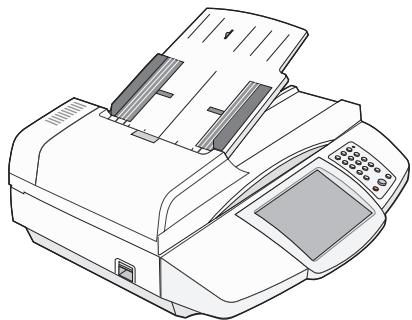
Scanner

ACHTUNG: Für auf dem Boden stehende Drucker ist aus Stabilitätsgründen ein zusätzlicher Untersatz erforderlich. Weitere Informationen finden Sie auf der Lexmark Website unter www.lexmark.com/multifunctionprinters.
In thisem Kapitel finden Sie Informationen zum Installieren der MFP-Option bei Verwendung eines Rollunterschranks.
Zum Installieren dieser Option sollen den folgenden Komponenten verfügbar sein:
Rollunterschrank
- Drucker
4600 MFP (Scanner)
Möglicherweise sind außer dem die folgenden Komponenten verfügbar:
- Optionale Zuführungen
- Optionale Duplexeinheit
- Scannerablage
- Druckerspeicherkarten oder Optionskarten
Wenn Sie nicht über alle der aufgeführten Optionen verfügbar, können Sie den entsprechenden Teil der Installation überspringen und mit der{nachsten Aufgabe fortfahren.
Es sind folgende Installationsschritte erforderlich:
1ZusammenbauendesRollunterschranks
2 Installieren einer optionalen Zuführung auf dem Rollunterschrank
3 Installieren zusätzlicher optionaler Zuführungen
4 Installieren einer optionalen Duplexeinheit
5 Installieren des Druckers
6 Installieren der Scannerablage
7 Installieren des Scanners
Zusammenbau den Rollunterschranks
Der Rollunterschrank wird verwendet, wenn die MFP-Option auf die Scannerablage gesetzt und der Drucker auf dem Boden abgestellt werden soll. Er bietet Mobilität und stellt eine stabile Grundlage für den Drucker dar.
Befolgen Sie die im Lieferumfang des Rollunterschranks enthaltenen Montageanweisungen, installieren Sie zusätzliche Eingabeoptionen, die Duplexeinheit und den Drucker, und fahren Sie fort mit Installieren der Scannerablage auf Seite 14.
Installieren der Scannerablage
Hinweis: Wenn Sie nicht über eine Scannerablage verfügen, fahren Sie fort mit Installation des Scannerschranks auf Seite 16 oder Installieren der Scanneroption auf Seite 18.
1 Entfernen Sie die obere Abdeckung vom Drucker.
Sie benötigen die Abdeckung nicht, wenn die Scannerablage angebracht ist. Bewahren Sie die Abdeckung auf, da sie benötigt wird, wenn Sie die Scannerablage entfernen.
2 Entfernen Sie die Schutzschicht vom Klebeband auf der Unterseite der Ablage.

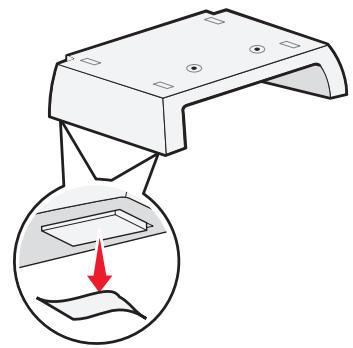
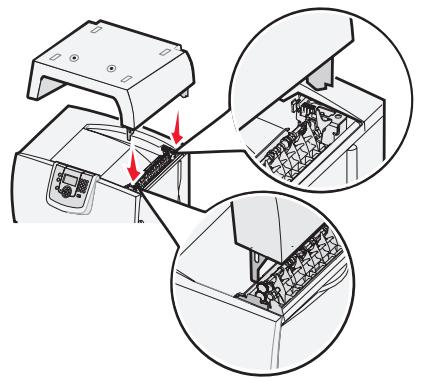
3 Fuhren Sie die Halterungen zur Befestigung der Scannerablage in die Aufnahmen oben auf dem Drucker ein.
4 Stellen Sie sicher, dass die Scannerablage fest angebracht ist.
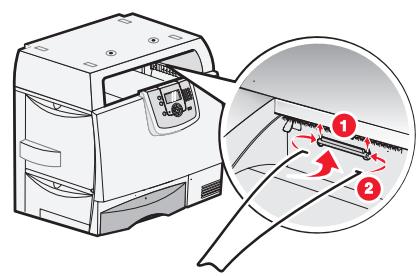
5 Stecken Sie die Spitzen des Drahtbuggels in die Enden der Kunststoffhalterungen, so dass der Biegel sich nach unten wölbt.
Der Drahtbugel ist im Lieferumfang des Druckers enthalten und liegt in der Standardpapierablage, wenn diese installiert ist.
6 Bringen Sie die Kunststoffhalterung an der Scannerablage an.
Installieren des Scanners
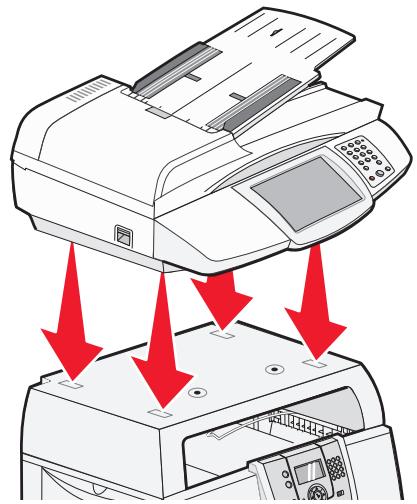
1 Stellen Sie das Scannerunterteil auf die Scannerablage.
Richten Sie die vier Polster an der Unterseite des Scanners anhand der Vertiefungen auf der Scannerablage aus.
2 Drehen Sie die beiden Rändelschrauben, die sich an der Unterseite der Ablage befinden, in die Unterseite des Scanners ein, undziehen Sie sie fest.
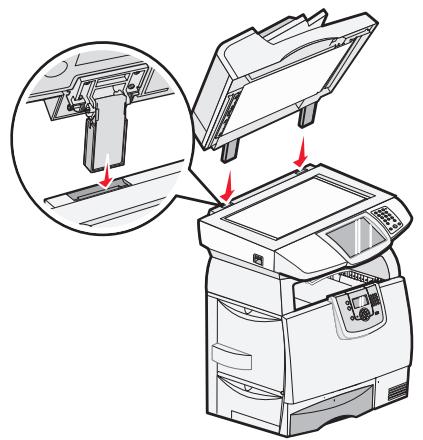
3 Richten Sie die Scharniere am Scanneroberteil an den Aufnahmen im Scanner aus, und setzen Sie das Scanneroberteil dann auf den Scanner.
Informationen zum Entfernen des Scanneroberteils finden Sie im Kapitel Entfernen des Scanneroberteils im Benutzerhandbuch auf der 4600 MFP CD Software und Dokumentation.
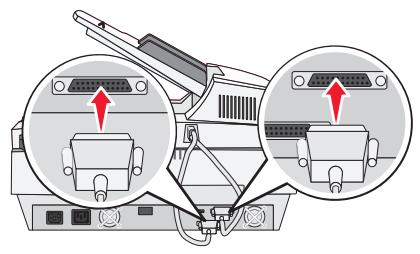
4 SchlieBen Sie die beiden Scannerkabel an.
Hinweis: Um Fehler und Fehlfunktionen beim Scanner zu vermeiden, stellen Sie sicher, dass die Schrauben der Scannerkabel fest angezogen sind.
5 Fahren Sie mit Entfernen der Druckkassetenverpackung auf Seite 19 fort, und befolgen Sie die Anweisungen zum Installieren des Druckers. Informationen zum Installieren von Schnittstellen-, Speicher- und Firmware-Karten finden Sie unter Installieren von Druckerspeicherkarten oder Optionskarten auf Seite 22.

ACHTUNG: Für auf dem Boden stehende Drucker ist aus Stabilitätsgründen ein zusätzlicher Untersatz erforderlich. Weitere Informationen finden Sie auf der Lexmark Website unter www.lexmark.com/multifunctionprinters.
In this Kapitel find Sie Informationen zum Installieren der MFP-Option bei Verwendung eines Scannerschranks.
Zum Installieren dieser Option sollen den folgenden Komponenten verfügbar sein:
- Scannerschrank (Teilenummer 16C0700)
- Drucker
4600 MFP (Scanner)
Möglicherweise sind außer dem die folgenden Komponenten verfügbar:
Rollunterschrank
- Optionale Zuführungen
- Optionale Duplexeinheit
- Druckerspeicherkarten oder Optionskarten
Ausgabeoptionen
Wenn Sie nicht über alle der aufgeführten Optionen verfügbar, können Sie den entsprechenden Teil der Installation überspringen und mit der{nachsten Aufgabe fortfahren.
Es sind folgende Installationsschritte erforderlich:
1 Aufstellen des Scannerschranks
2 Installieren der Ausgabeoptionen
Aufstellen des Scannerschranks
Nehmen Sie den Scannerschrank aus dem Karton, und entfern den Sie das gesamte Verpackungsmaterial. Stellen Sie den Scannerschrank am gewünschten MFP-Standort auf, und fahren Sie dann mit Installieren der Ausgabeoptionen auf Seite 17 fort.
Installieren der Ausgabeoptionen
Wenn Sie eine Ausgabeoption (Finisher, Ablageerweiterung oder Mailbox) erworben haben, führen Sie die folgenden Schritte aus:
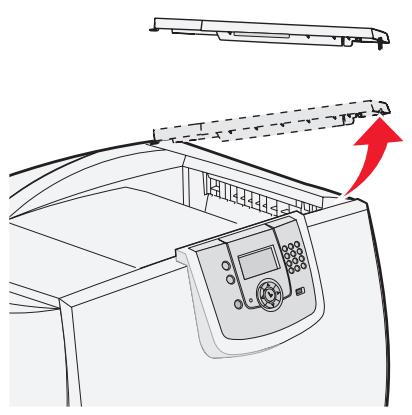
1 Entfernen Sie die obere Abdeckung vom Drucker.
Sie benötigen die Abdeckung nicht, wenn die Ausgabeoption angebracht ist. Bewahren Sie die Abdeckung auf, da sie bereits wird, wenn Sie die Ausgabeoption entfernen.
2 Nehmen Sie die Option aus dem Karton, und befolgen Sie die im Lieferumfang der Option enthaltenen Installationsanweisungen.
3 Stecken Sie die Spitzen des Drahtbügels in die Enden der Kunststoffhalterung, so dass der Bugel sich nach unten wölbt.
Der Drahtbügel ist im Lieferumfang des Druckers enthalten und liegt in der Standardpapierablage, wenn diese installiert ist.
4 Bringen Sie die Kunststoffhalterung am Finisher, an der Ablageerweiterung oder an der Mailbox an.
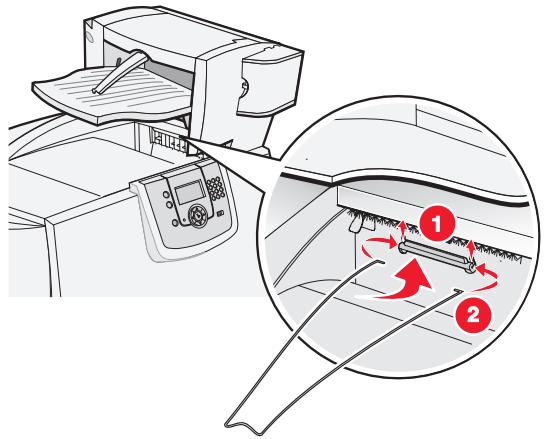
5 Fahren Sie mit Entfernen der Druckkassetenverpackung auf Seite 19 fort, und befolgen Sie die Anweisungen zum Installieren des Druckers. Informationen zum Installieren von Schnittstellen-, Speicher- und Firmware-Karten finden Sie unter Installieren von Druckerspeicherkarten oder Optionskarten auf Seite 22.
In this sem Kapitel finden Sie Informationen zum Installieren des MFP (Scanners).
Zum Installieren dieser Option sollen den folgenden Komponenten verfügbar sein:
- Drucker
4600 MFP (Scanner) - Druckerspeicherkarten oder Optionskarten
Es sind folgende Installationsschritte erforderlich:
1 Aufstellen des Scanners
2 Installieren der Speicheroptionen
3 Installieren des Druckers
Aufstellen des Scanners
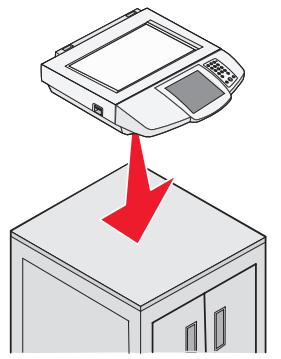
1 Nehmen Sie das Scannerunterteil aus dem Karton.
2 Stellen Sie das Scannerunterteil auf einen Tisch, auf den Scannerschrank oder auf eine andere ebene Fläche.
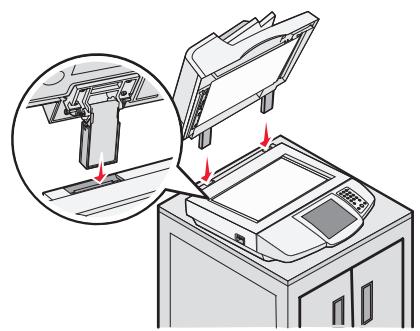
3 Richten Sie die Scharniere am Scanneroberteil an den Aufnahmen im Scanner aus, und setzen Sie das Scanneroberteil dann auf den Scanner.
Informationen zum Entfernen des Scanneroberteils finden Sie im Kapitel Entfernen des Scanneroberteils im Benutzerhandbuch auf der CD Software und Dokumentation.
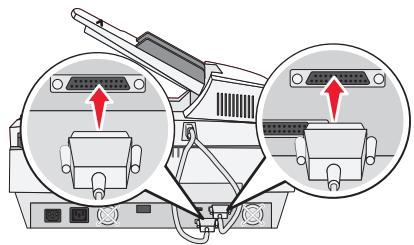
4 SchlieBen Sie die beiden Scannerkabel an.
Hinweis: Um Fehler und Fehlfunktionen beim Scanner zu vermeiden, stellen Sie sicher, dass die Schrauben der Scannerkabel fest angezogen sind.
5 Fahren Sie mit Entfernen der Druckkassetenverpackung auf Seite 19 fort, und befolgen Sie die Anweisungen zum Installieren des Druckers. Informationen zum Installieren von Schnittstellen-, Speicher- und Firmware-Karten finden Sie unter Installieren von Druckerspeicherkarten oder Optionskarten auf Seite 22.
5
Einrichten des Druckers
Entfernen der Druckkassettenverpackung
Hinweis: Wenn Sie nach der Ersteinrichtung des Druckers einen Scanner installieren, wurde die Druckkassettenverpackung bereits entfernt.
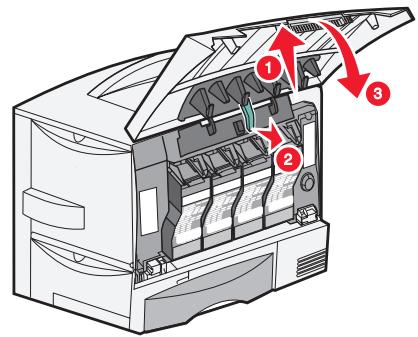
1 Entfernen Sie das äußere Packband.
2 Öffnen Sie die vordere Klappe.
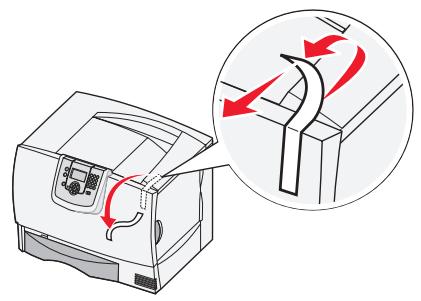
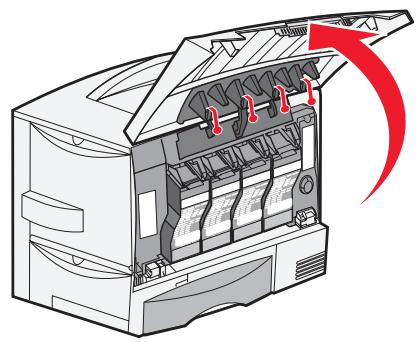
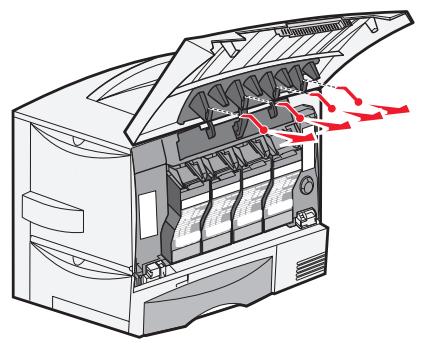
3 Entfernen Sie die Verpackungsstreifen.
4 Entfernen Sie die Laschen von den Druckkassetten.
5 Entsorgen Sie die Laschen und die Verpackung der Kassette.
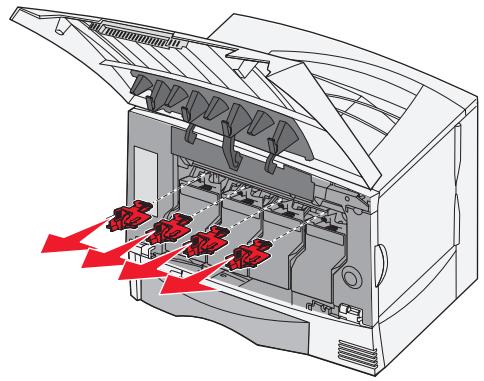
6 Schütteln Sie die Druckkassette.
7 Entfernen Sie die Abdeckung der Kassette.
Warning: Berühren Sie nicht die Fotoleitereinheit.
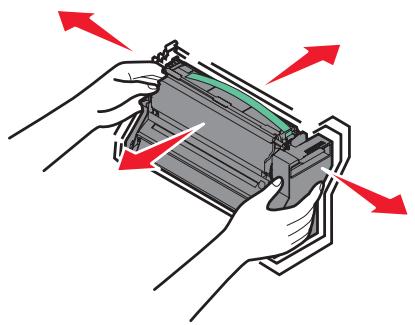
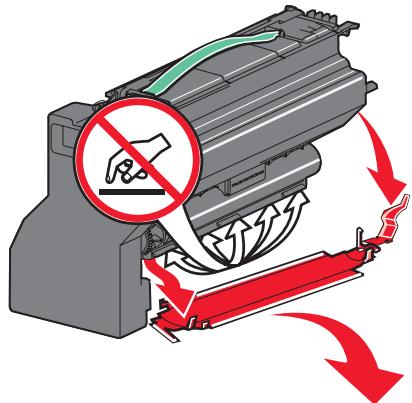
8 Setzen Sie die Kassette wieder in den Drucker ein.
Die Druckkassette gleitet nach unten und rastet ein.
9 Wiederholen Sie die Schritte 6 bis 8, um die restlichen Druckkassetten einzusetzen.
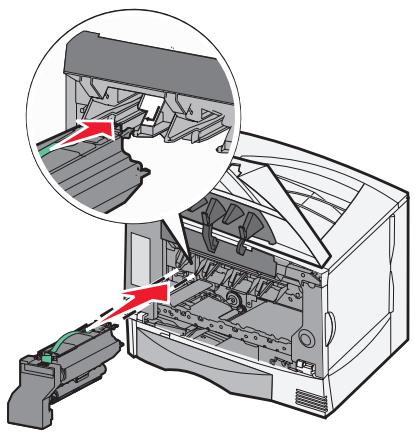
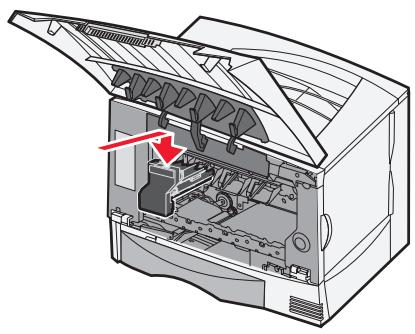
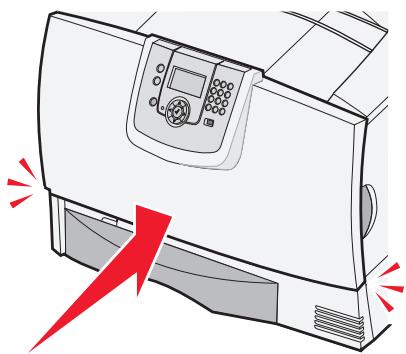
10 SchlieBen Sie die vordere Abdeckung.
Einlagen von Papier
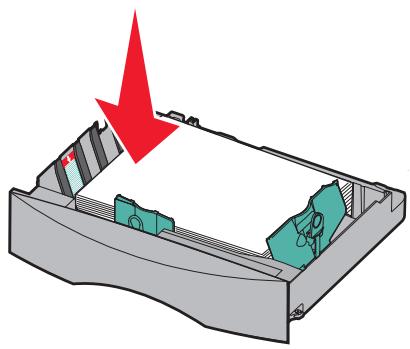
Befolgen Sie diese Anleitungen zum Einlagen von Papier in jeder der standardmäßigen oder zusätzlichen Papierfächer. Das Vorgehen ist bei allen Fächern desselbe.
1 Ziehen Sie das Fach aus dem Drucker.
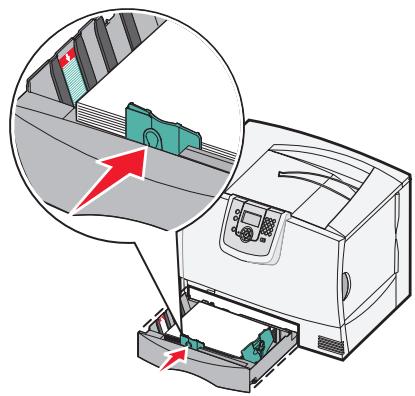
2 Stellen Sie die Längen- und Breitenführungen auf die richtige Position für das Format des eingelegten Papiers ein.
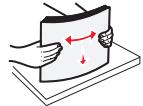
3 Biegen Sie den Papierstapel in beiden Richtungen, um die Blätter voreinander zu offen, und fächern Sie ihren anschließend auf.
Das Papierarf nicht geknicht oder geknittert werden. Gleichen Sie die Kanten des Stapels auf einer ebenen Flache an.
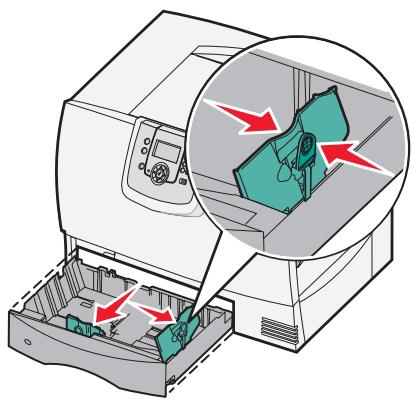


4 Legen Sie das Papier in das Fach ein, und schiben Sie die Führung zum Papierstapel hin, bis sie leicht an der Kante des Papierstapels anliegen.
5 Setzen Sie das Papierfach ein.

ACHTUNG: Wenn Sie nach der Erstkonfiguration des Druckers Speicher- oder Optionskarten installieren, schalten Sie den Drucker aus undziehen Sie den Netzstecker,bevor Sie fortfahren.
Fahren Sie nach dem Installieren der Speicher- bzw. Optionskarten mit Installieren des Scanners auf Seite 27 fort.
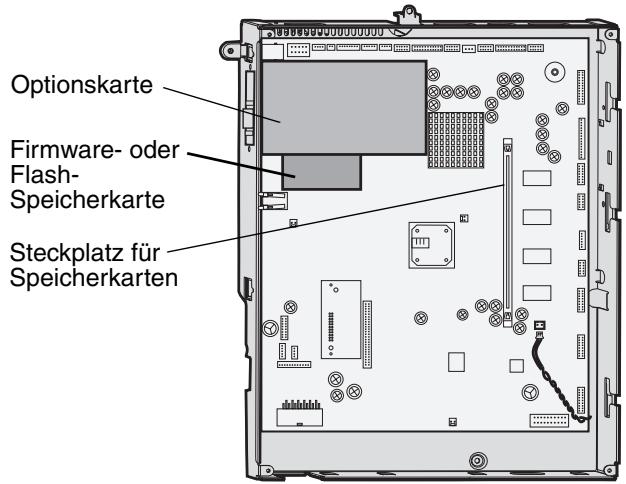
In this Abschnitt finden Sie Anweisungen zum Installieren von Schnittstellenkarten, Speicherkarten und Firmware-Karten. Informationen zu anderen Speicher- oder Optionskarten finden Sie im Benutzerhandbuch des Druckers.
Zugreifen auf die Systemplatine des Druckers
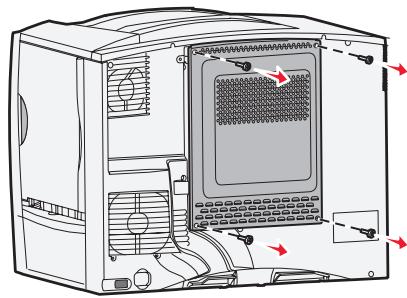
Zum Installieren von Schnittstellen-, Speicher- und Firmware-Karten **n Sie auf die Systemplatine des Druckers zugreifen konnen.
Hinweis: Verwenden Sie zum Entfernen der Systemplatinenabdeckung einen Kreuzschlitzschraubendreher.
1 Stellen Sie fest, wo sich die Systemplatinenabdeckung auf der Rückseite des Druckers befindet.
2 Entfernen Sie die vier Schrauben der Systemplatinenabdeckung.
3 Entfernen Sie die Systemplatinenabdeckung.
4 Legen Sie die Abdeckung beiseite.
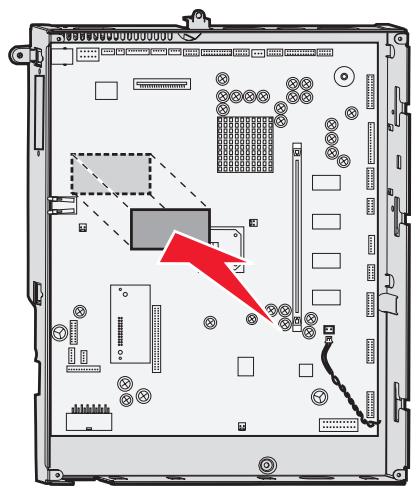
Ermitteln Sie den Steckplatz für die zu installierende Karte anhand der Abbildung.
Installieren von Speicherkarten
Hinweis: Für andere Lexmark Drucker entwickelte Speicherkarten können unter Umständen nicht für diesen Drucker verwendet werden.
1 Entfernen Sie die Systemplatinenabdeckung. (Siehe Zugreifen auf die Systemplatine des Druckers.)
Warning: Druckerspeicherkarten können leicht durch statische Entladungen beschädigt werden. Berühren Sie einen Metallgegenstand (z. B. den Druckerrahmen), bevor Sie eine Speicherkarte anfassen.
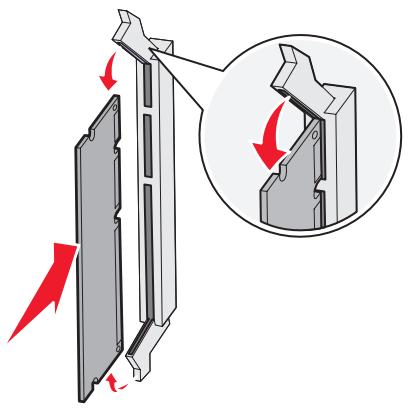
2 Öffnen Sie die Verriegelungen auf beiden Seiten des Speicherkartensteckplatzes.
3 Nehmen Sie die Speicherkarte aus der Verpackung. Vermeiden Sie jeder Berührung der Kontakte an der Kante der Karte. Bewahren Sie die Verpackung auf.
4 Richten Sie die Aussparungen an der Unterseite der Karte auf die Aussparungen im Steckplatz aus.
5 Drücken Sie die Speicherkarte fest in den Steckplatz, bis die Verriegelungen auf beiden Seiten des Steckplatzes einrasten.
Sie,müssenmoglicherweise etwasKraftaufwenden,bis dieKarte festsitzt.
6 Achten Sie darauf, dass die Verriegelungen in die Aussparungen an der Seite der Karte greifen.
Installieren von Firmware-Karten
Hinweis: Für andere Lexmark Drucker entwickelte Firmware-Karten können nicht für diesen Drucker verwendet werden.
1 Entfernen Sie die Systemplatinenabdeckung. (Siehe Zugreifen auf die Systemplatine des Druckers.)
Hinweis: Wenn bereits eine Firmware-Karte installiert ist, müssen Sie sie entfernen.
2 Packen Sie die Firmware-Karte aus.
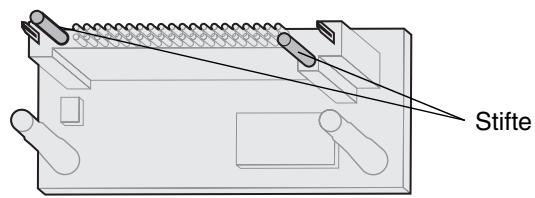
3 Halten Sie die Karte an den Seiten fest, und richten Sie die Stifte der Karte auf die Öffnungen in der Systemplatine aus.
4 Drucken Sie die Firmware-Karte fest in den Steckplatz.
Der Anschluss der Firmware-Karte muss über seine gesamte Länge an der Systemplatine anliegen, und die Karte muss sicher in den Steckplatz eingesetzt sein.
Achten Sie darauf, dass die Anschlüsse nicht beschädigt werden.
Installieren der Schnittstellenkarte
Warning: Schnittstellenkarten können nicht durch staticische Entladungen beschädigt werden. Berühren Sie einen Metalgegenstand (z. B. den Druckerrahmen), bevor Sie eine Schnittstellenkarte anfassen.
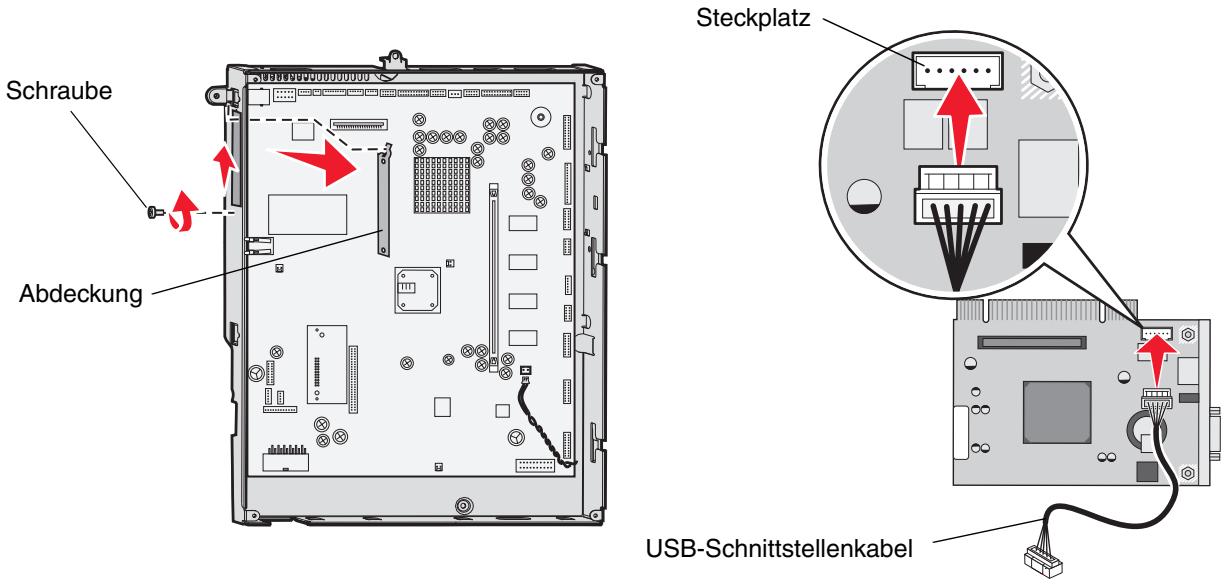
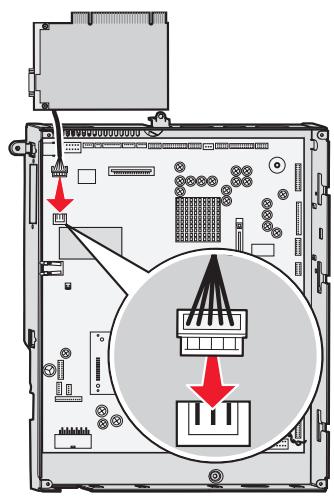
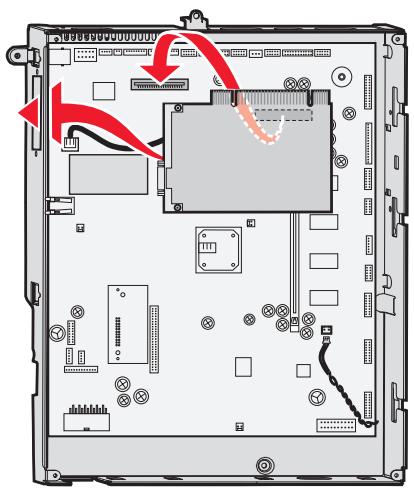
1 Stellen Sie fest, wo sich die Kartensteckplätze auf der Systemplatine befinden.
2 Entfernen Sie die Schraube und die Abdeckung, und bewahren Sie sie auf.
3 Nehmen Sie die Schnittstellenkarte und das Schnittstellenkabel des Scanners aus der Verpackung. Bewahren Sie das Verpackungsmaterial auf.
a SchlieBen Sie das USB-Schnittstellenkabel an die Karte an.
b Schlieben Sie das USB-Schnittstellenkabel an die Systemplatine an.
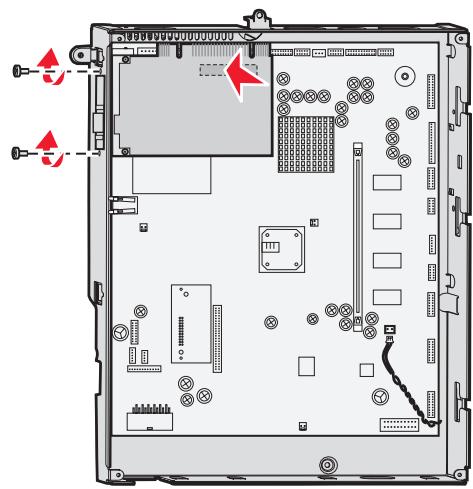
4 Richten Sie die Kontakte entlang der Karte auf den Steckplatz der Systemplatine aus, und drücken Sie die Karte fest in den Steckplatz der Systemplatine.
5 Setzen Sie die aus der Abdeckung hersusgehre Schraube (oder die im Lieferumfang der Karte enthaltene zusätzliche Schraube) ein.
6 Ziehen Sie die Schraube fest, um die Karte zu sichern.
Anbringen der Abdeckung
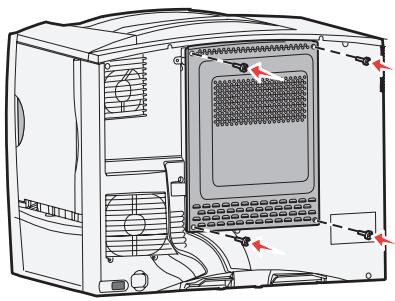
Bringen Sie nach dem Installieren der Optionen auf der Systemplatine die Abdeckung wieder an, und schreiben Sie die Klappen. Führten Sie dazu die folgenden Schritte aus:
1 Richten Sie die Aufnahmen an der Oberseite der Systemplatinenabdeckung anhand der Schrauben an der Oberseite des Druckers aus.
2 Schieben Sie die Abdeckung so welt es goht unter die obere Lippe der Abdeckung.
3 Setzen Sie die Schrauben an der Oberseite der Abdeckung ein und ziehen Sie sie fest.
4 Setzen Sie die Schrauben an der Unterseite der Abdeckung ein undziehen Sie sie fest.
Installieren der Abdeckung für die Druckerbedienerkonsole
Zum Lieferung des MFP gehört auch eine Abdeckung für die Druckerbedienerkonsole. Die Installation dieser Abdeckung ist optional. So installieren Sie die Abdeckung:
1 Öffnen Sie die vordere Klappe.
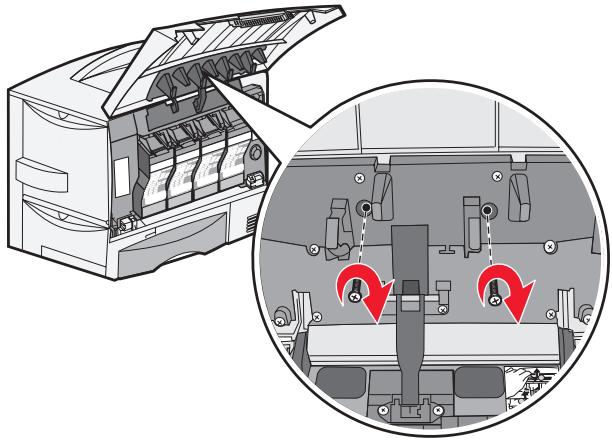
2 Entfernen Sie die beiden Schrauben, mit denen die Abdeckung der Bedienerkonsole befestigt ist.
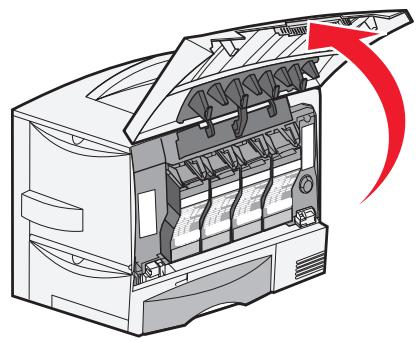
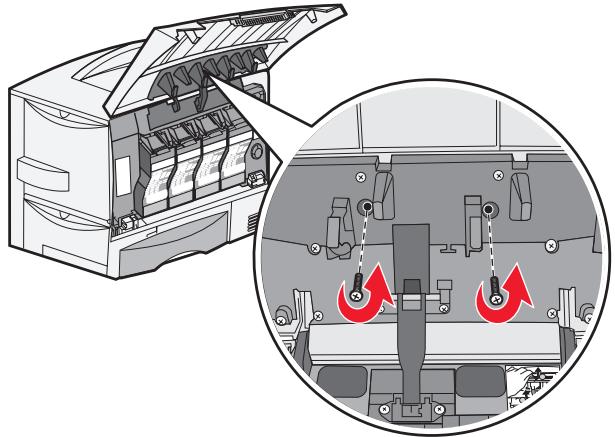
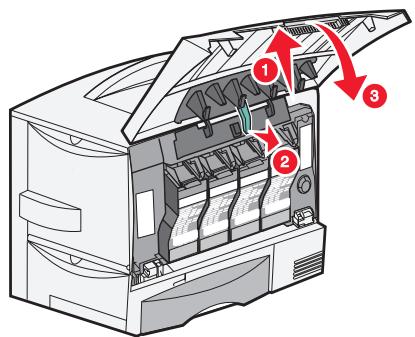
3 Schlieben Sie die vordere Klappe.
4 Entfernen Sie die Abdeckung der Bedienerkonsole.
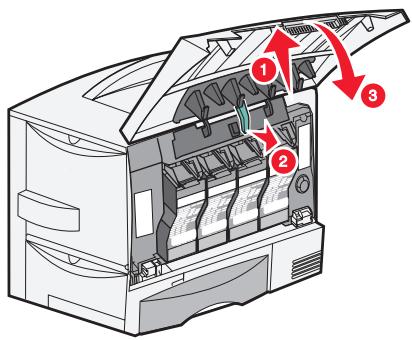
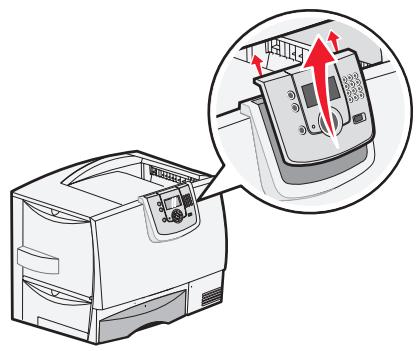
5 Installieren Sie die neue Abdeckung.
6 Öffnen Sie die vordere Klappe.
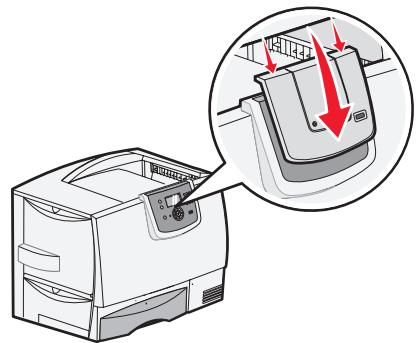
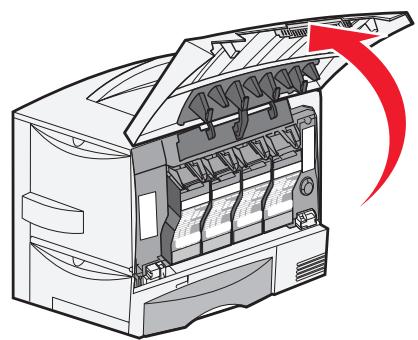
7 Setzen Sie die beiden Schrauben, mit denen die Abdeckung der Bedienerkonsle befestigt wird, ein undziehen Sie sie vorsichtig fest.
8 Schlieben Sie die vordere Klappe.
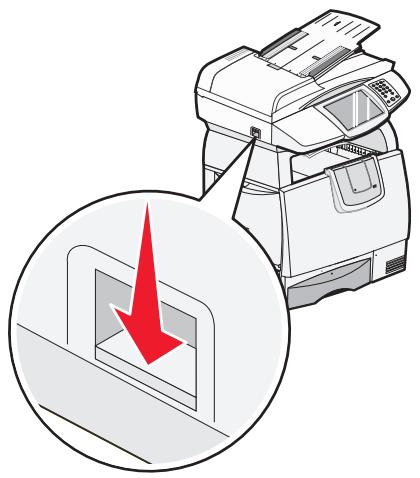
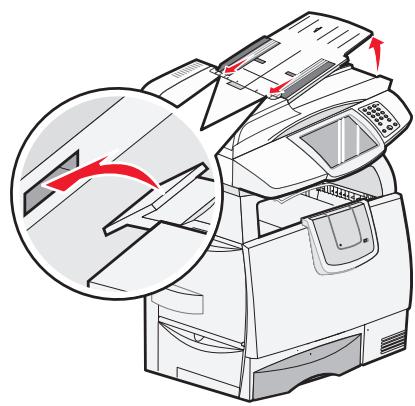
Entsperren des Scanners
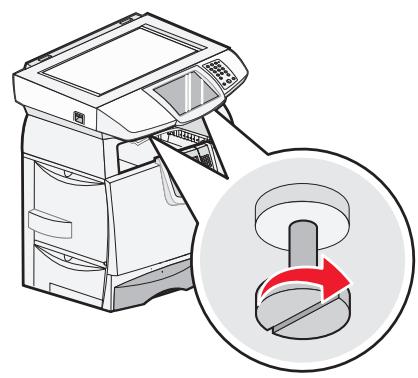
1 Schieber den Sperschalter (seitlich am Scanner installiert) nach unten.
2 Heben Sie die Scannerzuführung an, bis sie einrastet.
Anschlieben von Kabeln und Netzkabeln

ACHTUNG: Schlieben Sie das Netzkabel an eine ordnungsgemäß geerdete Steckdose an, die sich in der Höhe des Produkts befindet und leicht zugänglich ist. Verwenden Sie die Faxfunktion nicht während eines Gewitters. Installieren Sie das Produkt nicht während eines Gewitters, und schreiben Sie während eines Gewitters keine Kabel wie zum Beispiel das Netz- oder Telefonkabel an.
1 SchlieBen Sie das Scannerkabel an den Scanner und den Drucker an.
2 SchlieBen Sie den Drucker mit einem Standardkabel, das mit Ihrlem Netzwerk kompatibel ist, an einen LAN-Drop oder -Hub an.
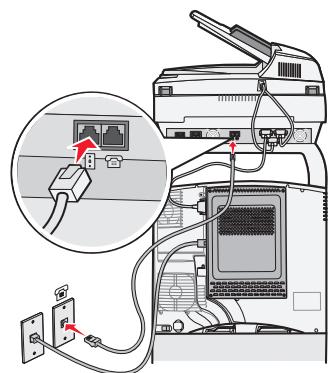
3 SchlieBen Sie das RJ-11-Fax-/Telefonkabel an den linken Modemanschluss auf der Rückseite des Scanners an.
Hinweis: Deutschland: Verwenden Sie ausschließlich den im Lieferumfang deses Geräts enthaltenen deutschen TAE-Adapter vom Typ F, da dieser einen Filter für das Gebührenzahlersignal beinhaltet. Der Adapter ist ausschließlich für den F-Anschluss der deutschen Anschlussdose konzipiert. An die TAE-Anschlussdosearfaktien andere Gerät angeschlüssen sein. Schweiz: Verwenden Sie ausschließlich den im Lieferumfang deses Geräts enthaltenen Adapter für die Schweiz, da dieser einen Filter für das Gebührenzahlersignal beinhaltet.
4 Wenn Sie beim Kauf einen Telefonadapter erhalten haben, der speziell für den Einsatz in ihrem Land ausgelegt ist, bringen Sie diesen Adapter am Fax-/Telefonkabel an und schließen Sie das Faskabel an die Telefonanschlussdose an.
Wenn Sie ein Telefon an den MFP anschließen möchten, schreiben Sie es direkt an den rechten Modemanschluss auf der Rückseite des Scanners an.
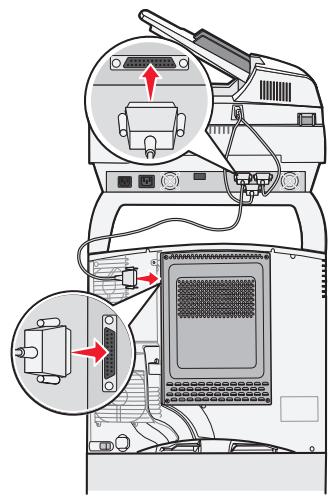
Schritt 1
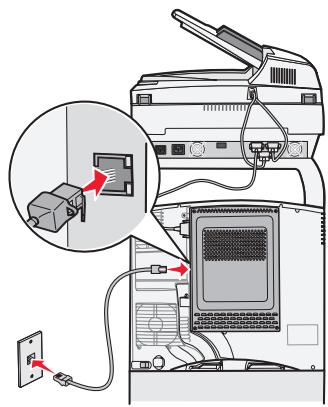
Schritt 2
Schritt 3
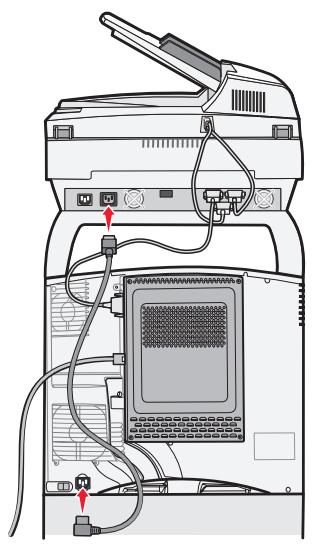
5 SchlieBen Sie ein Netzkabel an den Drucker und den Scanner an.
Hinweis: Verwenden Sie das im Lieferumfang des Scanners enthaltene Netzkabel.
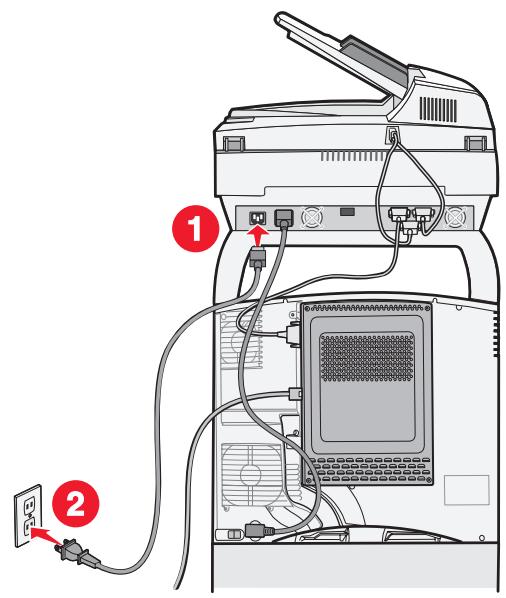
6 SchlieBen Sie ein Netzkabel an den Scanner an.
- Verwenden Sie das im Lieferumfang des Druckers enthaltene Netzkabel.
- Wenn Sie über eine 2000-Blatt-Zuführung verfügen, verbinden Sie den Scanner und die Zuführung mit dem Netzkabel der 2000-Blatt-Zuführung.
7 SchlieBen Sie das Netzkabel an eine ordnungsgemäß geerdete Steckdose an.
Wenn Sie über eine 2000-Blatt-Zuführung verfügen, schließen Sie das Netzkabel an die Zuführung und dann an eine ordnungsgemäß geerdete Steckdose an.
Schritt 5
Schritt 6
Installieren der Treiber
1 Schalten Sie den Computer und vorhandene Peripheriegeräte ein.
2 Legen Sie die CD Software und Dokumentation des Druckers in das CD-Laufwerk des Computers ein, und befolgen Sie die Anweisungen auf dem Bildschirm, um die Druckertreiber zu installieren.
3 Legen Sie die 4600 MFP CD Software und Dokumentation in das CD-Laufwerk des Computers ein, und befolgen Sie die Anweisungen auf dem Bildschirm, um die Druckertreiber zu installieren.
4 Prufen Sie, ob der Computer die installierten Optionen erkennt.
a Offnen Sie den Ordner Drucker.
b Klichen Sie mit der rechten Maustaste auf den neuen MFP, und wahlen Sie Eigenschaften aus.
c Klichen Sie auf die Registerkarte mit den installierbaren Optionen.
Je nach System handelt es sich damit um die Registerkarte Optionen installieren, Geräteinstellungen, Gerät oder Optionen.
d Fugen Sie die installierten Optionen hinzu.
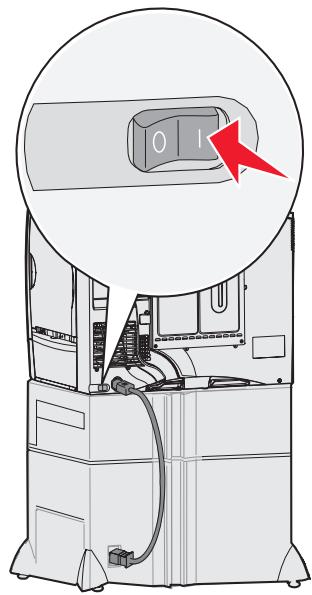
5 Schalten Sie den Drucker ein.
Faxkonfiguration
Wenn Sie den MFP zum ersten Mal einschalten oder wenn der MFP längerere Zeit ausgeschelt war, wird Uhrzeit einstellen angezeigt. In vielen Ländern müssen außerdem auf ausgehenden Faxen oben oder unter auf jeder übertragenen Seite oder auf der ersten Seite des Faxes die folgenden Informationen zu finden sein:
Datum und Uhrzeit (Datum und Uhrzeit der Übermittlung des Fax)
- Stationsname (Informationen über die Identität des Unternehmens bzw. der Einrichtung oder Einzelperson, die die Nachricht sendet)
Stationsnummer (Telefonnummer des sendenden Geräts, des Unternehmens, der Einrichtung oder Einzelperson)
Hinweis: Informationen zu den FCC-Bestimmungen finden Sie in den Abschnitten Hinweise zu Elektro-Emissionen und Sonstige Hinweise zur Telekommunikation im Benutzerhandbuch auf der CD Software und Dokumentation des MFP.
Sie konnen die Faxkonfiguration auf zwei Arten vornehmen:
- Geben Sie die Informationen manuell über die MFP-Bedienerkonsole ein (siehe "Manuelle Faxkonfiguration" auf Seite 32).
- Öffnen Sie in Ihrm Browser über die IP-Adresse des MFP das Konfigurationsmenu (siehe "Faxkonfiguration mit dem Browser" auf Seite 33). Informationen zum Zuweisen von IP-Adressen finden Sie unter Zuweisen einer Drucker-IP-Adresse auf Seite 32 und unter Überprüfen der IP-Einstellungen auf Seite 33.
Hinweis: Wenn Sie nicht über eine TCP/IP-Umgebung verfügbar, verwenden Sie die Bedienerkonsole des MFP, um die grundlegenden Faxinformationen einzurichten.
Verwenden Sie die folgende Tabelle, um die gewünschte Methode für die Faxkonfiguration auszuwahlen.
| Thema | Seite |
| Manuelle Faxkonfiguration | 32 |
| Faxkonfiguration mit dem Browser | 33 |
Manuelle Faxkonfiguration
1 Drücken Sie auf das Schlüsselsymbol auf der Startseite.
2 Wahlen Sie Einstellungen aus.
3 Wahlen Sie Faxeinstellungen aus.
4 Wahlen Sie Allgemeine Faxeinstellungen aus.
5 Wahlen Sie Stationsname aus.
6 Geben Sie den Stationsnamen ein (Ihren Namen oder den Ihres Unternehmens).
7 Tippen Sie auf Fertig, um die Auswahl zu speichern.
8 Wahlen Sie Stationsnummer aus.
9 Geben Sie ihre Faxnummer ein.
10 Wahlen Sie Fertig aus.
Hinweis: Wenn in Ihrer Region die Anrufer-ID-Funktion unterstützen wird, müssen Sie möglicherweise die Standardeinstellung ändern. Es stehen die folgenden zwei Einstellungen zur Verfügung: FSK (Stufe 1) und DTMF (Stufe 2). Wenden Sie sich an ihre Telefongesellschaft, oder ändern Sie die Einstellungen, wenn der MFP eingehende Anrufe nicht erkennt.
Zuweisen einer Drucker-IP-Adresse
Wenn das Netzwerk mit DHCP arbeitet, wird automatisch eine IP-Adresse zugewiesen, nachdem das Netzwerkkabel an den Drucker angeschlossen wurde.
1 Die Adresse findsie auf der Netzwerk-Konfigurationsseite im Abschnitt "TCP/IP".
So drucken Sie eine Netzwerk-Konfigurationsseite:
a Drucken Sie an der MFP-Bedienerkonsole auf das Schlüsselsymbol.
b Wahlen Sie Berichte aus.
c Wahlen Sie Netzwerk-Konfigurationsseite oder Konfig-Section/Netzw.
2 Fahren Sie mit Faxkonfiguration mit dem Browser auf Seite 33 fort.
Wenn das Netzwerk nicht mit DHCP arbeitet, mussen Sie dem Drucker manuell eine IP-Adresse zuweisen. Eine der einfaststen Methoden bietet die Bedienerkonsole:
1 Drücken Sie an der Bedienerkonsole auf das Schlüsselsymbol.
2 Drücken Sie auf den Pfeiliben Netzwerk/Anschlüsse.
3 Drücken Sie auf den Pfeiliben TCP/IP.
Standard-Netzwerk wird angezeigt.
4 Wahlen Sie Adresse aus.
5 Geben Sie über den Ziffernblock die IP-Adresse ein. Wahlen Sie nach Eingabe der Adresse Übernehmen aus.
Auswahl senden wird kurz angezeigt.
6 Wahlen Sie Netzmaske aus.
7 Geben Sie über den Ziffernblock die IP-Netzmaske ein. Wahlen Sie nach Eingabe der Adresse Übernehmen aus.
Auswahl senden wird kurz angezeigt.
8 Wahlen Sie Gateway aus.
9 Geben Sie über den Ziffernblock das IP-Gateway ein. Wahlen Sie nach Eingabe der Adresse Übernehmen aus.
Auswahl senden wird kurz angezeigt.
10 Drücken Sie auf das Symbol für die Startseite.
Überprüfen der IP-Einstellungen
1 Drucken Sie eine weitere Netzwerk-Konfigurationsseite. Lesen Sie den Text im Abschnitt "TCP/IP", und überprüfen Sie, ob für IP-Adresse, Netzmaske und Gateway die wichtigen Einstellungen angegeben sind. Hilfe finden Sie unter So drucken Sie eine Netzwerk-Konfigurationsseite: auf Seite 32.
2 Senden Sie einen Ping-Befehl an den Drucker, und überprüfen Sie, ob erantwortet. Geben Sie auf einem Netzwerkcomputer in der Eingabeaufforderung die Zeichenfolge ping gefolggt von der IP-Adresse des neuen Druckers ein (beispielsweise 192.168.0.11).
Hinweis: Klichen Sie unter Windows auf Start Programme Eingabeaufforderung (bzw. Zubehör Eingabeaufforderung unter Windows 2000).
Wenn der Drucker im Netzwerk aktiv ist, wird eine Antwort gesendet.
Faxconfiguration mit dem Browser
Hinweis: Die Konfiguration wird normalerweise von einem Systemssupport-Mitarbeiter vorgenommen. Wenn Sie während der folgenden Vorgänge zur Eingabe eines Passwords aufgefordert werden, wenden Sie sich an den zuständigen Systemssupport-Mitarbeiter.
1 Geben Sie die IP-Adresse des MFP in das URL-Feld des Browsers ein (beispelsweise "http://192.168.236.24"), und drücken Sie die Eingabetaste.
2 Klichen Sie auf Konfiguration.
3 Klichen Sie unter MFP auf Fax-Konfiguration.
4 Klichen Sie auf Konfiguration.
Wenn Sie den Faxmodus ändern, müssen Sie erst auf Übernehmen klichen, bevor Sie auf die Konfigurationsseite zugreifen können.
Hinweis: Wenn der Druckserver für NTP-Zeit (Network Time Protocol) konfiguriert ist, werden beim Einsatzen des MFP das aktuelle Datum und die aktuelle Uhrzeit angezeigt. Sie müssen jeder die Zeitzone einstehen, damit die richtige Uhrzeit angezeigt wird.
5 Geben Sie die erforderlichen FCC-Informationen ein:
Datum und Uhrzeit (aktuelles Datum und aktuelle Uhrzeit)
- Stationsname (eigener Name oder Name des Unternehmens)
Stationsnummer (Faxleitungsummer)
6 Wahlen Sie die Zeitzone aus, z. B. Mitteleuropäische Zeit (Deutschland, Frankreich, Italien usw.). Hiermit sind die erforderlichen Informationen eingestellt.
7 Legen Sie die Einstellungen für das Klingelzeichen usw. fest.
8 Wenn Sie mit dem Eingeben der Informationen fertig sind, klichen Sie auf Übernehmen.
Optionale Einstellungen wie das Einrichten eines Faxübertragungsprotokolls, das Erstellen permanenter Faxadressen und das Aktivieren der Faxserverfungkction konnen mit dem Browser oder der MFP-Bedienerkonsole vorgenommen werden.
Hinweis: Wenn in Ihrer Region die Anrufer-ID-Funktion unterstützt wird, müssen Sie möglicherweise die Standardeinstellung ändern. Es stehen die folgenden zwei Einstellungen zur Verfügung: FSK (Stufe 1) und DTMF (Stufe 2). Wenden Sie sich an ihre Telefongesellschaft, oder ändern Sie die Einstellungen, wenn der MFP eingehende Anrufe nicht erkennt.
Überprüfen der MFP-Konfiguration
Drucken einer Menüeinstellungssite
1 Drücken Sie an der MFP-Bedienerkonsole auf das Schlüsselsymbol.
2 Wahlen Sie Berichte aus.
3 Wahlen Sie Menueinstellungssite aus.
4 Überprüfen Sie, ob die von Ihnen installierten Optionen korrekt unter "Installierte Optionen" und "Druckerinformationen" aufgeführst sind.
Drucken der Hilfeseiten
Es wird empfohlen, diese Informationen an einem geeigneten Ort in der Nähe des Druckers aufzubewahren.
1 Drücken Sie an der MFP-Bedienerkonsole auf das Schlüsselsymbol.
2 Wahlen Sie Hilfe aus.
3 Wahlen Sie Alle Anleitungen drucken aus.
Wenn Sie ein einzelnes Thema drucken möchten, wahren Sie das entsprechende Thema aus.
Anfertigen einer Testkopie
1 Legen Sie das Originaldokument mit der bedruckten Seite nach oben in die automatische Dokumentzuführung (ADZ) ein bzw. mit der bedruckten Seite nach unten auf das Flachbett.
Richten Sie bei Verwendung der ADZ die Papierführungen aus.
2 Drucken Sie auf dem Ziffernblock die Taste Fortfahren.
Hinweis: Werde ein LDSS-Profil installiert, erhalten Sie möglicherweise eine Fehlermeldung, wenn Sie versuchen, eine Schnellkopie auszufahren. Wenden Sie sich an den zuständigen Systemsupport-Mitarbeiter, um diese Funktion nutzen zu konnen.
Senden eines Testfax
Senden Sie ein einseitiges Testfax, und bitten Sie den Empfänger um eine Rückmeldung.
Hinweis: Wenn "Fax送来" deaktiviert ist, wird diese Option nicht angezeigt.
1 Legen Sie das Originaldokument mit der kurzen Kante voran und der bedruckten Seite nach oben in die automatische Dokumentzuführung ein.
2 Richten Sie die Papierführungen aus.
3 Wahlen Sie auf der Startseite Fax aus.
4 Geben Sie die Faxnummer über den Touchscreen oder das Tastenfeld ein.
Fugen Sie weitere Empfänger hinzu, indem Sie auf "Weiter" tippen und dann die Telefon- oder die Kurzwahlnummer eingeben oder das Adressbuch durchsuchen.
Hinweis: Mit der Taste Währpause können Sie eine zweisekündige Währpause innerhalb einer Faxnummer einlagen.

Die Wahlpause wird als Komma im Feld "Faxen an" angezeigt. Verwenden Sie diese Funktion, wenn Sie zunachst einen Amtsanschluss anwahlen möchten.
5 Wahlen Sie Faxen aus.
Testen eines Profils zum Scannen an den Computer
1 Geben Sie die IP-Adresse des MFP in das URL-Feld des Browsers ein, und drucken Sie die Eingabetaste.
Wenn der Java-Applet-Bildschirm angezeigt wird, klichen Sie auf Ja.
2 Klichen Sie auf Scan-Profil.
3 Klichen Sie auf Scan-Profil erstellen.
4 Wahlen Sie die gewünschten Scaneinstellungen aus, und klichen Sie auf Weiter.
5 Wahlen Sie einen Speicherort für die gescannte Ausgabedatei auf Ihrtem Computer.
6 Geben Sie einen Namen für das Profil ein.
Der Profilname ist der Name, der in der Liste "Scan-Profil" auf der Bedienerkonsole des MFP angezeigt wird.
7 Klicken Sie auf Übernehmen.
8 Lesen Sie die Anweisungen auf dem Bildschirm zum Scannen an den Computer.
Beim Klicken auf "Übernehmen" wurde automatisch eine Kurzwahlnummer zugewiesen. Verwenden Sie diese Kurzwahlnummer zum Scannen von Dokumenten.
a Legen Sie am MFP das Originaldokument mit der kurzen Kante voran und der bedruckten Seite nach oben in die automatische Dokumentzuführung ein.
b Drucken Sie auf dem Tastenfeld die Rautentaste, gefolgt von der Kurzwahlnummer, oder wahlen Sie auf der Startseite die Option Profile aus.
c Wenn Sie die Kurzwahlnummer eingebehen haben, wird das Dokument gescannt und an das von Ihnen angegebene Verzeichnis oder die angegebene Anwendung gesendet. Sie finden ihre Kurzwahlnummer in der Listel, die angezeigt wird, wenn Sie auf der Startseite die Option Profile auswahlen.
9 Überprüfen Sie die gescannte Datei auf Ihr dem Computer.
Die Ausgabedatei wird an dem angegebenen Speicherort gespeichert oder in der von Ihnen festgelegten Anwendung gestartet.
Suchen nach Benutzeranweisungen
Die MFP-Online-Dokumentation enthalt hilde Anweisungen zum Anfertigen von Kopien, Versenden von Faxen und Scannen von Dokumenten an E-Mail- bzw. FTP-Adressen oder an den Computer. Sie enthalt außer dem Informationen zu Menus und Meldungen sowie zur Konfiguration.
Um die auf der 4600 MFP CD Software und Dokumentation zur Verfugung stehenden Informationen anzuzeigen, klichen Sie auf Dokumentation anzeigen und wahlen Sie ihren MFP aus.
Verteilen von Benutzerinformationen
Im Folgenden werden mehrere Verfahren zum Verteilen von MFP-Informationen vorgestellt:
Fertigen Sie Ausdrucke der verschiedenen Benutzeranweisungen an, die auf der 4600 MFP CD Software und Dokumentation gespeichert sind, und händigen Sie sie den Benutzern aus.
- Kopieren Sie die PDF-Dateien mit den Benutzeranweisungen, und speichern Sie sie an einem central zugänglichen Ort im Netzwerk oder Intranet. Die PDF-Dateien sind im Verzeichnis "Pubs" der 4600 MFP CD Software und Dokumentation abgelegt.
- Besuchen Sie die Lexmark Website (www.lexmark.com), und rufen Sie die Informationen Dort auf. Kopieren Sie die URL, und senden Sie die Verknüpfung an ihre MFP-Benutzer.
Einschränken der MFP-Verwendung
Die Funktion "Auftragsberichte" kann so konfiguriert werden, dass die Benutzer an der Bedienerkonsole eine autorisierte Nummer eingeben oder einen autorisierten Namen auswahlen müssen, um die Bedienerkonsole zu entsperren.
Detaillerte Anweisungen finden Sie auf der 4600 MFP CD Software und Dokumentation und der CD Software und Dokumentation des Druckers.
| Problem | Lösung |
| Die Scanneranzeige bleibt leer. | Esfindet keine Kommunikation zwischen dem Scanner und dem Drucker staat. 1 Schalten Sie den Drucker aus und anschließlich wieder ein. 2 Schalten Sie den Drucker aus, undziehen Sie den Netzstecker des Scanners. Überprüfen Sie, ob alle Kabel ordnungsgemäß angeschlossen sind. Stecken Sie dann den Netzstecker des Scanners wieder ein, und schalten Sie den Drucker ein. |
| Die Bedienerkonsole reagiert nicht. | Überprüfen Sie, ob der Drucker eingeschaltet ist. Hinweis: Stecken Sie stets den Netzstecker des Scanners ein, bevors Die drucker einschalten. |
| Der Scanner faktioniert nicht. | 1 Stellen Sie sich, dass der Scanner entsprert ist. Siehe Schritt 1 auf Seite 28. 2 Schalten Sie den Drucker aus, undziehen Sie den Netzstecker des Scanners. Überprüfen Sie, ob alle Kabel ordnungsgemäß angeschlossen sind. Stecken Sie dann den Netzstecker des Scanners wieder ein, und schalten Sie den Drucker ein. |
| Das Testdokument wird nicht gedruckt. | 1 Überprüfen Sie, ob alle Steckdosen mit Strom versorgt werden. 2 Vergewissern Sie sich, dass sümmtliche Kabel ordnungsgemäß angeschlossen sind. 3 Starten Sie den Testauftrag erneut. |
| Es können keine Faxe gesendet oder empfangen werden. | 1 Vergewissern Sie sich, dass das Fax-/Telefonkabel ordnungsgemäß an den Faxmodem-Anschluss des Druckservers und an die Anschlussdose angeschlossen ist. 2 Wiederholen Sie die Faxkonfiguration. Siehe Faxkonfiguration auf Seite 31. 3 Lesen Sie die entsprechenden Abschnittte in der Online-Dokumentation auf der 4600 MFP CD Software und Dokumentation. Klichen Sie auf Dokumentation anzeigen > MFP verwenden > Lösen von Faxproblemen. |
Weitere Hilfe
Starten Sie die CD Software und Dokumentation des Druckers, und klichen Sie auf Lexmark Adressen, um eine vollständige Seite mit Telefonnummern und Website-Adressen aufzurufen.
- LEXMARK
- MFP Option
- Informationen zur Stabilität
- Deutsch
- Ausgabe: August 2006
- Marken
- RECHTE DER REGIERUNG DER VEREINIGTEN STAATEN VON AMERIKA
- Sicherheitsinformationen
- Hinweis zur statischen Empfindlichkeit
- Kapitel 1: Erste Schritte 10
- Kapitel 2: Installieren des Rollunterschranks 13
- Kapitel 3: Installation des Scannerschranks 16
- Kapitel 4: Installieren der Scanneroption 18
- Kapitel 5: Einrichten des Druckers 19
- Kapitel 6: Installieren von Druckerspeicherkarten oder Optionskarten 22
- Kapitel 7: Installieren des Scanners 27
- Kapitel 8: Verteilen von Informationen für MFP-Benutzer 36
- Kapitel 9: Losen von Installationsproblemen 37
- Konventionen
- Verwendung dess Handbuchs
- Ausschalten des Druckers
- Auswahlen eines Standorts für Drucker und MFP
- Anpassen der MFP-Option
- Zuführungsoptionen
- Ausgabeoptionen
- Weitere Optionen
- Treiber und Optionen
- Die ersten Installationsschritte
- Zusammenbau den Rollunterschranks
- Installieren der Scannerablage
- Installieren des Scanners
- Aufstellen des Scannerschranks
- Installieren der Ausgabeoptionen
- Aufstellen des Scanners
- 5
- Einrichten des Druckers
- Entfernen der Druckkassettenverpackung
- Einlagen von Papier
- Zugreifen auf die Systemplatine des Druckers
- Installieren von Speicherkarten
- Installieren von Firmware-Karten
- Installieren der Schnittstellenkarte
- Anbringen der Abdeckung
- Installieren der Abdeckung für die Druckerbedienerkonsole
- Entsperren des Scanners
- Anschlieben von Kabeln und Netzkabeln
- Installieren der Treiber
- Faxkonfiguration
- Manuelle Faxkonfiguration
- Zuweisen einer Drucker-IP-Adresse
- Überprüfen der IP-Einstellungen
- Faxconfiguration mit dem Browser
- Überprüfen der MFP-Konfiguration
- Drucken einer Menüeinstellungssite
- Drucken der Hilfeseiten
- Anfertigen einer Testkopie
- Senden eines Testfax
- Testen eines Profils zum Scannen an den Computer
- Suchen nach Benutzeranweisungen
- Verteilen von Benutzerinformationen
- Einschränken der MFP-Verwendung
- Weitere Hilfe
Marque : LEXMARK
Modèle : 4600 MFP OPTION
Catégorie : Imprimante multifonction