
WR-300 - Répéteur Wi-Fi OPTEX - Notice d'utilisation et mode d'emploi gratuit
Retrouvez gratuitement la notice de l'appareil WR-300 OPTEX au format PDF.
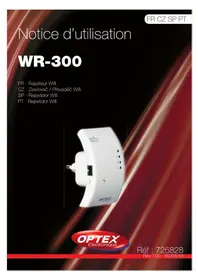


| Type de produit | Répéteur Wi-Fi |
| Marque | Optex |
| Modèle | WR-300 |
| Normes Wi-Fi | IEEE 802.11 b/g/n |
| Bande de fréquence | 2,4 GHz |
| Débit maximal | 300 Mbps |
| Ports | 1 x Ethernet 10/100 Mbps (RJ-45) |
| Alimentation | 5 V / 1 A via adaptateur secteur |
| Dimensions | 80 x 60 x 30 mm |
| Poids | Environ 100 g |
| Fonctions principales | Extension de portée Wi-Fi, mode point d'accès, WPS |
| Sécurité | Chiffrement WPA2, WPA, WEP ; WPS |
| Entretien et nettoyage | Nettoyer avec un chiffon doux et sec ; éviter les liquides |
| Pièces détachées et réparabilité | Non applicable (appareil scellé) |
| Informations générales | Garantie 2 ans ; compatibilité avec tout routeur standard |
FOIRE AUX QUESTIONS - WR-300 OPTEX
Questions des utilisateurs sur WR-300 OPTEX
0 question sur cet appareil. Repondez a celles que vous connaissez ou posez la votre.
Poser une nouvelle question sur cet appareil
Téléchargez la notice de votre Répéteur Wi-Fi au format PDF gratuitement ! Retrouvez votre notice WR-300 - OPTEX et reprennez votre appareil électronique en main. Sur cette page sont publiés tous les documents nécessaires à l'utilisation de votre appareil WR-300 de la marque OPTEX.
MODE D'EMPLOI WR-300 OPTEX
Notice d'utilisation
WR-300
FR - Répéteur Wifi
Prenez le temps de lire ce manuel utilisateur avant d'utiliser ce répéteur de signal Wifi.
 | Recyclage de votre ancien appareilVotre appareil est conçu et fabriqué avec des matériaux et des composants de haute qualité qui peuvent être recyclés et réutilisés.Si un produit ou son emballage présente ce symbole avec une poubelle sur roues barrée d'une croix, ceci signifie qu'il tombe sous le coup de la Directive CE 2002/96/CE.Veuillez vous informer auprès de votre commune sur le système de tri sélectif mis en place pour les appareils électriques et électroniques.Veuillez respecter les prescriptions en vigueur et ne jetez pas vos appareils hors d'usage à la poubelle. La mise au rebut de votre ancien appareil dans le respect de ces prescriptions contribue à prévenir les conséquences négatives potentielles pour l'environnement et la santé.Les piles ne doivent pas être jetées à la poubelle avec vos déchets ménagers. Remettez-les à un point de collecte de piles usagées. |
 | Le symbole « Recyclage de matériaux » qui figure sur le carton d'emballage et sur le mode d'emploi signale que ces composants peuvent être recyclés.Ne les jetez donc pas à la poubelle comme des déchets ménagers normaux. |
 | Le symbole « Recyclage de matériaux » qui figure sur les éléments d'emballage en matière plastique signale que ces composants sont recyclables.Ne les jetez donc pas à la poubelle comme des déchets ménagers normaux.Ce symbole figurant sur l'emballage en carton signifie que l'entreprise qui a mis ce produit sur le marché participe financièrement à la collecte sélective des emballages. |
2. GARANTIE
En cas de problème ou de question technique, vous pouvez contacter notre hotline au numéro indigo ci-contre :
N° Indigo 0 825 05 62 60 (8,19 € TTC / min)
ou sur notre site www.optex.fr
Avant tout appel, vérifiez d'avoir respecté les instructions fournies et munissez-vous de la référence commerciale du produit, du numéro de série ou du code-barres. Gardez l'emballage d'origine en bon état au cas où vous devriez retourner l'appareil.
En cas de dysfonctionnement, notre service après-vente vous indiquera la procédure à suivre :
Le matériel neuf est garanti (pièces et main d'œuvre) par OPTEX, dans les conditions et selon les modalités ci-après, contre tous les défauts de fabrication pendant une durée de 12 mois à compter de la date d'achat du matériel, la preuve d'achat faisant foi.
SOMMAIRE
FR - Français
- IMPORTANT 2
- GARANTIE 2
- Introduction 4 3.1) Contenu du pack 4 3.2) Description 4 3.3) Schémas de connexions 4
- Configuration - Mode Répéteur Wifi 5 4.1) Configurer le répéteur en Wifi 5 4.2) Configurer le répéteur avec le cordon RJ45 6 4.3) Configurer le répéteur avec le bouton WPS 6
- Configuration - Mode Point d'accès (AP) 7 5.1) Configurer le répéteur en Wifi ou en filaire 7 5.2) Comment ajouter un ordinateur avec le répéteur Wifi 8 5.3) Comment modifier l'adresse IP de votre ordinateur 8
- Administration du répéteur 9 6.1) Accès aux réglages du répéteur 9
3.1) Contenu du pack
Avant d'utiliser votre répéteur Wifi, assurez-vous qu'il ne manque rien au moment du déballage. Si c'est le cas, veuillez contacter votre revendeur.
• Le répéteur Wifi • 1 cordon RJ45 • 1 notice d'utilisation multilangue
3.2) Description
Ce répéteur amplifie la couverture Wi-Fi dans votre maison pour les appareils mobiles en développant et en renforçant le signal Wi-Fi existant. Il vous donne la possibilité de connecter des iPads, iPhone, ainsi que des tablettes/smartphones Android ainsi que des netbooks.
Il peut être utilisé en tant que répéteur/amplificateur de signal Wifi ainsi qu'en point d'accès.

Remarque : Pour effectuer un reset du répéteur Wifi, il faudra appuyer et laisser appuyé le bouton «RESET» pendant 10 secondes.
3.3) Schémas de connexions![graph TD A["Mode répéteur WiFi"] --> B["Ordinateur 1"] A --> C["Ordinateur 2"] B --> D["Répéteur WiFi"] C --> D D --> E["Routeur ou box internet"] F["Internet"] --> B F --> C F --> D F --> E](/content/2026/06/1319854/images/b0e272531bd0c964b572a00d8581646c72c6720a6ce054e873bf29a980a0456e.jpg)
![graph TD A["Mode Point d'accès WiFi (AP)"] --> B["Ordinateur 1"] A --> C["Ordinateur 2"] A --> D["Répéteur WiFi"] A --> E["Ordinateur 3"] A --> F["Cordon RJ45"] F --> G["Routeur ou box internet"] H["Internet"] --> A](/content/2026/06/1319854/images/8715707c3e1cbb456957cb9ac09ac6ed3b5435eb6292a3a7a0f174c1c2ea14c5.jpg)
Choisissez parmi l'une des configurations décrite sur les schémas de connexion.
4. Configuration - Mode Répéteur Wifi
4.1) Configurer le répéteur en Wi-Fi
Il est possible de le configurer avec une connexion Wi-Fi, avec un câble RJ45 ou à l'aide du protocole WPS.
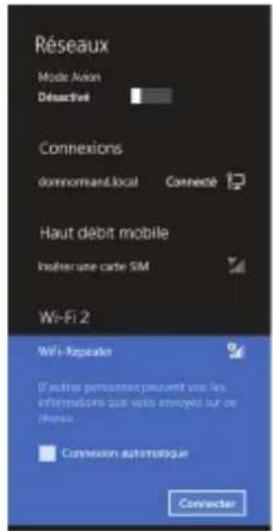
a. Connectez le répéteur Wi-Fi dans une prise électrique murale. b. Cliquez ensuite sur l'icône située en bas à droite de votre bureau. Vous devriez voir apparaître dans la liste des réseaux sans fil disponibles le nom « Wifi-Repeater ». Cliquez dessus, puis cliquez sur le bouton « Connexion ». c. Lancez ensuite votre navigateur internet et tapez dans la barre d'adresse : http://192.168.1.100. Cette adresse est en fait l'adresse par défaut du répéteur Wi-Fi et permet l'accès à son administration.

Attention : Si votre réseau utilise une autre plage d'adresses, par exemple 192.168.2.X, il faudra dans ce cas suivre la procédure décrite au paragraphe « 5.3) Comment modifier l'adresse IP de votre ordinateur », p.8, afin d'accéder au répéteur Wi-Fi de façon à modifier son adresse IP pour que celui-ci puisse se connecter à votre réseau.
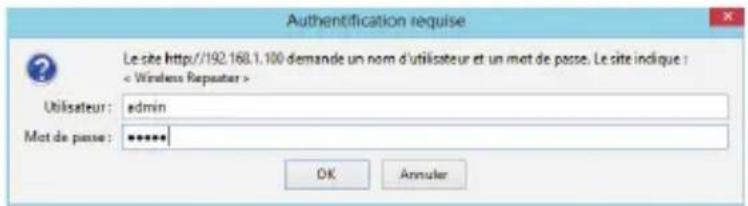
d. Vous verrez apparaître une fenêtre d'authentification. Entrez les valeurs suivantes pour le nom d'utilisateur et le mot de passe. (Les valeurs par défaut sont admin/admin)
e. Une fois authentifié, vous accéderez à la page de configuration de votre répéteur.

Sélectionnez ensuite parmi les options désirées celle de votre choix :
- Mode Répéteur Wi-Fi
- Mode Point d'accès Wi-Fi (AP)
Attention : Toute modification dans la partie administration de votre répéteur peut entraîner un dysfonctionnement.
f. Après avoir sélectionné la 1ère option, sélectionnez dans la liste le réseau Wi-Fi que vous désirez répéter/amplifier.

Si votre réseau sans fil n'apparaît pas dans la liste, vous pouvez l'actualiser en cliquant sur le bouton « Refresh List ». Cliquez ensuite sur le bouton « SELECT » en face du nom du réseau (SSID) désiré. Entrez ensuite la clé de sécurité si votre réseau est crypté, puis validez en cliquant sur le bouton « Save & Reboot ».

Le répéteur va mémoriser puis redémarrer pour devenir à nouveau fonctionnel après quelques instants.
4.2) Configurer le répéteur avec le câble RJ45
a. Connectez le répéteur Wi-Fi dans une prise électrique murale. b. Connectez ensuite votre routeur ou box internet au répéteur Wi-Fi avec le câble RJ45 fourni. c. Suivez ensuite les étapes « c à f » du paragraphe « 4.1) Configurer le répéteur en Wi-Fi », p.5.
4.3) Configurer le répéteur avec le bouton WPS
Cette méthode est très facile d'utilisation. L'appairage entre le répéteur et votre box internet se réalise avec le protocole WPS.

a. Connectez le répéteur Wifi dans une prise électrique murale. b. Assurez-vous ensuite que le répéteur Wifi est bien en mode «Répéteur Wifi». (Voir l'étape «e» du paragraphe «4.1) Configurer le répéteur en Wifi», p5) c. Appuyez sur le bouton «WPS» de votre routeur ou box ADSL. (Pour plus d'informations, se référer à sa notice d'utilisation) d. Appuyez ensuite sur le bouton «WPS» du répéteur Wifi pendant 7 à 10 secondes. e. Patientez quelques instants avant qu'il soit connecté et opérationnel.
Remarque : Le nom SSID ainsi que la clé du répéteur Wifi sont en fait identiques à ceux de votre routeur ou box internet.
5. Configuration - Mode Point d'accès (AP)
5.1) Configurer le répéteur en Wifi ou en filaire
a. Connectez le répéteur Wifi dans une prise électrique murale. b. Connectez le cordon RJ45 si vous désirez effectuer la configuration avec le cordon. c. Suivez ensuite les étapes «c et d» du paragraphe «4.1) Configurer le répéteur en Wifi», p5.

d. Sélectionnez ensuite la 2ème option «Standard Wireless AP mode» pour le mode en point d'accès puis cliquez sur le bouton «Next». Vous verrez apparaître la fenêtre dans votre navigateur internet comme ci-dessous :

e. Il ne vous reste plus qu'à indiquer les valeurs pour les différentes options.
| SSID | Correspond au nom de votre réseau. Indiquez celui-de votre choix. |
| Channel Number | Correspond au canal de diffusion du signal Wifi pour votre réseau. Vous pouvez laisser cette valeur sur AUTO. (Recommandée) |
| Encryption | Correspond au cryptage de votre réseau. |
f. Si vous avez sélectionné un cryptage, il vous faudra entrer la clé de sécurité puis cliquez sur le bouton «Save & Reboot».
Le répéteur va mémoriser puis redémarrer pour devenir à nouveau fonctionnel après quelques instants.
5.2) Comment ajouter un ordinateur avec le répéteur Wifi
5.2.a) Ajouter 1 ordinateur en Wifi au répéteur Wifi
a. Allumez votre ordinateur puis activez le Wifi. b. Cliquez sur cet icône dans la barre de notification. c. Vous devriez voir apparaître dans la liste des réseaux sans fil disponibles, le nom du réseau que vous avez indiqué à l'étape précédente. Cliquez dessus, puis cliquez sur le bouton «Connexion». d. Si vous avez sécurisé votre réseau, entrez la clé de cryptage ou la phrase de sécurité puis validez par «OK». Vous verrez un message de confirmation lorsque votre ordinateur sera connecté au réseau. e. Pour vérifier que votre ordinateur a bien été ajouté, rendez-vous dans le panneau de configuration de votre ordinateur puis sélectionnez l'option «Centre réseau et partage». f. Vous devriez voir en face de la connexion du répéteur Wifi, l'icône suivant pour vous indiquer l'état de la connexion.
PS : Si vous ne voyez pas cet icône, cela signifie que la découverte du réseau ainsi que le partage de fichiers n'est pas activé.
5.2.b) Ajouter 1 ordinateur en Wi-Fi au répéteur Wi-Fi avec le bouton WPS
a. Allumez votre ordinateur puis activez le Wi-Fi. b. Pressez le bouton « WPS » du répéteur Wi-Fi pendant 2 à 3 secondes. c. Pressez le bouton « WPS » de votre routeur ou box internet pendant 2 à 3 secondes puis cliquez sur terminer afin de compléter la configuration. (Reportez-vous à la notice d'utilisation de votre routeur pour plus d'informations concernant la configuration WPS.) d. Vous devriez voir en face de la connexion du répéteur Wi-Fi, l'icône suivant pour vous indiquer l'état de la connexion.
5.2.c) Ajouter 1 ordinateur en RJ45 au répéteur Wi-Fi
a. Connectez le répéteur Wi-Fi dans une prise électrique murale. b. Connectez le cordon RJ45 de votre ordinateur au port RJ45 du répéteur Wi-Fi. c. Pour vérifier que votre ordinateur a bien été ajouté, rendez-vous dans le panneau de configuration de votre ordinateur puis sélectionnez l'option « Centre réseau et partage ». d. Vous devriez voir en face de la connexion du répéteur Wi-Fi, l'icône suivant pour vous indiquer l'état de la connexion.
5.3) Comment modifier l'adresse IP de votre ordinateur
5.3.a) Configurer votre ordinateur pour qu'il se connecte au répéteur
Le répéteur Wi-Fi est configuré par défaut avec l'adresse IP 192.168.1.100, il est donc impératif que votre ordinateur soit dans la même plage d'adresses.
Suivez pour cela la procédure décrite ci-dessous :


a. Allez dans « Panneau de configuration » puis sélectionnez « Centre réseau et partage ». b. Cliquez sur « Modifier les paramètres de la carte » puis sur la connexion Ethernet, faites un clic droit et sélectionnez l'option « Propriétés ». c. Sélectionnez le paramètre « Protocole internet TCP/IPv4 » puis cliquez sur « Propriétés ». d. Cochez l'option « Utiliser l'adresse IP suivante » puis complétez les différentes options.
L'adresse IP devra avoir le format suivant : 192.168.1.x
Le masque de sous-réseau aura le format suivant : 255.255.255.0.
La passerelle aura ensuite la valeur suivante : 192.168.1.1
6. Administration du répéteur
6.1) Accès aux réglages du répéteur
Après avoir indiqué l'adresse IP du répéteur dans la barre d'adresse de votre navigateur, vous aurez accès à son interface dans laquelle il sera possible d'effectuer différents réglages et modifications...
Lorsque vous accédez à son interface, vous verrez apparaître dans un premier temps la page « Status » dans laquelle s'afficheront toutes les informations liées au trafic, version de logiciel, mode d'utilisation, adresse IP...
Pour accéder aux différents réglages possibles, cliquez sur les paramètres de la partie gauche du menu.

« Setup Wizard » correspond à l'assistant de réglage du répéteur étape par étape. « Professional Setup » regroupe les réglages de la connexion Wi-Fi, filaire...

Vous pourrez dans cette partie modifier les paramètres par défaut du répéteur comme l'adresse IP, le masque de sous-réseau ainsi que la passerelle.

Il sera également possible de modifier la plage d'attribution des adresses IP.
Une fois les modifications effectuées, il ne reste plus qu'à valider en cliquant sur le bouton « Apply changes ».
Si vous ne désirez pas mémoriser les modifications, cliquez sur le bouton « Reset ».
6.1.b) Wireless (Réglages du sans fil)
Cette partie de l'administration est constituée de différents paramètres comme les réglages basiques, la sécurité, les réglages avancés ou le WPS...
Vous pourrez dans cette partie effectuer différents réglages concernant la méthode d'utilisation du répéteur Wi-Fi (point d'accès ou répéteur)...

Il sera possible de modifier le nom du réseau diffusé, la fréquence ainsi que le canal de diffusion.

Dans la partie sécurité, vous pourrez modifier le type de cryptage ainsi que le mot de passe ou phrase de sécurité à utiliser.
Dans la partie WPS (Wi-Fi Protected Setup), vous pourrez désactiver ce mode ou l'activer directement depuis l'interface en cliquant simplement sur le bouton. Il est également possible d'utiliser la méthode « code PIN ».
6.1.c) Management (Gestion)
Cette partie de l'administration est composée de plusieurs paramètres qui sont décrits ci-dessous. Il sera donc possible de gérer l'heure et la date, les fichiers log de connexions, les mots de passe...

Dans la partie «heure&date», vous pouvez soit entrer manuellement la date, soit cliquer sur le bouton qui permet de reprendre les paramètres horaires de votre ordinateur, soit sélectionner la zone horaire correspondant à votre zone. Dans la partie «fichier système log», vous pourrez activer ou non la création des fichiers log afin de voir les différentes connexions....
Remarque : Toutes modifications apportées dans cette partie du menu engendre un redémarrage du boîtier qui dure environ 40 secondes. Il est toutefois possible de reporter ce redémarrage qu'après que vous ayez effectué toutes vos modifications.... ce qui évite d'attendre 40 secondes pour chaque changement à réaliser.
Dans la partie «Upgrade firmware», vous pouvez mettre à jour le logiciel de votre répéteur Wifi si une nouvelle version est disponible. Consultez pour cela notre site internet www.optex.fr.

Il suffira simplement de télécharger le fichier sur notre site puis de suivre la procédure décrite dans un fichier PDF.
Dans la partie «Password», vous pourrez modifier les identifiants de connexion.
Indiquez simplement un nom d'utilisateur ainsi qu'un nouveau mot de passe. Le répéteur devra redémarrer pour prendre en compte vos changements. (Après quoi, les identifiants de connexion ne seront plus admin/admin) Nous vous conseillons de noter quelque part vos nouveaux identifiants car si vous ne vous en souvenez plus, la seule solution sera de faire un reset et donc de perdre tous vos réglages....
Dans la partie «Save/Reload Settings» vous pourrez sauvegarder tous vos réglages dans un fichier externe mais aussi importer un fichier que vous aurez au préalable sauvegardé.

- Sauvegarder un fichier : Cliquez sur la bouton «Save...», sélectionnez l'endroit où vous souhaitez sauvegarder votre fichier puis cliquez sur le bouton «OK».
- Charger un fichier : Cliquez sur la bouton «Parcourir», sélectionnez le fichier que vous avez sauvegardé puis cliquez sur le bouton «Upload».
- Initialisation : Cliquez sur le bouton «Reset» pour charger les paramètres par défaut du répéteur.
La partie «Reboot device» permet de redémarrer le répéteur Wifi. Cliquez simplement sur le bouton «Reboot Now».

11.2.c) Ajouter 1 ordinateur en RJ45 au répéteur Wifi


- Déclaration de conformité
| Déclaration de conformité CE(Directive R&TTE 1999/5/CE) | |
| SOCIETE (fabricant, mandataire ou personne responsable de la mise sur le marché de l'équipement) | |
| Société NORMAND OPTEX117 Bld Eugène Thomas62110 Hénin-BeaumontFranceTél: +33 3 91 83 00 70 Fax: +33 3 91 83 00 99 | |
| IDENTIFICATION DE L'EQUIPEMENT | |
| Marque :Désignation commerciale :Référence commerciale :Référence usine : | OPTEXRépéteur Wifi725828WS-WN518N2 |
| Je soussigné,NOM et QUALITE DU SIGNATAIRE : M. NORMAND Eric, Président Directeur Général déclare sous mon entière responsabilité que le produit décrit ci-dessus est en conformité avec les exigences essentielles applicables aux directives Européennes: Basse tension (2006/95/CE), Compatibilité électromagnétique (2004/108/CE) et R&TTE 1999/5/CE concernant les équipements hertziens et les équipements terminaux de télécommunications et de la reconnaissance mutuelle de leur conformité :Que sa conformité a été évaluée selon les normes applicables en vigueur :Article 3.1.a : EN 60950-1: + A11: 2009 + A1: 2010 + A12: 2011EN 60065 edition 2002 (Protection de la santé et sécurité des utilisateurs)EN 50371 : 2002 (conformité des appareils électriques et électroniques de faible puissance aux restrictions de base concernant l'exposition des personnes aux champs électromagnétiques (10MHz - 300GHz))EN 50385 : 2002Article 3.1.b :ETSI EN 301489-1 V1.8.1 (2008-04)ETSI EN 301489-17 V2.1.1 (2009-05)Article 3.2 :EN 300 328:V1.7.1 (2006-10)A cet effet, déclare que toutes les séries d'essai radio ont été effectuées. | |
Date : 01 Mai 2013Signature : NORMAND EricPDG NORMAND EricPDG | |
OPTEX NORMAND S.L
Calle Nicaragua 132-134
Dépôt 1, porte 1


- NOTICE D'UTILISATION
- WR
- GARANTIE
- N° INDIGO 0 825 05 62 60 (8,19 € TTC / MIN)
- SOMMAIRE
- FR - FRANÇAIS
- CONTENU DU PACK
- DESCRIPTION
- CONFIGURATION - MODE RÉPÉTEUR WIFI
- CONFIGURER LE RÉPÉTEUR EN WI-FI
- CONFIGURER LE RÉPÉTEUR AVEC LE CÂBLE RJ
- CONFIGURER LE RÉPÉTEUR AVEC LE BOUTON WPS
- CONFIGURATION - MODE POINT D'ACCÈS (AP)
- CONFIGURER LE RÉPÉTEUR EN WIFI OU EN FILAIRE
- COMMENT AJOUTER UN ORDINATEUR AVEC LE RÉPÉTEUR WIFI
- A) AJOUTER 1 ORDINATEUR EN WIFI AU RÉPÉTEUR WIFI
- B) AJOUTER 1 ORDINATEUR EN WI-FI AU RÉPÉTEUR WI-FI AVEC LE BOUTON WPS
- C) AJOUTER 1 ORDINATEUR EN RJ45 AU RÉPÉTEUR WI-FI
- COMMENT MODIFIER L'ADRESSE IP DE VOTRE ORDINATEUR
- A) CONFIGURER VOTRE ORDINATEUR POUR QU'IL SE CONNECTE AU RÉPÉTEUR
- ADMINISTRATION DU RÉPÉTEUR
- ACCÈS AUX RÉGLAGES DU RÉPÉTEUR
- B) WIRELESS (RÉGLAGES DU SANS FIL)
- C) MANAGEMENT (GESTION)
- C) AJOUTER 1 ORDINATEUR EN RJ45 AU RÉPÉTEUR WIFI
Marque : OPTEX
Modèle : WR-300
Catégorie : Répéteur Wi-Fi