
WR-400 - Répéteur Wi-Fi OPTEX - Notice d'utilisation et mode d'emploi gratuit
Retrouvez gratuitement la notice de l'appareil WR-400 OPTEX au format PDF.
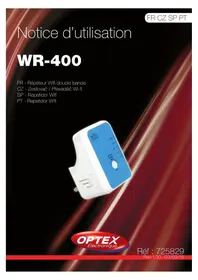


| Type de produit | Répéteur Wi-Fi |
| Marque | Optex |
| Modèle | WR-400 |
| Norme Wi-Fi | 802.11 b/g/n |
| Bande de fréquence | 2,4 GHz |
| Débit maximal | 300 Mbps |
| Ports | 1 port Ethernet RJ-45 |
| Dimensions (L x l x H) | 110 x 60 x 25 mm |
| Poids | 150 g |
| Alimentation | 5V 1A via adaptateur USB |
| Fonctions principales | Extension Wi-Fi, mode répéteur, mode point d'accès |
| Sécurité | WEP, WPA/WPA2-PSK |
| Entretien et nettoyage | Nettoyer avec un chiffon doux et sec |
| Pièces détachées | Adaptateur secteur, câble Ethernet |
| Réparabilité | Indice de réparabilité non disponible |
| Informations générales | Température de fonctionnement : 0°C à 40°C |
FOIRE AUX QUESTIONS - WR-400 OPTEX
Questions des utilisateurs sur WR-400 OPTEX
0 question sur cet appareil. Repondez a celles que vous connaissez ou posez la votre.
Poser une nouvelle question sur cet appareil
Téléchargez la notice de votre Répéteur Wi-Fi au format PDF gratuitement ! Retrouvez votre notice WR-400 - OPTEX et reprennez votre appareil électronique en main. Sur cette page sont publiés tous les documents nécessaires à l'utilisation de votre appareil WR-400 de la marque OPTEX.
MODE D'EMPLOI WR-400 OPTEX
Notice d'utilisation
WR-400
FR - Répéteur Wifi double bande
Prenez le temps de lire ce manuel utilisateur avant d'utiliser ce répéteur de signal Wifi.
 | Recyclage de votre ancien appareilVotre appareil est conçu et fabriqué avec des matériaux et des composants de haute qualité qui peuvent être recyclés et réutilisés.Si un produit ou son emballage présente ce symbole avec une poubelle sur roues barrée d'une croix, ceci signifie qu'il tombe sous le coup de la Directive CE 2002/96/CE.Veuillez vous informer auprès de votre commune sur le système de tri sélectif mis en place pour les appareils électriques et électroniques.Veuillez respecter les prescriptions en vigueur et ne jetez pas vos appareils hors d'usage à la poubelle. La mise au rebut de votre ancien appareil dans le respect de ces prescriptions contribue à prévenir les conséquences négatives potentielles pour l'environnement et la santé.Les piles ne doivent pas être jetées à la poubelle avec vos déchets ménagers. Remettez-les à un point de collecte de piles usagées. |
 | Le symbole « Recyclage de matériaux » qui figure sur le carton d'emballage et sur le mode d'emploi signale que ces composants peuvent être recyclés.Ne les jetez donc pas à la poubelle comme des déchets ménagers normaux. |
 | Le symbole « Recyclage de matériaux » qui figure sur les éléments d'emballage en matière plastique signale que ces composants sont recyclables.Ne les jetez donc pas à la poubelle comme des déchets ménagers normaux.Ce symbole figurant sur l'emballage en carton signifie que l'entreprise qui a mis ce produit sur le marché participe financièrement à la collecte sélective des emballages. |
2. GARANTIE
En cas de problème ou de question technique, vous pouvez contacter notre hotline au numéro indigo ci-contre :
N°Indigo 0 825 05 62 60 0,15 € TTC / MN
OU sur notre site www.optex.fr
Avant tout appel, vérifiez d'avoir respecté les instructions fournies et munissez-vous de la référence commerciale du produit, numéro de série ou gencod. Gardez l'emballage d'origine en bon état au cas où vous devriez rendre l'appareil.
En cas de dysfonctionnement, notre SAV vous indiquera la procédure à suivre :
Le matériel neuf est garanti (pièces et main d'oeuvre) par OPTEX, dans les conditions et selon les modalités ci-après, contre tous les défauts de fabrication pendant une durée de 12 mois à compter de la date d'achat du matériel, la preuve d'achat faisant foi
SOMMAIRE
FR - Français
- IMPORTANT 2
- GARANTIE 2
- Introduction 4
3.1) Contenu du pack 4
3.2) Description 4
3.3) Schémas de connexions 5
- Configuration - Mode Répéteur Wifi 6
4.1) Configurer le répéteur avec le bouton WPS 6
4.2) Configurer le répéteur en Wifi 6
4.3) Configurer le répéteur avec le cordon RJ45 8
- Configuration - Mode Point d'accès Wifi (AP) 8
- Configuration - Mode Client 9
- Comment ajouter un ordinateur avec le répéteur Wifi 10
7.1) Ajouter 1 ordinateur en Wifi au répéteur Wifi 10
7.2) Ajouter 1 ordinateur en Wifi au répéteur Wifi avec le bouton WPS 11
7.3) Ajouter 1 ordinateur en RJ45 au répéteur Wifi 11
7.4) Comment modifier l'adresse IP de votre ordinateur 11
- Administration du répéteur 12
- Déclaration de conformité 16
CZ - Česky
- DÜLEŽITÉ 17
- ZÁRUKA 17
3.1) Contenu du pack
Avant d'utiliser votre répéteur Wifi, assurez-vous qu'il ne manque rien au moment du déballage. Si c'est le cas, veuillez contacter votre revendeur.
• Le répéteur Wifi • 1 cordon RJ45 • 1 notice d'utilisation multilangue
3.2) Description
3.2.1) Le répéteur
Ce répéteur amplifie la couverture Wi-Fi dans votre maison pour les appareils mobiles en développant et en renforçant le signal Wi-Fi existant. Il vous donne la possibilité de connecter des iPads, iPhone, ainsi que des tablettes/smartphones Android mais aussi des netbooks.
Il utilise la double bande de fréquence : 2,4GHz et 5GHz.
Il peut être utilisé en tant que répéteur (amplificateur de signal Wifi), en point d'accès ainsi qu'en mode client.

- LED pour le signal 2,4GHz
- LED pour le signal 5GHz
- Affichage de l'alimentation + connexion en mode WPS.
- Affichage de la connexion Wifi (WLAN)
- Affichage de la connexion filaire (LAN)
- Bouton de connexion WPS.
- Bouton Reset
- Entrée RJ45 (LAN)
- Bouton Marche/arrêt
- Sélecteur de mode de fonctionnement
Remarque : Pour effectuer un reset du répéteur Wifi, il faudra appuyer et laisser appuyer le bouton «RESET» pendant 10 secondes.
3.2.2) Les réglages par défaut
Le répéteur est configuré par défaut avec les paramètres décrits ci-dessous :
- Adresse IP par défaut : 192.168.1.100
- Adresse d'accès : http://ap.setup
- Nom d'utilisateur : admin
- Mot de passe : admin
Nom des identifiants sans fil (SSID) par défaut :
Répéteur Wi-Fi (2,4 GHz)
Répéteur Wi-Fi (5 GHz)
Clé sécurité Wifi : Non
3.2.3) Les indicateurs LED
| LED | Etat | Signification |
| Signal 2,4GHz / 5GHz | Allumées | Réception excellenteForce du signal entre 50 et 100% |
| Clignotent doucement | Bonne réceptionForce du signal entre 25 et 50% | |
| Clignotent rapidement | Mauvaise réceptionForce du signal inférieur à 25% | |
| Eteintes | Pas de réception | |
| Alimentation / Bouton WPS | Allumée | Le répéteur Wifi est bien allumé. |
| Clignotante | La connexion WPS est établie ou le signal WPS d'un autre appareil est attendu. | |
| Eteinte | Le répéteur Wifi est éteint | |
| Wifi (Wlan) | Clignote doucement | Connexion établie au réseau sans fil |
| Clignote rapidement | Transfert des données | |
| Eteinte | La connexion n'est pas établie | |
| RJ45 (Lan) | Allumée | La connexion réseau filaire est établie |
| Clignotante | Transfert des données | |
| Eteinte | La connexion Lan n'est pas établie |
3.3) Schémas de connexions
| Mode répéteur Wifi | |
| Ce mode permet d'étendre votre réseau Wifi existant.La connexion entre votre routeur/box ADSL et le répéteur Wifi sera réalisée en Wifi.Vous aurez juste besoin d'un routeur Wifi ou de votre box ADSL.Le sélecteur de mode devra être sur la position «Répé- teur». |  |
| Mode point d'accès Wifi | |
| Ce mode permet d'étendre votre réseau filaire en Wifi.La connexion entre votre routeur/box ADSL et le répéteur Wifi sera réalisée en LAN. (Connexion RJ45).Internet sera amené jusqu'au répéteur en liaison RJ45 et ensuite celui-ci, diffusera un réseau Wifi pour la connexion à internet des différents équipements.Le sélecteur de mode devra être sur la position «Point d'accès». |  |
| Mode client | |
| Ce mode permet au point d'accès de devenir un client sans fil d'un autre AP. En substance, l'AP est devenu une carte sans fil. Vous pouvez utiliser ce mode pour permettre à un périphérique n'ayant pas de carte réseau sans fil de se connecter en point d'accès en utilisant sa carte réseau filaire. |  |
Choisissez parmi l'une des configurations décrites ci-dessus en fonction de vos besoins.
4. Configuration - Mode Répéteur Wifi
Le répéteur Wifi peut être configuré dans ce mode de 3 façons :
- En mode WPS. (Méthode la plus facile)
- En mode Wifi
- En mode filaire
4.1) Configurer le répéteur avec le bouton WPS
Cette méthode est très facile d'utilisation. L'appairage entre le répéteur et votre box internet se réalise avec le protocole WPS.
Bouton WPS du répéteur

((1
a. Assurez-vous tout d'abord que le sélecteur de mode «10» soit bien sur la position «Répéteur». b. Connectez le répéteur Wifi dans une prise électrique murale. c. Allumez ensuite le répéteur en appuyant sur l'interrupteur d'alimentation «9». d. Appuyez ensuite sur le bouton WPS «6» du répéteur Wifi pendant environ 6 secondes. La LED «Power/Wps» se mettra à clignoter pendant environ 2 minutes. e. Pendant ces 2 minutes, appuyez 2 à 3 secondes sur le bouton WPS de votre routeur ou box ADSL. (Pour plus d'informations, se référer à sa notice d'utilisation). f. Patientez quelques instants avant qu'il soit connecté et opérationnel.
Le répéteur Wifi sera alors connecté automatiquement à votre routeur et copiera la clé sans fil. Lorsque la connexion aura été réalisée avec succès, les LED des signaux 2,4GHz et 5GHz repérées «1 et 2» seront allumées.
Remarque : Le nom SSID ainsi que la clé du répéteur Wifi sont en fait identiques à ceux de votre routeur ou box internet. Au-delà des 2 minutes, le mode WPS sera quitté automatiquement.
4.2) Configurer le répéteur en Wifi
Il est possible de le configurer avec une connexion Wifi ou avec un cordon RJ45 fourni.
a. Assurez-vous tout d'abord que le sélecteur de mode «10» soit bien sur la position «Répéteur». b. Connectez le répéteur Wifi dans une prise électrique murale. c. Allumez ensuite le répéteur en appuyant sur l'interrupteur d'alimentation «9». d. Cliquez ensuite sur l'un des icônes suivants situés en bas à droite de votre bureau. Vous devriez voir apparaître dans la liste des réseaux sans fil disponibles, les noms «Répéteur Wifi (2,4GHz) et Répéteur Wifi (5GHz)». Cliquez sur l'un d'entre eux puis cliquez sur le bouton «Connexion» puis patientez quelques instants. e. Lancez ensuite votre navigateur internet et tapez dans la barre d'adresse : http://192.168.1.100 ou http://ap.setup. Ces adresses sont les adresses d'accès par défaut du répéteur Wifi et permettent l'accès à son administration.


f. Vous accéderez ensuite à la page de connexion du répéteur. Entrez les valeurs suivantes pour le nom d'utilisateur et mot de passe. (Les valeurs par défaut sont admin/admin)

g. Par défaut, la langue est le français qu'il est possible de modifier. Cliquez ensuite sur le bouton «Envoyer» afin d'accéder au répéteur.
h. Une fois authentifié, vous accéderez à la page de configuration de votre répéteur. Vous remarquerez que par défaut, le mode affiché sera celui sélectionné sur le sélecteur de mode «10».

i. Cliquez sur le bouton «Répéteur» repéré ci-dessus.
j. La page suivante vous affichera la liste des réseaux Wifi disponibles. Il ne vous reste plus qu'à sélectionner celui que vous désirez répéter/amplifier. Si votre réseau sans fil n'apparaît pas dans la liste, vous pouvez l'actualiser en cliquant sur le bouton «Actualiser».

k. Cliquez ensuite sur le nom du Wifi désiré (SSID). Entrez ensuite la clé de sécurité si votre réseau est crypté. Vous pouvez également modifier le nom du nouveau Wifi qui sera utilisé. Par défaut, les noms utilisés pour le répéteur sont Répéteur Wifi (2,4GHz) et Répéteur Wifi (5GHz). Cliquez enfin sur «Appliquer» pour mémoriser.

Le répéteur va mémoriser puis redémarrer pour devenir à nouveau fonctionnel après quelques instants.
Vous verrez apparaître dans la liste des réseaux Wifi, les noms des SSID que vous aurez configurés à l'étape précédente. Il ne vous reste plus qu'à cliquer sur celui sur lequel vous désirez vous connecter.
PS : Dans ce cas, l'adresse IP par défaut du répéteur aura changé, il sera donc accessible par l'adresse suivante http://ap.setup
4.3) Configurer le répéteur avec le cordon RJ45
a. Connectez le répéteur Wi-Fi dans une prise électrique murale. b. Connectez ensuite votre routeur ou box internet au répéteur Wi-Fi avec le cordon RJ45 fourni. c. Suivez ensuite les étapes « d à k » du paragraphe « 4.2) Configurer le répéteur en Wi-Fi », p. 6.
Attention : Si votre réseau utilise une autre plage d'adresses, par exemple 192.168.2.X, il faudra dans ce cas suivre la procédure décrite au paragraphe « 7.4) Comment modifier l'adresse IP de votre ordinateur », p. 11, afin d'accéder au répéteur Wi-Fi et de modifier son adresse IP pour qu'il puisse se connecter à votre réseau.
5. Configuration - Mode Point d'accès Wi-Fi (AP)
Ce mode d'utilisation permet de créer un point d'accès Wi-Fi sur lequel vos différents appareils viendront se connecter en Wi-Fi. Cela permet également de transformer un routeur qui n'est pas Wi-Fi en Wi-Fi. Il suffira donc de connecter votre routeur au répéteur Wi-Fi au moyen d'un cordon RJ45.

a. Assurez-vous tout d'abord que le sélecteur de mode « 10 » soit bien sur la position « AP Point d'accès ». b. Connectez le répéteur Wi-Fi dans une prise électrique murale. c. Allumez ensuite le répéteur en appuyant sur l'interrupteur d'alimentation « 9 ». d. Connectez le cordon RJ45 de votre routeur au répéteur. e. Suivez ensuite les étapes « d et f » du paragraphe « 4.2) Configurer le répéteur en Wi-Fi », p. 6. f. Lorsque vous aurez indiqué le nom d'utilisateur et le mot de passe, vous verrez apparaître la fenêtre ci-dessous :

g. Cliquez sur le bouton « AP » afin d'accéder aux différents réglages pour le point d'accès. Vous verrez apparaître la fenêtre dans votre navigateur comme ci-dessous :

Il ne vous reste plus qu'à indiquer un nom pour la diffusion des Wi-Fi en 2,4 GHz et 5 GHz. Vous pouvez également choisir de conserver les noms par défaut.
Vous pouvez également sécuriser le Wi-Fi sur lequel vous allez vous connecter. Dans ce cas, il suffira de sélectionner le type de cryptage à utiliser puis de renseigner votre clé de protection.
Validez vos changements en cliquant sur le bouton « Appliquer ».

| SSID 2,4GHz et 5GHz | Correspond aux noms des réseaux Wifi qui seront diffusés. Indiquez ceux de votre choix. |
| Type de sécurité | Correspond au type de cryptage utilisé pour la diffusion du Wifi. (Wep, WPA...) |
| Clé de sécurité | Correspond à la clé de cryptage pour le réseau Wifi qui sera diffusé. Sans cette clé, n'importe qui sera en mesure de se connecter à votre Wifi. |
Le répéteur va mémoriser puis redémarrer pour devenir à nouveau fonctionnel après quelques instants.
6. Configuration - Mode Client
Ce mode d'utilisation permet de rendre un équipement qui ne possède pas son propre Wi-Fi (TV, ordinateur portable...), compatible et connectable sur un réseau sans fil. Il suffira donc de connecter l'équipement au répéteur au moyen du cordon RJ45.

a. Assurez-vous tout d'abord que le sélecteur de mode « 10 » soit bien sur la position « Client ». b. Connectez le répéteur Wi-Fi dans une prise électrique murale. c. Allumez ensuite le répéteur en appuyant sur l'interrupteur d'alimentation « 9 ». d. Connectez le cordon RJ45 de votre ordinateur au répéteur. e. Suivez ensuite les étapes « e et f » du paragraphe « 4.2) Configurer le répéteur en Wi-Fi », p. 6. f. Lorsque vous aurez indiqué le nom d'utilisateur et le mot de passe, vous verrez apparaître la fenêtre ci-dessous : PS : Assurez-vous que votre Wi-Fi est bien coupé, car il faut que la connexion se fasse en RJ45.

g. Cliquez sur le bouton « Client » afin d'accéder aux différents réglages pour le mode client. Vous verrez apparaître la fenêtre dans votre navigateur comme ci-dessous :

h. Sélectionnez le réseau Wi-Fi sur lequel vous désirez vous connecter en sélectionnant le point dans la case « Sélectionner ».
i. Renseignez ensuite la clé du réseau Wi-Fi auquel vous désirez vous connecter. j. Cliquez enfin sur « Appliquer » pour valider vos changements.
Le répéteur va redémarrer et vous serez ensuite connecté au réseau Wi-Fi au travers de la connexion RJ45 réalisée entre votre ordinateur et le répéteur Wi-Fi.
7. Comment ajouter un ordinateur avec le répéteur Wi-Fi
7.1) Ajouter 1 ordinateur en Wi-Fi au répéteur Wi-Fi
a. Allumez votre ordinateur puis activez le Wi-Fi. b. Cliquez sur cette icône dans la barre de notification. c. Vous devriez voir apparaître dans la liste des réseaux sans fil disponibles, le nom du réseau que vous avez indiqué à l'étape précédente. Cliquez dessus, puis cliquez sur le bouton « Connexion ». d. Si vous avez sécurisé votre réseau, entrez la clé de cryptage ou la phrase de sécurité puis validez par « OK ». Vous
verrez un message de confirmation lorsque votre ordinateur sera connecté au réseau.
e. Pour vérifier que votre ordinateur a bien été ajouté, rendez-vous dans le panneau de configuration de votre ordinateur puis sélectionnez l'option « Centre réseau et partage ». f. Vous devriez voir en face de la connexion du répéteur Wi-Fi, l'icône suivant pour vous indiquer l'état de la connexion.
PS : Si vous ne voyez pas cette icône, cela signifie que la découverte du réseau ainsi que le partage de fichiers n'est pas activé.
7.2) Ajouter 1 ordinateur en Wi-Fi au répéteur Wi-Fi avec le bouton WPS
a. Allumez votre ordinateur puis activez le Wi-Fi. b. Pressez le bouton « WPS » du répéteur Wi-Fi pendant 2 à 3 secondes. c. Pressez le bouton « WPS » de votre routeur ou box internet pendant 2 à 3 secondes puis cliquez sur terminer afin de compléter la configuration. (Reportez-vous à la notice d'utilisation de votre routeur pour plus d'informations concernant la configuration WPS) d. Vous devriez voir en face de la connexion du répéteur Wi-Fi, l'icône suivant pour vous indiquer l'état de la connexion.
7.3) Ajouter 1 ordinateur en RJ45 au répéteur Wi-Fi
a. Connectez le répéteur Wi-Fi dans une prise électrique murale. b. Connectez le cordon RJ45 de votre ordinateur au port RJ45 du répéteur Wi-Fi. c. Pour vérifier que votre ordinateur a bien été ajouté, rendez-vous dans le panneau de configuration de votre ordinateur puis sélectionnez l'option « Centre réseau et partage ». d. Vous devriez voir en face de la connexion du répéteur Wi-Fi, l'icône suivant pour vous indiquer l'état de la connexion.
7.4) Comment modifier l'adresse IP de votre ordinateur
7.4.1) Configurer votre ordinateur pour qu'il se connecte au répéteur
Le répéteur Wifi est configuré par défaut avec l'adresse IP 192.168.1.100, il est donc impératif que votre ordinateur soit dans la même plage d'adresse.
Suivez pour cela la procédure décrite ci-dessous :


a. Allez dans «Panneau de configuration» puis sélectionnez «Centre réseau et partage». b. Cliquez sur «Modifier les paramètres de la carte» puis sur la connexion Ethernet, faites un clic droit et sélectionnez l'option «Propriétés». c. Sélectionnez le paramètre «Protocole internet TCP/IPv4» puis cliquez sur «Propriétés». d. Cochez l'option «Utiliser l'adresse IP suivante» puis complétez les différentes options.
L'adresse IP devra avoir le format suivant : 192.168.1.x
Le masque de sous-réseau aura le format suivant : 255.255.255.0.
La passerelle aura ensuite la valeur suivante : 192.168.1.1
8. Administration du répéteur
Après avoir indiqué l'adresse IP du répéteur dans la barre d'adresse de votre navigateur, vous aurez accès à son interface dans laquelle il sera possible d'effectuer différents réglages et modifications que nous allons détailler ci-dessous...
Remarque : Il est conseillé de ne pas modifier des paramètres que vous ne maîtrisez pas sous réserve d'obtenir un dysfonctionnement de celui-ci.

8.4.1) Bouton déconnexion
Ce bouton permet simplement de fermer la session de connexion au répéteur. Cliquez simplement sur ce bouton pour fermer la session. Vous serez ensuite redirigé vers la page de connexion dans laquelle il vous faudra indiquer le nom d'utilisateur ainsi que le mot de passe. (admin/admin par défaut)
8.4.2) Assistant de configuration
C'est dans cette partie que vous effectuez les réglages en fonction du mode que vous aurez sélectionné sur le répéteur entre «Répéteur, Client ou Point d'accès».
Il suffit de cliquer dessus pour accéder aux réglages supplémentaires.
8.4.3) Infos sans fil
Cette zone reprend les informations du réseau sans fil.
8.4.4) Wifi
Cette zone reprend tous les paramètres liés au Wifi. Vous pouvez effectuer les réglages pour le Wifi en 2,4GHz et pour le 5GHz. Cette zone est séparée en 4 parties :
- Réglages de base
- Avancé
- Planning
- WPS
Réglages de base
Réglages de base
| Fonction sans fil activée | Activé/Désactiver |
| SSID | Repeteur_OPTEX |
| Canal | 9 |
| Type de sécurité | Désactiver |
Il sera possible dans cette partie de :
- Activer ou non la diffusion du Wifi en 2,4GHz
- Modifier le nom du réseau diffusé
- Sélectionner le canal de diffusion
- Sélectionner le type de sécurité et indiquer la clé de sécurité.
Lorsque vos réglages sont terminés, cliquez sur le bouton « Appliquer ».
Avancé
Avancé
| RegDomain | ETSI | |
| Bande | 802.11b/g/n | |
| Diffuser SSID | Activer | |
| WMM | Désactiver | |
| Type de préambule | Préambule long Préambule court | |
| IAPP | Activer Désactiver | |
| Protection | Activer Désactiver | |
| Regroupement | Activer Désactiver | |
| Intervalles de transmission courts | Activer Désactiver | |
| WLAN partition | Activer Désactiver | |
| STBC | Activer Désactiver | |
| 20/40 MHz coexistent | Activer Désactiver | |
| Formation du faisceau de transmission | Activer Désactiver | |
| Puissance HF | 100% 70% 50% 30% | |
Appliquer
Il sera possible dans cette partie de sélectionner différentes options.
Lorsque vos réglages sont terminés, cliquez sur le bouton « Appliquer ».
Planning
| Activer le planning | Désactivé/Activer | ||||
| Activer | Jour | Dé | À | ||
| Dim | √ | 00 | √h 00 √ min | 00 √h 00 √ min | |
| Dim | √ | 00 | √h 00 √ min | 00 √h 00 √ min | |
| Dim | √ | 00 | √h 00 √ min | 00 √h 00 √ min | |
| Dim | √ | 00 | √h 00 √ min | 00 √h 00 √ min | |
| Dim | × | 00 | √h 00 √ min | 00 √h 00 √ min | |
| Dim | √ | 00 | √h 00 √ min | 00 √h 00 √ min | |
| Dim | √ | 00 | √h 00 √ min | 00 √h 00 √ min | |
| Dim | √ | 00 | √h.00 √ min | 00 √h 00 √ min | |
| Dim | √ | 00 | √h 00 √ min | 00 √h 00 √ min | |
Appliquer
Cette partie permet d'activer la diffusion du Wi-Fi en 2,4 GHz pendant les jours et heures que vous aurez définis...
Effectuez pour cela vos sélections et, une fois terminé, cliquez sur le bouton « Appliquer » pour valider.
WPS
Configuration Wi-Fi protégée
| WPS activé | Activé/Désactiver | |
| PIN | 62259309 | |
| (Connexion entre le répéteur et le PC/client) | ||
| Enregistrer WPS | Démarre PBCAnxiter PBC | |
| (Connexion entre le répéteur et le routeur) | ||
| Enregistrer WPS: | Démarre PBCAnxiter PBC | |
| WPS État | Inactif | |
Configuration Wi-Fi protégée : vous pouvez utiliser Démarrer PBC pour établir une connexion via le WLAN. Si vous avez des problèmes de connexion, réessayez plus tard.
Cette fonction permet d'effectuer la connexion entre le répéteur et votre ordinateur ou entre le répéteur et votre routeur avec la fonction WPS.
Il vous sera possible de l'activer ou de la désactiver et il sera également possible d'utiliser la connexion par « code PIN ».
Cette méthode de connexion est la plus rapide et la plus facile pour connecter le répéteur à votre routeur.
PS : Il faut que votre routeur soit également équipé de cette fonction. (Généralement le cas avec les box internet)
8.4.5) LAN
Cette zone reprend les informations liées à la connexion LAN (RJ45). Vous verrez apparaître l'adresse IP, l'adresse MAC ainsi que l'utilisation ou non du DHCP (Adresse automatique des adresses IP).
Configuration de l'interface LAN
Cliquez sur le symbole LAN pour accéder aux réglages.
Vous pourrez modifier l'adresse IP et sélectionner le type d'utilisation du DHCP entre «Désactiver, Serveur ou Auto».
Lorsque vos réglages sont terminés, cliquez sur le bouton «Appliquer» pour valider.
8.4.6) Gestion
Cette zone permet d'accéder aux réglages du répéteur pour le mot de passe, l'heure.... Il est composé de 5 sous-menus décrits ci-dessous :
- Mot de passe
- Réglage fuseau horaire
- Enregistrer/Recharger les réglages
- Mise à niveau du micrologiciel
- Redémarre l'appareil
Pour accéder à un sous-menu, cliquez simplement sur son lien ou sur la partie «Gestion» pour accéder à l'ensemble des options.
Mot de passe

Cette partie permet de modifier les identifiants de connexion du répéteur qui sont par défaut admin/admin.
- Saisissez un nom d'utilisateur
- Saisissez un nouveau mot de passe.
- Saisissez à nouveau le nouveau mot de passe pour le confirmer. Lorsque vos réglages sont terminés, cliquez sur le bouton «Appliquer». À la prochaine connexion, ce seront ces nouveaux identifiants qui vous seront demandés.
Réglage fuseau horaire

Cette partie permet de régler la date et l'heure du répéteur.
Cliquez dans les différentes zones, puis indiquez l'année, le mois, le jour, l'heure, les minutes et les secondes.
Vous pouvez également récupérer automatiquement toutes les informations en cliquant sur le bouton «Synchroniser avec l'heure du PC». Lorsque vos réglages sont terminés, cliquez sur le bouton «Appliquer».
Enregistrer/Recharger les réglages

Cette partie permet de sauvegarder tous vos réglages dans un fichier externe mais aussi d'importer un fichier que vous aurez au préalable sauvegardé.
- Enregistrer les réglages : Cliquez sur le bouton «Enregistrer» afin de sauvegarder vos réglages dans un fichier sur votre ordinateur.
- Charger les réglages : Cliquez sur le bouton «Parcourir» et sélectionnez votre fichier de réglage. Cliquez ensuite sur le bouton «Charger» pour recharger tous vos réglages.
- Réinitialiser les réglages : Cliquez sur le bouton «Charger les réglages par défaut».
Attention : Après cette opération, tous vos réglages seront supprimés et le répéteur se remettra en configuration d'usine.
Mise à niveau du micrologiciel

Cette partie permet de mettre à jour le logiciel de votre répéteur Wifi si une nouvelle version est disponible. Consultez pour cela notre site internet www.optex.fr.
Il suffira simplement de cliquer sur le bouton «Parcourir», puis de sélectionner le fichier que vous aurez téléchargé sur notre site.
Cliquez enfin sur le bouton «Charger» pour faire la mise à jour.
IMPORTANT : Attention de ne pas couper le secteur pendant ce processus sous peine d'endommager le répéteur.
Redémarre l'appareil

Cette partie permet simplement de redémarrer le répéteur.
Cliquez pour cela sur le bouton «Redémarrer».
8.4.7) Etat
Cette zone permet d'afficher l'état du répéteur. Vous retrouverez la version du logiciel, la durée de connexion et si vous cliquez sur le lien «Etat», vous accéderez à l'ensemble des informations.
État du répéteur sans fil
| Système | |
| Version du microgiciel | DRpt-A2 gd 3463.2.20140520 |
| Temps de disponibilité | 0day 22h 12m 17s |
| Temps d'établissement de connexion | Tue May 20 15 32:09 CST 2014 |
| Sans fil 5G | |
| Mode | AP |
| Mode bande | 5 GHz (A+N) |
| SSID | WiFi-Repeater(5G) |
| Canal | 40 |
| Sécurité | Disabled |
| BSSID | 80.3f 5d17 96 8a |
| Clients | 0 |
| Sans fil 5G Répéteur | |
| Mode | Client |
| SSID | WiFi-Repeater(5G) 1 |
| Canal | 40 |
| Sécurité | Disabled |
| BSSID | 00:00:00:00:00:00 |
| État | Scanning |
| Sans fil 2.4G | |
| Mode | AP |
| Mode bande | 2.4 GHz (B+G+N) |
| SSID | Répéteur_OPTEX |
| Canal | 9 |
| Sécurité | Disabled |
| BSSID | 80.3f 5d17 90 8b |
| Clients | 1 |
| LAN | |
| Oblonir le protocole IP | IP fixe |
| Adresse IP | 192.168.10.1 |
| Misque de sous-rèseau | 255.255.255.0 |
| Passerelle par défaut | 192.168.10.1 |
| DHCP | Auto |
| Adresse MAC | 80.3f 5d17 96 8a |
9. Déclaration de conformité
| Déclaration de conformité CE(Directive R&TTE 1999/5/CE) | |
| SOCIETE (fabricant, mandataire ou personne responsable de la mise sur le marché de l'équipement) | |
| Société NORMAND OPTEX117 Bld Eugène Thomas62110 Hénin-BeaumontFranceTél: +33 3 91 83 00 70 Fax: +33 3 91 83 00 99 | |
| IDENTIFICATION DE L'EQUIPEMENT | |
| Marque :Désignation commerciale :Référence commerciale :Référence usine : | OPTEXRépéteur Wifi725829WS-WN568N5 |
| Je soussigné,NOM et QUALITE DU SIGNATAIRE : M. NORMAND Eric, Président Directeur Général déclare sous mon entière responsabilité que le produit décrit ci-dessus est en conformité avec les exigences essentielles applicables aux directives Européennes: Basse tension (2006/95/CE), Compatibilité électromagnétique (2004/108/CE) et R&TTE 1999/5/CE concernant les équipements hertziens et les équipements terminaux de télécommuni-cations et de la reconnaissance mutuelle de leur conformité :Que sa conformité a été évaluée selon les normes applicables en vigueur :Article 3.1.a : EN 60950-1: + A11: 2009 + A1: 2010 + A12: 2011EN 60065 edition 2002 (Protection de la santé et sécurité des utilisateurs)EN 50371 : 2002 (conformité des appareils électriques et électroniques de faible puissance aux restrictions de base concernant l'exposition des personnes aux champs électromagnétiques (10MHz - 300GHz))EN 50385 : 2002Article 3.1.b :ETSI EN 301489-1 V1.8.1 (2008-04)ETSI EN 301489-17 V2.1.1 (2009-05)Article 3.2 :EN 300 328:V1.7.1 (2006-10)A cet effet, déclare que toutes les séries d'essai radio ont été effectuées. | |
Date : 01 Mai 2013Signature : NORMAND EricPDG NORMAND EricPDG | |
CZ - Česky
10. DŮLEŽITÉ


| Fonction sans fil activée | Activé/Désactiver |
| SSID | Repeteur_OPTEX |
| Canal | 9 |
| Type de sécurité | Désactiver |
Configuration Wi-Fi protégée

Configuration Wi-Fi protégée : vous pouvez utiliser Démarrer PBC pour établir une connexion via le WLAN. Si vous avez des problèmes de connexion, réessayez plus tard.
17.4.5) LAN
État du répéteur sans fil

1. IMPORTANTE
 | Recyclage de votre ancien appareilVotre appareil est conçu et fabriqué avec des matériaux et des composants de haute qualité qui peuvent être recyclés et réutilisés.Si un produit ou son emballage présente ce symbole avec une poubelle sur roues barrée d'une croix, ceci signifie qu'il tombe sous le coup de la Directive CE 2002/96/CE.Veuillez vous informer auprès de votre commune sur le système de tri sélectif mis en place pour les appareils électriques et électroniques.Veuillez respecter les prescriptions en vigueur et ne jetez pas vos appareils hors d'usage à la poubelle. La mise au rebut de votre ancien appareil dans le respect de ces prescriptions contribue à prévenir les conséquences négatives potentielles pour l'environnement et la santé.Les piles ne doivent pas être jetées à la poubelle avec vos déchets ménagers. Remettez-les à un point de collecte de piles usagées. |
 | Le symbole « Recyclage de matériaux » qui figure sur le carton d'emballage et sur le mode d'emploi signale que ces composants peuvent être recyclés.Ne les jetez donc pas à la poubelle comme des déchets ménagers normaux. |
 | Le symbole « Recyclage de matériaux » qui figure sur les éléments d'emballage en matière plastique signale que ces composants sont recyclables.Ne les jetez donc pas à la poubelle comme des déchets ménagers normaux.Ce symbole figurant sur l'emballage en carton signifie que l'entreprise qui a mis ce produit sur le marché participe financièrement à la collecte sélective des emballages. |
2. GARANTIE
Répéteur Wi-Fi (2,4 GHz)
Répéteur Wi-Fi (5 GHz)
Chiffrement : Non
3.2.3) Les indicateurs LED
f. Saisissez « admin » dans les champs Nom d'utilisateur et Mot de passe.


| Fonction sans fil activée | Activé/Désactiver |
| SSID | Repeteur_OPTEX |
| Canal | 9 |
| Type de sécurité | Désactiver |
Configuration Wi-Fi protégée
| WPS activé | Activé/Disactiver | |
| PIN | 62259309 | |
| (Connexion entre le répéteur et le PC/client) | ||
| Enregistrer WPS | Démarier PBCAnférer PBC | |
| (Connexion entre le répéteur et le routeur) | ||
| Enregistrer WPS: | Démarier PBCAnférer PBC | |
| WPS État | Inactif | |
Configuration Wi-Fi protégée : vous pouvez utiliser Démarrer PBC pour établir une connexion via le WLAN. Si vous avez des problèmes de connexion, réessayez plus tard.
8.4.5) LAN
Redémarrer l'appareil
Redémarrer
État du répéteur sans fil
| Système | |
| Version du microgiroel | DRpt-A2 gd 3463 2 20140520 |
| Temps de disponibilité | 0day 22h 12m 17s |
| Temps d'établissement de connexion | Tue May 20 15 32.09 CST 2014 |
| Sans fil 5G | |
| Mode | AP |
| Mode bande | 5 GHz (A+N) |
| SSID | WiFi-Repeater(5G) |
| Canal | 40 |
| Sécurité | Disabled |
| BSSID | 80 3f 5d17 06 8a |
| Clients | 0 |
| Sans fil 5G Répéteur | |
| Mode | Client |
| SSID | WiFi-Repeater(5G) 1 |
| Canal | 40 |
| Sécurité | Disabled |
| BSSID | 00 00 00 00 00 00 |
| État | Scanning |
| Sans fil 2.4G | |
| Mode | AP |
| Mode bande | 2.4 GHz (B+G+N) |
| SSID | Repéteur_OPTEX |
| Canal | 9 |
| Sécurité | Disabled |
| BSSID | 80 3f 5d17 90 8b |
| Clients | 1 |
| LAN | |
| Obtenir le protocole IP | IP fixe |
| Adresse IP | 192.168.10.1 |
| Masque de sous-rêseau | 255.255.255.0 |
| Passerelle par défaut | 192.168.10.1 |
| DHCP | Auto |
| Adresse MAC | 80 3f5d17 96 8a |
PT - Portugais
1. IMPORTANT
Répéteur Wi-Fi (2,4 GHz)
Répéteur Wi-Fi (5 GHz)
Chiffrement : Non
i. Cliquez sur le bouton « Répéteur » marqué sous « Assistant ».

Configuration Wi-Fi protégée

Configuration Wi-Fi protégée : vous pouvez utiliser Démarrer PBC pour établir une connexion via le WLAN. Si vous avez des problèmes de connexion, réessayez plus tard.
Redémarrer l'appareil
Redémarrer
État du répéteur sans fil
| Système | |
| Version du microgicolei | DRpt-A2 gd 3463 2 20140520 |
| Temps de disponibilité | 0day 22h 12m 17s |
| temps d'établissement de connexion | Tue May 20 15 32:09 CST 2014 |
| Sans fil 5G | |
| Mode | AP |
| Mode bande | 5 GHz (A+N) |
| SSID | WiFi-Repeater(5G) |
| Canal | 40 |
| Sécurité | Disabled |
| BSSID | 80.3f 5df7 96.8n |
| Clients | 0 |
| Sans fil 5G Répéteur | |
| Mode | Client |
| SSID | WiFi-Repeater(5G) 1 |
| Canal | 40 |
| Sécurité | Disabled |
| BSSID | 00 00 00 00 00 00 |
| État | Scanning |
| Sans fil 2.4G | |
| Mode | AP |
| Mode bande | 2.4 GHz (B+G+N) |
| SSID | Repelateur_OPTEX |
| Canal | 9 |
| Sécurité | Disabled |
| BSSID | 80.3f 5df7 96.8b |
| Clients | 1 |
| LAN | |
| Obtenir le protocole IP | IP fixe |
| Adresse IP | 192 168 10.1 |
| Masque de sous-résseau | 255 255 255 0 |
| Passerelle par défaut | 192 168 10.1 |
| DHCP | Auto |
| Adresse MAC | 80.3f 5df7 96.8a |


- NOTICE D'UTILISATION
- WR
- GARANTIE
- N°INDIGO 0 825 05 62 60 0,15 € TTC / MN
- SOMMAIRE
- FR - FRANÇAIS
- CZ - ČESKY
- CONTENU DU PACK
- DESCRIPTION
- LE RÉPÉTEUR
- LES RÉGLAGES PAR DÉFAUT
- SCHÉMAS DE CONNEXIONS
- CONFIGURATION - MODE RÉPÉTEUR WIFI
- CONFIGURER LE RÉPÉTEUR AVEC LE BOUTON WPS
- CONFIGURER LE RÉPÉTEUR EN WIFI
- CONFIGURER LE RÉPÉTEUR AVEC LE CORDON RJ
- CONFIGURATION - MODE POINT D'ACCÈS WI-FI (AP)
- CONFIGURATION - MODE CLIENT
- COMMENT AJOUTER UN ORDINATEUR AVEC LE RÉPÉTEUR WI-FI
- AJOUTER 1 ORDINATEUR EN WI-FI AU RÉPÉTEUR WI-FI
- AJOUTER 1 ORDINATEUR EN WI-FI AU RÉPÉTEUR WI-FI AVEC LE BOUTON WPS
- AJOUTER 1 ORDINATEUR EN RJ45 AU RÉPÉTEUR WI-FI
- COMMENT MODIFIER L'ADRESSE IP DE VOTRE ORDINATEUR
- CONFIGURER VOTRE ORDINATEUR POUR QU'IL SE CONNECTE AU RÉPÉTEUR
- ADMINISTRATION DU RÉPÉTEUR
- BOUTON DÉCONNEXION
- ASSISTANT DE CONFIGURATION
- INFOS SANS FIL
- WIFI
- RÉGLAGES DE BASE
- AVANCÉ
- APPLIQUER
- WPS
- LAN
- GESTION
- MOT DE PASSE
- RÉGLAGE FUSEAU HORAIRE
- ENREGISTRER/RECHARGER LES RÉGLAGES
- MISE À NIVEAU DU MICROLOGICIEL
- REDÉMARRE L'APPAREIL
- ETAT
- ÉTAT DU RÉPÉTEUR SANS FIL
- DÉCLARATION DE CONFORMITÉ
- DŮLEŽITÉ
- CONFIGURATION WI-FI PROTÉGÉE
- IMPORTANTE
- REDÉMARRER L'APPAREIL
- PT - PORTUGAIS
- IMPORTANT
Marque : OPTEX
Modèle : WR-400
Catégorie : Répéteur Wi-Fi