
DIVA BOX - Boîte de rangement STOREX - Notice d'utilisation et mode d'emploi gratuit
Retrouvez gratuitement la notice de l'appareil DIVA BOX STOREX au format PDF.

| Type de produit | Lecteur multimédia Full HD avec enregistreur TNT HD |
| Marque | STOREX |
| Modèle | DIVA BOX |
| Alimentation électrique | Entrée 100V-240V~, 50-60Hz, 1.0A ; Sortie 12V=2000mA, 5V=2000mA |
| Connectivité vidéo | AV composite et HDMI |
| Connectivité USB | USB Host (1x arrière) ; USB pour connexion PC/Mac |
| Connectivité réseau | Ethernet 10/100 ; WiFi via clé USB optionnelle |
| Sortie audio numérique | Coaxiale S/PDIF et optique S/PDIF |
| Formats vidéo supportés | Avi, Xvid HD, MPEG HD, MKV, WMV HD |
| Formats audio supportés | MP3, WMA |
| Réception TV | TNT HD (enregistrement possible) |
| Cartouche DivaBox | Extractible, compatible disque dur 3,5 pouces (non inclus) |
| Fonctions principales | Lecture de médias (vidéo, audio, photo) depuis cartouche, USB, réseau ; Enregistrement TNT direct et programmé ; EPG ; Copie/suppression de fichiers |
| Télécommande | Incluse, 33 touches avec fonctions dédiées |
| Affichage | Écran VFD avec rétro-éclairage activable/désactivable |
| Garantie | 1 an limitée (enregistrement en ligne obligatoire) |
| Conformité | CE, RoHS, ISO 9001 |
| Accessoires inclus | Adaptateur secteur, câble HDMI, câble AV, télécommande, notice |
FOIRE AUX QUESTIONS - DIVA BOX STOREX
Questions des utilisateurs sur DIVA BOX STOREX
0 question sur cet appareil. Repondez a celles que vous connaissez ou posez la votre.
Poser une nouvelle question sur cet appareil
Téléchargez la notice de votre Boîte de rangement au format PDF gratuitement ! Retrouvez votre notice DIVA BOX - STOREX et reprennez votre appareil électronique en main. Sur cette page sont publiés tous les documents nécessaires à l'utilisation de votre appareil DIVA BOX de la marque STOREX.
MODE D'EMPLOI DIVA BOX STOREX
DivaBox est un lecteur multimédia Full HD qui embarque un enregistreur TNT HD et une cartouche DivaBox extractible intégrant un disque dur 3,5 pouces.
DivaBox permet donc de recevoir les chaînes gratuites de la TNT, y compris les chaînes en haute définition (HD) et de les enregistrer. Les enregistrements TNT (en direct ou programmes) se font sur la cartouche DivaBox ou sur un stockage USB.
Fonctionnement
- Une fois connectée à la prise d'antenne murale, la DivaBox permet de visualiser les chaînes de la TNT ainsi que les chaînes TNT HD.
- Connectez un périphérique USB (disque dur externe ou clé USB) pour pouvoir visualiser vos photos et vidéos ainsi qu'écouter vos musiques.
Caractéristiques principales
- Alimentation électrique INPUT : 100V - 240V~
- Connexion USB HOST
- Connexion vidéo : AV et HDMI
50-60Hz 1.0A
OUTPUT: 12.0V = 2000mA
5.0V = 2000mA
- Formats - Vidéo : Avi, Xvid HD, MPEG HD, MKV et WMV HD
- Audio : MP3, WMA
Inserer une cartouche multimedia divabox
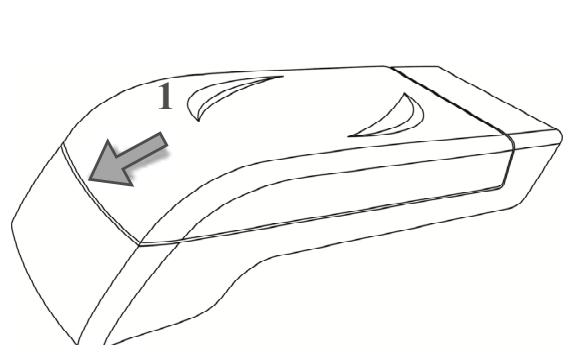
Si vous disposez d'une cartouche multimédia DivaBox avec votre produit, veuillez insérer la cartouche multimédia DivaBox dans l'appareil avant d'allumer celui-ci, selon la procédure suivante : 1. Glissez le cache dans la direction (1) et retirez-le en le boulevant vers le haut dès que les glissières sont déssengageées l'une de l'autre.
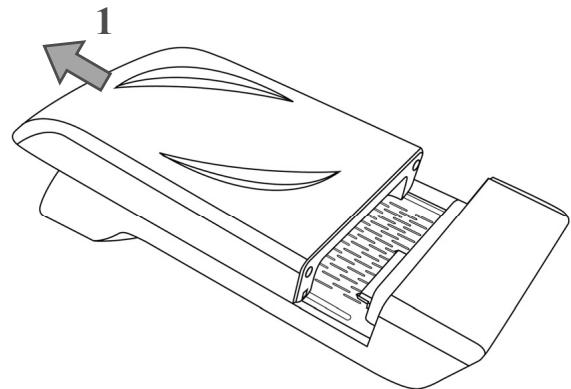
- Positionnez la cartouche DivaBox au-dessus de l'appareil, posez-la dans la cavité (2) et ajustez dans le sens (3) ou le sens (4) jusqu'à ce que la cartouche s'enclenche dans le
rail de l'appareil.
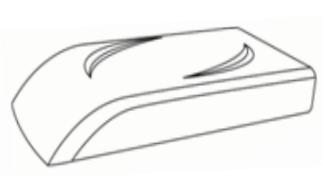
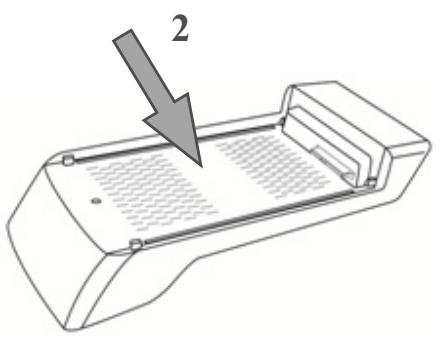
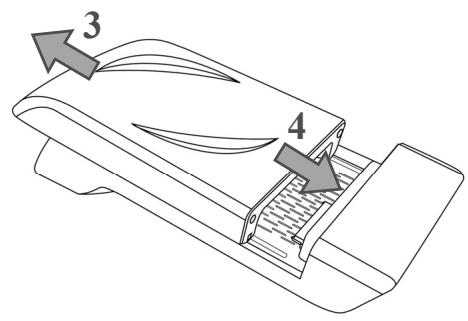
- Poussez la cartouche dans le sens (4) sans trop forcer jusqu'à entendre un « clic »
Pour retirer la cartouche avant d'en remettre une autre, veuillez tout d'abord éteindre l'appareil.
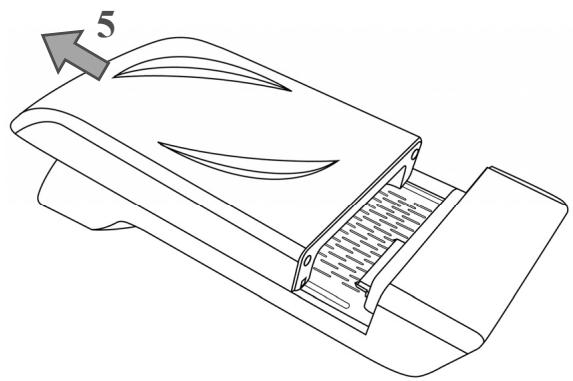
Glissez la cartouche dans la direction (5) et retirez-la en la boulevant vers le haut dès que les glissières sont déssengageées l'une de l'autre.
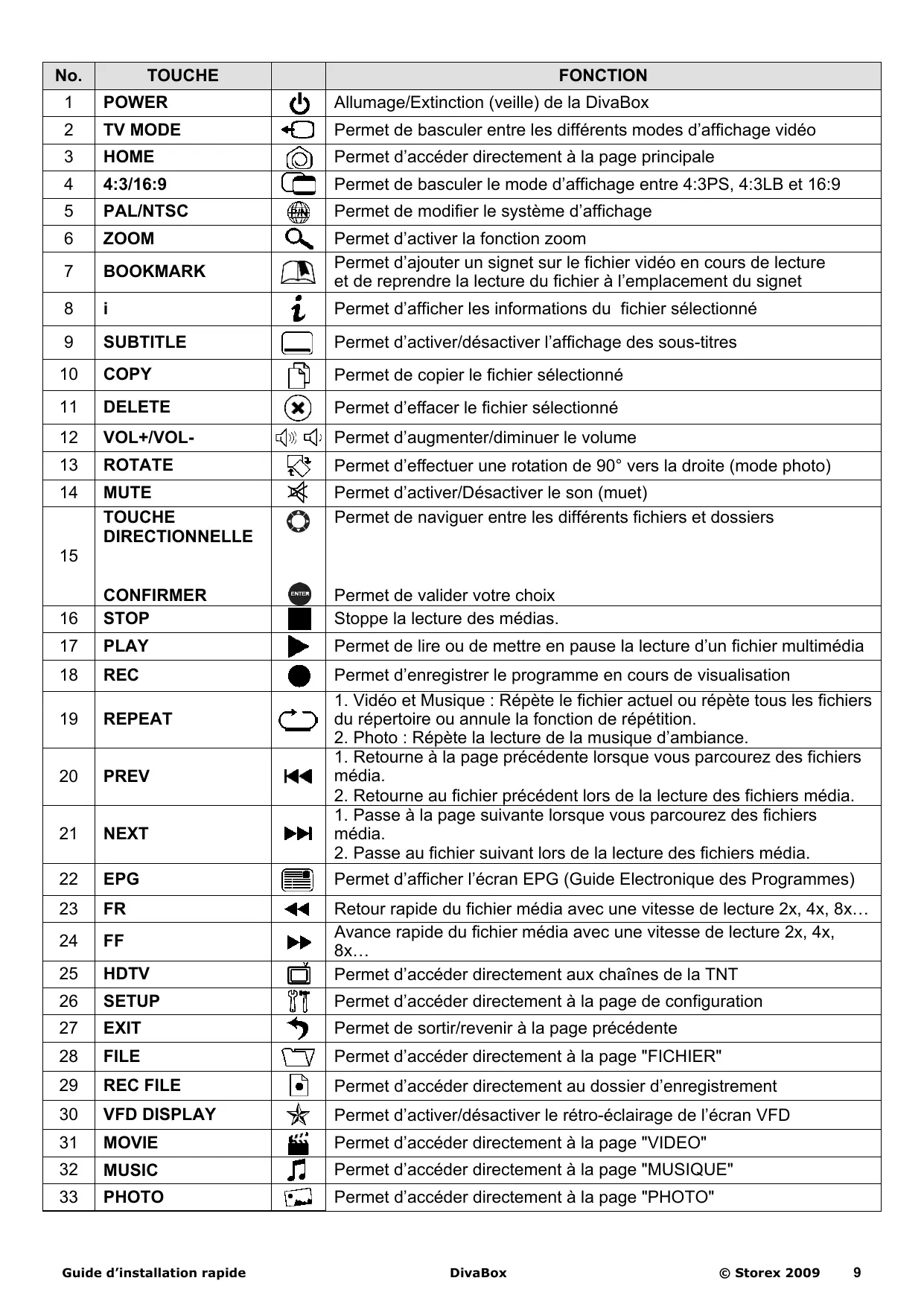
Description des touches de la telecommande
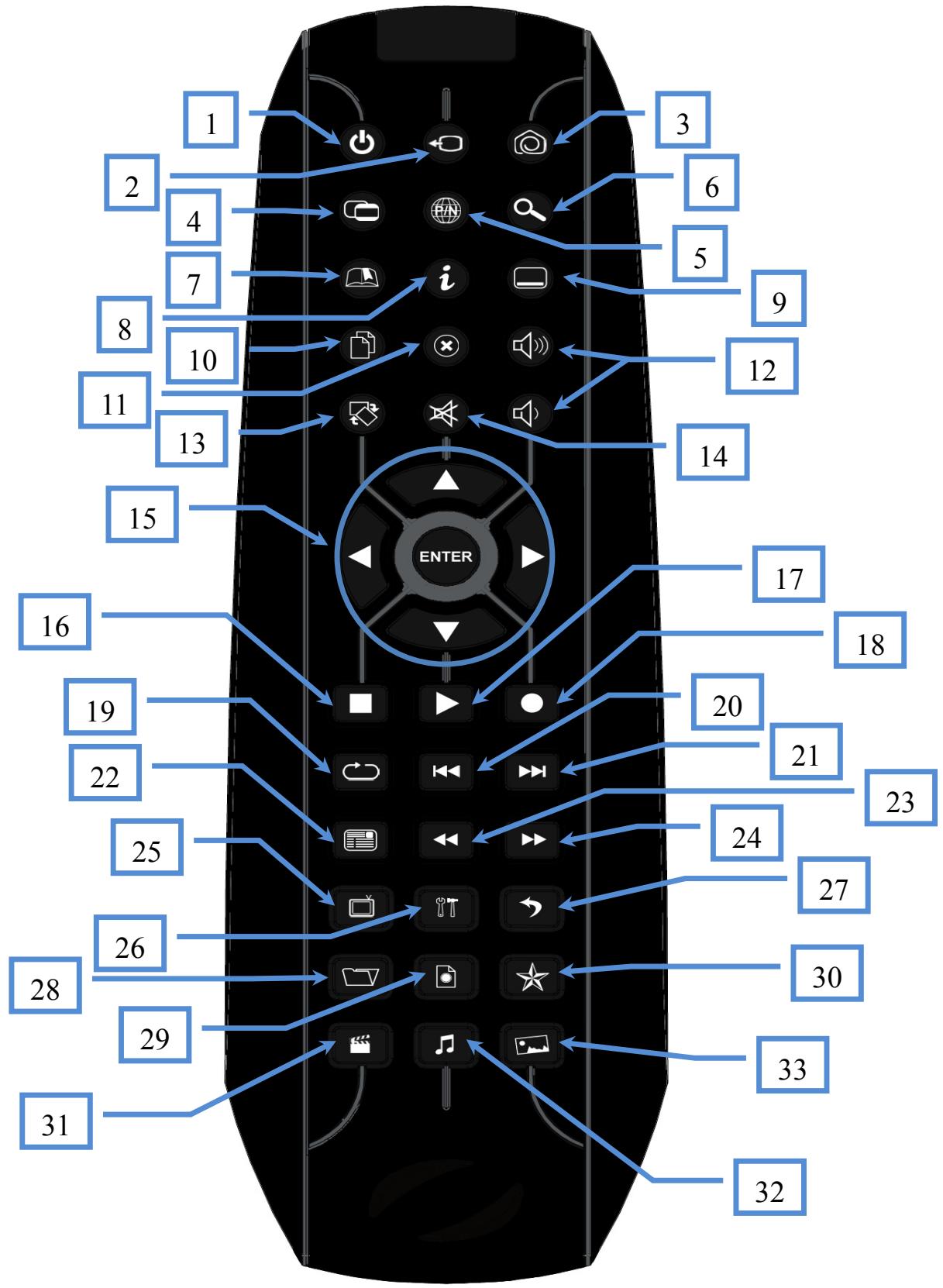
| No. | TOUCHE | FONCTION | |
| 1 | POWER | Allumage/Extinction (veille) de la DivaBox | |
| 2 | TV MODE | Permet de basculer entre les différents modes d'affichage vidéo | |
| 3 | HOME | Permet d'accéder directement à la page principale | |
| 4 | 4:3/16:9 | Permet de basculer le mode d'affichage entre 4:3PS, 4:3LB et 16:9 | |
| 5 | PAL/NTSC | Permet de modifier le système d'affichage | |
| 6 | ZOOM | Permet d'activer la fonction zoom | |
| 7 | BOOKMARK | Permet d'ajouter un signet sur le fichier vidéo en cours de lecture et de reprendre la lecture du fichier à l'emplacement du signet | |
| 8 | i | Permet d'afficher les informations du fichier sélectionné | |
| 9 | SUBTITLE | Permet d'activer/désactiver l'affichage des sous-titres | |
| 10 | COPY | Permet de copier le fichier sélectionné | |
| 11 | DELETE | Permet d'effacer le fichier sélectionné | |
| 12 | VOL+/VOL- | Permet d'augmenter/diminuer le volume | |
| 13 | ROTATE | Permet d'effectuer une rotation de 90° vers la droite (mode photo) | |
| 14 | MUTE | Permet d'activer/Désactiver le son (muet) | |
| 15 | TOUCHES DIRECTIONNELLE CONFIRMER | Permet de naviguer entre les différents fichiers et dossiersPermet de valider votrechoix | |
| 16 | STOP | Stoppe la lecture des médias. | |
| 17 | PLAY | Permet de dire ou de mettre en pause la lecture d'un fichier multimédia | |
| 18 | REC | Permet d'enregistrer le programme en cours de visualisation | |
| 19 | REPEAT | 1. Video et Musique : Répête le fichier actuel ou repête tous les fichiers du répertoire ou annule la fonction de répétition.2. Photo : Répête la lecture de la musique d'ambiance. | |
| 20 | PREV | 1. Retourne à la page précédente lorsque vous parcourez des fichiers média.2. Retourne au fichier précédent lors de la lecture des fichiers Média. | |
| 21 | NEXT | 1. Passe à la page suivante lorsque vous parcourez des fichiers Média.2. Passe au fichier suivant lors de la lecture des fichiers Média. | |
| 22 | EPG | Permet d'afficher l'écran EPG (Guide Electronique des Programmes) | |
| 23 | FR | Retour rapide du fichier Média avec une vitesse de lecture 2x, 4x, 8x... | |
| 24 | FF | Avance rapide du fichier Média avec une vitesse de lecture 2x, 4x, 8x... | |
| 25 | HDTV | Permet d'accéder directement aux chaînes de la TNT | |
| 26 | SETUP | Permet d'accéder directement à la page de configuration | |
| 27 | EXIT | Permet de sortir/revenir à la page précédente | |
| 28 | FILE | Permet d'accéder directement à la page "FICHIER" | |
| 29 | REC FILE | Permet d'accéder directement au dossier d'enregistrement | |
| 30 | VFD DISPLAY | Permet d'activer/désactiver le rétro-éclairage de l'écran VFD | |
| 31 | MOVIE | Permet d'accéder directement à la page "VIDEO" | |
| 32 | MUSIC | Permet d'accéder directement à la page "MUSIQUE" | |
| 33 | PHOTO | Permet d'accéder directement à la page "PHOTO" |
Connexion de la divabox à votre TV
Prise d'antenne murale Câble Antenne
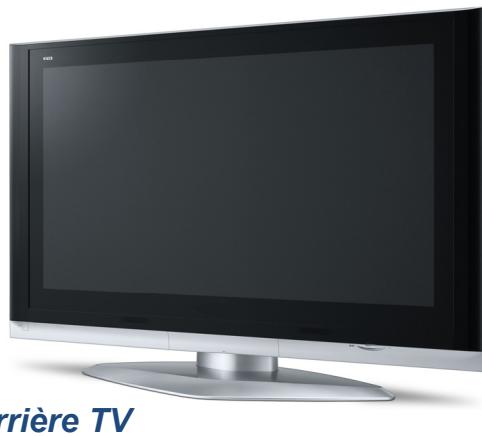

Prise d'antenne murale Câble AV Câble HDMI
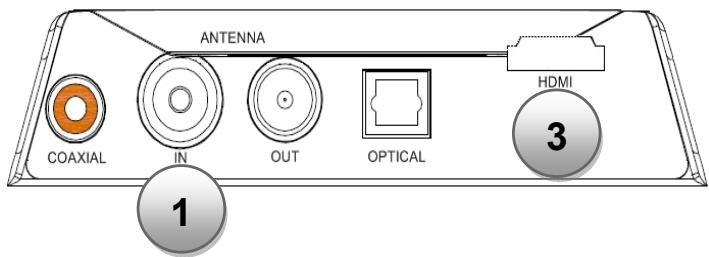
- Connectez votre DivaBox à la prise d'antenne murale afin de profiter des chaînes TNT et TNT HD
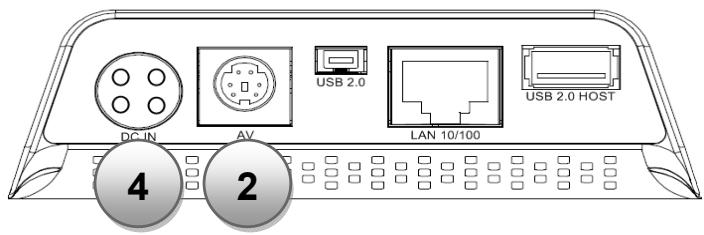
- Connectez la DivaBox au téléviseur avec le cable AV (selon votre configuration).
- Connectez la DivaBox au téléviseur avec le cable HDMI fourni (selon votre configuration).
- Connectez l'adaptateur de courant fourni à l'entrée DC IN de la DivaBox.
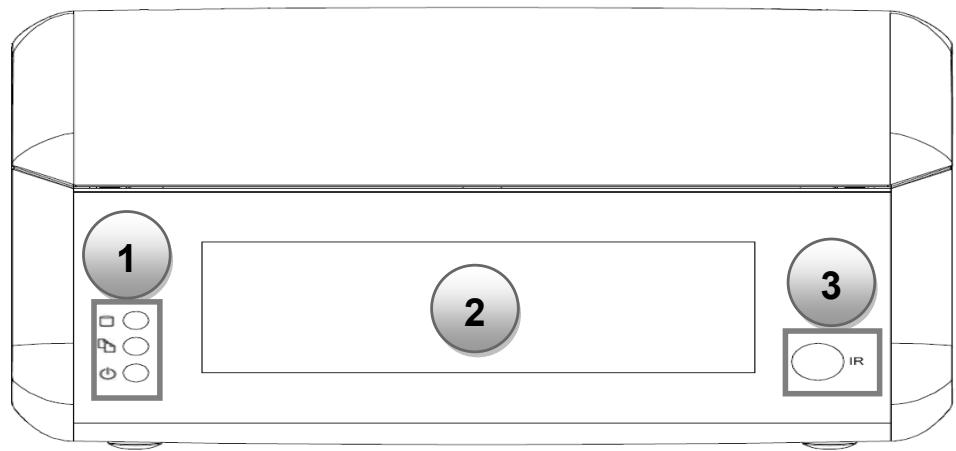
- LED "HDD" : Clignote pour signaler une activité sur la cartouche DivaBox
LED "RECORD" : Clignote pour signaler un enregistrement
LED "STANDBY" : Pour signaler l'état du produit (Allumé/Éteint)
- AFFICHAGE VFD : Affiche les informations à l'écran (temps, menu...)
- IR : Pour recevoir le signal de la télécommande
Face arrière
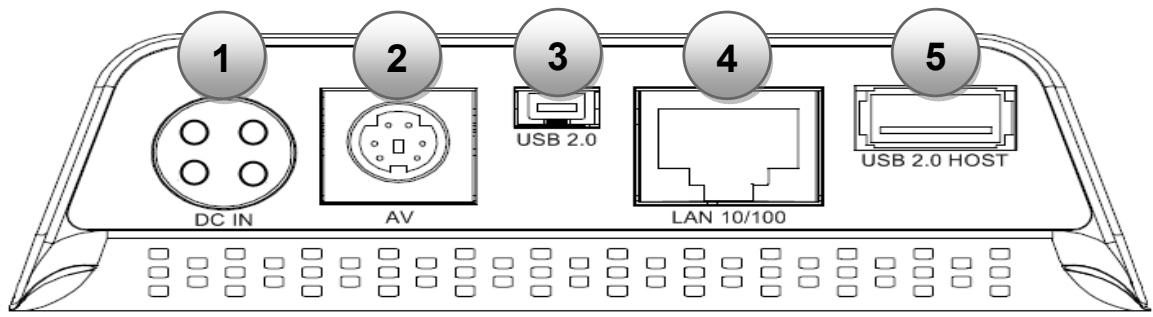
- DC IN : Pour connecter l'adaptateur de courant
- AV : Permet de connecter le câble AV (de la DivaBox à votre TV)
- USB : Permet de connecter la DivaBox directement au PC ou MAC
- LAN 10/100 : Permet de connecter un câble réseau
- USB HOST : Permet de lire le contenu de vos périphériques USB (clés USB, disques durs externes...)
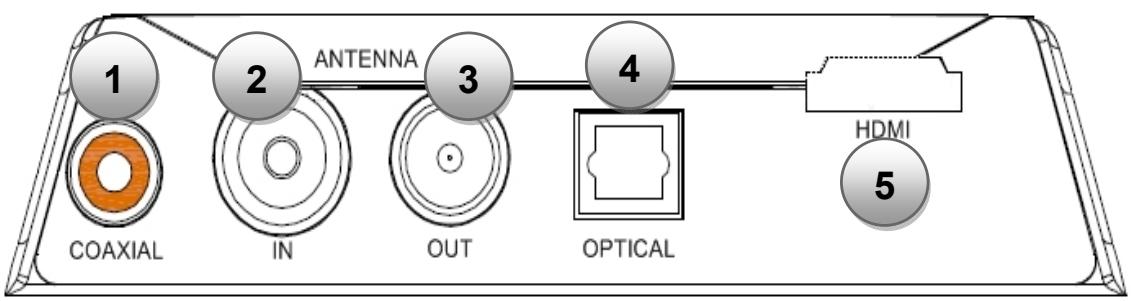
- COAXIAL : Pour connecter un cable S-PDIF coaxial
- ANTENNA IN : Pour connecter un câble antenné de la prise murale à la DivaBox
- ANTENNA OUT : Pour connecter un câble antenné de la DivaBox à la TV
- OPTICAL : Pour connecter un cable S-PDIF optique
- HDMI OUT : Pour connecter le câble HDMI à votre TV
Installer les chaînes de la TNT
- Connectez le câble antenne de votre prise d'antenne murale à la prise "Antenna IN" de la DivaBox (voir illustration page 10).
- Vérifiez que le câble HDMI est bien connecté de la DivaBox à l'entrée HDMI de votre TV.
- Connectez l'adaptateur de courant au port "DC IN" de la DivaBox (voir illustration page 10). Appuyez sur la touche "D" de la télécommande, une fois le produit allumé vous devriez avoir l'écran suivant :
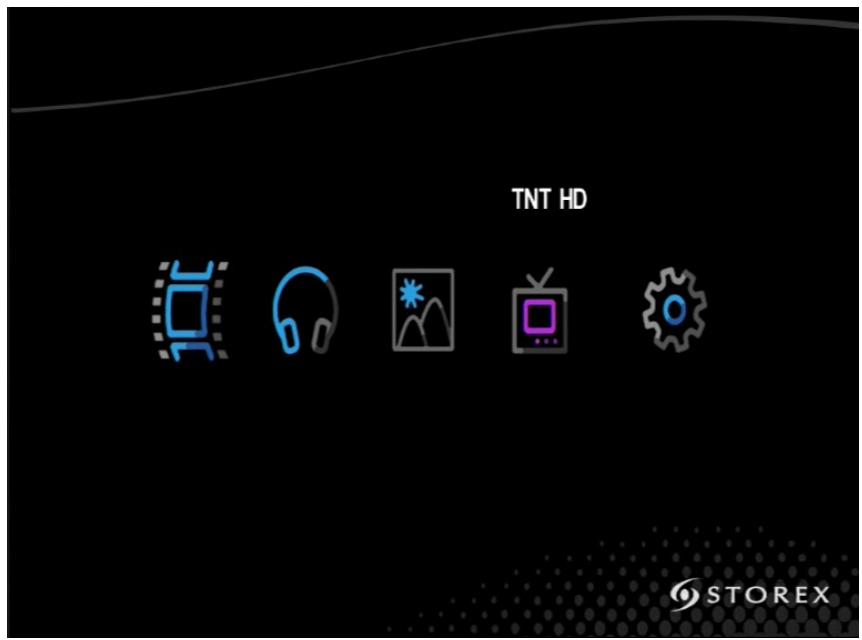
- Sélectionnez l'icône "TNT HD" afin de pouvoir démarrer le balayage des chaînes TNT.
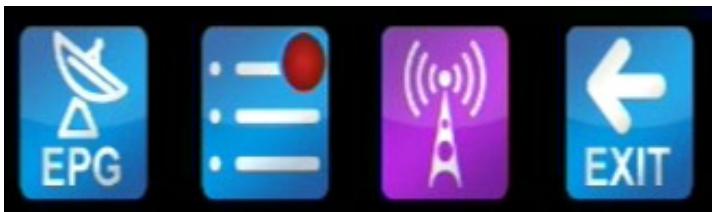
- Appuyez sur la touche "MENU" de votre télécommande, les 4 icônes suivants s'afficheront en bas de page :
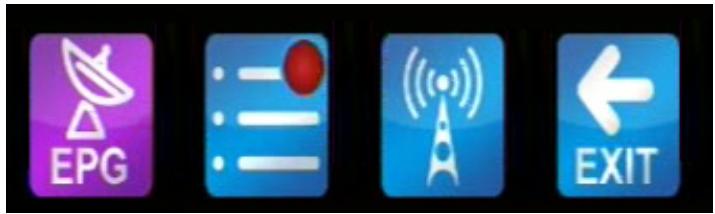
- Sélectionnez le troisième icône afin d'accéder à la page de balayage des chaînes TNT.
- La page suivante s'affiche à l'écran.
7.1 Sélectionnez votre zone en appuyant sur les touches "▶▶" de votre télécommande
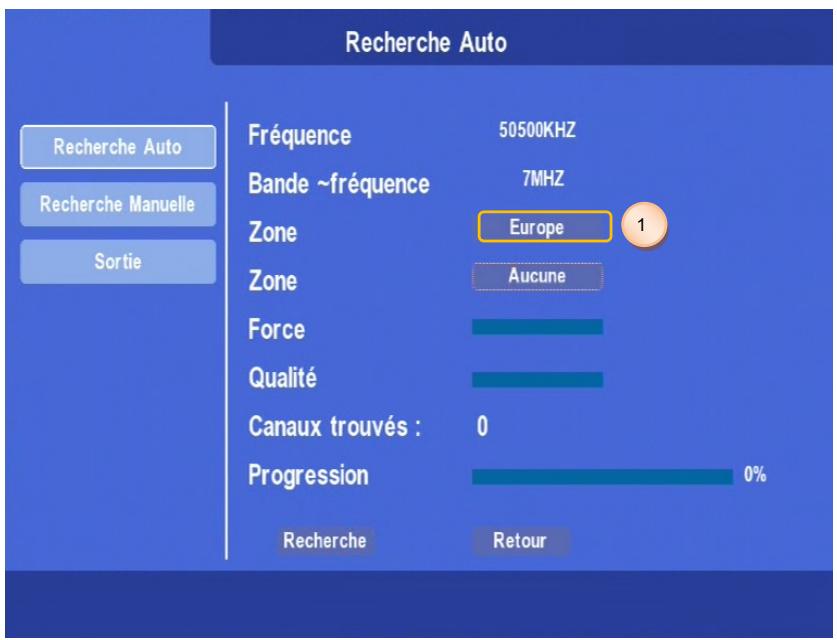
- Sélectionnez "Recherche" à l'aide des touches directionnelles de votre télécommande, puis appuyez sur "ENTER".
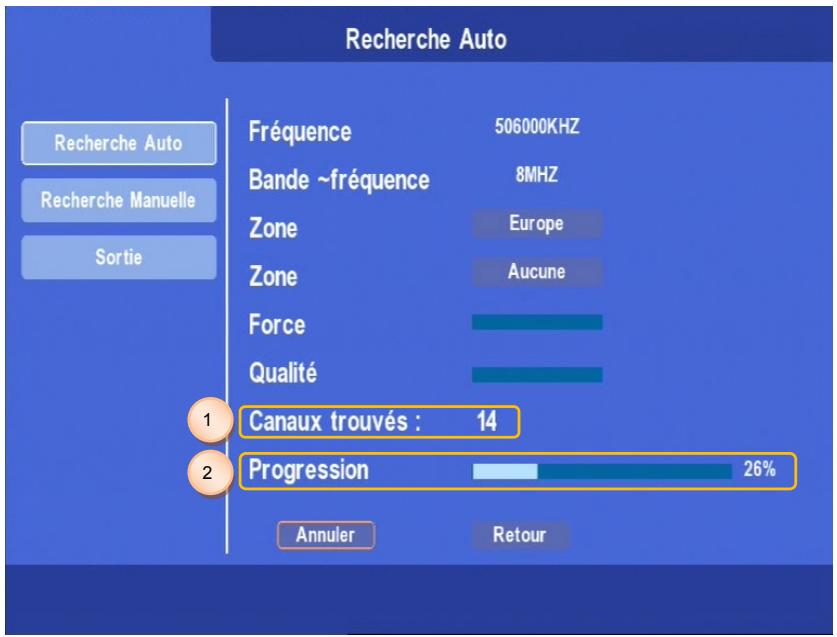
- Le balayage des chaînes TNT démarre.
9.1 Nombre de chaînes trouvées pendant le balayage 9.2 Progression totale du balayage des chaînes
- Une fois le balayage terminé, une fenêtre affichera le compte rendu du balayage des chaînes TNT.
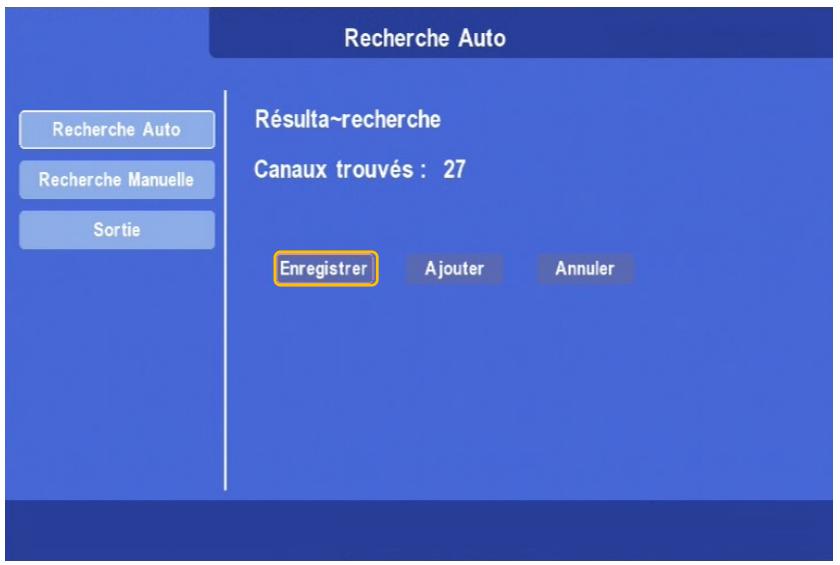
- Sélectionnez "Enregistrer" puis appuyez sur "ENTER" pour sauvegarder les chaînes trouvées dans la base de données.
Visualiser et enregistrer les chaînes de la TNT
Visualiser les chaînes de la TNT
Sélectionnez l'icône "TNT HD"
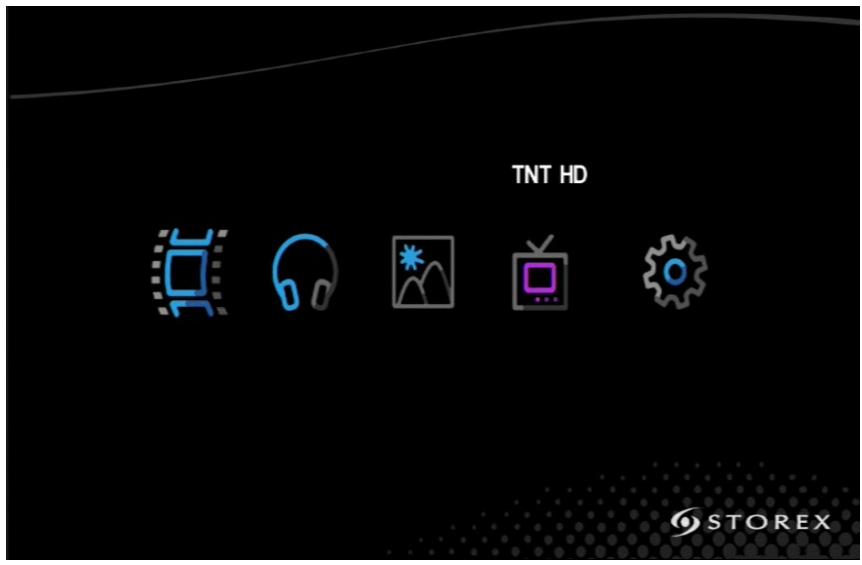
Utilisez les touches "▶▶" pour changer de chaîne TNT. - Appuyez sur la touche "i" pour afficher la force du signal. - Appuyez sur la touche "" pour changer de sous-titres. - Appuyez sur la touche "®" pour afficher le Guide Électronique des Programmes.
Les chaînes TNT sont enregistrées, par défaut, sur la cartouche DivaBox.
- Sélectionnez l'icône "TNT HD"
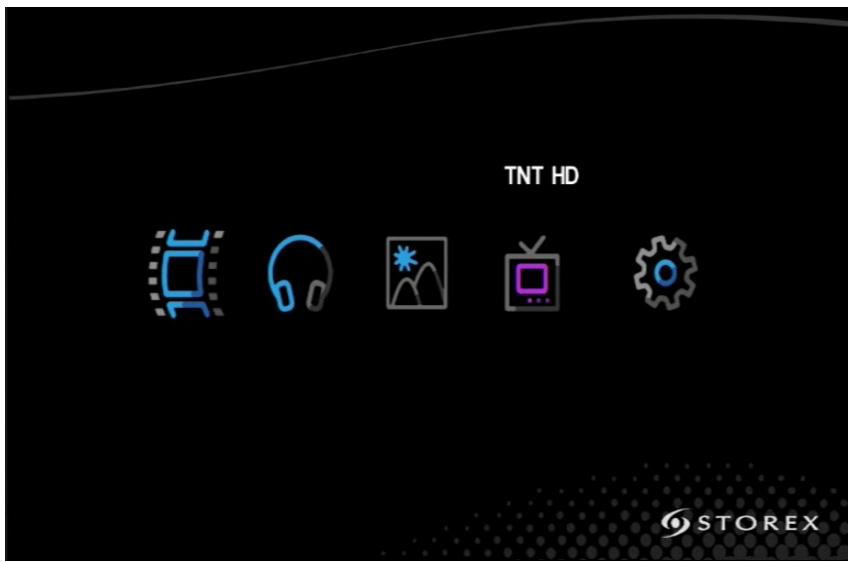
- Sélectionnez la chaîne souhaitée pour l'enregistrement à l'aide des touches "« « »"
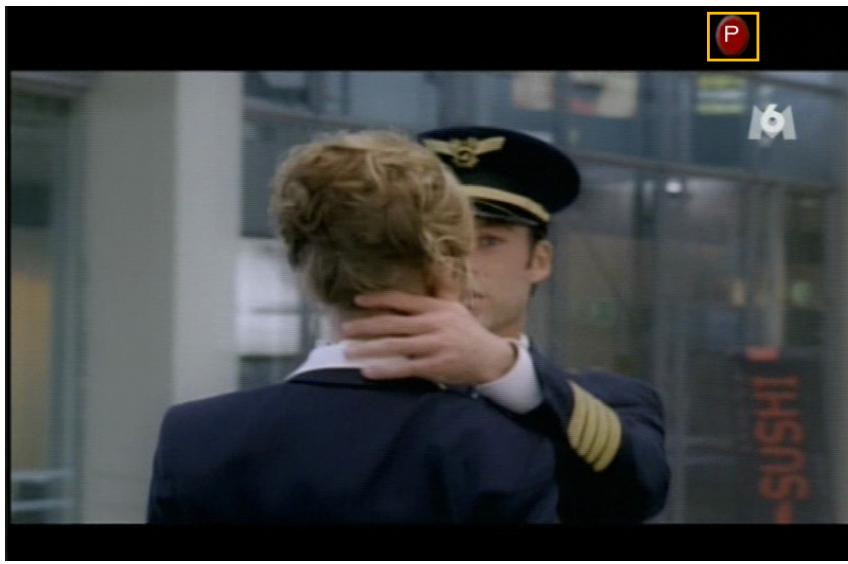
- Appuyez sur la touche "●" de votre télécommande pour démarrer l'enregistrement.
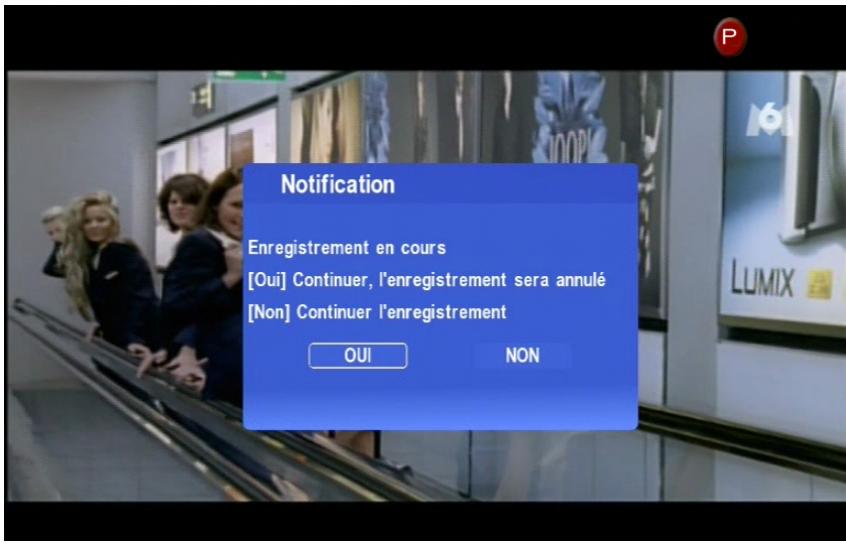
- Appuyez une nouvelle fois pour arrêter l'enregistrement du programme en cours, un message apparaitra à l'écran, sélectionnez "OUI" pour arrêter l'enregistrement.
Note : Les enregistrements sont stockés directement dans la cartouche DivaBox, dans le dossier "Record" placé à la racine de la cartouche.
Enregistrement programme
L'enregistrement programme n'est possible qu'à partir de la liste EPG disponible sur les chaînes de la TNT ou à partir de la liste des enregistements en appuyant sur la touche "puis".
- Pendant la visualisation d'une chaîne, appuyez sur la touche "®" de votre télécommande.
- Sélectionnez la chaîne sur la liste puis le programme que vous souhaitez enregistrer à l'aide des touches directionnelles de votre télécommande.
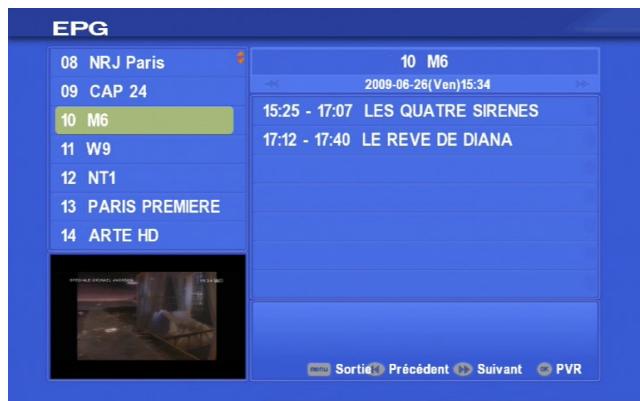
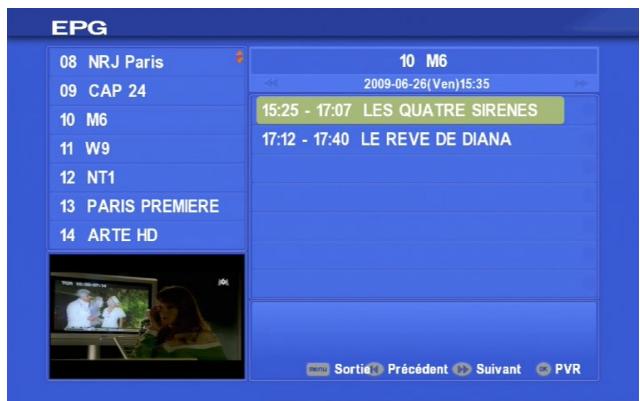
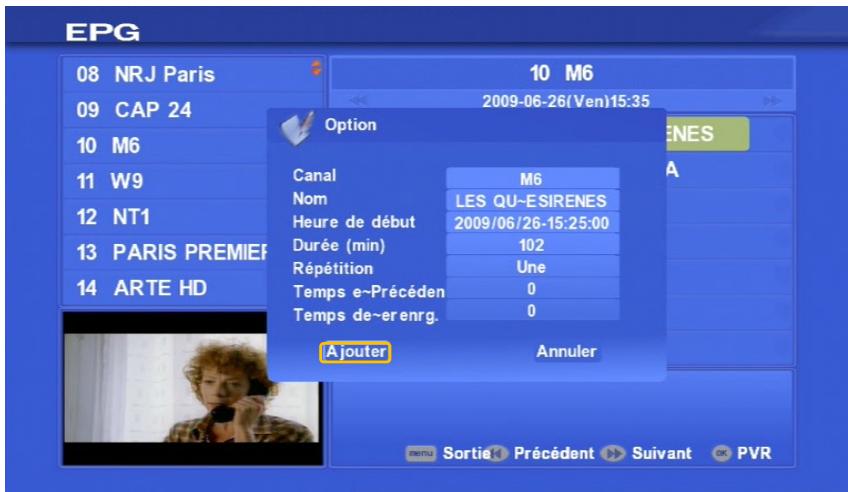
- Appuyez sur la touche "ENTER" pour afficher les informations correspondantes au programme sélectionné. Sélectionnez "Ajouter" puis appuyez sur "ENTER" pour ajouter le programme à la liste des enregistrements.
Utilisation de la cartouche divabox
NOTE : Vous devez disposer d'une cartouche multimédia DivaBox pour pouvoir utiliser cette fonction.
Vous pouvez lire différents fichiers Audio, Video et Photo issus de la cartouche multimédia DivaBox installée, du stockage USB ou du réseau.
- Sélectionnez l'un des icônes selon le type de fichier que vous souhaitez visualiser (Vidéo, Audio ou Photo).
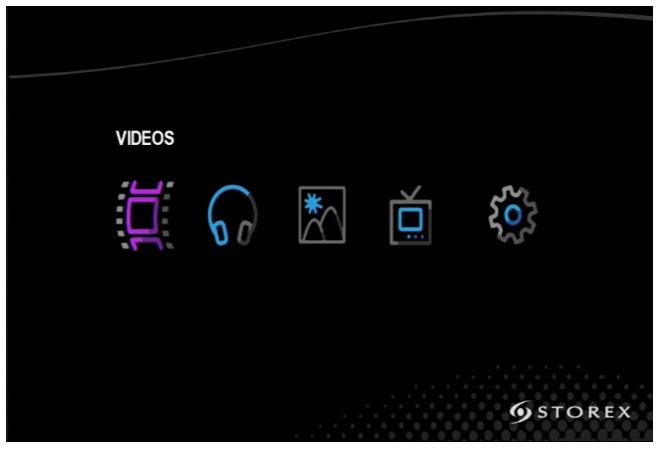
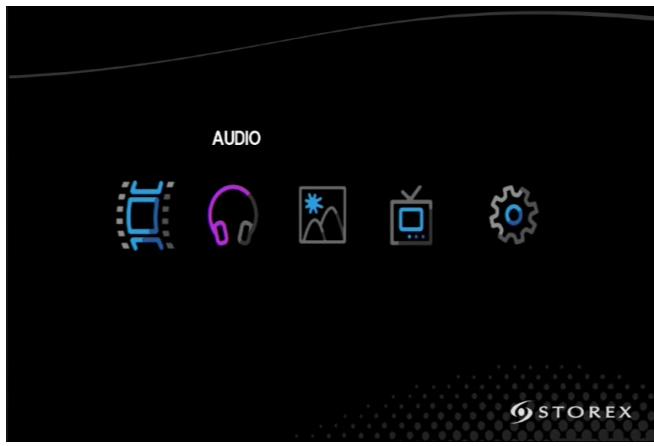
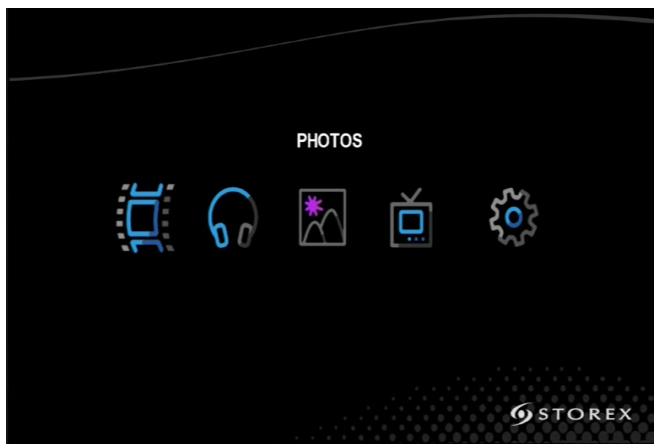
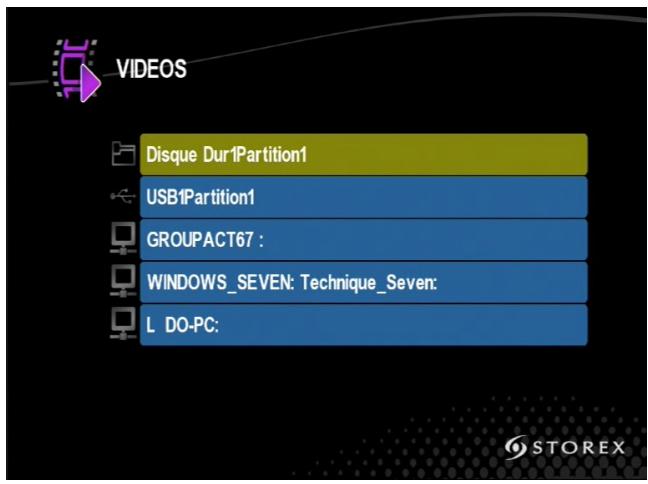
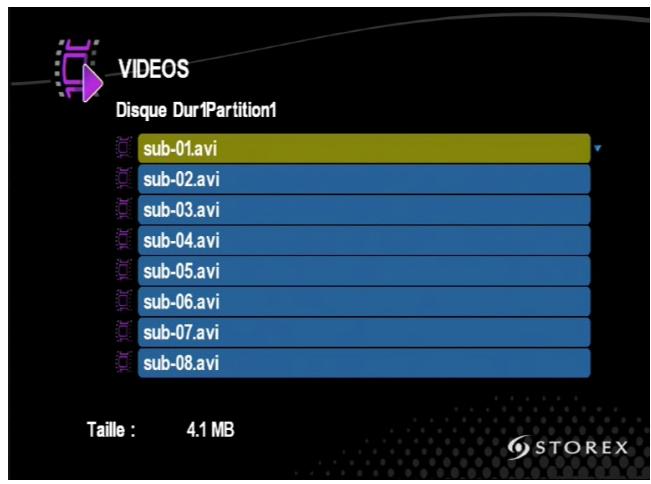
- Sélectionnez "Disque Dur1Partition1" puis appuyez sur "ENTER", sélectionnez le fichier que vous souhaitez visualiser et appuyez sur "ENTER".
Utilisation d'un peripherique de stockage
La DivaBox est équipée d'une prise "USB HOST" permettant de connecter une clé USB ou un disque dur USB à l'arrière de la DivaBox, de le parcourir et ainsi de lire le contenu multimédia qui y est stocké.
- Sélectionnez l'un des icônes selon le type de fichier que vous souhaitez visualiser (Vidéo, Audio ou Photo). 2.
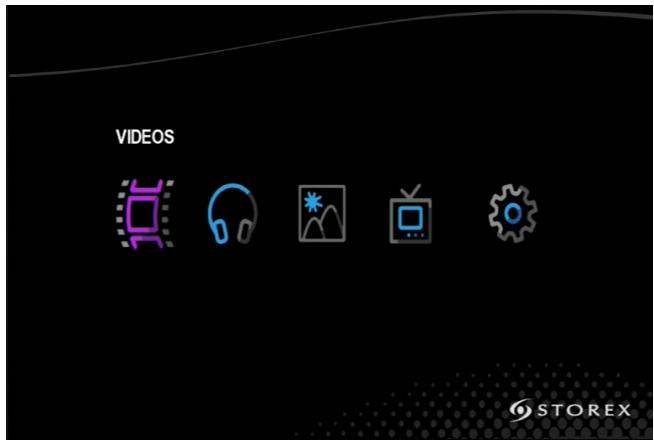
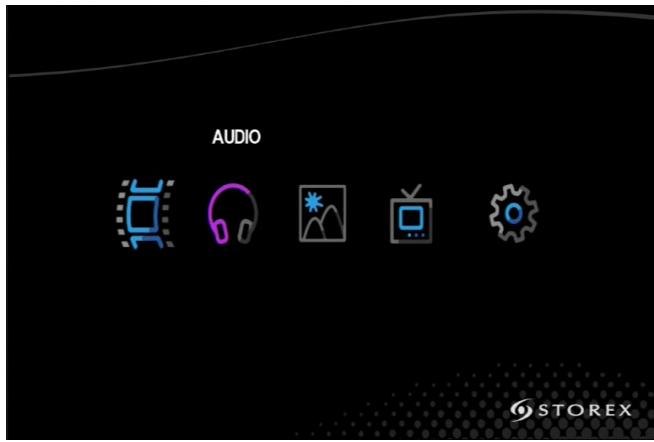
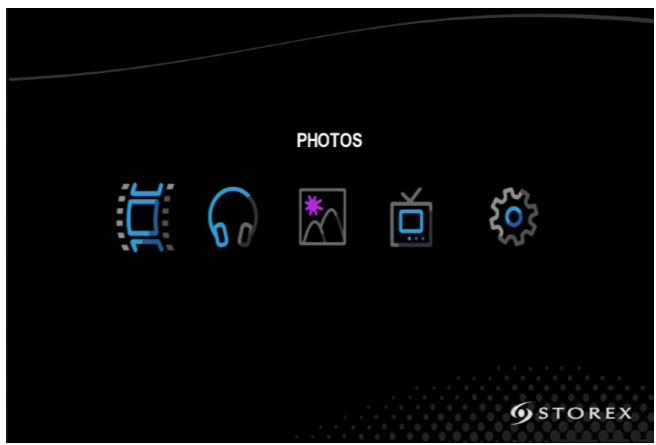
- Sélectionnez votre périphérique de stockage puis appuyez sur "ENTER", sélectionnez le fichier que vous souhaitez visualiser et appuyez sur "ENTER".

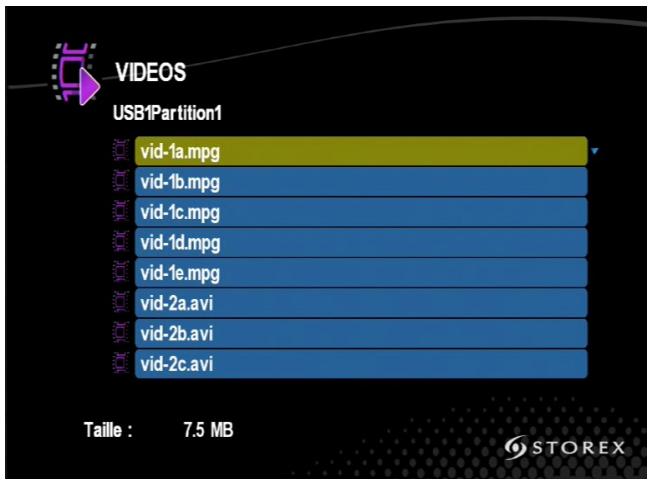
- Vous devez dans un premier temps configurer votre DivaBox afin que celle-ci se connecte à votre réseau domestique (se référer aux pages 22 et 23).
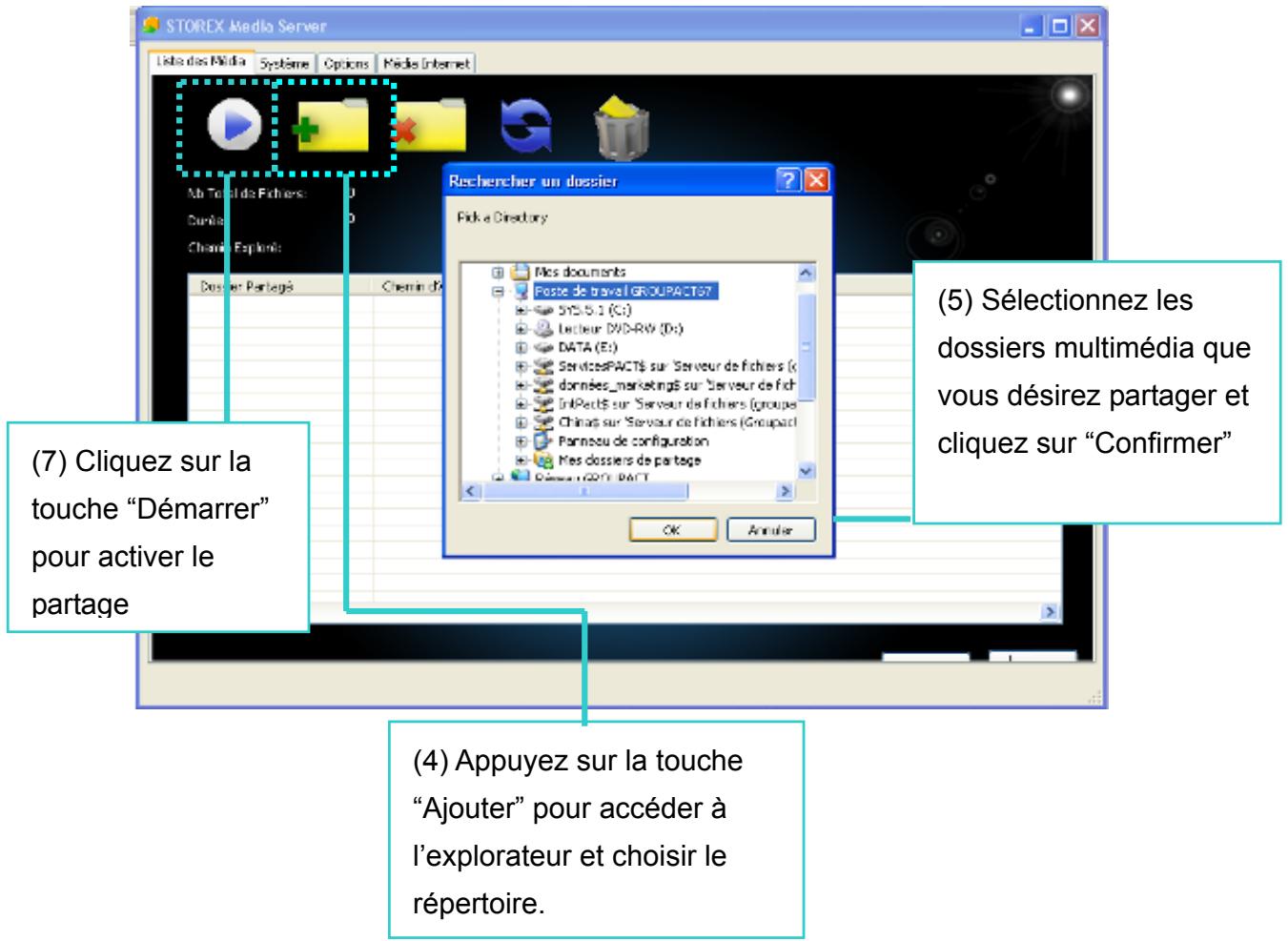
- Installez le logiciel STOREX Digital Media Server sur votre PC (disponible sur www.storex.eu)
- Une fois l'installation terminée, exécutez le programme STOREX Digital Media Server
- Déclarez les dossiers avec des contenus à partager sur la DivaBox en appuyant sur la touche « Ajouter » pour accéder à l'Explorateur et sélectionner les dossiers.
- Sélectionnez les dossiers multimédia que vous pouvez partager avec la DivaBox et cliquez sur « Confirmer »
- Le logiciel serveur va explorer tous les dossiers sélectionnés pour détecter tous les fichiers multimédia disponibles
- Une fois ces étapes terminées, cliquez sur « Démarrer » pour activer le partage
AVERTISSEMENT : Certains logiciels de pare-feu ou d'anti-virus peuvent provoquer une défaillance de la communication UPnP entre la DivaBox et le « Serveur Média ». Veuillez tenter d'ajouter « Serveur Média » en tant qu'exception dans les réglages de votre pare-feu ou de désactiver votre pare-feu lorsque vous utilisez le « Serveur Média ».
Note : Cet utilitaire est optionnel, compatible avec la DivaBox et disponible sur www storex. eu. Il n'est pas nécessaire de l'installer pour faire fonctionner la DivaBox.
Profiter de l'univers multimedia
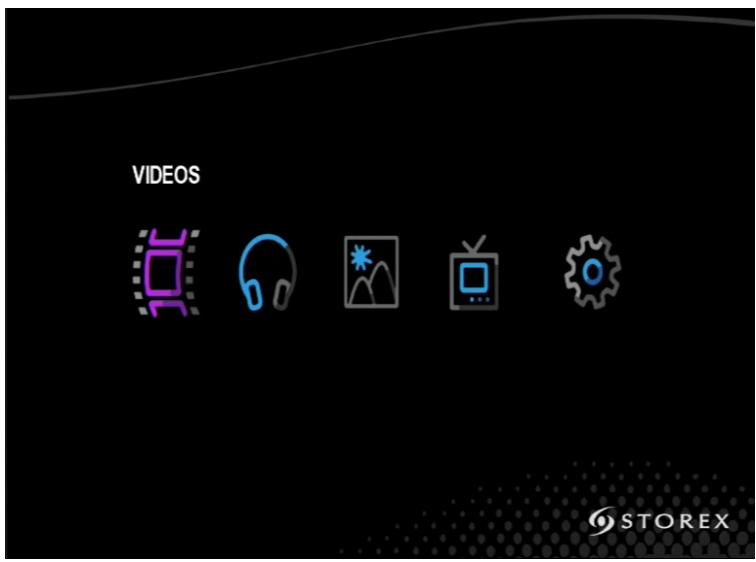
- Sélectionnez l'un des icônes (Védo, Audio et Photo) de la page d'accueil:
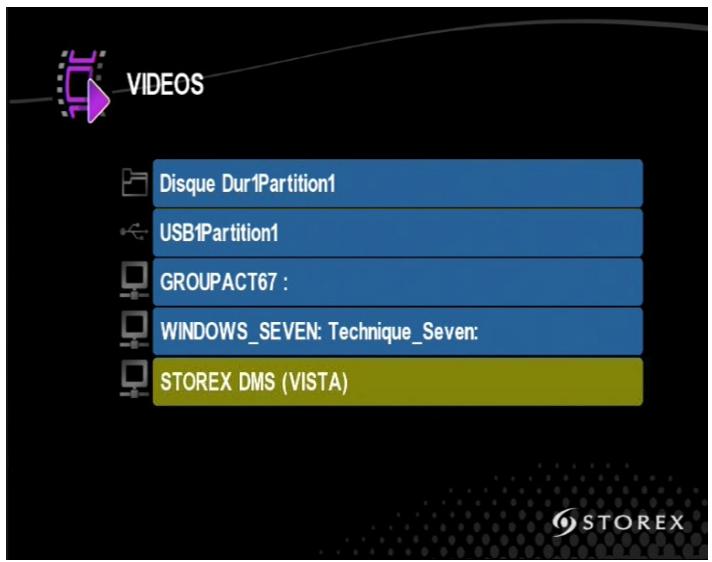
- Sélectionnez votre serveur STOREX qui s'affiche dans la liste avec la touche "ENTER" et sélectionnez le dossier que vous pouvez parcourir ou les fichiers que vous désirez voir.
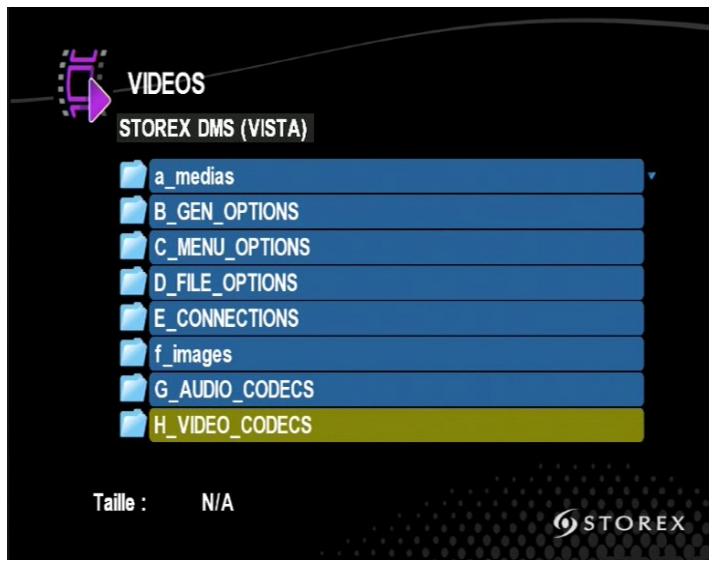
- Profitez de l'univers multimédia!
Affichage
- Allumez Votre DivaBox.
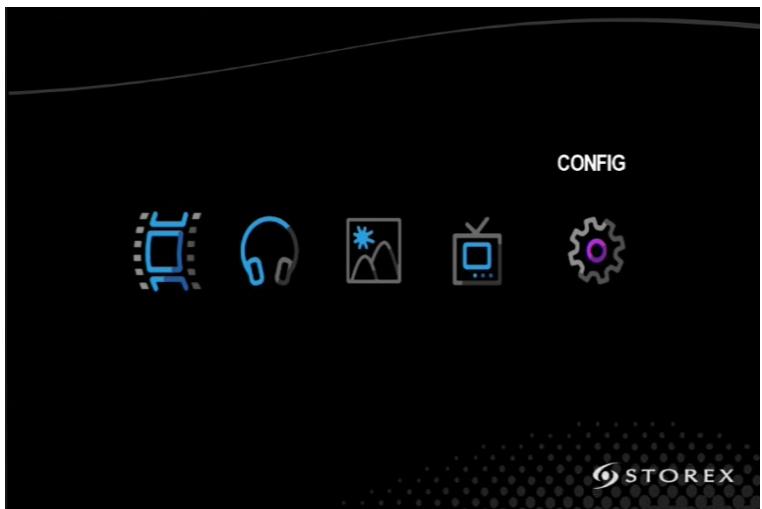
- Après le démarrage, sélectionnez l'icône "CONFIG" afin de configurer votre DivaBox.
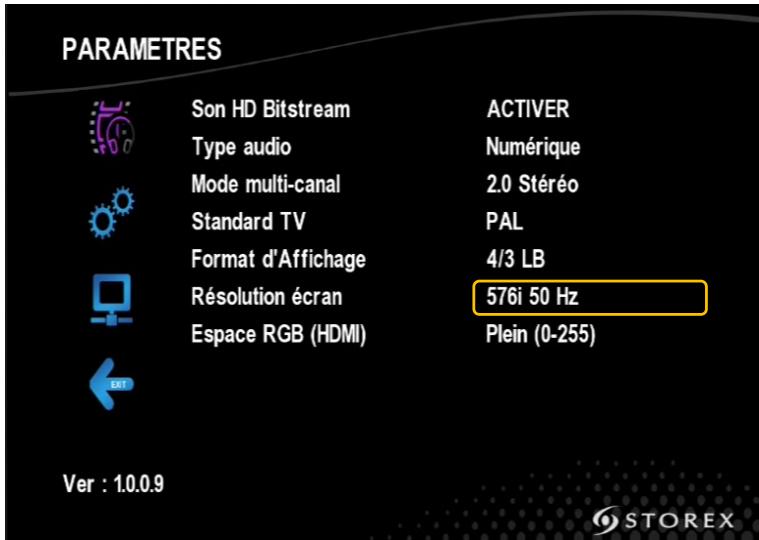
- Sélectionnez la résolution d'affichage
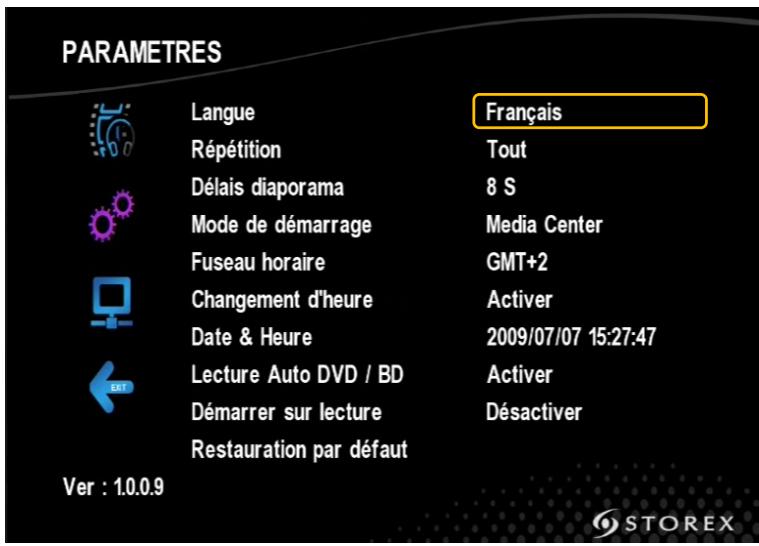
- Sélectionnez la langue
- Sélectionnez le type de réseau avec lequel vous désirez effectuer la connexion à votre réseau domestique.
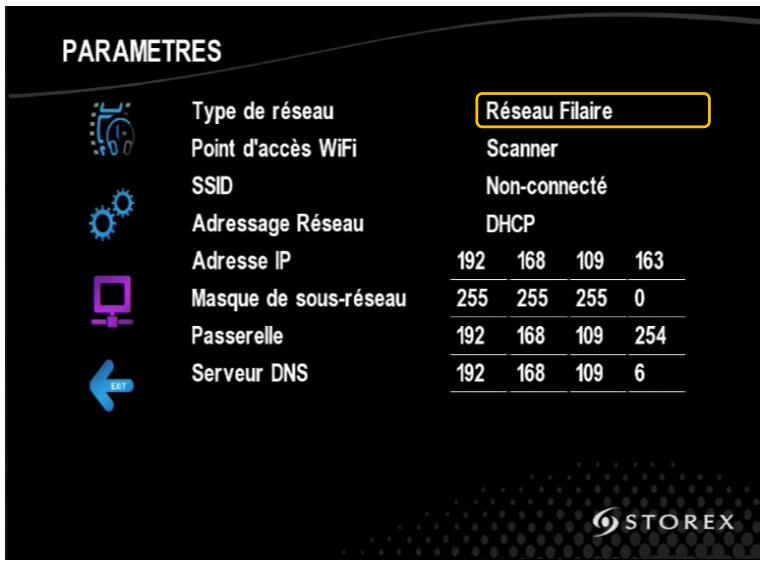
- Si vous désirez le réseau filaire (Wired LAN), le serveur DHCP assignera automatiquement une adresse IP à la DivaBox.
Si vous utilisez un réseau sans fil, veuillez suivre ces étapes.
- Sélectionnez "Connexion sans fil" (WiFi).
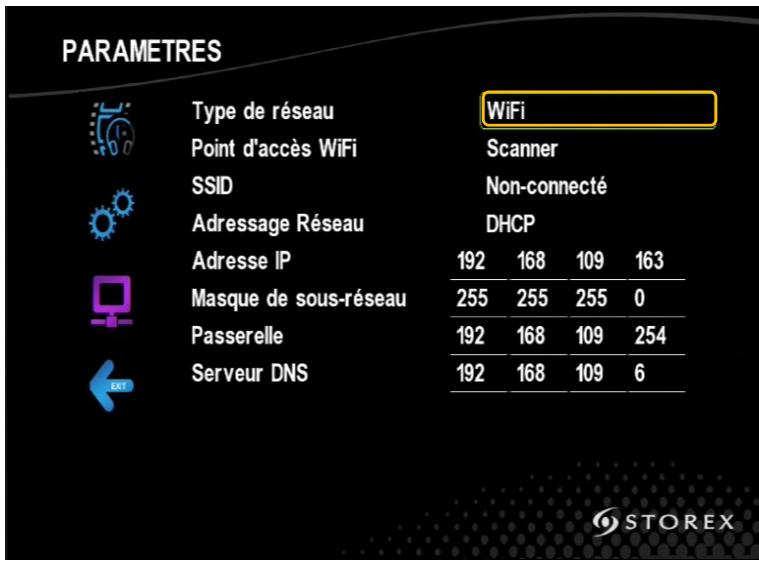
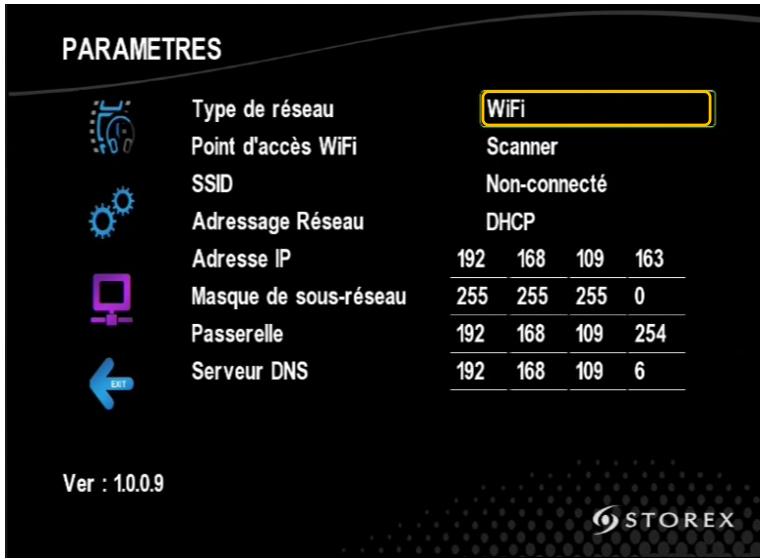
- Sélectionnez la fonction "SCANNER" afin de pouvoir effectuer une recherche des points d'accès disponibles détectés par la DivaBox. Sélectionnez ensuite le point d'accès auquel vous pouvez vous connecter.
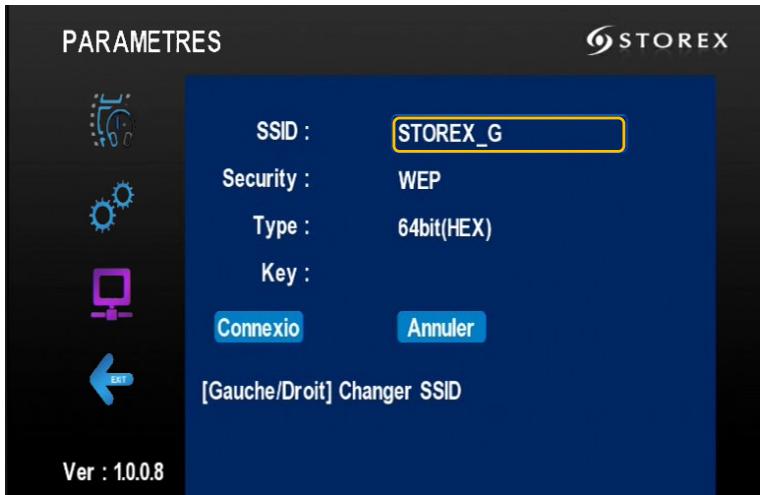
- Sélectionnez votre SSID à l'aide des touches "Gauche/Droite"
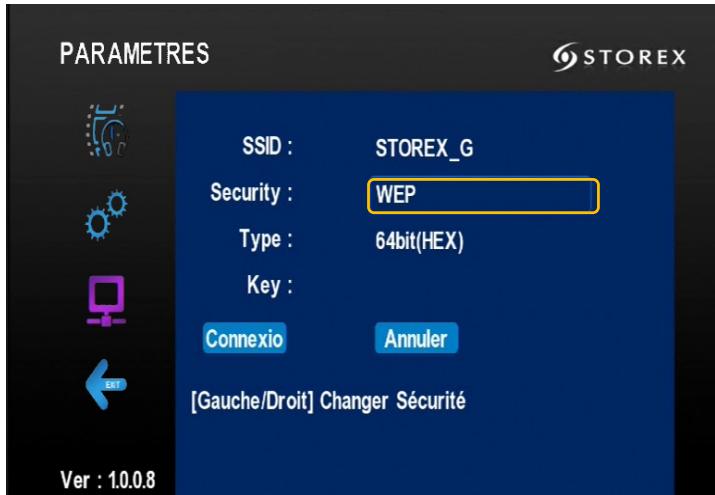
- Modifiez vos réglages de sécurité (si nécessaire).
- Saisissez votre clé de sécurité (si nécessaire) à l'aide du clavier virtuel.
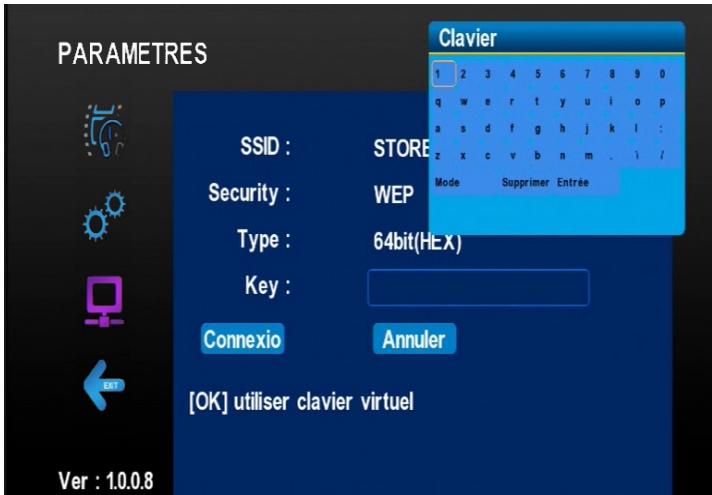
- Appuyez sur "ENTER" pour appliquer tous les règles et patientez quelques instants pour enregistrer vos règles.
- Sélectionnez "Connexion" puis appuyez sur "ENTER" pour valider. Notre DivaBox est prête à être utilisée.
Note : La connexion sans fil n'est accessible qu'à partir d'une clé USB WiFi, disponible sur www.storex.eu
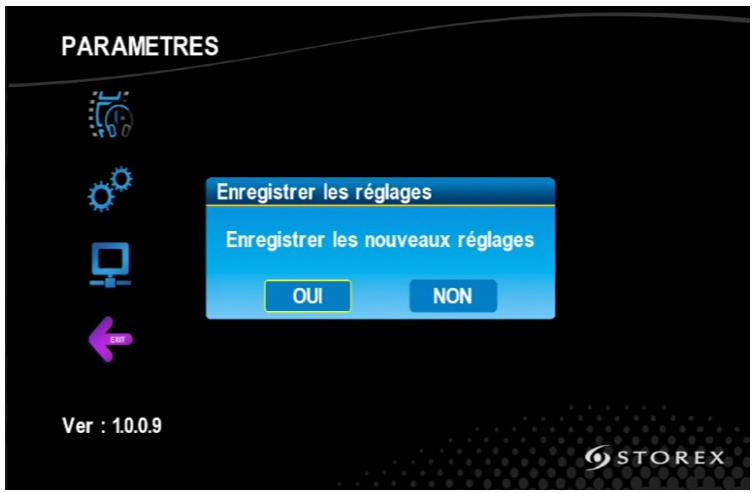
- Afin de sauvegarder vos paramètres, sélectionnez "EXIT" puis appuyez sur "ENTER". Sélectionnez "OUI" pour sauvegarder vos paramètres.
SITE WEB STOREX
Vous trouvez sur le site Web STOREX une rubrique SUPPORT associée à chaque produit STOREX. Rendez-vous à l'adresse http://www.storex.eu, sélectionnez "Enregistreur TNT" puis DivaBox. Vous pourrez télécharger la dernière version complète du manuel, des mises à jour logicielles et consulter les questions fréquemment posées. Avant de contacter notre support technique ou notre service après-vente, veuillez d'abord vérifier la section "Forum" disponible dans l'onglet "Support" de notre site Internet car vos problèmes et leur solution sont peut-être déjà recensés.
Support technique
Toutes les demandes doivent être formulées par e-mail à l'adresse suivante:
ou par téléphone au
France: 0972113920 (Prix d'un appel local vers Paris)
Belgique : 02 888 99 12 (support.be@storex.eu)
Espagne : 911 871 608 (soporte. es@storex. eu)
Allemagne : 0 30 896778 04885 (support. de@storex. eu)
Suisse : 0 22 533 01 53 (support. ch@storex. eu)
WorldWide: +339 72 11 39 29 (support. ww@storex. eu)
Du lundi au jeudi de 09h30 à 19h30
Le vendredi de 9h30 à 18h30
Le forum STOREX, des compléments d'information, des mises à jour et un support technique sont accessibles sur notre site Web :
wwwstorex. eu
Enregistrement de la garantie
Nous vous invitons à enregistrer la garantie de votre DivaBox sur notre site Web à l'adresse :
http://garantiestorex.eu
Votre DivaBox bénéfice d'une garantie limitée de 1 an.
STOREX garantit votre DivaBox contre tout défaut de fabrication ou d'assemblage. Cette garantie ne s'applique qu'au premier achat de la DivaBox par l'utilisateur final, et n'est pas transférable si l'unité est revendue. Cette garantie ne couvre pas les incompatibilités détectées par l'utilisateur final en dehors des recommandations d'utilisation imprimées sur l'emballage, ou toute incompatibilité générée avec un autre matériel ou logiciel sur l'ordinateur auquel la DivaBox est connectée.
Une preuve d'achat doit être fournie à nos services pour permettre en œuvre la garantie auprès de STOREX.
La garantie ne peut pas s'exercer sur les pannes ou défauts dus à une utilisation non conforme aux recommandations contenues dans cette notice, négligence, transformation, mauvaise installation ou manutention, réparation ou modification non autorisée par STOREX, test inapproprié, accident ou facteur externe comme par exemple, sans s'y limiter, une chaleur ou une humidité excessive, une panne de courant, ou une installation / déinstallation incorrecte de la DivaBox.
La seule obligation contractuelle de STOREX consiste en la réparation ou le remplacement du produit défectueux. En aucun cas STOREX ne peut être tenu responsable des pertes de données, ou de ses conséquences, consécutives à un défaut de fonctionnement ou à une panne du produit. En tout état de cause, la responsabilité financière de STOREX ne pourra pas être engagée pour un montant supérieur à la valeur d'acquisition du produit par le client final.
La présente garantie de votre DivaBox est ainsi définie dans ce document et ne pourra pas être modifiée, diminuée ou élargie sans accord écrit de STOREX, et STOREX ne pourra pas être tenu responsable de tout conseil technique ou service fourni en relation avec votre DivaBox.
Vous n'êtes pas cessionnaire de la présente garantie.
Cette garantie couvre uniquement votre DivaBox, et elle est régie par le droit français.
Remarque: STOREX™ se réserve le droit de modifier sans préavis le manuel d'utilisation en fonction des évolutions du produit. Retrouvez la dernière version du manuel sur notre site Web : http://www.storex.eu
Sécurité - environnement
Votre produit STOREX a été testé et est conforme aux normes CE en vigueur au moment de sa commercialisation.
Votre produit STOREX a été testé et est conforme aux normes environnementales (RoHS) en vigueur au moment de sa commercialisation.
En fin de vie du produit, ne pas le jeter à la poubelle mais le ramener au distributeur qui se chargera de faire passer le produit dans une filière de recyclage des déchets électriques, électromécaniques et électroniques (DEEE).

ISO 9001
BUREAU VERITAS
Certification


www storex. eu
© STOREX -2009
Toutes les marques citées sont déposées par leurs propriétaires respectifs.