MODE D'EMPLOI TD-12KX ROLAND
TD-12KX - Mode d'emploi
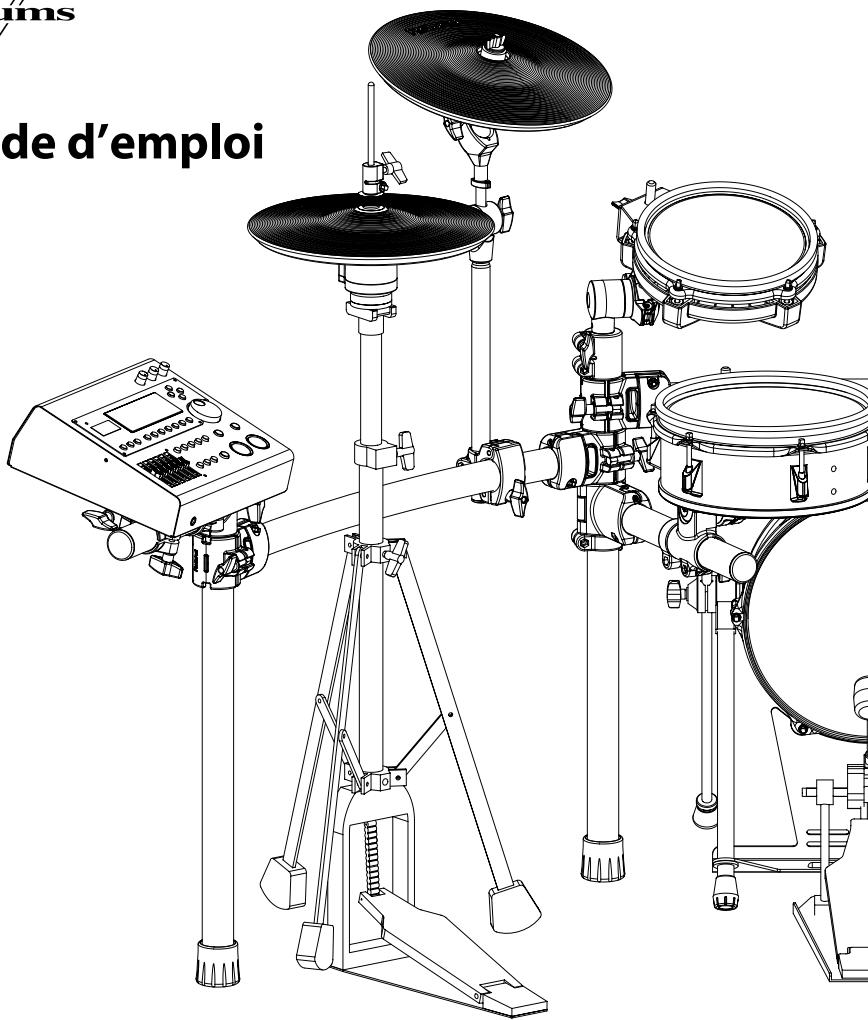
Avant d'utiliser ce produit, veuillez lire attentivement les sections "Consignes de sécurité" (p. 2) et "Remarques importantes" (p. 4). Elles contiennent des informations importantes pour l'utilisation correcte de ce produit. En outre, pour maîtriser correctement chaque fonction de votre nouvelle acquisition, veuillez lire entièrement le mode d'emploi. Conservez ensuite le mode d'emploi à portée de main pour toute référence ultérieure.
CONSIGNES DE SECURITÉ
INSTRUCTIONS POUR LA PREVENTION D'INCENDIE, CHOC ÉLECTRIQUE OU BLESSURE
A propos des symboles ⚠️ Avertissement et ⚠️ Précaution
| ⚠AVERTISSEMENT | Sert aux instructions destin es alerter l’utilisateur d’un risque mortel ou de blessure grave en cas d’utilisation incorrecte de l’unit . |
| ⚠PRUDENCE | Sert aux instructions destin es alerter l’utilisateur d’un risque de blessure ou de dommage mat riel en cas d’emploi incorrect de l’unit .* Les dommages mat riels se r f rent aux dommages ou autres effets n gatifs caus s au lieu d’utilisation et tous ses l ments, ainsi qu’aux animaux domestiques. |
A propos des symboles
| Le symbole △ alerte l'utilisateur d'instructions importantes ou de mise en garde. La signification du symbole est d termin e par ce que contient le triangle. Dans le cas du symbole de gauche, il sert pour des pr cautions g n rales, des mises en garde ou alertes vis- -vis d'un danger. |
| Le symbole ⊙ pr vient l'utilisateur des interdits. Ce qui ne doit sp cifiquement pas tre fait est indiqu dans le cercle. Dans le cas du symbole de gauche, cela signifie que l'unit ne doit jamais tre d mont e. |
| Le symbole ● alerte l'utilisateur de ce qui doit tre fait. Ce qui doit tre fait est indiqu par l'ic ne contenue dans le cercle. Dans le cas du symbole de gauche, cela signifie que le cordon d'alimentation doit tre d branch de la prise murale. |
OBSERVEZ TOUJOURS CE QUI SUIT
⚠ AVERTISSEMENT
- N'ouvrez (et ne modifiez) pas le produit. (Une seule exception à cette règle est admise lorsque vous suivez des instructions spécifiques données dans ce mode d'emploi pour installer des options que l'utilisateur peut placer lui-même; voyez p. 7, p. 8 et p. 11.)

- N'essayez pas de réparer ce produit ou d'en remplacer des éléments (sauf si ce manuel vous donne des instructions spécifiques pour le faire). Confiez tout entretien ou réparation à votre revendeur, au service de maintenance Roland le plus proche ou à un distributeur Roland agréé (vous en trouverez la liste à la page "Information").

• N'installez jamais le produit dans des endroits


- soumis à des température extrêmes (en plein soleil dans un véhicule fermé, à proximité d'une conduite de chauffage, au-dessus de matériel générateur de chaleur),
- humides (salles de bain, toilettes, sur des sols ou supports mouillés),
• exposés à de la vapeur ou de la fumée,
- exposés au sel,
• à l'humidité ambiante élevée,
• exposés aux précipitations,
- poussièreux ou sablonneux,
- soumis à de fortes vibrations.
- Utilisez l'instrument uniquement avec un stand (série MDS) ou un support recommandé par Roland.

⚠ AVERTISSEMENT
- Lorsque vous utilisez l'instrument avec un stand (de la série MDS) recommandé par Roland, placez-le de façon à ce qu'il reste bien horizontal et stable. Si vous n'utilisez ni stand ni support, veillez à placer l'appareil dans un endroit offrant une surface bien horizontale et un soutien solide et stable.

- Veillez à placer ce produit sur une surface plane afin de lui assurer une stabilité optimale. Évitez les supports qui vacillent ou les surfaces inclinées.

- Évitez que des objets (matériel inflammable, pièces de monnaie, trombones) ou des liquides (eau, limonades, etc.) ne pénètrent à l'intérieur de ce produit.

- Avec de jeunes enfants, la présence d'un adulte est indispensable jusqu'à ce que l'enfant puisse respecter les précautions nécessaires au maniement de ce produit.

• Ne laissez pas tomber le produit.

PRUDENCE
- Évitez que les cordons d'alimentation et les câbles ne s'emmêlent. De plus, tous les cordons et câbles doivent être placés hors de portée des enfants.


PRUDENCE
- Ne montez jamais sur ce produit et évitez d'y déposer des objets lourds.

- Lorsque vous déplacez l'instrument, veuillez observer les précautions suivantes. Il faut au moins deux personnes pour soulever et déplacer l'instrument. Il doit être manié avec précaution et maintenu horizontal. Veillez à saisir fermement le produit afin d'éviter tout risque de blessures et d'endommagement de l'instrument en cas de chute.

- Assurez-vous que les vis à serrage manuel et autres vis maintenant ce produit au support ne sont pas desserrées. Resserrez-les si nécessaire.
• Débranchez le cordon d'alimentation.
- Débranchez tous les câbles reliant le produit à des périphériques.
- N'installez que des accessoires ou éléments recommandés par Roland sur le stand de batterie. Ne dévissez que les vis spécifiées durant l'installation.

- Conservez les vis, les écrous et les rondelles éventuellement retirées ainsi que les vis, tilter, feutres et butoirs fournis en lieu sûr et hors de portée des enfants, pour éviter que ces derniers ne les avalent accidentellement.

- Assemblez le stand de batterie et le TD-12KX en veillant à ne pas vous coincer les doigts.

- Veillez à bien serrer toutes les fixations et vis après avoir monté le stand de batterie et installé les divers éléments. Prenez l'habitude de les vérifier (et de les resserrer si nécessaire) avant de jouer. Vous risquez de vous blesser si un élément dont les vis ou la fixation est mal serrée tombe.


PRUDENCE
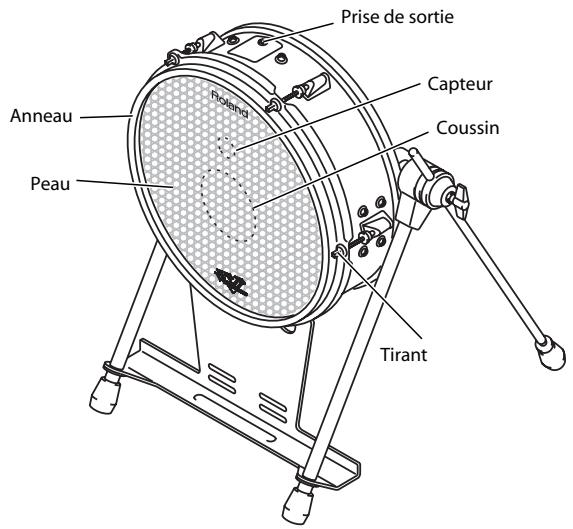
- N'exercez pas une pression excessive sur le capteur (ou sur le coussin du KD-120) situé sous le centre de la peau des KD-120, PD-105 et PD-85. Cela risque de l'endommager et d'empêcher une détection adéquate.

- La nature des matériaux constituant le capteur des KD-120, PD-105 et PD-85 explique qu'un changement de température ambiante peut affecter la sensibilité du capteur.

- Sachez que si vous utilisez une batte en feutre pour le KD-120, vous risquez d'endommager la peau car les parties métalliques de la batte peuvent apparaître quand le feutre s'use. Pour la pédale de grosse caisse, nous recommandons l'utilisation de la batte fournie ou d'une batte plastique disponible dans le commerce.

- Pour éviter que le KD-120 ne glisse ou ne se déplace durant le jeu, l'extrémité des béquilles est pointue. Manipulez-les avec précaution pour éviter de vous b

- Vous pouvez utiliser des balais avec les PD-105 et PD-85. Utilisez toujours des balais en nylon. Des balais en métal risquent non seulement de griffer la peau mais présentent aussi un danger car la pointe des balais peut se prendre dans les mailles.

- La partie en caoutchouc de l'anneau est sujette à l'usure (surtout si vous jouez souvent des rim shots) et doit être remplacée. Les rim shots risquent de ne pas produire le résultat escompté si le caoutchouc est usé. Remplacez alors le caoutchouc de l'anneau. Consultez le service après-vente Roland pour en savoir plus sur le remplacement du caoutchouc de l'anneau.

Pour la Californie (Proposition 65)
WARNING
- N'exposez pas ce produit directement au soleil, ne le laissez pas près d'appareils irradiant de la chaleur, dans un véhicule fermé ou dans un endroit le soumettant à des températures extrêmes. Une chaleur excessive peut déformer ou décolorer l'instrument.
- Lors de variations de température et/ou d'humidité (suite à un changement d'endroit, p.ex.), de la condensation peut se former dans l'appareil, ce qui peut être source de dysfonctionnement ou de panne. Avant d'utiliser l'appareil, attendez quelques heures pour que la condensation s'évapore.
- Ne laissez pas traîner longtemps du caoutchouc, du vinyle ou des matières similaires sur ce produit. Cela risque de décolorer ou d'abîmer la finition.
- Selon la matière et la température de la surface sur laquelle vous déposez l'appareil, ses pieds en caoutchouc peuvent se décolorer ou laisser des traces sur la surface.
Vous pouvez placer un morceau de feutre ou de tissu sous les pieds en caoutchouc pour y remédier. Dans ce cas, veillez à ce que le produit ne glisse ou ne se déplace pas accidentellement.
Entretien
- Pour le nettoyage quotidien, utilisez un linge doux et sec ou un linge légèrement humide. Pour ôter les saletés plus tenaces, utilisez un linge imprégné d'un détergent léger, non abrasif; essuyez ensuite soigneusement l'appareil à l'aide d'un linge doux et sec.
- N'utilisez jamais de dissolvants, d'alcools ou de solvants de quelque sorte que ce soit, pour éviter toute décoloration et/ou déformation de l'instrument.
Précautions supplémentaires
- Maniez les curseurs, boutons et autres commandes avec un minimum d'attention; faites aussi preuve de délicatesse avec les prises et connecteurs de ce produit. Une manipulation trop brutale peut entraîner des dysfonctionnements.
- Évitez les coups ou les pressions trop fortes sur l'écran.
- Pour éviter de déranger votre entourage, essayez de respecter des niveaux sonores raisonnables. Vous pouvez également utiliser un casque, en particulier si vous jouez à des heures tardives.
- Cet instrument est conçu pour minimiser les bruits physiques produits lorsque vous jouez dessus. Cependant, comme les vibrations sonores peuvent être transmises par les sols et les murs de façon parfois inattendue, veillez à ne pas déranger vos voisins surtout si vous avez des horaires inhabituels.
- Si vous devez transporter l'appareil, rangez-le dans son emballage d'origine (avec ses protections). Sinon, utilisez un emballage équivalent.
- La partie en caoutchouc de la surface de frappe est traitée par un agent préservateur pour conserver ses performances. Avec le passage du temps, cet agent préservateur peut apparaître à la surface sous forme de tache blanche ou révéler comment les pads ont été frappés durant les tests. Cela n'affecte nullement les performances ou les fonctions du produit que vous pouvez utiliser en toute confiance.
Copyright ©2009 ROLAND CORPORATION
Tous droits réservés. Toute reproduction intégrale ou partielle de cette publication est interdite sous quelque forme que ce soit sans l'autorisation écrite de ROLAND CORPORATION.
Roland, V-Drums, V-Stage, V-Hi-Hat et V-Cymbals sont des marques déposées ou des marques commerciales de Roland Corporation aux Etats-Unis et/ou dans d'autres pays.
Vérifier le contenu de l'emballage
☐ TD-12 (module de sons de percussion) x 1
☐ VH-11 (V-Hi-Hat) x 1
☐ KD-120 (V-Kick) x 1
☐ PD-105 (V-Pad) x 2 (Snare, Tom 3)
☐ PD-85 (V-Pad) x 2 (Tom1, Tom2)
☐ CY-12R/C (V-Cymbal) x 2
□ Clé de serrage x 1
■ Mode d'emploi du TD-12KX (ce document) x 1
□ Mode d'emploi du VH-11 x 1
MEMO
• La clé de serrage est emballée avec le VH-11.
- Le mode d'emploi du TD-12 est inclus dans l'emballage du TD-12.
- Cet ensemble ne comprend pas de pédale de grosse caisse ni de pied de charleston. Servez-vous d'une pédale de grosse caisse et d'un pied de charleston disponibles dans le commerce.
MDS-12X (Stand de batterie)
Assemblez le stand de batterie.
cf.
Pour en savoir plus, voyez le mode d'emploi du stand de batterie MDS-12X.
Précautions à observer lors du montage du stand
- N'écartez PAS les pieds du stand selon un angle supérieur à 120 degrés. La distance entre les extrémité des pieds gauche et droit ne peut PAS excéder 1,3m. Vous risquez d'endommager les câbles (se trouvant dans la tubulure); de plus, le stand risque de basculer.
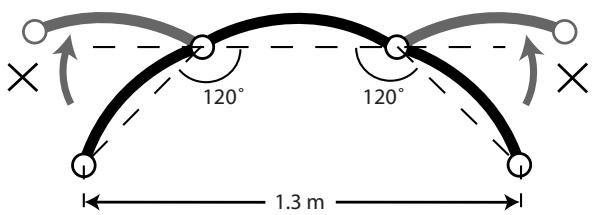
- Ne desserrez PAS d'autres vis que les vis à serrage manuel sauf pour changer des éléments ou des câbles nécessitant une réparation.
TD-12 (Module de percussion)
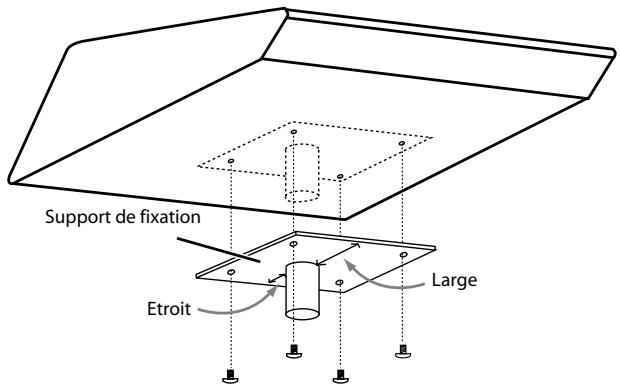
Attachez le support de fixation (livré avec le stand de batterie MDS-12X) au TD-12.
Servez-vous des vis du panneau inférieur pour attacher le support de fixation selon l'orientation indiquée dans le schéma.
NOTE
- Pour attacher le support de fixation, dévissez et utilisez les quatre vis 12mm (M5 x 12) se trouvant sous le TD-12. D'autres vis risqueraient d'endommager le produit.
- Avant de retourner l'appareil, prenez des paquets de journaux ou magazines et placez-les sous les quatre coins de l'appareil afin d'éviter d'endommager les boutons et les commandes. Veillez également à orienter l'appareil de sorte à éviter d'endommager des boutons ou des commandes.
- Lorsque vous retournez l'appareil, maniez-le avec prudence pour éviter qu'il ne tombe ou bascule.
VH-11 (V-Hi-Hat)
Montez le VH-11 sur un pied de charleston disponible dans le commerce.
cf.
Voyez le mode d'emploi du VH-11.
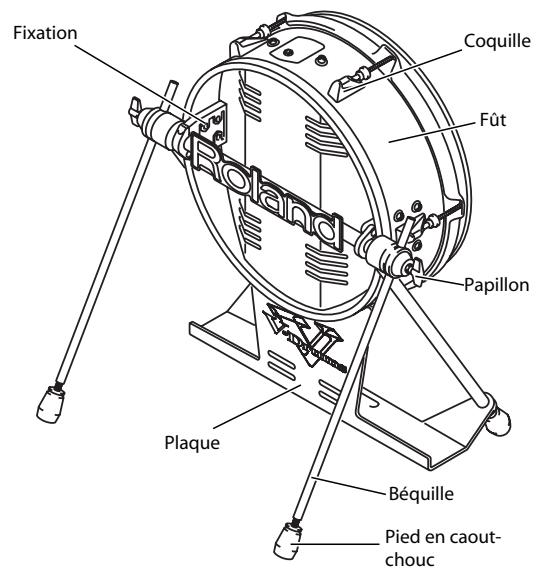
Réglage de la tension de la peau
Utilisez la clé de serrage fournie pour régler la tension. Généralement, la tension est bonne quand elle offre une réponse semblable à celle d'un instrument acoustique.
* Si vous frappez sur la peau quand elle n'est pas tendue, le fonctionnement risque d'être erratique et vous risquez d'endommager le capteur.
-
Vérifiez la tension de la peau.
-
Retirez la pédale du KD-120.
-
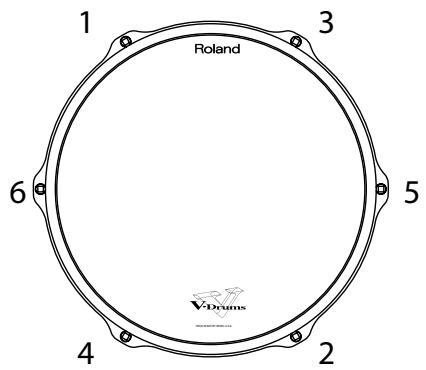
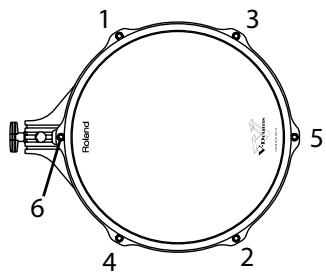
Réglez le tirant '1' dans le schéma ci-dessus. Tournez-le dans le sens des aiguilles d'une montre pour tendre la peau ou dans le sens inverse (légèrement) pour détendre la peau.
* Si vous serrez entièrement un seul des tirants, vous créez une tension inégale de la peau est il est impossible d'obtenir une réponse correcte à la dynamique du jeu. Un tel réglage risque en plus d'être source de dysfonctionnements. Serrez chaque tirant petit à petit, en procédant successivement selon l'ordre indiqué dans l'illustration.
-
Réglez le tirant '2' en appliquant la même tension que pour le tirant '1'.
-
Réglez ensuite de la même manière les tirants '3' et '4' puis '5' et '6'.
-
Veillez à exercer une tension égale au niveau de chaque tirant et recommencez les étapes 5 et 6 si nécessaire.
* Avec le KD-120, le réglage de la tension ne change que la réponse de la peau et non la hauteur du son comme il le ferait sur un tambour acoustique. Pour modifier la hauteur, réglez les paramètres de son sur le TD-12. Pour en savoir plus, voyez le mode d'emploi du TD-12.
* La tension de la peau peut changer avec l'utilisation; il peut parfois être nécessaire de l'ajuster.
- Montez la pédale sur le KD-120.
Assembler le KD-120
- Couchez le pad KD-120 sur la peau, sur une surface plane (sol).
- Utilisez la clé de serrage fournie pour desserrer et retirer les boulons des fixations à l'arrière du pad KD-120.
- Montez le support sur les fixations en veillant à orienter la sortie du pad KD-120 vers le haut.
Utilisez les boulons que vous aviez retirés plus haut pour fixer le pad KD-120 au support et serrez les boulons avec la clé de serrage fournie.
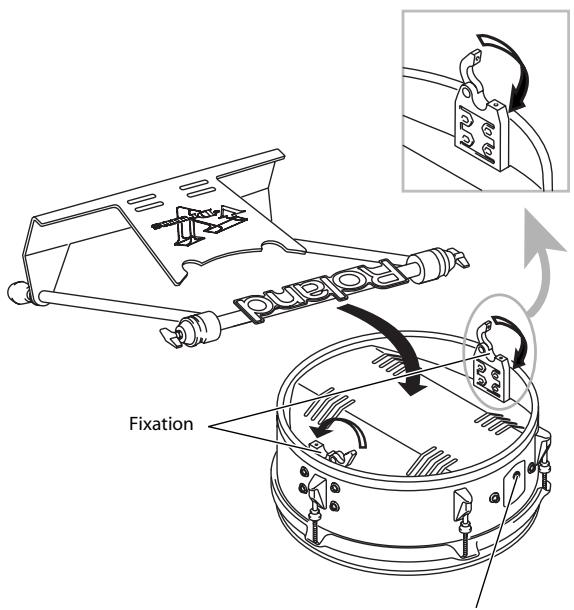
Prise de sortie
* Ne vous coincez pas les doigts entre le pad du KD-120 et la plaque du support.
- Réglez les extrémités des béquilles selon le type de surface sur laquelle vous installez le KD-120.
Vous avez le choix entre les pointes pour une installation sur du tapis ou autres surfaces non rigides et les pieds en caoutchouc pour une installation sur un sol dur.
A la sortie d'usine, le support est réglé pour des béquilles avec les pieds en caoutchouc. Si vous utilisez les béquilles avec les pieds en caoutchouc, passez à l'étape 5 à la page suivante.
Réglages des pieds avec pointe
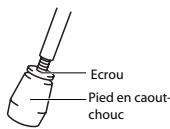
- Desserrez l'écrou de la béquille.
- Tournez le pied en caout-chouc de sorte à faire sor-
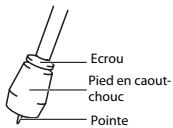
tir la pointe du pied en caoutchouc. Réglez la longueur de la pointe selon la surface d'installation et vos préférences.
* Le bout de la pointe est acéré. Soyez prudent.
3. Serrez l'écrou pour maintenir le pied en caoutchouc en place et éviter qu'il ne se desserre.
* Si vous jouez sur un sol dur, les pointes risquent d'en abîmer la surface. Utilisez les pieds en caoutchouc.
Réglages des pieds en caoutchouc
- Desserrez l'écrou de la béquille.
- Tournez le pied en caoutchouc de sorte à rentrer la pointe dans le pied en caoutchouc.
- Serrez l'écrou pour maintenir le pied en caoutchouc en place et éviter qu'il ne se desserre.
- Serrez les papillons pour fixer les béquilles au support.
Installez les béquilles comme le montre l'illustration en laissant leur extrémité dépasser d'environ 2cm.
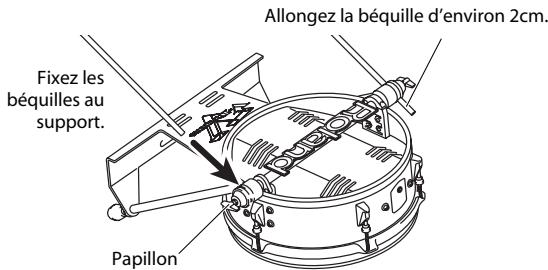
- Serrez les papillons pour fixer les béquilles à l'appui.
- Relevez le KD-120 et placez-le sur ses quatre pieds et le support vertical.
- Réglez l'angle de la surface de la peau pour qu'elle forme un angle droit avec le sol.
Utilisez la clé de serrage pour desserrer les boulons de la fixation que vous avez serrés à l'étape 3 et réglez l'angle du pad KD-120 pour que la surface de la peau forme un angle droit avec le sol.
9. Installez la batte en plastique fournie sur votre pédale de grosse caisse.
10. Montez la pédale sur le KD-120.
* Vérifiez qu'il reste environ 1 cm d'espace entre les deux pour que la chaîne (ou la courroie) de la pédale de grosse caisse ne touche pas l'anneau du pad KD-120 durant le jeu. De plus, si la pédale de grosse caisse n'a pas de plaque inférieure, placez la plaque du support à angle droit du sol.
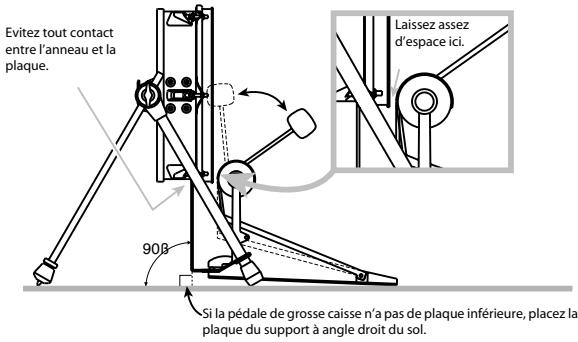
11. Ajustez les réglages si nécessaire et serrez les fixations du support pour attacher correctement le KD-120 sur le support.
Assurez-vous que les quatre béquilles du KD-120 et le talon de la pédale sont bien en contact avec le sol en desserrant les papillons du support et en réglant la longueur des béquilles.
* Si la pédale de grosse caisse n'a pas de plaque inférieure, placez la plaque du support à angle droit du sol.
12. Réglez le point de frappe de la batte.
Normalement, le point de frappe de la batte doit se trouver au centre de la peau. Réglez-le pour que la batte frappe le coussin situé derrière la peau. Plus vous rapprochez le point de frappe du capteur, plus la sensibilité augmente. Réglez-le en fonction de vos préférences.
Utiliser une pédale double
Vous pouvez aussi utiliser une pédale double avec le KD-120. Réglez-la pour que les deux battes frappent la peau à égale distance de son centre.
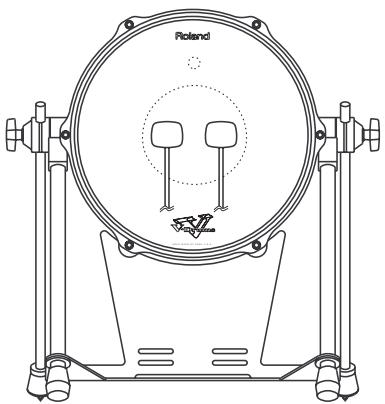
Quand faut-il remplacer la peau?
La peau finit par s'user et doit alors être remplacée. Remplacez la peau dans les cas suivants:
• La surface de la peau est déchirée
- La peau reste distendue par endroits en dépit d'un bon réglage de la tension.
Remplacer la peau
NOTE
N'exercez pas une pression excessive sur le capteur et le coussin situés sous la peau. Cela risque de l'endommager et d'empêcher une détection adéquate.
1. Retirez tous les tirants.
Desserrez chaque tirant progressivement en les tournant successivement dans le sens inverse des aiguilles d'une montre.
2. Retirez l'anneau.
3. Retirez l'ancienne peau.
4. Placez la nouvelle peau sur le fût.
5. Placez l'anneau sur la peau.
6. Installez les six tirants.
7. Réglez la tension de la peau. Voyez "Réglage de la tension de la peau" (p. 6).
* Comme avec une pédale simple, utilisez la batte fournie ou une batte en plastique.
PD-105 (V-Pad)
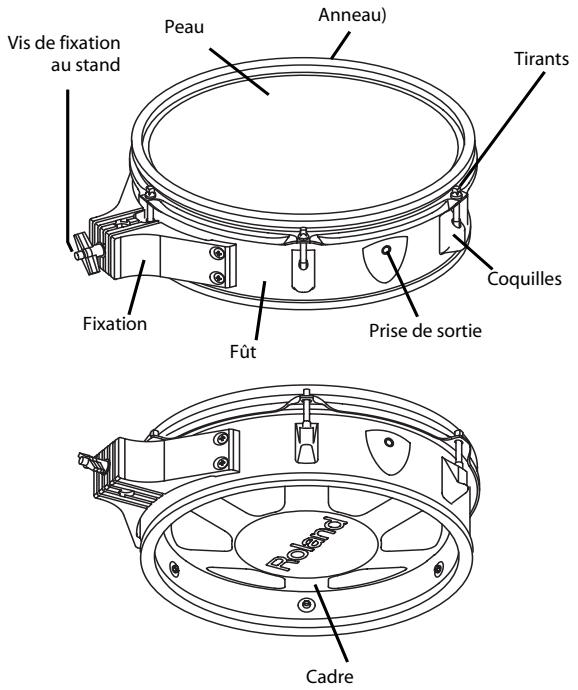
Réglage de la tension de la peau
Pour effectuer ce réglage, servez-vous de la clé de serrage fournie avec le VH-11.
Réglez la tension de la peau avant toute utilisation.
Généralement, la tension est bonne quand elle a une réponse aux frappes semblable à celle d'un instrument acoustique.
NOTE
- Si vous frappez sur la peau quand elle n'est pas tendue, vous risquez d'endommager le capteur et la peau.
- Si vous n'effectuez pas les réglages nécessaires, vous risquez de rencontrer les problèmes suivants: Coupures du son (volume irrégulier) Volume trop bas (sensibilité réduite)
MEMO
- Avec la PD-105, le réglage de la tension ne change que la réponse de la peau et non la hauteur du son comme il le ferait sur un tambour acoustique.
- La tension de la peau peut changer avec l'utilisation; il peut parfois être nécessaire de l'ajuster.
-
Une peau utilisée longtemps s'étire; même si vous la réglez en suivant la procédure décrite ci-dessous, il peut arriver que vous n'obteniez pas la même tension qu'à l'origine. Frappez la peau pour en vérifier la réponse durant le réglage de tension.
-
Desserrez les boulons d'accordage de sorte à produire un léger écart.
-
Serrez tous les boulons d'accordage à la main, aussi loin que possible.
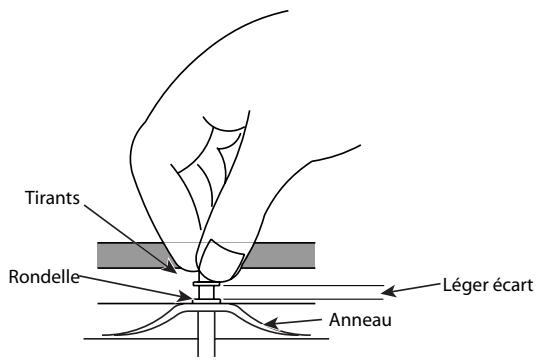
- Servez-vous de la clé d'accordage et serrez chaque boulon de deux tours.
Serrez chaque boulon, un par un, en respectant l'ordre donné dans l'illustration.
Fixer le pad au stand
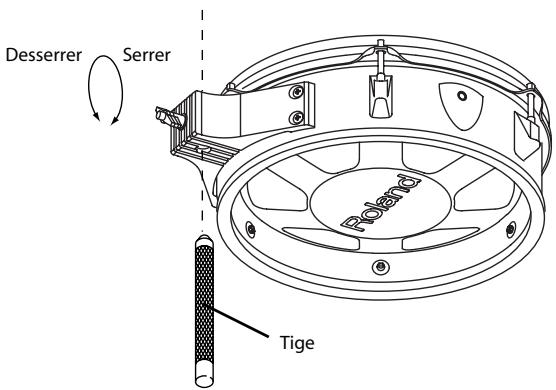
NOTE
Lorsque vous attachez le PD-105, serrez convenablement la vis de fixation au stand. S'il y a le moindre jeu, le pad peut tomber.
PD-85 (V-Pad)
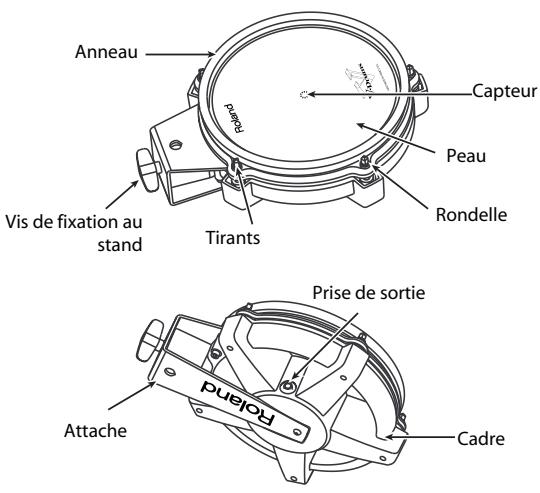
Réglage de la tension de la peau
Pour effectuer ce réglage, servez-vous de la clé de serrage fournie avec le VH-11.
Réglez la tension de la peau avant toute utilisation.
Généralement, la tension est bonne quand elle a une réponse aux frappes semblable à celle d'un instrument acoustique.
NOTE
- Si vous frappez sur la peau quand elle n'est pas tendue, vous risquez d'endommager le capteur et la peau.
- Si vous n'effectuez pas les réglages nécessaires, vous risquez de rencontrer les problèmes suivants: Coupures du son (volume irrégulier) Volume trop bas (sensibilité réduite)
MEMO
- Avec la PD-85, le réglage de la tension ne change que la réponse de la peau et non la hauteur du son comme il le ferait sur un tambour acoustique.
- La tension de la peau peut changer avec l'utilisation; il peut parfois être nécessaire de l'ajuster.
1. Utilisez la clé de serrage fournie avec le VH-11 pour serrer les tirants.
Serrez les tirants en conservant un espacement régulier entre le cadre et l'anneau sur tout le pourtour.
* L'installation comprend une bague de blocage (pour éviter tout desserrage); serrez donc convenablement le tirant.
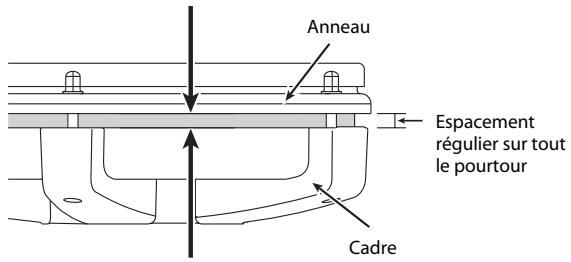
NOTE
Serrez chaque boulon, un par un, en respectant l'ordre indiqué dans l'illustration.
Ne serrez jamais complètement un seul tirant. Il serait alors impossible d'obtenir une tension régulière de la peau, ce qui entraînerait des problèmes tels que l'impossibilité de détecter la position de la frappe.
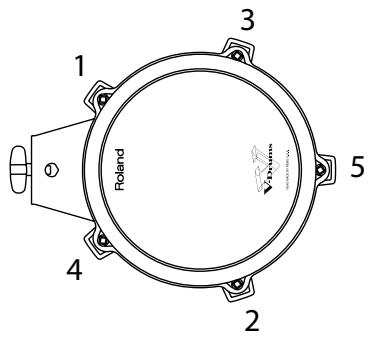
2. Tendez la peau régulièrement tout en vérifiant son rebond.
Normalement, une bonne tension correspond à celle d'un tambour acoustique.
Fixer le pad au stand
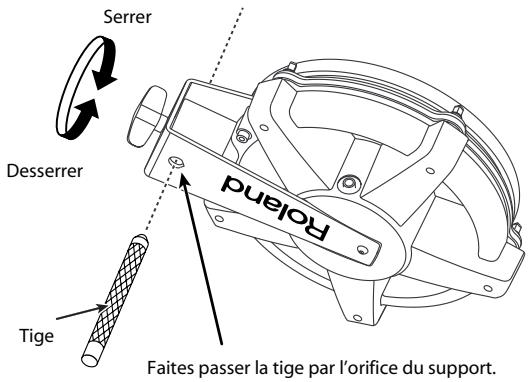
NOTE
Lorsque vous attachez le PD-85, serrez convenablement la vis de fixation au stand. S'il y a le moindre jeu, le pad peut tomber.
Remplacer la peau
Quand faut-il remplacer la peau?
La peau finit par s'user et doit alors être remplacée.
Remplacez la peau dans les cas suivants:
• La surface de la peau est déchirée
- Les points de frappe ne sont plus détectés correctement en dépit d'un bon réglage de la tension de la peau.
- La peau reste distendue par endroits en dépit d'un bon réglage de la tension.
1. Démontez tous les tirants et rondelles.
* Maintenez du doigt la bague de blocage (voyez l'illustration) lorsque vous retirez les tirants pour éviter qu'elle ne sorte du cadre.
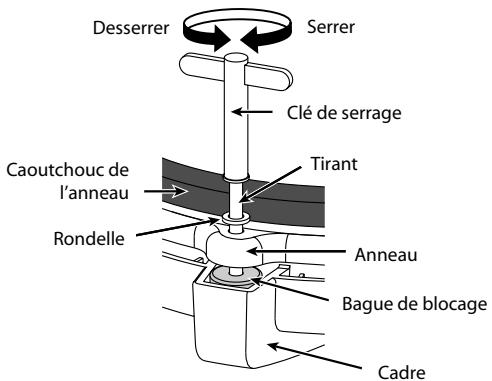
* Les bagues de blocage empêchent les tirants de tourner et de se desserrer sous l'effet des vibrations transmises par l'anneau quand vous jouez.
2. Retirez l'anneau.
3. Retirez l'ancienne peau.
4. Placez la nouvelle peau sur le cadre.
5. Placez l'anneau sur la peau.
6. Glissez les tirants dans les rondelles puis fixez-les à l'anneau et au cadre.
7. Réglez ensuite la tension de la peau (p. 10).
* Si vous serrez entièrement un seul des tirants, vous créez une tension inégale de la peau est il est impossible d'obtenir une réponse correcte à la dynamique du jeu. Un tel réglage risque en plus d'être source de dysfonctionnements. Serrez chaque boulon petit à petit, en procédant successivement selon l'ordre indiqué dans l'illustration.
MEMO
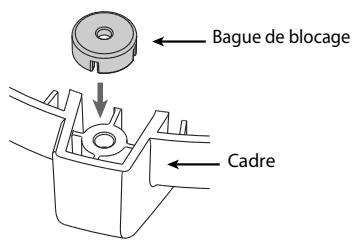
Si une bague de blocage sort du cadre durant le changement de peau, remettez-la en place en alignant ses quatre fentes avec les reliefs correspondants du cadre puis appuyez fermement sur la bague.
Attacher le pad V-Cymbal sur une fixation de cymbale
- Enlevez le papillon, le feutre, le collier ou la rondelle fournis avec la fixation pied de cymbale.
- Utilisez la clé de serrage fournie avec le VH-11 pour serrer le boulon du butoir.
Le butoir empêche la cymbale CY-12R/C de tourner et les câbles de s'enrouler ou de s'accrocher au pied.
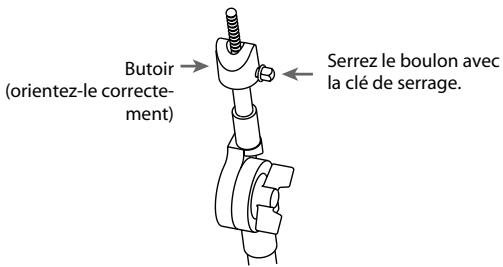
- Attachez la CY-12R/C en l'orientant de sorte à placer le boulon du côté opposé à celui des prises de sortie.
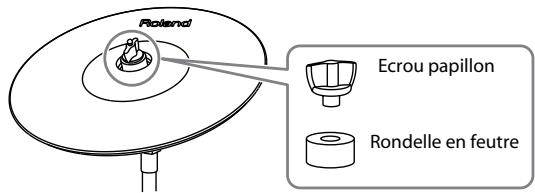
- Serrez le papillon pour obtenir le mouvement voulu.
Utilisez la rondelle de feutre et l'écrou papillon fournis.
NOTE
- Si le papillon est mal serré, il peut y avoir un double déclenchement.
- N'utilisez pas le feutre ou la rondelle fournie avec la fixation de cymbale.
Connexion des pads et des cymbales
Utilisez les câbles intégrés du MDS-12X pour connecter les pads, les cymbales, le charleston et le pad de grosse caisse.
NOTE
Pour éviter tout dysfonctionnement et pour ne pas endommager les enceintes ou les autres périphériques, diminuez le volume et coupez l'alimentation de tous les appareils avant d'effectuer les connexions.
Panneau arrière du TD-12
Pour vous aider lors de la connexion des câbles, voyez les étiquettes se trouvant aux deux extrémités de chaque câble.

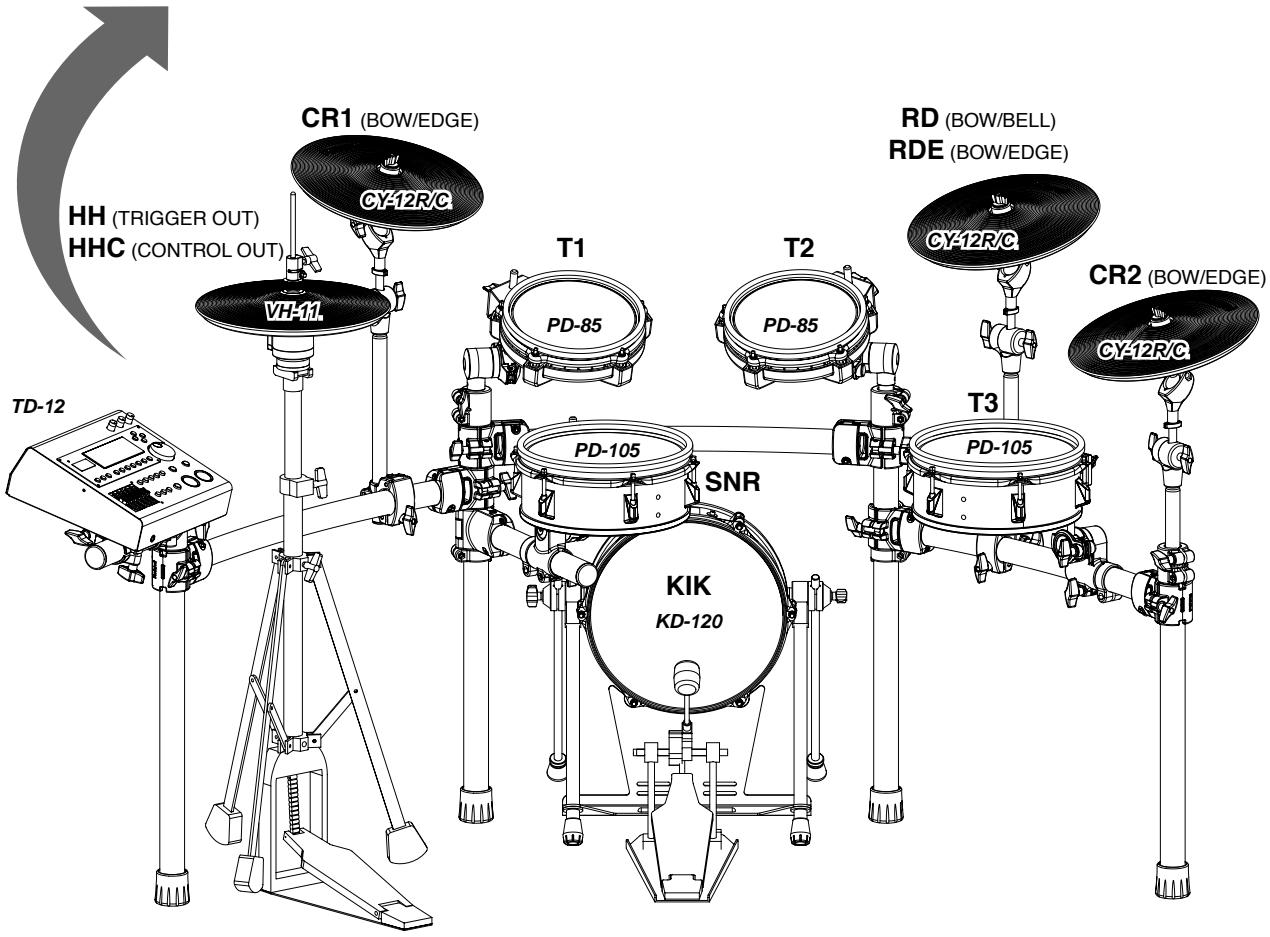
flowchart
graph TD
    A["TD-12"] --> B["PD-105"]
    B --> C["KIK KD-120"]
    C --> D["T1"]
    D --> E["PD-85"]
    E --> F["T2"]
    F --> G["PD-85"]
    G --> H["T3"]
    H --> I["PD-105"]
    I --> J["T3"]
    J --> K["CR2 (BOW/EDGE)"]
    K --> L["CY-12R/C"]
    K --> M["CY-12R/C"]
    N["CR1 (BOW/EDGE)"] --> O["CY-12R/C"]
    P["HH (TRIGGER OUT)"] --> Q["HHC (CONTROL OUT)"]
    R["SNR"] --> S["T1"]
    T["SDR (BOW/BELL)"] --> U["RDE (BOW/EDGE)"]
- Le charleston (HI-HAT) et la cymbale RIDE ont besoin de deux câbles chacun.
Voyez le mode d'emploi du TD-12 (p. 20 et p. 52).
• Réglez le décalage du VH-11.
Voyez le mode d'emploi du VH-11 (p. 6).
* Evitez de tirer sur les câbles ou de les tendre excessivement.
Jouer sur le PD-105/PD-85
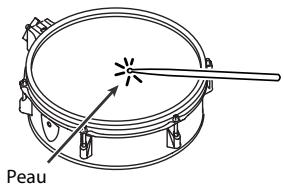
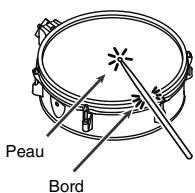
Frappe sur la peau
Frappe sur l'anneau
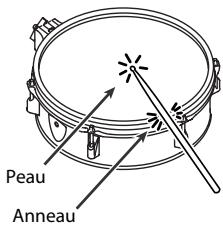
Pour produire le son assigné à la peau, frappez uniquement la peau.
Pour produire un rim shot, frappez la peau ET l'anneau (rim) du pad simultanément.
MEMO
- Si une frappe sur la peau produit un son de bord (rim), diminuez la valeur "RimShot Adjust" sur le TD-12.
- Si par contre, vous avez du mal à produire un son de bord (rim), augmentez la valeur "RimShot Adjust".
cf.
Pour en savoir plus, voyez le mode d'emploi du TD-12 (p. 51).
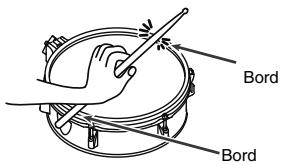
Le son cross stick est parfois appelé "rim shot fermé".
Lorsque vous jouez un cross stick, vous entendez l'instrument assigné au bord.
Si vous jouez un cross stick sur le PD-105/85, veillez à ne frapper que l'anneau du pad. Si vous posez la main sur la peau (zone centrale) du pad, vous risquez de ne pas obtenir un bon son cross stick.
Balais
Vous pouvez produire un frottement de balais.
* Utilisez toujours des balais en nylon.
MEMO
Les techniques de jeu cross stick et avec balais ne sont disponibles que sur la caisse claire, soit l'entrée de capteur 2 (SNARE).
Jouer sur la CY-12R/C
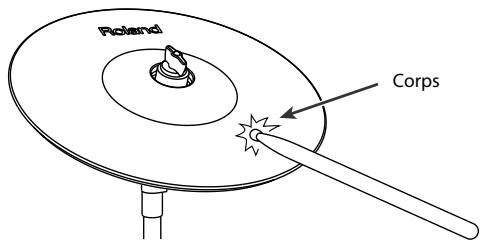
Frappe sur le corps (bow)
Cette méthode est la plus courante et consiste à frapper la surface de jeu de la cymbale. Cette technique produit le son côté peau ("Head") de l'entrée de capteur branchée.
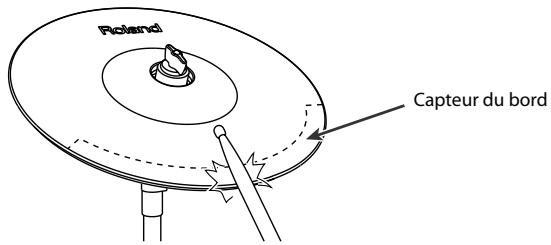
Frappe sur le bord (edge)
Frappez le bord de la cymbale avec le manche de la baguette. Cette technique produit le son "côté bord (rim)" de l'entrée de capteur.
* Les frappes sur le bord sont reconnues quand vous branchez la sortie BOW/EDGE.
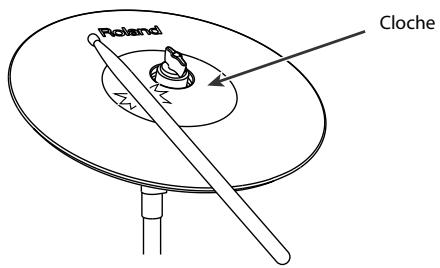
Frappe sur le dôme (bell)
Frappez le dôme de la cymbale. Cette technique produit le son côté bord ("rim") de l'entrée de capteur.
* Les frappes sur le dôme sont reconnues quand vous branchez la sortie BOW/BELL.
* Frappez le dôme assez fort avec le manche de la baguette.
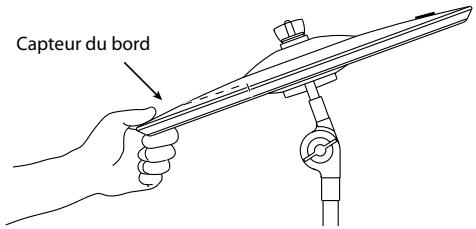
Étouffement
Si vous attrapez le bord de la cymbale de la main immédiatement après l'avoir frappée, vous étouffez le son de la cymbale. Prenez le capteur de bord dans la main comme indiqué dans l'illustration. Si vous serrez un endroit où il n'y a pas de capteur, le son n'est pas étouffé.
Fiche technique
KD-120 (V-Kick)
Taille du pad: 12"
Capteurs: 2 (peau, anneau)
Capteurs: 2 (peau, anneau)
Capteurs: 3 (corps, dôme, bord)
* En vue d'améliorer le produit, ses caractéristiques techniques et/ou son aspect peuvent être modifiés sans avis préalable.
AFRICA
EGYPT
All Fanny Trading Office
25 Rue Jules Hermann,
Chaudron - BP79 97 491
Ste Clotilde Cedex,
REUNION ISLAND
TEL: (0262) 218-429
SOUTH AFRICA
T.O.M.S. Sound & Music (Pty)Ltd.
2 ASTRON ROAD DENVER
JOHANNESBURG ZA 2195,
SOUTH AFRICA
TEL: (011) 417 3400
Paul Bothner(PTY)Ltd.
Permettez-nous d'abord de vous remercier d'avoir opté pour le module de percussion Roland TD-12.
Avant d'utiliser ce produit, veuillez lire attentivement les sections intitulées: "Consignes de sécurité" (p. 3) et "Remarques importantes" (p. 5). Ces sections donnent des informations importantes concernant l'utilisation appropriée du produit. En outre, pour maîtriser correctement chaque fonction de votre nouvelle acquisition, veuillez lire entièrement le mode d'emploi. Conservez ensuite le manuel à portée de main pour toute référence ultérieure.

ATTENTION: RISQUE DE CHOC ELECTRIQUE NE PAS OUVRIR

CAUTION: TO REDUCE THE RISK OF ELECTRIC SHOCK,
DO NOT REMOVE COVER (OR BACK).
NO USER-SERVICEABLE PARTS INSIDE.
REFER SERVICING TO QUALIFIED SERVICE PERSONNEL.

L'éclair dans un triangle équilatéral est destiné à alerter l'utilisateur de la présence à l'intérieur de l'appareil d'une tension électrique de force suffisante pour constituer un risque d'électrocution.

Le point d'exclamation dans un triangle équilatéral est destiné à alerter l'utilisateur de la présence d'instructions importantes dans la documentation accompagnant l'appareil pour l'emploi et l'entretien corrects de ce dernier.
ATTENTION – L'utilisation d'appareils électriques requiert certaines précautions élémentaires, dont les suivantes:
- Lisez toutes les instructions.
- Conservez ces instructions.
- Respectez tous les avertissements.
- Suivez toutes les consignes énoncées.
- N'utilisez pas cet appareil à proximité d'eau.
- Nettoyez l'appareil uniquement avec un chiffon sec.
- Veillez à ne bloquer aucun orifice de ventilation de l'appareil. Respectez les consignes d'installation du fabricant.
- N'installez pas cet appareil à proximité de sources de chauffage telles que des radiateurs, accumulateurs ou autres appareils générant de la chaleur (y compris des amplificateurs).
-
Ne modifiez jamais la protection de la fiche secteur (broche polarisée ou broche de mise à la terre). Une fiche polarisée possède deux broches, dont une plus large que l'autre. Les fiches avec mise à la terre sont dotées de trois broches, dont une de mise à la terre. La broche plus large (ou la troisième broche) sert à assurer votre protection. Si la fiche ne correspond pas à votre prise secteur, consultez un électricien afin de faire remplacer la prise obsolète.
-
Veillez à ce qu'on ne risque pas de trébucher sur ni de pincer le cordon d'alimentation, plus particulièrement à la fiche du cordon, la prise secteur et au point de sortie de l'appareil.
- Utilisez uniquement des fixations/accessoires du type spécifié par le constructeur.
- En cas d'orage ou si vous comptez ne pas utiliser l'appareil durant une période prolongée, débranchez-le du secteur.
- Confiez toute réparation à un technicien qualifié. Un entretien est notamment indispensable quand le cordon ou la fiche secteur sont endommagés, quand du liquide ou des objets ont pénétré dans ce produit, quand il a été exposé à la pluie ou à une humidité excessive, lorsque ce produit ne fonctionne plus correctement ou qu'il est tombé.
Pour le Royaume Uni
WARNING: THIS APPARATUS MUST BE EARTHED
IMPORTANT: THE WIRES IN THIS MAINS LEAD ARE COLOURED IN ACCORDANCE WITH THE FOLLOWING CODE. GREEN-AND-YELLOW: EARTH, BLUE: NEUTRAL, BROWN: LIVE
A propos des symboles ⚠️ Avertissement et ⚠️ Précaution
| [OW7]AVERTISSEMENT | Sert aux instructions destinées à alerter l'utilisateur d'un risque mortel ou de blessure grave en cas d'utilisation incorrecte de l'unité. |
| [XCC8]PRUDENCE | Sert aux instructions destinées à alerter l'utilisateur d'un risque de blessure ou de dommage matériel en cas d'emploi incorrect de l'unité.* Les dommages matériels se réfèrent aux dommages ou autres effets négatifs causés au lieu d'utilisation et à tous ses éléments, ainsi qu'aux animaux domestiques. |
A propos des symboles
| Le symbole △ alerte l'utilisateur d'instructions importantes ou de mise en garde. La signification du symbole est déterminée par ce que contient le triangle. Dans le cas du symbole de gauche, il sert pour des précautions générales, des mises en garde ou alertes vis-à-vis d'un danger. |
| Le symbole ⊙ prévient l'utilisateur des interdits. Ce qui ne doit spécifiquement pas être fait est indiqué dans le cercle. Dans le cas du symbole de gauche, cela signifie que l'unité ne doit jamais être démontée. |
| Le symbole ● alerte l'utilisateur de ce qui doit être fait. Ce qui doit être fait est indiqué par l'icône contenue dans le cercle. Dans le cas du symbole de gauche, cela signifie que le cordon d'alimentation doit être débranché de la prise murale. |
OBSERVEZ TOUJOURS CE QUI SUIT
⚠ AVERTISSEMENT
- Avant d'utiliser ce produit, lisez les instructions données ci-dessous et dans le mode d'emploi.

- Reliez le câble d'alimentation de ce produit à une prise de courant avec une borne de terre.

• N'ouvrez (et ne modifiez) pas le produit.

- N'essayez pas de réparer ce produit ou d'en remplacer des éléments (sauf si ce manuel vous donne des instructions spécifiques pour le faire). Confiez tout entretien ou réparation à votre revendeur, au service de maintenance Roland le plus proche ou à un distributeur Roland agréé (vous en trouverez la liste à la page "Information").

- Ne placez jamais ce produit dans des endroits:


- soumis à des températures extrêmes (en plein soleil dans un véhicule fermé, à proximité d'une conduite de chauffage, au-dessus de matériel générateur de chaleur),
- humides (salles de bain, toilettes, sur des sols ou supports mouillés),
- à l'humidité ambiante élevée,
- exposés aux précipitations,
- poussiéreux,
- soumis à de fortes vibrations.
- Veillez à placer ce produit sur une surface plane afin de lui assurer une stabilité optimale. Évitez les supports qui vacillent ou les surfaces inclinées.

⚠ AVERTISSEMENT
- Branchez l'appareil à une prise de courant répondant aux spécifications énoncées dans le mode d'emploi ou imprimées sur l'appareil.

- Servez-vous exclusivement du cordon d'alimentation fourni. N'utilisez pas le cordon d'alimentation fourni avec un autre appareil.

- Evitez de tordre ou de plier excessivement le cordon d'alimentation ainsi que de placer des objets lourds dessus. Vous risquez de l'endommager, ce qui provoquerait des courts-circuits et couperait l'alimentation de certains éléments. Un cordon endommagé peut provoquer une électrocution ou un incendie!
- Ce produit, utilisé seul ou avec un amplificateur et des enceintes ou un casque d'écoute, est en mesure de produire des signaux à des niveaux qui pourraient endommager l'ouïe de façon irréversible. Ne l'utilisez donc pas trop longtemps à volume élevé ou inconfortable. Si vous pensez avoir endommagé votre ouïe ou si vos oreilles bourdonnent, arrêtez immédiatement l'écoute et consultez un spécialiste.

- Évitez que des objets (du matériel inflammable, de la monnaie, des trombones) ou des liquides (eau, limonades, etc.) ne pénètrent à l'intérieur de ce produit.


AVERTISSEMENT
- Coupez immédiatement l'alimentation de l'appareil, débranchez le cordon d'alimentation de la prise et ramenez l'appareil chez votre revendeur, au service après-vente Roland le plus proche ou chez un distributeur Roland agréé (vous en trouverez la liste à la page "Information") quand:
- le cordon d'alimentation ou la fiche est endommagé(e),
- il y a de la fumée ou une odeur inhabituelle
- des objets ou du liquide ont pénétré dans le produit
- le produit a été exposé à la pluie (ou a été mouillé d'une autre façon),
- le produit semble ne pas fonctionner normalement ou affiche un changement de performance marqué.

- Avec de jeunes enfants, la présence d'un adulte est indispensable jusqu'à ce que l'enfant puisse respecter les précautions nécessaires au maniement de ce produit.

- Protégez ce produit contre tout coup ou impact important.
(Ne le laissez pas tomber!)

- Ne faites pas partager au cordon d'alimentation de ce produit une prise murale avec un nombre excessif d'autres appareils. Soyez particulièrement vigilant avec des multiprises. La puissance totale utilisée par tous les appareils connectés ne doit jamais excéder la puissance (watts/ampères) de la rallonge. Une charge excessive peut augmenter la température du câble et, éventuellement, entraîner une fusion.

- Avant d'utiliser ce produit dans un pays étranger, contactez votre revendeur, le service de maintenance Roland le plus proche ou un distributeur Roland agréé (vous en trouverez la liste à la page "Information").

- Ne placez aucun récipient contenant de l'eau (un vase, par exemple) sur ce produit. Évitez en outre l'usage d'insecticides, de parfum, d'alcool, de vernis à ongles, d'atomiseurs ou sprays à proximité de ce produit. Essuyez rapidement tout liquide renversé sur ce produit avec un chiffon sec et doux.


PRUDENCE
- Placez ce produit de sorte à lui assurer une ventilation appropriée.

- Saisissez toujours la fiche du cordon d'alimentation lors du branchement (débranchement) au secteur ou à ce produit.

- A intervalles réguliers, débranchez la prise secteur et frottez-la avec un chiffon sec pour enlever toute la poussière et autres saletés accumulées sur ses broches. Si ce produit ne va pas être utilisé durant une période prolongée, débranchez le cordon d'alimentation. Toute accumulation de poussière entre la prise murale et la fiche d'alimentation peut nuire à l'isolation et causer un incendie.

- Évitez que les cordons d'alimentation et les câbles ne s'emmêlent. De plus, tous les cordons et câbles doivent être placés hors de portée des enfants.

- Ne montez jamais sur ce produit et évitez d'y déposer des objets lourds.

- Ne saisissez jamais le cordon secteur ni ses fiches avec des mains humides lorsque vous le branchez ou débranchez d'une prise murale ou de l'instrument.

- Avant de déplacer ce produit, débranchez le cordon secteur de la prise de courant et déconnectez tous les câbles le reliant à des appareils périphériques.

- Avant de nettoyer ce produit, éteignez-le et débranchez le cordon secteur de la prise murale.

- S'il y a risque d'orage, débranchez le cordon d'alimentation de la prise murale.

- Si vous retirez les vis du dessous de l'appareil (p. 16), rangez-les immédiatement hors de portée des enfants afin qu'ils ne les avalent pas accidentellement.

Outre les informations des sections “Instructions importantes de sécurité” (p. 2) et “Consignes de sécurité” (p. 3), veuillez lire et suivre les conseils suivants:
Alimentation
- Ne connectez jamais ce produit à une prise murale d'un circuit auquel vous avez branché un appareil contenant un inverseur (frigo, machine à lessiver, four à micro-ondes ou climatisation), voire un moteur. Selon la façon dont l'appareil en question est utilisé, il peut en effet générer des parasites qui pourraient être enregistrés. Dans certains cas, les parasites pourraient même entraîner des dysfonctionnements. S'il vous est impossible d'utiliser une prise murale faisant partie d'un autre circuit, nous vous conseillons d'insérer un filtre antiparasites entre ce produit et la prise murale.
- Avant de brancher ce produit à d'autres appareils, mettezles tous hors tension. Le non-respect de cette précaution pourrait entraîner des dysfonctionnements et/ou l'endommagement de vos enceintes ou d'autres appareils.
- Bien que l'écran et les diodes s'éteignent quand vous mettez l'appareil hors tension avec son interrupteur POWER, cela ne signifie pas que ce produit soit complètement coupé de la source d'alimentation. Pour couper entièrement l'alimentation de l'appareil, mettez-le hors tension avec l'interrupteur POWER puis débranchez le cordon secteur de la prise de courant. Branchez donc ce produit à une prise de courant facile à atteindre et immédiatement accessible.
Emplacement
- L'usage de ce produit à proximité d'amplificateurs (ou de tout autre matériel contenant de grands transformateurs électriques) peut être source de bruit. Pour résoudre le problème, changez l'orientation de ce produit ou éloignez-le de la source d'interférence.
- Ce produit peut causer des interférences lors de la réception radio ou télévisée. Ne vous en servez pas à proximité de tels récepteurs.
- Il peut y avoir du bruit si vous utilisez des moyens de communication sans fil (tel qu'un téléphone mobile) à proximité de ce produit. Ce bruit peut survenir au début d'un appel (donné ou reçu) ou durant la conversation. Si vous avez des problèmes, éloignez le téléphone portable de ce produit ou coupez-le.
- Lorsque vous déplacez ce produit en le soumettant à une forte différence de température et/ou d'humidité, il peut y avoir formation de condensation à l'intérieur. Une utilisation de ce produit dans cet état peut entraîner des pannes ou des dommages. Avant d'utiliser ce produit, laissez-le reposer quelques heures jusqu'à ce que la condensation se soit évaporée.
Entretien
- Pour nettoyer ce produit, utilisez un chiffon sec et doux ou à la rigueur légèrement humidifié avec de l'eau. Pour enlever des saletés plus tenaces, servez-vous d'un détergent doux et non abrasif. Ensuite, essuyez soigneusement ce produit avec un chiffon doux et sec.
- N'utilisez jamais d'essence, de diluant, de solvant ou d'alcool d'aucune sorte pour éviter le risque de décoloration et/ou de déformation.
Réparations et données
- N'oubliez pas que toutes les données contenues dans ce produit sont perdues s'il doit subir une réparation. Sauvegardez donc toujours vos données importantes sur un autre appareil MIDI (un séquenceur, par exemple) ou notez-les sur papier (si possible). Durant les réparations, les techniciens tentent, dans la mesure du possible, d'éviter toute perte de données. Cependant, il peut se révéler impossible de récupérer des données dans certains cas (notamment lorsque les circuits touchant à la mémoire elle-même sont endommagés). Roland décline toute responsabilité concernant la perte de ces données.
Mémorisation des réglages
- Cet appareil contient une pile qui alimente les circuits de la mémoire lorsque l'alimentation principale est coupée. Lorsque cette pile faiblit, le message ci-dessous apparaît à l'écran. Lorsque ce message apparaît, faites remplacer la pile le plus rapidement possible pour éviter de perdre les données contenues dans la mémoire. Pour remplacer la pile, contactez votre revendeur, le service de maintenance Roland le plus proche ou un distributeur Roland agréé (vous en trouverez la liste à la page "Information").
Précautions supplémentaires
- N'oubliez jamais que le contenu de la mémoire peut être irrémédiablement perdu suite à un mauvais fonctionnement ou un mauvais maniement de ce produit. Pour vous prémunir contre un tel risque, nous vous conseillons de faire régulièrement des copies de secours des données importantes se trouvant dans la mémoire de l'appareil sur un autre appareil MIDI (un séquenceur, par exemple).
- Il peut malheureusement s'avérer impossible de récupérer les données stockées dans la mémoire de l'appareil ou d'un autre dispositif MIDI (tel qu'un séquenceur) une fois qu'elles ont été perdues. Roland Corporation décline toute responsabilité concernant les pertes de données.
- Maniez les curseurs, boutons et autres commandes avec un minimum d'attention; faites aussi preuve de délicatesse avec les prises et connecteurs de ce produit. Un maniement trop brutal peut entraîner des dysfonctionnements.
- Evitez les coups ou les pressions trop fortes sur l'écran.
- Lorsque vous branchez/débranchez des câbles, prenez la fiche en main – jamais le câble. Vous éviterez ainsi d'endommager le câble ou de provoquer des court-circuits.
- Ce produit dégage une faible quantité de chaleur durant son fonctionnement.
- Pour ne pas déranger vos voisins, maintenez le volume à un niveau raisonnable. Il peut parfois être préférable d'utiliser le casque (surtout la nuit).
- Comme les vibrations sonores peuvent être transmises par les sols et les murs de façon parfois inattendue, veillez à ne pas déranger vos voisins surtout si vous avez des horaires inhabituels. Bien que les pads et les pédales soient conçus pour produire un minimum de bruit lorsque vous tapez dessus, les peaux en caoutchouc ont tendance à être plus bruyantes que les peaux maillées. Vous pouvez réduire considérablement le bruit indésirable des pads en utilisant des peaux maillées.
- Si vous devez transporter ce produit, emballez-le, si possible, dans son emballage d'origine (avec les protections). A défaut, utilisez un emballage équivalent.
- Utilisez un câble Roland pour effectuer la connexion. Si vous utilisez un autre câble de connexion, notez les précautions suivantes.
- Certains câbles de connexion contiennent des résistances. Ne vous servez pas de câbles contenant des résistances pour connecter ce produit. De tels câbles engendrent un volume extrêmement bas voire inaudible. Pour en savoir plus sur les caractéristiques d'un câble, veuillez contacter son fabricant.
Consignes de sécurité....3
Remarques importantes ....5
Caractéristiques ....11
Présentation....13
Face avant....13
Face arrière....15
Installation de la batterie ....16
Montage du TD-12 sur le stand ....16
Connexion des pads et des pédales....17
Connexion d'un casque, de matériel audio, d'un ampli et autre matériel ....18
Mise sous/hors tension....19
Connexion du charleston (VH-11) et réglage "VH Offset"....20
Régler le décalage (Offset)....20
Réglage de la tension des peaux maillées....21
Réglage de la tension de la peau du PD-105 21
Réglage de la tension de la peau du PD-85 21
Techniques de jeu 22
Commandes, fonctions et affichages....24
Sauvegarder vos réglages 24
Boutons, curseurs, molette et commandes....24
Curseur d'écran....24
Boutons de fonction (F1\~[F5]) 24
Changer les valeurs de paramètres 24
Sélection d'un pad sur le TD-12....25
Fonctions [PREVIEW]....25
Ecouter des motifs....25
Activer/couper le métronome (Click) 25
Régler le tempo....26
Régler le contraste de l'écran....26
Affichage dans la partie supérieure droite de l'écran....26
Curseurs (Group Faders) 26
Ecouter un morceau de démonstration....27
Changer de kit de batterie 27
Régler la balance 27
Couper l'accompagnement ou la batterie....27
Activer/couper le métronome (Click) 27
Bon à savoir....28
Kits de batterie d'usine (Preset)....28
Utiliser les motifs pour écouter les sons d'un kit....28
Rétablir les réglages par défaut de kits de batterie modifiés....28
Rétablir tous les réglages d'usine....28
Rétablissement des réglages d'usine d'un seul kit 28
Lancer des motifs ("patterns") en frappant sur des pads (fonction Pad Pattern) ....29
Arrêter la reproduction du motif 29
Couper la fonction Pad Pattern 29
Frapper un pad pour changer de kit de batterie (fonction Pad Switch) 29
Jouer avec des motifs....29
Choisir un motif....29
Couper une partie....29
Chapitre 1. Réglages de kit [KIT] ....30
Sélection d'un kit de batterie....30
Sélection d'un kit de batterie dans la liste [F1 (LIST)] 31
Paramètres du kit [F2 (FUNC)]....31
Régler le volume [F1 (VOLUME)]......31
Assigner un tempo à chaque kit [F2 (TEMPO)]....31
Jouer avec des balais [F3 (BRUSH)] 32
Couper la fonction Pad Pattern [F4 (PAD PTN)]....32
Nommer un kit de batterie [F3 (NAME)]....32
Commutateurs d'effets [F4 (FX SW)] 32
Chapitre 2. Paramètres des instruments [INST]....33
Choisir un pad à éditer....33
Sélection en frappant sur un pad ....33
Sélection avec les boutons....33
Verrouiller le pad édité (TRIG LOCK) [SHIFT] + [RIM] 33
Assigner un instrument à un pad....33
Sélection d'un instrument dans la liste [F1 (LIST)]....34
Editer les sons de batterie [F2 (EDIT)] 34
Editer un kit de batterie acoustique (V-EDIT)....34
Editer d'autres instruments ....34
Procédure d'édition....34
Utiliser la compression et l'égalisation [F3 (COMP/EQ)] ....36
Utiliser les pads/la pédale comme contrôleurs [F4 (CONTROL)]......37
Lancer un motif en frappant un pad (Pad Pattern) [F1 (PATTERN)]......37
Changer la hauteur avec la pédale du charleston [F2 (PDLBEND)]......38
Réglages MIDI pour chaque pad [F3 (MIDI)] 38
Numéros de note MIDI transmis par le charleston (Hi-Hat) [F4 (HH MIDI)] 38
Numéro de note MIDI transmis par Brush (balais)/Cross Stick [F5 (BR MIDI)] 38
Chapitre 3. Mixage....39
Chapitre 4. Réglages d'effets....40
Commutateurs d'effets [KIT]–[F4 (FX SW)]......40
Utiliser la compression et l'égalisation [INST]–[F3 (COMP/EQ)]......40
Compresseur (COMP) 41
Egaliseur (EQ) 41
Effet [AMBIENCE]......42
Multi-effets [SHIFT] + [AMBIENCE]......42
Paramètres des multi-effets....43
Chapitre 5. Paramètres de capteurs [TRIGGER] ....44
Sélection du type de pad [F1 (BANK)] 44
Correspondances entre les entrées de capteur/pads et les méthodes de jeu....44
Régler la sensibilité des pads [F2 (BASIC)] 45
Sensibilité du pad 45
Niveau minimum du pad (Threshold)....45
Influence de la dynamique du jeu sur le volume (Velocity Curve) 45
Réglage du charleston [F3 (HI-HAT)]......46
Brancher le VH-11 et régler le TD-12....47
Brancher le VH-12 et régler le TD-12....48
Brancher et régler la pédale de commande de charleston (série FD) 48
Eliminer la diaphonie entre les pads [F4 (XTALK)]......49
Paramètres avancés de capteur ([F5 (ADVANCE)])......49
Temps de détection du signal de capteur (Scan Time) 50
Détection de l'atténuation du signal de capteur (Retrig Cancel) 50
Empêcher le double déclenchement (Mask Time)....50
Réponse dynamique du bord (Rim Gain)....51
Sensibilité du rim shot (Rim Shot Adjust) 51
Seuil du cross stick (XStick Thrshld) 51
Tri-capteur: corps, dôme et bord (3Way Trigger)....52
Assigner un nom à une banque de capteurs [F5 (Name)]......52
Chapitre 6. Séquenceur (Reproduction)....53
Opérations élémentaires ....53
Sélectionner un motif [PATTERN]....54
Page "PATTERN" 54
Sélection d'un motif dans une liste [F1 (LIST)]....54
Reproduction d'un motif [PLAY]....54
Réglage du tempo 55
Régler le tempo en le battant (Tap Tempo) 55
Synchronisation avec un appareil MIDI externe 55
Paramètres des parties [F2 (PART)] 56
Paramètres de la partie d'accompagnement [F1 (BACKING)]......56
Accord global 56
Paramètres de la partie de percussion [F2 (PERC)]......57
Paramètres du set de percussion....57
Réglages Volume/Pan pour chaque partie [F3 (MIXER)]....59
Réglages de réverbération pour les parties d'accompagnement [F3 (MIXER)]–[F4 (REVERB)] ...... 59
Couper une partie [F5 (MUTE)] 60
Paramètres de motif [F3 (FUNC)]......60
Métrique/Nombre de mesures/Tempo [F1 (SETUP)] 60
Sélection d'un type de reproduction [F2 (TYPE)]......61
Vérifier la capacité résiduelle de la mémoire interne du TD-12 [F3 (MEMORY)]......61
Nommer un motif ([F5 (NAME)])......62
Lancer et arrêter le métronome (Click On/Off) 62
Utiliser un témoin comme indicateur de tempo....62
Régler le métronome 63
Chapitre 7. Séquenceur (enregistrement/édition)....64
Enregistrer un motif [REC]......64
Enregistrement....64
Vérifier les sons et les phrases durant l'enregistrement (Rehearsal)....66
Editer un motif [F4 (EDIT)] 67
Copier un motif [F1 (COPY)]......67
Relier deux motifs [F2 (APPEND)] 68
Effacer un motif [F3 (ERASE)]....68
Supprimer un motif [F4 (DELETE)]......69
Chapitre 8. Fonction de copie [COPY]....70
Chapitre 9. Réglages globaux de la TD-12 [SETUP]....72
Paramètres MIDI et opérations [F1 (MIDI)]......72
Réglage du canal MIDI pour chaque partie [F1 (MIDI CH)] 72
Réglages MIDI [F2 (GLOBAL)] 72
Messages MIDI affinant l'expressivité [F3 (CTRL)] 74
Changer de kit de batterie via MIDI (Program Change) [F4 (PROG)] 74
Transfert de blocs de données vers un appareil MIDI (Bulk Dump) [F5 (BULK)]....75
Sélectionner les sorties [F2 (OUTPUT)] ....76
Sortie assignée aux instruments de batterie 76
Sortie pour les parties séquenceur, le métronome, les signaux de l'entrée MIX IN [F2 (OTHER)] ....76
Régler les commutateurs au pied [F3 (CONTROL)]....76
Utiliser les pads comme commutateurs [F1 (PAD SW)]....76
Dynamique du bouton Preview [F2 (PREVIEW)]....77
Régler le contraste de l'écran [F3 (LCD)]....77
Vérifier la version système du TD-12 [F5 (VERSION)]. 78
Synchroniser des images avec le jeu du TD-12 [F4 (V-LINK)]....78
Qu'est-ce que l'V-LINK? 78
Exemples de connexion....78
Pilotage V-LINK 78
Rétablir les réglages d'usine [F5 (F RESET)]....79
Chapitre 10. Chaîne de kits [CHAIN]....80
Créer une chaîne de kits de batterie....80
Nommer un kit de batterie [F5 (NAME)] 81
Jouer avec une chaîne de kits de batterie ....81
Messages d'erreur et autres....82
Kits de batterie préprogrammés....84
Liste des motifs préprogrammés....86
Liste des instruments de batterie 88
Sets de percussion préprogrammés....92
Instruments d'accompagnement 94
Tableau d'équipement MIDI....96
Fiche technique....98
Schéma logique....100
Index 102
Expression et qualité sonore dignes des plus beaux instruments acoustiques
Le TD-12 intègre un nouveau générateur de sons, basé sur la technologie COSM et spécialement conçu pour la modélisation des sons de percussion. La dynamique, la position et l'intervalle de chaque frappe (p. 34) font l'objet d'une détection extrêmement précise afin de recréer toute la richesse d'expression et de dynamique des instruments acoustiques. Les pads PD-125, PD-105 et PD-85 offrent une sensation et une réponse dont le réalisme est propre aux peaux maillées. De plus, les sons changent selon l'endroit où vous frappez la peau ou selon la partie de la baguette utilisée pour les rim shots (p. 91).
* COSM (Composite Object Sound Modeling) est une technologie brevetée par Roland qui crée de nouveaux sons en combinant diverses techniques de modélisation sonore.
* La détection de la position de la frappe est disponible sur les caisses claires (peau/bord), sur les toms (bord) et sur les cymbales ride (corps).
560 sons de percussion, 262 sons d'accompagnement
Le TD-12 propose un large éventail de sons de qualité exceptionnelle, couvrant tous les types de musique. Ce module restitue fidèlement toute la puissance et l'impact des sons de grosse caisse, de caisse claire et de toms. De subtiles réverbérations et un sustain riche sur les cymbales confèrent plus de présence à votre jeu. Le TD-12 propose bien sûr des sons de cymbales splash et chinoises, indispensables à l'heure actuelle (p. 88).
Interface faite pour le bat- teur
Vous apprécierez le fait de pouvoir créer votre son sur le TD-12 comme vous le feriez avec une batterie acoustique: en choisissant les peaux et en réglant leur tension, en optant ou non pour la sourdine etc. De plus, les paramètres sélectionnés sont affichés au moyen de graphiques et d'icônes pour en rendre le réglage plus simple et plus immédiat.
Utilisez jusqu'à douze pads simultanément
Avec sa capacité à gérer jusqu'à douze pads simultanément, le TD-12 fait bonne figure dans les grandes installations. De plus, le TD-12 vous permet de changer de kit de batterie avec les pads (Pad Switch; p. 76) et d'utiliser les pads pour lancer le jeu de motifs (Pad Pattern; p. 37): de quoi devenir très grand...
Simulation de kits de batterie à tous les stades
Vous pouvez simuler les sons à tous les stades de la création de votre kit: commencez par sélectionner les sons de batterie de base puis ajoutez une certaine réverbération et des effets avant de procéder enfin au mixage des sons. Cette flexibilité vous sera aussi précieuse au studio que sur scène. Toujours plus puissante, la fonction V-Editing ne vous permet pas seulement de choisir des sons et d'en régler la sourdine mais vous offre des possibilités d'édition bien plus vastes: changement de la taille des cymbales, ajout de clous, réglage de la résonance du timbre de la caisse claire etc. (p. 34). Vous pouvez ensuite sauvegarder des ensembles de réglages sous forme de kits de batterie accessibles instantanément.
Compatible avec charlestons V-Hi-Hat
Si vous optez pour le charleston VH-11 en une seule pièce, vous retrouverez la sensation naturelle de l'instrument. Le charleston à deux pièces, le VH-12, vous permet en outre de changer le son en appuyant davantage sur la pédale quand le charleston est fermé (p. 23).
Profitez des balais
Le TD-12 peut être utilisé avec les pads PD-125, PD-105 et PD-85 acceptant les balais (en nylon exclusivement) (p. 32).
Effets sélectionnés pour batterie
Tous les instruments (peau et bord) assignés aux entrées de capteurs Trigger Input 1\~12 peuvent bénéficier d'un égaliseur trois bandes et d'un compresseur (p. 40). Vous trouverez en outre des effets flanger, chorus, delay, phaser et autres multi-effets pouvant être appliqués à tout le kit (p. 42). Le TD-12 a également une fonction Ambience qui vous permet de déterminer "l'environnement" où vous jouez en réglant la taille de la pièce ou de la salle, le matériau des murs, la position du micro d'ambiance etc. (p. 42).
Fonctions pour la scène
Les curseurs de groupe sont facilement accessibles en façade et permettent de régler rapidement le volume durant le jeu (p. 26). Le TD-12 offre également des fonctions appréciables. Ainsi, vous pouvez charger les kits de batterie selon un ordre déterminé par une chaîne de kits (Drum Kit Chain, p. 80), les boutons +/- sont assez grands pour être actionnés avec une baguette, le son de métronome peut être envoyé au casque uniquement (p. 76) et vous disposez même une entrée audio pour l'écoute (MIX IN). La fonction MIX EDIT permet un réglage immédiat du volume ainsi que des niveaux d'envoi Ambience avec les curseurs de groupe (p. 39).
Séquenceur facile à utiliser
Rien de plus simple que d'enregistrer le jeu sur les pads, de reproduire des motifs et de régler le contrôle du charleston. Outre la batterie, des motifs comprenant quatre parties d'accompagnement et de percussion vous permettent de jouer avec un "groupe"; l'utilisation d'un clavier MIDI vous permet même de créer vos propres motifs d'accompagnement.
Fonctions de pointe pour le tempo
Un seul coup d'oeil vous permet de vérifier le tempo préprogrammé des différents kits avant de donner le décompte (p. 62). Vous pouvez également régler le tempo du motif et du métronome en frappant les pads selon le rythme voulu (Tap Tempo; p. 55).
Potentialité d'un module MIDI
Le TD-12 comprend des sets de percussion transformant l'appareil en module rythmique dédié. Outre les douze types de sons de batterie pour les pads, l'assignation particulière des sons de percussion aux notes vous permet d'utiliser jusqu'à 128 sons d'instruments différents simultanément.
Fonction V-LINK
V-LINK ( V-LINK ) est une fonction qui permet de réunir musique et images. En branchant deux appareils compatibles V-LINK (ou plus) via MIDI, vous bénéficiez d'une vaste palette d'effets visuels liés aux éléments d'expression du jeu musical. En combinant le TD-12 et le DV-7PR d'Edirol, vous pouvez piloter les changements d'images (clips/palettes) sur le DV-7PR avec les pads (p. 78).
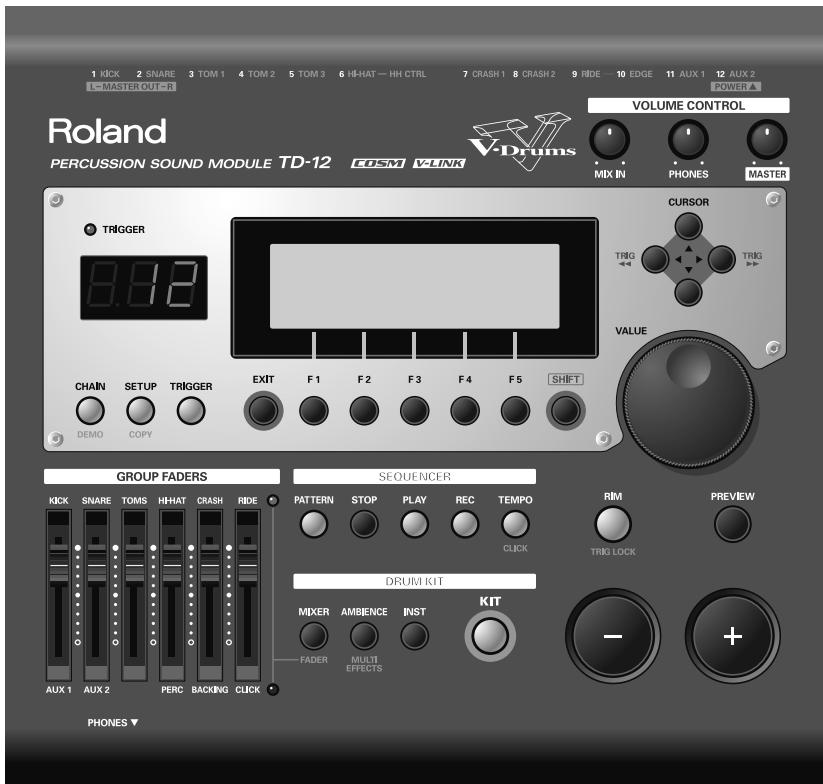
Face avant
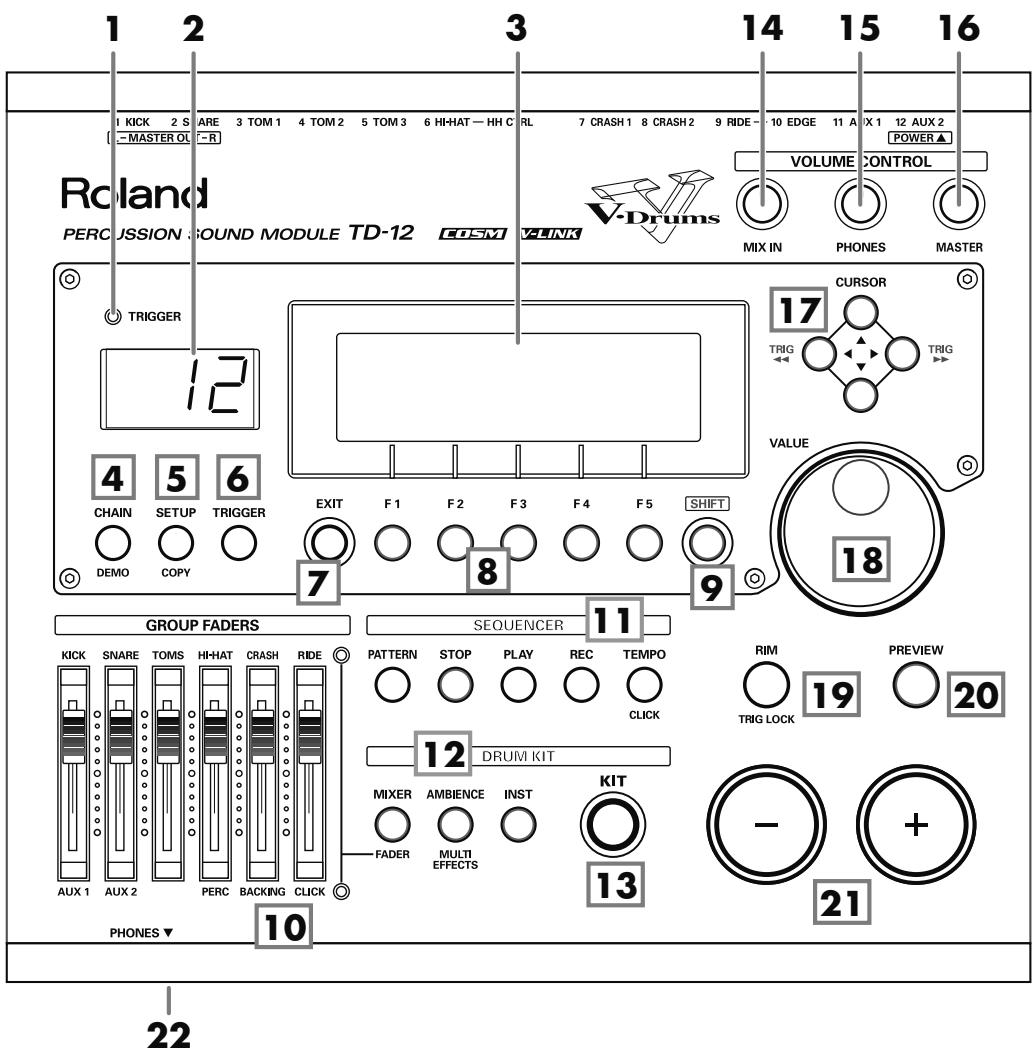
Il s'allume chaque fois qu'un signal de déclenchement arrive d'un pad. Il contrôle la connexion du pad et facilite la personnalisation des paramètres de capteur.
2. Affichage LED
Affiche le numéro du kit de batterie sélectionné.
3. Ecran graphique
Durant le jeu, cet écran affiche le nom du kit utilisé et d'autres informations. Pendant l'édition, il affiche des graphiques et des informations variant en fonction du mode d'édition choisi.
* Dans ce mode d'emploi, il sera simplement appelé "écran".
4. Bouton CHAIN
Une chaîne permet de définir une séquence personnelle de kits de batterie. Vous disposez de 16 chaînes comprenant chacune 32 pas. Vous pouvez attribuer un nom aux chaînes (p. 80).
Permet d'accéder aux fonctions globales concernant l'ensemble du TD-12 tels que les paramètres MIDI etc. (p. 72).
Vous pouvez copier un kit de batterie, un instrument ou d'autres réglages en appuyant simultanément sur ce bouton et le bouton SHIFT (p. 70).
6. Bouton TRIGGER
Accès aux paramètres de déclenchement (p. 44).
7. Bouton EXIT
Appuyez sur ce bouton pour retourner à la page précédente. Des pressions successives vous ramènent à la page "DRUM KIT".
8. Boutons F1\~F5 (boutons de fonction)
Ces boutons changent de fonction selon la page affichée à l'écran. La fonction de ces boutons est affichée dans la partie inférieure de l'écran (p. 24).
9. Bouton SHIFT
Utilisé en combinaison avec d'autres boutons. Son utilisation est expliquée dans le mode d'emploi.
10. GROUP FADERS
Les curseurs sont commutables, ce qui vous permet de régler le volume de la grosse caisse, de la caisse claire, des toms, du charleston, des cymbales, de la percussion, des instruments d'accompagnement et du métronome (p. 26).
11.SEQUENCER
Ces boutons permettent d'accéder aux fonctions du séquenceur (enregistrement/reproduction de motifs, set de percussion) etc. (p. 53, p. 64).
12. DRUM KIT
Ces boutons affichent les pages d'écran permettant de créer ou d'éditer un kit de batterie (p. 33, p. 39, p. 40).
13. Bouton KIT
Une pression vous ramène à la page d'écran de base. Cela fonctionne aussi à partir de n'importe quel mode d'édition.
14. Commande MIX IN
Cette commande règle le niveau de la source audio branchée à la prise MIX IN. Ce signal est envoyé aux sorties MASTER OUT et/ou à la prise casque PHONES. Autres possibilités (p. 76).
15. Commande PHONES
Règle le volume du casque. La connexion d'un casque n'affecte pas le signal de sortie maître (comme sur d'autres appareils audio).
16. Commande MASTER
Règle le volume global de la sortie MASTER OUT.
17. Boutons CURSOR (TRIG)
Utilisez ces boutons pour déplacer le curseur à l'écran (p. 24).
Vous pouvez choisir le pad (numéro de capteur) pour lequel vous voulez faire des réglages en appuyant simultanément sur ce bouton et sur le bouton SHIFT. Vous pouvez aussi utiliser le bouton PREVIEW pour écouter le son assigné au pad sélectionné.
* Lorsque vous branchez un pad au TD-12, vous pouvez ensuite taper sur ce pad afin de le sélectionner et effectuer les réglages.
18. Molette VALUE
Cette molette fonctionne comme les boutons + et -. Utilisez-la pour faire rapidement des changements de valeur importants (p. 24).
19. Bouton RIM (TRIG LOCK)
Appuyez sur ce bouton pour sélectionner le bord d'un pad. (Le bouton RIM s'allume, p. 25).
En appuyant simultanément sur ce bouton et le bouton SHIFT, vous pouvez verrouiller la page d'écran pour éviter de changer de page en frappant un autre pad par inadvertance durant l'édition d'un son (Trigger Lock; p. 33).
20. Bouton PREVIEW
Ce bouton permet d'écouter un son après sa sélection avec les boutons CURSOR (TRIG) ou après un coup sur un pad ou une pédale (p. 25).
21. Bouton +, bouton -
Ces boutons permettent de changer de kit de batterie ou de modifier des valeurs durant l'édition. Une pression sur le bouton “+” augmente la valeur et une pression sur le bouton “-” la diminue (p. 24). Vous pouvez aussi les actionner avec une baguette.
* Cependant ne les frappez pas car cela pourrait provoquer des dysfonctionnements.
22. Prise PHONES
Vous pouvez y brancher un casque. Le branchement d'un casque ne coupe pas le signal des sorties MASTER OUT (p. 18).
Face arrière
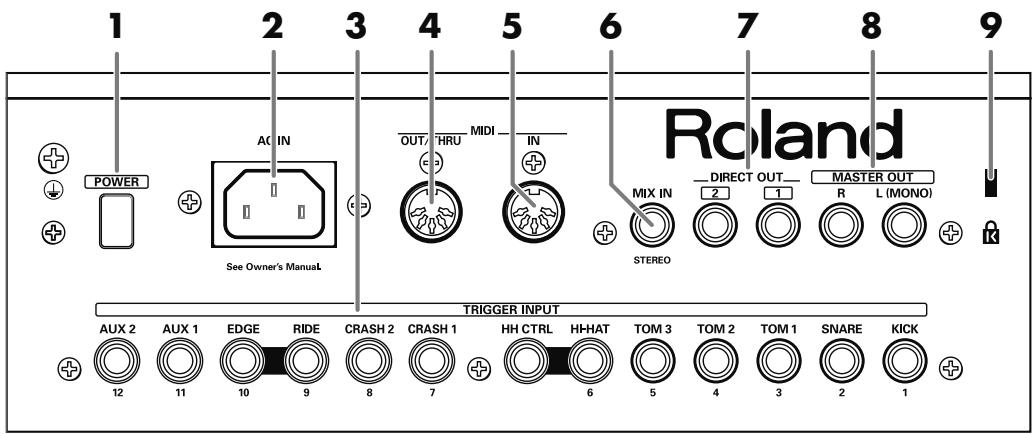
1. Commutateur POWER
Mise sous/hors tension.
2. Connecteur secteur
Branchez le cordon d'alimentation fourni à cette prise.
* Pour en savoir plus sur la consommation, voyez p. 99.

Branchez l'appareil uniquement à une prise de courant correspondant aux spécifications indiquées sur la face inférieure de l'appareil.
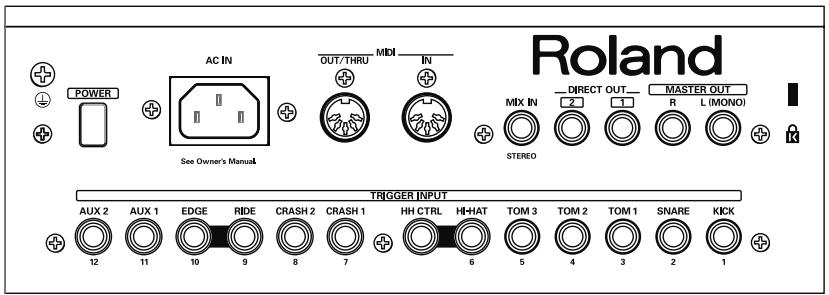
Branchez à ces prises les capteurs de pads, de grosse caisse ou les capteurs acoustiques. Avec des pads bi-capteurs (PD-125/105/85/8), des cymbales de la série CY et un charleston (VH-11/12), utilisez un câble stéréo (TRS) (p. 17).
4. Prise MIDI OUT/THRU
Permet d'utiliser le TD-12 et les pads pour piloter les sons d'un module MIDI externe ou pour enregistrer/sauve-garder des données sur un séquenceur MIDI externe (pp. 72\~75).
5. Prise MIDI IN
Permet de brancher une source MIDI externe (séquenceur, contrôleur à pad(s) externe, clavier, ordinateur etc.) pour piloter les sons du TD-12 ou pour charger des données (pp. 72\~75).
6. Prise MIX IN
Permet de brancher n'importe quelle source audio externe (p. 18). Ce signal audio est envoyé aux sorties MASTER OUT et/ou à la prise casque PHONES. Il existe d'autres possibilités d'acheminement du signal (p. 76).
7. Prises DIRECT OUT
Les sorties individuelles ont diverses fonctions. Le TD-12 offre de nombreuses possibilités. Voyez la page SETUP (p. 76).
8. Prises MASTER OUT
Reliez ces prises à votre ampli ou une installation audio. Pour une sortie mono, servez-vous de la prise MASTER OUT L (MONO).
9. Orifice pour cadenas (K)
A l'usage des surfaces de vente au détail.
http://www.kensington.com/
Montage du TD-12 sur le stand
1. Attachez le support de fixation (livré avec le stand optionnel de batterie) au TD-12.
Servez-vous des vis du panneau inférieur pour attacher le support de fixation selon l'orientation indiquée dans le schéma.
* Utilisez EXCLUSIVEMENT les vis de 12mm (M5 x 12) du TD-12. D'autres vis risqueraient d'endommager l'appareil.
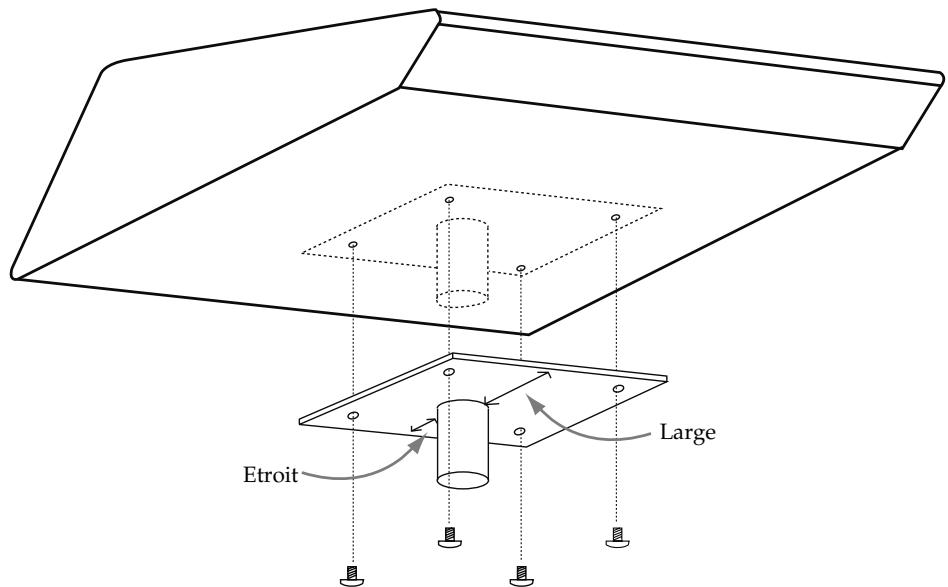
- Avant de retourner l'appareil, prenez des paquets de journaux ou magazines et placez-les sous les quatre coins de l'appareil afin d'éviter d'endommager les boutons et les commandes. Veillez également à orienter l'appareil de sorte à éviter d'endommager des boutons ou des commandes.
- Lorsque vous retournez l'appareil, maniez-le avec prudence pour éviter qu'il ne tombe ou bascule.
2. Attachez le TD-12 et le support de fixation au stand de batterie (le MDS-12 disponible en option, par exemple).
Voyez la documentation accompagnant le stand pour en savoir plus sur son montage et la fixation du TD-12.

Installez uniquement cet appareil avec un support recommandé par Roland.

Lorsque vous utilisez l'instrument avec un support recommandé par Roland, placez-le de façon à ce qu'il reste bien stable et horizontal. Si vous n'utilisez ni support ni stand, veillez à placer ce produit dans un endroit offrant une surface bien horizontale et un soutien solide et stable.

Le TD-12 est conçu pour être utilisé exclusivement avec le support de la série MDS de Roland. L'utilisation de tout autre support pourrait entraîner une instabilité et provoquer d'éventuelles blessures en cas de chute.

Vous pouvez utiliser l'attache tout usage APC-33 disponible en option pour monter le TD-12 sur un pied pour cymbale ou autre d'un diamètre de 10,5\~28,6mm.
Connexion des pads et des pédales
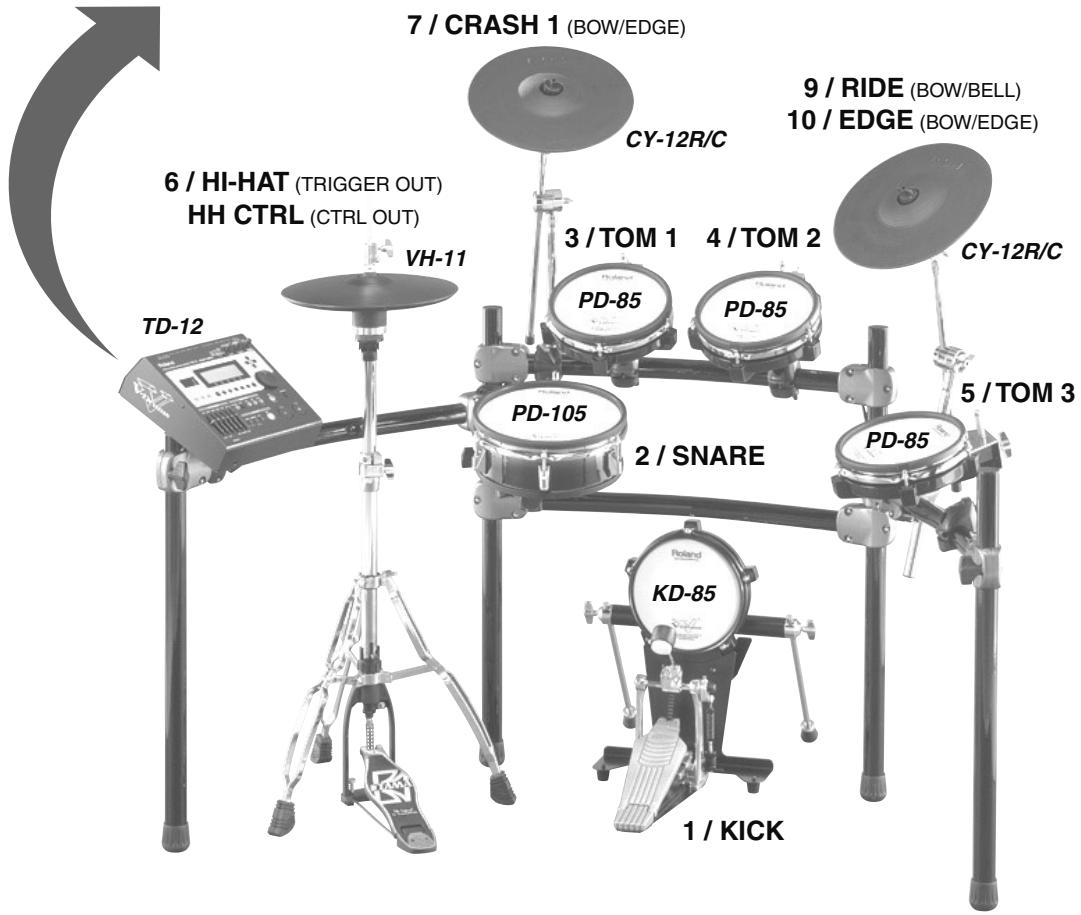
Utilisez les câbles fournis pour connecter les pads, les cymbales, le charleston et le pad de grosse caisse.
* Si vous montez le TD-12 sur un stand MDS-12, servez-vous des câbles de connexion intégrés.
Exemple de configuration
Face arrière du TD-12
flowchart
graph TD
    A["TD-12"] --> B["PD-105"]
    B --> C["PD-85"]
    C --> D["9 / RIDE (BOW/BELL)"]
    D --> E["10 / EDGE (BOW/EDGE)"]
    B --> F["PD-85"]
    F --> G["PD-85"]
    G --> H["5 / TOM 3"]
    B --> I["PD-85"]
    I --> J["2 / SNARE"]
    J --> K["KD-85"]
    K --> L["1 / KICK"]
    B --> M["VH-11"]
    M --> N["6 / HI-HAT (TRIGGER OUT)"]
    N --> O["HH CTRL (CTRL OUT)"]
    style A fill:#f9f,stroke:#333
    style B fill:#ccf,stroke:#333
    style C fill:#cfc,stroke:#333
    style D fill:#fcc,stroke:#333
    style E fill:#cff,stroke:#333
    style F fill:#ffc,stroke:#333
    style G fill:#cfc,stroke:#333
    style H fill:#fcc,stroke:#333
    style I fill:#cfc,stroke:#333
    style J fill:#cfc,stroke:#333
    style K fill:#cfc,stroke:#333
    style L fill:#fcc,stroke:#333
    style M fill:#ffc,stroke:#333
    style N fill:#cfc,stroke:#333
    style O fill:#cfc,stroke:#333
    style P fill:#cfc,stroke:#333
    style Q fill:#cfc,stroke:#333
    style R fill:#cfc,stroke:#333
    style S fill:#cfc,stroke:#333
    style T fill:#cfc,stroke:#333
    style U fill:#cfc,stroke:#333
    style V fill:#cfc,stroke:#333
    style W fill:#cfc,stroke:#333
    style X fill:#cfc,stroke:#333
    style Y fill:#cfc,stroke:#333
    style Z fill:#cfc,stroke:#333

Le charleston (HI-HAT) et la cymbale RIDE ont besoin de deux câbles. Voyez p. 20 et p. 52.
Connexion d'un casque, de matériel audio, d'un ampli et autre matériel
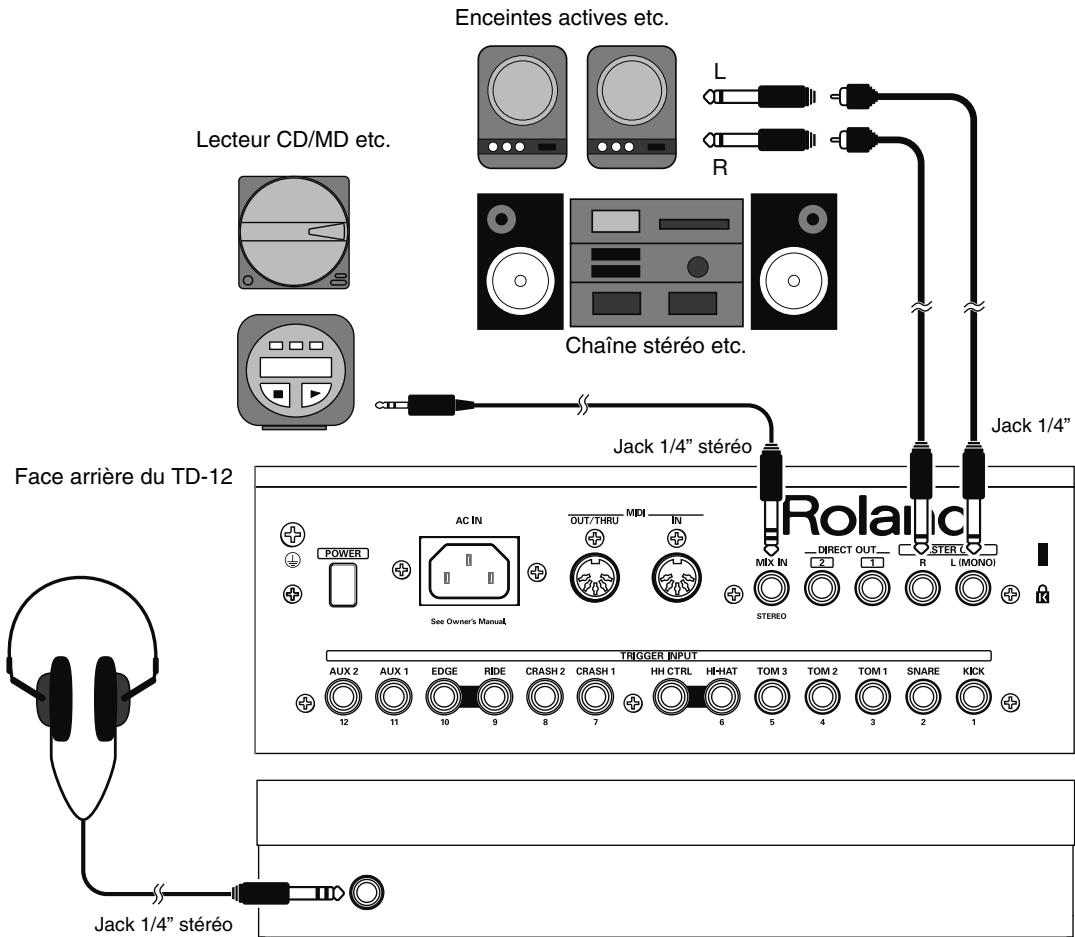
Face avant du TD-12
- Mettez tous les appareils hors tension avant d'effectuer des connexions.
* Pour éviter tout dysfonctionnement et pour ne pas endommager les enceintes ou les autres périphériques, diminuez le volume et coupez l'alimentation de tous les appareils avant d'effectuer les connexions.
- Reliez les prises MASTER OUT L (MONO) et R situées en face arrière à une installation audio ou à un amplificateur. Le casque DOIT être branché à la prise PHONES.
-
Branchez le cordon d'alimentation fourni à la prise AC IN.
-
Branchez l'autre extrémité du cordon d'alimentation à une prise secteur.
MEMO
La prise MIX IN du TD-12 vous permet d'accompagner un CD ou d'autres sources audio.
- Pour régler le niveau du signal arrivant à l'entrée MIX IN, actionnez la commande [MIX IN] sur le TD-12.
- Le signal d'entrée de la prise MIX IN peut être envoyé aux sorties MASTER OUT, PHONES ou DIRECT OUT 1/2 (p. 76).
* Si vous utilisez des câbles contenant des résistances, il est possible que le niveau de l'appareil branché à l'entrée MIX IN soit trop faible. Dans ce cas, utilisez des câbles sans résistance, tels que les câbles Roland de la série PCS.
Mise sous/hors tension
* Une fois les connexions établies (p. 17, p. 18), mettez vos appareils sous tension en respectant l'ordre spécifié. Si vous modifiez cet ordre, vous risquez de provoquer des dysfonctionnements ou d'endommager certains éléments comme les haut-parleurs.
VOLUME CONTROL

MIX IN

PHONES

MASTER
- Tournez les commandes [MASTER] et [PHONES] à fond à gauche pour régler le volume au minimum ("0").
- Baissez le volume sur l'ampli ou le système audio.
- Mettez d'abord le TD-12 sous tension en actionnant le commutateur [POWER] en face arrière.
POWER

Commutateur enfoncé

Sous tension
* Ce produit est doté d'un circuit de protection. Il faut attendre un bref laps de temps (quelques secondes) après la mise sous tension pour que le produit fonctionne normalement.
Précautions lors de la mise sous tension
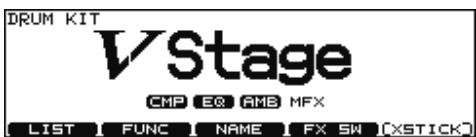
Après la mise sous tension, ne frappez PAS les pads et n'actionnez PAS les pédales tant que le nom du kit de batterie (illustration suivante) n'est pas affiché à l'écran. Cela risque d'entraîner des problèmes de déclenchement.
-
Mettez l'ampli ou le système audio branché sous tension.
-
Tout en frappant un pad, tournez progressivement la commande [MASTER] (ou [PHONES]) vers la droite pour régler le volume.
Vous n'entendez rien lorsque vous frappez les pads ou actionnez les pédales?
Vérifiez les points ci-dessous.
Avec un ampli ou une installation audio
- L'ampli ou le système audio est-il correctement branché aux prises MASTER OUT du TD-12?
- L'entrée de l'ampli ou du système audio est-elle correctement branchée?
- Un des câbles de connexion pose-t-il problème?
- Le volume est-il réglé au minimum avec les curseurs [GROUP FADERS]?
- La commande [MASTER] est-elle tournée à fond à gauche?
- Les réglages de sélection d'entrée sont-ils corrects sur l'ampli ou le système audio?
- Avez-vous bien réglé le volume de l'ampli ou du système audio?
Avec le casque
- Avez-vous branché le casque à la prise PHONES?
- La commande [PHONES] est-elle tournée à fond à gauche?
Mise hors tension
- Réglez le volume du TD-12 et d'éventuels appareils externes au minimum.
- Mettez les appareils périphériques hors tension.
- Mettez ensuite le TD-12 hors tension en actionnant le commutateur [POWER] en face arrière.
Connexion du charleston (VH-11) et réglage "VH Offset"
Avec le charleston VH-12, il faut régler le paramètre "VH Offset".
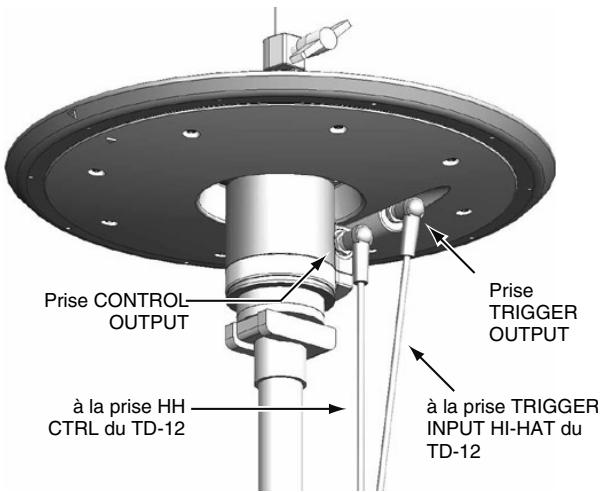
Brancher le charleston (Hi-Hat)
Régler le décalage (Offset)
- Vérifiez que le VH-11 et le TD-12 sont branchés correctement.
- Après avoir vérifié que le charleston ne touche pas du tout le capteur de mouvement, mettez le TD-12 sous tension.
* Il est impossible de régler le décalage correctement si le charleston touche le capteur de mouvement lors de la mise sous tension.
-
Desserrez le papillon du tilter et laissez le charleston reposer naturellement sur le capteur de mouvement.
-
Appuyez sur [TRIGGER]–[F1 (BANK)].
Le bouton [TRIGGER] s'allume et la page "TRIGGER BANK" apparaît.
-
Appuyez sur [CURSOR] pour amener le curseur sur le type de capteur (déclencheur) pour l'entrée TRIGGER INPUT 6.
-
Utilisez [+/-] ou [VALUE] pour choisir "VH11".
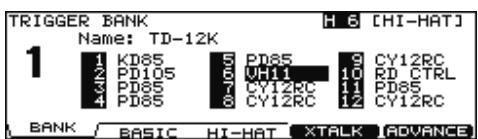
7. Appuyez sur [F3 (HI-HAT)].
La page "TRIGGER HI-HAT" apparaît.
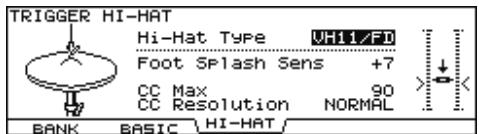
8. Vérifiez les réglages du TD-12.
| Paramètre | Réglage |
| Hi-Hat Type | VH11/FD |
| CC Max | 90 |
| CC Resolution | NORMAL |
9. Tout en gardant un œil sur l'indicateur affiché du côté droit de l'écran du TD-12, réglez le décalage avec la vis de réglage du décalage VH du VH-11.
Réglez le décalage de sorte à afficher un symbole ▶◀ noir sur l'indicateur.
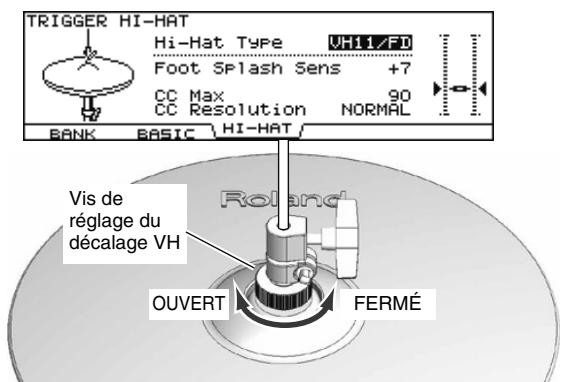
Vis de réglage du décalage VH
Si le son de charleston fermé est difficile à obtenir, tournez la vis de réglage du décalage VH en direction “CLOSE”. Si le son de charleston ouvert est difficile à obtenir, tournez la vis de réglage du décalage en direction “OPEN”.

Si le son est coupé quand vous frappez fort sur le charleston, tournez la vis de réglage du décalage VH en direction "OPEN".

Si nécessaire, effectuez d'autres réglages. Réglage du charleston [F3 (HI-HAT)] (p. 46)

Si vous n'effectuez pas correctement le réglage du VH-11, vous risquez de rencontrer des problèmes. Pour en savoir plus, voyez le mode d'emploi du VH-11.
Réglage de la tension des peaux maillées
ACCORDEZ LES PEAUX AVANT DE JOUER.
Pour régler la tension des peaux, servez-vous d'une clé d'accordage.
Comme pour un tambour acoustique, une tension précise et égale de la peau est indispensable pour un bon déclenchement.

Avec les PD-105/85, le réglage de la tension ne change que la réponse de la peau et non la hauteur du son comme il le ferait sur un tambour acoustique.
Réglage de la tension de la peau du PD-105
- Desserrez les tirants de sorte à produire un léger écart.
- Serrez tous les tirants à la main, aussi fort que possible.
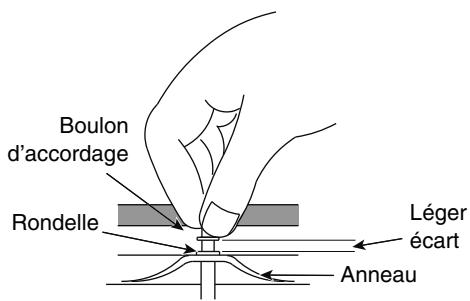
- Servez-vous de la clé d'accordage et serrez chaque tirant de deux tours.
Serrez chaque tirant, un par un, en respectant l'ordre donné dans l'illustration.

Réglage de la tension de la peau du PD-85
- Utilisez la clé de serrage fournie pour serrer les tirants.
Serrez les tirants pour laisser un espace de 7mm environ entre le cadre et l'anneau.
* L'installation comprend une bague de blocage (pour éviter tout desserrage); serrez donc convenablement le tirant.
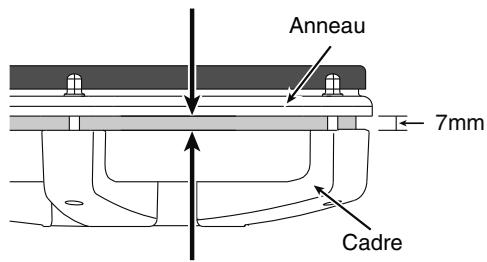

Une bande noire de 7mm est imprimée au bord de cette page. Utilisez-la comme référence pour effectuer ce réglage.

Serrez chaque tirant, un par un, en respectant l'ordre donné dans l'illustration. Ne serrez jamais complètement un seul tirant. Il serait alors impossible d'obtenir une tension régulière de la peau, ce qui entraînerait des problèmes.
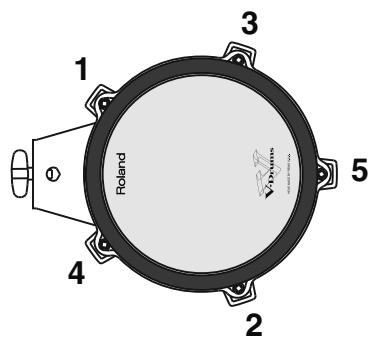
- Peaufinez le réglage tout en testant la réponse de la peau.
Pad (PD-105/PD-85)
Frappe sur la peau
Frappez uniquement la peau du pad. Avec certains sons de caisse claire, la position de la frappe change la nuance du son.
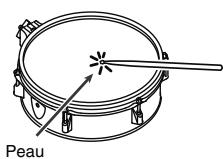
* Choisissez un instrument de la “Liste des instruments de batterie” (p. 88) dont le nom a l’extension “*P”.
Rim shot
Frappez simultanément la peau et le bord du pad.
Cross stick
Frappez uniquement le bord du pad.
Selon le son assigné au bord (rim), vous pouvez produire des rim shots et/ou des cross sticks.
* Choisissez un instrument de la liste d'instruments (p. 88) dont le nom a l'extension “*X”.
* Permet de jouer des cross sticks avec le kit de batterie (appuyez sur [KIT]–[F5 (XSTICK)]; p. 32).
* Pour un cross stick, veillez à ne frapper que le bord du pad. Si vous posez la main sur la peau du pad, vous risquez de ne pas obtenir un bon son cross stick.
Variations du rim shot
Sur certaines caisses claires ou toms, la façon dont vous jouez le rim shot change la nuance du son.
Frappez simultanément la peau et le bord.
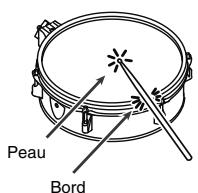
Rim shot fermé
Frappez simultanément la peau près du bord et le bord lui-même.
* Choisissez un instrument de la liste d'instruments (p. 88) dont le nom a l'extension “*P”.
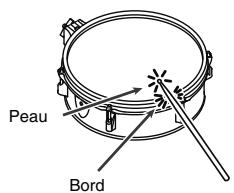
Jeu avec balais
Vous pouvez produire un frottement de balais.
* Choisissez un instrument de la liste d'instruments (p. 88) dont le nom a l'extension “*BRUSH”.
* Réglez le kit de batterie pour pouvoir jouer avec des balais (appuyez sur [KIT]–[F2 (FUNC)]–[F3 (BRUSH)], Brush Switch= ON; p. 32).

Utilisez toujours des balais en nylon. Des balais en métal risquent non seulement de griffer la peau mais présentent aussi un danger car la pointe des balais peut se prendre dans les mailles.
Cymbale (CY-12R/C)
Frappe sur le corps
Cette méthode de jeu est la plus courante et consiste à frapper la cymbale dans sa partie centrale. Cette technique produit le son “côté peau (Head)” de l’entrée de capteur.
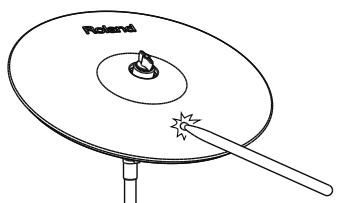
Frappez le bord de la cymbale avec le manche de la baguette. Lorsque vous jouez de la façon illustrée ici, vous entendez le son “Rim” de l’entrée correspondante.
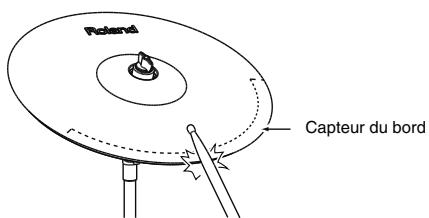
Frappe sur le dôme
Frappez le dôme de la cymbale. Lorsque vous jouez de la façon illustrée ici, vous entendez le son “Rim” de l’entrée correspondante.
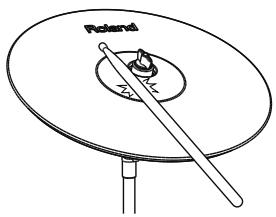
* Frappez le dôme assez fort avec le manche de la baguette.
Jeu étouffé (choke)
Si vous attrapez le bord de la cymbale de la main immédiatement après l'avoir frappée, vous étouffez le son de la cymbale. Prenez le capteur de bord dans la main comme indiqué dans l'illustration. Si vous serrez un endroit où il n'y a pas de capteur, le son n'est pas étouffé.
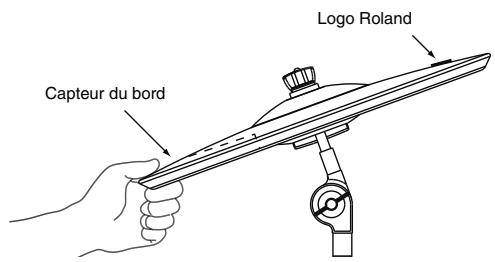
Position de frappe
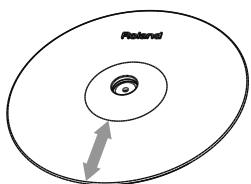
Avec certains sons de cymbale ride, la position de la frappe change la nuance du son.
* Seule l'entrée TRIGGER INPUT 9 RIDE permet ce genre de détection.
* Choisissez un instrument de la liste d'instruments (p. 88) dont le nom a l'extension “*P”.
Charleston (VH-11/VH-12)
Ouvert/Fermé
Le son du charleston change de façon régulière et continue pour passer du charleston ouvert au charleston fermé, selon le degré d'enfoncement de la pédale.
Vous pouvez aussi produire un son de charleston fermé (la pédale est complètement enfoncée lorsque vous frappez le charley) ou un son splash (en frappant sur le charleston fermé puis en l'ouvrant immédiatement).
Pression (VH-12 uniquement)
Lorsque vous frappez sur le charleston fermé, vous pouvez modifier le son en accentuant la pression exercée sur la pédale.
Frappe sur le corps
Frappez le centre de la cymbale supérieure. Cette technique produit le son “côté peau (Head)” de l’entrée de capteur.
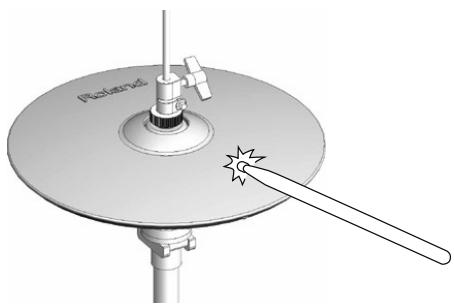
Frappez le bord de la cymbale supérieure avec le manche de la baguette. Lorsque vous jouez de la façon illustrée ici, vous entendez le son “Rim” de l’entrée correspondante.
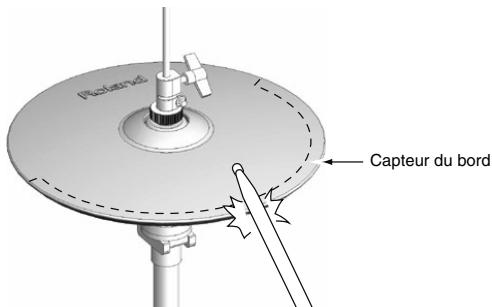
* Ne frappez pas la cymbale inférieure ou la partie intérieure de la cymbale supérieure.
Opérations générales sur le TD-12.
Sauvegarder vos réglages
Chaque fois que vous changez une valeur en cours d'édition, la modification est automatiquement sauvegardée dans la mémoire du TD-12. Il n'y a pas de fonction spécifique pour la sauvegarde
Boutons, curseurs, molette et commandes
Les noms de boutons, curseurs, molette et commandes sont indiqués entre crochets [ ] comme [SETUP], par exemple.
Curseur d'écran
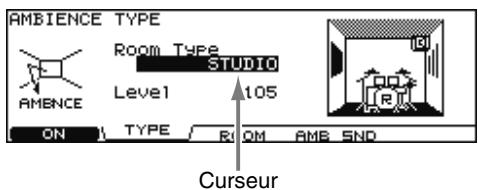
A l'écran, le curseur est indiqué par les caractères contrastés (clairs sur fond sombre) d'un paramètre pouvant être modifié. Lorsqu'il y a plusieurs paramètres ou possibilités à l'écran, utilisez les boutons [CURSOR] pour déplacer le curseur.

Boutons de fonction ([F1]\~[F5])
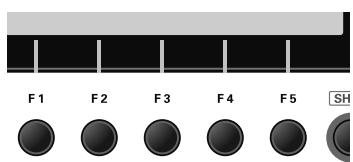
Les boutons F1\~[F5] sont des “boutons de fonction”. La partie inférieure de l’écran affiche les fonctions assignées aux boutons F1\~[F5]. Si, par exemple, ce manuel mentionne [INST]– [F2 (EDIT)], appuyez sur [INST] puis sur F2 (en l’occurrence, “EDIT” est affiché au-dessus de F2).
Changer les valeurs de paramètres
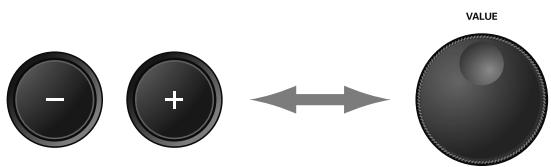
Les boutons [+] et [-] (désignés dorénavant par [+/-] ) et la molette [VALUE] servent à changer les valeurs des paramètres. Ces commandes ont chacune leurs avantages.
[+/−]
- Chaque pression sur [+] augmente la valeur. Chaque pression sur [-] diminue la valeur. Cela vous permet d'ajuster la valeur d'un paramètre pas à pas.
- Avec un paramètre on/off, [+] active le paramètre et [-] le coupe.
- Si vous maintenez le bouton [+] enfoncé et appuyez sur [-], la valeur augmente rapidement. Si vous maintenez le bouton [-] enfoncé et appuyez sur [+], la valeur diminue rapidement.
Molette [VALUE]
La molette permet d'effectuer rapidement d'importants changements de valeur. Maintenez [SHIFT] enfoncé tout en actionnant la molette [VALUE] pour accélérer encore le changement de la valeur.
Sélection d'un pad sur le TD-12
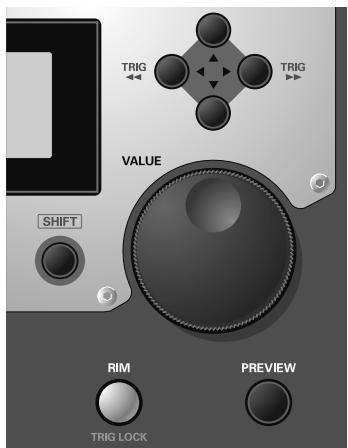
Vous pouvez utiliser les boutons [CURSOR] (TRIG) pour sélectionner l'entrée de capteur à modifier sans devoir frapper le pad en question.
- Maintenez [SHIFT] enfoncé et appuyez sur [CURSOR (gauche)]: Sélection du numéro de capteur précédent.
- Maintenez [SHIFT] enfoncé et appuyez sur [CURSOR (droite)]: Sélection du numéro de capteur suivant.
S'il s'agit d'un pad bi-capteur, [RIM] détermine si les réglages concernent la peau ou le bord. Si [RIM] est allumé, le bord est sélectionné.
Vous pouvez maintenir [SHIFT] enfoncé et appuyer sur [RIM] pour verrouiller le pad (capteur) en cours de réglage et éviter de changer de pad si vous en touchez un autre par inadvertance. [RIM] clignote quand un pad est verrouillé. Pour annuler le verrouillage, maintenez [SHIFT] enfoncé et appuyez de nouveau sur [RIM].
* Vous pouvez alterner entre la peau et le bord du pad en cours de réglage (même quand [RIM] clignote) en maintenant [SHIFT] enfoncé et en appuyant sur [CURSOR (gauche/droite)].
En utilisant ces fonctions avec [PREVIEW], vous pouvez vous contenter du TD-12 pour effectuer les réglages.
Fonctions [PREVIEW]
Régler la dynamique en écoutant le son
Vous avez le choix entre trois niveaux de dynamique (volume) que vous pouvez sélectionner successivement en maintenant [KIT] enfoncé et en appuyant sur [PREVIEW].
Réglez les trois niveaux de dynamique en appuyant sur [SETUP]–[F3 (CONTROL)]–[F2 (PREVIEW)] (p. 77).
Ecouter les sons alternatifs
Vous pouvez écouter les sons alternatifs comme celui que vous obtenez en changeant la position de la frappe, la nuance du rim shot ou le son de charleston fermé en maintenant [SHIFT] enfoncé et en appuyant sur [PREVIEW].
Entrées et sons alternatifs correspondants
| INPUT | Effet |
| 2 SNARE | Peau | Changement de son selon la position de frappe |
| Bord | Nuance du rim shot |
| 3 TOM 1~5 TOM 3 | Bord | Nuance du rim shot |
| 6 HI-HAT | Peau | Son de charleston fermé |
| Bord | Son de charleston fermé |
| 9 RIDE | Peau (corps) | Changement de son selon la position de frappe |
| 11 AUX 1, 12 AUX 2 | Bord | Nuance du rim shot |
Ecouter des motifs
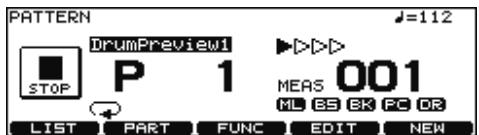
Appuyez sur [PATTERN]. La page principale du séquenceur apparaît. Appuyez sur [+/-] ou actionnez la molette [VALUE] à cette page pour choisir un motif (Pattern). Vous pouvez aussi appuyez sur [F1 (LIST)] pour sélectionner un motif.
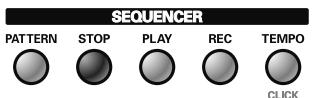
Appuyez sur [PLAY] pour lancer la reproduction du motif. Appuyez sur [STOP] pour arrêter la reproduction. Appuyez de nouveau sur [STOP] pour retourner au début du motif.
Activer/couper le métronome (Click)
Maintenez [SHIFT] enfoncé et appuyez sur [TEMPO] pour l'activer et le couper alternativement.
* Le témoin [TEMPO] peut aussi servir de métronome visuel (p. 62).
Régler le tempo
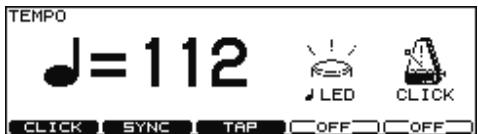
Pour régler le tempo du séquenceur et du métronome, appuyez sur [TEMPO] pour afficher la page “Tempo” puis utilisez les boutons [+/-] ou la molette [VALUE].
Régler le contraste de l'écran
Le contraste de l'écran peut varier en fonction de l'emplacement et de l'éclairage. Si nécessaire, ajustez-le:
Maintenez le bouton [KIT] enfoncé et tournez la molette [VALUE].
* Vous pouvez aussi le régler à la page d'écran affichée en appuyant sur [SETUP]–[F3 (CONTROL)]–[F3 (LCD)] (p. 77).
Affichage dans la partie supérieure droite de l'écran
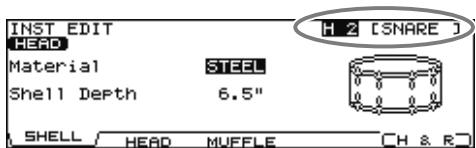
De nombreuses pages d'édition exigent que vous frappiez un pad ou appuyiez sur le bouton [PREVIEW] pour accéder aux paramètres voulus. La partie supérieure droite de l'écran affiche le numéro et le nom de l'entrée de capteur du pad correspondant. La première lettre ("H" ou "R") désigne la peau (Head) ou le bord (Rim). ([RIM] s'allume lorsque vous jouez sur le bord).
Vous pouvez utiliser les boutons CURSOR (TRIG) et [PREVIEW] pour obtenir le même résultat. Lorsque les réglages de peau et de bord peuvent être édités séparément, le paramètre suivant apparaît.
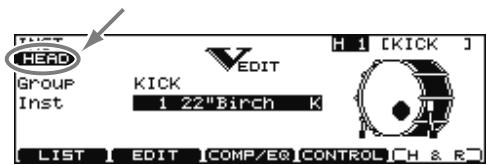
Curseurs (Group Faders)
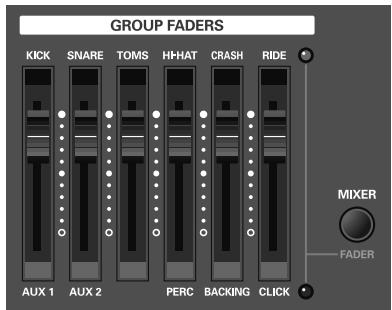
Servez-vous des curseurs [GROUP FADERS] pour régler le volume. Si vous appuyez sur le bouton [FADER], la fonction des curseurs change (voyez les tableaux ci-dessous). Un témoin s'allume dans le coin droit supérieur ou inférieur pour indiquer les signaux pilotés par les curseurs.
- Lorsque le témoin supérieur est allumé, les curseurs déterminent le volume des entrées de capteur suivantes.
| KICK | 1 KICK |
| SNARE | 2 SNARE |
| TOMS | 3 TOM 1, 4 TOM 2, 5 TOM 3 |
| HI-HAT | 6 HI-HAT |
| CRASH | 7 CRASH 1, 8 CRASH 2 |
| RIDE | 9 RIDE, 10 EDGE |
- Lorsque le témoin inférieur est allumé, les curseurs règlent le volume des entrées de capteur et des parties de séquenceur suivantes.
| AUX 1 | 11 AUX 1 |
| AUX 2 | 12 AUX 2 |
| (Aucun) | - |
| PERC | Percussion (p. 57) |
| BACKING | Accompagnement (p. 56) |
| CLICK | Métronome (p. 62) |
Exemple: Réglage du volume de la caisse claire (Snare)
- Appuyez sur [FADER] pour allumer le témoin supérieur.
- Faites glisser le curseur GROUP FADERS [SNARE].
La position du curseur indique le volume de la caisse claire.
* Après une commutation avec [FADER], les positions des curseurs [GROUP FADERS] peuvent ne pas refléter le volume des signaux qui leur sont assignés. Après une commutation, actionnez les curseurs avant d'effectuer vos réglages.
* Cela ne change PAS la balance de chaque kit de batterie effectuée avec les réglages de mixage (p. 39).
La démonstration illustre l'expressivité et la qualité des sons du TD-12. La batterie a été enregistrée en temps réel sur séquenceur avec le TD-12.
- Maintenez [SHIFT] enfoncé et appuyez sur [CHAIN].
La page "DEMONSTRATION" apparaît.
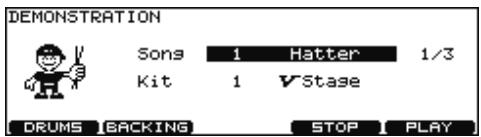
- Utilisez [+/-] ou [VALUE] pour sélectionner un morceau.
- Appuyez sur [F5 (PLAY)].
La reproduction démarre et l'instrument joue les trois morceaux de démonstration en boucle.
- Appuyez sur le bouton [F4 (STOP)] pour arrêter la démo.
- Appuyez sur [EXIT] ou [KIT] pour revenir à la page "DRUM KIT".

Précaution concernant le volume
Durant la reproduction de la démo, tournez les commandes [MASTER] et [PHONES] vers la gauche pour diminuer le volume. Le volume peut effectivement être plus élevé durant la reproduction de la démo.
Morceaux de démonstration
* Tous droits réservés. Tout usage non autorisé de ce matériel à des fins autres que personnelles et privées est interdit par les lois en vigueur.
* Les données musicales ne sont pas envoyées à la prise MIDI OUT.
Changer de kit de batterie
Vous pouvez changer de kit de batterie pour écouter les morceaux de démonstration.
- Appuyez sur [CURSOR (bas)] pour amener le curseur sur "Kit".
- Utilisez les boutons [+/-] ou la molette [VALUE] pour choisir un kit de batterie.
* Les morceaux de démonstration sont normalement joués avec les kits de batterie d'usine.
Régler la balance
Réglez le volume avec les curseurs [GROUP FADERS] (p. 26).
Couper l'accompagnement ou la batterie
Vous pouvez couper les parties de batterie des morceaux de démonstration.
[F1 (DRUMS)]
Ce bouton permet de couper toute la piste de batterie.
[F2 (BACKING)]
Vous pouvez couper l'accompagnement.
Activer/couper le métronome (Click)
Vous pouvez activer le métronome durant la démonstration.
- Choisissez d'abord le son et le mode d'utilisation du métronome (p. 63).
- Maintenez [SHIFT] enfoncé et appuyez sur [CHAIN].
La page "DEMONSTRATION" apparaît.
- Maintenez le bouton [SHIFT] enfoncé et appuyez sur [TEMPO] pour activer/couper le métronome (Click) (p. 62).
Kits de batterie d'usine (Preset)
Le TD-12 contient 50 kits de batterie d'usine. Ces kits de batterie sont appelés Preset Drum Kits.
Vous trouverez les caractéristiques des kits de batterie d'usine, les assignations de motifs aux pads et d'autres infos dans la "Kits de batterie préprogrammés" (p. 84). Parcourez cette liste pour choisir un kit.
Utiliser les motifs pour écouter les sons d'un kit
Les motifs préprogrammés constituent un moyen pratique d'écouter les sons d'un kit de batterie.
Sélectionnez les instruments du kit puis écoutez-les dans des motifs pour vérifier l'effet qu'ils produisent lorsqu'ils sont combinés (grosse caisse et caisse claire ou caisse claire et tom, par exemple).
| No. | Nom | Utilisation |
| 1 | DrumPreview1 | Vérifier les sons de grosse caisse, caisse claire et charleston. |
| 2 | DrumPreview2 | Vérifier les sons de grosse caisse, caisse claire et cymbale ride. |
| 3 | DrumFill 1 | Vérifier les sons de tom et de cymbale crash. |
| 4 | DrumFill 2 | Vérifier les sons de tom et de cymbale crash. |
* Vous pouvez utiliser les curseurs de groupe pour changer la balance et couper des sons dont vous n'avez pas besoin.
Rétablir les réglages par défaut de kits de batterie modifiés
Rétablir tous les réglages d'usine
Vous pouvez rétablir les réglages d'usine du TD-12 (Factory Reset).

Toutes les données et réglages sauvegardés dans le TD-12 sont perdus après cette opération. Si vous y tenez, sauvegardez-les sur un appareil MIDI externe avant d'initialiser les réglages.
(Bulk Dump; [SETUP] - [F1 (MIDI)] - [F5 (BULK)]; p. 75)
- Appuyez sur [SETUP]–[F5 (F RESET)].
Le bouton [SETUP] s'allume et la page "FACTORY RESET" apparaît.
- Appuyez sur [F5 (RESET)].
L'écran affiche une demande de confirmation.
* Pour annuler l'opération, appuyez sur [F1 (CANCEL)].
- Pour initialiser les réglages, appuyez sur [F5 (EXECUTE)].
Une fois l'initialisation terminée, la page "DRUM KIT" apparaît.
Rétablissement des réglages d'usine d'un seul kit
Pour rétablir les réglages d'usine d'un kit de batterie dont vous avez modifié les sons et/ou les réglages d'effets, utilisez la fonction Copy (p. 70).
- Maintenez [SHIFT] enfoncé et appuyez sur [SETUP].
Le bouton [SETUP] s'allume et la page "COPY" apparaît.
- Appuyez sur [F1 (KIT)].
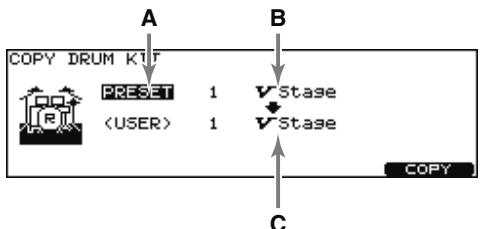
flowchart
graph TD
    A["Copy DRUM KIR"] --> B["PRESER"]
    B --> C["1"]
    C --> D["V-Stage"]
    D --> E["1"]
    E --> F["V-Stage"]
    F --> G["COPY"]
A: type de source (PRESET ou USER)
B: source
C: destination
- Utilisez les boutons [+/-] ou la molette [VALUE] pour sélectionner "PRESET" comme type de source pour la copie.
- Utilisez les boutons [CURSOR], [+/-] ou la molette [VALUE] pour sélectionner la source et la destination de la copie.
- Appuyez sur [F5 (COPY)].
L'écran affiche une demande de confirmation.
* Pour annuler l'opération, appuyez sur [F1 (CANCEL)].
- Appuyez sur [F5 (EXECUTE)] pour effectuer l'opération.
Lancer des motifs ("patterns") en frappant sur des pads (fonction Pad Pattern)
Vous pouvez préparer un motif à l'avance puis frapper un pad pour le lancer (appuyez sur [INST]–[F4 (CONTROL)]–[F1 (PATTERN)]; p. 37).
Certains kits de batterie d'usine font appel à cette fonction.
* Quand vous reproduisez des motifs issus d'enregistrements avec kits de batterie ou de morceaux de démonstration, les motifs assignés aux pads ne sont pas reproduits même si la fonction Pad Pattern est activée pour le kit de batterie sélectionné.
* Il est impossible d'enregistrer votre jeu avec la fonction Pad Pattern sur séquenceur.
* Avec Pad Pattern, la reproduction du motif ne commence que quand vous frappez le pad avec assez de force.
Si vous frappez plus doucement sur le pad, vous n'entendez que le son assigné au pad et non le motif.
Arrêter la reproduction du motif
Appuyez sur [STOP].
Couper la fonction Pad Pattern
Vous pouvez couper la fonction Pad Pattern pour tout le kit sans devoir changer les réglages individuels de chaque pad. Réglez PadPtn Master Sw (appuyez sur [KIT]–[F2 (FUNC)]–[F4 (PAD PTN)]; p. 32) sur “ALL PADS OFF”.
Frapper un pad pour changer de kit de batterie (fonction Pad Switch)
Vous pouvez changer de kit de batterie et de motif en frappant les pads branchés aux prises AUX 1 et AUX 2 (appuyez sur [SETUP]–[F3 (CONTROL)]–[F1 (PAD SW)]; p. 76).
- Appuyez sur [KIT].
- Appuyez sur [F5 (XSTICK)].
Chaque pression sur le bouton active et coupe alternativement le son cross stick.
* Choisissez un instrument de la liste d'instruments (p. 88) dont le nom a l'extension “*X”.
Jouer avec des motifs
Choisir un motif
- Appuyez sur [PATTERN].
Le bouton [PATTERN] s'allume et la page "PATTERN" apparaît.
- Utilisez [+/-] ou [VALUE] pour sélectionner un motif.
- Appuyez sur [PLAY].
[PLAY] s'allume et la reproduction du motif commence.
Couper une partie
- Appuyez sur [PATTERN]–[F2 (PART)]–[F5 (MUTE)].
La page "PART MUTE" apparaît.
- Appuyez sur F1\~[F5] pour activer/couper chaque partie.
Un "kit de batterie (Drum Kit)" est un ensemble de réglages comprenant l'assignation des sons aux différents pads, le type de charleston, les réglages d'effets etc.
Kit de batterie 50
Kit de batterie 1
Paramètres des pads
KICK
Head 1
Rim 1
SNARE
Head 2
Rim 2
TOM1
Head 3
Rim 3
TOM2
Head 4
Rim 4
TOM3
Head 5
Rim 5
HI-HAT
Head 6
Rim 6
CRASH1
Head 7
Rim 7
CRASH2
Head 8
Rim 8
RIDE
Head 9
Rim 9
EDGE
Head 10
Rim 10
AUX1
Head 11
Rim 11
AUX2
Head 12
Rim 12
Paramètres d'instrument
Ambience/niveau d'envoi au multi-effet
Paramètres divers
Réglages Pad Pattern
Réglages de la fonction Pitch Control, réglages MIDI
Paramètres Ambience
Paramètres multi-effet
ON/OFF, Type, niveau de l'effet etc.
Paramètres globaux du kit de batterie
Volume, nom du kit de batterie, réglages MIDI etc.
Sélection d'un kit de batterie
1. Appuyez sur [KIT].
Le bouton [KIT] s'allume et la page "DRUM KIT" apparaît.
![ROLAND TD-12KX - Appuyez sur [KIT]. - 1](/content/2020/04/131089/images/a02e7273789652f7296a5ad4aa98990d5fad80536aad0c83e026dff15fc13cf4.jpg)
2. Utilisez les boutons [+/-] ou la molette [VALUE] pour choisir un kit de batterie.
![ROLAND TD-12KX - Utilisez les boutons [+/-] ou la molette [VALUE] pour choisir un kit de batterie. - 1](/content/2020/04/131089/images/ab2b367e0bb0de5dcdc9953650dec948902aea8063699e10b5d8b3b0a3466f3d.jpg)
Vous pouvez programmer les pads pour effectuer des sélections (p. 76).
![ROLAND TD-12KX - Utilisez les boutons [+/-] ou la molette [VALUE] pour choisir un kit de batterie. - 2](/content/2020/04/131089/images/6fde0cfef0ca7c57f027930ea888ea74835090505704d108256cbbc9299d9eaf.jpg)
Le numéro du kit de batterie sélectionné est toujours indiqué par l'affichage à diodes à gauche de l'écran.
Page "DRUM KIT"
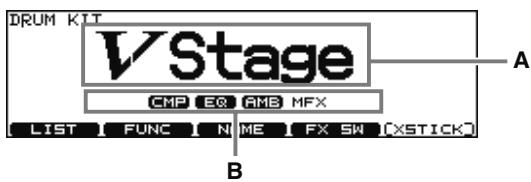
A: Nom du kit de batterie
B: Effets globaux du kit: activés ou coupés (p. 40)

Une pression sur le bouton [KIT] vous ramène toujours à la page “DRUM KIT”, quel que soit le mode d’édition du TD-12.
Sélection d'un kit de batterie dans la liste [F1 (LIST)]
Vous pouvez sélectionner un kit de batterie en affichant la liste des kits disponibles.
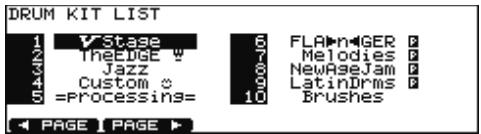
- Appuyez sur [KIT]–[F1 (LIST)].
La page "DRUM KIT LIST" apparaît.
- Utilisez [VALUE], [+/-] ou [CURSOR] pour choisir un kit de batterie.
Boutons de fonction
[F1 (< PAGE)]
Ce bouton vous fait passer à la page précédente de la liste.
[F2 (PAGE >)]
La page suivante de la liste s'affiche.
- Appuyez sur [EXIT] (ou [KIT]) pour revenir à la page "DRUM KIT".
Paramètres du kit [F2 (FUNC)]
- Appuyez sur [KIT]–[F2 (FUNC)].
- Appuyez sur F1\~F4 et [CURSOR (haut/bas)] pour sélectionner un paramètre.
- Utilisez [+/-] ou [VALUE] pour effectuer les réglages.
Régler le volume [F1 (VOLUME)]
![ROLAND TD-12KX - Régler le volume [F1 (VOLUME)] - 1](/content/2020/04/131089/images/a0321baeb6f6eed7974bc1eb1acc5749fb319501584a80d67c4a773b11416032.jpg)
| Paramètre | Réglage | Description |
| Kit Volume | 0~127 | Volume global du kit de batterie. |
| Pedal HH Volume | 0~127 | Volume de la fermeture du charleston par la pédale |
| XStick Volume | 0~127 | Volume du son “cross stick”. |
Assigner un tempo à chaque kit [F2 (TEMPO)]
Chaque kit peut avoir son propre réglage de tempo.
Si vous réglez le paramètre Kit Tempo d'un kit sur "ON", le tempo que vous choisissez ici sera automatiquement d'application.
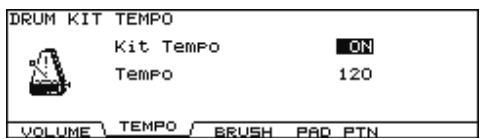
| Paramètre | Réglage | Description |
| Kit Tempo | OFF, ON | OFF: pas de définition du tempoON: définition du tempo |
| Tempo | 20~260 | tempo choisi |
![ROLAND TD-12KX - Assigner un tempo à chaque kit [F2 (TEMPO)] - 2](/content/2020/04/131089/images/7511bf0e26e0cdfc0225c6c4531bcee68a34d1b77039b68fcabced39296f94c0.jpg)
Si vous sélectionnez un kit dont le paramètre Kit Tempo est sur "ON", le tempo en cours est affiché dans le coin supérieur droit de l'écran.
![ROLAND TD-12KX - Assigner un tempo à chaque kit [F2 (TEMPO)] - 3](/content/2020/04/131089/images/b6b3dae75b87b40ad5ca614230217e9a1067f704d208146ec5ca0312d0db8dc4.jpg)
Vérifier le tempo avant de donner le décompte
Configurez d'abord les kits de batterie pour chaque morceau et réglez les tempos à l'avance.
Si vous activez ("ON") l'indicateur Tempo (p. 62), vous pouvez vérifier le tempo chaque fois que vous changez de kit de batterie. Vous pouvez aussi vérifier le tempo avec le métronome.
Jouer avec des balais [F3 (BRUSH)]
Pour chaque kit, vous pouvez choisir entre des baguettes ou des balais.
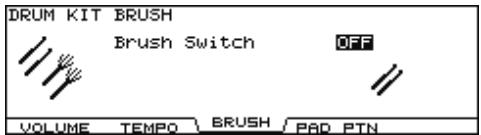
| Paramètre | Réglage | Description |
| BrushSwitch | OFF, ON | OFF: pour utiliser des baguettesON: pour utiliser des balais |
* Choisissez un instrument de la liste d'instruments (p. 88) dont le nom a l'extension "*BRUSH".
![ROLAND TD-12KX - Jouer avec des balais [F3 (BRUSH)] - 2](/content/2020/04/131089/images/62342495332f044318db0e7a7417ca74d39f3226c2a026806bea609f6666b298.jpg)
Lorsque Brush Switch est sur "ON", une icône de balais apparaît à la page "DRUM KIT".
![ROLAND TD-12KX - Jouer avec des balais [F3 (BRUSH)] - 3](/content/2020/04/131089/images/4e8a5f9d656f1443df060ba0edae657851d25299291cdffdaef5e1e38ea23f03.jpg)
Couper la fonction Pad Pattern [F4 (PAD PTN)]
Vous pouvez activer/couper la fonction Pad Pattern pour chaque kit de batterie.
![ROLAND TD-12KX - Couper la fonction Pad Pattern [F4 (PAD PTN)] - 1](/content/2020/04/131089/images/849e67f6772023186a9ee4710d0c37196cf8a83d1550dd96e7777ed6d854a3c4.jpg)
| Paramètre | Réglage et description |
| PadPtnMaster Sw | ALL PADS OFF:Fonction Pad Pattern coupéeON:Fonction Pad Pattern activée |
Nommer un kit de batterie [F3 (NAME)]
Le nom d'un kit peut contenir 12 caractères.
![ROLAND TD-12KX - Nommer un kit de batterie [F3 (NAME)] - 1](/content/2020/04/131089/images/8db0f80f7fd40eae8577898309af7888c68c89d4c29fd64e19d52674f3aac13c.jpg)
- Appuyez sur [KIT]–[F3 (NAME)].
La page "DRUM KIT NAME" apparaît.
- Appuyez sur [CURSOR (gauche/droite)] pour amener le curseur sur le caractère à changer.
- Utilisez [VALUE], [+/-] ou [CURSOR (up/down)] pour changer le caractère.
Boutons de fonction
[F1 (INSERT)]: Un espace vide est inséré à la position du curseur et les caractères suivants sont déplacés d'un cran vers la droite.
[F2 (DELETE)]: Le caractère situé à la position du curseur est effacé et les caractères suivants sont déplacés d'un cran vers la gauche.
[F3 (SPACE)]: Remplace le caractère situé à la position du curseur par un espace vide.
[F4 (CHAR)]: Le caractère situé à la position du curseur alterne entre majuscules et minuscules ou entre chiffres et symboles.
Commutateurs d'effets [F4 (FX SW)]
Ces commutateurs permettent d'activer et de couper tous les effets individuels au sein d'un kit de batterie.
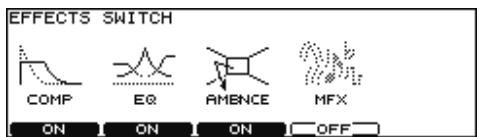
![ROLAND TD-12KX - Commutateurs d'effets [F4 (FX SW)] - 2](/content/2020/04/131089/images/111a787f50e486e759340c02bae51409756a0f62657e8c9ade8c3ae12d928737.jpg)
Voyez Commutateurs d'effets [KIT]–[F4 (FX SW)] (p. 40).
Chaque kit vous permet d'activer ou non le jeu "cross stick" en appuyant sur [F5 (XSTICK)] à la page "DRUM KIT".
![ROLAND TD-12KX - Commutateurs d'effets [F4 (FX SW)] - 3](/content/2020/04/131089/images/9808a1be59b352b2708fe8c12af5d573f28f70d7b9937b15f77fe503a23796a8.jpg)
Vous pouvez aussi utiliser les pads (p. 76).
- Son cross-stick produit
![ROLAND TD-12KX - Commutateurs d'effets [F4 (FX SW)] - 4](/content/2020/04/131089/images/e8d22c6720d52ec8b59e342899d74e13a6b008d39b6fcf84c5a195e70fa77a0e.jpg)
- Son cross-stick non produit
![ROLAND TD-12KX - Commutateurs d'effets [F4 (FX SW)] - 5](/content/2020/04/131089/images/3cc0d7d69fdc087f3997de7d457f9f4a0ecc2633b249a13bb8dafc428da051df.jpg)
* Choisissez un instrument de la liste d'instruments (p. 88) dont le nom a l'extension “*X”.
Voici comment sélectionner et éditer des sons comme celui de la caisse claire et la grosse caisse.
Choisir un pad à éditer
Il y a deux façons principales de choisir le son à éditer.
Sélection en frappant sur un pad
1. Appuyez sur [INST].
Le bouton [INST] s'allume et la page "INST" apparaît.
![ROLAND TD-12KX - Appuyez sur [INST]. - 1](/content/2020/04/131089/images/f40c063a16f2b48bba1feb53e91f0904b994e619020f0a3213248a3e92b5a7f0.jpg)
La page contenant les paramètres du pad en question apparaît.
Pour sélectionner le son rim du pad, frappez le bord.
Sélection avec les boutons
1. Appuyez sur [INST].
Le bouton [INST] s'allume et la page "INST" apparaît.
2. Appuyez sur [SHIFT] ou [CURSOR (gauche/droite)] pour sélectionner un numéro d'entrée de capteur.
Le numéro d'entrée de capteur est affiché dans la partie supérieure de l'écran.
3. Appuyez sur [RIM] pour sélectionner la peau ou le bord.
Peau: [RIM] est éteint.
Bord: [RIM] est allumé.
![ROLAND TD-12KX - Appuyez sur [RIM] pour sélectionner la peau ou le bord. - 1](/content/2020/04/131089/images/71c20acde529d84a61dcdd28f1d1387d0a78adb2a8305cc8ba0f2ba6dcb14ab4.jpg)
Lors de la réception d'un numéro de note MIDI (p. 38) correspondant à un pad, le pad est sélectionné et affiché à l'écran.
Verrouiller le pad édité (TRIG LOCK) [SHIFT] + [RIM]
Lorsque vous éditez un instrument, vous pouvez éviter de changer de page d'écran en frappant par inadvertance sur un autre pad.
1. Sélectionnez le pad à verrouiller.
La page contenant les paramètres du pad apparaît.
2. Maintenez [SHIFT] enfoncé et appuyez sur [RIM] pour que le témoin clignote.
Le pad choisi est alors verrouillé et il est impossible d'en choisir d'autres.
3. Maintenez [SHIFT] enfoncé et appuyez sur [RIM] pour que le témoin cesse de clignoter.
* Vous pouvez changer le pad à verrouiller en utilisant les boutons même si [RIM] clignote.
Assigner un instrument à un pad
Tous les sons du TD-12 sont appelés "instruments" (INST).
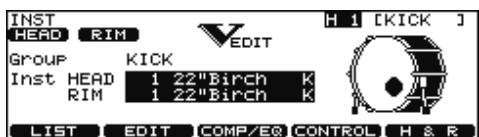
1. Appuyez sur [INST].
Le bouton [INST] s'allume et la page "INST" apparaît.
"Group": type d'instrument (Inst Group)
"Inst": nom de l'instrument (Inst Name)
2. Frappez un pad.
La page contenant les paramètres du pad en question apparaît.
3. Appuyez sur [CURSOR (haut/bas)] pour amener le curseur sur "Group" ou "Inst".
4. Utilisez [+/-] ou [VALUE] pour choisir le groupe d'instruments/l'instrument.
5. Appuyez sur [EXIT] pour revenir à la page "DRUM KIT".
![ROLAND TD-12KX - Appuyez sur [EXIT] pour revenir à la page "DRUM KIT". - 1](/content/2020/04/131089/images/00b1f328836e82acdefb8d7fc15fd3e56be8c1c16dd2bbb3939e9589ae4c3c59.jpg)
Le bouton [F5 (H & R)] permet de choisir entre un réglage simultané ou individuel du son de la peau et du bord. Si vous optez pour un réglage simultané de la peau et du bord, le numéro d'instrument du bord a une unité en plus que celui de la peau.
Sélection d'un instrument dans la liste [F1 (LIST)]
Cette liste donne accès à tous les instruments disponibles.
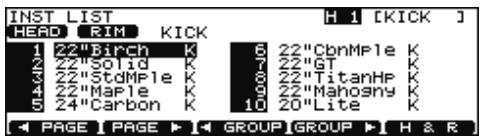
- Appuyez sur [INST]–[F1 (LIST)].
La page "INST LIST" apparaît.
- Frappez un pad.
La page contenant les paramètres du pad en question apparaît.
- Utilisez [VALUE], [+/-] ou [CURSOR] pour choisir l'instrument à assigner.
Boutons de fonction
[F1 (< PAGE)]
Ce bouton vous fait passer à la page précédente de la liste.
[F2 (PAGE >)]
La page suivante de la liste s'affiche.
Sélection du groupe d'instruments.
[F5 (H & R)]
Alterne entre un réglage simultané ou individuel du son de la peau et du bord.
- Appuyez sur [EXIT] pour revenir à la page "INST".
Affichage sous le nom de l'instrument
![R 2 [SNARE] Group SNARE Inst 72 PowerEdge 3B POSIT INTRVL XSTK LIST EDIT COMP/EQ CONTROL CH & R](/content/2020/04/131089/images/f44c7d31ac192fddb54646968fe20140da2368d76ef451480029a5ce4ef438ce.jpg)
POSI: Instrument indiqué par un “*P” (p. 91)
Vous pouvez activer/couper l'effet en appuyant sur [F4 (CONTROL)] - [F3 (MIDI)] "Position Ctrl".
Cette fonction n'est disponible que pour certaines entrées (p. 44)
INTRVL: Instrument indiqué par un “*I” (p. 91)
XSTK: Instrument indiqué par un “*X” (p. 91)
* Ces indications n'apparaissent que lorsque [F5 (H & R)] est coupé.
效益er les sons de batterie [F2 (EDIT)]
Les méthodes d'édition varient en fonction du type d'instrument.
Editer un kit de batterie acoustique (V-EDIT)
L'édition V-EDIT permet de sélectionner un type de peau, la profondeur de fût, la sourdine etc. Veuillez voir les tableaux à la page suivante.
Lorsque V-EDIT peut être utilisé
V-EDIT est disponible pour les groupes d'instruments "KICK", "SNARE", "TOM", "HI-HAT", "CRASH", "SPLASH", "CHINA" ou "RIDE".
L'icône suivante apparaît pour désigner les instruments compatibles V-EDIT.
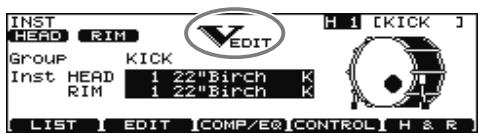
效益 d'autres instruments
Les autres instruments ne permettent de modifier que les paramètres “Pitch” (hauteur) et “Decay Time” (temps de chute).
Procédure d'édition
- Appuyez sur [INST]–[F2 (EDIT)].
La page "INST EDIT" apparaît.
- Frappez un pad.
La page contenant les paramètres du pad en question apparaît.
-
Appuyez sur F1\~F3 et sur [CURSOR (haut/bas)] pour sélectionner un paramètre.
-
Utilisez [+/-] ou [VALUE] pour régler la valeur du paramètre.
-
Lorsque vous avez terminé, appuyez sur [EXIT] pour revenir à la page "INST".
KICK
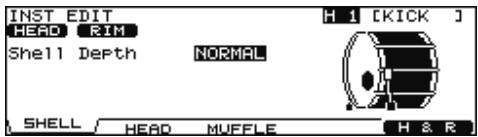
* PINSTRIPE est une marque déposée de Remo Inc., U.S.A..
HI-HAT
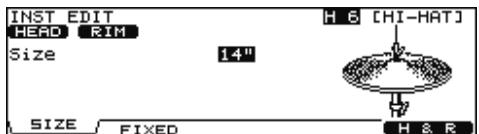
NORMAL: L'ouverture entre la cymbale inférieure et la cymbale supérieure est déterminée par la pédale.
FIXED: L'ouverture est fixe.
CRASH/SPLASH/CHINA/RIDE
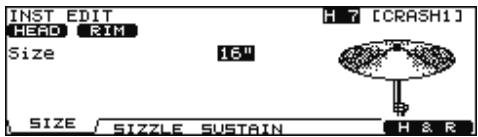
Vous pouvez éditer les sons ("instruments") de la peau et du bord simultanément. Le bouton [F5 (H & R)] permet de choisir entre un réglage simultané ou individuel du son de la peau et du bord.
* Lorsque les instruments assignés à la peau et au bord ne font pas partie du même groupe d'instruments, vous êtes obligé de faire un réglage individuel même si [F5 (H & R)] est activé (ON).

Pour certains instruments, il peut arriver qu'au-delà d'un certain seuil, les changements de valeur deviennent sans effet.
Certains instruments ont des paramètres qui ne peuvent pas être édités.
- SNARE: "Material" et "Strainer Adj".
Utiliser la compression et l'égalisation [F3 (COMP/EQ)]
Compresseur (COMP)
Un compresseur détermine l'enveloppe (changements de volume dans le temps) et modifie le caractère du son en fonction de la dynamique du jeu.
![PAD COMPRESSOR H 2 [SNARE] H R Attack EMPHASIS Type COMP MED I Time SNARE2 COMP Gain(dB) +2 Atck(ms) 20 Thre(dB) -9 Hold(ms) 30 Ratio 1.7:1 Rels(ms) 50 CMP ON COMP EQ EQ ON H & R](/content/2020/04/131089/images/a0288e03559dcc984cd15a1628be23b6d8d8a65e752fbfd1842ee3f561fb8d3a.jpg)
Egaliseur (EQ)
Vous disposez d'égaliseurs à trois bandes (aigu, médium et grave) pour parfaire le son.
![PAD EQ H R EQ Freq Gain CMP ON COMP EQ [EQ ON] H & R LOW 630 -4 EQ / (EQ ON) H & R MID 0.5 3.15k 0 HIGH 4k +4](/content/2020/04/131089/images/1e617af4d2994dfa707110501105867e6c7615ca38e2b404b59a515bf012f207.jpg)

Voyez “Utiliser la compression et l’égalisation [INST]–[F3 (COMP/EQ)]” (p. 40).
Utiliser les pads/la pédale comme contrôleurs [F4 (CONTROL)]
- Appuyez sur [INST]–[F3 (CONTROL)].
- Frappez un pad.
La page contenant les paramètres du pad en question apparaît.
Vous pouvez faire votre choix avec [SHIFT] et [CURSOR (gauche/droite)].
- Appuyez sur F1\~[F5] et [CURSOR (haut/bas)] pour sélectionner un paramètre.
- Réglez sa valeur avec [+/-] ou [VALUE].
- Lorsque vous avez terminé, appuyez sur [EXIT] pour revenir à la page "INST".
| Paramètre | Réglage | Description |
| [F1 (PATTERN)] |
| PadPtn Master Sw | ALL OFF, ON | Voyez “Lancer un motif en frappant un pad (Pad Pattern) [F1 (PATTERN)]” (p. 37). |
| PadPtn | OFF, P 1~150, U 151~250 |
| PadPtn Velocity | OFF, ON |
| Tap Ptn Mute Grp | OFF, 1~8 |
| [F2 (PDLBEND)] |
| Pedal Bend Range | -24~0~+24 | Voyez “Changer la hauteur avec la pédale du charleston [F2 (PDLBEND)]” (p. 38). |
| [F3 (MIDI)] |
| Tx Channel | CH1~CH16, GLOBAL | Voyez “Réglages MIDI pour chaque pad [F3 (MIDI)]” (p. 38). |
| Note No. | 0 (C -)-127 (G9), OFF |
| Gate Time | 0.1~8.0 (s) |
| Position Ctrl Sw | OFF, ON |
| [F4 (HH MIDI)] |
| Note No. | 0 (C -)-127 (G9), OFF | Voyez “Numéros de note MIDI transmis par le charleston (Hi-Hat) [F4 (HH MIDI)]” (p. 38). |
| Gate | 0.1~8.0 (s) |
| [F5 (BR MIDI)] |
| Brush Note No. | 0 (C -)-127 (G9), OFF | Voyez “Numéro de note MIDI transmis par Brush (balais)/Cross Stick [F5 (BR MIDI)]” (p. 38). |
| XStick Note No. | 0 (C -)-127 (G9), OFF |
Lancer un motif en frappant un pad (Pad Pattern) [F1 (PATTERN)]
Cette fonction lance la reproduction d'un motif dès que vous frappez un pad. C'est un moyen très pratique d'exploiter les motifs sur scène.
Si vous avez assigné différents motifs à plusieurs pads, vous pouvez frapper un pad durant la reproduction du premier motif pour remplacer ce motif par un autre.
* Quand vous reproduisez des motifs issus d'enregistrements avec kits de batterie ou de morceaux de démonstration, les motifs assignés aux pads ne sont pas reproduits même si la fonction Pad Pattern est activée pour le kit de batterie sélectionné.
* Il est impossible d'enregistrer votre jeu avec la fonction Pad Pattern sur séquenceur.
Vous pouvez activer/couper la fonction Pad Pattern pour chaque kit de batterie.
ALL OFF: La fonction Pad Pattern est coupée.
ON: La fonction Pad Pattern est activée.
PadPtn: OFF, P 1\~150, U 151\~250
Sélection du motif assigné au pad.
* Si tous les pads sont sur "OFF", l'icône NO PTN apparaît.
OFF: Le motif est reproduit avec une dynamique prédéterminée, quelle que soit la force avec laquelle vous frappez sur le pad.
ON: Le motif est reproduit avec une dynamique variant en fonction de la force avec laquelle vous frappez sur le pad.
En mode de reproduction Tap (p. 61), si vous programmez le lancement d'un motif avant la fin de l'autre, ce paramètre permet soit d'arrêter le motif précédent au profit du nouveau, soit de superposer les deux.
Motifs ayant le même numéro
Le premier motif s'interrompt et le motif suivant prend la relève.
Motifs ayant différents numéros
Le premier motif continue jusqu'au bout et le motif suivant se superpose à lui.
Sons joués avec Pad Pattern
Avec Pad Pattern, la reproduction du motif ne commence que quand vous frappez le pad avec assez de force.
Si vous frappez plus doucement sur le pad, vous n'entendez que le son assigné au pad et non le motif.
Changer la hauteur avec la pédale du charleston [F2 (PDLBEND)]
Ce paramètre vous permet d'utiliser la pédale du charleston comme "Pitch Bend" pour changer la hauteur des sons assignés à n'importe quelle peau ou bord.
La plage de changement de hauteur est spécifiée en demi-tons.
Pedal Bend Range: -24\~0\~+24
* La fonction Pitch Control utilise la même commande de contrôle que la fonction d'ouverture/fermeture du charleston (réglage d'usine: "FOOT (4)"). Pour en savoir plus, voyez p. 73.
Réglages MIDI pour chaque pad [F3 (MIDI)]
Tx Channel: CH1–CH16, GLOBAL
Canal de transmission MIDI de chaque pad
GLOBAL: La transmission se fait sur le même canal que celui de la partie de batterie (p. 72).
Note No.: 0 (C -)\~127 (G 9), OFF
OFF: Les messages de note ne sont pas transmis.
Gate Time: 0.1\~8.0 (s)
Voyez l'encadré.
Ce paramètre peut être réglé pour les entrées de capteur SNARE (Head, Rim), TOM (Rim), RIDE (Bow) et AUX (Rim).
Il active ou coupe le changement du son en fonction de la position de la frappe ou de la nuance du rim shot.
SNARE (Head): Position de la frappe
Numéros de note MIDI transmis par le charleston (Hi-Hat) [F4 (HH MIDI)]
* Le paramètre HH Note# Border est nécessaire pour transmettre les changements entre charleston ouvert et fermé. Pour en savoir plus, voyez p. 74.
Open (Bow): Frappe sur le corps d'un charleston ouvert
Closed (Bow): Frappe sur le corps d'un charleston fermé
Open (Edge): Frappe sur le bord d'un charleston ouvert
Closed (Edge): Frappe sur le bord d'un charleston fermé
Pedal: Pédale de charleston (enfoncée)
Note No.: 0 (C -)\~127 (G 9), OFF
OFF: Les messages de note ne sont pas transmis.
Gate: 0.1\~8.0 (s)
Voyez l'encadré.
Numéro de note MIDI transmis par Brush (balais)/Cross Stick [F5 (BR MIDI)]
Brush Note No.: 0 (C -)\~127 (G 9), OFF
OFF: Les messages de note ne sont pas transmis.
XStick Note No.: 0 (C-)\~127 (G 9), OFF
OFF: Les messages de note ne sont pas transmis.
Lorsque plusieurs pads ont le même numéro de note
Lorsqu'un numéro de note est assigné à plusieurs pads, l'instrument assigné au pad ayant le numéro d'entrée de capteur (TRIGGER INPUT) le plus bas résonne. Lorsque la peau (head) et le bord (rim) ont le même numéro de note, vous entendez l'instrument assigné à la peau.
Un astérisque (*) apparaît à droite du numéro de note des entrées TRIGGER INPUT qui restent inaudibles.
Exemple:
Le numéro de note “38 (D 2)” est assigné à la peau (head) et au bord (rim) de l’entrée TRIGGER INPUT 2 (SNARE) ainsi qu’à la peau de l’entrée TRIGGER INPUT 3 (TOM 1). A la réception du numéro de note “38”, l’instrument assigné à la peau de l’entrée TRIGGER INPUT 2 (SNARE) résonne.
Gate Time
Les modules de percussion ne produisent normalement du son qu'en réponse à des messages de note enclenchée (Note On) et ignorent les messages de fin de note (Note Off). Cependant, certains modules ou échantillonneurs reçoivent les messages Note Off et y réagissent en coupant le son.
Si, par exemple, vous déclenchez une boucle sur un échantillonneur, le paramètre Gate Time est très important. Par défaut (réglages usine), le paramètre Gate Time est réglé au minimum.
Paramètres [MIXER]
Cette section permet de régler le volume, le panoramique, etc.
![ROLAND TD-12KX - Paramètres [MIXER] - 1](/content/2020/04/131089/images/48eaa2cf8a291a8fe895d37f4a5c606476c7eba6512b7ca56f623f52659d475e.jpg)
- Appuyez sur [MIXER].
[MIXER] s'allume.
- Utilisez les boutons F1\~F4 ou [CURSOR (haut/bas)] pour sélectionner le paramètre.
- Utilisez les boutons [CURSOR (gauche/droite)] ou [RIM] pour choisir l'instrument à régler.
Vous pouvez aussi choisir l'instrument en frappant sur un pad.
- Utilisez [+/-], [VALUE] ou [CURSOR (haut/bas)] pour effectuer le réglage.
| Paramètre | Réglage | Description |
| [F1 (VOLUME)] |
| Volume | 0~127 | Volume de chaque entrée de capteur. |
| [F2 (PAN)] |
| Pan | L15~CTR~R15 | Position stéréo de chaque entrée de capteur. |
| [F3 (MIN VOL)] |
| Minimum Volume | 0~10 | Volume minimum de chaque entrée de capteur.(Cela permet de rétrécir la plage dynamique). |
| [F4 (KIT VOL)] |
| Kit Volume | 0~127 | Volume global du kit de batterie. |
| Pedal HH Volume | 0~127 | Volume de la fermeture du charleston par la pédale. |
| XStick Volume | 0~127 | Volume du son “cross stick”. |
* Le bouton [F5 (H & R)] aux pages de réglage [F1 (VOLUME)], [F2 (PAN)] ou [F3 (MIN VOL)] permet de choisir entre un réglage simultané ou individuel du son de la peau et du bord.
- Appuyez sur [EXIT] pour revenir à la page "DRUM KIT".
Edition avec les curseurs (MIX EDIT)
Vous pouvez utiliser les curseurs GROUP FADERS pour effectuer vos réglages.
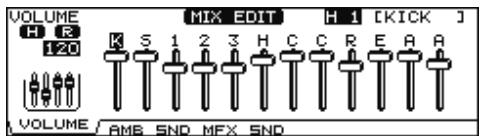
- Appuyez simultanément sur [INST] et sur [MIXER].
[MIXER] clignote.
Vous pouvez changer la fonction des curseurs en maintenant [SHIFT] enfoncé et en appuyant sur [MIXER].
Quand le témoin inférieur est allumé, vous pouvez régler le volume de AUX 1 et AUX2.
- Appuyez sur F1\~F3 pour sélectionner un paramètre.
- Actionnez le curseur correspondant à l'entrée TRIGGER INPUT que vous voulez régler.
* Vous pouvez aussi vous servir de [+/-], [VALUE] ou [CURSOR (haut/bas)].
| Paramètre | Réglage | Description |
| [F1 (VOLUME)] |
| Volume | 0~127 | Volume de chaque entrée de capteur. |
| [F2 (AMB SND)] |
| AMB SEND LEVEL | 0~127 | Niveau d’envoi à l’effet Ambience de chaque entrée de capteur. |
| [F3 (MFX SND)] |
| MFX SEND LEVEL | 0~127 | Niveau d’envoi aux multi-effets de chaque entrée de capteur. |
* Ces réglages sont toujours identiques pour les sons Head et Rim.
- Appuyez sur [EXIT] ou [FADER] pour revenir à la page "DRUM KIT".
* Après une pression sur [EXIT] ou [FADER], les positions des curseurs [GROUP FADERS] peuvent ne pas refléter le volume des signaux qui leur sont assignés. Actionnez les curseurs avant d'effectuer vos réglages.
Commutateurs d'effets [KIT]–[F4 (FX SW)]
Ces commutateurs permettent d'activer et de couper tous les effets individuels au sein d'un kit de batterie.
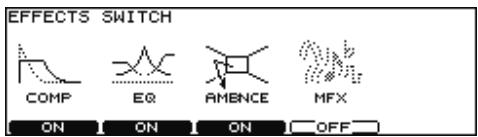
1. Appuyez sur [KIT]–[F4 (FX SW)].
Le bouton [KIT] s'allume et la page "EFFECTS SWITCH" apparaît.
2. Appuyez sur [F1]\~[F4] pour activer ou couper les effets suivants.
F1: Pad Compressor (*1)
F2: Pad Equalizer (*1)
3. Appuyez sur [EXIT] pour revenir à la page "DRUM KIT".
* L'état activé/coupé des effets est indiqué à la page "DRUM KIT".
![ROLAND TD-12KX - Appuyez sur [EXIT] pour revenir à la page "DRUM KIT". - 1](/content/2020/04/131089/images/b5681419fb7051aa260227a6f5ace9b17ea27806ed4c173d9817c057b2080729.jpg)
* 1: Tous les compresseurs et égaliseurs de pad sont activés et coupés simultanément.
Utiliser la compression et l'égalisation [INST]–[F3 (COMP/EQ)]
Chaque son assigné à une entrée de capteur peut bénéficier d'un compresseur et d'un égaliseur individuel.
- Appuyez sur [INST]–[F3 (COMP/EQ)].
[INST] s'allume.
-
Frappez le pad à régler.
-
Appuyez sur F2, F3 ou [CURSOR] pour sélectionner un paramètre.
Boutons de fonction
[F2 (COMP)]
Affiche les paramètres du compresseur du pad.
[F3 (EQ)]
Affiche les paramètres de l'égaliseur du pad.
-
Utilisez [+/-] ou [VALUE] pour régler la valeur du paramètre.
-
Appuyez sur F1 et/ou F4 pour activer le compresseur et/ou l'égaliseur de chaque entrée.
F1:Active/coupe le compresseur de pad.
F4: Active/coupe l'égaliseur de pad.
CMP ON, EQ ON
COMP/EQ est sur ON, EFFECTS SWITCH est sur ON.
L'effet est appliqué.
[CMP ON], [EQ ON]
COMP/EQ est sur ON, EFFECTS SWITCH est sur OFF.
L'effet n'est pas appliqué.
OFF
COMP/EQ est sur OFF
L'effet n'est pas appliqué.
* Le bouton [F5 (H & R)] permet de choisir entre un réglage simultané ou individuel du son de la peau et du bord.

Il peut y avoir de la distorsion avec certains réglages.
Compresseur (COMP)
Un compresseur détermine l'enveloppe (changements de volume dans le temps) et modifie le caractère du son en fonction de la dynamique du jeu.
![PAD COMPRESSOR H 2 [SNARE] Attack EMPHASIS Type COMP MED 1 Time SNARE2 Gain(dB) +2 Atck(ms) 20 Thre(dB) -9 Hold(ms) 30 Ratio 1.7:1 Rels(ms) 50 CMP ON COMP EQ EQ ON H & R](/content/2020/04/131089/images/a4e3a3ab96e78d6bef774623564cecbf53871dea8b61e40a8c967bd4d10d505b.jpg)
| Paramètre | Réglage | Description |
| Attack | EMPHASIS, CRUSH | EMPHASISSouligne l'attaque du son.CRUSHEcrase l'attaque. |
| Type | COMP SOFT 1~2, COMP MED 1~3, COMP HARD 1~2, LIMITER 1~2, EXPANDER 1~3 | Modifie les valeurs Thre (seuil) et Ratio (taux). |
| Time | KICK 1~3, SNARE1~3, TOM 1~3, CYM 1~2, OTHER1~3 | Modifie les valeurs Atck (attaque), Hold (maintien) et Rels (relâchement). |
| Gain | -15~+20 (dB) | Niveau de sortie du compresseur |
Pour affiner le réglage, ajustez les paramètres repris ci-dessous.
| Paramètre | Réglage | Description |
| Thre (Threshold) | -30~0 (dB) | Détermine le niveau seuil auquel la compression commence. |
| Ratio | 0.5:1~50:1 | Taux de compression |
| Atck (Attack) | 0~255 (ms) | Détermine le délai entre le moment où le volume atteint le niveau seuil et le déclenchement du compresseur. |
| Hold | 2–9999 (ms) | Durée du maintien de la compression. |
| Rels (Release) | 2~9999 (ms) | Détermine le délai entre le moment où le volume descend sous le niveau seuil et la coupure du compresseur. |
A propos des paramètres THRESHOLD et RATIO
Comme le montre le schéma ci-dessous, ces paramètres déterminent la manière dont s'exerce la compression du niveau.
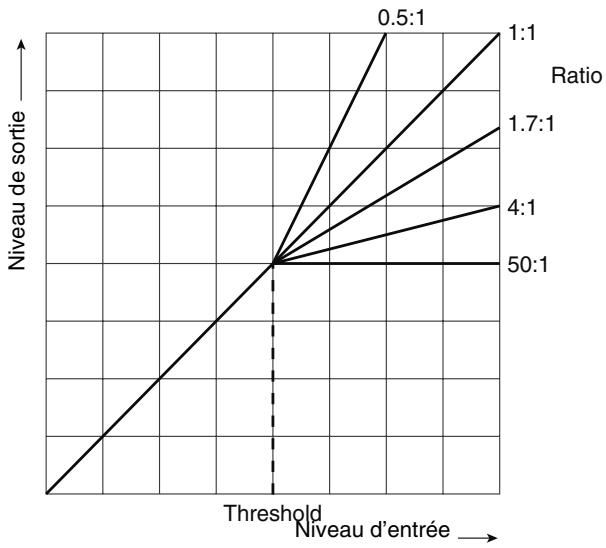
line
| Threshold | Ratio 0.5:1 | Ratio 1:1 | Ratio 1.7:1 | Ratio 4:1 | Ratio 50:1 |
| --------- | ----------- | --------- | ----------- | --------- | ---------- |
| Niveau d'entrée | 0.5:1 | 1:1 | 1.7:1 | 4:1 | 50:1 |
Egaliseur (EQ)
Vous disposez d'égaliseurs à trois bandes (aigu, médium et grave) pour parfaire le son.
![PAD EQ H R EQ Freq Gain CMP ON COMP LOW 630 -4 EQ MID 0.5 3.15k 0 HIGH 4k +4 EQ ON H & R H 9 [RIDE]](/content/2020/04/131089/images/06480df72ebd144677be8645eb17d61ed2ab9dd7d92461a0e29d4aa2368d90a9.jpg)
| Paramètre | Réglage | Description |
| Q | 0.5~8.0(uniquement pour MID) | Largeur de la bande de fréquences.Une valeur Q plus élevée rétrécit la bande. |
| Freq(Frequency) | 20~1k (LOW),20~8k (MID),1k~8k (HIGH) | Endroit où l’accentuation/atténuation a lieu. |
| Gain | -15~+15 (dB) | Taux d’accentuation/atténuation. |
Effet [AMBIENCE]
Vous pouvez déterminer le type d'environnement dans lequel vous jouez et modifier le son en conséquence.
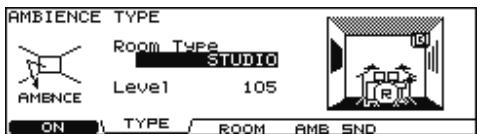
- Appuyez sur [AMBIENCE].
[AMBIENCE] s'allume.
- Appuyez sur F2\~F4 ou [CURSOR] pour sélectionner un paramètre.
- Utilisez [+/-] ou [VALUE] pour régler la valeur du paramètre.
- Appuyez sur F1 pour activer l'effet Ambience.
| Paramètre | Réglage | Description |
| [F2 (TYPE)] |
| Room Type | BEACH, LIVING ROOM, BATH ROOM, STUDIO, GARAGE, LOCKER ROOM, THEATER, CAVE, GYMNASIUM, DOME STADIUM | Type d'environnement ("Ambience"). |
| Level | 0~127 | Niveau Ambience total |
| [F3 (ROOM)] |
| Room Size | TINY, SMALL, MEDIUM, LARGE, HUGE | 5 tailles disponibles |
| Wall Type | WOOD, PLASTER, GLASS | Matière des murs |
| Mic Position | LOW, HIGH | Position du micro d'ambiance |
| Room Shape | 0-100 | Taille de la salle |
| [F4 (AMB SND)] |
| Send Level | 0~127 | Niveau d'envoi à l'effet Ambience de chaque instrument. |
* Le bouton [F5 (H & R)] à la page de réglage [F4 (AMB SND)] permet de choisir entre un réglage simultané ou individuel du son de la peau et du bord.
Multi-effets [SHIFT] + [AMBIENCE]
Le processeur multi-effets permet de personnaliser encore plus votre son et propose en outre diverses configurations de sortie.
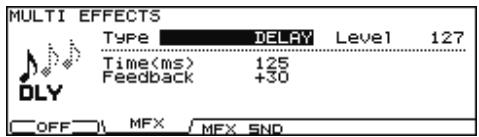
- Maintenez [SHIFT] enfoncé et appuyez sur [AMBIENCE].
[AMBIENCE] s'allume.
- Appuyez sur F2, F3 ou [CURSOR] pour sélectionner un paramètre.
- Utilisez [+/-] ou [VALUE] pour régler la valeur du paramètre.
- Appuyez sur F1 pour activer le multi-effet.
| Paramètre | Réglage | Description |
| [F2 (MFX)] |
| Type | DELAY, PANNING DELAY, FLANGER, PHASER, CHORUS | Type de multi-effet |
| Level | 0~127 | Niveau total de l'effet. |
| [F3 (MFX SND)] |
| Send Level | 0~127 | Niveau d'envoi à l'effet de chaque instrument. |
* Le bouton [F5 (H & R)] à la page de réglage [F3 (MFX SND)] permet de choisir entre un réglage simultané ou individuel du son de la peau et du bord.
Paramètres des multi-effets
DELAY
Ajoute un signal retardé (Delay).
| Paramètre | Réglage | Description |
| Time | 0~1600 (ms) | Retard du signal delay. |
| Feedback | -98~98 (%) | Détermine le niveau du signal delay réinjecté dans l'effet (valeur négative: inverse la phase). |
PANNING DELAY
Delay avec des échos à gauche et à droite
| Paramètre | Réglage | Description |
| TimeL | 0~1600 (ms) | Retard du signal delay. |
| TimeR |
| Level L | 0~127 | Niveau du signal delay. |
| Level R |
| Feedback | -98~98 (%) | Détermine le niveau du signal delay réinjecté dans l'effet (valeur négative: inverse la phase). |
FLANGER
Cet effet produit une résonance métallique qui monte et qui descend comme un avion à réaction décollant ou atterrissant.
| Paramètre | Réglage | Description |
| Delay | 0~15.0 (ms) | Retard du flanger |
| LFO Rate | 1~128 | Vitesse de modulation |
| Depth | 0~127 | Intensité de la modulation |
| Feedback | -98~98 (%) | Détermine le niveau du signal flanger réinjecté dans l'effet (valeur négative: inverse la phase). |
| Phase | 0~180 | Diffusion du son |
PHASER
Un phaser ajoute un son déphasé par rapport au son original et produit une modulation ondulante.
| Paramètre | Réglage | Description |
| Freq | 100–8000 (Hz) | Détermine la fréquence à laquelle le son est modulé. |
| LFO Rate | 1~128 | Vitesse de modulation |
| Depth | 0~127 | Intensité de la modulation |
| Resonance | 0~127 | Volume du feedback (réinjection) |
CHORUS
L'effet chorus rend le son plus riche et plus spacieux.
| Paramètre | Réglage | Description |
| Delay | 8.0~30.0 (ms) | Retard du chorus |
| LFO Rate | 1~128 | Vitesse de modulation |
| Depth | 0~127 | Intensité de la modulation |
| Phase | 0~180 | Diffusion du son |
Sélection du type de pad [F1 (BANK)]
Pour que le TD-12 reçoive correctement les signaux envoyés par les pads, sélectionnez le type de capteur (le type de pad utilisé) pour chaque entrée de capteur.
Type de capteur (Trigger Type)
Un type de capteur est un groupe de paramètres de capteur dont les réglages sont optimisés pour un pad particulier. Des indications telles que "KD85", "PD85" ou "VH11" etc. correspondent à des groupes de paramètres. Lorsque vous sélectionnez un type de capteur pour un pad, les paramètres sont réglés au mieux pour ce pad, ce qui évite tout problème de réglage durant le jeu. Si le résultat obtenu ne vous satisfait pas entièrement alors que vous avez sélectionné le bon type de capteur, affinez le réglage des divers paramètres pour le pad utilisé.
Banque de capteurs
Les banques de capteurs vous permettent de sauvegarder des séries de 15 réglages de capteur. Le grand numéro affiché à gauche de l'écran est le numéro de banque de capteurs (Trigger Bank). Amenez-y le curseur pour sélectionner une banque de capteurs.
1. Appuyez sur [TRIGGER]–[F1 (BANK)].
Le bouton [TRIGGER] s'allume et la page "TRIGGER BANK" apparaît.
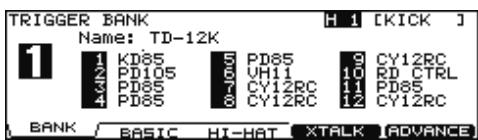
-
Utilisez [CURSOR (gauche)] pour amener le curseur sur le numéro de banque de capteurs.
-
Utilisez les boutons [+/-] ou [VALUE] pour sélectionner une banque de capteurs.
-
Appuyez sur [CURSOR (droite)] pour amener le curseur sur un type de capteur.
5. Frappez le pad à régler.
Le curseur se déplace sur le type de capteur du pad frappé.
Vous pouvez aussi effectuer la sélection avec les boutons [CURSOR] ou [TRIG SELECT].
6. Utilisez les boutons [+/-] ou la molette [VALUE] pour sélectionner le type de capteur.
| Type de capteur | Modèle utilisé |
| PD125 | PD-125 |
| PD120 | PD-120 |
| PD105 | PD-105 |
| PD100 | PD-100 |
| PD80R | PD-85, PD-80R, PD-80 |
| PD9 | PD-9 |
| PD8 | PD-8 |
| PD7 | PD-7 |
| PD6 | PD-6 |
| KD120 | KD-120 |
| KD80 | KD-85, KD-80 |
| KD8 | KD-8 |
| KD7 | KD-7 |
| CY15R | CY-15R |
| CY12RC | CY-12R/C |
| CY14C | CY-14C |
| CY8 | CY-8 |
| CY6 | CY-6 |
| CY12H | CY-12H |
| VH12 | VH-12 |
| VH11 | VH-11 |
| PAD1 | Pour pad autre que Roland |
| PAD2 |
| RT7K | RT-7K |
| RT5S | RT-5S |
| RT3T | RT-3T |
* Une fois le type de capteur sélectionné, les paramètres de capteur sont automatiquement optimisés pour le pad en question (à l'exception des paramètres d'annulation de diaphonie). Réglez ce paramètre en fonction des besoins.
* Lorsque le paramètre 3Way Trigger (capteur à 3 voies, p. 52) est activé "RD CTRL" apparaît comme type de capteur pour l'entrée TRIGGER INPUT 10 EDGE. Il est impossible de le changer.
Correspondances entre les entrées de capteur/pads et les méthodes de jeu
| Entrée de capteur | Pad maillé bi-capteur | Position de frappe | Nuance du rim shot |
| KICK | - | - | - |
| SNARE | o | o | o |
| TOM 1–3 | o | - | o |
| HI-HAT | - | - | - |
| CRASH 1, 2 | - | - | - |
| RIDE | - | o | - |
| EDGE | - | - | - |
| AUX 1, 2 | o | - | o |
* Les sons de frottement de balais (Brush Sweep) et cross stick ne sont disponibles que sur la caisse claire (SNARE).
* Chaque méthode de jeu peut être utilisée avec les instruments qui lui correspondent (p. 91).
Régler la sensibilité des pads [F2 (BASIC)]
Si vous utilisez des pads d'autres fabricants, réglez les paramètres suivants.
![ROLAND TD-12KX - Régler la sensibilité des pads [F2 (BASIC)] - 1](/content/2020/04/131089/images/c8db22961255566774169ce2ae2f061cc2732802a879fe60005fbc65d13a4479.jpg)
L'indicateur de dynamique à droite de l'écran affiche la force des seize dernières frappes en commençant par la plus récente.
1. Appuyez sur [TRIGGER]–[F2 (BASIC)].
Le bouton [TRIGGER] s'allume et la page "TRIGGER BASIC" apparaît.
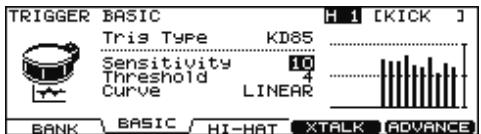
2. Utilisez [CURSOR (haut/bas)] pour sélectionner un paramètre.
3. Frappez le pad à régler.
La page contenant les paramètres du pad en question apparaît.
Vous pouvez aussi effectuer la sélection avec [TRIG SELECT].
4. Utilisez [+/-] ou [VALUE] pour régler la valeur du paramètre.
5. Une fois le réglage terminé, appuyez sur [EXIT] pour revenir à la page "DRUM KIT".
| Paramètre | Réglage | Description |
| Trig Type | Voyez p. 44. |
| Sensitivity | 1~32 | Sensibilité du pad |
| Threshold | 0~31 | Niveau minimum du pad |
| Curve | LINEAR, EXP1, EXP2, LOG1, LOG2, SPLINE, LOUD1, LOUD2 | Influence de la dynamique du jeu sur le volume |
Sensibilité du pad
Vous pouvez régler la sensibilité des pads en fonction de votre propre style de jeu.
Cela vous permet de contrôler le volume en fonction de la force exercée sur les pads.
Sensitivity: 1\~32
Une sensibilité accrue produit des volumes plus élevés pour des frappes douces.
Une sensibilité réduite du pad produit des volumes moins élevés même lorsque vous jouez fort.
Niveau minimum du pad (Threshold)
Avec ce paramètre, le capteur ne transmet que les signaux dépassant un certain niveau (puissance de frappe). Cela permet d'éviter qu'un pad ne résonne à cause des vibrations causées par d'autres pads.
Dans l'exemple suivant, vous entendrez le son B mais pas le son A ni le son C.
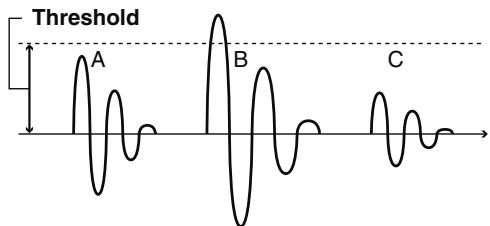
Threshold: 0\~31
Avec une valeur élevée, vous n'entendez rien si vous frappez légèrement le pad. Augmentez progressivement la valeur "Threshold" tout en frappant sur le pad. Effectuez ensuite le réglage qui vous convient. Répétez les essais et arrêtez-vous lorsque vous avez trouvé le bon réglage.
Influence de la dynamique du jeu sur le volume (Velocity Curve)
Ce paramètre vous permet de déterminer la relation entre la force de frappe (Velocity) et les changements de volume. Réglez cette courbe de sorte à obtenir une réponse aussi naturelle que possible.
Curve: LINEAR
Il s'agit du réglage standard. Cette "courbe" produit la correspondance la plus naturelle entre la force de frappe et les changements de volume.
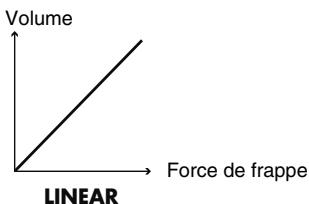
Chapitre 5. Paramètres de capteurs [TRIGGER]
Curve: EXP1, EXP2
Par comparaison avec la courbe LINEAR, plus la force de frappe est importante, plus le changement de volume est marqué.
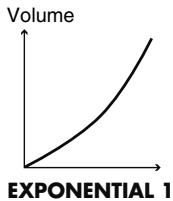
line
| EXPONENTIAL 1 | Volume |
| ------------ | ------ |
| 0 | 0 |
| 1 | 1 |
| 2 | 2 |
| 3 | 3 |
| 4 | 4 |
| 5 | 5 |
| 6 | 6 |
| 7 | 7 |
| 8 | 8 |
| 9 | 9 |
| 10 | 10 |
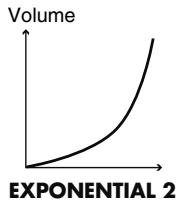
line
| EXPONENTIAL 2 | Volume |
| ------------ | ------ |
| 0 | 0 |
| 1 | 1 |
| 2 | 2 |
| 3 | 3 |
| 4 | 4 |
| 5 | 5 |
| 6 | 6 |
| 7 | 7 |
| 8 | 8 |
| 9 | 9 |
| 10 | 10 |
Force de frappe
Curve: LOG1, LOG2
Par comparaison avec la courbe LINEAR, plus la frappe est douce, plus le changement de volume est marqué.
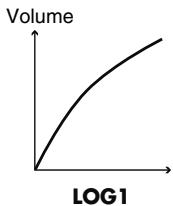
Des changements extrêmes se produisent en fonction de la force de frappe.
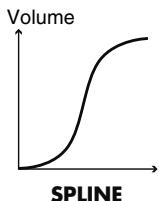
La réponse à la force de frappe est minime; il est donc plus facile de garder un volume élevé. Si vous utilisez des capteurs de batterie, ces réglages permettent de maintenir des niveaux stables.
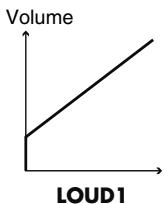
line
| LOUD1 | Volume |
| ----- | ------ |
| 0 | 0 |
| 1 | 1 |
| 2 | 2 |
| 3 | 3 |
| 4 | 4 |
| 5 | 5 |
| 6 | 6 |
| 7 | 7 |
| 8 | 8 |
| 9 | 9 |
| 10 | 10 |
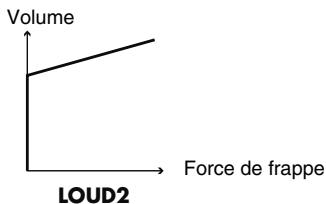
line
| Force de frappe | Volume |
| --------------- | ------ |
| LOUD2 | 0 |
Réglage du charleston [F3 (HI-HAT)]
1. Appuyez sur [TRIGGER]–[F3 (HI-HAT)].
Le bouton [TRIGGER] s'allume et la page "TRIGGER HIHAT" apparaît.
![ROLAND TD-12KX - Appuyez sur [TRIGGER]–[F3 (HI-HAT)]. - 1](/content/2020/04/131089/images/e88f448e3a7f44656f151664517abc2f549f5de075487c05f6914ccb09292e73.jpg)
- Utilisez [CURSOR (haut/bas)] pour sélectionner un paramètre.
- Utilisez [+/-] ou [VALUE] pour régler la valeur du paramètre.
- Une fois le réglage terminé, appuyez sur [EXIT] pour revenir à la page "DRUM KIT".
| Paramètre | Réglage | Description |
| Hi-Hat Ctrl Type | VH12, VH11/FD | Type de charlestonVH12: VH-12VH11/FD: VH-11, FD-8 |
| Quand HH Ctrl Type est réglé sur “VH12” |
| Offset | -100~+100 | Ouverture du charleston. Plus la valeur est élevée, plus l'ouverture est importante. Après le réglage automatique (p. 48), vous pouvez affiner le réglage jusqu'à ce que vous obteniez le résultat voulu. |
| Foot Splash Sens | -10~+10 | Facilité d'action de la pédale pour jouer un splash. |
| Noise Cancel | 1~3 | Force nécessaire pour annuler le bruit de corps et de bord lorsque vous actionnez la pédale. Plus la valeur est élevée, plus il est difficile d'exclure le bruit indésirable. |
| Quand HH Ctrl Type est réglé sur “VH11/FD” |
| Foot Splash Sens | -10~+10 | Facilité d'action de la pédale pour jouer un splash. |
| CC Max | 90, 127 | Plage maximale des valeurs des commandes de contrôle (CC) transmises en enfonçant complètement la pédale. |
| CC Resolution | NORMAL, HIGH | Résolution des données trans-mises par la pédale de charles-ton. (*1) |
*1: Lorsque vous pilotez la hauteur avec la pédale de charleston (p. 38), les changements de hauteur sont réguliers si vous choisissez "High".
Brancher le VH-11 et régler le TD-12
Brancher le charleston (Hi-Hat)
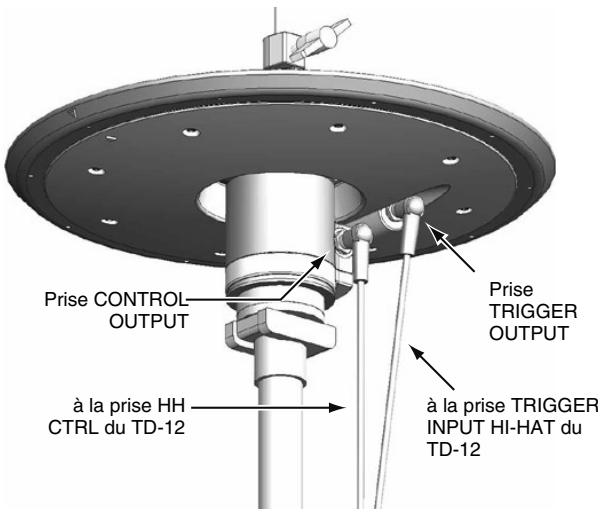
Effectuer les réglages du charleston
- Vérifiez que le VH-11 et le TD-12 sont branchés correctement.
- Après avoir vérifié que le charleston ne touche pas du tout le capteur de mouvement, mettez le TD-12 sous tension.
* Il est impossible de régler le décalage correctement si le charleston touche le capteur de mouvement lors de la mise sous tension.
- Desserrez le papillon du tilter et laissez le charleston reposer naturellement sur le capteur de mouvement.
- Appuyez sur [TRIGGER]–[F1 (BANK)].
Le bouton [TRIGGER] s'allume et la page "TRIGGER BANK" apparaît.
- Appuyez sur [CURSOR] pour amener le curseur sur le type de capteur pour l'entrée TRIGGER INPUT 6.
- Utilisez [+/-] ou [VALUE] pour choisir "VH11".
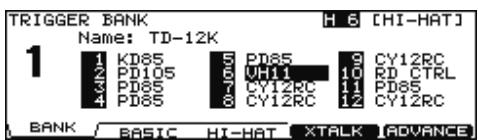
- Appuyez sur [F3 (HI-HAT)].
La page "TRIGGER HI-HAT" apparaît.
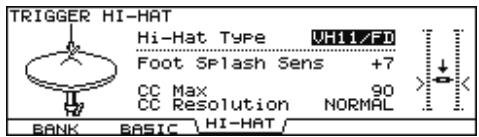
- Vérifiez les réglages du TD-12.
| Paramètre | Réglage |
| Hi-Hat Type | VH11/FD |
| CC Max | 90 |
| CC Resolution | NORMAL |
- Tout en gardant un œil sur l'indicateur affiché du côté droit de l'écran du TD-12, réglez le décalage avec la vis de réglage du décalage VH du VH-11.
Réglez le décalage de sorte à afficher un symbole ▶◀ noir sur l'indicateur.
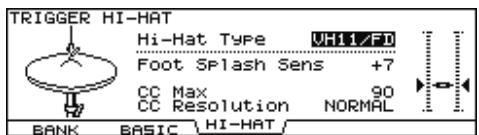
Vis de réglage du décalage VH
Si le son de charleston fermé est difficile à obtenir, tournez la vis de réglage du décalage VH en direction "CLOSE". Si le son de charleston ouvert est difficile à obtenir, tournez la vis de réglage du décalage en direction "OPEN".

Si le son est coupé quand vous frappez fort sur le charleston, tournez la vis de réglage du décalage VH en direction "OPEN".
- Si nécessaire, effectuez d'autres réglages (p. 46).
Brancher le VH-12 et régler le TD-12
Brancher le charleston (Hi-Hat)
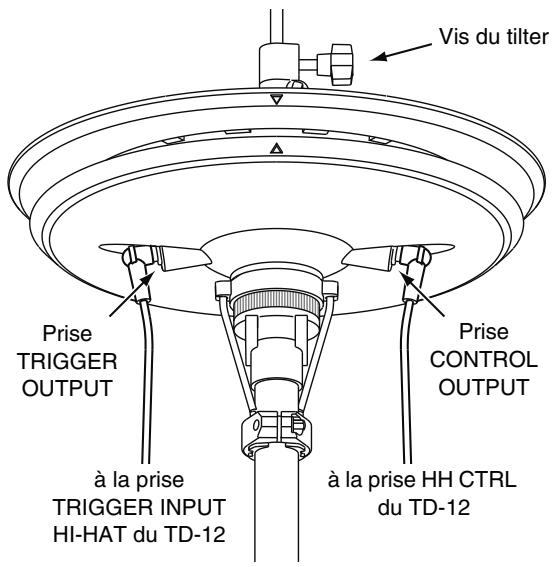
Régler le décalage (Offset)
- Appuyez sur [TRIGGER]–[F1 (BANK)].
Le bouton [TRIGGER] s'allume et la page "TRIGGER BANK" apparaît.
- Appuyez sur [CURSOR] pour amener le curseur sur le type de capteur pour l'entrée TRIGGER INPUT 6.
- Utilisez [+/-] ou [VALUE] pour choisir "VH12".
- Appuyez sur [F3 (HI-HAT)].
La page "TRIGGER HI-HAT" apparaît.
- Réglez le paramètre Hi-Hat Type sur "VH12".
- Appuyez sur [F5 (OFFSET)].
La page "VH OFFSET ADJUSTMENT" apparaît.
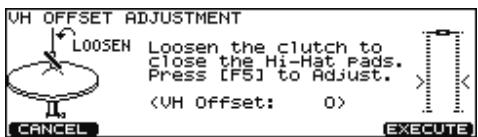
- Desserrez la vis du tilter de la cymbale supérieure et laissez-la reposer sur la cymbale inférieure.
* Ne touchez PAS les cymbales ou la pédale du charleston.
- Appuyez sur [F5 (EXECUTE)].
[TRIGGER] clignote et le paramètre "VH Offset" est automatiquement réglé.
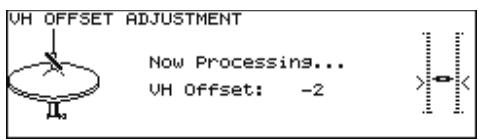
Quand le réglage est terminé, le bouton [TRIGGER] cesse de clignoter et reste allumé; la page suivante apparaît.
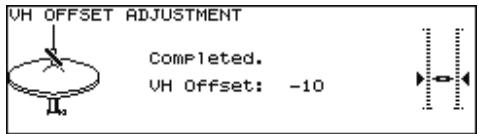
- Si nécessaire, effectuez d'autres réglages (p. 46).

Quand Hi-Hat Type est réglé sur "VH12", vous pouvez aussi effectuer cette opération en maintenant [KIT] enfoncé et en appuyant sur [TRIGGER] (p. 20).
Brancher et régler la pédale de commande de charleston (série FD)
Effectuer les réglages du charleston
- Appuyez sur [TRIGGER]–[F3 (HI-HAT)].
Le bouton [TRIGGER] s'allume et la page "TRIGGER HI-HAT" apparaît.
- Réglez le paramètre Hi-Hat Type sur "VH11/FD".
- Si nécessaire, effectuez d'autres réglages (p. 46).
Eliminer la diaphonie entre les pads [F4 (XTALK)]
Lorsque deux pads sont montés sur le même stand, le fait de frapper l'un d'eux risque aussi de déclencher l'autre. (Ce phénomène est appelé diaphonie). Pour éliminer ce problème, réglez le paramètre Xtalk Cancel (annulation de diaphonie) pour le pad résonnant intempestivement.
![ROLAND TD-12KX - Eliminer la diaphonie entre les pads [F4 (XTALK)] - 1](/content/2020/04/131089/images/407fc631f4250d819920dad8e009ca150b8b2dd90289b5d224bbec94651f90f8.jpg)
Dans certains cas, vous pouvez éviter la diaphonie entre deux pads en les espaçant davantage.
- Appuyez sur [TRIGGER] - [F1 (BANK)] - [F4 (XTALK)].
- Utilisez les boutons F1\~F3 pour sélectionner un paramètre.
- Frappez le pad à régler.
Le curseur se déplace sur le numéro d'entrée correspondant au pad frappé. Vous pouvez aussi effectuer la sélection avec les boutons [CURSOR] ou [TRIG SELECT].
- Utilisez [+/-] ou [VALUE] pour régler la valeur du paramètre.
- Une fois le réglage terminé, appuyez sur [EXIT] pour revenir à la page "DRUM KIT".
Déterminez le type de fixation du pad.
PAD: Fixation de pad
CYMBAL: Fixation de cymbale
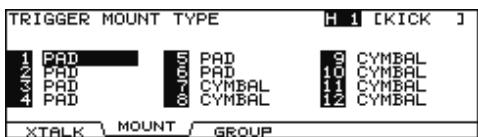
L'annulation de la diaphonie concerne les pads réglés sur le même numéro.
![TRIGGER XTALK GROUP H 1 [KICK] 1 GRP 1 2 GRP 1 3 GRP 1 4 GRP 1 5 GRP 1 6 GRP 1 7 GRP 1 8 GRP 1 9 GRP 1 10 GRP 1 11 GRP 1 12 GRP 1 XTALK MOUNT GROUP/](/content/2020/04/131089/images/6a7d1bcf6570e46a35a7b430eb092c9797b670196d1ea6530d6fbe9e8a83c7d8.jpg)
Exemple de diaphonie: vous frappez le pad de caisse claire et le tom 1 sonne aussi.
Assignez la caisse claire et le tom 1 au même groupe XTALK GROUP. Augmentez la valeur "XTALK CANCEL" pour le pad du tom 1. Le tom 1 sera ainsi moins sensible aux autres pads. Avec un réglage "OFF", la diaphonie n'est pas annulée.
* Si la valeur est trop élevée, vous risquez d'avoir un problème quand vous frappez simultanément deux pads: celui sur lequel vous avez tapé moins fort risque d'être inaudible. Soyez donc prudent et réglez ce paramètre sur la valeur minimum nécessaire pour éviter la diaphonie.
Paramètres avancés de capteur ([F5 (ADVANCE)]).
Une fois le type de capteur (Trigger Type) sélectionné, les paramètres avancés de capteur (Trigger Advanced) sont automatiquement optimisés pour chaque pad (p. 44) et ne nécessitent aucun réglage sauf si vous rencontrez les problèmes évoqués dans les descriptions de ces paramètres.
- Appuyez sur [TRIGGER]–[F1 (BANK)]–[F5 (ADVANCE)].
- Appuyez sur F1\~F3 et sur [CURSOR (haut/bas)] pour sélectionner un paramètre.
- Frappez le pad à régler.
La page contenant les paramètres du pad frappé apparaît. Vous pouvez aussi effectuer la sélection avec [TRIG SELECT].
- Utilisez [+/-] ou [VALUE] pour régler la valeur du paramètre.
- Une fois le réglage terminé, appuyez sur [EXIT] pour revenir à la page "DRUM KIT".
| Paramètre | Réglage | Description |
| [F1 (SCAN)] |
| TRIGGER ADVANCED SCAN H 1 [KICK] Tris Type KD85 Scan Time (ms) 2.0 Retrig Cancel 6 Mask Time (ms) 10 SCAN RIM 3-WAY NAME |
| Trig Type | voyez p. 44. |
| Scan Time | 0~4.0 (ms) | Temps de détection du signal de capteur |
| Retrig Cancel | 1~16 | Détection de l'atténuation du signal de capteur |
| Mask Time | 0~64 (ms) | Empêcher le double déclenchement (p. 50) |
[F2 (RIM)]![ROLAND TD-12KX - Paramètres avancés de capteur ([F5 (ADVANCE)]). - 1](/content/2020/04/131089/images/b95b766c633016b5ff271bd55b2b9a312a429b7f2664a2461e4edd54385e1f83.jpg) |
| Trig Type | voyez p. 44. |
| Rim Gain | 0~3.2 | Réponse dynamique du bord (rim ou edge) (p. 51) |
| RimShot Adjust | 0~8.0 | Sensibilité du rim shot (p. 51) |
| XStick Thrshld | 0~127 | Réponse du cross stick (p. 51) |
[F3 (3-WAY)]![ROLAND TD-12KX - Paramètres avancés de capteur ([F5 (ADVANCE)]). - 2](/content/2020/04/131089/images/9204d4078e5c1ae8b0cb2f787c4ef3f2de234d8533b50d7b6517ed683c021f3d.jpg) |
| 3Way Trigger (Ride & Edge) | OFF, ON | Détection du jeu sur le corps, le dôme et le bord (p. 52) |
| [F5 (NAME)]Nom de la banque de capteurs (p. 52) |
Temps de détection du signal de capteur (Scan Time)
Comme le temps nécessaire à la forme d'onde du signal du capteur pour atteindre son niveau maximum peut varier légèrement en fonction des caractéristiques des pads ou des micros pour batterie acoustique, des frappes de force identiques peuvent produire des volumes différents. Dans ce cas, vous pouvez régler le paramètre "Scan Time" pour que votre jeu soit détecté avec plus de précision.
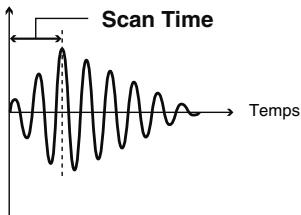
Frappez le pad avec une force constante et augmentez progressivement la valeur Scan Time à partir de 0ms jusqu'à ce que le volume se stabilise au niveau le plus élevé. Avec ce réglage, essayez ensuite des frappes douces et des frappes fortes et assurez-vous que le volume change en conséquence.
* Plus la valeur est élevée, plus il faut du temps avant que le son ne soit produit. Choisissez donc la valeur la plus basse possible.
Détection de l'atténuation du signal de capteur (Retrig Cancel)
Remarque importante si vous utilisez des capteurs pour batterie acoustique: Ces micros produisent parfois des formes d'onde modifiées qui peuvent générer des sons intempestifs au point A de l'illustration suivante (Retrigger).
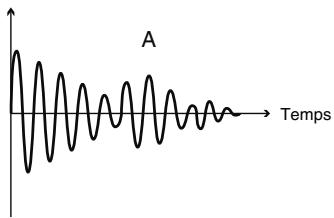
Ce phénomène se produit surtout dans la chute de la forme d'onde. La fonction Retrig Cancel détecte ce genre de distorsion et empêche tout redéclenchement (retrigger).
Retrig Cancel: 1\~16
En frappant de façon répétée sur le pad, augmentez la valeur "Retrig Cancel" jusqu'à ce qu'il n'y ait plus de redéclenchement.
* Si vous choisissez une valeur trop élevée pour empêcher le redéclenchement, il risque d'y avoir des pertes de sons lorsque vous jouez rapidement (roulements etc.). Choisissez la valeur la plus basse possible tout en veillant à empêcher le redéclenchement.

Vous pouvez aussi éliminer ce problème de redéclenchement en définissant un temps de masquage (Mask Time). Mask Time empêche la détection de signaux de redéclenchement s'ils se produisent dans un laps de temps donné après le dernier signal de déclenchement. Retrigger Cancel détecte l'atténuation du signal de déclenchement et déclenche le son après avoir reconnu les signaux déclenchés par frappe sur la peau et éliminé les faux déclenchements.
Empêcher le double déclenchement (Mask Time)
Lorsque vous jouez de la grosse caisse, le maillet peut rebon-dir et frapper la peau une seconde fois (avec les batteries acoustiques, le maillet reste parfois contre la peau); cela provoque un double déclenchement (et produit deux sons au lieu d'un). Le paramètre Mask Time (temps de masquage) vous permet d'éviter ce problème. Lorsque vous frappez un pad, tous les déclenchements successifs se produisant au cours du laps de temps défini par "Mask Time" (0\~64 ms) sont ignorés.
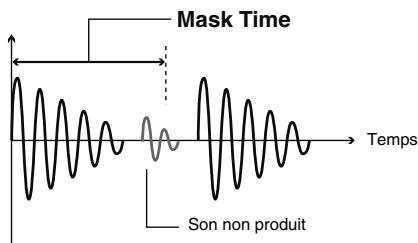
Mask Time: 0\~64 (ms)
Réglez la valeur “Mask Time” tout en frappant sur le pad. Si vous utilisez la pédale de grosse caisse, essayez de faire rebondir le maillet pour qu’il frappe très rapidement une seconde fois la peau puis augmentez la valeur “Mask Time” jusqu’à ce que le rebond ne génère plus de son.
* Cependant, si vous choisissez une valeur élevée, il sera difficile de jouer très rapidement. Optez donc pour une valeur aussi basse que possible.

Si vous entendez plusieurs sons lorsque vous frappez une fois la peau, faites appel à la fonction Retrig Cancel.
Réponse dynamique du bord (Rim Gain)
Lorsque vous utilisez un pad PD-125/120/105/85/80R, PD-9/8/7, CY, un charleston VH-12/11 ou un capteur pour batterie acoustique RT-5S, vous pouvez régler le rapport entre la force avec laquelle vous jouez sur le bord (Rim pour une peau et Edge pour une cymbale) et le volume qui en résulte.
Rim Gain: 0\~3.2
Une valeur élevée permet au bord (Rim/Edge) de produire des volumes élevés pour des frappes douces. Une valeur faible produit des volumes moins élevés même lorsque vous jouez fort.
Sensibilité du rim shot (Rim Shot Adjust)
Si vous utilisez un pad PD-125/120/105/85/80R ou un capteur acoustique RT-5S, vous pouvez régler la sensibilité du bord (rim) à la frappe.
Il peut arriver que vous entendiez un son rim lorsque vous frappez la peau avec force. Vous pouvez améliorer la situation en diminuant la valeur "RimShot Adjust".
* Si, par contre, la valeur est trop basse, vous risquez d'avoir des difficultés à produire un rim shot.
Seuil du cross stick (XStick Thrshld)
Avec un pad PD-125/120/105/85/80R ou un capteur RT-5S, vous pouvez déterminer le point de transition entre les sons cross stick et rim shot.
Plus cette valeur est élevée, plus il sera facile de produire des sons cross stick. Avec une valeur "0", un jeu cross stick produit un son de rim shot ouvert.
* Si vous choisissez une valeur excessivement élevée, vous risquez d'entendre un cross stick lorsque vous jouez un rim shot ouvert.
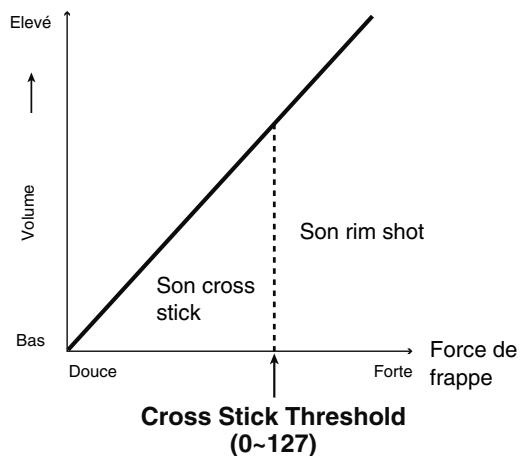
line
| Force de frappe | Volume |
| --------------- | ------ |
| Douce | Bas |
| Forte | Elevé |
Tri-capteur: corps, dôme et bord (3Way Trigger)
Si vous utilisez la CY-15R ou la CY-12R/C pour la cymbale RIDE, vous bénéficiez de trois capteurs (corps, dôme et bord).
Effectuez les connexions comme illustré ci-dessous et activez le paramètre 3Way Trigger (ON).
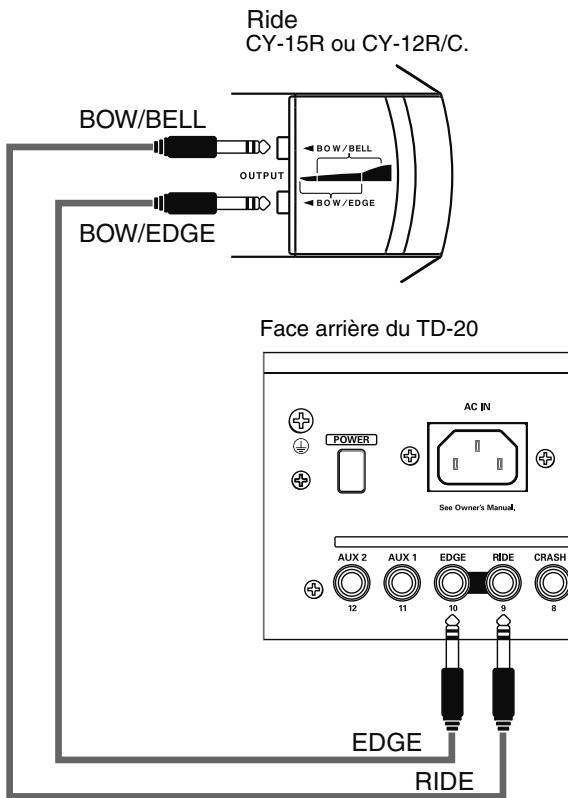
Correspondances entre la technique de jeu et l'entrée de capteur
| Technique | TD-12 TRIGGER INPUT |
| Frappe sur le corps | 9 RIDE Head |
| Frappe sur le dôme | 9 RIDE Rim |
| Frappe sur le bord | 10 EDGE Rim |
* Le son "Head" de l'entrée TRIGGER INPUT 10 EDGE n'est pas disponible.
* Lorsque le paramètre 3Way Trigger (capteur à 3 voies) est sur "ON", "RD CTRL" apparaît comme type de capteur pour l'entrée TRIGGER INPUT 10 EDGE. Il est impossible de le changer.
Assigner un nom à une banque de capteurs [F5 (Name)]
Vous pouvez assigner un nom comptant jusqu'à 12 caractères aux banques de capteurs.
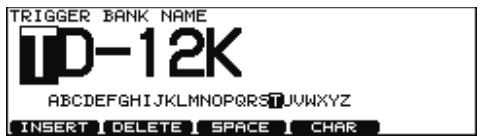
- A la page "TRIGGER BANK", sélectionnez la banque de capteur à nommer.
- [F5 (ADVANCE)]-[F5 (NAME)].
La page "TRIGGER BANK NAME" apparaît.
- Appuyez sur [CURSOR (gauche/droite)] pour amener le curseur sur le caractère à changer.
- Utilisez [VALUE], [+/-] ou [CURSOR (haut/bas)] pour changer le caractère.
Boutons de fonction
[F1 (INSERT)]
Insère un espace à l'emplacement du curseur.
[F2 (DELETE)]
Efface le caractère à l'emplacement du curseur.
[F3 (SPACE)]
Remplace le caractère situé à la position du curseur par un espace vide.
[F4 (CHAR)]
Le caractère situé à la position du curseur alterne entre majuscules et minuscules ou entre chiffres et symboles.
- Lorsque vous avez terminé, appuyez sur [EXIT].
Le séquenceur du TD-12 compte six parties. La partie de batterie (Drums) sert à enregistrer puis reproduire ce qui est joué sur les pads. A celle-ci s'ajoutent les parties de la mélodie (Melody), de la basse (Bass), des accompagnements 1 et 2 (Backing 1 et 2) ainsi que de la percussion.
L'ensemble de ces six parties est appelé motif ou Pattern.
Motifs préprogrammés (Preset P1\~150)
Il n'est pas possible de modifier les réglages des motifs préprogrammés (Preset). Vous pouvez les utiliser pour vos exercices ou pour un concert.
Motifs utilisateur (User U151\~250)
Utilisez ces mémoires de motifs comme vous le voulez. Vous pouvez enregistrer directement ce que vous jouez sur les pads ou sur un clavier MIDI externe en temps réel (p. 64). Les réglages des motifs utilisateur sont sauvegardés automatiquement.
Utiliser les motifs préprogrammés (Preset)
Vous pouvez vérifier divers réglages des motifs préprogrammés mais vous ne pouvez pas les changer. Il est impossible d'enregistrer un motif préprogrammé.
* Comme il est impossible d'enregistrer des données dans un motif préprogrammé, l'avertissement suivant apparaît si vous appuyez sur [REC].
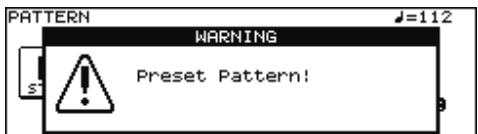
Si vous souhaitez modifier un motif préprogrammé ou l'utiliser comme base pour un motif personnel, copiez-le dans une mémoire utilisateur (p. 67).
Droits d'auteur des motifs préprogrammés
Les sons, les phrases et les motifs contenus dans ce produit sont des enregistrements protégés par un copyright. Par la présente, Roland donne aux acquéreurs de ce produit la permission d'utiliser les enregistrements contenus dans ce produit pour la création et l'enregistrement d'oeuvres musicales originales à condition que les enregistrements contenus dans ce produit ne soient pas échantillonnés, téléchargés ou réenregistrés de toute manière que ce soit, en tout ou en partie, pour quelque fin que ce soit; la transmission de ces enregistrements, notamment, en tout ou en partie, via l'internet ou tout autre moyen numérique ou analogique de transmission et/ou la fabrication à des fins commerciales ou autres de séries d'échantillons, phrases ou motifs sur CD-ROM ou autres supports sont interdites. Les enregistrements contenus dans ce produit sont des oeuvres originales de Roland Corporation. Roland n'est pas responsable de l'utilisation faite des enregistrements contenus dans ce produit et rejette toute responsabilité pour une éventuelle infraction des droits d'auteur d'un parti tiers découlant de l'utilisation des sons, phrases et motifs de ce produit.
Opérations élémentaires

[PATTERN]:
Sélection des motifs. Ce bouton affiche la page principale du séquenceur.
[STOP]
Arrête la reproduction du motif. Si vous actionnez ce bouton quand le motif est à l'arrêt, vous retournez au début du motif.
[PLAY]
Lance la reproduction du motif.
[REC]
Passe en mode d'attente d'enregistrement.
[TEMPO]
Règle le tempo (p. 55).
[CURSOR (haut)]
Si vous actionnez ce bouton quand le motif est à l'arrêt, vous retournez au début du motif.
[CURSOR (gauche)]
Si vous actionnez ce bouton quand le motif est à l'arrêt, vous retournez à la mesure précédente dans le motif.
[CURSOR (droite)]
Si vous actionnez ce bouton quand le motif est à l'arrêt, vous passez à la mesure suivante dans le motif.
[CURSOR (bas)]
Si vous actionnez ce bouton quand le motif est à l'arrêt, vous passez à la fin du motif.
* Vous ne pouvez pas utiliser les boutons [CURSOR] durant la reproduction du motif.
Sélectionner un motif [PATTERN]
![ROLAND TD-12KX - Sélectionner un motif [PATTERN] - 1](/content/2020/04/131089/images/038877d4e42d90264baf8e58cf68f8b3f4252a97cb7b86dc04ddef0726469174.jpg)
1. Appuyez sur [PATTERN].
Le bouton [PATTERN] s'allume et la page "PATTERN" apparaît.
2. Utilisez [+/-] ou [VALUE] pour sélectionner un motif.
* Si vous appuyez sur [F5 (NEW)], le motif vide ayant le numéro le plus bas est sélectionné.
Page "PATTERN"
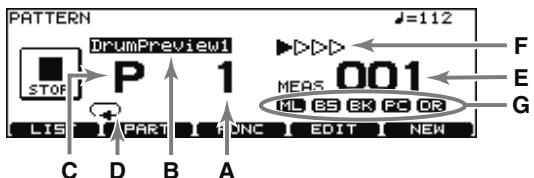
A: Numéro de motif
Numéro du motif sélectionné.
B: Nom de motif
Nom du motif sélectionné.
C: Type de motif
"P" désigne un motif preset (préprogrammé) et "U" un motif utilisateur. Si vous choisissez un motif vide, un astérisque (*) apparaît.
D: Type de reproduction de motif (p. 61)
E: Numéro de mesure
La reproduction commence à partir de la mesure indiquée ici lorsque vous appuyez sur [PLAY].
F: Métrique
G: Etat coupé/audible des parties (p. 60)
IDÉE
Lorsque les réglages sont terminés, appuyez sur [PATTERN] pour afficher cette page. Cela évite d'écraser les données par inadvertance durant le jeu.
Sélection d'un motif dans une liste [F1 (LIST)]
Cette page affiche une liste de motifs et vous permet d'en sélectionner un.
Cette liste contient le numéro du motif, son nom, sa métrique, le nombre de mesures, le type de reproduction et son tempo.
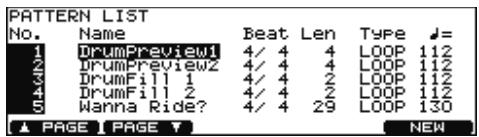
1. Appuyez sur [PATTERN]–[F1 (LIST)].
La page "PATTERN LIST" apparaît.
2. Utilisez [VALUE], [+/-] ou [CURSOR (haut/bas)] pour sélectionner un motif.
Boutons de fonction
[F1 (▲ PAGE)]
Ce bouton vous fait passer à la page précédente de la liste.
[F2 (PAGE ▼)]
La page suivante de la liste s'affiche.
[F5 (NEW)]
Le motif vide ayant le numéro le plus bas est sélectionné.
3. Appuyez sur [EXIT] pour revenir à la page "PATTERN".
Reproduction d'un motif [PLAY]
![ROLAND TD-12KX - Reproduction d'un motif [PLAY] - 1](/content/2020/04/131089/images/fb6691e4e28dd0b0237e3d960525bc8a4dd85bdb99b1ecad74a76d6731c86b96.jpg)
1. Sélectionnez le motif voulu.
2. Appuyez sur [PLAY].
[PLAY] s'allume et la reproduction du motif commence.
3. Appuyez sur le bouton [STOP] pour arrêter la reproduction du motif.
[PLAY] s'éteint et vous retournez au début de la mesure en cours de reproduction à ce moment-là.
4. Appuyez de nouveau sur [STOP] pour retourner au début du motif.
Réglage du tempo
1. Appuyez sur [TEMPO].
Le bouton [TEMPO] s'allume et la page "TEMPO" apparaît.
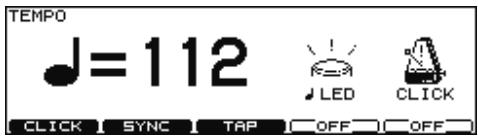
- Utilisez [+/-] ou [VALUE] pour choisir le tempo.
- Appuyez sur [EXIT] pour revenir à la page "DRUM KIT".
Régler le tempo en le battant (Tap Tempo)
Vous pouvez régler le tempo en frappant un pad ou le bouton [PREVIEW] plusieurs fois à intervalle d'une noire selon le tempo voulu.
1. Appuyez sur [TEMPO].
Le bouton [TEMPO] s'allume et la page "TEMPO" apparaît.
2. Appuyez sur [F3 (TAP)].
La page "TAP TEMPO" apparaît.
![ROLAND TD-12KX - Appuyez sur [F3 (TAP)]. - 1](/content/2020/04/131089/images/6639394f7512ffc11e797a0de9a0ef6db29569b0794ec94edd4031ae8162b3c2.jpg)
- Utilisez la touche [CURSOR (haut)] pour amener le curseur sur "Tap Switch".
- Utilisez [+/-] ou [VALUE] pour régler ce paramètre sur "ON".
- Appuyez sur [CURSOR (bas)] pour amener le curseur sur "Tap Pad".
- Utilisez les boutons [+/-] ou la molette [VALUE] pour sélectionner le pad (ou le bouton [PREVIEW]) sur lequel vous voulez taper le tempo.
- Appuyez sur [KIT] pour revenir à la page "DRUM KIT".
Quand Tap Switch est sur "ON", le tempo est affiché dans le coin supérieur droit de l'écran.
Synchronisation avec un appareil MIDI externe
Cette section décrit les réglages permettant de synchroniser un séquenceur MIDI externe avec le séquenceur du TD-12. L'appareil en charge de la reproduction est appelé appareil "maître" et celui qui se synchronise sur la reproduction est "l'esclave".
1. Appuyez sur [TEMPO].
Le bouton [TEMPO] s'allume et la page "TEMPO" apparaît.
2. Appuyez sur [F2 (SYNC)].
La page "TEMPO SYNC" apparaît.
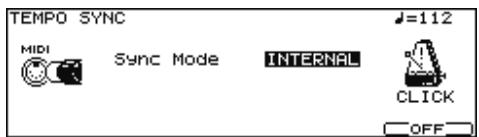
- Utilisez [+/-] ou [VALUE] pour effectuer les réglages.
- Appuyez sur [KIT] pour revenir à la page "DRUM KIT".
| Paramètre | Réglage | Description |
| Sync Mode | INTERNAL, EXTERNAL,AUTO, REMOTE | Voyez ci-dessous. |
INTERNAL:
Le tempo du TD-12 sera utilisé pour la reproduction et l'enregistrement. A la sortie d'usine, ce réglage est en vigueur.
EXTERNAL:
Le séquenceur du TD-12 suit le tempo (horloge MIDI) de l'appareil externe.
AUTO:
Ce paramètre pratique combine les caractéristiques des paramètres INTERNAL et EXTERNAL. Si aucun signal de synchronisation n'est reçu, le tempo du TD-12 sert pour la reproduction et l'enregistrement. Lorsqu'un signal de synchronisation est envoyé par un appareil externe, le TD-12 se synchronise sur ce signal.
REMOTE:
Le TD-12 obéit aux messages start/pause/stop reçus d'un appareil externe mais la reproduction se fait selon son propre tempo.
Synchronisation sur l'horloge d'un séquenceur externe
Dans ce cas, le TD-12 est asservi au séquenceur externe.
- Reliez la prise MIDI IN du TD-12 à la prise MIDI OUT du séquenceur externe avec un câble MIDI.
- Réglez Sync Mode sur "EXTERNAL".
3. Lancez la reproduction sur le séquenceur externe.
La reproduction synchronisée démarre.
Paramètres des parties [F2 (PART)]
Page "PATTERN PART" (pour motif utilisateur uniquement)
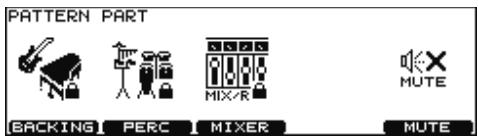
Paramètres de la partie d'accompagnement [F1 (BACKING)]
Voici comment sélectionner l'instrument utilisé pour les parties d'accompagnement, de mélodie et de basse (et non pour les parties de batterie et de percussion).
1. Appuyez sur [PATTERN]–[F2 (PART)].
La page "PATTERN PART" apparaît.
2. Appuyez sur [F1 (BACKING)].
La page "MELODY (BASS, BACKING1, BACKING2) PART" apparaît.
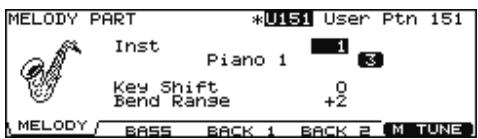
3. Appuyez sur [F1]\~[F4] pour sélectionner la partie à régler.
F3: Accompagnement 1
F4: Accompagnement 2
4. Utilisez [CURSOR (haut/bas)] pour sélectionner un paramètre.
5. Utilisez [+/-] ou [VALUE] pour effectuer les réglages.
| Paramètre | Réglage | Description |
| Inst | Voyez Instruments d'accompagnement (p. 94). | Instrument choisi pour la partie |
| Paramètre | Réglage | Description |
| Key Shift | -24~0~+24 | Décale la hauteur globale par demi-tons. |
| Bend Range | 0~+24 | Changement de hauteur maxi-mum avec le pitch bend (en demi-tons). |
Numéros d'instrument/Noms d'instrument
Vous pouvez changer le son en changeant le numéro d'instrument. Un numéro d'instrument propose plusieurs variations portant chacune un nom différent.
Les numéros d'instrument correspondent aux numéros de programme (1\~128).
Variations
Les variations proposent des sons légèrement différents pour un même numéro d'instrument. Le nombre de variations change selon le numéro d'instrument.
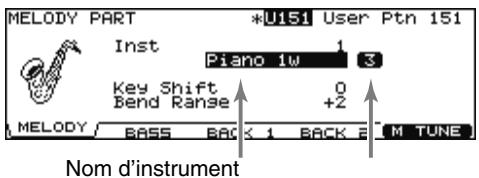
Nombre de variations
Accord global
Vous pouvez régler l'accord global pour les parties Melody, Bass, Backing 1 et Backing 2.
1. Appuyez sur [PATTERN]–[F2 (PART)]–[F2 (BACKING)]–[F5 (M TUNE)].
La page "MASTER TUNE" apparaît.
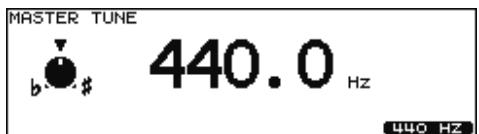
2. Utilisez les boutons [+/-] ou la molette [VALUE] pour effectuer les réglages.
Master Tune: 415.3\~466.2Hz
* Pour ramener l'accord sur 440.0Hz, appuyez sur [F5 (440Hz)].
Paramètres de la partie de percussion [F2 (PERC)]
Choisir un set de percussion
Un groupe de différents instruments de percussion est appelé un set de percussion. Vous disposez de 8 sets de percussion contenant un instrument par numéro de note (128). Vous pouvez donc utiliser plusieurs instruments simultanément. Vous pouvez les éditer et utiliser les effets des instruments d'accompagnement.
1. Appuyez sur [PATTERN]–[F2 (PART)].
La page "PATTERN PART" apparaît.
2. Appuyez sur [F2 (PERC)].
La page "PERCUSSION PART" apparaît.
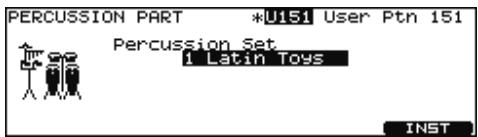
3. Utilisez [+/-] ou [VALUE] pour sélectionner le set de percussion.
Sets de percussion
Le TD-12 dispose de huit sets de percussion.
Vous pouvez choisir le set de percussion utilisé pour chaque motif avec le paramètre Percussion Part du motif (appuyez sur [PATTERN]–[(F2 (PART)]–[F2 (PERC)]).
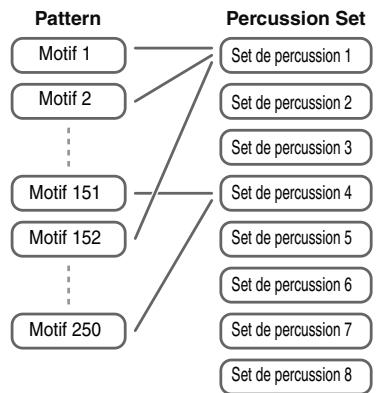
flowchart
graph TD
    A["Motif 1"] --> B["Set de percussion 1"]
    C["Motif 2"] --> D["Set de percussion 2"]
    E["Motif 151"] --> F["Set de percussion 3"]
    G["Motif 152"] --> H["Set de percussion 4"]
    I["Motif 250"] --> J["Set de percussion 5"]
    K["Motif 250"] --> L["Set de percussion 6"]
    M["Motif 250"] --> N["Set de percussion 7"]
    O["Motif 250"] --> P["Set de percussion 8"]
Si vous changez les réglages d'instruments d'un set, les instruments changent aussi dans les motifs utilisant ce set.
* Les motifs préprogrammés utilisent les sets de percussion 1\~5. Si vous changez les réglages du set de percussion, nous vous recommandons de copier le set de percussion en question dans le set 6 ou dans un autre set et de changer les réglages dans la copie.
Paramètres du set de percussion
1. A la page "PERCUSSION PART", appuyez sur [F5 (EDIT)].
La page "PERCUSSION SET EDIT" apparaît.
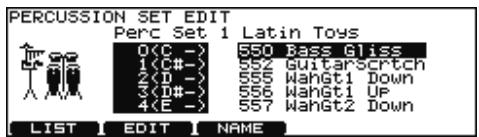
3. Utilisez [VALUE], [+/-] ou [CURSOR] pour choisir l'instrument à assigner.
Boutons de fonction
[F1 (< PAGE)]
La page précédente de la liste s'affiche.
[F2 (PAGE >)]
La page suivante de la liste s'affiche.
[F5 (OFF)]
Sélectionne l'instrument #561 (OFF).
4. Appuyez sur [EXIT] pour revenir à la page "PERCUSSION SET EDIT".
Paramètres des différents instruments de percussion [F2 (EDIT)]
Vous pouvez régler le volume, la position stéréo, la hauteur, la chute etc. de chaque instrument de percussion.
1. Appuyez sur [F2 (EDIT)].
La page "PERCUSSION SET EDIT" apparaît.

2. Appuyez sur [CURSOR] pour sélectionner un paramètre.
3. Utilisez [+/-] ou [VALUE] pour effectuer les réglages.
| Paramètre | Réglage | Description |
| Perc Note | 0 (C -)~127 (G 9) | Numéro de note à régler |
| (Inst) | Voyez Liste des instruments de batterie (p. 88). | Instruments |
| Volume | 0~127 | - |
| Pan | L15~CTR~R15 | Position stéréo |
| Pitch | -480~+480 | - |
| Decay Time | -31~+31 | - |
| Rev Send Level | 0~127 | Intensité de la réverbération |
| CC | 0~127 | Voyez ci-dessous. |
CC:Détermine la façon dont sonne un instrument qui change de son comme une caisse claire (selon la position de la frappe) ou le charleston (en fonction de la pédale).
4. Appuyez sur [EXIT] pour revenir à la page "PERCUSSION SET EDIT".
Nommer un set de percussion [F3 (NAME)]
Vous pouvez assigner un nom comptant jusqu'à 12 caractères aux sets de percussion.

1. Appuyez sur [F3 (NAME)].
La page "PERCUSSION SET NAME" apparaît.
2. Appuyez sur [CURSOR (gauche/droite)] pour amener le curseur sur le caractère à changer.
3. Utilisez [VALUE], [+/-] ou [CURSOR (haut/bas)] pour changer le caractère.
Boutons de fonction
[F1 (INSERT)]
Insère un espace à l'emplacement du curseur.
[F2 (DELETE)]
Efface le caractère à l'emplacement du curseur.
[F3 (SPACE)]
Remplace le caractère situé à la position du curseur par un espace vide.
[F4 (CHAR)]
Le caractère situé à la position du curseur alterne entre majuscules et minuscules ou entre chiffres et symboles.
4. Appuyez sur [EXIT] pour revenir à la page "PERCUSSION SET EDIT".
Réglages Volume/Pan pour chaque partie [F3 (MIXER)]
\* La partie de batterie ne peut pas être réglée ici. Utilisez les paramètres MIXER (p. 39).
\* Pour savoir comment régler la position stéréo et le volume de chaque instrument de percussion, voyez p. 57.
1. Appuyez sur [PATTERN]–[F2 (PART)].
La page "PATTERN PART" apparaît.
2. Appuyez sur [F3 (MIXER)].
La page "PART VOLUME", "PART PAN" ou "PART REVERB SEND LEVEL" apparaît.

3. Appuyez sur [F1]\~[F3] pour sélectionner un paramètre.
4. Appuyez sur [CURSOR (gauche/droite)] pour sélectionner une partie.
5. Utilisez [+/-], [VALUE] ou [CURSOR (haut/bas)] pour choisir la valeur.
| Paramètre | Réglage |
| [F1 (VOLUME)] |
| PART VOLUME | 0–127 |
| [F2 (PAN)] |
| PART PAN | L15–CTR–R15 |
| [F3 (REV SND)] |
| PART REVERB SEND LEVEL | 0–127 |
Réglages de réverbération pour les parties d'accompagnement [F3 (MIXER)]-[F4 (REVERB)]
Vous pouvez déterminer l'intensité de la réverbération et du chorus pour chaque partie.
1. Appuyez sur [PATTERN]–[F2 (PART)].
La page "PATTERN PART" apparaît.
2. Appuyez sur [F3 (MIXER)]-[F4 (REVERB)].
La page "REVERB" apparaît.

3. Appuyez sur [CURSOR] pour sélectionner un paramètre.
4. Utilisez [+/-] ou [VALUE] pour effectuer les réglages.
5. Appuyez sur [F5 (REV SW)] pour activer (ON) et couper (OFF) le métronome.
| Paramètre | Réglage | Description |
| REVERB |
| Type | ROOM1, ROOM2, STAGE1, STAGE2, HALL1, HALL2, DELAY, PAN-DELAY | Type de réverbération |
| Time | 0~127 | Durée de la réverb/temps de retard |
Couper une partie [F5 (MUTE)]
Vous pouvez couper certaines parties d'un motif.
1. Appuyez sur [PATTERN]–[F2 (PART)].
La page "PATTERN PART" apparaît.
2. Appuyez sur [F5 (MUTE)].
La page "PART MUTE" apparaît.

3. Appuyez sur [F1]\~[F5] pour activer/couper chaque partie.
[F1]: Mélodie
[F2]: Partie de basse
[F3]: Accompagnement 1 + Accompagnement 2
[F4]: Percussion
[F5]: Batterie
4. Appuyez sur [PATTERN] pour revenir à la page "PATTERN".
\* Vous pouvez voir les parties coupées à la page "PATTERN".

Paramètres de motif [F3 (FUNC)]
Vous pouvez régler divers paramètres pour les motifs utilisateur.
Métrique/Nombre de mesures/ Tempo [F1 (SETUP)]
1. Appuyez sur [PATTERN].
La page "PATTERN PART" apparaît.
2. Appuyez sur [F3 (FUNC)]-[F1 (SETUP)].
La page "PATTERN SETUP" apparaît.

3. Appuyez sur [CURSOR] pour sélectionner un paramètre.
4. Utilisez [+/-] ou [VALUE] pour effectuer les réglages.
| Paramètre | Réglage | Description |
| Pattern Length | 1~999 | Nombre de mesures |
| Time Signature | Numérateur: 1~15Dénominateur: 2, 4, 8, 16 | Métrique |
| Tempo | 20~260 | - |

Réglez la métrique avant l'enregistrement. Il est impossible de choisir 1/8 et 1/16\~3/16.
Sélection d'un type de reproduction [F2 (TYPE)]
1. Appuyez sur [PATTERN].
La page "PATTERN PART" apparaît.
2. Appuyez sur [F3 (FUNC)]-[F2 (TYPE)].
La page "PATTERN TYPE" apparaît.

3. Utilisez [CURSOR (haut/bas)] pour sélectionner un paramètre.
4. Utilisez [+/-] ou [VALUE] pour effectuer les réglages.
| Paramètre | Réglage | Description |
| Play Type | LOOP, ONESHOT, TAP, VLINK | Voyez ci-dessous. |
| Tap Reset Time | OFF, 0.2~4.0 |
| Quick Play | OFF, ON |
Types de reproduction LOOP, ONESHOT, TAP et VLINK
LOOP ( ):
Lorsque le motif a été reproduit jusqu'à la fin, la reproduction recommence à partir du début. Elle se poursuit jusqu'à ce que vous appuyiez sur [STOP].
Le mode Loop (boucle) est pratique pour les exercices ou la scène.
ONESHOT ( — ):
La reproduction s'arrête à la fin du motif.
Ce mode vient à point pour l'assignation de motifs aux pads (Pad Pattern, p. 37). Chaque fois que vous frappez le pad auquel le motif est assigné, la reproduction commence au début du motif.
Fonction supplémentaire pour les modes LOOP et ONESHOT
Quick Play: OFF, ON
Quick Play lance la reproduction du motif à partir de la première note (premier événement) même si, lors de l'enregistrement du motif, vous avez laissé une pause au début. Cela peut notamment arriver lorsque vous jouez et enregistrez librement, sans suivre le tempo.
TAP ( ):
En mode Pad Pattern (p. 37), la reproduction se fait successivement, chaque fois que vous frappez le pad. (Vous pouvez appuyer sur [PLAY] au lieu de frapper un pad). Si, par exemple, vous choisissez "TAP" pour un motif qui contient une mélodie et assignez ce motif à un pad, vous pouvez jouer successivement les notes de la mélodie en répétant les frappes sur le pad. Vous pouvez définir un intervalle de temps "Tap Reset Time" au-delà duquel le motif retourne automatiquement au début si vous n'avez pas refrappé le pad. Vous pouvez aussi jouer de la basse avec la grosse caisse.
\* Lorsque vous enregistrez en temps réel (p. 64) des motifs destinés à la reproduction en mode TAP, réglez la quantification (Quantize) (p. 66) avant l'enregistrement.
VLINK ( VLK ):
"TAP" spécial pour la fonction V-LINK (p. 78).
Vous pouvez changer les images chaque fois que vous frappez le pad (ou appuyez sur [PLAY]).

TAP et VLINK ne peuvent pas être sélectionnés sur un motif vide.
Fonction supplémentaire pour les modes TAP et VLINK
Tap Reset Time: OFF, 0.2\~4.0 (sec.)
Vous pouvez définir un intervalle de temps au-delà duquel le motif retourne automatiquement au début si vous n'avez pas refrappé le pad. Cette fonction permet de définir cet intervalle de temps. Avec un réglage "OFF", cette fonction est coupée.

La force avec laquelle vous frappez sur le pad peut influencer la dynamique du motif (Pad Pattern Velocity). Voyez p. 37.
Vérifier la capacité résiduelle de la mémoire interne du TD-12 [F3 (MEMORY)]
Vous pouvez vérifier la capacité résiduelle de la mémoire interne du TD-12.

Nommer un motif ([F5 (NAME)])
Vous pouvez assigner un nom comptant jusqu'à 12 caractères aux motifs.

1. Appuyez sur [PATTERN]–[F3 (FUNC)]–[F5 (NAME)].
Le bouton [PATTERN] s'allume et la page "PATTERN NAME" apparaît.
2. Appuyez sur [CURSOR (gauche/droite)] pour amener le curseur sur le caractère à changer.
3. Utilisez [VALUE], [+/-] ou [CURSOR (haut/bas)] pour changer le caractère.
Boutons de fonction
[F1 (INSERT)]
Insère un espace à l'emplacement du curseur.
[F2 (DELETE)]
Efface le caractère à l'emplacement du curseur.
[F3 (SPACE)]
Remplace le caractère situé à la position du curseur par un espace vide.
[F4 (CHAR)]
Le caractère situé à la position du curseur alterne entre majuscules et minuscules ou entre chiffres et symboles.
Lancer et arrêter le métronome (Click On/Off)
1. Appuyez sur [TEMPO].
Le bouton [TEMPO] s'allume et la page "TEMPO" apparaît.
2. Appuyez sur [F5] pour activer (ON) et couper (OFF) le métronome.

3. Appuyez sur [EXIT] pour revenir à la page "DRUM KIT".

Vous pouvez aussi activer/couper le métronome en maintenant [SHIFT] enfoncé et en appuyant sur [TEMPO].
Utiliser un témoin comme indicateur de tempo
Vous pouvez utiliser le témoin du bouton [TEMPO] comme métronome.
1. Appuyez sur [TEMPO].
Le bouton [TEMPO] s'allume et la page "TEMPO" apparaît.
2. Appuyez sur [F4] pour que le témoin [TEMPO] clignote (ON) ou s'éteigne (OFF).

3. Appuyez sur [EXIT] pour revenir à la page "DRUM KIT".
Régler le métronome
1. Appuyez sur [TEMPO]–[F1 (CLICK)].
La page "CLICK SETTINGS" apparaît.

2. Appuyez sur [CURSOR] pour sélectionner un paramètre.
3. Utilisez [+/-] ou [VALUE] pour effectuer les réglages.
| Paramètre | Réglage | Description |
| [F1 (INST)] |
| Inst | Voyez à droite. | Son du métronome |
| Pan | L15~CENTER~R15 | Position stéréo du métronome |
| Amb Send Level | 0~127 | Intensité de l'effet Ambience pour le métronome Ambience doit être activé (p. 42). |
| Lorsque “---” est affiché, ce niveau est automatiquement réglé sur “0” pour empêcher le son du métronome de “fuir” et de contaminer les autres sons. |
| Output | MASTER +PHONES, PHONES ONLY, DIRECT 5, DIRECT 6, DIRECT 5+6, DIRECT 7, DIRECT 8, DIRECT 7+8 | Sortie assignée au métronome Vous pouvez aussi la sélectionner en appuyant sur [SETUP]-[F2 (OUTPUT)]-[F2 (OTHER)] (p. 76). |
| [F2 (TIMESIG)] |
| Time Signature | Numérateur: 0~13/Dénominateur: 2, 4, 8, 16 | Lorsque le numérateur est sur “0”, aucun accent n'est ajouté au premier temps. |
| Interval | 1/2 (blanche), 3/8 (noire pointée), 1/4 (noire), 1/8 (croche), 1/12 (triolet de croches), 1/16 (double croche) |
| [F3 (COUNT)] |
| Count In Play | OFF, 1 MEAS, 2 MEAS | Joue un décompte avant la reproduction. |
| Count In Rec | OFF, 1 MEAS, 2 MEAS | Joue un décompte avant l'enregistrement. |
| During Play | OFF, ON | Le métronome joue durant la reproduction de motif. |
| During Rec | OFF, ON | Le métronome joue durant l'enregistrement. |


Pour régler le volume du métronome, utilisez le curseur [GROUP FADERS]–[CLICK] (p. 26).
Sons de métronome
VOICE, CLICK, BEEP, METRONOME, CLAVES,
WOOD BLOCK, STICKS, CROSS STICK, TRIANGLE, COWBELL, CONGA, TALKING DRUM, MARACAS, CABASA,
CUICA, AGOGO, TAMBOURINE, SNAPS,
909 SNARE, 808 COWBELL
Enregistrer un motif [REC]
Vous pouvez enregistrer directement ce que vous jouez sur les pads ou sur un clavier MIDI externe en temps réel.
Les données enregistrées correspondent exactement à votre jeu, y compris les mouvements de la pédale de charleston et la détection de position de frappe.

Bien qu'il y ait 100 emplacements pour les motifs utilisateur, la mémoire disponible dépend du volume des données enregistrées dans le TD-12.

Vous pouvez vérifier la quantité de mémoire encore disponible en appuyant sur [PATTERN]–[F3 (FUNC)]–[F3 (MEMORY)].

Les données de jeu incluant les données de la pédale de charleston et de la détection de position de frappe consomment beaucoup de mémoire utilisateur.
Enregistrement
La procédure est semblable à l'enregistrement avec les pads ou un clavier MIDI.
(1) Sélectionner un motif vide
1. Appuyez sur [PATTERN].
Le bouton [PATTERN] s'allume et la page "PATTERN" apparaît.

2. Appuyez sur [F5 (NEW)].
Un motif vide est automatiquement sélectionné.


Si tous les motifs ont été utilisés, aucun motif n'est sélectionné. Effacez un motif dont vous n'avez plus besoin (p. 69) avant l'enregistrement.
\* Vous pouvez aussi effectuer la sélection avec les boutons [+/-] ou [VALUE].
(2) Choisir la métrique, le nombre de mesures et le tempo
1. A la page "PATTERN", appuyez sur [F3 (FUNC)]-[F1 (SETUP)].
La page "PATTERN SETUP" apparaît.

2. Appuyez sur [CURSOR] pour sélectionner un paramètre.
3. Utilisez [+/-] ou [VALUE] pour effectuer les réglages.
| Paramètre | Réglage |
| Pattern Length | 1~999 |
| Time Signature | Numérateur: 1~15Dénominateur: 2, 4, 8, 16 |
| Tempo | 20~260 |

La métrique ne peut être réglée que pour un motif vide. Il est impossible de choisir 1/8 et 1/16\~3/16.

Si le mode d'enregistrement REC Mode (p. 66) est réglé sur "Replace", il est inutile de spécifier le nombre de mesures (Length) du motif. L'enregistrement se poursuit jusqu'à ce que vous appuyiez sur [STOP]; le nombre de mesures enregistrées est indiqué par le paramètre "LENGTH" (longueur).

Le métronome peut jouer un décompte avant l'enregistrement si vous appuyez sur [TEMPO]–[F1 (CLICK)]–[F3 (COUNT)] et si vous réglez le paramètre Count In Rec (p. 63).
Si vous enregistrez votre jeu sur les pads, ignorez les paragraphes (3) et (4) de cette section.
(3) Sélectionner un canal MIDI
Le canal de transmission de votre clavier doit correspondre au canal MIDI de la partie à enregistrer.
Chaque partie a son propre canal MIDI. A la sortie d'usine, les parties sont assignées aux canaux suivants:
| Partie | Canal MIDI |
| Batterie | CH10 |
| Percussion | CH11 |
| Mélodie | CH1 |
| Basse | CH2 |
| Accompagnement (1) | CH3 |
| Accompagnement (2) | CH4 |

Vous pouvez changer les canaux MIDI en appuyant sur [SETUP]–[F1 (MIDI)]–[F1 (MIDI CH)] (p. 72).

Pour enregistrer la partie de percussion avec les pads, appuyez sur [SETUP]–[F1 (MIDI)]–[F2 (GLOBAL)] et réglez Local Control sur “ON (PERC)” (p. 73).
(4) Régler les paramètres des parties
Suivez la procédure décrite dans la section “Paramètres des parties [F2 (PART)]” (p. 56) pour régler les paramètres des parties.
(5) Sélectionner la méthode d'enregistrement
1. A la page "PATTERN", appuyez sur [REC].
[PLAY] clignote et [REC] s'allume.
La page "PATTERN REC STANDBY" apparaît et le métronome démarre.

2. Utilisez [CURSOR (haut/bas)] pour sélectionner un paramètre.
3. Utilisez [+/-] ou [VALUE] pour effectuer les réglages.
| Paramètre | Réglage | Description |
| Tempo | 20~260 | - |
| Quantize | croche~quadruple cro-che, OFF | Voyez ci-dessous. |
| Rec Mode | LOOP ALL, LOOP 1–2, REPLACE | Voyez ci-dessous. |
| Hit Pad Start | OFF, ON | Avec un réglage “ON”, l'enregistrement démarre dès que vous frappez un pad en mode d’attente d’enregistrement (Rec Standby). [F5 (HITPAD)] active/coupe cette fonction. Cette fonction n’est disponible que quand Local Control (p. 73) est sur “ON (DRUM)”. |
Quantification (Quantize)
La quantification est une fonction qui corrige des erreurs de timing durant l'enregistrement. Choisissez la valeur de note avant l'enregistrement pour que tout ce que vous jouez soit automatiquement quantifié.
Cette valeur de note doit correspondre à la note la plus brève de la phrase. Avec un réglage "OFF", le motif est enregistré exactement comme vous le jouez.
\* Si vous optez pour le type de reproduction Tap Playback pour écouter un motif que vous avez créé, assurez-vous d'abord que cette fonction n'est pas sur "OFF" puis quantifiez. Avec un réglage "OFF", la reproduction Tap Playback ne se fait pas correctement.
Rec Mode
LOOP ALL: Le motif est répété en boucle et vous pouvez enregistrer en continu.
LOOP 1, LOOP 2: Enregistrement en boucle sur une ou deux mesures.
REPLACE:
L'enregistrement se poursuit jusqu'à ce que vous appuyiez sur [STOP]. Les données enregistrées au préalable pour toutes les parties sont effacées.
(6) Enregistrement
1. Appuyez sur [PLAY] pour lancer l'enregistrement.
Le bouton [PLAY] cesse de clignoter et reste allumé; la page "PATTERN RECORDING" apparaît.

2. Jouez sur les pads ou le clavier MIDI ce que vous voulez enregistrer.
3. Appuyez sur [STOP] pour arrêter l'enregistrement.
[PLAY] et [REC] s'éteignent.

Vous pouvez attribuer un nom au motif enregistré (p. 62).
Vérifier les sons et les phrases durant l'enregistrement (Rehearsal)
La fonction Rehearsal suspend momentanément l'enregistrement et vous permet de vous exercer avant de reprendre rapidement l'enregistrement.
1. Lancez l'enregistrement (p. 64).
2. En cours d'enregistrement, appuyez sur [REC].
Le bouton [REC] clignote et la page "REHEARSAL" apparaît.
Les données provenant des pads ou du clavier ne peuvent pas être enregistrées.

3. Appuyez sur [REC] pour reprendre l'enregistrement.
[REC] s'allume.
效益er un motif [F4 (EDIT)]
Vous pouvez éditer les motifs utilisateur.
Page "PATTERN EDIT" (motif préprogrammé)

Page "PATTERN EDIT" (motif utilisateur)

Copier un motif [F1 (COPY)]
Copiez le motif tel quel dans un motif utilisateur.

Vous pouvez copier quelques mesures d'un motif ou d'une partie. Dans ce cas, les réglages tels que le choix d'instrument et le volume des parties ne sont pas copiés.

1. Appuyez sur [PATTERN]–[F4 (EDIT)].
La page "PATTERN EDIT" apparaît.
2. Appuyez sur [F1 (COPY)].
La page "COPY PATTERN" apparaît.

3. Pour copier quelques mesures d'une partie, appuyez sur [F4 (MEASURE)].
La page "COPY PATTERN MEASURE" apparaît.

4. Appuyez sur [CURSOR] pour sélectionner un paramètre.
5. Utilisez [+/-] ou [VALUE] pour sélectionner le motif, la partie et les mesures.
| Motif | Partie | Mesures |
| Src | Motif source | Partie source | Mesures à copier (première-dernière mesure) |
| Dst | Motif de destination | Partie de destination | Première mesure de la destination |
6. Appuyez sur [F5 (COPY)].
L'écran affiche une demande de confirmation.

7. Appuyez sur [F5 (EXECUTE)].
\* Pour annuler l'opération, appuyez sur [F1 (CANCEL)].

- Si le nombre de mesures diffère dans les motifs source et de destination, le nombre de mesures du motif de destination risque d'augmenter ou de diminuer, selon le cas.
- Si vous choisissez "ALL" pour la partie source, vous ne pouvez choisir que "ALL" pour la partie de destination. De même, si vous choisissez un autre réglage que "ALL" pour la partie source, vous ne pouvez pas choisir "ALL" pour la partie de destination.
- Lorsque vous effectuez une copie entre des parties de batterie et des parties de percussion ou d'accompagnement, la copie se fait selon la correspondance établie préalablement entre les numéros de note et les pads. Seuls les numéros de note assignés aux pads sont copiés.
Pour en savoir plus sur les numéros de note et les entrées de capteur, voyez “Sets de percussion préprogrammés” (p. 92).
Relier deux motifs [F2 (APPEND)]
Vous pouvez relier deux motifs pour n'en constituer qu'un seul. Le motif désigné comme "Dst" est le premier et le motif "Src" le second. Le nouveau motif est créé sous "Dst".

1. Appuyez sur [PATTERN]–[F4 (EDIT)].
La page "PATTERN EDIT" apparaît.
2. Appuyez sur [F2 (APPEND)].
La page "APPEND PATTERN" apparaît.

3. Utilisez la touche [CURSOR (haut)] pour amener le curseur sur "Src".
4. Utilisez [+/-] ou [VALUE] pour choisir le second motif.
5. Appuyez sur [CURSOR (bas)] pour amener le curseur sur "Dst".
6. Utilisez [+/-] ou [VALUE] pour choisir le premier motif.
7. Appuyez sur [F5 (APPEND)].
L'écran affiche une demande de confirmation.

8. Appuyez sur [F5 (EXECUTE)].
\* Pour annuler l'opération, appuyez sur [F1 (CANCEL)].
Effacer un motif [F3 (ERASE)]
Voici comment effacer un motif. Les données de jeu sont effacées mais les réglages de métrique, de nombres de mesures etc. sont conservés.

Vous pouvez effacer une section du motif par mesures. La section effacée est constituée de mesures vides.


Bien que les données soient effacées, la longueur du motif (nombre de mesures) reste inchangée.
1. Appuyez sur [PATTERN]–[F4 (EDIT)].
La page "PATTERN EDIT" apparaît.
2. Appuyez sur [F3 (ERASE)].
La page "ERASE PATTERN" apparaît.

3. Pour effacer quelques mesures d'un motif ou une partie, appuyez sur [F4 (MEASURE)].
La page "ERASE PATTERN MEASURE" apparaît.

4. Appuyez sur [CURSOR (gauche/droite)] pour sélectionner un paramètre.
5. Utilisez [+/-] ou [VALUE] pour sélectionner le motif, la partie et les mesures.
| Pattern | Part | Measure |
| Motif à effa-cer | Partie à effacer | Mesures à effacer(première-dernière mesure) |
6. Appuyez sur [F5 (ERASE)].
L'écran affiche une demande de confirmation.

7. Appuyez sur [F5 (EXECUTE)].
\* Pour annuler l'opération, appuyez sur [F1 (CANCEL)].
Supprimer un motif [F4 (DELETE)]
Cette fonction supprime les données de jeu, les réglages de métrique, de longueur, de parties et tous les autres réglages afin de créer un motif vide.

Vous pouvez supprimer des mesures inutiles du motif puis relier les sections restantes.

flowchart
graph TD
    A["1"] --> B["2"]
    B --> C["3"]
    C --> D["4"]
    D --> E["5"]
    E --> F["6"]
    F --> G["7"]
    G --> H["8"]
    I["1"] --> J["2"]
    J --> K["3"]
    K --> L["7"]
    L --> M["8"]
MEMO
- Les données de jeu suivant la section supprimée sont avancées (et la partie est raccourcie).
- Si la suppression a porté sur toutes les parties, le motif lui-même est raccourci.
- Si vous supprimez toutes les mesures de toutes les parties, vous obtenez un motif vide. Les paramètres tels que métrique et longueur de motif retrouvent leur valeur par défaut.
1. Appuyez sur [PATTERN]–[F4 (EDIT)].
La page "PATTERN EDIT" apparaît.
2. Appuyez sur [F4 (DELETE)].
La page "DELETE PATTERN" apparaît.

3. Pour supprimer quelques mesures d'un motif, appuyez sur [F4 (MEASURE)].
La page "DELETE PATTERN MEASURE" apparaît.

4. Appuyez sur [CURSOR (gauche/droite)] pour sélectionner un paramètre.
5. Utilisez [+/-] ou [VALUE] pour sélectionner le motif et les mesures.
| Pattern | Measure |
| Motif à supprimer | Mesures à supprimer(première-dernière mesure) |
6. Appuyez sur [F5 (DELETE)].
L'écran affiche une demande de confirmation.

7. Appuyez sur [F5 (EXECUTE)].
\* Pour annuler l'opération, appuyez sur [F1 (CANCEL)].
Vous pouvez copier des batteries, des instruments etc. dans la destination de votre choix.

La copie écrase les données se trouvant dans la destination. Soyez donc prudent lors de cette opération.
1. Appuyez sur [COPY].
Le bouton [COPY] s'allume et la page "COPY" apparaît.

2. Choisissez ce que vous voulez copier en appuyant sur [F1]\~[F5].
[F1 (KIT)]: Kit de batterie
[F2 (INST)]: Instrument de batterie
[F3 (PERC)]: Set de percussion
[F4 (TRIG)]: Banque de capteurs
[F5 (CHAIN)]: Chaîne de kits de batterie
3. Utilisez [CURSOR], [+/-] ou [VALUE] pour sélectionner la source et la destination de la copie.

flowchart
graph TD
    A["USER"] --> B["TheEDGE"]
    B --> C["EXCHNG"]
    C --> D["C"]
    B --> E["TOM1"]
    B --> F["RUX1"]
    B --> G["D"]
    B --> H["F"]
    style A fill:#f9f,stroke:#333
    style B fill:#ccf,stroke:#333
    style C fill:#cfc,stroke:#333
    style D fill:#fcc,stroke:#333
    style E fill:#ffc,stroke:#333
    style F fill:#fcc,stroke:#333
    style G fill:#cff,stroke:#333
    style H fill:#ffc,stroke:#333
A: type de source (PRESET ou USER)
B: source
C: destination
D: bouton d'échange
(ce paramètre apparaît lorsque vous choisissez "USER" comme type de source).
E: pad source
(ce paramètre apparaît lorsque vous copiez un instrument de batterie).
F: pad de destination
(ce paramètre apparaît lorsque vous copiez un instrument de batterie).
4. Appuyez sur [F4] ou [F5].
[F4 (EXCHNG)]:
Le contenu de la source et celui de la destination sont échangés. (cette fonction est disponible lorsque vous choisissez "USER" comme type de source).
[F5 (COPY)]:
Les données de la destination sont remplacées par celles de la source.
L'écran affiche une demande de confirmation. (Exemple: copier un kit de batterie)

\* Pour annuler l'opération, appuyez sur [F1 (EXIT)].
5. Appuyez sur [F5 (EXECUTE)] pour effectuer l'opération.

- "EXCHNG" est une fonction pratique pour changer l'ordre des données dans une séquence.
- Pour retrouver les réglages d'usine, sélectionnez "PRE-SET" comme type de source pour la copie.

Pour en savoir plus sur la copie de motifs, voyez p. 67.
Survol des réglages copiés
Kit de batterie

Réglages Ambience
Réglages des multi-effets
Réglages globaux de kit de batterie
Set de percussion

Nom du set de percussion
Banque de capteurs

Réglages du charleston
Crosstalk Cancel
3-Way Trigger
Nom de la banque de capteurs
Chaîne de kits de batterie

Nom de la chaîne de kits de batterie
Kits de batterie
Tous les réglages de kit de batterie sont copiés.
Réglages copiés
| Réglages de kit de batterie | Réglages glo- baux de kit de batterie | Volume, nom du kit de bat- terie, réglages MIDI etc. |
| Réglages Ambience | On/Off, Performance Space, Wall Material, Effect Level, etc. |
| Réglages multi-effets | On/Off, Effect Type, Effect Level, etc. |
| Réglages des pads | Réglages Ins- trument | Instrument, V-EDIT/EDIT, Volume, Pan et Other Mixer |
| Réglages d'effets | Compresseur, égaliseur, niveau d'envoi à l'effet Ambience/au multi-effet |
| Paramètres divers | Réglages Pad Pattern Func- tion, Pitch Control Function, MIDI etc. |
Instruments
Les réglages d'instrument comprennent les réglages pour la peau et le bord des pads.
Réglages copiés
- Réglages d'instrument
- Réglages V-EDIT/EDIT
\* Les réglages d'effets et de mixage ne sont pas copiés.
Sets de percussion
Tous les réglages de set de percussion sont copiés.
Réglages copiés
| Paramètres du set de percussion | Nom du set de percussion |
| Réglages de notes | Réglages d'instrument |
| Réglages Volume, Pan, Effect, CC |
Banque de capteurs (Trigger Bank)
Tous les réglages de banque de capteurs sont copiés.
Réglages copiés
| Réglages de la banque de capteurs | Réglages du charleston |
| Réglages Crosstalk Cancel |
| Réglages 3-Way Trigger |
| Trigger Bank Name |
| Réglages d'entrée | Trigger Type |
| Réglages Sensitivity, Curve |
| Réglages Advanced Trigger |
Chaîne de kits de batterie
Tous les réglages de kit de batterie sont copiés.
Réglages copiés
- Nom de la chaîne de kits de batterie
- Réglages de kit de batterie
Page "SETUP"

Paramètres MIDI et opérations [F1 (MIDI)]
Réglage du canal MIDI pour chaque partie [F1 (MIDI CH)]
Vous pouvez spécifier pour chaque partie le canal sur lequel le TD-12 reçoit et transmet des messages MIDI.
1. Appuyez sur [SETUP].
Le bouton [SETUP] s'allume et la page "SETUP" apparaît.
2. Appuyez sur [F1 (MIDI)]-[F1 (MIDI CH)].
La page "MIDI CHANNEL" apparaît.

3. Appuyez sur [CURSOR (haut/bas)] pour sélectionner une partie.
4. Appuyez sur [CURSOR (gauche/droite)] pour sélectionner un paramètre.
5. Utilisez [+/-] ou [VALUE] pour effectuer les réglages.
| Paramètre | Réglage | Description |
| Tx/Rx | OFF, ON | Active (ON) ou coupe (OFF) la transmission et la réception de messages MIDI. |
| Channel | CH1~CH16 | Canaux de transmission et de réception |
\* Vous pouvez superposer les parties de batterie et de percussion et les assigner au canal "CH10". Si un numéro de note assigné aux deux parties est reçu, seule la partie de batterie (à savoir l'instrument assigné au pad) sonne. Si, par contre un autre numéro de note est reçu, c'est la partie de percussion qui reproduit cette note.
\* Il est impossible de superposer d'autres parties et canaux MIDI.
Réglages MIDI [F2 (GLOBAL)]
1. Appuyez sur [SETUP].
Le bouton [SETUP] s'allume et la page "SETUP" apparaît.
2. Appuyez sur [F1 (MIDI)]-[F2 (GLOBAL)].
La page "MIDI GLOBAL" apparaît.

3. Utilisez [CURSOR (haut/bas)] pour sélectionner un paramètre.
4. Utilisez [+/-] ou [VALUE] pour effectuer les réglages.
| Paramètre | Réglage |
| Soft Thru | OFF, ON |
| Local Control | OFF, ON (DRUM), ON (PERC) |
| Device ID | 1~32 |
| V-LINK MIDI Ch | CH1~CH16 |
| V-LINK Device ID | 1~32, 128 |
Soft Thru
Cette section explique comment utiliser le Roland SPD-20 (un contrôleur MIDI) avec les pads du TD-12 pour piloter les sons internes ainsi que ceux d'un module externe.
Lorsque Soft Thru est sur "ON", les messages arrivant à la prise MIDI IN sont également retransmis via la prise MIDI OUT/THRU.

TD-12
Local Control
Cette fonction est nécessaire pour piloter les sons d'un module externe et/ou enregistrer votre jeu sur un séquenceur MIDI externe SANS utiliser les sons internes du TD-12. Dans ce cas, coupez la fonction Local Control (OFF). Les signaux des pads sont directement envoyés à la prise MIDI OUT/THRU. Par défaut, la fonction Local Control du TD-12 est activée (ON).

flowchart
graph TD
    A["Pad"] --> B["Entrée du capteur"]
    B --> C["TD-12"]
    C --> D["Capteur→Convertisseur MIDI"]
    D --> E["OUT"]
    D --> F["IN"]
    F --> G["OUT"]
    F --> H["IN"]
    G --> I["Générateur de sons interne"]
    H --> J["Séquenceur MIDI externe (Soft Thru: ON)"]
    style A fill:#f9f,stroke:#333
    style J fill:#ccf,stroke:#333
Si vous effectuez les connexions suivantes et enregistrez avec le paramètre Local Control sur "ON", les notes sont renvoyées au TD-12 et ne sont pas produites convenablement.
ON (DRUM):
Les données de jeu du pad sont envoyées à la partie de batterie. Il s'agit du réglage normal.
ON (PERC):
Les données de jeu du pad sont envoyées à la partie de percussion et la batterie n'est pas disponible. Sélectionnez ce réglage exclusivement pour enregistrer la percussion avec les pads.

Lorsque Local Control est réglé sur “ON (PERC)”, vous n’entendez pas de différence lorsque vous changez de kit de batterie puisque les kits ne peuvent pas être pilotés avec les pads.
Device ID
Le réglage décrit ci-dessous n'est nécessaire que pour transmettre des données distinctes à plusieurs TD-12 simultanément. Ne changez ce réglage dans aucun autre cas. (En usine, le numéro Device ID a été réglé sur "17.").
\* Si vous avez oublié le réglage Device ID utilisé lors d'un transfert de bloc de données MIDI (Bulk Dump), il est impossible de recharger ces données.
Exemple:
Imaginons que, pour le transfert de bloc de données (p. 75), le TD-12 ait le numéro Device ID "17". Le chargement de ces données dans le TD-12 ne peut pas se faire si le paramètre Device ID a un autre réglage que "17".

flowchart
graph TD
    A["Device ID: 17"] --> B["MIDI IN"]
    A --> C["MIDI OUT"]
    B --> D["Transfert de données Device ID: 17"]
    C --> D
    D --> E["Les messages SysEx ne sont pas reçus."]
    style A fill:#f9f,stroke:#333
    style E fill:#ccf,stroke:#333
Device ID: 16
PedalBend CC Max
Ce paramètre détermine la plage de valeur de la commande de contrôle utilisée pour la fonction Pitch Control. Il est inutile de changer ce réglage si vous jouez ou enregistrez avec le TD-12 et les pads.
La fonction Pitch Control utilise la même commande de contrôle que la fonction d'ouverture/fermeture du charleston (réglage d'usine: "FOOT (4)"). Avec le réglage d'usine, Pitch Control utilise la plage de valeurs 0\~90 pour changer la hauteur. Avec la valeur 90, la hauteur change jusqu'au maximum choisi avec le paramètre Pedal Bend Range. Réglez PedalBend CC Max sur 127 uniquement si vous voulez utiliser un appareil MIDI externe pour changer la hauteur sur la plage de valeurs 0\~127.
\* Il est inutile de changer les réglages d'usine pour enregistrer le jeu avec le TD-12 sur un appareil MIDI externe et le reproduire avec cet appareil MIDI.
\* Avec un réglage "127", le changement de hauteur s'arrête à la hauteur fixée avec Pedal Bend Range, même si vous continuez à enfoncer la pédale du charleston.
Messages MIDI affinant l'expressivité [F3 (CTRL)]
1. Appuyez sur [SETUP].
Le bouton [SETUP] s'allume et la page "SETUP" apparaît.
2. Appuyez sur [F1 (MIDI)]-[F3 (CTRL)].
La page "MIDI CONTROL" apparaît.

3. Utilisez [CURSOR (haut/bas)] pour sélectionner un paramètre.
4. Utilisez [+/-] ou [VALUE] pour effectuer les réglages.
| Paramètre | Réglage | Description |
| Pedal CC | OFF, MODULATION(1), BREATH(2), FOOT(4), EXPRESSION(11), GENERAL1(16)-GENERAL4(19) | Commande de contrôle pour la transmission/réception de l'intensité à laquelle la pédale de charleston est actionnée. |
| Snare CC | Commande de contrôle pour la transmission/réception de la position de frappe de la caisse claire, de la cymbale ride et des toms 1~4. |
| Ride CC |
| Toms CC |
| HH Note# Border | 0~127 | Voyez ci-dessous. |
\* Lorsqu'un numéro de commande de contrôle est assigné à plusieurs paramètres, un astérisque (\*) apparaît à droite du paramètre non disponible.
HH Note# Border (Hi-Hat Note Number Border)
Il ne faut changer ce réglage que lorsque vous pilotez un module externe.
Le numéro de note transmis lorsque vous frappez le charleston change en fonction de la pression exercée sur la pédale. Le paramètre HH Note# Border vous permet de déterminer la position de la pédale à laquelle le numéro de note passe du charleston ouvert au charleston fermé.
En vérifiant le numéro de note transmis par le TD-12 et la valeur de la commande de contrôle, effectuez le réglage pour
que le numéro de note change à la position voulue de la pédale.
Si, avec un charleston VH-11, vous voulez que ce numéro de note soit transmis alors que la pédale n'est pas tout à fait enfoncée, choisissez la valeur 80, par exemple.

Si vous changez le réglage Hi-Hat Note Number Border, la reproduction du charleston d'un motif enregistré avec le séquenceur interne risque d'être différente de l'enregistrement original.
Changer de kit de batterie via MIDI (Program Change) [F4 (PROG)]
Chaque kit de batterie ou set de percussion a son propre numéro de programme.
1. Appuyez sur [SETUP].
Le bouton [SETUP] s'allume et la page "SETUP" apparaît.
2. Appuyez sur [F1 (MIDI)]-[F4 (PROG)].
La page "MIDI PROGRAM CHANGE (DRUM KIT)" ou "MIDI PROGRAM CHANGE (PERC SET)" apparaît.

3. Appuyez sur [F3 (DRM KIT)], [F4 (PRC GRP)] et [CURSOR (haut/bas)] pour sélectionner le kit de batterie ou le set de percussion voulu.
[F3 (DRM KIT)]: Kit de batterie
[F4 (PRC GRP)]: Set de percussion
4. Utilisez [+/-] ou [VALUE] pour effectuer les réglages.
Les kits de batterie/sets de percussion changent à la réception d'un numéro de programme venant d'un appareil MIDI externe.
Lorsque vous changez le kit de batterie/set de percussion du TD-12, vous transmettez le numéro de programme correspondant au kit ou set choisi.
Activer/couper la réception/transmission de numéros de programme
A la page “MIDI PROGRAM CHANGE (DRUM KIT)” ou “MIDI PROGRAM CHANGE (PERC SET)”, appuyez sur [F1] pour activer/couper la réception de numéros de programme et sur [F2] pour activer/couper la transmission.
Transfert de blocs de données vers un appareil MIDI (Bulk Dump) [F5 (BULK)]
Sauvegarder les données
Pour transférer des données, utilisez le séquenceur externe comme vous le feriez pour enregistrer des données musicales et effectuez les opérations suivantes sur le TD-12.
1. Reliez la prise MIDI OUT du TD-12 à la prise MIDI IN du séquenceur externe avec un câble MIDI.

2. Appuyez sur [SETUP].
Le bouton [SETUP] s'allume et la page "SETUP" apparaît.
3. Appuyez sur [F1 (MIDI)]-[F5 (BULK)].
La page "MIDI BULK DUMP" apparaît.

4. Utilisez [+/-], [VALUE] et [CURSOR (haut/bas)] pour sélectionner les données à transférer.
| Données transférées | Description |
| ALL | Toutes les données: configuration (setup), kits de batterie, sets de percussion utilisateur, motifs utilisateur. |
| SETUP | Réglages de capteurs, pads et autres (configuration). |
| Données transférées | Description |
| ALL DRUM KITS | Toutes les données des kits de batterie 1~50. |
| 1 DRUM KIT | Données du kit sélectionné uniquement. |
| ALL TRIG BANKS | Tous les réglages des banques de capteurs 1~4. |
| 1 TRIG BANK | Réglages de la banque de capteurs sélectionnée. |
| ALL PERC GROUPS | Toutes les données des sets de percussion 1~8. |
| 1 PERC GROUP | Données du set sélectionné uniquement. |
| ALL PATTERNS | Données des motifs utilisateur 151~250. |
5. Lancez l'enregistrement sur le séquenceur externe.
6. Appuyez sur [F5 (EXECUTE)] pour transférer les données.

\* Pour arrêter le transfert, appuyez sur [F5 (STOP)].
7. Une fois le transfert terminé, la page suivante apparaît.


Le transfert de blocs de données (Bulk Dump) est un type de message SysEx (exclusif du système). Veillez donc à utiliser un séquenceur MIDI externe capable d'enregistrer des messages SysEx. Vérifiez en outre que la réception de messages SysEx est bien activée sur le séquenceur.
Charger des données dans le TD-12

Cette opération efface toutes les données se trouvant dans le TD-12. N'oubliez pas de faire les copies de secours (backup) nécessaires.
1. Reliez la prise MIDI IN du TD-12 à la prise MIDI OUT du séquenceur externe avec un câble MIDI.

2. Appuyez sur "PLAY" sur le séquenceur externe pour transmettre les données au TD-12.
Les données reçues sont mémorisées dans le TD-12.
Sélectionner les sorties [F2 (OUTPUT)]
Vous pouvez choisir ici la sortie assignée aux entrées TRIGGER INPUT, aux parties de séquenceur et aux signaux de l'entrée MIX IN.
Sortie assignée aux instruments de batterie
1. Appuyez sur [SETUP].
Le bouton [SETUP] s'allume et la page "SETUP" apparaît.
2. Appuyez sur [F2 (OUTPUT)]-[F1 (PAD)].
La page "OUTPUT ASSIGN (PAD)" apparaît.

3. Appuyez sur [CURSOR (gauche/droite)] pour sélectionner l'entrée de capteur (TRIGGER INPUT).
Vous pouvez aussi la sélectionner en frappant le pad.
4. Utilisez [+/-] ou [VALUE] (haut/bas)] pour sélectionner la sortie.
\* Vous pouvez rétablir les réglages usine des sorties (MASTR L+R) en appuyant sur [F5 (DEFAULT)]-[F5 (EXECUTE)].
Sortie pour les parties séquenceur, le métronome, les signaux de l'entrée MIX IN [F2 (OTHER)]
1. Appuyez sur [SETUP].
Le bouton [SETUP] s'allume et la page "SETUP" apparaît.
2. Appuyez sur [F2 (OUTPUT)]-[F2 (OTHER)].
La page "OUTPUT ASSIGN (OTHER)" apparaît.

3. Appuyez sur [CURSOR (gauche/droite)] pour sélectionner la source.
AMB: Ambience
MFX: Multi-effets
BACK: Parties d'accompagnement du séquenceur
PERC: Partie de percussion du séquenceur
CLICK: Métronome
MIXIN: Signal arrivant à l'entrée MIX IN
4. Utilisez [+/-] ou [VALUE] (haut/bas)] pour sélectionner la sortie.
\* Vous pouvez rétablir les réglages usine de toutes les sorties (MASTR L+R et PHONES) en appuyant sur [F5 (DEFAULT)]-[F5 (EXECUTE)].

"Schéma logique" (p. 100)
Régler les commutateurs au pied [F3 (CONTROL)]
Utiliser les pads comme commutateurs [F1 (PAD SW)]
Les pads branchés aux entrées TRIGGER INPUT 12 (AUX2) et/ou 11 (AUX1) peuvent servir à changer de kit de batterie et à lancer la reproduction de motifs.
1. Branchez le(s) pad(s) aux entrées TRIGGER INPUT 12 (AUX2 4) et/ou 14 (11).
2. Appuyez sur [SETUP].
Le bouton [SETUP] s'allume et la page "SETUP" apparaît.
3. Appuyez sur [F3 (CONTROL)]-[F1 (PAD SW)].
La page "PAD SWITCH" apparaît.
4. Utilisez [+/-] ou [VALUE] pour choisir la fonction.
5. Si le curseur est sur "USER", servez-vous des boutons [CURSOR] pour l'amener sur "AUX1" ou "AUX2".
6. Utilisez [+/-] ou [VALUE] pour sélectionner les fonctions assignées aux côtés Head et Rim des entrées AUX1 et AUX2.
| Fonction | AUX1 | AUX2 |
| Peau | Bord | Peau | Bord |
| OFF | OFF | OFF |
| KIT SELECT1 | OFF | KIT# INC | KIT# DEC |
| KIT SELECT2 | KIT# DEC | KIT# INC |
| CHAIN SELECT1 | OFF | CHAIN # INC | CHAIN # DEC |
| CHAIN SELECT2 | CHAIN# DEC | CHAIN# INC |
| PATTERN SELECT1 | OFF | PTN# INC | PTN# DEC |
| PATTERN SELECT2 | PTN# DEC | PTN# INC |
| USER | A sélectionner dans le tableau ci-dessous. |
| OFF | Le pad ne sert pas de commutateur |
| KIT# INC | Sélectionne le kit suivant |
| KIT# DEC | Sélectionne le kit précédent |
| CHAIN# INC | Sélectionne la chaîne de kits suivante |
| CHAIN# DEC | Sélectionne la chaîne de kits précédente |
| PTN# INC | Sélectionne le motif suivant |
| PTN# DEC | Sélectionne le motif précédent |
| XSTICK SW | Active/coupe le son cross-stick (p. 32). |
IDÉE
- Si vous ne voulez pas entendre le son du pad servant de commutateur, appuyez sur [MIXER]–[F1 (VOLUME)] et réglez le niveau de l'entrée AUX2 et/ou AUX1 sur "0" (p. 39). Vous pouvez aussi appuyer sur [INST] et sélectionner "561 Off" pour AUX2 et/ou AUX1 (p. 33).
- Pour éviter de lancer la reproduction de motifs en frappant le pad, coupez Pad Pattern (OFF) (p. 37).
- Lorsque vous utilisez un commutateur au pied pour changer de kit au sein d'une chaîne (p. 80), FUNCTION doit être réglé sur "KIT SELECT 1" ou "KIT SELECT 2"; appuyez de plus sur [CHAIN] pour allumer son témoin. (Les réglages de chaîne de kits de batterie doivent être effectués au préalable).
Dynamique du bouton Preview [F2 (PREVIEW)]
Vous pouvez aussi utiliser le bouton [PREVIEW] pour écouter le son assigné à l'entrée sélectionnée. La procédure décrite ici vous permet de régler la dynamique (volume) du son produit d'une pression sur [PREVIEW].
1. Appuyez sur [SETUP].
Le bouton [SETUP] s'allume et la page "SETUP" apparaît.
2. Appuyez sur [F3 (CONTROL)]—[F2 (PREVIEW)].
La page "PREVIEW" apparaît.

3. Appuyez sur [CURSOR (haut/bas)] pour sélectionner la dynamique (Velocity) à régler.
4. Utilisez [+/-] ou [VALUE] pour effectuer les réglages.
IDÉE
- Appuyez sur [PREVIEW] pour écouter les sons avec la dynamique (le volume) correspondant à la position du curseur.
- Si vous maintenez [KIT] enfoncé en appuyant sur [PREVIEW], vous pouvez passer par trois niveaux de dynamique différents réglés ici (p. 25).
Régler le contraste de l'écran [F3 (LCD)]
Le contraste de l'écran varie considérablement en fonction de l'emplacement du TD-12 et de l'éclairage de l'endroit. Réglez ce paramètre si le besoin s'en fait sentir.
1. Appuyez sur [SETUP].
Le bouton [SETUP] s'allume et la page "SETUP" apparaît.
2. Appuyez sur [F3 (CONTROL)]-[F3 (LCD)].
La page "LCD CONTRAST" apparaît.
3. Effectuez le réglage avec les boutons [+/-] ou la molette [VALUE].
\* Vous pouvez aussi le régler en maintenant [KIT] enfoncé et en actionnant la molette [VALUE].
Vérifier la version système du TD-12 [F5 (VERSION)]
1. Appuyez sur [SETUP].
Le bouton [SETUP] s'allume et la page "SETUP" apparaît.
2. Appuyez sur [F3 (CONTROL)]-[F5 (VERSION)].
La page "VERSION INFORMATION" apparaît.

Synchroniser des images avec le jeu du TD-12 [F4 (V-LINK)]
Qu'est-ce que l'V-LINK?
V-LINK ( V-LINK ) est une fonction qui permet d'exploiter simultanément de la musique et des images. En branchant deux appareils compatibles V-LINK (ou plus) via MIDI, vous bénéficiez d'une vaste palette d'effets visuels liés aux éléments d'expression du jeu musical.
En combinant le TD-12 et le DV-7PR d'Edirol, vous pouvez déclencher les changements d'image (clips/palettes) sur le DV-7PR avec les pads du TD-12.
\* Pour pouvoir exploiter les possibilités de la fonction V-LINK, procurez-vous un UM-1X/UM-1SX Edirol (en option) afin de relier le TD-12 avec le DV-7PR Edirol.
Exemples de connexion
\* Avant de brancher ce produit à d'autres appareils, mettez-les tous hors tension. Le non-respect de cette précaution pourrait entraîner des dysfonctionnements et/ou l'endommagement de vos enceintes ou d'autres appareils.
Reliez la prise MIDI OUT du TD-12 à la prise REMOTE du
DV-7PR en passant par une interface UM-1X.

flowchart
graph TD
    A["EDirol DV-7PR"] -->|Remote| B["EDirol UM-1X"]
    B --> C["MIDI OUT"]
    D["Projecteur"] --> E["Ecran"]
    F["Roland Sound Module TD-12"] --> G["TD-12"]
Pilotage V-LINK
Activer/couper la fonction V-LINK
1. Appuyez sur [SETUP]–[F4 (V-LINK)].
Le bouton [SETUP] s'allume et la page "V-LINK" apparaît.

2. Appuyez sur [F5 (V-LINK)] pour activer (ON) et couper (OFF) la fonction V-LINK.

\* Avant d'activer la fonction V-LINK, mettez le DV-7PR d'Edirol sous tension.
3. Appuyez sur [KIT] pour afficher la page "DRUM KIT".
Quand la fonction V-LINK est activée, l'icône V-LINK apparaît à la page "DRUM KIT".
\* La fonction V-LINK est toujours désactivée (OFF) à la mise sous tension du TD-12.
V-LINK MIDI Ch (canal MIDI V-LINK)
Quand la fonction V-LINK est activée, les données de jeu enregistrées dans la partie d'accompagnement du séquenceur sont transmises sur ce canal.
\* Par défaut (réglages d'usine), ce paramètre est réglé sur "CH16".
V-LINK Device ID
Réglez le paramètre Device ID (identité de l'appareil) pour qu'il ait le même numéro ID que le matériel vidéo piloté par le TD-12. Si ce numéro est réglé sur "128", vous pouvez piloter l'appareil vidéo quel que soit son numéro ID.
\* A la sortie d'usine, ce paramètre est réglé sur "17".
Fonctions V-LINK pilotables
Lorsque vous lancez un motif en frappant un pad (Pad Pattern; p. 37), vous pouvez assigner les fonctions suivantes aux messages de note enregistrés dans les parties d'accompagnement du motif pour piloter le matériel vidéo compatible V-LINK.
\* Les parties d'accompagnement sont les parties autres que les parties de batterie et de percussion du séquenceur interne.
\* Réglez le type de reproduction (p. 61) du motif sur "V-LINK".
| Fonction V-LINK | Messages MIDI transmis |
| Palette 1~20 | Sélection d'une palette | Note enclenchée (*1) |
| Clip 1~28 | Sélection d'un clip | Note enclenchée (*2) |
| Dissolve Time | Changer le temps de transition entre les clips | Note enclenchée (*2) (dyna-mique) |
| *1 | *2 |
| Palette | No. de note | Clip | No. de note |
| Palette 1 | 37 (C#2) | Clip 1 | 36 (C2) |
| Palette 2 | 39 (D#2) | Clip 2 | 38 (D2) |
| Palette 3 | 42 (F#2) | Clip 3 | 40 (E2) |
| Palette 4 | 44 (G#2) | Clip 4 | 41 (F2) |
| Palette 5 | 46 (A#2) | Clip 5 | 43 (G2) |
| Palette 6 | 49 (C#3) | Clip 6 | 45 (A2) |
| Palette 7 | 51 (D#3) | Clip 7 | 47 (B2) |
| Palette 8 | 54 (F#3) | Clip 8 | 48 (C3) |
| Palette 9 | 56 (G#3) | Clip 9 | 50 (D3) |
| Palette 10 | 58 (A#3) | Clip 10 | 52 (E3) |
| Palette 11 | 61 (C#4) | Clip 11 | 53 (F3) |
| Palette 12 | 63 (D#4) | Clip 12 | 55 (G3) |
| Palette 13 | 66 (F#4) | Clip 13 | 57 (A3) |
| Palette 14 | 68 (G#4) | Clip 14 | 59 (B3) |
| Palette 15 | 70 (A#4) | Clip 15 | 60 (C4) |
| Palette 16 | 73 (C#5) | Clip 16 | 62 (D4) |
| Palette 17 | 75 (D#5) | Clip 17 | 64 (E4) |
| *1 | *2 |
| Palette | No. de note | Clip | No. de note |
| Palette 18 | 78 (F#5) | Clip 18 | 65 (F4) |
| Palette 19 | 80 (G#5) | Clip 19 | 67 (G4) |
| Palette 20 | 82 (A#5) | Clip 20 | 69 (A4) |
| Clip 21 | 71 (B4) |
| Clip 22 | 72 (C5) |
| Clip 23 | 74 (D5) |
| Clip 24 | 76 (E5) |
| Clip 25 | 77 (F5) |
| Clip 26 | 79 (G5) |
| Clip 27 | 81 (A5) |
| Clip 28 | 83 (B5) |

Le TD-12 n'est pas compatible avec le mode Dual Stream de l'Edirol DV-7PR.
Rétablir les réglages d'usine [F5 (F RESET)]
Vous pouvez rétablir les réglages d'usine du TD-12 (Factory Reset).

Toutes les données et réglages sauvegardés dans le TD-12 sont effacés. Utilisez la fonction Bulk Dump (p. 75) pour sauvegarder les données et réglages auxquels vous tenez sur un appareil MIDI externe.
1. Appuyez sur [SETUP]–[F5 (F RESET)].
Le bouton [SETUP] s'allume et la page "FACTORY RESET" apparaît.

2. Appuyez sur [F5 (RESET)].
L'écran affiche une demande de confirmation.

\* Pour annuler l'opération, appuyez sur [F1 (CANCEL)].
3. Appuyez sur [F5 (EXECUTE)].
Une fois l'initialisation terminée, la page "DRUM KIT" apparaît.
\* Après ce retour aux réglages d'usine, les curseurs [GROUP FADERS] sont réglés sur le volume maximum, quelle que soit leur position.
Une chaîne de kits de batterie vous permet de passer d'un kit à l'autre selon un ordre de votre choix, établi au préalable. Le TD-12 vous permet de créer et de sauvegarder jusqu'à 16 chaînes différentes comprenant 32 pas chacune.

flowchart
graph TD
    A["Chain 1"] --> B["Kit 7"]
    B --> C["Kit 2"]
    C --> D["Kit 5"]
    D --> E["..."]
    E --> F["Kit 10"]
    G["Chain 2"] --> H["..."]
    I["..."]
    J["Chain 16"] --> K["..."]
    style A fill:#f9f,stroke:#333
    style G fill:#f9f,stroke:#333
    style I fill:#f9f,stroke:#333
    style J fill:#f9f,stroke:#333
    note right of A "32 pas"
    note right of G "..."
    note right of I "..."
    note right of J "..."
    note right of K "..."
    note_right_of_L["..."]
    note_right_of_M["..."]
    note_right_of_N["..."]
    note_right_of_O["..."]
    note_right_of_P["..."]
    note_right_of_Q["..."]
    note_right_of_R["..."]
    note_right_of_S["..."]
    note_right_of_T["..."]
    note_right_of_U["..."]
    note_right_of_V["..."]
    note_right_of_W["..."]
    note_right_of_X["..."]
    note_right_of_Y["..."]
    note_right_of_Z["..."]
    note_right_of_AA["..."]
    note_right_of_AB["..."]
    note_right_of_AC["..."]
    note_right_of_AD["..."]
    note_right_of_AE["..."]
    note_right_of_AF["..."]
    note_right_of_AG["..."]
    note_right_of_AH["..."]
    note_right_of_AI["..."]
    note_right_of_AJ["..."]
    note_right_of_AK["..."]
    note_right_of_AL["..."]
    note_right_of_AM["..."]
    note_right_of_AN["..."]
    note_right_of_AO["..."]
    note_right_of_AP["..."]
    note_right_of_AQ["..."]
    note_right_of_AR["..."]
    note_right_of_AS["..."]
    note_right_of_AT["..."]
    note_right_of_AU["..."]
    note_right_of_AV["..."]
    note_right_of_AW["..."]
    note_right_of_AX["..."]
    note_right_of_AY["..."]
    note_right_of_AZ["..."]
    note_right_of_BA["..."]
    note_right_of_BB["..."]
    note_right_of_BC["..."]
    note_right_of_BD["..."]
    note_right_of_BE["..."]
    note_right_of_BF["..."]
    note_right_of_BG["..."]
    note_right_of_BH["..."]
    note_right_of_BI["..."]
    note_right_of_BJ["..."]
    note_right_of_BK["..."]
    note_right_of_BL["..."]
    note_right_of_BM["..."]
    note_right_of_BN["..."]
    note_right_of_BO["..."]
    note_right_of_BP["..."]
    note_right_of_BQ["..."]
    note_right_of_BR["..."]
    note_right_of_BS["..."]
    note_right_of_BT["..."]
    note_right_of_BU["..."]
    note_right_of_BV["..."]
    note_right_of_BW["..."]
    note_right_of_BX["..."]
    note_right_of_BY["..."]
    note_right_of_BZ["..."]
    note_right_of_CA["..."]
    note_right_of_CB["..."]
    note_right_of_CC["..."]
    note_right_of_CD["..."]
    note_right_of_DE["..."]
    note_right_of_BEZ["..."]
    note_right_of_BFZ["..."]
    note_right_of_BGZ["..."]
    note_right_of_BHZ["..."]
    note_right_of_BIZ["..."]
    note_right_of_BJZ["..."]
    note_right_of_BCZ["..."]
    note_right_of_BNZ["..."]
    note_right_of_BBZ["..."]
    note_right_of_BCX["..."]
    note_right_of_BNX["..."]
    note_right_of_BBX["..."]
    note_right_of_BCY["..."]
    note_right_of_BNY["..."]
    note_right_of_BBY["..."]
    note_right_of_BCZY["..."]
    note_right_of_BNZY["..."]
    note_right_of_BBZY["..."]
    note_right_of_BCXZ["Y-XX""]
Créer une chaîne de kits de batterie
1. Appuyez sur [CHAIN] pour activer la fonction Drum Kit Chain.
Le bouton [CHAIN] s'allume et la page "DRUM KIT CHAIN" apparaît.

2. Appuyez sur [F1 (EDIT)].
La page "CHAIN EDIT" apparaît.

3. Utilisez [CURSOR (left)] pour amener le curseur sur le numéro de chaîne.
4. Utilisez [+/-] ou [VALUE] pour sélectionner le numéro de la chaîne.
5. Appuyez sur [CURSOR (droite)] pour amener le curseur sur le pas (l'ordre selon lequel les kits seront sélectionnés) dans la partie droite de l'écran.
6. Utilisez [CURSOR (haut/bas)] pour sélectionner le pas.
7. Utilisez les boutons [+/-] ou la molette [VALUE] pour choisir un kit de batterie.
8. Répétez les étapes 6 et 7 pour créer la chaîne de kits de batterie.

9. Appuyez sur [EXIT].
La page "DRUM KIT CHAIN" apparaît.
Boutons de fonction
[F1 (INSERT)]
Un pas avec le même kit est inséré à la position du curseur et les pas suivants reculent d'une place.
[F2 (DELETE)]
Le pas à la position du curseur est supprimé et les pas suivants avancent d'une place.
[F5 (NAME)]
Vous pouvez attribuer un nom à une chaîne de kits de batterie
Nommer un kit de batterie [F5 (NAME)]
Le nom d'une chaîne peut contenir jusqu'à 12 caractères.

1. Sélectionnez la chaîne de kits à nommer à la page "DRUM KIT CHAIN".
2. Appuyez sur [F1 (C EDIT)]-[F5 (NAME)].
La page "CHAIN NAME" apparaît.
3. Appuyez sur [CURSOR (gauche/droite)] pour amener le curseur sur le caractère à changer.
4. Utilisez [VALUE], [+/-] ou [CURSOR (haut/bas)] pour changer le caractère.
Boutons de fonction
[F1 (INSERT)]
Un espace vide est inséré à la position du curseur et les caractères suivants sont déplacés d'un cran vers la droite.
[F2 (DELETE)]
Le caractère situé à la position du curseur est effacé et les caractères suivants sont déplacés d'un cran vers la gauche.
[F3 (SPACE)]
Remplace le caractère situé à la position du curseur par un espace vide.
[F4 (CHAR)]
Le caractère situé à la position du curseur alterne entre majuscules et minuscules ou entre chiffres et symboles.
5. Lorsque vous avez terminé, appuyez deux fois sur [EXIT] pour revenir à la page "DRUM KIT CHAIN".
Jouer avec une chaîne de kits de batterie
1. Appuyez sur [CHAIN] pour activer la fonction Drum Kit Chain.
[CHAIN] s'allume.

2. Utilisez les boutons [CURSOR (haut/bas)] pour sélectionner un numéro de la chaîne.
3. Utilisez les boutons [+/-] ou la molette [VALUE] pour charger le kit de chaque pas de la chaîne.
4. Quand vous avez fini de jouer, appuyez sur [CHAIN] ou [EXIT] pour couper la fonction Drum Kit Chain.
[CHAIN] s'éteint.

La fonction Pad Switch vous permet d'utiliser les pads pour charger des chaînes de kits. Pour en savoir plus, voyez "Utiliser les pads comme commutateurs [F1 (PAD SW)]" (p. 76).

Si les différences de volume entre les kits de batterie posent problème, appuyez sur [MIXER]–[F4 (KIT VOL)] et réglez le paramètre “Kit Volume” (volume global du kit).
Les chaînes de kits de batterie suivantes ont été préprogrammées en usine.
1. Tap Ptns
2. Loop Ptns
3. Acoustic
4. Electronic
5. Percussion
6. Ambience
Cette section fournit une liste des messages (d'erreur et autres) pouvant apparaître à l'écran du TD-12; elle explique la signification du message et comment y réagir.

Lorsque “ACCEPT” s'affiche au-dessus de [F5] comme illustré ici, une pression sur ce bouton ferme la fenêtre.

Messages d'erreur
| Message | Signification | Action |
| Backup Battery Low! | La pile interne du TD-12 (une pile qui permet de conserver les données dans la mémoire utilisateur) est épuisée. | Contactez votre revendeur ou le centre de maintenance Roland le plus proche pour la remplacer. |
| Backup NG! | Les données contenues dans la mémoire du TD-12 peuvent être corrompues. La pile interne du TD-12 (une pile qui permet de conserver les données dans la mémoire utilisateur) est complètement vide; les données internes sont perdues. | Contactez votre revendeur ou le centre de maintenance Roland le plus proche pour la remplacer. Suivez les messages apparaissant à l’écran pour initialiser l’appareil (Factory Reset, p. 79); cela vous permet d’utiliser l’appareil temporairement. |
| MIDI Communication Error! | Il est possible que l’alimentation de l’appareil MIDI branché à la prise MIDI IN du TD-12 ait été coupée. | Vérifiez l’alimentation de l’appareil MIDI branché. |
| System Error! | Le système interne connaît un problème. | Contactez votre revendeur ou le centre de maintenance Roland le plus proche. |
| Measure Maximum! | Comme le nombre maximum de mesures pouvant être enregistrées dans un motif a été dépassé, il est impossible de poursuivre l’enregistrement ou l’édition impliquant l’ajout de mesures. | Effacez les mesures superflues du motif en cours d’enregistrement ou d’édition (p. 69). |
| Data Overload! | Le motif contient trop de données et ne peut donc pas être transmis correctement via MIDI OUT. | Eliminez une partie contenant trop de données. |
| Not Enough Memory! | L’enregistrement ou l’édition du motif ne peut pas être effectuée car la mémoire interne résiduelle est insuffisante. | Effacez des motifs dont vous n’avez plus besoin (p. 69). |
| BULK DUMP Checksum Error! | Un message SysEx (System Exclusive) a une valeur de somme de contrôle (Check Sum) incorrecte. | Corrigez la valeur Check Sum. |
| BULK DUMP Receive Address Error! | L’adresse de réception d’un message SysEx (System Exclusive) est incorrecte. | Corrigez l’adresse de réception. |
| BULK DUMP Receive Data Error! | Un message MIDI n’a pas été reçu correctement. | Si le même message d’erreur s’affiche à plusieurs reprises, le problème est dû aux messages MIDI transmis au TD-12. |
| BULK DUMP Receive Time Out! | Les messages SysEx reçus sont trop longs. | Raccourcissez les données. |
Messages
| Message | Signification | Action |
| BULK DUMPReceiving... Please Wait. | Réception de blocs de données en cours. | - |
| BULK DUMPAborted! | Transfert de bloc de données interrompu. | - |
| Preset Pattern! | Il est impossible d'enregistrer/d'éditer un motif preset. | Copiez le motif dans un motif utilisateur. |
| Empty Pattern! | Ce motif ne contient pas de données; il ne peut pas être édité. | Choisissez un motif qui contient des données. |
| No Empty Pattern! | Il n'y a plus de motifs vides pour l'enregistrement. | Supprimez des motifs superflus (p. 69). |
| MIDI Offline! | Un câble MIDI est déconnecté (ou la communication avec l'appareil MIDI externe a été interrompue). | Assurez-vous que les câbles MIDI n'ont pas été débranchés ou abîmés. |
| MIDI Buffer Full! | Trop de messages MIDI sont arrivés simultanément et n'ont pas pu être traités correctement. | Vérifiez que l'appareil MIDI externe est correctement branché. Si le problème persiste, réduisez le volume des données MIDI transmises au TD-12. |
| Power On Too Long.Please Turn Off! | L'appareil est resté trop longtemps sous tension. | Coupez l'alimentation du TD-12 puis remet-tez-le sous tension. |
| Auto Shutdown Completed.Please Turn Off! |
| No. | Nom du kit | Motif/pad | Description |
| 1 | V Stage | | Kit V-Drums standard, idéal pour tester les possibilités d’édition. |
| 2 | TheEDGE | | Kit Slash Metal créé avec égalisation, compression et Ambience. |
| 3 | Jazz | | Son jazz combo.Vous pouvez simuler le son de la batte restant contre la peau de la grosse caisse. |
| 4 | Custom | | Son serré et très brillant. |
| 5 | processing | | Sons traités pour musique Dance et styles similaires. |
| 6 | FLA>n<Tap, 1ShotLes accords sont déclenchés par une frappe sur le bord de la cymbale Crash 1.Le bord de la caisse claire et du tom proposent un motif unique avec effet flanger. | Tap, 1Shot | Les accords sont déclenchés par une frappe sur le bord de la cymbale Crash 1.Le bord de la caisse claire et du tom proposent un motif unique avec effet flanger. |
| 7 | Melodies * | Tap | Les motifs Tap assignés à la grosse caisse, à la caisse claire, au charleston, aux cymbales crash et ride vous permettent de produire un jeu d’ensemble. |
| 8 | NewAgeJam * | Tap, 1Shot | Les accords sont déclenchés par une frappe sur le bord de la cymbale Crash 1; les phrases le sont par des frappes sur le bord des toms 1 et 2et le dôme de la cymbale ride. |
| 9 | LatinDrms * | Loop | Motifs latinos joués sur le corps de la cymbale crash 1.Son rim shot de tom caractéristique. |
| 10 | Brushes | | Kit idéal pour jeu de balais. |
| 11 | Fusion | | Kit fusion serré. |
| 12 | Skanky | | Son relâché, funky et naturellement live. |
| 13 | _/ Spark! _/ | | Sons avec une large plage de dynamique et une attaque rapide. |
| 14 | GT Rock | | Son rock des années 80 sec (pas d’effet Ambience). |
| 15 | UrbanPop | | Son brillant et pétillant, idéal pour la musique basée largement sur synthétiseurs. |
| 16 | JazzSizzle | | Kit jazz avec cymbales à clous. |
| 17 | BigRock | | Kit hard rock avec un son épais de grosse caisse et une caisse claire dominante. |
| 18 | RotoKit | | Kit avec roto-grosse caisse et roto-toms. |
| 19 | UNIVERSE | | Kit faisant très largement appel à l’effet Ambience. |
| 20 | Cognito * | Loop | Kit avec un son serré pour tous les styles funk.Divers sons de percussion sont assignés au bord des toms. |
| 21 | Rock Band * | Loop, Tap | La basse est jouée par la grosse caisse, les riffs de guitare, les accords et les solos sur le bord et le corps de la cymbale crash ainsi que le bord des toms. |
| 22 | HighSpeed * | Loop | Kit conseillé pour styles musicaux rapides. |
| 23 | A.O.R * | Loop | Kit rock simple et sec. |
| 24 | ShortCut * | Loop | Kit de batterie et de basse avec sons à chute brève. |
| 25 | JazzGig * | Loop | Kit Big Band avec effet Ambience brillant. |
| 26 | TEK MIX * | Loop | Kit avec sons électroniques divers. |
| 27 | Groover * | Loop | Kit funk avec un charleston fixe sur la peau du tom 2 et un cow bell sur son bord. |
| 28 | DoubleBass * | Loop | Grosse caisse double jouée avec la pédale du charleston.Son de charleston fixe assigné au bord du charleston. |
| 29 | PopReggae * | Loop | Kit de batterie reggae avec les timbales assignées aux toms. |
| 30 | Booth * | Loop | Kit de studio. Motifs 7/4 assignés au corps des cymbales Crash 1 et 2. |
| 31 | neo style * | Tap, 1Shot | Sons d’effets. Un motif Tap d’accords est assigné au bord de la cymbale crash 1 et les motifs uniques (1shot) au bord des toms 1, 2 & 3. |
| 32 | Airtime | | Kit à la sonorité épaisse avec de l’Ambience à revendre. |
| 33 | Zeppy | | Simule un kit dans une salle de concert avec un léger retard venant des murs. |
| 34 | Drumline | | Son de fanfare ou d’ensemble de tambours. |
| 35 | SlapBack | | Kit avec delay multi-effet. |
| 36 | GatePumper | | Cette batterie donne l’impression d’être dans une grande salle en bois. |
| 37 | Stadium | | Kit avec une réverb de stade. |
| 38 | 70s Record | | Kit au son vintage des années 70. |
| 39 | 90s Power | | Son de boîte à rythmes des années 90. |
| 40 | BreakBeats | | Son Lo-Fi. |
| 41 | TR-808 | | Kit de boîte à rythmes TR-808. |
| 42 | TR-909 | | Kit de boîte à rythmes TR-909. |
| 43 | Hexa<[]>drum | | Son d’ancienne “batterie électrique”. |
| 44 | Cosmosis | | Combinaison de sons traités et électroniques. |
| 45 | OrchPerc * | Tap, 1Shot | Kit de percussion orchestral. Motifs de cordes Tap assignés au bord des toms 1, 2 & 3. |
| 46 | LatinToys * | Loop | Sons de percussion latino. Motif 6/4 joués sur le corps de la cymbale crash 1. |
| 47 | AfricanPerc* | Loop | Sons de percussion africains. Motif de xylophone sur le corps de la cymbale crash 1. |
| 48 | Tabla/Sitar* | Loop, Tap | Sons de percussion indiens. Sitar sur le corps de la cymbale crash 1 et le bord du tom 1. |
| 49 | SurVivor | | Son sidéral avec une Ambience impressionnante. |
| 50 | My VKit | | Sert de kit de destination lors de la copie. Tous les paramètres ont leur réglage par défaut. EQ, Comp, Ambience et les effets sont coupés (OFF). |
Motifs assignés aux pads
Loop: Loop: La reproduction en boucle (Loop) commence lorsque vous frappez le pad auquel le motif est assigné et s'arrête quand vous frappez de nouveau sur le pad.
Tap: Tap: Les accords ou mélodies sont joué(e)s une fois à chaque frappe sur le pad auquel le motif est assigné.
1Shot: One-Shot: La reproduction unique du motif commence lorsque vous frappez le pad auquel le motif est assigné.
\* Les kits dont le nom est pourvu de l'icône "PADPTN" ( ▶ ) utilisent la fonction Pad Pattern (Loop, One-Shot, Tap).
\* Pour arrêter un motif en boucle (Loop), refrappez le même pad ou appuyez sur le bouton [STOP] du TD-12.
\* Pour couper tous les motifs assignés à un kit de batterie en une fois, réglez PadPtn Master SW sur OFF. Cette coupure des motifs se fait kit par kit.
Procédure: Appuyez sur [KIT]–[F2 (FUNC)]–[F4 (PAD PTN)] puis réglez PadPtn Master SW sur “ALL PADS OFF”.
| No. | Nom | Catégorie | T.S | Mes. | Tempo | Type |
| 1 | DrumPreview1 | Drums | 4/4 | 4 | 112 | Loop |
| 2 | DrumPreview2 | Drums | 4/4 | 4 | 112 | Loop |
| 3 | DrumFill 1 | Drums | 4/4 | 2 | 112 | Loop |
| 4 | DrumFill 2 | Drums | 4/4 | 2 | 112 | Loop |
| 5 | Wanna Ride? | Variety (Rock) | 4/4 | 29 | 130 | Loop |
| 6 | Early Flight | Variety (Pops) | 4/4 | 20 | 90 | Loop |
| 7 | Djembe'nBass | Variety (Fusion) | 4/4 | 16 | 154 | Loop |
| 8 | Walk Alone | Variety (Ballad) | 4/4 | 22 | 110 | Loop |
| 9 | 2-Steppin' | Variety (Misc.) | 4/4 | 16 | 130 | Loop |
| 10 | 12bar4/4Trip | Variety (Misc.) | 4/4 | 12 | 160 | Loop |
| 11 | Paris Nights | Variety (Pops) | 4/4 | 8 | 116 | Loop |
| 12 | Disco LIVES! | Variety (Funk/R&B) | 4/4 | 8 | 135 | Loop |
| 13 | Chillin' | Variety (Ballad) | 4/4 | 4 | 120 | Loop |
| 14 | Flitting | Variety (Misc.) | 4/4 | 8 | 150 | Loop |
| 15 | Salsa minor | Variety (Latin) | 4/4 | 24 | 176 | Loop |
| 16 | 80's Rock | Rock | 4/4 | 32 | 130 | Loop |
| 17 | LittleDoggie | Rock | 4/4 | 8 | 100 | Loop |
| 18 | CrossOver110 | Rock | 4/4 | 16 | 110 | Loop |
| 19 | Rockin' | Rock | 4/4 | 16 | 110 | Loop |
| 20 | Rockin' Hard | Rock | 4/4 | 18 | 95 | Loop |
| 21 | Shufflin' | Rock | 4/4 | 26 | 140 | Loop |
| 22 | Rockmay | Rock | 4/4 | 8 | 100 | Loop |
| 23 | Flee | Rock | 4/4 | 4 | 120 | Loop |
| 24 | ScaryHop | Rock | 4/4 | 8 | 97 | Loop |
| 25 | Grr-unge | Rock | 4/4 | 4 | 111 | Loop |
| 26 | Afterglow | Rock | 4/4 | 4 | 112 | Loop |
| 27 | Rain Dance | Pops | 4/4 | 8 | 115 | Loop |
| 28 | Party Time | Pops | 4/4 | 8 | 102 | Loop |
| 29 | Water Fall | Pops | 4/4 | 4 | 80 | Loop |
| 30 | Happy R&B | Pops | 4/4 | 8 | 104 | Loop |
| 31 | Holiday | Pops | 4/4 | 8 | 111 | Loop |
| 32 | Jammin' | Pops | 4/4 | 8 | 113 | Loop |
| 33 | Festival | Pops | 6/4 | 4 | 164 | Loop |
| 34 | Pop X | Pops | 4/4 | 8 | 124 | Loop |
| 35 | King Strut | Pops | 4/4 | 4 | 84 | Loop |
| 36 | Funky Strut | Funk/R&B | 4/4 | 4 | 70 | Loop |
| 37 | Blue Funk | Funk/R&B | 4/4 | 8 | 105 | Loop |
| 38 | The Chase | Funk/R&B | 4/4 | 4 | 112 | Loop |
| 39 | Space Funk | Funk/R&B | 4/4 | 8 | 85 | Loop |
| 40 | SmoothSchool | Funk/R&B | 4/4 | 10 | 88 | Loop |
| 41 | In the House | Funk/R&B | 4/4 | 4 | 100 | Loop |
| 42 | Brown Funk | Funk/R&B | 4/4 | 18 | 130 | Loop |
| 43 | Old Soul | Funk/R&B | 4/4 | 8 | 114 | Loop |
| 44 | Funk Hop | Funk/R&B | 4/4 | 4 | 102 | Loop |
| 45 | Night Groove | Funk/R&B | 4/4 | 4 | 88 | Loop |
| 46 | Smooth Sail | Funk/R&B | 4/4 | 4 | 89 | Loop |
| 47 | Thick Funk | Funk/R&B | 4/4 | 12 | 102 | Loop |
| 48 | 7/4 Funk A | Funk/R&B | 7/4 | 4 | 110 | Loop |
| 49 | 7/4 Funk B | Funk/R&B | 7/4 | 4 | 110 | Loop |
| 50 | NuFunkA 5/4 | Funk/R&B | 5/4 | 4 | 176 | Loop |
| No. | Nom | Catégorie | T.S | Mes. | Tempo | Type |
| 51 | NuFunkB 4/4 | Funk/R&B | 4/4 | 4 | 176 | Loop |
| 52 | Funk 5/4A | Funk/R&B | 5/4 | 2 | 86 | Loop |
| 53 | Funk 4/4B | Funk/R&B | 4/4 | 4 | 86 | Loop |
| 54 | Jupiter | Fusion | 4/4 | 8 | 93 | Loop |
| 55 | Mars | Fusion | 4/4 | 4 | 70 | Loop |
| 56 | Afro-Shuffle | Fusion | 4/4 | 8 | 120 | Loop |
| 57 | Night Bird | Fusion | 4/4 | 20 | 78 | Loop |
| 58 | Lite as Air | Fusion | 4/4 | 16 | 85 | Loop |
| 59 | Fun Times | Fusion | 4/4 | 8 | 90 | Loop |
| 60 | kool breeze | Fusion | 4/4 | 8 | 105 | Loop |
| 61 | LateNiteTalk | Fusion | 4/4 | 16 | 95 | Loop |
| 62 | Fast Track | Fusion | 4/4 | 4 | 105 | Loop |
| 63 | Bug Juice | Fusion | 4/4 | 4 | 74 | Loop |
| 64 | R&B Groove | Fusion | 4/4 | 12 | 80 | Loop |
| 65 | Smooth Grv | Fusion | 4/4 | 19 | 73 | Loop |
| 66 | Suspended | Fusion | 4/4 | 18 | 95 | Loop |
| 67 | Slow Fusion | Fusion | 4/4 | 15 | 85 | Loop |
| 68 | Jazz Swing | Jazz | 4/4 | 48 | 208 | Loop |
| 69 | Jazz Waltz | Jazz | 3/4 | 40 | 110 | Loop |
| 70 | Jazz Ballad | Jazz | 4/4 | 36 | 110 | Loop |
| 71 | 6/8 Jazz | Jazz | 6/8 | 26 | 101 | Loop |
| 72 | Smooth Jazz | Jazz | 4/4 | 20 | 183 | Loop |
| 73 | Swing&Latin | Jazz | 4/4 | 92 | 188 | Loop |
| 74 | Aqua | Latin | 4/4 | 26 | 105 | Loop |
| 75 | LoungeLizard | Latin | 4/4 | 8 | 110 | Loop |
| 76 | Ocean | Latin | 4/4 | 4 | 94 | Loop |
| 77 | Salsa major | Latin | 4/4 | 16 | 176 | Loop |
| 78 | Latin 24 | Latin | 4/4 | 24 | 130 | Loop |
| 79 | Afro Jazz | Latin | 4/4 | 22 | 194 | Loop |
| 80 | Latin Jazz | Latin | 4/4 | 26 | 167 | Loop |
| 81 | Songo | Latin | 4/4 | 16 | 109 | Loop |
| 82 | Blues Latin | Blues | 4/4 | 12 | 55 | Loop |
| 83 | Rockabilly | Blues | 4/4 | 24 | 192 | Loop |
| 84 | Sweet Reggae | Reggae | 4/4 | 12 | 150 | Loop |
| 85 | New Reggae | Reggae | 4/4 | 4 | 116 | Loop |
| 86 | Rastamon | Reggae | 4/4 | 4 | 86 | Loop |
| 87 | Ska-Daddle | Reggae | 4/4 | 4 | 156 | Loop |
| 88 | Fallout | Ballad | 4/4 | 24 | 120 | Loop |
| 89 | Just Chill | Ballad | 4/4 | 8 | 92 | Loop |
| 90 | 6/8 Ballad | Ballad | 6/8 | 21 | 50 | Loop |
| 91 | Comin' Home | Country | 4/4 | 8 | 123 | Loop |
| 92 | Country Blld | Country | 4/4 | 8 | 102 | Loop |
| 93 | Kyoto Tale | Misc. | 4/4 | 16 | 100 | Loop |
| 94 | La Riviera! | Misc. | 4/4 | 2 | 170 | Loop |
| 95 | THINK FAST | Misc. | 4/4 | 8 | 170 | Loop |
| 96 | Barrel House | Misc. | 4/4 | 8 | 121 | Loop |
| 97 | R 3 D 3 | Misc. | 4/4 | 12 | 120 | Loop |
| 98 | Dopeness | Misc. | 4/4 | 4 | 160 | Loop |
| 99 | Romantico | Misc. | 4/4 | 4 | 133 | Loop |
| 100 | N'Sanity 101 | Misc. | 4/4 | 16 | 170 | Loop |
| 101 | Toxic Change | Misc. | 4/4 | 4 | 130 | Loop |
| 102 | Alien Attack | Misc. | 4/4 | 4 | 104 | Loop |
| 103 | Prowl | Misc. | 4/4 | 4 | 80 | Loop |
| 104 | Guttn' | Misc. | 4/4 | 4 | 68 | Loop |
| 105 | BigBandBass | Perc & Bass | 4/4 | 32 | 145 | Loop |
| 106 | Latin Bass | Perc & Bass | 4/4 | 8 | 120 | Loop |
| 107 | Shuffle Bass | Perc & Bass | 4/4 | 12 | 125 | Loop |
| 108 | Fusion Bass | Perc & Bass | 4/4 | 16 | 110 | Loop |
| 109 | ShuffleFnkBs | Perc & Bass | 4/4 | 16 | 100 | Loop |
| 110 | Soul Funk Bs | Perc & Bass | 4/4 | 16 | 140 | Loop |
| 111 | 2BeatAfro Lp | for Pad Pattern | 4/4 | 2 | 102 | Loop |
| 112 | Djembe Beat | for Pad Pattern | 4/4 | 4 | 94 | Loop |
| 113 | Latin Lp 6/4 | for Pad Pattern | 6/4 | 2 | 170 | Loop |
| 114 | African Xylo | for Pad Pattern | 4/4 | 2 | 100 | Loop |
| 115 | Sitar Drone | for Pad Pattern | 4/4 | 1 | 90 | Loop |
| 116 | Rock Rhythm | for Pad Pattern | 4/4 | 2 | 112 | Loop |
| 117 | Rock Bass | for Pad Pattern | 4/4 | 3 | 112 | Tap |
| 118 | RockGt Chrds | for Pad Pattern | 4/4 | 16 | 112 | Tap |
| 119 | RockGt Lead1 | for Pad Pattern | 4/4 | 41 | 112 | Tap |
| 120 | RockGt Lead2 | for Pad Pattern | 4/4 | 25 | 112 | Tap |
| 121 | RockGt Lead3 | for Pad Pattern | 4/4 | 31 | 112 | Tap |
| 122 | Jam Fretless | for Pad Pattern | 4/4 | 8 | 120 | Tap |
| 123 | Jam SynVibe | for Pad Pattern | 4/4 | 36 | 120 | Tap |
| 124 | Jam Vibes | for Pad Pattern | 4/4 | 18 | 120 | Tap |
| 125 | Jam Sweep | for Pad Pattern | 4/4 | 32 | 120 | Tap |
| 126 | Jam D/E | for Pad Pattern | 4/4 | 4 | 120 | 1Shot |
| 127 | Roll Snr Rim | for Pad Pattern | 2/4 | 1 | 168 | 1Shot |
| 128 | Roll Tom1Rim | for Pad Pattern | 2/4 | 1 | 168 | 1Shot |
| 129 | Roll Tom2Rim | for Pad Pattern | 2/4 | 1 | 168 | 1Shot |
| 130 | Roll Tom3Rim | for Pad Pattern | 2/4 | 1 | 168 | 1Shot |
| 131 | AsianRoad | for Pad Pattern | 4/4 | 16 | 168 | Tap |
| 132 | Tune Bass | for Pad Pattern | 4/4 | 3 | 120 | Tap |
| 133 | Tune Chord | for Pad Pattern | 4/4 | 8 | 120 | Tap |
| 134 | Tune Alp A1 | for Pad Pattern | 4/4 | 4 | 120 | Tap |
| 135 | Tune Alp A2 | for Pad Pattern | 4/4 | 4 | 120 | Tap |
| 136 | Tune Alp B1 | for Pad Pattern | 4/4 | 1 | 120 | Tap |
| 137 | Tune Alp B2 | for Pad Pattern | 4/4 | 2 | 120 | Tap |
| 138 | Tune Alp C1 | for Pad Pattern | 4/4 | 1 | 120 | Tap |
| 139 | Tune Alp C2 | for Pad Pattern | 4/4 | 2 | 120 | Tap |
| 140 | Tune Ending | for Pad Pattern | 4/4 | 2 | 120 | Tap |
| 141 | Tune Alp Gm6 | for Pad Pattern | 4/4 | 28 | 120 | Tap |
| 142 | 8 Chords | for Pad Pattern | 4/4 | 16 | 168 | Tap |
| 143 | Applause | for Pad Pattern | 4/4 | 2 | 116 | 1Shot |
| 144 | Samba Tap | for Pad Pattern | 4/4 | 1 | 120 | Tap |
| 145 | Sitar Rag | for Pad Pattern | 4/4 | 17 | 100 | Tap |
| 146 | OrchString1 | for Pad Pattern | 4/4 | 8 | 128 | Tap |
| 147 | OrchString2 | for Pad Pattern | 4/4 | 8 | 128 | Tap |
| 148 | OrchString3 | for Pad Pattern | 4/4 | 8 | 128 | Tap |
| 149 | 7 Notes | for V-LINK | 4/4 | 7 | 128 | VLink |
| 150 | 12 Notes | for V-LINK | 4/4 | 12 | 128 | VLink |
T.S: Métrique
Len: Nombre de mesures (longueur du motif)
Type: Type de reproduction (voyez p. 61.)
Loop: Motif en boucle
Tap: Motif réactivité à chaque frappe
1Shot: Motif joué une seule fois
VLink: Motif V-LINK
No. Nom Remarque
KICK
| 1 | 22"Birch | K |
| 2 | 22"Solid | K |
| 3 | 22"StdMple | K |
| 4 | 22"Maple | K |
| 5 | 24"Carbon | K |
| 6 | 22"CbnMple | K |
| 7 | 22"GT | K |
| 8 | 22"TitanHp | K |
| 9 | 22"Mahogny | K |
| 10 | 20"Lite | K |
| 11 | 22"RoseWd | K |
| 12 | 22"Oak | K |
| 13 | Recording1 | K |
| 14 | Recording2 | K |
| 15 | Universal | K |
| 16 | BigOpen | K |
| 17 | JazzCombo1 | K |
| 18 | JazzCombo2 | K |
| 19 | Cannon | K |
| 20 | Roto | K |
| 21 | Booth | K |
| 22 | Ballad | K |
| 23 | Swing | K |
| 24 | Heavy | K |
| 25 | Can | K |
| 26 | Fusion | K |
| 27 | Latin | K |
| 28 | Meat | K |
| 29 | Pillow | K |
| 30 | DryMed | K |
| 31 | Dry | K |
| 32 | Solid | K |
| 33 | Reso | K |
| 34 | Raw | K |
| 35 | Vintage | K |
| 36 | OldMple | K |
| 37 | Hard | K |
| 38 | BigLow | K |
| 39 | Hybrid | K |
| 40 | Gabba1 | K |
| 41 | Gabba2 | K |
| 42 | Gabba3 | K |
KICK PROCESSED
| 43 | Cartoon | K |
| 44 | Chicken | K |
| 45 | Jive | K |
| 46 | RB | K |
| 47 | Layered | K |
| 48 | Lazy | K |
| 49 | HardLow | K |
| 50 | Alley | K |
| 51 | DaFloor | K |
| 52 | Croak | K |
| 53 | Plastic | K |
| 54 | Trip | K |
| 55 | Gokigen | K |
| 56 | FX-Wah | K |
| 57 | Lo-Fi | K |
No. Nom Remarque
KICK ELEC
| 58 | Cosmic K |
| 59 | Hi-Q K |
| 60 | Analog1 K |
| 61 | Analog2 K |
| 62 | Analog3 K |
| 63 | ClascElec1 K |
| 64 | ClascElec2 K |
| 65 | ClascElec3 K |
| 66 | ClascElec4 K |
| 67 | ClascElec5 K |
| 68 | ClascElec6 K |
| 69 | TR808 Kick |
| 70 | TR909 Kick |
SNARE
| 71 | RoundBdge S | *P *I | |
| 72 | RoundBdge SR | *P *I | *X |
| 73 | CoolyMple S | *P *I | |
| 74 | CoolyMple SR | *P *I | *X |
| 75 | 70'sMetal S | *P *I | |
| 76 | 70'sMetal SR | *P *I | *X |
| 77 | WoodBrass S | *P *I | |
| 78 | WoodBrass SR | *P *I | *X |
| 79 | 13"Hole S | *P *I | |
| 80 | 13"Hole SR | *P *I | *X |
| 81 | Aluminum S | *P *I | |
| 82 | Aluminum SR | *P *I | *X |
| 83 | Titanium S | *P *I | |
| 84 | Titanium SR | *P *I | *X |
| 85 | Skanky S | *P *I | |
| 86 | Skanky SR | *P *I | *X |
| 87 | 30'sMaple S | *P *I | |
| 88 | 30'sMaple SR | *P *I | *X |
| 89 | BrassPico S | *P *I | |
| 90 | BrassPico SR | *P *I | *X |
| 91 | Booth S | *I | |
| 92 | Booth SR | *I | *X |
| 93 | Studio S | *I | |
| 94 | Studio SR | *I | *X |
| 95 | Ballad S | *I | |
| 96 | Ballad SR | *I | *X |
| 97 | Swing S | *P *I | |
| 98 | Swing SR | *I | *X |
| 99 | Street S | *P *I | *X |
| 100 | Lite S | *P *I | *X |
| 101 | LA Fat S | *I | *X |
| 102 | Ring S | *I | *X |
| 103 | Whack S | *I | *X |
| 104 | Impulse S | *I | *X |
| 105 | Cruddy1 S | *I | *X |
| 106 | Cruddy2 S | *I | *X |
| 107 | HotRod S | *I | |
| 108 | HotRod SR | *I | *X |
No. Nom Remarque
SNARE BRUSH
| 109 | Brush1 | S | *BRUSH |
| 110 | Brush1 | SR | |
| 111 | Brush2 | S | *BRUSH |
| 112 | Brush2 | SR | |
SNARE PROCESSED
| 113 | Basis | S | *X |
| 114 | Chunk | S | *X |
| 115 | ClapTailS | | *X |
| 116 | ClubDry | S | *X |
| 117 | Dump | S | *X |
| 118 | HopRim1 | S | *X |
| 119 | HopRim2 | S | *X |
| 120 | HopRim3 | S | *X |
| 121 | LzrGate | S | *X |
| 122 | Pick | S | *X |
| 123 | Planet | S | *X |
| 124 | RB | S | *X |
| 125 | 2Step | S | *X |
| 126 | Lo-Fi | S | *X |
| 127 | Round | XStik |
| 128 | Cooly | XStik |
| 129 | 70's | XStik |
| 130 | WoodBr | XStik |
| 131 | 13" | XStik |
| 132 | Alumi | XStik |
| 133 | Titan | XStik |
| 134 | Skanky | XStik |
| 135 | 30's | XStik |
| 136 | Reggae | XStik |
| 137 | Ballad | XStik |
| 138 | Studio | XStik |
| 139 | Swing | XStik |
| 140 | Hard | XStik |
| 141 | Maple | XStik |
SNARE ELEC
| 142 | ClascElec1 S |
| 143 | ClascElec2 S |
| 144 | ClascElec3 S |
| 145 | ClascElec4 S |
| 146 | ClascElec5 S |
| 147 | TR808 Snare |
| 148 | TR808 SnRim |
| 149 | TR909 Snare |
| 150 | TR909 SnRim |
No. Nom Remarque
TOM
| 151 | 12"Birch | T1 | |
| 152 | 12"Birch | T1R | *P |
| 153 | 13"Birch | T2 | |
| 154 | 13"Birch | T2R | *P |
| 155 | 16"Birch | T3 | |
| 156 | 16"Birch | T3R | *P |
| 157 | 18"Birch | T4 | |
| 158 | 18"Birch | T4R | *P |
| 159 | 12"GT | T1 | |
| 160 | 12"GT | T1R | *P |
| 161 | 13"GT | T2 | |
| 162 | 13"GT | T2R | *P |
| 163 | 16"GT | T3 | |
| 164 | 16"GT | T3R | *P |
| 165 | 18"GT | T4 | |
| 166 | 18"GT | T4R | *P |
| 167 | 10"Univ | T1 | |
| 168 | 10"Univ | T1R | *P |
| 169 | 12"Univ | T2 | |
| 170 | 12"Univ | T2R | *P |
| 171 | 14"Univ | T3 | |
| 172 | 14"Univ | T3R | *P |
| 173 | 16"Univ | T4 | |
| 174 | 16"Univ | T4R | *P |
| 175 | 12"Clasc | T1 | |
| 176 | 12"Clasc | T1R | *P |
| 177 | 13"Clasc | T2 | |
| 178 | 13"Clasc | T2R | *P |
| 179 | 16"Clasc | T3 | |
| 180 | 16"Clasc | T3R | *P |
| 181 | 18"Clasc | T4 | |
| 182 | 18"Clasc | T4R | *P |
| 183 | 12"Fiber | T1 | |
| 184 | 12"Fiber | T1R | *P |
| 185 | 14"Fiber | T2 | |
| 186 | 14"Fiber | T2R | *P |
| 187 | 16"Fiber | T3 | |
| 188 | 16"Fiber | T3R | *P |
| 189 | 18"Fiber | T4 | |
| 190 | 18"Fiber | T4R | *P |
| 191 | 12"Maple | T1 | |
| 192 | 12"Maple | T1R | *P |
| 193 | 14"Maple | T2 | |
| 194 | 14"Maple | T2R | *P |
| 195 | 16"Maple | T3 | |
| 196 | 16"Maple | T3R | *P |
| 197 | 18"Maple | T4 | |
| 198 | 18"Maple | T4R | *P |
| 199 | 12"Oak | T1 | |
| 200 | 12"Oak | T1R | *P |
| 201 | 14"Oak | T2 | |
| 202 | 14"Oak | T2R | *P |
| 203 | 16"Oak | T3 | |
| 204 | 16"Oak | T3R | *P |
| 205 | 18"Oak | T4 | |
| 206 | 18"Oak | T4R | *P |
No. Nom Remarque
| 207 | 8"Roto | T1 |
| 208 | 8"Roto | T1R |
| 209 | 10"Roto | T2 |
| 210 | 10"Roto | T2R |
| 211 | 12"Roto | T3 |
| 212 | 12"Roto | T3R |
| 213 | 14"Roto | T4 |
| 214 | 14"Roto | T4R |
| 215 | 16"Roto | T5 |
| 216 | 16"Roto | T6 |
| 217 | 18"Roto | T7 |
| 218 | 18"Roto | T8 |
| 219 | 18"RotoExLo1 | |
| 220 | 18"RotoExLo2 | |
| 221 | Ballad | T1 |
| 222 | Ballad | T2 |
| 223 | Ballad | T3 |
| 224 | Ballad | T4 |
| 225 | Swing | T1 |
| 226 | Swing | T2 |
| 227 | Swing | T3 |
| 228 | Swing | T4 |
| 229 | Pop1 | T1 |
| 230 | Pop1 | T2 |
| 231 | Pop1 | T3 |
| 232 | Pop1 | T4 |
| 233 | Pop2 | T1 |
| 234 | Pop2 | T2 |
| 235 | Pop2 | T3 |
| 236 | Pop2 | T4 |
| 237 | Round | T1 |
| 238 | Round | T2 |
| 239 | Round | T3 |
| 240 | Round | T4 |
| 241 | 80'sDry | T1 |
| 242 | 80'sDry | T2 |
| 243 | 80'sDry | T3 |
| 244 | 80'sDry | T4 |
| 245 | 90'sBig | T1 |
| 246 | 90'sBig | T2 |
| 247 | 90'sBig | T3 |
| 248 | 90'sBig | T4 |
| 249 | 90'sPower | T1 |
| 250 | 90'sPower | T2 |
| 251 | 90'sPower | T3 |
| 252 | 90'sPower | T4 |
| 253 | OctaTom | C Hi |
| 254 | OctaTom | B |
| 255 | OctaTom | A |
| 256 | OctaTom | G |
| 257 | OctaTom | F |
| 258 | OctaTom | E |
| 259 | OctaTom | D |
| 260 | OctaTom | C |
| 261 | Mallet | T1 |
| 262 | Mallet | T2 |
| 263 | Mallet | T3 |
| 264 | Mallet | T4 |
| 265 | Brush | T1 |
| 266 | Brush | T2 |
| 267 | Brush | T3 |
| 268 | Brush | T4 |
No. Nom Remarque
TOM ELEC
| 269 | ClscElec1 | T1 |
| 270 | ClscElec1 | T2 |
| 271 | ClscElec1 | T3 |
| 272 | ClscElec1 | T4 |
| 273 | ClscElec2 | T1 |
| 274 | ClscElec2 | T2 |
| 275 | ClscElec2 | T3 |
| 276 | ClscElec2 | T4 |
| 277 | ClscElec3 | T1 |
| 278 | ClscElec3 | T2 |
| 279 | ClscElec3 | T3 |
| 280 | ClscElec3 | T4 |
| 281 | ClscElec4 | T1 |
| 282 | ClscElec4 | T2 |
| 283 | ClscElec4 | T3 |
| 284 | ClscElec4 | T4 |
| 285 | TR808 | T1 |
| 286 | TR808 | T2 |
| 287 | TR808 | T3 |
| 288 | TR808 | T4 |
| 289 | TR909 | T1 |
| 290 | TR909 | T2 |
| 291 | TR909 | T3 |
| 292 | TR909 | T4 |
HI-HAT
| 293 | 14"P-HatHH |
| 294 | 14"P-HatHHEg |
| 295 | 13"Hatz HH |
| 296 | 13"Hatz HHEg |
| 297 | 14"Hatz HH |
| 298 | 14"Hatz HHEg |
| 299 | 14"Dark HH |
| 300 | 14"Dark HHEg |
| 301 | 14"Edge HH |
| 302 | 14"Edge HHEg |
| 303 | TriangleHH |
| 304 | HandCym HH |
| 305 | Brush HH |
| 306 | CR78 HH |
| 307 | TR808 HH |
| 308 | TR909 HH |
| 309 | Tekno HH |
| 310 | Elec HH |
CRASH
| 311 | 16"DarK CrBw | |
| 312 | 16"DarK CrEg | *I |
| 313 | 16"Thin CrBw | |
| 314 | 16"Thin CrEg | *I |
| 315 | 16"PaperCrBw | |
| 316 | 16"PaperCrEg | *I |
| 317 | 16"FsPwrCrBw | |
| 318 | 16"FsPwrCrEg | *I |
| 319 | 18"PowerCrBw | |
| 320 | 18"PowerCrEg | *I |
| 321 | 18"Med CrBw | |
| 322 | 18"Med CrEg | *I |
| 323 | 19"NY CrBw | |
| 324 | 19"NY CrEg | *I |
| 325 | 18"Fast CrBw | |
| 326 | 18"Fast CrEg | *I |
| 327 | 18"Fast CrBl | |
| 328 | Brush Cr | |
| 329 | Brush CrEg | *I |
| 330 | Mallet Cr | *I |
SPLASH
| 331 | 6"SplazhSpBw | |
| 332 | 6"SplazhSpEq | |
| 333 | 8"Thin | SpBw |
| 334 | 8"Thin | SpEq |
| 335 | 8"Bell | SpBw |
| 336 | 8"Bell | SpEq |
| 337 | 8"Open | SpBw |
| 338 | 8"Open | SpEq |
| 339 | 10"Med | SpBw |
| 340 | 10"Med | SpEq |
CHINA
| 341 | 12"PgyBack | |
| 342 | 12"PgyBackEg | *I |
| 343 | 16"Swish | |
| 344 | 16"Swish Eg | *I |
| 345 | 18"CB Low | |
| 346 | 18"CB Low Eg | *I |
| 347 | 20"U-China | *I |
| 348 | China PgBack | *I |
| 349 | Crash PgBack | *I |
RIDE
| 350 | 18"PRideRd | *P |
| 351 | 18"PRideRdBl | |
| 352 | 18"PRideRdEg | *I |
| 353 | 18"Bop Rd | *P |
| 354 | 18"Bop RdBl | |
| 355 | 18"Bop RdEg | *I |
| 356 | 20"HeavyRd | *P |
| 357 | 20"HeavyRdBl | |
| 358 | 20"HeavyRdEg | *I |
| 359 | 20"Med Rd | *P |
| 360 | 20"Med RdBl | |
| 361 | 20"Med RdEg | *I |
| 362 | 20"TurkyRd | *P |
| 363 | 20"TurkyRdBl | |
| 364 | 20"TurkyRdEg | *I |
| 365 | 19"NY Rd | *P |
| 366 | 19"NY RdBl | |
| 367 | 19"NY RdEg | *I |
| 368 | 20"Lite Rd | *P |
| 369 | 20"Lite RdBl | |
| 370 | 20"Lite RdEg | *I |
| 371 | 22"CleanRd | *P |
| 372 | 22"CleanRdBl | |
| 373 | 22"CleanRdEg | *I |
| 374 | 18"FormuRd | *P |
| 375 | 18"FormuRdBl | |
| 376 | 18"FormuRdEg | *I |
| 377 | 20"Bell Rd | *P |
| 378 | 20"Bell RdBl | |
| 379 | 20"Bell RdEg | *I |
| 380 | Brush Rd | |
| 381 | Brush RdEg | |
| 382 | Mallet1 Rd | *I |
| 383 | Mallet2 Rd | *I |
PERCUSSION
| 384 | Bongo Hi |
| 385 | Bongo HiSlap |
| 386 | Bongo Lo |
| 387 | Bongo LoSlap |
| 388 | Conga Hi |
| 389 | Conga HiMute |
| 390 | Conga HiSlap |
| 391 | Conga Lo |
| 392 | Conga LoMute |
| 393 | Cajon Bass |
| 394 | Cajon Mute |
| 395 | Cajon Slap |
| 396 | Cowbell Hi |
| 397 | Cowbell Lo |
| 398 | Cowbell Mute |
| 399 | CowbellMambo |
| 400 | Claves |
| 401 | SquareBlock |
| 402 | Block Hi |
| 403 | Block Lo |
| 404 | Maracas |
| 405 | Caxixi |
| 406 | Shaker |
| 407 | Tambourine1 |
| 408 | Tambourine2 |
| 409 | Tambourine3 |
| 410 | Guiro Long |
| 411 | Guiro Short |
| 412 | Timbale Hi |
| 413 | Timbale HiRm |
| 414 | Timbale Lo |
| 415 | TimbalePaila |
| 416 | Agogo Hi |
| 417 | Agogo Lo |
| 418 | Cabasa |
| 419 | Cuica Hi |
| 420 | Cuica Lo |
| 421 | Cuica Acc |
| 422 | Pandeiro |
| 423 | PandeiroMute |
| 424 | PandeiroSlap |
| 425 | Surdo Hi |
| 426 | Surdo HiMute |
| 427 | Surdo Lo |
| 428 | Surdo LoMute |
| 429 | Whistle |
| 430 | WhistleShort |
| 431 | VibraSlap |
| 432 | Tabla Na |
| 433 | Tabla Te |
| 434 | Tabla Ti |
| 435 | Tabla Tin |
| 436 | Tabla Tun |
| 437 | Baya Ge |
| 438 | Baya Gin |
| 439 | Baya Ka |
| 440 | Baya Slide |
| 441 | PotDrum |
| 442 | PotDrum Acc |
| 443 | PotDrum Mute |
| 444 | Djembe Tone |
| 445 | Djembe Slap |
| 446 | Djembe Bass |
| 447 | TalkingDr |
| 448 | TalkingDr Up |
| 449 | Castanet |
| 450 | WoodBlock |
451 Timpani C
452 Timpani G
453 ConcertBD
454 ConcertBD Mt
455 HandCymbal
456 HandCymbalMt
457 Triangle
458 TriangleCls
459 Triangle2
460 Triangle2Cls
461 Crotale
462 BellTree
463 SleighBell
464 TreeChimes
465 ThaiGong
466 TinyGong
467 Gong
468 OrchestraHit
469 SnareRoll
470 ConcertSnare
471 SteelDrum
472 Celesta
473 Glockenspiel
474 Kalimba
475 Marimba
476 TubularBell
477 Vibraphone
478 Xylophone
PERC ANALOG
| 479 | CR78Cowbell |
| 480 | CR78Guiro |
| 481 | CR78Maracas |
| 482 | CR78MtlBeat |
| 483 | CR78Tamb |
| 484 | TR808Clap |
| 485 | TR808Claves |
| 486 | TR808Cowbell |
| 487 | TR808Maracas |
| 488 | TR808XStick |
| 489 | TR909Clap |
SFX
| 490 | Hi-Q |
| 491 | Poa |
| 492 | Pyon |
| 493 | Picoon |
| 494 | Byon |
| 495 | Kyun |
| 496 | Psyun |
| 497 | Boom |
| 498 | SuperLow |
| 499 | TimeWarp1 |
| 500 | TimeWarp2 |
| 501 | Transform1 |
| 502 | Transform2 |
| 503 | Tramsform3 |
| 504 | Tekno FX1 |
| 505 | Tekno FX2 |
| 506 | Tekno FX3 |
| 507 | Ring FX |
| 508 | Drop Out |
| 509 | LaserGun |
| 510 | Spiral |
| 511 | Emergency |
| 512 | Wonderer |
No. Nom
Remarque
OTHER
| 513 | Click |
| 514 | Beep |
| 515 | Sticks |
| 516 | Sticks2 |
| 517 | MetroBell |
| 518 | MetroClick |
| 519 | FingerSnaps |
| 520 | Clap |
| 521 | R8Slap |
| 522 | Motor |
| 523 | Engine |
| 524 | Glass |
| 525 | Burt |
| 526 | Boing1 |
| 527 | Boing2 |
| 528 | Bounce |
| 529 | VerbyHit |
| 530 | AfroStomp |
| 531 | Bomb! |
| 532 | TuningTom |
| 533 | ReverseCrash |
| 534 | ReverseChina |
| 535 | PhaseCrash |
| 536 | PhaseRide |
| 537 | Scratch1 |
| 538 | Scratch2 |
| 539 | Scratch3 |
| 540 | Scratch4 |
| 541 | TapeStop |
| 542 | TapeRewind |
| 543 | Voice OK |
| 544 | Voice Yeah |
| 545 | Vocoder1 |
| 546 | Vocoder2 |
| 547 | TeknoHit |
| 548 | PhillyHit |
| 549 | FunkHit |
| 550 | Bass Gliss |
| 551 | Guitar Gliss |
| 552 | GuitarScrtch |
| 553 | CutGt Down |
| 554 | CutGt Up |
| 555 | WahGt1 Down |
| 556 | WahGt1 Up |
| 557 | WahGt2 Down |
| 558 | WahGt2 Up |
| 559 | Sine 440Hz |
| 560 | For PadCheck |
| 561 | Off |
Détail des remarques
\*P (Position):
Vous pouvez obtenir des variations du son selon l'endroit où vous frappez le pad. Pour les sons rim, les variations dépendent du degré d'ouverture du rim shot (de la distance de la frappe sur la peau par rapport au bord).
\*I (Intervalle):
Adapte l'attaque de la forme d'onde à la technique de jeu (roulements, frappes continues etc.).
\*X (XStick):
Quand la fonction Cross Stick est activée (ON), il est possible d'utiliser les techniques "Rim Shot" et "Cross Stick" sur le bord.
\*BRUSH:
Peut être utilisé pour la technique "Brush Sweep" (frottement de balais).
Caisses claires et toms
La dernière lettre de chaque nom d'instrument indique s'il s'agit du son de peau (head) ou de bord (rim).
Exemple:
S: son de peau de la caisse claire
(snare)
SR: son de bord (rim) de la caisse claire (snare)
T1: son de peau du tom 1
T1R: son de bord (rim) du tom 1
Cymbales
La dernière lettre de chaque nom d'instrument indique s'il s'agit du son du corps (bow), du bord (edge) ou du dôme (bell).
Exemple:
HH: corps du charleston (hihat)
HHEg: bord du charleston (hihat)
CrBw: corps de la cymbale crash
CrEg: bord de la cymbale crash
Rd: corps de la cymbale ride
RdB1: dôme de la cymbale ride
RdEg: bord de la cymbale ride
Copyright
Lorsque vous achetez un module de percussion TD-12 auprès d'un revendeur Roland autorisé, les sons qu'il contient vous sont cédés sous licence et non vendus par la Roland Corporation pour un usage commercial dans le cadre de productions de musique, de concerts publics, d'émissions etc.)
Vous pouvez utiliser tous ces sons pour des enregistrements commerciaux ou non commerciaux sans payer de droits de licence supplémentaires. Cependant, vous êtes tenu d'adhérer strictement aux règles suivantes pour tout enregistrement de musique utilisant des données du TD-12.
Toute reproduction ou copie des sons du TD-12, tels quels ou après reformatage, mixage, filtrage, traitement de synthèse ou autre, ou tout autre procédé d'édition, pour un usage dans un autre produit ou la revente est strictement interdite sans l'autorisation écrite et expresse de Roland. Tout acte de don, commerce, prêt, location, rediffusion, redistribution ou revente des sons du TD-12 est expressément interdit.
En clair: Faites preuve de créativité dans l'utilisation des sons du TD-12 et réservez-les exclusivement à votre usage personnel. NE LES COPIEZ PAS.
Set de percussion
| 1. Latin Toys | 2. Indian Perc | 3. African Perc | 4. Salsa | 5. SFX | 6-8. User | Drum Kit 1-50(Trigger Inputs) |
| Note No. |
| C-1 | Bass Gliss | Bass Gliss | Bass Gliss | Off | Off | Bass Gliss | - |
| GuitarScrctch | GuitarScrctch | GuitarScrctch | Off | Off | GuitarScrctch | - |
| WahGt1 Down | WahGt1 Down | WahGt1 Down | Off | Off | WahGt1 Down | - |
| WahGt1 Up | WahGt1 Up | WahGt1 Up | Off | Off | WahGt1 Up | - |
| WahGt2 Down | WahGt2 Down | WahGt2 Down | Off | Off | WahGt2 Down | - |
| WahGt2 Up | WahGt2 Up | WahGt2 Up | Off | Off | WahGt2 Up | - |
| CR78Guiro | CR78Guiro | CR78Guiro | Off | Off | CR78Guiro | - |
| CR78Tamb | CR78Tamb | CR78Tamb | Off | Off | CR78Tamb | - |
| TR808Clap | TR808Clap | TR808Clap | Off | Off | TR808Clap | - |
| TR808Cowbell | TR808Cowbell | TR808Cowbell | Off | Off | TR808Cowbell | - |
| TR808Maracas | TR808Maracas | TR808Maracas | Off | Off | TR808Maracas | - |
| TR909Clap | TR909Clap | TR909Clap | Off | Off | TR909Clap | - |
| C0 | Hi-Q | Hi-Q | Hi-Q | Off | Off | Hi-Q | - |
| R8Slap | R8Slap | R8Slap | Off | Off | R8Slap | - |
| Scratch2 | Scratch2 | Scratch2 | Off | Off | Scratch2 | - |
| Scratch3 | Scratch3 | Scratch3 | Off | Off | Scratch3 | - |
| Sticks | Sticks | Sticks | Off | Off | Sticks | - |
| Click | Click | Click | Off | Off | Click | - |
| MetroClick | MetroClick | MetroClick | Off | Off | MetroClick | - |
| MetroBell | MetroBell | MetroBell | Off | Off | MetroBell | - |
| Clap | Clap | Clap | Off | Off | Clap | - |
| VibraSlap | VibraSlap | VibraSlap | Off | Off | VibraSlap | - |
| SquareBlock | TriangleCls | Cabasa | Bongo Hi | Off | Off | (6) Closed HH Rim(for BrushSweep)(p. 38) |
| Off | Off | Off | Bongo HiSlap | Off | Off |
| C1 | Beep | Beep | Beep | Bongo Lo | Hi-Q | Beep | - |
| Crotale | ThaiGong | Kalimba | Bongo LoSlap | Poa | Off | (10) Ride-Edge |
| SquareBlock | Triangle | Cabasa | Cabasa | Pyon | Off | (6) Open HH Rim |
| Conga Lo | Baya Ge | Triangle2 | Conga HiMute | Picoon | Off | (11) AUX1 |
| Conga LoMute | Baya Slide | Triangle2Cls | Conga HiSlap | Byon | Off | (11) AUX1 Rim |
| Guiro Short | TinyGong | VibraSlap | Conga Lo | Kyun | Off | (12) AUX2 |
| Guiro Long | Gong | AfroStomp | Conga LoMute | Psyun | Off | (12) AUX2 Rim |
| Cuica Hi | PotDrum | Block Hi | Cajon Bass | Boom | Sticks | - |
| Cuica Lo | PotDrum Acc | Block Lo | Cajon Mute | SuperLow | Click | - |
| Cowbell Hi | Tambourine2 | Tambourine2 | Cajon Slap | TimeWarp1 | MetroClick | - |
| Cowbell Lo | Tambourine3 | Tambourine3 | Cowbell Hi | TimeWarp2 | MetroBell | - |
| CowbellMambo | PotDrum | Djembe Bass | Cowbell Lo | Transform1 | Off | (1) Kick Rim |
| C2 | Cowbell Mute | Baya Ge | Djembe Bass | CowbellMambo | Transform2 | Off | (1) Kick(for X-Stick) (p. 38) |
| PandeiroSlap | Tabla Tin | Djembe Slap | CowbellMambo | Transform3 | Off | (2) Snare |
| PandeiroMute | Tabla Na | Djembe Tone | Pandeiro | Tekno FX1 | Off |
| Conga LoMute | Baya Slide | PotDrum Acc | Surdo LoMute | Tekno FX2 | 18"Birch T4R | - |
| PandeiroSlap | Tabla Tin | Djembe Slap | PandeiroSlap | Tekno FX3 | Off | (2) Snare Rim |
| Conga Lo | Baya Ge | PotDrum Mute | Surdo Lo | Ring FX | 18"Birch T4 | - |
| Claves | TriangleCls | Caxixi | Maracas | Drop Out | Off | (6) Closed HH |
| Conga Hi | Baya Gin | PotDrum | Surdo Hi | LaserGun | Off | (5) Tom3 |
| Claves | TriangleCls | Caxixi | Shaker | Spiral | Off | (6) Pedal HH |
| Bongo Lo | Tabla Tun | TalkingDr | Timbale Lo | Emergency | Off | (4) Tom2 |
| Claves | Triangle | Caxixi | Shaker | Wonderer | Off | (6) Open HH |
| Bongo LoSlap | FingerSnaps | TalkingDr Up | TimbalePaila | Click | Off | (4) Tom2 Rim |
| C3 | Bongo Hi | Tabla Ti | TalkingDr | Timbale Hi | Beep | Off | (3) Tom1 |
| TriangleCls | Crotale | SleighBell | Guiro Short | Sticks | Off | (7) Crash1 |
| Bongo HiSlap | Tabla Te | TalkingDr Up | Timbale HiRm | Sticks2 | Off | (3) Tom1 Rim |
| SleighBell | ThaiGong | Kalimba | WhistleShort | MetroBell | Off | (9) Ride |
| Agogo Lo | TreeChimes | Cowbell Lo | Cuica Lo | MetroClick | Off | (8) Crash2 Rim |
| Cowbell Hi | ThaiGong | Kalimba | VibraSlap | FingerSnaps | Off | (9) Ride Rim |
| Tambourinel | Tambourinel | Tambourinel | Agogo Hi | Clap | Tambourinel | - |
| Triangle | TreeChimes | TreeChimes | Guiro Long | R8Slap | Off | (7) Crash1 Rim |
| Cowbell Mute | Cowbell Mute | Cowbell Mute | Cabasa | Motor | Cowbell Mute | - |
| Agogo Hi | Crotale | Cowbell Hi | Cuica Hi | Engine | Off | (8) Crash2 |
| Conga HiMute | Baya Ka | PotDrum Acc | Surdo HiMute | Glass | Off | (5) Tom3 Rim |
| TreeChimes | ThaiGong | Kalimba | Whistle | Burt | Off | (10) Ride-Edge Rim |
\- Il est possible de sauvegarder 8 sets de percussion.
\- Vous pouvez changer les instruments de chaque set de percussion.
Pour en savoir plus, voyez “Paramètres du set de percussion” (p. 57).
| 1. Latin Toys | 2. Indian Perc | 3. African Perc | 4. Salsa | 5. SFX | 6-8. User | Kits de batterie 1~50(Entrées TRIGGER) |
| Note No. |
| C4 | Bongo Hi | Bongo Hi | Bongo Hi | Pandeiro | Boing1 | Bongo Hi | - |
| Bongo Lo | Bongo Lo | Bongo Lo | PandeiroMute | Boing2 | Bongo Lo | - |
| 62 | Conga Hi | Conga Hi | Conga Hi | PandeiroSlap | Bounce | Conga Hi | - |
| 63 | Conga HiSlap | Conga HiSlap | Conga HiSlap | Surdo Hi | VerbyHit | Conga HiSlap | - |
| 64 | Conga Lo | Conga Lo | Conga Lo | Surdo HiMute | AfroStomp | Conga Lo | - |
| 65 | Timbale Hi | Timbale Hi | Timbale Hi | Surdo Lo | Bomb! | Timbale Hi | - |
| 66 | Timbale Lo | Timbale Lo | Timbale Lo | Surdo LoMute | TuningTom | Timbale Lo | - |
| 67 | Agogo Hi | Agogo Hi | Agogo Hi | Whistle | ReverseCrash | Agogo Hi | - |
| 68 | Agogo Lo | Agogo Lo | Agogo Lo | WhistleShort | ReverseChina | Agogo Lo | - |
| 69 | Cabasa | Cabasa | Cabasa | VibraSlap | PhaseCrash | Cabasa | - |
| 70 | Maracas | Maracas | Maracas | Tabla Na | PhaseRide | Maracas | - |
| 71 | WhistleShort | WhistleShort | WhistleShort | Tabla Te | Scratch1 | WhistleShort | - |
| C5 | Whistle | Whistle | Whistle | Tabla Ti | Scratch2 | Whistle | - |
| Guiro Short | Guiro Short | Guiro Short | Tabla Tin | Scratch3 | Guiro Short | - |
| 74 | Guiro Long | Guiro Long | Guiro Long | Tabla Tun | Scratch4 | Guiro Long | - |
| 75 | Claves | Claves | Claves | Baya Ge | TapeStop | Claves | - |
| 76 | Block Hi | Block Hi | Block Hi | Baya Gin | TapeRewind | Block Hi | - |
| 77 | Block Lo | Block Lo | Block Lo | Baya Ka | Voice OK | Block Lo | - |
| 78 | Cuica Hi | Cuica Hi | Cuica Hi | Baya Slide | Voice Yeah | Cuica Hi | - |
| 79 | Cuica Lo | Cuica Lo | Cuica Lo | PotDrum | Vocoder1 | Cuica Lo | - |
| 80 | TriangleCls | TriangleCls | TriangleCls | PotDrum Acc | Vocoder2 | TriangleCls | - |
| 81 | Triangle | Triangle | Triangle | PotDrum Mute | TeknoHit | Triangle | - |
| 82 | Shaker | Shaker | Shaker | Djembe Tone | PhillyHit | Shaker | - |
| 83 | SleighBell | SleighBell | SleighBell | Djembe Slap | FunkHit | SleighBell | - |
| C6 | BellTree | BellTree | BellTree | Djembe Bass | Bass Gliss | BellTree | - |
| Castanet | Castanet | Castanet | TalkingDr | Guitar Gliss | Castanet | - |
| 86 | Surdo LoMute | Surdo LoMute | Surdo LoMute | TalkingDr Up | GuitarScrch | Surdo LoMute | - |
| 87 | Surdo Lo | Surdo Lo | Surdo Lo | Castanet | CutGt Down | Surdo Lo | - |
| 88 | Bongo HiSlap | Bongo HiSlap | Bongo HiSlap | WoodBlock | CutGt Up | Bongo HiSlap | - |
| 89 | Bongo LoSlap | Bongo LoSlap | Bongo LoSlap | Timpani C | WahGt1 Down | Bongo LoSlap | - |
| 90 | Conga HiMute | Conga HiMute | Conga HiMute | Timpani G | WahGt1 Up | Conga HiMute | - |
| 91 | Conga LoMute | Conga LoMute | Conga LoMute | ConcertBD | WahGt2 Down | Conga LoMute | - |
| 92 | PandeiroMute | PandeiroMute | PandeiroMute | ConcertBD Mt | WahGt2 Up | PandeiroMute | - |
| 93 | Pandeiro | Pandeiro | Pandeiro | HandCymbal | Sine 440Hz | Pandeiro | - |
| 94 | PandeiroSlap | PandeiroSlap | PandeiroSlap | HandCymbalMt | For PadCheck | PandeiroSlap | - |
| 95 | TreeChimes | TreeChimes | TreeChimes | Triangle | Off | TreeChimes | - |
| C7 | Crotale | Crotale | Crotale | TriangleCls | Off | Crotale | - |
| Gong | Gong | Gong | Triangle2 | Off | Gong | - |
| 98 | Cajon Bass | Cajon Bass | Cajon Bass | Triangle2Cls | Off | Cajon Bass | - |
| 99 | Cajon Mute | Cajon Mute | Cajon Mute | Crotale | Off | Cajon Mute | - |
| 100 | Cajon Slap | Cajon Slap | Cajon Slap | BellTree | Off | Cajon Slap | - |
| 101 | CowbellMambo | CowbellMambo | CowbellMambo | SleighBell | Off | CowbellMambo | - |
| 102 | SquareBlock | SquareBlock | SquareBlock | TreeChimes | Off | SquareBlock | - |
| 103 | Caxixi | Caxixi | Caxixi | ThaiGong | Off | Caxixi | - |
| 104 | Timbale HiRm | Timbale HiRm | Timbale HiRm | TinyGong | Off | Timbale HiRm | - |
| 105 | TimbalePaila | TimbalePaila | TimbalePaila | Gong | Off | TimbalePaila | - |
| 106 | Cuica Acc | Cuica Acc | Cuica Acc | OrchestraHit | Off | Cuica Acc | - |
| 107 | Surdo Hi | Surdo Hi | Surdo Hi | SnareRoll | Off | Surdo Hi | - |
| C8 | Surdo HiMute | Surdo HiMute | Surdo HiMute | ConcertSnare | Off | Surdo HiMute | - |
| PotDrum | PotDrum | PotDrum | SteelDrum | Off | PotDrum | - |
| 109 | PotDrum Acc | PotDrum Acc | PotDrum Acc | Celesta | Off | PotDrum Acc | - |
| 110 | PotDrum Mute | PotDrum Mute | PotDrum Mute | Glockenspiel | Off | PotDrum Mute | - |
| 111 | Djembe Tone | Djembe Tone | Djembe Tone | Kalimba | Off | Djembe Tone | - |
| 112 | Djembe Slap | Djembe Slap | Djembe Slap | Marimba | Off | Djembe Slap | - |
| 113 | Djembe Bass | Djembe Bass | Djembe Bass | TubularBell | Off | Djembe Bass | - |
| 114 | TalkingDr | TalkingDr | TalkingDr | Vibraphone | Off | TalkingDr | - |
| 115 | TalkingDr Up | TalkingDr Up | TalkingDr | Xylophone | Off | TalkingDr Up | - |
| 116 | Tabla Na | Tabla Na | Tabla Na | CR78Cowbell | Off | Tabla Na | - |
| 117 | Tabla Te | Tabla Te | Tabla Te | CR78Guiro | Off | Tabla Te | - |
| 118 | Tabla Ti | Tabla Ti | Tabla Ti | CR78Maracas | Off | Tabla Ti | - |
| 119 | Tabla Tun | Tabla Tun | Tabla Tun | CR78MtlBeat | Off | Tabla Tun | - |
| 120 | Baya Ge | Baya Ge | Baya Ge | CR78Tamb | Off | Baya Ge | - |
| 121 | Baya Gin | Baya Gin | Baya Gin | TR808Clap | Off | Baya Gin | - |
| 122 | Baya Ka | Baya Ka | Baya Ka | TR808Claves | Off | Baya Ka | - |
| 123 | Baya Slide | Baya Slide | Baya Slide | TR808Cowbell | Off | Baya Slide | - |
| 124 | Tambourine2 | ConcertBD | Afsotomp | TR808Maracas | Off | ConcertBD | - |
| 125 | 6"SplazhSpEg | HandCymbal | HandCymbal | TR808XStick | Off | HandCymbal | - |
| 126 | Off | Off | Off | TR909Clap | Off | Off | - |
| PC | CC0 | Nom | | VOIX |
| PIANO |
| 1 | 0 | PIANO 1 | | 1 |
| 8 | PIANO 1W | | 2 |
| 16 | PIANO 1D | | 1 |
| 2 | 0 | PIANO 2 | | 1 |
| 8 | PIANO 2W | | 2 |
| 3 | 0 | PIANO 3 | | 1 |
| 8 | PIANO 3W | | 2 |
| 4 | 0 | HONKY-TONK | | 2 |
| 8 | HONKY-TONK W | | 2 |
E. PIANO
| 5 | 0 | E.PIANO 1 | 1 |
| 8 | DETUNED EP 1 | 2 |
| 24 | 60'S E.PIANO | 1 |
| 64 | FM+SA EP | 2 |
| 65 | HARD RHODES | 2 |
| 6 | 0 | E.PIANO 2 | 2 |
| 64 | BRIGHT FM EP | 2 |
CLAVI
| 7 | 0 | HARPSICHORD | 1 |
| 8 | COUPLED HPS. | 2 |
| 16 | HARPSI.W | 2 |
| 24 | HARPSI.O | 2 |
| 8 | 0 | CLAV. | 1 |
| 64 | FUNK CLAV. | 2 |
CHROMATIC PERCUSSION
| 9 | 0 | CELESTA | 1 |
| 10 | 0 | GLOCKENSPIEL | 1 |
| 11 | 0 | MUSIC BOX | 1 |
| 12 | 0 | VIBRAPHONE | 1 |
| 8 | VIB.W | 2 |
| 13 | 0 | MARIMBA | 1 |
| 14 | 0 | XYLOPHONE | 1 |
| 15 | 0 | TUBULAR-BELL | 1 |
| 8 | CHURCH BELL | 1 |
| 9 | CARILLON | 1 |
| 16 | 0 | SANTUR | 1 |
ORGAN
| 17 | 0 | ORGAN 1 | 1 |
| 8 | DETUNED OR.1 | 2 |
| 16 | 60'S ORGAN 1 | 1 |
| 32 | ORGAN 4 | 2 |
| 64 | SC88 ORGAN 4 | 1 |
| 65 | EVEN BAR | 2 |
| 18 | 0 | ORGAN 2 | 1 |
| 8 | DETUNED OR.2 | 2 |
| 32 | ORGAN 5 | 2 |
| 19 | 0 | ORGAN 3 | 2 |
| 20 | 0 | CHURCH ORG.1 | 1 |
| 8 | CHURCH ORG.2 | 2 |
| 16 | CHURCH ORG.3 | 2 |
| 21 | 0 | REED ORGAN | 1 |
| 22 | 0 | ACCORDION FR | 2 |
| 8 | ACCORDION IT | 2 |
| 23 | 0 | HARMONICA | 1 |
| 24 | 0 | BANDONEON | 2 |
GUITAR
| 25 | 0 | NYLON-STR.GT | 1 | |
| 26 | 0 | STEEL-STR.GT | 1 | |
| 8 | 12-STR.GT | 2 | |
| 64 | NYLON+STEEL | 2 | |
| 27 | 0 | JAZZ GT. | 1 | |
| 8 | HAWAIIAN GT. | 1 | |
| 28 | 0 | CLEAN GT. | 1 | |
| 8 | CHORUS GT. | 2 | |
| 29 | 0 | MUTED GT. | 1 | |
| 64 | MUTED GT.2 | 2 | |
| 65 | POP GT. | 1 | |
| 66 | FUNK GT. | 1 | * |
| 67 | FUNK GT.2 | 1 | * |
| 30 | 0 | OVERDRIVE GT | 1 | |
| 64 | FDBK.ODRV.GT | 2 | |
| 31 | 0 | DISTORTIONGT | 1 | |
| 8 | FEEDBACK GT. | 2 | |
| 64 | HEAVY GT. | 1 | |
| 65 | FDBK. HVY.GT | 2 | |
| 66 | MUTED DIS.GT | 1 | |
| 67 | ROCK RHYTHM | 2 | |
| 32 | 0 | GT.HARMONICS | 1 | |
| 8 | GT. FEEDBACK | 1 | |
\*: VELOCITY SWITCH
The tone switches at velocity 116.
BASS
| 33 | 0 | ACOUSTIC BS. | 2 |
| 64 | ELCTRC.AC.BS | 2 |
| 34 | 0 | FINGERED BS. | 1 |
| 64 | FUNK BASS | 2 |
| 65 | REGGAE BASS | 2 |
| 35 | 0 | PICKED BS. | 1 |
| 64 | MUTE PICKBS1 | 1 |
| 65 | MUTE PICKBS2 | 1 |
| 36 | 0 | FRETLESS BS. | 1 |
| 37 | 0 | SLAP BASS 1 | 1 |
| 64 | SLAP BASS 3 | 1 |
| 65 | RESO SLAP | 1 |
| 66 | SLAP BASS 4 | 1 |
| 38 | 0 | SLAP BASS 2 | 1 |
SYN. BASS
| 39 | 0 | SYNTH BASS 1 | 1 |
| 1 | SYNTHBASS101 | 1 |
| 8 | SYNTH BASS 3 | 1 |
| 64 | TB33 BS 1 | 1 |
| 65 | TB33 BS 2 | 1 |
| 66 | TB33 BS 3 | 1 |
| 40 | 0 | SYNTH BASS 2 | 2 |
| 16 | RUBBER BASS | 2 |
| 64 | SH101 BS 1 | 1 |
| 65 | SH101 BS 2 | 1 |
| 66 | SH101 BS 3 | 1 |
| 67 | MODULAR BASS | 2 |
ORCHESTRA
| 41 | 0 | VIOLIN | 1 |
| 8 | SLOW VIOLIN | 1 |
| 42 | 0 | VIOLA | 1 |
| 43 | 0 | CELLO | 1 |
| 44 | 0 | CONTRABASS | 1 |
| 45 | 0 | TREMOLO STR | 1 |
| 46 | 0 | PIZZICATOSTR | 1 |
| 47 | 0 | HARP | 1 |
| 48 | 0 | TIMPANI | 1 |
STRINGS
| 49 | 0 | STRINGS | 1 |
| 8 | ORCHESTRA | 2 |
| 50 | 0 | SLOW STRINGS | 1 |
| 51 | 0 | SYN.STRINGS1 | 1 |
| 8 | SYN.STRINGS3 | 2 |
| 64 | SYN.STRINGS4 | 2 |
| 65 | OB STRINGS | 2 |
| 52 | 0 | SYN.STRINGS2 | 2 |
| 53 | 0 | CHOIR AAHS | 1 |
| 32 | CHOIR AAHS 2 | 1 |
| 54 | 0 | VOICE OOHS | 1 |
| 55 | 0 | SYNVOX | 1 |
| 56 | 0 | ORCHESTRAHIT | 2 |
BRASS
| 57 | 0 | TRUMPET | 1 |
| 58 | 0 | TROMBONE | 1 |
| 1 | TROMBONE 2 | 2 |
| 59 | 0 | TUBA | 1 |
| 60 | 0 | MUTEDTRUMPET | 1 |
| 61 | 0 | FRENCH HORN | 2 |
| 1 | FR.HORN 2 | 2 |
| 62 | 0 | BRASS 1 | 1 |
| 8 | BRASS 2 | 2 |
SYN. BRASS
| 63 | 0 | SYNTH BRASS1 | 2 |
| 8 | SYNTH BRASS3 | 2 |
| 16 | ANALOGBRASS1 | 2 |
| 64 | SYNTH BRASS5 | 2 |
| 65 | POLY BRASS | 2 |
| 66 | QUACK BRASS | 2 |
| 67 | OCTAVE BRASS | 2 |
| 64 | 0 | SYNTH BRASS2 | 2 |
| 8 | SYNTH BRASS4 | 1 |
| 16 | ANALOGBRASS2 | 2 |
| 64 | SOFT BRASS | 2 |
| 65 | VELO BRASS 1 | 2 |
| 66 | VELO BRASS 2 | 2 |
REED
| 65 | 0 | SOPRANO SAX | 1 |
| 66 | 0 | ALTO SAX | 1 |
| 67 | 0 | TENOR SAX | 1 |
| 68 | 0 | BARITONE SAX | 1 |
| 69 | 0 | OBOE | 1 |
| 70 | 0 | ENGLISH HORN | 1 |
| 71 | 0 | BASSOON | 1 |
| 72 | 0 | CLARINET | 1 |
PIPE
| 73 | 0 | PICCOLO | 1 |
| 74 | 0 | FLUTE | 1 |
| 75 | 0 | RECORDER | 1 |
| 76 | 0 | PAN FLUTE | 1 |
| 77 | 0 | BOTTLE BLOW | 2 |
| 78 | 0 | SHAKUHACHI | 2 |
| 79 | 0 | WHISTLE | 1 |
| 80 | 0 | OCARINA | 1 |
SYN. LEAD
| 81 | 0 | SQUARE WAVE | 2 |
| 1 | SQUARE | 1 |
| 8 | SINE WAVE | 1 |
| 82 | 0 | SAW WAVE | 2 |
| 1 | SAW | 1 |
| 8 | DOCTOR SOLO | 2 |
| 64 | BIG LEAD | 2 |
| 65 | WASPY SYNTH | 2 |
| 83 | 0 | SYN.CALLIOPE | 2 |
| 84 | 0 | CHIFFER LEAD | 2 |
| 85 | 0 | CHARANG | 2 |
| 64 | DIST. LEAD 1 | 2 |
| 65 | DIST. LEAD 2 | 2 |
| 66 | FUNK LEAD | 2 |
| 86 | 0 | SOLO VOX | 2 |
| 87 | 0 | 5TH SAW WAVE | 2 |
| 64 | BIG FIVES | 2 |
| 88 | 0 | BASS & LEAD | 2 |
| 64 | BIG & RAW | 2 |
| 65 | FAT & PERKY | 2 |
SYN. PAD
| 89 | 0 | FANTASIA | 2 |
| 90 | 0 | WARM PAD | 1 |
| 64 | THICK PAD | 2 |
| 65 | HORN PAD | 2 |
| 91 | 0 | POLYSYNTH | 2 |
| 64 | 80'S POLYSYN | 2 |
| 92 | 0 | SPACE VOICE | 1 |
| 93 | 0 | BOWED GLASS | 2 |
| 94 | 0 | METAL PAD | 2 |
| 64 | PANNER PAD | 2 |
| 95 | 0 | HALO PAD | 2 |
| 96 | 0 | SWEEP PAD | 1 |
| 64 | POLAR PAD | 1 |
| 65 | CONVERGE | 1 |
SYN. SFX
| 97 | 0 | ICE RAIN | 2 |
| 98 | 0 | SOUNDTRACK | 2 |
| 64 | ANCESTRAL | 2 |
| 65 | PROLOGUE | 2 |
| 99 | 0 | CRYSTAL | 2 |
| 1 | SYN MALLET | 1 |
| 100 | 0 | ATMOSPHERE | 2 |
| 101 | 0 | BRIGHTNESS | 2 |
| 102 | 0 | GOBLIN | 2 |
| 103 | 0 | ECHO DROPS | 1 |
| 1 | ECHO BELL | 2 |
| 2 | ECHO PAN | 2 |
| 64 | ECHO PAN 2 | 2 |
| 65 | BIG PANNER | 2 |
| 66 | RESO PANNER | 2 |
| 104 | 0 | STAR THEME | 2 |
ETHNIC MISC
| 105 | 0 | SITAR | 1 |
| 1 | SITAR 2 | 2 |
| 106 | 0 | BANJO | 1 |
| 107 | 0 | SHAMISEN | 1 |
| 108 | 0 | KOTO | 1 |
| 8 | TAISHO KOTO | 2 |
| 109 | 0 | KALIMBA | 1 |
| 110 | 0 | BAGPIPE | 1 |
| 111 | 0 | FIDDLE | 1 |
| 112 | 0 | SHANAI | 1 |
PERCUSSIVE
| 113 | 0 | TINKLE BELL | 1 |
| 114 | 0 | AGOGO | 1 |
| 115 | 0 | STEEL DRUMS | 1 |
| 116 | 0 | WOODBLOCK | 1 |
| 8 | CASTANETS | 1 |
| 117 | 0 | TAIKO | 1 |
| 8 | CONCERT BD | 1 |
| 118 | 0 | MELO. TOM 1 | 1 |
| 8 | MELO. TOM 2 | 1 |
| 119 | 0 | SYNTH DRUM | 1 |
| 8 | 808 TOM | 1 |
| 9 | ELEC PERC. | 1 |
| 120 | 0 | REVERSE CYM. | 1 |
GUITAR BASS FX
| 121 | 0 | GT.FRETNOISE | 1 |
| 1 | GT.CUT NOISE | 1 |
| 64 | WAH BRUSH GT | 1 |
| 65 | GT. SLIDE | 1 |
| 66 | GT. SCRATCH | 1 |
| 67 | BASS SLIDE | 1 |
SFX
| 122 | 0 | BREATH NOISE | 1 |
| 1 | FL.KEY CLICK | 1 |
| 123 | 0 | SEASHORE | 1 |
| 1 | RAIN | 1 |
| 2 | THUNDER | 1 |
| 3 | WIND | 1 |
| 5 | BUBBLE | 2 |
| 124 | 0 | BIRD | 2 |
| 1 | DOG | 1 |
| 3 | BIRD 2 | 1 |
| 125 | 0 | TELEPHONE 1 | 1 |
| 1 | TELEPHONE 2 | 1 |
| 3 | DOOR | 1 |
| 5 | WIND CHIMES | 2 |
| 126 | 0 | HELICOPTER | 1 |
| 2 | CAR-STOP | 1 |
| 9 | BURST NOISE | 2 |
| 64 | SPACE TRI. | 1 |
| 127 | 0 | APPLAUSE | 2 |
| 3 | PUNCH | 1 |
| 128 | 0 | GUN SHOT | 1 |
| 2 | LASERGUN | 1 |
| 3 | EXPLOSION | 2 |
PC: Numéro de programme (no. d'instrument)
CC0: Valeur de la commande de contrôle 0
VOIX: Nombre de voix
\* La transmission de messages de sélection de banque CC32 de valeur "0" permet de changer d'instrument sur le TD-12 à partir de l'appareil MIDI externe.
\* La valeur du message de sélection de banque CC32 transmise par le TD-12 est toujours "0".
MIDI Implementation Chart
| Function... | Transmitted | Recognized | Remarks |
| Basic Channel | Default Changed | 1-16, OFF1-16, OFF | 1-16, OFF1-16, OFF | Memorized |
| Mode | Default Messages Altered | Mode 3X********** | Mode 3X********** | |
| Note Number : True Voice | 0-127********** | 0-1270-127 | |
| Velocity | Note On Note Off | O 9nH, v = 1-127O 8nH, v = 64 | OO*4 | |
| After Touch | Key's Channel's | OX*3 | OX*3 | |
| Pitch Bend | X | O*4 | |
| Control Change | 0, 321246, 387101116-196491100, 101 | OO (Pad, Pedal) *1 *2 *3O (Pad, Pedal) *1 *2 *3O (Pad, Pedal) *1 *2 *3XX(O Pad, Pedal) *1 *2 *3O (Pad, Pedal) *1 *2 *3XX(X) | OO*4*1 *2 *3O*1 *2 *3O*1 *2 *3O*4O*4O*4 | Bank SelectModulationBreath ControllerFoot ControllerData EntryVolumePanpotExpressionGeneral Purpose Controller 1-4Hold 1Effects 1 (Reverb Send Level)RPN LSB, MSB |
| Program Change : True Number | O 0-127 *5********** | O 0-127 *50-127 | Program No. 1-128 |
| System Exclusive | O | O | |
| System Common | : Song Position: Song Select: Tune Request | XXX | XXX | |
| System Real Time : Commands | XXX | O X | |
| Aux Messages | : All Sound Off: Reset All Controllers: Local On/Off: All Notes Off: Active Sensing: System Reset | XXXXOX | O (120, 126, 127)OXXO (123-127)O X | |
| Notes | *1 One is selected as the strike position.*2 One is selected as the hi-hat control pedal.*3 Drum part only. | *4 Backing part only.O X is selectable. |
MIDI Implementation Chart
| Function... | Transmitted | Recognized | Remarks |
| Basic Channel | Default Changed | 1-16, OFF1-16, OFF | 1-16, OFF1-16, OFF | Memorized |
| Mode | Default Messages Altered | Mode 3X********** | Mode 3X********** | |
| Note Number : True Voice | 0-127********** | 0-1270-127 | |
| Velocity | Note On Note Off | O 9nH, v = 1-127O 8nH, v = 64 | OO | |
| After Touch | Key's Channel's | O *3X | O *3X | |
| Pitch Bend | O *4 | O *4 | |
| Control Change | 0, 321246, 387101116-196491100, 101 | O *6 *7O *1 *2 *3O *1 *2 *3O *1 *2 *3O *4 *6 *7O *6 *7 *10O *4 *6 *7O *1 *2 *3O *1 *2 *3O *4 *6 *7O *4 *6 *7 | XXO *1 *2 *3O *1 *2 *3O *1 *2 *3O X*1 *2 *3O *1 *2 *3O *4X | |
| Program Change : True Number | O 0-127 *5 *6 *7********** | X | Program No. 1-128 |
| System Exclusive | O | O | Only reception/transmission of Bulk Data. |
| System Common : Song Position : Song Select : Tune Request | XXX | XXX | |
| System Real Time : Commands | OO | O *8O *9 | |
| Aux Messages : All Sound Off : Reset All Controllers : Local On/Off : All Notes Off : Active Sensing : System Reset | XXXX | OOXO (123-127) | |
| Notes | *1 One is selected as the strike position.*2 One is selected as the hi-hat control pedal.*3 Drum part only.*4 Backing part only.*5 O X is selectable.*6 Transmits when pattern is selected. | *7 Transmits when modified.*8 Receives when Sync Mode setting is "EXTERNAL" or "AUTO."*9 Receives when Sync Mode setting is "EXTERNAL," "AUTO," or "REMOTE.""10 Except drum part. |
TD-12: Module de percussion
Générateur de sons
Technologie "Variable Drum Modeling"
Polyphonie maximum
64 voix
Instruments
Sons de batterie: 560 (172.161 variations)
Sons d'accompagnement 262
Kits de batterie
50
Chaînes de kits de batterie
116 chaînes (32 pas par chaîne)
Paramètres des instruments
V-EDIT (KICK):
Shell Depth, Head Type, Head Tuning, Muffling, Snare Buzz
V-EDIT (SNARE):
Shell Material, Shell Depth, Head Type, Head Tuning,
Muffling, Strainer Adjustment
V-EDIT (TOM):
Shell Depth, Head Type, Head Tuning, Muffling, Snare Buzz
V-EDIT (HI-HAT):
Cymbal Size, Fixed Hi-Hat
V-EDIT (CYMBAL):
Cymbal Size, Sizzle Type, Sustain
EDIT:
Pitch, Decay
Paramètres Ambience
Room Type, Room Size, Wall Type, Mic Position, Room Shape
Paramètres Mixer
Volume, Pan, Minimum Volume, Output Assign
Types d'effets
Egaliseur pour chaque pad
Compresseur pour chaque pad
Multi-effets: 5 types
Réverbération (pour l'accompagnement)
Sets de percussion
8
Séquenceur
Motifs utilisateur: 100
Motifs d'usine: 150
Parties: 6
Type de reproduction: Oneshot, Loop, Tap
Tempo: 20\~260
Résolution: 192 pas par noire
Méthode d'enregistrement: Temps réel
Capacité de mémoire Environ 20.000 notes
Sons de métronome: 20 types
Ecran
64 x 240 points (LCD graphique rétro-éclairé)
7 segments, 3 caractères (LED)
Témoin de capteur (LED)
Commandes
Curseurs: 6
Bouton Preview (dynamique: 3 niveaux)
Connectique
Prises TRIGGER INPUT x 12
Prise HI-HAT CONTROL (pour VH-11, VH-12 et FD-8)
Prises MASTER OUTPUT (L/MONO, R): jack 1/4"
Prises DIRECT OUTPUT (1, 2): jack 1/4"
Prise pour casque: jack stéréo 1/4"
Prise MIX IN: jack stéréo 1/4"
Prises MIDI (IN, OUT/THRU)
Connecteur secteur
Impédance de sortie
1.0kΩ
Alimentation
CA 115V, 117V, 220V, 230V, 240V (50/60Hz)
Consommation
13 W
Dimensions
260 (L) x 248 (P) x 108 (H) mm
Poids
2,6kg
Accessoires
Mode d'emploi
Cordon d'alimentation
Options
Pads (PD-8, PD-85, PD-105, PD-125)
Cymbales (CY-8, CY-12R/C, CY-14C, CY-15R)
Déclencheurs de grosse caisse (KD-7, KD-8, KD-85, KD-120)
Charlestons (VH-11, VH-12)
Pédale du charleston (FD-8)
Stands (MDS-12BK, MDS-20BK)
Fixation et perchette pour cymbale (MDY-10U)
Fixation de pad (MDH-10U)
\* Une publication distincte, "MIDI Implementation", est également disponible. Elle détaille de façon très complète l'équipement MIDI disponible sur cet appareil. Si vous souhaitez vous procurer cette publication (pour effectuer de la programmation au niveau de l'octet, par exemple), veuillez contacter le SAV Roland le plus proche ou un revendeur Roland agréé.
\* En vue d'améliorer le produit, ses caractéristiques techniques et/ou son aspect peuvent être modifiés sans avis préalable.

flowchart
graph TD
    subgraph Drums
        direction TB
        A["1 KICK"] --> B["Head"]
        A --> C["Inst"]
        D["Rim"] --> E["Inst"]
        F["Inst"] --> G["COMP/EQ"]
        H["Volume"] --> I["Volume"]
        J["SNARE"] --> K["Volume"]
        L["Head"] --> M["Inst"]
        N["Inst"] --> O["COMP/EQ"]
        P["Volume"] --> Q["Volume"]
        R["TOMS"] --> S["Volume"]
        T["HI-HAT"] --> U["Volume"]
        V["Head"] --> W["Inst"]
        X["Inst"] --> Y["COMP/EQ"]
        Z["Volume"] --> AA["Volume"]
        AB["CRASH"] --> AC["Volume"]
        AD["Head"] --> AE["Inst"]
        AF["Inst"] --> AG["COMP/EQ"]
        AH["Volume"] --> AI["Volume"]
        AJ["RIDE"] --> AK["Volume"]
        AL["Head"] --> AM["Inst"]
        AN["Inst"] --> AO["COMP/EQ"]
        AP["Volume"] --> AQ["Volume"]
        AR["AUX1"] --> AS["Volume"]
        AT["AUX2"] --> AU["Volume"]
        AV["MIDI CC#7 (Volume)"] --> AW["Drums"]
    end

    subgraph Percussion Part
        B --> AX["PATTERN/PART /PERC/INST/EDIT"]
        C --> AY["PERC"]
        E --> AZ["PATTERN /PART /MIXER /VOLUME"]
        F --> BA["PATTERN /PART /BACKING"]
        G --> BB["PATTERN /PART /Volume"]
        H --> BC["PATTERN /PART /Volume"]
        I --> BD["PATTERN /PART /Volume"]
        J --> BE["PATTERN /PART /Volume"]
        K --> BF["PATTERN /PART /Volume"]
        L --> BG["PATTERN /PART /Volume"]
        M --> BH["PATTERN /PART /Volume"]
        N --> BI["PATTERN /PART /Volume"]
        O --> BJ["PATTERN /PART /Volume"]
        P --> BK["PATTERN /PART /Volume"]
        Q --> BL["PATTERN /PART /Volume"]
        R --> BM["PATTERN /PART /Volume"]
        S --> BN["PATTERN /PART /Volume"]
        AT --> BO["PATTERN /PART /Volume"]
        AU --> BP["PATTERN /PART /Volume"]
        AU --> BQ["PATTERN /PART /Volume"]
        AU --> BR["PATTERN /PART /Volume"]
        AU --> BS["PATTERN /PART /Volume"]
        AU --> BT["PATTERN /PART /Volume"]
        AU --> BU["PATTERN /PART /Volume"]
        AU --> BV["PATTERN /PART /Volume"]
        AU --> BW["PATTERN /PART /Volume"]
        AU --> BX["PATTERN /PART /Volume"]
        AU --> BY["PATTERN /PART /Volume"]
        AU --> BZ["PATTERN /PART /Volume"]
        AU --> CA["PATTERN /PART /Volume"]
        AU --> CB["PATTERN /PART /Volume"]
        AU --> CC["PATTERN /PART /Volume"]
        AU --> CD["PATTERN /PART /Volume"]
        AU --> CE["PATTERN /PART /Volume"]
        AU --> CF["PATTERN /PART /Volume"]
        AU --> CG["PATTERN /PART /Volume"]
        AU --> CH["PATTERN /PART /Volume"]
        AU --> CI["PATTERN /PART /Volume"]
        AU --> CJ["PATTERN /PART /Volume"]
        AU --> CK["PATTERN /PART /Volume"]
        AU --> CL["PATTERN /PART /Volume"]
        AU --> CD
    end

    subgraph Backing Part
        D --> CD
        E --> CD
        F --> CD
        G --> CD
        H --> CD
        I --> CD
        J --> CD
        K --> CD
        L --> CD
        M --> CD
        N --> CD
        O --> CD
        P --> CD
        Q --> CD
        R --> CD
        S --> CD
        T --> CD
        U --> CD
        V --> CD
        W --> CD
        X --> CD
        Y --> CD
        Z --> CD
        AA --> CD
    end

    subgraph Click
        CX["Click"] --> CY["TEMPO/CLICK/INST"]
    end

    style Drums fill:#f9f,stroke:#333
    style Percussion Part fill:#ccf,stroke:#333
    style Backing Part fill:#cfc,stroke:#333
Schéma logique du TD-12

flowchart
graph TD
    A["MFX Send"] --> B["MFX Send"]
    B --> C["MFX Send"]
    C --> D["MFX Send"]
    D --> E["MFX Send"]
    E --> F["MFX Send"]
    F --> G["MFX Send"]
    G --> H["MFX Send"]
    H --> I["MFX Send"]
    I --> J["MFX Send"]
    J --> K["MFX Send"]
    K --> L["MFX Send"]
    L --> M["MFX Send"]
    M --> N["MFX Send"]
    N --> O["MFX Send"]
    O --> P["MFX Send"]
    P --> Q["MFX Send"]
    Q --> R["MFX Send"]
    R --> S["MFX Send"]
    S --> T["MFX Send"]
    T --> U["MFX Send"]
    U --> V["MFX Send"]
    V --> W["MFX Send"]
    W --> X["MFX Send"]
    X --> Y["MFX Send"]
    Y --> Z["MFX Send"]
    Z --> AA["MFX Send"]
    AA --> AB["MFX Send"]
    AB --> AC["MFX Send"]
    AC --> AD["MFX Send"]
    AD --> AE["MFX Send"]
    AE --> AF["MFX Send"]
    AF --> AG["MFX Send"]
    AG --> AH["MFX Send"]
    AH --> AI["MFX Send"]
    AI --> AJ["MFX Send"]
    AJ --> AK["MFX Send"]
    AK --> AL["MFX Send"]
    AL --> AM["MFX Send"]
    AM --> AN["MFX Send"]
    AN --> AO["MFX Send"]
    AO --> AP["MFX Send"]
    AP --> AQ["MFX Send"]
    AQ --> AR["MFX Send"]
    AR --> AS["MFX Send"]
    AS --> AT["MFX Send"]
    AT --> AU["MFX Send"]
    AU --> AV["MFX Send"]
    AV --> AW["MFX Send"]
    AW --> AX["MFX Send"]
    AX --> AY["MFX Send"]
    AY --> AZ["MFX Send"]
    AZ --> BA["MFX Send"]
    BA --> BB["MFX Send"]
    BB --> BC["MFX Send"]
    BC --> BD["MFX Send"]
    BD --> BE["MFX Send"]
    BE --> BF["MFX Send"]
    BF --> BG["MFX Send"]
    BG --> BH["MFX Send"]
    BH --> BI["MFX Send"]
    BI --> BJ["MFX Send"]
    BJ --> BK["MFX Send"]
    BK --> BL["MFX Send"]
    BL --> BM["MFX Send"]
    BM --> BN["MFX Send"]
    BN --> BO["MFX Send"]
    BO --> BP["MFX Send"]
    BP --> BQ["MFX Send"]
    BQ --> BR["MFX Send"]
    BR --> BS["MFX Send"]
    BS --> BT["MFX Send"]
    BT --> BU["MFX Send"]
    BU --> BV["MFX Send"]
    BV --> BW["MFX Send"]
    BW --> BX["MFX Send"]
    BX --> BY["MFX Send"]
    BY --> BZ["MFX Send"]
Symboles
+/- 14,24
Chiffre
3-WAY 50
A
Accompagnement 59, 94
Accorder 56
ADVANCE 49
Affichage LED 13
AMB SEND LEVEL 39
Amb Send Level 63
APPEND 68
B
Backing 59
Balais 32
BANK 44
BASIC 45
Bend Range 56
Bouton de fonction 24
BR MIDI 38
BRUSH 32
Brush 38
Brush Note No. 38
Brush Switch 32
BULK 75
Bulk Dump 75
C
Casque 18
CC Max 46
CC Resolution 46
CHAIN 13,80-81
Chaîne 81
Channel 72
CHAR 32,62,81
Charleston 20,38
CHINA 36
Click 25,62–63,76
Instruments 63
Connexion 17,78
Casque 18
Série FD 48
VH-11 20,47
VH-12 48
Contraste de l'écran 26,77
CONTROL 37,76
Copier 70
COPY 13,67,70
COUNT 63
Count In Play 63
Count In Rec 63
CRASH 36
Cross Stick 38
Cross stick 22,32
CTRL 74
Curseur 24
CURSOR 14
Curve 45
CY-12R/C 22
Cymbale 22,36
D
Decay Time 36
DELETE 32, 62, 69, 80–81
Device ID 73
Diaphonie 49
DIRECT OUT 15
Drum Kit 14,30
During Play 63
During Rec 63
Dynamique 37,45
E
Ecran 13,26
EDIT 34,58,67
Enregistrement 64–66
Enregistrement en temps réel 64
ERASE 68
Etouffement 23
EXCHNG 70
EXIT 14
F
F RESET 79
Factory Reset 28,79
FADER 26
Fermé 22
FIXED 35
Fixed Hi-Hat 35
Foot Splash Sens 46
Frappe sur la peau 22
Frappe sur le bord 22-23
Frappe sur le corps 22-23
Frappe sur le dôme 23
FUNC 31
FX SW 32
G
Gate 38
Gate Time 38
GLOBAL 72
GROUP FADERS 14,26,39
H
H & R 33, 39–40, 42
HEAD 35
Head Tuning 35
Head Type 35
HH MIDI 38
HH Note# Border 74
HI-HAT 35
Hi-Hat 23, 38, 47–48
Hi-Hat Ctrl Type 46
Hit Pad Start 66
|
INSERT 32,62,80-81
INST 33
Inst 56,63
Instrument 94
Batterie 33
Divers 36
Nom 34,56
Numéro 56
Instrument de batterie 88
Interval 63
K
Key Shift 56
KICK 35
KIT 14,30
Kit de batterie 30
Acoustique 34
Chaîne 80
Nom 32
Nom de chaîne 81
Kit Tempo 31
KIT VOL 39
Kit Volume 31,39
L
LCD 77
LIST 31, 34, 57
Local Control 73
LOOP 61,66
M
Mask Time 51
MASTER 14
MASTER OUT 15
Master Tuning 56
Material 35
MEMORY 61
Messages 83
Messages d'erreur 82
Méthode d'enregistrement 66
Métronome 25,62
MFX SEND LEVEL 39
MIDI 38,72,96
Brush/Cross 38
Canal 65
CH 72
Numéro de note 38
Soft Thru 72
MIDI IN 15
MIDI OUT/THRU 15
MIN VOL 39
Minimum Volume 39
Mise sous/hors tension 19
MIX EDIT 39
MIX IN 14–15, 18, 76
MIXER 39,59
Morceau de démonstration 27
Motif 25, 54, 67
Motif préprogrammé 53
Motif utilisateur 53
MOUNT TYPE 49
MUFFLE 35
Muffling 35
N
NAME 32,58,62,80-81
Noise Cancel 46
Note No. 38
Numéro de note 38,92
0
Offset 20,46-48
ONESHOT 61
Output 63,76
P
Pad 17,21-22
Pattern 37
Index
Type 44
PAD PTN 32
PAD SW 76
PadPtn 37
Master Sw 32
Velocity 37
Pan 39,63
Paramètres du kit 31
PART 56
PART PAN 59
PART REVERB SEND LEVEL 59
PART VOLUME 59
Partie 59
Pattern 54
PATTERN EDIT 67
Pattern Length 60, 65
PD-105 21–22
PD-85 21–22
PDLBEND 38
Peau maillée 21
Pedal Bend Range 38
Pedal CC 74
Pedal HH Volume 31,39
Pédales 17
PERC 57
Percussion 57
Instrument 57–58
Set 57-58
PHONES 14
Pitch 36
Play Type 61
Position Ctrl 38
Position de frappe 23
POWER 15
Preset Drum Kit 28
Pression 23
PREVIEW 14,25,55,57,77
PROG 74
Program Change 74
Q
Quantize 66
Quick Play 61
R
REC 64
Rec Mode 66
Réglages d'usine 28,79
Rehearsal 66
REPLACE 66
Reproduction, type 61
Retrig Cancel 50
Retrigger Cancel 50
REVERB 59
Reverb 59
RIDE 36
Ride CC 74
RIM 14,50
Rim Gain 51
Rim Shot 22
Ouvert 22
RimShot Adjust 51
S
SCAN 49
Scan Time 50
Schéma logique 100
Sensitivity 45
SEQUENCER 14
Séquenceur 53,64
SETUP 13,60,72
SHELL 35
Shell Depth 35
SHIFT 14
Size 35-36
Sizzle Type 36
SNARE 35
Snare Buzz 35
Snare CC 74
Soft Thru 72
Sortie 76
Sorties 76
SPACE 32,62,81
SPLASH 36
Stand 16
step 80
Strainer Adj. 35
Support de fixation 16
Sustain 36
Sync Mode 55
T
TAP 61
Tap Ptn Mute Grp 37
Tap Reset Time 61
Technique 22
TEMPO 31
Tempo 26,55,60,65
Indicateur 62
Tension 21
Threshold 45
Time 59
Time Signature 60, 63, 65
TIMESIG 63
TOM 35
Toms CC 74
TRIG 14
TRIG LOCK 14,33
TRIGGER 13-14, 44
Trigger
Bank 44
Type 44
TRIGGER INPUT 15
Tx Channel 38
Tx/Rx 72
V
VALUE 14,24
Variation 56
V-EDIT 34
Velocity
Curve 45
VERSION 78
VH-11 20, 23, 47
VH-12 23,48
V-LINK 61,78
V-LINK Device ID 79
V-LINK MIDI Ch 79
VOLUME 31
Volume 39
X
XSTICK 32
XStick Note No. 38
XStick Thrshld 51
XStick Volume 31,39
XTALK 49
XTALK CANCEL 49
XTALK GROUP 49
Dispositif contenant des piles au lithium
ADVARSEL!
Lithiumbatteri - Eksplosionsfare ved fejlagtig håndtering.
Udskiftning må kun ske med batteri af samme fabrikat og type.
Levér det brugte batteri tilbage til leverandøren.
ADVARSEL
Eksplosjonsfare ved feilaktig skifte av batteri.
Benytt samme batteritype eller en tilsvarende type anbefalt av apparatfabrikanten.
Brukte batterier kasseres i henhold til fabrikantens instruks joner.
CAUTION
Danger of explosion if battery is incorrectly replaced.
Replace only with the same or equivalent type recommended by the manufacturer.
Discard used batteries according to the manufacturer's instructions.
WARNING
Explosionsfara vid felaktigt batteribyte. Använd samma batterityp eller en ekvivalent typ som rekommenderas av apparattillverkaren.
Kassera använt batteri enligt fabrikantens instruktion.
VAROITUS
Paristo voi räjähtää, jos se on virheellisesti asennettu.
Vaihda paristo ainoastaan laitevalmistajan suosittelemaan tyyppiin. Hävitä käytetty paristo valmistajan ohjeiden mukaisesti.
-Pour l'Union Européenne
CE
Ce produit répond aux normes de la directive européenne 89/336/EEC.
Pour les Etats-Unis
FEDERAL COMMUNICATIONS COMMISSION RADIO FREQUENCY INTERFERENCE STATEMENT
This equipment has been tested and found to comply with the limits for a Class B digital device, pursuant to Part 15 of the FCC Rules. These limits are designed to provide reasonable protection against harmful interference in a residential installation. This equipment generates, uses, and can radiate radio frequency energy and, if not installed and used in accordance with the instructions, may cause harmful interference to radio communications. However, there is no guarantee that interference will not occur in a particular installation. If this equipment does cause harmful interference to radio or television reception, which can be determined by turning the equipment off and on, the user is encouraged to try to correct the interference by one or more of the following measures:
– Reorient or relocate the receiving antenna.
– Increase the separation between the equipment and receiver.
- Connect the equipment into an outlet on a circuit different from that to which the receiver is connected.
- Consult the dealer or an experienced radio/TV technician for help.
This device complies with Part 15 of the FCC Rules. Operation is subject to the following two conditions:
(1) This device may not cause harmful interference, and
(2) This device must accept any interference received, including interference that may cause undesired operation.
Unauthorized changes or modification to this system can void the users authority to operate this equipment.
This equipment requires shielded interface cables in order to meet FCC class B Limit.
Pour le Canada
NOTICE
This Class B digital apparatus meets all requirements of the Canadian Interference-Causing Equipment Regulations.
AVIS
Cet appareil numérique de la classe B respecte toutes les exigences du Règlement sur le matériel brouilleur du Canada.
Cette nouvelle version (1.1) apporte les changements suivants. Veuillez lire ce document en vous référant au mode d'emploi du TD-12.
Sommaire
- Nouveaux déclencheurs ('Trigger Types')
• Meilleure réponse du charleston
• Amélioration des fonctions 'V-Edit'
• Autres améliorations
Confort de jeu, réglages de pads et de déclencheurs
Nouveaux déclencheurs ('Trigger Types')
De nouveaux types de déclencheurs ont été ajoutés pour faciliter les réglages. Voyez la liste ci-dessous. Il suffit désormais de sélectionner un type de déclencheur particulier pour que les différents paramètres "Trigger" (à l'exception de la suppression de diaphonie) adoptent automatiquement des réglages recommandés.
Liste des déclencheurs ('Trigger Types')
| Modes utilisés | Déclencheur | Rim Shot | Détection de la position de frappe | Etouffement (Choke) |
| ‘Head’ | ‘Rim’ |
| KD-140 | KD140 | X | X | X | X |
| KD-120 | KD120 | X | X | X | X |
| KD-85, KD-80 | KD85 | X | X | X | X |
| KD-8 | KD8 | X | X | X | X |
| KD-7 | KD7 | X | X | X | X |
| PD-125X, PD-125XS | PD125X | O | O | O | X |
| PD-125 | PD125 | O | O | O | X |
| PD-120 | PD120 | O | O | X | X |
| PD-105X | PD105X | O | O | O | X |
| PD-105, PD-100 | PD105 | O | O | O | X |
| PD-85, PD-80R, PD-80 | PD85 | O | O | O | X |
| PDX-8 | PDX8 | O | X | X | X |
| PD-9, PD-8, PD-7 | PD9/8/7 | O | O | X | O |
| CY-15R | CY15R | O | O | X | O |
| CY-14C | CY14C | O | O | X | O |
| CY-12R/C | CY12RC | O | O | X | O |
| CY-8 | CY8 | O | X | X | O |
| CY-5, CY-6 | CY5/6 | O | X | X | O |
| CY-12H | CY12H | O | X | X | O |
| VH-12 | VH12 | O | X | X | O |
| VH-11 | VH11 | O | X | X | O |
| Pad non Roland | PAD1 | O | X | X | O |
| Pad non Roland | PAD2 | O | X | X | X |
| RT-10K | RT10K | X | X | X | X |
| RT-10S | RT10S | O | X | X | X |
| RT-10T | RT10T | X | X | X | X |
Meilleure réponse du charleston
La dynamique, la sensation de jeu et la réponse du charleston ont été améliorées en vue d'une utilisation des charlestons VH-12 et VH-11.
La dynamique du charleston fermé, les frappes sur le bord, les "splashes" et même le jeu sur le charleston semi-ouvert n'ont jamais été aussi naturels!
Avec le V-Hi-Hat VH-12, la pression du pied sur la pédale du charleston fermé génère de subtiles variations du son, comme avec un charleston acoustique.
Nouveau paramètre de détection de position

"Position Detect" a été ajouté aux paramètres "Trigger Advanced". Il vous permet d'activer ou de couper la détection de position.
Réglages: OFF, ON
Entrées permettant la détection de position de frappe: SNARE (Head, Rim), TOM (Rim), RIDE (Bow) et AUX (Rim).
\* Si vous sélectionnez un déclencheur ou une entrée Trigger n'offrant pas de détection de position, “---” est affiché.
Accès: [TRIGGER] - [F5 (ADVANCE)] - [F4 (POSI)] - Sélection de pad
Divers
- Les réglages internes de certains déclencheurs relatifs à la suppression de la diaphonie ont été revus pour améliorer le jeu.
- Le contenu des banques de déclencheurs ("Trigger Bank") a été modifié et une banque pour la TD-12KX a été ajoutée.
| Bank1 | TD-12KX |
| Bank2 | TD-12KX (Copie) |
| Bank3 | TD-12V, TD-12K |
| Bank4 | TD-20K |
\- L'ordre de la liste "Trigger Types" a également changé: elle commence maintenant par les déclencheurs de grosse caisse (KD).
Fonctions d'édition
Amélioration des fonctions 'V-Edit'
Vous trouverez ci-dessous les nouveaux paramètres "V-Edit" qui étendent considérablement les possibilités d'édition du TD-12.
Accès: [INST] - [F2 (EDIT)]
Kick
| Paramètre | Réglage | Description |
| [F1 (SHELL)] |
| Beater Type | FELT, WOOD, PLASTIC | Type de batte |
| [F3 (MUFFLE)] |
| Snare Buzz | Off, 1–8 | Des réglages plus fins accentuent le réalisme de la résonance du timbre de la caisse claire. |
| [F4 (MIC)] |
| Mic Position | OUTSIDE2, OUTSIDE1, STANDARD, INSIDE1, INSIDE2 | Emplacements du microphone |
Snare
| Paramètre | Réglage | Description |
| [F4 (MIC)] |
| Mic Position | OUTSIDE2, OUTSIDE1, STANDARD, INSIDE1, INSIDE2 | Emplacements du micro-phone |
Tom
| Paramètre | Réglage | Description |
| [F3 (MUFFLE)] |
| Snare Buzz | Off, 1–8 | Des réglages plus fins accentuent le réalisme de la résonance du timbre de la caisse claire. |
| [F4 (MIC)] |
| Mic Position | OUTSIDE2, OUTSIDE1, STANDARD, INSIDE1, INSIDE2 | Emplacements du microphone |
Hi-Hat
| Paramètre | Réglage | Description |
| [F3 (TAMB)] |
| Add Tam-bourine | Off, ON | Permet d'ajouter du tam-bourin au charleston. |
| [F4 (MIC)] |
| Mic Position | OUTSIDE2, OUTSIDE1, STANDARD, INSIDE1, INSIDE2 | Emplacements du micro-phone |
Crash/Splash/China/Ride
| Paramètre | Réglage | Description |
| [F2 (SIZZLE)] |
| Sizzle Type | OFF, RIVET, CHAIN | Nouveau type de grésillement ("sizzle"): "CHAIN". |
| [F4 (MIC)] |
| Mic Position | OUTSIDE2, OUTSIDE1, STANDARD, INSIDE1, INSIDE2 | Emplacements du microphone |
'MINIMUM VOLUME' pour chaque entrée de capteur
La fonction "MINIMUM VOLUME" bénéficie d'une meilleure résolution de dynamique et contribue à garder un niveau déterminé pour des pads spécifiques en fonction de votre style de jeu. Elle est particulièrement utile pour les "ghost notes".

Réglage: 0\~15
Accès: [MIXER] - [F3 (MIN VOL)]
'MINIMUM VOLUME' à la page 'MIX EDIT'
Réglez les paramètres "MINIMUM VOLUME" avec les curseurs de groupe ("MIX EDIT").

Accès: [INST] + [MIXER] - [F2 (MIN VOL)]
Nouvelles fonctions
Prise MIX IN - Nouveau routage audio

La prise MIX IN accepte un signal mono ou stéréo.
Exemple: Si les signaux audio envoyés à la prise MIX IN ont le métronome sur le canal droit et l'accompagnement sur le canal gauche, vous pouvez utiliser cette fonction pour mixer les signaux.
| Paramètre | Réglage | Description |
| Input | L+R | Les deux canaux |
| L ONLY | Le canal gauche uniquement |
| R ONLY | Le canal droit uniquement |
| Mode | STEREO | 1 entrée stéréo |
| MONO | 2 entrées mono |
| Gain | 0, +6, +12 | Réglage du niveau d'entrée |
Accès: [SETUP] - [F3 (CONTROL)] - [F3 (MIX IN)]

Vous pouvez vérifier visuellement la rapidité ("Velocity") de chaque capteur ainsi que l'ouverture et la fermeture du charleston, la détection de la position pour la caisse claire et la cymbale ride, et les capteurs RIM des entrées TOM et AUX. L'indicateur "Interval" indique les intervalles entre les frappes.
Accès: [SHIFT] + [TRIGGER]
'CC Resolution' pour le V-Hi-Hat VH-12
Vous pouvez régler le paramètre "CC Resolution" pour le VH-12.

Le paramètre "CC Resolution" détermine la quantité (résolution) des données transmises par la pédale de charleston.
Réglage: NORMAL, HIGH (réglage initial: NORMAL)
Accès: [TRIGGER] - [F3 (HI-HAT)]
Autres améliorations
Vérification des réglages 'Pad Pattern'
La page "PAD PATTERN SETTINGS" (ci-dessous) est accessible via [INST] - [F4 (CONTROL)] - [F1(PATTERN)].
Elle permet de vérifier tous les réglages de pads à la fois.

Vérification la position de la pédale et de la position de frappe
Page "PEDAL BEND RANGE"
L'indicateur de position de la pédale du charleston est affiché à la page "PEDAL BEND RANGE".
Accès: [INST] - [F4 (CONTROL)] - [F2(PDLBEND)]

\* Quand vous utilisez le VH-11, l'indicateur de position se déplace entre "OPEN" et "CLOSE". Quand vous utilisez le VH-12, il se déplace entre "OPEN" et "PRESS".
Page "POSITION CONTROL"
Le paramètre "Position Control" dispose de sa propre page d'écran.
Accès: [INST] - [F4 (CONTROL)] - [F3 (POSI)]
Un indicateur de position a été ajouté à cette page.

Le paramètre "Position Ctrl" permet de générer des variations de timbres engendrées par la position de frappe ou la nuance du rim shot.
Initialisation des réglages 'V-Edit' et 'Ambience'
- Pour rétablir un son tel qu'il était avant l'édition avec des paramètres "V-Edit", appuyez sur [SHIFT] et [F4] à la page "INST" ou "INST EDIT".
- Pour initialiser les réglages "Ambience" ("Room Size", "Wall Type", "Mic Position" et "Room Shape"), appuyez sur [SHIFT] et [F4] à la page "AMBIENCE ROOM".
Icône 'Pad Compressor' & 'Pad EQ'
Page "PAD COMPRESSOR"
L'icône de la page "PAD COMPRESSOR" change selon le réglage du paramètre "Attack".


Accès: [INST] - [F3 (COMP/EQ)] - [F2 (COMP)]
Page "PAD EQ"
L'icône de la page "PAD EQ" change selon le réglage du paramètre "Mid Q".


Accès: [INST] - [F3 (COMP/EQ)] - [F3 (EQ)]
Page 'OUTPUT ASSIGN (PAD)'
La page "OUTPUT ASSIGN (PAD)" affiche désormais le bus "Phones".

Accès: [SETUP] - [F2 (OUTPUT)] - [F1 (PAD)]
Compatibilité des données
La version 1.1 du TD-12 est compatible avec la version originale 1.0 du TD-12.
Vous pouvez donc charger des blocs de données MIDI de l'autre version du TD-12.
Comme certains types de déclencheurs ont été fusionnés, refaites les réglages "Trigger Types" si vous utilisez les pads suivants.
PD-100, PD-9, PD-8, PD-7, PD-6
Vérification de la version du système

Accès: [SETUP] - [F3 (CONTROL)] - [F5 (VERSION)]
Copyright ©2009 ROLAND CORPORATION
Tous droits réservés. Toute reproduction intégrale ou partielle de cette publication est interdite sous quelque forme que ce soit sans l'autorisation écrite de ROLAND CORPORATION.
DUAL TRIGGER PAD
PD-125/PD-105
Mode d'emploi
Permettez-nous d'abord de vous remercier d'avoir opté pour le PD-125/PD-105 de Roland.
Avant d'utiliser ce produit, veuillez lire attentivement les sections intitulées: "Consignes de sécurité" à la p. 2 et "Remarques importantes" à la p. 3. Ces sections donnent des informations importantes concernant l'utilisation appropriée du produit. En outre, pour maîtriser correctement chaque fonction de votre nouvelle acquisition, veuillez lire entièrement le mode d'emploi. Conservez ensuite le manuel à portée de main pour toute référence ultérieure.
Caractéristiques principales
- Pad de caisse claire/tom avec peau maillée offrant un confort de jeu inédit et une réponse optimale.
- Le PD-125/105 dispose d'un capteur de peau et de bord (rim) pour une expressivité exceptionnelle.
- Pour exploiter au mieux les possibilités du PD-125/105, servez-vous du module de percussion TD-20.
Vous pouvez changer les nuances du son en fonction de la position de la frappe sur la peau et sur le bord.
De plus, vous pouvez jouer avec des balais (en nylon). N'utilisez PAS de balais métalliques!
TRES IMPORTANT!!!
AVANT de jouer sur les pads, réglez la TENSION de la peau en fonction de vos habitudes de jeu. La tension de la peau n'est PAS réglée à la sortie d'usine. Si vous ne réglez pas la tension, vous risquez d'endommager le capteur.
Copyright © 2004 ROLAND CORPORATION
Tous droits réservés. Toute reproduction intégrale ou partielle de cette publication est interdite sous quelque forme que ce soit sans l'autorisation écrite de ROLAND CORPORATION.
CONSIGNES DE SECURITÉ
INSTRUCTIONS POUR LA PREVENTION D'INCENDIE, CHOC ÉLECTRIQUE OU BLESSURE
A propos des symboles ⚠️ Avertissement et ⚠️ Précaution
| ⚠AVERTISSEMENT | Sert aux instructions destinées à alerter l'utilisateur d'un risque mortel ou de blessure grave en cas d'utilisation incorrecte de l'unité. |
| ⚠PRUDENCE | Sert aux instructions destinées à alerter l'utilisateur d'un risque de blessure ou de dommage matériel en cas d'emploi incorrect de l'unité.* Les dommages matériels se réfèrent aux dommages ou autres effets négatifs causés au lieu d'utilisation et à tous ses éléments, ainsi qu'aux animaux domestiques. |
A propos des symboles
| Le symbole △ alerte l'utilisateur d'instructions importantes ou de mise en garde. La signification du symbole est déterminée par ce que contient le triangle. Dans le cas du symbole de gauche, il sert pour des précautions générales, des mises en garde ou alertes vis-à-vis d'un danger. |
| Le symbole ⊙ prévient l'utilisateur des interdits. Ce qui ne doit spécifiquement pas être fait est indiqué dans le cercle. Dans le cas du symbole de gauche, cela signifie que l'unité ne doit jamais être démontée. |
| Le symbole ● alerte l'utilisateur de ce qui doit être fait. Ce qui doit être fait est indiqué par l'icône contenue dans le cercle. Dans le cas du symbole de gauche, cela signifie que le cordon d'alimentation doit être débranché de la prise murale. |
OBSERVEZ TOUJOURS CE QUI SUIT
⚠ AVERTISSEMENT
- Avant d'utiliser ce produit, lisez les instructions données ci-dessous ainsi que le mode d'emploi.
• N'ouvrez (et ne modifiez) pas ce produit.
- N'essayez pas de réparer ce produit ou d'en remplacer des éléments (sauf si le manuel vous donne des instructions spécifiques pour le faire). Confiez tout entretien ou réparation à votre revendeur, au service de maintenance Roland le plus proche ou à un distributeur Roland agréé (vous en trouverez la liste à la page "Information").
- Ne placez jamais ce produit dans des endroits:
- soumis à des températures extrêmes (en plein soleil dans un véhicule fermé, à proximité d'une conduite de chauffage, au-dessus de matériel générateur de chaleur),
- humides (salles de bain, toilettes, sur des sols ou supports mouillés),
- à l'humidité ambiante élevée,
- exposés aux précipitations,
- poussiéreux,
- soumis à de fortes vibrations.
\- Utilisez ce produit uniquement avec un rack ou un support recommandé par Roland.
\- Lorsque vous utilisez ce produit avec un rack ou un support recommandé par Roland, placez-le de façon à ce qu'il reste bien horizontal et stable. Si vous n'utilisez ni rack ni support, veillez à placer ce produit dans un endroit offrant une surface bien horizontale et un soutien solide et stable.


⚠ AVERTISSEMENT
\- Evitez que des objets (du matériel inflammable, de la monnaie, des trombones) ou des liquides (eau, limonades, etc.) ne pénètrent à l'intérieur de ce produit.


\- Avec de jeunes enfants, la présence d'un adulte est indispensable jusqu'à ce que l'enfant puisse respecter les précautions nécessaires au maniement de ce produit.

\- Protégez ce produit contre tout coup ou impact important.
(Ne le laissez pas tomber!)

PRUDENCE
\- Evitez que les cordons d'alimentation et les câbles ne s'emmêlent. De plus, tous les cordons et câbles doivent être placés hors de portée des enfants.

\- Ne montez jamais sur ce produit et évitez d'y déposer des objets lourds.

\- Si vous retirez les vis de fixation du support, rangez-les immédiatement hors de portée des enfants pour qu'ils ne risquent pas de les avaler accidentellement.

Remarques importantes
Outre les informations de la section “Consignes de sécurité” à la p. 2, veuillez lire et suivre les conseils suivants:
Emplacement
- N'exposez pas ce produit directement au soleil, ne le laissez pas près d'appareils irradiant de la chaleur, dans un véhicule fermé ou dans un endroit le soumettant à des températures extrêmes. Une chaleur excessive peut déformer ou décolorer ce produit.
- Lorsque vous déplacez ce produit en le soumettant à une forte différence de température et/ou d'humidité, il peut y avoir formation de condensation à l'intérieur. Une utilisation de ce produit dans cet état peut entraîner des pannes ou des dommages. Avant d'utiliser ce produit, laissez-le reposer quelques heures jusqu'à ce que la condensation se soit évaporée.
- Ne laissez pas traîner longtemps du caoutchouc, du vinyle ou des matières similaires sur ce produit. Cela risque de décolorer ou d'abîmer la finition.
Entretien
- Pour nettoyer ce produit, utilisez un chiffon sec et doux ou à la rigueur légèrement humidifié avec de l'eau. Pour enlever des saletés plus tenaces, servez-vous d'un détergent doux et non abrasif. Ensuite, essuyez soigneusement ce produit avec un chiffon doux et sec.
- N'utilisez jamais d'essence, de diluant, de solvant ou d'alcool d'aucune sorte pour éviter le risque de décoloration et/ou de déformation.
Précautions supplémentaires
- Maniez les curseurs, boutons et autres commandes avec un minimum d'attention; faites aussi preuve de délicatesse avec les prises et connecteurs de ce produit. Un maniement trop brutal peut entraîner des dysfonctionnements.
- Lorsque vous branchez/débranchez des câbles, prenez la fiche en main – jamais le câble. Vous éviterez ainsi d'endommager le câble ou de provoquer des court-circuits.
- Pour ne pas déranger vos voisins, maintenez le volume à un niveau raisonnable. Il peut parfois être préférable d'utiliser le casque (surtout quand vous jouez la nuit).
- Cet instrument est conçu pour minimiser les bruits physiques produits lorsque vous jouez dessus. Cependant, comme les vibrations sonores peuvent être transmises par les sols et les murs de façon parfois inattendue, veillez à ne pas déranger vos voisins surtout si vous avez des horaires inhabituels.
- Si vous devez transporter ce produit, emballez-le, si possible, dans son emballage d'origine (avec les protections). A défaut, utilisez un emballage équivalent.
- La caisse claire est montée sur un tripode. Lors de l'installation de la batterie, ouvrez largement les pieds du tripode afin d'empêcher la caisse claire de basculer.
Nom des éléments
\* L'illustration suivante montre le PD-125.
\* La seule différence entre le PD-125 et le PD-105 est le diamètre.

Installation
Connexion au module
Utilisez un câble stéréo pour effectuer les connexions. Si vous vous servez d'un câble mono, vous ne pourrez pas produire des rim shots. Pour produire des rim shots, branchez le pad à une des entrées de capteur suivantes.
Entrées pouvant produire des rim shots sur les modules
| TD-20 | 2 (SNARE), 3~6 (TOM 1~4), 12~15 (AUX 1~4) |
| TD-10 | 2 (SNARE) |
| TD-8 | 3 (SNARE) |
| TD-6V/6 | 2 (SNARE) |
Montage sur un pied de caisse claire
Choisissez un pied de caisse claire conçu pour maintenir solidement un fût de 12" (PD-125) ou de 10" (PD-105).
Montage sur un pied de tom
Avant de monter le PD-125/105 sur un pied de tom, vérifiez-en le diamètre. (6,3\~12,5mm)


Pour éviter tout dysfonctionnement et pour ne pas endommager les enceintes ou les autres périphériques, diminuez le volume et coupez l'alimentation de tous les éléments avant d'effectuer les connexions.

Serrez convenablement la vis de fixation pour éviter tout bruit.
Tension de la peau
Réglage de la tension de la peau
Pour régler la tension des peaux, servez-vous d'une clé d'accordage.
REGLEZ LA TENSION DES PEAUX AVANT DE JOUER.
Comme pour un tambour acoustique, une tension précise et égale de la peau est indispensable pour un bon déclenchement.
1
Desserrez les tirants de sorte à produire un léger écart.
2
Serrez tous les tirants à la main, aussi fort que possible.

3
Servez-vous de la clé d'accordage et serrez chaque tirant de deux tours.
Serrez chaque tirant, un par un, en respectant l'ordre donné dans l'illustration.

Sensibilité à la position de frappe
Pour que la position de frappe soit correctement détectée, il faut un bon réglage de tension de la peau. (Les TD-20, TD-10 et TD-8 réagissent de façon différente. Voyez le mode d'emploi de votre module).
IDEE
Avec les PD-125/105, le réglage de la tension ne change que la réponse de la peau et non la hauteur du son comme il le ferait sur un tambour acoustique.
MEMO
La tension de la peau peut changer avec le temps; il peut parfois être nécessaire de l'ajuster.
Techniques de jeu
Frappes sur la peau
Frappez uniquement la peau du pad. Avec certains sons de caisse claire, la position de la frappe change la nuance du son.
Rim shots
Frappez simultanément la peau et le bord du pad.

Peau

Bord
Cross stick
Frappez uniquement le bord du pad.
Selon le son assigné au bord (rim), vous pouvez produire des rim shots et/ou des cross sticks.

Variations du rim shot (avec le TD-20 uniquement)
Sur certaines caisses claires ou toms, la façon dont vous jouez le rim shot change la nuance du son.
Rim shots normaux (rim shots ouverts)
Frappez simultanément la peau et le bord.

Rim shots fermés
Frappez simultanément la peau près du bord et le bord lui-même.
\* Le mode d'emploi du TD-20 indique les sons compatibles avec cette technique.

Tableau de compatibilité des modules
| TD-20 | TD-10, TD-8 | TD-6V/6 |
| Frappe sur la peau | o | o | o |
| Position de frappe | o | o | x |
| Rim shot | o | o | o |
| Nuance du rim shot | o | x | x |
| Cross stick | o | o | o |
\* Pour en savoir plus sur les réglages et les sons, voyez le mode d'emploi de votre module.

Pour un cross stick, veillez à ne frapper que le bord du pad. Si vous posez la main sur la peau du pad, vous risquez de ne pas obtenir un bon son cross stick.
Fiche technique
| PD-125 (12”) | PD-105 (10”) |
| Capteur | 2 (peau, bord) | 2 (peau, bord) |
| Dimensions | 330 (L) x 420 (P) x 112 (H) mm13 (L) x 16-9/16 (P) x 4-7/16 (H)pouces | 280 (L) x 360 (P) x 112 (H) mm11-1/16 (L) x 14-3/16 (P) x 4-7/16 (H) pouces |
| Poids | 2,8kg | 2,3kg |
| Accessoires | Mode d’emploi | Mode d’emploi |
| Options | Peau maillée (MH-12) | Peau maillée (MH-10) |
| Fixation de pad (MDH-10U)Stand (MDS-20/10/8C/6/3C) |
\* En vue d'améliorer le produit, les caractéristiques techniques et/ou l'aspect de cet appareil peuvent être modifiés sans avis préalable.
En cas de problème, adressez-vous au service de maintenance Roland le plus proche ou au distributeur Roland agréé de
votre pays; voyez ci-dessous.
AFRICA
EGYPT
Al Fanny Trading Office
9, EBN Hagar A1 Askalany Street,
ARD E1 Golf, Heliopolis,
Cairo 11341, EGYPT
TEL: 20-2-417-1828
REUNION
Maison FO - YAM Marcel
25 Rue Jules Hermann,
Chaudron - BP79 97 491
Ste Clotilde Cedex,
REUNION ISLAND
TEL: (0262) 218-429
SOUTH AFRICA
That Other Music Shop
(PTY) Ltd.
11 Melle St., Braamfontein,
Johannesbourg, SOUTH AFRICA
P.O.Box 32918, Braamfontein 2017
Johannesbourg, SOUTH AFRICA
TEL: (011) 403 4105
Paul Bothner (PTY) Ltd.
17 Werdemuller Centre,
Main Road, Claremont 7708
SOUTH AFRICA
P.O.BOX 23032, Claremont 7735,
SOUTH AFRICA
TEL: (021) 674 4030
ASIA
CHINA
Roland Shanghai Electronics
Co., Ltd.
5F. No.1500 Pingliang Road
Shanghai 200090, CHINA
TEL: (021) 5580-0800
Roland Shanghai Electronics
Co., Ltd.
(BEIJING OFFICE)
10F. No.18 Anhuaxili
Chaoyang District, Beijing 100011
CHINA
TEL: (010) 6426-5050
Roland Shanghai Electronics
Co., Ltd.
(GUANGZHOU OFFICE)
2/F., No.30 Si You Nan Er Jie Yi
Xiang, Wu Yang Xin Cheng,
Guangzhou 510600, CHINA
Tel: (020) 8736-0
HONG KONG
Tom Lee Music Co., Ltd.
Service Division
22-32 Pun Shan Street, Tsuen
Wan, New Territories,
HONG KONG
TEL: 2415 0911
Parsons Music Ltd.
8th Floor, Railway Plaza, 39
Chatham Road South, T.S.T,
Kowloon, HONG KONG
TEL: 2333 1863
INDIA
Rivera Digitec (India) Pvt. Ltd.
409, Nirman Kendra Mahalaxmi
Flats Compound Off. Dr. Edw
Moses Road, Mumbai-400011, INDIA
INDIA TEL: 46
INDONESIA
PT Citra IntiRama
J1. Cideng Timur No. 15J-150
Jakarta Pusat
INDONESIA
TEL: (021) 6324170
KOREA
Cosmos Corporation
1461-9, Seocho-Dong
Seocho Ku, Seoul, KOREA
TEL: (02) 3486-8855
MALAYSIA
BENTLEY MUSIC SDN BHD
140 & 142, Jalan Bukit Bintang
55100 Kuala Lumpur, MALAYSIA
TEL: (03) 2144-3333
PHILIPPINES
G.A. Yupangco & Co. Inc.
339 Gil J. Puyat Avenue
Makati, Metro Manila 1200,
PHILIPPINES
TEL: (02) 899 9801
SINGAPORE
Swee Lee Company
150 Sims Drive,
SINGAPORE 387381
TEL: 6846-3676
CRISTOFORI MUSIC PTE
LTD
Blk 3014, Bedok Industrial Park E,
#02-2148, SINGAPORE 489980
TEL: 6243-9555
TAIWAN
ROLAND TAIWAN
ENTERPRISE CO., LTD.
Room 5, 9fl. No. 112 Chung Shan
N.Road Sec.2, Taipei, TAIWAN
R.O.C.
TFL (02) 2561 2226
TEL: (02) 2561 3339
THAILAND
Theera Music Co., Ltd.
330 Verng NakornKasem, Soi 2,
Bangkok 10100, THAILAND
TEL: (02) 2248821
VIETNAM
Saigon Music
Suite DP-8
40 Ba Huyen Thanh Quan Street
Hochiminh City, VIETNAM
Tel: (08) 930-1969
AUSTRALIA/
NEW ZEALAND
AUSTRALIA
Roland Corporation
Australia Pty., Ltd.
38 Campbell Avenue
Dee Why West. NSW 2099
AUSTRALIA
TEL: (02) 9982 8266
NEW ZEALAND
Roland Corporation Ltd.
32 Shaddock Street, Mount Eden,
Auckland, NEW ZEALAND
TEL: (09) 3098 715
CENTRAL/LATIN
AMERICA
ARGENTINA
Instrumentos Musicales S.A.
Av.Santa Fe 2055
(1123) Buenos
ARGENTINA
TEL: (011) 4508-2700
BRAZIL
Roland Brasil Ltda
Rua San Jose, 780 Sala B
Parque Industrial San Jose
Cotia - Sao Paulo - SP, BRAZIL
TEL: (011) 4615 5666
COSTA RICA
JUAN Bansbach
Instrumentos Musicales
Ave.1. Calle 11, Apartado 10237,
San Jose, COSTA RICA
TEL: 258-0211
CHILE
Comercial Fancy II S.A.
Rut.: 96.919.420-1
Nataniel Cox #739, 4th Floor
Santiago - Centro, CHILE
TEL: (02) 688-9540
EL SALVADOR
OMNI MUSIC
75 Avenida Norte y Final
Alameda Juan Pablo II,
Edificio No.4010 San Salvador,
EL SALVADOR
TEL: 262-0788
MEXICO
Casa Veerkamp, s.a. de c.v.
Av. Toluca No. 323, Col. Olivar
de los Padres 01780 Mexico D.F.
MEXICO
TEL (75) 660-660
TEL: (55) 5668-6699
PANAMA
SUPRO MUNDIAL, S.A.
Boulevard Andrews, Albrook,
Panama City, REP. DE PANAMA
TEL: 015-0101
TEL: 315-0101
PARAGUAY
Distribuidora De
Instrumentos Musicales
J.E. Olear y ESQ. Manduvira
Asuncion PARAGUAY
TEL: (021) 103-124
TEL: (021) 492-124
URUGUAY
Todo Musica S.A.
Francisco Acuna de Figueroa 1771
C.P.: 11.800
Montevideo, URUGUAY
TEL: (02) 924-2335
VENEZUELA
Musicland Digital C.A.
Av. Francisco de Miranda,
Centro Parque de Cristal, Nivel
C2 Local 20 Caracas
VENEZUELA
TEL: (212) 285-8586
EUROPE
AUSTRIA
Roland Austria GES.M.B.H.
Siemensstrasse 4, P.O. Box 74,
A-6063 RUM, AUSTRIA
TEL: (0512) 26 44 260
BELGIUM/HOLLAND/
LUXEMBOURG
Roland Benelux N. V.
Houtstraat 3, B-2260, Oevel
(Westerlo) BELGIUM
TEL: (014) 575811
CZECH REP.
K-AUDIO
Kardasovska 626.
CZ-198 00 Praha 9,
CZECH REP.
TEL: (2) 666 10529
DENMARK
Roland Scandinavia A/S
Nordhavnsvej 7, Postbox 880,
DK-2100 Copenhagen
DENMARK
TEL: 3916 6200
FRANCE
Roland France SA
4, Rue Paul Henri SPAAK,
Parc de l'Esplanade, F 77 462 St.
Thibault, Lagny Cedex FRANCE
TEL: 01-639-70-500
TEL: 01 600 73 500
FINLAND
Roland Scandinavia As,
Filial Finland
Elannontie 5
FIN-01510 Vantaa, FINLAND
TEL: (0)9 68 24 02
GERMANY
Roland Elektronische
Musikinstrumente GmbH.
Oststrasse 96, 22844 Norderstedt,
GERMANY
TEL: (040) 52 60090
GREECE
STOLLAS S.A.
Music Sound Light
155, New National Road
Patras 26442, GREECE
TEL: 2610 435400
HUNGARY
Roland East Europe Ltd.
Warehouse Area DEPO Pf.83
H-2046 Torokbalint, HUNGARY
TEL: (23) 511011
IRELAND
Roland Ireland
G2 Calmount Park, Calmount
Avenue, Dublin 12
Republic of IRELAND
TEL: (01) 4294444
ITALY
Roland Italy S. p. A.
Viale delle Industrie 8,
20020 Arese, Milano, ITALY
TEL: (02) 937-78300
NORWAY
Roland Scandinavia Avd.
Kontor Norge
Lilleakerveien 2 Postboks 95
Lilleaker N-0216 Oslo
NORWAY
TEL: 2273 0074
POLAND
MX MUSIC SP.Z.O.O.
UL. Gibraltararska 4
PL-03664 Warszawa POLAND
TEL: (022) 679 44 19
PORTUGAL
Tecnologias Musica e Audio,
Roland Portugal, S.A.
Cais Das Pedras, 8/9-1 Dto
4050-465 PORTO
PORTUGAL
TEL: (022) 608 00 60
ROMANIA
FBS LINES
Piata Libertatii 1,
535500 Gheorgheni, ROMANIA
TEL:(266)364 609
RUSSIA
MuTek
3-Bogatyrskaya Str. 1.k.l
107 564 Moscow, RUSSIA
TEL: (095) 169 5043
SPAIN
Roland Electronics
de Espa a, S. A.
Calle Bolivia 239, 08020
Barcelona, SPAIN
TEL (02) 200-1000
TEL: (93) 308 1000
SWEDEN
Roland Scandinavia A/S
SWEDISH SALES OFFICE
Danvik Center 28, 2 tr.
S-131 30 Nacka SWEDEN
TEL: (0)8 702 00 20
SWITZERLAND
Roland (Switzerland) AG
Landstrasse 5, Postfach,
CH-4452 Itingen,
SWITZERLAND
TEL: (061) 927-8383
UKRAINE
TIC-TAC
Mira Str. 19/108
Félicitations et merci d'avoir opté pour le pad Roland PD-85.
Avant d'utiliser ce produit, veuillez lire attentivement les sections intitulées: “Consignes de sécurité” (p. 6) et “Remarques importantes” (p. 7). Ces sections donnent des informations importantes concernant l'utilisation appropriée du produit. En outre, pour maîtriser correctement chaque fonction de votre nouvelle acquisition, veuillez lire entièrement le mode d'emploi. Conservez ensuite le manuel à portée de main pour toute référence ultérieure.
TRES IMPORTANT!!!
AVANT de jouer sur les pads, réglez la TENSION de la peau en fonction de vos habitudes de jeu. La tension de la peau n'est PAS réglée à la sortie d'usine. Si vous ne réglez pas la tension, vous risquez d'endommager le capteur.
Contenu de l'emballage
PD-85 (le pad)
Câble de connexion
Clé de serrage
■ Mode d'emploi (ce fascicule)
Nom des éléments


Caractéristiques
- Pad de caisse claire/tom avec peau maillée offrant un confort de jeu inédit et une réponse optimale.
- Pad compact de 8 pouces permettant une grande flexibilité lors du montage de la batterie.
- Vous pouvez produire des rim shots et des cross sticks.
- De plus, vous pouvez jouer avec des balais (en nylon).
- Des frappes sur différents endroits du pad produisent des variations sonores.
Réglage de la tension de la peau
Pour régler la tension de la peau, servez-vous de la clé de serrage fournie.
Réglez la tension de la peau avant usage.
Généralement, la tension est bonne quand elle a une réponse aux frappes semblable à celle d'un instrument acoustique.

Si vous frappez sur la peau quand elle n'est pas tendue, vous risquez d'endommager le capteur et la peau.
Si vous n'effectuez pas les réglages nécessaires, vous risquez de rencontrer les problèmes suivants:
- Coupures du son (volume irrégulier)
• Volume trop bas (sensibilité réduite)
MEMO
- Avec le PD-85, le réglage de la tension ne change que la réponse de la peau et non la hauteur du son comme il le ferait sur un tambour acoustique.
- La tension de la peau peut changer avec l'utilisation; il peut parfois être nécessaire de l'ajuster.
- Une peau utilisée longtemps s'étire; avec le réglage de 7mm préconisé plus bas, il peut arriver que vous n'obteniez pas la même tension qu'à l'origine. Frappez la peau pour en vérifier la réponse durant le réglage de tension.
1. Utilisez la clé de serrage fournie pour serrer les tirants.
Serrez les tirants pour laisser un espace de 7mm entre le cadre et l'anneau.

IDEE
Une bande noire de 7mm est imprimée au bord de cette page. Utilisez-la comme référence pour effectuer ce réglage.
NOTE
Serrez chaque tirant, un par un, en respectant l'ordre donné dans l'illustration. Ne serrez jamais complètement un tirant seul. Il serait alors impossible d'obtenir une tension régulière de la peau, ce qui entraînerait des problèmes.

2. Peaufinez le réglage tout en testant la réponse de la peau.
Fixer le pad au stand
Fixez le PD-85 à un stand (série MDS).


Si vous fixez le PD-85 à un pied de tom disponible dans le commerce, vérifiez le diamètre de la tige. Si le diamètre n'est pas compatible, vous ne pourrez pas fixer le pad au pied.
Diamètres de tige compatibles: 8,5\~11,5mm (3/8\~1/2")
Connexion au module de percussion
Connexion à un module de percussion (TD-20, TD-12, TD-10, TD-8, TD-6V/6, TD-3, etc.).
Lorsque vous avez branché le module de percussion, veuillez consultez son mode d'emploi pour effectuer les réglages nécessaires.

- Pour éviter tout dysfonctionnement et pour ne pas endommager les enceintes ou les autres périphériques, diminuez le volume et coupez l'alimentation de tous les appareils avant d'effectuer les connexions.
- Utilisez le câble stéréo fourni pour effectuer les connexions. Si vous utilisez un câble mono, vous ne pourrez pas utiliser les techniques de jeu rim shot et cross stick.
- Branchez la fiche en L du câble fourni au pad PD-85. La forme de la fiche évite toute traction au niveau du PD-85.
| Module de percussion | Entrées pouvant déclencher des rim shots |
| TD-20 | 2 (SNARE), 3~6 (TOM 1~4), 12–15 (AUX 1–4) |
| TD-12 | 2 (SNARE), 3~5 (TOM 1~3), 11 (AUX 1), 12 (AUX 2) |
| TD-10 | 2 (SNARE) |
| TD-8 | 3 (SNARE) |
| TD-6V/6 | 2 (SNARE) |
| TD-3 | SNARE |
Techniques de jeu
Frappes sur la peau
Frappez uniquement la peau du pad. Avec certains sons de caisse claire, la position de la frappe change la nuance du son.

natural_image
Technical line drawing of a mechanical component with a lever and pointer (no text or symbols)
Peau
Rim shots
Frappez simultanément la peau et le bord du pad.

Cross stick
Frappez uniquement le bord du pad.
Selon le son assigné au bord (rim), vous pouvez produire des rim shots et/ou des cross sticks.

\* Pour un cross stick, veillez à ne frapper que le bord du pad. Si vous posez la main sur la peau du pad, vous risquez de ne pas obtenir un bon son cross stick.
Tableau de compatibilité des modules
| TD-20, TD-12, TD-10, TD-8 | TD-6V/6, TD-3 |
| Frappe sur la peau | o | o |
| Position de frappe | o | - |
| Rim shot | o | o |
| Cross stick | o | o |
\* Pour en savoir plus sur les réglages et les sons, voyez le mode d'emploi de votre module.
MEMO
Si votre module le permet, la nuance du son change en fonction de la façon dont vous jouez les rim shots. Voyez le mode d'emploi de votre module.
IDEE
Si une frappe sur la peau produit un son de bord (rim), diminuez la valeur “Rim Sens” (ou “RimShot Adjust”).
Si par contre, vous avez du mal à produire un son de bord (rim), augmentez la valeur “Rim Sens” (ou “RimShot Adjust”).
Remplacement de la peau
Quand faut-il remplacer la peau?
La peau finit par s'user et doit alors être remplacée. Remplacez la peau dans les cas suivants:
• La surface de la peau est déchirée
- La peau reste distendue par endroits en dépit d'un bon réglage de la tension.
Peau de rechange (option): Peau maillée MH-8
Changer la peau
1. Démontez tous les tirants et rondelles du PD-85.
Maintenez du doigt la bague de blocage (voyez l'illustration) lorsque vous retirez les tirants pour éviter qu'elle ne sorte du cadre.

\* Les bagues de blocage empêchent les tirants de tourner et de se desserrer sous l'effet des vibrations transmises par l'anneau quand vous jouez.
2. Enlevez l'anneau.
3. Enlevez l'ancienne peau.
4. Placez la nouvelle peau sur le cadre.
5. Placez l'anneau sur la peau.
6. Glissez les tirants dans les rondelles puis fixez-les à l'anneau et au cadre.
7. Réglez ensuite la tension de la peau. Voyez "Réglage de la tension de la peau" (p. 2).

Ne serrez jamais un tirant seul. Il serait alors impossible d'obtenir une tension régulière de la peau, ce qui entraînerait des problèmes.

Si une bague de blocage sort du cadre durant le changement de peau, remettez-la en place en alignant ses quatre fentes avec les reliefs correspondants du cadre puis appuyez fermement sur la bague.

Fiche technique
PD-85 (V-Pad)
Taille du pad: 8"
Capteurs: 2 (peau, bord)
Dimensions: 245 (L) x 310 (P) x 95 (H) mm
Poids: 1,7kg
Accessoires: Mode d'emploi, câble de connexion, clé de serrage
Options: Peau maillée (MH-8), fixation pour pad (MDH-10U), stands de batterie (MDS-3C, MDS-12BK, MDS-20BK)
\* En vue d'améliorer le produit, ses caractéristiques techniques et/ou son aspect peuvent être modifiés sans avis préalable.
CONSIGNES DE SECURITÉ
INSTRUCTIONS POUR LA PREVENTION D'INCENDIE, CHOC ÉLECTRIQUE OU BLESSURE
A propos des symboles ⚠️ Avertissement et ⚠️ Précaution
| [2448]AVERTISSEMENT | Sert aux instructions destinées à alerter l'utilisateur d'un risque mortel ou de blessure grave en cas d'utilisation incorrecte de l'unité. |
| [1734]PRUDENCE | Sert aux instructions destinées à alerter l'utilisateur d'un risque de blessure ou de dommage matériel en cas d'emploi incorrect de l'unité.* Les dommages matériels se réfèrent aux dommages ou autres effets négatifs causés au lieu d'utilisation et à tous ses éléments, ainsi qu'aux animaux domestiques. |
A propos des symboles
| Le symbole △ alerte l'utilisateur d'instructions importantes ou de mise en garde. La signification du symbole est déterminée par ce que contient le triangle. Dans le cas du symbole de gauche, il sert pour des précautions générales, des mises en garde ou alertes vis-à-vis d'un danger. |
| Le symbole ⊙ prévient l'utilisateur des interdits. Ce qui ne doit spécifiquement pas être fait est indiqué dans le cercle. Dans le cas du symbole de gauche, cela signifie que l'unité ne doit jamais être démontée. |
| Le symbole ● alerte l'utilisateur de ce qui doit être fait. Ce qui doit être fait est indiqué par l'icône contenue dans le cercle. Dans le cas du symbole de gauche, cela signifie que le cordon d'alimentation doit être débranché de la prise murale. |
OBSERVEZ TOUJOURS CE QUI SUIT

AVERTISSEMENT
\- Avant d'utiliser ce produit, lisez les instructions données ci-dessous et dans le mode d'emploi.

\- N'ouvrez (et ne modifiez) pas le produit. (Une seule exception à cette règle est admise lorsque vous suivez des instructions spécifiques données dans ce mode d'emploi pour installer des options que l'utilisateur peut placer lui-même; voyez p. 5.)

\- N'essayez pas de réparer ce produit ou d'en remplacer des éléments (sauf si ce manuel vous donne des instructions spécifiques pour le faire). Confiez tout entretien ou réparation à votre revendeur, au service de maintenance Roland le plus proche ou à un distributeur Roland agréé (vous en trouverez la liste à la page "Information").

\- Ne placez jamais ce produit dans des endroits:
- soumis à des températures extrêmes (en plein soleil dans un véhicule fermé, à proximité d'une conduite de chauffage, au-dessus de matériel générateur de chaleur),
- humides (salles de bain, toilettes, sur des sols ou supports mouillés),
- à l'humidité ambiante élevée,
- exposés aux précipitations,
- poussièreux,
- soumis à de fortes vibrations.
\- Installez uniquement cet appareil avec un support recommandé par Roland.


AVERTISSEMENT

\- Lorsque vous utilisez l'instrument avec un support recommandé par Roland, placez-le de façon à ce qu'il reste bien horizontal et stable. Si vous n'utilisez ni support ni stand, veillez à placer ce produit dans un endroit offrant une surface bien horizontale et un soutien solide et stable.
\- Évitez que des objets (du matériel inflammable, de la monnaie, des trombones) ou des liquides (eau, limonades, etc.) ne pénètrent à l'intérieur de ce produit.


\- Avec de jeunes enfants, la présence d'un adulte est indispensable jusqu'à ce que l'enfant puisse respecter les précautions nécessaires au maniement de ce produit.

\- Protégez ce produit contre tout coup ou impact important.
(Ne le laissez pas tomber!)


PRUDENCE
\- Évitez que les cordons d'alimentation et les câbles ne s'emmêlent. De plus, tous les cordons et câbles doivent être placés hors de portée des enfants.

\- Ne montez jamais sur ce produit et évitez d'y déposer des objets lourds.

\- Si vous devez retirer les tirants, les rondelles et/ou les bagues de blocage, gardez-les en lieu sûr et hors de portée des enfants, pour éviter que ces derniers ne les avalent accidentellement.


PRUDENCE
\- Fixez le pad à un pied ou un stand en veillant à ne pas vous coincer les doigts.

\- N'exercez pas une pression excessive sur le capteur situé au centre de la peau. Cela risque de l'endommager et d'empêcher une détection adéquate.

\- Suite à la nature même des matériaux constituant le capteur, un changement de température ambiante peut affecter la sensibilité du capteur.

\- Vous pouvez jouer avec des balais sur le PD-85 s'il est branché à un module TD-20, TD-12, TD-10 ou TD-8. Si vous utilisez des balais, prenez des balais en nylon. Des balais en métal risquent non seulement de griffer la peau mais présentent aussi un danger car la pointe des balais peut se prendre dans les mailles.


PRUDENCE
\- A la sortie d'usine, la peau n'est pas tendue. N'oubliez donc pas de régler la tension de la peau avant usage. Si vous frappez sur la peau quand elle n'est pas tendue, vous risquez d'endommager le capteur et la peau.

\- La partie en caoutchouc de l'anneau est sujette à l'usure (surtout si vous jouez souvent des rim shots) et doit être remplacée. Les rim shots risquent de ne pas produire le résultat escompté si le caoutchouc est usé. Remplacez alors le caoutchouc de l'anneau. Consultez le service après-vente Roland pour en savoir plus sur le remplacement du caoutchouc de l'anneau.

Remarques importantes
Outre les informations de la section “Consignes de sécurité” (p. 6), veuillez lire et suivre les conseils suivants:
Emplacement
- N'exposez pas ce produit directement au soleil, ne le laissez pas près d'appareils irradiant de la chaleur, dans un véhicule fermé ou dans un endroit le soumettant à des températures extrêmes. Une chaleur excessive peut déformer ou décolorer ce produit.
- Lorsque vous déplacez ce produit en le soumettant à une forte différence de température et/ou d'humidité, il peut y avoir formation de condensation à l'intérieur. Une utilisation de ce produit dans cet état peut entraîner des pannes ou des dommages. Avant d'utiliser ce produit, laissez-le reposer quelques heures jusqu'à ce que la condensation se soit évaporée.
- Ne laissez pas traîner longtemps du caoutchouc, du vinyle ou des matières similaires sur ce produit. Cela risque de décolorer ou d'abîmer la finition.
Entretien
- Pour nettoyer ce produit, utilisez un chiffon sec et doux ou à la rigueur légèrement humidifié avec de l'eau. Pour enlever des saletés plus tenaces, servez-vous d'un détergent doux et non abrasif. Ensuite, essuyez soigneusement ce produit avec un chiffon doux et sec.
- N'utilisez jamais d'essence, de diluant, de solvant ou d'alcool d'aucune sorte pour éviter le risque de décoloration et/ou de déformation.
Précautions supplémentaires
- Maniez les curseurs, boutons et autres commandes avec un minimum d'attention; faites aussi preuve de délicatesse avec les prises et connecteurs de ce produit. Un maniement trop brutal peut entraîner des dysfonctionnements.
- Lorsque vous branchez/débranchez des câbles, prenez la fiche en main – jamais le câble. Vous éviterez ainsi d'endommager le câble ou de provoquer des court-circuits.
- Pour ne pas déranger vos voisins, maintenez le volume à un niveau raisonnable. Il peut parfois être préférable d'utiliser le casque (surtout quand vous jouez la nuit).
- Cet instrument est conçu pour minimiser les bruits physiques produits lorsque vous jouez dessus. Cependant, comme les vibrations sonores peuvent être transmises par les sols et les murs de façon parfois inattendue, veillez à ne pas déranger vos voisins surtout si vous avez des horaires inhabituels.
- Si vous devez transporter ce produit, emballez-le, si possible, dans son emballage d'origine (avec les protections). A défaut, utilisez un emballage équivalent.
CE
Pour l'Union Européenne
Ce produit répond aux normes de la directive européenne 89/336/EEC.
AFRICA
EGYPT
Al Fanny Trading Office
9, EBN Hagar A1 Askalany Street.
ARD E1 Golf, Heliopolis,
Cairo 11341, EGYPT
TEL: 20-2-417-1828
REUNION
Maison FO - YAM Marcel
25 Rue Jules Hermann,
Chaudron - BP79 97 491
Ste Clotilde Cedex,
REUNION ISLAND
TEL: (0262) 218-429
SOUTH AFRICA
That Other Music Shop(PTY)Ltd.
11 Melle St., Braamfontein,
Johannesbourg,
SOUTH AFRICA
TEL: (011) 403 4105
FAX: (011) 403 1234
Paul Bothner(PTY)Ltd.
17 Wermuller Centre,
Main Road, Claremont 7708
SOUTH AFRICA
TEL: (021) 674 4030
ASIA
CHINA
Roland Shanghai Electronics Co., Ltd.
5F. No.1500 Pingliang Road
Shanghai 200090, CHINA
TEL: (021) 5580-0800
Roland Shanghai Electronics Co., Ltd.
(BEIJING OFFICE)
10F. No.18 3 Section Anhuaxili
Chaoyang District Beijing
100011 CHINA
TEL: (010) 6426-5050
Roland Shanghai Electronics Co., Ltd.
(GUANGZHOU OFFICE)
2/F., No.30 Si You Nan Er Jie
Yi Xiang, Wu Yang Xin Cheng,
Guangzhou 510600, CHINA
TEL: (020) 8736-0428
HONG KONG
Tom Lee Music Co., Ltd.
Service Division
22-32 Pun Shan Street, Tsuen Wan, New Territories,
HONG KONG
TEL: 2415 0911
Parsons Music Ltd.
8th Floor, Railway Plaza, 39
Chatham Road South, T.S.T,
Kowloon, HONG KONG
TEL: 2333 1863
INDIA
Rivera Digitec (India) Pvt. Ltd.
409, Nirman Kendra
Mahalaxmi Flats Compound
Off. Dr. Edwin Moses Road,
Mumbai-400011, INDIA
TEL: (022) 2493 9051
INDONESIA
PT Citra IntiRama
J1. Cideng Timur No. 15J-150
Jakarta Pusat
INDONESIA
TEL: (021) 6324170
KOREA
Cosmos Corporation
1461-9, Seocho-Dong,
Seocho Ku, Seoul, KOREA
TEL: (02) 3486-8855
MALAYSIA
Roland Asia Pacific Sdn. Bhd.
45-1, Block C2, Jalan PJU 1/39,
Dataran Prima, 47301 Petaling
Jaya, Selangor, MALAYSIA
TEL: (03) 7805-3263
PHILIPPINES
G.A. Yupangco & Co. Inc.
339 Gil J. Puyat Avenue
Makati, Metro Manila 1200
PHILIPPINES
TEL: (02) 899 9801
SINGAPORE
SWEE LEE MUSIC
COMPANY PTE. LTD.
150 Sims Drive,
SINGAPORE 387381
TEL: 6846-3676
CRISTOFORI MUSIC PTE LTD
Blk 3014, Bedok Industrial Park E,
#02-2148, SINGAPORE 489980
TEL: 6243-9555
TAIWAN
ROLAND TAIWAN ENTERPRISE CO., LTD.
Room 5, 9fl. No. 112 Chung
Shan N Road Sec 2, Taipei
TAIWAN, R.O.C.
TEL: (02) 2561 3339
THAILAND
Theera Music Co., Ltd.
330 Verng NakornKasem, Soi 2,
Bangkok 10100, THAILAND
TEL: (02) 2248821
VIETNAM
Saigon Music
Suite DP-8
40 Ba Huyen Thanh Quan Street
Hochiminh City, VIETNAM
TEL: (08) 930-1969
AUSTRALIA/ NEW ZEALAND
AUSTRALIA/
NEW ZEALAND
Roland Corporation
Australia Pty., Ltd.
38 Campbell Avenue
Dee Why West. NSW 2099
AUSTRALIA
For Australia
Tel: (02) 9982 8266
For New Zealand
Tel: (09) 3098 715
CENTRAL/LATIN AMERICA
ARGENTINA
Instrumentos Musicales S.A.
Av.Santa Fe 2055
(1123) Buenos Aires
ARGENTINA
TEL: (011) 4508-2700
BARBADOS
A&B Music Supplies LTD
12 Webster Industrial Park
Wildey, St.Michael, Barbados
TEL: (246)430-1100
BRAZIL
Roland Brasil Ltda.
Rua San Jose, 780 Sala B
Parque Industrial San Jose
Cotia - Sao Paulo - SP, BRAZIL
TEL: (011) 4615 5666
CHILE
Comercial Fancy II S.A.
Rut.: 96.919.420-1
Nataniel Cox #739, 4th Floor
Santiago - Centro, CHILE
TEL: (02) 688-9540
COLOMBIA
Centro Musical Ltda.
Cra 43 B No 25 A 41 Bododega 9
Medellin, Colombia
TEL: (574)3812529
COSTA RICA
JUAN Bansbach Instrumentos
Musicales
Ave.1. Calle 11, Apartado 10237,
San Jose, COSTA RICA
TEL: 258-0211
CURACAO
Zeelandia Music Center Inc.
Orionweg 30
Curacao, Netherland Antilles
TEL:(305)5926866
DOMINICAN REPUBLIC
Instrumentos Fernando Giraldez
Calle Proyecto Central No.3
Ens.La Esperilla
Santo Domingo,
Dominican Republic
TEL:(809) 683 0305
ECUADOR
Mas Musika
Rumichaca 822 y Zaruma
Guayaquil - Ecuador
TEL:(593-4)2302364
EL SALVADOR
OMNI MUSIC
75 Avenida Norte y Final
Alameda Juan Pablo II,
Edificio No.4010 San Salvador,
EL SALVADOR
TEL: 262-0788
GUATEMALA
Casa Instrumental
Calzada Roosevelt 34-01, zona 11
Ciudad de Guatemala
Guatemala
TEL:(502) 599-2888
HONDURAS
Almacen Pajaro Azul S.A. de C.V.
BO.Paz Barahona
3 Ave.11 Calle S.O
San Pedro Sula, Honduras
TEL: (504) 553-2029
MARTINIQUE
Musique & Son
Z.I.Les Mangle
97232 Le Lamantin
Martinique F.W.I.
TEL: 596 596 426860
Gigamusic SARL
10 Rte De La Folie
97200 Fort De France
Martinique F.W.I.
TEL: 596 596 715222
MEXICO
Casa Veerkamp, s.a. de c.v.
Av. Toluca No. 323, Col. Olivar
de los Padres 01780 Mexico
D.F. MEXICO
TEL: (55) 5668-6699
NICARAGUA
Bansbach Instrumentos
Musicales Nicaragua
Altamira D'Este Calle Principal
de la Farmacia 5ta.Avenida
1 Cuadra al Lago.#503
Managua, Nicaragua
TEL: (505)277-2557
PANAMA
SUPRO MUNDIAL, S.A.
Boulevard Andrews, Albrook,
Panama City, REP. DE
PANAMA
TEL: 315-0101
PARAGUAY
Distribuidora De
Instrumentos Musicales
J.E. Olear y ESQ. Manduvira
Asuncion PARAGUAY
TEL: (595) 21 492147
PERU
Audionet
Distribuciones Musicales SAC
Juan Fanning 530
Miraflores
Lima - Peru
TEL: (511) 4461388
TRINIDAD
AMR Ltd
Ground Floor
Maritime Plaza
Barataria Trinidad W.I.
TEL: (868)638 6385
URUGUAY
Todo Musica S.A.
Francisco Acuna de Figueroa
1771
C.P.: 11.800
Montevideo, URUGUAY
TEL: (02) 924-2335
VENEZUELA
Instrumentos Musicales
Allegro,C.A.
Av.las industrias edf.Guitar import
#7 zona Industrial de Turumo
Caracas, Venezuela
TEL: (212) 244-1122
EUROPE
AUSTRIA
Roland Elektronische
Musikinstrumente GmbH.
Austrian Office
Eduard-Bodem-Gasse 8,
A-6020 Innsbruck, AUSTRIA
TEL: (0512) 26 44 260
BELGIUM/FRANCE/
HOLLAND/
LUXEMBOURG
Roland Central Europe N.V.
Houtstraat 3, B-2260, Oevel
(Westerlo) BELGIUM
TEL: (014) 575811
CZECH REP.
K-AUDIO
Kardasovska 626.
CZ-198 00 Praha 9
CZECH REP.
TEL: (2) 666 10529
DENMARK
Roland Scandinavia A/S
Nordhavnsvej 7, Postbox 880,
DK-2100 Copenhagen
DENMARK
TEL: 3916 6200
FINLAND
Roland Scandinavia As, Filial
Finland
Elannontie 5
FIN-01510 Vantaa, FINLAND
TEL: (0)9 68 24 020
GERMANY
Roland Elektronische
Musikinstrumente GmbH.
Oststrasse 96, 22844
Norderstedt, GERMANY
TEL: (040) 52 60090
GREECE
STOLLAS S.A.
Music Sound Light
155, New National Road
Patras 26442, GREECE
TEL: 2610 435400
HUNGARY
Roland East Europe Ltd.
Warehouse Area 'DEPO' Pf.83
H-2046 Torokbalint,
HUNGARY
TEL: (23) 511011
Roland Ireland
G2 Calmount Park, Calmount Avenue, Dublin 12
Republic of IRELAND
TEL: (01) 4294444
Roland Italy S. p. A.
Viale delle Industrie 8,
20020 Arese, Milano, ITALY
TEL: (02) 937-78300
NORWAY
Roland Scandinavia Avd.
Kontor Norge
Lilleakerveien 2 Postboks 95
Lilleaker N-0216 Oslo
NORWAY
POLAND
MX MUSIC SP.Z.O.O.
UL. Gibraltar 4.
PL-03664 Warszawa POLAND
TEL: (022) 679 44 19
PORTUGAL
Roland Iberia, S.L.
Portugal Office
Cais das Pedras, 8/9-1 Dto
4050-465, Porto, PORTUGAL
TEL: 22 608 00 60
ROMANIA
FBS LINES
Piata Libertatii 1,
535500 Gheorgheni,
ROMANIA
TEL: (266) 364 609
RUSSIA
MuTek
3-Bogatyrskaya Str. 1.k.l
107 564 Moscow, RUSSIA
TEL: (095) 169 5043
SPAIN
Roland Iberia, S.L.
Paseo García Faria, 33-35
08005 Barcelona SPAIN
TEL: 93 493 91 00
SWEDEN
Roland Scandinavia A/S
SWEDISH SALES OFFICE
Danvik Center 28, 2 tr.
S-131 30 Nacka SWEDEN
TEL: (0)8 702 00 20
SWITZERLAND
Roland (Switzerland) AG
Landstrasse 5, Postfach,
CH-4452 Itingen,
SWITZERLAND
TEL: (061) 927-8383
UKRAINE
TIC-TAC
Mira Str. 19/108
P.O. Box 180
295400 Munkachevo
UKRAINE
TEL: (03131) 414-40
UNITED KINGDOM
Roland (U.K.) Ltd.
Atlantic Close, Swansea
Enterprise Park, SWANSEA
SA7 9FJ,
UNITED KINGDOM
TEL: (01792) 702701
MIDDLE EAST
BAHRAIN
Moon Stores
No.16, Bab Al Bahrain Avenue,
P.O.Box 247, Manama 304,
State of BAHRAIN
TEL: 17 211 005
CYPRUS
Radex Sound Equipment Ltd.
17, Diagorou Street, Nicosia,
CYPRUS
TEL: (022) 66-9426
IRAN
MOCO INC.
No.41 Nike St., Dr.Shariyati Ave.,
Roberoye Cerahe Mirdamad
Tehran, IRAN
TEL: (021) 285-4169
ISRAEL
Halilit P. Greenspoon & Sons
Ltd.
8 Retzif Ha'aliya Hashnya St.
Tel-Aviv-Yafo ISRAEL
TEL: (03) 6823666
JORDAN
AMMAN Trading Agency
245 Prince Mohammad St.,
Amman 1118, JORDAN
TEI : (06) 464-1200
KUWAIT
EASA HUSAIN AL-YOUSIFI & SONS CO.
Abdullah Salem Street,
Safat, KUWAIT
TEI: 243-6399
LEBANON
Chahine S.A.L.
Gerge Zeidan St., Chahine
Bldg., Achrafieh, P.O.Box: 16-5857
Beirut, LEBANON
TEL: (01) 20-1441
OMAN
TALENTZ CENTRE L.L.C.
P.O. BOX 37, MUSCAT,
POSTAL CODE 113
TEL: 931-3705
QATAR
Al Emadi Co. (Badie Studio & Stores)
P.O. Box 62, Doha, QATAR
TEL: 4423-554
SAUDI ARABIA
aDawliah Universal Electronics APL
Corniche Road, Aldossary Bldg., 1st Floor, Alkhobar, SAUDI ARABIA
P.O.Box 2154, Alkhobar 31952
SAUDI ARABIA
TEL: (03) 898 2081
SYRIA
Technical Light & Sound Center
Rawda, Abdul Qader Jazairi St.
Bldg. No. 21, P.O.BOX 13520,
Damascus, SYRIA
TEL: (011) 223-5384
TURKEY
Ant Muzik Aletleri Ithalat Ve
Ihracat Ltd Sti
Siraselviler Caddesi
Siraselviler Pasaji No:74/20
Taksim - Istanbul, TURKEY
TEL: (0212) 2449624
U.A.E.
Zak Electronics & Musical Instruments Co. L.L.C.
Zabeel Road, Al Sherooq Bldg.,
No. 14, Grand Floor, Dubai,
U.A.E.
TEL: (04) 3360715
NORTH AMERICA
CANADA
Roland Canada Music Ltd.
(Head Office)
5480 Parkwood Way
Richmond B. C., V6V 2M4
CANADA
TEL: (604) 270 6626
Roland Canada Music Ltd.
(Toronto Office)
170 Admiral Boulevard
Mississauga On L5T 2N6
CANADA
TEL: (905) 362 9707
U. S. A.
Roland Corporation U.S.
5100 S. Eastern Avenue
Los Angeles, CA 90040-2938,
U. S. A.
TEL: (323) 890 3700
MODE D'EMPLOI
Nous souhaitons vous remercier d'avoir choisi le KD-120 de Roland
Avant d'utiliser cet appareil, lisez attentivement les sections intitulées : "UTILISATION DE L'APPAREIL EN TOUTE SÉCURITÉ" (p. 2–3) et "NOTES IMPORTANTES" (p. 3). Elles apportent d'importantes informations sur l'utilisation correcte de l'appareil. De plus, afin de prendre connaissance des caractéristiques de votre nouvel appareil, nous vous conseillons de lire la totalité du mode d'emploi. Il est recommandé de conserver le manuel à portée de main.
TABLE DES MATIERES
Caractéristiques 4
Contenu du pack 4
Noms des éléments du KD-120 4
Configuration 5
Réglage de la peau 8
Remplacement de la peau 9
Caractéristiques techniques 10

natural_image
Technical line drawing of a mechanical device with rotating components and support legs (no text or symbols)
Copyright © 1998 ROLAND CORPORATION
Tous droits réservés. Cette publication ne peut être reproduite sans l'accord écrit de ROLAND CORPORATION
INSTRUCTIONS CONCERNANT LES RISQUES D'INCENDIE, L'ELECTROCUTION OU LES BLESSURES
| ATTENTION | Prévient l'utilisateur d'un danger de mort ou d'un risque de blessure grave en cas de mauvaise utilisation de l'appareil. |
| ATTENTION | Prévient l'utilisateur d'un risque de blessure ou de dommage matériel en cas de mauvaise utilisation.* Les dommages matériels font référence aux dommages causés à l'habitat, aux meubles, ainsi qu'aux animaux domestiques. |
| Le symbole △ prévient l'utilisateur d'instructions importantes. La signification du symbole est déterminée par le signe à l'intérieur du triangle. Le symbole ci-contre est utilisé pour prévenir les risques généraux ou indique un danger. |
| Le symbole ⊙ prévient l'utilisateur des choses à ne jamais faire. La chose à ne pas faire est illustrée par le signe à l'intérieur du cercle. Le symbole ci-contre est utilisé pour signifier toute interdiction de démonter l'appareil. |
| Le symbole | prévient l'utilisateur des choses à faire. La chose à faire est illustrée par le signe à l'intérieur du cercle. Le symbole ci-contre signifie que la prise secteur doit être débranchée. |
OBSERVEZ LES INSTRUCTIONS SUIVANTES
ATTENTION
\- Avant d'utiliser cet appareil, lisez attentivement les instructions ci-dessous et le mode d'emploi.

\- N'ouvrez pas votre appareil et n'y apportez aucune modification (ne le faites que lorsque le manuel mentionne des instructions spécifiques d'installations d'options par l'utilisateur ; voir p. 5).

\- N'essayez pas de réparer l'appareil ou d'en remplacer des composants (sauf pour suivre des instructions spécifiques du manuel en ce sens). Pour toute assistance technique, adressez-vous à votre revendeur, au centre de maintenance Roland le plus proche ou à un distributeur agréé Roland (voir la liste de la page "Information")
\- N'utilisez jamais l'appareil ou ne le placez jamais dans des lieux :

\- Sujets à des températures extrêmes (ex : exposition directe au soleil dans un véhicule fermé, près d'un radiateur ou sur tout autre appareil générant de la chaleur) ; ou

- Proches de sources d'eau (ex : baignoires, salles de bain ou sur un sol mouillé) ; ou
- Humides ; ou
- Poussièreux ; ou
- Sujets à de fortes vibrations
ATTENTION
- Assurez-vous que votre appareil est toujours placé de manière stable et horizontale. Ne le placez jamais sur des supports susceptibles de basculer ou sur des surfaces inclinées
- Ne laissez tomber aucun objet (matériau inflammable, pièces de monnaie, etc) ni aucun liquide (eau, limonades, etc.) à l'intérieur de l'appareil
- Dans les foyers où se trouvent des enfants en bas âge, un adulte doit toujours surveiller les enfants jusqu'à ce qu'il soient à même de suivre les règles essentielles pour une utilisation de l'appareil en toute sécurité
- Protégez l'appareil contre les impacts importants. (Ne le laissez pas tomber 1)


ATTENTION
\- Évitez que les cordons et les câbles ne s'emmêlent. Placez-les de sorte qu'ils soient hors d'atteinte des des enfants.

\- Ne marchez pas sur l'appareil et ne placez pas d'objets lourds dessus.

\- N'appliquez pas de forces excessives sur le capteur et le pad d'amortissement situés situés sous la peau. Cela pourrait affecter la précision de la détection et l'endommager.

\- Étant donné la nature des matériaux du capteur. les variations de température et d'humidité de la pièce sont susceptibles d'affecter sa sensibilité.

ATTENTION
\- L'utilisation d'une batte en feutre est susceptible d'endommager le feutre. Utilisez la batte spéciale fournie ou une batte en plastique pour la pédale de grosse caisse
\- Assemblez le KD-120 avec soin afin d'éviter de vous pincer les doigts.
\- Pour éviter que le KD-120 glisse ou se déplace pendant le jeu. les extrémités des pieds du support sont en forme de pointe. Manipulez l'instrument avec soin pour ne pas vous blesser.
■ NOTES IMPORTANTES
En complément des points abordés dans la section "UTILISEZ L'APPAREIL EN TOUTE SÉCURITÉ" de la page 2-3, veuillez lire et respecter les instructions suivantes :
Emplacement
\- Évitez d'exposer l'appareil à la lumière du soleil, de le placer à proximité d'appareils générant de la chaleur. de le laisser dans un véhicule fermé ou de l'exposer de manière générale à des températures extrêmes. Une chaleur excessive peut déformer ou décolorer l'appareil
Maintenance
\- Pour l'entretien quotidien, essuyez l'appareil à l'aide d'un linge doux et sec ou d'un linge légèrement humidifié à l'eau. Pour enlever la saleté, utilisez un linge imprégné d'un détergeant doux et non abrasif. Assurez-vous ensuite de bien essuyer l'appareil avec un linge doux et sec
\- N'utilisez jamais de benzine, de dissolvants. d'alcool ou de solvants d'aucune sorte pour éviter toute décoloration et/ou déformation.
Précautions supplémentaires
\- Manipulez les connecteurs. les potentiomètres. curseurs et autres commandes de l'appareil avec précaution. Des manipulations brusques pourraient entraîner des dysfonctionnements.
\- Lorsque vous connectez/déconnectez les câbles, utilisez le connecteur lui-même. Ne tirez jamais sur le câble. vous éviterez ainsi de provoquer des court-circuits ou d'endommager les éléments internes des câbles.
Caractéristiques
- Capteur de grosse caisse avec peau maillée pour une meilleure sensation de jeu et une frappe plus silencieuse.
- Le support à quatre pieds assure une excellente stabilité.
- Vous pouvez également jouer en utilisant une pédale double.
Contenu du pack
□ Pad KD-120

natural_image
Technical line drawing of a drum with attached components (no text or symbols)
□ 2 Pieds

natural_image
Simple line drawing of two elongated sticks with handles, no text or symbols present
□ Support

natural_image
Line drawing of a mechanical device with no visible text or symbols
□ Batte

□ Clef de serrage

Câble de connexion
■ Mode d'emploi

Cet ensemble ne comprend pas de pédale de grosse caisse. Utilisez le KD-120 avec une pédale de grosse caisse disponible sur le marché.
Noms des éléments du KD-120
fig/06


Assemblage du KD-120
1. Placez le Pad du KD-120 sur une surface plane (sol), la face de la peau vers le bas.
2. Utilisez la clef de serrage fournie pour dévisser et soulever les taquets des pattes de fixation situées à l'arrière du Pad KD-120.
3. Placez le support sur les pattes de fixation de sorte que le jack de sortie du Pad KD-120 soit situé sur la partie supérieure.
Utilisez les taquets que vous avez soulevés pour fixer le Pad KD-120 au support. Serrez les taquets à l'aide de la clef de serrage fournie.

\* Attention à ne pas vous coincer les doigts entre le Pad KD-120 et la plaque du support.
4. Réglez les extrémités des pieds afin de les adapter à l'emplacement que vous avez choisi pour le KD-120.
Utilisez les pointes lorsque vous installez l'instrument sur de la moquette ou sur des surfaces souples et les pieds en caoutchouc sur du parquet ou des surfaces dures.
A sa sortie d'usine, le support est réglé pour l'utilisation des pieds en caoutchouc. Si vous utilisez les pieds en caoutchouc, rendez-vous au point 5 de la page suivante.
Réglage des pointes
1. Dévissez le boulon de serrage. fig.08
2. Tournez le pied en caoutchouc pour que la pointe sorte du pied en caoutchouc. Réglez la longueur de la pointe afin de l'adapter au lieu d'installation.
\* L'extrémité de la pointe est affiliée. Manipulez-la avec soin.
3. Serrez le boulon de serrage pour fixer le pied en caoutchouc.
\* Les pointes risquent d'abîmer les sols en surfaces dures Utilisez alors les pieds en caoutchouc.

Réglage des pieds en caoutchouc
1. Dévissez le boulon de serrage.
2. Tournez le pied en caoutchouc de sorte que la pointe ne dépasse pas.
3. Serrez le boulon de serrage pour fixer le pied en caoutchouc.
fig 09

fig.10
5. Désserrez les vis à papillon du support et montez les pieds sur le support.
Installez les pieds de sorte que leur extrémité dépasse d'environ 2 cm (voir schéma).

6. Serrez les vis à papillon pour fixer les pieds au support.
7. Tournez le KD-120 et relevez le support et les quatre pieds.
8. Réglez l'angle de la surface de la peau par rapport au sol.
Utilisez la clef de serrage fournie pour desserrer les vis de la patte de fixation (que vous avez serrés au point 3) et réglez l'angle de la surface de la peau du KD-120 par rapport au sol à votre convenance.
9. Installez la batte fournie sur votre pédale de grosse caisse
10. Montez la pédale de grosse caisse sur le KD-120.
\* Assurez-vous qu'il y a environ 1 cm d'espace entre les deux afin d'éviter que la chaîne de la pédale (ou sangle) ne touche le cercle de serrage du KD-120 durant le jeu. Si la pédale n'a pas de sous-plaque, réglez la plaque du support à un angle approprié par rapport au sol.
fig 11

11. Resserrez les pattes de fixation du support et effectuez les réglages nécessaires à une bonne fixation du KD-120 sur son support.
Assurez-vous que les quatre pieds du KD-120 et le talon de la pédale de grosse caisse sont bien fixés au sol : désserrez les vis à papillon du support et ajustez la longueur des pieds.
12. Réglez le point de frappe de la batte.
Le point de frappe de la batte est généralement réglé pour atteindre le centre de la peau. Réglez le point de frappe de sorte qu'il ne dépasse pas le pad d'amortissement situé derrière la peau. Si vous approchez le point de frappe du capteur, la sensibilité augmente : effectuez un réglage précis à votre convenance.
■ Utilisation d'une pédale double
Le KD-120 vous permet également de jouer avec une pédale double de grosse caisse.
Réglez-la de sorte que les points de frappe des deux battes tombent à égale distance latérale du centre de la peau.
fig.13

\* Lorsque vous utilisez une pédale double, utilisez la batte fournie ou une batte en plastique (comme avec une pédale normale).
■ Connexion d'un module de sons de batterie (TD-10/7/5, SPD-20/11, etc.)
\* Pour éviter d'endommager les haut-parleurs ou d'autres appareils. diminuez toujours le volume de tous les appareils lorsque vous effectuez des connexions.
Utilisez le câble fourni pour effectuer les connexions. Lorsque vous connectez un KD-120, utilisez le câble stéréo fourni. Reliez le connecteur en L. du câble au KD-120. Cela évite d'endommager accidentellement le connecteur.
Module de sons de batterie Jacks de connexion
| TD-10 | 1/KICK |
| TD-7 | 1/KICK |
| TD-5 | 1/KICK |
| SPD-20 | TRIGGER INPUT 1 |
| SPD-11 | EXT INPUT 1 |
Lorsque vous avez effectué les connexions du KD-120 et du module de sons de batterie. reportez-vous au tableau des paramètres recommandés à la fin de ce manuel pour effectuer les réglages du module de sons
Vous pouvez régler la tension de la peau du KD-120.
Réglage de la tension de la peau
Lors du réglage, utilisez la clef de serrage fournie ou la clef de serrage de votre batterie acoustique. En général, une tension produisant une réponse environ identique à celle d'une grosse caisse de batterie acoustique est appropriée.
\- Une tension trop lâche de la peau entraîne non seulement une mauvaise utilisation de l'instrument mais peut également endommager le capteur
fig 14


1. Vérifiez la tension actuelle de la peau.
2. Ôtez la pédale de grosse caisse du KD-120.
3. Desserrez les molettes des vis de serrage.
4. Réglez la vis 'a' du schéma ci-dessus. Tournez la vis vers la droite pour resserrer la tension de la peau ou légèrement vers la gauche pour relâcher la tension.
\* Si vous serrez au maximum une vis de serrage à un seul emplacement, vous provoquez une tension non homogène. Cela peut entraver le réglage de la sensibilité de frappe, voire entraîner une mauvaise utilisation de l'instrument. Serrez chaque vis de manière progressive tel que décrit ci-dessus
5. Réglez la vis de serrage 'b' à la même tension que la vis 'a'.
6. Réglez ensuite de la même manière les vis 'c' et 'd', puis 'e' et 'f'.
7. Assurez-vous que la tension de la peau est homogène. Répétez les étapes 5 et 6 si nécessaire.
\* Sur le KD-120, le réglage de la tension de la peau ne modifie que la sensibilité de la peau. Il n'affecte pas la hauteur du son comme sur une grosse caisse acoustique. Pour régler la hauteur, éditez les paramètres sonores du TD-10, TD-7, TD-5, SPD-11 ou SPD-20. Pour de plus amples détails, reportez-vous à leurs modes d'emploi respectifs.
\* La tension de la peau se relâche à mesure que l'instrument est utilisé, réglez-la de nouveau si nécessaire.
8. Serrez les molettes de serrage pour évitez que les vis ne se desserrent.
9. Montez la pédale de grosse caisse sur le KD-120.
■ Quand faut-il remplacer la peau ?
La peau est un élément extensible qui fini par s'abîmer et qui doit être remplacé. Remplacez la peau dans les cas suivants :
- La surface de la peau est abîmée.
- Des parties lâches demeurent même lorsque la tension de la peau est correctement réglée
Peaux de remplacement (en option) : Mesh Head (MH-12)
■ Remplacement de la peau
Lorsque vous remplacez la peau. utilisez la clef de serrage fournie ou la clef de serrage de votre batterie acoustique.


1. Desserrez les molettes des vis de serrage.
2. Ôtez toutes les vis de serrage du KD-120. Faites le tour en desserrant progressivement chacune d'elles (en les tournant vers la gauche).
3. Ôtez le cercle de serrage.
4. Õtez l'ancienne peau.
5. Placez la nouvelle peau sur le fût.
6. Placez le cercle de serrage sur la peau.
7. Serrez légèrement la vis 'a' du schéma ci-dessus en la tournant vers la droite. Puis appliquez le même serrage à la vis 'b'.
8. À présent, serrez légèrement la vis 'c' puis 'd'. Serrez la vis 'e' et 'f' de la même manière.
9. Réglez ensuite la tension de la peau Reportez-vous au passage "Réglage de la tension de la tête" ci-dessus.
- Si vous serrez complètement une vis de serrage à un seul emplacement, vous provoquez une tension non homogène. Cela peut entraver le réglage de la sensibilité de frappe, voire entrainer une mauvaise utilisation de l'instrument. Serrez chaque vis de manière progressive tel que décrit ci-dessus
KD-120 (12 pouces)
Taille du Pad : 12 pouces
Dimensions : 490 (l) x 400 (p) x 500 (h) mm
Poids : 7.7 kg
Accessoires : Mode d'emploi, Câble de connexion, Batte, Clef de serrage
Options : Tête Mesh Head (MH-12)
\- Dans l'intérêt de l'amélioration du produit, les caractéristiques et/ou apparences de cet instrument sont susceptibles d'être modifiées sans préavis.
V-Hi-Hat
VH-11
Mode d'emploi
Permettez-nous d'abord de vous remercier d'avoir opté pour le charleston Roland VH-11.
Pour utiliser le VH-11, il faut effectuer des réglages sur le module auquel il est branché. Voyez p. 6 et p. 8.

natural_image
Technical line drawing of a tripod-mounted scientific instrument with a circular base and lever mechanism (no text or symbols)
\* Le pied du charleston n'est pas fourni.
Pour en savoir plus sur les pieds compatibles, voyez p. 9.
Avant d'utiliser ce produit, veuillez lire attentivement les sections intitulées: “Consignes de sécurité” (p. 2) et “Remarques importantes” (p. 3). Ces sections donnent des informations importantes concernant l'utilisation appropriée du produit. En outre, pour maîtriser correctement chaque fonction de votre nouvelle acquisition, veuillez lire entièrement le mode d'emploi. Conservez ensuite le manuel à portée de main pour toute référence ultérieure.
CONSIGNES DE SECURITÉ
INSTRUCTIONS POUR LA PREVENTION D'INCENDIE, CHOC ÉLECTRIQUE OU BLESSURE
A propos des symboles ⚠️ Avertissement et ⚠️ Précaution
| ⚠AVERTISSEMENT | Sert aux instructions destinées à alerter l'utilisateur d'un risque mortel ou de blessure grave en cas d'utilisation incorrecte de l'unité. |
| ⚠PRUDENCE | Sert aux instructions destinées à alerter l'utilisateur d'un risque de blessure ou de dommage matériel en cas d'emploi incorrect de l'unité.* Les dommages matériels se réfèrent aux dommages ou autres effets négatifs causés au lieu d'utilisation et à tous ses éléments, ainsi qu'aux animaux domestiques. |
A propos des symboles
| Le symbole △ alerte l'utilisateur d'instructions importantes ou de mise en garde. La signification du symbole est déterminée par ce que contient le triangle. Dans le cas du symbole de gauche, il sert pour des précautions générales, des mises en garde ou alertes vis-à-vis d'un danger. |
| Le symbole ⊙ prévient l'utilisateur des interdits. Ce qui ne doit spécifiquement pas être fait est indiqué dans le cercle. Dans le cas du symbole de gauche, cela signifie que l'unité ne doit jamais être démontée. |
| Le symbole ● alerte l'utilisateur de ce qui doit être fait. Ce qui doit être fait est indiqué par l'icône contenue dans le cercle. Dans le cas du symbole de gauche, cela signifie que le cordon d'alimentation doit être débranché de la prise murale. |
OBSERVEZ TOUJOURS CE QUI SUIT

AVERTISSEMENT
- Avant d'utiliser ce produit, lisez les instructions données ci-dessous et dans le mode d'emploi.
• N'ouvrez (et ne modifiez) pas le produit.
- N'essayez pas de réparer ce produit ou d'en remplacer des éléments (sauf si ce manuel vous donne des instructions spécifiques pour le faire). Confiez tout entretien ou réparation à votre revendeur, au service de maintenance Roland le plus proche ou à un distributeur Roland agréé (vous en trouverez la liste à la page "Information").
- Ne placez jamais ce produit dans des endroits:
- soumis à des températures extrêmes (en plein soleil dans un véhicule fermé, à proximité d'une conduite de chauffage, au-dessus de matériel générateur de chaleur),
- humides (salles de bain, toilettes, sur des sols ou supports mouillés),
- à l'humidité ambiante élevée,
- exposés aux précipitations,
- poussiéreux,
- soumis à de fortes vibrations.
\- Veillez à placer ce produit sur une surface plane afin de lui assurer une stabilité optimale. Évitez les supports qui vacillent ou les surfaces inclinées.
\- Évitez que des objets (du matériel inflammable, de la monnaie, des trombones) ou des liquides (eau, limonades, etc.) ne pénètrent à l'intérieur de ce produit.


AVERTISSEMENT
\- Avec de jeunes enfants, la présence d'un adulte est indispensable jusqu'à ce que l'enfant puisse respecter les précautions nécessaires au maniement de ce produit.

\- Protégez ce produit contre tout coup ou impact important.
(Ne le laissez pas tomber!)


PRUDENCE
\- Évitez que les cordons d'alimentation et les câbles ne s'emmêlent. De plus, tous les cordons et câbles doivent être placés hors de portée des enfants.

\- Ne montez jamais sur ce produit et évitez d'y déposer des objets lourds.

\- Installez le charleston exclusivement sur un pied qui satisfait aux spécifications données à la p. 9.

\- Si vous devez retirer des vis, gardez-les en lieu sûr et hors de portée des enfants, pour éviter que ces derniers ne les avalent accidentellement.

\- Veillez à ne pas vous coincer les doigts ou la main entre le charleston et le capteur de mouvement.

Outre les informations de la section “Consignes de sécurité” (p. 2), veuillez lire et suivre les conseils suivants:
Emplacement
- N'exposez pas ce produit directement au soleil, ne le laissez pas près d'appareils irradiant de la chaleur, dans un véhicule fermé ou dans un endroit le soumettant à des températures extrêmes. Une chaleur excessive peut déformer ou décolorer ce produit.
- Lorsque vous déplacez ce produit en le soumettant à une forte différence de température et/ou d'humidité, il peut y avoir formation de condensation à l'intérieur. Une utilisation de ce produit dans cet état peut entraîner des pannes ou des dommages. Avant d'utiliser ce produit, laissez-le reposer quelques heures jusqu'à ce que la condensation se soit évaporée.
- Ne laissez pas traîner longtemps du caoutchouc, du vinyle ou des matières similaires sur ce produit. Cela risque de décolorer ou d'abîmer la finition.
Entretien
- Pour nettoyer ce produit, utilisez un chiffon sec et doux ou à la rigueur légèrement humidifié avec de l'eau. Pour enlever des saletés plus tenaces, servez-vous d'un détergent doux et non abrasif. Ensuite, essuyez soigneusement ce produit avec un chiffon doux et sec.
- N'utilisez jamais d'essence, de diluant, de solvant ou d'alcool d'aucune sorte pour éviter le risque de décoloration et/ou de déformation.
Précautions supplémentaires
- Maniez les curseurs, boutons et autres commandes avec un minimum d'attention; faites aussi preuve de délicatesse avec les prises et connecteurs de ce produit. Un maniement trop brutal peut entraîner des dysfonctionnements.
- Lorsque vous branchez/débranchez des câbles, prenez la fiche en main – jamais le câble. Vous éviterez ainsi d'endommager le câble ou de provoquer des court-circuits.
- Pour ne pas déranger vos voisins, maintenez le volume à un niveau raisonnable. Il peut parfois être préférable d'utiliser le casque (surtout quand vous jouez la nuit).
- Cet instrument est conçu pour minimiser les bruits physiques produits lorsque vous jouez dessus. Cependant, comme les vibrations sonores peuvent être transmises par les sols et les murs de façon parfois inattendue, veillez à ne pas déranger vos voisins surtout si vous avez des horaires inhabituels.
- Si vous devez transporter ce produit, emballez-le, si possible, dans son emballage d'origine (avec les protections). A défaut, utilisez un emballage équivalent.
- Le charleston est monté sur un tripode. Lors de l'installation de la batterie, ouvrez convenablement les pieds du tri-pode afin d'empêcher le charleston de basculer.
- La surface en caoutchouc du charleston peut blanchir mais cela n'a aucun impact sur son fonctionnement.
- N'enlevez et ne démontez pas le tilter spécial pour VH-11 du charleston.
- Si vous n'utilisez pas le charleston durant une période prolongée, rangez-le en position ouverte pour éviter toute fatigue du capteur de mouvement.
- La partie indiquée par la flèche dans l'illustration ci-dessous contient des capteurs de haute précision. Veillez à ne pas lui faire subir des chocs excessifs et à ne rien laisser tomber dans l'orifice.
Capteur de mouvement

natural_image
3D mechanical component diagram showing a cylindrical housing with a central bore and side ports, no text or symbols present.
CE
Pour l'Union Européenne
Ce produit répond aux normes de la directive européenne 89/336/EEC.
Caractéristiques
Toucher et sensation de jeu semblables à un charleston acoustique
Le VH-11 comporte une cymbale flottante, ce qui le rend compatible avec les pieds de charleston disponibles dans le commerce et procure la même sensation qu'un charleston acoustique: même rebond de la baguette et même mouvement de la cymbale quand vous la frappez ou actionnez la pédale.
Transition régulière entre les sons fermés et ouverts
Lorsque vous frappez le pad en ouvrant progressivement le charleston, le son s'ouvre régulièrement.
Splash avec la pédale
Vous pouvez jouer des splashes avec le pied en appuyant sur la pédale et en la relâchant immédiatement.
Sons ouverts rapidement
Si vous branchez le VH-11 à un TD-20/12, vous obtenez des changements de sons réalistes en frappant le charleston fermé et en l'ouvrant immédiatement.
Double capteur
Avec des capteurs distincts pour le corps et le bord, vous obtenez des sons différents selon la position de la frappe (p. 9).
Mécanisme naturel
Vous pouvez régler le jeu de la pédale avec exactitude en modifiant la pression exercée et la tension du ressort du pied de charleston.
Et silencieux en plus!
La surface de frappe en caoutchouc étouffe le bruit.
Compatible avec des pieds de charleston disponibles dans le commerce (p. 9)
Compatibilité du VH-11
| Module | Compatibilité |
| TD-20 | Entièrement compatible |
| TD-12 | Entièrement compatible |
| TD-10 + TDW-1 | Compatible |
| TD-8 | Compatible |
| TD-6V, TD-6 | Compatible |
Entièrement compatible: La transition du son ouvert au son fermé est plus naturelle.
Compatible:
Bien que vous puissiez contrôler l'ouverture et la fermeture, l'expression du charleston mi-ouvert diffère de celle obtenue avec le TD-20/12 qui est, lui, entièrement compatible.
Contenu de l'emballage

1. Enlevez le tilter fourni avec le pied du charleston de la tige de cymbale.
\* N'utilisez pas le tilter fourni avec le pied du charleston.
\* Il n'est pas nécessaire d'enlever le socle en feutre (ou en caoutchouc) destiné à accueillir la cymbale inférieure.
2. Vérifiez que la tige de cymbale est solidement ancrée.
Pour savoir comment resserrer la tige de cymbale, voyez la documentation accompagnant le pied.

\* S'il y a du jeu au niveau de la tige de cymbale, le charleston risque d'être instable; il peut alors trembler ou tourner et ne pas fonctionner convenablement.
3. Placez la rondelle d'isolation sur le pied de charleston en la glissant sur la tige de cymbale.
Le côté spongieux de la rondelle doit être orienté vers le haut.
4. Placez le capteur de mouvement sur la rondelle d'isolation en faisant passer la tige de cymbale par son orifice.
Orientez la prise CONTROL OUTPUT du côté opposé au batteur.
5. Placez le charleston sur le capteur en faisant passer la tige de la cymbale dans l'orifice du charleston.
Orientez le label "Roland" du côté opposé au batteur.

Connexion au module
\* Pour éviter tout dysfonctionnement et pour ne pas endommager les enceintes ou les autres périphériques, diminuez le volume et coupez l'alimentation de tous les appareils avant d'effectuer les connexions.
1. Branchez la prise TRIGGER OUTPUT du VH-11 à la prise TRIGGER INPUT HI-HAT du module et la prise CONTROL OUTPUT du VH-11 à la prise HH CTRL du module.

\* Utilisez des câbles stéréo (TRS) pour effectuer les connexions. Si vous vous servez de câbles mono, il est impossible de produire des frappes sur le bord.
2. Attachez les câbles avec la bride tout en leur laissant un peu de jeu.

Réglage du décalage du VH-11 et du module TD-12
Le décalage du VH-11 doit être réglé pour garantir l'expression optimale de l'ouverture et de la fermeture du charleston. Effectuez ce réglage après avoir branché le module.
Utilisation de la TD-12
Cette section décrit la procédure de réglage pour utiliser le VH-11 avec un TD-12.

Voyez p. 8 si vous utilisez un autre module.
1. Vérifiez que le VH-11 et le TD-12 sont branchés correctement.
2. Après avoir vérifié que le charleston ne touche pas du tout le capteur de mouvement, mettez le TD-12 sous tension.
\* Il est impossible de régler le décalage correctement si le charleston touche le capteur de mouvement lors de la mise sous tension.
3. Desserrez le papillon du tilter et laissez le charleston reposer naturellement sur le capteur de mouvement.
4. Appuyez sur le bouton [TRIGGER] du TD-12 puis sur le bouton [F1 (BANK)].
La page "TRIGGER BANK" apparaît.
5. Utilisez les boutons [CURSOR] pour amener le curseur sur le type de déclencheur (trigger) de l'entrée TRIGGER INPUT 6.
6. Utilisez les boutons [+/-] ou la molette [VALUE] pour sélectionner "VH11".

7. Appuyez sur le bouton [F3 (HI-HAT)].
La page "TRIGGER HI-HAT" apparaît.

8. Vérifiez les réglages du TD-12.
| Paramètre | Réglage |
| Hi-Hat Type | VH11/FD |
| CC Max | 90 |
| CC Resolution | NORMAL |
9. Tout en gardant un œil sur l'indicateur affiché du côté droit de l'écran du TD-12, réglez le décalage avec la vis de réglage du décalage VH du VH-11.
Réglez le décalage de sorte à afficher un symbole ▶ ▶ noir sur l'indicateur.


Vis de réglage du décalage VH
Si le son de charleston fermé est difficile à obtenir, tournez la vis de réglage du décalage VH en direction "FERMÉ". Si le son de charleston ouvert est difficile à obtenir, tournez la vis de réglage du décalage en direction "OUVERT".

Les sons peuvent être coupés après une frappe puissante sur le charleston si la vis est tournée trop loin en direction "FERMÉ".
Réglage du charleston
1. Réglez l'intervalle entre la partie métallique de la cymbale inférieure et la partie supérieure centrale du capteur sur environ 3mm puis serrez le papillon du tilter.

\* Bien que l'intervalle puisse être réglé autrement pour faciliter le jeu, un intervalle trop étroit ou trop large risque de provoquer des dysfonctionnements entraînant des sonorités inattendues. Un intervalle de 3mm procure la sensation la plus naturelle avec le VH-11.
2. Changez la tension du ressort en réglant le pied du charleston
Pour savoir comment régler la tension, voyez la documentation accompagnant le pied du charleston.
\* Certains pieds ne permettent pas d'ajuster la tension.

Quand vous jouez, vérifiez que le label “Roland” du charleston se trouve du côté du pied opposé à celui de la pédale (p. 5).
Avec le TD-20
1. Vérifiez que le VH-11 et le TD-20 sont branchés correctement.
2. Après avoir vérifié que le charleston ne touche pas du tout le capteur de mouvement, mettez le TD-20 sous tension.
\* Il est impossible de régler le décalage correctement si le charleston touche le capteur de mouvement lors de la mise sous tension.
3. Desserrez le papillon du tilter et laissez le charleston reposer naturellement sur le capteur de mouvement.
4. Appuyez sur le bouton [TRIGGER] du TD-20.
5. Appuyez sur les boutons [F1 (BANK)], [F2 (BASIC)] et [F3 (HI-HAT)] et effectuez les réglages du TD-20.
Pour en savoir plus, voyez le mode d'emploi du TD-20.
| Bouton | Paramètre | Réglage |
| [F1 (BANK)] | Trigger Type | VH12 |
| [F2 (BASIC)] | Sensitivity | 10 |
| Threshold | 5 |
| [F3 (HI-HAT)] | Hi-Hat Ctrl Type | FD |
| CC Max | 90 |
| CC Resolution | NORMAL |
6. Réglez le décalage en tournant la vis de réglage du décalage VH du VH-11. Voyez le cadre ci-dessous.

Avec le TD-10+TDW-1/TD-8/TD-6V/TD-6
1. Vérifiez que le VH-11 et le module sont branchés correctement.
2. Après avoir vérifié que le charleston ne touche pas du tout le capteur de mouvement, mettez le module sous tension.
\* Il est impossible de régler le décalage correctement si le charleston touche le capteur de mouvement lors de la mise sous tension.
3. Desserrez le papillon du tilter et laissez le charleston reposer naturellement sur le capteur de mouvement.
4. Effectuez les réglages sur le module.
Pour en savoir davantage, veuillez consulter le manuel du module.
| Paramètre | Réglage |
| TD-10 + TDW-1 | TD-8 | TD-6V/6 |
| Trigger Type | HH | CY1/PD7 | Type CY |
| Sensitivity | 6 | 10 | 10 |
| Threshold | 6 | 4 | 4 |
| Curve | LINEAR | LINEAR | LINEAR |
| Scan Time | 2.0 | 2.5 | 2.5 |
| Retrigger Cancel | 4 | 8 | 8 |
| Mask Time | 8 | 8 | 8 |
| Xtalk Cancel | 20 | 20 | 20 |
| Mount Type | CymMount | - | - |
5. Réglez le décalage en tournant la vis de réglage du décalage VH du VH-11. Voyez le cadre ci-dessous.
Consignes lors d'une utilisation avec le TD-10+TDW-1, TD-8 et TD-6V/6
Ne mettez pas le module sous tension lorsque le charleston est fermé; cela peut entraîner un dysfonctionnement. Vérifiez toujours que le charleston est ouvert avant la mise sous tension.
Réglage du décalage VH
- Poursuivez le réglage jusqu'à ce que la correspondance entre l'ouverture/ fermeture du charleston et le changement de son vous convienne.
- Si le son de charleston fermé est difficile à obtenir, tournez la vis de réglage du décalage VH en direction "FERMÉ".
Si le son de charleston ouvert est difficile à obtenir,
tournez la vis de réglage du décalage en direction "OUVERT".

Les sons peuvent être coupés après une frappe puissante sur le charleston si la vis est tournée trop loin en direction "OUVERT".
Ouvert/Fermé
Le son du charleston change de façon régulière et continue pour passer du charleston ouvert au charleston fermé, selon le degré d'enfoncement de la pédale.
Vous pouvez aussi produire un son de charleston fermé (la pédale est complètement enfoncée lorsque vous frappez le charley) ou un son splash (en frappant sur le charleston fermé puis en l'ouvrant immédiatement).
Frappe sur le corps
Frappez la zone centrale du charleston. Cette technique produit le son “côté peau (Head)” de l’entrée de capteur.

natural_image
3D diagram of a satellite dish antenna with a labeled component and a pointer pointing to it (no text or symbols beyond the label)
Frappe sur le bord
Frappez le bord du charleston avec le manche de la baguette. Lorsque vous jouez de la façon illustrée ici, vous entendez le son “Rim” de l’entrée correspondante.


Orientez le label “Roland” du côté opposé au batteur (p. 5).
Fiche technique
Taille: 12"
Capteur: 2 (corps/bord)
Prises: Prise TRIGGER OUTPUT
Prise CONTROL OUTPUT
Dimensions: 314 (L) x 314 (P) x 154 (H) mm
Poids: 1,7kg
Options: Mode d'emploi, câble de connexion, clé de serrage, bride, rondelle d'isolation
\* En vue d'améliorer le produit, ses caractéristiques techniques et/ou son aspect peuvent être modifiés sans avis préalable.
Pied compatible

Pas de son
Avez-vous branché la sortie TRIGGER OUTPUT à la prise HH CTRL du module?
Branchez la prise TRIGGER OUTPUT du VH-11 à la prise HI-HAT du module et la prise CONTROL OUTPUT à la prise HH CTRL du module (p. 6).
Le son ne change pas lorsque vous frappez sur le bord
Utilisez-vous un câble mono?
Si vous utilisez un câble mono, le son ne change pas lorsque vous frappez le bord.
Utilisez un câble stéréo (TRS).
Frappez-vous la zone couverte par le capteur du bord?
Le capteur du bord du VH-11 se trouve juste devant vous (p. 9).
Orientez le label "Roland" du côté opposé au batteur (p. 5).
Difficile de produire un "splash" avec le pied
Si vous utilisez le module TD-12/20, réglez le paramètre "Foot Splash Sens".
Si vous utilisez un module TD-10/8/6V/6 ou autre, réglez le décalage VH-11, le pied, le jeu du charleston et/ou la tension du ressort de la pédale jusqu'à ce que vous obteniez un bon splash.
Son coupé
Avez-vous réglé le décalage du VH-11?
Réglez le décalage en tournant la vis de réglage du décalage VH du VH-11 (p. 7, p. 8).
- Les sons peuvent être coupés après une frappe puissante sur le charleston si la vis est tournée trop loin en direction "CLOSE".
- Le décalage peut changer légèrement quand vous jouez.
- Votre pied peut nécessiter des réglages supplémentaires.
Impossible de contrôler l'ouverture et la fermeture
Avez-vous réglé le décalage du VH-11?
Réglez le décalage en tournant la vis de réglage du décalage VH du VH-11 (p. 7, p. 8).
- Le décalage du VH-11 doit être réglé pour garantir l'expression optimale de l'ouverture et de la fermeture du charleston. Poursuivez le réglage jusqu'à ce que la correspondance entre l'ouverture/ fermeture du charleston et le changement de son vous convienne.
- Le décalage peut changer légèrement quand vous jouez.
- Votre pied peut nécessiter des réglages supplémentaires.
Les réglages du module sont-ils corrects?
Si vous utilisez un TD-12 ou un TD-20, vérifiez les réglages du module.
- Si le module branché est un TD-12 → p. 7
- Si le module branché est un TD-20 → p. 8
Le charleston était-il ouvert lors de la mise sous tension?
Si vous utilisez un TD-10+TDW-1, TD-8 ou TD-6V/6, ne mettez pas le module sous tension lorsque le charleston est fermé; cela peut entraîner un dysfonctionnement.
Le déclenchement des sons n'est pas bon
Le réglage du type de capteur est-il correct?
Réglez les paramètres de capteur sur le module (p. 6, p. 8).
L'orientation du charleston est-elle correcte?
Orientez le label "Roland" du côté opposé au batteur (p. 5).
Utilisez-vous le tilter spécial VH-11?
Les tilters des pieds de charleston ont des formes différentes du tilter spécial pour VH-11; si vous utilisez ces tilters, les capteurs du VH-11 ne fonctionnent pas correctement. Utilisez donc le tilter spécialement conçu pour le VH-11.
Si le tilter est séparé du charleston par inadvertance, procédez comme suit pour les rassembler et attacher le tilter.

N'utilisez pas le tilter fourni avec le pied du charleston car le VH-11 nécessite une forme bien spécifique. Utilisez donc le tilter spécial pour VH-11.

\* Orientez le butoir supérieur pour qu'il corresponde à l'encoche du charleston.
Charleston correctement assemblé


AFRICA
EGYPT
Al Fanny Trading Office
9, EBN Hagar A1 Askalany Street,
ARD E1 Golf, Heliopolis,
Cairo 11341, EGYPT
TEL: 20-2-417-1828
REUNION
Maison FO - YAM Marcel
25 Rue Jules Hermann,
Chaudron - BP79 97 491
Ste Clotilde Cedex,
REUNION ISLAND
TEL: (0262) 218 420
TEL: (0262) 218-429
SOUTH AFRICA
That Other Music Shop(PTY)Ltd.
11 Melle St., Braamfontein,
Johannesbourg,
SOUTH AFRICA
TEL: (011) 403 4105
FAX: (011) 403 1234
Paul Bothner(PTY)Ltd.
17 Wermuller Centre,
Main Road, Claremont 7708
SOUTH AFRICA
TEL: (021) 674 4030
ASIA
CHINA
Roland Shanghai Electronics Co., Ltd.
5F. No.1500 Pingliang Road
Shanghai 200090, CHINA
TEL: (021) 5580-0800
Roland Shanghai Electronics Co., Ltd.
(BEIJING OFFICE)
10F. No.18 3 Section Anhuaxil Chaoyang District Beijing 100011 CHINA
TEL: (010) 6426-5050
Roland Shanghai Electronics Co., Ltd.
(GUANGZHOU OFFICE)
2/F., No.30 Si You Nan Er Jie
Yi Xiang, Wu Yang Xin Cheng
Guangzhou 510600, CHINA
TEL: (020) 8736-0428
HONG KONG
Tom Lee Music Co., Ltd.
Service Division
22-32 Pun Shan Street, Tsuen Wan, New Territories,
HONG KONG
TEL: 2415 0911
Parsons Music Ltd.
8th Floor, Railway Plaza, 39
Chatham Road South, T.S.T,
Kowloon, HONG KONG
TEL: 2333 1863
INDIA
Rivera Digitec (India) Pvt. Ltd.
409, Nirman Kendra
Mahalaxmi Flats Compound
Off. Dr. Edwin Moses Road,
Mumbai-400011, INDIA
TEL: (022) 2493 9051
INDONESIA
PT Citra IntiRama
J1. Cideng Timur No. 15J-150
Jakarta Pusat
INDONESIA
TEL: (021) 6324170
KOREA
Cosmos Corporation
1461-9, Seocho-Dong,
Seocho Ku, Seoul, KOREA
TEL: (02) 3486-8855
MALAYSIA
Roland Asia Pacific Sdn. Bhd.
45-1, Block C2, Jalan PJU 1/39,
Dataran Prima, 47301 Petaling
Jaya, Selangor, MALAYSIA
TEL: (03) 7805-3263
PHILIPPINES
G.A. Yupangco & Co. Inc.
339 Gil J. Puyat Avenue
Makati, Metro Manila 1200,
PHILIPPINES
TEL: (02) 899 9801
SINGAPORE
SWEE LEE MUSIC
COMPANY PTE. LTD.
150 Sims Drive,
SINGAPORE 387381
TEL: 6846-3676
CRISTOFORI MUSIC PTE LTD
Blk 3014, Bedok Industrial Park E,
#02-2148, SINGAPORE 489980
TEL: 6243-9555
TAIWAN
ROLAND TAIWAN
ENTERPRISE CO., LTD.
Room 5, 9fl. No. 112 Chung
Shan N.Road Sec.2, Taipei,
TAIWAN, R.O.C.
TEL: (02) 2561 3339
THAILAND
Theera Music Co., Ltd.
330 Verng NakornKasem, Soi 2,
Bangkok 10100, THAILAND
TEL: (02) 2248821
VIETNAM
Saigon Music
Suite DP-8
40 Ba Huyen Thanh Quan Street
Hochiminh City, VIETNAM
TEL: (08) 930-1969
AUSTRALIA/ NEW ZEALAND
AUSTRALIA/
NEW ZEALAND
Roland Corporation
Australia Pty., Ltd.
38 Campbell Avenue
Dee Why West. NSW 2099
AUSTRALIA
For Australia
Tel: (02) 9982 8266
For New Zealand
Tel: (09) 3098 715
CENTRAL/LATIN AMERICA
ARGENTINA
Instrumentos Musicales S.A.
Av.Santa Fe 2055
(1123) Buenos Aires
ARGENTINA
TEL: (011) 4508-2700
BARBADOS
A&B Music Supplies LTD
12 Webster Industrial Park
Wildey, St.Michael, Barbados
TEL: (246)430-1100
BRAZIL
Roland Brasil Ltda.
Rua San Jose, 780 Sala B
Parque Industrial San Jose
Cotia - Sao Paulo - SP, BRAZIL
TEL: (011) 4615 5666
CHILE
Comercial Fancy II S.A.
Rut.: 96.919.420-1
Nataniel Cox #739, 4th Floor
Santiago - Centro, CHILE
TEL: (02) 688-9540
COLOMBIA
Centro Musical Ltda.
Cra 43 B No 25 A 41 Bododega 9
Medellin, Colombia
TEL: (574)3812529
COSTA RICA
JUAN Bansbach Instrumentos
Musicales
Ave.1. Calle 11, Apartado 10237,
San Jose, COSTA RICA
TEL: 258-0211
CURACAO
Zeelandia Music Center Inc.
Orionweg 30
Curacao, Netherland Antilles
TEL:(305)5926866
DOMINICAN REPUBLIC
Instrumentos Fernando Giraldez
Calle Proyecto Central No.3
Ens.La Esperilla
Santo Domingo,
Dominican Republic
TEL:(809) 683 0305
ECUADOR
Mas Musika
Rumichaca 822 y Zaruma
Guayaquil - Ecuador
TEL:(593-4)2302364
EL SALVADOR
OMNI MUSIC
75 Avenida Norte y Final
Alameda Juan Pablo II,
Edificio No.4010 San Salvador,
EL SALVADOR
TEL: 262-0788
GUATEMALA
Casa Instrumental
Calzada Roosevelt 34-01, zona 11
Ciudad de Guatemala
Guatemala
TEL : (502) 599-2888
HONDURAS
Almacen Pajaro Azul S.A. de C.V.
BO.Paz Barahona
3 Ave.11 Calle S.O
San Pedro Sula, Honduras
TEL: (504) 553-2029
MARTINIQUE
Musique & Son
Z.I.Les Mangle
97232 Le Lamantin
Martinique F.W.I.
TEL: 596 596 426860
Gigamusic SARL
10 Rte De La Folie
97200 Fort De France
Martinique F.W.I.
TEL: 596 596 715222
MEXICO
Casa Veerkamp, s.a. de c.v.
Av. Toluca No. 323, Col. Olivar
de los Padres 01780 Mexico
D.F. MEXICO
TEL: (55) 5668-6699
NICARAGUA
Bansbach Instrumentos
Musicales Nicaragua
Altamira D'Este Calle Principal
de la Farmacia 5ta.Avenida
1 Cuadra al Lago.#503
Managua, Nicaragua
TEL: (505)277-2557
PANAMA
SUPRO MUNDIAL, S.A.
Boulevard Andrews, Albrook,
Panama City, REP. DE
PANAMA
TEL: 315-0101
PARAGUAY
Distribuidora De
Instrumentos Musicales
J.E. Olear y ESQ. Manduvira
Asuncion PARAGUAY
TEL: (595) 21 492147
PERU
Audionet
Distribuciones Musicales SAC
Juan Fanning 530
Miraflores
Lima - Peru
TEL: (511) 4461388
TRINIDAD
AMR Ltd
Ground Floor
Maritime Plaza
Barataria Trinidad W.I.
TEL: (868)638 6385
URUGUAY
Todo Musica S.A.
Francisco Acuna de Figueroa
1771
C.P.: 11.800
Montevideo, URUGUAY
TEL: (02) 924-2335
VENEZUELA
Instrumentos Musicales
Allegro,C.A.
Av.las industrias edf.Guitar import
#7 zona Industrial de Turumo
Caracas, Venezuela
TEL: (212) 244-1122
EUROPE
AUSTRIA
Roland Elektronische
Musikinstrumente GmbH.
Austrian Office
Eduard-Bodem-Gasse 8,
A-6020 Innsbruck, AUSTRIA
TEL: (0512) 26 44 260
BELGIUM/FRANCE/
HOLLAND/
LUXEMBOURG
Roland Central Europe N.V.
Houtstraat 3, B-2260, Oevel
(Westerlo) BELGIUM
TEL: (014) 575811
CZECH REP.
K-AUDIO
Kardasovska 626.
CZ-198 00 Praha 9,
CZECH REP.
TEL: (2) 666 10529
DENMARK
Roland Scandinavia A/S
Nordhavnsvej 7, Postbox 880,
DK-2100 Copenhagen
DENMARK
TEL: 3916 6200
FINLAND
Roland Scandinavia As, Filial Finland
Elannontio 5
Elaithontie 5
FIN-01510 Vantaa, FINLAND
TEL: (0)9 68 24 020
GERMANY
Roland Elektronische
Musikinstrumente GmbH.
Oststrasse 96, 22844
Norderstedt, GERMANY
TEL: (040) 52 60090
GREECE
STOLLAS S.A.
Music Sound Light
155, New National Road
Patras 26442, GREECE
TEL: 2610 435400
HUNGARY
Roland East Europe Ltd.
Warehouse Area 'DEPO' Pf.83
H-2046 Torokbalint,
HUNGARY
TEL: (23) 511011
IRELAND
Roland Ireland
G2 Calmount Park, Calmount Avenue, Dublin 12
Republic of IRELAND
TEL: (01) 4294444
ITALY
Roland Italy S. p. A.
Viale delle Industrie 8,
20020 Arese, Milano, ITALY
TEL: (02) 937-78300
NORWAY
Roland Scandinavia Avd.
Kontor Norge
Lilleakerveien 2 Postboks 95
Lilleaker N-0216 Oslo
NORWAY
TEL: 2273.0074
POLAND
MX MUSIC SP.Z.O.O.
UL. Gibraltar 4.
PL-03664 Warszawa POLAND
TEL: (022) 679 44 19
PORTUGAL
Roland Iberia, S.L.
Portugal Office
Cais das Pedras, 8/4050-465, Porto, PO
TEL: 22 608 00 60
ROMANIA
FBS LINES
Piata Libertatii 1,
535500 Gheorgheni,
ROMANIA
TEL: (266) 364 609
RUSSIA
MuTek
3-Bogatyrskaya Str. 1.k.l
107 564 Moscow, RUSSIA
TEL: (095) 169 5043
SPAIN
Roland Iberia, S.L.
Paseo García Faria, 33-35
08005 Barcelona SPAIN
TEL: 93 493 91 00
SWEDEN
Roland Scandinavia A/S
SWEDISH SALES OFFICE
Danvik Center 28, 2 tr.
S-131 30 Nacka SWEDEN
TEL: (0)8 702 00 20
SWITZERLAND
Roland (Switzerland) AG
Landstrasse 5, Postfach,
CH-4452 Itingen,
SWITZERLAND
TEL: (061) 927-8383
UKRAINE
TIC-TAC
Mira Str. 19/108
P.O. Box 180
295400 Munkachevo,
UKRAINE
TEL: (03131) 414-40
UNITED KINGDOM
Roland (U.K.) Ltd.
Atlantic Close, Swansea
Enterprise Park, SWANSEA
SA7 9FJ,
UNITED KINGDOM
TEL: (01792) 702701
MIDDLE EAST
BAHRAIN
Moon Stores
No.16, Bab Al Bahrain Avenue,
P.O.Box 247, Manama 304,
State of BAHRAIN
TEL: 17 211 005
CYPRUS
Radex Sound Equipment Ltd.
17, Diagorou Street, Nicosia,
CYPRUS
TEL: (022) 66-9426
IRAN
MOCO INC.
No.41 Nike St., Dr.Shariyati Ave.,
Roberoye Cerahe Mirdamad
Tehran, IRAN
TEL: (021) 285-4169
ISRAEL
Halilit P. Greenspoon & Sons
Ltd.
8 Retzif Ha'aliya Hashnya St.
Tel-Aviv-Yafo ISRAEL
TEL: (03) 6823666
JORDAN
AMMAN Trading Agency
245 Prince Mohammad St.,
Amman 1118, JORDAN
TEL: (06) 464-1200
KUWAIT
EASA HUSAIN AL-YOUSIFI & SONS CO.
Abdullah Salem Street,
Safat, KUWAIT
TEL: 243-6399
LEBANON
Chahine S.A.L.
Gerge Zeidan St., Chahine
Bldg., Achrafieh, P.O.Box: 16-
5857
Beirut, LEBANON
TEL: (01) 20-1441
OMAN
TALENTZ CENTRE L.L.C.
P.O. BOX 37, MUSCAT,
POSTAL CODE 113
TEL: 931-3705
QATAR
Al Emadi Co. (Badie Studio & Stores)
P.O. Box 62, Doha, QATAR
TEL: 4423-554
SAUDI ARABIA
aDawliah Universal Electronics APL
Corniche Road, Aldo Bldg., 1st Floor, Alkh SAUDI ARABIA
P.O.Box 2154, Alkhobar 31952
SAUDI ARABIA
TEL: (03) 898 2081
SYRIA
Technical Light & Sound
Center
Rawda, Abdul Qader Jazairi St. Bldg. No. 21, P.O.BOX 13520, Damascus, SYRIA
Daimascus, SYRIA
TEL: (011) 222 5384
TURKEY
Ant Muzik Aletleri Ithalat Ve
Ihracat Ltd Sti
Siraselviler Caddesi
Siraselviler Pasaji No:74/20
Taksim - Istanbul, TURKEY
TEL: (0212) 2449624
U.A.E.
Zak Electronics & Musical Instruments Co. L.L.C.
Zabeel Road, Al Sherooq Bldg.,
No. 14, Grand Floor, Dubai,
U.A.E.
TEL: (04) 3360715
NORTH AMERICA
CANADA
Roland Canada Music Ltd.
(Head Office)
5480 Parkwood Way
Richmond B. C., V6V 2M4
CANADA
TEL: (604) 270 6626
Roland Canada Music Ltd.
(Toronto Office)
170 Admiral Boulevard
Mississauga On L5T 2N6
CANADA
TEL: (905) 362 9707
U. S. A.
Roland Corporation U.S.
5100 S. Eastern Avenue
Los Angeles, CA 90040-2938,
U. S. A.
TEL: (323) 890 3700


