MODE D'EMPLOI FR-7X ROLAND
Cher utilisateur V-Accordion,
Dans ce qui suit, vous apprendrez comment installer les sonorités et Sets «Oberkrainer» dans votre V-Accordion.
Les instructions pour les détenteurs d'un FR-3x/FR-3xb se trouvent à la page 8.
Les utilisateurs du FR-7x/FR-7xb
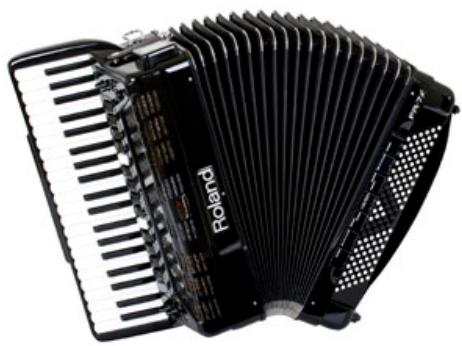
doivent d'abord vérifier si leur instrument contient la bonne version du système d'exploitation (voyez A et B).
Avant de lancer le chargement de nouvelles données avec votre FR-7x/FR-7xb, nous vous conseillons d'utiliser la fonction «Export» pour archiver vos propres réglages (menu 11.4).
A. Vérifier la version
Avant toute chose, il faut vérifier la version du système d'exploitation au sein de votre V-Accordion afin de déterminer si le système doit être mis à jour. Si votre V-Accordion affiche la version «Ver. 01.01.014» (par exemple), la mise à jour s'impose. Si, par contre, votre V-Accordion contient la version «Ver. 01.02.xxx» (ou plus récent), tout va bien.
Voici comment vérifier la version du système:
- Mettez le FR-7x(b) hors tension.
- Maintenez les registres 1 et 3 enfoncés et attendez que l'écran affiche le message «STARTING TEST MODE».
- Relâchez les registres 1 et 3.
- Appuyez 3x simultanément sur les registres 13 et 14.
L'écran affiche «Prog.» (en haut à gauche) et «Ver. 01.01.014» (par exemple). Il s'agit de la version actuellement installée dans l'instrument.
- Mettez le FR-7x(b) hors tension.
Si le numéro de la version système est inférieur à 01.02.xxx, vous devez mettre le système à jour (voyez «B.»).
Sinon, poursuivez avec «C. Installation des sonorités ‘Alpine’».
B. Mise à jour du logiciel
Si le système de votre accordéon doit être mis à jour, vous pouvez télécharger le fichier en question et un mode d'emploi décrivant les nouvelles fonctions sur le site www.rolandce.com. Copiez le fichier sur la clé USB de votre FR-7x/FR-7xb et procédez comme suit:
- Mettez le FR-7x(b) hors tension et insérez la clé USB avec le fichier système dans la prise.
- Maintenez MENU et EXIT enfoncés pendant que vous remettez le FR-7x(b) sous tension. L'écran affiche «Update Mode». Attendez jusqu'à ce que message «SUCCESS» apparaisse.
- Mettez le FR-7x(b) hors tension puis rallumez-le.
ATTENDEZ que l'écran affiche «UTILITY» avant de mettre le FR-7x(b) hors tension.
- Mettez le FR-7x(b) à nouveau hors tension.
C. Installation des sons 'Alpine'
- Mettez le FR-7x(b) hors tension et insérez la clé USB dans la prise.
- Mettez le FR-7x(b) sous tension.
- Appuyez sur MENU.
- Utilisez la commande DATA/ENTER pour choisir «SYSTEM».
- Appuyez sur ENTER.
- Utilisez la commande DATA/ENTER pour choisir «EXPANSION».
- Appuyez 2x sur ENTER (l'écran affiche «NAME: ALPINE» et la commande «Load» est déjà sélectionnée).
- Appuyez sur ENTER («ALPINE_EXP.bin» est sélectionné).
-
Appuyez sur ENTER.
-
Appuyez sur WRITE (l'écran affiche «Executing»).
Attendez que l'écran affiche «SYSTEM».
- Appuyez 2x sur EXIT.
D. Installation du Set 'Oberkrainer'
- Appuyez sur MENU.
- Utilisez DATA/ENTER pour choisir «UTILITY».
- Appuyez sur ENTER.
- Utilisez la commande DATA/ENTER pour choisir «IMPORT SET».
- Appuyez sur ENTER («1» est sélectionné).
- Choisissez une mémoire vide avec la commande DATA/ENTER (exemple: «80»).
- Appuyez sur ENTER («File» est déjà sélectionné).
- Appuyez sur ENTER.
- Utilisez la commande DATA/ENTER pour choisir l'un de 4 Sets «Alpine/Oberkrainer»:
«Alpin2_1_set.SET»
«Alpin2_2_set.SET»
«Krainer1.SET»
«Krainer2.SET»
- Appuyez sur ENTER («IMPORT» est déjà sélectionné).
- Appuyez sur ENTER.
- Appuyez sur WRITE.
Une fois les données importées, l'écran affiche à nouveau «UTILITY».
- Appuyez 2x sur EXIT.
- Répétez les étapes D1\~D13 pour charger les 3 Sets restants.
Félicitations, vous avez fini.
Bon amusement avec les nouvelles sonorités!
L'équipe ROLAND
Cette clé USB est uniquement prévue pour le chargement des données qu'elle contient. ROLAND décline toute responsabilité pour l'impossibilité de la reformater ou d'y sauvegarder d'autres données.
Nouveaux sons de l'extension 'Alpine/Oberkrainer' pour FR-7x/b:
Sons d'accordéon
«Alpine»
| Sons orchestraux | Sons orch. section basses | Sons orch. section accords |
| KrynTrp1 | Bariton Short | GTR-Chord |
| KrynTrp2 | Bariton Medium | NylonGT |
| Klarinet | Bariton Long | SteelGT |
| KrynTrp+Klarinet | Bariton/Bass Short | |
| KrynKlarinet+Trp | Bariton/Bass Medium | |
| NylonGT | Bariton/Bass Long | |
| SteelGT | Bariton/Bass Short + Guit.CH1 | |
| Bariton/Bass Medium + Guit.CH1 | |
| Bariton/Bass Long + Guit.CH1 | |
| Bariton/Bass Short + Guit.CH2 | |
| Bariton/Bass Medium + Guit.CH2 | |
| Bariton/Bass Long + Guit.CH2 | |
| Bassposaune | |
| Bassposaune/Bass | |
| Bassposaune/Bass + Guit.CH1 | |
| Bassposaune/Bass + Guit.CH2 | |
| Tuba/Bass | |
Les Sets «Alpine/Oberkrainer» fournis (voyez les pages suivantes) utilisent une bonne partie de nouvelles sonorités. Vous pouvez néanmoins le remplacer par d'autres:
Sélectionnez le menu qui vous intéresse («Orch.Bass-Edit», «Orchestra-Edit», «Orch.-Chord-Edit»), appuyez sur ENTER et tournez la commande DATA/ENTER pour choisir un autre son.
Le Set 'Alpine_2.1_set' pour le FR-7x/b
Signification des couleurs:
Superposition Accordéon alpin
Le Set 'Alpine_2.2_set' pour le FR-7x/b
Il existe d'importantes différences entre les Sets «Alpin 2/1» et «Alpin 2/2»:
«Alpin 2/1» ne prévoit aucun lien («Link») orchestral (exception faite du registre «14»). Ce Set met en effet l'accent sur les sons d'accordéon «purs et durs» dans la configuration la plus logique pour un accordéoniste. La barre Master sert ici à retourner au registre principal! Ce Set s'adresse aux utilisateurs n'exploitant pas les sonorités orchestrales de leur instrument.
«Alpin 2/2», pour sa part, contient des liens orchestraux pour chacun des registres (voyez les colonnes «Orch. Link» et «Sons orchestraux (main droite)»). Ici, vous disposez donc de superbes combinaisons de sonorités d'accordéon et orchestrales!
Remarque: Réglez toutes les commandes d'effets sur «midi».
Signification des couleurs:
Superposition Accordéon alpin
Le Set «Krainer1_set» pour le FR-7x/b
| Signification des couleurs: | | |
| Accordéon «Krainer» | Superposition | Accordéon | |
Le Set «Krainer2_set» pour le FR-7x/b
Il existe d'importantes différences entre les Sets «Krainer1» et «Krainer2»:
«Krainer1» ne prévoit aucun lien («Link») orchestral (exception faite du registre «14»). Ce Set met en effet l'accent sur les sons d'accordéon «purs et durs» dans la configuration la plus logique pour un accordéoniste. La barre Master sert ici à retourner au registre principal! Ce Set s'adresse aux utilisateurs n'exploitant pas les sonorités orchestrales de leur instrument.
«Krainer2», pour sa part, contient des liens orchestraux pour chacun des registres (voyez les colonnes «Orch.-Link» et «Sons orchestraux (main droite)»). Ici, vous disposez donc de superbes combinaisons de sonorités d'accordéon et orchestrales!
Remarque: Réglez toutes les commandes d'effets sur «midi».
| Signification des couleurs: | |
| Accordéon «Krainer» | Superposition | Accordéon | |
Extension 'Alpine' et programmes utilisateur associés pour le FR-3x/b
Voici comment charger les nouvelles sonorités «Alpine» dans votre FR-3x/b.
(Voyez aussi la p. 32 du document «Prise en main» fourni avec le FR-3x/xb.)
Le FR-3x ou FR-3xb permet de charger davantage de sonorités, en l'occurrence les sonorités «Alpine» dont il est question ici.
Attention lors du chargement de ces sonorités d'extension:
Le nom d'un fichier de sonorités pour le FR-3x ou FR-3xb comprend trois chiffres et l'extension «.BI3».
Le Set «Oberkrainer» sur cette clé s'appelle «001.BI3».
Insérez la clé dans la prise du FR-3X ou FR-3Xb.
Pressez et maintenez le registre [SET] jusqu'à ce que l'écran affiche un nom de paramètre.
Utilisez le registre [3/◀] ou [4/▶] pour sélectionner «Sound».
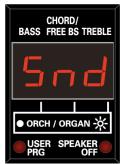
Utilisez le registre [1/◀] ou [2/▶] pour sélectionner le fichier (numéro) que vous souhaitez charger.
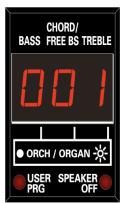
L'écran affiche le numéro du fichier choisi.
Appuyez sur le registre [7/ENTER] pour confirmer votre choix.
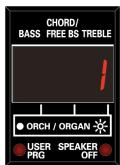
Le FR-3X ou FR-3Xb suggère alors USER «1» comme mémoire d'accueil pour ces sonorités.
Utilisez le registre [1/◀] ou [2/▶] pour sélectionner la mémoire d'accueil. (Vous pouvez choisir «1» ou «2»)
Appuyez sur le registre [7/ENTER] pour lancer le chargement.
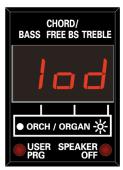
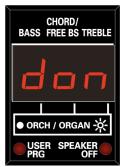
Pendant ±1,5 minutes, l'écran affiche «lod» (chargement), puis «don» (terminé). Ensuite, il retourne à la page principale.
Chargement du Set 'Alpine' dans le FR3x/xb
Insérez la clé USB dans la prise du FR3x.
Mettez le FR3x sous tension
Pressez et maintenez le registre SET enfoncé jusqu'à ce que l'affichage de l'écran change.
Utilisez les registres 3 et 4 (PARAMETER) pour choisir «USt» (Set utilisateur).
Utilisez les registres 1 et 2 (VALUE) pour choisir le fichier «001.ST3».
Confirmez votre choix en appuyant sur le registre 7 (ENTER).
Utilisez les registres 1 et 2 (VALUE) l'une des quatre mémoires disponibles pour les Sets utilisateur.
Confirmez de nouveau votre choix en appuyant sur le registre 7 (ENTER).
Le Set se trouve désormais dans la mémoire interne et peut être sélectionné comme suit:
Appuyez brièvement sur SET.
Appuyez plusieurs fois sur le registre 0 (USER) pour afficher le numéro de mémoire choisie lors de la sauvegarde (U1\~U4).
Sélectionner les différentes parties orchestrales:
Les sons orchestraux de la main droite sont accessibles avec le registre ORCHESTRA. Cette section propose 10 sons orchestraux pour la main droite pouvant être sélectionnés avec les registres.
Sons orchestraux des sections basses et accords (main gauche)
Pour pouvoir sélectionner un son orchestral pour les boutons de basses, activez d'abord le mode ORCH. BASS en appuyant simultanément sur les 3 derniers registres.
Pour pouvoir sélectionner un son orchestral pour les boutons d'accords, activez d'abord le mode ORCH. CHORD en appuyant simultanément sur les 3 registres centraux.
Charger les programmes utilisateur 'Alpine' dans votre FR-3x/b
(Voyez aussi la p. 30 du fascicule «Prise en main» fourni avec le FR-3x/xb)
▶ Insérez la clé USB dans la prise de votre FR-3X ou FR-3Xb.
▶ Pressez et maintenez le registre [SET] enfoncé jusqu'à ce que l'écran affiche un nom de paramètre.
▶ Utilisez le registre [3/◀] ou [4/▶] pour sélectionner «UP-».
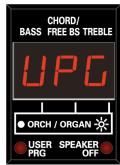
▶ Utilisez les registres [1/◀] et [2/▶] (VALUE) pour choisir le fichier «001.UP3».
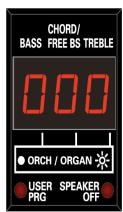
L'écran affiche le numéro du fichier programme utilisateur choisi.
▶ Appuyez sur [7/ENTER] pour charger les données.
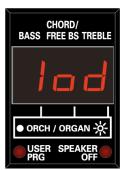
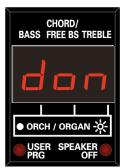
L'écran affiche «lod» (chargement), puis «don» (terminé). Ensuite, il retourne à la page principale.
Assignations du programme utilisateur 'Alpine' pour votre FR-3x/xb
Parties orchestrales du Set 'ALPIN' pour le FR-3x/xb:
Registres d'accordéon main droite du Set 'ALPIN' pour le FR-3x/b:
| Registre | |
| 1 | AlpBasson |
| 2a | AlpBando |
| 2b | AlpCello |
| 3 | AlpHarmo |
| 4 | AlpOrgan |
| 5a | AlpAccor |
| 5b | AlpMaster |
| 6a | AlpTremolo |
| 6b | AlpMusette |
| 7 | AlpViolin |
| 8 | AlpOboe |
| 9a | AlpClarinet |
| 9b | AlpCeleste |
| 10 | AlpPiccolo |
Félicitations, vous avez fini.
Bon amusement avec les nouvelles sonorités!
L'équipe ROLAND

Cette clé USB est uniquement prévue pour le chargement des données qu'elle contient. ROLAND décline toute responsabilité pour l'impossibilité de la reformater ou d'y sauvegarder d'autres données.
Roland
ROLAND CENTRAL EUROPE


