MODE D'EMPLOI FANTOM G7 ROLAND
Le Fantom-G en tant que clavier............ 5
L'utilisation du Fantom-G en « live » 6
Utilisation du clavier 9
Sélection et utilisation d'un son isolé (Patch) 10
Utilisation simultanée de deux ou plusieurs sons (Layer/Split) 11
Creation d'une configuration (Set) destinée à une prestation « Live » 14
Utilisation des Pads 15
Généralités sur les Pads 16
Utilisation des Pads pour jouer des percussions 17
Utilisation des Pads pour déclencher des échantillons 19
Utilisation des Pads pour déclencher des séquences (RPS) 21
Creation d'un Song 23
A propos du séquenceur. 24
Optimisation de votre instrument 26
Étapes permettant la création d'un Song 27
Phase préparatoire 28
Enregistrement en temps réel du rythme par MIDI 31
Enregistrement en temps réel de la base et du piano par MIDI 35
Import de fichiers audio depuis votre ordinateur 36
Enregistrement d'une voix ou d'une guitare 38
Utilisation des fonctions d'edition pour réorganiser les échantillons (Samples/Phrases) ..... 41
Réglage de la balance générale 42
Mastering 43
Sauvegarde d'un Song 44
Gravure d'un CD depuis le Song réalisé 45
Ce guide de prise en main concerne les Fantom-G6, Fantom-G7 et Fantom-G8 et utilise le terme générique « Fantom-G » pour désigner les trois modèles.
Les explications fournies dans ce manuel sont associées à des copies d'écran. Notez que votre apparéil peut être doté d'une version plus récente du système d'exploitation, compteant par exemple de nouveauxsons, et que cela peut entraîner éventuelles des différences entre ce que vous observez sur l'instrument et ce qui est décrit dans le manuel.
Dans le cadre d'une amélioration constante de nos produits, les caractéristiques et/ou l'esthétique de ces apparèils peuvent être sujéttes à modification sans préavis.
Copyright © 2008 ROLAND CORPORATION
Tous droits réservés. La reproduction de tout ou partie de ce manuel sous chaque forme que ce soit strictement interdite sans l'accord préalable écrit de ROLAND CORPORATION.
Le Fantom-G en tant que clavier
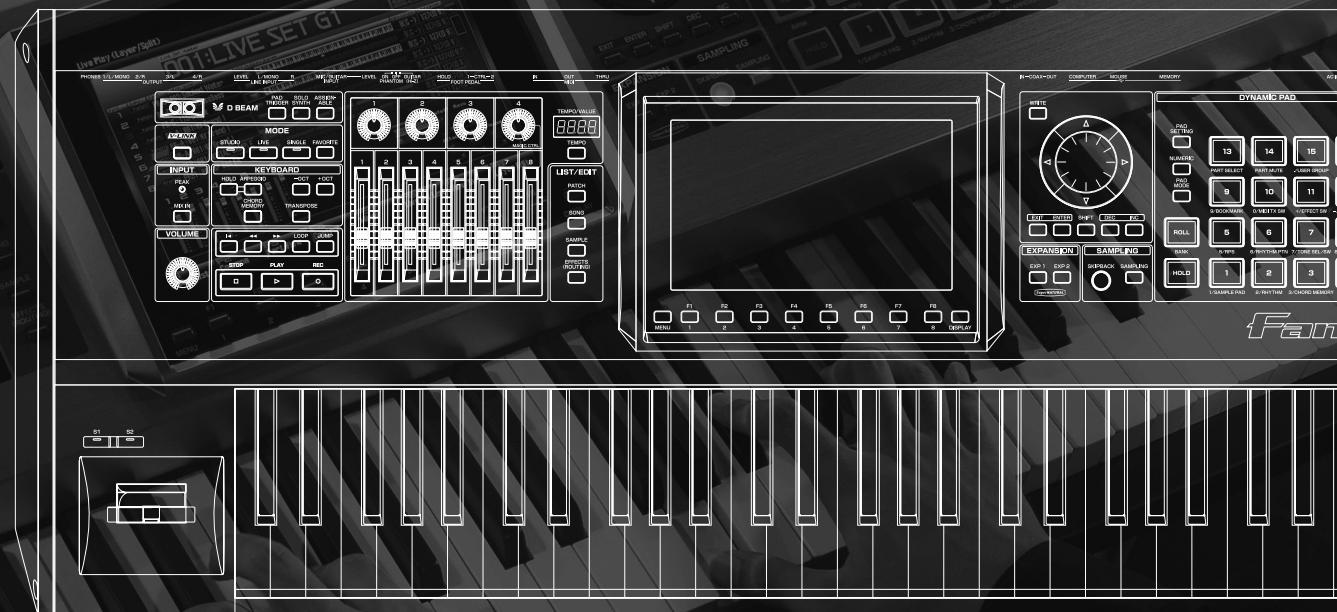
Qu'est-ce qu'un Patch?
Un patch est un dessons de base du Fantom-G. Il correspond au son d'un instrument spécifique: piano, orgue ou guitare.
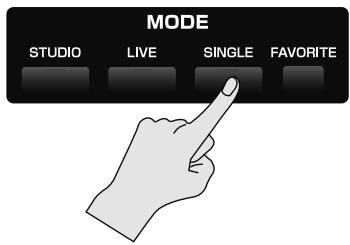
Le mode Single
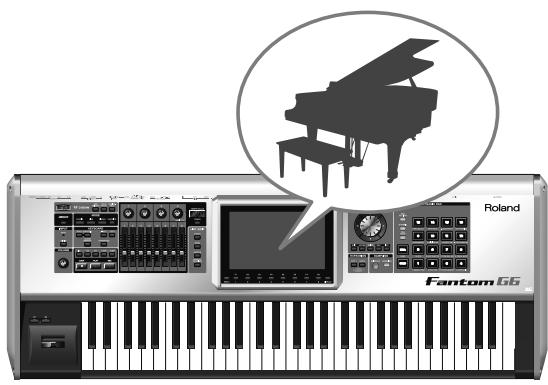
Pour découvertir le Fantom-G nous vous conseillons de l'utiliser d'abord en mode Single. C'est la manière la plus simple de l'utiliser: en tant que piano ou argue par exemple.
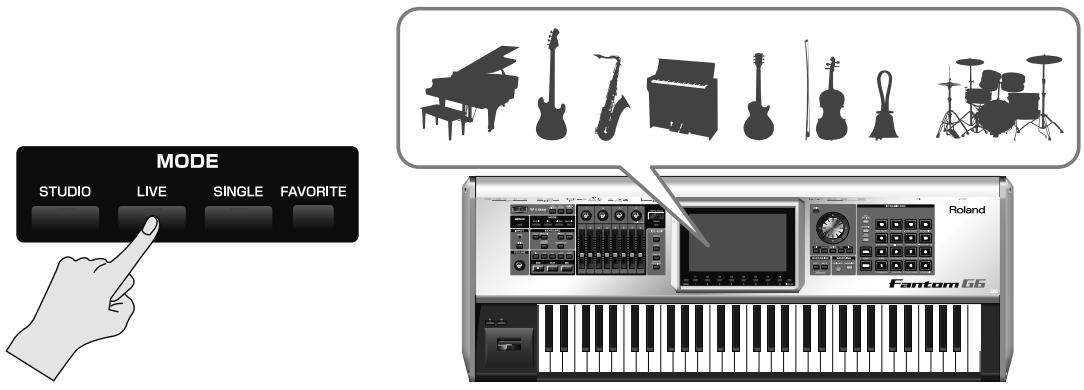
Le mode Live
Ce mode vous permet de piloter à partir du clavier jusqu'à huit Patchs simultanément. Il y a en gros deux manières d'utiliser ce mode Live:
La première consiste a déclencher plusieurs sons simultanément quand vous appuyez sur une touche. C'est une utilisation en couches superposées dite Layer.
"Utilisation simultanée de deux ou plusieurs sons (Layer/Split)" (p. 11 de ce manuel).
La seconde consiste à répartir lessons dans des zones différentes du clavier,permottant par exemple de jouer des instruments différents à la main droite et à la main gauche. C'est une utilisation en partage dite Split.
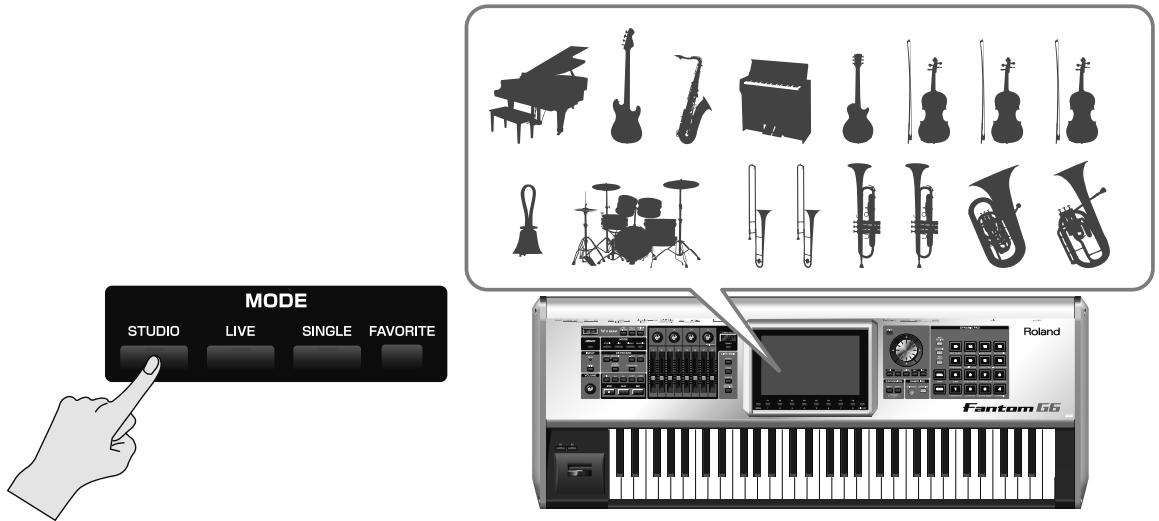
Le mode Studio
Vous utiliser enfin le mode Studio pour creer des morceaux enregistrés (Songs). Il vous permet de désposer de seized parties différentes dites « Parts», chacune pouvant recevoir un son différent et les seized pouvant jouer ensemble.
Un écran de mixage permet de mixer ces instruments et de régler pour chacun d'eux le niveau, la position panoramicique du son etc.
Le mode Studio est très pratique mais présente l'inconvénient de voir les effets sonores coupés par le changement de son, ce qui n'est pas le cas quand vous utilisez l'appareil en mode Single ou en mode Live.
Les modes Single et Live sont donc à privilégier quand vous voulez effectuer des prestations en direct ou sur scene.
Sauvegarde de vos paramétrages
Quand vous creez un son original, vous pouze souhaiter le sauvegarder pour pouvoir le réutiliser ultérieurement. Vous utilisez pour cela la procédure WRITE (écriture) dont les étapes sont décrites ci-dessous.
La seLECTION d'un nouveau Patch sans avoir préalablement sauvégarde vos
modifications provoquerait leur perte définitive.
- Les noms des Patchs utilisateurs sont précédés de l'indication USER comme dans « USER 001: INITIAL PATCH » par exemple. Ils sont destinés à la sauvégarde de vossons personalisés.
- La procédure de sauvegarde d'un Set Live ou d'un set Studio est la même.
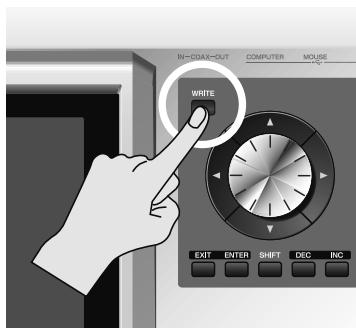

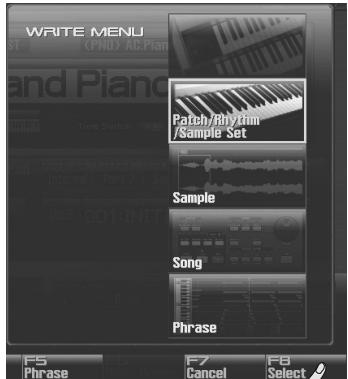
La page WRITE MENU apparait.


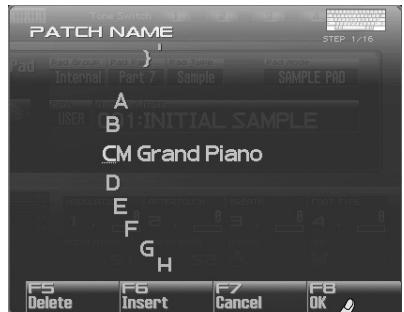
Attribuez un nom à votre Patch (ou à votre Set Live ou Studio).


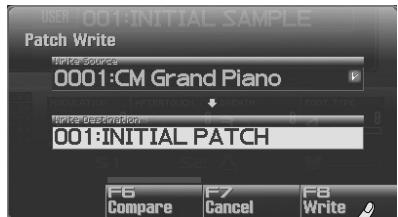
Choisissez la destination de sauvegarde.

Utilisation du clavier
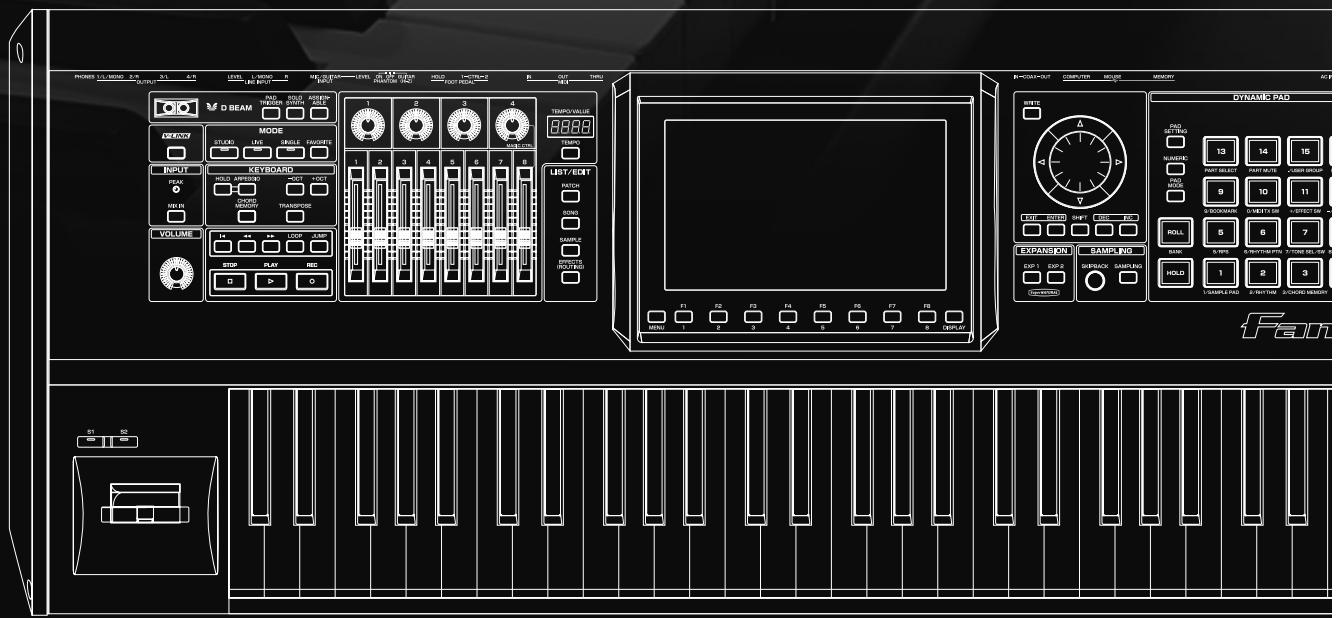
Cette section vous permet de visualiser uniquement une catégorie de sons (sons de pianos, par exemple, ou sons d'orgues) et d'enCHOISIR un au sein de cette categorie.
Choix d'un son (mode Single)
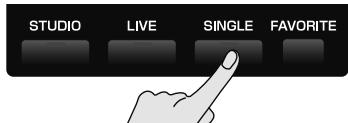
- Appuyez sur le bouton [SINGLE].
- Appuyez sur [F1 (Patch List)] pour acceder à la page Patch List.
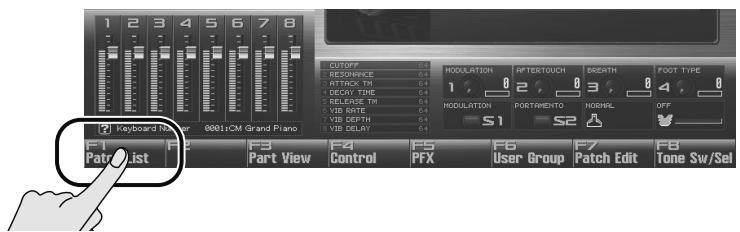
- Utilisez les boutons [F1] [F2] pourCHOISIR une catégorie de sons (piano, orgue ou basse par exemple), puis utilise la molette VALUE ou les boutons [DEC] [INC] pourCHOISIR un Patch. Confirmez VOte CHOix en appuyant sur [F8 (Select)].
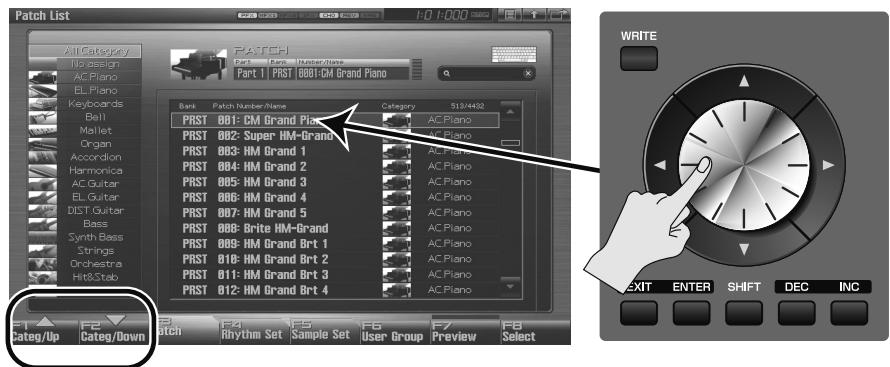

Le bouton [F7 (Preview)] vous permet d'effectuer une préécoute en déclenchant une phrase mélodictique adaptée à la catégorie concernée (fonction Phrase Preview).

Voussouspoucezaussilutilserboutonrotatif4de la faceavant pourchoisirlacategoryetlecurseur8pourpasser en revuelessonsdela liste.

Voupez enfin piloter des sons de percussions a partir du clavier. Dans l'écran Patch List ci-dessus, il suffit d'appuyer sur [F4 (Rhythm Set)] pour acceder a la liste des Rhythm Sets.
Réglage du toucher du clavier
Yououpouzeadapterla réponse en volumeàla dynamique devotretoucher.
« Paramétrage des fonctions système » (p. 286) du mode d'emploi
→ « Keyboard Velocity Sens (sensibilité du clavier à la velocité) » (p. 288) du mode d'emploi
Utilisation simultanée de deux ou plusieurs sons (Layer/Split)
Vou puez pilote simultanement deux ou plusieurs sons (Patches), un son de piano et un son de cloche par exemple, déclenchés ensemble par une même touche. Il s'agit du mode Layer.
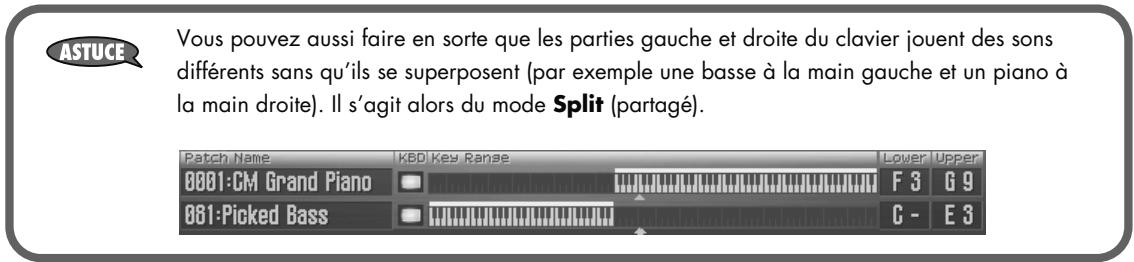
Yououpouzeaussijourdessonsdiffereents dansla partiegaucheet dansla partiedroiteduclavier:unsondebaséamaingaucheetunsonde pianoamaindroite sivoulez.ilsagitudomedSplit.
L'illustration ci-dessous montre un son de piano renforcé par un son de cloche uniquement dans le registre des aigus, pour lui donner plus de présence.
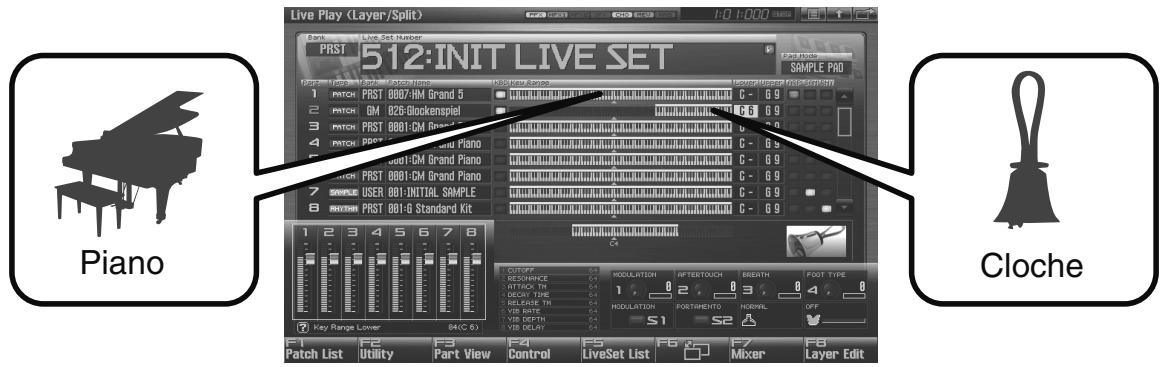
Procedure
Nous allons utiliser un set Live pour creer le sonprésenté ci-dessus.
Sélection d'un set Live
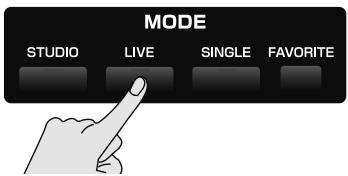
- Appuyez sur [LIVE] pour acceder au mode Live.
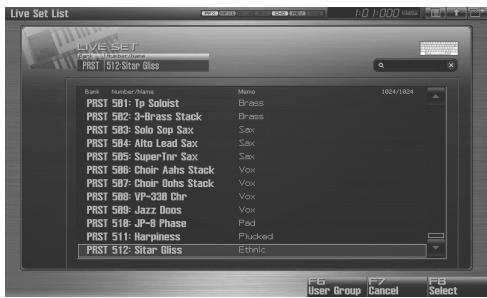
- Appuyez sur [F5 (LiveSet List)] pour visualiser la liste des sets « Live »
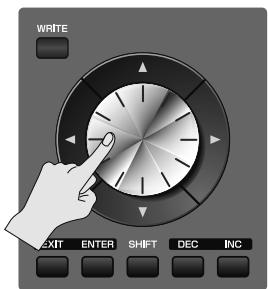
- Utilisez la molette VALUE ou les boutons [DEC] [INC] pour selectionner « PRST 512: Sitar Gliss ». ÀpRES avoir effectué cette sélection, confirmez votre choix en appuyant sur [F8 (Select)].
Initialisation du set « Live »
- Dans la page d'écran Live Play (Layer/Split) appuyez sur [F2 (Utility)], puis sur [F6 (Initialize)].
- Utilisez les flèches ▲ / ↓ pour sélectionner « Default »
- Appuyez sur [F8 (Select)].
Un message de confirmation apparait.
- Appuyez sur [F7 (OK)] pour lancer l'initialisation.
- ...ou appuyez sur [F8 (Exit)] si vous préférez revenir à l'écran précédent.
Activation du commutateur « clavier » pour les Parts 1 et 2
- Dans la page d'écran Live Play (Layer/Split), utilisez les touches fléchéées pour amener le curseur sur le sélection KBD (activation clavier) de la Part 1.
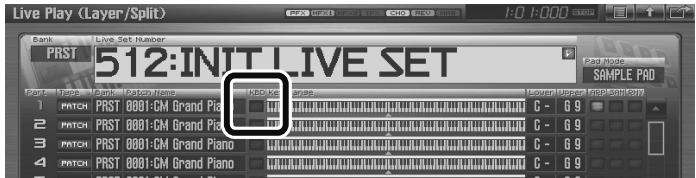
- Appuyez sur [INC] pour activer le clavier pour cette Part.
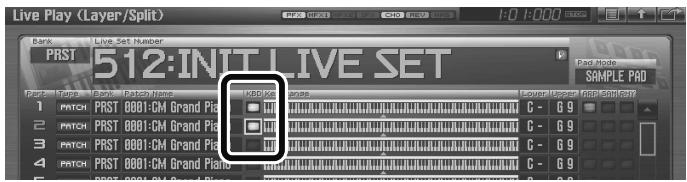
- Activez le clavier pour la Part 2 de la même manière.
Les Parts dont les commutateurs KBD sont activés peuvent être pilotées par le clavier. Comme vous venez de les activer pour les Parts 1 et 2, vous les jouez simultanément.
Choix des sons (Patches)
- Changez la selection de Patch pour la Part 1 pour lui faire jouer un son de piano.
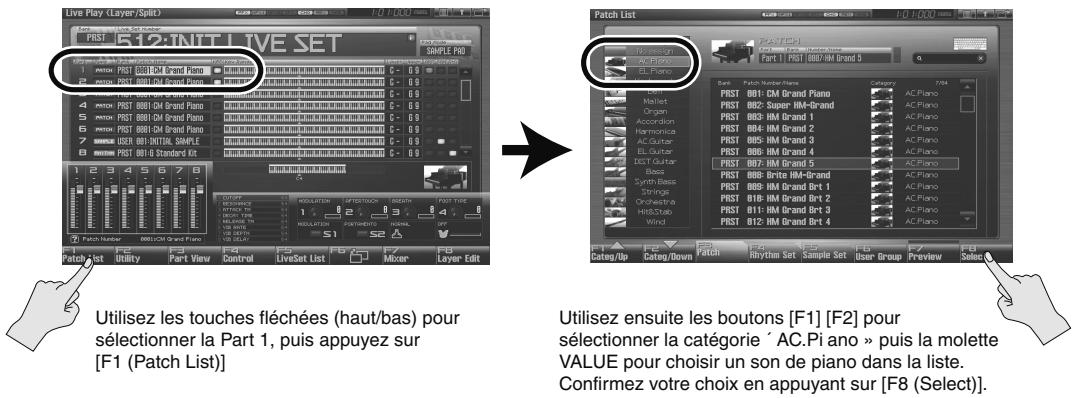
- Modifiez de la même manière la selection de Patch pour la Part 2 pour lui faire jouer un son de cloche (catégorie « Bell »).
Définition de la tessiture active
La page d'écran Live Play (Layer/Split) vous permet de définir la tessiture active pour chaque Part.
- Dans la page Live Play (Layer/Split), utilisez les touches fléchées pour amener le curseur sur le cadre « Lower » de la Part 2.
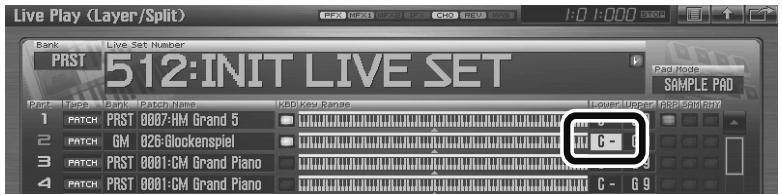
- Définissez la limite active inférieure à l'aide de la molette VALUE.
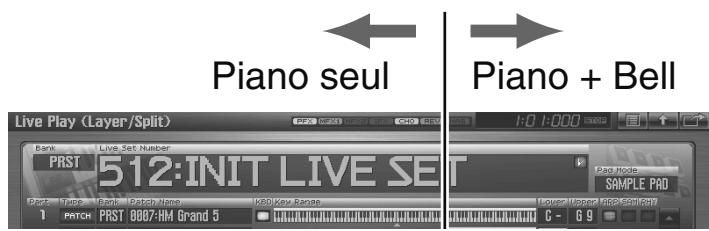
Réglage de la balance entre son de piano et son métallique
Vouss pouez modifier à volonté la balance entre les sons: dans le cas present que le piano soit majoritaire et le son de cloche discret. Les huit curses présents dans la page d'écran Live Play (Layer/Split) correspondant aux niveaux des différentes Parts et vous pouvez les déplacer à partir des huit curseurs « réels » de la face avant du Fantom-G.
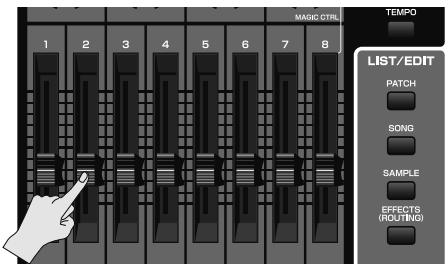
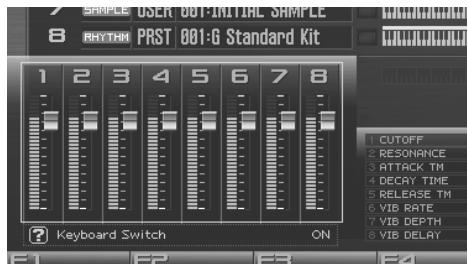

Le bouton [F7 (Mixer)] donne accès à la page de mixage dans laquelle vous pouvez aussi régler le panoramaque et le niveau d'effets des différentes Parts.

Pour plus de détails sur le paramétrage des effets comme réverbération ou chorus, voir Ajout d'effets (p. 150) du mode d'emploi.

Les modifications que vous apportez sont temporaires et seraient perdues en cas de mise hors tension de l'appareil, de changement de mode, ou de seLECTION d'un autre Live Set. Pour les conserver, vous doivent sauevegarder ce Live Set en suivant la procEDURE "Sauvegarde de vos parametrages" (p. 8 de ce manuel).
Création d'une configuration (Set) destinée à une prestation « Live »
Vou pouvez creer une liste des Patchs, Live Sets, Studio Sets et Songs que vous utilisez fréquement et les organiser dans l'ordre dans lequel vous devez les appeler au cours de votre spectacle de manière à n'avoir aucune hesitation. Il s'agit d'une liste de « Favoris » (Favorite). Cette liste peut comprendre par exemple lessons que vous utilisez pour le premier morceau du concert et peut vous permettre de passer de l'un à l'autre d'un doigt.
Généralités
Une fois enregistrées dans la page des favors, vous pouze rappeler vossons en appuyant simplement sur un Pad. Seize « sets » (ensembles) peuvent ainsi être créés, chacun d'eux portant le nom de « bank »
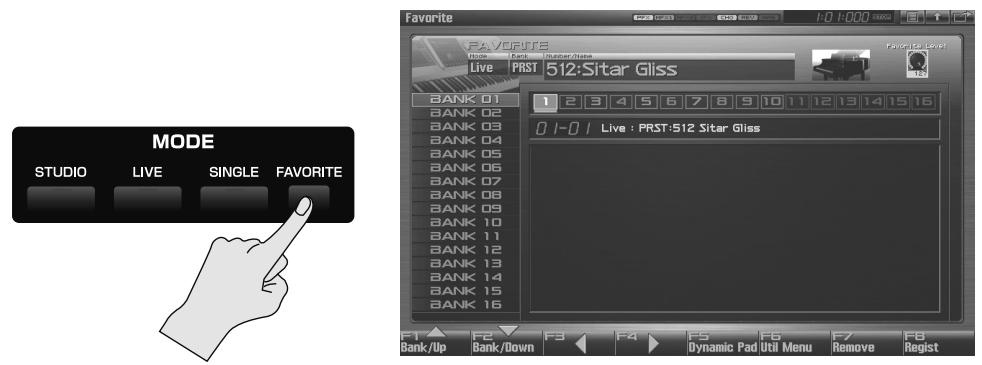

Pour plus de détails sur l'utilisation des favorsis:
→ « Création d'une liste de favorsis (Favorite) » (p. 54) du mode d'emploi.
Fond d'écran
Le Fantom-G permet de changer de fond d'écran et de le personnelier avec une de vos photos favorites.
Changement du fond d'écran (Wallpaper) (p. 299) du mode d'emploi.
Économiseur d'écran
Cette fonction fait apparaitre une animation à l'écran quand le Fantom-G est resté inactif pendant un certain temps.
Les caractéristiques des cristaux liquides de l'écran TFT du Fantom-G peuvent faire persister la rémanence d'une image restée trop longtemps en affichage fixe. L'activation de l'économiseur d'écran permet de contourner ce problème.
→ « Paramétrage des fonctions systèmes » (p. 286) du mode d'emploi
→ « Économisierur d'écran » (p. 297) du mode d'emploi
Utilisation des Pads
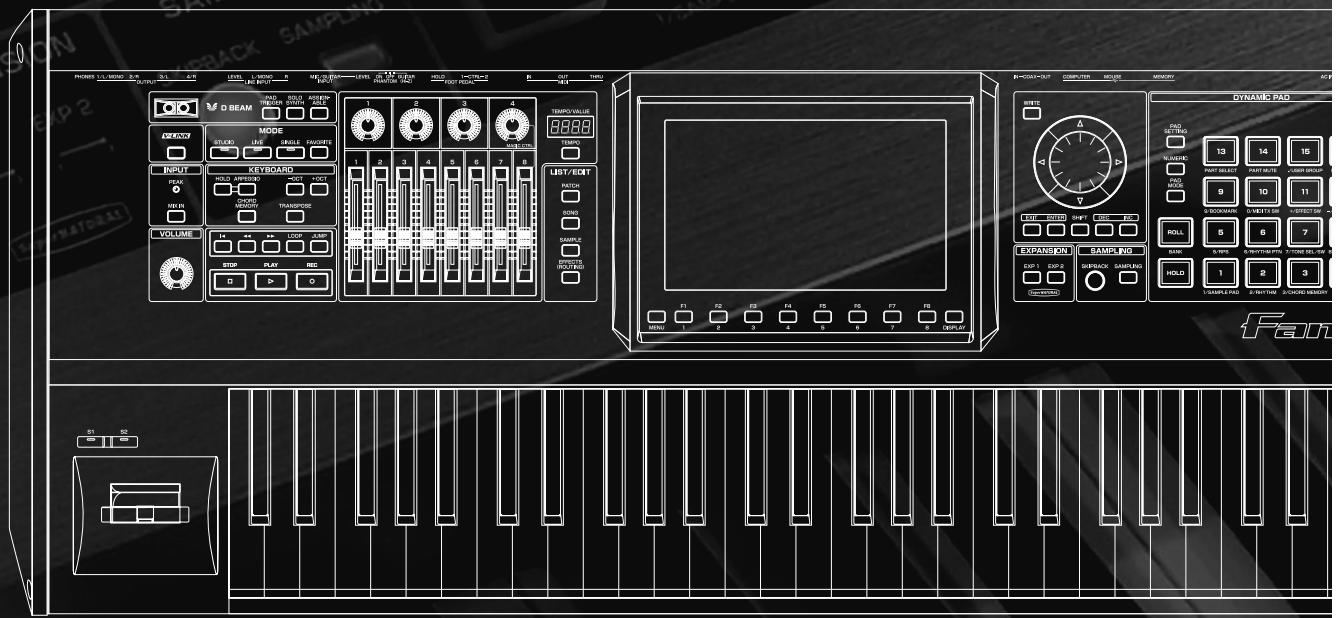
La frappe des Pads du Fantom-G permet de lancer la lecture de samples, de rhytmes ou de phrases ou de les utiliser comme sélecteurs pour contrôler l'activation/désactivation de divers paramètres. Les Pads peuvent ainsi adopter seize modes différents. Appuyez sur [PAD MODE] pour les sélectionner.
1. Appuyez sur [PAD MODE].
![ROLAND FANTOM G7 - Appuyez sur [PAD MODE]. - 1](/content/2020/04/131038/images/57123633615463efa8c2e366b9f290d5fa96f6809e20533718960e6bf491da17.jpg)
[PAD MODE] clignote, et le mode en cours de selection (signalé par les pads [1] à [16]) clignote.
2. Appuyez sur un des Pads [1] à [16].
Ils permettent deCHOISIR le mode actif. Le tableau ci-dessous donne un aperçu du fonctionnement de chacun ainsi que la page correspondante dans le mode d'emploi.
| N° du Pad | Mode | Commentaire | Page du mode d'emploi |
| 1 | SAMPLE PAD | Les Pads pilotent un « sample set » (échantillons). | p. 191 |
| 2 | RHYTHM | Les Pads pilotent un « rhythm set » (kit rythmique). | p. 192 |
| 3 | CHORD MEMORY | Les Pads changent les accords de la fonction Chord Memory. | p. 193 |
| 4 | ARPEGGIO | Les Pads changent les styles d'arpèges. | p. 193 |
| 5 | RPS | Les Pads lancent la lecture de phrases. | p. 194 |
| 6 | RHYTHM PTN | Les Pads lancent la lecture de motifs rhythmiques (rhythm patterns). | p. 196 |
| 7 | TONE SEL/SW | Les Pads sélectionnent des sons et les activent/désactivent. | p. 197 |
| 8 | TRACK MUTE | Les Pads mutent des pistes de série. | p. 197 |
| 9 | BOOKMARK | Les Pads mémorisent ou rappellent des pages d'écran préférentes. | p. 198 |
| 10 | MIDI TX SW | Les Pads activent/désactivist les canaux de transmission MIDI (1 à 16). | p. 198 |
| 11 | EFFECT SW | Les Pads changent d'effets (autres que le patch multieffets). | p. 199 |
| 12 | PATCH MFX SW | Les pads changent le patch multieffets de chaque Part. | p. 199 |
| 13 | PART SELECT | Les Pads sélectionnent les Parts (1 à 16) et les banks (INT/EXP1/EXP2/EXT). | p. 200 |
| 14 | PART MUTE | Les Pads mutent les Parts (1 à 16) et les banks (INT/EXP1/EXP2). | p. 200 |
| 15 | USER GROUP | Les Pads mémorisent/rappellent les Patches, Live Sets et Studio Sets utilisateurs. | p. 201 |
| 16 | FAVORITE | Les Pads mémorisent/rappellent les favorsis. | p. 202 |
3. Le mode actif pour les Pads est signalé dans les écrans ci-dessous.
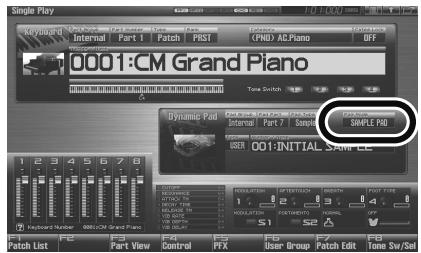
Mode Single
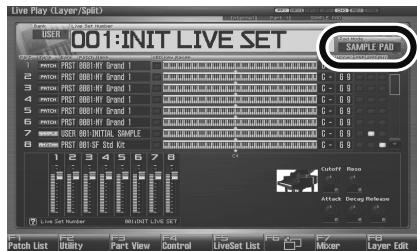
Mode Live
ASTUCE
Si vous appelez un Set Live ou Studio, le mode de Pad est changé en conséquence. Si vous préférez qu'il ne le soit pas, réglez le paramètre système Pad Assign Source sur SYS.
Paramétrage des fonctions système » (p. 286) du Mode d'emploi.
Pad Assign Source (p. 288) du Mode d'emploi.
Utilisation des Pads pour jouer des percussions
Les Pads constituent un moyen idéal pour piloter des sons de percussion. Ils sont sensibles à la velocité et font donc, par défaut, varier les sons en fonction de la dynamique de leur jeu.
- Appuyez sur le bouton [PAD MODE], puis sur le Pad [2] (RHYTHM).
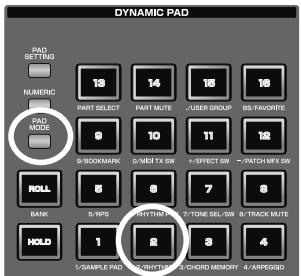
- Les frappes sur les pads [1] à [16] déclenchent alors des sons de percussions.
Choix des sons
- Appuyez sur [PAD SETTING].
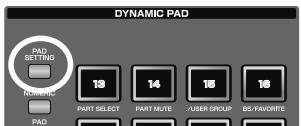
- Utilisez les touches fléchées pour selectionner « Bank » ou « Number/Name », puis utilisez la molette pourCHOIR un Rhythm Set. [F8 (Exit)]permet de revenir à l'écran precedent.
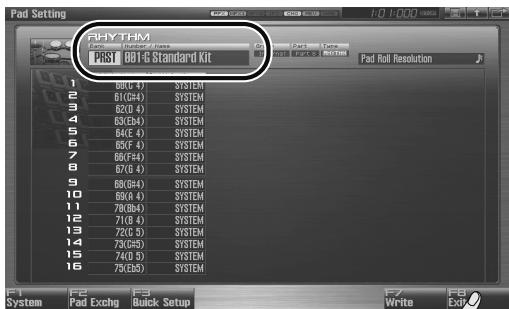
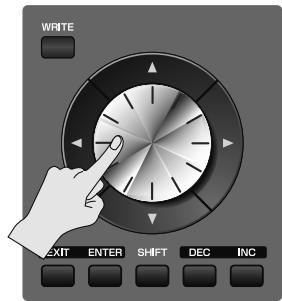
- Vous pouvez visualiser ou modifier les sons du Rhythm Set dans les écans ci-dessous:
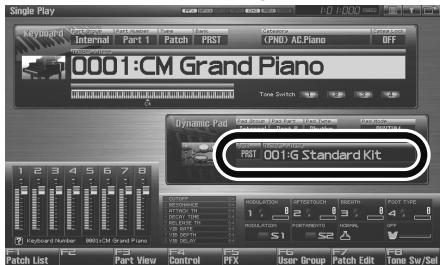
Mode Single
Mode Live
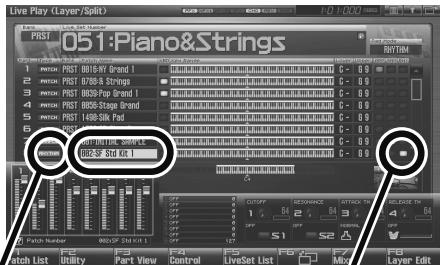
Type «RHYTHM »
Part dont la sélection RHY (Rhythm Pad) est activée
Ajustement de la sensibilité des Pads
Vous peuvent modifier la manière dont votre force de frappe est traduite en variation de volume. Appuyez sur [PAD SETTING] [F1 (System)] pour acceder à l'écran de paramétrage et réglez le paramètre Pad Sens selon vos besoin.
| Valeurs | Type de réponse |
| LIGHT | Mème des frappes légères produit des volumes importants. |
| MEDIUM | Sensibilité intermédiaire entre LIGHT et HEAVY. |
| HEAVY | Des frappes fortes sont nécessaires pour obtenir des volumes importants. |

Pour conserver votrechoix,appuyez sur [F7 (Sys Write)].
Choix d'un volume fixe
Avec certains sons, vous pouvez préférer que le volume ne varie pas en fonction de la force de frappe. Appuyez sur [PAD SETTING] pour acceder à ce paramétrage et réglez la valeur du paramètre Pad Velocity en fonction de vos besoins.
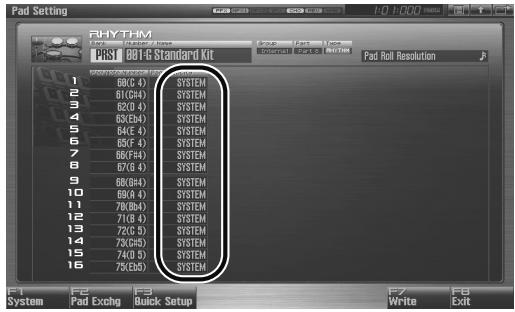
| Valeurs | Volume du Pad |
| SYSTEM | Dépend du paramètre système « Pad Velocity » (Mode d'emploi, p. 288). |
| 1 à 127 | Volume fixe, indépendant de la force de frappe sur le Pad. |

Pour conserver votrechoix,appuyez sur [F7 (Sys Write)].
Lessons (samples) que youaves échantillonnés peuvent etre mis en lecture tresimplement a partir des Pads. Ilpeut s'agir de sons brefsutilisés comme instruments de percussion ou de phrases plus longues appelées d'undoigt en fonction ducontexte.
- Appuyez sur [PAD MODE], puis sur le pad [1] (SAMPLE PAD).
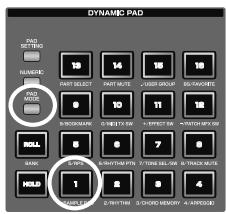
- Les Pads [1] à [16] déclenchent le sample qui leur est affecté.
Choix des Samples
- Appuyez sur [PAD SETTING].
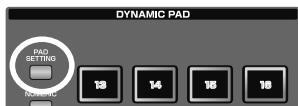
- Utilisez les touches fléchées pour sélectionner « Number/Name», puis la molette VALUE pour acceder au sample déclenché par chaque des Pads. Pour affecter un nouveau sample à un Pad, utilisez les touches fléchées pour désirir le numéro du Pad et faites défiler les samples à l'aide de la molette VALUE.
Pour conserver votrechioix,appuyez sur [F7 (Sys Write)]. Pour revenir à l'écran précédent,utilisez [F8 (Exit)].
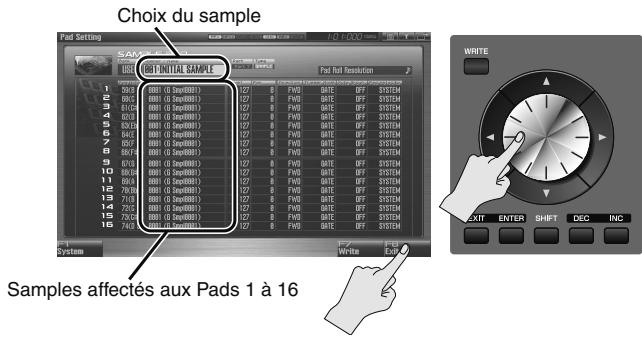
- Vous pouvez aussi visualiser ou modifier les affectations de Samples dans les pages ci-dessous.
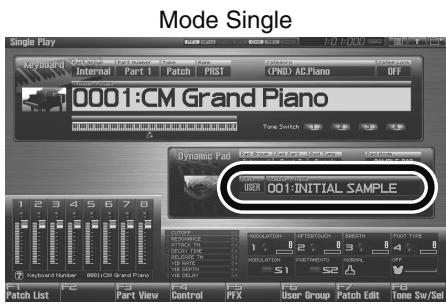
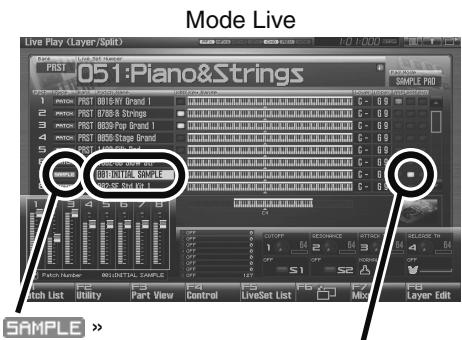
TYPE «SAMPLE »
Part dont la sélection RHY (Rhythm Pad) est activée
Import d'échantillons (Samples) depuis votre ordinateur
Le Fantom-G peut importer des fichiers audio WAV/AIFF depuis votre ordinateur et les déclencher comme des samples.

La procédure ci-dessous déscrit l'import de fichiers audio à partir d'une clé USB (vendue séparément), mais vous pouvez aussi copier ces fichiers en mémoire interne sans clé USB.

- Préparez sur votre ordinateur le fichier audio (WAV/AIFF) à importer.
- Reliez le port USB COMPUTER du Fantom-G à votre ordinateur à l'aide d'un cable USB (vendu séparation).
- Appuyez sur [MENU].
- Utilisez la molette VALUE pour acceder à « USB Storage » et appuyez sur [F8 (Select)].
- Appuyez sur [F2 (USB Memory)].
Pour réaliser l'import dans la mémoire interne du Fantom-G, appuyez sur [F1 (Internal)].
- La clé USB apparait en tant que volume sur votre ordinateur. Créez dedans un dossier IMPORT et copiez-y le fichier audio (WAV/AIFF format) que vous voulez importer.
- Quand la copie est terminée, éjectez le volume correspondant à la clé USB de votre ordinateur et appuyez sur le bouton [F8 (Exit)] du Fantom-G.
Windows Vista/XP: Dans « Mon ordinateur », effectuez un clic-droit sur l'icone du volume et désissez l'options « Éjecter ». Mac OS X: Faites glisser le volume de la clé USB dans la corbeille.
- Appuyez sur [MENU].
-
Utilisez la molette VALUE pourCHOISIR « Import Audio » et appuyez sur [F8 (Select)].
-
Appuyez sur [F2 (USB Memory)].
Si I'import utilise la mémoire interne du Fantom-G, appuyez sur [F1 (Internal)].
- Appuyez sur [F8 (Import Audio)].
Un message de confirmation apparait.
- Appuyez sur [F7 (OK)].
Le fichier est importé et apparait dans la liste des samples.

Le fichier importé est ajouté en tant que sample à la liste des samples, mais il n'est que temporaire et serait perdu en cas de mise hors-tension. Pour le conserver, vous devez le sauvegarder en appuyant sur [F2 (Save)] dans la page d'affichage des samples. → « Sauvegarde d'un Sample (Save) » (p. 274) du mode d'emploi.

Après l'import, vous pouvez effacer le contentu du dossier IMPORT sur la clé USB.
- Pour pouvoir déclencher ce fichier importé à partir d'un Pad sélectionnez-le en tant que sample affecté à ce Pad.

"Choix des Samples" (p. 19 de ce manuel)
Utilisation des Pads pour déclencher des séquences (RPS)
Les Pads peuvent aussi la lecture de phrases créées par vos soins. Cette fonction est appelée RPS
(Realtime Phrase Sequence). Une simple pression sur le Pad n° 2 par exemple, peut lancer la lecture
de la phrase n° 0005 si elle lui est affectee.
- Appuyez sur [PAD MODE], puis sur le Pad [5] (RPS).
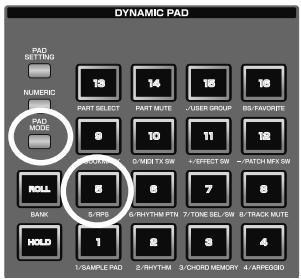
- Quand vous appuyez sur un des Pads [1] à [16], la phrase affectee est mise en lecture.
Choix d'une phrase
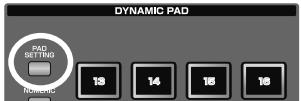
- Appuyez sur [PAD SETTING].
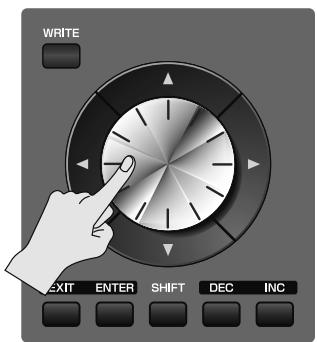
- Utilisez les touches fléchées pour sélectionner « RPS Set Number», puis la molette VALUE pour désirir le « set » RPS concerné.
Pour définir l'affection des phrases aux pads, utilisez les touches fléchées pour acceder à la case « Phrase Number » et utilisez la molette Value pour effectuer votre choix.
Pour sauegarder ce choix, appuyez sur [F7 (Write)]. Pour revenir à l'écran précédent, appuyez sur [F8 (Exit)].
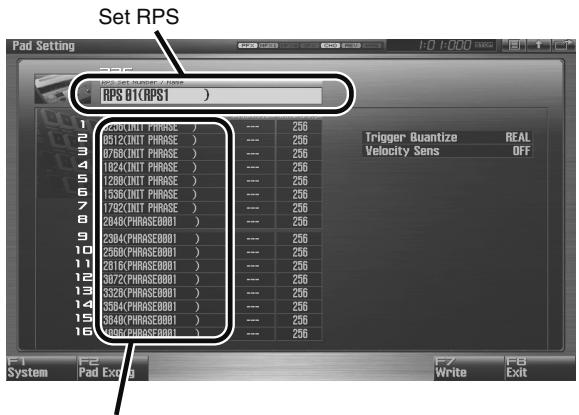
Phrases affectées aux Pads 1 à 16
Utilisation des Pads pour déclencher des phrases enregistrées dans le séquenceur
- Utilize the sequencer pour enregistrer une phrase.

« Enregistrement d'une Phrase » (p. 220) du mode d'emploi.
- Sauvegardez cette phrase.

« Sauvegarde d'une Phrase » (p. 216) du mode d'emploi.
- Affectez les phrases aux différents Pads.

« Choix d'une Phrase » (p. 21) de ce manuel.
Choix du tempo de lecture de la phrase
Les phrases sont jouées au même tempo que les Songs.
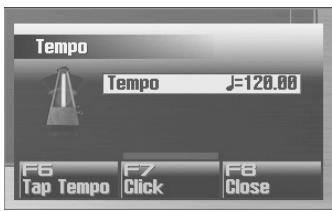
- Appuyez sur [TEMPO].
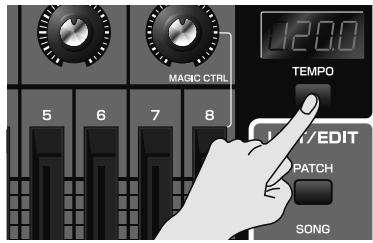
La page de réglage du tempo apparait.
-
Utilisez la molette VALUE ou les boutons [INC] [DEC] pour modifier le tempo.
-
En maintainant le bouton [SHIFT] enforcé pendant que vous tournez la molette, vous pouvez effectuer un réglage plus fin, à la décembre après.
- L'appui sur [F7 (Click)] dans cette page active le métronome. Une seconde pression sur le même bouton l'arrête.
-
Le bouton [Fó (Tap Tempo)] permet de définir le tempo en direct par des frappes en rythme. Appuyez dessus au moins trois fois en mesure, à la noire.
-
Quand vos réglages sont terminés, appuyez sur [F8 (Close)].
Réception d'un Song
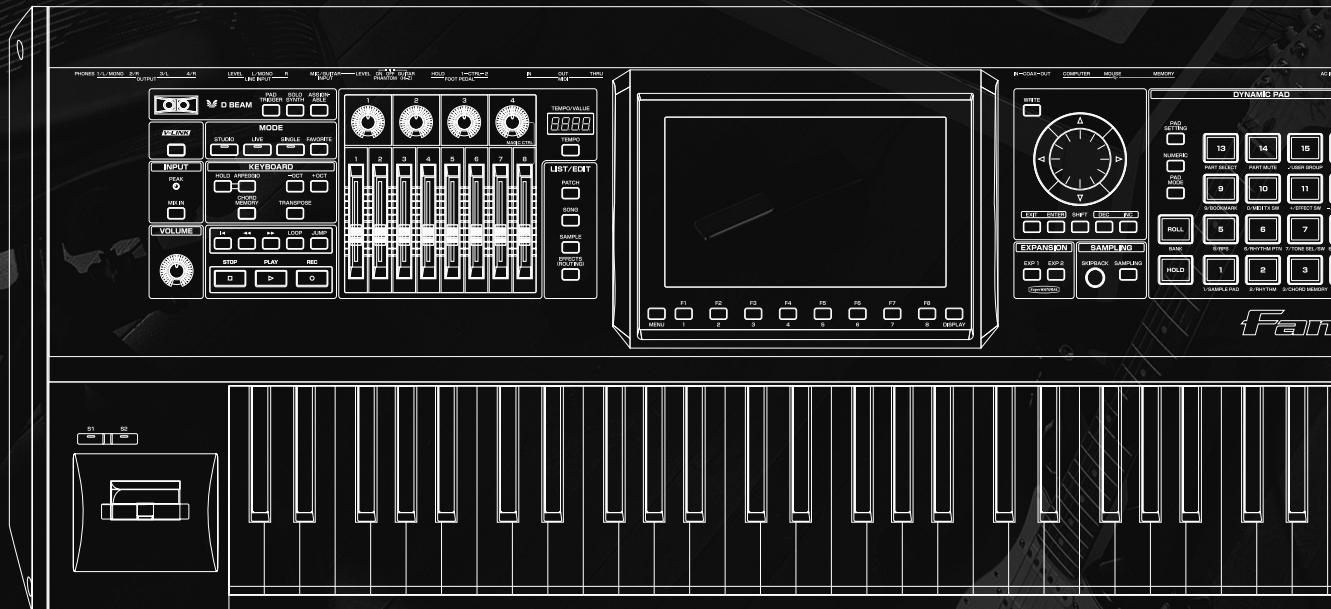
Le séquenceur vous permet de créé des morceaux (Songs) en enregistrant vos actions sur le clavier ou sur les pads, ou encore en enregistrant des sources audio (micro ou guitare par exemple) branchées sur les entrées audio du Fantom-G, afin de pouvoir les utiliser comme accompagnement.
Audio et MIDI
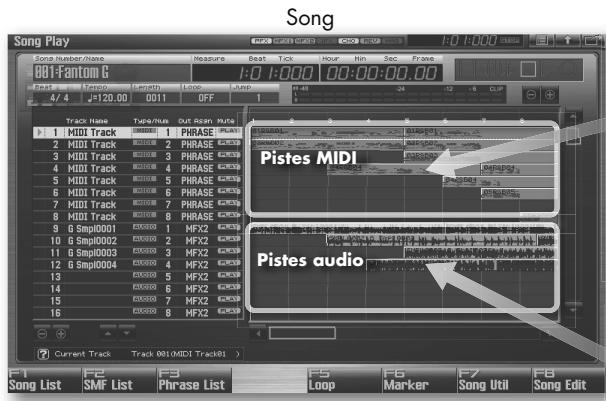
Le séquenceur du Fantom-G réalise indifféremment des enregistrements MIDI ou audio.
MIDI (phrases)
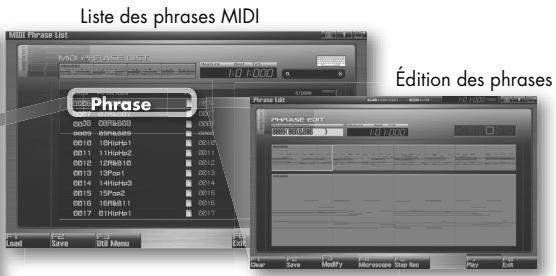
Le MIDI enregistre vos actions sur le clavier et les pads. Chaque série ainsi réalisée est appelée une « phrase ». Vous pouvez créé jusqu'à 2000 phrases dans un projet, chacune d'elles pouvant composer jusqu'à seize canaux de données MIDI.
Vous disposez de 128 pistes MIDI pour l'enregistrement, et vous pouvez aussi réaliser votre Song en plaçant des phrases toutes faites dans une piste MIDI.
Bien que le MIDI ressemble à l'audio dans sa manière d'enregistrer une prestation, il en diffère en ce qu'il n'enregistrre pas du « son » mais des données d'exécution. Il offre de ce fait beaucoup plus de possibilités de corrections individuelles sur les notes ou les actions opérées sur les contrôleles et les pads.
Audio (samples)
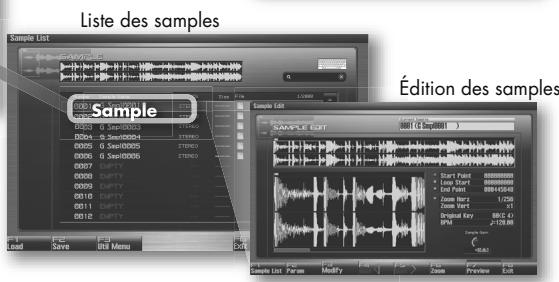
L'audio correspond au « son » que vous enregistrez à partir d'une source (micro ou guitare) branchée sur les entrées du Fantom-G. Chaque fragment d'enregistrement audio est appelé échantillon ou « Sample ». Vous pouze créé jusqu'à 2000 samples dans un projet. Vous pouze également importer en tant que samples des fichiers audio au format WAV/AlFF depuis votre ordinateur, par l'intérmédiaire d'une clé USB ou de la fonction de transfert « USB Storage » (voir « Import de sons (samples) depuis votre ordinateur », p. 20 de ce manuel)
Vous dispose de 24 pistes audio pour enregistrer vos samples, soit en direct soit par copie de fichiers dans les pistes.
Terminologie
Song
Dans le Fantom-G, un « Song » est une composition créée à l'aide du séquenceur, qui comporte l'ensemble des données d'exécution et des paramètres du générateur de son utilisés pour l'exécution du morceau. Une fois la composition terminée, vous la sauvegardez donc sous la forme d'un unique fichier Song. Son rechargement ultérieur dans le séquenceur permettra de réentendre ce même morceau avec toutes les caractéristiques timbrales, de mise en place et d'effets qu'il comportait au moment de la sauvegarde.
Track
Une piste du séquenceur (Track) du Fantom-G est une des zones dans lesquelles s'effectue l'enregistrement de vos prestations.
Vous dispose de 24 pistes audio (samples) et de 128 pistes MIDI (phrases).
Patch
Les Patchs sont les sons d'instruments contenus dans l'appareil: piano, basse, guitare etc.
Studio Set
Un « Studio Set » contient les réglages des seize « Parts » prsentes sur l'appareil. Ces Parts vous permettent d'utiliser jusqu'à seized sons (Patches) simultanément.
Part
Un « studio set » comporte seize Parts dont vous pouvez contrôrer individuellement le volume, le panoramaque ou divers autres aspects du son. Vous pouvez désirir un son de piano pour la Part 1, un son de basse pour la Part 2, un kit de batterie pour la part 10 etc. et régler depuis le Studio Set la balance entre tous ces instruments.
Optimisation de votre instrument
Pour pouvoir tirer pleinement parti des capacité d'enregistrement du Fantom-G, il est souhaitable d'augmenter sa capacité mémoire en installing une barrette mémoire DIMM qui allongera le temps d'enregistrement. Une clé USB vous permettra également de sauvégarder vos données importantes.
Barrette mémoire DIMM (vendue séparément)
Le son de la guitare ou du micro branchés sur les entrées du Fantom-G est enregistré dans la mémoire DIMM en tant que données audio (samples). Plus cette mémoire est importante et plus vous disposez de temps d'enregistrement.
Le Fantom-G peut utiliser jusqu'à 512 Mo de mémoire DIMM et nous vous recommendons d'installer une telle mémoire pour-disposer de la plus longue durée d'enregistrement possible. Sans mémoire additionnelle, l'appareil permet quand même d'enregistrer environ 3 minutes de son stéreo, mais l'ajout de 512 Mo de mémoire DIMM amène cette durée à en
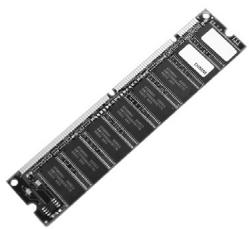

Les mémoires DIMM sont très sensibles à l'électricité statique et doivent être manipulées avec précaution. Avant d'installer votre barrette dans le Fantom-G, lisez attentivement le chapitre concernant cette installation dans le mode d'emploi et suivez scrupuleusement les étapes décrites.
→ « Extension mémoire », p. 308 à 310 du mode d'emploi.
Clé USB (vendue séparément)
Les données de la mémoire DIMM sont effacées à la mise hors-tension de l'appareil. Le Fantom-G comporte 50 Mo de mémoire flash interne, mais si vous avez installé l'extension mémoire DIMM, vos projets risquent de ne pas pouvoir tener en mémoire interne. Vous pouze alors les sauvégarder sur clé USB. Si, par ailleurs, vous avez utilisé le rééchantillonnage pour convertir votre Song en fichier WAV, la sauvégarde sur clé USB vous permet aussi de le transférer vers votre ordinateur.
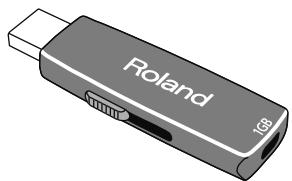

Branchez vous clé USB sur le port USB MEMORY de la face arrêté. Voir « Port USB MEMORY», p. 280 du mode d'emploi.
Si vous clé USB a été initiaisée à un autre format que le format FAT, le Fantom-G ne pourrait pas la reconnaître. Pensez à la formater préalablement au format FAT ou FAT32 sur votre ordinateur. Si vous étés sous Mac OS X, initiaisez-la au format « MS-DOS file system (FAT32) »
Sauvegarde des données sur clé USB
La sauvégarde d'un projet sur clé USB est décrite dans le chapitre « Sauvegarde en tant que Projet », p. 277 du mode d'emploi. Vous pouvez ainsimettre en sécurité les enregistements (Samples) de longue durée réalisés grâce à la présence de mémoire DIMM.
Le dernier projet sauvégarde est automatiquement rechargé à la mise sous tension du Fantom-G, il est donc important de laisser la clé USB branchée sur l'appareil en permanence.
Le tableau ci-dessous présente les principales étapes de la création d'un morceau (Song). La suite de ce manuel les reprend plus en détaill dans le même ordre.
- Choisissez un Song vierge dans la liste des Songs (p. 28)
- Choisissez dans le Studio Set actif les sons utilisés pour l'enregistrement (p. 28)
- Choisissez les indications de mesure du Song (p. 30)
- Choisissez le tempo du Song (p. 30)
- (Si la création du Song se fait par enregistrement MIDI) Effectuez votre enregistrement en temps réel (p. 31)
- (Si la création du Song se fait en audio) Importez les fichiers audio depuis votre ordinateur (p. 36)
- (Si la création du Song se fait par enregistrement audio) Enregistrez à partir du micro ou de la guitare branchée sur le Fantom-G (p. 38)
- Utilisez les fonctions d'édition Song Edit pourmettre en place les samples et les phrases au sein des pistes (p. 41)
- Utilisez les fonctions de mixage pour réaliser la balance entre les différentes parties (p. 42)
10.Sauvegardez notre Song (p. 44)
Pour préparer le séquenceur et le générateur de son à la réalisation d'un Song, procédez comme suit:
Sélection d'un Song vierge au sein de la liste
Au démarriage du Fantom-G, le Song 001 présente dans la liste est chargé automatiquement en mémoire interne. À la sortie d'usine, ce Song 001 est une démo. Pour creer un nouveau Song, choisissez un Song vierge dans la liste.
- Appuyez sur [SONG].
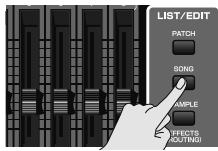
La page Song Play apparait.
- Appuyez sur [F1 (Song List)].
La liste des Songs apparait.
- Utilisez la molette VALUE pourCHOISIR un Song vierge et appuyez sur [F8 (Load)].
Un message de confirmation apparait.
- Appuyez sur [F7 (OK)] pour valider cette seLECTION.
Choix des sons d'un Set « studio »
Nous vous conseillons de placer le générateur de son en mode Studio pour creer votre Song.
Ce mode vous permet de gérer seizesons differentes de maniere independantepour I'enregistrement comme pour la lecture. Il est idéal pour la réalisation de morceaux utilisant plusieurs instruments comme piano, bassé, batterie etc.
Selection d'un Set « studio »
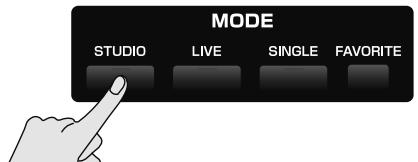
- Appuyez sur [STUDIO] pour passer en mode Studio.
-
Appuyez sur [F5 (Studio List)] pour visualiser la liste Studio Set.
-
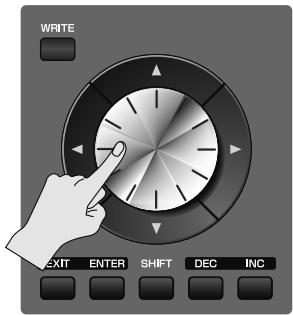
Utilisez la molette Value ou les boutons [DEC] [INC] pour désirer le set « PRST 007: Rock Studio Set ». Confirmez votre choix en appuyant sur [F8 (Select)].
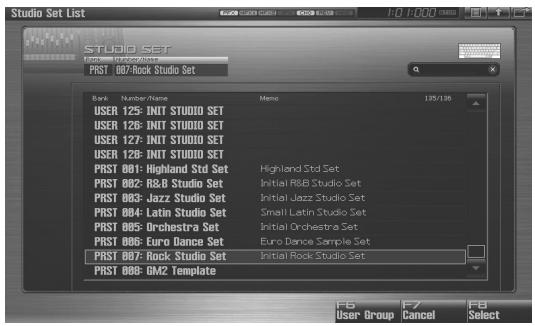

Le « PRST 007: Rock Studio Set » est un set « Studio » dont lessons et les effets sont plus particulièrement destinés à la création d'un morceau de rock.
Choix des sons (Patches)
- Sélectionné un son de piano pour la Part 1.
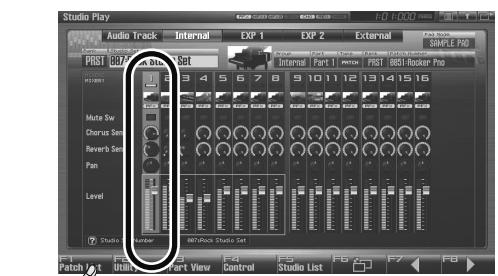

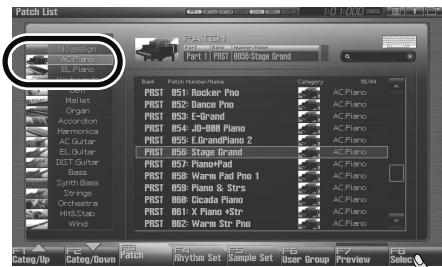
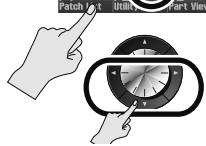
Utilisez le touches fléchées pour contraster la Part 1 et appuyez sur [F1 (Patch List)]
Puis utilisez [F1] et [F2] pour selectionner la catégorie « AC.Piano » et tournez la molette pour désir un son de piano. Validatez votre choix avec [F8 (Select)].

- Sélectionné de la même manière un son de basse (catégorie « Bass ») pour la Part 2.
- Ainsi qu'un kit rythmique (Rhythm Set) pour la Part 10.

Par défaut les Rhythm Sets sont affectés à la part 10, et dans leur cas il n'y a pas besoin d'utiliser les boutons [F1] et [F2] dans la liste des Patches pour selectionner une catégorie.

Les modifications ainsi effectuees ne sont que temporaires et seraient effacées en cas de mise hors-tension, de changement du mode pour le générateur de son, ou d'appeil d'un autre set Studio. Pour les conserver, vous doivent sauvegarder ce nouveau Studio Set en suivant la procEDURE décrite dans « Sauvegarde de vos paramétrages », p. 8 de ce manuel.
Choix des indications de mesure
La création d'un nouveau Song nécessite lechioir préalable de sa métrique (ses indications de mesure). La mesure à 4/4 est sélectionnée par défaut à la mise sous tension ou après avoir effacé le Song (fonction Song Clear), vous n'avez donc à la modifier que si votre morceau n'est pas à 4/4. Dans cet exemple, le morceau prendra la métrique par défaut et vous n'avoz donc pas à intervenir.

Pour désirir une mesure différente de 4/4, reportez-vous au chapitre « Choix des indications de mesure (Beat Track) » p. 219 du mode d'emploi.
Choix du tempo
Pour désir le tempo d'enregistrement du Song, procédez comme suit.
1. Appuyez sur [TEMPO].
![ROLAND FANTOM G7 - Appuyez sur [TEMPO]. - 1](/content/2020/04/131038/images/949f4fc1eea7f722e1d67bd87a4be7c918237fe8a682cc4c8f60121a8ba925b1.jpg)
La page Tempo apparait.
![ROLAND FANTOM G7 - Appuyez sur [TEMPO]. - 2](/content/2020/04/131038/images/f6f08775979b5cd0d0ebb3c150cbbe00c4356b3dccb03e079c7f729d2599467b.jpg)
2. Utilise la molette VALUE ou les touches [INC] [DEC] pourCHOISIR le tempo.
- Le maintien de la touche [SHIFT] enforcée pendant que vous tournez la molette permet d'effectuer un réglage fin, à la décembre après.
- L'appui sur [F7 (Click)] active le métronome au tempo choisi. Un nouvel appui sur ce même bouton le désactive.
- Des frappes successives et en mesure sur le bouton [F6 (Tap Tempo)] permettent de définir le tempo par l'exemple. Trois frappes « à la noire » sont nécessaires au minimum pour qu'il soit détecté.
3. Quand vos paramétrages sont terminés, appuyez sur [F8 (Close)].
Passons à l'enregistrement MIDI en temps réel de la partie rythmique.
Utilisation des Pads pour l'enregistrement du rythme
Les Pads sont plus particulièrement adaptés à l'enregistrement des sons de percussions. En enregistrement temps réel, vos frappes sont enregistrées exactement dans le temps et telles qu'elles sont réalisées.
Affectation du mod de Pad sur RHYTHM
1. Appuyez sur [PAD MODE] puis sur le Pad [2] (RHYTHM).
![ROLAND FANTOM G7 - Appuyez sur [PAD MODE] puis sur le Pad [2] (RHYTHM). - 1](/content/2020/04/131038/images/511663012c39546d92ee376dfd10a62df59c13a36b146e743b6d47b6f02a9256.jpg)
2. Des frappes sur les pads [1] à [16] permettent d'entendre des sons de percussions.
![ROLAND FANTOM G7 - Des frappes sur les pads [1] à [16] permettent d'entendre des sons de percussions. - 1](/content/2020/04/131038/images/0b4cc8a737acf75830d36085cec1ba7fe14330cd1e5f9ab9df361fb0a7dad0a9.jpg)
Si vous avez appuyé sur [STUDIO] puis sur [Fó ( ] ] pour acceder à la page de mixage (Mixer 2), vous pouvez voir qu'elle Part joue les Pads. Par défaut, c'est la Part 10 qui est affectée au contrôle par les Pads.
![ROLAND FANTOM G7 - Des frappes sur les pads [1] à [16] permettent d'entendre des sons de percussions. - 2](/content/2020/04/131038/images/1919dd6a4c578369421b04ba86bd71deed8cc5b06b5c32d3b969c5a77d8083b2.jpg)
Part dont le sélecteur Rhythm Pad Part (RHY) est activé
Si vous préférez pilotier un kit rhytmique à partir des touches du clavier, utilisez les touches fléchées pour sélectionner (contraster) la Part 10.
![ROLAND FANTOM G7 - Des frappes sur les pads [1] à [16] permettent d'entendre des sons de percussions. - 3](/content/2020/04/131038/images/12739461aed9c49248320ed552443dd429ace8724da15349a6c19117e582bf7d.jpg)
Pour changer lessons du kit rhytmique, reportez-vous à « Choix des sons (Patches) » (p. 29) de ce manuel et selectionnez le son youlu.
![ROLAND FANTOM G7 - Des frappes sur les pads [1] à [16] permettent d'entendre des sons de percussions. - 4](/content/2020/04/131038/images/3cb6a0dbe0103233f71d051a04e12a64cec472a2fcb6cf4e1d5c63340a0b7d59.jpg)
Les modifications ainsi effectuées ne sont que temporaires et seraient effacées en cas de mise hors-tension, de changement du mode pour le générateur de son ou d'applé d'un autre set Studio. Pour les conserver, vous doivent sauvegarder ce nouveau Studio Set en suivant la procédure décrite dans « Sauvegarde de vos paramétrages », p. 8 de ce manuel.
Choix d'une piste d'enregistrement
Voudevez ensuite selectionner la piste MIDI sur laquelle s'effectuera l'enregistrement et definir la mesure a partir de laquelle vous alze demarrer.
Vouss pouvez enregistrer sur n'importe qu'elle piste signalée comme MIDI, de 1 à 128. Il n'est pas nécessaire d'enregistrer plus particulièrement sur la piste 10 pour la faire correspondre à la Part 10 du générateur de son qui gère le kit rhytmique.
Dans cet exemple, nous allons effectuer cet enregistrement sur la piste 1.
1. Appuyez sur [SONG].
![ROLAND FANTOM G7 - Appuyez sur [SONG]. - 1](/content/2020/04/131038/images/c58a6cbb40c91ab57c2d0525ba346ebaef71f3725aa83edf0fce3edb870b6a9e.jpg)
La page Song Play apparait.
2. Utilisez la molette VALUE ou les touches fléchées ▲ / ▼ pour sélectionner la piste MIDI sur laquelle vous allez enregistrer.
Selectionnez la piste « MIDI 1 »
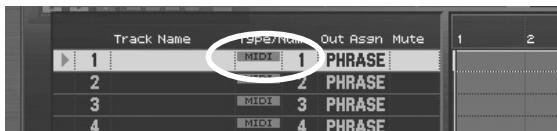

Si vous appuyez sur [ENTER] alors que le nom de la piste est seLECTIONné (Track Name), vous accédez à la saisie/modification de ce nom.
→ « Attribution d'un nom (Track Name)», p. 209 du mode d'emploi.
3. Utilisez les touches [«»] et [»»] pour acceder à la mesure à laquelle commencer a l'enregistrement. Dans ce cas précis,CHOISSEZ le début du morceau (Song).
![ROLAND FANTOM G7 - Utilisez les touches [«»] et [»»] pour acceder à la mesure à laquelle commencer a l'enregistrement. Dans ce cas précis,CHOISSEZ le début du morceau (Song). - 1](/content/2020/04/131038/images/3e73c81059d775e288151814fce365746861bf3754c2a80047f3db5422e5f2aa.jpg)
Si une phrase existe déjà à la position choisis pour le début de l'enregistrement:
Cette phrase sera remplacée par le nouvel enregistrement.
Si une phrase existe déjà dans les mesures qui suivent la position de début d'enregistrement :
Une nouvelle phrase est enregistrée, mais vous avez la possibilité de n'effectuer l'enregistrement que jusqu'au début de la phrase existante.
Enregistrement
1. Appuyez sur le bouton [REC] pour passer en attente d'enregistrement.
Le témoin [REC] clignote et la page « Realtime Rec Standby » apparait.
![ROLAND FANTOM G7 - Appuyez sur le bouton [REC] pour passer en attente d'enregistrement. - 1](/content/2020/04/131038/images/940b53c94e2a5ca689ef7c099db24d8cb4c62121008114a62377a866c880ef2f.jpg)
2. Utilisez les touches fléchéées pour amener le curseur sur les différents paramètres, puis utilisez la molette VALUE ou les boutons [INC] [DEC] pour modifier les réglages.
Le tableau ci-dessous explique comment effectuer un enregistrement en boucle sur une section de quatre mesures.
| Paramètres | Valeurs | Commentaire |
| Rec Mode | MIX | Détermine si les données s'empilient les unes sur les autres à chaque passage (MIX) ou si chaque nouveau cycle remplace le précédent (REPLACE). Dans cet exemple,CHOISSEZ MIX. |
| Count In | 1MEAS | Permet de désirir un décompte préalable. Dans cet exemple choisissez 1MEAS qui correspond à un décompte d'une mesure avant que l'enregistrement ne démarre. |
| Tempo Rec Switch | OFF | Détermine si les changements de tempo sont enregistrés. |
| Loop Switch | ON | Active/désactive l'enregistrement en boucle. Dans ce cas choisissez ON. |
| Rec Start Point | 0001 01 000 | Permet de désirir la position de début de l'enregistrement. Le début du Song cor-respond à la valeur « 0001 01 000 » . |
| Rec End Switch | ON | Permet de définir une fin d'enregistrement. Mettez ce paramètre sur ON. |
| Rec End Point | 0005 01 000 | Donne la position de la fin de l'enregistrement. Dans cet exemple nous voulons enregistrer quatre mesures. L'enregistrement s'arrête au début de la cinquième mesure et la valeur à saisir est donc « 0005 01 000 » . Le champ « Rec Length » en-dessous affiche automatiquement « 0004 00 000 » (quatre mesures). |
| Input Quantize | GRID | Active/désactive la quantification qui corige les erreurs de mise en place en réalisant les valeurs de notes sur une « grille » . Le choix GRID (grille) permet donc de saisir le rythme avec une mise en place précise. Si vous préférez enregisser le timing réel de vos frappes,choisissez OFF. |
| Grid Resolution | 1/16 | Détermine la valeur de la quantification. Dans ce cas,1/16 correspond à une quantification à la double-croche (1/16e de ronde). |
3. Quand les paramétrages « Realtime Rec Standby » sont terminés, appuyez sur [PLAY] ou [F8 (Start)].
Après un décompte d'une mesure, l'enregistrement démarre.
4. Frappez les pads pour creer votre rythme.
L'enregistrement en boucle est activé et vous pouvez donc saisir successivement grosse caisse caisse claire charleston, etc.
En cas d'erreur
L'effacement des fausses notes peut se faire en temps réel tout en poursuivant l'enregistrement en boucle :
5. Pendant que l'enregistrement se poursuit, appuyez sur [F6 (Erase)].
La page Realtime Erase (effacement en temps réel) apparait.
6. Effacez les données indésirables.
- Pour effacer tous les instruments, appuyez sur [F7 (Erase All)]. Les données s'effacent tant que vous maintainez le bouton enforcé.
- Pour effacer un instrument spécifique, maintenez la touche correspondante enfoncée.
- Si vous appuyez sur plusieurs touches, les données des touches intermédiaires seront également effacées.
- Vous ne pouvez pas utiliser les Pads pour effectuer un effacement en temps réel.
7. Appuyez sur [F8 (Close)] pour quitter la page Realtime Erase.
Vourevenuesà l'enregistrement normal.
8. Quand votre enregistrement est achéve, appuyez sur [STOP].
Le témoin [REC] s'éteint et la phrase enregistrée est affectée à la piste.
Si vous n'avez fait qu'une petite erreur, il suffit de corriger la phrase
Yououpuvezavoiraccésa une éditiondétailléede la phraseenregistrévia la fonction
« Phrase Editing ». En présence d'une fausse note isolée, vous pouvez la corriger, la supprimer, ou éditer sa hauteur ou son volume.
1. Appuyez deux fois sur [SONG] pour acceder à la page d'écran Song Edit.
![ROLAND FANTOM G7 - Appuyez deux fois sur [SONG] pour acceder à la page d'écran Song Edit. - 1](/content/2020/04/131038/images/16f8c34104dc6bcda5f74ed59b2048812682d8e50a4a6ebd659b5d6c9ec82390.jpg)
![ROLAND FANTOM G7 - Appuyez deux fois sur [SONG] pour acceder à la page d'écran Song Edit. - 2](/content/2020/04/131038/images/e90d491bcaedda46ef6bfc5a2f9fd0f90d902873f877665a130634e8dc553ff0.jpg)
Des pressions successives sur le bouton [SONG] font en fait alterner entre les pages d'écran Song Play et Song Edit.
2. Utilizez les touches fléchéées pour sélectionner la phrase à édrafter.
3. Appuyez sur [F4 (Edit)].
L'écran Phrase Edit apparait.
![ROLAND FANTOM G7 - Appuyez sur [F4 (Edit)]. - 1](/content/2020/04/131038/images/953cb7cd4a043fdb0e564239a6fb8f488aef66de613e027c4c4b5f7a64e5f829.jpg)
Pour plus de détails, voir « Édition d'une phrase (Phrase Edit) » p. 238 du mode d'emploi.
S'il s'agit d'une grossse erreur, supprimez la phrase.
Yououpuvez supprimer l'affectation d'une phraseaune piste.
Suppression d'un échantillon (sample/phrase) » p. 41 de ce manuel.
Mais la suppression de la reférence à une phrase dans une piste ne supprime pas celle-ci de la liste des phrases. Vous pouvez alors aussi désirir de la supprimer aussi de la liste.
« Suppression d'une phrase du projet (Delete Phrase) » p. 215 du mode d'emploi.
Saisie pas à pas à partir des Pads
La saisie pas à pas représentée une alternative à la saisie en temps réel: elle permet d'entrez les notes une à une comme si vous les écriviez sur une partition, et ne vous fait pas dépendre de vos capacités d'exécution.

Pour plus de détails, voir « Saisie des données pas à pas (Step Recording) » p. 226 du mode d'emploi.
Enregistrement en temps réel de la base et du piano par MIDI
Une fois la batterie enregistrée, passons aux autres parties. Le processus est identique au precedent sauf que la saisie de fait à partir du clavier au lieu des Pads. Sélectionnez une Part dans la page d'écran Studio Play, selectionnez une piste dans la page Song Play, et procédez à l'enregistrement.
Enregistrement de la base
Choisissez la partie de basse dans la page Studio Play
- Appuyez sur [STUDIO].
- Utilisez les touches fléchéées pour sélectionner la Part 2.
- Le clavier pilote alors un son de basse.
Choisissez une piste et enregistrez dans la page Song Play
Enregistrez la partie de basse en écouteant la batterie enregistrée précédemment.
- Sélectionnez la piste MIDI 2 comme indiqué dans « Choix d'une piste d'enregistrement » (p. 32 de ce manuel).
- Enregistrez la basse à partir du clavier (voir « Enregistrement », p. 33 de ce manuel). L'appui sur le bouton [REC] fait apparaitre l'écran d'atte de d'enregistrement. Appuyez sur [PLAY] pour lancer l'enregistrement, et jouez votre partie de basse au clavier.
Enregistrement du piano
Choisissez la partie de piano dans la page Studio Play
- Appuyez sur [STUDIO].
- Utilisez les touches fléchées pour sélectionner la Part 1.
- Le clavier pilote alors un son de piano.
Choisissez une piste et enregistrez dans la page Song Play
Enregistrez la partie de piano en écouteant la batterie et la basse enregistrées précédemment.
- Sélectionnez la piste MIDI 3 comme indiqué dans « Choix d'une piste d'enregistrement » (p. 32 de ce manuel).
- Effectuez l'enregistrement comme indiqué dans « Enregistrement » (p. 33 de ce manuel). L'appui sur le bouton [REC] fait apparaitre l'écran d'attente d'enregistrement. Appuyez sur [PLAY] pour lancer l'enregistrement, et jouve votre partie de piano.
Vou puez ensuite organiser librement vos phrases enregistrées au sein de la piste. → « Utilisation des fonctions d'édition pour réorganiser les échantillons (Samples/Phrases) » p. 41 de ce manuel.
Import de fichiers audio depuis votre ordinateur
Le Fantom-G sait importer des fichiers audio (WAV ou AlFF) depuis votre ordinateur et peut les utiliser directement comme Samples. La création d'un morceau (Song) peut donc aussi se faire par simple mise en place de ces samples dans une piste audio.
Import de fichiers audio depuis votre ordinateur
Yououpuvezimporteddesfichiersaudio dansleFantom-G.
Reportez-vous à la p. 20 de ce manuel: « Import d'échantillons (samples) depuis votre
ordinateur
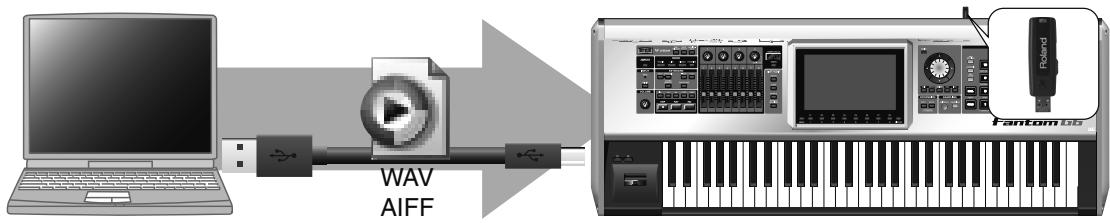
Synchronisation des Samples sur le tempo du séquenceur
Le Fantom-G dispose d'une fonction de réajustement temporel en temps réel.
Une fois les samples mis en place dans une piste audio, cette fonction les gardera synchronisés même si vous modifiez le tempo du séquenceur.
Example: Utilisation de samples enregistrés à un tempo de 120
Appuyez sur [SAMPLE] pour acceder à la page d'écran « Sample Edit » de l'échantillon à éditer.
Amenez le curseur sur le paramètre de tempo « BPM » et réglez-le sur 120.
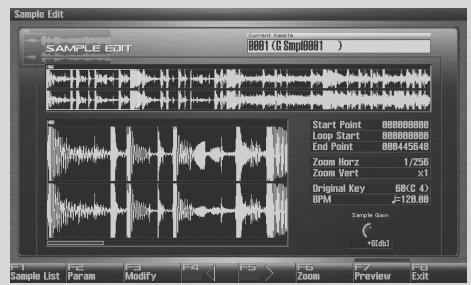

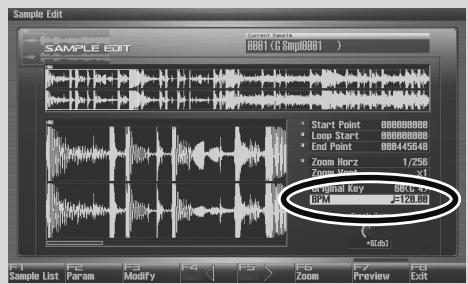

Si vous ne connaissiez pas le tempo de l'échantillon, utilisez un métronome ou tout autre moyen de mesure du temps pour le déterminer.
Insertion de Samples dans une piste audio
- Appuyez deux fois sur [SONG] pour acceder à la page d'écran Song Edit.
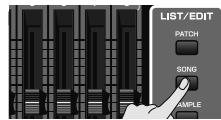

Des pressions successives sur le bouton [SONG] font en fait alterner entre les écrans Song Play et Song Edit.
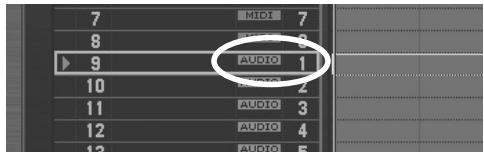
- Utilisez les touches / pour désirir la piste audio dans laquelle vous pouze insérer l'échantillon.
Voussouspoucezchoisirn'importequelles piste signaleecommeAUDIO(de1à24). Dans cetexemplé,selectionnezla pisteAUDIO1.
- Choisissez la position d'insertion de l'échantillon (sample/phrase).
Les boutons ci-dessous prennent les fonctions associées en regard.
[ ] Amène la position de lecture au début du Song.
[INC] [DEC] Déplace la position de lecture par pas de un « tick ».
[←][→] Déplace la position de lecture par pas d'une mesure.
Môlette VALUE Déplace la position de lecture par pas d'un temps.
- Appuyez sur [F1 (Insert)].
La page d'écran Sample Select apparait.
- Sélectionnez l'échantillon à insérer et appuyez sur [F8 (Select)].
L'échantillon (Sample) est inséré à la position désignée.
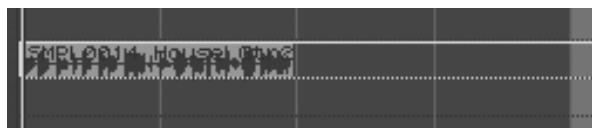
L'insertion des Samples peut être faite en tout point de la piste.
Utilisation des fonctions d'edition pour réorganiser les échantillons (Samples/
Phrases) p. 41 de ce manuel.
Enregistrement d'une voix ou d'une guitare
Pour enregistrer à partir d'un micro ou d'une guitare branchés sur le Fantom-G, procédez comme suit.
Branchements
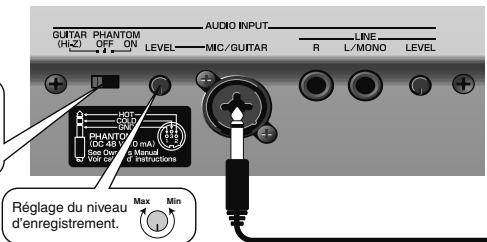
Branchez vous micro, vous guitare ou vous lecteur audio portable comme indiqué ci-dessous.
Branchement d'un micro

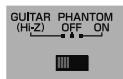
Si you utilisez un micro à condensateur necessitant un branchement symétrique (XLR) avec alimentation fantôme, désischiez la position PHANTOM ON.

Si vous utilisez un micro dynamique à connecteur jack 6,35,choisissez la position PHANTOM OFF.
L'alimentation fantôme doit rester désactivée tant que vous n'utilise pas un micro à condensateur qui en a besoin. Une telle alimentation apporte à un micro dynamique ou à un lecteur audio pourrait creer des dysfonctionnements. Pour plus de détails sur les caractéristiques de cette micro, reportez-vous à son mode d'emploi. (L'alimentation fantôme du Fantom-G est de type 48 V continu, 10 mA maximum.)
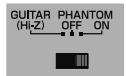
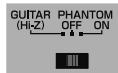
- Les caractéristiques du'aliment et deslignes Réglage du niveau d'enregistrement.
Le brochage du connecteur combo (XLR/TRS) du Phantom-G est indicé ci contre. Vérifie sa compatibilité avec notre matériel ayant tout branchement.

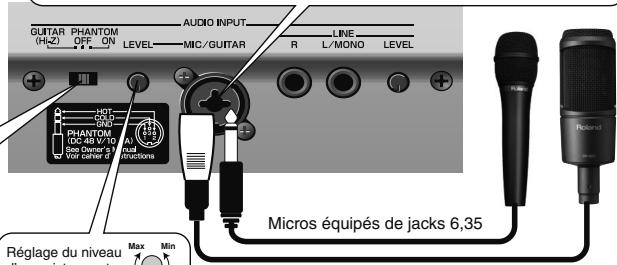
Micros équipés de connecteurs (XLR) symétriques
Branchement d'une guitare ou d'une basse
Le branchement direct d'une guitare ou d'une basse se fait directement dans le connecteur MIC/GUITAR.
Pour les guitares et les basses, choisissez la position GUITAR (Hi-Z).
Branchement d'un lecteur audio portable
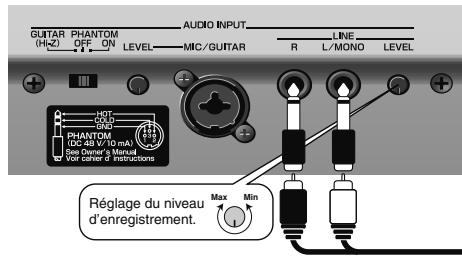
Si vous utilisez comme source un lecteur audio portable, un lecteur CD ou un système stéreo, reliez ses sorties (LINE OUT ou AUX OUT, etc.) aux entreses LINE du Fantom-G à l'aide de câbles audio.
Il n'est pas possible de brancher directement une platine disques vinyls sur le Fantom-G. Pour utiliser une telle source vousdezutilier un ampli audio dote d'une entree PHONO ou inserer un preampli RIAA entre la platine-disques et le Fantom-G.
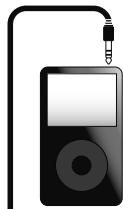
Branchement d'une source audionumérique
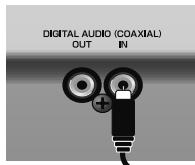
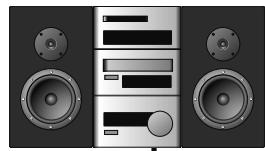
En présence de sources audionumeriques de type DAT, utilisez un cable coaxial pour relier sa sortie numérique (DIGITAL OUT par exemple) à l'entrée DIGITAL AUDIO IN du Phantom-G.
Quand une unité externe est reliée à l'entree DIGITAL AUDIO IN, le débranchement de sa liaison ou sa mise hors-tension peuvent gerer un bruit de fond substantiel sur cette entree DIGITAL AUDIO IN. Dans un tel cas, rebranche I'unite externe ou desactivez le selecteur [MIX IN] du Fantom-G.
Choix de la piste destinée à l'enregistrement audio
Sélectionnez la piste audio sur laquelle vous pouvez effectuer cet enregistrement et désissez la mesure à partir de laquelle doit commencer l'enregistrement.
Voussouspoucezchoisirn'importequellespiste signalee commeAUDIO(de1à24).
Dans cet exemple, selectionnez la piste AUDIO 2.
1. Appuyez sur [SONG].
![ROLAND FANTOM G7 - Appuyez sur [SONG]. - 1](/content/2020/04/131038/images/ab054d6c1e1d1a864949db37fc3e09485eb72daa161da72545fbf006e9d083be.jpg)
La page Song Play apparait.
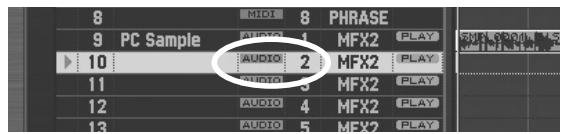
2. Utilisez la molette VALUE ou les boutons / pour désir une piste audio.
Dans cet exemple, sélectionnez la piste AUDIO 2.

Si vous appuyez sur [ENTER] alors que le nom de la piste est seLECTIONné (Track Name), vous accédez à la saisie/modification de ce nom.
→ « Attribution d'un nom (Track Name)», p. 209 du mode d'emploi.
3. Utilisez les touches [←] et [▶] pour acceder à la mesure à laquelle commencer a l'enregistrement. Dans ce cas précis,CHOISSEZ le début du morceau (Song).
![ROLAND FANTOM G7 - Utilisez les touches [←] et [▶] pour acceder à la mesure à laquelle commencer a l'enregistrement. Dans ce cas précis,CHOISSEZ le début du morceau (Song). - 1](/content/2020/04/131038/images/6d57daee7a31bf0c91c39e88bd59dd255f6ef03c9c43ce350de587fd543736a8.jpg)
Si un échantillon est déjàprésent à la position de début d'enregistrement
Une piste audio ne peuttre en lecture qu'un échantillon à la fois. Si vos échantillons sont positionnés de maniere à ce qu'ils se superposent, le dernier échantillon est prioritaire pour la lecture.
Enregistrement audio
1. Appuyez sur [REC] pour passer en attente d'enregistrement.
Le témoin [REC] clignote et la page d'écran « Audio Rec Standby » apparait.
![ROLAND FANTOM G7 - Appuyez sur [REC] pour passer en attente d'enregistrement. - 1](/content/2020/04/131038/images/3f99248543356566b75374c2ec4cf29e399f0aadd90195490111350a4415a723.jpg)
![ROLAND FANTOM G7 - Appuyez sur [REC] pour passer en attente d'enregistrement. - 2](/content/2020/04/131038/images/ffbedbf0d02ec4949b5997361bf08a1a15b37304849defd55fcfcfb165eca8c9.jpg)
Voussouspouceajouterdeseffetsofdetypeegaliseuroucompresseur surl'entreeaudio.Pourcela appuyezsur[F7(Inp Setting)]puisur[F7(INPUTEffect)]pour accederàla pageINPUT EFFECT. Pour plus de détails sur les paramétres accessibles,voir «Paramétresd'effets en entrée»p.186du mode d'emploi.
2. Utilisez les touches fléchéées pour amener le curseur sur chacun des paramètres puis utilisez la molette VALUE ou les boutons [INC] [DEC] pour en modifier la valeur.
Dans cet exemple, nous allons paramétrer l'utilisation d'un micro pour une'utilisation en mono sur une durée de quatre mesures.
| Paramètres | Valeurs | Commentaire |
| Audio Rec Mode | SOLO | Choix du mode d'enregistrement. Avec SOLO lessons du générateur de son interne sont lus normalement mais pas enregistrés: seul la source audio exter est enregistrée. |
| Input Select | MIC/GUITAR | Choix de la source. DIGITAL IN: Entrée DIGITAL AUDIO IN LINE IN L/R: Entrées INPUT L/R (stéRéo) LINE IN L: Entrée INPUT L (mono) MIC/GUITAR: Entrée MIC/GUITAR USB AUDIO: Port USB |
| Audio Rec Channel | MONO | Enregistrement de la piste mono ou stéRéo. Choisissez STEREO si vous devez enregistrer en stéRéo. |
| Count In | 1MEAS | Décompte préalable. Dans cet exemple, le choix « 1 MEAS » prévoit un dé-compte d'une mesure. |
| Rec Start Point | 0001 01 000 | Position de début de l'enregistrement Le début du Song correspond à la valeur « 0001 01 000 » . |
| Rec End Switch | ON | Existence d'une fin d'enregistrement. Mettez cette option sur ON. |
| Rec End Point | 0005 01 000 | Position de la fin de l'enregistrement. Dans cet exemple nous voulons enregis-trer quatre mesures. L'enregistrement s'arrête au début de la cinquième mesure et la valeur à saisir est donc « 0005 01 000 » . Le champ « Rec Length » en-dessous affiche automatiquement « 0004 00 000 » (quatre mesures). |
![ROLAND FANTOM G7 - Utilisez les touches fléchéées pour amener le curseur sur chacun des paramètres puis utilisez la molette VALUE ou les boutons [INC] [DEC] pour en modifier la valeur. - 1](/content/2020/04/131038/images/d3cccbca364439fdd6692e0b05db6d1f03bf13351260fe78283cd1ee35fb5ad8.jpg)
Pour plus de détails sur ces paramètres, voir « Paramètres du mode d'attente d'enregistrement » p. 230 du mode d'emploi.
3. Si vous utilisez l'entrée mic/guitar/line, utilisez le contrôle de niveau LEVEL en face arrirée pour ajuster le gain d'entrée de la source externe.
- Si vous utilisez l'entrée DIGITAL IN, ce réglage n'est pas nécessaire.
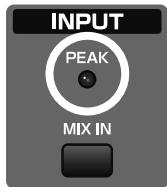
- Si le volume de la source externe est trop élevé, le témoin PEAK de la face avant s'allume. Dans ce cas réduisez le niveau avec le bouton LEVEL jusqu'à ce qu'il ne s'allume plus.
- Si le niveau d'enregistrement est trop élevé, le CLIP est atteint par les bargraphes.
4. Appuyez sur [PLAY] ou [F8 (Start)].
Après un décompte d'une mesure, l'enregistrement démarre.
5. Enregistrez votre partie de chant ou de guitare.
6. Quand vous avez terminé, appuyez sur [STOP].
Le témoin [REC] s'éteint et l'échantillon enregistré est affecté à la piste.
Utilisation des fonctions d'édition pour réorganiser les échantillons (Samples/Phrases)
Votre morceau (Song) peut etre modifie par deplacement ou copie des echantillons et des phrases.
1. Appuyez deux fois sur [SONG] pour acceder à la page d'écran Song Edit
![ROLAND FANTOM G7 - Appuyez deux fois sur [SONG] pour acceder à la page d'écran Song Edit - 1](/content/2020/04/131038/images/e056215f79321a80fc28aecc738e1c4be0454fc1a28da774a54273c205535b8c.jpg)
Des pressions successives sur le bouton [SONG] font en fait alterner entre les écrans Song Play et Song Edit.
Déplacement d'un échantillon (sample/phrase)
Vou puez modifier la position de lecture des samples/phrases, ou les déplacer sur une autre piste.
Utilisez les touches fléchéées pour sélectionner le sample/phrase à déplacer et utilisez une des procédures ci-dessous en fonction du résultat escompté.
| Déplacement par | Combinaison |
| Mesures | [SHIFT] + touches fléchées (gauche/droite) |
| Double-croches (120 ticks) | [SHIFT] + molette [VALUE] |
| Simple tick | [SHIFT] + [INC] [DEC] |
| Pistes | [SHIFT] + touches fléchées (haut/bas) |

Si vous utilisez une souris USB, vous pouvez effectuer le déplacement de sample/phrase par simple glisser-deposer.
Copie d'un échantillon (sample/phrase)
Yououpouze copierle sample/phraseimmédiatementapreslui-memeausein de la piste.
Cela constitue un moyen très simple pour faire dire en boucle une phrase pendant plusieurs mesures..
Utilisez les touches fléchéées pour selectionner le sample/phrase à copier et appuyez sur [F3 (Copy)] pour le copier juste après lui-même.

Si vous utilisez une souris USB, vous pouvez effectuer la copie de sample/phrase en cliquant simplement dessus en maintainant la touche [SHIFT] enforcée.
La modification d'une phrase copie modifie automatiquement toutes les copies de cette phrase. Si vous ne souhaitez éditer qu'une seule phrase copie, vous doivent préalablement la dupliquer.
1. dans la liste des phrases, dupliquez cette que vous pouze éditer.
« Duplication d'une phrase (Duplicate) » p. 215 du mode d'emploi.
2. Éditez la phrase dupliquée.
| Pour faire une édition détaillée des données d'exécution (MIDI) | Éditez les données dans la page Microscope (Mode d'emploi p. 250) |
| Pour réenregister les données d'une phrase | Sélectionnez la phrase dans la liste des phrases et appuyez sur [REC] pour réenregister (Mode d'emploi, p. 221) |
| Pour transposer | Utilisez la fonction Transpose (Mode d'emploi, p. 245). |
| Pour changer le son (Part) d'une phrase: Piano→Bass par exemple | Utilisez la fonction Change Channel (Mode d'emploi, p. 246) pour changer de canal MIDI. Mettez « Src Channel » sur 1 (partie de piano) et « Dst Channel » sur 2 (partie de basse), puis validez par (F8 Execute). |
3. Affectez la phrase éditez au Song.
→ « Insertion d'un Sample/Phrase à une position définie (Insert) » p. 215 du mode d'emploi.
Suppression d'un échantillon (sample/phrase)
You pouze supprimer un sample/phrase de la piste.
Utilisez les touches fléchéées pour selectionner le sample/phrase à supprimer et appuyez sur [F2 (Delete)]
pour valider la suppression.
Réglage de la balance générale
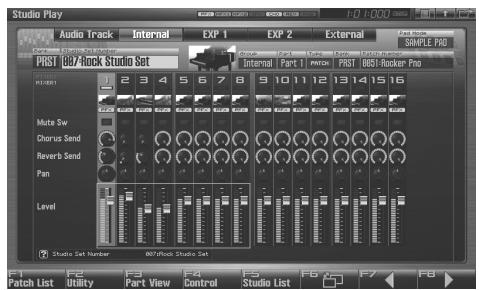
Une fois l'enregistrement terminé, vous pouvez modifier la balance entre les différentes parties. Ce processus de réglage des niveaux ou de mise en évidence de certaines parties est appelé mixage. Appuyez sur [STUDIO] pour acceder à la page d'écran Studio Play (mixer), et effectuez vos réglages.
Dans la page Studio Play les touches [F7 ] et [F8 ] permettent de passer en revue les parties internes (générateur de son interne), les pistes audio, les cartes d'extension et les parties externes MIDI.
| Groupes de Parts | Commentaire |
| Audio | Pistes audio du Song |
| Internal | Parts internes Internal (générateur interne) |
| EXP 1 | Carte d'extension 1 |
| EXP 2 | Carte d'extension 2 |
| External | Sortie MIDI externe |
À propos du mixage
Volume (Level) et Mute (Mute Sw)
Ces contrôleles permettent d'équilibrer les niveaux entre les instruments. En présence d'un grand nombre de parties ou s'il est difficile de les désigner, les Mutes permettent de séparer ou isoler les instruments, batterie, basse ou piano, pour effectuer ces réglages.
Position droite/gauche (Pan)
Il est classique de placer la basse et la batterie au centre de l'espace stéreo. De part et d'autre vous pouvez répartir l'accompagnement harmonique pour équilibrer l'ensemble. Une position assez centrée mais légèrement décalée vers la gauche ou la droite pour les instruments solistes permet souvent d'augmenter leur présence.
Réverbération (Reverb Send)
La réverbération produit la sensation d'une exécution au sein d'un espace très vaste. Un excès de réverbération peut toute fois brouiller l'image sonore et rendre le morceau peu intelligible. Les graves perturbent le son réverbéré et on évite donc le plus souvent d'utiliser cet effet sur la grossse caisse ou sur la basse. Inversement son utilisation ponctuelle sur une courte intervention de piano, pendant un interlude par exemple, peut donner une profondeur particulière à l'ensemble du morceau.
Chorus (Chorus Send)
Le chorus élargit le son entre la gauche et la droite, et lui donne une profondeur et une dimension très/agréable. On utilise cet effet très souvent sur des sons de guitare et de piano électrique. Notez qu'il aura d'autant plus d'impact si vous faites une distinction nette entre les parties qui utilisent le chorus et celles qui ne l'utilisent pas.
Le « mastering » est l' étape finale de la production d'un morceau. Il associe un comprésseur et une égalisation pour donner un caractère professionnel à votre création. Il est particulièrement utile si vous enregistrement manque globalement de niveau ou s'il présente des variations de tonalité quand vous l'écoutez dans un environnement différent.
Utilisation du mastering pour finaliser un Song
- Appuyez sur [EFFECTS (ROUTING)] pour acceder à la page Effects.
- Appuyez sur [F7 (Mastering)].
- Utilisez les touches fléchées pour amener le curseur sur le paramètre à modifier.
- Utilisez la molette VALUE ou les touches [INC] [DEC] pour désirer une valeur.
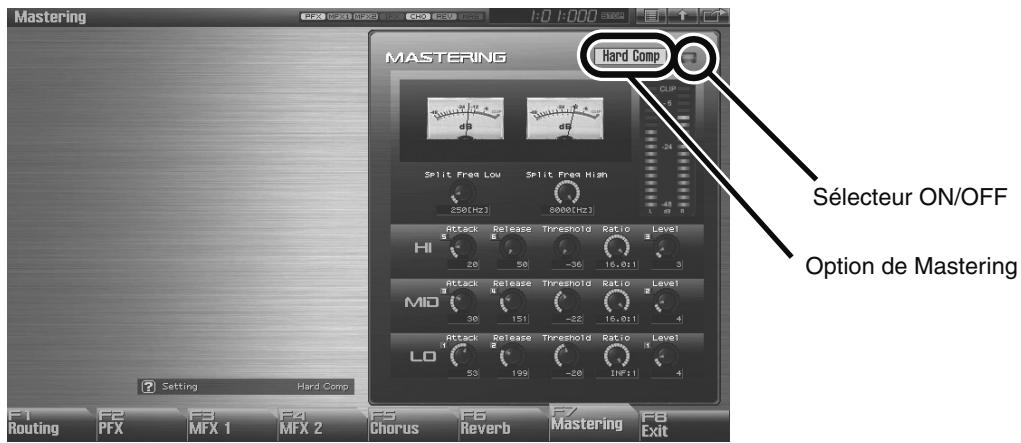
L'effect de mastering du Fantom-G propose plusieurs réglages préétablis. Vous pouze les utiliser pour accederrapidementaux principalesvariationsde paramétragespossibles.
| Hard Comp
Soft Comp | Permet deCHOISIR entre une compression « dure » ou « douce ». Effectuez cechoix préalable
son vos besoins avant de poursuivre par des ajustements plus fins. |
| Low Boost
Mid Boost
High Boost | Enajout au compresseur, ces options permettent deCHOISIR différents niveaux de sortie par bandes
de fréquences, réalisant un travail équivalent à une égalisation. |

Pour plus de détails
→ « Effet de Mastering » p. 160 du Mode d'emploi
Le Song que vous venez de réaliser doit être sauvégardé si vous ne poulez pas le perdre en cas de coupure d'alimentation.

Pour sauvegarder vos phrases individuellement:
« Sauvegarde d'une Phrase (Save) » p. 216 du Mode d'emploi

Pour sauegarder vos Samples individuellement:
« Sauvegarde d'un Sample (Save) » p. 274 du Mode d'emploi
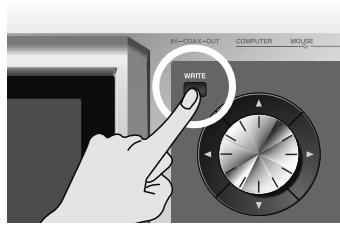
- Dans la page Song Play ou dans la page Song Edit, appuyez sur [WRITE].
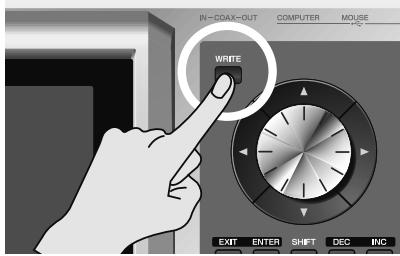
La page d'écran Write Menu apparait.
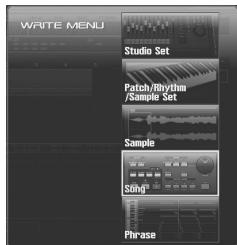
- Utilisez les touches / pour selectionner « Song » et appuyez sur [F8 (Select)]. La page d'écran Song Name apparait.
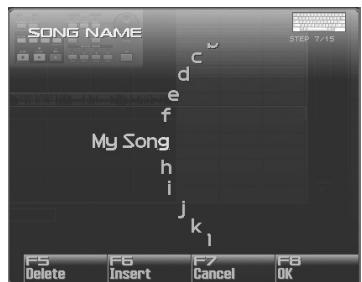
- Attribuez un nom au Song.
- Quand vous avez terminé la saisie du nom, appuyez sur [F8 (OK)].
Un dialogue vous demande deCHOISIR la destination de la sauvegarde.
- Utilisez la molette VALUE ou les touches [INC] [DEC] pour désirir le numéro du Song.
- Appuyez sur [F8 (Save)].
Un message de confirmation apparait.
-
Ne mettez jamais l'appareil hors tension tant que la sauvegarde est en cours.
-
Pour confirmer la sauvegarde, appuyez sur [F7 (OK)].
Gravure d'un CD depuis le Song réalisé
Le Fantom-G propose une fonction de rééchantillonnage « Resampling » qui permet de réduire l'ensemble des pistes audio et MIDI à un unique échantillon/sample. Les samples créés ainsi peuvent être ensuite copiés ver notre ordinateur en tant que fichiers WAV et servir à la création d'un CD.
Rééchantillonnage de toutes les pistes vers un Sample unique
Pour combiner toutes les pistes audio et MIDI en un unique Sample, procédez comme suit. Le Sample ainsi créé peut être sauvégardé sur l'ordinateur en tant que morceau/Song.
- Appuyez sur [ ] pour ramener la position de lecture au début du Song.
- Appuyez sur le bouton [SAMPLING].
- Appuyez sur [F2 (Re-Sampling)].
- Appuyez sur [F2 (Auto Trig)].
- Appuyez sur [PLAY].
Le réechantillonnage (Resampling) commence.
- Quand la fin du morceau est atteinte, appuyez sur [F7 (STOP)].

Si vous avez regle l'option Stop Trigger (Mode d'emploi, p. 260) sur TIME et le parametre Sampling Length (Mode d'emploi, p. 261) sur la position temporelle correspondant à la fin du Song, le rééchantillonnage s'arrête automatiquement.
- Le Sample créé par rééchantillonnage s'ouvre dans la page d'écran Sample Edit (Mode d'emploi, p. 266).

Le volume des phrases rééchantillonnés peut être réduit par rapport au volume original des phrases. Si besoin, utilisez la normalisation Normalize (Mode d'emploi, p. 270) pour remonter le niveau.
- Appuyez sur [WRITE] pour sauvegarder le Sample.
Copie du Sample rééchantillonné vers l'ordinateur et création d'un CD
Après avoir effectué un rééchantillonnage, vous pouvez copier le Sample obtenu vers votre ordinateur. Ce sample est un fichier WAV que vous pouvez utiliser directement pour la création d'un CD.

- Vérifiez le numéro du Sample créé par rééchantillonnage (dans cet exemple nous considérons qu'il s'agit du 0001).
- Reliez le port USB COMPUTER du Fantom-G à votre ordinateur à l'aide d'un cable USB (vendu séparément).
- Appuyez sur [MENU].
- Utilisez la molette VALUE pour selectionner « USB Storage » et appuyez sur [F8 (Select)].
- Appuyez sur [F2 (USB Memory)].
Si vous avez sauvegarde les Samples dans un projet en mémoire interne et non sur clé USB, appuyez juste sur [F1 (Internal)].
- Le volume de la clé USB apparait sur votre ordinateur. Copiez le sample ci-dessous du volume de la clé USB vers le disque dur de votre ordinateur.
« FantomG001.Prj/SMPL/0001.WAV »
(Le numero du fichier. WAV correspond au numero du sample.)

« FantomG001.Prj » est le nom du dossier contenant le projet.
Par défaut, les dossiers de projets de la clé USB sont appelés « FantomG001.Prj»,
« FantomG002.Prj » etc., mais la portion précédant le nom de fichier correspond au nom du projet que vous avez défini lors de sa sauvegarde.
Si vous avez sauvegardé les samples vers un projet en mémoire interne et non sur clé USB, utilisez la fonction USB Storage pour copier le sample (FantomG.Prj/SMPL/001.WAV) de la mémoire interne vers l'ordinateur à l'aide de la procédure « Échange de fichiers avec votre ordinateur (USB
Storage) , p.281 du Mode d'emploi.
- Quand la copie est terminée, démontez le volume USB de l'ordinateur puis appuyez sur [F8 (Exit)] sur le Fantom-G.
Windows Vista/XP:
Dans « Mon ordinateur », effectuez un click-droit sur l'icone du disque amovable et Sélectionnez l'options de démontage du volume.
Mac OS X:
Faites glisser l'icone du volume USB vers la corbeille.
- Utilisez un logiciel du type Windows Media Player ou iTunes pour graver le sample copied (0001.WAV) sur CD.

Pour plus de détails sur cette gravure CD, reportez-vous au mode d'emploi ou à la rubrique d'aide accompagnant le logiciel que vous utilisez.
Roland
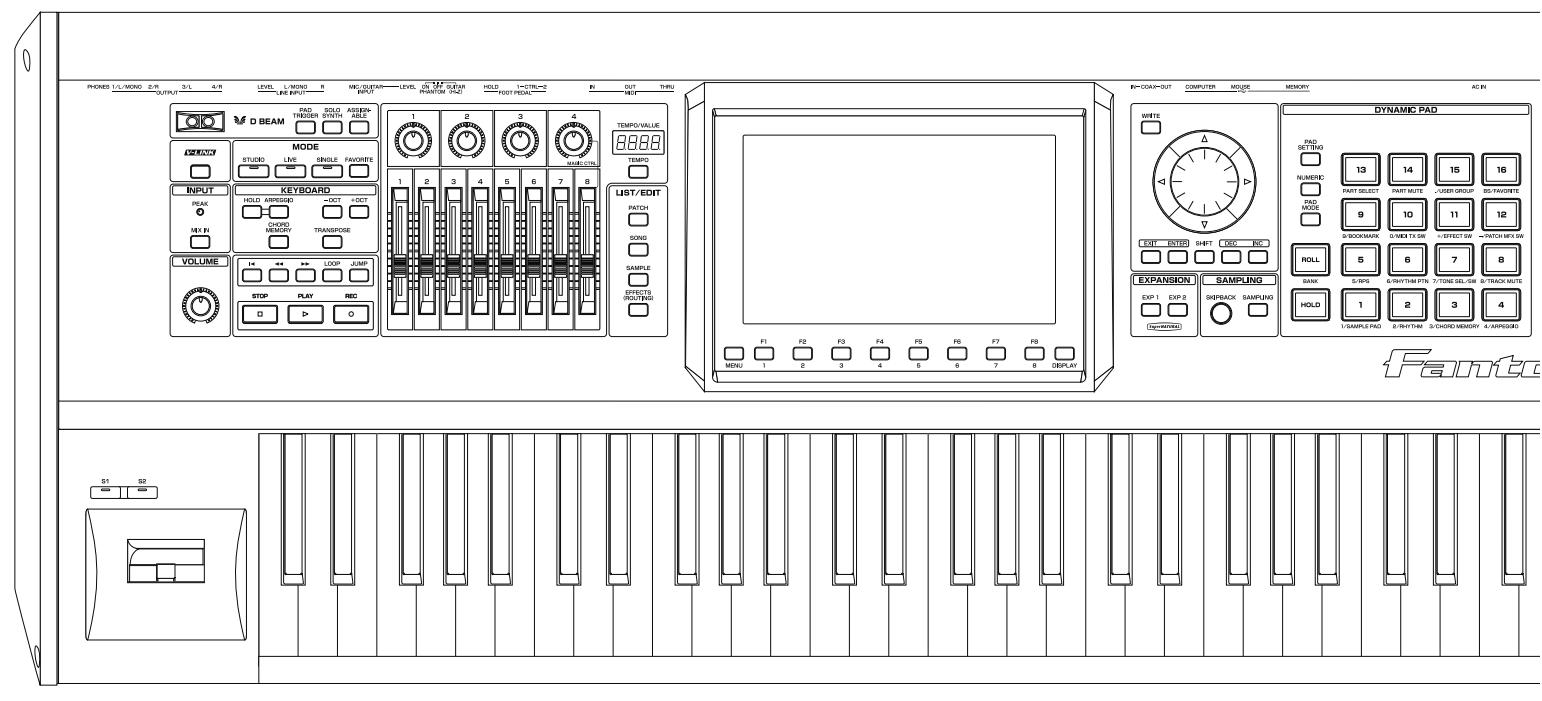
Fantom G6/G7/G8
Attention : Pour éviter tout risque d'électrocution, n'exposez pas cet apparéil à l'humidité ou à la pluie.

ATTENTION: RISQUE DE CHOC ELECTRIQUE NE PAS OUVRIR
CAUTION
RISK OF ELECTRIC SHOCK
DO NOT OPEN

ATTENTION: N'OUVREZ PAS LE CAPOT (OU LE PANNEAU ARRIÈRE) DE L'APPAREIL. IL NE CONTIENT AUCUN COMPOSANT QUI PUISSE ÉTRE ENTRETENU PAR L'UTILISATEUR. REPORTEZ-VOUS AUPRÉS D'UN CENTRE DE MAINTENANCE QUALIFIÉ.

L'éclair fléché au centre d'un triangle équilatéral prévent l'utilisateur de la présence de courants élevés dans l'appareil, pouvant constituer un risque d'électrocution en cas de mise en contact avec les composants internes.

Le point d'exclamation au centre d'un triangle équilatéral prévient l'utilisateur de la présence d'instructions importantes dans le mode d'emploi concernant la mise en œuvre de l'appareil.
INSTRUCTIONS RELATIVES AUX BLESSURES, RISQUES D'ÉLECTROCUTION ET D'INCENDIE
RÉGLES DE SECURITÉ - À CONSERVER -
AVERTISSEMENT - L'utilisation d'appareils électriques nécessite un certain nombre de précautions sélémentaires :
- Lisez ces instructions.
- Conservez ces instructions.
- Tenez compte de tous les averissements.
- Suívez toutes les instructions.
- N'utilisez pas cet apparéil dans des endroits humides.
- Ne le nettoyez qu'a l'aide d'un chiffon humide.
- N'obstruez pas les orifices de ventilation. N'installez l'appareil qu'en suivant les instructions du constructeur.
- Tenez-le à distance des sources de chaleur telles que radiateurs, bouches de chauffage ou autres apparèils dégaugeant de la chaleur (incluant amplificateurs).
-
Ne supprimez pas la sécurité apportée par les connecteurs avec terre ou polarisés. Une prise polarisée possède une broche plus large que l'autre. Une prise avec terre compte un réceptacle pour la liaison équipotentielle. Si le connecteur qui vous est fourni ne correspond pas à votre prise murale, adressé-vous à un électrien pour fairemettre notre installation aux normes.
-
Prenez soit du cordon d'alimentation. Ne le faites pas cheminer dans des endroits où il pourrait être tordu, piétiné ou écrasé, principalement au niveau des connecteurs.
- N'utilisez que les accessoires indiqués par le constructeur.
- N'installez l'appareil sur pieds, supports ou en rack que dans les conditions indiquées par le constructeurs ou avec le matériel conseillé. En cas d'utilisation en rack, faites attention à évier tout basclement pendant les déplacements.
- En cas de risque d'orage ou en cas d'inutilisation prolongée, débranchez l'appareil du secteur.
- Vous devez impératifement faire réviser votre apparéil par un personnel qualifié en cas de dommage de chaque nature qu'il soit : cordon d'alimentation abimé, introduction de liquides ou d'objets dans l' apparéil, exposition à la pluie, fonctionnement inhabituel, performances dégradées, chute ou chocs divers.

Pour le Royaume-Uni
ATTENTION: CET APPAREIL DOIT ETRE RELIE À LA TERRE
IMPORTANT: LES COULEURS DES FILS DU CORDON SECTEUR CORRESPONDENT AU CODE SUIVANT : JAUNE ET VERT : TERRE, BLEU : NEUTRE, MARRON : PHASE
Si les couleurs des fils de votre cordon secteur (ou leurs marques d'identification) ne correspondaient pas à ce code procédez comme suit:
Le fil JAUNE ET VERT doit être relié à la borne portant la lecture E ou le symbolle de terre ① ou encore de couleur JAUNE ET VERT.
Le fil BLEU doit'être relié à la borne portant la dette N ou de couleur NOIRE.
Le fil MARRON doit être relié à la borne portant la dette L ou de couleur ROUGE.
Fantom-G6/G7/G8 Mode d'emploi
Avant d'installer cet apparéil lisez attentivement les chapîtres: « RÉGLES DE SECURITÉ » (p. 2), « CONSIGNES D'UTILISATION » (p. 3 et 4) et « REMARQUES IMPORTANTES » (p. 4 et 5) qui fournissent des informations importantes sur la bonne utilisation de cet apparéil. Pour en maîtriser toutes les fonctionnalités, nous vous suggérons également de dire attentivement ce manuel et le guide de prise en main et de les conserver en lieu sur pour pouvoir vous y référer en cas de besoin.
Ce manuel concerne les Fantom-G6, Fantom-G7 et Fantom-G8 et utilise le terme générique « Fantom-G » pour désigner les trois modèles.
Les explications données dans ce manuel sont accompanies de copies d'écran génériques. Notre apparéil peut toutefois-disposer d'une version du système plus récente (offrant de nouveaux sons par exemple), susceptible de faire différer légarement libre affichage réel sans que cela constitue un problème.
Dans le cadre d'une amélioration constante de nos produits, les caractéristiques et/ou l'esthétique de cet apparéil peuvent être sujéttes à modification sans préavis.
Copyright © 2008 ROLAND CORPORATION
Tous droits réservés. La reproduction de tout ou partie de ce document, sous qu'elle forme que ce soit, est strictement interdite sans l'autorisation écrite préalable de ROLAND CORPORATION.
CONSIGNES D'UTILISATION
INSTRUCTIONS POUR EVITER TOUT RISQUE D'INCENDIE, D'ÉLECTROCUTION OU DE BLESSURE
À propos des mentions AVENTISSEMENT àtENTION
| AVERTISSEMENT | Signale des instructions averissant l'utilisateur d'un risque de mort ou de blessures graves si l'appareil n'est pas utilisé correctement. |
| ATTENTION | Signale des instructions averissant l'utilisateur d'un risque de blessures ou de dommages matériels si l'appareil n'est pas utilisé correctement.
* « Dommages matériels » fait liérefonce aux dommages ou aux conséquences sur les bâtiments et le mobilier ainsi qu'aux animaux domestiques ou de compagnie. |
propos des symboles
| ! | Le symbole △signale des instructions ou des avertissements importants dont le sens précis est fourni par l'icone situé au centre du triangle. Dans le cas ci-contre, il s'agit de précautions ou d'ayritesements généraux et de mises en gardes contre un danger. |
| ® | Le symbole◎signale des éléments qui ne doivent pas être enlevés ou ne doivent pas être touchés. Leur nature est indiquée par l'icone situé au centre du cercle. Dans le cas ci-contre, il signale que l'appareil ne doit pas être démontré. |
| © | Le symbole ●signale des éléments qui doivent être manipulés ou mobilisés. Leur nature est indiquée par l'icone situé au centre du cercle. Dans le cas ci-contre, il signale que le cordon d'alimentation doit être débranché de la prise secteur. |
OBSERVEZ SCRUPULEUSEMENT LES INSTRUCTIONS SUIVANTES
AVERTISSEMENT
- Avant d'utiliser cet appareil, lisez les instructions ci-dessous et le reste du mode d'emploi.

- Branchez le cordon d'alimentation de cet apparéil sur une prise secteur dotée d'une liaison à la terre.

- N'ouvrez enaucun cas l'appareil et n'y effectuez aucune modification. (La seule exception à cette règle concerne les instructions spécifiques destinées à l'installation d'éléments optionnels; voir p. 304, p. 308.)

- Ne tentez pas de réparer l'appareil et n'y faites aucune modification (sauf dans le cas où le manuel vous donne des instructions spécifiques dans ce sens). Adressez-vous à votre centre de maintenance/agréé pour toute réparation ou transformation (voir page « Information »).

- N'utilisez et n'entreposez pas l'appareil dans des endroits:

- soumis à des températures extrêmes (rayonnement direct du soleil, système de chauffage)

humides (salles de bains etc.)
exposés à la pluie
poussiéreux
- soumis à un fort niveau de vibrations.
- Cet apparéil ne doit être utilisé qu'avec un stand recommandé par Roland.

AVERTISSEMENT
- Si vous utilisez cet apparéil en rack ou sur un stand, voirlez à ce qu'il soit bien horizontal et ne risque pas de basculer. Dans tous les autres cas voirlez à ce que l' apparéil soit toujours posé sur une surface plane et stable. Ne l'installez jamais dans des positions instables ou sur des surfaces inclinées..

- Cét apparéil ne doit être branché que sur une alimentation du type décrit dans le mode d'emploi et indiqué sur l'appareil.

- N'utilisez que le cordon d'alimentation fourni exclusivement. Inversement, ne pas utiliser ce cordon avec tout autre apparéil.

- Prenez soit du cordon d'alimentation. Ne le faites pas cheminer dans des endroits où il pourrait être tordu, piétiné ou écrasé par des objets lourds. Un cable endommagé peut facilement cause une électrocution ou un incendie!

- Cet apparéil, qu'il soit utilisé seul ou en association avec un amplificateur ou un casque, peut produit des niveaux sonores susceptibles de provoquer des pertes d'audition définitives. Ne l'utilise jamais à fort niveau pendant une longue période ou en toutes circonstances où l'écoute deviendrait inconvertible. En cas de perte d'audition, consultez immédiatement un médecin spécialisé.

Veillez à ce qu'aucun objet (matériaux inflammables, trombones, épingles) ni aucun liquide quel qu'il soit (eau, sodas) ne penètre dans l'appareil.


AVERTISSEMENT
-
Mettez immédiatement l'appareil hors-tension, débranche le cordon d'alimentation et adressez-vous au plus vite à votre revendeur, à un centre de maintenance agrée ou à votre distributeur indiquedans la page « Information » dans les cas suivants:
-
Le cordon d'alimentation ou sa prise ont ete endom-magés
- De la fumée ou une odeur inhabituelle-sortent de l'appareil
- Des objets ou des liquides étrangers ont été introduits accidentellement dans l'appareil
L'appareil a ete exposé à la pluie ou a l'humidité
-
L'appareil ne semble pas fonctionner normalement ou ses performancessemblent dégradées.
-
En présence de jeunes enfants, un adulte doit pouvoir assurer une surveillance aussi longtemps que l'enfant n'est pas capable de se servir de l'appareil en toute sécurité.

- Protégez l'appareil des chocs violents. (Ne le laissez pas tomber!)

- Ne branchez pas l'appareil sur une prise déjà occupée par de nombreux autres appareils. Faites particulièrement attention lors de l'utilisation de pavés d'extension, à ne pas dépasser la puissance admise tant par le prolongateur que par le circuit électrique. Une surcharge importante pourrait provoquer une surchauffe et faire fondre l'isolant du cordon.

- Avant d'utilisez l'appareil dans un pays étranger, consultez votre revendeur, un centre de maintenance agrée ou le distributeur Roland indiqué sur la page de garde.

- Mettez toujours l'appareil hors-tension et débranche le cordon d'alimentation avant d'installer les cartes d'extension (ARX series, p. 304, ou DIMM, p. 308).

- Ne tentez JAMAIS de dire un CD-ROM dans un lecteur de CD audio conventionnel. Le son résultat pourrait être de niveau très élevé et serait susceptible d'endommager aussi bien votre matériel que votre audition.

- N'installez jamais de récipient contenant des liquides sur l'appareil ( comme vases, etc.). Évitez également toute pulverisation d'insecticides, désodorisants, agents nettoyants en arosols ou toute utilisation de substances inflammables ( dissolvant etc.) à proximate de cet apparéil. Essuyez toute projection eventuelle à l'aide d'un chiffon sec.

- N'installez l'appareil et son alimentation que dans un emplacement qui ne gène pas leur ventilation.

- Cét apparéil n'est destiné à n'être utilisé qu'avç un stand KS-18Z (Fantom-G6/G7/G8), ou KS-G8 (Fantom-G8). Tout autre support serait susceptiblé de provoquer des accidents.

- Pour brancher ou débrancher le cordon d'alimentation ou l'adaptateur, saisissez toujours la prise elle-même et non le cable..

- À intervalles réguliers vous devez débrancher la prise secteur de l'appareil et la nettoyer à l'aide d'un chiffon sec pour éviter toute accumulation de poussière. Vous devez également la débrancher si l'appareil doit rester inutilisé pendant une longue période. L'accumulation de poussière au niveau des broches est susceptible de réduire l'isolement et de provoquer des incendies.

- Évitez de pincer ou de coincer les connecteurs reliés à cet apparéil. Tenez-les hors de portée des enfants

- Ne montez jamais sur l'appareil. Ne déposez pas non plus d'objets lourds dessus.

- Ne manipulez jamais le cordon ou la prise d'alimentation avec les mains humides.

- Avant de déplacer le Fantom-G8, prenezonne note des précautions indiquées ci-dessous. Il est indispensable de prévoir au moins deux personnes pour le déplacer en toute sécurité en le gardant horizontal. Saisissez l'appareil fermement pour éviter de vous blesser ou de l'endommager.

- Debranchez le cordon d'alimentation.
-
Debranchez tous les cables le reliant à des unités externes.
-
Avant de nettoyer l'appareil, mettez-le hors tension et débranchez-le du secteur (p. 25).

- En cas de risque d'orage, éteignez l'appareil et débranchez physiquement son cordon d'alimentation.

- N'installez que les modèles de cartes d'extension prévus par le constructeur (ARX Series, DIMM). Ne retirez que les vis strictement nécessaires à l'opération (p. 304, p. 308).

ATTENTION
- Si vous étés amené à enlever les vis maintainant en place le cache de protection des cartes d'extension, voirlez à les ranger en lieu sur et hors de portée des enfants.

- Déconnectez systématiquement l'alimentation fantôme quand vous n'utilise pas un micro à condensateur nécessitant ce type d'alimentation. Elle pourrait en effet endommager votre matériel si vous branchiez par erreur un micro dynamique ou un lecteur audio sans l'avoir désactivée. Vérifiez bien les caractéristiques du micro que vous utilisez en vous reportant à son mode d'emploi spécifique.

(Paractéristiques de l'alimentation fantôme de cet apparéil: 48V continu, 10 mA Max)
Alimentation
- N'utilisez pas cet apparéil sur le même circuit électrique que d'autres apparéils pouvant générer un bruit de ligne (moteurs électriques ou systèmes d'éclairage à variateur). S'il n'est pas possible d'utiliser des lignes séparées, insérez un régulateur d'alimentation entre l' apparéil et la prise secteur.
- Avant tout branchement audio, assurez-vous que tous les éléments du système sont hors-tension. Vous évitez ainsi tout risque de dommages aux haut-parleurs et aux autres apparèils.
- L'extinction de l'afficheur et des témoins à LED quand l'appareil est mis hors tension ne signifie pas qu'il soit totalement déconnecté du courant secteur. Pour obtenir ce résultat, vous doivent d'abord l'éteindre à l'aide de l'interrupteur général POWER puis débrancher physiquement le cordon de la prise secteur. Vous doivent donc également veiller à ce que ce branchement reste dans tous les cas accessibles.
Positionnement
- L'utilisation de cet apparéil à proximé d'amplificateurs ou d'appareils dotés d'alimentations puissantes peut induire du souffle. Pour y remedier, vous pouvez modifier son orientation ou l'éloigner de la source d'interfération.
- Cet apparéil peut interférer avec la réception d'émissions radio/TV. Ne l'utilisez pas à proximité de tels récepteurs.
- Des interférences peuvent également provenir de transmissions sans fil de type téléphone cellulaire. Elles peuvent apparaitre au début d'une communication, qu'il s'agisse d'un appel ou d'une réception, ou encore pendant la conversation. En présence de tels problèmes, éloignez ces apparêls de votre synthétiseur ou éteignez-les.
- N'exposez pas cet apparéil au soleil ou à des températures excessives, que ce soit à l'intérieur d'un vehicule immobilisé ou à proximé d'un radiateur. Une chaleur trop importante peut déformer ou décorler l' apparéil.
- Lors du déplacement de l'appareil entre des lieux représentant des conditions de température et/ou d'humidité très différentes, de la condensation peut se produit à l'intérieur du chassis. Des dysfonctionnements pouraient résultat d'une'utilisation dans de telles conditions. Vous doivent donc, dans ce cas, attendre évolulement plusieurs heures que toute la condensation soit evaporée avant de l'utiliser.
-
N'entreposez aucun objet en permanence sur le clavier. Il pourrait en résultat divers dysfonctionnements comme l'arrêt du fonctionnement de certaines touches.
-
En fonction de la nature et de la température du support sur lequel est installé l'appareil, ses pieds caoutchouc peuvent éventuellesment décolorer ou marquer sa surface. Un morceau de tissus ou de feutr entre intercalé peut éviter ce problème, mais permettra à l'appareil de glisser ou d'être déplace de manière intempestive.
Entretien
- Nettoyez l'appareil à l'aide d'un chiffon doux et sec. En cas de taches tenaces, utilisez un chiffon légarement humidifié. Essuyez-le ensuite à l'aide d'un chiffon doux et sec.
- N'utilisez enaucun cas de dissolvants, substances alcoolisées ou volatiles dequelque sorte que ce soit pour éviter tout risque de décoloration ou d'alteration de l'esthetique de l'appareil.
Perte de données
- Souvenez-vous que les données présentes dans la mémoire interne de l'appareil peuvent se retrouver effacées par une évientuelle opération de maintenance. Vos données importantes doivent toujours être sauvégardées sur clé USB ou écrites sur papier (quand cela est possible). Nos services techniques veillent autant que possible à ne pas effacer vos données mais dans certains cas (en particulier quand un circuit lié à la mémoire est hors service) la restitution peut se retrouver impossible et la société Roland ne saurait alors être tenue pour responsable d'une telle perte de données.
Précautions supplémentaires
- N'oubliez pas que le contenu de la mémoire peut être irrémédiablement perdu suite à un dysfonctionnement ou à un fonctionnement incorrect de l'appareil. Pour réduire tout risque de perte de données importantes, nous vous recommendons d'effectuer périodiquement un archivage de ces données sur clés USB.
- Il peut parfois se reveler impossible de recupérer des données archivées sur clé USB ou en mémoire interne. Roland Corporation décline toute responsabilité en ce qui concerne une telle perte de données.
- Manipulez les divers boutons de votre apparéil avec modération, et procédez de même pour ce qui concerne les prises et les connecteurs. Un excès de brutalité peut endommager irrémédiablement ces divers éléments.
- Ne soumettez l'écran à aucune pression.
- Un léger bruit peut être entendu au niveau de l'écran en fonctionnement normal. Il ne s'agit pas d'un dysfonctionnement.
-
Lors du branchement ou du débranchement des cables, saisissez-les par la prise elle-même et ne tirez jamais sur le cable. Vous éviterez ainsi de provoquer des courts-circuitss ou d'endommager les éléments internes du connecteur.
-
Il est normal d'observer une chauffe modérée de l'appareil quand il fonctionne.
- Afin d'éviter de génér vos voisins, essayez d'utiliser votre apparéil à un volume raisonnable. Si besoin, utilisez un casque pour vous isoler, plus particulièrement aux heures tardives.
- Pour transporter l'appareil, utilisez de préférence l'emballage et les éléments de conditionnement d'origine. Sinon, procurez-vous un emballage équivalent.
- N'utilise que le modele de pedale d'expression préconse par Roland (EV-5, vendue séparément). Tout autre modèle pourrait cause des dysfonctionnements ou endommager votre apparéil.
- Certains connecteurs comportent des résistances. N'utilise enaucun cas de tels cables qui donneraient un son très faible voire inaudible. Pour plus d'informations sur les caractéristiques des cables d'autres constructeurs, adressez-vous à leur fabriquant.
- La sensibilité du contrôle D Beam peut varier en fonction de la luminosité ambiente. S'il ne fonctionne pas comme vous le souhaiteriez, réglez sa sensibilité en fonction de vos conditions d'éclairage (p. 287).
- L'extinction d'une unité externe reliée à l'entrée DIGITAL AUDIO IN ou le débranchement du cable de liaison peut faire apparaitre du bruit au niveau de l'entrée DIGITAL AUDIO IN. Dans ce cas vous doivent soit rebrancher convenablyment l'unité externe, soitmettreleselecteur [MIX IN]du Fantom-G en position OFF.
Avant d'utiliser une clé USB
Utilisation d'une clé USB
- Insérez la clé dans son connecteur à fond et fermement.
- Ne touchez pas les contacts de la clé et voirlez à ce qu'ils restent propres.
-
Les clés USB sont réalisées à partir de composants de précision. Manipuez-les avec précaution en veillant plus particulièrement aux points suivants:
-
Pour éviter tout dommage dû à l'électricité statique, voirlez à décharger celle dont vous pourriez être porteur avant de les manipuler.
- Ne touche pas et ne laissez pas d'éléments métalliques entre en contact avec les connecteurs de la clé.
- Ne soumettez vos cartes à aucune contrainte physique particulière: torsion, choc, vibration etc.
- Ne laissez pas vos clés USB au soleil, ou dans un vehicule immobilisé (température de stockage: -25 à +85 °C).
Tenez-les à l'écart de l'humidité.
- Ne modifies pas et n'ouvre pas ces accessoires.
Manipulation des CD-ROM
- Évitez de toucher ou de rayer la face brillante (codée) du disque. Les CD-ROM sales ou endommages peuvent se révêler impossibles à dire. Nettoyez-les évientuèlement à l'aide d'un kit de nettoyage spécialisé du commerce.
Copyright
- L'enregistrement non autorisé, la distribution, la vente, la location, la diffusion ou radiodiffusion publique de tout ou partie d'une œuvre (composition sociale, video, programme radiodiffuse, concert public ou autre) dont le copyright est détenu par une pierce partie sont strictement interdits par la loi.
- Lors de l'échange de signaux audio par liaison numérique entre une unité externe et cet apparéil, celui-ci peut effectuer des enregistements sans subir les contraintes du système de protection anti-copie. Il est en effet destiné à la création sociale ou video et n'est donc pas soumis à ces restrictions dans la mesure où il est prévu pour enregistrer des œuvres (vos propres créations par exemple), qui ne violent pas de copyrights détenus par une pierce partie.
-
N'utilisez pas cet apparéil d'une manière qui puisse violer des copyrights détenus par des fierces parties. Nous ne saurions enaucun cas être tenus pour responsables d'utilisations frauduleuses de cet apparéil.
-
MatrixQuest™ 2008 TEPCO UQUEST, LTD. Tous droits réservés. Les fonctions USB du Fantom-G utilisant la technologie MatrixQuest middleware de TEPCO UQUEST, LTD.

- Les échantillons de clavecins ont été obtenus grâce à la coopération du Hamamatsu Museum of Musical Instruments.
- Microsoft et Windows sont des marques déposées de Microsoft Corporation.
- Windows® s'appelle officiellement « Microsoft® Windows® operating system ».
- Apple et Macintosh sont des marques déposées de Apple Inc.
- Mac OS est une marque déposée de Apple Inc.
Consignes de sécurité 4
Remarques importantes 7
Sommaire 9
01: Introduction (Utilisation de base) 19
Fonctionnalités 20
Description de l'ordinateil 22
Face avant 22
Face arriere 24
Branchements 25
Branchement d'un ampli et d'un système d'écoute 25
Branchement d'une souris USB (vendue séparément) 26
Installation du Fantom-G sur un stand 27
Mise sous tension 28
Mise hors-tension 28
Écoute des morceaux de démonstration 29
Song charge automatiquement à la mise sous tension (chargement d'un Projet) 29
Contrôle de l'appareil 30
Vélocité / After-touch 30
Pitch Bend/Modulation 30
Transposition d'octave (OCT) 30
Transposition 30
Pédale de maintien (pédale forte) 31
Pédale de contrôle 31
Présentation du Fantom-G 32
Organisation interne du Fantom-G 32
Structure 32
Générateur de son 32
Modes Single / Live / Studio 33
Gestion de la polyphonie 34
Espaces mémoire 35
Effects incorpores 36
Types d'effets 36
Sequenceur 36
Audio et MIDI 36
Qu'est-ce qu'un Song? 36
Qu'est-ce qu'une Track? 37
Songs et modes du générateur de son 37
Fichiers SMF (Standard MIDI File, .MID) 37
Section Sampling 38
Fonctions de base du Fantom-G 39
Choix du mode pour le générateur de son 39
Touches de fonction 40
Déplacement du curseur 40
Modification d'une valeur 41
Attribution d'un nom 42
Different modes de fonctionnement des Pads 43
Choix du mode 43
Visualisation des affectations des Pads 43
Utilisation du système de Pads comme pavé numérique 43
Acces rapides 44
02: Générateur de son, Section 1 (lecture des sons) ....45
Utilisation en mode Single 46
La page d'écran Single Play 46
Appel de la page Single Play 46
Choix d'un Patch 47
Appel des Patches par catégorie (Patch Finder) 48
Appel des Patches au sein d'une liste 49
Preécoute des Patches (Phrase Preview) 49
Jeu monophonique (Monophonic) 50
Paramétrage des Parts (Part View) 51
Choix des paramètres pilotés par les contrôleurs temps réel ou par le D Beam (Control Setting) 51
Écoute des sons de percussions (Rhythm Set) 52
Choix d'un Rhythm Set 52
Pilotage d'un Sample Set 53
Choix d'un Sample Set. 53
Creation d'une liste de vossons préféres (Favorite) 54
Ajout d'un son à la liste (Regist) 54
Appel d'un son 55
Attribution d'un volume différent à chaque entrée (Favorite Level) 55
Modification de l'ordre des entrées 55
Suppression d'une entrée (Remove) 55
Suppression de toutes les entrées d'une Bank (Remove Bank) 55
Ajout d'un Song (Set Song) 56
Import d'un fichier texte (Import Text) 56
Suppression d'un fichier texte (Remove Text) 57
Police utilisée pour l'affichage du texte (Font) 57
Utilisation en mode Live 58
La page d'écran Live Play (Layer/Split) 58
Fonctions accessibles depuis la page Live Play (Layer/Split) 59
Appel d'un Live Set 60
Choix du Live Set dans une liste 60
Utilisation de la page d'écran Live Play (Layer/Split) 61
Choix d'une Part 61
Choix de la Part pilotee par le clavier (Keyboard Switch) 61
Choix de la Part pilotee par les Pads 61
Affectation d'un son à une Part 61
Combinaison et utilisation de sons superposés (Layer) 62
Partage du clavier entre différents sons (Split) 62
Utilisation de la page d'écran Live Set Part Mixer 63
Édition des paramètres de Part 63
Utilisation de la page d'écran Layer Edit 64
Affectation du son à une Part 64
Édition des paramètres de Part 64
Utilisation de l'arpégiateur 65
Utilisation des contrôleurs temps réel et du D Beam 65
Paramétrage des effets 65
Réglage du niveau général 65
Paramétrage détaillé d'un Live Set 65
Utilisation en mode Studio 66
Appel de la page d'écran Studio Play 66
Fonctions accessibles depuis la page Studio Play 67
Affichage des autres groupes de Parts 67
Appel d'un Studio Set 67
Choix du Studio Set dans une liste 68
Utilisation de la page d'écran Studio Play 68
Choix d'une Part 68
Affectation d'un son à une Part 68
Choix de la Part pilotee par le clavier (Keyboard Switch) 69
Édition des paramètres de Part 69
Utilisation de l'arpégiateur 70
Utilisation des contrôleurs temps réel et du D Beam 70
Paramétrage des effets 70
Réglage du niveau général 70
Paramétrage détaillé d'un Studio Set 70
03: Générateur de son, Section 2 (Contrôle des sons) ....71
Modification du son en temps réel 72
Modification du son par les mouvements de la main (D Beam Controller) 72
Paramétrage du contrôle D Beam 73
Modification du son à partir des touches S1/S2, des boutons rotatifs ou des curseurs (Realtime Controller)......75
Paramétrage des contrôleurs temps réel 76
Modification du son à l'aide d'une pédale (Control Pedal) 77
Paramétrage de la pédale de modulation 77
Utilisation de l'arpégiateur 78
La fonction Arpeggio 78
Utilisation de l'arpégiateur 78
Activation/desactivation de l'arpégiateur 78
Tempo de l'arpégiateur 78
Maintien d'un arpège 78
Paramétrage de l'arpégiateur 78
Sauvegarde des arpèges personalisés (Write) 79
Utilisation des accords automatiques (Chord Memory) 80
La fonction Chord Memory 80
Utilisation de la fonction Chord Memory 80
Activation/desactivation de la fonction Chord Memory 80
Choix des formes d'accords 80
Déclenchement d'un accord dans l'ordre des notes (Rolled Chord) 81
Creation de formes d'accords personalisées 81
Sauvegarde des formes d'accords nouvellement créées 82
04: Générateur de son, Section 3 (Création des sons).... 83
Creation d'un Patch 84
Paramétrage d'un Patch 84
Édition graphique (Patch Zoom Edit) 84
Édition de tous les paramètres d'un Patch (Patch Pro Edit) 86
Initialisation des paramètres de Patch et de Tone (Patch Initialize/Tone Initialize) 87
Copie des paramètres de Patch/Tone (Patch Tone Copy) 87
Choix des Waveforms 88
Sauvegarde d'un Patch nouvellement créé (Write) 88
Comparaison avec le Patch de destination (Compare) 89
Parametres des Patches 89
Réglages communs à l'ensemble du Patch (General) 89
Choix de la forme d'onde (Wave) 91
Choix du mode de lecture d'un Tone (TMT) 92
Modifications du diapason (Pitch/Pitch Env) 96
Modifications du timbre d'un son par filtrage (TVF/TVF Env) 98
Modifications du volume (TVA/TVA Env) 100
Parametrages de sortie 102
Modulation cyclique du son (LFO1/2/Step LFO) 102
Portamento ou Legato appliqués à un son (Solo/Porta) 105
Autres paramétrages (Misc) 107
Paramétrages Matrix (Control 1-4) 109
Paramétrage des effets d'un Patch (PFX) 111
Creation d'un Rhythm Set 112
Paramétrage d'un Rhythm Set 112
Edition graphique (Patch Zoom Edit) 112
Édition de tous les paramètres (Patch Pro Edit) 114
Initialisation des paramètres Rhythm Set/Key (Rhythm Set Initialize/Rhythm Key Initialize) 115
Copie des paramètres de Rhythm Tone (Rhythm Tone Copy) 115
Choix de la forme d'onde 116
Sauvegarde d'un Rhythm Set nouvellement créé (Write) 116
Comparaison avec le Rhythm Set de destination (Compare) 117
Parametres des Rhythm Sets 117
Réglages communs à l'ensemble du Rhythm Set (General) 117
Choix de la forme d'onde (Wave) 119
Choix du mode de lecture d'un Rhythm Tone (WMT) 120
Modifications du diapason (Pitch/Pitch Env) 121
Modifications du timbre d'un son par filtrage (TVF/TVF Env) 122
Modifications du volume (TVA/TVA Env) 124
Paramétrages de sortie (Output) 125
Paramétrage des effets d'un Rhythm Set (PFX) 125
Creation d'un Sample Set 126
Paramétrage d'un Sample Set 126
Édition graphique (Patch Zoom Edit) 126
Édition de tous les paramètres (Patch Pro Edit) 127
Initialisation des paramètres Sample Set (Sample Set Initialize) 127
Sauvegarde d'un Sample Set nouvellement créé (Write) 128
Parametres des Sample Sets 129
Réglages communs à l'ensemble du Sample Set (General) 129
Choix de la forme d'onde (Wave) 130
Modifications du diapason (Pitch) 130
Modifications du volume (Amp) 131
Paramétrages de sortie (Output) 131
Paramétrage des effets d'un Sample Set (PFX) 131
Creation d'un Live/Studio Set 132
Parametres communs (Utility) 132
NAME (nom) 132
Part Info. 132
Paramètres de Part (Part View) 133
Level/Pan (Quand le groupe de Part est Internal/EXP1/EXP2) 134
Level/Pan (Quand le groupe de Part est External) 135
Key Range (tessiture) 135
Output/EFX (affections de sortie, effets) 136
Voice Reserve (réserve de polyphonie) 141
MIDI Rx Filter (filtrage MIDI) 141
Choix des paramètres pilotés par les contrôleurs temps réel ou par le D Beam (Control Setting) 142
D Beam 143
Knob (boutons rotatifs) 145
Slider (curseurs) 145
Switch S1/S2 (selecteurs S1/S2) 146
Arpeggio (arpegiateur) 146
Chord Memory (accords automatiques) 146
Dynamic Pad (pads dynamiques) 146
Ctrl Switch (réception contrôles) 147
Paramétrage du Patch affecté à une Part 147
Initialisation des paramètres Live/Studio Set (Init) 148
Sauvegarde d'un Live/Studio Set nouvellement créé (Write) 148
Ajout d'Effets 150
Espaces de sauvegarde des effets 150
Activation/desactivation des effets 150
Paramétrage des effets 151
Ajout d'effets en mode Single 151
Ajout d'effets en mode Live 151
Affectation de sortie des effets (Routing) 151
Trajet du signal et paramètres d'effets 152
Ajout d'effets en mode Studio 154
Affectations de sortie (Routing) 154
Trajet du signal et paramètres 154
Paramétrage du multi-effets du Patch (PFX) 157
Paramétrage du multi-effets (MFX1-2) 158
Paramétrage du chorus (Chorus) 159
Paramétrage de la réverbération (Reverb) 159
Effet de mastering 160
Listedeseffets 161
Parametres MFX/PFX 161
Parametres du Chorus 184
Paramètres de la réverbération 185
Paramètres des effets en entrée (Input Effects) 186
05: Pads (Utilisation des Pads) 187
Utilisation des Pads 188
Opérations communes 188
Choix du mode de Pads (PAD MODE) 188
Utilisation des pads comme pavé numérique (NUMERIC) 188
Utilisation de la fonction de maintien des sons (HOLD) 188
Utilisation de l'option de roulement (ROLL) 189
Changement de bank (BANK) 189
Édition des paramètres de pads (PAD SETTING). 190
Echange de pads (Pad Exchange). 190
1 SAMPLE PAD (Déclenchement de samples par les pads) 191
A propos des Samples 191
Édition des paramètres de pads 191
2 RHYTHM (Pilotage d'un Rhythm Set par les pads) 192
Édition des paramètres de pads 192
3 CHORD MEMORY (Changement de type d'accord par les pads) 193
Édition des paramètres de pads 193
4 ARPEGGIO (Changement de style d'arpège par les pads) 193
Édition des paramètres de pads 193
5 RPS (Déclenchement de phrases par les pads) 194
Choix du tempo de lecture des phrases 194
Édition des paramètres de pads 194
6 RHYTHM PTN (Déclenchement de Rhythm Patterns par les pads) 196
Choix du tempo de lecture des Rhythm Patterns 196
Édition des paramètres de pads 196
7 TONE SEL/SW (Activation ou selection de sons par les pads) 197
Visualisation du statut des pads 197
8 TRACK MUTE (Mute de pistes à partir des pads) 197
Visualisation du statut des pads 197
9 BOOKMARK (Appel de pages préféées à partir des pads) 198
Mémorisation d'une page 198
Rappel d'une page 198
10 MIDI TX SW (Activation/désactivation de la transmission de canaux MIDI en externe) 198
Visualisation du statut des pads 198
11 EFFECT SW (Activation/désactivation des effets à partir des pads) 199
Visualisation du statut des pads 199
12 PATCH MFX SW (Activation/désactivation des multi-effets de Patches à partir des pads) 199
Visualisation du statut des pads 199
13 PART SELECT (Sélection des Parts à partir des pads) 200
Visualisation du statut des pads 200
14 PART MUTE (Mute des Parts à partir des pads) 200
Visualisation du statut des pads 200
15 USER GROUP (Mémorisation/Rappel de groupes User à partir des pads) 201
Rappel d'un son d'un groupe User (utilisateur) 201
Mémorisation d'un son dans un groupe User (utilisateur). 201
16 FAVORITE (Mémorisation/rappel de réglages « favors » à partir des pads) 202
Rappel d'un son méorisé en « favors » (réglages). 202
Mémorisation d'un son en « favors » (réglages) 202
06: Séquenceur (Création d'un Song) 203
Lecture d'un Song 204
Les trois options de lecture 204
Lecture d'un Song (Song Play) 204
Chargement d'un Song (Song List) 204
Mise en lecture d'un Song (Song Play) 205
Opérations accessibles depuis la page d'écran Song Play 205
Avance et回头 rapides en cours de lecture 206
Mute d'une piste en lecture (MUTE) 206
Accès à la page Mixer 207
Modification du tempo de lecture du Song 207
Lecture d'un Song en boucle (Loop) 208
Mise en place de markers dans un Song (Marker) 208
Zoom et modification de l'ordre des pistes à l'écran (Zoom/Track Order) 209
Attribution d'un nom à une piste (Track Name) 209
Affectation de sortie d'une piste (Output Assign). 210
Suppression d'un Song (Song Delete) 210
Song charge automatiquement à la mise sous tension (chargement d'un projet) 210
Effacement du Song en cours (Song Clear). 211
Lecture d'un fichier SMF (Standard MIDI File) 212
Copied'un fichier SMF de l'ordinateur vers le Fantom-G 212
Mise en lecture d'un fichier SMF (SMF List) 212
Import d'un fichier SMF dans une Phrase (Import Phrase) 213
Import d'un fichier SMF dans un Song (Import Song) 213
Lecture d'une Phrase (MIDI Phrase) 214
Mise en lecture d'une Phrase (MIDI Phrase List) 214
Chargement d'une Phrase (Load) 214
Suppression d'une Phrase dans un Projet (Delete Phrase) 215
Duplication d'une Phrase (Duplicate) 215
Sauvegarde d'une Phrase (Save) 216
Sauvegarde de toutes les Phrases (Save All) 216
Enregistrement MIDI 217
Phrases et Songs 217
Méthodes d'enregistrement 217
Enregistrement dans un Song 218
Choix d'un son pour l'enregistrement 218
Effacement des Songs/Phrases en mémoire-temporaire (Song Clear) 218
Choix des indications de mesure (Beat Track) 219
Choix du Tempo 219
Choix d'une piste MIDI et de la mesure de début d'enregistrement 219
Enregistrement dans une Phrase 220
Choix d'un son pour l'enregistrement 220
Choix du Tempo 220
Choix de la Phrase à enregistrer 221
Enregistrement en temps reel (Realtime Recording) 222
Procedure de base 222
Paramétrages d'attente d'enregistrement en temps réel 222
Filtrage des données de sequence à enregistrer (Recording Select) 224
Effacement de données indesirables en cours d'enregistrement (Realtime Erase) 224
Fonction d'essai préalable (Rehearsal Function) 225
Enregistrement pas a pas (Step Recording) 226
Saisie des notes et des silences 226
Enregistrement Audio 228
Samples et Songs 228
Enregistrement dans un Song 228
Choix d'une piste audio et de la mesure de début d'enregistrement 229
Enregistrement audio 230
Procedure de base 230
Paramétrages d'attente d'enregistrement audio 230
Édition de Songs 232
Trois modes d'edition 232
Édition d'un Song (Song Edit) 232
Accès à la page d'écran Song Edit 232
Déplacement d'un Sample/Phrase (Move) 233
Insertion d'un Sample/Phrase a une position déterminée (Insert) 233
Suppression d'un Sample/Phrase dans une piste (Delete) 234
Copied'un Sample/Phrase (Copy) 234
Edition d'un Sample/Phrase (Edit) 234
Fonction « Song Utility » (Song Util) 235
Zoom et modification de l'ordre des pistes à l'écran (Zoom/Track Order) 235
Effacement du Song en cours (Song Clear). 235
Effacement d'une piste (Track Clear) 235
Attribution d'un nom à une piste (Track Name) 235
Modification du tempo pendant la lecture d'un Song (Tempo Track) 236
Modification des indications de mesure en cours de Song (Beat Track) 237
Édition d'une Phrase (Phrase Edit) 238
Accès à la page d'écran « Phrase Edit » 238
Lecture d'une Phrase (Play) 239
Effacement de la phrase en cours d'edition (Clear) 239
Sauvegarde d'une Phrase (Save) 239
Menu «Phrase Modify » 239
Réalignement de la mise en place (Quantize) 240
Effacement de données indésirables (Erase) 242
Suppression de mesures indésirables (Delete) 243
Copie de Phrases (Copy) 243
Insertion d'une mesure vierge (Insert) 244
Modification de la dynamique (Change Velocity) 245
Changement de canal MIDI (Change Channel) 246
Modification de la durée effective des notes (Change Duration) 246
Déplacement temporel des données enregistrées (Shift Clock) 247
Extraction discrète de données de séquence (Data Thin) 248
Suppression de mesures vides (Truncate) 249
Édition fine des données de séquence (Microscope) 250
Généralités sur l'utilisation du Microscope 250
Données de séquence gérées dans les Phrases 251
Visualisation des données de sequence (View) 252
Insertion de données de sequence (Create) 252
Effacement de données de sequence (Erase) 252
Déplacement de données de séquence (Move) 253
Copie de données de sequence (Copy) 253
Sauvegarde d'un Song (Song Save) 254
Données sauvégardées dans un Song 254
Données sauvégardées létralement avec le Song 254
Sauvegarde d'un Song (Save) 254
Rééchantillonnage du contenu de l'ensemble des pistes vers un unique Sample 255
Copie du Sample provenant du rééchantillonnage vers l'ordinateur pour créé un CD ou un MP3....255
07: Échantillonnage (Sampling) 257
Échantillonnage (Sampling). 258
Activation/désactivation d'une source externe 258
Paramétrage de la source d'enregistrement (Input Setting) 258
Parametresaccessiblesdans«Input Setting » 258
Ajout d'effets sur la source 259
Procedure d'échantillonnage 260
Division automatique d'un Sample en cours d'enregistrement 262
Échantillonnage anticipé (Skip Back Sampling) 262
Édition d'un Sample 263
Selection d'un Sample (Sample List) 263
Selection d'un Sample 263
Chargement d'un Sample (Load) 264
Chargement de tous les Samples (Load All) 264
Libération d'un Sample (Unload) 264
Suppression d'un Sample (Delete) 265
Import d'un fjichier audio (WAV/AIFF) depuis votre ordinateur 265
Acces à la page Sample Edit 266
Zoom avant/ariere dans la forme d'onde (Zoom) 266
Définition des points de départ et d'arrêt du Sample 267
Édition des points à l'aide des boutons rotatifs 267
Paramétrage du Sample (Sample Parameters) 268
Troncature d'un Sample (Truncate) 269
Renforcement ou atténuation des haute fréquences d'un Sample (Emphasis) 269
Optimisation du niveau d'un Sample (Normalize) 270
Creation d'une enveloppe (Amp) 270
Ajustement temporel d'un Sample (Time Stretch) 271
Division d'un Sample en Notes (Chop) 272
Sauvegarde d'un Sample (Save) 274
Sauvegarde de tous les samples (Save All) 274
276
Project (parametres liés aux projets) 276
Load Project (chargement d'un projet) 276
Save Project (sauegearde d'un projet) 277
Save As Project (sauvegarde sous un autre nom) 277
Create Project (creation d'un projet) 278
Backup Project (archivage d'un projet) 278
Restore Project (rappel d'un projet) 279
System (parametres système) 279
Factory Reset (rappel des réglages par défaut) 280
Format USB Memory (formatage de la clé USB) 280
USB Storage (échange de fichiers avec votre ordinateur) 281
Branchements 281
Choix de la destination 281
Gestion des fichiers et des dossiers 282
Sortie du mode « USB Storage » 282
Exemples d'utilisation du mode USB Storage 283
Import audio 285
Paramètres système (communs à tous les modes) 286
Paramétrage des fonctions système 286
Sauvegarde des paramètres systèmes (System Write) 286
Fonctions des paramètres systèmes 287
Pedal/D Beam 287
Clavier 288
Pads 288
Boutons rotatifs/Curseurs 289
Fonction «Magic Control » 290
Secteurs S1/S2 290
Synchro/Tempo 291
Métronome 293
Son 293
MIDI 295
USB 296
Tempéraments 296
Pre-écoute 296
Contrôles systèmes 297
Economiseur d'ecran 297
Échantillonnage 297
Demarrage 298
Information système (Info) 298
Fond d'écran (Wallpaper) 299
Import d'un fichier image (Import) 299
Choix d'affichage (Appearance) 300
A propos du V-LINK 301
Qu'est-ce que le V-LINK? 301
Exemples de branchements 301
Activation/desactivation du V-LINK. 301
Paramétrages V-LINK 301
Parametres V-LINK 302
Reinitialisation de l'image 302
09: Appendices 303
Installation de la carte d'extension Wave 304
Precautions à prendre lors de l'installation d'une carte d'extension 304
Procedure d'installation d'une carte d'extension 304
Retrait d'une carte d'extension 305
Configuration d'une nouvelle carte d'extension 305
(p. 306 et 307: supprimées)
Extension mémoire 308
Précautions à prendre pour l'ajout de mémoire 308
Procedure d'installation 308
Retrait d'une barrette mémoire 309
Vérification de la reconnaissance de la barrette par l'appareil 309
(p. 310 et 311: supprimées)
Dysfonctionnements 312
Problèmes concernant globalement l'appareil 312
Problèmes liés au son 312
Problèmes liés aux effets 314
Problèmes liés à la sauvégarde des données 314
Problèmes liés au séquenceur 315
Problèmes liés au MIDI et aux unités externes 316
Problèmes liés à l'échantillonnage 316
Problèmes liés à une clé USB 317
Problèmes liés à la liaison USB 317
318
À propos du MIDI 319
Prises MIDI 319
Canaux MIDI et générateurs de son multitimbraux 319
322
Index 324
01: Introduction (Utilisation de base)
Cette section propose une presentation et une description de l'appareil et de son fonctionnement de base.
Fonctionnalités p. 20
Description de l'appareil. p. 22
- Branchements. p. 25
- Présentation du Fantom-G . 32
Fonctions de base du Fantom-G. p. 39
Une qualité de son marquant une nouvellerupture
Le Fantom-G dispose d'un nouveau générateur de son proposant en permanence un « patch multi-effets » (PFX) pour chacun de ses sons (Patches) permettant la création desons nouveaux encore jamais entendus.
Il dispose également de deux processeurs multi-effets (MFX) qui lui donnent une grande polyvalence: vingt-deux types d'effets de type chorus ou réverbération peuvent être appelés par eux.
L'intégration de l'audio et MIDI déjà très appréciée dans le Fantom-X est évidemment toujours présente et permet d'utiliser à volunteer vossons échantillonnés comme sons internes de l'appareil.
Des modes adaptés à toutes les situations
Le Fantom-G propose une nouvelle organisation en « modes » adaptations à différents contextes d'utilisation. Le mode « Live » correspond aux prestations en direct ou sur scene, le mode « Studio » est plus adapté à la productionusicale.
Le mode « Live » permet de creer librement huit parties multitimbrales superposées (layers) ou réparties sur le clavier (split). La fonction Patch Remain évite la coupure dessons en cours quand vous changez de son et l'ensemble de ses autres fonctions garantit une grande rapidité d'accès aux contrôleis et un maximum d'expressivité sur scene.
Le mode « Studio » transforme le Fantom-G en instrument multitimbral à 16 parties permettant d'utiliser tous ses effets dans le cadre de vos créations musicales.
Le mode « Single » enfin, vous permet de consacrer le Fantom-G à un seul son, piano ou orgue par exemple, soit pour une exploitation simplifiée, soit pour éoperator un son.
Dessons internedesoutederniere generation
Le piano multi-échantillonné sur 88 touches très apprécié sur le Fantom-X a été amélioré de même que tous lessons internes de l'appareil. Le Fantom-G dispose ainsi d'une nouvelle « ligne » sonore, avec un effort prononcé accordé à obtenir la meilleure qualité pour chacun. Ce synthétiseur met à votre disposition une grande quantité de sons immédiatement exploitables en toutes circonstances. Ses 256 Mo de formes d'ondes internes (le double de ce qui était présente dans la série Fantom-X) couvrent une très large palette sonore, dessons acoustiques les plus réalisistes auxsons synthétiques les plus inventifs.
Compatible avec la nouvelle gamme de cartes d'extension ARX disposant du nouveau générateur de son SuperNATURAL
Le Fantom-G dispose de deux connecteurs pour cartes d'extension ARX qui n'offrent pas seulement une extension des sons internes mais offre un générateur de son optimé pour chaque type de son. (la nouvelle technologie SuperNATURAL de Roland, qui offre une puissance expressive sans équivalent). C'est à un nouveau standard de « réalisme » sonore que donne accès cette technologie, capable de dépasser en qualité les sons internes de l'appareil pourtant déjà exceptionnels.
MEMO
SuperNATURAL est une technologie exclusive de Roland, capable de restituer avec un très grand réalisme les variations tonales et les techniques d'exécution spécifique des instruments acoustiques et électriques
SuperNatural
Un nouveau séquenceur 152 pistes assurant un mélange très abouti de l'audio et du MIDI
L'association de l'audio et du MIDI atteint une nouvelle dimension. Ce nouveau séquenceur se désigne des précédents par un affichage graphique évolué de ses 128 pistes MIDI et de ses 24 pistes audio simultanées. La presentation sous forme de « phrases » facilement identifiables et la possibilité de brancher une souris rendent les opérations d'édition particulièrement simples et rapides.
Un échantillonneur sans compromis
Les fonctions d'échantillonnage du Fantom-G peuvent rivalier sans difficulté avec les « samplers » dédiés les plus complets, offrant non seulement une édition fine des formes d'ondes mais également la possibilité de lancer immédiatement à partir des Pads ou du clavier l'écoute des Samples que vous venez de réaliser ou de les incorporer directement dans des pistes audio. Il dispose naturellement aussi d'une fonction Auto Sync permettant le réajustement sur le tempo du morceau sans modifier la hauteur du son, ou inversement de modifier la hauteur sans affecter la vitesse de lecture.
- La mémoire d'échéantillonnage d'origine est de 32 Mo, mais vous pouvez ajouter une barrette DIMM (p. 308, p. 310) pour l'étendre jusqu'à un maximum de 544 Mo.
La fonction « Skip Back Sampling »
La fonction « Skip Back Sampling » très/populaire sur la série Fantom-X est également présente sur les Fantom-G.
Cette fonction effectue un enregistrement permanent de toutes vos actions sur l'appareil, et permet ainsi de fournir a posteriori une copie échantillonnée des fragments les plus « inspirés »
Vou ne risquerez plus jamais de perdre une grande idée juste parce que l'enregistrement n'était pas activé.
Des « favors » très accessibles
La fonction « Favorite » donne accès d'un doigt à une reconfiguration complète de l'appareil permettant de passer sans hésiter d'un morceau à l'autre sur scene.
Elle permet de changer instantanément non seulement les affectations de sons et leurs paramètres mais également leurs volumes ou le volume général, et vous pouze donc adapterès la balance les niveaux de vos morceaux pour les adapter à chaque salle.
Un écran large VGA couleur à cristaux liquides
La très grande taille de ce nouvel écran VGA couleur à Cristaux liquides assure une grande visibilité des fonctions et un accès trèsComfortables dans toutes les situations.
De nombreuses interconnexions
Les fonctions USB ont encore été améliorées. Le port USB MEMORY permet désormais d'utiliser des clés USB pour sauvegarder vos données, et un port USB MOUSE indépendant permet de branchier une souris à plusieurs boutons et molette pour offrir une interface utilisateur encore plus conviviale. Le port USB COMPUTER, pour sa part, est charge des transferts de données entre le Fantom-G et votre ordinateur et peut assurer également les transferts USB MIDI ou audio. Le Fantom-G peut ainsi être relié à de nombreux logiciels utilisaires et peut aussi tirer parti au maximum des capacités du logarithm d'édition dédié livré avec l'appareil.
Par ailleurs les entrées audio externes comportent désormais des connecteurs dédiés LINE (STEREO) et MIC/GUITAR.
V-LINK
Le V-LINK permet de synchroniser la musique et les images pour creer des formes d'expression artistiques entierement nouvelles.
Des contrôle temps réel comme le D Beam, les curseurs, les boutons rotatifs ou les pads dynamiques peuvent grâce à lui assurer le contrôle des images directement à partir de la musique que vous jouez sur scene.
Un Plug-in « editor/librarian »
Le logiciel d'edition et d'archivage fourni avec l'appareil permet d'utiliser votre ordinateur pour éditer et:gérer l'ensemble des sons du Fantom-G. Il peut également être utilisé en tant que plug-in VSTi/AU.
Compatibilité GM/GM2
Le Fantom-G est compatible GM/GM2. Il peut donc dire directement toutes les données musicales compatibles GM/ GM2 (GM Scores).
Face avant
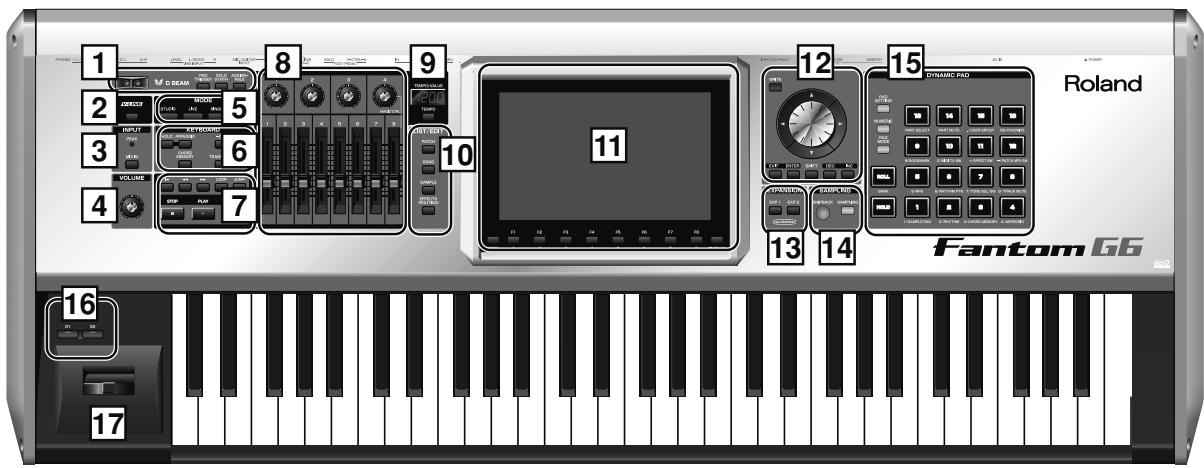
1 D BEAM
Active/désactive la fonction D Beam. Permet de créé divers effets en déplaçant la main devant ce contrôle. (p. 72)
[PAD TRIGGER]
Permet de déclencher les sons des pads directement à partir du D Beam. (p. 73)
[SOLO SYNTH]
Permet d'utiliser le Fantom-G comme un synthetiseur monophonique. (p. 73)
- Maintenez la touche [SHIFT] enforcée et appuyez sur le bouton de votrechioix pour acceder à la page de paramétrage du D BEAM.
[ASSIGNABLE]
Permet d'affector divers paramètres ou fonctions au D Beam pour agir sur le son en temps réel. (p. 75)
2 [V-LINK]
Active/désactive la fonction V-LINK. La page d'écran V-LINK apparaît quand la fonction est activée. (p. 301)
Témoin de créées PEAK
Ce témoin s'allume quand le niveau est trop élevé.
[MIX IN]
Active/désactive la source externe. (p. 258)
- Maintenez la touche [SHIFT] enforcée et appuyez sur ce bouton pour acceder au paramétrage de la source externe. → (p. 258)
4 VOLUME
VOLUME
Règle le volume général au niveau des sorties OUTPUT A (MIX) et PHONES en face arrêté. (p. 28)
5 MODE
[STUDIO]
Place le Fantom-G en mode Studio. Choisissez cette option pour composer vos morceaux. (p. 66)
[LIVE]
Place le Fantom-G en mode Live. Choisissez cette option pour associer différents sons superposés ou répartis dans des zones différentes du clavier. (p. 58)
[SINGLE]
Place le Fantom-G en mode Single. Choisissez cette option pour ne piloter qu'un son à la fois. (p. 46)
[FAVORITE]
Permet de mémoriser vossonsfavoris pour les rappeler instantanément.Cette fonction est très utile sur scene. (p.54)
6 KEYBOARD
[ARPEGGIO]
Active/désactive l'arpégiateur. (p. 78)
[HOLD]
Active/désactive la fonction Hold de l'arpégiateur. (p. 78)
[CHORD MEMORY]
Active/désactive la fonction Chord Memory. (p. 80)
- Maintenez [SHIFT] et appuyez sur un de ces boutons pour acceder à l'écran de paramétrage correspondant.
[-OCT], [+OCT]
Transpose le clavier par pas d'une octave (-3 à +3 octaves).
- L'appui simultané sur [-OCT] et [+OCT] réinitialise cette fonction à sa valeur par défaut.
[TRANSPOSE]
Quand cette fonction est activée vous pouvez utiliser [-OCT] [+OCT] pour effectuer une transposition par pas d'un demi-ton. (-5 à +6)
- L'appui simultané sur [-OCT] et [+OCT] réinitialise cette fonction à sa valeur par défaut.
7 SEQUENCER
Gère le fonctionnement du séquenceur: enregistrement ou lecture.
[ ]
Ramène la position de lecture au début. Si vous appuyez sur ce bouton en cours de lecture, vous revenez au début du morceau et le séquenceur s'arrête. (p. 206)
[←] [→]
Amène la position de lecture sur le premier temps de la mesure précédente ou suivante. (p. 206)
- L'appui sur ces boutons en maintainant la touche [SHIFT] enforcée permet d'amener la position de lecture sur le marker précédent ou suivant.
[LOOP]
Active/désactive la lecture en boucle. (p. 208)
- L'appui sur ces boutons en maintainant la touche [SHIFT] enforcée amène à la page de paramétrage « Loop ».
[JUMP]
Amène à la position du marker JUMP. Si celui-ci n'est pas définir, ramène au début du Song. → (p. 208)
- L'appui sur ces boutons en Maintenant la touche [SHIFT] enforcée amène à la page de paramétrage « Marker ».
[PLAY]
Lance la lecture du Song. (p. 204)
Son témoin clignote en mesure. (p. 293)
[STOP]
Arrête la lecture.
[REC]
Appelle l'écran d'attente d'enregistrement. (p. 222)
Si vous appuyez dessus en cours d'enregistrement, vous activez la fonction d'essay préalable (Rehearsal). (p. 225)
8 CONTROL
Boutons rotatifs 1 à 4
Curseurs 1 à 8
Ces contrôleles permettent l'accès en temps réel aux paramètres ou aux fonctions qui leur sont affectés. (p. 75)
- Le changement de position d'un de ces contrôle en maintainant [SHIFT] enforcé donne accès à son paramétrage. → (p. 76)
MAGIC CTRL (Magic Control)
Cette fonction permet de modifier automatiquement l'affection du bouton 4 et du curseur 8 en fonction de l'écran actif. Dans la page d'écran Patch List (p. 49), par exemple, le bouton 4 selectionne la catégorie et le curseur 8 passes les noms en revue.
9 TEMPO/VALUE
Affiche le tempo (BPM) ou la valeur d'un paramètre quand vous déplacez le bouton ou le curseur associé.
[TEMPO]
La rotation de la molette VALUE en maintainant ce bouton enforcé permet un réglage rapide du tempo. (p. 78, p. 207)
10 LIST/EDIT
[TRACK]
Donne accès au paramétrage des Patchs. Une pression donne accès à la page Patch Zoom Edit (p. 84), et deux pressions à la page Patch Pro Edit (p. 86).
[SONG]
Donne accès au paramétrage d'un Song. Une pression donne accès à la page Song Play (p. 205), et deux pressions à la page Song Edit (p. 232).
[SAMPLE]
Données au paramétrage d'un Sample. Une pression donne accès à la page Sample Edit (p. 266), et deux pressions à la page Sample List (p. 263).
[EFFECTS (ROUTING)]
Donnecaccsu paramétragedeseffets. (p.150)
11 ÉCRAN
Affiche les informations concernant l'opération en cours.
DonnaccèsauxMENUS. (p.276)
Touches de fonction ([F1] à [F8])
Pendant l'édition, ces boutons correspondant aux fonctions contextuelles affichées en regard sur l'écran.
[DISPLAY]
Affiche les accès rapides (raccourcis). (p. 44)
12 Molette VALUE
[WRITE]
Sauvegarde les données éditees dans la mémoire-temporaire.
(p. 79, p. 82, p. 88, p. 116, p. 148, p. 254, p. 274, p. 286)
Molette VALUE
Cette molette permet de modifier les valeurs. Si vous la tournez en Maintenant la touche [SHIFT] enforcée, l'incrémentation est plus rapide.
Touches fléchéés [CURSOR]
Modifient la position du curseur dans les quatre directions (haut, bas, gauche, droite).
[EXIT]
Ramène à l'écran précédent ou referme la fenêtre active. Dans certains cas cela peut entraîner l'abandon de l'action en cours.
[ENTER]
Valide une opération ou une saisie.
[DEC], [INC]
Ces boutons permettent la modification des valeurs. Si vous maintenez l'un d'eux enforcé et manipulez l'autre, les valeurs défilent plus rapidement.
[SHIFT]
Utilisé en association avec d'autres boutons, la touche [SHIFT] donne accès à diverses fonctions alternatives.
13 EXPANSION
[EXP 1], [EXP 2]
Ces boutons permettent d'acceder aux cartes d'extension eventuellesment installées dans le Fantom-G.
- Pour plus de détaill sur leur utilisation, reportez-vous au manuel qui les.Accompagne.
14 SAMPLING
[SKIPBACK]
Réalisé un échantillon de ce qui a été joué pendant une durée déterminée avant l'appui sur le bouton. (p. 262)
[ SAMPLING]
Donne accès à la page Sampling Menu. (p. 260)
15 DYNAMIC PAD
[PAD SETTING]
Données à la visualisation des informations et au paramétrage du mode de Pad en cours de sélection. (p. 190)
[NUMERIC]
Permet d'utiliser les Pads comme un pavé numérique. (p. 41)
[PAD MODE]
Passen revue les modes de Pads. (p.188)
[ROLL]
Active/désactive la fonction de « roulement ». → (p. 189)
- Selon le mode de Pad actif, peut faire changer de banks.
[HOLD]
Active/désactive le « maintainien » du son après relâchément du Pad. → (p. 188)
[PAD 1 à 16]
Les Pads déclenchent lessons au même titre que le clavier. Ils pilotent également diverses fonctions selon le mode actif. (p. 188)
Vous pouvez affecter divers paramètres ou fonctions à ces boutons qui activent/désactiver ceux-ci en temps réel pour agir sur le son. (p. 77)
- L'appui sur un de ces boutons en maintainant [SHIFT] enforcé donne accès à son paramétrage. → (p. 77)
17 Levier Pitch Bend/Modulation
Permet de contrôle le pitch-bend ou d'ajouter un vibrato.
Face arrière

1Interrupteur général POWER ON
Permet la mise sous/hors tension de l'appareil. (p. 28)
Connecteur d'alimentation AC In
Branchez ici le cordon d'alimentation fourni avec l'appareil.
3 USB Connecteur USB MEMORY
Branchez ici une clé USB optionnelle (vendue séparation).
- Ne faites jamais ce branchement ou retrait quand l'appareil est sous tension sous peine d'endommager les données containues.
- Branchez la clé fermement et bien à fond mais sans brutalité.
Connecteur USB MOUSE
Permet le branchement d'une souris (vendue séparément). (p. 26)
Connecteur USB COMPUTER
Permet le branchement d'un cable USB entre l'ordinateur et le Fantom-G. (p. 281)
4 Connecteurs DIGITAL AUDIO IN/OUT (S/P DIF COAXIAL)
Le Fantom-G dispose de sorties numériques aux formats optique et coaxial (conformes au standard S/PDIF). Ces connecteurs donnent accès à un signal audionumérique (stéreo). Le niveau de sortie est identique à celui du signal émis par les sorties OUTPUT A (MIX).
- S/P DIF est un format d'interface numérique utilisé pour les apparèils audionumeriques grand public.
- La mise hors-tension de l'unité externe branchée sur le connecteur DIGITAL AUDIO IN ou le débranchement du cable de liaison peut creer un bruit génant au niveau de l'entrée DIGITAL AUDIO IN. Pour yrixmedier, vous nevez soit rebrancher l'unité externe soit désactiver le selecteur [MIX IN] sur le Fantom-G.
Ces prises permettent la liaison avec d'autres apparèils et l'échange de messages MIDI.
Ces connecteurs permettent le branchement de pédales d'expression optionnelles (EV-5, etc.) ou de pédales interrupteur optionnelles (DP series etc.). En leur affectant une fonction déterminée, elles vous permettront la sélection ou la modification des sons. (p. 31)
- Utilisez exclusivement le modele de pedale d'expression conseilé (EV-5, vendue séparément). Tout autre modele serait susceptible de creator des dysfonctionnements ou d'endommager votre apparéil.
Connecteur HOLD
Ce connecteur peut receivevoir, optionnellement, un interrupteur au pied de type momentané (DP series etc.) utilisé comme pédale de maintien. (p. 31)
Il peut également être paramétré pour utiliser les techniques de demi-pédale ou, en y branchant une pédale compatible, permettre un contrôle fin de la manière dont les timbres de piano sont utilisés.
Entree MIC/GUITAR
Permet le branchement d'un micro ou d'une guitare. Mettez le sélecteur associé dans la position correspondant à votre source.
| GUITAR (Hi-Z) | Guitare (haute impédance) |
| PHANTOM OFF | Micro dynamique: jack 6,35 (symétrique ou non) ou prise XLR |
| PHANTOM ON | Micro à condensateur: connecteur XLR (alienation fantôme 48 V)
* Si vous n'avez pas besoin de l'alimentation fantôme, mettez le sélection en position PHANTOM OFF. |
- Cet apparteil est équipé d'un connecteur combo (XLR/TRS) symétrique dont le brochage est indiqué ci-dessous. Vérifiez sa compatibilité avec votre matériel avant tout branchement.
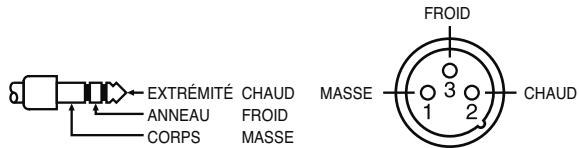
Bouton rotatif MIC/GUITAR LEVEL
Gain de l'entrée mic/guitar.

Entres LINE (L, R)
Ces entrées permettent de brancher une source audio (lecteur audio portable par exemple) ou un clavier. Si cette source est mono, branchez-la sur l'entrée L (p. 258).
Bouton rotatif LINE LEVEL
Gain de l'entrée à niveau ligne.

OUTPUT
Sorties OUTPUT A (MIX) et (L (MONO), R)
Ces sorties permettent l'envoi du signal audio en stéreo vers votre système de diffusion ou d'amplification. En mono, utilisez la sortie L. (p. 26)
Sorties OUTPUT B (L, R)
Ce deuxieme groupe de sortie permet d'adresser le signal stéreo à un autre système de diffusion ou d'amplification.
Sorties séparées INDIVIDUAL 1 à 4
Le signal est émis en mono par chacune de ces sorties à destination d'un système de diffusion ou d'amplification.
- L'affection de ces sorties en stéreo (OUTPUT) ou en mono (INDIVIDUAL) se fait dans les réglages Output Assign. → (p. 152)
9 Prise casque PHONES
Permet le branchement d'un casque stéreo (vendu séparément). (p. 26)
Branchement d'un ampli et d'un système d'écoute
Le Fantom-G ne contient ni amplificateur ni enceintes. Pour pouvoir l'entendre, vous devez donc le relier à un système de diffusion (enceintes amplifiées par exemple, ou chaîne hi-fi) ou encore brancher un casque.
- Avant tout branchement, vérifie que tous vos apparéils sont bien hors tension.
- Branchez une des extrémités du cordon d'alimentation (fourni) dans le connecteur d'alimentation du Fantom-G, et l'autre extrémité dans une prise secteur alimentée.
- Reliez le Fantom-G à votre système de diffusion comme indiqué dans le schéma cédssous.
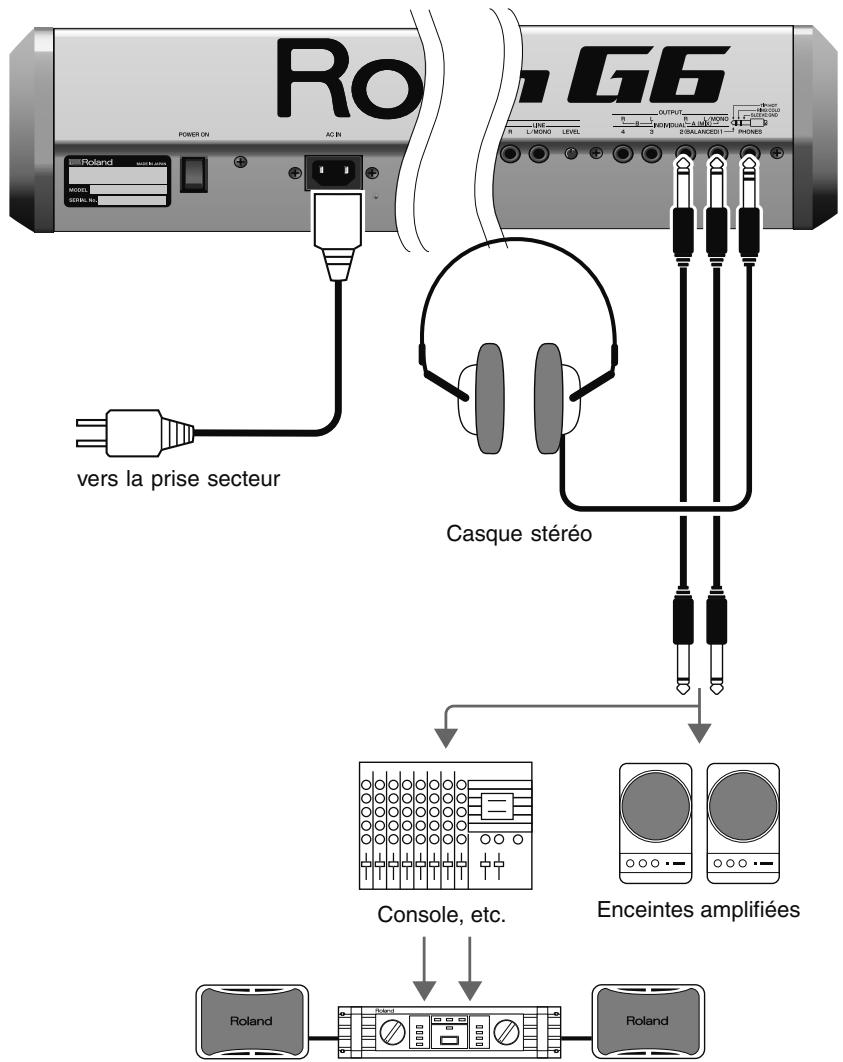
Amplificateur

Pour éviter d'endommager
votre matériel et vos haut-parleurs, réduisez le volume et éteignez tous vos apparciels avant d'effectuer vos branchements.

Pour pouvoir appréciater a
mieux les sons de votre
Fantom-G, nous vous
recommendants d'utiliser une
amplification stéreo. En cas
d'utilisation mono, utilisez le
connecteur OUTPUT A (MIX)
L (MONO).

Les câbles audio ne sont pas fournis et doivent être achétés séparément.

Pour plus de détails sur l'installation des cartes d'extensions (vendues séparément), voir « Mise en place d'une carte d'extension » (p. 304-306).

Les sorties OUTPUT A [MIX] acceptent les connexions symétriques. Utilisez des câbles correctement brochés comme indiqué à l'arrêt du Fantom-G pour le relier à votre console ou à vos autres apparêils.
Branchement d'une souris USB (vendue séparément)
Le branchement d'une souris informatique du commerce sur le port USB MOUSE en face arrêté du Fantom-G fait apparaitre un pointeur à l'écran et permet un paramétrage plus aisé via l'interface graphique.
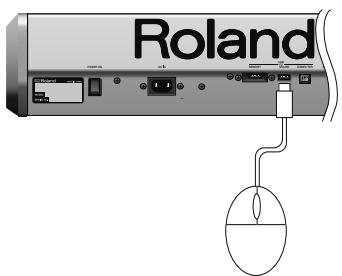
| Action | Opération associée |
| Clic gauche | Sélection (déplacement du pointeur) |
| Clic droit | Bouton [ENTER] / menu local |
| Molette | Molette VALUE / défilament |
| Cliqueur-glisser (déplace-ment en maintenant lebouton.gauche enforcé) | Déplacez la souris sur la zone ou sur le bouton pour lesquels vous poulez saisir ou modifier une valeur. Le déplacement vers le haut ou vers la droite augmente la valeur et le déplacement vers le bas ou vers la gauche la diminuue. |
| Clic sur le bouton | Ouvre le menu (p. 276) |
| Clic sur le bouton | Bouton [EXIT] (sortie) |
| Clic sur le bouton | Ouvre les accès rapides (p. 44) |
Installation du Fantom-G sur un stand
- Faites attention à ne pas vous pincer les doigts en installerant le Fantom-G sur un stand.
Fantom-G6/G7
Si vous doivent installer le Fantom-G6/G7 sur un stand, utiliser le KS-18Z Roland.
Installes l'instrument sur le stand comme suit.
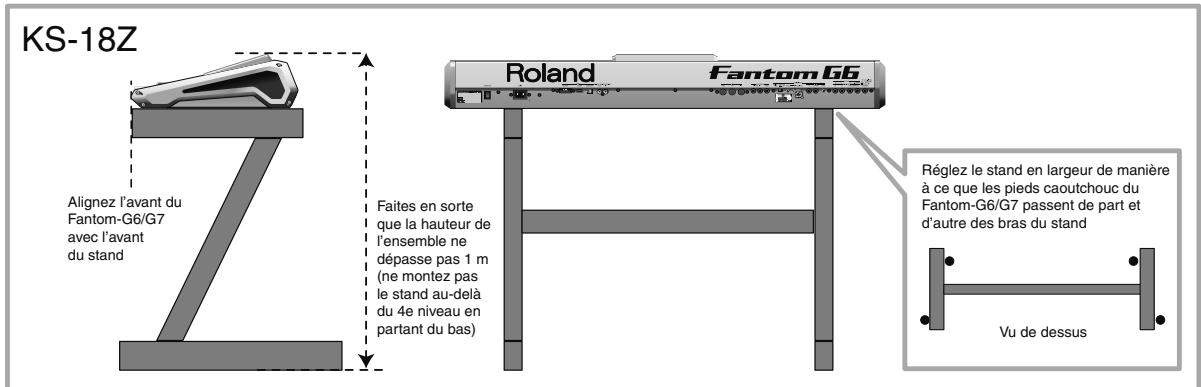

AVERTISSEMENT:
L'utilisation d'un stand ne correspondant pas aux instructions ci-dessus pourrait creer une instability et creer des accidents.
Fantom-G8
Si vous doivent installer le Fantom-G8 sur un stand, utiliser le KS-18Z ou le KS-G8 Roland.
Installes l'instrument sur le stand comme suit.
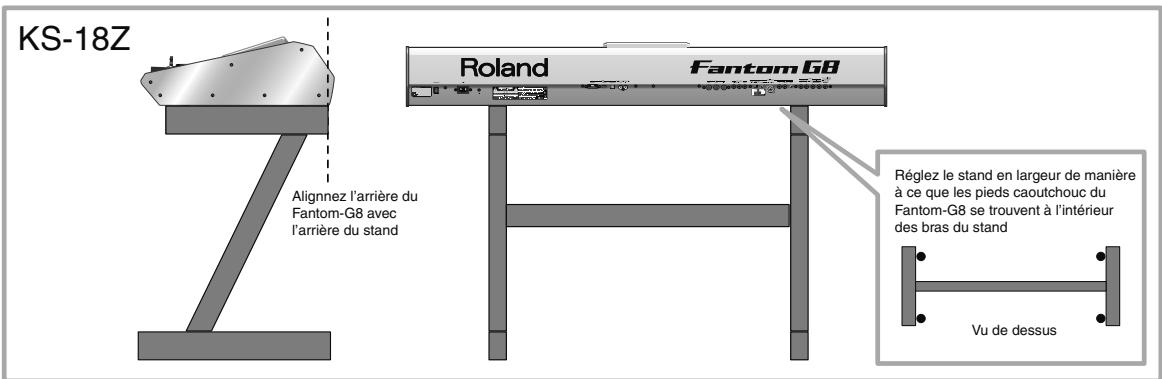
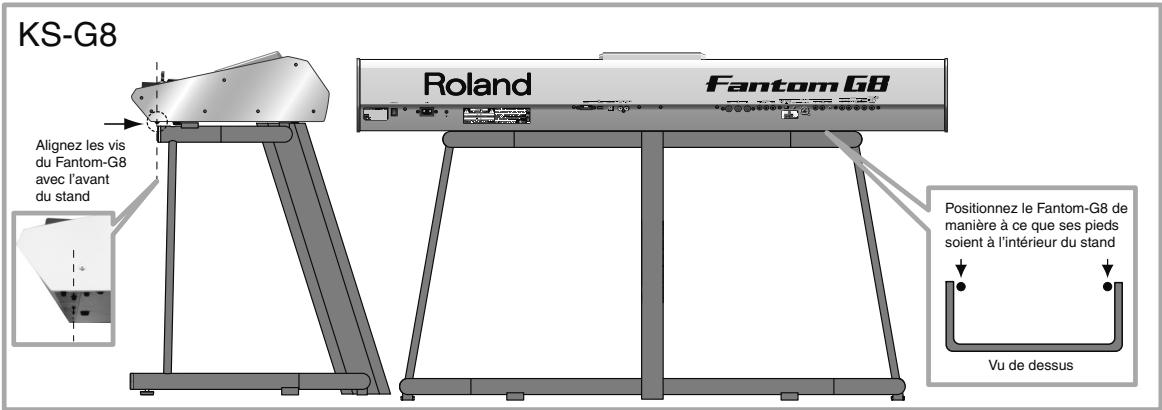

AVERTISSEMENT:
L'utilisation d'un stand ne correspondant pas aux instructions ci-dessus pourrait creer une instability et creator des accidents.
Une fois les branchements effectués (p. 25), mettez vos apparéils sous tension dans l'ordre spécifique. Un ordre différent serait susceptible d'entrainer des dysfonctionnements et/ou d'endommager votre matériel.
-
Avant d'allumer l'appareil, vérifie les points suivants:
-
Tous les périphériques sont-ils branchés correctement?
-
Les contrôle des volumes du Fantom-G et des instruments qui lui sont reliés sont-ils tous au minimum?
-
Appuyez sur l'interrupteur POWER ONitué en face arrêté.
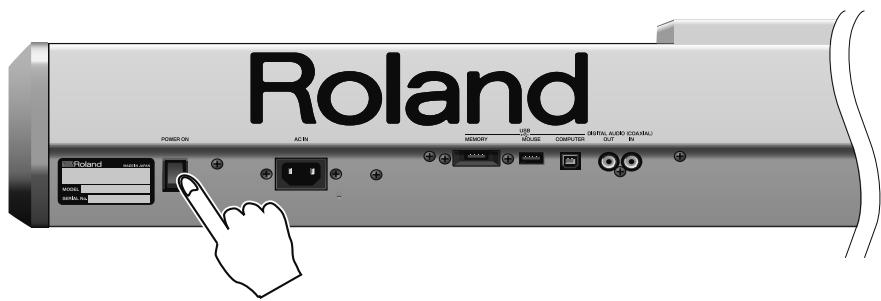
-
Cet apparéil est équipé d'un circuit de protection. Une temporisation de quelques secondes est donc normale à la mise sous tension avant qu'il ne puisse produit du son.
-
Allumez ensuite votre système d'amplification.
- Jouez quelques notes sur le clavier du Fantom-G et montez progressivement son contrôle de volume puis celui de votre système d'amplification jusqu'à un niveau approprié.
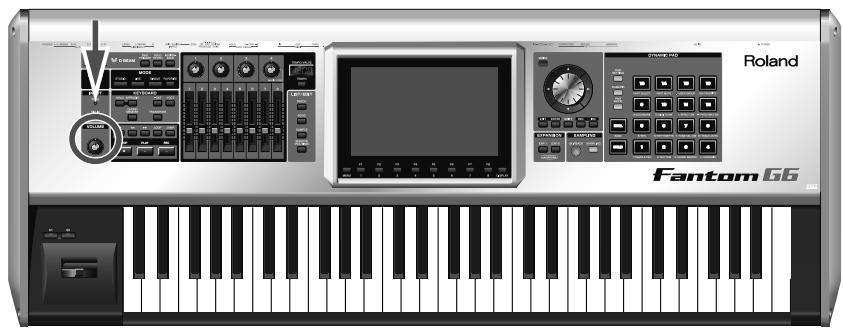
Mise hors-tension
-
Avant d'eteindre l'appareil, vérifiez les points suivants:
-
Les contrôle des volumes du Fantom-G et des apparciels qui lui sont reliés sont-ils bien au minimum?
-
Avez-vous sauvégardé les données ou les sons que vous avez créé?
-
Éteignez les divers apparéils reliés au Fantom-G.
- Appuyez sur le bouton POWER ON du Fantom-G pour l'éteindre.

Pour éviter un fonctionnement non conforme du pitch-bend, ne manipulez pas son levier à la mise sous tension.
Ne pas toucher!

Ne creez pas de volumes
sonores excessifs, qui
pourraient endommager aussi
bien votre matériel que votre
audition.

Pour couper complètement l'alimentation, éteignez d'abord l'interrupteur POWER puis débranche le cordon d'alimentation de la prise secteur. Voir "Alimentation" (p. 7).
Écoute des morceaux de démonstration
Le Fantom-G dispose d'un morceau de démonstration qui se charge automatiquement à la mise sous tension. Pour lemettre en lecture,procédez comme suit.
1. Appuyez sur [PLAY].
Le morceau démarre.
![ROLAND FANTOM G7 - Appuyez sur [PLAY]. - 1](/content/2020/04/131038/images/8f39820cf55e2f57bd42b9ddf332bf2182890b1bfaebfe071bad129c07c89948.jpg)
2. Appuyez sur [STOP] pour arreter le morceau.
![ROLAND FANTOM G7 - Appuyez sur [STOP] pour arreter le morceau. - 1](/content/2020/04/131038/images/7ffd65feab4234d188f1b402688a7675d74786b2542a33606eea8eadc36370b9.jpg)
Song charge automatiquement à la mise sous tension (chargement d'un Projet)
À la mise sous tension du Fantom-G (au chargement d'un projet), le Song 001 (le premier de la liste) est charge automatiquement en mémoire interne.

Si vous préférez que ce chargement ne se fasse pas à la mise sous tension, supprimez le Song 001 comme indiqué dans "Suppression d'un Song (Song Delete)" (p. 210).

La réinitialisation (p. 280), recrée le morceau de démo en position 001.

Tous droits réservés.
L'utilisation de ces données à d'autres fins que l'écoute privée est rigoureusement interdite.
Vélocité / Aftertouch
La force de votre jeu (la rapidité d'enforcement des touches) affecte aussi bien le volume que le timbre dessons. La pression à fond de touche (after-touch) provoque également une modulation du son, variable selon le patch.
Tout en jouant sur le clavier, vous pouze déplacer ce levier vers la gauche pour abaiser le son ou vers la droite pour le monter. Cet effet de modulation de hauteur est appelé Pitch Bend. Le déplacement du même levier vers l'avant cree un vibrato, appelé également effet de
Modulation.
En poussant le levier vers l'avant et en le déplaçant simultanément vers la droite ou la gauche, vous pouvez appliquer les deux effets simultanément.
Pitch Bend
Modulation
Transposition d'octave (OCT)
Vous pouvez transposer le clavier par pas d'une octave dans une plage de + / - 3 octaves à l'aide du paramètre « Octave Shift ».
Utilisez KEYBOARD [-OCT] ou [+OCT] à la gauche de l'écran pour effectuer ce paramétrage.
Pour revenir à la valeur originale, appuyez sur les deux boutons simultanément.
Transposition
Voussouspoucez transposer le clavier par pas d'un demi-ton dans une plaque de -5 à +6 demi-tons en agissant sur le parametre Transpose.
Appuyez sur le bouton KEYBOARD [TRANSPOSE] situé à gauche de l'écran pour activer cette fonction, puis utilise les boutons [-OCT] et [+OCT] pour définir le niveau de transposition.
Appuyez simultanément sur les deux boutons pour revenir à la valeur par défaut.

Pour plus de détails, voir p. 288.
MEMO
Il existe deux types
d'aftertouch: polyphonique (individual par touche) ou canal (appliqué à l'ensemble d'un canal MIDI) (p. 251).
Le Fantom-G émet des données d'aftertouch polyphonique à partir des pads, et d'aftertouch canal à partir du clavier.

L'amplitude du Pitch-bend peut'être réglée pour chaque Patch (p.96).
Pédale de maintien (pédale forte)
Une pédale optionnelle (DP series) branchée au connecteur PEDAL HOLD de la face arrêté, permet évientulement de dévelopir le son après le relâchement des touches.
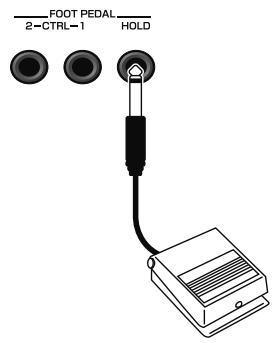
Pédale de contrôle
Une pédale d'expression ou une pédale interrupteur optionnelles (EV-5, DP series.) branchée sur un des connecteurs PEDAL CONTROL (1, 2) de la face arrêté permet de contrôle le volume ou diverses autres fonctions au pied.
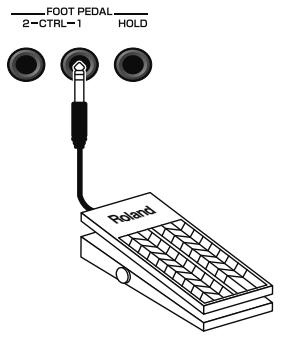

Pour plus de détails, voir p. 287.

Vous pouvez modifier la maniere dont le son est affecté par la pedale d'expression. Pour plus de détails, voir "Paramétrage de la pedale de modulation" (p. 77).

Utilisez uniquement les
modetes de pédales préconisés (EV-5, DP series, BOSS FS-5U;
vendues séparément). Tout
autre modèle pourrait creer
des dysfonctionnements ou
endommager l'appareil.
Organisation interne du Fantom-G
Structure
Le Fantom-G peut être considéré comme constitué d'une section de contrôle, d'une section consacrée à la génération du son, d'une section séquenceur et d'une section d'échantillonnage.
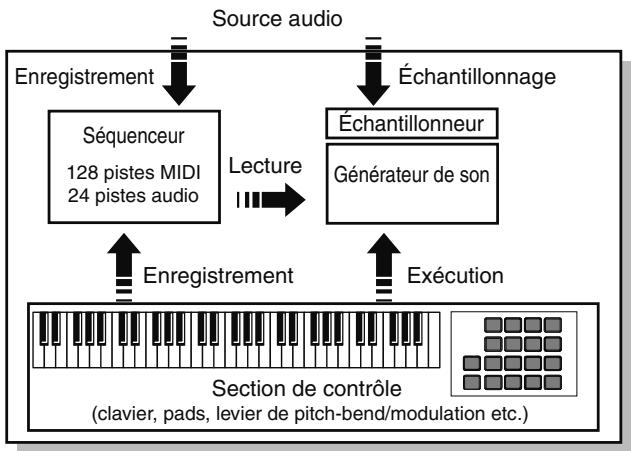
Section de contrôle
Cette section comporte les touches du clavier, le levier de pitch-bend/modulation, les curseurs et boutons de la face avant, le contrôleur D-Beam, ainsi que par extension les pédales éventuelles branchées en face arrêté.
Générateur de son
Cette section génére lessons en réponse aux données d'exécution fournies par la section de contrôle ou par le séquenceur.
Sequenceur
Le séquenceur du Fantom-G est doté de 128 pistes MIDI et de 24 pistes audio. Les pistes MIDI enregistrant des données d'exécution (MIDI) fournies par le clavier, les pads et les autres contrôleles de l'appareil. Les pistes audio enregistrant le son (audio) de sources micro ou guitares branchées sur les entrées audio du Fantom-G.
Échantillonneur
Un « sampler » ou échantillonneur sert à capturer des sons depuis un lecteur CD ou un micro branché sur l'entrée audio, ou par l'entrée numérique sous forme de fichiers ou « samples ».
Les Samples que vous enregistrez peuvent être utilisés de la même manière que les formes d'ondes incorporeées dans le générateur de son (p. 258).
Le Fantom-G peut aussi charger par USB des fichiers WAV/AIFF prêsent sur votre ordinateur et les utiliser comme Samples.
Générateur de son
En utilisant le Fantom-G, vous remarquerez rapidement la présence de très nombreuses catégories nécessaires à la gestion des sons. En voici la description sommaire.
Tones
Le Tone (son) est la plus BASSE de ces catégories dans la hierarchie. Il n'est pas possible de jouer un Tone, isolément. Le Patch est, en fait, l'unité sonore de base et les Tones n'en sont que les briques élémentaires.
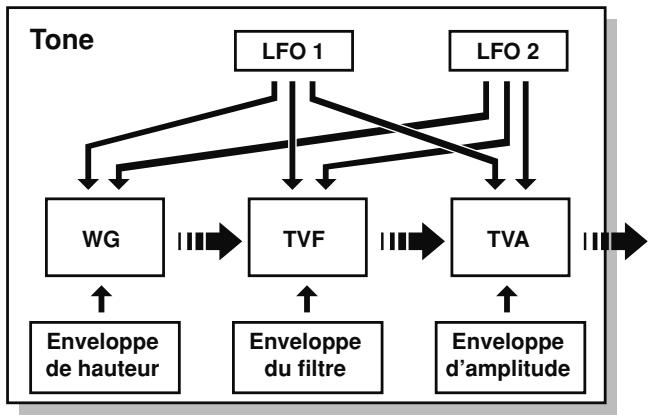

Les Tones sont constitués de 5 éléments:
WG (générateur d'onde)
Déterminé la forme d'onde PCM qui constitue la base du son et la manière dont la hauteur du son est modulée.
Tous les Patchs du Fantom-G sont faits de combinaisons de Tones basés sur ces formes d'ondes PCM (waves).
REMARQUE
Il y a quatre générateurs d'onde pour chaque « Rhythm Tone » (sons d'instruments de percussion).
TVF (Filtre à variation temporelle)
Déterminé les variations dans la composition spectrale du son.
TVA (Amplification à variation temporelle)
Determine les variations de volume et de position stéreo du son.
Enveloppe
Paramètre permettant de:gérer l'evolution des changements au cours du temps. Vous disposez d'enveloppes séparées pour les paramètres Pitch (hauteur), TVF (filtré), et TVA (volume). Si vous voulez, par exemple, modifier l'attaque ou la décroissance du son dans le temps, vous nevez agir sur l'enveloppe du TVA.
LFO (oscillateur basse fréquence)
Le LFO permet de creer des modulations cycliques du son. Le Fantom-G dispose de deux LFO. Chacun d'eux (ou les deux) peut (peuvent) etre affecte(s) aux parametes WG (hauteur), TVF (filtr) et/ou TVA (volume). Quand le LFO est applique au WG l'effet resultant est un vibrato, quand il est applique au TVF il donne un effet de type wah-wah automatique et quand il est applique au TVA il create un tremolo.
REMARQUE
Les Rhythm Tones (sons d'instruments de percussions) n'ont pas de LFO.
Patches
Les Patches sont les sons de base du Fantom-G; ils correspondant à un instrument: piano, argue ou guitare par exemple. Chaque Patch peut composer jusqu'à 4 tones. Les paramètres Structure 1&2 et 3&4 (p. 92) déterminent la manière dont ils sont combinés. Vous pouvez appliquer un multi-effets « PFX (Patch MFX) » à chaque Patch.

Rhythm Sets
Un « Rhythm Set » (kit rhythmique) est un ensemble d'instruments de percussions (Rhythm Tones). Comme cessons ne sont pas joués de manière mélodique et que, par contre, il est important d'en avoir un maximum à disposition simultanément pour creer un rythme, chacun d'eux est associé à une touche différente au sein du même Rhythm Set. Vous pouvez appliquer un multi-effets « PFX (Patch MFX) » à chaque Rhythm Set.
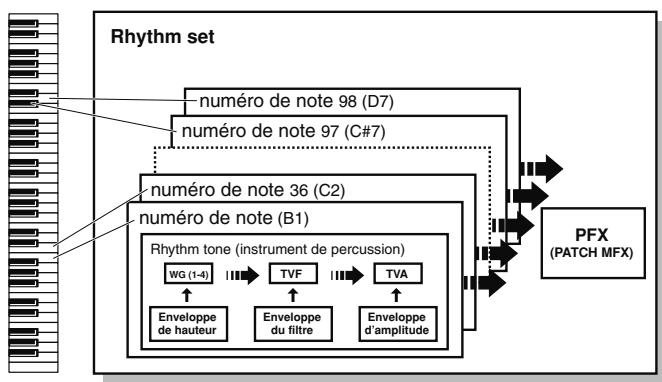
Sample Sets
Dans le Fantom-G, une forme d'onde obtenue par enregistrement audio ou par échantillonnage est appelée « Sample ». Un « Sample Set » est un ensemble de seized Samples regroupés ensemble. Vous pouvez définir la manière dont chacun des Samples du Sample Set est mis en lecture quand vous appuyez sur un pad ou sur une touche.
Modes Single / Live / Studio
Le Fantom-G peut être utilisé dans un des trois modes ci-après:
Mode Single
Ce mode permet de jouer isolément un Patch (ou un Rhythm Set, ou un Sample Set) à partir du Fantom-G considéré comme un simple instrument à clavier (piano, orgue etc.). Choisissez ce mode pour éditer un Patch et créé dessons personnalisés.
Mode Live
Ce mode est destiné aux prestations en direct, sur scene ou en spectacle. Il permet de piloter jusqu'à huit Patches (ou Rhythm Sets, ou Sample Sets) simultanément. Vous pouvez ainsi créé des « layers » (couches) dans lesquels un son de piano et un son de cordes sont joués simultanément, ou un « split » (partage) dans lequel votre main droite est consacrée au son de piano tandis que la main.gauche joue un son de basse.
Live set
Un ensemble de réglages du mode Live peut être sauvégarde en tant que «Live Set ».
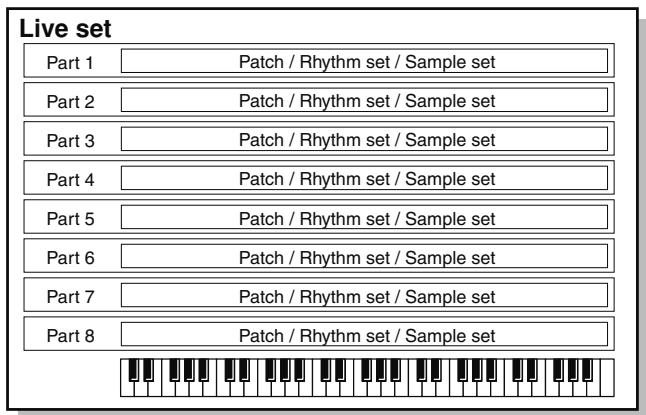
Mode Studio
Ce mode est destiné à l'enregistrement de Songs (morceaux) au sein de l'appareil. Il offre pour cela seize Parts pouvant recevoir chacune un Patch (ou un Rhythm Set ou un Sample Set) et permet donc de mixer jusqu'à seizesons différents en même temps.
La page d'écran « Mixer » permet un réglage indépendant des niveaux et des panoramicques de chaque Part.
Studio set
Un ensemble de réglages du mode Studio peut être sauvégarde en tant que «Studio Set »
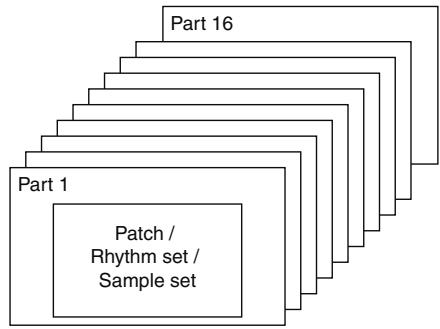
Studio set
Part
Dans le Fantom-G, une « Part » est l'emplacement auquel vous affectez un Patch, un Rhythm Set ou un Sample Set.
Le mode Live met huit Parts à votre disposition et vous permet d'affector à chacun un Patch, un Rhythm Set ou un Sample Set. Vous pouvez donc jouer jusqu'à huitsons simultanément dans ce mode.
Le mode Studio met seize Parts à votre disposition, qui peuvent également receivevoir selon vos besoin un Patch, un Rhythm Set ou un Sample Set.
Groupes de Parts (Part Group)
En plus des Parts internes (associées au générateur de son interne), le Fantom-G propose des groupes de Parts pour les cartes d'extension 1 et 2 et pour la sortie MIDI externe.
| Part Group | Description | Nombre de Parts |
| Internal | Interne (générateur de
son interne) | mode Live: 8
mode Studio: 16 |
| EXP 1 | Carte d'extension 1 | jusqu'à 16
* dépend de la carte
d'extension |
| EXP 2 | Carte d'extension 2 | jusqu'à 16
* dépend de la carte
d'extension |
| External | Sortie MIDI externe | 16 |
Gestion de la polyphonie
Le Fantom-G peut jour jusqu'à 128 notes simultanément. Les lignes qui suivent précisent le sens qu'il faut donner à ce nombre et ce qui se passé quand vous demandez au Fantom-G d'en dépasser la limite.
Calcul du nombre de voix utilisées
Le Fantom-G peut donc jourer jusqu'à 128 notes simultanément. Toutefois la polyphonie réalisée (ou nombre de voix/sons) ne reflète pas le nombre de sons distincts qui peuvent être entendus à un moment donné mais varie en fonction du nombre de Tones utilisés par les Patches et du nombre de Waves utilisées par les Tones. La méthode ci-après permet de calculer le nombre de sons utilisé par un Patch donné: (Nombre de sons joués) x (Nombre de Tones utilisés par le Patch) x (Nombre de Waves utilisées par les Tones). Par exemple, pour un Patch résultat de la combinaison de quatre tones dont chacun utiliser deux Waves, le nombre de sons joués atteindreit 8 pour une note. Si vous utilisez par ailleurs le Fantom-G en mode Live (multi) ou Studio, il reste à calculer le nombre de Tones utilisés par toutes les Parts.
- L'utilisation de la fonction Realtime time stretch consomme deux fois plus de polyphonynie que le résultat donne ci-dessus.
Polyphonie d'un Patch
Quand le Fantom-G est appelé à jour plus de 128 voix simultanément certaines notes en cours d'exécution sont coupées pour permettre aux nouvelles d'être effectivement jouées, en commençant par celles qui ont la priorité la plus BASSE. L'ordre de priorité est déterminé par le réglage Patch Priority (p. 90).
L'option « Patch Priority » peut prendre deux valeurs: LAST ou LOUDEST. Dans l'option LAST chaque nouvelle note dépassant la polyphonie de 64 provoque l'accès de la note la plus anciennement jouée. Dans l'option LOUDEST c'est la note la moins audible qui est supprimée. La valeur par défaut et la plus communément utilisée est LAST.
Quand vous jouez des ensembles de sons constitués de plusieurs Patches, il est important de désirer une priorité pour un certain nombre de Parts. Celle-ci est effectuee via l'option Voice Reserve (p. 141). Quand au sein d'un Patch une note doit etre suspendue pour faire place a'une nouvelle, le parametrage de I'option patch priority (p. 90) s'applique.
Voice reserve (réserve de polyphonie)
Le Fantom-G dispose d'une fonction Voice Reserve destinée à garantir un nombre de notes minimum toujours disponible pour une Part donnée. Si, par exemple, cette réserve est réglée sur 10 pour la Part 16, celle-ci aura toujours une capacité de production de 10sons simultanés, même si le total de 128 notes a été atteint pour l'ensemble des Parts. Lors du paramétrage de cette fonction Voice Reserve vous doivent tener compte du nombre de notes à jourer pour chaque Part, ainsi que du nombre de Tones utilisé par le Patch utilisé (p. 141).
MEMO
Le cumul de réserve de l'ensemble des Parts ne peut dépasser 64 notes.
REMARQUE
Les pistes audio d'un Song en cours de lecture ont priorité sur le paramétrage Voice reserve.
Espaces mémoire
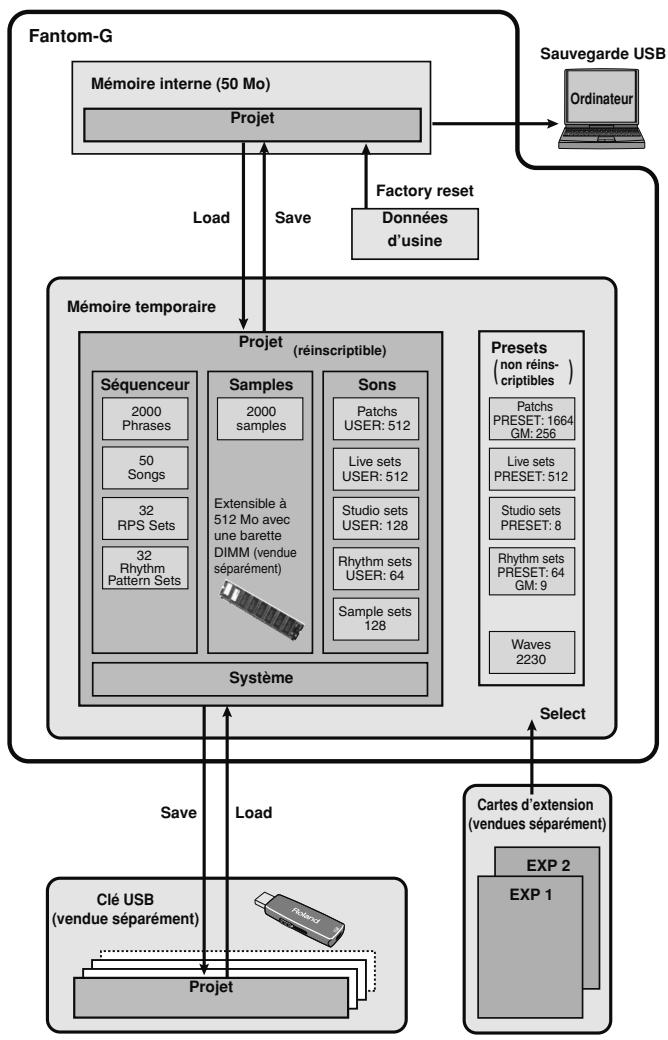
Projet
Le conteneur de niveau supérieur au sein du Fantom-G est le « projet » (project). comme indiqué ci-dessus, un projet compte des données de séquences, des samples, dessons associés à un ensemble de paramètres systèmes. Vous ne pouvez utiliser qu'un projet à la fois dans le Fantom-G.
Données Preset
Il s'agit de données de Patches, Live Sets, Studio Sets, Rhythm Sets et de Waves en lecture seule (permanentes dans l'appareil).
Mémoire interne
Le Fantom-G dispose d'une mémoire interne dans laquelle vous pouvez sauvegarder un projet (susceptible d'être remplaced par un autre à volonté). La réinitialisation (Factory Reset) permet de ramener l'appareil dans sa configuration d'usine (p. 280).
La mémoire interne fait environ 50 Mo. Si vous avez besoin de sauvegarder un projet de plus de 50 Mo, vous devez utiliser une clé USB.
Mémoire temporaire
Quand vous allumez l'appareil ou chargez un projet, ses données sont chargées en « mémoire-temporaire »
L'édition d'un Patch ou d'un Song se fait également en mémoire-temporaire. Ces éditions sont perdues si l'appareil est mis hors-tension, et pour les conserver, vous doivent procéder à une sauvégarde (SAVE/WRITE).
Barrette DIMM (vendue séparément)
Vous pouvez installer dans l'appareil jusqu'à 512 Mo de mémoire DIMM. Cette installation permet également d'augmenter le temps d'enregistrement. Pour plus de détails sur son installation, voir "Extension mémoire" (p. 308, p. 310).
Clé USB (vendue séparément)
La mémoire interne ne peut contenir qu'un projet à la fois, mais une clé USB peut en contenir plusieurs. Vous pouvez brancher une telle clé sur le port USB MEMORY de la face arrêté (p. 24). Pour plus de détails sur le formatage de la clé, voir p. 280.
- Les clés USB formatées à un autre format que le FAT ne peuvent pas être reconnues par le Fantom-G. Utilisé votre ordinateur pour les formater au format FAT ou FAT32 si vous étés sous Windows, ou au format MS-DOS (FAT32) si vous étés sous Mac OS X.
Sauvegarde USB
Vous pouvez relier le Fantom-G à votre ordinateur à l'aide d'un cable USB et sauvegarder ainsi vos projets présents en mémoire interne ou sur clé USB vers le disque dur de votre ordinateur (p. 281).
Les Samples créés sur le Fantom-G peuvent également être utilisés par les logiciels de votre ordinateur et inversement, vous pouvez aussi utiliser des formes d'ondes créées sur l'ordinateur en tant que Samples dans le Fantom-G.
Données d'usine
Un espace mémoire est dédié à la conservation de « l'état d'usine » pour la mémoire interne. Cela peut vous permettre de retrouver des Patches d'usine ou d'autres données évientuèlement effacées par vos travaux en effectuant une réinitialisation (Factory Reset) (p. 280).
- Veillez à bien sauvegarder vos créations prsentes en mémoire interne avant d'effectuer une réinitialisation. (Les données en cours d'édition seront également perdues.)
Cartes d'extension (ARX series, vendues séparément)
Le Fantom-G peut receivevoir jusqu'à deux cartes d'extension (ARX series, vendues séparément). Chaque carte comporte un générateur de son et augmente à la fois le nombre de son et la polyphonie disponibles. Pour plus de détails sur leur installation, voir "Installation de la carte d'extension" (p. 304, p. 306).
Effets internes
Types d'effets
Le Fantom-G est doté des processeurs d'effets ci-dessous. Les réglages sont indépendants pour chacun d'eux.
Ce multi-effets est dédié spécifique au Patch et peut donc être considéré comme constituant propre du son du Patch.
Vous pouvezCHOISIR entre 76 types d'effets incluant la distorsion ou l'effect rotatif.
MFX (Multi-effet)
Il s'agit d'un multi-effets polyvalent, capable d'opérer de nombreuses modifications sur le son.
Vous pouvezCHOISIR entre 78 types d'effets incluant la distorsion ou l'effect rotatif.
Chorus
Le Chorus ajoute profondeur et densité au son. Vous pouvez désir ici de l'utiliser soit en tant que chorus soit en tant que delay.
Reverb
La Reverb ajoute au son les caractéristiques spatiales des salles de spectacles ou d'auditoriums. Dix types différents vous sont proposés, permettant une parfaitie adaptation à vos besoin.
Effet de mastering
Il s'agit d'un compresseur (limueur) stéreo inséré en sortie du Fantom-G et disposant de réglages indépendants pour les graves, les mediums et les aigus. Il sert à obtaining un niveau plus constant
Effet affecté aux entrées
Il s'agit d'un effet spécifique dédié aux sources externes.
Vous pouvezCHOISIR entre six types incluant I'egalisation ou la compression.
Sequencer
Audio et MIDI
Le séquenceur du Fantom-G peut enregistrer aussi bien l'audio que le MIDI.
Audio (samples)
La partie audio enregistre le son d'une source branchée sur les entrées audio du Fantom-G: micro ou lecteur audio par exemple. Le résultat de cet enregistrement est appelé « Sample » et le séquenceur vous permet de créé des morceaux en plaçant simplement des Samples dans une piste audio.
MIDI (phrases)
La partie MIDI n'enregistre pas du son mais vos actions sur le clavier ou les Pads. Le résultat de cet enregistrement est appelé « Phrase » et le séquenceur vous permet, comme pour l'audio, de creator des morceaux en plaçant simplement des Phrases dans une piste MIDI. Dans la mesure où les deux types d'enregistrement permettent de capturer une prestation, le MIDI ressemble à l'audio, mais en fait il n'enregistre pas du son mais seulement des notes jouées ou des actions sur les contrôleles, ce qui offre des possibités d'édition ultérieures beaucoup plus fines, note par note.
Qu'est-ce qu'un Song?
Les données d'exécution d'une composition sont appelées ici « song » (morceau). Un Song peut regrouper de 1 à 24 pistes audio, de 1 à 128 pistes MIDI, une piste de tempo (tempo track) et une piste d'indications de mesure (Beat track).
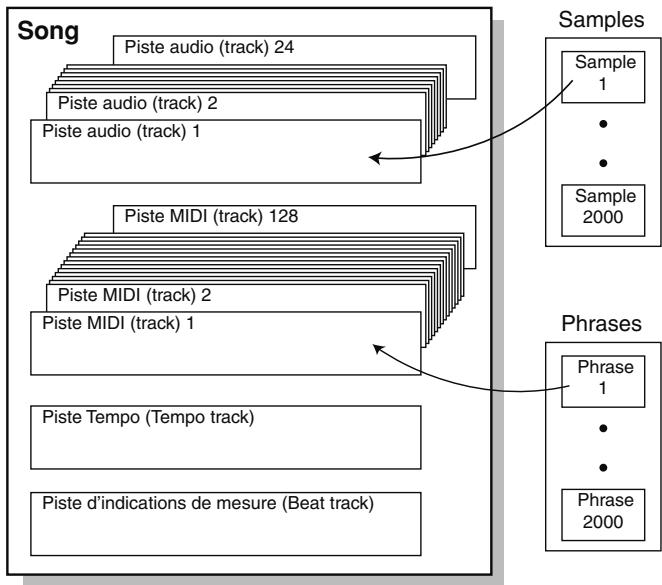
Qu'est-ce qu'une « Track » (piste)?
Chacune des sections d'un Song servant à la mémorisation des données musicales est une piste/track.
Pistes audio 1 à 24
You disposez de 24 pistes pour l'enregistrement audio.
Samples
Les données d'un enregistrement audio sont appelées « Sample ». Vous pouvezmaker jusqu'à 2000 samples dans un projet. Le Fantom-G peut capturer des samples soit par échantillonnage (p. 258), soit par import de fichiers WAV/AIFF depuis votre ordinateur par une liaison USB (p. 283). Vous pouvez aussimaker un Song en inscrant des Samples dans une piste audio.
Les Samples peuvent également être exploités par la fonction Sample Pad (p. 191) qui permet d'en déclencher la lecture d'uns simple frappe sur un pad.
Pistes MIDI 1 à 128
Vous disposez de 128 pistes MIDI destinées à l'enregistrement de vos prestations MIDI. Une piste MIDI peut être affectée à une des 16 Parts du Fantom-G (en mode Studio), ou aux deux ensembles de 16 Parts des cartes d'extension (le nombre réel de parts dépendant de chaque carte d'extension) ou à 16 Parts d'unités externes branchées sur la sortie MIDI. Il est également possible d'affector plusieurs pistes à une unique Part (vous pouvez par exemple affector les pistes (tracks) 1 et 2 à la Part 1 du Fantom-G).
Phrases
Un ensemble de données MIDI enregistrées dans une piste MIDI est appelé « Phrase ». Vous pouvezisser jusqu'à 2000 Phrases dans un projet. Comme pour les pistes audio, chaque phrase peut enregistrer les données de 16 canaux MIDI et vous pouvezisser un morceau en insérant vos phrases dans une piste MIDI.
Les phrases sont compatibles avec la fonction RPS qui permet de les déclencher d'une simple pression sur un Pad (p. 196). Les Phrases peuvent donc être utilisées pour enregistrer des interventions que vous pourrez utiliser sur scene.
Les phrases peuvent aussi servir à prendre note instantanément d'une idée sociale.
Piste de tempo (Tempo track)
La piste « Tempo track » enregistre les changements de tempo d'un morceau au cours du temps. Si votre morceau garde le même tempo d'un bout à l'autre, cette piste peut être ignorée.
Le tempo en cours au moment de la première session d'enregistrement d'un Song est mémorisé au début de cette piste. Si, ensuite, la lecture se fait à partir du début du Song, elle se fera toujours à ce tempo initial.
De cette manière les Songs sont lus en suivant les données de leur piste de tempo, mais si vous modifie le tempo en cours de lecture, le tempo de l'ensemble du Song sera modifié en conséquence.
Piste d'indications de mesure (Beat track)
La piste « Beat track » enregistre les indications de mesure et leurs modifications au cours d'un Song. Effectuez les paramétrages initiaux et les modifications éventuelles en fonction de vos besoin.
Songs et modes du générateur de son
Le séquenceur du Fantom-G peut être utilisé à tout moment et quelques soit le mode sélectionné pour le générateur de son (Single, Live, ou Studio).
En mode Studio vous pouvez enregistrer une prestation séparée pour chaque Part et utiliser ainsi jusqu'à 16 ans simultanés. Ce mode est donc très adapté pour l'enregistrement puis la lecture de morceaux (Songs) utilisant de nombreux instruments comme batterie,asse et piano.
Fichiers SMF (Standard MIDI File, .MID)
Les fichiers SMF (Standard MIDI File) sont un format de fichier permettant l'échange de données d'exécution sociale entre applications. Des Songs créés sur le Fantom-G peuvent ainsi être sauvégardés au format SMF pour être utilisés ailleurs, et inversement le Fantom-G peut aussi dire des données musicales compatibles avec les standards GM/GM2 (GM Scores).
Section Sampling
La section Sampling sert à « échantillonner » (enregistrer) des données audio provenant de sources externes de type lecteur audio ou micro Les échantillons (Samples) ainsi créés peuvent ensuite être utilisés en tant que composants d'un Patch ou d'un Rhythm Set. Vous pouvez aussi importer des fichiers au format WAV/AIFF et les utiliser de la même manière.
Organisation des Samples
Un « Sample » est donc une forme d'onde (wave) créé par échéantillonnage (sampling) sur le Fantom-G. Il est en fait constitué de l'association entre une forme d'onde et des paramètres d'exécution: points de début et de fin de lecture, points de bouclage etc. Le Fantom-G peutContainir jusqu'à 2000 Samples dans un Projet.
Sample

Son de batterie


Formedonde (sample)
Ajout automatique
Choix du mode pour le générateur de son
Le Fantom-G propose trois modes de fonctionnement: Single, Live, et Studio. Choisissez celui qui est le plus adaptable à vos besoin.
Mode Single
Ce mode ne permet de jouer qu'un son (Patch, Rhythm set, Sample set) à la fois.
< Choix du mode Single >
- Appuyez sur [SINGLE].
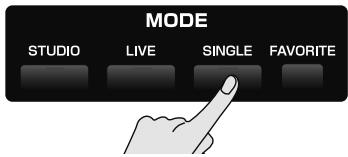
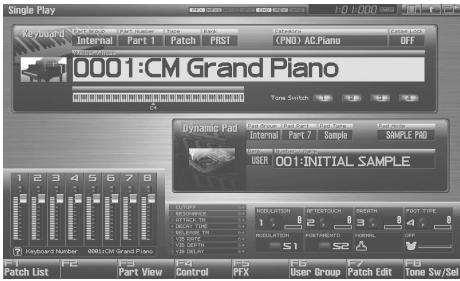
"Utilisation en mode Single" (p. 46)
Mode Live
Ce mode permet de combiner plusieurssons à la fois (Patches, Rhythm sets, Sample sets) dans le cadre de prestations en direct, sur scene.
Cessons peuvent être associés en « layers » (couches) pour être joués simultanément, ou en « split », répartis dans différentes sections du clavier.
< Choix du mode Live >
- Appuyez sur [LIVE].
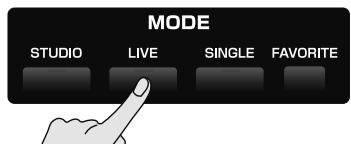
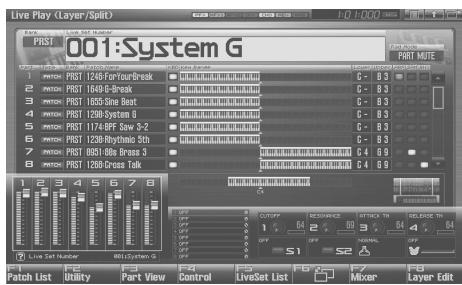
"Utilisation en mode Live" (p. 58)
Mode Studio
Ce mode est destiné à enregistrer des morceaux en utilisant un maximum de sons simultanés (Patches, Rhythm sets, Sample sets). Il permet de mixer comfortsement les niveaux et les panoramicques de ses seized Parts.
< Choix du mode Studio >
- Appuyez sur [STUDIO].
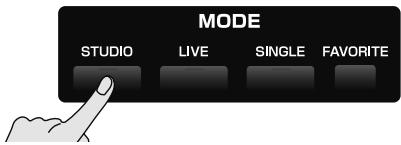
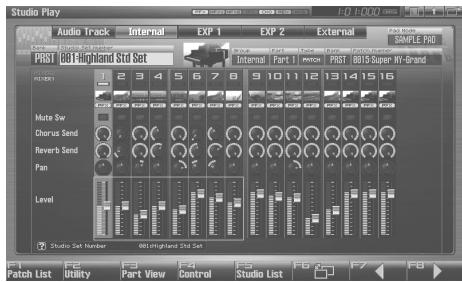
"Utilisation en mode Studio" (p. 66)
Touches de fonction
Les huit touches de fonction [F1] à [F8] situées sous l'écran exécutent les fonctions dont le nom apparaît en regard, dans la partie basse de l'écran. Ces fonctions varient d'une page d'écran à l'autre.
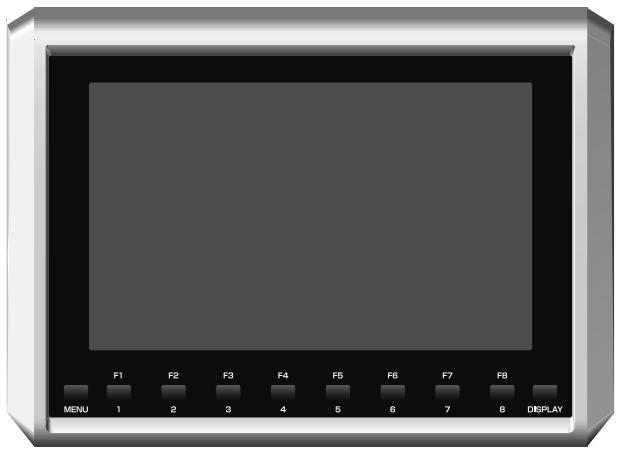
Fenêtres
L'écran peut composer des cadres plus petits appelés
« fenêtres ». Il peut en exister de différents types: certaines affichent une liste, d'autres proposent des dialogues ou des messages de confirmation.
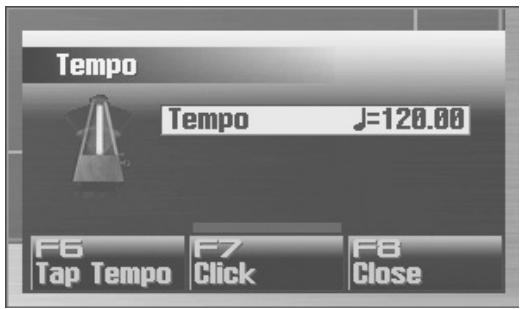
Pour referrer une fenêtre, appuyez sur [EXIT]. Certaines se referment automatiquement à la validation de l'opération.
Déplacement du curseur
Un même écran (ou une même fenêtre) affiche de nombreux paramètres ou éléments simultanément. Pour éoperator l'un deux, vous nevez d'abord déplacer le curseur sur la valeur ou le paramètre à modifier. Le curseur est la zone contrastée présente à l'écran, et compteant généralement la valeur susceptible d'être modifiée.
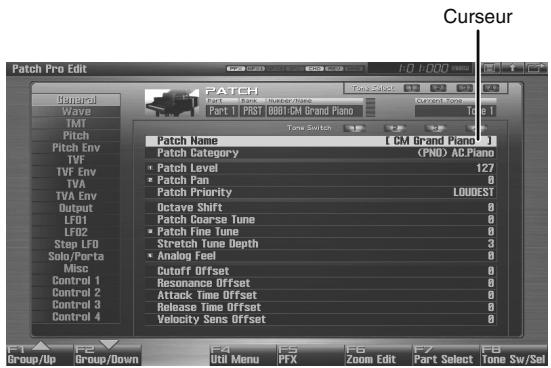
Le déplacement du curseur se fait à l'aide des touches fléchéées

: déplace le curseur vers le haut.
: déplace le curseur vers le bas.
: déplace le curseur vers la gauche.
: déplace le curseur vers la droite.
ASTUCE
Si vous maintainez une touche fléchée enforcée et appuyez sur la touche de la direction opposée, le déplacement du curseur dans le sens initial indiqué par la première flèche se trouve acceléré.
ASTUCE
Quand le curseur est affché, l'appui sur la touche [ENTER] fait parfois apparaitre une liste de besoin correspondant à ce paramètre. C'est pratique pour visualiser l'ensemble des options disponibles. Quand cette liste est affichée, vous pouvez également utiliser les pads pour valider vos besoin (p. 41).
Sélection à la souris
Si vous utilisez une souris USB, vous pouvez déplacer le curseur en cliquant directement sur une valeur.
Modification d'une valeur
Vous pouvez modifier les valeurs soit avec la molette VALUE, soit avec les boutons [INC]/[DEC].
ASTUCE
Dans chaque écran du Fantom-G, vous pouvez utiliser le curseur pour changer l'objet d'une zone et modifier sa valeur.
Mollete VALUE
La rotation de la molette dans le sens hora augmente la valeur et la rotation inverse la diminue. Le maintainien de la touche [SHIFT] enforcée pendant la rotation permet un défilament plus rapide.
- Quand le curseur est sur un paramètre, l'appui sur [ENT] (ou un clic-droit de la souris) affiche une fenetre de saisis
Utilisez or pour selectionner la valeur et appuyez sur [ENTER] pour la valider.
[INC] et [DEC]
La touche [INC] augmente la valeur et la touche [DEC] la diminuè. Une pression continue provoque un défilament des valeurs, qui peut être accéléré par le maintainien de la touche de signe opposé enforcée. L'utilisation de ces mêmes touches en maintainant la touche [SHIFT] enforcée provoque un défilament avec des incréments encore plus larges.
![ROLAND FANTOM G7 - [INC] et [DEC] - 1](/content/2020/04/131038/images/3b32184f16afe31122021f58628330a5f53073eb9f8f0f8128ac4a907492ffda.jpg)
Saisie à la souris
Vous pouvez modifier la valeur par cliquer-glisser de la souris sur une valeur ou sur un bouton rotatif à l'écran. Les déplacements vers le haut ou vers la droite augmentent la valeur, et les déplacements vers le bas ou vers la gauche la diminuents.
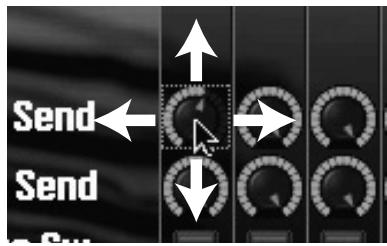
Utilisation des pads
L'appui sur le bouton [NUMERIC] convertit les pads en pavé numérique.
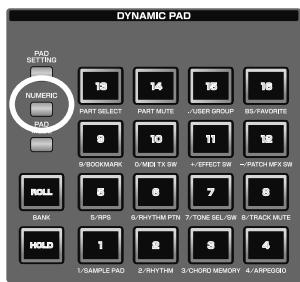
La correspondance entre les pads et les valeurs se fait comme suit:
| Pads | Valeur saisie |
| 1 à 9 | 1 à 9 |
| 10 | 0 |
| 11 | + |
| 12 | - |
| 15 | (virgule) |
| 16 | BS (retour arrière) |
| ROLL | Annulation |
| HOLD | Enter (validation) |
Quand vous avez saisi votre valeur, appuyez sur [ENTER] pour la valider. Si vous préférez annuler, appuyez sur [EXIT].
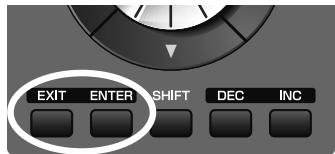
Utilisation des boutons rotatifs
Si l'écran affiche de petits nombres sous la forme ci-après: (1,
E, E, ,), vous pouvez utiliser les boutons rotatifs 1 à 4 pour éoperator le paramètre correspondant.
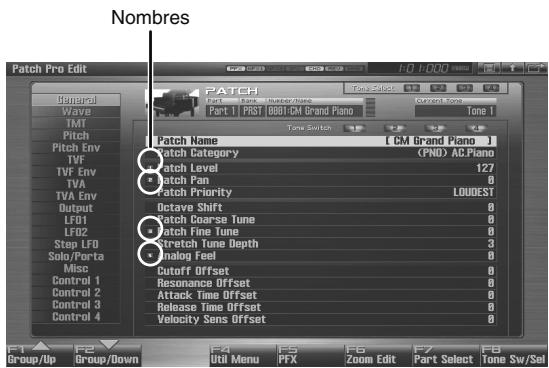
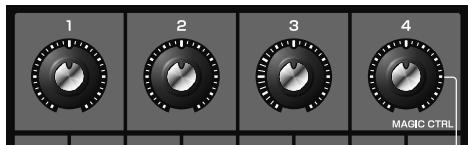
Attribution d'un nom
Le Fantom-G, vous permet d'attribuer un nom aux Patches, Rhythm sets, Live sets, Studio sets, Songs, Phrases, ou Samples lors de leur sauvegarde. La procédure est identique pour tous les types de données.
- Utilisez les touches fléchéées pour déplacer le curseur sur la position de la dette à modifier ou à valider.
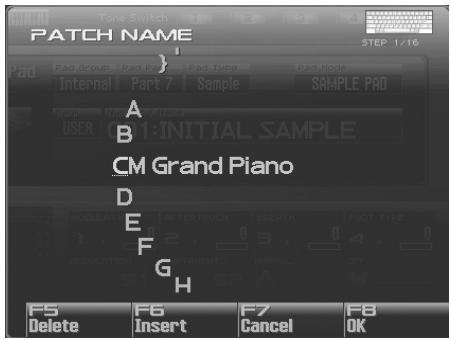
-
Utilisez la molette VALUE ou les touches [INC]/[DEC] pour désirir le caractère.
-
[F5 (Delete)]: Supprime le caractère lié à la position du curseur et ramène les caractères qui suivent d'un pas vers l'arrière.
- [F6 (Insert)]: Insère un espace à la position du cursesr.
[F7 (Cancel)]: Annule la saisie du nom.
[F8 (OK)]: Confirmé la saisie.
- [<] [>: Déplace le curseur.
- [▲][▼]: Alterne entre majuscules et minuscules.
Les caractères et symboles accessibles sont: espace, A-Z, a-z, 0-9, !'' # $ % & ' ( ) * + , - . / ;; < = > ? @ [ \ ] ^ ` { | }
REMARQUE
Les noms de fichiers Song ne peuvent pasContaining de minuscules, d'espaces, ni certains symboles (串^* + ,./:;< = >?[ ]1)
Saisie des caractères à la souris
Si vous utilisez une souris USB, vous pouvez saisir vos caractères en cliquant sur un clavier virtuel.
- Cliquez sur l'icone du clavier dans la page de saisie des noms.
Le clavier virtuel apparait à l'écran.
- Cliquez sur les lettres du clavier pour saisir le nom.
- Appuyez sur [F8 (OK)] ou cliquez dessus pour valider la saisie.
MEMO
Après avoir utilisé une fois le clavier virtuel pour la saisie, il vous sera proposé ensuite automatiquement dès que vous appelez une saisie de nom.
Différents modes de fonctionnement des Pads
Pour plus de détails, voir "Utilisation des Pads" (p. 188).
Choix du mode
Il existe 16 modes de fonctionnement pour les Pads. Appuyez sur [PAD MODE] pour les sélectionner.
1. Appuyez sur [PAD MODE].
[PAD MODE] clignote et le Pad [1] à [16] correspondant au mode actif clignote aussi.
![ROLAND FANTOM G7 - Appuyez sur [PAD MODE]. - 1](/content/2020/04/131038/images/c4db751807bba5f741aab0b3c41ac761c542111046026e11798eddcaab3f0b5f.jpg)
![ROLAND FANTOM G7 - Appuyez sur [PAD MODE]. - 2](/content/2020/04/131038/images/837ebf1f793a485c4b9af89fb424270e86080e253af271aec6bc42265ae2ae96.jpg)
Si vous préférez ne pas changer de mode, appuyez à nouveau sur [PAD MODE]. [PAD MODE] s'eteint et vous revenez à l'état précédent.
2. Appuyez sur un des Pads [1] à [16].
Le mode de Pad correspondant est appelé. Le tableau ci-dessous indique le fonctionnement de chaque mode et la page de référence correspondante.
| n° de Pad | Mode de Pad | Description | Page de référence |
| 1 | SAMPLE PAD | Lecture d'un Sample set | p. 191 |
| 2 | RHYTHM | Lecture d'un Rhythm set | p. 192 |
| 3 | CHORD MEMORY | Formes d'accords de la fonction Chord Memory (p. 80) | p. 193 |
| 4 | ARPEGGIO | Choix du style d'arpège de la fonction Arpeggio (p. 78) | p. 193 |
| 5 | RPS | Lecture de Phrases | p. 194 |
| 6 | RHYTHM PTN | Lecture de Rhythm patterns | p. 196 |
| 7 | TONE SEL/SW | Sélection et activation/désactivation de Tones | p. 197 |
| 8 | TRACK MUTE | Mute des pistes du séquenceur | p. 197 |
| 9 | BOOKMARK | Accès rapides à certaines pages d'écran mémorisées | p. 198 |
| 10 | MIDI TX SW | Activation/désactivation de la transmission MIDI en externe (par canal MIDI, de 1 à 16) | p. 198 |
| 11 | EFFECT SW | Activation des effets (sauf pour le multi-effets de Patch) | p. 199 |
| 12 | PATCH MFX SW | Activation du multi-effets pour chaque Part | p. 199 |
| 13 | PART SELECT | Sélection de Part (1 à 16) et de bank s (INT/EXP1/EXP2/EXT) | p. 200 |
| 14 | PART MUTE | Mute de Part (1 à 16) et de bank s (INT/EXP1/EXP2/EXT) | p. 200 |
| 15 | USER GROUP | Mémorisation/rechargement de Patches, Live Sets ou Studio Sets du groupe User (utilisateur) | p. 201 |
| 16 | FAVORITE | Mémorisation/rechargement de réglages «+favoris » | p. 202 |
Visualisation des affectations des Pads
Appuyez sur [PAD SETTING], pour acceder à la page d'information et de paramétrage du mode de Pads en cours de sélection.

Pour revenir à l'affichage precedent, appuyez à nouveau sur [PAD SETTING] (son témoin s'eteint).
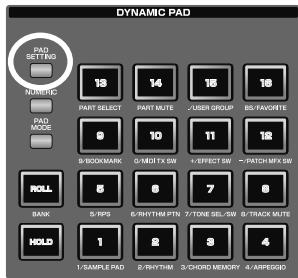
Utilisation du système de Pads comme pavé numérique
L'appui sur PAD [NUMERIC], transforme les pads en pavé numérique. "Utilisation des pads" (p. 41)
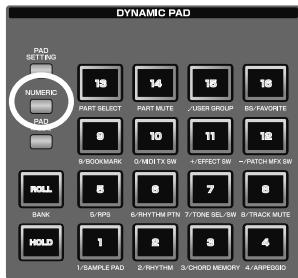
Accès rapides
En appuyant sur le bouton [DISPLAY] vous pouvez acceder directement aux pages d'écran les plus importantes.
- Appuyez sur [DISPLAY].
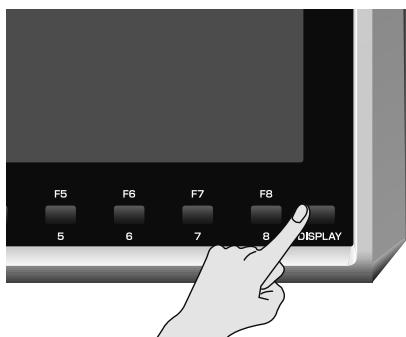
Le menu des accès rapides (Shortcuts) apparait.
MEMO
Vous pouze aussi acceder à ce menu en cliquant à la souris sur l'icone des raccourcis.
- Utilisez les flèches ▲ et ↓ pour désir la page d'écran à laquelle vous poulez accéder, puis appuyez sur [F8 (Select)].
Si vous préférez annuler, appuyez sur [F7 (Cancel)].
Liste des accès rapides
| Menu | Page |
| Studio Play/Live Play/Single Play | p. 66, p. 58. p. 46 |
| Patch Zoom Edit | p. 84 |
| Patch Pro Edit | p. 86 |
| Song Play/Song Edit | p. 205, p. 232 |
| Sample Edit | p. 266 |
| Effects Routing | p. 151 |
| Sampling | p. 260 |
| Input Setting | p. 258 |
| Digital/USB Input Level | p. 297 |
| Master Level | p. 293 |
| Pad Setting | p. 190 |
02 : Générateur de son, Section 1 (Lecture dessons)
Cette section décrit les trois modes d'utilisation du générateur de son :
- Single. p. 46
Live . p. 58
- Studio. 66
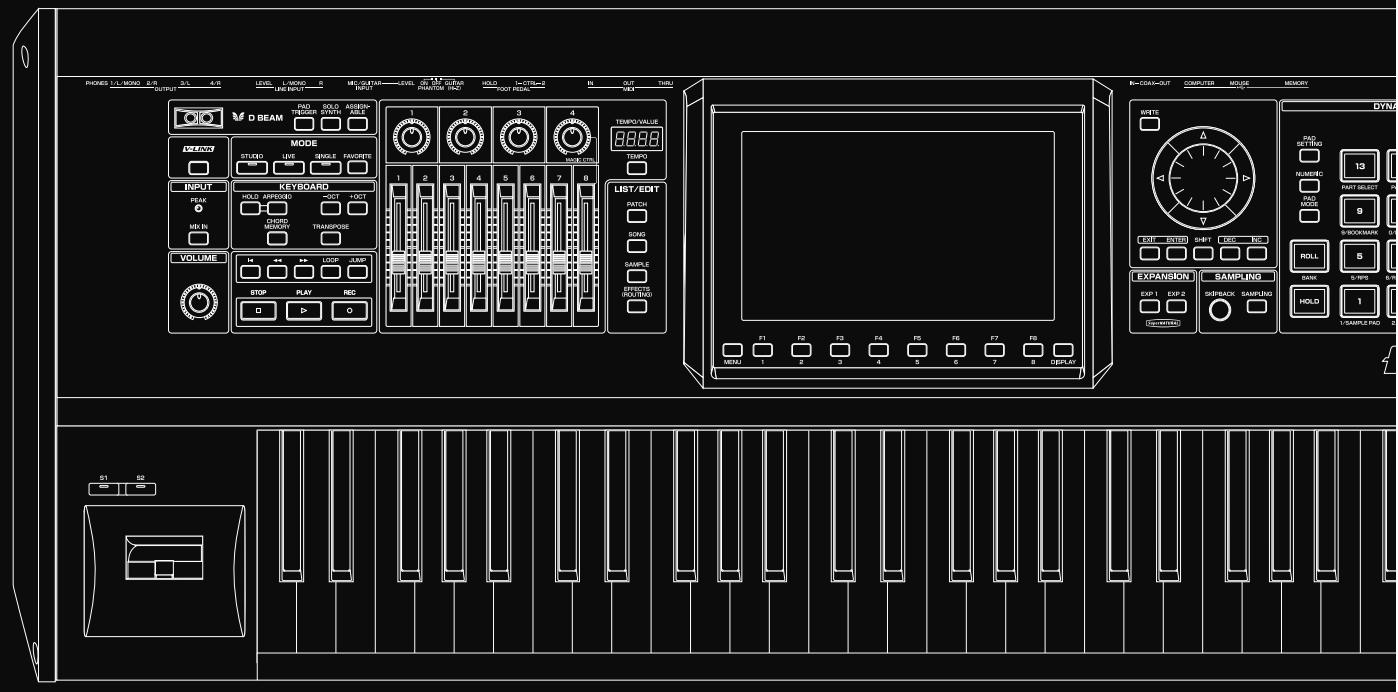
En mode Single, le clavier et les Pads ne pilotent qu'un seul son (Patch/Rhythm set/Sample set).
La page d'écran Single Play
Appel de la page Single Play
Pour acceder à la page Single Play, procédez comme suit.
1. Appuyez sur [SINGLE].
![ROLAND FANTOM G7 - Appuyez sur [SINGLE]. - 1](/content/2020/04/131038/images/4a10ba36b8362d9e427a5626032ff4bfc332c279c9bda3d38f0790f06dedf4d6.jpg)
Vous passez en mode Single et la page Single Play apparait.
![ROLAND FANTOM G7 - Appuyez sur [SINGLE]. - 2](/content/2020/04/131038/images/8e74bb4dc597602b74cf35bd0d02c6f31d79ec1ce24240ea2ed537e572bcf300.jpg)
Opérations associées aux touches de fonction de la page Single Play
| Touché de fonction | Description | Page |
| F1Patch List | Sélection d'un son (patch). | p. 49 |
| F3Part View | Paramétrage détaillé de chaque Part (clavier, sample pad, rhythm part). | p. 51 |
| F4Control | Choix des paramètres pilotés par les contrôleles temps réel et le D Beam. | p. 51 |
| F5PFX | Accès à la page d'edition du PFX (Patch Multi-effect). | p. 157 |
| F6User Group | Accès à la mise des groupes utilisateurs dans laquelle vous pouvez<mémoriser vos Patches les plus fréquement utilisés. | p. 201 |
| F7Patch Edit | Édition d'un Patch. | p. 84 |
| F8Tone Sw/Sel | Sélection des Tones actifs. | p. 50 |
Fonctions accessibles dans la page Single Play
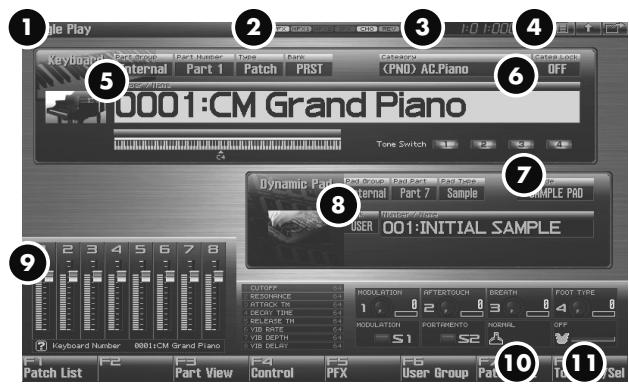
| Numéro | Commentaire | Page |
| 1 | Affichage du mode du générateur de son. | p. 39 |
| 2 | Statut on/off de chaque effet.PFX Patch multi-effectsMFX1 Multi-effects 1MFX2 Multi-effects 2IFX Input effectCHO ChorusREV ReverbMAS Mastering | p. 150 |
| 3 | Position de lecture dans le Song et statut du séquencer. | p. 205 |
| 4 | Boutons Menu/Exit/Shortcut destinés à la souris USB. | p. 26 |
| 5 | Affiche/sélectionne le groupe de Part, le numéro de Part, le type de Part, la Bank, le numéro et le nom du Patch/Rhythm Set/Sample Set en cours de sélection. | p. 47 |
| 6 | Affiche/sélectionne la catégorie du Patch et déterminé si cette catégorie est verrouillée ou non. | p. 48 |
| 7 | Affiche le mode de Pad. | p. 188 |
| 8 | Affiche/sélectionne le groupe de Part, le numéro de Part, le type de Part, la Bank, le numéro et le nom du Rhythm Set/Sample Set en cours de sélection pour les pads. | p. 52 |
| 9 | Affiche les fonctions affectées aux contrôleles assignables: curseurs 1 à 8, boutons rotatifs 1 à 8 et sélecteurs S1 et S2. | p. 51 |
| 10 | Affiche le “Bend Mode” (p. 97) du levier de pitch-bend. | p. 97 |
| 11 | Affiche la fonction affectée au contrôleur D Beam et l'état de réponse de ce dernier. | p. 72 |
Choix d'un Patch
Le Fantom-G dispose de quatre banks de Patchs: User, Preset, User Sample et GM.
USER
C'est le groupe dans lequel les Patchs peuvent être réécrits.
Il permet de stocker ceux que vous avez créé ou modifiés.
Le Fantom-G comporte 512 Patches de ce type.
PRST (Preset)
Ce groupe interne au Fantom-G concerne des Patches qui ne peuvent pas etre effacés. Vous pouvez toutefois en modifier les réglages, puis sauvegarder ces modifications en memoire USER.
GM (GM2)
Ce groupe est consacré à un ensemble de Patches compatibles avec le standard General MIDI 2, standard de specifications destinées à dépasser les différences entre constructeurs et types d'appareils.
Ces Patches ne peuvent pas etre réécrits et leurs paramètres ne peuvent pas etre modifiés. Le Fantom-G est doté de 256 de ces Patches.
USAM (User Sample)
Cette bank permet d'acceder aux samples internes du Fantom-G.
- Appuyez sur [SINGLE] pour acceder à l'écran Single Play.
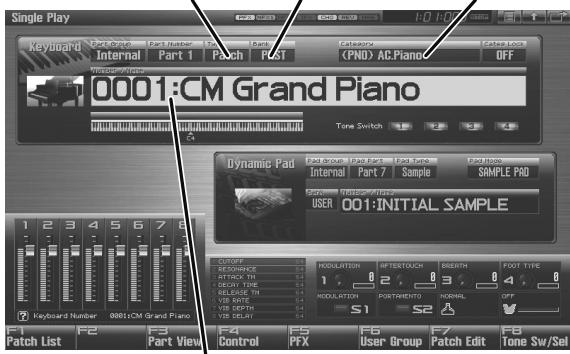
Type de Patch Bank de Patch Catégorie de Patch
Numéro/Nom du Patch
- Utilisez les touches fléchéées pour amener le curseur sur le Bank de Patch, puis utilisez la molette VALUE ou les boutons [INC] [DEC] pour désirir le bank de Patches.
USER: User
PRST: Preset
GM: GM (GM2)
USAM: User Sample
- Vérifiez que le sélection de type de patch est bien sur « Patch »
S'il est sur « Rhythm » ou « Sample », utilisez les touches fléchées pour amener le curseur sur la selection et tournez la molette VALUE ou appuyez sur [DEC] pour sélectionner « Patch »
- Utilisez les touches fléchéées pour amener le curseur sur le numéro de Patch.
- Tournez la molette VALUE ou utilisez les boutons [INC] [DEC] pour selectionner un numero de Patch.
MEMO
Vou puevez aussi utiliser les pads comme pavé numérique pour la saisie des nombres (numeros de Patches). "Utilisation des pads" (p. 41)
- Jouez quelques notes pour entendre le son.
MEMO
"Appel des Patchs par catégorie (Patch Finder)" (p. 48)
"Appel des Patchs au sein d'une liste" (p. 49)
Appel des Patches par catégorie (Patch Finder)
Le Fantom-G offre une fonction « Patch Search » (Patch Finder) qui permet d'effectuer une recherche rapide sur une catégorie spécifique. Vous dispose au total de 38 catégories.
1. Appuyez sur [SINGLE] pour acceder à l'écran Single Play.
![ROLAND FANTOM G7 - Appuyez sur [SINGLE] pour acceder à l'écran Single Play. - 1](/content/2020/04/131038/images/21cd4f82847af347f7c012d6ce7170f060e555bd844915cb901c7fdc1adef05c.jpg)
![ROLAND FANTOM G7 - Appuyez sur [SINGLE] pour acceder à l'écran Single Play. - 2](/content/2020/04/131038/images/e37e32f120c19565f58e1856ed90f4eae6317b672e608a0ebe76e98d17ab4d64.jpg)
- Vérifiez que le type de Patch est régle sur « Patch ».
S'il est régle sur « Rhythm » ou « Sample » utilisez les touches fléchées pour amener le curseur sur le type de patch et utiliser la molette VALUE ou le bouton [DEC] pour sélectionner « Patch »
2. Utilisez les touches fléchéées pour amener le curseur sur la « Patch Category » et utiliser la molette VALUE ou les boutons [INC] [DEC] pour désirar la catégorie.
3. Appuyez sur pour amener le curseur sur « Categ Lock » et utilisez la molette VALUE ou la touche [INC] pourmettre cette fonction sur ON.
4. Utilisez les touches fléchées pour amener le curseur sur le bank ou sur le numéro de Patch et utilisez la molette VALUE ou les boutons [INC] [DEC] pour sélectionner le Patch.
Selon la position du curseur (Bank ou Patch), votre sélection concerne la Bank ou le Patch.
(MEMO)
Vous pouvez librement changer la catégorie d'un Patch dans la page Patch Pro Edit (p. 86) en modifient le paramètre “Patch Category” (p. 89).
Les différences catégories sont:
| Catégorie | Nature |
| --- | No Assign | Non affectée |
| PNO | AC.Piano | Pianos acoustiques |
| EP | EL.Piano | Pianos électriques |
| KEY | Keyboards | Autres claviers (Clavecin, clavicorde etc.) |
| BEL | Bell | Cloches, cloches tubulaires |
| MLT | Mallet | Xylophones |
| ORG | Organ | Orgues (liturgiques et électroniques) |
| ACD | Accordion | Accordéons |
| HRM | Harmonica | Harmonicas |
| AGT | AC.Guitar | Guitares acoustiques |
| EGT | EL.Guitar | Guitares électriques |
| DGT | DIST.Guitar | Guitares avec distorsion |
| BS | Bass | Basses acoustiques et électroniques |
| SBS | Synth Bass | Synthés Basses |
| STR | Strings | Cordes |
| ORC | Orchestra | Ensembles orchestraux |
| HIT | Hit&Stab | Accords orchestraux (brutaux) |
| WND | Wind | Bois (hautbois, clarinette, etc.) |
| FLT | Flute | Flûtes, Piccolos |
| BRS | AC.Brass | Cuivres acoustiques |
| SBR | Synth Brass | Cuivres synthétiques |
| SAX | Sax | Saxophones |
| HLD | Hard Lead | Synthés solos agressifs |
| SLD | Soft Lead | Synthés solos doux |
| TEK | Techno Synth | Synthés « techno » |
| PLS | Pulsating | Synthés pulsants |
| FX | Synth FX | Effets synthétiques (bruits) |
| SYN | Other Synth | Synthés polyphoniques |
| BPD | Bright Pad | Nappes synthétiques |
| SPD | Soft Pad | Nappes synthétiques douces |
| VOX | Vox | Voix, chêurs |
| PLK | Plucked | Cordes pincées (harpe etc.) |
| ETH | Ethnic | Instruments ethniques |
| FRT | Fretted | Instruments frettés (mandoline etc.) |
| PRC | Percussion | Percussions |
| SFX | Sound FX | « Effets sonores » |
| BTS | Beat&Groove | Beat & Groove |
| DRM | Drums | Batterie |
| CMB | Combination | Autres Patchs utilisant les fonctions Split et Layer |
Appel des Patchs au sein d'une liste
Vous pouvez afficher une liste de Patches et effectuer votre sélection au sein de cette liste.
- Appuyez sur [SINGLE] pour acceder à l'écran Single Play.
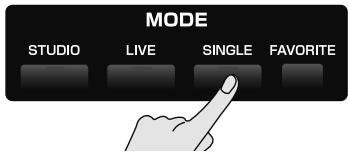
- Appuyez sur [F1 (Patch List)].
L'écran Patch List apparait.
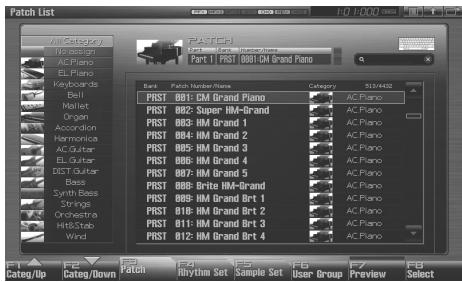
Vous pouvez utiliser [F3 (Patch)], [F4 (Rhythm Set)], et [F5 (Sample Set)] pour changer de type de Patch (Patches, Rhythm sets, Samples sets).
- Utilisez [F1] [F2] ou / pour sélectionner une catégorie.
MEMO
Vous pouvez aussi utiliser le bouton [Knob 4] de la face avant pourCHOISIR LA CATEGORIE et le curseur [Slider 8] pour faire defiler la liste. "Magic Control" (p.290)
- Utilisez la molette VALUE, ou les boutons [DEC] [INC] ou les flèches ▲/▼ pour sélectionner un Patch.
MEMO
Vous pouvez appuyer sur [F7 (Preview)] pour écouter le patch à l'aide d'une phrase adaptée, préselectionnée pour chaque catégorie (Phrase Preview).
(MEMO)
Le bouton [F6 (User Group)] permet d'utiliser un son que vous utilisez frequently dans le groupe utilisateur (USER). Pour plus de détails, voir "Mémorisation d'un son dans la page User Group" (p. 201).
MEMO
Si vous utilisez une souris USB, vous pouvez cliquer sur le symbole du clavier presente dans la page et effectuer votre recherche à l'aide du clavier virtuel qui apparait.
- Appuyez sur [F8 (Select)] pour confirmer votre sélection de Patch.
Précoute des Patchs (Phrase Preview)
Le Fantom-G vous permet une pré-écoute des Patches à l'aide de phrases musicales enregistrées et adaptées à chaque son.
- Appuyez sur [SINGLE] pour acceder à l'écran Single Play.
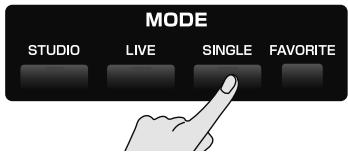
- Appuyez sur [F1 (Patch List)] pour acceder à l'écran Patch List.
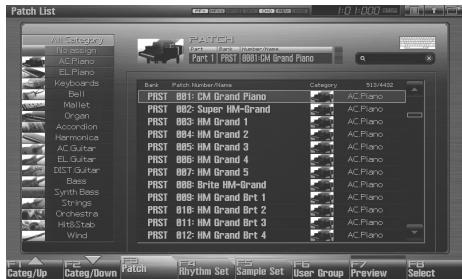
- Maintenez [F7 (Preview)] enfoncé
VousetendezlepatchseLECTIONné dansla liste.
- Relâchéz [F7 (Preview)] pour arrêté la lecture de la phrase.
cf.
Pour modifier la manière dont la phrase est jouée par la fonction Phrase Preview, reportez-vous au paramétrage Preview Mode (p. 296).
Un Patch étant une combinaison de un à quatre Tones, vous pouvez désactiver, si besoin, les Tones indésirables pour ne garder qu'un tambre actif.
- Appuyez sur [SINGLE] pour acceder à l'écran Single Play.
- Appuyez sur [F8 (Tone Sw/Sel)].
La fenêtre Tone Switch/Select apparait.

- Appuyez sur [F1 (Tone Sw)]-[F4 (Tone Sw)] pour activer/ désactiver chaque Tone. Chaque pression sur le bouton fait alterner entre les états ON et OFF.
- Appuyez sur [EXIT] pour refermer la fenêtre.
ASTUCE
Si vous n'avez qu'un ou deux Tones dans un Patch, désactiver les autres et<memorisez ce Patch dans une mémoire indépendante.
Vous réduisez ainsi la demande en polyphonie au Fantom-G.
ASTUCE
Vous pouvez aussi utiliser les Pads pour sélectionner les Tones et les activer ou les désactiver (p. 197).
Jeu monophonique (Monophonic)
Quand un Patch correspond au son d'un instrument monophonique par nature comme le saxophone ou la flute, il peut être plus efficace et plus réalisé de placer le clavier en mode Mono.
- Appuyez sur [SINGLE] pour acceder à l'écran Single Play.
- Appuyez deux fois sur [PATCH] pour acceder à l'écran Patch Pro Edit.
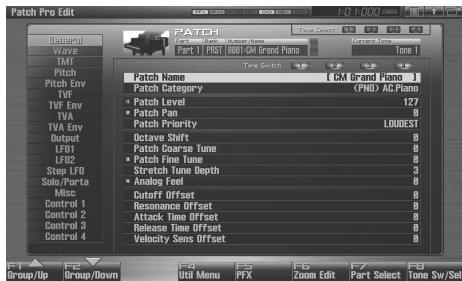
- Appuyez sur [F1 (Up)] ou [F2 (Down)] pour sélectionner l'onglet « Solo/Porta »
Un écransemblableaçelui-ciapparait:
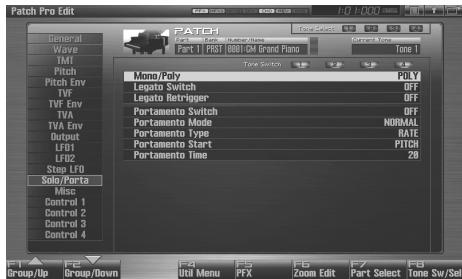
- Appuyez sur ▲ or ↓ pour amener le curseur sur "Mono/Poly."
Tournez la molette VALUE ou appuyez sur [DEC] pour sélectionner « MONO »
ASTUCE
Si vous affectez « MONO/POLY » en tant que fonction contrôleé par les sélecteurs ([S1] [S2]), vous pouvez changer l'option mono/poly « à la volée», pendant une prestation (p. 77).
Paramétrage des Parts (Part View)
Le mode Single dispose de trois Parts.
| Part | Commentaire |
| 1 | Keyboard | Part entendue quand vous jouez sur le clavier |
| 7 | Sample Pad | Part entendue quand vous reglez les Pads en mode “1 SAMPLE PAD (Déclenchement de samples par les pads)” (p. 191) |
| 8 | Rhythm Pad | Part entendue quand vous reglez les Pads en mode “2 RHYTHM (Pilotype d'un Rhythm Set par les pads)” (p. 192) |
La page Part View vous permet d'éditer le volume et la position panoramicique de chacune des trois Parts.
- Appuyez sur [SINGLE] pour acceder à l'écran Single Play.
- Appuyez sur [F3 (Part View)]. La page Part View apparait.
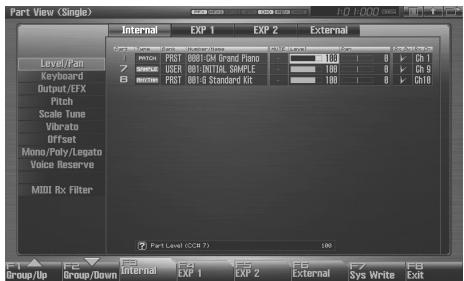
- Appuyez sur [F1 (Up)] ou [F2 (Down)] pour désir le groupe de paramètres.
- Utilisez les touches fléchéées pour amener le curseur sur le paramètre.
- Utilisez la molette VALUE ou les boutons [INC] [DEC] pour modifier cette valeur.
- Pour mémoriser ce besoin appuyez sur [F7 (Sys Write)]. REMARQUE
Quand le mode Single est selectionné les paramètres de contrôle ne peuvent pas être sauvégardés pour chaque patch individuellement. Ils sont alors sauvégardés comme paramètres systèmes.
- Quand vous avez terminé, appuyez sur [EXIT] pour revenir à l'écran Single Play.
cf.
Voir "Level/Pan (Quand le groupe de Part est Internal/EXP1/ EXP2)" (p. 134)-"MIDI Rx Filter (filtrage MIDI)" (p. 141) pour les fonctions de chaque paramètre.
Choix des paramétres pilotés par les contrôleurs temps réel ou par le D Beam (Control Setting)
Le Fantom-G vous permet deCHOISIR les parametres à piloter par les contrôles temps réel: boutons rotatifs 1 à 4, curseurs 1 à 8, sélecteurs S1/S2, D Beam, pitch-bend, ou levier de modulation. Vous avez ainsi accès à de puissants moyens de contrôle du son en temps réel.
- Appuyez sur [SINGLE] pour acceder à l'écran Single Play.
- Appuyez sur [F4 (Control)].
La page Control Setting apparaft.
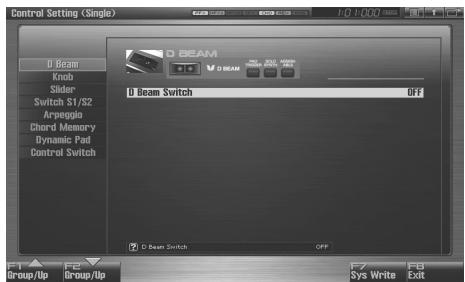
- Appuyez sur [F1 (Up)] ou [F2 (Down)] pour selectionner le groupe de paramètres.
- Utilisez les touches fléchéées pour amener le curseur sur le paramètre.
- Utilisez la molette VALUE ou les boutons [INC] [DEC] pour modifier cette valeur.
- Pour mémoriser ce besoin appuyez sur [F7 (Sys Write)]. REMARQUE
Quand le mode Single est selectionné les paramètres de contrôle ne peuvent pas être sauvégardés pour chaque patch individuellement. Ils sont alors sauvégardés comme paramètres systèmes.
- Quand vous avez terminé, appuyez sur [EXIT] pour revenir à l'écran Single Play.
cf.
Voir "D Beam" (p. 143)–“Ctrl Switch (réception contrôles)” (p. 147) pour les fonctions de chaque paramètre.
Écoute des sons de percussions (Rhythm Set)
En mode Single vous pouvez déclencher directement les instruments de percussion à partir du clavier en selectionnant un Rhythm Set.
ASTUCE
Vous pouvez aussi piloter un Rhythm Set à partir des Pads. p. 192
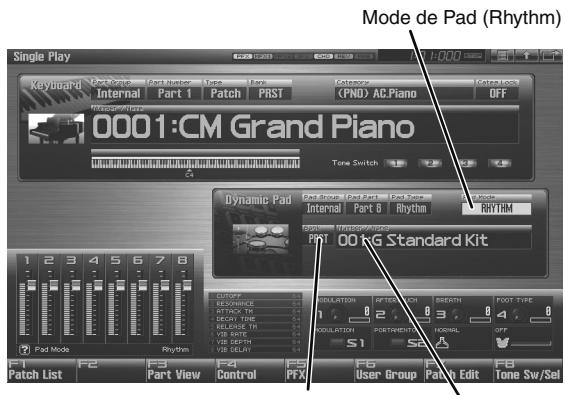
Bank du Rhythm set
Numéro du Rhythm set
Choix d'un Rhythm Set
Le Fantom-G dispose de trois banks de Rhythm set: User, Preset et GM, compteant 64 Rhythm sets en User, 64 Rhythm sets en Preset et 9 Rhythm sets en GM.
USER
Groupe interne du Fantom-G pouvant être réécrit et permettant de stocker vos créations. Le Fantom-G compte 64 Rhythm Sets utilisateur (User).
PRST (Preset)
Groupes internes au Fantom-G et qui ne peuvent pas etre ré-écrits.
Vou puez toutefois modifier les paramètres du Rhythm Set en
cours de selection puis le sauvegarder en mémoire utilisateur (User)
Le Fantom-G comporte 64 Rhythm Sets Presets.
GM (GM2)
Groupe de Rhythm Sets interne compatible avec le standard General MIDI 2 (ensemble de specifications destinées à annuler les différences entre modèles et constructeurs); ces Rhythm sets ne peuvent pas été modifiés en cours de selection puis le sauvégarder en mémoire utilisateur (User). Le Fantom-G compte 9 Rhythm Sets GM.
- Appuyez sur [SINGLE] pour acceder à l'écran Single Play.
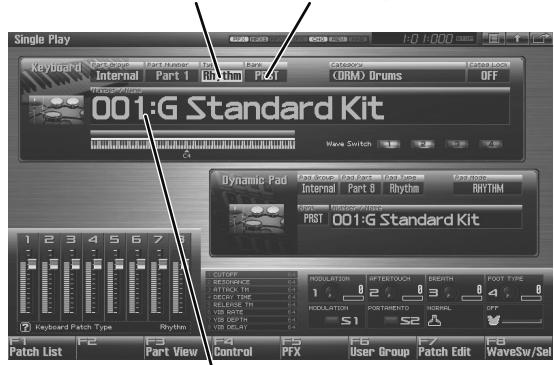
Type de Patch
Bank de Rhythm set
Numéro du Rhythm set
-
Vérifiez que Patch Type est bien régle sur « Rhythm ». S'il est régle sur « Patch » ou « Sample » utilisez les touches fléchées pour amener le curseur sur le type de patch et utiliser la molette VALUE ou la touche [INC] pour le basculer sur « Rhythm »
-
Utilisez les touches fléchéées pour amener le curseur sur la Bank de Rhythm set.
- Utilisez la molette VALUE ou les boutons [INC]/[DEC] pour sélectionner la bank de Rhythm Set.
USER: User
PRST: Preset
GM: GM (GM2)
- Utilisez les touches fléchéées pour amener le curseur sur le numéro du Rhythm set.
- Utilisez la molette VALUE ou les boutons [INC]/[DEC] pour selectionner le numéro du Rhythm set.
- Jouez quelques notes pour l'entendre.
Pilotage d'un Sample Set
En mode Single vous pouvez selectionner un Sample set et déclencher la lecture de ses Samples à partir du clavier.
ASTUCE
Vous pouvez aussi piloter un Sample Set à partir des Pads. p. 191
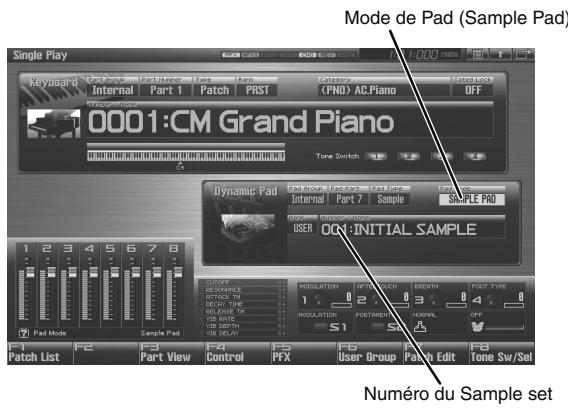
Choix d'un Sample Set
- Appuyez sur [SINGLE] pour acceder à l'écran Single Play.
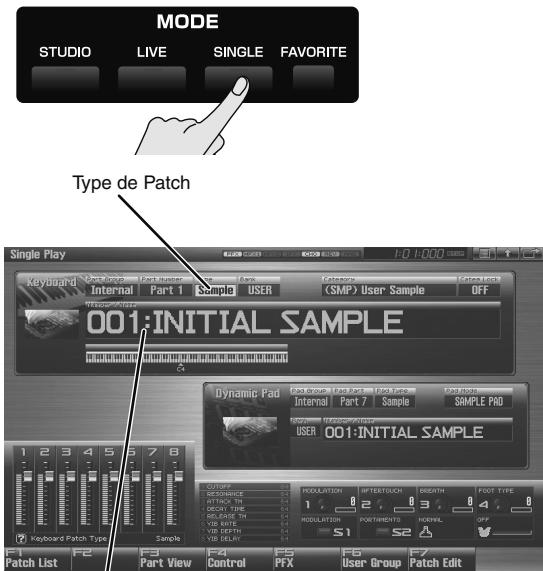
Numéro du Sample set
- Vérifiez que Patch Type est bien régle sur « Sample ». S'il est régle sur « Patch » ou « Rhythm » utilisez les touches fléchées pour amener le curseur sur le type de patch et utiliser la molette VALUE ou la touche [INC] pour le basculer sur « Sample ».
- Utilisez les touches fléchées pour amener le curseur sur le numéro du Sample Set.
- Utilisez la molette VALUE ou les boutons [INC]/[DEC] pour selectionner le numéro du Sample set.
- Jouez quelques notes pour l'entendre.
- LessezampleTonesd'unSample sont répartis surles touches duclavierde si3(B3)àré5(D5).
Création d'une liste de vossons préférés (Favorite)
Voupez create une liste de sons utilisés frequentlyment et les rappeler instantanément. Il peut s'agir de n'importe quel type de sons — Patches, Rhythm sets, Sample sets, Live sets, Studio sets, ou Songs — et l'appeil des sons peut donc se faire à la volée, independamment du mode.
Chaque liste (bank) peut<mémoriser jusqu'à seize sons et vous pouvez créé 16 de ces banks.
Vous pourriez, par exemple, utiliser la bank 1 pour regrouper les 16 sons que vous utiliserez dans le premier morceau du spectacle.
Ajout d'un son à la liste (Regist)
- Accédez à la page du Patch (Rhythm set, Sample set, Live set, ou Studio set) à mémoriser.
- Appuyez sur [FAVORITE].
La page d'écran Favorite apparait.
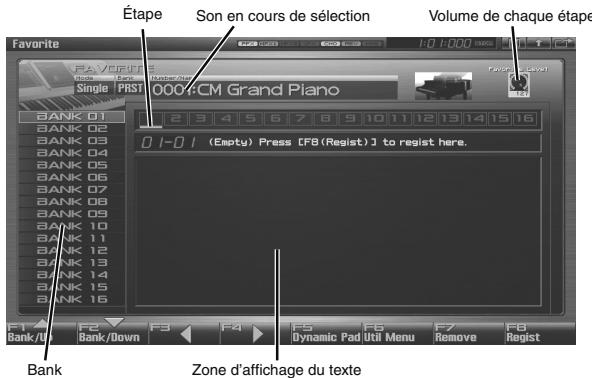
Affectation des touches de fonctions dans la page Favorite
| Touches Fct. | Description | Page |
| F1Bank▲ | Sélection de la bank. | - |
| F2Bank▼ | Sélection de la bank. | - |
| F3Step▲ | Sélection d' étape et rappel du son. | p. 55 |
| F4Step▼ | Sélection d' étape et rappel du son. | p. 55 |
| F5Dynamic Pad | Paramétrage des pads en mode Favorite. | p. 55 |
| F6Util Menu | Font | Police utilisée pour l'affichage | p. 57 |
| Set Song | Affectation d'un Song | p. 56 |
| Import Text | Import de texte | p. 56 |
| Remove Text | Suppression de texte | p. 57 |
| Remove Bank | Suppression d'une bank | p. 55 |
| F7Remove | Annule l'afetation d'un son. | p. 55 |
| F8Regist | Affecte un son. | p. 54 |
- Utilisez [F1 Bank ] ou [F2 Bank ] pour désir la bank dans laquelle vous pouze memoriser le son.
- Utilisez les flèches « et » pour désirir le numéro de l' étape dans lequel vous poulez<mémoriser l'appeil de son.
Voussoupiezchooseinterelesseizepositionsdisponibleset organiserlessonsdansl'ordredevotrechoixpour uneexecutionsurscene,parexampie.
- Appuyez sur [F8 (Regist)] pour valider.
Par exemple, si vous enregistrez le son en Bank 1, pour le numéro d' étape 02, l'écran affichera « Regist to 1-02 »
Rappel d'un son
Rappel à l'aide des Pads
1. Dans la page Favorite appuyez sur [F5 (Dynamic Pad)].
Les Pads passent en mode « Favorite »
L'appui sur les Pads [1] à [16] appelle le son (l'etape) correspondante.
Cous pouvez appuyer sur ROLL pour changer de bank (1 à 6). p. 189
![ROLAND FANTOM G7 - Dans la page Favorite appuyez sur [F5 (Dynamic Pad)]. - 1](/content/2020/04/131038/images/74a16f7b0b12634bd56d81e928a9c4c2d8620c8001858439acbc48a09d1453d5.jpg)
REMARQUE
Si vous voulez utiliser les Pads pour changer de Live set ou de Studio set, vous doivent regardier le paramètre système "Pad Assign Source" (p. 288) sur SYS. En effet, s'il est sur TEMP, le changement de Live set (ou Studio Set) provoquera le changement du mode de Pad pour le faire correspondre à ce qui est méorisé dans ce set.
Rappel en passant par la page d'écran des « Favoris »
1. Appuyez sur [FAVORITE].
![ROLAND FANTOM G7 - Appuyez sur [FAVORITE]. - 1](/content/2020/04/131038/images/326265e1af5665d049c9e5ad88a562455c55a19db870a4e0e199c68187517330.jpg)
La page Favorite apparait.
2. Utilisez [F1 Bank ] ou [F2 Bank ] pour sélectionner la bank dans laquelle vous voulez rappeler des sons.
3. Utilisez ensuite [F3 Step ] ou [F4 Step ] pour selectionner l'etape à rappeler.
Le son sélectionné est rappelé instantanément.
ASTUCE
À l' étape 3 de cette procédure vous pouvez aussi utiliser les touches et pour sélectionner l' étape. Dans ce cas le changement ne sera effectif que quand vous aurez appuyé sur [ENTER].
Attribution d'un volume différent à chaque entrée (Favorite Level)
Pour attribuer un volume différent (Favorite Level) pour chaque étape, procédez comme suit (ce réglage sert à préparer vos niveaux à l'avance pour une prestation sur scene).
- Dans la page Favorite, utilisez « et « pour amener le curseur sur l'étape dont vous pouze modifier le volume.
- Utilisez le bouton rotatif 4, [INC] [DEC], ou la molette VALUE pour modifier le volume (Favorite Level). Valeurs: 0 à 127
Modification de l'ordre des entrées
Pour changer la position d'une mémorisation, procedez comme suit.
- Dans la page Favorite, utilisez « et » pour amener le curseur sur l' étape où le son que vous voulez déplacer est mémorisé.
- En maintainant [SHIFT] enforcé, utilisez « et « pour déplacer le son.
Suppression d'une entree (Remove)
Pour supprimer un son de la liste des favors, procedez comme suit.
- Dans la page Favorite, utilisez « et » pour amener le curseur sur l' étape où le son que vous voulez supprimer est mémorisé.
- Appuyez sur [F7 (Remove)]. Par exemple, pour supprimer la mémorisation de l' étape 2 de la bank 1, l'écran indiquera « Remove 1-02 ». Cette étape sera alors vide.
Suppression de toutes les entrées d'une Bank (Remove Bank)
Pour supprimer tous les sons d'une bank de favorsis, précédez comme suit.
- Dans la page Favorite, utilisez [F1 Bank ] et [F2 Bank ] pour sélectionner la bank dont vous pouze supprimer les étapes de mémorisation.
- Appuyez sur [F6 (Util Menu)].
La page Favorite Utility Menu apparait.
- Utilisez et pourCHOISIR «Remove Bank»et appuyez sur [F8 (Select)]. Si vous supprimez le contenu de la Bank 1, l'écran affichera «Remove Bank 1» et cette Bank sera vide.
Ajout d'un Song (Set Song)
Pour mémoriser un Song à la place d'un Son.
- Dans la page Favorite utilisez [F1 Bank ] ou [F2 Bank ] Pour désirir la bank dans laquelle vous voulez le memoriser.
- Utilisez les flèches « et » pour sélectionner l' étape de mémorisation.
- Appuyez sur [F6 (Util Menu)]. La page Favorite Utility Menu apparait.
- Utilisez les flèches et pour sélectionner « Set Song » et appuyez sur [F8 (Select)]. La page Song Select apparait.
- Appuyez sur ▲ or ↓ pour sélectionn er un Song.
- Appuyez sur [F8 (Select)] pour le mémoriser. Par exemple, si vous enregistrez le Song en Bank 1, pour le nombre d' étape 02, l'écran affichera « Regist to 1-02 »
MEMO
Le rappel des Songs se fait de la même manière que pour les sons.
Import d'un fichier texte (Import Text)
Pour importer un fisier texte créé sur votre ordinateur et l'afficher sur la page d'écran « Favorite » du Fantom-G, procédez comme suit.
- Utilisez la fonction USB Storage pour copier le fichier texte dans le dossier IMPORT de la mémoire interne du Fantom-G ou sur une clé USB.
cf. "USB Storage (échange de fichiers avec votre ordinateur)" (p. 281)
- Accédez à la page Favorite et utilisez [F1 Bank ▲] ou [F2 Bank ] pour sélectionner la Bank dans laquelle vous pouvez visualiser le texte.
- Appuyez sur [F6 (Util Menu)]. La page Favorite Utility Menu apparait.
- Utilisez les flèches ▲ et ↓ pour sélectionner « Import Text » et appuyez sur [F8 (Select)].
- Utilisez [F1 (Internal)] ou [F2 (USB Memory)] pour désir la source de l'import (mémoire interne ou clé USB).
- Appuyez sur ▲ or ↓ pour sélectionner le fichier à importer.
- Appuyez sur [F8 (Import Text)].
Le fichier à importer apparaît.
- Si vous préférez annuler, appuyez sur [F7 (Cancel)].
- Appuyez sur [F8 (Execute)].
Le fichier est importé.
- Si vous préférez annuler, appuyez sur [F7 (Cancel)].
MEMO
Vous pouvez faire defiler la page à l'aide des touches et
Suppression d'un fichier texte (Remove Text)
Pour supprimer un fichier texte importé, procédez comme suit.
- Accédez à la page Favorite et utilisez [F1 Bank ] ou [F2 Bank ] pour désir la bank dans laquelle vous voulez supprimer le texte.
- Appuyez sur [F6 (Util Menu)]. La page Favorite Utility Menu apparait.
- Utilisez les flèches ▲ or ▼ pour sélectionner « Remove Text » et appuyez sur [F8 (Select)].
Un message apparait et le fichier texte est supprimé de la bank sélectionnée.
Police utilisée pour l'affichage du texte (Font)
Vous pouvez changer de police de caractère pour l'affichage du texte importé. Le changement se fait à chaque fois que vous effectuez les actions ci-après:
- Appuyez sur [F6 (Util Menu)]. La page Favorite Utility Menu apparait.
- Appuyez sur or pour sélectionner « Font » et appuyez sur [F8 (Select)].
La police servant à l'affichage est modifiée.
Le mode Live est destiné aux prestations en direct ou sur scene. Il permet de piloter jusqu'à huit patches (ou Rhythm Sets ou Sample Sets) simultanément. Vous pouvez ainsi associier en couches superposées (layer, p. 62) un son de piano et un son de cordes, et répartir sur le clavier (split, p. 62) un son de piano à la main droite et un son de basse à la main gauche.
MEMO
Le mode Live vous permet également de piloter les Parts d'eventuelles cartes d'extension installées dans l'appareil (le nombre de Parts dépend du type de la carte d'extension), ainsi que d'eventuels générateurs de son externes, qui s'ajoutent aux Parts du générateur de son interne.
| Groupe de Parts | Nombre de Parts |
| Interne | 8 |
| Carte d'extension 1 | Maximum 16* Dépend de la carte d'extension |
| Carte d'extension 2 | Maximum 16* Dépend de la carte d'extension |
| Sortie MIDI externe | 16 |
Un « Live set » comporte l'affection à un Patch (ou Rhythm Set ou Sample Set) ainsi que des paramètres de volume et de panoramicique pour chaque Part.
Si vous jouez sur le clavier, les Parts dont le sélecteur « clavier » (keyboard) est activé seront entendues. Si aucune des parts n'est activée, c'est la part en cours de selection qui sera entendue. En plus des paramétrages des Parts, les régliages ci-après sont également mémorisés pour chaque Live Set.
- Paramètres des contrôles comme le D Beam, les boutons rotatifs 1 à 4, les curseurs 1 à 8, les boutons [S1] [S2] et les pads
REMARQUE
Si le sélecteur « keyboard » est activé pour au moins une Part la part « en cours de sélection » (current) ne sera pas entendue. Pour pouvoir l'entendre, vous doivent désactiver la sélection clavier pour toutes les Parts.
La page d'écran Live Play (Layer/Split)
Pour acceder à la page d'écran Live Play (Layer/Split), précédez comme suit.
1. Appuyez sur [LIVE].
![ROLAND FANTOM G7 - Appuyez sur [LIVE]. - 1](/content/2020/04/131038/images/dcb35bb43824d33b5e479f33cc89f03df4e7c0c68dbdcf8bc7687e1af647f791.jpg)
Vous passez en mode Live et la page Live Play (Layer/Split) apparait.
![ROLAND FANTOM G7 - Appuyez sur [LIVE]. - 2](/content/2020/04/131038/images/2e7bac8d158e84c2528137d64a3b7effb257b8ea423835ae94707e59809cd2a4.jpg)
Dans cette page, les touches de fonction (F) ont les affectations ci-après:
| Touche F | Commentaire | Page |
| F1 Patch List | Sélectionne le son de Patch affecté à chaque Part. | p. 61 |
| F2 Utility | Géré les paramétrages commons à l'ensemble du Live Set. | p. 132 |
| F3 Part View | Permet un réglage détaillé de chaque Part du Live Set. | p. 133 |
| F4 Control | Sélectionne les paramètres pilotés par les contrôles temps réel ou le D Beam. | p. 142 |
| F5 LiveSet List | Sélectionne un Live Set. | p. 60 |
| F6 □ | Alterne entre l'affichage normal et un affichage dans lequel seules les Parts dont le sélecteur « keyboard » est activé sont générées. | p. 61 |
| F7 Mixer | Donne accès à la page Mixer. | p. 63 |
| F8 Layer Edit | Donne accès à la page Layer Edit. | p. 64 |
Fonctions accessibles depuis la page Live Play (Layer/ Split)
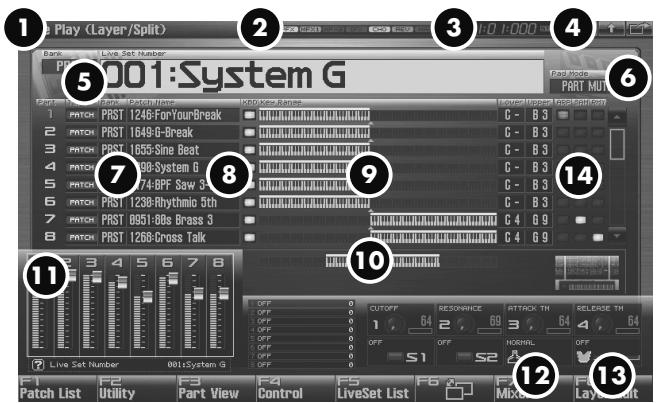
| Numéro | Commentaire | Page |
| 1 | Indique le mode en cours pour le générateur de son. | p. 39 |
| 2 | Indique les statut on/off de chaque effet.PFX Patch multi-effetMFX1 Multi-effet 1MFX2 Multi-effet 2IFX Effet d'entréeCHO ChorusREV ReverbMAS Mastering | p. 150 |
| 3 | Affiche la position de lecture et le statut du séquencer. | p. 205 |
| 4 | Boutons virtuels Menu/Exit/Shortcut destinés à la souris. | p. 26 |
| 5 | Indique/sélectionne la bank, le nom et le numéro du Live Set en cours de sélection. | p. 60 |
| 6 | Indique le mode de Pad en cours. | p. 188 |
| 7 | Indique/sélectionne le type, la bank, le nom et le numéro du Patch, Rhythm set, ou Sample set pour chaque Part. | p. 61 |
| 8 | Indique/modifie le statut du sélecteur « keyboard ». | p. 61 |
| 9 | Indique/modifie la tessiture active. | p. 62 |
| 10 | Indique la tessiture accessible au clavier du Fantom-G6/G7/G8. | - |
| 11 | Affiche les fonctions affectées aux contrôleles temps réels: curseurs 1 à 8, boutons rotatifs 1 à 4, et sélecteurs S1/S2.En mode Live, les curseurs 1 à 8 prsentent les niveaux des 8 Parts internes. (p. 62) | p. 142 |
| 12 | Affiche la fonction affectée au D Beam et l'état de réponse de celui-ci. | p. 142 |
| 13 | Donne l'état du “Bend Mode” (p. 97) pour le levier de pitch-bend. | p. 97 |
| 14 | Détermine les Parts « arpeggio » et « pad ». | p. 61 |
Appel d'un Live Set
Le Fantom-G dispose de deux banks de Live Sets: les banks User et Preset.
USER (utilisateur)
Bank interne au Fantom-G et susceptible d'être ré-écrite. Vous y stockez les Live Sets que vous creez, à concurrence de 512 Live Sets.
PRST (preset)
Bank interne au Fantom-G mais qui ne peut pas être modifiée. Vous pouvez toute fois partir de ces Live Sets pour les modifier puis les enregistrer en mémoire utilisateur (User). Le Fantom-G compte 512 Live Sets « presetts »
- Appuyez sur [LIVE].
- Utilisez les touches fléchées ou déplacez le pointeur à la souris pour l'amener sur la bank de Live Set voulue.
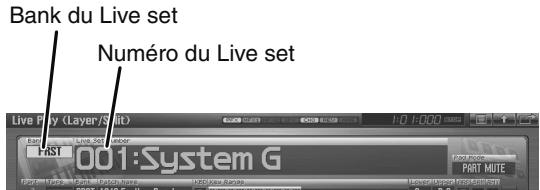
- Utilisez la molette VALUE ou les boutons [INC] [DEC] pour sélectionner une bank de Live set.
USER: Utilisateur
PRST: Preset
- Utilisez les touches fléchéées pour amener le curseur sur le numéro du Live Set.
- Utilisez la molette VALUE ou les boutons [INC] [DEC] pour désirir un numéro de Live Set.
Choix du Live Set dans une liste
Vou puez afficher une liste de Live Sets et effectuer votre sélection au sein de cette liste.
- Appuyez sur [LIVE].
- Appuyez sur [F5 (LiveSet List)].
La page d'écran « Live Set List » apparait.
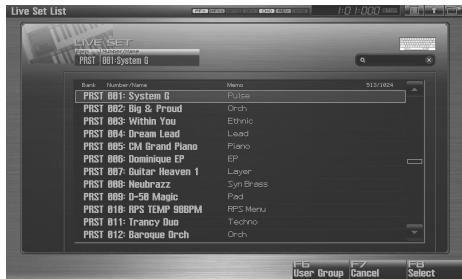
- Utilisez la molette VALUE ou les touches et pourCHOISIR un Live set.
- Appuyez sur [F8 (Select)] pour referrer la page Live Set List.
MEMO
L'appui sur [F6 (User Group)] permet d'acceder à la liste des groupes utilisateurs (user groups) dans laquelle vous pouvez memoriser vos Studio Sets les plus fraisment utilisés.
“Mémorisation d'un son dans la page User Group” (p. 201)
MEMO
Si vous utilisez une souris USB, vous pouvez cliquer sur le symbole du clavier à l'écran pour acceder à un clavier virtuel permettant d'effectuer une recherche par mot-clé.
Utilisation de la page décran Live Play (Layer/Split)
MEMO
Quand vous modifiez les paramètres d'un Live Set, le symbole apparaît à l'écran. Ces modifications sont temporaires et seraient perdues en cas de mise hors-tension de l'appareil, de changement de mode pour le générateur de son ou de seLECTION d'un autre son. Pour conserver vos modifications, vousdez que le sauvegarder dans une bank utiliser (User). ("Sauvegarde d'un Live/Studio Set nouvellement créé (Write)" (p. 148)).
Choix d'une Part
La Part en cours de selection est appelée « current part » ou « en cours »
- Appuyez sur [LIVE] pour acceder à la page d'écran Live Play (Layer/Split).
- Utilisez les touches et pour sélectionner la Part. Le numéro de la Part sélectionnée s'affiche en rouge.
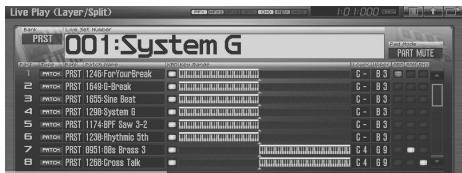
MEMO
Si vous continuez à appuyer sur , l'écran défile vers le bas, permettant d'acceder aux évientuelles Parts des cartes d'extension ou des unités MIDI externes.
Choix de la Part pilotée par le clavier (Keyboard Switch)
Cette fonction permet deCHOISIR les Parts dont le Patch, le Rhythm Set ou le Sample Set sont entendus et pilotés à partir du clavier. C'est la seLECTION clavier ou « keyboard switch »
- Dans la page Live Play (Layer/Split) utilisez les touches fléchéées pour amener le curseur sur « KBD » et appuyez sur [INC] pour activer la sélection clavier pour la(les) Part(s) que vous poulez piloter.
En jouant sur le clavier, vous entendrez les Parts qui serontient une marque de validation. Si tous les selecteurs « keyboard switch » sont en position OFF, vous entendez la part en cours.
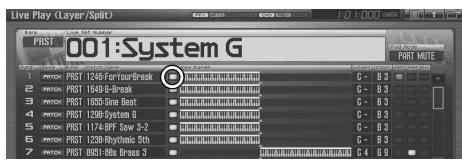
MEMO
Vous pouvez activer la seLECTION « keyboard switch » pour plus d'une Part.
MEMO
En appuyant sur [F6 ] vous pouvez acceder à un écran affichtant seulement les Parts dont la seLECTION est activée.
REMARQUE
La Part en cours ne sera pas entendue tant qu'une seLECTION clavier est activée. Pour l'écouter, vous doivent désactiver cette selection pour toutes les Parts.
Choix de la Part pilotée par les Pads
Utilisez le sélection de Pad pour selectionner la Part dont le Rhythm Set ou le Sample Set est pilote par les Pads.
- Comme décrit dans “Choix du mode de Pads (PAD MODE)” (p. 188), réglez le mode de Pat sur “1 SAMPLE PAD” ou “2 RHYTHM.”
- Dans la page Live Play (Layer/Split) utilisez les touches fléchéées pour amener le curseur sur SAM ou RHY et appuyez sur [INC] pour activer la sélection de Pad pour la Part que vous foulez piloter par les Pads.
En appuyant sur les Pads, vous entendez la Part activée.
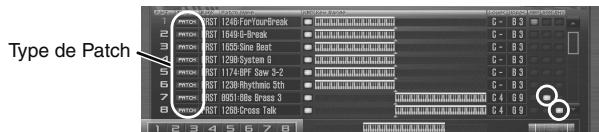
REMARQUE
Vérifiez que le type de Patch est régé sur SAMPLE ou RHYTHM. S'il est sur PATCH utilisez les touches fléchées pour amener le curseur sur le type de patch et utilisez la molette VALUE ou les boutons [INC] [DEC] pour sélectionner SAMPLE ou RHYTHM.
MEMO
De la même manière vous pouvez utiliser le/selecteur ARP pourCHOISIRLE parametre"Arpeggio Part Number"(p.146).
Affectation d'un son à une Part
Si vous n'aimez pas le patch affecté à une part, son changement est très simple.
- Sélectionné la part dont vous poulez changer le son.
- Appuyez sur [F1 (Patch List)].
La page Patch List apparait.
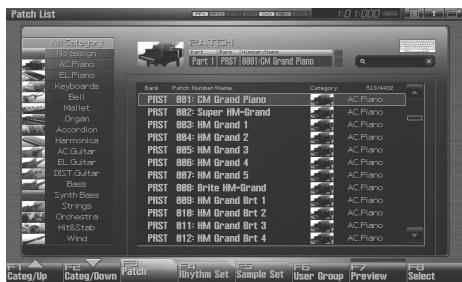
cf.
Pour plus de détails sur l'utilisation de la page Patch List, voir "Appel des Patchs au sein d'une liste" (p. 49).
Combinaison et utilisation de sons superposés (Layer)
En mode Live vous pouvez jouer les sons de toutes les parts dont le sélecteur Keyboard Switch est en position ON. La combinaison de Parts créé les « gros »sons qui sont très appréciés. Vous pouvez créé ces « Layers » dans la page Live Play (Layer/Split).
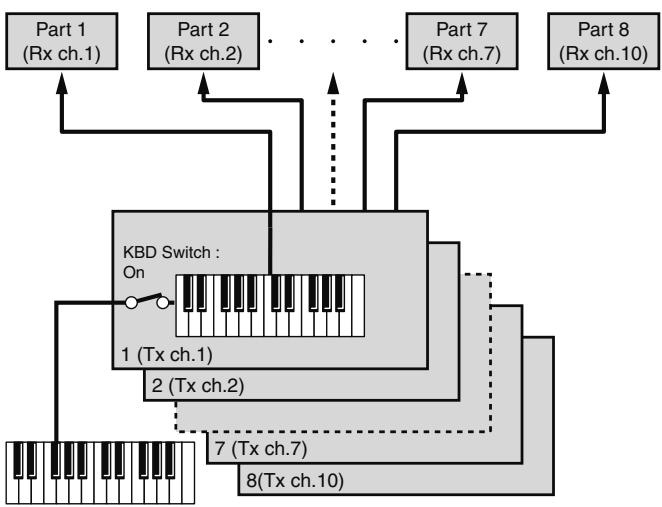
Rx ch.: Canal de réception
Tx ch.: Canal de transmission
- Appuyez sur [LIVE] pour acceder à la page Live Play (Layer/ Split).
- Utilisez les touches fléchées pour amener le curseur sur KBD, et appuyez sur [INC] pour activer la sélection keyboard pour les Parts que vous pouze entendre.
L'appui sur [DEC] retire la validation. L'affichage du clavier à l'écran indique la tessiture active.
Si vous jouez sur le clavier, vous entendrez les parts dont le paramètre Keyboard Switch est sur ON.
- Répétez l' étape 2. pour valider toutes les parts que vous poulez pouvoir jouer.
MEMO
Les huit curseurs affichés sur la page Live Play (Layer/Split) correspondant aux niveaux des huit Parts internes. Vous pouvez contrôler ces niveaux via les huit curseurs de la face avant du Fantom-G.
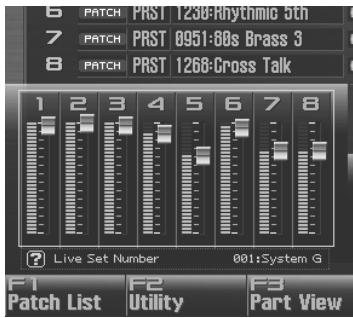
Partage du clavier entre différents sons (Split)
en mode Live vous pouvez partager (split) jusqu'à 56 patches différents sur le clavier.
| Groupe de Parts | Nombre de Parts |
| Internal | 8 |
| Expansion board 1 | Maximum 16* dépend de la carte d'extension |
| Expansion board 2 | Maximum 16* dépend de la carte d'extension |
| External MIDI output | 16 |
Vou pouvez par exemple piloter des violons dans le registre grave, du piano dans les aiguus et les deux dans le medium.

Part 1 : Cordes Part 1 + Part 2 : Part 2 : Piano (Cordes + Piano)
MEMO
Le Split n'est qu'une version particulière du mode Layer dont la tessiture des Parts a été réduite.
- Appuyez sur [LIVE] pour acceder à la page Live Play (Layer/ Split).
- Utilisez les touches fléchées pour amener le curseur sur KBD, et appuyez sur [INC] pour activer la sélection keyboard pour les Parts que vous pouze entendre.
- Amenez le curseur sur « Lower » et réglez la limite basse de la tessiture pour la Part. Amenez ensuite le curseur sur « Upper » pour régler la limite haute de la tessiture.
Pour déterminer la tessiture, vous pouvez aussi utiliser la molette VALUE ou les touches [INC] [DEC]. L'affichage du clavier indique la tessiture active pour chaque Part.
Valeurs: Key Range Lower: C-1 à UPPER
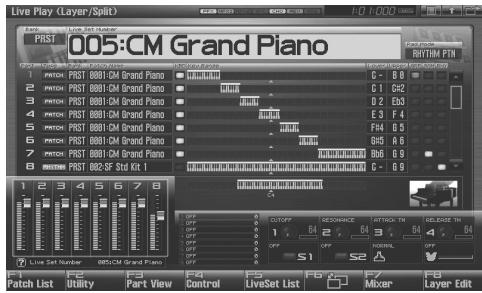
Key Range Upper: LOWER à G9
ASTUCE
En définissant différentes sections qui se recouvent partiellement, vous pouvez associier deux ou plusieurs parts dans une section donnée du clavier.
Utilisation de la page d'écran Live Set Part Mixer
La page Live Set Part Mixer permet de régler les niveaux et les effets pour chaque Part, comme avec une console de mixage.
Pour acceder à la page Live Set Part Mixer:
1. Appuyez sur [LIVE].
![ROLAND FANTOM G7 - Appuyez sur [LIVE]. - 1](/content/2020/04/131038/images/97f45dc14a9fa64825fc2fc2d32527a3d55638ae100a124844519f3c39d329d0.jpg)
Vous passez en mode Live et la page Live Play (Layer/Split) apparait.
2. Appuyez sur [F7 (Mixer)].
La page Live Set Part Mixer apparait.
![ROLAND FANTOM G7 - Appuyez sur [F7 (Mixer)]. - 1](/content/2020/04/131038/images/27bae9713b1fc073f6dd4f59dfc867e2f7c53d525af218ed80a7fbb0765a1b64.jpg)
Fonctions des touches F dans la page Live Set Part Mixer:
| Touche F | Commentaire | Page |
| F1 Patch List | Sélectionne le son de Patch affecté à chaque Part. | p. 61 |
| F4 Exit | Retour à l'écran précédent. | - |
| F5 LiveSet List | Sélectionne un Live set. | p. 60 |
| F6 □ | Alterne entre les pages Mixer 1/2. | - |
| F7 ▼ | Sélectionne les huit Parts contrôleés par les curseurs. Un cadre entoure les Parts en cours de sélection. Son déplacement sur l'écran change le groupe de Parts affchéé. | - |
| F8 ▲ |
MEMO
Dans cette page, le nom du paramètre sélectionné par le curseur
Dans la zone apparait dans la partie inférieure gauche de l'écran. Vous pouvez aussi visualiser la valeur de ce paramètre.
MEMO
En appuyant plusieurs fois sur [F7 ] ou [F8 ] vous pouvez vous déplacer dans l'écran vers la gauche ou la droite en changeant de groupe de Part affché.
| Groupe de Parts | Commentaire |
| Audio Track | Pistes audio du Song |
| Internal | Internal (générateur de son interne) |
| EXP 1 | Carte d'extension 1 |
| EXP 2 | Carte d'extension 2 |
| External | Sortie MIDI externe |
Édition des paramètres de Part
Dans la page Live Set Part Mixer vous pouvez acceder aux paramètres suivants pour chaque Part.
MEMO
Utilisez [F6] pour passer d'une page Mixer 1 à 2.
- Utilisez les touches fléchées pour amener le curseur sur le paramètre à éoperator.
- Utilisez la molette VALUE et les touches [INC] [DEC] pour en modifier la valeur.
| Mixer1/2 | Paramètre | Page |
| Internal |
| Mixer1 | Mute Switch | p. 134 |
| Part Chorus Send Level | p. 136 |
| Part Reverb Send Level | p. 137 |
| Part Pan | p. 134 |
| Part Level | p. 134 |
| Mixer2 | Part Output Level | p. 136 |
| Part Output Assign | p. 136 |
| Recording Switch | *1 |
| Keyboard Switch | p. 135 |
| Arpeggio Part | p. 146 |
| Sample Pad Part | p. 146 |
| Rhythm Pad Part | p. 146 |
EXP 1, EXP 2
| Mixer1 | Mute Switch | p. 134 |
| Part EFX1 Send Level | p. 137 |
| Part EFX2 Send Level | p. 137 |
| Part Pan | p. 134 |
| Part Level | p. 134 |
| Exp.1/2 Master Chorus Send Level |
| Exp.1/2 Master Reverb Send Level |
| Exp.1/2 Master Pan |
| Exp.1/2 Master Level |
| Mixer2 | Part Output Level | p. 136 |
| Part Output Assign | p. 136 |
| Keyboard Switch | p. 135 |
| Arpeggio Part | p. 146 |
| Rhythm Pad Part | p. 146 |
| Exp.1/2 Master Output Level |
| Exp.1/2 Master Output Assign |
| Exp.1/2 Master Recording Switch |
External
| Mixer1 | External Pan | p. 135 |
| External Level | p. 135 |
| Mixer2 | Keyboard Switch | p. 135 |
| Arpeggio Part | p. 146 |
| Rhythm Pad Part | p. 146 |
Audio Track
*1 Les Parts dont la sélection d'enregistrement est désactivée ne seront pas enregistrées sur les pistes audio du séquenceur(ni ne seront échantillonnées).
Cette désactivation vous permet d'entendre une Part sans pour autant
l'enregistrer en audio. En temps normal vous la laissez activée.
Les effets ne s'appliquent pas aux Parts désactivées pour l'enregistrement.
Utilisation de la page d'écran Layer Edit
Globalement, la page Layer Edit fonctionne de la même manière que la page Live Play (Layer/Split) mais vous pouvez utiliser les touches F3 à F6 pour changer instantanément de visualisation pour les groupes de Parts.
| Touche F | Commentaire |
| F3 Internal | Internal (générateur de son interne) |
| F4 EXP 1 | Carte d'extension 1 |
| F5 EXP 2 | Carte d'extension 2 |
| F6 External | Sortie MIDI externe |
Pour acceder à la page Layer Edit, procedez comme suit.
1. Appuyez sur [LIVE].
![ROLAND FANTOM G7 - Appuyez sur [LIVE]. - 1](/content/2020/04/131038/images/90fa495308aad4b2750fd480f76e0cd9996610ef48543677c6a8984aaa7bafdb.jpg)
Vous accedez au mode Live et la page Live Play (Layer/Split) apparait.
![ROLAND FANTOM G7 - Appuyez sur [LIVE]. - 2](/content/2020/04/131038/images/1ee3bf141e04c3533a4458b2e1b56f4a0937bcffff3a037f3375fabf0e868520.jpg)
2. Appuyez sur [F8 (Layer Edit)].
La page Layer Edit apparait.
![ROLAND FANTOM G7 - Appuyez sur [F8 (Layer Edit)]. - 1](/content/2020/04/131038/images/91114fe38faecc7534be45ae7dc2530ba7ee1cf71186b50a72b7ed8463f5def5.jpg)
Affectation du son à une Part
Vous pouvez changer le patch affecté à une part.
- Sélectionné la part dont vous voulez changer le son.
- Appuyez sur [F1 (Patch List)].
La page Patch List apparait.
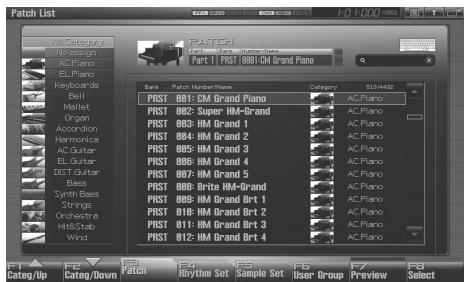
Pour plus de détails sur l'utilisation de la page Patch List, voir "Appel des Patchs au sein d'une liste" (p. 49).
Édition des paramètres de Part
Dans la page Layer Edit vous pouvez acceder aux paramètres suivants pour chaque Part.
| Paramètre | Affiché à l'éç-ran comme |
| Keyboard Switch (p. 135) | KBD |
| Patch Type (p. 134) | Type |
| Patch Bank (p. 134) | Bank |
| Patch Number (p. 134) | Patch Name |
| Keyboard Range Lower (p. 135) | Lower |
| Keyboard Range Upper (p. 135) | Upper |
| Arpeggio Part (p. 146) | ARP |
| Sample Pad Part / Rhythm Pad Part (p. 146) | SAM/RHY |
- Appuyez sur [LIVE], puis sur [F8 (Layer Edit)] pour acceder à la page Layer Edit.

- Utilisez les touches fléchées pour déplacer le curseur sur le paramètre à éoperator.
- Utilisez la molette VALUE ou les touches [INC] [DEC] pour en modifier la valeur.
Utilisation de l'arpégiateur
cf.
Pour plus de détails sur l'utilisation de l'arpégiateur, voir "Utilisation de l'arpégiateur" (p. 78).
Utilisation des contrôleurs temps réel et du D Beam
cf.
Pour plus de détails sur ce paramétrage, voir “Choix des paramètres pilotés par les contrôleurs temps réel ou par le D Beam (Control Setting)” (p. 142).
Paramétrage des effets
cf.
Pour plus de détails sur le paramétrage des effets, voir:
- "Paramétrage des effets" (p. 151)
"Ajout d'effets en mode Live" (p. 151)
Réglage du niveau général
cf.
Pour plus de détails, voir "Comment régler le Volume ?" (p. 294)
Paramétrage détaillé d'un Live Set
cf.
Voir "Creation d'un Live/Studio Set" (p. 132).
Le mode Studio est destiné à l'enregistrement d'un Song. Il offre seize Parts auxquelles vous pouvez affecter un Patch (ou Rhythm Set, ou Sample Set), ce qui vous permet de dispose de seized ons simultanés.
La page Mixer vous permet de régler le niveau et le panoramicque de chaque de ces Parts.
MEMO
En plus des seized Parts du générateur de son interne, le mode Studio vous permet d'utiliser simultanément les Parts des cartes d'extension (dont le nombre varie en fonction de la carte) et les Parts d'unités MIDI externes.
| Nombre de Parts |
| Interne | 16 |
| Carte d'extension 1 | Maximum 16* Dépend de la carte d'extension |
| Carte d'extension 2 | Maximum 16* Dépend de la carte d'extension |
| Sortie MIDI externe | 16 |
Un « Studio set » comporte l'affection à un Patch (ou Rhythm Set ou Sample Set) ainsi que des paramètres de volume et de panoramaque pour chaque Part.
En jouant sur le clavier, vous entendez la Part en cours.
REMARQUE
Chaque Part dont le sélecteur « keyboard switch » (p. 69) est activé sera entendue. Nous vous conseillons de garder cette sélection désactivée, sinon des Parts autres que la part en cours de sélection seront entendues, ce qui n'est probablement pas ce que vous recherchez lors de la création d'un morceau.
Enregistrement d'un Song
cf.
Pour plus de détails, voir "Recording MIDI" (p. 217).
Appel de la page d'écran Studio Play
La page Studio Play permet de régler les niveaux et les effets de chaque Part comme si vous disposiez d'une console de mixage. Pour acceder à la page Studio Play, procédez comme suit.
1. Appuyez sur [STUDIO].
![ROLAND FANTOM G7 - Appuyez sur [STUDIO]. - 1](/content/2020/04/131038/images/29b030953ca9ec7ecf7eb8adde7daf1da0157d7a5552ba1ee5d2c668f0b2ad06.jpg)
You passez en mode Studio et la page Studio Play apparait.
![ROLAND FANTOM G7 - Appuyez sur [STUDIO]. - 2](/content/2020/04/131038/images/40aaba8218f8de3f4af7f67b03394712cab7c804e9ab3d1d88fc3f0873f22b4b.jpg)
Dans cette page les touches de fonction (F) ont les affectations ci-après:
| Touche F | Commentaire | Page |
| F1 Patch List | Sélectionne le son de Patch affecté à chaque Part. | p. 68 |
| F2 Utility | Gère les paramétrages commons à l'ensemble du Studio Set. | p. 132 |
| F3 Part View | Permet un réglage détaillé de chaque Part du Studio Set. | p. 133 |
| F4 Control | Sélectionne les paramétrés pilotés par les contrôles temps réel ou le D Beam. | p. 70 |
| F5 Studio List | Sélectionne un Studio Set. | p. 68 |
| F6 □ | Alterne entre les pages Mixer1 et 2. | - |
| F7 ▲ | Sélectionne les huit Parts contrôleés par les curseurs. Un cadre entoure celles qui sont en cours de selection et en déplaçant ce cadre, vous pouvez changer de groupe de Part. | - |
| F8 ▲ |
Fonctions accessibles depuis la page Studio Play
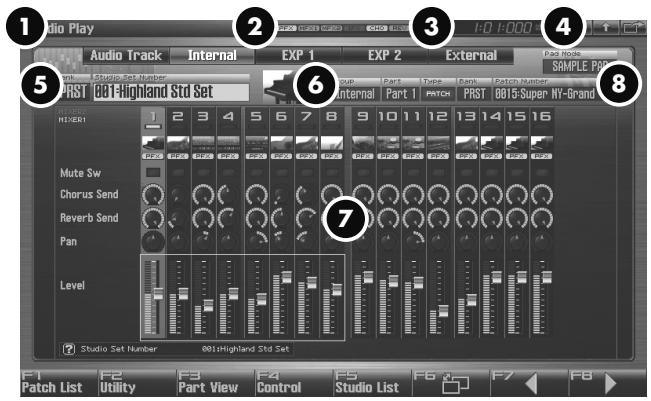
| Numéro | Commentaire | Page |
| 1 | Indique le mode en cours pour le générateur de son. | p. 39 |
| 2 | Indique les statuts on/off de chaque effet.PFX Patch multi-effetMFX1 Multi-effet 1MFX2 Multi-effet 2IFX Effet d'entréeCHO ChorusREV ReverbMAS Mastering | p. 150 |
| 3 | Affiche la position de lecture et le statut du séquencer. | p. 205 |
| 4 | Boutons virtuels Menu/Exit/Shortcut destinés à la souris. | p. 26 |
| 5 | Indique/sélectionne la bank, le nom et le numéro du Studio Set en cours de Sélection. | p. 67 |
| 6 | Indique/sélectionne le groupe de Part, le numéro de Part, la bank, le nom et le numéro du Patch, Rhythm set, ou Sample set pour la Part en cours. | p. 68 |
| 7 | Donne accès au mixage. | p. 69 |
| 8 | Affiche le mode de Pad en cours. | p. 188 |
Affichage des autres groupes de Parts
En plus des Parts internes (du générateur de son interne), l'écran Studio Play donne accès à la visualisation des pistes audio, des Parts des cartes d'extension et des Parts MIDI externes.
- Appuyez sur [STUDIO] pour acceder à la page Studio Play.
- Utilisez [F7 ] ou [F8 ] pour déplacer l'écran vers la gauche ou la droite et changer de groupe affchéé.
| Groupe de Part | Commentaire |
| Audio Track | Piste audio du Song |
| Internal | Interne (générateur de son interne) |
| EXP 1 | Carte d'extension 1 |
| EXP 2 | Carte d'extension 2 |
| External | Sortie MIDI externe |
Appel d'un Studio Set
Le Fantom-G dispose de deux banks de Studio Sets: les banks User et Preset.
USER
Bank interne au Fantom-G et susceptible d'être ré-écrite. Vous y stockez les Studio Sets que vous créez, à concurrence de 128 Studio Sets.
PRST (Preset)
Bank interne au Fantom-G mais qui ne peut pas'être modifiée. Vous pouvez toute fois partir de ces Studio Sets pour les modifier puis les enregistrer en mémoire utilisateur (User). Le Fantom-G compte 8 Studio Sets « presets »
- Appuyez sur [STUDIO].
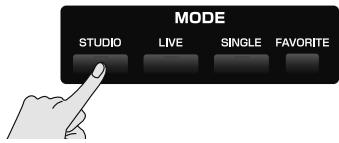
- Utilisez les touches fléchéées pour amener le curseur sur le bank de Studio Sets.
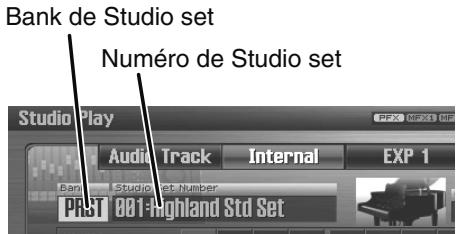
- Utilisez la molette Value ou les boutons [INC] [DEC] pour désirir une bank de Studio Sets.
USER:Utilisateur
PRST: Preset
- Utilisez les touches fléchéées pour amener le curseur sur le numéro du Studio Set.
- Utilisez la molette Value ou les boutons [INC] [DEC] pour désirir un numéro de Studio Set.
Choix du Studio Set dans une liste
Vous pouvez afficher une liste de Studio Sets et effectuer votre sélection au sein de cette liste.
1. Appuyez sur [STUDIO].
![ROLAND FANTOM G7 - Appuyez sur [STUDIO]. - 1](/content/2020/04/131038/images/910a3d8d8327b9c6287eab98ff4926d5ea75ffdd67b37878ed68112379aed30e.jpg)
2. Appuyez sur [F5 (Studio List)].
La page Studio Set List apparait.
![ROLAND FANTOM G7 - Appuyez sur [F5 (Studio List)]. - 1](/content/2020/04/131038/images/f3bb7bf889e53649a694b729f62bfb91b0e3661b5251fd166d9bb85dcf69e8d9.jpg)
- Utilisez la molette VALUE ou les touches et pour selectionner le Studio set.
4. Appuyez sur [F8 (Select)] pour referrer la page Studio Set List.
MEMO
L'appui sur [F6 (User Group)] permet d'acceder à la liste des groupes utilisateurs (user groups) dans laquelle vous pouvez<memoriser vos Studio Sets les plus fraisment utilisés.
“Mémorisation d'un son dans la page User Group” (p. 201)
(MEMO)
Si vous utilisez une souris USB, vous pouvez cliquer sur le symbole du clavier à l'écran pour acceder à un clavier virtuel permettant d'effectuer une recherche par mot-clé.
Utilisation de la page d'écran Studio Play
MEMO
Quand vous modifiez les paramètres d'un Studio Set, le symbole apparait à l'écran. Ces modifications sont temporaires et seraient perdues en cas de mise hors-tension de l'appareil, de changement de mode pour le générateur de son ou de seLECTION d'un autre son. Pour conserver vos modifications, vous devez le sauvegarder dans une bank utilisateur (User.) ("Sauvegarde d'un Live/Studio Set nouvellement créé (Write)" (p. 148)).
Choix d'une Part
La Part en cours de selection est appelée « current part » ou « en cours »
1. Appuyez sur [STUDIO].
La page Studio Play apparait.
![ROLAND FANTOM G7 - Appuyez sur [STUDIO]. - 1](/content/2020/04/131038/images/f31a60b8b5870a60c0e8808f2337f788e211a7d2ba3bb431e61c75738519fcee.jpg)
2. Utilisez les touches fléchées pour selectionner la Part.
La Part selectionnée apparait contrastee.
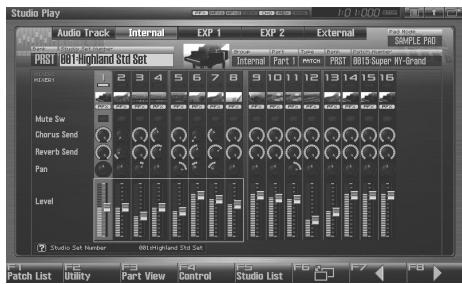
3. Jouez quelques notes pour entendre cette Part en cours.
Affectation d'un son à une Part
Si vous n'aimez pas le patch affecté à une part, son changement est très simple.
1. Sélectionnez la part dont vous voulez changer le son.
2. Appuyez sur [F1 (Patch List)].
La page Patch List apparait.
cf.
Pour plus de détails sur l'utilisation de la page Patch List, voir "Appel des Patchs au sein d'une liste" (p. 49).
Choix de la Part pilotée par le clavier (Keyboard Switch)
Cette fonction permet deCHOISIR la Part piloTee par le clavier. Chaque Part dispose d'une selection clavier dite « keyboard switch » qui détermine si elle est piloTee ou non par le clavier. Quand cette sélection est OFF pour toutes les Parts, c'est la Part en cours de sélection qui est entendue.
ASTUCE
Nous vous conseillons de garder cette sélection désactivée, sinon des Parts autres que la part en cours de selection seront entendues, ce qui n'est probablement pas ce que vous recherchez lors de la création d'un morceau.
- Appuyez sur [STUDIO].
- Appuyez sur [F6].
- Utilisez les touches fléchéées pour amener le curseur sur le champ « Keyboard Sw » puis sur [INC] pour l'activer.
En jouant sur le clavier, vous entendrez les Parts dont la sélection Keyboard Sw est activée. Si tous les selecteurs « keyboard switch » sont en position OFF, vous entendez la part en cours.
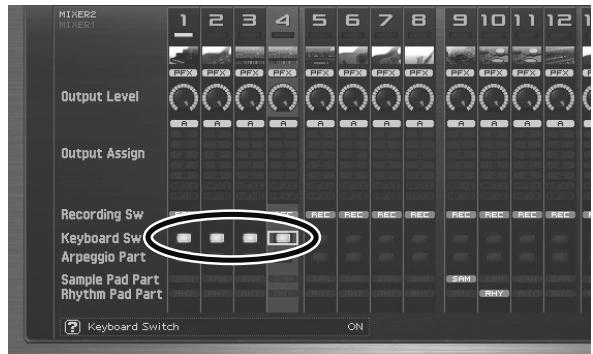
MEMO
Vous pouvez activer la seLECTION « keyboard switch » pour plus d'une Part.
Édition des paramètres de Part
Dans la page Studio Play vous pouvez acceder aux paramètres suivants pour chaque Part.
- Appuyez sur [STUDIO].
- Utilisez les touches fléchées pour amener le curseur sur le paramètre à éoperator.
- Utilisez la molette VALUE et les touches [INC] [DEC] pour en modifier la valeur.
MEMO
Dans cette page, le nom du paramètre sélectionné par le curseur dans la zone apparait dans la partie inférieure gauche de l'écran. Vous pouze aussi en visualiser la valeur.
(MEMO)
Pour plus de détails sur le changement de groupe de Parts voir "Affichage des autres groupes de Parts" (p. 67).
MEMO
Utilizez [F6] pour alterner entre Mixer 1 et 2.
| Mixer1/2 | Paramètre | Page |
| Internal |
| Mixer1 | Mute Switch | p. 134 |
| Part Chorus Send Level | p. 136 |
| Part Reverb Send Level | p. 137 |
| Part Pan | p. 134 |
| Part Level | p. 134 |
| Mixer2 | Part Output Level | p. 136 |
| Part Output Assign | p. 136 |
| Recording Switch | *1 |
| Keyboard Switch | p. 135 |
| Arpeggio Part | p. 146 |
| Sample Pad Part | p. 146 |
| Rhythm Pad Part | p. 146 |
| EXP 1, EXP 2 |
| Mixer1 | Mute Switch | p. 134 |
| Part EFX1 Send Level | p. 137 |
| Part EFX2 Send Level | p. 137 |
| Part Pan | p. 134 |
| Part Level | p. 134 |
| Exp.1/2 Master Chorus Send Level |
| Exp.1/2 Master Reverb Send Level |
| Exp.1/2 Master Pan |
| Exp.1/2 Master Level |
| Mixer2 | Part Output Level | p. 136 |
| Part Output Assign | p. 136 |
| Keyboard Switch | p. 135 |
| Arpeggio Part | p. 146 |
| Rhythm Pad Part | p. 146 |
| Exp.1/2 Master Output Level |
| Exp.1/2 Master Output Assign |
| Exp.1/2 Master Recording Switch |
| External |
| Mixer1 | External Pan | p. 135 |
| External Level | p. 135 |
| Mixer2 | Keyboard Switch | p. 135 |
| Arpeggio Part | p. 146 |
| Rhythm Pad Part | p. 146 |
| Audio Track |
| Mixer1 | Mute Switch |
| Part Chorus Send Level |
| Part Reverb Send Level |
| Part Pan |
| Part Level |
| Mixer2 | Part Output Assign |
| Recording Switch | *1 |
*1 Les Parts dont la sélection d'enregistrement est désactivée ne seront pas enregistrées sur les pistes audio du séquenceur (ni ne seront échantillonnées). Cette désactivation vous permet d'entendre une Part sans pour autant l'enregistre en audio. En temps normal vous la laissez activée. Les effets ne s'appliquent pas aux Parts désactivées pour l'enregistrement.
Utilisation de l'arpégiateur
cf.
Pour plus de détails sur l'utilisation de l'arpégiateur, voir "Utilisation de l'arpégiateur" (p. 78).
Utilisation des contrôleurs temps réel et du D Beam
cf.
Pour plus de détails sur ce paramétrage, voir “Choix des paramètres pilotés par les contrôleurs temps réel ou par le D Beam (Control Setting)” (p. 142).
Paramétrage des effets
cf.
Pour plus de détails sur le paramétrage des effets, voir:
- "Paramétrage des effets" (p. 151)
"Ajout d'effets en mode Studio" (p. 154)
Réglage du niveau général
cf.
Pour plus de détails, voir "Comment régler le Volume ?" (p. 294).
Paramétrage détaillé d'un Studio Set
cf.
Voir "Creation d'un Live/Studio Set" (p. 132).
03 : Générateur de son, Section 2 (Contrôle dessons)
Cette section déscrit les contrôleurs temps réel, l'arpégiateur, et la fonction Chord memory.
- Contrôleurs temps réel. p. 72
Arpégiateur. p. 78
- Fonction Chord Memory ..... p. 80
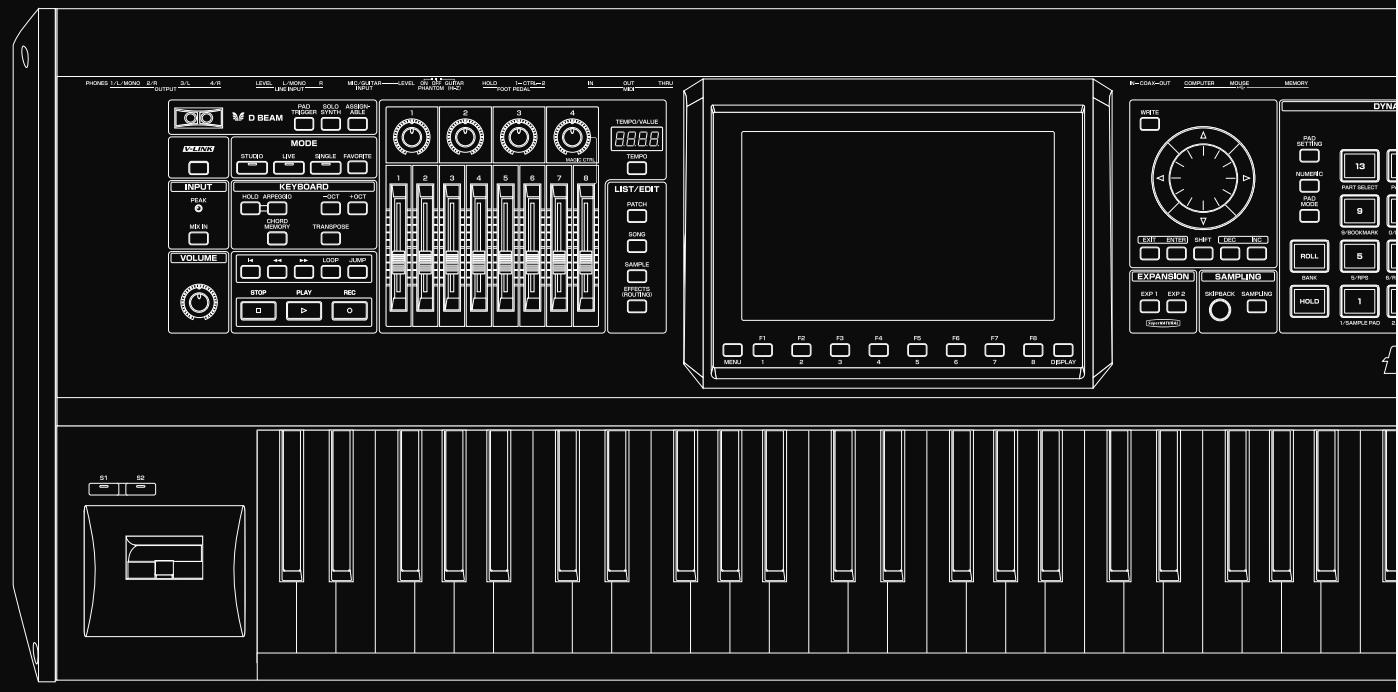
Vous pouvez modifier les sons que vous jouez en temps réel à l'aide des contrôleurs temps réel: D Beam, boutons rotatifs,选出eurs assignables ou pédales.
MEMO
Les explications de ce chapitre concernent l'utilisation de ces fonctions en mode Single. Elles sont en fait identiques en mode Live/Studio.
Modification du son par les mouvements de la main (D Beam Controller)
Le Contrôleur D Beam est un système de contrôle temps réel très convivial qui se met en œuvre simplement en passant la main devant son rayon infrarouge. En affectant différentes fonctions à ce contrôle, vous pouvez obtenir une grande variété d'effets sonores, et en particulier des modifications instantanées du timbre, impossibles avec les boutons et curseurs habituels. Sur le Fantom-G, le D Beam ne sert pas seulement à modifier lessons affectés aux Parts clavier (Keyboard) ou Pad mais également au contrôle de la hauteur du son du synthétiseur monophonique (solo) qui lui est associé.
1. Accédez à l'écran Single Play (p. 46).
La partie entourée ci-dessous correspond au D Beam.
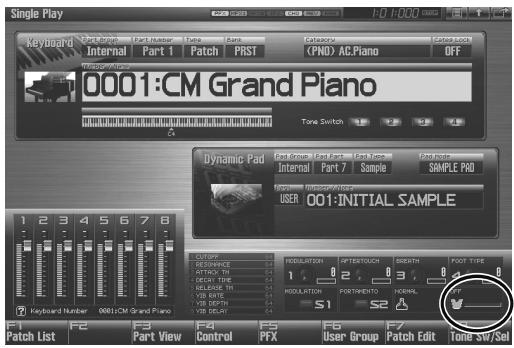
2. Appuyez sur un des boutons D BEAM [PAD TRIGGER], [SOLO SYNTH], ou [ASSIGNABLE] pour activer le contrôleur D Beam.
- Bouton PAD TRIGGER: Utilise le D Beam pour déclenger dessons normalement associés à des pads.
- Bouton SOLO SYNTH: Permet d'utiliser le D Beam comme un synthétiseur monophonique.
- Bouton ASSIGNABLE: Active la fonction affectée au contrôleur D Beam.
3. Jouez quelques notes au clavier et placez votre main devant le D Beam, en la faisant évoluer de haut en bas.
Un effet est appliqué au son, variable selon la fonction affectée au contrôleur D-Beam dans son paramétrage.
4. Pour désactiver le contrôleur D-Beam, appuyez à nouveau sur le bouton activé à l'objet 2 (son tepoin s'eteint).
MEMO
Si le mode Live est selectionné, l'etat activé/désactivé du D
Beam peut être sauvégardé comme paramètre de Live Set.
Zone d'action réelle du contrôleur D Beam
La zone d'action du contrôleur D Beam est figurée dans le schéma ci-dessous. Les déplacements de la main en dehors de cette zone n'auront aucun effet.
Le niveau de réponse de ce contrôle s'affiche également dans la zone « D-Beam » de l'écran sous la forme d'une barre qui s'allonce quand vous rapprochez la main du contrôleur et se réduit quand vous l'éloignez.

REMARQUE
La zone d'action réelle du contrôleur D Beam est réduite si l'appareil est directement exposé aux rayons du soleil.
Tenez compte de cet élément en utilisant le D Beam en extérieur.
REMARQUE
La sensibilité du D Beam varie en fonction du niveau d'éclairament ambient. S'il ne fonctionne pas comme vous le souhaitez, réglez sa sensibilité en conséquence: des valeurs plus élevées augmentent la sensibilité (p. 287).
Paramétrage du contrôleur D Beam
Pad Trigger (paramètres liés aux pads)
Vous pourrait utiliser le D Beam pour déclencher les pads de manière alternative (au lieu de les frapper directement).
- Maintenez [SHIFT] enforcé et appuyez sur D BEAM [PAD TRIGGER].
- Amenez le curseur sur le paramètre à modifier et utilisez la molette VALUE ou les touches [INC]/[DEC] pour saisir sa valeur.
- Appuyez sur [EXIT] pour referrer la page.
Determine le numero de pad traité par le D Beam.
Valeurs: Pad 1 à Pad 16
Beam Trigger Velo (Velocité)
Déterminé la force avec laquelle le D Beam est censé frapper le pad.
Valeurs: 1 à 127
Déterminé le comportement du D Beam quand il se retrouve obstrué. En position MOMENTARY, le paramètre n'est actif que tant que le rayon rencontres un obstacle et il se désactive lors que vous retirez la main. En position LATCH, le paramètre se verrouille alternatively en position on et off à chaque passage de la main devant le rayon.
Valeurs: MOMENTARY, LATCH
ASTUCE
En mode Live les paramètres PAD trigger sont sauvégardés independamment comme partie intégrante des Live sets. Vous pouvez donc creator des Live sets utilisant spécifique ce type de contrôle. De même en mode Studio, ces paramètres sont sauvégardés comme partie intégrante des Studio sets.
ASTUCE
En mode Single ces éléments sont sauvégardés en tant qu'éléments systèmes. Pour cela, appuyez sur [F7 (Sys Write)].
Solo Synth
Le Fantom-G dispose d'un synthétiseur monophonique dont la hauteur du son peut etre controlee par le D Beam.
- Maintenez [SHIFT] enforcé et appuyez sur D BEAM [SOLO SYNTH].
- Amenez le curseur sur le paramètre à modifier et utilisez la molette VALUE ou les touches [INC]/[DEC] pour effectuer le réglage.
- Pour sauvegarder vos modifications, appuyez sur [F7 (Sys Write)].
Appuyez sur [EXIT] pour referrer la page Solo Synth.
ASTUCE
Les paramétrages du Solo Synth sont sauvégardés avec les paramètres systèmes.
MEMO
Dans cette page, le nom du paramètre sélectionné par le curseur s'affiche dans la zone dans la partie inférieure gauche de l'écran. Vous y trouvez également indiquée la valeur de ce paramètre.
Sélectionne la forme d'onde. SAW est une forme en dents de scie et SQR une forme d'onde carrée.
Valeurs:SAW,SQR
OSC 1/2 Pulse Width
Déterminé la variation de forme cyclique de la forme d'onde, qui create des modifications subtiles du timbre.
- Le paramètre Pulse Width n'est actif que si la forme d'onde « SQR » est sélectionnée dans le paramètre OSC1/2 waveform..
Valeurs: 0 à 127
LFO Osc 1 Pulse Width Depth
Déterminé l'amplitude avec laquelle le LFO module la variation cyclique de la forme d'onde OSC1.
- Le paramètre Pulse Width n'est actif que si la forme d'onde « SQR » est sélectionnée.
Valeurs: -63 à +63
LFO Osc 2 Pulse Width Depth
Déterminé l'amplitude avec laquelle le LFO module la variation cyclique de la forme d'onde OSC2.
- Le paramètre Pulse Width n'est actif que si la forme d'onde « SQR » est sélectionnée.
Valeurs: -63 à +63
Modification du son en temps réel
LFO Osc 1 Pitch Depth
Déterminé l'amplitude avec laquelle le LFO module la variation de hauteur OSC1.
Valeurs: -63 à +63
LFO Osc 2 Pitch Depth
Déterminé l'amplitude avec laquelle le LFO module la variation de hauteur OSC2.
Valeurs: -63 à +63
OSC 1/2 Coarse Tune
Règle la hauteur de référence du son par pas d'un demi-ton (+/-4 octaves).
Valueurs: -48 à +48
OSC 1/2 Fine Tune
Règle la hauteur de référence du son par pas de 1-cent (+/-50 cents).
Valeurs: -50 à +50
OSC Sync Switch
L'activation de cette seLECTION produit un son complexe et très riches en harmoniques. Il est efficace si la hauteur de OSC1 est supérieure à celle de OSC2.
Valueurs: ON, OFF
OSC2 Level
Niveau de l'oscillateur OSC2.
Valeurs: 0 à 127
Filter Type
Déterminé le type de filtré. Celui-ci modifie la clarté ou l'épaisseur du son en coupant une bande de fréquence spécifique.
Valeurs
OFF: Pas de filtrte.
LPF: Filtre passé bas. Réduit le niveau de toutes les fréquences supérieures à la fréquence de coupure (Cutoff Freq).
BPF: Filtre passé bande. Ne laisse passer que les fréquences voisines de la fréquence de coupure (Cutoff Frequency), et coupe le reste.
HPF: Filtre passe haut. Coupe les fréquences inférieures à la fréquence de coupure (Cutoff Frequency).
PKG: Filtre « Peaking ». Renforce les fréquences voisines de la fréquence de coupure (Cutoff Frequency).
Cutoff
Déterminé la fréquence à partir de laquelle le filtre est actif sur le son.
Valeurs: 0 à 127
Resonance
Renforce les fréquences voisines de la fréquence de coupure, donnant plus de caractère au son.
Valeurs: 0 à 127
LFO Rate
Règle la vitesse de modulation du LFO.
Valeurs: 0 à 127
Déterminé l'amplitude de variation de hauteur du son de synthèsoLO.
Déterminé le niveau de l'envoi à l'effet chorus.
Valeurs: 0 à 127
Reverb Send Level
Déterminé le niveau de l'envoi à l'effet reverb.
Valeurs: 0 à 127
Level
Réglage du volume.
Valeurs: 0 à 127
Assignable
Voussouspoucezaffectorde nombreuses fonctions au D Beam et agir ainsi avec lui de nombreuses manieres sur le son en temps reel.
- Maintenez [SHIFT] enforcé et appuyez sur D BEAM [ASSIGNABLE].
- Amenez le curseur sur le paramètre à régler et utilisez la molette VALUE ou les touches [INC]/[DEC] pour la modification.
- Appuyez sur [EXIT] pour quitter la page.
Type
Determine la fonction controlee par le D Beam.
Valeurs
OFF: Off
CC01 à 31, CC32(OFF), 33 à 95:
Contrôles MIDI
BEND UP: Monte le son en suivant le paramétrage de « Pitch Bend Range Up » (p. 96).
BEND DOWN: Abaisse le son en suivant le paramétrage de « Pitch Bend Range Down » (p. 96).
ARPEGGIO ACCENT: Niveau d'accentuation de l'arpégiateur
ARPEGGIO SHUFFLE: Niveau de décalage de l'arpégiateur
ARPEGGIO OCT UP: Plage d'action de l'arpégiateur vers le haut par pas d'une octave.
ARPEGGIO OCT DOWN: Plage d'action de l'arpégiateur vers le bas par pas d'une octave
Range Min
Determine la limite BASSE d'action du contrôle D Beam.
Valeurs: 0 à 127
Range Max
Déterminé la limite haute d'action du contrôle D Beam. Si vous choisissez une valeur Max inférieure à la valeur Min, vous insiverserez le sens de l'action.
Valeurs: 0 à 127
ASTUCE
En mode Live le paramétrage ASSIGNABLE est sauvégardié indépendamment pour chaque Live Set, ce qui permet de créé des performances adaptées à chaque contexte. De même en mode Studio, ce paramétrage est sauvégardié indépendamment pour chaque Studio set.
ASTUCE
En mode Single ce paramètre est sauvégarde en tant que paramètre système: utilisez pour cela le bouton [F7 (Sys Write)].
Modification du son à partir des touches S1/S2, des boutons rotatifs ou des curseurs (Realtime Controller)
Vou pousse utiliser les boutons rotatifs, les curseurs et les sélecteurs [S1] [S2] pour modifier le son en temps réel.
1. Accédez à l'écran Patch Play (p. 46).
La zone « Realtime Control » indique la fonction affectée à chaque contrôle et bouton temps réel.
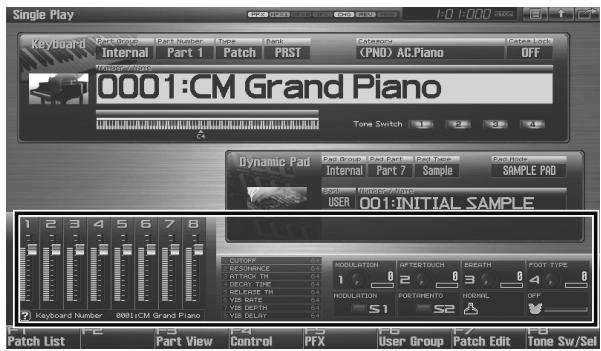
2. Tout en jouant sur le clavier, manipulez les boutons rotatifs, les curseurs ou les sélecteurs [S1] [S2].
Le son est modifié en fonction des fonctions affectées à chacun d'eux.
Paramétrage des contrôleurs temps réel
Paramétrage des boutons rotatifs 1 à 4
- Maintenez [SHIFT] enforcé et tournez un des boutons. La page Knob apparait.
- Amenez le curseur sur le paramètre à régler et utilisez la molette VALUE ou les touches [INC]/[DEC] pour la modification.
- Pour sauvégarder vos modifications, appuyez sur [F7 (Sys Write)]. Appuyez sur [Exit] pour revenir à la page précédente.
ASTUCE
Le paramétrage des contrôleles temps réel est sauvégaré indépendamment pour chaque Live Set, ce qui permet de créé des performances adaptées à chaque contexte. De même en mode Studio, ce paramétrage est sauvégarde indépendamment pour chaque Studio set.
Knob 1-4 Assign (affectation des boutons rotatifs 1 à 4)
Determine les fonctions contrôlées par les boutons rotatifs.
Valeurs
OFF: Off
CC01 à 31, CC32(OFF), 33 à 95:
Contrôles MIDI
BEND UP: Monte le son en suivant le paramétrage de « Pitch Bend Range Up » (p. 96).
BEND DOWN: Abaisse le son en suivant le paramétrage de « Pitch Bend Range Down » (p. 96).
ARPEGGIO ACCENT: Niveau d'accentuation de l'arpégiateur
ARPEGGIO SHUFFLE: Niveau de décalage de l'arpégiateur
ARPEGGIO OCT UP: Plage d'action de l'arpégiateur vers le haut par pas d'une octave.
ARPEGGIO OCT DOWN: Plage d'action de l'arpégiateur vers le bas par pas d'une octave
MASTER LEVEL: Volume général (p. 293)
Niveau d'entrée Digital/USB (p. 258)
- Si le paramètre système "Knob Assign Source" (p. 289) est régle sur « System », c'est le paramètre système qui sera utilisé. S'il est régle sur TEMP, c'est le paramètre du Live Set ou du Studio Set qui sera utilisé.
Paramétrage des curseurs 1 à 8
- Maintenez [SHIFT] enforcé et déplacez un des curseurs. La page Slider apparait.
- Amenez le curseur sur le paramètre à régler et utilisez la molette VALUE ou les touches [INC]/[DEC] pour la modification.
- Pour sauvégarder vos modifications, appuyez sur [F7 (Sys Write)]. Appuyez sur [Exit] pour revenir à la page précédente.
ASTUCE
Le paramétrage des contrôleles temps réel est sauvégardié indépendamment pour chaque Live Set, ce qui permet de créé des performances adaptées à chaque contexte. De même en mode Studio, ce paramétrage est sauvégardié indépendamment pour chaque Studio set.
Slider 1-8 Assign (affection des curseurs 1 à 8)
Determine les fonctions contrôlées par les curseurs.
Valeurs
OFF: Off
CC01 à 31, CC32(OFF), 33 à 95:
Contrôles MIDI
BEND UP: Monte le son en suivant le paramétrage de « Pitch Bend Range Up » (p. 96).
BEND DOWN: Abaisse le son en suivant le paramétrage de « Pitch Bend Range Down » (p. 96).
ARPEGGIO ACCENT: Niveau d'accentuation de l'arpégiateur
ARPEGGIO SHUFFLE: Niveau de décalage de l'arpégiateur
ARPEGGIO OCT UP: Plage d'action de l'arpégiateur vers le haut par pas d'une octave.
ARPEGGIO OCT DOWN: Plage d'action de l'arpégiateur vers le bas par pas d'une octave
- Si le paramètre système “Slider Assign Source” (p. 289) est régé sur « System », c'est le paramètre système qui sera utilisé. S'il est régé sur TEMP, c'est le paramètre du Live Set ou du Studio Set qui sera utilisé.
Paramétrage des sélecteurs S1/S2
- Maintenez [SHIFT] enforcé et appuyez sur [S1] [S2]. La page Switch apparait.
- Amenez le curseur sur le paramètre à régler et utilisez la molette VALUE ou les touches [INC]/[DEC] pour la modification.
- Pour sauvégarder vos modifications, appuyez sur [F7 (Sys Write)]. Appuyez sur [Exit] pour revenir à la page précédente.

Le paramétrage des contrôleles temps réel est sauvégardié indépendamment pour chaque Live Set, ce qui permet de créé des performances adaptées à chaque contexte. De même en mode Studio, ce paramétrage est sauvégardié indépendamment pour chaque Studio set.
Switch S1/S2 Assign (affectation des sélecteurs S1/S2)
Déterminé les fonctions contrôlees par les选出eurs [S1] [S2].
Valeurs OFF, CC01 - CC31, CC32 (OFF), CC33 - CC95, AFTERTOUCH, MONO/POLY, PFX SWITCH, MFX SWITCH, RESERVE, CHORUS SWITCH, REVERB SWITCH, MASTERING SWITCH, MASTER KEY UP, MASTER KEY DOWN, SCALE TUNE SWITCH
Switch 1/2 Assign Mode (mode d'affection 1/2)
Déterminé le mode de fonctionnement des sélecteurs [S1] [S2].
Valeurs
LATCH: Changement de statut on/off à chaque nouvel appui sur [S1] [S2].
MOMENTARY: Statut « ON » seulement tant que le bouton [S1] [S2] reste appuyé.

En mode Single ces selecteurs ne sont accessibles que si la Part «keyboard » (clavier) est selectionnée.
Modification du son à l'aide d'une pédale (Control Pedal)
Vous pouvez utiliser une pédale branchée sur les connecteurs PEDAL CONTROL 1, 2 de la face arrêté pour modifier le son en temps réel.
Il peut s'agir d'une pédale d'expression (DP-8, vendue séparément), d'une pédale de type sustain (DP series, vendue séparément), ou d'un interrupteur au pied (BOSS FS-U, vendu séparément).
- Accededz à l'écran Single Play (p. 46).
- Jouez quelques notes au clavier et agissez sur la pédale. Un effet est appliqué au son, variable selon la fonction affectée à la pédale.
Paramétrage de la pedale de modulation
- Appuyez sur [MENU].
- Utilisez ou pour sélectionner « System » et appuyez sur [ENTER]. L'écran System Setup apparait.
- Utilisez [F1 (Up)] ou [F2 (Down)] pour sélectionner « Pedal/D Beam »
- Tournez la molette VALUE ou utilisez les touches [INC]/[DEC] pour effectuer vos réglages.
- Pour sauvegarder vos modifications, appuyez sur [F7 (Sys Write)]. Appuyez sur [Exit] pour revenir à la page Single Play.

Voir "Pedal/D Beam" (p. 287) pour le détaill des paramètres de chaque fonction.
La fonction Arpeggio
L'arpégiateur du Fantom-G permet de réaliser des arpèges automatiques en gardant simplement un accord plaqué.
Utilisation de l'arpégiateur
MEMO
Utilisez le paramètre “Arpeggio Part Number” (p. 146) pour désir les Parts utilisant la fonction Arpeggio. La fonction Chord Memory (p. 80) s'applique aussi aux Parts sélectionnées par Arpeggio Part.
MEMO
Pour piloter des arpêges dans les modes Live ou studio, vous devez également agir sur le paramètre “Arpeggio (arpegiateur)” (p. 146) du Live set ou du Studio set.
Activation/désactivation de l'arpégiateur
- Appuyez sur [ARPEGGIO] pour activer l'arpégiateur. Le bouton s'allume.
- Plaquez un accord sur le clavier.
Le Fantom-G commence à jour un arpège correspondant aux notes de votre accord.
- Pour arrêter les arpèges, appuyez à nouveau sur [ARPEGGIO] (le témoin s'éteint)
cf.
Pour plus de détails sur chaque paramètre, voir “Paramétrage de l'arpégiateur” (p. 78).
Utilisation combinée avec la fonction Chord Memory
Quand vous utilisez l'arpégiateur, vous pouvez l'associer aussi avec la fonction Chord Memory (p. 80). Àpès avoir mis en mémoire des formes d'accords complexes, vous pouvez les appeler avec la fonction Arpeggio activée pour déclencher d'un doigt des harmonies sophistiquées.
Tempo de l'arpégiateur
Déterminé le tempo de l'arpégiateur.
- Appuyez sur [TEMPO].
La valeur en cours apparaît sur l'écran.
- Utilisez la molette VALUE ou les touches [INC], [DEC] pour régler le tempo (5 à 300 à la noire), ou encore utilisez la fonction tap tempo en frappant sur [F6 (Tap Tempo)] en mesure. La rotation de la molette en maintainant [SHIFT] enforcé permet un réglage à la décimale après.
- L'appui sur [F7 (Click)] active le cli c du métronome.
- Quand vous avez terminé, appuyez sur [F8 (Close)].
Maintien d'un arpège
En utilisant la procédure ci-après, vous pouvez vous passer de tener l'accord plaqué pour jouer des arpèges.
- Appuyez sur [HOLD]. Son témoin s'allume.
- Plaquez un accord sur le clavier.
- Si vous changez les notes de l'accord, l'arpégiateur s'adapte automatiquement.
- Pour annuler le maintien Arpeggio Hold, appuyez à nouveau sur [HOLD].
Utilisation d'une pédale de maintien (HOLD)
L'action sur la pédale HOLD provoque le maintien de l'arpège tant qu'elle est enforcée.
- Branchez une pédale de maintien (DP series etc. optionnelle) dans le connecteur HOLD PEDAL.
- Appuyez sur [ARPEGGIO] pour activer l'arpégiateur.
- Plaquez un accord et appuyez sur la pédale.
- Si vous jouez un autre accord pendant le maintain, l'arpège changera en conséquence.
Paramétrage de l'arpégiateur
- Maintenez [SHIFT] enforcé et appuyez sur [ARPEGGIO].
- Utilisez les touches fléchées pour amener le curseur sur le paramètre à régler et utilisez la molette VALUE ou les touches [INC]/[DEC] pour la modification.
- Quand vous avez terminé vos réglages, appuyez sur [EXIT].
Style (Style d'arpège)
Determine le style d'arpège de base.
Variation (Variation d'arpège)
L'arpégiateur propose plusieurs variations pour chaque style d'arpège. Cela permet de selectionner le numéro de variation. Le nombre des variations varie en fonction du style.
Motif (Motif d'arpège)
Déterminé l'ordre d'apparition des notes de l'accord.
Valeurs
UP: Les notes de l'accord son arpégées de bas en haut.
DOWN: Les notes de l'accord son arpégées de haut en bas.
UP&DOWN: Les notes sont entendues de la plus bajo à la plus haute et inversement.
RANDOM: Les notes sont jouées de manière aléatoire.
NOTE ORDER: Les notes sont jouées dans l'ordre dans lequel vous les avons enforcées. Vous pouvez donc créé une ligne mélodique. La的记忆isation peut aller jusqu'à 128 NOTES.
GLISSANDO: Tous les pas chromatiques entre la note la plus haute et la note la plusasse sont joues, dans un sens puis dans l'autre. N'enforcez que deux touches (la plus basse et la plus haute).
CHORD: Toutes les notes enforcées sont jouées simultanément.
AUTO1: Mise en place automatique des notes dans le temps, priorité étant donnée à la note la plus BASSE.
AUTO2: Mise en place automatique des notes dans le temps, priorité étant donnée à la note la plus haute.
PHRASE: Une note seule déclenchée une phrase basée sur sa hauteur. Si vous en jouez plusieurs, c'est la dernière jouée qui est utilisé.
Accent Rate (Niveau d'accentuation)
Modifie la force des accents et la durée des notes pour créé une sensation de « groove ». La valeur 100% donne la sensation rhytmique la plus prononcée.
Valueurs: 0 à 100%
Shuffle Rate (Niveau de décalage)
Modifie la mise en place des notes pour creer des motifs « shuffle ». Avec la valeur 50% les notes sont espacées de manière égale. Plus la valeur augmente et plus les notes se décalent vers un rythme de type croche pointée - double-croche.
Valueurs: 0 à 100%
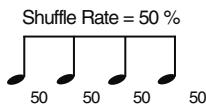
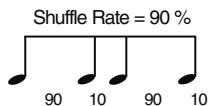
Shuffle Resolution (résolution du décalage)
Déterminé la résolution du décalage en termes de valeurs de notes: vous pouvez désirir entre la croche et la double-croche.
Valeurs: ,
Keyboard Velocity (Suivi de velocité du clavier)
Déterminé le niveau des notes que vous jouez. Si vous voulez que celui-ci dépende de la force avec laquelle vous avez plaqué l'accord, choisissez REAL. Si vous voulez que chaque note ait une velocité fixe, choisissez sa valeur (1 à 127).
Valeurs: REAL, 1 à 127
Octave Range (Plage d'action)
Déterminé la tessiture d'action de l'arpège. Avec la valeur 0, l'arpège se limite aux notes effectivement jouées. Avec la valeur +1 , il se développè jusqu'à une octave au-dessus et avec une valeur -1 il se développè jusqu'à une octave au dessous.
Valeurs: -3 à +3
Key Trigger (synchronisation)
Mettez ce paramètre en position ON si vous pouze que l'arpège démarre au moment où vous enchancez les touches. Si vous préférez qu'il démarre en synchronisation avec le séquenceur, mettez-le en position OFF.
Valeurs: OFF, ON
Sauvegarde des arpèges personalisés (Write)
Les styles d'arpèges que vous créez sont temporaires, ils sont effacés à la mise hors tension de l'appareil ou si vous en scélectionnez un autre. La mémoire utilisateur peut conténir jusqu'à 128 styles d'arpèges.
-
Confirmez que le Style en cours est bien celui que vous voulez sauvegarder.
-
Appuyez sur [F7 (Write)].
L'écran de saisie du nom de l'arpège apparait (p. 42).
- Quand vous avez terminé la saisie du nom, appuyez sur [F8 (OK)].
Une fenêtre apparait alors, permettant deCHOISIR la destination de la sauvegarde.
-
Utilisez la molette VALUE ou des touches [INC][DEC] pour désirir la destination.
-
Appuyez sur [F8 (Write)].
Un message de confirmation apparait.
- Pour valider la sauvegarde, appuyez sur [F7 (OK)].
N'eteignez jamais le Fantom-G pendant qu'une sauvegarde est en cours.
Pour annuler, appuyez sur [F8 (EXIT)].
La fonction Chord Memory
La fonction Chord Memory permet de jouer d'un doigt des accords basés sur des formes préprogrammées ou Chord Forms.
Le Fantom-G peut memoriser 128 Chord Forms.
REMARQUE
Quand vous utilisez la fonction Chord Memory avec un tone pour lequel le paramètre Mono/Poly (p. 105) est reglé sur Mono, une seule note de l'accord est jouée. Pensez à basculer les paramètres Mono/Poly sur Poly si vous voulez utiliser cette fonction Chord Memory.
Utilisation en combinaison avec la fonction Arpeggio
La fonction Chord Form s'associe bien avec l'arpégiateur (p. 78).
Vous pouvez en effet memoriser des accords complexes avec cette fonction puis les appeler d'un doigt quand l'arpégiateur est activé, créé ainsi des arpèges complexes avec un minimum d'efforts.
Utilisation de la fonction Chord Memory
MEMO
Utilisez le paramètre “Arpeggio Part Number” (p. 146) pour désirir les Parts qui utilisent la fonction Chord Memory. La fonction Arpeggio (p. 78) s'applique aussi aux Parts choisisés dans Arpeggio Part.
Activation/désactivation de la fonction Chord Memory
- Appuyez sur [CHORD MEMORY] pour l'activer.
Le bouton s'allume.
- Jouez sur le clavier.
Vousetendez un accord correspondant à la forme d'accord en cours de sélection.
MEMO
Si vous jouez le Do4 (C4), l'accord est joué très exactement avec la structure telle qu'elle est mémorisée par la fonction Chord Form. La référence générale est ce Do du milieu et des accords paralleles seront joués en appuyant sur les autres touches.
- Pour stopper la fonction, appuyez à nouveau sur [CHORD MEMORY] (le témoin s'étéint).
Le changement de « Chord Form » modifiera les notes de l'accord.
- Maintenez [SHIFT] enforcé et appuyez sur [CHORD MEMORY].
La page ci-dessous apparait.
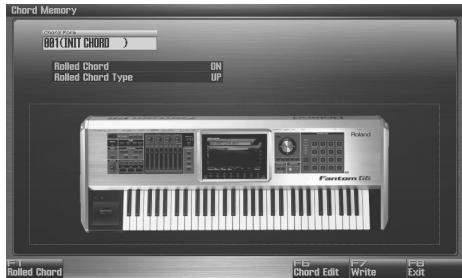
- Utilisez la molette VALUE ou les touches [INC]/[DEC] pour désirir un autre numéro de Chord Form.
Les notes de l'accord s'affichent.
- Si votre sélection est terminée, appuyez sur [Exit].
Déclenchement d'un accord dans l'ordre des notes (Rolled Chord)
Les notes d'un accord peuvent être entendues les unes après les autres. Comme la vitesse de leur défilament dépend de la force avec laquelle a été plaqué l'accord vous pouvez obtenir une simulation de jeu de guitare très réalisée en variant votre dynamique.
- Maintenez [SHIFT] enforcé et appuyez sur [CHORD MEMORY]. La page Chord memory apparait.
- Appuyez sur [F1 (Rolled Chord)] (son témoin s'allume). Les notes de vos accords seront entendues « arpégées »
Changement de l'ordre de défilament des notes (Rolled Chord Type)
Vous pouvez modifier l'ordre de défilament des notes.
- Maintenez [SHIFT] enforcé et appuyez sur [CHORD MEMORY]. La page Chord memory apparait.
- Utilisez et pour désir « Rolled Chord Type »
- Utilisez la molette ou les touches [INC]/[DEC] pour désir: Valeurs
UP: Notes jouées dans l'ordre, du bas vers le haut.
DOWN: Notes jouées dans l'autre sens, de haut en bas.
ALTERNATE: Changement du sens du défilament à chaque nouvelle pression sur le clavier.
L-DOWN: La note la plus grave est jouée d'abord, suivie par les autres dans l'ordre, du haut vers le bas.
- En plauant les notes do, mi, sol, si, vous les entendrez donc dans l'ordre do, si, sol, mi.
U-UP: La note la plus haute est jouée d'abord, suivie par les autres dans l'ordre, du bas vers le haut.
- En plauant les notes do, mi, sol, si, vous les entendez donc dans l'ordre si, do, mi, sol.
Vous n'êtes pas limité aux formes d'accords internes pour déterminer les notes constituent les accords réalisés par la fonction Chord Memory. Vous pouvez également créé librement vos propres formes ou modifier les formes existantes.
- Maintenez [SHIFT] enforcé et appuyez sur [CHORD MEMORY].
- Utilisez la molette VALUE pour sélectionner une forme d'accord.
- Appuyez sur [F6 (Chord Edit)].
La page « Chord Form Edit » apparait.
- Utilisez le clavier pour la saisie d'une nouvelle forme d'accord.
À chaque touche enforcée, la note correspondante s'affiche à l'écran. Si vous avez saisi une note par erreur, appuyez sur [F5 (Del Note)].
Vous pouze également effacer une note en réappuyant simplement sur la même touche.
Une pré-écoute de l'accord est possible à l'aide de la touche [F6 (Preview)].
- Pour sauvegarder cette nouvelle forme, passez à l' étape 3 de la section "Sauvegarde des formes d'accords nouvellement créées" (p. 82). Pour abandonner la sauvegarde, appuyez sur [F8 (Exit)].
Les Chord Form que vous creez sont temporaires. Elles seraient effacées par une simple mise hors tension de l'appareil ou par la seLECTION d'un autre Style. Pour les conserver vous devez donc les sauvegarder dans la mémoire utilisateur (User) du Fantom-G.
- Maintenez [SHIFT] enfoncé et appuyez sur [CHORD MEMORY].
Vérifiez que la forme d'accord est bien celle que vous pouze sauvegarder.
- Appuyez sur [F7 (Write)].
La fenêtre de saisie de nom apparait (p. 42).
- Quand le nom est saisi, appuyez sur [F8 (OK)].
Une fenêtre apparait, permettant lechiox de la destination de la sauvegarde.
- Choisissez la destination à l'aide des touches

- Appuyez sur [F8 (Write)].
Un message de confirmation apparait.
- Pour valider la sauvegarde, appuyez sur [F7 (OK)].
N'eteignez jamais le Fantom-G pendant qu'une sauvegarde est en cours.
- Pour annuler, appuyez sur [F8 (EXIT)].
04 : Générateur de son, Section 3 (Création dessons)
Cette section est consacrée à la création des sons : Patchs, Live Sets et effets.
Patches. p. 84
Rhythm Sets. p. 112
Sample Sets . 126
Live Sets/Studio Sets . p. 132
- Ajout d'effets. p. 150
- Listes des effets. 161
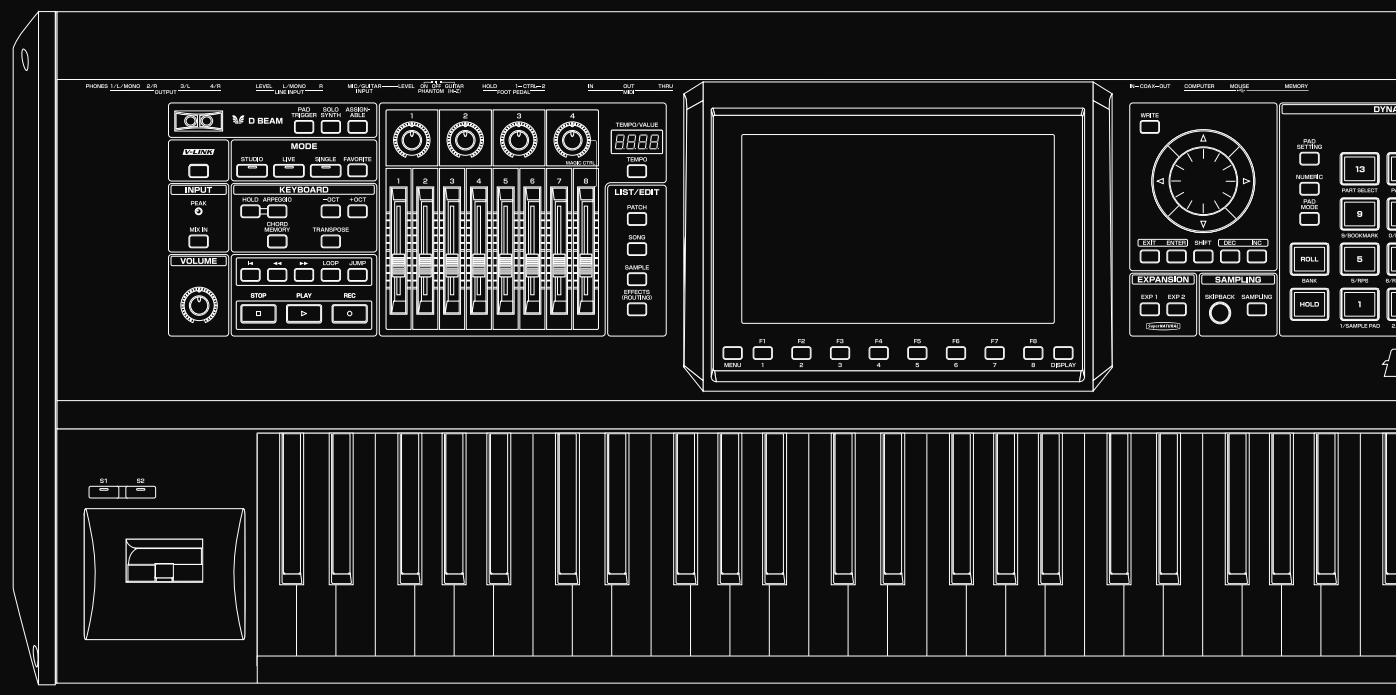
Le Fantom-G vous offre un contrôle total sur un grand nombre de réglages. Chacun d'eux est appelé paramètre. Quand vous changez les valeurs des paramètres, vous procédez à une Édition. Ce chapitre explique comment créé vos Patches et les fonctions des différents paramètres de Patches.
Paramétrage d'un Patch
Vous pouvez partir d'un Patch existant et l'éditer pour en creer un nouveau. Chaque Patch peut contenir jusqu'à quatre Tones et il est conseilé d'éçouter individuellement chacun d'eux avant de commencer l'édition.
Conseils utiles pour l'edition des Patches
- Commencez par sélectionner un Patch ayant une sonorité voisine de celui que vous pouze créé (p. 47). Il est plus dur d'arriver au son que vous désirez si vous partez d'un Patch quelconque en manipulant ses paramètres de manière aléatoire. Commencez par besoinir un Patch assez voisin de ce que vous pouze obtenir.
- Decideq quels Tones you sont utiles (p. 50). L'ecoute préalable et individuelle des Tones du Patch est très importante. Dans l'écran Patch Edit, utilisez les boutons Tone Switch 1 à 4 pour les activer ou les désactiver. Le fait de désactiver les Tones inutiles vous permet aussi de limiter les besoin en polyphonie.
- Vérifiez la Structure du Patch (p. 92).
Le paramètre « Structure » déterminé comment les quatre Tones sont combinés. Avant de selectionner de nouveaux Tones, vérifiez la manière dont chacun d'eux affecte les autres.
- Désactivez les effets (p. 150). Les effets du Fantom-G sont puissants et affectent lessons de manière significative. Pensez à les désactiver pour écouter le son isolément afin de很好地 approucem les modifications que vous lui apportez. Ceci dit, il est aussi possible que ce soient des modifications apportées aux effets eux-mêmes qui finissant par vous fournir la sonorité que vous recherchez.
Édition graphique (Patch Zoom Edit)
La page d'écran Patch Zoom Edit donne accès aux paramètres les plus importants d'un Patch. Pour une édition plus fine de tous les paramètres, utilisez plutôt la page Patch Pro Edit (p. 86).
- Sélectionnéz le Patch que vous voulez éditer (p. 47).
- Appuyez sur [PATCH].
La page Patch Zoom Edit apparait.
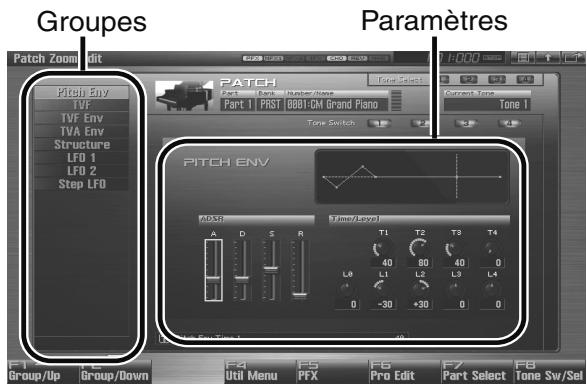
Affectation des touches de fonction (F) dans la page Patch Zoom Edit:
| Touche F | Commentaire | Page |
| F1 Group/Up | Déplace l'onglet du groupe d'édition vers le haut. | - |
| F2 Group/Down | Déplace l'onglet du groupe d'édition vers le bas. | - |
| F4 Util Menu | Patch Initialize | Initialise les valeurs du Patch en cours de selec-tion. | p. 87 |
| Tone Initialize | Initialise les valeurs du Tone en cours de selec-tion. | p. 87 |
| Tone Copy | Copie les valeurs du Tone d'un Patch vers un Tone déterminée du Patch en cours de selection. | p. 87 |
| F5 PFX | Donne accès à la page d'édition PFX (Patch Multi-effect). | p. 157 |
| F6 Pro Edit | Donne accès à la page Patch Pro Edit qui permet l'édition de tous les paramètres. | p. 86 |
| F7 Part Select | Sélectionne la Part à éoperator. | - |
| F8 Tone Sw/Sel | Sélectionne les Tones actifs (entendus). | p. 85 |
- Les paramètres sont organisés en plusieurs groupes d'édition. Utilisez les boutons [F1 (Up)] et [F2 (Down)] pour désirir l'onglet du groupe qui contient les paramètres auxquels vous poulez avoir accès.
cf.
Pour plus de détails sur chaque paramètre, reportez-vous aux pages ci-dessous:
| Paramètre | Page | Paramètre | Page |
| Pitch Envelope | p. 97 | Structure Type | p. 92 |
| TVF | p. 98 | LFO1/2 | p. 103 |
| TVF Envelope | p. 100 | Step LFO | p. 104 |
| TVA Envelope | p. 101 | | |
Pour changer la Part à éditer
Appuyez sur [F7 (Part Select)].
- Utilisez les touches fléchéées pour amener le curseur sur le paramètre à modifier.
- Appuyez sur [F8 (Tone Sw/Sel)] pour sélectionner le Tone à éditer.
La page Tone Switch/Select apparait.

Appuyez sur un des boutons [F5 (Select 1)] à [F8 (Select 4)] pour sélectionner le Tone à éditer.
- Édition simultanée d'un même paramètre pour plusieurs Tones
Pour sélectionner les Tones que vous pouze éoperator ensemble, appuyez simultanément sur plusieurs boutons [F5 (Select 1)] à [F8 (Select 4)] pour les allumer.
Pour activer/désactiver un Tone
Utilisez les boutons [F1 (Sw 1)] à [F4 (Sw 4)] pour activer/désactiver le Tone correspondant.
ASTUCE
Voussouspoucezaussieeffectuerlaselectionetl'activation/désactivationdesTonesàpartirdesPads.
“7 TONE SEL/SW (Activation ou sélection de sons par les pads)” (p. 197)
- Quand votre sélection est faite, appuyez sur [EXIT].
- Utilisez la molette VALUE ou les boutons [INC] [DEC] pour modifier vos valeurs.
Si vous avez sélectionné deux Tones ou plus, votre édition modifiera d'un même montant les valeurs des paramètres des Tones sélectionnés.
-
Répétez les étapes 3 à 7 pour chaque des paramètres à éditer.
-
Pour sauvégarder les changements que vous avez effectuels, appuyez sur [WRITE] pour lancer la sauvégarde (p. 88). Si vous ne poulez pas les sauvégarder, appuyez sur [EXIT] pour returner à l'écran Single Play.
Si vous revenez à l'écran Single Play sans avoir effectué de sauvegarde, le symbole apparaître à droite du nom du Patch, indiquant que ses valeurs ont été modifiées.
REMARQUE
Ces modifications ne sont que temporaires et seraient perdues en cas de mise hors-tension de l'appareil, de changement de mode pour le générateur de son ou de seLECTION d'un autre son.
Édition de tous les paramètres d'un Patch (Patch Pro Edit)
La page Patch Pro Edit donne accès à tous les paramêtres d'un Patch.
1. Sélectionnéz le Patch que vous voulez éditer (p. 47).

Si vous voulez创建工作 un Patch en partant d'un état vierge (au lieu d'un Patch existant), utilisez la fonction Initialize (p. 87).
2. Appuyez deux fois sur [PATCH].
![ROLAND FANTOM G7 - Appuyez deux fois sur [PATCH]. - 1](/content/2020/04/131038/images/611bb7281acd0b68ace7020a80910271e3bcc2ebf93d958fe8651b1f60ccf784.jpg)
La page Patch Pro Edit apparait.
![ROLAND FANTOM G7 - Appuyez deux fois sur [PATCH]. - 2](/content/2020/04/131038/images/1de0f7344f8cc3ac9f2552859bd3ef087d14abede0ded9708ee17e65c8c76e04.jpg)
Affectation des touches de fonction (F) dans la page Patch Pro Edit
| Touche F | Commentaire | Page |
| F1 Group/Up | Déplace l'onglet du groupe d'édition vers le haut. | - |
| F2 Group/Down | Déplace l'onglet du groupe d'édition vers le bas. | - |
| F3 Set Stereo | Apparait si vous editedz le groupe WAVE. Sert à appeler la forme d'onde droite (R) correspondant à une forme d'onde gauche (L) d'un sample stéroy. | p. 91 |
| F4 Util Menu | Patch Initialize | Initialise les valeurs du Patch en cours de selec-tion. | p. 87 |
| Tone Initialize | Initialise les valeurs du Tone en cours de selec-tion. | p. 87 |
| Tone Copy | Copie les valeurs du Tone d'un Patch vers un Tone déterminé du Patch en cours de selection. | p. 87 |
| F5 PFX | Donne accès à la page d'édition PFX (Patch Multi-effect) | p. 157 |
| F6 Zoom Edit | Donne accès à la page Zoom Edit qui ne concerne que les paramètres les plus im-portants. | p. 84 |
| F7 Part Select | Sélectionne la Part à editor. | - |
| F8 Tone Sw/Sel | Sélectionne les Tones actifs (entendus). | p. 85 |
- Les paramètres sont organisés en plusieurs groupes d'édition. Utilisez les boutons [F1 (Up)] et [F2 (Down)] pour désirir l'onglet du groupe qui contient les paramètres auxquels vous poulez avoir accès.
cf.
Reportez-vous à “Paramètres des Patches” (p. 89) pour le détaill des fonctions de chaque paramètre.
Pour changer la Part à éoperator
Appuyez sur [F7 (Part Select)].
- Utilisez les touches fléchées pour amener le curseur sur le paramètre à modifier.
- Appuyez sur [F8 (Tone Sw/Sel)] pour sélectionner le Tone à édrafter. La page Tone Switch/Select apparait.

Appuyez sur un des boutons [F5 (Select 1)] à [F8 (Select 4)] pour sélectionner le Tone à éoperator.
- Édition simultanée d'un même paramètre pour plusieurs Tones Pour sélectionner les Tones que vous pouze éoperator ensemble, appuyez simultanément sur plusieurs boutons [F5 (Select 1)] à [F8 (Select 4)] pour les allumer.
Pour activer/désactiver un Tone
Utilisez les boutons [F1 (Sw 1)] à [F4 (Sw 4)] pour activer/ désactiver le Tone correspondant.
ASTUCE
Vous pouvez aussi effectuer la selection et l'activation/désactivation des Tones à partir des Pads.
“7 TONE SEL/SW (Activation ou sélection de sons par les pads)” (p. 197)
-
Quand votre sélection est faite, appuyez sur [EXIT].
-
Utilisez la molette VALUE ou les boutons [INC] [DEC] pour modifier vos valeurs.
Si vous avez sélectionné deux Tones ou plus, votre édition modifiera d'un même montant les valeurs des paramètres des Tones sélectionnés.
- Répétez les étapes 3 à 7 pour chacun des paramètres à éditer.
- Pour sauvegarder vos changements, appuyez sur [WRITE] pour lancer la sauvegarde (p. 88). Si vous ne poulez pas les sauvégarder, appuyez sur [EXIT].
Si vous revenez à l'écran Single Play sans avoir effectué de sauvegarde, le symbole apparaître à droite du nom pour signaler que les valeurs ont été modifiées.
REMARQUE
Ces modifications ne sont que temporaires et seraient perdues en cas de mise hors-tension de l'appareil, de changement de mode pour le générateur de son ou de selection d'un autre son.
Initialisation des paramètres de Patch et de Tone (Patch Initialize/Tone Initialize)
La fonction « Initialize » correspond au回头 des valeurs à celles d'origine pour le son en cours de sélection.
Patch Initialize concerne l'initialisation du Patch en cours de selection.
Tone Initialize concerne l'initialisation du Tone en cours de selection.
REMARQUE
L'opération d'initialisation ne concerne que le son en cours de sélection et n'affecte pas les sons sauvégardés en mémoire utilisateur (User). Pour ramener en totalité le Fantom-G dans sa configuration d'usine, procédez à une réinitialisation complète (Factory Reset) (p. 280).
- Sélectionnez le Patch à initialiser (p. 47).
- Appuyez sur [PATCH].
- Appuyez sur [F4 (Util Menu)].
La page Patch Utility Menu apparait.
- Utilisez les flèches et pour désir l'élement à initiailler (Patch Initialize ou Tone Initialize), et appuyez sur [F8 (Select)].
Si vous préférez annuler l'opération, appuyez sur [F7 (Cancel)].
Un message de confirmation apparait.
- Appuyez sur [F7 (OK)] pour valider.
Pour annuler, appuyez sur [F8 (EXIT)].
Copie des paramètres de Patch/ Tone (Patch Tone Copy)
Les paramètres d'un Patch quelconque peuvent être copés directement dans un Patch en cours de sélection.
Cette fonction peut vous faire gagner un temps appréciable.
- Sélectionnez l'élement à copier et le patch de destination de la copie (p. 47).
- Appuyez sur [PATCH].
- Appuyez sur [F4 (Util Menu)]. La page Patch Utility Menu appa
- Utilisez les flèches ▲ et ↓ pour désir « Patch Tone Copy » et appuyez sur [F8 (Select)].
Si vous préférez annuler l'opération, appuyez sur [F7 (Cancel)]. La page Patch Tone Copy apparait.
- Utilisez les touches fléchées [CURSOR] pour déplacer le curseur, Sélectionnéz « Source (copy-source)», la bank, le numéro et le Tone.
- Utilisez la molette VALUE et les touches [INC][DEC] pour effectuer le paramétrage.
- Utilisez les touches fléchées [CURSOR] pour amener le curseur sur la « Destination (copy-destination) » et le patch/ tone/number.
- Utilisez la molette VALUE et les touches [INC][DEC] pour effectuer le paramétrage.
- Appuyez sur [F8 (Exec)]. Un message de confirmation apparait.
- Appuyez sur [F7 (OK)] pour returner à l'écran « execute ». Pour annuler, appuyez sur [F8 (EXIT)].
La fonction « Compare »
Pour les opérations « Patch Tone Copy » vous pouvez utiliser la fonction « Compare ».
Cette fonction vous permet d'éçouter le patch-source de la copie pour vérifier que c'est le bon.
Pour entendre le patch « source » appuyez sur [F6 (Compare)].
REMARQUE
Le Patch entendu avec la fonction Compare peut avoir une sonorité légèrement différente de sa sonorité normale.
Lessons du Fantom-G sont constitués de formes d'ondes PCM complexes, et si vous tentez d'opérer des réglages qui contrarient la forme d'onde originale,les résultats peuvent ne pas correspondre à vos attentes. Les formes d'ondes internes du Fantom-G apparitennent a un des deux banks:
One-shot: Ces formes d'ondes contiennent dessons à décroissance courte. Leur enregistrement comporte donc la totalité de l'attaque et de l'amortissement du son ou du fragment de son considéré (composantes de sons plus complexes, comme les percussions des marteaux du piano ou les bruits de frettes des sons de guitare.).
Looped: Ces formes d'ondes contiennent dessons à décroissance longue ou à son maintenu. Elles jouent donc en boucle une portion de forme d'onde correspondant au moment où le son a atteint une certaine stabilité. Les formes d'ondes bouclées du Fantom-G comportent également des fragments entrant dans la composition d'autres sons: résonance des cordes ou de la caisse du piano, ou son « creux » de sons de cuivres.
Exemple de son (orgue) combinant les deux types d'ondes:
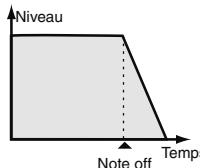
TVA EN d'une forme d'onde d'orgue (partie maintaine)
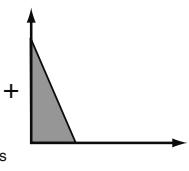
TVA ENV d'une forme d'onde de bruit d'attaque (clic de touche)
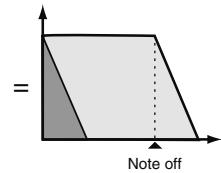
Il n'est pas possible d'utiliser l'enveloppe d'amplitude pour modifier une forme d'onde « one-shot » dans le but de creer une décroissance (decay) plus longue que celle de la forme d'onde originale ou pour la transformer en son maintainu. Si vous tentiez une telle manœuvre, vous essaieriez en fait de Traitser une portion de la forme d'onde qui n'existe pas et l'enveloppe n'avait aucun effet.
Cas particulier des ondes bouclées (Loop)
Pour de nombreux instruments acoustiques, comme le piano ou le saxophone, des changements de timbre très importants intervennent dans le tout début du son de chaque note. L'attaque initiale est en fait l'élement qui définit, plus que les autres, le caractère de ces instruments. Il vaut moins, dans ce cas, laisser l'attaqueinchangée et n'utiliser l'enveloppe que pour Traitser la partie décroissante de l'onde. Dans le cas contraire, la modification des caractéristiques ne vous permettrait pas d'obtenir le son souhaité.
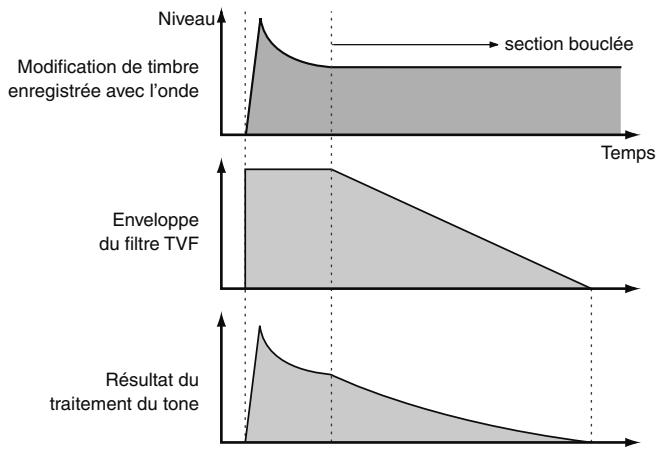
Sauvegarde d'un Patch nouvellement créé (Write)
Les modifications que vous faites sur les sons sont temporaires et sont définitivement perdues en cas de mise hors tension ou si vous sélectionnez un autre Patch. Pour pouvoir conserver vos sons (Tones) modifiés, vous devez procéder à une sauvégarde en mémoire USER (mémoire utilisateur).
Quand les paramètres d'un patch ont été modifiés le symbole apparaît dans la page Single Play. Il disparait une fois le patch sauvégarde.
REMARQUE
Quand vous lancez la sauvegarde, vous effacez (remplacez) les données prsentes dans la mémoire de destination.
1. Vérifiez que le Patch que vous pouze sauvegarder est sélectionné.
2. Appuyez sur [WRITE].
La page WRITE MENU apparait.
![ROLAND FANTOM G7 - Appuyez sur [WRITE]. - 1](/content/2020/04/131038/images/03388964eaa818163dcc525acbe40a61b2317565c0c7bccafcdfbc0911959ffb.jpg)
3. Sélectionnez « Patch / Rhythm / Sample Set »
Utilisez les boutons et pour selectionner « Patch / Rhythm / Sample Set » et appuyez sur [F8 (Select)].
La page Patch Name apparait.
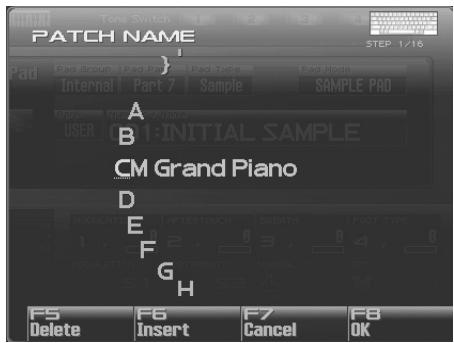
4. Attribuez un nom à ce Patch.
Pour plus de détails, voir "Attribution d'un nom" (p. 42)
5. Quand vous avez terminé, appuyez sur [F8 (OK)].
Un écran apparait, permettant de désir la destination de la sauvegarde.
- Utilisez la molette VALUE ou les touches [INC] [DEC] pour selectionner le numéro de patch de destination.
ASTUCE
En appuyant sur[F6 (Compare)] vous pouvez vérifier le patch de destination (fonction Compare).
- Appuyez sur [F8 (Write)].
Un message de confirmation apparait.
REMARQUE
N'eteignez jamais le Fantom-G pendant une sauvegarde.
- Appuyez sur [F7 (OK)] pour valider la sauvegarde.
Pour annuler l'opération, appuyez sur [F8 (EXIT)].
Comparaison avec le Patch de destination (Compare)
Avant deVerifier la sauvégarde d'un Patch, vous pouvez écouter le contenu de l'emplacement de destination pour vérifier qu'il n'y a pas de problème à replacer les données qui s'y trouvent Vous évitezez ainsi d'effacer définitivement des programmes importants.
- Suivez la procédure « Sauvegarde d'un Patch nouvellement créé (Write) » jusqu'à l' étape 6 (seLECTION de l' étape de destination).
- Appuyez sur [F6 (Compare)] (le témoin s'allume).
- Jouez sur le clavier ou les pads pour écouter ce son, et vérifie qu'il n'y a pas de problème à l'effacer.
REMARQUE
Un Patch entendu avec la fonction Compare peut différer légèrement du son qu'il a normalalement.
- Pour modifier la destination de la sauvegarde,CHOISSEZ un nouvel emplacement avec la molette VALUE.
- Appuyez sur [F8 (Write)].
Un message de confirmation apparait.
- Appuyez à nouveau sur [F7 (OK)] pour procéder à la sauvegarde.
Paramètres des Patches
Ce chapitre déscrit les fonctions des différents paramètres des Patches, ainsi que la composition de ces paramètres.
MEMO
Les paramètres marqués d'une étoile “★” peuvent être contrôlés à l’aide de messages MIDI spécifiés (Matrix Control). Les réglages de l'écran Matrix Ctrl déterminent la manière dont ils sont contrôlés (p. 109).
Si un numero apparait a cote d'un nom de parametre, ( , ,
EL,4),you pouvez utiliser le bouton rotatif correspondant pour régler sa valeur (le bouton le plus a gauche est le ^1 et le plus à droite est le ^4)
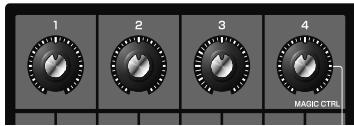
Réglages communs à l'ensemble du Patch (General)
Patch Name
Determine le nom du Patch.
L'appui sur [ENTER] permet d'attribuer un nom au Patch.
Valeurs: espace, A à Z, a à z, 0 à 9, !'' # $ % & ' ( ) *+, -. / ; < = >? @ [ \ ] ^_{1}
cf.
Pour plus de détails, voir "Attribution d'un nom" (p. 42).
Patch Category
Determine le type (la catégorie) du Patch.
Elle déterminé également la phrase sociale qui sera utilisé lors de l'utilisation de la fonction Phrase Preview.
cf.
Pour plus de détails sur les catégories existantes, voir (p. 48).
Patch Level
Determine le volume du Patch.
Valeurs: 0 à 127
Patch Pan
Déterminé la position panoramique du patch: L64 correspond à l'extreme gauche, 0 au centre et 63R à l'extreme droite.
Valeurs: L64-0-63R
Patch Priority
Déterminé la gestion des notes quand le Fantom-G dépasse la limite de polyphonynie (128 voix).
Valeurs:
LAST: Les notes sont coupées au profit de la dernière jouée en commençant par la plus anciennement jouée.
LOUDEST: Les notes sont coupées au profit de celles qui ont le plus fort volume, en commencerant par celles qui ont le plus faible niveau résiduel.
Octave Shift
Réglage de la hauteur son du Patch par pas d'une octave (+/-3 octaves).
Valeurs: -3 à +3
Patch Coarse Tune ★
Réglage de la hauteur son du Patch par pas d'un demi-ton (+/-4 octaves).
Valeurs: -48 à +48
Patch Fine Tune
Réglage de la hauteur son du Patch par pas d'un cent (+/-50 cents).
Valeurs: -50 à +50

Un cent correspond à un centième de demi-ton.
Stretch Tune Depth
Ce paramètre vous permet d'appliquer une « pondération de tempérament » (stretched tuning) au Patch. Cette pondération mime la manière d'accorder les pianos acoustiques en « descendant » les extrêmes-graves et en « montant » les aigus pour contrarier l'impression de « pincement » de l'accord résultat d'une division mathématique du clavier. Quand le réglage est sur « OFF », le tempérament du Patch est strictement égal. La valeur 3 donne la déviation la plus grande.
Valeurs: OFF, 1 à 3
Le schéma ci-après montre les variations par rapport à un tempérament égal.
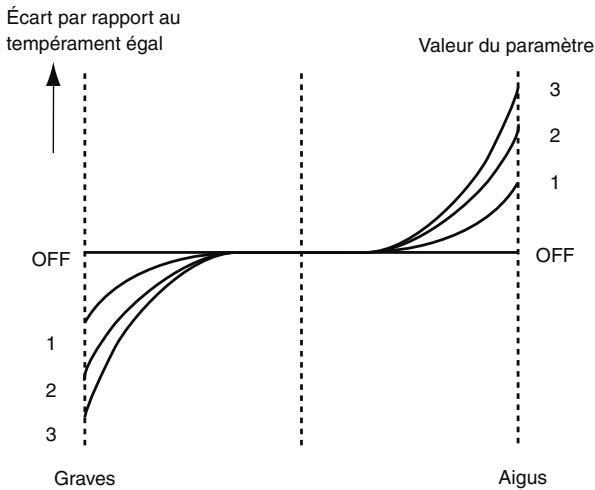
Analog Feel (Analog Feel Depth)
Déterminé la profondeur de la modulation 1 / f appliquée au Patch. (cette modulation 1 / f représentée une ondulation analogue à celle du chuintement d'un ruisseau ou du bruissement du vent et permet de simuler l'instabilité caractéristique des synthétiseurs analogiques).
Valeurs: 0 à 127
Cutoff Offset
Cette pondération modifie la fréquence de coupure du filtré pour l'ensemble du Patch en conservant les différences entre les valeurs individuelles de chaque Tone pour le paramètre Cutoff Frequency (p. 98).
Valeurs: -63 à +63
REMARQUE
Comme les valeurs des paramètres Cutoff de chaque Tone sont ajoutées aux valeurs raisées ici, si elles sont déjà à 127 (maximum), les valeurs positives de ce paramètre n'auront également effet.
Resonance Offset
Cette pondération modifie la résonance du filtré pour l'ensemble du Patch, en conservant les différences entre les valeurs individuelles de chaque Tone pour le paramètre « Resonance » (p. 98).
Valeurs: -63 à +63
- Resonance: renforcement des fréquences au voisinage de la fréquence de coupure. Modifie le caractère du son.
REMARQUE
Comme les valeurs des paramètres Resonance de chaque Tone sont ajoutées aux valeurs saisies ici, si elles sont déjà à 127 (maximum), les valeurs positives de ce paramètre n'auront également un effet.
Attack Time Offset
Cette pondération modifie l'attaque pour l'ensemble du Patch, en conservant les différences entre les valeurs individuelles de chaque Tone pour les paramètres TVA Env Time 1 (p. 102), et TVF Env Time 1 (p. 100).
Valeurs: -63 à +63
- Attack Time: Temps nécessaire pour que le sonatteigne son volume maximum après que la touche a été enforcée.
REMARQUE
Comme les valeurs de ce paramètre pour chaque Tone sont ajoutées aux valeurs saisies ici, si elles sont déjà à 127 (maximum), ce paramètre n'aura aucun effet.
Release Time Offset
Cette pondération modifie le temps d'amortissement pour l'ensemble du Patch, en conservant les différences entre les valeurs individuelles de chaque Tone pour les paramètres TVA Env Time 4 parameters (p. 102), et TVF Env Time 4 (p. 100).
Valeurs: -63 à +63
- Release Time: Temps nécessaire à la disparition du son après le relachement de la touche.
REMARQUE
Comme les valeurs des paramètres de relâchement de chaque Tone sont ajoutées aux valeurs saisies ici, si elles sont déjà à 127 (maximum), les valeurs positives de ce paramètre n'auront également effet.
Velocity Sens Offset
Cette pondération modifie la sensibilité à la velocité pour l'ensemble du Patch, en conservant les différences entre les valeurs individuelles de chaque Tone pour les paramètres:
Cutoff Velocity Sens parameter (p. 99)
Level Velocity Sens parameter (p. 100)
Valeurs: -63 à +63
- Velocity: rapidité d'enforcement des touches.
REMARQUE
Comme les valeurs des paramètres de sensibilité à la velocité de chaque Tone sont ajoutées aux valeurs saisies ici, si elles sont déjà à “+63” (maximum), les valeurs positives de ce paramètre n'aurontaucen effet.
Wave Group
Sélectionne le groupe auquel appartient la forme d'onde élémentaire du Tone.
Valeurs:
INT: Waveforms en mémoire interne
SAMP: Waveforms échantillonnées
Wave Number L (Mono) Wave Number R
Sélectionne la forme d'onde élémentaire du Tone. Le nom de cette « Wave » apparait avec son numéro dans la partie inférieure de l'écran.
En mode mono, seule la partie gauche est indiquée (L), En stéreo, la partie droite est également présente (R).
Valeurs: OFF, 1 à (la limite haute dépend du groupe wave.)
REMARQUE
Si vous ne définisse que la partie droite (R), aucun son ne sera entendu.
MEMO
Si vous voulez sélectionner une paire de Waves droite/gauche, sélectionnez le numéro de gauche (L) puis appuyez sur [F3 (Set Stereo)]; la partie droite (R) (Wave) sera rappelée automatiquement.
- Si vous utilisez un Sample stéreo vous doivent attribuer le même numéro à L et R.
Wave Gain
Déterminé l'amplitude de la forme d'onde. Varie par pas de 6 dB, une augmentation de 6 dB doublant le gain. Si vous envisagez d'utiliser le Booster pour obtenir une distorsion du son, réglez ce paramètre au maximum (p. 94).
Valueurs: -6, 0, +6, +12
Wave Tempo Sync
Si vous voulez synchroniser une boucle (Phrase Loop) au tempo, mettez ce paramètre sur « ON ». Cela n'est valide que pour une seLECTION en tant que Sample pour un tone.
Valeurs: OFF, ON
REMARQUE
- Si un sample est sélectionné pour un tone, vous nevez d'abord régler le paramètre BPM (tempo) du sample.
- Si un sample est sélectionné pour un tone, la fonction Wave Tempo Sync nécessite deux fois son nombre de voix normal.
- Quand le paramètre « Tempo Sync » est activé, réglez le paramètre « Delay Time » (p. 108) sur « 0 ». D'autres valeurs de retard ne vous permettraient pas de jouer correctement.
Phrase Loop
La boucle ou « Phrase loop » correspond à la lecture en boucle d'un échantillon issu d'un enregistrement musical. Elle est souvent utilisée pour effectuer un « remix » d'un morceau issu d'un genre musical donné et créé un nouveau morceau basé sur la nouvelle rythmique créée par cette boucle. On parle alors de « Break Beats »
Realtime Time Stretch
Si le groupe wave est « SAMP » et que le paramètre Wave Tempo Sync est sur « ON » vous pouvez faire varier la vitesse de lecture sans toucher à la hauteur du son.
FXM Switch
Determine si la FXM est utilisé (ON) ou non (OFF).
Valueurs: OFF, ON
FXM
La modulation de fréquence croisée FXM (Frequency Cross Modulation) utilise une forme d'onde spécifiée pour appliquer une modulation de fréquence à la forme d'onde en cours de sélection, créé ainsi des harmoniques complexes.
FXM Color
Déterminé comment s'opère la modulation de fréquence FXM. Les valeurs élevées correspondant à plus de grain, et les valeurs basses à un son plus métallique.
Valeurs: 1 à 4
FXM Depth ★
Determine l'amplitude de la modulation produit par la FXM.
Valeurs: 0 à 16
Choix du mode de lecture d'un Tone (TMT)
Vous pouvez utiliser la velocité d'enforcement des touches ou des messages MIDI pour contrôler la manière dont chaque Tone est joué. Cette option constitue la Tone Mix Table (TMT).
Structure Type 1 & 2, 3 & 4
Déterminé comment les Tones 1 et 2 ou 3 et 4 sont reliés entre eux.
Valeurs: 1 à 10
Les dix types de combinaison ci-après sont possibles:
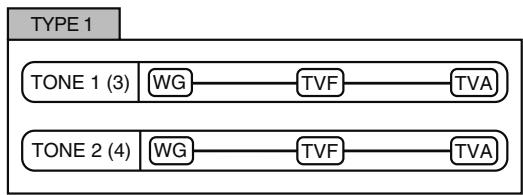
Dans ce type, les Tones 1 et 2 (ou 3 et 4) sont indépendants. Utilisé-le si vous voulez préserver les sons PCM ou créé et combiner des sons indépendants pour chaque Tone.
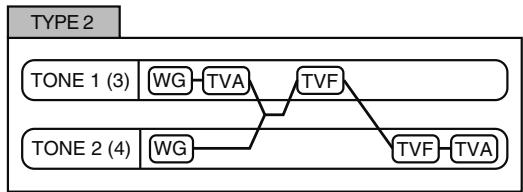
Dans ce type, deux filtrés sont associés pour intensifier les caractéristiques du filtrage. Le TVA du Tone 1 (ou 3) contrôle la balance entre les deux Tones.
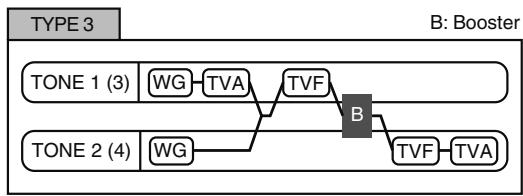
Ce type mixe le son du Tone 1 (3) et du Tone 2 (4), applique un filtrage puis un Booster destiné à créé une distorsion de la forme d'onde.
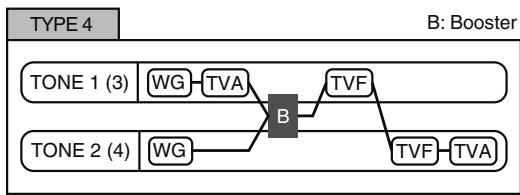
Ce type applique un Booster destiné à créé une distorsion de la forme d'onde, puis combine les deux filtres. Le TVA du Tone 1 (ou 3) contrôle la balance entre les deux Tones et règle le niveau du Booster.
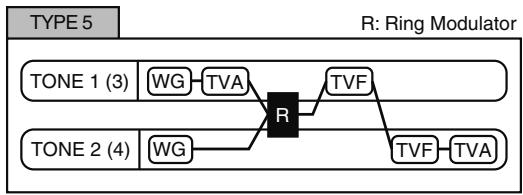
Ce type utilise un modulator en annexe (Ring modulator) pour creer de nouvelles harmoniques et combine ensuite les deux filtres. Le TVA du Tone 1 (ou 3) contrôle la balance entre les deux Tones et règle le niveau du modulator en annexe.
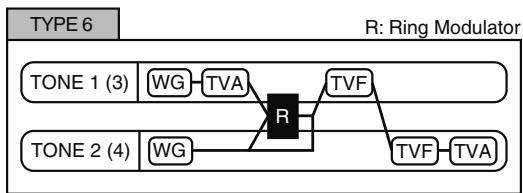
Ce type utilise un modulator en annexe (Ring modulator) pour creer de nouvelles harmoniques et combine ensuite les deux filtres. Comme le son du modulator en annexe peut etre mixe avec le Tone 2 (4),le TVA du Tone 1 (3) regle le niveau du son modulé par le Ring Modulator.
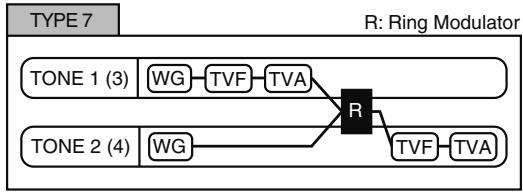
Ce type applique un filtrage au Tone 1 (3) et le module par le Ring Modulateur avec le Tone 2 (4) pour creer de nouvelles harmoniques.
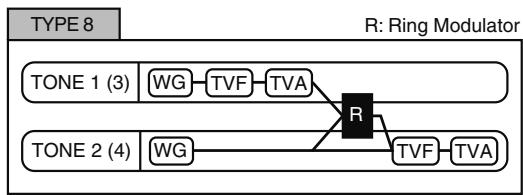
Ce type envoie le son filtré des Tones 1 (3) et 2 (4) à travers un modulateur en anneau, puis mixe le résultat avec le son du Tone 2 (4) et applique un filtrage en sortie.
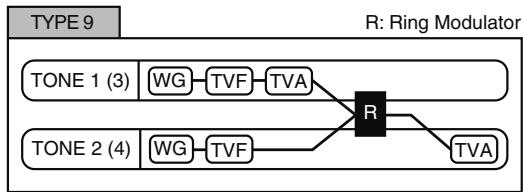
Ce type fait passer le son filtré de chaque tone à travers un modulator en ANNÉAU pour créé de nouvelles harmoniques. Le TVA du Tone 1 (ou 3) contrôle la balance entre les deux Tones et règle la profondeur de la modulation en ANNÉAU.
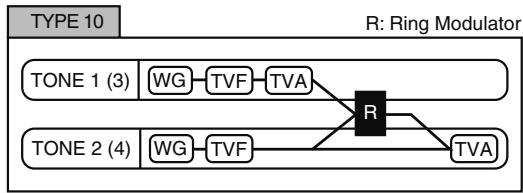
Ce type fait passer le son filtré de chaque Tone à travers un modulateur en ANNÉAU pour créé de nouvelles harmoniques, et mixe le résultat avec le son du Tone 2 (4). Comme le son du modulateur en ANNÉAU peut être mixé avec le Tone 2 (4), le TVA du Tone 1 (3) règle le niveau du son modulé.
REMARQUE
- Quand un TYPE 2 à 10 est seLECTIONné et qu'un Tone d'une paire est désactivié, l'autre sera entendu comme TYPE 1 quel que soit le réglage affchéé.
- Si vous limitez la tessiture pour un Tone (Keyboard Range p. 94) ou limitez sa plage de velocité (Velocity Range p. 95), tout se passé, en dehors des limites, comme si le Tone était désactivié. Cela peut dire que si un TYPE 2 à 10 est sélectionné et que vous créEZ des zones au sein desquelles un Tone d'une paire est inactif, les notes jouées dans cette tessiture ou dans cette plage de velocité seront aussi entendues comme TYPE 1 quel que soit le réglage affchéé.
Booster 1&2, 3&4 (Booster Gain 1&2, 3&4)
Quand une Structure de TYPE 3 ou TYPE 4 est seLECTIONnée, vous pouvez régler le gain du renforcement (booster). Celui-ci augmente le signal d'entrée afin de provoquer artificiellement une distorsion. Vous obtenez ainsi lessons caractéristiques des guitares électriques. Plus la valeur est élevée et plus la distorsion est importante.
Valeurs: 0, +6, +12, +18
Booster
Le Booster sert à distordre le signal entrant.
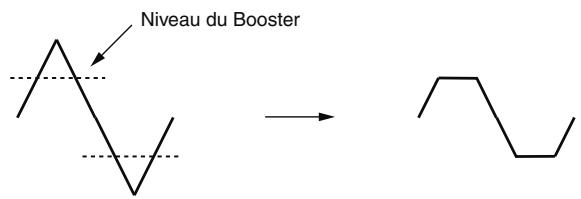
En plus de cet effet de distorsion, vous pouvez utiliser la forme d'onde (WG1) d'un des Tones comme LFO pour modifier l'autre forme d'onde (WG2) et créé un effet similaire à une PWM (pulse width modulation). Ce paramètre fonctionné mistrais en association avec le paramètre « Wave Gain » (p. 92).
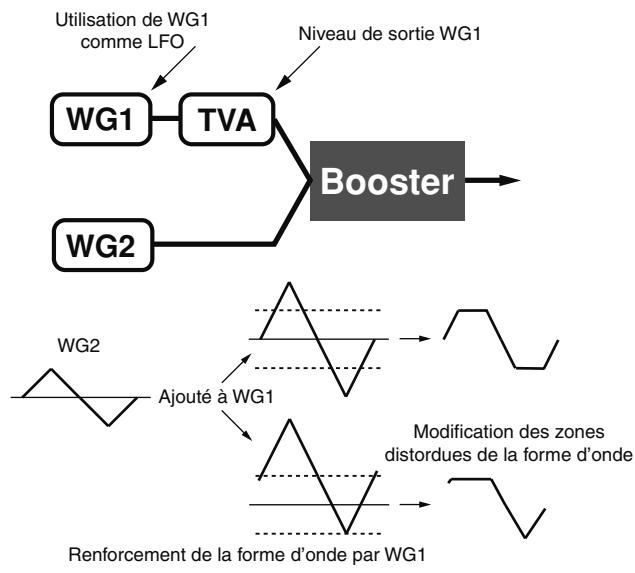
Ring Modulator
Un modulator en annexe multielie les formes d'ondes de deux Tones entre eux pour generer de nombreuses harmoniques non presents dans les formes d'ondes originales. (A moins qu'une des deux soit une sinusoide, il ne s'agira généralement pas d'harmoniques paires)
Comme la différence de hauteur entre deux formes d'onde modifier la structure harmonique, le résultat sera généralement un son métallique sans notion de hauteur. Cette fonction est très adaptée à la création desons métalliques de type « cloche »
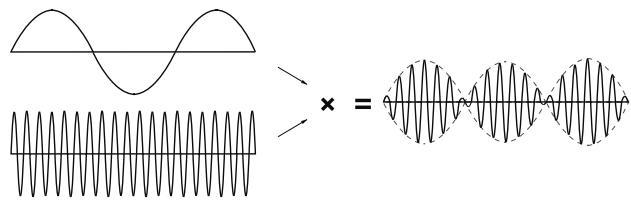
Déterminé la variation de niveau du Tone quand une note inférieure aux limites de tessiture définies pour le Tone est jouée. Plus la valeur est élevée et plus la transition est longue. Si vous préférez que la transition soit immédiate, réglez ces paramètres sur 0.
Valeurs: 0 à 127
Determine la limite inférieure de validité pour chaque Tone.
Valeurs: C-1 à UPPER
Determine la limite supérieure de validité pour chaque Tone.
Valueurs: LOWER à G9
REMARQUE
Si vous tentez de monter la limite basse plus haut que la limite haute ou inversement, la seconde valeur est automatiquement ajustée à la même hauteur.
Déterminé la variation de niveau du Tone quand une note supérieure aux limites de tessiture définies pour le Tone est jouée. Plus la valeur est élevé et plus la transition est longue. Si vous préférez que la transition soit immediaté, réglez ces paramètres sur 0.
Valeurs: 0 à 127
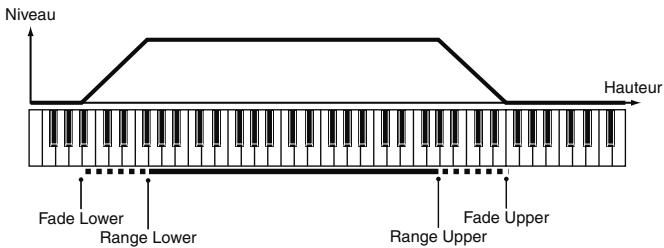
TMT Velocity Control (TMT Velocity Control Switch)
Le paramètre « TMT Velocity Control » valide la possibilité de déclencher (ON) ou non (OFF) des Tones différents dans différentes plages de velocité des notes jouées.
Quand ce paramètre est régle sur RANDOM, les différents Tones constituent le Patch apparaitront de manière aléatoire et independamment des valeurs de velocité. Quand il est régle sur CYCLE, les tones constituant le patch sont entendus les uns après les autres, sans tener compte des messages de velocité.
Valueurs: OFF, ON, RANDOM, CYCLE
MEMO
Utilisez "Velocity Range Lower" (p. 95) et "Velocity Range Upper" (p. 95) pour définir les limites de la dynamique.
REMARQUE
Si les paramètres Velocity Range Lower et Velocity Range Upper ont la même valeur vous n'obtiendrez aucun effet en réglant TMT Velocity Control sur RANDOM ou CYCLE.
REMARQUE
Au lieu d'utiliser la velocité, vous pouvez obtenir une substitution des Tones par le contrôleur Matrix (p. 109, p. 95). Ces deux contrôle ne peuvent toutefois pas être utilisés ensemble dans un même but. Si vous voulez utiliser le contrôleur Matrix réglez ce paramètre sur OFF.
Déterminé la variation de niveau du Tone quand une note inférieure aux limites de velocité définies est jouée. Plus la valeur est élevé et plus la transition est longue. Si vous préférez que la transition soit immédiate, réglez ces paramètres sur 0.
Valueurs: 0 à 127
Déterminé la limite inférieure de velocité pour chaque Tone. Utilisez ce réglage quand vous souhaitez déclencher des tones différents pour différents niveaux de velocité.
Valeurs: 1 à UPPER
Déterminé la limite supérieure de velocité pour chaque Tone. Utilisez ce réglage quand vous souhaitez déclencher des tones différents pour différents niveaux de velocité.
Valeurs: LOWER à 127
REMARQUE
Si vous tentez de monter la limite basse plus haut que la limite haute ou inversement, la seconde valeur est automatiquement ajustée à la même hauteur.
MEMO
Si vous utilisez le Matrix Control (p. 109) pour déclencher différents Tones, réglez les valeurs inférieures (Lower) et supérieure (Upper) du message MIDI utilisé pour la commande.
Déterminé la variation de niveau du Tone quand une note supérieure aux limites de velocité définies est jouée. Plus la valeur est élevée et plus la transition est longue. Si vous préférez que la transition soit immédiate, réglez ces paramètres sur 0.
Valeurs: 0 à 127
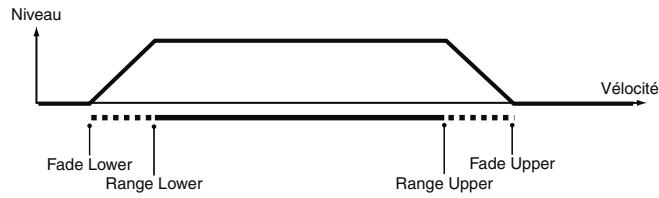
TMT Control Switch
Permet d'utiliser le contrôleur Matrix pour activer (ON) ou désactiver (OFF) les différents Tones.
Valeurs: OFF, ON
REMARQUE
Vous pouvez aussi faire en sorte que différents Tones répondent à des plages de velocité spécifique (p. 95). Toutefois le Matrix Control et la velocité du clavier ne peuvent pas être utilisés simultanément pour appeler des Tones différents. Dans ce cas, il est préféable demettre le paramètre Velocity Control (p. 95) sur OFF.
Modifications du diapason (Pitch/ Pitch Env)
Pitch
Tone Coarse Tune ★
Réglage de la hauteur son du Tone par pas d'un demi-ton (+/-4 octaves).
Valeurs: -48 à +48
Tone Fine Tune ★
Réglage de la hauteur son du Tone par pas d'un cent (+/-50 cents).
Valeurs: -50 à +50
MEMO
Un cent correspond à un centième de demi-ton.
Random Pitch Depth
Déterminé l'amplitude des variations de hauteur aléatoires intervenant à chaque nouvel enforcement de touche.
Si vous ne poulez pas que la hauteur varie, réglez ce paramètre sur 0. Les variations sont régables par pas de 1 cent (centième de demi-ton).
Déterminé une variation de hauteur du son en fonction de la position de la note jouée sur le clavier. Pour obtenir une variation d'une octave en hauteur pour chaque octave du clavier, réglez ce paramètre sur +100. Pour une variation de 2 octaves en hauteur pour chaque octave sur le clavier, réglez-le sur +200. Des valeurs négatives (-) feront descendre le son au fur et à mesure que vous monterez la gamme et un réglage de 0 donna sera la même hauteur de son,quelle que soit la note jouée.
| Valeurs: | -200, -190, -180, -170, -160, -150, -140, -130, -120, -110, -100, -90, -80, -70, -60, -50, -40, -30, -20, -10, 0, +10, +20, +30, +40, +50, +60, +70, +80, +90, +100, +110, +120, +130, +140, +150, +160, +170, +180, +190, +200 |
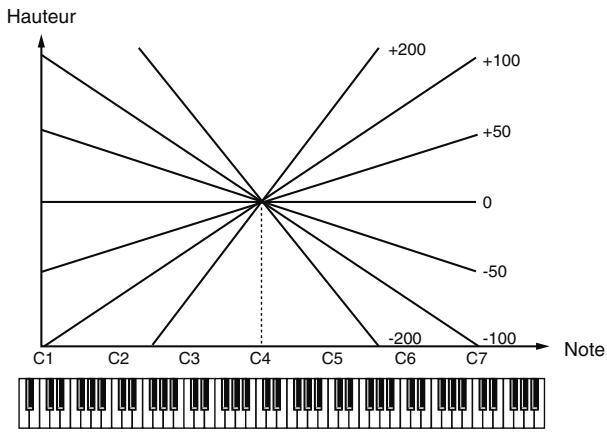
Pitch Bend Range Up
Déterminé le niveau de variation du pitch-bend (en demi-tons) quand le levier de Pitch-bend est actionné à fond vers la droite. Par exemple, si cette valeur est réglée sur 12, la hauteur du son augmentera d'une octave quand le levier est à fond à droite.
Valeurs: 0 à +48
Déterminé le niveau de variation du pitch-bend (en demi-tons) quand le levier de Pitch-bend est actionné à fond vers la gauche. Par exemple, si cette valeur est réglée sur -48, la hauteur du son diminuera de quatre octaves quand le levier est à fond à gauche.
Valeurs: -48 à 0
Pitch Env Velocity Sens
Permet de faire varier l'amplitude de l'enveloppe de hauteur en fonction de la velocité. Les valeurs positives (+) créé une augmentation de l'effet pour les velocités plus élevées, et inversement pour les valeurs négatives (-).
Valeurs: -63 à +63
Pitch Env Time 1 Velocity Sens
Utilisez ce paramètre si vous poulez que la velocité des notes affecte le paramètre T1 de l'enveloppe de hauteur. Des valeurs positives (+) provoqueront un raccourcissement pour les velocités élevées et des valeurs négatives provoqueront un rallongement dans les mêmes circonstances.
Valeurs: -63 à +63
Pitch Env Time 4 Velocity Sens
Utilisez ce paramètre si vous poulez que la velocité des notes affecte le paramètre T4 de l'enveloppe de hauteur. Des valeurs positives (+) provoqueront un raccourcissement pour les velocités élevées et des valeurs négatives provoqueront un rallongement dans les mêmes circonstances.
Valeurs: -63 à +63
Pitch Env Time Key Follow
Utilisez ce paramètre si vous poulez que la position de la note sur le clavier affecte les valeurs T2 à T4 de l'enveloppe de hauteur.
Par rapport au Do 4, des valeurs positives (+) raccourciront
l'enveloppe des notes supérieures et des valeurs négatives (-) les rallongeront. Plus la valeur est élevé et plus la variation est forte.
Valeurs: -100, -90, -80, -70, -60, -50, -40, -30, -20, -10, 0, +10,
+20, +30, +40, +50, +60, +70, +80, +90, +100
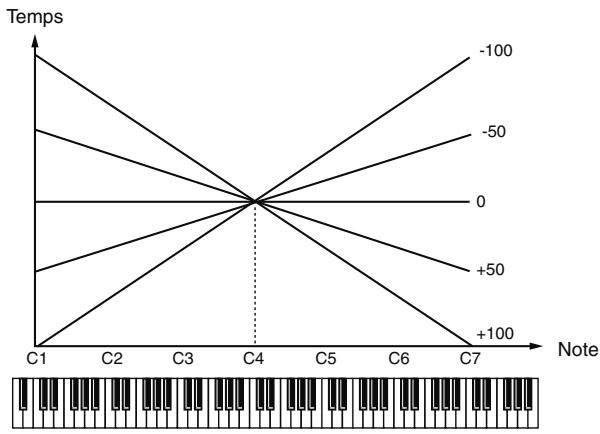
Hold Bend
Déterminé si le pitch-bend est désactifé (ON) ou activé (OFF) quand il est maintainu par la pédale et pendant la portion d'atténuation du son.
Valeurs: OFF, ON
Bend Mode
Déterminé ce qui se passse quand vous agissez sur le levier de pitch-bend.
Valeurs:
NORMAL: Le levier de pitch-bend fonctionne de manière standard.
TOUCH: Le levier de pitch-bend provoque une modification progressive du son, mais la hauteur revient instantanément à la position par défaut si vous ramenez le levier, même doucement.
CATCH: Si vous jouez une note alors que le levier est déjà déplace, le son aura quand même sa hauteur par défaut. La hauteur de variera qu'après que vous ayez passé avec le levier sa position centrale.
LAST: Le pitch-bend ne s'applique qu'a la derniere note jouée.
CATCH+LAST: Combinaison des options CATCH et LAST.
Bend Mode Control
Déterminé le contrôle MIDI dont la valeur est utilisé pour changer le mode de fonctionnement du levier de pitch-bend entre celui défini par le Bend Mode (valeurs 64 ou supérieures) et le fonctionnement normal (valeurs 63 et inférieures).
Valueurs: CC01-31, CC32(OFF), CC33-95
Réglage de l'effet « Pitch Envelope ». Les valeurs les plus élevées créé les variations les plus importantes. Des valeurs négatives inversent le sens de l'enveloppe.
Valeurs: -12 à +12
Pitch Env Time 1-4 ★
Déterminé les valeurs de durée (T1-T4) de l'enveloppe de hauteur. Les valeurs élevées correspondant à des durées plus longues (T2, par exemple, contrôle le temps mis pour passer des niveaux L1 à L2).
Valeurs: 0 à 127
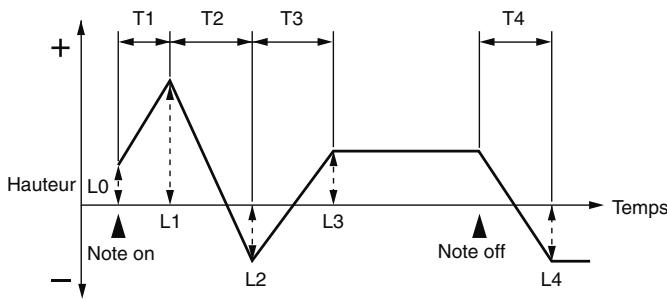
T: Temps L: Niveau
Pitch Env Level 0-4
Déterminé les valeurs de niveau (L0-L4) de l'enveloppe de hauteur. Les valeurs élevées correspond à des décalages plus importants par rapport à la hauteur de référence (fournie par les paramètres « Coarse Tune » et « Fine Tune » de la page PITCH). Les valeurs positives (+) font jourer un son plus haut, et les valeurs négatives (-) un son plus bas.
Valeurs: -63 à +63
Modifications du timbre d'un son par filtrage (TVF/TVF Env)
TVF
Filter Type
Sélection du type de filtré. Le filtré sert à couper une bande de fréquence spécifique pour modifier les caractéristiques timbrales du son.
Valeurs:
OFF: Pas de filtrte.
LPF: utilise dans les synthétiseurs.
BPF: Filtre passe-bande, réduisant les fréquences extérieures à la bande de fréquence. Permet de créé dessons originaux.
HPF: Filtre passer-haut, réduisant les fréquences inférieures à la fréquence de coupure (Cutoff Freq). Adapté à la création de sons percussifs en renforçant leurs harmoniques supérieures.
PKG: Filtre « peaking», augmentant les fréquences voisines de la fréquence de coupure. Vous pouvez l'utiliser pour des effets de wah-wah en l'associant à un LFO pour faire varier la fréquence de coupure de manière cyclique.
LPF2: Filtre passe-bas ^ 2. Bien que les fréquences supérieures à la fréquence de coupure soient également attenuées, la sensibilité de ce filtre n'est que la moitié de cette du LPF. Cela lui donne une tonalité plus chaude, adaptée à des instruments acoustiques comme le piano.
LPF3: Filtre passe-bas n^3 . Bien que les fréquences supérieures à la fréquence de coupure soient également attenuées, la sensibilité de ce filtré change selon la fréquence de coupure. Adapté auxsons d'instruments acoustiques, il présente une tonalité différence du LPF2, même avec des réglages d'enveloppe TVF identiques.
REMARQUE
Si vous utilisez les filtres LPF2 ou LPF3, le paramétrage de la résonance sera ignoré (p. 98).
Cutoff Frequency ★
Déterminé la fréquence à laquelle le filtré commence à avoir un effet sur les composantes spectrales de la forme d'onde.
Valeurs: 0 à 127
Si le paramètre « Filter Type » est régé sur LPF/LPF2/LPF3 l'abaissement de la fréquence de coupure réduit les harmoniques supérieures du Tone et create un son plus « rond » et plus chaud.
Les valeurs plus élevées donnent un son plus clair.
S'il est reglé sur BPF, la valeur du paramètre « cutoff » déterminée la plage de fréquence au sein de laquelle le Tone sera entendu.
Permet la création de sonorités originales et personalisées.
S'il est reglé sur HPF, des valeurs de fréquence de coupure élevées réduisent le niveau des basses fréquences tout en conservant ses qualités de brillance.
Avec la sélection PKG, les harmoniques à renforcer dépendront du réglage de la fréquence de coupure.
ASTUCE
Pour éoperator l'ensemble d'un Patch tout en conservant les différences relatives des valeurs de fréquence de coupure pour chaque Tone, utilisez le paramètre « Cutoff Offset » (p. 90).
Resonance ★
Renforce les fréquences au voisinage de la fréquence de coupure.
Ce paramètre augmente les caractéristiques tonales des sons.
Des valeurs élevées peuventmettre le filtrer en oscillation et créé de la distorsion.
Valeurs: 0 à 127
ASTUCE
Pour éoperator l'ensemble d'un Patch tout en conservant les différences relatives des valeurs de Resonance pour chaque Tone,utilisez le paramètre « Resonance Offset » (p.91).
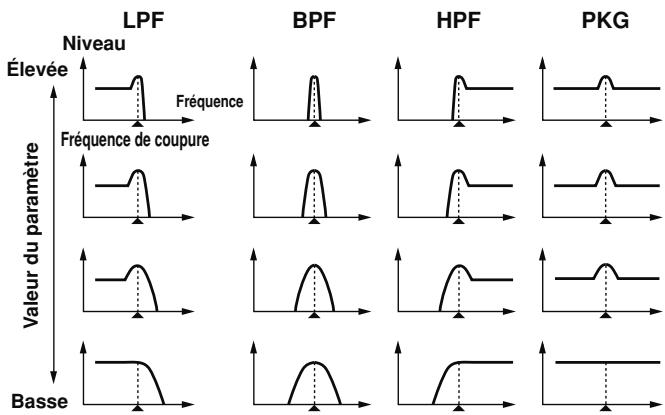
TVF Cutoff Key follow
Utilisez ce paramètre si vous voulez que la position de la note sur le clavier affecte la valeur de la fréquence de coupure. Par rapport au do 4, des valeurs positives (+) augmenteront la fréquence de coupure pour les notes supérieures et des valeurs négatives (-) la réduiront. Plus la valeur est élevé et plus la variation est forte.
| Valeurs: | -200, -190, -180, -170, -160, -150, -140, -130, -120, -110, -100, -90, -80, -70, -60, -50, -40, -30, -20, -10, 0, +10, +20, +30, +40, +50, +60, +70, +80, +90, +100, +110, +120, +130, +140, +150, +160, +170, +180, +190, +200 |
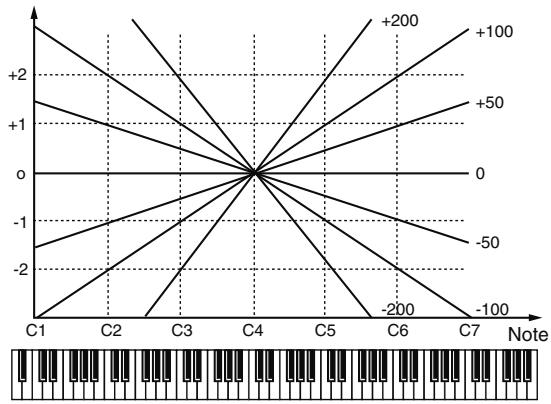
Fréquence de coupure (octave)
Ces sept courbes permettent deCHOISIR le type de progression des variations de fréquence de coupure en fonction de la velocité. Choisissez l'option FIXED si vous préférez que la velocité des notes soit sans effet sur la fréquence de coupure.
Valeurs:FIXED,1à7

Cutoff Velocity Sens
Utilisez ce paramètre si vous foulez que la velocité des notes provoque une variation de la fréquence de coupure du contrôle. Choisissez des valeurs positives si vous foulez que les notes les plus fortes déplacent la fréquence de coupure vers le haut, et des valeurs négatives si vous préférez qu'elles la réduisent.
Valeurs: -63 à +63
ASTUCE
Pour éoperator l'ensemble d'un Patch tout en conservant les différences relatives des valeurs de « Cutoff Frequency Velocity Sensitivity » pour chaque Tone, utilisez le paramètre « Velocity Sens Offset » (p. 91). Notez toute fois que ce paramètre est partagé par le paramètre « Level Velocity Sens » (p. 100).
Permet d'obtenir des variations de la résonance en fonction de la velocité des notes. Choisissez des valeurs positives si vous pouze que les notes les plus fortes augmentent la résonance, et des valeurs négatives si vous préférez qu'elles la réduisent.
Valeurs: -63 à +63
TVF Env Velocity Curve
Ces sept courbes permettent deCHOISIR le type de progression des variations d'enveloppe du filtrer en fonction de la velocité.
Choisissez l'option FIXED si vous préférez que la velocité des notes soit sans effet sur cette enveloppe TVF.
Valeurs:FIXED,1à7

TVF Env Velocity Sens
Permet de faire varier l'amplitude de l'enveloppe du filtré en fonction de la velocité. Les valeurs positives (+) créent une augmentation de l'effet pour les velocités plus élevées, et inversement pour les valeurs négatives (-).
Valeurs: -63 à +63
TVF Env Time 1 Velocity Sens
Utilisez ce paramètre si vous poulez que la velocité des notes affecte le paramètre Time 1 de l'enveloppe du filtré. Des valeurs positives (+) provoqueront un raccourcissement pour les velocités élevées et des valeurs négatives provoqueront un rallongement dans les mêmes circonstances.
Valeurs: -63 à +63
TVF Env Time 4 Velocity Sens
Utilisez ce paramètre si vous poulez que la velocité de relâchement des notes affecte le paramètre Time 4 de l'enveloppe du filtré. Des valeurs positives (+) provoqueront un raccourcissement pour les velocités élevées et des valeurs négatives provoqueront un rallongement dans les mêmes circonstances.
Valeurs: -63 à +63
TVF ENV (TVF Envelope)
TVF Env Depth
Réglage de l'effet d'enveloppe du filtré. Les valeurs les plus élevées créé les variations les plus importantes. Des valeurs négatives inversent le sens de l'enveloppe.
Valeurs: -63 à +63
TVF Env Time Key Follow
Utilisez ce paramètre si vous poulez que la position de la note sur le clavier affecte les paramètres de l'enveloppe du filtré (Time 2 à Time 4). Par rapport au do 4, des valeurs positives (+) réduiront les durées pour les notes supérieures et des valeurs négatives (-) les augmenteront. Plus la valeur est élevée et plus la variation est forte.
Valeurs: -100, -90, -80, -70, -60, -50, -40, -30, -20, -10, 0, +10, +20, +30, +40, +40, +50, +60, +70, +80, +90, +100
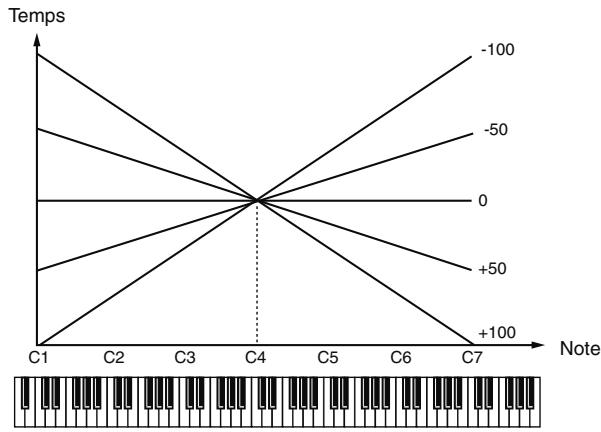
TVF Env Time 1-4 ★
Déterminé les valeurs de durée (Time1 - Time4) de l'enveloppe du filtré. Les valeurs élevées correspondant à des durées plus longues (Time 2, par exemple, contrôle le temps mis pour passer des niveaux L1 à L2)
Valeurs: 0 à 127
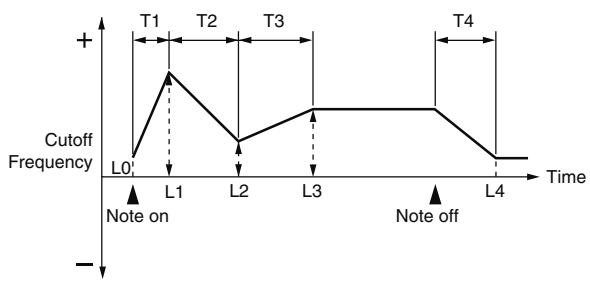
T: Time L: Level
TVF Env Level 0-4
Déterminé les valeurs de niveau (Level 0 – Level 4) de l'enveloppe du filtré. Ces réglages déterminent le niveau de la fréquence de coupure en chacun des points, par rapport à la valeur de ↔reference fournie par le paramètre « Cutoff frequency » (fréquence de coupure réglée dans l'écran TVF).
Valeurs: 0 à 127
Modifications du volume (TVA/TVA Env)
TVA
Tone Level ★
Réglage du volume du Tone. Permet d'effectuer une balance de niveaux entre les Tones.
Valeurs: 0 à 127
Ces sept courbes permettent deCHOISIR le type de progression des variations du volume en fonction de la velocité. Choisissez l'option FIXED si vous préférez que la velocité des notes soit sans effet sur le volume.
Valeurs:FIXED,1à7

Level Velocity Sens (TVA Level Velocity Sensitivity)
Utilisez ce paramètre si vous voulez que la velocité des notes provoque une variation de volume.
Choisissez des valeurs positives si vous voulez que les notes les plus fortes donnent les volumes les plus élevées, et des valeurs négatives si vous préférez qu'elles le réduisent.
Valeurs: -63 à +63
ASTUCE
Pour éoperator l'ensemble d'un Patch tout en conservant les différences relatives des valeurs de sensibilité à la velocité du paramètre « TVA Level Velocity Sensitivity » pour chaque Tone, utilisez le paramètre « Velocity Sens Offset » (p. 91). Celui-ci est toute fois partagé par le paramètre « Cutoff Velocity Sens » (p. 99).
Bias
Le Bias permet au volume d'être affecté par la position de la note jouée sur le clavier. Cette option est utile dans l'imitation des instruments acoustiques.
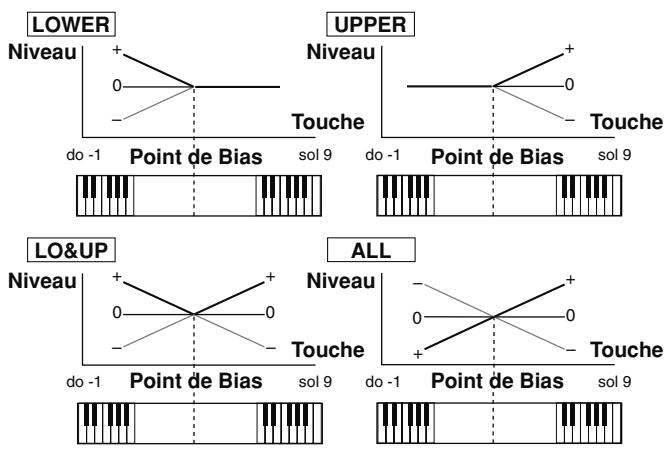
Bias Level
Règgle la pente de la variation de volume dans la direction du BIAS. Les valeurs élevées correspondant à des variations plus importantes et les valeurs négatives à une pente inverse.
Valeurs: -100, -90, -80, -70, -60, -50, -40, -30, -20, -10, 0, +10,
+20, +30, +40, +50, +60, +70, +80, +90, +100
Bias Position
Déterminé la touche par rapport à laquelle s'opère la modification de volume.
Valeurs: C-1-G9
Bias Direction
Déterminé la direction du changement à partir du point de BIAS.
Valeurs:
LOWER: Le volume est modifié pour la partie du clavier inférieure au point de Bias.
UPPER: Le volume est modifié pour la partie du clavier supérieure au point de BIAS.
LO&UP: Le volume est modifié de manière symétrique de part et d'autre du point de BIAS.
ALL: Le volume change de manière linéaire en passant par le point de BIAS.
Tone Pan ★
Réglage du panoramaque du Tone. L64 correspond à l'extreme-gauche, 0 au centre et 63R à l'extreme-droite.
Valeurs: L64-0-63R
Tone Pan Key Follow
Utilisez ce paramètre si vous poulez que la position de la note sur le clavier affecte le panoramicique. Par rapport au Do 4, des valeurs positives (+) déplaceront le panoramicique vers la droite pour les notes supérieures et des valeurs négatives (-)le déplaceront vers la gauche. Plus la valeur est élevé et plus la variation est forte.
Valeurs: -100 à +100
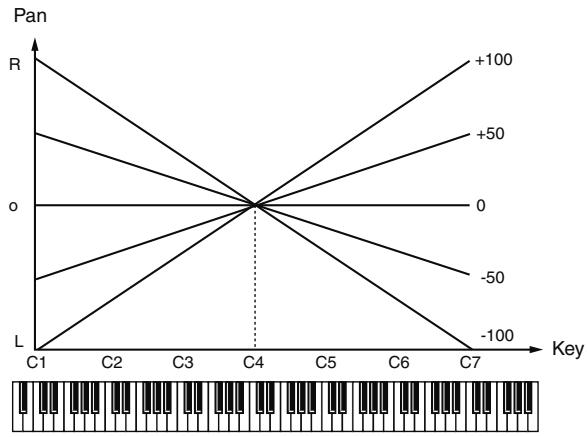
Random Pan Depth
Utilisez ce paramètre si vous foulez que la position stéreo varie de manière aléatoire pour chaque nouvelle note jouée. Les valeurs les plus hautes correspondent à une amplitude plus grande des variations.
Valeurs: 0-63
Alternate Pan Depth
Ce réglage permet d'alterner le panoramicque entre la droite et la gauche pour chaque nouvelle note jouée. Les valeurs les plus hautes correspondant à une amplitude plus grande des variations.
Vous pouvezCHOISIR entre les options L et R,ce qui inverse le sens dans lequel le déplacement s'opere.
Valeurs: L63 - 0 - 63R
REMARQUE
Si le paramètre « Structure » est régle sur un des Types 2 à 10, dans les réglages Pan Key Follow, Rnd Pan Depth, et Alter Pan Depth les sorties des Tones 1 et 2 sont regroupées dans le Tone 2, et les sorties des Tones 3 et 4 sont regroupées dans le Tone 4. Il en résultat que le Tone 1 suivra les réglages du Tone 2, et que le Tone 3 suivra les réglages du Tone 4 (p. 92).
TVA Env (TVA Envelope)
TVA Env Time 1 Velocity Sens
Utilisez ce paramètre si vous poulez que la velocité des notes affecte le paramètre Time 1 de l'enveloppe TVA. Des valeurs positives (+) provoqueront un raccourcissement pour les velocités élevées et des valeurs négatives provoqueront un rallongement dans les mêmes circonstances.
Valeurs: -63 à +63
TVA Env Time 4 Velocity Sens
Utilisez ce paramètre si vous pouze que la velocité de relâchement des notes affecte le paramètre Time 4 de l'enveloppe TVA. Des valeurs positives (+) provoqueront un raccourcissement pour les velocités élevées et des valeurs négatives provoqueront un rallongement dans les mêmes circonstances.
Valeurs: -63 à +63
TVA Env Time Key Follow
Utilisez ce paramètre si vous poulez que la position de la note sur le clavier affecte les paramètres Time 2 à Time 4 de l'enveloppe TVA. Par rapport au Do 4, des valeurs positives (+) réduiront les durées pour les notes supérieures et des valeurs négatives (-) les augmenteront. Plus la valeur est élevée et plus la variation est forte.
Valeurs: -100, -90, -80, -70, -60, -50, -40, -30, -20, -10, 0, +10, +20, +30, +40, +40, +50, +60, +70, +80, +90, +100
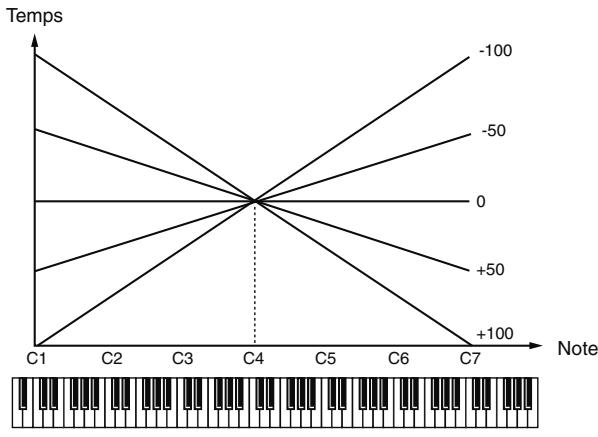
TVA Env Time 1-4 ★
Déterminé les valeurs de durée (Time 1 – Time 4) de l'enveloppe TVA. Les valeurs élevées correspondant à des durées plus longues (Time 2, par exemple, contrôle le temps mis pour passer des niveaux Level 1 à Level 2).
Valeurs: 0 à 127
TVA Env Level 1-3
Déterminé les valeurs de niveau (Level 1–Level 3) de l'enveloppe TVA. Ces réglages déterminent le volume en chacun des points, par rapport à la valeur de ↔reference fournie par le volume standard (niveau du Tone ↔glé dans l'écran TVA).
Valeurs: 0 à 127
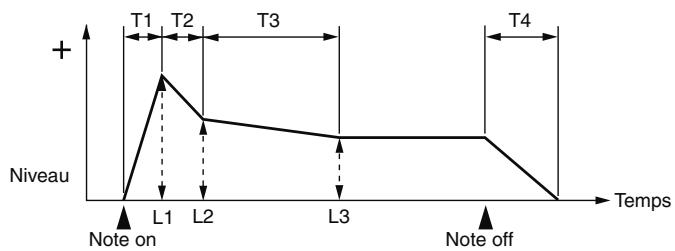
T:Temps L:Niveau
Paramétrages de sortie
Tone Output Assign
Déterminé la manière dont le son direct de chaque Tone est adressé en sortie.
Valeurs:
PFX: Sortie en stéreo à travers le multi-effet.
DRY: Sortie sans passer par le multi-effets de Patch.
Tone Output Level
Determine le niveau de chaque Tone.
Valeurs: 0 à 127
Tone Chorus Send Level
Règle le niveau du signal adressé au chorus par chaque Tone.
Valeurs: 0 à 127
Règle le niveau du signal adressé à la reverb par chaque Tone.
Valeurs: 0 à 127
Modulation cyclique du son (LFO1/2/Step LFO)
MEMO
Un LFO (oscillateur BASSE fréquence) provoque des variations cycliques du son. Chaque Tone dispose de deux LFO (LFO1/ LFO2), qui peuvent agir sur la hauteur du son, la fréquence de coupure du filtre ou le volume pour creer des effets de vibrato, wah-wah ou tremolo. Les deux LFO sont identiques, et les explications ci-après valent donc pour les deux.
LFO1/2
Determine la forme d'onde utilisé par le LFO.
Valeurs:
SIN: Sinusoide
TRI: Triangulaire
SAW-U: Dents de scie
SAW-D: Dents de scie (polarité négative)
SQR: Carrée
RND: Aléatoire
BND-U:
Après que l'attaque de la forme d'onde ait été traitée de manière standard par le LFO, la forme d'onde se poursuit sans plus être affectée par lui.
BND-D: ÀpRES que le decay de la forme d'onde ait été traité de manière standard par le LFO, la forme d'onde se poursuit sans plus être affectée par lui.
TRP: Trapézoidale
S&H: Sample & Hold (valeur aléatoire de maintainen, une fois par cycle)
CHAOS: Chaos
VSIN: Sinusõde modifiée: son amplitude varie de manière aléatoire à chaque cycle.
STEP: Une forme d'onde généree par LFO Step 1-16. Produit des modifications par palierssemblables a celle d'un « step modulator »
REMARQUE
Si vous choisissez « BND-U » ou « BND-D », vous devez régler le paramètre « Key Trigger » sur « ON». En position « OFF », ils seront sans effet.
Rate (LFO1/LFO2 Rate)
Règla fréquence de la modulation du LFO.
Valeurs: 0 à 127, Note
LFO Rate déterminée la longueur du battement pour le tempo synchronisé quand le tempo pilotant le LFO (Patch Tempo) est synchronisé avec le tempo d'un séquenceur.
(Example)
Pour un tempo de 120 (120 noires à la minute (60 secondes)
| Réglage | Fréquence du LFO |
| (blanche) | 1 s. (60 / 60 =1 (seconds)) |
| (noire) | 0,5 s. (60 / 120= 0.5 (seconds)) |
| (croche) | 0,25 s. (60 / 240= 0.25 (seconds)) |
REMARQUE
Ce réglage est ignoré si le paramètre « Waveform » est régèle sur « CHAOS »
Rate Detune (LFO1/LFO2 Rate Detune)
Le « LFO Rate Detune » provoque des changements subtils dans la fréquence du LFO (paramètre « Rate ») à chaque nouvel enforcement de touche. Les valeurs les plus élevées créent les variations les plus fortes. Ce paramètre est invalide si Rate est régle sur « note »
Valueurs: 0 à 127
Offset (LFO1/LFO2 Offset)
Décale la position de la forme d'onde du LFO vers le haut (valeurs positives +) ou vers le bas (valeurs négatives - ) à partir de la position centrale de l'onde (hauteur ou fréquence de coupure).
Valueurs: -100, -50, 0, +50, +100
Ce paramètre déterminé le temps de retard entre l'enforcement (ou le relachement) de la touche et le début de l'action du LFO.
Valeurs: 0 à 127

Après avoir examé le paragraphe “Mode d'action du LFO” (p. 104), modifier ce paramètre jusqu'à obtenir l'effect désiré.
ASTUCE
Pour des instruments comme le violon, les instruments à vent ou d'autres sons tenus,只不过 que d'appliquer un vibrato des l'enforcement de la touche, il semblera plus naturel et plus efficace de ne le faire intervenir que quelques instants après. Quand le paramètre « Delay Time » est associé à d'autres paramètres comme la hauteur « Pitch Depth » et la vitesse « Rate » le vibrato est ajusté automatiquement après un certain temps de retard. Cet effet est appelé Delay Vibrato.
Déterminée une variation de la valeur du paramètre « 1:/2:Delay Time » en fonction de la position de la note jouée sur le clavier par rapport au do 4 (do du milieu). Pour réduire les temps d'action du LFO pour les notes supérieures au Do 4, désisissez une valeur positive (ou une valeur négative si vous pouze le pallonger).
Plus la valeur est élevé et plus la variation est importante.
Si vous ne foulez obtenir aucun changement (garder un retard identique qu'elle que soit la note), réglez ce paramètre sur 0.
Valeurs: -100, -90, -80, -70, -60, -50, -40, -30, -20, -10, 0, +10
+20, +30, +40, +50, +60, +70, +80, +90, +100
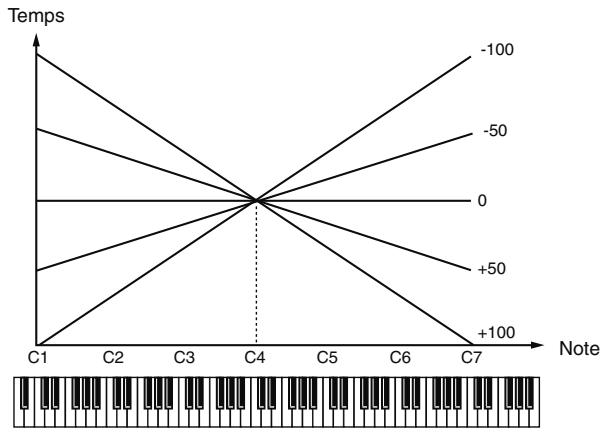
Determine le mode d'action du LFO.
Valueurs: ON <, ON>, OFF <, OFF>
cf.
Après avoir examé le paragraphe “Mode d'action du LFO” (p. 104), modifier ce paramètre jusqu'à obtenir l'effect désiré.
Fade Time (LFO1/LFO2 Fade Time)
Déterminé le temps nécessaire pour que le LFO attaigne son amplitude maximum (minimum).
Valeurs: 0 à 127
cf.
Après avoir examé le paragraphe “Mode d'action du LFO” (p. 104), modifiez ce paramètre jusqu'à obtenir l'effect désiré..
Déterminé si le cycle du LFO est synchronisé ou non avec l'enforcement des touches.
Valueurs: OFF, ON
Determine l'amplitude d'action du LFO sur la hauteur du son.
Valeurs: -63 à +63
TVF Depth (LFO1/LFO2 TVF Depth) ★
Determine l'amplitude d'action du LFO sur la fréquence de coupure du filtré.
Valeurs: -63 à +63
TVA Depth (LFO1/LFO2 TVA Depth) ★
Déterminé l'amplitude d'action du LFO sur le volume.
Valeurs: -63 à +63
Pan Depth (LFO1/LFO2 Pan Depth)
Déterminé l'amplitude d'action du LFO sur le panoramicque.
Valeurs: -63 à +63
ASTUCE
Le choix de valeurs positives (+) ou négatives (-) pour le paramètre « Depth » modifie les variations de hauteur et de volume. Par exemple si vous reglez le paramètre Depth sur une valeur positive (+) pour un Tone, et reglez un autre Tone sur la même valeur mais négative (-), la modulation de phase des deux Tones sera en opposition. Vous pouvez ainsi alterner de manière cyclique entre deux Tones différents, ou les combiner avec l'effet de panoramicque pour provoquer des modifications cycliques de l'image sonore.
REMARQUE
Si le paramètre « Structure » est régle sur un des Types 2 à 10, les sorties des Tones 1 et 2 sont regroupées dans le Tone 2, et les sorties des Tones 3 et 4 sont regroupées dans le Tone 4. Il en résultat que le Tone 1 suivra les réglages du Tone 2, et que le Tone 3 suivra les réglages du Tone 4 (p. 92).
Step LFO
LFO Step Type
Lors de la génération d'une forme d'onde LFO à partir des données définies dans « LFO Step1-64», ce paramètre déterminé si le changement de niveau se fera brutalement entre chaque palier ou de manière plus linéaire.
Valeurs: TYPE1 (escalier), TYPE2 (linéaire)
Step 1-64 (LFO Step 1-64)
Déterminé le paramétrage du Step LFO. Si le paramètre « LFO Pitch Depth » est à +63, chaque unité de step +1 correspond à une hauteur de +50 cents.
Valeurs: -36 à +36
LFO End Step
Déterminé le nombre des pas de LFO.
Valeurs:1,2,4,8,16,32,64
Mode d'action du LFO
Le LFO est ajusté progressivement après l'enforcement de la touche
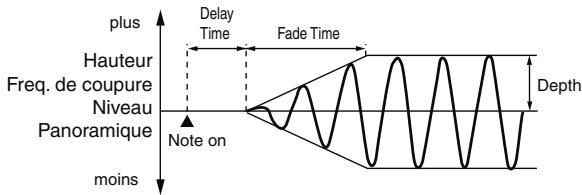
Fade Mode: ON
Delay Time: Retard entre l'enforcement de la touche et le début de l'action du LFO.
Fade Time: Déterminé le temps nécessaire pour que le LFO attèigne son amplitude maximum après que le temps de retard soit écoulé.
Le LFO est ajouté depuis l'enforcement de la touche jusqu'à son relâchement, après quoi il diminue progressivement
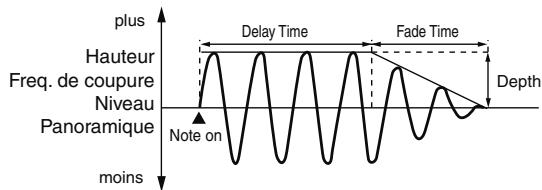
Fade Mode: ON>
Delay Time: Retard entre l'enforcement de la touche et le début de l'arrêt du LFO.
Fade Time: Temps nécessaire pour que le LFO revienne au minimum après que le temps de retard soit écoulé.
Le LFO est ajoute progressivement après le relâchement de la touche
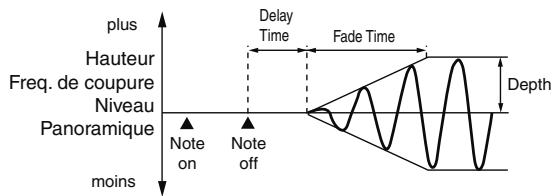
Fade Mode: OFF
Delay Time: Retard entre le relâchement de la touche et le début de l'action du LFO.
Fade Time: Temps nécessaire pour que le LFO attigne son amplitude maximum après que le temps de retard soit écoulé.
Le LFO est ajouté depuis l'enforcement de la touche jusqu'à son relâchement, après quoi il diminue progressivement
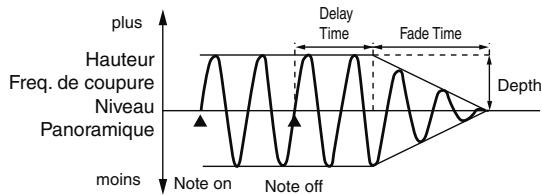
Fade Mode: OFF>
Delay Time: Retard entre le relâchement de la touche et le début de l'arrêt du LFO.
Fade Time: Temps nécessaire pour que le LFO revienne au minimum après que le temps de retard soit écoulé.
Portamento ou Legato appliqués à un son (Solo/Porta)
Mono/Poly
Déterminé si le Patch est joué de manière polyphonique (POLY) ou monophonique (MONO). L'option MONO est plus adaptée à des instruments naturellement monophoniques comme le saxophone ou la flûte.
Valeurs:
MONO: seule la dernière note jouée est entendue.
POLY: deux ou plusieurs notes peuvent jouer simultanément.
Legato Switch
La fonction Solo Legato est accessible si le paramètre Mono/Poly est réglé sur « MONO ». Ce paramètre déterminée si la fonction Solo Legato est activée (ON) ou non (OFF).
Quand cette fonction est activée (ON), le fait d'enforcer une nouvelle touche alors qu'une autre est encore enforcée provoque une continuité du son entre les deux notes (jeu « legato »).
Cet effet est plus particulièrement adapté à la simulation de techniques guitaristiques comme le « hammer-on » ou le « pull-off ». Avec l'option SUSTAIN l'effet legato est appliqué pendant la durée d'enforcement de la pédale.
Valueurs: OFF, LEGATO, SUSTAIN, LEGATO+SUSTAIN
Legato Retrigger (Legato Retrigger Switch)
La fonction Legato Retrigger est accessible si le paramètre Mono/ Poly est régle sur « MONO», et si le paramètre Legato Switch est régle sur « ON ». Ce réglage permet deCHOISIR entre le re-declenchement du son (ON) ou non (OFF) en jeu legato.
Elle est normalement activée (ON). Quand elle est désactivée (OFF), le fait d'enforcer une nouvelle touche alors qu'une autre est encore enforcée provoque une continuité du son entre les deux notes sans nouvelle attaque pour la nouvelle note. Vous ferez ce besoin si vous voulez jour des phrases continues d'instruments à vent ou de cordes ou si vous utilisez la modulation avec un son de synthé mono.
En position AUTO le re-declenchement n'interviendra que si la deuxieme note est jouée au-delà d'une octave.
Imaginons que Legato Switch soit activé et Legato Retrigger désactivé. Quand vous tentez de réaliser un legato (en jouant une note plus haute tout en maintainant la plus BASSE enforcée), la montée du son peut ne pas avoir eu le temps de se faire complètement, en particulier parce que la limite de hauteur de l'échantillon peut avoir été atteinte. Par ailleurs si différentes limites de hauteurs ont été utilisées pour les « waves » d'un Patch à tones multiples il peut cesser d'être entendu en MONO. Pour les grandes variations de hauteur, mettez le Legato Retrigger sur « ON »
Portamento Switch
Déterminé si l'effet de Portamento est actif (ON) ou non. (OFF)
Valueurs: OFF, ON
Portamento
Le Portamento est une fonction qui permet de passer progressivement d'une note à une autre. Si le paramètre Mono/ Poly est sur « MONO,», cette fonction est particulièrement efficace pour simuler des glissandos.
Portamento Mode
Déterminé les conditions dans lesquelles le portamento s'applique.
Valeurs:
NORMAL: L'effet de Portamento est permanent.
LEGATO: Le Portamento ne s'applique qu'aux notes jouees legato (c'est-à-dire pour lesquelles vous jouez la seconde avant d'avoir relaché la première).
Portamento Type
Determine le type de l'effet de Portamento.
Valeurs:
RATE: Le temps de passage d'une note à une autre dépend de la différence de hauteur entre les deux notes.
TIME: Le temps de passage est constant et indépendant de la différence de hauteur entre les notes consécutives.
Portamento Start
Si vous rejouez une note pendant que la précédente est en train d'effectuer un mouvement de Portamento, celui-ci repart vers la nouvelle hauteur spécifiée, mais sa « hauteur » de départ peut varier en fonction des options:
Valeurs:
PITCH: Le portamento repart de la hauteur atteinte au moment où la nouvelle note a eté enforcée.
NOTE: Le portamento repart de la hauteur qui aurait dû être atteinte si le mouvement avait pu se poursuivre jusqu'au bout.
Portamento Time
Déterminé le temps que met le son à passer d'une hauteur à une autre. Plus la valeur est haute et plus ce temps est long.
Valeurs: 0 à 127
Autres paramétrages (Misc)
Tone Delay Mode
Determine le type du Tone delay.
Valeurs:
NORM: Le Tone est lu des que la durée spécifiée dans le paramètre « Time » est écoulée.
HOLD: Bien que le Tone soit lu après le retard déterminé dans le paramètre Time, si la touche était reliachée avant que ce retard soit acheve, le Tone ne serait pas lu du tout.
OFF-N:
Au lieu d'être joué quand la touche est enforcée, le Tone ne commence à être lu qu'au relachement de la touche, après avoir également observé le temps de retard spécifique. Utile pour simuler des bruits de cordes de guitare ou divers bruits de remontée de touche.
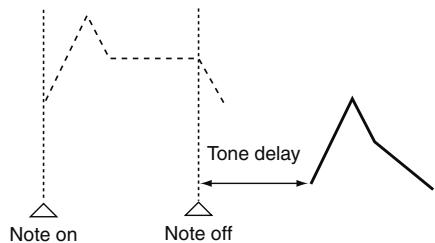
OFF-D: Au lieu d'être joué quand la touche est enforcée, le Tone ne commence à être lu qu'au relachement de la touche, après avoir également observé le temps de retard spécifique. Mais dans ce cas, des modifications de l'enveloppe TVA intervennent à l'enforcement de la touche, qui font qu'en général seul la partie décroissant de l'enveloppe sera lue.
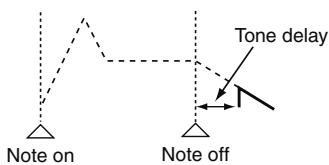
REMARQUE
Si vous avez sélectionné une forme d'onde de type « decay » (c'est-à-dire s'attenuant naturellement, même si la touche restait enforcée), la sélection de « OFF-N » ou « OFF-D » peut donner une totale absence de son.
Tone Delay
Cette fonction provoque un retard entre l'enforcement (ou le relachement) de la touche et le début de la lecture du Tone. Elle permet aussi de provoquer une lecture consécutive des différents Tones. Ce retard est différent de celui obtenu par les effets internes: en modifiant les timbres ou la hauteur de chaque Tone retardé, vous pourriez obtenir ici des effets d'arpèges sur une même touche. Vous pouze également synchroniser cette fonction sur un tempo défini (Patch Tempo), ou sur le tempo du séquenceur.
REMARQUE
Si vous n'utilise pas le Tone Delay, réglez le paramètre « Delay Mode » (ci-dessous) sur « NORM » et le paramètre « Delay Time » sur « 0 »
- Si le paramètre Structure est dans une plage de 2 à 10, les sorties des Tones 1 et 2 sont combinées avec le Tone 2, et les sorties des Tones 3 et 4 sont combinées avec le Tone 4. Pour cette raison, le Tone 1 suit les réglages du Tone 2, et le Tone 3 suit les réglages du Tone 4 (p. 92).
Tone Delay Time
Déterminé le retard entre l'enforcement de la touche (ou si le paramètre « Delay Mode » est sur « OFF-N » ou « OFF-D » le retard par rapport au relâchément de la touche) et le début de lecture du Tone.
Valeurs: 0 à 127, Note
Le paramètre « Tone Delay Time » détermine la valeur du « temps » (beat) pour le tempo synchronisé quand le temps de retard est définir par rapport au tempo du Patch, lui-même évientuèlement aligné sur un séquenceur externe.
(Example)
Pour un tempo de 120 (120 noires à la minute)
| Réglage | Delay (temps de retard) |
| ♂ (blanche) | 1 seconde (60 / 60 =1 (seconde)) |
| ♀ (noire) | 0,5 secondes (60 / 120= 0,5 (seconds)) |
| ♂ (croche) | 0,25 secondes (60 / 240= 0,25 (seconds)) |
Tone Env Mode
Quand une boucle (loop waveform, p. 88) est sélectionnée, le son est en principe lu en continu aussi longtemps que la touche est enforcée. Si toutefois vous pouze que ce son décroisse naturellement (la touche restant enforcée), réglez ce paramètre sur « NO SUS »
Valeurs: NO SUS, SUST
REMARQUE
Si une Wave de type « one-shot » (p. 88) est sélectionnée, elle ne sera jamais maintainue, même si vous mettez ce paramètre sur « SUST »
Déterminé si les messages de Pitch-bend sont reçus (ON) ou non (OFF) pour chaque Tone.
Valeurs: OFF, ON
Déterminé si les messages d'expression sont reçus (ON) ou non (OFF) pour chaque Tone.
Valeurs: OFF, ON
Déterminé si les messages « Hold 1 » sont reçus (ON) ou non (OFF) pour chaque Tone.
Valeurs: OFF, ON
REMARQUE
Si le paramètre « Env Mode » est sur « NO SUS », ce paramètre est inactif.
Déterminé comment les messages de panoramicque seront reçus pour chaque Tone.
Valeurs:
CONT: Lors de la réception des messages de panoramaque, la position stéreo du Tone est modifiée instantanément.
K-ON: Le panoramaque du Tone ne sera modifie que pour la prochaine note jouée. Si un message de panoramaque est reçu alors que des notes sont en train d'être jouées, le panoramaque restera inchangé jusqu'au prochain note-on.
REMARQUE
Si "PFX (Patch Multi-Effects)" (p. 157) est activé, le paramétrage Tone Rx Pan Mode est ignoré.
REMARQUE
Il n'est pas possible de désactiver la réception des messages de panoramaque au niveau des canaux.
Tone Redamper Switch
Pour chaque Tone, quand un message Hold 1 est reçu après que la touche ait été enforcée mais avant que le son ait disparu, cette fonction permet d'appliquer le maintainien au niveau résiduel du son. Si vous utilisez cette fonction, veillez à activer également le paramètre « Tone Receive Hold-1 ». Notez qu'elle n'agit que sur les sons de piano.
Valeurs: OFF, ON
Paramétrages Matrix (Control 1-4)
Matrix Control
Normalement, pour modifier les paramètres des Tones depuis une unité MIDI externe, vousdezutiliserdes messages système exclusifs —c'est-à-dire destinés spécifique au Fantom-G.Toutefois ces messages sont assez compliqués et représentent des quantités de données importantes.
Pour cette raison, un certain nombre des paramètres de Tones les plus caractéristiques du Fantom-G ont été prévus pour accepter d'être commandés et modifiés par des messages MIDI de contrôle (Control Change). Vous disposez ainsi d'une grande palette de moyens pour modifier la manière dont les Patches sont entendus. Vous pouvez par exemple utiliser le levier de Pitch-bend pour modifier une vitesse de LFO ou utiliser l'after-touch canal du clavier pour ouvrir ou fermer un contrôle.
La fonction qui permet aux messages MIDI d'effectuer des modifications en temps réel sur les paramètres de Tone s'appelle Matrix Control. Vous pouvez utiliser jusqu'à 4 contrôleurs Matrix dans un même Patch.
Pour utiliser le Matrix Control, vous doivent définir quel message MIDI (« Source ») est utilisé pour contrôleer quel paramètre (« Destination »), avec chaque amplitude (« Sns »), s'appliquant à quel Tone (« Tone »).
Control 1-4 Source
Déterminé le message MIDI utilisé pour modifier le paramètre de Tone à partir du contrôleur Matrix.
Valeurs:
OFF: Matrix control désactivé.
CC01-31, CC32(OFF), 33-95:
Control Change
PITCH BEND: Pitch Bend
SYS CTRL1-SYS CTRL4: Messages MIDI utilisés comme contrôle Matrix globaux.
VELOCITY: Velocité
KEY FOLLOW: Suivi de touche (position sur le clavier, do 4 correspondant à 0).
TEMPO: Tempo défini (Tempo Séquenceur) ou tempo d'un séquenceur MIDI externe.
LF01: LFO 1
LFO2: LFO 2
PITCH ENV: Enveloppe de hauteur
TVF ENV: Enveloppe TVF
TVA ENV: Enveloppe TVA
MEMO
Velocity et Keyfollow correspondant à des messages de note.
ASTUCE
Bien qu'il n'y ait pas de messages MIDI pour le LFO 1, ils peuvent être utilisés comme contrôleurs Matrix via l'enveloppe TVA. Dans ce cas, vous pouvez modifier les réglages de Tone en temps réel en jouant les Patches.
- Sélectionnez SYS-CTRL1 à 4 si vous voulez utiliser les contrôleurs globalement sur la totalité du Fantom-G. Les messages MIDI utilisés comme « System Controllers 1 à 4 » sont déterminés par le paramètre « Sys Ctrl 1-4 Source » (p. 297).
REMARQUE
Certain paramètres déterminant si les messages de Pitch Bend, contrôle n° 11 (Expression) et contrôle n° 64 (Hold 1) sont reçus (p. 108). Quand ils sont activés (ON), et que des messages MIDI sont reçus, ils provoqueront des modifications liées aux fonctions Pitch Bend, Expression et Hold 1 en même temps que les modifications de réglages souhaïées.
Si vous ne voulez agir que sur les paramètres ciblés, réglez cette option sur OFF.
- La valeur du contrôle n° 67 (soft) est appliquée au moment où la note commence. Toute modification intervenant pendant qu'elle est entendue n' affectera pas les paramètres.
Control Destination 1-4 (Matrix Control Destination 1-4)
Le paramètre « Matrix Control Destination » déterminé le paramètre de Tone devant être contrôle par le contrôleur Matrix. La liste des paramètres accessibles est donnée ci-après. Si vous ne poulez pas effectuer de contrôle Matrix, mettez cette option sur OFF. Vous pouvez spécifique jusqu'à quatre paramètres à contrôleur simultanément pour chaque contrôleur Matrix.
MEMO
Dans ce manuel, les paramètres qui peuvent être manipulés via le contrôleur Matrix sont marqués d'une “ ”.
- Ouverture et fermetre du filtré
CUTOFF: Fréquence de coupure.
RESONANCE: Amplifie les fréquences voisines de la fréquence de coupure.
- Modifications de volume, panoramaque, et hauteur de referencia
LEVEL: Volume.
PAN: Panoramaque.
PITCH: Hauteur du son.
Mode d'action des effets
OUTPUT LEVEL: Volume du son non traité.
CHORUS SEND: Niveau du chorus.
REVERB SEND: Niveau de la réverbération.
- Modulation dessons par le LFO
LFO1/LFO2 PITCH DEPTH:
Profondeur du vibrato.
LFO1/LFO2 TVF DEPTH: Profondeur de I'effet wah-wah.
LFO1/LFO2 TVA DEPTH: Amplitude du tremolo.
LFO1/LFO2 PAN DEPTH: Modification de l'action du LFO sur le panoramicque.
LFO1/LFO2 RATE: Vitesse du LFO. La vitesse ne varie pas si LFO Rate est regle sur « note »
- Modification de l'enveloppe de hauteur
PIT ENV A-TIME: Modification du paramètre « Env Time 1 » de l'enveloppe de hauteur.
PIT ENV D-TIME: Modification des paramètres « Env Time 2 » et « Env Time 3 » de l'enveloppe de hauteur.
PIT ENV R-TIME: Modification du paramètre « Env Time 4 » de l'enveloppe de hauteur.
- Modification de l'enveloppe TVF
TVF ENV A-TIME: Modification du paramètre « Env Time 1 » de l'enveloppe TVF.
TVF ENV D-TIME: Modification des paramètres « Env Time 2 » et « Env Time 3 » de l'enveloppe TVF.
TVF ENV R-TIME: Modification du paramètre « Env Time 4 » de l'enveloppe TVF.
- Modification de l'enveloppe TVA
TVA ENV A-TIME: Modification du paramètre « Env Time 1 » de l'enveloppe TVA.
TVA ENV D-TIME: Modification des paramètres « Env Time 2 » et « Env Time 3 » de l'enveloppe TVA.
TVA ENV R-TIME: Modification du paramètre « Env Time 4 » de l'enveloppe TVA.
Si le contrôleur Matrix est utilisé pour effectuer une lecture partagée entre Tones, réglez le paramètre « TMT Vel Control » sur « OFF » et le paramètre « TMT Control Sw » sur « ON » (p. 95).
- Dans le même cas, nous recommendons de régler le paramètre « Matrix Control Sens » sur +63. Une valeur plus BASSE ne permettra pas la lecture alternée. Si vous pouvez que l'effet soit inversé, choisissez -63.
- Si vous foulez utiliser le contrôleur Matrix pour effectuer une lecture partagée moins brutale, utiliser les paramètres Velocity Fade Lower et Velocity Fade Upper (p. 95). Plus la valeur est élevé et plus le passage sera progressif.
- Changement de la profondeur de la modulation de fréquence de la FXM
FXM DEPTH
- Changement de paramètres spécifique PFX
PFX 1-4: Modifie le paramètre définir par le paramètre « PFX Control » (p. 157).
REMARQUE
Si vous n'avez pas effectué les paramétrages nécessaires à l'utilisation du PFX celui-ci ne sera pas actif même si vous essayez de le contrôle en tant que destination Matrix Control.
- Si vous n'utilise pas le contrôle matrix
OFF: Matrix Control inactif.
Control Sens 1-4 (Matrix Control Sens 1-4)
Règle le niveau d'effet appliqué par le contrôleur Matrix. Pour augmenter la valeur en cours de sélection (valeur plus haute, déplacement vers la droite, augmentation de la vitesse etc.), choisissez une valeur positive; pour réduire la valeur en cours de sélection (valeur plus BASSE, déplacement vers la gauche, réduction de la vitesse etc.) choisissez une valeur négative. Quand des valeurs à la fois positives et négatives sont sélectionnées, les modifications augmentent avec la valeur. Si vous ne poulez avoir aucun effet, choisissez 0.
Valeurs: -63 à +63
Ce paramètre sélectionne le Tone auquel l'effet du contrôle Matrix est appliqué.
Valeurs:
OFF: L'effet n'est pas appliqué.
ON: L'effect est appliqué.
REVS: L'effet est appliqué à l'envers.
Paramétrage des effets d'un Patch (PFX)
Appuyez sur le bouton [F5 (PFX)] pour acceder à la page d'édition PFX (Patch Multi-effect) (p. 157).
cf.
Pour plus de détails sur le paramétrage des effets, reportez-vous aux pages ci-après:
- "Paramétrage des effets" (p. 151)
- "Paramétrage du multieffets du Patch (PFX)" (p. 157)
Le Fantom-G vous offre un contrôle total sur un grand nombre de réglages. Chacun d'eux est appelé paramètre. Quand vous changez les valeurs des paramètres, vous procédez à une Édition. Ce chapitre explique comment creer vos Rhythm Sets, et les fonctions des différents paramètres qui leur sont liés.
Paramétrage d'un Rhythm Set
Vous pouvez partir d'un Rhythm Set existant et l'éditer pour en creer un nouveau. Chaque Rhythm Set peut contenir un grand nombre de Rhythm Tones (instruments de percussion).
Voussouvez modifier à volunteered l'aftection des Rhythm Tones aux touches du clavier.
Les « rhythm tones » affectés à chaque touche comportent jusqu'à quatre formes d'ondes. La relation entre Rhythm tones et waves est identique à celle qui lie les Patches et les tones.
Édition graphique (Patch Zoom Edit)
La page d'écran Patch Zoom Edit donne accès aux paramètres les plus importants d'un Patch. Pour une édition plus fine de tous les paramètres, utilisez plutôt la page Patch Pro Edit (p. 114).
- Sélectionné le Patch que vous voulez éditer (p. 52).
- Appuyez sur [PATCH].
La page Patch Zoom Edit apparait.
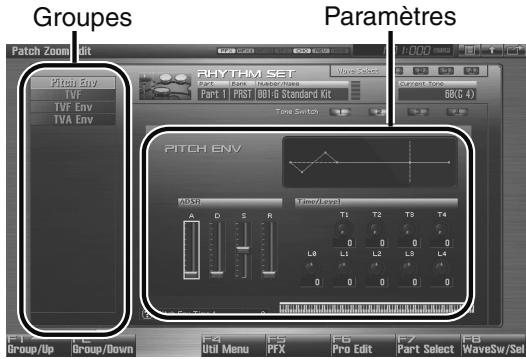
Affectation des touches de fonction (F) dans la page Patch
Zoom Edit:
| Touche F | Commentaire | Page |
| F1 Group/Up | Déplace l'onglet du groupe d'édition vers le haut. | - |
| F2 Group/Down | Déplace l'onglet du groupe d'édition vers le bas. | - |
| F4 Util Menu | Rhythm Set Initialize | Initialise les valeurs du Rhythm Set en cours de sélection. | p. 115 |
| Rhythm Key Initialize | Initialise les valeurs de la Rhythm Key en cours de sélection. | p. 115 |
| Rhythm Tone Copy | Copie les valeurs d'un Rhythm Set déterminé vers le Rhythm Set en cours de sélection. | p. 115 |
| F5 PFX | Donne accès à la page d'édition PFX (Patch Multi-effect). | p. 157 |
| F6 Pro Edit | Donne accès à la page Patch Pro Edit qui permet l'édition de tous les paramètres. | p. 114 |
| F7 Part Select | Sélectionne la Part à editor. | - |
| F8 Wave Sw/Sel | Sélectionne les Tones actifs (entendus). | p. 113 |
- Les paramètres sont organisés en plusieurs groupes d'édition. Utilisez les boutons [F1 (Up)] et [F2 (Down)] pour désirir l'onglet du groupe qui contient les paramètres auxquels vous poulez avoir accès.
ASTUCE
Pour plus de détails sur chaque paramètre, reportez-vous aux pages ci-dessous.
| Paramètre | Page |
| Pitch Envelope | p. 121 |
| TVF | p. 122 |
| TVF Envelope | p. 124 |
| TVA Envelope | p. 125 |
Pour changer la Part à éditer
Appuyez sur [F7 (Part Select)].
- Utilisez les touches fléchéées pour amener le curseur sur le paramètre à modifier.
- Appuyez sur [F8 (Wave Sw/Sel)] pour sélectionner la Wave à éditer.
La page Wave Switch/Select apparait.

Appuyez sur un des boutons [F5 (Select 1)] à [F8 (Select 4)] pour sélectionner la Wave à éditer.
- Édition simultanée d'un même paramètre pour plusieurs Waves
Pour sélectionner les Waves que vous voulez éditer ensemble, appuyez simultanément sur plusieurs boutons [F5 (Select 1)] à [F8 (Select 4)] pour les allumer.
Pour activer/désactiver une Wave
Utilisez les boutons [F1 (Sw 1)] à [F4 (Sw 4)] pour activer/désactiver la Wave correspondante.
ASTUCE
Vous pouvez aussi effectuer la selection et l'activation/désactivation des Waves à partir des Pads p. 197
- Quand votre sélection est faite, appuyez sur [EXIT].
- Utilisez la molette VALUE ou les boutons [INC] [DEC] pour modifier vos valeurs.
Si vous avez sélectionné deux Waves ou plus, votre édition modifiera d'un même montant les valeurs des paramètres des Waves sélectionnées.
-
Répétez les étapes 3 à 7 pour chaque des paramètres à éditer.
-
Pour sauvégarder les changements que vous avez effectuels, appuyez sur [WRITE] pour lancer la sauvégarde (p. 116). Si vous ne poulez pas les sauvégarder, appuyez sur [EXIT] pour returner à l'écran Single Play.
Si vous revenez à l'écran Single Play sans avoir effectué de sauvegarde, le symbole apparaître à droite du nom du Rhythm Set, indiquant que ses valeurs ont été modifiées.
REMARQUE
Ces modifications ne sont que temporaires et seraient perdues en cas de mise hors-tension de l'appareil, de changement de mode pour le générateur de son ou de seLECTION d'un autre son.
Édition de tous les paramètres (Patch Pro Edit)
La page Patch Pro Edit donne accès à tous les paramétres d'un Patch.
1. Sélectionnez le Rhythm Set que vous voulez editor (p. 52).

Si vous voulez创建工作 un Rhythm Set en partant d'un état vierge (au lieu d'un Patch existant), utilisez la fonction Initialize (p. 115).
2. Appuyez deux fois sur [PATCH].
![ROLAND FANTOM G7 - Appuyez deux fois sur [PATCH]. - 1](/content/2020/04/131038/images/d73a981d06b0b9224a4973e73cb86ac0b630018faaf7d2b864da7e3af729ed0b.jpg)
La page Patch Pro Edit apparait.
![ROLAND FANTOM G7 - Appuyez deux fois sur [PATCH]. - 2](/content/2020/04/131038/images/1ddb53f6d0b75d270e041794092a4908aa60141e05222375714bea8289e71313.jpg)
Affectation des touches de fonction (F) dans la page Patch Pro Edit
| Touche F | Commentaire | Page |
| F1 Group/Up | Déplace l'onglet du groupe d'édition vers le haut. | - |
| F2 Group/Down | Déplace l'onglet du groupe d'édition vers le bas. | - |
| F3 Set Stereo | Apparaït si vous editedz le groupe WAVE. Sert à appeler la forme d'onde droite (R) correspondant à une forme d'onde gauche (L) d'un sample stéréo. | p. 119 |
| F4 Util Menu | Rhythm Set Initialize | Initialise les valeurs du Rhythm Set en cours de sélection. | p. 115 |
| Rhythm Key Initialize | Initialise les valeurs de la Rhythm Key en cours de sélection. | p. 115 |
| Rhythm Tone Copy | Copie les valeurs d'un Rhythm Set déterminé vers le Rhythm Set en cours de sélection. | p. 115 |
| F5 PFX | Donne accès à la page d'édition PFX (Patch Multi-effect) | p. 157 |
| F6 Zoom Edit | Donne accès à la page Zoom Edit qui ne concerne que les paramètres les plus im-portants. | p. 112 |
| F7 Part Select | Sélectionne la Part à editor. | - |
| F8 Wave Sw/Sel | Sélectionne les Tones actifs (entendus). | p. 113 |
- Les paramètres sont organisés en plusieurs groupes d'édition. Utilisez les boutons [F1 (Up)] et [F2 (Down)] pour désirir l'onglet du groupe qui contient les paramètres auxquels vous poulez avoir accès.
cf.
Reportez-vous à “Paramètres des Rhythm Sets” (p. 117) pour le détaill des fonctions de chaque paramètre.
Pour changer la Part à éoperator
Appuyez sur [F7 (Part Select)].
- Utilisez ou pour amener le curseur sur le parametre à modifier.
- Appuyez sur [F8 (Wave Sw/SeI)] pour selectionner la Wave à éditer.
La page Wave Switch/Select apparait.

Appuyez sur un des boutons [F5 (Select 1)] à [F8 (Select 4)] pour selectionner la Wave à éoperator.
- Édition simultanée d'un même paramètre pour plusieurs Waves
Pour sélectionner les Waves que vous voulez éoperator ensemble, appuyez simultanément sur plusieurs boutons [F5 (Select 1)] à [F8 (Select 4)] pour les allumer.
- Pour activer/désactiver une Wave
Utilisez les boutons [F1 (Sw 1)] à [F4 (Sw 4)] pour activer/ désactiver la Wave correspondante.
ASTUCE
Vous pouvez aussi effectuer la selection et l'activation/désactivation des Waves à partir des Pads.
$$
\rightarrow \mathrm {p .} 1 9 7
$$
- Quand votre sélection est faite, appuyez sur [EXIT].
- Utilisez la molette VALUE ou les boutons [INC] [DEC] pour modifier vos valeurs.
- Répétez les étapes 3 à 7 pour chacun des paramètres à éoperator.
- Pour sauvegarder vos changements, appuyez sur [WRITE] pour lancer la sauvegarde (p. 116). Si vous ne poulez pas les sauvégarder, appuyez sur [EXIT].
Si vous revenez à l'écran Single Play sans avoir effectué de sauvégarde, le symbole apparaître à droite du nom pour signaler que les valeurs ont été modifiées.
REMARQUE
Ces modifications ne sont que temporaires et seraient perdues en cas de mise hors-tension de l'appareil, de changement de mode pour le générateur de son ou de selection d'un autre son.
Initialisation des paramètres de Rhythm Set/Key (Rhythm Set Initialize/Rhythm Key Initialize)
La fonction « Initialize » correspond au回头 des valeurs à celles d'origine pour le son en cours de sélection.
REMARQUE
L'opération d'initialisation ne concerne que le son en cours de selection. Pour ramener en totalité le Fantom-G dans sa configuration d'usine, procédez à une réinitialisation complète (Factory Reset) (p. 280).
- Sélectionnez le Rhythm set à initiaiser (p. 52).
- Appuyez sur [PATCH].
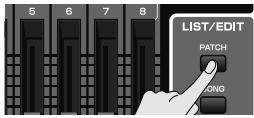
- Appuyez sur [F4 (Util Menu)].
La page Rhythm Utility Menu apparait.
- Utilisez les flèches ▲ et ↓ pour désir l'élement à initiaiser, et appuyez sur [F8 (Select)].
Rhythm Set Initialize:
Toutes les notes du rhythm set sont initiaisées (identique à la procédure précédente)
Une seule note est initialisée.
- Appuyez sur [F8 (Select)].
Pour annuler, appuyez sur [F7 (Cancel)].
Un message de confirmation apparait.
- Appuyez sur [F7 (OK)] pour valider.
Pour annuler, appuyez sur [F8 (EXIT)]
Copie des paramètres de Rhythm Tone (Rhythm Tone Copy)
Les paramètres d'un Rhythm Set quelconque peuvent être copiés directement dans un Rhythm Set en cours de sélection.
Cette fonction peut vous faire gagner un temps appréciable.
- Sélectionnez le Rhythm set de destination de la copie (p. 52).
- Appuyez sur [PATCH].
- Appuyez sur [F4 (Util Menu)]. La page Rhythm Utility Menu apparait.
- Utilisez les flèches et pour désir « Rhythm Tone Copy » et appuyez sur [F8 (Select)]. Si vous préférez annuler l'opération, appuyez sur [F7 (Cancel)]. La page Rhythm Tone Copy apparait.
- Utilisez les touches fléchées [CURSOR] pour déplacer le curseur, Sélectionnéz « Source (copy-source)», la bank, le numéro et le Rhythm Tone.
- Utilisez la molette VALUE et les touches [INC][DEC] pour effectuer le paramétrage.
- Utilisez les touches fléchées [CURSOR] pour amener le curseur sur la « Destination (copy-destination) » et le Rhythm Tone/number.
- Utilisez la molette VALUE et les touches [INC][DEC] pour effectuer le paramétrage.
- Appuyez sur [F8 (Exec)]. Un message de confirmation apparait.
- Appuyez sur [F7 (OK)] pour returner à l'écran Rhythm Edit. Pour annuler, appuyez sur [F8 (EXIT)].
La fonction « Compare »
Pour les opérations « Rhythm Tone Copy » vous pouvez utiliser la fonction « Compare ».
Pour entendre le patch « source » appuyez sur [F6 (Compare)].
REMARQUE
Le Rhythm set entendu avec la fonction Compare peut avoir une sonorité légèrement différente de sa sonorité normale.
Lessons du Fantom-G sont constitués de formes d'ondes PCM complexes, et si vous tentez d'opérer des réglages qui contrarient la forme d'onde originale,les résultats peuvent ne pas correspondre à vos attentes.
Les formes d'ondes internes du Fantom-G appartiennent à un des deux banks:
One-shot: Ces formes d'ondes contiennent dessons à décroissance courte. Leur enregistrement comporte donc la totalité de l'attaque et de l'amortissement du son ou du fragment de son considéré (composantes de sons plus complexes, comme les percussions des marteaux du piano ou les bruits de frettes des sons de guitare.).
Looped: Ces formes d'ondes contiennent dessons à décroissance longue ou à son maintainu. Elles jouent donc en boucle une portion de forme d'onde correspondant au moment où le son a atteint une certaine stabilité. Les formes d'ondes bouclées du Fantom-G comportent également des fragments entrant dans la composition d'autres sons: résonance des cordes ou de la caisse du piano, ou son « creux » de sons de cuivres.
Il n'est pas possible d'utiliser l'enveloppe d'amplitude pour modifier une forme d'onde « one-shot » dans le but de créé une décroissance (decay) plus longue que celle de la forme d'onde originale ou pour la transformer en son maintainu. Si vous tentiez une telle manipulation, vous essaieriez en fait deTRAitter une portion de la forme d'onde qui n'existe pas et I'enveloppe n'aurait aucun effet.
Pour de nombreux instruments acoustiques, comme le piano ou le saxophone, des changements de timbre très importants intervennent dans le tout début du son de chaque note. L'attaque initiale est en fait l'élement qui définit, plus que les autres, le caractère de ces instruments. Il vaut moins, dans ce cas, laisser l'attaque inchangée et n'utiliser l'enveloppe que pour traiter la partie décroissante de l'onde. Dans le cas contraire, la modification des caractéristiques ne vous permettrait pas d'obtenir le son souhaité.
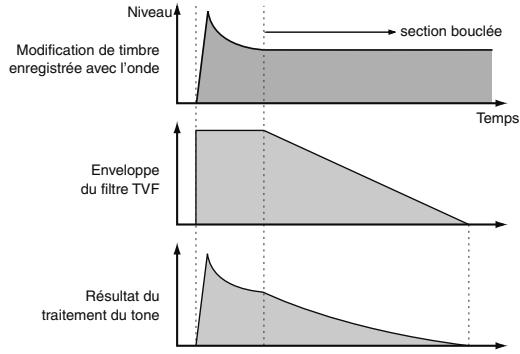
Sauvegarde d'un Rhythm Set nouvellement créé (Write)
Les modifications que vous faites sur les sons sont temporaires et sont définitivement perdues en cas de mise hors tension ou si vous seLECTIONnez un autre Patch. Pour pouvoir conserver vos sons (Tones) modifiés, vous devez procéder à une sauvegarde en mémoire USER (mémoire utilisateur).
Quand les paramètres d'un Rhythm Set ont été modifiés le symbole apparait dans la page Single Play. Il disparait une fois le patch sauvégardé.
REMARQUE
Quand vous lancez la sauvegarde, vous effacez (remplacez) les données prsentes dans la mémoire de destination.
- Vérifiez que le Rhythm Set que vous poulez sauvegarder est sélectionné.
- Appuyez sur [WRITE].
La page WRITE MENU apparait.
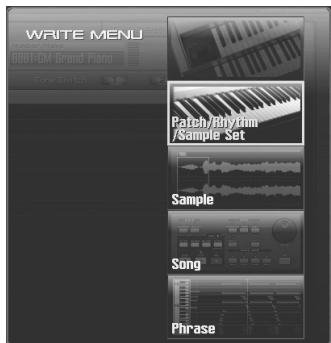
- Sélectionnez « Patch / Rhythm / Sample Set »
Utilisez les boutons et pour selectionner « Patch / Rhythm / Sample Set » et appuyez sur [F8 (Select)].
La page Rhythm Set Name apparait.
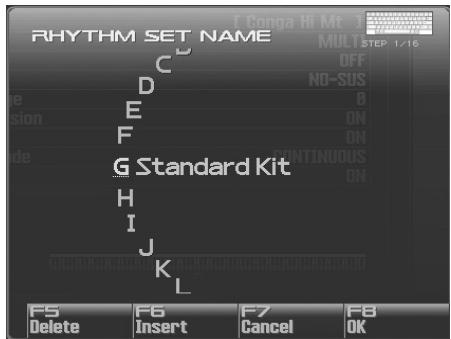
- Attribuez un nom à ce Rhythm set.
Pour plus de détails, voir "Attribution d'un nom" (p. 42)
- Quand vous avez terminé, appuyez sur [F8 (OK)].
Un écran apparait, permettant de désir la destination de la sauvegarde.
- Utilisez la molette VALUE ou les touches [INC] [DEC] pour selectionner le numéro de Rhythm Set de destination.
ASTUCE
En appuyant sur[F6 (Compare)] vous pouvez vérifier le Rhythm Set de destination (fonction Compare).
- Appuyez sur [F8 (Write)].
Un message de confirmation apparait.
REMARQUE
N'eteignez jamais le Fantom-G pendant une sauvegarde.
- Appuyez sur [F7 (OK)] pour valider la sauvegarde.
Pour annuler l'opération, appuyez sur [F8 (EXIT)].
Comparaison avec le Rhythm Set de destination (Compare)
Avant deVerifier la sauvegarde d'un Rhythm Set, vous pouvez écouter le contenu de l'emplacement de destination pour vérifier qu'il n'y a pas de problème à replacer les données qui s'y trouvent. Vous éviterez ainsi d'effacer définitivement des programmes importants.
- Suivez la procédure « Sauvegarde d'un Rhythm Set nouvellement créé (Write) » jusqu'à l' étape 5 (seLECTION de l' étape de destination).
- Appuyez sur [F6 (Compare)] (le témoin s'allume). La fenêtre Rhythm Compare apparait, permettant d'écouter le son liévenant actuellement dans le rhythm set de destination.
- Jouez sur le clavier ou les pads pour écouter ce son, et vérifie qu'il n'y a pas de problème à l'effacer.
REMARQUE
Un Rhythm Set entendu avec la fonction Compare peut différer légèrement du son qu'il a normalement.
- Pour modifier la destination de la sauvegarde, désisissez un nouvel emplacement avec la molette VALUE.
- Appuyez sur [F8 (Write)]. Un message de confirmation apparait.
- Appuyez à nouveau sur [F7 (OK)] pour procéder à la sauvegarde.
Paramètres des Rhythm Sets
Ce chapitre déscrit les fonctions des différents paramètres des Rhythm Sets, ainsi que la composition de ces paramètres.
Si un numero apparait a cote d'un nom de parametre, ( 1 , 3 , 4 ), vous pouvez utiliser le bouton rotatif correspondant pour regler sa valeur (le bouton le plus a gauche est le n° 1 et le plus à droite est le n° 4).
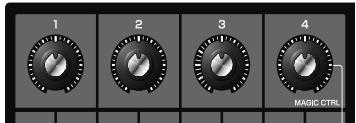
Réglages communs à l'ensemble du Rhythm Set (General)
REMARQUE
Les paramètres Rhythm Set Name et Rhythm Level s'appliquent à l'ensemble du Rhythm Set. Les autres paramètres sont individualisés pour chaque Rhythm Tone.
Rhythm Set Name
Déterminé le nom du Rhythm Set.
L'appui sur [ENTER] permet d'attribuer un nom au Rhythm Set.
Valeurs: espace, A à Z, a à z, 0 à 9!'' #$% & '() *+, -. /; < = >? @ [ \ ]^
`{!}
cf.
Pour plus de détails, voir "Attribution d'un nom" (p. 42).
Determine le volume du rhythm set.
Valeurs: 0 à 127
ASTUCE
Le volume des Tones dont le Rhythm Set est composé se règle par le paramètre Tone Level (p. 124). Le volume des Waves dont le rhythm tone est composé se règle par le paramètre Wave Level (p. 120).
Rhythm Tone Name
Vouaves la possibilité d'attribuera un Patch un nom allant jusqu'à 12 caractères.
L'appui sur [ENTER] permet d'attribuer un nom au Rhythm tone.
Valueurs: espace, A-Z, a-z, 0-9, !'' # $ % & ' ( ) * + , - . / ; < = > ? @ [ \ ] ^ _ ` { | }
cf.
Pour plus de détails, voir "Attribution d'un nom" (p. 42).
Assign Type
Le paramètre « Assign Type » déterminé la manière dont lessons sont joués quand une même touche est répétée.
Valeurs:
MULTI: Lessonssetrouventsuperposéslesunsauxautres, même danslecasde sonscontinusetàrésonance longue(cymbalecrashparexampie),la nouvelle note ne suspendant pas le son de la precedente.
UN SEUL SON peut être produit à la fois par une même touche. En cas de répétition desons à résonance longue, le son antérieur est arrêté par le début du nouveau.
Mute Group
Sur une batterie acoustique, lessons de charleston ouverte et fermée s'excluent logiquement. Pour restituer cette contrainte, vous pouvezmettre en place un groupe de mute.
La fonction « Mute Group » permet de désigner deux Rhythm Tones (ou plus) ne devant jamais être entendus simultanément.
Vous pouvez creer jusqu'a 31 Mute Groups.
Les Rhythm Tones qui n'appartiennent pas aux groupes doivent avoir ce paramètre régle sur OFF.
Valeurs: OFF, 1 à 31
Tone Env Mode (Rhythm Tone Envelope Mode)
Quand une boucle (loop waveform, p. 116) est seLECTIONnée, le son est en principe lu en continu aussi longtemps que la touche est enforcée.
Si toutefois vous voulez que ce son décroisse naturellement (la touche restant enforcée), réglez ce paramètre sur « NO SUS »
Valeurs: NO-SUS, SUSTAIN
REMARQUE
Si une Wave de type « one-shot » (p. 116) est sélectionnée, elle ne sera jamais maintainue, même si vous mettez ce paramètre sur « SUSTAIN »
Déterminé la variation du pitch-bend (en demi-tons, jusqu'à 4 octaves) quand le Pitch-bend est actionné dans un sens ou dans l'autre.
Valeurs: 0 à 48
Déterminé si les messages d'expression sont reçus (ON) ou non (OFF) pour chaque Rhythm Tone.
Valeurs: OFF, ON
Déterminé si les messages « Hold 1 » sont reçus (ON) ou non (OFF) pour chaque Rhythm Tone.
Valeurs: OFF, ON
REMARQUE
Si « Env Mode » est régle sur « NO SUS », ce réglage est sans effet.
Déterminé comment les messages de panoramicque seront reçus par chaque Rhythm Tone.
Valeurs:
CONTINUOUS: Lors de la réception des messages de panoramicque, la position stéreo du Rhythm Tone est modifiée instantanément.
KEY-ON: Le panoramaque du Rhythm Tone ne sera modifié que pour la prochaine note jouée. Si un message de panoramaque est reçu alors que des notes sont en train d'être jouées, le panoramaque resterainchangé jusqu'au prochain note-on.
REMARQUE
Si “PFX (Patch Multi-Effects)” (p. 157) est activé, le paramètre « Tone Receive Pan Mode » est ignoré.
REMARQUE
Il n'est pas possible de désactiver la réception des messages de panoramaque au niveau des canaux.
One Shot Mode
Le son est entendu jusqu'à la fin de la waveform (ou la fin de l'enveloppe selon celle qui intervient la première). Le résultat est le même que si le paramètre Tone Env Mode de l'enveloppe (p. 118) était réglé sur NO-SUS. Si vous avez régle le Wave Group (p. 119) sur Sample, le bouclage seraforcé sur ONE SHOT.
Valeurs: OFF, ON
MEMO
Avec les rhythm tones, lessons sont créés par la combinaison de 1 à 4 Waves (8 en stéreo).
À propos de la création d'un Rhythm Tone
Les Waves de grossse caisse, caisse claire, charleston, toms ou autres percussions sont chacune affectees à un rhythm tone. Si vous ajoutez des effets 3D au son, reglez le panoramicque individuellement pour chaque Rhythm Tone.
Wave Group
Sélectionne le groupe auquel appartient la forme d'onde élémentaire du Rhythm Tone.
Valeurs:
INT: Waveforms en mémoire interne
SAMP: Waveforms échantillonnées
Wave Number L (Mono) Wave Number R
Sélectionne la forme d'onde élémentaire du Rhythm Tone.
Le nom de cette « Wave » apparait avec son numéro dans la partie inférieure de l'écran.
En mode mono, seule la partie gauche est indiquée (L).
En stéreo, la partie droite est également présente (R).
Valeurs: OFF, 1- (la limite haute dépend du groupe wave.)
MEMO
Si vous voulez sélectionner une paire de Waves droite/gauche, sélectionné le numéro de gauche (L) puis appuyez sur [F6 (Set Stereo)]; la partie droite (R) (Wave) sera rappelée automatiquement.
- Si vous utilisez un Sample stéreo vous doivent attribuer le même numéro à L et R.
Wave Gain
Déterminé l'amplitude de la forme d'onde. Varie par pas de 6 dB, une augmentation de 6 dB doublant le gain.
Valeurs: -6, 0, +6, +12
Wave Tempo Sync
Si vous voulez synchroniser une boucle (Phrase Loop) au tempo, mettez ce paramètre sur « ON ». Cela n'est valide que pour une seLECTION en tant que Sample pour une Wave.
Valeurs: OFF, ON
REMARQUE
- Si un sample est sélectionné pour un tone, vous devez d'abord régler le paramètre BPM (tempo) du sample.
- Si un sample est sélectionné pour un tone, la fonction Wave Tempo Sync nécessite deux fois son nombre de voix normal.
Phrase Loop
La boucle ou « Phrase loop » correspond à la lecture en boucle d'un échantillon issu d'un enregistrement musical. Elle est souvent utilisée pour effectuer un « remix » d'un morceau issu d'un genre musical donné et créé un nouveau morceau basé sur la nouvelle rythmique créée par cette boucle. On parle alors de « Break Beats »
Realtime Time Stretch
Si le groupe wave est « SAMP » et que le paramètre Wave Tempo Sync est sur « ON » vous pouvez faire varier la vitesse de lecture sans toucher à la hauteur du son.
Wave FXM Switch
Determine si la FXM est utilisé (ON) ou non (OFF).
Valeurs: OFF, ON
FXM
La modulation de fréquence croisée FXM (Frequency Cross Modulation) utilise une forme d'onde spécifiée pour appliquer une modulation de fréquence à la forme d'onde en cours de sélection, créé ainsi des harmoniques complexes.
Wave FXM Color
Déterminé comment s'opère la modulation de fréquence FXM. Les valeurs élevées correspondant à plus de grain, et les valeurs basses à un son plus métallique.
Valeurs: 1 à 4
Wave FXM Depth
Determine l'amplitude de la modulation produit par la FXM.
Valeurs: 0 à 16
REMARQUE
Si Tempo Sync est activé (ON) les paramètres liés au Pitch (p. 121) et à la FXM (p. 120) sont désactivés.
Choix du mode de lecture d'un Rhythm Tone (WMT)
La WMT (Wave Mix Table) utilise la velocité pour contrôler les quatre waveforms affectées au rythm tone.
Wave Coarse Tune
Règle le diapason de la Waveform par pas d'un demi-ton (sur + / - 4 octaves).
Valeurs: -48 à +48
ASTUCE
Le diapason général du Rhythm Tone est régèle par le paramètre « Tone Coarse » (p. 121).
Wave Fine Tune
Règle le diapason de la Waveform par pas d'un cent (+/-50 cents).
Valeurs: -50 à +50
MEMO
Un « cent » correspond à un centième de demi-ton.
ASTUCE
Le diapason général du Rhythm Tone est aussi régle par le paramètre « Tone Fine Tune » (p. 121).
Wave Level
Determine le volume de la waveform.
Valueurs: 0 à 127
ASTUCE
Le volume de chaque rythm tone est régé par le paramètre Tone Level; le volume de l'ensemble du rythm set est régé par le paramètre Rhythm Level (p. 117).
Wave Pan
Déterminé la position panoramicique de la Waveform: L64 pour l'extreme gauche, 0 pour le centre et 63R pour l'extreme droite.
Valueurs: L63-0-63R
Wave Random Pan Switch
Utilisez ce paramètre si vous voulez que la position stéreo varie de manière aléatoire pour chaque nouvelle note jouée.
Valeurs: OFF, ON
- La dispersion de cette position panoramique dépend du paramètre « Rnd Pan Depth » (p. 124).
Wave Alternate Pan Switch
Ce réglage permet d'alternier le panoramicque entre la droite et la gauche pour chaque nouvelle note jouée. Réglez-le sur « ON » pour effectuer ce panoramicque en fonction du paramètre « Alter Pan Depth » (p. 125) ou sur « REV » si vous voulez qu'il soit inversé. Si vous ne voulez pas que le panoramicque soit modifié à chaque enchancement de touche, réglez-le sur « OFF »
Range: OFF, ON, REV
Le paramètre « WMT Velocity Control » valide la possibilité de déclencher (ON) ou non (OFF) des Rhythm Tones différents dans différentes plages de velocité des notes jouées.
Quand ce paramètre est régé sur RND, ils apparaîtront de manière aléatoire et indépendamment des valeurs de velocité.
Déterminé la variation de niveau du Tone quand une note inférieure aux limites de velocité définies est jouée. Plus la valeur est élevé et plus la transition est longue. Si vous préférez que la transition soit immédiate, réglez ces paramètres sur 0.
Valeurs: 0 à 127
Déterminé la limite inférieure de velocité pour chaque Waveform. Utilisez ce réglage quand vous souhaitez déclencher des tones différents pour différents niveaux de velocité.
Valeurs: 1 à UPPER
Déterminé la limite supérieure de velocité pour chaque Tone. Utilisez ce réglage quand vous souhaitez déclencher des tones différents pour différents niveaux de velocité.
Valeurs: LOWER à 127
REMARQUE
Si vous tentez de monter la limiteasse plus haut que la limite haute ou inversement, la seconde valeur est automatiquement ajustée à la même hauteur.
Déterminé la variation de niveau du Tone quand une note inférieure aux limites de velocité définies est jouée. Plus la valeur est élevé et plus la transition est longue. Si vous préférez que la transition soit immédiate, réglez ces paramètres sur 0.
Valeurs: 0 à 127
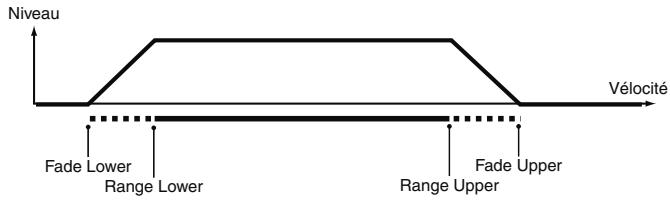
Modifications du diapason (Pitch/Pitch Env)
Pitch
Tone Coarse Tune (Rhythm Tone Coarse Tune)
Réglage de la hauteur de base du diapason du Rhythm Tone.
Valeurs: C-1 à G9
ASTUCE
Réglez cet accordage grossier pour les Waves constituent les Rhythm Tones avec le paramètre « Wave Coarse Tune » (p. 120).
Tone Fine Tune (Rhythm Tone Fine Tune)
Réglage de la hauteur son du Rhythm Tone par pas d'un cent (+/-50 cents).
Valeurs: -50 à +50
MEMO
Un « cent » correspond à un centième de demi-ton.
ASTUCE
Réglez cet accordage fin pour les Waves constituent les Rhythm Tones avec le paramètre « Wave Fine Tune » (p. 120).
Déterminé l'amplitude des variations de hauteur aléatoires intervenant à chaque nouvel enforcement de touche. Si vous ne poulez pas que la hauteur varie, réglez ce paramètre sur 0. Les variations sont régables par pas de 1 cent (centième de demi-ton).
Réglage de l'effet « Pitch Envelope ». Les valeurs les plus élevées créé les variations les plus importantes. Des valeurs négatives inversent le sens de l'enveloppe.
Valeurs: -12 à +12
Pitch Env Velocity Sens
Permet de faire varier l'amplitude de l'enveloppe de hauteur en fonction de la velocité. Les valeurs positives (+) créé une augmentation de l'effet pour les velocités plus élevées, et inversement pour les valeurs négatives (-).
Valeurs: -63 à +63
Pitch Env Time 1 Velocity Sens
Utilisez ce paramètre si vous poulez que la velocité des notes affecte le paramètre Time 1 de l'enveloppe de hauteur. Des valeurs positives (+) provoqueront un raccourcissement pour les velocités élevées et des valeurs négatives provoqueront un rallongement dans les mêmes circonstances.
Valeurs: -63 à +63
Pitch Env Time 4 Velocity Sens
Utilisez ce paramètre si vous poulez que la velocité des notes affecte le paramètre Time 4 de l'enveloppe de hauteur. Des valeurs positives (+) provoqueront un raccourcissement pour les velocités élevées et des valeurs négatives provoqueront un rallongement dans les mêmes circonstances.
Valeurs: -63 à +63
Pitch Env Time 1-4
Déterminé les valeurs de durée (Time 1–Time 4) de l'enveloppe de hauteur. Les valeurs élevées correspondant à des durées plus longues (Time 2, par exemple, contrôle le temps mis pour passer des niveaux Level 1 à Level 2).
Valeurs: 0 à 127
Pitch Env Level 0-4
Déterminé les valeurs de niveau (L0-L4) de l'enveloppe de hauteur. Les valeurs élevées correspond à des décalages plus importants par rapport à la hauteur de referencia (fournie par les paramétres « Coarse Tune » et « Fine Tune » de la page PITCH). Les valeurs positives (+) font jourer un son plus haut, et les valeurs négatives (-) un son plus bas.
Valeurs: -63 à +63
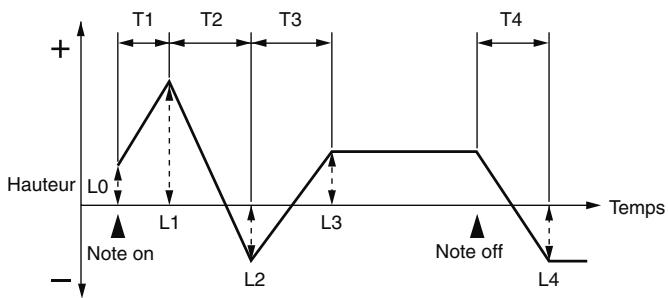
T:Temps L:Niveau
Modifications du timbre d'un son par filtrage (TVF/TVF Env)
TVF
Filter Type
Sélection du type de filtré. Le filtré sert à couper une bande de fréquence spécifique pour modifier les caractéristiques timbrales du son.
Valeurs:
OFF: Pas de filtrte.
LPF: utilise dans les synthétiseurs.
BPF: Filtre passe-bande, réduisant les fréquences extérieures à la bande de fréquence. Permet de créé dessons originaux.
HPF: Filtre passer-haut, réduisant les fréquences inférieures à la fréquence de coupure (Cutoff Freq). Adapté à la création de sons percussifs en renforçant leurs harmoniques supérieures.
PKG: Filtre « peaking», augmentant les fréquences voisines de la fréquence de coupure. Vous pouvez l'utiliser pour des effets de wah-wah en l'associant à un LFO pour faire varier la fréquence de coupure de manière cyclique.
LPF2: Filtre passe-bas n^ 2 . Bien que les fréquences supérieures à la fréquence de coupure soient également attenuées, la sensibilité de ce filtre n'est que la moitié de cette du LPF. Cela lui donne une tonalité plus chaude, adaptée à des instruments acoustiques comme le piano.
LPF3: Filtre passe-bas n^3 . Bien que les fréquences supérieures à la fréquence de coupure soient également attenuées, la sensibilité de ce filtre change selon la fréquence de coupure. Adapté auxsons d'instruments acoustiques, il présente une tonalité différence du LPF2, même avec des réglages d'enveloppe TVF identiques.
REMARQUE
Si vous utilisez les filtres LPF2 ou LPF3, le paramétrage de la résonance sera ignoré.
Cutoff Frequency
Déterminé la fréquence à laquelle le filtré commence à avoir un effet sur les composantes spectrales de la forme d'onde.
Valeurs: 0 à 127
Si le paramètre « Filter Type » est régle sur LPF/LPF2/LPF3
l'abaisement de la fréquence de coupure réduit les harmoniques supérieures du Tone et cree un son plus « rond » et plus chaud.
Les valeurs plus élevées donnent un son plus clair.
S'il est reglé sur BPF, la valeur du paramètre « cutoff » déterminée la plage de fréquence au sein de laquelle le Tone sera entendu.
Permet la création de sonorités originales et personnalises.
S'il est réglé sur HPF, des valeurs de fréquence de coupure élevées réduisent le niveau des basses fréquences tout en conservant ses qualités de brillance.
Avec la sélection PKG, les harmoniques à renforcer dépendront du réglage de la fréquence de coupure.
Resonance
Renforce les fréquences au voisinage de la fréquence de coupure.
Ce paramètre augmente les caractéristiques tonales des sons.
Des valeurs élevées peuventmettre le filtrer en oscillation et creator de la distorsion.
Valueurs: 0 à 127
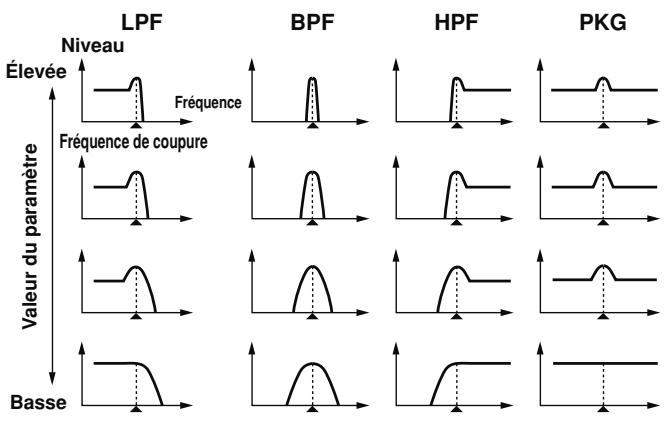
Ces sept courbes permettent deCHOISIR le type de progression des variations de fréquence de coupure en fonction de la velocité.
Choisissez l'option FIXED si vous préférez que la velocité des notes soit sans effet sur la fréquence de coupure.
Valeurs:FIXED,1-7

Cutoff Velocity Sens
Utilisez ce paramètre si vous voulez que la velocité des notes provoque une variation de la fréquence de coupure du contrôle.
Choisissez des valeurs positives si vous voulez que les notes les plus fortes déplacent la fréquence de coupure vers le haut, et des valeurs négatives si vous préférez qu'elles la réduisent.
Valeurs: -63 à +63
Permet d'obtenir des variations de la résonance en fonction de la velocité des notes. Choisissez des valeurs positives si vous pouze que les notes les plus fortes augmentent la résonance, et des valeurs négatives si vous préférez qu'elles la réduisent.
Valeurs: -63 à +63
TVF Env Velocity Curve
Ces sept courbes permettent deCHOISIR le type de progression des variations d'enveloppe du filtrer en fonction de la velocité.
Choisissez l'option FIXED si vous préférez que la velocité des notes soit sans effet sur cette enveloppe TVF.
Valeurs:FIXED,1à7

TVF Env Velocity Sens
Permet de faire varier l'amplitude de l'enveloppe du filtré en fonction de la velocité. Les valeurs positives (+) créent une augmentation de l'effet pour les velocités plus élevées, et inversement pour les valeurs négatives (-).
Valeurs: -63 à +63
TVF Env Time 1 Velocity Sens
Utilisez ce paramètre si vous poulez que la velocité des notes affecte le paramètre Time 1 de l'enveloppe du filtré. Des valeurs positives (+) provoqueront un raccourcissement pour les velocités élevées et des valeurs négatives provoqueront un rallongement dans les mêmes circonstances.
Valeurs: -63 à +63
TVF Env Time 4 Velocity Sens
Utilisez ce paramètre si vous poulez que la velocité de relâchement des notes affecte le paramètre Time 4 de l'enveloppe du contrôle.
Des valeurs positives (+) provoqueront un raccourcissement pour les velocités élevées et des valeurs négatives provoqueront un rallongement dans les mêmes circonstances.
Valeurs: -63 à +63
TVF Env
TVF Env Depth
Réglage de l'effet d'enveloppe du filtré. Les valeurs les plus élevées créé les variations les plus importantes. Des valeurs négatives inversent le sens de l'enveloppe.
Valeurs: -63 à +63
TVF Env Time 1-4 (TVF Envelope Time 1-4)
Déterminé les valeurs de durée (Time1 - Time4) de l'enveloppe du filtré. Les valeurs élevées correspondant à des durées plus longues (Time 2, par exemple, contrôle le temps mis pour passer des niveaux Level 1 à Level 2)
Valeurs: 0 à 127
TVF Env Level 0-4 (TVF Envelope Level 0-4)
Déterminé les valeurs de niveau (Level 0 – Level 4) de l'enveloppe du filtré. Ces réglages déterminent le niveau de la fréquence de coupure en chacun des points, par rapport à la valeur de ↔reference fournie par le paramètre « Cutoff frequency » (fréquence de coupure réglée dans l'écran TVF).
Valeurs: 0 à 127
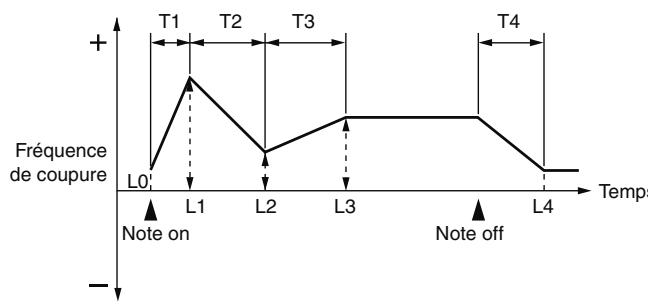
T:Temps L:Niveau
Modifications du volume (TVA/TVA Env)
TVA
Réglage du volume du Rhythm Tone. Permet d'effectuer une balance de niveaux entre les Rhythm Tones.
Valeurs: 0 à 127
ASTUCE
Les niveaux individuels des Waves composant le Rhythm Tone sont régles par le paramètre « WMT1-4 Wave Level » (p. 120).
Ces sept courbes permettent deCHOISIR le type de progression des variations du volume en fonction de la velocité.
Choisissez l'option FIXED si vous préférez que la velocité des notes soit sans effet sur le volume.
Valeurs:FIXED,1à7

Level Velocity Sens
Utilisez ce paramètre si vous voulez que la velocité des notes provoque une variation de volume.
Choisissez des valeurs positives si vous voulez que les notes les plus fortes donnent les volumes les plus élevées, et des valeurs négatives si vous préférez qu'elles le réduisent.
Valeurs: -63 à +63
Tone Pan (Rhythm Tone Pan)
Réglage du panoramaque du Rhythm Tone. L64 correspond à l'extreme-gauche, 0 au centre et 63R à l'extreme-droite.
Valeurs: L64-0-63R
ASTUCE
Les panoramiciques individuels des Waves composant le Rhythm Tone sont régles par le paramètre « Wave Pan » (p. 120).
Random Pan Depth
Utilisez ce paramètre si vous poulez que la position stéreo varie de manière aléatoire pour chaque nouvelle note jouée. Les valeurs les plus hautes correspondent à une amplitude plus grande des variations.
Valeurs: 0 à 63
REMARQUE
Cela n'afteche que les waves dont le parametre Wave Rnd Pan Sw (p. 120) est activé (ON).
Alternate Pan Depth
Ce réglage permet d'alternier le panoramaque entre la droite et la gauche pour chaque nouvelle note jouée. Les valeurs les plus hautes correspondant à une amplitude plus grande des variations. Vous pouvez désirir entre les options L et R, ce qui inverse le sens dans lequel le déplacement s'opère.
Valeurs: L63-0-63R
REMARQUE
Cela n' affecte que les waves dont le paramètre Wave Alter Pan Sw (p. 120) est activé (ON) ou sur REV.
Relative Level
Corrige le volume du Rhythm tone.
Ce paramètre est régé par un message système exclusif de contrôle de touche. Il devrait normalement rester à 0.
Valeurs: -64 à +63
REMARQUE
Si le niveau du Rhythm tone level est déjà à 127, le volume ne pourra pas monter au-delà.
TVA Env
TVA Env Time 1 Velocity Sens
Utilisez ce paramètre si vous poulez que la velocité des notes affecte le paramètre Time 1 de l'enveloppe TVA. Des valeurs positives (+) provoqueront un raccourcissement pour les velocités élevées et des valeurs négatives provoqueront un rallongement dans les mêmes circonstances.
Valeurs: -63 à +63
TVA Env Time 4 Velocity Sens
Utilisez ce paramètre si vous poulez que la velocité de relâchement des notes affecte le paramètre Time 4 de l'enveloppe TVA. Des valeurs positives (+) provoqueront un raccourcissement pour les velocités élevées et des valeurs négatives provoqueront un rallongement dans les mêmes circonstances.
Valeurs: -63 à +63
TVA Env Time 1-4
Déterminé les valeurs de durée (Time 1 – Time 4) de l'enveloppe TVA. Les valeurs élevées correspondant à des durées plus longues (Time 2, par exemple, contrôle le temps mis pour passer des niveaux Level 1 à Level 2).
Valueurs: 0 à 127
TVA Env Level 1-3 E
Déterminé les valeurs de niveau (Level 1–Level 3) de l'enveloppe TVA. Ces régles déterminent le volume en chacun des points, par rapport à la valeur de référence fournie par le volume standard (niveau du Tone régle dans l'écran TVA).
Valeurs: 0 à 127
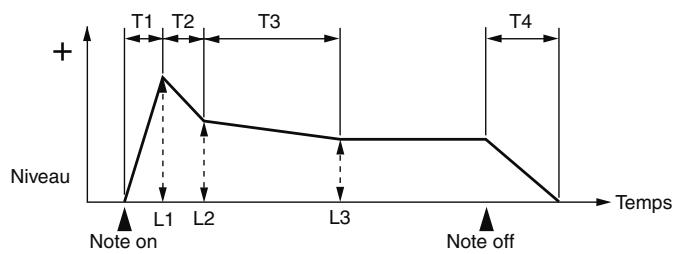
T:Temps L:Niveau
Paramétrages de sortie (Output)
Tone Output Assign
Déterminé la manière dont le son direct de chaque Tone est adressé en sortie.
Valeurs:
PFX: Sortie à travers le « patch multi-effects »
DRY: Sortie sans passer par le multi-effets.
Tone Output Level
Règle le niveau du signal pour chaque Tone.
Valeurs: 0 à 127
Tone Chorus Send Level
Règle le niveau du signal adressé au chorus par chaque Tone.
Valeurs: 0 à 127
Règle le niveau du signal adressé à la reverb par chaque Tone.
Valeurs: 0 à 127
Paramétrage des effets d'un Rhythm Set (PFX)
L'appui sur le bouton [F5 (PFX)] donne accès à la page d'édition du PFX (Patch Multi-effect) (p. 157).
cf.
Pour plus de détails sur le paramétrage des effets, reportez-vous aux chapitres suivants:
- "Paramétrage des effets" (p. 151)
- Paramétrage du multieffets du Patch (PFX) (p. 157)
Le Fantom-G vous offre un contrôle total sur un grand nombre de réglages. Chacun d'eux est appelé paramètre. Quand vous changez les valeurs des paramètres, vous procédez à une Édition. Ce chapitre explique comment creer vos Sample Sets, et les fonctions des différents paramètres qui leur sont liés.
Paramétrage d'un Sample Set
Dans le Fantom-G, une forme d'onde (waveform) obtenue par enregistrement audio ou échantillonnage est appelée « Sample ». Un « Sample Set » consiste en un regroupement de seize Samples. Vous pouvez définir librement la manière dont ces Samples seront joués quand vous appuyez sur un Pad ou sur une touche du clavier. Pour creer un nouveau Sample Set à partir d'un Sample Set existant, procédez comme suit.
Édition graphique (Patch Zoom Edit)
La page d'écran Patch Zoom Edit donne accès aux paramètres les plus importants. Pour une édition plus fine de tous les paramètres, utilisez plutôt la page Patch Pro Edit (p. 127).
- Sélectionnéz le Sample set que vous voulez éditer (p. 53).
- Appuyez sur [PATCH].
La page Patch Zoom Edit apparait.
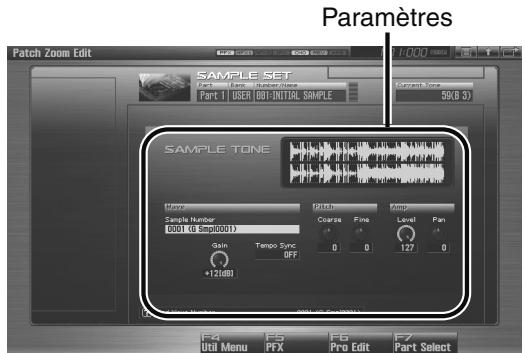
Affectation des touches de fonction (F) dans la page Patch
Zoom Edit:
| Touche F | Commentaire | Page |
| F4Util Menu | SampleSetInitialize | Initialise les valeurs duSample Set en cours deseLECTION. | p. 127 |
| F5PFX | Donne accès à la page d'édition PFX(Patch Multi-effect). | p. 157 |
| F6Pro Edit | Donne accès à la page Patch Pro Edit quipermét l'édition de tous les paramètres. | p. 127 |
| F7Part Select | Sélectionne la Part à éoperator. | - |
- Utilisez les touches fléchées pour amener le curseur sur le paramètre à modifier.
cf.
Pour plus de détails sur chaque paramètre, reportez-vous aux pages ci-dessous.
| Paramètre | Page |
| Wave | p. 130 |
| Pitch | p. 130 |
| Amp | p. 131 |
Pour changer la Part à éditer
Appuyez sur [F7 (Part Select)].
4. Utilisez la molette VALUE ou les boutons [INC] [DEC] pour modifier vos valeurs.
5. Répétez les étapes 3 et 4 pour chaque des paramètres à éditer.
6. Pour sauvégarder les changements que vous avez effectuels, appuyez sur [WRITE] pour lancer la sauvégarde (p. 128). Si vous ne poulez pas les sauvégarder, appuyez sur [EXIT] pour returner à l'écran Single Play.
Si vous revenez à l'écran Single Play sans avoir effectué de sauvégarde, le symbole apparaître à droite du nom du Sample Set, indiquant que ses valeurs ont été modifiées.
REMARQUE
Ces modifications ne sont que temporaires et seraient perdues en cas de mise hors-tension de l'appareil, de changement de mode pour le générateur de son ou de selection d'un autre son.
Édition de tous les paramètres (Patch Pro Edit)
La page Patch Pro Edit donne accès à tous les paramétres.
- Sélectionnéz le Sample Set que vous voulez éoperator (p. 53).
ASTUCE
Si vous foulez创建工作 un Sample Set en partirant d'un état vierge (au lieu d'un Patch existant), utilisez la fonction Initialize (p. 127).
- Appuyez deux fois sur [PATCH].
La page Patch Pro Edit apparait.
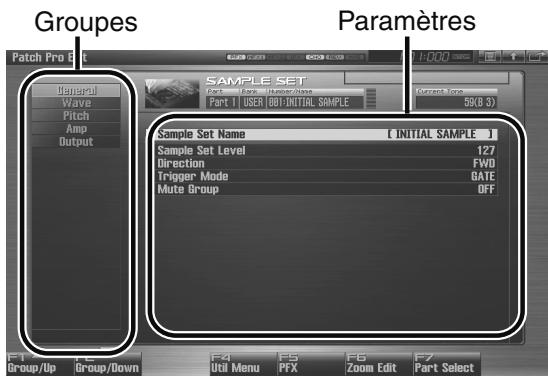
Affectation des touches de fonction (F) dans la page Patch Pro Edit
| Touche F | Commentaire | Page |
| F1Group/Up | Déplace l'onglet du groupe d'éditionvers le haut. | - |
| F2Group/Down | Déplace l'onglet du groupe d'éditionvers le bas. | - |
| F3Set Stereo | Apparait si vouséditez le groupe WAVE.Sert à appeler la forme d'onde droite(R) correspondant à une forme d'ondegauche (L) d'un sample stéreo. | p. 130 |
| F4Util Menu | SampleSetInitialize | Initialise les valeurs duSample Set en cours de sélection. | p. 127 |
| F5PFX | Donne accès à la page d'édition PFX(Patch Multi-effect) | p. 157 |
| F6Zoom Edit | Donne accès à la page Zoom Edit qui neconcerne que les paramètres les plus im-portants. | p. 126 |
| F7Part Select | Sélectionne la Part à editor. | - |
- Les paramètres sont organisés en plusieurs groupes d'édition. Utilisez les boutons [F1 (Up)] et [F2 (Down)] pour désirir l'onglet du groupe qui contient les paramètres auxquels vous poulez avoir accès.
cf.
Pour le détaill de la manière dont les paramètres sont regroupés, voir “Paramètres des Sample Sets” (p. 129).
Pour changer la Part à éoperator
Appuyez sur [F7 (Part Select)].
- Utilisez ou pour amener le curseur sur le parametre a modifier.
- Utilisez la molette VALUE ou les boutons [INC] [DEC] pour modifier vos valeurs.
- Répétez les étapes 3 à 5 pour chacun des paramètres à éoperator.
- Pour sauvegarder vos changements, appuyez sur [WRITE] pour lancer la sauvegarde (p. 128). Si vous ne poulez pas les sauvégarder, appuyez sur [EXIT].
Si vous revenez à l'écran Single Play sans avoir effectué de sauvégarde, le symbole apparaître à droite du nom pour signaler que les valeurs ont été modifiées.
Ces modifications ne sont que temporaires et seraient perdues en cas de mise hors-tension de l'appareil, de changement de mode pour le générateur de son ou de selection d'un autre son.
La fonction « Initialize » correspond au回头 des valeurs à celles d'origine pour le son en cours de seLECTION.
L'opération d'initialisation ne concerne que le son en cours de seLECTION. Pour ramener en totalité le Fantom-G dans sa configuration d'usine, procédez à une réinitialisation complète (Factory Reset) (p. 280).
- Sélectionnez le Sample set à initialiser (p. 53).
- Appuyez sur [PATCH].
- Appuyez sur [F4 (Util Menu)].
La page Utility Menu apparait.
- Utilisez les flèches ▲ et ↓ pour désir « Sample Set Initialize » et appuyez sur [F8 (Select)].
Pour annuler, appuyez sur [F7 (Cancel)].
Un message de confirmation apparait.
- Appuyez sur [F7 (OK)] pour valider.
Pour annuler, appuyez sur [F8 (EXIT)]
REMARQUE
Initialisation des paramètres Sample Set (Sample Set Initialize)
REMARQUE
Sauvegarde d'un Sample Set nouvellement créé (Write)
Les modifications que vous faites sur les sons sont temporaires et sont définitivement perdues en cas de mise hors tension ou si vous sélectionnez un autre son. Pour pouvoir conserver vos sons (Tones) modifiés, vous nevez procéder à une sauvegarde en mémoire USER (mémoire utilisateur).
Quand les paramètres d'un Sample Set ont été modifiés le symbole apparaît dans la page Single Play. Il disparait une fois le patch sauvégardé.
REMARQUE
Quand vous lancez la sauvegarde, vous effacez (remplacez) les données prsentes dans la mémoire de destination.
- Vérifiez que le Sample Set que vous voulez sauvegarder est sélectionné.
- Appuyez sur [WRITE].
La page WRITE MENU apparait.
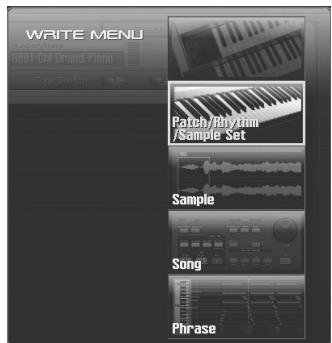
- Sélectionnez « Patch / Rhythm / Sample Set »
Utilisez les boutons et pour selectionner « Patch / Rhythm / Sample Set » et appuyez sur [F8 (Select)]. La page Sample Set Name apparaît.
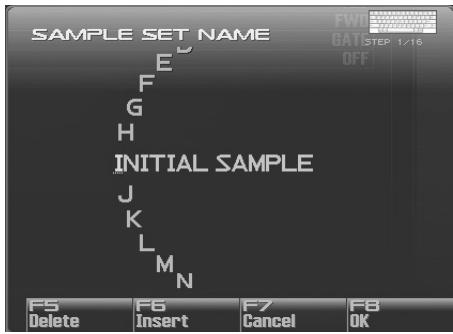
- Attribuez un nom à ce Sample set.
cf.
Pour plus de détails, voir "Attribution d'un nom" (p. 42)
- Quand vous avez terminé, appuyez sur [F8 (OK)].
Un écran apparait, permettant deCHOISIR la destination de la sauvegarde.
- Utilisez la molette VALUE ou les touches [INC] [DEC] pour selectionner le numéro de Sample Set de destination.
- Appuyez sur [F8 (Write)].
Un message de confirmation apparait.
REMARQUE
N'eteignez jamais le Fantom-G pendant une sauvegarde.
- Appuyez sur [F7 (OK)] pour valider la sauvegarde.
Pour annuler l'opération, appuyez sur [F8 (EXIT)].
Paramètres des Sample Sets
Ce chapitre décrit les fonctions des différents paramètres des Sample Sets, ainsi que la composition de ces paramètres.
Si un numéro apparaît à côté d'un nom de paramètre, (1 , 3 , 3 , 4 ), vous pouvez utiliser le bouton rotatif correspondant pour régler sa valeur (le bouton le plus à gauche est le n^1 et le plus à droite est le n^4 ).
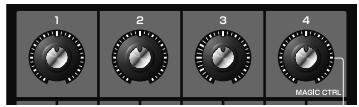
Réglages communs à l'ensemble du Sample Set (General)
REMARQUE
Les paramètres Sample Set Level, Sample Set MFX Switch, Sample Set Chorus Switch et Sample Set Reverb Switch s'appliquent à l'ensemble du Sample Set. Les autres paramètres sont individualisés pour chaque Sample Set Tone.
Sample Set Name
Determine le nom du Sample Set.
L'appui sur [ENTER] permet d'attribuer un nom au Sample Set.
Valeurs: espace, A à Z, a à z, 0 à 9, !'' # $ % & '() * +, -. / ; < = >? @ [ \ ]^
_ ` { | }
cf.
Pour plus de détails, voir “Attribution d'un nom” (p. 42).
Sample Set Level
Determine le volume du Sample set.
Valeurs: 0 à 127
ASTUCE
Le volume des Tones dont le Sample Set est composé se règle par le paramètre Tone Level (p. 131).
Direction
Determine le sens de lecture du Sample.
Valeurs:
FWD: Sens normal.
REV: Sens inverse.
Trigger Mode
Déterminé la manière dont le Sample est lu quand vous appuyez sur un Pad (ou une touche).
Valeurs:
GATE: La lecture du Sample s'arrête au relachement du Pad (ou de la touche).
DRUM: La lecture du Sample se poursuit après le relâchement du Pad (ou de la touche).
REMARQUE
La lecture du Sample commence avec l'enforcement du Pad et se poursuit jusqu'à sa fin s'il n'est pas interrompu avant. Avec l'options DRUM, le paramétrage de la fonction Loop est ignorer et le Sample ne sera lu qu'une seule fois. Prenezonne note du fait qu'en mode DRUM il n'est pas possible d'interrompre la lecture d'un Sample. Vous ne devez donc l'utiliser qu'avac prudence sur des Samples de longue durée.
Mute Group
Sur une batterie acoustique, les sons de charleston ouverte et fermée s'excluent logiquement. Pour restituer cette contrainte, vous pouvezmettre en place un groupe de mute.
La fonction « Mute Group » permet de désigner deux Sample Tones (ou plus) ne devant jamais être entendus simultanément.
Vous pouvez creer jusqu'a 16 Mute Groups.
Les Sample Tones qui n'appartient ne pass aux groupes doivent avoir ce paramètre régle sur OFF.
Valeurs: OFF, 1 à 16
Permet deCHOISIR les Samples composant le Sample Tone. Leur nom accompagne de leur numero apparait dans la partie inférieure de I'ecran.
En mode mono, seule la partie gauche est indiquée (L).
En stéreo, la partie droite est également présente (R).
Valeurs: OFF, 0001 à 2000
MEMO
Si vous voulez selectionner une paire de Samples droite/ gauche, selectionnez le numero de gauche (L) puis appuyez sur [F3 (Set Stereo)]; la partie droite (R) (Sample) sera rappelée automatiquement.
- Si vous utilisez un Sample stéreo vous doivent attribuer le même numéro à L et R.
Wave Gain
Determine l'amplitude de la forme d'onde. Varie par pas de 6 dB, une augmentation de 6 dB doublant le gain.
Valueurs: -6, 0, +6, +12
Tempo Sync (Wave Tempo Sync)
Si vous voulez synchroniser une boucle (Phrase Loop) au tempo, mettez ce paramètre sur « ON »
Valeurs: OFF, ON
REMARQUE
- Si un sample est sélectionné pour un tone, vous devez d'abord régler le paramètre BPM (tempo) du sample.
- Si un sample est sélectionné pour un tone, la fonction Wave Tempo Sync nécessite deux fois son nombre de voix normal.
Phrase Loop
La boucle ou « Phrase loop » correspond à la lecture en boucle d'un échantillon issu d'un enregistrement musical. Elle est souvent utilisée pour effectuer un « remix » d'un morceau issu d'un genre musical donné et créé un nouveau morceau basé sur la nouvelle rythmique créée par cette boucle. On parle alors de « Break Beats »
Realtime Time Stretch
Si le paramètre Wave Tempo Sync est sur « ON » vous pouvez faire varier la vitesse de lecture sans toucher à la hauteur du son.
Modifications du diapason (Pitch)
Tone Coarse Tune (Sample Tone Coarse Tune)
Réglage de la hauteur de base du diapason du Sample Tone.
Valeurs: -48 à +48
Réglage de la hauteur son du Sample Tone par pas d'un cent (+/-50 cents).
Valeurs: -50 à +50
MEMO
Un « cent » correspond à un centième de demi-ton.
Modifications du volume (Amp)
Réglage du volume du Sample Tone. Permet d'effectuer une balance de niveaux entre les Sample Tones.
Valeurs: 0 à 127
Réglage du panoramaque du Sample Tone. L64 correspond à l'extreme-gaugue, 0 au centre et 63R à l'extreme-droite.
Valueurs: L64-0-63R
Level Velocity Sens
Utilisez ce paramètre si vous voulez que la velocité des notes provoque une variation de volume.
Choisissez des valeurs positives si vous voulez que les notes les plus fortes donnent les volumes les plus élevées, et des valeurs négatives si vous préférez qu'elles le réduisent.
Valeurs: -63 à +63
Paramétrages de sortie (Output)
Tone Output Level
Règle le niveau du signal pour chaque Tone.
Valeurs: 0 à 127
Tone Chorus Send Level
Règle le niveau du signal adressé au chorus par chaque Tone.
Valeurs: 0 à 127
Règle le niveau du signal adressé à la reverb par chaque Tone.
Valeurs: 0 à 127
Tone Output Assign
Déterminé la manière dont le son direct de chaque Tone est adressé en sortie.
Valeurs:
PFX: Sortie à travers le « patch multi-effects »
DRY: Sortie sans passer par le multi-effets.
Paramétrage des effets d'un Sample Set (PFX)
L'appui sur le bouton [F5 (PFX)] donne accès à la page d'édition du PFX (Patch Multi-effect) (p. 157).
cf.
Pour plus de détails sur les paramètres d'effets, reportez-vous à :
- "Paramétrage des effets" (p. 151)
- "Paramétrage du multieffets du Patch (PFX)" (p. 157)
Le Fantom-G vous offre un contrôle total sur un grand nombre de réglages. Chacun d'eux est appelé paramètre. Quand vous changez les valeurs des paramètres, vous procédez à une Édition. Ce chapitre explique comment créé vos Live/Studio Sets et les fonctions des différents paramètres de Live/Studio Sets.
Paramètres communs (Utility)
Pour effectuer les paramétrages communs à l'ensemble du Live Set (ou Studio Set), procédez comme suit.
- Appuyez sur [LIVE] (ou [STUDIO]).
- Appuyez sur [F2 (Utility)]. La page Utility apparait.
- Les paramètres sont organisés en plusieurs groupes d'édition. Utilisez [F1 (Up)] et [F2 (Down)] pour sélectionner l'onglet du groupe d'édition qui contient le paramètre que vous poulez modifier.
- Utilisez ou pour amener le curseur sur le parametre à modifier.
- Utilisez la molette VALUE ou les boutons [INC] [DEC] pour modifier vos valeurs.
- Pour sauvegarder vos changements, appuyez sur [WRITE] pour lancer la sauvegarde (p. 148). Si vous ne poulez pas les sauvégarder, appuyez sur [EXIT].
Si vous revenez à l'écran Single Play sans avoir effectué de sauvégarde, le symbole apparaître à droite du nom pour signaler que les valeurs ont été modifiées.
REMARQUE
Ces modifications ne sont que temporaires et seraient perdues en cas de mise hors-tension de l'appareil, de changement de mode pour le générateur de son ou de seLECTION d'un autre son.
NAME (nom)
Live Set Name Studio Set Name
Determine le nom du Live/Studio Set.
L'appui sur [ENTER] permet d'attribuer un nom au Live/Studio Sets.
Valeurs: espace, A à Z, a à z, 0 à 9, !'' # $ % & ' ( ) * +, -. / :; < = >? @ [ \ ]^
_ { | }
Pour plus de détails, voir "Attribution d'un nom" (p. 42).
Live Set Memo Studio Set Memo
Vous pouvez ajouter un mémo compteant jusqu'à 32 caractères. L'appui sur [ENTER] affecte le mémo au Live/Studio set.
Value: espace, A à Z, a à z, 0 à 9, !'' # $ % & ' ( ) *+, -. / :; < = >? @ [ \ ] ^
Part Info
Cette page d'écran vous permet de visualiser le statut de réception de différents types de messages MIDI pour chaque canal MIDI. Cela permet de vérifier simplement si vous générateur de son répond convenablement aux messages MIDI générés par le clavier ou un contrôleur externe.
Modulation: Messages de modulation
Breath: Messages de contrôle deSouffle
Foot Type: Messages « Foot type »
Volume: Messages de volume
Panpot: Messages de panoramicque
Expression: Messages d'expression
Hold 1: Messages Hold 1 (maintien)
Pitch Bend: Messages de Pitch-Bend
Aftertouch: Messages d'Aftertouch
Paramètres de Part (Part View)
En mode Performance vous disposez d'une visualisation en liste des paramètres de Part: la page « Part View ». Tous les paramètres apparaissent ensemble de manière comparée: nom du Patch, volume, panoramicique etc. L'edition directe est également possible dans cette page.
- Appuyez sur [LIVE] (ou [STUDIO]).
- Appuyez sur [F3 (Part View)].
La page Part View apparait.
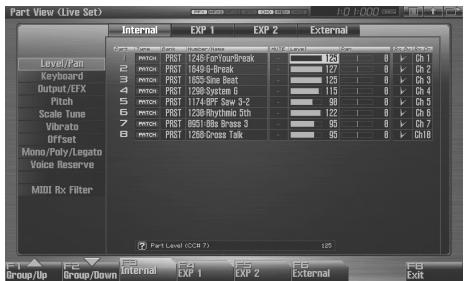
- Les paramètres sont organisés en plusieurs groupes d'édition. Utilisez les boutons [F1 (Up)] et [F2 (Down)] pour désirir l'onglet du groupe qui contient les paramètres auxquels vous poulez avoir accès.
MEMO
Les touches de fonction (F) peuvent vous permettre de changer de groupe de Parts.
| Touche F | Commentaire |
| F3 Internal | Interne (générateur de son interne) |
| F4 EXP 1 | Carte d'extension 1 |
| F5 EXP 2 | Carte d'extension 2 |
| F6 External | Sortie MIDI externe |
Dans la page Part View, les groupes d'édition affichés dépendent du groupe de Parts SéLECTIONné:
| Groupe d'édition | F3
Interne | F4/F5
EXP 1/2 | F6
Externe |
| Level/Pan | ✓ | ✓ | ✓ |
| Keyboard | ✓ | ✓ | ✓ |
| Output/EFX | ✓ | ✓ | |
| Pitch | ✓ | ✓ | |
| Scale Tune | ✓ | ✓ | |
| Vibrato | ✓ | | |
| Offset | ✓ | | |
| Mono/Poly/Legato | ✓ | | |
| Voice Reserve | ✓ | | |
| MIDI Rx Filter | ✓ | ✓ | ✓ |
- Utilisez les touches fléchées pour amener le curseur sur le paramètre à modifier.
MEMO
Dans cette page, le nom du paramètre sélectionné par le curseur s'affiche dans la zone , dans la partie inférieure gauche de l'écran. La valeur du paramètre en cours de selection est également affichée là.
- Utilisez la molette VALUE ou les boutons [INC] [DEC] pour modifier vos valeurs.
- Pour sauvégarder les changements que vous avez effectuels, appuyez sur [WRITE] pour lancer la sauvégarde (p. 148). Si vous ne poulez pas les sauvégarder, appuyez sur [EXIT].
Si vous revenez à l'écran Single Play sans avoir effectué de sauvégarde, le symbole apparaître à droite du nom du Sample Set, indiquant que ses valeurs ont été modifiées.
REMARQUE
Ces modifications ne sont que temporaires et seraient perdues en cas de mise hors-tension de l'appareil, de changement de mode pour le générateur de son ou de selection d'un autre son.
Level/Pan (Quand le groupe de Part est Internal/EXP1/EXP2)
Patch Type
Permet de besoin pour chaque Part entre (Patch), Rhythm set (Rhythm). et Sample set (Sample).
Valueurs: PATCH, RHYTHM, SAMPLE
- Les Parts EXP 1 et EXP 2 dépendent des cartes d'extension éventuellesment installées dans l'appareil.
Patch Bank
Déterminé le groupe auquel appartient le Patch ou le Rhythm Set.
Valeurs:
USER: Utilisateur
PRST: Preset
USAM: Sample utilisateur
GM: GM (GM2)
- Les Parts EXP 1 et EXP 2 dépendent des cartes d'extension éventuellesment installées dans l'appareil
Patch Number
Sélectionne le Patch ou le Rhythm Set par son numéro.
Valeurs: 001-
- Les Parts EXP 1 et EXP 2 dépendent des cartes d'extension eventuellement installées dans l'ordinateil
Mute Switch
Mute (MUTE) ou annule le mute (OFF) de chaque part.
Lors de l'écoute d'un Song, vous pouvez souhaiter désactiver certaines Parts: suppression de la melodie pour une application « karaoke » ou pour l'étude.
Valueurs: OFF, MUTE
MEMO
L'option Part Mute ne désactive pas la réception MIDI: elle réduit simplement le niveau à zéro. Les messages MIDI sont donc toujours reçus.
Part Level
Règ le volume de chaque Part. Ce paramètre sert principalement à effectuer une « balance » du son entre les parts.
Valueurs: 0 à 127
Part Pan
Réglage du panoramaque pour chaque Part. "L64" correspond à l'extreme gauche, "0" au centre et "63R" à l'extreme droit.
Valeurs: L64-0-63R
Receive Switch
Déterminé si chaque Part reçoit (ON) ou non (OFF) les messages MIDI envoyés par des unités externes.
Quand ce paramètre est sur OFF, la Part répond au clavier mais ne recoit pas les messages externes. Vous le laisserez donc généralement sur ON, sauf si vous ne poulez pas entendre une Part déterminée à l'écoute d'un morceau.
Valeurs: OFF, ON
Receive Channel
Déterminé le canal de réception MIDI de chaque Part
Valeurs: 1 à 16
Level/Pan (Quand le groupe de Part est External)
Si vous voulez qu'une valeur Bank Select MSB (contrôle n^0 ) soit également transmise quand vous changez de Live/Studio Set, choisissez la valeur à transmettre pour chaque Part. Si vous ne souhaitez aucune émission, laissez ce paramètre sur « --- »
Valeurs: 0 à 127, ---
REMARQUE
Les données des parts dont le Keyboard Switch est sur OFF ne sont pas transmises.
Si vous voulez qu'une valeur Bank Select MSB (contrôle n^32 ) soit également transmise quand vous changez de Live/Studio Set, choisissez la valeur à transmettre pour chaque Part
Valeurs: 0 à 127, ---
REMARQUE
Les données des parts dont le Keyboard Switch est sur OFF ne sont pas transmises.
Si vous voulez qu'un numéro de changement de programme soit également transmis quand vous changez de Live/Studio Set, choisissez la valeur à transmettre pour chaque Part. Si vous ne souhaitez aucune émission, laissez ce paramètre sur « --- »
Valueurs: 1 à 128, ---
REMARQUE
Les données des parts dont le Keyboard Switch est sur OFF ne sont pas transmises.
External Level
Si vous voulez que des messages de volume soient également transmis quand vous changez de Live/Studio Set,CHOisissez la valeur à transmettre pour chaque Part. Si vous ne souhaitez aucune émission, laissez ce paramètre sur « --- »
Valeurs: 0 à 127, ---
REMARQUE
Les données des parts dont le Keyboard Switch est sur OFF ne sont pas transmises.
External Pan
Si vous voulez que des messages de panoramicque soient également transmis quand vous changez de Live/Studio Set,CHOisissez la valeur à transmettre pour chaque Part. Si vous ne souhaitez aucune émission, laissez ce paramètre sur « --- »
Valeurs: L64 - 0 - 63R, ---
REMARQUE
Les données des parts dont le Keyboard Switch est sur OFF ne sont pas transmises.
Déterminé si le clavier (section keyboard) est relié au générateur de son interne. Vous laissez normalement ce paramètre sur OFF mais pouvez l'activer si vous pouze superposer des sons.
Valeurs: On, OFF
Determine la limite inférieure de validité pour chaque Part.
Valeurs: C-1 à UPPER
Determine la limite supérieure de validité pour chaque Part.
Valueurs: LOWER à G9
REMARQUE
Si le paramètre « Key Range » (p. 94) définit aussi des limites pour chaque Tone d'un Patch, lessons ne seront produits que pour l'intersection des deux zones de validité.
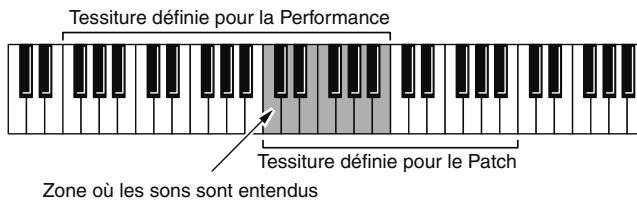
- Les paramètres Keyboard Range ne sont pris en compte que pour les Parts dont le “Keyboard Switch” (p. 135) est activé.
Determine la limite inférieure de velocité pour chaque Part.
Valeurs: 1 à 127
Determine la limite supérieure de velocité pour chaque Part.
Valeurs: 1 à 127
- Les paramètres Velocity Range ne sont pris en compte que pour les Parts dont le “Keyboard Switch” (p. 135) est activé.
REMARQUE
Si des limites Key Range (p. 94) sont régles pour chacun des Tones d'un Patch, lessons ne seront produits que pour les zones où le Key Range de chaque Tone et le Key Range de la Part coincidence.
Part Velocity Sens Offset
Modifie le volume et la fréquence de coupure de chaque Part en fonction de la velocité des notes. Si vous voulez que de velocités élevées augmentent le volume et remontant la fréquence de coupure, choisissez une valeur positive (+). Si vous voulez que de velocités élevées réduisent le volume et diminuent la fréquence de coupure, choisissez une valeur négative (-). Réglez ce paramètre à « 0 » si vous poulez que ces paramètres ne soient pas modifiés par la velocité.
Valeurs: -63 à +63
REMARQUE
Les Patches disposent également d'un paramètre « Velocity Sensitivity Offset » (p. 91). Sa valeur finale sera donc la somme des paramétrages de la Part et du Patch. Si cette valeur a déjà atteint son maximum (127), une valeur positive sera sans effet.
- Les Parts EXP 1, EXP 2, et External ne disposent pas de ce réglage.
Arpeggio Part Switch
Determine si la Part utilise la fonction Arpeggio.
Valueurs: OFF, ON
Determine si la Part utilise la fonction Sample Pad.
Valueurs: OFF, ON
Determine si la Part utilise la fonction Rhythm Pad.
Valueurs: OFF, ON
Output/EFX (affectations de sortie, effets)
Part Output Assign
Déterminé pour chaque part la destination de sortie du son direct.
Valeurs:
A, B: Sortie en stériso sur OUTPUT A (MIX) ou OUTPUT B sans passer par le multi-effets.
1-4: Sortie sur les connecteurs INDIVIDUAL 1 à 4 en mono sans passer par le multi-effets.
MFX1, MFX2:
Sortie en stéreo à travers le multi-effet. *Studio set seulement
Pour les parts EXP1, EXP2:
DRY: Sortie sans passer par le processeur d'effets MFX de la carte d'extension.
EXP: Suit le paramétrage de la carte d'extension.
REMARQUE
Si vous avez fait en sorte que dessons soient adressés séparément aux sorties INDIVIDUAL 1 et INDIVIDUAL 2 et que rien ne soit branché sur la sortie INDIVIDUAL 2 lessons adressés à ces sorties sont mixés et renvoyés vers la sortie INDIVIDUAL 1. C'est une caractéristique des connecteurs INDIVIDUAL 1 et 2.
MEMO
Si le paramètre Mix/Parallel est régle sur « MIX», tous lessons sortent des connecteurs OUTPUT A (MIX) en stéreo (p. 294).
ASTUCE
Les envois vers le chorus et la reverb sont toujours mono.
- La destination de sortie du signal traité par le chorus est définie par « Chorus Output Select » (p. 153) et « Chorus Output Assign » (p. 153).
- La destination de sortie du signal traité par la reverb est définie par « Reverb Output Assign » (p. 153).
- Les Parts EXP 1 et EXP 2 dépendent pour ce paramétrage du type de carte d'extension installée.
- Les parts External ne disposent pas de ces choix.
Part Output Level
Règle le niveau du signal adressé à la destination de sortie définie par « Part Output Assign ».
Valeurs: 0 à 127
- Les Parts EXP 1 et EXP 2 dépendent pour ce paramétrage du type de carte d'extension installée.
- Les parts External ne disposent pas de ces choix.
Part Chorus Send Level
Règle le niveau du signal adressé au chorus par chaque Part.
Valeurs: 0 à 127
- Les parts External ne disposent pas de ces choix.
Règle le niveau du signal adressé à la reverb par chaque Part.
Valueurs: 0 à 127
- Les parts External ne disposent pas de cechiox
Part EFX1 Send Level
Règle le niveau du signal adressé à « EFX 1 (Effect) 1 » pour chaque Part de la carte d'extension.
Valueurs: 0 à 127
- « EFX1 (Effect 1) » est un effet appartenant à la carte d'extension. Sa nature dépend du type de carte installée.
- Les parts Internal et External ne disposent pas de cechioïx.
Part EFX2 Send Level
Règle le niveau du signal adressé à « EFX 2 (Effect) 2 » pour chaque Part de la carte d'extension.
Valueurs: 0 à 127
- « EFX2 (Effect 2) » est un effet appartenant à la carte d'extension. Sa nature dépend du type de carte installée.
- Les parts Internal et External ne disposent pas de cechioïx.
Règle la hauteur du son de la Part vers le haut ou vers le bas par pas d'une octave (+/-3 octaves).
Valeurs: -3 à +3
Part Transpose
Transpose la hauteur du son de la Part vers le haut ou vers le bas par pas d'un demi-ton.
Valeurs: -5 à +6
Part Coarse Tune
Réglage de la hauteur du son de la Part par pas d'un demi-ton (sur + / - 4 octaves).
Valeurs: -48 à +48
- Les Parts EXP 1 et EXP 2 dépendent pour ce paramétrage du type de carte d'extension installée.
- Les parts External ne disposent pas de cechiox
Accordage par pas d'un demi-ton et transposition d'octave
Les paramètres Coarse et Octave peuvent sembler avoir le même effet sur le son et, en effet, si vous jouez do 4 avec une valeur Coarse régée sur + 12, vous obtiennentrez un do 5 (une octave au dessus), ce qui pourrait le même son qu'en jouant ce do 4 avec une valeur d'Octave régée sur + 1.
Mais en interne, ces paramètres ont un fonctionnement différent. Quand le paramètre Coarse est régé sur + 12, c'est la hauteur du son lui-même qui est montée d'une octave, alors que quand le paramètre Octave est régé sur + 1, tout se passé comme si vous jouiez une octave plus haut sur le clavier. En d'autres termes, vousdezutiliserle paramètre Coarse pour changer la hauteur du son, et le paramètre Octave pour décaler le clavier, par exemple quand il se révèle trop « court » pour un morceau.
Part Fine Tune
Règle la hauteur de base du son de la Part sur une plage de + / - 50 cents par pas d'un « cent ».
Valeurs: -50 à +50
MEMO
Un « cent » correspond à un centième de demi-ton.
- Les Parts EXP 1 et EXP 2 dépendent pour ce paramétrage du type de carte d'extension installée.
- Les parts External ne disposent pas de ce besoin
Règle l'amplitude des variations de hauteur du pitch-bend sur deux octaves par pas d'un demi-ton. La valeur du changement est identique de part et d'autre de la position centrale du levier. Si vous préférez utiliser directement la valeur du Patch affecté à la Part (p. 96),CHOISSEZ L'option PATCH.
Valueurs: 0 à 24, PATCH
- Les Parts EXP 1 et EXP 2 dépendent pour ce paramétrage du type de carte d'extension installée.
- Les parts External ne disposent pas de cechioit.
Part Portamento Switch
Déterminé si l'effet de portamento est appliqué (ON) ou non (OFF) à la Part. Si vous préférez utiliser directement la valeur du Patch affecté à la Part (p. 106), désisissez l'options PATCH.
- Les parts EXP 1, EXP 2, et External ne disposent pas de cechioïx.
Part Portamento Time
Quand le portamento est actif, déterminé la durée allouée au changement progressif de hauteur. Les valeurs les plus hautes correspondent aux durées les plus longues. Si vous préférez utiliser directement la valeur du Patch affecté à la Part (p. 106), désissez l'option PATCH.
Valeurs: 0 à 127, PATCH
REMARQUE
Pour les Parts auxquelles est affecté un Rhythm Set, ce réglage est ignorer.
- Les parts EXP 1, EXP 2, et External ne disposent pas de ce besoin.
Scale Tune (tempérament)
Part Scale Tune C-B
Permet deCHOISIR destempéraments non égaux pour chaque Part.
Valeurs: -64 à +63
REMARQUE
L'activation/désactivation des tempéraments non égaux se fait par le paramètre « Scale Tune Switch » (p. 296).
- Les Parts EXP 1 et EXP 2 dépendent pour ce paramétrage du type de carte d'extension installée.
- Les parts External ne disposent pas de cechioit.
Tempérament égal
Cette méthode, qui divise l'octave en 12 intervalles égaux est la formule d'accordage courante en musique occidentale actuelle. Sur le Fantom-G c'est l'accordage par défaut, (position OFF du paramètre « Scale Tune Switch »).
Tempérament juste (gamme de do)
Dans ce tempérament, les hierces sont beaucoup plus « claires » et justes, mais ne fonctionnent que dans la tonalité spécifique. Toute transposition donnera des résultats ambigus.
Gamme arabe
Dans cette gamme, le Mi et le Si sont abaissés et les Do#, Fa # et Sol # relevés par rapport au tempérament égal.
Les intervalles Sol-Si, Do-Mi, Fa-Sol# et Sib-Do sont d'une fierce « naturelle » (intermédiaire entre majeure et mineure).
Sur le Fantom-G, vous pouvez utiliser la gamme arabe dans les tonalités de Sol, Do et Fa.
| Nom de note | Tempéra-ment égal | Tempérament juste (tonique do) | Gammu arabe |
| C (Do) | 0 | 0 | -6 |
| C# (Do#) | 0 | -8 | +45 |
| D (Ré) | 0 | +4 | -2 |
| Eb (Mi b) | 0 | +16 | -12 |
| E (Mi) | 0 | -14 | -51 |
| F (Fa) | 0 | -2 | -8 |
| F# (Fa#) | 0 | -10 | +43 |
| G (Sol) | 0 | +2 | -4 |
| G# (Sol#) | 0 | +14 | +47 |
| A (La) | 0 | -16 | 0 |
| Bb (Si b) | 0 | +14 | -10 |
| B (Si) | 0 | -12 | -49 |
Vibrato
Part Vibrato Rate
Règle pour chaque Part la vitesse du vibrato. Les valeurs les plus élevées correspondant à la vitesse la plus grande.
Valeurs: -64 à +63
- Les parts EXP 1, EXP 2, et External ne disposent pas de ce besoin.
Part Vibrato Depth
Règle pour chaque Part l'amplitude du vibrato. Les valeurs les plus élevées correspondant à l'amplitude la plus grande.
Valeurs: -64 à +63
- Les parts EXP 1, EXP 2, et External ne disposent pas de ce besoin.
Part Vibrato Delay
Règle pour chaque Part le retard au déclenchement du vibrato.
Les valeurs les plus élevées correspondent au retard le plus grand.
Valeurs: -64 à +63
- Les parts EXP 1, EXP 2, et External ne disposent pas de ce besoin.
Offset (ajustements)
Part Cutoff Offset
Réglage de la fréquence de coupure du filtré pour le Patch, le Rhythm Set ou le Sample Set affecté à une Part.
Valeurs: -64 à +63
REMARQUE
Les Patchs disposent également d'un paramètre Cutoff Offset (p. 90). La valeur finale de la fréquence de coupure est donc la somme de ces deux valeurs. Si celle du Tone est déjà à 127 (maximum), une valeur positive de ce paramètre n'aura aucune action.
- Les parts EXP 1, EXP 2, et External ne disposent pas de ce besoin.
Réglage de la résonance pour le Patch, le Rhythm Set ou le Sample Set affecté à une Part.
Valeurs: -64 à +63
REMARQUE
Les Patches disposent également d'un paramètre Resonance Offset (p. 91). La valeur finale de la résonance est donc la somme de ces deux valeurs. Si celle du Tone est déjà à 127 (maximum), une valeur positive de ce paramètre n'aura aucune action.
- Les parts EXP 1, EXP 2, et External ne disposent pas de ce besoin.
Part Attack Time Offset
Réglage du temps d'attaque de l'enveloppe TVA/TVF pour le Patch, le Rhythm Set ou le Sample Set affecté à une Part.
Valeurs: -64 à +63
REMARQUE
Les Patches disposent également d'un paramètre Attack Time Offset (p. 91). La valeur finale de l'attaque de l'enveloppe TVA est donc la somme des paramètres TVA Envelope Time 1 du Tone, Attack Time Offset du Patch, et Attack Time Offset de la Part. Si le maximum (127) est déjà atteint, une valeur positive de ce paramètre n'aura aucune action. La même chose est valable pour l'enveloppe TVF.
- Les parts EXP 1, EXP 2, et External ne disposent pas de ce besoin.
Part Decay Time Offset
Réglage du temps d'amortissement (decay) de l'enveloppe TVA/TVF pour le Patch ou le Rhythm Set affecté à une Part.
Valeurs: -64 à +63
REMARQUE
Ce réglage est ignoré pour les Parts auxquelles un Sample Set est affecté.
- Les parts EXP 1, EXP 2, et External ne disposent pas de ce besoin.
Part Release Time Offset
Réglage du temps de relâchement (release) de l'enveloppe TVA/TVF pour le Patch, le Rhythm Set ou le Sample Set affecté à une Part.
Valeurs: -64 à +63
REMARQUE
Les Patches disposent également d'un paramètre Release Time Offset (p. 91). La valeur finale de l'attaque de l'enveloppe TVA est donc la somme des paramètres TVA Envelope Time 1 du Tone, Release Time Offset du Patch, et Release Time Offset de la Part. Si le maximum (127) est déjà atteint, une valeur positive de ce paramètre n'aura aucune action. La même chose est valable pour l'enveloppe TVF.
- Les parts EXP 1, EXP 2, et External ne disposent pas de cechioïx.
Mono/Poly/Legato
Part Mono/Poly
Réglez ce paramètre sur MONO si vous voulez que le Patch affecté à cette Part soit joué de manière monophonique, ou sur POLY si vous voulez le jour de manière polyphonique. Si vous préférez utiliser directement la valeur du Patch affecté à la Part (p. 105), désissez l'option « PATCH ».
Pour les Parts auxquelles est affecté un Rhythm Set, ce réglage est ignoré.
- Les parts EXP 1, EXP 2, et External ne disposent pas de cechiox.
Part Legato Switch
Vous pouvez ajouter un effet Legato en jeu monophonique. Cette technique qui atténue les transitions entre notes permet de simuler des effets guitaristiques comme le « hammer » ou le « pull-off »
Vous pouvez activer (ON) ou désactiver (OFF) cette fonctionnalité pour chaque Part. Si vous préférez utiliser directement la valeur du Patch affecté à la Part (p. 105),CHOISSEZ L'option « PATCH »
Pour les Parts auxquelles est affecté un Rhythm Set, ce réglage est ignoré.
- Les parts EXP 1, EXP 2, et External ne disposent pas de cechiox.
Voice Reserve (réserve de polyphonie)
Part Voice Reserve
Ce réglage définit le nombre de voix réservé pour chaque Part si plus de 128 voix simultanées viennent à être demandées au générateur de son.
Valueurs: 0 à 63, FULL
REMARQUE
Il n'est pas possible de dépasser un total de 64 voix pour toutes les parts. Le nombre de voix disponibles restantes est affché sous la forme (rest=). Surveillance l'objet de ce reliquat quand vous paramétrz Voice Reserve.
REMARQUE
Si vous utilisez des pistes audio dans un Song, leur lecture est prioritaire sur la réserve de polyphonie. Cela implique que si des pistes audio sont en cours de lecture, il peut se révêler impossible de garantir la polyphonie définie par le paramètre Voice Reserve.
Calcul du nombre de voix de polyphonie utilisées
Le Fantom-G peut jouer jusqu'à 128 notes simultanées.
Mais cette polyphonie dépend du nombre de Tones utilisés dans les Patches et du nombre de Waves utilisées dans ces Tones.
Le calcul de la polyphonie demandée pour chaque note jouée d'un Patch se présente donc comme suit:
Nombre de notes jouées) x (Nombre de Tones utilisés par les Patches joués ou pilotés par ces notes) x (Nombre de Waves utilisées par ces Tones).
La fonction Realtime Stretch nécessite le double de la polyphonie normale.
Voice Monitor
Offre une presentation graphique du nombre de voix utilisées par le générateur de son.
MIDI Rx Filter (filtrage MIDI)
Déterminé pour chaque canal MIDI si les messages Program Change sont reçus (ON), ou non (OFF).
Déterminé pour chaque canal MIDI si les messages Bank Select sont reçus (ON), ou non (OFF).
Déterminé pour chaque canal MIDI si les messages de Pitch-bend sont reçus (ON), ou non (OFF).
Déterminé pour chaque canal MIDI si les messages d'after-touch polyphonique sont reçus (ON), ou non (OFF).
Déterminé pour chaque canal MIDI si les messages d'after-touch canal sont reçus (ON), ou non (OFF).
Déterminé pour chaque canal MIDI si les messages de modulation sont reçus (ON), ou non (OFF).
Déterminé pour chaque canal MIDI si les messages de volume sont reçus (ON), ou non (OFF).
Déterminé pour chaque canal MIDI si les messages de panoramicique sont reçus (ON), ou non (OFF).
Déterminé pour chaque canal MIDI si les messages d'expression sont reçus (ON), ou non (OFF).
Déterminé pour chaque canal MIDI si les messages Hold 1 sont reçus (ON), ou non (OFF).
Activez cette option (ON) si vous voulez supprimer les incompatibilités de phase entre Parts jouées par le même canal MIDI.
REMARQUE
Quand « Phase Lock » est activé (ON) les Parts situées sur le même canal MIDI sont mises dans l'obligation de synchroniser leur fonctionnement. De ce fait un léger retard peut intervenir entre la réception des messages de notes MIDI et la production du son. N'active cette fonction que quand cela est nécessaire.
- Ce paramètre n'effecte pas les cartes d'extension.
Velocity Curve Type
Le paramètre « Velocity Curve » permet de désirer pour chaque canal MIDI une des quatre courbes disponibles afin d'obtenir une meilleure adaptation au toucher du clavier MIDI externe. Mettez-le sur OFF si vous utilisez les courbes de velocité propres du clavier externe.
Valueurs: OFF, 1 à 4
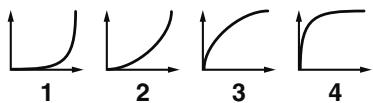
- Ce paramètre n'effecte pas les cartes d'extension.
Choix des paramétres pilotés par les contrôleurs temps réel ou par le D Beam (Control Setting)
Le Fantom-G permet d'affector divers paramètres à des contrôleles accessibles en temps réel: boutons rotatifs, selecteurs, levier de pitch-bend/modulation, ou contrôleur D Beam.
Vous disposez ainsi d'un grand nombre d'accès au son.
- Appuyez sur [LIVE] (ou [STUDIO]).
- Appuyez sur [F4 (Control)].
La page Control Setting apparait.
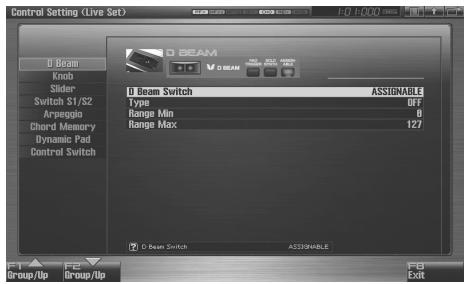
- Les paramètres sont organisés en plusieurs groupes. Appuyez sur [F1 (Up)] or [F2 (Down)] pour sélectionner l'onglet du groupe d'édition contenant le paramètre à modifier.
- Utilisez les touches fléchées [CURSOR] pour amener le curseur sur ce paramètre.
- Utilisez la molette VALUE ou les touches [INC]/[DEC] pour modifier sa valeur.
- Répétez les étapes 3 à 5 pour chaque paramètre à éoperator.
- Les réglages Solo Synth sont sauvégardés avec les paramètres systèmes. Appuyez sur [F7 (Sys Write)] pour les sauvégarder.
- Les paramètres des pages Control Setting sont sauvégardés indépendamment avec chaque performance. Pour procéder à la sauvégarde appuyez sur [WRITE] (Save) (p. 148). Si vous préférez ne pas enregistrer vos modifications, appuyez sur [EXIT].
Si vous revenez à la page Performance PLAY sans avoir effectué de sauvégarde, le symbole apparaître à l'écran à droite du nom du Live/Studio set pour vous rappeler que les réglages de ce Patch ont été modifiés.
REMARQUE
Ces réglages sont temporaires, et seront perdus si vous éteignez l'appareil, changez de mode pour le générateur de son ou sélectionné un autre son.
D Beam
D Beam Switch
Détermine le mode de fonctionnement du contrôleur D Beam.
Valeurs:
OFF: D Beam non utilise.
PAD TRIGGER: Permet d'utiliser le D Beam pour déclencher lessons des Pads au lieu de les frapper.
SOLO SYNTH: Permet d'utiliser le D Beam en tant que synthetiseur monophonique.
ASSIGNABLE: Permet de contrôle une fonction choses dans le Fantom-G.
MEMO
Les paramètres affichés à l'écran dépendent du choix effectué ici.
D Beam: PAD TRIGGER
Au lieu de frapper sur les pads, vous pouvez utiliser le D Beam pour déclencher leur son.
Beam Trigger Pad
Selectionne le numero de padTraits par le D Beam.
Valeurs: Pad 1 à Pad 16
Determine la force de frappe supposée attribuée au D Beam.
Valeurs: 1 à 127
Beam Trigger Mode
Déterminé le comportement du D Beam quand il se retrouve obstrué. En position MOMENTARY, le paramètre n'est actif que tant que le rayon rencontres un obstacle et il se désactive lors que vous retirez la main. En position LATCH, le paramètre se verrouille alternatively en position on et off à chaque passage de la main devant le rayon.
Valeurs: MOMENTARY, LATCH
D Beam: SOLO SYNTH
Vous pouvez utiliser le D Beam pour contrôler le son à la manière d'un synthétiseur monophonique.
ASTUCE
Les réglages Solo Synth sont sauvégardés avec les paramètres systèmes. Appuyez sur [F7 (Sys Write)] pour effectuer la sauvégarde.
MEMO
Dans cette page, le nom du paramètre sélectionné par le curseur s'affiche dans la zone , dans la partie inférieure gauche de l'écran. La valeur du paramètre en cours de selection est également affichée là.
Sélectionne la forme d'onde. SAW est une forme en dents de scie et SQR une forme d'onde carrée.
Valeurs:SAW,SQR
OSC 1/2 Pulse Width
Déterminé la variation de forme cyclique de la forme d'onde, qui create des modifications subtilles du timbre.
- Le paramètre Pulse Width n'est actif que si la forme d'onde « SQR » est sélectionnée dans le paramètre OSC1/2 waveform.
Valeurs: 0 à 127
LFO Osc 1 Pulse Width Depth
Déterminé l'amplitude avec laquelle le LFO module la variation « pulse width » de la forme d'onde OSC1.
- Le paramètre Pulse Width n'est actif que si la forme d'onde « SQR » est sélectionnée dans le paramètre OSC1/2 waveform.
Valeurs: -63 à +63
LFO Osc 2 Pulse Width Depth
Déterminé l'amplitude avec laquelle le LFO module la variation « pulse width » de la forme d'onde OSC2.
- Le paramètre Pulse Width n'est actif que si la forme d'onde « SQR » est selectionnée dans le paramètre OSC1/2 waveform.
Valeurs: -63 à +63
LFO Osc 1 Pitch Depth
Determine la modulation de hauteur appliquee par le LFO a OSC1.
Valeurs: -63 à +63
LFO Osc 2 Pitch Depth
Determine la modulation de hauteur appliquee par le LFO a OSC2.
Valeurs: -63 à +63
OSC 1/2 Coarse Tune
Règle la hauteur de référence du son par pas d'un demi-ton (+/-4 octaves).
Valueurs: -48 à +48
OSC 1/2 Fine Tune
Règle la hauteur de référence du son par pas de 1-cent (+/-50 cents).
Valeurs: -50 à +50
OSC Sync Switch
L'activation de cette seLECTION produit un son complexe et très riches en harmoniques. Il est efficace si la hauteur de OSC1 est supérieure à celle de OSC2.
Valueurs: OFF, ON
OSC2 Level
Réglage du volume.
Valeurs: 0 à 127
Filter Type
Selectionne le type du filtrte.
OFF: Pas de filtrte.
LPF: Filtre passe bas. Réduit le niveau de toutes les fréquences supérieures à la fréquence de coupure (Cutoff Freq) et sert globalement à adoucir le son.
BPF: Filtre passer bande. Ne laïsse passer que les fréquences voisines de la fréquence de coupure (Cutoff Frequency), et coupe le reste..
HPF: Filtre passe haut. Coupe les fréquences inférieures à la fréquence de coupure (Cutoff Frequency).
PKG: Filtre « Peaking ». Renforce les fréquences voisines de la fréquence de coupure (Cutoff Frequency).
Cutoff
Déterminé la fréquence à partir de laquelle le filtre est actif sur le son.
Valueurs: 0 à 127
Resonance
Renforce les fréquences voisines de la fréquence de coupure, donnant plus de caractère au son.
Valueurs: 0 à 127
LFO Rate
Règle la vitesse de modulation du LFO.
Valeurs: 0 à 127
Déterminé l'amplitude de variation de hauteur du son de synthèsoLO.
Valeurs: 2 OCTAVES, 4 OCTAVES, 8 OCTAVES
Chorus Send Level
Déterminé le niveau de l'envoi à l'effet chorus.
Valeurs: 0 à 127
Reverb Send Level
Déterminé le niveau de l'envoi à l'effet reverb.
Valeurs: 0 à 127
Level
Réglagedu volume.
Valeurs: 0 à 127
D Beam: ASSIGNABLE
En affectant diverses fonctions au contrôleur D Beam vous pouvez agir de nombreuses manières sur le son en temps réel.
ASTUCE
Les paramètres ASSIGNABLE trigger sont sauvégardés séparément pour chaque performance. Vous pouvez donc créé des performances très spécifiques destinées uniquement à l'utilisation de ce contrôle.
Determine la fonction contrôlée par le contrôleur D Beam.
Valeurs:
OFF: Off
CC01-31, CC32(OFF), 33-95:
Contrôles MIDI « Control Change »
BEND UP: Contrôle la hauteur du son tel que définir par le paramètre « Pitch Bend Range Up » (p. 96).
BEND DOWN: Contrôle la hauteur du son tel que définir par le paramètre « Pitch Bend Range Down » (p. 96).
ARPEGGIO ACCENT: Niveau d'accentuation de l'arpégiateur
ARPEGGIO SHUFFLE: Niveau de décalage rythmique de
l'arpégiateur
ARPEGGIO OCT UP: Plage d'action de l'arpégiateur vers le haut par pas d'une octave.
ARPEGGIO OCT DOWN: Plage d'action de l'arpégiateur vers le bas par pas d'une octave.
Déterminé la limite BASSE d'action du contrôle D Beam.
Valeurs: 0 à 127
Déterminé la limite haute d'action du contrôle D Beam. Si vous choisissez une valeur Max inférieure à la valeur Min, vous insiverserez le sens de l'action.
Valueurs: 0 à 127
Knob (boutons rotatifs)
Knob Assign 1-4
Determine les fonctions contrôlées par les boutons assignables.
Valeurs:
OFF: Off
CC01-31, CC32(OFF), 33-95:
Contrôles MIDI « Control Change »
ARPEGGIO ACCENT: Niveau d'accentuation de l'arpégiateur
ARPEGGIO SHUFFLE: Niveau de décalage rythmique de l'arpégiateur
ARPEGGIO OCT UP: Plage d'action de l'arpégiateur vers le haut par pas d'une octave.
ARPEGGIO OCT DOWN: Plage d'action de l'arpégiateur vers le bas par pas d'une octave.
MASTER LEVEL: Volume général (p. 293)
Niveau d'entrée Digital/USB (p. 258)
- C'est en fait le paramétrage système qui sera utilisé si le paramètre système “Knob Assign Source” (p. 289) est régé sur « System » ou le paramétrage du Live Set ou du Studio Set qui sera utilisé s'il est régé sur « TEMP ».
Slider (curseurs)
Slider 1-8 Assign
Determine les fonctions contrôlées par les curseurs.
Valeurs:
OFF: Off
CC01-31, CC32(OFF), 33-95:
Contrôles MIDI « Control Change »
ARPEGGIO ACCENT: Niveau d'accentuation de l'arpégiateur
ARPEGGIO SHUFFLE: Niveau de décalage rythmique de l'arpégiateur
ARPEGGIO OCT UP: Plage d'action de l'arpégiateur vers le haut par pas d'une octave.
ARPEGGIO OCT DOWN: Plage d'action de l'arpégiateur vers le bas par pas d'une octave.
- C'est en fait le paramétrage système qui sera utilisé si le paramètre système “Knob Assign Source” (p. 289) est régé sur « System » ou le paramétrage du Live Set ou du Studio Set qui sera utilisé s'il est régé sur « TEMP ».
Switch S1/S2 (séléuteurs S1/S2)
Switch S1/S2 Assign
Determine les fonctions contrôlees par les boutons [S1] [S2].
Valeurs:
Live Set: OFF, CC01 - CC31, CC32 (OFF), CC33 - CC95, AFTERTOUCH, MONO/POLY, PFX SWITCH, MFX SWITCH, RESERVE, CHORUS SWITCH, REVERB SWITCH, MASTERING SWITCH, MASTER KEY UP, MASTER KEY DOWN, SCALE TUNE SWITCH
Studio Set: OFF, CC01 - CC31, CC32 (OFF), CC33 - CC95, AFTERTOUCH, MONO/POLY, PFX SWITCH, MFX1 SWITCH, MFX2 SWITCH, CHORUS SWITCH, REVERB SWITCH, MASTERING SWITCH, MASTER KEY UP, MASTER KEY DOWN, SCALE TUNE SWITCH
Switch S1/S2 Assign Mode
Determine le mode d'action des boutons [S1] [S2].
Valeurs:
LATCH: Le statut on/off alterne à chaque pression sur [S1] [S2].
MOMENTARY: Le statut n'est « on » que tant que le bouton [S1] [S2] reste enforcé.
Arpeggio (arpégiateur)
Arpeggio Switch
Active/désactive l'arpégiateur (p. 78).
Valeurs: ON, OFF
Arpeggio Hold
Active/désactive le maintien de l'arpégiateur (p. 78).
Valeurs: ON, OFF
Arpeggio Number
Determine le numero de l'arpège.
Valeurs: 001 à 128
Arpeggio Part Group
Selectionne le groupe de Parts utilisant la fonction Arpeggio: interne (INT), carte d'extension 1 (EXP1), carte d'extension 2 (EXP2), ou sortie MIDI externe (EXT).
Valueurs: INT, EXP1, EXP2, EXT
Arpeggio Part Number
Determine la Part utilisant la fonction Arpeggio.
Valeurs: Part1 à 16
Chord Memory (accords automatiques)
Chord Switch
Active/désactive la fonction Chord Memory (p. 80).
Valeurs: ON, OFF
Determine la forme d'accord (p. 80).
Valeurs: 001-128
Rolled Chord
Active/désactive la fonction Rolled Chord (p. 81).
Valeurs: ON, OFF
Rolled Chord Type
Determine le type « Rolled Chord » (p. 81).
Valeurs:
UP: Notes jouées dans l'ordre, du bas vers le haut.
DOWN: Notes jouées dans l'autre sens, de haut en bas.
ALTERNATE: Changement du sens du défilament à chaque nouvelle pression sur le clavier.
L-DOWN: La note la plus grave est jouée d'abord, suivie par les autres dans l'ordre, du haut vers le bas.
- En plaquant les notes do, mi, sol, si, vous les entendrez donc dans l'ordre do, si, sol, mi
U-UP: La note la plus haute est jouée d'abord, suivie par les autres dans l'ordre, du bas vers le haut.
- En plauant les notes do, mi, sol, si, vous les entendez donc dans l'ordre si, do, mi, sol.
Sélectionne le groupe de part pour les pads dynamiques: interne (INT), carte d'extension 1 (EXP1), carte d'extension 2 (EXP2), ou sortie MIDI externe (EXT).
Ctrl Switch (réception contrôles)
Vou puevez désirir l'activation/désactivation de la réception des contrôleires MIDI pour chaque Part.
(MEMO)
Les touches de fonction (F) permettent de changer le groupe de Part affché.
| Touche F | Commentaire |
| F3 Internal | Interne (générateur de son interne) |
| F4 EXP 1 | Carte d'extension 1 |
| F5 EXP 2 | Carte d'extension 2 |
| F6 External | Sortie MIDI externe |
MEMO
Dans cette page, le nom du paramètre sélectionné par le curseur
s'affiche dans la zone , dans la partie inférieure
gauche de l'écran. La valeur du paramètre en cours de seLECTION est également affichée là.
Déterminé pour chaque Part si les messages de Pitch-bend sont reçus (ON), ou non (OFF).
Valueurs: OFF, ON
Détermine pour chaque Part si les messages d'after-touch sont reçus (ON), ou non (OFF).
Valueurs: OFF, ON
Déterminé pour chaque PartI si les messages de modulation sont reçus (ON), ou non (OFF).
Valueurs: OFF, ON
Déterminé pour chaque Part si les messages d'une pédale branchée sur le connecteur HOLD PEDAL sont reçus (ON), ou non (OFF).
Valueurs: OFF, ON
Déterminé pour chaque Part si les messages d'une pédale branchée sur le connecteur CONTROL PEDAL 1, 2 sont reçus (ON), ou non (OFF).
Valeurs: OFF, ON
Paramétrage du Patch affecté à une Part
Quand vous utilisez les Patchs en mode Live/Studio, certains paramétrages, et en particulier ceux des effets, peuvent être affectés par les paramètres des Live/Studio Sets. Si vous voulez éditer un Patch tout en écouteant son résultat sonore au sein du Live/Studio Set procédez comme suit:
-
Nous expliquons ici comment modifier les paramètres d'un Patch affecté à une part. Il en va de même pour les Rhythm Sets et Sample Sets et ces explications valent dans tous les cas: il suffit de substituer Rhythm Set ou Studio Set à Patch à chaque occurrence.
-
Vérifiez que le mode Live (ou Studio) est bien sélectionné.
- Appuyez deux fois sur [PATCH].
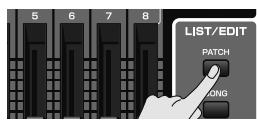
Le Patch affecté à la part s'affiche dans l'écran Patch Pro Edit.
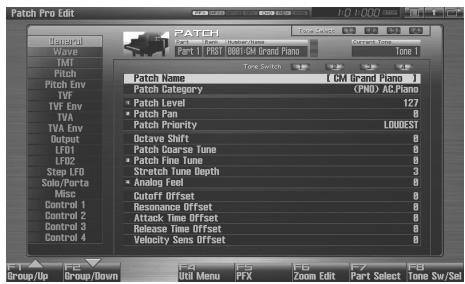
- Le reste de la procédure est le même que pour la modification des paramètres en mode Single (p. 84).
Initialisation des paramètres Live/Studio Set (Init)
L'initialisation consiste à ramener tous les paramètres du son en cours de seLECTION à leurs valeurs standards.
REMARQUE
La procédure d'initialisation n'affecte que le son en cours de seLECTION. Lessons présents en mémoire ne seront pas affectés. Pour réinitialiser le Fantom-G à ses valeurs d'usine, vousdezutiliser la procédure Factory Reset (p. 280).
- Sélectionnez le Live/Studio Set à initialiser.
- Appuyez sur [F2 (Utility)].
- Appuyez sur [F6 (Initialize)].
La page Live/Studio Set Initialize Menu apparait.
-
Utilisez et pourCHOISIR le type d'initialisation.
-
Default: Ramène tous les paramètres du Live/ Studio Set en mémoire-temporaire à leurs valeurs par défaut. Utilisez cette procédure pour creer un son à partir d'un état initial.
Sound Control: Initialise les valeurs des paramétres de part suivants: Cutoff Offset, Resonance Offset, Attack Time Offset, Release Time Offset, Decay Time Offset, Vibrato Rate, Vibrato, Depth, Vibrato Delay.
-
Appuyez sur [F8 (Select)].
Un message de confirmation apparait.
- Appuyez sur [F7 (OK)] pour valider.
Pour annuler, appuyez sur [F8 (EXIT)].
Sauvegarde d'un Live/ Studio Set nouvellement créé (Write)
Les modifications que vous avez effectuees sont temporaires et seraient perdues si vous mettiez l'appareil hors tension ou si vous choisisiez un autre son. Pour conserver votre travail, vousdez le sauvegarder dans la memoire utilisateur (User).
Quand vous modifiez les éléments d'un Live/Studio Set, l'écran
Live/Studio Play affiche le symbole . Une fois le Live/Studio Set
sauegardée en mémoire utilisateur, ce symbole disparaitra.
REMARQUE
Lors de la procédure de sauvegarde, les données antérieurement presents dans la destination de sauvegarde seront remplacées et effacées.
- Vérifiez que le Live/Studio Set que vous voulez sauvégarder est bien sélectionné.
- Appuyez sur [WRITE].
L'écran Write Menu apparait.
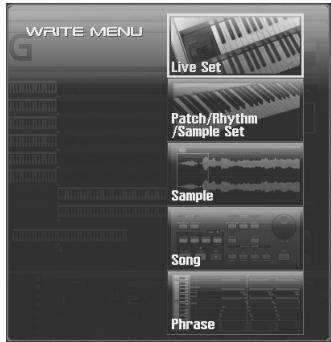
- Sélectionnez « Live Set / Studio Set »
Vous pouvez aussi utiliser les touches et pour sélectionner « Live Set / Studio Set » et appuyer sur [F8 (Select)].
La page Live Set/Studio Set Name apparait.
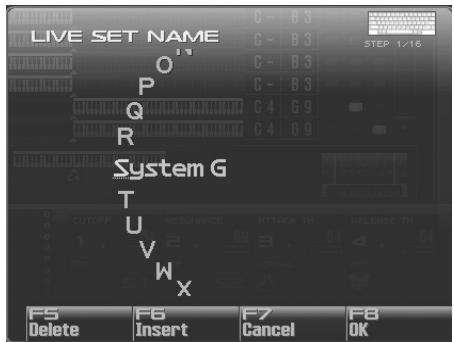
- Attribuez un nom à ce Live/Studio Set.
Pour plus de détails, voir "Attribution d'un nom" (p. 42)
- ÀpRES avoir choisi un nom, appuyez sur [F8 (OK)].
Un écran permettant de désir la destination de la sauvégarde apparait.
- Utilisez la molette VALUE ou les touches [INC] [DEC] pour selectionner un numero de Live/Studio Set de destination.
- Appuyez sur [F8 (Write)].
Un message de confirmation apparait.
REMARQUE
Ne mettez jamais le Fantom-G hors tension pendant une sauvegarde
- Appuyez sur [F7 (OK)] pour lancer la sauvegarde.
Pour annuler, appuyez sur [F8 (EXIT)].
En cas de changement des paramètres de Patch, Rhythm set ou affectés à une Part dans un Live/ Studio Set
Si vous avezeditedun Patch ou un Rhythm Set affecte à une part dans un Live/Studio Set et tentez de sauvegarder ce Live/Studio Set sans avoir préalablement sauvegarde le Patch, Rhythm set ou Sample Set, le message suivant apparait:
Dans un tel cas, commencez par sauvegarder vos Patchs et Rhythm Sets puis repreneze la sauvegarde du Live/Studio Set.
Ce chapitre explique comment appliquer les effets dans les différents modes.
cf.
Pour plus de détails sur les effets incorporeés du Fantom-G, voir "Effets internes" (p. 36).
Espaces de sauvegarde des effets
Les effets sont sauvégardés dans les espaces décrits ci-dessous. Pour effectuer votre sauvégarde, appuyez sur le bouton [WRITE] etCHOisissez une mémoire Patch, Live Set, Studio Set ou System.
Mode Single
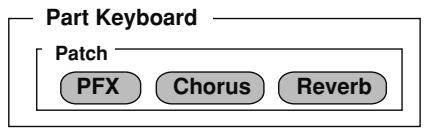
MFX1
Mastering
Input Fx
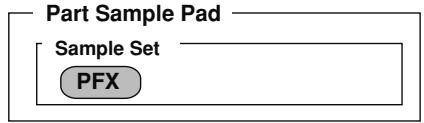
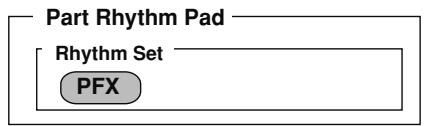
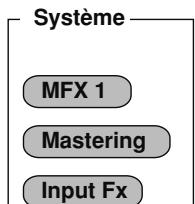
Mode Live
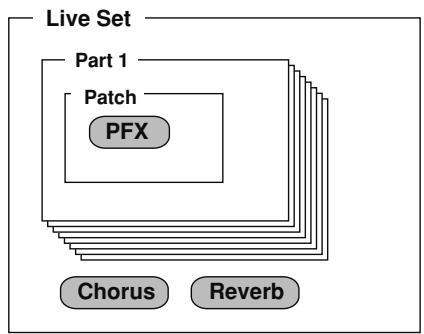
Système
MFX1
Mastering
Input Fx
Mode Studio
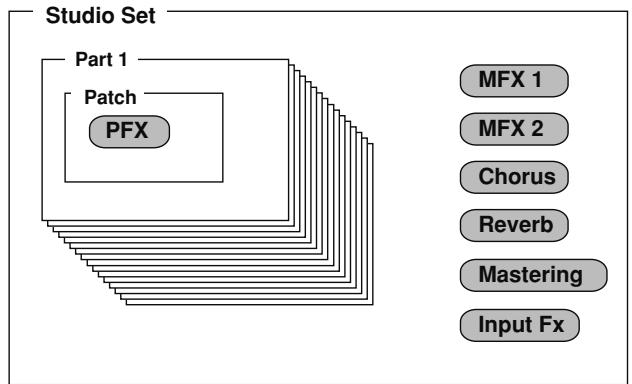
Activation/désactivation des effets
Les effets incorporeés du Fantom-G peuvent être actifs ou déactivés globalement. Vous préférez probablement les déactiver quand vous avez besoin d'entendre le signal non traité: lors de la création de nouveauxsons par exemple, ou si vous préférez utiliser exclusivement des processeurs d'effets externes.
- Appuyez sur [EFFECTS (ROUTING)] pour acceder à la page Effects.
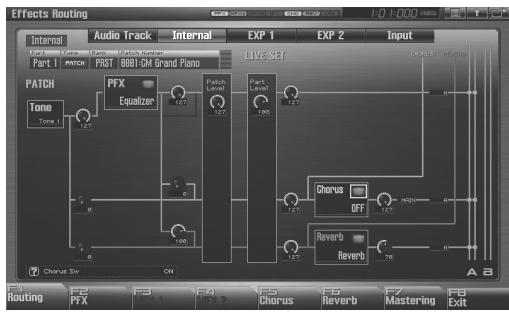
- Utilisez les touches fléchéées pour amener le curseur sur le sélecteur de chaque effet, puis la molette VALUE ou les boutons [INC] [DEC] pour les activer/désactiver.
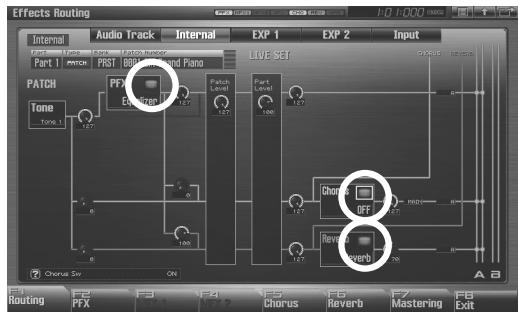
Choix de l'effet appliqué à l'entrée audio externe ou à une piste audio
Vous pouvez modifier le schéma d'aftection (routing) en utilisant la molette VALUE ou les touches [INC] [DEC] dans le champ Part Group.
| Part Group | Commentaire |
| Internal | Interne (générateur de son interne) |
| EXP 1 | Carte d'extension 1 |
| EXP 2 | Carte d'extension 2 |
| Audio Trk | Pistes audio |
| Input | Entrée audio |
Activation/désactivation des effets à partir des Pads
Vous pouvez utiliser les Pads pourmettre les effets on ou off. Pour plus de détails, voir:
"11 EFFECT SW (Activation/désactivation des effets à partir des pads)" (p. 199)

"12 PATCH MFX SW (Activation/désactivation des multieffets de Patchs à partir des pads)" (p. 199)
Paramétrage des effets
- Dans le mode approprié, Sélectionnez le son auquel vous poulez appliquer vos effets.
- Appuyez sur [EFFECTS (ROUTING)] pour acceder à la page Effects.
- Appuyez sur un des ontlets [F1 (Routing)] à [F7 (Mastering)] pour sélectionner l'effect à éoperator.
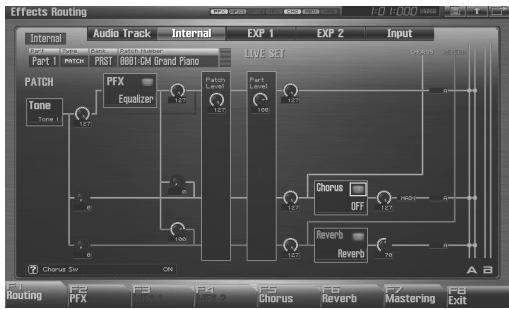
- Utilisez les touches fléchées pour amener le curseur sur le paramètre à modifier.
- Tournez la molette VALUE ou utilisez les boutons [INC] [DEC] pour modifier sa valeur.
- Appuyez sur [EXIT] pour revenir à l'écran précédent.
Affectation des touches de fonction (F) dans la page « Effects »
| touche F | Commentaire | Page |
| F1Routing | Page Routing edit | p. 151p. 154 |
| F2PFX | Page Patch multi-effect edit | p. 157 |
| F3MFX 1 | Page MFX 1 edit | p. 158 |
| F4MFX 2 | Page MFX 2 edit | p. 158 |
| F5Chorus | Page Chorus edit | p. 159 |
| F6Reverb | Page Reverb edit | p. 159 |
| F7Mastering | Page Mastering edit | p. 160 |
| F8Exit | Retour à l'écran précédent | - |
Ajout d'effets en mode Single
Le mode Single mode vous permet d'utiliser un effet de Patch (PFX), un Chorus, et une Réverbération. Ces effets suivant le paramétrage du Patch, Rhythm Set ou Sample Set affecté à la Part « keyboard ».

"Affectation de sortie des effets (Routing)" (p. 151)
Vous pouvez en plus appliquer un multi-effets (MFX1) à la source audio externe ou à des pistes audio.

"Choix de l'effet appliqué à l'entrée audio externe ou à une piste audio" (p. 150)
Ajout d'effets en mode Live
Le mode Live mode vous permet d'utiliser un effet de Patch (PFX), un Chorus, et une Réverbération. Ces effets suivent le paramétrage du Live Set.

"Affectation de sortie des effets (Routing)" (p. 151)
Vous pouvez en plus appliquer un multi-effets (MFX1) à la source audio externe ou à des pistes audio.

"Choix de l'effet appliqué à l'entrée audio externe ou à une piste audio" (p. 150)
Affectation de sortie des effets (Routing)
Paramétrage global des effets, de leurs affectations de sortie, et de la destination et du niveau de chaque signal.
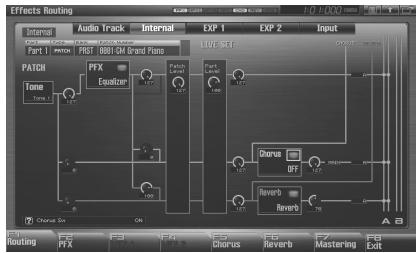

Pour plus de détails, voir “Paramétrage des effets” (p. 151).

Dans cette page d'écran, le nom du paramètre sélectionné par le
curseur apparait dans la zone
, dans la partie
inférieure gauche de l'écran, associé à sa valeur en cours.
Trajet du signal et paramètres d'effets
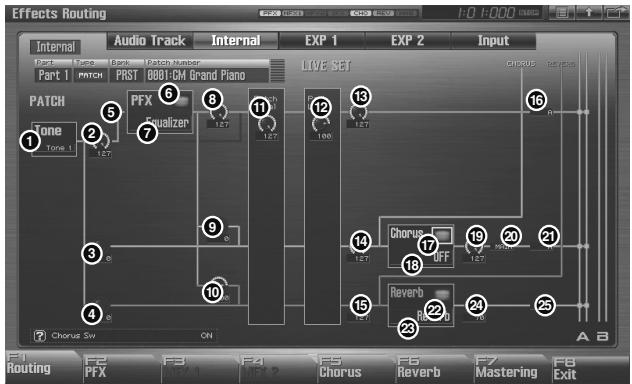
MEMO
Dans les modes Single et Live mode, Le multi-effets MFX 1 ne s'applique qu'à l'entrée externe ou aux pistes audio et n'apparaît donc pas dans le schéma d'aftection interne.
1 Tone Select (selection du Tone)
Sélection du tone à paramétrer.
Valeurs: ALL, 1 à 4
MEMO
Ce paramètre devient Rhythm Key Select quand un Rhythm Set est sélectionné. Vous pouvez alors sélectionner les Rhythm Tones (A0 à C8) pour faire vos réglages.
2 Tone Output Level (niveau de sortie)
Déterminé le niveau du signal adressé aux sorties définies par « Output Assign ».
Valeurs: 0 à 127
3 Tone Chorus Send Level (départ chorus)
Déterminé le niveau du signal adressé au chorus par chaque Tone.
Valeurs: 0 à 127
Tone Reverb Send Level (départ reverb)
Déterminé le niveau du signal adressé à la reverb par chaque Tone.
Valeurs: 0 à 127
⑤ Tone Output Assign (affectation de sortie)
Determine l'affection du son direct de chaque Tone.
Valeurs:
PFX: Affection au multi-effets du Patch (PFX).
DRY: Sortie sans passer par le multi-effets du Patch (PFX).
6 PFX Sw
Active/désactive le multi-effets du Patch.
Valeurs: ON, OFF
PFX Type (type de multi-effets de Patch)
Ce paramètre permet deCHOISIR un type d'effet parmi les 76 types disponibles. Pour plus de détails, voir "Paramètres MFX/ PFX" (p. 161).
Valeurs: 0 (Through) à 76
PFX Output Level
(départ multi-effets du Patch)
Déterminé le volume du son du multi-effets adressé aux sorties.
Valeurs: 0 à 127
(envoi du chorus au multi-effets de Patch)
Déterminé le niveau de chorus envoyé au multi-effets de Patch. Si vous ne voulez pas ajouter de chorus, réglez ce paramètre sur « 0 »
Valeurs: 0 à 127
(envoi de réverbération au multi-effets de Patch)
Déterminé le niveau de réverbération envoyé au multi-effets de Patch. Si vous ne voulez pas ajouter de réverbération, réglez ce paramètre sur « 0 »
Valeurs: 0 à 127
Patch Level (niveau du Patch)
Règ le volume du Patch.
Valeurs: 0 à 127
Part Level (niveau de la Part)
Règ le volume de la Part.
Valeurs: 0 à 127
Part Output Level (niveau de sortie de la Part)
Règle le niveau du signal adressé aux sorties définies par le paramètre « Part Output Assign ».
Valeurs: 0 à 127
14 Part Chorus Send Level (départ chorus)
Déterminé le niveau du signal adressé au chorus par chaque Part. Si vous ne voulez pas ajouter de chorus, réglez ce paramètre sur « 0 »
Valeurs: 0 à 127
Déterminé le niveau du signal adressé à la réverbération par chaque Part. Si vous ne poulez pas ajouter de réverbération, réglez ce paramètre sur « 0 »
Valeurs: 0 à 127
16 Part Output Assign (affectation de sortie)
Determine l'affection du son direct de chaque Part.
Valeurs:
A, B: Sortie en stéreo au niveau des connecteurs OUTPUT A (MIX) ou OUTPUT B sans passer par le multi-effets.
1-4: Sortie en mono au niveau des connecteurs INDIVIDUAL 1 à 4 sans passer par le multi-effets.
REMARQUE
Quand les réglages font que le son est partagé entre les sorties INDIVIDUAL 1 et INDIVIDUAL 2 et qu'aucun connecteur n'est branché dans INDIVIDUAL 2 lessons affectés à INDIVIDUAL 1 et INDIVIDUAL 2 sont mixés et diriges vers INDIVIDUAL 1.
MEMO
Si le paramètre « Mix/Parallel » est régé sur « MIX », tous les sons sont adressés aux sorties OUTPUT A (MIX) en stéreo (p. 294).
Sélectionne le fonctionnement en chorus ou en delay. Pour plus de détails, voir “Paramètres du chorus” (p. 184).
Valeurs: 0 (Off) à 3 (GM2 Chorus)
19 Chorus Level (niveau du chorus)
Déterminé le niveau du sonTraits par le chorus.
Valeurs: 0 à 127
20 Chorus Output Select (affectation de sortie)
Determine les sorties auxquelles est adressé le chorus.
Valeurs:
MAIN: sorties OUTPUT en stéreo.
REV: sortie vers la réverbération en mono.
M+R: sorties OUTPUT en stéreo et reverb en mono.
ASTUCE
Avec les options MAIN et M + R , la sortie OUTPUT à partir de laquelle le sont est émis se règle avec le paramètre « Chorus Output Assign ».
Chorus Output Assign (affectation desorting)
Déterminé la paire de sorties auxquelles est adressé le chorus quand « Chorus Output Select » est régèle sur MAIN ou M + R
Valeurs:
Quand « Chorus Output Select » est régle sur « REV » ce paramètre est inactif.
MEMO
Si le paramètre « Mix/Parallel » est régle sur MIX, tous lessons sont adressés aux sorties OUTPUT A (MIX) en stéreo (p. 294).
Active/désactive la réverbération.
Valeurs: ON, OFF
Reverb Type (type de réverb)
Sélectionne le type de réverbération. Pour plus de détails, voir "Paramètres de la réverbération" (p. 185).
Valueurs: 0 (Off) à 10 (CHURCH)
24 Reverb Level (niveau de réverbération)
Déterminé le niveau du sonTraits par la réverbération.
Valueurs: 0 à 127
Déterminé les sorties auxquelles est adressé le son réverbéré.
Valeurs:
Si le paramètre « Mix/Parallel » est régle sur MIX, tous lessons sont adressés aux sorties OUTPUT A (MIX) en stéreo (p. 294).
Ajout d'effets en mode Studio
Le mode Studio mode vous permet d'utiliser deux multi-effets (MFX1, MFX2), un chorus, et une réverbération.
Ces effets fonctionnent en fonction du paramétrage du Studio Set.
Affectations de sortie (Routing)
Cette section vous permet d'effectuer les paramétrages globaux des effets et de désider des affectations de sortie et du niveau de chaque signal.
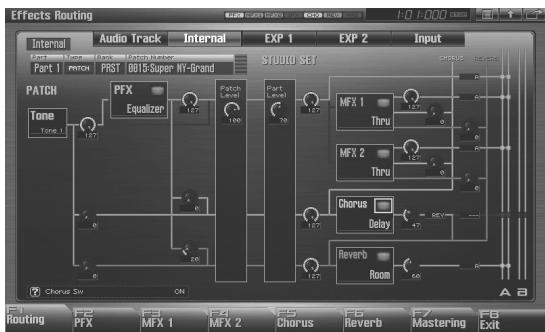
cf.
Pour plus de détails sur ces paramètres voir “Paramétrage des effets” (p. 151).
MEMO
Dans cette page d'écran, le nom du paramètre sélectionné par le
curseur apparait dans la zone , dans la partie inférieure gauche de l'écran, associé à sa valeur en cours.
Trajet du signal et paramètres

Déterminé le Tone pour laquelle vous faites ces réglages.
Valeurs: ALL, 1 à 4
MEMO
Ce paramètre prend le nom de Rhythm Key Select en cas de sélection d'un Rhythm Set. Il vous donne accès au besoin du Rhythm Tone (A0-C8) à paramétrer.
2 Tone Output Level (niveau de sortie)
Déterminé le niveau du signal non Traitsiè adressé aux sorties définies par « Part Output Assign »
Valeurs: 0 à 127
Tone Chorus Send Level (départ chorus)
Déterminé le niveau du signal adressé au chorus pour chaque Tone.
Valeurs: 0 à 127
4 Tone Reverb Send Level (départ réverb)
Déterminé le niveau du signal adressé à la réverbération pour chaque Tone.
Valeurs: 0 à 127
⑤ Tone Output Assign (affectation de sortie)
Determine l'affection du son direct de chaque Tone.
Valeurs:
PFX: Affection au multi-effets du Patch (PFX).
DRY: Sortie sans passer par le multi-effets du Patch (PFX).
Permet une sélection parmi les 76 possibles. Pour plus de détails, voir “Paramètres MFX/PFX” (p. 161).
Valeurs: 0 (Through) à 76
PFX Output Level (niveau de sortie multi-effets du Patch)
Déterminé le volume du son du multi-effets adressé aux sorties.
Valeurs: 0 à 127
PFX Chorus Send Level (envoi du chorus au multi-effets)
Déterminé le niveau de chorus adressé au multi-effets du Patch. Si vous ne voulez pas ajouter de chorus, réglez ce paramètre sur « 0 »
Valueurs: 0 à 127
10 PFX Reverb Send Level (envoi de réverb au multi-effets)
Déterminé le niveau de réverbération adressé au multi-effets du Patch. Si vous ne poulez pas ajouter de réverbération, reglez ce paramètre sur « 0 »
Valeurs: 0 à 127
1 Patch Level (niveau du Patch)
Règle le volume du Patch.
Valueurs: 0 à 127
12 Part Level (niveau de Part)
Règle le volume de la Part.
Valeurs: 0 à 127
13 Part Output Level (niveau de sortie de Part)
Déterminé le niveau de signal adressé à l'affection de sortie définie par « Part Output Assign ».
Valeurs: 0 à 127
Part Chorus Send Level (envoi au chorus)
Déterminé le niveau de signal adressé au chorus pour chaque Part. Si vous ne poulez pas ajouter de chorus, réglez ce paramètre sur « 0 »
Valeurs: 0 à 127
Part Reverb Send Level (envoi à la réverb)
Déterminé le niveau de signal adressé à la réverbération pour chaque Part. Si vous ne voulez pas ajouter de réverbération, réglez ce paramètre sur « 0 »
Valeurs: 0 à 127
16 Part MFX Select (sélection multi-effets)
Determine si le multi-effets est utilisé ou non et si oui, lequel est utilisé.
Valeurs: DRY, MFX-1-MFX-2
Part Output Assign (affectation de sortie)
Déterminé l'affection du son direct de chaque Part. Accessible seulement si « Part MFX Select » est réglée sur DRY.
Valeurs:
A, B: Sortie en stéreo au niveau des connecteurs OUTPUT A (MIX) ou OUTPUT B sans passer par le multi-effet.
1-4: Sortie en mono au niveau des connecteurs INDIVIDUAL 1 à 4 sans passer par le multi-effets.
REMARQUE
Quand les réglages font que le son est partagé entre les sorties INDIVIDUAL 1 et INDIVIDUAL 2 et qu'aucun connecteur n'est branché dans INDIVIDUAL 2 les sons affectés à INDIVIDUAL 1 et INDIVIDUAL 2 sont mixés et diriges vers INDIVIDUAL 1.
MEMO
Si le paramètre « Mix/Parallel » est réglo sur « MIX » tous les sons sont adressés aux sorties OUTPUT A (MIX) en stéreo (p. 294).
18 MFX Sw (activation Multi-Effects)
Permet une sélection parmi les 76 possibles. Pour plus de détails, voir “Paramètres MFX/PFX” (p. 161).
Valeurs: 0 (Through)-78
20 MFX Output Level (niveau de sortie multi-effets)
Déterminé le volume du son du multi-effets adressé aux sorties.
Valeurs: 0 à 127
2 MFX Chorus Send Level (Multi-Effects Chorus Send Level)
Déterminé le niveau de chorus adressé au multi-effets. Si vous ne poulez pas ajouter de chorus, réglez ce paramètre sur « 0 ».
Valeurs: 0 à 127
Déterminé le niveau de réverbération adressé au multi-effets. Si vous ne pouze pas ajouter de réverbération, réglez ce paramètre sur « 0 »
Valeurs: 0 à 127
23 MFX Output Assign (affectation de sortie du multi-effets)
Déterminé les sorties auxquelles est adressé le signal passé par le multi-effet.
Valeurs:
Si le paramètre « Mix/Parallel » est régla sur « MIX», tous lessons sont adressés aux sorties OUTPUT A (MIX) en stéreo (p. 294).
Sélectionne le fonctionnement en chorus ou en delay. Pour plus de détails, voir “Paramètres du chorus” (p. 184).
Valeurs: 0 (Off) à 3 (GM2 Chorus)
26 Chorus Level (niveau du chorus)
Determine le niveau du sonTraits par le chorus.
Valeurs: 0 à 127
Chorus Output Select (slection de sortie)
Déterminé les sorties auxquelles est adressé le signal passé par le chorus.
Valeurs:
MAIN: sorties OUTPUT en stéreo.
REV: adressé à la réverb en mono.
M + R : sorties OUTPUT en stéreo et réverb en mono.
ASTUCE
Quand le réglage est « MAIN » ou « M+R », la sortie OUTPUT à laquelle est affecté le son est paramétrée par « Chorus Output Assign ».
Chorus Output Assign (affectation desorting)
Déterminé la paire de sorties auxquelles est adressé le chorus quand « Chorus Output Select » est régèle sur « MAIN » ou « M+R »
Valeurs:
Quand « Chorus Output Select » est régle sur « REV » ce paramètre est inactif.
MEMO
Si le paramètre Mix/Parallel est régle sur « MIX » tous lessons sortent des sorties OUTPUT A (MIX) en stéreo (p. 294).
Active/désactive la réverbération.
Valeurs: ON, OFF
30 Reverb Type (type de réverbération)
Sélectionne le type de réverb. Pour plus de détails, voir "Paramètres de la réverbération" (p. 185).
Valueurs: 0 (Off) à 10 (CHURCH)
⑤ Reverb Level (niveau de réverbération)
Détermine le niveau du sonTraitsépar la réverbération.
Valeurs: 0 à 127
Déterminé l'affection du sonTraitsepar la réverb.
Valeurs:
Si le paramètre Mix/Parallel est régle sur « MIX » tous lessons sortent des sorties OUTPUT A (MIX) en stéreo (p. 294).
Paramétrage du multi-effets du Patch (PFX)
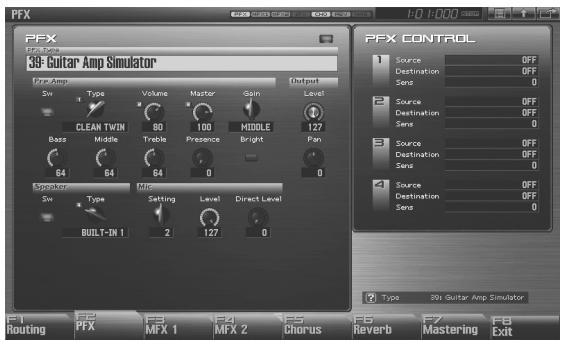

Pour plus de détails, voir “Paramétrage des effets” (p. 151)
PFX (Patch Multi-Effects)
Type (type de multi-effets)
Permet une série parmi les 76 possibles. Pour plus de détails, voir “Paramètres MFX/PFX” (p. 161).
Valeurs: 00: Thru à 76
Dans cette page de réglages, vous pouvez éoperator les paramètres du multi-effets sélectionné par l'option « Patch Multi-effects Type » Pour plus de détails sur les paramètres accessibles, voir
"Paramètres MFX/PFX" (p. 161).
ASTUCE
Vou puevez utiliser les boutons rotatifs REALTIME CONTROL pour éoperator jusqu'à quatre paramètres parmi les plus importantes,choisis pour chacun des multi-effets et qui apparaisent à l'écran.
MEMO
Les paramètres repérés par [ ] peuvent être sélectionnés comme destination de contrôle du multi-effets (p. 157).
PFX Control
Source 1-4 (Source du contrôle multi-effets 1 à 4)
Déterminé le message MIDI utilisé pour la modification des paramètres multi-effets à l'aide du contrôleur multi-effets.
Valeurs:
OFF: Multi-effets non utilisé.
CC01-31, CC32(OFF), 33-95:
Contrôles MIDI (Control Change)
PITCH BEND: Pitch-bend
SYS CTRL1-SYS CTRL4: Messages MIDI utilisés comme contrôle pour le multi-effets.
ASTUCE
Choisissez SYS-CTRL1 à 4 si vous poulez utiliser ces contrôleles sur l'ensemble du Fantom-G. Les messages MIDI utilisés comme contrôleles systèmes 1 à 4 sont déterminés par les paramètres « Sys Ctrl 1-4 Source » (p. 297).
REMARQUE
En mode Patch/Rhythm Set/Sample Set certains paramètres déterminent pour chaque Tone/Rhythm Tone si les messages de Pitch Bend, Contrôle n^11 (Expression) et Contrôle n^64 (Hold 1) sont reçus ou non (p. 108). Si leur réception est activée, à chaque fois que vous effectuerez une modification des paramètres du multi-effet, vous occasionnerez simultanément des modulations correspondant à la fonction initiale du contrôle. Pensez à désactiver cette réception si vous ne poulez pas obtenir ces actions parasites.
- Les modes Live et Studio disposent de paramètres permettant de désirir si certains types de messages MIDI sont reçus ou non pour chaque canal MIDI. Si vous voulez utiliser le contrôleur multi-effet, vérifie que les messages MIDI que vous voulez utiliser pour le contrôle peuvent bien être reçus. Si le Fantom-G est paramétré pour ne pas les receivevoir, le contrôle multi-effets associé ne pourrait pas fonctionner.
Destination 1-4 (destination du contrôle multi-effets 1 à 4)
Déterminé les paramètres du multi-effets gérés par le contrôleur multi-effet. La liste des paramètres accessibles dépend du type d'effet choisi. Pour plus de détails, voir “Paramètres MFX/PFX” (p. 161).
Sens 1-4 (sensibilité du contrôle multi-effets 1 à 4)
Determine l'amplitude d'action du contrôle multi-effets. Pour augmenter l'action (valeurs, déplacement, vitesse etc. plus importants),CHOISSEZ une valeur positive; pour diminuER l'action du contrôle (valeurs, déplacement, vitesse etc. moins importants), CHOISSEZ une valeur négative. Dans le sens positif comme négatif, des valeurs élevées créent des changements plus importants. Pour qu'aucun effet ne soit appliqué, selectionnez 0.
Valeurs: -63 à +63
Contrôle Multi-Effets
Pour pouvoir changer le niveau de sortie du multi-effet, son temps de retard ou n'importe quel autre paramètre à partir d'un contrôle MIDI externe, vous devriez adresser normalement au Fantom-G des messages spécifiques dits « Système Exclusif » La gestion de ces messages n'est toute fois pas très simple et la quantité de données à transmettre pour chaque modification est assez grande. Pour cette raison, un certain nombre de paramètres parmi les plus typiques des multi-effets du Fantom-G ont été prévus pour pouvoir être contrôlés par des messages de type « Control Change ». Cela vous permet, par exemple, d'utiliser le levier de Pitch-bend pour modifier le niveau d'une distorsion ou l'after-touch du clavier pour changer un temps de retard. Les paramètres accessibles sont prédéterminés pour chaque type de multi-effets sont représ par un # au sein des pages “Paramètres MFX/PFX” (p. 161). Ils sont également indiqués par un « c » dans la page de paramétrage du Multi-effets, à gauche du paramètre.
La fonction permettant d'utiliser les messages MIDI pour modifier le paramétrage du multi-effets en temps réel s'appelle Multi-effects Control. Vous pouvez utiliser jusqu'à quatre contrôleles de multi-effets dans chaque Patch/Rhythm Set/ Sample Set/Live Set/Studio Set. Quand vous utilisez ce contrôle, vous pouvez régler son amplitude d'action (Sens) sa cible (Dest) et le message midi utilisé (Source).
ASTUCE
En utilisant le contrôleur Matrix au lieu du contrôleur multi-effet, vous pouvez aussi modifier les paramètres d'un certain nombre d'éléments du multi-effets en temps réel (p. 109).
Paramétrage du multi-effets (MFX1-2)
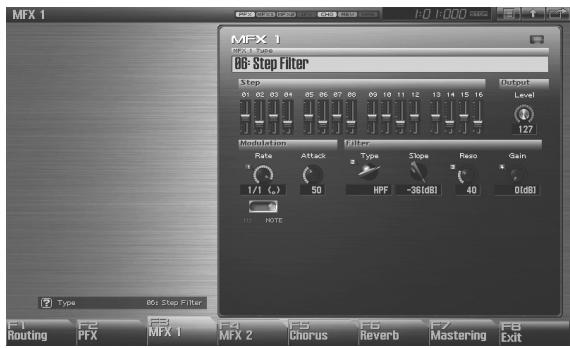

Pour plus de détails sur ces paramètres, voir “Paramétrage des effets” (p. 151)
Type (type de Multi-Effets)
Utilisez ce paramètre pour effectuer un besoin entre les 78 multi-effets disponibles. Pour plus de détails sur chaque d'eux, reportez-vous à "Paramètres MFX/PFX" (p. 161).
Valeurs: 00: Thru à 78
Dans cette page, vous pouvez aussi(editer les paramêtres du multi-effets sélectionné par l'option « Type ». Pour plus de détails sur les paramêtres accessibles, voir “Paramêtres MFX/PFX” (p. 161).
ASTUCE
Vous pouvez utiliser les boutons rotatifs REALTIME CONTROL pour éoperator jusqu'à quatre paramètres parmi les plus importantes,CHOisis pour chaque type de multi-effets.
MEMO
Les paramètres repérés par [ ] peuvent être sélectionnés comme destination de contrôle du multi-effets (p. 157).
Paramétrage du chorus (Chorus)
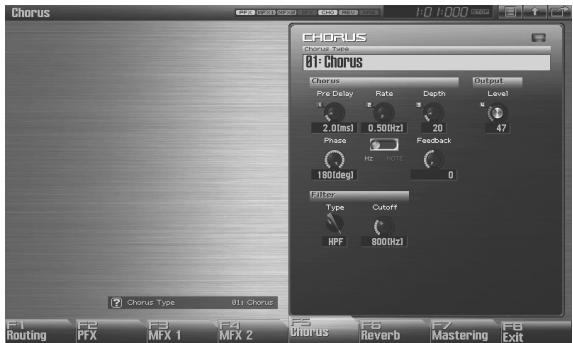
Pour plus de détails, voir “Paramétrage des effets” (p. 151)
Type (type du chorus)
Permet deCHOISIRentreChorusetDelay.Pourplusdedetails surlesparametesduchorus,voir“Parametesduchorus”(p. 184).
Valeurs: 00: OFF à 03: GM2 Chorus
- Dans cet écran de réglages, vous pouvez editor les paramètres du chorus sélectionné par l'option « Chorus Type ». Pour plus de détails sur les paramètres accessibles, voir “Paramètres du chorus” (p. 184).

Si un numero ( H - H ) est affecte a un parametre dans cet écran, vous pouze utiliser le contrôle temps réel correspondant (le bouton le plus a gauche est le H- et le plus a droite le H) pour modifier la valeur de ce paramètre.
Paramétrage de la réverbération (Reverb)
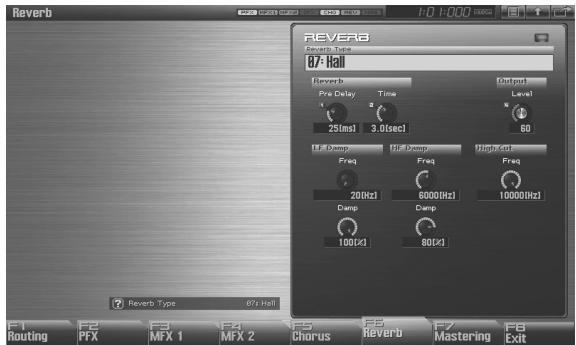
Pour plus de détails, voir “Paramétrage des effets” (p. 151)
Type (type de la réverbération)
Sélectionne un des types de réverbération. Pour plus de détails sur les paramètres de la réverb, voir “Paramètres de la réverbération” (p. 185).
Valeurs: 00: OFF à 10: Church
- Dans cet écran de réglages, vous pouvez editor les paramètres du chorus sélectionné par l'option « Reverb Type ». Pour plus de détails sur les paramètres accessibles, voir “Paramètres de la réverbération” (p. 185).

Si un numero ( H - H ) est affecte a un parametre dans cet écran, vous pouze utiliser le contrôle temps réel correspondant (le bouton le plus a gauche est le H- et le plus a droite le H) pour modifier la valeur de ce paramètre.
Effet de mastering
Cet effet est un compréseur stéreo (limiterur) place en sortie finale sur le Fantom-G. Il dispose de réglages séparés pour les bandes de fréquences aigués, medium et graves et compressse tous lessons qui dépassent un certain niveau pour rendre le volume du morceau plus constant. Lors du mixage vers un MD, ou un DAT, ou si vous réalisiez directement votre propre CD, vous pourrez ainsi obtenir des niveaux parfaitement optimisés
- L'effect de Mastering s'applique à l'ensemble du Fantom-G. Il n'est pas applicable à des Patches ou à des performances isolés.
- L'effect de mastering est appliqué au sonprésent sur la sortie OUTPUT A (MIX). Il ne s'applique pas au son de la sortie OUTPUT B.
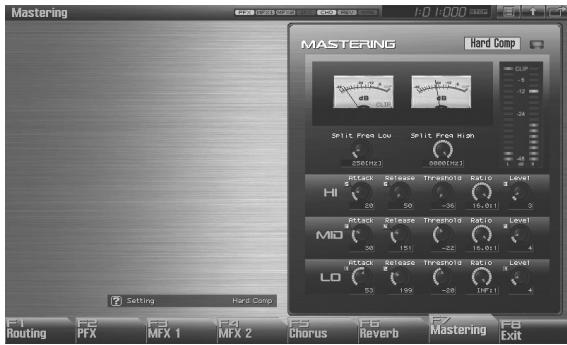

Pour plus de détails, voir “Paramétrage des effets” (p. 151)
Setting
Rappelle des réglages d'effet mastering.
Valeurs: System (autres modes que Studio), Studio (seulement en mode Studio), User, Hard Comp, Soft Comp. Low Boost, Mid Boost, High Boost

Pour sauegarder vos réglages d'effet mastering, appuyez sur le bouton [WRITE]. Les réglages sont sauegardés dans « Setting - system » (ou « studio » dans le cas du mode Studio).
Les paramètres d'effet mastering sauvégardés ici le sont en tant que paramètres système dans le cas des modes Single ou Live.
Dans le cas du mode Studio, ils sont sauvégardés dans le Set « Studio ».
Attack
Temps de retard entre le passage du signal au-dessus du seuil et l'entrée en action du compresseur.
Valeurs: 0 à 100 ms
Release
Temps de retard entre le return du signal en dessous du seuil et l'arrêt de la compression.
Valeurs: 50 à 5000 ms
Threshold
Seuil à partir duquel s'applique la compression.
Valeurs: -36 à 0 dB
Ratio
Ratio de compression
Valeurs: 1.00:1 à INF:1 (INF: infiniti)
Level
Niveau de sortie
Valeurs: 0 à 24 dB
Fréquence du partage entre les bandes des aigus (HI) et des mediums (MID).
Valeurs: 2000 à 8000 Hz
Split Frequency Low
Fréquence du partage entre les bandes des graves (LO) et des mediums (MID).
Valeurs: 200 à 800 Hz
Les paramètres THRESHOLD et RATIO
Ce schéma montre la manière dont ces paramètres intervennent sur la compression.
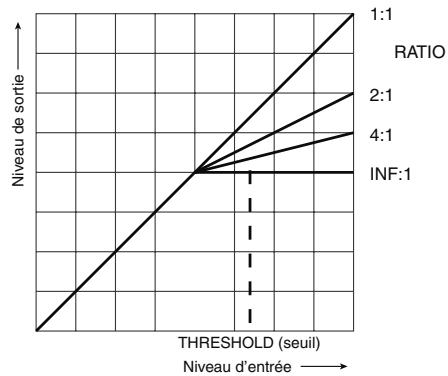
Paramètres MFX/PFX
Le multi-effets (MFX) dispose de 78 types d'effets différents (76 types pour le multi-effets de Patch, PFX). Certains d'entre eux consistents eux-memes en plusieurs effets branchés en série ou en parallèle. Les paramètres repérés par un # peuvent être contrôlés par des messages MIDI spécifiques ( quand ils sont repérés par #1 et #2, les paramètres changent simultanément.).
| FILTER (10 types) |
| 01 | EQUALIZER | p. 162 |
| 02 | SPECTRUM | p. 162 |
| 03 | ISOLATOR | p. 162 |
| 04 | LOW BOOST | p. 162 |
| 05 | SUPER FILTER | p. 163 |
| 06 | STEP FILTER | p. 163 |
| 07 | ENHANCED | p. 163 |
| 08 | AUTO WAH | p. 164 |
| 09 | HUMANIZER | p. 164 |
| 10 | SPEAKER SIMULATOR | p. 164 |
| MODULATION (12 types) |
| 11 | PHASER | p. 165 |
| 12 | STEP PHASER | p. 165 |
| 13 | MULTI STAGE PHASER | p. 165 |
| 14 | INFINITE PHASER | p. 165 |
| 15 | RING MODULATOR | p. 166 |
| 16 | STEP RING MODULATOR | p. 166 |
| 17 | TREMOLO | p. 166 |
| 18 | AUTO PAN | p. 166 |
| 19 | STEP PAN | p. 166 |
| 20 | SLICER | p. 167 |
| 21 | ROTARY | p. 167 |
| 22 | VK ROTARY | p. 167 |
| CHORUS (12 types) |
| 23 | CHORUS | p. 168 |
| 24 | FLANGER | p. 168 |
| 25 | STEP FLANGER | p. 168 |
| 26 | HEXA-CHORUS | p. 169 |
| 27 | TREMOLO CHORUS | p. 169 |
| 28 | SPACE-D | p. 169 |
| 29 | 3D CHORUS | p. 169 |
| 30 | 3D FLANGER | p. 170 |
| 31 | 3D STEP FLANGER | p. 170 |
| 32 | 2BAND CHORUS | p. 170 |
| 33 | 2BAND FLANGER | p. 171 |
| 34 | 2BAND STEP FLANGER | p. 171 |
| DYNAMICS (8 types) |
| 35 | OVERDRIVE | p. 172 |
| 36 | DISTORTION | p. 172 |
| 37 | VS OVERDRIVE | p. 172 |
| 38 | VS DISTORTION | p. 172 |
| 39 | GUITAR AMP SIMULATOR | p. 172 |
| 40 | COMPRESSOR | p. 173 |
| 41 | LIMITER | p. 173 |
| 42 | GATE | p. 173 |
| DELAY (13 types) |
| 43 | DELAY | p. 173 |
| 44 | LONG DELAY | p. 174 |
| 45 | SERIAL DELAY | p. 174 |
| 46 | MODULATION DELAY | p. 174 |
| 47 | 3TAP PAN DELAY | p. 175 |
| 48 | 4TAP PAN DELAY | p. 175 |
| 49 | MULTI TAP DELAY | p. 175 |
| 50 | REVERSE DELAY | p. 175 |
| 51 | SHUFFLE DELAY | p. 176 |
| 52 | 3D DELAY | p. 176 |
| 53 | TIME CTRL DELAY | p. 176 |
| 54 | LONG TIME CTRL DELAY | p. 177 |
| 55 | TAPE ECHO | p. 177 |
| LO-FI (5 types) |
| 56 | LOFI NOISE | p. 177 |
| 57 | LOFI COMPRESS | p. 178 |
| 58 | LOFI RADIO | p. 178 |
| 59 | TELEPHONE | p. 178 |
| 60 | PHONOGRAPH | p. 178 |
| PITCH (3 types) |
| 61 | PITCH SHIFTER | p. 179 |
| 62 | 2VOICE PITCH SHIFTER | p. 179 |
| 63 | STEP PITCH SHIFTER | p. 179 |
| COMBINATION (12 types) |
| 64 | OVERDRIVE → CHORUS | p. 179 |
| 65 | OVERDRIVE → FLANGER | p. 180 |
| 66 | OVERDRIVE → DELAY | p. 180 |
| 67 | DISTORTION → CHORUS | p. 180 |
| 68 | DISTORTION → FLANGER | p. 180 |
| 69 | DISTORTION → DELAY | p. 180 |
| 70 | ENHANCER → CHORUS | p. 181 |
| 71 | ENHANCER → FLANGER | p. 181 |
| 72 | ENHANCER → DELAY | p. 181 |
| 73 | CHORUS → DELAY | p. 181 |
| 74 | FLANGER → DELAY | p. 182 |
| 75 | CHORUS → FLANGER | p. 182 |
| PIANO (1 type) |
| 76 | SYMPATHETIC RESONANCE | p. 182 |
| REVERB (2 types) *MFX seulment |
| 77 | REVERB | p. 183 |
| 78 | GATED REVERB | p. 183 |
A propos des valeurs de notes
Certaines paramètres (Rate ou Delay Time par exemple) peuvent être régés en valeurs de notes.
Ces paramètres disposent d'une commutation num/note permettant de désir entre valeurs numériques ou solfégiques.
Si vous voulez régler le paramètre Rate (Delay Time) sous forme numérique, mettez le sélection num/note sur « Hz »" (« msec »). Si vous voulez le régler de manière solfégique, mettez le sélection num/note sur « NOTE ».
REMARQUE
Si un paramètre dont le sélecteur num/ note est régé sur note est affecté comme destination pour le contrôle du multi-effet, vous ne pourrez pas utiliser le contrôle de multi-effet pour contrôler ce paramètre.
01: EQUALIZER
Égaliseur 4-bandes stéreo (graves, medium x 2, aigus).


| Paramètre | Valeurs | Description |
| Low Freq | 200, 400 Hz | Fréquence des graves |
| Low Gain # | -15– +15 dB | Gain des graves |
| Mid1 Freq | 200–8000 Hz | Fréquence des medium 1 |
| Mid1 Gain | -15– +15 dB | Gain des medium 1 |
| Mid1 Q | 0.5, 1.0, 2.0, 4.0, 8.0 | Largeur de bande medium 1
Les valeurs de Q élevées correspondant à une bande plus étroite. |
| Mid2 Freq | 200–8000 Hz | Fréquence des medium 2 |
| Mid2 Gain | -15– +15 dB | Gain des medium 2 |
| Mid2 Q | 0.5, 1.0, 2.0, 4.0, 8.0 | Largeur de bande medium 2
Les valeurs de Q élevées correspondant à une bande plus étroite. |
| High Freq | 2000, 4000, 8000 Hz | Fréquence des aigus |
| High Gain # | -15– +15 dB | Gain des aigus |
| Level # | 0–127 | Niveau de sortie |
02: SPECTRUM
Type de filtré modifiant le timbre en renforçant ou en coupant des fréquences spécifiques.


| Paramètre | Valeurs | Description |
| Band1 (250Hz) | -15- +15 dB | Gain de chaque bande de fréquence |
| Band2 (500Hz) |
| Band3 (1000Hz) |
| Band4 (1250Hz) |
| Band5 (2000Hz) |
| Band6 (3150Hz) |
| Band7 (4000Hz) |
| Band8 (8000Hz) |
| Q | 0.5, 1.0, 2.0, 4.0, 8.0 | Réglage simultané de la largeur d'action pour toutes les bandes de fréquences. |
| Level # | 0–127 | Niveau de sortie |
03: ISOLATOR
Cet effet est un égaliseur très puissant, capable de couper le son totalement pour des bandes de fréquences spécifiques et créé des timbres particuliers.


| Paramètre | Valeurs | Description |
| Boost/Cut Low # | -60- +4 dB | Renforce ou coupe les bandes de fréquences aigués, medium ou graves.A -60 dB, le son est inaudible. 0 dB correspond à un niveau équivalent au son source. |
| Boost/Cut Mid # |
| Boost/Cut High # |
| Anti Phase Low Sw | OFF, ON | Active/désactive la fonction antiphase pour les graves.Quand elle est activée, les phases des canaux stéreo opposés sont in-versées et additionnées. |
| Anti Phase Low Level | 0-127 | Règile le niveau de la fonction antiphase pour les graves.Le réglage de ces niveaux pour ceteraines fréquences vous permet d'affector le renforcement à ceteraines parties spécifique (ne fonction que pour des sources stéreo) |
| Anti Phase Mid Sw | OFF, ON | Paramètres de la fonction antiphase pour les medium.identiques à leurs des fréquences graves. |
| Anti Phase Mid Level | 0-127 |
| Low Boost Sw | OFF, ON | Détermine si le Booster des graves est activé (ON) ou non (OFF).Il renforce les graves pour donner une assise solide au son. |
| Low Boost Level | 0-127 | Les valeurs élevées donnent plus de graves.* selon les réglages d'isolator et de filtrage utilisés, il peut ne pas être évident à entendre. |
| Level | 0-127 | Niveau de sortie |
04: LOW BOOST
Permet de renforcer sélectivement les extrêmes graves.


| Paramètre | Valeurs | Description |
| Boost Frequency # | 50–125 Hz | Fréquence centrale du renforcement de fréquence |
| Boost Gain # | 0– +12 dB | Niveau du renforcement de fréquences |
| Boost Width | WIDE, MID, NARROW | Largeur de la bande de fréquences renforcée |
| Low Gain | -15– +15 dB | Gain des graves |
| High Gain | -15– +15 dB | Gain des aigus |
| Level | 0–127 | Niveau de sortie |
05: SUPER FILTER
Filtre à pente très fort. Permet une modulation cyclique de la fréquence de coupure.
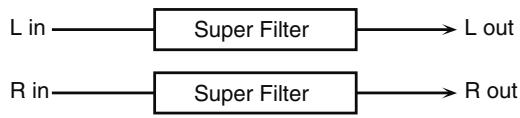
| Paramètre | Valeurs | Description |
| Filter Type | LPF, BPF, HPF, NOTCH | Type de filtrer
Plage de fréquence passant par chaque filtrer
LPF: fréquences inférieures au cutoff
BPF: fréquences autour du cutoff
HPF: fréquences au-dessus du cutoff
NOTCH: fréquences autres que dans la région du cutoff |
| Filter Slope | -12, -24, -36 dB | Niveau d'atténuation par octave
-36 dB: pente très forté
-24 dB: pente forte
-12 dB: pente douce |
| Filter Cutoff # | 0–127 | Fréquence de coupure du filtre
Des valeurs élevées augmentent la fréquence de coupure. |
| Filter Resonance # | 0–127 | Niveau de résonance du filtre
Augmente les fréquences situées au-tour de la fréquence de coupure. |
| Filter Gain | 0– +12 dB | Niveau de renforcement en sortie du filtre |
| Modulation Sw | OFF,ON | Activation/désactivation de la modulatio-cyclique |
| Modulation Wave | TRI, SQR,
SIN, SAW1,
SAW2 | Source de la modulation
TRI: onde triangulaire
SQR: onde carree
SIN: onde sinusoidale
SAW1: dents de scie montantes
SAW2: dents de scie descendantes |
| SAW1 | SAW2 |
| Rate # | 0.05–10.00 Hz, note | Vitesse de la modulation |
| Depth | 0–127 | Amplitude de la modulation |
| Attack # | 0–127 | Vitesse du changement de la fréquence de coupure
Valable pour des formes d'ondes SQR, SAW1, ou SAW2. |
| Level | 0–127 | Niveau de sortie |
06:STEP FILTER
Filtre dont la fréquence de coupure évolue par paliers. Vous pouvez désirir la forme de ce changement.
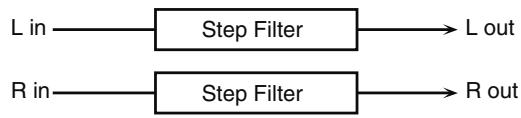
| Paramètre | Valeurs | Description |
| Step 01–16 | 0–127 | Fréquence de coupure pour chaque pas |
| Rate # | 0.05–10.00 Hz, note | Vitesse de la modulation |
| Attack # | 0–127 | Vitesse du changement de la fréquence de coupure |
| Filter Type | LPF, BPF, HPF, NOTCH | Type de filtre
Plage de fréquence passant par chaque filtre
LPF: fréquences inférieures au cutoff
BPF: fréquences autour du cutoff
HPF: fréquences au-dessus du cutoff
NOTCH: fréquences autres que dans la région du cutoff |
| Filter Slope | -12, -24, -36 dB | Niveau d'atténuation par octave
-12 dB: pente douce
-24 dB: pente forte
-36 dB: pente très forte |
| Filter Resonance # | 0–127 | Niveau de résonance du filtre
Augmente les fréquences situées au-tour de la fréquence de coupure. |
| Filter Gain | 0– +12 dB | Niveau de renforcement en sortie du filtre |
| Level | 0–127 | Niveau de sortie |
07: ENHANCER
Contrôle la structure des harmoniques dans les fréquences aiguës, ajustant du caractère et de la présence au son.
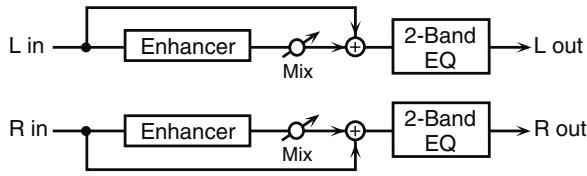
| Paramètre | Valeurs | Description |
| Sens # | 0–127 | Sensibilité de l'enhancer |
| Mix # | 0–127 | Niveau d'harmoniques géné ré par l'enhancer |
| Low Gain | -15– +15 dB | Gain des graves |
| High Gain | -15– +15 dB | Gain des aigus |
| Level | 0–127 | Niveau de sortie |
08: AUTO WAH
Modifie de manière cyclique l'action d'un filtré dans le temps.
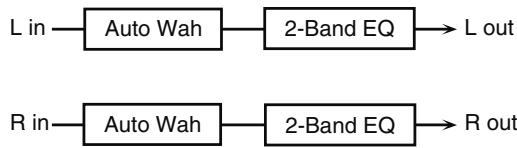
| Paramètre | Valeurs | Description |
| Filter Type | LPF, BPF | Type de filtrer
LPF: L'effet de wah s'applique à une large bande de fréquences.
BPF: L'effet de wah s'applique à une bande de fréquences étroîte. |
| Manual # | 0-127 | Fréquence centrale à laquelle l'effet est appliqué. |
| Peak | 0-127 | Déterminée la quantité d'effet appliquée dans la zone de la fréquence centrale de l'effet.
Choisissez une valeur de Q élevée pour réduire la zone. |
| Sens # | 0-127 | Réglage de la sensibilité du contrôle du filtrre. |
| Polarity | UP, DOWN | Déterminée le sens de la modulation du filtrage.
UP: Le filtrage évolue vers les aigus.
DOWN: Le filtrage évolue vers les graves. |
| Rate # | 0.05-10.00 Hz, note | Fréquence de modulation |
| Depth # | 0-127 | Amplitude de modulation |
| Phase # | 0-180 deg | Décalage de phase entre lessons gauche et droit. |
| Low Gain | -15- +15 dB | Gain des graves |
| High Gain | -15- +15 dB | Gain des aigus |
| Level | 0-127 | Niveau de sortie |
09: HUMANIZER
Ajoute des caractéristiques de voyelles à un son, lui donnant des inflexions de voix humaine.

| Paramètre | Valeurs | Description |
| Drive Sw | OFF, ON | Activation/désactivation de l'effet. |
| Drive # | 0-127 | Dégré de distortionAgit également sur le volume. |
| Vowel1 | a, e, i, o, u | Sélection de la voyelle. |
| Vowel2 | a, e, i, o, u |
| Rate # | 0.05-10.00 Hz, note | Fréquence d'alternance des voyelles |
| Depth # | 0-127 | Amplitude de l'effet |
| Input Sync Sw | OFF, ON | Déterminée si le changement de voyagee par le LFO est réinitialisé pr le signal en-trant (ON) ou non (OFF). |
| Input Sync Threshold | 0-127 | Niveau de réinitialisation |
| Manual # | 0-100 | Point d'alternances des voyageles 1/249 ou moins: La voyagele 1 a une durée plus grande.50: les voyageles 1 et 2 ont une même durée.51 ou plus: La voyagele 2 a une durée plus grande. |
| Low Gain | -15- +15 dB | Gain des graves |
| High Gain | -15- +15 dB | Gain des aigus |
| Pan # | L64-63R | Position stéreo en sortie |
| Level | 0-127 | Niveau de sortie |
10: SPEAKER SIMULATOR
Le simulator d'enceintes permet de simuler à la fois le type de haut-parleur et le micro utilisé pour en capter le son.


| Paramètre | Valeurs | Description |
| Speaker Type | (Voir “Specifications of each Speaker Type”) | Type d'enceinte |
| Mic Setting | 1, 2, 3 | Détermine la position du micro par rapport au haut-par leur. Trois régles sont possibles, de plus en plus éloigné de 1 à 3. |
| Mic Level # | 0–127 | Volume du micro |
| Direct Level # | 0–127 | Volume du son direct |
| Level # | 0–127 | Niveau de sortie |
\section*{Caracteristiques des différents types d'enceintes}
La colonne HP indique le diamètre (en pouces anglo-saxons) et le nombre des haut-parleurs.
| Type | Caisson | HP | Micro- phone |
| SMALL 1 | petit à dos ouvert | 10 | dy- namique |
| SMALL 2 | petit à dos ouvert | 10 | dy- namique |
| MIDDLE | dos ouvert | 12 x 1 | dy- namique |
| JC-120 | dos ouvert | 12 x 2 | dy- namique |
| BUILT-IN 1 | dos ouvert | 12 x 2 | dy- namique |
| BUILT-IN 2 | dos ouvert | 12 x 2 | condensateur |
| BUILT-IN 3 | dos ouvert | 12 x 2 | condensateur |
| BUILT-IN 4 | dos ouvert | 12 x 2 | condensateur |
| BUILT-IN 5 | dos ouvert | 12 x 2 | condensateur |
| BG STACK 1 | clos | 12 x 2 | condensateur |
| BG STACK 2 | grand clos | 12 x 2 | condensateur |
| MS STACK 1 | grand clos | 12 x 4 | condensateur |
| MS STACK 2 | grand clos | 12 x 4 | condensateur |
| METAL STACK | grand double corps | 12 x 4 | condensateur |
| 2-STACK | grand double corps | 12 x 4 | condensateur |
| 3-STACK | grand triple corps | 12 x 4 | condensateur |
11:PHASER
Ajoute un son décalé en phase au son original pour créé une modulation évoluant dans le temps.
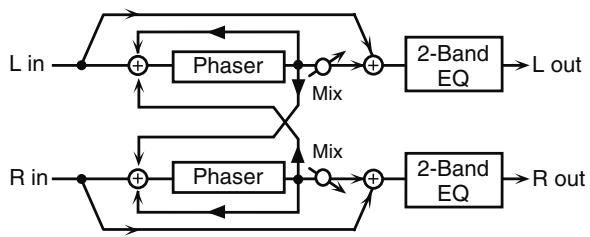
| Paramètre | Valeurs | Description |
| Mode | 4-STAGE, 8-STAGE, 12-STAGE | nombre de niveaux au sein du circuit de phasing |
| Manual # | 0-127 | Réglage de la fréquence de base à partir de laquelle le son est modulé. |
| Rate # | 0.05–10.00 Hz, note | Fréquence de modulation |
| Depth | 0-127 | Amplitude de la modulation |
| Polarity | INVERSE, SYNCHRO | Déterminé si les phases droite et gauche de la modulation agissant en parallète ou en opposition.
INVERSE: Les phases droite et gauche sont en opposition.
Si la source est mono, le son se trouve élargi.
SYNCHRO: Les phases droite et gauche sont en concor-dance. Mieux adapté aux sources stéréo. |
| Resonance # | 0-127 | Niveau du feedback |
| Cross Feedback | -98- +98 % | Déterminé la proportion de son retardé réinjecté en entrée dans l'effet. Les valeurs négatives in-versent la phase. |
| Mix # | 0-127 | Régle le niveau du son décalé en phase |
| Low Gain | -15- +15 dB | Gain des graves |
| High Gain | -15- +15 dB | Gain des aigus |
| Level | 0-127 | Niveau de sortie |
12: STEP PHASER
La variation du phaser se fait par paliers.
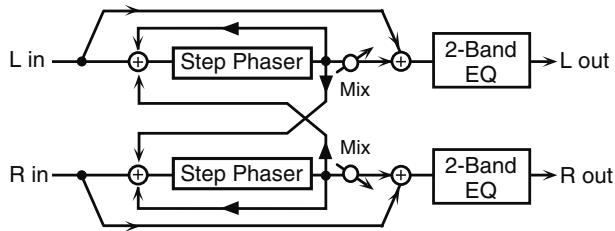
| Paramètre | Valeurs | Description |
| Mode | 4-STAGE, 8-STAGE, 12-STAGE | Nombre de niveaux au sein du circuit de phasing |
| Manual # | 0-127 | Réglage de la fréquence de base à partir de laquelle le son est modulé. |
| Rate # | 0.05–10.00 Hz, note | Fréquence de modulation |
| Depth | 0-127 | Amplitude de la modulation |
| Polarity | INVERSE, SYNCHRO | Déterminé si les phases droite et gauche de la modulation agissent en parallète ou en opposition.
INVERSE: Les phases droite et gauche sont en opposition.
Si la source est mono, le son se trouve élargi.
SYNCHRO: Les phases droite et gauche sont en concor-dance. Mieux adapté aux sources stéroy. |
| Resonance # | 0-127 | Niveau du feedback |
| Paramètre | Valeurs | Description |
| Cross Feedback | -98–+98 % | Déterminé la proportion de son retardé réinjecté en entrée dans l'effect. Les valeurs négatives in-versent la phase. |
| Step Rate # | 0.10–20.00 Hz, note | Fréquence du changement par palier |
| Mix # | 0–127 | Rôle le niveau du son décalé en phase |
| Low Gain | -15–+15 dB | Gain des graves |
| High Gain | -15–+15 dB | Gain des aigus |
| Level | 0–127 | Niveau de sortie |
13: MULTI STAGE PHASER
Les valeurs élevées de différences de phase créé un effet de phaser très profond.
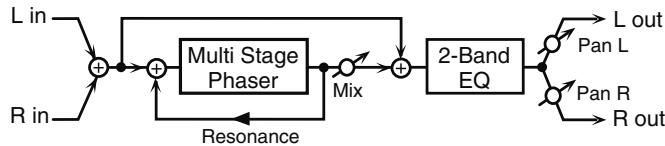
| Paramètre | Valeurs | Description |
| Mode | 4-STAGE, 8-STAGE, 12-STAGE, 16-STAGE, 20-STAGE, 24-STAGE | Nombre de niveaux au sein du circuit de phasing |
| Manual # | 0-127 | Réglage de la fréquence de base à partir de laquelle le son est modulé. |
| Rate # | 0.05–10.00 Hz, note | Fréquence de modulation |
| Depth | 0-127 | Amplitude de la modulation |
| Resonance # | 0-127 | Niveau du feedback |
| Mix # | 0-127 | Niveau du son traité |
| Pan # | L64-63R | Position stéroy du signal en sourtie |
| Low Gain | -15- +15 dB | Gain des graves |
| High Gain | -15- +15 dB | Gain des aigus |
| Level | 0-127 | Niveau de sortie |
14: INFINITE PHASER
Effet de phaser qui augmente ou diminue en continu la fréquence à laquelle le son est modulé.

| Paramètre | Valeurs | Description |
| Mode | 1, 2, 3, 4 | Des valeurs élevées créé un effet de phase profond. |
| Speed # | -100- +100 | Vitesse d'élevation ou de réduction de la fréquence de modulation du son (+: vers le haut / -: vers le bas) |
| Resonance # | 0–127 | Niveau du feedback |
| Mix # | 0–127 | Niveau du son traité |
| Pan # | L64–63R | Position stéreo du signal en sourtie |
| Low Gain | -15- +15 dB | Gain des graves |
| High Gain | -15- +15 dB | Gain des aigus |
| Level | 0–127 | Niveau de sortie |
15: RING MODULATOR
La modulation en annexe est un effet qui applique une modulation d'amplitude (AM) au signal source, créant des sons de type « cloche ». Pour l'effet représenté ici, le volume du signal entrant peut agir sur la fréquence de la modulation.
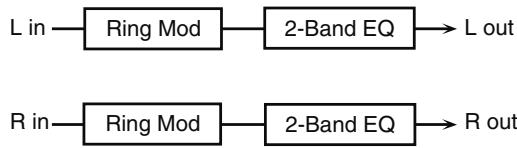
| Paramètre | Valeurs | Description |
| Frequency # | 0–127 | Détermine la fréquence à laquelle la modulation est appliquée. |
| Sens # | 0–127 | Règule l'amplitude de la modulation de fréquence appliquée. |
| Polarity | UP, DOWN | Détermine si la modulation de fréquence se déplace vers le haut (UP) ou vers le bas (DOWN) dans la bande de fréquences. |
| Low Gain | -15– +15 dB | Gain des graves |
| High Gain | -15– +15 dB | Gain des aigus |
| Balance # | D100:0W–D0:100W | Balance entre le son direct (D) et le son traité (W) |
| Level | 0–127 | Niveau de sortie |
Modulation en anneau utilisant une variation sur 16 paliers de fréquence.
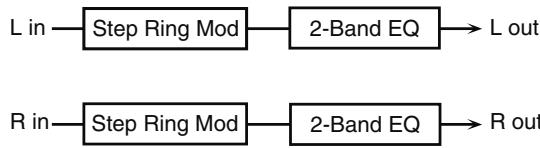
| Paramètre | Valeurs | Description |
| Step 01–16 | 0–127 | Fréquence de la modulation en anneau à chaque étape |
| Rate # | 0.05–10.00 Hz, note | Fréquence du cycle de change-ment de modulation |
| Attack # | 0–127 | Vitesse de passage de la modula-tion d'un palier à l'autre |
| Low Gain | -15– +15 dB | Gain des graves |
| High Gain | -15– +15 dB | Gain des aigus |
| Balance # | D100:0W-D0:100W | Balance entre le son direct (D) et le son traité (W) |
| Level | 0–127 | Niveau de sortie |
17: TREMOLO
Le Tremolo create a variation cyclique du volume du son.
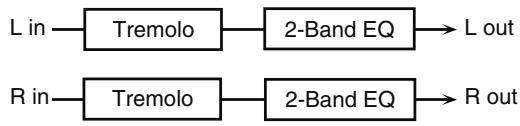
| Paramètre | Valeurs | Description |
| Mod Wave | TRI, SQR, SIN, SAW1, SAW2 | Forme d'onde
TRI: triangulaire
SQR: carrée
SIN: sinusoidale
SAW1/2: dents de scie |
| SAW1 SAW2 |
| Rate # | 0.05–10.00 Hz, note | Fréquence de modulation de l'effet |
| Depth # | 0–127 | Amplitude d'action de l'effet |
| Low Gain | -15–+15 dB | Gain des graves |
| High Gain | -15–+15 dB | Gain des aigus |
| Level | 0–127 | Niveau de sortie |
18: AUTO PAN
L'Auto Pan déplace de manière cyclique le son dans le champ stéreo.
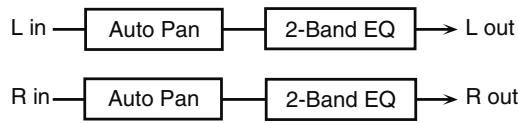
| Paramètre | Valeurs | Description |
| Mod Wave | TRI, SQR, SIN, SAW1, SAW2 | Forme d'onde TRI: triangulaire SQR: carrée SIN: sinusoidale SAW1/2: dents de scie |
| SAW1 R L | SAW2 R L |
| Rate # | 0.05–10.00 Hz, note | Fréquence de modulation de l'effet |
| Depth # | 0–127 | Amplitude d'action de l'effet |
| Low Gain | -15–+15 dB | Gain des graves |
| High Gain | -15–+15 dB | Gain des aigus |
| Level | 0–127 | Niveau de sortie |
19: STEP PAN
Fait varier l'auto-pan sur 16 paliers fixes.
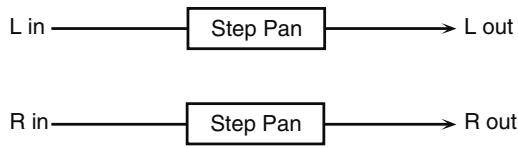
| Paramètre | Valeurs | Description |
| Step 01–16 | L64–63R | Panoramaque pour chaque étape |
| Rate # | 0.05–10.00 Hz, note | Fréquence du cycle de change-ment de panoramicque |
| Attack # | 0–127 | Vitesse de passage d'un palier à l'autre |
| Input Sync Sw | OFF, ON | Détermine si une note provoque la réinitialisation du cycle (ON) ou non (OFF) |
| Input Sync Threshold | 0–127 | Volume à partir de laquelle la note est détectée |
| Level | 0–127 | Niveau de sortie |
20: SLICER
Cet effet provoque une interruption cyclique du son et creé l'impression qu'un rythme se superpose en arrêté-plan.
Adapté auxsons tenu


| Paramètre | Valeurs | Description |
| Step 01–16 | L64–63R | Niveau de chaque étape |
| Rate # | 0.05–10.00 Hz, note | Déterminé le cycle de l'effet pour une mesure |
| Attack # | 0–127 | Vitesse du changement de volume entre les temps |
| Input Sync Sw | OFF, ON | Déterminé si une note provoque la réinitialisation du cycle (ON) ou non (OFF) |
| Input Sync Threshold | 0–127 | Volume à partir de laquelle la note est dé-tection |
| Mode | LEGATO, SLASH | Déterminé la manière dont le volume évolué en passant d'un temps au suivant dans la mesure.LEGATO: La modification de volume d'unBATTEMENT au suivant reste in-changée. Si le niveau du battement suivant est le même que le précédent, il n'y a pas de variation de volume.SLASH: Le niveau est momentané-ment mis à 0 avant de passer au batte-ment suivant. Ce changement intervient même si le niveau du batte-ment suivant est le même que le précédent. |
| Shuffle # | 0–127 | Règla mise en place des changements de niveaux pour les temps pairs (Temps 1-2/Temps 1-4/Temps 2-2/...).Plus la valeur est haute et plus le dé-calage est grand. |
| Level | 0–127 | Niveau de sortie |
21: ROTARY
Cet effet simule le son des cabins à haut-parleur rotatif d'antan.
La possibilité de régler séparément la vitesse de rotation des trompes d'aigus et des woofers lui donne un caractère très réalisée.
Il est évidemment très adapté auxsons d'orgues et assimilés.
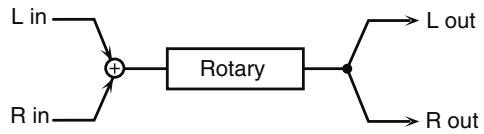
| Paramètre | Valeurs | Description |
| Speed # | SLOW, FAST | Modifie simultanément les vit-esses de rotation des rotors grave et aigu.
SLOW: Réduit la vitesse spécifique.
FAST: Accélère la vitesse spécifique. |
| Woofer Slow Speed | 0.05–10.00 Hz | Réglage de la vitesse lente (SLOW) du rotor grave. |
| Woofer Fast Speed | 0.05–10.00 Hz | Réglage de la vitesse rapide (FAST) du rotor grave |
| Woofer Acceleration | 0–15 | Règule le temps nécessaire pour faire passer le rotor des graves de la vitesse lente à la vitesse rapide (ou inverse). Les valeurs les plus faibles correspondent à un temps plus long. |
| Paramètre | Valeurs | Description |
| Woofer Level | 0–127 | Détermine le volume du rotor des graves |
| Tweeter Slow Speed | 0.05–10.00 Hz | Réglage du rotor des aigus
Les paramètres sont les mêmes que pour le rotor des graves |
| Tweeter Fast Speed | 0.05–10.00 Hz |
| Tweeter Acceleration | 0–15 |
| Tweeter Level | 0–127 |
| Separation | 0–127 | Dispersion spatiale du son |
| Level # | 0–127 | Niveau de sortie |
22: VK ROTARY
Cet effet fournit une version modifiée de l'effet rotary avec une extension plus large dans les extrêmes graves.
Il présente les mêmes caractéristiques que le haut-parleur rotatif incorpore du VK-7.
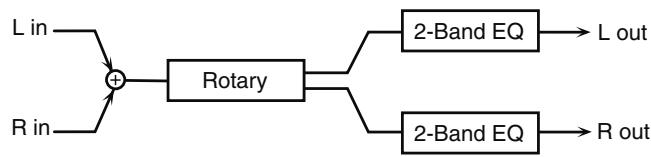
| Paramètre | Valeurs | Description |
| Speed # | SLOW, FAST | Sélection de la vitesse de rota-tion |
| Brake # | OFF, ON | Interromp la rotation du haut-parleur.En position « off », la vit-esse se réduit progressive-ment. En position « on », elle revient progressive-ment à la vitesse可以选择. |
| Woofer Slow Speed | 0.05–10.00 Hz | Réglage de la vitesse lente du rotor grave. |
| Woofer Fast Speed | 0.05–10.00 Hz | Réglage de la vitesse rapide du rotor grave |
| Woofer Trans Up | 0–127 | Régle le temps nécessaire pour faire passer le rotor des graves de la vitesse lente à la vitesse rapide. |
| Woofer Trans Down | 0–127 | Régle le temps nécessaire pour faire passer le rotor des graves de la vitesse rapide à la vitesse lente. |
| Woofer Level | 0–127 | Volume du rotor des graves |
| Tweeter Slow Speed | 0.05–10.00 Hz | Réglage du rotor des aigusLes paramètres sont les mêmes que pour le rotor des graves. |
| Tweeter Fast Speed | 0.05–10.00 Hz |
| Tweeter Trans Up | 0–127 |
| Tweeter Trans Down | 0–127 |
| Tweeter Level | 0–127 |
| Spread | 0–10 | Détermine la dispersion stéreo de l'effet Rotary. Plus la valeur est haute et plus le son est large. |
| Low Gain | -15– +15 dB | Gain des graves |
| High Gain | -15– +15 dB | Gain des aigus |
| Level # | 0–127 | Niveau de sortie |
23:CHORUS
Chorus stéreo et dote d'un filtre permettant d'ajuster le timbre du son traité.
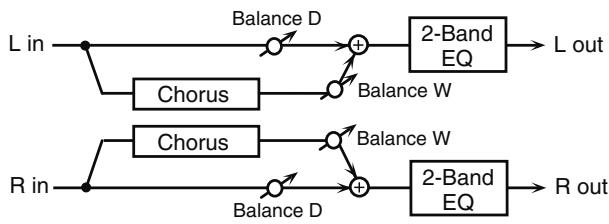
| Paramètre | Valeurs | Description |
| Filter Type | OFF, LPF, HPF | Type de filtrer
OFF: pas de filtrer
LPF: coupe les fréquences supérieures à la fréquence de coupure
HPF: coupe les fréquences inférieures à la fréquence de coupure |
| Cutoff Freq | 200–8000 Hz | Fréquence de base du filtrer |
| Pre Delay | 0.0–100.0 ms | Rôle le retard entre le son direct et l' apparition du son de chorus. |
| Rate # | 0.05–10.00 Hz, note | Fréquence de modulation |
| Depth | 0–127 | Amplitude de la modulation |
| Phase | 0–180 deg | Dispersion spatiale du son |
| Low Gain | -15– +15 dB | Gain des graves |
| High Gain | -15– +15 dB | Gain des aigus |
| Balance # | D100:0W-
D0:100W | Balance entre le son direct(D) et le son traité par l'effet (W) |
| Level | 0–127 | Niveau de sortie |
24: FLANGER
Effet de flanger stéreo (le LFO présente la même phase pour le canal gauche et le canal droit) Il ajoute une modulation métallique particulière au son d'origine à la manière d'un avion qui décolle puis atterrer. Un filtrer permet d'ajuster le timbre du son traité.
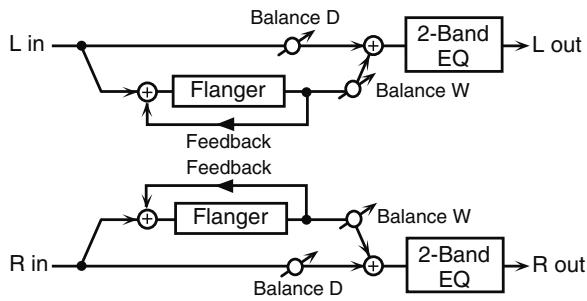
| Paramètre | Valeurs | Description |
| Filter Type | OFF, LPF, HPF | Type de filtrer
OFF: pas de filtrer
LPF: coupe les fréquences supérieures à la fréquence de coupure
HPF: coupe les fréquences inférieures à la fréquence de coupure |
| Cutoff Freq | 200–8000 Hz | Fréquence de base du filtrer |
| Pre Delay | 0.0–100.0 ms | Rôle le retard entre le son direct et l'apparition du son de flanger. |
| Rate # | 0.05–10.00 Hz, note | Fréquence de modulation |
| Depth | 0–127 | Amplitude de la modulation |
| Phase | 0–180 deg | Répartition spatiale de l'effet |
| Paramètre | Valeurs | Description |
| Feedback # | -98–+98 % | Déterminé la proportion (%) de son retardé qui est réinjcété au niveau de l'entrée. Les valeurs négativeseturnment le signal en inversion de phase. |
| Low Gain | -15–+15 dB | Gain des graves |
| High Gain | -15–+15 dB | Gain des aigus |
| Balance # | D100:0W-D0:100W | Balance entre le son direct(D) et le sontraité par l'effet(W) |
| Level | 0–127 | Niveau de sortie |
25: STEP FLANGER
Le Step Flanger (flanger par paliers) est un effet de flanger dans lequel le son effectue des sauts par paliers successifs.
La vitesse des changements peut être définie en valeurs de notes ou en valeurs de tempo.
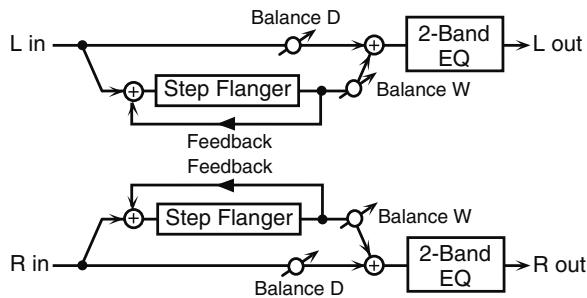
| Paramètre | Valeurs | Description |
| Filter Type | OFF, LPF, HPF | Type de filtrer
OFF: pas de filtrer
LPF: coupe les fréquences supérieures à la fréquence de coupure
HPF: coupe les fréquences inférieures à la fréquence de coupure |
| Cutoff Freq | 200–8000 Hz | Fréquence de base du filtré |
| Pre Delay | 0.0–100.0 ms | Rôle le retard entre le son di-rect et l' apparition du son de flanger. |
| Rate # | 0.05–10.00 Hz, note | Fréquence de modulation |
| Depth | 0–127 | Amplitude de la modulation |
| Phase | 0–180 deg | Répartition spatiale de l'effet |
| Feedback # | -98– +98 % | Déterminé la proportion (%) de son retardé qui est réinjecté au niveau de l'entrée.
Les valeurs négatives le return-nant en inversion de phase. |
| Step Rate # | 0.10–20.00 Hz, note | Déterminé la vitesse (période) des changements de hauteur |
| Low Gain | -15– +15 dB | Gain des graves |
| High Gain | -15– +15 dB | Gain des aigus |
| Balance # | D100:0W-D0:100W | Balance entre le son direct(D) et le son traité par l'effet(W) |
| Level | 0–127 | Niveau de sortie |
26: HEXA-CHORUS
Utilise un chorus à six phases (six niveaux de son traité par chorus) pour donner une richesse et une dispersion spatiale particulière.
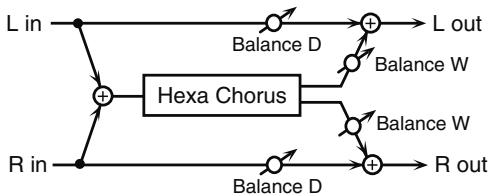
| Paramètre | Valeurs | Description |
| Pre Delay | 0.0–100.0 ms | Règle le retard entre le son direct et l' apparition du son de chorus. |
| Rate # | 0.05–10.00 Hz, note | Fréquence de modulation |
| Depth | 0–127 | Amplitude de la modulation |
| Pre Delay Deviation | 0–20 | Déterminé les différences dans les temps de pré-delay entre les différents étages du chorus. |
| Depth Deviation | -20–+20 | Ajuste les différences d'amplitude de modulation entre les différences étages du chorus. |
| Pan Deviation | 0–20 | Règle les différences entre les positions stéreo des différents étages du son de chorus.
0: tous lessons sont au centre.
20: chaque son sera à 60° par rapport à l'axe. |
| Balance # | D100:0W–D0:100W | Balance entre le son direct(D) et le son traité par l'effet (W) |
| Level | 0–127 | Niveau de sortie |
27: TREMOLO CHORUS
Chorus associé à un Tremolo (modulation cyclique du volume).
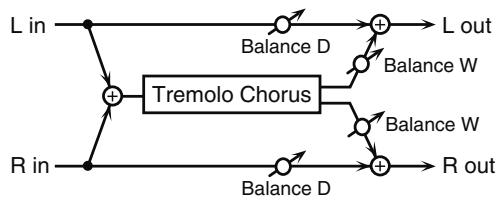
| Paramètre | Valeurs | Description |
| Pre Delay | 0.0–100.0 ms | Règle le retard entre le son di-rect et l' apparition du son de chorus. |
| Chorus Rate # | 0.05–10.00 Hz, note | Fréquence de modulation de l' effet |
| Chorus Depth | 0–127 | Amplitude de la modulation du chorus |
| Tremolo Rate # | 0.05–10.00 Hz, note | Vitesse de modulation de l'effect tremolo |
| Tremolo Separation | 0–127 | Dispersion de l'effect tremolo |
| Tremolo Phase | 0–180 deg | Dispersion de l'effet tremolo |
| Balance # | D100:0W–D0:100W | Balance entre le son direct(D) et le son traité par l'effet (W) |
| Level | 0–127 | Niveau de sortie |
28: SPACE-D
Chorus multiple qui applique une modulation à deux phases en stéreo. Il ne donne pas une impression de modulation mais un effet de dispersion transparent.
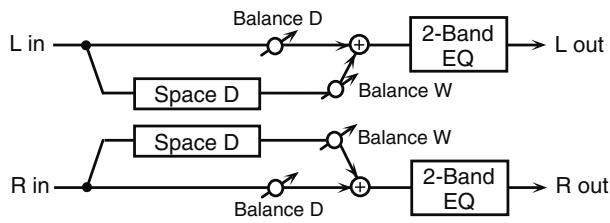
| Paramètre | Valeurs | Description |
| Pre Delay | 0.0–100.0 ms | Règle le retard entre le son direct et l' apparition du son de chorus. |
| Rate # | 0.05–10.00 Hz, note | Fréquence de modulation |
| Depth | 0–127 | Amplitude de la modulation |
| Phase | 0–180 deg | Dispersion spatiale du son |
| Low Gain | -15–+15 dB | Gain des graves |
| High Gain | -15–+15 dB | Gain des aigus |
| Balance # | D100:0W–D0:100W | Balance entre le son di-rect(D) et le son traité par l'effet (W) |
| Level | 0–127 | Niveau de sortie |
29:3D CHORUS
Applique un effet 3D au son de chorus. Lessonstraitésseront positionnéesà 90^ àgauche etadroite.
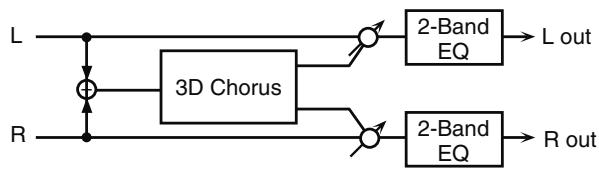
| Paramètre | Valeurs | Description |
| Filter Type | OFF, LPF, HPF | Type de filtrer
OFF: pas de filtrage
LPF: coupure au dessus de la fréquence de coupure
HPF: coupure en dessous de la fréquence de coupure |
| Cutoff Freq | 200–8000 Hz | Fréquence de coupure |
| Pre Delay | 0.0–100.0 ms | Règle le retard entre le son di-rect et l' apparition du son de chorus. |
| Rate # | 0.05–10.00 Hz, note | Fréquence de modulation |
| Depth | 0–127 | Amplitude de la modulation du chorus |
| Phase | 0–180 deg | Dispersion spatiale du son |
| Output Mode | SPEAKER, PHONES | Réglage de la méthode utilisé pour l'écoute du son à partir des connecteurs OUTPUT.
L'effect optimal sera obtenu si vous selectionnez SPEAKER quand vous diffusez sur des enceintes et PHONES quand vous écoutez au casque. |
| Low Gain | -15–+15 dB | Gain des graves |
| High Gain | -15–+15 dB | Gain des aiguus |
| Balance # | D100:0W–D0:100W | Balance entre le son direct (D) et le son de chorus (W) |
| Level | 0–127 | Niveau de sortie |
30: 3D FLANGER
Applique un effet 3D au son de flanger. Lessonstraitésseront positionnés à 90^ àgauche etàdroite.
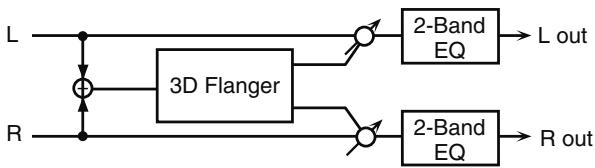
| Paramètre | Valeurs | Description |
| Filter Type | OFF, LPF, HPF | Type de filtrer
OFF: pas de filtrage
LPF: coupure au dessus de la fréquence de coupure
HPF: coupure en dessous de la fréquence de coupure |
| Cutoff Freq | 200–8000 Hz | Fréquence de coupure |
| Pre Delay | 0.0–100.0 ms | Règle le retard entre le son di-rect et l' apparition du son de flanger. |
| Rate # | 0.05–10.00 Hz, note | Fréquence de modulation |
| Depth | 0–127 | Amplitude de la modulation |
| Phase | 0–180 deg | Dispersion spatiale du son |
| Feedback # | -98– +98 % | Déterminé la proportion (%) de son flangé réinjecté au niveau de l'entrée.
Les valeurs négatives le retournent en inversion de phase. |
| Output Mode | SPEAKER, PHONES | Réglage de la méthode utilisé pour l'écoute du son à partir des connecteurs OUTPUT.
L'effect optimal sera obtenu si vous sélectionnez SPEAKER quand vous diffusez sur des enceintes et PHONES quand vous écoutez au casque. |
| Low Gain | -15– +15 dB | Gain des graves |
| High Gain | -15– +15 dB | Gain des aigus |
| Balance # | D100:0W-D0:100W | Balance entre le son direct(D) et le son traité par l'effet (W) |
| Level | 0–127 | Niveau de sortie |
31: 3D STEP FLANGER
Applique un effet 3D au son de flanger. Lessonstraitésseront positionnés à 90^ àgauche etàdroite.
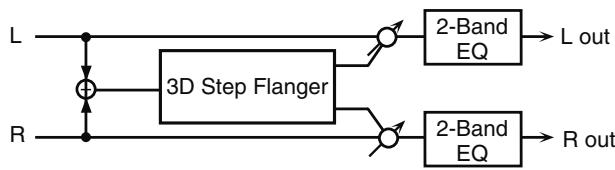
| Paramètre | Valeurs | Description |
| Filter Type | OFF, LPF, HPF | Type de filtrer
OFF: pas de filtrage
LPF: coupure au dessus de la fréquence de coupure
HPF: coupure en dessous de la fréquence de coupure |
| Cutoff Freq | 200–8000 Hz | Fréquence de coupure |
| Pre Delay | 0.0–100.0 ms | Rôle le retard entre le son direct et l' apparition du son de flanger. |
| Rate # | 0.05–10.00 Hz, note | Fréquence de modulation |
| Depth | 0–127 | Amplitude de la modulation |
| Phase | 0–180 deg | Dispersion spatiale du son |
| Paramètre | Valeurs | Description |
| Feedback # | -98–+98 % | Déterminé la proportion (%) de son flangé réinjecté au niveau de l'entrée. Les valeurs négatives leeturnnent en inversion de phase. |
| Step Rate # | 0.10–20.00 Hz, note | Déterminé la vitesse (période) des changements de hauteur |
| Output Mode | SPEAKER, PHONES | Réglage de la méthode utilisé pour l'écoute du son à partir des connecteurs OUTPUT. L'effect optimal sera obtenu si vous sélectionnez SPEAKER quand vous diffusez sur des enceintes et PHONES quand vous écoutez au casque. |
| Low Gain | -15–+15 dB | Gain des graves |
| High Gain | -15–+15 dB | Gain des aigus |
| Balance # | D100:0W-D0:100W | Balance entre le son direct(D) et le son traité par l'effet (W) |
| Level | 0–127 | Niveau de sortie |
32: 2BAND CHORUS
Effet de chorus permettant de Traitser séparément les aigus et les graves.
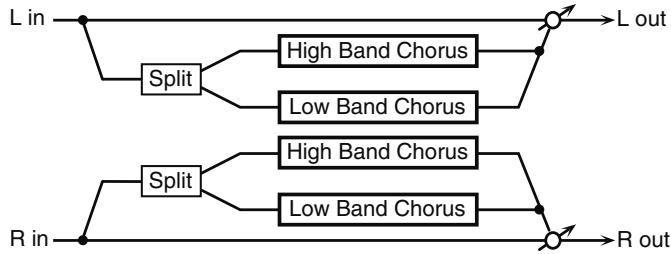
| Paramètre | Valeurs | Description |
| Split Freq | 200–8000 Hz | Fréquence de partage entre les graves et les aigus |
| Low Pre Delay | 0.0–100.0 ms | Régle le retard entre le son di-rect et l' apparition du son de chorus pour les graves |
| Low Rate # | 0.05–10.00 Hz, note | Fréquence de modulation pour les graves |
| Low Depth | 0–127 | Amplitude de la modulation pour les graves |
| Low Phase | 0–180 deg | Dispersion spatiale du son pour les graves |
| High Pre Delay | 0.0–100.0 ms | Régle le retard entre le son di-rect et l' apparition du son de chorus pour les aigus |
| High Rate # | 0.05–10.00 Hz, note | Fréquence de modulation pour les aigus |
| High Depth | 0–127 | Amplitude de la modulation pour les aigus |
| High Phase | 0–180 deg | Dispersion spatiale du son pour les aigus |
| Balance # | D100:0W–D0:100W | Balance entre le son direct(D) et le sonTraits par l'effect (W) |
| Level | 0–127 | Niveau de sortie |
33: 2BAND FLANGER
Effet de flanger permettant de Traitser séparément les aigus et les graves.
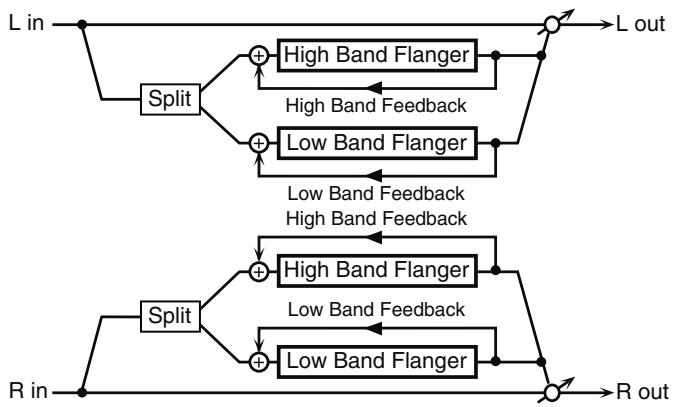
| Paramètre | Valeurs | Description |
| Split Freq | 200–8000 Hz | Fréquence de partage entre les graves et les aigus |
| Low Pre Delay | 0.0–100.0 ms | Régle le retard entre le son di-rect et l' apparition du son de chorus pour les graves |
| Low Rate # | 0.05–10.00 Hz, note | Fréquence de modulation pour les graves |
| Low Depth | 0–127 | Amplitude de la modulation pour les graves |
| Low Phase | 0–180 deg | Dispersion spatiale du son pour les graves |
| Low Feedback # | -98–+98% | Determine la proportion (%) de son flange réinjecté au niveau de l'entrée pour les graves. Les valeurs négatives leeturnment en inversion de phase |
| High Pre Delay | 0.0–100.0 ms | Régle le retard entre le son di-rect et l' apparition du son de chorus pour les aigus |
| High Rate # | 0.05–10.00 Hz, note | Fréquence de modulation pour les aigus |
| High Depth | 0–127 | Amplitude de la modulation pour les aigus |
| High Phase | 0–180 deg | Dispersion spatiale du son pour les aigus |
| High Feedback # | -98–+98% | Determine la proportion (%) de son flange réinjecté au niveau de l'entrée pour les aigus. Les valeurs négatives leeturnment en inversion de phase |
| Balance # | D100:0W-D0:100W | Balance entre le son direct(D) et le son traité par l'effet (W) |
| Level | 0–127 | Niveau de sortie |
34: 2BAND STEP FLANGER
Effet de step-flanger permettant de Traitser séparément les aigus et les graves.
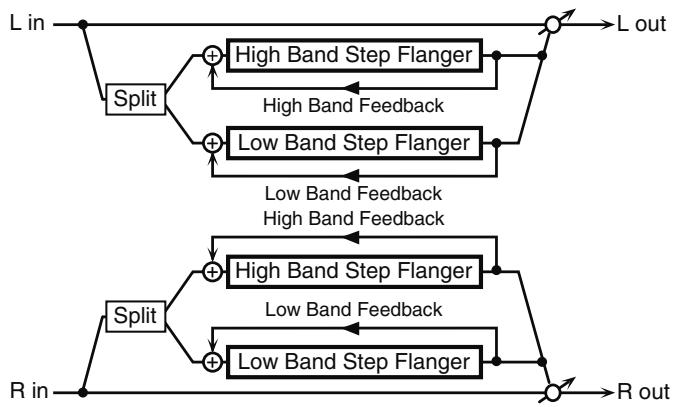
| Paramètre | Valeurs | Description |
| Split Freq | 200–8000 Hz | Fréquence de partage entre les graves et les aigus |
| Low Pre Delay | 0.0–100.0 ms | Règle le retard entre le son di-rect et l' apparition du son de chorus pour les graves |
| Low Rate # | 0.05–10.00 Hz, note | Fréquence de modulation pour les graves |
| Low Depth | 0–127 | Amplitude de la modulation pour les graves |
| Low Phase | 0–180 deg | Dispersion spatiale du son pour les graves |
| Low Feedback # | -98– +98% | Détermine la proportion (%) de son flange réinjecté au niveau de l'entrée pour les graves. Les valeurs négatives leeturnment en inversion de phase |
| Low Step Rate # | 0.10–20.00 Hz, note | Détermine la vitesse (période) des changements de hauteur pour les graves |
| High Pre Delay | 0.0–100.0 ms | Règle le retard entre le son di-rect et l' apparition du son de chorus pour les aigus |
| High Rate # | 0.05–10.00 Hz, note | Fréquence de modulation pour les aigus |
| High Depth | 0–127 | Amplitude de la modulation pour les aigus |
| High Phase | 0–180 deg | Dispersion spatiale du son pour les aigus |
| High Feedback # | -98– +98% | Détermine la proportion (%) de son flange réinjecté au niveau de l'entrée pour les ai-gus. Les valeurs négatives leeturnment en inversion de phase |
| High Step Rate # | 0.10–20.00 Hz, note | Détermine la vitesse (période) des changements de hauteur pour les aigus |
| Balance # | D100:0W-D0:100W | Balance entre le son direct(D) et le sonTraits par l'effect(W) |
| Level | 0–127 | Niveau de sortie |
35:OVERDRIVE
La saturation stéreo produit un effet de distorsion naturelle similaire à celle produit par un ampli à lampes.

| Paramètre | Valeurs | Description |
| Drive # | 0-127 | Degré de distorsionAgit aussi sur le volume. |
| Amp Type | SMALL,BUILT-IN,2-STACK,3-STACK | Type d'ampli guitareSMALL: petit ampli BUILT-IN: petit ampli combo2-STACK: gros ampli double corps3-STACK: gros ampli triple corps |
| Low Gain | -15- +15 dB | Gain des graves |
| High Gain | -15- +15 dB | Gain des aigus |
| Pan # | L64-63R | Position stéréo du son en sortie |
| Level | 0-127 | Niveau de sortie |
36: DISTORTION
La distorsion donne un effet plus prononcé que la saturation (overdrive). Les paramètres sont identiques à “35: OVERDRIVE.”

37: VS OVERDRIVE
Effet overdrive procurant une forte distorsion.

| Paramètre | Valeurs | Description |
| Drive # | 0-127 | Réglage de l'amplitude de la distortion. Le volume change en proportion. |
| Tone # | 0-127 | Qualité de son de l'overdrive |
| Amp Sw | OFF, ON | Activation du simulator d'ampli. |
| Amp Type | SMALL, BUILT-IN, 2-STACK, 3-STACK | Type d'ampli guitare
SMALL: petit ampli
BUILT-IN: combo
2-STACK: double corps
3-STACK: triple corps |
| Low Gain | -15- +15 dB | Gain des graves |
| High Gain | -15- +15 dB | Gain des aigus |
| Pan # | L64-63R | Position stéréo du son en sortie |
| Level | 0-127 | Niveau de sortie |
38: VS DISTORTION
Effet de distorsion plus accentué. Les paramètres sont les mêmes que pour « 37: VS OVERDRIVE »

39: GUITAR AMP SIMULATOR
Simulation d'un ampli guitare.

| Paramètre | Valeurs | Description |
| Pre Amp Sw | OFF, ON | Activation de l'ampli. |
| Pre Amp Type | JC-120, CLEAN TWIN, MATCH DRIVE, BG LEAD, MS1959I, MS1959II, MS1959I+II, SLDN LEAD, METAL5150, METAL LEAD, OD-1, OD-2 TURBO, DISTORTION, FUZZ | Type d'ampli guitare |
| Pre Amp Volume # | 0-127 | Volume et degré de la distorsion de l'ampli |
| Pre Amp Master # | 0-127 | Volume général du préampli |
| Pre Amp Gain | LOW, MIDDLE, HIGH | Degré de distorsion pré-ampli |
| Pre Amp Bass | 0-127 | Timbre des fréquences basses, medium ou aigues |
| Pre Amp Middle | * Les medium ne peuvent pas être sélectionnés pour l'option préampli “MATCH DRIVE”. |
| Pre Amp Treble |
| Pre Amp Presence | 0-127 (MATCH DRIVE: -127 - 0) | Timbre des très haute fréquences |
| Pre Amp Bright | OFF, ON | La position « ON » donne un son plus clair et incisif. * Ce paramètre n'est régiable que pour les préamp “JC-120,” “CLEAN TWIN,” ou “BG LEAD”. |
| Speaker Sw | OFF, ON | Passage du signal dans les haut-parleurs (ON), ou non (OFF). |
| Speaker Type | (voir tableau ci-dessus.) | Type de haut-parleur |
| Mic Setting | 1, 2, 3 | Détermine la position du micro par rapport au haut-parleur. Trois réglages sont possibles, de plus en plus éloigné de 1 à 3. |
| Mic Level | 0-127 | Volume du micro |
| Direct Level | 0-127 | Volume du son direct |
| Pan # | L64-63R | Position stéreo du son en sortie |
| Level # | 0-127 | Niveau de sortie |
\section*{Caracteristiques des différents types d'enceintes}
La colonne HP indique le diamètre (en pouces anglo-saxons) et le nombre des haut-parleurs.
| Type | Caisson | HP | Micro |
| SMALL 1 | petit à dos ouvert | 10 | dynamique |
| SMALL 2 | petit à dos ouvert | 10 | dynamique |
| MIDDLE | dos ouvert | 12 x 1 | dynamique |
| JC-120 | dos ouvert | 12 x 2 | dynamique |
| BUILT-IN 1 | dos ouvert | 12 x 2 | dynamique |
| BUILT-IN 2 | dos ouvert | 12 x 2 | condensateur |
| BUILT-IN 3 | dos ouvert | 12 x 2 | condensateur |
| BUILT-IN 4 | dos ouvert | 12 x 2 | condensateur |
| BUILT-IN 5 | dos ouvert | 12 x 2 | condensateur |
| BG STACK 1 | clos | 12 x 2 | condensateur |
| BG STACK 2 | grand clos | 12 x 2 | condensateur |
| MS STACK 1 | grand clos | 12 x 4 | condensateur |
| MS STACK 2 | grand clos | 12 x 4 | condensateur |
| METAL STACK | grand double corps | 12 x 4 | condensateur |
| 2-STACK | grand double corps | 12 x 4 | condensateur |
| 3-STACK | grand triple corps | 12 x 4 | condensateur |
40: COMPRESSOR
Corrige les variations excessives de niveau en réduisant les niveaux élevés et en renforçant les niveaux plus faibles.


| Paramètre | Valeurs | Description |
| Attack # | 0–127 | temps d'attaque du son source |
| Threshold # | 0–127 | Seuil de début d'action de la comprés-sion |
| Post Gain | 0– +18 dB | Réglage du gain de sortie. |
| Low Gain | -15– +15 dB | Gain des graves |
| High Gain | -15– +15 dB | Gain des aigus |
| Level # | 0–127 | Niveau de sortie |
41: LIMITER
Compresse le signal dépassant un certain seuil et lui évite ainsi de creer de la distorsion.


| Paramètre | Valeurs | Description |
| Release # | 0–127 | Détermine le temps entre le passage du signal au-dessous du seuil et l'arrêt de la compression. |
| Threshold # | 0–127 | Seuil de début d'action de la comprés-sion |
| Ratio | 1.5:1, 2:1, 4:1, 100:1 | Ration de compression |
| Post Gain | 0- +18 dB | Réglage du gain de sortie. |
| Low Gain | -15- +15 dB | Gain des graves |
| High Gain | -15- +15 dB | Gain des aigus |
| Level # | 0–127 | Niveau de sortie |
42: GATE
Cet effet de « porte » coupe le delay de la réverb en fonction du volume du son source. Utilisez-le si vous pouze forcer une décroissance rapide de l'effet.
| Paramètre | Valeurs | Description |
| Threshold # | 0-127 | Seuil de fermeture de la porte |
| Mode | GATE, DUCK | Type de « gate » GATE (Gated Reverb): Quand le niveau de la source descend en des-sous d'un certain seuil, la porte se re-ferme,donnant l'impression que la réverbération est coupée.DUCK (Ducking Reverb): Quand le volume de la source est suffisamment haut,la porte se ferme,donnant un ef-fet de type « ducking reverb ». La suppression de la réverbération sur lessons de haut niveau augmente la clarté du signal. |
| Paramètre | Valeurs | Description |
| Attack | 0–127 | Réglage du temps nécessaire à l'ouver-ture complète de la porte après son dé-clenchement. |
| Hold | 0–127 | Réglage du retard à la fermeture de la porte après que le signal soit repassé en dessous du seuil. |
| Release | 0–127 | Réglage du temps nécessaire à la ferme-ture complète de la porte après la fin du temps de maintainen. |
| Balance # | D100:0W-D0:100W | Balance entre le son direct (D) et le son traité (W) |
| Level | 0–127 | Niveau de sortie |
43: DELAY
Delay (retard) stéreo.
Avec Feedback Mode = NORMAL:
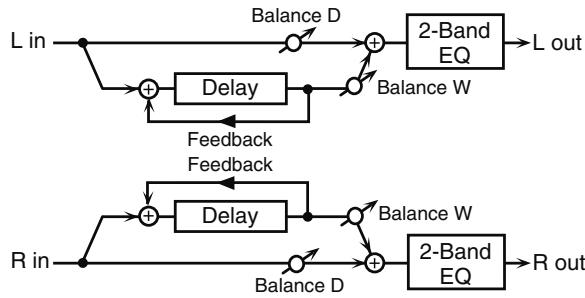
Avec Feedback Mode = CROSS:
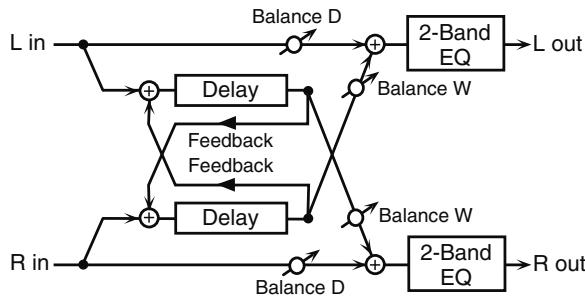
| Paramètre | Valeurs | Description |
| Delay Left | 0-1300 ms, note | Règle le retard entre le son direct et l'aparition du signal retardé. |
| Delay Right |
| Phase Left | NORMAL, INVERSE | Déterminée la phase du signal retardé |
| Phase Right |
| Feedback Mode | NORMAL, CROSS | Déterminée la manière dont le son retardé est réinjecté en entrée dans l'effet (voir schémas) |
| Feedback # | -98- +98 % | Déterminée la proportion (%) de son retardé qui est réinjecté au niveau de l'en-trée. Les valeurs négatives returnent le signal en inversion de phase. |
| HF Damp | 200-8000 Hz, BYPASS | Règle la fréquence au-delà de laquelle la rétroaction du delay est annulée. Si vous ne poulez pas l'annuler, réglez ce paramètre sur BYPASS. |
| Low Gain | -15- +15 dB | Gain des graves |
| High Gain | -15- +15 dB | Gain des aigus |
| Balance # | D100:0W-D0:100W | Balance entre le son direct(D) et le son traité par l'effet (W) |
| Level | 0-127 | Niveau de sortie |
44: LONG DELAY
Delay offrant des temps de retard allongés.
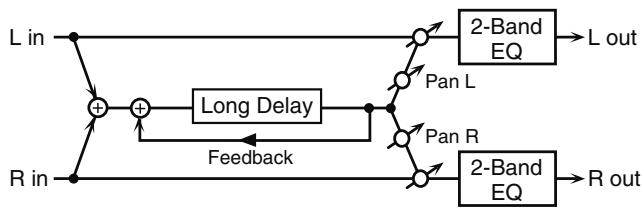
| Paramètre | Valeurs | Description |
| Delay Time | 0–2600 ms, note | Règle le retard entre le son di-rect et l'apparition du signal re-tardé |
| Phase | NORMAL, INVERSE | Déterminée la phase du signal retardé(NORMAL: non-in-verse, INVERT: inverse) |
| Feedback # | -98- +98% | Déterminée la proportion (%) de son retardé qui est réinjecté au niveau de l'entrée. Les valeurs négatives retournent le signal en inversion de phase |
| HF Damp | 200–8000 Hz, BYPASS | Règle la fréquence au-delà de laquelle la retroaction du dé-lay est annulée. Si vous ne vouliez pas l'annuler, règlez ce paramètre sur BYPASS |
| Pan # | L64–63R | Position du son retardé |
| Low Gain | -15- +15 dB | Gain des graves |
| High Gain | -15- +15 dB | Gain des aigus |
| Balance # | D100:0W-D0:100W | Balance entre le son direct(D) et le sonTraits par l'effet(W) |
| Level | 0–127 | Niveau de sortie |
45: SERIAL DELAY
Associe deux delay en série. Le Feedback peut être appliqué indépendamment à chaque unité permettant la réalisation de retardes multiples et complexes.
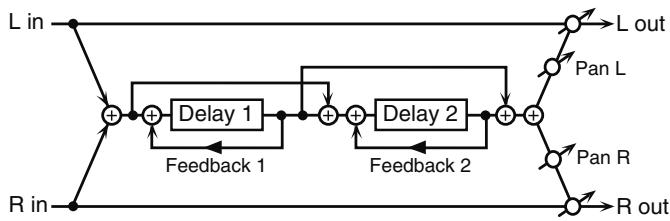
| Paramètre | Valeurs | Description |
| Delay1 Time | 0–1300 ms, note | Règle le retard entre le son di-rect et l'apparition du signal re-tardé du delay 1 |
| Delay1 Feedback # | -98– +98% | Déterminé la proportion (%) de son delay 1 qui est réinjecté au niveau de l'entrée. Les valeurs négatives returnent le signal en inversion de phase |
| Delay1 HF Damp | 200–8000 Hz, BYPASS | Règla la fréquence au-delà de laquelle la retroaction du délay 1 est annulée. Si vous ne vouliez pas l'annuler, règlez ce paramètre sur BYPASS |
| Delay2 Time | 0–1300 ms, note | Règle le retard entre le son di-rect et l'apparition du signal re-tardé du delay 2 |
| Delay2 Feedback # | -98– +98% | Déterminé la proportion (%) de son delay 2 qui est réinjecté au niveau de l'entrée. Les valeurs négatives returnent le signal en inversion de phase |
| Paramètre | Valeurs | Description |
| Delay2 HF | 200–8000 Hz, BYPASS | Régle la fréquence au-delà de laquelle la rétroaction du délay 2 est annulée. Si vous ne voulç pas l'annuler, réglez ce paramètre sur BYPASS |
| Damp |
| Pan # | L64–63R | Position du son retardé |
| Low Gain | -15– +15 dB | Gain des graves |
| High Gain | -15– +15 dB | Gain des aigus |
| Balance # | D100:0W–D0:100W | Balance entre le son direct(D) et le sonTraits par l'effet(W) |
| Level | 0–127 | Niveau de sortie |
46: MODULATION DELAY
Cet effet ajoute une modulation au son retardé.
Avec Feedback Mode = NORMAL:
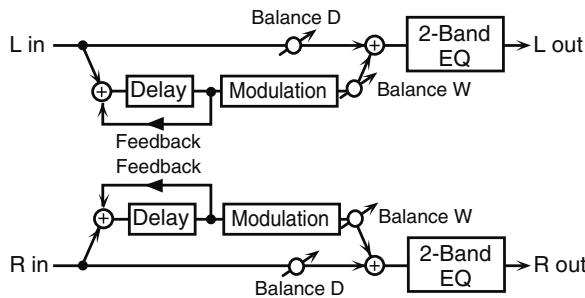
Avec Feedback Mode = CROSS:
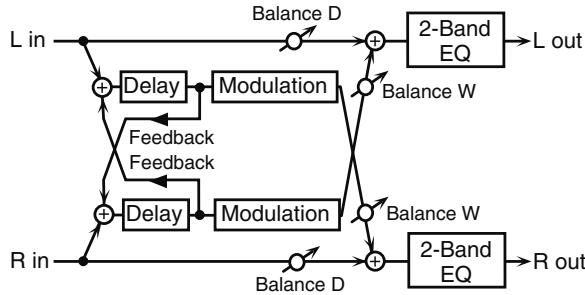
| Paramètre | Valeurs | Description |
| Delay Left | 0-1300 ms, note | Régle le retard entre le son direct et l'aparition du signal retardé. |
| Delay Right |
| Feedback Mode | NORMAL, CROSS | Déterminée la proportion (%) de son re-tardé qui est réinjecté au niveau de l'en-trée. Les valeurs négativeseturnnent lesignal en inversion de phase. |
| Feedback # | -98- +98 % | Déterminée la manière dont le son re-tardé est réinjecté en entrée dans l'effet |
| HF Damp | 200-8000 Hz, BYPASS | Régle la fréquence au-delàde laquelle laretroaction du delay est annulée.Si vous ne poulez pas l'annuler, réglezce paramètre sur BYPASS. |
| Rate # | 0.05-10.00 Hz, note | Fréquence de modulation |
| Depth | 0-127 | Amplitude de la modulation |
| Phase | 0-180 deg | Répartition spatiale du son |
| Low Gain | -15- +15 dB | Gain des graves |
| High Gain | -15- +15 dB | Gain des aigus |
| Balance # | D100:0W-D0:100W | Balance entre le son direct(D) et le sontraité par l'effet(W) |
| Level | 0-127 | Niveau de sortie |
47:3TAP PAN DELAY
Propose 3 retards distincts: centre, gauche et droit.
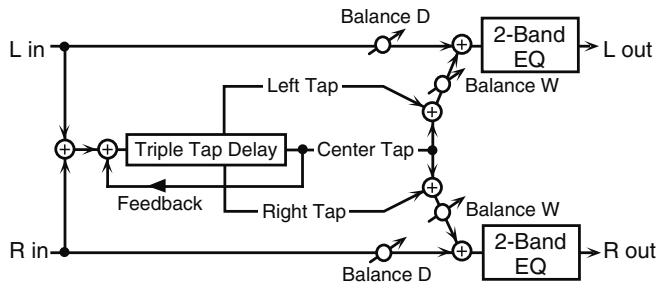
| Paramètre | Valeurs | Description |
| Delay Left/Right/Center | 0-2600 ms, note | Règle le retard entre le son direct et l'aparition du signal retardé. |
| CenterFeedback # | -98- +98 % | Déterminé la proportion (%) de son rétardé qui est réinjecté au niveau de l'en-trée. Les valeurs négatives returnent le signal en inversion de phase. |
| HF Damp | 200-8000 Hz, BYPASS | Règla la fréquence au-delà de laquelle la rétroaction du delay est annulée. Si vous ne poulez pas l'annuler, réglez ce paramètre sur BYPASS. |
| Left/Right/Center Level | 0-127 | Volume de chaque signal retardé |
| Low Gain | -15- +15 dB | Gain des graves |
| High Gain | -15- +15 dB | Gain des aigus |
| Balance # | D100:0W-D0:100W | Balance entre le son direct(D) et le sontraité par l'effet (W) |
| Level | 0-127 | Niveau de sortie |
48: 4TAP PAN DELAY
La position stéreo de chacun d'eux se situe comme suit:
| Paramètre | Valeurs | Description |
| Delay 1-4 Time | 0-2600 ms, note | Règle le retard entre le son direct et l'aparition du signal retardé. |
| Delay 1 Feedback # | -98- +98 % | Déterminée la proportion (%) de son ré-tardé qui est réinjecté au niveau de l'en-trée. Les valeurs négativeseturnnent le signal en inversion de phase. |
| HF Damp | 200-8000 Hz, BYPASS | Règla fréquence au-delà de laquelle la rétroaction du delay est annulée.Si vous ne poulez pas l'annuler, réglezce paramètre sur BYPASS. |
| Delay 1-4 Level | 0-127 | Volume de chaque signal retardé |
| Low Gain | -15- +15 dB | Gain des graves |
| High Gain | -15- +15 dB | Gain des aigus |
| Balance # | D100:0W-D0:100W | Balance entre le son direct(D) et le sontraité par l'effet(W) |
| Level | 0-127 | Niveau de sortie |
49: MULTI TAP DELAY
Le Multi Tap Delay présente 4 temps de retard. Chacun peut être régle sur une valeur de note ou sur un tempo sélectionné. Vous pouvez aussi régler individuellement leur panoramaque et leur niveau de sortie.
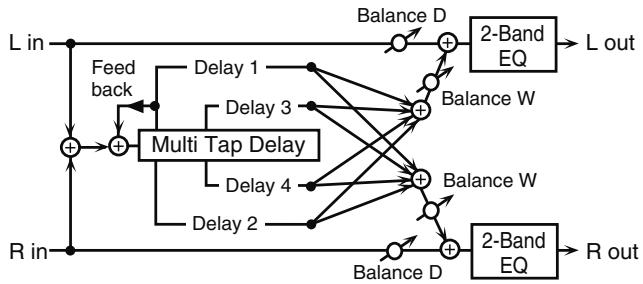
| Paramètre | Valeurs | Description |
| Delay 1–4 Time | 0–2600 ms, note | Règle le retard entre le son direct et l'aparition du delay 1 à 4. |
| Delay 1 Feedback # | -98+98 % | Déterminée la proportion de son retardé réinjecté en entrée dans l'effet. Les valeurs négatives inversent la phase. |
| HF Damp | 200–8000 Hz, BYPASS | Règle la fréquence au-delà de laquelle la rétroaction du delay est annulée. Si vous ne poulez pas l'annuler, réglez ce paramètre sur BYPASS. |
| Delay 1–4 Pan | L64–63R | Position stéréo des delay 1 à 4 |
| Delay 1–4 Level | 0–127 | Niveau de sortie des delay 1 à 4 |
| Low Gain | -15+15 dB | Gain des graves |
| High Gain | -15+15 dB | Gain des aigus |
| Balance # | D100:0W–D0:100W | Balance entre le son direct (D) et le son traité (W) |
| Level | 0–127 | Niveau de sortie |
50: REVERSE DELAY
Ajoute avec retard une réplique inversée du son source. Un tap delay est branché immédiatement après le reverse delay.
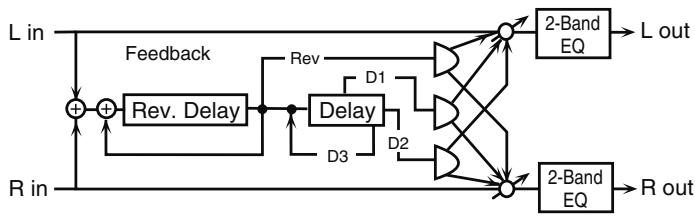
| Paramètre | Valeurs | Description |
| Threshold | 0–127 | Déterminé le niveau du signal à partir duquel le « reverse delay » est appliqué. |
| Rev Delay Time | 0–1300 ms, note | Retard entre l'entrée du son dans le reverse delay et l'aparition du son retardé |
| Rev Delay Feedback # | -98– +98% | Déterminé la proportion de son retardé réinjecté en entrée dans l'effet. Les valeurs négatives inversent la phase |
| Rev Delay HF Damp | 200–8000 Hz, BYPASS | Règla la fréquence au-delà de laquelle la rétroaction du délay est annulée. Si vous ne poulez pas l'annuler, réglez ce paramètre sur BYPASS |
| Rev Delay Pan | L64–63R | Panoramaique du son retardé |
| Rev Delay Level | 0–127 | Volume du son retardé |
| Delay 1 – 3 Time | 0–1300 ms, note | Retard entre l'entrée du son dans le the tap delay et l'apparition du son retardé |
| Delay 3 Feed-back # | -98–+98% | Détermine la proportion (%) de son retardé qui est réinjecté au niveau de l'entrée. Les valeurs négativeseturnnent le signal en inversion de phase |
| Delay HF Damp | 200–8000 Hz, BY-PASS | Règle la fréquence au-delà de laquelle la retroaction du délay est annulée. Si vous ne poulez pas l'annuler, réglez ce paramètre sur BYPASS |
| Delay 1 Pan', 'Delay 2 Pan | L64–63R | Position stéréo des tap delay |
| Delay 1 Level', 'Delay 2 Level | 0–127 | Volume des tap delay |
| Low Gain | -15–+15 dB | Niveau de renforcement/cou-pure des graves |
| High Gain | -15–+15 dB | Niveau de renforcement/cou-pure des aigus |
| Balance # | D100:0W-D0:100W | Balance entre le son direct(D) et le sontraité par l'effet(W) |
| Level | 0–127 | Niveau de sortie |
51: SHUFFLE DELAY
Le Shuffle Delay ajoute un décalage rythmique au son retardé, et lui donne un certain « swing ».
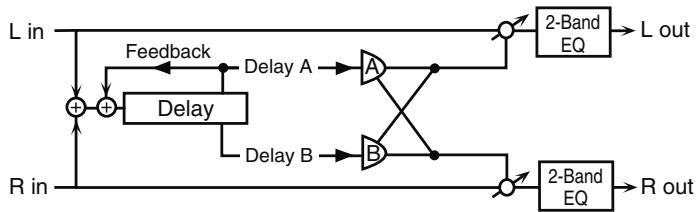
| Paramètre | Valeurs | Description |
| Delay Time # | 0-2600 ms, note | Règle le retard entre le son direct et l'aparition du delay |
| Shuffle Rate # | 0-100 % | Déterminé le ratio (en pourcentage) entre le retard du delay B et celui du delay A. Pour une valeur de 100%, les deux re-tards sontidentiques. |
| Acceleration | 0-15 | Ce paramètre déterminé le temps mis par le paramètre Delay Time pour passer de la valeur en cours à une nouvelle valeur. |
| Feedback # | -98- +98 % | Déterminé la proportion de son retardé réinjecté en entrée dans l'effect. Les valeurs négatives inversent la phase. |
| HF Damp | 200-8000 Hz, BYPASS | Règle la fréquence au-delà de laquelle la retroaction du delay est annulée. Si vous ne poulez pas l'annuler, réglez ce paramètre sur BYPASS. |
| Pan A/B | 0-127 | Règle le panoramicque des delay A/B |
| Level A/B | 0-127 | Règle le volume des delay A/B |
| Low Gain | -15- +15 dB | Gain des graves |
| High Gain | -15- +15 dB | Gain des aigus |
| Balance # | D100:0W-D0:100W | Balance entre le son direct (D) et le son traité (W) |
| Level | 0-127 | Niveau de sortie |
52:3D DELAY
Applique un effet 3D au son retardé. Les retards seront positionnés à 90^ à gauche et à droite.
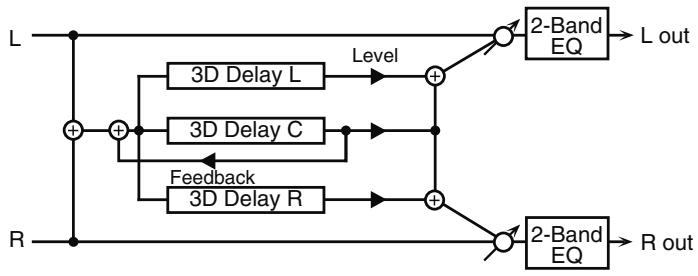
| Paramètre | Valeurs | Description |
| Delay Left | 0-2600 ms, note | Régle le retard entre le son di-rect et l' apparition du delay. |
| Delay Right |
| Delay Center |
| CenterFeedback # | -98- +98 % | Détermine la proportion de son retardé réinjecté en entrée dans l'effect. Les valeurs négatives inversent la phase. |
| HF Damp | 200-8000 Hz, BYPASS | Régle la fréquence au-delà de laquelle la rétroaction du délay est annulée. Si vous ne voulez pas l'annuler, réglez ce paramètre sur BYPASS. |
| Left Level | 0-127 | Niveau de sortie du son re-tardé |
| Right Level |
| Center Level |
| Output Mode | SPEAKER, PHONES | Réglage de la méthode utilisé pour l'écoute du son à partir des connecteurs OUTPUT. L'effect optimal sera obtenu si vous sélectionnez SPEAKER quand vous diffusez sur des enceintes et PHONES quand vous écoutez au casque. |
| Low Gain | -15- +15 dB | Gain des graves |
| High Gain | -15- +15 dB | Gain des aigus |
| Balance # | D100:0W-D0:100W | Balance entre le son direct (D) et le son Traitsé (W) |
| Level | 0-127 | Niveau de sortie |
53: TIME CTRL DELAY
Delay stéreo à temps de retard évoluant en continu.
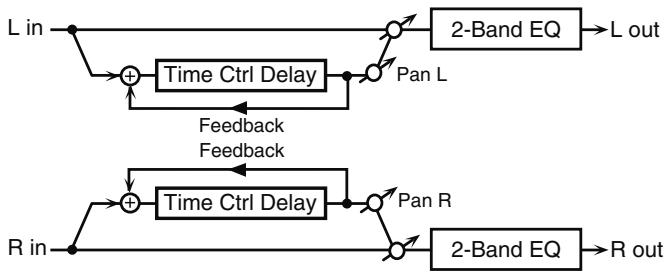
| Paramètre | Valeurs | Description |
| Delay Time # | 0–1300 ms, note | Règle le retard entre le son direct et l' apparition du delay. |
| Acceleration | 0–15 | Règle la période sur laquelle évolve la variation de retard entre la valeur initiale et la valeur nouvellement définie. Cette vitesse affecte directement la fréquence de la modulation de hauteur. |
| Feedback # | -98– +98 % | Déterminne la proportion de son retardé réinjecté en entrée dans l'effect. Les valeurs négatives in- versent la phase. |
| HF Damp | 200–8000 Hz, BYPASS | Règle la fréquence au-delà de laquelle la retroaction du delay est annulée. Si vous ne poulez pas l'annuler, réglez ce paramètre sur BYPASS. |
| Low Gain | -15– +15 dB | Gain des graves |
| High Gain | -15– +15 dB | Gain des aigus |
| Balance # | D100:0W- D0:100W | Balance entre le son direct (D) et le son traité (W) |
| Level | 0–127 | Niveau de sortie |
54: LONG TIME CTRL DELAY
Delay stéreo à temps de retard évoluant en continu et doté d'une plage de réglages étendue.
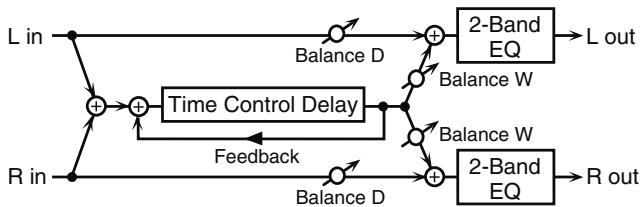
| Paramètre | Valeurs | Description |
| Delay Time # | 0-2600 ms, note | Règle le retard entre le son direct et l'aparition du delay. |
| Acceleration | 0-15 | Règle la période sur laquelle évolve la variation de retard entre la valeur initiale et la valeur nouvellement définie. Cette vitesse affecte directement la fréquence de la modulation de hauteur. |
| Feedback # | -98- +98 % | Déterminé la proportion de son retardé réinjecté en entrée dans l'effet. Les valeurs négatives inversent la phase. |
| HF Damp | 200-8000 Hz, BYPASS | Règle la fréquence au-delà de laquelle la retroaction du delay est annulée. Si vous ne poulez pas l'annuler, réglez ce paramètre sur BYPASS. |
| Pan # | L64-63R | Position stéroyo du son retardé |
| Low Gain | -15- +15 dB | Gain des graves |
| High Gain | -15- +15 dB | Gain des aigus |
| Balance # | D100:0W-D0:100W | Balance entre le son direct (D) et le son traité (W) |
| Level | 0-127 | Niveau de sortie |
55: TAPE ECHO
Écho à bande virtuel donnant un résultat très réaliste. Simule exactement la section écho du Space Echo RE-201 Roland.
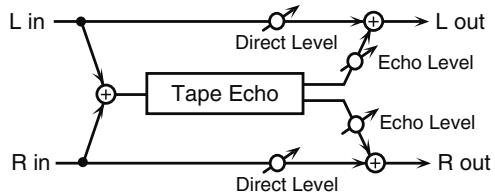
| Paramètre | Valeurs | Description |
| Mode | S, M, L, S+M, S+L, M+L, S+M+L | Choix des combinaisons de têtes de leç-tures créé le retard:S: short M: middle L: long |
| Repeat Rate # | 0–127 | Vitesse de la bandeLes valeurs élevées réduisent l'écartentre les « rebonds » du son. |
| Intensity # | 0–127 | Nombre de répétition du delay |
| Bass | -15– +15 dB | Renforce/coupe la partie grave du sonretardé |
| Treble | -15– +15 dB | Renforce/coupe la partie aiguée du son re-tardé |
| Head S Pan | L64–63R | Panoramaque indépendant pour les têtesshort, middle, et long |
| Head M Pan |
| Head L Pan |
| Tape Distor-tion | 0–5 | Niveau de distorsion de bande spécifiqueajoutéeSimule la variation timbrale pouvant'être détectée par des apparils d'anal-yse du signal. Des valeurs élevées aug-mentent le niveau de la distorsion. |
| Wow/FlutterRate | 0–127 | Vitesse du pleurage de bande(variationde hauteur causée par les irrregularités derotation du cabestan) |
| Paramètre | Valeurs | Description |
| Wow/Flutter Depth | 0–127 | Amplitude du pleurage |
| Echo Level # | 0–127 | Volume du son en écho |
| Direct Level # | 0–127 | Volume du son original |
| Level | 0–127 | niveau de sortie |
56: LOFI NOISE
En plus du Lo-fi, cet effet génère différents types de bruits: recherche de station radio, disques vinyls etc.
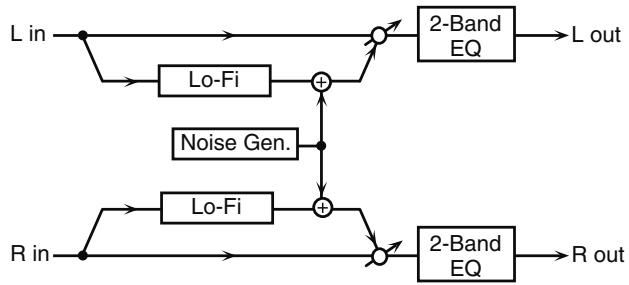
| Paramètre | Valeurs | Description |
| LoFi Type | 1-9 | Réduction de la qualité audio.
Plus la valeur est élevée et plus la dégra-
dation est importante. |
| Post Filter Type | OFF, LPF,
HPF | Type de filtrer
OFF: pas de filtrage
LPF: coupure au dessus de la
fréquence de coupure
HPF: coupure en dessous de la
fréquence de coupure |
| Post Filter Cutoff | 200-8000 Hz | Fréquence de coupure |
| W/P Noise
Type | WHITE,
PINK | Sélectionne bruit blanc ou bruit rose. |
| W/P Noise
LPF | 200-8000 Hz,
BYPASS | Fréquence centrale du filtrer pas bas ap-
pliqué au bruit blanc/rose (BYPASS: no
cut) |
| W/P Noise
Level # | 0-127 | Volume du bruit blanc/rose |
| Disc Noise
Type | LP, EP, SP,
RND | détermine le type de disque
La fréquence à laquelle le bruit est en-
tendu dépend du type sélectionné. |
| Disc Noise
LPF | 200-8000 Hz,
BYPASS | Règle la fréquence de coupure du filtrer
passse-bas appliqué au bruit de disque.
Si vous ne poulez pas couper les haute
fréquences, réglez ce paramètre sur BY-
PASS. |
| Disc Noise
Level # | 0-127 | Volume du bruit de disque |
| Hum Noise
Type | 50 Hz, 60 Hz | Fréquence du fouffle/ronflement |
| Hum Noise
LPF | 200-8000 Hz,
BYPASS | Fréquence centrale du filtrer passse-bas
appliqué au renflement (BYPASS: no cut) |
| Hum Noise
Level # | 0-127 | Volume du renflement |
| Low Gain | -15- +15 dB | Gain des graves |
| High Gain | -15- +15 dB | Gain des aigus |
| Balance # | D100:0W-
D0:100W | Balance entre le son direct (D) et le son
traité (W) |
| Level | 0-127 | Niveau de sortie |
57: LOFI COMPRESS
Cet effet est destiné à dégrader intentionnellement la qualité du son.


| Paramètre | Valeurs | Description |
| Pre Filter Type | 1-6 | Détermine le type de filtré utilisé avant que le son ne passé dans le processeur Lo-Fi. |
| LoFi Type | 1-9 | Réduction de la qualité audio. Plus la valeur est élevé et plus la dégradation est importante. |
| Post Filter Type | OFF, LPF, HPF | Type de filtrer
OFF: pas de filtrage
LPF: coupure au dessus de la fréquence de coupure
HPF: coupure en dessous de la fréquence de coupure |
| Post Filter Cutoff | 200-8000 Hz | Fréquence de coupure |
| Low Gain | -15- +15 dB | Gain des graves |
| High Gain | -15- +15 dB | Gain des aigus |
| Balance # | D100:0W-
D0:100W | Balance entre le son direct (D) et le son traité (W) |
| Level # | 0-127 | Niveau de sortie |
58: LOFI RADIO
En plus du Lo-fi, cet effet génére la recherche de station radio.
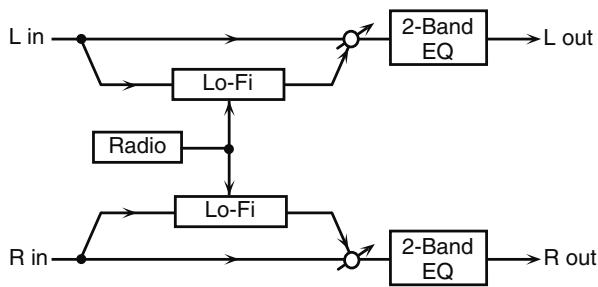
| Paramètre | Valeurs | Description |
| LoFi Type | 1-9 | Réduction de la qualité audio. Plus la valeur est élevé et plus la dégradation est importante. |
| Post Filter Type | OFF, LPF, HPF | Type de filtrer
OFF: pas de filtrage
LPF: coupure au dessus de la fréquence de coupure
HPF: coupure en dessous de la fréquence de coupure |
| Post Filter Cutoff | 200-8000 Hz | Fréquence de coupure |
| Radio Detune # | 0-127 | Simule la recherche de stations radio.
Plus la valeur est élevé et plus l'accord est décalé. |
| Radio Noise Level # | 0-127 | Volume de la recherche de station |
| Balance # | D100:0W-D0:100W | Balance entre le son direct (D) et le son traité (W) |
| Level | 0-127 | Niveau de sortie |
59: TELEPHONE


| Paramètre | Valeurs | Description |
| Voice | 0–15 | Qualité audio de la voix « téléphone » |
| Quality # | | |
| Treble | -15– +15 dB | Bande passante de la voix téléphone |
| Balance # | D100:0–D0:100W | Balance entre le son direct (D) et le son traité (W) |
| Level | 0–127 | Niveau de sortie |
60:PHONOGRAPH
Simule un son enregistré sur un disque vinyl et lu sur une platine-disques traditionnelle. Ajoute également les différents bruits caractéristiques de ces disques ainsi que les irregularités de rotation du plateau.
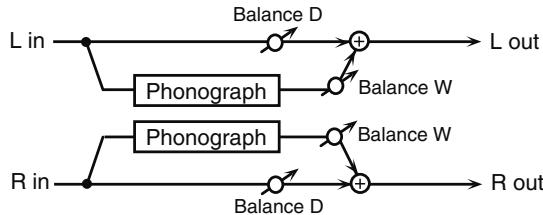
| Paramètre | Valeurs | Description |
| Signal Distortion | 0-127 | Amplitude de la distorsion |
| Frequency Range | 0-127 | Bande passante du système de lecture Des valeurs faibles donnant l'impres-sion d'un système plus ancien avec une faible bande passante. |
| Disc Type | LP, EP, SP | Vitesse de rotation de la platine Joue sur la fréquence des craque-ments. |
| Scratch Noise Level | 0-127 | Niveau des craquements et rayures du disque. |
| Dust Noise Level | 0-127 | Niveau d'empoussièrement du disque |
| Hiss Noise Level | 0-127 | Niveau du souffle |
| Total Noise Level # | 0-127 | Niveau de bruit général |
| Wow | 0-127 | Amplitude des irrégularités de rotation à long terme |
| Flutter | 0-127 | Amplitude des irrégularités de rotation à court terme |
| Random | 0-127 | Amplitude des irrégularités de rotation aléatoires |
| Total Wow/Flutter # | 0-127 | Amplitude globale du pleurage |
| Balance # | D100:0W-D0:100W | Balance entre le son direct (D) et le son traité (W) |
| Level | 0-127 | Niveau de sortie |
Transpositeur stéreo.
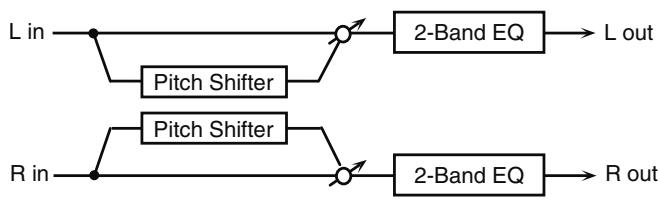
| Paramètre | Valeurs | Description |
| Coarse #1 | -24– +12 semi | Transposition par pas d'un demi-ton pour le son Pitch Shift 1. |
| Fine #1 | -100– +100 cent | Réalise un accordage fin de la hauteur du son Pitch Shift 1 par pas de 2 cents. |
| Delay Time | 0–1300 ms, note | Régle le retard entre le son direct et l' apparition du son Pitch Shift 1. |
| Feedback # | -98– +98 % | Détermine la proportion (%) de son Pitch Shift 1 réinjecté en entree dans l'effect. Les valeurs né-gatives inversent la phase. |
| Low Gain | -15– +15 dB | Gain des graves |
| High Gain | -15– +15 dB | Gain des aigus |
| Balance # | D100:0W- D0:100W | Balance entre le son direct (D) et le son traité (W) |
| Level | 0–127 | Niveau de sortie |
62: 2VOICE PITCH SHifter
Transpose le son original. Cet effet deux voies dispose de deux transpositions et peut donc ajouter deux sons transposés au son original.
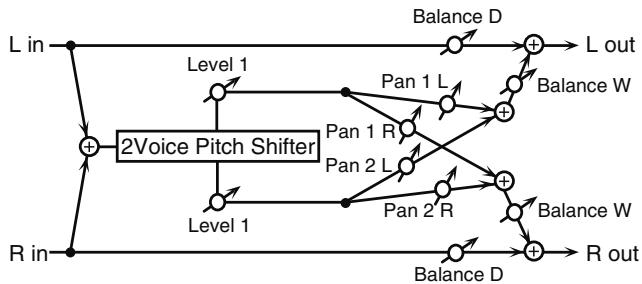
| Paramètre | Valeurs | Description |
| Pitch 1:Coarse #1 | -24--+12 semi | Transposition par pas d'un demi-ton pour le son Pitch Shift 1. |
| Pitch 1:Fine #1 | -100--+100 cent | Réalise un accordage fin de la hauteur du son Pitch Shift 1 par pas de 2 cents. |
| Pitch 1:Delay | 0-1300 ms, note | Régle le retard entre le son direct et l' apparition du son Pitch Shift 1. |
| Pitch 1:Feed-back # | -98- +98 % | Déterminé la proportion (%) de son Pitch Shift 1 réinjecté en entree dans l'effect. Les valeurs né-gatives inversent la phase. |
| Pitch 1:Pan # | L64-63R | Position stéréo du son Pitch Shift 1. |
| Pitch 1:Level | 0-127 | Volume du son Pitch Shift1 |
| Pitch 2:Coarse #2 | -24--+12 semi | Paramétrages du son Pitch Shift 2. |
| Pitch 2:Fine #2 | -100--+100 cent | Les paramétres sont identiques à ceux du Pitch Shift 1. |
| Pitch 2:Delay | 0-1300 ms, note |
| Pitch 2:Feed-back # | -98- +98 % |
| Pitch 2:Pan # | L64-63R |
| Pitch 2:Level | 0-127 |
| Paramètre | Valeurs | Description |
| Low Gain | -15– +15 dB | Gain des graves |
| High Gain | -15– +15 dB | Gain des aiguus |
| Level Balance | A100:0B-A0:100B | Balance entre les sons Pitch Shift 1 et Pitch Shift 2 |
| Balance | D100:0W-D0:100W | Balance entre le son direct (D) et le sonTraitsé (W) |
| Level | 0-127 | Niveau de sortie |
Transpositeur dans lequel les écarts varient en série de 16 pas.
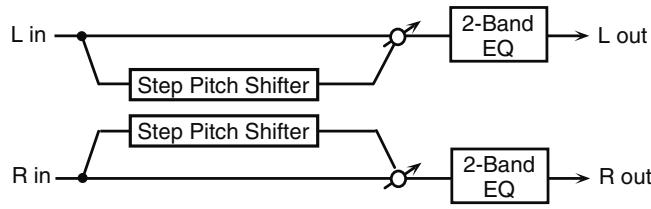
| Paramètre | Valeurs | Description |
| Step 01–16 | -24– +12 semi | Niveau de transposition de chaque pas (en demi-tons) |
| Rate # | 0.05–10.00 Hz, note | Rapidité du cycle des 16 pas |
| Attack # | 0–127 | Vitesse de passage d'une hau-tein à l'autre entre deux étapes |
| Gate Time # | 0–127 | Durée du son transposé pour chaque étape |
| Fine | -100– +100 cent | Accordage fin de la transposi-tion pour tous les paliers (par pas de 2 « cent ») |
| Delay Time | 0–1300 ms, note | Rôle le retard entre le son di-rect et l' apparition du son transposé |
| Feedback # | -98– +98% | Déterminé la proportion (%) de son Pitch Shift 1 reinjecté en entree dans l'effet. Les valeurs né-gatives inversent la phase. |
| Low Gain | -15– +15 dB | Gain des graves |
| High Gain | -15– +15 dB | Gain des aigus |
| Balance # | D100:0W-D0:100W | Balance entre le son direct (D) et le sonTraitsé (W) |
| Level | 0–127 | Niveau de sortie |
64: OVERDRIVE CHORUS

| Paramètre | Valeurs | Description |
| Overdrive Drive # | 0-127 | Règle le niveau de la distorsion. Le volume change en conséquence. |
| Overdrive Pan # | L64-63R | Détermine la position stéreo du son en sortie |
| Chorus Pre Delay | 0.0-100.0 ms | Règle le retard entre le son di-rect et l'apparition du son Traitsé par le chorus. |
| Chorus Rate # | 0.05-10.00 Hz, note | Fréquence de modulation |
| Chorus Depth | 0-127 | Amplitude de la modulation |
| Chorus Balance # | D100:0W-D0:100W | Règle la balance de niveau entre le son de la distorsion envoyé vers le chorus (W) et celui adressé directement aux sorties de l'effet (D). |
| Level | 0-127 | Niveau de sortie |
65: OVERDRIVE FLANGER
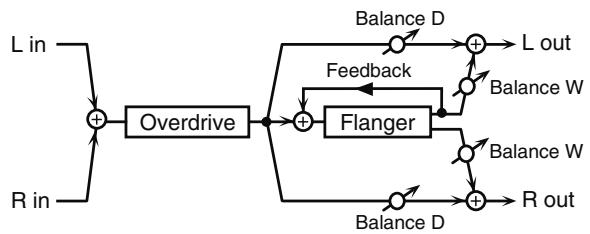
| Paramètre | Valeurs | Description |
| Overdrive Drive # | 0-127 | Règle le niveau de la distorsion. Le volume change en conséquence. |
| Overdrive Pan # | L64-63R | Détermine la position stéreo du son en sortie |
| Flanger Pre Delay | 0.0-100.0 ms | Règle le retard entre le son di-rect et l'apparition du son Traitsé par le Flanger. |
| Flanger Rate # | 0.05-10.00 Hz, note | Fréquence de modulation |
| Flanger Depth | 0-127 | Amplitude de la modulation |
| Flanger Feedback # | -98- +98 % | Détermine la proportion (%) de son retardé réinjecté en entrée dans l'effect. Les valeurs négatives inversent la phase. |
| Flanger Balance # | D100:0W-D0:100W | Règle la balance de niveau entre le son de la distorsion envoyé vers le Flanger (W) et celui adressé directement aux sorties de l'effet (D). |
| Level | 0-127 | Niveau de sortie |
66: OVERDRIVE DELAY
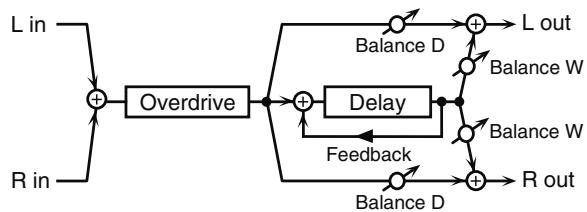
| Paramètre | Valeurs | Description |
| Overdrive Drive # | 0-127 | Régle le niveau de la distortion. Le volume change en conséquence. |
| Overdrive Pan # | L64-63R | Déterminé la position stéreo du son en sortie |
| Delay Time | 0-2600 ms, note | Régle le retard entre le son di-rect et l' apparition du son re-tardé. |
| Delay Feedback # | -98- +98 % | Déterminé la proportion de son retardé réinjecté en entrée dans l' effet. Les valeurs négatives inversent la phase. |
| Delay HF Damp | 200-8000 Hz, BYPASS | Régle la fréquence au-delà de laquelle la retroaction du délay est annulée. Si vous ne voulez pas l'annuler, réglez ce paramètre sur BYPASS. |
| Delay Balance # | D100:0W-D0:100W | Régle la balance de niveau en-trie le son de la distorsion en-voyé vers le delay (W) et celui adressé directement aux sor-ties de l'effect (D). |
| Level | 0-127 | Niveau de sortie |
67: DISTORTION CHORUS
Les paramètres sont les mêmes que dans « 64: OVERDRIVE → CHORUS », sauf:
Overdrive Drive Distortion Drive, Overdrive Pan Distortion Pan
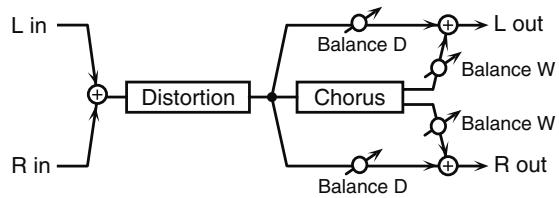
68: DISTORTION FLANGER
Les paramètres sont les mêmes que dans « 65: OVERDRIVE → FLANGER», sauf:
Overdrive Drive Distortion Drive, Overdrive Pan Distortion Pan
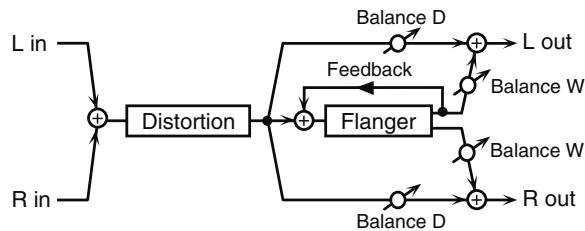
69: DISTORTION DELAY
Les paramètres sont les mêmes que dans « 66: OVERDRIVE → DELAY», sauf:
Overdrive Drive Distortion Drive, Overdrive Pan Distortion Pan
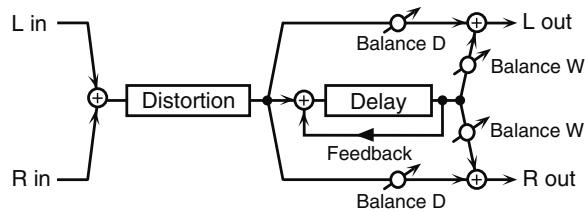
70: ENHANCER CHORUS
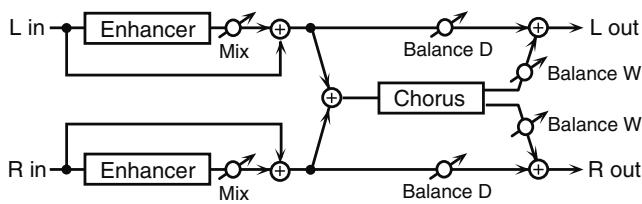
| Paramètre | Valeurs | Description |
| Enhancer Sens # | 0–127 | sensibilité de l'enhancer |
| Enhancer Mix # | 0–127 | Niveau des harmoniques généres par l'enhancer |
| Chorus Pre Delay | 0.0–100.0 ms | Règle le retard entre le son di-rect et l' apparition du son Traitsé par le chorus. |
| Chorus Rate # | 0.05–10.00 Hz, note | Fréquence de modulation |
| Chorus Depth | 0–127 | Amplitude de la modulation |
| Chorus Balance # | D100:0W-D0:100W | Règle la balance de niveau entre le son envoyé vers le chorus (W) et celui adressé directement aux sorties de l'effet (D). |
| Level | 0–127 | Niveau de sortie |
71: ENHANCER FLANGER
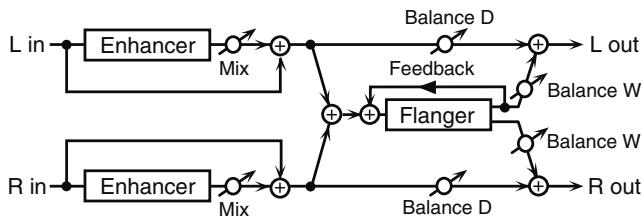
| Paramètre | Valeurs | Description |
| Enhancer Sens # | 0–127 | sensibilité de l'enhancer |
| Enhancer Mix # | 0–127 | Niveau des harmoniques généres par l'enhancer |
| Flanger Pre Delay | 0.0–100.0 ms | Règle le retard entre le son direct et l' apparition du son traité par le flanger. |
| Flanger Rate # | 0.05–10.00 Hz, note | Fréquence de modulation |
| Flanger Depth | 0–127 | Amplitude de la modulation |
| Flanger Feedback # | -98–+98 % | Détermine la proportion de son retardé réinjecté en entrée dans l'effet. Les valeurs négatives in- versent la phase. |
| Flanger Balance # | D100:0W-D0:100W | Règle la balance de niveau entre le son envoyé vers le flanger (W) et celui adressé directement aux sorties de l'effet (D). |
| Level | 0–127 | Niveau de sortie |
72: ENHANCER → DELAY
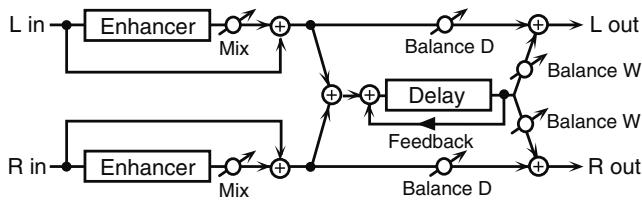
| Paramètre | Valeurs | Description |
| Enhancer Sens # | 0–127 | sensibilité de l'enhancer |
| Enhancer Mix # | 0–127 | Niveau des harmoniques généées par l'enhancer |
| Paramètre | Valeurs | Description |
| Delay Time | 0–2600 ms, note | Règle le retard entre le son di-rect et l' apparition du sontraité par le delay. |
| DelayFeedback # | -98- +98 % | Déterminé la proportion de son retardé réinjecté en entrée dans l'effect. Les valeurs négatives inversent la phase. |
| Delay HF Damp | 200–8000 Hz,BYPASS | Règle la fréquence au-delà de laquelle la retroaction du délay est annulée. Si vous ne voulez pas l'annuler, réglez ce paramètre sur BYPASS. |
| Delay Balance # | D100:0W-D0:100W | Règle la balance de niveau entre le son envoyé vers le delay(W) et celui adressé directement aux sorties de l'effect (D). |
| Level | 0–127 | Niveau de sortie |
73: CHORUS DELAY
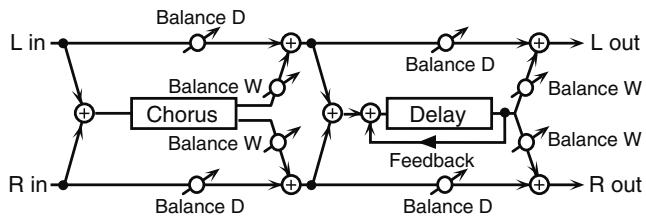
| Paramètre | Valeurs | Description |
| Chorus Pre Delay | 0.0–100.0 ms | Règle le retard entre le son di-rect et l'apparition du son Traitsé par le chorus. |
| Chorus Rate # | 0.05–10.00 Hz, note | Fréquence de modulation |
| Chorus Depth | 0–127 | Amplitude de la modulation |
| Chorus Balance # | D100:0W–D0:100W | Balance entre le son direct (D) et le son de chorus (W) |
| Delay Time | 0–2600 ms, note | Règle le retard entre le son di-rect et l'apparition du son Traitsé par le delay. |
| Delay Feedback # | -98–+98 % | Détermine la proportion de son retardé réinjecté en entree dans l'effect. Les valeurs négatives in-versent la phase. |
| Delay HF Damp | 200–8000 Hz, BYPASS | Règle la fréquence au-delà de laquelle la rétroaction du delay est annulée. Si vous ne poulez pas l'annuler, règlez ce paramètre sur BYPASS. |
| Delay Balance # | D100:0W–D0:100W | Règle la balance de niveau entre le son envoyé vers le delay (W) et celui adressé directement aux sorties de l'effet (D). |
| Level | 0–127 | Niveau de sortie |
74: FLANGER DELAY
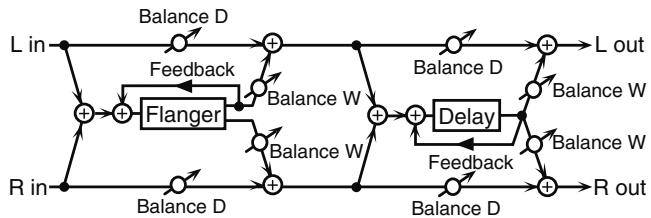
| Paramètre | Valeurs | Description |
| Flanger Pre Delay | 0.0–100.0 ms | Règle le retard entre le son di-rect et l' apparition du son Traitsé par le flanger. |
| Flanger Rate # | 0.05–10.00 Hz, note | Fréquence de modulation |
| Flanger Depth | 0–127 | Amplitude de la modulation |
| Flanger Feedback # | -98–+98 % | Déterminé la proportion de son retardé réinjecté en entrée dans l'effet. Les valeurs négatives inversent la phase. |
| Flanger Balance # | D100:0W-D0:100W | Balance entre le son direct (D) et le son de flanger (W) |
| Delay Time | 0–2600 ms, note | Règle le retard entre le son di-rect et l' apparition du son traité par le delay. |
| Delay Feedback # | -98–+98 % | Déterminé la proportion de son retardé réinjecté en entrée dans l'effet. Les valeurs négatives inversent la phase. |
| Delay HF Damp | 200–8000 Hz, BYPASS | Règle la fréquence au-delà de laquelle la retroaction du delay est annulée. Si vous ne poulez pas l'annuler, règlez ce paramètre sur BYPASS. |
| Delay Balance # | D100:0W-D0:100W | Règle la balance de niveau entre le son envoyé vers le delay (W) et celui adressé directement aux sorties de l'effet (D). |
| Level | 0–127 | Niveau de sortie |
75: CHORUS FLANGER
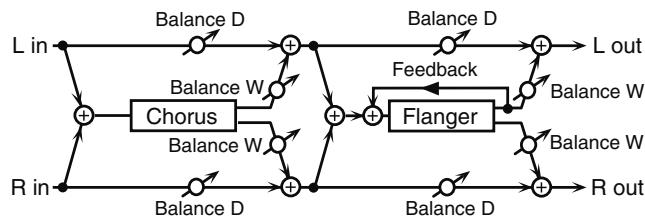
| Paramètre | Valeurs | Description |
| Chorus Pre Delay | 0.0–100.0 ms | Régle le retard entre le son direct et l'apparition du son traité par le chorus. |
| Chorus Rate # | 0.05–10.00 Hz, note | Modulation de fréquence de l'effet de chorus |
| Chorus Depth | 0–127 | Amplitude de modulation de l'effet de chorus |
| Chorus Balance # | D100:0W–D0:100W | Balance entre le son direct (D) et le son de chorus (W) |
| Flanger Pre Delay | 0.0–100.0 ms | Régle le retard entre le son direct et l'apparition du son traité par le flanger. |
| Flanger Rate # | 0.05–10.00 Hz, note | Modulation de fréquence de l'effet de flanger |
| Flanger Depth | 0–127 | Amplitude de modulation de l'effet de flanger |
| Flanger Feedback # | -98–+98 % | Déterminée la proportion de son de flanger réinjecté en entrée dans l'effet. Les valeurs négatives inversent la phase |
| Paramètre | Valeurs | Description |
| Flanger Balance # | D100:0W–D0:100W | Règla balance de niveau entre le son du chorus envoyé vers le flanger (W) et celui adressé directement aux sorties de l'effet (D). |
| Level | 0–127 | Niveau de sortie |
76: SYMPATHETIC RESONANCE
Sur un piano acoustique, le maintain en la pédale forte enforcée provoque par « sympathie » la résonance harmonique de cordes non « jouées », ce qui create des ambiances riches et larges. Cet effet simule ces résonances.
| Paramètre | Valeurs | Description |
| Damper # | 0–127 | Amplitude de l'effet |
| Depth # | 0–127 | Niveau d'enforcement de la pédale (contrôle la résonance du son) |
| Octave | -3–+3 oct | Fréquence de coupure des aigus du son original (BYPASS: no cut) |
| Detune | -50–+50 cent | Fréquence de coupure des graves du son original (BYPASS: no cut) |
| Phase | NORMAL, INVERSE | Fréquence de renforcement du filtré sélectif du son original |
| Low Damp Freq | 20–1000 Hz | Niveau de renforcement du filtré sélectif appliqué au son original |
| Low Damp | 1–100 % | Largeur de la zone traitée par le filtré sélectif (les valeurs élevées correspondant à la sélectivité la plus grande) |
| High Damp Freq | 1000–10000 Hz | Fréquence de l'atténuation des aigus du son résonant (BYPASS: no cut) |
| High Damp | 1–100 % | Fréquence de l'atténuation des graves du son résonant (BY-PASS: no cut) |
| Time | 10–5000 ms | Simule les modifications de timbre créées par l'ouverture plus ou moins grande du couvercle du piano. |
| Level | 0–127 | Fréquence centrale de l'égalisation des graves |
77: REVERB
Ajoute de la réverbération au son, simulant un espace de diffusion de grande taille.
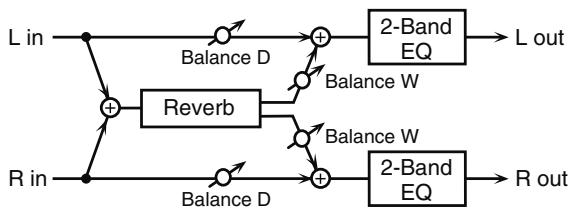
| Paramètre | Valeurs | Description |
| Type | ROOM1, ROOM2, STAGE1, STAGE2, HALL1, HALL2 | Type de reverb
ROOM1: réverbération dense à décroissance rapide
ROOM2: réverbération plus légère à décroissance rapide
STAGE1: réverbération avec beau-coup de réflexions tardives
STAGE2: réverb avec de nombreuses réflexions précoces
HALL1: réverbération à réflexions clairés
HALL2: réverbération à réflexions riches |
| Pre Delay | 0.0–100.0 ms | Régle le retard entre le son direct et l' apparition du son réverbéré. |
| Time # | 0–127 | Durée de la réverbération |
| HF Damp | 200–8000 Hz, BYPASS | Régle la fréquence au-delà de laquelle le son réverbéré est coupé.
Plus la fréquence est BASSE et plus les hautes fréquences se- ront coupées, donnant une ré-verbération plus douce et plus étouffée. Si vous ne poulez pas de cette atténuation, metteze ce paramètre sur BYPASS. |
| Low Gain | -15–+15 dB | Gain des graves |
| High Gain | -15–+15 dB | Gain des aigus |
| Balance # | D100:0W–D0:100W | Balance entre le son direct(D) et le son traité par l'effet(W) |
| Level | 0–127 | Niveau de sortie |
78: GATED REVERB
Réverbération spéciale où le son réverbéré est coupé brutalement avant la fin de sa décroissance naturelle.
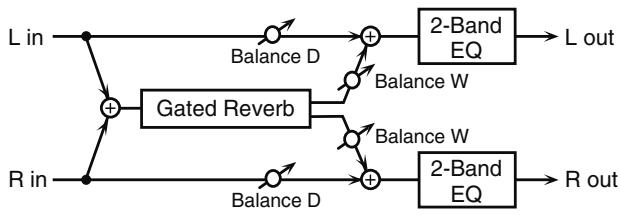
| Paramètre | Valeurs | Description |
| Type | NORMAL, REVERSE, SWEEP1, SWEEP2 | Type de reverbNORMAL: gated reverbconventionnelleREVERSE: réverbérationrétrogradeSWEEP1: le son réverbérése déplace de droite àgaucheSWEEP2: le son réverbérése déplace de gauche àdroite |
| Pre Delay | 0.0–100.0 ms | Rôle le retard entre le sondirect et l' apparition du sonréverbéré. |
| Paramètre | Valeurs | Description |
| Gate Time | 5-500 ms | Règle le temps d'ouverture de l'effet entre l' apparition de la réverbération et sa cou-pure. |
| Low Gain | -15- +15 dB | Gain des graves |
| High Gain | -15- +15 dB | Gain des aigus |
| Balance # | D100:0W-D0:100W | Balance entre le son direct(D) et le son traité par l'effet (W) |
| Level # | 0-127 | Niveau de sortie |
À propos de l'utilisation des effets 3D
Les effets 3D ci-après utilisent la technologie RSS (Roland Sound Space) pour procurer une sensation d'espace inaccessible avec les effets traditionnels.
52:3D DELAY
29:3D CHORUS
30:3D FLANGER
31: 3D STEP FLANGER
Quand vous les utilisez, nous vous conseillons de vous positionner par rapport aux enceintes selon le schéma ci-dessous. Veillez également à ce que ces enceintes soient à une distance suffisante des murs.
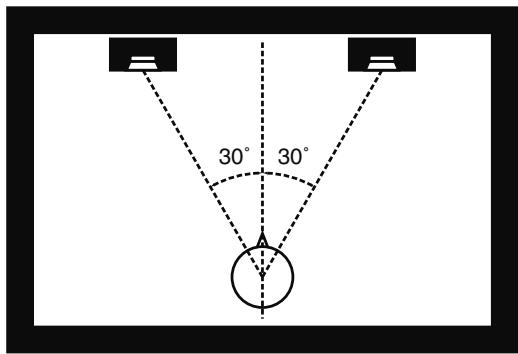
Si les enceintes gauche et droite sont trop éloignées l'une de l'autre ou si la pierce est trop réverbérante, l'effet 3D peut ne pas être possible.
Chacun de ces effets possède un paramètre Out (Output Mode). Si le son des connecteurs OUTPUT doit être adressé à des enceintes, Sélectionnez SPEAKER. S'il doit être écoute au casque, Sélectionnez PHONES. En cas de mauvaise sélection, vous ne pourrez pas entendre l'effect 3D. Dans le cas contraire, vous en profiterez pleinement.
À propos de la fonction STEP RESET
06: STEP FILTER
Les cinq types ci-dessus comportent un séquenceur à 16 pas.
Pour chacun d'eux vous pouvez utiliser un contrôle multi-effet pour réinitialiser la série au premier pas.
Pour cela, réglez le paramètre Destination du contrôle multieffet sur « Step Reset »
Par exemple, si vous voulez utiliser le levier de modulation à cet effet:
La série reprendra alors au premier pas à chaque fois que vous agirez sur le levier de modulation.
note:
3 (Trioleit de quadruple croche), 3 (Quadruple croche), _ 3 (Trioleit de triple croche),
(Triple croche), (Triolte double croche), (Triple croche pointee),
(Double croche), _3 (Triolé de croche), (Double croche pointée),
(Croche), (Triolet de noire), (Croche pointee),
(Noire), (Triolet de blanche), (Noire pointee), (Blanches),
3 (Triolet de ronde), (Blanche pointée), (Ronde),
10.13 (Triolet de double note), (Double note pointée), (Double note)
Paramètres du chorus
L'effet Chorus du Fantom-G peut aussi être utilisé comme delay stéreo. Ces réglages permettent de sélectionner l'un ou l'autre et les caractéristiques de l'effet sélectionné type.
| Paramètre | Valeurs | Description |
| Chorus Type | 00 (OFF), 01 (CHORUS), 02 (DELAY), 03 (GM2 CHO-RUS) | Choix entre Chorus et Delay. 0 (OFF):aucun des deux. 1 (CHORUS):Chorus. 2 (DELAY): 3 (GM2 CHORUS): chorus GM2. |
| Type:01 (CHORUS) |
| Rate | 0.05–10.00 Hz, note | Fréquence de modulation |
| Depth | 0–127 | Amplitude de la modulation |
| Pre Delay | 0.0–100.0 ms | Règle le retard entre le son direct et l'apparition du son de chorus. |
| Feedback | 0–127 | Déterminé la proportion de son traité qui est réinjecté au niveau de l'entrée. |
| Filter Type | OFF, LPF, HPF | Type de filtre OFF:pas de filtrage LPF:coupe les fréquence supérieures à la fréquence de cou-pure HPF:coupe les fréquence inférieures à la fréquence de coupure |
| Cutoff Freq | 200–8000 Hz | Fréquence de coupure |
| Phase | 0–180° | Dispersion spatiale du son |
| Type:02 (DELAY) |
| Delay Left | 0–1000 ms, note | Règle le retard entre le son direct et l'apparition du delay. |
| Delay Right |
| Delay Center |
| Center Feedback | -98–+98 % | Déterminé la proportion de son re-tardé qui est réinjecté au niveau de l'entrée, assurant un contrôle du nom-bre des répétitions. |
| HF Damp | 200–8000 Hz, BYPASS | Règle la fréquence au-delà de laquelle la rétroaction du delay est annulée ou attenuée. Si vous ne vouliez pas l'an-nuler, réglez ce paramètre sur BY-PASS. |
| Left Level | 0–127 | Volume de chacun des retards |
| Right Level |
| Center Level |
| Type:03 (GM2 CHORUS) |
| Pre-LPF | 0–7 | Coupe les haute fréquences avant injection dans le chorus les valeurs élevées correspondant à plus de coupure. |
| Level | 0–127 | Volume du son de chorus |
| Feedback | 0–127 | Déterminé la proportion de son traité qui est réinjecté au niveau de l'entrée.. |
| Delay | 0–127 | Règle le retard entre le son direct et l'apparition du chorus. |
| Rate | 0–127 | Fréquence de modulation |
| Depth | 0–127 | Amplitude de la modulation |
| Send Level To Reverb | 0–127 | Déterminé le niveau du son de chorus envoyé vers la réverb. |
note:
13 (Triolé de quadruple croche), 13 (Quadruple croche), 13 (Triolé de triple croche),
(Triple croche), (Triolte de double croche), (Triple croche pointee),
(Double croche), (Triolé de croche), (Double croche pointée),
(Croche), (Triolet de noire), (Croche pointee),
Noire), (Triolet de blanche), (Noire pointee), (Blanches),
3 (Triolet de ronde), (Blanche pointee), (Ronde),
IIIX3 (Triolet de double note), (Double note pointée), IIIX (Double note)
Paramètres de la réverbération
Ces paramètres permettent de désir le type de réverbération et ses caractéristiques.
| Paramètre | Valeurs | Description |
| Reverb Type | 00 (OFF), 01 (REVERB), 02 (SRV ROOM), 03 (SRV HALL), 04 (SRV PLATE), 05 (GM2 RE-VERB), 06 (ROOM), 07 (HALL), 08 (PLATE), 09 (STUDIO), 10 (CHURCH) | Type de réverbération |
| Type: 01 (REVERB) |
| Type | ROOM1, ROOM2, STAGE1, STAGE2, HALL1, HALL2, DELAY, PAN-DELAY | Type de reverb/delayROOM1: réverbération denseROOM2: réverbération plus légèreSTAGE1: réflexions tardivesSTAGE2: réflexions précocesHALL1: réflexions clairesHALL2: réflexions richesDELAY: delay conventionnelPAN-DELAY: delay avec réflexions à bal-ayage panoramicque |
| Time | 0-127 | Temps de réverbération(Type: ROOM1-HALL2) temps de delay(Type: DELAY, PAN-DELAY) |
| HF Damp | 200-8000 Hz, BYPASS | Régle la fréquence au-delà de laquelle le son réverbéré est coupé. Si vous ne pouze pas annulier la réverbération des hautes féquencés, mettez ce paramètre sur BYPASS. |
| Delay Feedback | 0-127 | Régle le nombre de rebonds du delay quand le type est DELAY ou PAN-DELAY. |
| Type: 02 (SRV ROOM)/03 (SRV HALL)/04 (SRV PLATE) |
| Pre Delay | 0.0-100.0 ms | Régle le retard entre le son direct et l'appari-tion du son réverbéré. |
| Time | 0-127 | Durée de la réverbération |
| Size | 1-8 | Taille de la salle simulée |
| High Cut | 160 Hz-12.5 kHz, BYPASS | Détermine la fréquence au-dessus de laquelle les composantes les plus aigués du son réverbéré sont attenuées. Si vous ne pouze pas ap-pliquer d'atténuation, réglez ce paramètre sur BYPASS. |
| Density | 0-127 | Densité de la reverb |
| Diffusion | 0-127 | Ajuste les variations dans la densité de la ré-verbération au cours du temps. Plus la valeur est élevée et plus la densité augmente. Cet ef-fet est plus prononcé pour les longs temps de réverbération |
| LF Damp Freq | 50-4000 Hz | Détermine la fréquence en-dessous de laquelle le contentu de la réverb est réduit ou at-tenué. Si vous ne pouze pas l'annuler, réglez ce paramètre sur BYPASS. |
| LF Damp Gain | -36-0 dB | Détermine l'ampleur de l'atténuation appli-quaée en dessous de la fréquence régée par « LF Damp ». Une valeur de 0 correspond à une absence de réduction. |
| HF Damp Freq | 4000 Hz-12.5 kHz | Détermine la fréquence au-dessus de laquelle le contentu de la réverb est réduit ou attenué. Si vous ne pouze pas l'annuler, réglez ce paramètre sur BYPASS. |
| HF Damp Gain | -36-0 dB | Détermine l'ampleur de l'atténuation appli-quaée en dessous de la fréquence régée par « HF Damp ». Une valeur de 0 correspond à une absence de réduction. |
| Type: 05 (GM2 REVERB) |
| Character | 0-7 | Type de reverb0-5: reverb6, 7: delay |
| Pre-LPF | 0-7 | Coupe les haute fréquences du son source. Les valeurs élevées correspondant à plus de coupure. |
| Level | 0-127 | Temps de réverbération |
| Paramètre | Valeurs | Description |
| Time | 0-127 | Détermine la proportion de son retardé réin-jecté dans l'effet quand le paramètre Charac-ter est sur 6 ou 7. |
| Delay Feedback | 0-127 | Type de reverb0-5: reverb6, 7: delay |
| Type: 06 (ROOM)/09 (STUDIO) |
| Pre Delay | 0-127 | Règle le retard entre le son direct et l'appari-tion du son réverbéré. |
| Time | 0.1-3.0 sec | Durée de la réverbération |
| Low Damp Freq | 20-1000 Hz | Détermine la fréquence en-dessous de laque-lle le contenu de la réverb est réduit ou at-tenué. |
| Low Damp | 1-100 % | Détermine l'ampleur de l'atténuation appli-quence en dessous de la fréquence réglée par « LF Damp ». Une valeur de 100 % corre-spond à une absence de réduction |
| Hi Damp Freq | 1000-10000 Hz | Détermine la fréquence au-dessus de laquelle le contenu de la réverb est réduit ou attENUé. |
| High Damp | 1-100 % | Détermine l'ampleur de l'atténuation appli-quence en dessous de la fréquence réglée par « HF Damp ». Une valeur de 100 % corre-spond à une absence de réduction. |
| High Cut | 1000-10000 Hz | Détermine la fréquence au-dessus de laquelle les composantes les plus aiguès du son réver-béré sont attenuées. |
| Type: 07 (HALL)/08 (PLATE)/10 (CHURCH) |
| Pre Delay | 0-127 | Règle le retard entre le son direct et l'appari-tion du son réverbéré. |
| Time | 0.1-6.0 sec | Durée de la réverbération |
| Low Damp Freq | 20-1000 Hz | Détermine la fréquence en-dessous de laque-lle le contenu de la réverb est réduit ou at-tenué. |
| Low Damp | 1-100 % | Détermine l'ampleur de l'atténuation appli-quence en dessous de la fréquence regainedée par « LF Damp ». Une valeur de 100 % corre-spond à une absence de réduction |
| Hi Damp Freq | 1000-10000 Hz | Détermine la fréquence au-dessus de laquelle le contenu de la réverb est réduit ou attENUé. |
| High Damp | 1-100 % | Détermine l'ampleur de l'atténation appli-quence en dessous de la fréquence réglée par « HF Damp ». Une valeur de 100 % corre-spond à une absence de réduction. |
| High Cut | 1000-10000 Hz | Détermine la fréquence au-dessus de laquelle les composantes les plus aiguès du son réver-béré sont attenuées. |
Sélectionne le type d'effet qui sera appliqué à la source externe.
01: EQUALIZER
Agit sur le timbre des fréquences graves et aigués.
| Paramètre | Valeurs | Description |
| Low Freq | 200, 400 Hz | Fréquence centrale des graves |
| Low Gain | -15– +15 dB | Niveau de renforcement/ cou-pure des graves |
| High Freq | 2000, 4000, 8000 Hz | Fréquence centrale des aigus |
| High Gain | -15– +15 dB | Niveau de renforcement/ cou-pure des aigus |
02: ENHANCER
Modifie le contenu harmonique des haute fréquences et ajoute de la présence.
| Paramètre | Valeurs | Description |
| Sens | 0–127 | Amplitude de l'effet enhancer |
| Mix | 0–127 | Volume des harmoniques généées par l'effet |
03: COMPRESSOR
Attenue les niveaux élevés et renforce les niveaux faibles pour fournir un volume général plus constant.
| Paramètre | Valeurs | Description |
| Attack | 0–127 | Retard entre le dépassement du seuil par le signal et le début d'action de la compression |
| Threshold | 0–127 | Seuil de déclenchement de la compression |
| Post Gain | 0– +18 dB | Niveau de sortie |
04: LIMITER
Compresse le son dépassant un certain niveau pour éviter l' apparition de distorsion.
| Paramètre | Valeurs | Description |
| Release | 0–127 | Retard entre le return du niveau en dessous du seuil et l'arrêt de la compression |
| Threshold | 0–127 | Niveau de déclenchement de la compression |
| Post Gain | 0– +18 dB | Niveau de sortie |
Supprime le bruit de fond pendant les périodes de silence.
| Paramètre | Valeurs | Description |
| Threshold | 0–127 | Seuil à partir duquel la sup-pression de bruit intervient |
| Release | 0–127 | Temps entre le début de la sup-pression de bruit et le retour du volume à zéro. |
06:CENTER CANCELER
Attenue ou retire le signal situé au centre du champ stéreo. Permet souvent d'éliminer le chant.
| Paramètre | Valeurs | Description |
| Ch Balance | -50– +50 | Centrage engre la gauche (L) et la droite (R) de l'annulation du signal |
| Range Low | 16–15000 Hz | Limite basse de fréquence pour partie àPTRirer |
| Range High | 16–15000 Hz1 | Limite haute de fréquence pour partie à PTRirer |
05 : Pads (Utilisation des Pads)
Cette section est consacrée à l'utilisation des Pads.
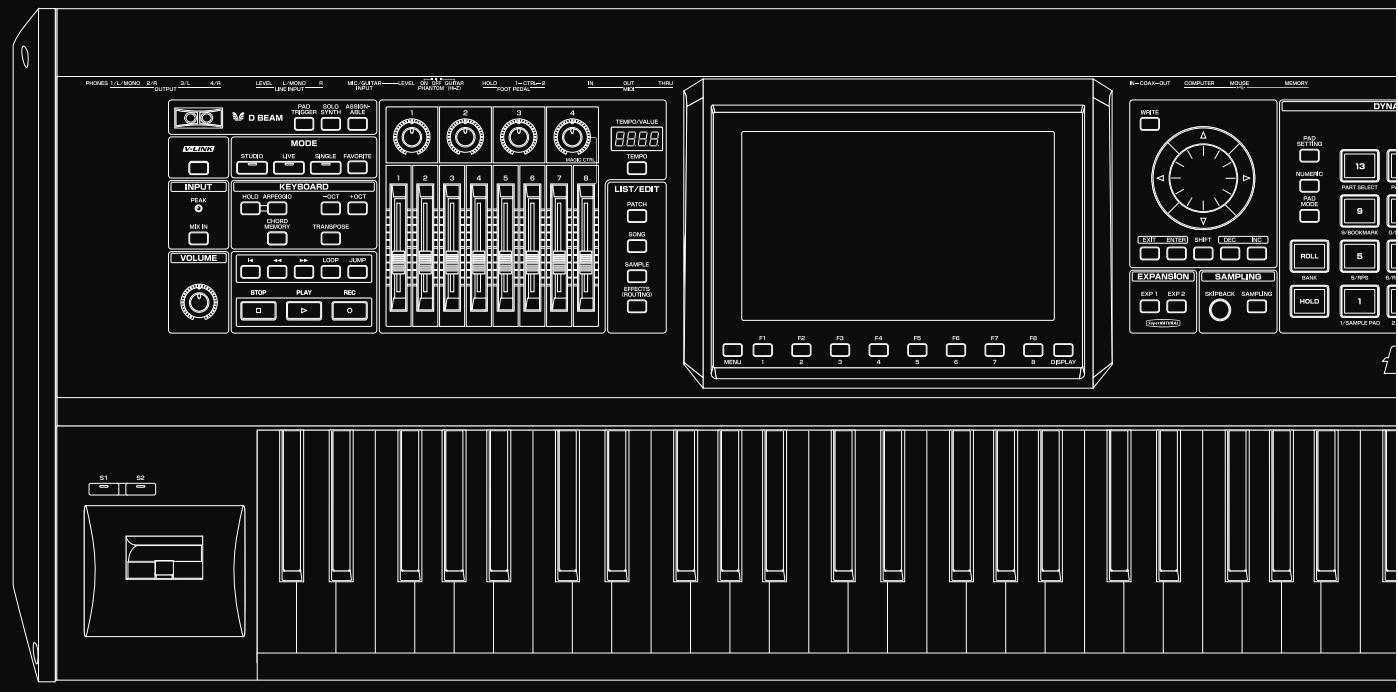
Opérations communes
Choix du mode de Pads (PAD MODE)
Vous peuvent frapper les Pads du Fantom-G pour déclencher des Samples, Rhythms, ou Phrases, ou en tant que sélecteurs pour activer/désactiver divers paramètres. Les Pads peuvent adopter seize modes de fonctionnement différents. Utilisez le bouton [PAD MODE] pour passer de l'un à l'autre.
1. Appuyez sur [PAD MODE].
La page Pad Mode apparaît, le bouton [PAD MODE] clignote ainsi que le pad correspondant au mode en cours de sélection.
MEMO
Si vous préférez ne pas changer de mode de Pad,
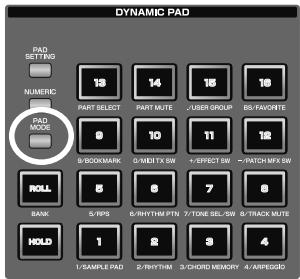
appuyez à nouveau sur [PAD MODE]. Son tímoin s'éteint et vous revenez à la page d'écran précédente.
2. Appuyez sur un des Pads [1] à [16].
Vous passez dans le mode de Pad correspondant. Pour plus de détails sur l'utilisation de chacun d'eux, reportez-vous au tableau ci-dessous et aux pages notées en référence.
| n° de Pad | Mode de Pad | Description | Page |
| 1 | SAMPLE PAD | Les Pads pilotent un Sample Set | p. 191 |
| 2 | RHYTHM | Les Pads pilotent un Rhythm Set | p. 192 |
| 3 | CHORD MEMORY | Les Pads permettent de changer les accords de la fonction Chord Memory (p. 80) | p. 193 |
| 4 | ARPEGGIO | Les Pads permettent de changer les styles de la fonction Arpegio (p. 78) | p. 193 |
| 5 | RPS | Les Pads pilotent des Phrases | p. 194 |
| 6 | RHYTHM PTN | Les Pads pilotent des Rhythm Patterns | p. 196 |
| 7 | TONE SEL/SW | Les Pads servent de sélecteur on/off pour les Tones | p. 197 |
| 8 | TRACK MUTE | Les Pads servent de sélecteur de mute pour les pistes du séquenceur | p. 197 |
| 9 | BOOKMARK | Les Pads permitter de rappeler les pages favorites méorisées | p. 198 |
| 10 | MIDI TX SW | Les Pads servent de sélecteur on/off pour les canaux de transmissiion MIDI externes (1-16) | p. 198 |
| 11 | EFFECT SW | Les Pads appelent les effets (autres que ceux du multi-effets de Patch) | p. 199 |
| 12 | PATCH MFX SW | Les Pads changent de Patch multi-effets pour chaque Part | p. 199 |
| 13 | PART SELECT | Les pads appelent les Parts (1-16) et Banks (INT/EXP1/EXP2/EXT) | p. 200 |
| 14 | PART MUTE | Les Pads changent le mute des Parts (1-16) et Banks (INT/EXP1/EXP2) | p. 200 |
| 15 | USER GROUP | Les Pads mémorient/rappelent les Patches, Live Sets ou Studio Sets du groupe User | p. 201 |
| 16 | FAVORITE | Les Pads mémorient/rappelent les Favorites | p. 202 |
Utilisation des pads comme pavé numérique (NUMERIC)
Si vous appuyez sur le bouton
[NUMERIC] pour l'activer (allumé), les pads se
transformen pavé numérique.
"Utilisation des pads" (p. 41)
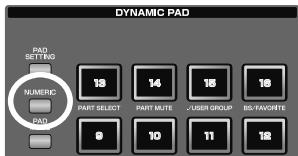
Utilisation de la fonction de maintien des sons (HOLD)
La fonction Hold permet de « bloquer » virtuellement un pad en position appuyée sans avoir à maintainir le doigt dessus.
Elle est utile en particulier avec des phrases bouclées destinées à être entendues en continu.
MEMO
La fonction Hold n'est accessible que pour les modes de Pad 1 SAMPLE PAD ou 2 RHYTHM.
Pour jouer d'autressons tout enmaintenant un son en continu
1. En maintainant un Pad enfoncé, appuyez sur [HOLD].
Le bouton [HOLD] et le pad clignotent. La fonction Hold est activée et le sample continuae d'être entendu même si vous enlevez votre doigt. Des pressions sur d'autres pads ne déclencheront
toufois le son que pendant la durée de l'enforcement.
![ROLAND FANTOM G7 - En maintainant un Pad enfoncé, appuyez sur [HOLD]. - 1](/content/2020/04/131038/images/5233979c7818838e89b0d338807d01e7060a4ae48f34fb8ed2eacbc926824224.jpg)
2. Si vous appuyez à nouveau sur les boutons clignotants [PAD] et [HOLD], le son s'arrête.
Pour maintainir deux samples ou plus
1. Appuyez sur [HOLD] (le témoin s'allume).
2. Appuyez sur un pad.
Le sample dont le pad clignote joue en continu. Si vous appuyez sur un autre pad dans cet etat, son sample sera également entendu en continu.
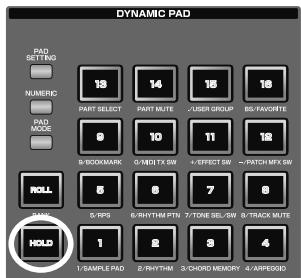
3. Le son s'arrête quand vous appuierez sur un pad clignotant. Si vous réappuyez sur [HOLD], tous les samples s'arrêtent.
REMARQUE
La fonction Hold ne fonctionne pas dans les cas suivants:
- Quand le paramètre "Tone Env Mode" (p. 108) est régé sur "NO-SUS"
- Quand le paramètre "One Shot Mode" (p. 118) est activé
- Quand le paramètre "Trigger Mode" (p. 129) est sur "DRUM"
Utilisation de l'option de roulement (ROLL)
Vous pouvez utiliser la fonction Roll pour exécuter un « roulement » de tambour (notes répétées à brefs intervalles) aussi longtemps que vous maintainendez le doigt sur le pad.
MEMO
La fonction Hold n'est accessible que pour les modes de Pad 1 SAMPLE PAD ou 2 RHYTHM.
1. Maintenez [ROLL] enforcé et appuyez sur un pad.
- Si vous appuyez seulement sur [ROLL], le roulement continue concernera les 16 pads. Dans cet état, un roulement sera entendu aussi longtemps que vous appuierez sur le pad.
![ROLAND FANTOM G7 - Maintenez [ROLL] enforcé et appuyez sur un pad. - 1](/content/2020/04/131038/images/6b3b63cbfaf1855d7411071ff60e2dea324ef7aa8e7cca5762ce0b4b78a6a496.jpg)
2. Retirez votre doigt et le son s'arrête.
- Vous ne pouvez pas utiliser cette fonction pour faire des changements d'images à l'aide de la fonction V-Link (p. 301).
Paramétrage de la fonction Roll
Appuyez sur [PAD SETTING]– [F1 (System)] pour acceder à la page System Setup, et utilisez le champ Pad Roll Resolution pour définir la vitesse à laquelle sont répetées les frappes de la fonction Roll.
cf.
- "Édition des paramètres système communs à tous les Pads (System settings)" (p. 190)
- "Pad Roll Resolution" (p. 288)
Changement de bank (BANK)
Vou pousse utiliser le bouton [ROLL] (BANK) pour changer de Bank dans les modes de Pads ci-dessous:
| N° de Pad | Mode de Pad | Nombre de Banks |
| 9 | BOOKMARK | 8 |
| 13 | PART SELECT | 4 (INT/EXP1/EXP2/EXT) |
| 14 | PART MUTE | 3 (INT/EXP1/EXP2) |
| 15 | USER GROUP | 4 |
| 16 | FAVORITE | 16 |
1. Appuyez sur [ROLL] (BANK).
Le bouton [ROLL] (BANK) clignote ainsi que les Pads correspondant aux Bank scLECTIONnables. Le Pad de la Bank en cours de selection est allumé en fixe.
![ROLAND FANTOM G7 - Appuyez sur [ROLL] (BANK). - 1](/content/2020/04/131038/images/7fe11a4f5bb93a69585f0430d7572f97d855c4c48cd165c2703d0783840ded65.jpg)
2. Appuyez sur la Bank désirée (un des Pads clignotants).
Le Pad selectionné s'allume en fixe.
3. Appuyez à nouveau sur [ROLL] (BANK).
Le témoin de [ROLL] (BANK) s'éteint et les Pads reconnent leur affectation normale.
Édition des paramètres de pads (PAD SETTING)
Le bouton [PAD SETTING] permet d'acceder à la page de visualisation/ paramétrage des Pads.
- Appuyez sur [PAD SETTING].
La page « Pad Setting » apparait. Son contentu dépend du mode besoin.
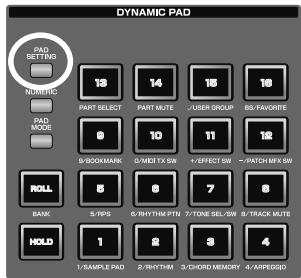
- Utilisez les touches fléchées pour déplacer le curseur sur un paramètre.
- Utilisez la molette VALUE ou les touches [INC] [DEC] pour éoperator les paramètres de Pads.
- Pour sauvegarder les paramètres, appuyez sur [F7 Write].
MEMO
L'endetroit dans lequel est les paramètres sont sauvégardés dépend du mode du générateur de son, du mode de Pads et des paramètres "Pad Assign Source" (p. 288).
- Appuyez sur [F8 Exit] pour revenir à l'écran précédent.
Affectation des touches de fonction (F) dans la page Pad Setting
| Touches F | Description | Mode d'affichage |
| F1 System | Paramétrage des Pads pour le Système (p. 190) | Tous les modes* sauf 15 USER GROUP et 16 FAVORITE |
| F2 Pad Exchg | Fonction d'échange de Pads (p. 190) | 2 RHYTHM,3 CHORD MEMORY,4 ARPEGGIO,5 RPS,6 RHYTHM PTN,9 BOOKMARK seul |
| F3 Quick Setup | Fonction Quick Setup (p. 192) | 2 RHYTHM only |
| F7 Write | Sauvegarde les régag- es de l'écran Pad Set- ting | 1 SAMPLE PAD,2 RHYTHM,3 CHORD MEMORY,4 ARPEGGIO,5 RPS,6 RHYTHM PTN seul |
| F8 Exit | Sortie de la page Pad Setting | Tous les modes* sauf 15 USER GROUP et 16 FAVORITE |
Édition des paramètres système communs à tous les Pads (System settings)
Dans la page d'écran Pad Setting, appuyez sur [F1 System] pour acceder à la page de paramétrage système dans laquelle vous pouvez modifier les paramètres commun à tous les Pads:
La page « Pad Setting » apparait.
- Appuyez sur [F1 System].
Les éléments de paramétrage système liés aux Pads apparaissent.
cf.
Pour plus de détails sur chaque paramètre, voir "Pads" (p. 288).
- Pour sauvegarder les paramètres, appuyez sur [F7 Sys Write].
- Appuyez sur [F8 Exit] pour revenir à la page de paramétrage des Pads.
Échange de pads (Pad Exchange)
Pour échanger lessons entre deux pads sélectionnés:
MEMO
Cette fonction n'est accessible que dans les modes de Pads 2 RHYTHM,3 CHORD MEMORY,4 ARPEGGIO,5 RPS,6 RHYTHM PTN, ou 9 BOOKMARK.
- Appuyez sur [PAD SETTING].
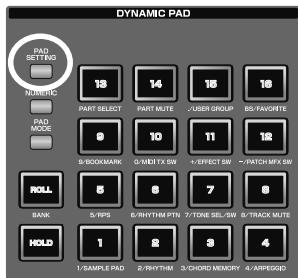
- Appuyez sur [F2 (Pad Exchg)].
- Sélectionné les deux Pads à échéanger. Utilisez la molette VALUE ou les touches [INC][DEC], ou frappez directement les pads pour faire votre sélection.
- Appuyez sur [F8 (Execute)] pour valider.
1 SAMPLE PAD
(Déclenchement de samples par les pads)
Ce mode permet de déclencher des Samples à partir des Pads. Vous pouvez affecter un Sample à chacun des seized Pads. (Un ensemble d'affection aux seized Pads s'appele « sample set »)
- Appuyez sur [PAD MODE]puis sur le pad [1] (SAMPLE PAD).
- Appuyez sur les pads [1] à [16] pour déclencher les Samples affectés.
- Les Pads auxquels des Samples sont affectés sont allumés. Ceui qui est en cours de lecture clignote.
cf.
Vous pouvez appuyer sur [HOLD] pour obtenir le maintain du son p. 188
cf.
Vous pouvez appuyer sur [ROLL] pour déclencher un roulement p. 189
A propos des Samples
Vous pouvez ajouter des Samples de deux manieres:
Sampling (p. 258)
La fonction Sampling permet d'enregistrer de l'audio. Les
« Samples » ainsi enregistrés sont ajoutés à la liste des Samples.
Import depuis votre ordinateur (p. 283)
Vous pouvez importer des fichiers WAV ou AIFF depuis votre ordinateur, qui seront ajoutés à la liste des Samples comme Samples.
Édition des paramètres de pads
L'appui sur [PAD SETTING] permet d'éditer les paramètres suivants:
cf.
Pour plus de détails voir "Édition des paramètres de pads (PAD SETTING)" (p. 190).
Number/Name (n° de Sample Set)
Permet deCHOISIR le Sample Set pilote par les Pads.
Valueurs: 001 à 128
cf.
Pour creer un nouveau Sample ou effectuer une edition plus fine, voir "Création d'un Sample Set" (p. 126).
Sample Number (n° de Sample)
Sélectionne le Sample. L'écran affiche son nom avec son numéro.
Valeurs: OFF, 0001 à 2000
Level (Niveau du Sample tone)
Déterminé le volume du Sample. Permet de régler la balance entre les Samples.
Valeurs: 0 à 127
Pan (Panoramaque du Sample tone)
Déterminé la position stéreo du Sample Tone. L64 correspond à l'extreme gauche, 0 au centre et 63R à l'extreme droite.
Valueurs: L64-0-63R
Direction
Determine le sens de lecture du Sample.
Valeurs:
REV: Lecture inversée.
Trigger Mode (mode de déclenchement)
Determine le mode de déclenchement du Sample.
Valeurs:
GATE: La lecture s'arrête quand vous relâchez le Pad ou la Touche.
DRUM: La lecture continue même quand vous relâchez le Pad ou la Touche.
REMARQUE
Le sample est mis en lecture à l'appui sur le Pad et s'arrête automatiquement quand il atteint sa fin. Si vous choisissez l'options DRUM, le bouclage (Loop) est ignoré et le Sample n'est effectivement lu qu'une fois. Notez toutes que dans ce mode, vous ne pouvez par interrompre le son. Il est donc à n'utiliser qu'avac prudence sur des Samples extrémement longs.
Mute Group (groupe de Mute)
Sur une batterie acoustique, les sons de charleston ouverte et fermée s'excluent logiquement. Pour restituer cette contrainte, vous pouvezmettre en place un groupe de mute.
La fonction « Mute Group » permet de désigner deux Sample Tones (ou plus) ne devant jamais être entendus simultanément.
Vous pouvez creer jusqu'à 16 Mute Groups.
Les Sample Tones qui n'appartiennent pas aux groupes doivent avoir ce paramètre régle sur OFF.
Valeurs: OFF, 1-16
Pad Velocity (velocité)
Déterminé l'intensité du son en rapport avec la force appliquée sur le Pad. Si ce paramètre est régle sur SYSTEM, c'est le paramétrage de
"Pad Velocity" (p. 288) qui sera utilisé. Si vous choisissez une valeur entre 1 et 127, c'est cette valeur de velocité qui sera appliquée au générateur de son.
Valeurs:SYSTEM, 1 à 127
MEMO
Vou pouve sauvegarder le paramétrage de Pad en appuyant sur [F7 (Write)].
2 RHYTHM (Pilotage d'un Rhythm Set par les pads)
Ce mode permet de piloter un Rhythm Set à partir des Pads. Les seize Pads sont alors affectés aux différents Rhythm Tones qui le composent (un ensemble de Rhythm Tones est appelé Rhythm Set).
- Appuyez sur [PAD MODE], puis sur [2] (RHYTHM).
- Appuyez sur the pads [1] à [16] pour piloteer les Rhythm tones.
- Les Pads affectés aux Rhythm tones sont allumés.
cf.
Vous pouvez appuyer sur [HOLD] pour maintainir le son p. 188
cf.
Vous pouvez appuyer sur [ROLL] pour creer un roulement p. 189
Édition des paramètres de pads
Vous pouvez appuyer sur [PAD SETTING] pour éoperator les paramètres ci-après.
cf.
Pour plus de détails, voir "Édition des paramètres de pads (PAD SETTING)" (p. 190).
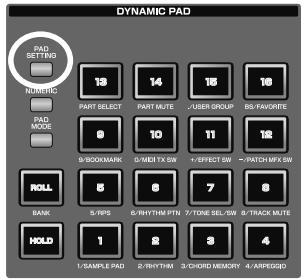
cf.
Dans le paramétrage des Pads, vous pouvez appuyer sur [F2 (Pad Exchg)] pour échanger deux Pads (Pad Exchange, p. 190).
Sélectionne la bank de Rhythm sets pilotée par les Pads.
Valeurs: USER, PRST, GM
Number / Name (numéro/nom)
Sélectionne le Rhythm set piloé par les Pads.
Valeurs: 001 à 128
cf.
Pour la création d'un nouveau Sample Set ou son édition, voir "Création d'un Rhythm Set" (p. 112).
Pad Note Number (n° de note)
Déterminé le numéro de note transmis par chaque Pad (1 à 16). Le nom du Rhythm tone s'affiche à côté.
Valeurs: 0 (do-1) à 127 (sol9)
Pad Velocity (velocité)
Déterminé l'intensité du son selon la force appliquée sur le Pad. Si ce paramètre est réglé sur SYSTEM, c'est le paramétrage “Pad
Velocity" (p. 288) qui sera utilisé. Avec une valeur entre 1 et 127, c'est cette valeur de velocité qui est appliquée au générateur de son.
Valeurs:SYSTEM,1à127
Quick Setup (configuration rapide)
Dans le mode de Pad « 2 RHYTHM», cette fonction vous permet d'effectuer les régages de base. Choisissez le setup le plus proche de la configuration souhaitée puis effectuez le réglage fin de chaque Pad en fonction de vos besoin.
- Dans la page Pad Setting appuyez sur [F3 (Quick Setup)]. La page Quick Setup apparait.
- Cette opération n'est pas possible si le mode de Pad n'est pas sur « 2 RHYTHM ».
- Déplacez le curseur à l'écran et effectuez vos paramétrages.
- Template Set (modèle de configuration)
Valeurs:
Note: Les six notes partant du numéro de note de base sont affectées automatiquement aux pads.
Rhythm: Les nombres de note sont optimisés pour le pilotage d'un Rhythm set.
Multi Velo: Ce modèle particulier permet d'affector les seized pads à un même numéro de note mais avec des velocités croissantes d'un Pad à l'autre. C'est un bon choix pour obtenir un contrôle précis sur la velocité de votre jeu.
Paramétrage nécessaire si vous avez besoin les modèles Note ou Multi Velo dans le choix Template Set.
Si vous avez sélectionné Note, cette note de base définit la plus basse.
Si vous avez sélectionné Multi Vel, la note de base définit le numéro de note utilisé pour tous les Pads.
Valeurs: 0 (do-1) à 127 (sol9)
3. Appuyez sur [F8 (Execute)].
MEMO
Vous pouvez sauegarder le paramétrage de Pad en appuyant sur [F7 (Write)].
3 CHORD MEMORY
(Changement de type d'accord par les pads)
Ce mode permet d'utiliser les Pads pour changer le type d'accord utilisé par la fonction Chord Memory (p. 80).
- Appuyez sur [PAD MODE], puis sur [3] (CHORD MEMORY).
- Appuyez sur les Pads [1] à [16] pour explorer les différentes formes d'accord proposées par la fonction Chord Memory (p. 80).
- Les Pads susceptibles d'être seLECTIONNÉS sont allumés.
Édition des paramètres de pads
Appuyez [PAD SETTING] pour éoperator les paramètres ci-après:
Pour plus de détails, voir "Édition des paramètres de pads (PAD SETTING)" (p. 190).
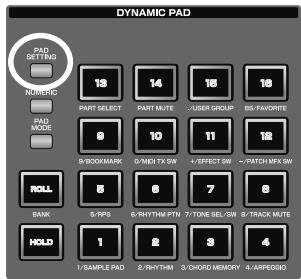

Dans le paramétrage des Pads, vous pouvez appuyer sur [F2 (Pad Exchg)] pour échanger deux Pads (Pad Exchange, p. 190).
Number / Name (n° de set Chord memory)
Sélectionne le « set » de Chord memory pilote par les Pads.
Valeurs: 001 à 128
Pour plus de détails, voir "Utilisation des accords automatiques (Chord Memory)" (p. 80).
Sélectionne le numéro de forme d'accord déclenché par chaque Pad (1 à 16).
Valeurs:001-128

Vous pouvez sauegarder le paramétrage de Pad en appuyant sur [F7 (Write)].
4 ARPEGGIO
(Changement de style d'arpège par les pads)
Ce mode permet d'utiliser les Pads pour changer le style d'arpège dans la fonction Arpeggio (p. 78).
- Appuyez sur [PAD MODE], puis sur [4] (ARPEGGIO).
- Utilisez la fonction Arpeggio comme indiquedans "Utilisation de I'arpégiateur" (p. 78).
-
Appuyez sur les Pads [1] à [16] pour explorer les différents styles de la fonction Arpeggio.
-
Les Pads susceptibles d'être sélectionnés sont allumés.
Édition des paramètres de pads
Appuyez [PAD SETTING] pour éditer les paramètres ci-après:

Pour plus de détails, voir "Édition des paramètres de pads (PAD SETTING)" (p. 190).

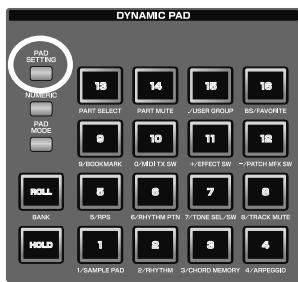
Dans le paramétrage des Pads, vous pouvez appuyer sur [F2 (Pad Exchg)] pour échanger deux Pads (Pad Exchange, p. 190).
Number / Name (n° de set Arpeggio)
Sélectionne le « set » Arpeggio.
Valeurs: 001 à 128

Pour plus de détails, voir "Utilisation de l'arpégiateur" (p. 78).
Arpeggio Number
Sélectionne le numéro d'arpège déclenché par chaque Pad (1 à 16).
Valeurs: 001 à 128

Vous pouvez sauegarder le paramétrage de Pad en appuyant sur [F7 (Write)].
5 RPS (Déclenchement de phrases par les pads)
Ce mode vous permet d'utiliser les Pads pour déclencher des phrases créées par la fonction RPS (Realtime Phrase Sequence).
Vous pouvez, par exemple,CHOISIR d'enregistrer des phrases complexes qu'il serait difficile d'executer sans faute sur scene et les déclencher d'un doigt sur un Pad au moment approprié.
Vous pouvez aussimaker des phrases destinées à un instrument particulier, batterie,asse ou clavier,et les combiner pour réaliser un nouveau morceau. Vous pouvez enfin utiliser cette fonction d'une maniere similaire à celle du sampling de phrases.
-
Appuyez sur [PAD MODE], puis sur [5] (RPS).
-
Appuyez sur les pads [1] à [16] pour déclencher la lecture de la phrase affectée à chaque Pad.
-
Les Pads susceptibles d'être sélectionnés sont allumés. Celui qui est en cours de lecture clignote.
ASTUCE
Le Song doit être en lecture si vous voulez pouvoir dire vos phrases en synchronisation avec lui ou entre elles.
- Si le Song n'est pas en lecture, le début de la phrase sera synchronisé avec l'appui sur le Pad,quelle que soit la valeur attribuée à Trigger Quantize.
- La synchronisation de la lecture des phrases se fait sur la base des indications de mesure du Song (beat track). Cela signifie que si aucune donnée d'exécution n'a été enregistrée, le Song ne sera pas lu et les phrases ne pourront donc pas être lues en synchronisation. Dans ce cas, vous doivent insérer plusieurs mesures vides dans la piste de Phrase et les jouer en boucle.
Enregistrement d'une Phrase
Avant de pouvoir utiliser la fonction RPS, vous doivent avoir enregistré quelques phrases.
Pour plus de détails sur cette procédure, voir “Enregistrement dans une Phrase” (p. 220).
REMARQUE
En presence d'un grand nombre de messages MIDI, la lecture d'une phrase par RPS peut retarder certaines notes.
Choix du tempo de lecture des phrases
Le tempo de lecture de la phrase est le même que celui du Song.
- Appuyez sur [TEMPO].
- La fenêtre de réglage du tempo apparait et affiche le tempo en cours.
- Utilisez la molette VALUE ou les boutons [INC] [DEC] pourCHOISIR VOULE (entre 5 et 300 à la noire).Enmaintenant [SHIFT] enforcé pour tourner la molette, vouspouvez regler le tempo à la décimale pres. Vous pouzeaussi définir le tempo par des frappes successives en mesure sur le bouton [F6 (Tap Tempo)] (fonction Tap Tempo).
MEMO
L'appui sur [F7 (Click)] permet d'activer le cli c du métronome.
- Quand vos paramétrages sont terminés, appuyez sur [F8 (Close)].
Édition des paramètres de pads
Appuyez sur [PAD SETTING] pour éoperator les paramètres ci-après:
cf.
Pour plus de détails, voir
"Édition des paramètres de pads (PAD SETTING)" (p. 190).
cf.
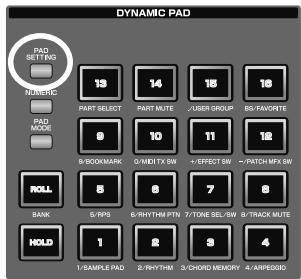
Dans le paramétrage des Pads, vous pouvez appuyer sur [F2 (Pad Exchg)] pour échanger deux Pads (Pad Exchange, p. 190).
RPS Set Number (n° de set RPS)
Sélectionne le Set RPS.
Valeurs: 01 à 32
Phrase Number (n° de phrase)
Sélectionne la phrase affectée à chaque Pad 1 à 16. Le nom de la phrase est associé à ce numéro.
Choisissez OFF pour les touches ou les Pads auxquels vous ne pouze pas affecter de phrase. EnCHOisisant l'option STOP pour un Pad, celui-ci agira comme touche d'arrêt, interrompant la lecture en cours des phrases.
Valeurs: STOP, OFF, 0001 à 2000
Déterminé le mode de lecture de la phrase.
Valeurs:
LOOP1: Lecture en boucle tant que vous maintainez le pad enforcé.
LOOP2: Lecture en boucle en continu. Pour arrêté la lecture, appuyez sur le pad « stop trigger » ou sur le même pad une deuxième fois.
ONCE: La phrase n'est lue qu'une fois.
Mute Group (groupe de mute)
Cette fonction permet d'éviter que deux phrases appartenant au même groupe de Mute ne soient lues simultanément. Dans un morceau, un « break » n'est en général pas lu en même temps que le pont. Pour simuler cette situation, il suffit d'affector le break et le pont au même groupe de mute. Vous pouvez définir 31 groupes de mute différents. Si vous ne pouvez pas affecter une phrase à un groupe,CHOISSEZ simplement OFF.
Valeurs: OFF, 1 à 31
Trigger Quantize (quantification)
Déterminé la manière dont la lecture d'une phrase commence après avoir appuyé sur un pad pendant un Song est en cours de lecture ou d'enregistrement.
Valeurs:
REAL: La lecture est lancée par l'appui sur le Pad.
BEAT: Si l'appui sur le Pad se fait en cours de lecture ou d'enregistrement du Song, la lecture de la phrase commencerera sur le temps suivant l'appui.
MEASURE: Si l'appui sur le Pad se fait en cours de lecture ou d'enregistrement du Song, la lecture de la phrase commencerera sur le début de la mesure suivante.
MEMO
Le paramètre Trigger Quantize est ménorisé individuellement pour chaque Song.
Velocity Sens (sensibilité à la velocité)
Mettez ce paramètre sur OFF si vous ne poulez pas que la phrase soit due avec les velocités utilisées lors de l'enregistrement.
Si vous poulez que la velocité de l'ensemble de la phrase soit lue en fonction de la force d'appui sur le Pad, désissez LOW, MID ou HIGH.
Vous pouvez sauegarder le paramétrage de Pad en appuyant sur [F7 (Write)].
6 RHYTHM PTN (Déclenchement de Rhythm Patterns par les pads)
Ce mode permet d'utiliser les Pads pour déclencher des Phrases (Phrase0001 à Phrase2000) créées pr la fonction Rhythm Pattern.
Dans la configuration d'usine, seize phrases (Rhythm patterns) sont affectées aux Pads. Vous pouvez en creer d'autres, personnalisées et les affecter aux Pads, puis utiliser ces Pads comme une boîte à rhythmes.
Un groupe de seized phrases est appelé « rhythm pattern set »
- Appuyez sur [PAD MODE], puis sur [6] (RHYTHM PTN).
-
Appuyez sur les Pads [1] à [16] pour lancer la lecture du motif (Rhythm pattern) affecté à chaque Pad.
-
Les Pads auxquels des Rhythm Patterns sont affectés sont allumés. Celui qui est en cours de lecture clignote.
- Pour arrêté la lecture, appuyez sur le Pad clignotant.
Enregistrement d'une Phrase
Pour utiliser la fonction Rhythm Pattern de manière personnalisée, vous devez enregistrer de nouvelles phrases. Pour plus de détails à ce sujet, voir “Enregistrement dans une Phrase” (p. 220).
REMARQUE
En présence d'un grand nombre de messages MIDI, la lecture d'une phrase peut retarder certaines notes.
Choix du tempo de lecture des Rhythm Patterns
Le tempo de lecture du Rhythm Pattern est le même que celui du Song.
- Appuyez sur [TEMPO].
- La fenêtre de réglage du tempo apparait et affiche le tempo en cours.
- Utilisez la molette VALUE ou les boutons [INC] [DEC] pourCHOISIR VOULETPO (entre 5 et 300 à la noire).Enmaintenant [SHIFT] enforcé pour tourner la molette, vouspouvez regler le tempo à la décimale pres. Vous pouzeaussi définir le tempo par des frappes successives en mesure sur le bouton [F6 (Tap Tempo)] (fonction TapTempo).
MEMO
L'appui sur [F7 (Click)] permet d'activer le cli c du métronome.
- Quand vos paramétrages sont terminés, appuyez sur [F8 (Close)].
Édition des paramètres de pads
Appuyez [PAD SETTING] pour éditer les paramètres ci-après:
cf.
Pour plus de détails, voir
"Édition des paramètres de pads (PAD SETTING)" (p. 190).
cf.
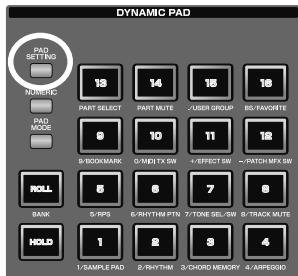
Dans le paramétrage des Pads, vous pouvez appuyer sur [F2 (Pad Exchg)] pour échanger deux Pads (Pad Exchange, p. 190).
Rhythm Pattern Set Number (n° de set Rhythm Pattern)
Sélectionne le Set Rhythm Pattern pilote par les pads.
Valeurs: 01 à 32
Rhythm Pattern (n° de Rhythm Pattern)
Sélectionne la phrase affectée à chaque Pad 1 à 16. Le nom de la phrase est associé à ce numéro.
Trigger Quantize (quantification)
Déterminé la manière dont la lecture d'une phrase commence après avoir appuyé sur un pad pendant un Song est en cours de lecture ou d'enregistrement.
Valeurs:
REAL: La lecture est lancée par l'appui sur le Pad.
BEAT: Si l'appui sur le Pad se fait en cours de lecture ou d'enregistrement du Song, la lecture de la phrase commencerera sur le temps suivant l'appui.
MEASURE: Si l'appui sur le Pad se fait en cours de lecture ou d'enregistrement du Song, la lecture de la phrase commencerera sur le début de la mesure suivante.
MEMO
Le paramètre Trigger Quantize est ménorisé individuellement pour chaque Song.
Velocity Sens (sensibilité à la velocité)
Mettez ce paramètre sur OFF si vous ne poulez pas que la phrase soit lue avec les velocités utilisées lors de l'enregistrement.
Si vous poulez que la velocité de l'ensemble de la phrase soit lue en fonction de la force d'appui sur le Pad, désissez LOW, MID ou HIGH.
Valueurs: OFF, LOW, MID, HIGH
MEMO
Vou pouve sauvegarder le paramétrage de Pad en appuyant sur [F7 (Write)].
7 TONE SEL/SW (Activation ou selection de sons par les pads)
Ce mode vous permet d'utiliser les Pads pour activer/désactiver les quatre Tones ou pour SéLECTIONNER le Tone « en cours » (current).
- Appuyez sur [PAD MODE], fais sur [7] (TONE SEL/SW).
- Appuyez sur les Pads [1] à [4] pour activer/désactiver les Tones 1 à 4.
- Appuyez sur les Pads [5] à [8] pour Sélectionner un des Tones 1 à 4.
MEMO
Le Pad [5] correspond au Tone 1, le Pad [6] au Tone 2, Le Pad [7] au Tone 3, et le Pad [8] au Tone 4.
ASTUCE
Cette fonction est très pratique quand vous creez un Patch (p. 84). Un Patch est en effet composé de quatre Tones et vous pouvez ainsi désactiver les Tones inutilisés ou besoin de n'en écouter qu'un seul pour creer votre son.
Visualisation du statut des pads
L'appui sur [PAD
SETTING]permet de visualiser le statut des Pads.
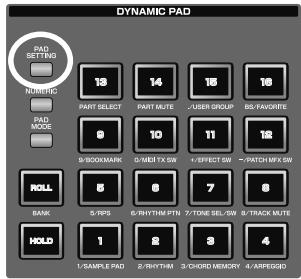
8 TRACK MUTE (Mute de pistes à partir des pads)
Ce mode vous permet d'utiliser les Pads pour « muter » (déspectiver) jusqu'à seize pistes (tracks) dans la page de Song.
-
Appuyez sur [PAD MODE], puis sur [8] (TRACK MUTE).
-
Les Pads [1] à [16] correspondent alors aux seize premières pistes en haut de la page d'écran.
L'appui sur un des Pads [1] à [16] fait alterner la piste considérée entre mute et activée.
- Les Pads allumés signalement les pistes en cours de lecture, et les Pads clignotants les pistes mutées.
- Vous ne pouvez pas, par contre, utiliser les Pads pour contrôler le mute des pistes 17 et suivantes. Utilisez pour cela les touches fléchéées ou la souris USB.
Visualisation du statut des pads
L'appui sur [PAD
SETTING]permét de visualiser le statut des Pads.
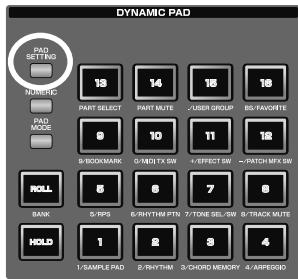
9 BOOKMARK (Appel de pages préférencées à partir des pads)
Ce mode permet d'utiliser les Pads pour memoriser et rappeler vos pages d'écran les plus fréquement utilisées. Si vous nevez, par exemple, passer fréquement de la page Patch Edit à la page Effects, cette fonction vous permettra des allers-retours plus facies.
- Appuyez sur [PAD MODE], puis sur [9] (BOOKMARK).
Mémorisation d'une page
- Accédez à la page que vous poulez<mémoriser.
- Maintenez [PAD SETTING] enforcé et appuyez sur le Pad auquel vous poulez affecter cette page.
Par exemple, pour mémoriser la page en cours dans le Pad [3], l'écran affichera « Bookmarked to #3 »
- Appuyez sur [EXIT].
L'affection est méorisé.
- Si vous n'appuyez pas sur [EXIT], ce paramétrage sera effacé à la mise hors-tension de l'appareil.
Rappel d'une page
- Appuyez sur [PAD SETTING].
La page Bookmark apparait. Les Pads comportant une affectation de page sont allumés.
-
Appuyez sur un Pad allumé et la page mémorisée dans cet emplacement est rappelée.
-
Pour supprimer une affectation de page, maintenez [PAD SETTING] enforcé dans l'écran de l' étape 1 et appuyez sur le Pad dont vous pouze supprimer l'affection.
cf.
Vous pouvez appuyer sur [ROLL] (BANK) pour changer de bank (1 à 8). → p. 189
cf.
Dans le paramétrage des Pads, vous pouvez appuyer sur [F2 (Pad Exchg)] pour échanger deux Pads (Pad Exchange, p. 190).
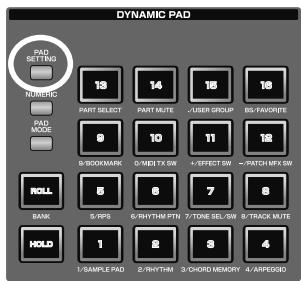
10 MIDI TX SW (Activation/désactivation de la transmission de canaux MIDI en externe)
Ce mode vous permet d'utiliser les Pads pour activer/désactiver la transmission MIDI externe pour chacun des 16 canaux (1 à 16).
-
Appuyez sur [PAD MODE], puis sur [10] (MIDI TX SW).
-
Des pressions successives sur les Pads [1] à [16] font alterner pour chaque canal MIDI la transmission MIDI entre ON et OFF.
- Chaque Pad est allumé si la transmission est activée et étant si elle est désactivée.
Visualisation du statut des pads
L'appui sur [PAD
SETTING]permet de visualiser le statut des Pads.
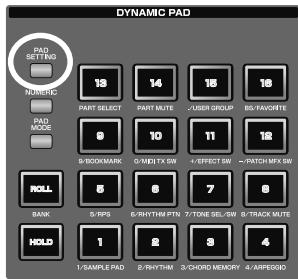
REMARQUE
Si de nombreux canaux MIDI sont activés, une grande quantité de messages MIDI est susceptible d'être transmise, qui peut, dans certains cas, provoquer des retardes de notes.
1 1 EFFECT SW (Activation/désactivation des effets à partir des pads)
Ce mode permet d'activer/désactiver les effets (autres que le multieffects de Patch) à partir des Pads.
1. Appuyez sur [PAD MODE], puis sur [11] (EFFECT SW).
- L'appui sur les Pads [1] à [6] active/désactive les effets ci-dessous.
| Pad | Effet |
| 1 | Effet sur les entrées |
| 2 | Chorus |
| 3 | Reverb |
| 4 | Mastering |
| 5 | MFX 1 |
| 6 | MFX 2 (mode Studio uniquement) |
- Pour activer/désactiver le multi-effets de Patch, utilisez le mode de Pad suivant: "12 PATCH MFX SW."
- Un Pad est allumé si l'effet correspondant est activé ou clignotant s'il est désactivié. Les Pads non utilisés dans ce mode restent éteints.
Visualisation du statut des pads
L'appui sur [PAD SETTING]permet de visualiser le statut des Pads.
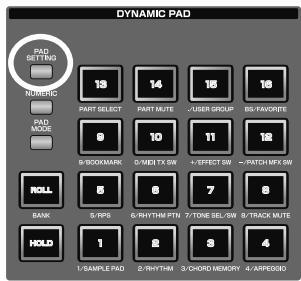
12 PATCH MFX SW (Activation/désactivation des multi-effets de Patchs à partir des pads)
Ce mode vous permet d'utiliser les Pads pour activer/désactiver le multi-effets de Patch de chaque Part (1 à 16).
1. Appuyez sur [PAD MODE], fais sur [12] (PATCH MFX SW).
- L'appui sur les Pads [1] à [6] active/désactive le multi-effets de Patch de la Part correspondant. Le nombre de Parts accessibles dépend du mode utilisé par le générateur de son.
| Mode | Nombre de Parts |
| Single | 1 |
| Live | 8 |
| Studio | 16 |
- Un Pad est allumé si l'effet correspondant est activé ou clignotant s'il est désactivé. Les Pads non utilisés dans ce mode restent étéints.
Visualisation du statut des pads
L'appui sur [PAD SETTING]permet de visualiser le statut des Pads.
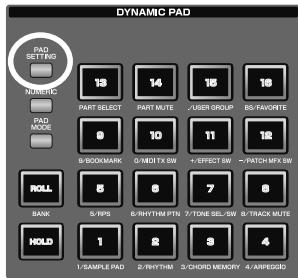
13 PART SELECT (Sélection des Parts à partir des pads)
Ce mode permet d'utiliser les Pads pour selectionner les Parts (1 à 16) et les banks (INT/EXP1/EXP2/EXT).
1. Appuyez sur [PAD MODE], puis sur [13] (PART SELECT).
- Appuyez sur un Pad pour selectionner la Part en cours. Le nombre de Parts accessible dépend du mode dans lequel se trouve le générateur de son.
| Mode | Nombre de Parts |
| Single | 1 |
| Live | 8 |
| Studio | 16 |
- Le Pad de la Part en cours de selection clignote. Les autres sont allumés. Les Pads inutilisés restent éteints.
- Vous pouvez appuyer sur [ROLL] (BANK) pour changer de Bank (1 à 4). → p. 189
| Pad | Nom de la Bank |
| 1 | INT (générateur de son interne) |
| 2 | EXP1 (carte d'extension 1) |
| 3 | EXP2 (carte d'extension 2) |
| 4 | EXT (sortie MIDI externe) |
- Le nombre de Parts d'une carte d'extension varie d'un type de carte à l'autre.
Visualisation du statut des pads
L'appui sur [PAD SETTING]permet de visualiser le statut des Pads.
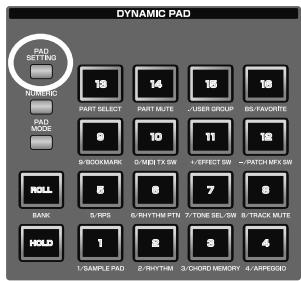
14 PART MUTE (Mute de Parts à partir des pads)
Ce mode vous permet d'utiliser les Pads pour muter (déactiver) les Parts (1 à 16) et les Banks (INT/EXP1/EXP2).
1. Appuyez sur [PAD MODE], puis sur [14] (PART MUTE).
- Vous pouvez appuyer sur [ROLL] (BANK) pour changer de Bank (1 à 3). → p. 189
| Pad | Nom de la Bank |
| 1 | INT (générateur de son interne) |
| 2 | EXP1 (carte d'extension 1) |
| 3 | EXP2 (carte d'extension 2) |
- Appuyez sur un Pad pour muter/réactiver la Part correspondante.
- Le nombre de Parts du générateur de son interne dépend du mode dans lequel il est utilisé:
| Mode | Nombre de Parts |
| Single | 3 |
| Live | 8 |
| Studio | 16 |
- Le nombre de Parts d'une carte d'extension varie d'un type de carte à l'autre.
- Les Pads dont la Part est mutée clignotent. Les autres sont allumés en fixe. Les Pads inutilisés restent éteints.
Visualisation du statut des pads
L'appui sur [PAD SETTING]permet de visualiser le statut des Pads.
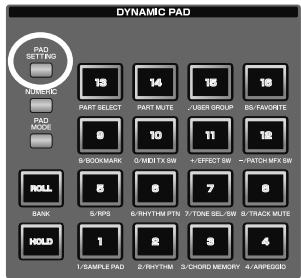
15 USER GROUP (Mémorisation/Rappel de groupes User à partir des pads)
Vous pouvez<memoriserlessonsqueyouutilisezleplussouvent dansungroupeUser(useisateur).Cemode dePdvouspermet desélectionnerinstantanémentcessonenappuyantsurunPad.Vous pouvezémemoriserjusqu'à16sons(correspondantaux16pads)danschacune des quatre banks,cequiyoudonnau total un accesrapidepossiblepour64sons.
Vous pouvez effectuer la mémorisation ou le rappel dans les groupes ci-dessous en fonction du mode dans lequel se trouve le générateur de son.
| Mode | Groupe User |
| Single | Patch |
| Live | Live set |
| Studio | Studio set |
MEMO
Différences entre groupe User et Favorites (p. 202)
Le groupe User permet deémoriser lessons au sein d'un mode (single, live, ou studio), alors que les Favorites permettent de faire desémorisations entre modes (single, live, ou studio).
Rappel d'un son d'un groupe User (utilisateur)
1. Appuyez sur [PAD MODE], puis sur [15] (USER GROUP).
- Vous pouvez appuyer sur un des Pads [1] à [16] pour sélectionner le son qui lui est affecté.
- VoupsousappuyersurROLLpourchangerd Bank(1à4).→p.189
REMARQUE
Si vous voulez utiliser les Pads pour sélectionner successivement des Live Sets (ou Studio Sets) pensez à régler le paramètre système “Pad Assign Source” (p. 288) sur SYS. Tant qu'il est sur TEMP, le mode de changement de Set provoquera automatiquement le changement du mode de Pad vers celui méorisé dans le Set.
Mémorisation d'un son dans un groupe User (utilisateur)
- Appuyez sur [PAD SETTING].
- La page User Group apparait. Passez à l'etape 4 de la section
« Mémorisation d'un son dans une page User Group » ci-dessous.
Mémorisation d'un son dans la page User Group
MEMO
Cette section indique commentémoriser un Patch dans la page Patch List. En utilisant la même procédure (étape 3 et suivantes) vous pouvez utiliser la page Live set list (p. 60) pourémoriser un Live Set dans le groupe User ou la page Studio set list (p. 68) pourémoriser un Studio set.
- Appuyez sur [SINGLE] pour acceder à la page Single Play et Sélectionnez le Patch à memoriser (p. 46).
- Appuyez sur [F1 (Patch List)].
- Appuyez sur [F6 (User Group)].
La page User Group apparait.
- Utilisez les boutons [F1 (Up)] et [F2 (Down)] pourCHOISIR la Bank de destination.
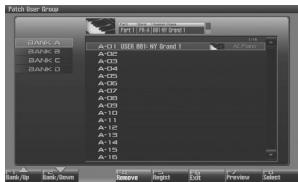
- Utilisez les touches fléchées pour sélectionner un numéro.
- Appuyez sur [F5 (Regist)] pour enregistrer le Patch.
- Quand vous avez terminé la mémorisation de Patchs, appuyez sur [F6 (Exit)] pour referrer la page User Group List.
ASTUCE
Vous pouvez appuyer sur [F8 (Select)] pour selectionner un Patch et refermer la page User Group.
Suppression d'une mémorisation de Patch
Appuyez sur [F4 (Remove)] pour supprimer une mémorisation de Patch dans la page User Group List.
16 FAVORITE (Mémorisation/Rappel de réglages « favoris » à partir des pads)
You pouvez creer une liste de sons (et réglages) utilisés
féquemment sur scene et les rappeler ensuite instantanément. Cette mémorisation peut concerner des Patches, Rhythm Sets, Sample Sets, Live Sets ou Studio Sets, et le rappel de la configuration peut se faire indépendamment du mode dans lequel vous vous trouvez.
Vou pouvezmémoriser jusqu'à 16 configurations dans une liste (une Bank) et créé jusqu'à 16 de ces Banks.
Vous pourriez par exemple utiliser la Bank 1 pour les sons utilisés dans le premier morceau de votre spectacle, et enregistrer dans l'ordre jusqu'à 16 des sons que vous utiliser dans ce morceau.
(MEMO)
Différences entre Favorites et Groupe User (p. 201)
Le groupe User permet deémoriser lessons au sein d'un mode (single, live, ou studio), alors que les Favorites permettent de faire desémorisations entre modes (single, live, ou studio).
cf.
Pour plus de détails sur la fonction Favorite, voir "Création d'une liste de vossons préféres (Favorite)" (p. 54).
Rappel d'un son mémorisé en « favors » (réglages)
1. Appuyez sur [PAD MODE], puis sur [16] (FAVORITE).
- Vous pouvez appuyer sur un des Pads [1] à [16] pour sélectionner le son (et les réglages) mémorisés dans ce Pad.
En appuyant sur [ROLL] (BANK) vous pouvez changer de Bank (1 à 16). → p. 189
![ROLAND FANTOM G7 - Appuyez sur [PAD MODE], puis sur [16] (FAVORITE). - 1](/content/2020/04/131038/images/0c66c1d994c9929c36ef7ca7436e03effc1a67b16ae2dfd5d31eb6ba25c7cb9f.jpg)
REMARQUE
Si vous voulez utiliser les Pads pour sélectionnier successivement des Live Sets (ou Studio Sets) pensez à régler le paramètre système “Pad Assign Source” (p. 288) sur SYS. Tant qu'il est sur TEMP, le mode de changement de Set provoquera automatiquement le changement du mode de Pad vers celui méorisé dans le Set.
Mémorisation d'un son en « favors » (réglages)
1. Appuyez sur [PAD SETTING].
La page Favorite (p. 54)
apparaft.
![ROLAND FANTOM G7 - Appuyez sur [PAD SETTING]. - 1](/content/2020/04/131038/images/565c49bec504dab5a2218c701dfaca44d8dd78caf075d437fa3e92297c427bfb.jpg)
cf.
Pour plus de détails sur les opérations de la page « Favorite », voir “Création d'une liste de vossons préféres (Favorite)” (p. 54).
06 : Sequencer (Création d'un Song)
Cette section déscrit la lecture, l'enregistrement et l'edition des Songs par le séquenceur.
Lecture d'un Song . p. 204
Enregistrement MIDI . p. 217
Enregistrement Audio . p. 228
- Édition de Songs. p. 232
Sauvegarde d'un Song . p. 254
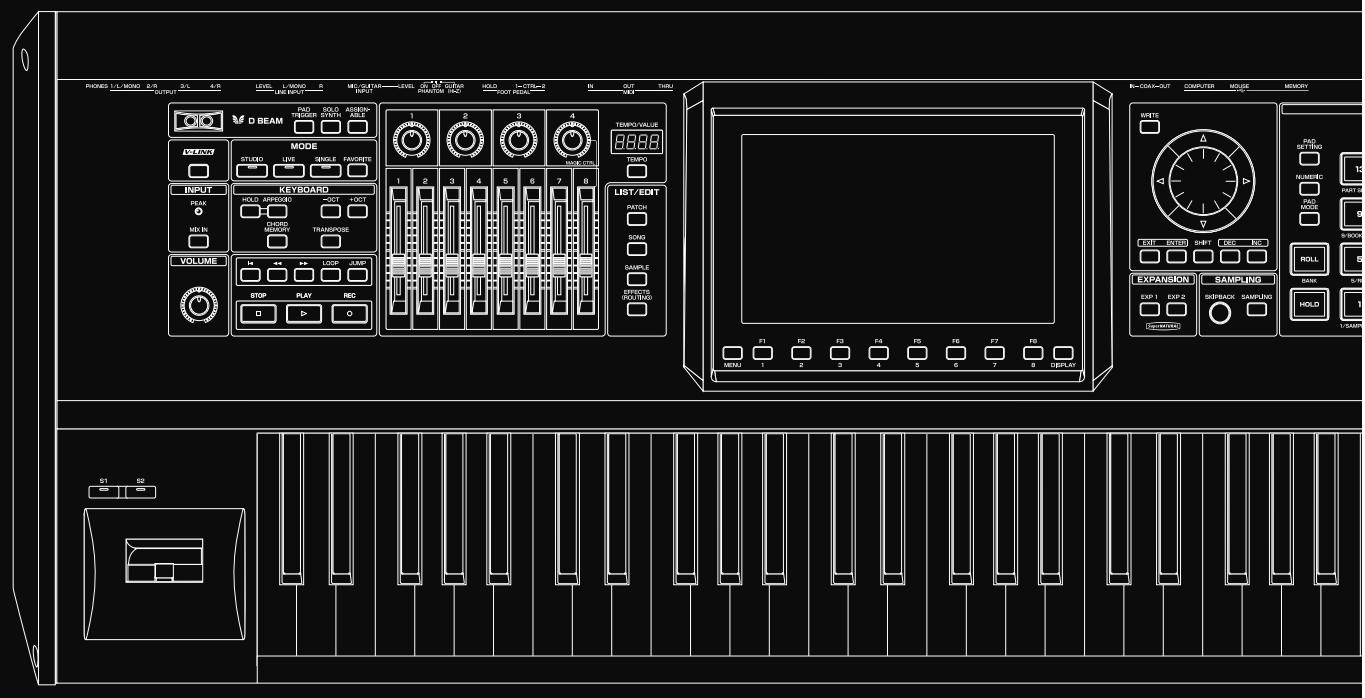
Ce chapitre explique comment utiliser le séquenceur du Fantom-G pour dire un morceau (Song)
ASTUCE
Pour la lecture ou la création d'un Song, nous vous conseillons d'utiliser le générateur de son en mode Studio.
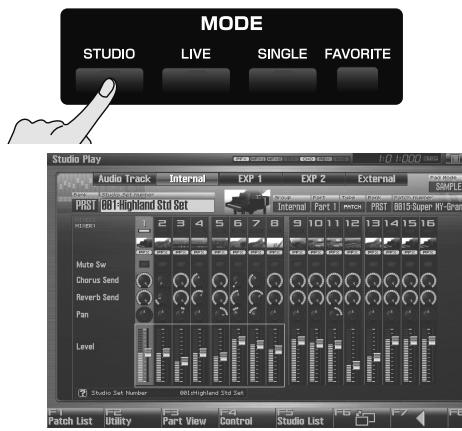
Dans ce mode, seizesons indépendants peuvent être pilotés par lesseize Parts du séquenceur ce qui correspond bien à uncontexte de morceau multitimbral相对较divers instruments comme batterie,asse,piano etc.
Les trois options de lecture
La lecture de Song peut se faire de trois manières: lecture de Songs du Fantom-G, lecture de fichiers SMF (Standard MIDI), ou lecture de phrases (séquences MIDI).
Lecture d'un Song (p. 204)
Vous pouvezmettre en lecture les Songs (morceaux) crees sur le Fantom-G.
Lecture d'un fichier MIDI SMF (Standard MIDI File) (p. 212)
Vou puevez copier de fichiers SMF (Standard MIDI Files) depuis votre ordinateur vers le Fantom-G et lesmettre en lecture ou les importer dans un Song ou une Phrase.
Lecture d'une Phrase (MIDI Phrase) (p. 214)
YououpezécouterdesPhrases dans un projetFantom-G.
Lecture d'un Song (Song Play)
Pourmettre en lecture unSong du Fantom-G,procedez comme suit.
Chargement d'un Song (Song List)
Pour acceder à la liste des Songs et charger un Song depuis un projet, procédez comme suit.
REMARQUE
Le chargement d'un Song placera la mémoire-temporaire (p. 35) du générateur de son dans l'état dans lequel il était au moment de la création de ce Song. Avant d'effectuer ce chargement vous nevez donc sauvegarder le Patch, Live Set ou Studio Set qui estait en cours d'édition.
1. Appuyez sur [SONG].
![ROLAND FANTOM G7 - Appuyez sur [SONG]. - 1](/content/2020/04/131038/images/29a05bd648a55c8d88c4a634d910c796d725a9f77b7fabd5f6dfa990971fbf14.jpg)
La page Song Play apparait.
2. Appuyez sur [F1 (Song List)].
La page Song List apparait.
![ROLAND FANTOM G7 - Appuyez sur [F1 (Song List)]. - 1](/content/2020/04/131038/images/feab1fa235d7e8ec6a13c3768d6d97858ead249b19709140cafcb751afbee715.jpg)
Affectation des touches de fonction (F) dans la page Song List
| Touche F | Description | Page |
| F4Delete Song | Supprime un fjichier Song du projet. | p. 210 |
| F7Exit | Ramène à l'écran précédent. | - |
| F8Load | Effectue le chargement du fjichier Song. | p. 204 |
3. Utilisez la molette VALUE, les touches [INC] [DEC] ou les flèches ▲ / ▼ pour sélectionner un Song.
4. Appuyez sur [F8 (Load)].
Un message de confirmation apparait.
5. Appuyez sur [F7 (OK)].
Si vous préférez annuler, appuyez sur [F8 (Exit)].
Mise en lecture d'un Song (Song Play)
Pourmettre en lecture leSongcharge dans la page Song Play (p.204),
procedez comme suit:
- Appuyez sur [SONG].
La page Song Play apparait.
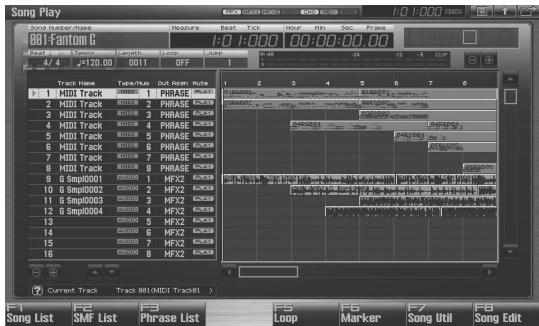
Affectation des touches de fonction (F) dans la page Song Play
| Touche F | Description | Page |
| F1 Song List | Affiche la liste des Song et permet d'en charger un. | p. 204 |
| F2 SMF List | Affiche la liste des fischiers SMF et permet d'en importer un ou de lemettre en lecture. | p. 212 |
| F3 Phrase List | Affiche la liste des phrases MIDI et permet d'en importer une ou de la mettre en lec-ture. | p. 214 |
| F5 Loop | Ouvre la page des bouclages (Loop) dans laquelle vous pouvez définir la zone de boudage. | p. 208 |
| F6 Marker | Ouvre la page des markers dans laquelle vous pouvez définir leur position. | p. 208 |
| F7 Song Util | Zoom/Track Order | Permet de zoomer dans une piste ou de modifier l'ordre dans lequel les pistes sont affichées. | p. 209 |
| Song Clear | Efface le Song. | p. 211 |
| Track Clear | Efface la piste (Track). | p. 235 |
| Track Name | Attribue un nom à une piste. | p. 235 |
| Tempo Track | Modifie le tempo. | p. 236 |
| Beat Track | Modifie les indications de mesure. | p. 237 |
| F8 Song Edit | Ouvre la page Song Edit, dans laquelle vous pouvez éoperator un Song. | p. 232 |
- Appuyez sur [PLAY] pour lancer la lecture.
La lecture s'arrête automatiquement à la fin du Song. Pour l'arrêté avant la fin, appuyez simplement sur [STOP].
Opérations accessibles depuis la page d'écran Song Play
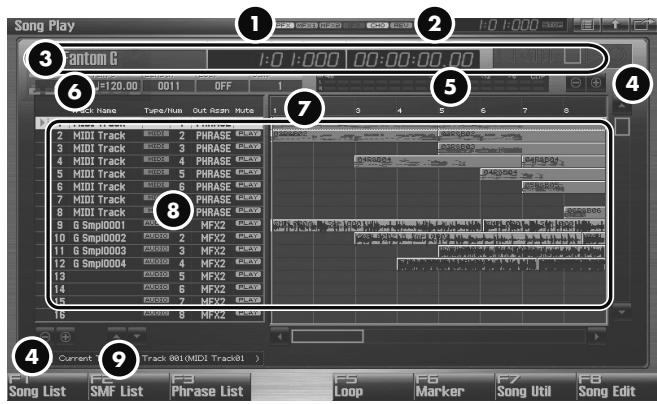
| Numéro | Commentaire |
| 1 | Affiche le statut on/off de chaque effet.PFX Multi-effets de PatchMFX1 Multi-effets 1MFX2 Multi-effets 2IFX Effet en entréeCHO ChorusREV ReverbMAS Mastering |
| 2 | Affiche la position de lecture en cours et le statut du séquenceur. |
| 3 | Affiche le numéro et le nom du Song en cours de sélection, la position de lecture en cours et le statut du séquenceur. |
| 4 | Bouton de zoom au sein d'une piste (destiné au clic d'une souris USB). |
| 5 | Bargraphe affichtant le niveau en sortie (Output). |
| 6 | Affiche les indications de mesure, le tempo et le statut de bou-clage du Song. |
| 7 | Affiche la position des markers et des mesures. |
| 8 | Donne le nom de la piste et les informations de piste. |
| 9 | Bouton de modification de l'ordre des pistes (destiné au clic d'une souris USB). |
Avance et retard rapides en cours de lecture
L'avance rapide, le retour rapide ou l'accès direct à un marker peuvent être effectuels en cours de lecture comme à l'arrêt. Pour chacune de ces opérations, procédez respectivement comme suit:
Avance rapide: Appuyez sur [▶]
Avance rapide en continu: Maintenez [▶]enfoncé.
Avance accélérée: Maintenez [▶] enforcé et appuyez sur [▲]
Retour rapide: Appuyez sur [ ]
Retour en continu: Maintenez [enfoncé.
Retour accéléré: Maintenez [ ] enforcé et appuyez sur [ ]
Accès au marker précédent: Maintenez [SHIFT] enforcé et
Accès au marker suivant: Maintenez [SHIFT] enforcé et appuyez sur [▶]
Accès au début du morceau: Appuyez sur [ ]
Accès au marker JUMP marker: Appuyez sur [JUMP]
REMARQUE
La lecture d'un Song sera interrompue si vous effectuez un accès rapide au début ou la fin de ce Song pendant sa lecture.
Mute d'une piste en lecture (MUTE)
Pour couper spécifique la lecture d'un instrument, vous pouvez muter la piste contenant les données de sequence le concernant.
- Appuyez sur [SONG].
La page Song Play apparait.
- Utilisez la molette VALUE ou les boutons /▼ pour sélectionner la piste (Track) à muter.
- Utilisez les flèches / pour amener le curseur sur PLAY.
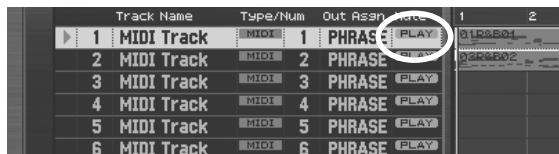
- Appuyez sur [DEC] pour désir l'option MUTE.
cf.
Vous pouvez aussi utiliser les Pads pour activer/désactiver les mutes.
"8 TRACK MUTE (Mute de pistes à partir des pads)" (p. 197)
Accès à la page Mixer
Pour un Song créé en mode Studio, vous pouvez utiliser la page Studio Play pour régler le volume de chaque Part du générateur de son interne et de chaque piste audio.
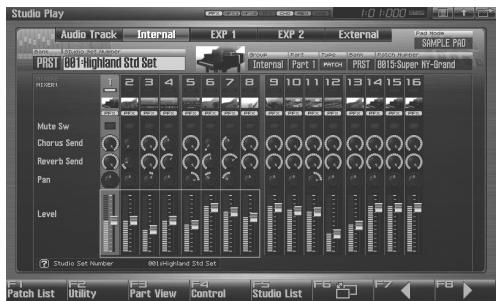
cf.
Pour plus de détails, voir "Appel de la page d'écran Studio Play" (p. 66).
Modification du tempo de lecture du Song
Les variations du tempo d'un Song sont mémorisées sur sa piste de tempo (Tempo Track), mais le tempo général de lecture du Song peut aussi être modifié pendant la lecture. Le tempo en cours, par ailleurs, est appelé playback tempo.
REMARQUE
Ce « playback tempo » est purement temporaire. Il est annulé des que vous scélectionnez un autre Song ou que vous éteignez l'appareil. Pour l'affector en permanence au Song, vous devrez procéder à une nouvelle sauvégarde avec la valeur modifiée du tempo (p. 254).
1. Appuyez sur [TEMPO].
La fenêtre Tempo apparait.
![ROLAND FANTOM G7 - Appuyez sur [TEMPO]. - 1](/content/2020/04/131038/images/1b0b34342fa75bb006e933a6087c5976dae0899c3af0398cacc37e5dc4447a01.jpg)
-
Utilisez la molette VALUE ou les touches [INC]/[DEC] pour définir le tempo de lecture. En maintainant [SHIFT] enforcé, la rotation de la molette VALUE permet un réglage à la décimale près.
-
Si vous appuyez sur [F7 (Click)] le témoin correspondant s'allume et vous entendez lecies du métronome.
- Des pressions répetées sur [F6 (Tap)] permettent de régler le tempo par l'exemple (Tap Tempo). Appuyez au moins trois fois en rythme au tempo de votrechoix.
- Quand vous avez terminé vos paramétrages appuyez sur [F8 (Close)].
Lecture d'un Song en boucle (Loop)
Vous pouvez utiliser la fonction de bouclage (Loop) pour répéter la lecture d'un Song ou d'une portion de Song.
REMARQUE
Vou ne pouvez pas définir de points de bouclage pour une phrase.
- Appuyez sur [SONG].
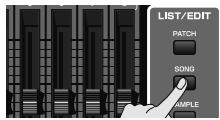
La page Song Play apparait.
- Appuyez sur [F5 (Loop)].
La fenêtre Loop apparait.
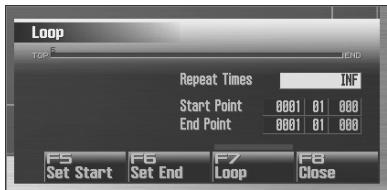
-
Amenez le curseur sur le paramètre besoin et utilisez la molette VALUE ou les touches [INC] [DEC] pour en modifier la valeur.
-
Arrêtez le séquenceur avant d'effectuer ces réglages. Il n'est pas possible d'y acceder quand le séquenceur est en lecture.
- Repeat Times (répétitions)
Déterminé le nombre de répetitions (1 à 99) de la région à生存 en boute. Si vous poulez que le bouclage se fasse jusqu'à ce que vous appuyiez sur [STOP], choisissez INF.
- Start Point (point de début)
Determine le point de départ du bouclage.
Si vous appuyez sur [F5 (Set Start)], la position de lecture en cours dans le Song devient point de départ du bouclage.
End Point (point de fin)
Déterminé le point de fin du bouclage. La position ainsi définie ne fait pas partie de la boucle.
Si vous appuyez sur [F6 (Set End)], la position de lecture en cours dans le Song devient point de fin du bouclage.
- Pour valider ces可以选择 de bouclage, appuyez sur [F7 (Loop)] (son témoin s'allume).
MEMO
Vous pouvez utiliser le bouton [LOOP] de la face avant pour activer/désactiver le bouclage.
MEMO
Vous pouvez ouvrir cette page en maintainant [SHIFT] enforcé et en appuyant sur [LOOP].
- Appuyez sur [F8 (Close)] pour referrer cette page.
Mise en place de markers dans un Song (Marker)
Vous pouvezmettre en place jusqu'àseize Markers (repères) dans unSongà raison de un par mesure.L'édition du morceau s'en trouverafacilitéparla visualisationde sa structureet par la possibilitéd'accederrapidementàdes positions clés.
- Appuyez sur [SONG].
La page Song Play apparait.
- Appuyez sur [F6 (Marker)].
La page Marker apparait.
Les touches de fonction et contrôles prennent les affectations cï-dessous:
Sélection d'un Marker au sein de la liste. La position de lecture change en conséquence.
[F4 (Name)]
Permet d'attribuer un nom au Marker en cours de seLECTION. Choisissez un nom dans la liste et appuyez sur [F8 (Select)] pour valider votrechoix.
[F5(Set)]
Ajoute un Marker au début de la mesure en cours.
[F6 (Clear)]
Supprime le Marker sélectionné.
[ F7 (Jump)]
Déterminé le Marker auquel vous accédez immédiatement quand vous appuyez sur le bouton [JUMP] de la face avant.
- Appuyez sur [F8 (Close)] pour referrer cette page.
MEMO
Quand la page Marker est ouverte, vous pouvez appuyer sur un des Pads 1 à 16 pour acceder directement au Marker de numéro correspondant.
MEMO
Vou pouvez ouvrir cette page en maintainant [SHIFT] enforcé et en appuyant sur [JUMP].
Accès à une position de Marker
Pour acceder aux divers Markers d'un Song, procedez comme suit:
Retour au Marker précédent:
Maintenez [SHIFT] enforcé et appuyez sur [ ]
Passage au Marker suivant:
Maintenez [SHIFT] enforcé et appuyez sur [ ]
Retour au début du Song:
Appuyez sur [ ]
Accès au Marker JUMP:
Appuyez sur [JUMP].
Zoom et modification de l'ordre des pistes à l'écran (Zoom/Track Order)
Pour modifier le ratio d'affichage des pistes ou modifier l'ordre dans lequel elles sont presentées, procédez comme suit.
- Appuyez sur [SONG].
La page Song Play apparait.
- Appuyez sur [F7 (Song Util)].
La page Song Utility Menu apparait.
- Utilisez les flèches ▲ / ↓ pour sélectionner « Zoom/Track Order » et appuyez sur [F8 (Select)].
Pour annuler, appuyez sur [F7 (Cancel)].
La page Zoom/Track Order apparait.
Modification du ratio d'affichage
-
Utilisez les touches fléchéées pour modifier le zoom.
-
Axe horizontal (axe du temps pour les pistes)
Appuyez sur pour rétrécir l'affichage.
Appuyez sur pour élargir l'affichage.
- Axe vertical (axe vertical pour les pistes)
Appuyez sur pour élargir l'affichage.
Appuyez sur pour rétrécir l'affichage.
Sans acceder à la page « zoom», vous pouvez maintainir
[SHIFT] enforcé dans la page Song Play et modifier le zoom
horizontal avec les flèches et ou le zoom vertical avec les
boutons [INC] et [DEC].
MEMO
Si vous utilisez une souris,
vous pouvez aussi zoomer
dans la page Song Play en
cliquant sur les boutons ci
contre.
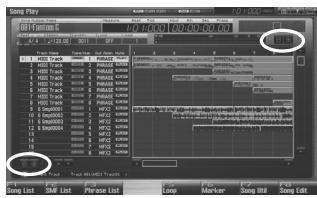
Modification de l'ordre des pistes
- La molette ou les boutons [INC] [DEC] peuvent vous permettre de modifier la valeur du champ « Track Order » de la piste en cours de sélection.
MEMO
Si vous utilisez une souris, vous pouvez aussi changer l'ordre des pistes dans la page Song Play en cliquant sur le bouton ci-dessus.
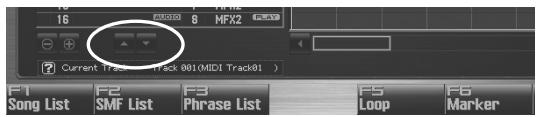
- Appuyez sur [F8 (Close)] pour referrer la page Zoom/Track Order.
Attribution d'un nom à une piste (Track Name)
Pour attribuer un nom à une piste, procédez comme suit:
- Appuyez sur [SONG].
La page Song Play apparait.
- Utilisez la molette VALUE ou les flèches ▲/▼ pour sélectionner une piste.
- Utilisez les flèches / / pour amener le curseur sur le nom de la piste.
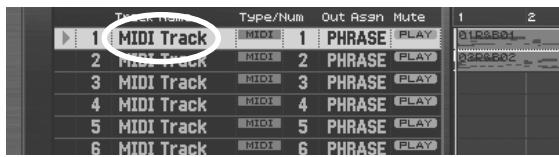
- Appuyez sur [ENTER].
- Choisissez un nouveau nom.

Pour plus de détails, voir "Attribution d'un nom" (p. 42).
- Appuyez sur [F8 (Write)] pour valider la saisie.
Affectation de sortie d'une piste (Output Assign)
Pour définir l'affection de sortie de chaque piste, procédez comme suit:
- Appuyez sur [SONG].
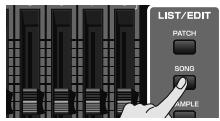
La page Song Play apparait.
- Utilisez la molette VALUE ou les flèches ▲/▼ pour sélectionner la piste dont vous voulez modifier l'affection de sortie.
- Utilisez les flèches / / pour amener le curseur sur la position indiquée ci-dessous.
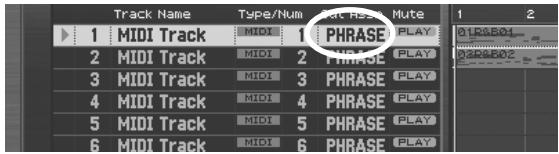
- Utilisez les boutons [INC] [DEC] pour désirir l'affection de sortie.
Pour une piste MIDI
PHRASE: L'affection suit celle qui est mémorisée dans la Phrase. C'est l'options que vous devriez utiliser le plus souvent.
INT: Utilisation du générateur de son interne du Fantom-G.
EXT: Utilisation d'un générateur de son exter re lié à la sortie MIDI OUT.
BOTH: Utilisation combinée du générateur de son interne du Fantom-G et d'un générateur de son externe relié à la sortie MIDI OUT.
EXP1: Utilisation de la carte d'extension ARX1.
EXP2: Utilisation de la carte d'extension ARX2.
OFF: Pas de lecture.
Pour une piste audio
OUT A, OUT B:
Sortie en stéreo sur les connecteurs OUTPUT A (MIX) et OUTPUT B sans passer par le multi-effets.
MFX1-2: Envoi du signal vers le multi-effets, puis sortie en stéreo. Cette option permet aussi d'utiliser un chorus et une réverbération après passage par le multi-effets.
Suppression d'un Song (Song Delete)
Pour supprimer un fichier Song du Projet, précédez comme suit:
- Appuyez sur [SONG].
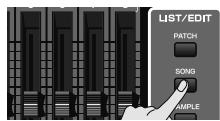
La page Song Play apparait.
- Appuyez sur [F1 (Song List)].
La page Song List apparait.
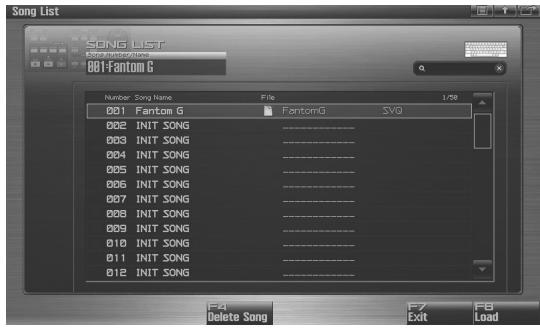
- Utilisez la molette VALUE, les boutons [INC] [DEC] ou les flèches ▲/▼ pour sélectionner le Song à supprimer.
- Appuyez sur [F4 (Delete Song)].
Un message de confirmation apparait.
- Appuyez sur [F7 (OK)] pour valider l'opération.
Si vous préférez annuler, appuyez sur [F8 (EXIT)].
Song charge automatiquement à la mise sous tension (chargement d'un projet)
À la mise sous tension du Fantom-G un projet est chargé en mémoire et le Song 001 (le premier dans la liste des Songs) est chargé automatiquement.
ASTUCE
Si vous ne voulez pas qu'un Song soit charge automatiquement à la mise sous tension, supprimez le Song 001 comme déscrit cédessus dans "Suppression d'un Song (Song Delete)" (p. 210).
ASTUCE
Si vous effectuez une réinitialisation complète « Factory Reset » (p. 280), le morceau de démonstration initial sera rechargé dans le Song 001.
Effacement du Song en cours (Song Clear)
Cette procédure est destinée à effacer le Song déjà ouvert dans la page Song Play. Utilisez-la si vous souhaitez enregistrer un nouveau Song (morceau). Elle ne supprime pas le fichier Song s'il était antérieurement sauvégarde dans le projet.
REMARQUE
Si le Song ouvert avait fait l'objet de modifications/étitions, sauvegardez-le avant de poursuivre (p. 254).
- Appuyez sur [SONG].
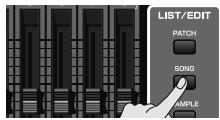
La page Song Play apparait.
- Appuyez sur [F7 (Song Util)].
La page Song Utility Menu apparait.
- Utilisez les flèches ▲ / ↓ pour sélectionner « Song Clear » et appuyez sur [F8 (Select)].
Pour annuler, appuyez sur [F7 (Cancel)].
Un message de confirmation apparait.
- Appuyez sur [F7 (OK)] pour valider.
Si vous préférez abandonner, appuyez sur [F8 (EXIT)].
Lecture d'un fichier SMF (Standard MIDI File)
Vous pouvez copier des fichiers SMF (Standard MIDI File) depuis votre ordinateur vers le Fantom-G pour lesmettre en lecture directement ou les importer dans un Song ou une Phrase.
Copie d'un fichier SMF de l'ordinateur vers le Fantom-G
Pour copier un fjichier SMF depuis votre ordinateur vers le Fantom-G, précédez comme suit.
- Préparez un fjichier SMF (.MID) sur voite ordinateur.
- Utilisez la fonction USB Storage (p. 281) pour copier ce fichier SMF (.MID) vers le dossier ci-dessous de la mémoire interne du Fantom-G ou vers une clé USB.
Dossier « FantomG.Prj/SEQ/SMF »
MEMO
FantomG.Prj est le nom du dossier de projet dans la mémoire interne du Fantom-G. Vous pouvez sauvegarder aussi plusieurs projets sur clé USB. Par défaut, les noms de ces projets s'incrémentedont de la manière suivante: FantomG001.Prj,
FantomG002.Prj, etc., la portion de nom precedant l'extension correspondant au nom de projet que vous avez besoin lors de la sauvegarde.
Mise en lecture d'un fichier SMF (SMF List)
L'accès à la liste des fischiers SMF et leur mise en lecture est possible après que vous les ayez copiés comme indiqué dans “Copie d'un fischier SMF de l'ordinateur vers le Fantom-G” (p. 212).
ASTUCE
Pour l'écoute de fichiers SMF, nous vous conseillons de placer le générateur de son en mode Studio. Le Fantom-G est compatible GM/GM2 et si le fichier SMF l'est également, il sera mis en lecture automatiquement avec les bons sons.
- Appuyez sur [SONG].
La page Song Play apparait.
- Appuyez sur [F2 (SMF List)].
La page SMF List apparait.
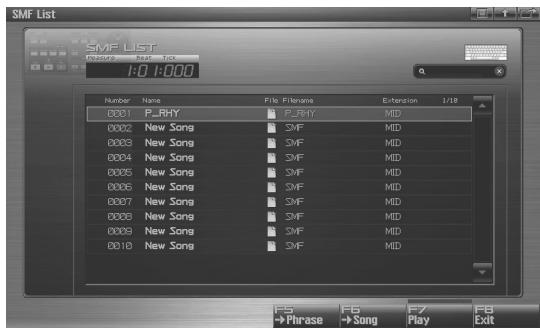
L'affection des touches de fonction (F) dans la page SMF List se fait comme suit:
| Touche F | Description | Page |
| F5 -> Phrase | Import d'un fichier SMF dans une Phrase. | p. 213 |
| F6 -> Song | Import d'un fichier SMF dans un song. | p. 213 |
| F7 Play | Mise en lecture du fichier SMF sélectionné dans la liste. | p. 212 |
| F8 EXIT | Ramène à l'écran précédent. | - |
- Utilisez la molette VALUE, les touches [INC] [DEC] ou les flèches ▲/▼ pour sélectionner un fichier SMF.
- Appuyez sur [PLAY] ou [F7 (Play)].
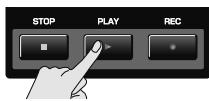
Le fichier SMF est mis en lecture.
Import d'un fichier SMF dans une Phrase (Import Phrase)
Cette procédure permet d'acceder à la liste des fichiers SMF et d'en importer un dans une phrase. Vous pourrez ensuite l'utiliser en tant que phrase.
- Appuyez sur [SONG].
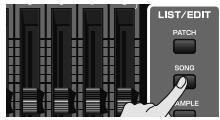
La page Song Play apparait.
- Appuyez sur [F2 (SMF List)].
La page SMF List apparait.
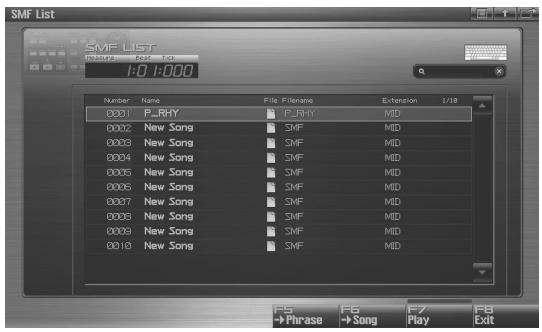
-
Utilisez la molette VALUE, les touches [INC] [DEC] ou les flèches / pour sélectionner un fichier SMF.
-
Appuyez sur [F5 (->Phrase)].
Un message de confirmation apparait.
- Appuyez sur [F7 (OK)] pour valider.
Si vous préférez annuler, appuyez sur [F8 (EXIT)].
Si vous validez, le fichier SMF sélectionné est automatiquement importé dans un numéro vacant de la liste des phrases et la page Phrase Edit (p. 238) apparait.
MEMO
Cette phrase importée n'est que temporaire et serait perdue en cas de mise hors-tension de l'appareil. Pour la conserver, pensez à appuyer sur [WRITE] (p. 216).
Import d'un fichier SMF dans un Song (Import Song)
Cette procédure permet d'acceder à la liste des fischiers SMF et d'en importer un dans un Song. Vous pourrez ensuite l'utiliser en tant que Song Fantom-G.
- Appuyez sur [SONG].
La page Song Play apparait.
- Appuyez sur [F2 (SMF List)].
La page SMF List apparait.
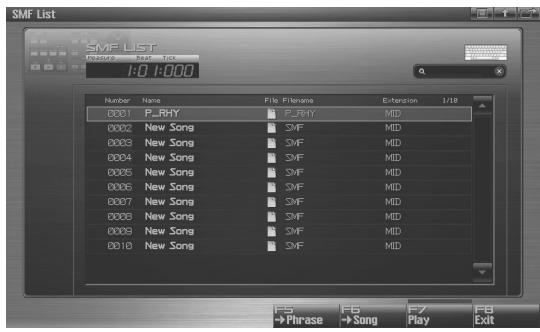
-
Utilisez la molette VALUE, les touches [INC] [DEC] ou les flèches ▲/▼ pour sélectionner un fichier SMF.
-
Appuyez sur [F6 ( Song)].
Un message de confirmation apparait.
- Appuyez sur [F7 (OK)] pour valider.
Si vous préférez annuler, appuyez sur [F8 (EXIT)].
Si vous validez, le fjichier SMF sélectionné est automatiquement importé dans un numéro vacant de la liste des Songs et la page Song Play (p. 205) apparait.
MEMO
Ce Song importé n'est que temporaire et serait perdu en cas de mise hors-tension de l'appareil. Pour le conserver, pensez à appuyer sur [WRITE] (p. 254).
Lecture d'une Phrase (MIDI Phrase)
Les Phrases du projet présente dans le Fantom-G peuvent être mises en lecture à partir d'une liste.
Mise en lecture d'une Phrase (MIDI Phrase List)
Pour acceder à la page Phrase List etmettre une Phrase en lecture,
procedez comme suit.
- Appuyez sur [SONG].
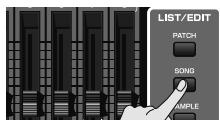
La page Song Play apparait.
- Appuyez sur [F3 (Phrase List)].
La page MIDI Phrase List apparait.
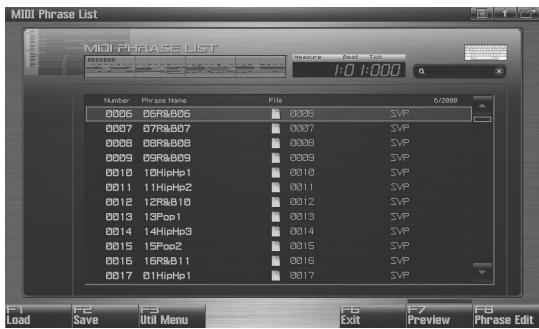
L'affection des touches de fonction (F) dans la page MIDI
Phrase List se fait comme suit:
| Touche F | Description | Page |
| F1 Load | Charge une Phrase du projet en mémoire. | p. 214 |
| F2 Save | Sauvegarde la phrase sélectionnée vers le projet. | p. 216 |
| F3 Util Menu | Save All | Sauvegarde toutes les phrases | p. 216 |
| Delete Phrase | Supprime le fichier de phrase du projet | p. 215 |
| Duplicate | Duplique la phrase | p. 215 |
| F6 Edit | Retour à l'écran précédent. | - |
| F7 Preview | Préçoute de la phrase sélectionnée. | p. 214 |
| F8 Phrase Edit | Accès à la page d'edition pour la phrase sélectionnée. | p. 238 |
- Utilisez la molette VALUE, les touches [INC] [DEC] ou les flèches ▲/▼ pour sélectionner une phrase.
- Maintenez [F7 (Preview)] enforcé.
You entende la phrase selectionnée.
Chargement d'une Phrase (Load)
Pour charger une Phrase du projet en mémoire, procédez comme suit.
- Appuyez sur [SONG].
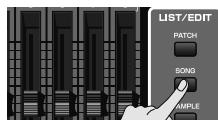
La page Song Play apparait.
- Appuyez sur [F3 (Phrase List)].
La page MIDI Phrase List apparait.
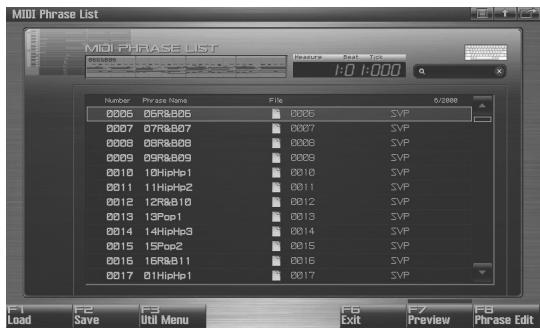
- Utilisez la molette VALUE, les touches [INC] [DEC] ou les flèches ▲/▼ pour sélectionner une phrase.
- Appuyez sur [F1 (Load)].
Un message de confirmation apparait.
- Appuyez sur [F7 (OK)] pour valider.
Si vous préférez annuler, appuyez sur [F8 (EXIT)].
La liste des Phrases affiche le statut en cours
| Nom de la Phrase | Indique le nom de la Phrase. EMPTY signifie que la phrase n’a pas encore eté chargeée en mémoire. Chargez-la. |
| Signale que le fichier est bienprésent dans le projet. Les phrases qui ne portent pas ce symbolen ont pas été sauvegardées et seront donc effacées à la mise hors-tension. Effectuez une sauvégarde si besoin. |
| Signale qu'une phrase a été modifiée. Ces changements sont perdus si vous ne procédez pas à une sauvégarde. Faites-la si besoin. |
Suppression d'une Phrase dans un projet (Delete Phrase)
Cette procédure permet de supprimer complètement une phrase et son fichier du projet.
REMARQUE
Si cette phrase est utilisé par un Song du projet, la portion du Song qu'elle occupe restera silencieuse.
- Appuyez sur [SONG].
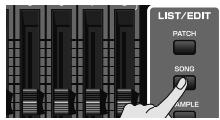
La page Song Play apparait.
- Appuyez sur [F3 (Phrase List)].
La page MIDI Phrase List apparait.
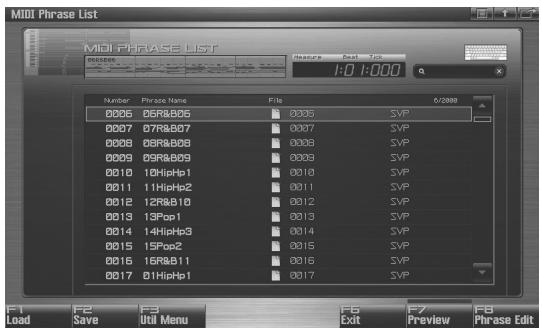
- Utilisez la molette VALUE, les touches [INC] [DEC] ou les flèches / pour sélectionner une phrase.
- Appuyez sur [F3 (Util Menu)].
Le menu Phrase Utility apparait.
- Utilisez les flèches ▲ / ↓ pour sélectionner « Delete Phrase » et appuyez sur [F8 (Select)].
Pour annuler, appuyez sur [F7 (Cancel)].
Un message de confirmation apparait.
- Appuyez sur [F7 (OK)].
Si vous préférez annuler, appuyez sur [F8 (EXIT)].
Duplication d'une Phrase (Duplicate)
Cette procédure permet de duplierer une phrase vers un des nombres libres dans la liste. Elle peut vous permettre de créé diverses variations en modifier une phrase existante.
- Appuyez sur [SONG].
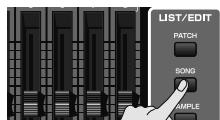
La page Song Play apparait.
- Appuyez sur [F3 (Phrase List)].
La page MIDI Phrase List apparait.
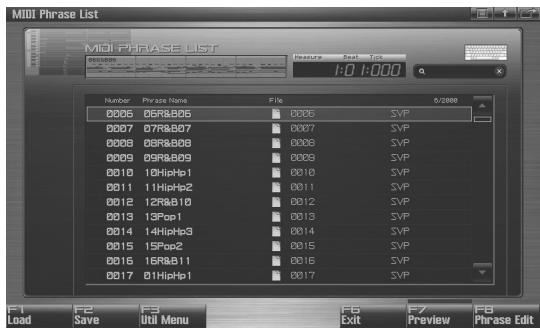
-
Utilisez la molette VALUE, les touches [INC] [DEC] ou les flèches ▲ / ▼ pour sélectionner une phrase.
-
Appuyez sur [F3 (Util Menu)].
Le menu Phrase Utility apparait.
- Utilisez les flèches ▲/▼ pour sélectionner « Duplicate » et appuyez sur [F8 (Select)].
Pour annuler, appuyez sur [F7 (Cancel)].
Un message de confirmation apparait.
- Appuyez sur [F7 (OK)] pour valider.
Si vous préférez annuler, appuyez sur [F8 (EXIT)].
Après validation, la phrase sélectionnée est automatiquement dupliquée vers un numéro libre dans la liste des phrases.
Sauvegarde d'une Phrase (Save)
Cette procédure permet de sauvégarder la phrase sélectionnée vers le projet.
Une phrase enregistrée ou modifiée n'est que-temporaire et serait perdue en cas de mise hors-tension de l'appareil. Pour la conserver, vousdezavez la sauvegarder.
- Appuyez sur [SONG].
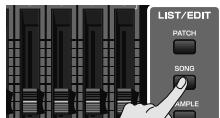
- Appuyez sur [F3 (Phrase List)].
La page MIDI Phrase List apparait.
Les phrases non repertoires par le symbole ou signalées par le symbole n'ont pas encore été sauvégardées.
- Utilisez la molette VALUE, les touches [INC] [DEC] ou les flèches / pour sélectionner la phrase que vous pouze sauvegarder.
- Appuyez sur [F2 (Save)].
- Attribuez un nom à cette phrase.
Pour plus de détails, voir "Attribution d'un nom" (p. 42).
- Quand la saisie du nom est terminée, appuyez sur [F8 (OK)].
Un message vous demande de confirmer l'opération de sauvegarde (Write).
N'eteignez jamais l'appareil pendant qu'une sauvegarde est en cours.
- Appuyez sur [F7 (OK)] pour valider.
Si vous préférez annuler, appuyez sur [F8 (EXIT)].
- Vous ne pouvez pas sauvegarder une phrase dans un emplacement mémoire déjà occupe (pas de remplacement possible).
Sauvegarde de toutes les Phrases (Save All)
Cette procédure permet de sauvégarder toutes les phrases de la liste des phrases dans le projet.
- Appuyez sur [SONG].
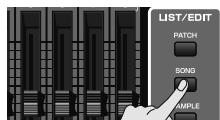
- Appuyez sur [F3 (Phrase List)].
La page MIDI Phrase List apparait.
Les phrases non repertoires par le symbole ou signalées par le symbole n'ont pas encore été sauvégardées.
- Appuyez sur [F3 (Util Menu)].
Le menu Phrase Utility apparait.
- Appuyez sur / pour sélectionner « Save All » et appuyez sur [F8 (Select)].
Pour annuler, appuyez sur [F7 (Cancel)].
Un message de confirmation apparait.
- Appuyez sur [F7 (OK)] pour valider.
Si vous préférez annuler, appuyez sur [F8 (EXIT)].

L'exécution de la procédure Save All écrit toutes les phrases avec les numérios correspondants de la liste des Phrases. Les noms des phrases sont attribués automatiquement.
Ce chapitre déscrit la manière dont vous pouvez utiliser le séquenceur du Fantom-G pour effectuer des enregistements MIDI.
Phrases et Songs
Une « Phrase » est une section d'enregistrement de données MIDI.
Vous peuvent creator un Song rien qu'en mettant en place des « Phrases » au sein de ses pistes MIDI.
L'enregistrement MIDI peut se faire soit directement dans une piste MIDI d'un Song soit dans une Phrase.
Enregistrement dans un Song (p. 218)
Dans la page Song Play selectionnez une piste et choisissez une position de début d'enregistrement puis lancez l'enregistrement. Quand il est terminé, la nouvelle phrase sera attachée à cette position de début.
Enregistrement dans une Phrase (p. 220)
Dans la page MIDI Phrase List, Sélectionnez un numéro de phrase et lancez l'enregistrement. Quand il est terminé, la nouvelle phrase sera ajoutée à la liste.
Méthodes d'enregistrement
Vous disposez de deux méthodes d'enregistrement MIDI: l'enregistrement temps réel (realtime) et l'enregistrement pas à pas (step). Utilisez la méthode la plus adaptée à vos besoin.
Enregistrement temps réel (p. 222)
En enregistrement temps réel, toutes vos actions sur le clavier, sur les pads ou les contrôleurs sont enregistrées telles que vous les jouez, en suivant votre exécution.
Enregistrement pas à pas (p. 226)
En enregistrement pas à pas, vous saississez les notes une à une, sans contrainte de temps. Cette méthode est plus adaptée à la saisie d'instruments rhytmiques ou d'uneasse nécessitant une mise en place très précise.
REMARQUE
Vous ne pouvez pas effectuer d'enregistrement pas à pas directement dans un Song. Cette méthode n'est utilisée que pour l'enregistrement d'une « Phrase »
Enregistrement dans un Song
Processus d'enregistrement
Pour enregistrer un nouveau morceau (Song) l'enchâinement des étapes se déroule comme suit:
- Sélection du son utilisé pour l'enregistrement.
- Effacement du Song éventuellesment liént dans la mémoire-temporaire.
- Choix des indications de mesure du Song (p. 219).
- Choix du tempo (p. 219).
- Sélection d'une piste MIDI et de la mesure de début d'enregistrement (p. 219).
- Enregistrement en temps réel (p. 222).
- Utilisation des fonctions d'édition pour modifier le Song (p. 232).
- Utilisation des fonctions d'édition de phrase (p. 238) ou d'édition microscope (p. 250) pour éoperator la phrase.
- Sauvegarde du Song (p. 254).
Choix d'un son pour l'enregistrement
Avant d'enregistrer un Song, selectionnez le mode Studio puis choisissez le son avec lequel vous voulez enregistrer.
ASTUCE
Le séquenceur du Fantom-G peut enregistrer votre prestation quel que soit le mode actif pour le générateur de son (Single, Live ou Studio), mais nous préconisons plutôt le mode Studio. Dans ce mode, en effet, quand vous enregistrez à partir du clavier ou des Pads du Fantom-G, vous n'entendrez que le son du canal MIDI spécifique et vous pouvez utiliser des sons différents pour chaque Part (jusqu'à seize). pour la lecture du morceau enregistrré. Ce mode est en fait bien adapté à des enregistements de groupes utilisant des instruments différents, comme batterie, basse et piano.
ASTUCE
Nous conseillons aussi de désactiver la sélection Keyboard Switch (p. 69) pour toutes les Parts. Si elle restait activée, plusieurs Parts seraient enregistrées dans une seule phrase, ce qui n'est pas le but rechercé pour la création d'un Song.
cf.
Sélection du mode Studio p. 66
Sélection d'un Studio Set p. 67
Sélection d'un son pour chaque Part p. 68
Effacement des Songs/Phrases en mémoire-temporaire (Song Clear)
Au moment de l'enregistrement, les données de sequence sont placées en mémoire-temporaire. Pour pouvoir enregistrer un nouveau morceau, vous devez donc préalablement effacer toutes données pouvant se couver dans cette mémoire.
REMARQUE
Si le Song en cours a été modifié, sauvegardez-le avant de poursuivre (p. 254).
- Appuyez sur [SONG].
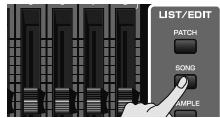
La page Song Play apparait.
- Appuyez sur [F7 (Song Util)].
La page Song Utility Menu apparait.
- Utilisez les flèches


Our selectionner « Song (act)」.
Pour annuler, appuyez sur [F7 (Cancel)].
Un message de confirmation apparait.
- Appuyez sur [F7 (C
Si vous préférez annuler, appuyez sur [F8 (EXIT)].
Choix des indications de mesure (Beat Track)
Avant d'enregistrer un nouveau morceau, vous devez définir ses indications de mesure (time signature). Le 4/4 est paramétré par défaut à la mise sous tension ou après avoir effectué une initialisation (Song Clear), et vous n'avez donc à intervenir que si le morceau que vous voulez enregistrer nécessite d'autres indications de mesure.
- Appuyez sur [SONG].
- Appuyez sur [F8 (Song Edit)]. La page Song Edit apparait.
- Appuyez sur [F7 (Song Util)]. La page Song Edit Utility Menu apparait.
- Utilisez les flèches ▲/▼ pour sélectionner « Beat Track » et appuyez sur [F8 (Select)]. Pour annuler appuyez sur [F7 (Cancel)]. La visualisation Microscope de la « Beat Track » apparait.
- Déplacez le curseur sur « Beat Change » etCHOisissez de nouveaux chiffres indicateurs de mesure.

Pour un changement en cours de morceau, voir "Modification des indications de mesure en cours de Song (Beat Track)" (p. 237).
- Appuyez sur [EXIT] pour revenir à la page Song Edit.
Choix du Tempo
PourCHOISIRLEtempod'enregistrementduSong,procedezcommesuit.
- Appuyez sur [TEMPO]. La fenêtre Tempo apparait.
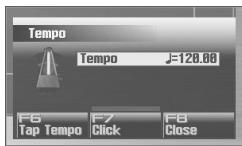
-
Utilisez la molette value ou les boutons [INC] [DEC] pourCHOISIR un tempo. Le maintain du bouton [SHIFT] enforcépendant la rotation de la molette permet un besoin à ladecimale pres.
-
Si vous appuyez sur [F7 (Click)] le témoin correspondant s'allume et vous entendez lecies du métronome.
-
Des pressions répetées sur [F6 (Tap)] permettent de régler le tempo par l'exemple (Tap Tempo). Appuyez au moins trois fois en rythme au tempo de votrechoix
-
Quand vous avez terminé vos paramétrages appuyez sur [F8 (Close)].
Choix d'une piste MIDI et de la mesure de début d'enregistrement
Ce chapitre déscrit la sélection d'une piste MIDI destinée à l'enregistrement et lechioix de la mesure de départ pour cet enregistrement.
Vous pouvez enregistrer sur n'importequelle piste signalée comme MIDI (1 à 128).
ASTUCE
Vous étés libre d'enregistrer des données MIDI destinées à diverses Parts de divers générateurs de son sur une même piste MIDI de la même manière que vous étés libre également d'enregistrer plusieurs pistes MIDI destinées à un seul générateur de son. Ceci dit, vous trouvezEZ peut-être plus simple, dans un premier temps, de faire correspondre le numéro de la piste MIDI au numéro de la Part du générateur de son qu'elle pilote.
- Appuyez sur [SONG].
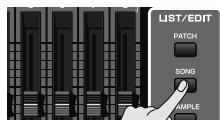
La page Song Play apparait.
- Utilisez la molette value ou les flèches ▲/▼ pour sélectionner la piste MIDI destinée à l'enregistrement. Choisissez une piste portant l'indication MIDI.
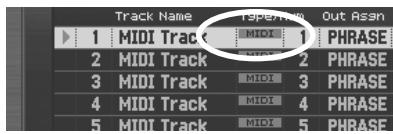
cf.
Vous pouvez modifier l'ordre dans lequel les pistes sont presentses.
"Zoom et modification de l'ordre des pistes à l'écran (Zoom/Track Order)" (p. 209)
- Utilisez les touches [←] [▶] pour désir la mesure de départ de l'enregistrement.
Cette mesure est indiquée dans le champ « Measure», en haut de chaque page d'écran PLAY.
Si une phrase est déjà présente au niveau du début de l'enregistrement
Cette phrase sera remplaquee par le nouvel enregistrement.
Si une phrase est déjà présente au-delà du début de l'enregistrement
Une nouvelle phrase est enregistrée jusqu'à la position de la phrase déjà en place.
Passez à l'enregistrement temps réel
p. 222
Enregistrement dans une Phrase
Processus d'enregistrement
Pour enregistrer une nouvelle phrase, l'enchâinement des étapes se déroule comme suit:
- Sélection du son utilisé pour l'enregistrement.
- Choix du tempo.
- Choix de la phrase à enregistrer dans la liste des phrases MIDI (p. 221).
- Enregistrement en temps réel (p. 222) ou pas à pas (p. 226).
- Utilisation des fonctions d'édition de phrase (p. 238) ou d'édition microscope (p. 250) pour éoperator la phrase.
- Sauvegarde de la phrase (p. 216).
Choix d'un son pour l'enregistrement
Avant d'enregistrer un Song, selectionnez le mode Studio puis choisissez le son avec lequel vous voulez enregistrer.
ASTUCE
Le séquenceur du Fantom-G peut enregistrer votre prestation quel que soit le mode actif pour le générateur de son (Single, Live ou Studio), mais nous préconisons plutôt le mode Studio. Dans ce mode, en effet, quand vous enregistrez à partir du clavier ou des Pads du Fantom-G, vous n'entendrez que le son du canal MIDI spécifique et vous pouvez utiliser des sons différents pour chaque Part (jusqu'à seize). pour la lecture du morceau enregistrré. Ce mode est en fait bien adapté à des enregistements de groupes utilisant des instruments différents, comme batterie, basse et piano.
ASTUCE
Nous conseillons aussi de désactiver la sélection Keyboard Switch (p. 69) pour toutes les Parts. Si elle restait activée, plusieurs Parts seraient enregistrées dans une seule phrase, ce qui n'est pas le but recherché pou par la création d'un Song.
cf.
Sélection du mode Studio p. 66
Sélection d'un Studio Set p. 67
Selection d'un son pour chaque Part p. 68
Choix du Tempo
Pour désirir le tempo d'enregistrement de la Phrase, précérez comme suit.
REMARQUE
Le tempo et les indications de mesure ne sont pas mémorisés dans les Phrases. Elles suivent le tempo de leur Song.
Le tempo que vous définisse ici n'est donc que temporaire, pour le temps de l'enregistrement.
- Appuyez sur [TEMPO].
The Tempo apparait.
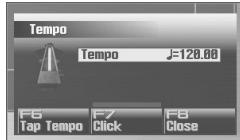
-
Utilisez la molette value ou les boutons [INC] [DEC] pourCHOISIR un tempo. Le maintain de [SHIFT] enforcé pendant la rotation de la molette permet un besoin à la décimale près.
-
Si vous appuyez sur [F7 (Click)] le témoin correspondant s'allume et vous entendez lecies du métronome.
- Des pressions répetées sur [F6 (Tap)] permettent de régler le tempo par l'exemple (Tap Tempo). Appuyez au moins trois fois en rythme au tempo de votre choix
- Quand vous avez terminé vos paramétrages appuyez sur [F8 (Close)].
Choix de la Phrase à enregistrer
Accédez à la liste des phrases MIDI et sélectionnez la phrase à enregistrer.
MEMO
Les opérations d'enregistrement peuvent aussi être effectuees dans la page Phrase Edit (p. 238).
- Appuyez sur [SONG].
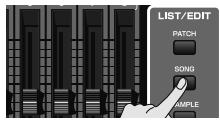
La page Song Play apparait.
- Appuyez sur [F3 (Phrase List)]. L'ecran MIDI Phrase List apparait
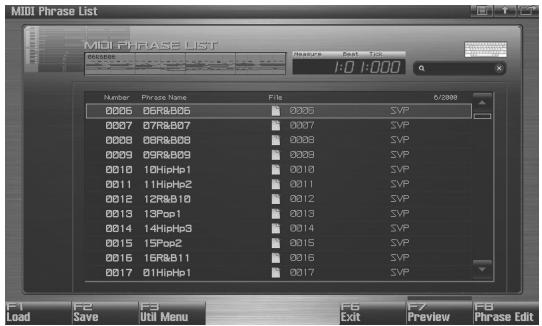
- Utilisez la molette [VALUE], les boutons [INC] [DEC] ou les flèches ▲ / ▼ pour sélectionner la phrase à enregistrer.
Si une phrase est déjà présente dans cet emplacement
Ellesera remplacedeparlenouvelenregistrement.
Si aucune phrase n'est presente à cette position
Une nouvelle phrase sera enregistrée.
Passez à l'enregistrement temps réel
p. 222
ou passez à l'enregistrement pas à pas
p. 226
Enregistrement temps réel (Realtime Recording)
L'enregistrement temps réel est la méthode dans laquelle vous interprétable au clavier et vos actions sur les différents contrôle sont enregistrées exactement de la manière dont vous les réalisEZ. Utilisez cette méthode si vous poulez pouvoir capter un maximum de nuances et d'expression.
Procedure de base
- Vérifiez que les points préalables à l'enregistrement ont bien été observés tels que décrits dans "Enregistrement dans un Song" (p. 218) ou "Enregistrement dans une Phrase" (p. 220).
- Appuyez sur [REC].
Le témoin [REC] clignote et la fenêtre d'attente d'enregistrement « Realtime Rec Standby » apparait.
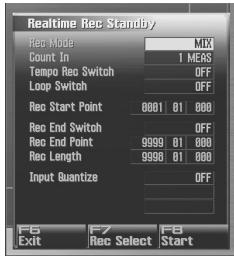
Elle vous donne accès à de nombreux paramètres liés à l'enregistrement temps réel.
- Utilisez les touches fléchées pour acceder aux paramètres et tournez la molette VALUE ou appuyez sur les boutons [INC] [DEC] pour en modifier la valeur.

Pour plus de détails, voir “Paramétrages d'attente d'enregistrement en temps réel” (p. 222).
- Quand vous avez terminé ces paramétrages dans la fenêtre d'attente d'enregistrement, appuyez sur [PLAY] ou [F8 (Start)]. La fenêtre Realtime Rec Standby se refère, le témoin [REC] passée en allumage fixe et l'enregistrement commence. La fenêtre « Realtime Recording » apparait.
Pour referrer cette fenetre, appuyez sur [F8 (Close)] ou [PLAY]. Pour la réouvrir, appuyez sur [PLAY].
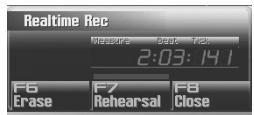
Cette fenêtre permet de définir les opérations suivantes:
Effacer en temps reel (Erase p. 224)
- Activer l'essai préalable (Rehearsal p. 225)
Pour plus de détails sur ces fonctions, reportez-vous aux pages concernées.
- Quand votre enregistrement est terminé, appuyez sur [STOP].
Le témoin [REC] s'éteint.
Paramétrages d'attente d'enregistrement en temps réel
Cette section vous permet de saisir différents paramètres liés à l'enregistrement temps réel.
Rec Mode (mode d'enregistrement)
Détermine la manière dont se fait l'enregistrement.
Valeurs:
MIX:
Enregistrement par ajout de données. C'est la méthode que vous utiliserez probablement le plus souvent. Si des données existent déjà sur la piste de destination, elles sont conservées et les nouvelles données sont ajoutées aux précédentes. En associant ce mode à l'enregistrement en boucle (Loop) vous pouvez empiler de nouvelles données sur les précédentes à chaque répetition jusqu'à obtaining un fragment complexe impossible à saisir en une seule passée. C'est, par exemple, une bonne solution pour enregistrer une piste de batterie, un instrument après l'autre: grosse caisse caisse claire charleston, etc.
REPLACE:
Enregistrement par substitution de données. Si des données existent sur la piste de destination, elles sont effacées au fur et à mesure que se déroule l'enregistrement, pour être remplacées par votre nouvelle exécution. C'est la méthode utilisée pour réenregistrer une piste.
Count In (décompte préalable)
Déterminé la manière dont débute l'enregistrement.
Valeurs:
OFF:
L'enregistrement démarre immédiatement quand vous appuyez sur [PLAY].
1 MEAS:
Après l'appui sur [PLAY], un décompte préalable (ou la lecture) d'une mesure avant la position du début d'enregistrement intervent, puis l'enregistrement commence.
2 MEAS:
Après l'appui sur [PLAY], un décompte préalable (ou la lecture) de deux mesures avant la position du début d'enregistrement intervient, puis l'enregistrement commence.
WAIT NOTE:
L'enregistrement attend pour commencer que vous jouiez une première note sur le clavier ou un Pad ou que vous appuyiez sur la pédale de maintien.
Tempo Rec Switch (enregistrement du tempo)
Déterminé si les changements de tempo seront enregistrés (ON) ou pas (OFF).
Si vous voulez effectuer des changements de tempo en cours de morceau, vous pouvez les enregistrer sur la piste de tempo. Si des données de changement de tempo sont déjà gratuites sur cette piste, elles seront remplacées par votre nouvel enregistrement.
Valueurs: OFF, ON
Loop Switch (activation du bouclage)
Déterminé si le bouclage est activé à l'enregistrement (ON) ou pas (OFF). Ce bouclage évientuel s'effectue entre le point de départ et le point de fin de l'enregistrement.
Valeurs: OFF, ON
Rec Start Point (point de départ)
Déterminé la mesure, le temps et le tick du début d'enregistrement.
Rec End Switch (fin d'enregistrement)
Déterminé si une fin d'enregistrement est définie préalablement (ON) ou pas (OFF).
Rec End Point (point de fin)
Déterminé la mesure, le temps et le tick de la fin d'enregistrement.
Ce paramètre est ignoré si « Rec End Switch » est sur OFF.
Rec Length (durée d'enregistrement)
Déterminé la durée de l'enregistrement en mesures, temps et ticks. Les paramètres Rec Length et Rec End Point sont liés.
La fonction Quantize corrige automatiquement les erreurs de mise en place de votre interprétation, en réalisant les notes sur une résolution définie. En enregistrement temps réel, vous avec la possibilité d'effectuer cette quantification pendant l'enregistrement.
Déterminé la valeur de la quantification à l'enregistrement.
Valeurs:
OFF: fonction désactivée.
GRID: quantification stricte. À utiliser pour des instruments nécessitant une mise en place précise: batterie ou basse.
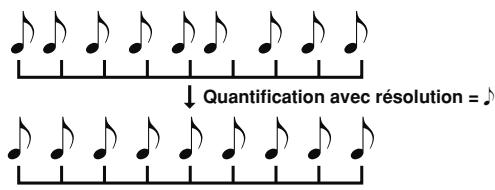
SHUFFLE: quantification décalée, servant à donner au rythme un « swing » particulier.
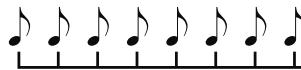
Quantification shuffle avec Rate = 75%
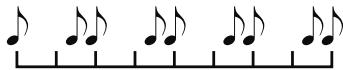
Grid Resolution (résolution de la quantification)
Paramètre lié au Grid Quantize: déterminé le « pas » de la quantification en valeurs de notes. Choisissez la valeur de note définissant le mailage minimum de la mise en place rythmique.
Paramètre lié au Grid Quantize: déterminé le degré du réalignment des notes sur la résolution définie ci-dessus. Une valeur de 100% correspond à une contrainte totale, une valeur de 0% à une absence de réalignment, et les valeurs intermédiaires à des contraintes plus ou moins importantes.
Valeurs: 0 à 100%
Shuffle Resolution (résolution de la quantification « shuffle »)
Paramètre lié au Shuffle Quantize et définiissant le pas de quantification exprime en valeurs de notes.
Valeurs: ,
Shuffle Rate (amplitude du décalage « shuffle »)
Paramètre lié au Shuffle Quantize: déterminé le degré du décalage du contretemps par rapport au maillage théorique définir par la valeur de résolution. Une valeur de 50% correspond à une mise en place exacte sur le contretemps. Une valeur de 0% ramènerait totalement le contretemps sur le temps fort précédent, et une valeur de 100% l'avancerait totalement sur le temps fort suivant.
Valueurs: 0 à 100%
Filtrage des données de séquence à enregistrer (Recording Select)
En enregistrement temps réel, en principe toutes les données d'exécution sont enregistrées par défaut. Si vous voulez « filtrer » certains types de données inutiles ou susceptibles de provoquer des perturbations, il suffit demettre « Recording Select » sur OFF.
1. Appuyez sur [REC].
2. Appuyez sur [F7 (Rec Select)].
La fenêtre Recording Select apparait.
![ROLAND FANTOM G7 - Appuyez sur [F7 (Rec Select)]. - 1](/content/2020/04/131038/images/9767202a2dbcf85572becd78cbc6549eff4d888b3d3e75105b36ebefc5bc54cd.jpg)
3. Utilisez les touches et pour valider/dévalider les données de séquence (types de messages MIDI) à enregistrer.
Note: Messages de notes: toutes les actions sur les touches du clavier.
Poly Aftertouch: After-touch polyphonique: pression à fond de touche génée individuellement pour chaque note.
Control Change: Messages de contrôle « Control change » liés à la manipulation des boutons, pédales et molettes présents sur l'appareil: expression ou modulation par exemple.
Program Change: Messages de changement de programme, servant à l'appel ou à la seLECTION dessons.
Channel Aftertouch: After-touch canal: pression à fond de touche déclenchée en commun par toutes les touches du clavier et appliquée globalement à un canal MIDI.
Pitch Bend: Messages de Pitch bend: variation de hauteur due à l'action sur un levier.
System Exclusive: Messages Système exclusif (SysEx), servant à commander à distance des paramétrages spécifique au Fantom-G (reprogrammation de paramètres de sons par exemple).
4. Tournez la molette VALUE ou utilisez les touches [INC]/[DEC] pour ajouter une marque de validation.
L'enregistrement est autorisé pour les données précédées d'une marque de validation () , et ne se fera pas pour celles qui en sont dépourvues.
[F6 (All Off)], aucune donnée enregistrée.
[F7 (All On)], toutes les données sont enregistrées.
5. Appuyez sur [F8 (Close)] pour refermer la fenêtre « Recording Select »
Effacement de données indésirables en cours d'enregistrement (Realtime Erase)
La fonction « Realtime Erase » permet d'effacer des données indésirables pendant un enregistrement temps réel.
Elle est particulièrement intéressante pendant un enregistrement en boute, puisqu'elle permet de procesder à un effacement sans arrêter l'enregistrement.
REMARQUE
La fonction « Realtime Erase » n'est accessible que si le paramètre « Recording Mode » est régé sur « MIX »
1. Commencez un enregistrement en temps réel (p. 222).
La page « Realtime Recording » apparait.
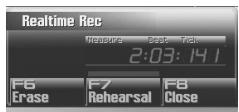
2. Appuyez sur [F6 (Erase)].
La page « Realtime Erase » apparait.
![ROLAND FANTOM G7 - Appuyez sur [F6 (Erase)]. - 1](/content/2020/04/131038/images/89fc9fd09b15fa6d0050cd16d37d98325928e643ae1aa76c1b353eef7e93da93.jpg)
3. Effacez les données indesirables.
Pour effacer toutes les données (à l'exception des messages d'applé des Patterns), appuyez sur [F7 (Erase All)]. Les données sont effacées tant que vous maintainez le bouton enforcé.
Pour effacer les notes correspondant à une touche donnée du clavier, maintenez-la enfoncée. La encore, elles seront effacées tant que vousMaintiendrez la touche enfoncée.
Pour effacer toutes les notes comprises dans une plage donnée, maintenez enforcées les deux touches délimitant cette zone.
4. Appuyez sur [F8 (Close)] pour referrer la page « Realtime Erase »
Vous returnez à l'enregistrement normal.
Fonction d'essay préalable (Rehearsal Function)
La fonction d'essay préalable de l'enregistrement « Rehearsal » permet de suspendre temporairement un enregistrement temps réel pour vous permettre de pratiquer (ou de vous entraîner sur) un passage techniquement un peu plus difficile.
- Commencez un enregistrement en temps réel (p. 222).
La fenêtre « Realtime Recording » apparait.
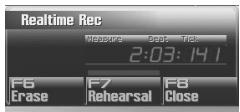
- Appuyez sur [F7 (Rehearsal)] ou [REC].
Le témoin [REC] se met à clignoter, indiquant que vous étés en mode d'essay et que rien de ce que vous jouerez au clavier ne sera enregistré.
- Pour returner à l'enregistrement, appuyez à nouveau sur [F7 (Rehearsal)] ou [REC].
Enregistrement pas à pas (Step Recording)
L'enregistrement pas à pas permet de saisir les notes (ou leurs équivalents en silences) une à une, comme si vous les écriviez sur une partition.
REMARQUE
Vou ne pouvez pas effectuer d'enregistrement pas à pas directement dans un Song. Cette méthode n'est utilisé que pour l'enregistrement d'une « Phrase »
Saisie des notes et des silences
- Vérifiéz que les points préalables à l'enregistrement ont bien été observés tels qu'ils sont décrits dans "Enregistrement dans une Phrase" (p. 220).
- Appuyez sur [F8 (Phrase Edit)] in the MIDI Phrase List. La page Phrase Edit apparait.
- Appuyez sur [F5 (Step Rec)]
Le témoin [REC] clignote, et la fenêtre d'attente d'enregistrement pas à pas « Step Recording Standby » apparait.
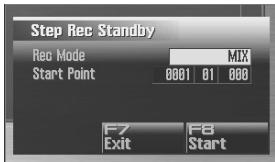
MEMO
Vous pouvez aussi acceder à la fenetre d'attente d'enregistrement en maintainant [SHIFT] enforcé et en appuyant sur [REC] dans la page MIDI Phrase List.
- Effectuez les paramétrages de l'enregistrement pas à pas : utilisez les touches fléchées pour amener le curseur sur le paramètre voulu et utilisez la molette VALUE ou les touches [INC]/[DEC] pour le modifier.
Rec Mode (mode d'enregistrement) Determine la manière dont s'effectue l'enregistrement.
Valeurs:
MIX: Enregistrement par ajout de données. C'est la méthode que vous utiliserez probablement le plus souvent. Si des données existent déjà sur la piste de destination, elles sont conservées et les nouvelles données sont simplement ajoutées aux précédentes.
REPLACE: Enregistrement par substitution de données. Si des données existent sur la piste de destination, elles sont effacées au fur et à mesure que se déroule l'enregistrement, pour être replacées par votre nouvelle saisie. C'est la méthode utilisée pour réenregistrer une piste.
- Start Point (point de départ)
Déterminé la position (mesure-temps-tick) du début de l'enregistrement.
- Appuyez sur [F8 (Start)] or [PLAY].
Le témoin [REC] s'allume et la fenêtre Step Rec (Note) apparait.
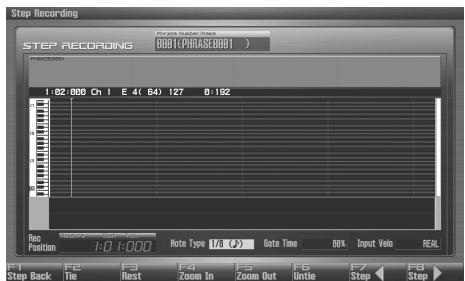
- Choisissez la valeur de note à saisir. Utilisez les touches et pour selectionner le paramètre youlu.
Note Type
Déterminé la durée des pas de saisie (en valeurs de notes). La longueur de ce pas indique la durée entre un « note-on » et le « note-on » suivant.
- Gate Time (durée relative)
Déterminé la proportion entre la durée effective de la note et la longueur du pas. Le « Gate Time » indique la durée entre un note-on et le note-off qui le suit. Les valeurs les plus basses donnent un jeu « staccato », et les valeurs les plus hautes un jeu « tenuto ». La valeur normale se trouve autour de 80% .
Valeurs: 1 à 100%
- Input Velo (velocité de saisie)
Déterminé la force avec laquelle la note est supposée être jouée. Pour capter la force réelle avec laquelle vous avez enforcé la touche,CHOISSEZ « REAL ».Vous pouvez sinon désir une valeur en vous basant sur certains repères:p (piano) = 60 ,mf (mezzo forte) = 90 ,et f (forte) = 120
Valeurs: REAL, 1-127
- Utilisez la molette ou [INC]/[DEC] pour cette saisie.
- Appuyez sur [F7()] ou [F8()] pour changer de position de saisie et appuyez sur une touche ou un pad.
La position de saisie avance d'un pas (que vous définisse) à chaque note. Les velocités s'affichent également graphiquement.
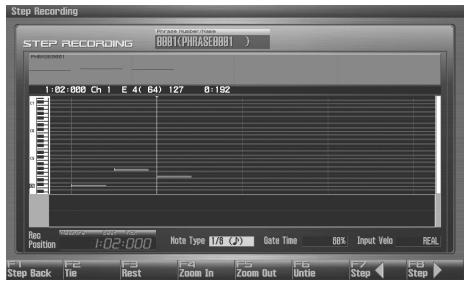
Vous pouvez utiliser les touches de fonction ([F1] [F2] [F3] [F4] [F5] [F6]) pour effectuer les opérations ci-après.
Annule la dernière note saisie.
« Lie » la note précédente à la saisie en cours.
Rest
Saisit un silence. Choisissez d'abord le paramètre Note Type pour définiir sa durée.
Zoom In
Réduit la plage de visualisation des notes dans l'afficheur, et permet donc une plus grande précision dans le positionnement.
Augmente la plage de visualisation des notes et permet une vue plus globale du morceau.
Retire une liaison precedemment saisie.
- Répétez les étapes ci-dessus pour poursuivre la saisie.
ASTUCE
La valeur precedente de chaque paramètre reste mémorisée sauf avis contraire, ce qui simplifie la saisie consécutive de notes représentant des caractéristiques identiques. Une fois que vous avez saisi les paramètres « Gate Time » et « Velocity », il n'est normalement pas nécessaire de les changer à chaque étape et tout ce qu'il vous reste à faire est donc de saisir la valeur du paramètre « Step Time » et de déterminer la hauteur de la note en la jouant.
- Quand vous avez terminé votre saisie pas à pas, appuyez sur [STOP].
Le témoin [REC] s'éteint.
Saisie d'un accord
Plaquez l'accord. Cet accord sera saisi quand vous relâcherez toutes les touches simultanément.
Déplacement de la position de saisie
- [F8()] avance la position de saisie d'un pas définir par la valeur Note Type.
- [F7 ( )]recule la position de saisie d'un pas définir par la valeur Note Type.
- Le maintainien de [SHIFT] et l'appui sur [F8()] avance la position de saisie d'une mesure.
- Le maintien de [SHIFT] et l'appui sur [F7()] recule la position de saisie d'une mesure.
Déplacement de la position de visualisation
Les touches et permettent de déplacer la visualisation des notes vers le haut ou vers le bas.
Relations entre valeurs de notes et paramètre Gate Time
La relation entre la durée des notes et le paramètre « gate time » est donnée dans le tableau ci-dessous. Le séquenceur du Fantom-G utilise une résolution de 480 « ticks » par noire. Le « gate time » d'une noire est donc égal à 480 ticks.
| Note | Gate time |
| 3 | 30 |
| 33 | 40 |
| . | 45 |
| m | 60 |
| 3 | 80 |
| m | 90 |
| F | 120 |
| 3 | 160 |
| . | 180 |
| J | 240 |
| 3 | 320 |
| . | 360 |
| J | 480 |
| 3 | 640 |
| J | 720 |
| d | 960 |
| o | 1920 |
| to | 3840 |
ASTUCE
Le « gate time » enregistré en pas à pas correspond à la valeur originale du « gate time » multipliee par celle du paramètre « Gate Time ». Par exemple, si ce dernier est à « 80 %», la saisie d'une noire donnae un « gate time » de 480 × 0,8 = 384 .
Ce chapitre déscrit la manière dont vous pouvez utiliser le séquenceur du Fantom-G pour effectuer des enregistements audio.
ASTUCE
Temps d'enregistrement disponible
Le Fantom-G dispose à l'origine de 32 Mo de mémoire RAM intégrée, qui lui permettent d'enregistrer environ six minutes de son mono ou trois minutes de son stéreo. Si vous avez besoin de durées d'enregistrement plus longues, vous devrez acheter séparément et installer une barrette mémoire DIMM (p. 308, p. 310).
Samples et Songs
Un fragment d'enregistrement audio est appelé échantillon ou « Sample ». Vous pouvez creator vos morceaux (Songs) par simple insertion de Samples dans une piste audio d'un Song.
L'enregistrement audio peut se faire soit directement dans une piste audio d'un Song, soit par enregistrement séparé de Samples. Vous pouvez aussi importer des fichiers WAV ou AIFF depuis votre ordinateur.
Enregistrement dans un Song (p. 228)
Dans la page Song Play sélectionné une piste et une position de début d'enregistrement, puis lancez l'enregistrement.
Après l'enregistrement, le Sample sera affecté à la position de début d'enregistrement de la piste.
Échantillonnage (sampling) (p. 258)
Voussouspèezaussiutilisér la fonction Sampling pour enregistrer du son.Les Samples que vous aurez créés ainsi s'ajouteront à la liste des Samples dans l'appareil.Vous pouze creator ensuite un Song en les insérant simplement dans une de ses pistes audio.
Import depuis l'ordinateur (p. 283)
Vous pouvez importer des fischiers WAV ou AIFF depuis votre ordinateur. Ces fischiers seront alors ajustés en tant que «Samples» à la liste des Samples. Vous pouze créé ensuite un Song en les insérant simplement dans une de ses pistes audio.
Enregistrement dans un Song
Pour effectuer un enregistrement audio au sein d'un Song, l'enchaînement des étapes se déroule comme suit:
- Sélection de la piste audio et de la position de début d'enregistrement (p. 229).
- RÉalisation de l'enregistrement audio (p. 230).
- Utilisation des fonctions d'édition pour modifier le Song (p. 232).
- Édition des Samples (p. 263).
- Sauvegarde du Song (p. 254).
Choix d'une piste audio et de la mesure de début d'enregistrement
Cette section décrit la sélection d'une piste audio destinée à l'enregistrement et lechioix de la mesure de départ pour cet enregistrement.
Vous pouvez enregistrer sur n'importequelle piste signalée comme AUDIO (1 à 24)
- Appuyez sur [SONG].
La page Song Play apparait
- Utilisez la molette value ou les flèches ▲/▼ pour sélectionner la piste audio destinée à l'enregistrement.
Choisissez une piste portant l'indication AUDIO.
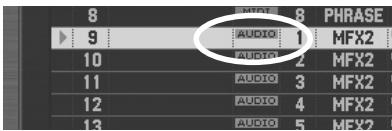

Vous pouvez modifier l'ordre dans lequel les pistes sont presentées.
"Zoom et modification de l'ordre des pistes à l'écran (Zoom/Track Order)" (p. 209)
- Utilisez les touches [←] [▶] pour désir la mesure de départ de l'enregistrement.
Cette mesure est indiquée dans le champ « Measure», en haut de chaque page d'écran PLAY.
Si la piste contient déjà un Sample
Chaque piste audio ne peut生存 qu'un seul sample à la fois. Si des samples se superposent dans une piste, c'est le dernier qui a priorité.
- Appuyez sur le bouton [REC] pour passer en attente d'enregistrement.
Passez à l'enregistrement Audio p. 230
Enregistrement audio
Cette section déscrit un enregistrement audio réalisé à partir d'une source audio (micro ou lecteur CD par ex.) vers une piste audio.
Procedure de base
- Vérifiéz que les points préalables à l'enregistrement ont bien été observés tels que décrits dans “Choix d'une piste audio et de la mesure de début d'enregistrement” (p. 229).
- Appuyez sur [REC].
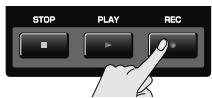
- Cette étape est identique à l'étape 4 de “Choix d'une piste audio et de la mesure de début d'enregistrement” (p. 229).
Le témoin [REC] clignote et la fenêtre d'attente d'enregistrement « Audio Rec Standby » apparait.
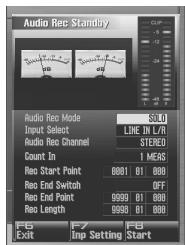
Ellevousdowndaccea de numbrecx parametresliés à l'enregistrementaudio.
MEMO
L'appui sur [F7 (Inp Setting)] donne accès au paramétrage des entrées (p. 258) pour le paramétrage de la source externe.
MEMO
Vous pouvez ajouter des effets en entrée: égaliser ou compresseur par exemple. Appuyez sur [F7 (Inp Setting)] puis sur [F7 (Input Effect)] pour acceder à la page de paramétrage INPUT EFFECT. Pour plus de détails sur les paramètres accessibles, voir “Paramètres des effets en entrée (Input Effects)” (p. 186).
- Utilisez les touches fléchées pour acceder aux paramètres et tournez la molette VALUE ou appuyez sur les boutons [INC] [DEC] pour en modifier la valeur.
cf.
Pour plus de détails, voir “Paramétrages d'attente d'enregistrement audio” (p. 230).
-
Si vous enregistrez à partir de l'entrée AUDIO INPUT, utilisez le bouton LEVEL en face arrière (p. 24) pour régler le gain d'entrée de la source externe.
-
Ce réglage est inutile si vous utilisez l'entrée DIGITAL IN.
- En cas de niveau trop élevé, le tímein de créées PEAK s'allume. Réduisez le niveau jusqu'à ce qu'il ne s'allume plus.
-
Si le niveau d'enregistrement est trop élevé, le bargraphe à l'écran indique CLIP.
-
Si une source externe est branchée sur l'entrée DIGITAL AUDIO IN et que vous débranchez le cable ou mettez la source externe hors-tension un bruit peut apparaître au niveau de cette entrée. Dans ce cas rebranchez la source externe ou mettez le sélecteur [MIX IN] du Fantom-G en position OFF.
- Appuyez sur [PLAY] ou [F8 (Start)].
La fenêtre Audio Rec Standby se refère, le témoin [REC] passen en allumage fixe et l'enregistrement commence.
La fenêtre « Audio Recording » apparait.
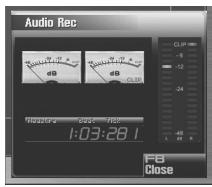
- Quand votre enregistrement est terminé, appuyez sur [STOP].
Le témoin [REC] s'éteint.
Le Sample enregistré est placé dans la piste audio.
MEMO
Ce Sample n'est qu'en mémoire-temporaire et serait perdu en cas de mise hors-tension de l'appareil.
Pour le conserver vous devez effectuer une sauvégarde (p. 274).
Paramétrages d'attente d'enregistrement audio
Cette section vous permet de saisir différents paramètres liés à l'enregistrement audio.
Audio Rec Mode (mode d'enregistrement audio)
Détermine la manière dont se fait l'enregistrement.
Valeurs:
SOLO:
Tout en assurant une lecture normale du générateur de son interne, l'enregistrement ne concerne que la source externe.
- La source externe ne peut pas receivevoir d'autres effets que les « Input Effects »
SOLO WITH FX: Tout en assurant une lecture normale du générateur de son interne, l'enregistrement ne concerne que la source externe mais des effets peuvent etre appliqués à la source externe.
- Dans le mode SOLO WITH FX vous ne pouvez pas utiliser le multi-effets sur le générateur de son interne.
RE-SAMPLING:
Enregistre le son du générateur de son interne (et des pistes audio). La source externe n'est pas reçue.
* Le niveau des phrases réechantillonnées peut être inférieur au volume initial de la phrase. Si besoin, utilisez la fonction Normalize (p. 270) pour rétabrir un volume normal.
Sélectionne la source sonore.
Valeurs:
DIGITAL IN: Entre Digital AUDIO IN
LINE IN L/R: Entrées INPUT L/R (stéreo)
LINE IN L: Entrée INPUT L (mono)
MIC/GUITAR: Entre Mic/GUITAR
USB AUDIO: Port USB
Audio Rec Channel (canal d'enregistrement)
Pour l'enregistrement d'une source audio, ce paramètre permet deCHOISIR si la piste est stéreo ou mono.
Valeurs:
MONO: Enregistrement mono.
STEREO: Enregistrement stéreo.
Count In (décompte préalable)
Déterminé la maniere dont débute l'enregistrement.
Valeurs:
OFF: L'enregistrement démarre immédiatement quand vous appuyez sur [PLAY].
1 MEAS:
Après l'appui sur [PLAY], un décompte préalable (ou la lecture) d'une mesure avant la position du début d'enregistrement intervenant, puis l'enregistrement commence.
2 MEAS:
Après l'appui sur [PLAY], un décompte préalable (ou la lecture) de deux mesures avant la position du début d'enregistrement intervenant, puis l'enregistrement commence.
Rec Start Point (point de départ)
Déterminé la mesure, le temps et le tick du début d'enregistrement.
Rec End Switch (fin d'enregistrement)
Déterminé si une fin d'enregistrement est définie préalablement (ON) ou pas (OFF).
Rec End Point (point de fin)
Déterminé la mesure, le temps et le tick de la fin d'enregistrement.
Ce paramètre est ignoré si Rec End Switch est sur OFF.
Rec Length (durée d'enregistrement)
Déterminé la durée de l'enregistrement en mesures, temps et ticks. Les paramètres Rec Length et Rec End Point sont liés.
Ce chapitre détaillie les procédures d'édition des Songs.
Trois modes d'édition
Édition d'un Song (p. 232)
Dans les pages « Song Play » et « Song Edit » vous pouvez éoperator la totalité du Song. Vous pouvez paramétre chaque piste et y réorganiser les Phrases et les Samples. Les pistes d'un Song ne contiennent pas vérifiablement les Phrases ou les Samples qui s'y affichent mais seulement un référencement permettant d'aller recherches données dans les mémoires de stockage.
Édition d'une Phrase (p. 238)
Vou puezéditer individuellen les Phrases affectées aux pistes. Vous utiliserez pour cela la page « Phrase Edit »
Édition d'un Sample (p. 263)
Vou pouvez editor individuellement les Samples affectees aux pistes. Vous utiliserez pour cela la page « Sample Edit »
Édition d'un Song (Song Edit)
Accès à la page d'écran Song Edit
Pour éoperator un Song, accédez à la page « Song Edit »
- Appuyez sur [SONG].
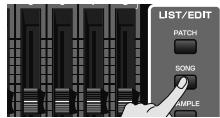
La page Song Play apparait.
- Appuyez sur [F8 (Song Edit)].
La page Song Edit apparait.
MEMO
Vous pouze aussi acceder à cette page en appuyant deux fois de suite sur [SONG].
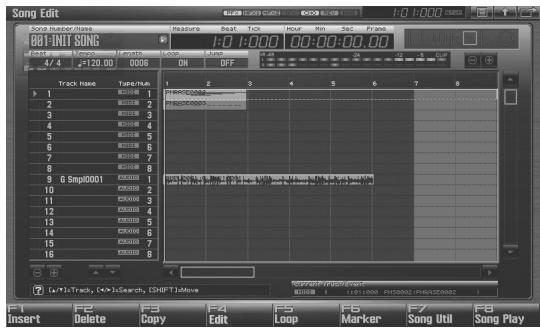
Affectation des touches de fonction (F) dans la page Song Edit.
| Touche F | Description | Page |
| F1 Insert | Insertion d'un sample/phrase à la position choisisie. | p. 233 |
| F2 Delete | Suppression du sample/phrase sélectionné de la piste. | p. 234 |
| F3 Copy | Copie du sample/phrase sélectionné. | p. 234 |
| F4 Edit | Si la sélection concerne un Sample: Accède à la page Sample Edit. | p. 266 |
| Si la sélection concerne une Phrase: Accède à la page Phrase Edit. | p. 238 |
| F5 Loop | Accède à la page Loop qui permet de définir la zone de bouclage. | p. 208 |
| F6 Marker | Accède à la page Marker qui permet de positionner des Markers. | p. 208 |
| F7 Song Util | Zoom/Track Order | Zoom dans l'écran d'édition ou modifica-tion de l'ordre d'af-fichage des pistes. | p. 209 |
| Song Clear | Effacement d'un Song. | p. 235 |
| Track Clear | Effacement d'une piste. | p. 235 |
| Track Name | Attribution d'un nom à une piste. | p. 235 |
| Tempo Track | Modification du tempo. | p. 236 |
| Beat Track | Modification des indications de mesure. | p. 237 |
| F8 Song Edit | Accès à la page Song Play. | p. 205 |
Déplacement d'un Sample/Phrase (Move)
Pour déplacer le Sample ou la Phrase en cours de seLECTION vers une autre piste ou une autre position, procédez comme suit.
- Accedez à la page Song Edit (p. 232).
- Utilisez les touches fléchéées pour sélectionner le sample ou la phrase à déplacer.
- Appuyez sur [SHIFT].
Lecurseurprendla formeci-dessous.
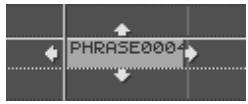
- En maintainant [SHIFT] enforcé appuyez sur ou . Le sample ou la phrase se déplace vers une autre piste.
MEMO
Les Samples ne peuvent être déplacés qu'entre pistes audio et les Phrases ne peuvent être déplacées qu'entre pistes MIDI.
- En maintainant [SHIFT] enforcé utilisez les boutons cédssous pour déplacer le Sample ou la Phrase.
[INC] [DEC] Déplace le sample/phrase par pas d'un tick.
1
Déplace le sample/phrase par pas d'une mesure.
molette VALUE Déplace le sample/phrase par pas d'une double-croche (120 ticks).
MEMO
Si vous disposez d'une souris USB vous pouvez effectuer ce déplacement par cliquer-glisser (maintenez le bouton gauche de la souris enforcé et faites-la glisser).
Insertion d'un Sample/Phrase à une position déterminée (Insert)
Pour insérer un Sample ou une Phrase à une position donnée, procédez comme suit. Les pistes audio ne recoivent que des samples et les pistes MIDI que des phrases.
- Accedez à la page Song Edit (p. 232).
-
Utilisez les flèches ▲/▼ pour sélectionner la piste dans laquelle vous voulez insérer un sample/phrase.
-
Choisissez la position d'insertion dans la piste.
Les accès se font de la manière suivante:
[ ] Ramène la position de lecture au début du Song.
[INC] [DEC] Déplace la position de lecture par pas d'un tick.
[←][→] Déplace la position de lecture par pas d'une mesure.
molette VALUE Déplace la position de lecture par pas d'un temps.
- Appuyez sur [F1 (Insert)].
Avec une piste MIDI
La page MIDI Phrase Select apparait.
Avec une piste audio
La page Sample Select apparait.
- Choisissez le sample ou la phrase à insérer et appuyez sur [F8 (Select)].
Le sample/phrase est inséré à la position choisie.
Suppression d'un Sample/Phrase dans une piste (Delete)
Pour supprimer un Sample ou une Phrase d'une piste, précérez comme suit.
- Accédez à la page Song Edit (p. 232).
- Utilisez les touches fléchées pour selectionner le sample ou la phrase à supprimer.
- Appuyez sur [F2 (Delete)].
Le sample ou la phrase sélectionné est supprimé de la piste.
MEMO
Cette opération supprime simplement la référence au sample ou à la phrase. Leurs données restentatives dans la liste des Samples ou des Phrases.
Copied'un Sample/Phrase (Copy)
Pour copier le Sample ou la Phrase en cours de selection, précédez comme suit.
- Accedez à la page Song Edit (p. 232).
- Utilisez les touches fléchées pour selectionner le sample ou la phrase à copier.
- Appuyez sur [F3 (Copy)].
Le sample ou la phrase sélectionné est copié immédiatement après lui-même.
MEMO
Si vous utilisez une souris USB, la copie peut se faire en Maintenant le bouton [SHIFT] enforcé et en cliquant sur le sample ou la phrase.
Édition d'un Sample/Phrase (Edit)
Pour éoperator le Sample ou la Phrase en cours de sélection,procédez comme suit.
Selection d'un Sample: la page Sample Edit apparait.
Selection d'une Phrase: la page Phrase Edit apparait.
- Accedez à la page Song Edit (p. 232).
- Utilisez les touches fléchéées pour sélectionner le sample ou la phrase à éditer.
- Appuyez sur [F4 (Edit)].
Pour un sample
La page Sample Edit apparait p. 266
Pour une phrase
La page Phrase Edit apparait p. 238
Fonction « Song Utility » (Song Util)
Zoom et modification de l'ordre des pistes à l'écran (Zoom/Track Order)
cf.
"Zoom et modification de l'ordre des pistes à l'écran (Zoom/Track Order)" (p. 209)
Effacement du Song en cours (Song Clear)
Pour effacer le Song actuellément ouvert dans la page Song Play, procédez comme suit. Utilisez cette fonction quand vous devez enregistrer un nouveau morceau (Song). Le fichier « Song » sauvégarde dans le projet n'est pas affecté.
REMARQUE
Si vous aviez modifié ce, pensez à le sauvégarder avant de poursuivre (p. 254).
- Accedez à la page Song Edit (p. 232).
- Appuyez sur [F7 (Song Util)].
La page Song Edit Utility Menu apparait.
- Utilisez les flèches ▲ / ↓ pour sélectionner « Song Clear » et appuyez sur [F8 (Select)].
Pour annuler, appuyez sur [F7 (Cancel)].
Un message de confirmation apparait.
- Appuyez sur [F7 (OK)] pour valider.
Si vous préférez annuler, appuyez sur [F8 (EXIT)].
Effacement d'une piste (Track Clear)
Pour effacer la piste en cours de seLECTION, procédez comme suit. Son nom et la configuration de piste sont réinitialisés.
- Accedez à la page Song Edit (p. 232).
- Utilisez les flèches ▲/▼ pour sélectionner la piste à supprimer.
- Appuyez sur [F7 (Song Util)].
La page Song Edit Utility Menu apparait.
- Utilisez les flèches ▲ / ↓ pour sélectionner « Track Clear » et appuyez sur [F8 (Select)].
Pour annuler appuyez sur [F7 (Cancel)].
Un message de confirmation apparait.
- Appuyez sur [F7 (OK)] pour valider.
Si vous préférez annuler, appuyez sur [F8 (EXIT)].
Attribution d'un nom à une piste (Track Name)
Vous pouvez attribuer un nom de votrechoix aux pistes.
- Accedez à la page Song Edit (p. 232).
- Utilisez les flèches ▲ / ▼ pour sélectionner la piste à laquelle vous pouze attribuer un nom.
- Appuyez sur [F7 (Song Util)].
La page Song Edit Utility Menu apparait.
- Utilisez les flèches ▲ / ↓ pour sélectionner « Track Name » et appuyez sur [F8 (Select)].
Pour annuler appuyez sur [F7 (Cancel)].
- Attribuez le nom à la piste.
cf.
Pour plus de détails, voir "Attribution d'un nom" (p. 42).
- Appuyez sur [F8 (Write)] pour finaliser la saisie.
Modification du tempo pendant la lecture d'un Song (Tempo Track)
Si vous voulez modifier le tempo pendant la lecture du Song, vous pouvez insérer de nouvelles données de changement de tempo dans la piste de tempo (tempo track). Dès que la position de lecture aura atteint ce repère, le Song jouera au nouveau tempo choisi. Si vous voulez créé des variations progressives du tempo (ritardando ou accelerando), il sera toute fois plus pratique d'utiliser l'enregistrement du tempo (p. 223).
ASTUCE
Pour accélérer ou ralentir le tempo global du Song, vous pouvez agir sur le tempo de lecture dans les différents écrans PLAY.
- Accedez à la page Song Edit (p. 232).
- Appuyez sur [F7 (Song Util)].
La page « Song Edit Utility Menu » apparait.
- Utilisez les flèches ▲ / ↓ pour sélectionner « Tempo Track » et appuyez sur [F8 (Select)].
Pour annuler appuyez sur [F7 (Cancel)].
- Appuyez sur [F1 (Create)].
La page « Create Event » apparait. Dans cette page, l'option « Tempo Change » est sélectionnée.
- Appuyez sur [F8 (Execute)].
La page « Create Position » apparait.
- Utilisez les flèches / pour amener le curseur sur « Measure (Meas)», « Beat », et « Tick »
- Utilisez la molette VALUE ou les boutons [INC] [DEC] pour déterminer la position à laquelle le changement de tempo sera inséré.
- Appuyez sur [F8 (Execute)] pour insérer le changement de tempo.
- Ce repère prend automatiquement la valeur de tempo par défaut. Modifiez-la selon vos besoin.
MEMO
Pour plus de détails sur l'édition de la piste de tempo, voir "Édition fine des données de série (Microscope)" (p. 250). Notez toutfois que la seule donnée susceptible d'être modifiée dans la piste de tempo est désrite dans "Tempo Change (changement de tempo)" (p. 236).
Données gérées par la « Tempo track »
La piste de Tempo sert à memoriser les données de Tempo du Song.
Tempo Change (changement de tempo)
Ces messages servent à la gestion du Tempo. Le Song sera lu à la vitesse déterminée par la « Valeur » du Tempo Change.
La valeur affichée en " = * * " correspond à la valeur actuelle du tempo de lecture du morceau. Elle ne peut être modifiée que dans l'écran « PLAY » de chaque mode.
Si la valeur du « tempo change » est différente du tempo de lecture, c'est que celui-ci a été temporairement modifié. Mais tant que le « tempo change » n'a pas été réécrit, cette valeur temporaire sera oublée si vous sélectionnez un autre Song ou si vous mettez l'appareil hors tension. Si vous voulez pouvoir revenir à cette valeur de tempo à la prochaine écoute du même morceau, vous devez sauvégarder à nouveau le morceau sur la disnette. Vous réécrites à ce moment-là une valeur de Tempo Change correspondant à la valeur du tempo de lecture.
Modification des indications de mesure en cours de Song (Beat Track)
Si vous poulez modifier les indications de mesure pendant la lecture du Song, vous pouvez insérer de nouvelles données de métrique dans la piste des indications de mesure (beat track). Dès que la position de lecture aura atteint ce repère, le Song jouera avec la nouvelle mesure.
REMARQUE
Les changements d'indications de mesure ne peuvent intervenir qu'au début d'une mesure.
- Accedez à la page Song Edit (p. 232).
- Appuyez sur [F7 (Song Util)]. La page « Song Edit Utility Menu » apparait.
- Utilisez les flèches / ↓ pour sélectionner « Beat Track » et appuyez sur [F8 (Select)]. Pour annuler appuyez sur [F7 (Cancel)].
- Appuyez sur [F1 (Create)]. La page « Create Event » apparait et le paramètre « Beat Change » y est sélectionné.
- Appuyez sur [F8 (Execute)]. La page « Create Position » apparait.
- Utilisez les flèches / pour amener le curseur sur « Measure (Meas) »
- Utilisez la molette VALUE ou les boutons [INC] [DEC] pour déterminer la position à laquelle le changement de métrique sera inséré.
- Appuyez sur [F8 (Execute)] pour insérer le changement.
- Ce repère prend automatiquement la métrique par défaut. Modifiez-la selon vos besoin.
MEMO
Pour plus de détails, voir "Édition fine des données de série (Microscope)" (p. 250). Notez toutes que la seule donnée susceptible d'être modifiée dans la « Beat Track » est désrite dans "Beat Change (changement de mesure)" (p. 237).
Données gérées par la « Beat Track »
Cette Track mémorise les indications de mesure et leurs variations.
Beat Change (changement de mesure)
Déterminé les indications de mesure ou « Time Signature » (Beat).
Édition d'une Phrase (Phrase Edit)
REMARQUE
Si une Phrase est utilisé par plusieurs Songs dans un projet, son édition affertera naturellement tous ces Songs. Si vous souhaitez que la modification n'afcete pas les autres Songs, il vous faudra préalablement la dupliquer pour travailler sur la copie.
"Duplication d'une Phrase (Duplicate)" (p. 215)
Accès à la page d'écran « Phrase Edit »
Pour éoperator une Phrase, accédez à la page « Phrase Edit »
Cette page « Phrase Edit » peut être ouverte à partir des pages
« MIDI Phrase List » ou « Song Edit »
Depuis la page « MIDI Phrase List »
- Appuyez sur [SONG].
La page Song Play apparait.
- Appuyez sur [F3 (Phrase List)].
La page « MIDI Phrase List » apparait.
- Utilisez la molette VALUE, les boutons [INC] [DEC] ou les flèches ▲/▼ pour sélectionner la phrase à éoperator.
- Appuyez sur [F8 (Phrase Edit)].
La page « Phrase Edit » apparait.
Depuis la page « Song Edit »
- Appuyez sur [SONG].
La page Song Play apparait.
- Appuyez sur [F8 (Song Edit)].
La page Song Edit apparait.
- Utilisez les touches fléchées pour selectionner la phrase à éditer.
4. Appuyez sur [F4 (Edit)].
La page « Phrase Edit » apparait.
![ROLAND FANTOM G7 - Appuyez sur [F4 (Edit)]. - 1](/content/2020/04/131038/images/289382baa101b8861a2afed9b7003df6c457e3eb33740148579de740a4ed8df4.jpg)
Affectation des touches de fonction (F) dans la page « Phrase Edit »
| Touche F | Description | Page |
| F1 Clear | Effacement de la phrase en cours d'édition.
Le fichier Phrase lui-même, qui était sauve-gardé dans le projet, n'est pas affecté. | p. 239 |
| F2 Save | Sauvegarde de la Phrase dans le projet. | p. 239 |
| F3 Modify | Quantize | Correction de la mise en place | p. 240 |
| Erase | Effacement de données indésirables | p. 242 |
| Delete | Suppression de mesures indésirables | p. 243 |
| Copy | Copie de données | p. 243 |
| Insert | Insertion de mesures vierges | p. 244 |
| Transpose | Transposition | p. 245 |
| Change Velocity | Modification de la velocité (volume) | p. 245 |
| Change Channel | Changement de canal MIDI | p. 246 |
| Change Duration | Modification de la durée des notes | p. 246 |
| Shift Clock | Déplacement des données dans le temps, vers l'avant ou vers l'arrête | p. 247 |
| Data Thin | Extraction discrète de données | p. 248 |
| Truncate | Suppression de silenc-es indésirables | p. 249 |
| F4 Microscope | Édition individuelle des messages MIDI et des données d'exécution enregistrées dans la Phrase. | p. 250 |
| F5 Step Rec | Enregistrement pas à pas permettant la saisie individuelle de notes et de silences. | p. 226 |
| F7 Play | Lecture de la phrase en cours d'édition. | p. 239 |
| F6 Exit | Retour à l'écran précédent. | - |
Lecture d'une Phrase (Play)
Pourmettre enlecture la phrase en coursd'édition,procédez comme suit.
- Accedez à la page « Phrase Edit » (p. 238).
- Appuyez sur [PLAY] ou [F7 (Play)].
Effacement de la Phrase en cours d'édition (Clear)
Pour effacer la phrase en cours d'édition, procédez comme suit.
Cette opération n'attèce pas le fichier de Phrase sauvégâté dans le projet.
- Accedez à la page « Phrase Edit » (p. 238).
- Appuyez sur [F1 (Clear)].
Un message de confirmation apparait.
- Appuyez sur [F7 (OK)] pour valider.
Si vous préférez annuler, appuyez sur [F8 (EXIT)].
Sauvegarde d'une Phrase (Save)
Cette opération sauvegarde la phrase en cours d'édition dans le projet.
Une phrase qui vient d'être enregistrée ouéditée (modifiée) n'est qu'en mémoire-temporaire et serait perdue en cas de mise hors tension de l'appareil. Pour la conserver, vous doivent la sauvegarder.
- Accededz à la page « Phrase Edit » (p. 238).
- Appuyez sur [F2 (Save)].
- Attribuez un nom à cette phrase.
Pour plus de détails, voir "Attribution d'un nom" (p. 42).
- Quand vous avez terminé la saisie du nom, appuyez sur [F8 (OK)].
Un dialogue apparait pour vous permettre de désirar la destination de sauvegarde.
- Utilisez la molette VALUE ou les boutons [INC] [DEC] pour désirir le numéro de phrase de destination.
- Appuyez sur [F8 (Write)].
Un message vous demande de confirmer la sauvegarde.
Ne mettez jamais l'appareil hors tension pendant qu'une sauvegarde est en cours.
- Appuyez sur [F7 (OK)] pour valider.
Si vous préférez annuler, appuyez sur [F8 (EXIT)].
- Accedez à la page « Phrase Edit » (p. 238).
- Appuyez sur [F3 (Modify)].
La page « Phrase Modify Menu » apparait.
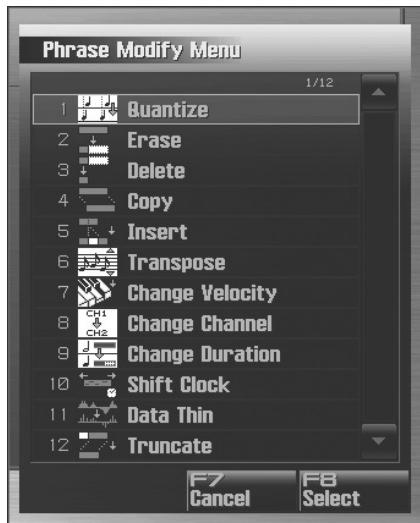
- Utilisez les flèches ▲/▼ pour désir une fonction et appuyez sur [F8 (Select)].
Quantize p. 240
Erase p.242
Pour plus de détails sur la fenêtre d'édition de chaque fonction, reportez-vous aux explications de la page correspondante.
- Modifiez les paramètres de la fonction d'édition可以选择. utilisez les touches fléchées pour amener le curseur sur un paramètre, puis utilisez la molette VALUE ou les touches [INC] [DEC] pour en modifier les valeurs. Vérifiez que vous avez sélectionné l'objet que vous poulez éoperator et effectuez les modifications si besoin.
- Appuyez sur [F8 (Execute)] pour valider.
Quand l'opération est terminée, l'écran affiche brievement « Completed!».

Si vous préférez annuler, appuyez sur [F7 (Cancel)].
Réalignement de la mise en place (Quantize)
Dans le chapitre "Enregistrement MIDI" (p. 217), nous avons vu la fonction de quantification à l'enregistrement, Recording Quantize, qui permet de corriger la mise en place pendant l'enregistrement. Il est également possible d'effectuer cette opération après coup sur un Song déjà enregistré.
REMARQUE
L'opération de Quantize ne corrige que la mise en place temporelle des enforcements et relâchements de touches, elle ne corrige pas la position des autres données enregistrées. Si vous avez enregistré des données de pitch-bend ou de modulation en jouant, la quantification peut les désynchroniser des messages de notes auxquels ils étaient destinés. Pour cette raison, il est conseilé de n'enregistrer de telles données qu'après coup en utilisant le « mix recording», etc.
cf.
Pour plus de détails sur le paramétrage, voir “Menu « Phrase Modify »” (p. 239)
Ch (canal MIDI)
Determine le(s) canal(aux) MIDI à quantifier.
Si vous foulez affecter toutes les notes, réglez ce paramètre sur « ALL ». Si vous foulez n'afector qu'un canal, Sélectionnez-le.
Valeurs: ALL, Ch1 à Ch16
Measure, For (zone d'édition)
Vérifiez/modifiez les limites de la zone à quantifier. Si vous reglez le paramètre « for » sur « ALL » toutes les mesures sont concernées.
Determine les caractéristiques de la quantification.
Valeurs:
GRID: quantification stricte. À utiliser pour des instruments nécessitant une mise en place précise: batterie ou basse.
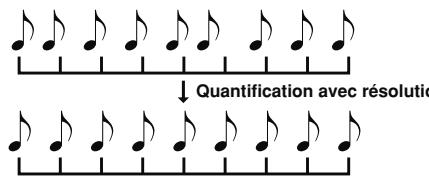
SHUFFLE: quantification décalée, servant à donner au rythme un « swing » particulier.
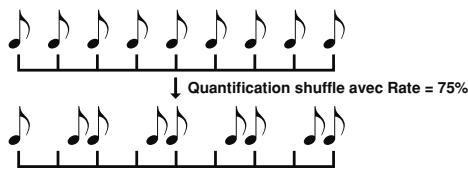
TEMPLATE: Le Fantom-G offre 71 modèles de quantification permettant de creer des « feelings » rythmiques dans différents styles musicaux.
- Si vous mise en place est trop éloignée des temps, le Template Quantize peut ne pas donner les résultats escomptés. Dans ce cas commencez par effectuer un Grid Quantize préalable.
Resolution (résolution de la quantification)
Paramètre lié au Grid Quantize: déterminé le « pas » de la quantification en valeurs de notes. Choisissez la valeur de note définissant le mailage minimum de la mise en place rythmique.
Paramètre lié au Grid Quantize: déterminé le degré du réalignment des notes sur la résolution définie ci-dessus. Une valeur de 100% correspond à une contrainte totale, une valeur de 0% à une absence de réalignment, et les valeurs intermédiaires à des contraintes plus ou moins importantes.
Resolution (résolution de la quantification « shuffle »)
Paramètre lié au Shuffle Quantize et définiissant le pas de quantification exprime en valeurs de notes.
Valeurs: ,
Rate (amplitude du décalage « shuffle »)
Paramètre lié au Shuffle Quantize: déterminé le degré du décalage du contretemps par rapport au maillage théorique définir par la valeur de résolution. Une valeur de 50% correspond à une mise en place exacte sur le contretemps. Une valeur de 0% ramènerait totalement le contretemps sur le temps fort précédent, et une valeur de 100% l'avancerait totalement sur le temps fort suivant.
Valeurs: 0 à 100%
Prestation originale
Rate = 25%
Rate = 50%
Rate = 75%
Rate = 100%
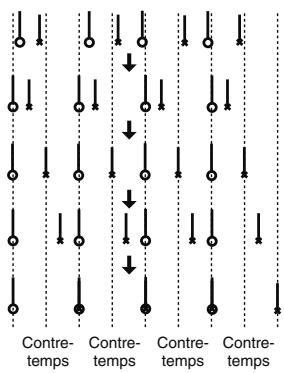
Quantize Template (modèles de quantification)
Determine le besoin du modele.
Divers modèles de quantification sont proposés.
| 001 | Dance (faible dynamique) |
| 002 | Dance (forte dynamique) |
| 003 | Dance (swing léger) |
| 004 | Dance (swing puissant) |
| 005 | Dance (retard sur le temps, faible dynamique) |
| 006 | Dance (retard sur le temps, forte dynamique) |
| 007 | Dance (retard sur le temps, swing léger) |
| 008 | Dance (retard sur le temps, swing puissant) |
| 009 | Dance (avance sur le temps, faible dynamique) |
| 010 | Dance (avance sur le temps, forte dynamique) |
| 011 | Dance (avance sur le temps, swing léger) |
| 012 | Dance (avance sur le temps, swing puissant) |
| 013 | Fusion (faible dynamique) |
| 014 | Fusion (forte dynamique) |
| 015 | Fusion (swing léger) |
| 016 | Fusion (swing puissant) |
| 017 | Fusion (retard sur le temps, faible dynamique) |
| 018 | Fusion (retard sur le temps, forte dynamique) |
| 019 | Fusion (retard sur le temps, swing léger) |
| 020 | Fusion (retard sur le temps, swing puissant) |
| 021 | Fusion (avance sur le temps, faible dynamique) |
| 022 | Fusion (avance sur le temps, forte dynamique) |
| 023 | Fusion (avance sur le temps, swing léger) |
| 024 | Fusion (avance sur le temps, swing puissant) |
| 025 | Reggae (faible dynamique) |
| 026 | Reggae (forte dynamique) |
| 027 | Reggae (swing léger) |
| 028 | Reggae (swing puissant) |
| 029 | Reggae (retard sur le temps, faible dynamique) |
| 030 | Reggae (retard sur le temps, forte dynamique) |
| 031 | Reggae (retard sur le temps, swing léger) |
| 032 | Reggae (retard sur le temps, swing puissant) |
| 033 | Reggae (avance sur le temps, faible dynamique) |
| 034 | Reggae (avance sur le temps, forte dynamique) |
| 035 | Reggae (avance sur le temps, swing léger) |
| 036 | Reggae (avance sur le temps, swing puissant) |
| 037 | Pops (faible dynamique) |
| 038 | Pops (forte dynamique) |
| 039 | Pops (swing léger) |
| 040 | Pops (swing puissant) |
| 041 | Pops (retard sur le temps, faible dynamique) |
| 042 | Pops (retard sur le temps, forte dynamique) |
| 043 | Pops (retard sur le temps, swing léger) |
| 044 | Pops (retard sur le temps, swing puissant) |
| 045 | Pops (avance sur le temps, faible dynamique) |
| 046 | Pops (avance sur le temps, forte dynamique) |
| 047 | Pops (avance sur le temps, swing léger) |
| 048 | Pops (avance sur le temps, swing puissant) |
| 049 | Rhumba (faible dynamique) |
| 050 | Rhumba (forte dynamique) |
| 051 | Rhumba (swing léger) |
| 052 | Rhumba (swing puissant) |
| 053 | Rhumba (retard sur le temps, faible dynamique) |
| 054 | Rhumba (retard sur le temps, forte dynamique) |
| 055 | Rhumba (retard sur le temps, swing léger) |
| 056 | Rhumba (retard sur le temps, swing puissant) |
| 057 | Rhumba (avance sur le temps, faible dynamique) |
| 058 | Rhumba (avance sur le temps, forte dynamique) |
| 059 | Rhumba (avance sur le temps, swing léger) |
| 060 | Rhumba (avance sur le temps, swing puissant) |
| 061 | Samba (pour Pandeiro, etc.) |
| 062 | Samba (pour Surdo, Timbale) |
| 063 | Axe (pour Caixa) |
| 064 | Axe (pour Surdo) |
| 065 | Salsa (pour Cascala) |
| 066 | Salsa (pour Conga) |
| 067 | Triolets |
| 068 | Quintuplets |
| 069 | Sextuplets |
| 070 | Septuplets sur deux temps |
| 071 | Triolets retardés |
- Ces modèles sont destinés à des morceaux en 4/4. Des indications de mesure différentes peuvent ne pas donner le résultat escompté.
- Les noms des styles ne sont qu'une indication, ils ne garantissent pas que ces modèles leur sont applicables dans tous les cas et inversement vous pouvez certainement les tester sur d'autres styles musicaux.
Timing (rigueur de la contrainte de quantification)
Déterminé le degré du réalignment des notes sur la résolution définie ci-dessus. Une valeur de 100% correspond à une contrainte totale, une valeur de 0% à une absence de réalignment, et les valeurs intermédiaires à des contraintes plus ou moins importantes.
Valueurs: 0 à 100%
Range Min, Range Max (plage d'action)
Determine la tessiture dans laquelle s'opere la quantification.
Si, par exemple, vous voulez quantifier les notes comprises entre
Do 3 et Do 4,CHOISISEZ « C3-C4 » .Voupsouspuvezaussidefinir cette
tessiture en appuyant sur deux touches du clavier.
Effacement de données indésirables (Erase)
Cette fonction permet d'effacer des données dans une plage définie.
Les données effacées sont replacées par des silences et la structure des mesures est conservée.
cf.
Pour plus de détails sur les paramètres, voir “Menu « Phrase
Modify (p. 239).
Ch (canal MIDI)
Déterminé le canal MIDI affecté par l'effacement.
Si vous voulez affecter toutes les notes, réglez ce paramètre sur
« ALL ». Si vous voulez n'affector qu'un canal, Sélectionnez-le.
Valeurs: ALL, Ch1 à Ch16
Measure, For (zone d'édition)
Déterminé les limites de la zone à effacer. Si vous réglez le paramètre
« for » sur « ALL » toutes les mesures sont concernées.
Status
Déterminé le type de données à effacer.
Valeurs:
ALL
NOTE
Poly Aftertouch
Control Change
Program Change
Channel Aftertouch
Pitch Bend
System Exclusive
Tune Request
Range Min, Range Max (plage d'action)
Si le paramètre « Status » est régé sur « NOTE », « P.AFT», « C.C
ou « PROG », vous pouvez définir une plage d'action. Saisissez la
valeur minimum dans « Range Min » et la valeur maximum dans
Range Max
ASTUCE
Pour effacer toutes les notes ou toutes les données d'after-touch polyphonique, saisissez « C-1 » pour Range Min et « G9 » pour Range Max. Pour effacer la note do 4 saisissez « C4 » pour Range Min et « C4 » pour Range Max. Pour effacer les notes comprises entre do 3 et do 4, saisissez « C3 » pour Range Min et « C4 » pour Range Max.
- Pour effacer toutes les données de contrôle, saisissez « 0 » pour Range Min et « 127 » pour Range Max. Pour effacer tous les changements de programme, saisissez « 1 » pour Range Min et « 128 » pour Range Max. Pour effacer le n^4 , saisissez « 4 » pour Range Min et « 4 » pour Range Max. Pour effacer les nombres 3 à 14, saisissez « 3 » pour Range Min et « 14 » pour Range Max.
Suppression de mesures indésirables (Delete)
Cette fonction supprime une plage de données déterminée et déplace les données subsequentes pour combler l'espace vide. La longueur du Song se trouve donc réduite du nombre de mesures supprimées.

Pour plus de détails, voir "Menu « Phrase Modify »" (p. 239).
Measure, For (zone d'édition)
Déterminé les mesures à effacer. Si vous reglez le paramètre « for » sur « ALL » toutes les mesures sont concernées.
Copie de Phrases (Copy)
Cette fonction copie une plage de données déterminée.
Pour plus de détails, voir “Menu « Phrase Modify »” (p. 239).
Ch (canal MIDI)
Déterminé le canal MIDI affecté par la copie.
Si vous voulez affecter toutes les notes, réglez ce paramètre sur « ALL ». Si vous voulez n'affector qu'un canal, Sélectionnez-le.
Valeurs: ALL, Ch1 à Ch16
Src Measure, For (zone d'edition)
Déterminé les limites de la zone à copier. Si vous reglez le paramètre « for » sur « ALL » toutes les mesures sont concernées.
Dst Measure (mesure de destination)
Déterminé la mesure de destination de la copie.
Si vous foulez que la copie s'effectue juste après la dernière mesure d'un Song, réglez ce paramètre sur « END »
Copy Mode (mode de copie)
Déterminé si vous voulez préserver, au niveau de la destination de la copie, les données antérieurement générées et les mixer aux nouvelles ou si vous voulez les replacer par les données copées.
Valeurs:
MIX: combine les données de la source de la copie avec les données existantes au niveau de la destination.
REPLACE: les données musicales au niveau de la destination sont effacées et replacées par les données copies. Cela ne concerne toute fois que les canaux MIDI définis par le paramètre Channel. Les autres canaux restent intacts.
Déterminé le nombre des copies à effectuer à partir du point de destination.
Status
Determine le type de données à copier.
Valeurs:
ALL
NOTE
Poly Aftertouch
Control Change
Program Change
Channel Aftertouch
Pitch Bend
System Exclusive
Tune Request
Range Min, Range Max (plage d'action)
Si le paramètre « Status » est régé sur « NOTE », « P.AFT », « C.C » ou « PROG », vous pouvez définir une plage d'action. Saisissez la valeur minimum dans « Range Min » et la valeur maximum dans « Range Max »
ASTUCE
Pour copier toutes les notes ou toutes les données d'after-touch polyphonique, saisissez « C-1 » pour Range Min et « G9 » pour Range Max. Pour copier la note do 4 saisissez « C4 » pour Range Min et « C4 » pour Range Max. Pour copier les notes comprises entre do 3 et do 4, saisissez « C3 » pour Range Min et « C4 » pour Range Max.
- Pour copier toutes les données de contrôle, saisissez « 0 » pour Range Min et « 127 » pour Range Max. Pour copier tous les changements de programme, saisissez « 1 » pour Range Min et « 128 » pour Range Max. Pour copier le n^4 , saisissez « 4 » pour Range Min et « 4 » pour Range Max. Pour copier les numérios 3 à 14, saisissez « 3 » pour Range Min et « 14 » pour Range Max.
Insertion d'une mesure vierge (Insert)
Cette fonction insère des mesures vierges à une position donnée au sein d'une phrase.
cf.
Pour plus de détails, voir "Menu « Phrase Modify »" (p. 239).
Measure, For (zone d'édition)
Déterminé la position d'insertion et le nombre de mesures vierges insérées.
Cette fonction transpose les notes dans une plage spécifique de + / - 127 demi-tons. Utilisez cette fonction pour passer d'une tonalité à une autre dans une phrase ou pour transposer la totalité de la phrase.
cf.
Pour plus de détails, voir “Menu « Phrase Modify »” (p. 239).
Ch (canal MIDI)
Determine le canal MIDI affecté par la transposition.
Si vous voulez affecter toutes les notes, réglez ce paramètre sur « ALL ». Si vous voulez n'affector qu'un canal, Sélectionnez-le.
Valeurs: ALL, Ch1 à Ch16
Measure, For (zone d'édition)
Vérifiez/modifiez les limites de la zone à transposer. Si vous reglez le paramètre « for » sur « ALL » toutes les mesures sont concernées.
Range Min, Range Max (plage d'action)
Determine la tessiture dans laquelle s'opere la transposition.
Si, par exemple, vous voulez transposer les notes comprises entre Do 3 et Do 4,CHOisissez « C3 » pour Range Min et « C4 » pour Range Max. Vous pouvez aussi définir cette tessiture en appuyant sur deux touches du clavier.
Bias (décalage)
Déterminé l'amplitude de la transposition par pas d'un demi-ton. Choisissez des valeurs positives (+) pour monter le son et négatives (-) pour l'abaisser. Si vous ne voulez pas transposer, réglez-le sur « 0 »,
Valeurs: -127 à +127
Pour baiser un son de basse d'une octave...
Si vous basse a été jouée une octave plus haut que la partition ne le demandait, vous pouvez utiliser la transposition pour l'abaisser d'une octave.
Pour cela, réglez le paramètre « Range » sur « Lowest-Highest » pour la Part de basse et réglez le Bias sur «-12 »
Pour échéanger des sons de percussion...
Vous pouvez aussi utiliser cette fonction pour changer dessons de percussion.
Vous souhaitez remplacer une conga par un tom par exemple. Si le son de conga est affecté au RÉ4 et le son de tom au Do3, il suffit de régler le paramètre « Range » sur « D4-D4 » et le Bias sur «-14 »
Modification de la dynamique (Change Velocity)
Cette fonction modifie les caractéristiques dynamiques du clavier (velocité) dans une plage déterminée.
cf.
Pour plus de détails, voir "Menu « Phrase Modify »" (p. 239).
Ch (canal MIDI)
Déterminé les canaux MIDI concernés par le changement de velocité. Si vous voulez que toutes les notes soient concernées, réglez ce paramètre sur « ALL » Si vous ne vouleztraits qu'un seul canal MIDI, saississez son numéro.
Valeurs: ALL, Ch1 à Ch16
Measure, For (zone d'édition)
Déterminé les limites de la zone dont vous pouze modifier la velocité. Si vous reglez le paramètre « for » sur « ALL » toutes les mesures sont concernées.
Bias (décalage)
Utilisez ce paramètre pour ajouter une meme valeur a toutes les
velocités. Pour les augmenter de 10 points, reglez-le sur +10 .
Valeurs: -99 à +99
Magnify (amplification)
Permet d'augmenter ou diminuer les velocités en pourcentage. Pour des minorations de velocation, utiliser des valeurs de « 99% » ou moins. Pour des amplifications,CHOISSEZ « 101% » ou plus. Avec « 100% » la velocité ne change pas.
Valeurs: 0 à 200%
Range Min, Range Max (plage d'action)
Déterminé la tessiture dans laquelle s'opère la modification de velocité. Si, par exemple, vous pouze modifier la velocité des notes comprises entre Do 3 et Do 4, désisissez « C3 » pour Range Min et « C4 » pour Range Max. Vous pouvez aussi définir cette tessiture en appuyant sur deux touches du clavier.
Changement de canal MIDI (Change Channel)
Cette fonction opère une conversion de canaux MIDI pour une plage de données déterminée.
Pour plus de détails, voir “Menu « Phrase Modify »” (p. 239).
Measure, For (zone d'édition)
Déterminé les limites de la zone dont vous poulez modifier le canal MIDI. Si vous reglez le paramètre « for » sur « ALL » toutes les mesures sont concernées.
Status (types de données)
Sélectionne le type de données à recanaliser.
Valeurs:
ALL
NOTE
Poly Aftertouch
Control Change
Program Change
Channel Aftertouch
Pitch Bend
Range Min, Range Max (plage d'action)
Si le paramètre « Status » est régé sur « NOTE », « P.AFT », « C.C » ou « PROG », vous pouvez définir une plage d'action. Saisissez la valeur minimum dans « Range Min » et la valeur maximum dans « Range Max »

Pour modifier le canal MIDI des données de notes ou d'aftertouch polyphonique, réglez Range Min sur « C-1 » et Range Max sur « G9 ». Pour modifier le canal MIDI du do 4, réglez Range Min et Range Max sur « C4 ». Pour modifier le canal MIDI de do 3 à do 4, réglez Range Min sur « C3 » et Range Max sur « C4 »
- Pour modifier le canal MIDI de tous les numéroes de contrôle, réglez Range Min sur « 0 » et Range Max sur « 127 ». Pour modifier le canal MIDI de tous les changements de programme, réglez Range Min sur « 1 » et Range Max sur « 128 ». Pour modifier le canal MIDI du changement de programme n° 4, réglez Range Min et Range Max sur « 4 »
Réglez Src Channel sur le canal MIDI que vous voulez modifier et Dst Channel sur celui dans lequel vous voulez le voir converti. Si vous avez selectionné ALL pour le canal MIDI « source», les données de tous les canaux MIDI seront rasssemblées et converties sur le seul canal de destination.
Valeurs: ALL, 1 à 16

Il n'est pas possible de seLECTIONner « ALL » comme canaux MIDI de destination.
Modification de la durée effective des notes (Change Duration)
Cette fonction modifie la durée effective de la note (allant du note-on au note-off) dans une plage de valeurs définie. En fonction des réglages vous pouvez obtenir un jeu plus staccato ou au contraire plus tenuto.

Pour plus de détails, voir "Menu « Phrase Modify »" (p. 239).
Ch (canal MIDI)
Déterminé les canaux MIDI concernés par le changement de gate time.
Si vous voulez que toutes les notes soient concernées, réglez ce paramètre sur « ALL » Si vous ne voulez Traitser qu'un seul canal MIDI, saississez son numéro.
Valeurs: ALL, Ch1 à Ch16
Measure, For (zone d'édition)
Déterminé les limites de la zone dont vous poulez modifier le Gate Time. Si vous reglez le paramètre « for » sur « ALL » toutes les mesures sont concernées.
Bias (décalage)
Utilisez ce paramètre pour ajouter une même valeur à tous les « gate time ». Pour les augmenter de 10 points, réglez-le sur « +10 »
Valueurs: -4800 à +4800
Magnify (amplification)
Permet d'augmenter ou diminuer les « gate time » en pourcentage. Pour des minorations, utilisez des valeurs de « 99 % » ou moins. Pour des amplifications,CHOISSEZ « 101 % » ou plus. Avec « 100 % » ), aucun changement n'intervient. Pour réduire les durées de moitié, par exemple, réglez ce paramètre sur « 50 % » et pour les doubler, réglez-le sur « 200 % »
Valeurs: 0 à 200%
Range Min, Range Max (plage d'action)
Déterminé la tessiture dans laquelle s'opère la modification de durée. Si, par exemple, vous voulez modifier la durée des notes comprises entre Do 3 et Do 4,CHOISSEZ « C3 » pour Range Min et « C4 » pour Range Max. Vous pouvez aussi définir cette tessiture en appuyant sur deux touches du clavier.
Déplacement temporel des données enregistrées (Shift Clock)
Cette fonction effectue un déplacement des données dans le temps, vers l'avant comme vers l'arrière dans une certaine plage et par pas de 1 clock. Des décalages imperceptibles peuvent accélérer ou ralentir une exécution.
REMARQUE
Quand cette fonction est executée, les données qui devraient être déplacées en un point antérieur au début du Song sont automatiquement rassemblées sur son début. Au niveau de la fin du morceau, de nouvelles mesures sont automatiquement créées si nécessaire pour accueillir les données déplacées. Elles prennten les indications de mesure de la mesure précédente.
cf.
Pour plus de détails, voir "Menu « Phrase Modify »" (p. 239)
Ch (canal MIDI)
Déterminé les canaux MIDI concernés par le déplacement.
Si vous voulez que toutes les notes soient concernées, réglez ce paramètre sur « ALL » Si vous ne vouleztraits qu'un seul canal MIDI, saisissez son numéro.
Valeurs: ALL, Ch1 à Ch16
Measure, For (zone d'édition)
Vérifiez/modifiez les limites de la zone dont les données vont être déplacées par pas de un tick. Si vous reglez le paramètre « for » sur « ALL » toutes les mesures sont concernées.
Bias (décalage)
Déterminé l'ampleur (en nombre de ticks) du déplacement des données.
Valeurs: -4800 à +4800
Status (types de données)
Sélectionne le type de données à déplacer.
Valeurs:
ALL
NOTE
Poly Aftertouch
Control Change
Program Change
Channel Aftertouch
Pitch Bend
System Exclusive
Tune Request
Range Min, Range Max (plage d'action)
Si le paramètre « Status » est régé sur « NOTE », « P.AFT », « C.C » ou « PROG », vous pouvez définir une plage d'action. Saisissez la valeur minimum dans « Range Min » et la valeur maximum dans « Range Max »
ASTUCE
Pour déplacer dans le temps des données de notes ou d'aftertouch polyphonique, réglez Range Min sur « C-1 » et Range Max sur « G9 ». Pour déplacer dans le temps les do 4, réglez Range Min et Range Max sur « C4 ». Pour déplacer dans le temps les notes de do 3 à do 4, réglez Range Min sur « C3 » et Range Max sur « C4 »
- Pour déplacer dans le temps tous les numérios de contrôle, réglez Range Min sur « 0 » et Range Max sur « 127 ». Pour déplacer dans le temps tous les changements de programme, réglez Range Min sur « 1 » et Range Max sur « 128 ». Pour déplacer dans le temps le changement de programme n° 4, réglez Range Min et Range Max sur « 4 ». Pour déplacer dans le temps les changements de programme n° 3 à 14, réglez Range Min sur « 3 » et Range Max sur « 14 »
Les contrôle continues comme l'after-touch, le pitch-bend ou l'expression ont tendance à générer de grosses quantités de données lors de leur mise en œuvre. La fonction « Data Thin » permet d'effectuer une extraction partielle de ces données afin de récapérier de l'espace mémoire.
Pour plus de détails, voir “Menu « Phrase Modify »” (p. 239).
Ch (canal MIDI)
Déterminé les canaux MIDI concernés par l'extraction.
Si vous voulez que toutes les données soient concernées, réglez ce paramètre sur « ALL » Si vous ne voulezrialier qu'un seul canal MIDI, saississez son numéro.
Valeurs: ALL, Ch1 à Ch16
Measure, For (zone d'édition)
Déterminé les limites de la zone dont les données vont être extraites. Si vous reglez le paramètre « for » sur « ALL » toutes les mesures sont concernées.
Pour extraire des données comportant des changements rapides, utilisez une valeur élevée. Si vous ne voulez pas extraire trop de données, même pour des variations rapides,CHOISSEZ une valeur plusasse.
Data Thin Time (progression)
Pour extraire des données qui évoluent graduement dans le temps, utilisez une valeur élevée. Si vous ne pouvez pas extraire trop de données, même pour une évolution graduelle, choisissez une valeur plus BASSE.
Status (types de données)
Sélectionne le type de données à extraire.
Valeurs:
ALL
Poly Aftertouch
Control Change
Channel Aftertouch
Pitch Bend
Range Min, Range Max (plage d'action)
Si le paramètre « Status » est régé sur « NOTE », « P.AFT », « C.C » ou « PROG », vous pouvez définir une plage d'action. Saisissez la valeur minimum dans « Range Min » et la valeur maximum dans « Range Max »
ASTUCE
Pour effectuer une extraction discrète des données de notes ou d'aftertouch polyphonique, réglez Range Min sur « C-1 » et Range Max sur « G9 ». Pour effectuer une extraction discrète des do 4, réglez Range Min et Range Max sur « C4 ». Pour effectuer une extraction discrète des notes de do 3 à do 4, réglez Range Min sur « C3 » et Range Max sur « C4 »
- Pour effectuer une extraction discrète sur tous les numérios de contrôle, réglez Range Min sur « 0 » et Range Max sur « 127 ». Pour effectuer une extraction discrète du changement de programme n° 4, réglez Range Min et Range Max sur « 4 ». Pour effectuer une extraction discrète des changements de programme n° 3 à 14, réglez Range Min sur « 3 » et Range Max sur « 14 »
Suppression de mesures vides (Truncate)
La copie peut parfois creer des mesures vides au début d'une phrase. La fonction Truncate permet de supprimer toutes les mesures vides avant le premier « note-on »
REMARQUE
Si d'autres données de sequence (changement de programmes ou contrôles) sont enregistrées entre le début du morceau et la première note jouée, seule la dernière valeur de chaque type sera récapurée et insérée juste avant le premier note-on.
cf.
Pour plus de détails, voir "Menu « Phrase Modify »" (p. 239).
- Appuyez sur [F8 (Execute)] pour valider l'opération Truncate.
Édition fine des données de séquence (Microscope)
La fonction Microscope permet d'editor individuellement toutes les données de sequence d'une phrase, comme les messages MIDI.
Généralités sur l'utilisation du Microscope
Appelez la fenêtre Microscope si vous voulez visualiser la totalité des données de séquences enregistrées dans une phrase. Chaque ligne indique la position (mesure-temps-tick) de la donnée et sa nature.
1. Accedez à la page Phrase Edit (p. 238).
2. Appuyez sur [F4 (Microscope)].
La page Microscope apparait.
Utilisez les flèches ▲ / ▼ pour visualiser les données de séquences.
![ROLAND FANTOM G7 - Appuyez sur [F4 (Microscope)]. - 1](/content/2020/04/131038/images/dc779714c5e041b5b72e26ba7c73ace000c2df63f1c7d0d90bbf6ba6c16b49c6.jpg)
Affectation des touches de fonction (F) dans la page « Microscope »
| Touche F | Description | Page |
| F1Create | Insertion des données. | p. 252 |
| F2Erase | Effacement des données. | p. 252 |
| F3Move | Déplacement des données. | p. 253 |
| F4Copy | Copie des données. | p. 253 |
| F5Place | Collage des données copiées. | p. 253 |
| F6☐ | Alterne l'affichage Piano Roll. | p. 250 |
| F7Channel | Change la Part dont les données sont af-fichées. | p. 250 |
| F8View | Sélectionne les données affichées | p. 252 |
- [F6 (□)] permit de changer de type d'affichage entre liste et ruban perforé.
4. Appuyez sur [F7 (Channel)] pour selectionner la Part dont vous pouze visualiser les données d'execution.
Choisissez ALL pour visualiser les données d'exécution de tous les canaux MIDI.
Channel: ALL, 1 à 16
Pour optimiser au moyen l'affichage à l'écran les positions pour lesquelles aucune donnée n'existe ne sont pas affichées.
cf.
Pour plus de détails sur les différents types de données d'exécution, voir “Données de séquence générées dans les Phrases” (p. 251).
5. Quand ce choix est terminé, appuyez sur [F8 (Close)].
- Utilisez les flèches ▲/▼ pour sélectionner les données d'exécution à éoperator.
- Utilisez les flèches ↓ / ↓ pour sélectionner le paramètre à éditer.
- Utilisez la molette VALUE ou les touches [INC] [DEC] pour modifier sa valeur.
ASTUCE
Pour l'édition des données de note, d'after-touch polyphonique, de velocité de note-on ou off, vous pouvez aussi jour directement une touche du clavier.
ASTUCE
Quand vous appuyez sur [ENTER], les données indiquées par le signe "■" sont transmises en MIDI OUT. S'il s'agit d'un message de note, celle-ci durera tant que vous appuyez sur [ENTER].
cf.
Pour l'édition d'un message système exclusif, voir « Édition d'un message système exclusif », ci-après.
- Répétez les étapes 3 à 8 pour tous les paramètres que vous poulez éoperator.
- Pour referrer la fenêtre Microscope, appuyez sur [EXIT].
Édition d'un message système exclusif
- Utilisez les flèches ▲ ou ▼ pour déplacer le curseur sur le message système exclusif à éoperator.
- Appuyez sur
La fenêtre System Exclusive Edit apparait.
- Utilisez les flèches ↓ ou ▷ pour déplacer le curseur sur la personne à éditer.
- Utilisez la molette VALUE ou les touches [INC]/[DEC] pour modifier la valeur.
Pour ajouter des données entre F0 et F7, déplacer le curseur sur la position d'insertion et appuyez sur [F3 (Insert)]. La valeur 00 est insérée par défaut. Remplacez-la ensuite par celle de votrechoix.
Pour supprimer uneUTHREE, amenez le curseur dessus et appuyez sur [F2 (Delete)].
- Quand vous avez terminé votre édition, appuyez sur [F8 (Execute)] pour valider ces valeurs de système exclusif.
Pour annuler appuyez sur [F7 (Cancel)].
ASTUCE
Pour annuler les modifications apportées au message système exclusif et revenir à la fenêtre Microscope, appuyez sur [EXIT].
- En cas de message système exclusif Roland type IV, le checksum peut être calculé automatiquement quand vous validez les changements. Si vous ne poulez pas le faire automatiquement, appuyez sur [F1 (Auto Sum)] pour éteindre le témoin.
- En appuyant sur [F4 (Test)], le message système exclusif que vouséditez est transmis par MIDI OUT.
Données de sequence gérées dans les Phrases
Les Phrases peuvent enregistrer les huit types de données de série ci-après. La position de chacune (en mesure-temps-tick) est affichée à l'extreme gauche de chaque donnée, suivie du numéro de canal MIDI.
Note (message de note)
Ces messages correspondent aux actions sur les touches du clavier. En partant de la gauche, les paramètres sont le numéro de note (son nom), la velocité (la force d'enforcement de la touche), le « gate time » correspondant à la durée effective du son joué, et la velocité de relâchement (vitesse de remontée de la touche).
Program Change (changement de programme)
Messages permettant l'appeil des sons en fonction de leur numéro.
Control Change (contrôles MIDI)
Ce message correspond à de nombreux effets de type modulation ou expression. Le numéro du contrôle (CC#) détermine la fonction et le paramètre Value correspond à son intensité.
Pitch Bend (modulation de hauteur)
Ces messages correspond à une variation de hauteur du son. La valeur déterminé l'amplitude de la variation.
Poly Aftertouch (aftertouch polyphonique)
Ce message correspond à la pression à fond de touche pour chaque note. En partant de la gauche, les paramètres sont le numéro de note (correspondant à la touche), et la valeur de la pression.
Ce message correspond à la pression à fond de touche pour l'ensemble des notes d'un canal. La valeur correspond à la pression.
System Exclusive (messages système exclusif)
Ces messages MIDI seront exclusivement au paramétrage du Fantom-G et lui sont spécifique. Ils sont encadrés par les valeurs "F0" et "F7".
Tune Request (demande d'accordage)
Message MIDI demandant à un synthétiseur analogique de s'accorder.
Visualisation des données de sequence(View)
Comme une phrase contient de grandes quantités de données, leur affichage simultané peut enrenalde la comprhension difficile. Le Fantom-G vous permet donc de définir le type de données affichées à un moment donné. Cela est particulièrement utile quand vous ne devez agir que sur un type particulier de données de séquence.
- Accededz à la page Microscope (p. 250).
- Appuyez sur [F8 (View)].
La page « View Select » apparait.
- Utilisez les flèches ▲ ou ↓ pour sélectionner les données de séquence à afficher.
Note: Messages de notes (correspondant aux touches du clavier).
Poly Aftertouch: Aftertouch polyphonique. Pression à fond de touche individuel pour chaque note.
Control Change: Messages de contrôle destinés à gérer de nombreux effets de type modulation ou expression.
Program Change: Changement de programme. Messages servant à l'appeL des sons.
Channel Aftertouch: Aftertouch canal. Pression à fond de touche appliquée à l'ensemble d'un canal MIDI.
Pitch Bend: Messages de pitch-bend, faisant varier la hauteur du son.
System Exclusive: Messages système exclusif, destinés spécifique au reparamétrage du Fantom-G.
Tune Request: Demande d'accordage destinée aux synthétiseurs analogiques.
- Appuyez sur [INC] ou [DEC] pour opérer la sélection.
[F6 (ALL OFF)] permet de n'afficher aucune des données de sequence.
[F7 (ALL ON)] permet de toutes les afficher.
- Appuyez sur [F8 (Close)] pour referrer la page View Select.
Insertion de données de sequence (Create)
Vou puevez insérer de nouvelles données de sequence dans une position_CHOie au sein d'une phrase.
Pour plus de détails sur les données à insérer, voir “Données de séquence générées dans les Phrases” (p. 251).
- Accédez à la fenêtre Microscope pour la phrase dans laquelle vous pouze insérer des données (p. 250).
- Appuyez sur [F1 (Create)].
La page « Create Event » apparait.
- Utilisez les flèches ▲ ou ↓ pour sélectionner les données de séquence à insérer.
- Appuyez sur [F8 (Execute)] pour insérer ces données.
- Ces données sont insérées avec leurs paramètres par défaut et leur édition ultérieure sera presque toujours nécessaire.
Effacement de données de séquence (Erase)
Si besoin, vous avec la possibilité d'effacer isolément un événement de séquence de votre choix.

Il est possible d'effacer de la même manière les données de la piste de tempo (p. 236) ou de la piste des indications de mesure (p. 237).
Il n'est toute fois pas possible d'effacer le message « tempo change » situé au début de la piste de tempo ni les messages « beat change » et « phrase beat » situés au début de la piste des indications de mesure (beat).
- Accédez à la fenêtre Microscope pour la phrase dans laquelle vous pouze effacer des données (p. 250).
- Utilisez les flèches ▲ ou ↓ pour amener le curseur sur la donnée à effacer.

Pour effacer plusieurs données consécutives, maintenez
[SHIFT] enforcé et appuyez sur ▲ ou ↓ pour sélectionner les données de séquence.
3. Appuyez sur [F2 (Erase)] pour effacer ces données.
Déplacement de données de séquence (Move)
Vous pouvez déplacer un élément de séquence quelconque dans une position temporelle différente.
MEMO
Il est possible de déplacer de la même manière les données de la piste de tempo (p. 236) ou de la piste des indications de mesure (p. 237).
Il n'est toutefois pas possible de déplacer le message « tempo change » situé au début de la piste de tempo ni les messages « beat change » et « phrase beat » situés au début de la piste des indications de mesure (beat).
- Accédez à la fenêtre Microscope pour la phrase dans laquelle vous voulez déplacer des données (p. 250).
- Utilisez les flèches ▲ ou ↓ pour amener le curseur sur la donnée à déplacer.
ASTUCE
Pour déplacer plusieurs données consécutives, maintenez [SHIFT] enforcé et appuyez sur ou pour sélectionner les données de séquence.
- Appuyez sur [F3 (Move)].
La page Move Event apparait.
- Utilisez les flèches « et » pour déplacer le curseur sur les champs « measure », « beat » et « tick »
- Utilisez la molette VALUE ou les boutons [INC] [DEC] pour définir la destination du déplacement des données.
- Appuyez sur [F8 (Execute)] pour effectuer le déplacement.
Copie de données de séquence (Copy)
Vous pouvez copier des données dans une autre position temporelle.
Vous pouvez ainsi utiliser un même motif dans plusieurs emplacements successifs.
MEMO
Il est possible de copier de la même manière les données de la piste de tempo (p. 236) ou de la piste des indications de mesure (p. 237).
- Accédez à la fenêtre Microscope pour la phrase dans laquelle vous pouze copier des données (p. 250).
- Utilisez les flèches ▲ ou ↓ pour amener le curseur sur la donnée à copier.
- Appuyez sur [F4 (Copy)].
- Appuyez sur [F5 (Place)]. La page Place Event apparait.
- Utilisez les flèches « et » pour déplacer le curseur sur les champs « measure », « beat » et « tick».
- Utilisez la molette VALUE ou les boutons [INC] [DEC] pour définir la destination de copie des données.
- Appuyez sur [F8 (Execute)] pour coller les données.
Les Songs que vous enregistrez sont d'abord stockés dans la mémoire-temporaire. Dans cette situation, ils seraient définitivement perdus en cas de mise hors tension ou de chargement d'un autre morceau en mémoire. Pour le conserver, vous devez le sauvégarder dans le projet.
Données sauvégardées dans un Song
Les données de Studio Set, Live Set, Patch et paramètres systèmes sont sauvégardés en même temps que les données de séquence (Song).
Les Studio Sets, Live Sets et données de Patch sauvégardés avec le Song sont des données spéciales permettant la reproduction du Song. Elles sont séparées des Studio Sets, Live Sets et données de Patch « User » (utilisateurs).
- Si vous voulez utiliser ces données dans un autre Song ou les utiliser indépendamment de tout Song, vous doivent les sauvégarder dans la mémoire utilisateur.
Données sauvégardées lateralément avec le Song
Les samples et les phrases utilisés par les Songs sont automatiquement sauvégardés avec la sauvégarde du Song.
Sauvegarde d'un Song (Save)
Pour sauvegarder les phrases individuellement: "Sauvegarde d'une Phrase (Save)" (p. 216)
Pour sauvegarder les Samples individuellement: "Sauvegarde d'un Sample (Save)" (p. 274)
- Dans la page Song Play ou Song Edit, appuyez sur [WRITE]. La page WRITE MENU apparait.
- Utilisez les flèches / pour sélectionner « Song», puis appuyez sur [F8 (Select)]. La page Song Name apparait.
- Attribuez un nom au Song.
Pour plus de détails, voir "Attribution d'un nom" (p. 42).
- ÀpRES avoir attribué un nom, appuyez sur [F8 (OK)]. Un dialogue apparait permettant de seLECTIONner la destination de sauvegarde.
- Utilisez la molette VALUE ou les boutons [INC] [DEC] pour sélectionner un numéro de Song.
- Appuyez sur [F8 (Save)]. Un message de confirmation apparait.
REMARQUE
Ne mettez jamais l'appareil hors tension pendant que la sauvegarde est en cours.
-
Pour lancer l'opération, appuyez sur [F7 (OK)].
-
Si vous préférez annuler, appuyez sur [F8 (EXIT)].
Rééchantillonnage du contenu de l'ensemble des pistes vers un unique Sample
Cette procédure vous permet de réunir les données de toutes les pistes audio et MIDI dans un unique Sample.
Après avoir créé ce Sample, vous pouvez le sauvegarder vers votre ordinateur ou vers toute autre unité en tant que morceau complet.
- Chargez le Song que vous poulez rééchantillonner (p. 204).
- Appuyez sur [ ] pour ramener la position de lecture au début du Song.
- Appuyez sur le bouton [SAMPLING].
- Appuyez sur [F2 (Re-Sampling)].
- Appuyez sur [F2 (Auto Trig)].
- Appuyez sur [PLAY].
Le réechantillonnage commence.
- Quand le déroulement du Song est terminé, appuyez sur [F7 (Stop)].
ASTUCE
Vous pouvez aussi régler le paramètre "Stop Trigger" (p. 260) sur TIME et le paramètre "Sampling Length" (p. 261) sur la position de fin du Song pour que le rééchantillonnage s'arrête automatiquement.
- Dans la page Sample Edit (p. 266), effectuez une écoute de contrôle du Sample que vous venez de créé par rééchantillonnage.
ASTUCE
Le volume des phrases rééchantillonnées peut être inférieur à celui des phrases originales. Si besoin, utilisez la fonction de normalisation (Normalize, p. 270) pour remonter le niveau.
REMARQUE
La phrase ainsi rééchantillonnée se trouve place en mémoire-temporaire en tant que Sample, qui serait perdu en cas de mise hors-tension de l'appareil. Pour le conserver, pensez à le sauvegarder en appuyant sur [WRITE] (p. 274).
Copie du Sample provenant du rééchantillonnage vers l'ordinateur pour créé un CD ou un MP3
Un sample créé par rééchantillonnage peut être copié vers votre ordinateur. Il y apparaitra en tant que fichier WAV que vous pourrez utiliser pour creer un CD ou un fjichier MP3 avec l'ordinateur.
- Vérifiez le numéro du sample que vous avez rééchantillonné. (Dans cet exemple, nous assumons qu'il s'agit du n° 0001.)
- Utilisez la fonction USB Storage (p. 281) pour copier le sample ci-dessous vers votre ordinateur.
"FantomG.Prj/SMPL/0001.WAV"
(Le numero presente dans le nom du fichier. WAV est le numero du sample.)
MEMO
"FantomG.prj" est le nom du dossier de projet situé dans la mémoire interne du Fantom-G. Une clé USB, pour sa part, peut contenir plusieurs dossiers de projets, appelés de manière incrémentale FantomG001.Prj. FantomG002.Prj, etc., la portion précédant l'extension de nom de fichier étant le nom du projet attribué lors de la mauvegarde.
Sauvegarde d'un Song (Song Save)
07 : Échantillonnage (Sampling)
Cette section montre comment échantillonner les sons et editor les Samples.
- Échantillonnage (Sampling) 258
- Édition d'un Sample . p. 263
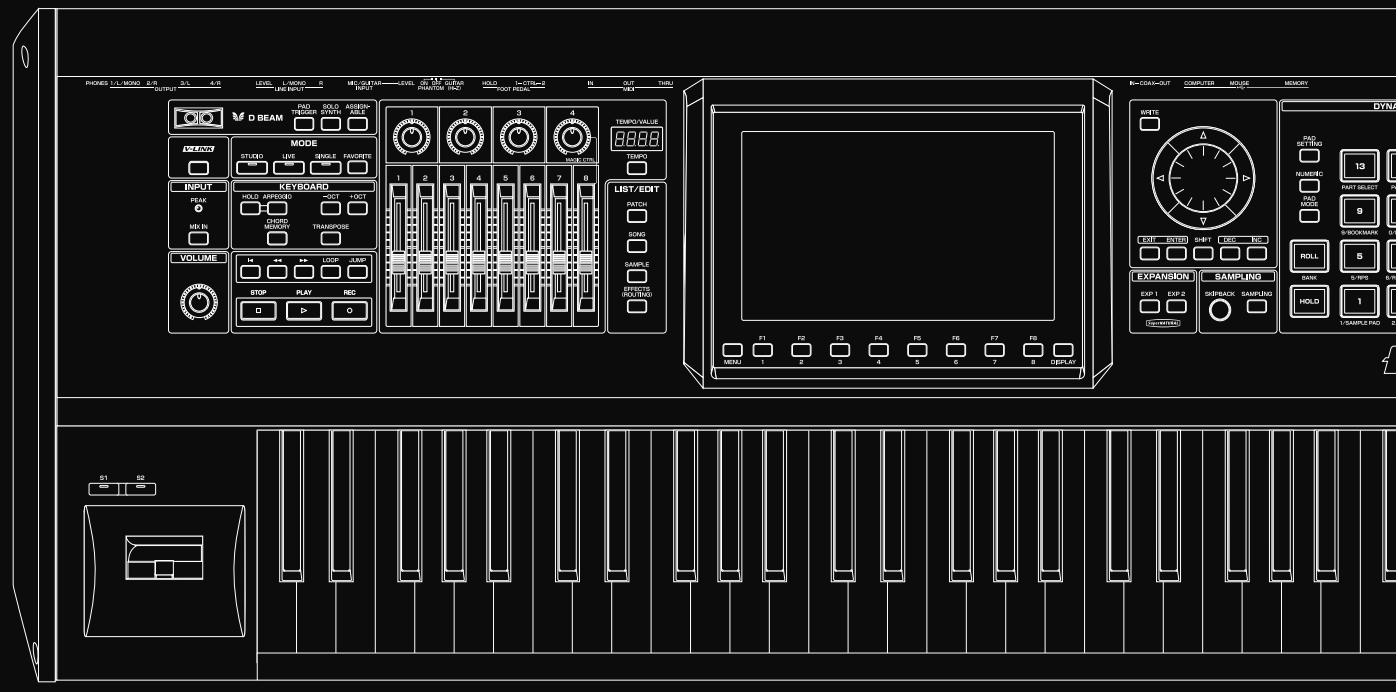
Le Fantom-G permet d'échantillonner des sources audio telles que micro, unité audio ou CD. Cette section couvre la méthode de sampling et la description des paramètres en cause.
ASTUCE
Temps d'échantillonnage
Le Fantom-G dispose à l'origine de 32 Mo de mémoire RAM intégrée, qui lui permettent d'enregistrer environ six minutes de son mono ou trois minutes de son stéreo. Si vous avez besoin de durées d'enregistrement plus longues, vous devrez acheter séparation et installer une barrette mémoire DIMM (p. 308, p. 310).
- Ces temps d'enregistrement peuvent être réduits selon la manière dont la mémoire est utilisé.
Activation/désactivation d'une source externe
1. Appuyez sur [MIX IN] pour l'activer.
Le bouton s'allume.
MEMO
Vous pouvez utiliser le paramètre système "Mix In Switch" (p. 297) pour mémoriser ce statut.
2. Appuyez à nouveau sur [MIX IN] pour la désactiver.
Précautions dans l'utilisation d'un micro
L'effect Larsen (sifflement) peut résulter de problèmes de positionnement entre le micro et les haut-parleurs. Vous pouvez y remédier en:
- Repositionnant le micro.
- Éloignant le micro des haut-parleurs.
-
Reduisant le volume d'ecoute.
-
L'utilisation de cables audio importante des résistances peut rendre trop faible le niveau des appareils branchés sur les entrées (AUDIO INPUT). Dans un tel cas, utilisez des cables sans résistance.
- Si une source externe est branchée sur l'entrée DIGITAL AUDIO IN et que vous débranchez le cable ou mettez la source externe hors-tension un bruit peut apparaître au niveau de cette entrée. Dans ce cas rebranchez la source externe ou mettez le sélecteur [MIX IN] du Fantom-G en position OFF.
2. Maintenez [SHIFT] enfoncé et appuyez sur [MIX IN].
- Utilisez les flèches ▲ et ↓ pour sélectionner un paramètre à modifier.
- Utilisez la molette VALUE ou les touches [INC] [DEC] pour changer sa valeur.
![ROLAND FANTOM G7 - Maintenez [SHIFT] enfoncé et appuyez sur [MIX IN]. - 1](/content/2020/04/131038/images/3946977f4804eed91506006cc215b5523c6daa01d22bcf9c373852b4aa87684d.jpg)
cf.
Voir “Paramétres accessibles dans « Input Setting »” (p. 258) pour le détaill des fonctions de chaque paramètre.
5. Lancez la lecture sur la source externe.
-
Si vous utilisez l'entrée AUDIO INPUT, reglez le volume à l'aide du bouton LEVEL (face arrière: p. 24).
-
Si vous utilisez les entrées DIGITAL IN ou USB AUDIO, ce réglage n'est pas nécessaire.
- Si le volume de la source externe est trop élevé, le tímoin PEAK s'allume. Dans ce cas réduisez le niveau LEVEL jusqu'à ce qu'il ne s'allume plus.
7. Appuyez sur [EXIT] pour revenir à l'écran précédent.
Cette section déscrit les fonctions des différents paramètres accessibles dans « Input Setting » ainsi que leur composition.
Active/désactive l'entrée externe.
Valeurs: OFF, ON
Input Select
Determine la source à échantillonner.
Valeurs:
DIGITAL IN: Entrée DIGITAL AUDIO IN
LINE IN L/R: Entrées INPUT L/R (stéreo)
LINE IN L: Entrée INPUT L (mono)
MIC/GUITAR: Entrée MIC/GUITAR
USB AUDIO: Port USB
Digital/USB Input Level
Si vous avez parametre Input Select sur DIGITAL IN ou USB AUDIO, ce parametre regle le gain d'entrée sur DIGITAL IN.
Valeurs: 0 à 127
Determine si la source externe passe par le processeur Input Effect.
Valeurs: OFF, ON
Determine le type d'effet appliqué à la source externe.
Si vous appuyez sur [F7 (Input Effect)], l'écran de paramétrage de l'effet sélectionné apparait: “Ajout d'effets sur la source” (p. 259).
- Mix In Output Assign
Destination de la source externe
Valeurs:
A: Vers les sorties OUTPUT (A) sans passer par les effets
B: Vers les sorties OUTPUT (B) sans passer par les effets
MFX1: Sortie via le multi-effets 1
MFX2: Sortie via le multi-effets 2 (* mode Studio seulement)
EXP1: Sortie via la carte d'extension 1
EXP2: Sortie via le multi-effets 2
- EXP1 et EXP2 ne sont accessibles que si la carte d'extension considérée accepte une source audio.
Niveau de la source externe.
Valeurs: 0 à 127
- Mix In Chorus Send Level
Règle l'amplitude du chorus affecté à la source externe. Mettez ce paramètre à 0 si vous ne pouze pas ajouter de chorus.
Valeurs: 0 à 127
Règle l'amplitude de la reverb affectée à la source externe.
Mettez ce paramètre à 0 si vous ne voulez pas ajouter de reverb.
Valeurs: 0 à 127
Ajout d'effets sur la source
1. Maintenez [SHIFT] enforcé et appuyez sur [MIX IN].
La page « Input Effect Setup » apparait.
![ROLAND FANTOM G7 - Appuyez sur [F7 (Input Effect)]. - 1](/content/2020/04/131038/images/9a493df2dcf28042ff5e6e75f25367e59fe34276811b5a9cc5b5e1b884dfa79c.jpg)
3. Utilisez les flèches ▲ ou ↓ pour amener le curseur sur un paramètre.
4. Utilisez la molette VALUE ou les touches [INC] [DEC] pour changer sa valeur.
Selectionne le type d'effet d'entree.
| Paramètre | Commentaire |
| 01: Equalizer | Règle le niveau des graves et des ai-gus. |
| 02: Enhancer | Modifie le contenu harmonique des aigus pour renforcer la présence du son. |
| 03: Compressor | Réduit les niveaux excessifs et ren-force les niveaux faibles pour donner un volume plus constant. |
| 04: Limiter | Compressse le son quand il dépasse un niveau déterminé pour éviter l'appa-ration de distorsion. |
| 05: Noise Suppressor | Supprime le bruit de fond pendant les silences. |
| 06: Center Cancellation | Supprime les signaux situés au centre et permet dans certains cas l'annula-tion du chant. |
Dans cette page, vous pouvez éoperator les paramètres du type d'effet « input » Sélectionné.
MEMO
Pour plus de détails sur les paramètres pouvant être éditionés, voir section "Input Effect Parameters" (p. 186).
5. Appuyez sur [F8 (Exit)] ou [EXIT] pour revenir à l'écran précédent.
Procedure d'échantillonnage
- Appuyez sur [SAMPLING] pour acceder à la page « Sampling Menu »
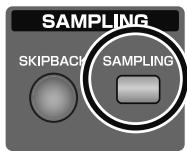
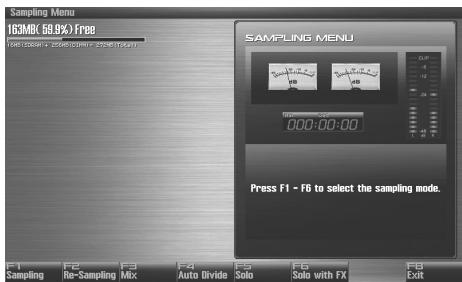
La partie supérieure de l'écran indique la mémoire disponible de manière graphique. Quand elle atteint 0% aucun nouvel enregistrement n'est possible.
- Appuyez sur [F1 (Sampling)]-[F6 (Solo with FX)] pour désir le mode de sampling. L'écran « sampling-standby » apparait.
Pour annuler, appuyez sur [F8 (Exit)].
- Vou ne pouvez pas échantillonner le son affecté aux sorties OUTPUT B. Faites en sorte que tout ce que vous voulez échantillonner soit affecté aux sorties OUTPUT A (MIX).
Sampling mode
| Mode | Commentaire |
| Sampling:
[F1 (Sampling)] | Échantillonne un son à partir d'une source externe.
* Les actions sur le clavier, les pads, le séquenceur ou le D Beam ne sont pas transmises au générateur de son interne. |
| Re-Sampling:
[F2 (Re-Sampling)] | Opère un ré-echantillonnage du son du générateur interne.
La source externe n'est pas active.
* Le volume d'une phrase ré-echantillonnée peut être inférieur à celui de la phrase originale. Si besoin, utilisez la fonction Normalize (p. 270). |
| Mix Sampling:
[F3 (Mix)] | Échantillonne un mix des sources in-terne (générateur) et externe. |
| Auto divide sam-pling:
[F4 (Auto Divide)] | Échantillonne une source externe et la divise automatiquement en fragments sur ses zones de silence, puis attribue à ces échantillons des numé-ros croissants.
* Les actions sur le clavier, les pads, le séquenceur ou le D Beam ne sont pas transmises au générateur de son interne. |
| Mode | Commentaire |
| Solo sampling:
[F5 (Solo)] | Tout en laissant entendre le son du générateur interne, procède à un échantillonnage exclusif de la source externe.
* Les effets autres que Input Effects ne peuvent pas être utilisés sur la source externe. |
| Solo with effects sampling:
[F6 (Solo with FX)] | Tout en laissant entendre le son du générateur interne, procède à un échantillonnage exclusif de la source externe. Un effet peut être appliqué à cette source externe.
* Le multi-effets MFX ne peut pas être utilisé sur le générateur interne. |
- Procedez aux paramétrages de l'échantillonnage: source externe ou déclenchement de l'enregistrement.
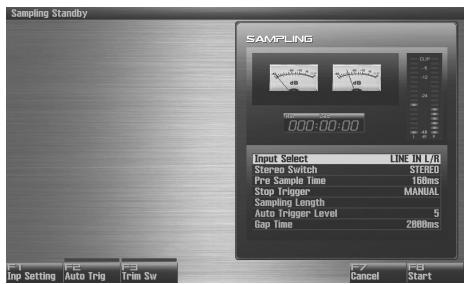
Input Select
Détermine la source du son échantillonné.
Valeurs:
DIGITAL IN: Entre DIGITAL AUDIO IN
LINE IN L/R: Entrées INPUT L/R (stéreo)
LINE IN L: Entrée INPUT L (mono)
MIC/GUITAR: Entre Mic/GUITAR
USB AUDIO: Port USB
- Non accessible en cas de rééchantillonnage.
- Stereo Switch
Détermine si le son est échantillonné en stéreo ou en mono. L'échantillonnage mono utilise deux fois moins d'espace.
Valeurs:
MONO: Le son est enregistré sous la forme d'un fichier unique. Si la source est stéréo, les signaux sont réduits en mono.
STEREO: Le son est échantillonné sous la forme de deux formes d'ondes, gauche et droite.
Pre Sample Time
Durée de son précédant le moment auquel l'échantillonnage est lancé, que ce soit de manière manuelle ou automatique.
Permet de garantir le fait de ne pas couper l'attaque d'un son.
Valeurs: 0 à 1000 ms
Déterminé la manière dont l'échantillonnage prend fin.
Valeurs:
MANUAL: L'échantillonnage continue jusqu'à l'appui sur [STOP].
BEAT: L'échantillonnage s'arrête après un certain nombre de temps au tempo en cours (BPM).
TIME: L'échantillonnage a une durée définie.
- Sampling Length
Paramètre accessible si Stop Trigger est sur BEAT ou TIME.
Valeurs:
Si Stop Trigger est sur BEAT:
1 à 20000: Nombre de « beats » pour continuer l'échéantillonnage
Si Stop Trigger est sur TIME:
000'00"010 à 107'47"000: temps pour continuer le sampling
MEMO
En maintenant [SHIFT] enforcé, la rotation de la molette
VALUE permit un réglage par pas d'une seconde.
- Auto Trigger Level
Déterminé le niveau de déclenchement de l'échantillonnage si vous avez appuyé sur [F2 (Auto Trig)] pour activer « Auto Trig » (ON).
Valeurs: 0 à 7 (0 est le minimum.)
Gap Time
Déterminé la longueur des silences provoquant la division du sample si Sampling Mode est régé sur Auto Divide. Dès qu'un silence plus long que cette valeur intervent, l'échantillon est automatiquement divisé et le numéro suivant est affecté au son qui suit.
Valeurs: 500, 1000, 1500, 2000 ms
- Ce paramètre n'est actif que si vous utilisez la fonction Auto Divide Sampling.
Paramétrage de la source externe (p. 258).
- Auto Trigger Sw: [F2 (Auto Trig)]
Quand cette option est activée, le sampling démarre automatiquement des qu'une source est détectée.
REMARQUE
Avant d'activer Auto Trig, repreneze les étapes 4 et 5 pour régler le niveau d'entrée.
Quand cette option est activée, les points de départ et de fin (p. 267) sont automatiquement ajustés après l'échantillonnage pour exclure les silences en début et en fin d'enregistrement.
4. Lancez la lecture de la source externe.
- Si vous utilisez les entrées DIGITAL IN ou USB AUDIO, ce réglage n'est pas nécessaire.
- Si le volume de la source externe est trop élevé, le tímoin PEAK s'allume. Dans ce cas réduisez le niveau LEVEL jusqu'à ce qu'il ne s'allume plus.
- Si le niveau du son à échantillonner est trop haut, le mot « CLIP » apparait à droite du bargraphe sur l'écran.
- L'utilisation de cables importante une résistance peut creer des niveaux trop bas pour être utilisables. N'utilisez pas de tels cables.
6. Appuyez sur [F8 (Start)] pour lancer l'échantillonnage.
- Si la fonction Auto Trigger est activée, l'échantillonnage demarrera des qu'un signal sera present sur les entrées.
7. Si Stop Trigger est régle sur MANUAL, appuyez sur [F7 (Stop)] pour arrêter l'enregistrement.
La page Sample Edit (p. 266)appearait.
- Si vous voulez editor le sample, reportez-vous p. 263.
![ROLAND FANTOM G7 - Si Stop Trigger est régle sur MANUAL, appuyez sur [F7 (Stop)] pour arrêter l'enregistrement. - 1](/content/2020/04/131038/images/409a04f2b15f71a2e924beb61483f38d2e62b243ec434ebce009b991402efde2.jpg)
Quand vous avez terminé l'enregistrement, le sample est automatiquement ajouté à la liste des samples. Appuyez sur [F1 (Sample List)] pour la visualiser.
![ROLAND FANTOM G7 - Si Stop Trigger est régle sur MANUAL, appuyez sur [F7 (Stop)] pour arrêter l'enregistrement. - 2](/content/2020/04/131038/images/08bb8a40e98b4ce779acbcc4b7ce190a923dadd120fb595faf7a2f3bc8a34ea0.jpg)
Ces samples enregistrés sont perdus si vous mettez l'appareil hors tension. Pour les conserver appuyez sur [F2 (Save)] pour le savegarder (p. 274).
Les Samples n'arborant pas le symbole ouprésentant les symbole n'ont pas encore eté sauvegardés.
8. Appuyez sur [EXIT] pour revenir à la page active avant d'activer l'écran Sampling.
Division automatique d'un Sample en cours d'enregistrement
1. En cours d'échantillonnage, appuyez sur [F8 (Divide)].
Le sample est divisé au point où vous avez appuyé sur le bouton et la partie suivante de l'enregistrement se poursuit avec un nouveau numéro de sample.
- Lors d'un échantillonnage mono, vous pouvez opérer une division en 256 sample. En stéreo ce nombre est réduit à 128 (réprésentant un total de 256 entre gauche et droite).
Échantillonnage anticipé (Skip Back Sampling)
Vous pouvez vous trouver en situation de regretter de ne pas avoir pu conserver un moment musical un peu exceptionnel venant de se dérouler. La fonction Skip Back Sampling résout ce problème en permettant d'échantillonner des événements qui se sont produits avant dans le temps.
Cette fonction est très pratique si vous avez travaillé une phrase en boucle et que vous voulez ne lancer l'échantillonnage que quand vous étés arrivé à la jouer correctement.
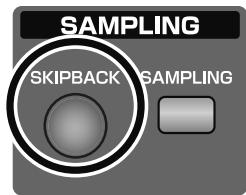
Bouton éteint: Skip-back non opérationnel, par exemple pour cause de mémoire disponible insuffisante.
Bouton clignotant:Le Skip Back Sampling est executé.
- Jouez sur le clavier ou les pads du Fantom-G ou branchez un instrument ou une unité externe sur les entrées AUDIO IN ou DIGITAL IN et réalisez quelques notes ou quelques phrases.
- Appuyez sur [SKIPBACK].
L'échantillonnage rétrograde se fait.
Quand il est terminé, la page Sample Edit apparait (p. 266).
REMARQUE
Les samples capturés de cette manière sont, comme les autres, en mémoire-temporaire et vousdezonprocéderaune sauvégarde en mémoire interne pour pouvoir les conserver (p. 274).
MEMO
Vous pouvez définir la valeur temporelle du return dans le temps (5-40 secondes). La valeur d'usine est de 10 secondes ("Skip Back Time" (p. 298)).
Cette section explique comment éditer un sample, qu'il soit réalisé par vos soins ou importé.
L'édition se fait dans la mémoire d'échantillonnage (zone mémoire dédiée).
- Vous ne pouvez pas éoperator plus d'un Sample à la fois.
Sélection d'un Sample (Sample List)
Permet de selectionner un sample dans une liste.
Selection d'un Sample
- Appuyez deux fois sur [SAMPLE].
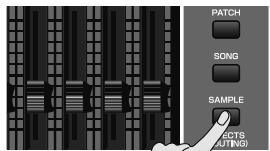
La page Sample List apparait.
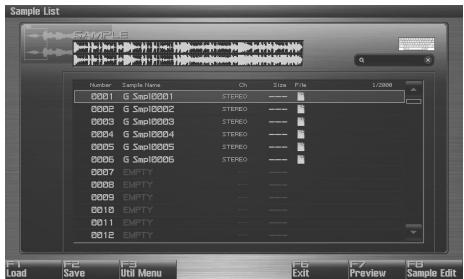
Affectation des touches de fonction (F) dans la page Sample List
| Touche F | Description | Page |
| F1 Load | Charge un Sample d projet en mémoire. | p. 264 |
| F2 Save | Sauvegarde le Sample sélectionné dans le projet. | p. 274 |
| F3 Util Menu | Save All | Sauvegarde tous les Samples. | p. 274 |
| Load All | Charge tous les Sam- ples | p. 264 |
| Delete Sample | Supprime le Sample du projet. | p. 265 |
| Unload | Supprime le Sample de la mémoire. | p. 264 |
| F6 Exit | Ramène à l'écran précédent. | - |
| F7 Preview | Permet de faire une préécoute du Sample sélectionné. | - |
| F8 Sample Edit | Affiche la page d'edition pour le Sample sélectionné. | p. 266 |
- Utilisez la molette VALUE, [INC][DEC], ou ▲ ↓ pour sélectionner un sample.
En maintainant [SHIFT] enforcé dans les opérations precedentes, le défilament se fait par pas de 10.
La touche [F7 (Preview)] permet une pré-écoute du sample sélectionné.
- Appuyez sur [F8 (Sample Edit)].
La page « Sample Edit » apparait. (p. 266)
La liste des samples indique l'etat des différents fichiers.
| Nom du Sample | Indique le nom du Sample. Les lignes pour lesquelles ce nom est EMPTY correspondents à des Samples pas encore charges en mémoire. Chargez-les si besoin. |
| Signale si le fichier existe dans le projet. Les Samples qui n' ont pas ce symbole n' ont pas encore été sauvégardés et seraient per-dus en cas de mise hors tension. Sauvegar-dez-le si . |
| Signale que ce Sample a été modifié (édité). Ces modifications seraient perdues en cas de mise hors-tension. Sauvegardez-le si besoin. |
Chargement d'un Sample (Load)
Pour charger un sample du projet vers la mémoire d'échantillonnage, procédez comme suit.
- Appuyez sur [SAMPLE].
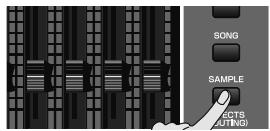
La page Sample Edit apparait.
- Appuyez sur [F1 (Sample List)].
La liste des Samples apparait.
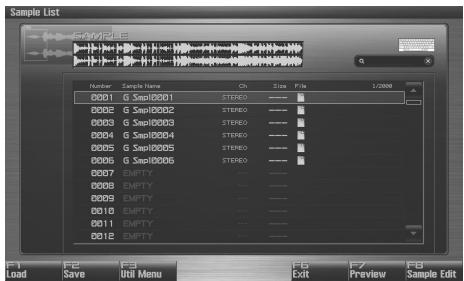
- Utilisez la molette VALUE, [INC] [DEC], ou ▲ ↓ pourCHOISIR un Sample.
- Appuyez sur [F1 (Load)].
Un message de confirmation apparait.
- Appuyez sur [F7 (OK)] pour valider.
pour annuler, appuyez sur [F8 (EXIT)].
Chargement de tous les Samples (Load All)
Pour charger tous les samples du projet vers la mémoire d'échantillonnage, procédez comme suit.
- Appuyez sur [SAMPLE].
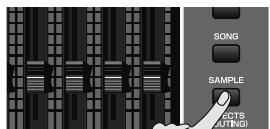
La page Sample Edit apparait.
- Appuyez sur [F1 (Sample List)].
La liste des Samples apparait.
- Appuyez sur [F3 (Util Menu)].
la fenêtre « Sample Utility Menu » apparait.
- Utilisez ou pour sélectionner « Load All», et appuyez sur [F8 (Select)].
pour annuler, appuyez sur [F7 (Cancel)].
Un message de confirmation apparait.
- Appuyez sur [F7 (OK)] pour valider.
pour annuler, appuyez sur [F8 (EXIT)].
Libération d'un Sample (Unload)
Pour libérer un sample de la mémoire d'échantillonnage, procédez comme suit (le fichier lui-même n'est pas supprimé):
- Appuyez sur [SAMPLE].
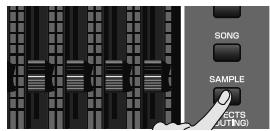
La page Sample Edit apparait.
- Appuyez sur [F1 (Sample List)].
La liste des Samples apparait.
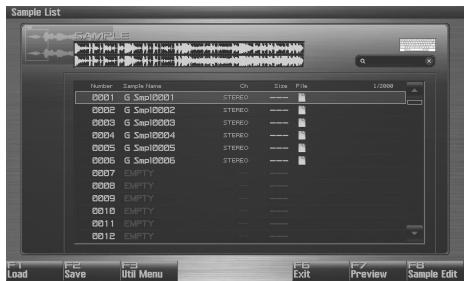
- Utilisez la molette VALUE, [INC] [DEC], ou ▲ ↓ pourCHOISIR un Sample.
- Appuyez sur [F3 (Util Menu)].
la fenêtre « Sample Utility Menu » apparait.
- Utilisez ou pour sélectionner « Uniode », et appuyez sur [F8 (Select)].
pour annuler, appuyez sur [F7 (Cancel)].
Un message de confirmation apparait.
- Appuyez sur [F7 (OK)] pour valider.
pour annuler, appuyez sur [F8 (EXIT)].
Suppression d'un Sample (Delete)
Pour supprimer complètement un sample du projet et son fichier en mémoire, procédez comme suit.
- Appuyez sur [SAMPLE].
La page Sample Edit apparait.
- Appuyez sur [F1 (Sample List)].
La liste des Samples apparait.
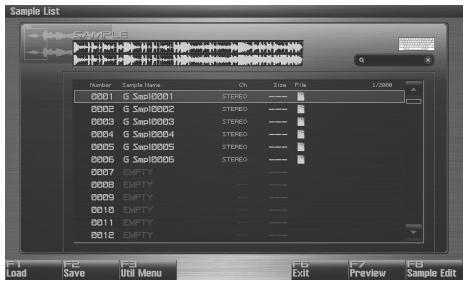
- Utilisez la molette VALUE, [INC] [DEC], ou ▲ ↓ pourCHOISIR un Sample.
- Appuyez sur [F3 (Util Menu)].
la fenêtre « Sample Utility Menu » apparait.
- Utilisez ou pour sélectionner « Delete Sample», et appuyez sur [F8 (Select)].
pour annuler, appuyez sur [F7 (Cancel)].
Un message de confirmation apparait.
- Appuyez sur [F7 (OK)] pour valider.
pour annuler, appuyez sur [F8 (EXIT)].
Import d'un fichier audio (WAV/ AIFF) depuis votre ordinateur
Les fichiers audio (WAV/AIFF) de votre ordinateur peuvent être importés en mémoire d'échantillonnage en tant que Samples.
"Import de fichiers audio (Import Audio)" (p. 283)
Accès à la page Sample Edit
1. Appuyez sur [SAMPLE].
La page Sample Edit apparait.
![ROLAND FANTOM G7 - Appuyez sur [SAMPLE]. - 1](/content/2020/04/131038/images/bc3044e7ccc8bbe11f8daa8d9af354a2d48f121d2c86f99f09144868fa22684e.jpg)
REMARQUE
Les Samples que vous editedz seraient perdus en cas de mise hors tension. Pour les conserver, vous devez les sauvegarder (p. 274).
Affectation des touches de fonction (F) dans la page Sample Edit
| Touche F | Description | Page |
| F1
Sample List | Affiche la liste des Samples. | p. 263 |
| F2
Param | Appelle la page Sample Parameter dans laquelle vous pouvez effectuer le paramétrage du Sample. | p. 268 |
| F3
Modify | Truncate | Coupe une section indé-sirable | p. 269 |
| Emphasis | Renforce/limite les hautes fréquences | p. 269 |
| Normalize | Optimise le volume | p. 270 |
| Amp | Affecte une enveloppe de volume | p. 270 |
| Time Stretch | Rétrécit/étire le Sample | p. 271 |
| Chop | Divise le Sample | p. 272 |
| F4
Beat▲ | Détermine les points de début et de fin du Sample par pas d'un temps. | p. 267 |
| F5
Beat▲ | Détermine les points de début et de fin du Sample par pas d'un temps. | p. 267 |
| F6
Zoom | Zoom de l'affichage de la forme d'onde. | p. 266 |
| F7
Preview | Précoute du Sample sélectionné. | - |
| F8
Exit | Retour à l'écran précédent. | - |
Paramètres de la page Sample Edit
| Paramètre | Description | Page |
| Start Point | Point de départ de la lecture. | p. 267 |
| Loop Start | Début de la lecture en boucle (pour la deux-ème fois et les suivantes). | p. 267 |
| End Point | Fin de lecture en boucle. | p. 267 |
| Zoom Horz | Zoom dans l'axe horizontal de la fenêtre. | p. 266 |
| Zoom Vert | Zoom dans l'axe vertical de la fenêtre. | p. 266 |
| Original Key | Nombre de note susceptible de faire dire le Sample à sa hauteur originale. | p. 268 |
| BPM | Determine le tempo original du Sample. | p. 268 |
| Sample Gain | Réglage du gain du Sample. | p. 268 |
Pour changer la focalisation de l'affichage, procedez comme suit:
- Dans la page Sample Edit appuyez sur [F6 (Zoom)]. La fenêtre Zoom In/Out apparait.
-
Utilisez les touches fléchées pour changer de niveau de grossissement.
-
Axe horizontal (temps): 1/1 à 1/65536
Utilisez pour zoomer.
Utilisez pour dézoomer.
- Axe vertical (amplitude): x1 à x128
Utilizez pour zoomer.
Utilisez pour dézoomer.
- Appuyez sur [F8 (Close)] pour referrer la fenêtre.
Sans utiliser la fenêtre Zoom In/Out vous pouvez utiliser les touches ↓▶ pour dilater l'axe horizontal, ouMAININIR [SHIFT] enforcé et utiliser les touches ▲▼ pour dilater l'axe vertical.
Définition des points de départ et d'arrêt du Sample
Vous pouvez définir la portion du sample entendue, ainsi que la région mise en bouclage.
-
Sélectionnez le Sample à édraiter et accédez à la page Sample Edit.
-
Pour plus de détails sur la manière de sélectionner un Sample, voir " Sélection d'un Sample" (p. 263).
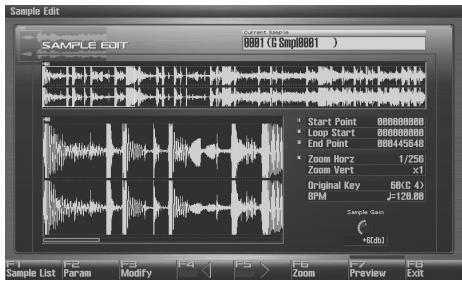
- Utilisez ou Pour désir le point à définir.
Start Point:
Point de départ de la lecture. Il permet de supprimer les « blancs » indésirables en début d'échantillon et de faire démarrer le son au bon moment.
Point de départ du bouclage. Permet de faire en sorte que celui ci ne parte pas du début.
End Point:
Point de fin de lecture. Permet aussi de supprimer les portions indésirables du sample.
MEMO
[F7 (Preview)] permit d'effectuer une pré-écoute de la région comprise entre les points Start et End.
MEMO
En maintainant [F7 (Preview)] enforcé et enéditant les points start/loop/end le sample joue en boucle entre ces points, ce qui permet évientuellesment de vérifier vos régages facilement. (Le zoom in/out dans la forme d'onde modifie la région de bouclage).
- Utilisez la molette VALUE ou les touches [INC], [DEC] pour amener le point sur la position désirée.
Il sera probablement pertinent de zoomer pour effectuer un réglage fin et de dézoomer pour avoir une vue d'ensemble (p. 266).
Vous pouvez déplacer les points par pas de un temps en appuyant sur [F4 (Beat ) et [F5 (Beat )].
MEMO
Après avoir défini les points de départ et de fin, vous pouvez utiliser la fonction Truncate (p. 269) pour supprimer les portions indésirables au début et à la fin du Sample.
à propos du « beat » (temps)
Les Samples contiennent des repérages de temps. Vous pouvez en définir jusqu'à 100 par sample. Au-delà de 100, ce sont 50 beats au début et à la fin du sample qui seront définis respectivement.
Pour réinitialiser l'indication de beat (Reset Grid function [F7 (Reset Grid)])
Dans la page Sample Edit définissez le point start et appuyez sur [F2 (Samp1 Param)] pour passer à la page « Sample Prm », définir le BPM et appuyer sur [F7 (Reset Grid)]. Vous réaffectez ainsi la grille de définition du sample par rapport au point de départ et au tempo BPM. Validatez avec [F8 (Execute)].
REMARQUE
Les modifications de samples (Chop, Normalize, etc.) s'appliquent à l'ensemble du sample. Meme si vous définissez un point de départ et de fin ils seront ignorés. Vous pouvez par contre utiliser la fonction Truncate pour supprimer les portions indésirables et appliquer la fonction à un sample recadré.
Édition des points à l'aide des boutons rotatifs
Vou puevez utiliser les boutons rotatifs pour éoperator chaque point, ce qui est pratique pour les grandes variations de valeurs.
- Utilisez les boutons rotatifs CONTROL pour définir les points d'edition ci-après.
En partirant de la gauche,les fonctions attribuées sont:
1:Start Point
EL:Loop Start
EL:End Point
4 : Zoom-in/zoom-out sur l'axe horizontal
Paramétrage du Sample (Sample Parameters)
Divers paramétrages sont à votre disposition:
- Sélectionnéz le sample que vous poulez éditer (p. 263).
- Appuyez sur [SAMPLE] pour acceder à la page « Sample Edit » puis appuyez sur [F2 (Param)].
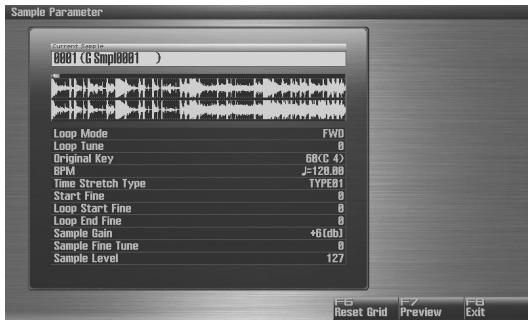
- Utilisez ou pour sélectionner un paramètre.
-
Utilisez la molette VALUE ou les touches [INC], [DEC] pour éoperator la valeur.
-
Loop Mode
Determine le mode de lecture du sample.
Valeurs:
FWD (Forward):
Après que le Sample ait été lu du point Start au point End, il est lu de manière répétée dans le sens direct entre le point Loop Start et le point End.
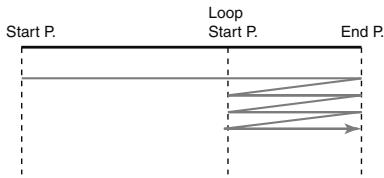
ONE-SHOT:
Le Sample n'est lu qu'une fois du point Start au point End.
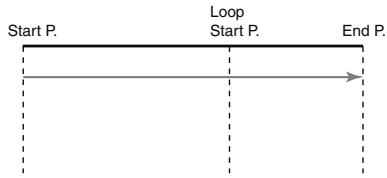
REV (Reverse):
Après que le Sample ait été lu du point End au point Start, il est lu de manière répétée dans le sens inverse entre le point Loop Start et le point Start.
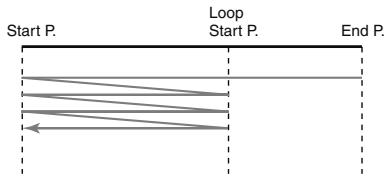
REV-ONE (Reverse One-shot):
Le Sample n'est lu qu'une fois à l'envers du point End au point Start.
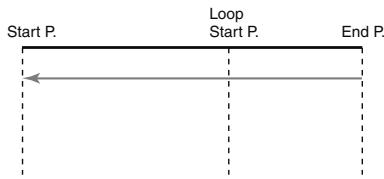
Determine la hauteur tonale du bouclage.
Valeurs: -50 à +50
- réglage par pas d'un centième de demi-tons.
- Original Key
Numero de note correspondant à une lecture à la même hauteur tonale qu'au moment de l'enregistrement.
Valeurs: 0 (C-1) à 127 (G9)
BPM (TEMPO)
Determine le tempo original du Sample.
Quand vous reglez la valeur BPM (tempo) le maintainen de [SHIFT] enforcé et l'utilisation de la molette VALUE ou des touches [INC] [DEC] permet un ajustement fin au-delà de la décimale.
Valeurs: 5.00 à 300.00
- Pour synchroniser le tempo, le paramètre Wave Temp Sync (p. 92) doit être activé.
Time Stretch Type
Déterminé le type de synchronisation sur le tempo. Des valeurs faibles optimisent le son pour des phrases plus rapides, et des valeurs élevées le font pour des phrases plus lentes.
Valeurs: TYPE01 à TYPE10
Start Fine
Ajustement fin du point de départ.
Valeurs: 0 à 255
Ajustement fin du point de bouclage.
Valeurs: 0 à 255
Ajustement fin du point de fin.
Valeurs: 0 à 255
Sample Gain
Réglage du gain du Sample. Permit de renforcer le niveau s'il a été réduit pendant l'opération de sampling.
Valeurs: 0, +6, +12 [dB]
Sample Fine Tune
Accordage fin par pas d'un centieme de demi-ton (dans une plaque de + / - 50 cents).
Valeurs: -50 à +50
Sample Level
Réglage du volume du Sample.
Valeurs: 1 à 127
-
En appuyant sur [F7 (Reset Grid)] vous pouvez réaligner la grille d'échantillonnage sur les valeurs du départ et de BPM spécifiées. Pour valider, appuyez sur [F8 (Execute)].
-
Appuyez sur [EXIT] quand vous avez terminé.
Troncature d'un Sample (Truncate)
Cette opération supprime les portions du sample antérieures au point Start et postérieures au point Loop End.
- Appuyez sur [SAMPLE EDIT] pour acceder à la page « Sample Edit »
-
Utilisez ou pour selectionner le parametre:
-
Start Point: Définition du point de départ.
End Point: Definition du point de fin.
-
Utilisez la molette VALUE ou les touches [INC] [DEC] pour éoperator la valeur.
- Appuyez sur [F3 (Modify)].
La fenêtre « Sample Modify Menu » apparait.
- Appuyez sur ou pour sélectionner « Truncate», et appuyez sur [F8 (Select)].
pour annuler, appuyez sur [F7 (Cancel)].
- Si vous voulez remplaçer le sample en cours par le sample « nettoyé», appuyez sur [F6 (Over Write)].
- Appuyez sur [F8 (Execute)].
Un message de confirmation apparait.
- Appuyez sur [F7 (OK)] pour valider.
pour annuler, appuyez sur [F8 (EXIT)].
MEMO
Si [F6 (Over Write)] est désacté, l'appui sur [F7 (OK)] pour valider créera un nouveau sample (modifie) dans la ligne inutilisée de plus faible valeur dans la liste.
Renforcement ou atténuation des hauteures fréquences d'un Sample (Emphasis)
Dans certains cas, la qualité audio est améliorée si vous renforce les haute fréquences d'un sample importé. Vous pouvez également bénéficier de cette fonction quand vous utilisez des samples réalisés par un autre constructeur (vous réduirez alors le changement de caractéristique tonale en réduisant les haute fréquences).
- Appuyez sur [SAMPLE] pour acceder à la page « Sample Edit »
- Appuyez sur [F3 (Modify)].
La fenêtre « Sample Modify Menu » apparait.
-
Utilisez ou pour sélectionner « Emphasis», et appuyez sur [F8 (Select)].
pour annuler, appuyez sur [F7 (Cancel)].
-
Utilisez la molette VALUE ou les touches [INC] [DEC] pour désirir le type d'emphasis.
-
PreEmphasis: Emphasis sur les hauteures fréquences.
-
DeEmphasis: Attenuation des haute fréquences.
-
Si vous voulez remplacer le sample en cours par le sample modifié, appuyez sur [F6 (Over Write)].
- Appuyez sur [F8 (Execute)].
Un message de confirmation apparait.
- Appuyez sur [F7 (OK)] pour valider.
pour annuler, appuyez sur [F8 (EXIT)].
MEMO
Si [F6 (Over Write)] est désacté, l'appui sur [F7 (OK)] pour valider créé un nouveau sample (modifie) dans la ligne inutilisée de plus faible valeur dans la liste.
Optimisation du niveau d'un Sample (Normalize)
Cette opération remonte le niveau de l'ensemble du sample autant que possible sans dépasser le niveau maximum. Dans certains cas le niveau d'une phrase rééchantillonnée (p. 260) peut se retrouver inférieur à celui de la phrase originale. Il est alors judiciaux d'opérer une normalisation.
- Appuyez sur [SAMPLE] pour acceder à la page « Sample Edit »
- Appuyez sur [F3 (Modify)].
La fenêtre « Sample Modify Menu » apparait.
- Utilisez ou pour Sélectionner « Normalize», et appuyez sur [F8 (Select)].
pour annuler, appuyez sur [F7 (Cancel)].
- Si vous voulez remplacer le sample en cours par le sample modifié, appuyez sur [F6 (Over Write)].
- Appuyez sur [F8 (Execute)].
Un message de confirmation apparait.
- Appuyez sur [F7 (OK)] pour valider.
pour annuler, appuyez sur [F8 (EXIT)].
MEMO
Si [F6 (Over Write)] est désacté, l'appui sur [F7 (OK)] pour valider créé un nouveau sample (modifie) dans la ligne inutilisée de plus faible valeur dans la liste.
Création d'une enveloppe (Amp)
Cette opération attribue une enveloppe (une variation d'amplitude dans le temps) au volume du sample. Permet également de régler le volume de l'ensemble du sample.
- Appuyez sur [SAMPLE] pour acceder à la page « Sample Edit »
- Appuyez sur [F3 (Modify)].
La fenêtre « Sample Modify Menu » apparait.
- Utilisez ou pour selectionner « Amp», et appuyez sur [F8 (Select)].
pour annuler, appuyez sur [F7 (Cancel)].
-
Utilisez la molette VALUE ou les touches [INC], [DEC] pour désirir la valeur.
-
Rate: Déterminé le niveau de la variation.
Déterminé le niveau de renforcement par rapport au volume actuel. L'ensemble du sample sélectionné est renforcé.
Valeurs: 0 à 400%
-
Pour définir un point, appuyez sur [F5 (Point)] pour l'allumer en rouge. Utilisez ou pour sélectionner un paramètre, et utilisez la molette VALUE et les touches [INC] [DEC] pour en modifier la valeur.
-
Current Point: Déterminé le point en cours de sélection. À partir du départ, les points sont numérotés dans l'ordre 1, 2, 3, ou 4.
Valeurs: 1 à 4
- Point 1-4: Position du point en cours
- Rate 1-4: Ratio d'amplification à ce point
Déterminé comment le volume de chaque point est renforcé par rapport à la valeur en cours.
Valeurs: 0 à 400%
- Si vous voulez remplacer le sample en cours par le sample modifié, appuyez sur [F6 (Over Write)].
- Appuyez sur [F8 (Execute)].
Un message de confirmation apparait.
- Appuyez sur [F7 (OK)] pour valider.
pour annuler, appuyez sur [F8 (EXIT)].
MEMO
Si [F6 (Over Write)] est désacté, l'appui sur [F7 (OK)] pour valider créera un nouveau sample (modifie) dans la ligne inutilisée de plus faible valeur dans la liste.
Ajustement temporel d'un Sample (Time Stretch)
Cette opération permet de dilater ou contracter le sample dans le temps pour modifier son tempo (dans une plage allant de la moitié au double).
- Appuyez sur [SAMPLE] pour acceder à la page « Sample Edit »
- Appuyez sur [F3 (Modify)].
La fenêtre « Sample Modify Menu » apparait.
- Utilisez ou ↓ pour sélectionner « Time Stretch », et appuyez sur [F8 (Select)].
pour annuler, appuyez sur [F7 (Cancel)].
- Utilisez ou pour sélectionner un paramètre.
Edit Time Stretch
VALEURS
BPM: Changement du tempo du sample.
Time: Longueur du sample en valeur temporelle.
Rate: Longueur en valeur relative par rapport à la longueur actuelle.
Valeurs: 50.0 à 200.0%
Type
Les valeurs faibles correspondent plus à des phrases rapides et les valeurs élevées à des phrases plus lentes.
Valueurs: TYPE01 à TYPE10
Quality Adjust
Permet des ajustements fins à la qualité tonale du Time Stretch.
Valeurs: 1 à 10
- Utilisez la molette VALUE ou les touches [INC] [DEC] pour définir le tempo / la durée.
Pour le réglage du BPM (tempo) vous pouvezmaintenir la touche [SHIFT] enforcée et tourner la molette VALUE (ou utiliser les touches[INC] [DEC]) pour effectuer un réglage à la décimale pres.
- Appuyez sur [F8 (Execute)].
Un message de confirmation apparait.
- Appuyez sur [F7 (OK)] pour valider.
pour annuler, appuyez sur [F8 (EXIT)].
Division d'un Sample en Notes (Chop)
La fonction Chop divise une forme d'ondes en notes successives.
- La fonction « Create Sample Set » rend très simple la création d'un Sample Set à partir d'un sample divisé.
Procedure de division d'un Sample
Vous pouvez aussi définir librement les points de division du sample.
- Appuyez sur [SAMPLE] pour acceder à la page « Sample Edit »
- Appuyez sur [F3 (Modify)]. La fenêtre « Sample Modify Menu » apparait.
- Utilisez ou pour selectionner « Chop», et appuyez sur [F8 (Select)]. pour annuler, appuyez sur [F7 (Cancel)].
- Utilisez ou pour amener le curseur sur « Current Address »
- Utilisez la molette VALUE ou les touches [INC] [DEC] pour déplacer le point.
- Quand il se trouve à l'endetroit où vous poulez effectuer une division, appuyez sur [F4 (Add Point)]. La position en cours devient le point de division.
- Repétez les étapes 5 et 6 pour définir d'autres points de division.
Vous peuvent définir jusqu'à 15 positions pour la division du sample, soit un total de 16 fragments.
- Vous pouvez écouter le résultat comme indiqué dans la section "Écoute des Samples issus de la division" (p. 273).若您 pouvez, si vous le souhaitez, reprene les réglages et supprimer ou déplacer le point (p. 273).
-
Appuyez sur [F8 (Execute)]. Un message de confirmation apparait.
-
Pourrial division,appuyez sur [F7 (OK)]. pourannuler,appuyez sur [F8 (EXIT)]. Quand you executez l'opération Chop,un message you demandesiyou voulez executeregalementl'opération «Create Sample Set »
- Les fragments divisés sont ajoutés à la « sample list »
- Si vous voulez executer l'opération « Create Sample Set», appuyez sur [F8 (Execute)].
MEMO
Si vous exécutez l'opération « Create Sample Set», un Sample Set composé des Samples issus de la division et affectés aux différents pads est créé automatiquement.
12. Si vous ne foulez pas executer « Create Sample Set», appuyez sur [F7 (Cancel)].
Division automatique d'un Sample (Auto Chop)
Pourdéfinir automatiquementlespointsde division du sample,procedez comme suit.
- Appuyez sur [SAMPLE] pour acceder à la page « Sample Edit »
- Appuyez sur [F3 (Modify)].
La fenêtre « Sample Modify Menu » apparait.
- Utilisez ou pour selectionner « Chop», et appuyez sur [F8 (Select)].
pour annuler, appuyez sur [F7 (Cancel)].
- Appuyez sur [F6 (Auto Chop)].
-
Utilisez la molette VALUE ou les touches [INC] [DEC] pour désirir une méthode de division.
-
Chop Type
Determine le mode de division.
Valeurs:
Level: Division par rapport au volume.
Beat: Par rapport à des temps basés sur le tempo BPM (p. 268) du Sample.
Divide x : Divise le Sample en un nombre 'x' de parties égales.
- Appuyez sur .
-
Utilisez la molette VALUE ou les touches [INC] [DEC] pour éoperator la valeur.
-
Level (Chop Type = Level)
Niveau créé la division du sample. Des valeurs basses entrainment une découverte plus fine.
Valeurs: 1 à 10
Intervalles de temps servant à la division.
Valueurs: 1/32, 1/16T, 1/16, 1/8T, 1/8, 1/4T, 1/4, 1/2, 1/1, 2/1
Nombre de divisions.
Valeurs: 2 à 16
- Appuyez sur [F8 (Execute)].
Le sample est divisé automatiquement en un certain nombre de parts avec un nombre maximum de 15 divisions (16 intervalles).
Pour annuler, appuyez sur [F7 (Cancel)].
- Vous pouvez écouter le résultat comme indiqué dans la section "Écoute des Samples issus de la division" (p. 273)
Vous pouvez, si vous le souhaitez, reprendre les réglages et supprimer ou déplacer le point “Déplacement d'un point de division” (p. 273).
- Appuyez sur [F8 (Execute)].
Un message de confirmation apparait.
-
Pour valider division, appuyez sur [F8 (Execute)].
-
pour annuler, appuyez sur [F7 (Cancel)].
Quand vous executez l'opération Auto Chop, un message vous demande si vous voulez executer également l'opération « Create Sample Set »
- Si vous voulez executer l'opération « Create Sample Set», appuyez sur [F8 (Execute)].
MEMO
Si vous exécutez l'opération « Create Sample Set», un Sample Set composé des Samples issus de la division et affectés aux différents pads est créé automatiquement.
- Si vous ne foulez pas executer « Create Sample Set », appuyez sur [F7 (Cancel)].
Vous revenez à la page Sample Edit.
Écoute des Samples issus de la division
Après la division, les Pads vous permettent d'écouter chacun des fragments d'échantillons.
Les samples sont attribués dans l'ordre des Pads, de [1] à [16]
Déplacement d'un point de division
- Utilisez ou pour amener le curseur sur « Point No »
- Utilisez la molette VALUE pourCHOISIR le point à déplacer. À partir du point de départ (start point), ces points sont numérotés 1, 2,...15.
- Appuyez sur .
- Tournez la molette VALUE pour déplacer le point de division.
Suppression d'un point de division
- Utilisez ou pour amener le curseur sur « Point No »
- Utilisez la molette VALUE pourCHOISIR le point à supprimer.
- Appuyez sur [F5 (Clear Point)].
Le point de division est suprimé.
Sauvegarde d'un Sample (Save)
Cette section est consacrée à la sauvégarde du Sample en cours de sélection dans le projet.
Un sample nouvellement charge aussi bien qu'un sample dans lequel vous aurez effectué des modifications serait perdu si vous mettiez l'appareil hors tension. Pour conserver ces données, vous nevez les sauvegarder comme suit.
- Appuyez sur [SAMPLE].
- Appuyez sur [F1 (Sample List)].
La liste des Samples apparait.
Les Samples dépourvus du symbole ainsi que ceux accompagnés du symbole n'ont pas encore été sauvegardés.
- Utilisez la molette VALUE, [INC] [DEC], ou ▲▼ pour sélectionner le Sample à sauvégarder.
- Appuyez sur [F2 (Save)].
- Attribuez un nom à ce Sample.
Pour plus de détails, voir "Attribution d'un nom" (p. 42)
- Quand la saisie du nom est terminée, appuyez sur [F8 (OK)].
Un écran apparait pour saisir la destination de sauvegarde.
- Utilisez la molette VALUE, et les touches [INC][DEC] pour saïrir le numéro du Sample de destination.
- Appuyez sur [F8 (Write)].
Un message de confirmation apparait.
N'eteignez jamais l'appareil pendant que la sauvegarde est en cours.
- Appuyez sur [F7 (OK)] pour valider la sauvegarde.
Pour annuler l'opération, appuyez sur [F8 (EXIT)].
- Vous ne pouvez pas sauvegarder par écriture par-dessus un autre sample.
Sauvegarde de tous les Samples (Save All)
Pour sauvegarder tous les Samples d'une liste de samples dans le projet, procédez comme suit:
- Appuyez sur [SAMPLE].
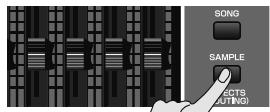
- Appuyez sur [F1 (Sample List)].
La liste des Samples apparait.
Les Samples dépourvus du symbole ainsi que ceux
accompagnés du symbole n'ont pas encore été sauveggardés.
- Appuyez sur [F3 (Util Menu)].
la fenêtre « Sample Utility Menu » apparait.
- Utilisez ou pour sélectionner « Save All», et appuyez sur [F8 (Select)].
pour annuler, appuyez sur [F7 (Cancel)].
Un message de confirmation apparait.
- Appuyez sur [F7 (OK)] pour valider.
pour annuler, appuyez sur [F8 (EXIT)].

Quand vous exécutez la procédure Save All, les Samples sont sauvégardés dans le même ordre numérique que celui de la liste de Samples dont ils sont issus. Les noms sont attribués automatiquement.
Cette section déscrit les menus et les paramètres système.
Description des menus. p. 276
- Paramètres système. p. 286
VLINK .p. 301
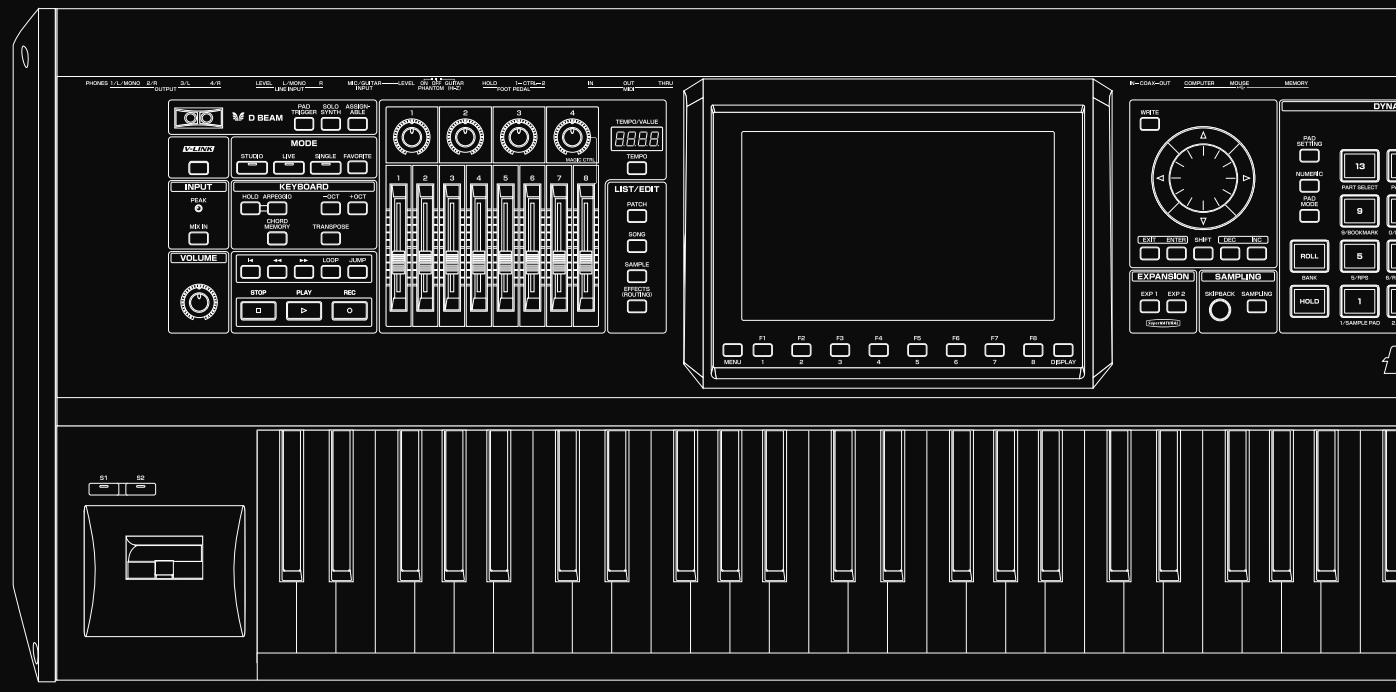
Les menus donnent accès à diverses fonctions très utiles dans la manipulation et l'utilisation du Fantom-G.
Appuyez sur [MENU] pour acceder à ces menus, Sélectionnez la fonction qui vous interesse et executez-la.
| Nom du menu | Description | Page |
| Project | Chargement ou sauvégarde d'un projet | p. 276 |
| System | Accès à la page des réglages système | p. 286 |
| Factory Reset | Réinitialise le Fantom-G et le ramène dans sa configuration d'usine | p. 280 |
| Format USB Memory | Formate (initialise) une clé USB | p. 280 |
| USB Storage | Permet le branchement du Fantom-G sur un ordinateur et qu'il soit vu par lui comme un volume externe USB | p. 281 |
| Import Audio | Importe un fisier audio au format WAV/AIFF dans le Fantom-G | p. 283 |
Project (paramètres liés aux projets
Pour charger un projet liént en mémoire interne ou sur clé USB dans la mémoire-temporaire du Fantom-G ou pour sauvegarder le projet liént dans la mémoire-temporaire du Fantom-G,procédez comme suit.
Load Project (chargement d'un projet)
Cette opération charge un projet liént en mémoire temporaire ou sur clé USB dans la mémoire temporaire du Fantom-G.
REMARQUE
Ce chargement efface le contenu antérieur de la mémoire-temporaire. Si elle contient des données importantes, pensez à la sauvégarder préalablement sur clé USB avant de lancer cette procédure.
- Appuyez sur [MENU] pour acceder à la fenêtre Menu.
- Utilisez ou pour selectionner « Project», et appuyez sur [ENTER].
La page Project Menu apparait.
- Utilisez la molette VALUE ou [INC] [DEC] ou / pour sélectionner « Load Project », et appuyez sur [F8 (Select)].
MEMO
Vous pouvez aussi appuyer sur [F1 (Load)] pour faire cette validation.
- Utilisez [F1 (Internal)] ou [F2 (USB Memory)] pour selectionner la mémoire source (interne ou clé USB).
- Utilisez ou pour selectionner le projet à charger.
- Appuyez sur [F8 (Load)].
Un message de confirmation apparait.
- Appuyez sur [F7 (OK)] pour valider.
- Si vous préférez annuler, appuyez sur [F8 (EXIT)].
Save Project (sauvegarde d'un projet)
Cette opération sauvegarde le projet depuis la mémoire-temporaire vers la mémoire interne ou vers une clé USB.
- Appuyez sur [MENU] pour acceder à la fenêtre Menu.
- Utilisez ou pour selectionner « Project», et appuyez sur [ENTER].
La page Project Menu apparait.
- Utilisez la molette VALUE ou [INC] [DEC] ou ▲/▼ pour sélectionner « Save Project », et appuyez sur [F8 (Select)].
MEMO
Vous pouvez aussi appuyer sur [F2 (Save)] pour valider.
Un message de confirmation apparait.
-
Appuyez sur [F7 (OK)] pour valider.
-
Si vous préférez annuler, appuyez sur [F8 (EXIT)].
(MEMO)
Si un message d'erreur apparait
En cas d'éché de la sauvégarde (si la mémoire disponible est insuffisante par exemple, que ce soit en interne ou sur clé USB) un message d'erreur peut apparaitre.
La section "Messages d'erreur" (p. 318) présente une liste des principales erreurs répertoriées ainsi que la réponse à y apporter.
Save As Project (sauvegarde sous un autre nom)
Cette opération sauvegarde le projet depuis la mémoire-temporaire vers la mémoire interne ou vers une clé USB sous un autre nom.
- Appuyez sur [MENU] pour acceder à la fenêtre Menu.
- Utilisez ou pour selectionner « Project», et appuyez sur [ENTER].
La page Project Menu apparait.
- Utilisez la molette VALUE ou [INC] [DEC] ou ▲/▼ pour sélectionner « Save As Project », et appuyez sur [F8 (Select)].
MEMO
Vous pouvez aussi appuyer sur [F3 (Save As)] pour faire cette validation.
- Appuyez sur [F1 (Internal)] ou [F2 (USB Memory)] pour sélectionner la mémoire de destination (interne ou clé USB).
- Appuyez sur [F8 (Save As)].
- La page Project Name apparait. Saisissez un nom pour ce projet et appuyez sur [F8 (OK)].
MEMO
Si vous avez choisi la mémoire interne, la saisie du nom ne vous est pas proposée.
cf.
Pour plus de détails sur la saisie d'un nom, voir “Attribution d'un nom” (p. 42).
Un message de confirmation apparait.
-
Appuyez sur [F7 (OK)] pour valider.
-
Si vous préférez annuler, appuyez sur [F8 (EXIT)].
MEMO
Si un message d'erreur apparait
En cas d'échec de la sauvégarde (si la mémoire disponible est insuffisante par exemple, que ce soit en interne ou sur clé USB) un message d'erreur peut apparaitre.
La section "Messages d'erreur" (p. 318) présente une liste des principales erreurs répertoriées ainsi que la réponse à y apporter.
Create Project (creation d'un projet)
Cette opération cree un nouveau projet sur une clé USB.
- Appuyez sur [MENU] pour acceder à la fenêtre Menu.
- Utilisez ou pour selectionner « Project», et appuyez sur [ENTER].
La page Project Menu apparait.
- Utilisez la molette VALUE ou [INC] [DEC] ou / pour sélectionner « Create Project», et appuyez sur [F8 (Select)].
MEMO
Vous pouvez aussi appuyer sur [F4 (Create)] pour faire cette validation.
- La page Project Name apparait. Saisissez un nom pour ce projet et appuyez sur [F8 (OK)].
cf.
Pour plus de détails sur la saisie d'un nom, voir “Attribution d'un nom” (p. 42).
Un message de confirmation apparait.
-
Appuyez sur [F7 (OK)] pour valider.
-
Si vous préférez annuler, appuyez sur [F8 (EXIT)].
MEMO
Si un message d'erreur apparait
En cas d'échec de la sauvégarde (si la mémoire disponible est insuffisante par exemple) un message d'erreur peut apparaitre. La section "Messages d'erreur" (p. 318) présente une liste des principales erreurs répertoriées ainsi que la réponse à y apporter.
MEMO
Par défaut, le nom du projet se voit attribuer un numéro comme dans « FantomG001», « FantomG002», etc., mais vous avez toute liberté pour le changer. Sur l'ordinateur, les projets apparaissent sous forme de dossiers nommés « Project name.Prj » et situés à la racine du volume de la clé USB. Si vous renommèze le dossier (nom du projet) sur votre ordinateur, notez que vous ne pouvez pas utiliser le « . » comme premier caractère. Ne modifies pas non plus les extensions des noms de fichiers et n'utilise pas les caractères diacritiques ci-après: / :, ;; *? " < > |).
Backup Project (archivage d'un projet)
Cette opération effectue une sauvégarde d'un projet lié en mémoire interne vers une clé USB (un seul projet).
- Appuyez sur [MENU] pour acceder à la fenêtre Menu.
- Utilisez ou pour selectionner « Project», et appuyez sur [ENTER].
La page Project Menu apparait.
- Utilisez la molette VALUE ou [INC] [DEC] ou ▲/▼ pour sélectionner « Backup Project », et appuyez sur [F8 (Select)].
MEMO
Vous pouvez aussi appuyer sur [F5 (Backup)] pour faire cette validation.
Un message de confirmation apparait.
-
Appuyez sur [F7 (OK)] pour valider.
-
Si vous préférez annuler, appuyez sur [F8 (EXIT)].
MEMO
Si un message d'erreur apparait
En cas d'échec de la sauvégarde (si la mémoire disponible est insuffisante par exemple) un message d'erreur peut apparaitre. La section "Messages d'erreur" (p. 318) présente une liste des principales erreurs répertoriées ainsi que la réponse à y apporter.
Restore Project (rappel d'un projet)
Cette opération permet de rappeler en mémoire interne un projet antérieurement sauvégarde sur clé USB.
REMARQUE
Ce rappel effacera les données antérieurement presents sur la clé USB. Veillez à les sauvegarder préalablement avant de lancer l'opération si elles ont de l'importance.
- Appuyez sur [MENU] pour acceder à la fenêtre Menu.
- Utilisez ou pour sélectionner « Project», et appuyez sur [ENTER]. La page Project Menu apparait.
- Utilisez la molette VALUE ou [INC] [DEC] ou ▲/▼ pour sélectionner « Restore Project », et appuyez sur [F8 (Select)].
MEMO
Vous pouvez aussi appuyer sur [F6 (Restore)] pour faire cette validation.
Un message de confirmation apparait.
-
Appuyez sur [F7 (OK)] pour valider.
-
Si vous préférez annuler, appuyez sur [F8 (EXIT)].
System (paramètres système)
cf.
“Paramètres systèmes (communs à tous les modes)” (p. 286)
Factory Reset (rappel des réglages par défaut)
Cette procédure ramène le Fantom-G dans sa configuration d'origine à la sortie d'usine (Factory Reset).
REMARQUE
Si des données importantes, résultat d'un travail personnel, sont presents dans la mémoire utilisateur (User) du Fantom-G, notez qu'elles seront irrémédiablement perdues si vous effectuez une réinitialisation complète avec la procédure « Factory Reset » (les données de la mémoire utilisateur/User interne seront effacées). Pour éviter de les perdre définitivement, vous devez donc les sauvégarder préalablement soit sur clé USB (p. 277) soit par USB dans votre ordinateur (p. 281).
- Appuyez sur [MENU] pour acceder à la fenêtre Menu.
- Utilisez ou ↓ pour sélectionner « Factory Reset », et appuyez sur [ENTER].
Un message de confirmation apparait.
-
Appuyez sur [F7 (OK)] pour valider l'opération Factory Reset.
-
pour annuler, appuyez sur[F8 (EXIT)].
REMARQUE
Cette opération dure plusieurs minutes. Veiliez à ne pasmettre l'appareil hors-tension tant qu'elle n'est pas terminée.
4. Quand I'ecran affiche « Factory Reset Completed!», vous pouvez appuyer sur [F7 (OK)].
Cette procédure permet de formater (initialiser) une clé USB branchée sur le port USB MEMORY de la face arrêté.
REMARQUE
Si vous clé USB a été initiaisée à un format autre que FAT, elle ne pourrait pas être reconnaue par le Fantom-G. (Elle ne pourrait pas non plus être formatée sur le Fantom-G). Vous devez dans ce cas utiliser votre ordinateur pour la formater au format de fichiers « FAT » ou « FAT32 ». (Sous Mac OS X, formatez-la enCHOISIGANT L'option « MS-DOS file system (FAT32) ».)
- Appuyez sur [MENU] pour acceder à la fenêtre Menu.
- Utilisez ou pour sélectionner « Format USB Memory», et appuyez sur [ENTER].
Un message de confirmation apparait.
- Appuyez sur [F7 (OK)] pour valider le formatage de la clé USB.
- pour annuler, appuyez sur[F8 (Cancel)].
- Quand I'ecran affiche « Format USB memory Completed! », vous pouvez appuyer sur [F7 (OK)].
USB Storage (échange de fichiers avec votre ordinateur)
En reliant le Fantom-G à votre ordinateur à l'aide d'un cable USB, vous pouze transférer des fischiers depuis la mémoire interne ou une clé USB, dans un sens ou dans l'autre, vers votre disque dur ou tout autre support géré par votre ordinateur.
Voussouspoucezaisiniutiliservogloicielssur ordinateur pour éditerles fichiersWAV/AIFFqueyouvascecreSUR Fantom-G,ou inversementutiliserréleFantom-GdesfichiersWAV/AIFFcrés survoitréordinateur.
Dans ce but, le mode USB Storage facile ce transfert de fichiers de/ vers l'ordinateur.
REMARQUE
Quittez tout logiciel audio-MIDI actif sur l'ordinateur avant de passer en mode « USB Storage ».
Ne débranchez jamais le cable USB et ne mettez pas vos apparéils hors tension tant que vous étés en mode USB Storage.
Branchements
- Le Fantom-G étant débranché, démarrez votre ordinateur.
- Utilisez un cable USB pour relier le Fantom-G à.
- Allumez (interrupteur POWER ON) le Fantom-G.
Choix de la destination
Quand le Fantom-G est relié à votre ordinateur vous pouvez sélectionner l'espace mémoire concerné par la connexion sur le Fantom-G, qu'il s'agisse de la mémoire interne User ou de la clé USB.
- Appuyez sur [MENU].
- Utilisez à ou ↓ pour sélectionner « USB Storage », et appuyez sur [ENTER].
La page « USB Storage » apparait.
- Utilisez [F1 (Internal)] ou [F2 (USB memory)] pour selectionner la mémoire à relier à votre ordinateur.
-
Pour annuler la connexion, appuyez sur [Exit].
-
L'affichage se fera différemment sur l'ordinateur en fonction du système que vous utilisez:
-
Windows Vista/XP:
Un volume « FANTOM G » apparait dans « Mon ordinateur » Si une clé USB est branchée, son nom s'affiche.
Mac OSX:
Un icône de volume « FANTOM G » apparait sur le bureau. Si le branchement concerne une clé USB, son nom s'affiche.
Gestion des fichiers et des dossiers
Quand le Fantom-G est relié à votre ordinateur par USB, vous doivent observer les points suivants:
- N'utilisez par votre ordinateur pour déplacer ou supprimer des dossiers dans le Fantom-G.
- N'utilisez pas votre ordinateur pour formater ou optimiser la mémoire interne du Fantom-G ou la mémoire de sa clé USB, ni n'executez des opérations de type Scan Disk.
- Le Fantom-G ne peut gérer que des noms de fichiers ne comportant que des caractères alphanumerices codés sur un octet.
Vous ne pouvez pas utiliser un point « . » au début d'un nom de fichiers. Certains caractères diacritiques (\/ :,* ? “< > |) ne peuvent pas non plus être utilisés dans les noms de fichiers.
- Seuls les types de fichiers ci-après peuvent être échangés entre le Fantom-G et votre ordinateur.
Fichiers Song (.SVQ/.SVA/.SVP)
Fichiers Standard MIDI SMF (.MID)
Fichiers audio (.WAV/.AIF/.AIFF)
Fichiers bitmap (.BMP) (800 x 480 pixels)
Fichiers texte (.TXT)
Leur gestion se fait comme indiqué ci-dessous.
| Fichiers SMF | Placez les fischiers dans le dossier:FantomG.Prj/SEQ/SMF« FantomG.Prj » est le nom du filchier de projet dans la mémoire interne du Fantom-G.La clé USB peut receivevoir plusieurs projets. Par défaut, ses dossiers sont numériotés« FantomG001.Prj», « FantomG002.Prj», etc., mais la portion précédant l'extension correspond au nom du projet attribué lors de sa sauvegarde. |
| Fichiers audio | Depuis votre ordinateur, placez vos fischiers dans le dossier:IMPORTPuis importez les fischiers audio.Pour relire sur l'ordinateur les samples créés par le Fantom-G, chargeze ces fischiers depuis le dossier Project/SMPL vers libre ordinateur. |
| Fichiers BMP | Depuis votre ordinateur, placez vos fischiers dans le dossier:IMPORT |
| Fichiers texte | Depuis votre ordinateur, placez vos fischiers dans le dossier:IMPORTPuis importez le filchier texte. |
Sortie du mode « USB Storage »
Windows Vista/XP
- Dans « mon ordinateur », effectuez un click droit sur l'icone du disque amovible et selectionnez l'options de menu « Remove ».
- Appuyez sur [EXIT].
Mac OSX
- Faites glisser l'icone du volume du Fantom-G dans la corbeille.
- Appuyez sur [EXIT].
Examples d'utilisation du mode USB Storage
Copie d'un fichier SMF (standard MIDI file) depuis votre ordinateur vers le Fantom-G
Pour copier un fjichier SMF depuis votre ordinateur vers le Fantom-G, précédez comme suit:
- Sur l'ordinateur, préparez le fichier SMF (.MID) que vous poulez copier.
- Utilisez la fonction « USB Storage » (p. 281) pour copier ce fichier SMF vers le dossier de la mémoire interne du Fantom-G ou de la clé USB dont le chemin d'accès est indiqué ci-dessous:
« FantomG.Prj/SEQ/SMF »
MEMO
« FantomG.Prj » est le nom du dossier d projet dans la mémoire interne du Fantom G. La clé USB peut, pour sa part, accueillir plusieurs dossiers de projet dont les noms sont numérotés par défaut comme suit: « FantomG001.Prj »,
« FantomG002.Prj», etc., la portion précédant l'extension de nom de fichier correspondant au nom de projet que vous avez attribué lors de sa sauvegarde.
Import de fichiers audio (Import Audio)
Pour importer un fjichier audio (WAV/AIFF), précédez comme suit:
- Sur l'ordinateur, préparez le fichier audio (format WAV/ AIFF) à importer.
- Utilisez la fonction « USB Storage » pour copier ce fjichier dans le dossier « IMPORT » de la clé USB ou de la mémoire interne du Fantom-G.
- Appuyez sur [MENU].
- Utilisez la molette VALUE pour sélectionner « Import Audio », et appuyez sur [ENTER].
-
Utilisez [F1 (Internal)] ou [F2 (USB Memory)] pour selectionner la mémoire source de l'import.
[F1 (Internal)]: mémoire interne.
[F2 (USB Memory)]: clé USB.
-
Appuyez sur [F8 (Import Audio)]. Un message vous demande de confirmer.
-
pour annuler, appuyez sur[F7 (Cancel)].
-
Appuyez sur [F7 (OK)].
Le fichier est importé et la liste des samples apparaît (page « Sample List »).
- pour annulier, appuyez sur[F8 (EXIT)].
MEMO
Le fichier est ajouté à la liste en tant que Sample. Il n'est toute foisprésent dans l'appareil qu'en mémoire-temporaire et serait perdu en cas de mise hors-tension. Pour le conserver, pensez à le sauvégarder en appuyant sur [WRITE] (p. 274).
Utilisation d'une image bitmap comme fond d'écran (Import BMP)
Vous pouvez utiliser un fischiert bitmap (format Windows BMP, 24-bit, 800x480 pixel) transféré sur votre clé USB (ou dans la mémoire interne du Fantom-G), en tant que fond d'écran pour l'afficheur du Fantom-G.
- Sur votre ordinateur, préparez le fisquier bitmap (format Windows BMP, 24-bit, 800x480 pixel) que vous poulez utiliser comme fond d'écran sur le Fantom-G.
- Utilisez la fonction « USB Storage » pour copier ce fichier dans le dossier « IMPORT » de la clé USB ou de la mémoire interne du Fantom-G.
- Appuyez sur [MENU].
- Utilisez la molette VALUE pour sélectionner « System », et appuyez sur [ENTER].
- Appuyez sur [F5 (Wallpaper)]. La page « Wallpaper » apparait.
MEMO
Jusqu'à seized images différentes peuvent être affichées en fond d'écran. Le fjichier importé remplace automatiquement l'image en cours de sélection. Si vous voulez supprimer un fjichier importé, sélectionnez une image (1 à 16) et appuyez sur [F2 (Delete)].
- Appuyez sur [F1 (Import BMP)].
- Utilisez [F1 (Internal)] ou [F2 (USB Memory)] pour selectionner la mémoire source pour cet import (mémoire interne ou clé USB).
- Utilisez ou pour sélectionner le fichier à importer.
- Appuyez sur [F8 (Select)].
Le fichier à importer s'affiche.
Le fichier est importé.
* pour annuler, appuyez sur[F7 (Cancel)].
MEMO
Ce fond d'écran n'est toute foisprésent dans l'appareil qu'en mémoire-temporaire et serait perdu en cas de mise hors-tension. Pour le conserver, pensez à le sauvégarder en appuyant sur [F7 (Sys Write)].
Affichage de mémos de texte dans l'écran des favoris (Import Text)
Vous pouze créé un fjichier texte sur votre ordinateur et faire en sorte qu'il s'affiche dans l'écran « Favorite » (p. 54). Vous pouze ainsi ajouter un mémo à chaque bank pour noter des informations concernant chacune de ces pages.
- Sur votre ordinateur, préparez le fichier texte et sauvegardez-le avec une extension de nom de fichier «.TXT »
- Placez le dans le dossier « IMPORT » de la clé USB ou de la mémoire interne du Fantom-G.
- Executez la fonction « Import TEXT » pour l'importer. Pour plus de détails, voir “Import d'un fichier texte (Import Text)” (p. 56).
Import Audio
cf.
"Import de fichiers audio (Import Audio)" (p. 283)
Les paramètres qui affectent globalement le fonctionnement du Fantom-G, comme la validation de la réception des messages MIDI par exemple, sont regroupés sous l'appellation de fonctions système. Ce chapitre explique le fonctionnement des différents paramètres.
Paramétrage des fonctions système
- Appuyez sur [MENU] pour ouvrir la fenêtre « Menu »
- Utilisez or pour selectionner « System», et appuyez sur [ENTER].
La page « System Setup » apparait.
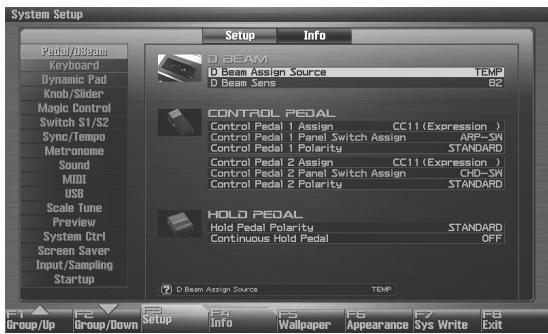
Affection des touches de fonction (F) dans la page System Setup
| Touche F | Description | Page |
| F1 Group/Up | Déplace le groupe d'édition vers le haut. | - |
| F2 Group/Down | Déplace le groupe d'édition vers le bas. | - |
| F3 Setup | Édite les paramètres système. | p. 287 |
| F4 Info | Affiche les informations système. | p. 298 |
| F5 Wallpaper | Sélectionne le fond d'écran. | p. 299 |
| F6 Appearance | Edite les paramètres d'affichage. | p. 300 |
| F7 Sys Write | Sauvegarde les paramètres système. | p. 286 |
| F8 Exit | Ramène à l'écran précédent. | - |
- Les paramètres sont organisés en groupes d'édition. Utilisez [F1 (Up)] [F2 (Down)] pour changer d'onglet.
- Utilisez les touches fléchéées pour amener le curseur sur le paramètre à modifier.
MEMO
Quand le curseur est sur la valeur du paramètre, vous pouvez appuyer sur [ENTER] pour acceder à sa page d'édition.
-
Quand tous les paramètres ne tiennent pas sur une page d'écran, une barre de défilament apparait. Utilisez ↓ pour la faire défilier vers le bas.
-
Utilisez la molette ou les boutons [INC] [DEC] pour modifier la valeur.
- Répétez les étapes 3 à 5 pour chaque paramètre à éoperator.
- Pour sauvégarder vos modifications, appuyez sur [F7 (Sys Write)]. Si vous ne poulez pas les sauvégarder, appuyez sur [EXIT] pour revenir à l'écran précédent.
Sauvegarde des paramétres système (System Write)
Les modifications que vous faites dans les fonctions système sont temporaires et seraient définitivement perdues en cas de mise hors tension. Pour pouvoir conserver vos modifications, vous devez procéder à une sauvégarde en mémoire système interne.
REMARQUE
Quand vous lancez la sauvegarde, vous effacez (remplacez) les données presents dans la mémoire de destination.
Toutefois les réglages des sons d'usine peuvent être restitués par la procédure d'initialisation.
- ÀpRES avoir modifié vos paramètres système, appuyez sur [F7 (Sys Write)].
L'écran affiche un message de confirmation « System Write Completed!». Les données sont alors sauvégardées et vous revenez à la page « System Setup ».
Fonctions des paramètres systèmes
Cette section déscrit l'organisation et le mode d'action des différents paramètres système.
cf.
Pour plus de détails sur ces réglages, voir “Paramétrage des fonctions système” (p. 286).
Pedal/D Beam
REMARQUE
La zone d'action du D Beam peut se trouver très réduite en présence d'un éclairage violent (soleil etc.). N'utilise cette fonction qu'avac prudence en extérieur.
REMARQUE
La sensibilité du D Beam varie plus généralement en fonction des conditions d'éclairment. S'il ne donne pas les résultats escomptés, tentez d'augmenter sa sensibilité (p. 287).
D Beam Assign Source (sLECTION de source)
Déterminé si le contrôleur D Beam doit suivre les paramétrages système (SYS) ou ceux du Live/Studio Set (TEMP).
Valueurs: SYS, TEMP
D Beam Sens (Sensibilité du D Beam)
Règla sensibilité du contrôleur D-Beam. Plus la valeur est haute et plus le D-Beam est sensible et reactif.
Valeurs: 0 à 127
Control Pedal 1-2 Assign (affectation de la pédale de contrôle 1 et 2)
Déterminé la fonction contrôleé par chaque pedale branchée sur les connecteurs FOOT PEDAL CTRL 1, 2.
Valeurs:
OFF: Off
CC01-31, 32(OFF), 33-95:
Contrôles 1 à 31 (OFF) et 33 à 95
BEND UP: Monte le son par pas d'un demi-ton (jusqu'à 4 octaves) à l'appui sur la pédale.
BEND DOWN: Abaisse le son par pas d'un demi-ton (jusqu'à 4 octaves) à l'appui sur la pédale.
START/STOP: Démarre/arrête le séquenceur.
TAP TEMPO: Tap tempo (le tempo est déterminé par la fréquence de l'appui sur la pédale).
PROG UP: Sélection du son suivant.
PROG DOWN: Sélection du son précédent.
USER GROUP UP: Patch suivant ou bank suivant du groupe User.
USER GROUP DOWN: Patch précédent ou bank précédent du groupe User.
FAVORITE UP: Patch/Live set/Studio set «favori » de
numéro ou bank suivant.
FAVORITE DOWN: Patch/Live set/Studio set « favorsi » de numero ou bank précédent.
PANEL SWITCH: Mème action qu'en appuyant sur le sélecteur « Panel Switch Assign » (ci-dessous).
Déterminé le sélecteur actif quand le paramétrage « Pedal 1 Assign » ou « Pedal 2 Assign » (voir ci-dessus) est régla sur « PANEL SWITCH ».
Control Pedal 1-2 Polarity (polarité de la pédaule de contrôle 1 ou 2)
Déterminé la polarité (le sens) du fonctionnement de la pédale. Sur certains modèles le fonctionnement est inversé et vous devez doncmettrece sélecteur en position REVERSE.
Si vous n'utilise que du matériel Roland (qui ne compte pas de sélecteur de polarité), laissez cette option sur STANDARD
Valueurs: STANDARD, REVERSE
Hold Pedal Polarity (polarité de la pedale de Maintien)
Déterminé la polarité (le sens) du fonctionnement de la pédale. Sur certains modèles le fonctionnement est inversé et vous devez doncmettrece sélecteur en position REVERSE.
Si vous n'utilise que du matériel Roland (qui ne compte pas de sélecteur de polarité), laissez cette option sur STANDARD
Range: STANDARD, REVERSE
Ce paramètre déterminé si le connecteur HOLD PEDAL accepte (ON) ou non (OFF) la demi-pédale. Quand cela est le cas, vous pouvez y brancher une pédale d'expression optionnelle (DP-8, etc.), et utiliser la technique de demi-pédale pour obtenir un plus grand réalisme dans l'utilisation des sons de piano.
Valeurs: OFF, ON
Clavier
Keyboard Velocity (vélocité du clavier)
Déterminé la manière dont les valeurs de velocité sont transmises quand vous jouez sur le clavier. Si vous voulez que la velocité réelle soit transmise, réglez ce paramètre sur « REAL »
Si vous préférez une valeur de velocité fixe, choisissez-la ici (1 à 127).
Valeurs: REAL, 1 à 127
Keyboard Velocity Curve (courbe de velocité)
Règle le toucher du clavier.
Valeurs:
LIGHT: clavier léger, de type « synthese »
MEDIUM: Standard
HEAVY: Simulation de piano acoustique
Keyboard Velocity Sens (sensibilité à la velocité du clavier)
Règla sensibilité à la velocité du clavier. Plus cette valeur est élevée et plus vous amplifiez le rapport entre votre force d'enforcement et les valeurs de velocité transmises. Normalement vous laisssez ce paramètre sur « 0 »
Valeurs: -63 à +63
Aftertouch Sens (sensibilité de l'aftertouch)
Determine la sensibilité de l'Aftertouch.
Des valeurs élevées permettent un effet plus facile.
Vous laissez normalement ce paramètre sur 100.
Valueurs: 0 à 100
Pods
Pad Assign Source (source de changement de mode)
Déterminé si le changement de mode des pads doit suivre les réglages système (SYS) ou le paramétrage Live set ou Studio set (TEMP).
Valeurs: SYS, TEMP
Pad Velocity (velocité des pads)
Déterminé la manière dont les valeurs de velocité sont transmises quand vous jouez sur les Pads. Si vous voulez que la velocité réelle soit transmise, réglez ce paramètre sur « REAL »
Si vous préférez une valeur de velocité fixe, choisissez-la ici (1 à 127).
Valeurs: REAL, 1-127
Pad Sens (sensibilité des Pads)
Déterminé la relation entre la force de frappe sur les Pads et la valeur de velocité transmise.
Valeurs
LIGHT: Permet de transmettre des velocités élevées pour des frappes modérées.
MEDIUM: Sensibilité standard (moyenne).
HEAVY: Nécessite des frappes fortes pour produit des valeurs de velocité maximum.
Pad Aftertouch Sens (sensibilité de l'aftertouch)
L' « Aftertouch » correspond à une pression supplémentaire appliquée au Pad après son enforcement normal. Des valeurs élevées donnant à ce contrôle une action plus importante. Vous laissez normalement ce paramètre sur « 100 »
Valeurs: 0 à 100
Pad Roll Resolution (résolution du roulement)
Déterminé la vitesse des répetitions quand vous utilisez le mode de roulement (Roll).
Valeurs: , _3, , _3, , _3, , _3
Pad Mode (mode de Pad)
Déterminé le mode de Pad (p. 188) sélectionné par défaut à la mise sous tension du Fantom-G (au chargement d'un projet).
Valeurs: SAMPLE PAD, RHYTHM, CHORD MEMORY, ARPEGGIO, RPS, RHYTHM PTN, TONE SEL/SW, TRACK MUTE, BOOKMARK, MIDI TX SW, EFFECT SW, PATCH MFX SW, PART SELECT, PART MUTE, USER GROUP, FAVORITE
Boutons rotatifs/Curseurs
Knob Slider Mode (mode d'action des boutons et curseurs)
Déterminé, quand un bouton ou un curseur est mobilisé, si sa nouvelle position est immédiatement signalée par un envoi de données de contrôle (DIRECT) ou si celui-ci attend que le bouton ou le curseur ait « rattrapé » la position actuelle du paramètre (CATCH).
Valueurs: DIRECT, CATCH
REMARQUE
Selon le paramètre contrôle par ces contrôlôs, l'effect CATCH peut se retrouver impossible à obtaining même si ce paramètre est régle sur « CATCH ».
Knob Assign Select (changement d'affection des boutons rotatifs)
Déterminé si le fonctionnement des boutons rotatifs 1 à 4 est modifié automatiquement en fonction de la page d'écran active (SCREEN) ou reste fixée en fonction du paramétrage « Knob 1-4 Assign » (FIX).
Valeurs: FIX, SCREEN
Knob Assign Source (source d'affection des boutons rotatifs)
Déterminé si le fonctionnement des boutons rotatifs 1 à 4 suit le paramétrage système « Knob 1-4 Assign » (SYS) ou le paramétrage du Live set ou Studio set actif (TEMP).
Valeurs: SYS, TEMP
Knob 1-4 Assign (affection des boutons rotatifs)
Determine les fonctions contrôlees par les boutons rotatifs.
Valeurs:
OFF: Off
CC01-31, CC32(OFF), 33-95:
Contrôles MIDI (Control Change)
ARPEGGIO ACCENT: Accentuation de l'arpégiateur
ARPEGGIO SHUFFLE: Décalage rythmique de l'arpégiateur
ARPEGGIO OCT UP: Tessiture ascendante de I'arpégiateur par pas d'une octave.
ARPEGGIO OCT DOWN: Tessiture descendante de l'arpégiateur par pas d'une octave.
MASTER LEVEL: Volume général (p. 293)
Niveau d'entrée Digital/USB (p. 258)
- Si le paramètre système “Knob Assign Source (source d'affection des boutons rotatifs)” (p. 289) est sur « System », c'est le paramétrage système qui sera utilisé. S'il est sur « TEMP », c'est le paramétrage du Live/Studio Set qui sera utilisé.
Slider Assign Select (changement d'affection des curseurs)
Déterminé si le fonctionnement des curseurs 1 à 8 est modifié automatiquement en fonction de la page d'écran active (SCREEN) ou reste fixée en fonction du paramétrage « Slider 1–8 Assign settings » (FIX).
Valeurs: FIX, SCREEN
Slider Assign Source (source d'affection des curseurs)
Déterminé si le fonctionnement des curseurs 1 à 8 suit le paramétrage système « Slider 1-8 Assign » (SYS) ou le paramétrage du Live set ou Studio set actif (TEMP).
Valeurs: SYS, TEMP
Slider 1-8 Assign (affection des curseurs)
Determine les fonctions contrôlées par les curseurs.
Valeurs:
OFF: Off
CC01-31, CC32(OFF), 33-95:
Contrôles MIDI (Control Change)
ARPEGGIO ACCENT: Accentuation de l'arpégiateur
ARPEGGIO SHUFFLE: Décalage rythmique de l'arpégiateur
ARPEGGIO OCT UP: Tessiture ascendante de l'arpégiateur par pas d'une octave.
ARPEGGIO OCT DOWN: Tessiture descendante de l'arpégiateur par pas d'une octave.
- Si le paramètre système “Slider Assign Source (source d'affection des curseurs)” (p. 289) est sur « System », c'est le paramétrage système qui sera utilisé. S'il est sur « TEMP », c'est le paramétrage du Live/Studio Set qui sera utilisé.
Fonction « Magic Control»
La fonction Magic Control commute automatiquement l'affection du bouton rotatif 4 et du curseur 8 en fonction de la page d'écran active. Dans la page Patch List (p. 49), le bouton rotatif 4 permet de sélectionner la catégorie et le curseur 8 permet de faire défiler la liste.
Knob 4 Assign (affectation bouton rotatif 4)
Determine les fonctions contrôlées par le bouton rotatif 4.
Valeurs:
OFF: Off
CATEGORY/BANK: Changement de category/bank
SCROLL COARSE: Défilament dans la liste
SCROLL FINE: Défilament fin
Slider 8 Assign
Determine les fonctions contrôlées par le curseur 8.
Valeurs:
OFF: Off
CATEGORY/BANK: Changement de category/bank
SCROLL COARSE: Défilament dans la liste
SCROLL FINE: Défilament fin
Sélecteurs S1/S2
Switch S1/S2 Assign Source (source d'affection)
Déterminé si les sélections S1/S2 suivent le paramétrage système (SYS) ou le paramétrage du Live/Studio Set actif (TEMP).
Valeurs: SYS, TEMP
Switch S1/S2 Assign (affectation des sélecteurs)
Determine la fonction controlee par les selecteurs [S1] [S2].
Valeurs:
Live Set: OFF, CC01 - CC31, CC32 (OFF), CC33 - CC95, AFTERTOUCH, MONO/POLY, PFX SWITCH, MFX SWITCH, RESERVE, CHORUS SWITCH, REVERB SWITCH, MASTERING SWITCH, MASTER KEY UP, MASTER KEY DOWN, SCALE TUNE SWITCH
Studio Set:OFF, CC01 - CC31, CC32 (OFF), CC33 - CC95, AFTERTOUCH, MONO/POLY, PFX SWITCH, MFX1 SWITCH, MFX2 SWITCH, CHORUS SWITCH, REVERB SWITCH, MASTERING SWITCH, MASTER KEY UP, MASTER KEY DOWN, SCALE TUNE SWITCH
Switch S1/S2 Assign Mode (mode de fonctionnement)
Déterminé la manière de fonctionner des选出eurs [S1] [S2].
Valeurs:
LATCH: Des pressions successives font alterner entre les états ON et OFF.
MOMENTARY: L'etat ON n'est maintainu que tant que le bouton est enforcé.
Synchro/Tempo
Sync Mode (mode de synchronisation)
Déterminé les messages de synchronisation utilisés par le séquenceur pour son fonctionnement.
Valeurs:
MASTER: Le Fantom-G est maitre. Choisissez cette option si le Fantom est autonome ou si vous voulez que les autres unités lui seront asservies.
SLAVE-MIDI: Le Fantom-G est esclave. Choisissez cette option s'il se synchronise sur les messages MIDI Clock provenant d'un autre apparéil.
SLAVE-MTC: Le Fantom-G est esclave. Choisissez cette option s'il se synchronise sur les messages MTC (MIDI Time Code) provenant d'un autre apparéil.
REMOTE: Utilisez cette option si vous poulez qu'une unité MIDI externe puisse contrôler les fonctions start/stop du Fantom-G, le tempo restant sous le contrôle du Fantom.
MIDI Clock et MTC
MIDI Clock et MTC (MIDI Time Code) sont deux types de messages utilisés pour la synchronisation. Sélectionnez l'un ou l'autre en fonction de votre application.
Le MIDI Clock transmit et synchronise les opérations sur le tempo d'un séquenceur. Le MTC constitue une base de temps absolue.
Activez ce paramètre si vous voulez que les messages MIDI liés à la synchronisation (MIDI Clock, Start, Continue, Stop, Song Position Pointer et Song Select) seront transmis en externe. Si ce n'est pas le cas, réglez-le sur « OFF »
Valeurs: OFF, ON
Clock Source (source d'horloge numérique)
Quand « Sync Mode » est sur SLAVE-MIDI ou SLAVE-MTC, ce paramètre déterminée si le Fantom-G se synchronisera sur le tempo du port MIDI IN ou du port USB.
Valeurs:
MIDI: Synchronisation sur le tempo du port MIDI IN.
USB: Synchronisation sur le tempo du port USB.
MMC Mode (Midi Machine Control)
Si vous synchronisez le Fantom-G avec un enregistreur direct-to-disc comme ceux de la série VS Roland, vous nevez définir le type de synchronisation utilisée.
Valeurs:
MASTER: Le Fantom-G est maître. Utilisez cette option si vous poulez asservir les autres unités au Fantom-G.
SLAVE: Le Fantom-G est esclave. Utilisez cette option si vous poulez que le Fantom suive les commandes MMC (MIDI Machine Control) d'une unité MIDI externe.
MEMO
MMC (MIDI Machine Control) est un ensemble de spécification permettant la commande par MIDI d'unités d'enregistrement comme magnétoscopes, enregistreurs numériques etc.
37 commandes MMC sont disponibles, incluant Stop et Play.
Activez cette option si vous voulez pouvoir synchroniser les commandes du Fantom avec celles d'une unité d'enregistrement externe du type VS Series Roland. Les commandes MMC (MIDI Machine Control) comme Play, Stop et Locate sont alors transmises.
Valeurs: OFF, ON
Activez cette option si vous voulez émettre un MTC (MIDI Time Code) vers une unité MIDI externe.
Valeurs: OFF, ON
MTC Frame Rate (résolution de frame MTC)
Déterminé la résolution en frames du MTC. Vérifiez que le même mode est bien utilisé sur l'unité maître et sur les unités esclaves.
Valeurs
24: 24 frames par seconde
25: 25 frames par seconde
29N: 29 frames par seconde
29D: 29 frames par seconde
30: 30 frames par seconde
ASTUCE
Si vous vous synchronisez avec un enregistrur du type VS Series Roland, toutes les résolutions sont acceptées pour autant qu'elles soient alignées entre maître et esclave.
Avec d'autres apparèils comme les magnétoscopies, elle peut être contrainte et vousdezavzalsparamétrerleFantom-Gen效应。
Types de MTC
Les types de MTC pouvant être sélectionnés sur le Fantom-G sont répertoriés ci-dessous. Sélectionnez celui qui correspond à votre unité externe. S'il ne s'agit pas d'une unité video, tous les formats peuvent convenir pour autant qu'ils soient identiques de part et d'autre.
30: 30 frames par seconde « non-drop ». Format utilisé par des unités audio comme enregistreurs analogiques et pour le format NTSC noir et blanc (utilisé au Japon et aux États-Unis).
29N: 29,97 frames par seconde « non-drop ». Format utilisé pour le NTSC video couleur (utilisé au Japon et aux États-Unis).
29D: 29,97 frames par seconde « drop ». Format utilisé pour le NTSC video couleur (utilisé au Japon et aux États-Unis).
25: 25 frames par seconde. Utilisé par les équipements video SECAM ou PAL et en cinema (utilisé en Europe et ailleurs).
24: 24 frames par seconde. Utilisé en video, en audio et en cinema aux États-Unis.
Ces deux types de formats sont utilisés pour les magnétoscopes NTSC. Le format Non-drop est constitué d'un timecode continu alors que dans le format « drop » utilisé en videoe couleur NTSC, les deux premières frames de chaque minute sont omises (dropped) sauf pour celles intervenant pour des intervalles de dix minutes. Dans la plupart des productions audio et videoo, comme les formats continus sont plus facies à gérer, l'option « non drop » est privilégiee. Par contre dans les applications de radiodiffusion dans lesquelles le timecode doit correspondre au temps réel, le format « drop » est utilisé.
MTC Offset Time Hour (Offset MTC pour les heures)
Coordonne l'horloge MTC du Fantom-G et de l'unité externe en unités d'heures.
Valeurs: 00 à 23 heures
MTC Offset Time Minute (Offset MTC pour les minutes)
Coordonne l'horloge MTC du Fantom-G et de l'unité externe en unités de minutes.
Valeurs: 00 à 59 minutes
MTC Offset Time Second (Offset MTC pour les secondes)
Coordonne l'horloge MTC du Fantom-G et de l'unité externe en unités de secondes.
Valeurs: 00 à 59 secondes
MTC Offset Time Frame (Offset MTC pour les frames)
Coordonne l'horloge MTC du Fantom-G et de l'unité externe en unités de frames (images).
Valeurs: 00 à 29 frames (images)
(la valeur maximum dépend du paramétrage « frame rate ».)
MTC Error Level (taux d'erreur MTC)
Déterminé la fréquence de la vérification de la réception du statut MTC. La synchronisation s'arrête si un problème de vérification intervient.
Valeurs: 0 à 10 (les intervalles de vérification les plus longs correspondent aux valeurs les plus élevées)
MEMO
Strictement parlant, plus cette valeur est BASSE et plus la vérification est précise. Toutefois la lecture pourrait se retrouver bloquée très souvent en cas de vérification trop rigoureuse. En relevant un peu ce taux d'erreur, la lecture peut se poursuivre tant que les erreurs n'interviensent pas trop souvent.
Métronome
Metronome Mode (mode du métronome)
Permet deCHOISIR les conditions de mise en oeuvre du métronome.
- Si [F7 (Click)] qui apparait dans la fenêtre Tempo quand vous appuyez sur [TEMPO] est allumé e rouge, le métronome joue en permanence.
Valeurs:
OFF: métronome désactivé.
PLAY-ONLY:subsection en lecture.
REC-ONLY: seulement enregistrement.
PLAY&REC: en lecture et enregistrement.
ALWAYS: activé en permanence.
Metronome Level (niveau du métronome)
Permet de régler le volume du métronome.
Valeurs: 0 à 10
Metronome Sound (son du métronome)
Permet deCHOISIR le son du métronome.
Valeurs:
TYPE 1: son de métronome traditionnel. Uneclothette est associée au premier temps.
TYPE 2: Clics.
TYPE 3: Beeps.
TYPE 4: Cowbell (cloche de vache).
Beat Indicator Mode (fémoin de tempo)
Vous pouvezCHOISIR la maniere dont le bouton [PLAY] (témoin de tempo) de la face avant clignote ou non.
Valeurs:
ALWAYS: clignote en permanence en suivant le tempo.
PLAY&REC: ne clignote qu'en lecture et en enregistrement.
Son
Local Switch (selecteur fonction « local »)
La fonction « Local » déterminée si le générateur de son interne est déconnecté (OFF) ou non (ON) du clavier et de ses contrôleles (pads, levier pitch bend/modulation, boutons rotatifs, selecteurs, D Beam, pédales etc.). Il est normalement laissé sur « ON», mais si vous souhaitez n'utiliser le clavier du Fantom-G que pour piloter des unités externes, vous pouvez lemettre sur « OFF ».
Valueurs: OFF, ON
Utilisation de la fonction Local
Quand vous utilisez le Fantom-G avec un séquenceur externe, laissez le sélection en position off. Ce qui suit vous explique pourquoi.
Branchement du Fantom-G sur un séquenceur externe
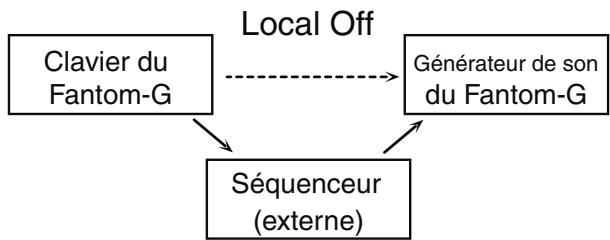
Classiquement les branchements sont réalisés ainsi: clavier du Fantom-G logiciel de séquence externe générateur de son du Fantom-G. En temps normal le clavier du Fantom-G est relié en interne à son générateur de son et cette liaison est contrôleé par la fonction Local. Si vous la mettez en position « off», le clavier et le générateur de son du Fantom-G deviennent indépendants permettant d'utiliser le branchement décrit ci-dessus avec votre logiciel de séquence sans risquer de « doubler » les notes.
Master Tune (accordage général)
Accorde le Fantom-G dans sa totalité. L'écran indique la fréquence associée au La 4 (le La du milieu du clavier).
Valeurs: 415,3 à 466,2 Hz
Master Level (niveau général)
Réglage du volume général du Fantom-G.
Valeurs: 0 à 127
Master Reverb Level (niveau général de réverbération)
Réglage du niveau général de réverbération pour le Fantom-G.
Valeurs: 0 à 127
Le paramètre MASTER LEVEL règle le volume à la fois de la sortie OUTPUT A et de la sortie DIGITAL AUDIO OUT. Le bouton VOLUME de la face avant ne règle que le volume sur OUTPUT A. Il en résultat une « bonne » manière d'effectuer ce réglage selon les sorties que vous utilisez.
Générateur de son
(OUTPUT A
Dans la page Routing)
Bouton Volume
DIGITAL AUDIO OUT OUTPUT A (MIX)/PHONES
Si vous utilisez les sorties OUTPUT A: utilisez le bouton VOLUME
Ce bouton VOLUME contrôle uniquement le volume des sorties OUTPUT A. Si vous n'utilise que ces sorties, la solution la plus simple consiste à garder le Master Level à 127 (par défaut), et de n'utiliser que ce bouton.
Si vous utilisez la sortie DIGITAL AUDIO OUT: utilisez le paramètre MASTER LEVEL
Ce paramètre contrôle à la fois les sorties OUTPUT A et DIGITAL AUDIO OUT. Si vous n'utilise que les DIGITAL OUT, ce paramètre convient parfaitement.
REMARQUE
Le réglage du Master Level est-temporaire et disparait à la mise hors tension de l'appareil. Pour le conserver, sauvegardez ce paramètre dans la mémoire interne. "Sauvegarde des paramètres système (System Write)" (p. 286)
Output Gain (gain en sortie)
Déterminé le gain des sorties Analog Out et Digital Out du Fantom-G. Quand un faible nombre de voix est utilisé, le renforcement du gain de sortie peut fournir évientuèlement un meilleur niveau pour l'enregistrement ou pour la diffusion.
Valeurs: -12 à +12
Mix/Parallel (affectation de sortie)
Déterminé l'affection de sortie de l'ensemble de l'appareil.
Valeurs:
MIX: Choisissez cette option si vous poulez avoir l'ensemble dessons de l'appareil adressé aux sorties OUTPUT A (MIX). C'est une bonne solution pour vérifier le son global en sortie.
MEMO
Lessonsreglesau niveaode leurpropresparametre«Output Assign»pouretreadressesàlasortingINDIVIDUAL3sont adressés àlasortinggauche deOUTPUTA(MIX);les sons paramétrspouretreadressésàlasortingINDIVIDUAL4sont adressés àlasortingtroide deOUTPUTA(MIX).
ASTUCE
Le son adressé à la sortie casque (PHONES) est le même que celui des sorties OUTPUT A (MIX). Lessons dont le paramètre « Output Assign » est régle sur OUTPUT B ne sont donc pas entendus au casque. Pour entendre tous les sons de l'appareil au casque, voirlez à bien sélectionner l'options « MIX »
PARALLEL: Sortie affectee en fonction des paramétrages individuels de « Output Assign ».
Master Key Shift (transposition générale)
Transpose le Fantom-G par pas d'un demi-ton.
Valeurs: -24 à +24
Patch Remain (selecteur « Patch Remain »)
Déterminé si les notes en cours continu (ON) ou non (OFF) à jouer quand un autre Patch ou Rhythm Set est sélectionné.
Valeurs: OFF, ON
- En mode Studio: Selon les paramètres d'effets, certaines notes peuvent ne pas être maintainues dans certains cas.
- En modes Single ou Live: La fonction Patch Remain n'est valide que pour lessons les plus récemment sélectionnés. Pour les plus anciers, le son peut être interrompu.
- Le paramètre Patch Remain ne s'applique pas auxsons des cartes d'extension.
Control Remain (selecteur « Control Remain »)
Déterminé si les changements dans le son et le volume produits par la réception de données MIDI comme les commandes de volume et de panoramicique (contrôles n° 5, 7, 10, 65, 68, 71 à 74, RPN 0, 1, 2, MONO ON, POLY ON) et par les divers contrôleurs sont maintainues (ON) ou pas (OFF) quand un autre Patch ou Rhythm Set est sélectionné.
Valeurs: OFF, ON
MIDI
Device ID (numéro d'identification)
Pour transmettre ou receivevoir des messages système exclusif, vous doivent correspondre cette valeur avec celle de l'autre unité MIDI.
Valueurs: 17 à 32
Studio Set Control Channel (canal de contrôle du Studio Set)
Le paramètre « Studio Set Control Channel » sélectionne le canal de réception MIDI utilisé pour l'appoint des Studio Sets quand les messages MIDI (Program Change/Bank Select) sont adressés par une unité MIDI externe. Réglez-le sur « OFF » si vous ne poulez pas commander de changement de Studio Set en externe.
Valeurs: 1 à 16, OFF
REMARQUE
Si un message de changement de programme est reçu isolément et que le paramètre « Studio Set Control Channel » coïncide avec le canal de réception d'une Part, l'appeal de Studio Set est prioritaire.
Live Set Control Channel (canal de contrôle du Live Set)
Le paramètre « Live Set Control Channel » seLECTIONne le canal de réception MIDI utilisé pour l'appoint des Live Sets quand les messages MIDI (Program Change/Bank Select) sont adressés par une unité MIDI externe. Réglez-le sur « OFF » si vous ne poulez pas commander de changement de Live Set en externe.
Valeurs: 1 à 16, OFF
REMARQUE
Si un message de changement de programme est reçu isolément et que le paramètre « Live Set Control Channel » coïncide avec le canal de réception d'une Part, l'appeil de Live Set est prioritaire.
Transmit Program Change (activation de la transmission de messages Program Change)
Déterminé si les messages de type « Program Change » peuvent être transmis (ON) ou non (OFF).
Valeurs: OFF, ON
Déterminé si les messages de type « Bank Select » peuvent être transmis (ON) ou non (OFF).
Valeurs: OFF, ON
Transmit Active Sensing (Activation de la transmission de l'Active Sensing)
Déterminé si les messages de type « Active Sensing » peuvent être transmis (ON) ou non (OFF).
Valeurs: OFF, ON
Transmit Edit Data (activation de la transmission des données d'édition)
Déterminé si les modifications apportées aux paramètres d'un Patch, Live Set ou Studio Set peuvent être transmis en tant que messages système exclusif (ON), ou non (OFF).
Valeurs: OFF, ON
Soft Through (activation fonction « thru »)
Permet la ré-emission des données reçues en MIDI IN vers la sortie MIDI OUT sans modification.
Valueurs: OFF, ON
Remote Keyboard Sw (activation contrôle externe)
Activez ce paramètre (ON) si vous voulez pouvoir utiliser un clavier MIDI externe à la place du clavier du Fantom-G. Le canal de transmission du clavier externe est alors indifférent. Ce paramètre reste normalement déactivé (OFF)
Valeurs: OFF, ON
ASTUCE
Activez cette option si vous voulez pouvoir contrôler le Fantom-G à partir d'une unité MIDI externe en utilisant les fonctions Arpeggio ou Chord Memory.
Receive Program Change (activation de la réception de changements de programmes)
Déterminé si les messages de type « Program Change » peuvent être reçus (ON) ou non (OFF).
Valueurs: OFF, ON
Receive Bank Select (activation de la réception des messages Bank Select)
Déterminé si les messages de type « Bank Select » peuvent être reçus (ON) ou non (OFF).
Valeurs: OFF, ON
Receive Exclusive (activation de la réception des messages système exclusif)
Déterminé si les messages « System exclusive » peuvent être reçus (ON) ou non (OFF).
Valeurs: OFF, ON
Receive GM1 System On (activation de la réception des messages GM System On)
Déterminé si les messages « General MIDI System On » peuvent être reçus (ON) ou non (OFF).
Valeurs: OFF, ON
Receive GM2 System On (activation de la réception des messages GM2 System On)
Déterminé si les messages « General MIDI 2 System On » peuvent être reçus (ON) ou non (OFF).
Valeurs: OFF, ON
Receive GS Reset (activation de la réception GS Reset)
Déterminé si les messages « GS Reset » peuvent être reçus (ON) ou non (OFF).
Valeurs: OFF, ON
USB
USB-MIDI Thru Sw (Sélection USB-MIDI Thru)
Quand le mode USB est régle sur « MIDI », ce sélecteur déterminé si les messages MIDI reçus sur le connecteur MIDI sont retransmis en MIDI OUT (ON) ou non (OFF).
Valueurs: OFF, ON
Tempéraments
Scale Tune Switch (activation microtonalités)
Activez cette fonction si vous voulez utiliser untempérament non égal.
Valeurs: OFF, ON
Le Fantom-G permet d'utiliser des tempéraments non égaux. La hauteur est régée par pas de un « cent » par rapport au tempérament égal.
MEMO
un « cent » correspond à un centième de demi-ton.
- cette gamme est également active vis-à-vis des messages de note reçus depuis une unité MIDI externe.
Patch Scale Tune for C-B (accordage en mode patch de do à si)
Permet l'accordage microtonal en mode Patch.
Valeurs: -64 à +63
MEMO
Vous pouvez creer un jeu de microtonalités en mode Single. Dans les modes Live / Studio, vous pouze les régler pour chaque Part de Live / Studio set (p. 138). En mode Single mode, cela ne concerne que la part clavier.
Tempérament égal
Cette méthode, qui divise l'octave en 12 intervalles égaux est la formule d'accordage courante en musique occidentale actuelle. Sur le Fantom c'est l'accordage par défaut, (position OFF du paramètre « Scale Tune Switch »).
Tempérament juste (gamme de do)
Dans ce tempérament, les fierces sont beaucoup plus « claires » et justes, mais ne fonctionnent que dans la tonalité spécifique. Toute transposition donnera des résultats ambigus.
Gamme arabe
Dans cette gamme, le mi et le si sont abaisse et les Do #, Fa # et Sol # releves par rapport au tempérament égal.
Les intervalles Sol-Si, Do-Mi, Fa-Sol# et Sib-Do sont d'une pierce « naturelle » (intermédiaire entre majeure et mineure).
Sur le Fantom, vous pouvez utiliser la gamme arabe dans les tonalités de Sol, Do et Fa.
| nom de note | tempéra-ment égal | tempérament juste (tonique C) | gamme arabe |
| C | 0 | 0 | -6 |
| C# | 0 | -8 | +45 |
| D | 0 | +4 | -2 |
| Eb | 0 | +16 | -12 |
| E | 0 | -14 | -51 |
| F | 0 | -2 | -8 |
| F# | 0 | -10 | +43 |
| G | 0 | +2 | -4 |
| G# | 0 | +14 | +47 |
| A | 0 | -16 | 0 |
| Bb | 0 | +14 | -10 |
| B | 0 | -12 | -49 |
Pré-écoute
Preview Mode (mode de pré-)écoute)
SINGLE: Les notes définies par le paramètre Note Number 1-4 sont entendues les ones après les autres.
CHORD: Les notes définies par le paramètre Note Number 1-4 sont entendues simultanément.
PHRASE: La phrase associée au type/centre du patch est jouee.
Preview 1-4 Note Number (numeros de notes)
Déterminé la hauteur des quatre notes entendues quand le mode Preview est régle sur « SINGLE » ou sur « CHORD »
Valeurs: C-1 à G9
REMARQUE
Si le paramètre Preview Mode est régé sur « PHRASE », ce besoin est sans effet.
Preview 1-4 Velocity (velocités des notes)
Déterminé la velocité des quatre notes entendues quand le mode Preview est régèle sur « SINGLE » ou sur « CHORD »
Valueurs: OFF, 0 à 127
REMARQUE
Si le paramètre Preview Mode est régle sur « PHRASE », ce besoin est sans effet.
Contrôles systèmes
System Control 1-4 Source (affectation des contrôles système 1 à 4)
Ce paramétrage déterminé les messages MIDI utilisés comme contrôles système.
System Control
Cette fonction, qui se désigne des méthodes précédentes, permet d'utiliser des messages MIDI pour contrôler en temps réel des paramétres de fonctionnement des sons, est appelée Matrix Control (p. 109). Elle est similaire à la fonction Multi-effects Control qui permet d'utiliser des messages MIDI pour modifier les multi-effets en temps réel (p. 158).
Normalement, le « Matrix Control » est utilisé pour effectuer des réglages de Patchs et le « Multi-effects Controlr » pour changer des paramétres de Patchs, Rhythm Sets, Sample Sets, Live Sets et Studio Sets. Si les messages MIDI utilisés comme contrôles Matrix ou Multi-effets sont globaux et n'ont pas besoin d'être modifiés pour chaque Patch/Rhythm Set/Sample Set/Live Set/Studio Set, ou si vous pouvez utiliser un message MIDI spécifique pour le contrôle Matrix ou Multi-effets, vous pouvez utiliser les contrôles système: System Control. Vous pouvez en effet les considérer comme un contrôle global, associant Matrix Controllers et Multi-effects Controllers pour l'ensemble du Fantom-G.
Vous pouvez utiliser jusqu'à quatre contrôles système.
Valeurs:
OFF: contrôles système inactifs.
CC01-31, CC32(OFF), 33-95:
Contrôles MIDI (Control Change)
PITCH BEND: Pitch Bend
Screen Saver Type (type d'économiseur)
Permet deCHOISIR un type d'economiseur d'écran.
Valeurs: 1 à 16
Screen Saver Time (délambda d'activation)
Déterminé le temps de latence (en minutes) avant activation du sauveur d'écran. En position OFF, le sauveur d'écran n'appeait pas.
Valeurs: OFF, 1 à 60 min.
Échantillonnage
Déterminé la nature de la source externe
Valeurs:
DIGITAL IN: Entrée DIGITAL AUDIO IN
LINE IN L/R: Entrées INPUT L/R (stéreo)
LINE IN L: Entrée INPUT L (mono)
MIC/GUITAR: Entre Mic/GUITAR
USB AUDIO: Port USB
- Si une unité externe est branchée sur l'entrée DIGITAL AUDIO IN et que vous débranchez la liaison ou éteignez l'appareil, du bruit peut apparaitre au niveau de cette entrée DIGITAL AUDIO IN. Dans un tel cas, rebranchez l'unité externe ou désactiver le sélecteur [MIX IN] du Fantom-G.
Si vous avez regle « Input Select » sur DIGITAL IN ou USB AUDIO, ce paramètre regle le niveau d'entrée.
Valeurs: 0 à 127
Default File Type (type de fichier par défaut)
Déterminé le format de fichier par défaut.
Valeurs: WAV, AIFF
Pre Sample Time (temps de pré-echantillonnage)
Durée précédant le lancement (manuel ou automatique) de l'échantillonnage et capturée dans le sample. Elle permet d'eviter toute omission d'une portion d'attaque essentielle.
Valeurs: 0 à 1000 ms
Trigger Level (seuil de déclenchement)
Niveau de déclenchement de l'échantillonnage quand la fonction
Auto Trig est activée
0 correspond au minimum.
Valeurs: 0 à 7
Gap Time (blanc de découpe)
Durée du silence provoquant la division automatique du sample. Face à un « blanc » supérieur à cette valeur, le sample est découvert et le nombre suivant est attribué au fragment suivant. Ce paramètre n'a d'intérêt que si la fonction Auto Divide Sampling est activée.
Valueurs: 500, 1000, 1500, 2000 ms
Quand ce paramètre est activé, les points de départ et de fin sont automatiquement ajustées après l'échantillonnage pour exclure tout silence de part et d'autre du sample.
Valueurs: OFF, ON
Skip Back Time (temps d'enregistrement rétrograde)
Déterminé la durée de la remontée dans le temps effectuee par la fonction Skip Back Sampling. Si ce parametre est sur « OFF», la fonction skip-back sampling ne peut pas etre utiliser.
Valeurs: OFF, 5s à 40s
Démarrage
Power Up Mode (mode de mise sous tension)
Permet deCHOISIR le mode actif à la mise sous tension du Fantom-G.
Valeurs:
SINGLE: The Fantom-G se place en mode Single quand vous chargez un projet.
STUDIO: The Fantom-G se place en mode Studio quand vous chargez un projet.
LIVE: The Fantom-G se place en mode Live quand vous chargez un projet.
Cette section est dédiée à la visualisation des informations système.
- Appuyez sur [MENU] pour acceder aux menus.
- Utilisez les flèches ▲/▼ pour sélectionner « System », et appuyez sur [ENTER].
- Appuyez sur [F4 (Info)].
- Utilisez [F1 (Up)] [F2 (Down)] pour changer d'onglet.
Features (fonctions)
Affiche les principales fonctions du Fantom-G.
Memory Info (état mémoire)
Affiche la taille mémoire installée.
Affiche le nom d'une éventuelle carte d'extension installée.
Version Info (version système)
Affiche la version système active du Fantom-G.
Fond d'écran (Wallpaper)
You've aca la possibilité de modifier l'imag de fond d'écran.
À partir de votre clé USB (ou de la mémoire interne), vous pouvez utiliser un fjichier photo personnel ou un fjichier image pour le placer en fond d'écran.
- Appuyez sur [MENU] pour acceder aux menus.
- Utilisez les flèches ▲/▼ pour sélectionner « System », et appuyez sur [ENTER].
- Appuyez sur [F5 (Wallpaper)].
La page Wallpaper apparait.
- Utilisez la molette VALUE pourCHOISIR l'imagé à utiliser en fond d'écran, puis appuyez sur [F8 (OK)].
L'image sélectionnée apparait en fond d'écran.
MEMO
Cet affichage est pour l'instant-temporaire et seraitperdu en cas de mise hors tension de I'appareil. Pour le garder en permanence, vousdezavez appuyer sur [F7 (Sys Write)] pour I'enregister dans la mémoire système du Fantom-G.
Import d'un fichier image (Import)
Par l'intermédiaire de la clé USB (ou de la mémoire interne) vous pouvez utiliser un fjichier bitmap (format Windows BMP, 24-bit, 800x480 pixel) en tant que fond d'écran pour le Fantom-G.
- Préparez sur l'ordinateur le fichier bitmap que vous pouze utiliser comme fond d'écran (format Windows BMP, 24-bit, 800x480 pixel).
- en utilisant la fonction « USB Storage», copiez ce fichier bitmap dans le dossier « IMPORT » de la clé USB ou de la mémoire interne du Fantom-G.
cf.
"USB Storage (échange de fichiers avec votre ordinateur)" (p. 281)
- Appuyez sur [MENU] pour acceder aux menus.
- Utilisez la molette VALUE pour sélectionner « System », et appuyez sur [ENTER].
- Appuyez sur [F5 (Wallpaper)].
La page Wallpaper apparait.
MEMO
Seize images différentes peuvent être utilisées comme fond d'écran. Le fisquier importé remplace l'image en cours de sélection. Pour supprimer le fisquier importé, sélectionnez une des images sauvégardées (1 à 16) et appuyez sur [F2 (Delete)].
- Appuyez sur [F1 (Import BMP)].
- Utilisez [F1 (Internal)] ou [F2 (USB Memory)] pour selectionner la source de l'import (mémoire interne ou clé USB).
- Utilisez ou pour sélectionner le fichier à importer.
- Appuyez sur [F8 (Select)].
Le fichier à importer s'affiche.
Le fichier est importé.
- Pour annuler, appuyez sur [F7 (Cancel)].
MEMO
Cet affichage est pour l'instant-temporaire et serait perdu en cas de mise hors tension de l'appareil. Pour le garder en permanence, vous devez appuyer sur [F7 (Sys Write)] pour l'enregistrer dans la mémoire système du Fantom-G.
Choix d'affichage (Appearance)
Cette section permet de faire un certain nombre de可以选择 d'affichage propres au Fantom-G: transparence de la fenetre et degré de transparence.
- Appuyez sur [MENU] pour acceder aux menus.
- Utilisez les flèches / pour sélectionner « System », et appuyez sur [ENTER].
- Appuyez sur [F6 (Appearance)]. La page « Appearance » apparait.
Determine si les fenêtres de l'écran s'affichent en transparence (ON) ou non (OFF).
Valeurs: ON, OFF
Transparency (degré de transparence)
Déterminé le niveau de transparence des fenêtres représentés à l'écran. Les valeurs élevées correspondant à la plus grande transparence.
Valueurs: 1 à 120%
Qu'est-ce que le V-LINK?
Le V-LINK ( V-LINK ) est une fonction permettant de creer des performances alliant la musique et la video. La connexion MIDI de deux unités (ou plus) compatibles V-LINK vous offre le plaisir de synchroniser votre musique à une grande variété d'effets video. Par exemple, si vous utilisez le Fantom-G en association avec le « motion dive .tokyo Performance Package», vous pourrez:
- Utiliser le synthetiseur du Fantom-G pour creer des performances musicales et videoe synchronisées.
Utiliser le clavier, les pads ou le séquenceur pour agir sur l'affichage des images par le « motion dive. tokyo Performance Package ».
Utiliser les boutons rotatifs 1 à 4 et le contrôleur D Beam pour contrcler la luminosite ou la saturation d'une image.
MEMO
Pour pouvoir utiliser le V-LINK entre le Fantom-G et le « motion dive .tokyo Performance Package », vous devez les relier par un cable MIDI (vendu séparation).
Exemples de branchements
Nous vous proposons comme exemple une configuration dans laquelle le Fantom-G est relié à un « motion dive .tokyo Performance Package ». Utilisez un cable MIDI pour relier la prise MIDI OUT du Fantom-G à la prise MIDI IN du MD-P1 Edirol.
REMARQUE
Avant tout branchement mettez tous vos apparèils hors tension afin d'éviter tout dysfonctionnement et d'endommager vos haut-parleurs ou votre matériel.
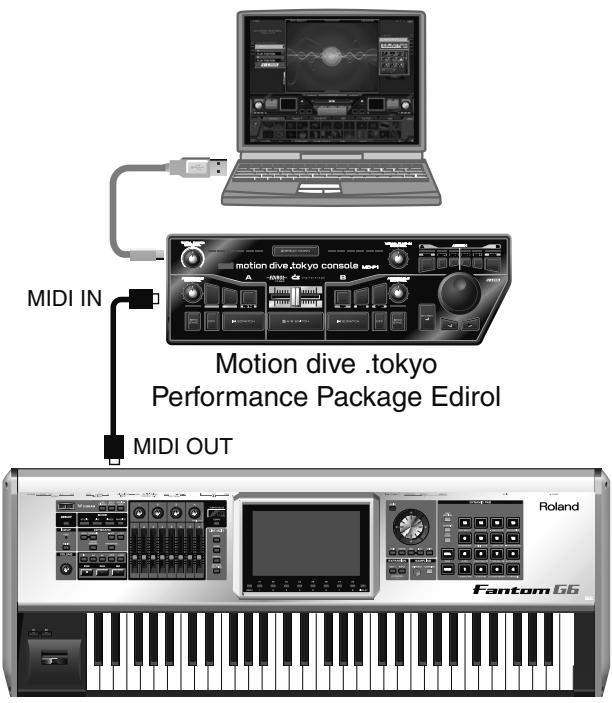
Activation/désactivation du V-LINK
- À la gauche de la face avant, appuyez sur le bouton [V-LINK] (son témoin s'allume).
Le bouton V-LINK s'allume.
Dans cet état, vous pouvez utiliser le Fantom-G pour manipuler les images de manière synchrone avec le morceau exécuté.
MEMO
L'activation du V-LINK ne modifie pas le fonctionnement normal des modes de l'appareil.
- Appuyez à nouveau sur [V-LINK].
Le bouton V-LINK s'eteint et la fonction est désactivée.
Paramétrages V-LINK
- Appuyez sur [V-LINK] pour acceder à la page V-LINK SETUP.
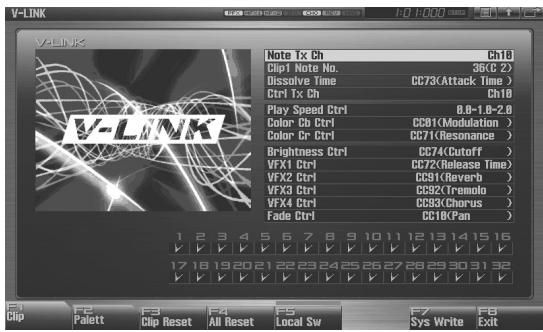
- Utilisez les touches fléchées pour amener le curseur sur un paramètre, puis utilisez la molette VALUE ou les touches [INC][DEC] pour en modifier la valeur.
- Le passage au mode Pad se fait en appuyant sur [F1 (Clip)] ou [F2 (Palett)].
- Si vous voulez sauvegarder ces modifications appuyez sur [F7 (Sys Write)].
- Appuyez sur [EXIT].
Vous revenez à l'écran précédent.
Paramètres V-LINK
Note Tx Ch (canal de transmission de note)
Canal MIDI destiné au changement de clips/palettes et au contrôle du temps de dissolution croisée.
Valeurs: 1 à 16
Clip 1 Note No. (numéro de note du clip 1)
Les pads 1 à 16 correspondant aux clips (ou palettes). Nous vous conseillons d'appuyer sur [PAD SETTING] pour acceder au paramétrage des pads et de désir « Note » à l'aide du Quick Setup (p. 192) v.
Valeurs: 0(do -1) à 127(sol 9)
Dissolve Time (temps de dissolution)
Numero de contrôle MIDI destiné au contrôle de la dissolution croisiée entre images.
Valeurs: OFF, CC1, CC5, CC7, CC10, CC11, CC71-74, CC91-93, Aftertouch canal.
Ctrl Tx Ch (canal de transmission contrôlles)
Canal MIDI destiné au contrôle des paramètres color Cb / Cr , luminosité, et changement d'effets video.
Valeurs: 1 à 16
Play Speed Ctrl (vitesse de lecture)
Plage de réglage de la vitesse de lecture. Les trois valeurs (multiples de la vitesse normale) correspondent aux positions gauche, centrale et droite du levier de pitch bend.
Valeurs: 0.0-1.0-2.0, 0.5-1.0-2.0, 0.0-1.0-4.0, 0.5-1.0-4.0, 0.0-1.0-8.0, 0.5-1.0-8.0, 0.0-1.0-16.0, 0.5-1.0-16.0, 0.0-1.0-32.0, 0.5-1.0-32.0, 0.0-2.0-4.0, 0.0-4.0-8.0, 0.0-8.0-16.0, 0.0-16.0-32.0, -2.0-1.0-4.0, -6.0-1.0-8.0
Color Cb Ctrl (contrôle Color Cb)
Numéro de contrôle affecté au paramètre Cb color
Color Cr Ctrl (contrôle Color Cr)
Numéro de contrôle affecté au paramètre Cr color
Brightness Ctrl (contrôle de luminosité)
Numéro de contrôle affecté au paramètre luminosité
VFX1-4 Ctrl (contrôle des effets video)
Numéro de contrôle affecté aux effets videoo
Fade Ctrl (contrôle de la dissolution)
Numéro de contrôle affecté à la durée de dissolution
Valeurs: OFF, CC1, CC5, CC7, CC10, CC11, CC71-74, CC91-93, Aftertouch canal
PAD MODE
Déterminé si les pads provoquent le changement de clips ou de palettes.
Valeurs: CLIP, PALETT
[F1 (Clip)]: changement de clips
[F2 (Palett)]: changement de palettes
Local Sw (fonction Local)
Déterminé si le générateur de son interne est déconnecté (OFF) ou non (ON) des pads.
Procedure: Appuyez sur [F5 (Local Sw)].
Valeurs: OFF, ON
Clip Filter (filtre de clips)
(cases à cocher 1 à 32)
Les clips cochés peuvent être appelés. Activez/désactivez l'appel pour chaque clip
Valeurs: OFF, ON
Utilisation du Clip Filter
Supposons que dans le ryhym set que vous utilisez dans la Part associée au V-LINK (c'est-à-dire de même numero que le parametre Note Tx Channel), vous vouliez que seuils la grossse caisse et la caisse claire provoquent le changement de clips. Ne validez alors que les numeros de notes correspondant à cessons et les autres resteront sans action sur l'image.
Réinitialisation de l'image
Clip Reset (réinitialisation du clip)
Remplace l'image par un fond noir.
Procedure: Appuyez sur [F3 (Clip Reset)].
All Reset (réinitialisation complète)
L'effect affecté à l'image est réinitialisé et les paramètres brightness, color difference, etc. reconnent leurs valeurs par défaut.
Procedure: Appuyez sur [F4 (All Reset)]
09 : Appendices
Installation de la carte d'extension Wave. 304
- Ajout de mémoire DIMM. p. 308
Dysfonctionnements. p. 312
- Messages d'erreur 318
A propos du MIDI . p. 319
- Caractéristiques. p. 322
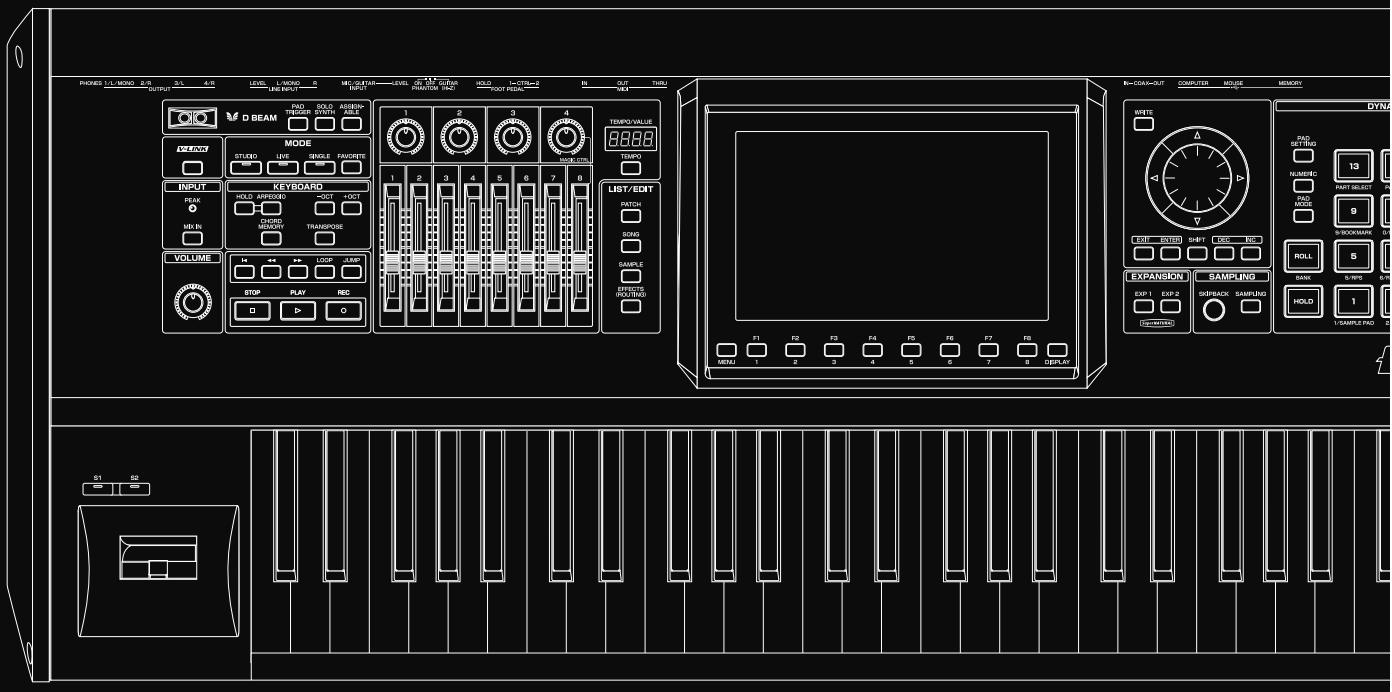
Vou pouve installer jusqu'à trois cartes d'extension (ARX series) dans le Fantom-G.
Précautions à prendre lors de l'installation d'une carte d'extension
-
Pour éviter tout risque de dommages causés par l'électricité statique, ne manipulez vos cartes qu'en observant les précautions suivantes.
-
Avant de toucher la carte, prenez soit de toucher un objet métallique relié à la terre (tuyau d'eau ou de chauffage par exemple) pour décharger l'électricité statique dont vous pourriez être porteur.
- Ne manipulez la carte qu'en la prenant par les bords. Ne touche pas ses composants ou ses contacts.
-
Conservez le conditionnement d'origine de la carte pour pouvoir le réutiliser en cas de besoin.
-
Utilisez un tournevis cruciforme de taille appropriée (numéro 2) pour éviter d'endommager la tête des vis.
-
Le dévissage se fait dans le sens inverse des aiguilles d'une montre, et le vissage dans le sens opposé.
-
Ne retirez que les vis nécessaires à l'installation des cartes d'extension.
-
Veillez à ce que les vis ne tombent pas à l'intérieur du Fantom-G.
-
Ne laisses pas l'appareil ouvert. ÀpRES installation des cartes d'extension, remettez bien toutes les protections en place.
-
Faites attention à ne pas vous blesser sur les bords de la baie d'extension en installerant la carte.
-
Ne touchez aucun des circuits imprimés ou connecteurs.
-
N'installez jamais une carte en force. Si elle ne s'insère pas aisément du premier coup, retirez-la et essayez à nouveau.
-
Quand l'installation est achèvee, vérifie votre travail.
-
Mettez toujours l'appareil hors tension et débranchez-le avant toute installation de carte. (ARX series).
-
N'installé que les cartes des modèles spécifiés (ARX Series) à l'exclusion de toute autre. Ne retirez que les vis indiquées.
-
Pour returner l'appareil placez des piles de journaux ou de magazines sous ses extrémités pour protéger les boutons et contrôles rotatifs. Orientez l'appareil de manière à ce qu'aucun contrôle ne soit endommagé.
- Pour returner le Fantom-G8 veiliez à être au moins deux pour réaliser l'opération en toute sécurité. Assurez-vous une prise ferme pour éviter de vous blesser ou d'endommager l'instrument.
- Tenez également l'appareil fermement lors du returnement de l'appareil pour éviter de le laisser tomber.
Procedure d'installation d'une carte d'extension
Installez les cartes d'extension après avoir retire le cache de leur compartment. Les cartes peuvent etre branchées sur les connecteurs EXP 1 et EXP 2.
REMARQUE
Si le connecteur dans lequel vous installez la carte est différent de celui dans lequel elle était installée lors de la dernière sauvegarde de Live Set ou Studio Set (si elle a été déplaced d'un connecteur à l'autre), le son ne sera pas le même qu'au moment de la sauvegarde. Veillez à bien réinstaller vos cartes dans le bon connecteur.
- Avant de proceder à l'installation, éteignez le Fantom-G et débranchez toutes les connexions aux autres apparèils.
- Ne retirez que les vis repérées sur le schéma ci-dessous et retirez le cache.
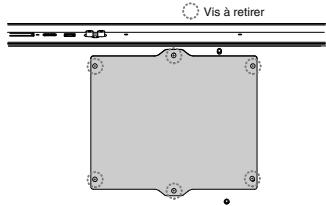
Fantom-G6/G7: face inférieure
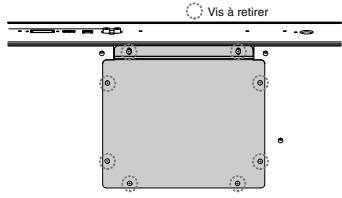
Fantom-G8:faceinférieure
- Insérez les tenons de l'appareil dans les trous de la carte de manière à ce que les connecteurs soient face à face.
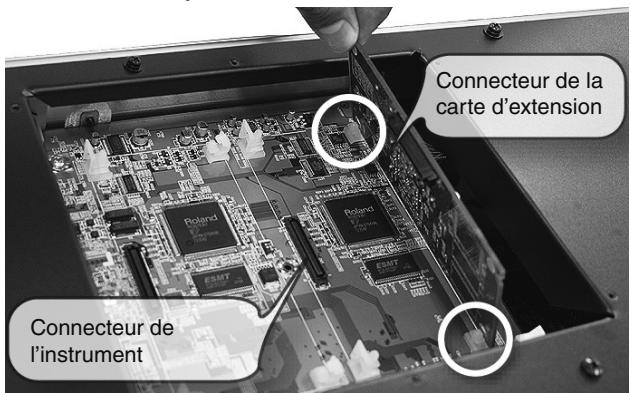
* Veillez à ne pas toucher les circuits ni les contacts.
- Faites basculer la carte comme indiqué ci-dessous.
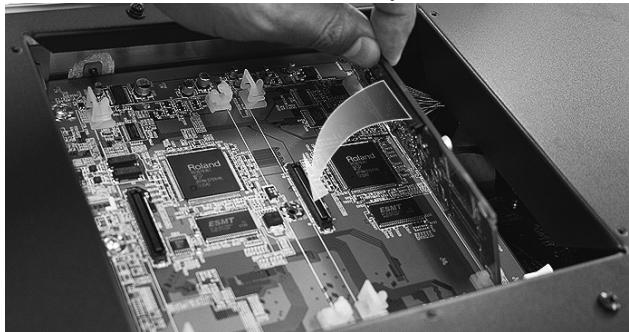
* N'installez jamais une carte en force. Si elle ne se verrouille pas spontanément, retirez-la et recommencez.
- Appuyez dessus fermement jusqu'à ce que les tenons de l'instrument se verrouillent dans les trous de la carte d'extension.
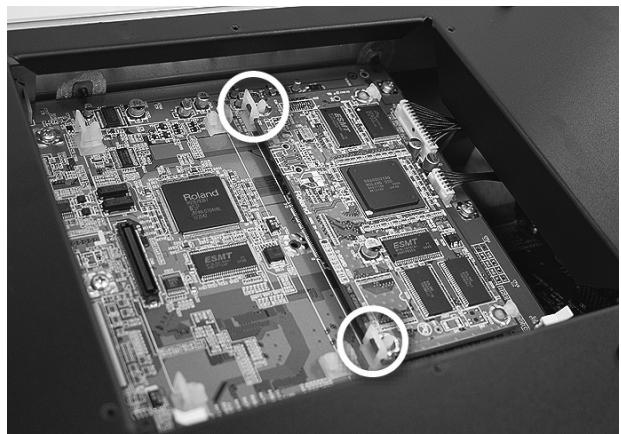
- Utilisez les vis que vous avez retirees à l'etape 2 pour remettre le cache en place.
Retrait d'une carte d'extension
Pour-retirer une carte d'extension,procédez dans le sens inverse de l'installation.
- Déverrouillez les tenons du Fantom-G.
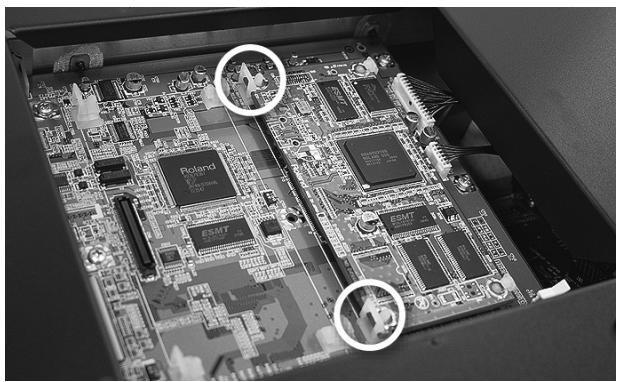
- Faites basculer doucement la carte vers le haut.
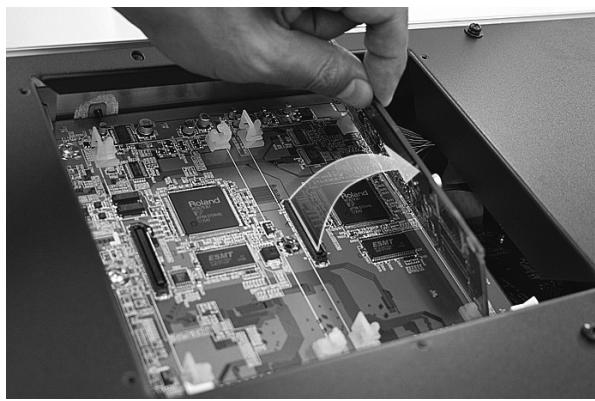
- Retirez la carte d'extension en représentant l'étape 3 de l'installation à l'envers.
- Remettez le cache en place en représentant l'etape 2 de l'installation à l'envers.
Configuration d'une nouvelle carte d'extension
Après avoir terminé votre installation, vous devez suivre la procédure ci-après.
MEMO
Cette procédure ne doit être suivie qu'une seule fois, à la première mise sous tension suivant la mise en place de la carte d'extension.
- Mettez le Fantom-G sous tension comme indiqué p. 28.
- Au démarrage, un message vous confirme la présence d'une nouvelle carte d'extension. Appuyez sur [F8 (Execute)] pour suivre le processus d'installation. Si vous préférez annuler, appuyez sur [F7 (Cancel)].
REMARQUE
Si le message de confirmation n' apparait pas au démarrage, il est possible que la carte d'extension n'ait pas ete installee correctement. Essayez de la reinstaller.
REMARQUE
Cette procédure prend plusieurs minutes. Veillez à ne pasmettre l'appareil hors-tension tant qu'il n'est pas terminé.
- Quand la confirmation de la fin d'installation apparait à l'écran, éteignez l'appareil et rallumez-le.
Ceci terme la procEDURE d'installation.
cf.
Pour plus de détails sur l'utilisation des cartes d'extension, reportez-vous au manuel qui les accompagne.
Le Fantom-G est livré avec 32 Mo de mémoire susceptible de receivevoir vos échantillons audio. Si ce n'est pas suffisant, vous pouvez installer une barrette mémoire DIMM (vendue séparation) de 128/256 ou 512 Mo.
Caracteristiques des barrettes DIMM susceptibles d'être utilisées
Compatible PC133, CL=2/3, 128 Mo, 256 Mo, 512 Mo (3.3 V)
Nb.debroches:168
Hauteur: 40 mm ou moins
REMARQUE
Le Fantom-G est compatible avec les barrettes mémoires correspondant aux caractéristiques ci-dessus. Nous ne pouvons toute fois pas garantir que toutes les barrettes répondant à ces caractéristiques fonctionnent sans problème sur cet appariel. Des différences peuvent intervenir entre Fabricants ou dans les conditions d'utilisation qui peuvent, dans certains cas ne pas permettre d'utiliser un modele spécifique.
Précautions à prendre pour l'ajout de mémoire
- Éteignez l'appareil et débranchez toutes ses connexions aux autres apparèils avant d'installer votre barrette DIMM.
- Pour éviter tout risque de dommages causés par l'électricité statique, ne manipulez vos cartes qu'en observant les précautions suivantes.
- Avant de toucher la carte, prenez soit de toucher un objet métallique relié à la terre (tuyau d'eau ou de chauffage par exemple) pour décharger l'électricité statique dont vous pourrierez être porteur.
- Ne manipulez la carte qu'en la prénant par les bords. Ne touche pas ses composants ou ses contacts.
- Conservez le conditionnement d'origine de la carte pour pouvoir le réutiliser en cas de besoin.
- Utilisez un tournevis cruciforme de taille appropriée (numéro 2) pour éviter d'endommager la tête des vis.
- Le dévissage se fait dans le sens inverse des aiguilles d'une montre, et le vissage dans le sens opposé.
- Veillez à ce que les vis ne tombent pas à l'intérieur du Fantom-G.
- Faites attention à ne pas vous blesser sur les bords de la baie d'extension en installerant la carte.
- Ne touchez aucun des circuits imprimés ou connecteurs.
-
N'installez jamais une carte en force. Si elle ne s'insère pas aisément du premier coup, retirez-la et essayez à nouveau.
-
Quand l'installation est achevée, vérifiez votre travail.
-
N'installé que les barrettes DIMM des modèles spécifiés à l'exclusion de tout autre. Ne retirez que les vis indiquées.
-
Pour returner l'appareil placez des piles de journaux ou de magazines sous ses extrémités pour protéger les boutons et contrôles rotatifs. Orientez l'appareil de manière à ce qu'aucun contrôle ne soit endommagé.
- Pour returner le Fantom-G8 veiliez à être au moins deux pour réaliser l'opération en toute sécurité. Assurez-vous une prise ferme pour éviter de vous blesser ou d'endommager l'instrument.
- Tenez également l'appareil fermement lors du returnement de l'appareil pour éviter de le laisser tomber.
- Ne laissez pas l'appareil ouvert. Àpres installation de la barrette, remettez bien toutes les protections en place.
Procedure d'installation
Installez la barrette mémoire après avoir retire le cache de son compartment.
- Avant de procéder à l'installation, éteignez le Fantom-G et débranchez toutes les connexions aux autres apparèils (incluant le cordon d'alimentation).
- Ne retirez que les vis repérées sur le schéma ci-dessous et retirez le cache.
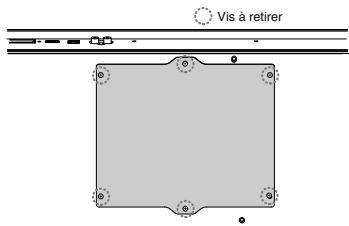
Fantom-G6/G7:faceinférieure
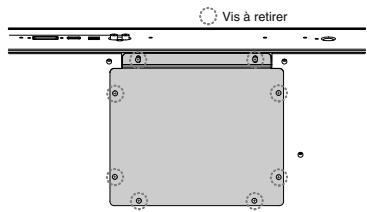
Fantom-G8:faceinférieure
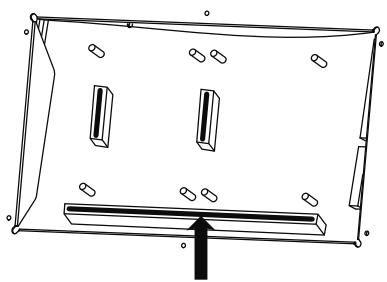
- Faites basculer les deux clips vers l'extérieur pour les faire regarder vers le bas.
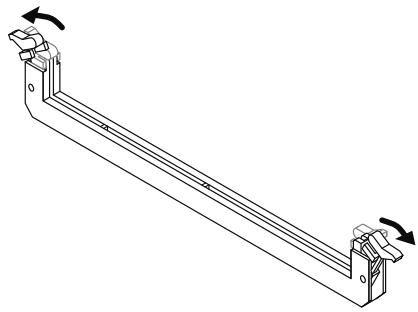
- En faisant attention à partager les encoches de détrompage dans le bon sens, faites glisser le module verticalément dans son connecteur en suivant les guides aux deux extrémités.
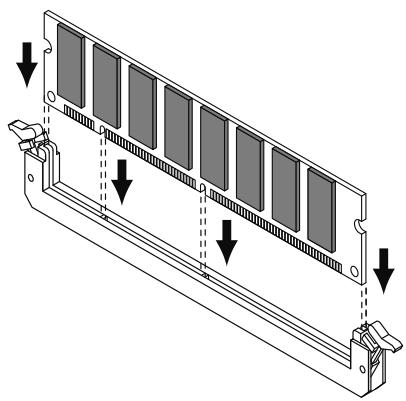
ASTUCE
Si l'insertion pose des problèmes, essayez d'incliner légèrement la barrette et d'insérer une extrémité après l'autre.
- Ramenez les clips vers le haut et verrouillez la barrette bien en place.
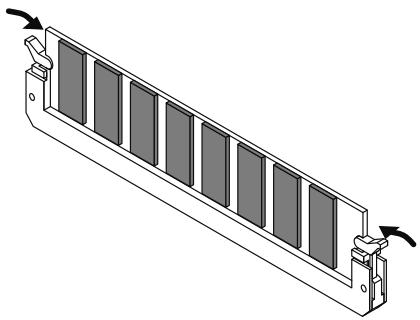
- Utilisez les vis que vous avez retirees à l'objet 2 pour remettre le cache en place.
Retrait d'une barrette mémoire
Pour-retirer une barrette mémoire,procédez dans le sens inverse de l'installation.
- Écartez simultanément les deux clips situés aux deux extrémités du connecteur.
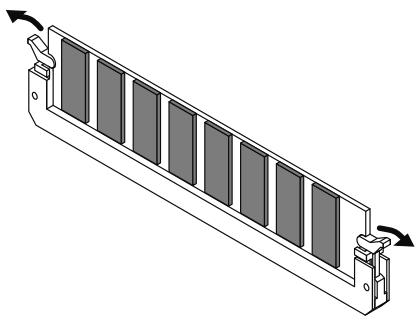
- Retirez la barrette mémoire de son connecteur.
Vérification de la reconnaissance de la barrette par l'ordinateur
- Allumez l'appareil comme décrit dans « Mise sous tension » (p. 28).
- Appuyez sur [MENU] pour ouvrir la fenêtre des menus.
- Utilisez les flèches ▲ et ↓ pour sélectionner « System » et appuyez sur [ENTER].
- Appuyez sur [ENTER].
- Appuyez sur [F4 (Info)].
- Utilisez [F1 (Up)] et [F2 (Down)] pour selectionner « Memory Info ».
Vérifie que l'écran affiche bien la bonne quantité de mémoire, tenant compte de la barrette que vous avez installée.
-
Appuyez sur [EXIT] pour quitter les informations système.
-
Si la quantité mémoire affichée ne correspond pas à ce que vous attendez, il est possible que la barrette n'ait pas été reconnaue convenablement. Éteignez l'appareil et tentez de la réinstaller correctement.
Si le Fantom-G ne semble pas fonctionner normalement, vérifie les points suivants. Si cela ne suffit pas, adressez-vous à votre revendeur ou au centre de maintenance agrée Roland le plus proche.
- Si l'appareil affiche un message d'erreur quel qu'il soit, commencez par vous reporter au chapitre Messages d'erreur (p. 318).
Problèmes concernant globalement l'appareil
Mise sous tension impossible.
R Vérifiez que le cordon d'alimentation est correctement branché à ses deux extrémités (p. 25).
Problèmes liés au son
Le bouton VOLUME n'agit pas sur le volume.
Si vous utilisez la sortie DIGITAL OUT, ce bouton est sans effet. Utilisez le paramètre « Master Level » (p. 293).
Pas de son.
R Vérifie les points suivants:
- Les apparèils audio auxquels le Fantom-G est relié sont-ils sous tension?
Le VOLUME n'est-il pas au minimum?
- Les branchements sont-ils corrects?
- Entendez-vous quelles choses au casque?
Si vous entendez du son au casque et pas dans le système d'amplification, votre câblage est peut-être défectueux, ou votre amplificateur (ou votre console) est en panne. Vérifiez vos apparciels et vos connexions et essayez à nouveau.
Si vous n'entendez aucun son en jouant sur le clavier, vérifiez que la fonction « Local » n'est pas en position OFF. Vérifiez que le paramètre « Local Switch » est activé (ON) (p. 293).
- Tous les Tones du Patch ne sont-ils pas désactivés? Mettez « Tone Switch » sur ON → Dans la page Single Play appuyez sur [F8 (Tone Sw/Sel)].
- La Part en cours n'est-elle pas affectée en externe (external MIDI output)?
- Le paramètre Part level n'est-il pas trop bas.
Accedez aux paramètres Level et vérifie le niveau de chaque Part (p. 134).
- Les paramètres d'effet sont-ils corrects?
- Vérifiez les sélections ON et OFF des paramètres Balance ou Level des effets. (p. 150).
- Le paramétrage des sorties est-il correct? Vérifiez les affectations de sorties (p. 136).
- La carte d'extension est-elle correctement installée? Si vous selectionnez des paramétrages faisant appel aux cartes EXP 1,2, vérifie que la carte d'extension correspondante est bien présente dans son connecteur (p.304, p.306).
Le volume n'a-t-il pas ete réduit au minimum par une pédale ou
par MIDI (messages volume ou expression) depuis une unité externe?
- Favorite Level n'est-il pas à 0? (p. 54)
ASTUCE
En mode Live/Studio la valeur des messages de volume et d'expression peut être visualisée dans la fenêtre « Part Information » (p. 132).
- Les samples ont-ils etéchéçés correctement? (p. 264)
One Part reste muette...
R Vérifiez les points suivants:
- Le volume de cette Part n'est-il pas au minimum? Agissez sur le paramètre « Level » pour monter le niveau de la Part que vous n'entendez pas (p. 134).
- Cette Part est-elle mutée?
Réglez le sélecteur de Mute sur « OFF » (p. 134).
Unezoneducclavierrestemuette...
R Des limites de tessitures ont-elles ete definiies?
Vérifiez le paramètre « Key Range » du Patch Tone, et de la Part du Live/Studio Set.
- Tone Key Range
Paramètre « Key Range Lower/Upper » (p. 94)
Part Key Range Parametre « Key Range Lower/Upper » (p. 135)
Le son est distordu.
R Vérifiez les points suivants:
- Un effet de distorsion n'est-il pas utilisé? Si le son d'un patch particulier ou d'une Part est distordu, commencez par réduire le volume de cette Part.
- Si tous lessons sont distordus,utilisez le bouton VOLUME pour réduire le niveau général.
- Le paramètre « Output Gain » n'est-il pas trop haut? Dans « System », vérifie le paramètre « Sound».
Le son est désaccordé.
R Vérifiez les points suivants:
Le Fantom-G n'est-il pas désaccordé lui-même? Vérifiez le paramètre « Master Tune » (p. 293).
- La hauteur du son n'a-t-elle pas eté modifiée par une pédale ou des messages de Pitch-bend reçus depuis une unité MIDI externe?
ASTUCE
En mode Live/Studio la valeur des messages de Pitch Bend peut être visualisée dans la fenêtre « Part Information » (p. 132).
- Les paramètres « Coarse » et « Fine Tune » n'ont-ils pas été modifiés pour certaines Parts?
Vérifiez les paramètres « Coarse Tune » et « Fine Tune » (p. 137).
- Vérifiez les paramètres « Scale Tune ». (System: p. 296, Part: p. 138)
Lessonsontinterrompus.
R Si vous tentez de jouer plus de 128 voix simultanément, il est normal que certainssons soient interrompus.
Réduisez le nombre de Tones utilisés.
- Augmentez la valeur du paramètre « Voice Reserve » pour les Parts qui ne doivent pas être interrompues. (p. 141)
Quand on joue, certaines notes ne s'arrêtent pas.
La polarité de la pédale Hold n'est-elle pas inversée?
Vérifiez le paramètre « Hold Pedal Polarity » (p. 287).
Quand on appuie sur un pad, le son ne s'arrête pas.
La fonction [HOLD] du pad n'est-elle pas activée? Appuyez à nouveau sur [HOLD] pour que le témoin s'éteigne.
Le son se coupe quand on change de Set en mode Studio.
R Le Fantom-G peut utiliser le multi-effets pour appliquer un grand nombre d'effets et quand vous changez de Studio Set, le type de multi-effets utilisé par le Patch se modifie avec lui. En mode Studio, le son peut être interrompu à cette occasion. Si vous voulez que le changement de son ne créé pas d'interruption, utiliser les modes Live ou Single.
Le son est interrompu quand je change de Patch en mode Single ou Live.
R Si vous reglez le paramètre Patch Remain(p. 294) "ON," yours pourrez changer de Patch sans couper le son. Mais cette fonction ne s'applique qu'aux sons les plus récemment mis en œuvre. Un son plus ancien pourrait être interrompu.
Lors du changement de Patch en mode Single, le volume et les autres paramètres liés aux contrôle sont réinitialisés brutalement.
R Reglez le paramètre Control Remain (p. 294) sur "ON." Meme après un changement de Patch, les messages Control Change reçus précédemment sont alors pris en compte, et l'essay d'un Patch dont le son a été mis au minimum par message Control Change gardera un niveauinchangé.
Si le temps de « Tone Delay » est réglé sur une valeur de note, le temps de retard arrêté-t-il d'évoluer au-dessus d'une certaine valeur quand le tempo ralentit?
R Il existe des limites aux valeurs autorisées pour le paramètre Delay Time (p. 103). Si ces valeurs sont alignées sur des valeurs de notes et que le tempo est ralenti, la limite peut être atteinte et il n'y a donc plus d'évolution au-delà. La limite supérieure pour chacun est la valeur maximum pouvant être saisie de manière numérique.
Mème en mettant le panoramaque à fond d'un côté, le son persisté de l'autre côté...
R Les effets internes du Fantom-G sont stéreo, et si des effets sont affectés à un Patch, vous pourrez diriger le son direct en totalité d'un côté, mais le son des effets continuera à être adressé aux deux canaux.
Il arrive, en jeu legato, que la hauteur du son ne suive pas la commande de pitch-bend. Pourquoi?
R Si le sélecteur « Legato Switch » (p. 105) est activé (ON) et que le paramètre « Legato Retrigger » (p. 105) est désactivé (OFF), et que vous maintainez des touches enforcées dans les aigus pour jour legato, la limite supérieure de lecture de la Wave peut être atteinte et le son n'évoluera alors plus au-delà de cette hauteur. D'autre part si différentes limites hautees sont utilisées dans les Waves d'un patch qui utilise des sons (tones) différents, il peut cesser d'être entendu en MONO. Lors de l'utilisation de grandes variations de hauteur, réglez le paramètre « Legato Retrigger » sur « ON »
Les notes ont un timbre bizarre dans les parties les plus aiguës du clavier.
Il peut arriver, en jouant dans l'aigu, que le son s'arrête, ou que sa hauteur cesse d'évoluer, ou que, pour certaines notes, un bruit intermittent apparaisse. Cela arrive surtout quand la limite de hauteur des sons du Fantom-G est atteinte et ne se produit donc pas dans les zones d'actions normales. Dans tous les cas, cela n'indique aucun dysfonctionnement de l'appareil.
Bien que le même Patch soit sélectionné, il a un son différent selon le mode sélectionné pour le générateur de son.
En mode Live/Studio, les paramètres de chaque Part du Live/ Studio Set peuvent se surajouter aux paramètres des Patchs comme panoramicique, octave ou filtré. De se fait les Patchs d'un Live/Studio Set peuvent avoir un son différent de ce qu'il donne en mode Single. Pour rappeler les conditions originales, Sélectionnez le Patch après avoir exécuté la fonction « Factory Reset Temporary » pour le Live/Studio Set. (p. 280)
Le niveau de l'instrument relié au Fantom-G est trop faible.
R Vérifie les points suivants:
- N'utilisez-vous pas un cable contenant une résistance? Veillez à n'utiliser que des cables sans résistance.
- Vérifiez le paramètre « Input Setting » (p. 258).
Problèmes liés aux effets
Les effets ne marchent pas.
R Vérifie les points suivants.
- Les boutons "PFX," "MFX1," "MFX2," "CHO," "REV" ou "MASTER" situés dans la partie supérieure de la fenêtre « PLAY » peuvent avoir été désactivés.
Appuyez sur [EFFECTS (ROUTING)] pour les activer.
- Les effets sont-ils correctement paramétrés? (p. 150)
- Si les niveaux de départ (send) sont à 0,aucun effet n'est appliqué. Vérifiez les différents niveaux.
- Mème si le niveau de départ n'est pas à 0, il n'y a pas d'effet si les paramètres « Send Level » du multi-effet, du Chorus ou de la Reverb sont à 0. Vérifiez chacun d'eux.
- Si « Output Assign » n'est pas affecté à MFX, le son du multieffet ne sort pas de l'appareil.
- Le paramètre système « Master Reverb Level » n'est-il pas à 0?
La modulation ou un autre contrôle est toujours activée.
R Verifie les parametes « Matrix Controller ». (p. 109)
Le Fantom-G permet d'utiliser le Matrix Control pour agir sur les Patches en temps réel. Le Matrix Control fonctionne alors comme source de contrôle pour les messages MIDI Control Change et autres reçus par le Fantom-G et agit en conséquence sur les nombreux paramètres de Patches correspondants.
En fonction de ces paramétrages, le Fantom-G peut répondre aux messages MIDI d'une unité externe et les Patchs peuvent donc accérir un son différent de celui initialement souhaïte.
Le fait de monter le niveau de départ du chorus ou de la reverb pour chaque part d'une performance ne permet pas d'obtenir un niveau d'effet suffisant.
R Bien que vous puissiez regler le parametre « Send level » du
Chorus et de la Reverb pour chaque Part d'une Performance, ces valeurs définissent seulement la limite supérieure des niveaux de Chorus et Reverb pour le Patch utilisé. De ce fait, même si cette valeur est réglée au maximum (127), si le niveau de départ (Send level) est réduit dans ce Patch, cela n'aura aucun effet. Par ailleurs différents niveaux de départ pour le Chorus et la Réverb peuvent être utilisés en fonction de l'utilisation ou de la non-utilisation de multi-effets.
L'utilisation du Matrix Control ou d'autres moyens pour contrôler le LFO provoque du bruit quand il agit sur le panoramicique.
R Reduisez la vitesse du changement (LFO Rate).
Du fait du traitement particulier utilisé pour le panoramicque, qui agit en fait sur le volume respectif de chaque canal, des mouvements de panoramicque rapides et provoquant des changements rapides et de grande amplitude des niveaux, susceptibles d'occasionner du bruit.
Quand le Multi-effet 43: TAP DELAY ou un autre delay est régle sur une valeur de note, le temps de retard arrêté-t-il d'évoluer au-dessus d'une certaine valeur quand le temporalement?
R Il existe des limites aux valeurs autorisées pour le paramètre Delay Time. Si ces valeurs sont alignées sur des valeurs de notes et que le tempo est ralenti, la limite peut être atteinte et il n'y a donc plus d'évolution au-delà. La limite supérieure pour chacun est la valeur maximum pouvant être saisie de manière numérique.
Problèmes liés à la sauvégarde des données
Un Live/Studio Set a un son différent de celui qui a été sauvegarde.
R Vérifie les points suivants.
- Si vous avez modifié les réglages d'un Patch utilisé par un Live/Studio Set, ou si le Patch en mémoire-temporaire utilisé par le Live/Studio Set a été modifié par une unité MIDI externe, vous doivent procéder à une sauvégarde pour les entendre dans de bonnes conditions.
- L'effet de Mastering peut avoir été modifié. (Ses réglages ne sont pas sauvégardés avec le Live set.)
- Les paramètres MFX peuvent avoir été modifiés. (Ils ne sont pas sauvégardés comme partie du Live set.)
Une carte d'extension a un son différent de celui que j'avais sauvegardé.
R Si la carte a eté remise en place dans un autre connecteur que celui qui avait servi lors de la sauvegarde du Live/Studio Set, elle ne donna r pas le même son. Vous doivent dans l'emplacement qui avait servi lors de la sauvegarde.
Les Patches ont un son différent de celui qui a eté sauvegardé.
R Vérifiez les points suivants.
- Si vous avez modifié le son à partir des contrôleires d'une unité MIDI externe, la sauvégarde n'a pas pris en compte ces modifications.
- L'effet de Mastering peut avoir été modifié. (Ses réglages ne sont pas sauvégardés avec le Patch)
Les paramètres de l'arpégiateur et du contrôleur D Beam en mode Live/Studio sont différents de ceux du Live/Studio Set.
R Comme le Fantom-G memorise les paramètres de l'arpégiateur et du D-Beam avec chaque Live/Studio Set, il fonctionnera selon les paramètres définis pour chaque Live/Studio Set.
Problèmes liés au séquenceur
Les Standard MIDI files (SMF) ne sont pas lus correctement.
R Vérifie les points suivants:
- Le sélection « Receive General MIDI/General MIDI 2 System » a-t-il été mis en position « ON »?
Mettez ce paramètre « Rx GM System ON/Rx GM2 System ON (SYSTEM/MIDI) » sur ON (p. 295).
- N'avez-vous pasCOMMENCE la lecture au milieu du morceau? Le début d'un morceau GM compte un message « General MIDI/General MIDI 2 System On » et dans certains cas, les Songs GM ne peuvent pas'êtreluscorrectement sans ce message.
- N'essayez-vous pas de relire des morceaux au format GS? Les morceaux qui ont eté créé exclusivement pour les sons de la série Sound Canvas peuvent ne pas etre relus correctement sur le Fantom-G.
ÀpRES l'enregistrement, le Song ne produitaucun son quand on le met en lecture.
R Les pistes enregistrées ne sont-elles pas mutées?
Désactivez le mute (p. 134).
Le tempo est différent de celuiCHOsi à la derniere lecture du Song.
R Si un Song est lu après que le tempo a eté changé, ce nouveau tempo ne sera pas mémorisé tant que le Song n'aura pas été sauvégarde à nouveau sur disquette. Par contre, si vous procédez à cette sauvégarde, le tempo précédent sera effacé et replacé par le nouveau. Lors de la sauvégarde, il est donc important de bien vérifier la valeur du tempo en cours.
L'appeal dessons se fait de maniere désordonné.
R Utilizez l'edition Microscope (p. 250) pour vérifier:
- Que des messages Program Change indésirables ont pu être saisis? Ou n'ont-ils pas été dupliqués?
- Des erreurs n'ont-elles pas été faites dans les affectations de canaux MIDI lors de la saisie des messages Program Change?
Des données supposées générées n'apparaissent pas en Microscope.
R Vérifie les points suivants.
- En mode View Select (p. 252), n'avez-vous pas demandé le filtrage de certaines données?
Avec avoir utilisé un séquenceur MIDI pour jouer un Song, lessons restent muets même après l'envoi de Program Changes.
Il peut arriver qu'un message Bank Select non interprétable par le Fantom-G soit présente au sein du Song. Aucun son n'est joué, en effet, si le groupe de Tone ne correspond pas à un de ceux accessibles dans le Fantom-G par les messages Bank Select MSB/LSB. Notez que si vous omettez le message Bank Select et n'envoyez qu'un Program Change, le Tone correspondant à ce programme dans le groupe en cours sera appelé. Essayez de re-selectionner le Tone à l'aide des touches de la face avant. D'autre part, en selectionnant les Tones à partir d'une unité MIDI externe, voirlez à envoyer les messages Bank Select MSB/ LSB et Program Change en une seule fois et dans cet ordre (l'ordre du MSB et du LSB est, par contre, indifférent). Dans certains cas vous pouvez ne plus entendre aucun son après avoir écoute un Song terminé par un fade-out. Les messages de volume ou d'expression ayant servi au decrescendo peuvent être en cause. Vérifiez les valeurs de ces messages et reparamétrz-les de manière appropriée.
Les executions sont ralenties ouPRESENT des interruptions.
R Les problèmes de ralentissements ou d'interruption peuvent apparaitre facilement quand le séquenceur ou le générateur de son ont a gérer de trop grosses masses de données. Les principales causes et les solutions possibles sont détaillées ci-après:
Utilisez-vous plus de 128 voix simultanées?
Réduisez le nombre de voix. Avec certains sons continus comportant des atténuations longues, même si le son ne vous semble plus audible, son traitement peut se poursuivre et intervenir sur la polyphonie de l'instrument.
ASTUCE
Dans la fenêtre « Part Information», vous pouvez vérifier le nombre de notes pour lesquelles un son est en cours d'utilisation (p. 132).
Utilisez-vous un Patch exploitant fortement le LFO? Essayez d'appeler un autre Patch. Le traitement du LFO create systématiquement une charge de travail importante sur le processeur et ralentit souvent le travail du Fantom-G, ce qui peut aller jusqu'à modifier l'expression dessons eux-mêmes.
- Les données de séquence ne sont-elles pas regroupées sur les temps principaux?
Évitez d'accumuler des données sur la même position temporelle et décalez-les只不过 d'un ou deux pas d'horloge. Elles ont en effet tendance à se retrouver regroupées sur les temps si, par exemple, vous avez effectué la saisie en pas à pas ou si vous les avez fortement quantifiées après une saisie en temps réel. Une trop grande quantité de données simultanées peutmaker des difficultés de gestion au Fantom.
Dysfonctionnements
- Existe-t-il une corrélation entre le ralentissement de l'exécution et un changement de programme?
Modifiez la position du changement de programme. Ces messages augmentent en effet le temps de traitement et peuvent, en conjunction avec d'autres demandes au processeur, provoquer des ralentissements.
- Existe-t-il une corrélation entre le ralentissement de l'exécution et un message Systeme Exclusif?
Déplacez la position de ce message. Les messages Systeme Exclusif peuvent contir un grand nombre de données et créé uneGsrosse demande au niveau des séquenceurs et des générateurs de son. Essayez de repositionner ce message ou de le remplacer par un message Control Change dans le cas où cette substitution serait possible.
- Existe-t-il une corrélation entre le ralentissement de l'exécution et un message d'after-touch ou autre contrôle MIDI à gros débit de données?
Déplacez ces messages. S'ils ne sont pas indispensablees, supprimez-les. Dans certains cas, en effet, vous pouvez ne pas avoir filtré ou déactivé l'after-touch de votre clavier et vous retrouver avec de grosses quantités de données inutiles.
ASTUCE
Vous pouvez utiliser la fonction « Data Thin » en « Phrase Modify » (p. 248) pour effectuer une réduction de taille ou une extraction des messages indésirables.
Problèmes liés au MIDI et aux unités externes
Absence de son au niveau des unités MIDI externes.
R Vérifiez les points suivants:
Parametre KBD switch (p. 61, p. 69)
- Ce paramètre n'est-il pas en position OFF pour la Part externe concernée? (p. 135)
Les messages système exclusif ne sont par reçus.
R Vérifiez les points suivants:
- L'instrument est-il paramétré pour la réception de messages système exclusif?
Réglez le paramètre Rx Exclusive sur ON (p. 295).
- Le numero d'ID de l'appareil émetteur correspond-il à celui du Fantom-G?
Vérifiez le paramètre « Device ID » (p. 295).
ÀpRES avoir branché un séquenceur MIDI externe ou un clavier MIDI sur la prise MIDI IN, le pilotage d'un Rhythm Set du Fantom-G s'est révélé impossible. Pourquoi?
R Vérifiez que le canal de transmission MIDI de l'unité MIDI externe correspond bien au canal de réception MIDI du Fantom-G.
Quand l'amplitude du pitch-bend d'un patch est augmente (48) la hauteur du son n'évolue pas suffisamment vers le haut, même après réception d'un message MIDI Pitch Bend de valeur plus élevé.
Bien que l'amplitude du Pitch-bend puis est reglee sur n'importe quelle valeur comprise entre 0 et 48, si vous utilisez certaines Waves dont la variation de hauteur est limite (vers le haut), il peut rester bloqué à un point donné et ne plus evolver plus loin vers le haut. Une valeur de 12 est garantie pour la limite supérieure des variations de hauteur, mais au-delà les résultats d'un pitch-bend peuvent etre variables.
Problèmes liés à l'échantillonnage
La source externe est inaudible ou trop faible.
R Vérifiez les points suivants.
[MIX IN] est-il eteint?
Appuyez sur [MIX IN] pour l'allumer.
- Le niveau de la source externe n'a-t-il pas eté réduit?
Pour échantillonner, utilisez le bouton EXT SOURCE
« VOLUME » pour obtenir un niveau de travail correct.
Maintenez [SHIFT] enforcé et appuyez sur [MIX IN] pour
acceder à la page Input Setting e vérifier les niveaux.
- Le volume de l'appareil relié à l'entrée AUDIO INPUT n'a-t-il pas été réduit.
Choisissez un niveau approprié.
- Les câbles audio sont-ils branchés correctement?
Vérifiez les branchements.
N'utilisez que des câbles sans résistance (série PCS Roland, par exemple).
La source exter n'est pas stéreo (ou n'est pas mono)
R Vérifiez les points suivants.
-
Le paramètre Stereo Switch (p. 260) n'est-il pas sur mono (stereo).
-
Le paramètre Input Select n'est-il pas régle sur « LINE IN L », ou « Microphone »?
Maintenez [SHIFT] et appuyez sur [MIX IN] pour acceder à l'écran « Input Setting », puis réglez « Input Select » sur « LINE IN L/R » ou « Microphone »?
Le son du micro est inaudible ou trop faible.
R Vérifiez les points suivants.
- Le cable micro est-il correctement branché?
Vérifiez le branchement.
Le cable micro n'est-il pas rompu?
-
La source sélectionnée n'est-elle pas différente de « mic ». Maintenez [SHIFT] et appuyez sur [MIX IN] pour acceder à l'écran « Input Setting », puis reglez « Input Select » sur « Microphone »
-
Le niveau « mic level » n'a-t-il pas eté réduit? Pour échantillonner, utilisez le bouton « EXT SOURCE “LEVEL” » pour obtenir un niveau de travail convenable.
- N'avez-vous pas branché un micro à condensateur? Avec un micro à condensateur, vous devez activer l'alimentation fantôme.
Mettez le sélecteur MIC/GUITAR sur PHANTOM ON (p. 24)
- Le sélecteur MIC/GUITAR n'est-il pas en position GUITAR? Réglez le sélecteur de gain INPUT sur PHANTOM ON or PHANTOM OFF (p. 24)
Échantillonnage impossible.
R Vérifiez les points suivants.
- Dispossez-vous de suffisamment de mémoire libre?
Quand la mémoire est insuffisante, le message « Sample Memory Full!» apparait. (p. 264)
Effacez les samples inutilisés pour augmenter l'espace libre.
S'il n'y a toujours pasASFZ de mémoire, vous devrez installer des barrettes DIMM supplémentaires. (p. 308, p. 310)
Le son échantillonné comporte trop de bruit ou de distorsion.
R Vérifiez les points suivants.
- Le niveau d'entrée est-il correctement régle?
S'il est trop élevé, vous obtiennent de la distorsion et s'il est trop faible vous verrez apparaitre le bruit de fond. Pour échantillonnez, utilisez le bouton LEVEL dans la page Sampling Standby (p. 260) pour obtenir un niveau de travail convenable en surveillant le bargraphe situé dans la partie supérieure de l'écran. Faites enSORT que le témoin CLIP reste étèint.
- Les paramétrages d'effets sont-ils corrects?
- Certains types d'effets peuvent creator des niveaux trop élevés ou peuvent creator volontairement de la distorsion. D'autres peuvent volontairement ou non renforcer un bruit de fond.
- Déactivez temporairement les effets et vérifie si l'échantillon lui-même compte du bruit ou de la distorsion, puis repreneze eventuellement le paramétrage des effets.
- Plusieurs samples ne sont-ils pas lus simultanément? Mème avec un niveau correct pour chaque sample pris isolément, leur lecture simultanée peut creer un niveau global trop fort et générateur de distorsion. Réduisez évientuellement le niveau de chaque sample.
Sauvegarde des données d'échantillonnage impossible.
R Vérifiez les points suivants.
- L'espace libre est peut-être insuffisant, que ce soit en mémoire interne ou sur clé USB.
Problèmes liés à une clé USB
Clé USB non détectée.
Les fichiers ne s'affichent pas.
R Vérifiez le format de votre clé USB. (p. 280)
- Le Fantom-G ne peut utiliser que des clés formées au format FAT.
Si votre clé USB a été formée à un autre format, veuillez la reformater au format FAT.
Sauvegarde impossible sur la clé USB.
R Vérifiez les points suivants.
- Cette clé n'est-elle par protégée en écriture?
- Dispose-t-elle de suffisamment d'espace libre?
Problèmes liés à la liaison USB
Le Fantom-G n'est pas reconnu par mon ordinateur.
R Le Fantom-G ne peut être branché que sur un ordinateur dont le port US est compatible avec le standard USB 2.0 Hi-Speed.
Quand une opération incorrecte est engagée ou si un traitement ne peut pas etre effectu comme vous l'avez demanded, un message d'erreur apparait. Reportez-vous aux commentaires ci-dessous et prenez les mesures appropriees pour chaque cas.
| Message | Signification | Action |
| USB Memory Not Ready! | Clé USB non branchée. | Branchez une clé USB. |
| Read Error! | Échec du chargement des données d'une clé USB. | Vérifiez que la clé USB est bien branchée. |
| Fichier endommagé. | N'utilise pas ce fichier. |
| Le format du fichier est incorrect. | N'utilise pas ce fichier. |
| Write Error! | Écriture imposable sur la clé USB. | Vérifiez que la clé USB est bien branchée. |
| Les données n'ont pas pu être écrites sur la clé USB faute d'espace libre suffisant. | Supprimez les fichiers inutiles sur la clé USB. Vous pouvez aussi utiliser une autre clé. |
| Le fichier ou la clé USB est protégé contre l'écriture. | Vérifiez que le fichier ou la clé ne sont pas protégés contre l'écriture. |
| System Memory Damaged! | La mémoire système est peut-être endommagée. | Effectuez un Factory Reset (réinitialisation) Si cela ne résout pas le problème, adressez-vous à votre revendeur ou à un centre de maintenance agréé. |
| File Not Found! | Fichier introuvable sur la clé USB. | Sauvegardez à nouveau ce fichier sur la clé USB. |
| MIDI Buffer Full! | Un flux de données MIDI excessif n'a pas pu être traité. | Réduisez la quantité de données MIDI transmises. |
| MIDI Offline! | Un problème est intervenu au niveau de la connexion. | Vérifiez que vos cables MIDI ne sont pas endommagés ou débranchés. |
| USB Offline! | Le cable USB n'est pas branché. | Vérifiez le bon état de la convection USB avec le Fantom-G. |
| Data not found | Les données à insérer ne sont pas définies. | — |
| Empty Sample! | Ce sample ne contient aucune donnée. | Choisissez un sample non vide. |
| Empty Song! | Ce song est vierge et ne peut donc être joué. | Choisissez un Song contenant des données. |
| File Name Duplicate | Un fichier de même nom existe déjà. | Suprimez le fichier portant le même nom, ou choisissez un autre nom pour la sauvegarde, ou encore sauvegardez-le sur un autre disque. |
| Illegal File! | Le Fantom-G ne peut pas utiliser ce fichier. | — |
| Memory Damaged! | La mémoire est endommagée. | Effectuez un Factory Reset (réinitialisation) Si cela ne résout pas le problème, adressez-vous à votre revendeur ou à un centre de maintenance agréé. |
| Memory Full! | Mémoire interne ou sur carte insuffisante pour effectuer la sauvégarde. | Suprimez les données inutiles. |
| No More Sample Numbers! | Le sample ne peut pas être divisé plus avant. | Suprimez les samples inutilisés pour récapérez 256 numérodes de sample consécutifs ou plus. |
| Comme il y a moins de 256 numérios de sample libres,aucun échantillonnage n'est plus possible. |
| No More Song Numbers! | Il n'est pas possible de sauvegarder de nouveau Song : le maxi-mum de 256 Songs simultanés en banks user et Card a été atteint. | Suprimez les Songs inutiles. |
| No More Phrase Numbers! | Il n'est pas possible de sauvegarder de nouvelle phrase. le maxi-mum de 2000 phrases dans un projet a été atteint. | Suprimez les phrases inutiles. |
| Now Playing! | Le Fantom-G est en lecture et cette opération ne peut pas être exécutée. | Arrêtez la lecture avant de relancer l'opération. |
| Permission Denied! | Fichier protégé. | — |
| Playback Tempo Range Over | Les valeurs du tempo sont en dehors des limites autorisées et sont replacées par des valeurs incluses dans ces limites. | — |
| Recording Parameter Error | Vous essayez de commencer un enregistrement après un fragment en boucle. | Démarrez votre enregistrement avant ou au sein du fragment en boucle. |
| Rec Over Flow | Un trop gros afflux de données MIDI n'a pas pu être traité correctement. | Réduisez le flux de données à enregistrer. |
| Sample Length Too Short! | Le sample est trop court et ne peut pas être édité. | Sur des samples très courts, l'édition peut ne pas donner les résultats escomptés. |
| Rec Length Too Short! | Durée d'enregistrement trop courte. | Augmentez la durée d'enregistrement. |
| Sample Memory Full! | La mémoire d'échantillonnage est trop faible et aucun enregistrement n'est plus possible. | Suprimez les samples inutiles. |
| Song Format Error | Ce Song est endommagé. | Le Song est inutilisable. |
| Song Full | Le nombre maximum de notes enregistrables dans un Song ou un Pattern a été atteint. Il n'est plus possible d'enregistrer ou d'éditer quoi que ce soit. | Utilisé les commandes Delete ou Erase de la page Track Edit pour supprimer les données inutiles. |
| Song Not Found | Le Song sélectionné est introuvable. | — |
| You Cannot Erase This Message | Ce message ne peut pas être effacé. | — |
| You Cannot Move This Message | Ce message ne peut pas être déplace. | — |
Le système MIDI (Musical Instruments Digital Interface) est un ensemble de specifications standardisées permettant l'échange de données musicales entre instruments de musique numériques. En reliant des unités équipées de prises MIDI à l'aide d'un cable MIDI, vous pouvez faire jour plusieurs instruments à partir d'un même clavier, effectuer automatiquement et à distances des changements de programme ou toutes sortes d'autres actions.
Si vous utilisez le Fantom-X tout seul, comme instrument independendant, vous n'aurez en fait pas à vous occuper beaucoup du MIDI.
Par contre, si vous nevez utiliser des unités MIDI externes en association avec le Fantom-X, il peut être utile que vous lisiez attentivement ce qui suit.
Prises MIDI
Le Fantom-X est équipe des trois types de prises MIDI définies par le standard, qui ont chacune un fonctionnement spécifique.
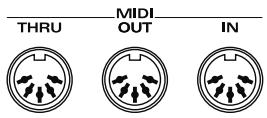
MIDI IN
Ce connecteur recoit les messages MIDI transmis par les unités MIDI externes reliées à l'appareil. Le Fantom-X peut ainsi, selon le type de message, jour des notes, changer de programme, effectuer des modulations etc.
MIDI OUT
Ce connecteur transmet les messages MIDI générés par l'appareil vers les unités MIDI externes qui lui sont reliées. La prise MIDI OUT du Fantom-X sert à émettre les données d'exécution de la section clavier/contrôles ainsi que les données de sauvegarde de ses différents programmes.
MIDI THRU
Les messages MIDI reçus en MIDI IN sont retransmis sans modification par ce connecteur à destination d'autres apparèils MIDI de la châne. Vous l'utiliserez si vous nevez commander plusieurs unités MIDI simultanément.
Canaux MIDI et générateurs de son multitimbraux
Le MIDI permet la transmission de très nombreux types de données sur un cable unique. La chose est rendue possible, entre autres, par le concept des canaux MIDI. Les canaux MIDI permettent à des messages destinés à un instrument donné d'être distingués de ceux destinés à un autre. D'une certaine manière, ces «canaux» sont analogues auxchains de télévision hertzienne. En changeant de chaîne, vous pouvez voir les programmes émis par différents émetteurs. De la même manière, le MIDI permet à un apparil de sélectionner l'information qui lui est destinée au sein d'un flot commun de données destinés à tous les apparils.
Le téléviseur est accordé sur la station (chaîne) que vous poulez regarder.
Le système MIDI utilise 16 canaux numérotés de 1 à 16. Vous doivent régler votre apparéil de manière à ce qu'il ne recoïve que les informations qui lui sont destinées.
Example :
Vous pouvez régler le Fantom-X pour émettre sur les canaux 1 et 2 pour différentes parties du clavier. Vous pourriez ainsi jouer un son de guitare d'une main à partir d'un expandeur «A» régle en réception sur le canal 1, et un son de basse à partir d'un expandeur «B» régle en réception sur le canal B.
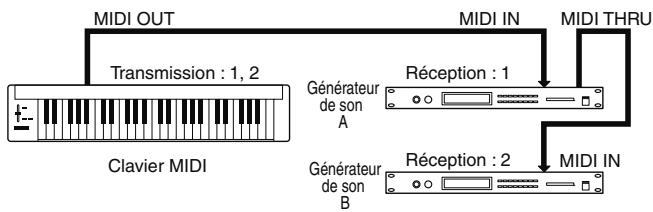
En réception, le Fantom-X peut être utilisé comme générateur de son multi-timbral reçèvant sur les 16 canaux MIDI et faisant en sorte que chacun de ces canaux fasse jouer par l'appareil un son différent.
General MIDI
Le standard General MIDI est un ensemble de recommendation visant à standardiser les générateurs de sons. Les apparèils correspondant à ce standard portent le logo General MIDI
GENERAL. Les fichiers musicaux arborant également ce logo peuvent être joués sur tout apparéil au standard General MIDI et produit dans tous les cas une performance sociale équivalente.
General MIDI 2
Le système General MIDI 2 (GENERAL), qui assure la compatibilité ascendante avec le General MIDI estend les capacités expressives des sons utilisés et assure une plus grande compatibilité. Des aspects précédemment non couverts par le standard General MIDI (manière d'éditer les sons, utilisation des effets), y sont définis de manière plus précise. Le nombre de sonorités disponibles a également eté tendlu. Les générateurs de sons compatibles General MIDI 2 peuvent restituer des morceaux arborant aussi bien le logo General MIDI que le logo General MIDI 2.
Dans certains cas, le mode General MIDI, conventionnel qui n'est pas doté des nouvelles fonctionnalités est appelé «General MIDI 1», pour le distinguer du General MIDI 2.
| Fonction... | Transmis | Reconnus | Remarques |
| Canal de base | Par défaut Modifié | 1-161-16 | 1-161-16 | |
| Mode | Par défaut Messages Modifié | Mode 3Mono, Poly********** | Mode 3Mode 3, 4 (M = 1) | * 2 |
| Numérodes notes : | n° réels joués | 0-127********** | 0-1270-127 | |
| Vélocité | Note OnNote Off | O O | O O | |
| After Touch | Polyphonique Canal | O O | O *1O *1 | |
| Pitch Bend | O | O *1 | |
| Contrôles MIDI | 0,32156,387101116465667687273747576778019396,9798,99100,10102-119 | O *1O O O O O O O O O O O O O O O O O O O O O O O O O O O O O O O O O O O O O O O O O O O O O O O O O O O O O O O O O O O O O O O O O O O O O O O O O O O O O O O O O O O O O O O O O O O O O O O O O O O O O Reverb) O (Chorus) X X X X O X | O *1O *1O O *1O *1O *1O *1O O O (Tone 1 Level)O (Tone 2 Level)O (Tone 3 Level)O (Tone 4 Level)O (Reverb)O (Chorus)X X X X X | Bank selectModulationPortamento timeData entryVolumePanpotExpressionHold 1PortamentoSostenutoSoft Legato foot switchResonanceRelease timeAttack timeCutoffDecay timeVibrato rattachiblementGeneral purpose controller 5General purpose controller 6General purpose controller 7General purpose controller 8Portamento controlGeneral purpose effects 1General purpose effects 3General purpose controller Increment, DecrementNRPN LSB, MSBRPN LSB, MSBUndefined |
| Changement de programme: n° réels | O *1********** | O *10-127 | Programmes 1-128 |
| Système exclusif | O | O *1 | |
| Système : Song PositionCommun : Tune Request | X X X X | X X X | |
| Système : ClockTemps réel : Commands | X X | X X | |
| Messages auxiliaires | All Sound OffReset All ControllersLocal On/OffAll Notes OffActive SensingSystem Reset | X X X X X O *1 | O O X O (123-127)O X | |
| Remarques | * 1 O X est sélectionnable.* 2 Reconnu comme M=1 mème si M≠1. |
| Fonction... | Transmis | Reconnus | Remarques |
| Canal de base | Par défaut Modifié | Tous canaux X | Tous canaux 1-16 | Il n'y a pas de canal de base spécifique. |
| Mode | Par défaut Messages Modifié | X X **** | X X | |
| Numérodes notes : | n° réels joués | 0-127 **** | 0-127 0-127 | |
| Vélocité | Note On Note Off | O O | O O | |
| After Touch | Polyphonique Canal | O O | O *1 O *1 | |
| Pitch Bend | O | O *1 | |
| Contrôles MIDI | 0-119 | O | O *1 | |
| Contrôles MIDI | O | O *1 | |
| Changement de programme : n° réels | O **** | O *1 0-127 | |
| Système exclusif | O | O *1 | |
| Système Commun | : Quarter Frames : Song Position : Song Select : Tune Request | O *1 O *1 X O | O *2 O *1 X O | |
| : Quartet Request | O | O | |
| Système temps réel : Commands | O *1 O *1 | O *1 O *1 | |
| Messages auxiliaires | : All Sound Off : Reset All Controllers : Local On/Off : Active Sensing : System Reset | O O X *2 O *3 | O O X (123-127) *3 O X | |
| Remarques | *1 O X est sélectionnable. *2 Non ménorisé/transmis quand il est reçu mais peut être créé/transmis avec le Microscope. *3 Messages de mode (123-127) enregistrées et transmis après que toutes les notes en cours soient terminées. Le message All Note lui même n'est pas enregistré et transmis. Mais i peux être créé dans Microscope et transmis. |
Clavier synthétiseur (Conforme au système General MIDI 2)
Clavier
[G6] 61 touches (avec velocité et aftertouch canal)
[G7] 76 touches (avec velocité et aftertouch canal)
[G8] 88 touches (avec mécaniques à action de marteaux progressive II, toucher ivoire, et aftertouch canal)
Section généateur de son
Polyphonie maximum
128 voix (partagées avec la section sampling)
Parts
16 parts (internes) + 16 parts (externes) + 2 parts (ARX) + 24 parts (pistes audio)
256 Mo (equivalent 16 bits linéaire)
2230
Mémoire Preset
Mémoire utilisateur (User, pour un projet))
Patch: 512
Rhythm Set: 64
Live Sets: 512
Studio Sets: 128
Effects
Multi-effets de Patch
(PFX): 16 systèmes, 76 types
Multi-Effets
(MFX): 2 systèmes, 78 types
Chorus: 1 système, 3 types
Reverb: 1 système, 10 types
Effets d'entrée: 1 système, 6 types
Mastering: 1 système, compréseur 3 bandes
Section échantillonnage
16 bits linéaire (format de fichiers:.WAV/.AIFF)
Fréquence d'échantillonnage
44,1 kHz (fixe)
Temps d'échantillonnage maximum
- Sans extension de mémoire (32 Mo)
mono: 360 s. env., stereo: 180 s. env.
Avec extension mémoire DIMM (544 Mo)
mono: 108 mn. env., stereo: 54 mn. env.
Nombre de Samples (pour 1 projet)
2000
Section séquenceur
Pistes
Pistes MIDI tracks (Internes/Externes/ARX): 128 max.
Pistes audio: 24 max.
Piste de tempo: 1
Piste d'indications de mesure: 1
Résolution
480 TPQN (ticks par noire)
Tempo
5 à 300 à la noire
Songs (pour 1 projet)
50
Phrases (pour 1 projet)
2,000
Nombre de notes (pour 1 projet)
env. 1000000 notes
Nombre de mesures
9 998 mesures
Méthodes d'enregistrement
Temps réel, Pas à pas
Autres
Arpégiateur
128
Sets Arpeggio
128
Sets RPS
32
Sets Rhythm Pattern
32
Fonction Chord Memory
128
Sets « Chord Memory »
128
Écran
LCD couleur rétro éclairé type graphique, 8,5 pouces, TFT Wide VGA (800 x 480 pixels)
Pads
16 pads avec velocité et aftertouch polyphonique
Contrôles
Levier Pitch Bend/Modulation
Boutons rotatifs × 4
Curseurs × 8
Seleuteurs assignables x 2
D Beam
Connecteurs
Prise casque: jack 6,35 stereo
Sorties A (MIX), (L/MONO, R): jack 6,35 TRS
SortiesB (L, R): jack 6,35
Entrées (L/MONO/MIC, R): jack 6,35
Entrée Mic./Guitar: combo jack 6,35/XLR (alimentation
fantôme) (haute impédance)
Connecteur pédale de maintien/Hold (avec fonction demi-pédale)
Connecteur pédale de contrôle (assignable) x 2
Port informatique USB (compatible avec le transfert de fichiers (mass storage class) et Audio/MIDI)
Connecteur souris USB
Interface audionumérique (COAXIAL INPUT/OUTPUT)
Connecteur d'alimentation
Baies d'extension
- Extension du générateur de son
Cartes d'extension ARX: 2 connecteurs
- Extension de la mémoire d'échantillonnage
DIMM: 1 connecteur (compatible PC133, CL = 2 / 3 , 128 Mo, 256
Mo, 512 Mo (3,3 V)
Support de stockage externe
Clé USB (mémoire flash)
Alimentation
117 V, 230 V, 240 V alternatif (50 / 60Hz)
220 V alternatif (60 Hz)
Consommation
30 W
Dimensions
[G6] 1066 (L) x 411 (P) x 142 (H) mm
[G7] 1278 (W) 411 (D) x 142 (H) mm
[G8] 1396 (W) 502 (D) x 183 (H) mm
Poids
[G6] 14,5 kg
[G7] 16,6 kg
[G8] 33,6 kg
Accessoires
Mode d'emploi
Guide de prise en main
Listedessons
Guide d'installation des pilotes
Cordon d'alimentation
Options
Cartes d'extension: ARX Series
Stand clavier: KS-18Z (Fantom-G6/G7/G8),
KS-G8 (Fantom-G8)
Pédale interrupteur: DP series
Interrupteur au pied: BOSS FS-5U
Pédale d'expression: EV-5
Clé USB: M-UF1G
Micro: DR series
Casque: RH-200
- Dans le cadre d'une amélioration constante de nos produits, ces caractéristiques et l'esthétique de cet apparéil sont sujéttes à modifications sans préavis.
A
Accent Rate (fonction)
(Arpeggio Accent Rate) 79
Acces rapide 44
Accordage 293
Accordage grossier 137
Activation bouclage 223
Affectations 151, 154
Affection de sortie 210
Affectionpedale de controle 287
Aftertouch canal 251
Aftertouch polyphonique 251
Aftertouch Sens (sensibilité de l'aftertouch) 288
AIFF 283
Alternate Pan Depth (fonction) 101, 125
Amp (fonction) 131, 270
Analog Feel (fonction)
(Analog Feel Depth) 90
Annulation 239
Annulation de la liaison 227
Appearance (fonction) 300
Arpégiateur 22,78,146,193
Arpeggio Hold (fonction) 146
Arpeggio (numéro) 146, 193
Arpeggio (groupe de Part) 146
Arpeggio (numero de Part) 146
Arpeggio (selecteur de Part) 136
Arpeggio Switch (fonction) 146
Assignable 22,75
Attack Time Offset (fonction) 91
Attaque 160
Audio 36
AUDIO INPUT MIC/GUITAR (connecteur) 24
Audio Rec Channel (canal d'enregistrement audio) 231
Audio Rec Mode (mode d'enregistrement audio) 230
Auto Chop (fonction) 273
B
BANK 189
Bank (bank de Rhythm set) 192
Barrette DIMM 35
Beam Trigger Mode (fonction) 73, 143
Beam Trigger Pad (fonction) 73, 143
Beam Trigger Velo (fonction) (Beam Trigger Velocity) 73, 143
Bend Mode (fonction) 97
Bend Mode Control (fonction) 97
Bias 101
Bias Level (fonction) 101
Bias Position (fonction) 101
BOOKMARK 198
Booster 94
Booster 1&2,3&4 (Booster Gain 1&2,3&4) 94
Bouclage 22, 208
Boutons rotatifs 1-4 23
Boutons rotatifs 145
Boutons rotatifs 1-4 (affection) 76, 289
Boutons rotatifs 1-4 (paramétrage) 76
C
Canal de réception 134
Cartes d'extension 35
CD 255
Change Channel (fonction) 246
Change Duration (fonction) 246
Change Velocity (fonction) 245
Changement de métrique 237
Changement de programme 251
Changement de tempo 236
Chargement 214, 264
Chop (fonction) 272
Chord Memory (fonction) 22, 80, 146, 193
Chord Switch (fonction) 146
Chorus 36,159
Chorus (niveau) 153, 156
Chorus Output Assign (fonction) 153, 156
Chorus Output Select (fonction) 153, 156
Chorus Send Level (fonction) 74,144
Chorus Sw (fonction) 153, 156
Clavier 22, 288
Compare (fonction) 89, 117
Connecteur d'alimentation 24
CONTROL 23
Control 1-4 Source (fonction) 109
Control Aftertouch (selection du contrôle aftertouch) 147
Control Bender (selection du contrôle Pitch Bend) 147
Contrôles MIDI 251
Contrôles temps réel 75-76
Control Hold Pedal (selection du contrôle de la pédale Hold) 147
Couches 62
Create (fonction) 252
Create Project (fonction) 278
Ctrl Switch (fonction) 147
Curseur 145
Curseurs 1-8 23
Cursor (fonction) 23,40
Cutoff Offset (fonction) 90
Cutoff Velocity Curve (fonction) 99, 123
Cutoff Velocity Sens (fonction) 99, 123
D
D Beam 22, 143
D Beam (affectation de source) 287
D Beam (contrôle) 72-73
D Beam Sens (Sensibilité D Beam) 287
D Beam (activation) 143
D Beam: ASSIGNABLE 145
D Beam: PAD TRIGGER 143
D Beam: SOLO SYNTH 143
Data not found (message) 318
Data Thin (fonction) 248
DEC 23,41
Décompte 222, 231
Delay Time (temps de retard LFO1/LFO2) 103
Delete Phrase (fonction) 215
Demarrage 298
Déplacement 233, 253
Destination 1-4 (destination Multi-Effects Control 1-4) 157
DeviceID (numéro d'identification machine) 295
DIGITAL IN/OUT (connecteurs)
(S/P DIF COAXIAL) 24
DIMM (mémoire) 35
Direction 129, 191
DISPLAY 23
Données d'usine 35
Données Preset 35
Drop (format) 292
Dst (fonction) 243
Duplicate (fonction) 215
E
Economiseur d'écran 297
Effacement 242, 252
Effacement temps réel 224
Effet 36
Effet sur les entrées 36
EFFECT SW 199
EFFECTS (ROUTING) 23
Emphasis (fonction) 269
Empty Sample! (message) 318
Empty Song! (message) 318
Enregistrement pas a pas 226
Enregistrement temps réel 222
ENTER 23
Enveloppe 32
Essai préalable 225
EXIT 23
EXP1 23
EXP2 23
EXPANSION 23
Expression (activation réception Expression) 141
External Bank Select LSB 135
External Bank Select MSB 135
External Program Number (changement de programme externe) 135
Extraction discrete 248
F
F1 40
Factory Reset (fonction) 280
Fade Mode (LFO1/LFO2 Fade Mode) 104
Fade Time (LFO1/LFO2 Fade Time) 104
FAVORITE 22, 202
Favorite Level (fonction) 55
Favorite (ecran) 54-55
Fenêtres 40
File Name Duplicate (message) 318
File Not Found! (message) 318
Type de filtré 74,98,122,144
Fond d'écran 299
Font 57
FOOT PEDAL CTRL (CONTROL) 1, 2 (connecteur) 24
Formatage de la clé USB 280
Formed'accord 80-81,146,193
Fréquence de coupure 74, 144
FXM 92,120
FXM Color (fonction) 92
FXM Depth (fonction) 92
FXM (activation) 92
G
Gamme arabe 138,296
Gammes microtonales 138, 296
Gap Time (fonction) 298
Groupes de mute 118, 129, 191, 195
GUITAR (Hi-Z) 24
H
Hauteur 96,121,130,137
Index
HOLD 22-23,78,188
Hold Bend (fonction) 97
HOLD (connecteur) 24
1
Illegal File! (message) 318
Import 299
Import Audio (fonction) 283
Import BMP (fonction) 284
Import Phrase (fonction) 213
Import Song (fonction) 213
Import Text (fonction) 56, 284
INC 23,41
INDIVIDUAL 1-4 (connecteurs) 24
Info 298
Init (fonction) 148
INPUT 22
Input Effect (paramétrage) 259
Input (paramétrage) 258
Input/Sampling 297
Insertion 233, 244
J
JUMP 22
K
KBD 61
Key Trigger (fonction)
(Arpeggio Key Trigger) 79
Key Trigger (fonction)
(LFO1/LFO2 Key Trigger) 104
Keyboard Fade Width Lower (fonction) 94
Keyboard Fade Width Upper (fonction) 95
Knob 4 Assign (fonction) 290
Knob Assign 1-4 (fonction) 145
Knob Assign Select (fonction) 289
Knob Assign Source (fonction) 289
Knob Slider Mode (fonction) 289
Lecture d'un Song 204-205
Legato 140
Legato Retrigger (fonction) (Legato Retrigger Switch) 105
Levier de modulation 23
Liaison 227
LFO 74
LFO End Step (fonction) 104
LFO Osc 1 Pitch Depth (fonction) 74, 143
LFOsc1 Pulse Width Depth (fonction) 73,143
LFO Osc 2 Pitch Depth (fonction) 74, 143
LFOsc2 Pulse Width Depth (fonction) 73,143
LFO (fréquence) 74, 144
LFO Step (type) 104
LFO1/2 102-103
LFO1/LFO2 Delay Time Key Follow (fonction) 103
Libération 264
LINE (L, R) (connecteur) 24
LINE LEVEL (control) 24
LIST/EDIT 23
LIVE 22
Live Play (Layer/Split) (écran) 58-59, 61
Live Set (fonction) 33, 60
Live Set Control Channel (fonction) 295
Live Set Memo (fonction) 132
Live Set Name (fonction) 132
Live Set Part Mixer (écran) 63
Load All (fonction) 264
Load Project (fonction) 276
Local (fonction) 293
Loop (forme d'onde) 88, 116
M
Magic Control (fonction) 290
MAGIC CTRL (Magic Control) 23
Marker 208
Master Key Shift (fonction) 294
Master Level (fonction) 293
MasterReverbLevel 293
MasterTune(fonction) 293
Mastering 160
Mastering (effet) 36, 160
Matrix Control (paramétrage) (Control 1-4) 109
Mémoire DIMM 35
Mémoire interne 35
Mémoire tampon 35
Memory Damaged! (message) 318
Memory Full! (message) 318
Menu 23, 276
Messages système exclusif 251
Métronome 293
Métronome (niveau) 293
Méronome (mode) 293
Métronome (son) 293
MFX 36
MFX Chorus Send Level (fonction) (Multi-Effects Chorus Send Level) 155
MFX Output Assign (fonction) (Multi-Effects Output Assign) 156
MFX Output Level (fonction) (Multi-Effects Output Level) 155
MFX Sw (fonction)
(Multi-Effects Switch) 155
MFX Type (fonction) (Multi-Effects Type) 155
MFX/PFX (paramétrage) 161
MFX1-2 158
MIC/GUITAR LEVEL (contrôle) 24
Microscope 250
MIDI 36,295
MIDI Buffer Full! (message) 318
MIDI Clock (fonction) 291
MIDI (IN, OUT, THRU) (connecteurs). 24
MIDI (fibre) 141
MIDI Offline! (message) 318
MIDI Phrase (fonction) 214
MIDI Phrase (liste) 214
MIDI (piste) 37
MIDI TX SW 198
Misc (fonction) 107
Mise en place 241
MIX IN 22
Mix/Parallel (fonction) 294
Mixer (écran) 207
MMC (mode) 291
MMC Output (fonction) (MMC Output Switch) 291
MODE 22
Mode d'affichage du témoin rythmique 293
Mode enregistrement 222
Mode Single 33, 39, 46, 151
Mode Live 33, 39, 58, 151
Mode One Shot 118
Mode Pad 23,43,288
Mode Play 195
Mode Studio 33, 39, 66, 154
Molette VALUE 23,41
Mono 140
Mono/Poly 105
Monophonique 50
MTC Frame Rate (fonction) 291
MTC Offset Time Frame (fonction) 292
MTC Offset Time Hour (fonction) 292
MTC Offset Time Minute (fonction) 292
MTC Offset Time Second (fonction) 292
MTC Sync Output (fonction)
(MTC Sync Output Switch) 291
Multi 158
Multi-effects 36
Multi-Effets (contrôle) 158
Multi-effets de Patch 36
MUTE 206
Mute Group 118, 129, 191, 195
Niveau d'entrée Digital/USB 297
Niveau externe 135
Niveau general 293
Niveau/panoramaque 134-135
Niveau relativ 125
No More Phrase Numbers! (message) 318
No More Sample Numbers! (message) 318
No More Song Numbers! (message) 318
Nom 42,132
Normalize (fonction) 270
Note 251
Now Playing! (message). 318
Number/Name (fonction) (Arpeggio set number) 193
Number/Name (fonction) (Chord memory set number) 193
Number/Name (fonction) (Sample set number) 191
NUMERIC 23,188
Numero / Nom 192
0
OCT 22
Octave Range (fonction)
(Arpeggio Octave Range) 79
Octave Shift (fonction) 90, 137
Index
Offset 139
Offset (LFO1/LFO2 Offset) 103
One-shot (forme d'onde) 88, 116
OSC 1/2 (accordage grossier) 74, 144
OSC 1/2 (accordage fin) 74, 144
OSC 1/2 Pulse Width (fonction) 73, 143
OSC 1/2 Waveform (fonction) 73, 143
OSC Sync Switch (fonction) 74, 144
OSC2 (niveau) 74, 144
OUTPUT A (MIX) Jacks (L (MONO), R) 24
Output Assign (fonction) 210
OUTPUT B Jacks (L, R) 24
Output Gain 294
Output/EFX 136
P
PAD 23
Pad Aftertouch Sens (fonction) (Pad Aftertouch Sensitivity) 288
Pad Assign Source (fonction) 288
Pad dynamique 23,146,288
Pad Exchange (fonction) 190
PAD MODE 188
Pad Note Number (fonction) 192
Pad Roll Resolution (fonction) 288
Pad Sens (fonction)
(Pad Sensitivity) 288
PAD SETTING 23,190
Pad Trigger (fonction) 22, 73
Pad Velocity (fonction) 191-192, 288
Pan (fonction) (Sample tone pan) 191
Pan Depth (fonction)
(LFO1/LFO2 Pan Depth) 104
Panoramaque externe 135
Paramétrages 160
Paramétrage des contrôtres 51, 142
Part 34
Part (affectation de sortie) 136, 153, 155
Part (amplitude du pitch-bend) 138
Part Attack Time Offset (fonction) 139
Part Chorus Send Level (fonction) 136, 152, 155
Part Coarse Tune (fonction) 137
Part Cutoff Offset (fonction) 139
Part Decay Time Offset (fonction) 139
Part EFX1 Send Level (fonction)
(Expansion part effect 1: Send Level) 137
Part EFX2 Send Level (fonction)
(Expansion part effect 2: Send Level) 137
Part Fine Tune (fonction) 137
Part (groupe) 34
Part Info (fonction) 132
Part Legato Switch (fonction) 140
Part (niveau) 134, 152, 155
Part MFX Select (fonction) 155
Part Mono/Poly (fonction) 140
PART MUTE 200
Part (niveau de sortie) 136, 152, 155
Part (panoramaque) 134
Part Portamento Switch (fonction) 138
Part Portamento Time (fonction) 138
Part Release Time Offset (fonction) 140
Part Resonance Offset (fonction) 139
PartReverb Send Level (fonction) 137,152,155
Part Scale Tune C-B (fonction) 138
PART SELECT 200
Part Transpose (fonction) 137
Part (transposition d'octave) 137
Part Velocity Sens Offset (fonction) 136
Part Vibrato Delay (fonction) 139
Part Vibrato Depth (fonction) 139
Part Vibrato Rate (fonction) 139
Part View (fonction) 51, 133
Part Voice Reserve (fonction) 141
Patch 23, 33, 47, 84
Patch Bank (fonction). 134
Patch (catégorie) 89
Patch Coarse Tune (fonction) 90
Patch Finder (fonction) 48
Patch Fine Tune (fonction) 90
Patch (initialisation) 87
Patch (niveau) 89, 152, 155
Patch MFX 36
PATCH MFX SW 19
Patch (nom) 89, 132
Patch (numéro) 134
Patch (paramétrage) 89
Patch Priority (fonction) 90
Patch Pro Edit (fonction) 86, 114, 127
Patch Remain (fonction) (Patch Remain Switch) 294
Patch Scale Tune for C-B (fonction) 296
Patch Tone Copy (fonction) 87
Patch Type (fonction). 134
Patch Zoom Edit (fonction) 84, 112, 126
PEAK (témoin) 22
Pedal/D Beam 287
Pédale de contrôle 77
Pédale de maintain (Hold) 287
Permission Denied! (message) 318
PFX 36,111,125,131
PFX (fonction)
(Patch Multi-Effects) 157
PFX Chorus Send Level (fonction)
(Patch Multi-Effects Chorus Send Level) 152, 155
PFX Control (fonction) 157
PFX Output Level (fonction)
(Patch Multi-Effects Output Level) 152, 155
PFX Reverb Send Level (fonction)
(Patch Multi-Effects Reverb Send Level) 152, 155
PHONES (connecteur) 24
Phrase 220
Phrase Edit 238
Phrase Edit (ecran) 238
PhraseModifyMenu(fonction) 239
Phrase (numero) 194
Phrase Preview (fonction) 49
Phrases 36-37
Piste 37
Piste audio 37
Piste des indications de mesure 37,219,237
Piste de tempo 37,236
Pitch Bend 23
Pitch Bend Range Down (fonction) 96
Pitch Bend Range Up (fonction) 96
Pitch Depth (fonction) (LFO1/LFO2 Pitch Depth) 104
Pitch Env (fonction)
(Pitch Envelope) 97, 121
Pitch Env Depth (fonction) 97
Pitch Env Level 0-4 (fonction) 97, 122
Pitch Env Time 1 Velocity Sens (fonction) 96, 121
PitchEnvTime1-4(fonction) 97,121
Pitch Env Time 4 Velocity Sens (fonction) 97, 121
Pitch Env Time Key Follow(fonction) 97
Pitch Env Velocity Sens(fonction) 96, 121
Pitch/Pitch Env (fonction) 96,121
PLAY 23
Play (mode) 195
Playback Tempo Range Over (fonction) 318
Point de départ d'enregistrement 223
Point de fin d'enregistrement 223
Polarité de la pédale de contrôle 287
Polarité de la pédale de maintainen 287
Poly 140
Portamento 106
Portamento (mode) 106
Portamento Start (fonction) 106
Portamento Time (fonction) 106
Portamento Type (fonction) 106
POWER ON (interrupteur) 24
Power Up Mode (fonction) 298
Pre Sample Time (fonction) 297
Preset 47,52,60,67
Preécoute 49
Preview (fonction) 296
Preview 1-4 Note Number (fonction) 297
Preview 1-4 Velocity (fonction) 297
Preview (mode) 296
Prise casque 24
Projet 35,276
PRST 47,52,60,67
Q
Quantification 240
Quantification préalable 223
R
Random Pan Depth (fonction) 101, 124
Random Pitch Depth (fonction) 96
Range (fonction) (Solo synth range) 74, 144
Range Max(fonction) 75
Range Max (fonction)
(D Beam Range Upper) 145
Range Min (fonction) 75
Range Min (fonction)
(D Beam Range Lower) 145
Rate (fonction) (LFO1/LFO2 Rate) 103
Rate Detune (fonction) (LFO1/LFO2 Rate Detune) 103
Ratio 160
Read Error! (message) 318
Realtime Erase (fonction) 224
Realtime Time Stretch (fonction) 92, 119, 130
REC 23
Rec End Point (fonction) (Recording end point) 231
Rec End Switch (fonction) 223
Rec End Switch (fonction) (Recording end switch) 231
Rec Length (fonction) 223
Rec Length (fonction) (Recording length) 231
Rec Length Too Short! (message) 318
Rec Over Flow (fonction) 318
Rec Start Point (fonction) (Recording start point) 231
Rehearsal (fonction) 225
Reinitialisation 280
Relachement 160
Release Time Offset (fonction. 91
Résolution de grille 223
Rhythm Pad (groupe de Part) 146
Rhythm Pad (numero de Part) 146
Rhythm Pattern 196
Rhythm Pattern Set Number (fonction) 196
RHYTHM PTN 196
Rhythm Set (paramétrage) 117
Rhythm Tone 119
Rhythm Tone Copy (fonction) 115
Rhythm Tone (nom) 118
Ring Modulator (fonction) 94
ROLL 23,189
Rolled Chord (fonction) 81, 146
S1/S2 (paramétrage) 77
S2 23
SAMPLE 23
Sample Edit (fonction) 266
Sample Length Too Short! (message) 318
Sample (liste) 263
Sample Memory Full! (message) 318
Sample Number (fonction) 191
Sample Number L (Mono) (fonction) 130
Sample Number R (fonction) 130
SAMPLE PAD 191
Sample Pad (numéro de Part) 146
Sample (paramétrage) 268
Sample Set (paramétrage) 129
Samples 36-38
SAMPLING 23
Sauvegarde 216, 254, 274
Save All (fonction) 216, 274
Save As Project (fonction) 277
Sauvegarde d'un projet 278
ScaleTuneSwitch(fonction) 296
Screen Saver Time (fonction) 297
Screen Saver Type (fonction) 297
Section Sampling 38
Selecteur assignable 23
Sélection d'entrée 231, 297
Seuil 160
Sens 1-4 (Multi-Effects Control Sensitivity 1-4) 158
SEQUENCER 22
Set Song (fonction) 56
SHIFT 23
ShiftClock(fonction) 247
Shuffle Rate (fonction) 223
Shuffle Rate (fonction) (Arpeggio Shuffle Rate) 79
Shuffle Resolution (fonction) 223
Shuffle Resolution (fonction) (Arpeggio Shuffle Resolution) 79
Silence 227
SINGLE 22,46
Single Play (ecran) 46
Skip Back Sampling (fonction) 262
Skip Back Time (fonction) 298
SKIPBACK 23
Slider 1-8 (affection) 76, 145, 289
Slider 1-8 (paramétrage) 76
Slider 8 Assign (fonction) 290
Slider Assign Select (fonction) 289
Slider Assign Source (fonction) 289
SMF 37,212
SMF (liste) 212
Soft Through (fonction) (Soft Through Switch) 295
Solo Synth (fonction) 22, 73
Solo/Porta (fonction) 105
Son 293
Song 23, 36, 218, 228, 232
Song Clear (fonction) 211, 218, 235
Song Edit (fonction) 232
Song Edit (écran) 232
Song Format Error (message) 318
Song Full (message) 318
Song Not Found (message) 318
Song Play (écran) 205
SongUtil (fonction) 235
Sorties 102, 125, 131
Source 1-4 (fonction) (Multi-Effects Control Source 1-4) 157
Source d'horloge 291
Split 62
Split Frequency High (fonction) 160
Split Frequency Low (fonction) 160
Standard MIDI File (SMF). 37
Step 1-64 (LFO Step 1-64) (fonction). 104
Step Back (fonction) 227
Step LFO (fonction) 102, 104
STOP 23
Stretch Tune Depth (fonction) 90
Structure Type 1 & 2, 3 & 4 92
STUDIO 22
Studio Play Screen 66-68
Studio Set 33,67-68
Studio Set Control Channel 295
Studio Set Memo 132
Studio Set Name 132
Style (Arpeggio Style) 78
Suppression 234, 243, 265
Suppression 55
Switch S1/S2 146,290
Switch S1/S2 (source d'affection) 290
Sync Mode 291
Sync Output (Sync Output Switch) 291
Sync/Temp (fonction) 291
Système 279
System Control 1-4 Source (fonction) 297
System Ctrl (fonction) 297
System Exclusive (messages) 251
System Memory Damaged!(message) 318
System Write (fonction) 286
T
Tempérament égal 138, 296
Tempérament juste 138, 296
TEMPO 23
Tempo Rec Switch (fonction) 223
Tempo Sync (Wave Tempo Sync) (fonction) 130
TEMPO/VALUE 23
Tessiture 135
Time Stretch (fonction) 271
TMT 92
TMT Control Switch (fonction) 95
TMT Velocity Control (fonction)
(TMT Velocity Control Switch) 95
Tone 32
Tone (accordage fin) 96
Tone (accordage grossier) 96
Tone (activation) 50
Tone (affectation de sortie) 125, 131, 152, 154
Tone Chorus Send Level (fonction) 125, 131, 152, 154
Tone Coarse Tune (fonction) (Rhythm Tone Coarse Tune) 121
Tone Coarse Tune (fonction)
(Sample Tone Coarse Tune) 130
Tone Delay (fonction) 107
Tone Delay Mode (fonction) 107
Tone Delay Time (fonction) 108
Tone Env Mode (fonction) 108
Tone Env Mode (fonction) (Rhythm Tone Envelope Mode) 118
Tone Fine Tune (fonction) (Rhythm Tone Fine Tune) 121
Tone Fine Tune (fonction)
(Sample Tone Fine Tune) 130
Tone (initialisation) 87
Tone (niveau) 100
Tone Level (fonction) (Rhythm Tone level) 124
Tone Level (fonction) (Sample Tone level) 131
Tone (niveau de sortie) 125, 131, 152, 154
Tone (panoramaque) 101
Tone Pan (fonction) (Rhythm Tone Pan) 124
Tone Pan (fonction) (Sample Tone Pan) 131
Tone Pan Key Follow (fonction) 101
Tone Pitch Bend Range (fonction)
(Rhythm Tone Pitch Bend Range) 118
Tone Random Pitch Depth (fonction) 121
Tone Receive Bender (fonction)
(Tone Receive Pitch Bend Switch) 108
Tone Receive Expression (fonction) (Rhythm Tone Receive Expression Switch) 118
Tone Receive Expression (fonction) (Tone Receive Expression Switch) 108
Index
Tone Redamper Switch (fonction) 108
ToneReverb Send Level (fonction) 125,131,152,154
Touche de fonction 23,40
Track Clear (fonction) 235
TRACK MUTE 197
Track Name (fonction) 209, 235
Transmit Active Sensing (fonction) (Transmit Active Sensing Switch) 295
Transmit Bank Select (fonction) (Transmit Bank Select Switch) 295
Transmit Edit Data (fonction) (Transmit Edit Data Switch) 295
Transmit Program Change (fonction) (Transmit Program Change Switch) 295
Transpose (fonction) 22, 245
Octave Shift (fonction) 90, 137
Trigger (niveau) 298
Trimming Switch (fonction) 298
Truncate (fonction) 249, 269
Tune Request (fonction) 251
TVA 100,124
TVA (Time Variant Amplifier) 32
TVA Depth (fonction)
(LFO1/LFO2 TVA Depth) 104
TVA (enveloppe) 125
TVA Env (fonction)
(TVA Envelope) 101
TVA Env Level 1-3 (fonction) 102, 125
TVA Env Time 1 Velocity Sens (fonction) 101, 125
TVA Env Time 1-4 (fonction) 102, 125
TVA Env Time 4 Velocity Sens (fonction) 102, 125
TVA Env Time Key Follow (fonction) 102
TVA/TVA Env (fonction) 100, 124
TVF 98,122
TVF (fonction)
(Time Variant Filter) 32
TVF Cutoff Key follow (fonction) 99
TVF Depth (fonction)
(LFO1/LFO2 TVF Depth) 104
TVF Env (fonction) 124
TVF ENV (fonction)
(TVF Envelope) 100
TVF Env Depth (fonction) 100, 124
TVF Env Level 0-4 (fonction) 100
TVF Env Level 0-4 (fonction)
(TVF Envelope Level 0-4) 124
TVF Env Time 1 Velocity Sens (fonction) 99, 123
TVF Env Time 1-4 (fonction) 100
TVF Env Time 1-4 (fonction)
(TVF Envelope Time 1-4) (fonction) 124
TVF Env Time 4 Velocity Sens (fonction) 99, 123
TVF Env Time Key Follow (fonction) 100
TVF Env Velocity Curve (fonction) 99, 123
TVF Env Velocity Sens(fonction) 99,123
TVF/TVF Env (fonction) 98, 122
Type 75
Type (fonction)
Assignable Type) 145
Type (fonction) (Chorus Type) 159
Type (fonction) (Multi-Effects Type) 158
Type (fonction) (Patch Multi-Effects Type) 157
Type (fonction) (Reverb Type) 159
Type d'affection 118
Type de Chorus 153, 156
Type de fichier par défaut 297
U
USAM 47
USB 296
USB COMPUTER 24
USB (clé) 35
USB Memory Not Ready! (message) 318
USB MEMORY (port) 24
USB MOUSE (port) 24
USB Offline! (message) 318
USB Storage (fonction) 35, 281
USB-MIDI Thru Sw (fonction)
(USB-MIDI Thru Switch) 296
USER 47,52,60,67
USER GROUP 201
User Group (écran) 201
User Sample (fonction) 47
Utility (fonction) 132
V
VALUE 23
Variation (fonction) (Arpeggio Variation) 78
Velocity Curve Type (fonction) 142
Velocity Fade Width Lower (fonction) 95, 120
Velocity Fade Width Upper (fonction) 95, 121
Velocity Range Lower (fonction) 95, 120, 135
Velocity Range Upper (fonction) 95, 120, 135
Velocity Sens (fonction)
(Velocity sensitivity) 195-196
Velocity Sens Offset 91
Vibrato 139
Visualisation 252
V-LINK 22,301
Voice Monitor (fonction) 141
Voice Reserve (fonction). 34
VOLUME 22
VOLUME (bouton) 22
W
Wallpaper (fonction) 299
WAV 283
Wave 91, 119, 130
Wave FXM Color (fonction) 120
Wave FXM Depth (fonction). 120
Wave FXM Switch (fonction) 119
Wave Gain (fonction) 92, 119, 130
Wave (groupe) 91, 119
Wave (niveau) 120
Wave Number L (Mono) (fonction) 91, 119
Wave Number R (fonction) 91, 119
Wave (panoramaque) 120
Wave Pitch Key Follow (fonction) 96
Wave Random Pan Switch (fonction) 120
Wave Tempo Sync (fonction) 92, 119
Waveform (fonction)
(LFO1/LFO2 Waveform) 103
WG (fonction)
(Wave Generator) 32
WMT 120
WMT Velocity Control (fonction)
(WMT Velocity Control Switch) 120
Modèle : Fantom-G6/G7/G8
Type d'appareil : Clavier synthétiseur
Responsabilité: Roland Corporation U.S.
Adresse: 5100 S. Eastern Avenue, Los Angeles, CA 90040-2938
Telephone: (323) 890-3700

- Pour les pays de la Communauté Européenne
Cet apparéil est conforme aux directives européennes EMC 89/336/EEC et LVD 73/23/EEC.
Pour les États-Unis
COMMISSION FÉDÉRALE DES COMMUNICATIONS (FCC) RAPPORT SUR LES INTERFÉRENCES RADIO
Cet apparéil a été testé et correspond aux limites de la classe B des apparéils numériques, en conformité avec le chapitre 15 des règles de la FCC. Ces limites sont destinées à procurar une protection satisfaisante contre les interférences radio dans les installations résidentielles. Cèt apparéil généra, utilise et peut émettre des ondes radioelectriques et peut aussi, quand il n'est pas installé de manière convenable, occasionner des interférences dans les communications radio. Nous ne garantissons enaucqu cail qu'ellepuise jamais provoquer d'interférences dans une installation spécifique. Si un tel cas intervenait et que cet apparéil perturbe la réception radio ou TV, ce qui peut être confirmé par l'extinction et la remise sous tension de l'apparéil, nous pouvonscaientillés d'essayer une des mesures qui suivant:
- Réorientez ou repositionnéz l'antenne de réception.
- Eloiignez l'appareil du tuner radio ou TV.
- Branchez l'appareil sur un circuit électrique différent de celui qui alimenté le tuner radio ou TV.
- En cas d'éché, adressez-vous à un revendeur ou à un technicien compétent.
Cet appeareil est conforme aux regles du chapitre 15 de la FCC. Son fonctionnement est soumis a deux conditions :
(1) Cet apparéil ne doit pas cause d'interférence radioélectrique et
(2) Cet appeareil doit accepter toute interfeence reque, y compris celles causees par des manoeuvres involontaires.
Toute modification ou changement du système peut invalider le droit de l'utilisateur à utiliser l'appareil.
Cet appeareil doit etre reli eaux autes a l'aide de cables blindes pour entrer dans les limites de la classe B de la FCC.
Pour le Canada
NOTICE
Cet apparéil numérique de la classe B respecte toutes les exigences du Règlement sur le matériel brouilleur du Canada

This symbol indicates that in EU countries, this product must be collected separately from household waste, as defined in each region. Products bearing this symbol must not be discarded together with household waste.
DE Dieses Symbol bedeteat, dass diesen Produkt in EU-Ländern getreten vom Haummüll gesammelt werden muss gemäß den regionalen Bestimmungen. Mit diesen Symbol gekommenne Produkte können nicht zusammen mit den Haummüll entsprart werden.
Ce symbole indique que dans les pays de l'union europeenne, ce produit doit être collecté séparément des ordres menagérés selon les directives en vigueur dans chaque de ces pays. Les produits portant cette symbole ne doivent pas été mis au rebut avec les ordres menagérés.
Qesto symbolo indica che nei paesi della Comunita europea quello prodotto dette essere smalitto separazioni daial normali rifiuti domestici, seconda la legalizzazione in vigore in ciacuin paese. I prodotti che riportano quanta richiedenza e l'ordre di un'ecchiaro si sono in sull'ordre di rifiuti domestici. Ai sensi dell'art. 13 del D.Lgs. 25 luglio 2005 n. 151.
Es Este symbolo indica que en los paises de la Unión Europea this producto deble recogerasse parte del residuos domesticos, tal como este regulado en cada zona. Los produits con este symbilo no se辈子 depositar con los residuos domesticos.
PT Este symblo indica que nos paises da UE, a recolha esta coisa devoa ser feita separamente do lxixo domestico, de acordo com os regulamentos de cada regiao. Os produits que aparecem thisimbolao nãodeferao ser eliminados juntamente o lxixo domestico.
NL Drit symbol geeft aan dat in landen van de EU dit product geschienen van huishoudelijk afval moed worden angeboden, zoals bepaald per gemeente of regio. Producten die van dit symbol zichen voorzieven, mooten不甘 semen met huishoudelijk afval worden verwijdert.
Dette symbol angiver, at i EU-lande skal dette produit opnames adrskilt fra hushholdningsaffald, som defineret i hver enkelt region. Produkt med dette symbol mä ici smides udSAMmen med hushholdningsaffald.
NO Dette symbolot indikerat产品经理而已带着表sponsaivalf i EU-land, itt. til rettingslinger for den entakei regionen, og icke kastes sammen med vlang husholdingsavfall. Produkter som er merket med dette symbolot, ma icke kastes sammen med vlang hushholdingsavfall.
Pour les pays de la C.E.E
SE Symbolen anger at i EU-länder maste den har produit kasseras separat franh hushallsavfall, i enlighet med varie regions bestammeler Produktiver med den har symbolen fär inte kasseras tillsammans mel hushallsavfall.
Täm merkinta ilmaaee, etta tuote on EU-maisa kerattäva erillain kottiolusitätekti kunih aluee vo massa olee mäiv aalrysteni mukaisesti. Talla merkinnàlla varustetuja tuottaite ea saa havittaa kottiolusitätehten mukaan.
Hu zsimbolum az jentile, hogy aEuropai Unioban ezt mezmek a haztartesi hulladdekto elkunolz, aot adrot regioban erenvy szbalyozas zserint kell gulyeni. Az ezzal zsimbolummal ellattom mezmeket ne szamabad a hztartimi hulladdek kozde dobni.
PL Symbol oznaca, ze zgodnie r regulajmi w odomowiednim regionie, w krajach UE produktu nie danezy wyrzuać z odpopadami domywymi. Produktów opatrzonych tym symbolem no要考虑 utylizowac'razem z odpopadami domywymi.
Tento symbol udáva, 2e vemich EU musi byt temto vyrobek shbrán oddèlené od domació od paduj, kad je urcenro pro kázyd region. Vyrokby nesouci tento symbol se nemsi yhyazovat spolu s domació opedam.
SK Tento symbol vviadruje, zv krajinach EU sa musi zer behto produktu yvonakov' odolene do domvohoeadopaud, poda' naradienl platyhv konkretnej krajine. Producty s'tymo symbolom sa nesmuy vyhazov' spolu s domovym odopadom.
EE See sümibl nātāt, et EL-ima dales tuleb see todo olemprgist eraldi koguda, nii nagu on igas pirkonnas māaratletud. Selle smbjoliga margitud tooteid ei tohi āra visata koos olmprighe.
Sis symbolo rodo, kad ES salyse si produzatas turi buti surenkamas atskirau nuo buitini attieku, kaip nastatya kiekviename regioni. Siuo simboliu pazenkinti produktui neturi buti ismetami karto su buitinemi attiekomis.
Sis填补 norada, ka ES valstsi so produktu jaievaac atseviski no majsimaincbeb asktritiumi, ka noteiktis katra regiana. Produktus ar so simulobnadrifk izmest kopr a r majsimaincbeb asktritiumi.
Ta symbol označujce, da je treba proizvod v državah EU zbirati ločeno od gospodinskij odpadkov, takoto kjet do loločeno v vsaki regijti. Prozvoda tem znakom ni dovoljeno odaglati skupaj 2 gospodinskij kimi odpadki.
GxHfFmIyIaIbIeIyIaIbIeIyIaIbIeIyIaIbIeIyIaIbIeIyIaIbIeIyIaIbIeIyIaIbIeIyIaIbIeIyIaIbIeIyIaIbIeIyIaIbIeIyIaIbIeIyI aMy106 I mmmmyE 4383566766666666666666666666666666666666666666666666666666666
Pour la Chine
有关产品中所含有害物质的说明
Ce livre additionnel décrit les fonctions ajoutées par la nouvelle version 1.10 du programme d'exploitation du Fantom G. Il doit être parcouru en parallelle avec son mode d'emploi.
Fonctions ajoutées par la version 1.10
Elc peret d annuler le rstat d une edition (phase modiy/microscope) ou d'un enregistrement de phrase (realtime/step).
Fonction Rec Cancel (déactivation automatique de l'enregistrement)
En enregistrement temps réel (mode d'emploi, p. 222) l'arrêt de l'enregistrement peut désormais désactiver l'attente d'enregistrement.
Page des favoris (p. 3)
La page « Favorite » (mode d'emploi, p. 54) des versions 1.03 et antérieures prend maintainant le nom de « Favorite Edit ». Elle sert à la mémorisation des sons, et vous disposez d'une autre page « Favorite Play » pour les appeler en lecture.
Multisamples (p. 4)
Le Fantom G est maintainant capable d'affector différents samples aux différentes touches, en « multisampling ».
Autres fonctions ajoutées (p. 8)
Réinitialisation des contrôleis (fonction « Controller reset »)
En mode Single (mode d'emploi, p. 46) le maintien de [SHIFT] enforcé et l'appui sur [SINGLE] réinitialisent les contrôles.
Suppression du fond d'écran (fonction « Delete wallpaper »)
Le fond d'écran importé par l'utilisateur (mode d'emploi, p. 299) peut désormais être supprimé.
Page de paramétrage des entrées « Input Setting »
La page Input Effect (mode d'emploi, p. 259) est désormais incluse dans la page Input Setting (p. 258).
Calcul automatique du tempo (BPM) d'un sample (page Sample Parameter)
Une fonction de détéction de tempo (BPM) a été ajoutée à la page « Sample Parameter » (mode d'emploi, p. 268).
Changement de groupe de Parts dans la page des effets
Cette page d'effets (mode d'emploi, p. 150) permetment ennantant de changer de groupe de Parts en Maintenant la touche [SHIFT] et en utilisant les touches fléchées gauche/droite.
Accès rapide aux pages de modification
Quand les menus « Phrase modify » (mode d'emploi, p. 239) ou « Sample modify » (mode d'emploi, p. 269) sont affichés, vous pouvez accederrapidementauxpagesdemodificationenappuyant simplementsurunpad.
Mémorisation de l'ordre des pistes
L'ordre des pistes dans la page Song (mode d'emploi, p. 209) est désormais ménorisé avec les données de Song.
Elle permet d'annuler l'action d'édition ou d'enregistrement des fonctions ci-après (et de revenir à l'état antérieur).
- Phrase modify (mode d'emploi, p. 239)
- Microscope (mode d'emploi, p. 250)
-
Phrase recording (realtime/step) (mode d'emploi, p. 220)
-
Executez une des opérations d'édition ou d'enregistrement ci-dessus.
- Appuyez sur [MENU].
- Appuyez sur [F5 (Undo)].
MEMO
La fonction Undo ne peut annuler qu'une opération venant juste d'être executée. Si l'annulation n'est plus accessible, le bouton apparait grisé et n'est plus actif.
- Un dialogue vous demande de confirmer l'annulation. Pour la poursuivre, appuyez sur [F7 (OK)]. Si vous préférez la suspendre, appuyez sur [F8 (CANCEL)].
L'édition ou l'enregistrement sont annulés et vous revenez à l'état antérieur.
MEMO
Les éditions (phrase modify/microscope) et enregistrement de phrases (realtime/step) permettent à la fois le Undo et le Redo.
REMARQUE
L'enregistrement de Song, par contre (realtime recording/ audio recording), n'autorise pas le Redo. Une fois l'annulation (Undo) effectuee, I'enregistrement est definitivement ramene a I'etat anterieur et sa modification ne peut plus etre redemandee.
Fonction Rec Cancel (désactivation automatique d'enregistrement)
En enregistrement temps réel (mode d'emploi, p. 222) vous pouvez désormais demander que l'arrêt de l'enregistrement fasse automatiquement sourir du mode d'enregistrement.
- Effectuez votre enregistrement en suivant la procédure « Song Realtime Recording » (mode d'emploi, p. 222) ou « Audio Recording » (mode d'emploi, p. 230).
- Appuyez sur [STOP] pour arrêté l'enregistrement.
- Un dialogue vous demande de confirmer/validated cet enregistrement. Pour le conserver, appuyez sur [F7 (OK)]. Pour l'annuler, appuyez sur [F8 (CANCEL)].
MEMO
Si vous choisissez l'annulation, la phrase (realtime recording) ou le sample enregistrés (audio recording) ne seront pas ajustés au Song ni ajoutés à la liste des phrases ou des samples. Il/elle sera effacé(e).
Ce qui était la page « Favorite » (des favorsis) (mode d'emploi, p. 54) jusqu'à la version 1.03 du système d'exploitation s'applie désormais page « Favorite Edit » et est consacrée à la mémorisation des sons. Une nouvelle page « Favorite Play » est, pour sa part, dédiée à l'appeil des sons.
Appel d'un son à partir de la page « Favorite Play »
- Appuyez sur [FAVORITE] (son témoin s'allume).
MEMO
Des pressions successives sur [FAVORITE] font alterner entre les pages Favorite Play (le témoin [FAVORITE] est allumé) et Favorite Edit (le témoin [FAVORITE] clignote).
- Utilisez les touches et pour désirir la bank à rappeler.
- Utilisez les touches [F1 (1)] à [F8 (8)] pour sélectionner le favori à rappeler.
Pour acceder aux favoris 9 à 16, maintenez [SHIFT] enforcé et appuyez sur [F1 (9)] à [F8 (16)].
Le son sélectionné est rappelé.
MEMO
Vouss poez auis choiri en utilisant les touches et a l'etape 3. Le changement de son n'intervendra alors que quand you appuieres sur [ENTER].
Accès à la page « Favorite Edit »
- Appuyez deux fois sur [FAVORITE] (son témoin clignote).
MEMO
Des pressions successives sur [FAVORITE] font alterner entre les pages Favorite Play (le témoin [FAVORITE] est allumé) et Favorite Edit (le témoin [FAVORITE] clignote).
cf.
Pour plus de détails sur l'utilisation de la page « Favorite Edit », reportez-vous aux p. 54 à 57 du mode d'emploi.
Les « Multisamples », destinés à une affectation de plusieurs samples à différentes touches, sont désormais pris en compte par le Fantom-G.
Création d'un multisample
Un « multisample » est un ensemble de samples différents affectés aux notes du clavier. Un même multisample peut composer jusqu'à 128 samples différents répartis sur le clavier, et vous pouvez stocker jusqu'à 128 multisamples en mémoire utilisateur.
- Pour pouvoir entendre un multisample, vous doivent l'avoir affecté à un Patch.
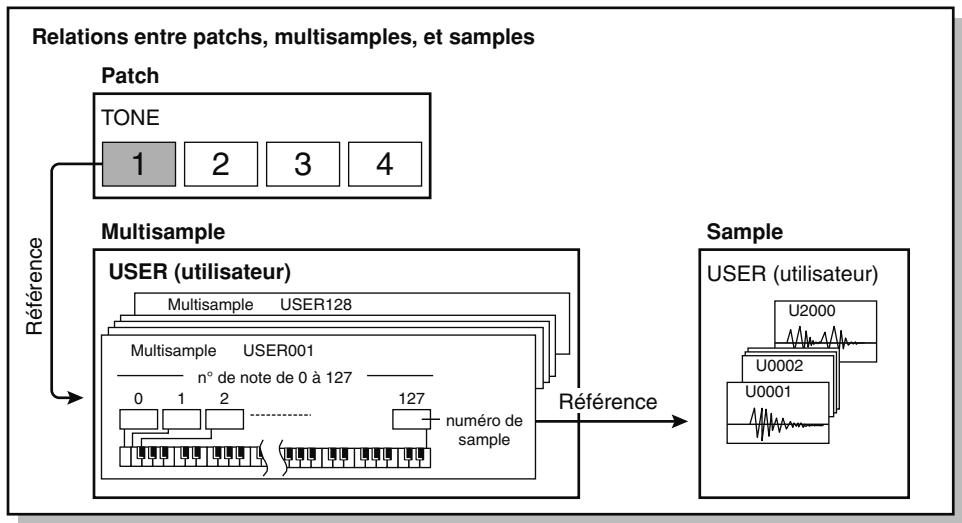
Creation d'un multisample dans la page Patch Edit
- Sélectionnez le Patch à éoperator.
MEMO
Vous pouvez commencer par initialiser les paramètres de Patch (mode d'emploi, p. 87).
MEMO
Vou ne pouvez pas creer un multisample si le type du Patch est « Rhythm » ou « Sample Set »
- Appuyez deux fois sur [PATCH] pour acceder à la page « Patch Pro Edit »
- Utilisez les touches [F1 (↑)] et [F2 (↓)] pour selectionner « Wave ».
- Choisissez les valeurs ci-dessous pour affecter le multisample à un des Tones (1 à 4) de votre choix.
Wave Group: MSAM (formes d'ondes de Multisample)
Wave Number. L (Mono): Numéro du Multisample
Pour plus de détails sur ce paramétrage, reportez-vous à « Édition de tous les paramètres d'un Patch (Patch Pro Edit) » (mode d'emploi, p. 86).
Pour utiliser un multisample stéreo,CHOISISEZ le même numéro pour les canaux L et R (gauche et droit).
- Appuyez sur [F4 (Util Menu)].
La page Song Utility Menu apparait.
- Utilisez les touches / pour selectionner « Multisample Edit » et appuyez sur [F8 (Select)].
La page Multisample Edit apparait.
- Éditez votre multisample.
- Pour plus de détails, voir « Édition d'un multisample » (p. 5).
- Sauvegardez vous multisample.
- Dans la page Multisample Edit, appuyez sur [WRITE] et sauvegardez le multisample en suivant les instructions données à l'écran.
- Sauvegardez le Patch.
- Pour plus de détails sur la sauvégarde du Patch, voir « Sauvegarde d'un Patch nouvellement créé (Write) » (Mode d'emploi, p. 88).
Édition d'un multisample
Description de la page « Multisample Edit »
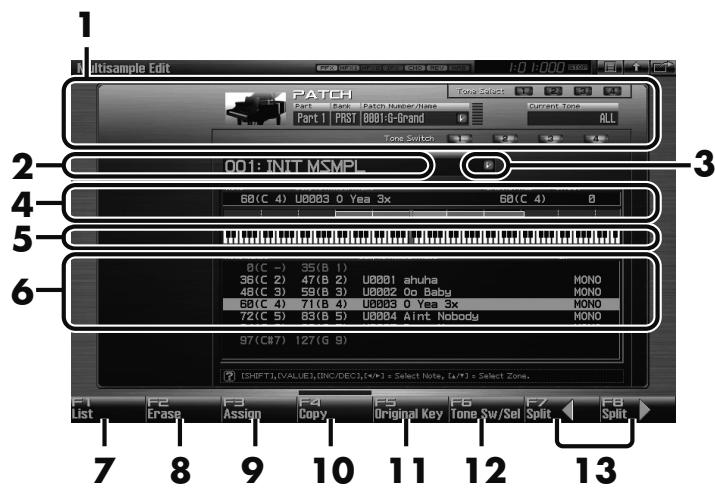
Page « Multisample Edit »
- Donne les informations concernant le Patch.
- Affiche le nom du multisample.
- Signale si le multisample a ete modifie (edite).
- Indique la note en cours d'edition.
- Donne la hauteur tonale d'origine du sample.
- Affiche une liste des samples affectés au multisample.
7.Modifie l'affection du multisample a un Tone (p. 6).
- Efface les données pour la plage de notes sélectionnée (p. 6).
- Affecte un sample à la région sélectionnée (p. 6).
- Copie un sample d'une touche vers une autre (p. 6).
- Determine la hauteur tonale originale du sample (p. 7).
- Ouvre le dialogue Tone Switch/Select (p. 6).
- Déplace le point de split (p. 6).
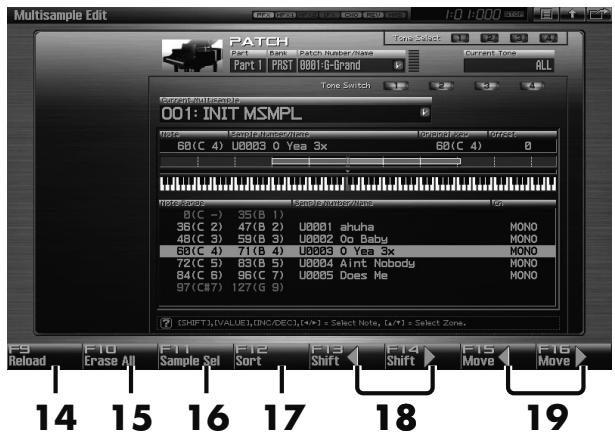
Avec la touche [SHIFT] enforcée
- Ramène un multisample à sa version enregistrée (p. 6).
- Efface toutes les notes (p. 7).
- Affecte un sample à la zone en cours de sélection (p. 7).
- Trie les samples d'un multisample dans l'ordre de leurs hauteurs tonales d'origine (p. 7).
- Déplace tous les samples vers la gauche ou vers la droite (p. 7).
- Déplace les données de la zone en cours de seLECTION vers la gauche ou vers la droite (p. 7).
Selection des notes à éditer
1. Utilisez le clavier pourCHOISIR le sample à éditer.
Vous pouvez selectionner une région en appuyant sur deux touches.
MEMO
Vous pouvez aussi effectuer cette sélection en utilisant la molette VALUE, ou les touches et [INC][DEC]. Dans ce cas maintenez la touche [SHIFT] enforcée pour selectionner une région.
Changement d'affection d'un multisample à un Tone (List)
Pour modifier le multisample affecté au Tone en cours de selection, procédez comme suit.
1. Dans la page Multisample Edit, appuyez sur [F1 (List)].
La page Multisample List apparait.
Les touches sont alors affectées comme suit:
Choix du numero du multisample a affector.
Annulation de l'opération et return à l'écran précédent.
[F8 (Select)]
Valide l'affection du multisample selectionné au Tone en cours de selection et ramène à l'écran précédent.
Effacement des données pour une plaque de notes Sélectionnée (Erase)
1. Dans la page Multisample Edit, appuyez sur [F2 (Erase)].
Les données sont effacées pour la tessiture selectionnée.
Affectation d'un sample à la plage de notes sélectionnée (Assign)
1. Dans la page Multisample Edit, appuyez sur [F3 (Assign)].
La page Sample List apparait, et vous permet de désirir le sample à affecter à la région sélectionnée.
Les touches sont affectées comme suit:
[F6 (Preview)]
Permet d'effectuer une pré-écoute du sample.
[F7 (EXIT)] ou [EXIT]
Annulation de l'opération et return à l'écran précédent.
[F8 (Select)]ou [ENTER]
Selection du sample et回头 à la page Multisample Edit.
Copie d'un sample d'une note vers une autre (Copy)
Pour copier une affection de sample vers une autre note du clavier, procédez comme suit.
- Dans la page Multisample Edit, appuyez sur la touche à laquelle le sample d'origine pour la copie est affecté. Vous pouvez aussi effectuer cette sélection en utilisant la molette VALUE, ou les touches , et [INC][DEC]. Le cadre Sample Data affiche les informations sur le sample affecté à la note que vous avez jouée.
- Appuyez sur [F4 (Copy)] (son témoin s'allume en rouge).
- Appuyez sur la touche de destination pour la copie. Si vous appuyez sur plusieurs touches et définissez ainsi une région, la copie se fera vers la tessiture comprise entre la note la plus BASSE et la note la plus haute.
- Retirez les mains du clavier. [F4 (Copy)] s'eteint et vous revenez à l'écran Multisample Edit.
Appel du dialogue Tone Switch/ Select (Tone Sw/Sel)
- Dans la page Multisample Edit, appuyez sur [F6 (Tone Sw/ Sel)].
Le dialogue Tone Switch/Select apparait.
C'est le même dialogue que celui que vous appelez en appuyant sur [F8 (Tone Sw/Sel)] dans la page Single Play.
- Appuyez sur [EXIT] pour refermer le dialogue.
Déplacement du point de Split
Le point de Split (ou de partage) correspond à la limite entre deux zones (p. 7).
- Dans la page Multisample Edit, utilisez les touches [F7 (Split )][F8 (Split ]).
Le point de split du sample en cours de sélection et de celui qui lui est contigu se déplace vers la gauche ou vers la droite.
Rappel de la dernière version enregistrée d'un multisample (Reload)
Pour ramener un multisample edited dans l'etat où il se trouvait sa dernière sauvegarde, procedez comme suit.
- Dans la page Multisample Edit, maintenez [SHIFT] enforcé et appuyez sur [F1 (Reload)].
Un message de confirmation apparait.
- Appuyez sur [F7 (OK)].
Si vous préférez annuler, appuyez sur [F8 (CANCEL)].
Effacement de toutes les notes (Erase All)
Pour effacer toutes les notes, procedez comme suit.
- Dans la page Multisample Edit, maintenez [SHIFT] enforcé et appuyez sur [F2 (Erase All)].
Un message de confirmation apparait.
- Appuyez sur [F7 (OK)].
Si vous préférez annuler, appuyez sur [F8 (CANCEL)].
Remplacement du sample pour la zone en cours de selection (Sample Select)
Une « zone » est en fait une tessiture concernée par le même sample. Pour affecter un sample à la zone en cours de selection, procédez comme suit.
- Dans la page Multisample Edit, maintenez [SHIFT] enforcé et appuyez sur [F3 (Sample Select)].
Le dialogue Sample List apparait et vous permet d'affector un sample de votre可以选择 à la zone en cours de sélection.
Les touches sont alors affectées comme suit:
Annulation de l'opération et return à l'écran précédent.
[F6 (Preview)]
Preécoute du sample.
Selection du sample et回头 à la page Multisample Edit.
Définition de la hauteur tonale d'origine du sample (Original Key)
Les samples, qu'ils soient enregistrés ou importés, sont prévus par défaut pour être joués avec leur hauteur tonale d'origine à partir de la note do 4 (C4).
Pour faire correspondre en fait le sample à la note à laquelle il correspondAITment, vousdevez modifierle parametre « Original Key »
Par exemple si vous avez échantillonné un son joué comme un mi 4, vous devez régler son « Original Key » sur E4 pour l'entendre à saonne hauteur quand vous jouez un mi 4 sur le clavier.
-
Un sample ne peut pas être joué plus de deux octaves au-dessus de sa hauteur tonale originale (Original key).
-
Dans la page Multisample Edit, appuyez sur [F5 (Original Key)].
La fenêtre « Sample Original Key » apparait.
Les touches sont alors affectées comme suit:
Modifie la hauteur tonale d'origine (Original Key) du sample affecté à la note en cours de sélection.
[F7 (Preview)]
Le sample est lu à sa hauteur tonale actuelle tant que vous maintenez cette touche enforcée.
[F8 (Close)]
Referme la fenêtre « Sample Original Key »
En jouant sur le clavier, la hauteur tonale d'origine du sample affecté à la dernière touche enfonnée est affichée à l'écran.
-
Sauvegardez le sample dont vous avez modifie la hauteur tonale d'origine.
-
Pour plus de détails sur ce point, voir « Sauvegarde d'un Sample » (Mode d'emploi, p. 274).
Tri des samples dans l'ordre de leurs hauteurs tonales d'origine (Sort)
Cette opération réaffective l'ordre de tous les samples affectés dans le multisample de manière à les classer dans l'ordre de leurs hauteurs tonales d'origine (Original Key) (elle donne le même résultat que la fonction « Create Multisample »).
- Dans la page Multisample Edit, maintenez [SHIFT] enforcé et appuyez sur [F4 (Sort)].
Un dialogue de confirmation apparait.
- Appuyez sur [F7 (OK)].
Si vous préférez annuler, appuyez sur [F8 (CANCEL)].
Déplacement de tous les samples vers la gauche ou vers la droite (Shift)
Pour déplacer tous les samples affectés à des notes vers la gauche ou vers la droite, procédez comme suit.
- Dans la page Multisample Edit, maintenez [SHIFT] enforcé et utilisez les touches [F5 ( )][F6 ( ]].
Déplacement des données d'une zone sélectionnée vers la gauche ou vers la droite (Move)
Pour déplacer vers la gauche ou vers la droite le sample de la zone en cours de sélection, procédez comme suit.
- Dans la page Multisample Edit, maintenez [SHIFT] enforcé et utilisez les touches [F7 ( ][F8 ( ]).
Réinitialisation des contrôleurs (Controller reset)
En mode Single (Mode d'emploi, p. 46), l'appui simultané sur [SHIFT] et [SINGLE] réinitialise désormais les contrôleires.
En plus du pitch-bend, de la modulation et des pédales, cette réinitialisation concerne aussi les paramètres:
Suppression du fond d'écran (Delete wallpaper)
Le fond d'écran importé par l'utilisateur (Mode d'emploi, p. 299) peut désormais être effacé.
- Accedez à la page Wallpaper (Mode d'emploi, p. 299).
- Tournez la molette VALUE pour sélectionner l'image à supprimer et appuyez sur [F2 (Delete)].
Un dialogue de confirmation apparait.
-
Appuyez sur [F7 (OK)].
-
Si vous préférez annulier, appuyez sur [F8 (CANCEL)].
(MEMO)
Vous ne pouvez pas supprimer le fond d'écran d'origine.
Page « Input Setting »
La page Input Effect (Mode d'emploi, p. 259) est désormais intégrée à la page « Input Setting » (p. 258).
MEMO
L' étape 2 du paragraphe « Ajout d'effets sur la source » (Mode d'emploi, p. 259) est désormais inutile.
Calcul du BPM (page Sample Parameter)
Une fonction de calcul automatique du tempo (BPM) a été ajustée à la page Sample parameter (Mode d'emploi, p. 268).
- Accededz à la page Sample Parameter (mode d'emploi p. 268).
- Appuyez sur [F5 (BPM Calc)] pour ouvrir la fenêtre « BPM Calc ».
- Saisissez la longueur du sample (Measure) et sa métrique (Beat).
- Appuyez sur [F8 (Execute)] pour calculer le tempo et placer sa valeur dans le champ BPM de la pageSample Parameter.
Changement de groupe de Part dans la page des effets
Dans la page de gestion des effets (Mode d'emploi, p. 150) vous pouvez désormais changer de groupe de Parts en maintainant
[SHIFT] enforcé et en utilisant les touches « et »
MEMO
La page Studio Play (Mode d'emploi, p. 67) permet également ce changement de groupe de Parts en maintainant [SHIFT]
enforcé et en utilisant les touches « et »
Accès rapide aux pages de modification
Quand les menus « Phrase modify » (mode d'emploi, p. 239) ou « Sample modify » (mode d'emploi, p. 269) sont affichés, vous pouvez accederrapidement aux pages de modification en appuyant simplement sur un pad.
Mémorisation de l'ordre des pistes
L'ordre des pistes dans la page Song (mode d'emploi, p. 209) est désormais méorisé avec les données de Song.
Pour toute opération de maintenance, adressez-vous à votre centre de maintenance agréé le plus proche ou au distributeur dont vous dépendez dans la liste ci-dessous.
AFRICA
EGYPT
Musique & Son
Z.I.Les Mangle
97232 Le Lamantin
Martinique F.W.I.
TEL: 596 596 426860
Gigamusic SARL
10 Rte De La Folie
97200 Fort De France
Martinique F.W.I.
TEL: 596 596 715222
MEXICO
Casa Veerkamp, s.a. de c.v.
Av. Toluca No. 323, Col. Olivar
de los Padres 01780 Mexico
D.F. MEXICO
TEL: (55) 5668-6699
NICARAGUA
Bansbach Instrumentos
Musicales Nicaragua
Altamira D'Este Calle Principal de la Farmacia 5ta.Avenida 1 Cuadra al Lago.#503
Managua, Nicaragua
TEL: (505)277-2557
PANAMA
SUPRO MUNDIAL, S.A.
Boulevard Andrews, Albrook, Panama City, REP. DE
PANAMA
TEL: 315-0101
PARAGUAY
Distribuidora De
Instruments Musicales
J.E. Olear y ESQ. Manduvira
Asuncion PARAGUAY
TEL: (595) 21 492147
PERU
Audionet
Distribuciones Musicales SAC
Juan Fanning 530
Mirafores
Lima - Peru
TEL: (511) 4461388
TRINIDAD
AMR Ltd
Ground Floor
Maritime Plaza
Barataria Trinidad W.I.
TEL: (868) 638 6385
URUGUAY
Todo Musica S.A.
Francisco Acuna de Figueroa
1771
C.P.: 11.800
Montevideo, URUGUAY
TEL: (02) 924-2335
VENEZUELA
Instrumentos Musicales
Allegro, C.A.
Av.las industrias edf.Guitar import
7 zona Industrial de Turumo Caracas, Venezuela
TEL: (212) 244-1122
EUROPE
AUSTRIA
Roland Elektronische Musikinstrumente HmbH. Austrian Office Eduard-Bodem-Gasse 8, A-6020 Innsbruck, AUSTRIA TEL: (0512) 26 44 260
BELGIUM/FRANCE/
HOLLAND/
LUXEMBOURG
Roland Central Europe N.V.
Houtstraat 3, B-2260, Oevel (Westerlo) BELGIUM
TEL: (014) 57581
CROATIA
ART-CENTAR
Degenova 3.
HR-10000 Zag
TEL: (1) 466 849
CZECH REP.
CZECH REPUBLIC DISTRIBUTOR s.r.o Voctarova 247/16 CZ-18000 PRAHA 8 CZECH REP.
TEL: (2) 830 20270
DENMARK
Roland Scandinavia A/S
Nordhavnsvej 7, Postbox 880, DK-2100 Copenhagen
DENMARK
TEL: 3916 6200
FINLAND
Roland Scandinavia As, Filial Finland
Elannontie 5
FIN-01510 Vantaa, FINLAND
TEL: (09)6824020
GERMANY