
VB-99 - Synthétiseur guitare ROLAND - Notice d'utilisation et mode d'emploi gratuit
Retrouvez gratuitement la notice de l'appareil VB-99 ROLAND au format PDF.


| Type de produit | Guitar Synthétiseur |
| Caractéristiques techniques principales | Polyphonie de 64 voix, 8 parties de synthèse, moteur de synthèse analogique, effets intégrés |
| Alimentation électrique | Adaptateur secteur inclus, 9V DC |
| Dimensions approximatives | 400 mm x 250 mm x 70 mm |
| Poids | 2,1 kg |
| Compatibilités | Compatible avec les guitares électriques et basses, MIDI IN/OUT, USB |
| Type de batterie | Non applicable (fonctionne uniquement sur secteur) |
| Tension | 9V DC |
| Puissance | Consommation maximale de 6W |
| Fonctions principales | Synthèse sonore, effets audio, contrôle MIDI, enregistrement audio |
| Entretien et nettoyage | Nettoyer avec un chiffon doux, éviter les produits chimiques abrasifs |
| Pièces détachées et réparabilité | Disponibilité de pièces de rechange via le service client Roland |
| Sécurité | Utiliser uniquement l'adaptateur fourni, éviter l'exposition à l'humidité |
| Informations générales utiles | Garantie de 2 ans, support technique disponible en ligne |
FOIRE AUX QUESTIONS - VB-99 ROLAND
Questions des utilisateurs sur VB-99 ROLAND
0 question sur cet appareil. Repondez a celles que vous connaissez ou posez la votre.
Poser une nouvelle question sur cet appareil
Téléchargez la notice de votre Synthétiseur guitare au format PDF gratuitement ! Retrouvez votre notice VB-99 - ROLAND et reprennez votre appareil électronique en main. Sur cette page sont publiés tous les documents nécessaires à l'utilisation de votre appareil VB-99 de la marque ROLAND.
MODE D'EMPLOI VB-99 ROLAND
Félicitations et merci d'avoir opté pour le VB-99 Roland.
Avant d'utiliser ce produit, veuillez lire attentivement les sections “Consignes de sécurité” (p. 2) et “Remarques importantes” (p. 4). Elles contiennent des informations importantes pour l'utilisation correcte de ce produit. En outre, pour maîtriser correctement chaque fonction de votre nouvelle acquisition, veuillez lire entièrement le mode d'emploi. Conservez-le ensuite à portée de main pour toute référence ultérieure.
CONSIGNES DE SECURITÉ
INSTRUCTIONS POUR LA PREVENTION D'INCENDIE, CHOC ÉLECTRIQUE OU BLESSURE
A propos des symboles ⚠️ Avertissement et ⚠️ Précaution
| ⚠AVERTISSEMENT | Sert aux instructions destin es alerter l’utilisateur d’un risque mortel ou de blessure grave en cas d’utilisation incorrecte de l’unit . |
| ⚠PRUDENCE | Sert aux instructions destin es alerter l’utilisateur d’un risque de blessure ou de dommage mat riel en cas d’emploi incorrect de l’unit .* Les dommages mat riels se r f rent aux dommages ou autres effets n gatifs caus s au lieu d’utilisation et tous ses l ments, ainsi qu’aux animaux domestiques. |
A propos des symboles
| Le symbole △ alerte l'utilisateur d'instructions importantes ou de mise en garde. La signification du symbole est d termin e par ce que contient le triangle. Dans le cas du symbole de gauche, il sert pour des pr cautions g n rales, des mises en garde ou alertes vis- -vis d'un danger. | |
| Le symbole ⊙ pr vient l'utilisateur des interdits. Ce qui ne doit sp cifiquement pas tre fait est indiqu dans le cercle. Dans le cas du symbole de gauche, cela signifie que l'unit ne doit jamais tre d mont e. | |
| Le symbole ● alerte l'utilisateur de ce qui doit tre fait. Ce qui doit tre fait est indiqu par l'ic ne contenue dans le cercle. Dans le cas du symbole de gauche, cela signifie que le cordon d'alimentation doit tre d branch de la prise murale. |
OBSERVEZ TOUJOURS CE QUI SUIT
⚠ AVERTISSEMENT
- N'ouvrez pas et ne modifiez d'aucune façon le produit ou son adaptateur secteur.

- N'essayez pas de réparer ce produit ou d'en remplacer des éléments (sauf si ce manuel vous donne des instructions spécifiques pour le faire). Confiez tout entretien ou réparation à votre revendeur, au service de maintenance Roland le plus proche ou à un distributeur Roland agréé (vous en trouverez la liste à la page "Information").

• N'installez jamais le produit dans des endroits


- soumis à des température extrêmes (en plein soleil dans un véhicule fermé, à proximité d'une conduite de chauffage, au-dessus de matériel générateur de chaleur),
- humides (salles de bain, toilettes, sur des sols ou supports mouillés),
- exposés à de la vapeur ou de la fumée,
- exposés au sel,
- à l'humidité ambiante élevée,
- exposés aux précipitations,
- poussiéreux ou sablonneux,
- soumis à de fortes vibrations.
- Utilisez ce produit uniquement avec un adaptateur pour rack (RAD-99) ou un support (PDS-10) recommandé par Roland. (p. 92)

- Lorsque vous utilisez l'instrument avec un pied (PDS-10) recommandé par Roland, placez-le de façon à ce qu'il reste bien horizontal et stable. Si vous n'utilisez pas de pied, veillez à placer ce produit dans un endroit offrant une surface plane et un soutien solide et stable.

⚠ AVERTISSEMENT
- Servez-vous exclusivement de l'adaptateur fourni. Assurez-vous aussi que la tension de l'installation correspond bien à la tension d'entrée indiquée sur le corps de l'adaptateur. D'autres adaptateurs peuvent utiliser une polarité différente ou être conçus pour une autre tension; leur utilisation peut donc provoquer des dommages, des pannes ou des électrocutions.

- Branchez exclusivement le produit spécifié (FC-300) à la prise RRC2 IN (qui fournit une alimentation en courant).

- Servez-vous exclusivement du cordon d'alimentation fourni. N'utilisez jamais le cordon d'alimentation fourni avec un autre appareil.

- Evitez de tordre ou de plier excessivement le cordon d'alimentation ainsi que de placer des objets lourds dessus. Vous risquez de l'endommager, ce qui provoquerait des courts-circuits et couperait l'alimentation de certains éléments. Un cordon endommagé peut provoquer une électrocution ou un incendie!

- Cet appareil, utilisé seul ou avec un amplificateur et des enceintes ou un casque d'écoute, est en mesure de produire des signaux à des niveaux qui pourraient endommager l'ouïe de façon irréversible. Ne l'utilisez donc pas trop longtemps à volume élevé ou inconfortable. Si vous pensez avoir endommagé votre ouïe ou si vos oreilles bourdonnent, arrêtez immédiatement l'écoute et consultez un spécialiste.

- Évitez que des objets (matériel inflammable, pièces de monnaie, trombones) ou des liquides (eau, limonades, etc.) ne pénètrent à l'intérieur de ce produit.


⚠ AVERTISSEMENT
- Coupez immédiatement l'alimentation de l'appareil, débranchez le cordon d'alimentation de la prise et ramenez l'appareil chez votre revendeur, au service après-vente Roland le plus proche ou chez un distributeur Roland agréé (vous en trouverez la liste à la page "Information") quand:

- l'adaptateur, le cordon d'alimentation ou la fiche est endommagé(e)
- il y a de la fumée ou une odeur inhabituelle
- des objets ou du liquide ont pénétré dans le produit
- le produit a été exposé à la pluie (ou a été mouillé d'une autre façon) ou
- le produit semble ne pas fonctionner normalement ou affiche un changement de performance marqué.
- Avec de jeunes enfants, la présence d'un adulte est indispensable jusqu'à ce que l'enfant puisse respecter les précautions nécessaires au maniement de ce produit.

- Protégez ce produit contre tout coup ou impact important. (Ne le laissez pas tomber!)

- Ne faites pas partager au cordon d'alimentation de ce produit une prise murale avec un nombre excessif d'autres appareils. Soyez particulièrement vigilant avec des multiprises. La puissance totale utilisée par tous les appareils connectés ne doit jamais excéder la puissance (watts/ampères) de la rallonge. Une charge excessive peut augmenter la température du câble et, éventuellement, entraîner une fusion.

- Avant d'utiliser ce produit dans un pays étranger, contactez votre revendeur, le service de maintenance Roland le plus proche ou un distributeur Roland agréé (vous en trouverez la liste à la page "Information").

- N'insérez JAMAIS un CD-ROM dans un lecteur de CD audio conventionnel. Le son produit pourrait atteindre un niveau entraînant une perte d'audition irréversible. Les enceintes et/ou tout autre élément du système d'écoute risque(nt) d'être endommagé(es).

PRUDENCE
- Placez l'appareil et l'adaptateur de sorte à leur assurer une ventilation appropriée.

- Le VB-99 ne peut être utilisé qu'avec un adaptateur pour rack RAD-99 ou un pied PDS-10 Roland. L'utilisation de tout autre adaptateur pour rack ou support pourrait entraîner une instabilité et provoquer d'éventuelles blessures en cas de chute.

- Saisissez toujours la fiche de l'adaptateur lors du branchement (débranchement) au secteur ou à l'unité.

PRUDENCE
- Veillez à lire et respecter les conseils de prudence donnés dans la documentation accompagnant ce produit.

Notez que, en fonction de circonstances particulières, le produit peut tomber de son pied ou le pied peut basculer bien que vous ayez suivi toutes les instructions et tous les conseils de prudence donnés dans le mode d'emploi du produit. C'est la raison pour laquelle il est indispensable d'effectuer un contrôle de sécurité chaque fois que vous utilisez le pied.
- A intervalles réguliers, débranchez l'adaptateur secteur et frottez-le avec un chiffon sec pour enlever toute la poussière et autres saletés accumulées sur ses broches. Si ce produit ne va pas être utilisé durant une période prolongée, débranchez le cordon d'alimentation. Toute accumulation de poussière entre la prise murale et la fiche d'alimentation peut nuire à l'isolation et causer un incendie.

- Évitez que les cordons d'alimentation et les câbles ne s'emmêlent. De plus, tous les cordons et câbles doivent être placés hors de portée des enfants.

- Ne montez jamais sur ce produit et évitez d'y déposer des objets lourds.

- Ne saisissez jamais l'adaptateur ou les fiches avec des mains humides lorsque vous le branchez ou débranchez d'une prise murale ou de l'unité.

- Lorsque vous déplacez l'instrument, veuillez observer les précautions suivantes. Il doit être manié avec soin et maintenu horizontal. Veillez à saisir fermement l'instrument afin d'éviter tout risque de blessures et d'endommagement de l'instrument en cas de chute.

- Assurez-vous que les vis ou les boulons maintenant l'unité sur le support sont bien serrés afin de garantir la stabilité de l'ensemble. Resserrez-les si nécessaire.
- Débranchez le cordon d'alimentation.
- Débranchez tous les câbles reliant l'instrument à des appareils périphériques.
- Avant de nettoyer l'appareil, mettez-le hors tension et débranchez l'adaptateur secteur de la prise murale (p. 25).

- S'il y a risque d'orage, débranchez l'adaptateur secteur de la prise murale.

- Conservez les vis éventuellement retirées et les vis boutons fournies en lieu sûr et hors de portée des enfants, pour éviter que ces derniers ne les avalent accidentellement (p. 92, p. 93).

Alimentation
- Ne branchez jamais ce produit à une prise faisant partie d'un circuit auquel vous avez branché un appareil contenant un inverseur (frigo, machine à lessiver, four à microondes ou climatisation), voire un moteur. Selon la façon dont est utilisé l'appareil électrique, les bruits secteur peuvent générer des dysfonctionnements ou des bruits parasites. Si vous ne pouvez pas utiliser une prise secteur indépendante, utilisez un filtre secteur entre cet appareil et la prise secteur.
- L'adaptateur secteur dégage de la chaleur après plusieurs heures d'utilisation. C'est un phénomène normal qui ne doit pas vous inquiéter.
- Avant de connecter cet instrument à d'autres, mettez-les tous hors tension afin d'éviter les dysfonctionnements et/ou d'endommager les haut-parleurs ou d'autres appareils.
Emplacement
- L'utilisation à proximité d'amplificateurs de puissance (ou équipements contenant des transformateurs de forte puissance) peut être source de bourdonnements. Modifiez l'orientation du produit, ou éloignez-le de la source d'interférence.
- Cet appareil peut interférer dans la réception radio ou télévision. Ne l'utilisez pas à proximité de tels appareils.
- Il peut y avoir des interférences si vous utilisez des téléphones mobiles ou autre appareil sans fil à proximité de cet appareil. Ce bruit peut survenir au début d'un appel (donné ou reçu) ou durant la conversation. Si vous avez des problèmes, éloignez le téléphone portable de ce produit ou coupez-le.
- N'exposez pas ce produit directement au soleil, ne le laissez pas près d'appareils irradiant de la chaleur, dans un véhicule fermé ou dans un endroit le soumettant à des températures extrêmes. Une chaleur excessive peut déformer ou décolorer l'instrument.
- Lors de variations de température et/ou d'humidité (suite à un changement d'endroit, p.ex.), de la condensation peut se former dans l'appareil, ce qui peut être source de dysfonctionnement ou de panne. Avant d'utiliser l'appareil, attendez quelques heures pour que la condensation s'évapore.
- Selon la matière et la température de la surface sur laquelle vous déposez l'appareil, ses pieds en caoutchouc peuvent se décolorer ou laisser des traces sur la surface. Vous pouvez placer un morceau de feutre ou de tissu sous les pieds en caoutchouc pour y remédier. Dans ce cas, veillez à ce que le produit ne glisse ou ne se déplace pas accidentellement.
Entretien
- Pour le nettoyage quotidien, utilisez un linge doux et sec ou un linge légèrement humide. Pour ôter les saletés plus tenaces, utilisez un linge imprégné d'un détergent léger, non abrasif; essuyez ensuite soigneusement l'appareil à l'aide d'un linge doux et sec.
- N'utilisez jamais de dissolvants, d'alcools ou de solvants de quelque sorte que ce soit, pour éviter toute décoloration et/ou déformation de l'instrument.
Réparations et données
- Songez que toutes les données contenues dans la mémoire de l'instrument sont perdues s'il doit subir une réparation. Sauvegardez donc toujours vos données importantes sur un autre appareil MIDI (un séquenceur, par exemple) ou notez-les sur papier (si possible). Durant les réparations, toutes les précautions sont prises afin d'éviter la perte des données. Cependant, il peut se révéler impossible de récupérer des données dans certains cas (notamment lorsque les circuits touchant à la mémoire elle-même sont endommagés). Roland décline toute responsabilité concernant la perte de ces données.
Précautions supplémentaires
- Songez que le contenu de la mémoire peut être irrémédiablement perdu suite à un mauvais fonctionnement ou un mauvais maniement de ce produit. Pour vous prémunir contre un tel risque, nous vous conseillons de faire régulièrement des copies de secours des données importantes se trouvant dans la mémoire de l'appareil sur un autre appareil MIDI (un séquenceur, par exemple).
- Malheureusement, il est parfois impossible de récupérer le contenu des données sauvegardées sur un autre appareil MIDI (séquenceur, par exemple) si celles-ci ont été perdues. Roland Corporation décline toute responsabilité concernant la perte de ces données.
- Maniez les curseurs, boutons et autres commandes avec un minimum d'attention; faites aussi preuve de délicatesse avec les prises et connecteurs de ce produit. Une manipulation trop brutale peut entraîner des dysfonctionnements.
- Evitez les coups ou les pressions trop fortes sur l'écran.
- Lorsque vous connectez/déconnectez les câbles, saisissez les connecteurs eux-mêmes; ne tirez jamais sur le cordon. Vous éviterez ainsi d'endommager le câble ou de provoquer des court-circuits.
-
Pour éviter de déranger votre entourage, essayez de respecter des niveaux sonores raisonnables. Vous pouvez également utiliser un casque, en particulier si vous jouez à des heures tardives.
-
Si vous devez transporter l'appareil, rangez-le dans son emballage d'origine (avec ses protections). Sinon, utilisez un emballage équivalent.
- Utilisez uniquement la pédale d'expression préconisée (Roland EV-5, BOSS FV-500L/500H avec un câble jack stéréo 6,35mm – jack 6,35mm stéréo; disponible en option). Si vous branchez une autre pédale d'expression, vous risquez de provoquer un dysfonctionnement et/ou d'endommager le produit.
- Certains câbles de connexion sont équipés de résistances. N'utilisez pas de câbles résistifs pour la connexion de cet appareil. De tels câbles engendrent un volume extrêmement bas voire inaudible. Contactez le fabricant du câble pour obtenir de plus amples informations.
- L'utilisation du CD-ROM fourni à des fins de location, de leasing ou autre transaction similaire est interdite sans la permission du détenteur des droits. La copie non autorisée est également punie par la loi.
- La sensibilité du contrôleur D Beam varie en fonction de la luminosité ambiante. S'il ne fonctionne pas comme vous l'escomptez, ajustez la sensibilité en fonction de la luminosité environnante.
- Évitez de toucher ou de griffer la surface inférieure brillante (surface encodée) du disque. Les CD-ROM endommagés ou sales peuvent ne pas être lus correctement. Nettoyez vos disques avec un produit de nettoyage pour CD disponible dans le commerce.
Conventions et symboles en vigueur dans ce mode d'emploi
| Termes ou numéros entre crochets droits [ ] | Représentent des boutons.[WRITE] Bouton WRITE |
 | | | Indique des informations importantes pour l’utilisation du VB-99. |
 | | | Donne des informations supplémentaires sur une opération. |
 . . | Présente un raccourci ou une opération pratique. |
 ▶(p.**) ▶(p.**) | Renvoi à une page de référence. |
Consignes de sécurité ....2
Caractéristiques principales ....11
Noms et fonctions ....12
Face supérieure 12
Face arrière 14
Flux du signal.... 15
Chapitre 1 Produire du son ....16
Installer le capteur hexaphonique.... 16
Avant toute connexion....16
Connexions 17
Mise sous tension....19
Page principale....20
Informations affichées (opérations de base) 20
Réglage du volume....20
Sélection de l'ampli branché à MAIN OUT (Output Select) 21
Régler le capteur hexaphonique (GK Settings) 21
Accorder la basse (TUNER) 23
Changer de son (Patch) 24
Numéros de Patch 24
Changer de son avec la molette PATCH/VALUE 25
Mise hors tension 25
Chapitre 2 Créer des sons....26
Régler le son COSM BASS 26
Sortie directe du signal de basse (BASS DIRECT)....27
Ajouter des amplis COSM et des effets au son de micro normal 27
Régler le son COSM AMP 27
Régler les effets 28
POLY FX (Effet polyphonique)....28
FX (Effets) 28
Ordre de connexion des effets et de l'ampli (CHAIN) 29
Régler le tempo et la tonalité du morceau 29
Réglage du tempo....29
Régler la tonalité 30
Mixer le signal du micro normal et celui de l'entrée GK....30
Régler la balance 30
Régler le point de connexion des signaux de la basse COSM et du micro normal.... 31
Mixer les canaux A et B (MIXER)....31
Régler le niveau et la position stéréo des canaux 31
Régler la balance de mixage....32
Régler les effets DELAY/REVERB.... 32
Piloter le mixage des canaux avec la dynamique du jeu (DYNAMIC) 32
Régler le volume global du Patch (V-BASS LEVEL) 33
Régler le timbre global du Patch (TOTAL EQ) 33
Régler le signal et le niveau de sortie (OUTPUT) 33
Nommer un Patch (PATCH NAME)....34
Sauvegarder un Patch (WRITE) 34
Chapitre 3 Réglages globaux (SYSTEM)....35
Régler le capteur hexaphonique .... 35
Sélectionner les réglages....35
Nommer les réglages GK (GK NAME) 35
Sélectionner le capteur hexaphonique (GK PU TYPE).... 36
Spécifier la longueur de cordes (BASS SCALE)....36
Sélectionner la position du capteur hexaphonique (GK PU POS) 36
Mettre le capteur hexaphonique et le micro normal en phase (GK PU PHASE) 37
Régler la direction du capteur hexaphonique (GK PU DIRECTION) 37
Agencement des commutateurs DOWN/S1, UP/S2 (S1, S2 POS) 37
Régler la distance séparant le capteur du chevalet (PICKUP'BRIDGE).... 38
Régler la sensibilité pour chaque corde (SENS)....38
Activer/couper le capteur hexaphonique (GK CONNECT) 39
Réglages de basse globaux ou par Patch (SET MODE)....39
Fonction de la commande de volume GK et des commutateurs DOWN/S1, UP/S2 (GK FUNC) ... 39
Régler le son global selon l'environnement (GLOBAL/OUTPUT SELECT)...... 40
Sélectionner les réglages....40
Nommer les réglages....40
Entrer le type de matériel périphérique (OUTPUT SELECT)....40
Régler le timbre global (GLOBAL EQ)......41
Effet global du suppresseur de bruit (Total NS)....41
Régler le niveau global de réverbération (Total REVERB).... 42
Régler la sortie SUB OUT (SUB OUT LEVEL)....42
Assigner des fonctions aux contrôleurs (SYSTEM CONTROL ASSIGN) 42
Maintien des réglages des contrôleurs lors du changement de Patch (ASSIGN HOLD)... 43
Réglages système avec les commandes de fonction (SYSTEM DIRECT EDIT) ...... 43
Limiter les Patches pouvant être sélectionnés (PATCH EXTENT).... 44
Réglage du contraste de l'écran 44
Régler le signal et le niveau de sortie (SYSTEM OUTPUT).... 45
Chapitre 4 Utiliser le VB-99 avec un FC-300 ....46
Connexion à la prise RRC2 IN 46
Réglages liés au FC-300....46
Activer l'accordeur du VB-99 à partir du FC-300 (QUICK TUNER)...... 47
Régler le contrôle d'ampli du FC-300 48
Chapitre 5 MIDI ....49
Norme MIDI 49
Possibilités offertes par MIDI 49
Types de messages MIDI principaux utilisés par le VB-99 .... 50
A propos de l'équipement MIDI .... 51
Echanger des messages MIDI 51
Canaux MIDI....51
Sélection de banque & changement de programme....52
Réglages MIDI 52
Synchronisation avec l'horloge MIDI d'un appareil externe.... 58
Piloter un module synthétiseur (BASS TO MIDI)....58
Régler la fonction 'BASS TO MIDI' (paramètres System) 59
Régler la fonction 'BASS TO MIDI' (paramètres de Patch)....61
Chapitre 6 Utiliser le VB-99 avec un ordinateur branché via USB....64
Avant d'utiliser la connexion USB 64
Sélection du pilote 65
Régler les paramètres USB....65
Réglage de l'entrée/sortie du signal audio numérique....65
Régler l'écoute directe....66
Enregistrer le signal de sortie du VB-99 avec un ordinateur 67
Traiter des données audio de l'ordinateur avec les effets du VB-99....68
Chapitre 7 Autres fonctions ......69
Modifier le son en temps réel avec le D Beam et le ruban....69
Calibrer le D Beam (CALIB)....69
Couper le contrôleur D Beam (DISABLE)....70
Piloter les sons avec la main ou le manche de la basse (D Beam) 70
Calibrer le ruban (CALIB)....71
Modifier le son du bout du doigt (Ribbon)....72
Maintenir les sons longtemps (FREEZE)....72
Produire l'effet d'un levier de vibrato (T-ARM)....73
Moduler le son (FILTER)....74
Modifier le son avec les commandes de fonction durant le jeu (DIRECT EDIT)....75
Modifier le son avec les commutateurs, les pédales et via MIDI (CONTROL ASSIGN) ..... 76
Activer la pédale d'expression virtuelle (Internal Pedal System) 80
Rappel immédiat de Patches favoris (DIRECT PATCH) 80
Régler 'DIRECT PATCH' 80
Gestion des Patches 81
Sauvegarder et copier des Patches (PATCH WRITE) 81
Echanger des Patches (PATCH EXCHANGE) 81
Initialiser des Patches utilisateur (PATCH INITIALIZE)....82
Copier des réglages entre le canal A et le canal B (A/B COPY) 82
Echanger des réglages entre le canal A et le canal B (A/B EXCHANGE) 82
Copie partielle de paramètres de Patch (MODULE COPY)....83
Initialisation partielle des réglages de Patch (MODULE INITIALIZE)....83
Répartir les Patches en catégories (CATEGORY) 84
Sélectionner des Patches avec 'CATEGORY' 84
Assigner un Patch à une catégorie....84
Nommer des catégories utilisateur (CATEGORY NAME) 85
Sauvegarder vos réglages favoris (FAVORITE SETTING) 85
Que sont les réglages 'Favorite'? 85
Sélection de réglages 'Favorite' 86
Changer les réglages de son....86
Sauvegarder les changements de son....87
Nommer des réglages favoris (FAVORITE NAME) 88
Rechercher des Patches utilisant les même réglages 'Favorite' 88
Piloter des images vidéo avec la basse (V-LINK) 89
Technologie V-LINK 89
Brancher l'appareil V-LINK 89
Activer/couper 'V-LINK' 90
Régler 'V-LINK' 90
Monter le VB-99 sur pied....92
Monter le VB-99 dans un rack 93
Rétablir les réglages d'usine du VB-99 (FACTORY RESET).... 94
Chapitre 8 Guide des paramètres ......95
COSM BASS....95
E.BASS (Basse électrique) 97
AC BASS (Basse acoustique) 99
SYNTH (Synthétiseur) 99
E.GTR (Guitare électrique) 104
Paramètres COSM BASS communs 104
Créer des gammes d'harmonisation (Voice Interval) 120
NS (Noise Suppressor)....126
FV (Foot Volume).... 126
COSM AMP 127
Réglages de haut-parleurs.... 128
MIXER 130
MIXER 130
DELAY/REVERB....132
DYNAMIC 133
MASTER....134
CONTROL ASSIGN 134
Paramètres assignables aux contrôleurs .... 146
CONTROL....147
FC-300....147
MIDI....148
OUTPUT....150
USB....151
BPM....152
V-LINK 152
Sommaire
CATEGORY NAME 155
D BEAM CALIB (D BEAM Calibration).... 155
PATCH EXTENT 155
FACTORY RESET 155
GLOBAL......156
TUNER 157
Chapitre 9 Appendices....159
Tableau d'équipement MIDI 159
Fiche technique 163
Configuration requise pour le logiciel VB-99....164
Messages d'erreur 165
Dépannage 165
Index 168
Liste des Patches d'usine....175
Vérifier le contenu de l'emballage
L'emballage du VB-99 contient les éléments suivants. Après avoir ouvert l'emballage, vérifiez-en le contenu. S'il manque le moindre élément, veuillez contacter le revendeur chez qui vous avez acheté ce produit.
VB-99
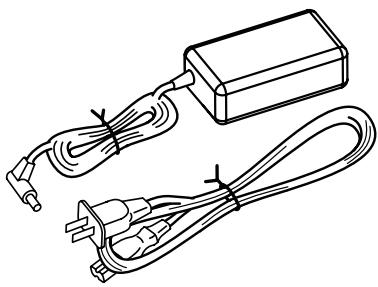
□ Adaptateur secteur (PSB-1U)
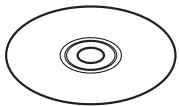
□ CD-ROM avec logiciel VB-99
□ Mode d'emploi (ce manuel)
Ce système de pointe de modélisation de basse offre des possibilités illimitées de création sonore
Le VB-99 constitue un sommet en matière de modélisation de basse reposant sur la technologie Roland COSM. Disposant de logiciels de pointe compatibles avec les tout derniers processeurs de signaux numériques, cet instrument propose en outre un grand écran à cristaux liquides au contraste prononcé, des convertisseurs AN/NA de très grande qualité, des prises de sortie XLR symétriques, des sorties numériques, une prise USB et d'autres caractéristiques qui en font un système vraiment professionnel.
A propos de COSM (Composite Object Sound Modeling)
"Composite Object Sound Modeling" ou "COSM" est une puissante technologie innovatrice de BOSS/Roland recréant numériquement le son d'instruments de musique et d'effets classiques. COSM analyse les nombreuses facettes constituant le son original, telles que ses caractéristiques électriques et physiques, et génère ensuite un modèle numérique reproduisant fidèlement le son.
Deux systèmes complets de création sonore
Le VB-99 dispose de deux systèmes de basse et d'ampli COSM distincts. Cela vous permet d'utiliser simultanément deux modèles de basse différents et de leur adjoindre différents amplis de votre cru. De plus, le VB-99 est doté de deux systèmes d'effets offrant une vaste palette d'effets BOSS ainsi que des effets COSM. Tout cela vous permet d'obtenir un traitement optimal pour chaque basse.
Contrôleur D Beam, ruban et nouveaux contrôleurs en temps réel
Le VB-99 ouvre désormais la voie à de nouvelles formes d'expression musicale, inimaginables jusqu'à présent. Il propose également de nouveaux modes d'exploitation du manche de la basse et de vos mains. Vous pouvez évidemment brancher des pédales d'expression et des commutateurs de contrôle comme avec les systèmes V-Bass précédents.
La présentation de type console permet une utilisation en tout lieu
Le VB-99 peut être installé de diverses manières en fonction des besoins de l'utilisateur: sur table pour l'enregistrement ou, lorsque vous utilisez l'entrée d'ordinateur, sur pied (en option) et installé juste à côté du musicien ou placé dans un rack avec l'adaptateur prévu à cet effet (en option).
Combiné avec le FC-300, il est idéal sur scène
Branchez un pédalier MIDI Roland FC-300 (en option) au VB-99 pour changer de son ou effectuer d'autres tâches avec les nombreux commutateurs et pédales du FC-300 et garder les mains libres. La prise RRC2 de ces produits vous permet de brancher le VB-99 et le FC-300 avec un seul câble. Le câble RRC2 permet une communication à deux voies entre les appareils et fait office de câble d'alimentation pour le FC-300, réduisant ainsi le nombre de câbles nécessaires.
Fonction de conversion hauteur/MIDI
Le VB-99 peut convertir et transmettre des données de jeu de basse sous forme d'informations MIDI, ce qui vous permet de brancher un synthétiseur ou un module et d'utiliser votre système comme synthé de basse.
Fonction V-LINK
Cette fonction vous permet d'exploiter des données de jeu et des opérations sur pédales pour piloter de la vidéo.
V-LINK
Le V-LINK est une fonction qui permet de réunir musique et images. En branchant deux appareils compatibles V-LINK (ou plus) via MIDI, vous bénéficiez d'une vaste palette d'effets visuels liés aux éléments d'expression du jeu musical.
Face supérieure
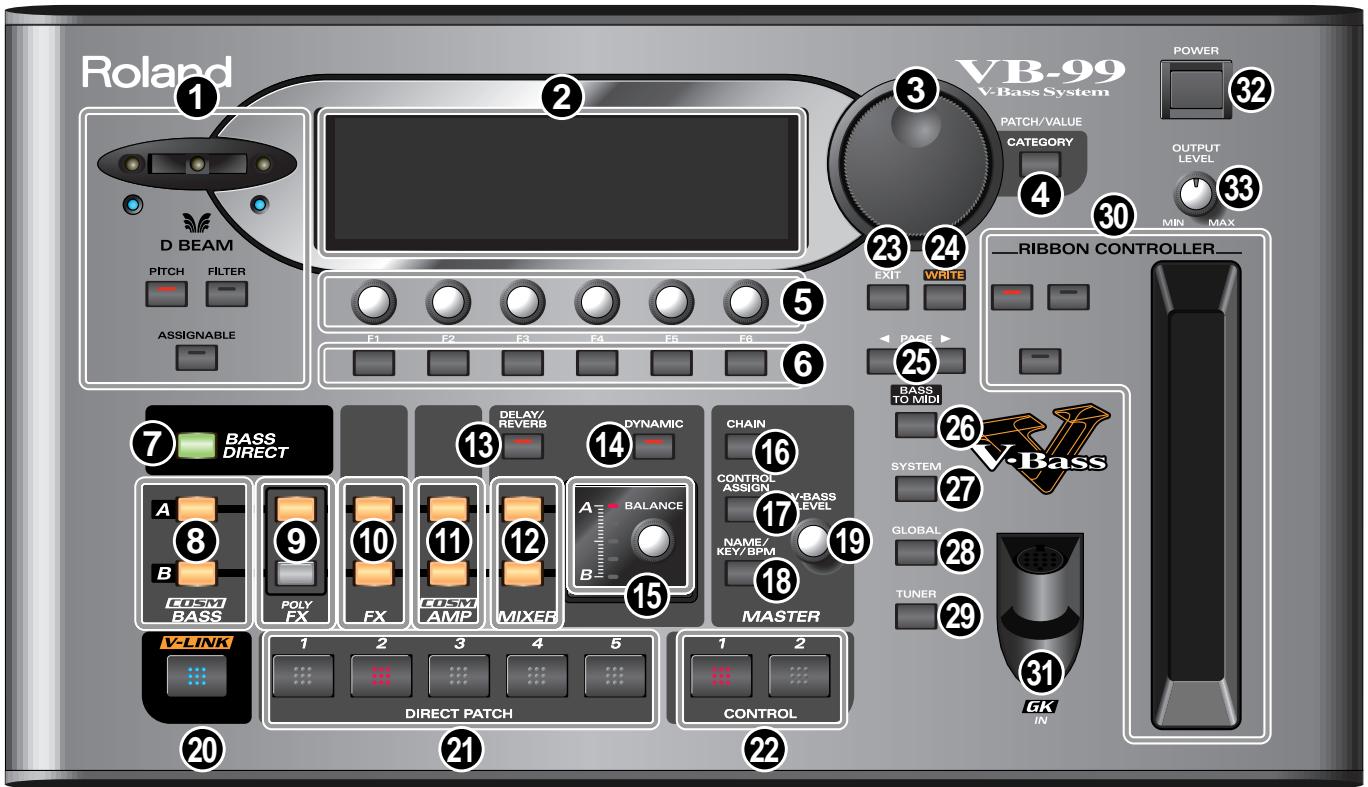
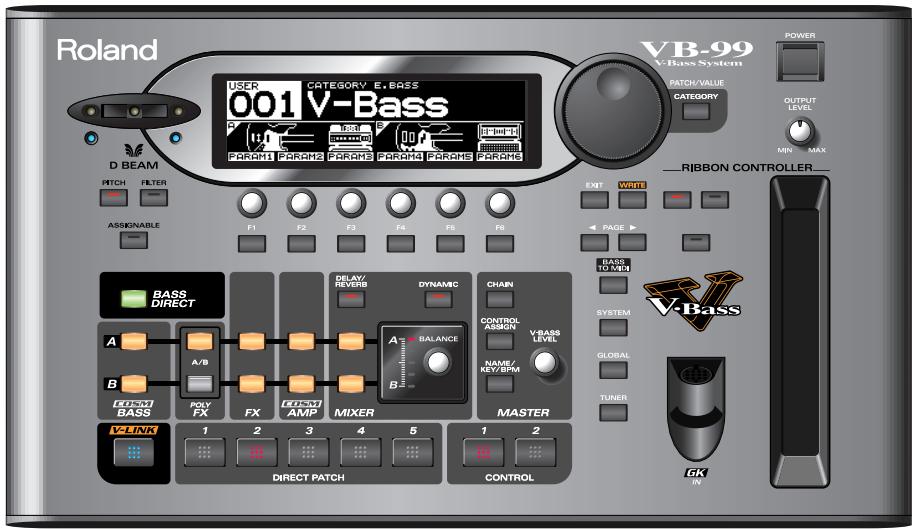
1. D BEAM
Active et coupe le contrôleur D Beam. Vous pouvez ajouter toute une palette d'effets aux sons en déplaçant la main ou le manche de la basse dans le champ du D Beam. (p. 70)
- Bouton PITCH
Ce bouton change la hauteur de la basse et peut être utilisé pour la fonction "Freeze" qui maintient le son de basse. (p. 72)
- Bouton FILTER
Change le timbre de la basse. (p. 74)
- Bouton ASSIGNABLE
Permet d'assigner différents paramètres et fonctions au D Beam et de modifier le son en temps réel. (p. 76)
2. Ecran
Diverses informations concernant le VB-99 y sont affichées.
3. Molette PATCH/VALUE
Permet de changer de Patches et de régler des paramètres.
4. Bouton CATEGORY
Permet de sélectionner et de changer les catégories. (p. 84)
5. Commandes de fonction F1\~F6
Changent le réglage du paramètre indiqué à l'écran.
6. Boutons de fonction F1\~F6
Ces boutons de fonction sélectionnent des paramètres à l'écran.
7. Bouton BASS DIRECT
Produit uniquement le son de micro normal. (p. 27)
8. Boutons COSM BASS
Règlent le type de basse COSM et le son. (p. 26)
9. Boutons POLY FX (poly-effets)
Règlent les poly-effets. (p. 28)
10. Boutons FX
Règlent les effets. (p. 28)
11. Boutons COSM AMP
Permettent de régler les paramètres de l'ampli COSM. (p. 27)
12. Boutons MIXER
Permettent de régler les paramètres de la section Mixer. (p. 31)
13. Bouton DELAY/REVERB
Permet de régler le delay et la réverbération de la section Mixer. (p. 32)
14. Bouton DYNAMIC
Permet de régler la dynamique. (p. 32)
15. Commande BALANCE
Règle la balance de mixage. (p. 32)
16. Bouton CHAIN
Règle la séquence de connexion d'effet et de basse COSM/ampli COSM. (p. 31)
17. Bouton CONTROL ASSIGN
Détermine les fonctions assignées aux pédales et commutateurs. (p. 75)
18. Bouton NAME/KEY/BPM
Spécifie le nom des Patches (p. 34), la tonalité et le tempo des morceaux (p. 29).
19. Commande V-BASS LEVEL
Règle le volume d'un Patch. (p. 33)
20. Bouton V-LINK
Active/coupe la fonction V-LINK. (p. 89)
21. Boutons DIRECT PATCH
Ces boutons sélectionnent directement les Patches qui leur sont assignés. (p. 80)
22. Boutons CONTROL
Vous pouvez assigner diverses fonctions à ces boutons. (p. 76)
23. Bouton EXIT
Permet de retrouver des affichages précédents et d'annuler des opérations.
24. Bouton WRITE
Ce bouton sauvegarde des réglages de Patches et exécute des opérations. (p. 34) (p. 81)
25. Boutons PAGE
Ces boutons changent la page affichée à l'écran.
26. Bouton BASS TO MIDI
Règle la fonction "BASS TO MIDI" (convertissant les données de jeu de basse en signaux MIDI). (p. 58)
27. Bouton SYSTEM
Ce groupe réunit les paramètres généraux du VB-99. (p. 35)
28. Bouton GLOBAL
Règle la fonction “GLOBAL” (affectant le son de tous les Patches). (p. 40)
29. Bouton TUNER
Active l'accordeur. (p. 23)
30. RIBBON CONTROLLER
Ce ruban vous permet de modifier le son en glissant le doigt dessus.
Vous pouvez activer/couper divers effets directement avec ces trois boutons. (p. 72)
- Bouton PITCH
Change la hauteur de la basse. (p. 73)
- Bouton FILTER
Modifie le timbre du son. (p. 74)
- Bouton ASSIGNABLE
Permet d'assigner différents paramètres et fonctions au ruban et de modifier le son en temps réel. (p. 76)
31. Prise GK IN
Branchez-y le câble GK.
32. Commutateur POWER
Met l'appareil sous/hors tension. (p. 19) (p. 25)
33. Commande OUTPUT LEVEL
Règle le volume du casque et des prises MAIN OUT.
MEMO
Remarque sur l'éclairage des boutons
Quand un bouton est allumé, la fonction de ce bouton est activée.
* Le bouton DIRECT PATCH correspondant (1\~5) s'allume quand vous sélectionnez un Patch accessible directement (1\~5).
Face arrière
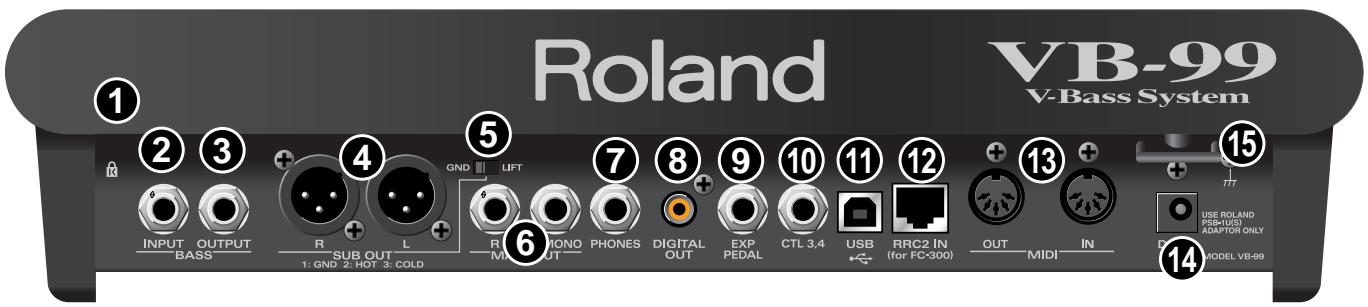
1. Antivol (K)
Permet de fixer un câble antivol disponible dans le commerce. http://www.kensington.com/
2. Prise BASS INPUT
Utilisez cette prise comme entrée directe pour une basse normale.
3. Prise BASS OUTPUT
Cette sortie produit le son d'une basse normale branchée à un GK-3B et les signaux non modifiés arrivant à la prise BASS INPUT.
Ces sorties symétriques sont dotées de prises XLR.
* Les prises SUB OUT L et R ne sont pas affectées par le réglage de la commande OUTPUT LEVEL; le niveau de sortie reste constant (+4dBu).
5. Commutateur GND LIFT
Vous pouvez débrancher la broche 1 de la prise SUB OUT de la terre du VB-99.
Normalement, il est réglé sur "GND". Réglez ce commutateur sur "LIFT" si une boucle de terre ou un problème similaire génère du bruit ou un bourdonnement à la sortie.
Ces prises pour jack sont des sorties asymétriques. Vous pouvez y brancher un ampli, une table de mixage etc.
7. Prise PHONES
Cette prise peut accueillir un casque.
8. Prise DIGITAL OUT
Cette prise transmet des signaux audio numériques. (p. 33)
9. Prise EXP PEDAL
Branchez-y une pédale d'expression optionnelle (une Roland EV-5, par exemple). (p. 17)
* A la sortie d'usine, le VB-99 est réglé pour que la pédale change le volume.
10. Prise CTL3,4 (CONTROL 3,4)
Peut accueillir un commutateur au pied optionnel (FS-6 etc.). (p. 17)
* Le réglage d'usine lui assigne la fonction de sélection du Patch suivant/précédent.
11. Prise USB
Branchez un câble USB à cette prise pour y relier un ordinateur et échanger des données entre le VB-99 et l'ordinateur. (p. 64)
12. Prise RRC2 IN
Permet de brancher un FC-300 (disponible en option).
Cette prise alimente le FC-300 et permet une communication à deux voies. (p. 46)
* La prise RRC2 IN est exclusivement réservée au FC-300. Elle ne peut pas être utilisée avec d'autres appareils.
13. Prises MIDI OUT, IN
Branchez un appareil MIDI externe à ces prises pour échanger des messages MIDI. (p. 52)
14. Prise DC IN (adaptateur)
Branchez l'adaptateur secteur fourni à cette prise.
Pour éviter d'endommager le VB-99, utilisez exclusivement l'adaptateur secteur fourni avec le VB-99.
15. Crochet pour cordon
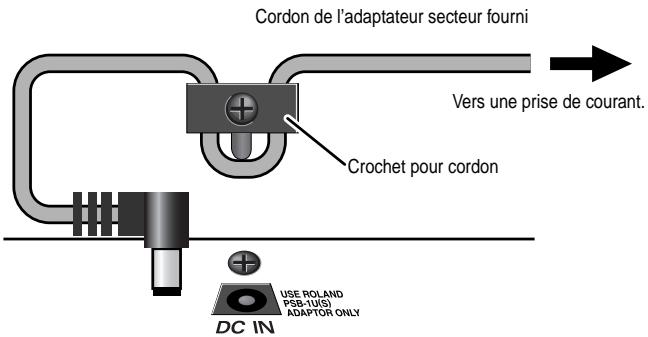
Enroulez le câble de l'adaptateur autour de ce crochet pour éviter de le débrancher accidentellement. (p. 18)
* Une déconnexion de l'adaptateur en cours d'utilisation du VB-99 risque de corrompre des données importantes.
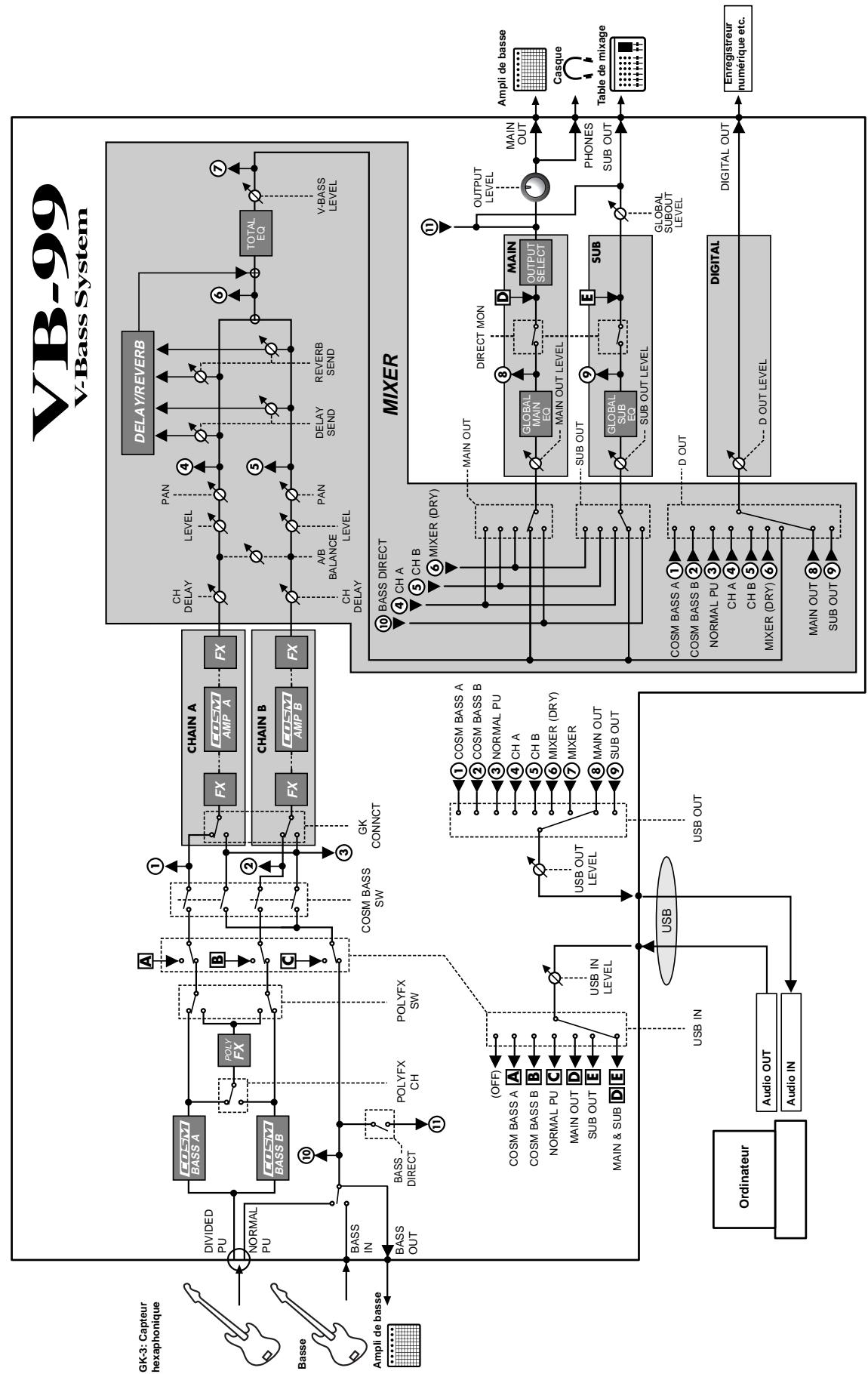
Flux du signal
Signal audio
Installer le capteur hexaphonique
Commencez par installer le capteur hexaphonique GK-3B (en option) sur la basse. Pour savoir comment procéder, voyez le mode d'emploi du GK-3B.
NOTE
Le GK-3B ne peut pas être utilisé avec les basses suivantes (le capteur ne fonctionne pas convenablement).
- Basses ayant une configuration de cordes non conventionnelle, comme des basses multicordes comptant sept cordes ou plus, des basses doubles (des basses à cordes acoustiques)
- Basses à cordes en nylon ou en boyaux, basses n'utilisant pas de cordes métalliques
- Basses dont le modèle ne permet pas de fixer convenablement le GK-3B.
Commande de volume GK du GK-3B
Le VB-99 vous permet d'assigner différentes fonctions à la commande de volume GK du GK-3B (p. 76).
Cela signifie aussi que vous ne pouvez pas régler le volume du VB-99 avec la commande de volume GK lorsqu'un autre paramètre est assigné à cette commande.
A propos des sélecteurs du GK-3B
Comme le VB-99 vous permet de régler la balance entre la basse COSM et la basse normale pour chaque Patch, nous vous conseillons d'assigner la fonction "MIX" au sélecteur.
Notez également que si vous assignez une autre fonction à la commande de volume GK, le sélecteur du GK-3B ne fonctionne plus normalement.
Avant toute connexion
Pour jouer avec le VB-99, commencez par préparer les dispositifs suivants.
- Votre basse avec un GK-3B ou une basse avec fonction GK interne
- Un ampli de basse et haut-parleur ou un casque
Les dispositifs suivants permettent de tirer parti de plus de fonctionnalités:
- Pédalier MIDI (FC-300 Roland, en option)
- Pédale d'expression (Roland EV-5 ou BOSS FV-500L/500H avec un câble de connexion à jack stéréo 6,35mm de part et d'autre; disponible en option).
- Commutateur au pied (BOSS FS-5U ou FS-6; en option)
Connexions
Face supérieure
Face arrière
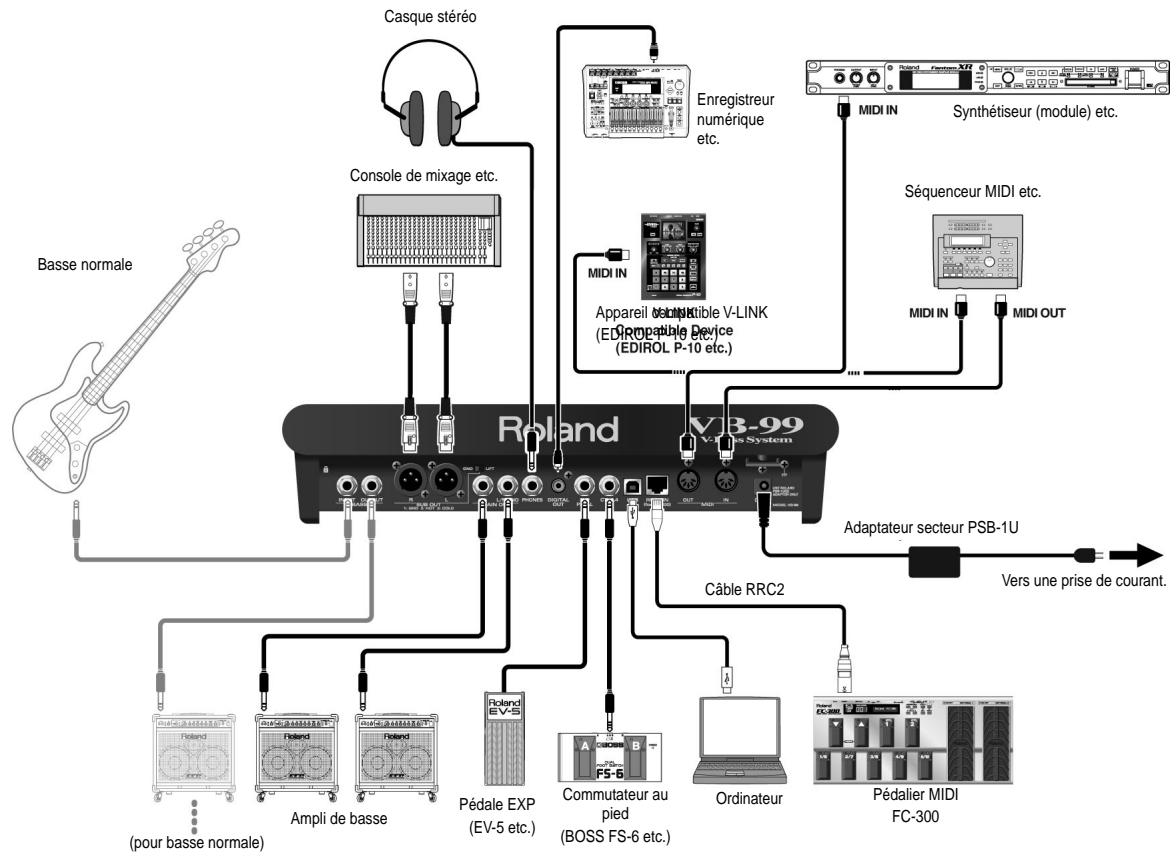
flowchart
graph TD
    A["Basse normale"] --> B["Conser"]
    B --> C["Console de mixage etc."]
    C --> D["Roland V3-99 System"]
    D --> E["Câble RRC2"]
    E --> F["Adaptateur secteur PSB-1U"]
    F --> G["Vers une prise de courant."]
    D --> H["Enregistreur numérique etc."]
    H --> I["MIDI IN Synthétiseur (module) etc."]
    H --> J["Séquenceur MIDI etc."]
    D --> K["Appareil vortible V-LINK (EDIROL P-10 etc.)"]
    D --> L["MIDI IN MIDI OUT"]
    D --> M["Commutateur au pied (BOSS FS-6 etc.)"]
    D --> N["Ordinateur"]
    D --> O["Pédale EXP (EV-5 etc.)"]
    D --> P["Ampli de basse"]
    D --> Q["(pour basse normale)"]
    D --> R["Poland"]
    D --> S["FC-300"]
Exemples de connexions avec des effets
Exemple 1
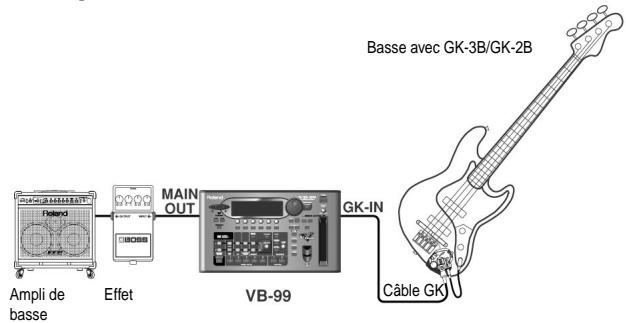
flowchart
graph LR
    A["Ampli de basse"] --> B["Effet"]
    B --> C["MAIN OUT"]
    C --> D["VB-99"]
    D --> E["GK-IN"]
    E --> F["Câble GK"]
    G["Basse avec GK-3B/GK-2B"] --> H["Line"]
Exemple 2
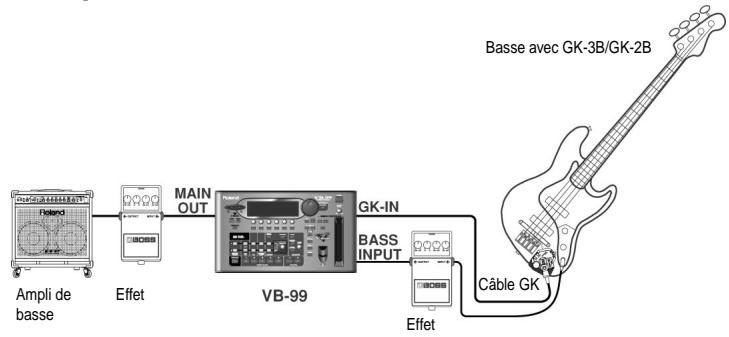
flowchart
graph LR
    A["Ampli de basse"] --> B["Effet"]
    B --> C["MAIN OUT"]
    C --> D["VB-99"]
    D --> E["GK-IN"]
    E --> F["BASS INPUT"]
    F --> G["Câble GK"]
    G --> H["Actuator"]
    H --> I["Basse avec GK-3B/GK-2B"]
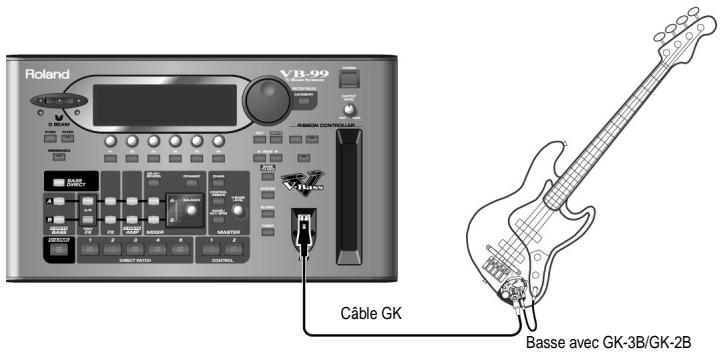
* Le câble GK est verrouillable. Quand vous débranchez le câble, ne tirez pas dessus avec une force excessive mais déverrouillez-le et débranchez-le doucement. Pour débrancher le câble, il suffit de maintenir le verrou enfoncé avec le doigt et de tirer doucement sur la fiche.
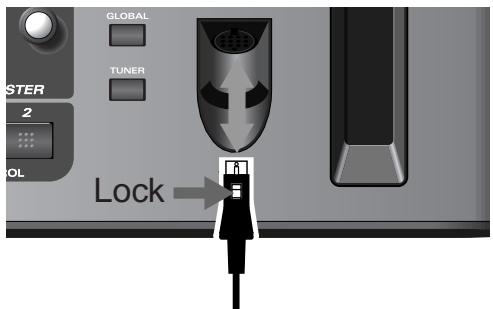
* Pour éviter tout dysfonctionnement et pour ne pas endommager les haut-parleurs ou les autres périphériques, diminuez le volume et coupez l'alimentation de tous les appareils avant d'effectuer les connexions.
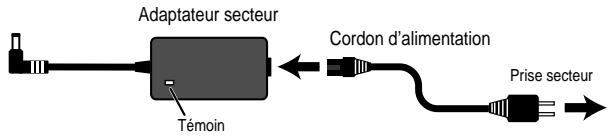
* Placez l'adaptateur secteur en orientant le témoin vers le haut (voyez l'illustration) et la face porteuse de texte vers le bas.
* Le témoin s'allume quand vous branchez l'adaptateur à une prise secteur.
* Pour éviter toute coupure de l'alimentation (par un débranchement accidentel de la fiche) et toute traction sur la prise de l'adaptateur, amarrez le cordon d'alimentation au crochet prévu à cet effet (voyez l'illustration).
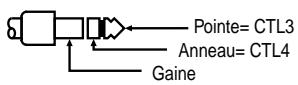
* Le schéma de câblage de la prise CTL3, 4 est illustré ci-dessous. Avant d'effectuer les connexions, vérifiez les schémas de câblage des périphériques à brancher.
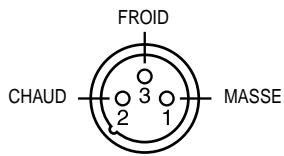
* Ce produit est doté d'une prise symétrique (XLR= SUB OUT). Le schéma de câblage de cette prise est illustré ci-dessous. Avant d'effectuer les connexions, vérifiez les schémas de câblage des périphériques à brancher.
* Utilisez uniquement la pédale d'expression préconisée (Roland EV-5, BOSS FS-500L/500H avec un câble jack stéréo 6,35mm – jack 6,35mm stéréo; disponible en option). Si vous branchez une autre pédale d'expression, vous risquez de provoquer un dysfonctionnement et/ou d'endommager le produit.
* Selon votre installation, il peut arriver que vous ayez une sensation désagréable ou l'impression que la surface de ce produit est rugueuse lorsque vous le touchez ou lorsque vous touchez un microphone qui y est branché, voire les parties métalliques d'autres objets tels que des basses. Ce phénomène s'explique par une charge électrique infinitésimale, absolument inoffensive. Cependant, si ce phénomène vous inquiète, reliez la borne de terre (voyez l'illustration) à une terre externe. En revanche, lorsque vous mettez ce produit à la terre, il arrive que vous entendiez un léger bourdonnement; cela dépend également des caractéristiques de votre installation. Si vous ne savez pas comment effectuer cette connexion, contactez le service de maintenance Roland le plus proche ou un distributeur Roland agréé (vous en trouverez la liste à la page "Information").
Endroits à éviter pour la connexion
- Conduites d'eau (risque d'électrocution)
- Conduites de gaz (risque d'incendie ou d'explosion)
- Terre de lignes téléphoniques ou paratonnerre (cela peut être dangereux en cas d'orage).
* Si vous utilisez des câbles contenant des résistances, le volume des appareils connectés à l'entrée BASS INPUT peut être trop bas. Dans ce cas, utilisez des câbles de connexion qui ne contiennent pas de résistance.
* Branchez uniquement la prise RRC2 OUT du FC-300 à la prise RRC2 IN du VB-99. En branchant des appareils LAN ou d'autres dispositifs utilisant des connecteurs du même format (RJ45), vous risquez d'endommager le VB-99 et/ou l'appareil relié.
* Si vous utilisez un câble Ethernet disponible dans le commerce pour la connexion RRC2, vérifiez s'il répond aux exigences suivantes:
- Câble de catégorie 5 ("Cat5") ou mieux
• Longueur maximale: 15 mètres
• Câble droit (non croisé)
* Les câbles croisés ne peuvent pas être utilisés.
* Ne soumettez pas le câble RRC2 à des tractions ou des chocs.
* Insérez la fiche du câble RRC2 à fond dans la prise RRC2 IN.
* Avec une sortie mono, branchez un câble à la prise MAIN OUT L/MONO uniquement.

* les signaux reçus via la prise BASS IN ne peuvent pas être traités avec "COSM BASS" ou "POLY FX". Les réglages internes FX", "COSM AMP", "MIXER et autres du GT-10B peuvent être utilisés intégralement pour les deux canaux.
* Lorsque vous branchez une pédale d'expression à la prise EXP PEDAL, réglez la pédale pour obtenir le niveau minimum en position MIN.
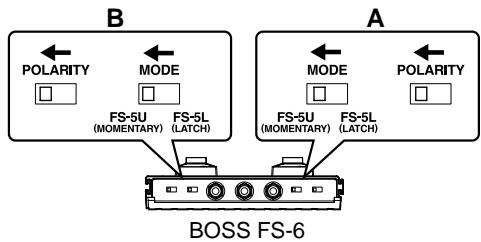
* Si vous branchez un commutateur au pied FS-6 (optionnel) à la prise CTL3/4, réglez les commutateurs MODE et POLARITY comme illustré ci-dessous.
flowchart
graph TD
    subgraph B
        A1["POLARITY"] --> B1["BOSS FS-6"]
        A2["MODE"] --> B1
        A3["FS-5U (MOMENTARY)"] --> B1
        A4["FS-5L (LATCH)"] --> B1
    end
    subgraph A
        A5["MODE"] --> B5["BOSS FS-6"]
        A6["FS-5U (MOMENTARY)"] --> B5
        A7["FS-5L (LATCH)"] --> B5
    end
    B1 --> A5
    B5 --> A6
    style B1 fill:#f9f,stroke:#333
    style B5 fill:#f9f,stroke:#333
* Si vous branchez un commutateur au pied FS-5U (optionnel) à la prise CTL3/4, réglez le commutateur POLARITY comme illustré ci-dessous.
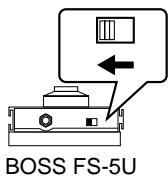
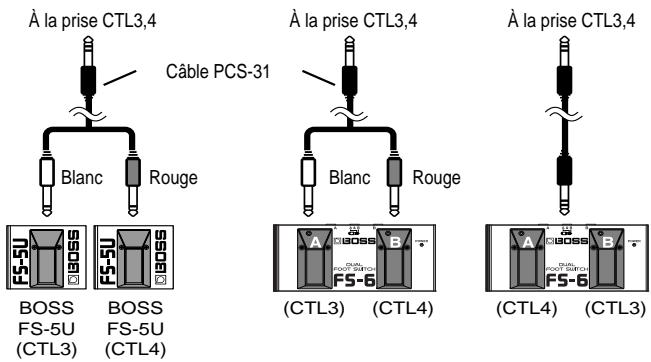
* Le câble de connexion PCS-31 Roland (en option) permet de brancher deux FS-5U.
* Lorsque vous reliez un FS-6 à la prise CTL3,4 avec un câble de connexion optionnel (jack 6,35mm stéréo – jack 6,35mm stéréo), le commutateur "B" utilise les réglages "CONTROL 3" et le commutateur "A" fait office de "CONTROL 4".
cf.
- Si vous branchez une pédale d'expression à la prise EXP PEDAL du VB-99, effectuez les réglages décrits sous "EXP PEDAL (Pédale d'expression)" (p. 138).
- Si vous branchez une pédale d'expression à la prise CTL3/4 du VB-99, effectuez les réglages décrits sous "CTL3, CTL4 (Control3, Control4)" (p. 138).
Mise sous tension
Une fois les connexions établies (p. 17), mettez vos appareils sous tension en respectant l'ordre spécifié. Si vous ne respectez pas cet ordre, vous risquez de provoquer des dysfonctionnements et/ou d'endommager les enceintes et autres appareils.
* Cet appareil est équipé d'un circuit de protection. Un délai de quelques secondes s'écoule lors de la mise sous tension avant que l'appareil ne fonctionne normalement.
* Réglez toujours le volume au minimum avant de mettre ce produit sous tension. Même lorsque le volume est au minimum, certains bruits peuvent être audibles lors de la mise sous tension; c'est parfaitement normal et ce n'est pas dû à un dysfonctionnement.
* Si vous ne mettez pas les appareils sous tension dans le bon ordre, vous risquez de provoquer des dysfonctionnements et/ou d'endommager les enceintes et autres appareils.
1. Actionnez le commutateur POWER en façade du VB-99.
L'écran affiche ce qui suit et, après quelques secondes, le VB-99 est prêt.
Cette page est la "page principale".
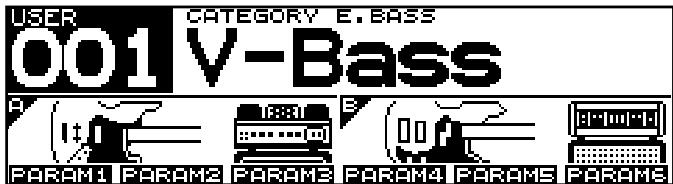
Sauf mention contraire, la page principale est la page à laquelle les opérations décrites dans ce manuel doivent être effectuées.
* A la mise sous tension, le dernier Patch sélectionné lorsque le VB-99 a été mis hors tension est chargé.
* Les explications données dans ce manuel sont illustrées par des saisies d'écran. Notez toutefois que votre produit peut contenir une version plus récente du système (proposant de nouveaux sons, par exemple); dans ce cas, ce que vous voyez à l'écran peut différer des saisies d'écran du manuel.
2. Mettez l'ampli de basse ou la table de mixage sous tension.
* Mettez d'abord tous les appareils connectés sous tension avant de monter le volume.
Page principale
La page principale du VB-99 se décline en plusieurs affichages offrant chacun des informations différentes concernant les réglages du VB-99.
Vous pouvez choisir l'affichage voulu de la page principale avec les boutons PAGE [ ◀] [ ▶ ].
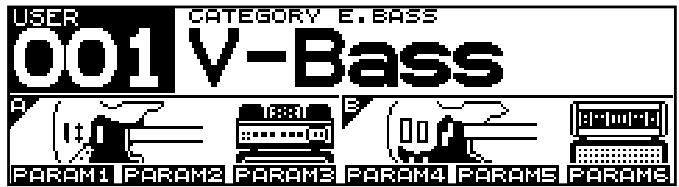
Affichage 1:
Les neuf premiers caractères du nom de Patch sont affichés en grand et des icônes représentant les basses et amplis des deux canaux apparaissent.
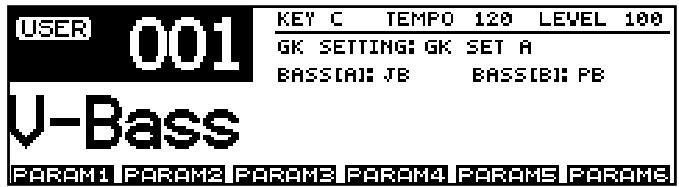
Affichage 2:
Les 16 caractères du nom de Patch sont affichés.
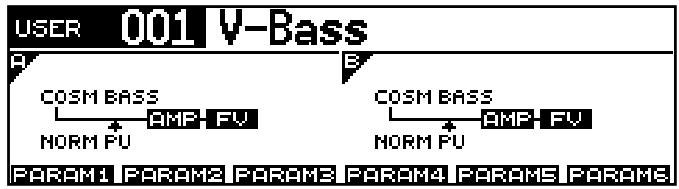
Affichage 3:
Les effets utilisés et leur séquence de connexion (CHAIN) pour les deux canaux sont affichés.
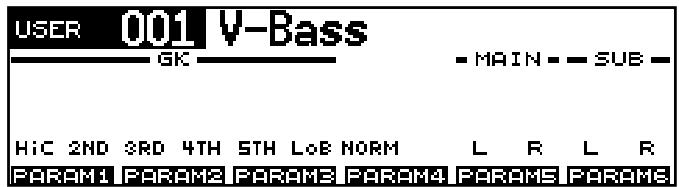
Affichage 4:
L'écran affiche le niveau des cordes GK IN Do aigu\~Si grave, du micro normal ainsi que des sorties MAIN OUT et SUB OUT.
Astuce
En assignant des paramètres aux commandes F1\~F6 (voyez "Modifier le son avec les commandes de fonction durant le jeu (DIRECT EDIT)" (p. 75)), vous pouvez les utiliser pour modifier des valeurs à la page principale. De plus, vous pouvez afficher un menu déroulant pour les paramètres assignés et leur réglage en appuyant sur les boutons [F1]\~[F6].
Informations affichées (opérations de base)
Certaines pages peuvent contenir des paramètres s'étalant sur plusieurs pages. Le numéro de l'onglet est affiché dans le coin supérieur droit de l'écran.
![COSM AMP SUPER FLAT [off] AIN BASS MIDDLE TREBLE PRESENCE LEVEL 50 50 50 50 0 50](/content/2020/04/130927/images/0074e741d6f591e680d86ef68a779a8da7ca415b89335c4dd415b77499ad5cc2.jpg)
-
Appuyez sur PAGE [◀] [▶] pour changer d'onglet.
-
Utilisez les boutons [F1]\~[F6] ou les commandes F1\~F6 pour changer la valeur.
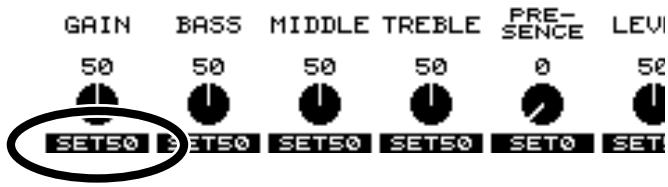
Astuce
Une pression sur un bouton de fonction alors que "SET**" est affiché dans la partie inférieure de l'écran règle le paramètre correspondant sur la valeur "**".
Réglage du volume
Actionnez la commande OUTPUT LEVEL pour régler le volume au niveau voulu.
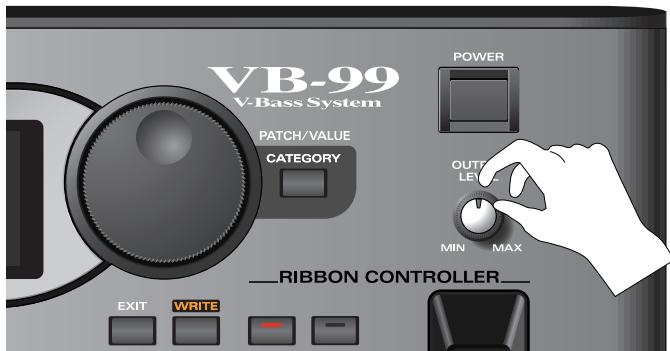
* Le niveau du signal de la prise SUB OUT (XLR) ne peut pas être réglé avec la commande OUTPUT LEVEL.
* Vous pouvez assigner la fonction de volume à la pédale d'expression ou à la commande de volume du GK-3B GK. Pour en savoir plus, voyez "Modifier le son avec les commutateurs, les pédales et via MIDI (CONTROL ASSIGN)" (p. 76).
Sélection de l'ampli branché à MAIN OUT (Output Select)
Vous pouvez préciser le type d'appareil branché aux prises MAIN OUT.
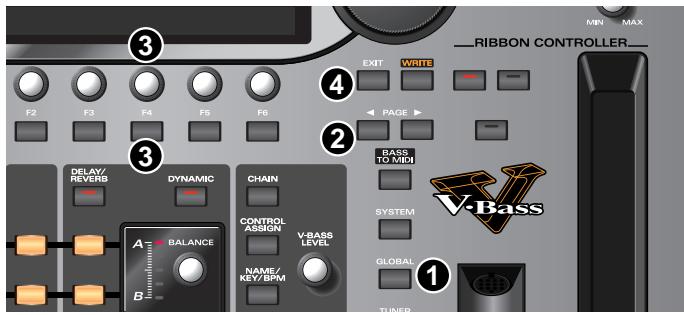
1. Appuyez sur [GLOBAL].
La page "Global" s'affiche.
![GLOBAL SETTING: [1] GLOBAL A MAIN OUTPUT SELECT LINE/PHONES SELECT NAME SELECT](/content/2020/04/130927/images/e709a4c3d66b289adece5f5cfa515b6a6603c97dd7eb26d62abe7276e52f4c8c.jpg)
- Appuyez sur PAGE [◀] pour afficher l'onglet 1.
- Appuyez sur [F4] (SELECT) ou actionnez la commande F4 pour régler le type d'appareil branché aux prises MAIN OUT.
| Réglage | Explication |
| AMP WITH TWEETER | Sélectionnez ce réglage si vous branchez un petit ampli de basse avec tweeter. |
| AMP NO TWEETER | Sélectionnez ce réglage si vous branchez un ampli de basse sans tweeter. La plage des hautes fréquences est ajustée. |
| LINE/PHONES | Sélectionnez ce réglage quand vous utilisez un casque ou pour une connexion directe à une sono ou à un enregistreur multipiste. |
- Appuyez sur [EXIT] pour retourner à la page principale.
Régler le capteur hexaphonique (GK Settings)
Les caractéristiques sonores du VB-99 varient dépendent de l'installation du capteur hexaphonique. Pour obtenir un résultat irréprochable, n'oubliez pas d'effectuer les réglages du capteur hexaphoniques ("GK"). Une fois ces réglages correctement effectués, le VB-99 fonctionne de façon optimale.
* Pour en savoir plus sur les paramètres non décrits dans ce chapitre, voyez la section “GK SETTING” (p. 144).
MEMO
Si vous utilisez plus d'une basse avec le VB-99, vous pouvez sauvegarder séparément les réglages pour chaque basse.
NOTE
Les réglages GK sont extrêmement importants pour tirer parti du potentiel sonore du VB-99. Veillez donc à les effectuer correctement.
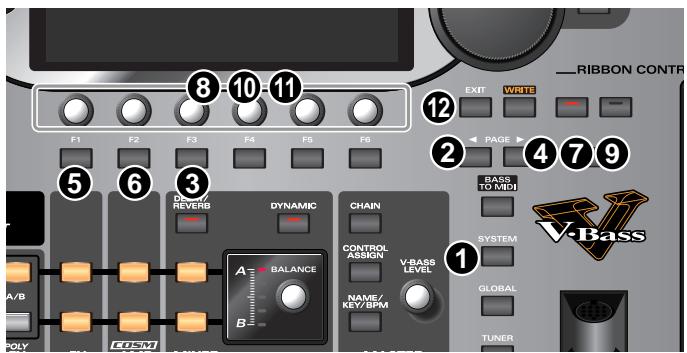
1. Appuyez sur [SYSTEM].
La page "System" apparaît.
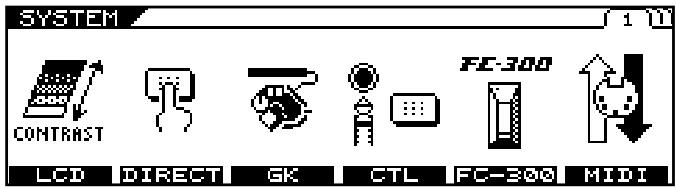
- Appuyez sur PAGE [◀] pour afficher l'onglet 1.
3. Appuyez sur [F3] (GK).
La page "GK Settings" s'affiche.
![ROLAND VB-99 - Appuyez sur [F3] (GK). - 1](/content/2020/04/130927/images/eed39176d38161bd72e16cf82cb664b53fbdd09c13d6dd0c8d01b38c64fb4824.jpg)
- Appuyez sur PAGE [◀] [▶] pour afficher l'onglet 2.
5. Sélectionnez le type du capteur hexaphonique.
Utilisez la commande F1 pour entrer le type de capteur hexaphonique installé sur la basse.
| SYSTEM | GK SETTING / [1]GK SET A [2]M | ||
| GK PU TYPE | BASS SCALE | GK PU POS | |
| GK-3B | LONG JE/PB | 6STR | |
| SELECT | LONG | SELECT | |
| Réglages | Explication |
| GK-3B | Sélectionne le GK-3B. |
| GK-2B | Sélectionne le GK-2B. |
| PIEZO | Idéal pour micros piezo qui ont une réponse linéaire. |
| PIEZO G | Idéal pour micros piezo fabriqués par Graph Tech Guitar Labs. |
| PIEZO R | Idéal pour micros piezo fabriqués par RMC Pickup Co. |
* Si vous ne savez pas quel réglage "Piezo" choisir, optez pour celui qui produit le son le plus naturel quand vous jouez.
* Les micros piezo sont installés au niveau du chevalet de la basse et se servent d'éléments piezo-électriques pour capter les vibrations des cordes.
* La sélection du réglage "PIEZO", "PIEZO G" ou "PIEZO R" pour GK PU TYPE vous permet en outre de régler la qualité sonore du grave et de l'aigu. Pour en savoir plus, voyez "Sélectionner le capteur hexaphonique (GK PU TYPE)" (p. 36).
6. Réglez la longueur de corde.
Utilisez la commande F4 pour régler la longueur de corde ("Scale"), à savoir la distance entre le chevalet et le sillet, de la basse utilisée. Entrez ensuite une valeur comprise dans la plage 710\~940mm ou choisissez une des 4 présélections ci-dessous.
| Réglages | Longueur de corde |
| SHORT | 760mm |
| MEDIUM | 812mm |
| LONG JB/PB | 864mm |
| EXTRA LONG | 914mm |
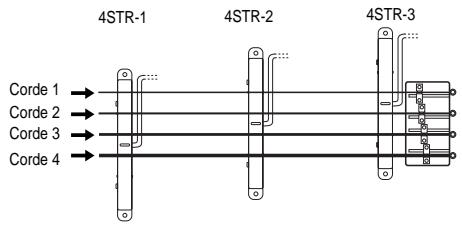
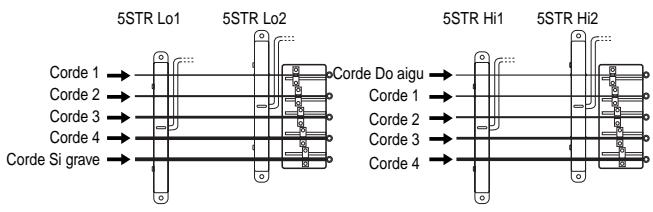
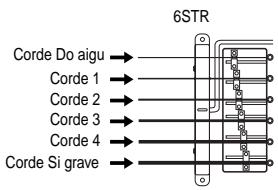
7. Sélectionnez la position du capteur hexaphonique
Utilisez la commande F5 pour entrer la position du capteur hexaphonique installé sur la basse.
Pour une basse 4 cordes:
Pour une basse 5 cordes:
Pour une basse 6 cordes:
8. Appuyez sur PAGE [▶] pour afficher l'onglet 4.
9. Entrez la distance séparant le capteur du chevalet.
Réglez la distance entre le capteur hexaphonique et le centre de chaque pontet du chevalet.
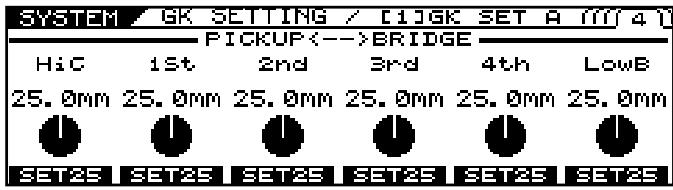
* Ce réglage n'est pas nécessaire quand le paramètre "GK PU TYPE" est réglé sur un micro piezo.
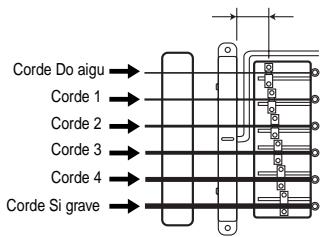
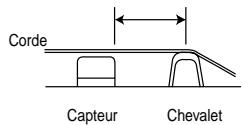
10. Appuyez sur PAGE [▶] pour afficher l'onglet 5.
11. Actionnez les commandes F1\~F6 pour régler la sensibilité du capteur hexaphonique pour chaque corde.
Commencez par pincer la corde Si grave avec la force maximale utilisée lorsque vous jouez et réglez la sensibilité du capteur avec la commande F1 jusqu'à ce que l'indicateur de niveau atteigne le niveau maximum sans aller au-delà. Réglez la sensibilité du capteur pour les autres cordes de la même manière.
* Si l'indicateur dépasse le niveau maximum, le réglage de niveau est trop élevé. Diminuez alors le réglage de sensibilité.
* En fonction de la basse utilisée, l'indicateur de niveau peut atteindre le niveau maximum alors que la sensibilité est au minimum. Dans ce cas, augmentez légèrement la distance entre le capteur hexaphonique et les cordes.
12. Réglez la balance de volume des six cordes.
Grattez les cordes Si grave à Do aigu avec une force normale. Si une corde a un niveau trop élevé, diminuez la sensibilité pour cette corde et poursuivez vos réglages pour minimiser les différences de niveau des cordes.
13. Appuyez plusieurs fois sur [EXIT] pour retourner à la page principale.
* Ces réglages s'imposent quand vous installez le capteur hexaphonique sur une nouvelle basse ou quand vous changez la hauteur du capteur hexaphonique. Quand les réglages sont terminés, ils sont sauvegardés à la mise hors tension. Ensuite, vous ne devez plus effectuer ces réglages pour jouer sur l'instrument.
cf.
Pour en savoir plus sur les autres paramètres "GK", voyez la section "GK SETTING" (p. 144).
Accorder la basse (TUNER)
Accordez la basse avec la fonction "Tuner" du VB-99.
* Pour obtenir une qualité sonore optimale avec le VB-99, songez à accorder votre instrument.
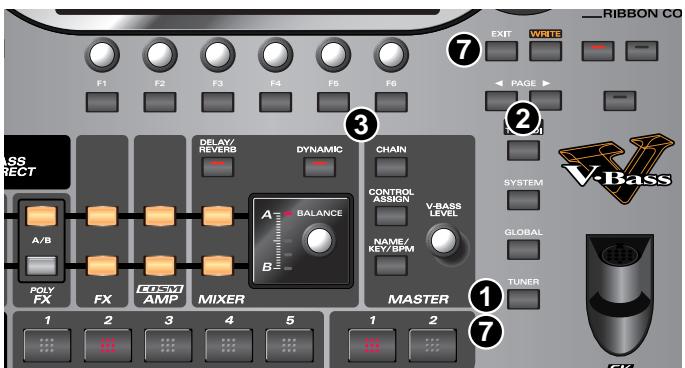
1. Appuyez sur [TUNER].
L'accordeur ("Tuner") est activé.
2. Effectuez le réglage suivant avec les boutons PAGE [◀] [▶].
| TUNER | Explication |
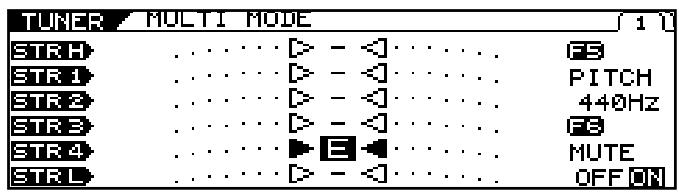
| MULTI MODE | Vous accordez les six cordes à la fois. |
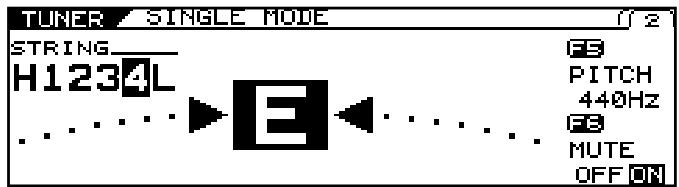
| SINGLE MODE | Vous accordez chaque corde individuellement. |
3. Appuyez sur le bouton de fonction ([F5], [F6]) correspondant au paramètre à régler puis tournez les commandes pour régler le paramètre.
Si vous ne voulez pas changer ces paramètres, passez à l'étape 4.
• [F5] (PITCH: 435Hz\~445Hz)
Ce paramètre règle le diapason.
* A la sortie d'usine, ce paramètre est réglé sur "440Hz".
* Les réglages de basse COSM "PITCH SHIFT", "HARMO" et "BEND" pilotés par le paramètre "KEY" et l'effet "HARMONIST" sont basés sur ce diapason.
TERM
Qu'est-ce que le diapason?
La fréquence du La4 (le La central sur un clavier de piano) jouée par un instrument (comme un piano) et utilisée comme référence par les autres musiciens est appelée le “diapason”.
Ce paramètre détermine si les sorties restent actives ou non durant l'accordage.
| TUNER | Explication |
| MUTE OFF | L'accordage est audible. |
| MUTE ON | L'accordage est inaudible.* A la sortie d'usine, ce paramètre est réglé sur “MUTE ON”. |
-
Jouez une seule note à vide sur la corde à accorder.
-
Accordez la corde jusqu'à ce que son nom apparaisse à l'écran.
Lorsque vous sélectionnez 'MULTI MODE'
Lorsque vous sélectionnez 'SINGLE MODE'
- Regardez l'écran et accordez la corde jusqu'à ce que le témoin central s'allume.
Répétez les étapes 3\~5 pour accorder les autres cordes.
- Lorsque vous avez fini l'accordage, appuyez sur [TUNER] ou [EXIT].
L'instrument est prêt. Vous pouvez enfin jouer.
Changer de son (Patch)
Qu'est-ce qu'un Patch?
Le VB-99 dispose de 400 mémoires rassemblant des réglages de sons, incluant les réglages de basses COSM, d'effets et d'amplis COSM ainsi que des réglages de divers autres paramètres.
Ces ensembles de réglages sont appelés "Patches".
Lorsque vous changez de Patch, vous obtenez instantanément un son différent.
Numéros de Patch
Le numéro et le nom du Patch sont indiqués à la page principale (voyez ci-dessous).
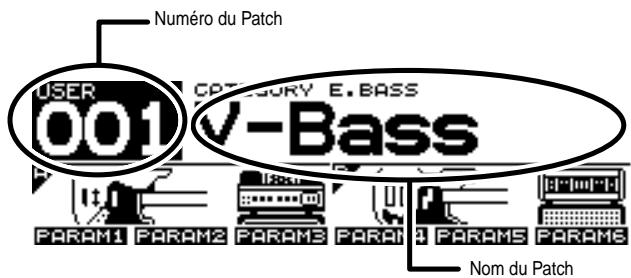
Il existe des Patches utilisateur ("User") et des Patches préprogrammés ("Preset").
Patches utilisateur
Ces mémoires contiennent 200 Patches préprogrammés. Vous pouvez les modifier et les sauvegarder.
Patches préprogrammés
Ces mémoires contiennent 200 Patches préprogrammés. Vous pouvez changer ces sons mais la version modifiée ne peut pas être sauvegardée dans le bloc "Preset". Vos propres sons ou versions doivent être sauvegardés dans une mémoire "User".
Changer de son avec la molette PATCH/VALUE
La molette PATCH/VALUE vous permet de changer de Patch.
1. Affichez la page principale.
Si la page principale n'est pas affichée, appuyez plusieurs fois sur [EXIT] pour l'afficher.
2. Tournez la molette PATCH/VALUE pour changer de Patch.
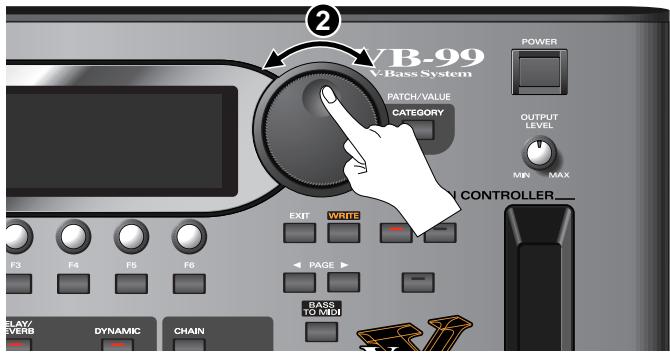
Tournez la molette vers la droite pour passer au Patch suivant ou vers la gauche pour sélectionner le Patch précédent.
Mise hors tension
- Avant la mise hors tension, vérifiez les points suivants.
- Le volume du VB-99, de l'ampli et des autres dispositifs connectés doit être réglé au minimum.
- Mettez d'abord l'ampli de basse (ampli de puissance) hors tension.
- Appuyez sur [POWER] pour couper l'alimentation du VB-99.
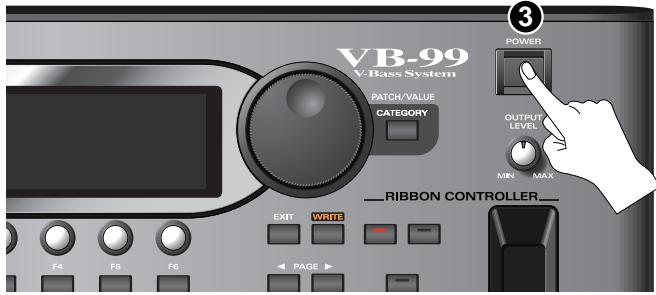
NOTE
A la mise hors tension, le message “NOW SHUTDOWN…” apparaît. Les réglages en cours du VB-99 sont sauvegardés à cet instant. Ne débranchez pas l’adaptateur secteur tant que ce message est affiché.
Nous allons d'abord voir la structure interne du VB-99.
● Basses COSM
Vous pouvez exploiter la modélisation COSM pour créer des sons de basses extrêmement différents. Outre les sons de basses électriques et acoustiques, vous pouvez créer des sons de synthétiseurs ou de guitares électriques, voire même de basses sorties tout droit de votre imagination. Comme les sons créés reposent sur les signaux transmis par le GK-3B pour chaque corde, le système vous permet de jouer avec ces sons tout en conservant les sonorités générées par les techniques de jeu et les nuances de pincement des cordes propres à la basse.
Le VB-99 vous permet d'effectuer des réglages pour deux basses COSM simultanément, ce qui vous permet d'alterner entre deux basses ou de donner l'impression que deux basses jouent en même temps.
- Amplis COSM
Comme cette technologie modélise les caractéristiques des circuits d'amplis de basse et des haut-parleurs, les amplis modélisés simulent exactement le comportement de l'original, jusque dans le mode d'application de la distorsion et dans le fonctionnement des commandes de tonalité.
Vous pouvez configurer les préamplis et les enceintes comme vous le voulez ainsi que l'installation de micro en studio. Le VB-99 propose deux systèmes d'amplis COSM indépendants, ce qui vous permet d'envoyer chaque basse COSM à un ampli différent.
● Effets polyphoniques
Ces effets VB originaux peuvent être appliqués indépendamment à chaque corde. Vous pouvez choisir la basse COSM à laquelle les effets sont appliqués.
- Effets
Le VB-99 est équipé de deux systèmes multi-effets de classe BOSS GT-10B. Vous pouvez appliquer des effets séparément à chaque basse COSM.
Section 'Mixer'
Vous pouvez soit mixer les sons des deux basses COSM, soit envoyer séparément les signaux des deux basses aux sorties MAIN OUT et SUB OUT. La fonction “Dynamic” vous permet en outre d’utiliser la force avec laquelle vous jouez pour alterner entre les basses ou pour d’autres opérations. La section “Mixer” comprend en outre un delay, une réverbération et un égaliseur pour régler le timbre global des Patches.
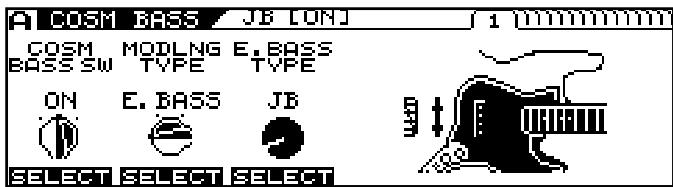
Régler le son COSM BASS
- Appuyez sur [COSM BASS].
- Appuyez plusieurs fois sur PAGE [◀] pour afficher l'onglet 1.
-
Utilisez [F1] (ON/OFF) ou la commande F1 pour changer le réglage COSM BASS ON/OFF.
-
Utilisez [F2] (SELECT) ou la commande F2 pour sélectionner le type de modélisation.
-
Utilisez [F3] (SELECT) ou la commande F3 pour choisir le type d'ampli ("COSM BASS").
-
Appuyez sur PAGE [▶].
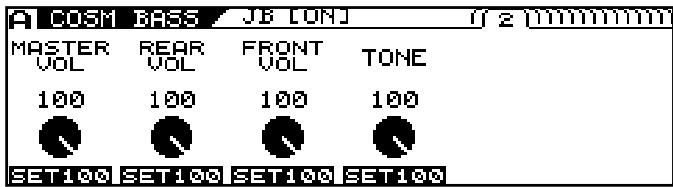
* Chaque pression sur PAGE [▶] affiche la page de paramètres suivante.
-
Réglez le paramètre voulu avec [F1]\~[F6] ou les commandes F1\~F6.
-
Réglez les paramètres jusqu'à ce que vous obteniez le son recherché.
cf.
Pour en savoir plus sur chaque paramètre, voyez la section "COSM BASS" (p. 95).
- Pour sauvegarder vos réglages, utilisez la fonction "Write" (p. 34).
* Si vous ne voulez pas conserver vos changements, appuyez sur [EXIT] pour retrouver la page principale.
Sortie directe du signal de basse (BASS DIRECT)
En activant la fonction “BASS DIRECT”, vous envoyez le signal de basse directement à la sortie d’une simple pression sur un bouton. Vous pouvez toutefois créer des sons en combinant le signal de basse direct avec un signal de basse COSM, d’effet ou d’ampli COSM. Appuyez sur [BASS DIRECT] pour activer/couper cette fonction. Vous pouvez sauvegarder le réglage “BASS DIRECT” pour chaque Patch individuel.
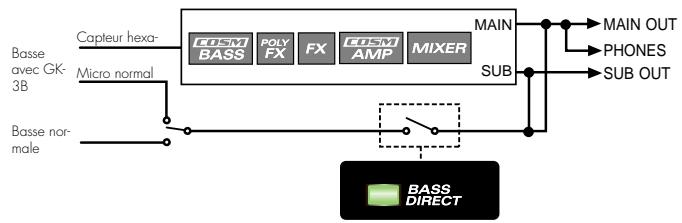
flowchart
graph TD
    A["Base avec GK-3B"] --> B["Basse normal"]
    B --> C["Capteur hexa-"]
    C --> D["BASS"]
    D --> E["POLY FX"]
    E --> F["BASS AMP"]
    F --> G["MIXER"]
    G --> H["MAIN"]
    H --> I["PROFESSION"]
    I --> J["SUB OUT"]
    J --> K["PROFESSION"]
    K --> L["MAIN OUT"]
    M["Basse normal"] --> N["Switch"]
    N --> O["BASS DIRECT"]
Ajouter des amplis COSM et des effets au son de micro normal
En réglant “COSM BASS SW” sur “NORMAL PU”, vous pouvez ajouter des amplis COSM ou des effets au signal de micro (“pickup” ou “PU”) normal au lieu du signal de basse COSM.
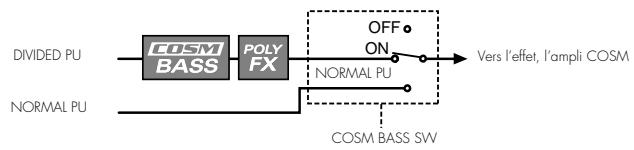
flowchart
graph LR
    A["DIVIDED PU"] --> B["COSM BASS"]
    B --> C["POLY FX"]
    C --> D["OFF ON"]
    D --> E["Vers l'effet, l'ampli COSM"]
    F["NORMAL PU"] --> G["COSM BASS SW"]
    G --> D
Régler le son COSM AMP
- Appuyez sur [COSM AMP].
- Appuyez plusieurs fois sur PAGE [◀] pour afficher l'onglet 1.
- Utilisez [F1] (ON/OFF) ou la commande F1 pour changer le réglage COSM AMP ON/OFF.
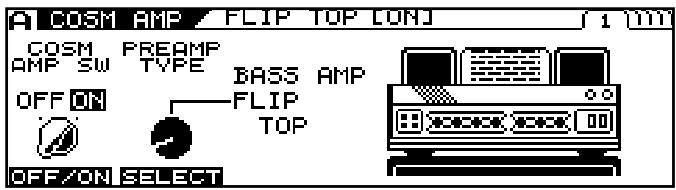
-
Utilisez [F2] (SELECT) ou la commande F2 pour choisir le type d'ampli ("COSM AMP").
-
Appuyez sur PAGE [▶].
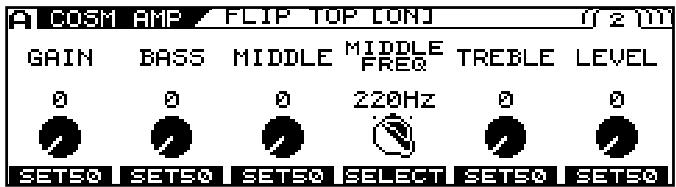
* Chaque pression sur PAGE [ ▶ ] affiche la page de paramètres suivante.
-
Réglez le paramètre voulu avec [F1]\~[F6] ou les commandes F1\~F6.
-
Réglez les paramètres jusqu'à ce que vous obteniez le son recherché.
cf.
Pour en savoir plus sur les paramètres, voyez la section "COSM AMP" (p. 127).
- Pour sauvegarder vos réglages, utilisez la fonction "Write" (p. 34).
* Appuyez sur [EXIT] pour retourner à la page principale.
Régler les effets
POLY FX (Effet polyphonique)
* Vous ne pouvez utiliser "POLY FX" que sur un canal à la fois (A ou B).
- Appuyez sur [POLY FX] pour le canal (A ou B) voulu.
- Appuyez plusieurs fois sur PAGE [◀] pour afficher l'onglet 1.
![POLY FX / POLY COMP [Off] 1 mm POLYFX SW TYPE POLYFX OFF ON POLY COMP H B A MODELING TYPE POLY FX FX OFF/ON SELECT A/B B MODELING TYPE FX](/content/2020/04/130927/images/bb7c66c52cbf44f19b4896ef439175f58df16ff251744865c8f7a59c985474cc.jpg)
- Activez ou coupez la fonction avec [F1] (ON/OFF) ou la commande F1.
- Réglez "POLYFX TYPE" avec [F2] (SELECT) ou la commande F2.
-
Utilisez [F3] (A/B) ou la commande F3 pour sélectionner le canal traité par "POLY FX".
-
Appuyez sur PAGE [▶].
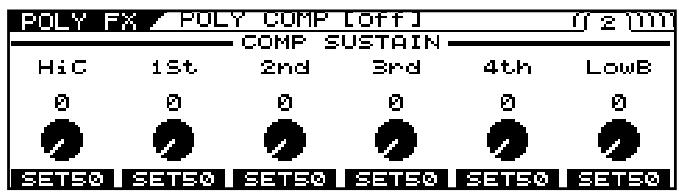
* Chaque pression sur PAGE [▶] affiche la page de paramètres suivante.
- Réglez le paramètre voulu avec [F1]\~[F6] ou les commandes F1\~F6.
- Réglez les paramètres jusqu'à ce que vous obteniez le son recherché.
cf.
Pour en savoir plus sur les paramètres, voyez la section "POLY FX (Poly Effect)" (p. 107).
- Pour sauvegarder vos réglages, utilisez la fonction "Write" (p. 34).
* Si vous ne voulez pas sauvegarder, appuyez sur [EXIT] pour retourner à la page principale.
FX (Effets)
Voici comment régler les effets.
- Appuyez sur [FX].
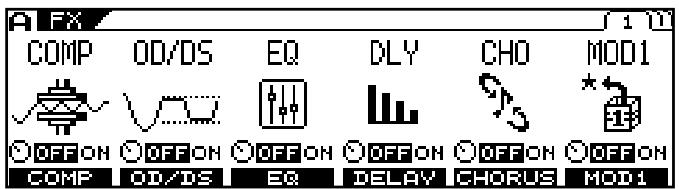
- Activez ou coupez les effets individuels avec [F1]\~[F6] (ON/OFF).
* Chaque pression sur PAGE [ ◀] [ ▶ ] affiche la page de paramètres d'effets suivante.
Astuce
Tous les effets activés peuvent être alternativement coupés (témoin éteint) et activés (témoin allumé) simultanément en appuyant sur [FX].
- Appuyez sur [F1]\~[F6] afin de sélectionner l'effet à éditer.
- Réglez le paramètre voulu avec [F1]\~[F6] ou les commandes F1\~F6.
* Chaque pression sur PAGE [ ▶ ] affiche la page de paramètres suivante.
- Réglez les paramètres jusqu'à ce que vous obteniez le son recherché.
cf.
Pour en savoir plus sur les paramètres, voyez la section "FX (Effets)" (p. 110).
- Pour sauvegarder vos réglages, utilisez la fonction "Write" (p. 34).
* Appuyez sur [EXIT] pour retourner à la page principale.
Ordre de connexion des effets et de l'ampli (CHAIN)
Vous pouvez changer la façon dont les effets et les amplis COSM sont connectés.
1. Appuyez sur [CHAIN].
La page "Chain" s'affiche.
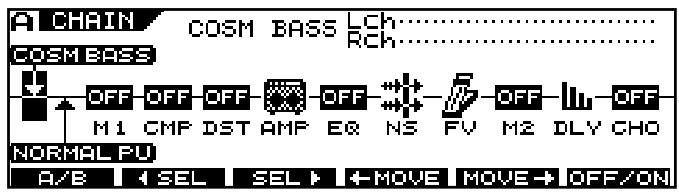
* Si les effets et les amplis COSM sont coupés, "OFF" est affiché.
- Sélectionnez le canal dont vous voulez modifier l'ordre de connexion avec [F1] (A/B).
- Appuyez sur [F2] (◀ SEL) [F3] (SEL ▶ ) pour sélectionner l'effet, la basse COSM ou l'ampli COSM à déplacer dans la séquence.
Le niveau de sortie de l'effet sélectionné est affiché dans la partie supérieure droite de l'écran.
- Appuyez sur [F4] (←MOVE) [F5] (MOVE→) pour gagner l'emplacement de destination de l'élément déplacé.
- Pour effectuer d'autres changements dans la séquence, recommencez les étapes 2\~4.
* Vous pouvez aussi activer/couper les effets, les basses et les amplis COSM lors des réglages de l'ordre de connexion. Une pression sur [F6] quand un effet, une basse COSM ou un ampli COSM est sélectionné inverse son réglage ON/OFF.
- Appuyez sur [EXIT] pour retourner à la page principale.
- Pour sauvegarder vos réglages, utilisez la fonction "Write" (p. 34).
Régler le tempo et la tonalité du morceau
Voici comment régler le tempo et la tonalité du morceau que vous voulez jouer.
Effectuez ces réglages lorsque vous voulez spécifier un temps de retard qui s'adapte au tempo du morceau (défini en durée de note) ou utiliser la fonction "HARMONY".
Réglage du tempo
1. Appuyez sur [NAME/KEY/BPM].
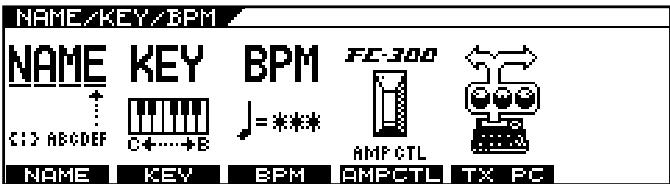
2. Appuyez sur [F3] (BPM).
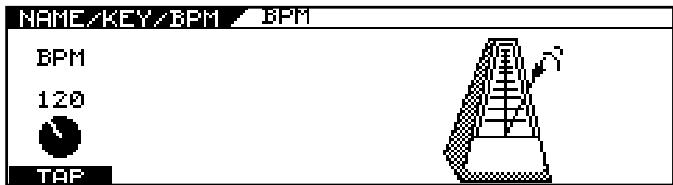
- Tapez sur [F1] (TAP) en suivant le tempo du morceau (noires) ou réglez le tempo avec la commande F1.
* Si vous voulez piloter un paramètre de Patch avec le tempo, réglez le paramètre d'effet correspondant sur "BPM ♪ -BPM o".
TERM
BPM signifie “battements (pulsations) par minute” et indique le nombre de noires par minute.
cf.
Si vous voulez utiliser la fonction “MIDI SYNC”, le paramètre “SYNC CLOCK” doit être réglé sur “AUTO (USB)”, “AUTO (MIDI)” ou “AUTO (RRC2)”. Pour en savoir plus, voyez “Synchronisation avec l’horloge MIDI d’un appareil externe” (p. 58).
MEMO
Entrer le tempo en le tapant
Tapez au moins deux fois sur [F5] (TAP) selon le rythme de noires voulu. Le tempo est automatiquement calculé en fonction de l'intervalle séparant vos pressions sur le bouton.
- Pour sauvegarder vos réglages, utilisez la fonction "Write" (p. 34).
* Si vous ne voulez pas conserver vos changements, appuyez sur [EXIT] pour retrouver la page principale.
Régler la tonalité
- Appuyez sur [NAME/KEY/BPM].
- Appuyez sur [F2] (KEY).
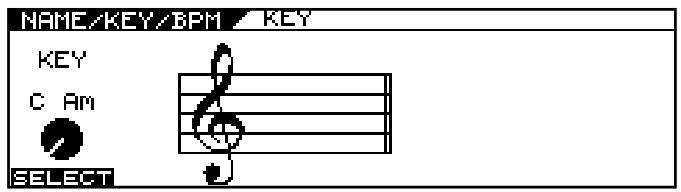
- Réglez la tonalité du morceau avec [F1] (SELECT) ou la commande F1.
* Les réglages de basse COSM "PITCH SHIFT", "HARMO" et "BEND" ainsi que l'effet "HARMONIST" se basent sur la tonalité sélectionnée ici.
4. Pour sauvegarder vos réglages, utilisez la fonction "Write" (p. 34).
* Si vous ne voulez pas conserver vos changements, appuyez sur [EXIT] pour retrouver la page principale.
Mixer le signal du micro normal et celui de l'entrée GK
Il est possible de combiner le son de basse COSM et le signal du micro de basse normale.
Régler la balance
- Appuyez sur [COSM BASS].
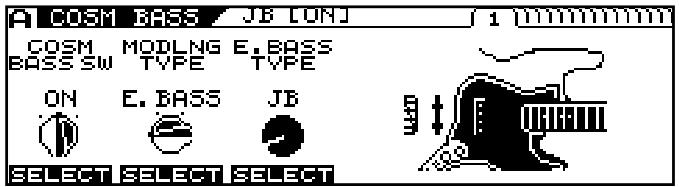
- Réglez "COSM BASS SW" sur "ON" avec [F1] ou la commande F1.
MEMO
Les signaux du micro normal et de la basse COSM ne sont pas produits lorsque “COSM BASS SW” est réglé sur “OFF”.
- Appuyez plusieurs fois sur le bouton PAGE [▶] pour régler la balance.
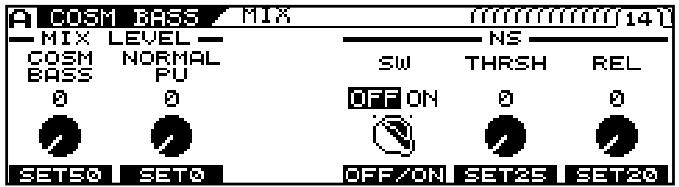
- Utilisez les commandes F1 et F2 pour régler la balance entre le signal de basse COSM et celui du micro normal.
Commande F1
Détermine le volume de la basse COSM. Quand "POLY FX" est activé ("ON"), cette commande détermine le niveau du signal à la sortie de l'effet polyphonique.
Commande F2
Elle règle le niveau du micro normal.
Quand la basse COSM est branchée ailleurs qu'au début d'une chaîne ("CHAIN") d'effets, vous pouvez régler le volume des signaux de sortie des effets jusqu'au point de la chaîne où se trouve la basse.
- Pour sauvegarder vos réglages, utilisez la fonction "Write" (p. 34).
* Si vous ne voulez pas conserver vos changements, appuyez sur [EXIT] pour retrouver la page principale.
Régler le point de connexion des signaux de la basse COSM et du micro normal
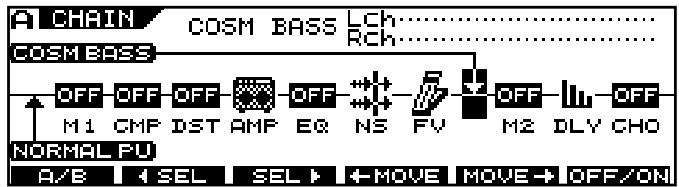
1. Appuyez sur [CHAIN].
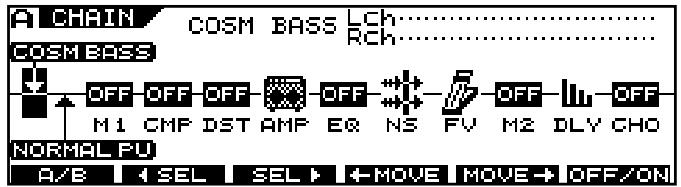
- Utilisez [F2] (◀ SEL) et [F3] (SEL ▶ ) pour sélectionner la flèche qui indique le point de connexion du signal de la basse COSM ou du micro normal.
- Utilisez [F4] ( ◀ MOVE) et [F5] (MOVE ▶ ) pour déplacer le point de connexion du signal de la basse COSM ou du micro normal.
- Pour sauvegarder vos réglages, utilisez la fonction "Write" (p. 34).
* Appuyez sur [EXIT] pour retourner à la page principale.
Mixer les canaux A et B (MIXER)
cf.
Pour en savoir plus sur le flux des signaux, voyez "Flux du signal" (p. 15).
Régler le niveau et la position stéréo des canaux
- Appuyez sur [MIXER].
- Appuyez sur PAGE [◀] pour afficher l'onglet 1.
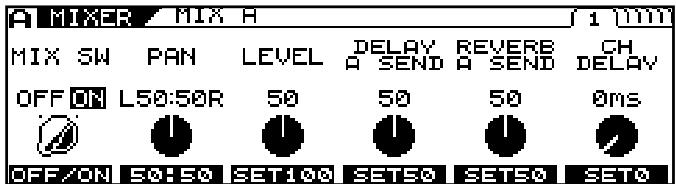
Effectuez les réglages de cette page pour chaque canal.
* La page onglet 2 et les pages suivantes contiennent les paramètres communs de la section "Mixer".
3. Réglez le niveau et la position stéréo ("Pan") avec [F1]\~[F6] ou les commandes F1\~F6.
4. Pour sauvegarder vos réglages, utilisez la fonction "Write" (p. 34).
* Si vous ne sauvegardez pas les réglages, appuyez sur [EXIT] pour retourner à la page principale.
Astuce
En mixant deux canaux, vous pouvez produire un son de basse double plus réaliste en appliquant un léger retard (delay) à un des canaux pour décaler les signaux des deux basses.
cf.
Pour en savoir plus sur les paramètres, voyez la section "MIXER" (p. 130).
Régler la balance de mixage
Vous pouvez régler la balance entre les canaux A et B avec la commande BALANCE. Dès que vous actionnez la commande, le réglage de balance apparaît à l'écran.
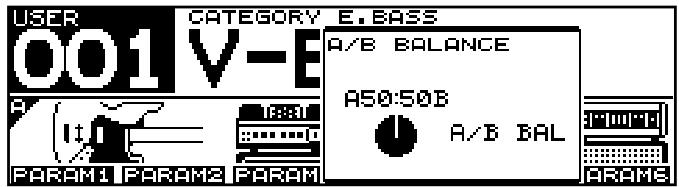
* Vous pouvez aussi régler ce paramètre à l'onglet 2 de la page "Mixer".
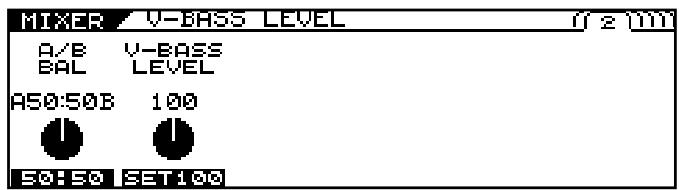
* Cette commande est sans effet lorsque la fonction "Dynamic" est active.
Régler les effets DELAY/REVERB
Vous pouvez régler les effets delay et réverbération de la section "Mixer".
- Appuyez sur [DELAY/REVERB].
- Appuyez sur PAGE [◀] pour afficher l'onglet 1.
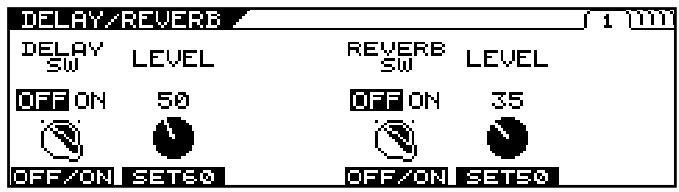
- Activez ou coupez le delay avec [F1] (OFF/ON); activez ou coupez la réverbération avec [F4] (OFF/ON).
- Réglez les paramètres avec [F1]\~[F6] ou les commandes F1\~F6.
* Chaque pression sur PAGE [ ▶ ] affiche la page du paramètre suivant.
- Réglez les paramètres jusqu'à ce que vous obteniez le son recherché.
- Pour sauvegarder vos réglages, utilisez la fonction "Write" (p. 34).
* Si vous ne voulez pas sauvegarder, appuyez sur [EXIT] pour retourner à la page principale.
cf.
Pour en savoir plus sur les paramètres, voyez la section "DELAY/REVERB" (p. 132).
Piloter le mixage des canaux avec la dynamique du jeu (DYNAMIC)
Vous pouvez déterminer le mixage entre les deux canaux en fonction de la force avec laquelle vous pincez les cordes.
- Appuyez sur [DYNAMIC].
- Appuyez sur PAGE [◀] pour afficher l'onglet 1.
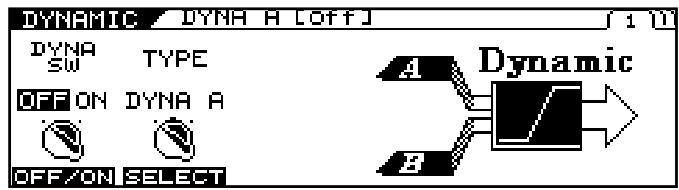
- Activez ou coupez la fonction "Dynamic" avec [F1] (OFF/ON).
- Sélectionnez le type de fonction "Dynamic".
- Appuyez sur PAGE [▶] pour afficher l'onglet 2.
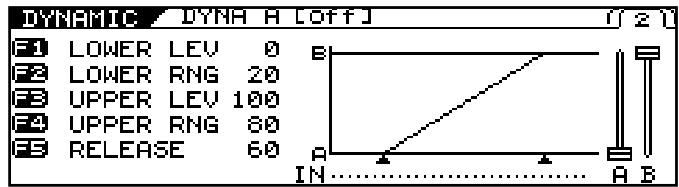
- Réglez le paramètre voulu avec les commandes F1\~F5.
- Pour sauvegarder vos réglages, utilisez la fonction "Write" (p. 34).
* Si vous ne voulez pas sauvegarder, appuyez sur [EXIT] pour retourner à la page principale.
cf.
Pour en savoir plus sur les paramètres, voyez la section "DYNAMIC" (p. 133).
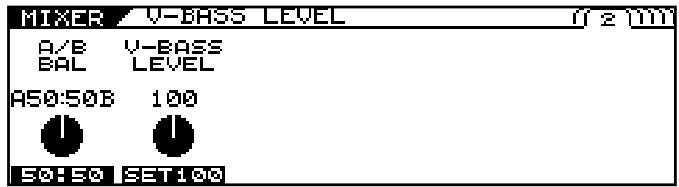
Régler le volume global du Patch (V-BASS LEVEL)
Vous pouvez régler le volume global du Patch avec la commande V-BASS LEVEL. Dès que vous actionnez la commande, le réglage V-Bass apparaît à l'écran.
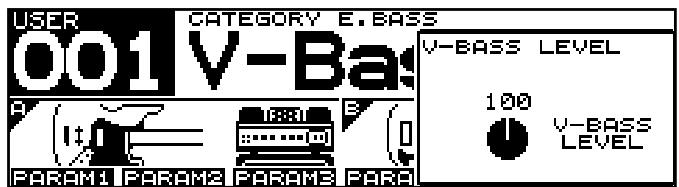
* Vous pouvez aussi régler ce paramètre à l'onglet 2 de la page "Mixer".
Régler le timbre global du Patch (TOTAL EQ)
Vous pouvez effectuer des réglages de timbre distincts dans chaque Patch à la sortie du “Mixer”.
- Appuyez sur [MIXER].
- Appuyez sur PAGE [◀] [▶] pour afficher l'onglet 3 ou 4.
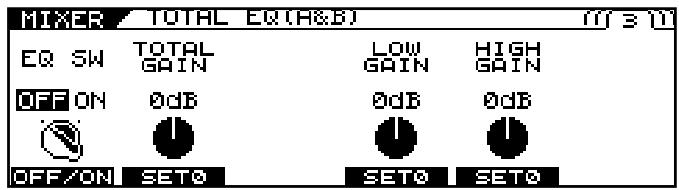
- Activez ou coupez l'égaliseur ("EQ On/Off") avec [F1] (ON/OFF) sous l'onglet 3.
- Réglez le timbre avec [F1]\~[F6] ou les commandes F1\~F6.
- Pour sauvegarder vos réglages, utilisez la fonction "Write" (p. 34).
* Si vous ne sauvegardez pas les réglages, appuyez sur [EXIT] pour retourner à la page principale.
cf.
Pour en savoir plus sur les paramètres, voyez la section "TOTAL EQ (Total Equalizer)" (p. 130).
Régler le signal et le niveau de sortie (OUTPUT)
Vous pouvez déterminer les signaux assignés aux sorties du VB-99 et leur niveau.
- Appuyez sur [MIXER].
- Appuyez sur PAGE [▶] pour afficher l'onglet 5.
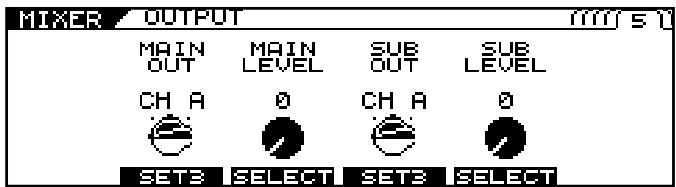
- Assignez les signaux voulus aux sorties MAIN OUT et SUB OUT et déterminez leur niveau avec [F2]\~[F5] ou les commandes F2\~F5.
cf.
Pour en savoir plus sur les paramètres, voyez "OUTPUT" (p. 131).
- Appuyez sur PAGE [▶] pour afficher l'onglet 6.
- Réglez le signal et le niveau de sortie de DIGITAL OUT avec [F2], [F3] ou les commandes F2, F3.
- Pour sauvegarder vos réglages, utilisez la fonction "Write" (p. 34).
* Si vous ne sauvegardez pas les réglages, appuyez sur [EXIT] pour retourner à la page principale.
MEMO
Vous pouvez aussi déterminer le signal de sortie et le niveau pour tout le système.
- Appuyez sur [SYSTEM].
- Appuyez sur PAGE [◀] [▶] pour afficher l'onglet 2.
- Appuyez sur [F1] (OUTPUT).
- Réglez "OUTPUT MODE" sur "SYSTEM" avec [F1] (SELECT) ou la commande F1.
La valeur de la page "MIXER" est ignorée au profit de la valeur "SYSTEM <>".
Nommer un Patch (PATCH NAME)
Vous pouvez attribuer un nom à vos Patches.
1. Appuyez sur [NAME/KEY/BPM].
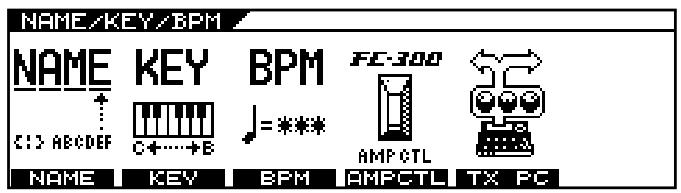
2. Appuyez sur [F1] (NAME).
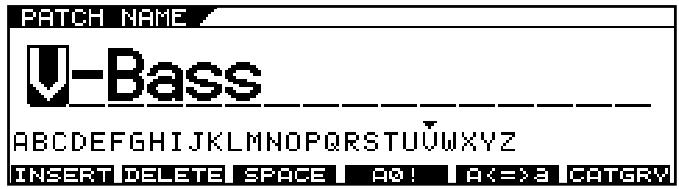
- Appuyez sur PAGE [◀] [▶] pour amener le curseur sur le caractère à changer.
- Sélectionnez le caractère avec la molette PATCH/VALUE.
Si vous continuez à tourner la molette PATCH/VALUE, vous passez des lettres majuscules aux minuscules puis aux chiffres et aux symboles.
Les boutons [F1]\~[F6] vous donnent accès aux fonctions suivantes.
| Bouton de fonction | Description |
| [F1] (INSERT) | Insère un espace à la position du curseur. |
| [F2] (DELETE) | Efface le caractère et décale les caractères suivants vers la gauche. |
| [F3] (SPACE) | Insère un espace à la position du curseur. |
| [F4] (A0!) | Affiche successivement les lettres, les chiffres et les symboles. |
| [F5] (A<=>a) | Alterne majuscules et minuscules. |
| [F6] (CATGRY) | Détermine la catégorie du Patch. Voyez “Assigner un Patch à une catégorie” (p. 84). |
- Finissez d'entrer le nom en répétant les étapes 3 et 4.
- Pour sauvegarder vos réglages, utilisez la fonction "Write" (p. 34).
* Si vous ne sauvegardez pas les réglages, appuyez sur [EXIT] pour retourner à la page principale.
Sauvegarder un Patch (WRITE)
Les réglages effectués pour changer un son sont temporaires. Quand vous changez de Patch, les réglages en vigueur avant les changements sont rétablis.
Pour sauvegarder les nouveaux réglages, utilisez la fonction "Write".
Astuce
Pour copier un Patch, il suffit de le sauvegarder dans une mémoire de Patch différente.
1. Appuyez sur [WRITE].
La page "Write" apparaît.
![WRITE / PATCH WRITE WRITE TO 201:V-Bass YES:[WRITE] NO :[EXIT] NAME](/content/2020/04/130927/images/10885686c1286eb61f85800e34850d1c1391745d958b576ed564f774fa354021.jpg)
- Utilisez la molette PATCH/VALUE pour choisir le numéro de mémoire pour le Patch.
- Appuyez sur [WRITE] pour sauvegarder le Patch.
"NOW WRITING..." est affiché durant la sauvegarde du Patch puis la page principale réapparaît.
![ROLAND VB-99 - Appuyez sur [WRITE]. - 2](/content/2020/04/130927/images/5497ddd84181ed7c4ce17242e5ee096b09646236c34ddab4ccb134cae89204d1.jpg)
* Si vous ne voulez pas conserver vos changements, appuyez sur [EXIT] pour retrouver la page principale.
* Les réglages décrits dans cette section sont sauvegardés automatiquement.
Régler le capteur hexaphonique
Pour produire du son dans des conditions optimales avec le VB-99, veillez à effectuer correctement les réglages de capteur hexaphonique (GK).
Lorsque vous avez fini d'effectuer les réglages, appuyez une ou plusieurs fois sur [EXIT] pour revenir à la page principale.
Sélectionner les réglages
Le VB-99 peut sauvegarder dix sets de réglages GK distincts. Si vous jouez sur plusieurs basses avec le VB-99, vous pouvez sauvegarder les réglages correspondant à chaque basse, ce qui vous permet de changer rapidement de basse et de réglages.
- Appuyez sur [SYSTEM].
- Appuyez sur PAGE [◀] pour afficher l'onglet 1.
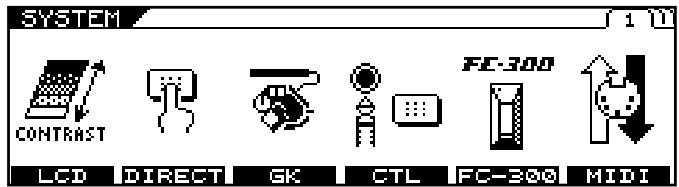
- Appuyez sur [F3] (GK) pour afficher la page "GK SETTING".
- Appuyez sur PAGE [◀] pour afficher l'onglet 1.
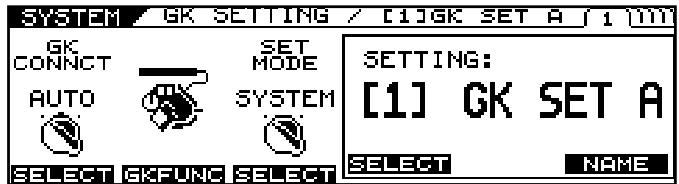
- Appuyez sur [F4] (SELECT) ou actionnez la commande F4 pour sélectionner l'ensemble de réglages GK (1\~10).
Vous déterminez ainsi le réglage "GK".
* Une pression sur [EXIT] vous ramène à la page principale et active l'ensemble de réglages GK sélectionné.
* Quand le paramètre "SET MODE" est réglé sur "PATCH", les réglages GK des Patches ont priorité. Pour en savoir plus, voyez "Réglages de basse globaux ou par Patch (SET MODE)" (p. 39).
Nommer les réglages GK (GK NAME)
Vous pouvez attribuer un nom à chaque ensemble de réglages GK.
- Effectuez les opérations 1\~5 sous “Sélectionner les réglages” (p. 35) pour sélectionner “GK SETTING”.
- Appuyez sur PAGE [◀] pour afficher l'onglet 1.
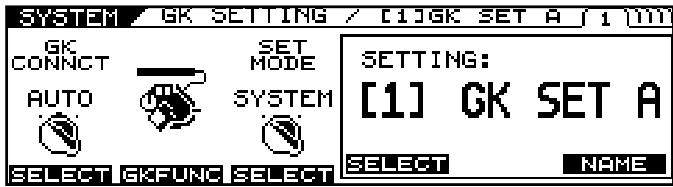
- Appuyez sur [F6] (NAME).
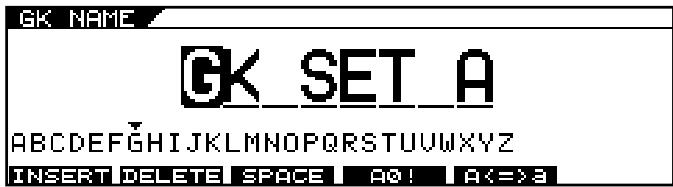
- Entrez le nom avec PAGE [◀] [▶], [F1]\~[F5] et la molette PATCH/VALUE.
| Bouton de fonction | Explication |
| [F1] (INSERT) | Insère un espace à l'emplacement du curseur. |
| [F2] (DELETE) | Efface un caractère. Les caractères suivants sont décalés vers la gauche. |
| [F3] (SPACE) | Entre un espace à l'emplacement du curseur. |
| [F4] (A0!) | Alterne entre majuscules et minuscules. |
| [F5] (A<=>a) | Sélection des majuscules, minuscules, chiffres et symboles. |
* Appuyez une ou plusieurs fois sur [EXIT] pour revenir à la page précédente.
Sélectionner le capteur hexaphonique (GK PU TYPE)
- Effectuez les opérations 1\~5 sous “Sélectionner les réglages” (p. 35) pour sélectionner “GK SETTING”.
- Appuyez sur PAGE [◀] [▶] pour afficher l'onglet 2.
![SYSTEM GK SETTING / [1]GK SET A 2 GK PU BASS GK PU TYPE SCALE POS GK-3B LONG 6STR JB/PB SELECT LONG SELECT](/content/2020/04/130927/images/5fe5737dc9667f3bbe7d4f29c887b7030a05596c2194f48f020e0376058d02b9.jpg)
- Utilisez F1 (SELECT) ou la commande F1 pour sélectionner le type capteur.
| Réglages | Explication |
| GK-3B | Sélectionne le GK-3B. |
| GK-2B | Sélectionne le GK-2B. |
| PIEZO | Idéal pour micros piezo qui ont une réponse linéaire. |
| PIEZO G | Idéal pour micros piezo fabriqués par Graph Tech Guitar Labs. |
| PIEZO R | Idéal pour micros piezo fabriqués par RMC Pickup Co. |
* Si vous ne savez pas quel réglage "Piezo" choisir, optez pour celui qui produit le son le plus naturel quand vous jouez.
* Les micros piezo sont installés au niveau du chevalet de la basse et se servent d'éléments piezo-électriques pour capter les vibrations des cordes.
La sélection du réglage “PIEZO”, “PIEZO G” ou “PIEZO R” pour GK PU TYPE vous permet en outre de régler la qualité sonore du grave et de l’aigu. Effectuez les réglages nécessaires.
- Utilisez les commandes F2 (LOW) et F3 (HIGH) pour régler la qualité sonore du grave et de l'aigu.
| Paramètre/ Plage | Explication |
| PIEZO TONE LOW | |
| -10~+10 | Règle le timbre du grave. |
| PIEZO TONE HIGH | |
| -10~+10 | Égalisation de l’aigu. |
Spécifier la longueur de cordes (BASS SCALE)
Détermine la longueur de cordes (la distance entre le chevalet et le sillet de tête).
- Effectuez les opérations 1\~5 sous “Sélectionner les réglages” (p. 35) pour sélectionner “GK SETTING”.
- Appuyez sur PAGE [◀] [▶] pour afficher l'onglet 2.
- Utilisez la commande F4 pour régler la longueur de corde ("Scale") de la basse utilisée.
| Réglages | Explication |
| 710–940mm, SHORT (760mm) MEDIUM (812mm) LONG JB/PB (864mm) EXTRA LONG (914mm) | Détermine la longueur de corde de la basse. |
Sélectionner la position du capteur hexaphonique (GK PU POS)
- Effectuez les opérations 1\~5 sous “Sélectionner les réglages” (p. 35) pour sélectionner “GK SETTING”.
- Appuyez sur PAGE [◀] [▶] pour afficher l'onglet 2.
- Utilisez la commande F5 pour sélectionner la position du capteur hexaphonique installé sur la basse.
Pour une basse 4 cordes:
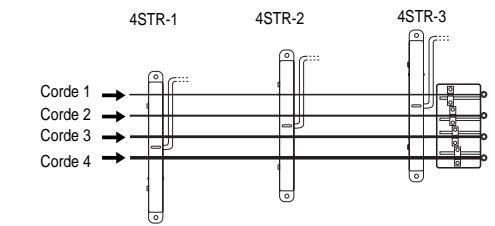
Pour une basse 5 cordes:
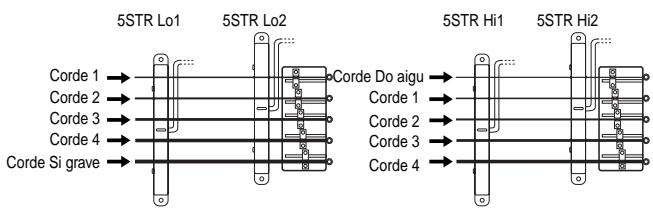
Pour une basse 6 cordes:
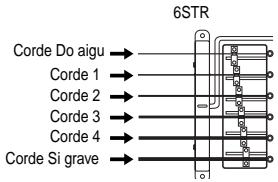
Mettre le capteur hexaphonique et le micro normal en phase (GK PU PHASE)
Le son peut être étrange quand vous mélangez les signaux du micro normal et ceux de la basse COSM. Dans ce cas, réglez ce paramètre pour changer la phase de la basse COSM.
- Effectuez les opérations 1\~5 sous “Sélectionner les réglages” (p. 35) pour sélectionner “GK SETTING”.
- Appuyez sur PAGE [◀] [▶] pour afficher l'onglet 3.
- Utilisez [F1] (SELECT) ou la commande F1 pour sélectionner la phase.
| Réglages | Explication |
| NORMAL | La phase reste inchangée. |
| REVRSE | La phase est inversée. |
Régler la direction du capteur hexaphonique (GK PU DIRECTION)
* Effectuez ce réglage si le capteur hexaphonique a été installé en inversant les cordes Do aigu et Si grave.
- Effectuez les opérations 1\~5 sous “Sélectionner les réglages” (p. 35) pour sélectionner “GK SETTING”.
- Appuyez sur PAGE [◀] [▶] pour afficher l'onglet 3.
- Utilisez [F2] (SELECT) ou la commande F2 pour sélectionner la direction du capteur.
| Réglages | Explication |
| NORMAL | Le câble quitte le capteur en direction du chevalet de la basse. |
| REVRSE | Le câble quitte le capteur en direction du manche de la basse. |
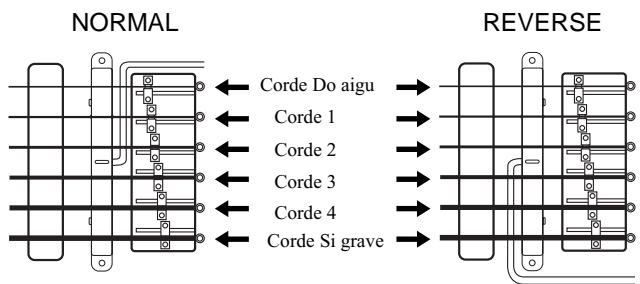
Agencement des commutateurs DOWN/S1, UP/S2 (S1, S2 POS)
Sur certaines basse avec capteur hexaphonique intégré, les positions des commutateurs DOWN/S1 et UP/S2 sont inversées. Effectuez le réglage suivant pour adapter l'agencement.
- Effectuez les opérations 1\~5 sous “Sélectionner les réglages” (p. 35) pour sélectionner “GK SETTING”.
- Appuyez sur PAGE [◀] [▶] pour afficher l'onglet 3.
- Utilisez [F3] (SELECT) ou la commande F3 pour sélectionner l'agencement.
| Réglages | Explication |
| NORMAL | Les commutateurs ne sont pas inversés. |
| REVRSE | Les commutateurs DOWN/S1 et UP/S2 sont inversés. |
Régler la distance séparant le capteur du chevalet (PICKUP↔BRIDGE)
Réglez la distance séparant le capteur hexaphonique du pontet du chevalet pour chaque corde.
* Ce réglage n'est pas nécessaire si "GK PU TYPE" est réglé sur un micro piezo.
- Effectuez les opérations 1\~5 sous “Sélectionner les réglages” (p. 35) pour sélectionner “GK SETTING”.
- Appuyez sur PAGE [◀] [▶] pour afficher l'onglet 4.
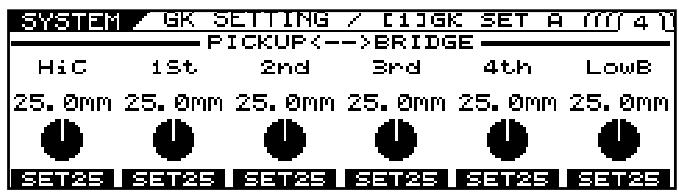
- Actionnez les commandes F1\~F6 pour régler la distance pour les cordes allant du Do aigu au Si grave.
| Réglages | Explication |
| 0,0~50,0mm | Réglez la distance entre le capteur hexaphonique et le centre de chaque pontet du chevalet. Ce réglage est ignoré quand “GK PU TYPE” est réglé sur un micro piezo. |
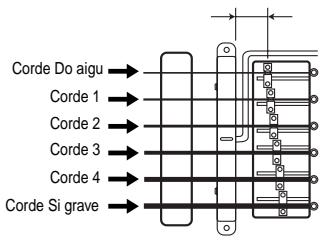
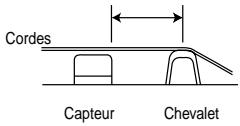
Régler la sensibilité pour chaque corde (SENS)
Réglez la sensibilité du capteur hexaphonique pour chaque corde.
- Effectuez les opérations 1\~5 sous “Sélectionner les réglages” (p. 35) pour sélectionner “GK SETTING”.
- Appuyez sur PAGE [▶] pour afficher l'onglet 5.
| SYSTEM | GK | SETTING | / [1]GK SET A | MTFS |
| F1 | SENS | HiC | 65 | ...... |
| F2 | SENS | 1st | 65 | ...... |
| F3 | SENS | 2nd | 65 | ...... |
| F4 | SENS | 3rd | 65 | ...... |
| F5 | SENS | 4th | 65 | ...... |
| F6 | SENS | LowB | 65 | ...... |
- Actionnez les commandes F1\~F6 pour régler la sensibilité.
Jouez à vide sur chaque corde avec la force maximale que vous utilisez habituellement et réglez la sensibilité du capteur jusqu'à ce que l'indicateur arrive juste sous le niveau maximum.
* Si les grands segments situé aux extrémités droites des indicateurs de niveau apparaissent, le niveau est trop élevé. Diminuez alors le réglage de sensibilité.
* Une pression sur [F1]\~[F6] ramène la valeur pour chaque corde à "65".
* En fonction de la basse utilisée, l'indicateur de niveau peut atteindre le niveau maximum alors que la sensibilité a un réglage minimum. Dans ce cas, augmentez légèrement la distance entre le capteur hexaphonique et les cordes.
- Grattez les cordes Si grave à Do aigu avec une force normale. Si une corde a un niveau trop élevé, diminuez la sensibilité pour cette corde et poursuivez vos réglages pour minimiser les différences de niveau des cordes.
| Réglages | Explication |
| 0~100 | Réglez la sensibilité du capteur hexa-phonique pour chaque corde. |
Activer/couper le capteur hexaphonique (GK CONNECT)
Le VB-99 est doté d'une fonction détectant automatiquement si une connexion GK est établie ou non et modifiant les réglages internes en conséquence. Cela vous permet d'accéder à toutes les fonctions autres que la basse COSM (ampli COSM, effets, accordeur etc.) quand vous utilisez exclusivement l'entrée BASS INPUT.
- Effectuez les opérations 1\~3 sous “Sélectionner les réglages” (p. 35) pour afficher la page “GK SETTING”.
- Appuyez sur PAGE [◀] pour afficher l'onglet 1.
- Utilisez [F1] (SELECT) ou la commande F1 pour sélectionner le réglage.
| Réglages | Explication |
| AUTO | La présence d'une connexion GK est automatiquement détectée et les réglages internes sont modifiés en conséquence. |
| ON | Les réglages pour une connexion GK sont toujours utilisés. |
| OFF | Les réglages pour une connexion BASS INPUT sont toujours utilisés. |
* En règle générale, optez pour le réglage "AUTO" (réglage par défaut). Dans les cas où la fonction d'autodétection ne fonctionne pas correctement (lorsque vous utilisez un autre capteur hexaphonique que le GK-3B, par exemple), changez le réglage avec [F1] ou la commande F1.
Réglages de basse globaux ou par Patch (SET MODE)
Ce paramètre détermine si le VB-99 utilise un ensemble de réglages GK global ou défini pour chaque Patch.
- Effectuez les opérations 1\~3 sous “Sélectionner les réglages” (p. 35) pour afficher la page “GK SETTING”.
- Appuyez sur PAGE [◀] pour afficher l'onglet 1.
- Utilisez [F3] (SELECT) ou la commande F3 pour sélectionner le réglage.
| Réglages | Explication |
| SYSTEM | L'ensemble GK SETTING sélectionné ici s'applique à tout le VB-99.C'est le réglage d'usine par défaut. |
| Réglages | Explication |
| PATCH | Les réglages GK peuvent être réglés individuellement pour chaque Patch.Utilisez ce réglage si vous changez souvent de basse quand vous jouez. |
Fonction de la commande de volume GK et des commutateurs DOWN/S1, UP/S2 (GK FUNC)
Vous pouvez déterminer la fonction de la commande de volume GK-3B et des commutateurs GK.
- Effectuez les opérations 1\~3 sous “Sélectionner les réglages” (p. 35) pour afficher la page “GK SETTING”.
- Appuyez sur PAGE [◀] pour afficher l'onglet 1.
- Appuyez sur [F2] (GK FUNC).
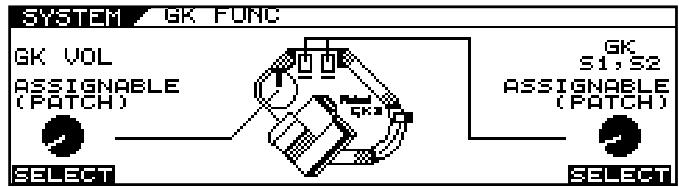
- Réglez la fonction à assigner avec [F1] (SELECT), [F6] (SELECT) ou la commande F1, F6.
cf.
Pour en savoir plus sur les paramètres, voyez "GK VOL (GK Volume)" (p. 144) et "GK S1, S2 (GK S1, S2 Switch)" (p. 144).
* Pour assigner des fonctions à "GK VOL", "DOWN/S1" et "UP/S2" pour chaque Patch, réglez "Control Assign" sur "ASSIGNABLE (PATCH)". Avec un autre réglage, les assignations des Patches sont ignorées.
* Le réglage est identique à celui effectué pour "GK VOL" ou "GK S1, S2" avec [SYSTEM] (CTL).
Régler le son global selon l'environnement (GLOBAL/OUTPUT SELECT)
Le VB-99 dispose d'une fonction permettant de régler le son global produit. Cette fonction est appelée "Global". Vous pouvez utiliser la fonction "Global" pour régler le son global du VB-99 en fonction du matériel utilisé ou de l'environnement dans lequel vous vous trouvez sans changer les Patches individuels.
Sélectionner les réglages
Le VB-99 peut sauvegarder dix sets de réglages “Global” distincts (1\~10).
Lorsque vous avez fini d'effectuer les réglages, appuyez une ou plusieurs fois sur [EXIT] pour revenir à la page principale.
- Appuyez sur [GLOBAL].
- Appuyez sur PAGE [◀] pour afficher l'onglet 1.
La page "Global" apparaît.
![GLOBAL SETTING: [1] GLOBAL A MAIN OUTPUT SELECT LINE/PHONES SELECT NAME SELECT](/content/2020/04/130927/images/6f62598f46f1bd586efc798a9ace2511d0693595a4703883e8a557106cc5f9e8.jpg)
- Sélectionnez un jeu de réglages 1\~10 avec [F1] (SELECT) ou la commande F1.
Nommer les réglages
Vous pouvez attribuer jusqu'à dix noms utilisateur contenant chacun 8 caractères maximum. Les noms pourraient, par exemple, mentionner le matériel utilisé ou l'endroit où vous jouez.
- Effectuez les opérations 1\~3 sous “Sélectionner les réglages” (p. 40) pour sélectionner “SETTING”.
- Appuyez sur [F3] (NAME).
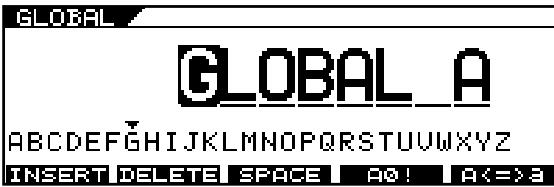
- Entrez le nom avec PAGE [◀] [▶] et [F1]\~[F5].
| Bouton de fonction | Explication |
| [F1] (INSERT) | Insère un espace à l'emplacement du curseur. |
| [F2] (DELETE) | Efface un caractère. Les caractères suivants sont décalés vers la gauche. |
| [F3] (SPACE) | Entre un espace à l'emplacement du curseur. |
| [F4] (A0!) | Alterne entre majuscules et minuscules. |
| [F5] (A<=>a) | Sélection des majuscules, minuscules, chiffres et symboles. |
Entrer le type de matériel périphérique (OUTPUT SELECT)
Vous pouvez régler la réponse du signal de sortie du VB-99 en fonction de celle du matériel branché. Ce réglage permet de réduire au minimum les différences de qualité sonore dues au matériel branché.
- Effectuez les opérations 1\~3 sous "Sélectionner les réglages" (p. 40) pour sélectionner "SETTING".
- Utilisez [F4] (OUTPUT SELECT) ou la commande F4 pour entrer le type de matériel branché aux prises MAIN OUT.
| Réglage | Explication |
| AMP WITH TWEETER | Sélectionnez ce réglage si vous branchez un petit ampli de basse avec tweeter. |
| AMP NO TWEETER | Sélectionnez ce réglage si vous branchez un ampli de basse sans tweeter. La plage des hautes fréquences est ajustée. |
| LINE/PHONES | Sélectionnez ce réglage quand vous utilisez un casque ou pour une connexion directe à une sono ou à un enregistreur multipiste. |
Régler le timbre global (GLOBAL EQ)
MAIN OUT et SUB OUT disposent d'égaliseurs à quatre bandes.
MEMO
EQ (MAIN) traite le signal de la sortie MAIN OUT; EQ (SUB) traite le signal de la sortie SUB OUT.
- Effectuez les opérations 1\~3 sous “Sélectionner les réglages” (p. 40) pour sélectionner “SET-TING”.
- Appuyez sur PAGE [◀] [▶] pour afficher l'onglet 2\~5.
![GLOBAL EQ(MAIN) 72 [mm] MAIN TOTAL LOW HIGH EQ SW GAIN GAIN OFF ON 0dB 0dB 0dB OFF/ON SET0 SET0 SET0](/content/2020/04/130927/images/d1207f5abd0c139e84693404f982c7117a5030d52e3bb3d35f2d6ace73b6a0c7.jpg)
- Réglez le timbre avec [F1]\~[F6] ou les commandes F1\~F6.
| Paramètre/ Plage | Explication |
| MAIN EQ (Main Equalizer),SUB EQ (Sub Equalizer) | |
| Vous disposez d’un égaliseur à quatre bandes, à fréquences graves et aiguës réglables. | |
| MAIN EQ SW (Main Equalizer Switch),SUB EQ SW (Sub Equalizer Switch) | |
| OFF, ON | Active/coupe l’égaliseur. |
| TOTAL GAIN | |
| -12~+12dB | Règle le volume avant l’égaliseur. |
| LOW GAIN | |
| -12~+12dB | Règle le timbre du grave. |
| HIGH GAIN | |
| -12~+12dB | Règle le timbre de l’aigu. |
| LOW MID FREQ (Low Middle Frequency) | |
| 20Hz~10.0kHz | Détermine la fréquence centrale de la bande traitée par “LOW MID GAIN”. |
| LOW MID Q (Low Middle Q) | |
| 0.5~16 | Largeur de la bande (en partant de la valeur “LOW MID FREQ”) traitée par l’égaliseur.Plus la valeur est élevée, plus la bande est étroite. |
| LOW MID GAIN (Low Middle Gain) | |
| -12~+12dB | Égalisation du médium bas. |
| HIGH MID FREQ (High Middle Frequency) | |
| 20Hz~10.0kHz | Détermine la fréquence centrale de la bande traitée par “HIGH MID GAIN”. |
| HIGH MID Q (High Middle Q) | |
| 0.5~16 | Largeur de la bande (en partant de la valeur “HIGH MID FREQ”) traitée par l’égaliseur.Plus la valeur est élevée, plus la bande est étroite. |
| Paramètre/ Plage | Explication |
| HIGH MID GAIN (High Middle Gain) | |
| -12~+12dB | Égalisation appliquée au médium haut. |
Effet global du suppresseur de bruit (Total NS)
Détermine la valeur seuil globale pour les réglages du suppresseur de bruit dans les Patches individuels. C'est un outil pratique si vous changez de basse durant le jeu ainsi que pour effectuer des réglages en fonction des niveaux de bruit dans différents endroits. Il s'agit d'un réglage global qui ne change pas les réglages de Patches individuels.
- Effectuez les opérations 1\~3 sous “Sélectionner les réglages” (p. 40) pour sélectionner “SETTING”.
- Appuyez sur PAGE [▶] pour afficher l'onglet 6.
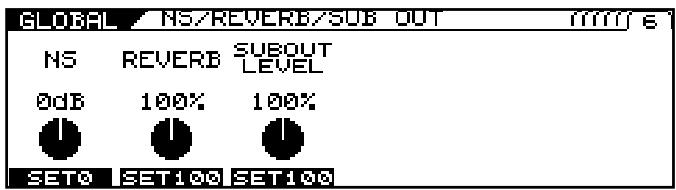
- Réglez le niveau avec la commande F1.
Ce réglage ajuste le niveau seuil du "Noise Suppressor" de chaque Patch.
-20dB\~+20dB
* Cet ajustement est sans effet sur les Patches dont le suppresseur de bruit est coupé.
* Pour utiliser le niveau des différents Patches, réglez ce paramètre sur "0dB".
Régler le niveau global de réverbération (Total REVERB)
Vous pouvez ajuster de façon globale le niveau de réverbération des Patches. Cela vous permet d'ajuster l'effet en fonction de l'acoustique de l'endroit où vous jouez. Ce réglage global ne change pas les réglages des Patches individuels.
- Effectuez les opérations 1\~3 sous “Sélectionner les réglages” (p. 40) pour sélectionner “SET-TING”.
- Appuyez sur PAGE [▶] pour afficher l'onglet 6.
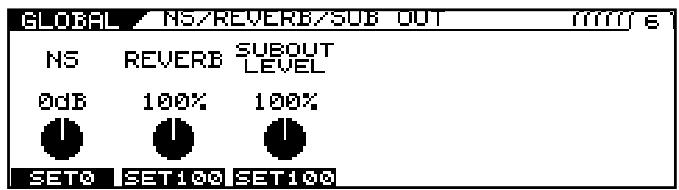
- Réglez le niveau avec la commande F2.
Ce réglage ajuste le niveau de réverbération de chaque Patch. 0\~200%
* Cet ajustement est sans effet sur les Patches dont la réverbération est coupée.
* Pour utiliser le niveau des différents Patches, réglez ce paramètre sur "100%".
Régler la sortie SUB OUT (SUB OUT LEVEL)
Ce paramètre détermine le niveau des signaux transmis par la sortie SUB OUT.
- Effectuez les opérations 1\~3 sous “Sélectionner les réglages” (p. 40) pour sélectionner “SETTING”.
- Appuyez sur PAGE [▶] pour afficher l'onglet 6.
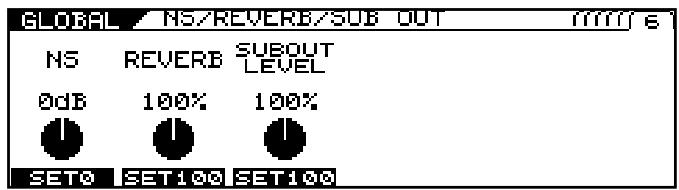
- Effectuez le réglage avec la commande F3.
Ce réglage ajuste le niveau de sortie "SUB OUT" de chaque Patch.
0\~200%
* Pour utiliser le niveau des différents Patches, réglez ce paramètre sur "100%".
Assigner des fonctions aux contrôleurs (SYSTEM CONTROL ASSIGN)
- Appuyez sur [SYSTEM].
- Appuyez sur PAGE [◀] pour afficher l'onglet 1.
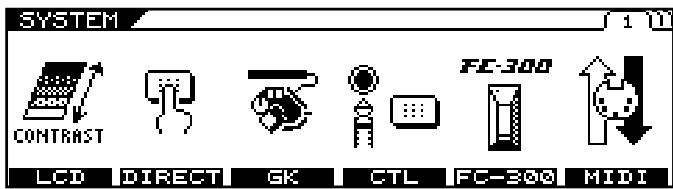
- Appuyez sur [F4] (CTL).
- Appuyez sur PAGE [◀] pour afficher l'onglet 1.
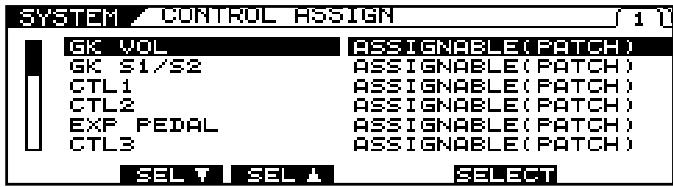
- Sélectionnez un contrôleur (de "GK VOL" à "FC-300 CTL8") avec [F2] (SEL) ou [F3] (SEL) (ou les commandes F2 ou F3). Utilisez ensuite [F5] (SELECT) ou la commande F5 pour sélectionner la fonction à assigner.
MEMO
Pour pouvoir assigner les fonctions des contrôleurs par Patch, réglez "Control Assign" sur "ASSIGNABLE (PATCH)". Quand "Control Assign" est réglé sur "ASSIGNABLE (PATCH)", les assignations des Patches individuels sont en vigueur. Voyez "Modifier le son avec les commutateurs, les pédales et via MIDI (CONTROL ASSIGN)" (p. 76).
* Avec un autre réglage, les assignations des Patches sont ignorées.
cf.
Pour en savoir plus sur les contrôleurs, voyez "Contrôleur" (p. 145). Pour en savoir plus sur les paramètres assignables "Paramètres assignables aux contrôleurs" (p. 146).
Maintien des réglages des contrôleurs lors du changement de Patch (ASSIGN HOLD)
Ce paramètre détermine si les réglages des différents contrôleurs (pédales d'expression, pédale d'expression du FC-300, commutateurs au pied et autres) sont maintenus lors d'un changement de Patch ou non.
* "Assign Hold" n'est pas disponible quand le paramètre "SW MODE" sous "Control Assign Source" est réglé sur "LATCH". (Avec "LATCH", chaque pression sur le commutateur alterne entre les valeurs minimum et maximum.)
- Appuyez sur [SYSTEM].
- Appuyez sur PAGE [◀] pour afficher l'onglet 1.
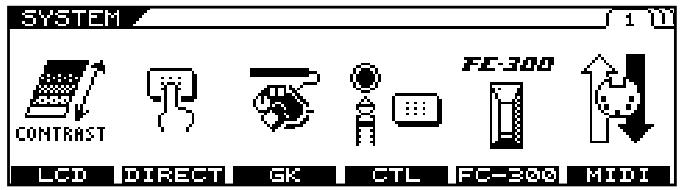
- Appuyez sur [F4] (CTL).
- Appuyez sur PAGE [▶] pour afficher l'onglet 2. La page "Control" apparaît.
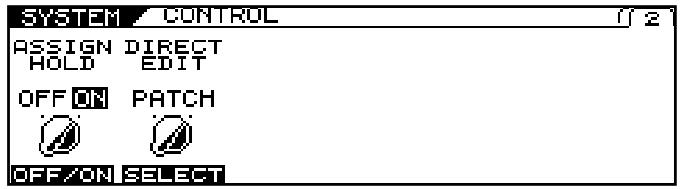
- Choisissez "ON" ou "OFF" pour la fonction "Assign Hold" avec [F1] (OFF/ON) ou la commande F1.
| Réglages | Explication |
| ON | Les réglages en cours des contrôleurs sont conservés lors du changement de Patch. |
| OFF | Les réglages mémorisés (lors de la sauvegarde du Patch) des contrôleurs sont chargés. (Les réglages en cours des contrôleurs sont ignorés.) |
Réglages système avec les commandes de fonction (SYSTEM DIRECT EDIT)
- Appuyez sur [SYSTEM].
- Appuyez sur PAGE [◀] pour afficher l'onglet 1.
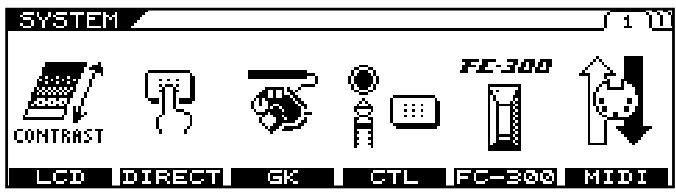
- Appuyez sur [F4] (CTL).
- Appuyez sur PAGE [◀] [▶] pour afficher l'onglet 2.
La page "Control" apparaît.
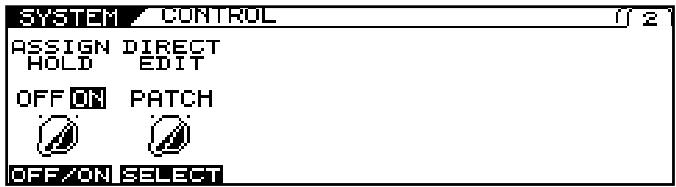
- Réglez "DIRECT EDIT" sur "SYSTEM" avec [F2] (SELECT) ou la commande F2.
MEMO
Pour pouvoir assigner les fonctions des contrôleurs par Patch, réglez "DIRECT EDIT" sur "PATCH". Quand "DIRECT EDIT" est réglé sur "PATCH", les assignations des Patches individuels sont en vigueur. Voyez "Modifier le son avec les commandes de fonction durant le jeu (DIRECT EDIT)" (p. 75).
- Appuyez sur PAGE [▶] pour afficher la page correspondant à la commande à régler.
- Utilisez [F1]\~[F6] ou les commandes F1\~F6 pour sélectionner le paramètre à assigner à la commande.
Astuce
Vous pouvez accéder rapidement au paramètre voulu en sélectionnant d'abord le type de paramètre avec F1 (F4) et en utilisant §F2 (F5) puis F3 (F6) pour sélectionner le paramètre voulu.
Limiter les Patches pouvant être sélectionnés (PATCH EXTENT)
Vous pouvez réduire la plage de Patches disponibles et y accéder plus facilement en définissant des limites inférieures et supérieures.
- Appuyez sur [SYSTEM].
- Appuyez sur PAGE [▶] pour afficher l'onglet 3.
- Appuyez sur [F1] (MISC).
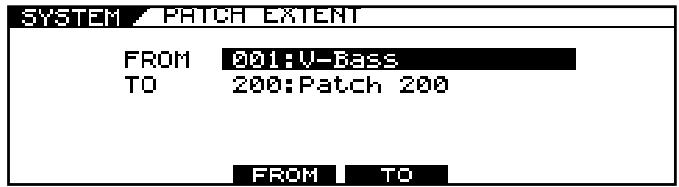
- Appuyez sur [F3] (FROM).
- Réglez la limite inférieure de la plage de Patches accessibles avec la molette PATCH/VALUE et [F3] (FROM) ou la commande F3.
- Appuyez sur [F4] (TO).
- Réglez la limite supérieure de la plage de Patches avec la molette PATCH/VALUE et [F4] (TO) ou la commande F4.
* Ces réglages sont activés dans les situations suivantes.
- Quand la molette PATCH/VALUE est actionnée.
- Quand vous changez de Patch avec les commutateurs CONTROL ou d'autres commandes.
- Quand "SYSTEM CONTROL ASSIGN" (p. 42) sert à assigner "PATCH SELECT INC" ou "PATCH SELECT DEC" aux commutateurs (de contrôle ou de pédale d'expression) du FC-300.
Ces réglages n'ont aucun effet sur d'autres opérations du FC-300 ou sur les opérations utilisant un appareil MIDI externe.
Réglage du contraste de l'écran
Il est possible que vous ayez du mal à lire les informations affichées à l'écran LCD juste après la mise sous tension du VB-99 ou après un usage prolongé. L'environnement du VB-99 peut également affecter la lisibilité de l'écran. Si vous avez du mal à lire l'écran, réglez le contraste.
- Appuyez sur [SYSTEM].
- Appuyez sur PAGE [◀] pour afficher l'onglet 1.
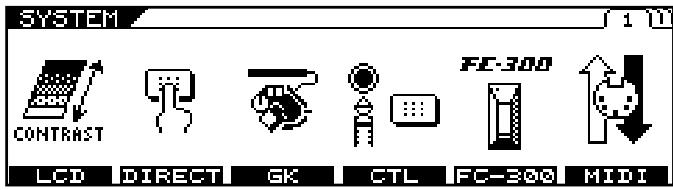
- Appuyez sur [F1] (LCD).
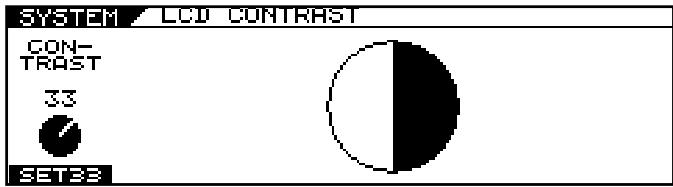
- Tournez la commande F1 pour régler le contraste.
Régler le signal et le niveau de sortie (SYSTEM OUTPUT)
Vous pouvez déterminer les signaux assignés aux sorties du VB-99 (MAIN OUT, SUB OUT et DIGITAL OUT) et leur niveau.
- Appuyez sur [SYSTEM].
- Appuyez sur PAGE [◀] [▶] pour afficher l'onglet 2.
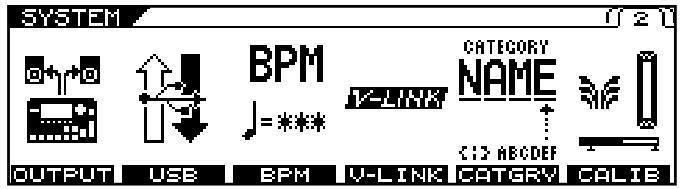
- Appuyez sur [F1] (OUTPUT).
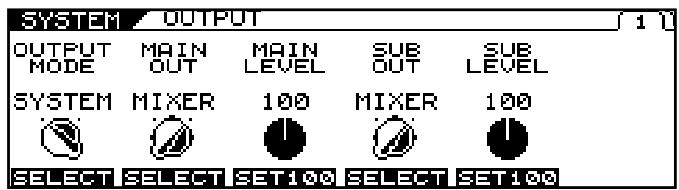
- Réglez "OUTPUT MODE" sur "SYSTEM" avec [F1] (SELECT) ou la commande F1.
* S'il est réglé sur "PATCH", les réglages effectués sous "Régler le signal et le niveau de sortie (OUTPUT)" (p. 33) sont en vigueur. La valeur de la page "MIXER" est ignorée au profit de la valeur < >.
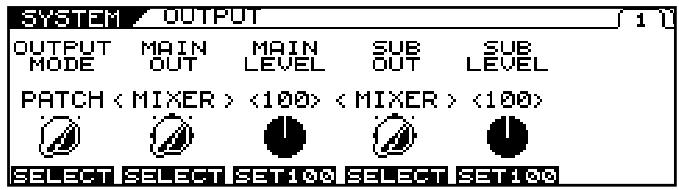
- Assignez les signaux voulus aux sorties et déterminez leur niveau avec PAGE [◀][▶] ou les commandes F1\~F6.
cf.
Pour en savoir plus sur les paramètres, voyez "OUTPUT" (p. 150).
Chapitre 4 Utiliser le VB-99 avec un FC-300
En branchant un FC-300 (disponible en option) au VB-99, vous pouvez effectuer les opérations suivantes:
- Changer de Patches
• Afficher le nom des Patches à l'écran du FC-300 - Modifier les sons avec les pédales du FC-300 ("Control Assign")
- Afficher l'accordeur du VB-99 à l'écran du FC-300 quand la fonction "TUNER" est activée
- Activer/couper le contrôle d'ampli du FC-300
Connexion à la prise RRC2 IN
Branchez le VB-99 au FC-300 avec le câble RRC2 fourni avec l'appareil.
TERM
Technologie RRC2
RRC2 est un protocole Roland fournissant une alimentation et permettant une communication à double sens avec un seul câble.
Vous pouvez aussi utiliser un câble Ethernet disponible dans le commerce au lieu du câble RRC2 fourni.
NOTE
- Veillez à brancher la prise RRC2 OUT à un appareil doté d'une prise RRC2 IN. La connexion d'appareils de réseau LAN ou d'autres appareils risque de générer une chaleur importante et d'endommager votre équipement.
- Insérez la fiche du câble RRC2 à fond dans la prise RRC2 IN.
- Ne soumettez pas le câble RRC2 à des tractions ou des chocs.
- Avant d'utiliser un câble Ethernet disponible dans le commerce pour la connexion RRC2, vérifiez s'il répond aux exigences suivantes:
• Câble de catégorie 5 ("Cat5") ou mieux
• Longueur maximale: 15 mètres
• Câble droit (non croisé).
* Les câbles Ethernet croisés ne conviennent pas.
Réglages liés au FC-300
Si vous reliez le VB-99 à un FC-300 avec un câble RRC2, effectuez les réglages suivants.
Réglages de pilotage du FC-300
Vous pouvez déterminer le mode de pilotage du FC-300.
- Appuyez sur [SYSTEM].
- Appuyez sur PAGE [◀] pour afficher l'onglet 1.
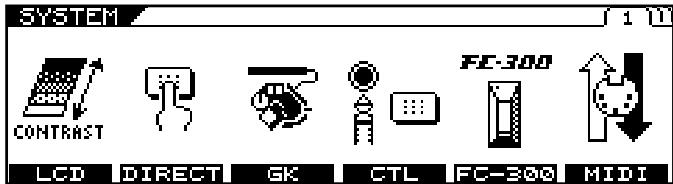
- Appuyez sur [F5] (FC-300).
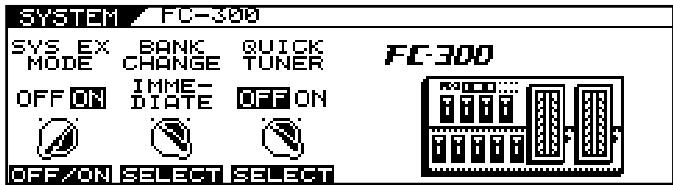
- Réglez "SYS EX MODE" avec [F1] (OFF/ON) ou la commande F1.
| Réglages disponibles | Description |
| ON | Quand il est branché au VB-99, le FC-300 passe automatiquement en mode “SysEx” (“exclusif au système”) et tient compte des réglages effectués sur le VB-99. Il s’agit du réglage généralement sélectionné. Le contrôle du FC-300 est possible même sans régler les identités (“Device ID”) du VB-99 et du FC-300.La connexion d’un FC-300 fait automatiquement passer le FC-300 en mode SysEx (“System Exclusive”). C’est le réglage généralement utilisé. |
| OFF | Sélectionnez “OFF” si vous utilisez le FC-300 dans autre mode que le mode “System Exclusive”.Le mode ne change pas automatiquement. |
* Le FC-300 ne répond pas si vous ne retournez pas à la page principale.
Régler le timing du changement de Patch
Vous pouvez déterminer le moment du changement de Patch lorsque vous actionnez les pédales [▼] [▲] du FC-300.
- Appuyez sur [SYSTEM].
- Appuyez sur PAGE [◀] pour afficher l'onglet 1.
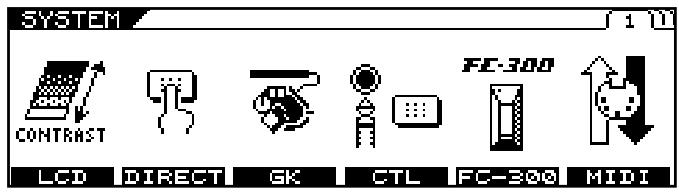
- Appuyez sur [F5] (FC-300).
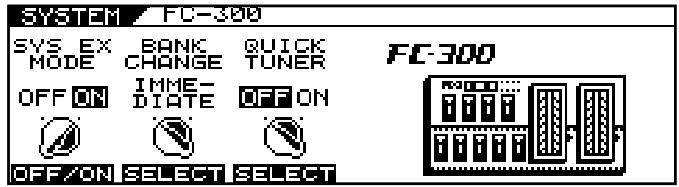
- Réglez "BANK CHANGE" avec [F2] (SELECT) ou la commande F2.
| Réglages disponibles | Description |
| IMMEDIATE | Le Patch change dès que vous actionnez les pédales [▼] [▲] du FC-300. |
| WAIT NUM | Après une pression sur les pédales [▼] [▲] du FC-300, le Patch ne change que lorsque vous avez entré le numéro. |
* Le FC-300 ne répond pas si vous ne retournez pas à la page principale.
Activer l'accordeur du VB-99 à partir du FC-300 (QUICK TUNER)
Vous pouvez utiliser les pédales numérotées du FC-300 pour activer/couper l'accordeur ("Tuner").
* La fonction "Quick Tuner" n'est activée qu'à la page principale.
* La fonction "Quick Tuner" n'est activée que si le "MODE" du FC-300 est réglé sur "SYS EX".
- Appuyez sur [SYSTEM].
- Appuyez sur PAGE [◀] pour afficher l'onglet 1.
- Appuyez sur [F5] (FC-300).
- Réglez "QUICK TUNER" avec [F3] (SELECT) ou la commande F3.
| Réglages | Description |
| OFF | La fonction “QUICK TUNER” est indisponible. |
| ON | La fonction “QUICK TUNER” est disponible.La fonction “TUNER” est alternativement activée/coupée chaque fois que la pédale portant le numéro sélectionné est actionnée. |
Régler le contrôle d'ampli du FC-300
Vous pouvez activer/couper les fonctions "AMP CTL 1" et "AMP CTL 2" du FC-300.
Si vous branchez la prise de changement de canal de l'ampli de basse à la prise AMP CONTROL 1 (ou à la prise AMP CONTROL 2) du FC-300, vous pouvez changer le canal de l'ampli de basse avec le paramètre "AMP CTL1" (ou "AMP CTL2") du VB-99.
- Utilisez la molette PATCH/VALUE pour choisir le Patch à régler.
- Appuyez sur [NAME/KEY/BPM].
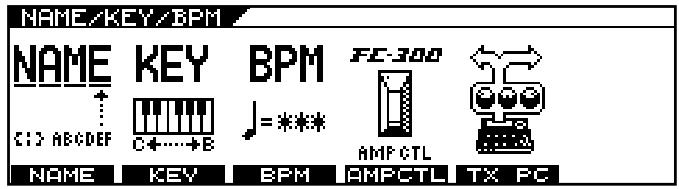
- Appuyez sur [F4] (AMP CTL).
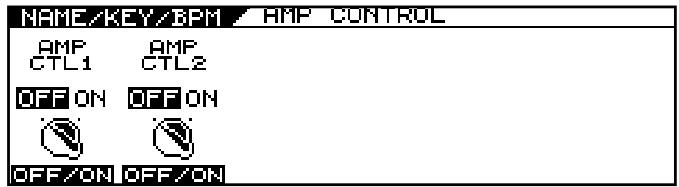
- Utilisez [F1] et [F2] (ou les commandes F1 et F2) pour régler "AMP CTL1" et "AMP CTL2" sur "ON" ou "OFF".
| Réglages disponibles | Description |
| OFF | Les paramètres “AMP CTL1” et “AMP CTL2” du FC-300 sont réglés sur “OFF”. |
| ON | Les paramètres “AMP CTL1” et “AMP CTL2” du FC-300 sont réglés sur “ON”. |
MEMO
La fonction “Amp Control” vous permet non seulement de changer de canal d’ampli mais aussi d’activer et de couper les effets de l’ampli, comme avec un commutateur au pied.
Norme MIDI
MIDI, le sigle de “Musical Instrument Digital Interface”, est une norme mondiale destinée à l’échange de données musicales (jeu, changement de sons etc.) entre instruments numériques. Tout appareil conforme à la norme MIDI peut communiquer (s’il le faut) avec n’importe quel autre appareil MIDI, quel qu’en soit le fabricant ou la catégorie d’instrument.
Dans le cadre de cette norme, les données de jeu produites (en jouant sur un clavier, par exemple, ou en appuyant sur une pédale) sont gérées sous forme de messages MIDI.
Possibilités offertes par MIDI
Sur le VB-99, vous pouvez réaliser les opérations suivantes avec MIDI.
Si vous utilisez le VB-99 avec un FC-300, voyez aussi “Chapitre 4 Utiliser le VB-99 avec un FC-300” (p. 46).
* Pour utiliser MIDI, il faut que les canaux MIDI des appareils soient correctement réglés.
Il est impossible d'échanger des données avec un autre appareil MIDI, si les canaux MIDI ne sont pas correctement réglés.
Utilisation à partir du VB-99
Transmettre des changements de programme
Lorsque vous sélectionnez un Patch sur le VB-99, vous transmettez simultanément un numéro de programme MIDI correspondant au numéro du Patch. L'appareil MIDI externe modifie alors ses réglages en fonction du numéro de programme reçu.
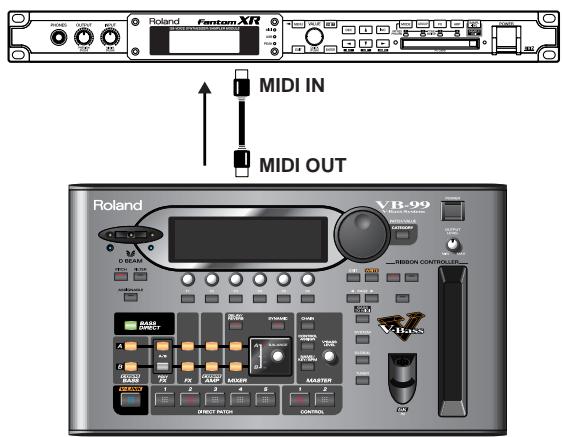
Transmettre des commandes de contrôle
Les données décrivant les actions des dispositifs externes (pédale d'expression, commutateur au pied etc.) branchés au VB-99 sont délivrées sous forme de commandes de contrôle (CC). Ces messages peuvent être utilisés pour régler des paramètres sur des appareils MIDI externes.
Transmettre des données de jeu
Les données de jeu sur la basse peuvent être transmises sous forme de messages de note et de messages Pitch Bend, ce qui vous permet de piloter des synthés ou des modules branchés au VB-99. Voyez "Piloter un module synthétiseur (BASS TO MIDI)" (p. 58).
Transférer des données
Vous pouvez utiliser les messages "SysEx" ("System Exclusive") pour transmettre à d'autres appareils MIDI des réglages d'effets et d'autres données sauvegardées dans le VB-99. Cela vous permet d'envoyer tous vos réglages à un autre VB-99 et de sauvegarder des réglages d'effets sur un séquenceur ou autre appareil MIDI.
Piloter le VB-99 à partir d'un appareil MIDI externe
Changement de Patch
Lorsque le VB-99 reçoit des numéros de programme d'un appareil MIDI externe, il change immédiatement de Patch.
MEMO
Vous pouvez configurer la correspondance entre les numéros de programme MIDI et les Patches du VB-99 à l'aide de la carte de changements de programme reçus ("RX PC MAP (RECEIVE PROGRAM CHANGE MAP)" (p. 55)). Effectuez ce réglage pour garantir la correspondance des sons du VB-99 avec ceux d'autres appareils MIDI.
Les connexions illustrées ci-dessous sont utilisées pour jouer de la basse avec un accompagnement automatique de séquenceur. Les Patches du VB-99 changent automatiquement à la réception d'un numéro de programme avec les données d'accompagnement.
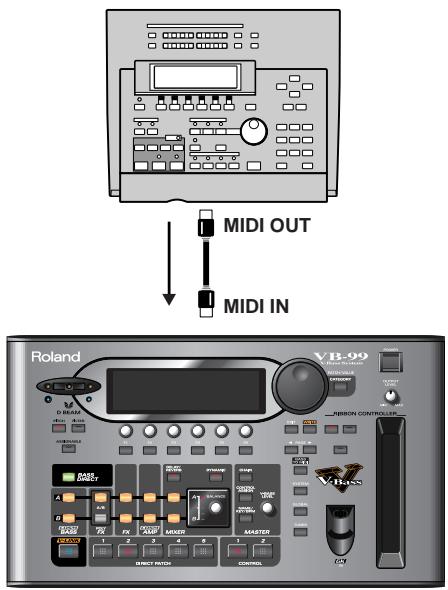
Réception des commandes de contrôle
MEMO
Durant le jeu, des paramètres déterminés peuvent être modifiés si le VB-99 est réglé pour recevoir des commandes de contrôle. Pour régler les paramètres à piloter, voyez “Modifier le son avec les commutateurs, les pédales et via MIDI (CONTROL ASSIGN)” (p. 76).
Réception de données
Le VB-99 peut recevoir les données transmises par un autre VB-99 ainsi que des données sauvegardées sur un séquenceur MIDI.
Types de messages MIDI principaux utilisés par le VB-99
Pour pouvoir restituer toute la palette d'expression propre au jeu, la norme MIDI utilise plusieurs types de messages. Il existe grosso modo deux catégories de messages MIDI: ceux qui sont gérés via un canal MIDI individuel (messages de canal) et ceux qui ne sont pas liés à des canaux donnés (messages système).
Messages de canal
Ces messages transmettent des opérations effectuées durant le jeu. En principe, ces messages permettent de piloter la majeure partie du jeu. La façon dont l'appareil récepteur est piloté par chaque message MIDI dépend des réglages de cet appareil.
Changements de programme
Ces messages servent généralement à changer de son en transmettant un numéro de programme 1\~128. Le VB-99 vous permet en outre de combiner des commandes de sélection de banque avec des changements de programme pour vous permettre de choisir jusqu'à 400 numéros de Patch.
Commandes de contrôle
Les commandes de contrôle permettent de souligner l'expression du jeu. Les fonctions se distinguent par les numéros de contrôle. Les fonctions pouvant être pilotées varient selon les appareils MIDI. Le VB-99 vous permet de piloter des fonctions déterminées.
Messages de note activée
Ces messages transmettent la hauteur et le volume auquel le son est produit.
Messages de note coupée
Ces messages coupent la note jouée.
Messages 'Pitch Bend'
Ces messages transmettent des changements de hauteur continus.
Messages système
Cette catégorie comprend les messages SysEx, les messages servant à la synchronisation et les messages assurant le bon fonctionnement d'un système MIDI.
Messages SysEx ('System Exclusive')
Les messages SysEx permettent de gérer des sons ou d'autres messages propres à un appareil déterminé. En principe, ces messages ne peuvent être échangés qu'entre modèles identiques d'un même fabricant. Les messages SysEx vous permettent de sauvegarder des réglages de paramètres sur séquenceur et de transmettre des réglages à d'autres VB-99.
Pour l'échange de messages SysEx, les numéros d'identification des appareils ("Device ID") doivent correspondre.
A propos de l'équipement MIDI
Bien que l'utilisation de MIDI permette à divers appareils de communiquer, cela ne signifie pas qu'ils peuvent échanger toutes leurs informations. Les données pouvant être échangées entre deux appareils se limitent aux messages communs à ces deux appareils.
C'est pourquoi chaque mode d'emploi contient un "tableau d'équipement MIDI" spécifiant, sous forme de liste, les messages transmis et reçus par l'appareil en question. En comparant les tableaux d'équipement MIDI de deux appareils, vous pouvez vérifier les informations pouvant être échangées et voir comment procéder.
Comme ces tableaux ont une taille standardisée, vous pouvez juxtaposer les tableaux des appareils transmetteurs et récepteurs pour vérifier leur compatibilité.
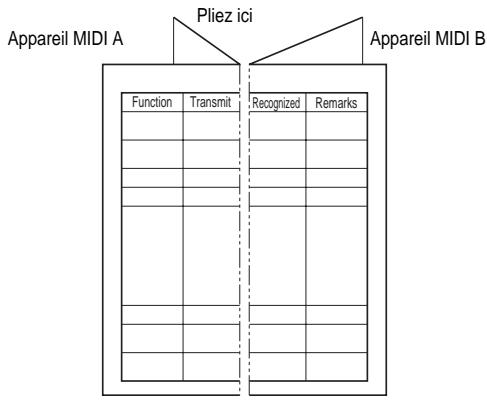
flowchart
graph TD
    A["Appareil MIDI A"] --> B["Function"]
    A --> C["Transmit"]
    A --> D["Recognized"]
    A --> E["Remarks"]
    F["Pliez ici"] --> G["Appareil MIDI B"]
    G --> H["Function"]
    G --> I["Transmit"]
    G --> J["Recognized"]
    G --> K["Remarks"]
Une publication distincte, "MIDI Implementation", est également disponible. Elle détaille de façon très complète l'équipement MIDI disponible sur cet appareil. Si vous souhaitez vous procurer cette publication (pour effectuer de la programmation au niveau de l'octet, par exemple), veuillez vous rendre sur le site internet Roland.
http://www.roland.com/
Echanger des messages MIDI
Cette section explique simplement comment les messages MIDI sont échangés.
Prises MIDI
Les messages MIDI sont échangés via les prises décrites ci-dessous. Branchez des câbles MIDI à ces prises en fonction de l'usage que vous voulez en faire.
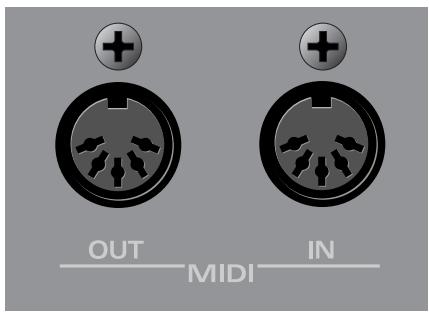
| Prise MIDI | Description |
| MIDI IN | Les messages d'autres appareils MIDI sont reçus par ici. |
| MIDI OUT | Les messages MIDI générés par le VB-99 sont transmis par ici. |
Canaux MIDI
La norme MIDI permet de piloter séparément plusieurs appareils MIDI avec un seul câble MIDI. Cette communication est possible grâce aux canaux MIDI.
Les canaux MIDI ont une approche semblable à celle des chaînes de télévision. Un poste reçoit en effet les signaux de toutes les chaînes disponibles mais ne montre que les images de la chaîne (canal) que vous choisissez. Cela s'explique par le fait que l'appareil transmetteur et le récepteur sont réglés sur la même chaîne (le même canal).
MIDI dispose de seize canaux (1\~16). Les messages MIDI sont transmis aux instruments récepteurs réglés sur le même canal que celui utilisé par l'appareil transmetteur.
Sélection de banque & changement de programme
Pour changer de Patch, il faut généralement utiliser des messages de sélection de banque et des numéros de programme.
Normalement les Patches changent à la réception d'un message de changement de programme (un numéro de programme). Toutefois, si vous n'utilisez que les numéros de programme pour changer de Patch, vous ne pouvez sélectionner que 128 Patches différents. Pour augmenter le nombre de Patches sélectionnables, certains appareils utilisent des messages de sélection de banque.
Pour ces appareils, les Patches se voient assigner des numéros de sélection de banque ("Bank Select MSB, LSB 0\~127") et des numéros de programme "1\~128".
* Le VB-99 ignore la partie "LSB" (l'octet le moins significatif) du message de sélection de banque.
Réglages MIDI
Cette section décrit les paramètres MIDI du VB-99. Réglez-les en fonction de la façon dont vous voulez les utiliser.
- Appuyez sur [SYSTEM].
La page "System" apparaît.
- Appuyez sur PAGE [◀] pour afficher l'onglet 1.
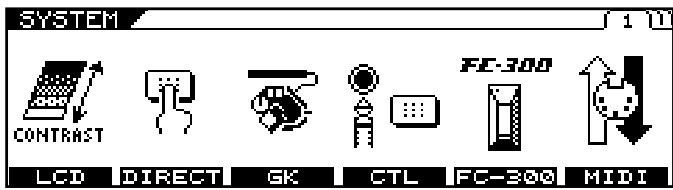
- Appuyez sur [F6] (MIDI).
La page de réglages MIDI apparaît.
La section suivante décrit les paramètres MIDI.
Canal MIDI
Ce paramètre détermine le canal utilisé pour l'échange de messages MIDI correspondant aux Patches et aux opérations effectuées sur le VB-99.
Voyez aussi “Piloter un module synthétiseur (BASS TO MIDI)” (p. 58) si vous utilisez la fonction “BASS TO MIDI” et voyez “Piloter des images vidéo avec la basse (V-LINK)” (p. 89) si vous utilisez la fonction “V-LINK”.
- Effectuez les opérations 1\~3 sous “Réglages MIDI” (p. 52) pour afficher la page “MIDI”.
- Appuyez sur PAGE [◀] pour afficher l'onglet 1.
- Actionnez la commande F1 pour choisir le canal MIDI (1\~16).
MEMO
Veillez à ne pas choisir le même canal MIDI pour les fonctions "BASS TO MIDI" et "V-LINK".
Mode MIDI Omni
Avec le mode “MIDI Omni”, le VB-99 reçoit des messages sur tous les canaux, quels que soient les réglages de canaux MIDI. Vous pouvez activer “Omni” quand vous n’avez pas besoin d’utiliser des canaux MIDI spécifiques pour piloter le VB-99.
- Effectuez les opérations 1\~3 sous “Réglages MIDI” (p. 52) pour afficher la page “MIDI”.
- Appuyez sur PAGE [◀] pour afficher l'onglet 1.
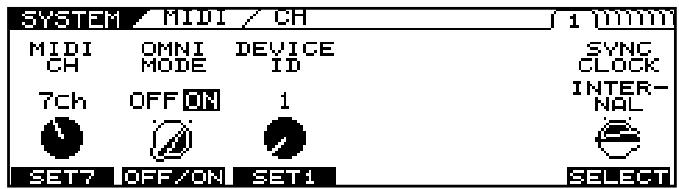
- Activez ou coupez le mode "Omni" avec [F2] ou la commande F2.
MEMO
Même lorsque “Omni” est activé (“ON”), les seuls messages SysEx reçus sont ceux portant le numéro d’identification d’appareil réglé avec “Device ID”.
MEMO
A la sortie d'usine, le mode "Omni" est activé ("ON").
MIDI Device ID
Ce paramètre définit le numéro d'identifiant ("Device ID") utilisé pour la transmission et la réception de messages SysEx.
MEMO
A la sortie d'usine, "Device ID" est réglé sur "1".
- Effectuez les opérations 1\~3 sous “Réglages MIDI” (p. 52) pour afficher la page “MIDI”.
- Appuyez sur PAGE [◀] pour afficher l'onglet 1.
- Utilisez la commande F3 pour régler "Device ID" (1\~32).
SYNC CLOCK
Vous pouvez synchroniser le VB-99 avec l'horloge MIDI (tempo) d'un séquenceur ou d'un autre appareil MIDI externe.
- Effectuez les opérations 1\~3 sous "Réglages MIDI" (p. 52) pour afficher la page "MIDI".
- Appuyez sur PAGE [◀] pour afficher l'onglet 1.
- Sélectionnez l'horloge ("Clock") MIDI de référence avec [F6] (SELECT) ou la commande F6.

Pour en savoir plus sur les paramètres, voyez "Synchronisation avec l'horloge MIDI d'un appareil externe" (p. 58).
MIDI ROUTING
Ce paramètre détermine l'acheminement des signaux de contrôle du VB-99.
Le VB-99 dispose de trois types de prises pour la réception et la transmission de données: les prises MIDI IN/OUT, une prise USB et une prise RRC2 IN. Lorsque vous branchez le VB-99 à d'autres appareils que le FC-300, pensez à l'acheminement des signaux de contrôle.
Vérifiez l'écran en effectuant les connexions nécessaires.
Vous pouvez effectuer des réglages pour MIDI IN et OUT à l'onglet 2, pour la prise USB à l'onglet 3 et pour la prise RRC2 IN à l'onglet 4.
- Effectuez les opérations 1\~3 sous “Réglages MIDI” (p. 52) pour afficher la page “MIDI”.
- Appuyez sur PAGE [◀] [▶] pour afficher les onglets 2\~4.
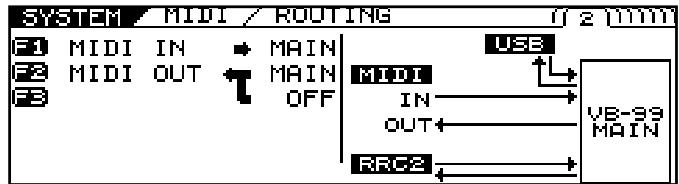
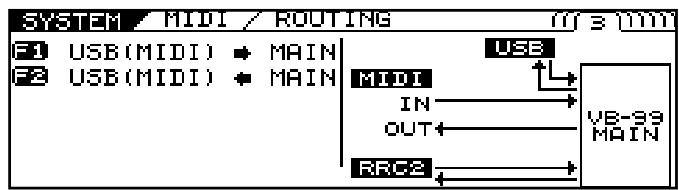
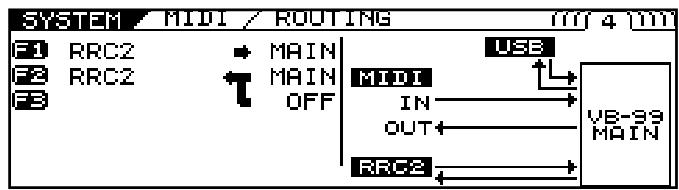
- Effectuez les connexions avec [F1]\~[F3] ou les commandes F1\~F3.
MIDI PC OUT
Ce paramètre détermine s'il y a transmission de changement de programme quand il y a changement de Patch sur le VB-99.
- Effectuez les opérations 1\~3 sous “Réglages MIDI” (p. 52) pour afficher la page “MIDI”.
- Appuyez sur PAGE [◀] [▶] pour afficher l'onglet 5.

- Réglez "PC OUT ON/OFF" avec [F1] ou la commande F1.
MEMO
Lors de la transmission de numéros de programme, le VB-99 transmet simultanément des messages de sélection de banque.
TX PC MAP (TRANSMIT PROGRAM CHANGE MAP)
Ce paramètre détermine la séquence des numéros de programme transmis quand il y a changement de Patch sur le VB-99.
Vous pouvez soit transmettre des numéros de programme déterminés à l'avance pour les Patches, soit transmettre les numéros de programme sélectionnés pour chaque Patch.
- Effectuez les opérations 1\~3 sous “Réglages MIDI” (p. 52) pour afficher la page “MIDI”.
- Appuyez sur PAGE [◀] [▶] pour afficher l'onglet 5.
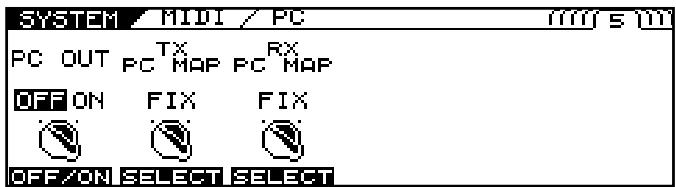
- Utilisez [F2] ou la commande F2 pour déterminer si oui ou non la carte de transmission de numéros de programme est utilisée.
| Réglages disponibles | Description |
| FIX | Les numéros de programme prédéterminés pour les Patches sont transmis lors de la sélection des Patches, quels que soient les réglages des Patches. |
| PROG | Les numéros de programme déterminés au sein de chaque Patch sont transmis. |
Le tableau ci-dessous montre la correspondance entre les Patches et les numéros de programme lorsque “TX PC MAP” est réglé sur “FIX”.
| No. de Patch | Sélection de banque | No. de programme |
| 001 | 0 | 1 |
| : | : | : |
| 100 | 0 | 100 |
| 101 | 1 | 1 |
| : | : | : |
| 200 | 1 | 100 |
| 201 | 2 | 1 |
| : | : | : |
| 400 | 3 | 100 |
Régler 'TX PC MAP'
Vous pouvez déterminer le numéro de programme transmis par un Patch individuel (et donc établir une carte de correspondances) de la façon suivante.
MEMO
Les paramètres de Patch sont des réglages propres au Patch. Utilisez la fonction "Write" (p. 34) pour sauvegarder vos réglages.
- Sélectionnez le Patch auquel vous voulez assigner un numéro de programme déterminé.
- Appuyez sur [NAME/KEY/BPM].
- Appuyez sur [F5] (TX PC).
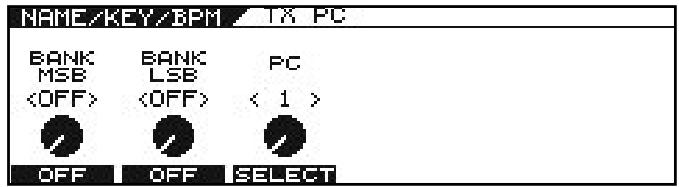
- Utilisez [F1]\~[F3] ou les commandes F1\~F3 pour régler le numéro de programme et les commandes de sélection de banque.
- Pour sauvegarder vos réglages, utilisez la fonction "Write" (p. 34).
* Si vous ne sauvegardez pas les réglages, appuyez sur [EXIT] pour retourner à la page principale.
RX PC MAP (RECEIVE PROGRAM CHANGE MAP)
Pour le changement de Patch consécutif à la réception d'un numéro de programme MIDI transmis par un appareil externe, vous pouvez configurer la correspondance entre les numéros reçus par le VB-99 et les Patches à choisir dans la “carte des numéros de programme” (Map) ou utiliser la correspondance fixe.
- Effectuez les opérations 1\~3 sous “Réglages MIDI” (p. 52) pour afficher la page “MIDI”.
- Appuyez sur PAGE [◀] [▶] pour afficher l'onglet 5.
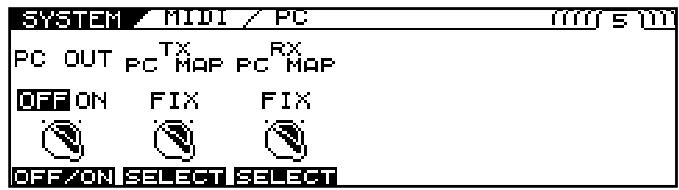
- Utilisez [F3] ou la commande F3 pour déterminer si oui ou non la carte de réception de numéros de programme est utilisée.
| Réglages disponibles | Description |
| FIX | Le VB-99 change de Patch en fonction de la correspondance prédéterminée (fixe) entre les Patches et les numéros de programme reçus, quelle que soit la carte établie entre les numéros de programme et de Patches. |
| PROG | Les changements de Patch sur le VB-99 s’effectuent selon la carte des changements de programme. |
- Pour changer le Patch assigné à un numéro de programme reçu, appuyez sur [LEFT] [RIGHT] pour afficher l'onglet 6.
La page "RX PC MAP" apparaît.
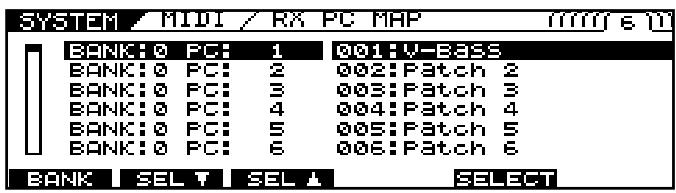
- Assignez le Patch à un numéro de programme reçu.
• [F1] (BANK)/commande F1
Sélectionne le numéro de banque.
- [F2] (SEL ▼) ou [F3] (SEL ▲)/commande F2 ou F3
Sélectionne le numéro de programme.
- [F5] (SELECT)/commande F5
Sélectionne le Patch.
A la réception du numéro de banque et de programme sélectionnés avec F1, F2 et F3, le VB-99 sélectionne le Patch choisi avec F5.
Le tableau ci-dessous montre la correspondance entre les numéros de programme reçus et les Patches sélectionnés lorsque “RX PC MAP” est réglé sur “FIX”.
| Sélection de banque | No. de programme | No. de Patch |
| 0 | 1 | 001 |
| : | : | : |
| 0 | 128 | 128 |
| 1 | 1 | 101 |
| : | : | : |
| 2 | 128 | 328 |
| 3 | 1 | 301 |
| : | : | : |
| 3 | 100 | 400 |
* Si vous réglez "OMNI MODE" (p. 148) sur "OFF", veillez à régler "MIDI CH (MIDI Channel)" (p. 148) sur le canal de transmission de l'appareil MIDI externe au préalable.
Régler les numéros de commande de contrôle
Vous pouvez régler les numéros de commandes de contrôle transmis lorsque vous actionnez les pédales du VB-99, du FC-300 et des pédales externes.
- Effectuez les opérations 1\~3 sous “Réglages MIDI” (p. 52) pour afficher la page “MIDI”.
- Appuyez sur PAGE [◀] [▶] pour afficher l'onglet 7.
La page "TX CC" apparaît.
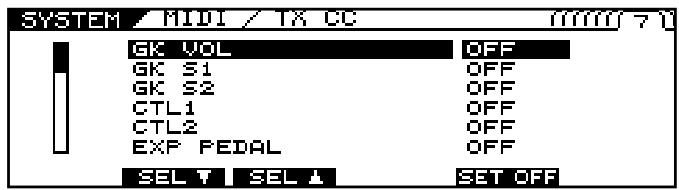
- Utilisez [F2] (SEL ▼) ou [F3] (SEL ▲) et les commandes F2 ou F3 pour sélectionner le contrôleur à régler.
- Utilisez [F5] ou la commande F5 pour assigner le numéro de commande de contrôle transmis lorsque le contrôleur est actionné.
Quand le contrôleur sélectionné avec F2 ou F3 est actionné, la commande de contrôle sélectionnée avec F5 est transmise.
* Les commandes de contrôle ne sont pas transmises si le réglage "OFF" est sélectionné.
Transfert de blocs de données ('Bulk Dump')
Le VB-99 permet de transférer des messages SysEx pour envoyer tous vos réglages à un autre VB-99 ou de sauvegarder des réglages d'effets sur un séquenceur ou autre appareil MIDI.
Ce transfert de blocs de données est appelé "Bulk Dump".
Les données pouvant être transférées sont décrites ci-dessous:
| Affichage | Données transmises |
| ALL | Toutes les données transférables (SYSTEM, GK SETTING, GLOBAL, PATCH 001~200, FAVORITE SETTING) |
| SYSTEM | Paramètres SYSTEM |
| GK SETTING | Réglages “GK SETTING” |
| GLOBAL | Réglages de fonction “GLOBAL” |
| PATCH | Réglages des Patches 001~200 |
| FAVORITE SETTING | Réglages “FAVORITE SETTINGS 01~10” pour tous les effets |
Mode de transfert des données
Pour archiver des données sur un séquenceur MIDI
Réalisez la connexion telle qu'illustrée ci-dessous et préparez le séquenceur MIDI à recevoir des messages SysEx.
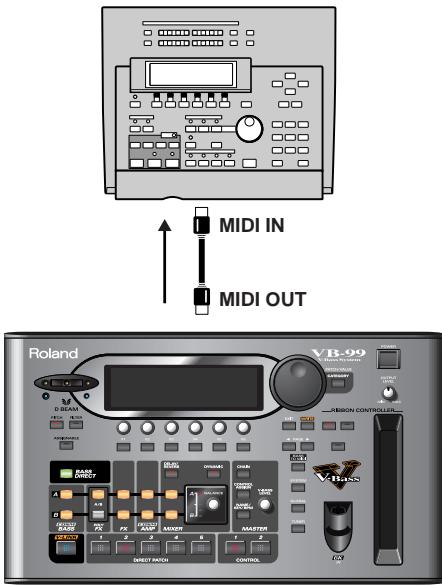
MEMO
Pour en savoir davantage, veuillez consulter le mode d'emploi de l'appareil.
Pour transférer des données à un autre VB-99
Effectuez les connexions illustrées ci-dessous et sélectionnez des identifiants "Device ID" identiques pour les deux appareils.
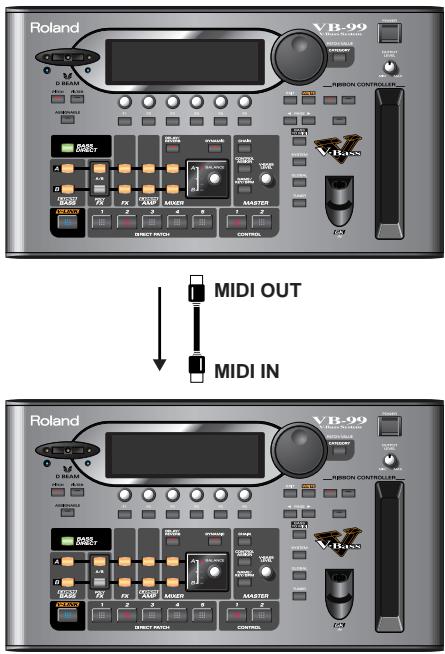
- Effectuez les opérations 1\~3 sous “Réglages MIDI” (p. 52) pour afficher la page “MIDI”.
- Appuyez sur PAGE [◀] [▶] pour afficher l'onglet 8.
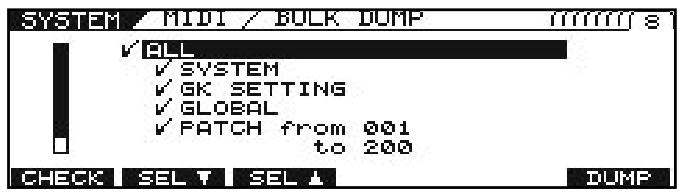
- Utilisez [F2] (SEL) ou [F3] (SEL) pour sélectionner le type de données à transférer.
- Appuyez sur [F1] (CHECK).
Seuls les types de données cochés sont transmis.
MEMO
Quand vous sélectionnez "PATCH FROM/TO", vous pouvez utiliser la molette PATCH/VALUE pour déterminer la plage de numéros de Patches à transférer.
- Répétez les étapes 2 et 3 si nécessaire.
- Appuyez sur [F6] (DUMP).
Le transfert démarre. Une fois le transfert terminé, vous retrouvez la page affichée avant le transfert.
MEMO
Vous pouvez annuler la procédure en appuyant sur [EXIT].
Chargement de blocs de données
Le chargement de blocs de données du VB-99 archivées sur séquenceurs ou autres appareils MIDI est appelé "Bulk Load".
Si les données archivées proviennent d'un séquenceur MIDI
- Effectuez les connexions illustrées ci-dessous. Le numéro d'identifiant ("Device ID") du VB-99 doit être le même que lors du transfert des données vers le séquenceur MIDI.
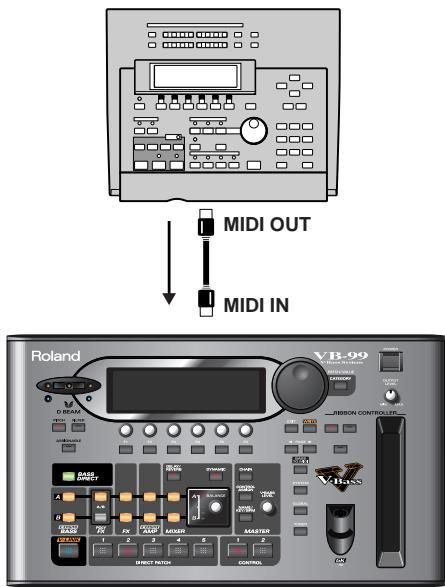
- Transférez le bloc de données du séquenceur MIDI.
Le message "SYSTEM EXCLUSIVE MESSAGE RECEIVING..." est affiché durant la réception des données.
Une fois la réception terminée, vous retrouvez la page affichée avant la réception.
Dans cet état, le VB-99 peut recevoir d'autres données.
MEMO
Si le message "MIDI BUFFER FULL" apparaît, vérifiez les connexions et réduisez la vitesse de transmission sur l'appareil MIDI transmetteur.
Synchronisation avec l'horloge MIDI d'un appareil externe
- Effectuez les opérations 1\~3 sous “Réglages MIDI” (p. 52) pour afficher la page “MIDI”.
- Appuyez sur PAGE [◀] pour afficher l'onglet 1.
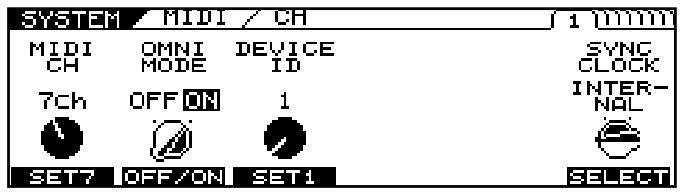
- Utilisez [F6] (SELECT) ou la commande F6 pour sélectionner le signal de synchronisation.
Vous déterminez ainsi le réglage "SYNC CLOCK".
- INTERNAL
Le VB-99 fonctionne indépendamment. - AUTO (USB)
Le VB-99 est synchronisé sur le signal d'horloge MIDI reçu via USB. Cependant, les opérations sont automatiquement synchronisées avec l'horloge interne du VB-99 si ce dernier n'est pas en mesure de recevoir les signaux d'horloge externe.
- AUTO (MIDI)
Le VB-99 est synchronisé sur le signal d'horloge MIDI reçu via MIDI. Cependant, les opérations sont automatiquement synchronisées avec l'horloge interne du VB-99 si ce dernier n'est pas en mesure de recevoir les signaux d'horloge externe.
- AUTO (RRC2)
Le VB-99 est synchronisé sur le signal d'horloge MIDI reçu via RRC2. Cependant, les opérations sont automatiquement synchronisées avec l'horloge interne du VB-99 si ce dernier n'est pas en mesure de recevoir les signaux d'horloge externe.
Piloter un module synthétiseur (BASS TO MIDI)
Le VB-99 peut convertir des données de jeu en données de notes et Pitch Bend MIDI, et transmettre ces données. Cette fonction vous permet d'enregistrer votre jeu sur séquenceur et de piloter des synthétiseurs (modules) externes.
La fonction "BASS TO MIDI" dispose de paramètres système dont le réglage concerne tout l'appareil et de paramètres de Patch dont le réglage se fait par Patch.
Messages MIDI transmis avec 'Bass to MIDI'
Les messages MIDI suivants sont transmis avec 'Bass to MIDI'.
Changements de programme
Ces messages communiquent un changement de Patch.
Commandes de contrôle
Ces messages décrivent le moindre changement effectué avec les commandes en façade ou des pédales.
Messages de note activée
Ces messages transmettent la hauteur et le volume auquel le son est produit.
Messages de note coupée
Ces messages transmettent l'instruction de couper la note jouée.
Messages Pitch Bend
Ces messages transmettent des changements de hauteur continus.
MEMO
Les paramètres COSM BASS du canal A ("PITCH SHIFT", "HARMO" et "BEND") ainsi que les réglages du contrôleur D Beam et du ruban ("T-ARM") ont une influence sur la hauteur (messages de notes MIDI) transmis avec "Bass to MIDI". Les paramètres COSM BASS du canal B ne sont pas concernés.
* Si les messages de notes MIDI produits par "Bass to MIDI" sont excessivement bas (ou hauts) suite aux réglages "COSM BASS" du canal A, la hauteur est automatiquement ramenée une octave plus haut (ou plus bas).
Régler la fonction 'BASS TO MIDI' (paramètres System)
Ces réglages ont une incidence sur tout l'appareil. Les changements sont sauvegardés automatiquement. Il est inutile d'utiliser la fonction "Write".
Après avoir réglé ces paramètres, appuyez sur [EXIT] pour retourner à la page principale.
Activer/couper la fonction "BASS TO MIDI"
1. Appuyez sur [BASS TO MIDI].
La page "BASS TO MIDI" apparaît.
![BASS TO MIDI [OFF] BASS TO MIDI OFF ON OFF/ON P.2 P.3 P.4 PATCH SYSTEM](/content/2020/04/130927/images/7729580d620a866531eda08950529e5bcd7a9e90af63353c03eac76d624f2e68.jpg)
2. Réglez "BASS TO MIDI" sur "ON" avec [F1] (OFF/ON) ou la commande F1.
Le réglage "OFF" empêche la transmission de tous les messages MIDI liés à la fonction "BASS TO MIDI".
Sélection du contrôleur pilotant la fonction 'Hold' (HOLD CTL)
1. Appuyez sur [BASS TO MIDI].
La page "BASS TO MIDI" apparaît.
![BASS TO MIDI [OFF] BASS TO MIDI OFF ON OFF/ON : P.2 P.3 P.4 : PATCH SYSTEM](/content/2020/04/130927/images/321543bddd6c0567169e3b3b8a1d62665f7939e5c28fcd21efe35a297dfd097b.jpg)
2. Appuyez sur [F5] (SYSTEM).
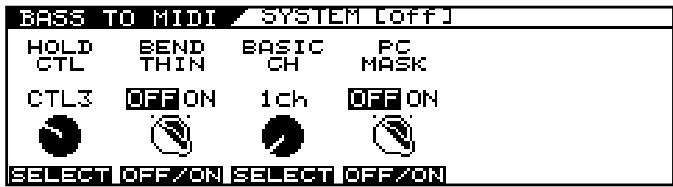
3. Appuyez sur [F1] (SELECT) ou F1 pour sélectionner le contrôleur.
| HOLD CTL | Contrôleur |
| GK S1, S2 | Commutateur GK-3B DOWN/S1, UP/S2 |
| CTL 1~4 | Boutons CONTROL 1, 2 du VB-99 ou un commutateur au pied branché à sa prise CTL 3,4 |
| FC-300 CTL1~8 | Pédales CTL 1, 2 du FC-300 ou commutateurs au pied branchés aux prises CTL 3~8 |
MEMO
Les contrôleurs auxquels "HOLD CTL" est assigné se voient également assigner des paramètres déterminés sous "SYSTEM CONTROL ASSIGN" (p. 145). Réglez "CONTROL ASSIGN" sur "OFF" si vous ne souhaitez utiliser que la fonction de maintien ("Hold").
cf.
Vous pouvez sélectionner le mode d'exploitation de la fonction "Hold". Pour en savoir plus, voyez "Sélectionner le type de fonction 'Hold' (HOLD TYPE)" (p. 62).
Réduire les messages 'Pitch Bend' (BEND THIN)
Le vibrato, les glissements et d'autres techniques de basse semblables sont transmises sous forme de messages Pitch Bend. L'appareil MIDI récepteur peut toutefois avoir du mal à digérer de grandes quantités de messages Pitch Bend.
La fonction "BEND THIN" permet de réduire les messages Pitch Bend et de limiter le volume des données MIDI.
- Effectuez les opérations 1\~2 sous “Sélection du contrôleur pilotant la fonction ‘Hold’ (HOLD CTL)” (p. 59) pour afficher la page “BASS TO MIDI”.
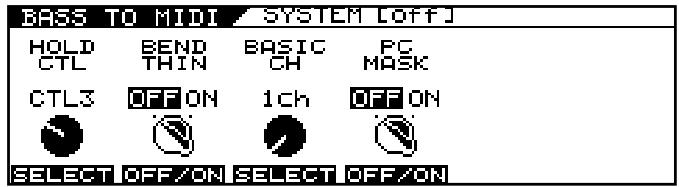
- Réglez la fonction sur "ON" avec [F2] (OFF/ON) ou la commande F2.
Sélectionnez "OFF" si vous ne voulez pas réduire le volume de données des messages Pitch Bend.
Réglage du canal de transmission MIDI (BASIC CH)
Vous pouvez régler le canal MIDI utilisé par le VB-99 pour transmettre les données de jeu des cordes.
Réglez les canaux MIDI en fonction du mode "POLY/MONO" comme illustré ci-dessous.
- En mode "POLY"
Les données de jeu de toutes les cordes sont transmises sur le canal de base ("Basic Ch").
- En mode "MONO"
Corde Do aigu: Données transmises sur le canal de base.
1ère corde: Données transmises sur le canal suivant le canal de base (canal de base +1).
:
Corde Si grave: Données transmises sur le canal se trouvant 5 numéros plus haut que le canal de base (canal de base +5).

Pour en savoir plus sur le mode, voyez “Régler le mode de transmission (MODE)” (p. 61).
- Effectuez les opérations 1\~2 sous “Sélection du contrôleur pilotant la fonction ‘Hold’ (HOLD CTL)” (p. 59) pour afficher la page “BASS TO MIDI”.
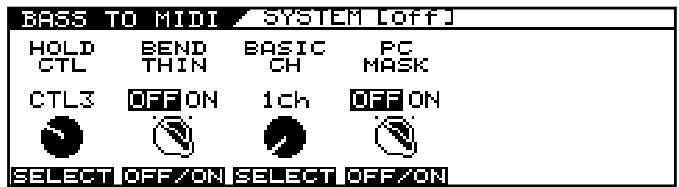
- Sélectionnez le canal avec [F3] (SELECT) ou la commande F3.
Empêcher la transmission de changements de programme (PC MASK)
Vous pouvez empêcher la transmission des changements de programme déterminés sous “Transmettre des changements de programme en changeant de Patch (PC)” (p. 63)
* Cela n'affecte pas les changements de programme déterminés sous "MIDI PC OUT" (p. 54).
- Effectuez les opérations 1\~2 sous “Sélection du contrôleur pilotant la fonction ‘Hold’ (HOLD CTL)” (p. 59) pour afficher la page “BASS TO MIDI”.
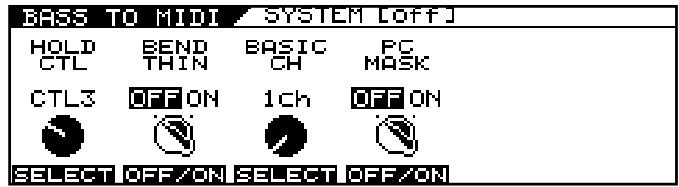
- Réglez la fonction sur "ON" avec [F4] (OFF/ON) ou la commande F4.
Quand “PC MASK” est réglé sur “ON”, les changements de programme déterminés avec le paramètre “PC” (p. 63) sous “BASS TO MIDI” ne sont pas transmis.
Régler la fonction 'BASS TO MIDI' (paramètres de Patch)
MEMO
Les paramètres de Patch sont des réglages propres au Patch. La fonction "Write" est nécessaire pour sauvegarder les changements de réglages. Utilisez-la pour conserver vos changements.
Régler le mode de transmission (MODE)
1. Appuyez sur [BASS TO MIDI].
La page "BASS TO MIDI" apparaît.
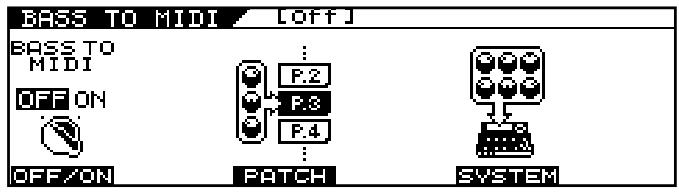
2. Appuyez sur [F3] (PATCH).
3. Appuyez sur PAGE [◀] pour afficher l'onglet 1.
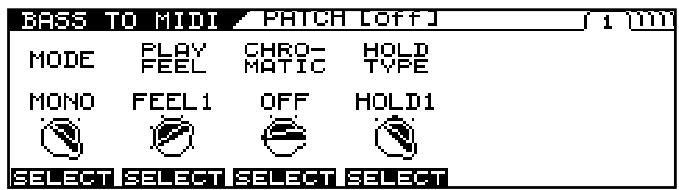
4. Réglez le mode avec [F1] (SELECT) ou la commande F1.
• MONO (Mode MONO)
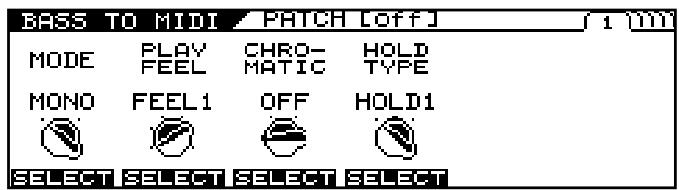
Ce mode utilise un canal par corde, soit six canaux.
Comme chaque corde utilise un canal MIDI distinct, vous pouvez sélectionner un son différent pour chaque corde et utiliser des changements de hauteur continus sur une corde spécifique (“string bend”). Cela nécessite toutefois un module multitimbral.
- POLY (Mode POLY)
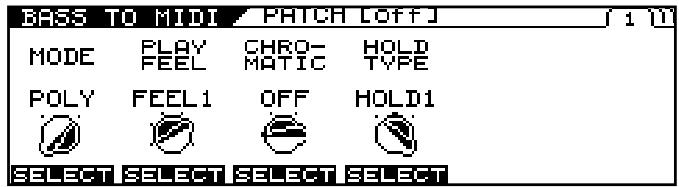
Ce mode utilise un seul canal pour transmettre les données des six cordes.
La transmission des données des six cordes sur un canal MIDI
simplifie les réglages sur le module et réduit le nombre de canaux MIDI utilisés mais elle impose certaines restrictions en ne permettant notamment d'utiliser qu'un seul son pour toutes les cordes.
MEMO
- Tous les Patches sont réglés sur "MONO" à la sortie d'usine.
- Quand vous jouez des accords en mode "POLY", les glissements de hauteur se font par demi-tons et il est impossible d'utiliser le vibrato. Lorsque vous jouez des notes isolées, les glissements de hauteur sont se font normalement en mode "POLY".
Régler la réponse au jeu sur la basse (PLAY FEEL)
La réponse du son de synthé peut varier en fonction de la dynamique de votre jeu.
Réglez ce paramètre en fonction de votre style de jeu ou du son afin de restituer avec naturel l'expression de votre jeu.
- Effectuez les opérations 1\~2 sous “Régler le mode de transmission (MODE)” (p. 61) pour afficher la page “BASS TO MIDI”.
2. Appuyez sur PAGE [◀] pour afficher l'onglet 1.
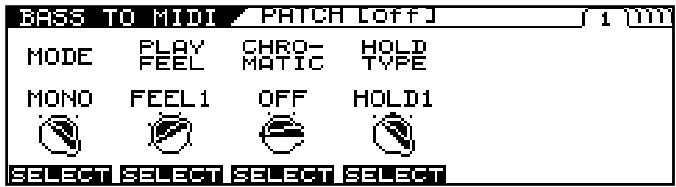
3. Effectuez le réglage avec [F2] (SELECT) ou la commande F2.
FEEL1\~FEEL4
FEEL1 produit les variations de volume les plus importantes sur base de la dynamique de votre jeu. Plus le chiffre croît, plus il est facile de produire des sons de niveau élevé même avec une faible dynamique de jeu.
Cela vous permet de jouer à un volume cohérent, que votre jeu soit doux ou brutal sur les cordes.
- NO DYNA
Ce mode produit les sons selon un volume fixe, quelle que soit la dynamique de votre jeu.
• STRUM
Ce mode supprime les signaux des pincements les plus faibles.
Vous évitez ainsi des sons indésirables générés lorsque vous jouez une partie rythmique ou suite à un contact avec les cordes dû à une erreur de jeu.
Changement de hauteur par demi-tons (CHROMATIC)
Quand vous utilisez des techniques impliquant un changement de hauteur progressif ("string bend" etc.), vous pouvez régler le VB-99 pour que la hauteur des messages MIDI transmis change par demitons.
- Effectuez les opérations 1\~2 sous “Régler le mode de transmission (MODE)” (p. 61) pour afficher la page “BASS TO MIDI”.
- Appuyez sur PAGE [◀] pour afficher l'onglet 1.
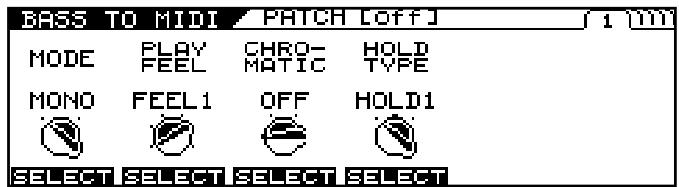
-
Effectuez le réglage avec [F3] (SELECT) ou la commande F3.
-
OFF Des messages Pitch Bend normaux sont transmis. La hauteur varie en continu, conformément à l'effet "string bend" ou vibrato.
- TYPE 1 Quand la hauteur change, ce réglage applique les résultat du changement de hauteur sans arrêter la note produite. L'effet obtenu est unique en son genre: il n'y a pas d'attaque lors du changement de hauteur, comme lors du pleurage d'une bande d'enregistreur.
- TYPE 2 Quand la hauteur change, le VB-99 relance le son à la nouvelle hauteur et produit des changements de hauteur par demi-tons uniquement. L'attaque est donc audible chaque fois que la hauteur change. L'atténuation des vibrations des cordes après le pincement de la corde se traduit par une atténuation progressive du son redéclenché.
- TYPE 3 Comme avec TYPE 2, les sons sont redéclenchés à la nouvelle hauteur déclinée en demi-tons. Cependant, au lieu de restituer l'atténuation de la vibration de la corde, le son redéclenché conserve son niveau initial.
Sélectionner le type de fonction 'Hold' (HOLD TYPE)
Vous pouvez sélectionner le type de maintien "Hold" quand le contrôleur défini avec le paramètre "HOLD CTL" (p. 59) est actionné.
- Effectuez les opérations 1\~2 sous “Régler le mode de transmission (MODE)” (p. 61) pour afficher la page “BASS TO MIDI”.
- Appuyez sur PAGE [◀] pour afficher l'onglet 1.
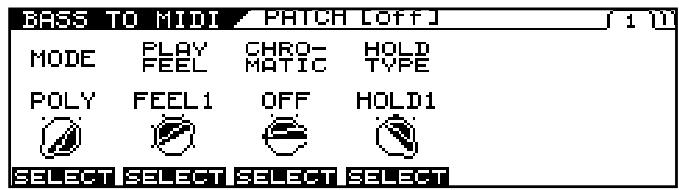
- Utilisez [F1] (SELECT) ou la commande F1 pour sélectionner "MONO".
- Effectuez le réglage avec [F4] (SELECT) ou la commande F4.
- HOLD 1
Les notes sont maintenues lorsque la fonction "Hold" est activée pour le contrôleur.
Si la fonction "Hold" reste active lorsque vous continuez à jouer, chaque message de note activée est maintenu successivement. Quand vous jouez une note sur une corde pour laquelle une note est déjà maintenue, l'ancienne note cède la place à la nouvelle qui est maintenue à son tour. Cela évite toute interruption des sons, même des sons provenant du relâchement des cordes sur les frettes.
- HOLD 2
Les notes sont maintenues lorsque la fonction "Hold" est activée pour le contrôleur.
Toutefois, les notes suivantes ne sont pas produites si vous continuez à jouer en gardant la fonction "Hold" activée.
- HOLD 3
Les notes sont maintenues lorsque la fonction "Hold" est activée pour le contrôleur.
Si vous continuez à jouer en gardant la fonction "Hold" activée, les notes produites par les autres cordes sont audibles mais non maintenues.
Générer des commandes de contrôle avec les contrôleurs (CC)
Vous pouvez actionner les commandes de façade et les pédales pour générer des commandes de contrôle. Il y a deux réglages différents.
- Effectuez les opérations 1\~2 sous “Régler le mode de transmission (MODE)” (p. 61) pour afficher la page “BASS TO MIDI”.
- Appuyez sur PAGE [◀] [▶] pour afficher l'onglet 2.
![BASS TO MIDI PATCH / CC [OFF] (2) SRC 1 CC SRC 2 CC GK VOL OFF GK VOL OFF SELECT SELECT SELECT SELECT](/content/2020/04/130927/images/c8ef1fa220e10a855db1e76957e246b970a34f3d6d86916b69d3f296985f935c.jpg)
- Appuyez sur [F1] (SELECT) ou la commande F1, voire sur [F4] (SELECT) ou la commande F4 pour sélectionner le contrôleur.
| SRC | Contrôleur |
| GK VOL | Commande de volume GK-3B |
| GK S1 | Commutateur GK-3B DOWN/S1 |
| GK S2 | Commutateur GK-3B UP/S2 |
| CTL1 | Bouton Control 1 |
| CTL2 | Bouton Control 2 |
| EXP PEDAL | Pédale d’expression externe |
| CTL3 | Commutateur au pied externe 3 |
| CTL4 | Commutateur au pied externe 4 |
| D BEAM V | Axe vertical du D BEAM |
| D BEAM H | Axe horizontal du D BEAM |
| RIBBON ACT | Action sur le ruban |
| RIBBON POS | Position de l’action sur le ruban |
| FC-300 EXP1 | Pédale d’expression 1 du FC-300 |
| FC-300 EXPSW1 | Commutateur de pédale d’expression 1 du FC-300 |
| FC-300 EXP2 | Pédale d’expression 2 du FC-300 |
| FC-300 EXPSW2 | Commutateur de pédale d’expression 2 du FC-300 |
| FC-300 CTL1 | FC-300’s CTL1 |
| FC-300 CTL2 | FC-300’s CTL2 |
| FC-300 E3/C3 | Pédale d’expression externe 3 du FC-300 Commutateur au pied externe 3 |
| FC-300 CTL4 | Commutateur au pied externe 4 du FC-300 |
| FC-300 E4/C5 | Pédale d’expression externe 4 du FC-300 Commutateur au pied externe 5 |
| FC-300 CTL6 | Commutateur au pied externe 6 du FC-300 |
| FC-300 E5/C7 | Pédale d’expression externe 5 du FC-300 Commutateur au pied externe 7 |
| FC-300 CTL8 | Commutateur au pied externe 8 du FC-300 |
- Utilisez [F2] (SELECT) ou la commande F2, voire [F5] (SELECT) ou la commande F5 pour
sélectionner le numéro de commande de contrôle à transmettre.
Le canal MIDI transmettant les messages en mode “POLY” est le canal de base. En mode “MONO”, les messages sont transmis sur les six canaux allant du canal de base au canal de base +5.
Transmettre des changements de programme en changeant de Patch (PC)
Ce paramètre définit les messages de changement de programme quand il y a changement de Patch sur le VB-99.
* Les changements de programme ne sont pas transmis quand "PC MASK" (p. 60) est sur "ON".
- Effectuez les opérations 1\~2 sous “Régler le mode de transmission (MODE)” (p. 61) pour afficher la page “BASS TO MIDI”.
- Appuyez sur PAGE [◀] [▶] pour afficher les onglets 3\~5.
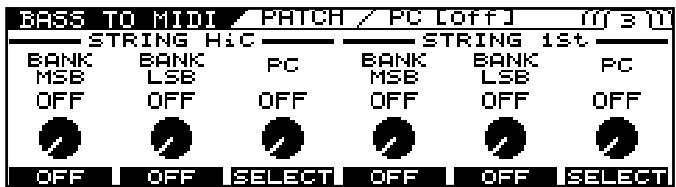
Quand "MODE" (p. 61) est réglé sur "MONO", vous pouvez faire des réglages individuels pour les six cordes ("STRING HiC\~LowB").
- Effectuez les réglages avec [F1]\~[F6] ou les commandes F1\~F6.
Réglez les paramètres suivants.
| BANK MSB | Explication |
| OFF, 0~127 | Règle l’octet MSB de sélection de banque. |
| BANK LSB | Explication |
| OFF, 0~127 | Règle l’octet LSB de sélection de banque. |
| PC | Explication |
| OFF, 1~128 | Règle le numéro de programme. |
- Pour sauvegarder vos réglages, utilisez la fonction "Write" (p. 34).
* Si vous ne voulez pas conserver vos changements, appuyez sur [EXIT] pour retrouver la page principale.
MEMO
Le canal MIDI transmettant les messages en mode "POLY" est le canal de base. En mode "MONO", les messages sont transmis sur les six canaux allant du canal de base au canal de base +5.
Chapitre 6 Utiliser le VB-99 avec un ordinateur branché via USB
Avant d'utiliser la connexion USB
Le VB-99 peut être branché via USB à un ordinateur afin d'échanger des signaux audio numériques et des messages MIDI.
Installer et configurer le pilote USB
Avant de pouvoir brancher le VB-99 via USB, il faut installer le pilote USB sur l'ordinateur.
Le pilote dédié du VB-99 se trouve sur le CD-ROM "VB-99 Software" fourni avec le VB-99. Comme le logiciel et les procédures d'installation du pilote varient en fonction de l'environnement, veuillez lire attentivement le fichier "Readme" ("Lisezmoi") suivant se trouvant sur le CD-ROM "VB-99 Software" avant de commencer.
| Système d'exploitation | Emplacement du fichier |
| Windows XP | \Driver\XP\Readme_E.htm |
| Windows Vista | \Driver\Vista\Readme_E.htm |
| Mac OS X | \Driver\Readme_E.htm |
Qu'est-ce qu'un pilote USB?
Le pilote USB est un logiciel qui sert d'intermédiaire pour le transfert de données entre des logiciels (d'enregistrement ou séquenceur) tournant sur l'ordinateur et l'appareil USB quand l'ordinateur et l'appareil USB sont reliés avec un câble USB. Le pilote USB transmet des données venant de logiciels à l'appareil USB et inversement, il transmet des données de l'appareil USB aux logiciels.
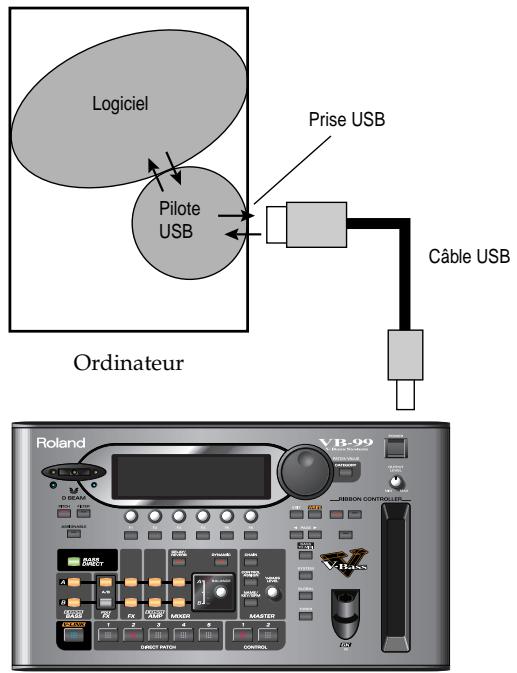
VB-99
Mode de pilote
Le VB-99 dispose de deux modes: le premier utilise le pilote spécial contenu sur le CD-ROM fourni et l'autre utilise le pilote standard du système d'exploitation (Windows/Mac OS).
Vous pouvez utiliser le pilote dédié pour enregistrer, lire et éditer des données audio à un très haut niveau de qualité et avec un timing stable.
Il permet également de piloter le VB-99 avec des messages MIDI.
Logiciels dédiés pour le VB-99
Des logiciels dédiés vous permettant de brancher et d'utiliser un ordinateur sont disponibles pour le VB-99.
Les logiciels pour VB-99 sont disponibles sur le site web de Roland (http://www.roland.com).
Il existe des versions distinctes pour Windows et pour Macintosh.
VB-99 Editor
Ce logiciel permet d'effectuer des réglages pour le VB-99 à partir de l'ordinateur.
Vous pouvez en outre archiver des données de son (Patches) de votre cru sous forme de fichiers sur ordinateur.
VB-99 Librarian
Ce logiciel permet de gérer les réglages et Patches du VB-99 à l'aide de l'ordinateur.
Sélection du pilote
- Appuyez sur [SYSTEM].
- Appuyez sur PAGE [◀] [▶] pour afficher l'onglet 2.
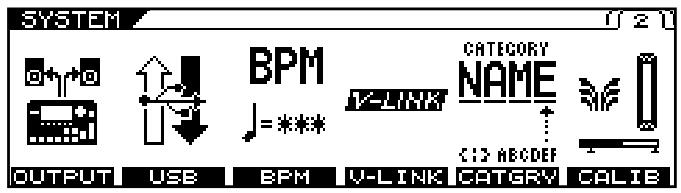
- Appuyez sur [F2] (USB).
- Appuyez sur PAGE [▶] pour afficher l'onglet 2.
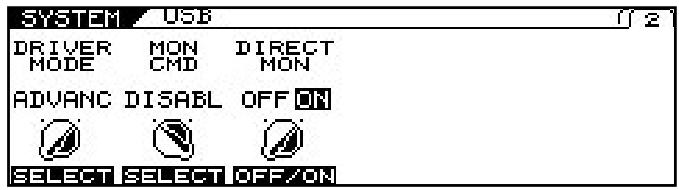
- Réglez "DRIVER MODE" avec [F1] (SELECT) ou la commande F1.
| Paramètre | Explication |
| STNDRD | Ce mode utilise le pilote USB standard du système d'exploitation. |
| ADVANC | Ce mode utilise le pilote dédié se trouvant sur le CD-ROM. |
* Lorsque vous utilisez le "VB-99 Editor/Librarian", choisissez "ADVANC".
* Quand vous changez le réglage "DRIVER MODE", le message "PLEASE RESTART" apparaît à la mise hors tension.
- Appuyez une ou plusieurs fois sur [EXIT] pour retourner à la page principale.
* Si le pilote pour le mode choisi n'a pas encore été installé, coupez l'alimentation du VB-99 et installez le pilote. - Quittez les logiciels (séquenceur etc.) sur l'ordinateur qui utilisent le VB-99.
- Remettez le VB-99 sous tension.
* Pour que les fonctions d'un mode soient disponibles, il faut couper l'alimentation puis la rétablir.
Fonction MIDI quand 'Driver Mode' = 'Standard'
Les fonctions MIDI ne sont pas disponibles en mode “STNDRD” du pilote. Pour utiliser le MIDI via USB, réglez “Driver Mode” sur “Advanced” (sur le VB-99).
Régler les paramètres USB
Cette section décrit les paramètres USB du VB-99.
Effectuez ces réglages en fonction de la manière dont vous voulez utiliser le VB-99.
Réglage de l'entrée/sortie du signal audio numérique
- Appuyez sur [SYSTEM].
- Appuyez sur PAGE [▶] pour afficher l'onglet 2.
- Appuyez sur [F2] (USB).
- Appuyez sur PAGE [◀] pour afficher l'onglet 1.
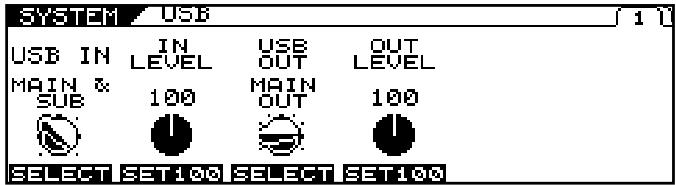
- Effectuez le réglage avec [F1]\~[F4] ou les commandes F1\~F4.
- Appuyez une ou plusieurs fois sur [EXIT] pour retourner à la page principale.
Paramètre/Plage Explication
USB IN
Détermine le point d'arrivée des signaux audio numériques envoyés via USB de l'ordinateur au VB-99.
* Ne choisissez pas un point précédant le point réglé avec le paramètre "USB OUT". Pour en savoir plus sur les points de connexion, voyez "Flux du signal" (p. 15).
* Si "USB IN" est réglé sur "COSM BASS A", "COSM BASS B" ou "NORMAL PU", il est automatiquement ramené à "MAIN & SUB" lors de la prochaine mise sous tension du VB-99. Si vous voulez utiliser "COSM BASS A", "COSM BASS B" ou "NORMAL PU", rétablissez ce réglage chaque fois que vous mettez le VB-99 sous tension.
| OFF | Les signaux n'entrent pas. |
| COSM BASS A | Les signaux sont envoyés à la sortie du signal COSM BASS A.C'est donc la sortie de l'ordinateur et non le son de basse COSM produit par la basse branchée qui est envoyée aux effets.* Les effets “POLY” ne sont pas appliqués. |
Chapitre 6 Utiliser le VB-99 avec un ordinateur branché via USB
| Paramètre/Plage | Explication |
| COSM BASS B | Les signaux sont envoyés à la sortie du signal COSM BASS B.C'est donc la sortie de l'ordinateur et non le son de basse COSM produit par la basse branchée qui est envoyée aux effets.* Les effets "POLY" ne sont pas appliqués. |
| NORMAL PU | Les signaux sont envoyés à l'entrée du micro ("pickup") normal.C'est donc la sortie de l'ordinateur et non le signal de la basse branchée qui est envoyée aux effets. |
| MAIN OUT | Les signaux sont envoyés à la sortie MAIN OUT.Les signaux de la sortie MAIN OUT du VB-99 et la sortie audio de l'ordinateur sont mixés et transmis. |
| SUB OUT | Les signaux sont envoyés à la sortie SUB OUT.Les signaux de la sortie SUB OUT du VB-99 et la sortie audio de l'ordinateur sont mixés et transmis. |
| MAIN&SUB | Les signaux sont envoyés à la sortie des signaux MAIN OUT et SUB OUT.Chacun des signaux de la sortie MAIN OUT du VB-99 et la sortie audio de l'ordinateur sont mixés. SUB OUT et la sortie audio de l'ordinateur sont mixés à la sortie. |
| IN LEVEL | |
| 0~200 | Règle le niveau d'entrée des signaux audio numériques transmis via USB (venant de l'ordinateur). |
| USB OUT | |
| Détermine le point interne du VB-99 où les signaux sont envoyés via USB à l'ordinateur. | |
| COSM BASS A | La sortie COSM BASS A est envoyée. |
| COSM BASS B | La sortie COSM BASS B est envoyée. |
| NORMAL PU | Le signal du micro normal est envoyé. |
| CH A | La sortie du canal A est envoyée. |
| CH B | La sortie du canal B est envoyée. |
| MIXER (DRY) | Les signaux de sortie de la section "Mixer" pris avant le traitement par DELAY/ REVERB sont envoyés. |
| MIXER | Les signaux de sortie de la section "Mixer" traités par les effets DELAY/REVERB sont envoyés. |
| MAIN OUT | Le même signal que celui de la sortie MAIN OUT est envoyé. |
| SUB OUT | Le même signal que celui de la sortie SUB OUT est envoyé. |
| OUT LEVEL | |
| 0~200 | Règle le niveau de sortie des signaux audio numériques transmis via USB (à l'ordinateur). |
Régler l'écoute directe
- Appuyez sur [SYSTEM].
- Appuyez sur PAGE [◀] [▶] pour afficher l'onglet 2.
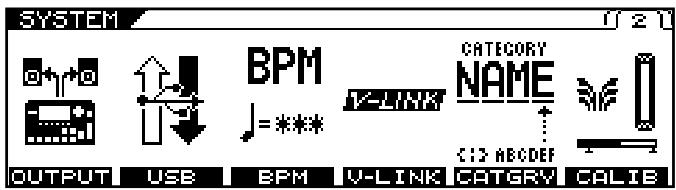
- Appuyez sur [F2] (USB).
- Appuyez sur PAGE [▶] pour afficher l'onglet 2.
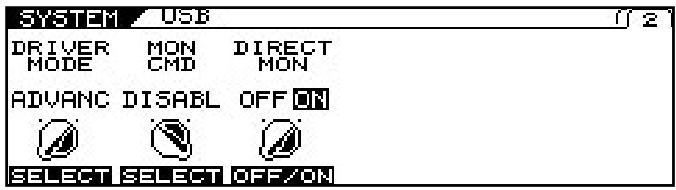
- Effectuez le réglage avec [F2] (SELECT), [F3] (OFF/ON) ou les commandes F2, F3.

Pour en savoir plus sur l'acheminement des signaux par le paramètre "Direct Mon", voyez "Flux du signal" (p. 15).
- Appuyez une ou plusieurs fois sur [EXIT] pour retourner à la page principale.
| Paramètre/Plage | Explication |
| MON CMD (Monitor Command) | |
| Ce paramètre détermine si la commande “Direct Mon” réglant l’écoute directe (décrite plus loin) est activée ou non. | |
| DISABLE | La commande “Direct Mon” est désactivée: le mode “Direct Monitor” du VB-99 est maintenu. |
| ENABLE | La commande “Direct Mon” est activée: le mode “Direct Monitor” peut être changé à partir d’un appareil externe. |
| DIRECT MON (Direct Monitor) | |
| Change la sortie du signal du VB-99: prise PHONES, prises MAIN OUT ou prises SUB OUT. | |
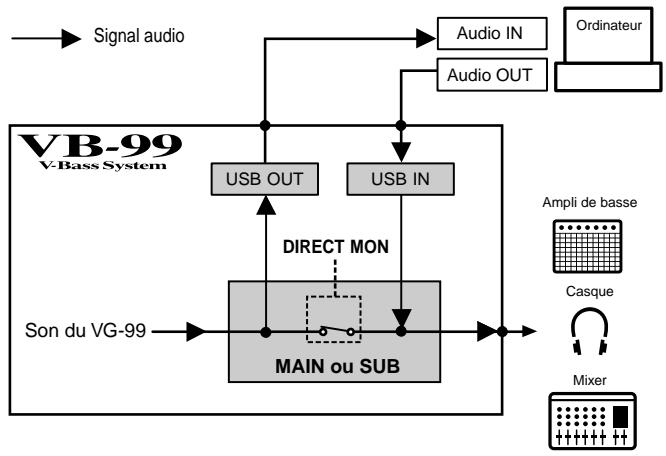 | |
| OFF | Choisissez “Off” si les données audio doivent transfer par l’ordinateur avant d’être restituées (Thru). |
| ON | Le signal de sortie du VB-99 est transmis. Choisissez “On” si vous utilisez le VB-99 seul, sans connexion avec un ordinateur (seul le signal USB IN serait reproduit si vous choisisiez “Off”). |
| * Ce réglage ne peut pas être sauvegardé. Il est réglé sur “ON” à la mise sous tension.* Si vous utilisez le pilote spécial, vous pouvez activer/couper “DIRECT MON” à partir d’une application compatible ASIO 2.0. | |
Enregistrer le signal de sortie du VB-99 avec un ordinateur
Sur l'ordinateur, réglez le port d'entrée audio sur "VB-99".
Vous pouvez choisir le point auquel les signaux sont envoyés à l'ordinateur avec "USB OUT" (p. 66)
En sélectionnant "COSM BASS A" ou "COSM BASS B", par exemple, vous pouvez écouter votre jeu avec les effets tout en l'enregistrant sans les effets.
* Si vous utilisez le logiciel pour transmettre les données audio, coupez "Direct Monitor".
Traiter des données audio de l'ordinateur avec les effets du VB-99
Sur l'ordinateur, réglez le port de sortie audio sur "VB-99".
Vous pouvez utiliser le VB-99 pour ajouter des effets aux données audio reproduites par l'ordinateur puis réenregistrer le signal avec effets sur l'ordinateur.
Vous pouvez utiliser cette fonction pour ajouter des effets à des données audio.
* Réglez le logiciel de façon à ce que les données audio ne passent pas par lui.
- Appuyez sur [SYSTEM].
- Appuyez sur PAGE [◀] [▶] pour afficher l'onglet 2.
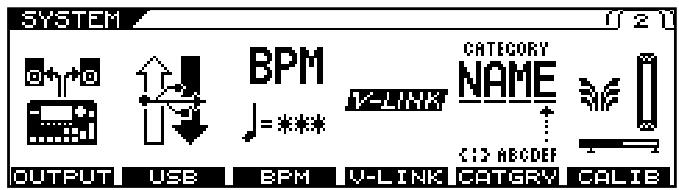
- Appuyez sur [F2] (USB).
- Appuyez sur PAGE [◀] pour afficher l'onglet 1.
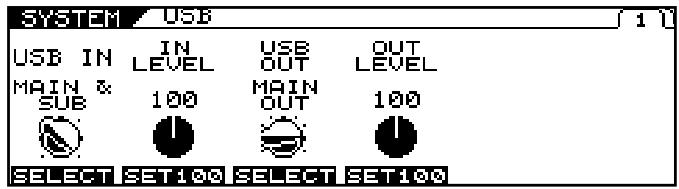
- Utilisez [F1] ou la commande F1 pour déterminer le point au sein du VB auquel la connexion doit être établie.
Choisissez "COSM BASS A", "COSM BASS B" ou "NORMAL PU".
cf.
Pour en savoir plus sur les autres paramètres "USB IN", voyez la section "Réglage de l'entrée/sortie du signal audio numérique" (p. 65).
- Utilisez [F2] ou la commande F2 pour déterminer le niveau du signal audio numérique transmis de l'ordinateur via USB.
- Appuyez une ou plusieurs fois sur [EXIT] pour retourner à la page principale.
Modifier le son en temps réel avec le D Beam et le ruban
Calibrer le D Beam (CALIB)
La sensibilité du contrôleur D Beam varie en fonction de la luminosité ambiante près de l'objet (la main ou le manche de la basse) utilisé pour actionner le D Beam. Effectuez le réglage suivant de sorte à pouvoir modifier le son sur la plage voulue.
- Appuyez sur [SYSTEM].
- Appuyez sur PAGE [◀] [▶] pour afficher l'onglet 2.
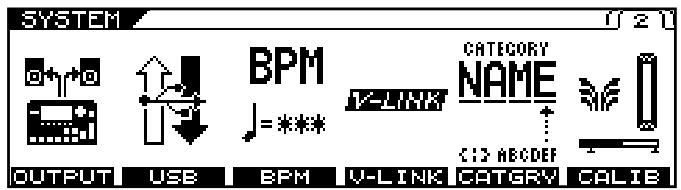
- Appuyez sur [F6] (CALIB).
- Appuyez sur PAGE [◀] pour afficher l'onglet 1.
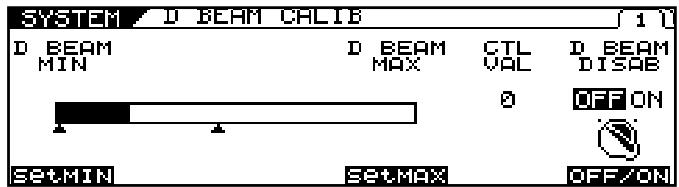
-
Réglez la plage de réaction du D Beam en l'utilisant.
-
Maintenez d'abord la main ou le manche de la basse à l'endroit le plus éloigné du VB-99 dans la plage dans laquelle le contrôleur doit réagir et appuyez sur [F1] (SetMIN).
-
Maintenez ensuite la main ou le manche à l'endroit le plus proche de la plage de réaction du contrôleur et appuyez sur [F4] (SetMAX).
-
Appuyez plusieurs fois sur [EXIT] pour retourner à la page principale.
NOTE
- La réaction du contrôleur D Beam peut également varier en fonction de l'éclairage de scène. Vérifiez le fonctionnement du contrôleur en le testant sur scène avec l'éclairage réel.
- Si la plage définie est trop étroite ou si le positionnement n'est pas adéquat, le message "OUT OF RANGE! SET AGAIN." apparaît. Pour que ce message n'apparaisse plus, changez la plage ou la position et recalibrez le contrôleur.
- Le fonctionnement du contrôleur peut être entravé par des projecteurs ou toute autre source de lumière directe.
MEMO
- Veillez à effectuer le calibrage ("CALIBRATION") juste au-dessus du contrôleur D Beam.
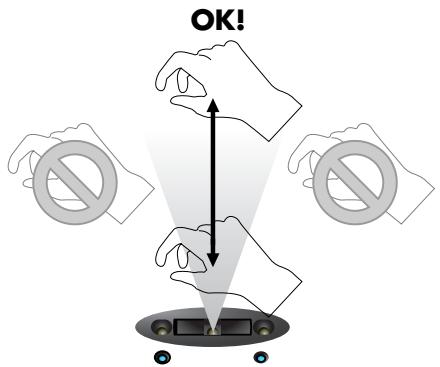
- Si le message "MISSING THE TARGET!" s'affiche, le calibrage n'est pas réalisé correctement.
- Le réglage "CALIBRATION" est un paramètre système. Il est donc inutile d'utiliser la fonction "Write".
Couper le contrôleur D Beam (DISABLE)
Vous pouvez couper le contrôleur D Beam (réglage système). Si vous utilisez le VB-99 en rack ou si vous n'utilisez pas le contrôleur D Beam, nous vous recommandons de le couper en réglant "D Beam DISAB" sur "OFF".
- Appuyez sur [SYSTEM].
- Appuyez sur PAGE [◀] [▶] pour afficher l'onglet 2.
- Appuyez sur [F6] (CALIB).
- Appuyez sur PAGE [◀] pour afficher l'onglet 1.
La page "D Beam CALIB" apparaît.
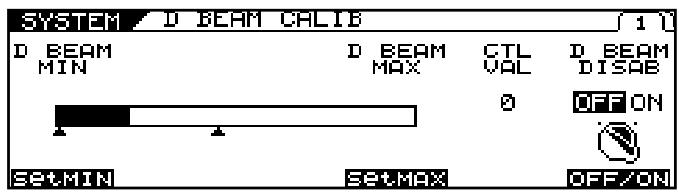
- Activez ou coupez le contrôleur avec [F6] (OFF/ON).
| Réglages | Explication |
| OFF | Le contrôleur D Beam est activé. |
| ON | Le contrôleur D Beam est coupé.*Une pression sur le bouton D Beam [PITCH], [FILTER] ou [ASSIGNABLE] pour activer le contrôleur D Beam n’a aucun effet. |
- Appuyez plusieurs fois sur [EXIT] pour retourner à la page principale.
MEMO
Le réglage "DISABLE" est un paramètre système. Il est donc inutile d'utiliser la fonction "Write".
Piloter les sons avec la main ou le manche de la basse (D Beam)
Le contrôleur D Beam vous permet de modifier les sons produits en déplaçant la main ou le manche de la basse dans le champ du faisceau. Vous pouvez appliquer divers effets au son en changeant les fonctions assignées à ce contrôleur.
MEMO
Avant d'utiliser le contrôleur D Beam, il faut régler sa sensibilité. Voyez "Calibrer le D Beam (CALIB)" (p. 69).
- Appuyez sur le bouton D Beam [PITCH], [FILTER] ou [ASSIGNABLE] pour couper ou activer le contrôleur D Beam.
MEMO
L'activation/la coupure du contrôleur D Beam est un réglage de Patch. Si vous voulez conserver votre réglage, utilisez la fonction "Write". (p. 34)
| Réglages | Explication |
| PITCH | Vous pouvez utiliser la fonction “T-Arm” pour contrôler la hauteur de la basse et la fonction “Freeze” pour maintenir les sons de basse.* L’effet “PITCH” n’est appliqué qu’aux basses COSM. Le volume de la basse COSM ne peut pas être au minimum.(p. 30) |
| FILTER | Vous pouvez changer le timbre avec le contrôleur D Beam |
| ASSIGNABLE | Le contrôleur D Beam pilote la fonction qui lui est assignée. Vous pouvez assigner diverses fonctions au contrôleur. |
cf.
Pour savoir comment régler ces fonctions et ces sons, veuillez lire “Modifier le son avec les commutateurs, les pédales et via MIDI (CONTROL ASSIGN)” (p. 76).
- Tout en jouant sur la basse pour produire des sons, faites des mouvements lents et verticaux avec la main ou le manche de la basse au-dessus du contrôleur D Beam.
MEMO
Le paramètre "ASSIGNABLE" du contrôleur D Beam permet également de détecter des mouvements horizontaux.
- L'effet est appliqué au son selon la fonction assignée au contrôleur D Beam.
Le témoin bleu situé sous le contrôleur D Beam s'allume quand l'effet D Beam est appliqué.
4. Pour couper le contrôleur D Beam, appuyez une fois de plus sur le bouton actionné à l'étape 1 afin d'éteindre son témoin.
Zone de réaction du contrôleur D Beam
La plage de réaction du contrôleur D Beam est illustrée ci-dessous. Les mouvements de la main en dehors de cette plage ne produisent aucun effet.
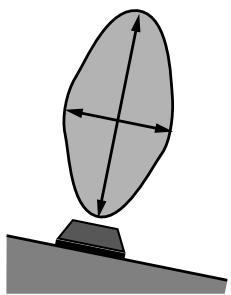
La zone de réaction du contrôleur D Beam est considérablement réduite lorsque vous utilisez l'appareil en plein soleil. Pensez-y quand vous vous servez du contrôleur D Beam à l'extérieur.
NOTE
La sensibilité du contrôleur D Beam varie en fonction de la luminosité ambiante. S'il ne fonctionne pas comme vous l'escomptez, ajustez le D Beam. (p. 69)
MEMO
Les valeurs de paramètres résultant des mouvements de main ou de tout autre objet au-dessus du contrôleur D Beam changent de la façon suivante.
| Mouvements verticaux du D BEAM | Explication |
| Près du contrôleur D Beam | La valeur s'approche du maximum. |
| Loin du contrôleur D Beam | La valeur s'approche du maximum. |
| Mouvements horizontaux du D BEAM | Explication |
| Vers la droite du contrôleur D Beam | La valeur s'approche du maximum. |
| Vers la gauche du contrôleur D Beam | La valeur s'approche du minimum. |
Calibrer le ruban (CALIB)
Le ruban est calibré en usine pour fonctionner de façon optimale mais la plage de réaction peut varier en fonction de la largeur du doigt qui l'actionne.
Vous pouvez alors recalibrer le ruban.
-
Appuyez sur [SYSTEM].
-
Appuyez sur PAGE [◀] [▶] pour afficher l'onglet 2.
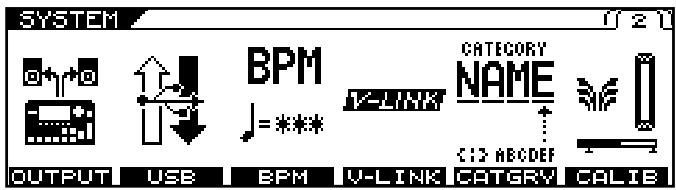
-
Appuyez sur [F6] (CALIB).
-
Appuyez sur PAGE [▶] pour afficher l'onglet 2.
La page "RIBBON CALIB" apparaît.
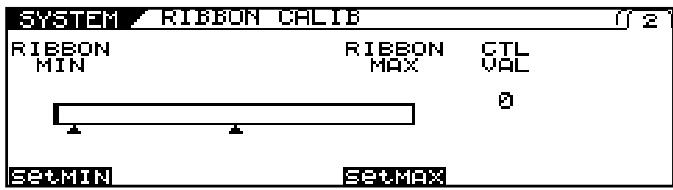
-
Réglez la plage de réaction du ruban en l'utilisant.
-
Touchez l'extrémité du ruban proche de vous et appuyez sur [F1] (SetMIN).
- Maintenez ensuite le doigt sur l'autre extrémité et appuyez sur [F4] (SetMAX).
NOTE
Si le message “OUT OF RANGE! SET AGAIN” apparaît, recommencez le calibrage. Si ce message ne cesse d’apparaître alors que le calibrage a été correctement effectué, il peut y avoir un problème. Consultez votre revendeur Roland ou un service après-vente Roland.
- Appuyez plusieurs fois sur [EXIT] pour retourner à la page principale.
MEMO
Le réglage "CALIBRATION" est un paramètre système. Il est donc inutile d'utiliser la fonction "Write".
Modifier le son du bout du doigt (Ribbon)
Le ruban vous permet de modifier le son en glissant le doigt dessus ou en “scratchant”. Vous pouvez appliquer divers effets au son en changeant les fonctions assignées à ce contrôleur.
- Appuyez sur le bouton RIBBON CONTROLLER [PITCH], [FILTER] ou [ASSIGNABLE] pour activer le ruban.
| Réglages disponibles | Explication |
| PITCH | Vous pouvez utiliser la fonction “T-Arm” pour contrôler la hauteur de la basse et la fonction “Freeze” pour maintenir les sons de basse.* L’effet “PITCH” n’est appliqué qu’aux basses COSM. Le volume de la basse COSM ne peut pas être au minimum.(p. 30) |
| FILTER | Vous pouvez changer le timbre avec le ruban. |
| ASSIGNABLE | Le ruban pilote le paramètre qui lui est assigné. Vous pouvez assigner diverses fonctions au contrôleur. |
Pour savoir comment régler ces fonctions et ces sons, veuillez lire “Modifier le son avec les commutateurs, les pédales et via MIDI (CONTROL ASSIGN)” (p. 76).
- Jouez de la basse pour produire du son et glissez le doigt sur le ruban.
- L'effet est appliqué au son selon la fonction assignée au ruban.
- Pour couper le ruban, appuyez une fois de plus sur le bouton actionné à l'étape 1 afin d'éteindre son témoin.

L'activation/la coupure du ruban est un réglage de Patch. Si vous voulez conserver votre réglage, utilisez la fonction "Write".

Un toucher léger suffit pour actionner le ruban. N'exercez jamais de pression excessive sur le ruban et n'utilisez jamais d'objet dur ou pointu.
Maintenir les sons longtemps (FREEZE)
Vous pouvez appuyer sur le bouton D Beam [PITCH] pour utiliser l'effet "FREEZE" permettant de maintenir les sons indéfiniment.
- Appuyez sur [CONTROL ASSIGN]
- Appuyez sur PAGE [◀] [▶] pour afficher l'onglet 2.
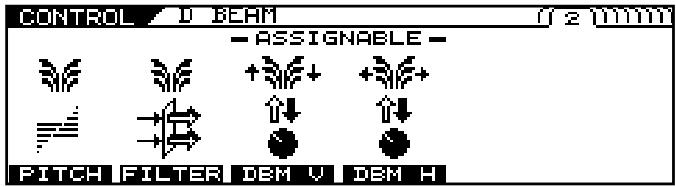
- Appuyez sur [F1] (PITCH).
- Sélectionnez "FREEZE" avec [F1] (SELECT) ou la commande F1.
La page "D Beam FREEZE" apparaît.
![CONTROL D BEAM FREEZE [OFF] 1 PITCH FREEZE FREEZE A TYPE CH ATTACK REL LEVEL DIRECT FREEZE A+B 2 0 100 0 SELECT SELECT SET0 SET0 SET100 SET0](/content/2020/04/130927/images/8b1eaa2556a273019b5f4d2daafd433f6d18477b08722d012b486727d11940bc.jpg)
- Sélectionnez le canal à maintenir avec [F2] (SELECT) ou la commande F2.
- Réglez les paramètres "FREEZE" à l'onglet 1 ou 2.

Pour en savoir plus sur les paramètres, voyez (p. 135).
- Appuyez plusieurs fois sur [EXIT] pour retourner à la page principale.
- Appuyez sur le bouton D Beam [PITCH] pour allumer le témoin.
- Jouez de la basse et traversez le faisceau du contrôleur D Beam avec la main ou le manche de la basse.
- La fonction "FREEZE" s'active et maintient le son. Le témoin bleu du contrôleur D Beam s'allume.
- Pour couper la fonction "FREEZE", coupez de nouveau le faisceau D Beam avec la main ou le manche de la basse.
* Avec l'assignation "D Beam:FREEZE:SW", vous pouvez activer/ couper l'effet FREEZE en utilisant une pédale externe, un appareil MIDI ou une vaste palette d'autres contrôleurs.
Produire l'effet d'un levier de vibrato (T-ARM)
Vous pouvez appuyer sur le bouton D Beam or RIBBON CONTROLLER [PITCH] pour utiliser la fonction "T-ARM" et changer la hauteur d'une basse COSM comme avec un levier de vibrato.
- Appuyez sur [CONTROL ASSIGN]
- Appuyez sur PAGE [◀] [▶] pour afficher l'onglet 2 pour le contrôleur D Beam ou l'onglet 3 pour le ruban.
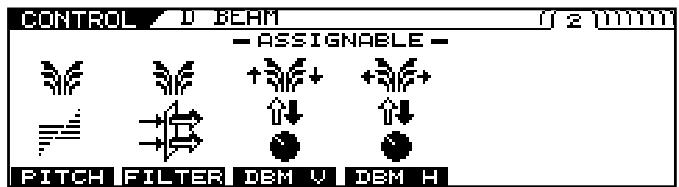
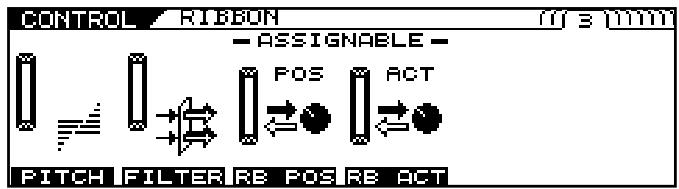
- Appuyez sur [F1] (PITCH).
- Appuyez sur PAGE [◀] pour afficher l'onglet 1.
- Sélectionnez "T-ARM" avec [F1] (SELECT) ou la commande F1.
La page "D Beam T-ARM" ou "RIBBON T-ARM" apparaît.
* Cette opération n'est pas nécessaire si vous utilisez le ruban. Dans ce cas, passez à l'étape 5.
![CONTROL D BEAM T-ARM [OFF] 1 mm PITCH T-ARM TYPE DOWN DOWN TYPE MIN MAX T-ARM A+B S-TYPE 0 +50 SELECT SELECT SELECT SET0 SET+50](/content/2020/04/130927/images/81a2f39923d7e94494b424bf71556da3d5767a86f51d8390d4f22c1e1bc28e40.jpg)
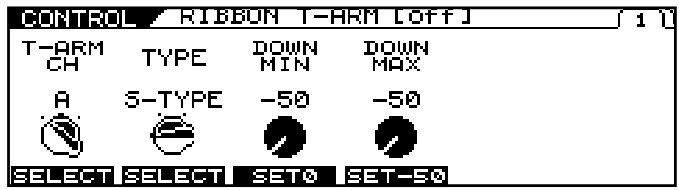
- Utilisez [F2] (SELECT) ou la commande F2 à la page "D Beam" (ou [F1] (SELECT) ou la commande F1 à la page "Ribbon Controller") pour sélectionner le canal auquel l'effet doit s'appliquer.
- Réglez les paramètres "T-ARM" sous l'onglet 1 ou 2.
cf.
Pour en savoir plus sur les paramètres, voyez "PITCH" (p. 135), (p. 137).
- Appuyez plusieurs fois sur [EXIT] pour retourner à la page principale.
- Appuyez sur le bouton D Beam ou RIBBON CONTROLLER [PITCH] pour allumer le témoin.
- Utilisez le contrôleur D Beam ou le ruban comme vibrato pour changer la hauteur.
* Avec l'assignation ("Control Assign") "D BEAM:T-ARM:SW" ou "RIBBON:T-ARM:SW" et "BEAM:T-ARM:CONTROL" ou "RIBBON:T-ARM:CONTROL", vous pouvez piloter l'effet "T-ARM" avec une pédale externe, un appareil MIDI ou une vaste palette d'autres contrôleurs.
Moduler le son (FILTER)
Vous pouvez appuyer sur le bouton D BEAM ou RIBBON CONTROLLER [FILTER] pour appliquer l'effet "FILTER" au son du canal A ou B, voire des deux.
- Appuyez sur [CONTROL ASSIGN]
- Appuyez sur PAGE [◀] [▶] pour afficher l'onglet 2 pour le contrôleur D Beam ou l'onglet 3 pour le ruban.
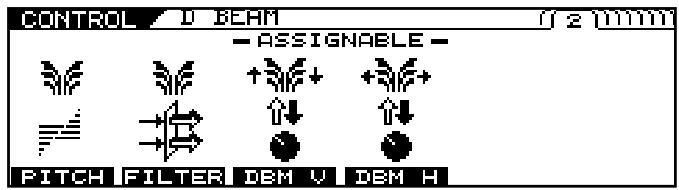
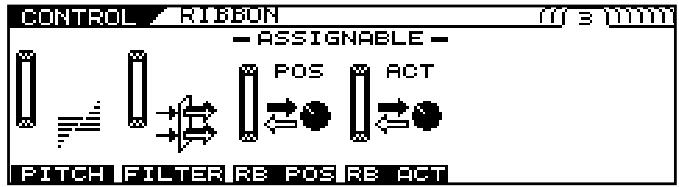
- Appuyez sur [F2] (FILTER).
- Appuyez sur PAGE [◀] pour afficher l'onglet 1.
La page "D BEAM FILTER" ou "RIBBON FILTER" apparaît.
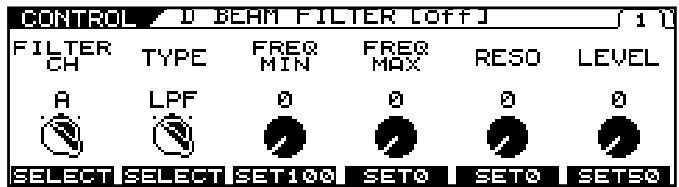
![CONTROL RIGBON FILTER [OFF] FILTER CH TYPE FREQ MIN FREQ MAX RESO LEVEL A+B LPF 100 0 0 50 SELECT SELECT SET0 SET100 SET0 SET50](/content/2020/04/130927/images/6825a07ada4f17d72fac200c7e75b278a062a59067a3e4a482091474c69e2c36.jpg)
- Utilisez [F1] (SELECT) ou la commande F1 pour choisir le canal auquel l'effet doit être appliqué.
- Réglez les paramètres FILTER sous l'onglet 1.
cf.
Pour en savoir plus sur les paramètres, voyez "FILTER" (p. 136), (p. 137).
- Appuyez plusieurs fois sur [EXIT] pour retourner à la page principale.
- Appuyez sur le bouton D BEAM ou RIBBON CONTROLLER [FILTER] pour allumer le témoin.
- Utilisez le contrôleur D Beam ou le ruban pour moduler le son avec le filtre.
* Avec l'assignation ("Control Assign") "D BEAM:FILTER:SW" ou "RIBBON:FILTER:SW" et "D BEAM:FILTER:CONTROL" ou "RIBBON:FILTER:CONTROL", vous pouvez piloter le filtre avec une pédale externe, un appareil MIDI ou une vaste palette d'autres contrôleurs.
Modifier le son avec les commandes de fonction durant le jeu (DIRECT EDIT)
Vous pouvez assigner des paramètres aux commandes F1\~F6 et les modifier en jouant.
En outre, vous pouvez vérifier (afficher) les paramètres assignés en appuyant sur [F1]\~[F6].
* Réglez le paramètre "DIRECT EDIT" (p. 147) sur "PATCH".
- Appuyez sur [CONTROL ASSIGN].
- Appuyez sur PAGE [▶] pour afficher le dernier onglet.
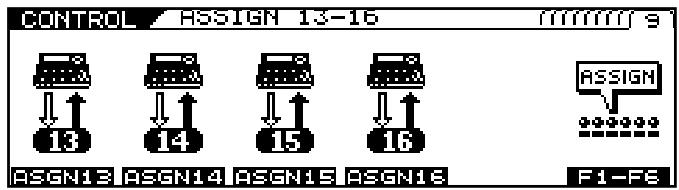
- Appuyez sur [F6] (F1\~F6) pour afficher la page "DIRECT EDIT".
La page "DIRECT EDIT" apparaît.
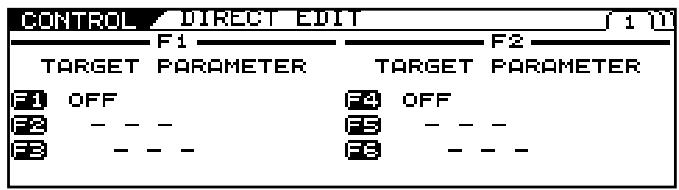
- Appuyez sur PAGE [◀] [▶] pour afficher la page correspondant à la commande à régler.
- Utilisez [F1]\~[F6] ou les commandes F1\~F6 pour sélectionner le paramètre à assigner à la commande.
Astuce
Vous pouvez accéder rapidement au paramètre voulu en sélectionnant d'abord le type de paramètre avec F1 (F4) et en utilisant §F2 (F5) puis F3 (F6) pour sélectionner le paramètre voulu.
- Pour sauvegarder vos réglages, utilisez la fonction "Write" (p. 34).
* Si vous ne sauvegardez pas les réglages, appuyez sur [EXIT] pour retourner à la page principale.
MEMO
Affichage de messages
Des messages peuvent apparaître quand le paramètre "DIRECT EDIT" est réglé sur "SYSTEM".
Cela signifie que les réglages de la page "DIRECT EDIT", qui sont des paramètres de Patch, n'ont aucun effet.
Pour activer les réglages, réglez le paramètre "DIRECT EDIT" de la page "SYSTEM-CONTROL" sur "PATCH". Pour en savoir plus, voyez "Réglages système avec les commandes de fonction (SYSTEM DIRECT EDIT)" (p. 43).
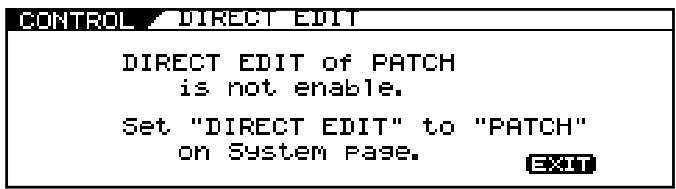
Pour supprimer ce message, appuyez sur [EXIT].
Modifier le son avec les commutateurs, les pédales et via MIDI (CONTROL ASSIGN)
Ces réglages sont effectués quand des paramètres sont pilotés avec la commande VOLUME ou les commutateurs DOWN/S1, UP/S2 du GK-3B, les boutons CONTROL du VB-99, une pédale externe, un autre contrôleur ou un appareil MIDI externe.
En plus des paramètres déjà assignés aux commandes, le VB-99 propose 16 possibilités d'assignations générales vous permettant d'assigner librement des paramètres aux contrôleurs.
* Quand vous attribuez des paramètres d'effet, par exemple, n'oubliez pas d'activer l'effet au préalable.
* Pour en savoir plus sur les paramètres, voyez la section “CONTROL ASSIGN” (p. 134).
* L'activation des paramètres nécessite le réglage des contrôleurs sur "ASSIGNABLE" à la page "SYSTEM CONTROL ASSIGN". Pour en savoir plus, voyez "Assigner des fonctions aux contrôleurs (SYSTEM CONTROL ASSIGN)" (p. 42).
1. Appuyez sur [CONTROL ASSIGN]
2. Utilisez PAGE [◀] [▶] et [F1]\~[F6] pour sélectionner le contrôleur.
Les pages de réglages des différents contrôleurs apparaissent.
* La section suivante décrit les contrôleurs que vous pouvez régler.
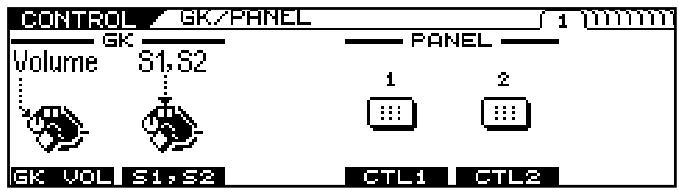
| Affichage | Contrôleur | |
| GK VOL | GK VOL | Réglages pour la commande de volume du GK-3B. |
| S1, S2 | GK S1, S2 | Réglages pour les commutateurs du GK-3B. |
| CTL1 | CONTROL1 | Réglages pour le bouton CONTROL 1 en façade du VB-99. |
| CTL2 | CONTROL2 | Réglages pour le bouton CONTROL 2 en façade du VB-99. |
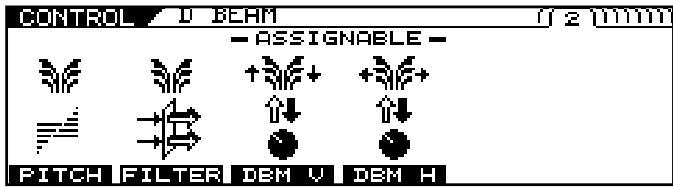
| Affichage | Contrôleur | |
| PITCH | D Beam T-ARM/D Beam FREEZE | Pilotage de “TREMOLO ARM/FREEZE” avec le contrôleur D Beam. |
| FILTER | D Beam FILTER | Pilotage de “FILTER” avec le contrôleur D Beam. |
| DBM V | D Beam V | Capteur vertical du contrôleur D Beam |
| DBM H | D Beam H | Capteur horizontal du contrôleur D Beam |
![ROLAND VB-99 - Utilisez PAGE [◀] [▶] et [F1]\~[F6] pour sélectionner le contrôleur. - 3](/content/2020/04/130927/images/a833acd4664bce29302cf0ed4a03cd012cf0dd3a4d826902c934c60b63e237f9.jpg)
| Affichage | Contrôleur | |
| PITCH | RIBBON T-ARM | Pilotage de “PITCH” avec la fonction “T-Arm” du ruban. |
| FILTER | RIBBON FILTER | Pilotage de “FILTER” avec le ruban. |
| RB POS | RIBBON POS | Détecteur de position sur le ruban |
| RB ACT | RIBBON ACT | Détecteur du toucher sur le ruban |
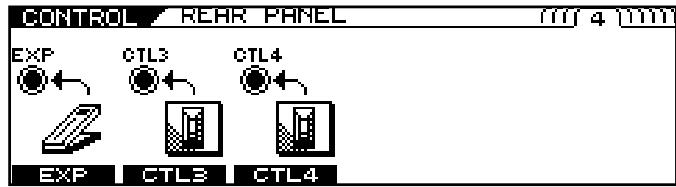
| Affichage | Contrôleur | |
| EXP | EXP PEDAL | Réglages pour la pédale d'expression branchée à la prise EXP PEDAL située à l'arrière du VB-99. |
| CTL3 | CTL3 | Réglages pour le commutateur au pied branché à la prise CTL3 en face arrière du VB-99. |
| CTL4 | CTL4 | Réglages pour le commutateur au pied branché à la prise CTL4 en face arrière du VB-99. |
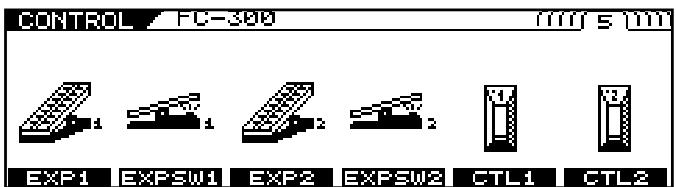
| Affichage | Contrôleur | |
| EXP1 | FC EXP1 | Réglages pour la pédale d'expression 1 du FC-300 branché au VB-99. |
| EXPSW1 | FC EXPSW1 | Réglages pour le commutateur de la pédale d'expression 1 du FC-300 branché au VB-99. |
| EXP2 | FC EXP2 | Réglages pour la pédale d'expression 2 du FC-300 branché au VB-99. |
| EXSW2 | FC EXPSW2 | Réglages pour le commutateur de la pédale d'expression 2 du FC-300 branché au VB-99. |
| CTL1 | FC CTL1 | Réglages pour la pédale CTL1 du FC-300 branché au VB-99. |
| CTL2 | FC CTL2 | Réglages pour la pédale CTL2 du FC-300 branché au VB-99. |
![ROLAND VB-99 - Utilisez PAGE [◀] [▶] et [F1]\~[F6] pour sélectionner le contrôleur. - 6](/content/2020/04/130927/images/d218bc8596542998775f2f92fa9dab8cd3464cc514968c6d3098e16c008f0e3e.jpg)
| Affichage | Contrôleur | |
| E3/C3 | FC E3/C3 | Réglages pour la pédale d'expression 3 ou le commutateur au pied 3 branché en face arrière du FC-300. |
| CTL4 | FC CTL4 | Réglages pour le commutateur au pied 4 branché en face arrière du FC-300. |
| E4/C5 | FC E4/C5 | Réglages pour la pédale d'expression 4 ou le commutateur au pied 5 branché en face arrière du FC-300. |
| CTL6 | FC CTL6 | Réglages pour le commutateur au pied 6 branché en face arrière du FC-300. |
| E5/C7 | FC E5/C7 | Réglages pour la pédale d'expression 5 ou le commutateur au pied 7 branché en face arrière du FC-300. |
| CTL8 | FC CTL8 | Réglages pour le commutateur au pied 8 branché en face arrière du FC-300. |
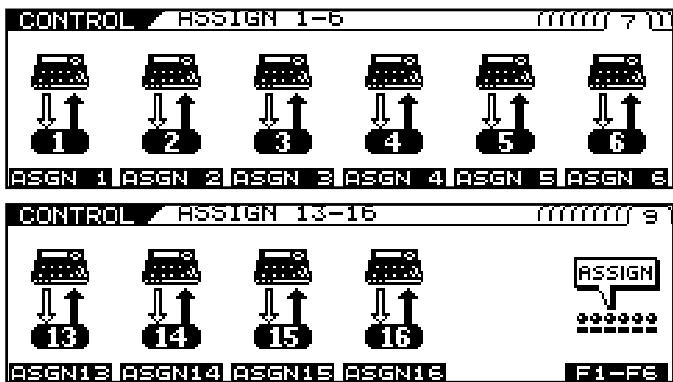
| Affichage | Contrôleur | |
| ASGN 1:ASGN16 | ASSIGN1:ASSIGN16 | Réglages pour assignations générales que vous pouvez configurer comme contrôleurs pour messages MIDI et pour d'autres contrôleurs s'ajoutant à ceux décrits ci-dessus. |
| F1~F6 | DIRECT EDIT | Réglages pour les commandes de fonction situées sous l'écran du VB-99. |
3. Réglez la fonction à assigner avec PAGE [◀] [▶], [F1]\~[F6] et les commandes F1\~F6.
Astuce
Vous pouvez assigner deux fonctions différentes à un contrôleur.
Vous pouvez ainsi assigner des fonctions distinctes à "GK VOL (1)" et "GK VOL (2)" affichés à l'écran.
cf.
Pour en savoir plus sur les fonctions "PITCH" et "FILTER" du contrôleur D Beam, voyez "Piloter les sons avec la main ou le manche de la basse (D Beam)" (p. 70). Pour en savoir plus sur les fonctions "PITCH" et "FILTER" du ruban, voyez "Modifier le son du bout du doigt (Ribbon)" (p. 72).
La section suivante décrit les paramètres que vous pouvez assigner.
La page servant d'exemple est la page "ASSIGN1".
Page 1, 3
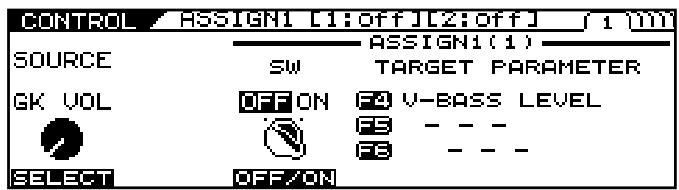
F1: SOURCE (ASSIGN1\~16 uniquement.)
Sélectionne le contrôleur pilotant la fonction.
F3: SW (ON/OFF)
Le réglage "ON" active le contrôleur.
F4–F6: TARGET PARAMETER
Sélectionne le paramètre à assigner.
Vous pouvez accéder rapidement au paramètre voulu en sélectionnant d'abord le type de paramètre avec F4 et en utilisant F5 puis F6 pour sélectionner le paramètre voulu.

Pour en savoir plus sur les paramètres, voyez "CONTROL ASSIGN" (p. 134).
Page 2, 4
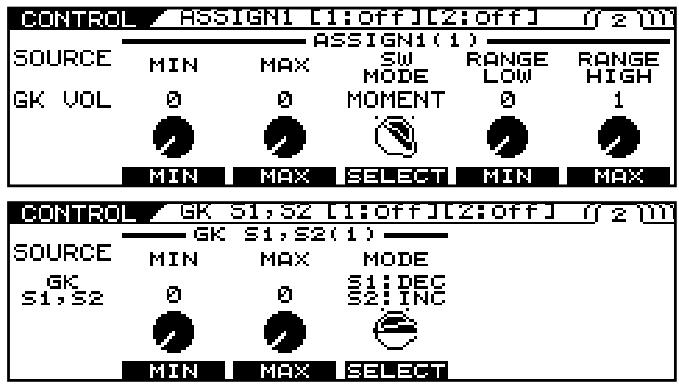
F2: MIN
Détermine la valeur minimum de la plage du paramètre.
F3: MAX
Détermine la valeur maximum de la plage du paramètre.
F4: SW MODE (uniquement quand un contrôleur à commutation est sélectionné sous "SOURCE")
Détermine le fonctionnement du commutateur.
| Réglages | Explication |
| MOMENT | Le paramètre a sa valeur maximum tant que le commutateur est maintenu enfoncé et repasse à la valeur minimum dès que le commutateur est relâché. |
| LATCH | Chaque pression sur le commutateur alterne entre les valeurs maximum et minimum. |
F4: MODE ("GK S1, S2" uniquement)
Détermine le fonctionnement du commutateur.
* Il est possible de combiner les opérations ci-dessous.
S1: DEC/S2: INC
S1: INC/S2: DEC
S1: MIN/S2: MAX
S1: MAX/S2: MIN
| Réglages | Explication |
| INC | La valeur augmente. |
| DEC | La valeur diminue. |
| MIN | La valeur est au minimum. |
| MAX | La valeur est au maximum. |
F5: RANGE LOW (uniquement quand la source est une pédale d'expression ou un autre contrôleur à changement continu) Détermine la valeur minimum de la plage de réglage du paramètre.
F6: RANGE HIGH (uniquement quand la source est une pédale d'expression ou un autre contrôleur à changement continu)
Détermine la valeur maximum de la plage de réglage du paramètre.
Plage de modification des paramètres
La valeur du paramètre cible passe de MIN (valeur minimum) à MAX (valeur maximum).
Avec un commutateur au pied ou autre contrôleur à commutation, "OFF" (coupé) sélectionne la valeur minimum et "ON" (activé) sélectionne la valeur maximum.
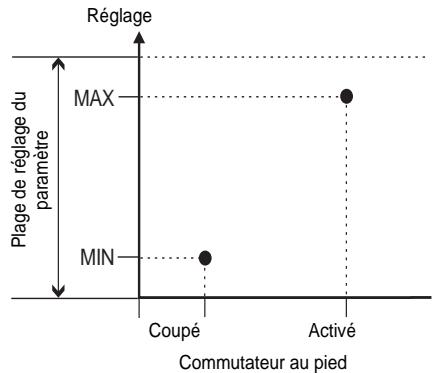
scatter
| Commutateur au pied | Plage de réglage du paramètre | Label | | ------------------ | ------------------------------ | ----- | | Coupé | MAX | MAX | | Activé | MAX | MAX |Lorsque la source utilisée est une pédale d'expression ou tout autre contrôleur qui change la valeur en continu, la plage de variation de la valeur est comprise entre "MIN" et "MAX".
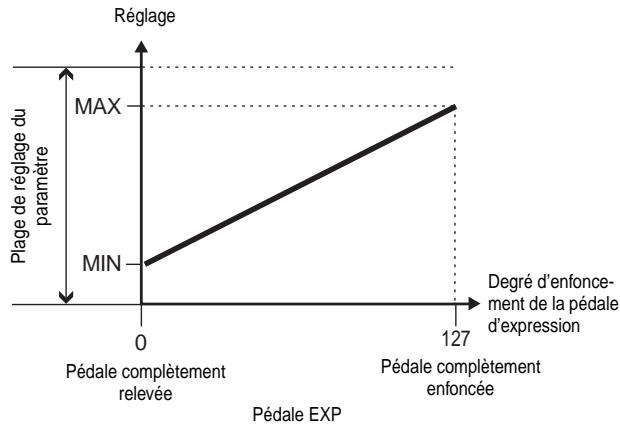
line
| Pédale EXP | Plage de réglage du paramètre | | :--- | :--- | | 0 | MIN | | 127 | MAX |Lorsqu'une pédale d'expression ou tout autre contrôleur qui change la valeur en continu est utilisé pour piloter un paramètre à commutation (activité/coupé), le contrôleur fonctionne de la façon suivante.
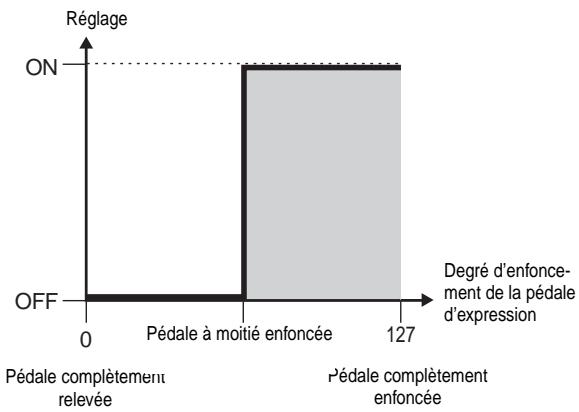
line
| Pédale complètement relevée | Pédale à moitié enfoncée | Pédale complètement enfoncée | | --------------------------- | ------------------------- | ---------------------------- | | 0 | ON | OFF | | 127 | ON | ON |Pédale EXP
Plage opérationnelle du contrôleur
Ce paramètre détermine la plage opérationnelle (la plage de changement de valeur d'un paramètre) lorsque la source utilisée est une pédale d'expression ou tout autre contrôleur qui change la valeur en continu.
Si l'action du contrôleur dépasse la plage opérationnelle, la valeur du paramètre reste inchangée au maximum ou au minimum.
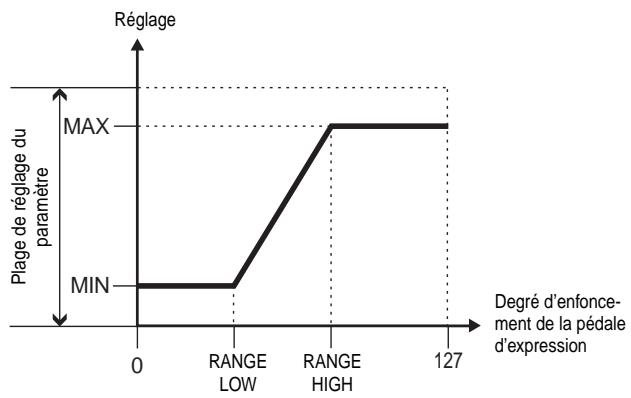
line
| Degré d'enfonce-ment de la pédale d'expression | Plage de réglage du paramètre | | :--- | :--- | | 0 | MIN | | RANGE LOW | MAX | | RANGE HIGH | MAX | | 127 | MAX |4. Pour sauvegarder vos réglages, utilisez la fonction "Write" (p. 34).
* Si vous ne voulez pas conserver vos changements, appuyez sur [EXIT] pour retrouver la page principale.
Activer la pédale d'expression virtuelle (Internal Pedal System)
Le VB-99 dispose d'une fonction de pédale interne virtuelle ("Internal Pedal"). Cette fonction assigne des paramètres spécifiques à une pédale d'expression virtuelle (la pédale interne), permettant de faire varier le volume et le timbre en temps réel, comme avec une pédale d'expression.
Le système de pédale interne ("Internal Pedal") offre les deux fonctions suivantes, vous permettant dans les deux cas de sélectionner la "Source" de chaque assignation 1\~16 (p. 77) du paramètre "Control Assign" (p. 76).
- Internal Pedal
- Wave Pedal
* Pour utiliser "Internal Pedal" ou "Wave Pedal", réglez "ASSIGN SW MODE" sur "MOMENT".
Internal Pedal
Avec le déclenchement que vous avez sélectionné, vous pouvez utiliser la pédale d'expression virtuelle. Si vous avez choisi "INTERNAL PEDAL" comme "SOURCE", réglez le paramètre "TRIGGR" (p. 140).
cf.
Pour en savoir plus sur les paramètres pouvant être pilotés avec "INTERNAL PEDAL", voyez "TRIGGR (Trigger)" (p. 140), "TIME" (p. 140) et "CURVE" (p. 140).
Wave Pedal
Cette pédale modifie le paramètre sélectionné de façon cyclique avec la pédale d'expression virtuelle. Si vous avez choisi "WAVE PEDAL" comme "SOURCE", réglez les paramètres "RATE" (p. 140) et "FORM" (p. 140).
cf.
Pour en savoir plus sur les paramètres pouvant être pilotés avec "WAVE PEDAL", voyez "RATE" (p. 140) et "FORM" (p. 140).
Rappel immédiat de Patches favoris (DIRECT PATCH)
Vous pouvez assigner vos Patches favoris aux boutons [DIRECT PATCH 1]\~[DIRECT PATCH 5] pour les rappeler d'une simple pression sur ces boutons.
Régler 'DIRECT PATCH'
- Appuyez sur [SYSTEM].
- Appuyez sur PAGE [◀] pour afficher l'onglet 1.
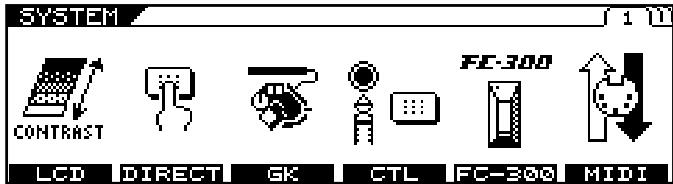
- Appuyez sur [F2] (DIRECT).
La page "DIRECT PATCH" apparaît.
| SYSTEM / DIRECT PATCH | ||
| F1 | DIR.PATCH 1 | 001:V-Bass |
| F2 | DIR.PATCH 2 | 002:Patch 2 |
| F3 | DIR.PATCH 3 | 003:Patch 3 |
| F4 | DIR.PATCH 4 | 004:Patch 4 |
| F5 | DIR.PATCH 5 | 005:Patch 5 |
- Utilisez les commandes F1\~F5 pour sélectionner les Patches à assigner aux boutons [DIRECT PATCH 1]\~[DIRECT PATCH 5].
Les numéros de Patches “directs” correspondent aux numéros des commandes: DIR. PATCH 1 est assigné à la commande F1, DIR. PATCH 2 à la commande F2 etc.
- Appuyez plusieurs fois sur [EXIT] pour retourner à la page principale.
Gestion des Patches
Sauvegarder et copier des Patches (PATCH WRITE)
Pour sauvegarder de nouveaux réglages, utilisez la fonction "Write". Pour copier un Patch, il suffit de le sauvegarder dans une mémoire de Patch différente.
1. Appuyez sur [WRITE].
La page "PATCH WRITE" apparaît.
"WRITE TO" affiche le numéro et le nom du Patch de destination.
![WRITE / PATCH WRITE WRITE TO 201:V-Bass YES:[WRITE] NO :[EXIT] NAME](/content/2020/04/130927/images/341aa6be6a146f86ed97ea045ab1ead339c3077215970754f33dfde130e9c5ed.jpg)
2. Utilisez la molette PATCH/VALUE pour choisir le Patch de destination.
3. Appuyez à nouveau sur [WRITE].
Le message “NOW WRITING...” apparaît durant la copie du Patch et le VB-99 sélectionne le Patch de destination.
![ROLAND VB-99 - Appuyez à nouveau sur [WRITE]. - 1](/content/2020/04/130927/images/3c2b3bcef023f8b87fba7d0d9a28bed5339cee7b1adeea078078ef5166b3ca90.jpg)
* Si vous ne voulez pas sauvegarder les réglages, appuyez sur [EXIT] pour retourner à la page principale.
Echanger des Patches (PATCH EXCHANGE)
Vous pouvez échanger un Patch utilisateur avec un autre Patch.
* Vous ne pouvez pas changer les sons dans les Patches préprogrammés ("preset").
1. Vérifiez que le Patch sélectionné est un Patch utilisateur ("user").
2. Appuyez sur [WRITE].
3. Appuyez sur PAGE [▶] pour afficher l'onglet 2.
"EXCHANGE" apparaît à l'écran
Le numéro et le nom du Patch de destination de l'échange s'affichent.
![WRITE PATCH EXCHANGE EXCHANGE ↑ 001: V-Bass ↓ 001: V-Bass YES: [WRITE] NO : [EXIT]](/content/2020/04/130927/images/d8d6f49cf29eada94e30413e16175dff8576cacb34f3973d5aec595f1f21509c.jpg)
4. Utilisez la molette PATCH/VALUE pour choisir le Patch d'échange.
5. Appuyez à nouveau sur [WRITE].
Le message “NOW EXCHANGING…” apparaît durant l’échange du Patch en cours et du Patch sélectionné. Le VB-99 sélectionne le numéro du Patch d’échange.
* Si vous voulez annuler l'opération, appuyez sur [EXIT] pour retourner à la page principale.
Initialiser des Patches utilisateur (PATCH INITIALIZE)
Vous pouvez rétablir l'état initial des Patches utilisateur, avec tous les effets coupés.
C'est pratique pour créer un Patch en partant de zéro.
* Vous ne pouvez pas changer initialiser les Patches préprogrammés ("preset").
- Vérifiez que le Patch sélectionné est un Patch utilisateur ("user").
- Appuyez sur [WRITE].
- Appuyez sur PAGE [▶] pour afficher l'onglet 3.
La page "PATCH INITIALIZE" apparaît.
![WRITE / PATCH INITIALIZE INITIALIZE 001: V-Bass YES: [WRITE] NO : [EXIT]](/content/2020/04/130927/images/422ca240921143c0716216df6c52ac0cc50c711298e968236152d190a86e293c.jpg)
"INITIALIZE" affiche le numéro et le nom du Patch à initialiser.
- Utilisez la molette PATCH/VALUE pour choisir le Patch à initialiser.
- Appuyez à nouveau sur [WRITE].
Le message “NOW INITIALIZING...” apparaît et le VB-99 sélectionne le Patch initialisé avant d'afficher la page principale.
* Si vous renoncez à initialiser le Patch, appuyez sur [EXIT] pour retourner à la page principale.
Copier des réglages entre le canal A et le canal B (A/B COPY)
- Affichez la page des paramètres dont vous voulez copier les réglages.
- Appuyez plusieurs fois sur PAGE [▶] pour afficher le dernier onglet.
- Utilisez [F1] (SELECT) ou la commande F1 pour sélectionner "A/B COPY".
![A COSM BASS A/B COPY 14 FUNC- TION A/B COPY A/B COPY [B] COSM BASS [A] COSM BASS SELECT EXEC](/content/2020/04/130927/images/ae805850a61a0178de6549fa0b15b9df167d6311aad2ed6b5b17a3183fd43c56.jpg)
- Appuyez sur [F6] (EXEC) pour copier les réglages.
- Pour sauvegarder vos réglages, utilisez la fonction "Write" (p. 34).
* Si vous ne voulez pas conserver vos changements, appuyez sur [EXIT] pour retrouver la page principale.
Echanger des réglages entre le canal A et le canal B (A/B EXCHANGE)
- Affichez la page de réglage des paramètres dont vous voulez échanger les réglages.
- Appuyez plusieurs fois sur PAGE [▶] pour afficher le dernier onglet.
- Utilisez [F1] (SELECT) ou la commande F1 pour sélectionner "A/B EXCHNG".
![A COSM BASS A/B EXCHNG 14 FUNCTION A/B EXCHANGE → [B] COSM BASS → [A] COSM BASS SELECT EXEC](/content/2020/04/130927/images/2168ad898d3fa7ae442fe60205632bc5088932201d28f7f585b474f6dec23fb6.jpg)
- Appuyez sur [F6] (EXEC) pour échanger les réglages.
- Pour sauvegarder vos réglages, utilisez la fonction "Write" (p. 34).
* Si vous ne voulez pas conserver vos changements, appuyez sur [EXIT] pour retrouver la page principale.
Copie partielle de paramètres de Patch (MODULE COPY)
Vous pouvez copier et réutiliser des paramètres de Patches (comme les amplis COSM, les effets et d'autres modules).
- Affichez la page des paramètres dont vous voulez copier les réglages.
- Appuyez plusieurs fois sur PAGE [▶] pour afficher le dernier onglet.
- Utilisez [F1] (SELECT) ou la commande F1 pour sélectionner "MODULE COPY".
La page "MODULE COPY" apparaît.
![COSM BASS MODULE COPY 14 FUNCTION MODULE COPY FROM PATCH F2 ---: (CURRENT PATCH) MODULE COPY FB [B] COSM BASS [A] COSM BASS SELECT PATCH SOURCE EXEC](/content/2020/04/130927/images/f4cd0c7a6c4ada4d926b3f316b641228b9d78fe54d5f25b48da47aff0c8be18d.jpg)
- Utilisez [F2] (PATCH) ou la commande F2 et [F3] (SOURCE) ou la commande F3 pour sélectionner la source de la copie.
- Appuyez sur [F6] (EXEC) pour copier les réglages.
- Pour sauvegarder vos réglages, utilisez la fonction "Write" (p. 34).
* Si vous ne voulez pas conserver vos changements, appuyez sur [EXIT] pour retrouver la page principale.
Initialisation partielle des réglages de Patch (MODULE INITIALIZE)
- Affichez la page de réglages pour le paramètre à initialiser.
- Appuyez plusieurs fois sur PAGE [▶] pour afficher le dernier onglet.
- Utilisez [F1] (SELECT) ou la commande F1 pour sélectionner "MODULE INIT".
La page "MODULE INITIALIZE" apparaît.
![A COSM BASS MODULE INIT 14 FUNCTION MODULE INITIALIZE MODULE INIT [A] COSM BASS SELECT EXEC](/content/2020/04/130927/images/f10a6d3b3832fb6b26b4086012da99b0a7c9e878f801757a251f1ade3a9a320b.jpg)
- Appuyez sur [F6] (EXEC) pour initialiser les réglages.
5. Pour sauvegarder vos réglages, utilisez la fonction "Write" (p. 34).
* Si vous ne voulez pas conserver vos changements, appuyez sur [EXIT] pour retrouver la page principale.
Les paramètres suivants peuvent être gérés sous forme de modules.
- COSM BASS
- POLY FX
• Effet global pour les canaux A et B - Tous les effets sous "FX"
- COSM AMP
• Effets DELAY et REVERB de la section MIXER
• Effet DYNAMIC de la section MIXER
Répartir les Patches en catégories (CATEGORY)
Le VB-99 vous permet de répartir les Patches dans un certain nombre de catégories. Cette fonction s'appelle "CATEGORY". Le fait de préciser une catégorie pour chaque Patch facilite les recherches ultérieures. La fonction "CATEGORY" propose dix catégories utilisateur que vous pouvez nommer comme vous le voulez.
Sélectionner des Patches avec 'CATEGORY'
- Affichez la page principale.
- Appuyez sur [CATEGORY].
La page "Category" apparaît.
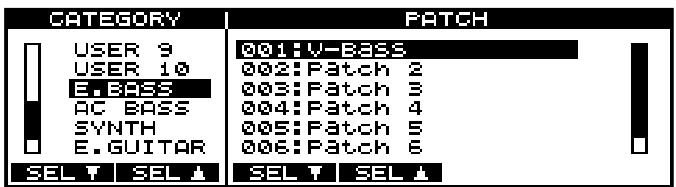
Les catégories et les Patches qui en dépendent sont affichés sous forme de listes.
- Utilisez [F1] (SEL ▼) et [F2] (SEL ▲) ou les commandes F1 et F2 pour sélectionner la catégorie.
- Actionnez la molette PATCH/VALUE ou les boutons [F3] (SEL ▼), [F4] (SEL ▲) pour sélectionner un Patch.
- Appuyez à nouveau sur [CATEGORY].
Le VB-99 active le Patch sélectionné.
MEMO
Si aucune opération n'est effectuée dans un laps de temps déterminé, l'écran retourne à la page principale.
Assigner un Patch à une catégorie
Vous pouvez assigner les Patches à des catégories.
- A la page principale, utilisez la molette PATCH/VALUE pour choisir le Patch à assigner à une catégorie.
- Appuyez sur [NAME/KEY/BPM].
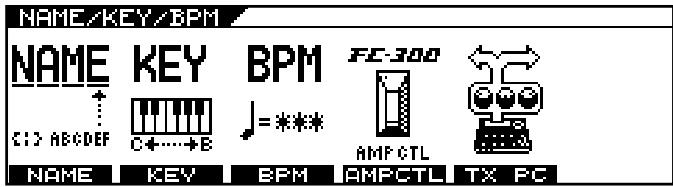
- Appuyez sur [F1] (NAME).
La page "Name" apparaît.
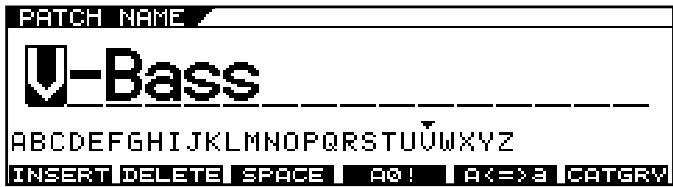
- Appuyez sur [F6] (CATGRY).
Le cadre de réglage "Category" apparaît.
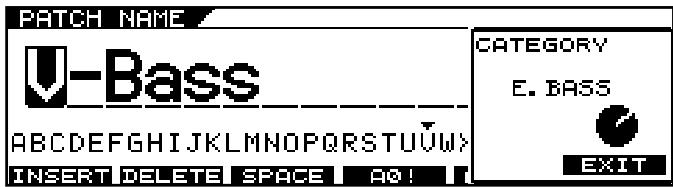
- Sélectionnez une catégorie avec la commande F6.
- Appuyez sur [EXIT].
Le Patch est assigné à la catégorie.
- Pour sauvegarder vos réglages, utilisez la fonction "Write" (p. 34).
* Si vous ne voulez pas conserver vos changements, appuyez sur [EXIT] pour retrouver la page principale.
Nommer des catégories utilisateur (CATEGORY NAME)
- Appuyez sur [SYSTEM].
- Appuyez sur PAGE [◀] [▶] pour afficher l'onglet 2.
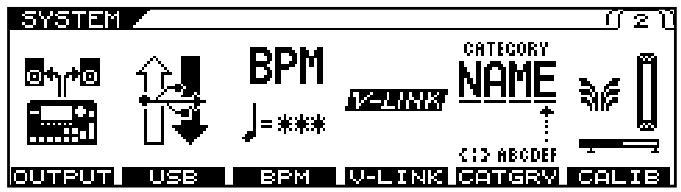
3. Appuyez sur [F5] (CATGRY).
La page de réglage "Category Name" apparaît.
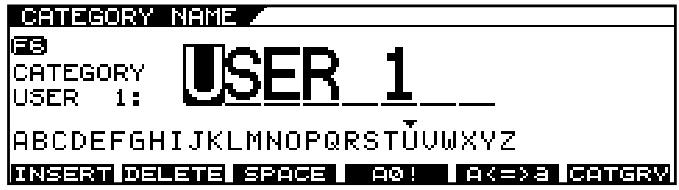
- Utilisez [F6] ou la commande F6 pour sélectionner la catégorie utilisateur ("User") dont vous voulez changer le nom.
- Amenez le curseur sur le caractère à modifier avec PAGE [◀] [▶].
- Sélectionnez le caractère avec la molette PATCH/VALUE.
Si vous continuez à tourner la molette PATCH/VALUE, vous passez des lettres majuscules aux minuscules puis aux chiffres et aux symboles.
Les boutons [F1]\~[F6] ont les fonctions suivantes.
| Boutons | Fonctions |
| [F1] (INSERT) | Insère un espace à la position du curseur. |
| [F2] (DELETE) | Efface le caractère et décale les caractères suivants vers la gauche. |
| [F3] (SPACE) | Insère un espace à la position du curseur. |
| [F4] (A0!) | Affiche successivement les lettres, les chiffres et les symboles. |
| [F5] (A<=>a) | Alterne majuscules et minuscules. |
| [F6] (CATGRY) | Sélectionnez la catégorie utilisateur à nommer. |
- Entrez le reste du nom en répétant les opérations 6 et 7.
- Appuyez plusieurs fois sur [EXIT] pour retourner à la page principale.
* Les noms de catégories sont des paramètres système. Ils sont donc sauvegardés au moment où ils sont entrés sans recours à la fonction "Write".
Sauvegarder vos réglages favoris (FAVORITE SETTING)
Que sont les réglages 'Favorite'?
Le VB-99 permet de sauvegarder des réglages (hors Patches) que vous aimez pour chaque processeur d'effet. Il s'agit des réglages "Favorite".
En sauvegardant des effets que vous aimez pour plusieurs processeurs d'effets, vous pouvez créer des sons facilement en combinant ces réglages.
De plus, la création de Patches avec les réglages favoris simplifie considérablement l'édition si de nombreux sons utilisent ces réglages.
Si vous utilisez les mêmes réglages "Favorite" pour plusieurs Patches, vous pouvez apporter des changements à tous ces Patches en modifiant simplement les réglages favoris.
Sélection de réglages 'Favorite'
En voici un exemple avec le compresseur.
- Appuyez sur [FX].
- Appuyez sur PAGE [◀] pour afficher l'onglet 1.
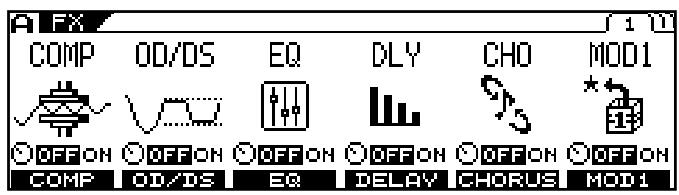
- Appuyez sur [F1] (COMP).
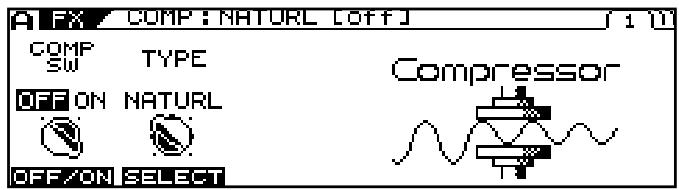
- Appuyez sur PAGE [▶] pour afficher le dernier onglet (en l'occurrence, l'onglet 3).
- Utilisez [F1] (SELECT) ou la commande F1 pour sélectionner "FAVORITE".
La page "FAVORITE" apparaît.
![FX FAVORITE FUNC- TION FAVOR- ITE FAVORITE SELECT [A]FX COMP F2 --: (NOT USED) SELECT SELECT CANCEL OK](/content/2020/04/130927/images/d1e749a07decbd81ac74958d1cb56347ac23e85b259b1e679ef773d1b22bff19.jpg)
- Utilisez [F2] (SELECT) ou la commande F2 pour sélectionner votre réglage favori.
- Quand vous avez fait votre choix, appuyez sur [F6] (OK); pour annuler l'opération, appuyez sur [F5] (CANCEL) ou appuyez plusieurs fois sur [EXIT] pour revenir à la page principale.
- Pour sauvegarder vos réglages, utilisez la fonction "Write" (p. 34).
* Si vous ne voulez pas conserver vos changements, appuyez sur [EXIT] pour retrouver la page principale.
Changer les réglages de son
Cette procédure change le son des Patches avec les réglages "Favorite". La méthode décrite ci-dessous peut être utilisée pour éditer les réglages "Favorite".
En voici un exemple avec le compresseur.
- Appuyez sur [FX].
- Appuyez sur PAGE [◀] pour afficher l'onglet 1.
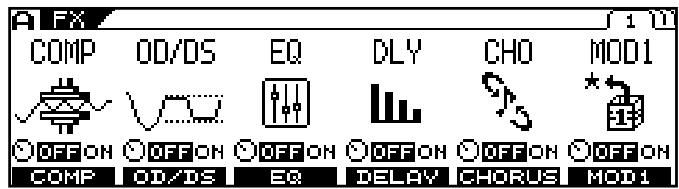
- Appuyez sur [F1] (COMP).
Le numéro et le nom des réglages "Favorite" actuellement sélectionnés apparaissent.
![FX COMP : NATURAL [OFF] COMP SW FAVORITE SETTING: [1] FX COMP 01 EDIT](/content/2020/04/130927/images/5a2e3af2bc216f220728426a2e8a30a9684ca7e9a8638101ff90ea26ce302502.jpg)
- Appuyez sur [F6] (EDIT).
![FX COMP:NATURL [OFF] 1 COMP SW TYPE OFF ON NATURL OFF/ON SELECT Compressor](/content/2020/04/130927/images/5dc7194fefc3aad61f09587e7c17fd946a63171f7441616d3b3837c0be792713.jpg)
- Utilisez [F1]\~[F4] ou les commandes F1\~F4 pour régler les paramètres voulus aux onglets 1 et 2.
- Pour conserver les réglages, effectuez les opérations décrites ci-dessous.
Sauvegarder les changements de son
Il y a deux méthodes pour sauvegarder les changements de son.
Sauvegarder dans les Patches
1. Appuyez sur [WRITE].
La page "PATCH WRITE" apparaît.
![WRITE / PATCH WRITE WRITE TO 201: V-Bass YES: [WRITE] NO : [EXIT] NAME](/content/2020/04/130927/images/010ad142b47a0342ae522172f5d85c299e6df51b1f121f64a884e77c9821b57b.jpg)
- Utilisez la molette PATCH/VALUE pour choisir le Patch de destination.
3. Appuyez sur [WRITE].
![ROLAND VB-99 - Appuyez sur [WRITE]. - 1](/content/2020/04/130927/images/983c7b475ccbd21c5839c7628c8175293956e66e25b87e6ccc383ab2d39a4253.jpg)
"NOW WRITING..." est affiché durant la sauvegarde du Patch puis la page principale réapparaît.
NOTE
Le fait de sauvegarder des sons de cette façon coupe le lien entre le Patch et les réglages "Favorite". Tout changement ultérieur des réglages "Favorite" ne s'appliquera plus à ce Patch.
Sauvegarder dans les réglages 'Favorite'
L'exemple suivant reprend la page d'édition du compresseur de l'étape 4 sous "Changer les réglages de son" (p. 86).
-
Appuyez sur PAGE [▶] pour afficher le dernier onglet (en l'occurrence, l'onglet 3).
-
Choisissez "FAVORITE WRITE" avec la commande F1 (SELECT).
La page "FAV WRITE" apparaît.
![FX FAV WRITE FUNCTION FAVORT WRITE FAVORITE WRITE [AF]FX COMP F2 01:FX COMP 01 SELECT SELECT SEARCH NAME WRITE](/content/2020/04/130927/images/84904a87a2fec004be228d303dc5087fd54520fc7eca010ebc8645b621122f6e.jpg)
- Tournez la commande F2 (SELECT) pour sélectionner une mémoire de destination.
MEMO
Vous pouvez alors appuyer sur [F3] (SEARCH) pour afficher une liste de Patches utilisant les réglages “Favorite” de destination. Voyez “Rechercher des Patches utilisant les même réglages ‘Favorite’” (p. 88).
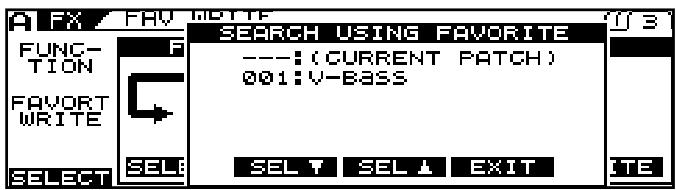
- Appuyez sur [F6] (WRITE) pour sauvegarder les réglages.
"NOW WRITING..." apparaît durant la sauvegarde des réglages "Favorite" et le numéro et le nom des réglages "Favorite" actuellement sélectionnés apparaissent.
![FX COMP : BOSS COMP [OFF] COMP SW OFF ON OFF/ON FAVORITE SETTING: [1] FX COMP 01 EDIT](/content/2020/04/130927/images/f86f2ed5fcce81457ddebc7e1020a7638e01fbea35e7abf631e1e3afc78e00c2.jpg)
- Appuyez plusieurs fois sur [EXIT] pour retourner à la page principale.
NOTE
Cette procédure ne sauvegarde les données que dans les réglages "Favorite". Rien n'est sauvegardé dans les Patches. Pour sauvegarder les changements dans les Patches, utilisez la fonction "Write". (p. 34)
Nommer des réglages favoris (FAVORITE NAME)
Quand vous sauvegardez des réglages favoris, vous pouvez leur attribuer un nom.
Effectuez l'opération suivante à l'étape 2 de "Sauvegarder dans les réglages 'Favorite'" (p. 87).
1. Appuyez sur [F5] (NAME).
La page d'édition "Name" apparaît.
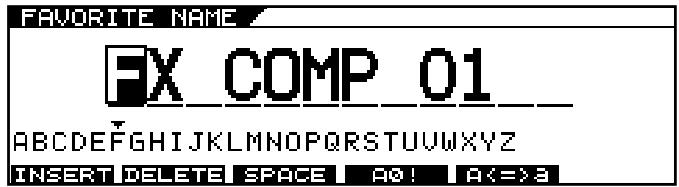
2. Amenez le curseur sur le caractère à modifier avec PAGE [◀] [▶].
3. Sélectionnez le caractère avec la molette PATCH/VALUE.
Si vous continuez à tourner la molette PATCH/VALUE, vous passez des lettres majuscules aux minuscules puis aux chiffres et aux symboles.
Les boutons [F1]\~[F5] ont les fonctions suivantes.
| Boutons | Fonctions |
| [F1] (INSERT) | Insère un espace à la position du curseur. |
| [F2] (DELETE) | Efface le caractère et décale les caractères suivants vers la gauche. |
| [F3] (SPACE) | Insère un espace à la position du curseur. |
| [F4] (A0!) | Affiche successivement les lettres, les chiffres et les symboles. |
| [F5] (A<=>a) | Alterne majuscules et minuscules. |
4. Entrez le reste du nom en répétant les étapes 2 et 3.
5. Une fois le nom terminé, appuyez sur [EXIT].
La page de sauvegarde des réglages "Favorite" réapparaît.
6. Appuyez sur [F6] (WRITE) pour sauvegarder les réglages.
7. Appuyez plusieurs fois sur [EXIT] pour retourner à la page principale.
Rechercher des Patches utilisant les même réglages 'Favorite'
En voici un exemple avec le compresseur.
1. Appuyez sur [FX].
2. Appuyez sur PAGE [◀] pour afficher l'onglet 1.
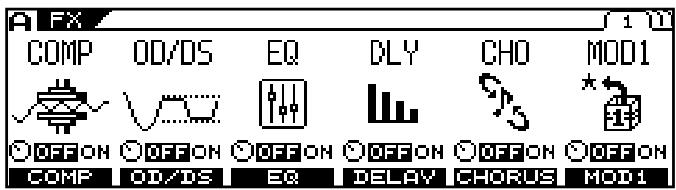
3. Appuyez sur [F1] (COMP).
Le numéro et le nom des réglages "Favorite" actuellement sélectionnés apparaissent.
![FX COMP : NATURL [OFF] COMP SW OFF ON OFF/ON FAVORITE SETTING: [1] FX COMP 01 EDIT](/content/2020/04/130927/images/755fa84c1fbff70598827385fd6bdd70591f7cd86df1fd675f74c2a7e55254f0.jpg)
Si vous n'utilisez pas les réglages "Favorite", passez à l'étape 4.
4. Appuyez sur [F6] (EDIT).
![FX COMP : NATURL [OFF] COMP SW TYPE OFF ON NATURL OFF/ON SELECT Compressor](/content/2020/04/130927/images/482bc71c4374676aa134eafc970d7c5046985dd0f2928227bf838938a0974705.jpg)
5. Appuyez sur PAGE [▶] pour afficher le dernier onglet (en l'occurrence, l'onglet 3).
6. Utilisez [F1] (SELECT) ou la commande F1 pour sélectionner "FAVORITE WRITE".
La page "FAV WRITE" apparaît.
![FX FAV WRITE FUNCTION FAVORT WRITE FAVORITE WRITE [A]FX COMP F2 01:FX COMP 01 SELECT SEARCH NAME WRITE](/content/2020/04/130927/images/4b983ab86f36865e0bd697337e5b96be2dfa7afaf8743273f9d63cbe0b1aaf2d.jpg)
7. Tournez F2 (SELECT) pour sélectionner les réglages favoris à rechercher.
8. Appuyez sur [F3] (SEARCH).
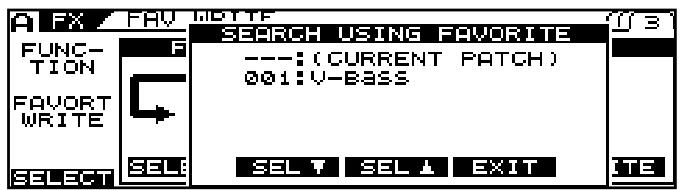
Une liste de Patches utilisant ces réglages favoris apparaît.
9. Vous pouvez faire défiler la liste avec [F3] et [F4] ou les commandes F3 et F4.
10. Appuyez sur [F5] (EXIT).
La liste disparaît de l'écran.
11. Appuyez plusieurs fois sur [EXIT] pour retourner à la page principale.
Piloter des images vidéo avec la basse (V-LINK)
Le VB-99 propose la fonction "V-LINK".
En branchant le VB-99 à un autre appareil compatible V-LINK, vous pouvez utiliser la basse pour piloter des images vidéo.
Technologie V-LINK
"V-LINK" est une fonction synchronisant des données audio et vidéo.
La connexion d'appareils compatibles V-LINK via MIDI permet de lier divers effets vidéo aux effets audio.
En combinant le VB-99 avec l'ensemble EDIROL "motion dive .tokyo", par exemple, vous pouvez effectuer les opérations suivantes:
- Préparer les informations nécessaires pour l'ensemble "motion dive .tokyo".
- Changer les images vidéo (palettes/clips) de l'ensemble "motion dive .tokyo" et piloter la luminosité et les couleurs de la vidéo.
- Agrémenter votre musique d'effets visuels synchronisés.
Astuce
Lisez attentivement le mode d'emploi de l'appareil compatible V-LINK.
Brancher l'appareil V-LINK
Reliez la prise MIDI OUT du VB-99 à votre dispositif compatible V-LINK.
NOTE
Pour éviter tout dysfonctionnement ainsi que d'endommager les enceintes ou les autres périphériques, diminuez le volume et coupez l'alimentation de tous les appareils avant d'effectuer des connexions.
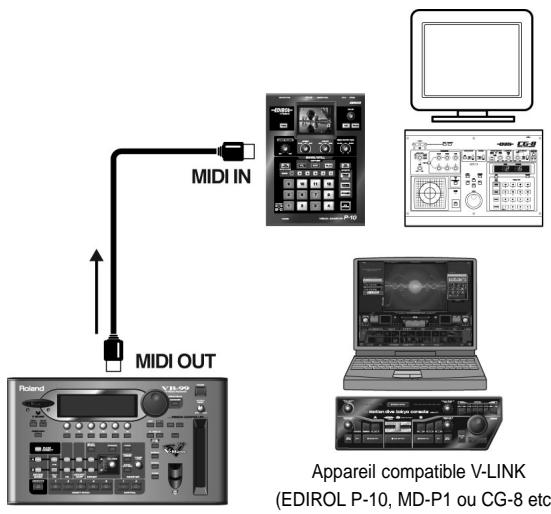
flowchart
graph TD
    A["MIDI IN"] --> B["MIDI OUT"]
    B --> C["Appareil compatible V-LINK (EDIROL P-10, MD-P1 ou CG-8 etc)"]
Activer/couper 'V-LINK'
- Reliez la prise MIDI OUT du VB-99 à votre dispositif compatible V-LINK.
- Mettez l'appareil sous tension.
- Appuyez sur [V-LINK].
La fonction "V-LINK" s'active et [V-LINK] s'allume.
La fonction choisie sous “Régler ‘V-LINK’” (p. 90) est activée et permet de piloter des images vidéos ainsi que de les lier aux données de jeu du VB-99.
MEMO
Quand "V-LINK" est activé, le VB-99 continue à fonctionner normalement.
MEMO
Selon les réglages “MIDI ROUTING” (p. 53), les signaux peuvent ne pas être transmis par la sortie MIDI OUT. Dans ce cas, les signaux “V-LINK” ne sont pas transmis.
- Appuyez une fois de plus sur [V-LINK].
Le témoin [V-LINK] s'éteint et la fonction "V-LINK" est coupée.
MEMO
Quand la fonction "V-LINK" est coupée, les messages MIDI liés à la fonction "V-LINK" ne sont plus transmis.
Régler 'V-LINK'
Régler les paramètres 'Palette' et 'Clip'
Cette opération définit les numéros de programme transmis quand il y a changement de Patch.
Vous pouvez effectuer des réglages distincts pour les canaux A et B.
- Appuyez sur [SYSTEM].
- Appuyez sur PAGE [◀] [▶] pour afficher l'onglet 2.
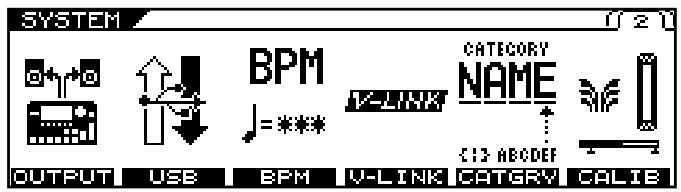
- Appuyez sur [F4] (V-LINK).
La page "V-LINK" apparaît.
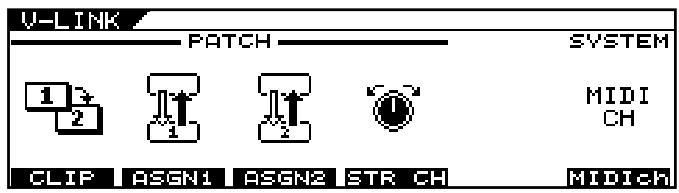
- Appuyez sur [F1] (CLIP).
La page "PATCH/CLIP" apparaît.
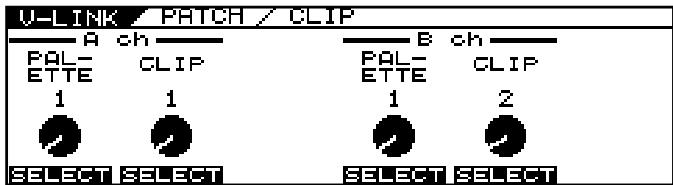
- Utilisez [F1] et [F2] (ou la commande F1 ou F2) pour régler la palette et le clip du canal V-LINK A et utilisez [F4] et [F5] (ou la commande F4 ou F5) pour régler la palette et le clip du canal V-LINK B.
| Paramètre | Réglages disponibles | Fonction ‘V-LINK’ | Messages MIDI transmis |
| PALETTE | OFF, 1–32 | Change la palette. | CC00 (sélection de banque): 00H–1FH |
| CLIP | OFF, 1–32 | Change le clip. | No. de programme: 00H–1FH |
Régler le canal des cordes (STRING CH)
Ce paramètre détermine le canal de l'appareil V-LINK piloté par les messages de note produits lorsque vous jouez sur une corde. Ce réglage peut être fait individuellement pour chaque corde.
- Effectuez les opérations 1\~3 sous “Régler les paramètres ‘Palette’ et ‘Clip’” (p. 90) pour afficher la page “V-LINK”.
- Appuyez sur [F4] (STR CH) pour sélectionner le canal piloté par les différentes cordes.
| STRING CH HiC, 1st~4th, LowB | Explication |
| OFF | Aucun canal n'est piloté. |
| A CH | Pilote le canal A de l'appareil V-LINK. |
| B CH | Pilote le canal B de l'appareil V-LINK. |
| C CH | Le plug-in “MIDI Note” est piloté. |
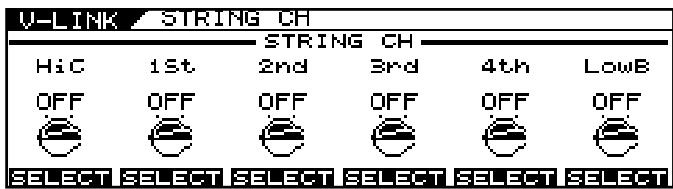
MEMO
Certains appareils V-LINK comme l'EDIROL DV-7PR ne permettent d'utiliser que le canal A.
MEMO
Les messages de notes produits par la fonction "V-LINK" sont influencés par les réglages effectués sous "Piloter un module synthétiseur (BASS TO MIDI)" (p. 58) ainsi que par les réglages "STRING CH".
Régler les assignations (ASSIGN1-2)
Ces réglages sont nécessaires pour piloter la vidéo à l'aide des données de jeu de la basse et des messages générés par les contrôleurs du VB-99.
Vous pouvez effectuer jusqu'à deux types de réglages.
- Effectuez les opérations 1\~3 sous “Régler les paramètres ‘Palette’ et ‘Clip’” (p. 90) pour afficher la page “V-LINK”.
- Appuyez sur [F2] (ASGN1) ou [F3] (ASGN2) pour choisir “Assign 1” ou “Assign 2”.
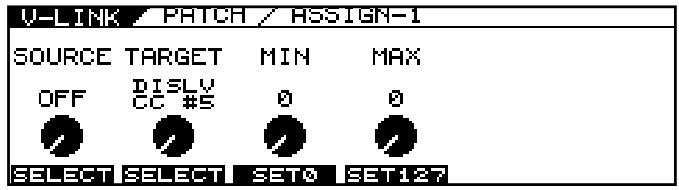
- Utilisez [F1] (SELECT) ou la commande F1 pour sélectionner la source devant piloter la cible.
- Utilisez [F2] (SELECT) ou la commande F2 pour sélectionner la cible ("Target").
cf.
Pour en savoir plus sur les paramètres pour la source et la cible, voyez "V-LINK PATCH" (p. 152).
- Actionnez la commande F3 pour régler la valeur minimum de la plage de réglage du paramètre "TARGET".
- Actionnez la commande F4 pour régler la valeur maximum de la plage de réglage du paramètre "TARGET".
- Pour sauvegarder vos réglages, utilisez la fonction "Write" (p. 34).
* Si vous ne voulez pas conserver vos changements, appuyez sur [EXIT] pour retrouver la page principale.
Monter le VB-99 sur pied
Vous pouvez installer le VB-99 sur un pied PDS-10 disponible en option.
- Retournez le VB-99 et retirez les vis de la face inférieure.
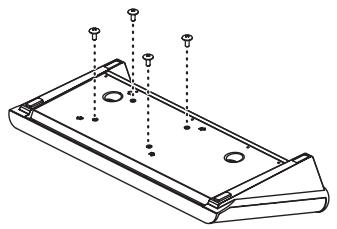
- Attachez la plaque de montage comme illustré en vous servant des vis retirées à l'étape 1 ou des vis à bouton fournies avec le pied.
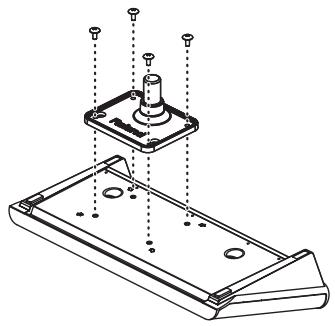
- Fixez le VB-99 sur le pied.
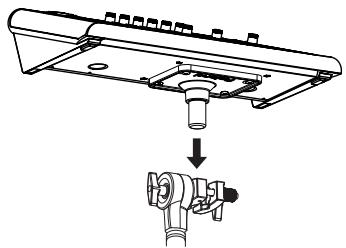
Pour en savoir davantage sur l'assemblage du PDS-10 et la fixation de la plaque de montage, veuillez consulter le mode d'emploi du PDS-10.
NOTE
- Pour éviter de faire tomber le pied PDS-10, fixez tous les câbles au pied avec les brides comme illustré ci-dessous.
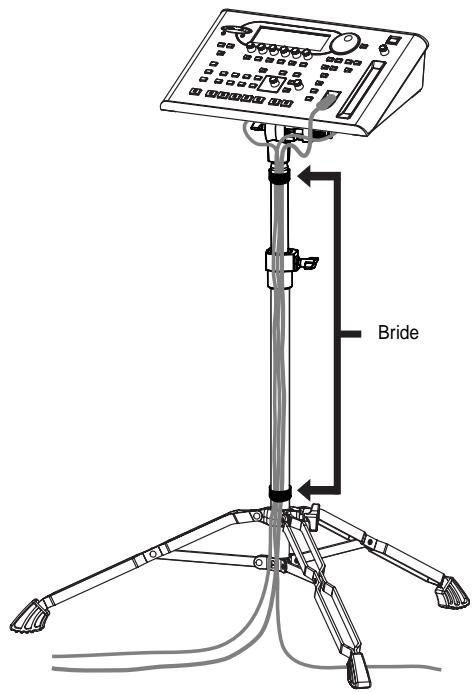
- Utilisez les vis (M5 x 10) fournies avec le VB-99 pour fixer la plaque de montage du PDS-10. Le recours à d'autres vis peut endommager les circuits internes de l'appareil ou entraîner une mauvaise fixation.
- Avant de retourner le produit, prenez des paquets de journaux ou magazines et placez-les sous les quatre coins de l'appareil afin d'éviter d'endommager les boutons, commandes et autres contrôleurs. Veillez également à orienter l'appareil de sorte à éviter d'endommager des boutons ou des commandes.
- Lorsque vous retournez l'appareil, maniez-le avec prudence pour éviter qu'il ne tombe ou bascule.
- Lorsque vous enlevez les vis, veillez à les conserver hors de portée des enfants pour éviter qu'ils n'avalent ces petites pièces.
- Ne vous coincez pas la main ou les doigts en montant ou démontant l'appareil.
Monter le VB-99 dans un rack
En utilisant l'adaptateur pour rack RAD-99 disponible en option, vous pouvez installer le VB-99 dans un rack.
- Retournez le VB-99 et retirez les vis de la face inférieure.
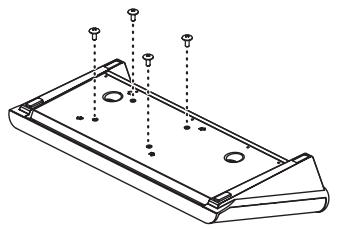
- Fixez le RAD-99 comme illustré en vous servant des vis retirées à l'étape 1 ou des vis à bouton fournies avec le kit.
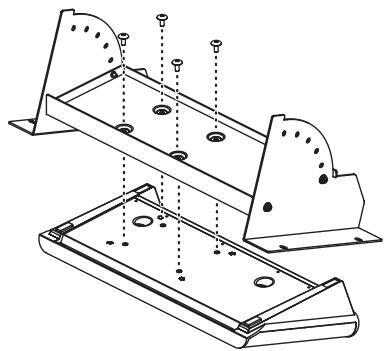
- Installez le VB-99 dans le rack.
Utilisez quatre vis pour fixer correctement l'ensemble au rack.
* Utilisez les vis fournies avec le rack.
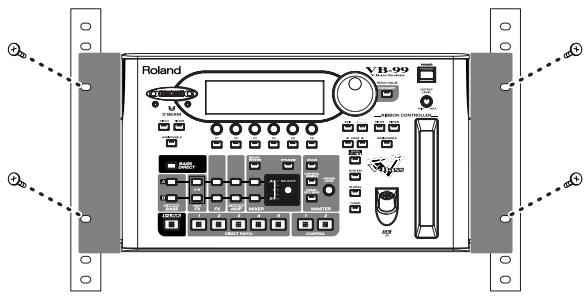
MEMO
Pour savoir comment assembler le RAD-99 et régler l'angle de fixation, voyez le mode d'emploi du RAD-99.
NOTE
- Utilisez les vis (M5 x 10) fournies avec le VB-99 pour fixer le RAD-99. Le recours à d'autres vis peut endommager les circuits internes de l'appareil ou entraîner une mauvaise fixation.
- Avant de retourner le produit, prenez des paquets de journaux ou magazines et placez-les sous les quatre coins de l'appareil afin d'éviter d'endommager les boutons, commandes et autres contrôleurs. Veillez également à orienter l'appareil de sorte à éviter d'endommager des boutons ou des commandes.
- Lorsque vous retournez l'appareil, maniez-le avec prudence pour éviter qu'il ne tombe ou bascule.
- Lorsque vous enlevez les vis, veillez à les conserver hors de portée des enfants pour éviter qu'ils n'avalent ces petites pièces.
- Ne vous coincez pas la main ou les doigts en montant ou démontant l'appareil.
Rétablir les réglages d'usine du VB-99 (FACTORY RESET)
- Appuyez sur [SYSTEM].
- Appuyez sur PAGE [▶] pour afficher l'onglet 3.
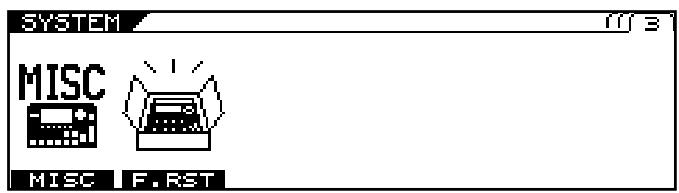
- Appuyez sur [F2] (F.RST).
La page "FACTORY RESET" apparaît.
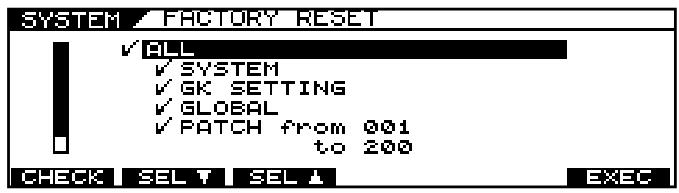
- Sélectionnez les paramètres pour lesquels vous voulez rétablir les réglages d'usine.
| Réglages | Explication |
| ALL | Toutes les données |
| SYSTEM | Paramètres ‘System’ |
| GK SETTING | Réglages GK |
| GLOBAL | Réglages “Global” |
| PATCH | Réglages des Patches 001~200 |
| FAVORITE SETTING | Réglages “FAVORITE SETTINGS 01~10” pour tous les effets |
- Appuyez sur [F6] (EXEC).
![SYSTEM / FACTORY RESET ✓ NULL YES / NO YES: [WRITE] NO : [EXIT] CHECK SEL SEL EXEC](/content/2020/04/130927/images/4c3eb0664a7fc2f133a14c0edd0006df7964bd9ec07a4cfcefb9b6b63678d580.jpg)
- Pour initialiser les réglages, appuyez sur [WRITE].
* Pour annuler l'initialisation, appuyez sur [EXIT].
A la fin de l'initialisation, l'écran retourne à la page principale.
Chapitre 8 Guide des paramètres
Ce chapitre donne une description détaillée de tous les paramètres du VB-99.
Les noms de marques auxquelles ce document fait référence sont des marques déposées par leur propriétaire respectif, représentant des sociétés distinctes de Roland.
Ces sociétés ne sont pas affiliées à Roland et n'ont aucun lien avec le VB-99.
COSM BASS
La section COSM BASS dispose d'un vaste éventail de paramètres vous permettant de produire les sons d'instruments les plus divers. Outre les paramètres traditionnels de basse (micro, caisse et accordage des cordes), vous trouverez d'autres paramètres permettant de produire des sons qu'une basse ne peut normalement pas générer, comme des son de synthé ou de guitare électrique.
| Paramètre/ Plage | Explication |
| COSM BASS SW | |
| Active/coupe la basse COSM. | |
| OFF | Le signal du micro normal et celui de la basse COSM ne sont pas produits. |
| ON | La basse COSM est produite. |
| NORMAL PU | Le son du micro normal est produit. |
| MODLNG TYPE (Modeling Type) | |
| E.BASS | Simulation d’une basse électrique. |
| AC BASS | Simulation d’une basse acoustique. |
| SYNTH | Produit un son de synthétiseur. |
| E. GTR | Convertit un son de guitare basse en guitare électrique. |
| E. BASS TYPE (Electric Bass Type)/SYNTH TYPE (Synthesizer Type)/E. GTR TYPE (Electric Guitar Type) | |
| Voyez la liste des modèles. | Sélectionne un modèle pour la basse COSM.* Les paramètres disponibles dépendent du type de modèle. Pour en savoir plus sur les paramètres voyez l’entrée en question. |
Configuration de la basse COSM

flowchart
graph LR
    A["DIVIDED PU"] --> B["E.BASS/AC BASS/SYNTH/E.GTR"]
    B --> C["EQ"]
    C --> D["PITCH SHIFT"]
    D --> E["MIX LEVEL/NS"]
    E --> F["POLY FX"]
    F --> G["OFF ON NORMAL"]
    G --> H["Vers FX, COSM AMP"]
    I["NORMAL PU"] --> J["COSM BASS SW"]
    J --> F
Liste des types de modèles
E. BASS TYPE (type de basse électrique)
| Paramètre/ Plage | Explication |
| VINT JB | Simulation d'une Fender Jazz Bass des années '60. |
| JB | Simulation d'une Fender Jazz Bass de la fin des années '70 ou plus récente. |
| VINT PB | Simulation d'une Fender Precision Bass du début des années '60. |
| PB | Simulation d'une Fender Precision Bass de la fin des années '70 ou plus récente. |
| M-MAN | Simulation d'une basse Music Man StingRay des années '70. |
| RICK | Modélisation d'une Rickenbacker 4001. |
| T-BIRD | Modélisation d'une Gibson Thunderbird. |
| ACTIVE | Modélisation d'une basse moderne dotée d'un micro actif. |
| VIOLIN | Modélisation de basse violon Höfner. |
| VARI | Ce modèle vous permet d'utiliser deux micros au choix (double ou simple bobinage, simple bobinage ou piezo). Si vous optez pour des micros à simple ou double bobinage, vous pouvez aussi en spécifier l'emplacement. |
SYNTH TYPE (Type de synthétiseur)
| Paramètre/ Plage | Explication |
| ANALOG GR | Son d’un synthétiseur de guitare basse polyphonique analogique vintage.Doté de HEXA-VCO et de VCF (filtre à fréquence variable) générant des ondes en dents de scie indépendamment pour chacune des six cordes, ce son propose des effets “Hexa-Distortion” et “Pitch Shift”. Il permet de produire des sons de synthé analogique avec toutes les nuances du jeu de basse. |
| WAVE SYNTH | Cet algorithme crée des sons de synthé en traitant le signal des cordes transmis par le capteur hexaphonique. La réponse semble très naturelle. |
| OSC SYNTH | Détecte les informations de hauteur et d’attaque du signal de basse et produit des signaux générés par l’oscillateur intégré. |
| FILTER | Ce modèle ressemble à une basse traitée avec un filtre. |
| BOWED | Ce modèle simule la sonorité d’un instrument à cordes joué avec un archet. |
| PIPE | Ce modèle recrée la sonorité d’un instrument à vent solo doux. |
| CRYSTL (Crystal) | Son d’instrument d’un éclat métallique. |
| ORGAN | Produisant des notes de longue durée, ce son convient pour des solos ou des ballades. Comme sur un orgue, vous pouvez régler la balance des trois paramètres (FEET 16, 8, 4) pour obtenir le timbre voulu. |
| BRASS | Cette fonction détecte la hauteur du signal de la basse et le transforme en son de synthétiseur. |
E.GTR TYPE (Type de guitare électrique)
| Paramètre/ Plage | Explication |
| ST (Stratocaster) | Son d’une Fender Stratocaster.Simule un instrument avec trois micros (passifs) à simple bobinage. |
| LP (Les Paul) | Son d’une Gibson Les Paul Standard.Simule un instrument avec deux micros (passifs) de type “humbucker”. |
E.BASS (Basse électrique)
Paramètres pour les divers modèles de basses électriques.
VINT JB/JB/T-BIRD
| Paramètre/ Plage | Explication |
| MASTER VOL (Master Volume) | |
| 0~100 | Règle le niveau global de la basse. Avec le réglage “0”, vous n’entendez rien. |
| REAR VOL (Rear Volume) | |
| 0~100 | Détermine le volume du micro arrière. Avec le réglage “0”, vous n’entendez rien. |
| FRONT VOL (Front Volume) | |
| 0~100 | Détermine le volume du micro avant. Avec le réglage “0”, vous n’entendez rien. |
| TONE | |
| 0~100 | Règle le timbre. |
VINT PB/PB
| Paramètre/ Plage | Explication |
| VOL (Volume) | |
| 0~100 | Règle le volume. Avec le réglage “0”, vous n’entendez rien. |
| TONE | |
| 0~100 | Règle le timbre. |
M-MAN
| Paramètre/ Plage | Explication |
| VOL (Volume) | |
| 0~100 | Règle le volume. Avec le réglage “0”, vous n’entendez rien. |
| TREBLE | |
| -50~+50 | Règle le timbre de l’aigu. |
| BASS | |
| -50~+50 | Ajuste le timbre du grave. |
RICK
| Paramètre/ Plage | Explication |
| MASTER VOL (Master Volume) | |
| 0~100 | Règle le niveau global de la basse. Avec le réglage “0”, vous n’entendez rien. |
| REAR VOL (Rear Volume) | |
| 0~100 | Détermine le volume du micro arrière. Avec le réglage “0”, vous n’entendez rien. |
| FRONT VOL (Front Volume) | |
| 0~100 | Détermine le volume du micro avant. Avec le réglage “0”, vous n’entendez rien. |
| REAR TONE (Rear Tone) | |
| 0~100 | Règle le timbre du micro arrière. |
| FRONT TONE (Front Tone) | |
| 0~100 | Règle le timbre du micro avant. |
| PU SEL (Pickup Select) | |
| REAR | Utilisation du micro arrière. |
| R+F | Utilisation des micros arrière et avant. |
| FRONT | Utilisation du micro avant. |
ACTIVE
| Paramètre/ Plage | Explication |
| MASTER VOL (Master Volume) | |
| 0~100 | Règle le niveau global de la basse. Avec le réglage “0”, vous n’entendez rien. |
| REAR VOL (Rear Volume) | |
| 0~100 | Détermine le volume du micro arrière. Avec le réglage “0”, vous n’entendez rien. |
| FRONT VOL (Front Volume) | |
| 0~100 | Détermine le volume du micro avant. Avec le réglage “0”, vous n’entendez rien. |
| TREBLE | |
| 0~100 | Règle le timbre de l’aigu. |
| BASS | |
| 0~100 | Ajuste le timbre du grave. |
VIOLIN
| Paramètre/ Plage | Explication |
| MASTER VOL (Master Volume) | |
| 0~100 | Règle le niveau global de la basse. Avec le réglage “0”, vous n’entendez rien. |
| REAR VOL (Rear Volume) | |
| 0~100 | Détermine le volume du micro arrière. Avec le réglage “0”, vous n’entendez rien. |
| FRONT VOL (Front Volume) | |
| 0~100 | Détermine le volume du micro avant. Avec le réglage “0”, vous n’entendez rien. |
| TREBLE ON | |
| OFF, ON | Active/coupe le micro arrière. |
| BASS ON | |
| OFF, ON | Active/coupe le micro avant. |
| RHYTHM/SOLO | |
| RHYTHM | Le volume est réglé sur “50”. |
| SOLO | Le volume est réglé sur “100”. |
VARI
| Paramètre/ Plage | Explication |
| CTL TYPE (Control Type) | |
| 2V2T | Deux contrôleurs de volume et deux contrôleurs de timbre. |
| 2V1T | Deux contrôleurs de volume et deux contrôleurs de timbre. |
| BAL | Un contrôleur de balance et un contrôleur de timbre. |
| 2BAND | Contrôleurs de grave et d'aigu. |
| MASTER VOL (Master Volume) *1 | |
| 0~100 | Règle le niveau global de la basse. Avec le réglage “0”, vous n'entendez rien. |
| VOL (Volume) *2 | |
| 0~100 | Règle le niveau global de la basse. Avec le réglage “0”, vous n'entendez rien. |
| REAR VOL (Rear Volume) *1 | |
| 0~100 | Détermine le volume du micro arrière. Avec le réglage “0”, vous n'entendez rien. |
| FRONT VOL (Front Volume) *1 | |
| 0~100 | Détermine le volume du micro avant. Avec le réglage “0”, vous n'entendez rien. |
| BAL (Balance) *2 | |
| R100:0F–R0:100F | Règle la balance des micros arrière et avant. |
| REAR TONE *3 | |
| -50~+50 | Règle le timbre du micro arrière. |
| FRONT TONE *3 | |
| -50~+50 | Règle le timbre du micro avant. |
| TONE *4 | |
| -50~+50 | Règle le timbre du micro. |
| Paramètre/ Plage | Explication |
| TREBLE *5 | |
| -50~+50 | Règle le timbre de l'aigu. |
| BASS *5 | |
| -50~+50 | Règle le timbre du grave. |
| REAR PU (Rear Pickup), FRONT PU (Front Pickup) | |
| TYPE | |
| Détermine le type de micro. | |
| SINGLE | Micro à simple bobinage. |
| DOUBLE | Micro à double bobinage. |
| PIEZO | Micro piezo. |
| POS (Position) | |
| 5~450mm | Détermine l'emplacement du micro en terme de distance par rapport au chevalet. Des réglages plus élevés simulent un éloi- gnement du micro et du chevalet.* Il est impossible de régler la position pour un micro de type "PIEZO". |
| PHASE | |
| Détermine la phase du micro quand vous mixez les micros avant et arrière. | |
| IN | Le micro est mixé en phase normale. |
| OUT | Le micro est mixé en phase inversée. |
| OFFSET | |
| -445~+445mm | Réglage fin de la position du micro arrière pour chaque corde.* Il est impossible de régler la position pour un micro de type "PIEZO". |
*1 Réglage disponible lorsque "CTL TYPE" = "2V2T" ou "2V1T".
*2 Réglage disponible lorsque "CTL TYPE" = "BAL" ou "2BAND".
*3 Réglage disponible lorsque "CTL TYPE" = "2V2T"
*4 Réglage disponible lorsque "CTL TYPE" = "2V1T" ou "BAL".
*5 Réglage disponible lorsque "CTL TYPE" = "2BAND"
AC BASS (Basse acoustique)
Paramètres pour le modèle de basse acoustique.
| Paramètre/ Plage | Explication |
| LEVEL | |
| 0~100 | Règle le volume. Avec le réglage “0”, vous n’entendez rien. |
| BODY | |
| 0~100 | Détermine le niveau de la résonance produite par la cavité (résonance de la caisse).* La résonance de la caisse est monophonique. Aussi, lorsque “Body” est réglé sur “100”, l’emplacement stéréo des cordes se remarque à peine. |
| RESO (Resonance) | |
| 0~100 | Permet de régler la résonance de la caisse. Plus cette valeur augmente et plus l’effet est marqué. |
| SIZE | |
| -50~+50 | Spécifie la taille de la caisse. La simulation du changement de taille repose sur un glissement de la fréquence de résonance. La valeur “0” produit la résonance normale. |
| ATTACK | |
| 0~100 | Détermine l’intensité de l’attaque quand vous pincez les cordes. Plus la valeur est élevée, plus l’intensité du son des cordes pincées est importante. L’attaque du son de la caisse augmente également. |
| BOTTOM | |
| 0~100 | Règle le volume des vibrations des cordes. |
| BUZZ SENS (Buzz Sensitivity) | |
| 0~100 | Détermine la sensibilité aux harmoniques caractéristiques d’une basse acoustique. Réglez ce paramètre en fonction de l’intensité du pincement des cordes. |
| DECAY | |
| 0~100 | Détermine la chute des vibrations des cordes. |
SYNTH (Synthétiseur)
Paramètres du son de synthétiseur.
ANALOG GR
| Paramètre/Plage | Explication |
| MASTER LEVEL | |
| 0~100 | Règle le volume. |
| MODE | |
| Ce paramètre permet de choisir la forme d’onde: “HEXA-VCO” (dents de scie) ou “HEXA-DISTORTION”, voire les deux. | |
| VCO | Utilisation du son “HEXA-VCO”. |
| V+D | Utilisation simultanée des sons “HEXA-VCO” et “HEXA-DISTORTION”. |
| DIST | Utilisation du son “HEXA-DISTORTION”. |
| COMP (Compression) | |
| OFF, ON | En activant ce paramètre (“ON”), vous allongez le temps de chute de “HEXA-VCO”.Si vous activez en plus “ENV MODSW” (“ON”), le temps de chute du VCF (filtre à fréquence variable) est également allongé.*Le temps de chute de “HEXA-DISTORTION” ne change pas. |
| CUTOFF FREQ (Cutoff Frequency) | |
| 0~100 | Spécifie la fréquence de coupure et donc le timbre du son. Plus cette valeur augmente et plus le son devient éclatant (dur). |
| RESO (Resonance) | |
| 0~100 | Règle la résonance du filtre. Les abords de la fréquence de coupure sont accentués/atténués, conférant un caractère plus “nasillard” ou “synthétique” au son. |
| ENV MOD (Envelope Modulation) | |
| Permet de piloter la fréquence du VCF en variant votre dynamique de jeu. Moyennant un réglage adapté, ce paramètre peut transformer le filtre en WahWah automatique. | |
| SW | |
| OFF | La modulation par l’enveloppe n’est pas utilisée. |
| ON | La fréquence du VCF passe d’une valeur élevé à une valeur basse chaque fois que vous pincez une corde. L’effet wah est sourd au départ et brillant à l’arrivée.AstuceSi vous choisissez une fréquence de coupure très élevée, cet effet sera à peine audible. |
| INV | Contrairement à “ON”, ce réglage fera passer le VCF d’une fréquence basse à une fréquence élevée à chaque fois que vous pincez une corde.L’effet wah est inversé (brillant au départ et sourd à l’arrivée).AstuceSi vous choisissez une fréquence de coupure très élevée, cet effet sera plus facilement audible. |
| SENS (Sensitivity) | |
| 0~100 | Spécifie la sensibilité d'entrée de la modulation de l'enveloppe. Choisissez une valeur élevée pour obtenir des variations audibles lorsque vous jouez doucement. Jouez quelques notes pendant que vous modifiez ce réglage. Commencez par une valeur près de "0" et augmentez-la graduellement en fonction de l'effet escompté. Choisissez une attaque rapide (près de "0") pour mieux évaluer le résultat de ce réglage. Jouez quelques notes pendant que vous modifiez ce réglage. Commencez par une valeur près de "0" et augmentez-la graduellement en fonction de l'effet escompté. Choisissez une attaque rapide (près de "0") pour mieux évaluer le résultat de ce réglage. |
| ATTACK | |
| 0~100 | Permet de régler l'attaque de l'enveloppe utilisée pour la modulation. Plus cette valeur augmente, plus l'attaque devient lente. |
| PITCH A/PITCH A FINE,PITCH B/PITCH B FINE | |
| Permet de régler le degré de changement de hauteur.* Ce paramètre est uniquement utilisé lorsque "PITCH SW" n'est pas réglé sur "OFF".* L'intervalle obtenu dépend des valeurs choisies pour "PITCH" et "PITCH FINE". | |
| PITCH APITCH B-12~+12 | Permet de régler l'intervalle "Pitch Shift" par pas de demi-tons. "-12" correspond à une transposition d'une octave vers le bas; "+12" augmente la hauteur d'une octave. |
| PITCH A FINEPITCH B FINE-50~+50 | Réglage fin de la hauteur. "-50" abaisse la hauteur d'un demi-ton; "+50" l'augmente d'un demi-ton. Vous pouvez utiliser efficacement ce réglage "FINE" avec la fonction "DUET" ci-dessous. |
| PITCH SW | |
| Ce paramètre permet d'activer et de couper la fonction "Pitch Shift" qui change la hauteur du signal HEXA-VCO en fonction de la hauteur produite par la vibration de la corde.* "PITCH SHIFT" n'est appliqué qu'au signal "HEXA-VCO" et non au signal "HEXA-DISTORTION". Réglez "MODE" sur "VCO" ou "V+D" lorsque vous utilisez la fonction "Pitch Shift". | |
| A | Le décalage de hauteur réglé avec "PITCH A" et "PITCH A FINE" est appliqué. |
| OFF | La hauteur du son source original est inchangée. |
| B | Le décalage de hauteur réglé avec "PITCH B" et "PITCH B FINE" est appliqué. |
| DUET | |
| OFF, ON | Quand "DUET" est sur "ON", une onde en dents de scie produite à la même hauteur que le signal source s'ajoute au signal "HEXA-VCO", élargissant ainsi le son.AstuceUn décalage de hauteur pour "HEXA-VCO" avec des réglages tels que "PITCH±12" (octave), ±7 (quinte parfaite) ou ±5 (quarte parfaite) produit un son plus épais, comme celui d'un synthé. Vous pouvez encore accentuer la profondeur du son en réglant "PITCH FINE" sur "±5", ce qui décale légèrement la hauteur de "HEXA-VCO". |
| Paramètre/Plage | Explication |
| SWEEP | |
| La fonction “SWEEP” change progressivement la hauteur quand vous modifiez la valeur “PITCH SW”. | |
| SW | |
| OFF, ON | Active/coupe la fonction “SWEEP”.Ce paramètre “PITCH SW” se trouve derrière son homologue de la section “Control Assign”.* La fonction “SWEEP” est activée quand la hauteur du signal “HEXA-VCO” est modifiée par “PITCH SW”. Elle n’est pas activée par des changements de hauteur du signal d’entrée quand il n’y pas d’effet “Pitch Shift”. Quand “SWEEP SW” est coupé (“OFF”) pour “RISE” et “FALL”, aucun effet n’est produit. |
| RISE | |
| 0~100 | Détermine la durée du changement de hauteur quand le paramètre “PITCH SW” est activé et augmente la hauteur du son.Avec un réglage “0”, la hauteur change instantanément. Avec des valeurs plus élevées, elle augmente plus lentement. |
| FALL | |
| 0~100 | Détermine la durée du changement de hauteur quand le paramètre “PITCH SW” est activé et baisse la hauteur du son.Avec un réglage “0”, la hauteur change instantanément. Avec des valeurs plus élevées, elle baisse plus lentement. |
| VIBRATO | |
| Vous pouvez ajouter un effet de vibrato électronique au “HEXA-VCO”. | |
| SW | |
| OFF, ON | Active/coupe la fonction “VIBRATO”.En choisissant la fonction “VIBRATO SW” sous “Control Assign” et en réglant “VIBRATO SW” sur “ON” lorsque vous jouez, vous pouvez ajouter un vibrato plus fort à l’endroit voulu.* Vous ne pouvez pas appliquer du vibrato à “HEXA-DISTORTION”. |
| RATE | |
| 0~100 | Définit la vitesse du vibrato. Une valeur élevée augmente la vitesse. |
| DEPTH | |
| 0~100 | Détermine l’intensité du vibrato. Avec la valeur “0”, il n’y a pas de vibrato. L’effet s’intensifie plus la valeur est élevée. |
| Paramètre/Plage | Explication |
| SWEEP | |
| La fonction “SWEEP” change progressivement la hauteur quand vous modifiez la valeur “PITCH SW”. | |
| SW | |
| OFF, ON | Active/coupe la fonction “SWEEP”.Ce paramètre “PITCH SW” se trouve derrière son homologue de la section “Control Assign”.* La fonction “SWEEP” est activée quand la hauteur du signal “HEXA-VCO” est modifiée par “PITCH SW”. Elle n’est pas activée par des changements de hauteur du signal d’entrée quand il n’y pas d’effet “Pitch Shift”. Quand “SWEEP SW” est coupé (“OFF”) pour “RISE” et “FALL”, aucun effet n’est produit. |
| RISE | |
| 0~100 | Détermine la durée du changement de hauteur quand le paramètre “PITCH SW” est activé et augmente la hauteur du son.Avec un réglage “0”, la hauteur change instantanément. Avec des valeurs plus élevées, elle augmente plus lentement. |
| FALL | |
| 0~100 | Détermine la durée du changement de hauteur quand le paramètre “PITCH SW” est activé et baisse la hauteur du son.Avec un réglage “0”, la hauteur change instantanément. Avec des valeurs plus élevées, elle baisse plus lentement. |
| VIBRATO | |
| Vous pouvez ajouter un effet de vibrato électronique au “HEXA-VCO”. | |
| SW | |
| OFF, ON | Active/coupe la fonction “VIBRATO”.En choisissant la fonction “VIBRATO SW” sous “Control Assign” et en réglant “VIBRATO SW” sur “ON” lorsque vous jouez, vous pouvez ajouter un vibrato plus fort à l’endroit voulu.* Vous ne pouvez pas appliquer du vibrato à “HEXA-DISTORTION”. |
| RATE | |
| 0~100 | Définit la vitesse du vibrato. Une valeur élevée augmente la vitesse. |
| DEPTH | |
| 0~100 | Détermine l’intensité du vibrato. Avec la valeur “0”, il n’y a pas de vibrato. L’effet s’intensifie plus la valeur est élevée. |
* Quand "ANALOG GR" a été choisi pour "COSM BASS", l'utilisation de "SHIFT", "HARMO" ou "BEND" pour effectuer des décalages extrêmes de hauteur peut déstabiliser la génération de son.
WAVE SYNTH
| Paramètre/ Plage | Explication |
| MASTER LEVEL | |
| 0~100 | Règle le volume. |
| WAVE SHAPE | |
| Sélectionne la forme d'onde de base du son de synthé. | |
| SAW | Son de synthé avec forme d'onde en dents de scie. |
| SQUARE | Son de synthé avec forme d'onde carrée. |
| WAVE SENS (Wave Sensitivity) | |
| 0~100 | Détermine la sensibilité d'entrée pour la détection du pincement d'une corde. Ce paramètre permet de couper un traitement erroné de changements de volume et de timbre suite au pincement d'une corde. |
| WAVE ATTACK | |
| 0~100 | Détermine la durée de l'attaque du son de synthé lorsqu'une corde est piquée. Avec un temps d'attaque réduit, le niveau augmente rapidement. Avec un temps d'attaque long, le niveau augmente lentement. |
| WAVE DECAY | |
| 0~100 | Détermine le temps de chute du son de synthé. Le temps de chute est plus rapide avec une valeur basse. Une valeur importante augmente le temps de chute. |
| CUTOFF | |
| 0~100 | Fréquence de coupure à partir de laquelle le filtre coupe les harmoniques du son. Ce paramètre détermine le son produit quand le filtre cesse de varier avec “FILTER DEPTH”. |
| RESO (Resonance) | |
| 0~100 | Règle la résonance du filtre. Les abords de la fréquence de coupure sont accentués/atténués, conférant un caractère plus “nasillard” ou “synthétique” au son. |
| FILTER TYPE | |
| -12dB, -24dB | Sélectionne la courbe d'atténuation du filtre. Le réglage “-24dB” produit un filtrage très abrupt. |
| FILTER ATTACK | |
| 0~100 | Détermine l'attaque du filtre. |
| FILTER DECAY | |
| 0~100 | Détermine la chute du filtre. |
| FILTER DEPTH | |
| -50~+50 | Contrôle l'intensité du changement du filtre.Avec une valeur positive, la fréquence de coupure du VCF passe d'une valeur élevée à une valeur basse. Avec une valeur négative, la fréquence de coupure du VCF passe d'une valeur basse à une valeur élevée. |
OSC SYNTH
| Paramètre/ Plage | Explication |
| MASTER LEVEL | |
| 0~100 | Règle le volume. |
| OSC SHAPE | |
| SQ= 0, SW= 100-SQ= 100, SW= 0 | Détermine la forme d'onde en réglant la balance de SQ (onde carrée) et de SW (onde en dents de scie). |
| SENS (Sensitivity) | |
| 0~100 | Règle la sensibilité d'entrée. |
| PWM WIDTH | |
| 0~100 | Détermine la largeur des phases positive et négative de l'onde "SQUARE". |
| PWM RATE | |
| 0~100 | Détermine la fréquence de modulation de la largeur de pulsation de l'onde "SQUARE". |
| PWM DEPTH | |
| 0~100 | Détermine l'intensité de modulation de la largeur de pulsation de l'onde "SQUARE".* PWM WIDTH, RATE et DEPTH n'ont aucun effet si "OSC SHAPE" a un réglage "SW= 100" et "SQ= 0". |
| ENV FOLLOW (Envelope Follow) | |
| OFF, ON | Avec un réglage "ON", le niveau du son dépend de l'amplitude des cordes.Avec un réglage "OFF", le niveau du son est fixe. |
| HOLD | |
| OFF, ON | Maintient le son de synthé. Si vous activez le maintien ("ON") alors qu'un son de synthétiseur est transmis, le son du synthétiseur et maintenu jusqu'à ce que vous l'arrêtiez ("OFF"). Pour utiliser ce paramètre, il vaut mieux l'assigner à la pédale CTL pour le piloter au pied durant le jeu. En règle générale, optez pour le réglage "OFF". |
| CUTOFF (Cutoff Frequency) | |
| 0~100 | Règle l'éclat (la dureté) du son. Plus cette valeur augmente, plus le son est éclatant. |
| RESO (Resonance) | |
| 0~100 | Règle la résonance (caractéristiques tonales) du son de synthétiseur. Des valeurs élevées soulignent davantage le caractère particulier du son. |
| FILTER TYPE | |
| -12dB, -24dB | Détermine l'intensité de l'effet du filtre. |
| FILTER ATTACK | |
| 0~100 | Détermine l'attaque du filtre. |
| FILTER DECAY | |
| 0~100 | Détermine le temps de chute du filtre. |
| FILTER DEPTH | |
| -50~+50 | Contrôle de l'intensité du filtre. Une valeur élevée produit un changement plus marqué du filtre. "+" et "-" occasionnent un mouvement du filtre dans des directions opposées. |
| SUB OSC | |
| Confère plus d'intensité au son en superposant un son de synthé à chaque corde. | |
| OFF | "SUB OSC" n'est pas utilisé. |
| DETUNE | Confère plus de profondeur au son en superposant un son légèrement désaccordé. |
| -1OCT | Confère plus de profondeur au son en superposant un son d'une octave plus bas. |
| SUB DETUNE | |
| -50~+50 | Détermine la hauteur du signal "DETUNE" par cents. |
| SUB LEVEL | |
| 0~100 | Détermine le niveau du signal "DETUNE" ou "-1OCT". |
FILTER
| Paramètre/ Plage | Explication |
| MASTER LEVEL | |
| 0~100 | Règle le volume. |
| FILTER CUTOFF | |
| 0~100 | Spécifie la fréquence de coupure et donc le timbre du son. Plus cette valeur augmente et plus le son devient éclatant (dur). |
| FILTER RESO (Filter Resonance) | |
| 0~100 | Règle la résonance du filtre. Les abords de la fréquence de coupure sont accentués/atténués, conférant un caractère plus “nasillard” ou “synthétique” au son. |
| TOUCH SENS (Touch Sensitivity) | |
| 0~100 | Détermine la sensibilité quand le filtre est décalé en fonction du jeu. Le décalage du filtre provoqué par le jeu augmente plus la valeur est élevée. Avec la valeur “0”, le filtre ne change pas. |
| FILTER DECAY | |
| 0~100 | Détermine la vitesse à laquelle le filtre s’arrête. Plus cette valeur diminue, plus la vitesse augmente.*Cet effet n’est pas disponible si la valeur “TOUCH SENS” est trop basse. |
| COLOR | |
| 0~100 | Détermine la force du grave. Plus cette valeur augmente, plus le grave est fort. |
BOWED/PIPE
| Paramètre/ Plage | Explication |
| MASTER LEVEL | |
| 0~100 | Règle le volume. |
| FILTER CUTOFF | |
| 0~100 | Spécifie la fréquence de coupure et donc le timbre du son. Plus cette valeur augmente et plus le son devient éclatant (dur). |
| FILTER RESO (Filter Resonance) | |
| 0~100 | Règle la résonance du filtre. Les abords de la fréquence de coupure sont accentués/atténués, conférant un caractère plus “nasillard” ou “synthétique” au son. |
| TOUCH SENS (Touch Sensitivity) | |
| 0~100 | Détermine la sensibilité quand le filtre est décalé en fonction du jeu. Le décalage du filtre provoqué par le jeu augmente plus la valeur est élevée. Avec la valeur “0”, le filtre ne change pas. |
| POWER BEND | |
| Un réglage élevé assombrit le son. Le timbre et le volume du son changent simultanément en fonction des fluctuations de hauteur produites par un levier de vibrato ou d’autres techniques. | |
| 0~100 | Plus la valeur est élevée, plus le son est forcé. |
| POWER BEND Q | |
| 0~100 | Plus la valeur est élevée, plus le son est constitué d’harmoniques et dépourvu d’attaque. |
| SUSTAIN | |
| 0~100 | Détermine la durée d’accentuation des signaux à faible niveau. Une valeur élevée allonge le sustain. |
CRYSTL
| Paramètre/ Plage | Explication |
| MASTER LEVEL | |
| 0~100 | Règle le volume. |
| ATTACK LENGTH | |
| 0~100 | Détermine la durée de l'attaque du son. Un réglage peu élevé raccourcit l'attaque. |
| MOD TUNE (Modulation Tune) | |
| 0~100 | Détermine le désaccord de l'attaque. |
| MOD DEPTH (Modulation Depth) | |
| 0~100 | Détermine l'intensité du désaccord de l'attaque. Des valeurs élevées produisent une ondulation plus forte. |
| ATTACK LEVEL | |
| 0~100 | Détermine le niveau de l'attaque. |
| BODY LEVEL | |
| 0~100 | Détermine le niveau du signal maintenu (sustain). |
| SUSTAIN | |
| 0~100 | Détermine la durée d'accentuation des signaux à faible niveau. Une valeur élevée allonge le sustain. |
ORGAN
| Paramètre/ Plage | Explication |
| MASTER LEVEL | |
| 0~100 | Règle le volume. |
| FEET 16' | |
| 0~100 | Produit un signal à la même hauteur que la basse. |
| FEET 8' | |
| 0~100 | Produit un signal une octave plus bas que la basse. |
| FEET 4' | |
| 0~100 | Produit un signal une octave plus haut que la basse. |
| SUSTAIN | |
| 0~100 | Détermine la durée d'accentuation des signaux à faible niveau. Une valeur élevée allonge le sustain. |
BRASS
| Paramètre/ Plage | Explication |
| MASTER LEVEL | |
| 0~100 | Règle le volume. |
| FILTER CUTOFF | |
| 0~100 | Spécifie la fréquence de coupure et donc le timbre du son. Plus cette valeur augmente et plus le son devient éclatant (dur). |
| FILTER RESO (Filter Resonance) | |
| 0~100 | Règle la résonance du filtre. Les abords de la fréquence de coupure sont accentués/atténués, conférant un caractère plus “nasillard” ou “synthétique” au son. |
| TOUCH SENS (Touch Sensitivity) | |
| 0~100 | Détermine la sensibilité quand le filtre est décalé en fonction du jeu. Le décalage du filtre provoqué par le jeu augmente plus la valeur est élevée. Avec la valeur “0”, le filtre ne change pas. |
| SUSTAIN | |
| 0~100 | Détermine la durée d’accentuation des signaux à faible niveau. Une valeur élevée allonge le sustain. |
E.GTR (Guitare électrique)
Paramètre des modèles de guitares électriques.
ST
| Paramètre/ Plage | Explication |
| VOL (Volume) | |
| 0~100 | Règle le volume. Avec le réglage “0”, vous n'entendez rien. |
| TONE | |
| 0~100 | Règle le timbre. “100” est la valeur normale. Des valeurs plus basses rendent le son plus doux. |
| PU SEL (Pickup Select) | |
| REAR | Utilisation du micro arrière. |
| R+C | Utilisation des micros central et arrière. |
| CENTER | Utilisation du micro central. |
| C+F | Utilisation des micros avant et central. |
| FRONT | Utilisation du micro avant. |
LP
| Paramètre/ Plage | Explication |
| VOL (Volume) | |
| 0~100 | Règle le volume. Avec le réglage “0”, vous n’entendez rien. |
| TONE | |
| 0~100 | Règle le timbre. “100” est la valeur normale. Des valeurs plus basses rendent le son plus doux. |
| PU SEL (Pickup Select) | |
| REAR | Utilisation du micro arrière. |
| R+F | Utilisation des micros arrière et avant. |
| FRONT | Utilisation du micro avant. |
Paramètres COSM BASS communs
Outre les paramètres “COSM BASS”, le VB-99 propose aussi les paramètres communs suivants.
EQ
Vous disposez d'un égaliseur à quatre bandes, à fréquences graves et aiguës réglables.
| Paramètre/ Plage | Explication |
| EQ SW (Equalizer Switch) | |
| OFF, ON | Active/coupe l'égaliseur. |
| TOTAL GAIN | |
| -12~+12dB | Règle le volume avant l'égaliseur. |
| LOW GAIN | |
| -12~+12dB | Règle le timbre du grave. |
| HIGH GAIN | |
| -12~+12dB | Égalisation de l'aigu. |
| LOW MID FREQ (Low Middle Frequency) | |
| 20Hz~10.0kHz | Détermine la fréquence centrale de la bande traitée par “LOW MID GAIN”. |
| LOW MID Q (Low Middle Q) | |
| 0.5~16 | Largeur de la bande (en partant de la valeur “LOW MID FREQ”) traitée par l'égaliseur. Plus la valeur est élevée, plus la bande est étroite. |
| LOW MID GAIN (Low Middle Gain) | |
| -12~+12dB | Égalisation du médium bas. |
| HIGH MID FREQ (High Middle Frequency) | |
| 20Hz~10.0kHz | Détermine la fréquence centrale de la bande traitée par l'égaliseur “HIGH MID GAIN”. |
| HIGH MID Q (High Middle Q) | |
| 0.5~16 | Largeur de la bande (centrée sur la fréquence “HIGH MID FREQ”) traitée par l'égaliseur. Plus la valeur est élevée, plus la bande est étroite. |
| HIGH MID GAIN (High Middle Gain) | |
| -12~+12dB | Égalisation appliquée au médium haut. |
PITCH
| Paramètre/ Plage | Explication |
| PITCH SHIFT (Pitch Shift) | |
| OFF, ON | Active/coupe l’effet Pitch Shift (décalage de hauteur). |
| SHIFT MODE (Pitch Shift Mode) | |
| Détermine le mode de l’effet Pitch Shift. | |
| SHIFT | Permet de régler avec précision le degré de changement de hauteur. |
| HARMO | Règle le changement de hauteur en fonction de l’analyse de la hauteur du signal de basse. Vous pouvez l’utiliser pour créer des harmonies dans la gamme diatonique. |
| KEY *1 | |
| C Am–B G#m | Spécifiez la tonalité du morceau joué.AstuceCe paramètre “KEY est le même que le paramètre “Key” de la section [NAME/ KEY/BPM] (p. 141) et FX MOD1, 2 HAR- MONIST. Changez un de ces paramètres pour changer la tonalité. |
| HARMO (Harmony) *1 | |
| -2oct–TONIC–+2oct, USER | Détermine l’intervalle des harmonies par rapport au signal d’entrée.Avec un réglage “USER”, vous pouvez spécifier l’intervalle avec “USER INTERVAL”. |
| BEND | |
| 0~100 | Un réglage “0” ne crée aucun changement de hauteur par “Bend” tandis qu’un réglage “100” produit un changement de hauteur en fonction des réglages effectuées pour “HiC, 1st~4th, LowB”.Normalement, vous pouvez utiliser l’unité en réglant le paramètre “BEND” des Patchs sur “0” et vous servir de “Control Assign” pour régler le Pitch Bend entre 0 et 100.* Ce réglage ne peut pas être sauvegardé avec le Patch. Le fait de changer de Patch ramène le réglage à “0”. |
| SHIFT HiC, 1–4th, LowB *2 | |
| -24~+24 | Détermine le décalage de hauteur (par demi-tons) pour chaque corde individuelle. |
| FINE HiC, 1–4th, LowB *2 | |
| -50~+50 | Affine le décalage de hauteur (en cents) pour chaque corde. |
| USER HARMONY C–B *3 | |
| -24~+24 | Détermine la hauteur du signal de sortie par rapport au signal d’entrée pour la tonalité choisie. |
| BEND SHIFT HiC, 1–4th, LowB | |
| -24~+24 | Règle le décalage de hauteur de chaque corde lorsque l’effet “BEND” est au maxi-mum (“100”).Le décalage par rapport à la hauteur nor-male est réglable par demi-tons. |
| Paramètre/ Plage | Explication |
| DELAY HiC, 1-4th, LowB | |
| 0~100ms | Détermine le retard du signal Pitch Shift pour chaque corde individuelle. |
| EFFECT LEVEL HiC, 1-4th, LowB *4 | |
| 0~100 | Règle le niveau du signal Pitch Shift pour chaque corde. |
| DIRECT LEVEL HiC, 1-4th, LowB *4 | |
| 0~100 | Règle le niveau du signal direct pour chaque corde. |
| LEVEL HiC, 1-4th, LowB *5 | |
| 0~100 | Règle le niveau du signal Pitch Shift pour chaque corde. |
*1 Réglage disponible lorsque "SHIFT MODE" = "HARMO"
*2 Réglage disponible lorsque "SHIFT MODE" = "SHIFT"
*3 Réglage disponible lorsque "HARMO" = "USER"
*4 Réglage disponible lorsque "COSM BASS-MODLNG TYPE" est réglé sur "E.BASS", "AC BASS" ou "SYNTH".
*5 Réglage disponible lorsque "COSM BASS-MODLNG TYPE" est réglé sur "E.GTR".
* Quand "ANALOG GR" a été choisi pour "COSM BASS", l'utilisation de "SHIFT", "HARMO" ou "BEND" pour effectuer des décalages extrêmes de hauteur peut déstabiliser la génération de son.
Créer des gammes utilisateur (User Harmony)
Si l'harmonisation ne vous satisfait pas quand "HARMO" est réglé sur une valeur comprise entre -2 et +2, utilisez une "gamme utilisateur". Vous pouvez régler la hauteur de sortie pour chaque note entrée.
- Réglez "HARMO" sur "USER" à la page "Harmony".
- Appuyez sur PAGE [▶].
La page "User Harmony" apparaît.
| A COSM BASS PITCH mm s mm | |||||
| PITCH:USER HARMONY | |||||
| C | Db | D | Eb | E | F |
| 0 | 0 | 0 | 0 | 0 | 0 |
| + | + | + | + | + | + |
| C | Db | D | Eb | E | F |
| SELECT SELECT SELECT SELECT SELECT SELECT | |||||
- Utilisez PAGE [ ◀ ] [ ▶ ], [F1]\~[F6] et les commandes F1\~F6 pour régler le décalage de hauteur pour chaque voix.
MIX
| Paramètre/ Plage | Explication |
| STRING PAN HiC, 1-4th, LowB | |
| L0:100R-L100:0R | Spécifie la position stéréo de chaque corde.* Ce réglage n’a aucun effet lorsque vous insé-rez un effet ou un ampli COSM mono après la basse COSM. |
| STRING LEVEL HiC, 1-4th, LowB | |
| 0~100 | Niveau de sortie de chaque corde. |
| MIX LEVEL | |
| COSM BASS | |
| 0~100 | Spécifie le niveau de la basse COSM. |
| NORMAL PU (Normal Pickup) | |
| 0~100 | Règle le niveau du micro normal. |
| NS (Noise Suppressor) *1 | |
| Cet effet réduit les bruits et bourdonnements captés par les micros de basse.Comme la suppression de bruit est synchronisée avec l’enveloppe du son de basse (en respectant la façon dont il s’estompe dans le temps), elle n’a qu’un effet minime sur le son global et n’enlève rien à son caractère naturel. | |
| SW (Noise Suppressor Switch) | |
| OFF, ON | Active /coupe l’effet NS. |
| THRSH (Threshold) | |
| 0~100 | Réglez ce paramètre de manière appropriée en fonction du niveau du bruit. Si le niveau est élevé, optez pour une valeur élevée. Si le niveau est faible, sélectionnez de préférence une valeur faible. Réglez cette valeur de sorte à conserver une chute aussi naturelle que possible du son de basse. |
| REL (Release) | |
| 0~100 | Spécifie la vitesse à laquelle le suppresseur de bruit réduit le volume lorsqu’il est enclenché. |
*1 Réglage disponible lorsque “COSM BASS–MODLNG TYPE” est réglé sur “E.BASS”, “AC BASS” ou “E.GTR”.
| Paramètre/ Plage | Explication |
| POLYFX SW (Poly Effect Switch) | |
| OFF, ON | Active/coupe l'effet polyphonique. |
| TYPE | |
| POLY COMP | Sélectionne le type d'effet polyphonique.* Les paramètres disponibles dépendent du type d'effet. Voyez les explications données plus loin. |
| POLY LIMITR | |
| POLY DEFRET | |
| POLY DIST | |
| POLY EQ | |
| POLY OCTAVE | |
| POLY RING | |
| POLY SG | |
| STRING MODLNG | |
| POLYFX CH (Poly Effect Channel) | |
| A, B | Sélection du canal auquel les effets polyphoniques sont assignés. |
Le compresseur polyphonique atténue les niveaux d'entrée forts et accentue les niveaux d'entrée faibles pour régulariser le volume et générer un sustain sans distorsion. Le compresseur polyphonique s'applique à chaque corde indépendamment.
| Paramètre/ Plage | Explication |
| COMP SUSTAIN HiC, 1-4th, LowB (Compressor Sustain) | |
| 0~100 | Détermine la durée d'accentuation des signaux à faible niveau. Une valeur élevée allonge le sustain. |
| COMP ATTACK HiC, 1-4th, LowB (Compressor Attack) | |
| 0~100 | Règle la dynamique de l'attaque. Des valeurs élevées produisent une attaque plus cinglante et un son mieux défini. |
| COMP TONE HiC, 1-4th, LowB (Compressor Tone) | |
| -50~+50 | Règle le timbre. |
| COMP LEVEL HiC, 1-4th, LowB (Compressor Level) | |
| 0~100 | Règle le volume. |
Cet effet vous permet d'appliquer un limiteur individuel à chaque corde. Le limiteur coupe les crêtes de signaux dépassant le niveau seuil.
| Paramètre/ Plage | Explication |
| LIMITER ATTACK HiC, 1-4th, LowB | |
| 0~100 | Règle la dynamique de l'attaque. Des valeurs élevées produisent une attaque plus cinglante et un son mieux défini. |
| LIMITER THRESHOLD HiC, 1-4th, LowB | |
| 0~100 | Réglez le seuil en fonction du niveau du signal d'entrée de la basse. Lorsque le niveau d'entrée dépasse le niveau seuil, la limitation est appliquée. |
| LIMITER RATIO HiC, 1-4th, LowB | |
| 1:1-∞:1 | Sélectionne le taux de compression appliqué lorsque le niveau du signal d'entrée dépasse le seuil. Des valeurs élevées produisent un effet de compression important. |
| LIMITER RELEASE HiC, 1-4th, LowB | |
| 0~100 | Détermine le temps mis par le limiteur pour cesser le traitement une fois que le niveau du signal d'entrée repasse en dessous du niveau seuil (Threshold). |
| LIMITER TONE HiC, 1-4th, LowB | |
| -50~+50 | Règle le timbre. |
| LIMITER LEVEL HiC, 1-4th, LowB | |
| 0~100 | Règle le volume. |
Cette fonction transforme le son d'une basse avec frettes en basse fretless.
| Paramètre/ Plage | Explication |
| SENS (Sensitivity) | |
| 0~100 | Détermine la sensibilité en entrée du défretteur. |
| COLOR | |
| 0~100 | Détermine la façon dont les harmoniques du son d'attaque sont produits. |
| TONE | |
| 0~100 | Règle le timbre. |
| LEVEL | |
| 0~100 | Règle le volume. |
Vous pouvez saturer le son de chaque corde pour pouvoir jouer des accords sans que le son ne devienne une masse informe.
| Paramètre/ Plage | Explication |
| TYPE | |
| Sélectionne le type de distorsion. | |
| OD1 | Saturation classique. |
| OD2 | Produit un effet riche comme la distorsion sans perdre les subtiles nuances de la saturation. |
| DS1 | Distorsion standard. |
| DS2 | Distorsion avec médium enrichi. |
| DRIVE | |
| 0~100 | Détermine le degré de distorsion. |
| TONE | |
| -50~+50 | Règle le timbre. |
| EFFECT LEVEL | |
| 0~100 | Réglage du niveau de distorsion. |
| DIRECT LEVEL | |
| 0~100 | Réglage du niveau du signal direct. |
| DRIVE BAL (Drive Balance) | |
| -50~+50 | Règle le degré de distorsion entre les cordes basses et hautes pour régulariser la balance. |
| POLY BAL (Poly Balance) | |
| 0~100 | Règle le niveau de distorsion pour accords. |
Chaque corde dispose de son propre égaliseur à quatre bandes, vous permettant d'obtenir exactement le timbre souhaité en accentuant ou en atténuant les bandes de votre choix. Le timbre peut être réglé indépendamment pour chaque corde.
| Paramètre/ Plage | Explication |
| LOW GAIN HiC, 1-4th, LowB | |
| -20~+20dB | Règle le timbre du grave. |
| LOW MID FREQ HiC, 1-4th, LowB (Low Middle Frequency) | |
| 20Hz~10.0kHz | Détermine la fréquence centrale de la bande traitée par “LOW MID GAIN”. |
| LOW MID Q HiC, 1-4th, LowB (Low Middle Q) | |
| 0.5~16 | Largeur de la bande (centrée sur la fréquence “LOW MID FREQ”) traitée par l’égaliseur. Plus la valeur est élevée, plus la bande est étroite. |
| LOW MID GAIN HiC, 1-4th, LowB (Low Middle Gain) | |
| -20~+20dB | Égalisation du médium bas. |
| HIGH MID FREQ HiC, 1-4th, LowB (High Middle Frequency) | |
| 20Hz~10.0kHz | Détermine la fréquence centrale de la bande traitée par “HIGH MID GAIN”. |
| HIGH MID Q HiC, 1-4th, LowB (High Middle Q) | |
| 0.5~16 | Largeur de la bande (centrée sur la fréquence “HIGH MID FREQ”) traitée par l’égaliseur. Plus la valeur est élevée, plus la bande est étroite. |
| HIGH MID GAIN HiC, 1-4th, LowB (High Middle Gain) | |
| -20~+20dB | Égalisation appliquée au médium haut. |
| HIGH GAIN HiC, 1-4th, LowB | |
| -20~+20dB | Égalisation de l’aigu. |
| TOTAL GAIN HiC, 1-4th, LowB | |
| -20~+20dB | Règle le niveau global de l’égaliseur. |
Cet effet permet de générer des sons à l'octave.
| Paramètre/ Plage | Explication |
| -1 OCTAVE LEVEL HiC, 1-4th, LowB | |
| 0~100 | Ajoute un signal une octave plus bas au signal original. |
| -2 OCTAVE LEVEL HiC, 1-4th, LowB | |
| 0~100 | Ajoute un signal deux octaves plus bas au signal original. |
| DIRECT LEVEL HiC, 1-4th, LowB | |
| 0~100 | Règle le niveau du signal original. |
Cet effet permet de mixer le signal de l'oscillateur interne avec le signal d'entrée et d'appliquer un modulateur en anneau à chaque corde indépendamment afin de générer un son aux réverbérations métalliques dénuées de hauteur.
| Paramètre/ Plage | Explication |
| MODE | |
| Sélectionne le mode de fonctionnement du modulateur en anneau. | |
| NORMAL | Son de modulateur en anneau normal. |
| INTELLIGENT | Change la fréquence de l'oscillateur en fonction de la hauteur du signal d'entrée. Contrairement à "NORMAL", ce mode génère des sons de hauteur déterminée. |
| FREQ (Frequency) | |
| 0~100 | Règle la fréquence de l'oscillateur interne. |
| DISTORTION | |
| Avec ce paramètre, le signal traité par le modulateur en anneau touche à l'extrême. | |
| DRIVE | |
| 0~100 | Règle l'intensité de la distorsion. |
| TONE | |
| -50~+50 | Règle le timbre. |
| LEVEL | |
| 0~100 | Réglage du niveau de distorsion. |
| EFFECT LEVEL HiC, 1-4th, LowB | |
| 0~100 | Niveau du signal d'effet. |
| DIRECT LEVEL HiC, 1-4th, LowB | |
| 0~100 | Réglage du niveau du signal direct. |
Cet effet polyphonique produit un accroissement du volume (à la manière d'un son de violon).
| Paramètre/ Plage | Explication |
| RISE TIME | |
| 0~100 | Durée nécessaire pour que le volume atteigne son niveau maximum à partir du moment où vous commencez à jouer. |
| SENS (Sensitivity) | |
| 0~100 | Règle la sensibilité.Avec une valeur basse, l’effet “Slow Gear” n’est déclenché qu’avec un jeu fort.Avec une valeur élevée, l’effet “Slow Gear” peut être déclenché par un jeu faible ou fort. |
Cet effet convertit le son d'une basse avec cordes à fils ronds en son de cordes à fils plats ou de cordes en nylon noir. Si vous avez réglé "COSM BASS" sur un autre type que "E.BASS", cela peut donner des résultats étranges.
| Paramètre/ Plage | Explication |
| STRING TYPE HiC, 1-4th, LowB | |
| OFF | Pas de conversion. |
| FLAT WOUND | Conversion en son de cordes à fils plats. |
| BLACK NYLON | Conversion en son de cordes en nylon noir. |
| STRING LEVEL HiC, 1-4th, LowB | |
| 0~100 | Niveau de sortie de chaque corde. |
FX (Effets)
COMP (Compressor)
Le compresseur atténue les niveaux d'entrée forts et accentue les niveaux d'entrée faibles pour régulariser le volume et générer un sustain sans distorsion. Vous avez le choix parmi plusieurs types de compresseurs, y compris des modélisations numériques de compresseurs vintages ainsi que des limiteurs qui ne suppriment que les crêtes de signaux.
| Paramètre/ Plage | Explication |
| COMP SW | |
| OFF, ON | Active /coupe l’effet COMP. |
| TYPE | |
| Sélection du type de compresseur. | |
| BOSS COMP | Modélise le BOSS CS-3. |
| D-COMP | Modélise un MXR DynaComp. |
| BOSS LIMITR | Sélectionne un limiteur stéréo. |
| RACK 160D | Modélise un dbx 160x. |
| VTG RACK U | Modélise un UREI 1178. |
| MULTI BAND | Ce limiteur vous permet de diviser le signal d’entrée en quatre bandes distinctes: ultra-grave, grave, aigu et ultra-aigu. Vous pouvez ainsi appliquer différents réglages à ces bandes de hautes et basses fréquences. Les paramètres “XOVER F L, M” et “H” vous permettent de déterminer les fréquences séparant les différentes bandes.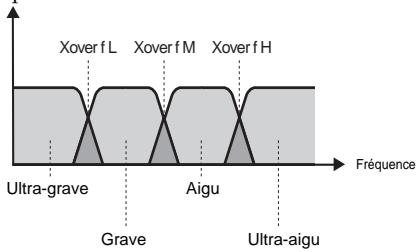 *Le limiteur n’est appliqué ni à l’ultra-grave qui est vital pour le son de basse, ni à l’ultra-aigu qui contribue aux nuances de l’attaque. *Le limiteur n’est appliqué ni à l’ultra-grave qui est vital pour le son de basse, ni à l’ultra-aigu qui contribue aux nuances de l’attaque. |
| NATURAL | Ce compresseur propose les mêmes bandes de fréquences que “MULTI BAND” mais avec des paramètres simplifiés. |
| SUSTAIN *1 | |
| 0~100 | Règle l’intensité de l’effet qui amplifie un signal d’entrée faible afin d’uniformiser le niveau. Une valeur élevée allonge le sustain. |
| THRSH *2 | |
| 0~100 | Réglez le seuil en fonction du niveau du signal d’entrée de la basse. Lorsque le niveau d’entrée dépasse le niveau seuil, la limitation est appliquée. |
| RATIO *2 | |
| 1:1–∞:1 | Sélectionne le taux de compression appliqué lorsque le niveau du signal d’entrée dépasse le seuil. Des valeurs élevées produisent un effet de compression important. |
| Paramètre/ Plage | Explication |
| ATTACK *3 | |
| 0~100 | Règle l'attaque en fonction de la force du jeu sur les cordes. Les valeurs élevées impliquent une attaque plus marquée, avec un son mieux défini. |
| REL *2 | |
| 0~100 | Détermine le temps mis par le limiteur pour cesser le traitement une fois que le niveau du signal d'entrée repasse en dessous du niveau seuil (Threshold). |
| LOW THRSH *4 | |
| 0~100 | Lorsque le niveau d'entrée dépasse ce niveau seuil ("Thres") dans le grave, le limiteur est activé. |
| LOW RATIO *4 | |
| 1:1-∞:1 | Sélectionne le taux de compression appliqué lorsque le niveau du signal d'entrée dépasse le seuil dans le grave. Des valeurs élevées produisent un effet de compression important. |
| HIGH THRSH *4 | |
| 0~100 | Lorsque le niveau d'entrée dépasse ce niveau seuil ("Thres") dans l'aigu, le limiteur est activé. |
| HIGH RATIO *4 | |
| 1:1-∞:1 | Sélectionne le taux de compression appliqué lorsque le niveau du signal d'entrée dépasse le seuil dans l'aigu. Des valeurs élevées produisent un effet de compression important. |
| DRIVE *5 | |
| 0~100 | Règle l'intensité de l'effet qui amplifie un signal d'entrée faible afin d'uniformiser le niveau. Une valeur élevée allonge le sustain. |
| TONE | |
| -50~+50 | Règle le timbre. |
| LEVEL | |
| 0~100 | Règle le volume. |
| X-OVER FREQ LOW (Crossover Frequency Low) *4 | |
| 32Hz~315Hz | Détermine la fréquence séparant l'ultra-grave et le grave. |
| X-OVER FREQ MID (Crossover Frequency Middle) *4 | |
| 100Hz~4.00kHz | Détermine la fréquence séparant le grave et l'aigu. |
| X-OVER FREQ HIGH (Crossover Frequency High) *4 | |
| 2.50kHz~10.0kHz | Détermine la fréquence séparant l'aigu et l'ultra-aigu. |
*1 Réglage disponible lorsque "Type" = "BOSS COMP" ou "D-COMP".
*2 Réglage disponible lorsque "Type" = "BOSS LIMITR, RACK 160D" ou "VTG RACK U".
*3 Réglage disponible lorsque "Type" = "BOSS COMP, D-COMP, BOSS LIMITR, RACK 160D" ou "VTG RACK U".
*4 Réglage disponible lorsque "Type" = "MULTI BAND"
*5 Réglage disponible lorsque "Type" = "NATURAL"
Cet effet applique une distorsion qui crée un long sustain.
Vous avez le choix entre 12 types de saturation/distorsion.
| Paramètre/ Plage | Explication |
| OD/DS SW | |
| OFF, ON | Active /coupe l'effet OD/DS. |
| TYPE | |
| Sélectionne le type de distorsion. | |
| BOOSTER | Booster produisant un son clair qui a du punch même quand il est utilisé seul. |
| NATURAL | Saturation douce et naturelle. |
| BASS DRIVER | Modélise un TECH21 SANSAMP BASS DRIVER DI. |
| BASS OD | Saturation spécialement conçue pour les basses. |
| BLUES OD | Son crunch du BOSS BD-2.Il produit une distorsion restituant fidèlement les nuances du jeu. |
| BASS DS | Distorsion spécialement conçue pour les guitares basses. |
| GUV DS | Modélisation d'une Marshall GUV' NOR. |
| BASS MT | Distorsion franche et débridée. |
| METAL ZONE | Simulation du BOSS MT-2.Il produit un large éventail de sons metal, allant du style des débuts au metal slash. |
| BASS FUZZ | Fuzz spécialement conçu pour les basses. |
| MUFF FUZZ | Modélisation d'un Electro-Harmonix Big Muff π. |
| HI-BAND DRIVE | Cet effet de distorsion affecte uniquement les sons aigus et n'est pas appliqué aux sons graves. |
| DRIVE | |
| 0~100 | Règle l'intensité de la distorsion. |
| TONE | |
| -50~+50 | Règle le timbre. |
| BOTTOM | |
| 0~100 | Extrait les basses fréquences du signal d'entrée et détermine la quantité ajoutée au signal d'effet. |
| DIRECT MIX | |
| 0~100 | Réglage du niveau du signal direct. |
| LEVEL | |
| 0~100 | Règle le volume. |
EQ (Egaliseur)
L'égaliseur est un outil puissant de réglage de tonalité avec quatre bandes de fréquences comprenant des filtres coupe-bas et coupe-haut. L'égalisation est paramétrique pour le médium aigu et le médium grave.
| Paramètre/ Plage | Explication |
| EQ SW (Equalizer Switch) | |
| OFF, ON | Active/coupe l'égaliseur. |
| TOTAL GAIN | |
| -20~+20dB | Règle le niveau global de l'égaliseur. |
| LOW GAIN | |
| -20~+20dB | Règle le timbre du grave. |
| HIGH GAIN | |
| -20~+20dB | Égalisation de l'aigu. |
| LOW MID FREQ (Low Middle Frequency) | |
| 20Hz~10.0kHz | Détermine la fréquence centrale de la bande traitée par “LOW MID GAIN”. |
| LOW MID Q (Low Middle Q) | |
| 0.5~16 | Largeur de la bande (centrée sur la fréquence “LOW MID FREQ”) traitée par l'égaliseur.Plus la valeur est élevée, plus la bande est étroite. |
| LOW MID GAIN (Low Middle Gain) | |
| -20~+20dB | Égalisation du médium bas. |
| HIGH MID FREQ (High Middle Frequency) | |
| 20Hz~10.0kHz | Détermine la fréquence centrale de la bande traitée par “HIGH MID GAIN”. |
| HIGH MID Q (High Middle Q) | |
| 0.5~16 | Largeur de la bande (centrée sur la fréquence “HIGH MID FREQ”) traitée par l'égaliseur.Plus la valeur est élevée, plus la bande est étroite. |
| HIGH MID GAIN (High Middle Gain) | |
| -20~+20dB | Égalisation appliquée au médium haut. |
| LOW CUT (Low Cut Filter) | |
| FLAT, 55Hz~800Hz | Ce filtre vous permet de couper la bande sous la fréquence sélectionnée pour obtenir un son plus clair, mettant en avant les hautes fréquences. Le réglage “FLAT” désactive le filtre coupe-bas. |
| HIGH CUT (High Cut Filter) | |
| 700Hz~11kHz, FLAT | Ceci permet d'adoucir le son en coupant les fréquences supérieures à la fréquence choisie. Le réglage “FLAT” désactive le filtre coupe-haut. |
DELAY
Cet effet applique un delay au signal direct, ce qui permet d'ajouter du corps au son ou de créer des effets spéciaux.
| Paramètre/ Plage | Explication |
| DELAY SW | |
| OFF, ON | Active /coupe l'effet DELAY. |
| DELAY TYPE | |
| Sélectionne le type de delay. | |
| SINGLE | Delay simple mono. |
| PAN | Le signal de delay est divisé et le premier signal de delay est envoyé à la sortie R tan-dis que l'autre ("tap delay") est envoyé à la sortie gauche (L).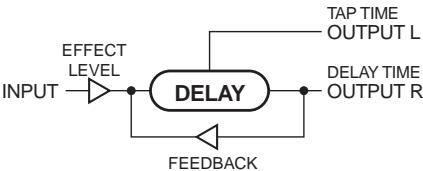 |
| STEREO | Le signal direct est transmis à gauche et le signal d'effet à droite. |
| DUAL-S (Dual Series) | Delay composé de deux lignes à retard en série. Les deux temps de retard sont réglables de 1ms à 900ms. D1: Delay 1D2: Delay 2 D1: Delay 1D2: Delay 2 |
| DUAL-P (Dual Parallel) | Delay composé de deux lignes à retard en parallèle. Les deux temps de retard sont réglables de 1ms à 900ms.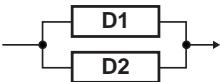 |
| DUAL-L/R | Delay avec réglages individuels pour les canaux gauche et droit. Le delay 1 sort à gauche et le delay 2 sort à droite.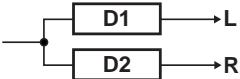 |
| REVRSE | Reproduit le son à l'envers. |
| ANALOG | Donne un son de delay analogique. Le temps de retard est réglable de 1 à 1800ms. |
| TAPE | Ce réglage reproduit les variations générées par un écho à bande. Le temps de retard est réglable de 1 à 1800ms. |
| WARP | Contrôle simultanément le niveau de réinjection du signal d'effet et le volume, ce qui permet d'obtenir un effet delay extrême.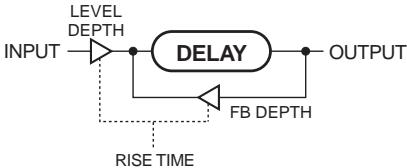 |
| MOD (Modulation) | Cet effet ajoute une ondulation sonore plaisante au son. |
| Paramètre/ Plage | Explication |
| HOLD | Cette fonction enregistre jusqu'à 10 secondes de jeu puis reproduit ce passage de façon répétée. Vous pouvez superposer ce signal à ce que vous jouez puis enregistrer les deux signaux simultanément (fusion). |
| * Pour en savoir plus sur les opérations, voyez “Utiliser la fonction ‘HOLD’ (Hold Delay)” (p. 114).* Si vous changez de Patch alors que “TYPE” est réglé sur “DUAL-S”, “DUAL-P”ou “DUAL L/R” puis commencez à jouer juste après le changement de Patch, vous risquez de ne pas obtenir tout de suite l’effet voulu.* L’effet stéréo est perdu si vous insérez un effet ou un ampli COSM monophonique derrière le delay stéréo. | |
Paramètres DELAY communs
| Paramètre/ Plage | Explication |
| DELAY TIME *1 | |
| 1 ms~1800 ms, BPM ♪ ~BPM 。 | Détermine le temps de retard. |
| Lorsque vous sélectionnez “BPM”, la valeur de chaque paramètre est définie en fonction de la valeur de tempo BPM (p. 141) choisie pour chaque Patch. Cela facilite la synchronisation des réglages d’effets sur le tempo du morceau.* Si, suite au réglage de tempo, le temps de retard est trop long, la syn- chronisation se fait sur une période plus courte équivalent à 1/2 ou 1/4 de cette durée.* Si, après avoir réglé “DELAY TIME” sur “BPM” ( ♪ ~ 。), vous tapez sur [F1] (TAP), la valeur “BPM” change en fonction du tempo que vous entrez en tapant. | |
| FEEDBACK *1 | |
| 0~100 | Règle la quantité du signal de delay réinjecté à l’entrée.Le nombre de répétitions augmente avec la valeur.TERMLa “réinjection” (feedback) consiste à ren-voyer le signal du delay à l’entrée. |
| HIGH CUT (High Cut Filter) *1 | |
| 700Hz~11kHz, FLAT | Ceci permet d’adoucir le son en coupant les fréquences supérieures à la fréquence choi-sie. Le réglage “FLAT” désactive le filtre coupe-haut. |
| EFFECT LEVEL *1 | |
| 0~120 | Volume du signal de delay. |
| DIRECT LEVEL | |
| 0~100 | Réglage du niveau du signal direct. |
*1 Les paramètres "DELAY TIME", "FEEDBACK", "HIGH CUT" et "EFFECT LEVEL" ne sont pas disponibles quand le "TYPE" est réglé sur "DUAL-S", "DUAL-P" ou "DUAL-L/R".
PAN
| Paramètre/ Plage | Explication |
| TAP TIME | |
| 0%-100% | Règle le temps de retard du canal gauche du delay. Ce paramètre détermine le temps de retard du canal gauche par rapport à celui du canal droit (équivalant à 100%). |
| Paramètre/ Plage | Explication |
| DELAY1 TIME | |
| 1ms~900ms, BPM ♪ ~ BPM ○ | Détermine le temps de retard. |
| Lorsque vous sélectionnez “BPM”, la valeur de chaque paramètre est définie en fonction de la valeur de tempo BPM (p. 141) choisie pour chaque Patch. Cela facilite la synchronisation des réglages d’effets sur le tempo du morceau.* Si, suite au réglage de tempo, le temps de retard est trop long, la syn- chronisation se fait sur une période plus courte équivalant à 1/2 ou 1/4 de cette durée.* Si, après avoir réglé “DELAY TIME” sur “BPM” ( ♪ ~ ○ ), vous tapez sur [F1] (TAP), la valeur “BPM” change en fonction du tempo que vous entrez en tapant. | |
| DELAY1 FEEDBACK | |
| 0~100 | Niveau de réinjection du Delay1. Le nombre de répétitions augmente avec la valeur. |
| DELAY HI-CUT (Delay 1 High Cut Filter) | |
| 700Hz~11kHz, FLAT | Détermine la fréquence au-dessus de laquelle le filtre coupe-haut du Delay1 entre en action Le réglage “FLAT” désactive le fil- tre coupe-haut. |
| DELAY1 LEVEL | |
| 0~120 | Règle le volume du Delay1. |
| DELAY2 TIME | |
| 1ms~900ms, BPM ♪ ~ BPM ○ | Temps de retard du Delay2. |
| DELAY2 FEEDBACK | |
| 0~100 | Niveau de réinjection du Delay2. |
| DELAY2 FEEDBACK (Delay 2 High Cut Filter) | |
| 700Hz~11kHz, FLAT | Détermine la fréquence au-dessus de laquelle le filtre coupe-haut du Delay2 entre en action Le réglage “FLAT” désactive le fil- tre coupe-haut. |
| DELAY2 LEVEL | |
| 0~120 | Règle le volume du Delay2. |
WARP
| Paramètre/ Plage | Explication |
| WARP SW | |
| OFF, ON | Active /coupe l’effet WARP.MEMOCe paramètre est assigné au contrôleur au pied (CTL 3/4) et/ou à la pédale CTL du FC-300. |
| RISE TIME | |
| 0~100 | Détermine la rapidité d’apparition du son de delay “Warp”. |
| FB DEPTH (Feedback Depth) | |
| 0~100 | Niveau de réinjection du delay “Warp”. |
| LEVEL DEPTH | |
| 0~100 | Volume du delay “Warp”. |
MOD
| Paramètre/ Plage | Explication |
| MOD RATE (Modulation Rate) | |
| 0~100 | Vitesse de modulation du son de delay. |
| MOD DEPTH (Modulation Depth) | |
| 0~100 | Profondeur de modulation du signal de delay. |
Utiliser la fonction 'HOLD' (Hold Delay)
* L'enregistrement et la reproduction de données de jeu et d'autres opérations sont effectués avec les pédales tant que Hold est activé. Branchez des pédales externes (commutateurs au pied) ou un FC-300.
- Voyez la section "Modifier le son avec les commutateurs, les pédales et via MIDI (CONTROL ASSIGN)" (p. 76) et assignez les fonctions suivantes aux pédales externes (commutateurs au pied) ou aux pédales du FC-300 CTL.
| Contrôleur | TARGET PARAMETER | SW MODE |
| CTL3, etc | [A] FX (ou [B] FX)DELAY (HOLD)REC | LATCH |
| CTL4, etc | [A] FX (ou [B] FX)DELAY (HOLD)STOP | --- |
-
Réglez "TYPE" sur "HOLD" à la page "Delay".
-
Appuyez sur la pédale à laquelle "REC" est assigné.
L'enregistrement commence quand vous actionnez la pédale.
- Appuyez à nouveau sur la pédale à laquelle "REC" est assigné pour arrêter l'enregistrement.
* Le temps maximum d'enregistrement est de 10 secondes. Si le temps d'enregistrement excède 10 secondes, l'enregistrement s'arrête automatiquement et la reproduction des données enregistrées débute.
* Les enregistrements trop courts peuvent générer des oscillations.
- Pour ajouter d'autres enregistrements répétez les étapes 4 et 5.
* Les données enregistrées sont effacées quand vous changez de "TYPE" ou de Patch, ou à la mise hors tension.
- Pour retourner en attente d'enregistrement, appuyez sur la pédale à laquelle "STOP" est assigné.
L'appareil repasse en attente d'enregistrement.
* Lorsque vous arrêtez la reproduction, l'enregistrement est effacé.
* Vous pouvez aussi régler "REC SW MODE" sur "MOMENT". Dans ce cas, maintenez la pédale enfoncée durant l'enregistrement.
CHORUS
Avec cet effet, un signal légèrement désaccordé est ajouté au signal original pour le rendre plus vaste et plus profond.
| Paramètre/ Plage | Explication |
| CHORUS SW | |
| OFF, ON | Active /coupe l’effet CHORUS. |
| CHORUS MODE | |
| Sélection du mode chorus. | |
| MONO | Effet chorus avec le même son pour les canaux L et R. |
| ST1 (Stereo1) | Chorus stéréo avec son différent pour les canaux L et R. |
| ST2 (Stereo2) | Ce chorus stéréo utilise la synthèse spatiale. Le signal direct est transmis à gauche et le signal d’effet à droite. |
| RATE | |
| 0~100,BPM ~BPM | Vitesse de l’effet chorus. |
| Lorsque vous sélectionnez “BPM”, la valeur de chaque paramètre est définie en fonction de la valeur de tempo BPM (p. 141) choisie pour chaque Patch. Cela facilite la synchronisation des réglages d’effets sur le tempo du morceau.* Si, suite au réglage de tempo, le temps de retard est trop long, la synchronisation se fait sur une période plus courte équivalant à 1/2 ou 1/4 de cette durée. | |
| DEPTH | |
| 0~100 | Intensité de l’effet chorus.AstucePour doubler le signal, réglez ce paramètre sur “0”. |
| PRE DELAY | |
| 0.0ms~40.0ms | Détermine l’intervalle entre la transmission du signal direct et celle du signal d’effet. En choisissant un retard (Pre-Delay) plus long, vous pouvez donner l’impression que plusieurs sons sont joués en même temps (impression que le signal est doublé). |
| LOW CUT (Low Cut Filter) | |
| FLAT, 55Hz~800Hz | Ce filtre vous permet de couper la bande sous la fréquence sélectionnée pour obtenir un son plus clair, mettant en avant les hautes fréquences. Le réglage “FLAT” désactive le filtre coupe-bas. |
| HIGH CUT (High Cut Filter) | |
| 700Hz~11kHz, FLAT | Ceci permet d’adoucir le son en coupant les fréquences supérieures à la fréquence choisie. Lorsque “FLAT” est sélectionné, le filtre coupe-haut n’a pas d’effet. |
| EFFECT LEVEL | |
| 0~100 | Niveau du signal d’effet. |
MOD1, MOD2
Pour MOD1 et MOD2, vous avez le choix entre les types d'effets suivants. (Vous pouvez aussi affecter le même effet à MOD1 et MOD2).
| MOD TYPE | |||
| MOD1 MOD2 Réglages communs | PHASER | Phaser | (p. 115) |
| FLANGR | Flanger | (p. 116) | |
| TREML | Tremolo | (p. 116) | |
| PAN | Pan | (p. 116) | |
| PEDAL WAH | Pedal Wah | (p. 117) | |
| T.WAH | Touch Wah | (p. 117) | |
| AUTO WAH | Auto Wah | (p. 118) | |
| M-TRON III | M-TRON III | (p. 118) | |
| OCTAVE | Octave | (p. 119) | |
| PITCH SHIFT | Pitch Shifter | (p. 119) | |
| HARMONIST | Harmonist | (p. 120) | |
| PEDAL BEND | Pedal Bend | (p. 121) | |
| 2x2 CHORUS | 2x2 Chorus | (p. 121) | |
| ROTARY | Rotary | (p. 122) | |
| UNI-V | Uni-V | (p. 122) | |
| VIB | Vibrato | (p. 122) | |
| SLICER | Slicer | (p. 122) | |
| HUMANIZER | Humanizer | (p. 123) | |
| SLOW GEAR | Slow Gear | (p. 123) | |
| RING MOD | Ring Modulator | (p. 123) | |
| ANTI FB | Anti Feedback | (p. 123) | |
| ADV.COMP | Advanced Compressor | (p. 124) | |
| LIMITR | Limiter | (p. 124) | |
| ENHANCER | Enhancer | (p. 124) | |
| PEQ | Parametric Equalizer | (p. 125) | |
| GEQ | Graphic Equalizer | (p. 125) | |
| SUB DELAY | Sub Delay | (p. 125) | |
| Paramètre/ Plage | Explication |
| MOD1 SW, MOD2 SW | |
| OFF, ON | Active /coupe l’effet MOD-1 (MOD-2). |
| MOD 1 TYPE, MOD 2 TYPE | |
| Voyez ci-dessus. | Sélectionne l’effet à utiliser. |
PHASER
Cet effet ajoute un signal déphasé par rapport au signal direct et produit un son sifflant et tourbillonnant.
| Paramètre/ Plage | Explication |
| TYPE | |
| Détermine le nombre de phases utilisé par l’effet. | |
| 4STG | Effet à quatre phases. Produit un effet pha-ser léger. |
| 8STG | Effet à huit phases. Effet Phaser populaire. |
| 12STG | Effet à douze phases. Phaser prononcé. |
| BI-PHS | Phaser avec deux circuits de déphasage en série. |
| RATE | |
| 0~100, BPM ~BPM ⬆ | Détermine la vitesse du phaser. |
| Lorsque vous sélectionnez “BPM”, la valeur de chaque paramètre est définie en fonction de la valeur de tempo BPM (p. 141) choisie pour chaque Patch. Cela facilite la synchronisation des réglages d’effets sur le tempo du morceau.* Si, suite au réglage de tempo, le temps de retard est trop long, la syn- chronisation se fait sur une période plus courte équivalent à 1/2 ou 1/4 de cette durée. | |
| DEPTH | |
| 0~100 | Détermine l’intensité de l’effet d’ondula-tion. |
| MANUAL | |
| 0~100 | Règle la fréquence centrale de l’effet d’ondulation. |
| RESO (Resonance) | |
| 0~100 | Niveau de la résonance (réinjection).En augmentant la valeur, vous accentuez l’effet et créez un son inhabituel. |
| STEP RATE | |
| OFF, 0~100, BPM ~BPM ⬆ | Règle le cycle de la fonction “Step” modi-fiant la vitesse et l’intensité. Plus la valeur est importante plus la variation est fine.Réglez ce paramètre sur “Off” lorsque vous n’utilisez pas la fonction “Step”. |
| Lorsque vous sélectionnez “BPM”, la valeur de chaque paramètre est définie en fonction de la valeur de tempo BPM (p. 141) choisie pour chaque Patch. Cela facilite la synchronisation des réglages d’effets sur le tempo du morceau.* Si, suite au réglage de tempo, le temps de retard est trop long, la syn- chronisation se fait sur une période plus courte équivalent à1/2 ou 1/4 de cette durée. | |
| EFFECT LEVEL | |
| 0~100 | Volume du phaser. |
| DIRECT LEVEL | |
| 0~100 | Réglage du niveau du signal direct. |
FLANGER
Cet effet ajoute un caractère évoquant un avion à réaction au son.
| Paramètre/ Plage | Explication |
| RATE | |
| 0~100, BPM ~BPM | Vitesse du flanger. |
| Lorsque vous sélectionnez “BPM”, la valeur de chaque paramètre est définie en fonction de la valeur de tempo BPM (p. 141) choisie pour chaque Patch. Cela facilite la synchronisation des réglages d’effets sur le tempo du morceau.* Si, suite au réglage de tempo, le temps de retard est trop long, la syn- chronisation se fait sur une période plus courte équivalant à 1/2 ou 1/4 de cette durée. | |
| DEPTH | |
| 0~100 | Intensité de l’effet flanger. |
| MANUAL | |
| 0~100 | Fréquence centrale à laquelle l’effet est appliqué. |
| RESO (Resonance) | |
| 0~100 | Niveau de la résonance (réinjection).En augmentant la valeur, vous accentuez l’effet et créez un son inhabituel. |
| SEPARATION | |
| 0~100 | Règle la diffusion. La diffusion augmente avec la valeur. |
| LOW CUT (Low Cut Filter) | |
| FLAT, 55Hz~800Hz | Ce filtre vous permet de couper la bande sous la fréquence sélectionnée pour obtenir un son plus clair, mettant en avant les hautes fréquences. Le réglage “FLAT” désactive le filtre coupe-bas. |
| EFFECT LEVEL | |
| 0~100 | Règle le volume du flanger. |
| DIRECT LEVEL | |
| 0~100 | Réglage du niveau du signal direct. |
TREML (Tremolo)
L'effet de trémolo génère des variations cycliques de volume.
| Paramètre/ Plage | Explication |
| WAVE SHAPE | |
| 0~100 | Règle la courbe de changement de volume. Une augmentation de la valeur accélère le changement. |
| RATE | |
| 0~100, BPM o ~BPM ⬆ | Vitesse (fréquence) du changement. |
| Lorsque vous sélectionnez “BPM”, la valeur de chaque paramètre est définie en fonction de la valeur de tempo BPM (p. 141) choisie pour chaque Patch. Cela facilite la synchronisation des réglages d’effets sur le tempo du morceau.* Si, suite au réglage de tempo, le temps de retard est trop long, la synchronisation se fait sur une période plus courte équivalent à 1/2 ou 1/4 de cette durée. | |
| DEPTH | |
| 0~100 | Intensité de l’effet. |
PAN
Effet stéréo qui envoie le son alternativement à gauche et à droite, ce qui donne l'impression que le son se déplace en permanence d'une enceinte à l'autre.
| Paramètre/ Plage | Explication |
| WAVE SHAPE | |
| 0~100 | Règle la courbe de changement de volume. Une augmentation de la valeur accélère le changement. |
| RATE | |
| 0~100, BPM o ~BPM ⬆ | Vitesse (fréquence) du changement. |
| Lorsque vous sélectionnez “BPM”, la valeur de chaque paramètre est définie en fonction de la valeur de tempo BPM (p. 141) choisie pour chaque Patch. Cela facilite la synchronisation des réglages d’effets sur le tempo du morceau.* Si, suite au réglage de tempo, le temps de retard est trop long, la syn- chronisation se fait sur une période plus courte équivalent à 1/2 ou 1/4 de cette durée. | |
| DEPTH | |
| 0~100 | Intensité de l’effet. |
* Ce réglage n'a aucun effet lorsque vous insérez un effet ou un ampli COSM mono après la basse COSM.
PEDAL WAH
Vous pouvez piloter le wah en temps réel avec la pédale d'expression branchée à la prise EXP PEDAL ou à une pédale du FC-300 EXP.
| Paramètre/ Plage | Explication |
| TYPE | |
| Sélectionne le type de wah. | |
| CRY WAH | Modélisation du son de la pédale wah CRY BABY, une référence des années 70. |
| VO WAH | Modélisation de l’effet VOX V846. |
| FAT WAH | Effet wah puissant et affirmé. |
| LIGHT WAH | Effet wah subtil aux caractéristiques habituelles. |
| BASS WAH | Ce wah a été spécialement conçu pour une les registres graves. L’ajout des basses fréquences dans le signal de l’effet wah produit un effet wah robuste sans dilution du son. |
| RESO WAH | Effet original basé sur les caractéristiques de résonance des filtres de synthétiseurs analogiques. |
| PEDAL POS (Pedal Position) | |
| 0~100 | Détermine la position de la pédale wah.* Ce paramètre est généralement assigné à une pédale d’expression. |
| PEDAL MIN (Pedal Minimum) | |
| 0~100 | Détermine le son produit lorsque vous enfoncez l’arrière de la pédale EXP. |
| PEDAL MAX (Pedal Maximum) | |
| 0~100 | Détermine le son produit lorsque vous enfoncez l’avant de la pédale EXP. |
| EFFECT LEVEL | |
| 0~100 | Règle le volume. |
| DIRECT LEVEL | |
| 0~100 | Réglage du niveau du signal direct. |
T.WAH (Touch Wah)
Vous pouvez créer un effet wah automatique dont le filtre varie avec le niveau de la basse.
| Paramètre/ Plage | Explication |
| MODE | |
| Sélectionne le mode du wah. | |
| LPF (Filtre passe-bas) | Ce filtre ne laisse passer que les basses fréquences. |
| BPF (Filtre passe-bande) | Ce filtre ne laisse passer qu'une bande spécifique. |
| POLARITY | |
| Sélectionne la direction de changement du filtre en réponse au signal d'entrée. | |
| DOWN | La fréquence du filtre diminue. |
| UP | La fréquence du filtre augmente. |
| SENS (Sensitivity) | |
| 0~100 | Règle la sensibilité du changement de direction en fonction du réglage de polarité. Les valeurs importantes produisent une réponse plus forte. Avec la valeur “0”, l'attaque sur les cordes n'a pas d'influence sur l'effet. |
| FREQ (Frequency) | |
| 0~100 | Règle la fréquence centrale de l'effet wah. |
| PEAK | |
| Les valeurs élevées produisent un son puissant qui accentue l'effet wah. | |
| 0~100 | Détermine la façon dont l'effet wah est appliqué autour de la fréquence centrale. Vous obtenez un son wah standard avec la valeur “50”. |
| LEVEL | |
| 0~100 | Niveau du signal d'effet. |
| DIRECT LEVEL | |
| 0~100 | Réglage du niveau du signal direct. |
AUTO WAH
Modifie le filtrage par cycles, créant un effet wah automatique.
| Paramètre/ Plage | Explication |
| MODE | |
| Sélectionne le mode du wah. | |
| LPF (Filtre passe-bas) | Ce filtre ne laisse passer que les basses fréquences. |
| BPF (Filtre passe-bande) | Ce filtre ne laisse passer qu'une bande spécifique. |
| FREQ (Frequency) | |
| 0~100 | Règle la fréquence centrale de l'effet wah. |
| PEAK | |
| 0~100 | Règle la quantité d'effet wah aux alentours de la fréquence de référence.Les valeurs élevées produisent un son puissant qui accentue l'effet wah.Vous obtenez un son wah standard avec la valeur "50". |
| RATE | |
| 0~100,BPM ~BPM | Vitesse (fréquence) du changement. |
| Lorsque vous sélectionnez "BPM", la valeur de chaque paramètre est définie en fonction de la valeur de tempo BPM (p. 141) choisie pour chaque Patch. Cela facilite la synchronisation des réglages d'effets sur le tempo du morceau.* Si, suite au réglage de tempo, le temps de retard est trop long, la synchronisation se fait sur une période plus courte équivalant à 1/2 ou 1/4 de cette durée. | |
| DEPTH | |
| 0~100 | Intensité de l'effet. |
| LEVEL | |
| 0~100 | Niveau du signal d'effet. |
| DIRECT LEVEL | |
| 0~100 | Réglage du niveau du signal direct. |
M-TRON III
Modélisation d'un Musitronics Mu-Tron III. Le mouvement du filtre correspond à l'intensité de l'entrée, ce qui produit un effet "Touch Wah" idéal pour la musique funk.
L'original utilisait une entrée et une sortie mono mais le VB-99 propose une entrée et une sortie stéréo.
| Paramètre/ Plage | Explication |
| MODE | |
| Sélectionne le type de filtre. | |
| LPF (Filtre passe-bas) | Ce filtre ne laisse passer que les basses fréquences. |
| BPF (Filtre passe-bande) | Ce filtre ne laisse passer qu'une bande spécifique. |
| HPF (Filtre passe-haut) | Ce filtre ne laisse passer que les hautes fréquences. |
| DRIVE | |
| Sélectionne la direction du mouvement du filtre durant l'attaque. | |
| DOWN | Mouvement vers le grave. |
| UP | Mouvement vers l'aigu. |
| PEAK | |
| 0~100 | Détermine l'intensité des particularités du filtre. |
| DEPTH | |
| 0~100 | Détermine la plage de variabilité du filtre en fonction du niveau d'entrée.MEMOLe paramètre "DEPTH" est sensible au niveau d'entrée. Réglez-le en fonction de l'intensité et du style de jeu. |
| RANGE | |
| 0~100 | Règle la plage du mouvement du filtre. "LOW" sur l'original correspond à environ "25" et "HIGH" à environ "75". |
| EFFECT LEVEL | |
| 0~100 | Niveau du signal d'effet. |
| DIRECT LEVEL | |
| 0~100 | Réglage du niveau du signal direct. |
OCTAVE
Ajoute une note à l'octave inférieure, créant ainsi un son plus riche.
* L'effet analyse la hauteur de la note jouée. Par conséquent, veillez à ne jouer qu'une seule note à la fois.
| Paramètre/ Plage | Explication |
| OCTAVE LEVEL | |
| 0~100 | Détermine le niveau du son de l'octave inférieure. |
| DIRECT LEVEL | |
| 0~100 | Réglage du niveau du signal direct. |
PITCH SHIFTx
Cet effet fait varier la hauteur du signal original (vers le haut ou vers le bas) sur une plage de deux octaves.
| Paramètre/ Plage | Explication |
| VOICE | |
| Détermine le nombre de voix du son transposé. | |
| 1VOICE | Une voix transposée et transmise en mono. |
| 2MONO | Deux voix transposées (PS1, PS2) transmises en mono. |
| 2ST (2Stereo) | Deux voix transposées (PS1, PS2) transmises sur les canaux gauche et droit. |
| LEVEL1, LEVEL2 *1 | |
| 0~100 | Niveau du signal en sortie du Pitch Shifter. |
| DIRECT LEVEL | |
| 0~100 | Réglage du niveau du signal direct. |
| PITCH SHIFT1, PITCH SHIFT2 | |
| MODE1, MODE2 *1 | |
| Sélection du mode du Pitch Shifter. | |
| FAST, MEDIUM, SLOW | Le traitement est celui d'un Pitch Shifter normal. La réponse ralentit et la modulation diminue selon l'ordre suivant: FAST, MEDIUM, SLOW. |
| MONO | “MONO” sert pour le jeu en notes distinctes.* Vous risquez de ne pas obtenir l'effet voulu quand vous jouez des accords (plusieurs notes simultanément). |
| PITCH 1, PITCH2 *1 | |
| -24~+24 | Règle l'intensité de l'effet Pitch Shift (importance de la variation de hauteur) par demi-tons. |
| FINE1, FINE2 *1 | |
| -50~+50 | Réglage fin du changement de hauteur. Un réglage “Fine 100” équivaut à un réglage “Pitch 1”. |
| PRE DELAY1, PRE DELAY2 *1 | |
| 0 ms -300 ms, BPM ♪ -BPM o | Détermine le temps de retard entre le signal direct et le signal de hauteur décalée. Normalement, vous pouvez conserver le réglage “0ms”. |
| Lorsque vous sélectionnez “BPM”, la valeur de chaque paramètre est définie en fonction de la valeur de tempo BPM (p. 141) choisie pour chaque Patch. Cela facilite la synchronisation des réglages d'effets sur le tempo du morceau.* Si, suite au réglage de tempo, le temps de retard est trop long, la syn- chronisation se fait sur une période plus courte équivalant à 1/2 ou 1/4 de cette durée. | |
| FEEDBACK1 | |
| 0~100 | Niveau de réinjection en entrée du Pitch Shifter. |
*1 Quand "VOICE" est réglé sur "2MONO" ou "2ST", vous pouvez choisir deux sons.
HARMONIST
L'effet "Harmonist" est un effet de transposition appliqué après analyse du signal de la basse; cet effet vous permet d'ajouter des voix harmonisées basées sur les gammes diatoniques.
* L'effet analyse la hauteur de la note jouée. Par conséquent, veillez à ne jouer qu'une seule note à la fois.
* Vous ne pouvez pas utiliser l'effet "Harmonist" avec des signaux audio entrant via USB IN.
| Paramètre/ Plage | Explication |
| KEY | |
| C (Am)–B (G#m) | Spécifiez la tonalité du morceau joué. vous obtiendrez ainsi des harmonies s'accordant avec le morceau.AstuceCe paramètre “KEY est le même que le paramètre “Key” de la section [NAME/KEY/BPM] (p. 141) et FX MOD1, 2 HARMONIST. Changez un de ces paramètres pour changer la tonalité. |
Le réglage "Key" correspond à la tonalité du morceau (#, b):
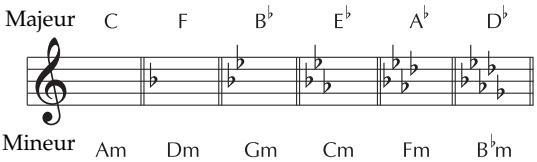
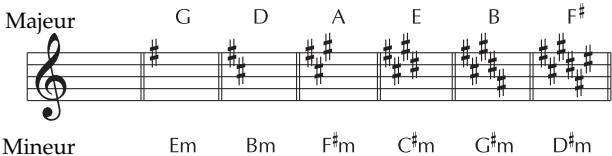
VOICE
| Détermine le nombre de voix du son transposé. | |
| 1VOICE | Une voix transposée et transmise en mono. |
| 2MONO | Deux voix transposées (PS1, PS2) transmises en mono. |
| 2ST (2Stereo) | Deux voix transposées (PS1, PS2) transmises sur les canaux gauche et droit. |
FEEDBACK1
| 0~100 | Réinjection en entrée du traitement d'harmonisation. |
DIRECT LEVEL
| 0~100 | Réglage du niveau du signal direct. |
| HARMONY1, HARMONY2 *1 | |
| Transposition appliquée par rapport au signal reçu en entrée pour produire l’harmonisation. | |
| -2 oct–+2 oct, USER | Ce paramètre vous permet de transposer le signal de plus ou moins 2 octaves. Lorsque la gamme est réglée sur “USER”, ce paramètre détermine le numéro de la gamme utilisateur souhaitée. |
| Paramètre/ Plage | Explication |
| PRE DELAY1, PRE DELAY2 *1 | |
| 0 ms–300 ms, BPM ♪ –BPM 。 | Détermine le temps de retard entre la transmission du signal direct et le moment où les voix d’harmonisation sont audibles. Normalement, vous pouvez conserver le réglage “0ms”. |
| Lorsque vous sélectionnez “BPM”, la valeur de chaque paramètre est définie en fonction de la valeur de tempo BPM (p. 141) choisie pour chaque Patch. Cela facilite la synchronisation des réglages d’effets sur le tempo du morceau.* Si, suite au réglage de tempo, le temps de retard est trop long, la synchronisation se fait sur une période plus courte équivalent à 1/2 ou 1/4 de cette durée. | |
| LEVEL1, LEVEL2 *1 | |
| 0~100 | Détermine le niveau des voix harmonisées. |
| VOICE1 INTERVAL C-B, VOICE2 INTERVAL C-B *2 | |
| -24~+24 | Détermine la hauteur du signal de sortie par rapport au signal d’entrée pour la tonalité choisie. |
*1 HARM1 et HARM2 sont réglés individuellement.
*2 "VOICE1 INTERVAL" ("VOICE2 INTERVAL") est activé quand "HARM1" ("HARM2") est réglé sur "USER".
Créer des gammes d'harmonisation (Voice Interval)
Si l'harmonisation ne vous satisfait pas quand "HARM" est réglé sur une valeur comprise entre -2 et +2, utilisez une "gamme utilisateur" ("Voice Interval"). Vous pouvez régler la hauteur de sortie pour chaque note entrée.
- Réglez "HARM1" (ou "HARM2") sur "USER" à la page "Harmonist".
- Sélectionnez "VOICE1 INTERVAL" (ou "VOICE2 INTERVAL") avec PAGE [▶].
La page "Voice Interval" apparaît.
| A FX MOD1: HARMONIST [OFF] | [FF 4 (1) | ||||
| VOICE1 INTERVAL | |||||
| C | Db | D | Eb | E | F |
| 0 | 0 | 0 | 0 | 0 | 0 |
| * | * | * | * | * | * |
| C | Db | D | Eb | E | F |
| SELECT SELECT SELECT SELECT SELECT SELECT | |||||
- Utilisez PAGE [◀] [▶], [F1]\~[F6] et les commandes F1\~F6 pour régler le décalage de hauteur pour chaque voix.
PEDAL BEND
Permet d'utiliser la pédale pour obtenir un effet Pitch Bend.
* L'effet analyse la hauteur de la note jouée. Par conséquent, veillez à ne jouer qu'une seule note à la fois.

"Chapitre 4 Utiliser le VB-99 avec un FC-300" (p. 46)
| Paramètre/ Plage | Explication |
| PITCH MIN (Pitch Minimum) | |
| -24~+24 | Détermine la hauteur lorsque la pédale d'expression est complètement relevée. |
| PITCH MAX (Pitch Maximum) | |
| -24~+24 | Détermine la hauteur lorsque la pédale d'expression est complètement enfoncée. |
| PEDAL POS (Pedal Position) | |
| 0~100 | Permet de régler la position de la pédale de Pitch Bend.* Ce paramètre est disponible quand il a été assigné à une pédale d'expression ou à un autre contrôleur similaire. |
| EFFECT LEVEL | |
| 0~100 | Réglage du niveau du signal d'effet Pitch Bend. |
| DIRECT LEVEL | |
| 0~100 | Réglage du niveau du signal direct. |
2x2 CHORUS
La division en bandes de fréquences permet de produire deux chorus différents, un pour le grave et l'autre pour l'aigu, pour les canaux gauche et droit (soit quatre chorus en tout). Vous obtenez ainsi un chorus plus naturel.
| Paramètre/ Plage | Explication |
| X-OVER FREQ (Crossover Frequency) | |
| 100 Hz-4.00 kHz | Détermine la fréquence séparant le grave et l'aigu. |
| LOW RATE | |
| 0~100, BPM ~BPM | Réglage de la vitesse du chorus appliqué au grave. |
| Lorsque vous sélectionnez "BPM", la valeur de chaque paramètre est définie en fonction de la valeur de tempo BPM (p. 141) choisie pour chaque Patch. Cela facilite la synchronisation des réglages d'effets sur le tempo du morceau.* Si, suite au réglage de tempo, le temps de retard est trop long, la syn- chronisation se fait sur une période plus courte équivalant à 1/2 ou 1/4 de cette durée. | |
| LOW DEPTH | |
| 0~100 | Réglage de l'intensité du chorus appliqué au grave. Sélectionnez "0" si vous souhaitez utiliser l'effet pour doubler le signal. |
| LOW PREDLY (Low Pre Delay) | |
| 0.0ms~40.0ms | Détermine le retard du signal d'effet du grave.Si ce retard est important, l'effet donne l'impression que plusieurs sons sont joués (son doublé). |
| LOW LEVEL | |
| 0~100 | Niveau du signal d'effet du grave. |
| HIGH RATE | |
| 0~100, BPM ~BPM | Réglage de la vitesse du chorus appliqué à l'aigu. |
| Lorsque vous sélectionnez "BPM", la valeur de chaque paramètre est définie en fonction de la valeur de tempo BPM (p. 141) choisie pour chaque Patch. Cela facilite la synchronisation des réglages d'effets sur le tempo du morceau.* Si, suite au réglage de tempo, le temps de retard est trop long, la syn- chronisation se fait sur une période plus courte équivalent à 1/2 ou 1/4 de cette durée. | |
| HIGH DEPTH | |
| 0~100 | Réglage de l'intensité du chorus appliqué à l'aigu. Sélectionnez "0" si vous souhaitez utiliser l'effet pour doubler le signal. |
| HIGH PREDLY (High Pre Delay) | |
| 0.0 ms-40.0 ms | Détermine le retard du signal d'effet de l'aigu.Si ce retard est important, l'effet donne l'impression que plusieurs sons sont joués (son doublé). |
| HIGH LEVEL | |
| 0~100 | Niveau du signal d'effet de l'aigu. |
ROTARY
Produit un effet évoquant un haut-parleur rotatif.
| Paramètre/ Plage | Explication |
| SPEED | |
| SLOW, FAST | Modifie la vitesse de rotation (lente ou rapide). |
| RATE SLOW | |
| 0~100,BPM o ~BPM ♣ | Règle la vitesse de rotation quand “SLOW” est sélectionné. |
| RATE FAST | |
| 0~100,BPM o ~BPM ♣ | Règle la vitesse de rotation quand “FAST” est sélectionné. |
| Lorsque vous sélectionnez “Rate” (SLOW) ou “Rate” (FAST)= “BPM”, la valeur de chaque paramètre est définie en fonction de la valeur de tempo BPM (p. 141) choisie pour chaque Patch. Cela facilite la synchronisation des réglages d’effets sur le tempo du morceau.* Si, suite au réglage de tempo, le temps de retard est trop long, la synchronisation se fait sur une période plus courte équivalant à 1/2 ou 1/4 de cette durée. | |
| RISE TIME | |
| 0~100 | Détermine la durée de l’accélération lors du passage de la vitesse lente (“Slow”) à la vitesse rapide (“Fast”). |
| FALL TIME | |
| 0~100 | Détermine la durée de l’accélération entre le passage de la vitesse lente (“Fast”) à la vitesse rapide (“Slow”). |
| DEPTH | |
| 0~100 | Ce paramètre détermine l’intensité de l’effet Rotary. |
UNI-V
Modélisation de l'effet "Uni-vibe".
Bien qu'il s'agisse du même type d'effet qu'un phaser, il a un effet de torsion caractéristique qui le différencie des phasers ordinaires.
| Paramètre/ Plage | Explication |
| RATE | |
| 0~100, BPM ~BPM | Vitesse de l’effet Uni-V. |
| Lorsque vous sélectionnez “BPM”, la valeur de chaque paramètre est définie en fonction de la valeur de tempo BPM (p. 141) choisie pour chaque Patch. Cela facilite la synchronisation des réglages d’effets sur le tempo du morceau.* Si, suite au réglage de tempo, le temps de retard est trop long, la synchronisation se fait sur une période plus courte équivalant à 1/2 ou 1/4 de cette durée. | |
| DEPTH | |
| 0~100 | Intensité de l’effet Uni-V. |
| LEVEL | |
| 0~100 | Règle le volume. |
VIB (Vibrato)
Cet effet produit un vibrato en modulant légèrement la hauteur du signal.
| Paramètre/ Plage | Explication |
| RATE | |
| 0~100, BPM ~BPM | Règle la vitesse du vibrato. |
| Lorsque vous sélectionnez “BPM”, la valeur de chaque paramètre est définie en fonction de la valeur de tempo BPM (p. 141) choisie pour chaque Patch. Cela facilite la synchronisation des réglages d’effets sur le tempo du morceau.* Si, suite au réglage de tempo, le temps de retard est trop long, la synchronisation se fait sur une période plus courte équivalent à 1/2 ou 1/4 de cette durée. | |
| DEPTH | |
| 0~100 | Intensité du vibrato. |
| RISE TIME | |
| 0~100 | Temps entre le déclenchement et le moment où le vibrato est obtenu.* Quand vous chargez un Patch dont le paramètre “TRIG” est sur “ON”, l’effet obtenu est identique à ce qui se passe lorsque “TRIG” est commuté de “OFF” à “ON”. Si vous voulez que l’effet vibrato soit produit immédiatement lors du changement de Patch, réglez “RISE TIME” sur “0”. |
| TRIG (Trigger) | |
| OFF, ON | Active/désactive le vibrato. Ce paramètre est assigné au commutateur au pied. (p. 42) |
SLICER
Cet effet saucissonne le son et donne l'impression d'une phrase rythmique.
| Paramètre/ Plage | Explication |
| PATTERN | |
| P1-P20 | Sélectionne la structure de coupure du son. |
| RATE | |
| 0~100, BPM ~BPM | Détermine la vitesse de découpe du son. |
| Lorsque vous sélectionnez “BPM”, la valeur de chaque paramètre est définie en fonction de la valeur de tempo BPM (p. 141) choisie pour chaque Patch. Cela facilite la synchronisation des réglages d’effets sur le tempo du morceau.* Si, suite au réglage de tempo, le temps de retard est trop long, la synchronisation se fait sur une période plus courte équivalent à 1/2 ou 1/4 de cette durée. | |
| TRIG SENS (Trigger Sensitivity) | |
| 0~100 | Contrôle la sensibilité du déclenchement.Avec un réglage bas, les notes jouées avec une attaque plus douce ne redéclenchent pas la phrase (celle-ci continue à jouer). En revanche les notes jouées avec une attaque plus forte déclenchent une nouvelle lecture de la phrase qui est rejouée depuis son début. Avec un réglage élevé, la phrase est redéclenchée même avec une légère attaque sur les cordes. |
HUMANIZER
Permet d'obtenir des sons humains de voyelles.
| Paramètre/ Plage | Explication |
| MODE | |
| Détermine le mode de changement de voyelles. | |
| PICK | Le son passe de “VOWEL1” à “VOWEL2” en suivant le jeu. La durée de la transition se règle avec le paramètre “Rate”. |
| AUTO | En réglant les paramètres “Rate” et “Depth”, deux voyelles peuvent changer automatiquement (“VOWEL1” et “VOWEL 2”). |
| RANDOM | Cinq voyelles sont produites de façon aléatoire (A, E, I, O, U) en réglant les paramètres Rate et Depth. |
| VOWEL1 *1 | |
| A, E, I, O, U | Sélectionne la première voyelle. |
| VOWEL2 *1 | |
| A, E, I, O, U | Sélectionne la seconde voyelle. |
| SENS (Sensitivity) *2 | |
| 0~100 | Règle la sensibilité.Avec une valeur basse, l’effet “Humanizer” n’est déclenché qu’avec un jeu fort.Avec une valeur élevée, l’effet “Humanizer” peut être déclenché par un jeu faible ou fort. |
| RATE | |
| 0~100,BPM o ~BPM ♣ | Cycle de changement entre deux voyelles. |
| Lorsque vous sélectionnez “BPM”, la valeur de chaque paramètre est définie en fonction de la valeur de tempo BPM (p. 141) choisie pour chaque Patch. Cela facilite la synchronisation des réglages d’effets sur le tempo du morceau.* Si, suite au réglage de tempo, le temps de retard est trop long, la synchronisation se fait sur une période plus courte équivalant à 1/2 ou 1/4 de cette durée. | |
| MANUAL *3 | |
| 0~100 | Détermine le point de changement des deux voyelles. Avec une valeur de “50”, la voyelle “VOWEL1” et la voyelle “VOWEL2” ont la même durée. Avec une valeur inférieure à “50”, la voyelle 1 est plus courte. Avec une valeur supérieure à “50”, la durée de la voyelle 1 est plus longue. |
| DEPTH | |
| 0~100 | Intensité de l’effet. |
| LEVEL | |
| 0~100 | Règle le volume. |
*1 Réglage disponible lorsque "MODE" = "PICK" ou "AUTO".
*2 Réglage disponible lorsque "MODE" = "PICK"
*3 Réglage disponible lorsque "MODE" = "AUTO"
SLOW GEAR
Cet effet produit un accroissement du volume (à la manière d'un son de violon).
| Paramètre/ Plage | Explication |
| SENS (Sensitivity) | |
| 0~100 | Règle la sensibilité. |
| RISE TIME | |
| 0~100 | Durée nécessaire pour que le volume atteigne son niveau maximum à partir du moment où vous commencez à jouer. |
Produit un son de cloche en appliquant une modulation en anneau au son de la basse avec le signal de l'oscillateur interne. Le son peut ne pas être musical et n'a pas de hauteur définie.
| Paramètre/ Plage | Explication |
| MODE | |
| Sélectionne le mode du modulateur en anneau. | |
| NORMAL | Son de modulateur en anneau normal. |
| INTELLIGENT | En appliquant la modulation en anneau au signal d'entrée, vous obtenez un son métallique. Le modulateur en anneau intelligent modifie la fréquence d'oscillation selon la hauteur du signal d'entrée et, par conséquent, produit un son avec une hauteur définie, ce qui est différent du réglage "NORMAL". Cet effet ne fonctionne pas correctement si la hauteur du signal de basse n'est pas correctement détectée. Utilisez cet effet sur des notes individuelles et non sur des accords. |
 | |
| 0~100 | Règle la fréquence de l'oscillateur interne. |
| EFFECT LEVEL | |
| 0~100 | Niveau du signal d'effet. |
| DIRECT LEVEL | |
| 0~100 | Réglage du niveau du signal direct. |
Évite le phénomène de larsen pouvant être produit par la résonance de la caisse d'une basse acoustique.
| Paramètre/ Plage | Explication |
| FREQ1-3 (Frequency 1-3) | |
| 0~100 | Détermine la fréquence à laquelle le larsen est supprimé. Vous pouvez définir jusqu'à trois points de suppression. |
| DEPTH1~3 | |
| 0~100 | Détermine l'intensité du traitement anti-larsen sur chacun des trois points. |
Cet effet produit un long sustain en comprimant le niveau du signal d'entrée. Vous pouvez aussi l'utiliser comme limiteur pour ne supprimer que les crêtes de niveau et éviter toute distorsion.
| Paramètre/ Plage | Explication |
| TYPE | |
| Sélectionne le type de compresseur. | |
| BOSS COMP | Modélisation d'une BOSS CS-3. |
| HI-BAND | Compresseur à effet accentué dans les hautes fréquences. |
| LIGHT | Compresseur à effet léger. |
| D-COMP | Modélisation d'une MXR DynaComp. |
| ORANGE | Modélisation d'un Dan Armstrong ORANGE SQUEEZER. |
| FAT | Avec un réglage élevé, ce compresseur produit un son gras avec accentuation du médium. |
| MILD | Avec un réglage élevé, ce compresseur produit un son doux avec atténuation des hautes fréquences. |
| STEREO COMP | Compresseur stéréo. |
| SUSTAIN | |
| 0~100 | Détermine la durée d'accentuation des signaux à faible niveau. Une valeur élevée allonge le sustain. |
| ATTACK | |
| 0~100 | Règle la dynamique de l'attaque. Des valeurs élevées produisent une attaque plus cinglante et un son mieux défini. |
| TONE | |
| -50~+50 | Règle le timbre. |
| LEVEL | |
| 0~100 | Règle le volume. |
LIMITR (Limiter)
Le limiteur atténue les crêtes du signal d'entrée pour éviter la distorsion.
| Paramètre/ Plage | Explication |
| TYPE | |
| Sélectionne le type de limiteur. | |
| BOSS LIMITR | Sélectionne un limiteur stéréo. |
| RACK 160D | Modélisation d'une dbx 160X. |
| VTG RACK U | Modélisation d'une UREI 1178. |
| ATTACK | |
| 0~100 | Règle l'attaque en fonction de la force du jeu sur les cordes. Les valeurs élevées impliquent une attaque plus marquée, avec un son mieux défini. |
| THRSH (Threshold) | |
| 0~100 | Réglez le seuil en fonction du niveau du signal d'entrée de la basse. Lorsque le niveau d'entrée dépasse le niveau seuil, la limitation est appliquée. |
| RATIO | |
| 1: 1-∞: 1 | Sélectionne le taux de compression appliqué lorsque le niveau du signal d'entrée dépasse le seuil. |
| REL (Release) | |
| 0~100 | Détermine le temps mis par le limiteur pour cesser le traitement une fois que le niveau du signal d'entrée repasse en dessous du niveau seuil (Threshold). |
| LEVEL | |
| 0~100 | Règle le volume. |
ENHANCER
Cet effet améliore la définition du signal d'entrée en soulignant des fréquences spécifiques selon les changements du niveau d'entrée.
| Paramètre/ Plage | Explication |
| SENS (Sensitivity) | |
| 0~100 | Règle la sensibilité de l'Enhancer. Plus la valeur est élevée, plus vous pouvez jouer doucement en bénéficiant toujours de l'effet. |
| LOW FREQ (Low Frequency) | |
| 31.5Hz~125Hz | Détermine la bande de basses fréquences pour le signal traité. |
| LOW LEVEL | |
| 0~100 | Détermine le niveau de l'Enhancer pour les hautes fréquences. |
| HIGH FREQ (High Frequency) | |
| 800Hz~8.00kHz | Détermine la bande de hautes fréquences pour le signal traité. |
| HIGH LEVEL | |
| 0~100 | Détermine le niveau de l'Enhancer pour les hautes fréquences. |
PEQ (Parametric Equalizer)
Réglage du timbre. Vous pouvez régler le timbre sur 4 bandes.
| Paramètre/ Plage | Explication |
| TOTAL GAIN | |
| -20~+20dB | Ce paramètre règle le niveau global de l'égaliseur. Réglez ce paramètre pour qu'aucune différence de niveau ne se produise quand il est activé ou coupé. |
| LOW GAIN | |
| -20~+20dB | Règle le timbre du grave. |
| HIGH GAIN | |
| -20~+20dB | Égalisation de l'aigu. |
| LOW MID FREQ (Low Middle Frequency) | |
| 20Hz~10.0kHz | Détermine la fréquence centrale de la bande traitée par “LOW MID GAIN”. |
| LOW MID Q (Low Middle Q) | |
| 0.5~16 | Largeur de la bande (centrée sur la fréquence “LOW MID FREQ”) traitée par l'égaliseur. Plus la valeur est élevée, plus la bande est étroite. |
| LOW MID GAIN (Low Middle Gain) | |
| -20~+20dB | Égalisation du médium bas. |
| HIGH MID FREQ (High Middle Frequency) | |
| 20Hz~10.0kHz | Détermine la fréquence centrale de la bande traitée par “HIGH MID GAIN”. |
| HIGH MID Q (High Middle Q) | |
| 0.5~16 | Largeur de la bande (centrée sur la fréquence “HIGH MID FREQ”) traitée par l'égaliseur. Plus la valeur est élevée, plus la bande est étroite. |
| HIGH MID GAIN (High Middle Gain) | |
| -20~+20dB | Égalisation appliquée au médium haut. |
| LOW CUT (Low Cut Filter) | |
| FLAT, 55Hz~800Hz | Ce filtre vous permet de couper la bande sous la fréquence sélectionnée pour obtenir un son plus clair, mettant en avant les hautes fréquences. Le réglage “FLAT” désactive le filtre coupe-bas. |
| HIGH CUT (High Cut Filter) | |
| 700Hz~11kHz, FLAT | Ceci permet d'adoucir le son en coupant les fréquences supérieures à la fréquence choisie. Le réglage “FLAT” désactive le filtre coupe-haut. |
Egaliseur graphique à 7 bandes permettant de régler le timbre avec précision en accentuant ou en atténuant les bandes de votre choix.
| Paramètre/ Plage | Explication |
| TOTAL GAIN | |
| -20~+20dB | Ce paramètre règle le niveau global de l’égaliseur.Réglez ce paramètre pour qu’aucune différence de niveau ne se produise quand il est activé ou coupé. |
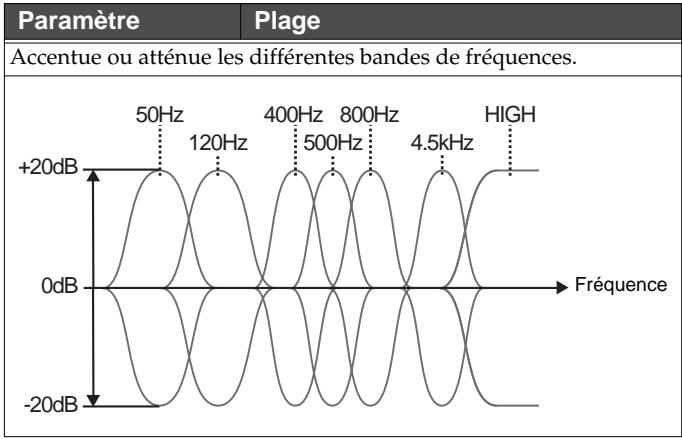
line
| Frequency | Value | | --------- | ----- | | 0dB | +20dB | | 120Hz | 50Hz | | 400Hz | 120Hz | | 800Hz | 400Hz | | 4.5kHz | 800Hz | | 4.5kHz | 4.5kHz | | 4.5kHz | HIGH |SUB DELAY
Delay dont le temps de retard ne dépasse pas 400ms. Cet effet est efficace pour épaissir le son.
| Paramètre/ Plage | Explication |
| DELAY TIME | |
| 1 ms~400 ms, BPM ♪ ~BPM 。 | Règle le temps de retard. |
| Lorsque vous sélectionnez “BPM”, la valeur de chaque paramètre est définie en fonction de la valeur de tempo BPM (p. 141) choisie pour chaque Patch. Cela facilite la synchronisation des réglages d’effets sur le tempo du morceau.* Si, suite au réglage de tempo, le temps de retard est trop long, la synchronisation se fait sur une période plus courte équivalant à 1/2 ou 1/4 de cette durée.* Si, après avoir réglé “DELAY TIME” sur “BPM” ( ♪ ~ 。), vous tapez sur [F1] (TAP), la valeur “BPM” change en fonction du tempo que vous entrez en tapant. | |
| FEEDBACK | |
| 0~100 | Niveau du signal réinjecté en entrée. Ce réglage détermine le nombre de répétitions dans l’effet. Des valeurs élevées produisent davantage de répétitions. |
| EFFECT LEVEL | |
| 0~120 | Réglage du volume du delay. |
Cet effet réduit les bruits et bourdonnements captés par les micros de basse. Comme la suppression de bruit est synchronisée avec l'enveloppe du son de basse (en respectant la façon dont il s'estompe dans le temps), elle n'a qu'un effet minime sur le son global et n'enlève rien à son caractère naturel.
* Connectez le suppresseur en amont de la réverbération afin d'éviter toute coupure de la chute de la réverbération.
| Paramètre/ Plage | Explication |
| NS SW (Noise Suppressor Switch) | |
| OFF, ON | Active /coupe l’effet NS. |
| THRSH (Threshold) | |
| 0~100 | Réglez ce paramètre de manière appropriée en fonction du niveau du bruit. Si le niveau est élevé, optez pour une valeur élevée. Si le niveau est faible, sélectionnez de préférence une valeur faible. Réglez cette valeur de sorte à conserver une chute aussi naturelle que possible du son de basse.* Des valeurs élevées pour le seuil (Threshold) peuvent couper le signal de la basse quand vous jouez à bas niveau. |
| REL (Release) | |
| 0~100 | Spécifie la vitesse à laquelle le suppresseur de bruit réduit le volume lorsqu’il est enclenché. |
| DETECT | |
| Contrôle le suppresseur de bruit en fonction du volume du point spécifié avec le paramètre “Detect”. | |
| INPUT | Volume global de la basse COSM et du micro normal. |
| NS IN (entrée NS) | Niveau d’entrée du Noise Suppressor. |
FV (Foot Volume)
Cette fonction vous permet de contrôler le volume.
En règle générale, il est piloté par une pédale d'expression branchée à la prise EXP PEDAL ou par une des pédales EXP du FC-300.
* Lorsque vous réglez la fonction de contrôle du volume des différentes pédales, voyez “Assigner des fonctions aux contrôleurs (SYSTEM CONTROL ASSIGN)” (p. 42), “Réglages liés au FC-300” (p. 46).
| Paramètre/ Plage | Explication |
| LEVEL | |
| 0~100 | Règle le volume. |
| VOL CURVE (Volume Curve) | |
| Vous pouvez sélectionner la façon dont le volume réel change en fonction de l'enfoncement de la pédale. | |
| SLOW1, SLOW2, NORMAL, FAST | 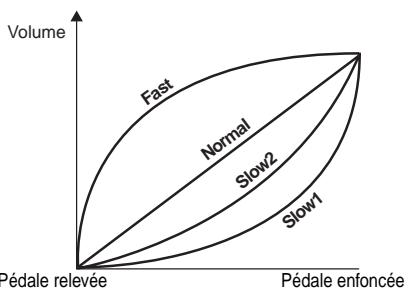 Pédale EXP Pédale EXP |
COSM AMP
La technologie COSM simule les caractéristiques de différents préamplis, haut-parleurs et formes d'enceintes.
* Vous pouvez effectuer des réglages distincts pour les canaux A et B.
| Paramètre/ Plage | Explication |
| COSM AMP SW | |
| OFF, ON | Active/coupe l’ampli COSM. |
| PREAMP TYPE | |
| Sélectionne le type de préampli de basse. | |
| SUPER FLAT | Ampli à réponse linéaire. |
| FLIP TOP | Modélise un Ampeg B-15. |
| B MAN | Modélise un Fender Bassman 100. |
| CONCRT 810 | Modélise un Ampeg SVT. |
| BASS 360 | Modélise un Acoustic 360. |
| T.E. | Modélise un Trace Elliot AH600SMX. |
| SESSION | Modélise un SWR SM-400. |
| AC BASS | Un ampli idéal pour basse acoustique. |
| GTR AMP CLEAN | Son clair doux et chaud. |
| GTR AMP CRUNCH | Son crunch restituant fidèlement les nuances du jeu. |
| GTR AMP DRIVE | Son saturé générant une distorsion impressionnante. |
| GTR AMP METAL | Son metal parfait pour gros riffs. |
| GAIN | |
| 0~100 (0~120) | Règle la distorsion de l’ampli.* Quand un réglage de guitare a été sélectionné pour “PREAMP TYPE”, le réglage est situé dans la plage indiquée entre parenthèses. |
| BASS | |
| 0~100 | Ajuste le timbre du grave. |
| MIDDLE | |
| 0~100 | Règle le timbre du médium. |
| TREBLE | |
| 0~100 | Règle le timbre de l’aigu. |
| LEVEL | |
| 0~100 | Règle le volume du préampli.* Veillez à ne pas choisir un réglage “Level” trop élevé. |
SUPER FLAT/AC BASS
| Paramètre/ Plage | Explication |
| PRESENCE | |
| 0~100 | Règle le timbre des très hautes fréquences. |
FLIP TOP
| Paramètre/ Plage | Explication |
| MIDDLE FREQ (Middle Frequency) | |
| 220Hz, 800Hz, 3.0kHz | Détermine la fréquence centrale de la bande traitée par “MIDLLE”. |
| BRIGHT | |
| Active/coupe l’effet de brillance. | |
| OFF | La fonction “Bright” n’est pas utilisée. |
| ON | La fonction “Bright” est utilisée pour produire un son plus brillant. |
| RESPONCE | |
| BASS, FLAT | Détermine les caractéristiques globales de l’ampli. Sélectionnez la position correspondant aux caractéristiques d’un des deux types de son. |
B MAN
| Paramètre/ Plage | Explication |
| MIDDLE FREQ (Middle Frequency) | |
| 220Hz, 800Hz, 3.0kHz | Détermine la fréquence centrale de la bande traitée par “MIDDLE”. |
| DEEP | |
| OFF, ON | Change les caractéristiques du grave. |
CONCRT 810
| Paramètre/ Plage | Explication |
| MIDDLE FREQ (Middle Frequency) | |
| 220Hz, 800Hz, 3.0kHz | Détermine la fréquence centrale de la bande traitée par “MDDLE”. |
| BRIGHT | |
| Active/coupe l’effet de brillance. | |
| OFF | La fonction “Bright” n’est pas utilisée. |
| ON | La fonction “Bright” est utilisée pour produire un son plus brillant. |
| ULTRA LOW | |
| -, 0, + | Détermine les caractéristiques du grave. |
| ULTRA HIGH | |
| OFF, ON | Détermine la plage des ultra-hautes fréquences situées au-delà de l’aigu. |
BASS 360
| Paramètre/ Plage | Explication |
| BRIGHT | |
| Active/coupe l’effet de brillance. | |
| OFF | La fonction “Bright” n’est pas utilisée. |
| ON | La fonction “Bright” est utilisée pour produire un son plus brillant. |
T.E.
| Paramètre/ Plage | Explication |
| MIDDLE FREQ (Middle Frequency) | |
| 220Hz, 800Hz, 3.0kHz | Détermine la fréquence centrale de la bande traitée par “MIDDLE”. |
| PRE SHAPE | |
| OFF, 1, 2 | Confère une nuance particulière au médium. |
SESSION
| Paramètre/ Plage | Explication |
| MIDDLE FREQ (Middle Frequency) | |
| 220Hz, 800Hz, 3.0kHz | Détermine la fréquence centrale de la bande traitée par “MIDDLE”. |
| ENHANCER | |
| 0–100 | Détermine la clarté et la présence du son. |
| Paramètre/ Plage | Explication |
| PRESENCE | |
| 0~100 | Règle le timbre des très hautes fréquences. |
| BRIGHT | |
| Active/coupe l'effet de brillance. | |
| OFF | La fonction “Bright” n'est pas utilisée. |
| ON | La fonction “Bright” est utilisée pour produire un son plus brillant. |
| GAIN SW | |
| LOW, MIDDLE, HIGH | Sélectionne trois niveaux de distorsion: “LOW”, “MIDDLE” et “HIGH”. La distorsion augmente avec chaque réglage: “LOW”, “MIDDLE” et “HIGH”.* Le son de chaque Type est créé sur base d'un gain moyen (“MIDDLE”). Réglez donc généralement ce paramètre sur “MIDDLE”. |
| SOLO SW | |
| OFF, ON | Sélectionne un son adéquat pour solos. |
| SOLO LEVEL | |
| 0~100 | Détermine le volume quand “SOLO SW” est “ON”. |
GTR AMP DRIVE/GTR AMP METAL
| Paramètre/ Plage | Explication |
| PRESENCE | |
| 0~100 | Règle le timbre des très hautes fréquences. |
| GAIN SW | |
| LOW, MIDDLE, HIGH | Sélectionne trois niveaux de distorsion: “LOW”, “MIDDLE” et “HIGH”. La distorsion augmente avec chaque réglage: “LOW”, “MIDDLE” et “HIGH”.* Le son de chaque Type est créé sur base d’un gain moyen (“MIDDLE”). Réglez donc généralement ce paramètre sur “MIDDLE”. |
| SOLO SW | |
| OFF, ON | Sélectionne un son adéquat pour solos. |
| SOLO LEVEL | |
| 0~100 | Détermine le volume quand “SOLO SW” est “ON”. |
Réglages de haut-parleurs
SUPER FLAT / FLIP TOP / B MAN / CONCRT 810 / BASS 360 / T.E. / SESSION / AC BASS
| Paramètre/ Plage | Explication |
| SP TYPE (Speaker Type) | |
| Sélectionne le type de haut-parleur/enceinte. | |
| OFF | Coupe le simulateur de haut-parleur/ enceinte. |
| ORIG | Correspond au haut-parleur interne de l’ampli sélectionné avec “PREAMP TYPE”. |
| 1x15” | Modélise un Trace Elliot 1518. |
| 1X18” | Modélise un SWR Big Ben. |
| 2X15” | Modélise un Acoustic 402. |
| 4X10” | Modélise un SWR Goliath. |
| 8X10” | Modélise un Ampeg 810E. |
| MIC POS (Mic Position) | |
| Simule la position du micro. | |
| CENTER | Simule le micro placé au centre de la membrane du HP. |
| 1~10cm | Éloigne le micro du centre du HP. |
| BOTTOM | |
| 0~100 | Extrait les basses fréquences du signal d’entrée et détermine la quantité ajoutée au signal d’effet. |
| DIRECT MIX | |
| 0~100 | Réglage du niveau du signal direct. |
| LEVEL | |
| 0~100 | Règle le volume. |
GTR AMP CLEAN / GTR AMP CRUNCH / GTR AMP DRIVE / GTR AMP METAL
| Paramètre/Plage | Explication |
| SP TYPE (Speaker Type) | |
| Sélectionne le type de haut-parleur/enceinte. | |
| OFF | Coupe le simulateur de haut-parleur/enceinte. |
| ORIG | Correspond au haut-parleur interne de l'ampli sélectionné avec "PREAMP TYPE". |
| 1x8" | Enceinte compacte à dos ouvert avec haut-parleur de 8 pouces. |
| 1x10" | Enceinte compacte à dos ouvert avec haut-parleur de 10 pouces. |
| 1X12" | Enceinte compacte à dos ouvert avec haut-parleur de 12 pouces. |
| 2X12" | Enceinte standard à dos ouvert avec 2 haut-parleurs de 12 pouces. |
| 4X10" | Enceinte close de grande dimension avec quatre HP de 10 pouces. |
| 4X12" | Enceinte close de grande dimension avec quatre HP de 12 pouces. |
| 8X12" | Double tour de deux enceintes, chacune avec 4 haut-parleurs de 12 pouces. |
| MIC TYPE | |
| Sélectionne le micro simulé. | |
| DYN57 | Son du SHURE SM-57, un micro dynamique à usage général utilisé pour les instruments et le chant. |
| DYN421 | Son du SENNHEISER MD-421, un micro dynamique avec plage de grave étendue. |
| CND451 | Son de l'AKG C451B, un petit micro à condensateur pour instrument. |
| CND87 | Son du NEUMANN U87, un micro à condensateur à grand diaphragme classique. |
| FLAT | Simule un micro à réponse parfaitement linéaire. Produit une image sonore proche de celle obtenue lors de l'écoute directe des enceintes (sur site). |
| MIC DIS (Mic Distance) | |
| Distance entre le micro et l'enceinte. | |
| Off MIC | Éloigne le micro de l'axe de l'enceinte. |
| On MIC | Le micro est dirigé plus directement vers l'enceinte. |
| MIC POS (Mic Position) | |
| Simule la position du micro. | |
| CENTER | Simule le micro placé au centre de la membrane du HP. |
| 1~10cm | Éloigne le micro du centre du HP. |
| BOTTOM | |
| 0~100 | Extrait les basses fréquences du signal d'entrée et détermine la quantité ajoutée au signal d'effet. |
| DIRECT MIX | |
| 0~100 | Réglage du niveau du signal direct. |
| LEVEL | |
| 0~100 | Règle le volume. |
MIXER
MIXER
La section Mixer vous permet de mixer les canaux A et B, de régler leur niveau et leur position stéréo ainsi que de traiter le signal mixé avec des effets et un égaliseur.
MIXER A, B (MIXER CHANNEL A, B)
| Paramètre/ Plage | Explication |
| MIX SW (Mixer Switch) | |
| OFF, ON | Active/coupe le mixage du canal A (ou du canal B). Avec un réglage “OFF”, les signaux du canal concerné ne sont pas mixés. |
| PAN | |
| L100:0R–L0:100R | Détermine la position stéréo pour le canal A (ou B). |
| LEVEL | |
| 0~100 | Détermine le niveau du canal A (ou B). |
| DELAY A SEND, DELAY B SEND | |
| 0~100 | Règle le niveau d’envoi du canal A (ou B) au delay de la section Mixer. |
| REVERB A SEND, REVERB B SEND | |
| 0~100 | Règle le niveau d’envoi du canal A (ou B) à la réverbération de la section Mixer. |
| CH DELAY (Channel Delay) | |
| 0–50ms | Règle le temps de retard du signal global du canal A (ou B).Bien que ce paramètre soit généralement réglé sur “0ms”, vous pouvez élargir le son ou créer un effet chorus en retardant le signal d’un canal par rapport à l’autre. |
V-BASS LEVEL
| Paramètre/ Plage | Explication |
| A/B BAL (A/B Balance) | |
| A0:100B-A100:0B | Règle la balance des canaux A et B. Vous pouvez effectuer ce réglage à la page “Mixer” ou avec la commande BALANCE. Ce paramètre est sans effet lorsque “DYNA-MIC” est activé. |
| V-BASS LEVEL | |
| 0~200 | Règle le niveau global du Patch. |
Cet égaliseur règle le timbre des signaux mixés des canaux A et B. Une égalisation paramétrique est utilisée pour le médium grave et le médium aigu.
| Paramètre/ Plage | Explication |
| EQ SW (Equalizer Switch) | |
| OFF, ON | Active/coupe l'égaliseur. |
| TOTAL GAIN | |
| -12~+12dB | Règle le volume avant l'égaliseur. |
| LOW GAIN | |
| -12~+12dB | Règle le timbre du grave. |
| HIGH GAIN | |
| -12~+12dB | Égalisation de l'aigu. |
| LOW MID FREQ (Low Middle Frequency) | |
| 20Hz-10.0kHz | Détermine la fréquence centrale de la bande traitée par “LOW MID GAIN”. |
| LOW MID Q (Low Middle Q) | |
| 0.5~16 | Largeur de la bande (centrée sur la fréquence “LOW MID FREQ”) traitée par l'égaliseur.Plus la valeur est élevée, plus la bande est étroite. |
| LOW MID GAIN (Low Middle Gain) | |
| -12~+12dB | Égalisation du médium bas. |
| HIGH MID FREQ (High Middle Frequency) | |
| 20Hz-10.0kHz | Détermine la fréquence centrale de la bande traitée par “HIGH MID GAIN”. |
| HIGH MID Q (High Middle Q) | |
| 0.5~16 | Largeur de la bande (centrée sur la fréquence “HIGH MID FREQ”) traitée par l'égaliseur.Plus la valeur est élevée, plus la bande est étroite. |
| HIGH MID GAIN (High Middle Gain) | |
| -12~+12dB | Égalisation appliquée au médium haut. |
OUTPUT
Ce paramètre détermine l'acheminement et le niveau du signal envoyé aux sorties du VB-99.
| Paramètre/ Plage | Explication |
| MAIN OUT | |
| Sélectionne les signaux envoyés à la sortie MAIN OUT. | |
| CH A | Sélectionne le canal A.Les réglages “MIX SW”, “PAN”, “LEVEL” et “A/B BAL” de la section Mixer sont appliqués. |
| CH B | Sélectionne le canal B.Les réglages “MIX SW”, “PAN”, “LEVEL” et “A/B BAL” de la section Mixer sont appliqués. |
| MIXER (DRY) | Transmet les signaux après mixage A/B mais avant les effets DELAY/REVERB. |
| MIXER | Transmet les signaux après mixage A/B et après les effets DELAY/REVERB et TOTAL EQ. |
| BASS DIRECT | Seul le signal direct de la basse (signal du micro normal) est transmis. |
| MAIN LEVEL | |
| 0~200 | Détermine le volume global de la sortie MAIN OUT. |
| SUB OUT | |
| Sélectionne les signaux envoyés à la sortie SUB OUT. | |
| CH A | Sélectionne le canal A.Les réglages “MIX SW”, “PAN”, “LEVEL” et “A/B BAL” de la section Mixer sont appliqués. |
| CH B | Sélectionne le canal B.Les réglages “MIX SW”, “PAN”, “LEVEL” et “A/B BAL” de la section Mixer sont appliqués. |
| MIXER (DRY) | |
| MIXER | Transmet les signaux après mixage A/B mais avant les effets DELAY/REVERB. |
| BASS DIRECT | Seul le signal direct de la basse (signal du micro normal) est transmis. |
| SUB LEVEL | |
| 0~200 | Détermine le volume global de la sortie SUB OUT. |
| Paramètre/ Plage | Explication |
| D OUT (Digital Output) | |
| Sélectionne les signaux envoyés à la sortie DIGITAL OUT. | |
| COSM BASS A | Sélectionne les signaux COSM BASS A. |
| COSM BASS B | Sélectionne les signaux COSM BASS B. |
| NORMAL PU | Sélectionne les signaux du micro normal. |
| CH A | Sélectionne le canal A.Les réglages “MIX SW”, “PAN”, “LEVEL” et “A/B BAL” de la section Mixer sont appliqués. |
| CH B | Sélectionne le canal B.Les réglages “MIX SW”, “PAN”, “LEVEL” et “A/B BAL” de la section Mixer sont appliqués. |
| MIXER (DRY) | Transmet les signaux après mixage A/B mais avant les effets DELAY/REVERB. |
| MIXER | Transmet les signaux après mixage A/B et après les effets DELAY/REVERB et TOTAL EQ. |
| MAIN OUT | Transmet les mêmes signaux que la sortie MAIN OUT. |
| SUB OUT | Transmet les mêmes signaux que la sortie SUB OUT. |
| D OUT LEVEL (Digital Output Level) | |
| 0~200 | Détermine le volume global de la sortie DIGITAL OUT. |
* Les paramètres activés (MAIN OUT, MAIN LEVEL, SUB OUT, SUB LEVEL, D OUT, D OUT LEVEL) changent en fonction des réglages effectués sous "OUTPUT MODE" (p. 150) à la page "SYSTEM".
En cas de désactivation, le réglage <> est en vigueur.
DELAY/REVERB
Vous pouvez appliquer conjointement du delay et de la réverbération aux canaux A et B.
Flux du signal DELAY/REVERB
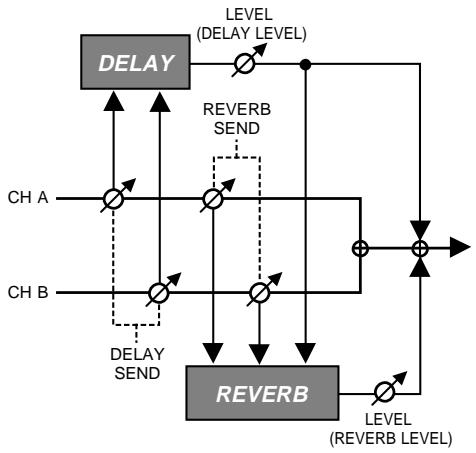
flowchart
graph TD
    A["DELAY"] --> B["LEVEL (DELAY LEVEL)"]
    C["CH A"] --> D["×"]
    E["CH B"] --> F["×"]
    G["REVERB"] --> H["LEVEL (REVERB LEVEL)"]
    D --> I["×"]
    F --> J["×"]
    H --> K["×"]
    I --> L["+"]
    J --> M["+"]
    K --> N["+"]
    L --> O["+"]
    M --> P["+"]
    N --> Q["+"]
    O --> R["+"]
    P --> S["+"]
    Q --> T["+"]
    R --> U["+"]
    S --> V["+"]
    T --> W["+"]
    U --> X["+"]
    V --> Y["+"]
    W --> Z["+"]
    X --> AA["+"]
    Y --> AB["+"]
    Z --> AC["+"]
    AA --> AD["+"]
    AB --> AE["+"]
    AC --> AF["+"]
    AD --> AG["+"]
    AE --> AH["+"]
    AF --> AI["+"]
    AG --> AJ["+"]
    AH --> AK["+"]
    AI --> AL["+"]
    AJ --> AM["+"]
    AK --> AN["+"]
    AL --> AO["+"]
    AM --> AP["+"]
    AN --> AQ["+"]
    AO --> AR["+"]
    AP --> AS["+"]
    AQ --> AT["+"]
    AR --> AU["+"]
    AS --> AV["+"]
    AT --> AW["+"]
    AU --> AX["+"]
    AV --> AY["+"]
    AW --> AZ["+"]
    AX --> BA["+"]
    AY --> BB["+"]
    AZ --> BC["+"]
    BA --> BD["+"]
    BB --> BE["+"]
    BC --> BF["+"]
    BD --> BG["+"]
    BE --> BH["+"]
    BF --> BI["+"]
DELAY
| Paramètre/Plage | Explication |
| DELAY SW | |
| OFF, ON | Active /coupe l’effet DELAY.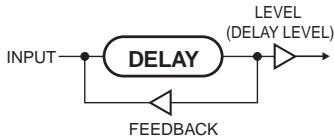 |
| TIME | |
| 1~1800ms,BPM ♪ ~BPM 。 | Détermine le temps de retard. |
| Lorsque vous sélectionnez “BPM”, la valeur de chaque paramètre est définie en fonction de la valeur de tempo BPM (p. 141) choisie pour chaque Patch. Cela facilite la synchronisation des réglages d’effets sur le tempo du morceau.* Si, suite au réglage de tempo, le temps de retard est trop long, la synchronisation se fait sur une période plus courte équivalant à 1/2 ou 1/4 de cette durée.* Si, après avoir réglé “DELAY TIME” sur “BPM” ( ♪ - 。 ), vous tapez sur [F2] (TAP), la valeur “BPM” change en fonction du tempo que vous entrez en tapant. | |
| FEEDBACK | |
| 0~100 | Niveau de réinjection. |
| La “réinjection” consiste à renvoyer le signal du delay à l’entrée. Le nombre de répétitions augmente avec la valeur. | |
| HIGH CUT (High Cut Filter) | |
| 700Hz~11.0kHz,FLAT | Fréquence à laquelle le filtre coupe-haut entre en action. |
| Ceci permet d’adoucir le son en coupant les fréquences supérieures à la fréquence choisie. Le réglage “FLAT” désactive le filtre coupe-haut. | |
| LEVEL | |
| 0~120 | Réglage du niveau du signal direct. |
REVERB
| Paramètre/Plage | Explication |
| REVERB SW | |
| OFF, ON | Active /coupe l'effet REVERB. |
| TYPE | |
| Type de réverbération. Différents espaces acoustiques peuvent être simulés. | |
| AMB (AMBIENCE) | Simule un micro de reprise (à distance de la source). Plutôt que d'accentuer la réverbération, cette réverbération ouvre le son et lui donne de la profondeur. |
| ROOM | Simule la réverbération d'une petite pièce. Réverbérations chaleureuses. |
| HALL1 | Simule les réverbérations d'une salle de concert. Réverbérations claires et amples. |
| HALL2 | Simule les réverbérations d'une salle de concert. Réverbérations chaleureuses. |
| PLATE | Simule une réverbération à plaque (système de réverbération utilisant les vibrations d'une plaque métallique). Son métallique avec aigus distincts. |
| TIME | |
| 0.1s–10.0s | Longueur (durée) de la réverbération. |
| PRE DELAY | |
| 0ms~100ms | Temps mis par l'effet pour être appliqué au signal. |
| LOW CUT (Low Cut Filter) | |
| FLAT, 55Hz~800Hz | Règle la fréquence à partir de laquelle le filtre coupe-bas entre en action. Ce filtre vous permet de couper la bande sous la fréquence sélectionnée pour obtenir un son plus clair, mettant en avant les hautes fréquences. Le réglage "Flat" désactive le filtre coupe-bas. |
| HIGH CUT (High Cut Filter) | |
| 700Hz~11kHz, FLAT | Fréquence à laquelle le filtre coupe-haut entre en action. Ceci permet d'adoucir le son en coupant les fréquences supérieures à la fréquence choisie. Lorsque "Flat" est sélectionné, le filtre coupe-haut n'a pas d'effet. |
| DENS (Density) | |
| 0~10 | Détermine la densité de la réverbération. |
| LEVEL | |
| 0~100 | Niveau du signal de la réverbération. |
| Paramètre/Plage | Explication |
| REVERB SW | |
| OFF, ON | Active /coupe l'effet REVERB. |
| TYPE | |
| Type de réverbération. Différents espaces acoustiques peuvent être simulés. | |
| AMB (AMBIENCE) | Simule un micro de reprise (à distance de la source). Plutôt que d'accentuer la réverbération, cette réverbération ouvre le son et lui donne de la profondeur. |
| ROOM | Simule la réverbération d'une petite pièce. Réverbérations chaleureuses. |
| HALL1 | Simule les réverbérations d'une salle de concert. Réverbérations claires et amples. |
| HALL2 | Simule les réverbérations d'une salle de concert. Réverbérations chaleureuses. |
| PLATE | Simule une réverbération à plaque (système de réverbération utilisant les vibrations d'une plaque métallique). Son métallique avec aigus distincts. |
| TIME | |
| 0.1s–10.0s | Longueur (durée) de la réverbération. |
| PRE DELAY | |
| 0ms~100ms | Temps mis par l’effet pour être appliqué au signal. |
| LOW CUT (Low Cut Filter) | |
| FLAT, 55Hz~800Hz | Règle la fréquence à partir de laquelle le filtre coupe-bas entre en action.Ce filtre vous permet de couper la bande sous la fréquence sélectionnée pour obtenir un son plus clair, mettant en avant les hautes fréquences. Le réglage “Flat” désactive le filtre coupe-bas. |
| HIGH CUT (High Cut Filter) | |
| 700Hz~11kHz, FLAT | Fréquence à laquelle le filtre coupe-haut entre en action.Ceci permet d’adoucir le son en coupant les fréquences supérieures à la fréquence choisie. Lorsque “Flat” est sélectionné, le filtre coupe-haut n’a pas d’effet. |
| DENS (Density) | |
| 0~10 | Détermine la densité de la réverbération. |
| LEVEL | |
| 0~100 | Niveau du signal de la réverbération. |
DYNAMIC
Cette fonction permet de piloter le niveau du mixage des deux canaux avec la dynamique du jeu. Le volume et la balance des canaux changent en fonction de la force avec laquelle vous pincez les cordes.
Vous pouvez régler le point où le volume change à la page de réglage en vérifiant le niveau de dynamique affiché par l'indicateur.
MEMO
Le réglage "A/B BAL" est désactivé lorsque "DYNAMIC" est activé.
| Paramètre/ Plage | Explication |
| DYNA SW (Dynamic Switch) | |
| OFF, ON | Active/coupe la fonction “DYNAMIC”. |
| TYPE | |
| Sélectionne le type de “DYNAMIC”.Ce réglage détermine le canal dont le volume est déterminé par la dynamique du jeu. | |
| DYNA A | Pilote le niveau du canal A.Le niveau du canal B est fixe. |
| DYNA B | Pilote le niveau du canal B.Le niveau du canal A est fixe. |
| DYNA BAL(DYNA Balance) | Pilote le niveau de la balance des canaux A et B. |
| LOWER LEV (Lower Level) | |
| 0~100 | Détermine le volume des sons joués doucement. *1Vous pouvez régler le niveau A lorsque “DYNA A” est utilisé et le niveau B lorsque “DYNA B” est utilisé. |
| LOWER BAL (Lower Balance) | |
| 0:100~100:0 | Règle la balance entre les canaux A et B pour les sons joués doucement. *2 |
| LOWER RNG (Lower Range) | |
| 0~99 | Détermine le seuil où la dynamique du jeu passe du volume (ou de la balance) pour sons doux au volume (à la balance) pour sons forts.Quand le volume est inférieur à ce seuil, le volume (ou la balance) adopte le réglage “LOWER LEV” ou “LOWER BAL” en fonction du réglage “TYPE”. |
| UPPER LEV (Upper Level) | |
| 0~100 | Détermine le volume des sons joués fort. *1 Vous pouvez régler le niveau A lorsque “DYNA A” est utilisé et le niveau B lorsque “DYNA B” est utilisé. |
| UPPER BAL (Upper Balance) | |
| 0:100~100:0 | Règle la balance entre les canaux A et B pour les sons joués fort. *2 |
| UPPER RNG (Upper Range) | |
| 1~100 | Détermine le seuil où la dynamique du jeu passe du volume (ou de la balance) pour sons forts au volume (à la balance) pour sons doux.Quand le volume est supérieur à ce seuil, le volume (ou la balance) adopte le réglage “UPPER LEV” ou “UPPER BAL” en fonction du réglage “TYPE”. |
| Paramètre/ Plage | Explication |
| RELEASE | |
| 0~100 | Détermine la vitesse de la réponse quand le niveau d'entrée chute. |
*1 Paramètre disponible lorsque "TYPE" est réglé sur "DYNA A" ou "DYNA B".
*2 Paramètre disponible lorsque "TYPE" est réglé sur "DYNA BAL".
Astuce
Lors de la détection d'une nouvelle note, la fonction "DYNAMIC" maintient momentanément le niveau maximum au moment où la corde est pincée (correspondant à la dynamique du jeu). Le réglage du volume de canal ou de la balance repose sur cette valeur. La dynamique du jeu détermine le son de la façon suivante.
- Si le niveau est égal ou inférieur au réglage "LOWER RNG", la force du jeu détermine le volume ou la balance des sons doux réglés avec "LOWER LEV" (quand "TYPE" = "DYNA A" ou "DYNA B") ou avec "LOWER BAL" (quand "TYPE" = "DYNA BAL").
- Si le niveau est égal ou supérieur au réglage "UPPER RNG", la force du jeu détermine le volume ou la balance des sons forts réglés avec "UPPER LEV" (quand "TYPE" = "DYNA A" ou "DYNA B") ou "UPPER BAL" (quand "TYPE" = "DYNA BAL").
- Si le niveau se trouve entre ces réglages, la dynamique du jeu détermine le volume ou la balance entre les sons doux et forts décrits ci-dessus (en changeant continuellement le niveau en fonction de la force du jeu).
Les changements apportés aux paramètres ci-dessus sont indiqués dans la représentation graphique de la page de réglage.
Quand "TYPE" = "DYNA A" ou "DYNA B"
![DYNAMIC DYNH A [of1] F1 LOWER LEV 15 F2 LOWER RNG 15 F3 UPPER LEV 85 F4 UPPER RNG 85 F5 RELEASE 50 LOWER LEV UPPER LEV A B A-B Régage de volume/ balance IN LOWER RNG UPPER RNG Niveau d'entrée Niveau d'entrée maximum](/content/2020/04/130927/images/714b3379bc30b321e7db585bcebf85f53eb7750453c2b5507eff6be4b304f707.jpg)
Les changements apportés aux paramètres ci-dessus sont indiqués dans la représentation graphique de la page de réglage. Le niveau d'entrée et le niveau d'entrée maximum maintenu sont indiqués sous la représentation graphique. Il est plus facile d'effectuer les réglages "LOWER RNG" et "UPPER RNG" en pinçant les cordes et en regardant l'indicateur de niveau. En outre, vous pouvez vérifier le réglage de volume/balance avec les curseurs affichés à droite du graphique.
MASTER
CONTROL ASSIGN
Effectuez ces réglages si vous voulez utiliser une pédale branchée au VB-99 ou un appareil MIDI externe (source de contrôle) pour piloter des paramètres en jouant.
Vous pouvez choisir deux paramètres comme cible ("Target") pour chaque source de contrôle.
* Activez la basse COSM, l'ampli COSM et l'effet contenant le paramètre à piloter.
GK VOL (GK Volume)
| Paramètre/ Plage | Explication |
| SW | |
| OFF, ON | Active/coupe la fonction “GK VOL”. |
| TARGET PARAMETER | |
| Sélectionne le paramètre “cible” à piloter. | |
| MIN (Minimum) | |
| Valeur minimum de la plage de réglage du paramètre.Cette valeur dépend du paramètre choisi sous “TARGET PARAMETER”. | |
| MAX (Maximum) | |
| Valeur maximum de la plage de réglage du paramètre.Cette valeur dépend du paramètre choisi sous “TARGET PARAMETER”. | |
| RANGE LOW, RANGE HIGH | |
| Low: 0–126High: 1–127 | Vous pouvez régler la plage de pilotage des paramètres cibles en fonction de la plage opérationnelle de la commande de volume GK. Les paramètres “Target” sont pilotés sur la plage déterminée par “RANGE LOW” et “RANGE HIGH”. En règle générale, réglez “RANGE LOW” sur “0” et “RANGE HIGH” sur “127”. |
GK S1, S2 (DOWN/S1, UP/S2 Switch)
| Paramètre/ Plage | Explication |
| SW | |
| OFF, ON | Active/coupe le pilotage avec DOWN/S1 et UP/S2. |
| TARGET PARAMETER | |
| Sélectionne le paramètre “cible” à piloter. | |
| MIN (Minimum) | |
| Valeur minimum de la plage de réglage du paramètre.Cette valeur dépend du paramètre choisi sous “TARGET PARAMETER”. | |
| MAX (Maximum) | |
| Valeur maximum de la plage de réglage du paramètre.Cette valeur dépend du paramètre choisi sous “TARGET PARAMETER”. | |
| MODE | |
| Détermine la façon dont le réglage change en réaction à une opération.* Si le paramètre “DOWN/S1”, “UP/S2 POS” sous “GK SETTING” est réglé sur “REVRSE”, la fonction de DOWN/S1, UP/S2 est inversée.* Quand vous choisissez “KEY/BPM/AMPCTL:BPM TAP, FX-DELAY(HOLD)-REC” ou “FX-DELAY(HOLD)-STOP” comme “TARGET PARAMETER”, le contrôle est disponible, que DOWN/S1 ou UP/S2 soit actionné ou non. Dans ce cas, le réglage “MODE” est désactivé. | |
| S1: DECS2: INC | S1 diminue la valeur et S2 l’augmente. |
| S1: INCS2: DEC | S2 diminue la valeur et S1 l’augmente. |
| S1: MINS2: MAX | La valeur MIN est sélectionnée d’une pression sur S1.La valeur MAX est sélectionnée d’une pression sur S2. |
| S1: MAXS2: MIN | La valeur MAX est sélectionnée d’une pression sur S1.La valeur MIN est sélectionnée d’une pression sur S2. |
PANEL CTL1/CTL2 (Boutons Control 1/2)
| Paramètre/ Plage | Explication |
| SW | |
| OFF, ON | Active/coupe les boutons CONTROL. |
| TARGET PARAMETER | |
| Sélectionne le paramètre “cible” à piloter. | |
| MIN (Minimum) | |
| Valeur minimum de la plage de réglage du paramètre.Cette valeur dépend du paramètre choisi sous “TARGET PARAMETER”. | |
| MAX (Maximum) | |
| Valeur maximum de la plage de réglage du paramètre.Cette valeur dépend du paramètre choisi sous “TARGET PARAMETER”.* Bien que vous puissiez assigner un paramètre différent aux boutons CTL1 et CTL2, les deux boutons CTL1 et CTL2 s’allument quand le premier des paramètres atteint la valeur MAX. | |
| SW MODE (Switch Mode) | |
| Détermine le mode de commutation. | |
| MOMENT | Le paramètre est généralement coupé ou au minimum. Une pression l’active ou sélectionne la valeur maximum tant que vous maintenez le bouton CONTROL enfoncé. |
| LATCH | Le paramètre est activé (valeur maximum) et coupé (valeur minimum) alternativement à chaque pression sur le bouton CONTROL. |
D BEAM
PITCH
| Paramètre/ Plage | Explication |
| PITCH TYPE | |
| Sélectionne l’effet appliqué quand [PITCH] est actionné. | |
| T-ARM | Cette fonction change la hauteur de la basse COSM comme le fait un levier de vibrato. Le levier de vibrato peut être simulé en passant le manche de la basse ou la main au-dessus du contrôleur D BEAM. |
| FREEZE | Cette fonction maintient le son de la basse COSM. Vous pouvez activer/couper l’effet “FREEZE” en passant le manche de la basse ou la main au-dessus du contrôleur D BEAM. |
| Paramètre/ Plage | Explication |
| T-ARM CH (Tremolo Arm Channel) | |
| Sélection du canal traité par l'effet vibrato “T-ARM”. | |
| A | “T-ARM” est appliqué au canal A. |
| B | “T-ARM” est appliqué au canal B. |
| A+B | “T-ARM” est appliqué aux canaux A et B. |
| TYPE | |
| Sélectionne le type de levier de vibrato (“T-ARM”). | |
| S-TYPE | Simule les caractéristiques d'un vibrato synchronisé d'une Fender Stratocaster. |
| B-TYPE | Simule les caractéristiques d'un vibrato Bigsby d'une Gibson ou d'une Rickenbacker. |
| F-TYPE | Simule les caractéristiques d'un vibrato synchronisé de type Floyd Rose. |
| TRANS | Simule le changement de hauteur égal de toutes les cordes par un vibrato “Trans”. |
| DOWN MIN (Down Minimum) | |
| -50–+50 (S-TYPE, B-TYPE, F-TYPE) | Détermine la hauteur quand “T-ARM” est activé pour la première fois (valeur minimum).Une valeur négative élève la hauteur et une valeur positive la baisse. |
| -24–+24 (TRANS) | |
| DOWN MAX (Down Maximum) | |
| -50–+50 (S-TYPE, B-TYPE, F-TYPE) | Détermine la hauteur quand “T-ARM” est appliqué à fond (valeur maximum).Une valeur négative élève la hauteur et une valeur positive la baisse. |
| -24–+24 (TRANS) | |
| FREEZE CH (Freeze Channel) | |
| Sélection du canal auquel l'effet "FREEZE" est appliqué. | |
| A | "FREEZE" est appliqué au canal A. |
| B | "FREEZE" est appliqué au canal B. |
| A+B | "FREEZE" est appliqué aux canaux A et B. |
| ATTACK | |
| 0~100 | Détermine la durée de l'attaque du son "FREEZE" quand l'effet "FREEZE" est activé. Une valeur élevée allonge l'attaque. |
| REL (Release) | |
| 0~100 | Détermine le temps qu'il faut au son "FREEZE" pour disparaître quand l'effet "FREEZE" est coupé. Une valeur élevée allonge le temps de relâchement (estompe-ment). |
| LEVEL | |
| 0~100 | Règle le niveau du signal d'effet "Freeze". Plus la valeur est élevée, plus le volume augmente. |
| DIRECT | |
| 0~100 | Détermine le niveau du signal direct. Plus la valeur est élevée, plus le volume aug-mente. |
FILTER
Ce filtre ne laisse passer que certaines bandes de fréquences du signal, conférant un timbre particulier au son. Vous pouvez modifier l'expression du son en changeant les fréquences filtrées.
| Paramètre/ Plage | Explication |
| FILTER CH (Filter Channel) | |
| Sélection du canal traité par le filtre. | |
| A | Le filtre est appliqué au canal A. |
| B | Le filtre est appliqué au canal B. |
| A+B | Le filtre est appliqué aux canaux A et B. |
| TYPE | |
| Permet de sélectionner un type de filtre. | |
| LPF | Ce filtre ne laisse passer que les basses fréquences. |
| BPF | Ce filtre ne laisse passer que la bande de fréquence spécifiée. |
| HPF | Ce filtre ne laisse passer que les hautes fréquences. |
| FREQ MIN (Frequency Minimum) | |
| 0~100 | Détermine la fréquence minimum quand le filtre commence à fonctionner. Plus cette valeur augmente et plus la fréquence est élevée. |
| FREQ MAX (Frequency Maximum) | |
| 0~100 | Détermine la fréquence quand le filtre est appliqué à fond (valeur maximum). Plus cette valeur augmente et plus la fréquence est élevée. |
| Paramètre/ Plage | Explication |
| RESO (Resonance) | |
| 0~100 | Règle la résonance du filtre (clarté du son). Des valeurs élevées renforcent la coloration caractéristique du son. |
| LEVEL | |
| 0~100 | Détermine le volume. Une valeur élevée augmente le volume. |
ASSIGNABLE
| Paramètre/ Plage | Explication |
| SW | |
| OFF, ON | Active/coupe la fonction “D BEAM ASSIGNABLE”. |
| TARGET PARAMETER | |
| Sélectionne le paramètre “cible” à piloter. | |
| MIN (Minimum) | |
| Valeur minimum de la plage de réglage du paramètre.Cette valeur dépend du paramètre choisi sous “TARGET PARAMETER”. | |
| MAX (Maximum) | |
| Valeur maximum de la plage de réglage du paramètre.Cette valeur dépend du paramètre choisi sous “TARGET PARAMETER”. | |
| SW MODE (Switch Mode) *1 | |
| Détermine le mode de commutation. | |
| MOMENT | Le paramètre est généralement coupé ou au minimum. Une pression l’active ou sélectionne la valeur maximum tant que vous maintenez le bouton CONTROL enfoncé. |
| LATCH | Le paramètre est activé (valeur maximum) et coupé (valeur minimum) alternativement à chaque pression sur le bouton CONTROL. |
| RANGE LOW, RANGE HIGH | |
| Low: 0–126High: 1–127 | Vous pouvez régler la plage de pilotage des paramètres en fonction de la plage opérationnelle du contrôleur D BEAM. Les paramètres “Target” sont pilotés sur la plage déterminée par “RANGE LOW” et “RANGE HIGH”. En règle générale, réglez “RANGE LOW” sur “0” et “RANGE HIGH” sur “127”. |
*1 Réglage disponible lorsque "SOURCE" = "D BEAM V"
RIBBON
PITCH
| Paramètre/ Plage | Explication |
| T-ARM CH (Tremolo Arm Channel) | |
| Sélection du canal traité par l'effet vibrato "T-ARM". | |
| A | "T-ARM" est appliqué au canal A. |
| B | "T-ARM" est appliqué au canal B. |
| A+B | "T-ARM" est appliqué aux canaux A et B. |
| TYPE | |
| Sélectionne le type de levier de vibrato ("T-ARM"). | |
| S-TYPE | Simule les caractéristiques d'un vibrato synchronisé d'une Fender Stratocaster. |
| B-TYPE | Simule les caractéristiques d'un vibrato Bigsby d'une Gibson ou Rickenbacker. |
| F-TYPE | Simule les caractéristiques d'un vibrato synchronisé de type Floyd Rose. |
| TRANS | Simule le changement de hauteur égal de toutes les cordes par un vibrato "Trans". |
| DOWN MIN (Down Minimum) | |
| -50--+50(S-TYPE, B-TYPE, F-TYPE) | Règle la hauteur quand vous appuyez sur le ruban à l'extrémité la plus proche de vous. Une valeur négative augmente la hauteur et une valeur positive la diminue. |
| -24--+24(TRANS) | |
| DOWN MAX (Down Maximum) | |
| -50--+50(S-TYPE, B-TYPE, F-TYPE) | Règle la hauteur quand vous appuyez sur le ruban à l'extrémité la plus éloignée de vous. Une valeur négative augmente la hauteur et une valeur positive la diminue. |
| -24--+24(TRANS) | |
FILTER
Ce filtre ne laisse passer que certaines bandes de fréquences du signal, conférant un timbre particulier au son. Vous pouvez modifier l'expression du son en changeant les fréquences filtrées.
| Paramètre/ Plage | Explication |
| FILTER CH (Filter Channel) | |
| Sélection du canal traité par le filtre. | |
| A | Le filtre est appliqué au canal A. |
| B | Le filtre est appliqué au canal B. |
| A+B | Le filtre est appliqué aux canaux A et B. |
| TYPE | |
| Permet de sélectionner un type de filtre. | |
| LPF | Ce filtre ne laisse passer que les basses fréquences. |
| BPF | Ce filtre ne laisse passer que la bande de fréquence spécifiée. |
| HPF | Ce filtre ne laisse passer que les hautes fréquences. |
| Paramètre/ Plage | Explication |
| FREQ MIN (Frequency Minimum) | |
| 0~100 | Détermine la fréquence quand le ruban est touché à l'extrémité la plus proche de vous (valeur minimum). Une valeur élevée augmente la fréquence. |
| FREQ MAX (Frequency Maximum) | |
| 0~100 | Détermine la fréquence quand le ruban est touché à l'extrémité la plus éloignée de vous (valeur maximum). Une valeur élevée augmente la fréquence. |
| RESO (Resonance) | |
| 0~100 | Règle la résonance du filtre (clarté du son). Des valeurs élevées renforcent la coloration caractéristique du son. |
| LEVEL | |
| 0~100 | Détermine le volume. Une valeur élevée augmente le volume. |
ASSIGNABLE
| Paramètre/ Plage | Explication |
| SW | |
| OFF, ON | Active/coupe la fonction “RIBBON ASSIGNABLE”. |
| TARGET PARAMETER | |
| Sélectionne le paramètre “cible” à piloter. | |
| MIN (Minimum) | |
| Valeur minimum de la plage de réglage du paramètre.Cette valeur dépend du paramètre choisi sous “TARGET PARAMETER”. | |
| MAX (Maximum) | |
| Valeur maximum de la plage de réglage du paramètre.Cette valeur dépend du paramètre choisi sous “TARGET PARAMETER”. | |
| SW MODE (Switch Mode) *1 | |
| Détermine le mode de commutation. | |
| MOMENT | Le paramètre est généralement coupé (valeur minimum). Une pression l’active (valeur maximum) tant que vous maintenez le commutateur enfoncé. |
| LATCH | Le paramètre est activé (valeur maximum) et coupé (valeur minimum) alternativement à chaque pression sur le commutateur. |
| RANGE LOW, RANGE HIGH *2 | |
| Low: 0–126High: 1–127 | Vous pouvez régler la plage de pilotage des paramètres en fonction de la plage opérationnelle du ruban. Les paramètres “Target” sont pilotés sur la plage déterminée par “RANGE LOW” et “RANGE HIGH”. En règle générale, réglez “RANGE LOW” sur “0” et “RANGE HIGH” sur “127”. |
*1 Réglage disponible lorsque "SOURCE" = "RIBBON ACT"
*2 Réglage disponible lorsque "SOURCE" = "RIBBON POS"
EXP PEDAL (Pédale d'expression)
| Paramètre/ Plage | Explication |
| SW | |
| OFF, ON | Active/coupe le pilotage avec une pédale d'expression branchée à la prise EXP PEDAL. |
| TARGET PARAMETER | |
| Sélectionne le paramètre “cible” à piloter. | |
| MIN (Minimum) | |
| Valeur minimum de la plage de réglage du paramètre.Cette valeur dépend du paramètre choisi sous “TARGET PARAMETER”. | |
| MAX (Maximum) | |
| Valeur maximum de la plage de réglage du paramètre.Cette valeur dépend du paramètre choisi sous “TARGET PARAMETER”. | |
| RANGE LOW, RANGE HIGH | |
| Low: 0–126High: 1–127 | Vous pouvez régler la plage de pilotage des paramètres en fonction de la plage opérationnelle de la pédale d'expression. Les paramètres “Target” sont pilotés sur la plage déterminée par “RANGE LOW” et “RANGE HIGH”. En règle générale, réglez “RANGE LOW” sur “0” et “RANGE HIGH” sur “127”. |
| Paramètre/ Plage | Explication |
| SW | |
| OFF, ON | Active/coupe le pilotage avec un commutateur au pied branché à la prise CTL3, CTL4. |
| TARGET PARAMETER | |
| Sélectionne le paramètre “cible” à piloter. | |
| MIN (Minimum) | |
| Valeur minimum de la plage de réglage du paramètre.Cette valeur dépend du paramètre choisi sous “TARGET PARAMETER”. | |
| MAX (Maximum) | |
| Valeur maximum de la plage de réglage du paramètre.Cette valeur dépend du paramètre choisi sous “TARGET PARAMETER”. | |
| SW MODE | |
| Détermine le mode de commutation. | |
| MOMENT | Le paramètre est généralement coupé (valeur minimum). Une pression l’active (valeur maximum) tant que vous maintenez le commutateur enfoncé. |
| LATCH | Le paramètre est activé (valeur maximum) et coupé (valeur minimum) alternativement à chaque pression sur le commutateur. |
FC-300 CONTROL
Les contrôleurs (sources) pilotant des paramètres cibles quand un FC-300 est branché sont repris ci-dessous.
| Source | Explication |
| FC-300 EXP1 *1 | Pédale d’expression 1 du FC-300 |
| FC-300 EXPSW1 *2 | Commutateur de la pédale d’expression 1 du FC-300 |
| FC-300 EXP2 *1 | Pédale d’expression 2 du FC-300 |
| FC-300 EXPSW2 *2 | Commutateur de la pédale d’expression 2 du FC-300 |
| FC-300 CTL1 *2 | Pédale de contrôle 1 du FC-300 |
| FC-300 CTL2 *2 | Pédale de contrôle 2 du FC-300 |
| FC-300 E3/C3 *3 | Pédale d’expression externe 3/commutateur au pied externe 3 du FC-300 |
| FC-300 CTL4 *2 | Commutateur au pied externe 4 du FC-300 |
| FC-300 E4/C5 *3 | Pédale d’expression externe 4/commutateur au pied externe 5 du FC-300 |
| FC-300 CTL6 *2 | Commutateur au pied externe 6 du FC-300 |
| FC-300 E5/C7 *3 | Pédale d’expression externe 5/commutateur au pied externe 7 du FC-300 |
| FC-300 CTL8 *2 | Commutateur au pied externe 8 du FC-300 |
*1 Les paramètres pouvant être pilotés sont les mêmes que ceux décrits sous “EXP PEDAL (Pédale d’expression)” (p. 138).
*2 Les paramètres pouvant être pilotés sont les mêmes que ceux décrits sous “CTL3, CTL4 (Control3, Control4)” (p. 138).
*3 Quand une pédale d'expression est branchée, les types de paramètres pouvant être pilotés sont les mêmes que ceux décrits sous "EXP PEDAL (Pédale d'expression)" (p. 138). Quand un commutateur au pied est branché, les types de paramètres pouvant être pilotés sont les mêmes que ceux décrits sous "CTL3, CTL4 (Control3, Control4)" (p. 138).
ASSIGN 1\~16
Vous pouvez assigner librement des fonctions aux contrôleurs du VB-99 et du FC-300.
| Paramètre/ Plage | Explication |
| SOURCE | |
| Sélectionne le contrôleur pilotant la fonction. | |
| GK VOL | Commande de volume GK-3B GK |
| GK S1 | Commutateur GK-3B DOWN/S1 |
| GK S2 | Commutateur GK-3B UP/S2 |
| CTL1 | Bouton CONTROL 1 |
| CTL2 | Bouton CONTROL 2 |
| EXP PEDAL | Pédale d'expression branchée à la prise EXP PEDAL. |
| D BEAM V | Mouvements verticaux du D BEAM |
| D BEAM H | Mouvements horizontaux du D BEAM |
| RIBBON ACT | Toucher le ruban |
| RIBBON POS | Position sur le ruban |
| CTL3 | Commutateur au pied branché à la prise CTL3,4 (pointe du jack). |
| CTL4 | Commutateur au pied branché à la prise CTL3,4 (anneau du jack) |
| FC-300 EXP1 | Pédale d'expression 1 du FC-300 |
| FC-300 EXPSW1 | Commutateur de la pédale d'expression 1 du FC-300 |
| FC-300 EXP2 | Pédale d'expression 2 du FC-300 |
| FC-300 EXPSW2 | Commutateur de la pédale d'expression 2 du FC-300 |
| FC-300 CTL1 | Pédale de contrôle 1 du FC-300 |
| FC-300 CTL2 | Pédale de contrôle 2 du FC-300 |
| FC-300 E3/C3 | Pédale d'expression externe 3/commutateur au pied externe 3 du FC-300 |
| FC-300 CTL4 | Commutateur au pied externe 4 du FC-300 |
| FC-300 E4/C5 | Pédale d'expression externe 4/commutateur au pied externe 5 du FC-300 |
| FC-300 CTL6 | Commutateur au pied externe 6 du FC-300 |
| FC-300 E5/C7 | Pédale d'expression externe 5/commutateur au pied externe 7 du FC-300 |
| FC-300 CTL8 | Commutateur au pied externe 8 du FC-300 |
| INTRNL PEDAL | Pédale interne |
| WAVE PEDAL | Pédale Wave |
| INPUT LEVEL | Niveau d'entrée |
| CC | Commande de contrôle |
| SW | |
| OFF, ON | Active/coupe les contrôleurs du VB-99 et du FC-300. |
| TARGET PARAMETER | |
| Sélectionne le paramètre "cible" à piloter. | |
| MIN (Minimum) | |
| Valeur minimum de la plage de réglage du paramètre.Cette valeur dépend du paramètre choisi sous "TARGET PARAMETER". | |
| MAX (Maximum) | |
| Valeur maximum de la plage de réglage du paramètre. Cette valeur dépend du paramètre choisi sous “TARGET PARAMETER”. | |
| SW MODE (Switch Mode) | |
| Détermine le mode de commutation. | |
| MOMENT | Le paramètre est généralement coupé (valeur minimum). Une pression l’active (valeur maximum) tant que vous maintenez le commutateur enfoncé. |
| LATCH | Le paramètre est activé (valeur maximum) et coupé (valeur minimum) alternativement à chaque pression sur le commutateur. |
| RANGE LOW, RANGE HIGH | |
| Low: 0–126High: 1–127 | Vous pouvez régler la plage de pilotage des paramètres en fonction de la plage opérationnelle de la source. Les paramètres “Target” sont pilotés sur la plage déterminée par “RANGE LOW” et “RANGE HIGH”. En règle générale, réglez “RANGE LOW” sur “0” et “RANGE HIGH” sur “127”. |
| TRIGGR (Trigger) | |
| Sélectionne le déclencheur qui active la pédale interne. *1 | |
| PATCH CHANGE | Changement de Patch. |
| GK VOL | Manipulation de la commande de volume du capteur hexaphonique. |
| GK S1, S2 | Changement de position du commutateur DOWN/S1 ou UP/S2 du capteur hexaphonique. |
| CTL1-CTL4 | Utilisation des boutons CTL 1, 2 ou d’un commutateur au pied branché à la prise CTL 3,4. |
| EXP PEDAL | Utilisation de la pédale d’expression branchée à la prise EXP PEDAL. |
| D BEAM V, H | Mouvement vertical ou horizontal au-dessus du contrôleur D Beam. |
| RIBBON ACT, POS | Détection de toucher ou de position sur le ruban. |
| FC-300 EXP1, EXP2 | Utilisation de la pédale EXP PEDAL 1 ou 2 du FC-300. |
| FC-300 CTL1, CTL2 | Utilisation de la pédale CTL1 ou CTL2 du FC-300. |
| FC-300 E3/C3, CTL4, E4/C5, CTL6, E5/C7, CTL8 | Utilisation d’une pédale branchée à la prise E3/C3, CTL4, E4/C5, CTL6, E5/C7 ou CTL8 du FC-300. |
| TIME | |
| 0–100, BPM ♪ – ° | Détermine le temps qu’il faut à la pédale interne pour passer de la position entièrement relevée à la position entièrement enfoncée. *1 |
| Paramètre/ Plage | Explication | |
| CURVE | ||
| Sélectionne l'une des trois courbes de variation de la pédale d'expression virtuelle interne. *1 | ||
| LINEAR | SLOW RISE | FAST RISE |
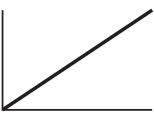 | 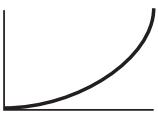 |  |
| RATE | ||
| 0~100, BPM - ♩ | Détermine la durée d'un cycle de la pédale Wave. *2 | |
| FORM | ||
| Détermine l'un des trois types de variations cycliques de la pédale Wave. *2 | ||
 | TRI | SIN |
 |  | |
| INPUT SENS | ||
| 0~100 | Règle la sensibilité d'entrée quand "INPUT LEVEL" est sélectionné pour "SOURCE". *3 | |
*1 Les paramètres "TRIGGR, TIME" et "CURVE" sont activés quand "SOURCE" = "INTRNL PEDAL".
*2 Les paramètres "RATE" et "FORM" sont activés quand "SOURCE" = "WAVE PEDAL".
*3 INPUT SENS est disponible quand le paramètre SOURCE est réglé sur INPUT LEVEL.
DIRECT EDIT F1-F6
| Paramètre/ Plage | Explication |
| Vous pouvez assigner des paramètres aux boutons de fonction affichés à la page principale et aux boutons [F1]~[F6] ou aux commandes F1~F6. | |
| TARGET PARAMETER | |
| Sélectionne le paramètre “cible” à piloter. | |
NAME/KEY/BPM
PATCH NAME
| Paramètre/ Plage | Explication |
| PATCH NAME | |
| Règle le nom du Patch. | |
| INSERT | Insère un espace à l'emplacement du curseur. |
| DELETE | Efface un caractère. Les caractères suivants sont décalés vers la gauche. |
| SPACE | Entre un espace à l'emplacement du curseur. |
| A0! | Sélection des majuscules, minuscules, chiffres et symboles. |
| A<=>a | Alterne entre majuscules et minuscules. |
| CATEGORY | Détermine la catégorie du Patch. Voyez "Répartir les Patches en catégories (CATEGORY)" (p. 84). |
CATEGORY
| Paramètre/ Plage | Explication |
| CATEGORY | |
| USER 1-10E.BASSAC BASSSYNTHE.GUITAREFFECTSOTHERS | Sélectionne le nom de la catégorie.* Vous pouvez régler “USER1–USER10” dans la section “SYSTEM”. |
KEY
| Paramètre/ Plage | Explication |
| KEY | |
| C (Am)–B (G#m) | Définit la tonalité pour la basse COSM et FX HARMONIST. |
Le réglage “Key” correspond à la tonalité du morceau (#, b):Majeur C F Bb Eb Ab Db M M  M M | |
BPM
| Paramètre/ Plage | Explication |
| BPM | |
| 40~250 | Réglage du tempo (valeur BPM) de chaque Patch. |
| * Le tempo (BPM) indique le nombre de noires à la minute.* Quand “SYNC CLOCK” (p. 148) n’est pas réglé sur “INTERNAL”, la transmission d’un signal MIDI Clock à partir d’un instrument MIDI externe entraîne la synchronisation du VB-99 avec ce signal. Pour activer le réglage “BPM”, réglez ce paramètre sur “INTERNAL”. | |
* Les paramètres activés ("SYSTEM BPM, BPM") changent en fonction des réglages effectués sous "BPM MODE". Quand ils sont désactivés, le réglage <> est en vigueur.
Entrer la valeur BPM
Vous pouvez entrer la valeur BPM en tapant sur le bouton [F1] selon le tempo voulu.
AMP CONTROL
| Paramètre/ Plage | Explication |
| FC AMP CTL1, FC AMP CTL2 | |
| OFF, ON | Active/coupe les paramètres AMP CTL 1 et AMP CTL 2 du FC-300. |
| Paramètre/ Plage | Explication |
| Vous pouvez choisir les numéros de programme assignés aux Patches.* Ce paramètre est activé quand “SYSTEM MIDI TX PC MAP” est réglé sur “PROG” (p. 149). | |
| BANK MSB | |
| OFF, 1~127 | Règle l’octet MSB de sélection de banque. |
| BANK LSB | |
| OFF, 1~127 | Règle l’octet LSB de sélection de banque. |
| PC (Program Change) | |
| 1~128 | Règle le numéro de programme. |
V-BASS LEVEL
| Paramètre/ Plage | Explication |
| V-BASS LEVEL | |
| 0~200 | Règle le niveau du Patch.* Ce paramètre est le même que V-BASS LEVEL (p. 130) de la section MIXER. |
BASS TO MIDI
| Paramètre/ Plage | Explication |
| BASS TO MIDI | |
| OFF, ON | Active/coupe la fonction BASS TO MIDI. Le réglage “OFF” empêche la transmission de tous les messages MIDI convertis par BASS TO MIDI. |
PATCH
Ces paramètres sont réglés pour chaque Patch avec la fonction "BASS TO MIDI".
| Paramètre/ Plage | Explication |
| MODE | |
| Définit le canal de transmission MIDI. | |
| MONO | Ce mode utilise un canal par corde, soit six canaux.Comme chaque corde utilise un canal MIDI distinct, vous pouvez sélectionner un son différent pour chaque corde et utiliser des changements de hauteur continus sur une corde spécifique (“string bend”). Cela nécessite toutefois un module multitimbral. |
| POLY | Ce mode utilise un seul canal pour transmettre les données des six cordes.La transmission des données des six cordes sur un canal MIDI simplifie les réglages sur le module et réduit le nombre de canaux MIDI utilisés mais elle impose certaines restrictions en ne permettant notamment d’utiliser qu’un seul son pour toutes les cordes. |
| PLAY FEEL | |
| Sélectionne le type de jeu sur la basse: vous pouvez, par exemple, pincer les cordes avec les doigts ou un médiator ce qui génère une dynamique plus naturelle. | |
| FEEL1~4 | FEEL1 produit les variations de volume les plus importantes sur base de la dynamique de votre jeu. Plus le chiffre croît, plus il est facile de produire des sons à haut niveau même avec une faible dynamique de jeu.Cela vous permet de jouer à un volume cohérent, que votre jeu soit doux ou brutal sur les cordes. Pour un jeu doux, avec les doigts ou pour frapper les cordes, choisissez un réglage assez élevé. |
| NO DYNA | Ce mode produit les sons selon un volume fixe, quelle que soit la dynamique de votre jeu. |
| STRUM | Ce mode supprime les signaux des pincements les plus faibles.Vous évitez ainsi des sons indésirables générés lorsque vous jouez une partie rythmique ou suite à un contact avec les cordes dû à une erreur de pincement. |
| Paramètre/ Plage | Explication |
| CHROMATIC | |
| Quand vous produisez des glissements ou des changements de hauteur, le VB-99 peut être réglé pour produire des notes par intervalles de demi-tons au lieu de messages de Pitch Bend. | |
| OFF | Des messages “Pitch Bend” normaux sont transmis. La hauteur varie en continu, conformément à l’effet “string bend” ou vibrato. |
| TYPE1 | Quand la hauteur change, ce réglage applique les résultat du changement de hauteur sans arrêter la note produite.L’effet obtenu est unique en son genre: il n’y a pas d’attaque lors du changement de hauteur, comme pour le jeu lié propre à la clarinette ou au saxophone. |
| TYPE2 | Quand la hauteur change, le VB-99 relance le son à la nouvelle hauteur et produit des changements de hauteur par demi-tons uniquement.L’attaque de la nouvelle note démarre au volume de la corde en vigueur et non au volume original. |
| TYPE3 | Comme avec CHROMATIC TYPE 2, les sons sont redéclenchés à la nouvelle hauteur déclinée en demi-tons.Cependant, au lieu de restituer l’atténuation de la vibration de la corde, le son redéclenché conserve son niveau initial. |
| HOLD TYPE | |
| Détermine le mode de la fonction “Hold”: | |
| HOLD1 | Les notes sont maintenues lorsque la fonction “Hold” est activée pour le contrôleur.Si la fonction “Hold” reste active lorsque vous continuez à jouer, chaque message de note activée est maintenu successivement.Quand vous jouez une note sur une corde pour laquelle une note est déjà maintenue,l’ancienne note cède la place à la nouvelle qui est maintenue à son tour. Cela évite toute interruption des sons, même des sons provenant du relâchement des cordes sur les frettes. |
| HOLD2 | Les notes sont maintenues lorsque la fonction “Hold” est activée pour le contrôleur.Toutefois, les notes suivantes ne sont pas produites si vous continuez à jouer en gardant la fonction “Hold” activée. |
| HOLD3 | Les notes sont maintenues lorsque la fonction “Hold” est activée pour le contrôleur. Si vous continuez à jouer en gardant la fonction “Hold” activée, les notes produites par les autres cordes sont audibles mais non maintenues. |
| CC (Control Change) | |
| Vous pouvez transmettre les actions des contrôleurs sélectionnés avec “SRC” sous forme de commandes de contrôle. Vous pouvez effectuer deux types de réglages, 1 et 2. | |
| SRC (Source) | |
| GK VOL | Commande de volume GK-3B GK |
| GK S1 | Commutateur GK-3B DOWN/S1 |
| GK S2 | Commutateur GK-3B UP/S2 |
| CTL1 | Bouton CONTROL 1 |
| CTL2 | Bouton CONTROL 2 |
| EXP PEDAL | Pédale d’expression branchée à la prise EXP PEDAL. |
| CTL3 | Commutateur au pied branché à la prise CTL3,4 (pointe du jack). |
| CTL4 | Commutateur au pied branché à la prise CTL3,4 (anneau du jack) |
| D BEAM V | Mouvements verticaux du D BEAM |
| D BEAM H | Mouvements horizontaux du D BEAM |
| RIBBON ACT | Toucher le ruban |
| RIBBON POS | Position sur le ruban |
| FC-300 EXP1 | Pédale d’expression 1 du FC-300 |
| FC-300 EXPSW1 | Commutateur de la pédale d’expression 1 du FC-300 |
| FC-300 EXP2 | Pédale d’expression 2 du FC-300 |
| FC-300 EXPSW2 | Commutateur de la pédale d’expression 2 du FC-300 |
| FC-300 CTL1 | Pédale de contrôle 1 du FC-300 |
| FC-300 CTL2 | Pédale de contrôle 2 du FC-300 |
| FC-300 E3/C3 | Pédale d’expression externe 3/commutateur au pied externe 3 du FC-300 |
| FC-300 CTL4 | Commutateur au pied externe 4 du FC-300 |
| FC-300 E4/C5 | Pédale d’expression externe 4/commutateur au pied externe 5 du FC-300 |
| FC-300 CTL6 | Commutateur au pied externe 6 du FC-300 |
| FC-300 E5/C7 | Pédale d’expression externe 5/commutateur au pied externe 7 du FC-300 |
| FC-300 CTL8 | Commutateur au pied externe 8 du FC-300 |
| CC (Control Change) | |
| OFF, #1–#31, #64–#95 | Détermine le numéro de la commande de contrôle transmise.* Quand “MONO/POLY” est réglé sur “POLY”, les messages ne sont transmis que sur le canal de base (“BASIC CH”). Avec le réglage “MONO”, ils sont transmis sur les six canaux en commençant par le canal de base. |
| PC (Program Change) | |
| Ce paramètre définit les messages de changement de programme quand il y a changement de Patch sur le VB-99. | |
| BANK MSB | |
| OFF, 1~127 | Règle l’octet MSB de sélection de banque. |
| BANK LSB | |
| OFF, 1~127 | Règle l’octet LSB de sélection de banque. |
| Paramètre/ Plage | Explication |
| PC (Program Change) | |
| OFF, 1~128 | Règle le numéro de programme. |
SYSTEM
Ces paramètres sont appliqués à tout le VB-99 dans le cadre de la fonction "BASS TO MIDI".
| Paramètre/ Plage | Explication |
| HOLD CTL (Hold Control) | |
| Sélectionne le contrôleur utilisé pour la fonction “HOLD”. | |
| GK S1, S2 | Commutateur GK-3B DOWN/S1, UP/S2 |
| CTL1, 2 | Bouton CONTROL 1, 2 |
| CTL3, 4 | Commutateur au pied branché à la prise CTL3,4. |
| FC-300 CTL1,2 | Pédale de contrôle 1, 2 du FC-300 |
| FC-300 CTL3~8 | Commutateur au pied 3~8 du FC-300 |
| BEND THIN | |
| OFF, ON | Le réglage “ON” réduit les messages de Pitch Bend et limite le volume des données MIDI. |
| BASIC CH (Basic Channel) | |
| 1~11ch | Sélectionne le canal de transmission MIDI pour la fonction “BASS TO MIDI”. |
| PC MASK (Program Change Mask) | |
| OFF, ON | Avec un réglage “ON”, les messages de sélection de banque et de numéros de programme utilisés pour la fonction “BASS TO MIDI” ne sont pas transmis lors du changement de Patch. |
SYSTEM
LCD CONTRAST
| Paramètre/ Plage | Explication |
| CONTRAST | |
| 1~50 | Dans certains endroits, l’écran du VB-99 peut être difficile à lire. Dans ce cas, réglez le contraste de l’écran. |
DIRECT PATCH
| Paramètre/ Plage | Explication |
| DIRECT PATCH | |
| DIR.PATCH 1~5 | Sélectionne les [DIRECT PATCH 1]~ [DIRECT PATCH 5]. |
GK SETTING
| Paramètre/ Plage | Explication |
| GK CONNECT (GK Connect) | |
| AUTO | Détermine automatiquement la connexion GK et change les réglages internes.Quand la connexion GK est utilisée, la connexion BASS INPUT est coupée. |
| OFF | Choisissez ce réglages si vous utilisez généralement la connexion BASS INPUT. |
| ON | Choisissez ce réglages si vous utilisez généralement une connexion GK. |
| GK FUNC (GK Function) | |
| GK VOL (GK Volume) | |
| Sélectionne la fonction assignée à GK VOL. cf. Pour en savoir plus sur les fonctions assignées, voyez la colonne GK VOL dans “Paramètres assignables aux contrôleurs” (p. 146). | |
| GK S1, S2 (GK S1, S2 Switch) | |
| Sélectionne la fonction assignée à GK S1, S2. cf. Pour en savoir plus sur les fonctions assignées, voyez la colonne GK S1, S2 dans “Paramètres assignables aux contrôleurs” (p. 146). | |
*1 Paramètre disponible lorsque "GK PU TYPE" est réglé sur "PIEZO G", "PIEZO G" ou "PIEZO R".
| Paramètre/ Plage | Explication |
| SET MODE | |
| Ce paramètre permet de déterminer si des réglages “GK SETTING” sont appliqués à tout le VB-99 ou si des réglages “GK SETTING” sont spécifiés pour chaque Patch. | |
| SYSTEM | L’ensemble GK SETTING sélectionné ici s’applique à tout le VB-99. C’est le réglage d’usine par défaut. |
| PATCH | Les réglages “GK SETTINGS” sont spécifiés pour chaque Patch. Utilisez la fonction “Write” pour sauvegarder les changements dans chaque Patch. Optez pour ce réglage lorsque vous jouez sur différentes basses et changez d’instrument en fonction du Patch utilisé. |
| SETTING1~10 | |
| 1~10 | Sélectionne un ensemble “GK SETTING”. |
| NAME | |
| Permet de nommer l’ensemble “GK SETTING” (8 caractères max.). | |
| INSERT | Insère un espace à l’emplacement du curseur. |
| DELETE | Efface un caractère. Les caractères suivants sont décalés vers la gauche. |
| SPACE | Entre un espace à l’emplacement du curseur. |
| A0! | Sélection des majuscules, minuscules, chiffres et symboles. |
| A<=>a | Alterne entre majuscules et minuscules. |
| GK PU TYPE (GK Pickup Type) | |
| GK-3B | Sélectionne le GK-3B. |
| GK-2B | Sélectionne le GK-2B. |
| PIEZO | Idéal pour micros piezo qui ont une réponse linéaire. |
| PIEZO G | Idéal pour micros piezo fabriqués par Graph Tech Guitar Labs. |
| PIEZO R | Idéal pour micros piezo fabriqués par RMC Pickup Co. |
| PIEZO TONE LOW *1 | |
| -10~+10 | Règle le timbre du grave. |
| PIEZO TONE HIGH *1 | |
| -10~+10 | Égalisation de l’aigu. |
| BASS SCALE | |
| 710–940mm, SHORT (760mm), MEDIUM(812mm), LONGJB/PB(864mm), EXTRA LONG (914mm) | Longueur de cordes (entre le chevalet et le sillet de tête) de la basse. |
| GK PU POS (GK Pickup Position) | |
| Détermine la position du capteur hexaphonique. | |
| 4STR-1 | Position sur une basse à 4 cordes. |
| 4STR-2 | |
| 4STR-3 | |
| 5STR Lo1 | Position sur une basse à 5 cordes.(Si grave~Sol). |
| 5STR Lo2 | |
| 5STR Hi1 | Position sur une basse à 5 cordes.(Mi~Do aigu). |
| 5STR Hi2 | |
| 6STR | Position sur une basse à 6 cordes. |
| GK PU PHASE (GK Pickup Phase) | |
| Détermine la phase du capteur hexaphonique et du micro normal. Optez pour un réglage “NORMAL”. Si le grave est coupé, choisissez “INVERS”. | |
| AstuceLe mixage des signaux du capteur hexaphonique et du micro normal (p. 30) permet de déterminer la phase plus facilement. | |
| NORMAL | La phase ne change pas. |
| INVERS | La phase est inversée. |
| GK PU DIRECTION (GK Pickup Direction) | |
| Sens dans lequel le capteur hexaphonique est installé. | |
| NORMAL | Le câble quitte le capteur en direction du chevalet de la basse. |
| REVRSE | Le câble quitte le capteur en direction du manche de la basse. |
| S1, S2 POS (S1, S2 Position) | |
| Echange la fonction des commutateurs DOWN/S1, UP/S2 du GK-3B ou du GK-2B. | |
| NORMAL | Les commutateurs ne changent pas. |
| REVRSE | Les commutateurs DOWN/S1 et UP/S2 sont inversés. |
| PICKUP↔BRIDGE HiC, 1-4th, LowB | |
| 0.0-50.0mm | Détermine la distance séparant le capteur hexaphonique du chevalet. Ce réglage est ignoré quand “GK PU TYPE” est réglé sur un micro piezo. |
| SENS HiC, 1-4th, LowB | |
| 0~100 | Règle la sensibilité d’entrée pour chaque corde. |
CTL (Control)
CONTROL ASSIGN
| Paramètre/ Plage | Explication |
| Contrôleur | |
| Vous pouvez assigner librement des fonctions aux contrôleurs du VB-99 et du FC-300. | |
| GK VOL | Commande de volume GK-3B GK |
| GK S1, S2 | Commutateur GK-3B DOWN/S1, UP/S2 |
| CTL1 | Bouton CONTROL 1 |
| CTL2 | Bouton CONTROL 2 |
| EXP PEDAL | Pédale d’expression branchée à la prise EXP PEDAL. |
| CTL3 | Commutateur au pied branché à la prise CTL3,4 (pointe du jack). |
| CTL4 | Commutateur au pied branché à la prise CTL3,4 (anneau du jack) |
| FC-300 EXP1 | Pédale d’expression 1 du FC-300 |
| FC-300 EXP SW1 | Commutateur de la pédale d’expression 1 du FC-300 |
| FC-300 EXP2 | Pédale d’expression 2 du FC-300 |
| FC-300 EXP SW2 | Commutateur de la pédale d’expression 2 du FC-300 |
| FC-300 CTL1 | Pédale de contrôle 1 du FC-300 |
| FC-300 CTL2 | Pédale de contrôle 2 du FC-300 |
| FC-300 EXP3/CTL3 | Pédale d’expression externe 3/commutateur au pied externe 3 du FC-300 |
| FC-300 CTL4 | Commutateur au pied externe 4 du FC-300 |
| FC-300 EXP4/CTL5 | Pédale d’expression externe 4/commutateur au pied externe 5 du FC-300 |
| FC-300 CTL6 | Commutateur au pied externe 6 du FC-300 |
| FC-300 EXP5/CTL7 | Pédale d’expression externe 5/commutateur au pied externe 7 du FC-300 |
| FC-300 CTL8 | Commutateur au pied externe 8 du FC-300 |
Paramètres assignables aux contrôleurs
* Les paramètres disponibles dépendent des contrôleurs.
| Paramètre | Explication |
| OFF | Pas d'assignation. |
| ASSIGNABLE (PATCH) | Assignation conforme aux réglages “Control Assign” pour chaque Patch. |
| V-BASS LEVEL 0~100 | Contrôle le niveau V-Bass. |
| V-BASS LEVEL 0~200 | |
| V-BASS LEV DEC/INC | |
| V-BASS LEVEL INC | Augmente le niveau V-Bass. |
| V-BASS LEVEL DEC | Diminue le niveau V-Bass. |
| AB BALANCE | Pilote la balance de volume des canaux A et B. |
| AB BALANCE toA/toB | Règle la balance entre les canaux A et B. S1 augmente le niveau du canal A et S2 celui du canal B. |
| AB BALANCE toB | Augmente le niveau du canal B dans la balance des canaux A et B. |
| AB BALANCE toA | Augmente le niveau du canal A dans la balance des canaux A et B. |
| FOOT VOLUME [A&B] | Règle simultanément le volume des canaux A et B. |
| FOOT VOLUME [A] | Règle le volume du canal A ou B. |
| FOOT VOLUME [B] | |
| BASS VOLUME [A&B] | Règle simultanément le volume de la basse COSM pour les canaux A et B. |
| BASS VOLUME [A] | Règle le volume de la basse COSM du canal A ou B. |
| BASS VOLUME [B] | |
| BASS TONE [A&B] | Règle simultanément le timbre de la basse COSM pour les canaux A et B. |
| BASS TONE [A] | Règle le timbre de la basse COSM du canal A ou du canal B. |
| BASS TONE [B] | |
| MIXER LEVEL [A&B] | Règle simultanément le volume de la section Mixer pour les canaux A et B. |
| MIXER LEVEL [A] | Règle le volume de la section Mixer du canal A ou du canal B. |
| MIXER LEVEL [B] | |
| PATCH SEL DEC/INC | Le réglage “INC” sélectionne le Patch suivant et le réglage “DEC” sélectionne le Patch précédent. |
| PATCH SELECT INC | Sélectionne le Patch suivant. |
| PATCH SELECT DEC | Sélectionne le Patch précédent. |
| S1:TUNER/S2:BPM TAP | La page TUNER est affichée avec S1. S2 active la fonction “Tap Tempo” (BPM). |
| TUNER ON/OFF | Active/coupe la page “TUNER”. |
| BPM TAP | Permet d'entrer le tempo en le tapant. |
| Paramètre | Explication |
| MIDI START/STOP | Transmet des commandes “Start” et “Stop” pour les messages MIDI en temps réel. |
| MMC PLAY/STOP | Transmet des commandes “Play” et “Stop” pour les messages “MIDI Machine Control”. |
| FC-300 AMP CTL 1/2 | Active le pilotage via les prises AMP CONTROL1 et AMP CONTROL2 du FC-300. Vous pouvez ainsi changer les canaux des amplis de basse branchés à ces prises. |
| FC-300 AMP CTL 1 | Sélectionne le canal assigné à l’ampli de basse branché à la prise AMP CONTROL1 du FC-300. |
| FC-300 AMP CTL 2 | Sélectionne le canal assigné à l’ampli de basse branché à la prise AMP CONTROL2 du FC-300. |
CONTROL
| Paramètre/ Plage | Explication |
| ASSIGN HOLD | |
| Ce paramètre détermine si les réglages des différents contrôleurs (D BEAM (H), ruban, pédales d’expression, pédales de contrôle du FC-300 et autres) sont maintenus lors d’un changement de Patch ou non. | |
| ON | Quand un Patch est sélectionné, les réglages (positions) des contrôleurs sont appliqués: le son reflète les réglages des contrôleurs. |
| OFF | Quand un Patch est sélectionné, le son réglé au sein du Patch est joué tel quel, indépendamment des réglages (positions) des contrôleurs. |
| DIRECT EDIT | |
| SYSTEM | Le réglage d’édition directe du paramètre système est en vigueur et est le même pour tous les Patches. |
| PATCH | Le réglage d’édition directe du paramètre de Patch est en vigueur. Cela vous permet d’utiliser différents réglages pour chaque Patch. |
| DIRECT EDIT F1–F6 | |
| Vous pouvez assigner des paramètres aux boutons de fonction affichés à la page principale et aux boutons [F1]~[F6] ou aux commandes F1~F6. | |
| TARGET PARAMETER | |
| Sélectionne le paramètre “cible” à piloter. | |
FC-300
| Paramètre/ Plage | Explication |
| SYS EX MODE (System Exclusive Mode) | |
| Détermine le mode de pilotage du FC-300. | |
| ON | Quand il est branché au VB-99, le FC-300 passe automatiquement en mode “System Exclusive” et tient compte des réglages effectués sur le VB-99. En règle générale, sélectionnez ce réglage.MEMOLe contrôle du FC-300 est possible même sans régler les identités (“Device ID”) du VB-99 et du FC-300. |
| OFF | Sélectionnez “OFF” pour un pilotage manuel du FC-300. |
| BANK CHANGE | |
| Détermine le moment du changement de Patch lorsque vous actionnez les pédales du FC-300. | |
| IMMEDIATE | Le Patch change dès que vous actionnez les pédales ▼ ▲ du FC-300. |
| WAIT NUM | Après une pression sur les pédales ▼ ▲ du FC-300, le Patch ne change qu’après l’entrée du numéro (“NUMBER”). |
| QUICK TUNER | |
| Vous pouvez utiliser les pédales numériques du FC-300 pour activer/couper la fonction “Tuner”.La fonction “Quick Tuner” n’est activée que si le “MODE” du FC-300 est réglé sur “SYS EX”. | |
| OFF | La fonction “QUICK TUNER” est indisponible. |
| ON | La fonction “QUICK TUNER” est disponible.La fonction “TUNER” est alternativement activée/coupée chaque fois que la pédale portant le numéro sélectionné est actionnée. |
MIDI
| Paramètre/ Plage | Explication |
| MIDI CH (MIDI Channel) | |
| 1-16ch | Ce paramètre détermine le canal utilisé pour la transmission et la réception de messages MIDI.Si vous pilotez un module ou un synthé avec la fonction “BASS TO MIDI”, voyez aussi “BASS TO MIDI” (p. 142). |
| OMNI MODE | |
| OFF, ON | Quand “MIDI OMNI MODE” est réglé sur “ON”, les messages sont reçus sur tous les canaux, quels que soient les réglages MIDI. |
| DEVICE ID | |
| 1~32 | Ce paramètre définit le numéro d’identifiant (“Device ID”) utilisé pour la transmission et la réception de messages SysEx. |
| SYNC CLOCK | |
| Spécifie l’horloge utilisée pour synchroniser les vitesses de modulation d’effets et d’autres paramètres à base temporelle. | |
| INTERNAL | La synchronisation repose sur l’horloge interne du VB-99. |
| AUTO (USB) | La synchronisation repose sur le signal d’horloge MIDI reçu via USB. Cependant, les opérations sont automatiquement synchronisées avec l’horloge interne du VB-99 si ce dernier n’est pas en mesure de recevoir les signaux d’horloge externe. |
| AUTO (MIDI) | La synchronisation repose sur le signal d’horloge MIDI reçu via MIDI. Cependant, les opérations sont automatiquement synchronisées avec l’horloge interne du VB-99 si ce dernier n’est pas en mesure de recevoir les signaux d’horloge externe. |
| AUTO (RRC2) | La synchronisation repose sur le signal d’horloge MIDI reçu via RRC2 IN. Cependant, les opérations sont automatiquement synchronisées avec l’horloge interne du VB-99 si ce dernier n’est pas en mesure de recevoir les signaux d’horloge externe. |
| ROUTING | |
| MIDI IN→ | |
| Détermine le routage des signaux arrivant via MIDI IN. | |
| OFF | Seuls les messages exclusifs (SysEx) du VB-99 sont reçus via MIDI IN. |
| MAIN | Les signaux reçus via MIDI IN sont transmis à la section interne du VB-99. |
| Paramètre/ Plage | Explication |
| MIDI OUT← | |
| Détermine l'origine des signaux envoyés à la prise MIDI OUT. | |
| OFF | Seuls les transferts de blocs de données ("Bulk Dump") sont effectués via MIDI OUT. |
| MAIN | Les signaux du VB-99 sont transmis. |
| USB | Les signaux MIDI reçus via USB sont transmis. |
| MIDI | Les signaux MIDI reçus via MIDI IN sont transmis via MIDI OUT ("Thru"). Si d'autres signaux sont également envoyés à MIDI OUT, les signaux sont mixés et transmis ensemble. |
| RRC2 | Les signaux MIDI reçus via RRC2 IN sont transmis via MIDI OUT ("Thru"). Si d'autres signaux sont également envoyés à MIDI OUT, les signaux sont mixés et transmis ensemble. |
| USB (MIDI)→ | |
| Détermine le routage des signaux reçus via USB. | |
| OFF | Seuls les messages exclusifs (SysEx) du VB-99 sont reçus via USB. |
| MAIN | Les signaux reçus via USB sont transmis à la section interne du VB-99. |
| USB (MIDI)← | |
| Détermine l'origine des signaux envoyés à la prise USB. | |
| OFF | Seuls les transferts de blocs de données ("Bulk Dump") sont effectués via USB. |
| MAIN | Les signaux MIDI du VB-99 sont transmis. |
| MIDI | Les signaux MIDI reçus via MIDI IN sont transmis. |
| RRC2 | Les signaux MIDI reçus via RRC2 IN sont transmis. |
| RRC2→ | |
| Détermine le routage des signaux reçus via RRC2 IN. | |
| OFF | Seuls les messages exclusifs (SysEx) du VB-99 sont reçus via RRC2 IN. |
| MAIN | Les signaux reçus via RRC2 IN sont transmis à la section interne du VB-99. |
| RRC2← | |
| Détermine le routage des signaux envoyés via RRC2 IN. | |
| OFF | Seuls les transferts de blocs de données ("Bulk Dump") sont effectués via RRC2 IN. |
| MAIN | Les signaux MIDI du VB-99 sont transmis. |
| USB | Les signaux MIDI reçus via USB sont transmis. |
| MIDI | Les signaux MIDI reçus via MIDI IN sont transmis via RRC2 IN ("Thru"). Si d'autres signaux sont également envoyés à RRC2 IN, les signaux sont mixés et transmis ensemble. |
| PC (Program Change) | |
| PC OUT (Program Change Out) | |
| OFF, ON | Ce paramètre détermine s'il y a transmis-sion de changement de programme quand il y a changement de Patch sur le VB-99. Les changements de programme sont trans-mis avec le réglage “ON”. |
| TX PC MAP (Transmit Program Change Map) | |
| Ce paramètre détermine la séquence des numéros de programme transmis quand il y a changement de Patch sur le VB-99. | |
| FIX | Les numéros de programme prédéterminés pour les Patches sont transmis lors de la sélection des Patches, quels que soient les réglages des Patches. |
| PROG | Les numéros de programme déterminés au sein de chaque Patch sont transmis. |
| RX PC MAP (Receive Program Change Map) | |
| Pour le changement de Patch consécutif à la réception d'un numéro de programme MIDI transmis par un appareil externe, vous pouvez configurer la correspondance entre les numéros reçus par le VB-99 et les Patches à choisir dans la “carte des numéros de programme” (Map) ou utiliser la correspondance fixe. | |
| FIX | Le VB-99 change de Patch en fonction de la correspondance prédéterminée (fixe) entre les Patches et les numéros de programme reçus, quelle que soit la correspondance entre les numéros de programme et de Patches (“Receive Program Change Map”). |
| PROG | Le VB-99 sélectionne les Patches déterminés avec “Receive Program Change Map”. |
| RX PC MAP (Receive Program Change Map) | |
| Vous pouvez modifier les correspondances établies entre les numé-ros de programme reçus et les Patches sélectionnés. | |
| [F1] (BANK) | Sélectionne le numéro de banque. |
| [F2] [F3] (SEL)/Commande F2, F3 | Sélectionne le numéro de programme. |
| [F5] (SELECT)/Commande F5 | Sélectionne le Patch.A la réception du numéro de banque et de programme sélectionnés avec F1, F2 et F3, le VB-99 sélectionne le Patch choisi avec F5. |
| TX CC (Transmit Control Change) | |
| Vous pouvez régler les numéros de commandes de contrôle transmis lorsque vous actionnez les pédales du VB-99, du FC-300 et des péda-les externes. | |
| [F2] [F3] (SEL)/Commande F2, F3 | Spécifie le numéro de contrôle. |
| [F5] (SET OFF)/Commande F5 | Quand le contrôleur sélectionné avec F2 ou F3 est actionné, la commande de contrôle sélectionnée avec F5 est transmise. |
| Paramètre/ Plage | Explication |
| BULK DUMP | |
| Le VB-99 permet de transférer des messages SysEx pour envoyer tous vos réglages à un autre VB-99 ou sauvegarder des réglages d'effets sur un séquenceur ou autre appareil MIDI. | |
| ALL | Toutes les données transférables (SYSTEM, GK SETTING, GLOBAL, PATCH 001~200, FAVORITE SETTING) |
| SYSTEM | Paramètres SYSTEM |
| GK SETTING | Réglages “GK SETTING” |
| GLOBAL | Réglages de fonction “GLOBAL” |
| PATCH | Réglages des Patches 001~200 |
| FAVORITE SETTING | Réglages “FAVORITE SETTINGS 01~10” pour tous les effets |
OUTPUT
| Paramètre/ Plage | Explication |
| OUTPUT MODE | |
| SYSTEMfff | Les réglages des paramètres SYSTEM “MAIN OUT, MAIN LEVEL, SUB OUT, SUB LEVEL, D OUT” et “D OUT LEVEL” sont activés. |
| PATCH | Des réglages “MAIN OUT, MAIN LEVEL, SUB OUT, SUB LEVEL, D OUT, D OUT LEVEL” sont activés pour chaque Patch. |
| MAIN OUT | |
| Sélectionne les signaux envoyés à la sortie MAIN OUT. | |
| CH A | Sélectionne le canal A.Les réglages “MIX SW”, “PAN”, “LEVEL” et “A/B BAL” de la section Mixer sont également reflétés ici. |
| CH B | Sélectionne le canal B.Les réglages “MIX SW”, “PAN”, “LEVEL” et “A/B BAL” de la section Mixer sont également reflétés ici. |
| MIXER (DRY) | Transmet les signaux après mixage A/B mais avant les effets DELAY/REVERB. |
| MIXER | Transmet les signaux après mixage A/B et après les effets DELAY/REVERB et TOTAL EQ. |
| BASS DIRECT | Seul le signal direct de la basse (signal du micro normal) est transmis. |
| MAIN LEVEL | |
| 0~200 | Détermine le niveau MAIN LEVEL. |
| SUB OUT | |
| Sélectionne les signaux envoyés à la sortie SUB OUT. | |
| CH A | Sélectionne le canal A.Les réglages “MIX SW”, “PAN”, “LEVEL” et “A/B BAL” de la section Mixer sont également reflétés ici. |
| CH B | Sélectionne le canal B.Les réglages “MIX SW”, “PAN”, “LEVEL” et “A/B BAL” de la section Mixer sont également reflétés ici. |
| MIXER(DRY) | Transmet les signaux après mixage A/B mais avant les effets DELAY/REVERB. |
| MIXER | Transmet les signaux après mixage A/B et après les effets DELAY/REVERB et TOTAL EQ. |
| BASS DIRECT | Seul le signal direct de la basse (signal du micro normal) est transmis. |
| SUB LEVEL | |
| 0~200 | Détermine le niveau SUB OUT LEVEL. |
| Paramètre/ Plage | Explication |
| D OUT (Digital Out) | |
| Sélectionne les signaux envoyés à la sortie DIGITAL OUT. | |
| COSM BASS A | Sélectionne les signaux COSM BASS A. |
| COSM BASS B | Sélectionne les signaux COSM BASS B. |
| NORMAL PU | Sélectionne les signaux du micro normal. |
| CH A | Sélectionne le canal A.Les réglages “MIX SW”, “PAN”, “LEVEL” et “A/B BAL” de la section Mixer sont appliqués. |
| CH B | Sélectionne le canal B.Les réglages “MIX SW”, “PAN”, “LEVEL” et “A/B BAL” de la section Mixer sont appliqués. |
| MIXER (DRY) | Transmet les signaux après mixage A/B mais avant les effets DELAY/REVERB. |
| MIXER | Transmet les signaux après mixage A/B et après les effets DELAY/REVERB et TOTAL EQ. |
| MAIN OUT | Transmet les mêmes signaux que la sortie MAIN OUT. |
| SUB OUT | Transmet les mêmes signaux que la sortie SUB OUT. |
| D OUT LEVEL (Digital Out Level) | |
| 0~200 | Détermine le niveau DIGITAL OUT. |
* Les paramètres activés ("MAIN OUT, MAIN LEVEL, SUB OUT, SUB LEVEL, D OUT, D OUT LEVEL") changent en fonction des réglages effectués sous "OUTPUT MODE". Quand ils sont désactivés, le réglage <> est en vigueur.
USB
| Paramètre/ Plage | Explication |
| USB IN | |
| Détermine le point d'arrivée des signaux audio numériques envoyés via USB de l'ordinateur au VB-99.* Ne choisissez pas un point précédant le point réglé avec le paramètre "USB OUT". Pour en savoir plus sur les points de connexion, voyez "Flux du signal" (p. 15).* Si "USB IN" est réglé sur "COSM BASS A", "COSM BASS B" ou "NORMAL PU", il est automatiquement ramené à "MAIN & SUB" lors de la prochaine mise sous tension du VB-99. Si vous voulez utiliser "COSM BASS A", "COSM BASS B" ou "NORMAL PU", rétablissez ce réglage chaque fois que vous mettez le VB-99 sous tension. | |
| OFF | Les signaux n'entrent pas. |
| COSM BASS A | Les signaux sont envoyés à la sortie du signal COSM BASS A.C'est donc la sortie de l'ordinateur et non le son de basse COSM produit par la basse branchée qui est envoyée aux effets.* Les effets "POLY" ne sont pas appliqués. |
| COSM BASS B | Les signaux sont envoyés à la sortie du signal COSM BASS B.C'est donc la sortie de l'ordinateur et non le son de basse COSM produit par la basse branchée qui est envoyée aux effets.* Les effets "POLY" ne sont pas appliqués. |
| NORMAL PU | Les signaux sont envoyés à l'entrée du micro ("pickup") normal.C'est donc la sortie de l'ordinateur et non le signal de la basse branchée qui est envoyée aux effets. |
| MAIN OUT | Les signaux sont envoyés à la sortie MAIN OUT.Les signaux de la sortie MAIN OUT du VB-99 et la sortie audio de l'ordinateur sont mixés et transmis. |
| SUB OUT | Les signaux sont envoyés à la sortie SUB OUT.Les signaux de la sortie SUB OUT du VB-99 et la sortie audio de l'ordinateur sont mixés et transmis. |
| MAIN&SUB | Les signaux sont envoyés à la sortie des signaux MAIN OUT et SUB OUT.Chacun des signaux de la sortie MAIN OUT du VB-99 et la sortie audio de l'ordinateur sont mixés. SUB OUT et la sortie audio de l'ordinateur sont mixés à la sortie. |
| IN LEVEL | |
| 0~200 | Règle le niveau d'entrée des signaux audio numériques transmis via USB (venant de l'ordinateur). |
| USB OUT | |
| Détermine le point interne du VB-99 où les signaux sont envoyés via USB à l'ordinateur. | |
| COSM BASS A | La sortie COSM BASS A est envoyée. |
| COSM BASS B | La sortie COSM BASS B est envoyée. |
| Paramètre/ Plage | Explication |
| NORMAL PU | Le signal du micro normal est envoyé. |
| CH A | La sortie du canal A est envoyée. |
| CH B | La sortie du canal B est envoyée. |
| MIXER (DRY) | Les signaux de sortie de la section “Mixer” pris avant le traitement par DELAY/ REVERB sont envoyés. |
| MIXER | Les signaux de sortie de la section “Mixer” traités par les effets DELAY/REVERB sont envoyés. |
| MAIN OUT | Le même signal que celui de la sortie MAIN OUT est envoyé. |
| SUB OUT | Le même signal que celui de la sortie SUB OUT est envoyé. |
| OUT LEVEL | |
| 0~200 | Règle le niveau de sortie des signaux audio numériques transmis via USB (à l’ordinateur). |
| DRIVER MODE | |
| Ce paramètre détermine le pilote utilisé: soit le pilote spécial (ADVANC) fourni sur CD-ROM, soit le pilote standard (STANDRD) du système d’exploitation (Windows/Mac OS).* Si vous changez le réglage de ce paramètre, il faut mettre le VB-99 hors tension puis le remettre sous tension.Voyez “Sélection du pilote” (p. 65). | |
| STANDRD | Ce mode utilise le pilote USB standard du système d’exploitation. |
| ADVANC | Ce mode utilise le pilote dédié se trouvant sur le CD-ROM fourni.Vous pouvez utiliser le pilote dédié pour enregistrer, lire et éditer des données audio à un très haut niveau de qualité et avec un timing stable. |
| MON CMD (Monitor Command) | |
| Ce paramètre détermine si la commande “Direct Monitor” réglant l’écoute directe (décrite plus loin) est activée ou non. | |
| DISABLE | La commande “Direct Monitor” est désactivée: le mode “Direct Monitor” du VB-99 est maintenu. |
| ENABLE | La commande “Direct Monitor” est activée: le mode “Direct Monitor” peut être changé à partir d’un appareil externe. |
| DIRECT MON (Direct Monitor) | |
| Change la sortie du signal du VB-99: prise PHONES, prises MAIN OUT ou prises SUB OUT. | |
| OFF | Choisissez “Off” si les données audio doivent transfer par l’ordinateur avant d’être restituées (Thru). |
| ON | Le signal de sortie du VB-99 est transmis. Choisissez “On” si vous utilisez le VB-99 seul, sans connexion avec un ordinateur (seul le signal USB IN serait reproduit si vous choisisiez “Off”). |
| * Ce réglage ne peut pas être sauvegardé. Il est réglé sur “ON” à la mise sous tension.* Si vous utilisez le pilote spécial, vous pouvez activer/couper “DIRECT MON” à partir d’une application compatible ASIO 2.0. | |
BPM
| Paramètre/ Plage | Explication |
| BPM MODE | |
| SYSTEM | Le réglage du paramètre “SYSTEM-SYSTEM BPM” est activé. |
| PATCH | Le réglage “BPM” de chaque Patch est activé. |
| SYSTEM BPM | |
| 40~250 | Réglage du tempo (valeur “BPM”) pour tout le système. |
| * Le tempo (“BPM”) indique le nombre de noires à la minute.* Quand “SYNC CLOCK” (p. 148) n’est pas réglé sur “INTERNAL”, la transmission d’un signal MIDI Clock à partir d’un instrument MIDI externe entraîne la synchronisation du VB-99 sur ce signal. Pour activer le réglage “BPM”, réglez ce paramètre sur “INTERNAL”. | |
* Les paramètres activés ("SYSTEM BPM, BPM") changent en fonction des réglages effectués sous "BPM MODE". Quand ils sont désactivés, le réglage < > est en vigueur.
Entrer la valeur SYSTEM BPM
Vous pouvez entrer la valeur SYSTEM BPM en tapant sur le bouton [F2] selon le tempo voulu.
V-LINK
V-LINK PATCH
CLIP
| Paramètre/Plage | Explication |
| Cette opération définit les numéros de programme transmis quand il y a changement de Patch. Vous pouvez effectuer des réglages distincts pour les canaux A et B. Les clips (images vidéo) changent sur l’appareil récepteur à la réception de ces numéros de programme. | |
| A ch/B ch PALETTE | |
| OFF, 1~32 | Règle le numéro de sélection de banque (CC00, 32). |
| A ch/B ch CLIP | |
| OFF, 1~32 | Règle le numéro de programme. |
ASSIGN 1\~2
| Paramètre/Plage | Explication |
| Ces réglages sont nécessaires pour piloter la vidéo à l'aide des données de jeu de la basse et des messages générés par les contrôleurs du VB-99. Vous pouvez effectuer jusqu'à deux types de réglages. | |
| SOURCE | |
| OFF | Aucune fonction V-LINK n'est assignée. |
| BEND | Messages de Pitch Bend. |
| VELO | Messages de dynamique |
| GK VOL | Commande de volume GK-3B GK |
| GK S1 | Commutateur GK-3B DOWN/S1 |
| GK S2 | Commutateur GK-3B UP/S2 |
| CTL1 | Bouton CONTROL 1 |
| CTL2 | Bouton CONTROL 2 |
| EXP PEDAL | Pédale d'expression branchée à la prise EXP PEDAL. |
| CTL3 | Commutateur au pied branché à la prise CTL3,4 (pointe du jack). |
| CTL4 | Commutateur au pied branché à la prise CTL3,4 (anneau du jack) |
| D BEAM V | Mouvements verticaux du D BEAM |
| D BEAM H | Mouvements horizontaux du D BEAM |
| RIBBON | Ruban |
| FC-300 EXP1 | Pédale d'expression 1 du FC-300 |
| FC-300 EXPSW1 | Commutateur de la pédale d'expression 1 du FC-300 |
| FC-300 EXP2 | Pédale d'expression 2 du FC-300 |
| FC-300 EXPSW2 | Commutateur de la pédale d'expression 2 du FC-300 |
| FC-300 CTL1 | Pédale de contrôle 1 du FC-300 |
| FC-300 CTL2 | Pédale de contrôle 2 du FC-300 |
| FC-300 E3/C3 | Pédale d'expression externe 3/commutateur au pied externe 3 du FC-300 |
| FC-300 CTL4 | Commutateur au pied externe 4 du FC-300 |
| FC-300 E4/C5 | Pédale d'expression externe 4/commutateur au pied externe 5 du FC-300 |
| Paramètre/Plage | Explication |
| FC-300 CTL6 | Commutateur au pied externe 6 du FC-300 |
| FC-300 E5/C7 | Pédale d'expression externe 5/commutateur au pied externe 7 du FC-300 |
| FC-300 CTL8 | Commutateur au pied externe 8 du FC-300 |
| INTRNL PEDAL | Pédale interne |
| WAVE PEDAL | Pédale Wave |
| TARGET | |
| Utilisé par l'appareil compatible V-LINK général. | |
| DISLV CC #5 | Temps de dissolution (temps de transition entre images vidéo) |
| Cb CC #74 | Color cb (signal de différence de couleur) |
| Cr CC #71 | Color cr (signal de différence de couleur) |
| Utilisé par l'ensemble "motion dive .tokyo". | |
| COLOR EQ-FG | Couleur (avant-plan) |
| COLOR EQ-BG | Couleur (arrière-plan) |
| SCRTCH SW | Commutateur SCRATCH |
| SPEED KNOB | Commande SPEED |
| TOTAL FADER | Fader TOTAL |
| CROSS FADER | Cross fader |
| BPM SYNC | Synchro BPM |
| CLIP LOOP | Boucle de clip |
| ASSIGN KNOB | Commande ASSIGNABLE |
| FADE TIME | Durée du fondu |
| VISUAL KNOB | Commande de contrôle du plug-in visuel |
| AB SW | Commutateur A/B |
| TAP SW | Commutateur TAP |
| TOTAL SELECT | Sélection totale |
| FX SELECT | Sélection d'effet |
| PLAY POS | Position de lecture |
| LOOP START | Début de la boucle |
| LOOP END | Fin de la boucle |
| LAYER MODE | Sélection du mode de superposition |
DV-7PR
| PLAY SPEED | Vitesse de reproduction |
| DISLV TIME | Temps de dissolution (temps de transition entre images vidéo) |
| T BAR | T barre |
| COLOR Cb | Color cb (signal de différence de couleur) |
| COLOR Cr | Color cr (signal de différence de couleur) |
| BRIGHTNESS | Luminosité |
| VFX 1 | Effets visuels 1 |
| VFX 2 | Effets visuels 2 |
| VFX 3 | Effets visuels 3 |
| VFX 4 | Effets visuels 4 |
| OUTPUT FADE | Fade Out |
| DUAL STREAM | Dual Stream |
| MIN (Minimum) *1 | |
| 0~127 | Limite inférieure de la plage du paramètre. |
| MAX (Maximum) *1 | |
| 0~127 | Limite supérieure de la plage du paramètre. |
| Paramètre/ Plage | Explication | |
| TRIGGR (Trigger) *2 | ||
| Détermine ce qui déclenche l'action de la pédale d'expression. | ||
| PATCH CHANGE | Changement de Patch. | |
| GK VOL | Manipulation de la commande de volume du capteur hexaphonique. | |
| GK S1, S2 | Changement de position du commutateur DOWN/S1 ou UP/S2 du capteur hexaphonique. | |
| CTL1-CTL4 | Utilisation des boutons CTL 1, 2 ou d'un commutateur au pied branché à la prise CTL 3,4. | |
| EXP PEDAL | Utilisation de la pédale d'expression branchée à la prise EXP PEDAL. | |
| D BEAM V, H | Mouvement vertical ou horizontal au-dessus du contrôleur D Beam. | |
| RIBBON ACT, POS | Détection de toucher ou de position sur le ruban. | |
| FC-300 EXP1, EXP2 | Utilisation de la pédale EXP PEDAL 1 ou 2 du FC-300. | |
| FC-300 CTL1, CTL2 | Utilisation de la pédale CTL1 ou CTL2 du FC-300. | |
| FC-300 E3/C3, CTL4, E4/C5, CTL6, E5/C7, CTL8 | Utilisation d'une pédale branchée à la prise E3/C3, CTL4, E4/C5, CTL6, E5/C7 ou CTL8 du FC-300. | |
| TIME *2 | ||
| 0~100 | Détermine le temps qu'il faut à la pédale d'expression virtuelle pour passer de la position entièrement relevée à la position entièrement enfoncée. | |
| CURVE *2 | ||
| Sélectionne l'une des trois courbes de réponse de la variation de la pédale d'expression virtuelle. | ||
| LINEAR | SLOW RISE | FAST RISE |
 |  |  |
| RATE *3 | ||
| 0~100 | Détermine la durée d'un cycle de la pédale d'expression virtuelle. | |
| FORM *3 | ||
| Sélectionne l'une des trois courbes de variation de la pédale d'expression virtuelle. | ||
| SAW | TRI | SIN |
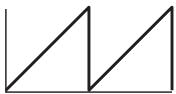 | 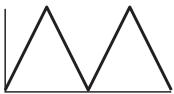 | 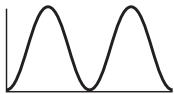 |
SAW
TRI
SIN
*1 Il est impossible de régler les paramètres "MIN" ou "MAX" quand "TARGET" a l'un des réglages suivants. "MIN" est réglé sur "0" et "MAX" sur "127".
- SCRTCH SW
- BPM SYNC
- CLIP LOOP
- AB SW
- TAP SW
- DUAL STREAM
*2 Les paramètres "TRIGGR, TIME" et "CURVE" sont activés quand "SOURCE" = "INTRNL PEDAL".
*3 Les paramètres "RATE" et "FORM" sont activés quand "SOURCE" = "WAVE PEDAL".
MEMO
Bien que les nom de cibles ("target") mentionnés soient tirés de l'EDIROL DV-7PR et de l'ensemble "motion dive .tokyo", les messages transmis sont en fait des commandes de contrôle. Pour connaître les correspondances entre noms de cible et numéros de commandes de contrôle, voyez p. 161.
MEMO
Pour en savoir plus sur l'EDIROL DV-7PR et l'ensemble "motion dive .tokyo", voyez le mode d'emploi de ces produits.
STRING CH (String Channel)
| Paramètre/ Plage | Explication |
| HiC, 1-4th, LowB | |
| Sélectionne le canal piloté par les différentes cordes. | |
| OFF | Aucun canal n'est piloté. |
| A CH | Pilote le canal A de l'appareil compatible V-LINK. |
| B CH | Pilote le canal B de l'appareil compatible V-LINK. |
| C CH | Le plug-in “MIDI Note” est piloté. |
MEMO
Certains appareils V-LINK comme l'EDIROL DV-7PR ne permettent d'utiliser que le canal A ("A CH").
V-LINK SYSTEM
MIDI CH (MIDI Channel)
| Paramètre/ Plage | Explication |
| Détermine le canal de réception MIDI pour l’appareil compatible V-LINK branché au VB-99. | |
| MIDI A CH (MIDI A Channel) | |
| 1~16ch | Définit le canal MIDI du canal A de l’appa-reil compatible V-LINK. |
| MIDI B CH (MIDI B Channel) | |
| 1~16ch | Définit le canal MIDI du canal B de l’appa-reil compatible V-LINK. |
| MIDI C CH (MIDI B Channel) | |
| 1~16ch | Canal MIDI pour le pilotage du plug-in “MIDI Note”. |
MEMO
- Le paramètre "MIDI CH" de la page "V-LINK" est un paramètre système.
- Quand un appareil compatible V-LINK est branché au VB-99, réglez ce paramètre de sorte à ce que le canal MIDI de l'appareil V-LINK ne soit pas le même que le canal MIDI utilisé par le VB-99.
- Les canaux MIDI choisis ici sont transmis sous forme de messages SysEx à la mise sous tension du VB-99 et lors de l'activation de la fonction "V-LINK".
- Certains appareils V-LINK comme l'EDIROL DV-7PR ne permettent d'utiliser que le canal A ("MIDI A CH").
CATEGORY NAME
| Paramètre/ Plage | Explication |
| CATEGORY NAME | |
| Permet de nommer la catégorie. | |
| INSERT | Insère un espace à l'emplacement du cur-seur. |
| DELETE | Efface un caractère. Les caractères suivants sont décalés vers la gauche. |
| SPACE | Entre un espace à l'emplacement du cur-seur. |
| A0! | Sélection des majuscules, minuscules, chiffres et symboles. |
| A<=>a | Alterne entre majuscules et minuscules. |
| CATGRY | Sélectionnez la catégorie utilisateur à nom-mer. |
D BEAM CALIB
| Paramètre/ Plage | Explication |
| D BEAM DISAB (D BEAM Disable) | |
| Vous pouvez couper le contrôleur D BEAM pour tout le système. | |
| OFF | Le contrôleur D BEAM est activé. |
| ON | Le contrôleur D BEAM est désactivé.*Une pression sur le bouton D BEAM [PITCH], [FILTER] ou [ASSIGNABLE] pour activer le contrôleur D Beam n’a aucun effet. |
PATCH EXTENT
| Paramètre/ Plage | Explication |
| PATCH EXTENT | |
| Vous pouvez déterminer les limites supérieure et inférieure de la plage de Patches accessibles. | |
| FROM | Détermine la limite inférieure de la plage de Patches accessibles. |
| TO | Détermine la limite supérieure de la plage de Patches accessibles. |
FACTORY RESET
| Paramètre/ Plage | Explication |
| FACTORY RESET | |
| Rétablit les réglages du VB-99 en vigueur à la sortie d’usine. | |
| ALL | Toutes les données. |
| SYSTEM | Réglages des paramètres “SYSTEM”. |
| GK SETTING | Réglages “GK SETTING”. |
| GLOBAL | Réglages de fonction “GLOBAL”. |
| PATCH | Réglages des Patches 001~200. |
| FAVORITE SETTING | Réglages “FAVORITE SETTINGS 01~10” pour tous les effets. |
GLOBAL
| Paramètre/ Plage | Explication |
| SETTING1-10 | |
| 1~10 | Sélectionne un ensemble “SETTING”. |
| NAME | |
| Permet de nommer l’ensemble “SETTING” (8 caractères max.). | |
| INSERT | Insère un espace à l’emplacement du cur-seur. |
| DELETE | Efface un caractère. Les caractères suivants sont décalés vers la gauche. |
| SPACE | Entre un espace à l’emplacement du cur-seur. |
| A0! | Sélection des majuscules, minuscules, chiffres et symboles. |
| A<=>a | Alterne entre majuscules et minuscules. |
| MAIN OUTPUT SELECT | |
| Sélectionne le type d’appareil branché. | |
| AMP WITH TWEETER | Sélectionnez ce réglage si vous branchez un petit ampli de basse avec tweeter. |
| AMP NO TWEETER | Sélectionnez ce réglage si vous branchez un ampli de basse sans tweeter. La plage des hautes fréquences est ajustée. |
| LINE/PHONES | Sélectionnez ce réglage quand vous utilisez un casque ou pour une connexion directe à une sono ou à un enregistreur multipiste. |
| Paramètre/ Plage | Explication |
| MAIN EQ (Main Equalizer),SUB EQ (Sub Equalizer) | |
| Vous disposez d’un égaliseur à quatre bandes, à fréquences graves et aiguës réglables. MEMOEQ (MAIN) traite le signal de la sortie MAIN OUT et EQ (SUB) le signal de la sortie SUB OUT. | |
| MAIN EQ SW (Main Equalizer Switch),SUB EQ SW (Sub Equalizer Switch) | |
| OFF, ON | Active/coupe l’égaliseur. |
| TOTAL GAIN | |
| -12~+12dB | Règle le volume avant l’égaliseur. |
| LOW GAIN | |
| -12~+12dB | Règle le timbre du grave. |
| HIGH GAIN | |
| -12~+12dB | Égalisation de l’aigu. |
| LOW MID FREQ (Low Middle Frequency) | |
| 20Hz~10.0kHz | Détermine la fréquence centrale de la bande traitée par “LOW MID GAIN”. |
| Paramètre/ Plage | Explication |
| LOW MID Q (Low Middle Q) | |
| 0.5~16 | Largeur de la bande (centrée sur la fréquence “LOW MID FREQ”) traitée par l’égaliseur. Plus la valeur est élevée, plus la bande est étroite. |
| LOW MID GAIN (Low Middle Gain) | |
| -12~+12dB | Égalisation du médium bas. |
| HIGH MID FREQ (High Middle Frequency) | |
| 20Hz–10.0kHz | Détermine la fréquence centrale de la bande traitée par “HIGH MID GAIN”. |
| Paramètre/ Plage | Explication |
| HIGH MID Q (High Middle Q) | |
| 0.5~16 | Largeur de la bande (centrée sur la fréquence “HIGH MID FREQ”) traitée par l’égaliseur. Plus la valeur est élevée, plus la bande est étroite. |
| HIGH MID GAIN (High Middle Gain) | |
| -12~+12dB | Égalisation appliquée au médium haut. |
| Paramètre/ Plage | Explication |
| NS (Noise Suppressor) | |
| -20~20dB | Détermine le niveau seuil global pour la suppression de bruit de tous les Patches. C'est un outil pratique pour changer de basse durant le jeu ou pour adapter le seuil au niveau de bruit dans différentes salles. Cette valeur ne modifie pas les réglages des Patches individuels.MEMOPour utiliser les réglages des différents Patches, réglez ce paramètre sur "0dB". |
REVERB
| Paramètre/ Plage | Explication |
| REVERB | |
| 0~200% | Permet de décaler le niveau de réverbération pour tous les Patches. Cela vous permet d’adapter l’intensité de l’effet en fonction de l’acoustique. Cette valeur ne modifie pas les réglages des Patches individuels.MEMOPour utiliser les réglages des différents Patches, réglez ce paramètre sur “100%”. |
SUB OUT LEVEL
| Paramètre/ Plage | Explication |
| SUB OUT LEVEL | |
| 0~200% | Détermine le niveau de sortie global des prises SUB OUT. Cette valeur ne modifie pas les réglages des Patches individuels.MEMOPour utiliser le niveau ligne (+4dBu) comme niveau de sortie, réglez ce paramètre sur “100%”. |
TUNER
MULTI MODE, SINGLE MODE
| Paramètre/ Plage | Explication |
| PITCH | |
| 435~445Hz | Ce paramètre règle le diapason. |
| MUTE | |
| Détermine si le signal d'accordage est produit par l'ampli (ou autre appareil) branché. | |
| OFF | Le signal d'accordage est audible. |
| ON | Le signal est inaudible lors de l'accordage. |
Tableau d'équipement MIDI
V-Bass System
24 bits + Méthode AF
Conversion N/A
24 bits
Fréquence d'échantillonnage
44.1 kHz
Mémoires de programmes
400: 200 (utilisateur) + 200 (préprogrammés)
Niveau d'entrée nominal
BASS INPUT: -10dBu
Impédance d'entrée
BASS INPUT: 2,2 MΩ
Niveau de sortie nominal
MAIN OUT: -10 dBu
100dB ou plus (IHF-A)
Commandes
[Face avant]
Commande OUTPUT LEVEL
Commandes de fonction x 6 (F1\~F6)
Commande BALANCE
Boutons de fonction x 6 (F1\~F6)
Bouton EXIT
Bouton WRITE
Boutons PAGE x 2 (gauche, droite)
Bouton BASS TO MIDI
Bouton SYSTEM
Bouton GLOBAL
Bouton TUNER
Bouton CATEGORY
Molette PATCH/VALUE
Interrupteur d'alimentation
D BEAM
Contrôleur D Beam
Bouton PITCH
Bouton FILTER
Bouton ASSIGNABLE
RIBBON CONTROLLER
Ruban
Bouton PITCH
Bouton FILTER
Bouton ASSIGNABLE
[Face arrière]
Commutateur de masse (SUB OUT)
Écran
LCD graphique de 240x64 points (rétro-éclairé)
Prises
[Face avant]
Adaptateur secteur (PSB-1U)
Consommation
1,3A
Dimensions
* Attache pour rack EIA-5U: Adaptateur RAD-99 en option
Poids
2,1kg (sans l'adaptateur secteur)
Accessoires
Mode d'emploi
Câble GK (5m)
Câble USB
Câble RRC2
CD-ROM avec logiciel VB-99
Adaptateur secteur (PSB-1U)
Vis boutons x4
Options
Capteur hexaphonique: GK-3B
Pédalier MIDI: FC-300
Commutateur au pied: BOSS FS-5U
Double commutateur au pied: BOSS FS-6
Pédale d'expression: EV-5, BOSS FV-500L/500H
Sélecteur d'unité: US-20
Adaptateur pour rack RAD-99
Pied: PDS-10
Câble pour commutateur au pied: PCS-31
Sac de transport CB-VG9
* 0dBu=0,775V rms
* En vue d'améliorer le produit, les caractéristiques techniques, son aspect et/ou les accessoires fournis peuvent changer sans avis préalable.
Configuration requise pour le logiciel VB-99
Pour Windows
Système d'exploitation
• Microsoft Windows XP
• Microsoft Windows Vista
Processeur/vitesse
- Processeur Pentium/Celeron compatible Intel de 1GHz ou plus rapide
RAM
- 512Mo ou plus
Espace requis sur le disque dur
• 190Mo ou plus
Résolution graphique/couleurs
- 1024 x 768 ou plus/65.536 couleurs (16 bits High Color) ou plus
Pour Mac OS
Système d'exploitation
• Mac OS X 10.4.3 ou plus récent
Processeur/vitesse
• PowerPC G4, G5/1GHz ou plus récent
- Processeur Intel
RAM
- 512Mo ou plus
Espace requis sur le disque dur
• 190Mo ou plus
Résolution graphique/couleurs
• 1024 x 768 ou plus/32.000 couleurs ou plus
NOTE
En principe, un ordinateur répondant à la description donnée ci-dessus permet une utilisation normale du VB-99. Cependant, Roland ne peut garantir la compatibilité en vertu de ces seuls facteurs. Cette réserve s'explique par les innombrables variables influençant le traitement, telles que des différences de conception de la carte-mère ou des combinaisons particulières de périphériques.
Messages d'erreur
Si des erreurs se produisent ou si des opérations ne peuvent pas être effectuées correctement, un message d'erreur apparaît.
Veuillez alors suivre les instructions données plus loin pour résoudre le problème.
"DATA WRITE ERROR"
- Impossible de sauvegarder des données utilisateur.
L'unité pourrait être endommagée. Veuillez consulter votre revendeur ou le SAV Roland le plus proche.
"MIDI BUFFER FULL"
"RRC2 BUFFER FULL"
"USB BUFFER FULL"
- Le débit des données MIDI reçues est tel qu'elles ne peuvent être correctement interprétées.
○ Diminuez le volume des données MIDI transmises au VB-99.
"MIDI OFFLINE"
"RRC2 OFFLINE"
"USB OFFLINE"
- La transmission d'un appareil connecté a été interrom-pue. Ce message apparaît en outre lorsque vous coupez l'unité externe. Il ne s'agit donc pas toujours d'un dys-fonctionnement.
Vérifiez si tous les câbles sont bien connectés ou s'il y a un court-circuit.
- Impossible de calibrer le contrôleur D Beam ou le ruban.
Dans le cas du contrôleur D Beam, changez la plage ou la position et recalibrez le contrôleur. - Dans le cas du ruban, répétez le calibrage. Si ce message ne cesse d'apparaître alors que le calibrage a été correctement effectué, il peut y avoir un problème. Consultez votre revendeur Roland ou un service après-vente Roland.
"USB DEVICE ERROR"
- L'unité USB externe reliée au VB-99 n'a pas pu être initialisée. La communication USB ne fonctionne pas.
L'unité pourrait être endommagée. Veuillez consulter votre revendeur ou le SAV Roland le plus proche.
Dépannage
Si le VB-99 reste muet ou semble se comporter anormalement, vérifiez avant tout les points suivants. Veuillez consulter votre revendeur Roland ou le SAV Roland le plus proche si vous ne parvenez pas à résoudre le problème.
MEMO
Pour en savoir davantage sur les pilotes USB, voyez le fichier suivant se trouvant sur le CD-ROM contenant les logiciels pour VB-99.
| Système d'exploitation | Emplacement |
| Windows XP | \Driver\XP\Readme_E.htm |
| Windows Vista | \Driver\Vista\Readme_E.htm |
| Mac OS X | /Driver/Readme_E.htm |
Problèmes liés au son
Pas de son/volume faible
□ Un des câbles de connexion produit-il un court-circuit?
→ Remplacez le câble en question.
□ Les autres appareils sont-ils correctement branchés au VB-99?
→ Vérifiez les connexions avec les périphériques (p. 17).
☐ Le volume de l'ampli ou de la console de mixage est-il au minimum. L'appareil est-il sous tension?
→ Vérifiez les réglages sur l'appareil branché.
☐ La commande OUTPUT LEVEL est-elle réglée sur le minimum?
→ Réglez la commande sur une valeur adéquate (p. 20).
□ Avez-vous activé l'accordeur?
→ Si vous avez choisi le réglage "MUTE ON" (p. 23), l'unité reste muette tant que l'accordeur est enclenché.
☐ Avez-vous choisi le bon réglage [SYSTEM] - GK - GK CONNECT?
→ Si vous travaillez avec un capteur hexaphonique: réglez [SYSTEM] - GK - GK CONNECT sur "ON" (si "AUTO" ne semble pas fonctionner correctement).
→ Si vous ne travaillez pas avec un capteur hexaphonique: Réglez [SYSTEM] - GK - GK CONNECT sur "OFF".
☐ Avez-vous activé “[COSM BASS A]” ou “[COSM BASS B]”?
→ Tant que [COSM BASS] est coupé, les signaux du capteur hexaphonique sont ignorés. Activez [COSM BASS].
☐ La fonction [A/B BALANCE] est-elle réglée correctement?
→ Réglez “[A/B BALANCE]” de façon à entendre le canal qui transmet des signaux.
□ Les effets sont-ils correctement réglés?
→ Utilisez la fonction "Meter" sous "[CHAIN]" (p. 31) pour visualiser le niveau de sortie de chaque effet. Si le l'indicateur de niveau ne bouge pas pour un des effets, vérifiez les réglages de cet effet.
□ Les paramètres BASS:VOLUME, FV:LEVEL et V-BASS LEVEL sont-ils assignés?
→ Utilisez les commandes assignées pour les régler.
□ Les réglages "OUTPUT" sont-ils corrects?
→ Vérifiez les assignations des sorties sous [SYSTEM] - OUTPUT et [MIXER] - OUTPUT.
☐ Si aucun signal n'est transmis par USB: avez-vous effectués les bons réglages [SYSTEM] - USB?
→ Songez à choisir des valeurs appropriées pour ces paramètres (p. 65) (p. 151).
☐ Si aucun signal n'est transmis par USB: avez-vous effectué les bons réglages [SYSTEM] - GK SETTING?
→ Si vous réglez “GK CONNECT” sur “OFF” (ou si vous n’utilisez pas de capteur hexaphonique), les signaux audio ne sont pas toujours transmis via USB. Choisissez un réglage plus approprié (p. 144).
☐ Avez-vous coupé [SYSTEM] - USB - DIRECT MON (p. 151)?
→ Réglez-le sur "ON".
L'appareil connecté à INPUT produit un son à bas volume
Utilisez-vous un câble audio doté de résistance?
→ Utilisez uniquement des câbles sans résistance.
Le son oscille
☐ Le gain ou les divers réglages de volume des effets sont-ils trop élevés?
→ Diminuez ces réglages.
☐ Avez-vous réglé [SYSTEM] - USB - USB IN (p. 151) sur autre chose que "OFF"?
→ Tout autre réglage que "OFF" risque de produire une boucle audio qui se traduit par un effet larsen.
Vous avez le choix parmi les méthodes suivantes pour résoudre ce problème.
- Arrêtez la reproduction du logiciel et réglez "Soft Thru" sur "OFF".
- Coupez l'entrée audio du logiciel audio.
- Réglez le paramètre [SYSTEM] - USB - USB IN sur "OFF".
L'image sonore n'est pas stéréo
Avez-vous inséré un effet ou un ampli COSM monophonique derrière un effet stéréo (du genre STRING PAN, CHORUS etc.)?
→ L'effet stéréo est perdu lorsque vous traitez le signal avec un effet mono ou un ampli COSM. Appuyez sur [CHAIN] pour vérifier la chaîne de connexion (p. 31).
Impossible de changer les paramètres avec les commandes ou la molette PATCH/VALUE
Utilisez-vous "INTERNAL PEDAL" (p. 139) avec "Control Assign"?
→ Si vous utilisez "INTERNAL PEDAL" ou "WAVE PEDAL" comme source, les assignations des paramètres changent automatiquement.
Si vous voulez changer manuellement les paramètres avec les commandes et la molette PATCH/VALUE, coupez d'abord "Control Assign" puis "INTERNAL PEDAL".
☐ Avez-vous réglé "Control Assign" sur "INPUT LEVEL" (p. 139)?
→ Quand la source de l'assignation est "INPUT LEVEL", les paramètres d'effet sélectionnés comme destinations ("Target") changent automatiquement en fonction du niveau d'entrée de la basse (de la dynamique du jeu). Si vous voulez changer manuellement les paramètres avec les commandes et la molette PATCH/VALUE, coupez d'abord "Control Assign".
Autres problèmes
Impossible de sauvegarder les réglages SYSTEM/USB USB IN
→ Si le paramètre “USB IN” est réglé sur “COSM BASS A”, “COSM BASS B” ou “NORMAL PU”, songez qu’il est remis sur “MAIN & SUB” à la prochaine mise sous tension du VB-99. Si vous préférez travailler avec “COSM BASS A”, “COSM BASS B” ou “NORMAL PU”, vous devrez ré sélectionner le réglage en question à chaque mise sous tension du VB-99 (p. 151).
Les Patches ne changent pas
□ Une autre page que la page principale est-elle affichée à l'écran?
→ Sur le VB-99, vous ne pouvez changer de Patch qu'à partir de la page principale. Appuyez une ou plusieurs fois sur [EXIT] pour revenir à la page principale (p. 20).
☐ La fonction [SYSTEM] - MISC - PATCH EXTENT est-elle réglée correctement?
→ N'oubliez pas que "PATCH EXTENT" réduit la plage des Patches pouvant être sélectionnés. Choisissez donc le bon réglage.
Impossible de contrôler les paramètres choisis avec 'Assign'
□ Avez-vous coupé les effets?
→ Vérifiez si les effets permettant le contrôle de paramètres sont enclenchés.
☐ Avez-vous choisi autre chose que ASSIGNABLE (PATCH) sous [SYSTEM] - CONTROL ASSIGN?
→ Songez que le réglage [SYSTEM] - CONTROL ASSIGN a toujours priorité sur le réglage “[CONTROL ASSIGN]” d’un Patch.
Pour utiliser les réglages des Patches, vous devez régler les contrôleurs proposés sous [SYSTEM] - CONTROL ASSIGN sur ASSIGNABLE (PATCH).
□ Avez-vous choisi les bons canaux MIDI?
→ Songez toujours à vérifier les assignations des canaux MIDI (p. 52) lorsque vous faites appel à ces fonctions.
□ Les numéros de contrôle (CC) sont-ils corrects?
→ Vérifiez si les assignations des numéros de contrôle sont correctes (p. 56).
Les messages MIDI ne sont pas transmis/reçus.
□ Le câble MIDI est-il endommagé?
→ Remplacez le câble MIDI.
□ Vérifiez que l'appareil MIDI externe est correctement branché au VB-99.
→ Vérifiez la connexion MIDI.
□ Avez-vous choisi les bons canaux MIDI?
→ Vérifiez que les deux appareils utilisent le même canal MIDI (p. 52).
□ Les identifiants des appareils (Device ID) sont-ils identiques?
→ Vérifiez que les deux appareils utilisent le même réglage "Device ID" (p. 53).
☐ Si le VB-99 est l'appareil transmetteur, avez-vous effectué les réglages nécessaires pour la transmission?
→ Vérifiez si les changements de programme sont ou non transmis (p. 54) ainsi que l'assignation des numéros de contrôle (p. 56).
Paramètres indiqués entre crochets triangulaires
→ Quand un paramètre est affiché entre crochets triangulaires (< >), cela signifie qu'il est désactivé.
Les paramètres système ont priorité sur les paramètres de Patch indiqués ci-dessous. Selon les réglages, ces paramètres de Patch peuvent être désactivés.
Vérifiez les réglages des paramètres système correspondants.
| Paramètres de Patch désactivés | Paramètres système correspondants |
| [CONTROL ASSIGN](p. 76) | [SYSTEM] - CONTROL ASSIGN(p. 42) |
| [MIXER] - OUTPUT(p. 33) | [SYSTEM] - OUTPUT - OUTPUTMODE (p. 45) |
| [NAME/KEY/BPM] - TXPC (p. 54) | [SYSTEM] - MIDI - TX PC MAP(p. 55) |
| [NAME/KEY/BPM] -BPM (p. 141) | [SYSTEM] - BPM - SYSTEM BPM(p. 152) |
Chiffres
-1 OCTAVE LEVEL 109
-2 OCTAVE LEVEL 109
2x2 CHORUS 121
A
A ch/B ch CLIP 152
A ch/B ch PALETTE 152
A/B BAL 130
A/B COPY 82
A/B EXCHANGE 82
AC BASS 99,127
ACTIVE 95, 97
ADV.COMP 124
AMP CONTROL 141
Amplis COSM 26
ANALOG GR 96,99
ANTI FB 123
Antivol 14
ASSIGN 134
ASSIGN 1-16 .... 139
ASSIGN 1-2 ...... 152
ASSIGN HOLD 43,147
ASSIGNABLE 136-137
ATTACK 99-100, 110, 124, 136
ATTACK LENGTH 103
ATTACK LEVEL 103
AUTO WAH 118
B
B MAN 127
BAL 98
BALANCE 12
Balance 30
Balance de mixage 32
BANK CHANGE 147
BANK LSB 141, 143
BANK MSB 141, 143
BASIC CH 143
BASS 97–98, 127
BASS 360 128
BASS DIRECT 12, 27
BASS INPUT 14
BASS ON 98
BASS OUTPUT 14
BASS SCALE 36,144
BASS TO MIDI 13,58,142
Basse acoustique 99
Basse COSM 26
Basse électrique 95, 97
BEND 105
BEND SHIFT 105
BEND THIN 143
BODY 99
BODY LEVEL 103
BOTTOM 99,111,128-129
Boutons de fonction 12
BOWED 96
BOWED/PIPE 102
BPM 141, 152
BPM MODE 152
BRASS 96,103
BRIGHT 127-128
BULK DUMP 149
Bulk Dump 56
Bulk Load 57
C
Calibrage 69
CALIBRATION 71
Capteur hexaphonique 35–36
Capteur hexaphonique, direction 37
CATEGORY 12,84,141
CATEGORY NAME 85,155
CC 63,143
CH DELAY 130
CHAIN 13,29
CHORUS 114
CHORUS MODE 114
CHORUS SW 114
CHROMATIC 142
CLIP 152
COLOR 102, 108
Commandes de fonction 12
COMP 99,110
COMP ATTACK 107
COMP LEVEL 107
COMP SUSTAIN 107
COMP SW 110
COMP TONE 107
Compresseur 110
Compresseur polyphonique 107
CONCRT 810 127
Connexion 17
CONTRAST 144
Contraste 44
CONTROL 13, 147
CONTROL ASSIGN 13,76,134,145
Controller 145
COSM 11
COSM AMP 12, 27, 127
COSM AMP SW 127
COSM BASS 12, 95, 106
COSM BASS SW 95
Crochet pour cordon 14
CRYSTL 96,103
CTL 145
CTL TYPE 98
CTL3 138
CTL3,4 14
CTL4 138
CURVE 140, 153
CUTOFF 101
CUTOFF FREQ 99
D
D BEAM 12,135
D BEAM CALIB 155
D Beam Controller 70
D BEAM DISAB 155
D OUT 131, 150
D OUT LEVEL 131, 150
DC IN 14
DECAY 99
DEEP 127
DELAY 105, 112, 132
DELAY A SEND 130
DELAY B SEND 130
DELAY HI-CUT 113
DELAY SW 112, 132
DELAY TIME 112, 125
DELAY TYPE 112
DELAY/REVERB 12,32,132
DELAY1 FEEDBACK 113
DELAY1 LEVEL 113
DELAY1 TIME 113
DELAY2 FEEDBACK 113
DELAY2 LEVEL 113
DELAY2 TIME 113
DENS 132
Dépannage 165
Distance capteur/chevalet 38
DISTORTION 109
DOWN MAX 135, 137
DOWN MIN 135, 137
DOWN/S1, UP/S2 37
DRIVE 108-111, 118
DRIVE BAL 108
DRIVER MODE 151
Driver Mode 64
DUAL-L 113
DUAL-P 113
DUAL-S 113
DUET 100
DV-7PR 153
DYNA SW 133
DYNAMIC 12, 32, 133
E
E. BASS TYPE 95
E.BASS 97
E.GTR 104
E.GTR TYPE 96
Ecran 12
EFFECT LEVEL .. 105, 108–109, 112, 114–118, 121, 123, 125
Effets 26, 28, 110
Effets polyphoniques 26, 28
Egaliseur 111
ENHANCER 124, 128
ENV FOLLOW 101
ENV MOD 99
EQ 104,111
EQ MAIN 156
EQ SUB 156
EQ SW 104, 111, 130
EXIT 13
EXP PEDAL 14, 138
F
FACTORY RESET 94,155
FALL 100
FALL TIME 122
FAVORITE NAME 88
FAVORITE SETTING 85
FB DEPTH 113
FC AMP CTL 141
FC-300 46,147
FC-300 CONTROL 139
FC-300, AMP CTL 48
FEEDBACK 112, 125, 132
FEEDBACK1 119-120
FEET 16' .... 103
FEET 4 103
FEET 8'....103
Fiche technique 163
FILTER 74, 96, 102, 136–137
FILTER ATTACK 101
FILTER CH 136-137
FILTER CUTOFF 102-103
FILTER DECAY 101-102
Gamme d'harmonie 120
Gamme harmonieuse 105
GEQ 125
GK CONNCT 39,144
GK FUNC 39,144
GK IN 13
GK NAME 35
GK PU DIRECTION 37,145
GK PU PHASE 37,145
GK PU POS 36,145
GK PU TYPE 36,144
GK S1, S2 144
GK SETTING 144
GK Settings 21
GK VOL 134, 144
GLOBAL 13,156
GLOBAL EQ 41
GLOBAL/OUTPUT SELECT 40
GND LIFT 14
GTR AMP CLEAN 128
GTR AMP CRUNCH 128
GTR AMP DRIVE 128
GTR AMP METAL 128
Guitare électrique 96,104
H
HARM1 120
HARM2 120
HARMO 105
HARMONIST 120
HARMONY1 120
HARMONY2 120
Longueur de cordes 36
Messages d'erreur 165
MIC DIS 129
MIC POS 128-129
MIC TYPE 129
Micro, phase 37
MIDDLE 127
MIDDLE FREQ 127-128
MIDI 49,148
MIDI A CH 154
MIDI B CH 154
MIDI C CH 154
MIDI CH 148, 154
MIDI Device ID 53
MIDI INÆ 148
MIDI Omni 53
MIDI OUT, IN 14
MIDI OUT ^.. 148
MIDI PC OUT 54
MIN 134-138, 153
MIX 106
MIX LEVEL 106
MIX SW 130
MIXER 12,31,130
Mixer 26
MIXER A 130
MIXER B 130
M-MAN 95,97
MOD 113
MOD 1 TYPE 115
MOD 2 TYPE 115
MOD DEPTH 103, 113
MOD RATE 113
MOD TUNE 103
MOD1 115
MOD1 SW 115
MOD2 115
MOD2 SW 115
MODE 99, 109, 117–118, 123, 134, 142
MODE1 119
MODE2 119
MODLNG TYPE 95
MODULE COPY 83
MODULE INITIALIZE 83
MON CMD 67,151
M-TRON III 118
MULTI MODE 24,157
MUTE 157
N
NAME
CATEGORY 85,155
FAVORITE 88
GK 35,144
GLOBAL 40,156
PATCH 141
NAME/KEY/BPM 13,141
Noise Suppressor 126
NORMAL PU 106
NOW SHUTDOWN... 25
NS 106, 126, 156
NS SW 126
Numéros de Patches 24
0
OCTAVE 119
OCTAVE LEVEL 119
OD/DS 111
OD/DS SW 111
OFFSET 98
OMNI MODE 148
ORGAN 96,103
OSC SHAPE 101
OSC SYNTH 96,101
OUT LEVEL 66,151
OUTPUT 131, 150
OUTPUT LEVEL 13
OUTPUT SELECT 40
Output Select 21
Patches préprogrammés 24
Patches utilisateur 24
PATTERN 122
PB 95,97
PC 63,141,143,149
PC MASK 143
PC OUT 149
PEAK 117-118
PEDAL BEND 121
PEDAL MAX 117
PEDAL MIN 117
PEDAL POS 117, 121
PEDAL WAH 117
PEQ 125
PHASE 98
PHASER 115
PHONES 14
PICKUP 'BRIDGE 38
PICKUP'BRIDGE 145
Pied 92
PIEZO TONE HIGH 144
PIEZO TONE LOW 144
Pilote 64
PIPE 96
Position du capteur hexaphonique .... 36
POWER 13
POWER BEND 102
POWER BEND Q 102
PRE DELAY 114, 132
PRE DELAY1 119-120
PRE DELAY2 119-120
PRE SHAPE 128
PREAMP TYPE 127
PRESENCE 127–128
PU SEL 97,104
PWM DEPTH 101
PWM RATE 101
PWM WIDTH 101
Q
QUICK TUNER 47,147
R
Rack 93
RANGE 118
RANGE HIGH 134, 136–138, 140
RANGE LOW 134, 136–138, 140
Sauvegarder un Patch 34
Sortie, signal et niveau 33
SOURCE 152
SP TYPE 128-129
SPEED 122
SRC 143
ST 96,104
STEP RATE 115
STRING CH 154
STRING LEVEL 106, 109
String Modeling 109
STRING MODLNG 109
STRING PAN 106
STRING TYPE 109
SUB DELAY 125
SUB DETUNE 102
SUB EQ 41,156
SUB EQ SW 41,156
SUB LEVEL 102, 131, 150
SUB OSC 102
SUB OUT 131, 150
SUB OUT L, R 14
SUB OUT LEVEL 42,157
SUPER FLAT 127
SUSTAIN 102-103, 110, 124
SW 99–100, 106, 134–138
SW MODE 135-138, 140
SWEEP 100
SYNC CLOCK 53,148
SYNTH 99
SYNTH TYPE 96
Synthétiseur 96
SYS EX MODE 147
SYSTEM 13, 35, 143–144
SYSTEM BPM 152
SYSTEM CONTROL ASSIGN 42
SYSTEM OUTPUT 45
T
T.E. 128
T.WAH 117
TAP TIME 113
TARGET 153
TARGET PARAMETER 134-138, 140, 147
T-ARM 73
T-ARM CH 135, 137
T-BIRD 95,97
Tempo 29
THRSH 106, 110, 124, 126
TIME 132, 140, 153
Tonalité 30
Liste des Patches d'usine
Pour les pays de l'UE


Ce symbole indique que dans les pays de l'Union européenne, ce produit doit être collecté séparément des ordures ménagères selon les directives en vigueur dans chacun de ces pays. Les produits portant ce symbole ne doivent pas être mis au rebut avec les ordures ménagères.

* Microsoft et Windows sont des marques déposées de Microsoft Corporation.
* Windows Vista est une marque commerciale de Microsoft Corporation.
* Windows® a la dénomination officielle suivante: "Microsoft® Windows® operating system".
* Apple et Macintosh sont des marques déposées de Apple Inc.
* Mac OS est une marque commerciale de Apple Inc.
* Pentium et Celeron sont des marques déposées de Intel Corporation.
* PowerPC est une marque déposée de International Business Machines Corporation.
* Tous les noms de produits mentionnés dans ce document sont des marques commerciales ou déposées appartenant à leurs détenteurs respectifs.
Pour le Royaume Uni
Pour les pays de l'UE
Ce produit répond aux normes de la directive européenne CME 2004/108/CE.
Pour les Etats-Unis
FEDERAL COMMUNICATIONS COMMISSION RADIO FREQUENCY INTERFERENCE STATEMENT
Cet appareil num rique de la classe B respecte toutes les exigences du R glement sur le mat riel brouilleur du Canada.
-Pour les Etats-Unis
Pour la Californie (Proposition 65)
WARNING
Musique & Son Z.I.Les Mangle 97232 Le Lamantin Martinique F.W.I. TEL: 596 596 426860
Gigamusic SARL 10 Rte De La Folie 97200 Fort De France Martinique F.W.I. TEL: 596 596 715222
MEXICO
Casa Veerkamp, s.a. de c.v. Av. Toluca No. 323, Col. Olivar de los Padres 01780 Mexico D.F. MEXICO TEL: (55) 5668-6699
NICARAGUA
Bansbach Instrumentos Musicales Nicaragua Altamira D'Este Calle Principal de la Farmacia 5ta.Avenida 1 Cuadra al Lago.#503 Managua, Nicaragua TEL: (505)277-2557