
AT80SL - Orgue électronique ROLAND - Notice d'utilisation et mode d'emploi gratuit
Retrouvez gratuitement la notice de l'appareil AT80SL ROLAND au format PDF.


| Type de produit | Piano numérique |
| Caractéristiques techniques principales | 88 touches, technologie de marteau, sons de piano acoustique |
| Alimentation électrique | Adaptateur secteur inclus, fonctionnement sur piles possible |
| Dimensions approximatives | 1400 mm x 350 mm x 130 mm |
| Poids | 11 kg |
| Compatibilités | Compatible avec les logiciels de musique, MIDI via USB |
| Type de batterie | Piles AA (non incluses) |
| Tension | DC 12V |
| Puissance | 20W |
| Fonctions principales | Enregistrement, lecture, effets sonores, accompagnement automatique |
| Entretien et nettoyage | Nettoyage avec un chiffon doux, éviter les produits chimiques |
| Pièces détachées et réparabilité | Disponibilité de pièces de rechange, service après-vente recommandé |
| Informations générales utiles | Idéal pour les débutants et les musiciens avancés, garantie de 2 ans |
FOIRE AUX QUESTIONS - AT80SL ROLAND
Questions des utilisateurs sur AT80SL ROLAND
0 question sur cet appareil. Repondez a celles que vous connaissez ou posez la votre.
Poser une nouvelle question sur cet appareil
Téléchargez la notice de votre Orgue électronique au format PDF gratuitement ! Retrouvez votre notice AT80SL - ROLAND et reprennez votre appareil électronique en main. Sur cette page sont publiés tous les documents nécessaires à l'utilisation de votre appareil AT80SL de la marque ROLAND.
MODE D'EMPLOI AT80SL ROLAND
Avant d'utiliser cet appareil, veuillez lire attentivement les paragraphes intitulés "INSTRUCTIONS DE SÉCURITÉ IMPORTANTES" (p.2), "CONSIGNES DE SÉCURITÉ" (p. 5) et les "REMARQUES IMPORTANTES" (p. 6, 7). Ces paragraphes rassemblent des informations importantes concernant l'emploi correct de l'appareil. De plus, de façon à être tout à fait à l'aise dans l'utilisation de votre nouvelle acquisition, nous vous conseillons de lire entièrement ce manuel. Gardez-le à portée de main pour vous y reporter en cas de besoin.

ATTENTION
ATTENTION
L'éclair fléché dans le triangle équilatéral, sert à alerter l'utilisateur de la présence d'une "tension dangereuse" non isolée à l'intérieur du produit, qui peut être suffisamment importante pour constituer un risque d'électrocution.

Le point d'exclamation dans le triangle équilatéral sert à alerter l'utilisateur de la présence d'instructions importantes concernant le fonctionnement et l'entretien dans les brochures accompagnant le produit.
INSTRUCTIONS RELATIVES AUX BLESSURES, RISQUES D'ÉLECTROCUTION ET D'INCENDIE
CONSIGNES DE SÉCURITÉ IMPORTANTES - A CONSERVER -
AVERTISSEMENT – Lorsque vous utilisez un appareil électrique ou électronique, des précautions élémentaires doivent toujours être prises. Elles incluent les précautions suivantes :
- Lisez ces instructions.
- Conservez ces instructions.
- Respectez toutes les mises en garde.
- Suivez toutes les instructions.
- Ne pas utiliser près d'une source liquide.
- Nettoyer uniquement avec un tissu sec et doux.
- Ne bas bloquer les orifices de ventilation. Installez selon les instructions du fabricant.
- Ne pas installer près d'une source de chaleur (radiateurs, poèles, amplificateurs, etc.).
-
Ne pas déconnecter la terre ou la fonction de repérage des polarités de la fiche secteur (Canada). Les fiches polarisées comportent une lame plus large que l'autre. Si la fiche ne correspond pas au format de votre prise secteur, demandez à un électricien qualifié de remplacer vos prises secteur pour les mettre en coformité avec les normes de sécurité les plus récentes.
-
Protégez le cordon secteur : veillez à ne pas le placer dans un endroit de passage et veillez à ce qu'ils ne puissent pas être pincés, en particulier au point de sortie de l'appareil.
- Utilisez uniquement les accessoires spécifiés par le fabricant.
- Ne jamais utiliser de chariot, de pied, de tripode, de fixation ou de table, sauf lorsque recommandé par le fabricant, ou si l'élément est vendu avec. Lorsque vous utilisez un chariot, soyez prudent pour éviter tout accident.
- Déconnectez l'appareil du secteur en cas d'orage ou lors des périodes d'inutilisation prolongées.
- Confiez toutes les réparations à un service qualifié. Faites réparer l'appareil lorsqu'il a été endommagé, lorsque le cordon secteur est endommagé, en présence d'une infiltration liquide dans l'appareil, lorsque l'appareil est tombé ou lorsque les performances semblent médiocres.
For the U.K.
Messages d'avertissement
| ⚠ATTENTION | Signale des risques de blessures graves voire de danger de mort si les consignes de sécurité ne sont pas respectées. |
| ⚠ATTENTION | Signale des risques de blessures graves ou de dégâts matériels qui peuvent survenir si les consignes de sécurité ne sont pas respectées.* Par dégât, on entend endommagement de l'appareil lui-même mais également endommagement du foyer et des meubles de l'utilisateur ou blessure des animaux domestiques. |
Préisions sur les symboles
| Le symbole △doit alerter l'utilisateur sur des consignes de sécurité ou des avertissements à respecter. La chose à laquelle il faut faire attention est représentée par le symbole à l'intérieur du triangle. Ici, ce triangle vous souligne un danger éventuel. | |
| Le symbole ⚫souligne des actions à proscrire (à ne jamais faire). La chose à ne pas faire vous est signalée par le symbole situé à l'intérieur du cercle barré. Ici, il est indiqué de ne jamais ouvrir l'appareil. | |
| Le symbole ● indique à l'utilisateur les actions à effectuer. La chose à effectuer est précisée par le symbole situé à l'intérieur du cercle noir. Ici, il est indiqué de toujours retirer le cordon d'alimentation de la prise secteur par sa fiche. |
RESPECTEZ LES CONSIGNES SUIVANTES
ATTENTION
- Avant d'utiliser cet instrument, lisez les instructions ci-dessous ainsi que le mode d'emploi.

Pour l'AT-60SL
- N'ouvrez pas et ne procédez à aucune modification interne de l'instrument.

Pour l'AT-80SL
- N'ouvrez pas et ne procédez à aucune modification interne de l'instrument (sauf lorsque le manuel mentionne des instructions spécifiques qui doivent être suivies pour installer certaines options ; voir p. 251.)

- N'essayez pas de réparer l'appareil, ou de remplacer des pièces (sauf lorsque le manuel vous le demande et vous donne les instructions). Confiez les réparations à votre revendeur Roland ou tout distributeur agréé par Roland (voir liste en page "Information").

- Ne conservez jamais l'appareil dans un endroit :
- Sujet à variations extrêmes de température (exposition directe au soleil dans un véhicule fermé, près d'une bouche de chauffage, sur un appareil générant de la chaleur, par exemple).
- Humide (salle de bain, sols humides ,etc.).
- Humide.
- Exposé à la pluie.
- Poussièreux.
- Sujet à des fortes vibrations.
- Veillez à installer l'appareil sur une surface stable. Ne l'installez jamais sur une surface instable ou inclinée.


ATTENTION
- Cet appareil doit être connecté à une ligne secteur répondant aux spécifications du mode d'emploi, ou sérigraphiées à l'arrière de l'appareil.

- Utilisez uniquement le cordon secteur fourni. Ce cordon ne doit pas être utilisé avec un autre appareil.

- Veillez à ne pas endommager le cordon d'alimentation (ne le pliez pas de façon excessive, ne marchez pas dessus, ne placez pas d'objets lourds dessus). Un cordon endommagé peut entraîner un risque d'électrocution ou d'incendie. Les cordons secteur endommagés sont risques d'incendie et d'électrocution !
- Cet appareil, utilisé seul ou avec un amplificateur et un casque ou des enceintes, peut produire des niveaux sonores pouvant causer de sérieux troubles ou dommages de l'audition. Ne pas utiliser pendant des périodes prolongées avec des niveaux sonores élevés. En cas de perte de l'audition ou de bourdonnements dans les oreilles, arrêtez immédiatement et consultez un ORL.

- Éviter l'infiltration de tout objet solide (matériaux inflammables, pièces de monnaie, épingles) ; ou liquide (eaux, boissons, etc.).


ATTENTION
- Placez immédiatement l'appareil hors tension, déconnectez le cordon secteur et confiez l'appareil à votre revendeur ou distributeur Roland (voir page "Information") lorsque :

- Le cordon secteur ou la fiche est endommagé.
- En présence de fumée ou d'une odeur inhabituelle.
- Un objet ou un liquide s'est infiltré dans l'appareil.
• L'appareil a été exposé à la pluie. - L'appareil ne semble pas fonctionner normalement.
- La présence d'un adulte est indispensable en cas d'utilisation de l'instrument par un enfant, jusqu'à ce que ce dernier ait assimilé les règles indispensables à une utilisation en toute sécurité.

- Protégez l'instrument des chocs. (Evitez de le faire tomber!)

- Ne branchez jamais une quantité excessive d'appareil sur une même prise secteur. Soyez particulièrement vigilant avec les rallonges ; la puissance électrique totale ne doit pas dépasser la puissance maximale admissible (Watts/Ampères) de la rallonge. Une charge excessive peut entraîner une surchauffe et faire fondre le plastique isolant du cordon.

- Avant d'utiliser l'instrument dans un pays étranger, consultez votre revendeur, un spécialiste Roland, ou un distributeur Roland agréé, dont vous trouverez les références à la page "Information

Pour l'AT-80SL
- Placez toujours l'appareil hors tension et déconnectez le cordon secteur avant d'installer les ampoules électriques (p. 20).

- Ne placez aucun objet contenant un liquide (vases, par exemple) sur l'appareil. Évitez l'utilisation d'insecticides, parfums, alcool, aérosols, etc., à proximité de l'appareil. Essuyez tout liquide avec un tissu doux et sec.

ATTENTION
- Placez cet appareil de sorte que sa ventilation ne soit pas compromise de quelque façon que ce soit.

- Branchez et débranchez l'instrument en tenant la prise et non le cordon d'alimentation.

ATTENTION
- Régulièrement, déconnectez la fiche de la prise secteur et nettoyez-la avec un chiffon doux pour nettoyer les contacts de toute poussière ou de toute autre accumulation. Déconnectez également l'appareil du secteur lors des périodes d'inutilisation prolongées. Toute accumulation de poussière entre la fiche secteur et la prise secteur peut dégrader l'isolation électrique et devenir source d'incendie.

- Veillez à ne pas emmêler les câbles. Placez toujours les câbles hors de portée des enfants.

- Ne montez jamais sur l'appareil et ne placez aucun objet lourd dessus.

- Ne touchez jamais le cordon d'alimentation ou la prise avec les mains mouillées, lorsque vous branchez ou débranchez l'instrument.

- Lisez les instructions ci-dessous avant de déplacer l'instrument. L'instrument doit être porté par au moins deux personnes. Maniez-le avec précaution et maintenez-le droit. Assurez bien vos prises sur l'appareil pour éviter de vous blesser ou d'endommager l'instrument lors du transport.

- Vérifiez que les vis de serrage maintenant l'appareil à son support ne sont pas dévissées. Revissez-les si vous constatez qu'elles se sont dévissées.
- Déconnectez le cordon d'alimentation.
- Déconnectez les câbles de tous les appareils externes.
• Refermez le couvercle. - Repliez le pupitre.
- Mettez l'appareil hors tension et débranchez la prise secteur avant de le nettoyer (p.).

- Déconnectez l'instrument du secteur en cas de risque d'orage.

- Attention à ne pas vous coincer les doigts en ouvrant ou en refermant le couvercle (p.). L'utilisation de l'instrument par un enfant doit se faire sous la surveillance d'un adulte.

- Si vous retirez les vis de serrage, placez-les dans un endroit hors de la portée des enfants. Ils risqueraient de les avaler par accident.

Pour l'AT-80SL
- Si vous retirez les vis et l'ampoule électrique, placez-les dans un endroit hors de la portée des enfants. Ils risqueraient de les avaler par accident.

Remarques importantes
Les recommandations suivantes complètent celles portées aux chapitres “CONSIGNES DE SÉCURITÉ” et “PRÉCAUTIONS D'UTILISATION” en pages 2 et 3 :
Alimentation
- Ne pas connecter cet appareil sur la même ligne secteur que les appareils équipés de moteurs électriques (réfrigérateur, machine à laver, four à micro-ondes, air conditionné, etc.). Selon la façon dont l'appareil électrique est utilisé, les bruits parasites portés par la ligne secteur peuvent causer des dysfonctionnements de cet appareil et/ou causer des bruits parasites. S'il n'est pas possible d'utiliser une ligne secteur séparée, connectez un filtre secteur entre cet appareil et la prise secteur.
- Avant de connecter cet instrument à d'autres, mettez-les tous hors tension. Cela permet d'éviter les dysfonctionnements et/ou d'endommager les haut-parleurs ou d'autres appareils.
- Bien que l'écran LCD et les Leds soient éteints lorsque l'interrupteur POWER est sur Off, cela ne signifie pas que l'appareil est complètement déconnecté du secteur. Si vous devez complètement isoler l'appareil du secteur, placez l'interrupteur POWER sur Off, puis déconnectez la fiche de la prise secteur. Pour cette raison, la prise secteur doit être facilement accessible.
Placement
- Si vous utilisez cet appareil près d'amplificateurs de puissance (ou tout autre appareil avec de grands transformateurs de puissance), un ronflement peut apparaître. Pour résoudre ce problème, modifiez l'orientation de cet appareil ou éloignez-le de la source d'interférences.
- Cet appareil peut interférer dans la réception radio ou télévision. Ne l'utilisez pas à proximité de tels appareils.
- Il se peut que des bruits de fond soient générés lorsque vous utilisez des appareils de communication sans fil (téléphones portables, par exemple) à proximité de cet appareil. Ces bruits peuvent apparaître lors de la réception ou de la transmission d'un appel, ou lors d'une conversation. Dans ce cas, éloignez le téléphone de l'appareil ou placez-le hors tension.
- Observez les recommandations suivantes si vous utilisez le lecteur de disquette. Pour obtenir de plus amples informations, veuillez vous reporter au paragraphe “Avant d'utiliser les disquettes” (page 6).
- N'installez pas cet instrument à proximité d'appareils générant un champ magnétique important (enceintes, par exemple).
- Installez cet instrument sur un support stable et horizontal.
- Ne déplacez pas l'instrument et évitez toutes vibrations lorsque le lecteur est actif.
-
N'exposez pas cet instrument à la lumière directe du soleil, ne le placez pas près d'appareils dégageant de la chaleur, ne le laissez pas dans un véhicule fermé, ne le soumettez pas à des températures extrêmes. Une chaleur excessive peut déformer ou décolorer l'instrument.
-
Lorsque vous déplacez l'appareil, les différences de température et d'humidité entre les deux endroits peuvent produire de la condensation dans l'appareil qui peut être source de dommage ou de dysfonctionnement. Attendez quelques heures avant d'utiliser l'appareil de sorte que la condensation soit totalement résorbée.
- Ne placez pas de plastique, de vinyle ou d'autres matériaux sur l'instrument pendant de longues périodes, car ils risquent de décolorer ou de détériorer la finition.
- Ne laissez aucun objet sur le clavier ou sur le pédalier. Ceci peut être une source de dysfonctionnement (absence de son en appuyant sur les touches).
- Ne placez aucun autocollant, etc., sur cet instrument. Leur retrait peut endommager la finition de l'instrument.
Entretien
- Pour l'entretien quotidien, nettoyez l'appareil avec un chiffon sec et doux ou légèrement humidifié avec de l'eau. Essayez de frotter régulièrement toute la surface en suivant les veines du bois. Frotter fortement un même endroit pourrait abîmer le fini.
- N'utilisez jamais de benzène, de diluants, d'alcool ou de solvants quels qu'ils soient, afin d'éviter toute décoloration ou déformation.
Réparations et données
- Notez que les données contenues dans la mémoire interne risquent d'être perdues lorsque l'instrument est envoyé en réparation. Les données les plus importantes doivent toujours être sauvegardées sur disquette ou rédigées sur papier (lorsque c'est possible). Tous les efforts sont faits pour éviter la perte des données. Cependant, dans certains cas (si les circuits mémoire sont hors d'usage par exemple), il n'est pas toujours possible de restaurer les données ; Roland Corporation décline toute responsabilité quant à la perte des données dans ces circonstances.
Précautions supplémentaires
- Attention : le contenu de la mémoire peut être définitivement perdu suite à un dysfonctionnement ou à une mauvaise utilisation de l'appareil. Pour éviter ce problème, nous vous recommandons de sauvegarder régulièrement les données importantes sur disquette.
- Malheureusement, il est parfois impossible de restaurer le contenu des données sauvegardées sur disquette si celles-ci ont été perdues. Roland Corporation décline toute responsabilité en cas de perte dans ces circonstances.
- Manipulez les touches, curseurs et autres réglages de l'appareil avec précaution ; de même avec les jacks et les connecteurs. Une manipulation trop brutale peut provoquer, à terme, des dysfonctionnements.
• N'appuyez et ne frappez jamais sur l'écran. -
Il est normal d'entendre de légers bruits générés par l'écran lors de l'utilisation.
-
Lorsque vous connectez/déconnectez les câbles, saisissez les connecteurs eux-mêmes ; ne tirez jamais sur le cordon. Vous éviterez ainsi d'endommager les éléments internes des câbles et les risques de court-circuit.
- L'instrument émet une petite quantité de chaleur pendant son fonctionnement.
- Pour éviter de déranger votre entourage, respectez des niveaux sonores raisonnables. Vous pouvez utiliser un casque, en particulier si vous jouez à des heures tardives.
- Si vous devez transporter l'instrument, rangez-le dans son emballage d'origine ou équivalent.
- Ne pas appliquer de pression sur le support de partition.
- Utilisez des câbles Roland pour toutes vos connexions. Si vous utilisez des câbles d'une autre marque :
- Certains câbles sont de type résistif. N'utilisez pas ces câbles avec cet appareil. Ils atténuent considérablement le niveau sonore. Consultez le fabricant du câble.
Avant d'utiliser les disquettes Manipulation des disquettes
- Installez l'instrument sur une surface stable, horizontale et exempte de vibrations.
- Evitez d'utiliser l'appareil juste après l'avoir déplacé dans un lieux où le taux d'humidité est différent. Les variations de l'environnement peuvent produire de la condensation dans le lecteur de disquette ; celle-ci peut affecter le lecteur et/ou abîmer les disquettes. Lorsque l'instrument a été déplacé, attendez quelques heures (pour qu'il s'habitue au nouvel environnement) avant de l'utiliser.
- Pour insérer une disquette, poussez-la délicatement mais fermement jusqu'à ce qu'elle se cale au fond du lecteur. Pour sortir une disquette, appuyez sur le poussoir EJECT. Ne forcez jamais pour dégager la disquette du lecteur.
- N'essayez jamais d'éjecter une disquette pendant que le témoin est allumé ; cette opération pourrait endommager la disquette et le lecteur.
- Pensez à sortir les disquettes du lecteur avant de mettre l'instrument sous ou hors tension.
- Pour éviter d'endommager les têtes de lecture, insérez toujours la disquette à l'horizontale et dans l'axe du lecteur. Poussez la fermement mais délicatement. Ne forcez jamais pour insérer une disquette.
- Pour éviter tout dysfonctionnement et/ou tout risque de dommage, insérer uniquement des disquettes dans le lecteur. N'insérez en aucun cas un autre type de disque. Evitez de glisser des trombones, des pièces ou quelque autre objet extérieur dans le lecteur.
Manipulation des disquettes
- Les disquettes contiennent un disque plastique recouvert d'un film magnétique sur lequel sont enregistrées les données. Le stockage d'une grande quantité de données sur un espace aussi petit demande une précision microscopique. Pour éviter tout incident, respectez les consignes suivantes lors de la manipulation des disquettes :
- Ne touchez jamais le film magnétique à l'intérieur de la disquette. N'utilisez pas et ne rangez pas les disquettes dans des endroits sales ou poussiéreux.
- N'exposez pas les disquettes à des températures extrêmes (sous la lumière directe du soleil, ou dans un véhicule fermé, par exemple).
- Conservez les disquettes avec une température comprise entre 10 et 50^ (50 à 122^ ).
- N'exposez pas les disquettes à des champs magnétiques puissants (enceintes, etc.).
- Chaque disquette possède un onglet de protection en écriture évitant tout effacement accidentel. Nous vous conseillons de placer cet onglet en position PROTECT et de ne le placer en position WRITE que lorsque vous souhaitez sauvegarder de nouvelles données.
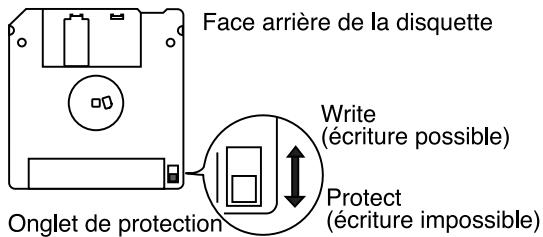
- L'étiquette de la disquette doit être correctement collée. Si elle venait à se décoller lorsque la disquette est dans le lecteur, elle pourrait gêner l'éjection de la disquette.
- Conservez vos disquettes en lieu sûr pour éviter de les endommager, pour les protéger de la poussière et de tout ce qui risquerait de les endommager. Si vous utilisez des disquettes avec de la poussière, vous risquez de les endommager, ainsi que le lecteur.
- Les disquettes contenant des données de jeu doivent toujours être en position “Protect” lorsque vous les insérez dans le lecteur d'un autre appareil (excepté le PR- 300, ou un produit des séries HP-G, MT, KR, ou ATELIER), ou dans le lecteur de votre ordinateur. Faute de quoi (si le taquet de protection en écriture est en position “Write”), lorsque vous procéderez à une opération avec le lecteur de l'autre appareil (vérification du contenu de la disquette, ou sauvegarde de données), vous risquez de rendre votre disquette illisible par le lecteur de l'instrument.
* GS (G) est une marque déposée de Roland Corporation.
* Microsoft et MS-DOS sont des marques déposées de Microsoft Corporation.
* Apple et Macintosh sont des marques déposées de Apple Computer, Inc.
* IBM et IBM PC sont des marques déposées de International Business Machines Corporation.
* Tous les noms de produits mentionnés dans ce document sont des marques déposées par leur propriétaires.
* XG Lite (XG) est une marque déposée de Yamaha Corporation.
Caractéristiques générales
Nous tenons à vous remercier d'avoir choisi l'orgue Roland AT-80S Luxury/AT-60S Luxury "Atelier Series". L'AT-80S Luxury/AT-60S Luxury L'AT-80R est un orgue électronique qui offre une grande variété de sons d'orgue. Sa conception en fait un instrument particulièrement facile à utiliser. Nous vous recommandons la lecture de ce manuel dans son intégralité pour connaître au mieux les possibilités de votre nouveau clavier.
* Les orgues AT-80S Luxury et AT-60S Luxury sont nommés "AT-80SL" et "AT-60SL" dans ce manuel.
Caractéristiques générales des instruments de la série ATELIER
Vaste palette de sons d'orgues
Vous disposez d'une vaste palette de sons d'orgues, allant de l'orgue de jazz et des grandes orgues à l'orgue de théâtre.
Organisation des réglages facilitant les modifications en temps réel
Basé sur l'idée que vous devriez pouvoir jouer immédiatement, les touches et boutons de réglage de la face avant sont organisés par fonctions comme sur les orgues conventionnels, ce qui vous garantit une utilisation intuitive. Tous les orgues de la série ATELIER offrent la même simplicité d'utilisation, vous permettant de jouer immédiatement, même lorsque vous passez d'un modèle à un autre.
Sons de haute qualité, utilisables sans aucune édition
En plus des multiples sons d'orgue, vous disposez de sons de haute qualité (cuivres et cordes, par exemple). Il vous suffit de sélectionner ces sons pour les utiliser avec le clavier — aucune édition n'est nécessaire.
Clavier inférieur de qualité avec pédale de sourdine pour les sons de piano
Il serait inconcevable de ne pas disposer de sons de piano. Avec les instruments de la gamme ATELIER, le clavier inférieur offre une tessiture étendue vous offrant la puissance de jeu d'un piano. Le clavier est également équipé d'une fonction de pédale de demi sourdine et d'une sensibilité au toucher initial ; deux fonctions indispensables pour le jeu de sons de piano. Tous les modèles disposent de sons de pianos à queue de très haute qualité.
Compatibilité totale avec vos données
La gamme ATELIER a été conçue pour que vous puissiez jouer directement. La compatibilité entre les données est totale, et les données de morceaux ou de registres des modèles précédents sont totalement compatibles avec les modèles de la nouvelle gamme.
Styles musicaux du monde entier
Nous avons intégré les meilleurs styles musicaux du monde entier (Patterns rythmiques et accompagnements automatiques).
Compatibles avec les fichiers SMF
Les orgues de la gamme ATELIER sont compatibles avec les fichiers GM2, la norme mondiales des fichiers SMF, et sont équipés de leur propre lecteur de disquettes. Vous pouvez ainsi utiliser tous les fichiers de morceaux SMF disponibles. Vous pouvez également couper une partie, ce qui vous permet d'utiliser le reste du morceau en accompagnement, ou de jouer simplement sur les morceaux de votre choix.
Caractéristiques
Technologie de réverbération RSS permettant de placer l'auditeur au coeur de la musique (AT-80SL)
L'AT-80SL est équipé d'une sortie AUX OUT avec fonction RSS Ambience, ce qui vous permet d'apprécier la très haute qualité de la réverbération RSS. De plus, les haut-parleurs intégrés permettent au musicien d'apprécier l'excellente qualité sonore de l'instrument.
Fonctions de rythmes et d'accompagnements automatiques hyper-réalistes
Tous les rythmes utilisent des données créées par des batteurs professionnels, en respectant les nuances de jeu les plus précises. De plus, vous pouvez utiliser les accompagnements automatiques parfaitement adaptés à chaque rythme — vous disposez ainsi de votre propre groupe de musiciens pour vous accompagner.
Variations actives de l'expression
Pour certains sons, le fait de déplacer la pédale d'expression fait varier le volume, mais modifie également le son voire ajoute d'autres sons. De Pianissimo à Fortissimo, les caractéristiques sonores des sons varient en respectant le Crescendo, ou en faisant apparaître des cordes derrière le piano, créant ainsi des variations sonores très esthétiques.
Fonctions "Music Assistant" et "Quick Registration"
La fonction “Music Assistant” vous aide à charger le rythme et les réglages sonores simplement en sélectionnant une atmosphère spécifique pour votre morceau. La fonction “Quick Registration” vous permet de saisir des mots-clé pour sélectionner des registres créés par les plus grands organistes, tel qu’Hector Olivera.
Voix et phrases humaines
En plus des divers sons d'orgue, ces instruments offrent des voix humaines uniques telles que "Jazz Scat", et des phrases comme "Amen".
Harmonisation automatique
La fonction d'harmonisation automatique reconnaît les accords joués sur le clavier inférieur et harmonise automatiquement le jeu sur le clavier supérieur. Votre jeu est ainsi enrichi et les morceaux gagnent en expressivité.
Fonctions de personnalisation des rythmes internes
Vous pouvez utiliser la fonction “Rhythm Customize” pour éditer les rythmes internes, par exemple, pour ajouter une cymbale à la fin ou pour modifier le son de la batterie dans un Pattern. Vous pouvez également sauvegarder les rythmes modifiés avec l’instrument ou sur disquette.
Clavier inférieur à 76 notes pour une tessiture étendue
Le clavier inférieur 76-notes des orgues ATELIER avec la fonction Initial Touch reproduit toutes les nuances de votre jeu au clavier et à la pédale d'expression - c'est là un outil idéal lorsque vous employez des techniques de jeu expressives de type piano. Ce clavier peut être partagé (Split) en plusieurs zones, ce qui vous permet de jouer indépendamment une voix Solo, une voix du pédalier de basses ou des percussions ; votre jeu y gagne encore en expressivité. Le clavier inférieur peut être partagé (Split) en quatre zones, ce qui lui permet de fonctionner comme quatre claviers ! La fonction Drums/SFX vous permet de jouer des sons de batterie ou des effets sonores sur tout le clavier inférieur.
Nouveaux générateur de sons d'orgue jazz (AT-80SL)
L'AT-80SL est équipé d'une nouvelle fonction "Digital Harmonic Bar" vous permettant de régler le niveau de chaque son. En plus de la richesse des sons des orgues ATELIER, vous disposez maintenant de sons d'orgues de jazz.
Affichage de la partition à l'écran LCD
L'écran LCD de grande taille permet l'affichage de la musique enregistrée ou chargée sous la forme de partition. Vous pouvez jouer à partir de cette partition ou la consulter pour contrôler ce que vous venez d'enregistrer.
Sortie vidéo pour les paroles (AT-80SL)
Vous pouvez connecter une télévision pour afficher les paroles de vos fichiers SMF.
■ Conventions de ce mode d'emploi
Ce mode d'emploi utilise les conventions suivantes pour faciliter sa compréhension.
- Les noms de touches sont indiqués entre crochets ("[]").
Par exemple, la touche [Harmony Intelligence]. - Les textes à l'écran sont repérés par les signes “< >”, comme dans
.
• [+] [-], [▲] [▼], [◀] [▶] signifie que vous devez appuyer sur l'une de ces touches.
Exemple : Touches de valeur [-][+], touches de réverbération [▲] [▼], touches de tempo [◀] [▶].
- Le texte utilise des captures d'écran de l'AT-80SL. Certains écrans sont différents sur l'AT-60SL.
- Pour des raisons de simplification, certaines représentations ne sont pas en couleur ou ne représentent qu'une partie de l'écran.
- Le fait d'appuyer sur l'écran tactile avec le doigt est référencé sous le terme "appuyez sur l'écran".
- Un astérisque (*) ou le repère NOTE en début de paragraphe indique une précaution ou une mise en garde. Prenez le temps de les lire.
• (p. **) fait référence aux pages de ce mode d'emploi.
Table des matières
PRÉCAUTIONS D'UTILISATION....3
Remarques importantes....5
Caractéristiques générales....7
Conventions de ce mode d'emploi....9
Faces avant ....16
Avant de commencer à jouer....20
Ouverture/fermeture du couvercle....20
Mise en place du pupitre....20
Connexion du cordon secteur....20
Mise sous/hors tension....20
Mise sous tension....20
Mise hors tension 21
Écoute au casque 21
Utilisation d'un micro....22
Éclairage (AT-80SL)....22
À propos du banc 23
Restauration de tous les réglages d'usine 23
Restaurer tous les réglages sauf la mémoire utilisateur 25
À propos de l'écran ....26
Page principale et autres pages....26
Fonctions pratiques....30
Écoute des morceaux de démonstration....30
Sélectionnez un mot-clé pour la sélection Quick Registration 36
À propos de la fonction Quick Guide....38
À propos du menu Index....38
Chapitre 1 Sélection et lecture de sons....40
Sélection des sons .... 40
A propos des sons et des parties....40
Fonctions des touches de sélection des sons Upper/Lower/Pedal Bass....41
Sélection des sons Upper et Lower....42
Sélection du son de basse des pédales 43
Sélection du son Solo 44
Sélection d'un son avec la touche [Others]......45
Utilisation d'un son de voix humaine....47
Utilisation d'un son Active Expression....49
Création de sons d'orgue (piétage) (AT-80SL)....50
Réglage de la balance de volume 52
Transposition par octaves (Octave Shift) 54
Lecture de sons de batterie ou d'effets sur la totalité du clavier inférieur (Drums/SFX) ...... 56
Jeu sur le clavier inférieur avec des sons de percussion et une phrase sonore (percussions
manuelles) 58
Changement de kit de percussions manuelles....59
Maintien des notes du clavier inférieur (Lower Hold)....60
Chapitre 2 Accompagnements rythmiques....61
Sélection d'un rythme....61
Utilisation des rythmes de la mémoire utilisateur....62
Recherche de rythme 63
Lecture des rythmes....65
Lancement en appuyant sur une touche....65
Lancement automatique du rythme lorsque vous jouez sur le clavier inférieur ou sur le pédalier (Sync Start)....66
Arrêter le rythme....67
Changement de tempo du rythme....67
Décompte à la fin de l'intro....68
Utilisation d'un rythme et d'un accompagnement automatique....68
Variations du rythme ou de l'accompagnement automatique....69
Modification de l'arrangement du rythme et de l'accompagnement (Style Orchestrator) 69
Accords avec un seul doigt....70
Fonction Leading Bass 72
Une façon simple de régler l'accompagnement automatique
Utilisation d'un rythme sur disquette....76
Insertion et éjection de la disquette ....76
Tour d'horizon des styles de la disquette Music Style 77
Copie des rythmes sur disquette dans la mémoire utilisateur ....78
Restauration des rythmes sauvegardés en mémoire utilisateur sur leurs valeurs d'usine......80
Copie des rythmes sauvegardés en mémoire utilisateur vers une disquette....81
Modification de l'ordre des rythmes sauvegardés en mémoire utilisateur....83
Modification du nom des rythmes en mémoire utilisateur ....85
Suppression des rythmes sauvegardés en mémoire utilisateur 87
Chapitre 3 Utilisation des touches de registres....89
Sauvegarde des registres....90
Chargement d'un registre 91
Comment charger un registre (DELAYED)....91
Pour charger un registre (INSTANT)....91
Modification de la façon dont les registres sont chargés....92
Registres automatiques lors du changement de réglages de face avant 93
Nommer un jeu de registres 94
Formatage des disquettes....96
Sauvegarde des registres sur disquette....98
Chargement de jeux de registres sauvegardés dans l'AT-80SL/60SL....101
Chargement d'un jeu de registres....101
Chargement d'un registre individuel....103
Chargement des registres dans l'ordre de sauvegarde de la disquette (Load Next) ...... 106
Suppression d'un jeu de registres sur une disquette .... 108
Modification de l'ordre des registres sur la disquette .... 110
Utilisation de registres créés sur des modèles plus anciens.... 111
Chapitre 4 Utilisation des fonctions de jeu ....114
Transposition dans une autre tonalité (Key Transpose)....114
Réglage de brillance du son 115
Tenue des notes (pédale de Damper)....115
Effets de Pitch Bend et de Vibrato....116
Utilisation des commutateurs au pied 117
Modification de la fonction des commutateurs au pied....118
Utilisation des contacteurs pour changer de registre 119
Réglage du volume général avec la pédale d'expression....120
Réglage de profondeur de la pédale d'expression....121
Chapitre 5 Application d'effets divers au son....122
Ajout d'une harmonisation à la mélodie (Harmony Intelligence)....122
Changement de type d'harmonisation automatique....122
Ajout de modulation au son (effet Rotary)....124
Vitesse de rotation....125
Fonction Rotary Color 126
Effet de Chorus 127
Effet de Sustain 128
Modification de la durée du Sustain....129
Effet de réverbération 130
Changement de type de réverbération .... 131
Changement de type de mur....132
Changement de profondeur de réverbération....133
Chapitre 6 Utilisation efficace du clavier inférieur ....135
Utilisation efficace du clavier inférieur....135
Pour jouer le son Solo sur le clavier inférieur (touche Solo [To Lower]) .... 137
Modification de la réponse du son Solo....138
Superposition des sons Solo et Lower....138
Changement de point de Split Solo....139
Utilisation du clavier inférieur pour jouer le son Bass (touche [Bass Split]) 140
Changement du point de Split Bass 141
Utilisation du clavier inférieur pour jouer le son Bass (Touche Pedal [To Lower])....142
Chapitre 7 Enregistrement/lecture de votre jeu....143
Qu'est-ce qu'une touche de piste ? 144
Affichage des touches de pistes 145
Lecture des morceaux de la disquette et des fichiers SMF.... 145
Coupure de piste (Track Mute) 147
Coupure de pistes individuelles....148
Partitions....149
Modification des réglages de partition 150
Enregistrement d'un morceau 152
Lecture d'un morceau enregistré 153
Ajout d'un décompte (Count In)....153
Enregistrement séparé de chaque partie....154
Re-enregistrement 155
Suppression d'un morceau enregistré (Song Clear)....156
Modification du nom d'un morceau (Rename)....156
Sauvegarde des données de jeu sur disquette....158
Chargement des morceaux dans l'AT-80SL/60SL 159
Suppression de morceaux sauvegardés sur disquette....160
Ajout de vos enregistrements sur les fichiers SMF....161
Utilisation d'un morceau avec un Tempo différent....162
Re-enregistrement d'une section (Punch-in)....162
Enregistrement de la batterie (enregistrement en boucle)....163
Décompte d'enregistrement....164
Chapitre 8 Édition des données de jeu....165
Suppression d'une mesure spécifique (Delete measure)....165
Suppression de l'enregistrement d'une piste (Delete Track)....166
Suppression d'enregistrement (Erase Event) 168
Copie de mesures (Copy)....170
Correction du temps (Quantize) 171
Chapitre 9 Création de rythmes d'accompagnement......173
Préparations de la création des rythmes utilisateurs .... 174
Affichage de la page Rhythm Customize....174
Sélectionnez la division....175
Changement du rythme....176
Réglages de division....177
Édition du rythme....178
Changement et suppression des instruments utilisés .... 181
Suppression des rythmes créés .... 182
Changement du nom d'un rythme utilisateur (Rename)....182
Sauvegarde des rythmes utilisateurs en mémoire utilisateur ou sur disquette....183
Chapitre 10 Réglages divers....184
Réglage de la réponse de l'instrument 184
Profondeur d'Aftertouch. 184
Réglage de sensibilité initiale .... 185
Polyphonie du pédalier....185
Fonctions de jeu 186
Sélection de la zone de touches affectée par la pédale de Sustain.... 186
Modification de la fonction de la pédale d'expression.... 186
Sélection de la zone de touches affectée par la molette de Pitch Bend/Vibrato....187
Modification de la plage de Pitch Bend 188
Réglages de rythmes....188
Fonction Chord Hold On/Off....188
Son du décompte....189
Éviter la modification automatique du tempo des rythmes....189
Réglages de registres....190
Durée de chargement des données d'arrangeur .... 190
Modification du chargement des réglages de transposition....190
Réglage de la fonction Composer .... 191
Affichage des paroles .... 191
Transposition des morceaux en lecture (Play Transpose)....191
Réglages de métronome....192
Volume du métronome 192
Son du métronome....193
Réglage de signature rythmique....193
Autre réglages....194
Note de référence (Master Tune)....194
Écho du micro....194
Transmission des Program Changes....195
Réglage du numéro de PC 195
Mode MIDI IN 196
Sélection du canal de transmission MIDI 196
Repositionner l'écran....197
Affichage d'un graphique à la mise sous tension (AT-80SL) 198
Suppression d'une image sauvegardée en mémoire interne....199
Changement d'arrière plan de la page principale....200
Suppression de la balle dans la page principale....201
Utilisation de la fonction V-LINK....201
Chapitre 11 Connexion à un appareil externe....203
Nom et fonctions des connecteurs (AT-80SL)....203
Nom et fonctions des connecteurs (AT-60SL)....204
Connexion d'appareils audio....205
Connexion à l'ordinateur ...... 206
Connexions MIDI 207
Connexions d'appareils MIDI 208
Connexion d'une télévision pour afficher les paroles (AT-80SL)....209
Changement de Format TV 209
Connexions d'enceintes externes ou d'une réverbération externe (RSS Reverb) (AT-80SL) ..... 210
Sélection Aux Out On/OFF....210
Mode Aux Out....210
Annexes
Messages d'erreurs....218
Liste des percussions manuelles (AT-60SL) 234
Liste des instruments (Fonction Rhythm Customize)....235
Liste des accords 247
Glossaire....249
À propos du générateur de sons des instruments ATELIER....250
Remplacement de l'ampoule (AT-80SL uniquement)....251
Avant de continuer 251
Éléments requis .... 251
Éclairage 251
Remplacement des ampoules (AT-80SL) 253
Avant de poursuivre le remplacement 253
Outils nécessaires 253
Éclairage 253
Réglages mémorisés lors de la mise hors tension....255
Réglages mémorisés lors de la mise hors tension 255
Réglages mémorisés avec les touches de registres....255
Réglages mémorisés avec les touches individuelles de registres....255
Liste des morceaux de démonstration....257
Liste des raccourcis clavier....260
Caractéristiques générales....261
Index....264
AT-80SL
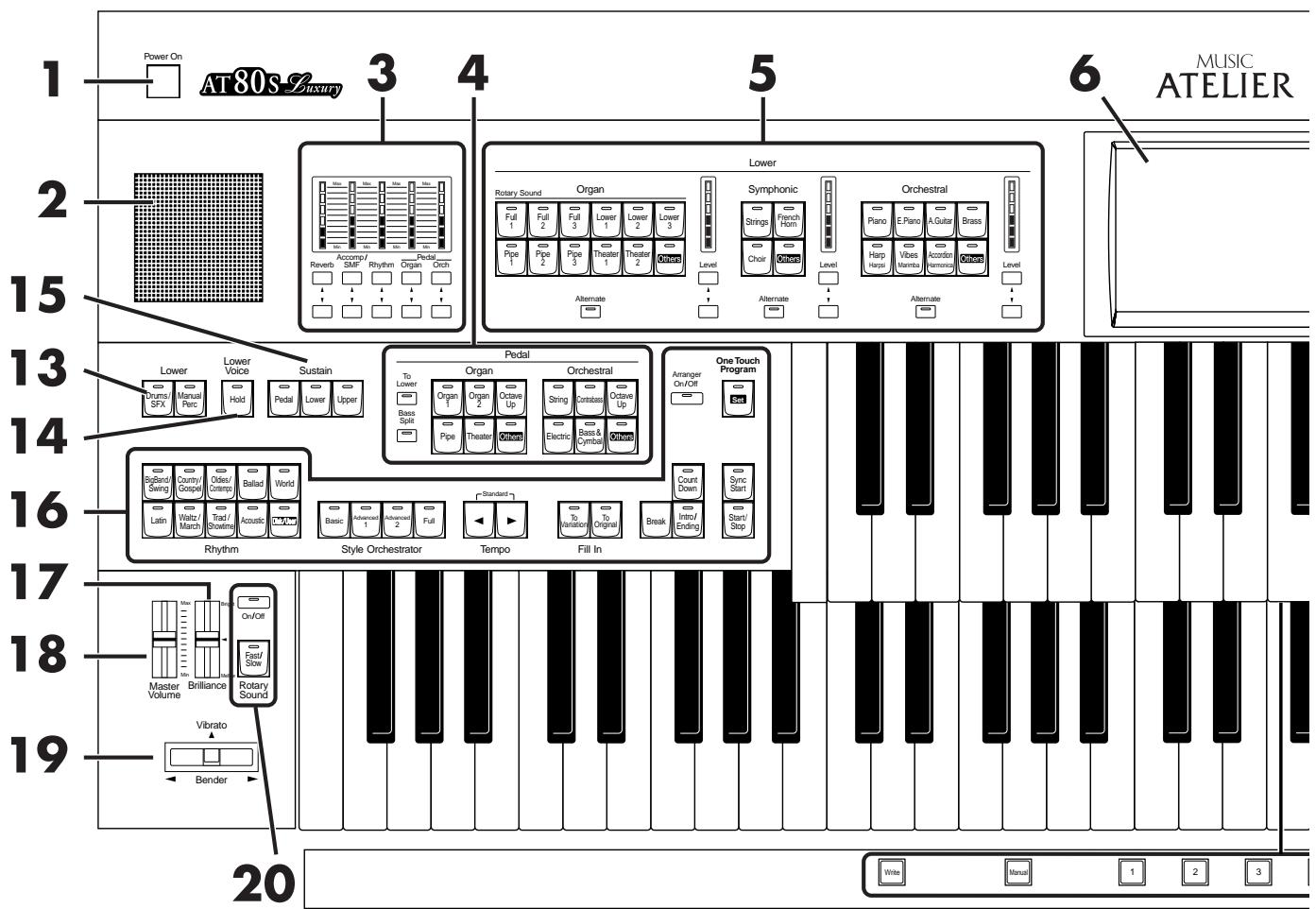
- Interrupteur [Power On] → p. 20
- Haut-parleur
- Touches de niveau de parties [▲] [▼] → p. 52 Témoins de niveau entre parties
- Touches de sons de pédalier basse → p. 43 Partie de pédale d'orgue Partie de pédale orchestrale Touche [To Lower] → p. 142 Touche [Bass Split] → p. 140
- Touches de sons de clavier inférieur → p. 42 Partie d'orgue de clavier inférieur Partie Symphonic de clavier inférieur Partie Orchestral de clavier inférieur Touche [Alternate] Touches Level [▲] [▼] → p. 52 Témoin de niveau → p. 52
- Écran tactile → p. 26
- Touche Harmony Intelligence → p. 122
-
Touches Transpose [-] [+] → p. 114
-
Composer → p. 143
Touche [Reset]
Touche [Play/Stop]
Touche [Rec] → p. 143
Touche [Song]
- Lecteur de disquette → p. 76, p. 96, p. 145
- Touches de sons de clavier supérieur → p. 42 Partie d'orgue de clavier supérieur Partie Symphonic de clavier supérieur Partie Orchestral de clavier supérieur Touche [Alternate] Touches Level [▲] [▼] → p. 52 Témoin de niveau → p. 52
- Touches de son Solo → p. 44 Partie Solo [To Lower] → p. 137 Touche [Alternate] Touches Level [▲] [▼] → p. 52 Level indicator → p. 52
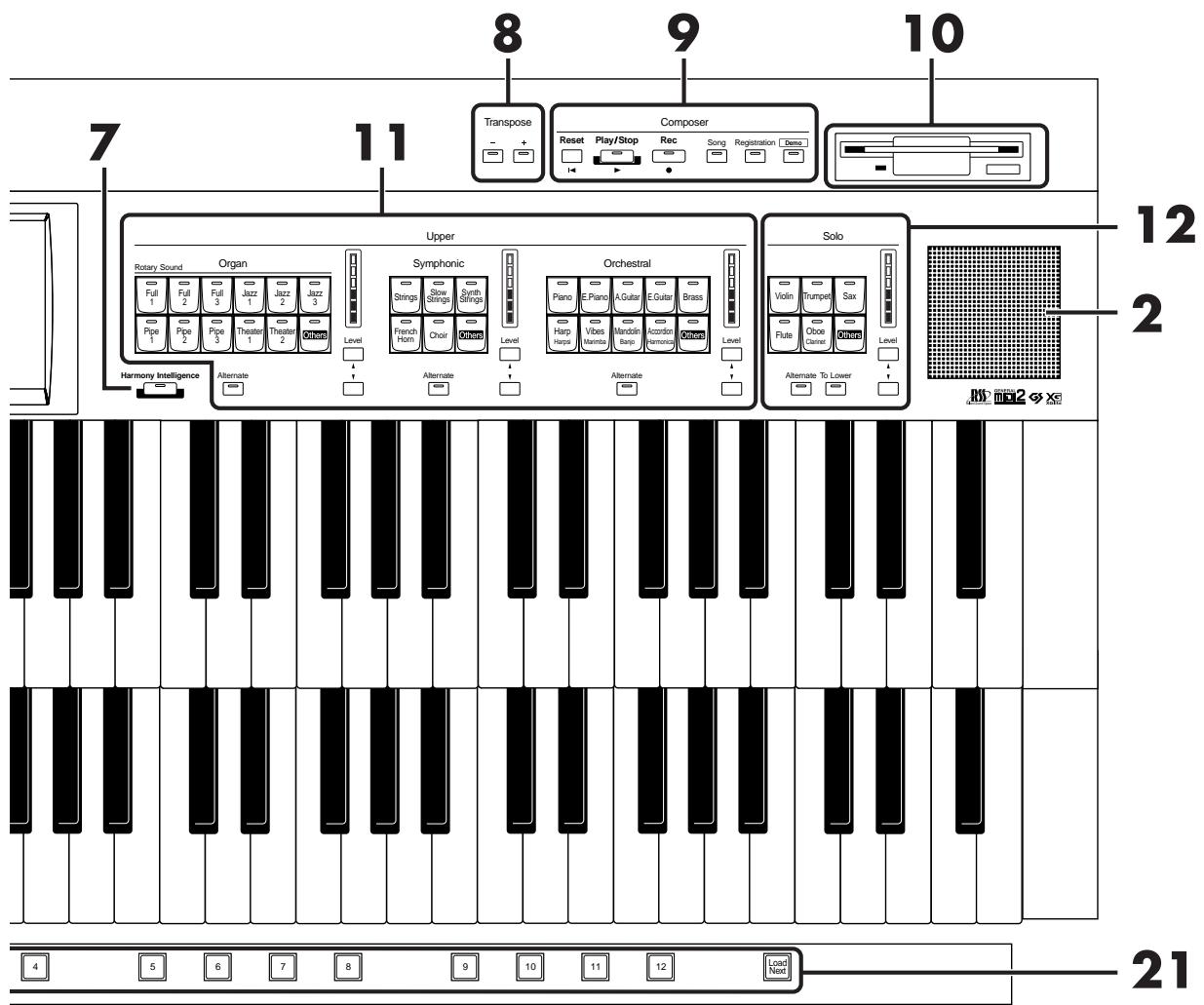
- Touches de sélection de rythme → p. 61
Touches de style d'orchestration → p. 69
Touches Tempo [◀] [▶] → p. 67
- Interrupteur [Power On] → p. 20
- Haut-parleur
- Touches de niveau de parties [▲] [▼] → p. 52
- Touches de sons de pédalier basse → p. 43
Partie de pédale d'orgue
Partie de pédale orchestrale
Touche [To Lower] → p. 142
Touche [Bass Split] → p. 140
- Touches de sons de clavier inférieur → p. 42
Partie d'orgue de clavier inférieur
Partie Symphonic de clavier inférieur
Partie Orchestral de clavier inférieur
Touche [Alternate]
Touches Level [▲] [▼] → p. 52
- Lecteur de disquette → p. 76, p. 96, p. 145
- Touches de sons de clavier supérieur → p. 42
Partie d'orgue de clavier supérieur
Partie Symphonic de clavier supérieur
Partie Orchestral de clavier supérieur
Touche [Alternate]
Touches Level [▲] [▼] → p. 52
- Touches de son Solo → p. 44
Partie Solo
Partie Solo [To Lower] → p. 137
Touche [Alternate]
Touches Level [▲] [▼] → p. 52
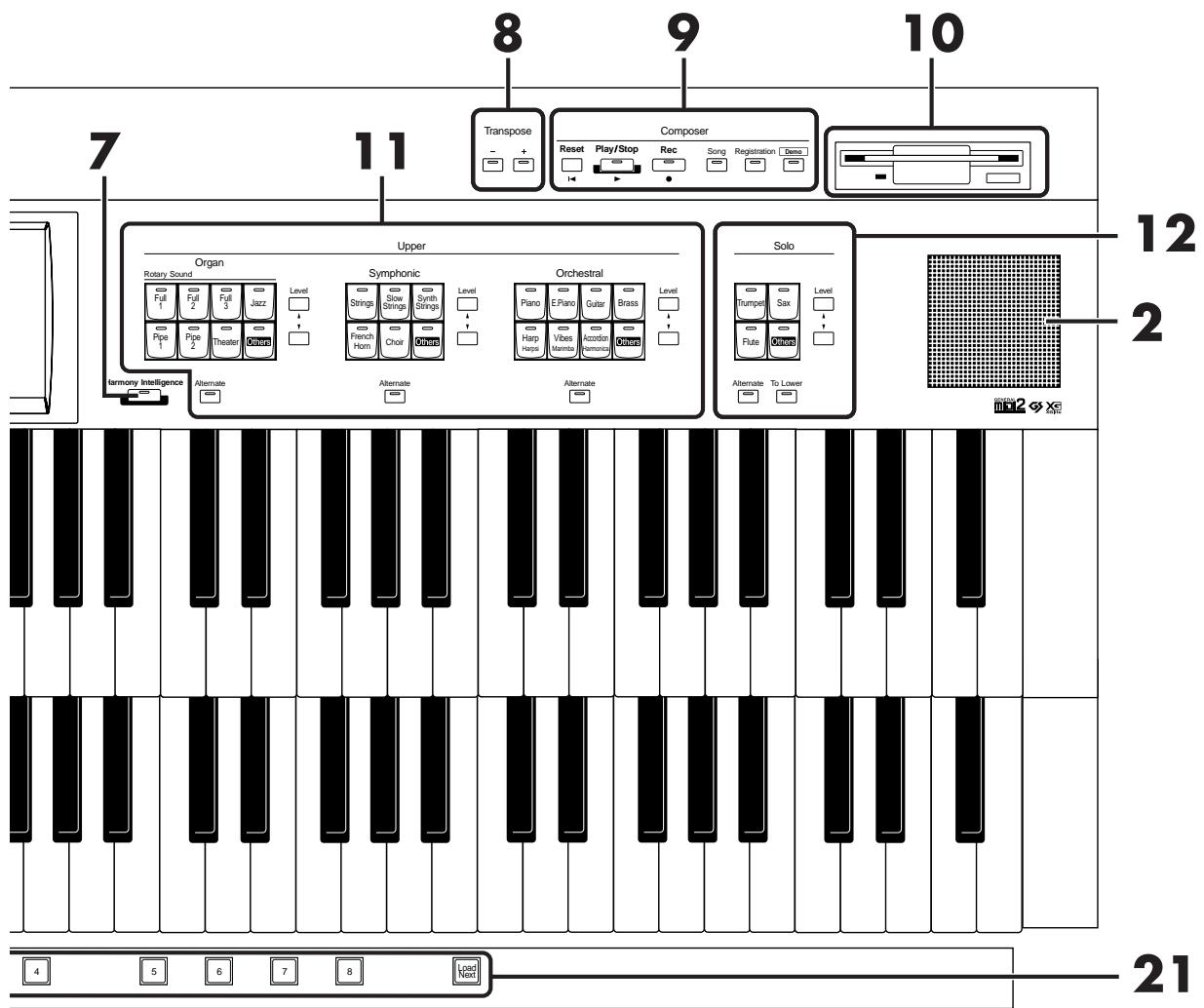
- Touches de sélection de rythme → p. 61
Touches de style d'orchestration → p. 69
Touches Tempo [◀] [▶] → p. 67
Avant de commencer à jouer
Ouverture/fermeture du couvercle
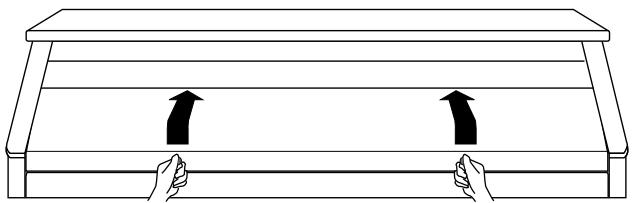
- Ouverture : Soulevez le couvercle avec les deux mains, puis faites-le glisser vers l'arrière.
- Fermeture : Tirez doucement le couvercle avec les deux mains jusqu'au point de butée, puis abaissez-le délicatement.
NOTE
Prenez garde à ne pas vous coincer les doigts lors de l'ouverture et de la fermeture du couvercle. L'utilisation de l'instrument par un enfant doit se faire de préférence sous la surveillance d'un adulte.
NOTE
Pour éviter tout accident, fermez le couvercle avant de déplacer l'orgue.
NOTE
Assurez-vous que vous n'avez rien oublié (partitions ou autres) sur le clavier avant de refermer le couvercle.
Mise en place du pupitre
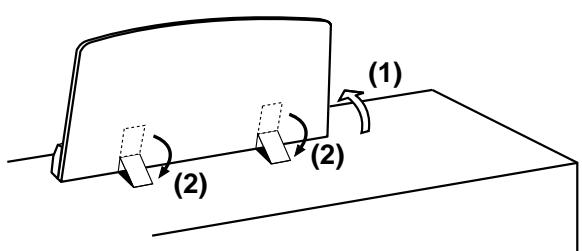
- Relevez délicatement le pupitre.
- Ajustez les pattes métalliques comme indiqué sur l'illustration ci-dessus.
NOTE
Veillez à ne pas appliquer une pression excessive sur le pupitre.
Connexion du cordon secteur
- Assurez-vous que l'interrupteur [Power On] à gauche est sur OFF (relâché).
Position relâchée

- Connectez le cordon secteur fourni à l'embase secteur et l'autre extrémité à la prise secteur.
NOTE
Utilisez uniquement le cordon fourni avec l' instrument.
NOTE
Lorsque vous n'utilisez pas l'appareil pendant des périodes prolongées, déconnectez le cordon de la prise secteur.
Mise sous/hors tension
NOTE
Après avoir procédé à toutes les connexions, placez vos différents appareils sous tension ou hors tension dans l'ordre indiqué ci-après. Si vous ne respectez pas cet ordre, vous risquez de provoquer un dysfonctionnement ou d'endommager les enceintes (ou d'autres appareils).
■ Mise sous tension
-
Vérifiez les points suivants avant la mise sous tension :
-
Le cordon d'alimentation est-il correctement connecté à la prise secteur sur la face arrière de l'appareil ?
- Le cordon d'alimentation est-il correctement connecté à la prise secteur ?
- Le curseur [Master Volume] (situé à gauche du clavier inférieur) est-il sur la position Min (minimum) ?
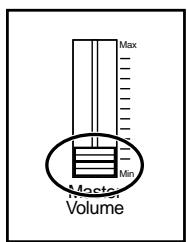
2. Appuyez sur l'interrupteur [Power On].
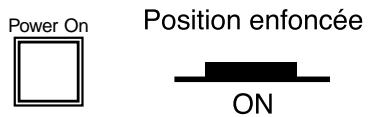
Le témoin Power s'allume en rouge.
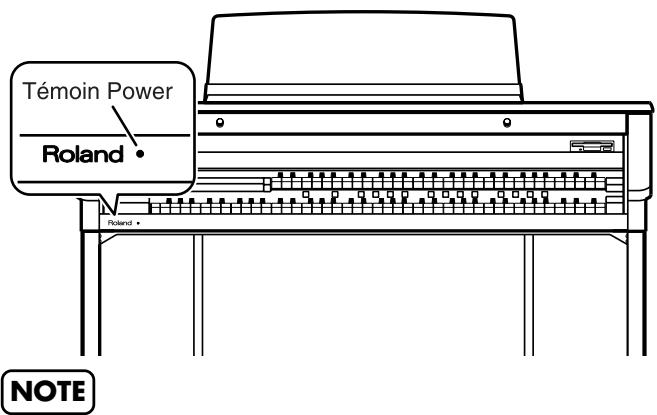
Ce produit est équipé d'un circuit de protection. Une brève pause (quelques secondes) est marquée après la mise sous tension avant que l'instrument ne soit opérationnel.
3. Le curseur [Master Volume] situé à gauche du clavier inférieur permet de régler le volume général de l'instrument.
Réglez le [Master Volume] au niveau souhaité. Le volume augmente lorsque vous appuyez sur la pédale d'expression, et diminue lorsqu'elle est en position haute.
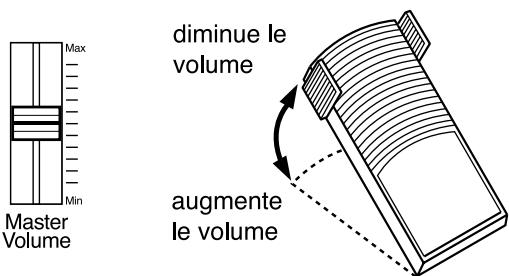
■ Mise hors tension
- Avant la mise hors tension, réglez le curseur [Master Volume] sur Min (minimum).
- Appuyez sur [Power On] pour mettre l'appareil hors tension.
Position relâchée

Écoute au casque
Une embase Jack vous permet de relier un casque à l'AT-80SL/60SL. Vous pouvez ainsi jouer sans déranger votre entourage, même la nuit.
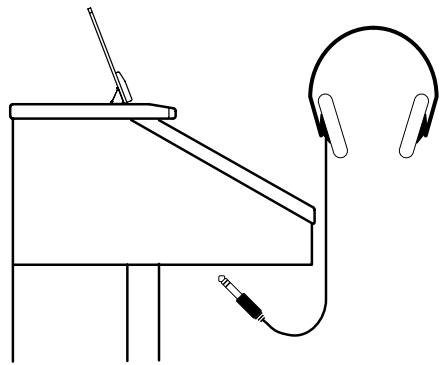
1. Connectez le casque à l'embase Jack située sous la partie gauche l'appareil.
Le son des haut-parleurs intégrés est coupé.
Le signal n'est plus envoyé que vers le casque.

Phones
2. Réglez le volume du casque avec le curseur Master [Volume] et la pédale d'expression.
![ROLAND AT80SL - Réglez le volume du casque avec le curseur Master [Volume] et la pédale d'expression. - 1](/content/2024/12/130763/images/d64ac2f6cfd104906985683acac0a2f40d16635741282bfa6f40032187dd8cf2.jpg)
L'appareil accepte la connexion des casques stéréo.
Remarques sur l'écoute au casque
ATTENTION
- Pour éviter d'endommager le cordon, ne tenez le casqueque par le serre tête.
- Le casque peut être endommagé s'il est connecté alors que le volume est élevé. Diminuez le volume avant de connecter le casque à l'AT-80SL/60SL.
- Pour éviter tout accident risquant d'endommager votre audition ou le casque lui-même, le volume du casque ne doit pas être excessif. Utilisez toujours le casque avec un volume modéré.
Utilisation d'un micro micro
L'AT-80SL/60SL est équipé d'une embase Jack vous permettant de connecter un micro. L'entrée micro offre diverses possibilités : vous pouvez chanter tout en jouant ou encore chanter sur des morceaux déjà enregistrés, comme les morceaux SMF (vendu séparément).
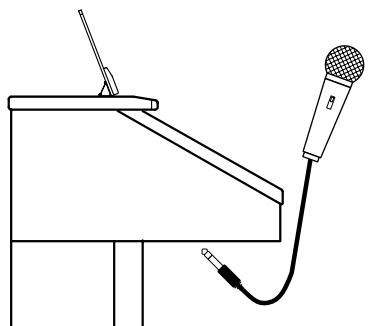
- Connectez le casque à la prise jack [Mic In] située sous la partie gauche de l'appareil.
- Réglez le bouton [Mic Volume] pour régler le volume du micro.

Vous pouvez régler le niveau de l'écho appliqué au micro (p. 194).

Le micro est vendu séparément. Avant d'acheter un micro, prenez conseil auprès du revendeur à qui vous avez acheté l'AT-80SL/60SL.

(AT-80SL uniquement)
Si l'entrée Input est réglée sur "RSS", la réverbération RSS est appliquée au son du micro. Vous pouvez utiliser le bouton [Mic Volume] pour régler le volume du micro (p. 210).
Remarques sur l'utilisation du micro

ATTENTION
- Pour ne pas déranger votre entourage, surveillez le niveau sonore de l'instrument lorsque vous jouez la nuit ou tôt le matin.
- Baissez le volume avant de connecter le micro à l'AT-80SL/60S. Si le volume est trop élevé lorsque le micro est connecté, du bruit peut être généré par les haut-parleurs.
- Une mauvaise position du micro par rapport aux enceintes peut produire un Larsen. Vous pouvez remédier à cela :
- En changeant l'orientation du micro.
- En éloignant le micro des enceintes.
- En diminuant le volume.
Éclairage (AT-80SL)
Une fois l'appareil sous tension, appuyez sur la touche [Illumination] (partie inférieure gauche du clavier).

Illumination
La face avant de l'instrument s'allume.
Précautions liées à l'éclairage

ATTENTION
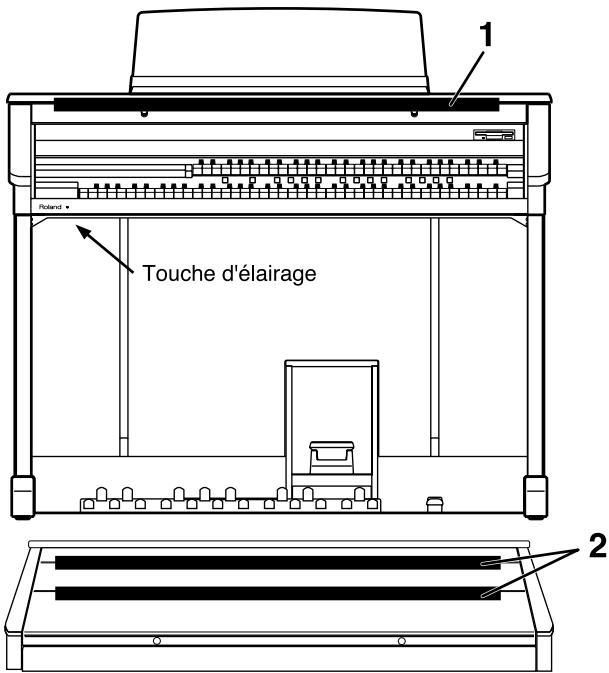
Si les lumières restent allumées pendant des périodes prolongées, les ampoules et les pièces métalliques situées près des ampoules (voir schéma ci-dessous) risquent de chauffer. Veillez à ne pas toucher ces pièces. Les 4 zones à surveiller sont les suivantes :
1. L'ampoule de la face avant
Ne pas toucher l'ampoule ou les pièces à proximité. Fermez le couvercle en le tenant par les poignées.
2. Partie métallique du couvercle
Ne pas toucher cette zone après avoir fermé le couvercle.

Vous pouvez remplacer les ampoules. Consultez le chapitre "Remplacement des ampoules (AT-80SL)" (p. 251).
À propos du banc
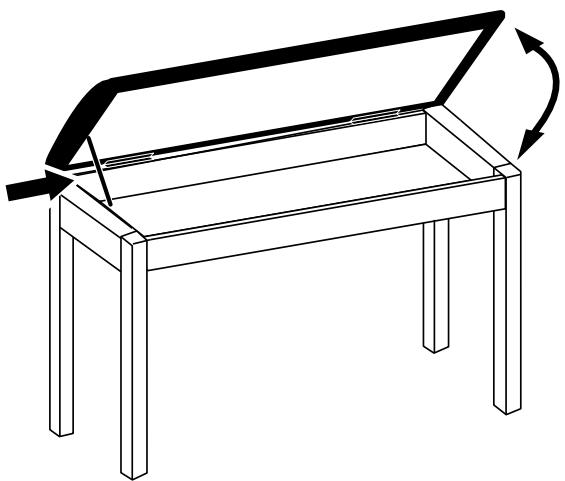
Vous pouvez ouvrir la partie supérieure du banc pour y placer vos partitions ou autre.
Précautions liées à l'utilisation du banc

ATTENTION
Attention à ne pas vous coincer les doigts lors de l'ouverture ou de la fermeture du banc.
Restauration de tous les réglages d'usine
Les réglages d'usine de l'AT-80SL/60SL peuvent être restaurés ; cette fonction se nomme "Factory Reset."
- Assurez-vous qu'aucune disquette n'est insérée dans le lecteur avant d'entamer cette procédure.
- Appuyez sur
dans l'écran principal. La page System s'affiche.
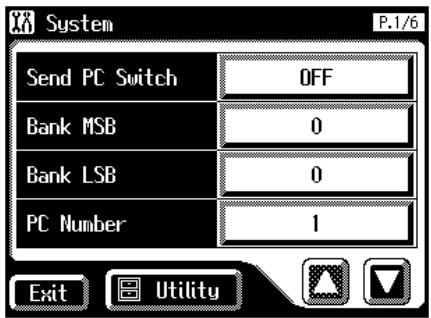
- Dans la page System appuyez sur
pour ouvrir la page Utility.
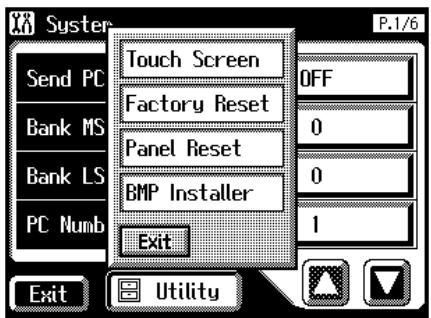
- Dans la page Utility, appuyez sur
.
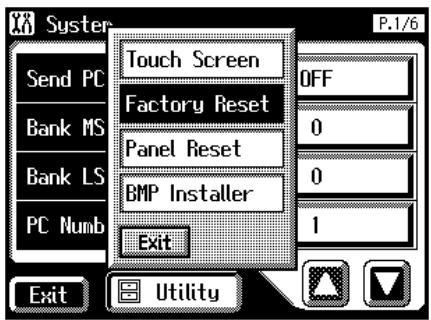

Pour restaurer tous les réglages sauf la mémoire utilisateur (p. 62), appuyez sur
Le message de confirmation s'affiche.
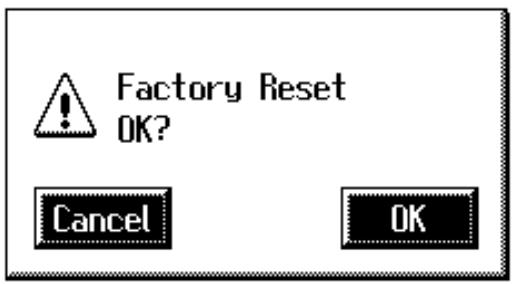
Si vous appuyez sur
- Lorsque vous appuyez sur
, l'initialisation commence, et les réglages reprennent leurs valeurs d'usine.
NOTE
Ne placez jamais l'appareil hors tension lors de cette procédure !
Executing...
NOTE
Le chargement des valeurs d'usine efface tous les registres en mémoire dans l'AT-80SL/60SL. Pour sauvegarder les registres consultez le chapitre "Sauvegarde des registres sur disquette" (p. 98).
NOTE
Pour initialiser uniquement la mémoire utilisateur (p. 62) sur les valeurs d'usine, consultez la p. 78.
Vous pouvez également procéder comme suit pour revenir aux réglages d'usine :
- Assurez-vous qu'aucune disquette n'est insérée dans le lecteur avant d'entamer cette procédure.
- Baissez le volume au minimum et placez l'appareil hors tension.
- Maintenez la touche [One Touch Program] enfoncée et appuyez sur [Power] ; l'appareil est placé hors tension.
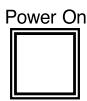
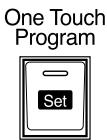
Le message suivant s'affiche :
Ne pas placer hors tension lors de cette opération!
Restaurer tous les réglages sauf la mémoire utilisateur
Vous pouvez restaurer tous les réglages sauf la mémoire utilisateur (p. 62).
Cette fonction est intitulée "Panel Reset".
Qu'est-ce que la mémoire utilisateur ?
La mémoire utilisateur permet de sauvegarder les rythmes utilisateur que vous créez et les rythmes des disquettes Music Style. Vous pouvez également copier les rythmes (p. 78) sauvegardés sur disquettes dans la mémoire utilisateur.
- Assurez-vous qu'aucune disquette n'est insérée dans le lecteur avant d'entamer cette procédure.
- Appuyez sur
dans la page principale.
La page System s'affiche.
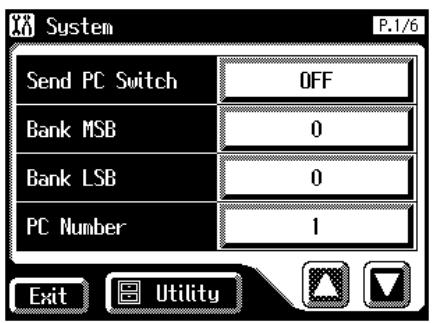
- Dans la page System, appuyez sur
pour ouvrir la page Utility.
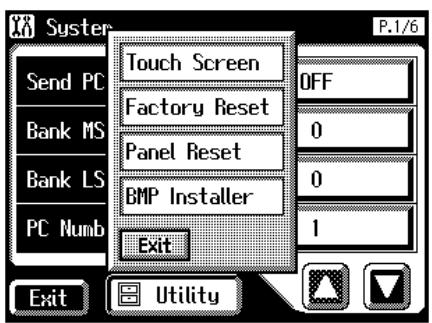
- Dans la page Utility, appuyez sur
.
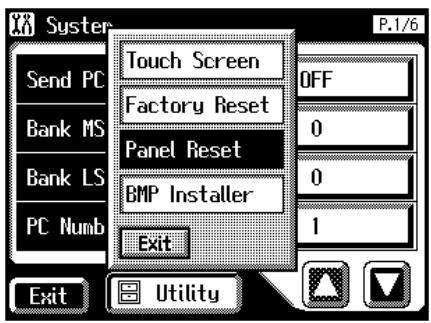
Le message de confirmation suivant s'affiche :
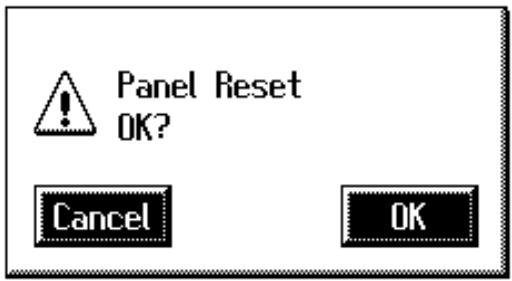
Si vous appuyez sur
- Lorsque vous appuyez sur
, l'initialisation Panel Reset commence, et les réglages reprennent leurs valeurs d'usine.
NOTE
Ne jamais placer hors tension lors de cette opération!
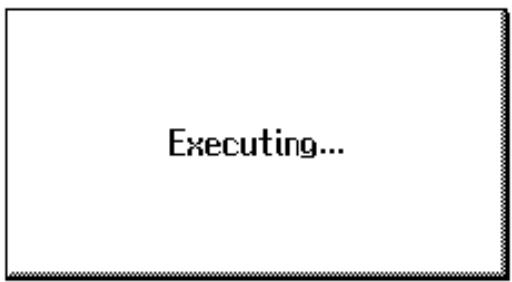
Pour initialiser uniquement la mémoire utilisateur (p. 62), consultez la p. 80.
À propos de l'écran
L'AT-80SL/60SL utilise un écran tactile. Ceci vous permet de réaliser de très nombreuses opérations en appuyant légèrement sur l'écran.
■ Page principale et autres pages
Page principale
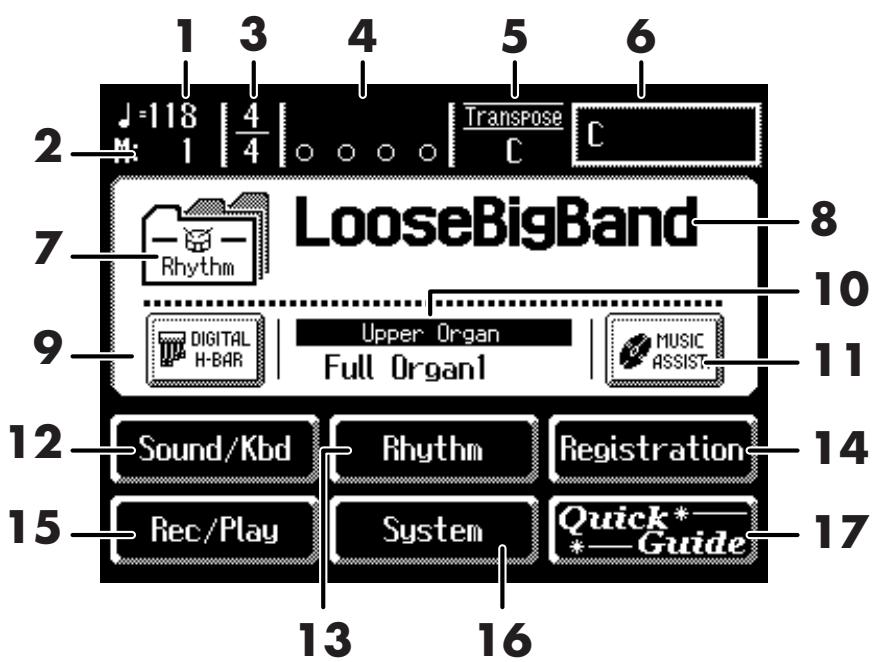
| Numéro | Explication |
| 1 | Tempo |
| 2 | Mesure |
| 3 | Temps |
| 4 | BalleUne balle rebondit en rythme avec le morceau. |
| 5 | TransposeAffiche les réglages de transposition. |
| 6 | Nom de l'accordAffiche le nom de l'accord joué sur le clavier inférieur. |
| 7 | Touche témoinAppuyez pour sélectionner le nom à afficher ; le nom du rythme, le nom du morceau ou le nom du registre. |
| 8 | Nom de rythme/nom de registre |
| 9 | Digital H-Bar (AT-80SL uniquement)Affiche la page de piétage (Footage) (p. 50). |
| 10 | Nom du sonAffiche le nom du son du clavier supérieur. |
| 11 | MUSIC ASSIST (assistant musical)Appuyez pour charger la fonction Music Assistant (p. 32). |
| 12 | Sound/Kbd (Sound/Keyboard)Sélectionne un son, ou un réglage d'effet, de clavier, etc. |
NOTE
Les explications de ce mode d'emploi utilisent des illustrations qui peuvent être différentes de celles affichées par votre instrument.
NOTE
Appuyez légèrement sur l'écran. Une pression trop importante ou l'utilisation d'un objet dur peut endommager l'écran. Utilisez uniquement vos doigts pour appuyer sur l'écran.
NOTE
La position le l'écran tactile peut bouger en fonction des conditions d'utilisation et dans le temps. Consultez le chapitre "Repositionner l'écran" (p. 197) pour corriger cette situation.
NOTE
Ne pas placer d'objets sur l'écran tactile.
MEMO
Vous pouvez régler le contraste de l'écran (p. 203, p. 204).
MEMO
Vous pouvez sélectionner de ne pas afficher la balle à l'écran (p. 201).
| Numéro | Explication |
| 13 | RhythmJoue les rythmes internes et joue les rythmes sur disquette ou les copie en mémoire interne. Permet de faire les réglages de rythmes. |
| 14 | RegistrationCharge les registres de la disquette en mémoire interne, ou les sauvegarde sur la disquette. Permet de faire les réglages de registres. |
| 15 | Rec/PlayJoue ou enregistre un morceau. Permet également d'afficher la partition pendant la lecture du morceau. |
| 16 | SystemDivers réglages système. |
| 17 | Quick GuideAffiche la page Quick Guide. Lorsque la page du guide rapide est affichée, vous pouvez appuyer sur le clavier, sur une touche, ou une pédale pour passer directement à sa page de réglages (p. 38). |
| V-LINK | Cette icône est affichée lorsque la fonction V-LINK est active.→ Fonction V-LINK (p. 201) |
| SMF | Cette icône est affichée lorsque l'instrument contient des fichiers SMF. |
| EDITED | Cette icône est affichée lorsque une partie du morceau a été modifiée. |
| ACT EXP | Cette icône est affichée lorsque vous avez sélectionné un son Active Expression.→ Son Active Expression (p. 49) |
| EX | Cette icône est affichée lorsque un son EX est sélectionné.→ Son Ex (p. 45) |
À propos des icônes principales et de la page Utility
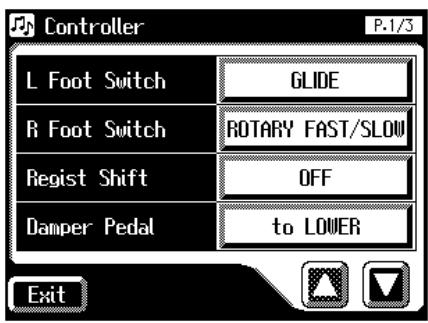
| Touche | Signification |
 | Selon la fonction, vous disposez de plusieurs pages. Vous pouvez appuyer sur < ▼> < △> < ▶> < ▶> pour afficher la page suivante ou précédente. |
 | Appuyez sur cette touche pour quitter la page courante. Appuyez plusieurs fois sur < Exit> pour revenir à la page d'accueil. |
Sous-pages
Vous pouvez appuyer sur
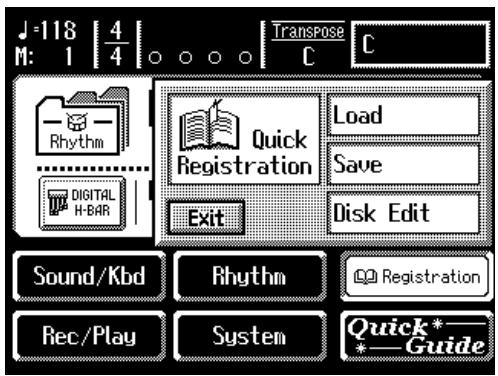
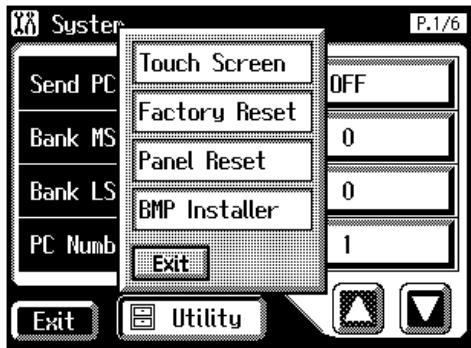

Si vous appuyez sur un menu dans la sous-page, la sous-page se ferme et le menu sélectionné s'affiche.

Dans les sous-pages,
appuyez sur
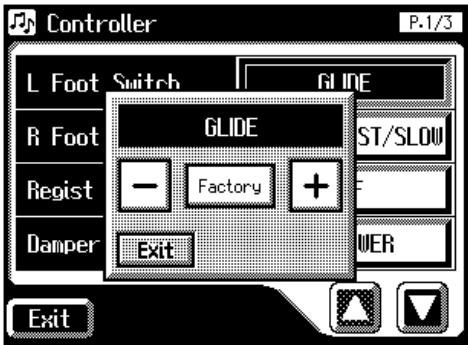
Utilisation des sous-pages pour régler les valeurs
Lorsque vous faites des réglages dans la page System, les pages suivantes s'affichent :
| Factory | Revient aux réglages d’usine. |
| - + | Modifie la valeur. |
Écoute des morceaux de démonstration
L'AT-80SL/60SL dispose de morceaux de démonstration. Voici comment les écouter et apprécier les sons, les rythmes et les accompagnements automatiques de l'AT-80SL/60SL.
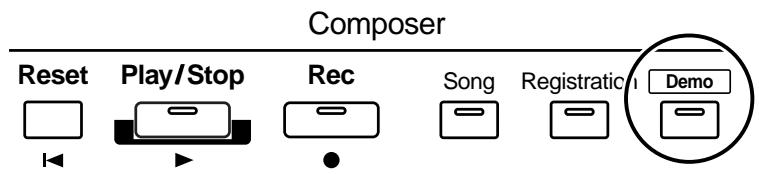
- Vérifiez l'absence de disquette dans le lecteur.
S'il y a une disquette dans le lecteur, appuyez sur Eject et retirez la disquette.
- Appuyez sur [Demo] pour allumer le témoin.
La page Demo s'affiche.
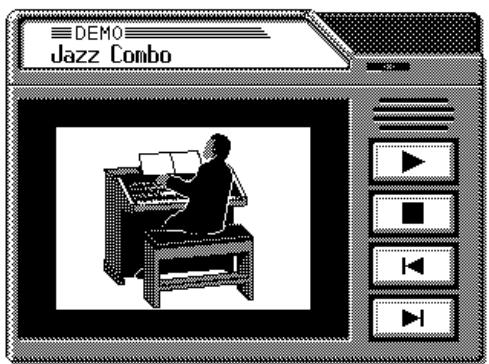
- Appuyez sur <◀> ou <▶> sur la page pour sélectionner le morceau.
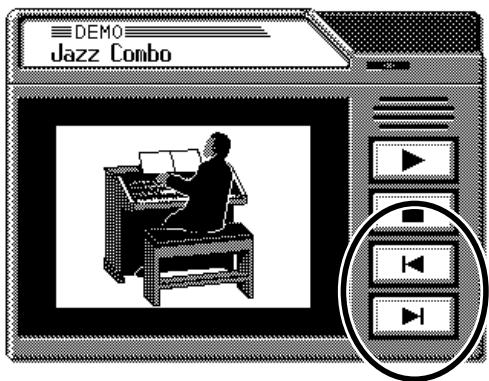
- Appuyez sur <▶> pour lancer la lecture du morceau.
À la fin du morceau, le morceau suivant est lu.

Pour de plus amples détails sur les compositeurs des morceaux, consultez le chapitre “Liste des morceaux de démonstration” (p. 257).
- Appuyez sur <☐> pour arrêter la lecture.
- Appuyez sur [Demo] pour quitter la page de démonstration.
Si la page suivante s'affiche
Si le morceau en cours d'utilisation n'a pas été sauvegardé sur disquette, le message suivant s'affiche, et il n'est pas possible d'écouter les morceaux de démonstration.
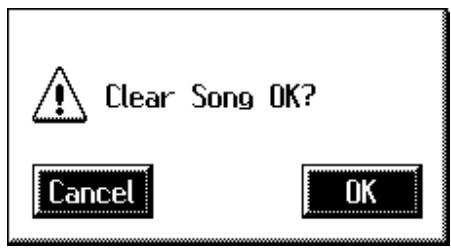
- Si vous souhaitez supprimer les données du morceau en cours, appuyez sur
.
Si vous ne souhaitez pas effacer les données, appuyez sur

Vous pouvez lire/arrêter les morceaux de démo en appuyant sur la touche [Play/Stop].

Vous pouvez sauvegarder les données du morceau courant sur disquette. Si vous souhaitez sauvegarder les données sur disquette, consultez le chapitre “Sauvegarde des données de jeu sur disquette” (p. 158).

Tous droits réservés. L'utilisation de ces morceaux à des fins autres que privées et personnelles est illégale.

Les données des morceaux de démo ne sont pas transmises par la sortie MIDI Out.
Nous avons sélectionné les meilleurs morceaux au mode, avec les réglages optimums — et les données ont été sauvegardées dans l'instrument.
Sélectionnez un mot-clé décrivant le caractère du morceau, un rythme, un son pour la mélodie et l'instrument fait les autres sélections pour vous. Une fois que vous avez sélectionné un mot-clé, il vous suffit de jouer.
1. Affichez la page d'accueil principale.
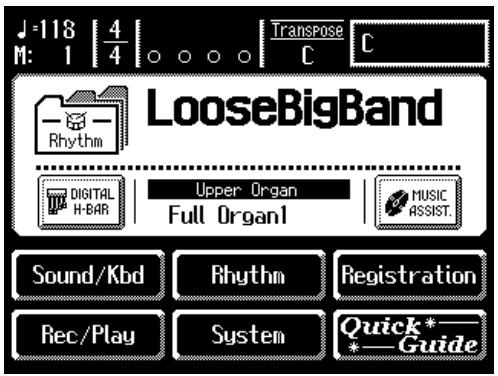
2. Appuyez sur dans la page principale.
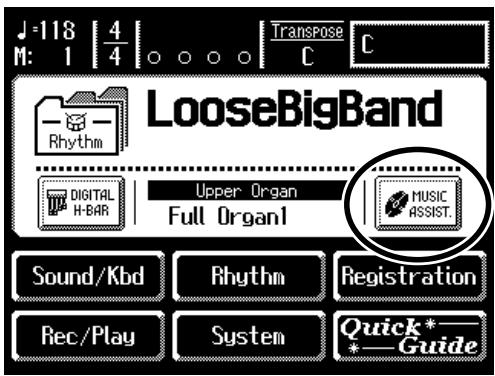
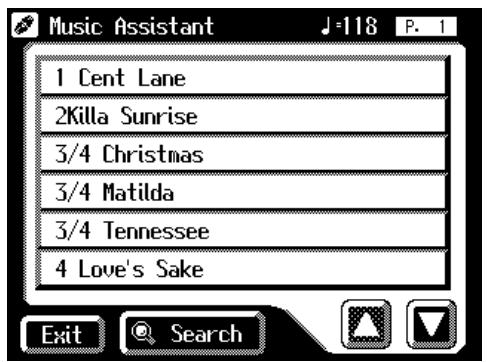
La page Music Assistant s'affiche.
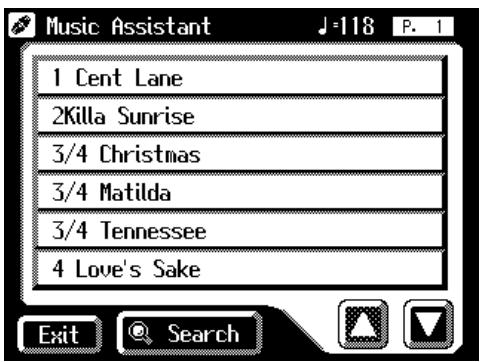
Si une autre page est affichée, appuyez sur
- Appuyez sur < △> < ▽> pour changer de page et appuyez sur un mot-clé correspondant au morceau.
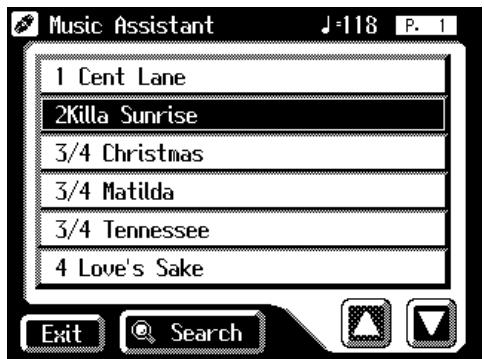
Les touches de registre [1]-[4] clignotent.
Les réglages correspondant au mot-clé sont chargés automatiquement et affectés aux touches de registres [1]–[4].
- Jouez un accord sur le clavier inférieur.
Lorsque vous jouez sur le clavier, l'intro commence, puis le rythme et l'accompagnement automatique. - Appuyez sur une touche de registre [1] à [4] pour modifier les réglages.
- Appuyez sur [Intro/Ending] ou sur [Start/Stop] pour arrêter le rythme.
- Pour quitter la fonction Music Assistant, appuyez sur [One Touch Program], ce qui éteint le témoin.
■ Music Assistant, fonction Search
Vous pouvez spécifier un nom de morceau, ou autre pour effectuer une recherche dans la fonction Music Assistant.
1. Appuyez sur dans la page principale.
La page Music Assistant s'affiche.
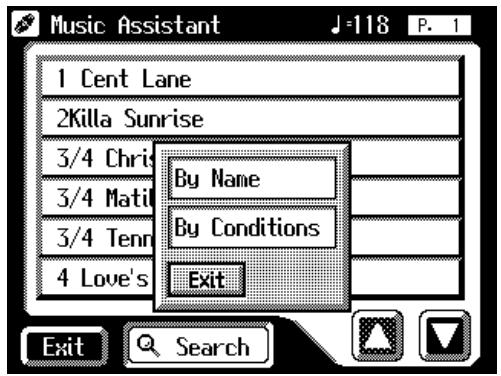
2. Appuyez sur dans la page Music Assistant.
Une sous-page s'affiche.
Recherche par nom dans Music Assistant
3. Appuyez sur .
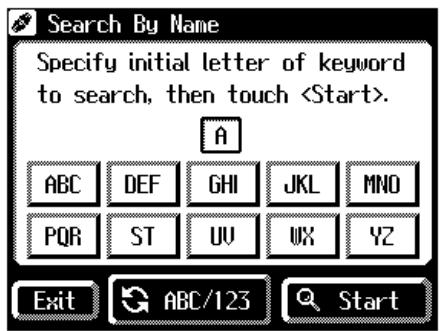
Si vous êtes dans une autre page, appuyez sur
4. Sélectionnez le caractère à utiliser pour la recherche.
Le caractère sélectionné s'affiche au milieu de la page.
Saisissez le caractère que vous recherchez. Par exemple, appuyez à plusieurs reprises sur
Appuyez sur
5. Appuyez sur (Start Search).
Le résultat de la recherche s'affiche à l'écran.
Pour annuler la recherche, appuyez sur
6. Appuyez sur un nom Music Assistant pour sélectionner une fonction Music Assistant.
Appuyez sur
Recherches conditionnelles
3. Appuyez sur .
Vous pouvez utiliser quatre critères de recherche : “Tempo”, “Rhythm”, “Genre” et “Scene”.
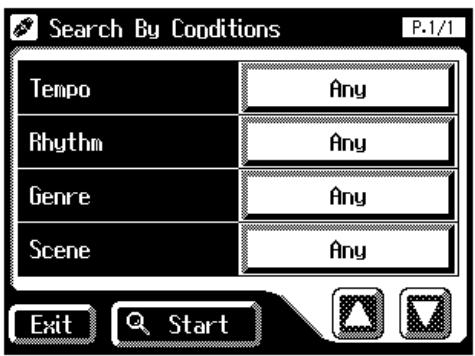
4. Appuyez sur la valeur du terme de recherche.
5. Appuyez sur <-><+> pour modifier la valeur.
6. Appuyez sur (Start Search).
Le résultat de la recherche s'affiche dans la page.
Pour annuler la recherche, appuyez sur
7. Appuyez sur un nom Music Assistant pour sélectionner une fonction Music Assistant.
Appuyez sur
Sélectionnez un mot-clé pour la sélection Quick Registration
Vous pouvez sélectionner un son correspondant à votre morceau en sélectionnant des mots-clé correspondant à votre situation, lieu, genre musical, etc. Vous pouvez charger les registres créés par les meilleurs organistes au monde et les consulter pour vous aider à sélectionner et créer vos propres registres.
1. Appuyez sur dans la page principale.
La sous-page s'affiche :
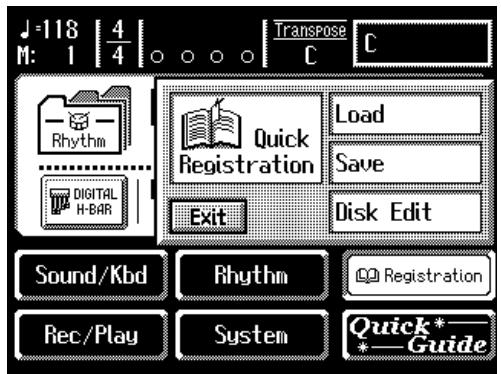
2. Appuyez sur .
La page Quick Registration s'affiche :
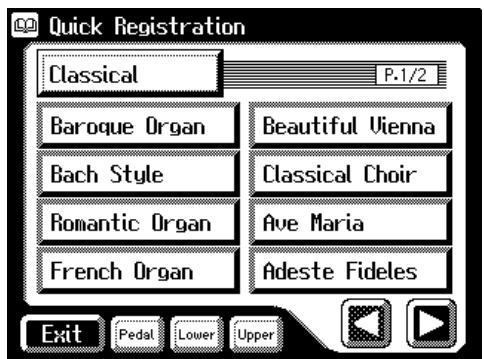
3. Appuyez sur une touche qui indique un groupe Quick Registration.
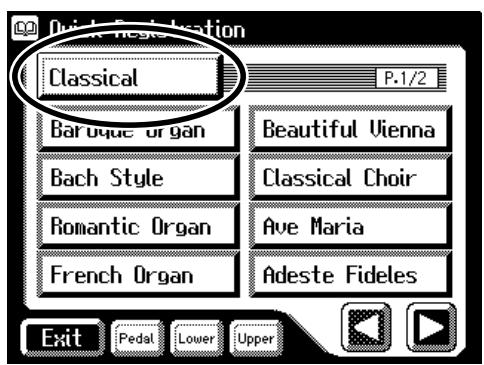
La sous-page s'affiche, pour sélectionner un groupe Quick Registration.

- Dans la sous-page, appuyez sur un nom de groupe de sons Quick Registration pour sélectionner le groupe Quick Registration souhaité.
La sous-page se ferme et la page Quick Registration s'affiche à nouveau.
- Appuyez sur
, , ou , (touche allumée ou éteinte), pour sélectionner le clavier auquel le son est assigné.
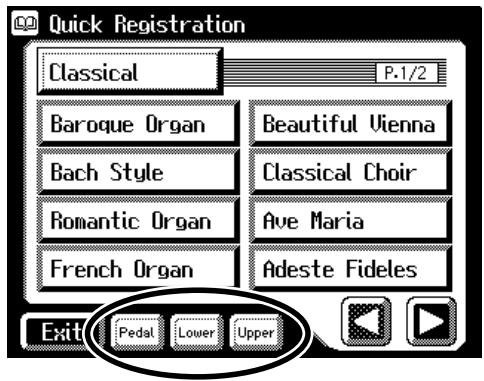
| Réglage | Clavier utilisé par le son |
| Upper | Clavier supérieur |
| Lower | Clavier inférieur |
| Pedal | Pédalier |
- Appuyez sur <▶><▶> pour changer de page, et appuyez sur le mot-clé souhaité.
Le son est assigné au clavier souhaité.
Répétez les étapes 5 et 6 si vous souhaitez modifier les affectations de sons.
À propos de la fonction Quick Guide
L'AT-80SL/60SL dispose d'une fonction Quick Guide, qui facilite l'accès à diverses fonctions. Lorsque la page Quick Guide est affichée, vous pouvez appuyer sur le clavier, une touche, un commutateur au pied pour passer à la page de réglages correspondante.
1. Appuyez sur dans la page principale.
La page Quick Guide s'affiche :
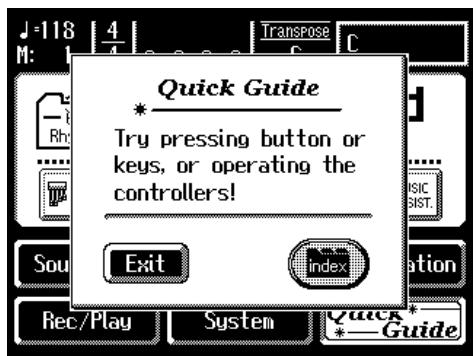
2. Lorsque la page Quick Guide est affichée, appuyez sur une touche, le clavier, une pédale, ou un commutateur au pied.
La page des réglages associés à la touche, clavier, pédale, ou commutateur au pied s'affiche.
3. Faites les réglages dans la page affichée.
4. Lorsque vous avez terminé, appuyez sur pour fermer la page.
La page principale s'affiche.
■ À propos du menu Index
Dans la page Quick Guide, vous pouvez appuyer sur
1. Appuyez sur dans la page principale.
La page Quick Guide s'affiche :
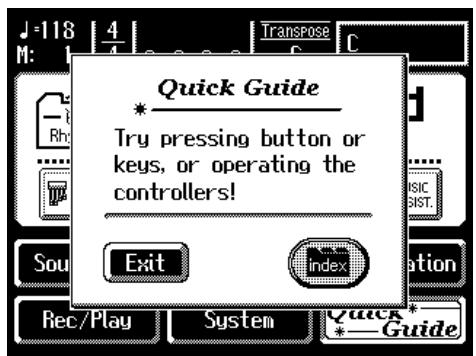

Si une autre page est affichée, appuyez sur

Pour en savoir plus sur les touches, boutons et contrôleurs utilisables avec le fonction Quick Guide, consultez le chapitre "Réglages conservés à la mise hors tension" (p. 255).
2. Lorsque la page Quick Guide est affichée, appuyez sur .
La page suivante s'affiche :
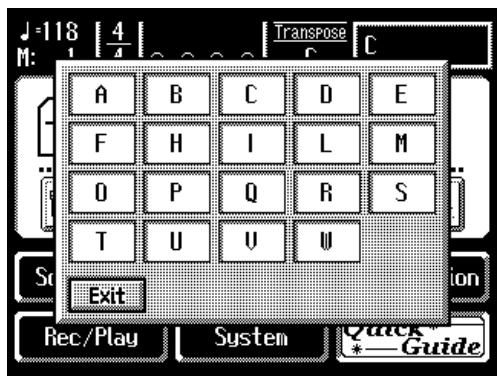
3. Appuyez sur une lettre de l' alphabet (A-W) pour sélectionner la première lettre du mot-clé.
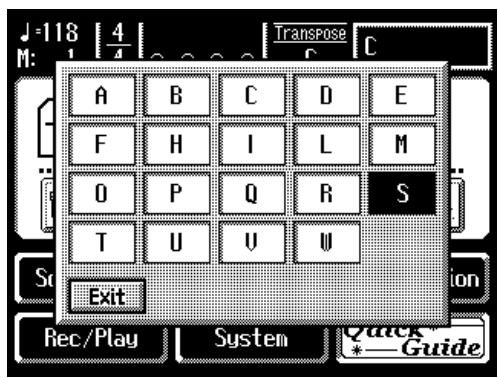
La page Quick Guide Index s'affiche, ainsi que les mots-clé.
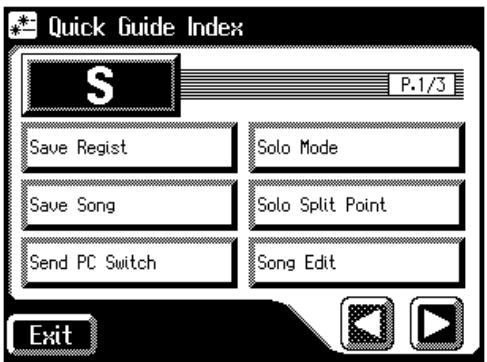
4. Appuyez sur le mot-clé souhaité.
La page de réglage du mot-clé s'affiche.
5. Faites les réglages dans la page affichée.
6. Appuyez sur .
La page principale s'affiche.
Chapitre 1 Sélection et lecture de sons
Sélection des sons
L'AT-80SL/60SL vous permet de jouer une vaste palette de sons de très haute qualité.
■ A propos des sons et des parties
L'AT-80SL/60SL est équipé de deux claviers et d'un pédalier (le «clavier supérieur», le «clavier inférieur» et le «pédalier de basses»):
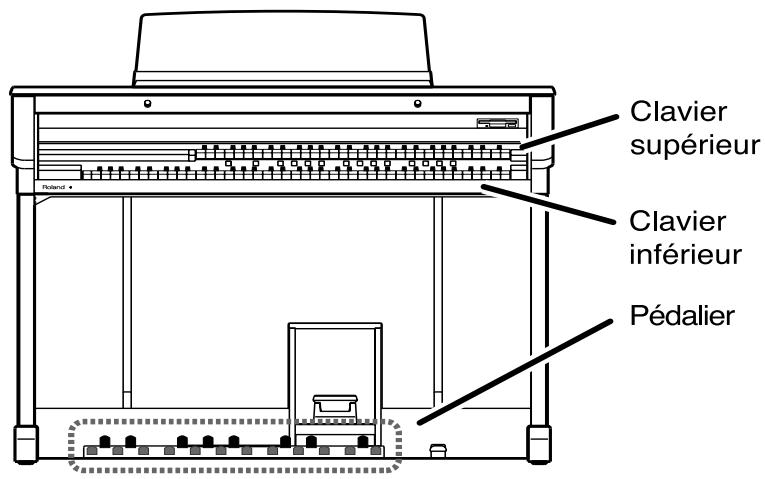
Les claviers supérieur et inférieur sont divisés en trois parties : “orgue”, “symphonique”, et “orchestral”. Vous pouvez affecter une voix à chaque partie et ainsi superposer jusqu’à trois voix sur chaque clavier et les utiliser simultanément. La voix “Solo” peut être superposée à une autre voix sur le clavier supérieur.
Le pédalier est divisé en deux parties : la “pédale d'orgue” et la “pédale orchestrale”. Vous pouvez attribuer une voix à chaque partie, ce qui vous permet de les utiliser simultanément.
| Clavier | Partie |
| Clavier supérieur | Supérieure orgue |
| Supérieure symphonique | |
| Supérieure orchestrale | |
| Solo(Ce son n’est joué que lorsque la touche Solo [To Lower] est éteinte) | |
| Clavier inférieur | Inférieure orgue |
| Inférieure symphonique | |
| Inférieure orchestrale | |
| Solo(Ce son n’est joué que lorsque la touche Solo [To Lower] est allumé) | |
| Pédalier | Pédalier orgue |
| Pédalier orchestral |

Pour jouer un son Solo sur le clavier inférieur, sélectionnez le son Solo et appuyez sur Solo [To Lower] (p. 137).

Pour jouer un son de basse de pédales sur le clavier inférieur, sélectionnez le son Pedal Bass et appuyez sur [Bass Split] (p. 140).
■ Fonctions des touches de sélection des sons Upper/Lower/Pedal Bass
AT-80SL
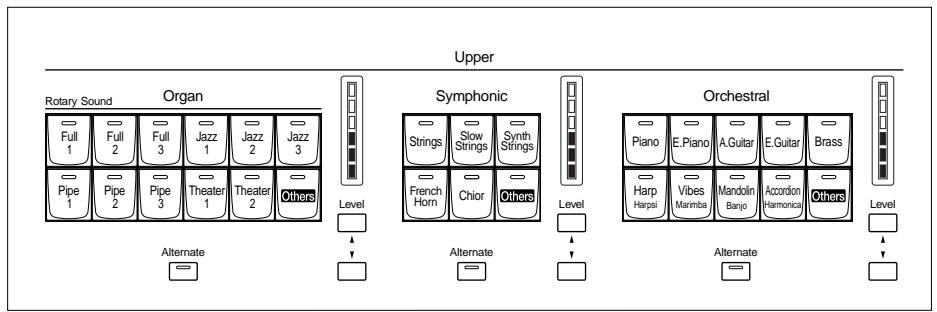
flowchart
graph TD
    A["Upper"] --> B["Organ"]
    B --> C["Rotary Sound"]
    B --> D["Symphonic"]
    B --> E["Orchestral"]
    C --> F["Full 1"]
    C --> G["Full 2"]
    C --> H["Full 3"]
    C --> I["Jazz 1"]
    C --> J["Jazz 2"]
    C --> K["Jazz 3"]
    D --> L["Level"]
    D --> M["Alternate"]
    E --> N["Level"]
    E --> O["Alternate"]
    style A fill:#f9f,stroke:#333
    style B fill:#ccf,stroke:#333
    style C fill:#cfc,stroke:#333
    style D fill:#fcc,stroke:#333
    style E fill:#cff,stroke:#333
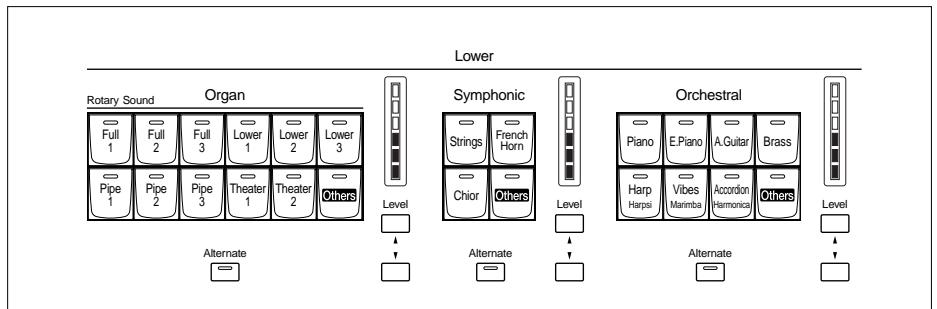
flowchart
graph TD
    A["Rotary Sound"] --> B["Full 1"]
    A --> C["Full 2"]
    A --> D["Full 3"]
    A --> E["Lower 1"]
    A --> F["Lower 2"]
    A --> G["Lower 3"]
    A --> H["Pipe 1"]
    A --> I["Pipe 2"]
    A --> J["Pipe 3"]
    A --> K["Theater 1"]
    A --> L["Theater 2"]
    A --> M["Others"]
    N["Organ"] --> O["Level"]
    P["Symphonic"] --> Q["Levels"]
    R["Orchestral"] --> S["Levels"]
    T["Alternate"] --> U["Alternate"]
    V["Lower"] --> W["Level"]
    X["Orchestral"] --> Y["Level"]
Chaque fois que vous appuyez sur une touche, celle-ci s'allume ou s'éteint. Les sons actifs sont ceux dont les touches sont allumées.
Chaque touche de sons offre deux sons de la même famille. Les touches avec des sons de deux familles différentes sont repérées par les noms des deux sons.
La touche [Alternate] permet de sélectionner l'un de ces deux sons.
| La touche [Alternate] | Son sélectionné |
| Touche [Alternate] éteinte. | Le son indiqué sur la touche est sélectionné. |
| Touche [Alternate] allumée. | Un autre son de la même famille ou le son indiqué sur la moitié inférieure de la touche est sélectionné. |
NOTE
Aucun son n'est produit lorsque vous appuyez sur le clavier, lorsque la touche Voice est éteinte et que les sons de piétage sont désactivés.
■ Sélection des sons Upper et Lower
Appuyez sur les touches "Organ", "Symphonic" ou "Orchestral" de chaque clavier (Upper/Lower) pour sélectionner le son.
Lors de la mise sous tension, le clavier supérieur indique “Full Organ1” et le clavier inférieur indique “Lower Organ1”.
Exemple : Sélectionnez “Full Organ 5” pour le son orgue supérieur, “Synth Str.1” pour le son symphonique supérieur et “Grand Piano” pour le son Upper orchestral supérieur.
1. Appuyez sur Upper Organ [Full 2] (témoin allumé).
Le nom du son s'affiche à l'écran pendant quelques secondes.
![ROLAND AT80SL - Appuyez sur Upper Organ [Full 2] (témoin allumé). - 1](/content/2024/12/130763/images/ef7837a8d41e47faaefeb407731d9160cad60ae6b0cb7b078a5a3c0d6b783f4f.jpg)
Maintenant, le clavier supérieur utilise le son "Full Organ 2".
2. Appuyez sur la touche Upper Organ [Alternate] (le témoin s'allume).
Le clavier supérieur utilise le son "Full Organ 5".
À chaque fois que vous appuyez sur la touche [Alternate] vous sélectionnez l'un des deux sons affectés à la touche.
3. Appuyez sur la touche Upper Symphonic [Synth Strings] (le témoin s'allume).
Maintenant, le clavier supérieur utilise les deux sons “Full Organ 5” et “Synth Str.1” en même temps (mélangés).
4. Appuyez sur la touche Upper Orchestral [Piano] (le témoin s'allume).
Lorsque vous jouez sur le clavier supérieur, le son “Grand Piano” est ajouté, ce qui vous permet de jouer trois sons en même temps.
![ROLAND AT80SL - Appuyez sur la touche Upper Orchestral [Piano] (le témoin s'allume). - 1](/content/2024/12/130763/images/d902656a6d2ea8fd4200553b3eca0cfc75cbf186b4794c4130ef340f0f31cf7c.jpg)
Le son inférieur peut être sélectionné comme le son supérieur.
■ Sélection du son de basse des pédales
A la mise sous tension, le pédalier de basses produit des notes individuelles avec la voix “Organ Bass1”.
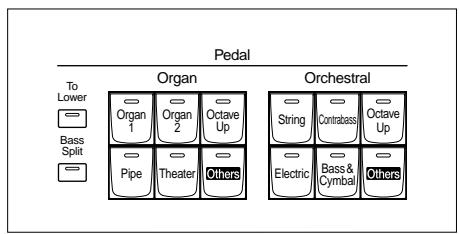
Appuyez sur les touches des sections "Pedal Organ" et "Pedal Orchestral" pour sélectionner les sons.
AT-80SL
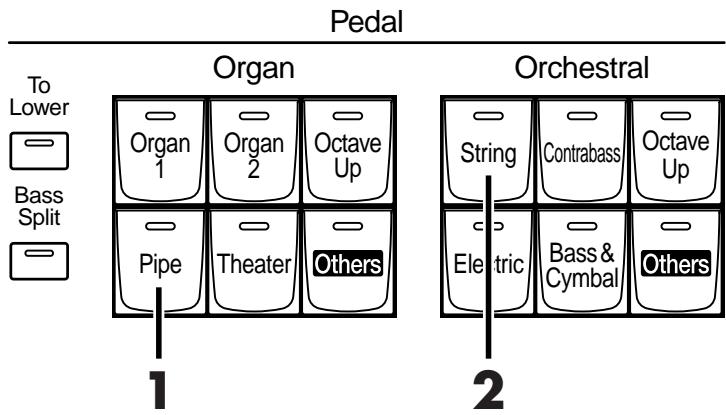
Exemple : Sélectionnez le son “Pipe Org. Bs” pour la partie Pedal Organ et sélectionnez “Str.Bass Pdl” pour la partie Pedal Orchestral
1. Appuyez sur la touche Pedal Organ [Pipe] (témoin allumé).
Le nom du son s'affiche à l'écran pendant quelques secondes.
![ROLAND AT80SL - Appuyez sur la touche Pedal Organ [Pipe] (témoin allumé). - 1](/content/2024/12/130763/images/b0671a277bf2cd156ff504a12769e89f16e1df91c1557a70f15ab9f93e775f50.jpg)
Maintenant, lorsque vous jouez sur le pédalier vous pouvez entendre le son "Pipe Org. Bs" (Pipe Organ Bass).
2. Appuyez sur la touche Pedal Orchestral [String] (le témoin s'allume).
Maintenant, lorsque vous jouez sur le pédalier vous pouvez entendre les deux sons Pipe Org. Bs (Pipe Organ Bass) et Str.Bass Pdl (String Bass Pedal) en même temps (les sons sont mélangés).
![ROLAND AT80SL - Appuyez sur la touche Pedal Orchestral [String] (le témoin s'allume). - 1](/content/2024/12/130763/images/1aa865b4b0399ccadc1b2c65b3bbae1e4f859456d7531001082d08c4e512b24f.jpg)
Normalement, le pédalier utilise un seul son à la fois. Vous pouvez le régler pour jouer plusieurs notes à la fois (p. 185).
![ROLAND AT80SL - Appuyez sur la touche Pedal Orchestral [String] (le témoin s'allume). - 2](/content/2024/12/130763/images/c7504cd8cdd726c8e84dfd8b6b4ccb270662eda15d65d12d2eda231660758f27.jpg)
Si vous appuyez sur la touche Pedal [To Lower] (le témoin s'allume → p. 142) ou sur [Bass Split] (le témoin s'allume → p. 140), Le son Pedal Bass peut être aussi joué sur le clavier inférieur.
![ROLAND AT80SL - Appuyez sur la touche Pedal Orchestral [String] (le témoin s'allume). - 3](/content/2024/12/130763/images/1ba997949e4f56ea86b2f33cac4b5cf58025d86d12a7e7ca9d75672ffa2e5f05.jpg)
L'AT-80SL dispose d'une touche [Octave Up]. Jouez à nouveau sur le pédalier. Lorsque la touche [Octave Up] est active, le son Pedal Bass sélectionné est transposé d'une octave vers le haut.
■ Sélection du son Solo
La section solo du clavier supérieur est monophonique, ce qui signifie que le son solo ne produit des sons que pour les notes les plus aiguës jouées sur le clavier supérieur. Vous pouvez ainsi jouer les accords et laisser la voix Solo sélectionnée jouer la note (solo) la plus aiguë.
AT-80SL
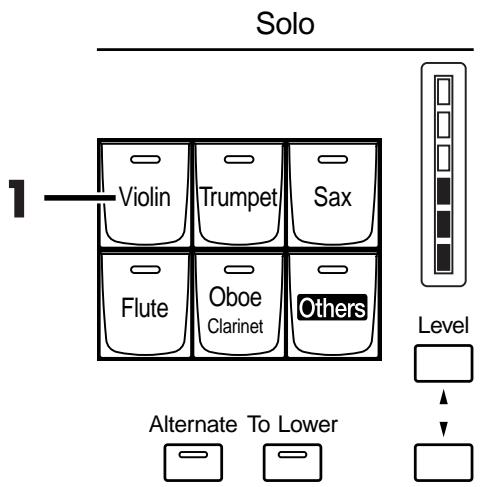
Exemple : Sélection du son solo “Trumpet”
1. Appuyez sur la touche Solo [Trumpet] (témoin allumé).
Le nom du son sélectionné s'affiche à l'écran pendant quelques secondes.
![ROLAND AT80SL - Appuyez sur la touche Solo [Trumpet] (témoin allumé). - 1](/content/2024/12/130763/images/0185dd07fe44e35f4f811df106a21a2db62d75f5bcf65c708dd8de2406453096.jpg)
Jouez sur le clavier supérieur. Le son sélectionné est joué par la note la plus haute jouée.
Lorsque vous appuyez sur la touche [Alternate], vous sélectionnez l'un des deux sons assignés à la touche.
![ROLAND AT80SL - Appuyez sur la touche Solo [Trumpet] (témoin allumé). - 2](/content/2024/12/130763/images/5a1a082340cc5bc60341bb994b2242bb35a9cc1b6d894af3c178880421a7a2a3.jpg)
En appuyant sur la touche Solo [To Lower], vous pouvez jouer le son Solo sur le clavier inférieur. Consultez le chapitre "Pour jouer le son Solo sur le clavier inférieur (touche Solo [To Lower])" (p. 137).
![ROLAND AT80SL - Appuyez sur la touche Solo [Trumpet] (témoin allumé). - 3](/content/2024/12/130763/images/4a4d13370421dd550b5fc394e9c6f1c9582ba57b0f400a369f473dadbc9653a8.jpg)
Il est possible de modifier le son Solo. Normalement, le son Solo est joué sur les notes les plus hautes du clavier supérieur, mais vous pouvez régler de sorte que la dernière note jouée utilise le son Solo. Consultez le chapitre "Modification de la réponse du son Solo" (p. 138).
■ Sélection d'un son avec la touche [Others]
Remarquez la touche [Others] de chaque partie. La touche [Others] vous permet de sélectionner tous les sons.
Comme pour les autres touches de sons, la touche [Others] peut disposer de deux sons (un son “Pedal Organ” et un son “Pedal Orchestral”). Vous pouvez utiliser la touche [Alternate] pour passer de l’un à l’autre.
1. Appuyez sur la touche [Alternate] de la partie pour laquelle vous souhaitez sélectionner un son (ON — allumée ou OFF — éteinte).
Le réglage de la touche [Alternate] : ON (allumée) ou OFF (éteinte), détermine vers lequel des deux emplacements est assigné le nouveau son sélectionné.
2. Appuyez sur la touche [Others] de la partie pour laquelle vous souhaitez spécifier un son.
La page Others Voice s'affiche pendant quelques secondes.
![ROLAND AT80SL - Appuyez sur la touche [Others] de la partie pour laquelle vous souhaitez spécifier un son. - 1](/content/2024/12/130763/images/35cfbcf4704a507e6cb4374839d56e841a2b116dd488da3f12ebf064f770ef14.jpg)
3. Appuyez sur une touche affichant un groupe de sons.
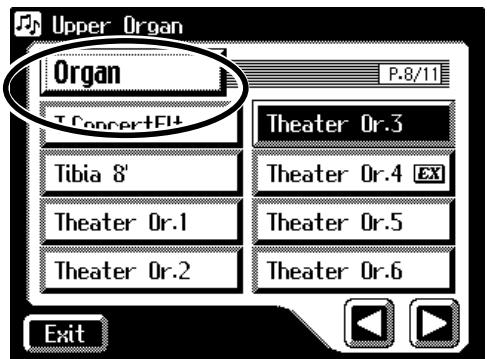
L'étape 1 n'est pas nécessaire dans le cas de la partie Pedal Bass.

Lorsque vous appuyez sur la touche [Others], la page Others Voice s'affiche à l'écran, mais l'écran de base s'affiche à nouveau si vous attendez quelques secondes sans toucher l'écran. Si vous souhaitez modifier le son de la touche [Others], appuyez à nouveau sur la touche [Others], puis sélectionnez le son en appuyant rapidement sur l'écran alors que la page Others Voice s'affiche à l'écran.

Les sons indiqués par
EX sont appelés les "sons EX".
Ces sons sont particulièrement recommandés.
Une sous-page s'affiche, vous permettant de sélectionner un groupe de sons.
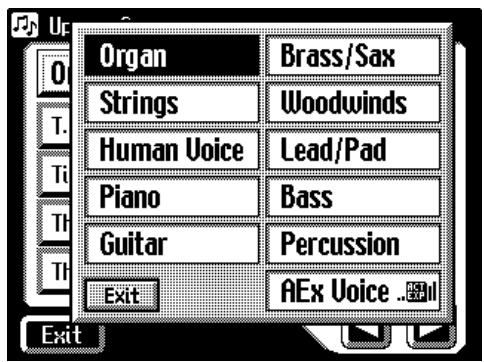
4. Dans la sous-page, appuyez sur un nom de groupe de sons pour sélectionner le groupe de sons souhaité.
Le témoin de la touche [Others] sélectionnée clignote.
La page Others Voice s'affiche, indiquant les sons du groupe.
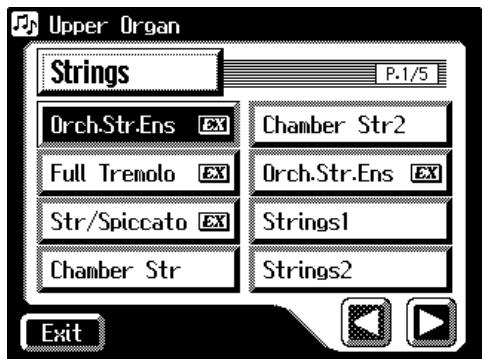
- Appuyez sur <▶><▶> pour changer de page et appuyez sur un nom de son pour le sélectionner.
- De nouveau, appuyez sur la touche [Others] clignotante pour confirmer la sélection.
Le témoin de la touche [Others] ne clignote plus et reste allumé.

Vous pouvez appuyer sur
Les sons “AEx” peuvent être assignés aux touches [Others] des parties Upper Orchestral, Lower Orchestral, Pedal Orchestral et Solo. Consultez le chapitre “Utilisation d’un son Active Expression” (p. 49).

Vous pouvez aussi confirmer la sélection en appuyant sur

Pour obtenir de plus amples détails sur les sons assignables à la touche [Others], consultez le chapitre “Liste des sons” (p. 220).
■ Utilisation d'un son de voix humaine
En plus des sons de type orgue ou piano, vous pouvez utilisez des sons de "voix humaine".
1. Appuyez sur la touche [Alternate] de la Partie pour laquelle le son est activé (ON — allumée ou OFF — éteinte).
Le réglage de la touche [Alternate] : ON (allumée) ou OFF (éteinte), détermine auquel des deux emplacements le nouveau son est assigné.
2. Appuyez sur la touche [Others] de la partie pour laquelle vous souhaitez spécifier un son.
La page Others Voice s'affiche pendant quelques secondes.
![ROLAND AT80SL - Appuyez sur la touche [Others] de la partie pour laquelle vous souhaitez spécifier un son. - 1](/content/2024/12/130763/images/c340779a85d24979aa90451e32667dc7e9885123faeaec38571c8a89d57d178c.jpg)
3. Appuyez sur une touche indiquant un groupe de sons.
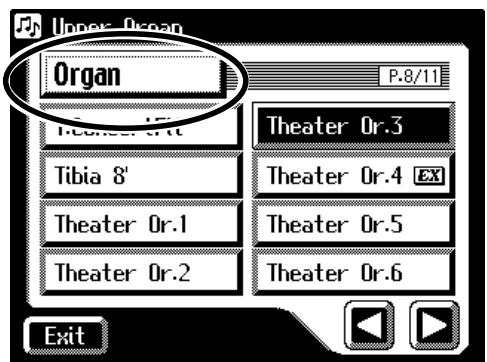
Une sous-page s'affiche, vous permettant de sélectionner un groupe de sons.
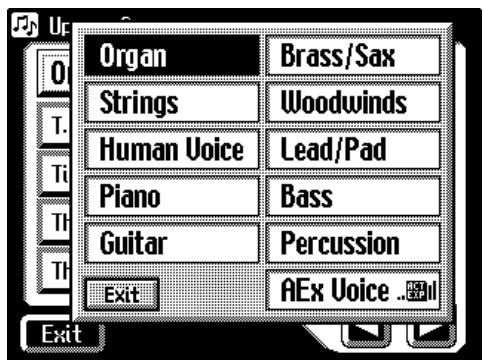
Pour de plus amples détails sur les sons de voix humains, consultez la "Liste des sons" (p. 220).

L'étape 1 n'est pas nécessaire pour la partie Pedal Bass.

Lorsque vous appuyez sur la touche [Others], la page Others Voice s'affiche à l'écran, mais l'écran de base s'affiche à nouveau si vous attendez quelques secondes sans toucher l'écran. Si vous souhaitez modifier le son de la touche [Others], appuyez à nouveau sur la touche [Others], puis sélectionnez le son en appuyant rapidement sur l'écran alors que la page Others Voice s'affiche à l'écran.
4. Dans la sous-page, appuyez sur .
Le témoin de la touche [Others] sélectionnée clignote.
La page Others Voice s'affiche, indiquant le groupe Human Voice.
La page Others Voice s'affiche et les sons du groupe Human Voice s'affichent.
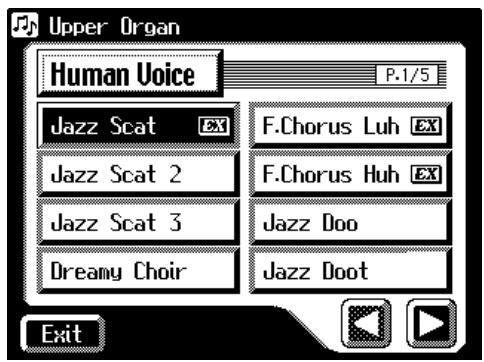
5. Appuyez sur <▶><▶> pour changer de page et appuyez sur un nom de son pour le sélectionner.
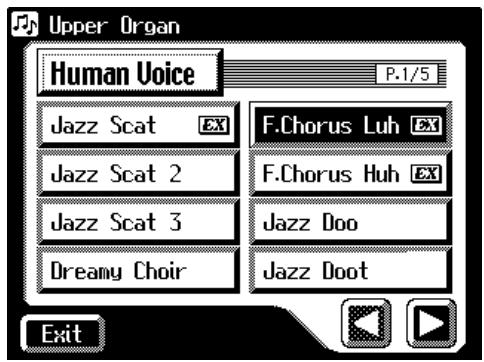
6. De nouveau, appuyez sur la touche [Others] de la partie dont vous souhaitez valider le son.
Le témoin de la touche [Others] reste allumé.
![ROLAND AT80SL - De nouveau, appuyez sur la touche [Others] de la partie dont vous souhaitez valider le son. - 1](/content/2024/12/130763/images/3a0a6aba3fd5e228d3ad1bde1a3a118529d4be17fd80cebf53565e2f2183a227.jpg)
Certains sons de voix comme le son "Jazz Scat" varient en fonction de la force de frappe sur les touches. Si le réglage "Initial Touch" du menu Utility (p. 185) est réglé sur "OFF", le son ne varie pas avec la force de la frappe sur les touches du clavier.
![ROLAND AT80SL - De nouveau, appuyez sur la touche [Others] de la partie dont vous souhaitez valider le son. - 2](/content/2024/12/130763/images/c852bfb2ce3ff4eeea5d91f975a97d92fdf5d42a4db85de48be9b7c451065001.jpg)
Vous pouvez aussi confirmer la sélection en appuyant sur
■ Utilisation d'un son Active Expression
Certains sons sont appelés “Active Expression” — l’utilisation de la pédale d’expression fait varier le volume et ajoute d’autres sons.
1. Appuyez sur la touche [Others] de la partie pour laquelle vous souhaitez assigner un son Active Expression.
Les sons “Active Expression” peuvent être assignés aux touches [Others] de la partie orchestrale supérieure, la partie orchestrale inférieure, la partie pédale orchestrale et la partie Solo. La page Others Voice s'affiche.
2. Appuyez sur une touche de groupe de sons.
Une sous-page s'affiche, vous permettant de sélectionner un groupe de sons.
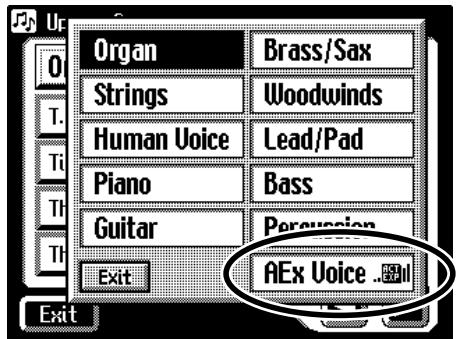
3. Dans la sous-page, appuyez sur (Active Expression).
Le témoin de la touche sélectionnée [Others] clignote. La page Others Voice (Others Voice Select) s'affiche et seuls les sons Active Expression de la totalité de la collection sont affichés.
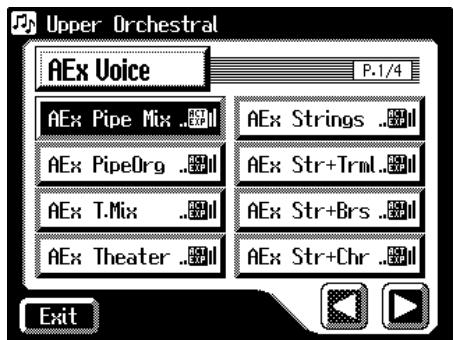
4. Appuyez sur <▶><▶> pour changer de page et appuyez sur un nom de son.
5. Appuyez à nouveau sur la touche [Others] de la partie dont vous souhaitez sélectionner le son.
Le témoin [Others] reste allumé.
Un son Active Expression est sélectionné.
![ROLAND AT80SL - Appuyez à nouveau sur la touche [Others] de la partie dont vous souhaitez sélectionner le son. - 1](/content/2024/12/130763/images/72d8488b1ca8384c992c56addf4df67f97398cbc63da6fa9cfe4d158d04f8b55.jpg)
Pour obtenir la liste des sons Active Expression disponibles, consultez la "Liste des sons" (p. 220).
![ROLAND AT80SL - Appuyez à nouveau sur la touche [Others] de la partie dont vous souhaitez sélectionner le son. - 2](/content/2024/12/130763/images/5a64da6a23f789b60244ee9edf1389b895749869658260c28efae9796dbde6a9.jpg)
Bien que vous puissiez sélectionner un son Active Expression avec la touche [Others] des parties autres que Lower Orchestral, Upper Orchestral, Pedal Orchestral et Solo, aucun effet Active Expression n'est appliqué. L'icône
[...] (Active Expression) ne s'affiche pas lorsqu'un son Active Expression est sélectionné pour la partie à laquelle l'effet Active Expression n'est pas utilisé.
![ROLAND AT80SL - Appuyez à nouveau sur la touche [Others] de la partie dont vous souhaitez sélectionner le son. - 3](/content/2024/12/130763/images/ea8b95e6d47dd094be6e178d3943d12b4b0fd33ccf98e1411047b062dfc6392e.jpg)
Les sons repérés par
“..[ACT] ||” sont de type
Active Expression.
![ROLAND AT80SL - Appuyez à nouveau sur la touche [Others] de la partie dont vous souhaitez sélectionner le son. - 4](/content/2024/12/130763/images/93873c38b1880930f3b76fe9d18ce4b3b04a3881753c977ab57fd7e9260dcef5.jpg)
Vous pouvez aussi confirmer le son en appuyant sur
Création de sons d'orgue (piétage) (AT-80SL)
Vous pouvez appuyez sur
Page Footage
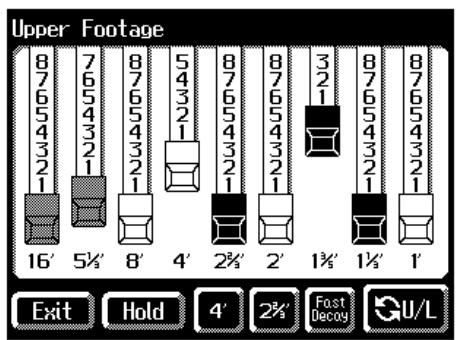
En déplaçant les tirettes harmoniques, vous pouvez régler le volume de chaque tuyau (piétage).
Le volume est réglable sur neuf pas (0–8).
Lorsqu'une tirette harmonique est totalement tirée (8), le volume est au maximum. Lorsqu'elle est poussée (0), il n'y a aucun son.
Piétage de hauteurs différentes (en pieds)
Plus la valeur diminue, plus la hauteur augmente.
Les piétages sont organisés comme suit :
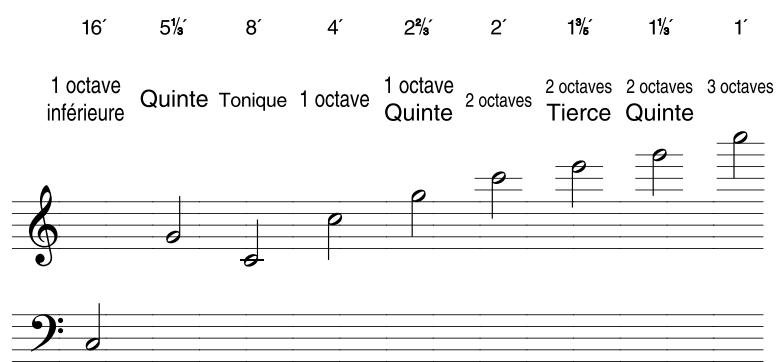
other
| Note | Octave Count | |------|--------------| | 16' | 1 octave inférieure | | 5½/₈ | Quinte | | 8' | Tonique | | 4' | 1 octave | | 2½/₈ | Quinte | | 2' | 2 octaves | | 1³/₅ | 2 octaves | | 1½/₅ | Quinte | | 1' | 3 octaves |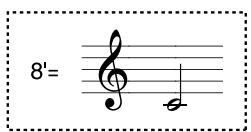

Vous pouvez appuyer sur

La page Footage s'affiche pendant quelques secondes, puis se ferme automatiquement. Si vous appuyez sur
1. Affichez la page principale.
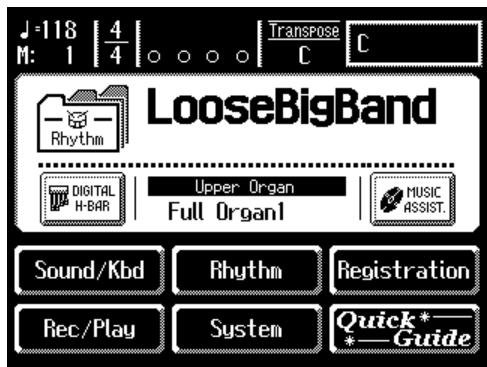
2. Appuyez dans la page principale.
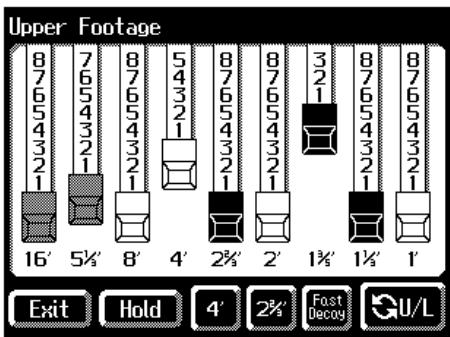
Vous pouvez régler le volume de chaque tuyau en appuyant et en tirant sur les tirettes harmoniques.
Essayez diverses combinaisons de hauteurs pour les divers piétages.
3. Appuyez sur les Percussion <4'> ou <2 2/3'>.
Jouez sur le clavier supérieur et remarquez l'apparition d'une attaque.
Que sont les percussions ?
Ils donnent de l'attaque aux sons d'orgue de la partie supérieure.
| Touche | Explication |
| Percussion <4'> | Percussion une octave supérieure |
| Percussion <2 2/3'> | Percussion une octave et une quinte supérieure |
| Raccourcit le temps de déclin de la percussion (percussion courte) |
4. Appuyez sur Percussion .
Le son percussif décline plus rapidement.
5. Appuyez sur .
La page principale s'affiche et l'icône Digital H-Bar s'allume.
Pour désactiver les tirettes harmoniques, appuyez sur
NOTE
Les effets de Pitch bend, de glisser et de Sustain ne sont pas appliqués au piétage.
NOTE
Vous ne pouvez pas appliquer les percussions <4'> et <2 2/3'> en même temps.
Réglage de la balance de volume
L'AT-80SL/60SL vous permet de régler la balance de volume entre chaque partie.
AT-80SL
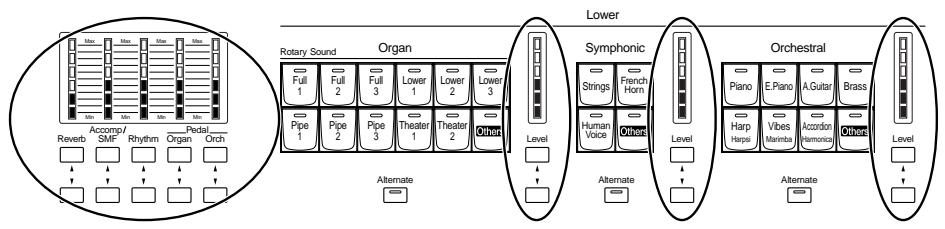
flowchart
graph TD
    subgraph Room1
        A["Reverb"] --> B["Accompr/SMIF"]
        B --> C["Rhythm"]
        C --> D["Organ"]
        D --> E["Orch"]
    end
    subgraph Room2
        F["Full 1"] --> G["Full 2"]
        H["Pipe 1"] --> I["Pipe 2"]
        J["Pipe 3"] --> K["Pipe 3"]
        L["Theater 1"] --> M["Theater 2"]
        N["Other 2"] --> O["Other"]
    end
    subgraph Room3
        P["Level"] --> Q["Alternate"]
    end
    subgraph Room4
        R["Lower"] --> S["Symphonic"]
        T["Orchestral"] --> U["Level"]
        V["Alternate"] --> W["Level"]
    end
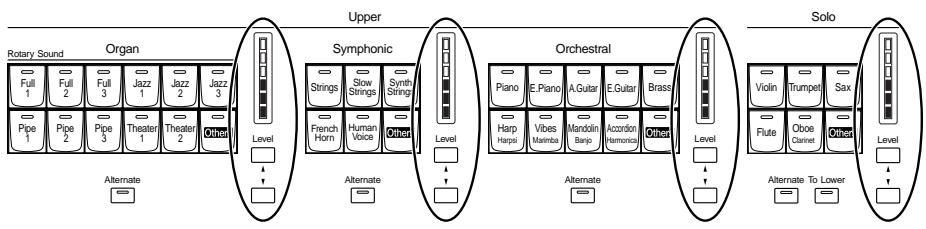
Les touches suivantes règlent le volume de plusieurs parties.
| Touche | Partie |
| ToucheAccomp/SMF [▲] [▼] | Accompagnement automatique (sauf Bass) |
| Lecture de morceaux autres que les morceaux Atelier (par exemple : fichiers SMF) | |
| Touche Rhythm [▲] [▼](Lorsque la touche [Manual Perc] est sur ON) | Percussion manuelle |
| Touche Rhythm [▲] [▼](Lorsque la touche [Manual Perc] est sur OFF) | Jeu de rythmes |
| Batteries/SFX | |
| Touche Pedal Organ [▲] [▼] | Son de pédale d'orgue |
| Note basse de l'accompagnement automatique |
1. Les volumes de chaque partie se règlent avec les touches [▲] et [▼] correspondantes.
Appuyez sur la touche [▲] pour augmenter le volume.
Appuyez sur la touche ([▼] pour diminuer le volume.
La valeur du volume est réglable de 0 à 12.
Lorsque le volume à l'écran est réglé sur 0, la partie est coupée.
Vous pouvez aussi appuyer sur les touches [▲] et [▼] de la partie dont vous souhaitez régler le volume pour afficher la page “Part Balance Monitor” pendant quelques secondes, vous permettant de contrôler le volume.
![ROLAND AT80SL - Les volumes de chaque partie se règlent avec les touches [▲] et [▼] correspondantes. - 1](/content/2024/12/130763/images/4197f1a0ec7b5de0d89f7616c3c3879e49008a00df9fd39c9d6bb637d6fb1ec0.jpg)
Vous pouvez contrôler le volume avec l'afficheur de niveau de chaque partie de l'AT-80SL.
![ROLAND AT80SL - Les volumes de chaque partie se règlent avec les touches [▲] et [▼] correspondantes. - 2](/content/2024/12/130763/images/2b3f764547f18dce60b61579d62770c1d6d75c3e5d226425a96d9bbf8ed0ab44.jpg)
La page Part Balance Monitor s'affiche pendant quelques secondes et se ferme automatiquement. Si vous appuyez sur
Transposition par octaves (Octave Shift)
Vous pouvez régler la hauteur du clavier par pas de une octave. Cette fonction est appelée “Octave Shift”. Vous pouvez appliquer une transposition par octaves à toutes les parties.
1. Appuyez sur de la page principale.
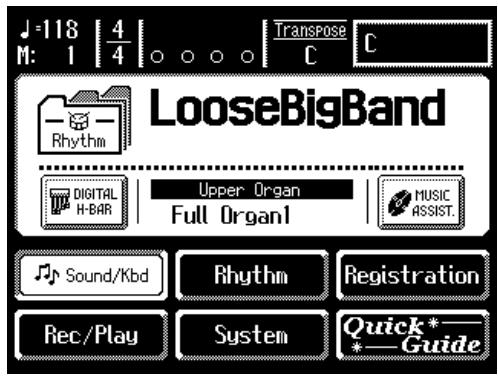
La page Sound/Keyboard s'affiche.
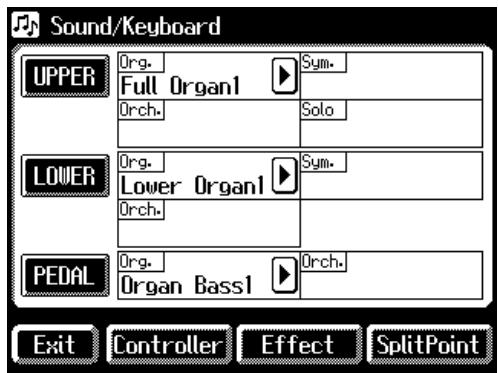
2. Appuyez sur , , ou .
| Menu | Partie transposée |
| UPPER | Transposition des parties Upper et Solo |
| LOWER | Transposition de la partie Lower |
| PEDAL | Transposition de la partie Pedal |
3. Appuyez sur <▶><▶> pour afficher la page Octave Shift.
4. Appuyez sur l'affichage de la partie à transposer.
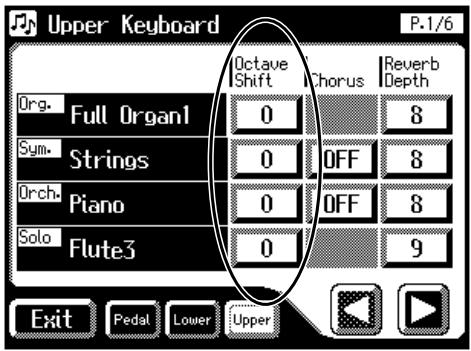
5. Appuyez sur <-><+> pour modifier le réglage.
La plage de transposition est variable sur +/- 3 octaves.
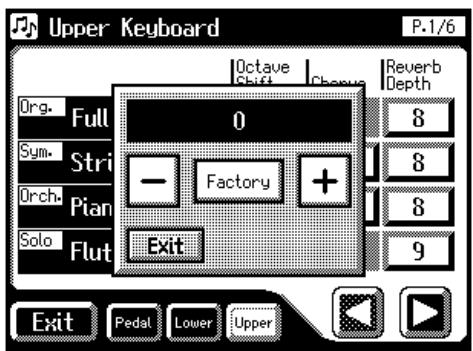
Vous pouvez ouvrir la page
Pedalboard, Lower
Keyboard, ou Upper
Keyboard en appuyant sur

Lors de la mise sous tension, le paramètre Octave Shift de chaque partie du son Pedal Bass est réglé sur -1 (1 octave inférieur). Si vous activez la touche [Octave Up] de l'AT-80SL, la fonction Octave Shift revient sur "0", quel que soit le réglage. Lorsque vous désactivez la touche [Octave Up] sur l'AT-80SL, la fonction Octave Shift revient toujours sur "-1" quel que soit le réglage.

Notez que lorsque vous appliquez la fonction Octave Shift à certains sons, leur hauteur peut être étirée au-delà de leur tessiture recommandée, et le son risque d'être médiocre. Soyez prudent lorsque vous utilisez la fonction Octave Shift.
Lecture de sons de batterie ou d'effets sur la totalité du clavier inférieur (Drums/SFX)
Vous pouvez utiliser le clavier inférieur pour jouer des sons de batterie. Dans ce cas les sons classiques du clavier inférieur sont coupés.
○AT-80SL
Lower
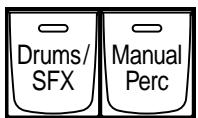
○AT-60SL
Lower
1. Appuyez sur la touche [Drums/SFX], le témoin s'allume.
Le témoin de la touche [Drums/SFX] s'allume ou s'éteint à chaque pression. La page Drums/SFX (batterie/effets sonores) s'affiche pendant quelques secondes.
AT-80SL
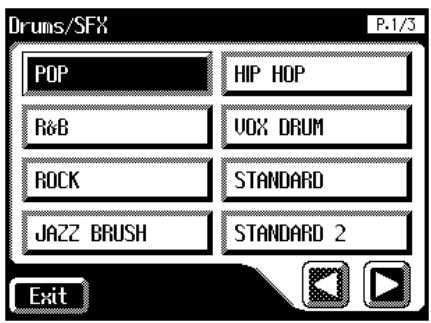
AT-60SL
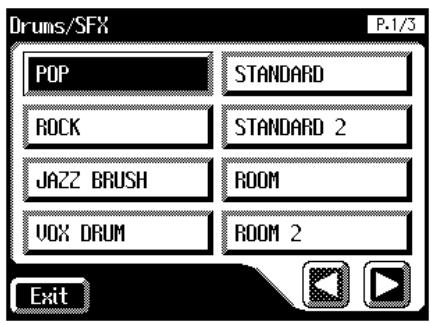
2. Jouez sur le clavier inférieur et écoutez les sons de chaque touche.

Consultez la “Liste des sons de batterie” (p. 225) pour connaître quel son ou quel effet correspond à quelle touche du clavier.
NOTE
Il n'est pas possible de sélectionner et de jouer les sons [Drums/SFX] et [Manual Perc] en même temps.
NOTE
Pour certains kits de batterie, certaines touches ne sont pas utilisées.
Immédiatement après la mise sous tension, vous pouvez entendre le kit de batterie POP. Vous pouvez choisir le type de kit de batterie et les effets sonores. Lorsque vous changez de kit, le son de chaque note change.
1. Appuyez sur la touche [Drums/SFX] (témoin allumé).
La page Drums/SFX s'affiche pendant quelques secondes.
AT-80SL
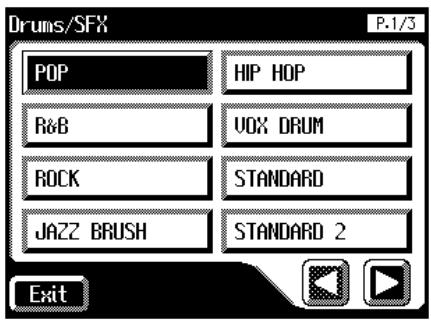
AT-60SL
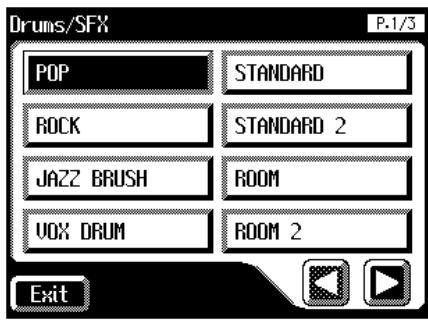
2. Lorsque la page Drums/SFXest affichée, appuyez sur un nom de kit Drum/SFX à l'écran.
Vous pouvez sélectionner 18 kits de batterie et un kit d'effets sonores : POP, R&B, ROCK, JAZZ BRUSH, HIP HOP, VOX DRUM, STANDARD, STANDARD2, ROOM, ROOM2, POWER, ELECTRONIC, TR-808, DANCE, JAZZ, BRUSH, BRUSH2, ORCHESTRA, SOUND EFFECTS
AT-60SL
Vous pouvez sélectionner 16 kits de batterie et un kit d'effets sonores : POP, ROCK, JAZZ BRUSH, VOX DRUM, STANDARD, STANDARD2, ROOM, ROOM2, POWER, ELECTRONIC, TR-808, DANCE, JAZZ, BRUSH, BRUSH2, ORCHESTRA, SOUND EFFECTS
3. Appuyez à nouveau sur la touche [Drums/SFX].
Le témoin de la touche [Drums/SFX] reste allumé et le nouveau kit est chargé.
![ROLAND AT80SL - Appuyez à nouveau sur la touche [Drums/SFX]. - 1](/content/2024/12/130763/images/874f9700b13353fadba3b41dd9ae3ae6aa1ad5ec5f07cf5df74598446bff881e.jpg)
Pour connaître les sons joués par chaque touche, consultez la “Liste des kits de batterie/SFX” (p. 225).
NOTE
Une fois la page Drums/SFX (batterie/effets sonores) affichée, elle se ferme automatiquement après quelques secondes sauf si vous appuyez sur l'écran pour sélectionner un kit de batterie/effets sonores. Pour changer de kit de batterie/effets sonores, sélectionnez le kit de batterie/effets sonores pendant que la page Drums/SFX est affichée.

Vous pouvez aussi confirmer le kit Drums/SFX en appuyant sur la touche
Jeu sur le clavier inférieur avec des sons de percussion et une phrase sonore (percussions manuelles)
Vous pouvez jouer divers sons de batterie et effets sonores sur les 15 premières touches du clavier inférieur. Ceci est pratique lorsque vous souhaitez utiliser le clavier inférieur pour jouer en utilisant également des sons de batterie ou des effets spéciaux.
○AT-80S
Touches utilisées pour les sons de batterie ou d'effets spéciaux

1. Appuyez sur la touche [Manual Perc] (témoin allumé).
La touche s'allume et s'éteint à chaque pression.
La page Manual Percussion s'affiche pendant quelques secondes.
AT-80SL
![ROLAND AT80SL - Appuyez sur la touche [Manual Perc] (témoin allumé). - 1](/content/2024/12/130763/images/de5ef73a293b1b2a17ffdff0b6aab986a6343db345a79591b8ecb884a89bd570.jpg)
2. Lorsque vous jouez sur les 15 premières touches du clavier inférieur, chaque touche joue le son du kit de batterie sélectionné.
NOTE
Il n'est pas possible de sélectionner et d'utiliser les touches [Drums/SFX] et [Manual Perc] en même temps (p. 56).
■ Changement de kit de percussions manuelles
Immédiatement après la mise sous tension, vous pouvez entendre le kit PERC SET1.
Vous pouvez sélectionner le type de kit de percussions manuelles. Lorsque vous modifiez ce kit, vous modifiez les sons affectés aux 15 premières touches du clavier inférieur.
1. Appuyez sur la touche [Manual Perc] (témoin allumé).
La page Manual Percussion s'affiche pendant quelques secondes.
AT-80SL
![ROLAND AT80SL - Appuyez sur la touche [Manual Perc] (témoin allumé). - 1](/content/2024/12/130763/images/ebae9289244c224693e57ac1795a0405a0ecaa995c0e2fea7873c2b6aa681dee.jpg)
2. Pendant que la page Manual Percussion est affichée, appuyez sur un nom de kit de percussions manuelles à l'écran.
Le témoin de la touche [Manual Perc] clignote.
AT-80SL
Vous pouvez sélectionner 14 kits de percussions manuelles :
Vous pouvez sélectionner 7 kits de percussions manuelles :
3. Appuyez à nouveau sur [Manual Perc].
Le témoin de la touche [Manual Perc] reste allumé et le kit de percussions manuelles est validé.
![ROLAND AT80SL - Appuyez à nouveau sur [Manual Perc]. - 1](/content/2024/12/130763/images/8331d358e2c4330066257d1b1670263d3e946224ee0b8cfe8f9ee4d4463885f0.jpg)
Consultez la “Liste des percussions manuelles (AT-80SL)” (p. 233) et la “Liste des percussions manuelles (AT-60SL)” (p. 234) pour connaître les sons de percussion joués par chaque note.
NOTE
La page Manual Percussion se ferme automatiquement après quelques secondes si vous n'appuyez pas sur l'écran pour sélectionner un kit. Pour changer de kit, vous devez sélectionner pendant que la page Manual Percussion est affichée.

Vous pouvez aussi
confirmer le kit Manual
Percussion en appuyant sur
Maintient des notes du clavier inférieur (Lower Hold)
Vous pouvez maintenir le son des notes jouées sur le clavier inférieur lorsque vous les relâchez, jusqu'à ce que vous appuyiez sur une nouvelle touche.
○AT-80SL
Lower Voice
○AT-60SL
Lower Voice
- Appuyez sur la touche Lower Voice [Hold] (vérifiez que le témoin est allumé).
Le son Lower est maintenu.
Pendant que la touche Lower Voice [Hold] est allumée, appuyez sur une note : cette note reste audible.
- Lorsque vous appuyez sur la touche Lower Voice [Hold] pour éteindre le témoin, les notes arrêtent de jouer.
Chapitre 2 Accompagnements rythmiques
L'AT-80SL/60SL dispose de fonctions d'accompagnements rythmiques très utiles.
Sélection d'un rythme
L'AT-80SL/60SL dispose de divers rythmes et accompagnements automatiques (Music Styles), organisés en 10 groupes.
○AT-80SL
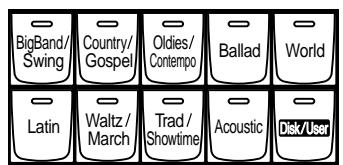
1. Appuyez sur une touche Rhythm pour sélectionner un groupe Rhythm.
Le témoin s'allume.
Une page Rhythm comme celle-ci s'affiche :
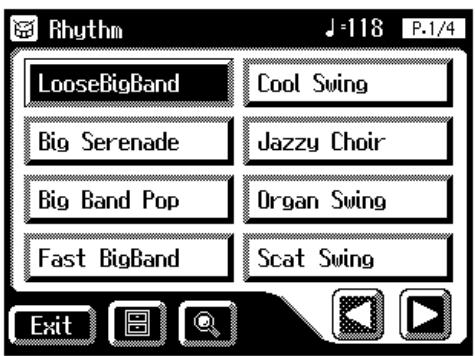
Les rythmes du groupe sélectionné s'affichent.
2. Appuyez sur <◀> <▶> pour changer de page et appuyez sur un nom de rythme pour le sélectionner.
Le témoin de la touche Rhythm clignote.
3. Appuyez sur la touche Rhythm (témoin allumé).
Le témoin de la touche Rhythm reste allumé.
Le rythme est maintenant celui que vous pouvez utiliser.

Pour de plus amples détails sur les rythmes internes, consultez la “Liste des rythmes” (p. 242, p. 244).

Vous pouvez aussi ouvrir la page Rhythm en appuyant sur

Vous pouvez aussi confirmer le rythme en appuyant sur
■ Utilisation des rythmes de la mémoire utilisateur
L'AT-80SL/60SL dispose d'une mémoire utilisateur.
Qu'est-ce que la mémoire utilisateur ?
La mémoire utilisateur correspond à la zone d'un instrument où sont sauvegardés les rythmes utilisateur et les rythmes des disquettes Music Style. Vous pouvez aussi copier les rythmes utilisateur sauvegardés sur disquettes dans la mémoire utilisateur (p. 173).
L'AT-80SL/60SL est fourni avec les rythmes déjà sauvegardés en mémoire utilisateur. Vous pouvez remplacer ces rythmes par les rythmes des disquettes Music Style, ou par les rythmes utilisateur que vous avez créés à l'aide de la fonction Rhythm Customize (p. 173).
Le contenu de la mémoire utilisateur est conservé même lorsque l'AT-80SL/60SL est hors tension. Vous pouvez charger les rythmes en mémoire utilisateur en appuyant sur la touche [Disk/User].
Chargement des rythmes sauvegardés en mémoire utilisateur
- Appuyez sur la touche [Disk/User].
La page Rhythm s'affiche.
- Appuyez sur
de la page Rhythm.
Les rythmes sauvegardés en mémoire utilisateur sont affichés.
- Appuyez sur <▶><▶> pour changer de page et appuyez sur un nom de rythme pour le sélectionner.
Le témoin de la touche [Disk/User] clignote.
- Après avoir sélectionné un rythme, appuyez à nouveau sur la touche [Disk/User] clignotante.
Le témoin de la touche [Disk/User] reste allumé, indiquant que le rythme a été sélectionné.

Pour sauvegarder une disquette de rythmes dans la mémoire utilisateur, consultez le chapitre "Copie des rythmes sur disquette dans la mémoire utilisateur" (p. 78).

Si vous souhaitez restaurer les rythmes de la mémoire utilisateur sur les réglages d'usine, consultez le chapitre "Restauration des rythmes sauvegardés en mémoire utilisateur sur leurs valeurs d'usine" (p. 80).

Si une disquette contenant des rythmes est dans le lecteur, lorsque vous
appuyez sur < Disk >, les rythmes de la disquette sont affichés.

Vous pouvez aussi confirmer le rythme en appuyant sur
■ Recherche de rythme
Vous pouvez rechercher des rythmes qui correspondent au tempo du morceau, à son genre musical, ou à tout autre critère de sélection.
Vous pouvez aussi rechercher des rythmes par le premier caractère de leur nom.
1. Appuyez sur dans la page principale.
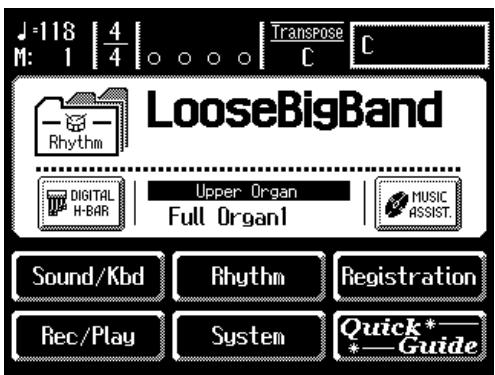
La page Rhythm s'affiche :
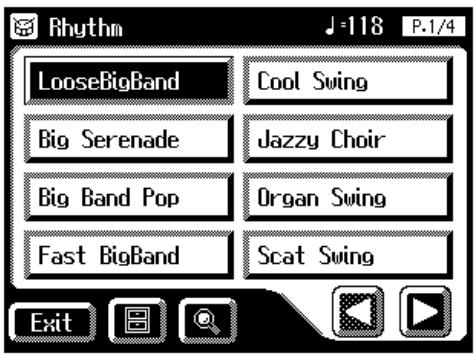
2. Appuyez sur <∅> dans la page principale.
Une sous-page s'affiche :
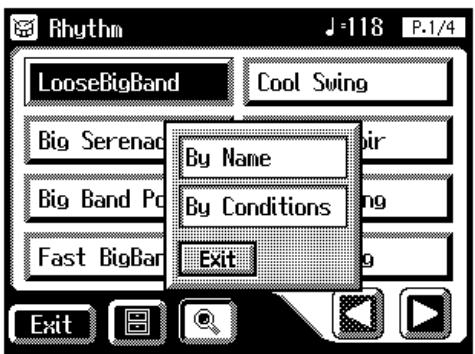
Si une autre page est affichée, appuyez sur

Vous pouvez aussi ouvrir la page Rhythm en appuyant sur les touches Rhythm.

Vous pouvez aussi rechercher tous les rythmes autres que les rythmes internes accessibles par la touche [Disk/User].
L'icône 📄 ne s'affiche pas lorsque les rythmes [Disk/User] sont affichés.
Recherche de rythme par son nom
- Appuyez sur
. - Choisissez un caractère à utiliser pour la recherche.
Le caractère sélectionné s'affiche au milieu de l'écran.
Saisissez le caractère que vous cherchez. Par exemple, le fait d'appuyer à plusieurs reprises sur la touche
Appuyez sur
- Appuyez sur
(Start Search).
Les résultats de la recherche s'affichent à l'écran.
Pour annuler la recherche, appuyez sur
- Appuyez sur un nom de rythme pour le sélectionner.
Appuyez sur
Recherche conditionnelle
- Appuyez sur
.
Vous pouvez utiliser quatre critères de recherche : "Tempo", "Beat", "Groove" et "Genre".
- Appuyez sur le critère de la recherche.
- Appuyez sur <-><+> pour régler.
- Appuyez sur
(Start Search).
Les résultats de la recherche s'affichent à l'écran.
Pour annuler la recherche, appuyez sur
- Appuyez sur un nom de rythme pour le sélectionner.
Appuyez sur
Lecture des rythmes
Il y a deux façons de lancer les rythmes :
- Manuellement en appuyant sur la touche [Start].
- Automatiquement en jouant une note sur le clavier inférieur ou sur le pédalier (Sync Start).
Vous pouvez appuyez sur la touche (Sync Start) ou [Intro/Ending] pour lancer le rythme depuis l'intro, ou l'arrêter à la fin du morceau.
○AT-80SL
flowchart
graph TD
    A["Count Down"] --> B["Break"]
    C["Sync Start"] --> D["Intro/Ending"]
    E["Start/Stop"] --> F["End"]
○AT-60SL
■ Lancement en appuyant sur une touche
Lancement avec intro
- Appuyez sur la touche [Intro/Ending].
L'intro est lue au lancement du rythme.
Pendant la lecture de l'intro la touche [Intro/Ending] s'allume, puis, à la fin de l'intro, la touche s'éteint.
Intro courte et simple
- Appuyez sur la touche [To Variation] ou [To Original].
Le témoin de la touche [Start/Stop] clignote.
Le témoin de la touche [To Variation] ou [To Original] clignote.
- Appuyez sur la touche [Start/Stop].
Une intro courte est lue et le rythme démarre.
Lancement sans intro
- Appuyez sur la touche [Start/Stop].
Le rythme démarre sans intro.

Les fonctions des touches [Intro/Ending] et [Start/Stop] peuvent être assignées aux contacteurs au pied situés de chaque côté de la pédale d'expression (p. 118).

Pour de plus amples détails sur les touches [To Variation] et [To Original], consultez le chapitre "Variations du rythme ou de l'accompagnement automatique" (p. 69).
■ Lancement automatique du rythme lorsque vous jouez sur le clavier inférieur ou sur le pédalier (Sync Start)
Démarrage avec intro
- Appuyez sur la touche [Sync Start] (le témoin s'allume).
- Appuyez sur la touche [Intro/Ending].
La touche [Intro/Ending] clignote.
- Jouez sur le clavier inférieur ou le pédalier.
L'intro est lue et le rythme commence.
Pendant la lecture de l'intro la touche [Intro/Ending] s'allume, puis, à la fin de l'intro, la touche s'éteint.
Intro courte et simple
- Appuyez sur la touche [Sync Start] (le témoin s'allume).
- Appuyez sur la touche [To Variation] ou [To Original].
La touche [Start/Stop] clignote.
Le témoin de la touche [To Variation] ou [To Original] clignote.
- Jouez sur le clavier inférieur ou le pédalier.
L'intro courte est lue et le rythme commence.
Démarrage sans intro
- Appuyez sur la touche [Sync Start] (le témoin s'allume).
- Jouez sur le clavier inférieur ou le pédalier.
Le rythme démarre sans intro.
NOTE
Si la fonction Arranger est ON (touche Arranger [On/Off] allumée), il n'est pas possible de lancer le rythme en jouant sur le pédalier (p. 68).

Pour de plus amples détails sur les touches [To Variation] et [To Original], consultez le chapitre "Variations du rythme ou de l'accompagnement automatique" (p. 69).
■ Arrêter le rythme
Arrêt avec fin
1. Appuyez sur la touche [Intro/Ending].
Une fin est jouée, puis le rythme s'arrête.
Pendant la lecture de la fin, la touche [Intro/Ending] s'allume, puis la touche s'éteint.
Fin courte et simple
1. Appuyez sur la touche [To Variation] ou [To Original] puis appuyez sur la touche [Start/Stop].
Une courte fin est jouée puis le rythme s'arrête.
Arrêt sans fin
1. Appuyez sur la touche [Start/Stop].
Le rythme s'arrête sans qu'une fin ne soit jouée.
Changement de tempo du rythme
Vous pouvez modifier le tempo du rythme ou de l'accompagnement automatique (p. 68).
Tempo
1. Appuyez sur les touches Tempo [◀] et [▶] pour modifier le tempo (vitesse) du rythme ou de l'accompagnement automatique.
| Touche Tempo [◀] | Le tempo ralentit |
| Touche Tempo [▶] | Le tempo accélère |
En appuyant simultanément sur les touches Tempo [◀] et[▶], le tempo revient à la valeur standard (préréglée) du rythme sélectionné.
Vous pouvez contrôler la valeur courante du tempo (20–500 battements par seconde) dans la page principale et dans la page Rhythm.
MEMO
Les fonctions des touches [Intro/Ending] et [Start/Stop] peuvent être assignées aux commutateurs au pied situés de chaque côté de la pédale d'expression (p. 118).
MEMO
Si vous changez de rythme lorsque la fonction “Auto Std Tempo” (p. 189) est active, le tempo s'adapte au rythme. Si vous changez de rythme lorsque la fonction “Auto Std Tempo” est désactivée, le tempo reste le même.
MEMO
Vous pouvez vérifier le tempo et le temps avec la "balle" dans la page principale (p. 26).
Décompte à la fin de l'intro
Si l'intro est lue avant que vous commenciez à jouer, vous pouvez utiliser un décompte à la fin de l'intro pour vous aider à vous repérer pour démarrer votre morceau.
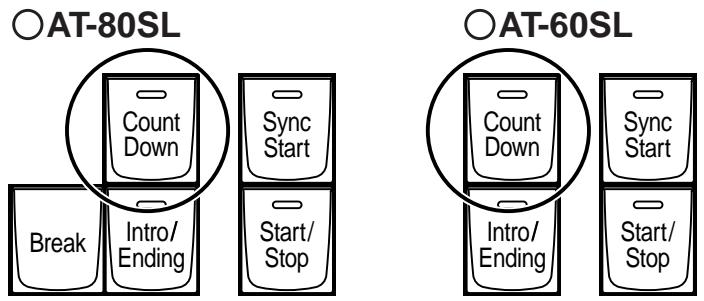
- Appuyez sur la touche [Count Down] pour allumer le témoin.
- Appuyez sur la touche [Intro/Ending].
L'intro commence, puis le décompte, à la fin de l'intro. Lorsque la touche [Sync Start] est allumée, jouez un accord sur le clavier inférieur pour lancer l'intro, puis à nouveau le décompte.
- Pour arrêter le décompte, appuyez sur la touche [Count Down], ce qui éteint le témoin.
Utilisation d'un rythme et d'un accompagnement automatique
La fonction Arranger de l'AT-80SL/60SL ajoute un accompagnement automatique à chaque rythme. La fonction Arranger ajoute un accompagnement sur l'accord joué sur le clavier inférieur.
Arranger On/Off

- Appuyez sur la touche Arranger [On/Off] (témoin allumé).
| Touche Arranger [On/Off] | Fonction |
| Témoin allumé (On) | Rythme et accompagnement automatique |
| Témoin éteint (Off) | Rythme (batterie uniquement) |
- Lancez le rythme (p. 65).
Le rythme et l'accompagnement automatique jouent ensemble. Si la touche Arranger [On/Off] est sur ON et si vous n'avez sélectionné aucun son Pedal Bass, l'accompagnement automatique joue la basse.
MEMO
Vous pouvez modifier le son du décompte (p. 189).
NOTE
Lorsque la touche Arranger [On/Off] est active, vous ne pouvez pas utiliser la fonction Sync Start (p. 66) avec le pédalier.
NOTE
Le son du clavier inférieur n'est pas joué lors de l'intro et de la fin, même lorsque vous jouez sur le clavier inférieur.
Variations du rythme ou de l'accompagnement automatique
Vous pouvez varier le rythme ou l'accompagnement automatique en modifiant le Pattern rythmique ou l'arrangement de l'accompagnement, ou en insérant un Break (en arrêtant le rythme sur une mesure).
○AT-80SL
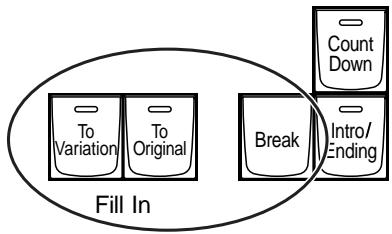
flowchart
graph TD
    A["Fill In"] --> B["To Variation"]
    A --> C["To Original"]
    A --> D["Break"]
    E["Count Down"] --> F["Intro/Ending"]
○AT-60SL
Fill In
| Nom de la touche | Fonction |
| Touche Fill In [To Variation] | Après le Fill-In, le Pattern Variation Rhythm est lu. |
| Touche Fill In [To Original] | Après le Fill-In, le Pattern Original Rhythm est lu. |
| Touche [Break]<AT-80SL uniquement> | Arrête le rythme à la fin de la mesure courante (Break). |
Qu'est-ce qu'un Fill-in ?
Un Fill-In est une phrase courte insérée dans la mélodie ou au changement de caractère du morceau (entre deux refrains ou deux couplets).
■ Modification de l'arrangement du rythme et de l'accompagnement (Style Orchestrator)
Vous pouvez modifier l'arrangement de l'accompagnement. Cette fonction est appelée "Style Orchestrator". Pour chaque rythme, vous disposez de quatre types d'arrangements d'accompagnement.
Les touches suivantes sont appelées touches "Style Orchestrator".
○AT-80SL
Style Orchestrator
○AT-60SL
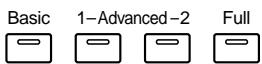
Style Orchestrator
1. Appuyez sur les touche Style Orchestrator pour modifier l'arrangement de l'accompagnement.
Le témoin de la touche s'allume. La touche [Basic] permet d'utiliser l'accompagnement le plus simple et la touche [Full] permet d'utiliser l'accompagnement le plus complet.
NOTE
L'AT-60SL n'a pas de touche [Break].
MEMO
Les fonctions des touches Fill In [To Variation] et Fill In [To Original] peuvent être assignées aux contacteurs au pied de chaque côté de la pédale d'expression. Consultez le chapitre "Modification de la fonction des commutateurs au pied" (p. 118).
Accords avec un seul doigt
La fonction “Chord Intelligence” joue automatiquement l’accompagnement correct en appuyant sur une touche en spécifiant l’accord sur le clavier inférieur lorsque vous utilisez l’accompagnement automatique.
Par exemple, pour que l'instrument détecte un accord de "Do majeur", vous devez normalement jouer les trois notes "Do", "Mi" et "Sol". Si vous utilisez la fonction Chord Intelligence, vous pouvez simplement appuyer sur la touche "Do" du clavier inférieur pour obtenir un accord de Do majeur avec le son sélectionné pour la partie inférieure.
1. Appuyez sur dans la page principale.
La page Rhythm s'affiche :
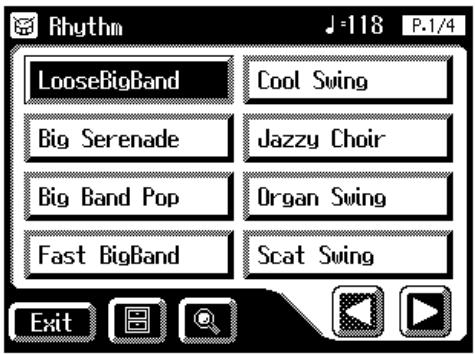
2. Appuyez sur < (Utility) de la page Rhythm.
La page Utility s'affiche.
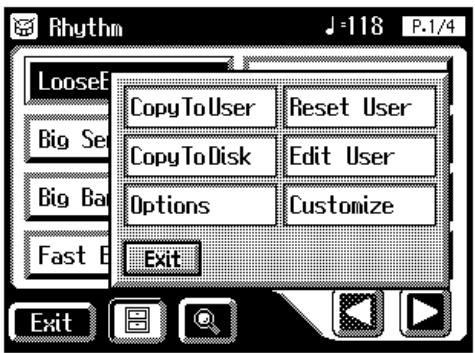

Pour de plus amples informations sur les accords à un seul doigt, consultez la “Liste des accords” (p. 247).

Vous pouvez aussi ouvrir la page des rythmes en appuyant sur une touche Rhythm.

Si vous appuyez sur la tonique de l'accord (p. 249) sur le clavier inférieur lorsque la fonction Chord Intelligence est désactivée, toutes les notes de l'accord sont jouées. Par exemple, si vous appuyez sur la tonique "Do" de l'accord de Do majeur sur le clavier inférieur, les notes "Do", "Mi" et "Sol" de l'accord de Do majeur sont jouées avec le son sélectionné pour la partie inférieure.
3. Appuyez sur .
La page Rhythm Options s'affiche.
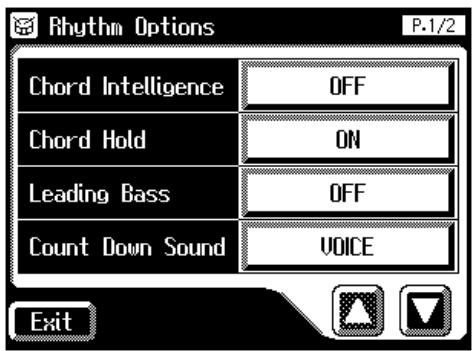
4. Appuyez sur Chord Intelligence pour sélectionner "ON".
La fonction Chord Intelligence est maintenant active.
À chaque fois que vous appuyez sur le réglage Chord Intelligence vous sélectionnez la valeur ON ou OFF.
5. Si vous souhaitez désactiver la fonction Chord Intelligence, réglez-la sur "OFF".

Lorsque la fonction Leading Bass (p. 72) est active et lorsque la fonction Chord Intelligence est désactivée, vous pouvez spécifier vos accords en utilisant le clavier inférieur et le pédalier.

Lorsque vous appuyez sur la touche [One Touch Program], la fonction Chord Intelligence est automatiquement activée.
Lorsque vous utilisez l'accompagnement automatique et lorsque la touche Pedal [To Lower] est activée, le son Pedal Bass joue la tonique (p. 249) de l'accord joué sur le clavier inférieur. Si la fonction Leading Bass est activée, la note la plus basse de l'accord joué sur le clavier inférieur est utilisée comme note de basse. Ceci vous permet d'obtenir une note de basse différente de la tonique de l'accord et de changer de note de basse lors de l'utilisation de renversements d'accords (p. 249).
1. Appuyez sur dans la page principale.
La page Rhythm s'affiche :
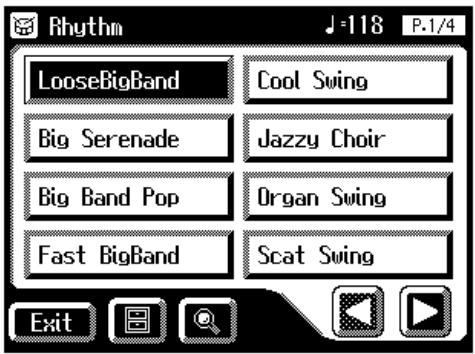
2. Appuyez sur < (Utility) dans la page Rhythm.
La page Utility s'affiche :
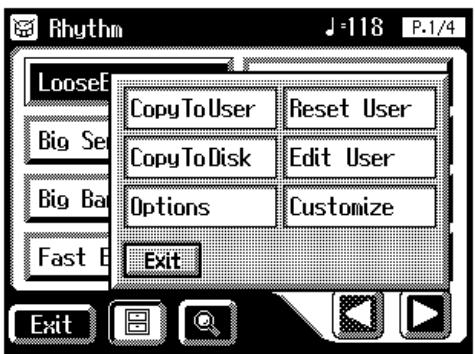

Vous pouvez aussi ouvrir la page Rhythm en appuyant sur les touches Rhythm.

Lorsque la fonction Leading Bass est active et lorsque la fonction Chord Intelligence (p. 70) est désactivée, vous pouvez spécifier les accords avec le clavier inférieur et le pédalier.
3. Appuyez sur .
La page Rhythm Options s'affiche :
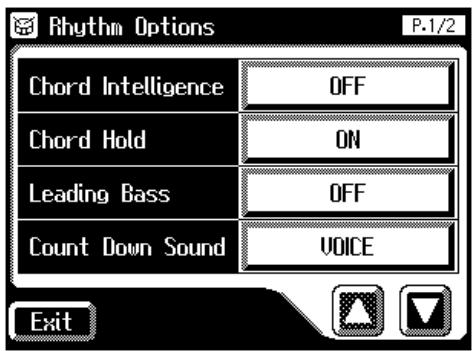
4. Appuyez sur Leading Bass pour régler sur "ON".
À chaque fois que vous appuyez sur le réglage Leading Bass, il prend la valeur ON ou OFF.
5. Pour désactiver la fonction Leading Bass, réglez Leading Bass sur "OFF".

Vous pouvez assigner la fonction Leading Bass à l'un des commutateurs au pied situés de chaque côté de la pédale d'expression. Consultez le chapitre "Modification de la fonction des commutateurs au pied" (p. 118).
Une façon simple de régler l'accompagnement automatique (One Touch Program)
L'AT-80SL/60SL est équipé d'une touche [One Touch Program] très pratique. En appuyant sur cette touche, vous activez la fonction Arranger et les sons correspondant le mieux au rythme et à l'accompagnement automatique sont directement utilisés.
En appuyant sur la touche [One Touch Program], vous pouvez faire les réglages suivants :
- Réglages de sons, volume, etc., adaptés au rythme.
- Réglages d'arrangements (touche [On/Off] allumée) avec utilisation de l'accompagnement automatique.
- Touche [Sync Start] allumée, touche [Intro/Ending] clignotante (attente de démarrage synchronisé).
• La fonction Chord Intelligence est active (p. 70)
Qu'est-ce que la fonction Sync Start ?
La fonction Sync Start lance automatiquement le rythme dès que vous jouez sur le clavier inférieur.
Qu'est-ce que la fonction Chord Intelligence ?
La fonction "Chord Intelligence" joue automatiquement des accords d'accompagnement lorsque vous jouez sur les notes pour spécifier l'accord lors de l'utilisation de l'accompagnement automatique.
Les réglages spécifiés par la fonction One Touch Program sont les suivants : 16 réglages par rythme (4 réglages x 4 groupes)
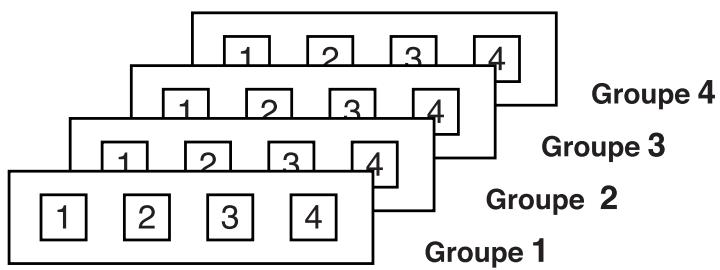
flowchart
graph TD
    A["1"] --> B["2"]
    B --> C["3"]
    C --> D["4"]
    E["1"] --> F["2"]
    F --> G["3"]
    G --> H["4"]
    I["1"] --> J["2"]
    J --> K["3"]
    K --> L["4"]
    M["Groupe 1"] --> N["1"]
    M --> O["2"]
    O --> P["3"]
    P --> Q["4"]
    R["Groupe 2"] --> S["1"]
    R --> T["2"]
    T --> U["3"]
    U --> V["4"]
    W["Groupe 3"] --> X["1"]
    W --> Y["2"]
    Y --> Z["3"]
    Z --> AA["4"]
    AB["Groupe 4"] --> AC["1"]
    AB --> AD["2"]
    AD --> AE["3"]
    AE --> AF["4"]
- Sélectionnez un rythme (p. 61).
- Appuyez sur la touche [One Touch Program].
Le témoin de la touche [One Touch Program] s'allume.
One Touch Program
Une page One Touch Program Group s'affiche pendant quelques secondes.
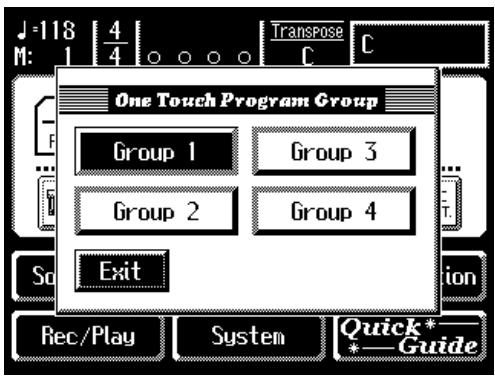
- Pendant que la page One Touch Program Group est affichée, appuyez sur l'écran pour sélectionner un groupe One Touch Program.
Si vous ne sélectionnez pas un groupe pendant que la page One Touch Program Group est affichée, le “Groupe 1” est automatiquement sélectionné. Les réglages de registres [1]–[4] correspondants au rythme et à l’accompagnement automatique sont automatiquement chargés.
- Appuyez sur les touches de registres [1] – [4] pour sélectionner les réglages.
- Jouez un accord sur le clavier inférieur.
Lorsque vous jouez sur le clavier inférieur, l'intro commence, puis le rythme et l'accompagnement automatique démarrent.
- Appuyez sur la touche [Intro/Ending] ou [Start/Stop] pour arrêter le rythme.
Le rythme et l'accompagnement automatique s'arrêtent.
- Appuyez sur la touche [One Touch Program] (témoin éteint).
Vous revenez aux réglages utilisés avant d'avoir appuyé sur la touche [One Touch Program].
MEMO
Pour afficher à nouveau la page One Touch Program Group, appuyez en même temps sur la touche Registration [Write] et sur la touche [One Touch Program].
Appuyez sur l'écran One Touch Program Group pour sélectionner le groupe.
MEMO
Lorsque vous appuyez sur la touche [One Touch Program], le réglage "Arranger Update" passe automatiquement sur "INSTANT" (p. 92).
Utilisation d'un rythme sur disquette
L'AT-80SL/60SL dispose de rythmes intégrés (Music Styles). Vous disposez de rythmes supplémentaires sur la disquette Music Style fournie. Voici comment sélectionner un rythme sur une disquette Music Style.
■ Insertion et éjection de la disquette
1. Placez la disquette vers le haut et poussez-la dans le lecteur jusqu'à entendre un clic.
Le lecteur de disquette est situé à droite, au-dessus du clavier.
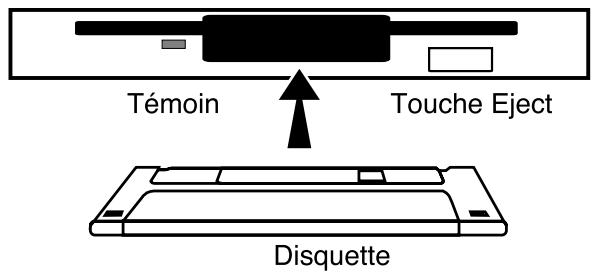
2. Appuyez sur Eject.
La disquette sort du lecteur. Tirez la disquette hors du lecteur.
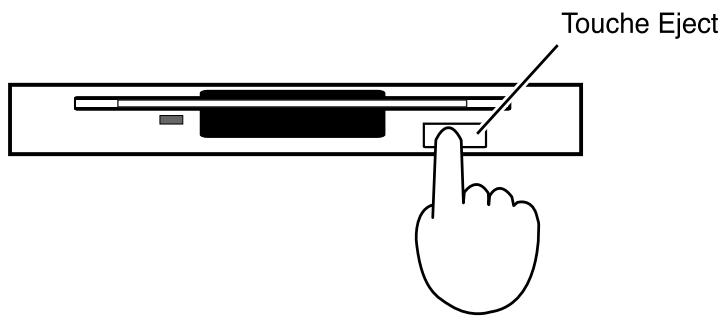
NOTE
Tous droits réservés.
L'utilisation sans
autorisation des disquettes Music Style du commerce à des fins autres que privées ou personnelles est interdite par la loi.
NOTE
Si vous utilisez le lecteur de disquette pour la première fois, lisez les remarques de la p. 6.
NOTE
Ne jamais éjecter une disquette lors de la lecture ou de l'écriture — ceci peut endommager la surface magnétique de la disquette (le témoin du lecteur de disquette s'allume lorsque le lecteur est en cours de lecture ou d'écriture).
■ Tour d'horizon des styles de la disquette Music Style
1. Appuyez sur la touche Rhythm [Disk/User] (vérifiez que le témoin est allumé).
La page Rhythm s'affiche.
AT-80SL
AT-60SL
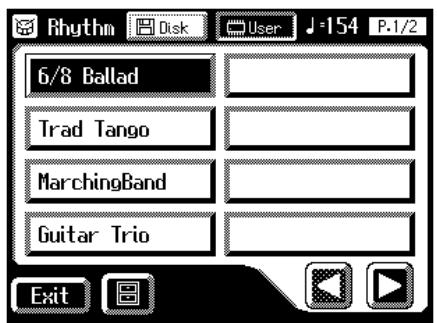
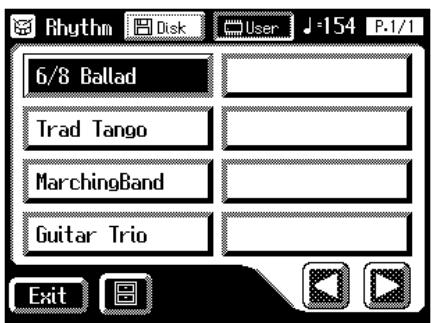
2. Insérez la disquette Music Style dans le lecteur.
La page Rhythm indique les rythmes de la disquette.
Les rythmes de la disquette Music Style sont repérés par l'icône "囗".
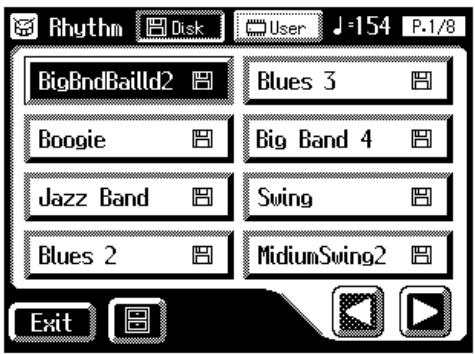
3. Appuyez sur < Disk> (le témoin s'allume) ; les rythmes de la disquette sont afichés.
4. Appuyez sur la page Rhythm pour sélectionner un rythme sur la disquette Music Style.
Le témoin de la touche [Start/Stop] clignote pendant le chargement des rythmes en mémoire interne.
Lorsque le chargement est terminé, vous pouvez jouer le rythme.
5. Appuyez sur la touche [Start/Stop] ou sur [Intro/Ending].
Le rythme sélectionné est joué.
![ROLAND AT80SL - Appuyez sur la touche [Start/Stop] ou sur [Intro/Ending]. - 1](/content/2024/12/130763/images/4bb16be4c8304c192dec2d15a7914ea89c1d9193b1b7f02f23ea88d5aac6333b.jpg)
Lorsque la touche
![ROLAND AT80SL - Appuyez sur la touche [Start/Stop] ou sur [Intro/Ending]. - 2](/content/2024/12/130763/images/1f584a5a2c7efff63fc120f6105cbc41fe6c3e8f5e82828f4f160fe9bfc4cc7f.jpg)
Si les rythmes d'une disquette de styles sont sauvegardés en mémoire interne, vous pouvez charger les rythmes en appuyant sur la touche [Disk/User] (p. 78).
Copie des rythmes sur disquette dans la mémoire utilisateur
L'AT-80SL/60SL dispose de rythmes déjà chargés en mémoire utilisateur (p. 62), vous pouvez les remplacer par ceux de la disquette Music Style. Les rythmes chargés depuis la disquette en mémoire utilisateur ne sont pas perdus, même si vous placez l'instrument hors tension. Il est pratique de charger en mémoire utilisateur les rythmes de la disquette que vous utilisez souvent.
- Insérez la disquette Music Style dans le lecteur.
- Appuyez sur
dans la page principale.
La page Rhythm s'affiche.
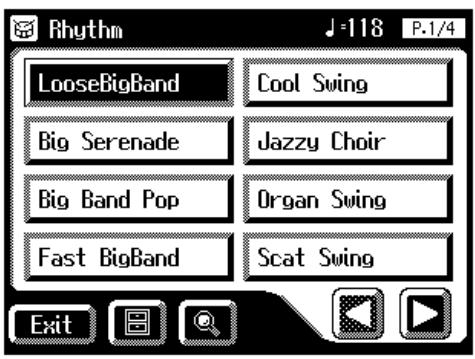
- Appuyez sur <图标> (Utility) dans la page Rhythm.
La page Utility s'affiche.
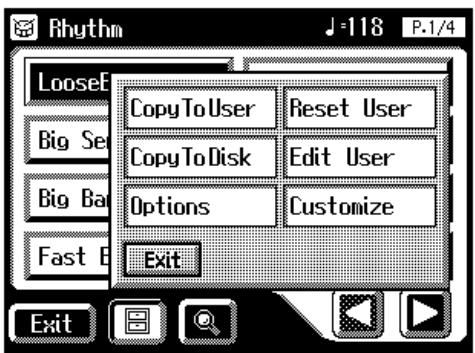
- Appuyez sur
.
La page Copy To User s'affiche.
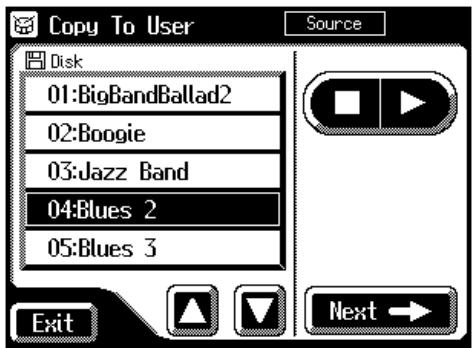
- Appuyez sur <△><▽> pour sélectionner le rythme Music Style de la disquette que vous souhaitez copier en mémoire utilisateur.
Le témoin de la touche Rhythm [Disk/User] clignote.
- Après avoir sélectionné le rythme, appuyez sur
.
La page suivante s'affiche :
AT-80SL
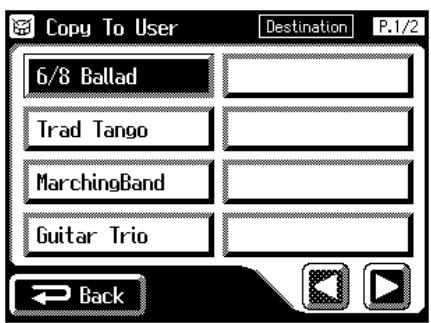
AT-60SL
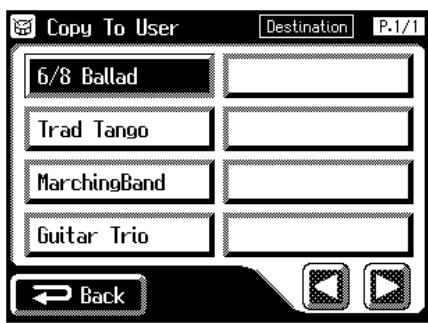
Appuyez sur
- Appuyez sur l'écran pour changer de page et appuyez sur le rythme de destination de la sauvegarde.
La page suivante s'affiche.
AT-80SL
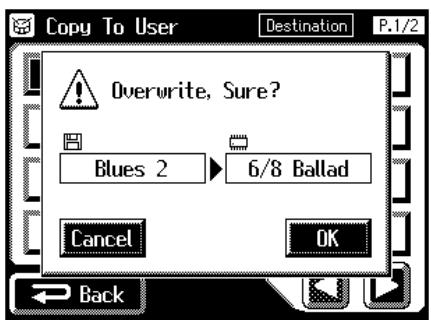
Pour annuler, appuyez sur
MEMO
Vous pouvez maintenant appuyer sur la touche
<▶> ou [Start/Stop] pour jouer le rythme et le contrôler.
8. Pour sauvegarder le rythme en mémoire interne, appuyez sur .
la sauvegarder commence. La page Rhythm s'affiche ensuite.
Restauration des rythmes sauvegardés en mémoire utilisateur sur leurs valeurs d'usine
Utilisez la procédure suivante pour restaurer uniquement le rythme sauvegardé en mémoire utilisateur vers leurs valeurs d'usine.
- Appuyez sur
dans la page principale. - Appuyez sur <图标> (Utility) dans la page Rhythm.
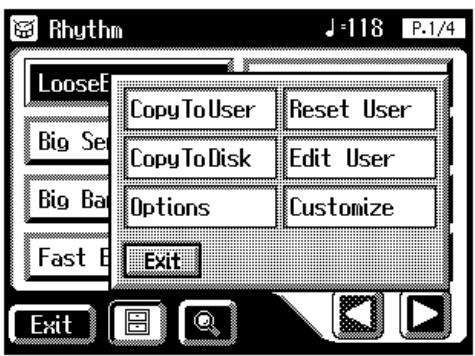
- Appuyez sur
dans la sous-page.
Le message de confirmation s'affiche.
- Appuyez sur
.
Le rythme sauvegardé dans la touche de mémoire utilisateur reprend ses valeurs d'usine.
NOTE
Ne retirez jamais la disquette ou ne placez jamais l'instrument hors tension pendant le chargement d'un rythme à partir de la disquette dans l'AT-80SL/60SL. Le rythme ne sera pas chargé dans l'AT-80SL/60SL, ce qui peut causer des dysfonctionnements. Après avoir restauré le rythme sauvegardé dans la touche [Disk/User] sur les valeurs d'usine, rechargez le rythme à partir de la disquette.
MEMO
Pour restaurer toutes les valeurs d'usine, lancez une initialisation (p. 23).
MEMO
Vous pouvez restaurer la mémoire utilisateur sur les réglages d'usine comme suit :
- Appuyez sur la touche [Power On] pour placer hors tension.
- Maintenez la touche Rhythm [Disk/User] enfoncée et appuyez sur [Power On].
Ne jamais placer hors tension lorsque l'écran suivant est affiché :

Le rythme sauvegardé en mémoire utilisateur reprend ses valeurs d'usine.
Copie des rythmes sauvegardés en mémoire utilisateur vers une disquette
Vous pouvez sauvegarder les rythmes de la mémoire utilisateur (p. 62) sur disquettes.
- Vérifiez qu'il y a une disquette formatée dans le lecteur (p. 96).
- Appuyez sur la touche Rhythm [Disk/User].
la page Rhythm s'affiche.
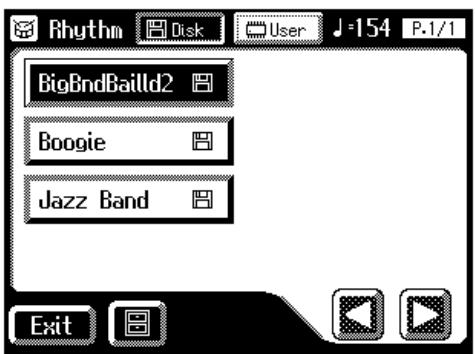
- Appuyez sur
. - Appuyez sur le nom du rythme pour sélectionner le rythme que vous souhaitez copier sur la disquette.
AT-80SL
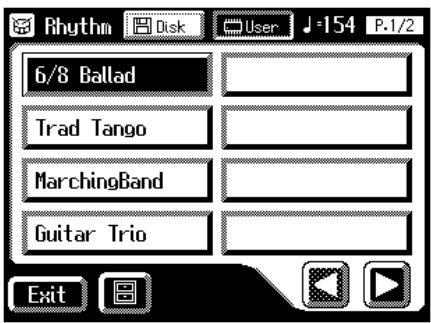
AT-60SL
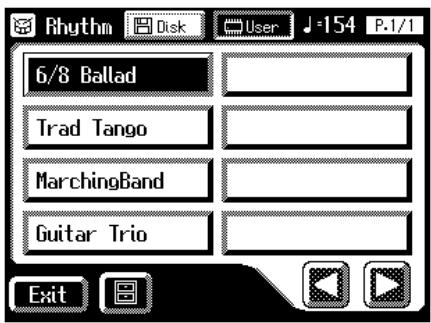

Lorsque la touche
< Disk > est allumée, les rythmes sauvegardés sur la disquette sont affichés.
5. Appuyez sur < (Utility) dans la page Rhythm.
La page Utility s'affiche.
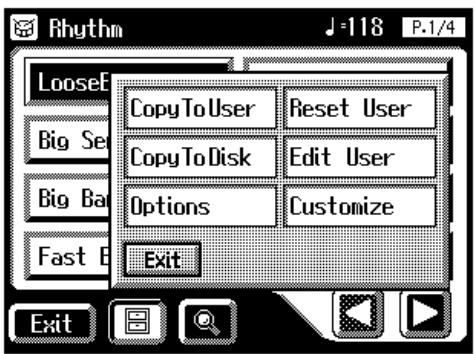
La page Copy To Disk s'affiche.
7. Appuyez sur < △> < ▽> pour sélectionner le numéro de destination de la copie.
Les numéros non utilisés pour la sauvegarde sont repérés par “- - - - -”.
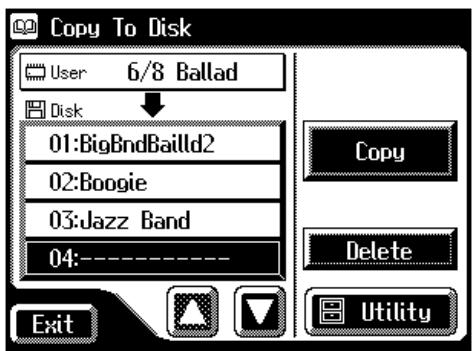
Pour annuler la copie, appuyez sur la touche
8. Appuyez sur pour copier le rythme sur la disquette.
La copie du rythme sur la disquette commence.
Modification de l'ordre des rythmes sauvegardés en mémoire utilisateur
Vous pouvez réorganiser l'ordre des rythmes sauvegardés en mémoire utilisateur (p. 62).
1. Appuyez sur dans la page principale.
La page Rhythm s'affiche.
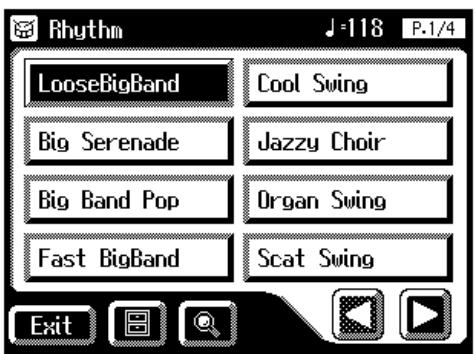
2. Appuyez sur <图标> (Utility) dans la page Rhythm.
La page Utility s'affiche.
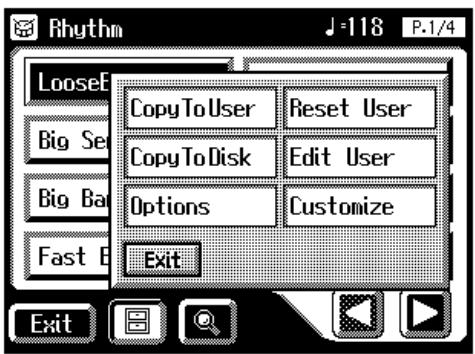
3. Appuyez sur .
La page Edit User s'affiche.
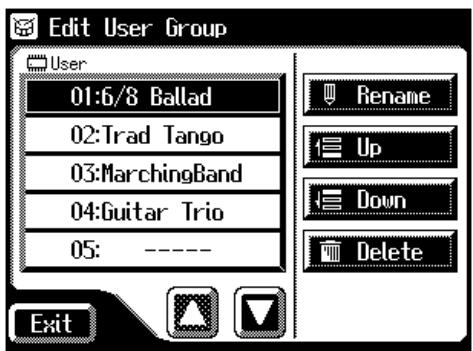
- Appuyez sur <△><▽> dans la page pour sélectionner un rythme.
- Appuyez sur
ou pour déplacer le rythme.
| Touche | Action | Description |
| Rename | Modifie le nom | La page Rename s'affiche. Vous pouvez appuyer sur l'écran et renommer le rythme (p. 85). |
| Up | Modifie l'ordre (vers le haut) | Le rythme sélectionné est déplacé vers le haut. |
| Down | Modifie l'ordre (vers le bas) | Le rythme sélectionné est déplacé vers le bas. |
| Delete | Supprime le rythme | Le rythme sélectionné est supprimé (p. 87). |
- Appuyez sur
.
Modification du nom des rythmes en mémoire utilisateur
Vous pouvez renommer les rythmes de la mémoire utilisateur (p. 62).
- Appuyez sur
dans la page principale.
La page Rhythm s'affiche.
- Appuyez sur < (Utility) dans la page Rhythm.
La page Utility s'affiche.
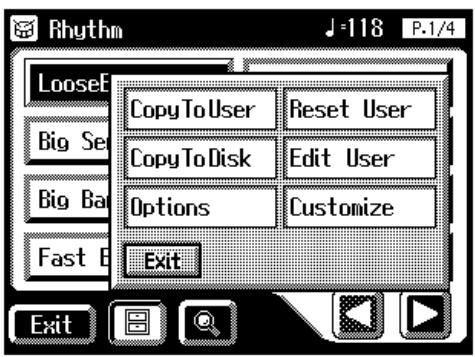
- Appuyez sur
.
La page Edit User s'affiche.
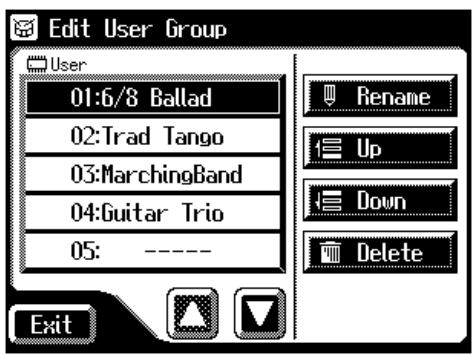
- Appuyez sur < △> < ▽> pour sélectionner le rythme dont vous souhaitez modifier le nom.
- Appuyez sur
.
La page Rename s'affiche.
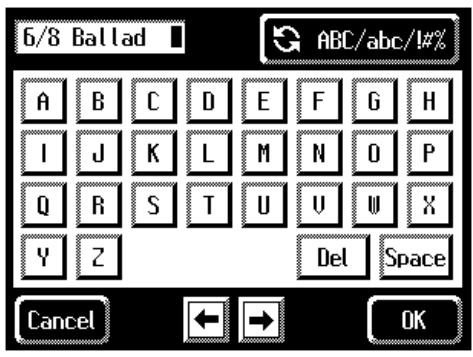
- Appuyez sur < ABC/abc/!#% > pour sélectionner les majuscules/minuscules/symboles.
Chaque pression sur la touche vous permet de changer d'option : Majuscules → Minuscules → Symboles → Majuscules....
- Appuyez sur l'écran pour sélectionner le caractère.
Vous pouvez sélectionner les caractères suivants :
| Majuscules | A B C D E F G H I J K L M N O P Q R S T U V W X Y Z |
| Minuscules | a b c d e f g h i j k l m n o p q r s t u v w x y z |
| Symboles | ! " # % & ' () * + , - . / : = ? ^ _ 0 1 2 3 4 5 6 7 8 9 |
 | Efface un caractère. |
 | Insère un espace. |
| [xx5z] | Déplace le curseur vers la gauche ou vers la droite. |
Pour annuler l'opération, appuyez sur
- Lorsque vous avez terminé, appuyez sur
.
Vous avez nommé le rythme. La page Edit User s'affiche à nouveau.
- Appuyez sur
.
Suppression des rythmes sauvegardés en mémoire utilisateur
Vous pouvez supprimer les rythmes de la mémoire utilisateur (p. 62).
-
Appuyez sur
dans la page principale.
la page Rhythm s'affiche. -
Appuyez sur < (Utility) dans la page Rhythm.
La page Utility s'affiche.
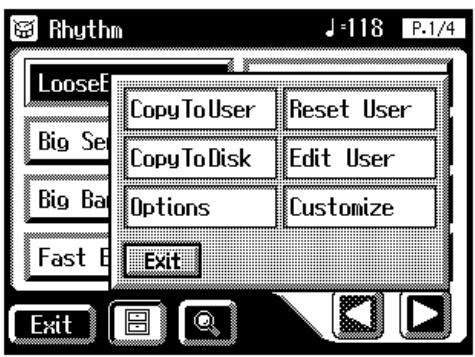
- Appuyez sur
.
La page Edit User s'affiche.
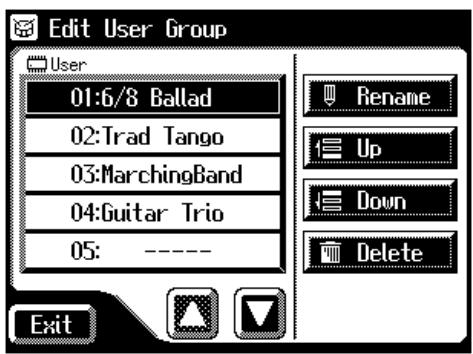
- Dans la page, appuyez sur < △> < ▽> pour sélectionner le rythme à supprimer.
5. Appuyez sur .
La page suivante s'affiche :
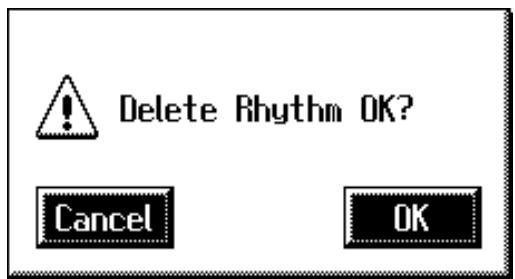
Pour annuler, appuyez sur
6. Si vous êtes sûr de vouloir supprimer le rythme, appuyez sur .
Lorsque un rythme est supprimé, le nom du rythme devient “----”.
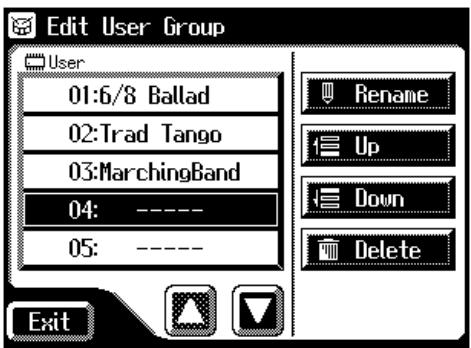
Chapitre 3 Utilisation des touches de registres
L'AT-80SL/60SL vous permet de sauvegarder les réglages de sons et les réglages face avant dans les touches de registres. L'AT-80SL dispose de douze touches de registres (l'AT-60SL dispose de huit) et un jeu de réglages peut être affecté à chaque touche, pour un total de douze types (huit types avec l'AT-60SL) de réglages de face avant. Chaque jeu de réglages sauvegardé sous une touche Registration est appelé un "registre".
Ceci vous permet de modifier un nombre important de réglages pendant le jeu, ou de charger des réglages de face avant complexes.
AT-80SL
MEMO
Les réglages sauvegardés sur les touches de registres [1]–[12] (avec l'AT-60SL, touches de registres [1]–[8]) sont mémorisés, même après la mise hors tension. Si vous souhaitez restaurer les réglages sauvegardés dans les touches de registres sur leurs valeurs d'usine, utilisez la fonction d'initialisation (p. 23).

flowchart
graph LR
    A["Write"] --> B["Manual"]
    B --> C["1"]
    C --> D["2"]
    D --> E["3"]
    E --> F["4"]
    F --> G["5"]
    G --> H["6"]
    H --> I["7"]
    I --> J["8"]
    J --> K["9"]
    K --> L["10"]
    L --> M["11"]
    M --> N["12"]
    N --> O["Load Next"]
AT-60SL

flowchart
graph LR
    A["Write"] --> B["Manual"]
    B --> C["1"]
    C --> D["2"]
    D --> E["3"]
    E --> F["4"]
    F --> G["5"]
    G --> H["6"]
    H --> I["7"]
    I --> J["8"]
    J --> K["Load Next"]
À propos des touches de registres
En plus d'assigner des sons et des rythmes aux touches de registres, vous pouvez aussi sauvegarder les réglages suivants :
- Réglages de face avant (par exemple, les réglages des touches de niveau [▲] [▼] et de la touche Solo [To Lower]).
- Les réglages de contrôleurs (fonctions assignées aux commutateurs au pied, la plage de Pitch Bend, etc.).
- Les autres types de réglages (type de réverbération, tempo, degré de toucher initial, etc.)
Si vous souhaitez connaître les réglages affectables aux touches de registres, consultez le chapitre “Réglages conservés à la mise hors tension” (p. 255).
De plus, vous pouvez grouper les réglages assignés aux touches de registres dans un jeu unique et sauvegarder un maximum 99 de ces jeux sur une seule disquette (p. 98).
En plus des réglages affectés aux touches de registres, les données suivantes sont aussi sauvegardées lorsque vous sauvegardez les jeux de registres sur disquettes.
- Nom de registre → p. 94
- Fonction Registration Shift → p. 119
- Mise à jour de l'arrangeur →p. 92
- Mise à jour de transposition → p. 190
• Courbe d'expression → p. 121
MEMO
Les données de jeu enregistrées et les rythmes de la mémoire utilisateur ne sont pas sauvegardés avec les jeux de registres. Lorsqu'un rythme sauvegardé en mémoire utilisateur est assigné à un jeu de registres, ce rythme est tout d'abord copié dans la mémoire utilisateur.
Procédure de création de jeux de registres
Vous pouvez modifier les sons et d'autres réglages en appuyant sur les touches de registres lorsque vous jouez un morceau.
Préparez les registres
Pour vous faciliter la compréhension de la séquence de touches de registres à utiliser, commencez à sauvegarder les réglages de face avant en commençant par la touche Registration [1], puis en continuant par les touches suivantes, dans l'ordre de progression du morceau.
Sauvegardez les registres sur la disquette
Si vous souhaitez utiliser plus de douze registres dans un morceau, sauvegardez les réglages des touches de registres [1]–[12] (avec l'AT-60SL, touches de registres [1]–[8]) sur une disquette sous la forme d'un jeu, puis continuez à sauvegarder à nouveau d'autres réglages, en commençant par la touche de registre [1]. Sauvegardez tous les jeux de registres sur la disquette.
Organisez les registres dans l'ordre de leur utilisation
Sauvegardez les jeux de registres sur la disquette dans l'ordre de leur utilisation dans le morceau. Vous pouvez utiliser la fonction Disk Edit (p. 110) pour modifier l'ordre et les noms de rythmes de la disquette (p. 94), ou encore pour effacer des rythmes (p. 108).
Utilisation des jeux de registres
Chargez les jeux de registres sauvegardés sur la disquette dans l'AT-80SL/60SL
Insérez la disquette contenant les jeux de registres sauvegardés dans le lecteur et chargez les jeux de registres dans l'AT-80SL/60SL.
Changement de jeu de registres en cours de morceau
Appuyez sur les touches de registres pour changer de jeu de registre en cours de morceau. Pour charger le jeu de registres suivant, appuyez sur la touche [Load Next], puis appuyez sur les touches de registres.
Sauvegarde des registres

flowchart
graph LR
    A["Write"] --> B["Manual"]
    B --> C["1"]
    B --> D["2"]
    B --> E["3"]
    B --> F["4"]
    B --> G["5"]
    B --> H["6"]
- Faites les réglages que vous souhaitez sauvegarder.
- Maintenez la touche [Write] enfoncée et appuyez sur l'une des touches de registres [1]–[12] (avec l'AT-60SL, les touches de registres [1]–[8]).
Les réglages sont sauvegardés dans la touche de registre sélectionnée.

Vous pouvez aussi assigner la fonction "Right + Load Next" au commutateur au pied et l'utiliser pour charger les jeux de registres suivants (p. 119).

Pour de plus amples détails sur les réglages sauvegardés dans un registre, consultez le chapitre “Réglages conservés à la mise hors tension” (p. 255).
Chargement d'un registre
Les réglages affectés aux touches de registres [1]–[12] (avec l'AT-60SL, touches de registres [1]–[8]) peuvent être chargés de deux façons : "INSTANTANÉE" (Instant) et "AVEC RETARD" (Delayed).
Le réglage par défaut est "DELAYED".
■ Comment charger un registre (DELAYED)
Chargement des sons et autres réglages
- Appuyez et relâchez immédiatement l'une des touches de registres [1]–[12] (avec l'AT-60SL, registres [1]–[8]).
Chargement des réglages de rythme et d'accompagnement automatique en plus des réglages de face avant
- Maintenez enfoncées les touches Registration [1]–[12] (avec l'AT-60SL, touches [1]–[8]) pendant quelques secondes.
Le témoin de la touche de sélection de rythme clignote et les réglages de face avant liées au rythme et à l'accompagnement automatique sont chargés.
■ Pour charger un registre (INSTANT)
Chargement des réglages de face avant d'un son, ou lors du chargement des réglages de rythme et d'accompagnement automatique en plus des réglages de face avant
- Appuyez et relâchez immédiatement les touches de registres [1]–[12] (avec l'AT-60SL, touches de registres [1]–[8]).

Lorsque vous modifiez la façon dont les registres sont chargés, consultez le chapitre “Modification de la façon dont les registres sont chargés” (p. 92).
■ Modification de la façon dont les registres sont chargés
Les réglages de rythme et d'accompagnement automatique sont chargés lorsque vous maintenez une touche Registration [1]–[12] enfoncée (avec l'AT-60SL, touches de registres [1]–[8]) pendant quelques secondes, mais vous pouvez également choisir de charger les réglages instantanément dès que vous appuyez sur la touche.
1. Appuyez sur une touche dans la page principale.
La sous-page s'affiche.
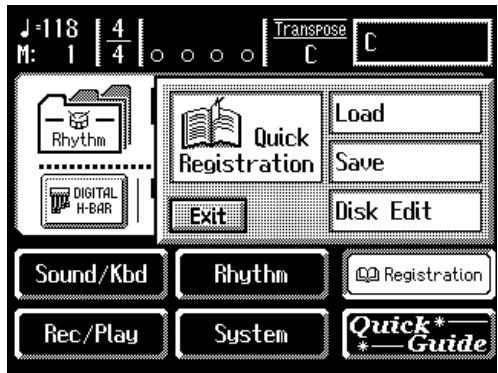
2. Appuyez sur la touche .
La page Registration Load s'affiche.
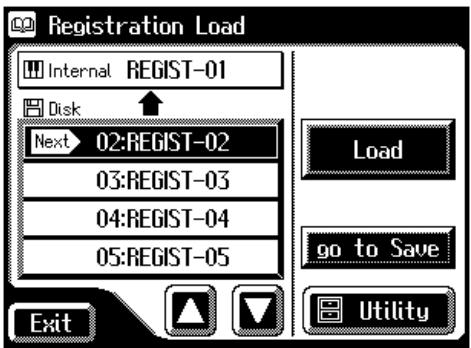
3. Appuyez sur la touche .
La page Utility s'affiche.
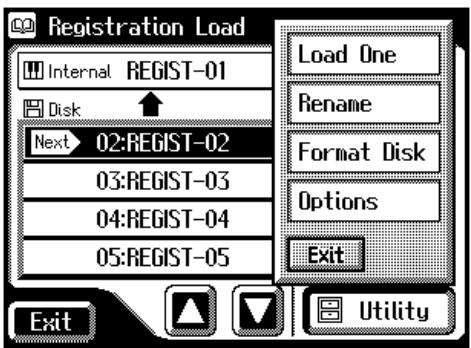
MEMO
Vous pouvez aussi ouvrir la page Registration Load en appuyant sur la touche [Registration] de la face avant.
4. Appuyez sur la touche .
La page Registration Options s'affiche.
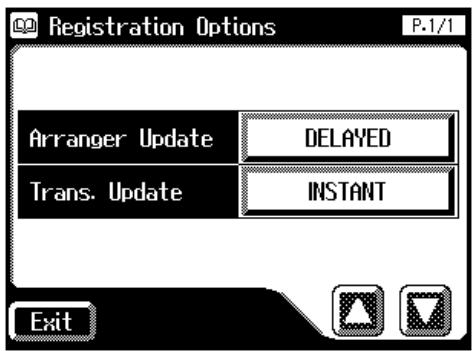
5. Appuyez sur Arranger Update pour sélectionner "DELAYED" ou "INSTANT".
À chaque fois que vous appuyez sur le réglage Arranger Update, vous sélectionnez "DELAYED" ou "INSTANT".
| Réglage | Descriptions |
| DELAYED | Lorsque vous maintenez enfoncées une touche Registration pendant quelques secondes, les réglages de rythme et d'accompagnement automatique sont chargés en plus des réglages. de face avant. Si vous appuyez et relâchez immédiatement une touche Registration, seuls les réglages qui ne sont pas liés au rythme ou à l'accompagnement automatique sont chargés. |
| INSTANT | Les réglages de rythme et d'accompagnement automatique sont chargés dès que vous appuyez sur une touche Registration [1]-[12] (avec l'AT-60SL, touches de registres [1]-[8]). |
6. Appuyez sur la touche .
Registres automatiques lors du changement de réglages de face avant
Lorsque la touche [Manual] est sur ON (allumée), tous vos réglages sont sauvegardés automatiquement au fur et à mesure sous la touche [Manual], mettant ainsi à jour le registre déjà sauvegardé.

flowchart
graph LR
    A["Write"] --> B["Manual"]
    B --> C["1"]
    B --> D["2"]
    B --> E["3"]
    B --> F["4"]
    B --> G["5"]
    B --> H["6"]

Vous pouvez modifier la vitesse de chargement du réglage de transposition lorsque vous appuyez sur une touche de registre. Pour de plus amples détails, consultez la page "Modification du chargement des réglages de transposition" (p. 190).

Les réglages sauvegardés sous la touche [Manual] reprennent leur valeur par défaut lors de la mise hors tension.
Nommer un jeu de registres
Lorsque vous sauvegardez vos jeux de registres, un nom tel que “Factory Reg.” est assigné par défaut, mais vous pouvez assigner un nom qui vous aidera plus tard à identifier votre jeu de registres.
1. Appuyez sur dans la page principale.
La sous-page s'affiche.
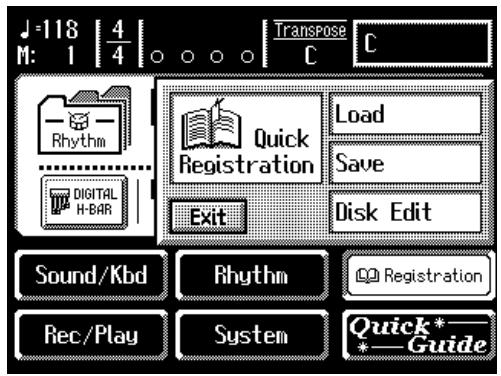
2. Appuyez sur .
La page Registration Save s'affiche.
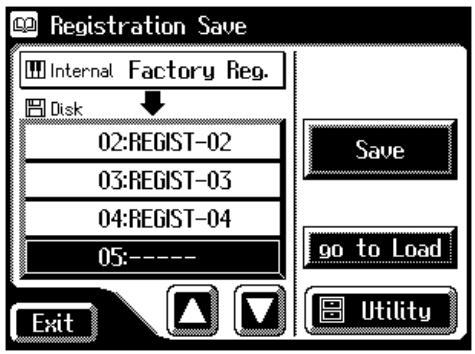
3. Appuyez sur pour ouvrir la page Utility.
La page Utility s'affiche.
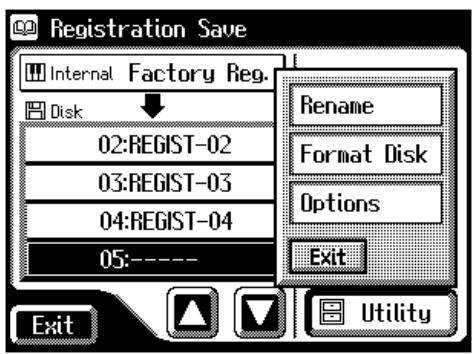

Lorsque vous appuyez sur la touche
4. Appuyez sur la touche .
La page Rename s'affiche.
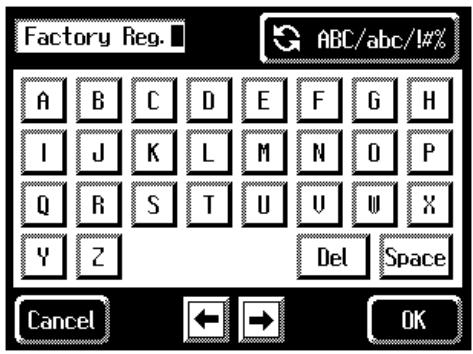
5. Appuyez sur < ABC/abc/!#% > pour sélectionner les majuscules/minuscules/symboles.
Sélectionne : Majuscules → Minuscules → Symboles → Majuscules....
6. Appuyez sur l'écran pour spécifier le caractère.
Vous pouvez sélectionner les caractères suivants :
| Majuscules | A B C D E F G H I J K L M N O P Q R S T U V W X Y Z |
| Minuscules | a b c d e f g h i j k l m n o p q r s t u v w x y z |
| Symboles | ! " # % & ' () * + , - . / : = ? ^ _ 0 1 2 3 4 5 6 7 8 9 |
 | Supprime un caractère. |
 | Insère un espace. |
 | Déplace le curseur vers la gauche ou vers la droite. |
Pour annuler l'opération, appuyez sur la touche
7. Lorsque vous en avez terminé avec les réglages, appuyez sur .
Vous venez de nommer le jeu de registres dans la mémoire interne de l'AT-80SL/60SL.
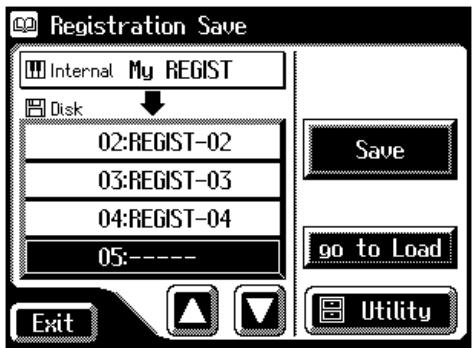

Vous pouvez également ouvrir la page Rename comme suit :
Formatage des disquettes
Avant de pouvoir utiliser une disquette (neuve ou déjà utilisée) avec l'AT-80SL/60SL elle doit être formatée (préparée).
Le formatage des disquettes efface toutes les informations sauvegardées sur la disquette et crée un format utilisable par l'appareil pour lequel elle est utilisée. Vous ne pouvez pas utiliser la disquette si elle est d'un format qui ne correspond pas à celui de l'appareil avec lequel elle est utilisée.
1. Vérifiez que l'onglet de protection est sur "Write".
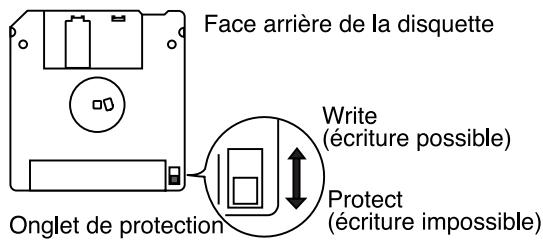
2. Placez l'étiquette de la disquette vers le haut, insérez-la dans le lecteur jusqu'au clic.
Le lecteur est situé à droite, au-dessus du clavier de l'AT-80SL/60SL.
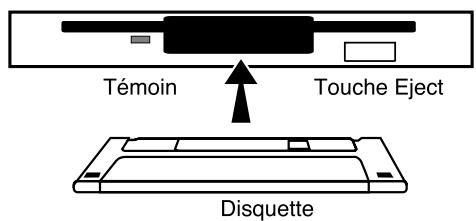
3. Appuyez sur dans la page principale.
La sous-page s'affiche.
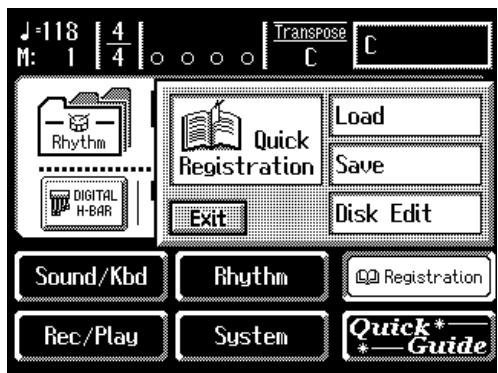
NOTE
Le formatage d'une disquette détruit toutes les données de la disquette. Si vous formatez une disquette déjà utilisée, vérifiez qu'elle ne contient pas de données que vous souhaitez conserver.
4. Appuyez sur la touche .
La page Registration Save s'affiche.
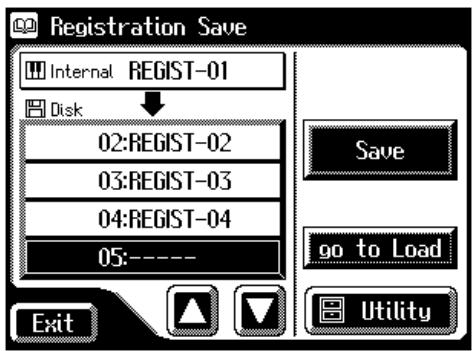
5. Appuyez sur .
La page Utility s'affiche.
6. Appuyez sur .
La page Format Disk s'affiche.
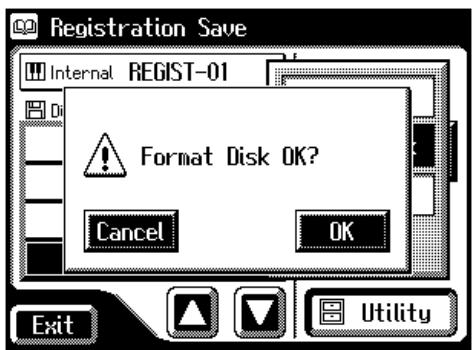
Si vous appuyez sur
7. Appuyez sur pour lancer le formatage.
Lors du formatage, la page suivante s'affiche :
Lorsque le formatage est terminé, la page Registration Save s'affiche.
NOTE
Ne jamais retirer la disquette avant la fin du formatage.
Sauvegarde des registres sur disquette
Les réglages des touches de registres [1]–[12] (avec l'AT-60SL, touches [1]–[8]) étant considérés comme un seul jeu, une seule disquette peut contenir jusqu'à 99 jeux de données. Il est conseillé de sauvegarder les réglages complexes ou les registres que vous souhaitez conserver sur disquette. De plus, lorsque vous sauvegardez les registres de l'AT-80SL/60SL sur disquettes, vous pouvez charger ces réglages sur d'autres instruments de la gamme Atelier et utiliser les registres de la même façon.
- Vérifiez que le lecteur contient une disquette formatée (p. 96) par l'AT-80SL/60SL.
- Appuyez sur
dans la page principale.
La sous-page s'affiche.
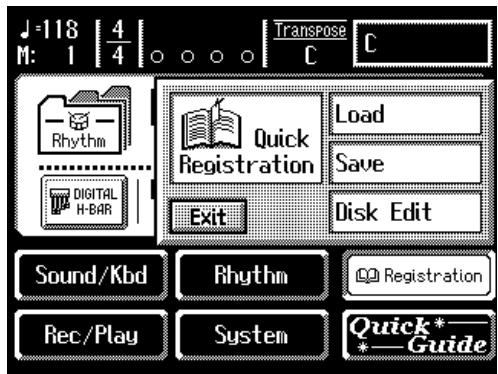
- Appuyez sur
.
La page Registration Save s'affiche.
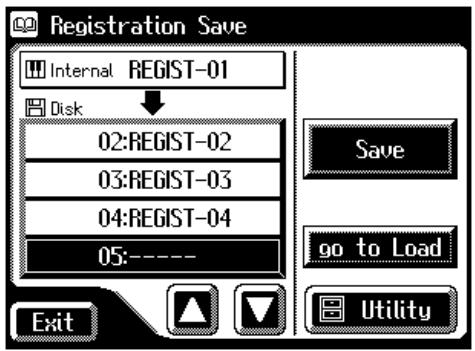

Lorsque vous appuyez sur

Si vous souhaitez assigner un nom avant de sauvegarder, consultez le chapitre “Nommer un jeu de registres” (p. 94).
4. Appuyez sur <△><▽> pour sélectionner le numéro de sauvegarde.
Les numéros qui ne sont pas utilisés sont repérés par “- - - - - ”.
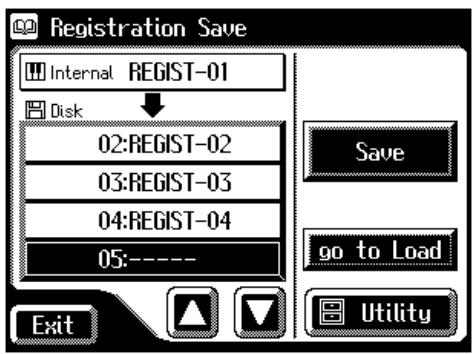
Pour annuler la sauvegarde, appuyez sur
5. Appuyez sur .
La page Save Format s'affiche.
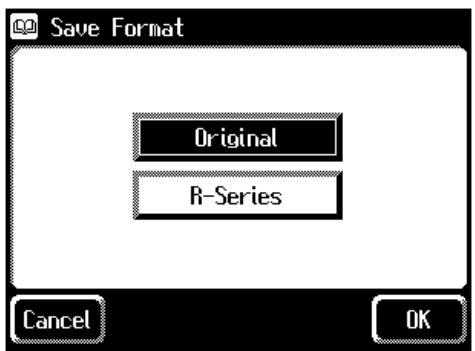
| Réglages | Description |
| Original | Les sauvegardes peuvent être utilisées avec les instruments de la gamme AT-SL.Avec ce format, les données peuvent être aussi utilisées par les AT-45, AT-15 et AT-S. |
| R-Series | Les sauvegardes peuvent être utilisées avec les instruments de la gamme AT-R |
7. Appuyez sur .
La sauvegarde des données de registres commence.
À la fin de la sauvegarde, l'affichage "----" est remplacé par le nom du registre sauvegardé.
Si vous avez assigné un nom, le registre est sauvegardé sur la disquette avec ce nom.
Si la page suivante s'affiche
Si vous sélectionnez un nombre comportant déjà un registre sauvegardé et si vous appuyez sur
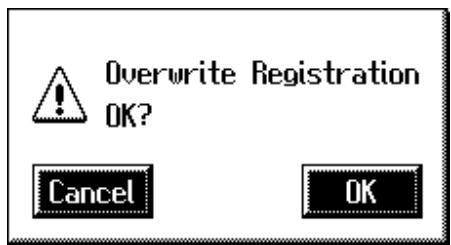
Si vous voulez mettre à jour le contenu des données de registre
1. Appuyez sur .
Si vous souhaitez sauvegarder les nouvelles données plutôt que de mettre à jour le registre
1. Appuyez sur .
Le remplacement du registre est annulé.
2. Dans la page Registration Save, sélectionnez le nombre représenté par “----” (un nombre ne contenant aucune donnée de registre).
3. Sauvegardez le registre (p. 98).
Lorsque la sauvegarde est terminée, le nom du registre sauvegardé est affiché.
Chargement de jeux de registres sauvegardés dans l'AT-80SL/60SL
Voici comment charger un jeu de registres déjà sauvegardés sur disquette dans la mémoire de l'AT-80SL/60SL. Vous pouvez sélectionner les registres de trois façons :
Chargement d'un jeu de registres (Load) → p. 101
Vous pouvez charger un “jeu” (groupe de réglages des touches de registres [1]–[12] avec l’AT-80SL, touches de registres [1]–[8] avec l’AT-60SL) à partir d’une disquette.
Chargement de registres individuels (Load One) → p. 103
Chargez les réglages de l'une des touches de registres [1]–[12] (avec l'AT-60SL, les touches de registres [1]–[8]).
Chargement des registres dans l'ordre sauvegardé sur la disquette (Load Next) → p. 106
Appuyez sur [Load Next] pour charger les jeux de registres dans l'ordre dans lequel ils ont été sauvegardés sur la disquette.
■ Chargement d'un jeu de registres
- Insérez la disquette contenant les registres dans le lecteur.
- Appuyez sur
dans la page principale.
La sous-page s'affiche.
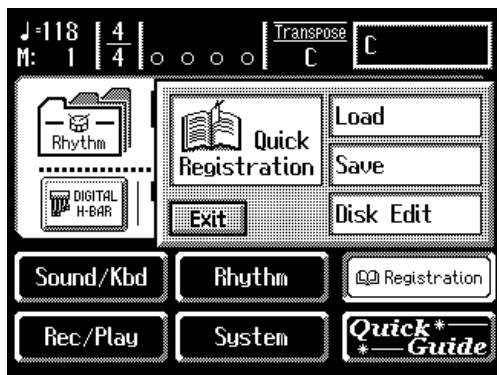
NOTE
Attention : Lorsque vous chargez des registres à partir d'une disquette, les registres en mémoire interne sont perdus. Sauvegardez vos registres sur disquette (p. 98).
MEMO
Vous pouvez aussi ouvrir la page Registration Load en appuyant sur [Registration], plutôt que de suivre les étapes 2 et 3.
3. Appuyez sur .
La page Registration Load s'affiche.
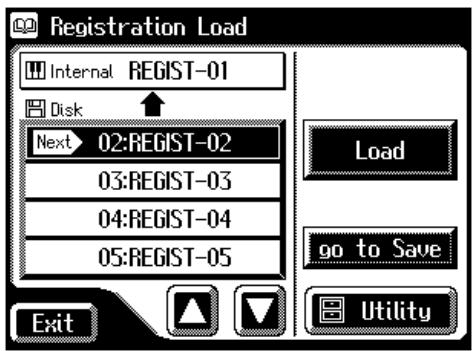
4. Sur l'écran, appuyez sur <△><▽> pour sélectionner le registre à charger dans la mémoire interne.
Pour annuler, appuyez sur
5. Appuyez sur .
Les données de registre se chargent.
Lorsque le registre est chargé, l'écran Registration Load s'affiche à nouveau.
Lorsque vous utilisez des registres sauvegardés par un AT-90/AT-80/AT-30, consultez le chapitre “Utilisation de registres créés sur des modèles plus anciens” (p. 111)

Lorsque vous appuyez sur
■ Chargement d'un registre individuel
- Insérez la disquette contenant le registre dans le lecteur.
- Appuyez sur
dans la page principale.
La sous-page s'affiche.
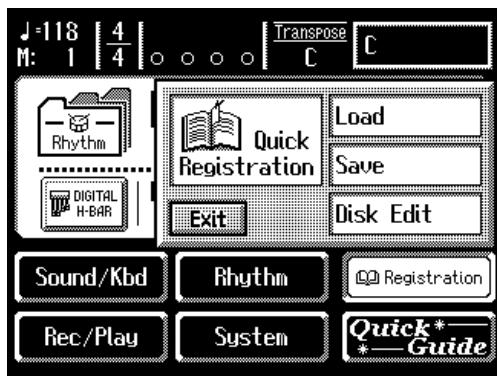
- Appuyez sur la touche
.
La page Registration Load s'affiche.
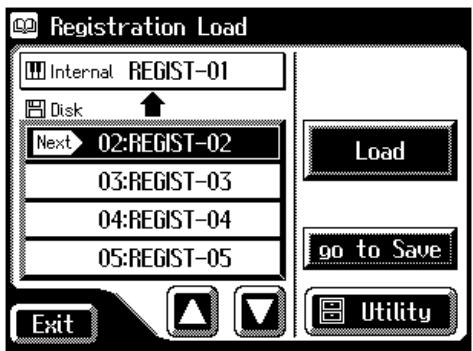
-
Dans l'écran, appuyez sur <△><▽> pour sélectionner le registre à charger en mémoire interne.
-
Appuyez sur
pour ouvrir la page Utility.
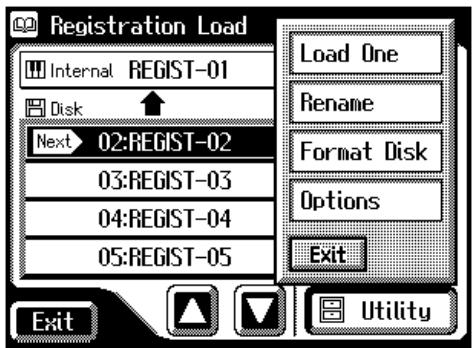

Vous pouvez aussi ouvrir la page Registration Load en appuyant sur
[Registration], plutôt que de suivre les étapes 2 et 3.
6. Appuyez sur la touche .
La page Load One Registration s'affiche.
AT-80SL
AT-60SL
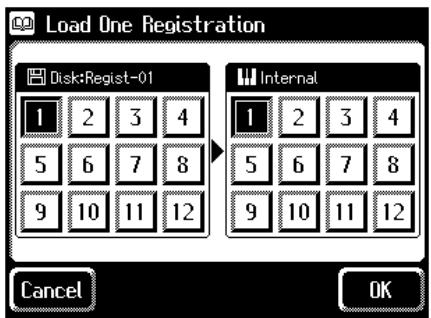
7. Dans l'écran, appuyez sur Disk <1>-<12> (avec l'AT-60SL, Disk <1>-<8>) pour sélectionner le numéro du registre à charger depuis la disquette en mémoire interne.
AT-80SL
AT-60SL
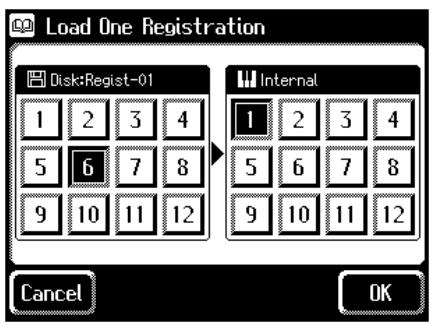
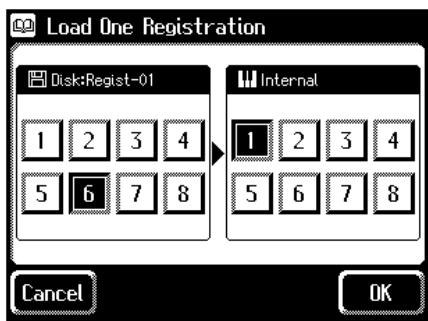
8. Sur l'écran, appuyez sur Internal<1>-<12> (avec l'AT-60SL, Internal <1>-<8>) pour sélectionner le numéro de destination.
AT-80SL
AT-60SL
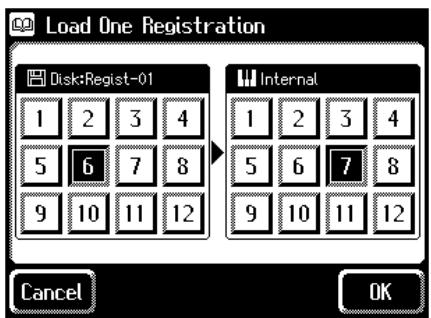
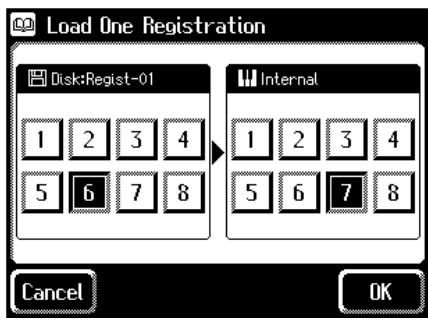
Pour annuler, appuyez sur la touche
9. Lorsque vous avez terminé, appuyez sur .
L'écran suivant s'affiche.
Executing...
Une fois le registre chargé, la page d'accueil s'affiche.
■ Chargement des registres dans l'ordre de sauvegarde de la disquette (Load Next)
Avec l'AT-80SL/60SL, il vous suffit d'appuyer sur la touche [Load Next] pour charger les registres dans l'ordre de leur sauvegarde sur la disquette. Cette fonction est appelée "Load Next".
Lorsque vous jouez en concert, vous pouvez sauvegarder les jeux de registres sur disquette dans l'ordre de leur utilisation. Vous pouvez ainsi facilement charger les registres dans l'ordre.
- Insérez la disquette contenant les registres sauvegardés.
- Appuyez sur [Chargez Next].
Le premier registre sauvegardé sur la disquette est chargé dans l'AT-80SL/60SL.
La page suivante s'affiche.
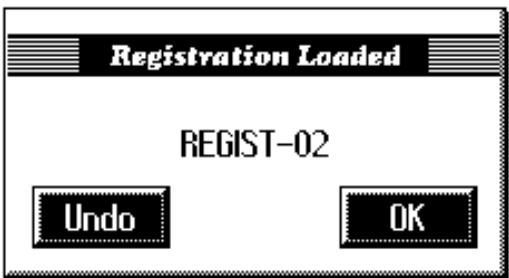
- Appuyez sur l'une des touches de registres [1]–[12] (avec l'AT-60SL, touches de registres [1]–[8]).
Le registre est chargé (mémoire interne). - Répétez les étapes 2 et 3 pour charger les registres suivants.

Avec la fonction “Disk Edit”, vous pouvez modifier l’ordre ou le nom des registres sauvegardés sur disquette, ou effacer un registre (p. 94, p. 108, p. 110).
| Touche | Description |
| Undo | Revient au registre sélectionné avant la pression sur [Load Next]. |
| OK | Confirme le registre. Il n'est plus possible de revenir au registre précédent. |

Plutôt que de suivre l'étape 3, vous pouvez aussi charger le registre en appuyant sur
Vérification du jeu de registres suivant
1. Affichez la page principale.
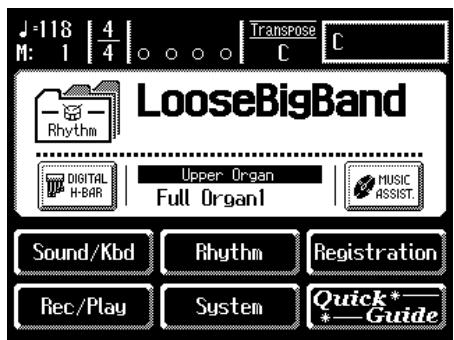
- Appuyez sur l'icône < Rhythm > pour afficher < Regist. >. La page principale affiche le registre.
Si le jeu de registres suivant est chargé
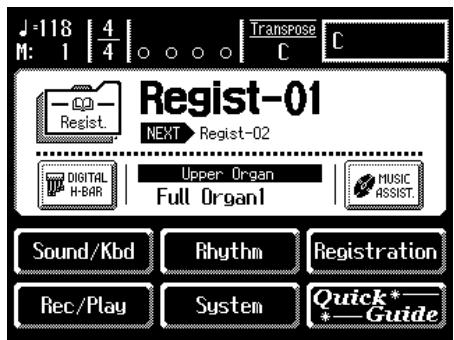
"Next" indique le nom du jeu de registres suivant.
Suppression d'un jeu de registres sur une disquette
Voici comment supprimer un jeu de registres sauvegardé sur une disquette.
- Insérez la disquette dans le lecteur.
- Appuyez sur
dans la page principale.
La sous-page s'affiche.
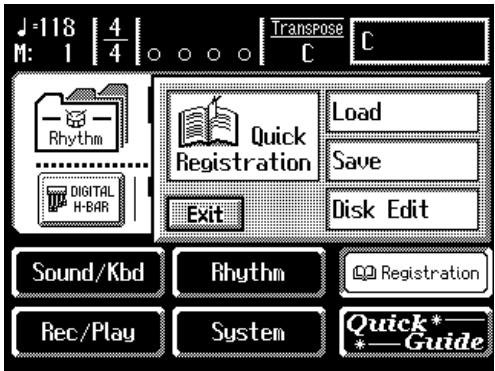
- Appuyez sur
.
La page Registration Disk Edit s'affiche.
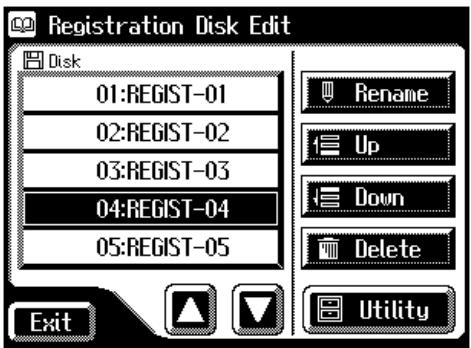
| Touche | Signification | Description |
| Rename | Modifie le nom | L’écran Rename s’affiche. Vous pouvez appuyer sur l’écran et renommer le registre (p. 94). |
| Up | Modifie l’ordre (vers le haut) | Le registre est déplacé vers le haut (p. 110). |
| Down | Modifie l’ordre (vers le bas) | Le registre est déplacé vers le bas (p. 110). |
| Delete | Supprime le registre | Le registre est supprimé. |
- Dans la page, appuyez sur < △> < ▽> pour sélectionner le registre à supprimer.
- Appuyez sur
.
La page suivante s'affiche.
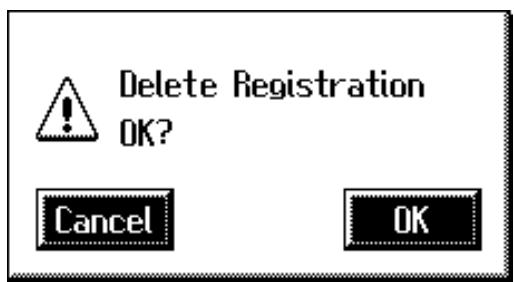
Pour annuler, appuyez sur
- Si vous souhaitez confirmer la suppression du registre, appuyez sur
.
Une fois le registre supprimé, la page Registration Disk Edit s'affiche à nouveau.
Une fois le registre supprimé, le nom du registre devient “----”.
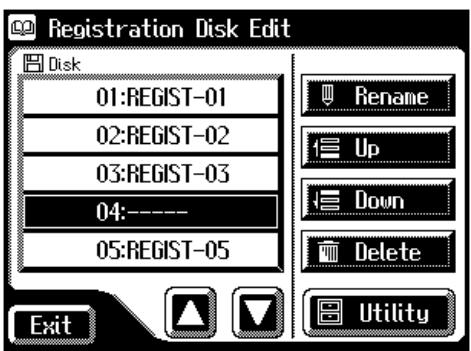
Modification de l'ordre des registres sur la disquette
Après avoir sauvegardé les registres sur la disquette, vous pouvez modifier l'ordre ou le nom des registres (p. 94), ou supprimer un registre (p. 108). Ceci est très pratique lorsque vous configurez la touche [Chargez Next] (Fonction Load Next → p. 106) pour charger les registres au fur et à mesure que vous jouez.
- Insérez la disquette contenant les registres dans le lecteur.
- Appuyez sur
dans la page principale.
La sous-page s'affiche.
- Appuyez sur
.
La page Registration Disk Edit s'affiche.
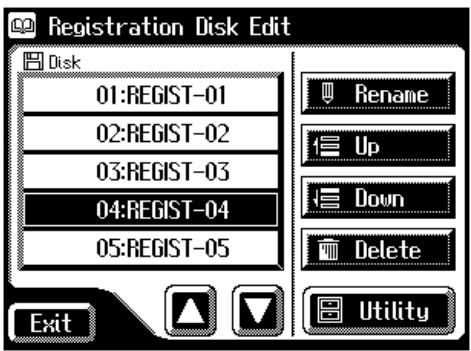
- Appuyez sur < △> < ▽> pour sélectionner un registre.
- Appuyez sur
ou pour déplacer le registre.
| Touche | Signification | Description |
| Rename | Modifie le nom | L’écran Rename s’affiche. Vous pouvez appuyer sur l’écran et renommer le registre (p. 94). |
| Up | Modifie l’ordre (vers le haut) | Le registre est déplacé vers le haut (p. 110). |
| Down | Modifie l’ordre (vers le bas) | Le registre est déplacé vers le bas (p. 110). |
| Delete | Supprime le registre | Le registre est supprimé. |
- Appuyez sur
.
Utilisation de registres créés sur des modèles plus anciens
Les registres créés avec les instruments de la gamme ATELIER (AT-90/80/30) ou de la gamme ATELIER-R (AT-90R/80R/60R/30R/20R) peuvent être utilisés par l'AT-80SL/60SL.
Lorsque vous utilisez un jeu de registres créé avec un AT-90/80/60, vos registres sont convertis par l'AT-80SL/60SL et chargés en mémoire interne. Lorsque vous chargez ces registres, le style musical initial utilisé peut aussi être chargé dans la touche [Disk/User] pour achever la reproduction fidèle du registre original.
Chargement d'un registre créé dans la page "AT-90/80/30"
- Insérez la disquette contenant les registres créés sur un orgue ATELIER plus ancien.
- Appuyez sur
dans la page principale.
La sous-page s'affiche.
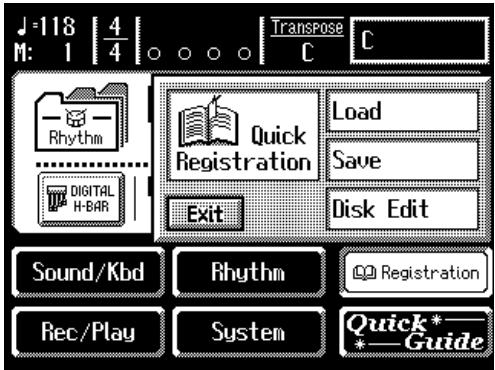
- Appuyez sur
.
La page Registration Load s'affiche.
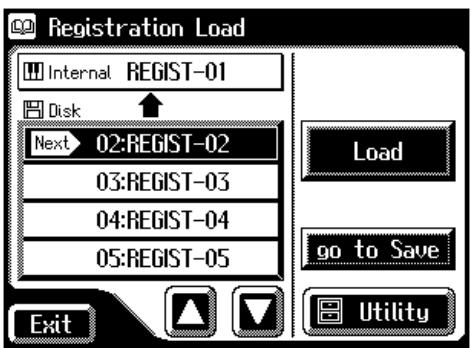

Cette opération n'est pas nécessaire lorsque vous chargez un registre créé avec un orgue de la gamme AT-R.

Vous pouvez aussi ouvrir la page Registration Load en appuyant sur la touche [Registration], sans suivre les étapes 2 et 3.
- Appuyez sur <△><▽> pour sélectionner le registre que vous souhaitez charger en mémoire interne.
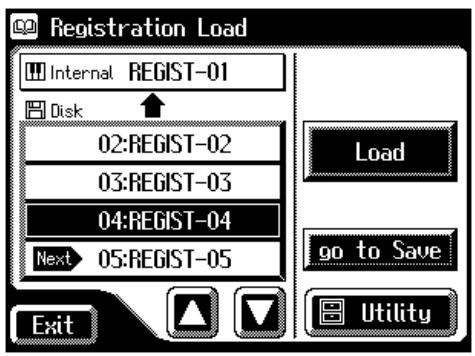
Pour annuler, appuyez sur
- Appuyez sur la touche
.
La page suivante s'affiche.
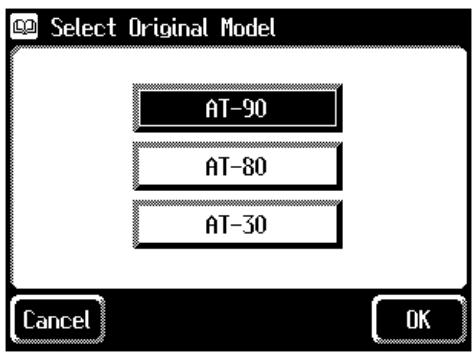
Pour annuler, appuyez sur
- Appuyez sur l'écran pour sélectionner le modèle sur lequel le registre a été créé.
- Appuyez sur
pour confirmer le modèle de création.
Le registre est chargé en mémoire interne.
Si la mémoire interne contient le rythme spécifié par le registre, le numéro de la disquette contenant le style musical est affiché.
AT-80SL
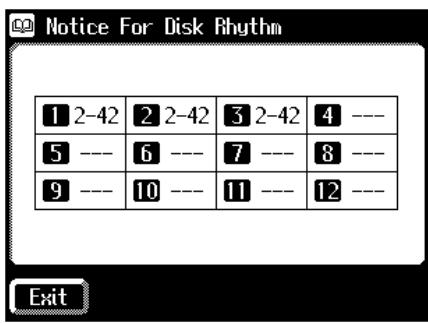
8. Notez le numéro de la disquette du style musical et appuyez sur .
Un rythme identique de la mémoire interne est substitué au rythme manquant et le registre est chargé.
Chargement d'un rythme AT-90/80/30 dans la touche [Disk/User]
Si vous souhaitez utiliser un rythme utilisé par un modèle plus ancien de la gamme ATELIER avec un registre que vous avez chargé, chargez le rythme à partir de la disquette Music Style dans la touche [Disk/User].
9. Retirez la disquette de registres du lecteur et insérez la disquette Music Style.
10. Chargez le rythme correspondant au numéro que vous avez noté à l'étape 8, dans la touche [Disk/User] (p. 78).
Chapitre 4 Utilisation des fonctions de jeu
Transposition dans une autre tonalité (Key Transpose)
Vous pouvez transposer la tonalité d'un morceau sans modifier la position de vos doigts sur le clavier. Cette fonction est appelée "Key Transpose".
Par exemple : vous pouvez jouer des accords de Do majeur tout en ayant le clavier transposé dans une autre tonalité.
Transpose
1. Réglez la valeur de transposition avec les touches Transpose [-] et [+].
À chaque fois que vous appuyez sur une touche Transpose [-] [+], la hauteur est transposée d'un demi-ton.
Valeurs de transposition acceptable de La b à Sol (par demi-tons).
la valeur spécifiée est affichée dans la page principale.
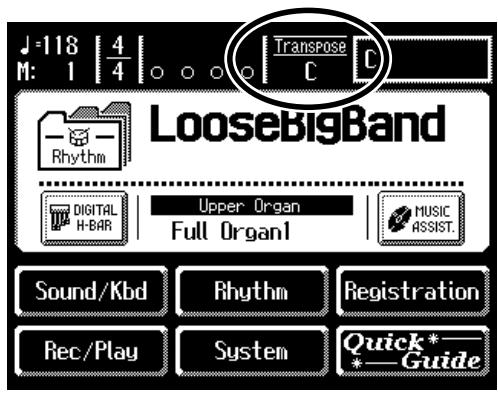
État des touches Transpose [-] [+]
| Avec transposition (autre que Do) | L’un des témoins Transpose [-] [+] est allumé. |
| Sans transposition (Do) | Les témoins Transpose [-] [+] sont éteints. |
2. Appuyez sur les deux touches Transpose [-] [+] en même temps, pour revenir en Do.
![ROLAND AT80SL - Appuyez sur les deux touches Transpose [-] [+] en même temps, pour revenir en Do. - 1](/content/2024/12/130763/images/b82639b7278a7ba6ed8f7c1fbe07a01178d6e8d968c0e7d28171cbaa96f6cba9.jpg)
Le réglage de transposition est sauvegardé avec le registre. Pour de plus amples détails sur les réglages sauvegardés avec les registres, consultez le chapitre “Réglages conservés à la mise hors tension” (p. 255).
![ROLAND AT80SL - Appuyez sur les deux touches Transpose [-] [+] en même temps, pour revenir en Do. - 2](/content/2024/12/130763/images/140969ad6abfefbf0c85567e868ec8a2375130f790ce17bb673f0d3fae0aa083.jpg)
Vous pouvez modifier la façon dont les réglages de transposition sauvegardés avec les registres sont chargés. Pour de plus amples détails, consultez le chapitre “Modification du chargement des réglages de transposition” (p. 190).
Réglage de brillance du son
Le curseur Brilliance vous permet de régler la brillance du son.
- Pour un son plus brillant, poussez le curseur vers le haut. Pour diminuer la brillance tirez le curseur vers le bas.
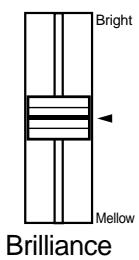
Vous pouvez régler non seulement les hautes fréquences, mais aussi les basses fréquences avec le curseur [Brilliance]. Vous pouvez atténuer les basses fréquences en tirant le curseur vers le bas.
Tenue des notes (pédale de Damper)
Lorsque vous appuyez sur la pédale de Damper (Sustain), vous pouvez ajouter un effet de tenue des notes.
Vous noterez que si vous continuez à appuyer sur la pédale de sourdine, les notes sont tenues, même si vous relâchez les touches.
Par défaut, l'effet de tenue des notes est appliqué aux sons joués sur le clavier inférieur.
NOTE
Ce réglage n'est pas sauvegardé avec les registres.
MEMO
Vous pouvez modifier le réglage pour que les notes ne soient tenues que lorsqu'elles sont jouées sur le clavier supérieur (p. 187).
NOTE
Cet effet ne peut pas être appliqué aux sons Solo.
MEMO
L'effet de tenue des notes peut être appliqué aux sons Pedal Bass joués sur le clavier inférieur (lorsque les touches Pedal [To Lower] ou [Bass Split] sont allumées). Dans ce cas, les notes du son Pedal Bass ne sont pas tenues.
Effets de Pitch Bend et de Vibrato
Lorsque vous utilisez la molette de Pitch Bend/Vibrato vers la gauche ou la droite, vous pouvez modifier la hauteur des notes jouées (effet de Pitch Bend). Déplacez la molette vers la droite pour transposer progressivement la note vers le haut et vers la gauche pour transposer vers le bas. Lorsque vous poussez la molette vous ajoutez du vibrato au son.
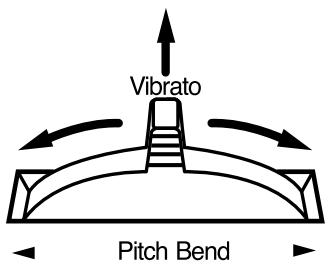
Par défaut (immédiatement après la mise sous tension) le Pitch Bend est ajouté aux sons de toutes les sections du clavier supérieur.

Vous pouvez modifier la plage de transposition de la molette de Pitch Bend. Consultez le chapitre "Modification de la plage de Pitch Bend" (p. 188).

Seuls les sons compatibles avec l'effet de vibrato peuvent recevoir cet effet (p. 220).

Vous pouvez modifier les réglages pour que les effets de Pitch Bend et de Vibrato soient appliqués au clavier inférieur ou au pédalier. Consultez le chapitre "Sélection de la zone de touches affectée par la molette de Pitch Bend/Vibrato" (p. 187).
Utilisation des commutateurs au pied
De chaque côté de la pédale d'expression, vous disposez d'un commutateur au pied. Ces deux commutateurs au pied peuvent recevoir plusieurs fonctions.
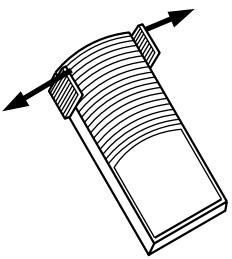
Vous pouvez aussi modifier les fonctions assignées aux commutateurs au pied. Consultez le chapitre “Modification de la fonction des commutateurs au pied” (p. 118).
D'usine, les fonctions suivantes sont assignées aux commutateurs au pied gauche et droit.
| Commutateur de droite | Change la vitesse de rotation de l’effet Rotary.Si la fonction Rotary est active, l’effet Rotary passe de “rapide” à “lent” et inversement, à chaque pression sur le commutateur au pied. |
| Commutateur de gauche | Effet de glisser Glide (avec cet effet, la hauteur des notes est diminuée d’un demi-ton pendant que vous appuyez sur le commutateur au pied. La note reprend sa hauteur initiale lorsque vous relâchez le commutateur).La hauteur de la note diminue pendant que le contacteur est enfoncé. La note reprend progressivement sa hauteur initiale lorsque vous relâchez le contacteur. |
Vous pouvez sauvegarder les fonctions assignées aux commutateurs au pied dans les touches de registres (p. 90).
(NOTE)
Si “Regist Shift” est réglé sur “RIGHT”, “LEFT” ou “RIGHT +Load Next”, le commutateur au pied ne sert qu’à changer de registre (p. 119).
MEMO
L'effet de glisser Glide n'est appliqué qu'à la section du clavier spécifiée comme étant la destination de la molette de Pitch bend/Vibrato. Consultez le chapitre "Sélection de la zone de touches affectée par la molette de Pitch Bend/Vibrato" (p. 187).
■ Modification de la fonction des commutateurs au pied
Vous pouvez sélectionner les fonctions suivantes et les assigner aux commutateurs de droite ou de gauche de la pédale d'expression.
- Appuyez sur
dans la page principale.
La page Sound/Keyboard s'affiche.
- Appuyez sur
.
La page Controller s'affiche.
- Appuyez sur <▶><▶> pour afficher L Foot Switch ou R Foot Switch.
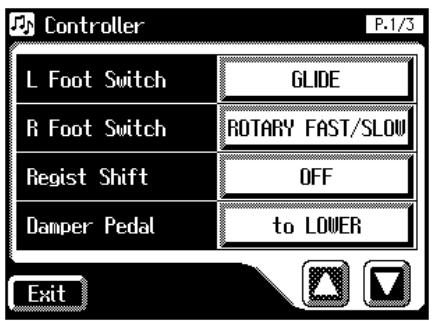
- Appuyez sur <-> <+> pour modifier le réglage.
- Appuyez sur
.
| Fonctions | Description |
| ROTARY FAST/SLOW | Vitesse “FAST” ou “SLOW” de l’effet de haut-parleur tournant |
| GLIDE | Lorsque le contacteur est enfoncé, la hauteur diminue et revient progressivement à sa hauteur initiale lorsque vous relâchez le contacteur. À la mise sous tension, l’effet Glide est appliqué à toutes les sections du clavier supérieur. |
| LEADING BASS | La fonction Leading Bass (p. 72) n’est appliquée que lorsque vous maintenez le contacteur enfoncé. |
| RHYTHM START/STP | Lance/arrête le rythme. |
| COMP PLAY/STOP | Même fonction que la touche Composer [Play/Stop]. À chaque fois que vous appuyez sur la touche, les données de jeu sont lues ou arrêtées. |
| INTRO/ENDING | Joue une intro ou une fin. |
| FILL IN TO VAR | Après avoir inséré un Fill-In, la lecture passe à la variation du Pattern. |
| FILL IN TO ORIG | Après avoir inséré un Fill-In, la lecture passe au Pattern initial. |
| ORCHESTRATOR | Commute la fonction Style Orchestrator. Si la touche Style Orchestrator [Basic] ou [Advanced2] est sélectionnée, les touches [Basic] et [Advanced2] sont inversées.Si la touche [Advanced1] ou [Full] est sélectionnée, les touches [Advanced1] et [Full] sont inversées. |
| BREAK | Arrête le rythme à la fin de la mesure courante. |
| DAMPER OF UPPER | Les notes du clavier supérieur sont tenues uniquement lorsque vous appuyez sur le commutateur au pied. |
| DAMPER OF LOWER | Les notes du clavier inférieur sont tenues uniquement lorsque vous appuyez sur le commutateur au pied. |
NOTE
Si le paramètre “Regist Shift (Registration Shift)” (p. 119) est réglé sur “RIGHT”, “LEFT” ou “RIGHT + Load next”, le commutateur au pied sert à changer de registre et le réglage “R Foot Switch” ou “L Foot Switch” est ignoré (p. 119).
■ Utilisation des contacteurs pour changer de registre
Vous pouvez utiliser les contacteurs pour changer de registre.
NOTE
Les réglages Regist Shift sont sauvegardés avec chaque jeu de registres. Lorsque "RIGHT + Load Next" est assigné au commutateur au pied et lorsque la fonction Load Next est utilisée pour changer de jeu de registres sauvegardé sur une disquette, réglez Regist Shift sur "RIGHT + Load Next" pour tous les registres sauvegardés.
- Appuyez sur
(page principale).
La page Sound/Keyboard s'affiche.
- Appuyez sur
.
La page Controller s'affiche.
- Appuyez sur <▶><▶> pour afficher Regist Shift.
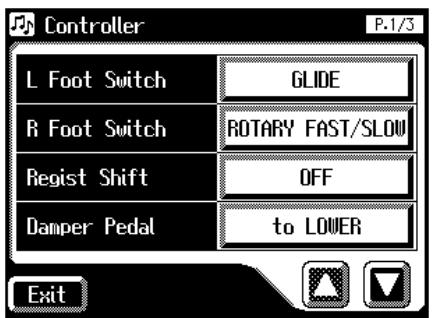
- Appuyez sur le réglage Regist Shift.
- Appuyez sur <-> <+> pour modifier le réglage.
- Appuyez sur
.

Le réglage reste en mémoire après la mise hors tension.
| Réglage | Description |
| OFF | Vous pouvez utiliser une fonction assignée au commutateur au pied. |
| RIGHT | Le commutateur au pied de droite change les registres. La fonction assignée affectée au commutateur au pied de droite n’est pas utilisable. |
| LEFT | Le commutateur au pied de gauche change les registres. La fonction assignée affectée au commutateur au pied de gauche n’est pas utilisable. |
| Réglage | Description |
| RIGHT + Load Next | Le commutateur au pied de droite change les registres. La fonction assignée au commutateur au pied de droite n’est pas utilisable.Le fait de sélectionner la touche Registration [12] (avec l’AT-60SL, la touche de registre [8]) et d’appuyer sur le commutateur au pied de droite active la fonction Load Next, ce qui charge le registre suivant sauvegardé sur la disquette. La page Registration Loads’affiche. Lorsque vous appuyez à nouveau sur le commutateur au pied de droite, le jeu de registres est validé et la touche Registration [1] est sélectionnée.Exemple : 1 2 3... 12 (8, avec l’AT-60SL) Load Next (registre suivant). |
Qu'est-ce que la fonction "Load Next"?
Vous pouvez utiliser la fonction Load Next pour charger les registres dans l'ordre de sauvegarde sur la disquette. Lorsque vous jouez sur scène, vous pouvez sauvegarder les jeux de registres sur la disquette dans l'ordre dans lequel vous souhaitez les utiliser sur scène. Pendant le concert, vous pouvez charger rapidement et simplement le registre suivant.
Vérification du jeu de registres suivant
- Affichez la page principale (p. 26).
- Appuyez plusieurs fois sur l'icône
pour afficher .
"Next" indique le nom du leu de registres suivant.
Réglage du volume général avec la pédale d'expression
Vous pouvez utiliser la pédale d'expression pour régler le volume général. Lorsque vous appuyez sur la pédale d'expression, le volume augmente. Ramenez la pédale en arrière pour diminuer le volume.
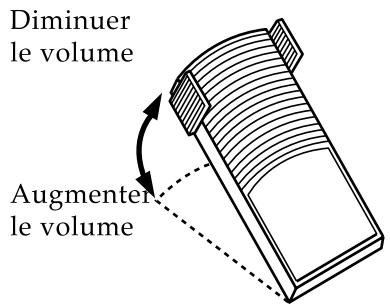
L'utilisation de la pédale d'expression vous permet de donner de l'expressivité à votre jeu.
La pédale d'expression offre les caractéristiques suivantes :
- Le fait de complètement relâcher la pédale d'expression ne coupe pas le son. Pour couper le son réglez le curseur [Master Volume] en position Min (minimum).
- Même si vous quittez la pédale d'expression avec votre pied en diminuant le volume, le son reste présent. Ceci vous permet d'obtenir des résonances naturelles.
- Lorsque vous sélectionnez un son Active Expression, la pédale d'expression peut être utilisée pour faire varier la sonorité (p. 49).

Vous pouvez spécifier la façon dont la pédale d'expression affecte le son (p. 121).

Vous pouvez aussi spécifier si la pédale d'expression doit ou non affecter le volume lors de vos enregistrements (p. 186).

Vous pouvez spécifier si la pédale d'expression affecte ou non l'enregistrement lors de sa lecture (p. 187).
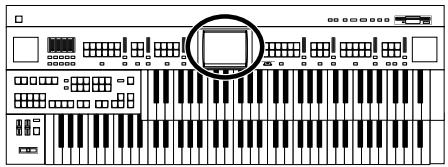
■ Réglage de profondeur de la pédale d'expression
Vous pouvez régler le taux de l'effet appliqué lorsque vous appuyez sur la pédale d'expression.
- Appuyez sur
(page principale).
La page Sound/Keyboard s'affiche.
- Appuyez sur
.
La page Controller s'affiche.
-
Appuyez sur <▶><▶> pour afficher le paramètre Exp. Curve (courbe d'expression).
-
Appuyez sur le réglage
.
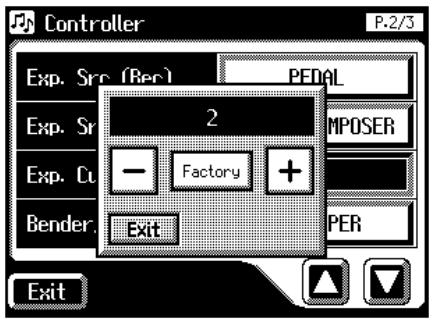
- Appuyez sur <-> <+> pour modifier le réglage.
| Réglage | Descriptions |
| 1 | La position de la pédale d’expression n’affecte pas réellement le rythme et l’accompagnement automatique. Ceci est pratique lorsque vous ne souhaitez pas modifier énormément le volume du rythme et de l’accompagnement automatique. |
| 2 | La pédale d’expression est appliquée au rythme, à l’accompagnement automatique et au clavier. La volume varie avec la position de la pédale d’expression, ce qui est idéal pour les morceaux nécessitant de fortes variations de dynamique. |
| 3 | La pédale d’expression est appliquée au rythme, à l’accompagnement automatique et au clavier. L’expression est appliquée avec moins d’amplitude qu’avec le réglage 2 — ce réglage convient aux morceaux plus calmes avec des variations dynamiques moins intenses. |
| 4 | La pédale d’expression n’affecte pas du tout le rythme ni l’accompagnement automatique. Ce réglage convient pour les ensembles et autres morceaux à instruments multiples. |
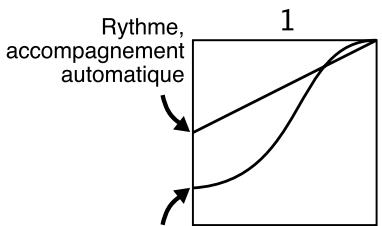
Partie du clavier
Rythme, accompagnement automatique, partie de clavier
Rythme, accompagnement automatique, partie de clavier
Partie du clavier
- Appuyez sur
.

Le réglage reste en mémoire après la mise hors tension.
Chapitre 5 Application d'effets divers au son
L'AT-80SL/60SL vous permet d'appliquer divers effets aux sons du clavier.
Ajout d'une harmonisation à la mélodie (Harmony Intelligence)
Vous pouvez ajouter une harmonisation à la note la plus aiguë jouée sur le clavier supérieur et adaptée aux accords joués sur la partie inférieure du clavier. Cette fonction est appelée “Harmony Intelligence”.
Lorsque vous appuyez sur les touches [Harmony Intelligence], le son le plus adapté au style d'harmonisation choisi est automatiquement sélectionné.
1. Appuyez sur la touche [Harmony Intelligence], pour allumer le témoin.
À chaque pression sur la touche, le témoin s'allume ou s'éteint.
La page Harmony Intelligence s'affiche pendant quelques secondes.
■ Changement de type d'harmonisation automatique
Vous disposez de 18 types d'harmonisation (AT-80SL).
Vous disposez de 12 types d'harmonisation (AT-60SL).
Lorsque vous appuyez sur la touche [Harmony Intelligence] (témoin allumé) le son le plus adapté au style d'harmonisation est sélectionné automatiquement. La note harmonisée jouée dépend du type d'harmonisation sélectionné.
1. Appuyez sur la touche [Harmony Intelligence], le témoin s'allume.
La page Harmony Intelligence s'affiche pendant quelques secondes.
AT-80SL
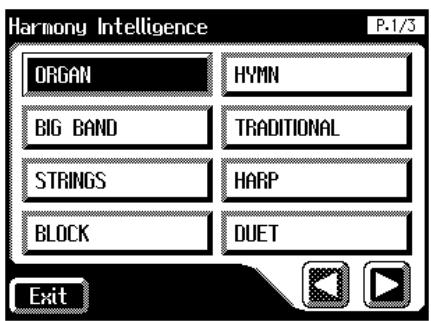
AT-60SL
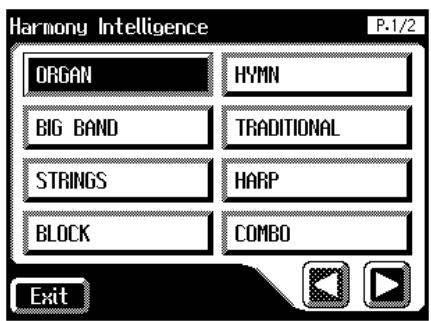
2. Appuyez sur <▶><▶> pour changer de page et appuyez sur l'écran pour sélectionner l'harmonisation.
Le témoin [Harmony Intelligence] clignote.
| Modèle | Type d’harmonisation automatique |
| AT-80SL | ORGAN, BIG BAND, STRINGS, BLOCK, HYMN, TRADITIONAL, HARP, DUET, COMBO, JAZZ SCAT, COUNTRY, BROADWAY, OCTAVE 1, OCTAVE 2, 1 NOTE, 2 NOTES, 3 NOTES, 4 NOTES |
| AT-60SL | ORGAN, BIG BAND, STRINGS, BLOCK, HYMN, TRADITIONAL, HARP, COMBO, JAZZ SCAT, BROADWAY, OCTAVE 1, OCTAVE 2 |
3. Appuyez à nouveau sur la touche [Harmony Intelligence].
La touche [Harmony Intelligence] s'allume, indiquant que l'harmonisation sélectionnée est validée.
L'harmonisation obtenue est décrite ci-dessous :
| Type | Son Solo | Son supérieur | Nombre de notes dans l'harmonie |
| ORGAN | — | Theater Or.3 | 3 |
| BIG BAND | Trumpet | Flugel Horn | 4 |
| STRINGS | Strings 1 | Strings 1 | 4 |
| BLOCK | Vibraphone | Piano 1 | 5 |
| HYMN | Choir | Choir | 4 |
| TRADITIONAL | Son en cours de sélection | 3 | |
| HARP | — | Harp | 2 |
| DUET | Trumpet | Tp. Section | 1 |
| COMBO | Clarinet | Trombone | 2 |
| JAZZ SCAT | Jazz Scat | Jazz Scat | 3 |
| COUNTRY | Full Organ1 | Jazz Guitar | 3 |
| BROADWAY | Celesta | Theater Or.1 | 3 |
| OCTAVE 1 | Son déjà sélectionné | 2 | |
| OCTAVE 2 | Son déjà sélectionné | 2 | |
| 1 NOTE | Son déjà sélectionné | 2 | |
| 2 NOTES | Son déjà sélectionné | 3 | |
| 3 NOTES | Son déjà sélectionné | 4 | |
| 4 NOTES | Son déjà sélectionné | 5 | |
![ROLAND AT80SL - Appuyez à nouveau sur la touche [Harmony Intelligence]. - 1](/content/2024/12/130763/images/5b55eff4a5b0a8beb0820fd5cd8ead694019f8a0a3fcc4d5e62c5f20d6ea6997.jpg)
Vous pouvez aussi valider les réglages
d'harmonisation en appuyant sur
![ROLAND AT80SL - Appuyez à nouveau sur la touche [Harmony Intelligence]. - 2](/content/2024/12/130763/images/4efbbd9f3abd6517c55362ac121586edfe3e8f7c48eaf4d2383a4527b43d2163.jpg)
L'harmonisation Harp ne superpose pas de notes à votre jeu. Utilisez la main gauche pour jouer un accord sur le clavier inférieur et utilisez la main droite pour jouer un glisser sur le clavier supérieur, vous obtenez un superbe Glissando de harpe.
![ROLAND AT80SL - Appuyez à nouveau sur la touche [Harmony Intelligence]. - 3](/content/2024/12/130763/images/963e34eed7d0a7fb4b0ae5f6d8fc970168e655d39be67885ebe5a25c668f33c0.jpg)
Le nombre de notes de l'harmonisation dépend du type d'harmonisation sélectionné.
Ajout de modulation au son (effet Rotary)
L'effet Rotary simule le son des haut-parleurs tournants. Vous disposez de deux réglages : Fast (rapide) et Slow (lent).
- Sélectionnez le son à traiter par l'effet.
- Appuyez sur la touche Rotary [On/Off] (témoin allumé). L'effet Rotary est appliqué au son.
- Appuyez sur la touche Rotary Sound [Fast/Slow] pour sélectionner la vitesse Fast (Led allumée) ou Slow (Led éteinte).
| Touche Rotary [Fast/ Slow] | Effet |
| Led Allumée (Fast) | L’effet est celui de haut-parleurs tournant à grande vitesse. |
| Led éteinte (Slow) | L’effet est celui de haut-parleurs tournant à vitesse lente. |
Lorsque vous passez de “Fast” à “Slow”, la vitesse change progressivement. Il en va de même lorsque vous passez de “Slow” à “Fast”.
NOTE
Pour en savoir plus sur quels sons sont utilisables avec l'effet Rotary, consultez les chapitres "Liste des sons (AT-80SL)" (p. 220) et "Liste de sons (AT-60SL)" (p. 223).
MEMO
Vous pouvez assigner la touche Rotary Sound [Fast/Slow] aux commutateurs au pied, de chaque côté de la pédale d'expression (p. 118).
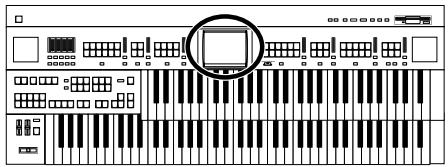
Chapitre 5 Application d'effets divers au son
■ Vitesse de rotation
Vous pouvez régler la vitesse de rotation de l'effet (p. 124).
- Appuyez sur
dans la page principale.
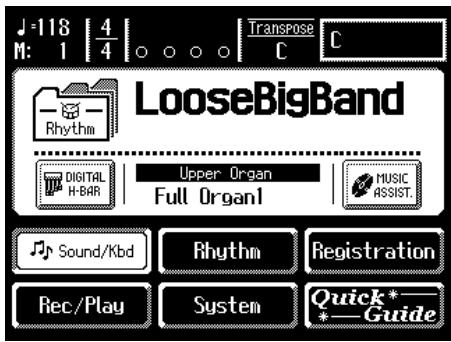
La page Sound/Keyboard s'affiche.
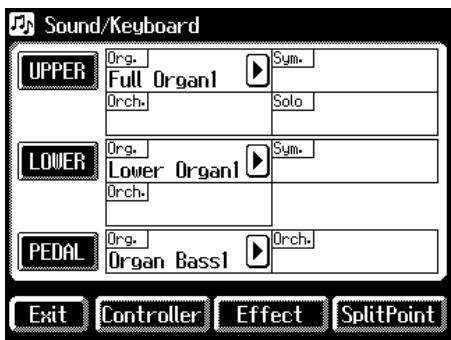
- Appuyez sur
.
La page Effect s'affiche.
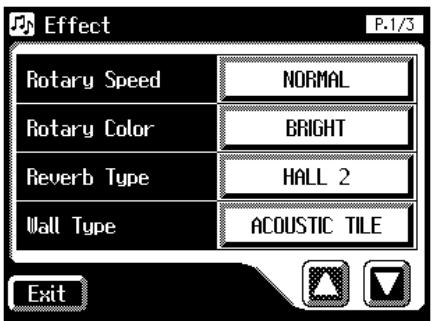
-
Appuyez sur <▶><▶> pour afficher la vitesse de rotation.
-
Appuyez sur les boutons de valeur de la vitesse Rotary Speed pour modifier le réglage.
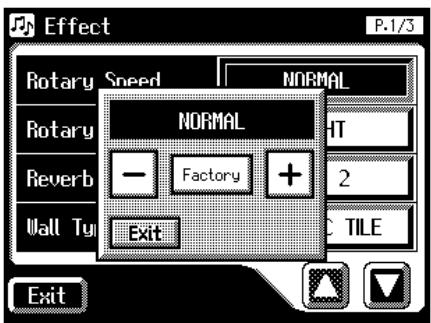
- Appuyez sur <-><+> pour modifier la valeur.
Ces réglages restent en mémoire, même après la mise hors tension.
■ Fonction Rotary Color
Ce réglage vous permet de modifier la brillance du son Rotary (p. 124).
- Appuyez sur
dans la page principale.
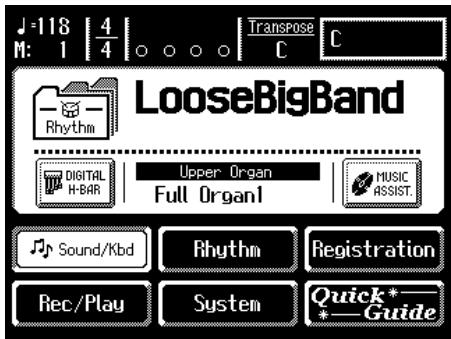
La page Sound/Keyboard s'affiche.
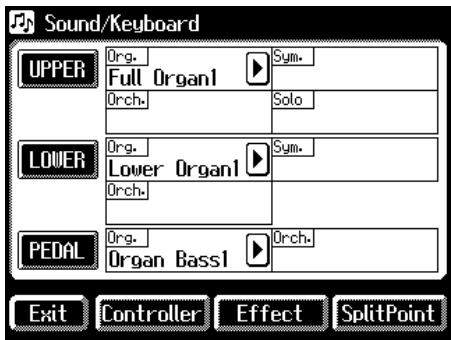
- Appuyez sur
.
La page Effect s'affiche.
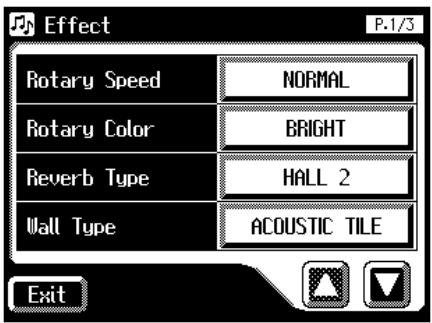
-
Appuyez sur <▶><▶> pour afficher la page Rotary Color.
-
Appuyez sur le réglage Rotary Color pour modifier le réglage.
À chaque pression sur le réglage Rotary Color, la valeur passe de "BRIGHT" à "MELLOW".
Réglages : BRIGHT, MELLOW
- Appuyez sur
.

Ces réglages restent en mémoire, même après la mise hors tension.
Effet de Chorus
Le Chorus donne de l'ampleur au son. Vous pouvez appliquer le Chorus aux parties "Upper Symphonic", "Upper Orchestral", "Lower Symphonic" et "Lower Orchestral".
1. Appuyez sur dans la page principale.
La page Sound/Keyboard s'affiche.

2. Appuyez sur ou sur .
| Menu | Description |
| UPPER | Applique le Chorus à la partie supérieure. |
| LOWER | Applique le Chorus à la partie inférieure. |

Pour certains sons, il se peut que le Chorus soit déjà activé.
3. Pour la partie à laquelle vous souhaitez appliquer le Chorus, appuyez sur le bouton Chorus "ON/OFF" à l'écran pour modifier le réglage.
À chaque pression sur le bouton de réglage de Chorus, vous sélectionnez ON ou OFF.
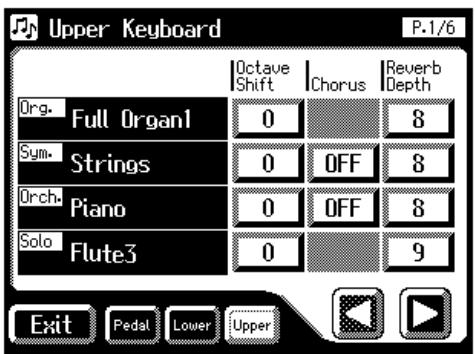
| Indication | Description |
| ON | L’effet de Chorus est appliqué au son. |
| OFF | L’effet de Chorus n’est pas appliqué au son. |
4. Appuyez sur .
Effet de Sustain
Le Sustain vous permet d'ajouter du Sustain (déclin) à chaque son une fois la touche relâchée.
L'effet de Sustain peut être appliqué aux sons des parties Upper (sauf la partie Solo), Lower et Pedal.
○AT-80SL
Sustain
○AT-60SL
Sustain
1. Appuyez sur la touche Sustain [Pedal] [Lower] [Upper] du clavier sur lequel vous souhaitez appliquer le Sustain (témoin allumé).
L'effet de Sustain peut être utilisé simultanément aux sons des parties Upper (sauf à la partie Solo), Lower et Pedal Bass.
NOTE
Certains sons n'acceptent pas l'effet de Chorus. Pour de plus amples détails, consultez le chapitre "Liste des sons" (p. 220).
MEMO
Vous pouvez ouvrir la page Lower Keyboard ou Upper Keyboard en appuyant sur
NOTE
L'effet de Sustain ne peut pas être appliqué au son de la partie Solo.
MEMO
La longueur du Sustain est réglable individuellement pour chaque clavier (p. 129).
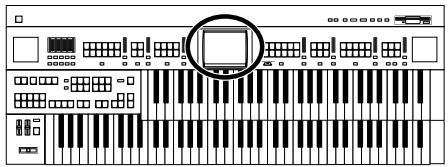
■ Modification de la durée du Sustain
Vous pouvez régler individuellement la durée du Sustain (SHORT, MIDDLE (Medium) ou LONG) pour le clavier supérieur, inférieur et pour le pédalier.
- Appuyez sur
dans la page principale.
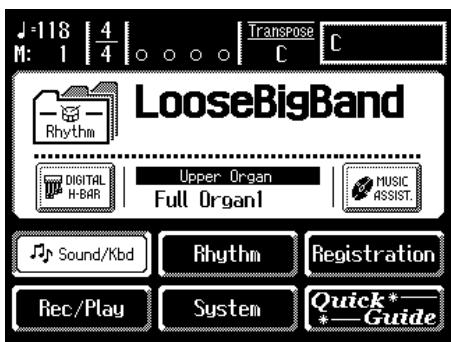
La plage Sound/Keyboard s'affiche.
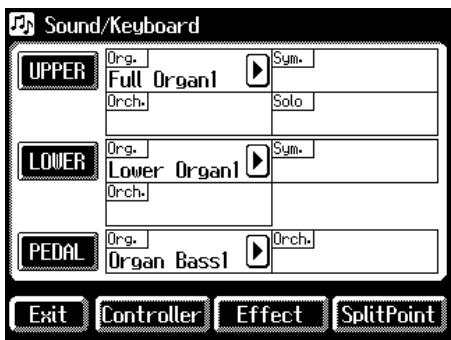
- Appuyez sur
, ou .
| Menu | Partie dont vous souhaitez modifier la durée du Sustain |
| UPPER | Modifie la durée de Sustain de la partie Upper. |
| LOWER | Modifie la durée de Sustain de la partie Lower. |
| PEDAL | Modifie la durée de Sustain de la partie Pedal. |
- Appuyez sur <☐><☐> pour afficher le paramètre Sustain Length.
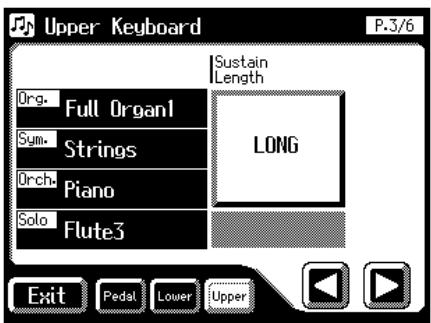
Vous pouvez ouvrir la page Pedalboard, Lower Keyboard, ou Upper Keyboard en appuyant sur
- Pour la partie dont vous souhaitez modifier la durée de Sustain, appuyez sur Sustain "SHORT/MIDDLE/LONG".
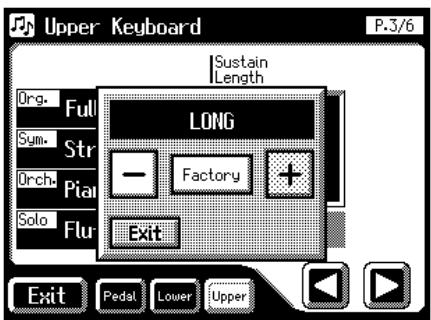
- Appuyez sur <-><+> pour modifier la valeur.
Réglages : SHORT, MIDDLE, LONG
- Appuyez sur
.
Effet de réverbération
La réverbération est un effet qui ajoute de l'espace autour du son, créant l'illusion de jouer dans une pièce de petite ou de grande taille, dans une salle de concert, etc.
AT-80SL
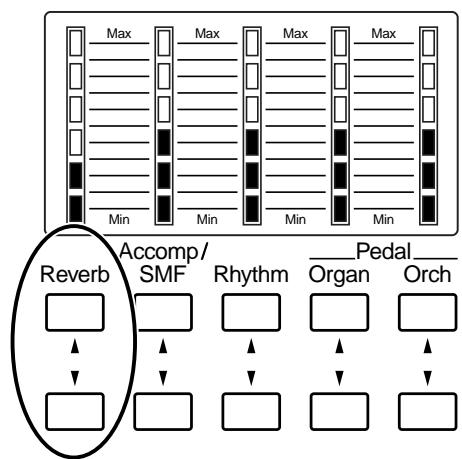
flowchart
graph TD
    A["Reverb"] --> B["Max"]
    B --> C["Min"]
    D["Accomp/SMF"] --> E["Max"]
    E --> F["Min"]
    G["Rhythm"] --> H["Max"]
    H --> I["Min"]
    J["______Pedal______Organ"] --> K["Max"]
    K --> L["Min"]
    M["Orch"] --> N["Max"]
    N --> O["Min"]
1. Appuyez sur les touches Reverb [▲] ou [▼] pour régler le niveau général de réverbération.
Lorsque vous appuyez sur [▲], le niveau de réverbération augmente. Appuyez sur [▼] pour diminuer le niveau de réverbération. Si aucun témoin de réverbération n'est allumé, la réverbération est coupée.
Lorsque vous appuyez sur les touches de réverbération [▲] [▼], la page Part Balance Monitor s'affiche. La page Part Balance Monitor vous permet de contrôler la profondeur de la réverbération.
![ROLAND AT80SL - Appuyez sur les touches Reverb [▲] ou [▼] pour régler le niveau général de réverbération. - 1](/content/2024/12/130763/images/19ffaa03fa281d29d1b5cb901da0bcf23799c47fb73163b02ea1fa0167344878.jpg)
La page Part Balance Monitor s'affiche pendant quelques secondes et se ferme automatiquement. Si vous appuyez sur
MEMO
Vous pouvez changer de type de réverbération, la profondeur de réverbération de chaque partie et le type de mur. Pour de plus amples détails, consultez les chapitres “Changement de type de réverbération” (p. 131), “Changement de profondeur de réverbération” (p. 133), et “Changement de type de mur” (p. 132).
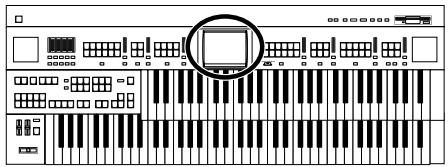
Chapitre 5 Application d'effets divers au son
■ Changement de type de réverbération
En modifiant la réverbération des notes, vous pouvez appliquer divers espaces acoustiques. Vous pouvez sélectionner parmi 11 types de réverbération.
- Appuyez sur
dans la page principale.
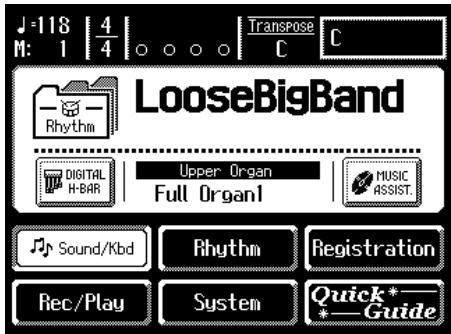
La page Sound/Keyboard s'affiche.
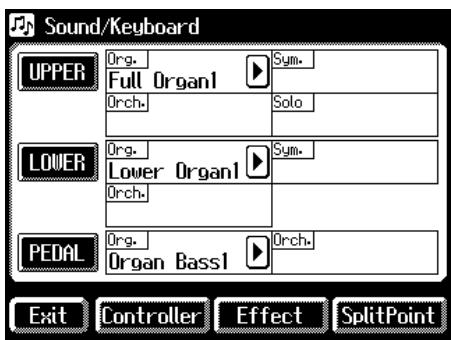
- Appuyez sur
.
La page Effect s'affiche.
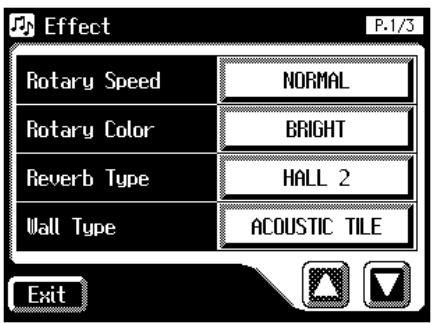
-
Appuyez sur <Δ><∇> pour afficher le type de réverbération.
-
Appuyez sur les boutons de réglage de type de réverbération pour régler.
La page suivante s'affiche :
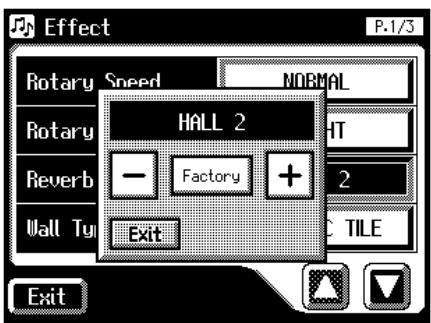
- Appuyez sur <-> <+> pour modifier le réglage.
| Affichage | Description |
| ROOM 1 | Simule une salle de réunion. |
| ROOM 2 | Simule une pièce plus grande. |
| ROOM 3 | Simule une grande pièce ouverte. |
| HALL 1 | Simule une salle de concert de grande taille. |
| HALL 2 | Simule une salle de concert de petite taille. |
| SMALL CHURCH | Simule une église de petite taille. |
| LARGE CHURCH | Simule une église de grande taille. |
| CATHEDRAL | Simule une cathédrale. |
| PLATE | Réverbération brillante et métallique. |
| DELAY | Produit des échos. |
| PAN DELAY | Idem, mais avec variation panoramique entre les haut-parleurs gauche et droit. |
NOTE
Il n'est pas possible de modifier le temps de délai lorsque les effets "DELAY" ou "PAN DELAY" sont sélectionnés.
- Appuyez sur
.
Changement de type de mur
En modifiant le type de réverbération (p. 131), vous pouvez modifier l'espace acoustique simulé et en modifiant le paramètre Wall Type (matériau des murs) vous pouvez affiner le son de la réverbération.
- Appuyez sur
dans la page principale.
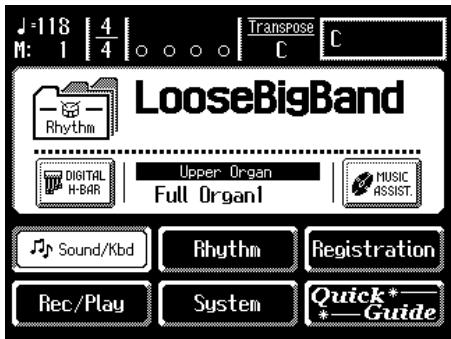
La page Sound/Keyboard s'affiche.
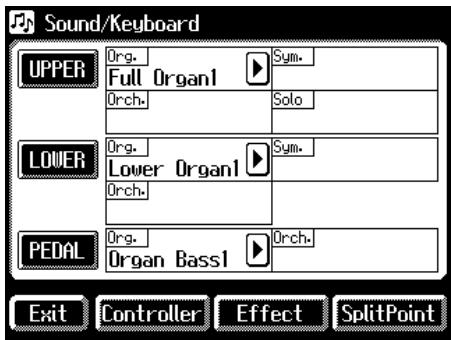
- Appuyez sur
.
La page Effect s'affiche.
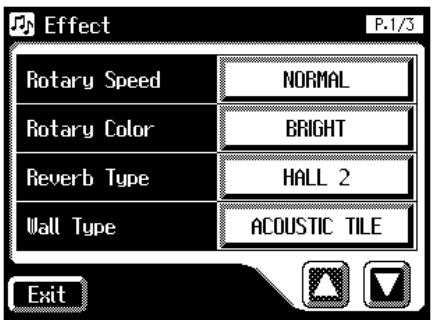
-
Appuyez sur <▲><▼> pour afficher le paramètre Wall Type.
-
Appuyez sur les boutons de valeur pour modifier le réglage Wall Type.
La page suivante s'affiche :
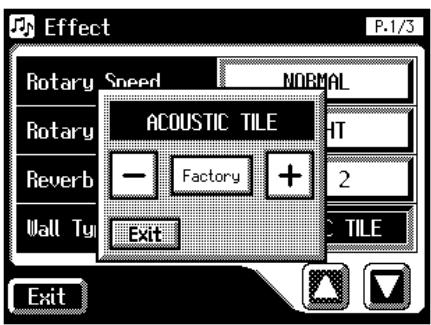
- Appuyez sur <-> <+> pour modifier le réglage.
| Affichage | Description |
| DRAPERY | Rideaux épais. |
| CARPET | Moquette. |
| ACOUSTIC TILE | Plaques acoustiques absorbantes. |
| WOOD | Bois. |
| BRICK | Brique. |
| PLASTER | Plâtre. |
| CONCRETE BLOCK | Parpaings. |
| MARBLE | Marbre. |
- Appuyez sur
.
■ Changement de profondeur de réverbération
La profondeur de réverbération est réglable (0–10).
Réglage de profondeur de réverbération des parties Upper/Lower/Pedal/Solo
- Appuyez sur
dans la page principale.
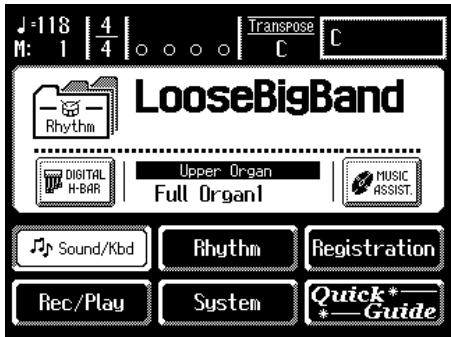
La page Sound/Keyboard s'affiche.
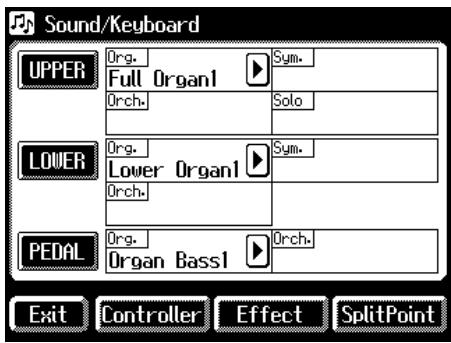
- Appuyez sur
, ou .
La page Upper Keyboard, Lower Keyboard ou Pedalboard s'affiche.
Upper
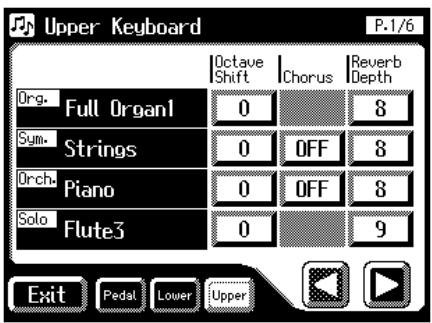
- Appuyez sur <▶><▶> pour afficher the la profondeur de réverbération.
- Appuyez sur la partie dont vous souhaitez modifier la profondeur de réverbération.
La page suivante s'affiche :
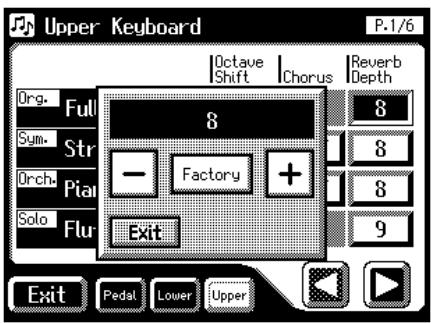
- Appuyez sur <-> <+> pour modifier le réglage.
Réglages :0–10
- Appuyez sur
.
Réglage de profondeur de réverbération d'une partie autre que Upper/Lower/Pedal/Solo
- Appuyez sur
dans la page principale.
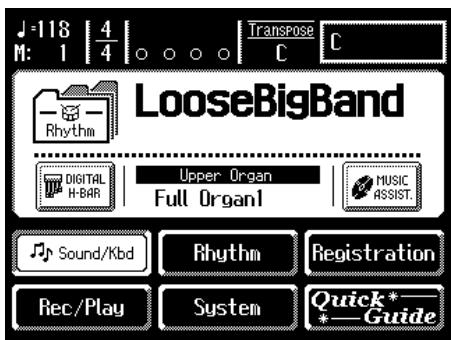
La page Sound/Keyboard s'affiche.
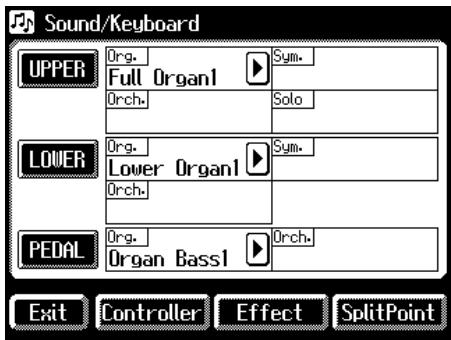
- Appuyez sur
.
La page Effect s'affiche :
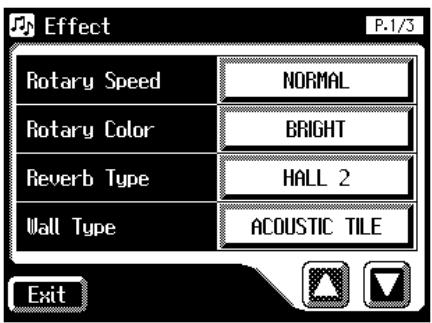
- Appuyez sur <▲><▼> pour afficher le paramètre Rev Depth.
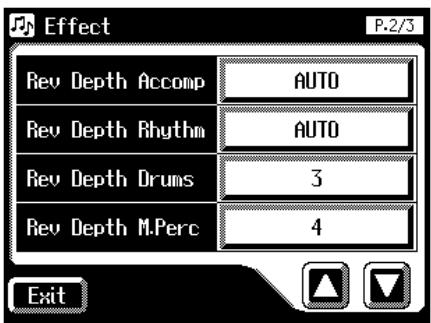
- Appuyez sur la partie dont vous souhaitez modifier la profondeur de réverbération.
La page suivante s'affiche :
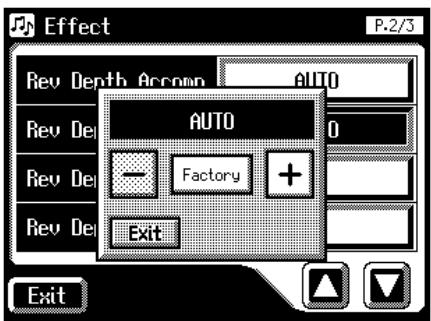
- Appuyez sur <-> <+> pour modifier le réglage.
Pour les trois parties Accomp, Rhythm et Accompaniment Bass, vous pouvez sélectionner le réglage "AUTO". Les parties en mode "AUTO" utilisent un réglage de profondeur de réverbération qui convient le mieux au rythme sélectionné.
- Appuyez sur
.
Chapitre 6 Utilisation efficace du clavier inférieur
Utilisation efficace du clavier inférieur
Étant donné que le clavier inférieur de l'AT-80SL/60SL offre 76 notes, vous pouvez l'utiliser pour jouer des morceaux écrits pour le piano. De plus, vous pouvez diviser le clavier en deux sections ou plus et jouer les sons Solo, Pedal Bass, ou varier les configurations. Par exemple, il est possible d'utiliser les applications suivantes :
Utilisation du clavier inférieur pour jouer le son Solo
- Appuyez sur la touche Solo [To Lower] de la section Solo pour jouer le son Solo sur le clavier inférieur (p. 137).

Utilisation du clavier inférieur pour jouer la partie de basse à la main
- Appuyez sur la touche [Bass Split] de la section Pedal pour jouer le son Pedal Bass sur le clavier inférieur (p. 140).

Utilisation du clavier inférieur pour jouer les sons de batterie ou les effets spéciaux
- Appuyez sur la touche [Manual Perc] pour jouer les sons de batterie ou les effets spéciaux sur la partie Lower du clavier inférieur (p. 58).

Jouer les sons de batterie sur la totalité du clavier inférieur
- Appuyez sur la touche [Drums/SFX] (p. 56).

Utilisation du clavier inférieur pour jouer les sons de batterie et Solo
- Appuyez sur la touche [Drums/SFX] (p. 56) et appuyez sur la touche Solo [To Lower] (p. 137)

En modifiant la combinaison des sons joués sur le clavier inférieur et en modifiant le point de Split Solo (p. 139) et le point de Split Bass (p. 141), vous pouvez créer les configurations suivantes :
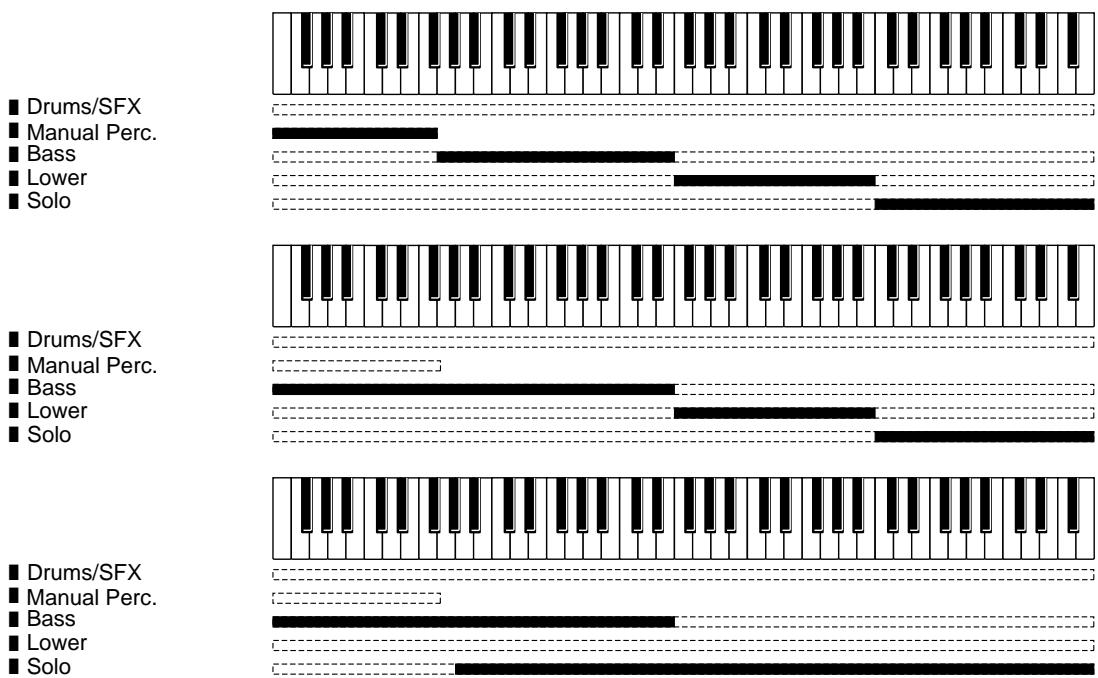
Pour jouer le son Solo sur le clavier inférieur (touche Solo [To Lower])
Normalement, le son Solo est joué sur le clavier supérieur. Avec la touche Solo [To Lower], vous pouvez jouer le son Solo avec la main droite sur le clavier inférieur, en commençant par la touche B4. Le point de séparation entre deux sons est appelé point de Split et le point de séparation entre un son et le son Solo sur le clavier inférieur est appelé point de Split Solo.
![ROLAND AT80SL - Pour jouer le son Solo sur le clavier inférieur (touche Solo [To Lower]) - 1](/content/2024/12/130763/images/5a507f0eaf65cf7fb089ece158ae232eeb2257bee8f55ac39dc2effeab097ab5.jpg)
- Sélectionnez un son Solo (p. 44).
- Appuyez sur la touche Solo [To Lower] (témoin allumé).
Lorsque vous jouez sur le clavier inférieur, le son Solo est joué à droite du point de Split Solo.
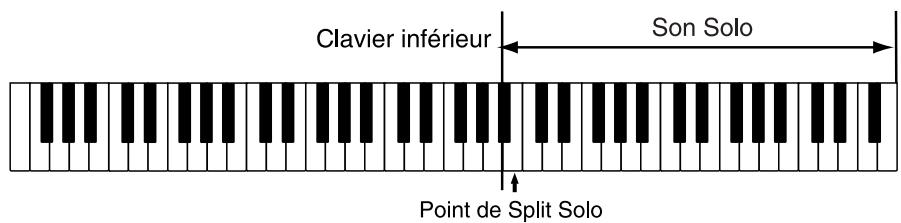
- Pour désactiver le point de Split Solo, appuyez sur la touche Solo [To Lower] (témoin éteint).
Le son Solo n'est plus affecté au clavier inférieur ; le son Solo est maintenant affecté au le clavier supérieur.
![ROLAND AT80SL - Pour jouer le son Solo sur le clavier inférieur (touche Solo [To Lower]) - 3](/content/2024/12/130763/images/2e848e0de07f195d5e54c794663243decfa4c251dd745b4b79c412e6290aa95d.jpg)
La touche utilisée pour le point de Split Solo est mémorisée dans la plage de touches du son Solo.
![ROLAND AT80SL - Pour jouer le son Solo sur le clavier inférieur (touche Solo [To Lower]) - 4](/content/2024/12/130763/images/2b6db533d1fc70beb1429710960953864c437f6b122275d3909b9b072b5a0647.jpg)
Si la fonction Solo [To Lower] est active, le son Solo n'est pas joué sur le clavier supérieur.
![ROLAND AT80SL - Pour jouer le son Solo sur le clavier inférieur (touche Solo [To Lower]) - 5](/content/2024/12/130763/images/40062c61a1786fa304b84291d3bec2920e769dec1f6328eaa7adf0325237a6d1.jpg)
Vous pouvez régler le point de Split Solo (p. 139).
![ROLAND AT80SL - Pour jouer le son Solo sur le clavier inférieur (touche Solo [To Lower]) - 6](/content/2024/12/130763/images/73a739251c41ccb1d697b405715b3240b12cb3473cff952256710988cec82c68.jpg)
Vous pouvez modifier le son Solo (p. 138).
![ROLAND AT80SL - Pour jouer le son Solo sur le clavier inférieur (touche Solo [To Lower]) - 7](/content/2024/12/130763/images/627e5171bb9d14bfb8472dc227c3872aca4cce92c58f4ac5b48716ad73a7f293.jpg)
Vous pouvez ajouter le son Solo au son Lower pour les jouer en même temps (p. 138).
■ Modification de la réponse du son Solo
Lorsque le son Solo est assigné au clavier supérieur ou au clavier inférieur, vous pouvez modifier la réponse du son Solo lorsque vous appuyez sur plus d'une touche à la fois.
- Appuyez sur
dans la page principale.
La page Sound/Keyboard s'affiche.
- Appuyez sur
.
La page Upper Keyboard s'affiche.
- Appuyez sur <▶><▶> pour afficher le mode Solo.

- Appuyez sur le réglage Solo Mode (TOP NOTE, LAST NOTE ou POLYPHONIC).
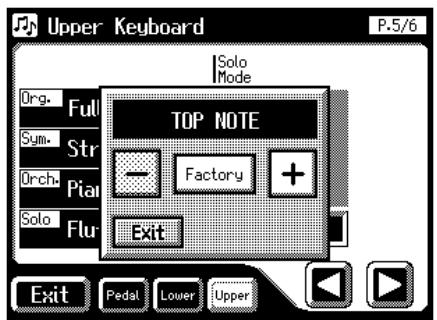
- Appuyez sur <-><+> pour modifier le réglage.
| Réglage | Descriptions |
| TOP NOTE | Le son Solo joue la note la plus haute de la partie Solo. |
| LAST NOTE | Le son Solo joue la dernière note jouée par la partie Solo. |
| POLYPHONIC | Le son Solo joue toutes les notes de la partie Solo. |
- Appuyez sur
.
■ Superposition des sons Solo et Lower
Lorsque vous jouez le son Solo sur le clavier inférieur (lorsque la touche Solo [To Lower] est active), vous pouvez sélectionner de jouer le son Lower et le son Solo en même temps (superposés), ou séparément (Split).
-
Appuyez sur
dans la page principale.
La page Sound/Keyboard s'affiche. -
Appuyez sur
.
La page Upper Keyboard s'affiche.
- Appuyez sur <◀><▶> pour afficher la fonction Solo To Lower Mode.
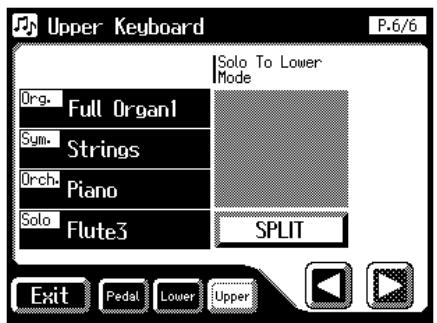
- Appuyez sur l'option Solo To Lower Mode pour sélectionner "SPLIT" ou "LAYER".
À chaque fois que vous appuyez sur l'option Solo To Lower Mode, vous sélectionnez "SPLIT" ou "LAYER".
| Réglage | Descriptions |
| SPLIT | Les parties sont jouées séparément. |
| LAYER | Le son Lower et le son Solo sont joués en même temps. |
- Appuyez sur
.
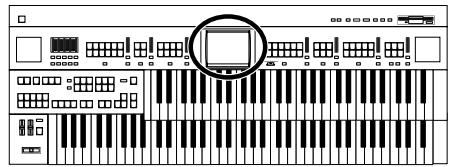
Ce réglage détermine le point de Split Solo (limite inférieure de la plage du son Solo) sur le clavier inférieur.
- Appuyez sur
dans la page principale.
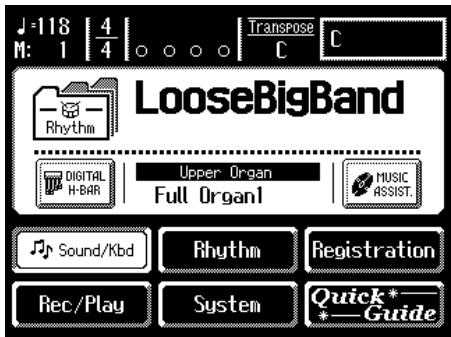
La page Sound/Keyboard s'affiche.
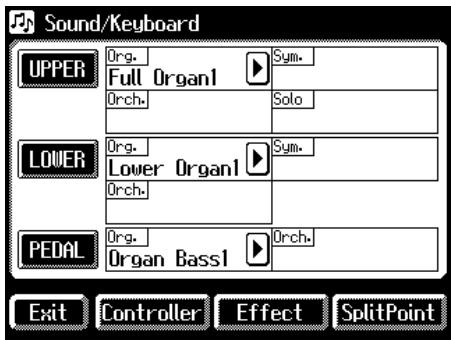
- Appuyez sur
.
La page Split Point s'affiche.
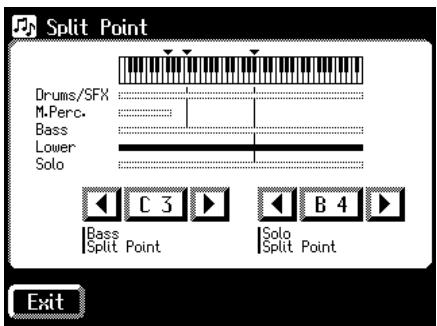
- Appuyez sur <◀><▶> pour modifier le point de Split du son Solo.
Réglages :E1 to G7
- Appuyez sur
.

Vous pouvez aussi régler le point de Split en appuyant sur la touche du clavier inférieur où vous souhaitez placer le point de Split du son Solo.
- Tout en appuyant sur la valeur du point de Split (E1–G7) dans la page Split Point, appuyez sur la touche du clavier inférieur que vous souhaiter définir comme point de Split du son Solo.
Le point de Split du son Solo est défini dans la page Split Point.
Utilisation du clavier inférieur pour jouer le son Bass (touche [Bass Split])
La touche [Bass Split] vous permet de jouer les sons de basse avec la main gauche (C3 compris) sur le clavier inférieur. Le point de séparation du clavier inférieur pour jouer le son Pedal Bass est appelé point de Split du son Bass.
Pedal
![ROLAND AT80SL - Utilisation du clavier inférieur pour jouer le son Bass (touche [Bass Split]) - 1](/content/2024/12/130763/images/f557da3a5588aa8c5cb2d244d1b33ec6323beaaa7bbe11c294be4c920b59689a.jpg)
- Sélectionnez un son Pedal Bass (p. 43).
- Appuyez sur la touche Pedal [Bass Split] (témoin allumé.
Lorsque vous jouez sur le clavier inférieur, le son Pedal Bass est affecté à la partie gauche de la note C3 (note comprise).
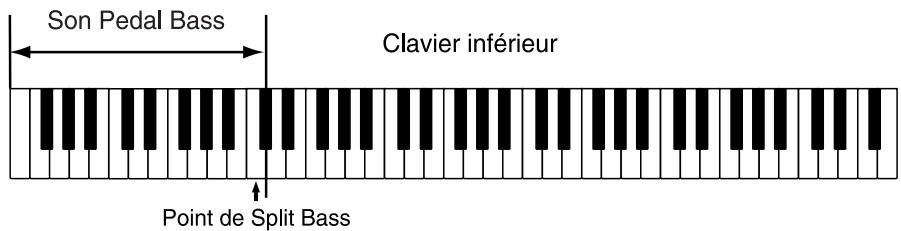
- Pour désactiver le Split Bass, appuyez sur la touche Pedal [Bass Split] (témoin éteint).
Le son Pedal Bass n'est plus affecté au clavier inférieur ; le son Pedal Bass est maintenant affecté au pédalier.
![ROLAND AT80SL - Utilisation du clavier inférieur pour jouer le son Bass (touche [Bass Split]) - 3](/content/2024/12/130763/images/5b8637a6eb10264553ad0c7f7ea6b81ace9ff67d17f92b46a1038f37dd4a4e8e.jpg)
Le point de Split Bass est situé sur la partie gauche du clavier.
![ROLAND AT80SL - Utilisation du clavier inférieur pour jouer le son Bass (touche [Bass Split]) - 4](/content/2024/12/130763/images/fec5c4fcec1cc70fda83f00015591bf48d3d1841daa4b76721c0d46bc271b0f6.jpg)
Si la fonction Pedal [Bass Split] est active, le son Pedal Bass n'est pas joué par le pédalier.
![ROLAND AT80SL - Utilisation du clavier inférieur pour jouer le son Bass (touche [Bass Split]) - 5](/content/2024/12/130763/images/c73145e2a0f05dad6a6cee6404c241b9828d92d2f791c490569acf354fc5dd25.jpg)
Vous pouvez régler le point de Split Bass (p. 141).
![ROLAND AT80SL - Utilisation du clavier inférieur pour jouer le son Bass (touche [Bass Split]) - 6](/content/2024/12/130763/images/bd8a95c29bac56037643acc9f46b029bb884faaba8181fa9134a3cd1aeb4b663.jpg)
Il n'est pas possible de sélectionner et de jouer les sons [Bass Split] et Pedal [To Lower] en même temps.
![ROLAND AT80SL - Utilisation du clavier inférieur pour jouer le son Bass (touche [Bass Split]) - 7](/content/2024/12/130763/images/46693f2b52b20f201aaf2d2b96480ac6bcd68f91cf7e6d6ab6d09bc71348b94a.jpg)
Si la touche [Bass Split] est active, le son Pedal Bass n'est pas utilisable sur le pédalier. Le son Pedal Bass est utilisable sur le clavier inférieur.
![ROLAND AT80SL - Utilisation du clavier inférieur pour jouer le son Bass (touche [Bass Split]) - 8](/content/2024/12/130763/images/6ee3473c3fff65b0b2b09af960edc8762a6f737e16d1a600cfd4d85a5c78b755.jpg)
■ Changement du point de Split Bass
Vous pouvez assigner le point de Split du son Bass (touche la plus haute du son Pedal Bass), sur n'importe quelle touche du clavier inférieur.
- Appuyez sur
dans la page principale.
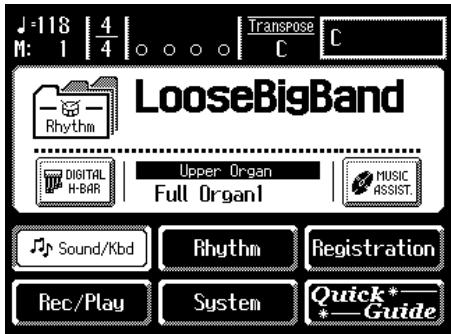
La page Sound/Keyboard s'affiche.
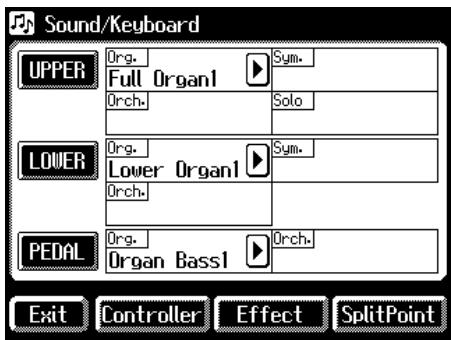
- Appuyez sur
.
La page Split Point s'affiche.
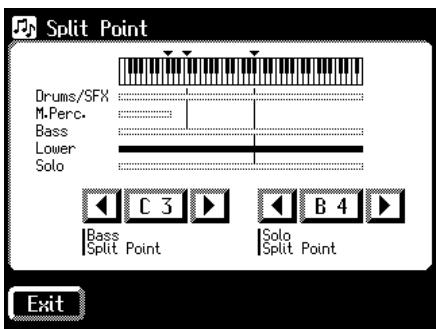
- Appuyez sur <◀><▶> pour modifier le point de Split du son Bass.
Réglages :E1 à G7
- Appuyez sur
.

Vous pouvez aussi sélectionner le point de Split du son Bass en appuyant directement sur une touche du clavier inférieur.
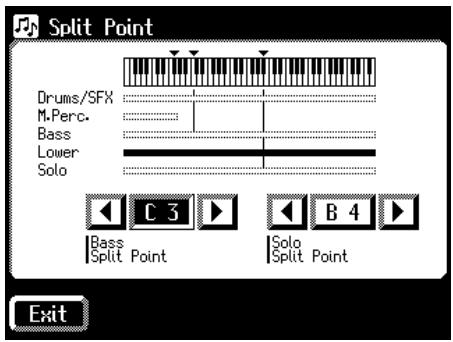
- Tout en appuyant sur la valeur de point de Split Bass (E1–G7) dans la page Split Point, appuyez sur la touche du clavier inférieur que vous souhaitez utiliser comme point de Split pour le son Bass.
Le point de Split du son Bass est modifié dans la page Split Point.
Utilisation du clavier inférieur pour jouer le son Bass (Touche Pedal [To Lower])
La touche Pedal [To Lower], vous permet de jouer le son Pedal Bass en jouant la fondamentale (voir p. 249) d'un accord sur le clavier inférieur dans la zone utilisant le son Lower.
Pedal
![ROLAND AT80SL - Utilisation du clavier inférieur pour jouer le son Bass (Touche Pedal [To Lower]) - 1](/content/2024/12/130763/images/e8c088e03973e595a9de1c8307015e6c4770d98452a4c7a9f1684f248c917a99.jpg)
- Sélectionnez un son Pedal Bass (p. 43).
- Appuyez sur la touche Pedal [To Lower] (témoin allumé).
Lorsque vous jouez un accord dans la zone du clavier inférieur utilisant le son Lower, vous pouvez également entendre le son Pedal Bass qui joue la fondamentale de l'accord.
Si la fonction “Leading Bass” est active (p. 72), la note la plus basse du clavier inférieur utilise le son Pedal Bass.
- Appuyez sur la touche Pedal [To Lower] (témoin éteint).
Le son Pedal Bass n'est plus affecté au clavier inférieur.
(NOTE)
Si aucune partie du clavier inférieur ne joue le son Lower (touche [Drums/ SFX] active), le son Pedal Bass n'est pas joué.
NOTE
Il n'est pas possible de sélectionner simultanément les touches [Bass Split] et Pedal [To Lower].
NOTE
Si la touche Pedal [To Lower] est active, le son Pedal Bass n'est pas utilisable par le pédalier.
Chapitre 7 Enregistrement/lecture de votre jeu
Le Composer interne peut enregistrer votre jeu et lire les fichiers SMF du commerce.
Le Composer peut être utilisé de deux façons :
Utilisation des touches Composer
Composer

| Touche | Description |
| Reset | Revient au début du morceau. |
| Play/Stop | Lance/arrête la lecture et du morceau. |
| Après avoir appuyé sur la touche [Rec], placez le Composer en attente d'enregistrement et lancez l'enregistrement en appuyant sur la touche [Play/Stop]. | |
| Rec | Passe en Stanby d'enregistrement.* En Stanby d'enregistrement, la touche [Rec] est allumée et la touche [Play/Stop] clignote. |
| Song | La page Song Select s'affiche. |
| Registration | La page Registration Load s'affiche. |
| Demo | Lorsque vous appuyez sur la touche [Demo] alors qu'une disquette est dans le lecteur, tous les morceaux de la disquette sont joués les uns après les autres. |
| (Lorsqu'aucune disquette est dans le lecteur)La page Demo s'ouvre. |
Appuyez sur
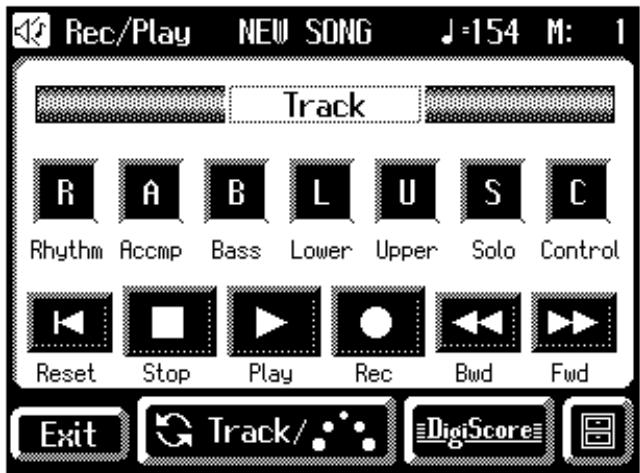
| Touche | Description |
| TrackRhythmAccmpBassLowerUpperSoloControl | Les touches des pistes enregistrées s'allument.Appuyez pour éteindre/allumer la touche. Les pistes sont coupées lorsque la touche est éteinte.→ Pour en savoir plus sur les touches de pistes, voir p. 144. |
| Reset | Revient au début du morceau. |
| Stop | Arrête la lecture du morceau. |
| Play | Lance la lecture du morceau. |
| Après avoir appuyé surpour placer le Composer en Standby d'enregistrement, l'enregistrement commence lorsque vous appuyez sur. | |
| Rec | Passe en Standby d'enregistrement.* En Standby d'enregistrement, la toucheest allumée et la toucheclignote. |
| Bwd | Revient en arrière dans le morceau. |
| Fwd | Avance dans le morceau. |
| Vous pouvez changer d'affichage entre les touches de pistes, la balle, ou les touches de Mute de pistes en appuyant sur la touche. | |
| La page Notation s'affiche. | |
| La page Utility du Composer s'affiche. |
■ Qu'est-ce qu'une touche de piste ?
Le morceau enregistré est automatiquement assigné aux touches de pistes en fonction de la partie enregistrée. Vous pouvez enregistrer/lire chaque piste avec sa touche ; par exemple pour ré-enregistrer une piste.
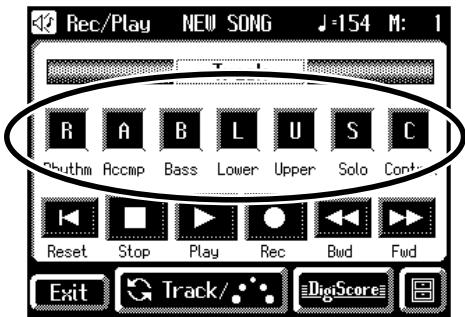
Vous pouvez enregistrer divers types de données dans chaque piste :
| Piste | Données enregistrées |
| Rhythm | Rythme |
| Batterie/effets spéciaux | |
| Percussions manuelles | |
| Accmp | Accompagnement automatique (sauf basse) |
| Bass | Données de son Pedal Bass (Note, Bender, Modulation) |
| Partie de basse de l'accompagnement automatique | |
| Lower | Données de sons Lower Voice (Note, Hold, Bender, Modulation) |
| Upper | Données de sons Upper Voice (Note, Hold, Bender, Modulation, After Touch) |
| Solo | Données de sons Solo (Note, Hold, Bender, Modulation, After Touch) |
| Control | Glide |
| Expression | |
| Type de réverbération | |
| Profondeur de réverbération | |
| Touche Solo [To Lower] (ON/OFF) | |
| Touche Pedal [To Lower] (ON/OFF) | |
| Transposition [-] [+] | |
| Touche [Harmony Intelligence] (ON/OFF) | |
| Type d'harmonisation automatique | |
| Touche Rotary [Fast/Slow] (ON/OFF) | |
| Touche Rotary [ON/OFF] (ON/OFF) | |
| Mode Pedal Bass |
| Piste | Données enregistrées |
| Control | Mode Solo |
| Mode Solo To Lower | |
| Point Solo Split | |
| Touche [Bass Split] (ON/OFF) | |
| Point Bass Split | |
| Sustain ON/OFF | |
| Longueur de Sustain | |
| Initial Touch | |
| Réglages Footage | |
| Type de mur | |
| Sons assignés à chaque partie | |
| Niveau [ ▲ ][ ▼ ] (Part Balance Volume) | |
| Profondeur de réverb de chaque partie | |
| Réglages de Chorus (ON/OFF) du son | |
| Réglage d'octave de chaque partie | |
| Touche [Drums/SFX] (ON/OFF) | |
| Kit Drums/SFX | |
| Touche [Manual Percussion] (ON/OFF) | |
| Kit de percussions manuelles | |
| Accord automatique | |
| Maintien de l'accord | |
| Bass Lead | |
| Touche Lower Voice [Hold] (ON/OFF) | |
| Tempo | |
| Volume du rythme d'accompagnement | |
| Profondeur de réverb de la partie de rythme d'accompagnement | |
| Volume de la partie de batterie | |
| Profondeur de réverb de la partie de batterie | |
| Volume de la basse du rythme | |
| Profondeur de réverb de la partie de basse du rythme |

Pour de plus amples informations sur les affectations de pistes lors de la lecture de fichiers SMF du commerce, consultez le chapitre “Correspondance entre les touches Track et les touches Track Mute lors de la lecture de fichiers SMF du commerce” (p. 147).
Pendant l'enregistrement, la piste de contrôle sauvegarde les opérations comme suit :
- Enregistrement des actions sur la face avant (sélection des sons, variations de tempo, etc.) Les nouvelles données enregistrées sont ajoutées sans effacer les anciennes.
- Enregistrement de la pédale d'expression Ceci dépend de la fonction de la pédale d'expression. L'enregistrement de ces données varie selon le paramètre "Exp. Src (Rec)". Voir "Modification de la fonction de la pédale d'expression" (p. 186).

Si vous souhaitez supprimer toutes les données enregistrées et recommencer, utilisez la fonction “Erase” pour supprimer les données (p. 168).
■ Affichage des touches de pistes
Les touches de pistes s'affichent lorsque vous enregistrez ou lisez un morceau.
- Appuyez sur
dans la page principale.
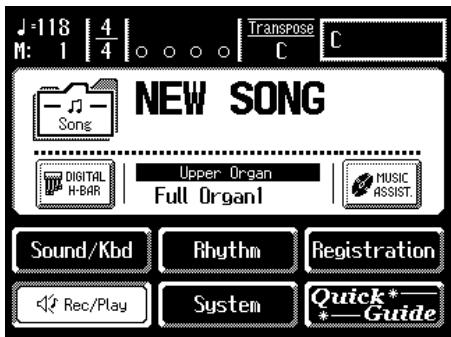
La page Rec/Play s'affiche. Voici les touches de pistes :
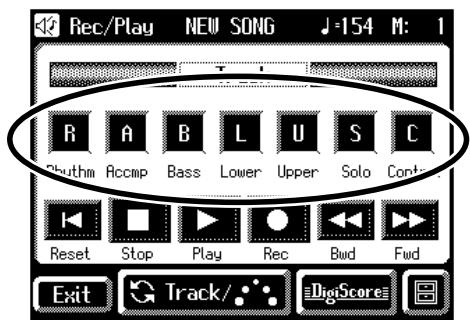

Toutes les données d'accompagnement sont regroupées dans la touche de piste "Accmp" de la page Rec/Play. De la même façon, les données de rythme sont regroupées dans "Rhythm". Pour couper une portion des rythmes ou de l'accompagnement, ouvrez la page Track Mute et coupez la piste avec la touche (p. 148).
Lecture des morceaux de la disquette et des fichiers SMF
En plus de pouvoir lire les données enregistrées et sauvegardées sur disquette, l'AT-80SL/60SL vous permet de lire des fichiers du commerce.
Fichiers SMF
Le format de fichiers Standard MIDI File (SMF) a été conçu pour permettre l'échange de données entre divers équipements. En plus des morceaux décrits ci-avant, l'AT-80SL/60SL est aussi capable de lire les fichiers Standard MIDI File compatibles avec la norme General MIDI 2 ou GS.
Lecture d'un seul morceau
- Placez la disquette avec l'étiquette placée vers le haut dans le lecteur de disquette jusqu'à entendre le clic.

Le lecteur de disquette est situé à droite, au-dessus du clavier.
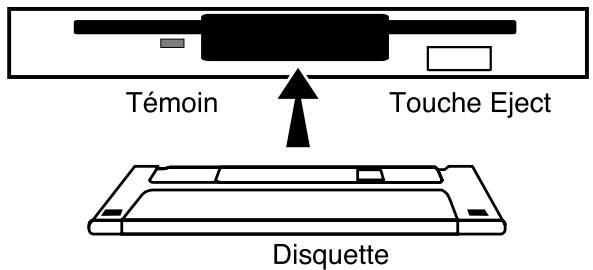

Ne jamais éjecter une disquette lorsque celle-ci est en lecture ou en écriture. Ceci pourrait endommager la surface magnétique de la disquette (Le témoin du lecteur de disquette s'allume lors des opérations de lecture ou d'écriture).
Lorsque le morceau de la disquette est un fichier Standard MIDI File, “SMF” s'affiche dans la page principale.
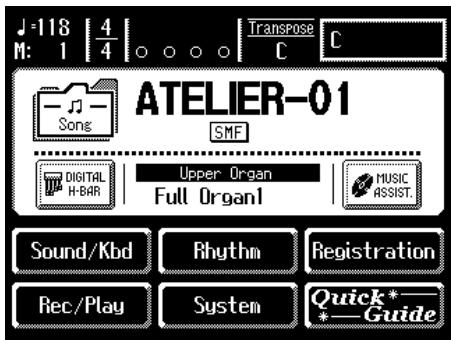
- Appuyez sur la touche [Song].
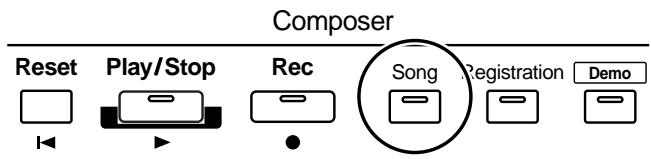
-La page Song Select s'affiche.
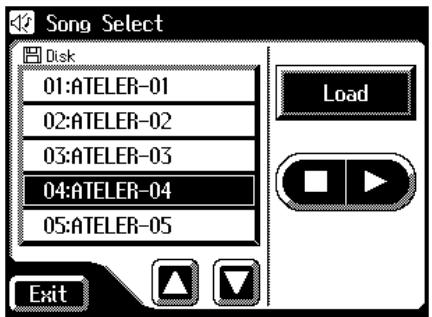
- Dans la page, appuyez sur <▲><▼> pour sélectionner le morceau à lire.
- Appuyez sur < □ ▶ > pour lire le morceau.
- Appuyez sur < ▪> pour arrêter le morceau.

Vous pouvez aussi lire ou arrêter la lecture en appuyant sur
- Appuyez sur Eject.
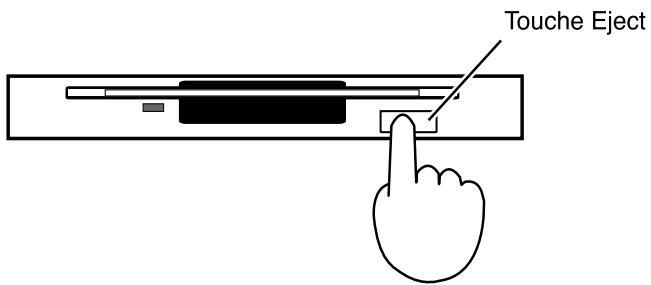
La disquette est éjectée. Tirez la disquette avec précaution.
Lecture de toutes les données de jeu
- Placez la disquette avec l'étiquette placée vers le haut dans le lecteur de disquette jusqu'à entendre le clic.

Le lecteur de disquette est situé à droite, au-dessus du clavier.
2. Appuyez sur la touche [Demo].
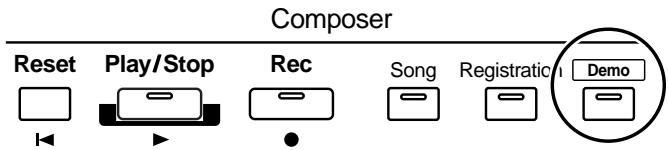
Toutes les données de jeu de la disquette sont lues.
- Pour arrêter la lecture, appuyez sur la touche [Play/Stop].
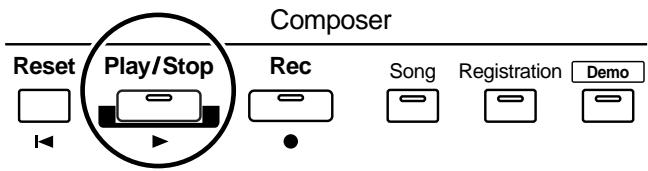
Coupure de piste (Track Mute)
Lorsque la page Rec/Play est affichée, la touche de piste s'allume pour indiquer des données enregistrées. Désactivez ces touches pour couper les pistes.
- Insérez la disquette dans le lecteur.
- Appuyez sur la touche [Song].
La page Song Select s'affiche.
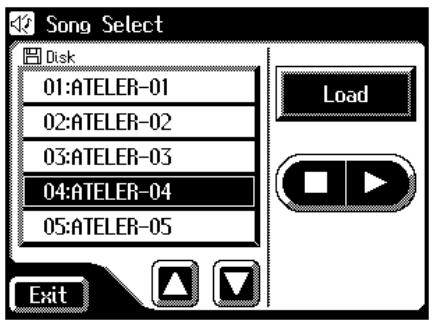
- Appuyez sur <▶><▶> pour sélectionner le morceau à lire.
- Appuyez sur
pour charger le morceau.
La page Rec/Play s'affiche.
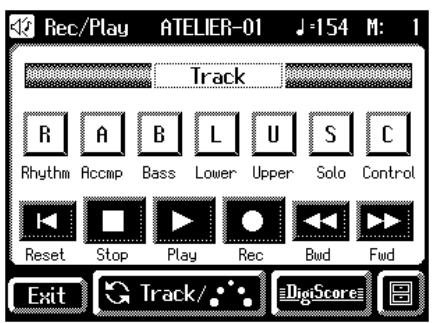
Toutes les données d'accompagnement sont regroupées dans la touche "Accmp" de la page Rec/Play. De la même façon, les données de rythme sont groupées sous la touche "Rhythm".
Si vous souhaitez couper une portion du rythme ou de l'accompagnement, ouvrez la page Track Mute et désactivez les touches Track Mute correspondantes (p. 148).
- Appuyez sur la touche de piste allumée, pour l'éteindre.
Lorsque vous lisez le morceau, les pistes dont la touche est éteinte sont coupées.
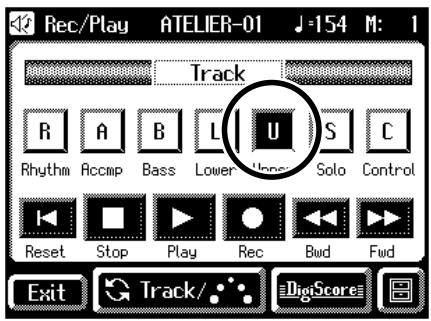
- Appuyez à nouveau sur la touche de piste (la touche s'allume).
La partie coupée est à nouveau audible.
Correspondance entre les touches Track et les touches Track Mute lors de la lecture de fichiers SMF du commerce
Correspondance entre les touches de pistes et les touche de coupure des pistes lors de la lecture de données de jeu créées avec un orgue Music Atelier
■ Coupure de pistes individuelles
Toutes les données d'accompagnement sont regroupées dans la touche "Accmp" de la page Rec/Play. De la même façon, les données de rythme sont groupées sous la touche "Rhythm". Si vous souhaitez couper une portion du rythme ou de l'accompagnement, ouvrez la page Track Mute et désactivez les touches Track Mute correspondantes.
1. Appuyez sur dans la page principale.
La page Rec/Play s'affiche.
2. Appuyez plusieurs fois sur < Track/>.
La page Track Mute s'affiche.
Seize touches Track Mute s'affichent de gauche à droite, "piste 1, piste 2... piste 15 et piste 16".
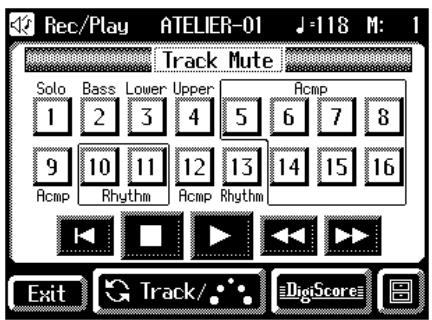
3. Appuyez sur l'écran pour sélectionner la piste à couper.
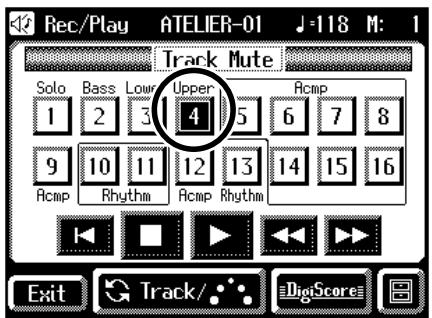
La touche est grisée, indiquant que le son de la piste est coupé.
- Lorsque vous appuyez sur une touche grisée, celle-ci s'allume indiquant que la piste est à nouveau audible.
- Appuyez sur
.
NOTE
La coupure de la piste est annulée dans les cas suivants :
- Sélection de données différentes.
Les sept touches de pistes de la page Rec/Play (p. 147) correspondent aux seize touches de pistes de la page Mute.
Fichiers SMF du commerce
Données créées avec un orgue Atelier
* La touche de Mute de piste 16 ne peut pas être utilisée avec les données créées sur un orgue Atelier.
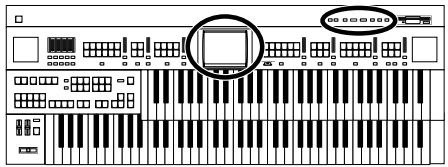
Vous pouvez afficher la partition des morceaux et des enregistrements effectués avec l' AT-80SL/60SL. Ceci vous permet de lire la musique tout en jouant et de visualiser les partitions des morceaux enregistrés.
Sélection des morceaux
→ Vous n'avez pas besoin de sélectionner de morceau lorsque vous affichez la partition d'un morceau enregistrée avec Composer. Commencez à l'étape 5.
- Placez la disquette contenant le morceau à afficher dans le lecteur.
- Appuyez sur la touche [Song].
La page Song Select s'affiche.
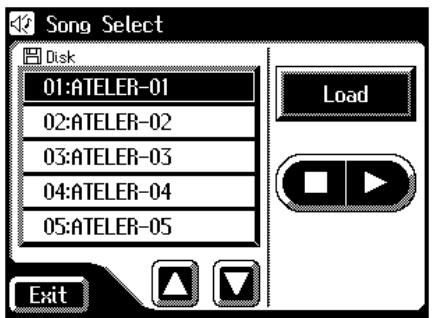
- Appuyez sur < △> < ▽> pour sélectionner le morceau à afficher.
- Appuyez sur
.
Une fois le morceau chargé, la page Rec/Play s'affiche.
Affichage de la partition
- Appuyez sur
dans la page Rec/Play.
La page Notation s'affiche.
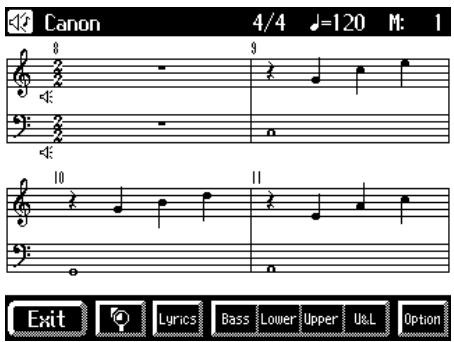
| Affichage | Explication |
| Agrandit l'affichage. | |
| Affiche les paroles. | |
| Affiche la partie de basse. | |
| Affiche la partie Lower. | |
| Affiche la partie Upper. | |
| Affiche les parties Upper et Lower. | |
| Vous pouvez sélectionner la partie affichée et modifier la façon dont la partition est affichée (p. 150). |

Appuyez sur l'icône du haut-parleur é: pour couper la partie. Ceci vous permet de couper une partie sur laquelle vous souhaitez vous entraîner. Appuyez à nouveau sur l'icône é: pour rétablir le son de la partie.
■ Modification des réglages de partition
1. Appuyez sur dans la page principale.
La page Rec/Play s'affiche.
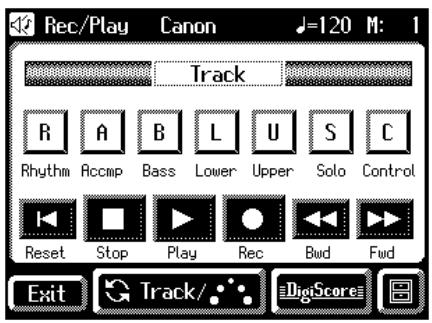
La page Notation s'affiche.
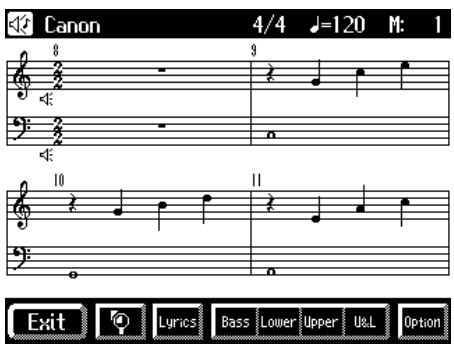
La page Notation Options s'affiche.
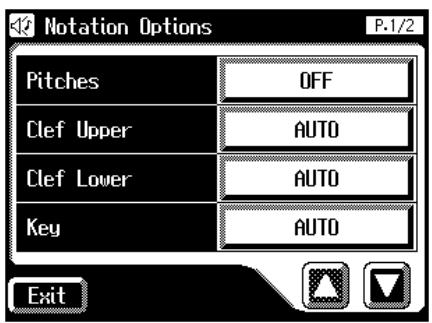
- Appuyez sur la touche de l'élément à modifier.
| Menu | Réglage | Explication |
| Pitch | OFF | Non affiché |
| C,D,E | Affichage musical Anglo-saxon dans la partition détaillée. | |
| Do,Re,Mi | Affichage musical classique dans la partition détaillée. | |
| Clef Upper | AUTO | Commutation automatique de l'affichage. |
| G Clef | Portée supérieure en clef de Sol. | |
| F Clef | Portée supérieure en clef de Fa. | |
| Clef Lower | AUTO | Commutation automatique de l'affichage. |
| G Clef | Portée inférieure en clef de Sol. | |
| F Clef | Portée inférieure en clef de Fa. | |
| Key | AUTO | Sélection automatique de la tonalité. |
| Db,Ab,Eb,Bb,F,C,G,D,A,E,B,F#,Bbm,Fm,Cm,Gm,Dm,Am,Em,Bm,F#m,C#m,G#m,D#m | Affiche la partition dans la tonalité sélectionnée. | |
| Upper Part | 1-16 | Sélectionne la partie à afficher comme partie supérieure. |
| Lower Part | 1-16 | Sélectionne la partie à afficher comme partie inférieure. |
| Bass Part | 1-16 | Sélectionne la partie à afficher comme partie basse. |
5. Appuyez sur <-><+> pour modifier le réglage.
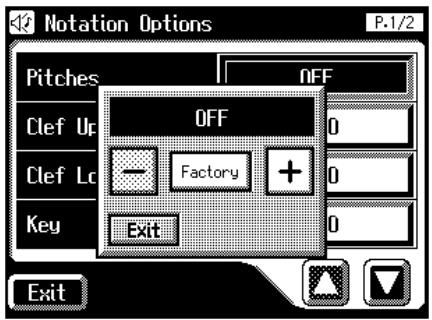
Lorsque vous appuyez sur
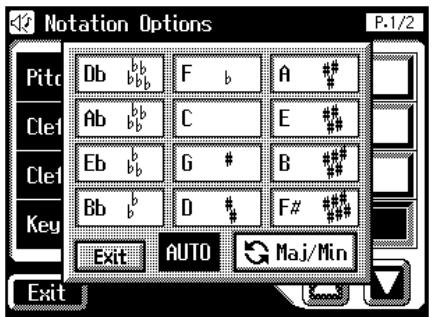
La page Key comprend deux écrans. Appuyez sur
< Maj/Min > pour passer d'un écran à l'autre.
6. Appuyez sur .
Remarques sur l'affichage des partitions
- Lorsque vous lancez la lecture des fichiers de morceaux, l'icône s'affiche. Lorsque cette icône s'affiche sur la partition, l'AT-80SL/60SL est en train de lire les données. Attendez que toutes les données soient chargées.
- Dans la page Notation, certaines paroles ou notes peuvent sortir de l'écran et ne pas être affichées.
- Les notations affichées sont basées sur les fichiers de morceaux. La facilité de visualisation est prioritaire sur la précision de l'expression lorsque vous utilisez des morceaux complexes. Il se peut ainsi que l'affichage ne corresponde pas à la partition sur papier. La fonction d'affichage des partitions n'est pas assez précise pour afficher avec précision les oeuvres musicales complexes imposant des partitions très précises. De plus, cette fonction ne peut pas afficher les notes plus courtes que les doubles-croches.
- Si vous sélectionnez une partie qui ne contient aucune donnée, aucune note n'est affichée à l'écran. Utilisez la fonction
- Si vous utilisez les touches situées sous l'écran, pour modifier la partie affichée lors de la lecture du morceau, vous pouvez lire le morceau depuis son début.
Enregistrement d'un morceau
Vous pouvez enregistrer ce que vous jouez. Vous pouvez aussi enregistrer les rythmes ou l'accompagnement automatique.
Composer
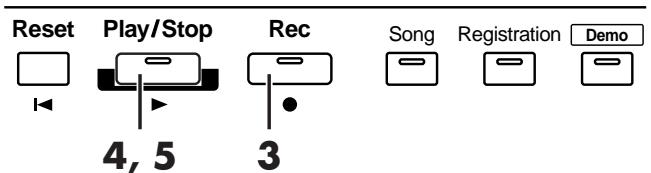
- Sélectionnez les réglages de face avant pour l'enregistrement.
- Vérifier l'absence de toute disquette dans le lecteur.
S'il y a une disquette dans le lecteur, appuyez sur Eject (p. 146) et retirez la disquette.
- Passez en mode d'attente d'enregistrement en appuyant sur [Rec].
Le témoin de la touche [Rec] s'allume et la touche [Play/Stop] clignote.
- Appuyez sur la touche [Play/Stop] pour lancer l'enregistrement.
Lorsque vous appuyez sur la touche [Play/Stop], le métronome joue deux mesures de décompte avant le début de l'enregistrement.

Si vous souhaitez utiliser le rythme Rhythm et l'accompagnement automatique pendant l'enregistrement, appuyez sur la touche [Start/Stop] à la place de la touche [Play/Stop] pour lancer l'enregistrement. De la même façon, si la touche [Sync Start] est allumée, l'enregistrement commence dès que vous jouez sur le clavier inférieur.
- Appuyez sur la touche [Play/Stop] lorsque vous avez terminé l'enregistrement.
Le témoin de la piste enregistrée passe de clignotant à allumé. Lorsque vous appuyez sur la touche [Intro/Ending] (ou [Start/Stop]) pendant l'enregistrement d'un rythme ou d'un accompagnement automatique, le rythme et l'accompagnement automatique s'arrêtent. Cependant, l'enregistrement lui-même continue. Appuyez sur la touche [Play/Stop] pour arrêter l'enregistrement.

Vous pouvez assigner les fonctions Play et Stop aux commutateurs au pied situés de chaque côté de la pédale d'expression (p. 118).

Vous pouvez aussi annuler le décompte du métronome en début d'enregistrement (p. 192).
Attention
Si vous appuyez sur la touche [Rec] lorsque vous avez sélectionné un morceau sur la disquette, le morceau sélectionné est complètement chargé dans l'AT-80SL/60SL et le Composer passe en mode de Standby d'enregistrement. Pour enregistrer un nouveau morceau, utilisez la procédure suivante :
- Appuyez sur la touche [Rec] pour annuler le Standby d'enregistrement.
- Retirez la disquette du lecteur.
- Effacez les données de jeu (p. 156).
- Appuyez sur la touche [Rec].
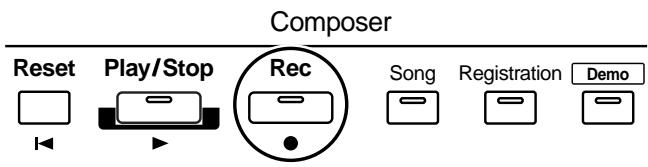
La page suivante s'affiche :
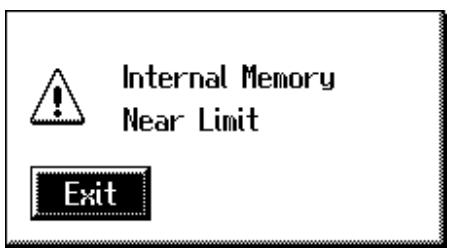
Lorsque la mémoire de l'instrument arrive à saturation.
Lorsque l'enregistrement a été automatiquement annulé par manque de mémoire.
Lecture d'un morceau enregistré
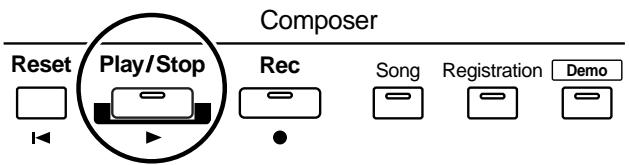
1. Appuyez sur dans la page principale.
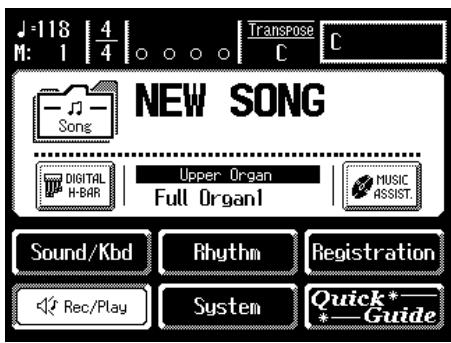
La page Rec/Play s'affiche.
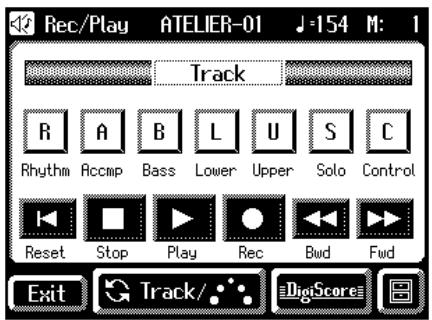
La position du début de la lecture revient au début de la mesure 1.
Si vous souhaitez commencer la lecture au milieu du morceau, appuyez sur
3. Appuyez sur pour lancer la lecture.
Lorsque la lecture atteint la fin du morceau, elle s'arrête automatiquement.

Vous pouvez aussi lancer la lecture en appuyant sur la touche Composer [Play/Stop].
4. Pour arrêter la lecture à n'importe quel moment, appuyez sur .

Vous pouvez aussi arrêter la lecture en appuyant sur la touche Composer [Play/Stop].

Vous pouvez assigner les fonctions Play et Stop aux commutateurs au pied situés de chaque côté de la pédale d'expression (p. 118).

Vous pouvez spécifier si la pédale d'expression doit affecter la lecture et ce que vous jouez pendant la lecture d'un fichier musical Atelier (p. 187).

Si vous chargez des données de jeu (fichiers SMF, par exemple) qui ne sont pas prévues pour un instrument de la gamme ATELIER et que vous lancez la lecture de ces données, il se peut que, lorsque vous utilisez les rythmes et l'accompagnement automatique, le musique ne joue pas les instruments prévus. Si vous souhaitez que les données soient lues correctement, appuyez tout d'abord sur la touche [Reset] avant la lecture.
Ajout d'un décompte (Count In)
Lorsque vous souhaitez jouer dans le temps, vous pouvez utiliser un décompte sonore avant la lecture du morceau, ce qui vous permet de vous synchroniser avec le morceau.
1. Maintenez la touche [Reset] enfoncée et appuyez sur la touche [Play/Stop].
Le métronome joue deux mesures de décompte avant le début de l'enregistrement.
Enregistrement séparé de chaque partie
Avec cette méthode, chaque partie (touches de pistes) est enregistrée l'une après l'autre : tout d'abord la partie de rythme, puis la partie de basse, etc. Vous pouvez écouter écouter les parties enregistrées en enregistrant les nouvelles parties.
- Faites les réglages de face avant en fonction de vos besoins pour l'enregistrement.
- Appuyez sur
dans la page principale. La page Rec/Play s'affiche.
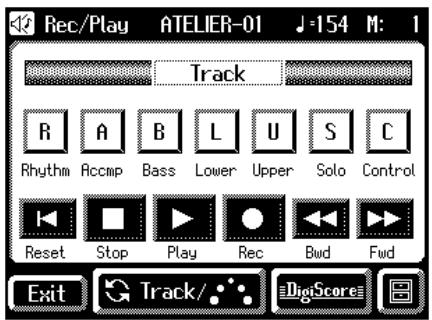
- Appuyez sur les touches
et pour sélectionner la mesure de début d'enregistrement.
Si vous souhaitez lancer l'enregistrement du début du morceau, appuyez sur la touche
- Dans la page Rec/Play, appuyez sur
pour passer en Standby d'enregistrement.
La touche
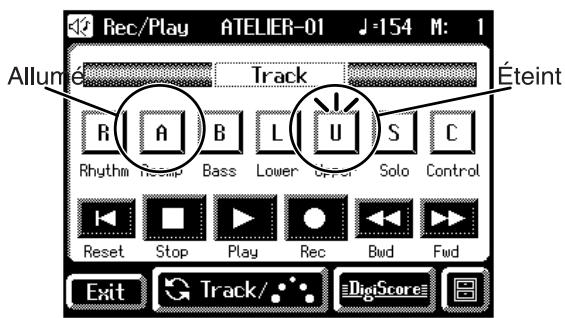
Également, le témoin de la touche Composer [Rec] s'allume et la touche [Play/Stop] clignote.

Vous pouvez aussi passer en Standby d'enregistrement en appuyant sur la touche Composer [Rec].
- Dans la page Rec/Play, appuyez sur
pour lancer l'enregistrement.
Lorsque vous appuyez sur
Pendant que vous écoutez des parties déjà enregistrées, enregistrez sur une nouvelle partie.

Vous pouvez aussi lancer l'enregistrement en appuyant sur la touche Composer [Play/Stop].
- Dans la page Rec/Play, appuyez sur
pour arrêter l'enregistrement.
La touche de la piste enregistrée s'allume.

Vous pouvez aussi arrêter l'enregistrement en appuyant sur la touche Composer [Play/Stop].
Re-enregistrement
Si vous faites une erreur pendant l'enregistrement, etc., vous pouvez re-enregistrer uniquement la partie à refaire de la piste.
NOTE
Si vous souhaitez re-enregistrer avec différents réglages de son, de tempo, de balance de partie, supprimez le morceau enregistré (p. 156) et re-enregistrez. Si la pite Control contient toujours les données d'avant le deuxième enregistrement, le volume ou les sons peuvent changer pendant la lecture.
1. Appuyez sur dans la page principale.
La page Rec/Play s'affiche.
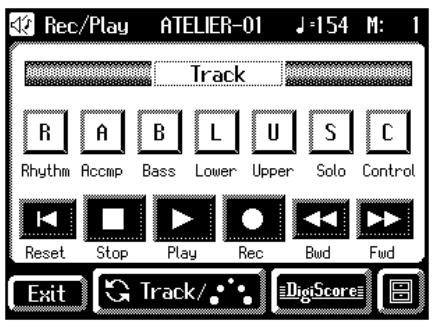
2. Appuyez sur les touches et pour sélectionner la mesure de début de l'enregistrement.
Si vous souhaitez lancer l'enregistrement au début du morceau, appuyez sur la touche
3. Dans la page Rec/Play, appuyez sur pour passer en Standby d'enregistrement.
La touche
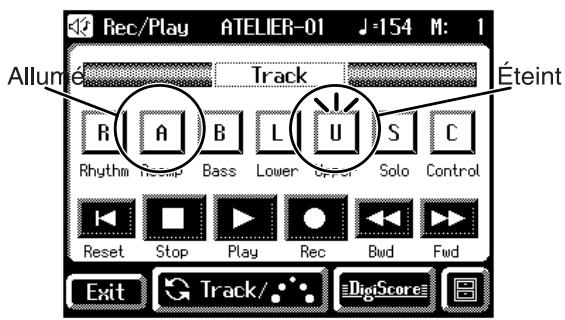
La touche Composer [Rec] s'allume et la touche [Play/Stop] clignote.
MEMO
Vous pouvez aussi passer en Standy d'enregistrement en appuyant sur la touche Composer [Rec].
4. Appuyez sur la touche Track de la piste à re-enregistrer (la touche clignote).
Les données de morceau de la piste (à l'exception de la piste Control) sont effacées avec l'enregistrement du nouveau morceau.
MEMO
Lorsque la touche Track reste allumée, aucune données n'est enregistrée sur cette piste.
5. Dans la page Rec/Play, appuyez sur pour lancer l'enregistrement.
Le métronome lance un décompte sur deux mesures et l'enregistrement commence.
MEMO
Vous pouvez aussi lancer l'enregistrement en appuyant sur la touche Composer [Play/Stop].
6. Dans la page Rec/Play, appuyez sur pour arrêter l'enregistrement.
Les touches des pistes re-enregistrées restent allumées.
MEMO
Vous pouvez aussi arrêter la lecture en appuyant sur la touche Composer [Play/Stop].
NOTE
Si vous souhaitez conserver les données existantes de la pédale d'expression et enregistrer uniquement les réglages de face avant, vous pouvez empêcher l'enregistrement des données de la pédale d'expression (p. 186).
MEMO
Vous pouvez utiliser la fonction de Punch-in (p. 163) pour enregistrer uniquement certaines sections.
Suppression d'un morceau enregistré (Song Clear)
Si vous souhaitez effacer votre enregistrement et le re-enregistrer depuis son début, ou si vous souhaitez enregistrer un nouveau morceau sur l'ancien, vous devez effacer les données enregistrées.
- Appuyez sur
dans la page principale.
La page Rec/Play s'affiche.
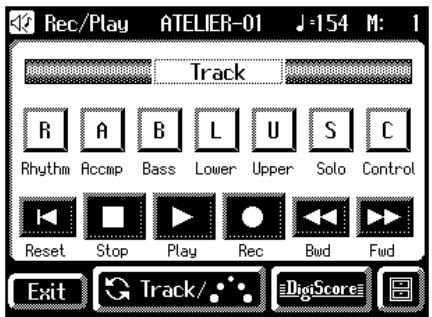
La page Utility s'affiche.
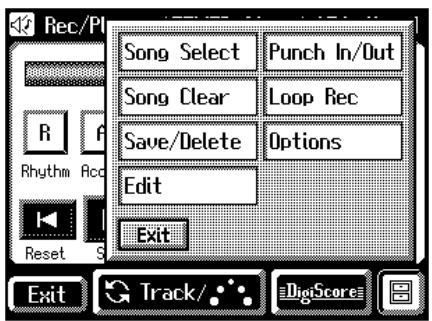
Le message de confirmation suivant s'affiche :
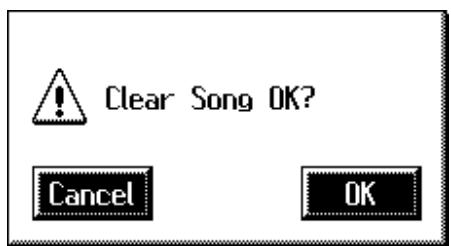
Si vous appuyez sur
- Si vous appuyez sur
, les données sont effacées.
Modification du nom d'un morceau (Rename)
Un nom est automatiquement assigné au morceau enregistré. Cependant, vous pouvez modifier le nom de vos morceaux.
- Appuyez sur
dans la page principale. La page Rec/Play s'affiche.
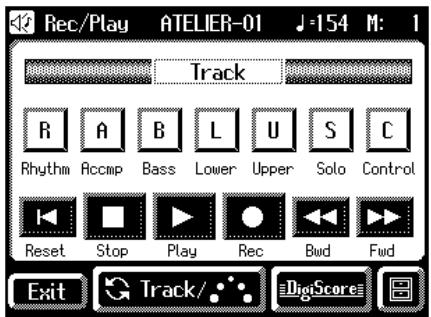
La page Utility s'affiche.
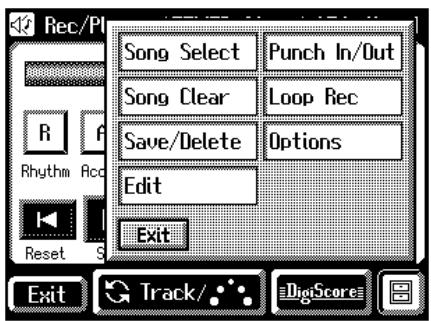
La page Song Save/Song Delete s'affiche.
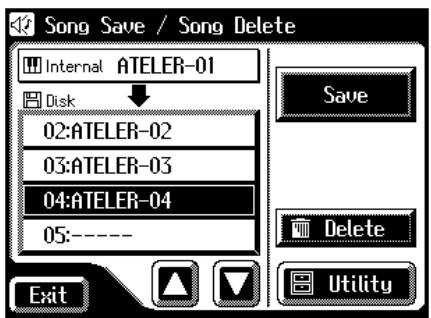
4. Appuyez sur pour ouvrir la page Utility.
La page Utility s'affiche.
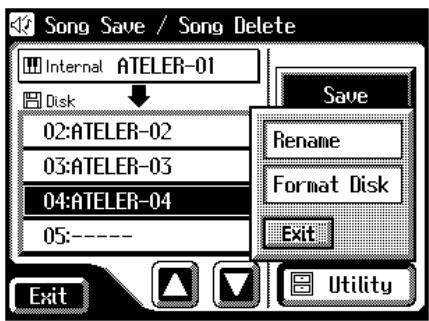
5. Appuyez sur .
La page Rename s'affiche.
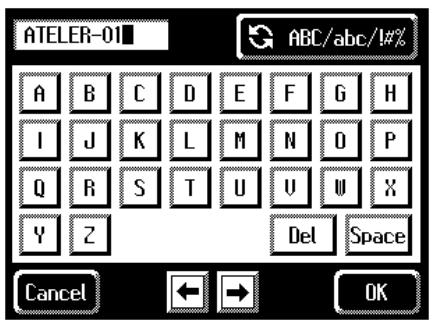
Vous pouvez aussi accéder à la page Rename comme suit :
- Appuyez sur <图标> (Utility) dans la page Rec/Play.
La page Utility s'affiche.
- Dans la page Utility, appuyez sur
.
La page Edit Menu s'affiche.
- Appuyez sur
dans la page Edit Menu.
La page Rename s'affiche.
6. Appuyez sur le bouton de sélection des caractères
(ABC/abc/12%) pour sélectionner les majuscules, les minuscules ou les symboles.
Appuyez sur la touche de sélection pour sélectionner les choix disponibles : Majuscules → Minuscules → Symboles → Majuscules...
7. Appuyez sur l'écran pour sélectionner les caractères.
Vous pouvez sélectionner les caractères suivants :
| ABCDEFGHIJKLMNOPQRSTUVWXYZ | |
| abcdefghijklmnopqrstuvwxyz | |
| !“#%&’()*+,-./:=?^_0123456789 | |
| Supprime un caractère. | |
| Insère un espace. | |
| Déplace le curseur (le symbole qui indique le point d'insertion du caractère) vers la gauche ou vers la droite. | |
Pour annuler, appuyez sur
8. Lorsque vous avez terminé, appuyez sur .
Le nouveau nom est maintenant inséré.
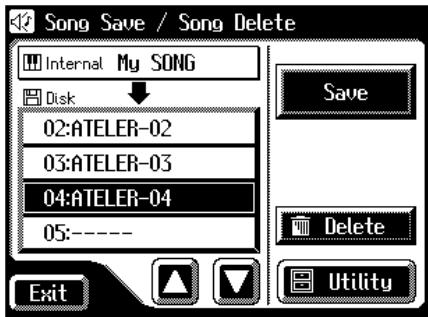
Vous ne pouvez pas directement modifier ou éditer le nom d'un morceau sauvegardé sur une disquette. Vous devez tout d'abord charger le morceau (p. 159) dans l'instrument, éditer le nom et le sauvegarder à nouveau sur la disquette.
Sauvegarde des données de jeu sur disquette
Les données enregistrées disparaissent lors de la mise hors tension de l'AT-80SL/60SL. Si vous souhaitez conserver les données, vous pouvez les sauvegarder sur une disquette.
Si les données n'ont jamais été sauvegardées sur disquette, l'icône "EDITED" s'affiche dans la page principale. Lorsque les données sont sauvegardées sur disquette, l'icône n'est pas affichée.
- Assurez-vous que le lecteur contient une disquette formatée par l'AT-80SL/60SL.
- Appuyez sur
dans la page principale.
La page Rec/Play s'affiche.
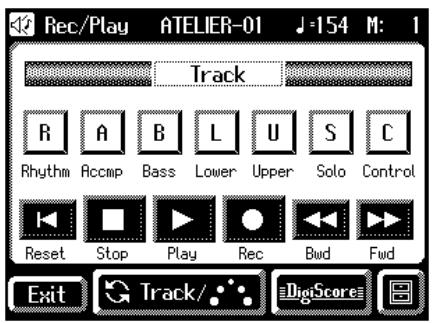
La page Utility s'affiche.
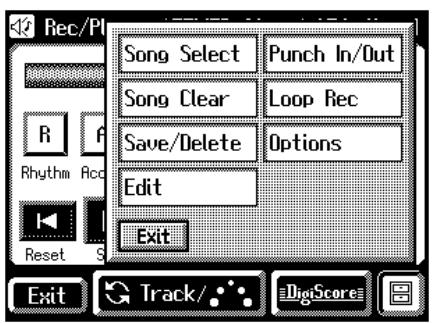
La page Song Save/Song Delete s'affiche.
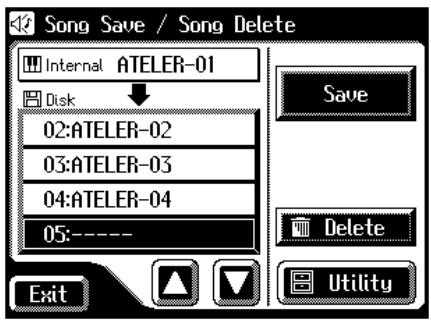
- Appuyez sur <△><▽> pour sélectionner le numéro de sauvegarde.
Les numéros non utilisés pour la sauvegarde sont représentés sous la forme “- - - - -”.
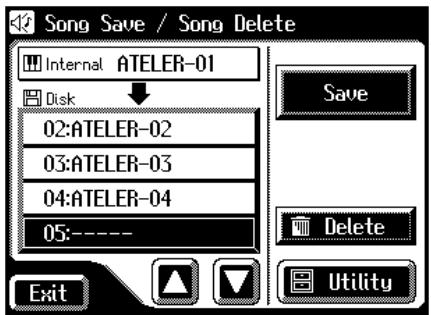
Pour annuler la sauvegarde, appuyez sur
- Appuyez sur
.
La page Save Format s'affiche.
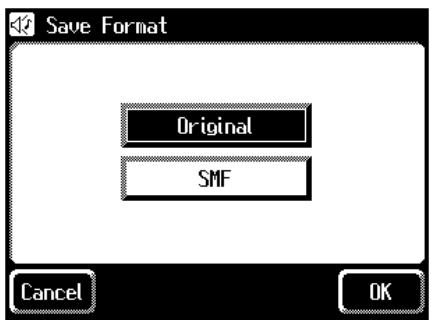
- Appuyez sur la page pour sélectionner le format de sauvegarde des données.
Vous pouvez sélectionner "ORIGINAL" ou "SMF".
| Affichage | Description |
| ORIGINAL | Sauvegarde les données au format Atelier |
| SMF | Sauvegarde au format SMF Atelier Sound Modules |
- Appuyez sur
pour terminer la sauvegarde.
La sauvegarde des données commence.
NOTE
Les données sauvegardées par l'Atelier ne sont pas correctement reproduites par un instrument autre qu'un orgue de la gamme Atelier.
NOTE
La sauvegarde des données au format SMF est plus longue qu'au format Atelier (ORIGINAL).
Si la page suivante s'affiche
Si vous sélectionnez un numéro de sauvegarde déjà utilisé et si vous appuyez sur
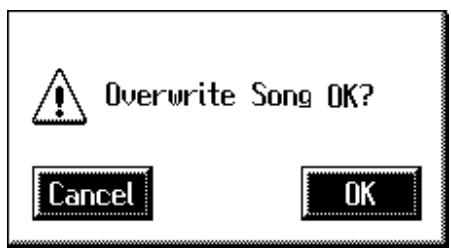
Si vous souhaitez remplacer la sauvegarde.
- Appuyez sur
.
Si vous souhaitez sauvegarder les données sans supprimer les données de la disquette, vous devez renommer le morceau.
- Appuyez sur
pour annuler la sauvegarde. - Dans la page Song Save/Song Delete, sélectionnez la destination “----” (emplacement vide).
- Sauvegardez les données.
Une fois la sauvegarde achevée, le nom du morceau s'affiche.
Qu'est-ce que le format SMF ?
Le format SMF (Standard MIDI File) a été créé pour permettre la compatibilité des données entre divers instruments de divers fabricants.
Chargement des morceaux dans l'AT-80SL/60SL
Pour éditer (p. 165) ou re-enregistrer un morceau sauvegardé sur disquette, vous devez tout d'abord charger le morceau dans l'instrument.
- Insérez la disquette contenant les données de jeu dans le lecteur.
-
Appuyez sur
dans la page principale. La page Rec/Play s'affiche. -
Appuyez sur < (Utility). La page Utility s'affiche.
-
Appuyez sur
. La page Song Select s'affiche.
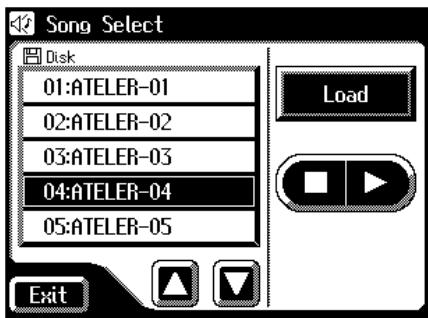
-
Appuyez sur <Δ><∇> pour sélectionner les données de jeu à charger en mémoire interne.
-
Appuyez sur
.
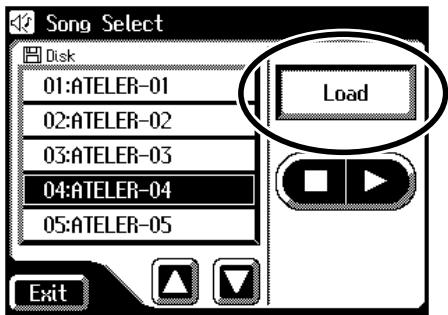
Les données sélectionnées sont chargées en mémoire interne.
Si la fenêtre suivante s'affiche
Le message ci-dessous s'affiche lorsque le morceau en mémoire n'a pas été sauvegardé sur disquette.
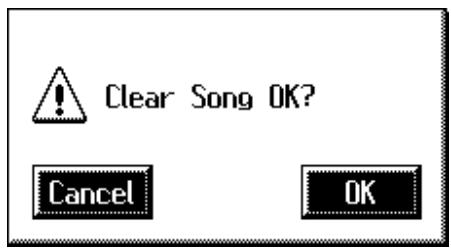
Si vous souhaitez effacer le morceau :
- Appuyez sur
.
Si vous souhaitez sauvegarder le morceau sur une disquette :
- Appuyez sur
.
Sauvegardez le morceau sur disquette (p. 158).
Si le chargement est annulé par manque de mémoire, le message suivant s'affiche :
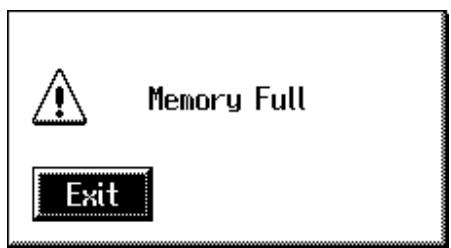
Suppression de morceaux sauvegardés sur disquette
Vous pouvez supprimer les morceaux sauvegardés sur disquette.
- Insérez la disquette contenant les données dans le lecteur.
- Appuyez sur
dans la page principale. La page Rec/Play s'affiche. - Appuyez sur < □> (Utility).
La page Utility s'affiche.
- Appuyez sur
.
La page Song Save/Song Delete s'affiche.
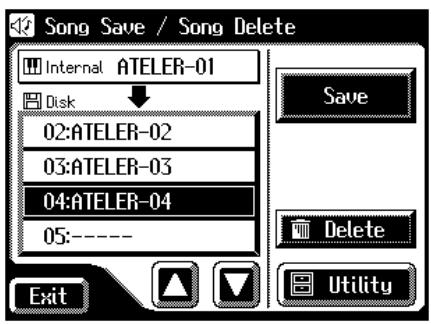
- Appuyez sur <Δ><∇> pour sélectionner les données à supprimer.
- Appuyez sur
.
Le message suivant s'affiche :
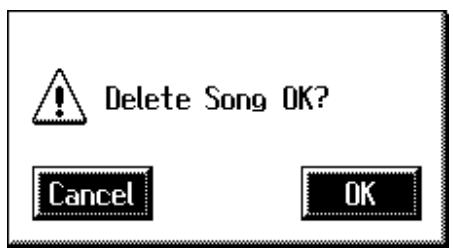
Si vous appuyez sur
- Lorsque vous appuyez sur
les données sont effacées.
Ajout de vos enregistrements sur les fichiers SMF
Vous pouvez charger les fichiers SMF du commerce dans l'AT-80SL/60SL et ajouter vos propres parties. Lors de l'enregistrement, les données chargées sont lues pendant que vous jouez et enregistrez.
- Insérez une disquette contenant des fichiers SMF dans le lecteur.
-
Appuyez sur
dans la page principale. La page Rec/Play s'affiche. -
Appuyez sur < [icon] > (Utility). La page Utility s'affiche.
-
Appuyez sur
. La page Song Sélectionnez s'affiche.
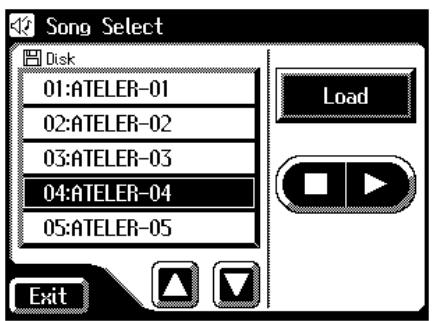
-
Appuyez sur <▶><▶> pour sélectionner les données que vous souhaitez charger en mémoire interne.
-
Appuyez sur
.
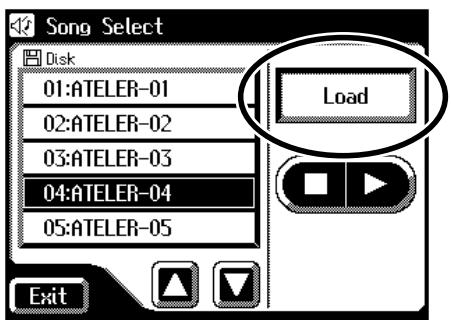
Les données sélectionnées sont chargées en mémoire interne.
Pour l'affectation des données du fichier SMF aux pistes de l'AT-80SL/60SL, consultez la p. 147.
- Sélectionnez les réglages de face avant pour l'enregistrement.
- Appuyez sur
et pour vous placer sur la mesure de début de l'enregistrement. - Dans la page Rec/Play, appuyez sur
pour passer en Standby d'enregistrement.
La toucheet les touches des pistes non enregistrées clignotent. Les témoins des pistes déjà enregistrées s'allument.
La touche Composer [Rec] de la face avant s'allume et la touche [Play/Stop] clignote.

Vous pouvez aussi passer en Standby d'enregistrement en appuyant sur la touche Composer [Rec].
- Appuyez sur la touche Track de la piste à enregistrer (le bouton clignote).
- Dans la page Rec/Play, appuyez sur
pour lancer l'enregistrement.
Pendant l'enregistrement, l'AT-80SL/60SL joue le morceau. - Dans la page Rec/Play, appuyez sur
pour arrêter l'enregistrement.
La touche track de la piste enregistrée s'allume.

Vous pouvez aussi lancer et arrêter l'enregistrement en appuyant sur la touche Composer [Play/Stop].

Les données enregistrées peuvent être sauvegardées sur disquette (p. 158).

Les fichiers de morceaux du commerce peuvent aussi être chargés dans l'AT-80SL/60SL, mais pour des raisons de protection de droits d'auteur ils ne peuvent pas être sauvegardés au format SMF.
Utilisation d'un morceau avec un Tempo différent
- Insérez la disquette contenant le morceau dont vous souhaitez modifier le tempo dans le lecteur.
- Chargez les données (p. 159).
- Réglez le tempo avec les touches Tempo [◀] [▶].
- Maintenez la touche [Reset] de la face avant enfoncée et appuyez sur la touche [Rec].
NOTE
Vous ne pouvez pas effectuer cette opération avec les boutons
Re-enregistrement d'une section (Punch-in)
Après avoir enregistré une partie, vous pouvez re-enregistrer une section spécifique.
Cette méthode vous permet d'écouter ce qui est déjà enregistré, et de re-enregistrer uniquement la section sélectionnée. Cette méthode d'enregistrement est appelée "Punch-in".
Spécification de la section à re-enregistrer
-
Appuyez sur
dans la page principale.
La page Rec/Play s'affiche. -
Appuyez sur < □> (Utility).
La page Utility s'affiche.
- Appuyez sur
.
La page Punch In/Out s'affiche.
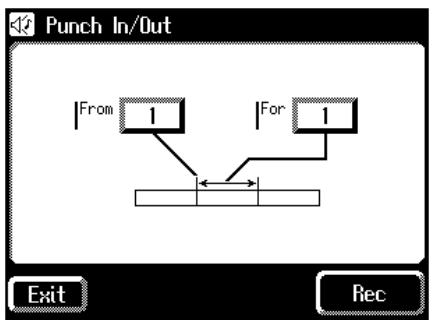
flowchart
graph TD
    A["From 1"] --> B{Split}
    B --> C["End"]
    D["For 1"] --> B
    E["Exit"] --> F["Rec"]
- Appuyez sur la valeur "From" (mesure de début de l'enregistrement).
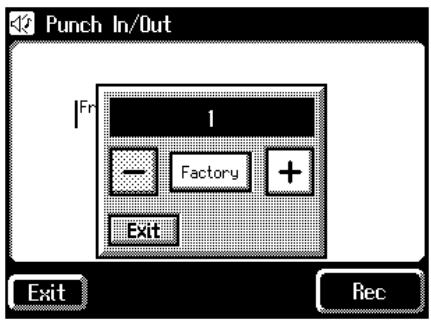
-
Appuyez sur <-><+> pour sélectionner "From" (mesure de fin de l'enregistrement).
-
Appuyez sur "For" (nombre de mesures à re-enregistrer).
-
Appuyez sur <-><+> pour régler la valeur "For" (nombre de mesures à re-enregistrer).
-
Appuyez sur
.
La page Rec/Play s'affiche et l'appareil passe en Standby d'enregistrement.
Enregistrement pendant l'écoute du morceau
-
Appuyez sur la touche Track de la piste à re-enregistrer (le témoin clignote).
-
Appuyez sur
pour lancer l'enregistrement.
Lorsque vous appuyez sur
| Pendant la lecture | La touche Composer [Rec] clignote |
| Pendant l'enregistrement | La touche Composer [Rec] reste allumée |
Lorsque l'enregistrement de la section est terminé et lorsque la lecture reprend la touche [Rec] clignote à nouveau.
- Appuyez sur
pour arrêter l'enregistrement.
Le témoin de la touche de la piste enregistrée s'allume.
Enregistrement de la batterie (enregistrement en boucle)
Vous pouvez enregistrer une partie de batterie en boucle et ajouter des notes à chaque nouvelle passe.
Cette méthode d'enregistrement est pratique lorsque vous souhaitez ajouter des instruments de batterie à la partie de rythme.
NOTE
L'enregistrement en boucle n'est utilisable que sur la partie de rythme.
- Appuyez sur la touche [Drums/SFX] ou [Manual Perc] pour sélectionner un kit de batterie ou d'effets spéciaux (p. 56–p. 59).
- Appuyez sur
dans la page principale. La page Rec/Play s'affiche. - Appuyez sur
et dans la page Rec/Play, placez-vous sur la mesure où vous souhaitez commencer l'enregistrement en boucle. - Appuyez sur < [icon] > (Utility).
La page Utility s'affiche.
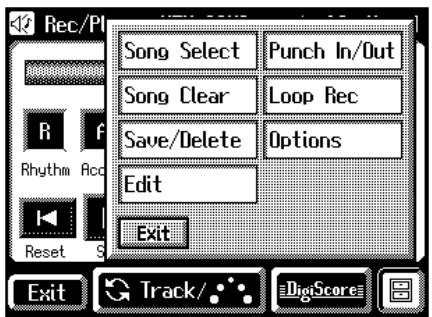
La page Loop Rec s'affiche.
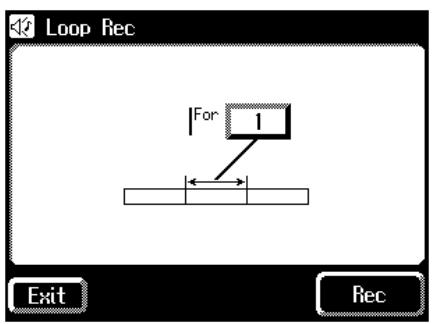
- Appuyez sur la valeur "For" (nombre de mesures enregistrées en boucle).
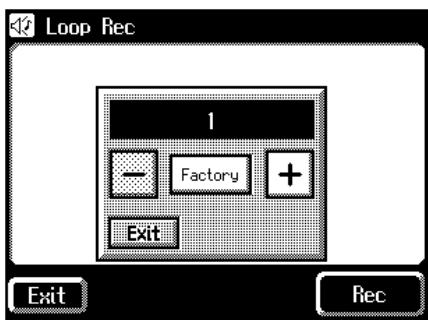
Pour annuler, appuyez sur
- Appuyez sur <-><+> pour saisir la valeur "For" (nombre de mesure enregistrées en boucle).
- Appuyez sur
.
La page Rec/Play s'affiche et l'enregistrement est placé en Standby. -
Appuyez sur
pour lancer l'enregistrement. Lorsque vous appuyez sur , le métronome joue deux mesures de décompte avant le début de l'enregistrement.
Vous pouvez enregistrer en boucle sur les mesures spécifiées en ajoutant de nouvelles note à chaque passe. -
Appuyez sur
pour arrêter la lecture. Le témoin de la touche de piste Rhythm s'allume.
Décompte d'enregistrement
Le sélecteur (ON/OFF) détermine si le décompte du métronome (2 mesures) est actif après avoir appuyé sur la touche [Play/Stop] lors de l'enregistrement.
- Appuyez sur
dans la page principale.
La page Rec/Play s'affiche.
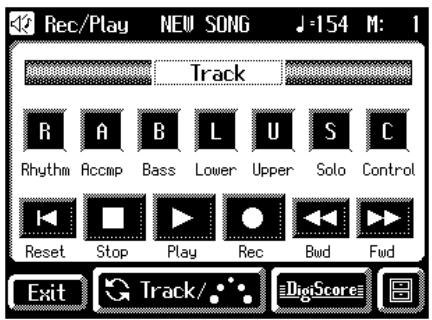
- Appuyez sur < □> (Utility).
La page Utility s'affiche.
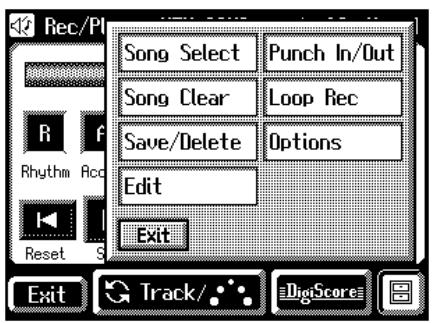
-
Appuyez sur <☐><☐> pour afficher le paramètre Count-In Rec.
-
Appuyez sur le réglage Count-In Rec (ON/OFF) pour sélectionner "ON ou OFF".
Chaque pression sur Count-In Rec sélectionne ON ou OFF.
| Réglage | Description |
| ON | Le décompte de deux-mesures est actif avant l'enregistrement |
| OFF | Aucun décompte n'est utilisé avant l'enregistrement |
- Appuyez sur
.
Chapitre 8 Édition des données de jeu
Vous pouvez éditer les fichiers de morceaux que vous avez enregistrés de cinq façons différentes :
| Menu | Descriptions | Page |
| Delete measure | Supprime une mesure. | p. 165 |
| Delete Track | Supprime l’enregistrement d’une piste. | p. 166 |
| Erase Event | Supprime l’enregistrement. | p. 168 |
| Copy | Copie les mesures. | p. 170 |
| Quantize | Corrige les problèmes de placement dans le temps. | p. 171 |
| Rename | Change le nom des données. | p. 156 |
NOTE
Lorsque vous éditez les données, vous ne pouvez pas récupérer les anciennes données. Il est conseillé de sauvegarder vos données sur disquette avant de les éditer (p. 158).
Suppression d'une mesure spécifique (Delete measure)
Vous pouvez supprimer une portion des données de jeu. Cette fonction vous permet de supprimer les mesures de toutes les pistes du morceau. Lorsque vous supprimer une partie des données du morceau, les données restantes sont déplacées pour remplacer les données manquantes.
Exemple : Pour effacer les mesures 5–8.
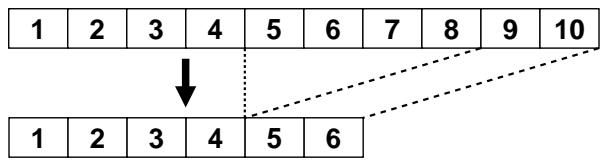
- Appuyez sur
dans la page principale.
La page Rec/Play s'affiche.
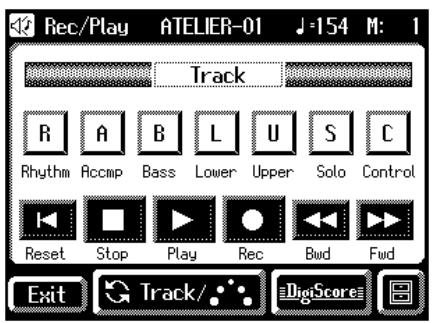
- Dans la page Rec/Play, appuyez sur <图标> (Utility) pour ouvrir la page Utility.
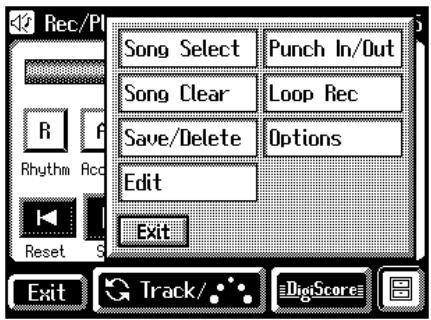
- Dans la page Utility, appuyez sur
. La page Edit Menu s'affiche.
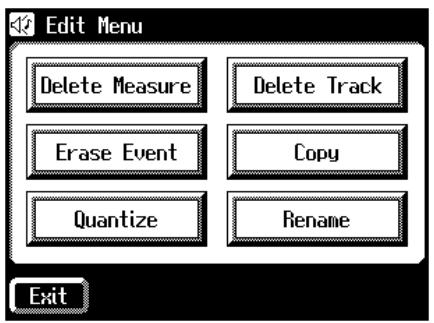
- Appuyez sur la valeur "From" (première mesure à supprimer).
- Appuyez sur <-> < + > pour régler la valeur "From" (première mesure à supprimer).
- Lorsque vous avez effectué les réglages, appuyez sur
. - Appuyez sur la valeur "For" (nombre de mesures à supprimer).
- Appuyez sur <-> < + > pour régler la valeur "For" (nombre de mesures à supprimer).
Pour supprimer la dernière mesure, sélectionnez "ALL".
- Lorsque vous avez effectué les réglages, appuyez sur
.
11.Appuyez sur.
La page suivante s'affiche.
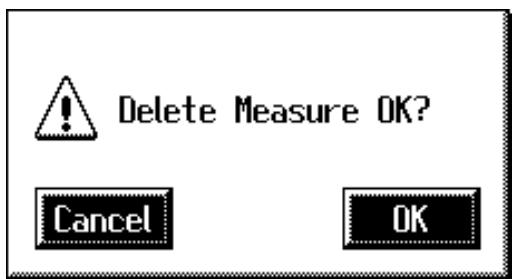
Pour annuler l'opération, appuyez sur
- Appuyez sur
pour supprimer les mesures.
Une fois la suppression effectuée, vous revenez à la page Delete Measure.
Suppression de l'enregistrement d'une piste (Delete Track)
L'AT-80SL/60SL dispose de sept pistes. Cette fonction vous permet d'effacer l'enregistrement sur la piste spécifiée.

Pour en savoir plus sur le contenu de chaque page consultez la p. 144.
- Appuyez sur
dans la page principale. La page Rec/Play s'affiche.
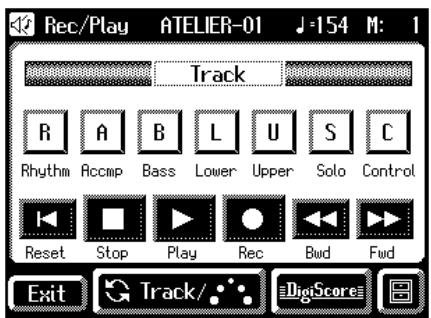
- Dans la page Rec/Play, appuyez sur <图标> (Utility) pour ouvrir la page Utility.
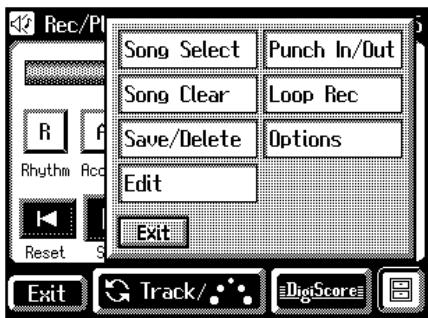
- Dans la page Utility, appuyez sur
. La page Edit Menu s'affiche.
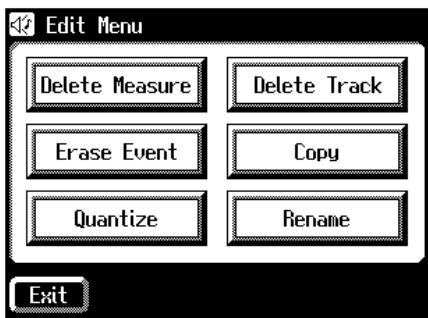
Le menu Delete Track s'affiche.
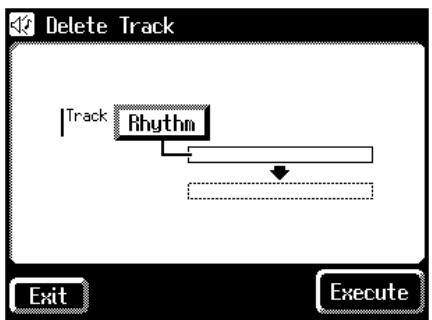
- Appuyez sur la valeur "Track" (piste à effacer).
- Appuyez sur <-><+> pour sélectionner la piste.
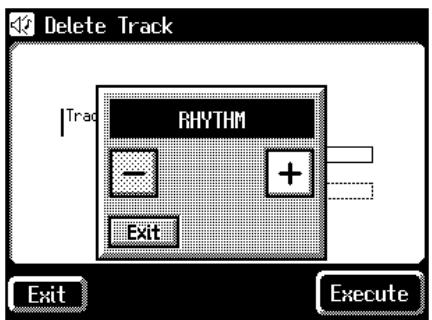
- Lorsque vous avez effectué les réglages, appuyez sur
.
8. Appuyez sur .
La page suivante s'affiche :
Pour annuler l'opération, appuyez sur
9. Appuyez sur pour supprimer les données.
Une fois l'enregistrement supprimé, la page Delete Track s'affiche à nouveau.
Suppression d'enregistrement (Erase Event)
Vous pouvez supprimer une portion des données d'une zone spécifique sans pour autant raccourcir le morceau (fonction "Erase"). Vous pouvez également supprimer toutes les données d'une section spécifique comme suit :
| ALL | La totalité de l’enregistrement. |
| NOTE | Les notes jouées sur le clavier. |
| PANEL | Réglages de face avant, informations sauvegardées dans la piste Control (informations autres que celles d’expression, de son et de tempo) → Voir p. 144. |
| EXPRESSION | Enregistrement de la pédale d’expression. |
| VOICE | Réglages de son. |
| TEMPO | Réglages de tempo. |
Exemple : Suppression des mesures 5–8 :
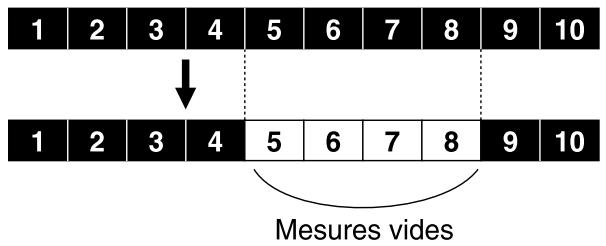
- Appuyez sur
dans la page principale. La page Rec/Play s'affiche.
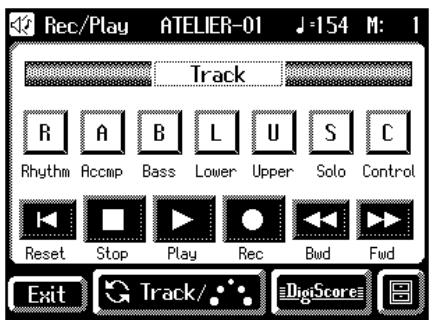
- Dans la page Rec/Play, appuyez sur <图标> (Utility) pour ouvrir la page Utility.
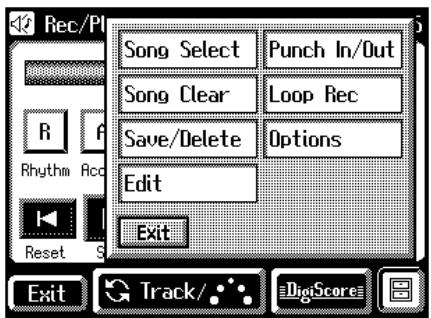
- Dans la page Utility, appuyez sur
. La page Edit Menu s'affiche.
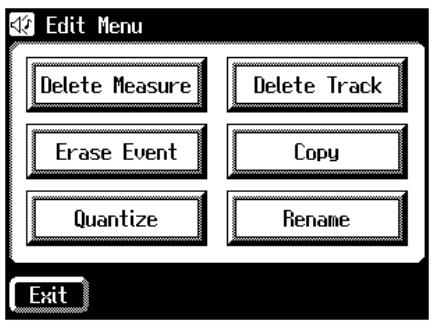
La page Erase Event s'affiche.
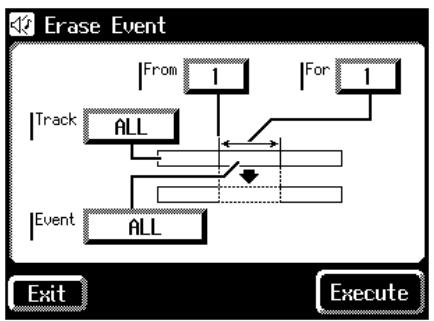
flowchart
graph TD
    A["Track"] --> B["ALL"]
    C["Event"] --> D["ALL"]
    B --> E["For 1"]
    D --> F["For 1"]
    E --> G["Exit"]
    F --> H["Execute"]
-
Appuyez sur la valeur "Event" (type données de jeu à supprimer).
-
Appuyez sur <-><+> pour régler la valeur "Event" (type de données à supprimer).
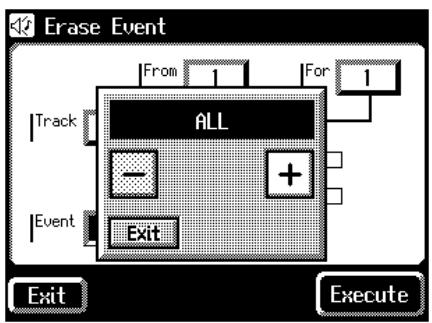
- Lorsque vous avez effectué les réglages, appuyez sur
. - Appuyez sur la valeur "Track" (données de la piste à supprimer).
- Appuyez sur <-><+> pour régler la valeur "Track" (données de la piste à supprimer).
Si vous avez sélectionné EXPRESSION, VOICE et TEMPO comme type de données à supprimer, vous n'avez pas besoin de spécifier la piste.
Réglages :ALL, RHYTHM, ACCOMP, BASS, LOWER, UPPER, SOLO, CONTROL
Si vous sélectionnez "ALL", toutes les parties de l'enregistrement sont effacées.
- Lorsque vous avez effectué les réglages, appuyez sur
. - Appuyez sur la valeur "From" (la mesure de début de suppression).
- Appuyez sur <-><+> pour régler la valeur "From" (la mesure de début de suppression).
- Lorsque vous avez effectué les réglages, appuyez sur
. - Appuyez sur la valeur "For" (nombre de mesures à effacer).
- Appuyez sur <-><+> pour régler la valeur "For" (nombre de mesures à effacer).
Si vous désirez tout effacer jusqu'à la dernière mesure, sélectionnez "for: ALL".
- Lorsque vous avez effectué les réglages, appuyez sur
. - Appuyez sur
.
La page suivante s'affiche :
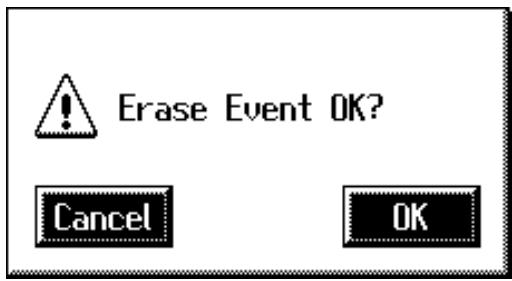
Pour annuler l'opération, appuyez sur
- Appuyez sur
pour supprimer les données.
Une fois les données supprimées, vous revenez à la page Erase Event.
Copie de mesures (Copy)
Cette fonction vous permet de copier une portion d'un morceau enregistré vers une mesure spécifiée de la même piste. S'il y a déjà un enregistrement sur le point de destination de la copie, celui-ci est effacé.
Exemple : Copie des mesures 5–7 sur la mesure 8 :
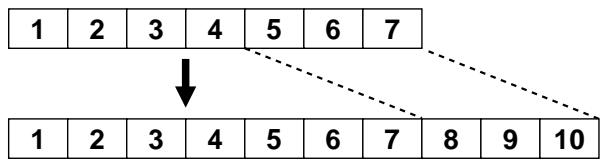
flowchart
graph TD
    A["1"] --> B["2"]
    B --> C["3"]
    C --> D["4"]
    D --> E["5"]
    E --> F["6"]
    F --> G["7"]
    H["1"] --> I["2"]
    I --> J["3"]
    J --> K["4"]
    K --> L["5"]
    L --> M["6"]
    M --> N["7"]
    O["8"] --> P["9"]
    P --> Q["10"]
- Appuyez sur
dans la page principale. La page Rec/Play s'affiche.
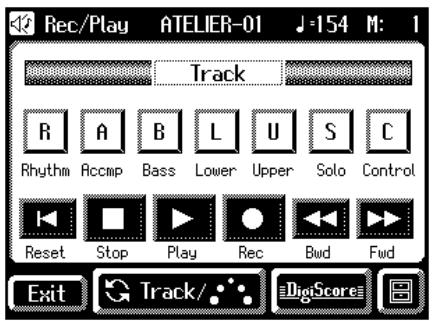
- Dans la page Rec/Play, appuyez sur <图标> (Utility) pour ouvrir la page Utility.
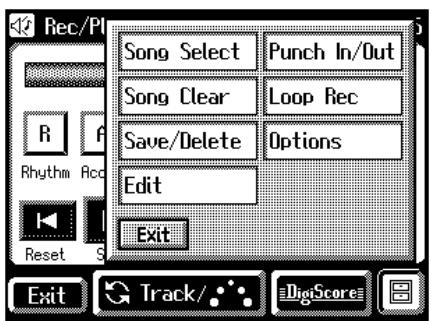
- Dans la page Utility, appuyez sur
. La page Edit Menu s'affiche.
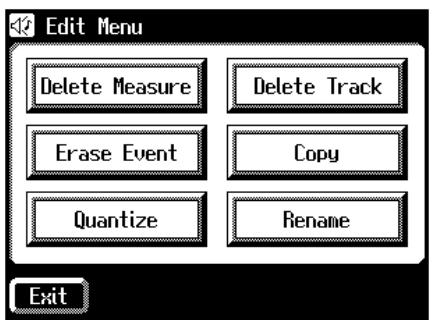
La page Copy s'affiche.
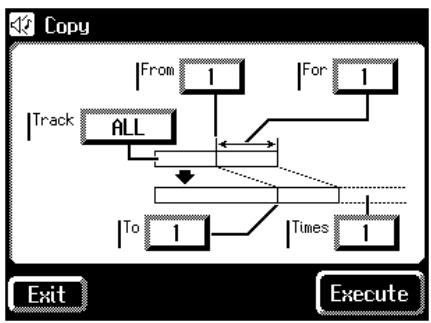
flowchart
graph TD
    A["Track ALL"] --> B["From 1"]
    A --> C["To 1"]
    D["For 1"] --> E["Times 1"]
    F["Exit"] --> G["Execute"]
- Appuyez sur la valeur "Track" (piste à copier).
- Appuyez sur <-><+> pour régler la valeur "Track" (piste à copier).
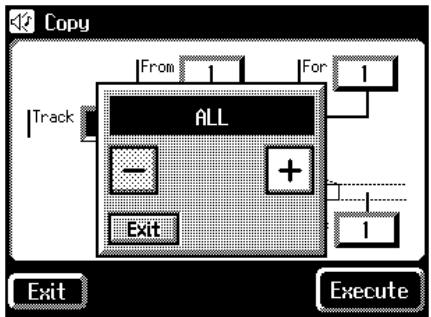
Si vous sélectionnez "ALL", l'enregistrement de toutes les pistes est copié.
- Lorsque vous avez effectué les réglages, appuyez sur
. -
Appuyez sur la valeur "From" (la mesure de début de la copie).
-
Appuyez sur <-><+> pour régler la valeur "From" (la mesure de début de copie).
- Lorsque vous avez effectué les réglages, appuyez sur
. - Appuyez sur la valeur "For" (nombre de mesures à copier).
- Appuyez sur <-> < + > pour régler la valeur "For" (nombre de mesures à copier).
Pour sélectionner toutes les données jusqu'à la dernière mesure, sélectionnez "ALL".
- Lorsque vous avez terminé, appuyez sur
. - Appuyez sur la valeur "To" (numéro de mesure de destination).
- Appuyez sur <-><+> pour régler la valeur "To" (numéro de mesure de destination).
Si vous sélectionnez "END", les données sont copiées jusqu'à la fin de la dernière mesure.
- Lorsque vous avez terminé, appuyez sur
. - Appuyez sur la valeur "Time" (nombre fois que les données sont copiées).
- Appuyez sur <-><+> pour régler la valeur "Time" (nombre de fois que les données sont copiées).
-
Lorsque vous avez terminé, appuyez sur
. -
Appuyez sur
.
La page suivante s'affiche :
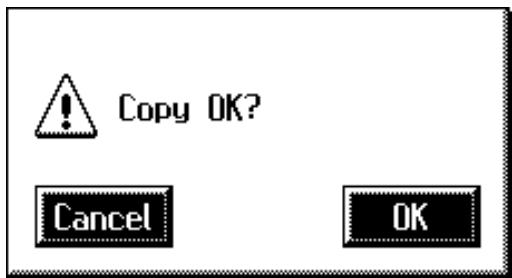
Pour annuler l'opération, appuyez sur
- Appuyez sur
pour copier les mesures.
Une fois les mesures copiées, vous revenez à la page Copy.
Correction du temps (Quantize)
Vous pouvez corriger les erreurs de placement dans le temps de vos enregistrements. Cette fonction est appelée "Quantification". Par exemple, même si vous essayez de jouer précisément à la noire, il se peut que les notes soient jouées un peu avant ou après le temps. Dans ce cas, si vous quantifiez à la noire (1/4), vous pouvez replacer les notes précisément sur le temps.
- Appuyez sur
dans la page principale. La page Rec/Play s'affiche.
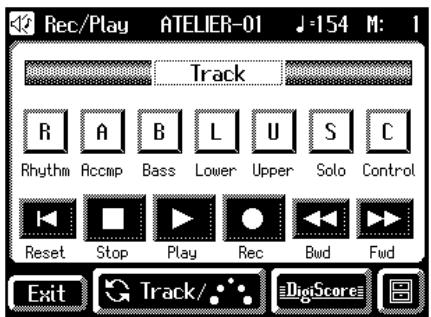
- Dans la page Rec/Play, appuyez sur <图标> (Utility) pour ouvrir la page Utility.
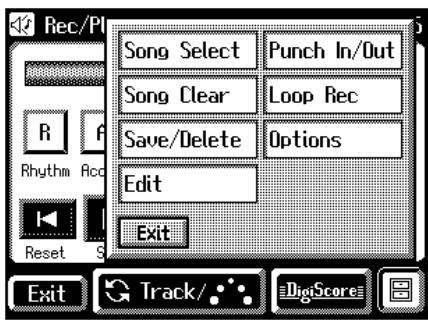
- Dans la page Utility, appuyez sur
. La page Edit Menu s'affiche.
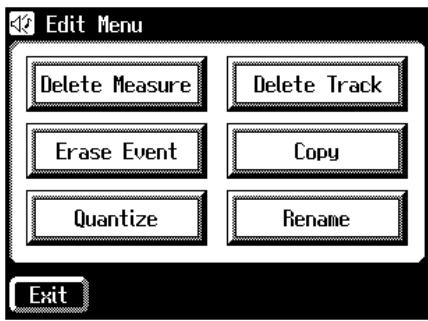
La page Quantize s'affiche.
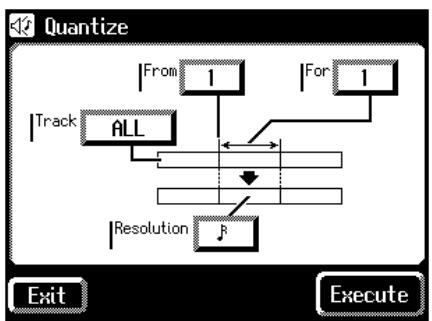
flowchart
graph TD
    A["From 1"] --> B["For 1"]
    C["Track ALL"] --> D["Resolution J"]
    D --> E["Exit"]
    F["Execute"] --> G["End"]
- Appuyez sur la valeur "Track" (piste à quantifier).
- Appuyez sur <-> < + > pour régler la piste "Track" (piste à quantifier).
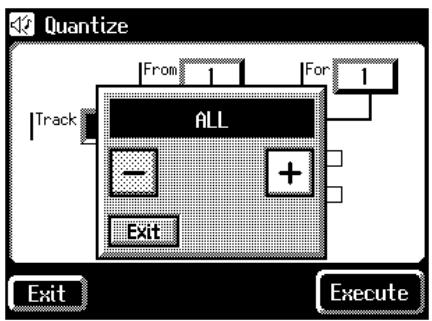
Si vous sélectionnez "ALL", toutes les pistes seront quantifiées.
- Lorsque vous avez terminé, appuyez sur
. - Appuyez sur la valeur "From" (la mesure de début de quantification).
-
Appuyez sur <-><+> pour régler la valeur "From" (la mesure de début de quantification).
-
Lorsque vous avez terminé, appuyez sur
. - Appuyez sur la valeur "For" (nombre de mesures à quantifier).
- Appuyez sur <-><+> pour régler la valeur "For" (nombre de mesures à quantifier).
Pour tout sélectionner jusqu'à la fin de la dernière mesure sélectionnez "for: ALL".
- Lorsque vous avez terminé, appuyez sur
. - Appuyez sur la valeur "Resolution" (résolution de quantification).
- Appuyez sur l'écran pour régler la valeur "Resolution" (résolution de quantification).
La “résolution” (précision de quantisation) peut prendre les valeurs suivantes :
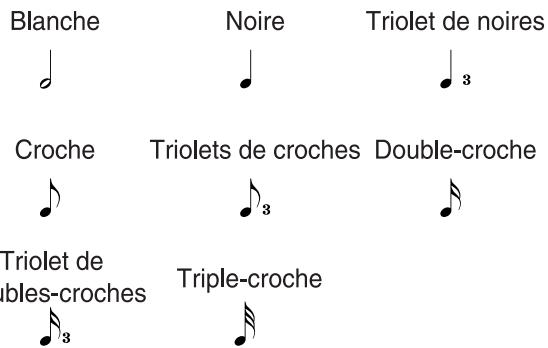
- Lorsque vous avez terminé, appuyez sur
. - Appuyez sur
.
La page suivante s'affiche :
Pour annuler l'opération, appuyez sur
- Appuyez sur
pour lancer la quantification. Une fois l'opération achevée, vous revenez à la page Quantize.
Chapitre 9 Création de rythmes d'accompagnement
Vous pouvez éditer certains rythmes internes pour créer vos propres rythmes. Ces nouveaux rythmes sont appelés “rythmes utilisateur”. Cette fonction est appelée “Rhythm Customize”.
Procédure de création de rythmes utilisateur
Préparations pour la création de rythmes utilisateur
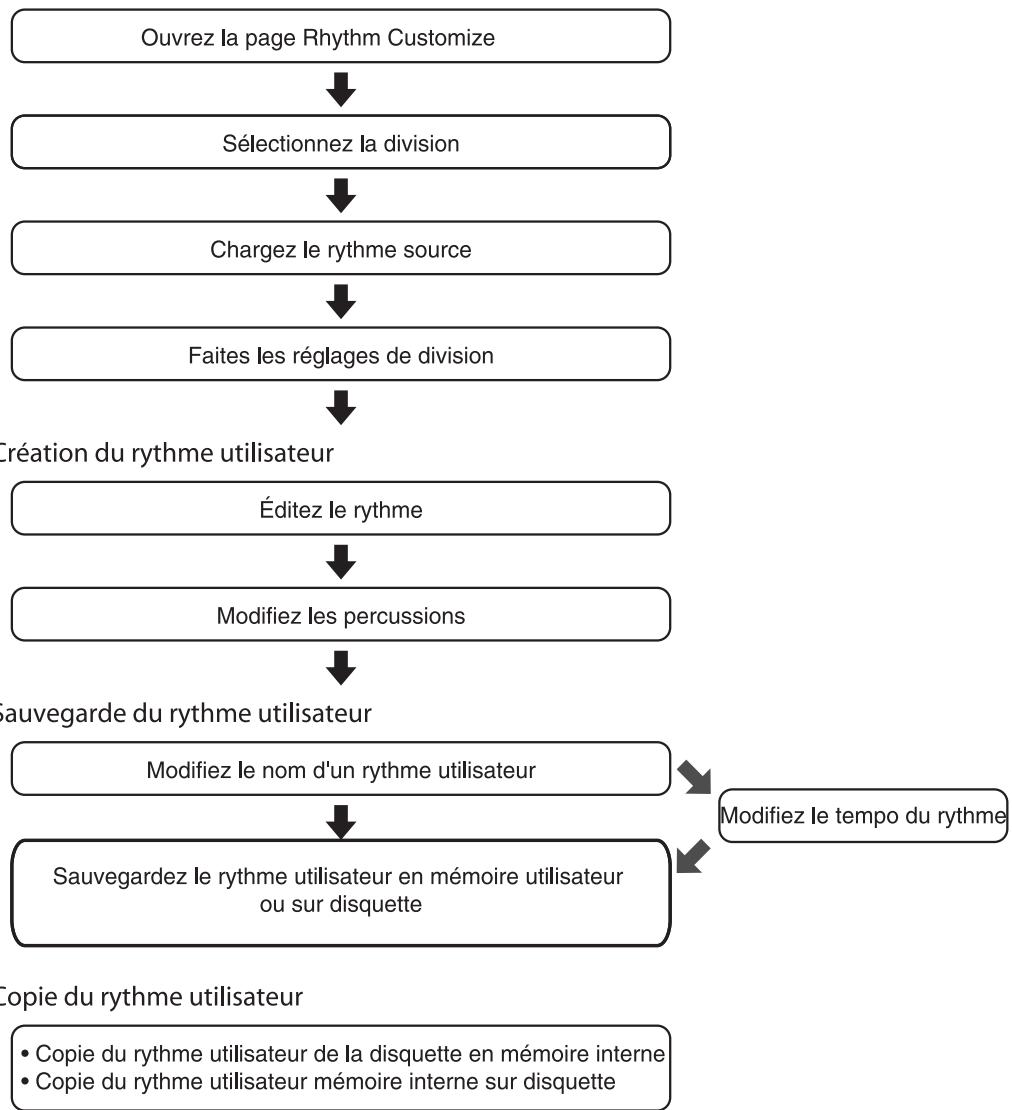
flowchart
graph TD
    A["Ouvrez la page Rhythm Customize"] --> B["Sélectionnez la division"]
    B --> C["Chargez le rythme source"]
    C --> D["Faites les réglages de division"]
    D --> E["Création du rythme utilisateur"]
    E --> F["Éditez le rythme"]
    F --> G["Modifiez les percussions"]
    G --> H["Sauvegarde du rythme utilisateur"]
    H --> I["Modifiez le nom d'un rythme utilisateur"]
    I --> J["Sauvegardez le rythme utilisateur en mémoire utilisateur ou sur disquette"]
    J --> K["Modifiez le tempo du rythme"]
    K --> L["Copie du rythme utilisateur"]
    L --> M["Copie du rythme utilisateur de la disquette en mémoire interne\nCopie du rythme utilisateur mémoire interne sur disquette"]
Préparations de la création des rythmes utilisateur
■ Affichage de la page Rhythm Customize
- Appuyez sur
dans la page principale. La page Rhythm s'affiche.
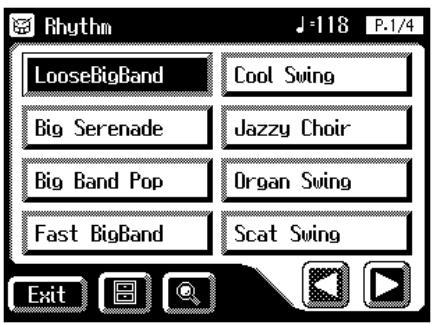
- Dans la page Rhythm, appuyez sur < □> (Utility).
La page Utility s'affiche.
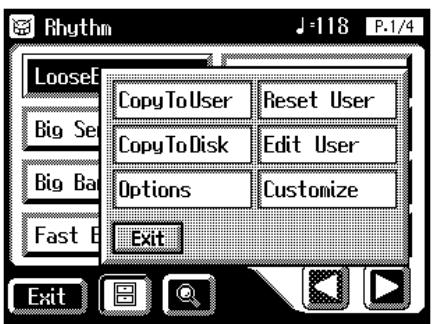
La page Rhythm Customize s'affiche.
Ouverture d'une nouvelle page Rhythm Customize :
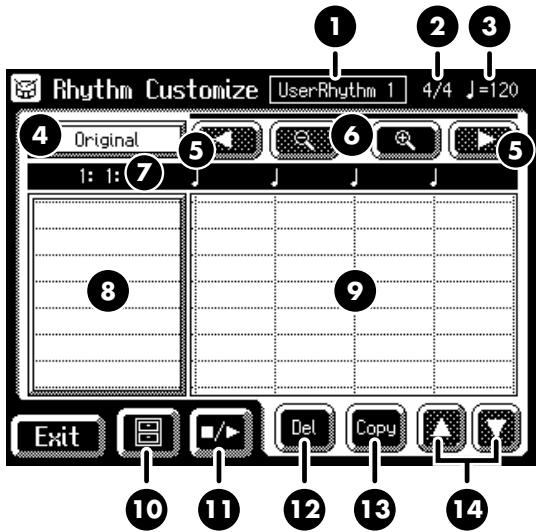
Chargement d'une source :
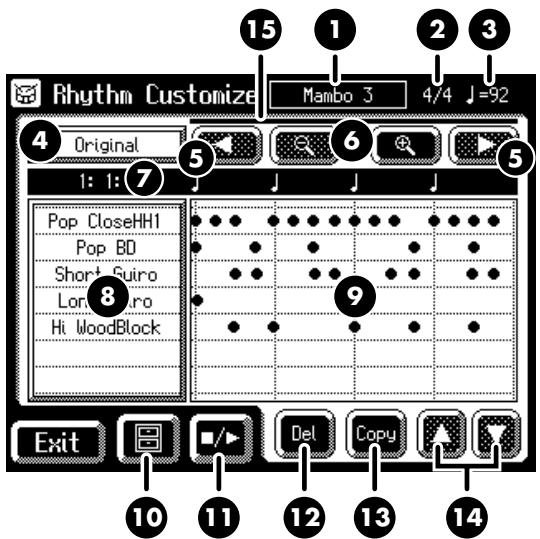
| 1 | Nom du rythme |
| 2 | Mesure/temps |
| 3 | Tempo |
| 4 | Nom de la division (p. 175) |
| 5 | Touches [IMAGE]Change de page lorsque le Pattern est affiché sur plusieurs pages. |
| 6 | [IMAGE] (Zoom Out/Zoom In)Agrandit ou réduit l'affichage du Pattern. |
| 7 | Point courant (Mesure: Temps: Tic) |
| 8 | Nom de l'instrumentIndique le nom de l'instrument utilisé dans le rythme. |
| 9 | Affichage du PatternAffiche les notes du Pattern sélectionné. |
| 10 | Touche [IMAGE] (Utility)Affiche le menu avec les réglages de la fonction Rhythm Customize. |
| 11 | Touche [IMAGE]Permet l'écoute du nouveau rythme. |
| 12 | Touche [IMAGE] (Delete)Supprime le rythme dans la mesure affichée. |
| 13 | Touche [IMAGE] (Copy)Copie le rythme dans la mesure affichée et l'ajoute à la fin de cette mesure. |
| 14 | Touches [IMAGE] [IMAGE]Lorsque plus de huit instruments différents sont utilisés dans un rythme, appuyez sur ces touches pour faire défiler les noms d'instruments. |
| 15 | Barre de défilementIndique la position de la mesure courante dans le rythme. |
■ Sélectionnez la division
Qu'est-ce qu'une division ?
Les morceaux sont organisés selon une séquence spécifique, avec intro, mélodie A, mélodie B, pont et fin.
L'AT-80SL/60SL alloue ces variations aux six états de jeu suivants. Ces six parties d'un morceau sont appelées "divisions".
| Division | Division dans le morceau |
| Intro | L'intro est jouée au début du morceau. |
| Original | Pattern d'accompagnement de base. |
| Fill In To Variation | Phrase prévue pour les variations. Rend le morceau plus vivant. Une fois la phrase lue, le Pattern de variation de l'accompagnement est lu. |
| Variation | Pattern de variation de l'accompagnement. |
| Fill In To Original | Phrase insérée pour rendre le morceau plus calme. Une fois la phrase lue, le Pattern de original de l'accompagnement est lu. |
| Ending | Joué à la fin d'un morceau. |
Vous pouvez rendre un morceau plus vivant ou plus posé en augmentant ou en réduisant le nombre de parties des Divisions. Vous pouvez aussi modifier un morceau en modifiant le son de certaines parties dans la Division.
- Affichez la page Rhythm Customize (p. 174).
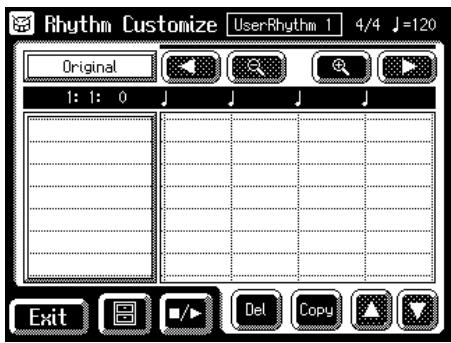
- Appuyez sur < □> (Utility).
La page Utility s'affiche.
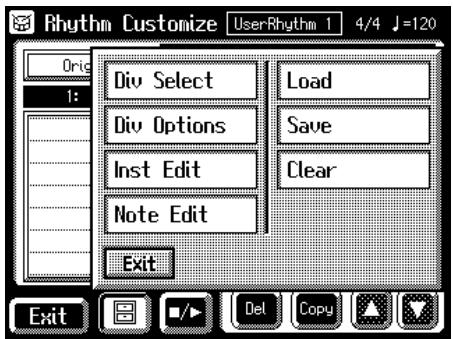
- Appuyez sur (Division Select).
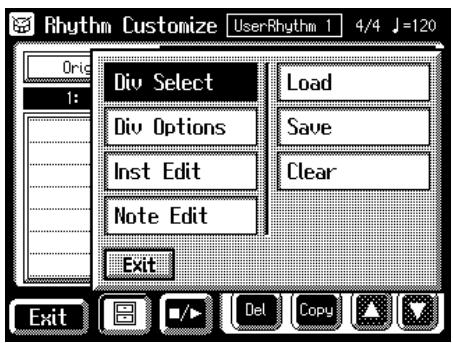
MEMO
Vous pouvez ouvrir la page Division Select en appuyant sur un nom de Division (p. 174) dans la page Rhythm Customize.
- Appuyez sur un nom de Division à sélectionner.
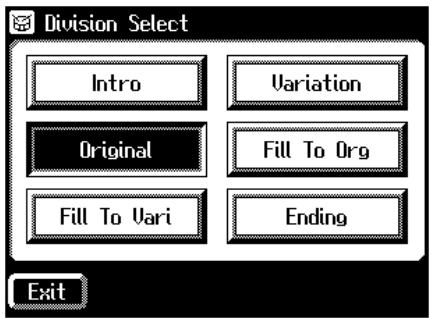
La page Rhythm Customize s'affiche à nouveau. Le nom de la division sélectionnée s'affiche dans la page Rhythm Customize.
Vous pouvez appuyer sur < 📋> pour écouter le rythme.
Changement du rythme
Utilisez la fonction Rhythm Customize pour sélectionner le rythme.
- Affichez la page Rhythm Customize (p. 174).
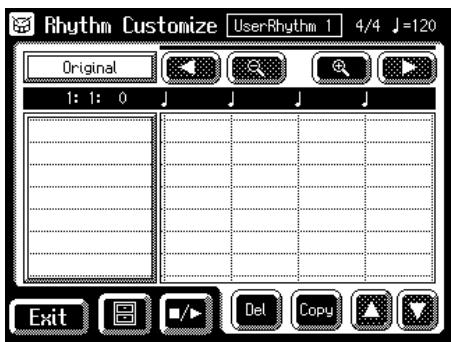
- Appuyez sur < □> (Utility).
La page Utility s'affiche.
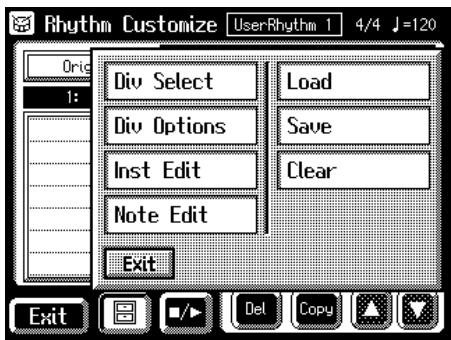
- Appuyez sur
.
La page Rhythm Load s'affiche.
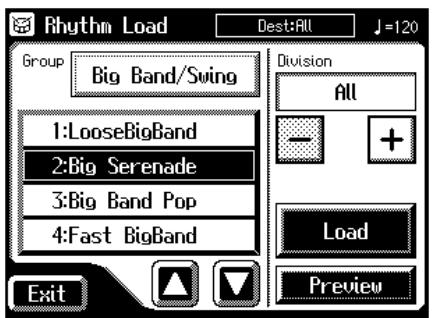
- Appuyez sur un nom de groupe de rythmes.
La sous-page de sélection du groupe de rythmes s'affiche.
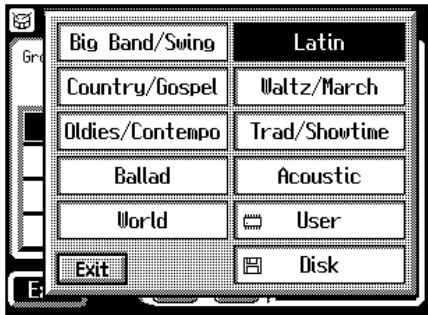
- Appuyez sur un nom de groupe de rythmes dans la sous-fenêtre pour sélectionner le groupe de rythmes.
La page Rhythm Load s'affiche à nouveau.
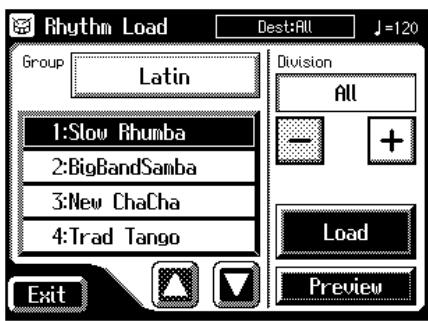
- Appuyez sur <▶><▶> pour changer d'écran, puis appuyez sur un nom de rythme pour sélectionner le rythme.
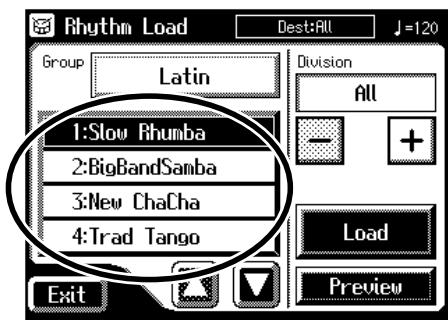
Vous pouvez appuyer sur
pour écouter le rythme. - Appuyez sur<[-]><[+] pour sélectionner la division à charger.
Sélectionner "ALL" pour charger toutes les divisions.
- Appuyez sur
.
Le rythme est chargé et la page Rhythm Customize s'affiche à nouveau.
■ Réglages de division
Vous pouvez régler les paramètres "Drum Set", "Beat" et "Volume" pour chaque division.
- Affichez la page Rhythm Customize (p. 174).
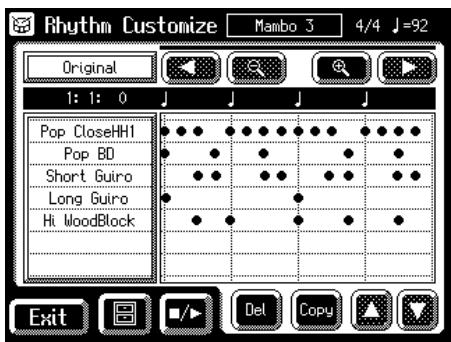
- Appuyez sur < □> (Utility).
La page Utility s'affiche.
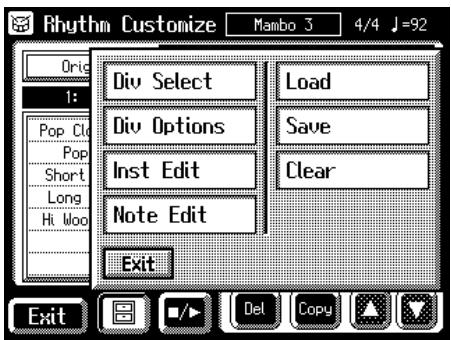
- Appuyez sur (Division Options).
La page Division Options s'affiche.
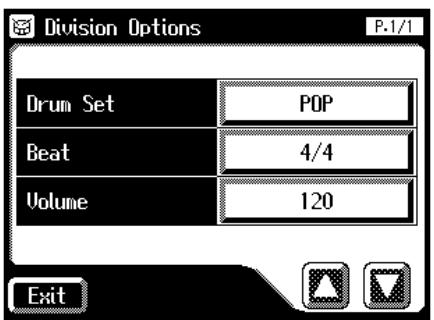
Changer de kit de batterie
- Appuyez sur le champ Drum Set.
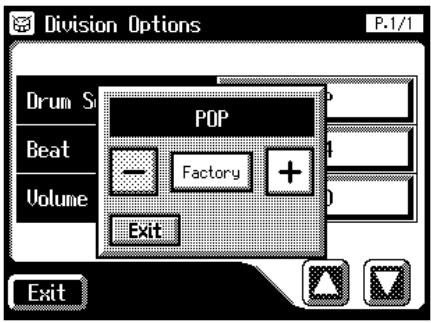
- Appuyez sur <-><+> pour changer de réglage.
- Appuyez sur
. La page Division Options s'affiche à nouveau.
Changement de temps
- Appuyez sur le champ Beat.
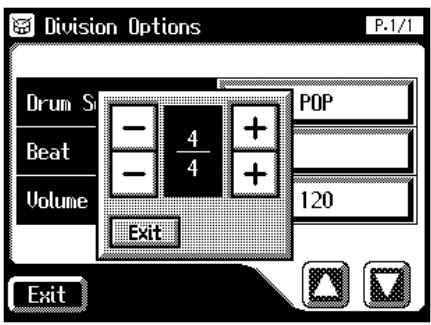
- Appuyez sur <-> <+> pour modifier le réglage.
- Appuyez sur
. La page Division Options s'affiche à nouveau.
Changement de Volume
- Appuyez sur le champ Volume.
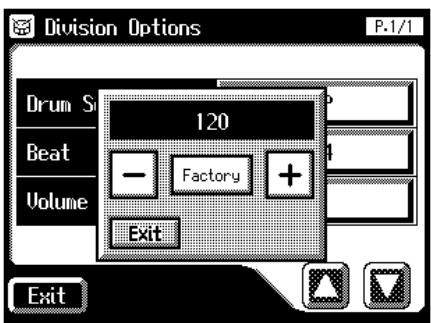
- Appuyez sur <-><+> pour régler.
- Appuyez sur
.
La page Division Options s'affiche à nouveau.
■ Édition du rythme
Édite le rythme interne.
Ce que vous pouvez faire Page Copier le rythme dans une mesure spécifique p. 178 Supprimer le rythme dans une mesure spécifique p. 178 Supprimer des sons p. 179 Ajouter des sons p. 179 Modifier des sons p. 180 Modifier la vélocité p. 180 Déplacer des sons p. 180 Copie du rythme dans une mesure
- Affichez la page Rhythm Customize (p. 174).
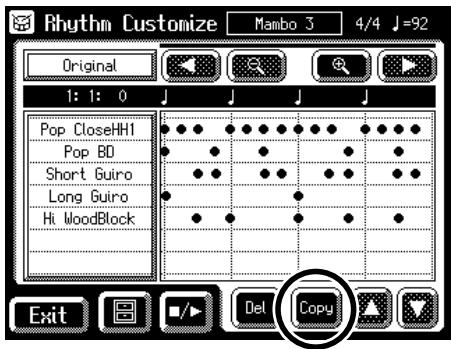
- Appuyez sur
(copie la mesure sélectionnée).
La page suivante s'affiche :
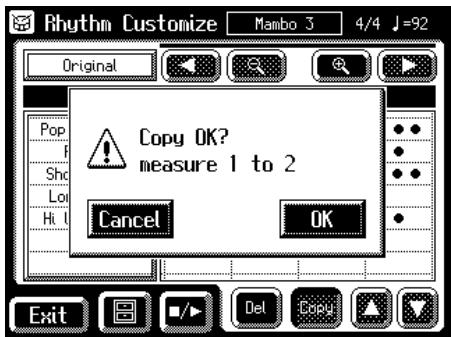
Pour annuler, appuyez sur
. - Appuyez sur
.
Copie le rythme dans la mesure affichée et l'ajoute à la fin de cette mesure.
Suppression d'un rythme dans une mesure
- Affichez la page Rhythm Customize (p. 174).
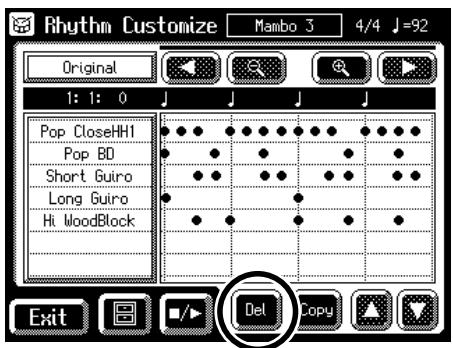
- Appuyez sur
(pour supprimer la mesure sélectionnée).
La page suivante s'affiche :
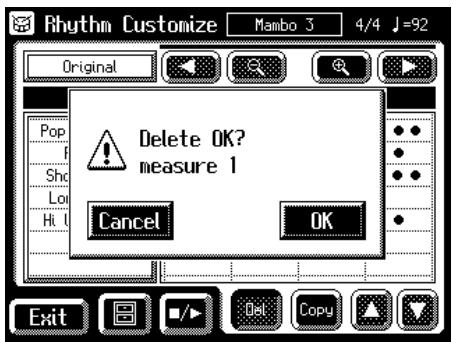
Pour annuler, appuyez sur
. - Appuyez sur
.
La mesure sélectionnée est supprimée.
Édition des sons
Vous pouvez ajouter, supprimer, modifier des sons et modifier la vélocité.
- Affichez la page Rhythm Customize (p. 174).
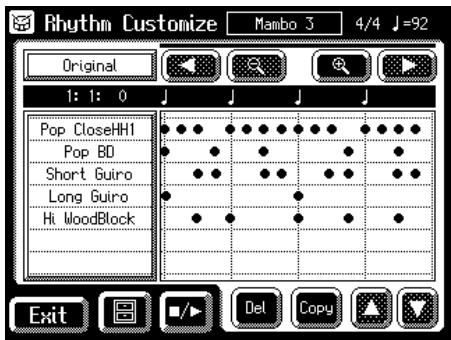
- Appuyez sur le point à l'écran où est situé le son à éditer.
Lorsque vous appuyez sur l'écran, une ligne s'affiche. Maintenez votre doigt sur l'écran et déplacez-le vers la gauche ou la droite pour déplacer la ligne.
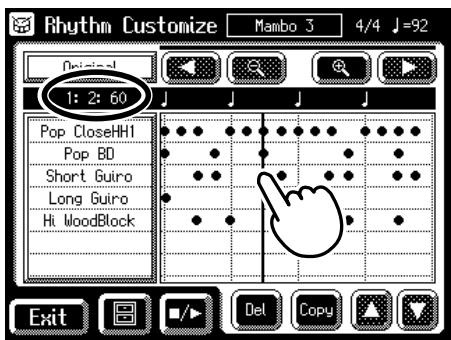
Les informations (Mesure: Temps: Tic) de la ligne à l'écran s'affichent.
Lorsque vous retirez votre doigt de l'écran, la page Note Edit s'ouvre et la note placée sur la ligne dans la page Rhythm Customize s'affiche.
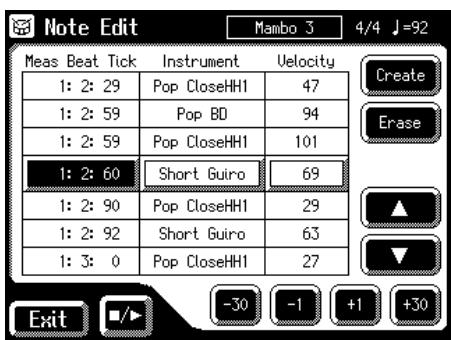

Vous pouvez appuyer sur < [icon] > pour ouvrir la page Utility, puis appuyer sur
dans la page Utility pour ouvrir la page Note Edit. Suppression de sons
- Appuyez sur < ▲ >> ▼ > pour sélectionner le point où vous souhaitez supprimer le son.
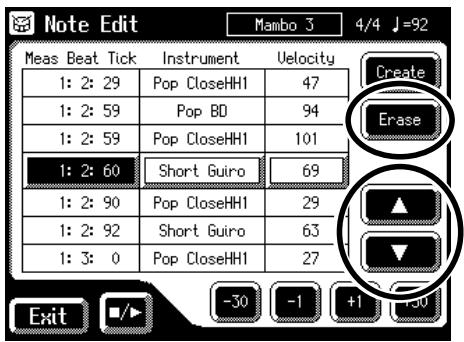
- Lorsque vous appuyez sur
, le son sélectionné est supprimé.
Ajout de sons
- Appuyez sur < ▲ > < ▼ > pour sélectionner le point où vous souhaitez ajouter le son.
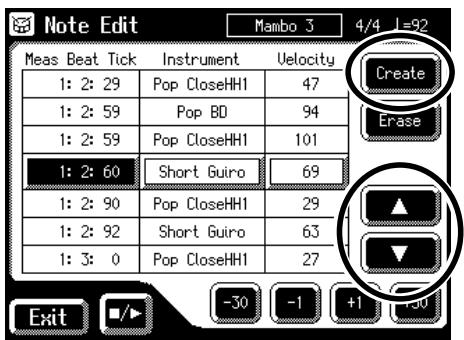
- Lorsque vous appuyez sur
, le nouveau son est ajouté au son sélectionné.
Modification des sons
- Appuyez sur < ▲ > < ▼ > pour sélectionner le son à modifier.
- Appuyez sur le nom de l'instrument.
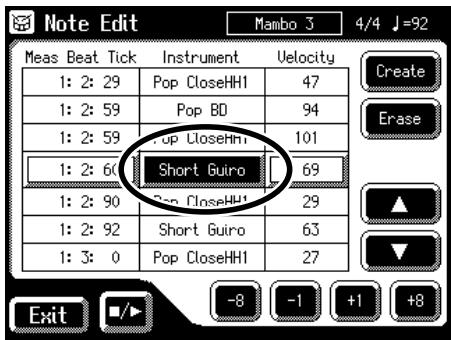
- Appuyez sur <-8><-1>++1>++8> pour changer de son.
Modification de la vélocité
- Appuyez sur < ▲ > < ▼ > pour sélectionner le son dont vous souhaitez modifier la vélocité.
- Appuyez sur le champ Velocity.
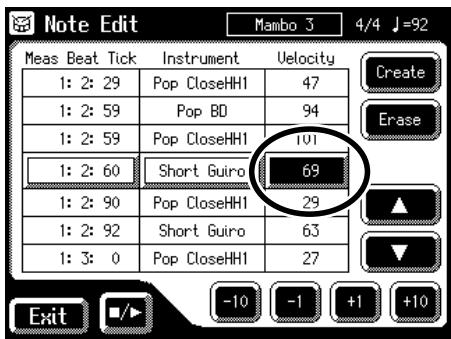
- Appuyez sur <-10> <-1> < +1> < +10> pour modifier la vélocité.
Déplacement des sons
- Appuyez sur < ▲ > < ▼ > pour sélectionner le son à déplacer.
- Appuyez sur le champ "Meas Beat Tick".
L'écran indique "Mesure: Temps: Tic" comme format. Les tics sont une sous-division des temps.
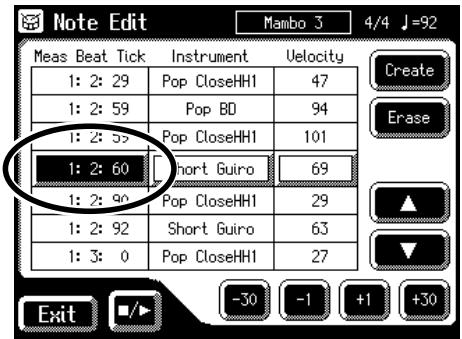
- Appuyez sur <-30> <-1> < +1> < +30> pour déplacer le son.
Avec la fonction Rhythm Customize, la position des notes est exprimée sous la forme “Mesure: Temps: Tic”. Les tics sont la plus petite unité utilisée pour indiquer la position d’une note. Il y a 120 tics dans une noire. Les notes peuvent être exprimées sous la forme suivante :
Noires
Croches
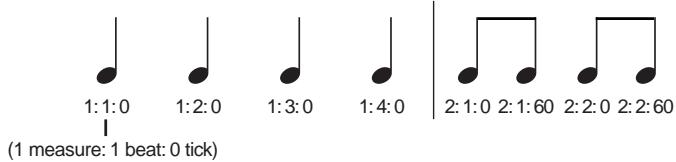
Triolets de croches
Doubles-croches
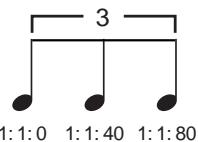
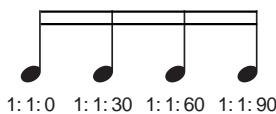
Les tics de chaque note offrent les caractéristiques suivantes :
Noire 0 (chaque 120 tics) Croche 0, 60 (chaque 60 tics) Triolet de croches 0, 40, 80 (chaque 40 tics) Double-croche 0, 30, 60, 90 (chaque 30 tics) ■ Changement et suppression des instruments utilisés
Vous pouvez changer d'instrument dans le rythme et le remplacer par un autre instrument.
- Affichez la page Rhythm Customize (p. 174).
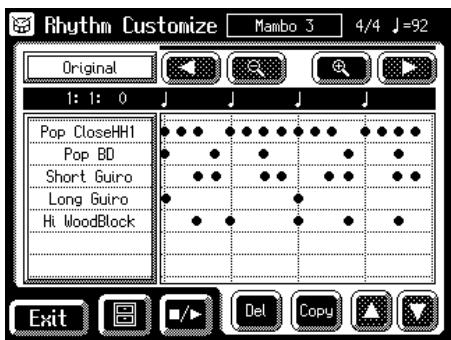
- Appuyez sur la section de la page Rhythm Customize où sont affichés les noms d'instruments.
La page Instrument Edit s'affiche.
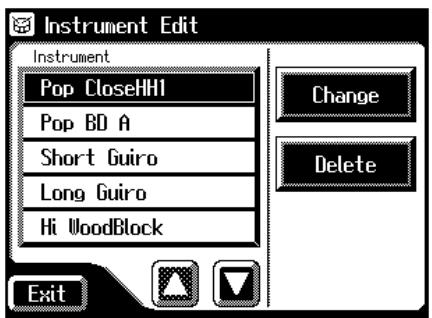

Vous pouvez ouvrir la page Instrument Edit comme suit :
- Appuyez sur < □> (Utility) dans la page Rhythm Customize (p. 174).
La page Utility s'affiche.
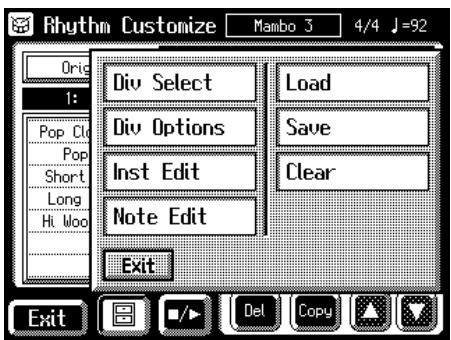
- Appuyez sur
(Instrument Edit).
La page Instrument Edit s'affiche.
Changement d'instrument
- Appuyez sur <Δ><∇> à l'écran pour sélectionner le nom de l'instrument à remplacer.
- Appuyez sur
.
La page suivante s'affiche :
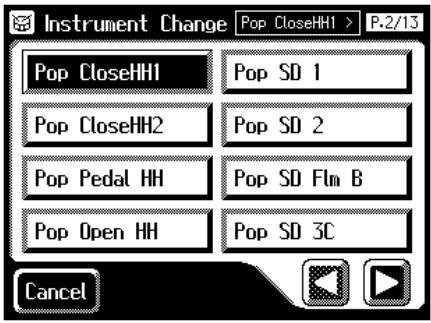
- Appuyez sur <◀><▶> pour changer de page, puis appuyez sur le nom de l'instrument.
La page suivante s'affiche :
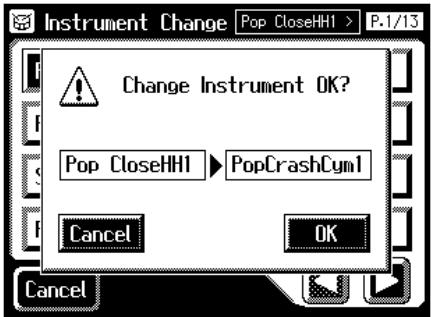
Pour annuler, appuyez sur
. - Si vous souhaitez changer d'instrument, appuyez sur
.
L'instrument est remplacé.
Suppression d'un instrument
Vous pouvez supprimer un instrument utilisé dans un rythme. Lorsqu'un instrument est supprimé, tous les sons utilisant cet instrument sont supprimés du rythme.
- Appuyez sur <☐><☐> à l'écran pour sélectionner le nom de l'instrument que vous souhaitez supprimer.
- Appuyez sur
(page Instrument Edit).
- Pour confirmer, appuyez sur
.
L'instrument est supprimé.
■ Suppression des rythmes créés
Supprime les rythmes utilisateur créés en éditant partiellement les rythmes internes.
- Affichez la page Rhythm Customize (p. 174).
- Appuyez sur < (Utility).
La page Utility s'affiche.
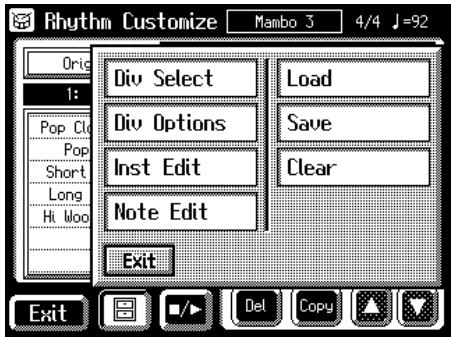
- Appuyez sur
.
La page suivante s'affiche :
Pour annuler, appuyez sur
. - Pour confirmer la suppression, appuyez sur
.
■ Changement du nom d'un rythme utilisateur (Rename)
- Affichez la page Rhythm Customize (p. 174).
- Appuyez sur < [icon] > (Utility).
La page Utility s'affiche. - Appuyez sur
.
La page Rhythm Save s'affiche.
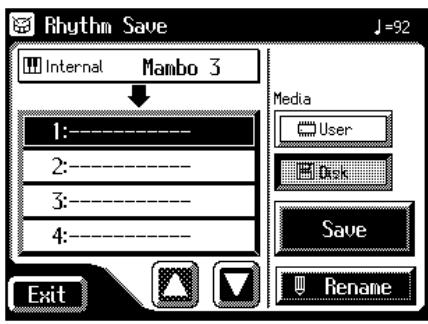
- Appuyez sur
.
La page Rename s'affiche.
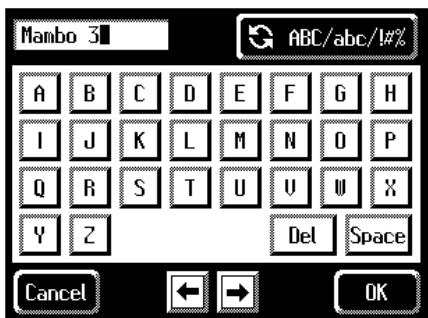
- Appuyez sur (ABC/abc/1#%) pour sélectionner les majuscules/minuscules/symboles.
Appuyez sur la touche pour faire défiler : Majuscules → Minuscules → Symboles → Majuscules...
- Appuyez sur l'écran pour sélectionner le caractère.
Vous pouvez utiliser les caractères suivants :
ABCDEFGHIJKLMNOPQRSTUVWXYZ abcdefghijklmnopqrstuvwxyz !"#%&'()*+,-./:=?^_0123456789 Del Supprime un caractère. Space Insère un espace. Déplace le curseur d'insertion des caractères vers la gauche ou vers la droite. Pour annuler, appuyez sur
. - Lorsque vous avez terminé, appuyez sur
.
Sauvegarde des rythmes utilisateur en mémoire utilisateur ou sur disquette
Vous pouvez prendre les rythmes utilisateur créés avec la fonction Rhythm Customize et les sauvegarder dans la mémoire utilisateur et sur les disquettes de l'AT-80SL/60SL. Pour charger les rythmes sauvegardés en mémoire utilisateur, appuyez sur la touche [Disk/User].
- Affichez la page Rhythm Customize (p. 174).
- Appuyez sur < □> (Utility).
La page Utility s'affiche.
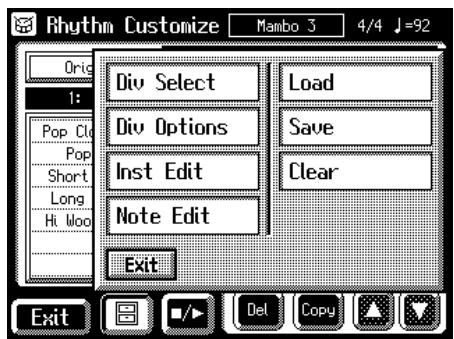
- Appuyez sur
.
La page Rhythm Save s'affiche.
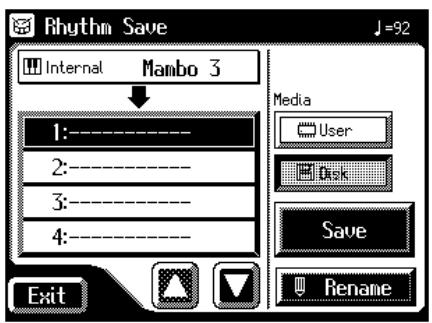
- Appuyez sur < Disk > (disquette) ou
(mémoire utilisateur) pour sélectionner la destination de sauvegarde. - Appuyez sur <△><▽> pour sélectionner le numéro de la destination de la sauvegarde.
Les nombres non utilisés sont repérés par “- - - - -”.
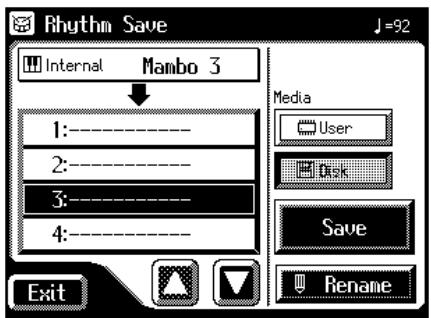
Pour annuler la sauvegarde, appuyez sur
, ce qui ferme la page Rhythm Save. Vous pouvez modifier le nom du rythme en appuyant sur . - Appuyez sur
.
Les rythmes utilisateur sont sauvegardés en mémoire utilisateur ou sur disquette.

Vous pouvez sauvegarder les rythmes après avoir modifié leur tempo en appuyant sur les touches Tempo [◀] [▶].
Si la page suivante s'affiche :
La page suivante s'affiche si vous sélectionnez un numéro de sauvegarde déjà utilisé et lorsque vous appuyez sur
. 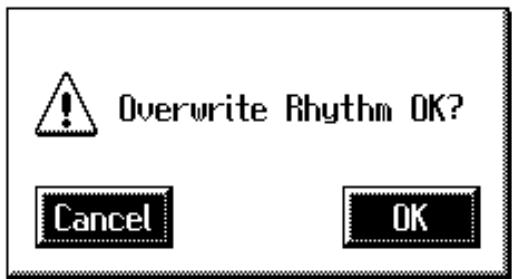
Si vous souhaitez remplacer le rythme
- Appuyez sur
.
Le rythme est remplacé.
Si vous souhaitez sauvegarder les nouvelles données sans remplacer l'ancien rythme
- Appuyez sur
. La sauvegarde sur l'ancien rythme est annulée. - Dans la page Rhythm Save, sélectionnez un numéro de sauvegarde représenté par “----” (emplacement mémoire ne contenant aucune donnée).
- Sauvegardez le rythme.
Chapitre 10 Réglages divers
Réglage de la réponse de l'instrument
■ Aftertouch On/Off
Règle l'Aftertouch du clavier supérieur. L'Aftertouch applique un vibrato au son lorsque vous enfoncez complètement la touche du clavier.
- Appuyez sur
dans la page principale.
La page Sound/Keyboard s'affiche.
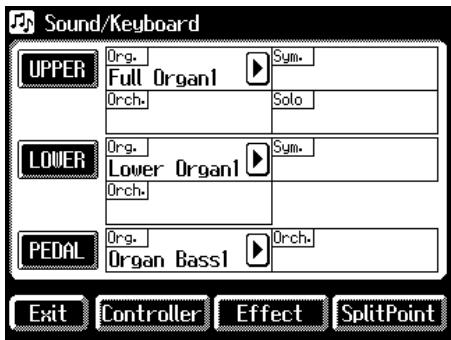
- Appuyez sur
.
La page Upper Keyboard s'affiche.
- Appuyez sur <☐><☐> pour modifier l'Aftertouch.
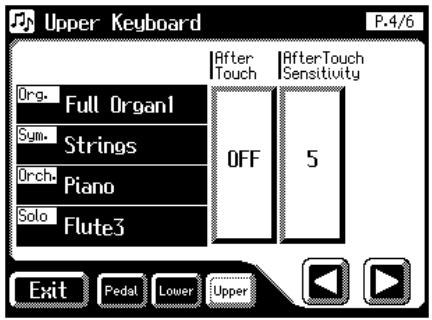
- Appuyez sur le réglage Aftertouch pour sélectionner "ON" et "OFF".
À chaque fois que vous appuyez sur l'option Aftertouch, la valeur passe sur "ON" ou "OFF".
Réglages ON, OFF
- Appuyez sur
.
NOTE
Notez que tous les sons du clavier supérieur ne répondent pas à l'Aftertouch, même si la fonction est réglée sur ON (p. 220).
■ Profondeur d'Aftertouch.
- Appuyez sur
dans la page principale.
La page Sound/Keyboard s'affiche.
- Appuyez sur
.
La page Upper Keyboard s'affiche.
- Appuyez sur <☐><☐> pour la sensibilité d'Aftertouch.
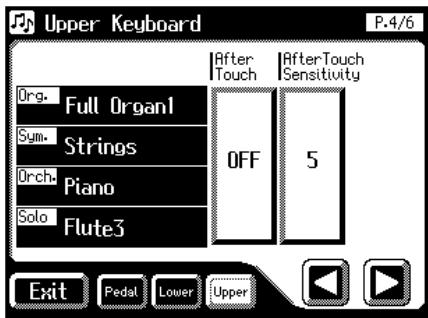
- Appuyez sur la valeur Aftertouch Sensitivity (1–10).
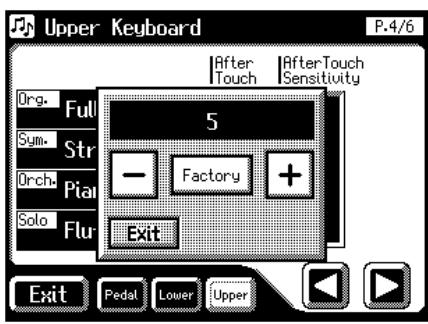
- Appuyez sur <-><+> pour éditer la valeur.
Réglage 1–10
Une valeur plus importante permet d'obtenir un vibrato plus ample lorsque vous appliquez la pression sur la touche.
- Appuyez sur
.
NOTE
L'Aftertouch n'est disponible que pour le clavier supérieur.
Réglage de sensibilité initiale
La fonction Initial Touch traduit la force appliquée sur les touches pour une augmentation directe du volume.
- Appuyez sur
dans la page principale.
La page Sound/Keyboard s'affiche.
- Appuyez sur
ou .
UPPER Pour modifier la partie supérieure LOWER Pour modifier la partie inférieure - Appuyez sur <☐><☐> pour afficher le paramètre Initial Touch.
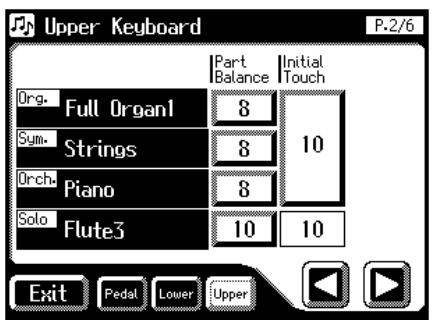
- Appuyez sur la valeur Initial Touch (OFF, 1–10).
Réglage OFF, 1–10
Réglage Descriptions 1–10 Fonction Initial Touch active. Plus vous appuyez fort sur la touche, plus le volume est élevé. La variation de volume en fonction de la force de frappe augmente avec la valeur du paramètre. OFF Fonction Initial Touch inactive. Le volume reste constant quelle que soit la force de frappe sur les touches. - Appuyez sur
.
■ Polyphonie du pédalier
Vous pouvez utiliser le pédalier en monophonie ou en polyphonie (plusieurs notes jouées en même temps).
- Appuyez sur
dans la page principale.
La page Sound/Keyboard s'affiche.
- Appuyez sur
.
La page Pedalboard s'affiche.
- Appuyez sur <◀><▶> pour afficher le paramètre PedalBass Mode.
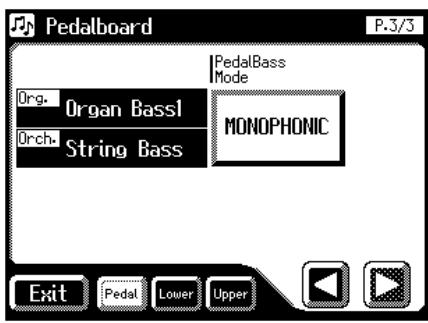
- Appuyez sur l'option PedalBass Mode pour sélectionner "MONOPHONIC" ou "POLYPHONIC".
À chaque fois que vous appuyez sur le réglage PedalBass Mode, vous sélectionnez "MONOPHONIC" ou "POLYPHONIC".
Réglage Descriptions MONOPHONIC Une seule note à la fois. POLYPHONIC Plusieurs notes jouées à la fois. - Appuyez sur
.
Fonctions de jeu
■ Sélection de la zone de touches affectée par la pédale de Sustain
Vous pouvez sélectionner le clavier affecté par la pédale de Damper (Sustain).
- Appuyez sur
dans la page principale.
La page Sound/Keyboard s'affiche.
- Appuyez sur
.
La page Controller s'affiche.
- Appuyez sur <▲><▼> pour afficher le paramètre Damper Pedal.
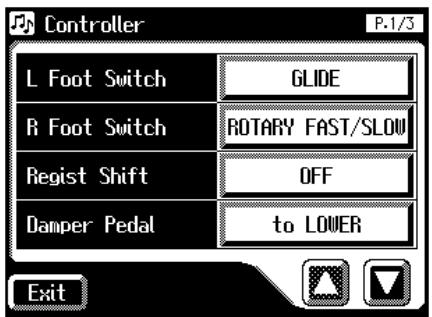
- Appuyez sur le réglage Damper Pedal pour sélectionner "to UPPER" ou "to LOWER".
À chaque fois que vous appuyez sur le réglage Damper Pedal, vous sélectionnez "to UPPER" ou "to LOWER".
Réglage Descriptions to UPPER L’effet est appliqué aux sons du clavier supérieur. to LOWER L’effet est appliqué aux sons du clavier inférieur. - Appuyez sur
.
NOTE
Si vous utilisez un son de type percussif (Piano, par exemple), les notes sont tenues, mais s'éteignent comme sur un piano acoustique. Si le son n'est pas de type percussif (son de cordes, par exemple), le son est tenu tant que vous appuyez sur la pédale.
■ Modification de la fonction de la pédale d'expression
Détermine le fonctionnement de la pédale d'expression lorsque vous enregistrez et lorsque vous lisez les fichiers ATELIER.
Fonction lors de l'enregistrement
Détermine si la pédale d'expression est enregistrée avec le morceau.
- Appuyez sur
dans la page principale.
La page Sound/Keyboard s'affiche.
- Appuyez sur
.
La page Controller s'affiche.
- Appuyez sur <Δ><∇> pour afficher le paramètre Exp. Src (Rec).
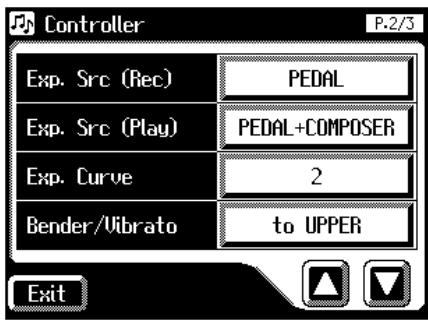
- Appuyez sur le réglage Exp. Src (Rec) pour sélectionner "PEDAL" ou "COMPOSER".
À chaque fois que vous appuyez sur le réglage Exp. Src (Rec), vous sélectionnez "PEDAL" ou "COMPOSER".
Réglage Descriptions PEDAL Les variations de la pédale d’expression sont enregistrées. L’enregistrement précédent est effacé avec l’enregistrement du nouveau morceau. COMPOSER Les variations de la pédale d’expression ne sont pas enregistrées. L’enregistrement précédent reste intact lors de l’enregistrement du nouveau morceau. - Appuyez sur
.
Fonction lors de la lecture
Vous pouvez utiliser ou non la pédale d'expression lors de la lecture de fichiers de morceaux ATELIER.
- Appuyez sur
dans la page principale.
La page Sound/Keyboard s'affiche.
- Appuyez sur
.
La page Controller s'affiche.
- Appuyez sur <▲><▼> pour afficher le paramètre Exp. Src (Play).
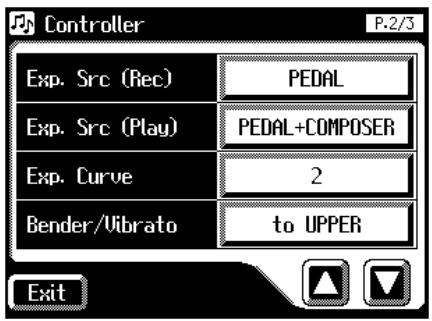
- Appuyez sur le réglage Exp. Src (Play).
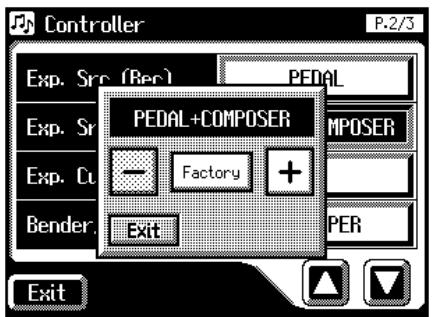
- Appuyez sur <-> <+> pour modifier le réglage.
Réglage Descriptions PEDAL+COMPOSER La pédale d’expression fonctionne. La pédale d’expression enregistrée dans le morceau est aussi active. COMPOSER La pédale d’expression ne fonctionne pas. La pédale d’expression enregistrée dans le morceau est active. PEDAL La pédale d’expression fonctionne. La pédale d’expression enregistrée dans le morceau est inactive. - Appuyez sur
.
■ Sélection de la zone de touches affectée par la molette de Pitch Bend/Vibrato
Détermine quel clavier est contrôlé par la molette de Pitch Bend/Vibrato.
- Appuyez sur
dans la page principale.
La page Sound/Keyboard s'affiche.
- Appuyez sur
.
La page Controller s'affiche.
- Appuyez sur <Δ><∇> pour afficher le paramètre Bender/Vibrato.
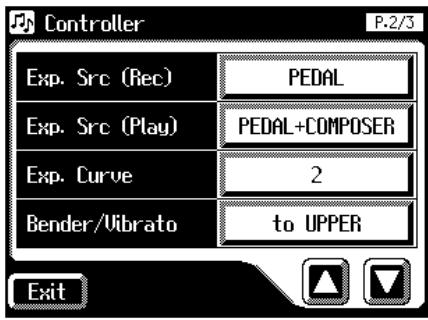
- Appuyez sur le réglage Bender/Vibrato.
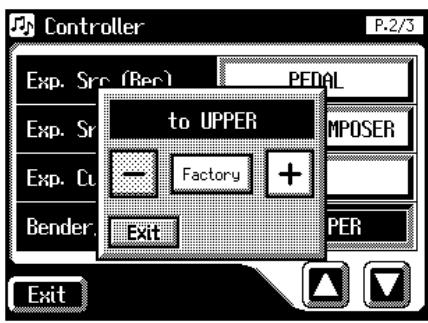
- Appuyez sur <-> <+> pour modifier le réglage.
Réglage Descriptions to UPPER L’effet est appliqué au clavier supérieur. to LOWER L’effet est appliqué au clavier inférieur. to PEDAL L’effet est appliqué au pédalier. - Appuyez sur
.
■ Modification de la plage de Pitch Bend
Ce réglage vous permet de sélectionner la transposition maximum de la molette de Pitch Bend. Cette plage est réglable de 1 à 12 (en demi-tons ; avec un maximum d'une octave).
- Appuyez sur
dans la page principale.
La page Sound/Keyboard s'affiche.
- Appuyez sur
.
La page Controller s'affiche.
- Appuyez sur <▶><▶> pour afficher le réglage Pitch Bend Range.
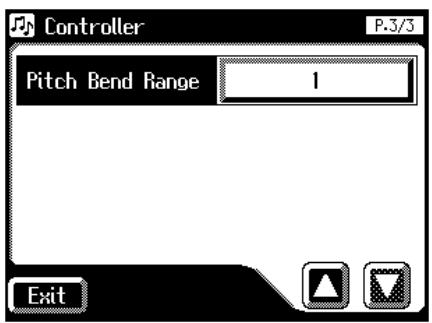
- Appuyez sur le réglage Pitch Bend Range.
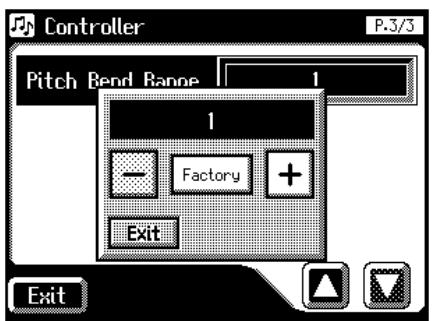
- Appuyez sur <-> <+> pour modifier le réglage.
Réglages 1–12 (par demi-tons)
- Appuyez sur
.
NOTE
Pour les sons Drums/SFX, la plage est d'une octave et fixe.
Réglages de rythmes
■ Fonction Chord Hold On/Off
La fonction Chord Hold peut être activée/désactivée. Lorsque la fonction Chord Hold est réglée sur ON, l'accompagnement continue de jouer même lorsque vous lâchez les touches pour jouer un nouvel accord.
-
Appuyez sur
dans la page principale. La page Rhythm s'affiche. -
Appuyez sur < [icon] > (Utility).
La page Utility s'affiche.
- Appuyez sur
.
La page Rhythm Options s'affiche.
- Appuyez sur <▲><▼> pour afficher le paramètre Chord Hold.
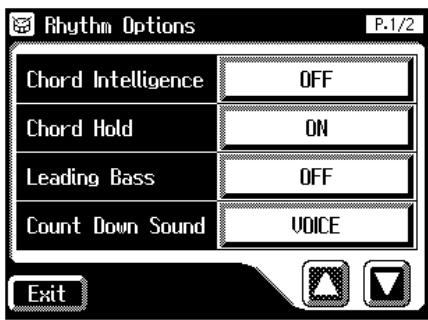
- Appuyez sur le réglage Chord Hold pour sélectionner "ON" ou "OFF".
À chaque fois que vous appuyez sur le réglage Chord Hold, il prend la valeur "ON" ou "OFF".
Réglage Descriptions ON L'accompagnement automatique déterminé par l'accord joué sur le clavier inférieur est maintenu (même si vous relâchez les touches). OFF Lorsque vous relâchez les touches du clavier inférieur, l'accompagnement automatique s'arrête (coupé). Seul le rythme (batterie) continue. - Appuyez sur
.
Son du décompte
Vous pouvez modifier le son utilisé pour le décompte à la fin de l'intro avec le paramètre Intro Countdown (p. 68).
- Appuyez sur
dans la page principale.
La page Rhythm s'affiche.
- Appuyez sur < □> (Utility).
La page Utility s'affiche.
- Appuyez sur
.
La page Rhythm Options s'affiche.
- Appuyez sur <▲><▼> pour afficher le paramètre Count Down Sound.
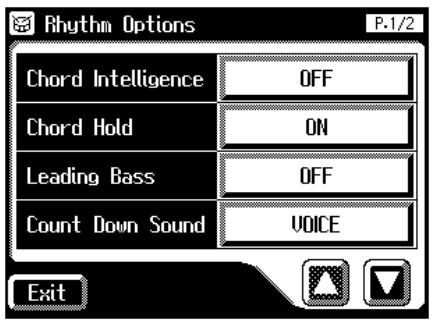
- Appuyez sur le réglage Count Down Sound pour sélectionner "VOICE" ou "STICK".
À chaque fois que vous appuyez sur le réglage Count Down Sound, vous sélectionnez "VOICE" ou "STICK".
Réglage Descriptions VOICE Décompte par voix humaine (One, two, three...). STICK Décompte par baguettes de batterie. - Appuyez sur
.
■ Éviter la modification automatique du tempo des rythmes
Vous pouvez éviter que le tempo ne change lorsque vous changez de rythme.
- Appuyez sur
dans la page principale. La page Rhythm s'affiche. - Appuyez sur < □> (Utility). La page Utility s'affiche.
- Appuyez sur
. La page Rhythm Options s'affiche. - Appuyez sur <▶><▶> pour afficher le paramètre Auto Std Tempo (Auto Standard Tempo).
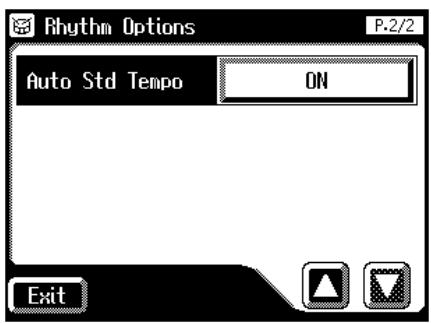
- Appuyez sur le réglage Auto Std Tempo pour sélectionner "ON" ou "OFF".
À chaque fois que vous appuyez sur le réglage Auto Std Tempo, vous sélectionnez "ON" et "OFF".
Réglage Descriptions ON Le tempo utilisé est celui du nouveau rythme chargé. OFF Le tempo ne change pas lorsque vous changez de rythme. - Appuyez sur
.

Ce réglage reste en mémoire après la mise hors tension.
Réglages de registres
■ Durée de chargement des données d'arrangeur
Vous pouvez spécifier comment les réglages de rythme et d'accompagnement automatique sont chargés lorsque vous appuyez sur une touche de registres.
- Appuyez sur
dans la page principale.
La sous-page s'affiche.
- Appuyez sur
.
La page Registration Load s'affiche.
- Appuyez sur
.
La page Utility s'affiche.
- Appuyez sur
.
La page Registration Options s'affiche.
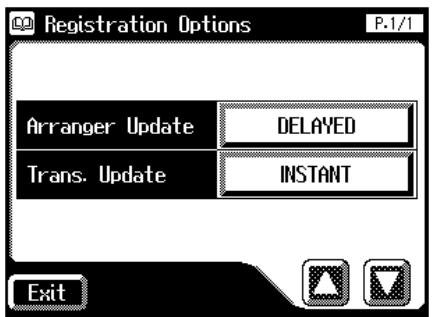
- Appuyez sur le réglage Arranger Update pour sélectionner "DELAYED" ou "INSTANT".
À chaque fois que vous appuyez sur le réglage Arranger Update vous sélectionnez "DELAYED" ou "INSTANT".
Réglage Descriptions DELAYED Les réglages de rythme et d'accompagnement automatique sont chargés lorsque vous maintenez une touche de registres enfoncée pendant quelques secondes. Si vous appuyez rapidement sur la touche, seuls les réglages de face avant (son, etc.) et non liés au rythme et à l'accompagnement automatique sont chargés. INSTANT Les réglages de rythme et d'accompagnement automatique sont chargés dès que vous appuyez sur une touche, ainsi que les autres réglages de face avant. - Appuyez sur
.

Ce réglage reste en mémoire après la mise hors tension.
■ Modification du chargement des réglages de transposition
Vous pouvez spécifier la façon dont le réglage de transposition est chargé lorsque vous appuyez sur une touche de registres.
- Appuyez sur
dans la page principale.
La sous-page s'affiche.
- Appuyez sur
.
La page Registration Load s'affiche.
- Appuyez sur
.
La page Utility s'affiche.
- Appuyez sur
.
La page Registration Options s'affiche.
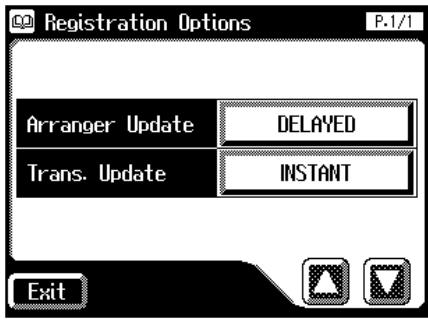
- Appuyez sur le réglage Trans. Update (Transpose Update) pour sélectionner "DELAYED" ou "INSTANT".
À chaque fois que vous appuyez sur le réglage Trans. Update, vous sélectionnez "DELAYED" ou "INSTANT".
Réglage Descriptions DELAYED Le réglage de transposition est chargé lorsque vous maintenez une touche de registres enfoncée pendant quelques secondes. INSTANT Le réglage de transposition est chargé dès que vous appuyez sur une touche, ainsi que tous les réglages de face avant. - Appuyez sur
.

Ce réglage reste en mémoire après la mise hors tension.
Réglage de la fonction Composer
■ Affichage des paroles
Certains fichiers contiennent les paroles du morceau qui peuvent être affichées. Vous pouvez activer/désactiver l'affichage des paroles de ces fichiers.
- Appuyez sur
dans la page principale.
La page Rec/Play s'affiche.
- Appuyez sur < [icon] > (Utility).
La page Utility s'affiche.
- Appuyez sur
.
La page Rec/Play Options s'affiche.
- Appuyez sur <▲><▼> pour afficher le paramètre Lyric.
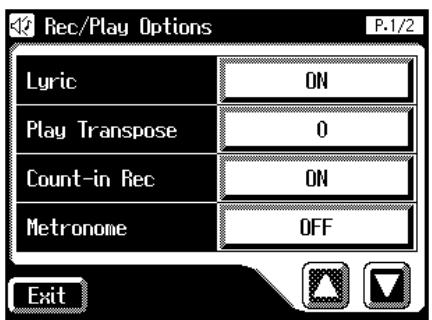
- Appuyez sur le réglage Lyric pour sélectionner "ON" ou "OFF".
À chaque fois que vous appuyez sur le réglage Lyric, vous sélectionnez "ON" ou "OFF".
Réglage Descriptions ON Paroles affichées. OFF Paroles non affichées. - Appuyez sur
.
NOTE
Si vous appuyez sur une touche de sélection de son pendant que vous lisez des fichiers contenant les paroles les paroles disparaissent. Pour les afficher à nouveau, appuyez à nouveau sur
dans la page Rec/Play. MEMO
Ce réglage reste en mémoire après la mise hors tension.
■ Transposition des morceaux en lecture (Play Transpose)
Vous pouvez transposer les fichiers SMF ou vos propres fichiers lors de leur lecture.
- Appuyez sur
dans la page principale. La page Rec/Play s'affiche. - Appuyez sur < [icon] > (Utility). La page Utility s'affiche.
- Appuyez sur
. La page Rec/Play Options s'affiche. - Appuyez sur <▲><▼> pour afficher le paramètre Play Transpose.
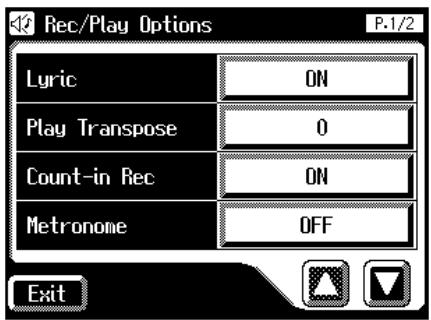
- Appuyez sur le réglage Play Transpose.
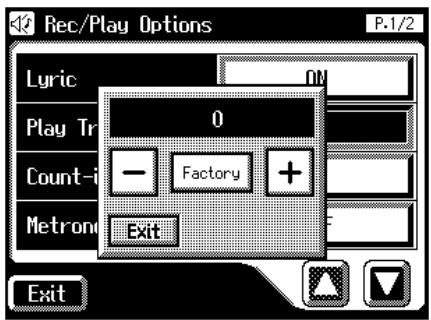
- Appuyez sur <-> <+> pour modifier le réglage.
La tonalité est transposée d'un demi-ton à chaque pression sur les touches <-> ou <+>. Réglages -24 – +24 (par demi-tons)
- Appuyez sur
.
Réglages de métronome
- Appuyez sur
dans la page principale. La page Rec/Play s'affiche. - Appuyez sur < [icon] > (Utility). La page Utility s'affiche.
- Appuyez sur
. La page Rec/Play Options s'affiche. - Appuyez sur <▶><▶> pour afficher les paramètres de métronome.
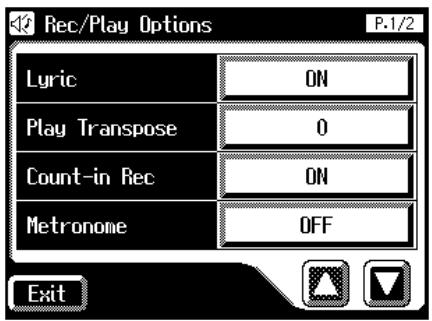
- Appuyez sur le réglage de Metronome.
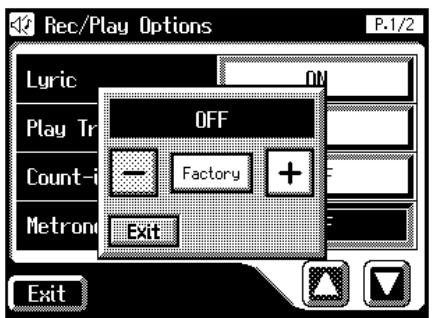
- Appuyez sur <-><+> pour modifier le réglage.
Réglage Descriptions OFF Pas de métronome. REC Utilisé uniquement à l'enregistrement. ON Utilisé en permanence. - Appuyez sur
.
■ Volume du métronome
Vous pouvez régler le volume du métronome.
- Appuyez sur
dans la page principale. La page Rec/Play s'affiche. - Appuyez sur < [icon] > (Utility). La page Utility s'affiche.
- Appuyez sur
. La page Rec/Play Options s'affiche. - Appuyez sur <▶><▶> pour afficher le paramètre Metronome Vol. (Metronome Volume).
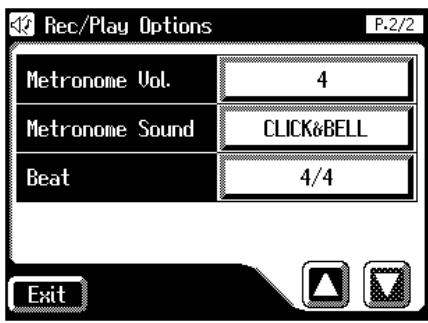
- Appuyez sur le réglage Metronome Vol.
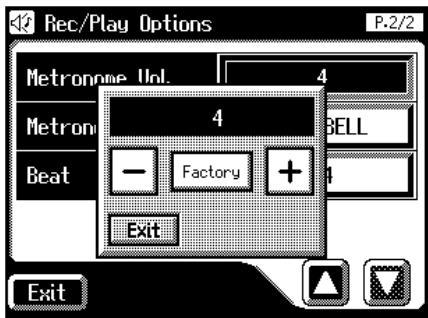
- Appuyez sur <-><+> pour modifier la valeur du réglage.
Réglages 1–10
Plus la valeur est importante, plus le volume du métronome est élevé.
- Appuyez sur
.
Son du métronome
Vous pouvez sélectionner l'un des 4 sons de métronome.
- Appuyez sur
dans la page principale.
La page Rec/Play s'affiche.
- Appuyez sur < □> (Utility).
La page Utility s'affiche.
- Appuyez sur
.
La page Rec/Play Options s'affiche.
- Appuyez sur <Δ><∇> pour afficher le paramètre Metronome Sound.
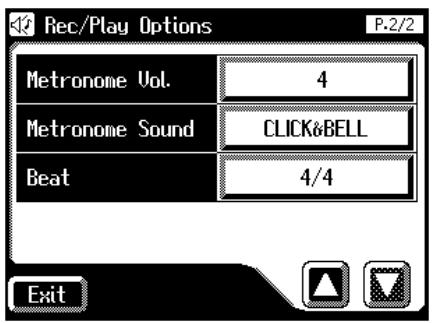
- Appuyez sur le réglage Metronome Sound.
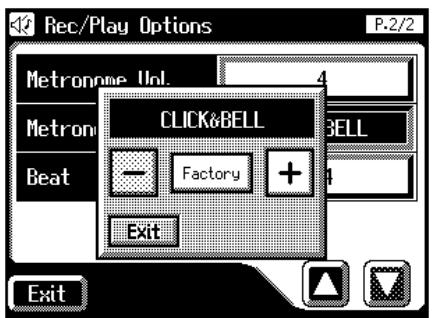
- Appuyez sur <-> <+> pour modifier le réglage.
Réglage Descriptions CLICK&BELL Son conventionnel. ELECTRONIC Métronome électronique. VOICE ENG. Voix humaine (anglais). VOICE JPN. Voix humaine (japonais) - Appuyez sur
.

Ce réglage reste en mémoire après la mise hors tension.
■ Réglage de signature rythmique
Ce paramètre détermine le battement à utiliser lorsque vous enregistrez.
-
Appuyez sur
dans la page principale. La page Rec/Play s'affiche. -
Appuyez sur < [icon] > (Utility).
La page Utility s'affiche.
- Appuyez sur
.
La page Rec/Play Options s'affiche.
- Appuyez sur <△><▽> pour afficher le paramètre Beat.
- Appuyez sur le réglage Beat.
La page de réglage de la signature rythmique s'affiche.
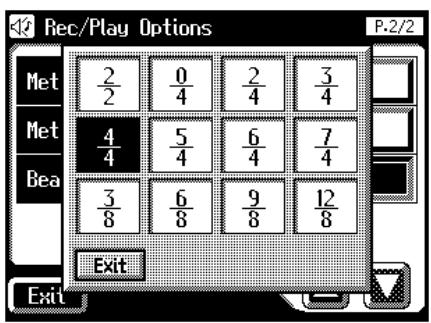
-
Appuyez sur la signature à utiliser.
-
Appuyez sur
.

Lorsque vous enregistrez un rythme ou un accompagnement automatique, la signature rythmique est réglée automatiquement.

Vous ne pouvez pas modifier la signature rythmique d'un morceau déjà enregistré.
Autre réglages
■ Note de référence (Master Tune)
Comme note de référence, on utilise en général un La. Le paramètre "Master Tune" vous permet de régler cette hauteur de référence pour adapter l'AT-80SL/60SL à d'autres instruments.
-
Appuyez sur
dans la page principale. La page System s'affiche. -
Appuyez sur <Δ><∇> pour afficher le paramètre Master Tune.
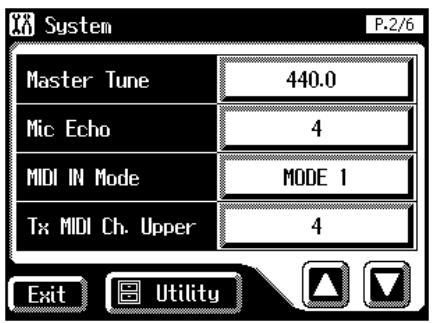
- Appuyez sur le réglage Master Tune.
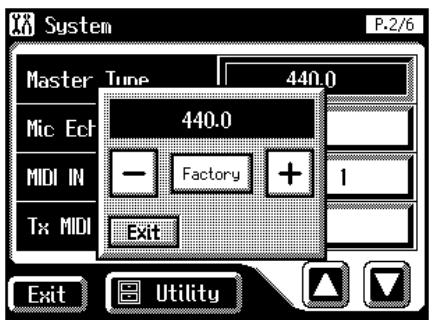
-
Appuyez sur <-> <+> pour modifier le réglage.
Réglages 415.3Hz–466.2Hz (par pas de 0,1 Hz) -
Appuyez sur
.

En appuyant sur
, vous pouvez revenir à la référence standard (440 Hz). 
Ce réglage reste en mémoire après la mise hors tension.
■ Écho du micro
Vous pouvez régler l'écho du micro.

Connexion du micro (p. 22)
- Appuyez sur
dans la page principale. La page System s'affiche. - Appuyez sur <△><▽> pour afficher le paramètre Mic Echo.
- Appuyez sur le réglage Mic Echo.
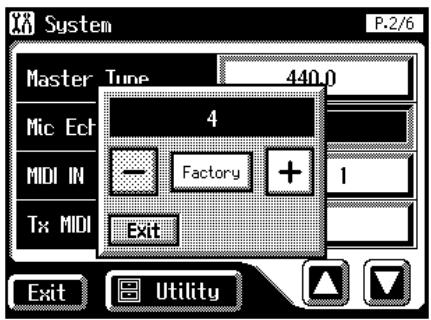
-
Appuyez sur <-> <+> pour modifier le réglage. Réglages 0–12
-
Appuyez sur
.

En appuyant sur
, vous pouvez revenir au réglage par défaut (4). 
Ce réglage reste en mémoire après la mise hors tension.
Transmission des Program Changes
La transmission des valeurs de Program Change (PC) peut être activée/désactivée lors de la sélection d'un registre.
-
Appuyez sur
dans la page principale. La page System s'affiche. -
Appuyez sur <▲><▼> pour afficher le paramètre Send PC Switch.
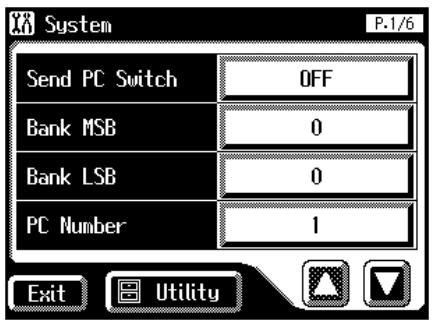
3. Appuyez sur le réglage Send PC Switch pour sélectionner "ON" ou "OFF".
À chaque fois que vous appuyez sur Send PC Switch, vous sélectionnez "ON" ou "OFF".
Réglage Descriptions ON Transmission des Program Changes. OFF Les Program Changes ne sont pas transmis. 4. Appuyez sur
. 
Ce réglage reste en mémoire après la mise hors tension.
■ Réglage du numéro de PC
Vous pouvez spécifier le numéro de Program Change transmis par la sortie MIDI Out lorsque vous sélectionnez un registre.
- Appuyez sur
dans la page principale. La page System s'affiche. - Appuyez sur <▶><▶> pour afficher Bank MSB (Bank Select MSB), Bank LSB (Bank Select LSB), ou PC Number (Program Change Number).
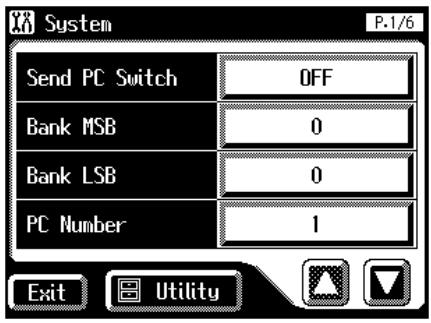
- Appuyez sur
(Bank Select MSB), (Bank Select LSB), ou sur (Program Change Number).
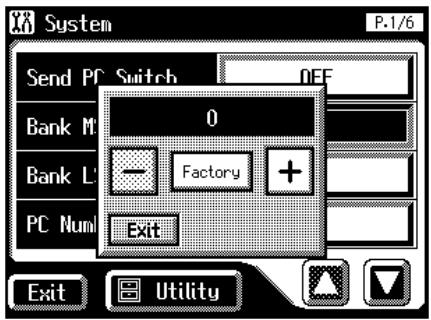
- Appuyez sur <-><+> pour modifier le réglage.
Menu Réglage Bank MSB 0–127 Bank LSB 0–127 PC Number 1–128 - Appuyez sur
.
■ Mode MIDI IN
Cet instrument dispose de deux générateurs sonores : l'un pour la lecture des données GM2/GS et un pour le clavier. Normalement, les données reçues sur l'entrée MIDI In ne contrôlent que le générateur de sons des données GM2/GS. Ceci dit, en modifiant le mode MIDI IN, vous pouvez aussi contrôler le générateur de sons du clavier avec les données reçues sur l'entrée MIDI In.
- Appuyez sur
dans la page principale.
La page System s'affiche.
- Appuyez sur <Δ><∇> pour afficher le paramètre MIDI IN Mode.
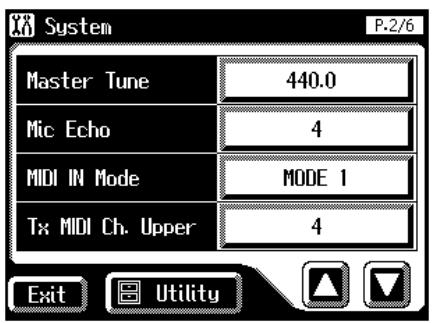
- Appuyez sur le réglage MIDI IN Mode pour sélectionner "MODE 1" ou "MODE 2".
À chaque fois que vous appuyez sur MIDI IN Mode, vous sélectionnez le "Mode 1" ou le "Mode 2".
MODE 1 Contrôle le générateur de sons GS. MODE 2 Les canaux 5 à 10 et les canaux 12, 14, 15 sont transmis au générateur GS. Tous les autres canaux sont transmis au générateur du clavier. Canal MODE 1 MODE 2 1 GS Solo 2 GS Pedal/GS * 3 GS Lower 4 GS Upper 5–10 GS GS 11 GS Drum/SFX 12 GS GS 13 GS Manual Percussion 14–15 GS GS 16 GS Control * Lorsque la touche de partie de pédale est active, les données reçues par l'entrée MIDI In contrôlent la partie de pédale du générateur sonore du clavier. Lorsque la touche de partie de pédale est désactivée, les données reçues par l'entrée MIDI In contrôlent le générateur de sons GS.
- Appuyez sur
.

Il y a des restrictions sur le type de messages MIDI interprétés par le générateur sonore du clavier. Pour de plus amples détails, consultez la section "IMPLÉMENTATION MIDI" (vendue séparément).

Ce réglage reste en mémoire après la mise hors tension.
■ Sélection du canal de transmission MIDI
Lorsque vous utilisez les connecteurs MIDI ou la connexion ordinateur de l'AT-80SL/60SL pour transmettre des données musicales à des équipements externes, vous pouvez spécifier un canal de transmission de messages MIDI pour chaque clavier (supérieur, inférieur et pédalier).

Pour de plus amples détails, consultez la p. 208.
- Appuyez sur
dans la page principale. La page System s'affiche.
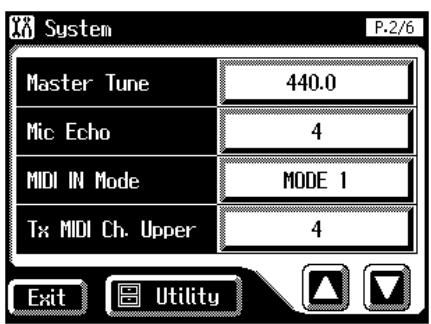
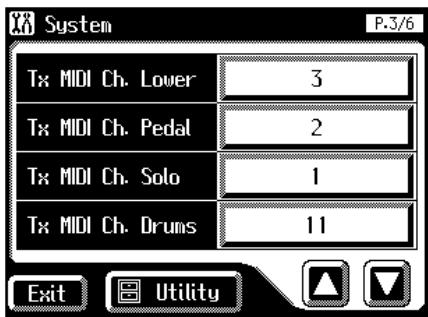
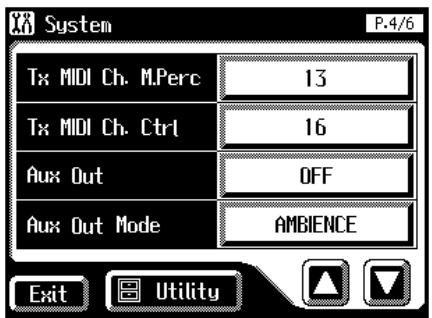
- Appuyez sur
, , , , , ou (Tx MIDI Ch. Control).
La partie Control transmet les données de pédale d'expression et les Program Changes.
- Appuyez sur <-> <+> pour modifier le réglage.
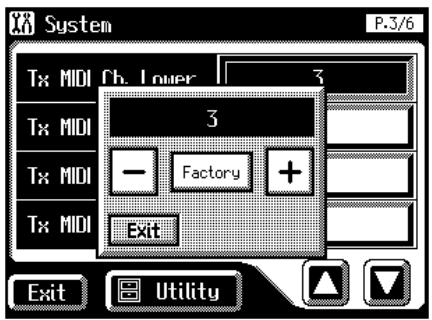
Canal 1–16
- Appuyez sur
.
NOTE
Les messages MIDI de la partie Solo ne sont transmis que lorsque la touche Solo [To Lower] est activée.
■ Repositionner l'écran
Si vous avez utilisé l'écran tactile pendant longtemps, il se peut que le curseur ne soit plus calibré, impliquant une réponse faussée de l'AT-80SL/60SL. Vous pouvez corriger le décalage.
- Appuyez sur
dans la page principale. La page System s'affiche. - Dans la page System, appuyez sur
. La page Utility s'affiche.
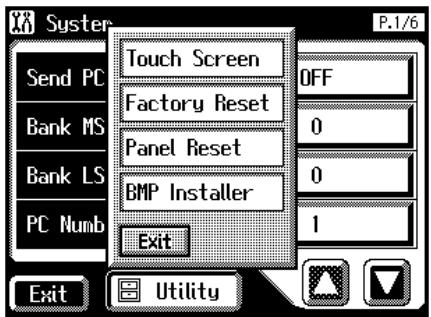
- Appuyez sur Touch Screen.
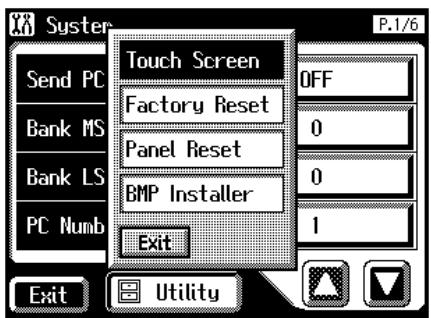
Une fenêtre vous demande confirmation.
Pour annuler, appuyez sur
. - Appuyez sur
à l'écran. - Appuyez sur les points indiqués à l'écran.
NOTE
Soyez précis, car si vous appuyez à côté du point indiqué, le décalage sera pire. Appuyez avec précision sur le point indiqué. Si la fenêtre suivante s'affiche, recommencez.
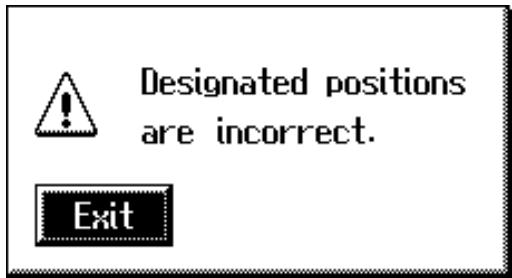
■ Affichage d'un graphique à la mise sous tension (AT-80SL)
L'AT-80SL vous permet de charger un graphique de votre choix en mémoire interne et de l'afficher à chaque mise sous tension.
- Utilisez votre ordinateur pour créer un fichier graphique (image) répondant aux critères suivants :
Taille 320 x 240 pixels Couleur 8 bit (256 couleurs) Format image au format BMP Nom 1–8 caractères en longueur (minuscules OK). Vous devez ajouter l’extension “.BMP” (en majuscules) au nom de l’image.Vous pouvez utiliser les caractères suivants dans le nom de l’image :A B C D E F G H I J K L M N O P Q R S T U V W X Y Z a b c d e f g h i j k l m n o p q r s t u v w x y z 0 1 2 3 4 5 6 7 8 9 # $ % & ‘ () - @ ~ { } ^ _!  Si vous utilisez un caractère incompatible, il sera remplacé par un autre caractère lors de l’affichage.
- Utilisez votre ordinateur pour sauvegarder le graphique sur une disquette formatée DOS.
- Insérez la disquette contenant le graphique dans le lecteur de l'AT-80SL.
- Appuyez sur
dans la page principale. La page System s'affiche. - Dans la page System, appuyez sur
.
- Appuyez sur
.
La page BMP Installer s'affiche.
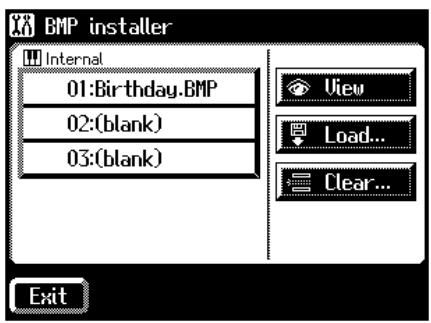
Écran Explication 01–03 Images sauvegardées en mémoire interne. View Afficher une image sauvegardée en mémoire interne. Load... Charge l'image de la disquette en mémoire interne. Clear... Supprime l'image de la mémoire interne. MEMO
L'AT-80SL peut mémoriser un maximum de 3 images. Si vous sauvegardez deux images ou plus en mémoire, elles sont affichées les unes après les autres à la mise sous tension.
- Sur l'écran, appuyez sur <01>–<03> pour sélectionner la destination de sauvegarde de l'image.
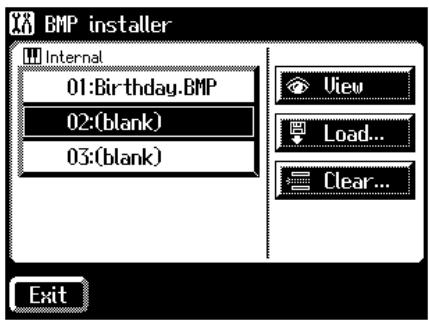
- Appuyez sur
. La page BMP Load s'affiche.
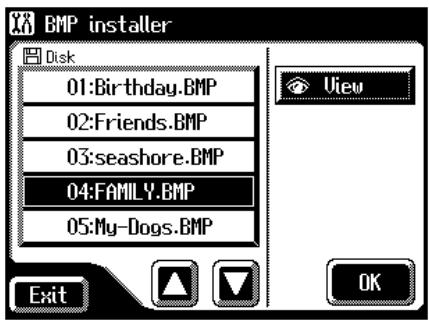
Le nom des images de la disquette s'affiche.
- Appuyez sur <▶><▶> pour sélectionner l'image à charger en mémoire interne.

Vous pouvez appuyez sur
pour visualiser l'image. - Appuyez sur
.
L'image est chargée.

Si une image est déjà dans la destination du chargement, le message suivant s'affiche :
Pour supprimer l'image chargée et charger une nouvelle image :
- Appuyez sur
.
Pour annuler le chargement de l'image
- Appuyez sur
.

Si l'image ne peut pas être chargée, le message suivant s'affiche :
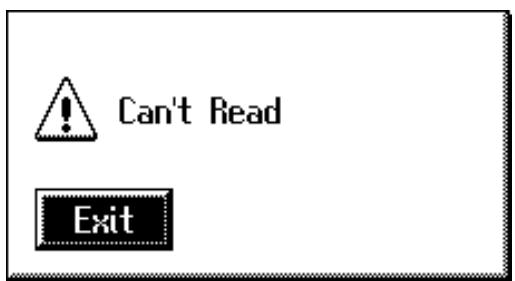
■ Suppression d'une image sauvegardée en mémoire interne
-
Appuyez sur
dans la page principale. La page System s'affiche. -
Dans la page System, appuyez sur
.
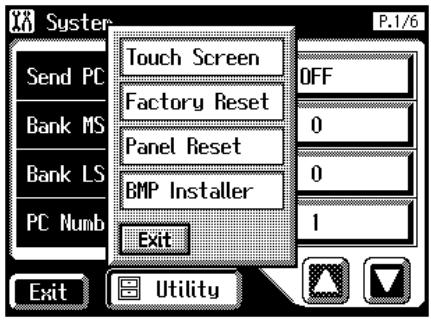
- Appuyez sur
.
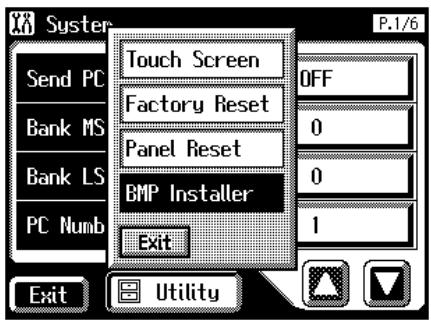
La page BMP Installer s'affiche.
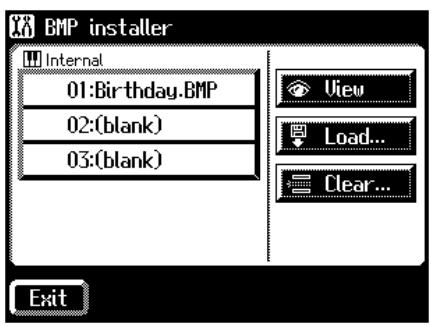
- Sur l'écran, appuyez sur <01>–<03> pour sélectionner l'image à supprimer.

Vous pouvez appuyez sur
pour visualiser l'image. 5. Appuyez sur
. Le message suivant s'affiche :
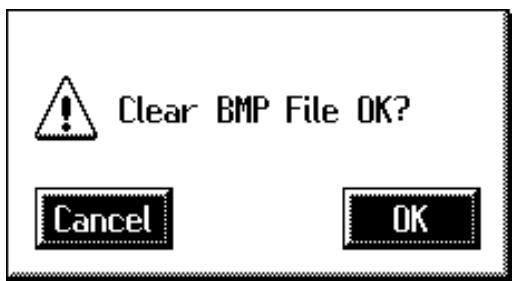
Pour annuler sans supprimer l'image, appuyez sur
. 6. Appuyez sur
. L'image est effacée.
■ Changement d'arrière plan de la page principale
Vous pouvez modifier la couleur et l'apparence de l'arrière plan de la page principale.
- Appuyez sur
dans la page principale. La page System s'affiche. - Appuyez sur <Δ><∇> pour afficher l'arrière plan de la page principale.
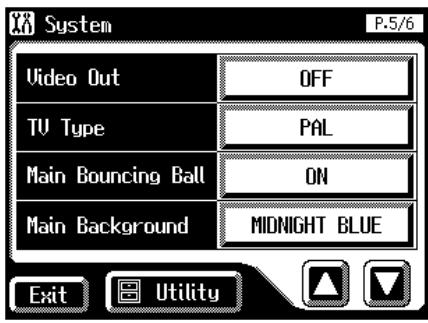
- Appuyez sur l'option Main Background.
- Appuyez sur <-><+> pour modifier le réglage.
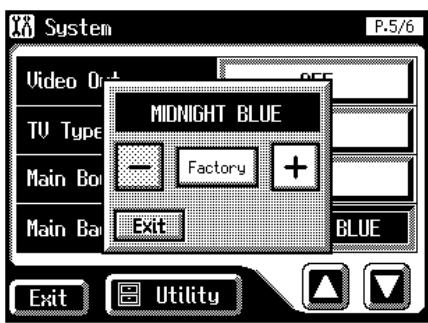
- Appuyez sur
.
La page System s'affiche.
- Appuyez sur
de la page System.
La page principale s'affiche avec l'arrière plan sélectionné.

Ce réglage reste en mémoire après la mise hors tension.
■ Suppression de la balle dans la page principale
Vous pouvez supprimer la balle de la page principale.
-
Appuyez sur
dans la page principale.
La page System s'affiche. -
Appuyez sur <▲><▼> pour afficher le paramètre Main Bouncing Ball.
- Appuyez sur l'option Main Bouncing Ball pour sélectionner "ON" ou "OFF".
À chaque fois que vous appuyez sur l'option Main Boucing Ball, elle prend la valeur "ON" ou "OFF".
Réglage Descriptions ON La balle s'affiche dans la page principale. OFF La balle ne s'affiche pas dans la page principale. - Appuyez sur
.

Ce réglage reste en mémoire après la mise hors tension.
■ Utilisation de la fonction V-LINK
La connexion de l'AT-80SL/60SL à un appareil vidéo V-LINK vous permet de contrôler les images avec l'AT-80SL/60SL.
V-LINK
La fonction V-LINK (V-LINK™) permet de gérer en même temps la musique et les images. En connectant par MIDI deux appareils V-LINK ou plus, vous pouvez facilement créer des effets visuels liés aux éléments expressifs d'un morceau de musique.
* V-LINK (V-LINK™) est une marque commerciale de Roland Corporation.
Comment utiliser la fonction V-LINK
- Appuyez sur
dans la page principale. La page System s'affiche. - Appuyez sur <▶><▶> pour afficher la fenêtre V-LINK.
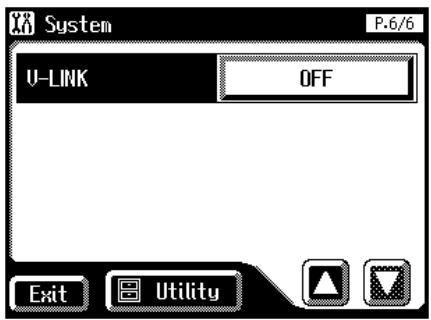
-
Appuyez sur l'option V-LINK.
-
Appuyez sur < - > < + > pour modifier.
Réglage Descriptions OFF Fonction V-LINK désactivée. MODE 1 Fonction V-LINK activée. Vous pouvez contrôler les images vidéo avec les touches de registres. MODE 2 Fonction V-LINK active. Vous pouvez contrôler les images vidéo avec les douze dernières touches du clavier inférieur et les touches de registres.Aucun son n’est produit lorsque vous appuyez sur l’une de ces douze touches. - Appuyez sur
.
La fonction V-LINK est active et l'icône V-LINK s'affiche dans la page principale.
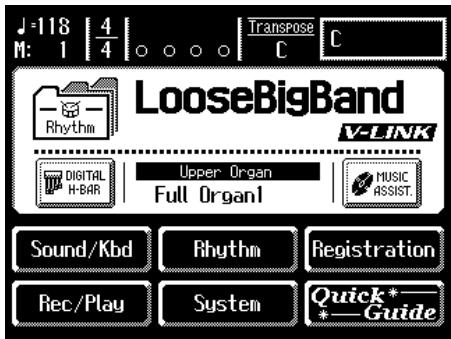

Le paramètre Send PC Switch passe automatiquement sur ON lorsqu'un mode V-LINK est activé (MODE 1, MODE 2). Lorsque la fonction V-LINK est désactivée, le paramètre Send PC Switch reprend sa valeur précédente, avant l'utilisation du V-LINK.
Lorsque le V-LINK est en "MODE 1"
Lorsque vous appuyez sur une touche de registre, les messages de sélection de banque et de numéro de Program Change sont transmis par la sortie MIDI Out sous la forme d'un message de contrôle vidéo. Le réglage de canal de contrôle MIDI est ignoré et les messages sont transmis par le canal 16.
Lorsque le V-LINK est en "MODE 2"
En plus des fonctions du MODE 1, le MODE 2 transmet également des messages de Notes pour le contrôle de la vidéo par la sortie MIDI Out lorsque vous appuyez sur l'une des douze dernières touches du clavier inférieur (touches de droite).
Dans ce cas, les réglages de canaux Lower et Solo MIDI sont ignorés et les messages sont transmis par le canal 16.

Le canal de transmission MIDI des messages vidéo est fixe (canal 16).

Pour en savoir plus sur la gestion de la vidéo, consultez le mode d'emploi des équipements connectés.

Vous pouvez aussi procéder comme suit pour activer la fonction V-LINK.
1. Maintenez enfoncée la touche Composer [Reset] et appuyez sur Upper Organ [Full 1] ou sur Upper Organ [Full 2].
Maintenez enfoncée la touche Composer [Reset] et appuyez sur la touche Upper Organ [Full 1] pour passer en “MODE 1” (p. 201). Maintenez enfoncée la touche Composer [Reset] et appuyez sur le touche Upper Organ [Full 2] pour passer en “MODE 2” (p. 201).
L'affichage change, comme indiqué ci-dessous et l'AT-80SL/60SL passe en mode de contrôle vidéo.
Video Link System is ON.
La fonction V-LINK est active et l'icône V-LINK s'affiche dans la page principale.
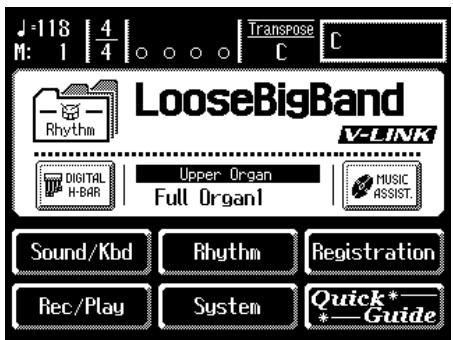
2. Pour annuler la fonction V-LINK, maintenez à nouveau enfoncée la touche Composer [Reset] et appuyez sur la touche Upper Organ [Full 1] ou Upper Organ [Full 2].
Si vous êtes en “MODE 1” (p. 201), maintenez enfoncée la touche Composer [Reset] et appuyez sur Upper Organ [Full 1] pour désactiver le V-LINK. Si vous êtes en “MODE 2” (p. 201), maintenez enfoncée la touche Composer [Reset] et appuyez sur Upper Organ [Full 2] pour désactiver le V-LINK.
Chapitre 11 Connexion à un appareil externe
Nom et fonction des connecteurs (AT-80SL)
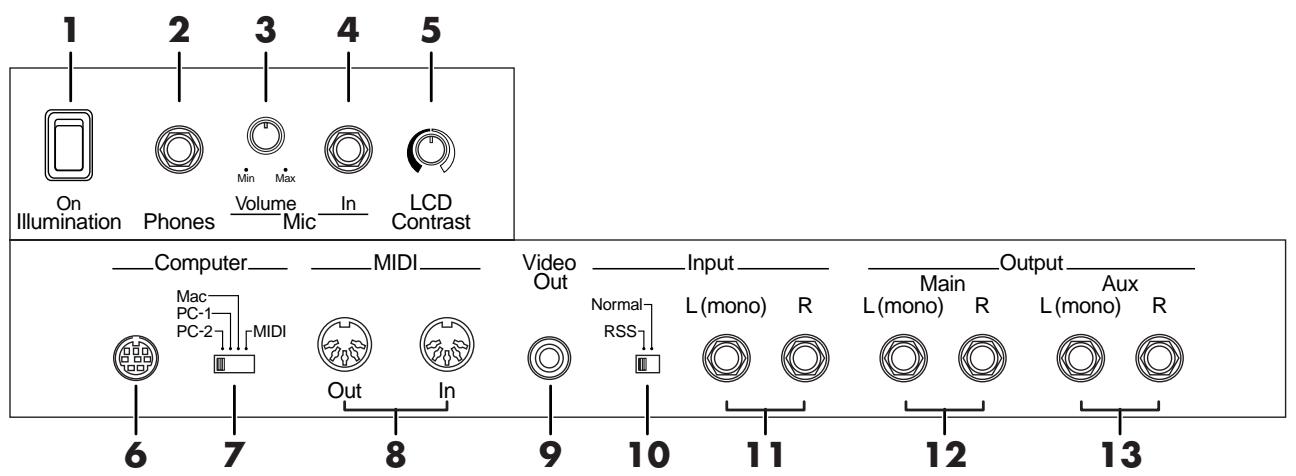
Les fonctions des connecteurs sont décrites ci-dessous.
- Interrupteur Illumination → p. 22
- Jack Phones→p. 21
- Bouton Mic Volume → p. 22
- Jack Mic In → p. 22
- Bouton LCD Contrast
Règle le contraste de l'écran tactile.
- Connecteur ordinateur
Vous pouvez connecter un ordinateur à l'AT-80SL et échanger des données dans les deux sens.
- Sélecteur Computer
Placez le sélecteur sur Mac, PC-1, ou PC-2 selon le type d'ordinateur connecté. De plus, vous pouvez sélectionner l'échange des données par MIDI ou par la liaison informatique.
- Connecteurs MIDI In/Out
Vous pouvez connecter vos appareils MIDI externes à l'AT-80SL et échanger des données.
- Sortie Video Out
Vous pouvez connecter une TV pour afficher les paroles.
- Sélecteur d'entrée → p. 205
- Jacks Input L(mono)/R
Ces Jacks, vous permettent de connecter d'autres appareils audio et de les écouter avec les haut-parleurs de l'AT-80SL.
12.Jacks Output L(mono)/R
Vous pouvez amplifier ou enregistrer certains sons si vous connectez des enceintes amplifiées ou d'autres appareils audio à ces sorties. Vous pouvez aussi utiliser ces sorties pour l'enregistrement (enregistreur à cassette, etc.).
13.Sorties Aux Out L(mono)/R
Vous pouvez connecter des enceintes actives ou un processeur de réverbération à ces sorties.
Nom et fonctions des connecteurs (AT-60SL)
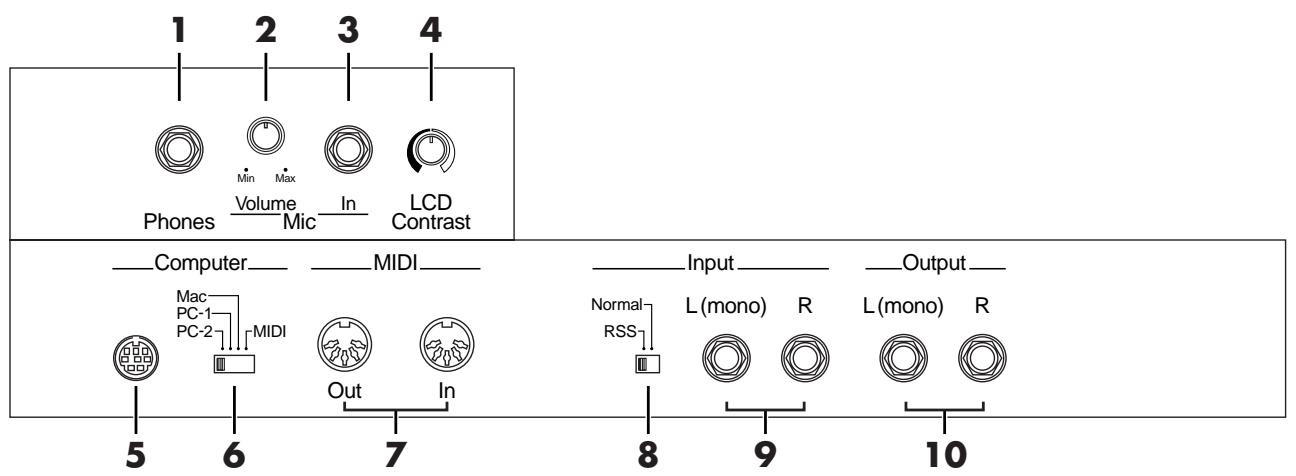
Les fonctions des connecteurs sont décrites ci-dessous.
- Jack Phones → p. 21
- Bouton Mic Volume → p. 22
- Jack Mic In → p. 22
- Bouton LCD Contrast
Règle le contraste de l'écran tactile.
- Connecteur ordinateur
Vous pouvez connecter un ordinateur à l'AT-60SL et échanger des données dans les deux sens.
- Sélecteur Computer
Placez le sélecteur sur Mac, PC-1, ou PC-2 selon le type d'ordinateur connecté. De plus, vous pouvez sélectionner l'échange des données par MIDI ou par la liaison informatique.
- Connecteurs MIDI In/Out
Vous pouvez connecter vos appareils MIDI externes à l'AT-60SL et échanger des données.
- Sélecteur Input→ p. 205
- Jacks Input L(mono)/R
Ces Jacks, vous permettent de connecter d'autres appareils audio et de les écouter avec les haut-parleurs de l'AT-60SL.
- Output L(mono)/R Jacks
Vous pouvez amplifier ou enregistrer certains sons si vous connectez des enceintes amplifiées ou d'autres appareils audio à ces sorties. Vous pouvez aussi utiliser ces sorties pour l'enregistrement (enregistreur à cassette, etc.).
Connexion d'appareils audio
Lorsque vous connectez l'AT-80SL/60SL à d'autres appareils audio, vous pouvez amplifier le son de l'AT-80SL/60SL avec des enceintes actives externes ou l'enregistrer.

Pour les connexions, utilisez un câble audio standard en Jacks, tel que le câble PCS-100PW (vendu séparément). Lorsque vous achetez un câble audio, demandez assistance au revendeur qui vous a fourni l'AT-80SL/60SL.
Connecteurs
Jacks de sortie
Vous pouvez connecter vos appareils audio à l'aide de câbles audio (vendus séparément) et amplifier l'AT-80SL/60SL ou l'enregistrer.
Si l'entrée de l'appareil connecté est mono, utilisez la sortie L (Mono).
AT-80SL
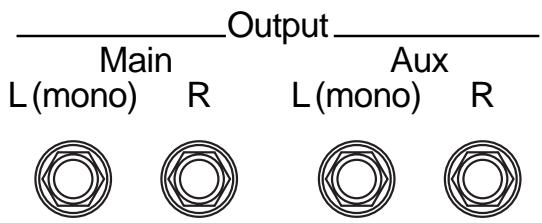
AT-60SL
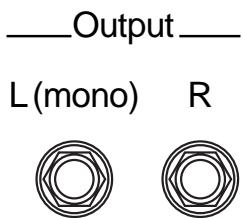
Jacks d'entrée
Vous pouvez connecter un autre générateur de sons, ou un instrument électronique à l'aide de câbles audio (vendus séparément) et amplifier l'appareil externe connecté par les haut-parleurs de l'AT-80SL/60SL.
Si la sortie de l'appareil connecté est mono, utilisez l'entrée L (Mono).
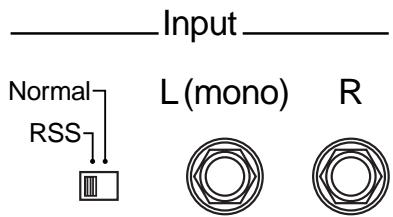
Lorsque vous utilisez les entrées Input pour amplifier un signal externe avec les haut-parleurs de l'AT-80SL/60SL, vous pouvez lui appliquer la réverbération RSS de l'AT-80SL/60SL (p. 210).
Position du sélecteur Effet Normal Le son de l’appareil externe n’est pas modifié. RSS La réverbération RSS de l’AT-80SL/60SL est appliquée au signal externe. 
Si le sélecteur Input est placé sur "RSS", vous pouvez utiliser le curseur [Master Volume] de l'AT-80SL/60SL pour régler le niveau de l'appareil externe.

Si le sélecteur Input est placé sur “RSS”, la réverbération RSS est aussi appliquée au signal du micro. Dans ce cas, utilisez le bouton [Mic Volume] pour régler le volume du micro.
Connexions

Lors de la connexion, placez vos équipements sous tension dans l'ordre spécifié. Le non respect de cette procédure peut causer des dysfonctionnements et/ou des dommages aux enceintes ou autres équipements.
Amplification ou enregistrement de l'AT-80SL/60SL
- Placez le volume au minimum sur l'AT-80SL/60SL et sur les équipements à connecter.
- Placez l'AT-80SL/60SL et les équipements externes hors tension.
- Utilisez des câbles audio (vendus séparément) pour les connexions.
- Placez l'AT-80SL/60SL sous tension.
-
Placez les autres équipements sous tension.
-
Réglez le volume de l'AT-80SL/60SL et des appareils connectés.
Enregistrement de l'AT-80SL/60SL
- Lancez l'enregistrement sur l'appareil externe.
- Jouez sur le clavier.
- Lorsque vous avez terminé, arrêtez l'enregistrement.
Placez les équipements hors tension selon la procédure suivante :
- Placez le volume de l'AT-80SL/60SL au minimum ainsi que sur les équipements connectés.
- Placez les équipements externes hors tension.
- PLacez l'AT-80SL/60SL hors tension.
Utilisation de l'AT-80SL/60SL pour amplifier un signal externe
- Placez le volume de l'AT-80SL/60SL au minimum, ainsi que sur l'appareil externe.
- Placez l'AT-80SL/60SL et les équipements connectés hors tension.
- Utilisez des câbles audio (vendus séparément) pour les connexions.
- Placez l'appareil externe sous tension.
- Placez l'AT-80SL/60SL sous tension.
- Réglez le volume de l'AT-80SL/60SL et de l'appareil externe.
Placez les équipements hors tension selon la procédure suivante :
- Placez le volume de l'AT-80SL/60SL au minimum ainsi que sur les équipements connectés.
- PLacez l'AT-80SL/60SL hors tension.
- Placez les équipements externes hors tension.
Connexion à l'ordinateur
En connectant cet appareil au port série de l'ordinateur, vous pouvez transmettre et recevoir les données musicales.
Connecteurs
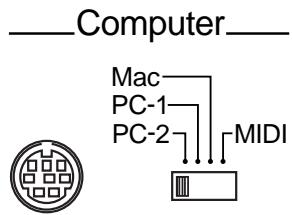
Connecteur Computer
Vous pouvez connecter un ordinateur à cette embase pour échanger les données.
Utilisez un câble ordinateur (vendu séparément) pour établir la connexion.
Le type du câble dépend de l'ordinateur.
Sélecteur Computer
Réglez ce sélecteur en fonction de l'ordinateur connecté (Mac/PC-1/PC-2).
Lorsque le sélecteur est en position MIDI, vous ne pouvez pas utiliser cette connexion.
Connexions
NOTE
Lors de la connexion, placez vos équipements hors tension selon la procédure recommandée. Le non respect de cette procédure peut entraîner des dysfonctionnements ou des dommages aux enceintes et équipements.
- Placez l'AT-80SL/60SL et l'ordinateur hors tension.
- Utilisez un câble informatique compatible (vendu séparément) et reliez l'embase Computer au port série de l'ordinateur.
- Réglez le sélecteur Computer en fonction du type d'ordinateur utilisé.
Consultez les exemples ci-dessous.
NOTE
Modifiez la position du sélecteur Computer, uniquement lorsque l'appareil est hors tension.
-
Placez l'ordinateur sous tension.
-
Placez l'AT-80SL/60SL sous tension.
- Réglez le débit (baud) de transmission en fonction de l'ordinateur et du logiciel.

Pour obtenir de plus amples renseignements sur cette procédure, consultez le mode d'emploi de l'ordinateur.
- Réglez le numéro de canal de transmission MIDI (p. 196).
Exemples de connexions :
Connexion à un ordinateur Apple Macintosh
Utilisez un câble informatique (vendu séparément) pour connecter l'embase Computer de l'AT-80SL/60SL au port modem (ou imprimante) du Macintosh. Réglez le sélecteur Computer sur "Mac".
Lorsque vous utilisez le programme Macintosh "Patch Bay", spécifiez 1 MHz comme type d'interface (horloge d'interface MIDI — MIDI Interface Clock).
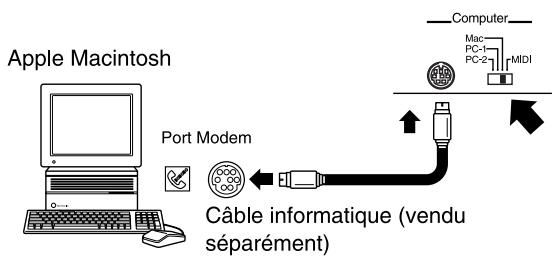
flowchart
graph TD
    A["Apple Macintosh"] --> B["Port Modem"]
    B --> C["Câble informatique (vendu séparément)"]
    C --> D["Computer"]
    D --> E["MIDI"]
    D --> F["PC-1"]
    D --> G["PC-2"]
Connexion à un IBM PC
Utilisez un câble informatique (vendu séparément) pour connecter l'embase Computer de l'AT-80SL/60SL au port série COM1 ou COM2 de l'IBM PC. Réglez le sélecteur Computer sur "PC-2".
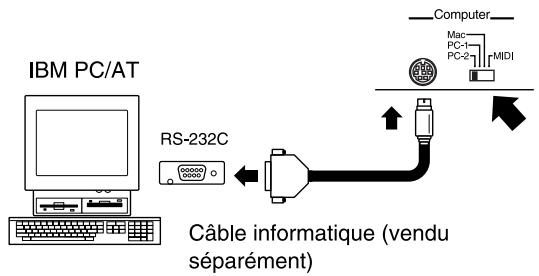
flowchart
graph TD
    A["IBM PC/AT"] --> B["RS-232C"]
    B <--> C["Câble informatique (vendu séparément)"]
    D["Computer"] --> E["Mac"]
    D --> F["PC-1"]
    D --> G["PC-2"]
    D --> H["MIDI"]
■ Connexions MIDI
Vous pouvez connecter l'ordinateur au connecteur MIDI de l'AT-80SL/60SL à l'aide d'une interface MIDI Roland UM-1 ou toute interface MIDI USB (vendu séparément).
Si l'AT-80SL/60SL est connecté à un ordinateur utilisant un séquenceur comme le Roland "Visual MT", vous pouvez sauvegarder vos morceaux enregistrés avec l'AT-80SL/60SL sur l'ordinateur.
* Pour vous connecter à l'ordinateur, vous devez installer le Driver MIDI sur l'ordinateur. Consultez le mode d'emploi de votre interface MIDI.
Utilisez un câble d'interface MIDI USB pour connecter le port USB de l'ordinateur aux connecteurs MIDI de l'AT-80SL/60SL.
Réglez le sélecteur Computer de l'AT-80SL/60SL sur "MIDI", puis placez l'AT-80SL/60SL sous tension.
Connexions d'appareils MIDI
En connectant un appareil MIDI externe et en échangeant les données de morceaux, vous pouvez contrôler un appareil depuis l'autre. Par exemple, vous pouvez écouter le son de l'autre instrument ou changer les sons de l'autre instrument.
Qu'est-ce que le MIDI ?
Le MIDI (Musical Instrument Digital Interface) a été créé pour devenir la norme d'échange de données entre les instruments électroniques et les ordinateurs.
L'AT-80SL/60SL est équipé de connecteurs MIDI et d'une embase Computer permettant cet échange de données. Ces connecteurs peuvent être utilisés pour connecter l'AT-80SL/60SL à un appareil externe.
À propos des connecteurs MIDI
L'AT-80SL/60SL dispose de deux sortes de connecteurs MIDI. La connexion de ces embases MIDI aux embases MIDI d'un instrument externe permet l'échange de données entre ces deux appareils.
Par exemple, vous pouvez jouer le son de l'autre instrument ou changer de son sur l'autre instrument.
Vous devez régler le canal de transmission des données MIDI.
____MIDI____

Out
InMIDI Out
Connectez la sortie MIDI Out de l'AT à l'entrée MIDI IN de l'appareil externe en utilisant un câble MIDI optionnel. Les notes jouées sur le clavier, les mouvements de la pédale de Sustain, les données d'expression, les données de touches de registres, etc., sont transmises à l'appareil MIDI externe. Le son Solo n'est transmis que si la touche Solo [To Lower] est active.
MIDI In
Connectez la sortie MIDI Out de l'appareil externe à l'entrée MIDI In de l'AT en utilisant un câble MIDI optionnel. Les messages de l'appareil MIDI externe sont reçus par l'AT.
Ces messages indiquent à l'AT quels sons jouer, etc.
L'AT-80SL/60SL dispose de deux générateurs de sons : un pour ses propres sons et un pour tous les sons GS (p. 250). Normalement, les données musicales transmises par un appareil externe à l'entrée MIDI In sont affectées au générateur de sons GS, mais vous pouvez aussi modifier le paramètre "MIDI IN Mode" (p. 196) pour contrôler le générateur de sons du clavier.
Connexions
NOTE
Lors de la connexion, placez vos équipements hors tension selon la procédure recommandée. Le non respect de cette procédure peut entraîner des dysfonctionnements ou des dommages aux enceintes et équipements.
- Placez le volume de l'AT-80SL/60SL et de l'appareil externe au minimum.
- Placez hors tension l'AT-80SL/60SL et de l'appareil externe.
- Placez le sélecteur Computer sur "MIDI".
- Utilisez un câble MIDI (vendu séparément) pour connecter les embases MIDI des deux appareils.
- Placez l'AT-80SL/60SL sous tension, ainsi que l'appareil externe.
- Réglez le volume de l'AT-80SL/60SL et de l'appareil externe.
- Réglez le canal de transmission MIDI.
MEMO
Vous pouvez vous procurer la brochure "MIDI Implementation". Elle vous renseigne sur l'implémentation MIDI de l'appareil. Si vous souhaitez vous procurer cette documentation, contactez le distributeur Roland le plus proche.
Connexion d'une télévision pour afficher les paroles (AT-80SL)
Vous pouvez connecter un téléviseur pour afficher les paroles des fichiers SMF.
Connexions
NOTE
Lors de la connexion, placez vos équipements hors tension selon la procédure recommandée. Le non respect de cette procédure peut entraîner des dysfonctionnements ou des dommages aux enceintes et équipements.
- Placez l'AT-80SL et la télévision hors tension.
- Connectez la sortie Video Out de l'AT-80SL à l'entrée vidéo de la télévision à l'aide d'un câble vidéo optionnel.
- Placez la télévision sous tension.
- Placez l'AT-80SL sous tension.
- Appuyez sur
dans la page principale.
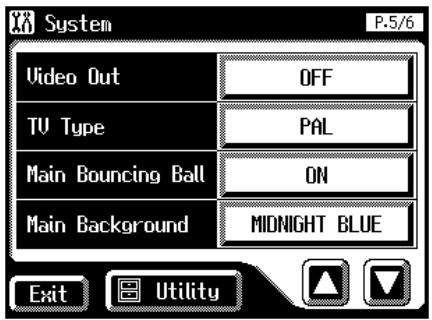
-
Appuyez sur <▶><▶> pour afficher le paramètre Video Out.
-
Appuyez sur le réglage Video Out et sélectionnez "ON".
À chaque fois que vous appuyez sur le réglage Video Out, vous sélectionnez "ON" ou "OFF".
-
Appuyez sur
. -
Lisez un fichier avec paroles (p. 145).
Les paroles s'affichent à l'écran.
NOTE
Si les paroles ne s'affichent pas, changez le format de la TV.
■ Changement de Format TV
- Appuyez sur
dans la page principale.
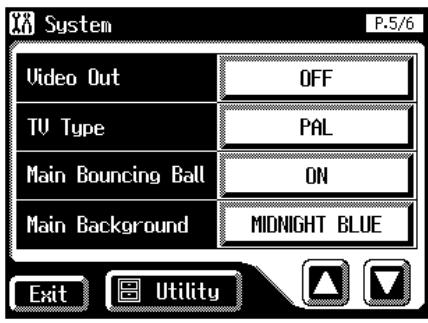
-
Appuyez sur <△><▽> pour afficher le paramètre TV Format.
-
Appuyez sur le réglage TV Format pour sélectionner "PAL" ou "NTSC".
À chaque fois que vous appuyez sur TV Format, vous sélectionnez "PAL" ou "NTSC".
Réglages : PAL, NTSC
- Appuyez sur
.

Ce réglage est mémorisé après la mise hors tension.
Connexions d'enceintes externes ou d'une réverbération externe (RSS Reverb) (AT-80SL)
L'AT-80SL dispose d'une sortie Aux Out.
En utilisant cette sortie Aux Out pour connecter des enceintes externes, vous pouvez ajouter la réverbération dans les enceintes. Vous pouvez également utiliser un processeur de réverbération externe.
■ Sélection Aux Out On/OFF
- Appuyez sur
dans la page principale. La page System s'affiche.
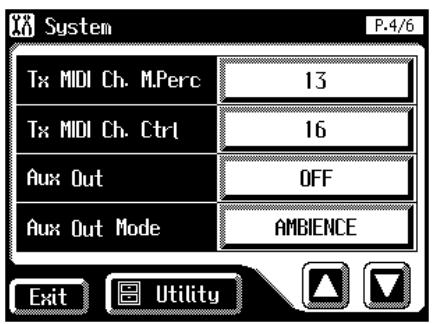
- Appuyez sur <Δ><∇> pour afficher le paramètre Aux Out.
- Appuyez sur le réglage Aux Out pour sélectionner "ON" ou "OFF".
À chaque fois que vous appuyez sur Aux Out, vous sélectionnez "ON" ou "OFF".
- Appuyez sur
.
■ Mode Aux Out
- Appuyez sur
dans la page principale. La page System s'affiche.
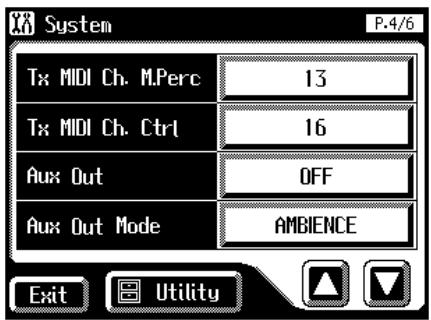
- Appuyez sur <Δ><∇> pour afficher le paramètre Aux Out Mode.
- Appuyez sur le réglage Aux Out Mode pour sélectionner "AMBIENCE" ou "TO EFFECTOR". À chaque fois que vous appuyez sur le réglage Aux Out Mode, vous sélectionnez "AMBIENCE" ou "TO EFFECTOR".
AMBIENCE Le son de réverbération appliqué par l'ATELIER est transmis en sortie. TO EFFECTOR Le son direct est transmis en sortie pour lui appliquer une réverbération externe. - Appuyez sur
.

Vous pouvez modifier la profondeur de réverbération de chaque partie (p. 133).

Ce réglage reste mémorisé après la mise hors tension.
1. Système simple
La réverbération RSS est appliquée en sortie au système stéréo connecté.
Aux Out : ON Mode Aux Out : AMBIENCE
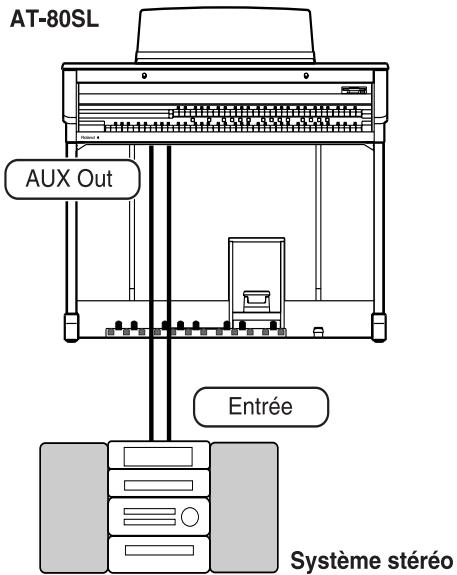
2. Système standard
La réverbération RSS est appliquée aux enceintes amplifiées.
Aux Out : ON Mode Aux Out : AMBIENCE
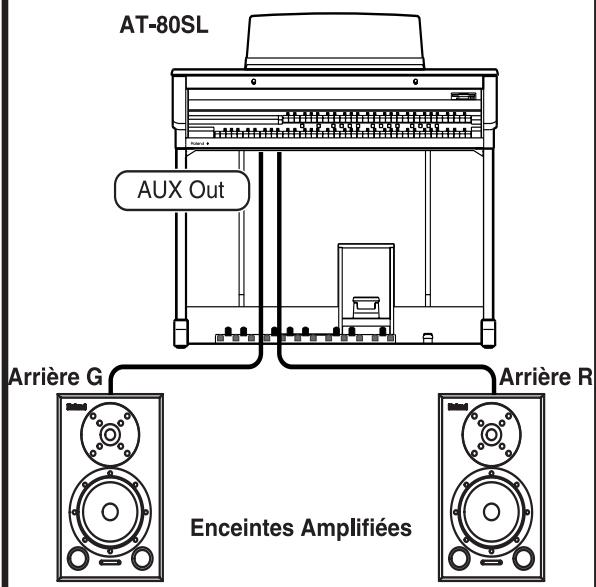
3. Système pour salle de taille moyenne
La réverbération RSS est appliquée aux quatre encientes.
Aux Out : ON Mode Aux Out : AMBIENCE
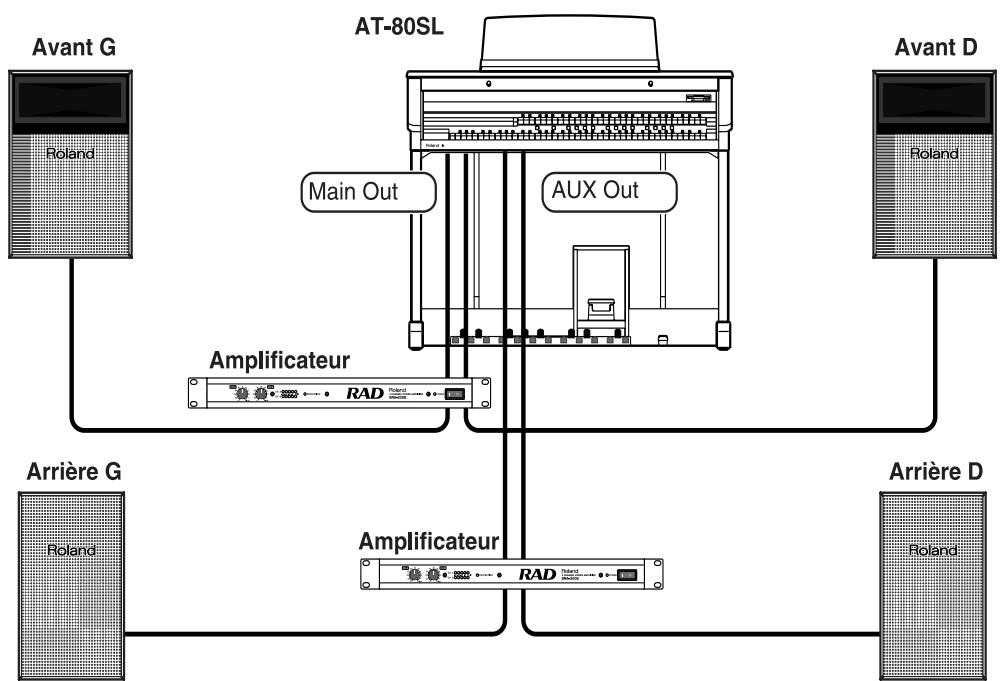
flowchart
graph TD
    A["Avant G"] --> B["AT-80SL"]
    C["Avant D"] --> B
    D["Arrière G"] --> E["Amplificateur"]
    F["Arrière D"] --> E
    B --> G["Main Out"]
    B --> H["AUX Out"]
    E --> I["Amplificateur"]
    E --> J["Amplificateur"]
    G --> K["Main Out"]
    H --> L["AUX Out"]
    I --> M["Main Out"]
    J --> N["AUX Out"]
4. Système pour salle de grande taille
La réverbération RSS est transmise dans toutes les enceintes.
Aux Out : ON Mode Aux Out : TO EFFECTOR
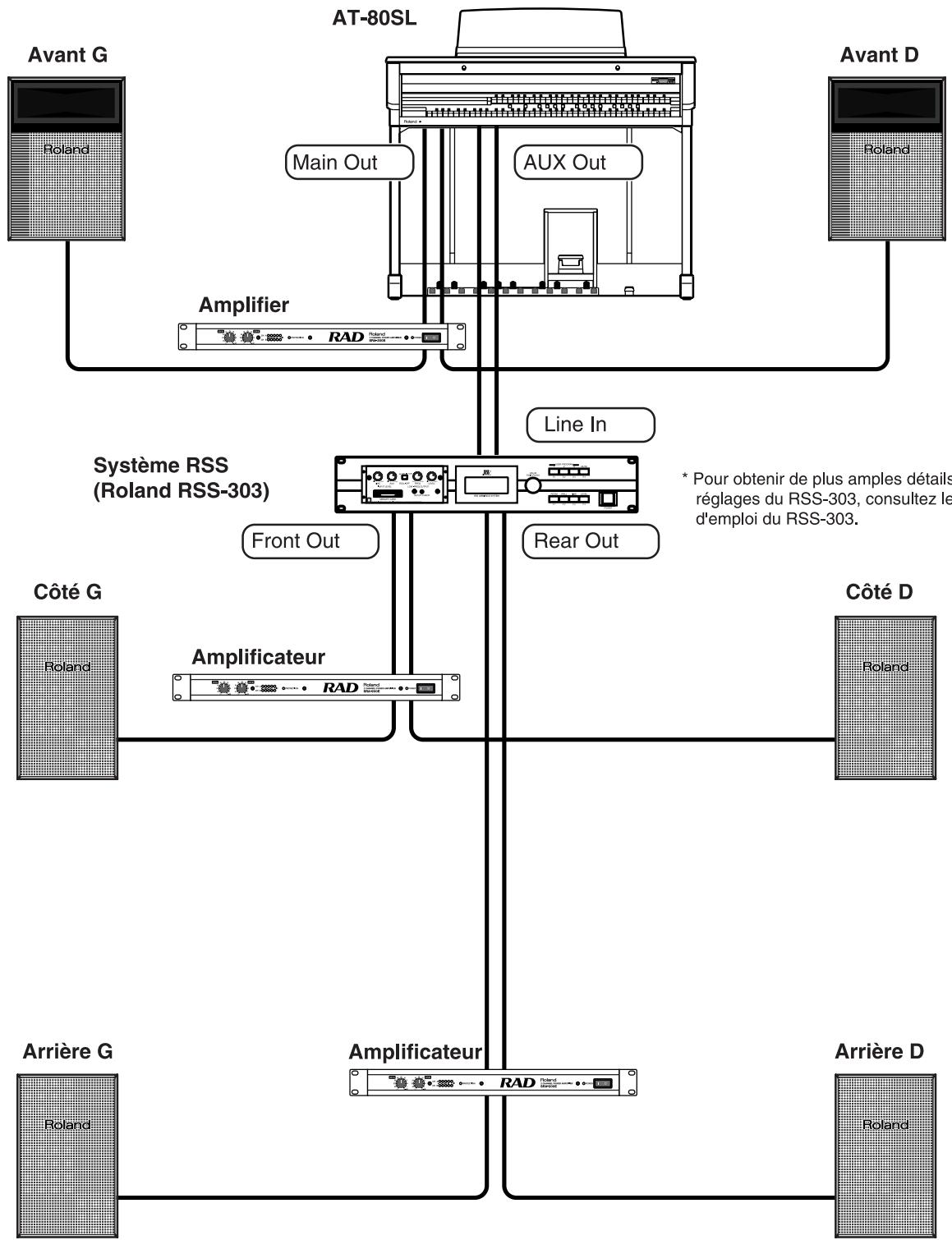
flowchart
graph TD
    A["AT-80SL"] -->|Main Out| B["Amplifier"]
    A -->|Aux Out| C["Système RSS (Roland RSS-303)"]
    A -->|Line In| D["Rear Out"]
    A -->|Front Out| E["Côté G"]
    A -->|Rear Out| F["Côté D"]
    A --> G["Amplificateur"]
    G --> H["Arrière G"]
    G --> I["Arrière D"]
    style A fill:#f9f,stroke:#333
    style B fill:#ccf,stroke:#333
    style C fill:#ccf,stroke:#333
    style D fill:#ccf,stroke:#333
    style E fill:#cfc,stroke:#333
    style F fill:#cfc,stroke:#333
    style G fill:#fcc,stroke:#333
    style H fill:#fcc,stroke:#333
    style I fill:#fcc,stroke:#333
Assistance technique
Si l'AT-80SL/60SL ne fonctionne pas correctement, consultez le tableau ci-dessous. Si le problème n'est pas résolu, consultez votre revendeur Roland.
Problème Vérifiez Solution Page Vous appuyez sur l'interrupteur [Power On] mais rien ne se passe. Le cordon secteur n'est pas correctement connecté. Connectez le cordon secteur correctement. p. 20 Absence de son. Le curseur [Master Volume] est au minimum. Placez le [Master Volume] vers "Max." p. 20 Un casque est connecté. Lorsque vous connectez le casque, le son des haut-parleurs est coupé. Déconnectez le casque. p. 21 La fiche est toujours insérée dans l'embase Headphones. Déconnectez la fiche de l'embase Headphones. p. 21 Le volume est trop faible (touches Level [▲] [▼]). Appuyez sur les touches [▲][▼] pour augmenter le volume. p. 52 Le volume est trop faible sur la pédale d'expression. Appuyez sur la pédale d'expression. p. 120 Aucun son n'est sélectionné. Le témoin des sons doit être allumé. Appuyez sur une touche de son pour le sélectionner. p. 40 Absence de son (sur le clavier inférieur). La batterie/effets spéciaux sont sélectionnés pour le clavier inférieur, mais vous appuyez sur une touche qui n'a pas de son affecté. Désactivé les sons Drums/SFX ou jouez sur des touches dont un son est affecté. p. 56 Absence de son (sur le clavier supérieur). "Percussion Set 3" est sélectionné pour le clavier supérieur. Lorsque "Percussion Set 3" est sélectionné, certaines touches n'ont pas de son. Pour le clavier supérieur, sélectionnez un son autre que "Percussion Set 3". p. 42 Absence de son (lorsqu'un instrument MIDI est connecté). L'appareil connecté n'est pas sous tension. Utilisez la procédure correcte de mise sous tension. p. 205p. 210 Le sélecteur Computer n'est pas réglé sur "MIDI". Modifiez la position du sélecteur Computer. p. 208 Pédale de Sustain inopérante. La pédale de Sustain n'affecte que le clavier inférieur et le clavier supérieur. Pas le pédalier. Vous pouvez modifier les réglages pour que la pédale affecte le clavier supérieur. p. 187 La pédale de Sustain n'affecte pas le son Solo. Ceci n'est pas un dysfonctionnement. --- Pédale d'expression inopérante. La fonction de la pédale d'expression lors de l'enregistrement ou de la lecture a été réglée sur "COMPOSER". Réglez la pédale d'expression lors de l'enregistrement sur "PEDAL" et lors de la lecture sur "PEDAL" ou sur "PEDAL+COMPOSER". p. 186 Impossible d'utiliser la fonction assignée au commutateur au pied. Si "Regist Shift" (changement de registres) est réglé sur "RIGHT", "LEFT" ou "RIGHT + Load Next", le commutateur au pied est affecté aux changements de registres. Désactivez la fonction "Regist Shift". p. 119 Lorsque le son "Jazz Scat" est sélectionné, la dynamique du jeu ne fait pas varier le son. La fonction "Initial Touch" est réglée sur OFF. Activez la fonction "Initial Touch". p. 185 L'effet Rotary ne peut pas être appliqué au son. Certains sons ne sont pas compatibles avec l'effet Rotary. Ceci n'est pas un dysfonctionnement. --- L'effet de Chorus ne peut pas être appliqué au son. Certains sons ne sont pas compatibles avec l'effet de Chorus. Ceci n'est pas un dysfonctionnement. --- Lorsque vous relâchez les touches du clavier inférieur alors que l'accompagnement automatique et le rythme jouent, seul le rythme continue. La fonction Chord Hold est réglée sur OFF. Activez la fonction "Chord Hold". L'accompagnement automatique joue pendant que vous jouez un accord. Si la fonction Chord Hold est réglée sur ON, l'accompagnement automatique continue avec le rythme, même lorsque vous relâchez le clavier inférieur. p. 188 Lorsque vous relâchez les touches du clavier inférieur, les notes restent. La fonction Lower Voice [Hold] est réglée sur ON. Appuyez sur la touche Lower Voice [Hold] pour l'éteindre. p. 60 Même lorsque vous appuyez sur une seule touche, vous déclenchez plusieurs notes. La fonction Harmony Intelligence est réglée sur ON. Désactivez la fonction "Harmony Intelligence". p. 122 La fonction Chord Intelligence est réglée sur ON. Désactivez la fonction "Chord Intelligence". p. 70 Vous entendez un son lorsque vous relâchez une note. Vous avez sélectionné un son "Marimba Treml" ou "Banjo Treml". Ceci n'est pas un dysfonctionnement. Si vous sélectionnez un son "Marimba Treml" ou "Banjo Treml", le son est renu lorsque vous relâchez la note. --- Le son de l'accompagnement automatique est bizarre. Vous n'appuyez pas en même temps sur toutes les notes de l'accord. Activez la fonction Chord Intelligence, ou jouez correctement l'accord. p. 70 Lorsque la fonction Chord Intelligence est sur OFF, vous ne jouez pas correctement l'accord. Activez la fonction Chord Intelligence, ou jouez correctement l'accord. p. 70 Lorsque vous jouez des données créées avec un instrument autre qu'un AT-80SL/60SL il se peut que l'accompagnement automatique ne soit pas correct. Ceci n'est pas un dysfonctionnement. --- Le son du rythme est bizarre. Lorsque vous jouez des données créées avec un instrument autre qu'un AT-80SL/60SL il se peut que le rythme ne soit pas correct. Ceci n'est pas un dysfonctionnement. --- La hauteur n'est pas correcte. La transposition est active. Appuyez en même temps sur les touches Transpose [-][+] pour annuler la transposition (témoins Transpose [-][+] éteints). p. 114 L'accordage n'est pas correct. Réglez la hauteur de référence. p. 194 Vous jouez des notes au-delà de la plage conseillée. Ceci n'est pas un dysfonctionnement. Réglez le paramètre Octave Shift. p. 54 Impossible d'enregistrer. Si vous souhaitez supprimer un enregistrement et re-enregistrer, appuyez sur la touche de la piste à enregistrer (le témoin clignote). Appuyez sur la touche de la piste à enregistrer (le témoin clignote) avant de commencer l'enregistrement. p. 155 Si vous souhaitez supprimer une piste et la refaire, appuyez sur la touche de la piste à enregistrer dans la page Rec/Play (ne clignote plus).Les enregistrements sont perdus lors de la mise hors tension. Dans la page Rec/Play, appuyez sur la touche de la piste à enregistrer pour que le témoin clignote avant l'enregistrement.Vous ne pouvez pas récupérer l'enregistrement — veillez à sauvegarder vos enregistrements sur disquette avant la mise hors tension. p. 155p. 158 L'enregistrement a disparu. La note basse de l'accompagnement automatique a disparu. Lorsque vous sélectionnez un son pour la partie Pedal Bass, la basse de l'accompagnement automatique n'est pas jouée. Ceci n'est pas un dysfonctionnement. --- Les messages MIDI reçus en entrée MIDI In ne sont pas joués. Le sélecteur Computer n'est pas réglé sur "MIDI". Placez le sélecteur Computer sur "MIDI". p. 208 Le sélecteur Computer a été réglé sur "MIDI" après la mise sous tension. Placez hors tension, puis à nouveau sous tension. p. 208 Distorsion sonore / craquements. Le volume Part Balance de chaque partie est trop élevé. Appuyez sur la touche Part Balance pour baisser le volume. p. 52 Le volume de réverbération et le volume de chaque partie (Balance) est trop élevé. Baissez le niveau de la réverbération ou de chaque partie. p. 52p. 131 Le curseur [Master Volume] est trop fort. Baissez le réglage du curseur [Master Volume]. p. 20 Certaines touches (de certaines zones du clavier) ont un son étrange. Vous jouez des notes au-delà de la plage conseillée pour le son. Ceci n'est pas un dysfonctionnement. --- Le rythme ne change pas lorsque vous appuyez sur la touche de registres. Le réglage de chargement des registres (Registration Arranger Update) est réglé sur "DELAYED". Réglez la fonction Registration Arranger Update sur "INSTANT". p. 92p. 190 Le volume varie lors de la lecture de données. Lorsque vous enregistrez en boucle, le volume Part Balance du dernier enregistrement reste sur la piste de contrôle. Si vous souhaitez éviter les variations de volume, utilisez la fonction Erase pour supprimer les données de Balance de partie. p. 168 La basse joue, même lorsque vous n'utilisez pas le pédalier. La fonction Pedal [To Lower] ou [Bass Split] est réglée sur ON.Lorsque la fonction Pedal [To Lower] est sur ON, la basse est jouée sur le clavier inférieur. Dans la partie Pedal, appuyez sur Pedal [To Lower] ou [Bass Split] pour éteindre la touche. p. 140p. 142 Lorsque vous jouez le même son sur le clavier supérieur et sur le clavier inférieur, le volume est différent. La fonction "Initial Touch" est activée sur l'un des claviers. Réglez le paramètre Initial Touch du clavier supérieur et du clavier inférieur sur On, ou les deux sur Off. p. 185 Le clavier inférieur ne produit aucun son. Le clavier inférieur ne produit aucun son lors d'une intro ou d'une fin. Ceci n'est pas un dysfonctionnement. --- Le son n'est pas joué correctement. Si vous mélangez le même type de sons (par exemple, Strings 1 et Strings 5), ou si vous utilisez un son d'orgue transposé à l'octave, il se peut que le mélange de ces deux sons sonne de façon étrange, mais ceci n'est pas un dysfonctionnement. Vous mélangez des sons du même type (par exemple, Strings 1 et Strings 5).Ou alors, vous utilisez un son d'orgue transposé à l'octave.Ceci n'est pas un dysfonctionnement. --- Impossible de jouer les morceaux de démonstration. Une disquette est insérée dans le lecteur. Retirez la disquette du lecteur. p. 76 Rien ne s'affiche à l'écran. L'AT-80SL/60SL utilise un écran LCD qui ne fonctionne pas lorsque la température est inférieure à 0°C. Réglez le contraste de l'écran. p. 203 Les paroles ne s'affichent pas correctement à l'écran. Avec certains fichiers, les paroles ne s'affichent pas correctement. Ceci n'est pas un dysfonctionnement. --- Dans la page Notation, certaines paroles ou notes peuvent dépasser les limites de l'écran, et ne sont donc pas affichées. Ceci n'est pas un dysfonctionnement. --- Vous avez appuyé sur une touche pendant que les paroles étaient affichées à l'écran. Pendant l'affichage des paroles, vous pouvez afficher une autre page, si vous appuyez sur une touche. Pour afficher à nouveau les paroles, appuyez surdans la page Rec/Play. p. 143 L'écran tactile ne répond pas correctement. Il se peut que le positionnement de l'écran tactile ait bougé. Recalibrez l'écran tactile. p. 197 Certains instruments ne sont pas joués lors de la lecture d'un morceau. La piste est coupée. Activez à nouveau la piste. p. 147p. 148 Impossible d'utiliser la fonction Chord Intelligence. La fonction Chord Intelligence est réglée sur OFF. Activez la fonction “Chord Intelligence”. p. 70 La partition ne s'affiche pas correctement à l'écran. Dans la page Notation, certaines paroles ou notes peuvent dépasser les limites de l'écran, et ne sont donc pas affichées. Ceci n'est pas un dysfonctionnement. --- Les partitions complexes ne s'affichent pas correctement à l'écran. Ceci n'est pas un dysfonctionnement. p. 151 Si vous sélectionnez une partie exempte de données de jeu, aucune note ne sera affichée. Sélectionnez une partie contenant des données. p. 150 Vous pouvez voir des lignes verticales à l'écran. Ceci vient de la conception intrinsèque des écrans LCD, et ne dénotent pas un dysfonctionnement. Réglez le contraste pour que les lignes verticales soient moins prononcées. p. 203 Les sons de basse sont bizarres, ou il y a une vibration ou une résonance. Lorsque vous jouez fort, il se peut que les objets à proximité de l'AT-80SL/60SL résonnent. Les résonances peuvent venir des tubes au néon, des portes-fenêtres, etc. Le phénomène est amplifié en particulier avec les sons basse fréquence et à volume élevé. Procédez comme suit :• Placez les enceintes au moins à 10-15 cm des murs et autres surfaces.• Réduisez le volume.• Éloignez les enceintes des objets résonants. --- Lors de l'écoute au casque : La cause est différente (résonance produite par l'AT-80SL/60SL, par exemple). Consultez votre revendeur Roland. --- Le volume de l'instrument connecté à l'AT-80SL/60SL est trop faible. Utilisez-vous un câble résistif ? Utilisez un câble non résistif. p. 205 Le fait d’appuyer sur la pédale d’expression en lisant des morceaux Atelier produit un bruit de craquement. La fonction de la pédale d’expression est réglée sur “PEDAL+COMPOSER” lors de la lecture des morceaux Atelier.Lorsque vous utilisez ce réglage, le fait de déplacer la pédale d’expression lors de la lecture d’un morceau Atelier peut générer une différence entre les informations de la pédale d’expression du fichier et le volume réel de la pédale d’expression. Réglez la fonction de la pédale d’expression sur “PEDAL” lors de la lecture du fichier. p. 187 Le tempo ne change pas même lorsque le tempo source est résélectionné (lorsque de l’arrangement de rythmes utilisant la fonction Rhythm Customize). La fonction Auto Std Tempo (Auto Standard Tempo) est réglée sur Off.Lorsque la fonction Auto Std Tempo est réglée sur ON et que vous changez de rythme lorsque le rythme est à l’arrêt, le tempo est automatiquement réglé sur le tempo de ce nouveau rythme.Le réglage de tempo ne change pas automatiquement, même si vous changez de rythme avec la fonction Auto Std Tempo réglée sur OFF, lorsque le rythme est à l’arrêt. Réglez la fonction “Auto Std Tempo” sur On. p. 189 Impossible de sauvegarder le rythme créé dans la mémoire utilisateur. “Memory Full” s’affiche à l’écran.La mémoire disponible dans l’AT-80SL/60SL n’est plus suffisante. Commencez par supprimer certains rythmes de la mémoire utilisateur, puis sauvegardez à nouveau le rythme créé en mémoire utilisateur. p. 182p. 183 Absence de son sur les douze dernières touches (à droite) du clavier inférieur. La fonction V-LINK est réglée sur le mode 2.Lorsque la fonction V-LINK est réglée sur le mode 2, les douze dernières touches à droite du clavier inférieur servent à contrôler les images vidéo. Par conséquent, aucun son n’est joué, même lorsque vous appuyez sur ces touches. Réglez la fonction V-LINK sur Off, ou sélectionnez le mode 1. p. 201 Message Signification Copy Protected.Can’t Save Pour préserver l’auteur, le fichier ne peut pas être sauvegardé au format SMF. Can’t SaveThis Song. Vous pouvez uniquement lire les données. Vous ne pouvez pas les sauvegarder sur disquette ou en mémoire interne. Write ProtectedDisk L’onglet de protection de la disquette est en position Protect.Placez-le en position Write et recommencez. Master Disk Cette disquette ne peut pas sauvegarder les données. Insérez une autre disquette et recommencez. Read Only Song.Can’t Save Le nouveau morceau ne peut pas être sauvegardé sur disquette. No Disk Aucune disquette n’est présente dans le lecteur. Insérez la disquette correctement et recommencez. Disk Full Il n’y a pas d’espace libre suffisant sur la disquette pour sauvegarder les données.Sauvegardez les données sur une autre disquette ou supprimez des données sur la disquette. Unknown Disk Impossible de lire la disquette insérée dans le lecteur.Formatez la disquette. Disk Ejected La disquette a été éjectée du lecteur pendant un chargement ou une sauvegarde. Insérez la disquette et recommencez. Damaged Disk La disquette est endommagée et ne peut pas être utilisée. Insérez une autre disquette et recommencez. Can’t Read Le morceau ne peut pas être lu. Can’t Play Impossible de lire assez rapidement sur la disquette. Appuyez sur [Reset], puis appuyez sur la touche [Play/Stop] pour lire le morceau. Memory Full Les données de rythmes sont très importantes et ne peuvent pas être chargées. Les données de jeu sont très importantes et ne peuvent pas être chargées. La mémoire interne est pleine — impossible d’enregistrer ou d’éditer. MIDI Buffer Full L’AT-80SL/60SL n’arrive pas à gérer les données MIDI excessives transmises par l’appareil MIDI externe. Réduisez la quantité de données MIDI transmises à l’AT-80SL/60SL. Communication Error Un câble MIDI ou informatique a été déconnecté. Connectez-le correctement. Computer I/F Error Le sélecteur Computer est réglé sur la mauvaise position. Placez l’AT-80SL/60SL hors tension puis réglez le sélecteur Computer sur la bonne position et placez l’AT-80SL/60SL à nouveau sous tension. Memory Error Dysfonctionnement du système. Répétez la procédure depuis le début. Expansion Board Not Found. Dysfonctionnement de l’instrument. Contactez votre revendeur Roland. Internal Memory Near Limit La mémoire de l'AT-80SL/60SL arrive à saturation — vous ne pouvez plus enregistrer. Clear Song OK? Pour achever la procédure, vous devez tout d'abord supprimer des données dans l'AT-80SL/60SL. Ce message vous demande de confirmer. Pour supprimer les données, appuyez sur.<OK>.Lorsque vous ne souhaitez pas supprimer les données, appuyez sur<Cancel> puis sauvegardez les données sur disquette. Overwrite Regist OK? Ce registre est déjà utilisé. Pour remplacer l'ancien registre de cet emplacement mémoire, appuyez sur<OK>. Si vous décidez de conserver l'ancien registre dans cet emplacement mémoire et de sauvegarder vos données dans un emplacement mémoire vide, sélectionnez un emplacement repéré par “- - -”, puis sauvegardez les données. Overwrite Song OK? Il y a déjà des données du même nom sur la disquette.Pour remplacer les anciennes données par les nouvelles, appuyez sur<OK>. Pour les sauvegarder dans un nouveau fichier, appuyez sur<Cancel>. Modifiez ensuite le nom et sauvegardez sur la disquette. Overwrite Rhythm OK? Pour remplacer le rythme interne.Pour remplacer le rythme, appuyez sur<OK>. Si vous ne souhaitez pas le remplacer, appuyez sur<Cancel> puis sélectionnez un autre rythme. Delete Song OK? Pour supprimer le morceau sauvegardé sur disquette.Pour supprimer le morceau, appuyez sur<OK>. Si vous ne souhaitez pas le supprimer, appuyez sur<Cancel>. Delete Rhythm OK? Pour supprimer le rythme.Pour supprimer le rythme, appuyez sur<OK>. Si vous ne souhaitez pas le supprimer, appuyez sur<Cancel>. Liste des sons (AT-80SL)
Organ
Full Organ1 *1 Full Organ2 *1 Full Organ3 *1 Full Organ4 *1 Full Organ5 *1 Full Organ6 *1 Full Organ7 *1 Full Organ8 *1 Full Organ9 *1 Ballad Organ *1 GoodOldOrgan *1 Jazz Organ1 *1 Jazz Organ2 *1 Jazz Organ3 *1 Jazz Organ4 *1 Jazz Organ5 *1 Jazz Organ6 *1 ComboJazzOrg *1 LightJazzOrg *1 Rock Organ1 Rock Organ2 Lower Organ1 *1 Lower Organ2 *1 Lower Organ3 *1 Lower Organ4 *1 Lower Organ5 *1 Lower Organ6 *1 Manual Bass *1 Pipe Organ1 Pipe Organ2 Pipe Organ3 Pipe Organ4 Pipe Organ5 Pipe Organ6 Pipe Organ7 .. AEx Pipe Mix .. AEx PipeOrg Diapason 8' FluteCeleste Gemshorn 8' Trompet 8' Hautbois 8' Viola 8' ViolaCeleste Bombarde16' T.ViolCelest *2 T.String 8' *2 T.Vox Humana *2 VoxHumana 8' *2 T.Tuba 8' *2 T.Trumpet 8' *2 T.Sax 8' *2
T.Oboe 8' *2
T. Kinura *2
T.Krumet 8'
Eng.Horn 8'
T.ConcertFlt *2
Tibia 8' *2
Theater Or.1 *2
Theater Or.2 *2
Theater Or.3 *2
Theater Or.4 *2
Theater Or.5 *2
Theater Or.6 *2
Theater Or.7 *2
Theater Ens.
LyricTheater
TheaterQuint
..ACT EXP
..ACT EXP
AEx T.Mix
AEx Theater *2
Synth. Org.1 *2
Synth. Org.2
Synth. Org.3 *2
Synth. Org.4 *2
Digi Church *2
Metallic Org. *2
Pop. Organ1 *2
Pop. Organ2 *2
Pop. Organ3 *2
Org. Attack1
Org. Attack2
Org. Attack3
Org. Attack4
Org. Click
■ Strings
Full Strings *2
Full Tremolo *2
Str/Spiccato *2
Chamber Str *2
Chamber Str2 *2
Orch.Str.Ens *2
Strings1
Strings2
Strings3 *2
Strings4 *2
Strings5
Strings6
Strings7 *2
Strings8 *2
Rich Pizz. *2
Pizzicato *2
Mellow Pizz. *2
ACT EXP
AEx Strings
AEx Str+Trml *2
AEx Str+Brs
AEx Str+Chr
Slow FullStr *2
Slow Str.1
Slow Str.2
Slow Str.3 *2
Synth. Str.1
Synth. Str.2
Synth. Str.3
Violin *2
AEx Violin *2
Viola *2
Cello *2
Cello 2 *2
Er Hu *2
■ Human Voice
Jazz Scat *2
Jazz Scat 2
Jazz Scat 3
Dreamy Choir *2
F.Chorus Luh *2
F.Chorus Who *2
Jazz Doo *2
Jazz Doot *2
Jazz Dat *2
Jazz Bap *2
Jazz DowFall *2
Jazz DoohDot *2
Jazz DahDat *2
Jazz Vaaah *2
Jazz Doea *2
Pop Voice *2
AEx M.Chorus *2
AEx F.Chorus *2
Soprano *2
Soprano 2
Tenor
Tenor&Sop.
Classical
Boys Choir
Boys Choir2 *2
Kids Choir *2
Gregorian
Gospel
Choir
Female 1
Female 2 *2
AEx Choir
Synth. Choir
Synth. Voice *2
Space Voice
Choir Chord Vocal Menu Oriental Chr *2 ■ Piano
Grand Piano Bright Piano Piano1 Piano2 Piano3 ..ACT EXP
AEx PianoStr Honky-tonk Honky-tonk2 StageE.Piano *2 Dyno E.Piano *2 '60s E.Piano *2 E.Piano1 E.Piano2 E.Piano3 E.Piano4 *2 ACT EXP
AEx EP+Str HarpsiSingle *3 HarpsiDouble *3 Harpsichord Clavi. Guitar
Nylon-str.Gt *2 Nylon Gt.2 *2 Fl.Guitar *2 Fl.Gtr Roll *2 Requinto Gtr *2 Ac.Gtr Sld *2 Ac.Gtr Hrm *2 Steel-str.Gt *2 12str Guitar *2 ..ACT EXP
AEx Gtr+Str *2 SemAc.Guitar *2 Jazz Guitar *2 Clean Guitar *2 JC E.Guitar *2 LP Overdrive *2 Overdrive Gt *2 DistortionGt *2 Power Guitar *2 Rock Rhythm *2 Muted Guitar *2 ACT EXP
AEx OD Gtr *2 Hawaiian Gt. *2 Pedal Steel *2 Banjo *2 Banjo Treml *3 Mandolin Harp *2 Harp 2 *2 Celtic Harp *2 Nylon Harp *2 Harpvox *2 Koto *2 Taisho Koto *2 Shamisen *2 Sanshin *2 Chung Ruan *2 Pi Pa *2 Sitar *2 Brass/Sax
BrassSect.1 *2 BrassSect.2 Brass 1 *2 Brass 2 *2 Brass 3 Orch.Tutti 1 *2 Orch.Tutti 2 *2 Orch.Tutti 3 *2 Orch.Brs Ens *2 Quad Brass *2 Power Brass *2 FatPop Brass *2 Brass Fall *2 ACT EXP
AEx Orch.Brs *2 AEx Brass *2 AEx Big Band *2 Twin Tp. *2 Tp. Section *2 Trumpet Fall *2 Twin Bones *2 Bones Sect. *2 ACT EXP
Fr.Horn Sect Fr.HornSect2 Fr.HornSect3 Fr.HornSect4 *2 MutedFr.Horn *2 AEx Fr.Horn *2 ACT EXP
Sax.Section *2 Sax.Section2 *2 Sax.Section3 *2 Sax/Brass Sax&Clarinet *2 Synth. Brass *2 Trumpet Solo *2 Trumpet *2 Trumpet2 *2 Trumpet3 Tp/Shake *2 Mariachi Tp. *2 HarmonMuteTp *2 Cup Mute Tp. *2 Mute Trumpet *2 MuteTrumpet2 *2 ACT EXP
AEx Trumpet *2 Flugel Horn *2 Trombone Solo *2 Trombone *2 Trombone2 *2 F.Horn Solo1 *2 F.Horn Solo2 *2 Soprano Sax *2 Soprano Sax2 *2 Alto Sax Ex *2 Alto Sax *2 Alto Sax2 *2 Blow Sax *2 AEx AltoSax *2 Super Tenor *2 Tenor Sax *2 Tenor Sax2 *2 Baritone Sax *2 ACT EXP
AEx AltoSax *2 Super Tenor *2 Tenor Sax *2 Tenor Sax2 *2 Baritone Sax *2 ■ Woodwinds
Wood Winds *2 Wood Winds 2 *2 AEx Woodwind *2 Flute *2 Flute2 *2 Flute3 *2 ACT EXP
AEx Woodwind *2 Flute *2 Flute2 *2 Flute3 *2 ACT EXP
AEx Flute *2 Piccolo *2 Synth. Flute Oboe Solo *2 Oboe *2 ..ACT EXP
AEx Oboe *2 English Horn *2 Bassoon *2 Bassoon 2 *2 ClarinetSolo *2 Clarinet *2 Clarinet2 *2 Clarinet3 *2 Clarinet4 *2 Bs Clarinet *2 Shakuhachi *2 Qu Di *2 Pan Flute *2 Pan Flute 2 *2 Tin Whistle *2 Uillean Pipe *2 Bagpipe *2 BottleBlow *2 HumanWhistle *2
Lead/Pad
Synth. Lead1 *2 Synth. Lead2 *2 Synth. Lead3 *2 Synth. Lead4 *2 Synth. Lead5 *2 Retro Lead *2 JP SuperSaw *2 CC Solo *2 
AEx Lead *2 Synth. Pad1 Synth. Pad2 Synth. Pad3 OB Pad *2 Soft Pad *2 Mystic Str. *2 Crystal Pad *2 Polar Night *2 Space Pad *2 Galactic *2 Sugar Key *2 HollowReleas *2 
AEx GlassPad *2 Acco.Classic *2 *3 Fr.Musette *2 *3 German Acco. *2 *3 Italian Folk *2 *3 Accordion 
AEx Acordion *2 *3 BandoneonFul *2 *3 Bandoneon *2 Blues Harp *2 Harmonica *2 Bass
Organ Bass1 Organ Bass2 PedalOrg.16' *1 Pedal Org.8' *1 Pipe Org. Bs Bombarde Theater Bass Str.Bass Pdl *2 String Bass *2 String Bass2 *2 Str.Bass Oct *2 Str.BassSolo *2 Bass+Cymbal *2 Baby Bass *2 Contrabass1 *2 Contrabass2 *2 ContraBs Oct *2 ContraBs+SD *2 AEx Bs+Timp AEx Bs+Tuba *2 Tuba Tuba2 *2 Tuba3 *2 E.Bass1 E.Bass2 *2 E.Bass3 *2 E.Bass4 *2 E.Bass5 *2 E.Bass Oct *2 Power Bass *2 Synth. Bass1 Synth. Bass2 Voice Thum *2 

■ Percussion
Timpani Timpani2 Soft Timpani . . . . . . . . . . . . . . . . . . . . . . . . . . . . . . . . . . . . . . . . . . . . . . . . . . . . . . . . . . . . . . . . . . . . . . . . . . . . . . . . . . . . . . . . . . . . . . . . . . . . . AEx TimpRoll *2 Concert Cym. *2 Short Cymbal MalletCymRol Crash Cymbal *2 Ride Cymbal Snare & Roll Snare Drum Bass Drum Triangle *2 Tambourine TambourinRol Woodblock Woodblock 2 *2 Castanet Jingle Bell *2 Church Bell Perc. Set1 Perc. Set2 Perc. Set3 *2 Orch.HitMenu DanceHitMenu AcGtrNzMenu Jazz Vibes *2 Vibraphone *2 Glockenspiel Celesta Organ Harp Organ Bell Tubular-bell Hand Bell *2 Marimba MarimbaTreml *3 Xylophone Balafon *2 Steel Drums Steel Drums2 *2 Yang Qin *2 Santur *2 Kalimba *2 Music Box *2 SoftMusicBox *2 Vibra Bells *2 Digi Bells *2 Finger Snap Footsteps Key Typing Bird *2 ■ AEx Voice
..AEx Pipe Mix ..AEx PipeOrg ..AEx T.Mix *2 ..AEx Theater *2 ..AEx Strings ..AEx Str+Trml *2 ..AEx Str+Brs ..AEx Str+Chr ..AEx Violin *2 ..AEx M.Chorus *2 ..AEx F.Chorus *2 ..AEx Choir ..AEx PianoStr ..AEx EP+Str ..AEx Gtr+Str *2 ..AEx OD Gtr *2 ..AEx Orch.Brs *2 ..AEx Brass *2 ..AEx Big Band *2 ..AEx Fr.Horn *2 ..AEx Trumpet *2 ..AEx AltoSax *2 ..AEx Woodwind *2 ..AEx Flute *2 ..AEx Oboe *2 ..AEx Lead *2 ..AEx GlassPad *2 ..AEx Acordion *2 ..AEx Bs+Timp ..AEx Bs+Tuba *2 ..AEx TimpRoll *2 * The AEx voice group consists of all the AEx voices, taken from the entire collection of voices.
Liste de sons (AT-60SL)
Organ
Full Organ1 *1
Full Organ2 *1
Full Organ3 *1
Full Organ4 *1
Full Organ5 *1
Full Organ6 *1
Full Organ7 *1
Full Organ8 *1
Ballad Organ *1
Jazz Organ1 *1
Jazz Organ2 *1
Jazz Organ3 *1
Jazz Organ4 *1
Jazz Organ5 *1
Jazz Organ6 *1
ComboJazzOrg *1
Rock Organ1
Rock Organ2
Lower Organ1 *1
Lower Organ2 *1
Lower Organ3 *1
Lower Organ4 *1
Lower Organ5 *1
Lower Organ6 *1
Manual Bass *1
Pipe Organ1
Pipe Organ2
Pipe Organ3
Pipe Organ4
Pipe Organ5
Pipe Organ6
Pipe Organ7

AEx Pipe Mix
AEx PipeOrg
Diapason 8'
FluteCeleste
Gemshorn 8'
Trompet 8'
Hautbois 8'
Viola 8'
ViolaCeleste
Bombarde16'
T.String 8' *2
VoxHumana 8' *2
T.Tuba 8' *2
T.Trumpet 8' *2
T.Sax 8' *2
T.Oboe 8' *2
T.Krumet 8'
Eng.Horn 8'
Tibia 8' *2
Theater Or.1 *2
Theater Or.2 *2
Theater Or.3 *2
Theater Or.4 *2
Theater Or.5 *2
Theater Or.6 *2
Theater Or.7 *2
AEx Theater *2
Synth. Org.1 *2
Synth. Org.2
Synth. Org.3 *2
Synth. Org.4 *2
Pop. Organ1 *2
Pop. Organ2 *2
Pop. Organ3 *2
Org. Attack1
Org. Attack2
Org. Attack3
Org. Attack4
Org. Click
■ Strings
Chamber Str *2
Orch.Str.Ens *2
Strings1
Strings2
Strings3 *2
Strings4 *2
Strings5
Strings6
Strings7 *2
Strings8 *2
Pizzicato *2
Mellow Pizz. *2

AEx Strings
AEx Str+Brs

AEx Str+Chr
Slow Str.1
Slow Str.2
Slow Str.3 *2
Synth. Str.1
Synth. Str.2
Synth. Str.3
Violin *2

AEx Violin *2
Viola *2
Cello *2
Er Hu *2
■ Human Voice
Jazz Scat *2
Dreamy Choir *2
Jazz Doo *2
Jazz Doot *2
Jazz Dat *2
Jazz Bap *2
Jazz DowFall *2
Pop Voice *2
Soprano 2
Classical
Boys Choir
Kids Choir *2
Gregorian
Gospel
Choir
Female 2 *2

AEx Choir
Synth. Choir
Synth. Voice *2
Space Voice
Vocal Menu
■ Piano
Grand Piano
Piano1
Piano2
Piano3

AEx PianoStr
Honky-tonk
Honky-tonk2
StageE.Piano *2
Dyno E.Piano *2
E.Piano1
E.Piano2
E.Piano3
E.Piano4 *2

AEx EP+Str
Harpsichord
Clavi.
■ Guitar
Nylon-str.Gt *2
Nylon Gt.2 *2
Requinto Gtr *2
Ac.Gtr Sld *2
Steel-str.Gt *2
12str Guitar *2

AEx Gtr+Str *2
SemAc.Guitar *2
Jazz Guitar *2
Clean Guitar *2
JC E.Guitar *2
Overdrive Gt *2
DistortionGt *2
Muted Guitar *2
Hawaiian Gt. *2
Banjo *2
Banjo Treml *3
Mandolin
Harp *2
Harp 2 *2
Harpvox *2
Koto *2
Taisho Koto *2
Shamisen *2
Sitar *2
Brass/Sax
BrassSect.1 *2 Brass 2 *2 Orch.Tutti 1 *2 Orch.Tutti 2 *2 Orch.Brs Ens *2 Quad Brass *2 Power Brass *2 Brass Fall *2 ..ACT EXP
AEx Brass *2 Twin Tp. *2 Tp. Section *2 Twin Bones *2 Fr.Horn Sect Fr.HornSect2 Fr.HornSect3 Sax.Section *2 Sax.Section2 *2 Sax.Section3 *2 Sax/Brass Synth. Brass *2 Trumpet *2 Trumpet2 *2 Tp/Shake *2 Mariachi Tp. *2 Cup Mute Tp. *2 Mute Trumpet *2 MuteTrumpet2 *2 Flugel Horn *2 Trombone *2 Trombone2 *2 F.Horn Solo1 *2 F.Horn Solo2 *2 Soprano Sax *2 Soprano Sax2 *2 Alto Sax Ex *2 Alto Sax *2 Alto Sax2 *2 Blow Sax *2 ..ACT EXP
AEx AltoSax *2 Super Tenor *2 Tenor Sax *2 Tenor Sax2 *2 ■ Woodwinds
Wood Winds *2 Flute *2 Flute2 *2 Flute3 *2 ACT EXP
AEx Flute *2 Piccolo *2 Synth. Flute Oboe *2 English Horn *2 Bassoon *2 Clarinet *2 Clarinet2 *2 Clarinet3 *2 Clarinet4 *2 Bs Clarinet *2 Shakuhachi *2 Qu Di *2 Pan Flute *2 Pan Flute 2 *2 Bagpipe *2 HumanWhistle *2 Lead/Pad
Synth. Lead1 *2 Synth. Lead2 *2 Synth. Lead3 *2 Synth. Lead4 *2 Synth. Lead5 *2 JP SuperSaw *2 Synth. Pad1 Synth. Pad2 Sugar Key *2 HollowReleas *2 Acco.Classic *2 *3 Accordion Bandoneon *2 Harmonica *2 ■ Bass
Organ Bass1 Organ Bass2 Pipe Org. Bs Bombarde Theater Bass Str.Bass Pdl *2 String Bass *2 String Bass2 *2 Str.Bass Oct *2 Bass+Cymbal *2 Contrabass1 *2 Contrabass2 *2 ContraBs Oct *2 ACT EXP
AEx Bs+Timp Tuba Tuba2 *2 Tuba3 *2 E.Bass1 E.Bass2 *2 E.Bass3 *2 E.Bass4 *2 E.Bass Oct *2 Synth. Bass1 Synth. Bass2 Voice Thum *2 ■ Percussion
TimpaniTimpani2 Short Cymbal MalletCymRol Crash Cymbal *2 Ride Cymbal Snare Drum Bass Drum Triangle *2 Tambourine Woodblock Woodblock 2 *2 Jingle Bell *2 Church Bell Perc. Set1 Perc. Set2 Perc. Set3 *2 Orch.HitMenu Vibraphone *2 Glockenspiel Celesta Organ Harp Organ Bell Tubular-bell Marimba MarimbaTreml *3 Xylophone Steel Drums Santur *2 Kalimba *2 Music Box *2 Vibra Bells *2 Finger Snap Bird *2 ■ AEx Voice
..AEx Pipe Mix ..AEx PipeOrg ..AEx Theater *2 ..AEx Strings ..AEx Str+Brs ..AEx Str+Chr ..AEx Violin *2 ..AEx Choir ..AEx PianoStr ..AEx EP+Str ..AEx Gtr+Str *2 ..AEx Brass *2 ..AEx AltoSax *2 ..AEx Flute *2 ..AEx Bs+Timp * The AEx voice group consists of all the AEx voices, taken from the entire collection of voices.
Kits de batteries/Effets spéciaux (AT-80SL)
POP R&B ROCK JAZZ BRUSH HIP HOP 28 707 Claps 707 Claps 707 Claps 707 Claps Slap A 29 Hand Clap 1A [EXC7] Hand Clap 1A [EXC7] Hand Clap 1A [EXC7] Hand Clap 1A [EXC7] Scratch Push [EXC7] 30 Hand Clap 2 [EXC7] Hand Clap 2 [EXC7] Hand Clap 2 [EXC7] Hand Clap 2 [EXC7] Scratch Pull [EXC7] 31 Hand Clap 1B Hand Clap 1B Hand Clap 1B Hand Clap 1B Sticks 2 32 Pop Pedal HH [EXC1] Pop Pedal HH [EXC1] Rk Pedal HH [EXC1] Pop Pedal HH [EXC1] Square Click 33 Gospel Clap Gospel Clap Gospel Clap Gospel Clap Metro.Click1 34 SD Roll SD Roll SD Roll SD Roll Metro.Bell 1 35 Pop BD B Pop BD B Rk BD 1B Pop BD B 909 BD 3B 36 Pop BD A Pop BD A Rk BD 1A Pop BD A 909Comp BD B 37 Pop Rim Shot Pop Rim Shot Rk Rim ShotA Jz SD Sweep1 808 Rim Shot 38 Pop SD 1 R&B SD A Rk SD 1A Jz SD A Rap SD A 39 Pop SD Flm B Rk SD Flm Rk SD Flm Jz SD Sweep2 Hand Clap 1 40 Pop SD 2 Pop SD 3E Rk SD 1B Jz SD B Dnc SD 2B 41 Pop LwTomFlm Pop LwTomFlm Rk LwTom Flm Jz LwTom Flm Lw Tom 1 42 Pop CloseHH1 [EXC1] Pop CloseHH1 [EXC1] Rk CloseHH 1 [EXC1] Pop CloseHH1 [EXC1] Std2 CloseHH [EXC1] 43 Pop Lw Tom Pop Lw Tom Rk Lw Tom Jz Lw Tom Lw Tom 2 44 Pop CloseHH2 [EXC1] Pop CloseHH2 [EXC1] Rk CloseHH 2 [EXC1] Pop CloseHH2 [EXC1] Std2 PedalHH [EXC1] 45 Pop MdTomFlm Pop MdTomFlm Rk MdTom Flm Jz MdTom Flm Md Tom 1 46 Pop Open HH [EXC1] Pop Open HH [EXC1] Rk Open HH [EXC1] Pop Open HH [EXC1] Hip Open HH [EXC1] 47 Pop Md Tom Pop Md Tom Rk Md Tom Jz Md Tom Md Tom 2 C3 Pop HiTomFlm Pop HiTomFlm Rk HiTom Flm Jz HiTom Flm Hi Tom 1 49 PopCrashCym1 Pop ChinaCym PopCrashCym1 Jz CrashCym1 Crash Cym 1 50 Pop Hi Tom Pop Hi Tom Rk Hi Tom Jz Hi Tom Hi Tom 2 51 PopRideCym1A PopRideCym1A Rk Ride Cym Jz RideCym 1 Ride Cym 1 52 Pop ChinaCym PopCrashCym1 Pop ChinaCym Jz China Cym Reverse Cym 53 Pop RideBell Pop RideBell Pop RideBell Jz RideCym 2 Ride Bell 54 Tambourine 2 Tambourine 2 Tambourine 2 Tambourine 2 TambourinShk 55 Splash Cym Splash Cym Splash Cym Splash Cym Splash Cym 56 ChaChaCowbel ChaChaCowbel ChaChaCowbel ChaChaCowbel 808 Cowbell 57 PopCrashCym2 PopCrashCym2 China Cym Jz CrashCym2 Crash Cym 2 58 Vibra-Slap 2 Vibra-Slap 2 Vibra-Slap 2 Vibra-Slap 2 Vibra-Slap 1 59 Pop RideCym2 PopRideCym1B PopRideCym1B Pop RideCym2 Ride Cym 2 60 Hi Bongo 2 Hi Bongo 2 Hi Bongo 2 Hi Bongo 2 Hi Bongo 1 61 Lw Bongo 2 Lw Bongo 2 Lw Bongo 2 Lw Bongo 2 Lw Bongo 1 62 Hi CongaSlap Hi CongaSlap Hi CongaSlap Hi CongaSlap Hi CongaMute 63 Hi Conga 2 Hi Conga 2 Hi Conga 2 Hi Conga 2 Hi Conga 1 64 Lw Conga 2 Lw Conga 2 Lw Conga 2 Lw Conga 2 Lw Conga 2 65 Hi Timbale 2 Hi Timbale 2 Hi Timbale 2 Hi Timbale 2 Hi Timbale 1 66 Lw Timbale 2 Lw Timbale 2 Lw Timbale 2 Lw Timbale 2 Lw Timbale 1 67 Hi Agogo Hi Agogo Hi Agogo Hi Agogo Hi Agogo 68 Lw Agogo Lw Agogo Lw Agogo Lw Agogo Lw Agogo 69 Shaker 2 Shaker 2 Shaker 2 Shaker 2 Cabasa 70 Shaker 3 Shaker 3 Shaker 3 Shaker 3 Maracas 71 ShortWhistle [EXC2] ShortWhistle [EXC2] ShortWhistle [EXC2] ShortWhistle [EXC2] ShortWhistle [EXC2] 72 Long Whistle [EXC2] Long Whistle [EXC2] Long Whistle [EXC2] Long Whistle [EXC2] Long Whistle [EXC2] 73 Short Guiro [EXC3] Short Guiro [EXC3] Short Guiro [EXC3] Short Guiro [EXC3] Short Guiro [EXC3] 74 Long Guiro [EXC3] Long Guiro [EXC3] Long Guiro [EXC3] Long Guiro [EXC3] HipVibraslap [EXC3] 75 Claves Claves Claves Claves 808 Claves 76 Hi WoodBlock Hi WoodBlock Hi WoodBlock Hi WoodBlock Hi WoodBlock 77 Lw WoodBlock Lw WoodBlock Lw WoodBlock Lw WoodBlock Lw WoodBlock 78 Mute Cuica [EXC4] Mute Cuica [EXC4] Mute Cuica [EXC4] Mute Cuica [EXC4] Mute Cuica [EXC4] 79 Open Cuica [EXC4] Open Cuica [EXC4] Open Cuica [EXC4] Open Cuica [EXC4] Open Cuica [EXC4] 80 MuteTriangle [EXC5] MuteTriangle [EXC5] MuteTriangle [EXC5] MuteTriangle [EXC5] MuteTriangle [EXC5] 81 OpenTriangle [EXC5] OpenTriangle [EXC5] OpenTriangle [EXC5] OpenTriangle [EXC5] OpenTriangle [EXC5] 82 Shaker 1 Shaker 1 Shaker 1 Shaker 1 Hip Maracas 83 Jingle Bell Jingle Bell Jingle Bell Jingle Bell Jingle Bell C6 Bell Tree Bell Tree Bell Tree Bell Tree Bell Tree 85 Castanets A Castanets A Castanets A Castanets A Castanets A 86 Mute Surdo [EXC6] Mute Surdo [EXC6] Mute Surdo [EXC6] Mute Surdo [EXC6] Mute Surdo [EXC6] 87 Open Surdo [EXC6] Open Surdo [EXC6] Open Surdo [EXC6] Open Surdo [EXC6] Open Surdo [EXC6] 88 Cana Cana Cana Cana Small Club 89 HiTimbaleFlm HiTimbaleFlm HiTimbaleFlm HiTimbaleFlm Rap SD B 90 LoTimbaleFlm LoTimbaleFlm LoTimbaleFlm LoTimbaleFlm Dnc SD 2D 91 HiTimbalePhr HiTimbalePhr HiTimbalePhr HiTimbalePhr Hip HandClap 92 Shekere 1 Shekere 1 Shekere 1 Shekere 1 Rm SD 1A 93 Shekere 2 Shekere 2 Shekere 2 Shekere 2 Std2 SD 1 94 Lw BongoMute Lw BongoMute Lw BongoMute Lw BongoMute Rm SD 1B 95 Hi BongoMute Hi BongoMute Hi BongoMute Hi BongoMute Std SD 1A C7 ---- ---- ---- ---- Std SD 1B 97 ---- ---- ---- ---- Techno Hit A 98 ---- ---- ---- ---- Philly Hit 99 ---- ---- ---- ---- Shock Wave 100 FlamencClapL FlamencClapL FlamencClapL FlamencClapL Techno Hit B 101 FlamencClapR FlamencClapR FlamencClapR FlamencClapR Barn Hit 102 BongoCowbelA BongoCowbelA BongoCowbelA BongoCowbelA Bim Hit 103 ---- ---- ---- ---- Tape Rewind --- : Pas de son affecté à la touche
[EXC] : Non déclenché en même temps que d'autres percussions de même numéro
VOX DRUM STANDARD / JAZZ STANDARD 2 ROOM ROOM 2 28 707 ClapsHand Clap 1A [EXC7]Hand Clap 2 [EXC7] Slap AScratch Push [EXC7]Scratch Pull [EXC7] Slap AScratch Push [EXC7]Scratch Pull [EXC7] Slap AScratch Push [EXC7]Scratch Pull [EXC7] Slap AScratch Push [EXC7]Scratch Pull [EXC7] 29303132333435 Hand Clap 1BPop Pedal HHGospel ClapVox DutVox Dom Vox Dom Std BD 2 Std2 BD 2 Std BD 2 Std2 BD 1 C2363738394041424344454647 Vox TrushVox HehhoVox DoyearVox ThuVox ThatVox AahhhVox TuVox DoohVox PtuVox DownVox PaVox Bom Std BD 1Rim ShotStd SD 1Hand Clap 1Std SD 2Lw Tom 2Std Close HH [EXC1]Lw Tom 1Std Pedal HH [EXC1]Md Tom 2Std Open HH [EXC1]Md Tom 1 Std2 BD 1Rim ShotStd2 SD 1Hand Clap 1Std2 SD 2Lw Tom 2Std2 CloseHH [EXC1]Lw Tom 1Std2 PedalHH [EXC1]Md Tom 2Std2 Open HH [EXC1]Md Tom 1 Std BD 1Rim ShotStd SD 1Hand Clap 1Std SD 2Rm Lw Tom 2Std Close HH [EXC1]Rm Lw Tom 1Std Pedal HH [EXC1]Rm Md Tom 2Std Open HH [EXC1]Rm Md Tom 1 Rm BDRim ShotRm SD 1Hand Clap 1Std2 SD 1Rm2 Lw Tom 2Std2 CloseHH [EXC1]Rm2 Lw Tom 1Std2 PedalHH [EXC1]Rm2 Md Tom 2Std Open HH [EXC1]Rm2 Md Tom 1 C3484950515253545556575859 Vox ToearVox AahhuVox ToyaVox ThuhVox CheeyVox CymmVox TubVox PruruVox TutVox TyunVox TdumVox Afahhh Hi Tom 2Crash Cym 1Hi Tom 1Ride Cym 1China CymRide BellTambourine 1Splash CymCowbellCrash Cym 2Vibra-Slap 1Ride Cym 2 Hi Tom 2Crash Cym 1Hi Tom 1Ride Cym 1China CymRide BellTambourine 1Splash CymCowbellCrash Cym 2Vibra-Slap 1Ride Cym 2 Rm Hi Tom 2Crash Cym 1Rm Hi Tom 1Ride Cym 1China CymRide BellTambourine 1Splash CymCowbellCrash Cym 2Vibra-Slap 1Ride Cym 2 Rm2 Hi Tom 2Crash Cym 1Rm2 Hi Tom 1Ride Cym 1China CymRide BellTambourine 1Splash CymCowbellCrash Cym 2Vibra-Slap 1Ride Cym 2 C4606162636465666768697071 Hi Bongo 2Lw Bongo 2Hi CongaSlapHi Conga 2Lw Conga 2Hi Timbale 2Lw Timbale 2Hi AgogoLw AgogoShaker 2Shaker 3ShortWhistle [EXC2] Hi Bongo 1Lw Bongo 1Hi CongaMuteHi Conga 1Lw Conga 2Hi Timbale 1Lw Timbale 1Hi AgogoLw AgogoCabasaMaracasShortWhistle [EXC2] Hi Bongo 1Lw Bongo 1Hi CongaMuteHi Conga 1Lw Conga 2Hi Timbale 1Lw Timbale 1Hi AgogoLw AgogoCabasaMaracasShortWhistle [EXC2] Hi Bongo 1Lw Bongo 1Hi CongaMuteHi Conga 1Lw Conga 2Hi Simbale 1Lw Timbale 1Hi AgogoLw AgogoCabasaMaracasShortWhistle [EXC2] Hi Bongo 1Lw Bongo 1Hi CongaMuteHi Conga 1Lw Conga 2Hi Timbale 1Lw Timbale 1Hi AgogoLw AgogoCabasaMaracasShortWhistle [EXC2] C5727374757677787980818283 Long Whistle Short Guiro Long Guiro ChavesHi WoodBlockLw WoodBlockMute CuicaOpen CuicaMuteTriangleOpenTriangleShaker 1Jingle Bell Long Whistle Short Guiro Long Guiro ChavesHi WoodBlockLw WoodBlockMute CuicaOpen CuicaMuteTriangleOpenTriangleShaker 1Jingle Bell Long Whistle Short Guiro Long Guiro ChavesHi WoodBlockLw WoodBlockMute CuicaOpen CuicaMuteTriangleOpenTriangleShaker 1Jingle Bell Long Whistle Short Guiro Long Guiro ChavesHi WoodBlockLw WoodBlockMute CuicaOpen CuicaMuteTriangleOpenTriangleShaker 1Jingle Bell Long Whistle Short Guiro Long Guiro ChavesHi WoodBlockLw WoodBlockMute CuicaOpen CuicaMuteTriangleOpenTriangleShaker 1Jingle Bell C6848586878889909192939495 Bell Tree CastanetsMute Surdo Open Surdo CanaHiTimbaleFlmLoTimbaleFlmHiTimbalePhrShekere 1Shekere 2Lw BongoMuteHi BongoMute Bell Tree CastanetsMute Surdo Open Surdo ---- Bell Tree CastanetsMute Surdo Open Surdo ---- Bell Tree CastanetsMute Surdo Open Surdo ---- Bell Tree CastanetsMute Surdo Open Surdo ---- C796979899100101102103 FlamencClapL FlamencClapRBongoCowbelA ---- FlamencClapL FlamencClapR BongoCowbelA ---- FlamencClapL FlamencClapR BongoCowbelA ---- FlamencClapL FlamencClapR BongoCowbelA ---- FlamencClapL FlamencClapR BongoCowbelA ---- --- : Pas de son affecté à la touche
[EXC] : Non déclenché en même temps que d'autres percussions de même numéro
POWER ELECTRONIC TR-808 DANCE 28 Slap AScratch Push [EXC7]Scratch Pull [EXC7] Slap AScratch Push [EXC7]Scratch Pull [EXC7] Slap AScratch Push [EXC7]Scratch Pull [EXC7] Slap AScratch Push [EXC7]Scratch Pull [EXC7] 29303132333435 Sticks 1Square ClickMetro.Click1Metro.Bell 1Std BD 2 Dnc SD 1Square ClickMetro.Click1Metro.Bell 1Std2 BD 1 C2363738394041424344454647 Pwr BDRim ShotGated SDHand Clap 1Std SD 2Rm Lw Tom 2Std Close HH [EXC1]Rm Lw Tom 1Std Pedal HH [EXC1]Rm Md Tom 2Std Open HH [EXC1] Elec BDRim ShotElec SDHand Clap 1Gated SDElec LwTom 2Std Close HH [EXC1]Elec LwTom 1Std Pedal HH [EXC1]Elec MdTom 2Std Open HH [EXC1] 808 BD 1808 Rim Shot808 SDHand Clap 1Std SD 2808 LwTom 2808CloseHH A [EXC1]808 LwTom 1808CloseHH B [EXC1]808 MdTom 2808 Open HH [EXC1] 808 BD 2A808 Rim Shot909 SDHand Clap 1Dnc SD 2B808 LwTom 2808CloseHH A [EXC1]808 LwTom 1808CloseHH B [EXC1]808 MdTom 2808 Open HH [EXC1] C3484950515253545556575859 Rm Hi Tom 2Crash Cym 1Rm Hi Tom 1Ride Cym 1China CymRide BellTambourine 1Splash CymCowbellCrash Cym 2Vibra-Slap 1Ride Cym 2 Elec HiTom 2Crash Cym 1Elec HiTom 1Ride Cym 1Reverse CymRide BellTambourine 1Splash CymCowbellCrash Cym 2Vibra-Slap 1Ride Cym 2 808 Hi Tom 2808 Cym808 Hi Tom 1Ride Cym 1China CymRide BellTambourine 1Splash Cym808 CowbellCrash Cym 2Vibra-Slap 1Ride Cym 2 808 Hi Tom 2808 Cym808 Hi Tom 1Ride Cym 1China CymRide BellTambourine 1Splash Cym808 CowbellCrash Cym 2Vibra-Slap 1Ride Cym 2 C4606162636465666768697071 Hi Bongo 1Lw Bongo 1Hi CongaMuteHi Conga 1Lw Conga 2Hi Timbale 1Lw Timbale 1Hi AgogoLw AgogoCabasaMaracasShortWhistle [EXC2] Hi Bongo 1Lw Bongo 1Hi CongaMuteHi Conga 1Lw Conga 2Hi Timbale 1Lw Timbale 1Hi AgogoLw AgogoCabasaMaracasShortWhistle [EXC2] Hi Bongo 1Lw Bongo 1808 Hi Conga808 MdConga808 LwCongaHi Timbale 1Lw Timbale 1Hi AgogoLw AgogoCabasa808 MaracasShortWhistle [EXC2] Hi Bongo 1Lw Bongo 1808 Hi Conga808 MdConga808 LwCongaHi Timbale 1Lw Timbale 1Hi AgogoLw AgogoCabasa808 MaracasShortWhistle [EXC2] C5727374757677787980818283 Long Whistle [EXC2]Short Guiro [EXC3]Long Guiro [EXC3]ClavesHi WoodBlockLw WoodBlockMute Cuica [EXC4]Open Cuica [EXC4]MuteTriangle [EXC5]OpenTriangle [EXC5]Shaker 1Jingle Bell Long Whistle [EXC2]Short Guiro [EXC3]Long Guiro [EXC3]ClavesHi WoodBlockLw WoodBlockMute Cuica [EXC4]Open Cuica [EXC4]MuteTriangle [EXC5]OpenTriangle [EXC5]Shaker 1Jingle Bell Long Whistle [EXC2]Short Guiro [EXC3]Long Guiro [EXC3]808 ClavesHi WoodBlockLw WoodBlockMute Cuica [EXC4]Open Cuica [EXC4]MuteTriangle [EXC5]OpenTriangle [EXC5]Shaker 1Jingle Bell Long Whistle [EXC2]Short Guiro [EXC3]Long Guiro [EXC3]808 ClavesHi WoodBlockLw WoodBlockMute Cuica [EXC4]Open Cuica [EXc4]MuteTriangle [EXC5]OpenTriangle [EXC5]Shaker 1Jingle Bell C68485868788 Bell TreeCastanetsMute Surdo [EXC6]Open Surdo [EXC6]---- Bell TreeCastanetsMute Surdo [EXC6]Open Surdo [EXC6]---- Bell TreeCastanetsMute Surdo [EXC6]Open Surdo [EXC6]---- Bell TreeCastanetsMute Surdo [EXC6]Open Surdo [EXC6]---- C796979899100101102103 ---- ---- ---- ---- ---- ---- ---- ---- ---- ---- ---- ---- ---- ---- ---- ---- ---- ---- ---- ---- --- : Pas de son affecté à la touche
[EXC] : Non déclenché en même temps que d'autres percussions de même numéroBRUSH BRUSH 2 ORCHESTRA SOUND EFFECTS 28 Slap AScratch Push [EXC7]Scratch Pull [EXC7] Slap AScratch Push [EXC7]Scratch Pull [EXC7] Std Pedal HH [EXC1]Std Open HH [EXC1] ---- 2930 30 31 32 33 34 35 36 30 31 32 33 34 35 36 Bsh BD 1Rim ShotBsh TapBsh SlapBsh SweepLw Tom 2Std Close HH [EXC1]Lw Tom 1Std Pedal HH [EXC1]Md Tom 2Std Open HH [EXC1]Md Tom 1 Std2 BD 1Rim ShotBsh TapBsh SlapBsh SweepBsh Lw Tom 2Std Close HH [EXC1]Bsh Lw Tom 1Std Pedal HH [EXC1]Bsh Md Tom 2Std Open HH [EXC1]Bsh Md Tom 1 Concert BD 1Rim ShotConcert SD ACastanetsConcert SD BTimpani FTimpani F#Timpani GTimpani ATimpani A#Timpani B ---- 37 ---- 38 High QSlapScratch Push [EXC7]Scratch Pull [EXC7]SticksSquare ClickMetronome ClickMetronome BellGuitar sliding Finger 39 40 41 42 43 44 45 46 47 48 Hi Tom 2Crash Cym 1Hi Tom 1Ride Cym 1China CymRide BellTambourine 1Splash CymCowbellCrash Cym 2Vibra-Slap 1Ride Cym 2 Bsh Hi Tom 2Crash Cym 1Bsh Hi Tom 1Ride Cym 1China CymRide BellTambourine 1Splash CymCowbellCrash Cym 2Vibra-Slap 1Ride Cym 2 Timpani cTimpani c#Timpani dTimpani d#Timpani eTimpani fTambourine 1Splash CymCowbellConcertCym 2Vibra-Slap 1ConcertCym 1 Guitar cutting noise (down)Guitar cutting noise (up)String slap of double bassFl.Key ClickLaughingScreamingPunchHeart BeatFootsteps1Footsteps2ApplauseDoor Creaking 48 49 50 51 52 53 54 55 56 57 58 59 60 Hi Bongo 1Lw Bongo 1Hi CongaMuteHi Conga 1Lw Conga 2Hi Timbale 1Lw Timbale 1Hi AgogoLw AgogoCabasaMaracasShortWhistle [EXC2] Hi Bongo 1Lw Bongo 1Hi CongaMuteHi Conga 1Lw Conga 2Hi Timbale 1Lw Timbale 1Hi AgogoLw AgogoCabasaMaracasShortWhistle [EXC2] Hi Bongo 1Lw Bongo 1Hi CongaMuteHi Conga 1Lw Conga 2Hi Timbale 1Lw Timbals 1Hi AgogoLw AgogoCabasaMaracasShortWhistle [EXC2] DoorScratchWind ChimesCar-EngineCar-StopCar-PassCar-CrashSirenTrainJetplaneHelicopterStarship 60 61 62 63 64 65 66 67 68 69 70 71 72 73 74 75 76 77 78 79 80 81 82 83 84 Bell TreeCastanetsMute Surdo [EXC6]Open Surdo [EXC6] Bell TreeCastanetsMute Surdo [EXC6]Open Surdo [EXC6] Bell TreeCastanetsMute Surdo [EXC6]Open Surdo [EXC6]Applause BubbleCat---- 85 86 87 88 89 ---- ---- ---- ---- 90 ---- ---- ---- ---- 91 ---- ---- ---- ---- 92 ---- ---- ---- ---- 93 ---- ---- ---- ---- 94 ---- ---- ---- ---- 95 ---- ---- ---- ---- 96 ---- ---- ---- ---- 97 ---- ---- ---- ---- 98 ---- ---- ---- ---- 99 ---- ---- ---- ---- 100 ---- ---- ---- ---- 101 ---- ---- ---- ---- 102 ---- ---- ---- ---- 103 ---- ---- ---- ---- --- : Pas de son affecté à la touche
[EXC] : Non déclenché en même temps que d'autres percussions de même numéroKits de batteries/Effets spéciaux (AT-60SL)
POP ROCK JAZZ BRUSH VOX DRUM 28 707 Claps 707 Claps 707 Claps 707 Claps 29 Hand Clap 1A [EXC7] Hand Clap 1A [EXC7] Hand Clap 1A [EXC7] Hand Clap 1A [EXC7] Hand Clap 2 [EXC7] Hand Clap 2 [EXC7] Hand Clap 2 [EXC7] Hand Clap 2 [EXC7] 31 Hand Clap 1B Hand Clap 1B Hand Clap 1B Hand Clap 1B 32 Pop Pedal HH [EXC1] Rk Pedal HH [EXC1] Pop Pedal HH [EXC1] Pop Pedal HH 33 Gospel Clap Gospel Clap Gospel Clap Gospel Clap 34 SD Roll SD Roll SD Roll Vox Dut 35 Pop BD B Rk BD 1B Pop BD B Vox Dom C2 Pop BD A Rk BD 1A Pop BD A Vox Trush Pop Rim Shot Rk Rim ShotA Jz SD Sweep1 Vox Hehho 38 Pop SD 1 Rk SD 1A Jz SD A Vox Doyear 40 Pop SD Flm B Rk SD Flm Jz SD Sweep2 Vox Thu Pop SD 2 Rk SD 1B Jz SD B Vox That 41 Pop LwTomFlm Rk LwTom Flm Jz LwTom Flm Vox Aahhh 42 Pop CloseHH1 [EXC1] Rk CloseHH 1 [EXC1] Pop CloseHH1 [EXC1] Vox Tu 43 Pop Lw Tom Rk Lw Tom Jz Lw Tom Vox Dooh 44 Pop CloseHH2 [EXC1] Rk CloseHH 2 [EXC1] Pop CloseHH2 [EXC1] Vox Ptu 45 Pop MdTomFlm Rk MdTom Flm Jz MdTom Flm Vox Down 46 Pop Open HH [EXC1] Rk Open HH [EXC1] Pop Open HH [EXC1] Vox Pa 47 Pop Md Tom Rk Md Tom Jz Md Tom Vox Bom C3 Pop HiTomFlm Rk HiTom Flm Jz HiTom Flm Vox Toear PopCrashCym1 PopCrashCym1 Jz CrashCym1 Vox Aahhu 50 Pop Hi Tom Rk Hi Tom Jz Hi Tom Vox Toya 51 PopRideCym1A Rk Ride Cym Jz RideCym 1 Vox Thuh 52 Pop ChinaCym Pop ChinaCym Jz China Cym Vox Cheey 53 Pop RideBell Pop RideBell Jz RideCym 2 Vox Cymm Tambourine 2 Tambourine 2 Tambourine 2 Vox Tub 55 Splash Cym Splash Cym Splash Cym Vox Pruru 56 ChaChaCowbel ChaChaCowbel ChaChaCowbel Vox Tut 57 PopCrashCym2 China Cym Jz CrashCym2 Vox Tyun 58 Vibra-Slap 2 Vibra-Slap 2 Vibra-Slap 2 Vox Tdum 59 Pop RideCym2 PopRideCym1B Pop RideCym2 Vox Afahhh C4 Hi Bongo 2 Hi Bongo 2 Hi Bongo 2 Hi Bongo 2 Lw Bongo 2 Lw Bongo 2 Lw Bongo 2 Lw Bongo 2 62 Hi CongaSlap Hi CongaSlap Hi CongaSlap Hi CongaSlap 63 Hi Conga 2 Hi Conga 2 Hi Conga 2 Hi Conga 2 64 Lw Conga 2 Lw Conga 2 Lw Conga 2 Lw Conga 2 65 Hi Timbale 2 Hi Timbale 2 Hi Timbale 2 Hi Timbale 2 Lw Timbale 2 Lw Timbale 2 Lw Timbale 2 Lw Timbale 2 67 Hi Agogo Hi Agogo Hi Agogo Hi Agogo 68 Lw Agogo Lw Agogo Lw Agogo Lw Agogo 69 Shaker 2 Shaker 2 Shaker 2 Shaker 2 70 Shaker 3 Shaker 3 Shaker 3 Shaker 3 71 ShortWhistle [EXC2] ShortWhistle [EXC2] ShortWhistle [EXC2] ShortWhistle [EXC2] C5 Long Whistle [EXC2] Long Whistle [EXC2] Long Whistle [EXC2] Long Whistle [EXC2] Short Guiro [EXC3] Short Guiro [EXC3] Short Guiro [EXC3] Short Guiro [EXC3] 74 Long Guiro [EXC3] Long Guiro [EXC3] Long Guiro [EXC3] Long Guiro [EXC3] 75 Claves Claves Claves Claves Hi WoodBlock Hi WoodBlock Hi WoodBlock Hi WoodBlock 76 Lw WoodBlock Lw WoodBlock Lw WoodBlock Lw WoodBlock 77 Mute Cuica [EXC4] Mute Cuica [EXC4] Mute Cuica [EXC4] Mute Cuica [EXC4] 79 Open Cuica [EXC4] Open Cuica [EXC4] Open Cuica [EXC4] Open Cuica [EXC4] 80 MuteTriangle [EXC5] MuteTriangle [EXC5] MuteTriangle [EXC5] MuteTriangle [EXC5] 81 OpenTriangle [EXC5] OpenTriangle [EXC5] OpenTriangle [EXC5] OpenTriangle [EXC5] 82 Shaker 1 Shaker 1 Shaker 1 Shaker 1 Jingle Bell Jingle Bell Jingle Bell Jingle Bell C6 Bell Tree Bell Tree Bell Tree Bell Tree Castanets Castanets Castanets Castanets 84 Mute Surdo [EXC6] Mute Surdo [EXC6] Mute Surdo [EXC6] Mute Surdo [EXC6] 85 Open Surdo [EXC6] Open Surdo [EXC6] Open Surdo [EXC6] Open Surdo [EXC6] 86 Cana Cana Cana Cana 87 HiTimbaleFlm HiTimbaleFlm HiTimbaleFlm HiTimbaleFlm 88 LoTimbaleFlm LoTimbaleFlm LoTimbaleFlm LoTimbaleFlm 89 HiTimbalePhr HiTimbalePhr HiTimbalePhr HiTimbalePhr 90 Shekere 1 Shekere 1 Shekere 1 Shekere 1 91 Shekere 2 Shekere 2 Shekere 2 Shekere 2 92 Lw BongoMute Lw BongoMute Lw BongoMute Lw BongoMute 93 Hi BongoMute Hi BongoMute Hi BongoMute Hi BongoMute 94 ---- ---- ---- ---- 95 ---- ---- ---- ---- 96 ---- ---- ---- ---- 97 ---- ---- ---- ---- 98 ---- ---- ---- ---- 99 ---- ---- ---- ---- 100 FlamencClapL FlamencClapL FlamencClapL FlamencClapL 101 FlamencClapR FlamencClapR FlamencClapR FlamencClapR 102 BongoCowbelA BongoCowbelA BongoCowbelA BongoCowbelA 103 ---- ---- ---- ---- --- : Pas de son affecté à la touche
[EXC] : Non déclenché en même temps que d'autres percussions de même numéro
STANDARD / JAZZ STANDARD 2 ROOM ROOM 2 28 Slap AScratch Push [EXC7] Slap AScratch Push [EXC7] Slap AScratch Push [EXC7] Slap AScratch Push [EXC7] 29 30 Scratch Pull [EXC7] Scratch Pull [EXC7] Scratch Pull [EXC7] Scratch Pull [EXC7] 31 Sticks 1 Sticks 1 Sticks 1 Sticks 1 32 Square Click Square Click Square Click Square Click 33 Metro.Click1 Metro.Click1 Metro.Click1 Metro.Click1 34 Metro.Bell 1 Metro.Bell 1 Metro.Bell 1 Metro.Bell 1 35 Std BD 2 Std2 BD 2 Std BD 2 Std2 BD 1 C2 36 Std BD 1 Std2 BD 1 Std BD 1 Rm BD 37 Rim Shot Rim Shot Rim Shot Rim Shot 38 Std SD 1 Std2 SD 1 Std SD 1 Rm SD 1 39 Hand Clap 1 Hand Clap 1 Hand Clap 1 Hand Clap 1 40 Std SD 2 Std2 SD 2 Std SD 2 Std2 SD 1 41 Lw Tom 2 Lw Tom 2 Rm Lw Tom 2 Rm2 Lw Tom 2 42 Std Close HH [EXC1] Std2 CloseHH [EXC1] Std Close HH [EXC1] Std2 CloseHH [EXC1] 43 Lw Tom 1 Lw Tom 1 Rm Lw Tom 1 Rm2 Lw Tom 1 44 Std Pedal HH [EXC1] Std2 PedalHH [EXC1] Std Pedal HH [EXC1] Std2 PedalHH [EXC1] 45 Md Tom 2 Md Tom 2 Rm Md Tom 2 Rm2 Md Tom 2 46 Std Open HH [EXC1] Std2 Open HH [EXC1] Std Open HH [EXC1] Std2 Open HH [EXC1] 47 Md Tom 1 Md Tom 1 Rm Md Tom 1 Rm2 Md Tom 1 C3 48 Hi Tom 2 Hi Tom 2 Rm Hi Tom 2 Rm2 Hi Tom 2 49 Crash Cym 1 Crash Cym 1 Crash Cym 1 Crash Cym 1 50 Hi Tom 1 Hi Tom 1 Rm Hi Tom 1 Rm2 Hi Tom 1 51 Ride Cym 1 Ride Cym 1 Ride Cym 1 Ride Cym 1 52 China Cym China Cym China Cym China Cym Ride Bell Ride Bell Ride Bell Ride Bell 53 Tambourine 1 Tambourine 1 Tambourine 1 Tambourine 1 55 Splash Cym Splash Cym Splash Cym Splash Cym 56 Cowbell Cowbell Cowbell Cowbell 57 Crash Cym 2 Crash Cym 2 Crash Cym 2 Crash Cym 2 58 Vibra-Slap 1 Vibra-Slap 1 Vibra-Slap 1 Vibra-Slap 1 Ride Cym 2 Ride Cym 2 Ride Cym 2 Ride Cym 2 C4 60 Hi Bongo 1 Hi Bongo 1 Hi Bongo 1 Hi Bongo 1 61 Lw Bongo 1 Lw Bongo 1 Lw Bongo 1 Lw Bongo 1 62 Hi CongaMute Hi CongaMute Hi CongaMute Hi CongaMute 63 Hi Conga 1 Hi Conga 1 Hi Conga 1 Hi Conga 1 64 Lw Conga 2 Lw Conga 2 Lw Conga 2 Lw Conga 2 65 Hi Timbale 1 Hi Timbale 1 Hi Timbale 1 Hi Timbale 1 66 Lw Timbale 1 Lw Timbale 1 Lw Timbale 1 Lw Timbale 1 67 Hi Agogo Hi Agogo Hi Agogo Hi Agogo 68 Lw Agogo Lw Agogo Lw Agogo Lw Agogo 69 Cabasa Cabasa Cabasa Cabasa 70 Maracas Maracas Maracas Maracas 71 ShortWhistle [EXC2] ShortWhistle [EXC2] ShortWhistle [EXC2] ShortWhistle [EXC2] C5 72 Long Whistle [EXC2] Long Whistle [EXC2] Long Whistle [EXC2] Long Whistle [EXC2] 73 Short Guiro [EXC3] Short Guiro [EXC3] Short Guiro [EXC3] Short Guiro [EXC3] 74 Long Guiro [EXC3] Long Guiro [EXC3] Long Guiro [EXC3] Long Guiro [EXC3] 75 Claves Claves Claves Claves 76 Hi WoodBlock Hi WoodBlock Hi WoodBlock Hi WoodBlock 77 Lw WoodBlock Lw WoodBlock Lw WoodBlock Lw WoodBlock 78 Mute Cuica [EXC4] Mute Cuica [EXC4] Mute Cuica [EXC4] Mute Cuica [EXC4] 79 Open Cuica [EXC4] Open Cuica [EXC4] Open Cuica [EXC4] Open Cuica [EXC4] 80 MuteTriangle [EXC5] MuteTriangle [EXC5] MuteTriangle [EXC5] MuteTriangle [EXC5] 81 OpenTriangle [EXC5] OpenTriangle [EXC5] OpenTriangle [EXC5] OpenTriangle [EXC5] 82 Shaker 1 Shaker 1 Shaker 1 Shaker 1 83 Jingle Bell Jingle Bell Jingle Bell Jingle Bell C6 84 Bell Tree Bell Tree Bell Tree Bell Tree 85 Castanets Castanets Castanets Castanets 86 Mute Surdo [EXC6] Mute Surdo [EXC6] Mute Surdo [EXC6] Mute Surdo [EXC6] 87 Open Surdo [EXC6] Open Surdo [EXC6] Open Surdo [EXC6] Open Surdo [EXC6] 88 ---- ---- ---- ---- 89 ---- ---- ---- ---- 90 ---- ---- ---- ---- 91 ---- ---- ---- ---- 92 ---- ---- ---- ---- 93 ---- ---- ---- ---- 94 ---- ---- ---- ---- 95 ---- ---- ---- ---- 96 ---- ---- ---- ---- 97 ---- ---- ---- ---- 98 ---- ---- ---- ---- 99 ---- ---- ---- ---- 100 ---- ---- ---- ---- 101 ---- ---- ---- ---- 102 ---- ---- ---- ---- 103 ---- ---- ---- ---- --- : Pas de son affecté à la touche
[EXC] : Non déclenché en même temps que d'autres percussions de même numéro
POWER ELECTRONIC TR-808 DANCE 28 Slap AScratch Push [EXC7]Scratch Pull [EXC7] Slap AScratch Push [EXC7]Scratch Pull [EXC7] Slap AScratch Push [EXC7]Scratch Pull [EXC7] Slap AScratch Push [EXC7]Scratch Pull [EXC7] 29303132333435 Sticks 1Square ClickMetro.Click1Metro.Bell 1Std BD 2 Dnc SD 1Square ClickMetro.Click1Metro.Bell 1Std2 BD 1 C2363738394041424344454647 Pwr BDRim ShotGated SDHand Clap 1Std SD 2Rm Lw Tom 2Std Close HH [EXC1]Rm Lw Tom 1Std Pedal HH [EXC1]Rm Md Tom 2Std Open HH [EXC1] Elec BDRim ShotElec SDHand Clap 1Gated SDElec LwTom 2Std Close HH [EXC1]Elec LwTom 1Std Pedal HH [EXC1]Elec MdTom 2Std Open HH [EXC1] 808 BD 1808 Rim Shot808 SDHand Clap 1Std SD 2808 LwTom 2808CloseHH A [EXC1]808 LwTom 1808CloseHH B [EXC1]808 MdTom 2808 Open HH [EXC1] 808 BD 2A808 Rim Shot909 SDHand Clap 1Dnc SD 2B808 LwTom 2808CloseHH A [EXC1]808 LwTom 1808CloseHH B [EXC1]808 MdTom 2808 Open HH [EXC1] C3484950515253545556575859 Rm Hi Tom 2Crash Cym 1Rm Hi Tom 1Ride Cym 1China CymRide BellTambourine 1Splash CymCowbellCrash Cym 2Vibra-Slap 1Ride Cym 2 Elec HiTom 2Crash Cym 1Elec HiTom 1Ride Cym 1Reverse CymRide BellTambourine 1Splash CymCowbellCrash Cym 2Vibra-Slap 1Ride Cym 2 808 Hi Tom 2808 Cym808 Hi Tom 1Ride Cym 1China CymRide BellTambourine 1Splash Cym808 CowbellCrash Cym 2Vibra-Slap 1Ride Cym 2 808 Hi Tom 2808 Cym808 Hi Tom 1Ride Cym 1China CymRide BellTambourine 1Splash Cym808 CowbellCrash Cym 2Vibra-Slap 1Ride Cym 2 C4606162636465666768697071 Hi Bongo 1Lw Bongo 1Hi CongaMuteHi Conga 1Lw Conga 2Hi Timbale 1Lw Timbale 1Hi AgogoLw AgogoCabasaMaracasShortWhistle [EXC2] Hi Bongo 1Lw Bongo 1Hi CongaMuteHi Conga 1Lw Conga 2Hi Timbale 1Lw Timbale 1Hi AgogoLw AgogoCabasaMaracasShortWhistle [EXC2] Hi Bongo 1Lw Bongo 1808 Hi Conga808 MdConga808 LwCongaHi Timbale 1Lw Timbale 1Hi AgogoLw AgogoCabasa808 MaracasShortWhistle [EXC2] Hi Bongo 1Lw Bongo 1808 Hi Conga808 MdConga808 LwCongaHi Timbale 1Lw Timbale 1Hi AgogoLw AgogoCabasa808 MaracasShortWhistle [EXC2] C5727374757677787980818283 Long Whistle [EXC2]Short Guiro [EXC3]Long Guiro [EXC3]ClavesHi WoodBlockLw WoodBlockMute Cuica [EXC4]Open Cuica [EXC4]MuteTriangle [EXC5]OpenTriangle [EXC5]Shaker 1Jingle Bell Long Whistle [EXC2]Short Guiro [EXC3]Long Guiro [EXC3]ClavesHi WoodBlockLw WoodBlockMute Cuica [EXC4]Open Cuica [EXC4]MuteTriangle [EXC5]OpenTriangle [EXC5]Shaker 1Jingle Bell Long Whistle [EXC2]Short Guiro [EXC3]Long Guiro [EXC3]808 ClavesHi WoodBlockLw WoodBlockMute Cuica [EXC4]Open Cuica [EXC4]MuteTriangle [EXC5]OpenTriangle [EXC5]Shaker 1Jingle Bell Long Whistle [EXC2]Short Guiro [EXC3]Long Guiro [EXC3]808 ClavesHi WoodBlockLw WoodBlockMute Cuica [EXC4]Open Cuica [EXc4]MuteTriangle [EXC5]OpenTriangle [EXC5]Shaker 1Jingle Bell C68485868788 Bell TreeCastanetsMute Surdo [EXC6]Open Surdo [EXC6]---- Bell TreeCastanetsMute Surdo [EXC6]Open Surdo [EXC6]---- Bell TreeCastanetsMute Surdo [EXC6]Open Surdo [EXC6]---- Bell TreeCastanetsMute Surdo [EXC6]Open Surdo [EXC6]---- C796979899100101102103 ---- ---- ---- ---- ---- ---- ---- ---- ---- ---- ---- ---- ---- ---- ---- ---- ---- ---- ---- ---- --- : Pas de son affecté à la touche
[EXC] : Non déclenché en même temps que d'autres percussions de même numéroBRUSH BRUSH 2 ORCHESTRA SOUND EFFECTS 28 Slap AScratch Push [EXC7]Scratch Pull [EXC7] Slap AScratch Push [EXC7]Scratch Pull [EXC7] Std Pedal HH [EXC1]Std Open HH [EXC1] ---- 2930 30 31 32 33 34 35 36 30 31 32 33 34 35 36 Bsh BD 1Rim ShotBsh TapBsh SlapBsh SweepLw Tom 2Std Close HH [EXC1]Lw Tom 1Std Pedal HH [EXC1]Md Tom 2Std Open HH [EXC1]Md Tom 1 Std2 BD 1Rim ShotBsh TapBsh SlapBsh SweepBsh Lw Tom 2Std Close HH [EXC1]Bsh Lw Tom 1Std Pedal HH [EXC1]Bsh Md Tom 2Std Open HH [EXC1]Bsh Md Tom 1 Concert BD 1Rim ShotConcert SD ACastanetsConcert SD BTimpani FTimpani F#Timpani GTimpani ATimpani A#Timpani B ---- 37 ---- 38 High QSlapScratch Push [EXC7]Scratch Pull [EXC7]SticksSquare ClickMetronome ClickMetronome BellGuitar sliding Finger 39 40 41 42 43 44 45 46 47 48 Hi Tom 2Crash Cym 1Hi Tom 1Ride Cym 1China CymRide BellTambourine 1Splash CymCowbellCrash Cym 2Vibra-Slap 1Ride Cym 2 Bsh Hi Tom 2Crash Cym 1Bsh Hi Tom 1Ride Cym 1China CymRide BellTambourine 1Splash CymCowbellCrash Cym 2Vibra-Slap 1Ride Cym 2 Timpani cTimpani c#Timpani dTimpani d#Timpani eTimpani fTambourine 1Splash CymCowbellConcertCym 2Vibra-Slap 1ConcertCym 1 Guitar cutting noise (down)Guitar cutting noise (up)String slap of double bassFl.Key ClickLaughingScreamingPunchHeart BeatFootsteps1Footsteps2ApplauseDoor Creaking 48 49 50 51 52 53 54 55 56 57 58 59 60 Hi Bongo 1Lw Bongo 1Hi CongaMuteHi Conga 1Lw Conga 2Hi Timbale 1Lw Timbale 1Hi AgogoLw AgogoCabasaMaracasShortWhistle [EXC2] Hi Bongo 1Lw Bongo 1Hi CongaMuteHi Conga 1Lw Conga 2Hi Timbale 1Lw Timbale 1Hi AgogoLw AgogoCabasaMaracasShortWhistle [EXC2] Hi Bongo 1Lw Bongo 1Hi CongaMuteHi Conga 1Lw Conga 2Hi Timbale 1Lw Timbals 1Hi AgogoLw AgogoCabasaMaracasShortWhistle [EXC2] DoorScratchWind ChimesCar-EngineCar-StopCar-PassCar-CrashSirenTrainJetplaneHelicopterStarship 60 61 62 63 64 65 66 67 68 69 70 71 72 73 74 75 76 77 78 79 80 81 82 83 84 Bell TreeCastanetsMute Surdo [EXC6]Open Surdo [EXC6] Bell TreeCastanetsMute Surdo [EXC6]Open Surdo [EXC6] Bell TreeCastanetsMute Surdo [EXC6]Open Surdo [EXC6]Applause BubbleCat---- 85 86 87 88 89 ---- ---- ---- ---- 90 ---- ---- ---- ---- 91 ---- ---- ---- ---- 92 ---- ---- ---- ---- 93 ---- ---- ---- ---- 94 ---- ---- ---- ---- 95 ---- ---- ---- ---- 96 ---- ---- ---- ---- 97 ---- ---- ---- ---- 98 ---- ---- ---- ---- 99 ---- ---- ---- ---- 100 ---- ---- ---- ---- 101 ---- ---- ---- ---- 102 ---- ---- ---- ---- 103 ---- ---- ---- ---- --- : Pas de son affecté à la touche
[EXC] : Non déclenché en même temps que d'autres percussions de même numéroListe des percussions manuelles (AT-80SL)
PERC.SET 1 PERC.SET 2 PERC.SET 3 ORCHESTRA SET 28 Crash Cymbal Mallet Cymbal Triangle Open Mallet Cymbal 29 Snare Roll Slap Stick Triangle Mute Snare Roll 30 Concert Snare Drum Ratchet Triangle Roll Concert Snare Drum 31 Concert Cymbal Concert Cymbal Wind Chime Up Crash Cymbal 32 Concert BD 1 Concert BD 2 Wind Chime Down Concert BD 2 33 Jingle Bell Bar Chime Vibra Slap MalletCymbal Roll 34 Metronome Bell Finger Snap Finger Cymbal Timpani Roll 35 Timpani Roll Timpani 2 (Low) Gong Roll Timpani 2 (Low) 36 Timpani Timpani 2 (Hi) Mallet Cymbal Roll Timpani 2 (Hi) 37 Church Bell Church Bell 2 Cowbell Triangle Open 38 Big Gong Church Bell 2 Loop Claves Big Gong 39 Hand Clap Castanet (One Shot) Clavs Loop Triangle Roll 40 High Wood Block Castanet Tambourine Tambourine 2 41 Low Wood Block Castanet (Loop) Tambourine 2 Tambourine Roll 42 Tambourine Tambourine 2 Tambourine Roll WindChime Up ORCHESTRA SET 2 LATIN SET ASIAN SET VOICE PHRASE 28 Cymbal Roll > Crescendo Bongo Open (Low) [mf/f] Gong Amen 1(Mid) 29 Dynamic Snare Roll Bongo Open (Hi) [mf/f] Hu Yin Lou (Low) [Open/Mute] Amen 1(Hi1) 30 Dynamic Snare Drum Conga (Low) [Open/Mute] Shu Gu Amen 1(Hi2) 31 Concert Cymbal 2 Conga (Hi) [Open/Mute] Hu Yin Lou (Hi) [Open/Mute] Amen 2(Mid) 32 Dynamic Bass Drum Conga [Roll/Thumb] Shu Gu Rim Amen 2(Hi) 33 Short Cymbal Timbales Open (Low) Shou Luo (Low) Amen 3(Mid) 34 Dynamic Timpani Roll Timbales (Hi) [Open/Rim] Tang Gu [Open/Mute] Amen 3(Hi) 35 Dynamic Timpani (Low) Timbales Fill [Hi/Low] Shou Luo (Hi) Alleluia 1(Mid) 36 Dynamic Timpani (Hi) Claves Nao Bo Alleluia 1(Hi) 37 Cowbell Cuica [Low/Hi] Gu Roll Alleluia 2(Hi) 38 Claves Guiro [Short/Long] Xiao Bo Alleluia 2(Mid) 39 Wind Whistle Maracas Gu (Hi) Hey (Hi) 40 High Wood Block Shaker [Long/Short] Banb Gu (Low) [Open/Flam] Hey (Mid) 41 Low Wood Block Apito [Low/Hi] Banb Gu (Hi) Woo (Mid) 42 Bell Tree Quijada Chen Chen [Open/Close] Woo (Hi) VOICE PHRASE 2 VOICE PHRASE 3 SFX SET SFX SET 2 C2 28 Alolalo solo Sabor! Car Engine 2 London Station 29 Alleluia solo Sabor Sabor! Car Horn Train Pass 30 Freedom [Long/Short] Grito-Bah Compressor Firework 31 Glory Grito-Chiquitita Big Shot Thunder 32 Alleluia Baila Baila! Cricket Jungle 33 Soul Arriba Arriba! Horse-Gallop Bird 34 Victory Sacala Sacala! SL 1 Elephant 35 Hey Azucal Azucal! SL 2 Dozilla 36 Woo [Long/Short] Grito-Hahahahaha! Crack Bottle Clock 37 Yeah [Long/Short] A si A si! Ice Ring Hibashi Furin [Short/Long] 38 Yes [Long/Short] Grito-Hoi Hoi Hoi! Glass & Glam Smash Glass 39 One Uno! Pour Bottle Bubble 40 Two Dos! Soda Wave 41 Three Tres! Small Club Rain 42 Aou Quatro! Baby Laughing Drops JAPANESE SET JAPANESE SET 2 28 Wadaiko Hah Doshita (Solo) 29 Wadaiko Rim Hah Doshita Shimedaiko Hah Sorekara Doshita 31 Atarigane Yaretto 32 Atarigane Side Enya koraya 33 Furin Hah Dokkoi 34 Hyoshigi Hai Hai 35 Ohkawa Dokkoi-syo Dokkoi-syo C2 Tsuzumi (Low) Hai Hai (Solo) Tsuzumi (Hi) Dokkoi-syo Dokkoi-syo (Solo) 36 Mokugyo (Low) Dokkoisa 37 Mokugyo (Hi) Korasyo 38 Ho Haiyasaka 39 Iyooh Sora Enyakora 40 Yoh Hoisa Hoisa 41 42 Liste des percussions manuelles (AT-60SL)
PERC.SET 1 PERC.SET 2 ORCHESTRA SET LATIN SET C2 28 Crash Cymbal Mallet Cymbal Mallet Cymbal Bongo Open (Low) [mf/f] 29 Snare Roll Slap Stick Snare Roll Bongo Open (Hi) [mf/f] 30 Concert Snare Drum Ratchet Concert Snare Drum Conga (Low) [Open/Mute] 31 Concert Cymbal Concert Cymbal Crash Cymbal Conga (Hi) [Open/Mute] 32 Concert BD 1 Concert BD 2 Concert BD 2 Conga [Roll/Thumb] 33 Jingle Bell Bar Chime MalletCymbal Roll Timbales Open (Low) 34 Metronome Bell Finger Snap Timpani Roll Timbales (Hi) [Open/Rim] 35 Timpani Roll Timpani 2 (Low) Timpani 2 (Low) Timbales Fill [Hi/Low] 36 Timpani Timpani 2 (Hi) Timpani 2 (Hi) Claves 37 Church Bell Church Bell 2 Triangle Open Cuica [Low/Hi] 38 Big Gong Church Bell 2 Loop Big Gong Guiro [Short/Long] 39 Hand Clap Castanet (One Shot) Triangle Roll Maracas 40 High Wood Block Castanet Tambourine 2 Shaker [Long/Short] 41 Low Wood Block Castanet (Loop) Tambourine Roll Apito [Low/Hi] 42 Tambourine Tambourine 2 WindChime Up Quijada VOICE PHRASE VOICE PHRASE 2 SFX SET 28 Amen 1(Mid) Alolalo solo Car Engine 2 29 30 Amen 1(Hi1) Alleluia solo Car Horn Amen 1(Hi2) Freedom [Long/Short] Compressor 31 Amen 2(Mid) Glory Big Shot 32 Amen 2(Hi) Alleluia Bird 33 Amen 3(Mid) Soul Horse-Gallop 34 Amen 3(Hi) Victory SL 1 35 Alleluia 1(Mid) Hey SL 2 C2 36 Alleluia 1(Hi) Woo [Long/Short] Crack Bottle 37 Alleluia 2(Hi) Yeah [Long/Short] Ice Ring 38 Alleluia 2(Mid) Yes [Long/Short] Glass & Glam 39 Hey (Hi) One Pour Bottle Hey (Mid) Two Soda 40 Small Club 41 Woo (Mid) Three Baby Laughing 42 Woo (Hi) Aou Liste des instruments (Rhythm Customize)
● POP
PopCrashCym1
PopCrashCym2
Splash Cym
Pop ChinaCym
PopRideCym1A
Pop RideCym2
Pop RideBell
Cymbal Roll
Pop CloseHH1
Pop CloseHH2
Pop Pedal HH
Pop Open HH
Pop SD 1
Pop SD 2
Pop SD Flm B
Pop SD 3C
Pop SD 3D
Pop SD Flm A
R&B SD B
Rk SD 2A
Rk SD 2B
Jz SD C
Jz SD D
Rm SD 1
Rm SD 2
8850 SD 1
8850 SD 2
SD Roll
Pop Rim Shot
Rk Rim ShotB
Pop Hi Tom
Pop HiTomFlm
Pop Md Tom
Pop MdTomFlm
Pop Lw Tom
Pop LwTomFlm
Pop BD A
Pop BD B
Pop BD C
Rk BD 2
Jz BD 1
Hip BD 1
Std2 BD 2A
Std2 BD 2B
8850 BD 1
8850 BD 2
909 BD 1A
909 BD 1B
909 BD 2
Jungle BD 1A
Jungle BD 1B
Tambourine 2
BongoCowbelA
BongoCowbelB
ChaChaCowbel
Vibra-Slap 2
707 Claps
Hand Clap 1A
Hand Clap 1B
Hand Clap 2
Gospel Clap
FlamencClapL
FlamencClapR
Finger Snap
Hi Bongo 2
Hi BongoMute
Lw Bongo 2
Lw BongoMute
Hi CongaSlap
Hi Conga 2
Lw Conga 2
Hi Timbale 2
HiTimbaleFlm
Lw Timbale 2
LoTimbaleFlm
HiTimbalePhr
Hi Agogo
Lw Agogo
Shaker 1
Shaker 2
Shaker 3
ShortWhistle
Long Whistle
Short Guiro
Long Guiro
Claves
Hi WoodBlock
Lw WoodBlock
Mute Cuica
Open Cuica
MuteTriangle
OpenTriangle
Jingle Bell
Bell Tree
Castanets A
Mute Surdo
Open Surdo
Cana
Shekere 1
Shekere 2
Vox Afahhh B
Vox That B
Vox Aahhh B
R&B
PopCrashCym1
PopCrashCym2
Splash Cym
Pop ChinaCym
PopRideCym1A
PopRideCym1B
Pop RideBell
Cymbal Roll
Pop CloseHH1
Pop CloseHH2
Pop Pedal HH
Pop Open HH
R&B SD A
R&B SD B
Pop SD 3C
Pop SD 3D
Pop SD 3E
Pop SD Flm A
Rk SD 2A
Rk SD 2B
Rk SD Flm
Jz SD C
Jz SD D
Rm SD 1
Rm SD 2
8850 SD 1
8850 SD 2
SD Roll
Pop Rim Shot
Rk Rim ShotB
Pop Hi Tom
Pop HiTomFlm
Pop Md Tom
Pop MdTomFlm
Pop Lw Tom
Pop LwTomFlm
Pop BD A
Pop BD B
Pop BD C
Rk BD 2
Jz BD 1
Hip BD 1
Std2 BD 2A
Std2 BD 2B
8850 BD 1
8850 BD 2
909 BD 1A
909 BD 1B
909 BD 2
Jungle BD 1A
Jungle BD 1B
Tambourine 2
BongoCowbelA
BongoCowbelB
ChaChaCowbel
Vibra-Slap 2
707 Claps
Hand Clap 1A
Hand Clap 1B
Hand Clap 2
Gospel Clap
FlamencClapL
FlamencClapR
Finger Snap
Hi Bongo 2
Hi BongoMute
Lw Bongo 2
Lw BongoMute
Hi CongaSlap
Hi Conga 2
Lw Conga 2
Hi Timbale 2
HiTimbaleFlm
Lw Timbale 2
LoTimbaleFlm
HiTimbalePhr
Hi Agogo
Lw Agogo
Shaker 1
Shaker 2
Shaker 3
ShortWhistle
Long Whistle
Short Guiro
Long Guiro
Claves
Hi WoodBlock
Lw WoodBlock
Mute Cuica
Open Cuica
MuteTriangle
OpenTriangle
Jingle Bell
Bell Tree
Castanets A
Mute Surdo
Open Surdo
Cana
Shekere 1
Shekere 2
Vox Afahhh B
Vox That B
Vox Aahhh B
● ROCK
PopCrashCym1
Splash Cym
Pop ChinaCym
China Cym
Rk Ride Cym
PopRideCym1B
Pop RideBell
Cymbal Roll
Rk CloseHH 1
Rk CloseHH 2
Rk Pedal HH
Rk Open HH
Rk SD 1A
Rk SD 1B
Rk SD Flm
Pop SD 3A
Pop SD 3B
Pop SD 3C
Pop SD 3D
Pop SD Flm A
R&B SD B
Jz SD C
Jz SD D
Rm SD 1
Rm SD 2
8850 SD 1
8850 SD 2
SD Roll
Rk Rim ShotA
Rk Rim ShotB
Rk Hi Tom
Rk HiTom Flm
Rk Md Tom
Rk MdTom Flm
Rk Lw Tom
Rk LwTom Flm
Rk BD 1A
Rk BD 1B
Rk BD 2
Pop BD C
Jz BD 1
Hip BD 1
Std2 BD 2A
Std2 BD 2B
8850 BD 1
8850 BD 2
909 BD 1A
909 BD 1B
909 BD 2
Jungle BD 1A
Jungle BD 1B
Tambourine 2
BongoCowbelA
BongoCowbelB
ChaChaCowbel
Vibra-Slap 2
707 Claps
Hand Clap 1A
Hand Clap 1B
Hand Clap 2
Gospel Clap
FlamencClapL
FlamencClapR
Finger Snap
Hi Bongo 2
Hi BongoMute
Lw Bongo 2
Lw BongoMute
Hi CongaSlap
Hi Conga 2
Lw Conga 2
Hi Timbale 2
HiTimbaleFlm
Lw Timbale 2
LoTimbaleFlm
HiTimbalePhr
Hi Agogo
Lw Agogo
Shaker 1
Shaker 2
Shaker 3
ShortWhistle
Long Whistle
Short Guiro
Long Guiro
Claves
Hi WoodBlock
Lw WoodBlock
Mute Cuica
Open Cuica
MuteTriangle
OpenTriangle
Jingle Bell
Bell Tree
Castanets A
Mute Surdo
Open Surdo
Cana
Shekere 1
Shekere 2
Vox Afahhh B
Vox That B
Vox Aahhh B
● JAZZ BRUSH
Jz CrashCym1
Jz CrashCym2
Splash Cym
Jz China Cym
Jz RideCym 1
Jz RideCym 2
Pop RideCym2
Cymbal Roll
Pop CloseHH1
Pop CloseHH2
Pop Pedal HH
Pop Open HH
Jz SD A
Jz SD B
Jz SD C
Jz SD D
Jz SD Sweep1
Jz SD Sweep2
Pop SD 3A
Pop SD 3B
Pop SD 3C
Pop SD 3D
Pop SD Flm A
R&B SD B
Rm SD 1
Rm SD 2
8850 SD 1
8850 SD 2
SD Roll
Rk Rim ShotB
Jz Hi Tom
Jz HiTom Flm
Jz Md Tom
Jz MdTom Flm
Jz Lw Tom
Jz LwTom Flm
Pop BD A
Pop BD B
Pop BD C
Rk BD 2
Jz BD 1
Hip BD 1
Std2 BD 2A
Std2 BD 2B
8850 BD 1
8850 BD 2
909 BD 1A
909 BD 1B
909 BD 2
Jungle BD 1A
Jungle BD 1B
Tambourine 2
BongoCowbelA
BongoCowbelB
ChaChaCowbel
Vibra-Slap 2
707 Claps
Hand Clap 1A
Hand Clap 1B
Hand Clap 2
Gospel Clap
FlamencClapL
FlamencClapR
Finger Snap
Hi Bongo 2
Hi BongoMute
Lw Bongo 2
Lw BongoMute
Hi CongaSlap
Hi Conga 2
Lw Conga 2
Hi Timbale 2
HiTimbaleFlm
Lw Timbale 2
LoTimbaleFlm
HiTimbalePhr
Hi Agogo
Lw Agogo
Shaker 1
Shaker 2
Shaker 3
ShortWhistle
Long Whistle
Short Guiro
Long Guiro
Claves
Hi WoodBlock
Lw WoodBlock
Mute Cuica
Open Cuica
MuteTriangle
OpenTriangle
Jingle Bell
Bell Tree
Castanets A
Mute Surdo
Open Surdo
Cana
Shekere 1
Shekere 2
Vox Afahhh B
Vox That B
Vox Aahhh B
● HIP HOP
Crash Cym 1
Crash Cym 2
Splash Cym
Reverse Cym
Ride Cym 1
Ride Cym 2
Ride Bell
Std2 CloseHH
Std2 PedalHH
Hip Open HH
Hip SD
Dnc SD 2B
Dnc SD 2D
Dnc SD 2E
Dnc SD 2H
Dnc SD 1B
Dnc SD 1C
Dnc SD 1D
Dnc SD 3
Rap SD A
Rap SD B
Rap SD C
Jungle SD
Std SD 1A
Std SD 1B
Std SD 1C
Std2 SD 1
Rm SD 1A
Rm SD 1B
Rm SD 1C
Elec SD
808 SD A
808 SD B
808 SD C
909 SD A
909 SD B
909 SD C
909 SD D
909 SD E
909 SD F
Concert SD
SD Roll
808 Rim Shot
Sticks 2
Lw Tom 1
Lw Tom 2
Md Tom 1
Md Tom 2
Hi Tom 1
Hi Tom 2
909Comp BD A
909Comp BD B
909 BD 3 A
909 BD 3 B
Hip BD 2B
Hip BD 1
Jungle BD 2
Jungle BD 3A
Jungle BD 3B
808 BD 2C
808 BD 2D
808 BD 2E
808 BD 2F
808 BD 2G
808 BD 3
808 BD 1
Hip BD 2A
Std BD 1
Rm BD
Elec BD
TambourinShk
808 Cowbell
HipVibraslap
Vibra-Slap 1
Hip HandClap
Hand Clap 1
Finger SnapA
Hi Bongo 1
Lw Bongo 1
Hi CongaMute
Hi Conga 1
Lw Conga 2
Hi Timbale 1
Lw Timbale 1
Hi Agogo
Lw Agogo
Cabasa
Hip Maracas
Maracas
ShortWhistle
Long Whistle
Short Guiro
808 Claves
Hi WoodBlock
Lw WoodBlock
Mute Cuica
Open Cuica
MuteTriangle
OpenTriangle
Jingle Bell
Bell Tree
Castanets A
Mute Surdo
Open Surdo
Small Club
High-Q
Slap A
Slap B
Scratch Push
Scratch Pull
Square Click
Metro.Click1
Metro.Click2
Metro.Click3
Metro.Bell 1
Voice One
Voice Two
Voice Three
Bounce
Techno Hit A
Philly Hit
Shock Wave
Techno Hit B
Bam Hit
Bim Hit
Tape Rewind
Phono Noise
- VOX DRUM
Vox Dut
Vox Dom
Vox Trush
Vox Hehho
Vox Doyear
Vox Thu
Vox That A
Vox That B
Vox Aahhh A
Vox Aahhh B
Vox Tu
Vox Dooh
Vox Ptu
Vox Down
Vox Pa
Vox Bom
Vox Toear
Vox Aahhu
Vox Toya
Vox Thuh
Vox Cheey
Vox Cymm
Vox Tub
Vox Pruru
Vox Tut
Vox Tyun
Vox Tdum
Vox Afahhh A
Vox Afahhh B
Cymbal Roll
Pop Pedal HH
Pop SD 3C
Pop SD 3D
Pop SD Flm A
R&B SD B
Rk SD 2A
Rk SD 2B
Jz SD C
Jz SD D
Rm SD 1
Rm SD 2
8850 SD 1
8850 SD 2
Rk Rim ShotB
Pop BD C
Rk BD 2
Jz BD 1
Hip BD 1
Vox Bum
Std2 BD 2
8850 BD 1
8850 BD 2
909 BD 1A
909 BD 1B
909 BD 2
Jungle BD 1A
Jungle BD 1B
BongoCowbelA
BongoCowbelB
707 Claps
Hand Clap 1A
Hand Clap 1B
Hand Clap 2
Gospel Clap
FlamencClapL
FlamencClapR
Finger Snap
Hi Bongo 2
Hi BongoMute
Lw Bongo 2
Lw BongoMute
Hi CongaSlap
Hi Conga 2
Lw Conga 2
Hi Timbale 2
HiTimbaleFlm
Lw Timbale 2
LoTimbaleFlm
HiTimbalePhr
Hi Agogo
Lw Agogo
Shaker 1
Shaker 2
Shaker 3
ShortWhistle
Long Whistle
Short Guiro
Long Guiro
Claves
Hi WoodBlock
Lw WoodBlock
Mute Cuica
Open Cuica
MuteTriangle
OpenTriangle
Jingle Bell
Bell Tree
Castanets A
Mute Surdo
Open Surdo
Cana
Shekere 1
Shekere 2
● STANDARD
Crash Cym 1
Crash Cym 2
Splash Cym
China Cym
Ride Cym 1
Ride Cym 2
Ride Bell
Std Close HH
Std Pedal HH
Std Open HH
Std SD 1
Std SD 2
SD Roll
Rim Shot
Sticks 1
Hi Tom 1
Hi Tom 2
Md Tom 1
Md Tom 2
Lw Tom 1
Lw Tom 2
Std BD 1
Std BD 2
Tambourine 1
Cowbell
Vibra-Slap 1
Hand Clap 1
Finger SnapA
Hi Bongo 1
Lw Bongo 1
Hi CongaMute
Hi Conga 1
Lw Conga 2
Hi Timbale 1
Lw Timbale 1
Hi Agogo
Lw Agogo
Shaker 1
Cabasa
Maracas
ShortWhistle
Long Whistle
Short Guiro
Long Guiro
Claves
Hi WoodBlock
Lw WoodBlock
Mute Cuica
Open Cuica
MuteTriangle
OpenTriangle
Jingle Bell
Bell Tree
Bar Chimes A
Castanets A
Mute Surdo
Open Surdo
High-Q
Slap A
Scratch Push
Scratch Pull
Square Click
Metro.Click1
Metro.Bell 1
● STANDARD 2
Crash Cym 1
Crash Cym 2
Splash Cym
China Cym
Ride Cym 1
Ride Cym 2
Ride Bell
Std2 CloseHH
Std2 PedalHH
Std2 Open HH
Std2 SD 1
Std2 SD 2
SD Roll
Rim Shot
Sticks 1
Hi Tom 1
Hi Tom 2
Md Tom 1
Md Tom 2
Lw Tom 1
Lw Tom 2
Std2 BD 1
Std2 BD 2
Tambourine 1
Cowbell
Vibra-Slap 1
Hand Clap 1
Finger SnapA
Finger SnapB
Hi Bongo 1
Lw Bongo 1
Hi CongaMute
Hi Conga 1
Lw Conga 2
Hi Timbale 1
Lw Timbale 1
Hi Agogo
Lw Agogo
Shaker 1
Cabasa
Maracas
ShortWhistle
Long Whistle
Short Guiro
Long Guiro
Claves
Hi WoodBlock
Lw WoodBlock
Mute Cuica
Open Cuica
MuteTriangle
OpenTriangle
Jingle Bell
Bell Tree
Bar Chimes A
Bar Chimes B
Castanets A
Mute Surdo
Open Surdo
High-Q
Slap A
Scratch Push
Scratch Pull
Square Click
Metro.Click1
Metro.Bell 1
● ROOM
Crash Cym 1
Crash Cym 2
Splash Cym
China Cym
Ride Cym 1
Ride Cym 2
Ride Bell
Std Close HH
Std Pedal HH
Std Open HH
Std SD 1
Std SD 2
SD Roll
Rim Shot
Sticks 1
Rm Hi Tom 1
Rm Hi Tom 2
Rm Md Tom 1
Rm Md Tom 2
Rm Lw Tom 1
Rm Lw Tom 2
Std BD 1
Std BD 2
Tambourine 1
Cowbell
Vibra-Slap 1
Hand Clap 1
Finger SnapA
Hi Bongo 1
Lw Bongo 1
Hi CongaMute
Hi Conga 1
Lw Conga 2
Hi Timbale 1
Lw Timbale 1
Hi Agogo
Lw Agogo
Shaker 1
Cabasa
Maracas
ShortWhistle
Long Whistle
Short Guiro
Long Guiro
Claves
Hi WoodBlock
Lw WoodBlock
Mute Cuica
Open Cuica
MuteTriangle
OpenTriangle
Jingle Bell
Bell Tree
Bar Chimes A
Castanets A
Mute Surdo
Open Surdo
High-Q
Slap A
Scratch Push
Scratch Pull
Square Click
Metro.Click1
Metro.Bell 1
● ROOM 2
Crash Cym 1
Crash Cym 2
Splash Cym
China Cym
Ride Cym 1
Ride Cym 2
Ride Bell
Std2 CloseHH
Std2 PedalHH
Std2 Open HH
Rm SD 1
Std2 SD 1
SD Roll
Rim Shot
Sticks 1
Rm2 Hi Tom 1
Rm2 Hi Tom 2
Rm2 Md Tom 1
Rm2 Md Tom 2
Rm2 Lw Tom 1
Rm2 Lw Tom 2
Rm BD
Std2 BD 1
Tambourine 1
Cowbell
Vibra-Slap 1
Hand Clap 1
Finger SnapA
Hi Bongo 1
Lw Bongo 1
Hi CongaMute
Hi Conga 1
Lw Conga 2
Hi Timbale 1
Lw Timbale 1
Hi Agogo
Lw Agogo
Shaker 1
Cabasa
Maracas
ShortWhistle
Long Whistle
Short Guiro
Long Guiro
Claves
Hi WoodBlock
Lw WoodBlock
Mute Cuica
Open Cuica
MuteTriangle
OpenTriangle
Jingle Bell
Bell Tree
Bar Chimes A
Castanets A
Mute Surdo
Open Surdo
High-Q
Slap A
Scratch Push
Scratch Pull
Square Click
Metro.Click1
Metro.Bell 1
● POWER
Crash Cym 1
Crash Cym 2
Splash Cym
China Cym
Ride Cym 1
Ride Cym 2
Ride Bell
Std Close HH
Std Pedal HH
Std Open HH
Gated SD
Std SD 2
SD Roll
Rim Shot
Sticks 1
Rm Hi Tom 1
Rm Hi Tom 2
Rm Md Tom 1
Rm Md Tom 2
Rm Lw Tom 1
Rm Lw Tom 2
Pwr BD
Std BD 2
Tambourine 1
Cowbell
Vibra-Slap 1
Hand Clap 1
Finger SnapA
Hi Bongo 1
Lw Bongo 1
Hi CongaMute
Hi Conga 1
Lw Conga 2
Hi Timbale 1
Lw Timbale 1
Hi Agogo
Lw Agogo
Shaker 1
Cabasa
Maracas
ShortWhistle
Long Whistle
Short Guiro
Long Guiro
Claves
Hi WoodBlock
Lw WoodBlock
Mute Cuica
Open Cuica
MuteTriangle
OpenTriangle
Jingle Bell
Bell Tree
Bar Chimes A
Castanets A
Mute Surdo
Open Surdo
High-Q
Slap A
Scratch Push
Scratch Pull
Square Click
Metro.Click1
Metro.Bell 1
● ELECTRONIC
Crash Cym 1
Crash Cym 2
Splash Cym
Reverse Cym
Ride Cym 1
Ride Cym 2
Ride Bell
Std Close HH
Std Pedal HH
Std Open HH
Elec SD
Gated SD
SD Roll
Rim Shot
Sticks 1
Elec HiTom 1
Elec HiTom 2
Elec MdTom 1
Elec MdTom 2
Elec LwTom 1
Elec LwTom 2
Elec BD
Std BD 2
Tambourine 1
Cowbell
Vibra-Slap 1
Hand Clap 1
Finger SnapA
Hi Bongo 1
Lw Bongo 1
Hi CongaMute
Hi Conga 1
Lw Conga 2
Hi Timbale 1
Lw Timbale 1
Hi Agogo
Lw Agogo
Shaker 1
Cabasa
Maracas
ShortWhistle
Long Whistle
Short Guiro
Long Guiro
Claves
Hi WoodBlock
Lw WoodBlock
Mute Cuica
Open Cuica
MuteTriangle
OpenTriangle
Jingle Bell
Bell Tree
Bar Chimes A
Castanets A
Mute Surdo
Open Surdo
High-Q
Slap A
Scratch Push
Scratch Pull
Square Click
Metro.Click1
Metro.Bell 1
● TR-808
808 Cym
Crash Cym 2
Splash Cym
China Cym
Ride Cym 1
Ride Cym 2
Ride Bell
808CloseHH A
808CloseHH B
808 Open HH
808 SD
Std SD 2
SD Roll
808 Rim Shot
Sticks 1
808 Hi Tom 1
808 Hi Tom 2
808 Md Tom 1
808 Md Tom 2
808 Lw Tom 1
808 Lw Tom 2
808 BD 1
Std BD 2
Tambourine 1
808 Cowbell
Vibra-Slap 1
Hand Clap 1
Finger SnapA
Hi Bongo 1
Lw Bongo 1
808 Hi Conga
808 Md Conga
808 Lw Conga
Hi Timbale 1
Lw Timbale 1
Hi Agogo
Lw Agogo
Shaker 1
Cabasa
808 Maracas
ShortWhistle
Long Whistle
Short Guiro
Long Guiro
808 Claves
Hi WoodBlock
Lw WoodBlock
Mute Cuica
Open Cuica
MuteTriangle
OpenTriangle
Jingle Bell
Bell Tree
Bar Chimes A
Castanets A
Mute Surdo
Open Surdo
High-Q
Slap A
Scratch Push
Scratch Pull
Square Click
Metro.Click1
Metro.Bell 1
● DANCE
808 Cym
Crash Cym 2
Splash Cym
China Cym
Ride Cym 1
Ride Cym 2
Ride Bell
808CloseHH A
808CloseHH B
808 Open HH
909 SD
Dnc SD 2B
SD Roll
808 Rim Shot
Dnc SD 1
808 Hi Tom 1
808 Hi Tom 2
808 Md Tom 1
808 Md Tom 2
808 Lw Tom 1
808 Lw Tom 2
808 BD 2A
Std2 BD 1
Tambourine 1
808 Cowbell
Vibra-Slap 1
Hand Clap 1
Finger SnapA
Hi Bongo 1
Lw Bongo 1
808 Hi Conga
808 Md Conga
808 Lw Conga
Hi Timbale 1
Lw Timbale 1
Hi Agogo
Lw Agogo
Shaker 1
Cabasa
808 Maracas
ShortWhistle
Long Whistle
Short Guiro
Long Guiro
808 Claves
Hi WoodBlock
Lw WoodBlock
Mute Cuica
Open Cuica
MuteTriangle
OpenTriangle
Jingle Bell
Bell Tree
Bar Chimes A
Castanets A
Mute Surdo
Open Surdo
High-Q
Slap A
Scratch Push
Scratch Pull
Square Click
Metro.Click1
Metro.Bell 1
● JAZZ
Crash Cym 1
Crash Cym 2
Splash Cym
China Cym
Ride Cym 1
Ride Cym 2
Ride Bell
Std Close HH
Std Pedal HH
Std Open HH
Std SD 1
Std SD 2
SD Roll
Rim Shot
Sticks 1
Hi Tom 1
Hi Tom 2
Md Tom 1
Md Tom 2
Lw Tom 1
Lw Tom 2
Bsh BD 1
Bsh BD 2
Tambourine 1
Cowbell
Vibra-Slap 1
Hand Clap 1
Finger SnapA
Hi Bongo 1
Lw Bongo 1
Hi CongaMute
Hi Conga 1
Lw Conga 2
Hi Timbale 1
Lw Timbale 1
Hi Agogo
Lw Agogo
Shaker 1
Cabasa
Maracas
ShortWhistle
Long Whistle
Short Guiro
Long Guiro
Claves
Hi WoodBlock
Lw WoodBlock
Mute Cuica
Open Cuica
MuteTriangle
OpenTriangle
Jingle Bell
Bell Tree
Bar Chimes A
Castanets A
Mute Surdo
Open Surdo
High-Q
Slap A
Scratch Push
Scratch Pull
Square Click
Metro.Click1
Metro.Bell 1
● BRUSH
Crash Cym 1
Crash Cym 2
Splash Cym
China Cym
Ride Cym 1
Ride Cym 2
Ride Bell
Std Close HH
Std Pedal HH
Std Open HH
Bsh Tap
Bsh Slap
Bsh Sweep
SD Roll
Rim Shot
Sticks 1
Hi Tom 1
Hi Tom 2
Md Tom 1
Md Tom 2
Lw Tom 1
Lw Tom 2
Bsh BD 1
Bsh BD 2
Tambourine 1
Cowbell
Vibra-Slap 1
Finger SnapA
Hi Bongo 1
Lw Bongo 1
Hi CongaMute
Hi Conga 1
Lw Conga 2
Hi Timbale 1
Lw Timbale 1
Hi Agogo
Lw Agogo
Shaker 1
Cabasa
Maracas
ShortWhistle
Long Whistle
Short Guiro
Long Guiro
Claves
Hi WoodBlock
Lw WoodBlock
Mute Cuica
Open Cuica
MuteTriangle
OpenTriangle
Jingle Bell
Bell Tree
Bar Chimes A
Castanets A
Mute Surdo
Open Surdo
High-Q
Slap A
Scratch Push
Scratch Pull
Square Click
Metro.Click1
Metro.Bell 1
● BRUSH 2
Crash Cym 1
Crash Cym 2
Splash Cym
China Cym
Ride Cym 1
Ride Cym 2
Ride Bell
Std Close HH
Std Pedal HH
Std Open HH
Bsh Tap
Bsh Slap
Bsh Sweep
SD Roll
Rim Shot
Sticks 1
Bsh Hi Tom 1
Bsh Hi Tom 2
Bsh Md Tom 1
Bsh Md Tom 2
Bsh Lw Tom 1
Bsh Lw Tom 2
Std2 BD 1
Bsh BD 2
Tambourine 1
Cowbell
Vibra-Slap 1
Finger SnapA
Hi Bongo 1
Lw Bongo 1
Hi CongaMute
Hi Conga 1
Lw Conga 2
Hi Timbale 1
Lw Timbale 1
Hi Agogo
Lw Agogo
Shaker 1
Cabasa
Maracas
ShortWhistle
Long Whistle
Short Guiro
Long Guiro
Claves
Hi WoodBlock
Lw WoodBlock
Mute Cuica
Open Cuica
MuteTriangle
OpenTriangle
Jingle Bell
Bell Tree
Bar Chimes A
Castanets A
Mute Surdo
Open Surdo
High-Q
Slap A
Scratch Push
Scratch Pull
Square Click
Metro.Click1
Metro.Bell 1
● ORCHESTRA
ConcertCym 1
ConcertCym 2
Splash Cym
Ride Cym 1
Std Close HH
Std Pedal HH
Std Open HH
Concert SD A
Concert SD B
SD Roll
Rim Shot
Sticks 1
Timpani f
Timpani e
Timpani d#
Timpani d
Timpani c#
Timpani c
Timpani B
Timpani A#
Timpani A
Timpani G#
Timpani G
Timpani F#
Timpani F
Concert BD 1
Concert BD 2
Tambourine 1
Cowbell
Vibra-Slap 1
Finger SnapA
Hi Bongo 1
Lw Bongo 1
Hi CongaMute
Hi Conga 1
Lw Conga 2
Hi Timbale 1
Lw Timbale 1
Hi Agogo
Lw Agogo
Shaker 1
Cabasa
Maracas
ShortWhistle
Long Whistle
Short Guiro
Long Guiro
Claves
Hi WoodBlock
Lw WoodBlock
Mute Cuica
Open Cuica
MuteTriangle
OpenTriangle
Jingle Bell
Bell Tree
Bar Chimes A
Castanets A
Castanets B
Mute Surdo
Open Surdo
Applause
Square Click
Metro.Click1
Metro.Bell 1
Abbréviations
Rk Rock
Jz → JazzBrush
Hip → HipHop
Std → Standard
Rm → Room
Std2 → Standard2
Rm2 → Room2
Pwr → Power
Elec → Electric
Bsh → Brush
Hi High
Md → Mid
Lw → Low
Cym → Cymbal
HH → HighHat
SD → SnareDrum
BD → BassDrum
Flm → Flam
Phr → Phrase
Metro. → Métronome
Liste des rythmes (AT-80SL)
■ Big Band/Swing
LooseBigBand
Big Serenade
Big Band Pop
Fast BigBand
Cool Swing
Jazzy Choir
Organ Swing
Scat Swing
New Big Band
BigBandSwing
BigBndBallad
Big Band
Club Swing
Vocal Swing
Medium Swing
A Cappella
Big Band 2
Jazz Band
ChooChooSwng
Boogie
Combo
Slow Swing
Swing
Blues
Shuffle
■ Country/Gospel
Cntry Dreams
D Country 1
D Country 2
OldtimeCntry
GospelShuffl
Soft Gospel
Gospel Piano
Gospel Pop
HonkyTonkin'
Hoedown
Twostep
CountryPiano
Revival
Gospel Shout
GospelBallad
Gospel 1
CountrySwing
Easy Country
CountryWaltz
Cajun
Gospel 2
Anthem
R&B
Chapel
CtrySerenade
CountryRoads
■ Oldies/Contempo
Pop Fox
Easy 8-Beat
Rock'n'Fever
JB Soul
Groovin'
Michael'sPop
8-Beat Pop
'70s 1
Let's Twist
Surf'fun
Swing Pop
Mersey Beat
Let's Dance
PopularPiano
Easy Listen1
Easy Listen2
Early Rock
'50s Ballad
Slow Dance
Acoustic Pop
Euro Dance
Rollin'
16BeatShuffl
Easy Listen3
Beach Sound
Twist
'50s Pop 1
'50s Pop 2
Easy Listen4
Light Fusion
'70s Disco
16-BeatPop 1
Dreamin'
Da Blues
Motown
Pop'n'Roll
16-Beat Pop2
Light HipHop
Sunny Pop
Hip Hop
Rock'n'Roll
Shuffle Pop1
Shuffle Pop2
Rock'n'Shffl
House Pop
Rock'n'Pop
Cute Pop
Rock'n'Roll2
AcousticRock
Ballad
ContmpBallad
6/8 Ballad
Scat Ballad
8BeatBallad1
8BeatBallad2
SunnyFeelin'
Soft Ballad
Ballad
Love Romance
Love Songs
Torch Song
Torch Song 2
MediumBallad
Pop Ballad
'60s Ballad
Crystal
Classic
■ World
Paris
French Waltz
Irish
Ireland
Scotland
Hula
Hawaiian
D Marsch 6/8
Sevilla
Habanera
Reggae
Latin
Slow Rhumba
BigBandSamba
New ChaCha
Trad Tango
Mambo 3
Plena
Bossa Nova 1
Piano Latin
Slow Bossa
Slow Beguine
Latin
Rhumba
Bossa Nova
Bossa Nova 2
Bossa Nova 3
Bossa Nova 4
FastBosaNova
NewBossaNova
ChaCha
ChaCha 2
Salsa
Samba
Rhumba 2
Beguine
Mambo
Tango 1
Tango 2
Latin Fusion
Samba Rio
Waltz/March
Quiet Waltz
Slow Waltz
Jazz Waltz
Summer Days
MarchingBand
Parade
March
March 4/4
Last Dance
StringsWaltz
Waltz
Musette
March 6/8
March 2/4
Simple March
Vienna Waltz
■ Trad/Showtime
Quick Step
Lager Polka
Paso Doble
Foxtrot 2
Stage Waltz
Raindrops
Screen 1
Screen 2
Polka
Charleston
Foxtrot
Ragtime
Music Hall
Broadway
Bubbles
Balloon Trip
Dixieland
PianoBoogie1
Festival
Little Steps
Cinema
Entertaining
Acoustic
Guitar Trio
Fireside
G.Pop
G.Fast Pop
G.Slow
G.Shuffle
PianoRagtime
P.Swing
P.Slow
P.Jazz
P.Night
P.Pop
P.Concerto
R.8-Beat 1
R.8-Beat 2
R.16-Beat 1
R.16-Beat 2
R.16-Beat 3
R.16-Beat 4
R.Swing 1
R.Afro&Swing
R.5BeatSwing
R.Shuffle 1
R.Waltz 1
R.March 1
R.5-Beat
R.7-Beat
■ Disquette/User
6/8 Ballad
Trad Tango
MarchingBand
Guitar Trio
Liste des rythmes (AT-60SL)
■ Big Band/Swing
LooseBigBand
Big Serenade
Fast BigBand
New Big Band
Organ Swing
Scat Swing
Club Swing
Vocal Swing
BigBandSwing
BigBndBallad
Big Band
Big Band 2
Medium Swing
A Cappella
Combo
Slow Swing
Jazz Band
ChooChooSwng
Boogie
Blues
Swing
Shuffle
■ Country/Gospel
Cntry Dreams
D Country 1
D Country 2
OldtimeCntry
Soft Gospel
Gospel Pop
Revival
GospelBallad
Hoedown
Twostep
CountryPiano
CountrySwing
Gospel 1
Gospel 2
Anthem
R&B
Easy Country
CountryWaltz
Cajun
CountryRoads
■ Oldies/Contempo
JB Soul
Let's Twist
Surf'fun
Swing Pop
Groovin'
Michael'sPop
8-Beat Pop
'70s 1
Mersey Beat
'50s Ballad
Slow Dance
Acoustic Pop
Let's Dance
PopularPiano
Easy Listen1
Easy Listen2
Beach Sound
Twist
'50s Pop 1
'50s Pop 2
Euro Dance
Rollin'
Easy Listen3
16-BeatPop 1
Dreamin'
Motown
Pop'n'Roll
Rock'n'Roll
16-Beat Pop2
Light HipHop
Hip Hop
House Pop
Shuffle Pop1
Shuffle Pop2
Rock'n'Pop
Cute Pop
Ballad
6/8 Ballad
Scat Ballad
8BeatBallad1
8BeatBallad2
SunnyFeelin'
Soft Ballad
Ballad
Love Romance
Love Songs
Torch Song
MediumBallad
Pop Ballad
'60s Ballad
Crystal
Classic
■ World
Paris
French Waltz
Irish
Ireland
Scotland
Hula
Hawaiian
D Marsch 6/8
Reggae
Latin
Slow Rhumba
Trad Tango
Mambo 3
Plena
Bossa Nova 1
Slow Bossa
Slow Beguine
Latin
Rhumba
Bossa Nova
Bossa Nova 2
Bossa Nova 3
Bossa Nova 4
FastBosaNova
NewBossaNova
ChaCha
ChaCha 2
Salsa
Samba
Beguine
Mambo
Tango 1
Tango 2
Latin Fusion
Samba Rio
Waltz/March
Quiet Waltz
Slow Waltz
Jazz Waltz
Summer Days
MarchingBand
March
March 4/4
March 6/8
Last Dance
StringsWaltz
Waltz
Musette
March 2/4
Simple March
■ Trad/Showtime
Quick Step
Lager Polka
Foxtrot 2
Polka
Stage Waltz
Raindrops
Screen 1
Screen 2
Charleston
Foxtrot
Ragtime
Dixieland
Music Hall
Broadway
Festival
Little Steps
PianoBoogie1
Acoustic
Guitar Trio
Fireside
G.Pop
G.Fast Pop
G.Slow
G.Shuffle
PianoRagtime
P.Swing
P.Slow
P.Jazz
P.Night
P.Pop
R.8-Beat 1
R.8-Beat 2
R.16-Beat 1
R.16-Beat 2
R.16-Beat 3
R.16-Beat 4
R.Swing 1
R.5BeatSwing
R.Shuffle 1
R.Waltz 1
R.March 1
R.5-Beat
■ Disquette/User
6/8 Ballad
Trad Tango
MarchingBand
Guitar Trio
Liste disquette Music Style (AT-80SL/60SL)
Disquette 1
01 BigBndBalld2 02 Boogie 03 Jazz Band 04 Blues 2 05 Blues 3 06 Big Band 4 07 Swing 08 MidiumSwing2 09 Slow Swing 2 10 Bluegrass 1 11 Bluegrass 2 12 Cajun 13 Slow Country 14 ContryBallad 15 CountrySwing 16 Two Step 2 17 Train Beat 18 Twist 2 19 Slow Rock 2 20 Baroque 21 Classic 22 Charleston 23 Dixieland 2 24 Foxtrot 25 Macarena 26 Miami 27 Merenge 28 Reggae 29 Tequila 30 Hawaiian 2 31 Bossa Nova 2 32 FastBosaNova 33 Bossa Nova 5 34 Chacha 3 35 Salsa 2 36 Mambo 2 37 Samba 2 38 Tango 4 39 Beguine 2 40 Easy Listen3 41 Easy Listen4 42 Easy Listen5 43 Easy Listen6 44 Easy Listen7 45 Pop Piano 46 ShufflePop 1 47 Gospel 2 48 GospelBallad 49 French Waltz 50 Vienna Waltz 51 Folk Waltz 52 Slow Waltz 2 53 Swing Waltz 54 March 2/4 55 D Marsch 6/8 56 R&B 2 57 Rock'n'Roll2 58 Rock'n'Roll3 59 Contemp 1 60 Contemp 2 61 Funk 1 62 Dance Pop 2 Disquette 2
01 Standard 02 Five 03 Afro & Swing 04 Country Rock 05 ContryWaltz2 06 Western 07 Western 2 08 Ragtime 2 09 PianoBoogie2 10 Reggae 2 11 Volk Musik 12 Bossa Nova 6 13 Rhumba 3 14 Dance Rhumba 15 Dance Mambo 16 Tango 3 17 Tango 5 18 Tango 6 19 Sevilla 20 Pop 1 21 Pop 2 22 Pop 3 23 Ballad 2 24 Ballad 3 25 Simple 8Beat 26 Gt.Arpeggio1 27 Gt.Arpeggio2 28 ThreeFinger1 29 ThreeFinger2 30 Gt.Stroke 31 Gt.Shuffle 32 16BeatShffl2 33 DeutchWalzer 34 Jazz Waltz 2 35 Swing Waltz2 36 SimpleMarch2 37 Folk Dance 38 8Beat Enka 39 16Beat Enka 40 Ondo 41 Schlager 1 42 Schlager 2 43 Schlager 3 44 Contemp 3 45 Rock 1 46 Rock 2 47 Rock 3 48 Funk 2 49 70's Disco 2 50 Dance Pop 1 51 Dance Pop 3 52 Dance Pop 4 53 Dance Pop 5 Disquette World Style
01 Tejano 02 Country Folk 03 Country Rock 04 CountryBlues 05 Rock'n'Night 06 StridePiano 07 Piano Ballad 08 SFX Movie 09 Scotland 6/8 10 British Pop 11 Disco People 12 70's 8beat 13 On The Town 14 Fast Waltz 15 12/8 Ballad 16 Easy Swing 17 German Waltz 18 Deutsch-Pop 19 Polonaise 20 Ballade 6/8 21 Disco-Beat 22 Party-Beat 23 Dt'Halfbeat 24 Evergreen 25 Paris Waltz 26 Paris March 27 ChansonTango 28 Java 29 French Pop 1 30 French Pop 2 31 French Pop 3 32 Paso Doble 33 Mood Kayou 34 TasogareTown 35 Enka 1 36 Enka 2 37 16Beat Pop 38 Power 8Beat 39 AshitaNoHero 40 Groupe Sounds 41 House Pop Liste des accords
● : Notes de l'accord.
★ : Le symbole “★” indique que l'accord peut être joué en appuyant uniquement sur les notes repérées par une “★”.C
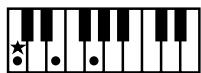
C#
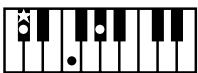
D
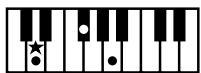
Eb
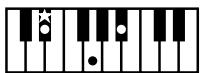
E
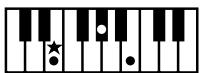
F
Cmaj7
C#maj7
Dmaj7
Eb maj7
Emaj7
Fmaj7
C7
C#7
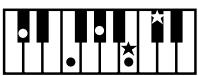
D7
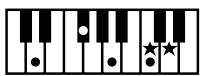
Eb7
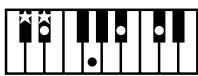
E7
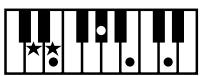
F7
Cm
C#m
Dm
Eb m
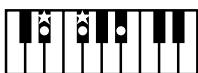
Em
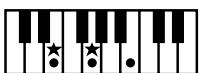
Fm
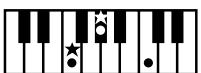
Cm7
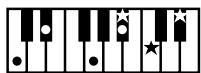
C#m7
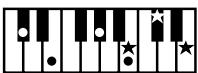
Dm7
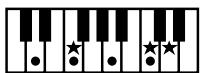
Eb m7
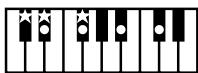
Em7
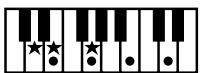
Fm7
Cdim
C#dim
Ddim
Eb dim
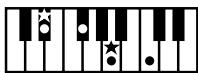
Edim
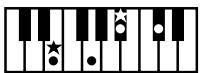
Fdim
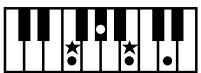
Cm7b5
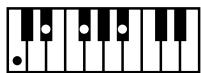
C#m7b5
Dm7b5
Eb m7b5
Em7b5
Fm7b5
Caug
C#aug
Daug
Eb aug
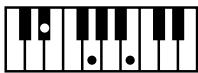
Eaug
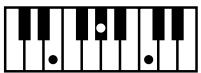
Faug
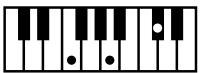
Csus4
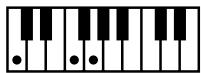
C#sus4
Dsus4
Eb sus4
Esus4
Fsus4
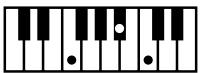
C7sus4
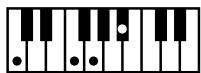
C#7sus4
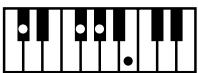
D7sus4
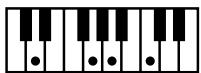
Eb 7sus4
E7sus4
F7sus4
C6
C#6
D6
Eb6
E6
F6
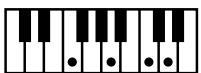
Cm6
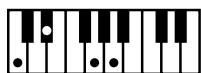
C#m6
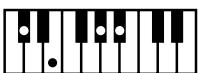
Dm6
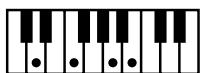
Eb m6
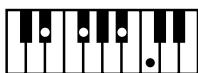
Em6
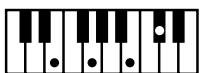
Fm6
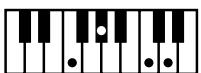
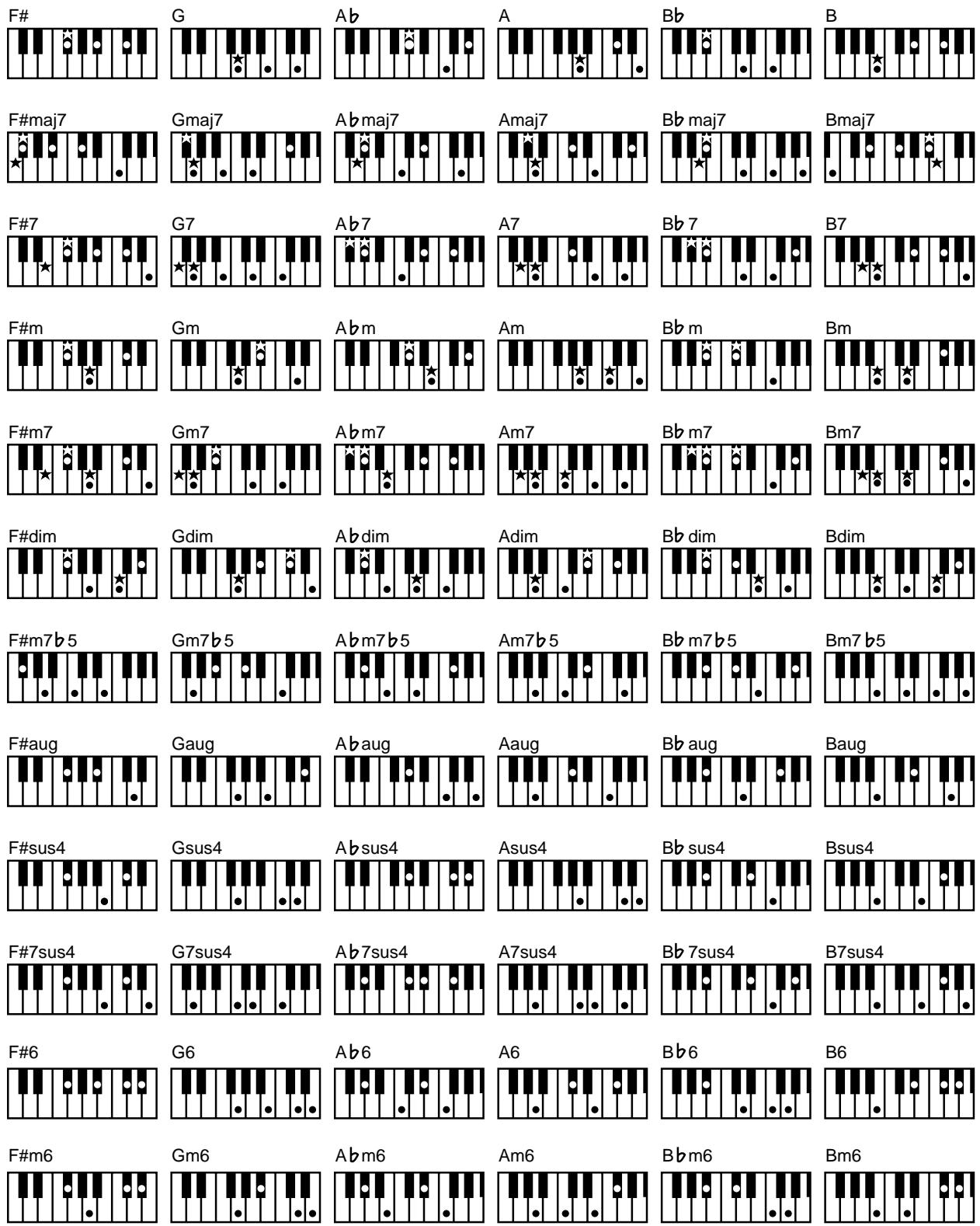
Glossaire
Accompagnement automatique
L'accompagnement automatique est une fonction qui vous permet de lancer un accompagnement en plaquant simplement un accord sur le clavier inférieur.
Accords
Son composé de plusieurs notes, jouées simultanément. Les accords composés de trois notes sont appelés des “triades”; ce sont les accords les plus simples.
Accords principaux
Les accords principaux sont les types d'accord les plus utilisés. On en compte généralement six types : les accords majeurs, accords mineurs, accords de septième, accords de septième quinte diminuée (5), accords de septième de dominante et accords de septième diminuée.
Arrangements
Il s'agit des changements auxquels vous avez procédé sur un morceau, en ajoutant un nouvel accompagnement ou en modifiant les instruments utilisés.
Chorus
Effet qui ajoute de l'amplitude et de la richesse au son.
Fin
La dernière partie de l'accompagnement. Lorsque vous mettez un terme à l'accompagnement automatique, l'AT-80SL/60SL joue un morceau de fin en harmonie avec le rythme.
Fondamentale
La fondamentale est la première note d'un accord, celle qui lui donne son nom.
Glisser
Effet qui fait glisser progressivement la tonalité d'une note à une autre (abaisse temporairement la hauteur des notes et la ramène progressivement au niveau normal).
Intro
La partie d'introduction d'un accompagnement automatique. L'instrument choisi une intro adaptée à chaque rythme lorsqu'il commence à jouer l'accompagnement automatique.
Mute
Cette fonction sert à couper le son ; elle permet de couper le son de façon sélective sur les pistes où des données de jeu ont été enregistrées.
Pitch Bend
Effet qui augmente ou abaisse progressivement la hauteur des notes.
Registres
Ensemble de données contenant les réglages de l'instrument pour un morceau tels que les sélections de voix et les réglages de façade.
Réglages de face avant
Réglages tels que la sélection des voix, le tempo, la vitesse du son tournant (rapide ou lent).
Renversements d'accord
Lorsque la note la plus basse d'un accord est la fondamentale, on dit que l'accord est en "position fondamentale". En revanche, les formes d'un accord dans lesquelles d'autres notes sont utilisées à la basse sont appelées des "renversements".
Réverbération
Effet simulant la réverbération d'une pièce ou d'une salle de concert.
Sons
L'AT-80SL/60SL peut reproduire les sons produits par divers instruments.
Son tournant
Effet qui simule la modulation du son apportée par des haut-parleurs tournant. Cette modulation peut être rapide ou lente.
Split
Fonction qui permet de séparer le clavier en plusieurs zones (au moins deux) et d'affecter des sons différents à chaque zone. La touche où s'opère cette séparation est appelée le point de Split.
Sustain
Ajoute un effet de Sustain aux notes jouées. L'AT-80SL/60SL permet de maintenir les sons joués sur le clavier supérieur, le clavier inférieur ou sur le pédalier.
Vibrato
Effet qui module la hauteur des notes de manière cyclique.
- À propos des générateurs de sons ATELIER
Les séries ATELIER sont équipées de générateurs de sons de type GM2/GS.
General MIDI

Le système General MIDI a été conçu pour pallier aux problèmes de format en proposant un standard commun à tous les appareils générateurs de sons. Les appareils et les données musicales au format General MIDI sont identifiables grâce au logo (GENERAL MIDI).
Les données MIDI signalées par ce logo peuvent être lues et restituées à l'identique par les générateurs de sons General MIDI.
General MIDI 2

La compatibilité ascendante de la norme General MIDI 2
( GENERAL2 ) prolonge les possibilités de la norme General MIDI, et offre des possibilités d'expressivité étendues et une meilleure compatibilité. Les problèmes non couverts par la norme General MIDI, tels que l'édition des sons et la gestion des effets sont maintenant résolus. De plus, les sons disponibles ont été élargis. Les générateurs de sons General MIDI 2 sont capables de lire les fichiers General MIDI ou General MIDI 2. Dans certains cas, la norme General MIDI initiale est appelée "General MIDI 1" pour la distinguer de la norme General MIDI 2.
Format GS

Le format GS, ( ) conçu par Roland, standardise les données des morceaux lus par les générateurs de sons. Il est non seulement compatible avec les systèmes General MIDI, mais il propose également une vaste gamme de sons éditables et de nombreuses fonctions inédites, incluant des effets de réverbération de chorus et autres...
Ce format résolument novateur et tourné vers le futur reconnaît sans problème les nouveaux sons et s'adaptera aux supports matériels qui seront fabriqués dans un futur proche.
SMF avec paroles

Les fichiers “SMF avec paroles” sont des fichiers SMF (Standard MIDI File) qui contiennent des paroles. Lorsque ces fichiers sont lus sur un appareil compatible (et portant le même logo), les paroles sont affichées à l’écran.
XGlite

XG est un format de générateur sonore de YAMAHA Corporation, qui définit la façon dont les sons joués ou édités, la structure et le type des effets, en plus de la norme General MIDI 1.
XGlite est une version simplifiée de la norme XG. Vous pouvez lire les fichiers XG avec un générateur de sons XGlite. Cependant, gardez à l'esprit que certains fichiers de morceaux peuvent être lus différemment des fichiers originaux, du fait du nombre restreint de paramètres de contrôle et d'effets.
Remplacement des ampoules (AT-80SL)

ATTENTION
- Before replacing any light bulbs, you must turn off the power and disconnect the power cord from the AC outlet.
- Wait until the bulb has cooled to room temperature before attempting to replace it.
- Never touch a bulb while it is still hot.
- If the bulb burns out, replace it as soon as possible.
- In households with small children, make certain that you keep all bulbs or screws that you remove well out of the reach of children, so they don't accidentally put them into their mouths.
- Never turn on the power of the illumination while a bulb is being replaced. If the illumination is powered-on, the bulb will become hot, and may cause burns.
- You must replace the bulb with a bulb of the specified model number.
■ Before you continue
• Note which bulb has burned out.
Before you begin, you must note the location of the bulb that needs to be replaced, to ensure that the illumination is not powered-on while replacing the bulb.
- Leave the power turned off for at least 20 minutes before changing the light bulb.
When the illumination is turned on, the light bulb and the vicinity of the bulb will become hot. Turn off the power of the instrument 20 minutes before changing the light bulb, and verify that the vicinity of the bulb is no longer hot before you exchange the light bulb.
- Obtain the replacement light bulb.■ Required items
- Phillips screwdriver (no. 2) (when replacing the music rest illumination bulb)
- Replacement light bulb
Illuminated location Bulb type Panel illumination LAMP FB33 ■ Panel illumination
Remove the panel lamp cover
- Unplug the power cord from the AC outlet.
- Use both hands to slightly raise the cover, slide it toward the rear, and open the cover.
- In four locations of the panel lamp cover (A), loosen screws (B).
NOTE
The panel lamp cover screws cannot be removed from the panel lamp cover.
NOTE
Do not remove any screws other than those in the specified four locations.
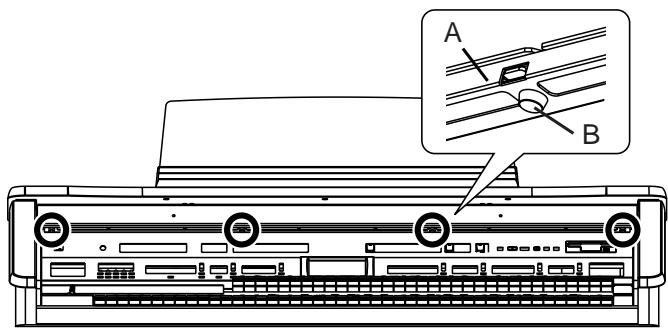
- Lift the panel lamp cover (A) slightly, and remove it from the hook.
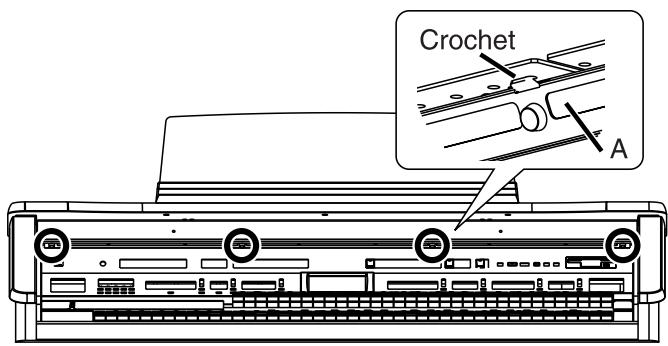
Remove/install the light bulb
- Slightly raise the cover.
- Grasping the body of the light bulb, pull it slowly toward yourself to remove it.
- Align the pins of the new light bulb with the holes of the socket, and insert the bulb straight in.
NOTE
Be aware that if the pins of the light bulb are not aligned with the holes of the socket when installing the bulb, or if the bulb is inserted at an angle, the pins of the bulb could get damaged.
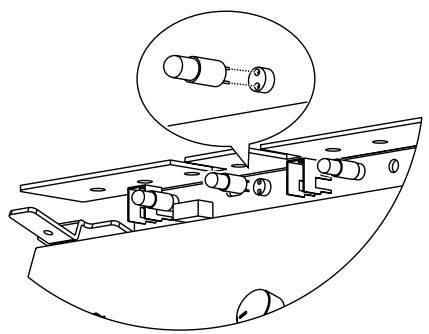
natural_image
Technical line drawing of a mechanical assembly with no visible text or symbolsNOTE
Do not disconnect the connector located beside the light bulb.
NOTE
Be careful not to touch the metal by which the lamp board is suspended.
NOTE
Never turn on the power while replacing a light bulb.
Attach the panel lamp cover
- Align the square hole of the panel lamp cover with the hook.
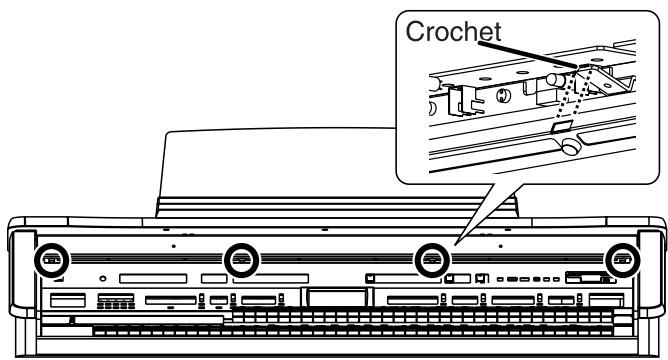
- Hook the square hole of the panel lamp cover onto the hook.
- Grasp the two screws located in the center of the panel lamp cover, and while lifting the panel lamp cover, lightly tighten the screws.
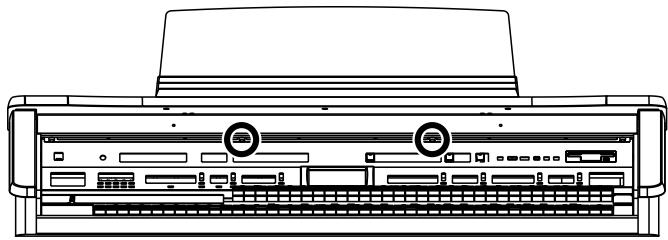
natural_image
Line drawing of a rack-mounted server unit with ports and connectors (no text or symbols)NOTE
Do not completely tighten the two middle screws at this time.
- Firmly tighten the screws at the left and right ends of the panel lamp cover.
- Firmly tighten the two screws at the middle of the panel lamp cover.
NOTE
Make sure to tighten the screws in all four locations.
Remplacement des ampoules (AT-80SL)

ATTENTION
- Avant de remplacer les ampoules, éteignez l'appareil et débranchez le câble d'alimentation de la prise électrique.
- Remplacez l'ampoule une fois qu'elle est froide (à la température de la pièce).
- Ne touchez pas une ampoule chaude.
- Si l'ampoule est grillée, remplacez-la le plus tôt possible.
- S'il y a des jeunes enfants, faites attention qu'ils n'avalent pas l'ampoule ou les vis.
- Ne mettez jamais l'appareil sous tension pendant que vous remplacez une ampoule. Si l'appareil est sous tension pendant le remplacement, l'ampoule chauffera et il y aura risque de brûlure.
- L'ampoule de rechange doit être du modèle spécifié.
■ Avant de poursuivre le remplacement
- Notez l'ampoule grillée.
Avant d'entreprendre le remplacement, vous devez noter l'emplacement de l'ampoule pour vous assurer que l'éclairage n'est pas allumé pendant que vous remplacez l'ampoule grillée. - Éteignez l'appareil et laissez-le éteint au moins 20 minutes avant de changer l'ampoule. Lorsque l'éclairage est allumé, l'ampoule et les surfaces à proximité de l'ampoule seront chaudes. Éteignez l'appareil 20 minutes avant de changer l'ampoule et assurez-vous que les surfaces à proximité de l'ampoule sont refroidies avant de la changer.
- Ayez l'ampoule de rechange sous la main.
■ Outils nécessaires
- Tournevis cruciforme n° 2 (pour remplacer l'ampoule)
- Ampoule de remplacement
Zone d’éclairage Type d’ampoule Éclairage du panneau AMPOULE FB33 ■ Éclairage du panneau
Retirer le couvercle de la lampe du tableau
- Débranchez le câble d'alimentation de la prise.
- Soulevez légèrement le couvercle des deux mains, faites-le glisser vers l'arrière et ouvrez-le.
- Retirez les quatre vis (B) qui retiennent le couvercle (A) de la lampe.
NOTE
Il n'est pas possible de retirer complètement les vis du couvercle.
NOTE
Ne retirez pas d'autres vis que les quatre vis montrées dans l'illustration.
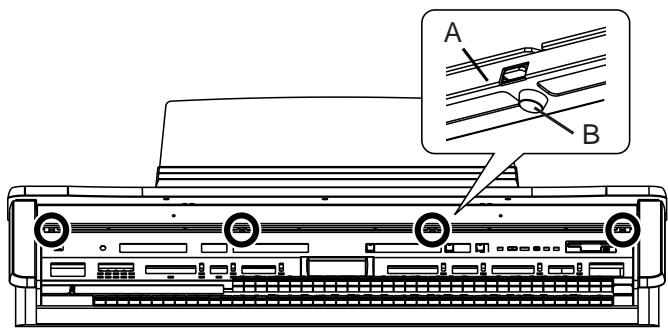
- Soulevez légèrement le couvercle et retirez-le du crochet qui le retient.
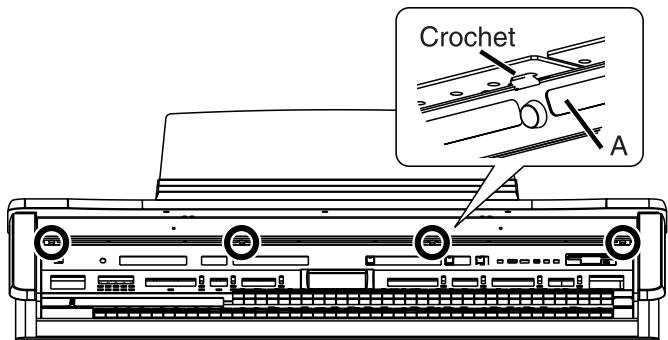
Retrait de l'ampoule grillée et installation de l'ampoule de remplacement
- Soulevez légèrement le couvercle.
- Saisissez l'ampoule et tirez-la lentement vers vous pour la retirer.
- Alignez les broches de la nouvelle ampoule et les trous de la douille et insérez l'ampoule tout droit.
NOTE
Assurez vous que les broches de l'ampoule soient bien alignées avec les trous de la douille ; si l'ampoule est insérée en angle, il y a risque d'endommager les broches.
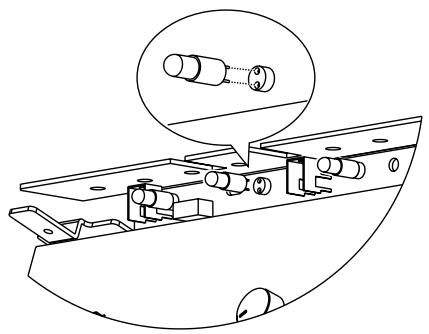
natural_image
Technical line drawing of a mechanical assembly with no visible text or symbolsNOTE
Ne déconnectez pas le connecteur situé à côté de l'ampoule.
NOTE
Faites attention de ne pas toucher la pièce métallique à laquelle la plaque de soutien de la lampe est suspendue.
NOTE
N'allumez jamais l'appareil pendant le remplacement d'une ampoule.
Fixer le couvercle de la lampe du tableau
- Alignez l'ouverture du couvercle de la lampe et le crochet.
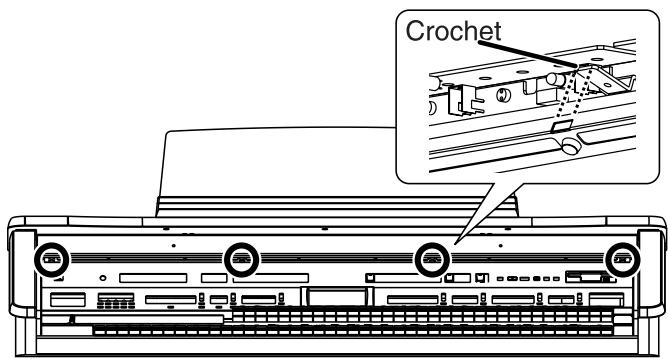
- Accrochez le couvercle de la lampe au crochet.
- Saisissez les deux vis situées au centre du couvercle de la lampe et tout en soulevant le couvercle, vissez-les légèrement.
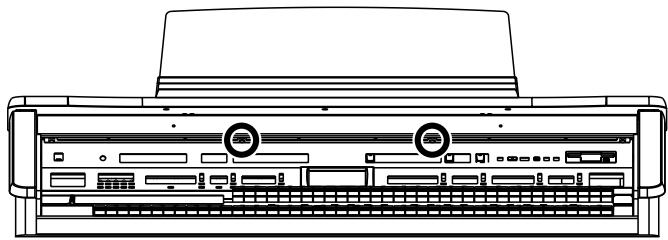
natural_image
Line drawing of a server rack with multiple ports and indicator lights (no text or symbols)NOTE
À cette étape, ne vissez pas complètement les vis.
- Vissez complètement les vis aux extrémités gauche et droite du couvercle.
- Vissez complètement les deux vis au centre du couvercle du panneau de la lampe.
NOTE
Les quatre vis doivent être serrées.
Réglages conservés à la mise hors tension
■ Réglages mémorisés à la mise hors tension
Arranger Update
Trans. Update (Transpose Update)
Master Tune
Rotary Speed
Rotary Color
Regist Shift (Registration Shift)
Exp. Curve (Expression Curve)
Sélecteur Send PC
Mode MIDI IN
Paroles
Son du métronome
Mic Echo
Mode Aux Out
Format TV
Nom de registre
Main Bouncing Ball
Main Background
Auto Std Tempo (Auto Standard Tempo)
■ Réglages affectés aux touches de registres
Nom de registre
Regist Shift (Registration Shift)
Arranger Update
Trans. Update (Transpose Update)
Exp. Curve (Expression Curve)
■ Réglages mémorisés par les touches de registres
Type de réverbération
Profondeur de réverbération
Touche Solo [To Lower] (ON/OFF)
Touche Pedal [To Lower] (ON/OFF)
Touche Transpose [-] [+] (Key Transpose)
L Foot Switch Assignment (Left Foot Switch Assignment)
R Foot Switch Assignment (Right Foot Switch Assignment)
Damper Pedal (Damper Pedal Assignment)
Touches Harmony Intelligence (ON/OFF)
Type Harmony Intelligence
Touche Rotary [Fast/Slow] (ON/OFF)
Touche Rotary [ON/OFF] (ON/OFF)
Bender/Vibrato
Plage de Pitch Bend
Mode Pedal Bass
Mode Solo
Mode Solo To Lower
Point de Split Solo
Touche [Bass Split] (ON/OFF)
Point de Split Bass
Touche Sustain (ON/OFF)
Sustain Length
Canal de transmission MIDI
After Touch ON/OFF
After Touch Sens (After Touch Sensitivity)
Initial Touch (Initial Touch Sensitivity)
Footage Type
PC Number (Program Change Number)
Bank LSB (Bank Select LSB)
Bank MSB (Bank Select MSB)
Wall Type
Sons assignés à chaque partie
Level [ ▲ ][ ▼ ] (Part Balance Volume)
Profondeur de réverbération de chaque partie
Réglage Chorus (ON/OFF) de chaque partie
Réglage Octave de chaque partie
Sons de la partie [Others]
Touche [Drums/SFX] (ON/OFF)
Kit Drum/SFX
Touche [Manual Percussion] (ON/OFF)
Kit Manual Percussion
Le rythme sélectionné
Touche [Intro/Ending] (ON/OFF)
Touche [Sync Start] (ON/OFF)
Style Orchestrator
Réglages Variation/Original
Chord Intelligence ON/OFF
Chord Hold ON/OFF
Leading Bass ON/OFF
Touche Arranger [ON/OFF] (ON/OFF)
Touche Lower Voice [Hold] (ON/OFF)
Tempo
Volume du rythme d'accompagnement
Profondeur de réverbération du rythme d'accompagnement
Volume de partie de batterie du rythme
Profondeur de réverbération de partie de batterie du rythme
Volume de partie basse du rythme
Profondeur de réverbération de partie basse du rythme
Tableau d'implémentation MIDI
Fonction... Transmis Reçu Remarques Basic Channel Default 1 (Solo)2 (Pedal)3 (Lower)4 (Upper)11 (Drums/SFX)13 (Manual Percussion)16 (Expression, PC, V-LINK) 1 (Solo)*52 (Pedal)*53 (Lower)*54 (Upper)*511 (Drums/SFX)*513 (Manual Percussion)*516 (Expression)*51-16 (GM2/GS)*6X Changed 1-16 Mode DefaultMessagesAltered xxx********** Mode 3Mode 3, 4(M=1) *10 NoteNumber : True Voice 24-110********** 0-1270-127 Velocity Note ONNote OFF O *1x 8n v=64 Ox AfterTouch Key'sCh's xx O *2, 8O *2, 7, 8, 9 Pitch Bend x O *2, 7, 8, 9 ControlChange 0, 32156, 38710111646566677172737475767784919398, 99100, 101 O *1xxxxxxxxxxxxxx O *3, 7, 8O *2, 7, 8, 9O *2, 7, 8O *2, 7, 8, 9O *3, 7, 8, 9O *3, 7, 8, 9O *4O *3, 7, 8, 9O *3, 7, 8O *2, 7, 8O *2, 7, 8O *7O *7O *7O *7O *7O *7O *2, 8O *3, 7, 8O *3, 7, 8O *3, 8O *2, 7, 8, 9 Bank selectModulationPortamento timeData entryVolumePanpotExpressionGeneral purpose controller (Glide)Hold 1PortamentoSostenutoSoftResonanceRelease TimeAttack TimeCut offDecay TimeVibrato TimeVibrato DepthPortamento controlEffect1 depthEffect3 depthNRPN LSB, MSBRPN LSB, MSB ProgChange : True # 0-127 *1********** O *3, 7, 8, 90-127 Program number 1-128 System Exclusive O *11 O SystemCommon : Song Pos : Song Sel : Tune xxx xxx SystemReal Time : Clock : Commands OO xx AuxMessage : All sound off : Reset all controllers : Local Control : All Notes OFF : Active Sense : Reset xxxxx O (120, 126, 127) *7, 8O *7, 8xO (123-125) *7, 8, 9Ox Notes *1 O x is selectable. * 7 Received in GM2 mode* 2 O x is selectable by SysEx. (GS Part) * 8 Received in GS mode* 3 Not received in the keyboard part * 9 Received in General MIDI mode* 4 Can be received in the keyboard part * 10 Recognize as M=1 even if M≠1.* 5 With MIDI IN Mode 2 * 11 V-LINK* 6 With MIDI IN Mode 1 Liste des morceaux de démonstration
AT-80SL
Titre Compositeur Musicien Copyright Film Score Hector Olivera Hector Olivera © 2004 Roland Corporation VivaTheater! Tony Fenelon Tony Fenelon © 2004 Roland Corporation Accordions Ralf Shink Ralf Shink © 2004 Roland Corporation Greensleeves Traditional Yuri Tachibana © 2004 Roland Corporation Pop Organ Ralf Schink Ralf Schink © 2004 Roland Corporation Pops Orch. Hector Olivera Hector Olivera © 2004 Roland Corporation Jazz Combo Ric Iannone Ric Iannone © 2003 Roland Corporation Slow Waltz Ric Iannone Ric Iannone © 2003 Roland Corporation Hawaiian Ric Iannone Ric Iannone © 2003 Roland Corporation Dixieland Ric Iannone Ric Iannone © 2003 Roland Corporation Country Ric Iannone Ric Iannone © 2003 Roland Corporation Orchestra Hector Olivera Hector Olivera © 2001 Roland Corporation Fast BigBand Rosemary Bailey Rosemary Bailey © 2001 Roland Corporation Pipe&Choir Hector Olivera Hector Olivera © 2001 Roland Corporation Soprano W.A.Mozart Hector Olivera © 2001 Roland Corporation Tenor Ric Iannone Ric Iannone © 1999 Roland Corporation PianoStrings Hector Olivera Hector Olivera © 2001 Roland Corporation Soft Gospel Ric Iannone Ric Iannone © 2001 Roland Corporation Organ Swing Hal Vincent Hal Vincent © 2001 Roland Corporation Acoustic Ric Iannone Ric Iannone © 2001 Roland Corporation Jazz Scat Ric Iannone Ric Iannone © 1999 Roland Corporation Pipe organ Hector Olivera Hector Olivera © 1999 Roland Corporation Orchestra 2 Hector Olivera Hector Olivera © 1999 Roland Corporation Big Band Ric Iannone Ric Iannone © 1999 Roland Corporation TheaterOrgan Jonas Nordwall Jonas Nordwall © 1995 Rodgers Instruments LLC Choir Hector Olivera Hector Olivera © 1999 Roland Corporation Gregorian Ric Iannone Ric Iannone © 1999 Roland Corporation Soprano 2 Rachmaninov S. Hector Olivera © 1999 Roland Corporation AT-60SL
Titre Compositeur Musicien Copyright Pop Organ Ralf Schink Ralf Schink © 2004 Roland Corporation Greensleeves Traditional Yuri Tachibana © 2004 Roland Corporation Orchestra Hector Olivera Hector Olivera © 1999 Roland Corporation Pipe organ Hector Olivera Hector Olivera © 1999 Roland Corporation Soprano W.A.Mozart Hector Olivera © 2001 Roland Corporation Jazz Combo Ric Iannone Ric Iannone © 2003 Roland Corporation Slow Waltz Ric Iannone Ric Iannone © 2003 Roland Corporation Hawaiian Ric Iannone Ric Iannone © 2003 Roland Corporation Dixieland Ric Iannone Ric Iannone © 2003 Roland Corporation Country Ric Iannone Ric Iannone © 2003 Roland Corporation Fast BigBand Rosemary Bailey Rosemary Bailey © 2001 Roland Corporation Organ Swing Hal Vincent Hal Vincent © 2001 Roland Corporation PianoStrings Hector Olivera Hector Olivera © 2001 Roland Corporation Soft Gospel Ric Iannone Ric Iannone © 2001 Roland Corporation Choir Hector Olivera Hector Olivera © 1999 Roland Corporation Jazz Scat Ric Iannone Ric Iannone © 1999 Roland Corporation Acoustic Ric Iannone Ric Iannone © 2001 Roland Corporation TheaterOrgan Jonas Nordwall Jonas Nordwall © 1995 Rodgers Instruments LLC Big Band Ric Iannone Ric Iannone © 1999 Roland Corporation Gregorian Ric Iannone Ric Iannone © 1999 Roland Corporation Profiles
Hal Vincent
Hal régale régulièrement son public par son génie au clavier. Il est aussi bien à l'aise avec un orgue, un piano, ou un clavier électronique. Dans le monde entier, ses concerts déclenchent les commentaires “....nous avons adoré car il joue la musique que nous aimons”. C'est un des dons d'Hal : Il sait exactement ce que son public attend de lui.
Un répertoire très vaste associé à plus de 30 ans de tournées dans le monde entier ont permis à Hal de travailler avec les plus grands noms du Show Business. Hal a enregistré plusieurs albums et a publié plusieurs ouvrages d'arrangements pour orgue. Il est également un excellent démonstrateur et un excellent pédagogue.
Hector Olivera
Hector Olivera est originaire d'Argentine. Il a fait ses études au conservatoire de Buenos Aires, puis a suivi les cours de la prestigieuse école de musique Juilliard de New York. Hector Olivera s'est produit dans le monde entier et pour ne citer que quelques unes de ces apparitions, à la cathédrale Notre Dame de Paris et au Carnegie Hall de New York. Hector Olivera excelle dans sa maîtrise de l'orgue liturgique et de l'orgue électronique. Il est actuellement en tournée pour jouer avec les plus beaux orgues liturgiques du monde et avec ses orgues électroniques de prédilection, ceux de la série Atelier ; il collabore d'ailleurs activement à leur développement avec Roland.
Jonas Nordwall
M. Nordwall est lui originaire de Portland. Il est diplômé de l'université de Portland (licencié ès musique en 1970) et fut élève d'Arthur Hitchcock. Il a poursuivi ses études auprès de Frederick Geoghegan, le célèbre organiste anglo-canadien. Alors qu'il n'était encore qu'un adolescent, il eut la chance d'être l'élève de Richard Ellsasser, l'un des plus grands virtuoses de ce siècle.
Il fut maître de chapelle de la première Eglise Méthodiste Unifiée de Portland (Oregon) et musicien de l'orchestre symphonique d'Oregon.
Il est de surcroît l'un des plus prestigieux concertistes de la American Theatre Organ Society et à reçu le prix du meilleur organiste de l'année 1987.
Ralf Schink
Ralf Schink est né en Allemagne et a commencé l'orgue électronique à l'âge de 9 ans. Après une éducation formelle, Ralf fut étudiant à la célèbre école Swiss Jazz School de Berne, en Suisse et au Berklee College of Music de Boston. Depuis, son style énergique et contemporain lui ont valu une reconnaissance en Europe et dans le monde entier. Ralf joue régulièrement à la Frankfurt Musik Messe, le plus grand salon en Europe. Musicien extrêmement polyvalent et doué, Ralf est à l'aise avec tous les styles de musique. De la Pop au Jazz, le répertoire de Ralf fait l'unanimité auprès des publics de tout âge. Depuis 1992 Ralf travaille comme démonstrateur et comme consultant produit pour Roland Europe. Il est constamment en tournée en Europe, en Asie et au Canada.
Ric Iannone
Ric Iannone a fait ses débuts au piano et à l'accordéon à l'âge de deux ans et demi. A 7 ans, il se produisait déjà en public et en privé avec son père, lui aussi musicien. Pendant plus de 20 ans, Ric a joué et voyagé aux Etats-Unis et en Europe en réjouissant son public avec son style de jeu et ses compositions. Il domine le jeu à l'orgue et au piano avec autant de virtuosité en concert, que dans ses démonstrations des nouveaux produits.
Rosemary Bailey
Rosemary Bailey a commencé le piano classique à l'âge de cinq ans. Elle s'est ensuite diversifiée en incorporant le Jazz et les styles traditionnels populaires à son répertoire. À l'âge de neuf ans, Rosemary commençait une tournée à travers les États-Unis.
Elle est actuellement l'hôte d'un programme radio, le Rosemary Bailey Show, transmis depuis Chicago.
Rosemary a joué avec des artistes de renom tels que Victor Borge, Peter Nero et le Duke Ellington Orchestra. Elle a également été soliste du Chicago Symphony sous la direction de Dr. Leon Stein. Aussi à l'aise avec les grandes orgues que les instruments électroniques, elle a donné de très nombreux concerts au Japon, en Afrique du Sud, au Canada, en Italie, en Espagne, en Angleterre, au Pays-Bas, au Danemark, au Portugal, en Allemagne et en Australie.
Les arrangements uniques de Rosemary marient musique classique et populaire. Son oreille absolue lui permet de répondre aux requêtes les plus variées et ajoute une spontanéité incroyable à ses concerts.
Rosemary fait de nombreux disciples lors de ses concerts et ses enregistrements sont appréciés de publics de tout âge.
Tony Fenelon
Tony Fenelon a étudié au conservatoire de musique de Melbourne, Australie, sous la tutelle du célèbre Roy Shepard. Artiste de renommée mondiale, Tony a fait plus de dix-huit tournées internationales aux États-Unis, en Grande-Bretagne et au Japon. Il a enregistré dix-sept albums, dont quatre disques d'or. Tony joue également comme pianiste solo pour l'Australian Philharmonic Orchestra et l'Australian Pops Orchestra. En juin 2003, Tony a été voté "Organiste de l'année 2002" par l'American Theatre Organ Society. En 2004, il recevait la médaille du mérite de l'Australie lors de l'anniversaire de la reine Elizabeth pour sa contribution musicale.
Yuri Tachibana
Bien que Yuri Tachibana ait commencé par le piano à l'âge de 3 ans, elle passa complètement à l'orgue après avoir gagné un premier prix dans un concours d'orgue. Elle a étendu son répertoire à de nombreuses activités, enregistrant deux albums avec Columbia Records et en assurant les parties d'orgue du programme TV "11 PM" pendant quatre ans. Elle écrit des articles sur de nombreux genres musicaux, allant de la musique classique au Jazz. Elle a également publié de nombreux recueils de partitions. En 2002, elle a enregistré "Organ Chat" sur le label King Records, avec tous les morceaux de l'album enregistrés avec un orgue Music Atelier. Cet album a reçu de nombreuses ovations pour ses arrangements uniques et son jeu impeccable. Melle Tachibana joue actuellement au Japon, mais également aux U.S.A., en Europe, en Chine et dans le monde entier.
Guide rapide
Raccourci Page/Réglage Lorsque la page Quick Guide est affichée Pédale d'expression Page Controller /Exp. Curve (Expression Curve) Molette [Bender/Vibrato] PageController /Bender/Vibrato Clavier supérieur PageUpper Keyboard /After Touch Clavier inférieur Page Split Point Pédalier Page Pedalboard /PedalBass Mode Left Foot Switch Right Foot Switch Page Controller / L Foot Switch (Left Foot Switch) R Foot Switch (Right Foot Switch) Damper Pedal Page Controller /Damper Pedal Touche [Solo To Lower] Page Split Point Touche [Bass Split] Page Split Point ToucheSustain [Upper] Page Upper Keyboard /Sustain Length Touche Sustain [Lower] Page Lower Keyboard /Sustain Length Touche Sustain [Pedal] Page Pedalboard /Sustain Length Touche Rotary [On/Off] Page Effect /Rotary Color Touche Rotary [Slow/ Fast] Page Effect /Rotary Speed Touche [Count Down] Page Rhythm Options /Son décompte Touches Upper Voice select Touches Solo Voice select Touche [Alternate] Page Upper Keyboard Touches Lower Voice select Touche [Alternate] Page Lower Keyboard Touches Pedal Voice select Touche [Alternate] Page Pedalboard Touche Registration [Write] Page Registration Options /Page Arranger Update Touche [One Touch Program] Page Factory Reset Touche [Harmony Intelligence] Page Panel Reset Touche [Song] Page Song Clear (Si les données n'ont jamais été sauvegardées sur disquette, la page Song Clear s'affiche). Caractéristiques générales
AT-80SL/60SL : MUSIC ATELIER
Controleur/Fonction AT-80SL AT-60SL Clavier manuel Clavier supérieur de 56 notes (C3 – G7), clavier inférieur de 76 notes (E1 – G7) Pédalier 20 notes (C2 – G3) Réponse au toucher Toucher initial avec sensibilité (10 niveaux pour chaque Upper et Lower), After Touch avec sensibilité (10 niveaux Upper uniquement) Générateur sonore Compatible GM2/GM/GS/XG Lite Polyphonie 192 sons 128 sons Sons 421 sons(dont 31 sons Active Expression) 295 sons(dont 15 sons Active Expression) Partie supérieure Upper Organ, Upper Symphonic, Upper Orchestral Partie inférieure Lower Organ, Lower Symphonic, Lower Orchestral Partie Solo Solo Partie pédalier Pedal Organ, Pedal Orchestral Piétage Flute - Rythmes 222 rythmes dans 10 groupes 182 rythmes dans 10 groupes Disquette de rythmes 12 Rythmes 8 Rythmes Disquette Music Style MSE, (série MSA ; optionnel) avec styles supplémentaires. Personnalisation rythmes Édition des Patterns de rythmes internes (Drum Set, Beat, Tempo, Note) Nombre d'accompagnements/ lecture de fichiers SMF 226 sons Fonction Arranger Arranger On/Off, Start/Stop, Sync Start, Intro/Ending, Intro Count Down, Break, Fill In (To Variation, To Original), Style Orchestrator (Basic, Advanced 1, Advanced 2, Full), One Touch Program, Chord Intelligence, Chord Hold, Leading Bass, Auto Standard Tempo Music Assistant 1 600 réglages(4 variations pour chacun des 400 mots-clés) 1 200 réglages(4 variations pour chacun des 300 mots-clés) One Touch Program 3,552 réglages (16 réglages par rythme) 2,912 réglages (16 réglages par rythme) Kits Drum/SFX 18 kits batterie + 1 kit SFX 16 kits batterie + 1 kit SFX Kits percussions manuelles 14 kits 7 kits Accordage général 415,3 Hz – 466,2 Hz (pas de 0,1 Hz) Transposition des touches -4 – +7 (in semitones) Transposition lecture -24 – +24 (in semitones) Effets Rotary Sound, Chorus, Sustain, Vibrato, Pitch Bend, Glide Reverb RSS Reverb Harmony Intelligence 18 Types 12 Types Mémoires de registres 12 8 Fonctions de registres Load Next, Disk Edit Composer Pistes 7 pistes Mémorisation des notes Environ 40 000 notes Longueur de morceau 999 mesures maximum Tempo Noire = 20–500 Résolution 120 tics à la noire Enregistrement Temps réel (Replace, Punch In/Out, Loop) Édition Delete Measure, Delete Track, Erase, Copy, Quantize Métronome Temps 2/2, 0/4, 2/4, 3/4, 4/4, 5/4, 6/4, 7/4, 3/8, 6/8, 9/8, 12/8 Volume 10 niveaux Son 4 types Disquette : 3,5 pouces Format de disquette 720 ko (2DD), 1,44 Mo (2HD) Format de sauvegarde Format propriétaire Music Atelier, format SMF 0 Morceaux 99 morceaux maximum Puissance de sortie 10 W + 10 W + 60 W + 60 W+ 100 W (basses) 40 W + 40 W Haut-Parleurs Large-bande (petit) 8 cm x 2 8 cm x 2 Large-bande (grand) 16 cm x 4 25 cm x 2 Woofer 30 cm x 1 — Écran Écran LCD graphique couleur tactile rétroéclairé 320 x 240 points Partitions Double portée, clef de sol, clef de Faavec nom des notes, avec paroles(écran interne) Paroles Oui (sur écran interne, sortie vidéo) Oui (sur écran interne) Pédale Pédale d’expression (pour fonction Active Expression), pédale de Damper Commutateurs au pied 2 (sur la pédale d’expression, fonction assignable) Connecteurs Jack casque (stéréo), sorties Audio (L/mono, R), entrées audio (L/mono, R),entrée micro, MIDI (In, Out), connexion ordinateur, embase secteur Sortie Aux Out, sortie Video — Alimentation AC 117 V, AC 230 V, AC 240 V Consommation 340 W (AC 117 V)340 W (AC 230 V)340 W (AC 240 V) 130 W (AC 117 V)130 W (AC 230 V)130 W (AC 240 V) Finition Noyer foncé Mahogany satiné Dimensions Console 1,350 (l) x 649 (p) x 581 (h) mm53-3/16 (W) x 25-9/16 (D) x 22-7/8 (H) pouces 1,338 (l) x 649 (p) x 568 (h) mm52-11/16 (W) x 25-9/16 (D) x 22-3/8 (H)pouces Support 1,328 (l) x 596 (p) x 755 (h) mm52-5/16 (W) x 23-1/2 (D) x 29-3/4 (H) pouces 1,324 (l) x 596 (p) x 755 (h) mm52-1/8 (W) x 23-1/2 (D) x 29-3/4 (H) pouces Total 1,350 (l) x 649 (p) x 1,328 (h) mm53-3/16 (W) x 25-9/16 (D) x 52-5/16 (H)pouces 1,338 (l) x 649 (p) x 1,316 (h) mm52-11/16 (W) x 25-9/16 (D) x 51-13/16 (H)pouces Poids Console 67 kg147 lbs 12 oz 63,5 kg140 lbs Support 61,5 kg135 lbs 10 oz 45,5 kg100 lbs 5 oz Total 128,5 kg283 lbs 5 oz 109,0 kg240 lbs 5 oz Accessoires Mode d'emploi, disquette 3,5 pouces (2HD vierge), disquette Music Style x 3,Cordon secteur * Dans l'intérêt de l'amélioration du produit, les caractéristiques et/ou l'apparence de ce produit sont sujettes à modification sans préavis.
A
Accompagnement automatique.... 68
Accordage général 194
Active Expression, sons 49
Aftertouch 184
Aftertouch, sensibilité .... 184
Arranger, fonction 68
Arranger Update 190
Aux Out 210
Aux Out 210
B
Balle 26
Bass Split 140
Beat (temps) 193
Bender/Vibrato 187
BMP Installer 198
Boucle, enregistrement 163
Break 69,118
Brilliance 115
C
Calibrer 197
Casque.... 21
Chargement Registres individuels .... 103
Morceaux 159
Jeux de registres 101
Chord Hold 188
Chord Intelligence 70
Chorus, effet 127
Commutateurs au pied 117–118
Connexions Audio 205
MIDI 208
Ordinateur 206
Copie 170
Copie Rythmes de la disquette > mémoire utilisateur ... 78
Rythmes en mémoire utilisateur vers
la disquette 81
D
Damper, pédale 115, 186
Décompte 68
Décompte, son 189
Décompe à la lecture 153
Décompe à l'enregistrement 164
Delete Measure 165
Delete Track 166
Démo, morceau 30
Démo, liste des morceaux 257
Disk Edit 110
Disk Rhythm 76
Drums/SFX 56
Drums/SFX Set, liste 225
Drums/SFX Sets 57
E
Éclairage 22
Remplacement des ampoules 251
Écran tactile 26
Édition 165
Effets 122
Enregistrement 143
Chaque partie séparément 154
Jeu 152
Re-enregistrement 155
Erase Event 168
Exp. Curve 121
Exp. Src (Play) 187
Exp. Src (Rec) 186
Expression, pédale 120
F
Fill In 69,118
Formatage, disquette 96
G
Glide 118
H
Harmony Intelligence 122
Humaine, voix 47
|
Initial Touch, sensibilité .... 185
Initialisation usine.... 23
Initialisation des réglages de face avant .... 25
K
Key Transpose, fonction 114
L
LCD, Contraste 203–204
Leading Bass 72,118
Lecture
Morceaux de démonstration 30
Morceaux 153
Morceaux sur disquette 145
Rythmes 65
Load Next 106
Lower Hold 60
Lower Voice 42
M
Métronome 192
Métronome, son 193
Métronome, volume 192
Mic Echo 194
Micro 22
MIDI 208
MIDI IN, Mode 196
Music Assistant 32
Music Assistant, recherche 34
Music Style, liste 246
N
Notation 149
O
Octave, transposition 54
One Touch Program 74
P
Paroles.... 191
Partie, Balance 52
PC, numéro 195
Pedal Bass, son 43
Pedal To Lower 142
PedalBass, mode 185
Percussions manuelles 58
Percussions manuelles, liste 233
Percussions manuelles, kits 59
Piétage.... 50
Pitch Bend, plage 188
Pitch Bend/Vibrato 116
Play Transpose 191
Principale, page 26
Arrière-plan 200
Balle 201
Prise en main 38
Index, menu 38
Punch-in 162
Q
Quick Registration 36
R
Regist Shift 119
Registres
Arranger Update 92
Chargement 91
Sauvegarde 90
Registres
Créés sur un modèle antérieur 111
Renommer
Morceau 156
Registres.... 94
Rythmes en mémoire utilisateur 85
Réverbération, effet
Profondeur 133-134
Type 131
Wall, type 132
Rythme 61
Rythme, personnalisation
Rythmes,liste 242
Rotary, effet
Rotary Color 126
Rotary Speed 125
RSS Reverb 210
S
Sauvegarde
Morceaux 158
Registres 98
Send PC Switch 195
SMF, format 159
SMF, fichiers 145
Solo, mode 138
Solo To Lower 137
Solo To Lower, mode 138
Solo, son 44
Sons 40
Sons,liste 220
Sous-page 28
Split, point
Bass Split 141
Solo Split 139
Style Orchestrator 69,118
Suppression
Morceaux 160
Registres sur disquette 108
Rythmes en mémoire utilisateur 87
Sustain, effet
Sustain Length 129
Sync Start 66
T
Tempo 67
Tr. Mute (Track Mute) 148
Track,touche 144
Track, Mute 147
Track Mute, touche 148
Trans. Update (Transpose Update) 190
Transposition
Touches 114
Lecture 191
TV, format 209
Tx MIDI Ch. (MIDI Transmit Channel 196
U
Upper Voice 42
Usine, réglages
Touche Disk 80
Utilisateur, mémoire.... 25, 62
Utilisateur, rythme 173
V
Video Out, sortie 209
Volume
Master Volume 21
Part Balance 52
Information
Pour toute réparation, appelez le centre Roland le plus proche ou le distributeur Roland agréé de votre pays (voir liste ci-dessous).
AFRIQUE
ÉGYPTE
Al Fanny Trading Office
P.O. Box 2904,
El Horrieh Heliopolos, Cairo,
ÉGYPTE
TÉL : (02) 4185531
RÉUNION
Maison FO - YAM Marcel
25 Rue Jules Hermann,
Chaudron - BP79 97 491
Ste Clotilde Cedex,
ÎLE DE LA RÉUNION
TÉL:28 29 16
AFRIQUE DU SUD
That Other Music Shop
(PTY) Ltd.
11 Melle St., Braamfontein,
Johannesbourg
République Sud Africaine
P.O.Box 32918, Braamfontein 2017
République Sud Africaine
TÉL : (011) 403 4105
Paul Bothner (PTY) Ltd.
17 Werdemuller Centre Claremont
7700
République Sud Africaine
P.O. Box 23032
Claremont, Cape Town
AFRIQUE DU SUD, 7735
TÉL : (021) 674 4030
ASIE
CHINE
Beijing Xinghai Musical
Instruments Co., Ltd.
6 Huangmuchang Chao Yang
District, Beijing, CHINE
TÉL : (010) 6774 7491
HONG KONG
Tom Lee Music Co., Ltd.
Service Division
22-32 Pun Shan Street, Tsuen
Wan, New Territories,
HONG KONG
TÉL:2415 0911
INDE
Rivera Digitec (India) Pvt. Ltd.
409, Nirman Kendra Mahalaxm
Flats Compound Off. Dr. Edwin
Moses Road, Mumbai-400011,
INDE
TÉL : (022) 498 3079
INDONÉSIE
PT Citra IntiRama
J1. Cideng Timur No. 15J-150
Jakarta Pusat
INDONÉSIE
TÉL : (021) 6324170
CORÉE
Cosmos Corporation
1461-9, Seocho-Dong,
Seocho Ku, Seoul, CORÉE
TÉL : (02) 3486-8855
MALAISIE
Bentley Music SDN BHD
140 & 142, Jalan Bukit Bintang
55100 Kuala Lumpur, MALAYSIA
TÉL : (03) 2443333
PHILIPPINES
G.A. Yupangco & Co. Inc.
339 Gil J. Puyat Av
Makati, Metro Manila 1200,
PHILIPPINES
TÉL : (02) 899 9801
SINGAPOUR
Swee Lee Company
150 Sims Drive,
SINGAPOUR 387381
TÉL : 748-1669
CRISTOFORI MUSIC PTE
LTD
Blk 3014, Bedok Industrial Park E,
02-2148, SINGAPOUR 489980
TÉL:243 9555
TAIWAN
ROLAND TAIWAN
ENTERPRISE CO., LTD.
Room 5, 9fl. No. 112 Chung Shan
N.Road Sec.2, Taipei, TAIWAN,
R.O.C.
TEL : (02) 2561 3339
THAÏLANDE
Theera Music Co., Ltd.
330 Verng NakornKasem, Soi 2,
Bangkok 10100, THAÏLANDE
TÉL : (02) 2248821
VIETNAM
Saigon Music
138 Tran Quang Khai St.,
District 1
Ho Chi Minh City
VIETNAM
TEL : (08) 844-4068
AUSTRALIE/
NLLE ZELANDE
AUSTRALIE
Roland Corporation
Australia Pty., Ltd.
38 Campbell Avenue
Dee Why West. NSW 2099
AUSTRALIE
TÉL : (02) 9982 8266
NOUVELLE ZÉLANDE
Roland Corporation (NZ) Ltd.
97 Mt. Eden Road, Mt. Eden
Auckland 3, NOUVELLE ZÉLANDE
TEL:(09)3098715
AMERIQUE
latine/centrale
ARGENTINE
Instrumentos Musicales S.A.
Florida 656 2nd Floor
Office Number 206A
Buenos Aires
ARGENTINE, CP1005
TÉL : (54-11) 4- 393-6057
BRÉSIL
Roland Brasil Ltda
Rua San Jose, 780 Sala B
Parque Industrial San Jose
Cotia - Sao Paulo - SP, BRÉSIL
TÉL : (011) 4615 5666
COSTA RICA
JUAN Bansbach
Instrumentos Musicales
Ave.1. Calle 11, Apartado 10237,
San Jose, COSTA RICA
TÉL : (506)258-0211
CHILI
Comercial Fancy II S.A.
Avenida Rancagua #0330
Providencia Santiago, CHILI
TÉL : 56-2-373-9100
SALVADOR
OMNI MUSIC
75 Avenida Notre YY Alameda,
Juan Pablo 2, No. 4010
San Salvador, SALVADOR
TEL:(503)262-0788
MEXIQUE
Casa Veerkamp, s.a. de c.v.
Av. Toluca No. 323, Col. Olivar
de los Padres 01780 Mexico D.F.
MEXIQUE
TEL : (525) 668 04 80
La Casa Wagner de
Guadalajara s.a. de c.v.
Av. Corona No. 202 S.J.
Guadalajara, Jalisco Mexico
C.P.44100 MEXIQUE
TÉL : (3) 613 1414
PANAMA
SUPRO MUNDIAL, S.A.
Boulevard Andrews, Albrook,
Panama City,
RÉP. DE PANAMA
TÉL : (507) 315-0101
PARAGUAY
Distribuidora De
Instrumentos Musicales
J.E. Olear y ESQ. Manduvira
Edeficio, Él Dorado Planta Baja
Asuncion PARAGUAY
TÉL : 595-21-492147
PÉROU
VIDEO Broadcast S.A.
Portinari 199 (ESQ. HALS),
San Borja, Lima 41,
RÉP. DÚ PÉROU
TÉL:51-14-758226
URUGUAY
Todo Musica S.A.
Cuareim 1844, Montevideo,
URUGUAY, CP11200
TÉL : 5982-924-2335
VÉNÉZUELA
Musicland Digital C.A.
Av. Francisco de Miranda,
Centro Parque de Cristal, Nivel
C2 Local 20 Caracas
VÊNÉZUELA
TÉL : (02) 285 9218
EUROPE
AUTRICHE
Roland Austria GES.M.B.H.
Siemensstrasse 4, P.O. Box 74,
A-6063 RUM, AUTRICHE
TÉL : (0512) 26 44 260
BELGIQUE/HOLLANDE/
LUXEMBOURG/
FRANCE
Roland Central Europe N.V.
Houtstraat 3, B-2260, Oevel
(Westerlo) BELGIQUE
TEL:(014)575811
DANEMARK
Roland Scandinavia A/S
Nordhavnsvej 7, Postbox 880,
DK-2100 Copenhagen DENMARK
DENMARK TÉL (020)1
TEL : (039)16 6200
FINLANDE
Roland Scandinavia As,
Filial Finland
Lauttasaarentie 54 B
Fin-00201 Helsinki, FINLANDE
TÉL : (9) 682 4020
ALLEMAGNE
Roland Elektronische
Musikinstrumente GmbH.
Oststrasse 96, 22844 Nordersted
ALLEMAGNE
TÉL : (040) 52 60090
GRÈCE
STOLLAS S.A.
Music Sound Light
155, New National Road
26422 Patras, GRÈCE
TÉL : 061-435400
HONGRIE
Intermusica Ltd.
Warehouse Area 'DEPO' Pf.83
H-2046 Torokbalint, HONGRIE
TÉL : (23) 511011
IRELANDE
Roland Ireland
Audio House, Belmont Court,
Donnybrook, Dublin 4.
Republic of IRELANDE
TÉL : (01) 2603501
ITALIE
Roland Italy S. p. A.
Viale delle Industrie 8,
20020 Arese, Milano, ITALIE
TÉL : (02) 937-78300
NORVÈGE
Roland Scandinavia Avd.
Kontor Norge
Lilleakerveien 2 Postboks 95
Lilleaker N-0216 Oslo
NORVÈGE
TÉL:273 0074
POLOGNE
P. P. H. Brzostowicz
UL. Gibraltararska 4.
PL-03664 Warszawa POLOGNE
TEL:(022)6794419
PORTUGAL
Tecnologias Musica e Audio,
Roland Portugal, S.A.
Cais Das Pedras, 8/9-1 Dto
4050-465 PORTO
PORTUGAL
TÉL : (022) 608 00 60
ROUMANIE
FBS LINES
Piata Libertatii 1.
RO-4200 Gheorghehi
TÉL : (066) 164-609
RUSSIE
Slami Music Company
Sadojava-Triumfalnaja st., 16
103006 Moscow, RUSSIE
TÉL:095 209 2193
ESPAGNE
Roland Electronics
de España, S. A.
Calle Bolivia 239, 08020
Barcelona, ESPAGNE
TEL : (93) 308 1000
SUÈDE
Roland Scandinavia A/S
SWEDISH SALES OFFICE
Danvik Center 28, 2 tr
S-131 30 Nacka, SUÈDE
TÉL : (08) 702 0020
SUISSE
Roland (Switzerland) AG
Musitronic AG
Gerberstrasse 5, Postfach,
CH-4410 Liestal, SUISSE
TÉL : (061) 921 1615
UKRAINE
TIC-TAC
Mira Str. 19/108
P.O. Box 180
295400 Munkachevo, UKRAINE
TÉL : (03131) 414-40
ROYAUME-UNI
Roland (U.K.) Ltd.
Atlantic Close, Swansea
Enterprise Park, SWANSEA
SA7 9FJ,
ROYAUME-UNI
TEL:(01792)700139
MOYEN ORIENT
BAHRAIN

Pays de l'UE
Cet appareil est conforme aux directives européennes EMC 89/336/EEC et LVD 73/23/EEC.
-For the USA
FEDERAL COMMUNICATIONS COMMISSION RADIO FREQUENCY INTERFERENCE STATEMENT
This equipment has been tested and found to comply with the limits for a Class B digital device, pursuant to Part 15 of the FCC Rules. These limits are designed to provide reasonable protection against harmful interference in a residential installation. This equipment generates, uses, and can radiate radio frequency energy and, if not installed and used in accordance with the instructions, may cause harmful interference to radio communications. However, there is no guarantee that interference will not occur in a particular installation. If this equipment does cause harmful interference to radio or television reception, which can be determined by turning the equipment off and on, the user is encouraged to try to correct the interference by one or more of the following measures:
– Reorient or relocate the receiving antenna.
– Increase the separation between the equipment and receiver.
- Connect the equipment into an outlet on a circuit different from that to which the receiver is connected.
- Consult the dealer or an experienced radio/TV technician for help.This device complies with Part 15 of the FCC Rules. Operation is subject to the following two conditions:
(1) This device may not cause harmful interference, and
(2) This device must accept any interference received, including interference that may cause undesired operation.Unauthorized changes or modification to this system can void the users authority to operate this equipment. This equipment requires shielded interface cables in order to meet FCC class B Limit.
For Canada
NOTICE
This Class B digital apparatus meets all requirements of the Canadian Interference-Causing Equipment Regulations.
AVIS
Cet appareil numérique de la classe B respecte toutes les exigences du Règlement sur le matériel brouilleur du Canada.