 Notice Facile
AT60SL - Clavier numérique ROLAND - Notice d'utilisation et mode d'emploi gratuit
Retrouvez gratuitement la notice de l'appareil AT60SL ROLAND au format PDF.

| Type de produit | Piano numérique |
| Caractéristiques techniques principales | 88 touches, technologie de marteaux, polyphonie 128 notes |
| Alimentation électrique | Adaptateur secteur inclus, consommation d'énergie faible |
| Dimensions approximatives | 1 400 mm x 400 mm x 140 mm |
| Poids | 40 kg |
| Compatibilités | Compatible avec MIDI, USB, et applications musicales |
| Type de batterie | Non applicable (fonctionne sur secteur) |
| Tension | AC 100-240V |
| Puissance | 20W |
| Fonctions principales | Enregistrement, accompagnement automatique, effets sonores variés |
| Entretien et nettoyage | Utiliser un chiffon doux, éviter les produits chimiques agressifs |
| Pièces détachées et réparabilité | Disponibilité de pièces de rechange, service après-vente recommandé |
| Sécurité | Ne pas exposer à l'humidité, utiliser sur une surface stable |
| Informations générales utiles | Garantie de 2 ans, manuel d'utilisation inclus |
FOIRE AUX QUESTIONS - AT60SL ROLAND
Téléchargez la notice de votre Clavier numérique au format PDF gratuitement ! Retrouvez votre notice AT60SL - ROLAND et reprennez votre appareil électronique en main. Sur cette page sont publiés tous les documents nécessaires à l'utilisation de votre appareil AT60SL de la marque ROLAND.
MODE D'EMPLOI AT60SL ROLAND
Avant d’utiliser cet appareil, veuillez lire attentivement les paragraphes intitulés “INSTRUCTIONS DE SÉCURITÉ IMPORTANTES ” (p.2), “CONSIGNES DE SÉCURITÉ” (p. 5) et les “REMARQUES IMPORTANTES” (p. 6, 7). Ces paragraphes rassemblent des informations importantes concernant l’emploi correct de l’appareil. De plus, de façon à être tout à fait à l’aise dans l’utilisation de votre nouvelle acquisition, nous vous conseillons de lire entièrement ce manuel. Gardez-le à portée de main pour vous y reporter en cas de besoin. Copyright © 2004 ROLAND CORPORATION Tous droits réservés. Aucune partie de cette publication ne peut être reproduite sous quelque forme que ce soit, sans l’autorisation écrite de ROLAND CORPORATION.
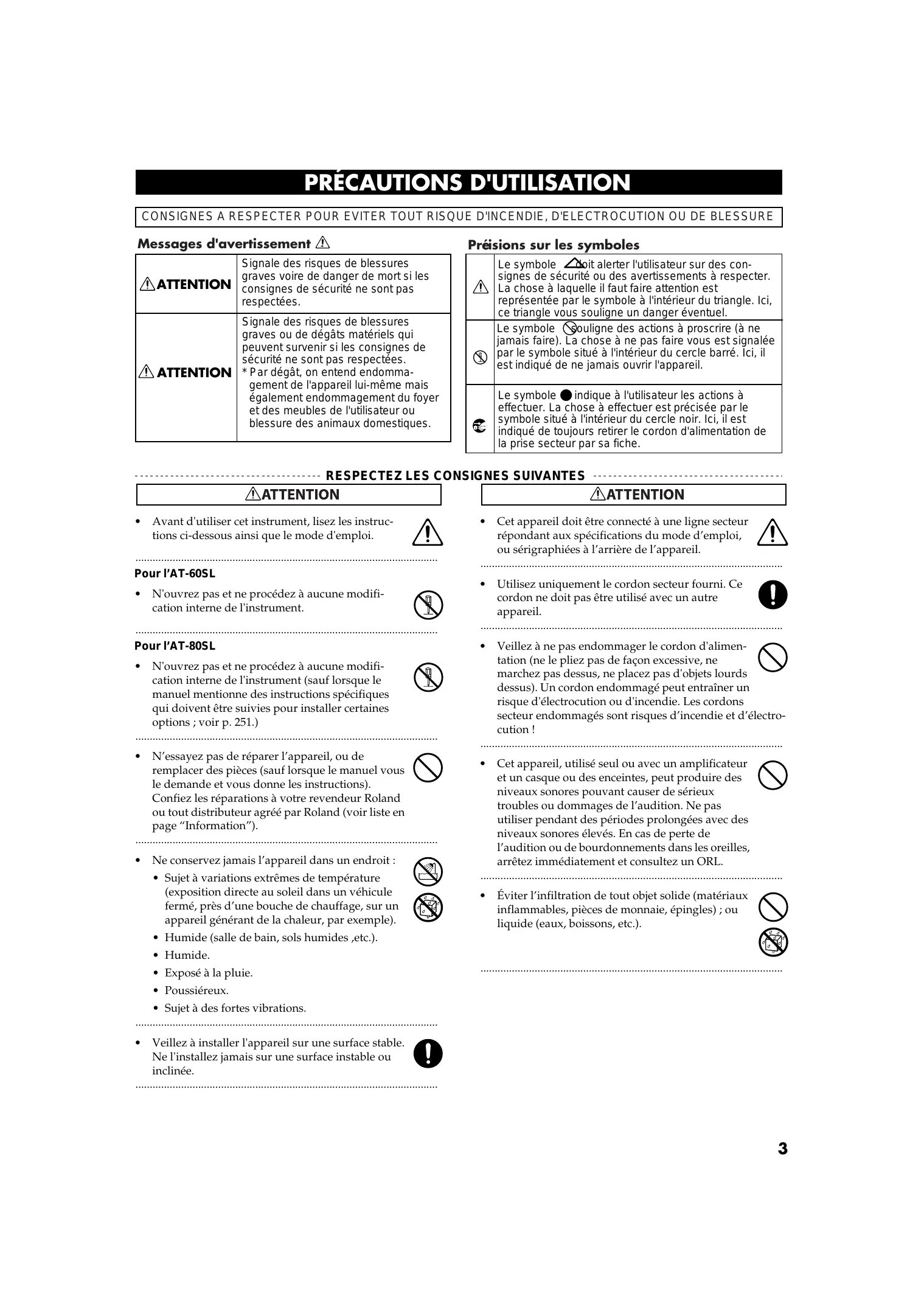
CONSIGNES A RESPECTER POUR EVITER TOUT RISQUE D'INCENDIE, D'ELECTROCUTION OU DE BLESSURE Messages d'avertissement Pré cisions sur les symboles Signale des risques de blessures graves voire de danger de mort si les ATTENTION consignes de sécurité ne sont pas respectées. Le symbole doit alerter l'utilisateur sur des consignes de sécurité ou des avertissements à respecter. La chose à laquelle il faut faire attention est représentée par le symbole à l'intérieur du triangle. Ici, ce triangle vous souligne un danger éventuel. Le symbole souligne des actions à proscrire (à ne jamais faire). La chose à ne pas faire vous est signalée par le symbole situé à l'intérieur du cercle barré. Ici, il est indiqué de ne jamais ouvrir l'appareil. Signale des risques de blessures graves ou de dégâts matériels qui peuvent survenir si les consignes de sécurité ne sont pas respectées. ATTENTION * Par dégât, on entend endommagement de l'appareil lui-même mais également endommagement du foyer et des meubles de l'utilisateur ou blessure des animaux domestiques. Le symbole ● indique à l'utilisateur les actions à effectuer. La chose à effectuer est précisée par le symbole situé à l'intérieur du cercle noir. Ici, il est indiqué de toujours retirer le cordon d'alimentation de la prise secteur par sa fiche.
- Avant d'utiliser cet instrument, lisez les instructions ci-dessous ainsi que le mode d'emploi.
- Cet appareil doit être connecté à une ligne secteur répondant aux spécifications du mode d’emploi, ou sérigraphiées à l’arrière de l’appareil.
- N'ouvrez pas et ne procédez à aucune modification interne de l'instrument. Pour l’AT-80SL 002b
- N'ouvrez pas et ne procédez à aucune modification interne de l'instrument (sauf lorsque le manuel mentionne des instructions spécifiques qui doivent être suivies pour installer certaines options ; voir p. 251.)
- N’essayez pas de réparer l’appareil, ou de remplacer des pièces (sauf lorsque le manuel vous le demande et vous donne les instructions). Confiez les réparations à votre revendeur Roland ou tout distributeur agréé par Roland (voir liste en page “Information”).
- Ne conservez jamais l’appareil dans un endroit :
- Sujet à variations extrêmes de température (exposition directe au soleil dans un véhicule fermé, près d’une bouche de chauffage, sur un appareil générant de la chaleur, par exemple). 008e
- Utilisez uniquement le cordon secteur fourni. Ce cordon ne doit pas être utilisé avec un autre appareil.
- Veillez à ne pas endommager le cordon d'alimentation (ne le pliez pas de façon excessive, ne marchez pas dessus, ne placez pas d'objets lourds dessus). Un cordon endommagé peut entraîner un risque d'électrocution ou d'incendie. Les cordons secteur endommagés sont risques d’incendie et d’électrocution !
- Cet appareil, utilisé seul ou avec un amplificateur et un casque ou des enceintes, peut produire des niveaux sonores pouvant causer de sérieux troubles ou dommages de l’audition. Ne pas utiliser pendant des périodes prolongées avec des niveaux sonores élevés. En cas de perte de l’audition ou de bourdonnements dans les oreilles, arrêtez immédiatement et consultez un ORL.
- Éviter l’infiltration de tout objet solide (matériaux inflammables, pièces de monnaie, épingles) ; ou liquide (eaux, boissons, etc.).
- Sujet à des fortes vibrations.
- Veillez à installer l'appareil sur une surface stable. Ne l'installez jamais sur une surface instable ou inclinée.
- Placez immédiatement l’appareil hors tension, déconnectez le cordon secteur et confiez l’appareil à votre revendeur ou distributeur Roland (voir page “Information”) lorsque :
- Régulièrement, déconnectez la fiche de la prise secteur et nettoyez-la avec un chiffon doux pour nettoyer les contacts de toute poussière ou de toute autre accumulation. Déconnectez également l’appareil du secteur lors des périodes d’inutilisation prolongées. Toute accumulation de poussière entre la fiche secteur et la prise secteur peut dégrader l’isolation électrique et devenir source d’incendie.
- Le cordon secteur ou la fiche est endommagé.
- En présence de fumée ou d’une odeur inhabituelle.
- Un objet ou un liquide s’est infiltré dans l’appareil.
- L’appareil a été exposé à la pluie.
- L’appareil ne semble pas fonctionner normalement.
- La présence d'un adulte est indispensable en cas d'utilisation de l’instrument par un enfant, jusqu'à ce que ce dernier ait assimilé les règles indispensables à une utilisation en toute sécurité.
- Protégez l'instrument des chocs. (Evitez de le faire tomber !)
- Ne branchez jamais une quantité excessive d'appareil sur une même prise secteur. Soyez particulièrement vigilant avec les rallonges ; la puissance électrique totale ne doit pas dépasser la puissance maximale admissible (Watts/Ampères) de la rallonge. Une charge excessive peut entraîner une surchauffe et faire fondre le plastique isolant du cordon.
- Avant d'utiliser l’instrument dans un pays étranger, consultez votre revendeur, un spécialiste Roland, ou un distributeur Roland agréé, dont vous trouverez les références à la page “Information”. Pour l’AT-80SL 022a
- Placez toujours l’appareil hors tension et déconnectez le cordon secteur avant d’installer les ampoules électriques (p. 20).
- Veillez à ne pas emmêler les câbles. Placez toujours les câbles hors de portée des enfants.
- Ne montez jamais sur l'appareil et ne placez aucun objet lourd dessus. 107b
- Ne touchez jamais le cordon d'alimentation ou la prise avec les mains mouillées, lorsque vous branchez ou débranchez l'instrument. 108d: Selection
- Lisez les instructions ci-dessous avant de déplacer l'instrument. L’instrument doit être porté par au moins deux personnes. Maniez-le avec précaution et maintenez-le droit. Assurez bien vos prises sur l'appareil pour éviter de vous blesser ou d'endommager l’instrument lors du transport.
- Vérifiez que les vis de serrage maintenant l'appareil à son support ne sont pas dévissées. Revissez-les si vous constatez qu'elles se sont dévissées.
- Déconnectez le cordon d'alimentation.
- Déconnectez les câbles de tous les appareils externes.
- Refermez le couvercle.
- Repliez le pupitre. 109a
- Mettez l'appareil hors tension et débranchez la prise secteur avant de le nettoyer (p. ). 110a
- Déconnectez l’instrument du secteur en cas de risque d'orage.
- Ne placez aucun objet contenant un liquide (vases, par exemple) sur l’appareil. Évitez l’utilisation d’insecticides, parfums, alcool, aérosols, etc., à proximité de l’appareil. Essuyez tout liquide avec un tissu doux et sec.
- Attention à ne pas vous coincer les doigts en ouvrant ou en refermant le couvercle (p. ). L'utilisation de l’instrument par un enfant doit se faire sous la surveillance d'un adulte.
- Placez cet appareil de sorte que sa ventilation ne soit pas compromise de quelque façon que ce soit. 102b
- Branchez et débranchez l’instrument en tenant la prise et non le cordon d'alimentation.
- Si vous retirez les vis de serrage, placez-les dans un endroit hors de la portée des enfants. Ils risqueraient de les avaler par accident. Pour l’AT-80SL
- Si vous retirez les vis et l’ampoule électrique, placez-les dans un endroit hors de la portée des enfants. Ils risqueraient de les avaler par accident.
Remarques importantes 291b Les recommandations suivantes complètent celles portées aux chapitres “CONSIGNES DE SÉCURITÉ” et “PRÉCAUTIONS D'UTILISATION” en pages 2 et 3 : Alimentation
- Ne pas connecter cet appareil sur la même ligne secteur que les appareils équipés de moteurs électriques (réfrigérateur, machine à laver, four à micro-ondes, air conditionné, etc.). Selon la façon dont l’appareil électrique est utilisé, les bruits parasites portés par la ligne secteur peuvent causer des dysfonctionnements de cet appareil et/ou causer des bruits parasites. S’il n’est pas possible d’utiliser une ligne secteur séparée, connectez un filtre secteur entre cet appareil et la prise secteur.
- Avant de connecter cet instrument à d'autres, mettez-les tous hors tension. Cela permet d'éviter les dysfonctionnements et/ou d'endommager les haut-parleurs ou d'autres appareils.
- Bien que l’écran LCD et les Leds soient éteints lorsque l’interrupteur POWER est sur Off, cela ne signifie pas que l’appareil est complètement déconnecté du secteur. Si vous devez complètement isoler l’appareil du secteur, placez l’interrupteur POWER sur Off, puis déconnectez la fiche de la prise secteur. Pour cette raison, la prise secteur doit être facilement accessible. Placement
- Si vous utilisez cet appareil près d'amplificateurs de puissance (ou tout autre appareil avec de grands transformateurs de puissance), un ronflement peut apparaître. Pour résoudre ce problème, modifiez l'orientation de cet appareil ou éloignez-le de la source d'interférences. 352a
- Cet appareil peut interférer dans la réception radio ou télévision. Ne l'utilisez pas à proximité de tels appareils. 352b
- Il se peut que des bruits de fond soient générés lorsque vous utilisez des appareils de communication sans fil (téléphones portables, par exemple) à proximité de cet appareil. Ces bruits peuvent apparaître lors de la réception ou de la transmission d’un appel, ou lors d’une conversation. Dans ce cas, éloignez le téléphone de l’appareil ou placez-le hors tension.
- Observez les recommandations suivantes si vous utilisez le lecteur de disquette. Pour obtenir de plus amples informations, veuillez vous reporter au paragraphe “Avant d'utiliser les disquettes” (page 6).
- N'installez pas cet instrument à proximité d'appareils générant un champ magnétique important (enceintes, par exemple).
- Installez cet instrument sur un support stable et horizontal.
- Ne déplacez pas l'instrument et évitez toutes vibrations lorsque le lecteur est actif. 354b
- N'exposez pas cet instrument à la lumière directe du soleil, ne le placez pas près d'appareils dégageant de la chaleur, ne le laissez pas dans un véhicule fermé, ne le soumettez pas à des températures extrêmes. Une chaleur excessive peut déformer ou décolorer l'instrument. 355b
- Lorsque vous déplacez l’appareil, les différences de température et d’humidité entre les deux endroits peuvent produire de la condensation dans l’appareil qui peut être source de dommage ou de dysfonctionnement. Attendez quelques heures avant d’utiliser l’appareil de sorte que la condensation soit totalement résorbée.
- Ne placez pas de plastique, de vinyle ou d'autres matériaux sur l'instrument pendant de longues périodes, car ils risquent de décolorer ou de détériorer la finition.
- Ne laissez aucun objet sur le clavier ou sur le pédalier. Ceci peut être une source de dysfonctionnement (absence de son en appuyant sur les touches).
- Ne placez aucun autocollant, etc., sur cet instrument. Leur retrait peut endommager la finition de l’instrument. Entretien 401b
- Pour l’entretien quotidien, nettoyez l’appareil avec un chiffon sec et doux ou légèrement humidifié avec de l’eau. Essayez de frotter régulièrement toute la surface en suivant les veines du bois. Frotter fortement un même endroit pourrait abîmer le fini.
- N’utilisez jamais de benzène, de diluants, d’alcool ou de solvants quels qu’ils soient, afin d’éviter toute décoloration ou déformation. Réparations et données
- Notez que les données contenues dans la mémoire interne risquent d'être perdues lorsque l'instrument est envoyé en réparation. Les données les plus importantes doivent toujours être sauvegardées sur disquette ou rédigées sur papier (lorsque c'est possible). Tous les efforts sont faits pour éviter la perte des données. Cependant, dans certains cas (si les circuits mémoire sont hors d'usage par exemple), il n'est pas toujours possible de restaurer les données ; Roland Corporation décline toute responsabilité quant à la perte des données dans ces circonstances. Précautions supplémentaires
- Attention : le contenu de la mémoire peut être définitivement perdu suite à un dysfonctionnement ou à une mauvaise utilisation de l'appareil. Pour éviter ce problème, nous vous recommandons de sauvegarder régulièrement les données importantes sur disquette.
- Malheureusement, il est parfois impossible de restaurer le contenu des données sauvegardées sur disquette si cellesci ont été perdues. Roland Corporation décline toute responsabilité en cas de perte dans ces circonstances.
- Manipulez les touches, curseurs et autres réglages de l’appareil avec précaution ; de même avec les jacks et les connecteurs. Une manipulation trop brutale peut provoquer, à terme, des dysfonctionnements.
- N'appuyez et ne frappez jamais sur l'écran.
- Il est normal d’entendre de légers bruits générés par l’écran lors de l’utilisation.
- Ne touchez jamais le film magnétique à l'intérieur de la disquette. N'utilisez pas et ne rangez pas les disquettes dans des endroits sales ou poussiéreux.
- N'exposez pas les disquettes à des températures extrêmes (sous la lumière directe du soleil, ou dans un véhicule fermé, par exemple).
- Conservez les disquettes avec une température comprise entre 10 et 50° C (50 à 122° F).
- N'exposez pas les disquettes à des champs magnétiques puissants (enceintes, etc.).
- Lorsque vous connectez/déconnectez les câbles, saisissez les connecteurs eux-mêmes ; ne tirez jamais sur le cordon. Vous éviterez ainsi d'endommager les éléments internes des câbles et les risques de court-circuit.
- L'instrument émet une petite quantité de chaleur pendant son fonctionnement. 558a
- Pour éviter de déranger votre entourage, respectez des niveaux sonores raisonnables. Vous pouvez utiliser un casque, en particulier si vous jouez à des heures tardives. 559b
- Si vous devez transporter l'instrument, rangez-le dans son emballage d'origine ou équivalent.
- Ne pas appliquer de pression sur le support de partition.
- Utilisez des câbles Roland pour toutes vos connexions. Si vous utilisez des câbles d’une autre marque :
- Certains câbles sont de type résistif. N’utilisez pas ces câbles avec cet appareil. Ils atténuent considérablement le niveau sonore. Consultez le fabricant du câble.
- Chaque disquette possède un onglet de protection en écriture évitant tout effacement accidentel. Nous vous conseillons de placer cet onglet en position PROTECT et de ne le placer en position WRITE que lorsque vous souhaitez sauvegarder de nouvelles données. Avant d’utiliser les disquettes Manipulation des disquettes
- Installez l'instrument sur une surface stable, horizontale et exempte de vibrations.
- Evitez d'utiliser l’appareil juste après l'avoir déplacé dans un lieux où le taux d'humidité est différent. Les variations de l'environnement peuvent produire de la condensation dans le lecteur de disquette ; celle-ci peut affecter le lecteur et/ou abîmer les disquettes. Lorsque l’instrument a été déplacé, attendez quelques heures (pour qu'il s'habitue au nouvel environnement) avant de l'utiliser.
- Pour insérer une disquette, poussez-la délicatement mais fermement jusqu'à ce qu'elle se cale au fond du lecteur. Pour sortir une disquette, appuyez sur le poussoir EJECT. Ne forcez jamais pour dégager la disquette du lecteur. 605a
- N'essayez jamais d’éjecter une disquette pendant que le témoin est allumé ; cette opération pourrait endommager la disquette et le lecteur.
- Pensez à sortir les disquettes du lecteur avant de mettre l'instrument sous ou hors tension.
- Pour éviter d'endommager les têtes de lecture, insérez toujours la disquette à l'horizontale et dans l'axe du lecteur. Poussez la fermement mais délicatement. Ne forcez jamais pour insérer une disquette.
- Pour éviter tout dysfonctionnement et/ou tout risque de dommage, insérer uniquement des disquettes dans le lecteur. N'insérez en aucun cas un autre type de disque. Evitez de glisser des trombones, des pièces ou quelque autre objet extérieur dans le lecteur. Manipulation des disquettes
- Les disquettes contiennent un disque plastique recouvert d'un film magnétique sur lequel sont enregistrées les données. Le stockage d'une grande quantité de données sur un espace aussi petit demande une précision microscopique. Pour éviter tout incident, respectez les consignes suivantes lors de la manipulation des disquettes :
- L'étiquette de la disquette doit être correctement collée. Si elle venait à se décoller lorsque la disquette est dans le lecteur, elle pourrait gêner l’éjection de la disquette.
- Conservez vos disquettes en lieu sûr pour éviter de les endommager, pour les protéger de la poussière et de tout ce qui risquerait de les endommager. Si vous utilisez des disquettes avec de la poussière, vous risquez de les endommager, ainsi que le lecteur.
- Les disquettes contenant des données de jeu doivent toujours être en position “Protect” lorsque vous les insérez dans le lecteur d'un autre appareil (excepté le PR- 300, ou un produit des séries HP-G, MT, KR, ou ATELIER), ou dans le lecteur de votre ordinateur. Faute de quoi (si le taquet de protection en écriture est en position “Write”), lorsque vous procéderez à une opération avec le lecteur de l'autre appareil (vérification du contenu de la disquette, ou sauvegarde de données), vous risquez de rendre votre disquette illisible par le lecteur de l’instrument.
- GS ( ) est une marque déposée de Roland Corporation.
- Microsoft et MS-DOS sont des marques déposées de Microsoft Corporation.
- Apple et Macintosh sont des marques déposées de Apple Computer, Inc.
- IBM et IBM PC sont des marques déposées de International Business Machines Corporation.
- Tous les noms de produits mentionnés dans ce document sont des marques déposées par leur propriétaires.
- XG Lite ( ration. ) est une marque déposée de Yamaha Corpo- Caractéristiques générales Nous tenons à vous remercier d'avoir choisi l'orgue Roland AT-80S Luxury/AT-60S Luxury “Atelier Series”. L’AT-80S Luxury/AT-60S Luxury L'AT-80R est un orgue électronique qui offre une grande variété de sons d'orgue. Sa conception en fait un instrument particulièrement facile à utiliser. Nous vous recommandons la lecture de ce manuel dans son intégralité pour connaître au mieux les possibilités de votre nouveau clavier.
- Les orgues AT-80S Luxury et AT-60S Luxury sont nommés “AT-80SL” et “AT-60SL” dans ce manuel. Caractéristiques générales des instruments de la série ATELIER Vaste palette de sons d’orgues Vous disposez d’une vaste palette de sons d’orgues, allant de l’orgue de jazz et des grandes orgues à l’orgue de théâtre. Organisation des réglages facilitant les modifications en temps réel Basé sur l’idée que vous devriez pouvoir jouer immédiatement, les touches et boutons de réglage de la face avant sont organisés par fonctions comme sur les orgues conventionnels, ce qui vous garantit une utilisation intuitive. Tous les orgues de la série ATELIER offrent la même simplicité d’utilisation, vous permettant de jouer immédiatement, même lorsque vous passez d’un modèle à un autre. Sons de haute qualité, utilisables sans aucune édition En plus des multiples sons d’orgue, vous disposez de sons de haute qualité (cuivres et cordes, par exemple). Il vous suffit de sélectionner ces sons pour les utiliser avec le clavier — aucune édition n’est nécessaire. Clavier inférieur de qualité avec pédale de sourdine pour les sons de piano Il serait inconcevable de ne pas disposer de sons de piano. Avec les instruments de la gamme ATELIER, le clavier inférieur offre une tessiture étendue vous offrant la puissance de jeu d’un piano. Le clavier est également équipé d’une fonction de pédale de demi sourdine et d’une sensibilité au toucher initial ; deux fonctions indispensables pour le jeu de sons de piano. Tous les modèles disposent de sons de pianos à queue de très haute qualité. Compatibilité totale avec vos données La gamme ATELIER a été conçue pour que vous puissiez jouer directement. La compatibilité entre les données est totale, et les données de morceaux ou de registres des modèles précédents sont totalement compatibles avec les modèles de la nouvelle gamme. Styles musicaux du monde entier Nous avons intégré les meilleurs styles musicaux du monde entier (Patterns rythmiques et accompagnements automatiques). Compatibles avec les fichiers SMF Les orgues de la gamme ATELIER sont compatibles avec les fichiers GM2, la norme mondiales des fichiers SMF, et sont équipés de leur propre lecteur de disquettes. Vous pouvez ainsi utiliser tous les fichiers de morceaux SMF disponibles. Vous pouvez également couper une partie, ce qui vous permet d’utiliser le reste du morceau en accompagnement, ou de jouer simplement sur les morceaux de votre choix.
Caractéristiques générales Caractéristiques Technologie de réverbération RSS permettant de placer l’auditeur au coeur de la musique (AT-80SL) L’AT-80SL est équipé d’une sortie AUX OUT avec fonction RSS Ambience, ce qui vous permet d’apprécier la très haute qualité de la réverbération RSS. De plus, les haut-parleurs intégrés permettent au musicien d’apprécier l’excellente qualité sonore de l’instrument. Fonctions de rythmes et d’accompagnements automatiques hyper-réalistes Tous les rythmes utilisent des données créées par des batteurs professionnels, en respectant les nuances de jeu les plus précises. De plus, vous pouvez utiliser les accompagnements automatiques parfaitement adaptés à chaque rythme — vous disposez ainsi de votre propre groupe de musiciens pour vous accompagner. Variations actives de l’expression Pour certains sons, le fait de déplacer la pédale d’expression fait varier le volume, mais modifie également le son voire ajoute d’autres sons. De Pianissimo à Fortissimo, les caractéristiques sonores des sons varient en respectant le Crescendo, ou en faisant apparaître des cordes derrière le piano, créant ainsi des variations sonores très esthétiques. Fonctions “Music Assistant” et “Quick Registration” La fonction “Music Assistant” vous aide à charger le rythme et les réglages sonores simplement en sélectionnant une atmosphère spécifique pour votre morceau. La fonction “Quick Registration” vous permet de saisir des mots-clé pour sélectionner des registres créés par les plus grands organistes, tel qu’Hector Olivera. Voix et phrases humaines En plus des divers sons d’orgue, ces instruments offrent des voix humaines uniques telles que “Jazz Scat”, et des phrases comme “Amen”. Harmonisation automatique La fonction d'harmonisation automatique reconnaît les accords joués sur le clavier inférieur et harmonise automatiquement le jeu sur le clavier supérieur. Votre jeu est ainsi enrichi et les morceaux gagnent en expressivité. Fonctions de personnalisation des rythmes internes Vous pouvez utiliser la fonction “Rhythm Customize” pour éditer les rythmes internes, par exemple, pour ajouter une cymbale à la fin ou pour modifier le son de la batterie dans un Pattern. Vous pouvez également sauvegarder les rythmes modifiés avec l’instrument ou sur disquette. Clavier inférieur à 76 notes pour une tessiture étendue Le clavier inférieur 76-notes des orgues ATELIER avec la fonction Initial Touch reproduit toutes les nuances de votre jeu au clavier et à la pédale d'expression - c'est là un outil idéal lorsque vous employez des techniques de jeu expressives de type piano. Ce clavier peut être partagé (Split) en plusieurs zones, ce qui vous permet de jouer indépendamment une voix Solo, une voix du pédalier de basses ou des percussions ; votre jeu y gagne encore en expressivité. Le clavier inférieur peut être partagé (Split) en quatre zones, ce qui lui permet de fonctionner comme quatre claviers ! La fonction Drums/SFX vous permet de jouer des sons de batterie ou des effets sonores sur tout le clavier inférieur. Nouveaux générateur de sons d’orgue jazz (AT-80SL) L’AT-80SL est équipé d’une nouvelle fonction “Digital Harmonic Bar” vous permettant de régler le niveau de chaque son. En plus de la richesse des sons des orgues ATELIER, vous disposez maintenant de sons d’orgues de jazz.
Caractéristiques générales Affichage de la partition à l’écran LCD L’écran LCD de grande taille permet l’affichage de la musique enregistrée ou chargée sous la forme de partition. Vous pouvez jouer à partir de cette partition ou la consulter pour contrôler ce que vous venez d’enregistrer. Sortie vidéo pour les paroles (AT-80SL) Vous pouvez connecter une télévision pour afficher les paroles de vos fichiers SMF. ■ Conventions de ce mode d’emploi Ce mode d’emploi utilise les conventions suivantes pour faciliter sa compréhension.
- Les noms de touches sont indiqués entre crochets (“[ ]”). Par exemple, la touche [Harmony Intelligence].
- Les textes à l’écran sont repérés par les signes “< >”, comme dans <Exit>.
- [+] [-], [▲] [▼], [ ] [ ] signifie que vous devez appuyer sur l’une de ces touches. Exemple : Touches de valeur [-][+], touches de réverbération [▲] [▼], touches de tempo [ ] [ ].
- Le texte utilise des captures d’écran de l’AT-80SL. Certains écrans sont différents sur l’AT-60SL.
- Pour des raisons de simplification, certaines représentations ne sont pas en couleur ou ne représentent qu’une partie de l’écran.
- Le fait d’appuyer sur l’écran tactile avec le doigt est référencé sous le terme “appuyez sur l’écran”.
- Un astérisque (*) ou le repère NOTE en début de paragraphe indique une précaution ou une mise en garde. Prenez le temps de les lire.
- (p. **) fait référence aux pages de ce mode d’emploi.
Chapitre 1 Sélection et lecture de sons..............................................40
- Table des matières Jeu sur le clavier inférieur avec des sons de percussion et une phrase sonore (percussions manuelles) p. 58
- Changement de kit de percussions manuelles p. 59
- Maintien des notes du clavier inférieur (Lower Hold) p. 60
Chapitre 2 Accompagnements rythmiques........................................61
- Sélection d’un rythme p. 61
- Utilisation des rythmes de la mémoire utilisateur p. 62
- Recherche de rythme p. 63
- Lecture des rythmes p. 65
- Lancement en appuyant sur une touche p. 65
- Lancement automatique du rythme lorsque vous jouez sur le clavier inférieur ou sur le pédalier (Sync Start) p. 66
- Arrêter le rythme p. 67
- Changement de tempo du rythme p. 67
- Décompte à la fin de l’intro p. 68
- Utilisation d’un rythme et d’un accompagnement automatique p. 68
- Variations du rythme ou de l’accompagnement automatique p. 69
- Modification de l’arrangement du rythme et de l’accompagnement (Style Orchestrator) 69 Accords avec un seul doigt p. 70
- Fonction Leading Bass p. 72
- Une façon simple de régler l’accompagnement automatique (One Touch Program) p. 74
- Utilisation d’un rythme sur disquette p. 76
- Insertion et éjection de la disquette p. 76
- Tour d’horizon des styles de la disquette Music Style p. 77
- Copie des rythmes sur disquette dans la mémoire utilisateur p. 78
- Restauration des rythmes sauvegardés en mémoire utilisateur sur leurs valeurs d’usine p. 80
- Copie des rythmes sauvegardés en mémoire utilisateur vers une disquette p. 81
- Modification de l’ordre des rythmes sauvegardés en mémoire utilisateur p. 83
- Modification du nom des rythmes en mémoire utilisateur p. 85
- Suppression des rythmes sauvegardés en mémoire utilisateur p. 87
Chapitre 3 Utilisation des touches de registres.................................89
Chapitre 4 Utilisation des fonctions de jeu ......................................114
- Transposition dans une autre tonalité (Key Transpose) p. 114
- Réglage de brillance du son p. 115
- Tenue des notes (pédale de Damper) p. 115
- Effets de Pitch Bend et de Vibrato p. 116
- Utilisation des commutateurs au pied p. 117
- Modification de la fonction des commutateurs au pied p. 118
- Utilisation des contacteurs pour changer de registre p. 119
- Réglage du volume général avec la pédale d’expression p. 120
- Réglage de profondeur de la pédale d’expression p. 121
Chapitre 5 Application d’effets divers au son..................................122
- Ajout d’une harmonisation à la mélodie (Harmony Intelligence) p. 122
- Changement de type d’harmonisation automatique p. 122
- Ajout de modulation au son (effet Rotary) p. 124
- Vitesse de rotation p. 125
- Fonction Rotary Color p. 126
- Effet de Chorus p. 127
- Effet de Sustain p. 128
- Modification de la durée du Sustain p. 129
- Effet de réverbération p. 130
- Changement de type de réverbération p. 131
- Changement de type de mur p. 132
- Changement de profondeur de réverbération p. 133
Chapitre 6 Utilisation efficace du clavier inférieur ..........................135
- Utilisation efficace du clavier inférieur p. 135
- Pour jouer le son Solo sur le clavier inférieur (touche Solo [To Lower]) p. 137
- Modification de la réponse du son Solo p. 138
- Superposition des sons Solo et Lower p. 138
- Changement de point de Split Solo p. 139
- Utilisation du clavier inférieur pour jouer le son Bass (touche [Bass Split]) p. 140
- Changement du point de Split Bass p. 141
- Utilisation du clavier inférieur pour jouer le son Bass (Touche Pedal [To Lower]) p. 142
Chapitre 7 Enregistrement/lecture de votre jeu ...............................143
- Table des matières Sauvegarde des données de jeu sur disquette p. 158
- Chargement des morceaux dans l’AT-80SL/60SL p. 159
- Suppression de morceaux sauvegardés sur disquette p. 160
- Ajout de vos enregistrements sur les fichiers SMF p. 161
- Utilisation d’un morceau avec un Tempo différent p. 162
- Re-enregistrement d’une section (Punch-in) p. 162
- Enregistrement de la batterie (enregistrement en boucle) p. 163
- Décompte d’enregistrement p. 164
Chapitre 8 Édition des données de jeu.............................................165
- Suppression d’une mesure spécifique (Delete measure) p. 165
- Suppression de l’enregistrement d’une piste (Delete Track) p. 166
- Suppression d’enregistrement (Erase Event) p. 168
- Copie de mesures (Copy) p. 170
- Correction du temps (Quantize) p. 171
Chapitre 9 Création de rythmes d’accompagnement......................173
Chapitre 11 Connexion à un appareil externe..................................203
1. Interrupteur [Power On] → p. 20
3. Touches de niveau de parties [▲] [▼] → p. 52
Témoins de niveau entre parties
4. Touches de sons de pédalier basse → p. 43
Partie de pédale d’orgue Partie de pédale orchestrale Touche [To Lower] → p. 142 Touche [Bass Split] → p. 140
5. Touches de sons de clavier inférieur → p. 42
Partie d’orgue de clavier inférieur Partie Symphonic de clavier inférieur Partie Orchestral de clavier inférieur Touche [Alternate] Touches Level [▲] [▼] → p. 52 Témoin de niveau → p. 52
10. Lecteur de disquette → p. 76, p. 96, p. 145
11. Touches de sons de clavier supérieur → p. 42
Partie d’orgue de clavier supérieur Partie Symphonic de clavier supérieur Partie Orchestral de clavier supérieur Touche [Alternate] Touches Level [▲] [▼] → p. 52 Témoin de niveau → p. 52
17. Curseur [Brilliance] → p. 115
18. Curseur [Master Volume] → p. 20
16. Touches de sélection de rythme → p. 61
1. Interrupteur [Power On] → p. 20
3. Touches de niveau de parties [▲] [▼] → p. 52
4. Touches de sons de pédalier basse → p. 43
Partie de pédale d’orgue Partie de pédale orchestrale Touche [To Lower] → p. 142 Touche [Bass Split] → p. 140
5. Touches de sons de clavier inférieur → p. 42
Partie d’orgue de clavier inférieur Partie Symphonic de clavier inférieur Partie Orchestral de clavier inférieur Touche [Alternate] Touches Level [▲] [▼] → p. 52
10. Lecteur de disquette → p. 76, p. 96, p. 145
11. Touches de sons de clavier supérieur → p. 42
Partie d’orgue de clavier supérieur Partie Symphonic de clavier supérieur Partie Orchestral de clavier supérieur Touche [Alternate] Touches Level [▲] [▼] → p. 52
17. Curseur [Brilliance] → p. 115
18. Curseur [Master Volume] → p. 20
16. Touches de sélection de rythme → p. 61
Avant de commencer à jouer Ouverture/fermeture du couvercle Connexion du cordon secteur fig.00-22
1. Assurez-vous que l’interrupteur [Power On] à
gauche est sur OFF (relâché). fig. 00-27
1. Ouverture : Soulevez le couvercle avec les deux
mains, puis faites-le glisser vers l'arrière.
2. Fermeture : Tirez doucement le couvercle avec les
deux mains jusqu'au point de butée, puis abaissez-le délicatement. NOTE
2. Connectez le cordon secteur fourni à l’embase
secteur et l’autre extrémité à la prise secteur. NOTE Utilisez uniquement le cordon fourni avec l’ instrument. NOTE Prenez garde à ne pas vous coincer les doigts lors de l'ouverture et de la fermeture du couvercle. L’utilisation de l'instrument par un enfant doit se faire de préférence sous la surveillance d'un adulte. Lorsque vous n’utilisez pas l’appareil pendant des périodes prolongées, déconnectez le cordon de la prise secteur. Mise sous/hors tension NOTE Pour éviter tout accident, fermez le couvercle avant de déplacer l'orgue. NOTE Assurez-vous que vous n'avez rien oublié (partitions ou autres) sur le clavier avant de refermer le couvercle. Mise en place du pupitre NOTE Après avoir procédé à toutes les connexions, placez vos différents appareils sous tension ou hors tension dans l'ordre indiqué ci-après. Si vous ne respectez pas cet ordre, vous risquez de provoquer un dysfonctionnement ou d'endommager les enceintes (ou d'autres appareils). ■ Mise sous tension
1. Vérifiez les points suivants avant la mise sous
tension : fig.00-23 (1) (2) (2)
- Le cordon d'alimentation est-il correctement connecté à la prise secteur sur la face arrière de l'appareil ?
- Le cordon d'alimentation est-il correctement connecté à la prise secteur ?
- Le curseur [Master Volume] (situé à gauche du clavier inférieur) est-il sur la position Min (minimum) ? fig.00-26
1. Relevez délicatement le pupitre.
2. Ajustez les pattes métalliques comme indiqué sur
l'illustration ci-dessus. NOTE Veillez à ne pas appliquer une pression excessive sur le pupitre.
Min Master Volume Max Max Max Max Min Min Min Min Harmony Intelligence Avant de commencer à jouer
2. Appuyez sur l’interrupteur [Power On].
fig. 00-27 Power On Écoute au casque Une embase Jack vous permet de relier un casque à l’AT-80SL/60SL. Vous pouvez ainsi jouer sans déranger votre entourage, même la nuit. fig.00-29 Le témoin Power s’allume en rouge. NOTE Ce produit est équipé d'un circuit de protection. Une brève pause (quelques secondes) est marquée après la mise sous tension avant que l'instrument ne soit opérationnel.
1. Connectez le casque à l’embase Jack située sous la
partie gauche l'appareil. Le son des haut-parleurs intégrés est coupé. Le signal n'est plus envoyé que vers le casque. fig.00-30
3. Le curseur [Master Volume] situé à gauche du
clavier inférieur permet de régler le volume général de l'instrument. Réglez le [Master Volume] au niveau souhaité. Le volume augmente lorsque vous appuyez sur la pédale d’expression, et diminue lorsqu’elle est en position haute. Phones
2. Réglez le volume du casque avec le curseur
Master [Volume] et la pédale d'expression. fig.00-28 L'appareil accepte la connexion des casques stéréo. Remarques sur l’écoute au casque fifig.00-31 ■ Mise hors tension
1. Avant la mise hors tension, réglez le curseur
[Master Volume] sur Min (minimum).
2. Appuyez sur [Power On] pour mettre l’appareil
- Pour éviter d'endommager le cordon, ne tenez le casqueque par le serre tête.
- Le casque peut être endommagé s'il est connecté alors que le volume est élevé. Diminuez le volume avant de connecter le casque à l’AT-80SL/60SL.
- Pour éviter tout accident risquant d'endommager votre audition ou le casque lui-même, le volume du casque ne doit pas être excessif. Utilisez toujours le casque avec un volume modéré. fig. 00-27 Power On
Avant de commencer à jouer Utilisation d’un micro micro Éclairage (AT-80SL) L’AT-80SL/60SL est équipé d’une embase Jack vous permettant de connecter un micro. L'entrée micro offre diverses possibilités : vous pouvez chanter tout en jouant ou encore chanter sur des morceaux déjà enregistrés, comme les morceaux SMF (vendu séparément). Une fois l’appareil sous tension, appuyez sur la touche [Illumination] (partie inférieure gauche du clavier). fig. 00-33 fig.00-32 La face avant de l’instrument s’allume. Précautions liées à l’éclairage fig.00-31
1. Connectez le casque à la prise jack [Mic In] située
sous la partie gauche de l'appareil.
2. Réglez le bouton [Mic Volume] pour régler le
volume du micro. Si les lumières restent allumées pendant des périodes prolongées, les ampoules et les pièces métalliques situées près des ampoules (voir schéma ci-dessous) risquent de chauffer. Veillez à ne pas toucher ces pièces. Les 4 zones à surveiller sont les suivantes :
1. L'ampoule de la face avant
Vous pouvez régler le niveau de l’écho appliqué au micro (p. 194). Le micro est vendu séparément. Avant d'acheter un micro, prenez conseil auprès du revendeur à qui vous avez acheté l’AT-80SL/60SL. NOTE (AT-80SL uniquement) Si l’entrée Input est réglée sur “RSS”, la réverbération RSS est appliquée au son du micro. Vous pouvez utiliser le bouton [Mic Volume] pour régler le volume du micro (p. 210). Remarques sur l’utilisation du micro fig.00-31
- Pour ne pas déranger votre entourage, surveillez le niveau sonore de l'instrument lorsque vous jouez la nuit ou tôt le matin.
- Baissez le volume avant de connecter le micro à l’AT-80SL/60S. Si le volume est trop élevé lorsque le micro est connecté, du bruit peut être généré par les haut-parleurs.
- Une mauvaise position du micro par rapport aux enceintes peut produire un Larsen. Vous pouvez remédier à cela :
- En changeant l'orientation du micro.
- En éloignant le micro des enceintes.
- En diminuant le volume.
Ne pas toucher l'ampoule ou les pièces à proximité. Fermez le couvercle en le tenant par les poignées.
2. Partie métallique du couvercle
Ne pas toucher cette zone après avoir fermé le couvercle. Vous pouvez remplacer les ampoules. Consultez le chapitre “Remplacement des ampoules (AT-80SL)” (p. 251). fig.00-35 Max Max Max Max Min Min Min Min Harmony Intelligence Avant de commencer à jouer À propos du banc Vous pouvez ouvrir la partie supérieure du banc pour y placer vos partitions ou autre. Précautions liées à l’utilisation du banc fig.00-31 Restauration de tous les réglages d'usine Les réglages d'usine de l'AT-80SL/60SL peuvent être restaurés ; cette fonction se nomme “Factory Reset.”
1. Assurez-vous qu'aucune disquette n'est insérée
dans le lecteur avant d’entamer cette procédure.
2. Appuyez sur <System> dans l’écran principal.
Attention à ne pas vous coincer les doigts lors de l'ouverture ou de la fermeture du banc. La page System s’affiche. fig.00-37.eps fig.00-36
3. Dans la page System appuyez sur <Utility> pour
ouvrir la page Utility. fig.00-38.eps
4. Dans la page Utility, appuyez sur <Factory
Reset>. fig.00-39.eps Pour restaurer tous les réglages sauf la mémoire utilisateur (p. 62), appuyez sur <Panel Reset>.
Max Max Max Max Min Min Min Min Harmony Intelligence Avant de commencer à jouer Le message de confirmation s’affiche. fig.00-40.eps Vous pouvez également procéder comme suit pour revenir aux réglages d’usine :
1. Assurez-vous qu'aucune disquette n'est
insérée dans le lecteur avant d’entamer cette procédure.
2. Baissez le volume au minimum et placez
l’appareil hors tension. Si vous appuyez sur <Cancel>, l’initialisation est annulée et vous revenez à la page System.
5. Lorsque vous appuyez sur <OK>, l’initialisation
commence, et les réglages reprennent leurs valeurs d’usine.
3. Maintenez la touche [One Touch Program]
enfoncée et appuyez sur [Power] ; l'appareil est placé hors tension. fig.00-41 NOTE Ne placez jamais l’appareil hors tension lors de cette procédure ! fig.00-40.eps NOTE Le chargement des valeurs d’usine efface tous les registres en mémoire dans l’AT-80SL/60SL. Pour sauvegarder les registres consultez le chapitre “Sauvegarde des registres sur disquette” (p. 98). NOTE Pour initialiser uniquement la mémoire utilisateur (p. 62) sur les valeurs d’usine, consultez la p. 78.
Le message suivant s’affiche : fig.00-40.eps NOTE Ne pas placer hors tension lors de cette opération ! Max Max Max Max Min Min Min Min Harmony Intelligence Avant de commencer à jouer Restaurer tous les réglages sauf la mémoire utilisateur
4. Dans la page Utility, appuyez sur <Panel Reset>.
fig.00-39.eps Vous pouvez restaurer tous les réglages sauf la mémoire utilisateur (p. 62). Cette fonction est intitulée “Panel Reset”. Qu’est-ce que la mémoire utilisateur ? La mémoire utilisateur permet de sauvegarder les rythmes utilisateur que vous créez et les rythmes des disquettes Music Style. Vous pouvez également copier les rythmes (p. 78) sauvegardés sur disquettes dans la mémoire utilisateur. Le message de confirmation suivant s’affiche : fig.00-40.eps
1. Assurez-vous qu'aucune disquette n'est insérée
dans le lecteur avant d’entamer cette procédure.
2. Appuyez sur <System> dans la page principale.
La page System s’affiche. fig.00-37.eps Si vous appuyez sur <Cancel>, l’initialisation Panel Reset est annulée et vous revenez à la page System.
5. Lorsque vous appuyez sur <OK>, l’initialisation
Panel Reset commence, et les réglages reprennent leurs valeurs d’usine. NOTE Ne jamais placer hors tension lors de cette opération ! fig.00-40.eps
3. Dans la page System, appuyez sur <Utility> pour
ouvrir la page Utility. fig.00-38.eps NOTE Pour initialiser uniquement la mémoire utilisateur (p. 62), consultez la p. 80.
À propos de l’écran L’AT-80SL/60SL utilise un écran tactile. Ceci vous permet de réaliser de très nombreuses opérations en appuyant légèrement sur l’écran. ■ Page principale et autres pages Page principale NOTE Les explications de ce mode d’emploi utilisent des illustrations qui peuvent être différentes de celles affichées par votre instrument. fig.04-02
NOTE Appuyez légèrement sur l’écran. Une pression trop importante ou l’utilisation d’un objet dur peut endommager l’écran. Utilisez uniquement vos doigts pour appuyer sur l’écran.
Balle Une balle rebondit en rythme avec le morceau.
Transpose Affiche les réglages de transposition.
Nom de l’accord Affiche le nom de l’accord joué sur le clavier inférieur.
Touche témoin Appuyez pour sélectionner le nom à afficher ; le nom du rythme, le nom du morceau ou le nom du registre.
Digital H-Bar (AT-80SL uniquement) Affiche la page de piétage (Footage) (p. 50).
Nom du son Affiche le nom du son du clavier supérieur.
MUSIC ASSIST (assistant musical) Appuyez pour charger la fonction Music Assistant (p. 32).
Sound/Kbd (Sound/Keyboard) Sélectionne un son, ou un réglage d’effet, de clavier, etc. La position le l’écran tactile peut bouger en fonction des conditions d’utilisation et dans le temps. Consultez le chapitre “Repositionner l’écran” (p. 197) pour corriger cette situation. NOTE Ne pas placer d’objets sur l’écran tactile. Vous pouvez régler le contraste de l’écran (p. 203, p. 204). Vous pouvez sélectionner de ne pas afficher la balle à l’écran (p. 201). Max Max Max Max Min Min Min Min Harmony Intelligence À propos de l’écran Numéro Explication
Rhythm Joue les rythmes internes et joue les rythmes sur disquette ou les copie en mémoire interne. Permet de faire les réglages de rythmes.
Registration Charge les registres de la disquette en mémoire interne, ou les sauvegarde sur la disquette. Permet de faire les réglages de registres.
Rec/Play Joue ou enregistre un morceau. Permet également d’afficher la partition pendant la lecture du morceau.
System Divers réglages système.
Quick Guide Affiche la page Quick Guide. Lorsque la page du guide rapide est affichée, vous pouvez appuyer sur le clavier, sur une touche, ou une pédale pour passer directement à sa page de réglages (p. 38). Cette icône est affichée lorsque la fonction V-LINK est active. ➝ Fonction V-LINK (p. 201) Cette icône est affichée lorsque l’instrument contient des fichiers SMF. Cette icône est affichée lorsque une partie du morceau a été modifiée. Cette icône est affichée lorsque vous avez sélectionné un son Active Expression. ➝ Son Active Expression (p. 49) Cette icône est affichée lorsque un son EX est sélectionné. ➝ Son Ex (p. 45)
Max Max Max Max Min Min Min Min Harmony Intelligence À propos de l’écran À propos des icônes principales et de la page Utility Touche Signification Selon la fonction, vous disposez de plusieurs pages. Vous pouvez appuyer sur <
pour afficher la page suivante ou précédente. Appuyez sur cette touche pour quitter la page courante. Appuyez plusieurs fois sur < page d’accueil. > pour revenir à la Sous-pages Vous pouvez appuyer sur <Registration> dans la page principale ou sur <Utility> dans les autres pages pour accéder aux pages telles que celle-ci : Ce type d’écran est appelé “sous-page”. Si vous appuyez sur un menu dans la sous-page, la sous-page se ferme et le menu sélectionné s’affiche. Dans les sous-pages, appuyez sur <Exit> pour quitter la sous-page.
Max Max Max Max Min Min Min Min Harmony Intelligence À propos de l’écran Utilisation des sous-pages pour régler les valeurs Lorsque vous faites des réglages dans la page System, les pages suivantes s’affichent : Revient aux réglages d’usine. Modifie la valeur.
Fonctions pratiques Écoute des morceaux de démonstration L’AT-80SL/60SL dispose de morceaux de démonstration. Voici comment les écouter et apprécier les sons, les rythmes et les accompagnements automatiques de l’AT-80SL/60SL. fig.01-01 Composer Reset
Play / Stop Rec Song Registration Demo Vérifiez l’absence de disquette dans le lecteur. S’il y a une disquette dans le lecteur, appuyez sur Eject et retirez la disquette.
Appuyez sur [Demo] pour allumer le témoin. La page Demo s’affiche.
Appuyez sur < > ou < sélectionner le morceau. Appuyez sur < > sur la page pour > pour lancer la lecture du morceau. À la fin du morceau, le morceau suivant est lu.
Pour de plus amples détails sur les compositeurs des morceaux, consultez le chapitre “Liste des morceaux de démonstration” (p. 257). Max Max Max Max Min Min Min Min Harmony Intelligence Fonctions pratiques
Appuyez sur < > pour arrêter la lecture. Appuyez sur [Demo] pour quitter la page de démonstration. Vous pouvez lire/arrêter les morceaux de démo en appuyant sur la touche [Play/Stop]. Si la page suivante s’affiche Si le morceau en cours d’utilisation n’a pas été sauvegardé sur disquette, le message suivant s’affiche, et il n’est pas possible d’écouter les morceaux de démonstration. fig.E-62
Vous pouvez sauvegarder les données du morceau courant sur disquette. Si vous souhaitez sauvegarder les données sur disquette, consultez le chapitre “Sauvegarde des données de jeu sur disquette” (p. 158). Si vous souhaitez supprimer les données du morceau en cours, appuyez sur <OK>. Si vous ne souhaitez pas effacer les données, appuyez sur <Cancel>. NOTE Tous droits réservés. L’utilisation de ces morceaux à des fins autres que privées et personnelles est illégale. NOTE Les données des morceaux de démo ne sont pas transmises par la sortie MIDI Out.
Max Max Max Max Min Min Min Min Harmony Intelligence Fonctions pratiques Fonction Music Assistant Nous avons sélectionné les meilleurs morceaux au mode, avec les réglages optimums — et les données ont été sauvegardées dans l’instrument. Sélectionnez un mot-clé décrivant le caractère du morceau, un rythme, un son pour la mélodie et l’instrument fait les autres sélections pour vous. Une fois que vous avez sélectionné un mot-clé, il vous suffit de jouer.
Affichez la page d’accueil principale.
Appuyez sur <MUSIC ASSIST> dans la page principale. La page Music Assistant s’affiche.
Si une autre page est affichée, appuyez sur <Exit> pour fermer la page courante. Max Max Max Max Min Min Min Min Harmony Intelligence Fonctions pratiques
Appuyez sur < > pour changer de page et appuyez sur un mot-clé correspondant au morceau. Les touches de registre [1]–[4] clignotent. Les réglages correspondant au mot-clé sont chargés automatiquement et affectés aux touches de registres [1]–[4].
Jouez un accord sur le clavier inférieur. Lorsque vous jouez sur le clavier, l’intro commence, puis le rythme et l’accompagnement automatique.
Appuyez sur une touche de registre [1] à [4] pour modifier les réglages. Appuyez sur [Intro/Ending] ou sur [Start/Stop] pour arrêter le rythme. Pour quitter la fonction Music Assistant, appuyez sur [One Touch Program], ce qui éteint le témoin.
Max Max Max Max Min Min Min Min Harmony Intelligence Fonctions pratiques ■ Music Assistant, fonction Search Vous pouvez spécifier un nom de morceau, ou autre pour effectuer une recherche dans la fonction Music Assistant.
Appuyez sur <MUSIC ASSIST> dans la page principale. La page Music Assistant s’affiche.
Appuyez sur <Search> dans la page Music Assistant. Une sous-page s’affiche. Recherche par nom dans Music Assistant
Appuyez sur <By Name>. Si vous êtes dans une autre page, appuyez sur <Exit> pour fermer la page courante. Max Max Max Max Min Min Min Min Harmony Intelligence Fonctions pratiques
Sélectionnez le caractère à utiliser pour la recherche. Le caractère sélectionné s’affiche au milieu de la page. Saisissez le caractère que vous recherchez. Par exemple, appuyez à plusieurs reprises sur <ABC> (“A”→“B”→“C”...). Appuyez sur <ABC/123> pour sélectionner les lettres ou les chiffres.
Appuyez sur <Start> (Start Search). Le résultat de la recherche s’affiche à l’écran. Pour annuler la recherche, appuyez sur <Exit> dans la page Search Results.
Appuyez sur un nom Music Assistant pour sélectionner une fonction Music Assistant. Appuyez sur <Exit> pour revenir à la page Music Assistant. Recherches conditionnelles
Appuyez sur <By Conditions>. Vous pouvez utiliser quatre critères de recherche : “Tempo”, “Rhythm”, “Genre” et “Scene”.
Appuyez sur la valeur du terme de recherche.
Appuyez sur <Start> (Start Search).
> pour modifier la valeur. Le résultat de la recherche s’affiche dans la page. Pour annuler la recherche, appuyez sur <Exit> dans la page Search Results.
Appuyez sur un nom Music Assistant pour sélectionner une fonction Music Assistant. Appuyez sur <Exit> pour revenir à la page Music Assistant.
Max Max Max Max Min Min Min Min Harmony Intelligence Fonctions pratiques Sélectionnez un mot-clé pour la sélection Quick Registration Vous pouvez sélectionner un son correspondant à votre morceau en sélectionnant des mots-clé correspondant à votre situation, lieu, genre musical, etc. Vous pouvez charger les registres créés par les meilleurs organistes au monde et les consulter pour vous aider à sélectionner et créer vos propres registres.
Appuyez sur <Registration> dans la page principale. La sous-page s’affiche : fig.03-04_55
Appuyez sur <Quick Registration>. La page Quick Registration s’affiche :
Appuyez sur une touche qui indique un groupe Quick Registration. Max Max Max Max Min Min Min Min Harmony Intelligence Fonctions pratiques La sous-page s’affiche, pour sélectionner un groupe Quick Registration.
Dans la sous-page, appuyez sur un nom de groupe de sons Quick Registration pour sélectionner le groupe Quick Registration souhaité. La sous-page se ferme et la page Quick Registration s’affiche à nouveau.
Appuyez sur <Upper>, <Lower>, ou <Pedal>, (touche allumée ou éteinte), pour sélectionner le clavier auquel le son est assigné. Réglage
Clavier utilisé par le son Upper Clavier supérieur Lower Clavier inférieur Pedal Pédalier Appuyez sur < > pour changer de page, et appuyez sur le mot-clé souhaité. Le son est assigné au clavier souhaité. Répétez les étapes 5 et 6 si vous souhaitez modifier les affectations de sons.
Max Max Max Max Min Min Min Min Harmony Intelligence Fonctions pratiques À propos de la fonction Quick Guide L’AT-80SL/60SL dispose d’une fonction Quick Guide, qui facilite l’accès à diverses fonctions. Lorsque la page Quick Guide est affichée, vous pouvez appuyer sur le clavier, une touche, un commutateur au pied pour passer à la page de réglages correspondante.
Appuyez sur <Quick Guide> dans la page principale. La page Quick Guide s’affiche :
Lorsque la page Quick Guide est affichée, appuyez sur une touche, le clavier, une pédale, ou un commutateur au pied. La page des réglages associés à la touche, clavier, pédale, ou commutateur au pied s’affiche.
Faites les réglages dans la page affichée. Lorsque vous avez terminé, appuyez sur <Exit> pour fermer la page. La page principale s’affiche. ■ À propos du menu Index Dans la page Quick Guide, vous pouvez appuyer sur <index> pour accéder au menu Index. Dans la page Index Menu, vous pouvez appuyer sur un mot-clé pour passer directement à la page de réglage du mot-clé.
Appuyez sur <Quick Guide> dans la page principale. La page Quick Guide s’affiche :
Si une autre page est affichée, appuyez sur <Exit> pour la fermer. Pour en savoir plus sur les touches, boutons et contrôleurs utilisables avec le fonction Quick Guide, consultez le chapitre “Réglages conservés à la mise hors tension” (p. 255). Max Max Max Max Min Min Min Min Harmony Intelligence Fonctions pratiques
Lorsque la page Quick Guide est affichée, appuyez sur <index>. La page suivante s’affiche :
Appuyez sur une lettre de l’ alphabet (A–W) pour sélectionner la première lettre du mot-clé. La page Quick Guide Index s’affiche, ainsi que les mots-clé.
Appuyez sur le mot-clé souhaité. La page de réglage du mot-clé s’affiche.
Faites les réglages dans la page affichée.
Appuyez sur <Exit>. La page principale s’affiche.
Chapitre 1 Sélection et lecture de sons
Sélection des sons L’AT-80SL/60SL vous permet de jouer une vaste palette de sons de très haute qualité. ■ A propos des sons et des parties L’AT-80SL/60SL est équipé de deux claviers et d'un pédalier (le «clavier supérieur», le «clavier inférieur» et le «pédalier de basses») : fig.01-05 Les claviers supérieur et inférieur sont divisés en trois parties : “orgue”, “symphonique”, et “orchestral”. Vous pouvez affecter une voix à chaque partie et ainsi superposer jusqu'à trois voix sur chaque clavier et les utiliser simultanément. La voix “Solo” peut être superposée à une autre voix sur le clavier supérieur. Le pédalier est divisé en deux parties : la “pédale d'orgue” et la “pédale orchestrale”. Vous pouvez attribuer une voix à chaque partie, ce qui vous permet de les utiliser simultanément. Clavier Partie Supérieure orgue Supérieure symphonique Clavier supérieur Supérieure orchestrale Solo (Ce son n’est joué que lorsque la touche Solo [To Lower] est éteinte) Pour jouer un son Solo sur le clavier inférieur, sélectionnez le son Solo et appuyez sur Solo [To Lower] (p. 137). Inférieure orgue Inférieure symphonique Clavier inférieur Inférieure orchestrale Solo (Ce son n’est joué que lorsque la touche Solo [To Lower] est allumé) Pédalier
Pédalier orgue Pédalier orchestral Pour jouer un son de basse de pédales sur le clavier inférieur, sélectionnez le son Pedal Bass et appuyez sur [Bass Split] (p. 140). Max Max Max Max Min Min Min Min Harmony Intelligence
Chapitre 1 Sélection et lecture de sons
Bass Split Electric Bass& Cymbal NOTE Chaque fois que vous appuyez sur une touche, celle-ci s'allume ou s'éteint. Les sons actifs sont ceux dont les touches sont allumées. Chaque touche de sons offre deux sons de la même famille. Les touches avec des sons de deux familles différentes sont repérées par les noms des deux sons. Aucun son n’est produit lorsque vous appuyez sur le clavier, lorsque la touche Voice est éteinte et que les sons de piétage sont désactivés. La touche [Alternate] permet de sélectionner l’un de ces deux sons. La touche [Alternate] Son sélectionné Touche [Alternate] éteinte. Le son indiqué sur la touche est sélectionné. Touche [Alternate] allumée. Un autre son de la même famille ou le son indiqué sur la moitié inférieure de la touche est sélectionné.
Chapitre 1 Sélection et lecture de sons
■ Sélection des sons Upper et Lower Appuyez sur les touches “Organ”, “Symphonic” ou “Orchestral” de chaque clavier (Upper/Lower) pour sélectionner le son. Lors de la mise sous tension, le clavier supérieur indique “Full Organ1” et le clavier inférieur indique “Lower Organ1”. Exemple : Sélectionnez “Full Organ 5” pour le son orgue supérieur, “Synth Str.1” pour le son symphonique supérieur et “Grand Piano” pour le son Upper orchestral supérieur.
Appuyez sur Upper Organ [Full 2] (témoin allumé). Le nom du son s’affiche à l’écran pendant quelques secondes. fig.01-08 Maintenant, le clavier supérieur utilise le son “Full Organ 2”.
Appuyez sur la touche Upper Organ [Alternate] (le témoin s’allume). Le clavier supérieur utilise le son “Full Organ 5”. À chaque fois que vous appuyez sur la touche [Alternate] vous sélectionnez l’un des deux sons affectés à la touche.
Appuyez sur la touche Upper Symphonic [Synth Strings] (le témoin s’allume). Maintenant, le clavier supérieur utilise les deux sons “Full Organ 5” et “Synth Str.1” en même temps (mélangés).
Appuyez sur la touche Upper Orchestral [Piano] (le témoin s’allume). Lorsque vous jouez sur le clavier supérieur, le son “Grand Piano” est ajouté, ce qui vous permet de jouer trois sons en même temps.
Le son inférieur peut être sélectionné comme le son supérieur. Max Max Max Max Min Min Min Min Harmony Intelligence
Chapitre 1 Sélection et lecture de sons
■ Sélection du son de basse des pédales A la mise sous tension, le pédalier de basses produit des notes individuelles avec la voix “Organ Bass1”. Appuyez sur les touches des sections “Pedal Organ” et “Pedal Orchestral” pour sélectionner les sons . Normalement, le pédalier utilise un seul son à la fois. Vous pouvez le régler pour jouer plusieurs notes à la fois (p. 185). AT-80SL fig.01-09 Pedal Organ
Exemple : Sélectionnez le son “Pipe Org. Bs” pour la partie Pedal Organ et sélectionnez “Str.Bass Pdl” pour la partie Pedal Orchestral
Si vous appuyez sur la touche Pedal [To Lower] (le témoin s’allume → p. 142) ou sur [Bass Split] (le témoin s’allume → p. 140), Le son Pedal Bass peut être aussi joué sur le clavier inférieur. Appuyez sur la touche Pedal Organ [Pipe] (témoin allumé). Le nom du son s’affiche à l’écran pendant quelques secondes. fig.01-10 Maintenant, lorsque vous jouez sur le pédalier vous pouvez entendre le son “Pipe Org. Bs” (Pipe Organ Bass).
Appuyez sur la touche Pedal Orchestral [String] (le témoin s’allume). L’AT-80SL dispose d’une touche [Octave Up]. Jouez à nouveau sur le pédalier. Lorsque la touche [Octave Up] est active, le son Pedal Bass sélectionné est transposé d’une octave vers le haut. Maintenant, lorsque vous jouez sur le pédalier vous pouvez entendre les deux sons Pipe Org. Bs (Pipe Organ Bass) et Str.Bass Pdl (String Bass Pedal) en même temps (les sons sont mélangés).
Chapitre 1 Sélection et lecture de sons
■ Sélection du son Solo La section solo du clavier supérieur est monophonique, ce qui signifie que le son solo ne produit des sons que pour les notes les plus aiguës jouées sur le clavier supérieur. Vous pouvez ainsi jouer les accords et laisser la voix Solo sélectionnée jouer la note (solo) la plus aiguë. AT-80SL fig.01-11 Solo
Appuyez sur la touche Solo [Trumpet] (témoin allumé). Le nom du son sélectionné s’affiche à l’écran pendant quelques secondes. fig.01-12 Jouez sur le clavier supérieur. Le son sélectionné est joué par la note la plus haute jouée. Lorsque vous appuyez sur la touche [Alternate], vous sélectionnez l’un des deux sons assignés à la touche.
En appuyant sur la touche Solo [To Lower], vous pouvez jouer le son Solo sur le clavier inférieur. Consultez le chapitre “Pour jouer le son Solo sur le clavier inférieur (touche Solo [To Lower])” (p. 137). Il est possible de modifier le son Solo. Normalement, le son Solo est joué sur les notes les plus hautes du clavier supérieur, mais vous pouvez régler de sorte que la dernière note jouée utilise le son Solo. Consultez le chapitre “Modification de la réponse du son Solo” (p. 138). Max Max Max Max Min Min Min Min Harmony Intelligence
Chapitre 1 Sélection et lecture de sons
■ Sélection d’un son avec la touche [Others] Remarquez la touche [Others] de chaque partie. La touche [Others] vous permet de sélectionner tous les sons. Comme pour les autres touches de sons, la touche [Others] peut disposer de deux sons (un son “Pedal Organ” et un son “Pedal Orchestral”). Vous pouvez utiliser la touche [Alternate] pour passer de l’un à l’autre.
Appuyez sur la touche [Alternate] de la partie pour laquelle vous souhaitez sélectionner un son (ON — allumée ou OFF — éteinte). Le réglage de la touche [Alternate] : ON (allumée) ou OFF (éteinte), détermine vers lequel des deux emplacements est assigné le nouveau son sélectionné.
Appuyez sur la touche [Others] de la partie pour laquelle vous souhaitez spécifier un son. La page Others Voice s’affiche pendant quelques secondes. fig.01-15
L’étape 1 n’est pas nécessaire dans le cas de la partie Pedal Bass. NOTE Lorsque vous appuyez sur la touche [Others], la page Others Voice s’affiche à l’écran, mais l’écran de base s’affiche à nouveau si vous attendez quelques secondes sans toucher l’écran. Si vous souhaitez modifier le son de la touche [Others], appuyez à nouveau sur la touche [Others], puis sélectionnez le son en appuyant rapidement sur l’écran alors que la page Others Voice s’affiche à l’écran. Appuyez sur une touche affichant un groupe de sons. fig.01-15 Les sons indiqués par sont appelés les “sons EX”. Ces sons sont particulièrement recommandés.
Chapitre 1 Sélection et lecture de sons
Une sous-page s’affiche, vous permettant de sélectionner un groupe de sons. fig.01-16
Dans la sous-page, appuyez sur un nom de groupe de sons pour sélectionner le groupe de sons souhaité. Vous pouvez appuyer sur <AEx Voice> dans la page Voice Select pour n’afficher que les sons Active Expression. Les sons “AEx” peuvent être assignés aux touches [Others] des parties Upper Orchestral, Lower Orchestral, Pedal Orchestral et Solo. Consultez le chapitre “Utilisation d’un son Active Expression” (p. 49). Le témoin de la touche [Others] sélectionnée clignote. La page Others Voice s’affiche, indiquant les sons du groupe. fig.01-17
Appuyez sur < > pour changer de page et appuyez sur un nom de son pour le sélectionner. De nouveau, appuyez sur la touche [Others] clignotante pour confirmer la sélection. Le témoin de la touche [Others] ne clignote plus et reste allumé. Vous pouvez aussi confirmer la sélection en appuyant sur <Exit> dans la page Others Voice. Vous pouvez aussi appuyer sur la touche de la partie contenant un son modifié pour valider le réglage de son. Pour obtenir de plus amples détails sur les sons assignables à la touche [Others], consultez le chapitre “Liste des sons” (p. 220).
Chapitre 1 Sélection et lecture de sons
■ Utilisation d’un son de voix humaine En plus des sons de type orgue ou piano, vous pouvez utilisez des sons de “voix humaine”.
Appuyez sur la touche [Alternate] de la Partie pour laquelle Pour de plus amples détails sur les sons de voix humains, consultez la “Liste des sons” (p. 220). le son est activé (ON — allumée ou OFF — éteinte). Le réglage de la touche [Alternate] : ON (allumée) ou OFF (éteinte), détermine auquel des deux emplacements le nouveau son est assigné.
Appuyez sur la touche [Others] de la partie pour laquelle vous souhaitez spécifier un son. La page Others Voice s’affiche pendant quelques secondes. L’étape 1 n’est pas nécessaire pour la partie Pedal Bass. fig.01-15 NOTE
Appuyez sur une touche indiquant un groupe de sons. fig.01-15 Lorsque vous appuyez sur la touche [Others], la page Others Voice s’affiche à l’écran, mais l’écran de base s’affiche à nouveau si vous attendez quelques secondes sans toucher l’écran. Si vous souhaitez modifier le son de la touche [Others], appuyez à nouveau sur la touche [Others], puis sélectionnez le son en appuyant rapidement sur l’écran alors que la page Others Voice s’affiche à l’écran. Une sous-page s’affiche, vous permettant de sélectionner un groupe de sons. fig.01-16
Chapitre 1 Sélection et lecture de sons
Dans la sous-page, appuyez sur <Human Voice>. Le témoin de la touche [Others] sélectionnée clignote. La page Others Voice s’affiche, indiquant le groupe Human Voice. La page Others Voice s’affiche et les sons du groupe Human Voice s’affichent. fig.01-
Appuyez sur < > pour changer de page et appuyez sur un nom de son pour le sélectionner. fig.01-
De nouveau, appuyez sur la touche [Others] de la partie dont vous souhaitez valider le son. Le témoin de la touche [Others] reste allumé.
Certains sons de voix comme le son “Jazz Scat” varient en fonction de la force de frappe sur les touches. Si le réglage “Initial Touch” du menu Utility (p. 185) est réglé sur “OFF”, le son ne varie pas avec la force de la frappe sur les touches du clavier. Vous pouvez aussi confirmer la sélection en appuyant sur <Exit> dans la page Others Voice. Vous pouvez aussi appuyer sur la touche de la partie contenant un son modifié pour valider le réglage de son. Max Max Max Max Min Min Min Min Harmony Intelligence
Chapitre 1 Sélection et lecture de sons
■ Utilisation d’un son Active Expression Certains sons sont appelés “Active Expression” — l’utilisation de la pédale d’expression fait varier le volume et ajoute d’autres sons.
Appuyez sur la touche [Others] de la partie pour laquelle Pour obtenir la liste des sons Active Expression disponibles, consultez la “Liste des sons” (p. 220). NOTE vous souhaitez assigner un son Active Expression. Les sons “Active Expression” peuvent être assignés aux touches [Others] de la partie orchestrale supérieure, la partie orchestrale inférieure, la partie pédale orchestrale et la partie Solo. La page Others Voice s’affiche.
Appuyez sur une touche de groupe de sons. Une sous-page s’affiche, vous permettant de sélectionner un groupe de sons. fig.01-17 Bien que vous puissiez sélectionner un son Active Expression avec la touche [Others] des parties autres que Lower Orchestral, Upper Orchestral, Pedal Orchestral et Solo, aucun effet Active Expression n’est appliqué. L’icône (Active Expression) ne s’affiche pas lorsqu’un son Active Expression est sélectionné pour la partie à laquelle l’effet Active Expression n’est pas utilisé.
Dans la sous-page, appuyez sur <AEx Voice> (Active Expression). Le témoin de la touche sélectionnée [Others] clignote. La page Others Voice (Others Voice Select) s’affiche et seuls les sons Active Expression de la totalité de la collection sont affichés. fig.01-17 Les sons repérés par
” sont de type Active Expression.
Appuyez sur < sur un nom de son. > pour changer de page et appuyez Appuyez à nouveau sur la touche [Others] de la partie dont vous souhaitez sélectionner le son. Vous pouvez aussi confirmer le son en appuyant sur <Exit> dans la page Others Voice. Vous pouvez aussi appuyez sur la touche de la partie contenant un son modifié pour confirmer le nouveau réglage du son. Le témoin [Others] reste allumé. Un son Active Expression est sélectionné.
Chapitre 1 Sélection et lecture de sons
Création de sons d’orgue (piétage) (AT-80SL) Vous pouvez appuyez sur <Digital H-Bar> dans la page principale de l’AT-80S pour afficher la page de piétage Footage. Les curseurs affichés sont appelés “tirettes harmoniques”. Les tirettes Footage vous permettent de créer une vaste palette de sons d’orgue. Page Footage Vous pouvez appuyer sur > sélectionner la page Upper Footage et la page Lower Footage. En déplaçant les tirettes harmoniques, vous pouvez régler le volume de chaque tuyau (piétage). Le volume est réglable sur neuf pas (0–8). Lorsqu’une tirette harmonique est totalement tirée (8), le volume est au maximum. Lorsqu’elle est poussée (0), il n’y a aucun son. Piétage de hauteurs différentes (en pieds) Plus la valeur diminue, plus la hauteur augmente. Les piétages sont organisés comme suit : fig.01-23
La page Footage s’affiche pendant quelques secondes, puis se ferme automatiquement. Si vous appuyez sur <Hold>, la page reste affichée jusqu’à ce que vous appuyiez sur <Exit>. Lorsque vous appuyez sur la page Footage, puis modifiez les réglages, la page reste inchangée. Max Max Max Max Min Min Min Min Harmony Intelligence
Chapitre 1 Sélection et lecture de sons
Appuyez <Digital H-Bar> dans la page principale. Vous pouvez régler le volume de chaque tuyau en appuyant et en tirant sur les tirettes harmoniques. Essayez diverses combinaisons de hauteurs pour les divers piétages.
Appuyez sur les Percussion <4’> ou <2 2/3’>. NOTE Les effets de Pitch bend, de glisser et de Sustain ne sont pas appliqués au piétage. Jouez sur le clavier supérieur et remarquez l’apparition d’une attaque. Que sont les percussions ? Ils donnent de l’attaque aux sons d’orgue de la partie supérieure. Touche
Explication Percussion <4’> Percussion une octave supérieure Percussion <2 2/3’> Percussion une octave et une quinte supérieure <Fast Decay> Raccourcit le temps de déclin de la percussion (percussion courte) NOTE Vous ne pouvez pas appliquer les percussions <4’> et <2 2/3’> en même temps. Appuyez sur Percussion <Fast Decay>. Le son percussif décline plus rapidement.
Appuyez sur <Exit>. La page principale s’affiche et l’icône Digital H-Bar s’allume. Pour désactiver les tirettes harmoniques, appuyez sur <Digital H-Bar> dans la page principale ; l’icône disparaît.
Chapitre 1 Sélection et lecture de sons
Note basse de l’accompagnement automatique Max Max Max Max Min Min Min Min Harmony Intelligence
Chapitre 1 Sélection et lecture de sons
Les volumes de chaque partie se règlent avec les touches [▲] et [▼] correspondantes. Appuyez sur la touche [▲] pour augmenter le volume. Appuyez sur la touche ([▼] pour diminuer le volume. La valeur du volume est réglable de 0 à 12. Lorsque le volume à l’écran est réglé sur 0, la partie est coupée. Vous pouvez aussi appuyer sur les touches [▲] et [▼] de la partie dont vous souhaitez régler le volume pour afficher la page “Part Balance Monitor” pendant quelques secondes, vous permettant de contrôler le volume. fig.01-27 La page Part Balance Monitor s’affiche pendant quelques secondes et se ferme automatiquement. Si vous appuyez sur <Hold>, la page reste affichée jusqu’à ce que vous appuyiez sur <Exit>. Vous pouvez contrôler le volume avec l’afficheur de niveau de chaque partie de l’AT-80SL. fig.01-27-2 Solo Violin Flute Trumpet Sax Oboe Clarinet Level Alternate To Lower
Chapitre 1 Sélection et lecture de sons
Transposition par octaves (Octave Shift) Vous pouvez régler la hauteur du clavier par pas de une octave. Cette fonction est appelée “Octave Shift”. Vous pouvez appliquer une transposition par octaves à toutes les parties.
Partie transposée UPPER Transposition des parties Upper et Solo LOWER Transposition de la partie Lower PEDAL Transposition de la partie Pedal Appuyez sur < Shift.
> pour afficher la page Octave Max Max Max Max Min Min Min Min Harmony Intelligence
Chapitre 1 Sélection et lecture de sons
Appuyez sur l’affichage de la partie à transposer. Vous pouvez ouvrir la page Pedalboard, Lower Keyboard, ou Upper Keyboard en appuyant sur <Pedal>, <Lower> et <Upper>. fig.01-30.eps
> pour modifier le réglage. La plage de transposition est variable sur +/- 3 octaves. fig.01-30.eps
Appuyez sur <Exit>. Lors de la mise sous tension, le paramètre Octave Shift de chaque partie du son Pedal Bass est réglé sur -1 (1 octave inférieur). Si vous activez la touche [Octave Up] de l’AT-80SL, la fonction Octave Shift revient sur “0”, quel que soit le réglage. Lorsque vous désactivez la touche [Octave Up] sur l’AT-80SL, la fonction Octave Shift revient toujours sur “-1” quel que soit le réglage. Vous revenez à la page Upper Keyboard/Lower Keyboard/Pedalboard. NOTE Notez que lorsque vous appliquez la fonction Octave Shift à certains sons, leur hauteur peut être étirée au-delà de leur tessiture recommandée, et le son risque d’être médiocre. Soyez prudent lorsque vous utilisez la fonction Octave Shift.
Chapitre 1 Sélection et lecture de sons
Lecture de sons de batterie ou d’effets sur la totalité du clavier inférieur (Drums/SFX) Vous pouvez utiliser le clavier inférieur pour jouer des sons de batterie. Dans ce cas les sons classiques du clavier inférieur sont coupés. Consultez la “Liste des sons de batterie” (p. 225) pour connaître quel son ou quel effet correspond à quelle touche du clavier. fig.01-32 AT-80SL Lower Drums/ Manual SFX Perc
AT-60SL Lower Drums SFX Manual Perc Appuyez sur la touche [Drums/SFX], le témoin s’allume. Le témoin de la touche [Drums/SFX] s’allume ou s’éteint à chaque pression. La page Drums/SFX (batterie/effets sonores) s’affiche pendant quelques secondes. AT-80SL AT-60SL fig.01-33 NOTE Il n’est pas possible de sélectionner et de jouer les sons [Drums/SFX] et [Manual Perc] en même temps. NOTE Pour certains kits de batterie, certaines touches ne sont pas utilisées.
Jouez sur le clavier inférieur et écoutez les sons de chaque touche. Max Max Max Max Min Min Min Min Harmony Intelligence
Chapitre 1 Sélection et lecture de sons
■ Changement de kit Drums/SFX Immédiatement après la mise sous tension, vous pouvez entendre le kit de batterie POP. Vous pouvez choisir le type de kit de batterie et les effets sonores. Lorsque vous changez de kit, le son de chaque note change.
Pour connaître les sons joués par chaque touche, consultez la “Liste des kits de batterie/SFX” (p. 225). Appuyez sur la touche [Drums/SFX] (témoin allumé). La page Drums/SFX s’affiche pendant quelques secondes. AT-80SL AT-60SL fig.01-33 NOTE
Lorsque la page Drums/SFXest affichée, appuyez sur un nom de kit Drum/SFX à l’écran. La touche [Drums/SFX] clignote. AT-80SL Vous pouvez sélectionner 18 kits de batterie et un kit d’effets sonores : Une fois la page Drums/ SFX (batterie/effets sonores) affichée, elle se ferme automatiquement après quelques secondes sauf si vous appuyez sur l’écran pour sélectionner un kit de batterie/effets sonores. Pour changer de kit de batterie/effets sonores, sélectionnez le kit de batterie/effets sonores pendant que la page Drums/SFX est affichée. POP, R&B, ROCK, JAZZ BRUSH, HIP HOP, VOX DRUM, STANDARD, STANDARD2, ROOM, ROOM2, POWER, ELECTRONIC, TR-808, DANCE, JAZZ, BRUSH, BRUSH2, ORCHESTRA, SOUND EFFECTS AT-60SL Vous pouvez sélectionner 16 kits de batterie et un kit d’effets sonores : POP, ROCK, JAZZ BRUSH, VOX DRUM, STANDARD, STANDARD2, ROOM, ROOM2, POWER, ELECTRONIC, TR-808, DANCE, JAZZ,
Appuyez à nouveau sur la touche [Drums/SFX]. Le témoin de la touche [Drums/SFX] reste allumé et le nouveau kit est chargé. Vous pouvez aussi confirmer le kit Drums/ SFX en appuyant sur la touche <Exit> de la page Drums/SFX. Vous pouvez aussi jouer sur le clavier inférieur pour confirmer le kit de batterie.
Chapitre 1 Sélection et lecture de sons
Jeu sur le clavier inférieur avec des sons de percussion et une phrase sonore (percussions manuelles) Vous pouvez jouer divers sons de batterie et effets sonores sur les 15 premières touches du clavier inférieur. Ceci est pratique lorsque vous souhaitez utiliser le clavier inférieur pour jouer en utilisant également des sons de batterie ou des effets spéciaux. fig.01-34 AT-80S Lower Drums/ Manual SFX Perc AT-60S Lower Drums SFX Manual Perc fig.01-35 fig.01-35-2
NOTE Appuyez sur la touche [Manual Perc] (témoin allumé). La touche s’allume et s’éteint à chaque pression. La page Manual Percussion s’affiche pendant quelques secondes. AT-80SL AT-60SL fig.01-36
Lorsque vous jouez sur les 15 premières touches du clavier inférieur, chaque touche joue le son du kit de batterie sélectionné. Il n’est pas possible de sélectionner et d’utiliser les touches [Drums/SFX] et [Manual Perc] en même temps (p. 56). Max Max Max Max Min Min Min Min Harmony Intelligence
Chapitre 1 Sélection et lecture de sons
■ Changement de kit de percussions manuelles Immédiatement après la mise sous tension, vous pouvez entendre le kit PERC SET1. Vous pouvez sélectionner le type de kit de percussions manuelles. Lorsque vous modifiez ce kit, vous modifiez les sons affectés aux 15 premières touches du clavier inférieur.
Appuyez sur la touche [Manual Perc] (témoin allumé). Consultez la “Liste des percussions manuelles (AT-80SL)” (p. 233) et la “Liste des percussions manuelles (AT-60SL)” (p. 234) pour connaître les sons de percussion joués par chaque note. La page Manual Percussion s’affiche pendant quelques secondes. AT-80SL AT-60SL fig.01-36
Pendant que la page Manual Percussion est affichée, appuyez sur un nom de kit de percussions manuelles à l’écran. Le témoin de la touche [Manual Perc] clignote. AT-80SL Vous pouvez sélectionner 14 kits de percussions manuelles : PERC SET1, PERC SET2, PERC SET3, ORCHESTRA SET, ORCHESTRA SET2, LATIN SET, ASIAN SET, VOICE PHRASE, VOICE PHRASE 2, VOICE PHRASE 3, SFX SET, SFX SET 2,
JAPANESE SET, JAPANESE SET 2
AT-60SL NOTE La page Manual Percussion se ferme automatiquement après quelques secondes si vous n’appuyez pas sur l’écran pour sélectionner un kit. Pour changer de kit, vous devez sélectionner pendant que la page Manual Percussion est affichée. Vous pouvez sélectionner 7 kits de percussions manuelles : PERC SET1, PERC SET2, ORCHESTRA SET, LATIN SET,
Appuyez à nouveau sur [Manual Perc]. Le témoin de la touche [Manual Perc] reste allumé et le kit de percussions manuelles est validé. Vous pouvez aussi confirmer le kit Manual Percussion en appuyant sur <Exit> dans la page Manual Percussion. Vous pouvez aussi jouer sur l’écran inférieur pour confirmer le kit.
Chapitre 1 Sélection et lecture de sons
Maintient des notes du clavier inférieur (Lower Hold) Vous pouvez maintenir le son des notes jouées sur le clavier inférieur lorsque vous les relâchez, jusqu’à ce que vous appuyiez sur une nouvelle touche. fig.02-14 AT-80SL Lower Voice AT-60SL Lower Voice Hold Hold
Appuyez sur la touche Lower Voice [Hold] (vérifiez que le témoin est allumé). Le son Lower est maintenu. Pendant que la touche Lower Voice [Hold] est allumée, appuyez sur une note : cette note reste audible.
Lorsque vous appuyez sur la touche Lower Voice [Hold] pour éteindre le témoin, les notes arrêtent de jouer.
Chapitre 2 Accompagnements rythmiques
L’AT-80SL/60SL dispose de fonctions d’accompagnements rythmiques très utiles. Sélection d’un rythme Pour de plus amples détails sur les rythmes internes, consultez la “Liste des rythmes” (p. 242, p. 244). L’AT-80SL/60SL dispose de divers rythmes et accompagnements automatiques (Music Styles), organisés en 10 groupes. fig.02-01 AT-80SL BigBand Country Oldies Swing Gospel Contempo Latin AT-60SL Ballad Waltz Trad Acoustic March Showtime Big Band Swing Country Gospel Oldies Contempo Ballad Latin Waltz March Trad Showtime Acoustic Rhythm
World World Rhythm Appuyez sur une touche Rhythm pour sélectionner un groupe Rhythm. Le témoin s’allume. Une page Rhythm comme celle-ci s’affiche : fig.02-09_55 Vous pouvez aussi ouvrir la page Rhythm en appuyant sur <Rhythm> dans la page principale. Les rythmes du groupe sélectionné s’affichent.
Appuyez sur < > pour changer de page et appuyez sur un nom de rythme pour le sélectionner. Le témoin de la touche Rhythm clignote.
Appuyez sur la touche Rhythm (témoin allumé). Le témoin de la touche Rhythm reste allumé. Le rythme est maintenant celui que vous pouvez utiliser. Vous pouvez aussi confirmer le rythme en appuyant sur <Exit> dans la page Rhythm.
Chapitre 2 Accompagnements rythmiques
■ Utilisation des rythmes de la mémoire utilisateur L’AT-80SL/60SL dispose d’une mémoire utilisateur. Qu’est-ce que la mémoire utilisateur ? La mémoire utilisateur correspond à la zone d’un instrument où sont sauvegardés les rythmes utilisateur et les rythmes des disquettes Music Style. Vous pouvez aussi copier les rythmes utilisateur sauvegardés sur disquettes dans la mémoire utilisateur (p. 173). L’AT-80SL/60SL est fourni avec les rythmes déjà sauvegardés en mémoire utilisateur. Vous pouvez remplacer ces rythmes par les rythmes des disquettes Music Style, ou par les rythmes utilisateur que vous avez créés à l’aide de la fonction Rhythm Customize (p. 173). Le contenu de la mémoire utilisateur est conservé même lorsque l’AT-80SL/60SL est hors tension. Vous pouvez charger les rythmes en mémoire utilisateur en appuyant sur la touche [Disk/User]. Chargement des rythmes sauvegardés en mémoire utilisateur
Pour sauvegarder une disquette de rythmes dans la mémoire utilisateur, consultez le chapitre “Copie des rythmes sur disquette dans la mémoire utilisateur” (p. 78). Si vous souhaitez restaurer les rythmes de la mémoire utilisateur sur les réglages d’usine, consultez le chapitre “Restauration des rythmes sauvegardés en mémoire utilisateur sur leurs valeurs d’usine” (p. 80). Appuyez sur la touche [Disk/User]. La page Rhythm s’affiche.
Appuyez sur < > de la page Rhythm. Les rythmes sauvegardés en mémoire utilisateur sont affichés.
Appuyez sur < > pour changer de page et appuyez sur un nom de rythme pour le sélectionner. Si une disquette contenant des rythmes est dans le lecteur, lorsque vous appuyez sur <
les rythmes de la disquette sont affichés. Le témoin de la touche [Disk/User] clignote.
Après avoir sélectionné un rythme, appuyez à nouveau sur la touche [Disk/User] clignotante. Le témoin de la touche [Disk/User] reste allumé, indiquant que le rythme a été sélectionné.
Vous pouvez aussi confirmer le rythme en appuyant sur <Exit> dans la page Rhythm. Max Max Max Max Min Min Min Min Harmony Intelligence
Chapitre 2 Accompagnements rythmiques
■ Recherche de rythme Vous pouvez rechercher des rythmes qui correspondent au tempo du morceau, à son genre musical, ou à tout autre critère de sélection. Vous pouvez aussi rechercher des rythmes par le premier caractère de leur nom.
Appuyez sur <Rhythm> dans la page principale. fig.05-08 Si une autre page est affichée, appuyez sur <Exit> pour fermer la page courante. La page Rhythm s’affiche :
Appuyez sur < > dans la page principale. Une sous-page s’affiche : Vous pouvez aussi ouvrir la page Rhythm en appuyant sur les touches Rhythm. Vous pouvez aussi rechercher tous les rythmes autres que les rythmes internes accessibles par la touche [Disk/User]. L’icône ne s’affiche pas lorsque les rythmes [Disk/User] sont affichés.
Chapitre 2 Accompagnements rythmiques
Recherche de rythme par son nom
Appuyez sur <By Name>.
Choisissez un caractère à utiliser pour la recherche. Le caractère sélectionné s’affiche au milieu de l’écran. Saisissez le caractère que vous cherchez. Par exemple, le fait d’appuyer à plusieurs reprises sur la touche <ABC> fait défiler les caractères du groupe (“A”→“B”→“C”...). Appuyez sur <ABC/123> pour sélectionner les lettres ou les chiffres.
Appuyez sur <Start> (Start Search). Les résultats de la recherche s’affichent à l’écran. Pour annuler la recherche, appuyez sur <Exit> dans la page Search Results.
Appuyez sur un nom de rythme pour le sélectionner. Appuyez sur <Exit> pour revenir à la page Rhythm. Recherche conditionnelle
Appuyez sur <By Conditions>. Vous pouvez utiliser quatre critères de recherche : “Tempo”, “Beat”, “Groove” et “Genre”.
Appuyez sur le critère de la recherche.
Appuyez sur <Start> (Start Search).
> pour régler. Les résultats de la recherche s’affichent à l’écran. Pour annuler la recherche, appuyez sur <Exit> dans la page Search Results.
Appuyez sur un nom de rythme pour le sélectionner. Appuyez sur <Exit> pour revenir à la page Rhythm.
Chapitre 2 Accompagnements rythmiques
Lecture des rythmes Il y a deux façons de lancer les rythmes :
- Manuellement en appuyant sur la touche [Start].
- Automatiquement en jouant une note sur le clavier inférieur ou sur le pédalier (Sync Start). Vous pouvez appuyez sur la touche (Sync Start) ou [Intro/Ending] pour lancer le rythme depuis l’intro, ou l’arrêter à la fin du morceau. fig.02-03 AT-80SL Break AT-60SL Count Down Sync Start Count Down Sync Start Intro/ Ending Start/ Stop Intro/ Ending Start/ Stop Les fonctions des touches [Intro/Ending] et [Start/ Stop] peuvent être assignées aux contacteurs au pied situés de chaque côté de la pédale d’expression (p. 118). ■ Lancement en appuyant sur une touche Lancement avec intro
Appuyez sur la touche [Intro/Ending]. L’intro est lue au lancement du rythme. Pendant la lecture de l’intro la touche [Intro/Ending] s’allume, puis, à la fin de l’intro, la touche s’éteint. Intro courte et simple
Appuyez sur la touche [To Variation] ou [To Original]. Le témoin de la touche [Start/Stop] clignote. Le témoin de la touche [To Variation] ou [To Original] clignote.
Pour de plus amples détails sur les touches [To Variation] et [To Original], consultez le chapitre “Variations du rythme ou de l’accompagnement automatique” (p. 69). Appuyez sur la touche [Start/Stop]. Une intro courte est lue et le rythme démarre. Lancement sans intro
Appuyez sur la touche [Start/Stop]. Le rythme démarre sans intro.
Chapitre 2 Accompagnements rythmiques
■ Lancement automatique du rythme lorsque vous jouez sur le clavier inférieur ou sur le pédalier (Sync Start) Démarrage avec intro
Appuyez sur la touche [Sync Start] (le témoin s’allume).
Appuyez sur la touche [Intro/Ending]. NOTE Si la fonction Arranger est ON (touche Arranger [On/ Off] allumée), il n’est pas possible de lancer le rythme en jouant sur le pédalier (p. 68). La touche [Intro/Ending] clignote.
Jouez sur le clavier inférieur ou le pédalier. L’intro est lue et le rythme commence. Pendant la lecture de l’intro la touche [Intro/Ending] s’allume, puis, à la fin de l’intro, la touche s’éteint. Intro courte et simple
Appuyez sur la touche [Sync Start] (le témoin s’allume).
Appuyez sur la touche [To Variation] ou [To Original]. La touche [Start/Stop] clignote. Le témoin de la touche [To Variation] ou [To Original] clignote.
Jouez sur le clavier inférieur ou le pédalier. L’intro courte est lue et le rythme commence. Démarrage sans intro
Appuyez sur la touche [Sync Start] (le témoin s’allume).
Jouez sur le clavier inférieur ou le pédalier. Le rythme démarre sans intro.
Pour de plus amples détails sur les touches [To Variation] et [To Original], consultez le chapitre “Variations du rythme ou de l’accompagnement automatique” (p. 69). Max Max Max Max Min Min Min Min Harmony Intelligence
Chapitre 2 Accompagnements rythmiques
■ Arrêter le rythme Arrêt avec fin
Appuyez sur la touche [Intro/Ending]. Une fin est jouée, puis le rythme s’arrête. Pendant la lecture de la fin, la touche [Intro/Ending] s’allume, puis la touche s’éteint. Les fonctions des touches [Intro/Ending] et [Start/ Stop] peuvent être assignées aux commutateurs au pied situés de chaque côté de la pédale d’expression (p. 118). Fin courte et simple
Appuyez sur la touche [To Variation] ou [To Original] puis appuyez sur la touche [Start/Stop]. Une courte fin est jouée puis le rythme s’arrête. Arrêt sans fin
Appuyez sur la touche [Start/Stop]. Le rythme s’arrête sans qu’une fin ne soit jouée. Changement de tempo du rythme Vous pouvez modifier le tempo du rythme ou de l’accompagnement automatique (p. 68). fig.02-04 Standard Tempo
Appuyez sur les touches Tempo [ ] et [ Si vous changez de rythme lorsque la fonction “Auto Std Tempo” (p. 189) est active, le tempo s’adapte au rythme. Si vous changez de rythme lorsque la fonction “Auto Std Tempo” est désactivée, le tempo reste le même. ] pour modifier le tempo (vitesse) du rythme ou de l’accompagnement automatique. Touche Tempo [
Le tempo accélère En appuyant simultanément sur les touches Tempo [ ] et[ ], le tempo revient à la valeur standard (préréglée) du rythme sélectionné. Vous pouvez contrôler la valeur courante du tempo (20–500 battements par seconde) dans la page principale et dans la page Rhythm. Vous pouvez vérifier le tempo et le temps avec la “balle” dans la page principale (p. 26).
Chapitre 2 Accompagnements rythmiques
Décompte à la fin de l’intro Si l’intro est lue avant que vous commenciez à jouer, vous pouvez utiliser un décompte à la fin de l’intro pour vous aider à vous repérer pour démarrer votre morceau. fig.02-05 AT-80SL Break
Appuyez sur la touche [Intro/Ending]. L’intro commence, puis le décompte, à la fin de l’intro. Lorsque la touche [Sync Start] est allumée, jouez un accord sur le clavier inférieur pour lancer l’intro, puis à nouveau le décompte.
Vous pouvez modifier le son du décompte (p. 189). Pour arrêter le décompte, appuyez sur la touche [Count Down], ce qui éteint le témoin. Utilisation d’un rythme et d’un accompagnement automatique La fonction Arranger de l’AT-80SL/60SL ajoute un accompagnement automatique à chaque rythme. La fonction Arranger ajoute un accompagnement sur l’accord joué sur le clavier inférieur. fig.02-06 Arranger On / Off
Fonction Témoin allumé (On) Rythme et accompagnement automatique Témoin éteint (Off) Rythme (batterie uniquement) Lancez le rythme (p. 65). Le rythme et l’accompagnement automatique jouent ensemble. Si la touche Arranger [On/Off] est sur ON et si vous n’avez sélectionné aucun son Pedal Bass, l’accompagnement automatique joue la basse.
NOTE Lorsque la touche Arranger [On/Off] est active, vous ne pouvez pas utiliser la fonction Sync Start (p. 66) avec le pédalier. NOTE Le son du clavier inférieur n’est pas joué lors de l’intro et de la fin, même lorsque vous jouez sur le clavier inférieur. Max Max Max Max Min Min Min Min Harmony Intelligence
Chapitre 2 Accompagnements rythmiques
Variations du rythme ou de l’accompagnement automatique Vous pouvez varier le rythme ou l’accompagnement automatique en modifiant le Pattern rythmique ou l’arrangement de l’accompagnement, ou en insérant un Break (en arrêtant le rythme sur une mesure). fig.02-07 AT-80SL NOTE AT-60SL L’AT-60SL n’a pas de touche [Break]. Count Down
Variation Original Fill In Fill In Nom de la touche Fonction Touche Fill In [To Variation] Après le Fill-In, le Pattern Variation Rhythm est lu. Touche Fill In [To Original] Après le Fill-In, le Pattern Original Rhythm est lu. Touche [Break] <AT-80SL uniquement> Arrête le rythme à la fin de la mesure courante (Break). Qu’est-ce qu’un Fill-in ? Un Fill-In est une phrase courte insérée dans la mélodie ou au changement de caractère du morceau (entre deux refrains ou deux couplets). Les fonctions des touches Fill In [To Variation] et Fill In [To Original] peuvent être assignées aux contacteurs au pied de chaque côté de la pédale d’expression. Consultez le chapitre “Modification de la fonction des commutateurs au pied” (p. 118). ■ Modification de l’arrangement du rythme et de l’accompagnement (Style Orchestrator) Vous pouvez modifier l’arrangement de l’accompagnement. Cette fonction est appelée “Style Orchestrator”. Pour chaque rythme, vous disposez de quatre types d’arrangements d’accompagnement. Les touches suivantes sont appelées touches “Style Orchestrator”. fig.02-08 AT-80SL Basic AT-60SL Advanced Advanced
Full Basic 1 Advanced 2 Full Style Orchestrator Appuyez sur les touche Style Orchestrator pour modifier l’arrangement de l’accompagnement. Le témoin de la touche s’allume. La touche [Basic] permet d’utiliser l’accompagnement le plus simple et la touche [Full] permet d’utiliser l’accompagnement le plus complet.
Chapitre 2 Accompagnements rythmiques
Accords avec un seul doigt La fonction “Chord Intelligence” joue automatiquement l’accompagnement correct en appuyant sur une touche en spécifiant l’accord sur le clavier inférieur lorsque vous utilisez l’accompagnement automatique.
Par exemple, pour que l’instrument détecte un accord de “Do majeur”, vous devez normalement jouer les trois notes “Do”, “Mi” et “Sol”. Si vous utilisez la fonction Chord Intelligence, vous pouvez simplement appuyer sur la touche “Do” du clavier inférieur pour obtenir un accord de Do majeur avec le son sélectionné pour la partie inférieure. Pour de plus amples informations sur les accords à un seul doigt, consultez la “Liste des accords” (p. 247). Appuyez sur <Rhythm> dans la page principale. Vous pouvez aussi ouvrir la page des rythmes en appuyant sur une touche Rhythm. La page Rhythm s’affiche : fig.02-09_55
Appuyez sur < La page Utility s’affiche. fig.02-10_55
> (Utility) de la page Rhythm. Si vous appuyez sur la tonique de l’accord (p. 249) sur le clavier inférieur lorsque la fonction Chord Intelligence est désactivée, toutes les notes de l’accord sont jouées. Par exemple, si vous appuyez sur la tonique “Do” de l’accord de Do majeur sur le clavier inférieur, les notes “Do”, “Mi” et “Sol” de l’accord de Do majeur sont jouées avec le son sélectionné pour la partie inférieure. Max Max Max Max Min Min Min Min Harmony Intelligence
Chapitre 2 Accompagnements rythmiques
Appuyez sur <Options>. La page Rhythm Options s’affiche. fig.02-11_55
Lorsque la fonction Leading Bass (p. 72) est active et lorsque la fonction Chord Intelligence est désactivée, vous pouvez spécifier vos accords en utilisant le clavier inférieur et le pédalier. Appuyez sur Chord Intelligence pour sélectionner “ON”. La fonction Chord Intelligence est maintenant active. À chaque fois que vous appuyez sur le réglage Chord Intelligence vous sélectionnez la valeur ON ou OFF.
Si vous souhaitez désactiver la fonction Chord Intelligence, réglez-la sur “OFF”. Lorsque vous appuyez sur la touche [One Touch Program], la fonction Chord Intelligence est automatiquement activée.
Chapitre 2 Accompagnements rythmiques
Fonction Leading Bass Lorsque vous utilisez l’accompagnement automatique et lorsque la touche Pedal [To Lower] est activée, le son Pedal Bass joue la tonique (p. 249) de l’accord joué sur le clavier inférieur. Si la fonction Leading Bass est activée, la note la plus basse de l’accord joué sur le clavier inférieur est utilisée comme note de basse. Ceci vous permet d’obtenir une note de basse différente de la tonique de l’accord et de changer de note de basse lors de l’utilisation de renversements d’accords (p. 249).
Appuyez sur <Rhythm> dans la page principale. La page Rhythm s’affiche : fig.02-09_55
Appuyez sur < > (Utility) dans la page Rhythm. La page Utility s’affiche : fig.02-10_55
Vous pouvez aussi ouvrir la page Rhythm en appuyant sur les touches Rhythm. Lorsque la fonction Leading Bass est active et lorsque la fonction Chord Intelligence (p. 70) est désactivée, vous pouvez spécifier les accords avec le clavier inférieur et le pédalier. Max Max Max Max Min Min Min Min Harmony Intelligence
Chapitre 2 Accompagnements rythmiques
Appuyez sur <Options>. La page Rhythm Options s’affiche : fig.02-11_55
Appuyez sur Leading Bass pour régler sur “ON”. À chaque fois que vous appuyez sur le réglage Leading Bass, il prend la valeur ON ou OFF.
Pour désactiver la fonction Leading Bass, réglez Leading Bass sur “OFF”. Vous pouvez assigner la fonction Leading Bass à l’un des commutateurs au pied situés de chaque côté de la pédale d’expression. Consultez le chapitre “Modification de la fonction des commutateurs au pied” (p. 118).
Chapitre 2 Accompagnements rythmiques
Une façon simple de régler l’accompagnement automatique (One Touch Program) L’AT-80SL/60SL est équipé d’une touche [One Touch Program] très pratique. En appuyant sur cette touche, vous activez la fonction Arranger et les sons correspondant le mieux au rythme et à l’accompagnement automatique sont directement utilisés. En appuyant sur la touche [One Touch Program], vous pouvez faire les réglages suivants :
- Réglages de sons, volume, etc., adaptés au rythme.
- Réglages d’arrangements (touche [On/Off] allumée) avec utilisation de l’accompagnement automatique.
- Touche [Sync Start] allumée, touche [Intro/Ending] clignotante (attente de démarrage synchronisé).
- La fonction Chord Intelligence est active (p. 70) Qu’est-ce que la fonction Sync Start ? La fonction Sync Start lance automatiquement le rythme dès que vous jouez sur le clavier inférieur. Qu’est-ce que la fonction Chord Intelligence ? La fonction “Chord Intelligence” joue automatiquement des accords d’accompagnement lorsque vous jouez sur les notes pour spécifier l’accord lors de l’utilisation de l’accompagnement automatique. Les réglages spécifiés par la fonction One Touch Program sont les suivants : 16 réglages par rythme (4 réglages x 4 groupes)
Chapitre 2 Accompagnements rythmiques
Sélectionnez un rythme (p. 61).
Appuyez sur la touche [One Touch Program]. Le témoin de la touche [One Touch Program] s’allume. fig.02-15 One Touch Program Set Une page One Touch Program Group s’affiche pendant quelques secondes.
Pendant que la page One Touch Program Group est affichée, appuyez sur l’écran pour sélectionner un groupe One Touch Program. Si vous ne sélectionnez pas un groupe pendant que la page One Touch Program Group est affichée, le “Groupe 1” est automatiquement sélectionné. Les réglages de registres [1]–[4] correspondants au rythme et à l’accompagnement automatique sont automatiquement chargés.
Appuyez sur les touches de registres [1] – [4] pour sélectionner les réglages. Pour afficher à nouveau la page One Touch Program Group, appuyez en même temps sur la touche Registration [Write] et sur la touche [One Touch Program]. Appuyez sur l’écran One Touch Program Group pour sélectionner le groupe. Jouez un accord sur le clavier inférieur. Lorsque vous jouez sur le clavier inférieur, l’intro commence, puis le rythme et l’accompagnement automatique démarrent.
Appuyez sur la touche [Intro/Ending] ou [Start/Stop] pour arrêter le rythme. Le rythme et l’accompagnement automatique s’arrêtent.
Appuyez sur la touche [One Touch Program] (témoin éteint). Vous revenez aux réglages utilisés avant d’avoir appuyé sur la touche [One Touch Program]. Lorsque vous appuyez sur la touche [One Touch Program], le réglage “Arranger Update” passe automatiquement sur “INSTANT” (p. 92).
Chapitre 2 Accompagnements rythmiques
Utilisation d’un rythme sur disquette L’AT-80SL/60SL dispose de rythmes intégrés (Music Styles). Vous disposez de rythmes supplémentaires sur la disquette Music Style fournie. Voici comment sélectionner un rythme sur une disquette Music Style. ■ Insertion et éjection de la disquette
Placez la disquette vers le haut et poussez-la dans le lecteur jusqu’à entendre un clic. Le lecteur de disquette est situé à droite, au-dessus du clavier. fig.02-18 NOTE Tous droits réservés. L’utilisation sans autorisation des disquettes Music Style du commerce à des fins autres que privées ou personnelles est interdite par la loi. NOTE Si vous utilisez le lecteur de disquette pour la première fois, lisez les remarques de la p. 6. NOTE
Appuyez sur Eject. La disquette sort du lecteur. Tirez la disquette hors du lecteur. fig.02-19
Ne jamais éjecter une disquette lors de la lecture ou de l’écriture — ceci peut endommager la surface magnétique de la disquette (le témoin du lecteur de disquette s’allume lorsque le lecteur est en cours de lecture ou d’écriture). Max Max Max Max Min Min Min Min Harmony Intelligence
Chapitre 2 Accompagnements rythmiques
Appuyez sur la touche Rhythm [Disk/User] (vérifiez que le témoin est allumé). La page Rhythm s’affiche. AT-80SL AT-60SL fig.02-20_55
Insérez la disquette Music Style dans le lecteur. La page Rhythm indique les rythmes de la disquette. Les rythmes de la disquette Music Style sont repérés par l’icône “
Appuyez sur < > (le témoin s’allume) ; les rythmes de la disquette sont afichés. Appuyez sur la page Rhythm pour sélectionner un rythme sur la disquette Music Style. Lorsque la touche
> est allumée, les rythmes sauvegardés en mémoire utilisateur sont affichés. Le témoin de la touche [Start/Stop] clignote pendant le chargement des rythmes en mémoire interne. Lorsque le chargement est terminé, vous pouvez jouer le rythme.
Appuyez sur la touche [Start/Stop] ou sur [Intro/Ending]. Le rythme sélectionné est joué. Si les rythmes d’une disquette de styles sont sauvegardés en mémoire interne, vous pouvez charger les rythmes en appuyant sur la touche [Disk/User] (p. 78).
Chapitre 2 Accompagnements rythmiques
Copie des rythmes sur disquette dans la mémoire utilisateur L’AT-80SL/60SL dispose de rythmes déjà chargés en mémoire utilisateur (p. 62), vous pouvez les remplacer par ceux de la disquette Music Style. Les rythmes chargés depuis la disquette en mémoire utilisateur ne sont pas perdus, même si vous placez l’instrument hors tension. Il est pratique de charger en mémoire utilisateur les rythmes de la disquette que vous utilisez souvent.
Insérez la disquette Music Style dans le lecteur.
Appuyez sur <Rhythm> dans la page principale. La page Rhythm s’affiche. fig.02-21_55
Appuyez sur < > (Utility) dans la page Rhythm. La page Utility s’affiche. fig.02-22_55
Chapitre 2 Accompagnements rythmiques
Appuyez sur < > pour sélectionner le rythme Music Style de la disquette que vous souhaitez copier en mémoire utilisateur. Le témoin de la touche Rhythm [Disk/User] clignote.
Vous pouvez maintenant appuyer sur la touche > ou [Start/Stop] pour jouer le rythme et le contrôler. Après avoir sélectionné le rythme, appuyez sur <Next>. La page suivante s’affiche : AT-80SL AT-60SL fig.02-24_55 Appuyez sur <Back> pour revenir à la page précédente.
Appuyez sur l’écran pour changer de page et appuyez sur le rythme de destination de la sauvegarde. La page suivante s’affiche. AT-80SL AT-60SL fig.02-25_55 Pour annuler, appuyez sur <Cancel>.
Chapitre 2 Accompagnements rythmiques
Pour sauvegarder le rythme en mémoire interne, appuyez sur <OK>. la sauvegarder commence. La page Rhythm s’affiche ensuite. Restauration des rythmes sauvegardés en mémoire utilisateur sur leurs valeurs d’usine Utilisez la procédure suivante pour restaurer uniquement le rythme sauvegardé en mémoire utilisateur vers leurs valeurs d’usine.
NOTE Ne retirez jamais la disquette ou ne placez jamais l’instrument hors tension pendant le chargement d’un rythme à partir de la disquette dans l’AT-80SL/60SL. Le rythme ne sera pas chargé dans l’AT-80SL/ 60SL, ce qui peut causer des dysfonctionnements. Après avoir restauré le rythme sauvegardé dans la touche [Disk/User] sur les valeurs d’usine, rechargez le rythme à partir de la disquette. Pour restaurer toutes les valeurs d’usine, lancez une initialisation (p. 23). Appuyez sur <Rhythm> dans la page principale. Appuyez sur < > (Utility) dans la page Rhythm. fig.02-22_55 Vous pouvez restaurer la mémoire utilisateur sur les réglages d’usine comme suit :
1. Appuyez sur la touche
[Power On] pour placer hors tension.
2. Maintenez la touche
Rhythm [Disk/User] enfoncée et appuyez sur [Power On].
Appuyez sur <Reset User> dans la sous-page. Ne jamais placer hors tension lorsque l’écran suivant est affiché : fig.02-27_70 Le message de confirmation s’affiche.
Appuyez sur <OK>. Le rythme sauvegardé dans la touche de mémoire utilisateur reprend ses valeurs d’usine.
Le rythme sauvegardé en mémoire utilisateur reprend ses valeurs d’usine. Max Max Max Max Min Min Min Min Harmony Intelligence
Chapitre 2 Accompagnements rythmiques
Copie des rythmes sauvegardés en mémoire utilisateur vers une disquette Vous pouvez sauvegarder les rythmes de la mémoire utilisateur (p. 62) sur disquettes.
Vérifiez qu’il y a une disquette formatée dans le lecteur (p. 96).
Appuyez sur la touche Rhythm [Disk/User]. la page Rhythm s’affiche. fig.02-09_55 Lorsque la touche
Appuyez sur le nom du rythme pour sélectionner le rythme que vous souhaitez copier sur la disquette. AT-80SL > est allumée, les rythmes sauvegardés sur la disquette sont affichés. AT-60SL
Chapitre 2 Accompagnements rythmiques
Appuyez sur < > (Utility) dans la page Rhythm. La page Utility s’affiche. fig.02-22_55
Appuyez sur <Copy To Disk>. La page Copy To Disk s’affiche.
Appuyez sur < destination de la copie. > pour sélectionner le numéro de Les numéros non utilisés pour la sauvegarde sont repérés par “- - - - -”. Pour annuler la copie, appuyez sur la touche <Exit> pour fermer la page Copy To Disk.
Appuyez sur <Copy> pour copier le rythme sur la disquette. La copie du rythme sur la disquette commence.
Chapitre 2 Accompagnements rythmiques
Modification de l’ordre des rythmes sauvegardés en mémoire utilisateur Vous pouvez réorganiser l’ordre des rythmes sauvegardés en mémoire utilisateur (p. 62).
Appuyez sur <Rhythm> dans la page principale. La page Rhythm s’affiche. fig.02-09_55
Appuyez sur < > (Utility) dans la page Rhythm. La page Utility s’affiche. fig.02-22_55
Appuyez sur <Edit User>. La page Edit User s’affiche.
Chapitre 2 Accompagnements rythmiques
Appuyez sur < un rythme.
> dans la page pour sélectionner Appuyez sur <Up> ou <Down> pour déplacer le rythme. Touche
Action Description Rename Modifie le nom La page Rename s’affiche. Vous pouvez appuyer sur l’écran et renommer le rythme (p. 85).
Modifie l’ordre (vers le haut) Le rythme sélectionné est déplacé vers le haut. Down Modifie l’ordre (vers le bas) Le rythme sélectionné est déplacé vers le bas. Delete Supprime le rythme Le rythme sélectionné est supprimé (p. 87). Appuyez sur <Exit>. Max Max Max Max Min Min Min Min Harmony Intelligence
Chapitre 2 Accompagnements rythmiques
Modification du nom des rythmes en mémoire utilisateur Vous pouvez renommer les rythmes de la mémoire utilisateur (p. 62).
Appuyez sur <Rhythm> dans la page principale. La page Rhythm s’affiche.
Appuyez sur < > (Utility) dans la page Rhythm. La page Utility s’affiche. fig.02-22_55
Appuyez sur <Edit User>. La page Edit User s’affiche.
Appuyez sur < > pour sélectionner le rythme dont vous souhaitez modifier le nom. Appuyez sur <Rename>. La page Rename s’affiche.
Chapitre 2 Accompagnements rythmiques
Appuyez sur < > pour sélectionner les majuscules/minuscules/symboles. Chaque pression sur la touche vous permet de changer d’option : Majuscules → Minuscules → Symboles → Majuscules....
Appuyez sur l’écran pour sélectionner le caractère. Vous pouvez sélectionner les caractères suivants : Majuscules ABCDEFGHIJKLMNOPQRSTUVWXYZ Minuscules abcdefghijklmnopqrstuvwxyz Symboles !"#%&'()*+,-./:=?^_0123456789 Efface un caractère. Insère un espace. Déplace le curseur vers la gauche ou vers la droite. Pour annuler l’opération, appuyez sur <Cancel>.
Lorsque vous avez terminé, appuyez sur <OK>. Vous avez nommé le rythme. La page Edit User s’affiche à nouveau.
Chapitre 2 Accompagnements rythmiques
Suppression des rythmes sauvegardés en mémoire utilisateur Vous pouvez supprimer les rythmes de la mémoire utilisateur (p. 62).
Appuyez sur <Rhythm> dans la page principale. la page Rhythm s’affiche.
Appuyez sur < > (Utility) dans la page Rhythm. La page Utility s’affiche. fig.02-22_55
Appuyez sur <Edit User>. La page Edit User s’affiche.
Dans la page, appuyez sur < rythme à supprimer.
> pour sélectionner le
Chapitre 2 Accompagnements rythmiques
Appuyez sur <Delete>. La page suivante s’affiche : Pour annuler, appuyez sur <Cancel>.
Si vous êtes sûr de vouloir supprimer le rythme, appuyez sur <OK>. Lorsque un rythme est supprimé, le nom du rythme devient “- - - - -”.
Chapitre 3 Utilisation des touches de registres
L’AT-80SL/60SL vous permet de sauvegarder les réglages de sons et les réglages face avant dans les touches de registres. L’AT-80SL dispose de douze touches de registres (l’AT-60SL dispose de huit) et un jeu de réglages peut être affecté à chaque touche, pour un total de douze types (huit types avec l’AT-60SL) de réglages de face avant. Chaque jeu de réglages sauvegardé sous une touche Registration est appelé un “registre”. Les réglages sauvegardés sur les touches de registres [1]–[12] (avec l’AT-60SL, touches de registres [1]–[8]) sont mémorisés, même après la mise hors tension. Si vous souhaitez restaurer les réglages sauvegardés dans les touches de registres sur leurs valeurs d’usine, utilisez la fonction d’initialisation (p. 23). Ceci vous permet de modifier un nombre important de réglages pendant le jeu, ou de charger des réglages de face avant complexes. AT-80SL fig.03-01 Write Manual
ig.03-02 Write Manual À propos des touches de registres En plus d’assigner des sons et des rythmes aux touches de registres, vous pouvez aussi sauvegarder les réglages suivants :
- Réglages de face avant (par exemple, les réglages des touches de niveau [▲] [▼] et de la touche Solo [To Lower]).
- Les réglages de contrôleurs (fonctions assignées aux commutateurs au pied, la plage de Pitch Bend, etc.).
- Les autres types de réglages (type de réverbération, tempo, degré de toucher initial, etc.) Si vous souhaitez connaître les réglages affectables aux touches de registres, consultez le chapitre “Réglages conservés à la mise hors tension” (p. 255). De plus, vous pouvez grouper les réglages assignés aux touches de registres dans un jeu unique et sauvegarder un maximum 99 de ces jeux sur une seule disquette (p. 98). En plus des réglages affectés aux touches de registres, les données suivantes sont aussi sauvegardées lorsque vous sauvegardez les jeux de registres sur disquettes.
- Nom de registre →p. 94
- Fonction Registration Shift →p. 119
- Mise à jour de l’arrangeur →p. 92
- Mise à jour de transposition →p. 190
- Courbe d’expression →p. 121 Les données de jeu enregistrées et les rythmes de la mémoire utilisateur ne sont pas sauvegardés avec les jeux de registres. Lorsqu’un rythme sauvegardé en mémoire utilisateur est assigné à un jeu de registres, ce rythme est tout d’abord copié dans la mémoire utilisateur.
Chapitre 3 Utilisation des touches de registres
Procédure de création de jeux de registres Vous pouvez modifier les sons et d’autres réglages en appuyant sur les touches de registres lorsque vous jouez un morceau. Préparez les registres Pour vous faciliter la compréhension de la séquence de touches de registres à utiliser, commencez à sauvegarder les réglages de face avant en commençant par la touche Registration [1], puis en continuant par les touches suivantes, dans l’ordre de progression du morceau. Sauvegardez les registres sur la disquette Si vous souhaitez utiliser plus de douze registres dans un morceau, sauvegardez les réglages des touches de registres [1]–[12] (avec l’AT-60SL, touches de registres [1]–[8]) sur une disquette sous la forme d’un jeu, puis continuez à sauvegarder à nouveau d’autres réglages, en commençant par la touche de registre [1]. Sauvegardez tous les jeux de registres sur la disquette. Organisez les registres dans l’ordre de leur utilisation Sauvegardez les jeux de registres sur la disquette dans l’ordre de leur utilisation dans le morceau. Vous pouvez utiliser la fonction Disk Edit (p. 110) pour modifier l’ordre et les noms de rythmes de la disquette (p. 94), ou encore pour effacer des rythmes (p. 108). Utilisation des jeux de registres Chargez les jeux de registres sauvegardés sur la disquette dans l’AT-80SL/60SL Insérez la disquette contenant les jeux de registres sauvegardés dans le lecteur et chargez les jeux de registres dans l’AT-80SL/60SL. Changement de jeu de registres en cours de morceau Appuyez sur les touches de registres pour changer de jeu de registre en cours de morceau. Pour charger le jeu de registres suivant, appuyez sur la touche [Load Next], puis appuyez sur les touches de registres. Sauvegarde des registres Vous pouvez aussi assigner la fonction “Right + Load Next” au commutateur au pied et l’utiliser pour charger les jeux de registres suivants (p. 119). fig.03-02 Write
Faites les réglages que vous souhaitez sauvegarder. Maintenez la touche [Write] enfoncée et appuyez sur l’une des touches de registres [1]–[12] (avec l’AT-60SL, les touches de registres [1]–[8]). Les réglages sont sauvegardés dans la touche de registre sélectionnée.
Pour de plus amples détails sur les réglages sauvegardés dans un registre, consultez le chapitre “Réglages conservés à la mise hors tension” (p. 255).
Chapitre 3 Utilisation des touches de registres
Chargement d’un registre Les réglages affectés aux touches de registres [1]–[12] (avec l’AT-60SL, touches de registres [1]–[8]) peuvent être chargés de deux façons : “INSTANTANÉE” (Instant) et “AVEC RETARD” (Delayed). Le réglage par défaut est “DELAYED”. ■ Comment charger un registre (DELAYED) Lorsque vous modifiez la façon dont les registres sont chargés, consultez le chapitre “Modification de la façon dont les registres sont chargés” (p. 92). Chargement des sons et autres réglages
Appuyez et relâchez immédiatement l’une des touches de registres [1]–[12] (avec l’AT-60SL, registres [1]–[8]). Chargement des réglages de rythme et d’accompagnement automatique en plus des réglages de face avant
Maintenez enfoncées les touches Registration [1]–[12] (avec l’AT-60SL, touches [1]–[8]) pendant quelques secondes. Le témoin de la touche de sélection de rythme clignote et les réglages de face avant liées au rythme et à l’accompagnement automatique sont chargés. ■ Pour charger un registre (INSTANT) Chargement des réglages de face avant d’un son, ou lors du chargement des réglages de rythme et d’accompagnement automatique en plus des réglages de face avant
Appuyez et relâchez immédiatement les touches de registres [1]–[12] (avec l’AT-60SL, touches de registres [1]–[8]).
Chapitre 3 Utilisation des touches de registres
■ Modification de la façon dont les registres sont chargés Les réglages de rythme et d’accompagnement automatique sont chargés lorsque vous maintenez une touche Registration [1]–[12] enfoncée (avec l’AT-60SL, touches de registres [1]–[8]) pendant quelques secondes, mais vous pouvez également choisir de charger les réglages instantanément dès que vous appuyez sur la touche.
Appuyez sur une touche <Registration> dans la page principale. La sous-page s’affiche. fig.03-04_55
Appuyez sur la touche <Chargez>. La page Registration Load s’affiche. fig.03-05_55
Vous pouvez aussi ouvrir la page Registration Load en appuyant sur la touche [Registration] de la face avant. Max Max Max Max Min Min Min Min Harmony Intelligence
Chapitre 3 Utilisation des touches de registres
Appuyez sur Arranger Update pour sélectionner “DELAYED” ou “INSTANT”. À chaque fois que vous appuyez sur le réglage Arranger Update, vous sélectionnez “DELAYED” ou “INSTANT”. Réglage
Descriptions DELAYED Lorsque vous maintenez enfoncées une touche Registration pendant quelques secondes, les réglages de rythme et d’accompagnement automatique sont chargés en plus des réglages. de face avant. Si vous appuyez et relâchez immédiatement une touche Registration, seuls les réglages qui ne sont pas liés au rythme ou à l’accompagnement automatique sont chargés. INSTANT Les réglages de rythme et d’accompagnement automatique sont chargés dès que vous appuyez sur une touche Registration [1]–[12] (avec l’AT-60SL, touches de registres [1]-[8]). Vous pouvez modifier la vitesse de chargement du réglage de transposition lorsque vous appuyez sur une touche de registre. Pour de plus amples détails, consultez la page “Modification du chargement des réglages de transposition” (p. 190). Appuyez sur la touche <Exit>. Registres automatiques lors du changement de réglages de face avant Lorsque la touche [Manual] est sur ON (allumée), tous vos réglages sont sauvegardés automatiquement au fur et à mesure sous la touche [Manual], mettant ainsi à jour le registre déjà sauvegardé. fig.03-08 Write Manual
NOTE Les réglages sauvegardés sous la touche [Manual] reprennent leur valeur par défaut lors de la mise hors tension.
Chapitre 3 Utilisation des touches de registres
Nommer un jeu de registres Lorsque vous sauvegardez vos jeux de registres, un nom tel que “Factory Reg.” est assigné par défaut, mais vous pouvez assigner un nom qui vous aidera plus tard à identifier votre jeu de registres.
Appuyez sur <Registration> dans la page principale. La sous-page s’affiche. fig.03-04_55
Appuyez sur <Save>. La page Registration Save s’affiche. fig.03-09_55
Appuyez sur <Utility> pour ouvrir la page Utility. La page Utility s’affiche. fig.03-10_55
Lorsque vous appuyez sur la touche <go to Load>, l’instrument affiche directement la page Registration Load. Max Max Max Max Min Min Min Min Harmony Intelligence
Chapitre 3 Utilisation des touches de registres
Appuyez sur la touche <Rename>. La page Rename s’affiche. fig.03-11_55 Vous pouvez également ouvrir la page Rename comme suit : Page principale <Registration>→ <Load>→ Page Registration Load <Utility>→ Page Utility <Rename>
Appuyez sur < > pour sélectionner les majuscules/minuscules/symboles. Sélectionne : Majuscules → Minuscules → Symboles → Majuscules....
Appuyez sur l’écran pour spécifier le caractère. Vous pouvez sélectionner les caractères suivants : Majuscules ABCDEFGHIJKLMNOPQRSTUVWXYZ Minuscules abcdefghijklmnopqrstuvwxyz Symboles !"#%&'()*+,-./:=?^_0123456789 Supprime un caractère. Insère un espace. Déplace le curseur vers la gauche ou vers la droite. Pour annuler l’opération, appuyez sur la touche <Cancel>.
Lorsque vous en avez terminé avec les réglages, appuyez sur <OK>. Vous venez de nommer le jeu de registres dans la mémoire interne de l’AT-80SL/60SL. fig.03-12_55
Chapitre 3 Utilisation des touches de registres
Formatage des disquettes Avant de pouvoir utiliser une disquette (neuve ou déjà utilisée) avec l’AT-80SL/60SL elle doit être formatée (préparée). Le formatage des disquettes efface toutes les informations sauvegardées sur la disquette et crée un format utilisable par l’appareil pour lequel elle est utilisée. Vous ne pouvez pas utiliser la disquette si elle est d’un format qui ne correspond pas à celui de l’appareil avec lequel elle est utilisée.
Vérifiez que l’onglet de protection est sur “Write”. fig.07-17
Placez l’étiquette de la disquette vers le haut, insérez-la dans le lecteur jusqu’au clic. Le lecteur est situé à droite, au-dessus du clavier de l’AT-80SL/60SL. fig.07-17
Appuyez sur <Registration> dans la page principale. La sous-page s’affiche. fig.03-04_55
NOTE Le formatage d’une disquette détruit toutes les données de la disquette. Si vous formatez une disquette déjà utilisée, vérifiez qu’elle ne contient pas de données que vous souhaitez conserver. Max Max Max Max Min Min Min Min Harmony Intelligence
Chapitre 3 Utilisation des touches de registres
Appuyez sur la touche <Save>. La page Registration Save s’affiche. fig.03-09_55
Appuyez sur <Utility>. La page Utility s’affiche.
Appuyez sur <Format Disk>. La page Format Disk s’affiche. fig. Si vous appuyez sur <Cancel>, vous revenez à l’écran Registration Save sans formater.
Appuyez sur <OK> pour lancer le formatage. Lors du formatage, la page suivante s’affiche : fig. NOTE Lorsque le formatage est terminé, la page Registration Save s’affiche. Ne jamais retirer la disquette avant la fin du formatage.
Chapitre 3 Utilisation des touches de registres
Sauvegarde des registres sur disquette Les réglages des touches de registres [1]–[12] (avec l’AT-60SL, touches [1]– [8]) étant considérés comme un seul jeu, une seule disquette peut contenir jusqu’à 99 jeux de données. Il est conseillé de sauvegarder les réglages complexes ou les registres que vous souhaitez conserver sur disquette. De plus, lorsque vous sauvegardez les registres de l’AT-80SL/60SL sur disquettes, vous pouvez charger ces réglages sur d’autres instruments de la gamme Atelier et utiliser les registres de la même façon.
Vérifiez que le lecteur contient une disquette formatée (p. 96) par l’AT-80SL/60SL.
Appuyez sur <Registration> dans la page principale. La sous-page s’affiche. fig.03-04_55
Appuyez sur <Save>. La page Registration Save s’affiche. fig.03-09_55 Lorsque vous appuyez sur <go to Load>, l’instrument passe directement à la page Registration Load. Si vous souhaitez assigner un nom avant de sauvegarder, consultez le chapitre “Nommer un jeu de registres” (p. 94).
Chapitre 3 Utilisation des touches de registres
Appuyez sur < sauvegarde.
> pour sélectionner le numéro de Les numéros qui ne sont pas utilisés sont repérés par “- - - - -”. fig.03-13_55 Pour annuler la sauvegarde, appuyez sur <Exit> pour fermer la fenêtre Registration Save.
Appuyez sur <Save>. La page Save Format s’affiche. fig.03-14_55
Appuyez sur <Original> ou <R-Series>. Réglages
Description Original Les sauvegardes peuvent être utilisées avec les instruments de la gamme AT-SL. Avec ce format, les données peuvent être aussi utilisées par les AT-45, AT-15 et AT-S. R-Series Les sauvegardes peuvent être utilisées avec les instruments de la gamme AT-R Appuyez sur <OK>. La sauvegarde des données de registres commence. À la fin de la sauvegarde, l’affichage “- - - - -” est remplacé par le nom du registre sauvegardé. Si vous avez assigné un nom, le registre est sauvegardé sur la disquette avec ce nom.
Chapitre 3 Utilisation des touches de registres
Si la page suivante s’affiche Si vous sélectionnez un nombre comportant déjà un registre sauvegardé et si vous appuyez sur <Save>, l’écran suivant s’affiche : fig.E-63 Si vous voulez mettre à jour le contenu des données de registre
Appuyez sur <OK>. Si vous souhaitez sauvegarder les nouvelles données plutôt que de mettre à jour le registre
Appuyez sur <Cancel>. Le remplacement du registre est annulé.
Dans la page Registration Save, sélectionnez le nombre représenté par “-----” (un nombre ne contenant aucune donnée de registre). Sauvegardez le registre (p. 98). Lorsque la sauvegarde est terminée, le nom du registre sauvegardé est affiché.
Chapitre 3 Utilisation des touches de registres
Chargement de jeux de registres sauvegardés dans l’AT-80SL/60SL Voici comment charger un jeu de registres déjà sauvegardés sur disquette dans la mémoire de l’AT-80SL/60SL. Vous pouvez sélectionner les registres de trois façons : Chargement d’un jeu de registres (Load) → p. 101 Vous pouvez charger un “jeu” (groupe de réglages des touches de registres [1]–[12] avec l’AT-80SL, touches de registres [1]–[8] avec l’AT-60SL) à partir d’une disquette. NOTE Chargement de registres individuels (Load One) → p. 103 Chargez les réglages de l’une des touches de registres [1]–[12] (avec l’AT-60SL, les touches de registres [1]–[8]). Chargement des registres dans l’ordre sauvegardé sur la disquette (Load Next) → p. 106 Attention : Lorsque vous chargez des registres à partir d’une disquette, les registres en mémoire interne sont perdus. Sauvegardez vos registres sur disquette (p. 98). Appuyez sur [Load Next] pour charger les jeux de registres dans l’ordre dans lequel ils ont été sauvegardés sur la disquette. ■ Chargement d’un jeu de registres
Insérez la disquette contenant les registres dans le lecteur.
Appuyez sur <Registration> dans la page principale. La sous-page s’affiche. fig.03-04_55 Vous pouvez aussi ouvrir la page Registration Load en appuyant sur [Registration], plutôt que de suivre les étapes 2 et 3.
Chapitre 3 Utilisation des touches de registres
Appuyez sur <Load>. La page Registration Load s’affiche. fig.03-05_55
Sur l’écran, appuyez sur < > pour sélectionner le registre à charger dans la mémoire interne. Pour annuler, appuyez sur <Exit>.
Appuyez sur <Load>. Les données de registre se chargent. Lorsque le registre est chargé, l’écran Registration Load s’affiche à nouveau. Lorsque vous utilisez des registres sauvegardés par un AT-90/AT-80/AT30, consultez le chapitre “Utilisation de registres créés sur des modèles plus anciens” (p. 111)
Lorsque vous appuyez sur <go to Save>, l’instrument passe directement à la page Registration Save. Max Max Max Max Min Min Min Min Harmony Intelligence
Chapitre 3 Utilisation des touches de registres
Insérez la disquette contenant le registre dans le lecteur.
Appuyez sur <Registration> dans la page principale. La sous-page s’affiche. fig.03-04_55
Vous pouvez aussi ouvrir la page Registration Load en appuyant sur [Registration], plutôt que de suivre les étapes 2 et 3. Appuyez sur la touche <Chargez>. La page Registration Load s’affiche. fig.03-05_55
Dans l’écran, appuyez sur < > pour sélectionner le registre à charger en mémoire interne. Appuyez sur <Utility> pour ouvrir la page Utility. fig.03-06_55
Chapitre 3 Utilisation des touches de registres
Dans l’écran, appuyez sur Disk <1>–<12> (avec l’AT-60SL, Disk <1>–<8>) pour sélectionner le numéro du registre à charger depuis la disquette en mémoire interne. AT-80SL AT-60SL fig.03-20_50
Sur l’écran, appuyez sur Internal<1>–<12> (avec l’AT-60SL, Internal <1>–<8>) pour sélectionner le numéro de destination. AT-80SL AT-60SL fig.03-21_50 Pour annuler, appuyez sur la touche <Cancel>.
Chapitre 3 Utilisation des touches de registres
Lorsque vous avez terminé, appuyez sur <OK>. L’écran suivant s’affiche. fig.03-22_55 Une fois le registre chargé, la page d’accueil s’affiche.
Chapitre 3 Utilisation des touches de registres
■ Chargement des registres dans l’ordre de sauvegarde de la disquette (Load Next) Avec l’AT-80SL/60SL, il vous suffit d’appuyer sur la touche [Load Next] pour charger les registres dans l’ordre de leur sauvegarde sur la disquette. Cette fonction est appelée “Load Next”. Lorsque vous jouez en concert, vous pouvez sauvegarder les jeux de registres sur disquette dans l’ordre de leur utilisation. Vous pouvez ainsi facilement charger les registres dans l’ordre.
Insérez la disquette contenant les registres sauvegardés.
Appuyez sur [Chargez Next]. Le premier registre sauvegardé sur la disquette est chargé dans l’AT-80SL/60SL. Avec la fonction “Disk Edit”, vous pouvez modifier l’ordre ou le nom des registres sauvegardés sur disquette, ou effacer un registre (p. 94, p. 108, p. 110). Touche Undo Revient au registre sélectionné avant la pression sur [Load Next].
Confirme le registre. Il n’est plus possible de revenir au registre précédent. La page suivante s’affiche. fig.03-24_55
Appuyez sur l’une des touches de registres [1]–[12] (avec l’AT-60SL, touches de registres [1]–[8]). Le registre est chargé (mémoire interne).
Répétez les étapes 2 et 3 pour charger les registres suivants. Description Plutôt que de suivre l’étape 3, vous pouvez aussi charger le registre en appuyant sur <OK> à l’écran. Max Max Max Max Min Min Min Min Harmony Intelligence
Chapitre 3 Utilisation des touches de registres
Vérification du jeu de registres suivant
1. Affichez la page principale.
2. Appuyez sur l’icône <
La page principale affiche le registre. Si le jeu de registres suivant est chargé “Next” indique le nom du jeu de registres suivant.
Chapitre 3 Utilisation des touches de registres
Suppression d’un jeu de registres sur une disquette Voici comment supprimer un jeu de registres sauvegardé sur une disquette.
Insérez la disquette dans le lecteur.
Appuyez sur <Registration> dans la page principale. La sous-page s’affiche. fig.03-04_55
Appuyez sur <Disk Edit>. La page Registration Disk Edit s’affiche. fig.03-25_55 Touche
Signification Description Rename Modifie le nom L’écran Rename s’affiche. Vous pouvez appuyer sur l’écran et renommer le registre (p. 94).
Modifie l’ordre (vers le haut) Le registre est déplacé vers le haut (p. 110). Down Modifie l’ordre (vers le bas) Le registre est déplacé vers le bas (p. 110). Delete Supprime le registre Le registre est supprimé. Max Max Max Max Min Min Min Min Harmony Intelligence
Chapitre 3 Utilisation des touches de registres
Dans la page, appuyez sur < registre à supprimer.
> pour sélectionner le Appuyez sur <Delete>. La page suivante s’affiche. fig.03-16_55 Pour annuler, appuyez sur <Cancel>.
Si vous souhaitez confirmer la suppression du registre, appuyez sur <OK>. Une fois le registre supprimé, la page Registration Disk Edit s’affiche à nouveau. Une fois le registre supprimé, le nom du registre devient “- - - - -”. fig.03-28_55
Chapitre 3 Utilisation des touches de registres
Modification de l’ordre des registres sur la disquette Après avoir sauvegardé les registres sur la disquette, vous pouvez modifier l’ordre ou le nom des registres (p. 94), ou supprimer un registre (p. 108). Ceci est très pratique lorsque vous configurez la touche [Chargez Next] (Fonction Load Next → p. 106) pour charger les registres au fur et à mesure que vous jouez.
Insérez la disquette contenant les registres dans le lecteur.
Appuyez sur <Registration> dans la page principale. La sous-page s’affiche.
Appuyez sur <Disk Edit>. La page Registration Disk Edit s’affiche. fig.03-25_55
Appuyez sur <Haut> ou <Bas> pour déplacer le registre. Touche
> pour sélectionner un registre. Signification Description Rename Modifie le nom L’écran Rename s’affiche. Vous pouvez appuyer sur l’écran et renommer le registre (p. 94).
Modifie l’ordre (vers le haut) Le registre est déplacé vers le haut (p. 110). Down Modifie l’ordre (vers le bas) Le registre est déplacé vers le bas (p. 110). Delete Supprime le registre Le registre est supprimé. Appuyez sur <Exit>. Max Max Max Max Min Min Min Min Harmony Intelligence
Chapitre 3 Utilisation des touches de registres
Utilisation de registres créés sur des modèles plus anciens Les registres créés avec les instruments de la gamme ATELIER (AT-90/80/
30) ou de la gamme ATELIER-R (AT-90R/80R/60R/30R/20R) peuvent être
utilisés par l’AT-80SL/60SL. Lorsque vous utilisez un jeu de registres créé avec un AT-90/80/60, vos registres sont convertis par l’AT-80SL/60SL et chargés en mémoire interne. Lorsque vous chargez ces registres, le style musical initial utilisé peut aussi être chargé dans la touche [Disk/User] pour achever la reproduction fidèle du registre original. Cette opération n’est pas nécessaire lorsque vous chargez un registre créé avec un orgue de la gamme AT-R. Chargement d’un registre créé dans la page “AT-90/80/30”
Insérez la disquette contenant les registres créés sur un orgue ATELIER plus ancien.
Appuyez sur <Registration> dans la page principale. La sous-page s’affiche. fig.03-04_55
Vous pouvez aussi ouvrir la page Registration Load en appuyant sur la touche [Registration], sans suivre les étapes 2 et 3. Appuyez sur <Chargez>. La page Registration Load s’affiche. fig.03-05_55
Chapitre 3 Utilisation des touches de registres
Appuyez sur < > pour sélectionner le registre que vous souhaitez charger en mémoire interne. fig.03-17_55 Pour annuler, appuyez sur <Exit>.
Appuyez sur la touche <Chargez>. La page suivante s’affiche. fig.03-26_55 Pour annuler, appuyez sur <Cancel>.
Appuyez sur l’écran pour sélectionner le modèle sur lequel le registre a été créé. Appuyez sur <OK> pour confirmer le modèle de création. Le registre est chargé en mémoire interne.
Chapitre 3 Utilisation des touches de registres
Si la mémoire interne contient le rythme spécifié par le registre, le numéro de la disquette contenant le style musical est affiché. AT-80SL AT-60SL fig.03-27_55
Notez le numéro de la disquette du style musical et appuyez sur <Exit>. Un rythme identique de la mémoire interne est substitué au rythme manquant et le registre est chargé. Chargement d’un rythme AT-90/80/30 dans la touche [Disk/User] Si vous souhaitez utiliser un rythme utilisé par un modèle plus ancien de la gamme ATELIER avec un registre que vous avez chargé, chargez le rythme à partir de la disquette Music Style dans la touche [Disk/User].
Retirez la disquette de registres du lecteur et insérez la disquette Music Style. Chargez le rythme correspondant au numéro que vous avez noté à l’étape 8, dans la touche [Disk/User] (p. 78).
Chapitre 4 Utilisation des fonctions de jeu
Transposition dans une autre tonalité (Key Transpose) Vous pouvez transposer la tonalité d’un morceau sans modifier la position de vos doigts sur le clavier. Cette fonction est appelée “Key Transpose”. Par exemple : vous pouvez jouer des accords de Do majeur tout en ayant le clavier transposé dans une autre tonalité. fig.04-01 Transpose
Réglez la valeur de transposition avec les touches Transpose [-] et [+]. À chaque fois que vous appuyez sur une touche Transpose [-] [+], la hauteur est transposée d’un demi-ton. Valeurs de transposition acceptable de La à Sol (par demi-tons). la valeur spécifiée est affichée dans la page principale. fig.04-02 Le réglage de transposition est sauvegardé avec le registre. Pour de plus amples détails sur les réglages sauvegardés avec les registres, consultez le chapitre “Réglages conservés à la mise hors tension” (p. 255). État des touches Transpose [-] [+]
Avec transposition (autre que Do) L’un des témoins Transpose [-] [+] est allumé. Sans transposition (Do) Les témoins Transpose [-] [+] sont éteints. Appuyez sur les deux touches Transpose [-] [+] en même temps, pour revenir en Do. Vous pouvez modifier la façon dont les réglages de transposition sauvegardés avec les registres sont chargés. Pour de plus amples détails, consultez le chapitre “Modification du chargement des réglages de transposition” (p. 190). Max Max Max Max Min Min Min Min Harmony Intelligence
Chapitre 4 Utilisation des fonctions de jeu
Réglage de brillance du son Le curseur Brilliance vous permet de régler la brillance du son.
Pour un son plus brillant, poussez le curseur vers le haut. Pour diminuer la brillance tirez le curseur vers le bas. fig.04-06 Bright Mellow Brilliance NOTE Ce réglage n’est pas sauvegardé avec les registres. Vous pouvez régler non seulement les hautes fréquences, mais aussi les basses fréquences avec le curseur [Brilliance]. Vous pouvez atténuer les basses fréquences en tirant le curseur vers le bas. Tenue des notes (pédale de Damper) Lorsque vous appuyez sur la pédale de Damper (Sustain), vous pouvez ajouter un effet de tenue des notes. Vous noterez que si vous continuez à appuyer sur la pédale de sourdine, les notes sont tenues, même si vous relâchez les touches. Vous pouvez modifier le réglage pour que les notes ne soient tenues que lorsqu’elles sont jouées sur le clavier supérieur (p. 187). fig.04-04 NOTE Cet effet ne peut pas être appliqué aux sons Solo. Par défaut, l’effet de tenue des notes est appliqué aux sons joués sur le clavier inférieur. L’effet de tenue des notes peut être appliqué aux sons Pedal Bass joués sur le clavier inférieur (lorsque les touches Pedal [To Lower] ou [Bass Split] sont allumées). Dans ce cas, les notes du son Pedal Bass ne sont pas tenues.
Chapitre 4 Utilisation des fonctions de jeu
Effets de Pitch Bend et de Vibrato Lorsque vous utilisez la molette de Pitch Bend/Vibrato vers la gauche ou la droite, vous pouvez modifier la hauteur des notes jouées (effet de Pitch Bend). Déplacez la molette vers la droite pour transposer progressivement la note vers le haut et vers la gauche pour transposer vers le bas. Lorsque vous poussez la molette vous ajoutez du vibrato au son. Vous pouvez modifier la plage de transposition de la molette de Pitch Bend. Consultez le chapitre “Modification de la plage de Pitch Bend” (p. 188). fig.04-05 NOTE Seuls les sons compatibles avec l’effet de vibrato peuvent recevoir cet effet (p. 220). Par défaut (immédiatement après la mise sous tension) le Pitch Bend est ajouté aux sons de toutes les sections du clavier supérieur.
Vous pouvez modifier les réglages pour que les effets de Pitch Bend et de Vibrato soient appliqués au clavier inférieur ou au pédalier. Consultez le chapitre “Sélection de la zone de touches affectée par la molette de Pitch Bend/ Vibrato” (p. 187).
Chapitre 4 Utilisation des fonctions de jeu
Utilisation des commutateurs au pied De chaque côté de la pédale d’expression, vous disposez d’un commutateur au pied. Ces deux commutateurs au pied peuvent recevoir plusieurs fonctions. fig.04-07 Vous pouvez aussi modifier les fonctions assignées aux commutateurs au pied. Consultez le chapitre “Modification de la fonction des commutateurs au pied” (p. 118). D’usine, les fonctions suivantes sont assignées aux commutateurs au pied gauche et droit. NOTE Si “Regist Shift” est réglé sur “RIGHT”, “LEFT” ou “RIGHT +Load Next”, le commutateur au pied ne sert qu’à changer de registre (p. 119). Change la vitesse de rotation de l’effet Rotary. Commutateur de droite Commutateur de gauche Si la fonction Rotary est active, l’effet Rotary passe de “rapide” à “lent” et inversement, à chaque pression sur le commutateur au pied. Effet de glisser Glide (avec cet effet, la hauteur des notes est diminuée d’un demi-ton pendant que vous appuyez sur le commutateur au pied. La note reprend sa hauteur initiale lorsque vous relâchez le commutateur). La hauteur de la note diminue pendant que le contacteur est enfoncé. La note reprend progressivement sa hauteur initiale lorsque vous relâchez le contacteur. Vous pouvez sauvegarder les fonctions assignées aux commutateurs au pied dans les touches de registres (p. 90). L’effet de glisser Glide n’est appliqué qu’à la section du clavier spécifiée comme étant la destination de la molette de Pitch bend/ Vibrato. Consultez le chapitre “Sélection de la zone de touches affectée par la molette de Pitch Bend/Vibrato” (p. 187).
Chapitre 4 Utilisation des fonctions de jeu
■ Modification de la fonction des commutateurs au pied Vous pouvez sélectionner les fonctions suivantes et les assigner aux commutateurs de droite ou de gauche de la pédale d’expression.
1. Appuyez sur <Sound/Kbd> dans la page
Vitesse “FAST” ou “SLOW” de l’effet de haut-parleur tournant GLIDE Lorsque le contacteur est enfoncé, la hauteur diminue et revient progressivement à sa hauteur initiale lorsque vous relâchez le contacteur. À la mise sous tension, l’effet Glide est appliqué à toutes les sections du clavier supérieur. LEADING BASS La fonction Leading Bass (p. 72) n’est appliquée que lorsque vous maintenez le contacteur enfoncé.
Lance/arrête le rythme.
Même fonction que la touche Composer [Play/Stop]. À chaque fois que vous appuyez sur la touche, les données de jeu sont lues ou arrêtées. INTRO/ENDING Joue une intro ou une fin.
Après avoir inséré un Fill-In, la lecture passe à la variation du Pattern.
Après avoir inséré un Fill-In, la lecture passe au Pattern initial. ORCHESTRATOR Commute la fonction Style Orchestrator. Si la touche Style Orchestrator [Basic] ou [Advanced2] est sélectionnée, les touches [Basic] et [Advanced2] sont inversées.Si la touche [Advanced1] ou [Full] est sélectionnée, les touches [Advanced1] et [Full] sont inversées. BREAK Arrête le rythme à la fin de la mesure courante.
Les notes du clavier supérieur sont tenues uniquement lorsque vous appuyez sur le commutateur au pied.
Les notes du clavier inférieur sont tenues uniquement lorsque vous appuyez sur le commutateur au pied. principale. La page Sound/Keyboard s’affiche.
2. Appuyez sur <Controller>.
>< > pour afficher L Foot Switch ou R Foot Switch.
4. Appuyez sur <L Foot Switch> ou <R Foot
réglage. Description > pour modifier le
6. Appuyez sur <Exit>.
NOTE Si le paramètre “Regist Shift (Registration Shift)” (p. 119) est réglé sur “RIGHT”, “LEFT” ou “RIGHT + Load next”, le commutateur au pied sert à changer de registre et le réglage “R Foot Switch” ou “L Foot Switch” est ignoré (p. 119).
Chapitre 4 Utilisation des fonctions de jeu
■ Utilisation des contacteurs pour changer de registre Réglage Description RIGHT + Load Next Le commutateur au pied de droite change les registres. La fonction assignée au commutateur au pied de droite n’est pas utilisable. Le fait de sélectionner la touche Registration [12] (avec l’AT-60SL, la touche de registre [8]) et d’appuyer sur le commutateur au pied de droite active la fonction Load Next, ce qui charge le registre suivant sauvegardé sur la disquette. La page Registration Load s’affiche. Lorsque vous appuyez à nouveau sur le commutateur au pied de droite, le jeu de registres est validé et la touche Registration [1] est sélectionnée. Exemple : 1→2→3...→12 (8, avec l’AT-60SL)→ Load Next→(registre suivant). Vous pouvez utiliser les contacteurs pour changer de registre. NOTE Les réglages Regist Shift sont sauvegardés avec chaque jeu de registres. Lorsque “RIGHT + Load Next” est assigné au commutateur au pied et lorsque la fonction Load Next est utilisée pour changer de jeu de registres sauvegardé sur une disquette, réglez Regist Shift sur “RIGHT + Load Next” pour tous les registres sauvegardés.
1. Appuyez sur <Sound/Kbd> (page principale).
La page Sound/Keyboard s’affiche.
2. Appuyez sur <Controller>.
Qu’est-ce que la fonction “Load Next” ? > pour afficher Regist Shift. Vous pouvez utiliser la fonction Load Next pour charger les registres dans l’ordre de sauvegarde sur la disquette. Lorsque vous jouez sur scène, vous pouvez sauvegarder les jeux de registres sur la disquette dans l’ordre dans lequel vous souhaitez les utiliser sur scène. Pendant le concert, vous pouvez charger rapidement et simplement le registre suivant. Vérification du jeu de registres suivant
1. Affichez la page principale (p. 26).
4. Appuyez sur le réglage Regist Shift.
> pour modifier le réglage.
2. Appuyez plusieurs fois sur l’icône <
6. Appuyez sur <Exit>.
Le réglage reste en mémoire après la mise hors tension. Réglage Description OFF Vous pouvez utiliser une fonction assignée au commutateur au pied. RIGHT Le commutateur au pied de droite change les registres. La fonction assignée affectée au commutateur au pied de droite n’est pas utilisable. LEFT “Next” indique le nom du leu de registres suivant. Le commutateur au pied de gauche change les registres. La fonction assignée affectée au commutateur au pied de gauche n’est pas utilisable.
Chapitre 4 Utilisation des fonctions de jeu
Réglage du volume général avec la pédale d’expression Vous pouvez utiliser la pédale d’expression pour régler le volume général. Lorsque vous appuyez sur la pédale d’expression, le volume augmente. Ramenez la pédale en arrière pour diminuer le volume. Vous pouvez spécifier la façon dont la pédale d’expression affecte le son (p. 121). fig.04-03 Vous pouvez aussi spécifier si la pédale d’expression doit ou non affecter le volume lors de vos enregistrements (p. 186). Vous pouvez spécifier si la pédale d’expression affecte ou non l’enregistrement lors de sa lecture (p. 187). L’utilisation de la pédale d’expression vous permet de donner de l’expressivité à votre jeu. La pédale d’expression offre les caractéristiques suivantes :
- Le fait de complètement relâcher la pédale d’expression ne coupe pas le son. Pour couper le son réglez le curseur [Master Volume] en position Min (minimum).
- Même si vous quittez la pédale d’expression avec votre pied en diminuant le volume, le son reste présent. Ceci vous permet d’obtenir des résonances naturelles.
- Lorsque vous sélectionnez un son Active Expression, la pédale d’expression peut être utilisée pour faire varier la sonorité (p. 49).
Chapitre 4 Utilisation des fonctions de jeu
■ Réglage de profondeur de la pédale d’expression Vous pouvez régler le taux de l’effet appliqué lorsque vous appuyez sur la pédale d’expression.
1. Appuyez sur <Sound/Kbd> (page principale).
La page Sound/Keyboard s’affiche.
2. Appuyez sur <Controller>.
>< > pour afficher le paramètre Exp. Curve (courbe d’expression).
4. Appuyez sur le réglage <Exp. Curve>.
> pour modifier le réglage. Réglage Descriptions
La position de la pédale d’expression n’affecte pas réellement le rythme et l’accompagnement automatique. Ceci est pratique lorsque vous ne souhaitez pas modifier énormément le volume du rythme et de l’accompagnement automatique.
La pédale d’expression est appliquée au rythme, à l’accompagnement automatique et au clavier. La volume varie avec la position de la pédale d’expression, ce qui est idéal pour les morceaux nécessitant de fortes variations de dynamique.
La pédale d’expression est appliquée au rythme, à l’accompagnement automatique et au clavier. L’expression est appliquée avec moins d’amplitude qu’avec le réglage 2 — ce réglage convient aux morceaux plus calmes avec des variations dynamiques moins intenses.
La pédale d’expression n’affecte pas du tout le rythme ni l’accompagnement automatique. Ce réglage convient pour les ensembles et autres morceaux à instruments multiples.
6. Appuyez sur <Exit>.
Le réglage reste en mémoire après la mise hors tension.
Chapitre 5 Application d’effets divers au son
L’AT-80SL/60SL vous permet d’appliquer divers effets aux sons du clavier. Ajout d’une harmonisation à la mélodie (Harmony Intelligence) Vous pouvez ajouter une harmonisation à la note la plus aiguë jouée sur le clavier supérieur et adaptée aux accords joués sur la partie inférieure du clavier. Cette fonction est appelée “Harmony Intelligence”. Lorsque vous appuyez sur les touches [Harmony Intelligence], le son le plus adapté au style d’harmonisation choisi est automatiquement sélectionné.
Appuyez sur la touche [Harmony Intelligence], pour allumer le témoin. À chaque pression sur la touche, le témoin s’allume ou s’éteint. La page Harmony Intelligence s’affiche pendant quelques secondes. fig.05-04_70 Harmony Intelligence ■ Changement de type d’harmonisation automatique Vous disposez de 18 types d’harmonisation (AT-80SL). Vous disposez de 12 types d’harmonisation (AT-60SL). Lorsque vous appuyez sur la touche [Harmony Intelligence] (témoin allumé) le son le plus adapté au style d’harmonisation est sélectionné automatiquement. La note harmonisée jouée dépend du type d’harmonisation sélectionné.
Appuyez sur la touche [Harmony Intelligence], le témoin s’allume. La page Harmony Intelligence s’affiche pendant quelques secondes. AT-80SL fig.05-05_70
Chapitre 5 Application d’effets divers au son
Appuyez sur < > pour changer de page et appuyez sur l’écran pour sélectionner l’harmonisation. Le témoin [Harmony Intelligence] clignote. Modèle
AT60SL ORGAN, BIG BAND, STRINGS, BLOCK, HYMN, TRADITIONAL, HARP, COMBO, JAZZ SCAT, BROADWAY, OCTAVE 1, OCTAVE 2 Appuyez à nouveau sur la touche [Harmony Intelligence]. La touche [Harmony Intelligence] s’allume, indiquant que l’harmonisation sélectionnée est validée. L’harmonisation obtenue est décrite ci-dessous : Type Son Solo Son supérieur Nombre de notes dans l’harmonie
ORGAN BLOCK HYMN TRADITIONAL Son en cours de sélection
BROADWAY OCTAVE 1 Son déjà sélectionné
OCTAVE 2 Son déjà sélectionné
1 NOTE Son déjà sélectionné
2 NOTES Son déjà sélectionné
3 NOTES Son déjà sélectionné
4 NOTES Son déjà sélectionné
Vous pouvez aussi valider les réglages d’harmonisation en appuyant sur <Exit> dans la page Harmony Intelligence. Vous pouvez aussi jouer sur le clavier supérieur (Upper Manual) pour écouter le type d’harmonisation. L’harmonisation Harp ne superpose pas de notes à votre jeu. Utilisez la main gauche pour jouer un accord sur le clavier inférieur et utilisez la main droite pour jouer un glisser sur le clavier supérieur, vous obtenez un superbe Glissando de harpe. NOTE Le nombre de notes de l’harmonisation dépend du type d’harmonisation sélectionné.
Chapitre 5 Application d’effets divers au son
Ajout de modulation au son (effet Rotary) L’effet Rotary simule le son des haut-parleurs tournants. Vous disposez de deux réglages : Fast (rapide) et Slow (lent). fig.05-06_70 NOTE Pour en savoir plus sur quels sons sont utilisables avec l’effet Rotary, consultez les chapitres “Liste des sons (AT80SL)” (p. 220) et “Liste de sons (AT-60SL)” (p. 223). On/Off Fast/ Slow Rotary Sound
Sélectionnez le son à traiter par l’effet.
Appuyez sur la touche Rotary [On/Off] (témoin allumé). L’effet Rotary est appliqué au son.
Appuyez sur la touche Rotary Sound [Fast/Slow] pour sélectionner la vitesse Fast (Led allumée) ou Slow (Led éteinte). Touche Rotary [Fast/ Slow] Effet Led Allumée (Fast) L’effet est celui de haut-parleurs tournant à grande vitesse. Led éteinte (Slow) L’effet est celui de haut-parleurs tournant à vitesse lente. Lorsque vous passez de “Fast” à “Slow”, la vitesse change progressivement. Il en va de même lorsque vous passez de “Slow” à “Fast”.
Vous pouvez assigner la touche Rotary Sound [Fast/Slow] aux commutateurs au pied, de chaque côté de la pédale d’expression (p. 118). Max Max Max Max Min Min Min Min Harmony Intelligence
Chapitre 5 Application d’effets divers au son
■ Vitesse de rotation Vous pouvez régler la vitesse de rotation de l’effet (p. 124).
4. Appuyez sur les boutons de valeur de la vitesse
Rotary Speed pour modifier le réglage. fig.05-12_50
1. Appuyez sur <Sound/Kbd> dans la page
> pour modifier la valeur. La page Sound/Keyboard s’affiche. Réglages :SLOW, NORMAL, FAST
6. Appuyez sur <Exit>.
Ces réglages restent en mémoire, même après la mise hors tension.
2. Appuyez sur <Effect>.
> pour afficher la vitesse de rotation.
Chapitre 5 Application d’effets divers au son
■ Fonction Rotary Color Ce réglage vous permet de modifier la brillance du son Rotary (p. 124).
1. Appuyez sur <Sound/Kbd> dans la page
4. Appuyez sur le réglage Rotary Color pour
modifier le réglage. À chaque pression sur le réglage Rotary Color, la valeur passe de “BRIGHT” à “MELLOW”. Réglages :BRIGHT, MELLOW
5. Appuyez sur <Exit>.
fig.05-08_50 Ces réglages restent en mémoire, même après la mise hors tension. La page Sound/Keyboard s’affiche.
2. Appuyez sur <Effect>.
> pour afficher la page Max Max Max Max Min Min Min Min Harmony Intelligence
Chapitre 5 Application d’effets divers au son
Pour certains sons, il se peut que le Chorus soit déjà activé. Appuyez sur <Sound/Kbd> dans la page principale. fig.05-09_55 La page Sound/Keyboard s’affiche. fig.05-10_55
Appuyez sur <UPPER> ou sur <LOWER>. Menu Description UPPER Applique le Chorus à la partie supérieure. LOWER Applique le Chorus à la partie inférieure.
Chapitre 5 Application d’effets divers au son
Pour la partie à laquelle vous souhaitez appliquer le Chorus, appuyez sur le bouton Chorus “ON/OFF” à l’écran pour modifier le réglage. À chaque pression sur le bouton de réglage de Chorus, vous sélectionnez ON ou OFF. NOTE Certains sons n’acceptent pas l’effet de Chorus. Pour de plus amples détails, consultez le chapitre “Liste des sons” (p. 220). fig.05-22 Vous pouvez ouvrir la page Lower Keyboard ou Upper Keyboard en appuyant sur <Lower> ou sur <Upper>. Indication
L’effet de Chorus est appliqué au son. OFF L’effet de Chorus n’est pas appliqué au son. Appuyez sur <Exit>. Effet de Sustain NOTE Le Sustain vous permet d’ajouter du Sustain (déclin) à chaque son une fois la touche relâchée. L’effet de Sustain peut être appliqué aux sons des parties Upper (sauf la partie Solo), Lower et Pedal. L’effet de Sustain ne peut pas être appliqué au son de la partie Solo. fig.05-22 AT-80SL AT-60SL Sustain Pedal
Lower Sustain Upper Pedal Lower Upper Appuyez sur la touche Sustain [Pedal] [Lower] [Upper] du clavier sur lequel vous souhaitez appliquer le Sustain (témoin allumé). L’effet de Sustain peut être utilisé simultanément aux sons des parties Upper (sauf à la partie Solo), Lower et Pedal Bass.
La longueur du Sustain est réglable individuellement pour chaque clavier (p. 129). Max Max Max Max Min Min Min Min Harmony Intelligence
Chapitre 5 Application d’effets divers au son
■ Modification de la durée du Sustain Vous pouvez régler individuellement la durée du Sustain (SHORT, MIDDLE (Medium) ou LONG) pour le clavier supérieur, inférieur et pour le pédalier.
>< > pour afficher le paramètre Sustain Length. fig.05-14_50
1. Appuyez sur <Sound/Kbd> dans la page
principale. fig.05-08_50 Vous pouvez ouvrir la page Pedalboard, Lower Keyboard, ou Upper Keyboard en appuyant sur <Pedal>, <Lower> ou <Upper>. La plage Sound/Keyboard s’affiche. fig.05-10_50
4. Pour la partie dont vous souhaitez modifier la
durée de Sustain, appuyez sur Sustain “SHORT/ MIDDLE/LONG”. fig.05-14_50
2. Appuyez sur <UPPER>, <LOWER> ou <PEDAL>.
Menu Partie dont vous souhaitez modifier la durée du Sustain UPPER Modifie la durée de Sustain de la partie Upper. LOWER Modifie la durée de Sustain de la partie Lower. PEDAL Modifie la durée de Sustain de la partie Pedal.
> pour modifier la valeur. Réglages :SHORT, MIDDLE, LONG
6. Appuyez sur <Exit>.
Chapitre 5 Application d’effets divers au son
Effet de réverbération La réverbération est un effet qui ajoute de l’espace autour du son, créant l’illusion de jouer dans une pièce de petite ou de grande taille, dans une salle de concert, etc. AT-80SL fig.05-16-1_70 Max Max Max Max Min Min Min Min Pedal Accomp / Reverb SMF Rhythm Organ Orch
Appuyez sur les touches Reverb [▲] ou [▼] pour régler le niveau général de réverbération. Lorsque vous appuyez sur [▲], le niveau de réverbération augmente. Appuyez sur [▼] pour diminuer le niveau de réverbération. Si aucun témoin de réverbération n’est allumé, la réverbération est coupée. Lorsque vous appuyez sur les touches de réverbération [▲] [▼], la page Part Balance Monitor s’affiche. La page Part Balance Monitor vous permet de contrôler la profondeur de la réverbération. fig.01-27_55
La page Part Balance Monitor s’affiche pendant quelques secondes et se ferme automatiquement. Si vous appuyez sur <Hold>, la page reste affichée jusqu’à ce que vous appuyiez à nouveau sur <Exit>. Vous pouvez changer de type de réverbération, la profondeur de réverbération de chaque partie et le type de mur. Pour de plus amples détails, consultez les chapitres “Changement de type de réverbération” (p. 131), “Changement de profondeur de réverbération” (p. 133), et “Changement de type de mur” (p. 132). Max Max Max Max Min Min Min Min Harmony Intelligence
Chapitre 5 Application d’effets divers au son
■ Changement de type de réverbération En modifiant la réverbération des notes, vous pouvez appliquer divers espaces acoustiques. Vous pouvez sélectionner parmi 11 types de réverbération.
4. Appuyez sur les boutons de réglage de type de
réverbération pour régler. La page suivante s’affiche : fig.05-18_50
1. Appuyez sur <Sound/Kbd> dans la page
> pour modifier le réglage. Affichage La page Sound/Keyboard s’affiche.
2. Appuyez sur <Effect>.
La page Effect s’affiche. Description ROOM 1 Simule une salle de réunion. ROOM 2 Simule une pièce plus grande. ROOM 3 Simule une grande pièce ouverte. HALL 1 Simule une salle de concert de grande taille. HALL 2 Simule une salle de concert de petite taille. SMALL CHURCH Simule une église de petite taille. LARGE CHURCH Simule une église de grande taille. CATHEDRAL Simule une cathédrale. PLATE Réverbération brillante et métallique. DELAY Produit des échos. PAN DELAY Idem, mais avec variation panoramique entre les haut-parleurs gauche et droit. fig.05-17_50 NOTE Il n’est pas possible de modifier le temps de délai lorsque les effets “DELAY” ou “PAN DELAY” sont sélectionnés.
6. Appuyez sur <Exit>.
> pour afficher le type de réverbération.
Chapitre 5 Application d’effets divers au son
■ Changement de type de mur En modifiant le type de réverbération (p. 131), vous pouvez modifier l’espace acoustique simulé et en modifiant le paramètre Wall Type (matériau des murs) vous pouvez affiner le son de la réverbération.
4. Appuyez sur les boutons de valeur pour modifier
le réglage Wall Type. La page suivante s’affiche : fig.05-21_50
1. Appuyez sur <Sound/Kbd> dans la page
> pour modifier le réglage. La page Sound/Keyboard s’affiche.
2. Appuyez sur <Effect>.
>< > pour afficher le paramètre Wall Type.
6. Appuyez sur <Exit>.
Max Max Max Max Min Min Min Min Harmony Intelligence
Chapitre 5 Application d’effets divers au son
■ Changement de profondeur de réverbération Lower fig.05-17_50 La profondeur de réverbération est réglable (0–10). Règlage de profondeur de réverbération des parties Upper/ Lower/Pedal/Solo
1. Appuyez sur <Sound/Kbd> dans la page
principale. fig.05-08_50 Pedal fig.05-17_50 La page Sound/Keyboard s’affiche.
>< > pour afficher the la profondeur de réverbération.
4. Appuyez sur la partie dont vous souhaitez
modifier la profondeur de réverbération. La page suivante s’affiche : fig.05-20_50
> pour modifier le réglage. Réglages :0–10
6. Appuyez sur <Exit>.
Chapitre 5 Application d’effets divers au son
Réglage de profondeur de réverbération d’une partie autre que Upper/Lower/Pedal/Solo
>< > pour afficher le paramètre Rev Depth. fig.05-17_50
1. Appuyez sur <Sound/Kbd> dans la page
principale. fig.05-08_50 La page Sound/Keyboard s’affiche. Partie Accomp, Rhythm, Drums, M.Perc, A.Bass, Footage (AT-80SL uniquement)
4. Appuyez sur la partie dont vous souhaitez
modifier la profondeur de réverbération. La page suivante s’affiche : fig.05-20_50
2. Appuyez sur <Effect>.
La page Effect s’affiche : fig.05-17_50
> pour modifier le réglage. Réglages :0–10, AUTO (Accomp, Rhythm, A.Bass uniquement) Pour les trois parties Accomp, Rhythm et Accompaniment Bass, vous pouvez sélectionner le réglage “AUTO”. Les parties en mode “AUTO” utilisent un réglage de profondeur de réverbération qui convient le mieux au rythme sélectionné.
6. Appuyez sur <Exit>.
Chapitre 6 Utilisation efficace du clavier inférieur
Utilisation efficace du clavier inférieur Étant donné que le clavier inférieur de l’AT-80SL/60SL offre 76 notes, vous pouvez l’utiliser pour jouer des morceaux écrits pour le piano. De plus, vous pouvez diviser le clavier en deux sections ou plus et jouer les sons Solo, Pedal Bass, ou varier les configurations. Par exemple, il est possible d’utiliser les applications suivantes : Utilisation du clavier inférieur pour jouer le son Solo
- Appuyez sur la touche Solo [To Lower] de la section Solo pour jouer le son Solo sur le clavier inférieur (p. 137). fig.06-01
Drums/SFX Manual Perc. Bass Lower Solo Utilisation du clavier inférieur pour jouer la partie de basse à la main
- Appuyez sur la touche [Bass Split] de la section Pedal pour jouer le son Pedal Bass sur le clavier inférieur (p. 140). fig.06-02
Drums/SFX Manual Perc. Bass Lower Solo Utilisation du clavier inférieur pour jouer les sons de batterie ou les effets spéciaux
- Appuyez sur la touche [Manual Perc] pour jouer les sons de batterie ou les effets spéciaux sur la partie Lower du clavier inférieur (p. 58). fig.06-03
Chapitre 6 Utilisation efficace du clavier inférieur
Jouer les sons de batterie sur la totalité du clavier inférieur
- Appuyez sur la touche [Drums/SFX] (p. 56). fig.06-04
Drums/SFX Manual Perc. Bass Lower Solo Utilisation du clavier inférieur pour jouer les sons de batterie et Solo
- Appuyez sur la touche [Drums/SFX] (p. 56) et appuyez sur la touche Solo [To Lower] (p. 137) fig.06-04
Drums/SFX Manual Perc. Bass Lower Solo En modifiant la combinaison des sons joués sur le clavier inférieur et en modifiant le point de Split Solo (p. 139) et le point de Split Bass (p. 141), vous pouvez créer les configurations suivantes : fig.06-05
Chapitre 6 Utilisation efficace du clavier inférieur
Pour jouer le son Solo sur le clavier inférieur (touche Solo [To Lower]) Normalement, le son Solo est joué sur le clavier supérieur. Avec la touche Solo [To Lower], vous pouvez jouer le son Solo avec la main droite sur le clavier inférieur, en commençant par la touche B4. Le point de séparation entre deux sons est appelé point de Split et le point de séparation entre un son et le son Solo sur le clavier inférieur est appelé point de Split Solo. fig.06-08_70 La touche utilisée pour le point de Split Solo est mémorisée dans la plage de touches du son Solo. Solo NOTE Violin Flute Trumpet Si la fonction Solo [To Lower] est active, le son Solo n’est pas joué sur le clavier supérieur. Sax Oboe Clarinet Level Alternate To Lower
Sélectionnez un son Solo (p. 44).
Appuyez sur la touche Solo [To Lower] (témoin allumé). Lorsque vous jouez sur le clavier inférieur, le son Solo est joué à droite du point de Split Solo. Vous pouvez régler le point de Split Solo (p. 139). fig.06-09 Vous pouvez modifier le son Solo (p. 138).
Pour désactiver le point de Split Solo, appuyez sur la touche Solo [To Lower] (témoin éteint). Le son Solo n’est plus affecté au clavier inférieur ; le son Solo est maintenant affecté au le clavier supérieur. Vous pouvez ajouter le son Solo au son Lower pour les jouer en même temps (p. 138).
Chapitre 6 Utilisation efficace du clavier inférieur
■ Modification de la réponse du son Solo ■ Superposition des sons Solo et Lower Lorsque le son Solo est assigné au clavier supérieur ou au clavier inférieur, vous pouvez modifier la réponse du son Solo lorsque vous appuyez sur plus d’une touche à la fois. Lorsque vous jouez le son Solo sur le clavier inférieur (lorsque la touche Solo [To Lower] est active), vous pouvez sélectionner de jouer le son Lower et le son Solo en même temps (superposés), ou séparément (Split).
1. Appuyez sur <Sound/Kbd> dans la page
1. Appuyez sur <Sound/Kbd> dans la page
principale. La page Sound/Keyboard s’affiche. La page Sound/Keyboard s’affiche.
2. Appuyez sur <UPPER>.
2. Appuyez sur <UPPER>.
> pour afficher le mode
>< > pour afficher la fonction Solo To Lower Mode. Solo.
4. Appuyez sur le réglage Solo Mode (TOP NOTE,
LAST NOTE ou POLYPHONIC).
4. Appuyez sur l’option Solo To Lower Mode pour
sélectionner “SPLIT” ou “LAYER”. À chaque fois que vous appuyez sur l’option Solo To Lower Mode, vous sélectionnez “SPLIT” ou “LAYER”. Réglage
> pour modifier le réglage. Réglage Descriptions TOP NOTE Le son Solo joue la note la plus haute de la partie Solo. LAST NOTE Le son Solo joue la dernière note jouée par la partie Solo. POLYPHONIC Le son Solo joue toutes les notes de la partie Solo.
6. Appuyez sur <Exit>.
Descriptions SPLIT Les parties sont jouées séparément. LAYER Le son Lower et le son Solo sont joués en même temps.
5. Appuyez sur <Exit>.
Max Max Max Max Min Min Min Min Harmony Intelligence
Chapitre 6 Utilisation efficace du clavier inférieur
■ Changement de point de Split Solo Ce réglage détermine le point de Split Solo (limite inférieure de la plage du son Solo) sur le clavier inférieur. Vous pouvez aussi régler le point de Split en appuyant sur la touche du clavier inférieur où vous souhaitez placer le point de Split du son Solo. fig.06-
1. Appuyez sur <Sound/Kbd> dans la page
principale. fig.06-10_50
1. Tout en appuyant sur la valeur du point de Split
La page Sound/Keyboard s’affiche. ffig.06-12_50 (E1–G7) dans la page Split Point, appuyez sur la touche du clavier inférieur que vous souhaiter définir comme point de Split du son Solo. Le point de Split du son Solo est défini dans la page Split Point.
2. Appuyez sur <Split Point>.
> pour modifier le point de Split du son Solo. Réglages :E1 to G7
4. Appuyez sur <Exit>.
Chapitre 6 Utilisation efficace du clavier inférieur
Utilisation du clavier inférieur pour jouer le son Bass (touche [Bass Split]) La touche [Bass Split] vous permet de jouer les sons de basse avec la main gauche (C3 compris) sur le clavier inférieur. Le point de séparation du clavier inférieur pour jouer le son Pedal Bass est appelé point de Split du son Bass. Le point de Split Bass est situé sur la partie gauche du clavier. fig.06-15_70 Pedal Organ
Sélectionnez un son Pedal Bass (p. 43).
Appuyez sur la touche Pedal [Bass Split] (témoin allumé. Si la fonction Pedal [Bass Split] est active, le son Pedal Bass n’est pas joué par le pédalier. Vous pouvez régler le point de Split Bass (p. 141). Lorsque vous jouez sur le clavier inférieur, le son Pedal Bass est affecté à la partie gauche de la note C3 (note comprise). fig.06-16 NOTE Il n’est pas possible de sélectionner et de jouer les sons [Bass Split] et Pedal [To Lower] en même temps.
Pour désactiver le Split Bass, appuyez sur la touche Pedal [Bass Split] (témoin éteint). Le son Pedal Bass n’est plus affecté au clavier inférieur ; le son Pedal Bass est maintenant affecté au pédalier.
NOTE Si la touche [Bass Split] est active, le son Pedal Bass n’est pas utilisable sur le pédalier. Le son Pedal Bass est utilisable sur le clavier inférieur. Max Max Max Max Min Min Min Min Harmony Intelligence
Chapitre 6 Utilisation efficace du clavier inférieur
■ Changement du point de Split Bass Vous pouvez assigner le point de Split du son Bass (touche la plus haute du son Pedal Bass), sur n’importe quelle touche du clavier inférieur. Vous pouvez aussi sélectionner le point de Split du son Bass en appuyant directement sur une touche du clavier inférieur. fig.06-
1. Appuyez sur <Sound/Kbd> dans la page
principale. fig.06-10_50
1. Tout en appuyant sur la valeur de point de Split
La page Sound/Keyboard s’affiche. ffig.06-12_50 Bass (E1–G7) dans la page Split Point, appuyez sur la touche du clavier inférieur que vous souhaitez utiliser comme point de Split pour le son Bass. Le point de Split du son Bass est modifié dans la page Split Point.
2. Appuyez sur <Split Point>.
> pour modifier le point de Split du son Bass. Réglages :E1 à G7
4. Appuyez sur <Exit>.
Chapitre 6 Utilisation efficace du clavier inférieur
Utilisation du clavier inférieur pour jouer le son Bass (Touche Pedal [To Lower]) La touche Pedal [To Lower], vous permet de jouer le son Pedal Bass en jouant la fondamentale (voir p. 249) d’un accord sur le clavier inférieur dans la zone utilisant le son Lower. NOTE Si aucune partie du clavier inférieur ne joue le son Lower (touche [Drums/ SFX] active), le son Pedal Bass n’est pas joué. fig.06-18 Pedal Organ
Sélectionnez un son Pedal Bass (p. 43).
Appuyez sur la touche Pedal [To Lower] (témoin allumé). Lorsque vous jouez un accord dans la zone du clavier inférieur utilisant le son Lower, vous pouvez également entendre le son Pedal Bass qui joue la fondamentale de l’accord. NOTE Il n’est pas possible de sélectionner simultanément les touches [Bass Split] et Pedal [To Lower]. Si la fonction “Leading Bass” est active (p. 72), la note la plus basse du clavier inférieur utilise le son Pedal Bass.
Appuyez sur la touche Pedal [To Lower] (témoin éteint). Le son Pedal Bass n’est plus affecté au clavier inférieur. NOTE Si la touche Pedal [To Lower] est active, le son Pedal Bass n’est pas utilisable par le pédalier.
Chapitre 7 Enregistrement/lecture de votre jeu
Le Composer interne peut enregistrer votre jeu et lire les fichiers SMF du commerce. Le Composer peut être utilisé de deux façons : Utilisation des touches Composer Appuyez sur <Rec/Play> dans la page principale pour ouvrir la page Rec/Play et utilisez les touches Rec/Play de la page Composer fig.07-04_50 fig.07-01 Composer Reset Play / Stop Touche Reset Rec Song Registration Demo Description Revient au début du morceau. Lance/arrête la lecture et du morceau. Play/Stop Après avoir appuyé sur la touche [Rec], placez le Composer en attente d’enregistrement et lancez l’enregistrement en appuyant sur la touche [Play/Stop]. Touche Description Track Rhythm Accmp Bass Lower Upper Solo Control Les touches des pistes enregistrées s’allument. Appuyez pour éteindre/allumer la touche. Les pistes sont coupées lorsque la touche est éteinte. Rec Passe en Stanby d’enregistrement.
- En Stanby d’enregistrement, la touche [Rec] est allumée et la touche [Play/ Stop] clignote. Song La page Song Select s’affiche. Registration La page Registration Load s’affiche. Reset Revient au début du morceau. Stop Arrête la lecture du morceau. Demo Lorsque vous appuyez sur la touche [Demo] alors qu’une disquette est dans le lecteur, tous les morceaux de la disquette sont joués les uns après les autres. (Lorsqu’aucune disquette est dans le lecteur) La page Demo s’ouvre. Play
- Pour en savoir plus sur les touches de pistes, voir p. 144. Lance la lecture du morceau. Après avoir appuyé sur <Rec> pour placer le Composer en Standby d’enregistrement, l’enregistrement commence lorsque vous appuyez sur <Play>. Rec Passe en Standby d’enregistrement.
- En Standby d’enregistrement, la touche <Rec> est allumée et la touche <Play> clignote. Bwd Revient en arrière dans le morceau. Fwd Avance dans le morceau. Vous pouvez changer d’affichage entre les touches de pistes, la balle, ou les touches de Mute de pistes en appuyant sur la touche. La page Notation s’affiche. La page Utility du Composer s’affiche.
Chapitre 7 Enregistrement/lecture de votre jeu
■ Qu’est-ce qu’une touche de piste ? Piste Données enregistrées Mode Solo Le morceau enregistré est automatiquement assigné aux touches de pistes en fonction de la partie enregistrée. Vous pouvez enregistrer/lire chaque piste avec sa touche ; par exemple pour ré-enregistrer une piste. Mode Solo To Lower Point Solo Split Touche [Bass Split] (ON/OFF) fig.07-04_50 Point Bass Split Sustain ON/OFF Longueur de Sustain Initial Touch Réglages Footage Type de mur Sons assignés à chaque partie Niveau [ ▲ ][ ▼ ] (Part Balance Volume) Vous pouvez enregistrer divers types de données dans chaque piste : Piste Profondeur de réverb de chaque partie Réglages de Chorus (ON/OFF) du son Données enregistrées Réglage d’octave de chaque partie Rythme Rhythm Batterie/effets spéciaux Percussions manuelles Accmp Bass Accompagnement automatique (sauf basse) Données de son Pedal Bass (Note, Bender, Modulation) Partie de basse de l’accompagnement automatique Control Touche [Drums/SFX] (ON/OFF) Kit Drums/SFX Touche [Manual Percussion] (ON/OFF) Kit de percussions manuelles Accord automatique Maintien de l’accord Bass Lead Lower Données de sons Lower Voice (Note, Hold, Bender, Modulation) Données de sons Upper Voice (Note, Hold, Bender, Modulation, After Touch) Tempo Upper Solo Données de sons Solo (Note, Hold, Bender, Modulation, After Touch) Profondeur de réverb de la partie de rythme d’accompagnement Glide Volume de la partie de batterie Expression Profondeur de réverb de la partie de batterie Type de réverbération Volume de la basse du rythme Profondeur de réverbération Profondeur de réverb de la partie de basse du rythme Touche Solo [To Lower] (ON/OFF) Control Volume du rythme d’accompagnement Touche Pedal [To Lower] (ON/OFF) Transposition [-] [+] Touche [Harmony Intelligence] (ON/OFF) Type d’harmonisation automatique Touche Rotary [Fast/Slow] (ON/OFF) Touche Rotary [ON/OFF] (ON/OFF) Mode Pedal Bass
Touche Lower Voice [Hold] (ON/OFF) Pour de plus amples informations sur les affectations de pistes lors de la lecture de fichiers SMF du commerce, consultez le chapitre “Correspondance entre les touches Track et les touches Track Mute lors de la lecture de fichiers SMF du commerce” (p. 147). Max Max Max Max Min Min Min Min Harmony Intelligence
Chapitre 7 Enregistrement/lecture de votre jeu
Pendant l’enregistrement, la piste de contrôle sauvegarde les opérations comme suit :
- Enregistrement des actions sur la face avant (sélection des sons, variations de tempo, etc.) Les nouvelles données enregistrées sont ajoutées sans effacer les anciennes.
- Enregistrement de la pédale d’expression Ceci dépend de la fonction de la pédale d’expression. L’enregistrement de ces données varie selon le paramètre “Exp. Src (Rec)”. Voir “Modification de la fonction de la pédale d’expression” (p. 186). Si vous souhaitez supprimer toutes les données enregistrées et recommencer, utilisez la fonction “Erase” pour supprimer les données (p. 168). Lecture des morceaux de la disquette et des fichiers SMF En plus de pouvoir lire les données enregistrées et sauvegardées sur disquette, l’AT-80SL/60SL vous permet de lire des fichiers du commerce. Fichiers SMF Le format de fichiers Standard MIDI File (SMF) a été conçu pour permettre l’échange de données entre divers équipements. En plus des morceaux décrits ci-avant, l’AT-80SL/60SL est aussi capable de lire les fichiers Standard MIDI File compatibles avec la norme General MIDI 2 ou GS. ■ Affichage des touches de pistes Les touches de pistes s’affichent lorsque vous enregistrez ou lisez un morceau.
1. Appuyez sur <Rec/Play> dans la page principale.
fig.07-03_50 Lecture d’un seul morceau
1. Placez la disquette avec l’étiquette placée vers le
haut dans le lecteur de disquette jusqu’à entendre le clic. Le lecteur de disquette est situé à droite, au-dessus du clavier. fig.02-18_50 La page Rec/Play s’affiche. Voici les touches de pistes : fig.07-04_50 NOTE Ne jamais éjecter une disquette lorsque celle-ci est en lecture ou en écriture. Ceci pourrait endommager la surface magnétique de la disquette (Le témoin du lecteur de disquette s’allume lors des opérations de lecture ou d’écriture). Toutes les données d’accompagnement sont regroupées dans la touche de piste “Accmp” de la page Rec/Play. De la même façon, les données de rythme sont regroupées dans “Rhythm”. Pour couper une portion des rythmes ou de l’accompagnement, ouvrez la page Track Mute et coupez la piste avec la touche (p. 148).
Chapitre 7 Enregistrement/lecture de votre jeu
Lorsque le morceau de la disquette est un fichier Standard
6. Appuyez sur Eject.
MIDI File, “ fig.02-19 ” s’affiche dans la page principale. fig.07-06 La disquette est éjectée. Tirez la disquette avec précaution.
2. Appuyez sur la touche [Song].
Lecture de toutes les données de jeu fig.07-09 Composer Reset Play / Stop Rec Song Registration Demo
1. Placez la disquette avec l’étiquette placée vers le
haut dans le lecteur de disquette jusqu’à entendre le clic. -La page Song Select s’affiche. fig.07-10_50 Le lecteur de disquette est situé à droite, au-dessus du clavier.
2. Appuyez sur la touche [Demo].
fig.01-01 Composer Reset Play / Stop Rec Song Registration Demo Toutes les données de jeu de la disquette sont lues.
3. Dans la page, appuyez sur <
> pour sélectionner le morceau à lire. [Play/Stop]. fig.07-08
> pour lire le morceau.
> pour arrêter le morceau. Vous pouvez aussi lire ou arrêter la lecture en appuyant sur <Play> ou <Stop> dans la page Rec/Play. Appuyez sur <Bwd> ou sur <Fwd> pour revenir en arrière ou avancer.
3. Pour arrêter la lecture, appuyez sur la touche
Composer Reset Play / Stop Rec Song Registration Demo Max Max Max Max Min Min Min Min Harmony Intelligence
Chapitre 7 Enregistrement/lecture de votre jeu
Coupure de piste (Track Mute) Lorsque la page Rec/Play est affichée, la touche de piste s’allume pour indiquer des données enregistrées. Désactivez ces touches pour couper les pistes.
5. Appuyez sur la touche de piste allumée, pour
l’éteindre. Lorsque vous lisez le morceau, les pistes dont la touche est éteinte sont coupées. fig.07-14
1. Insérez la disquette dans le lecteur.
2. Appuyez sur la touche [Song].
La page Song Select s’affiche. fig.07-31_50
6. Appuyez à nouveau sur la touche de piste (la
touche s’allume). La partie coupée est à nouveau audible. Correspondance entre les touches Track et les touches Track Mute lors de la lecture de fichiers SMF du commerce
> pour sélectionner le morceau à lire.
4. Appuyez sur <Load> pour charger le morceau.
Correspondance entre les touches de pistes et les touche de coupure des pistes lors de la lecture de données de jeu créées avec un orgue Music Atelier Toutes les données d’accompagnement sont regroupées dans la touche “Accmp” de la page Rec/Play. De la même façon, les données de rythme sont groupées sous la touche “Rhythm”. Si vous souhaitez couper une portion du rythme ou de l’accompagnement, ouvrez la page Track Mute et désactivez les touches Track Mute correspondantes (p. 148). Touche de piste Touche de coupure de piste Rhythm 10, 11 (Drums/SFX), 13 (Percussions manuelles) Accmp 5, 6, 7, 8, 9, 12, 14, 15 Bass 2 (Bass) Lower 3 (Lower) Upper 4 (Upper) Solo 1 (Solo)
Chapitre 7 Enregistrement/lecture de votre jeu
■ Coupure de pistes individuelles
4. Lorsque vous appuyez sur une touche grisée,
celle-ci s’allume indiquant que la piste est à nouveau audible. Toutes les données d’accompagnement sont regroupées dans la touche “Accmp” de la page Rec/Play. De la même façon, les données de rythme sont groupées sous la touche “Rhythm”. Si vous souhaitez couper une portion du rythme ou de l’accompagnement, ouvrez la page Track Mute et désactivez les touches Track Mute correspondantes.
5. Appuyez sur <Exit>.
1. Appuyez sur <Rec/Play> dans la page principale.
La coupure de la piste est annulée dans les cas suivants :
- Sélection de données différentes. La page Rec/Play s’affiche. NOTE Les sept touches de pistes de la page Rec/Play (p. 147) correspondent aux seize touches de pistes de la page Mute. Fichiers SMF du commerce Touches Track Mute
2. Appuyez plusieurs fois sur <
La page Track Mute s’affiche. Seize touches Track Mute s’affichent de gauche à droite, “piste 1, piste 2... piste 15 et piste 16”. Touches Track 1 (Solo) Solo 2 (Pedal) Pedal 3 (Lower) Lower 4 (Upper) Upper 5–9, 11–16 (Acmp) Accmp 10 (Rhythm) Rhythm Données créées avec un orgue Atelier Touches Track Mute
3. Appuyez sur l’écran pour sélectionner la piste à
couper. Touches Track 1 (Solo) Solo 2 (Pedal) Pedal 3 (Lower) Lower 4 (Upper) Upper 5–9, 12, 14, 15 (Acmp) Accmp 10 (Rhythm) Rhythm 11 (Drums/SFX) Rhythm 13 (Manual Percussion) Rhythm
- La touche de Mute de piste 16 ne peut pas être utilisée avec les données créées sur un orgue Atelier. La touche est grisée, indiquant que le son de la piste est coupé.
Chapitre 7 Enregistrement/lecture de votre jeu
Partitions Affichage Vous pouvez afficher la partition des morceaux et des enregistrements effectués avec l’ AT-80SL/60SL. Ceci vous permet de lire la musique tout en jouant et de visualiser les partitions des morceaux enregistrés. Explication Agrandit l‘affichage. Affiche les paroles. Sélection des morceaux Affiche la partie de basse.
- Vous n’avez pas besoin de sélectionner de morceau lorsque vous affichez la partition d’un morceau enregistrée avec Composer. Commencez à l’étape 5. Affiche la partie Lower.
1. Placez la disquette contenant le morceau à
Affiche la partie Upper. afficher dans le lecteur.
2. Appuyez sur la touche [Song].
Affiche les parties Upper et Lower. La page Song Select s’affiche. Vous pouvez sélectionner la partie affichée et modifier la façon dont la partition est affichée (p. 150). fig.07-31_50 Appuyez sur l’icône du haut-parleur pour couper la partie. Ceci vous permet de couper une partie sur laquelle vous souhaitez vous entraîner. Appuyez à nouveau sur l’icône
morceau à afficher. pour rétablir le son de la partie. > pour sélectionner le
4. Appuyez sur <Load>.
Une fois le morceau chargé, la page Rec/Play s’affiche. Affichage de la partition
5. Appuyez sur <DigiScore> dans la page Rec/Play.
La page Notation s’affiche. fig.07-
Chapitre 7 Enregistrement/lecture de votre jeu
■ Modification des réglages de partition
4. Appuyez sur la touche de l’élément à modifier.
1. Appuyez sur <Rec/Play> dans la page principale.
Réglage OFF Non affiché C,D,E Affichage musical Anglosaxon dans la partition détaillée. Do,Re,Mi Affichage musical classique dans la partition détaillée. AUTO Commutation automatique de l’affichage. G Clef Portée supérieure en clef de Sol. F Clef Portée supérieure en clef de Fa. AUTO Commutation automatique de l’affichage. G Clef Portée inférieure en clef de Sol. F Clef Portée inférieure en clef de Fa. AUTO Sélection automatique de la tonalité. Db, Ab, Eb, Bb, F, C, G, D, A, E, B, F#, Bbm, Fm, Cm, Gm, Dm, Am, Em, Bm, F#m, C#m, G#m, D#m Affiche la partition dans la tonalité sélectionnée. Upper Part 1–16 Sélectionne la partie à afficher comme partie supérieure. Lower Part 1–16 Sélectionne la partie à afficher comme partie inférieure. Bass Part 1–16 Sélectionne la partie à afficher comme partie basse. La page Rec/Play s’affiche. fig.07-04_50 Pitch Clef Upper
2. Appuyez sur <DigiScore>.
La page Notation s’affiche. fig.07- Clef Lower
3. Appuyez sur <Options>.
Chapitre 7 Enregistrement/lecture de votre jeu
> pour modifier le réglage. fig.07- Remarques sur l’affichage des partitions
- Lorsque vous lancez la lecture des fichiers de morceaux, l’icône s’affiche. Lorsque cette icône s’affiche sur la partition, l’AT-80SL/60SL est en train de lire les données. Attendez que toutes les données soient chargées.
- Dans la page Notation, certaines paroles ou notes peuvent sortir de l’écran et ne pas être affichées. Lorsque vous appuyez sur <Key>, la page suivante s’affiche : fig.07-
- Les notations affichées sont basées sur les fichiers de morceaux. La facilité de visualisation est prioritaire sur la précision de l’expression lorsque vous utilisez des morceaux complexes. Il se peut ainsi que l’affichage ne corresponde pas à la partition sur papier. La fonction d’affichage des partitions n’est pas assez précise pour afficher avec précision les oeuvres musicales complexes imposant des partitions très précises. De plus, cette fonction ne peut pas afficher les notes plus courtes que les doubles-croches.
- Si vous sélectionnez une partie qui ne contient aucune donnée, aucune note n’est affichée à l’écran. Utilisez la fonction <Option> pour changer de partie. fig.07-
- Si vous utilisez les touches situées sous l’écran, pour modifier la partie affichée lors de la lecture du morceau, vous pouvez lire le morceau depuis son début. La page Key comprend deux écrans. Appuyez sur
> pour passer d’un écran à l’autre.
6. Appuyez sur <Exit>.
Chapitre 7 Enregistrement/lecture de votre jeu
Enregistrement d’un morceau Vous pouvez enregistrer ce que vous jouez. Vous pouvez aussi enregistrer les rythmes ou l’accompagnement automatique. Vous pouvez assigner les fonctions Play et Stop aux commutateurs au pied situés de chaque côté de la pédale d’expression (p. 118). fig.07-12 Composer Reset Play / Stop 4, 5 Rec Song Registration Demo
1. Sélectionnez les réglages de face avant pour
2. Vérifier l’absence de toute disquette dans le
lecteur. S’il y a une disquette dans le lecteur, appuyez sur Eject (p. 146) et retirez la disquette.
3. Passez en mode d’attente d’enregistrement en
Vous pouvez aussi annuler le décompte du métronome en début d’enregistrement (p. 192). Attention Si vous appuyez sur la touche [Rec] lorsque vous avez sélectionné un morceau sur la disquette, le morceau sélectionné est complètement chargé dans l’AT-80SL/60SL et le Composer passe en mode de Standby d’enregistrement. Pour enregistrer un nouveau morceau, utilisez la procédure suivante :
1. Appuyez sur la touche [Rec] pour annuler le
Standby d’enregistrement. appuyant sur [Rec].
2. Retirez la disquette du lecteur.
Le témoin de la touche [Rec] s’allume et la touche [Play/Stop] clignote.
3. Effacez les données de jeu (p. 156).
4. Appuyez sur la touche [Play/Stop] pour lancer
4. Appuyez sur la touche [Rec].
fig.07-12-2 Composer l’enregistrement. Lorsque vous appuyez sur la touche [Play/Stop], le métronome joue deux mesures de décompte avant le début de l’enregistrement. Si vous souhaitez utiliser le rythme Rhythm et l’accompagnement automatique pendant l’enregistrement, appuyez sur la touche [Start/Stop] à la place de la touche [Play/Stop] pour lancer l’enregistrement. De la même façon, si la touche [Sync Start] est allumée, l’enregistrement commence dès que vous jouez sur le clavier inférieur. Reset Play / Stop Rec Song Registration Demo La page suivante s’affiche : fig.E-61
5. Appuyez sur la touche [Play/Stop] lorsque vous
avez terminé l’enregistrement. Le témoin de la piste enregistrée passe de clignotant à allumé. Lorsque vous appuyez sur la touche [Intro/ Ending] (ou [Start/Stop]) pendant l’enregistrement d’un rythme ou d’un accompagnement automatique, le rythme et l’accompagnement automatique s’arrêtent. Cependant, l’enregistrement lui-même continue. Appuyez sur la touche [Play/Stop] pour arrêter l’enregistrement. Lorsque la mémoire de l’instrument arrive à saturation. fig.E-30 Lorsque l’enregistrement a été automatiquement annulé par manque de mémoire.
Chapitre 7 Enregistrement/lecture de votre jeu
Lecture d’un morceau enregistré
4. Pour arrêter la lecture à n’importe quel moment,
appuyez sur <Stop>. fig.07-08* Composer Reset Play / Stop Rec Song Registration Demo
1. Appuyez sur <Rec/Play> dans la page principale.
fig.07-03_50 Vous pouvez aussi arrêter la lecture en appuyant sur la touche Composer [Play/Stop]. Vous pouvez assigner les fonctions Play et Stop aux commutateurs au pied situés de chaque côté de la pédale d’expression (p. 118). Vous pouvez spécifier si la pédale d’expression doit affecter la lecture et ce que vous jouez pendant la lecture d’un fichier musical Atelier (p. 187). NOTE La page Rec/Play s’affiche. fig.07-04_50 Si vous chargez des données de jeu (fichiers SMF, par exemple) qui ne sont pas prévues pour un instrument de la gamme ATELIER et que vous lancez la lecture de ces données, il se peut que, lorsque vous utilisez les rythmes et l’accompagnement automatique, le musique ne joue pas les instruments prévus. Si vous souhaitez que les données soient lues correctement, appuyez tout d’abord sur la touche [Reset] avant la lecture. Ajout d’un décompte (Count In)
2. Appuyez sur <Reset>.
La position du début de la lecture revient au début de la mesure 1. Si vous souhaitez commencer la lecture au milieu du morceau, appuyez sur <Bwd> <Fwd> pour vous placer sur la mesure souhaitée.
3. Appuyez sur <Play> pour lancer la lecture.
Lorsque la lecture atteint la fin du morceau, elle s’arrête automatiquement. Lorsque vous souhaitez jouer dans le temps, vous pouvez utiliser un décompte sonore avant la lecture du morceau, ce qui vous permet de vous synchroniser avec le morceau.
1. Maintenez la touche [Reset] enfoncée et appuyez
sur la touche [Play/Stop]. Le métronome joue deux mesures de décompte avant le début de l’enregistrement. Vous pouvez aussi lancer la lecture en appuyant sur la touche Composer [Play/Stop].
Chapitre 7 Enregistrement/lecture de votre jeu
Enregistrement séparé de chaque partie Avec cette méthode, chaque partie (touches de pistes) est enregistrée l’une après l’autre : tout d’abord la partie de rythme, puis la partie de basse, etc. Vous pouvez écouter écouter les parties enregistrées en enregistrant les nouvelles parties.
5. Dans la page Rec/Play, appuyez sur <Play> pour
lancer l’enregistrement. Lorsque vous appuyez sur <Play> dans la page Rec/Play, le métronome lance un décompte de deux mesures et l’enregistrement commence. Pendant que vous écoutez des parties déjà enregistrées, enregistrez sur une nouvelle partie.
1. Faites les réglages de face avant en fonction de
vos besoins pour l’enregistrement.
2. Appuyez sur <Rec/Play> dans la page principale.
La page Rec/Play s’affiche. fig.07-04_50 Vous pouvez aussi lancer l’enregistrement en appuyant sur la touche Composer [Play/Stop].
6. Dans la page Rec/Play, appuyez sur <Stop> pour
arrêter l’enregistrement. La touche de la piste enregistrée s’allume. Vous pouvez aussi arrêter l’enregistrement en appuyant sur la touche Composer [Play/Stop].
3. Appuyez sur les touches <Bwd> et <Fwd> pour
sélectionner la mesure de début d’enregistrement. Si vous souhaitez lancer l’enregistrement du début du morceau, appuyez sur la touche <Reset>.
4. Dans la page Rec/Play, appuyez sur <Rec> pour
passer en Standby d’enregistrement. La touche <Play> et les touches des pistes non enregistrées à l’écran clignotent. Les touches des pistes déjà enregistrées s’allument. fig.07-15 Également, le témoin de la touche Composer [Rec] s’allume et la touche [Play/Stop] clignote. Vous pouvez aussi passer en Standby d’enregistrement en appuyant sur la touche Composer [Rec].
Chapitre 7 Enregistrement/lecture de votre jeu
Re-enregistrement Si vous faites une erreur pendant l’enregistrement, etc., vous pouvez re-enregistrer uniquement la partie à refaire de la piste. NOTE Si vous souhaitez re-enregistrer avec différents réglages de son, de tempo, de balance de partie, supprimez le morceau enregistré (p. 156) et re-enregistrez. Si la pite Control contient toujours les données d’avant le deuxième enregistrement, le volume ou les sons peuvent changer pendant la lecture.
1. Appuyez sur <Rec/Play> dans la page principale.
La page Rec/Play s’affiche. fig.07-04_50 Vous pouvez aussi passer en Standy d’enregistrement en appuyant sur la touche Composer [Rec].
4. Appuyez sur la touche Track de la piste à reenregistrer (la touche clignote).
Les données de morceau de la piste (à l’exception de la piste Control) sont effacées avec l’enregistrement du nouveau morceau. Lorsque la touche Track reste allumée, aucune données n’est enregistrée sur cette piste.
5. Dans la page Rec/Play, appuyez sur <Play> pour
lancer l’enregistrement. Le métronome lance un décompte sur deux mesures et l’enregistrement commence. Vous pouvez aussi lancer l’enregistrement en appuyant sur la touche Composer [Play/Stop].
6. Dans la page Rec/Play, appuyez sur <Stop> pour
arrêter l’enregistrement.
2. Appuyez sur les touches <Bwd> et <Fwd> pour
Les touches des pistes re-enregistrées restent allumées. sélectionner la mesure de début de l’enregistrement. Si vous souhaitez lancer l’enregistrement au début du morceau, appuyez sur la touche <Reset>.
3. Dans la page Rec/Play, appuyez sur <Rec> pour
passer en Standby d’enregistrement. La touche <Play> et les touches des pistes non enregistrées à l’écran clignotent. Les touches des pistes déjà enregistrées s’allument. Vous pouvez aussi arrêter la lecture en appuyant sur la touche Composer [Play/Stop]. NOTE Si vous souhaitez conserver les données existantes de la pédale d’expression et enregistrer uniquement les réglages de face avant, vous pouvez empêcher l’enregistrement des données de la pédale d’expression (p. 186). fig.07-15 Vous pouvez utiliser la fonction de Punch-in (p. 163) pour enregistrer uniquement certaines sections. La touche Composer [Rec] s’allume et la touche [Play/Stop] clignote.
Chapitre 7 Enregistrement/lecture de votre jeu
Suppression d’un morceau enregistré (Song Clear) Modification du nom d’un morceau (Rename) Si vous souhaitez effacer votre enregistrement et le reenregistrer depuis son début, ou si vous souhaitez enregistrer un nouveau morceau sur l’ancien, vous devez effacer les données enregistrées. Un nom est automatiquement assigné au morceau enregistré. Cependant, vous pouvez modifier le nom de vos morceaux.
1. Appuyez sur <Rec/Play> dans la page principale.
1. Appuyez sur <Rec/Play> dans la page principale.
3. Appuyez sur <Save/Delete>.
3. Appuyez sur <Song Clear>.
Le message de confirmation suivant s’affiche : fig.E-62 Si vous appuyez sur <Cancel>, les données ne sont pas effacées et vous revenez à la page Rec/Play.
4. Si vous appuyez sur <OK>, les données sont
Chapitre 7 Enregistrement/lecture de votre jeu
4. Appuyez sur <Utility> pour ouvrir la page Utility.
La page Utility s’affiche. fig.07-23
7. Appuyez sur l’écran pour sélectionner les
caractères. Vous pouvez sélectionner les caractères suivants : ABCDEFGHIJKLMNOPQRSTUVWXYZ abcdefghijklmnopqrstuvwxyz !“#%&‘()*+,-./:=?^_0123456789 Supprime un caractère. Insère un espace.
5. Appuyez sur <Rename>.
Déplace le curseur (le symbole qui indique le point d’insertion du caractère) vers la gauche ou vers la droite. La page Rename s’affiche. fig.07-25_50 Pour annuler, appuyez sur <Cancel>.
8. Lorsque vous avez terminé, appuyez sur <OK>.
Le nouveau nom est maintenant inséré. fig.07-26 Vous pouvez aussi accéder à la page Rename comme suit :
2. Dans la page Utility, appuyez sur <Edit>.
La page Edit Menu s’affiche.
3. Appuyez sur <Rename> dans la page Edit
Menu. NOTE Vous ne pouvez pas directement modifier ou éditer le nom d’un morceau sauvegardé sur une disquette. Vous devez tout d’abord charger le morceau (p. 159) dans l’instrument, éditer le nom et le sauvegarder à nouveau sur la disquette. La page Rename s’affiche.
6. Appuyez sur le bouton de sélection des caractères
) pour sélectionner les majuscules, les minuscules ou les symboles. Appuyez sur la touche de sélection pour sélectionner les choix disponibles : Majuscules → Minuscules → Symboles → Majuscules...
Chapitre 7 Enregistrement/lecture de votre jeu
Sauvegarde des données de jeu sur disquette fig.07-22_50 Les données enregistrées disparaissent lors de la mise hors tension de l’AT-80SL/60SL. Si vous souhaitez conserver les données, vous pouvez les sauvegarder sur une disquette. Si les données n’ont jamais été sauvegardées sur disquette, l’icône “ ” s’affiche dans la page principale. Lorsque les données sont sauvegardées sur disquette, l’icône n’est pas affichée.
1. Assurez-vous que le lecteur contient une
disquette formatée par l’AT-80SL/60SL.
2. Appuyez sur <Rec/Play> dans la page principale.
> pour sélectionner le numéro de sauvegarde. Les numéros non utilisés pour la sauvegarde sont représentés sous la forme “- - - - -”. fig.07-28_50 La page Rec/Play s’affiche. fig.07-04_50 Pour annuler la sauvegarde, appuyez sur <Exit> pour quitter la page Song Save/Song Delete.
6. Appuyez sur <Save>.
> (Utility). La page Utility s’affiche. La page Save Format s’affiche. fig.07-29_50 fig.07-22_50
7. Appuyez sur la page pour sélectionner le format
4. Appuyez sur <Save/Delete>.
de sauvegarde des données. Vous pouvez sélectionner “ORIGINAL” ou “SMF”. La page Song Save/Song Delete s’affiche. Affichage Description ORIGINAL Sauvegarde les données au format Atelier SMF Sauvegarde au format SMF Atelier Sound Modules
8. Appuyez sur <OK> pour terminer la sauvegarde.
La sauvegarde des données commence.
Chapitre 7 Enregistrement/lecture de votre jeu
NOTE Les données sauvegardées par l’Atelier ne sont pas correctement reproduites par un instrument autre qu’un orgue de la gamme Atelier. NOTE Chargement des morceaux dans l’AT-80SL/60SL Pour éditer (p. 165) ou re-enregistrer un morceau sauvegardé sur disquette, vous devez tout d’abord charger le morceau dans l’instrument. La sauvegarde des données au format SMF est plus longue qu’au format Atelier (ORIGINAL).
1. Insérez la disquette contenant les données de jeu
Si la page suivante s’affiche
2. Appuyez sur <Rec/Play> dans la page principale.
Si vous sélectionnez un numéro de sauvegarde déjà utilisé et si vous appuyez sur <Save>, la page suivante s’affiche : fig.E-62 dans le lecteur. La page Rec/Play s’affiche.
4. Appuyez sur <Song Select>.
La page Song Select s’affiche. fig.07-31_50 Si vous souhaitez remplacer la sauvegarde.
1. Appuyez sur <OK>.
Si vous souhaitez sauvegarder les données sans supprimer les données de la disquette, vous devez renommer le morceau.
1. Appuyez sur <Cancel> pour annuler la
sélectionnez la destination “-----” (emplacement vide).
> pour sélectionner les données de jeu à charger en mémoire interne.
6. Appuyez sur <Load>.
3. Sauvegardez les données.
Une fois la sauvegarde achevée, le nom du morceau s’affiche. Qu’est-ce que le format SMF ? Le format SMF (Standard MIDI File) a été créé pour permettre la compatibilité des données entre divers instruments de divers fabricants. Les données sélectionnées sont chargées en mémoire interne.
Chapitre 7 Enregistrement/lecture de votre jeu
Si la fenêtre suivante s’affiche Le message ci-dessous s’affiche lorsque le morceau en mémoire n’a pas été sauvegardé sur disquette. fig.E-62 Suppression de morceaux sauvegardés sur disquette Vous pouvez supprimer les morceaux sauvegardés sur disquette.
1. Insérez la disquette contenant les données dans le
2. Appuyez sur <Rec/Play> dans la page principale.
La page Rec/Play s’affiche. Si vous souhaitez effacer le morceau :
1. Appuyez sur <OK>.
4. Appuyez sur <Save/Delete>.
Si vous souhaitez sauvegarder le morceau sur une disquette : La page Song Save/Song Delete s’affiche. fig.07-31_50
1. Appuyez sur <Cancel>.
Sauvegardez le morceau sur disquette (p. 158). Si le chargement est annulé par manque de mémoire, le message suivant s’affiche : fig.E-30
données à supprimer. > pour sélectionner les
6. Appuyez sur <Delete>.
Le message suivant s’affiche : fig.07- Si vous appuyez sur <Cancel> les données ne sont pas supprimées.
7. Lorsque vous appuyez sur <OK> les données sont
Chapitre 7 Enregistrement/lecture de votre jeu
Ajout de vos enregistrements sur les fichiers SMF Pour l’affectation des données du fichier SMF aux pistes de l’AT-80SL/60SL, consultez la p. 147.
7. Sélectionnez les réglages de face avant pour
Vous pouvez charger les fichiers SMF du commerce dans l’AT-80SL/60SL et ajouter vos propres parties. Lors de l’enregistrement, les données chargées sont lues pendant que vous jouez et enregistrez.
8. Appuyez sur <Bwd> et <Fwd> pour vous placer
1. Insérez une disquette contenant des fichiers SMF
9. Dans la page Rec/Play, appuyez sur <Rec> pour
sur la mesure de début de l’enregistrement. passer en Standby d’enregistrement. dans le lecteur.
2. Appuyez sur <Rec/Play> dans la page principale.
l’enregistrement. > (Utility). La touche <Play> et les touches des pistes non enregistrées clignotent. Les témoins des pistes déjà enregistrées s’allument. La touche Composer [Rec] de la face avant s’allume et la touche [Play/Stop] clignote. La page Utility s’affiche.
4. Appuyez sur <Song Sélectionnez>.
La page Song Sélectionnez s’affiche. fig.07-31_50 Vous pouvez aussi passer en Standby d’enregistrement en appuyant sur la touche Composer [Rec]. 10.Appuyez sur la touche Track de la piste à enregistrer (le bouton clignote). 11.Dans la page Rec/Play, appuyez sur <Play> pour lancer l’enregistrement. Pendant l’enregistrement, l’AT-80SL/60SL joue le morceau. 12.Dans la page Rec/Play, appuyez sur <Stop> pour arrêter l’enregistrement. La touche track de la piste enregistrée s’allume.
> pour sélectionner les données que vous souhaitez charger en mémoire interne.
6. Appuyez sur <Load>.
Vous pouvez aussi lancer et arrêter l’enregistrement en appuyant sur la touche Composer [Play/Stop]. fig.07-32_50 Les données enregistrées peuvent être sauvegardées sur disquette (p. 158). NOTE Les fichiers de morceaux du commerce peuvent aussi être chargés dans l’AT-80SL/60SL, mais pour des raisons de protection de droits d’auteur ils ne peuvent pas être sauvegardés au format SMF. Les données sélectionnées sont chargées en mémoire interne.
Chapitre 7 Enregistrement/lecture de votre jeu
Utilisation d’un morceau avec un Tempo différent fig.07-
1. Insérez la disquette contenant le morceau dont
vous souhaitez modifier le tempo dans le lecteur.
2. Chargez les données (p. 159).
3. Réglez le tempo avec les touches
4. Maintenez la touche [Reset] de la face avant
enfoncée et appuyez sur la touche [Rec].
> pour sélectionner “From” (mesure de fin de l’enregistrement).
6. Appuyez sur “For” (nombre de mesures à re-
NOTE Vous ne pouvez pas effectuer cette opération avec les boutons <Reset> et <Rec> de la page Rec/Play. Re-enregistrement d’une section (Punch-in) Après avoir enregistré une partie, vous pouvez re-enregistrer une section spécifique. Cette méthode vous permet d’écouter ce qui est déjà enregistré, et de re-enregistrer uniquement la section sélectionnée. Cette méthode d’enregistrement est appelée “Punch-in”. Spécification de la section à re-enregistrer
1. Appuyez sur <Rec/Play> dans la page principale.
3. Appuyez sur <Punch In/Out>.
> pour régler la valeur “For” (nombre de mesures à re-enregistrer).
8. Appuyez sur <Rec>.
La page Rec/Play s’affiche et l’appareil passe en Standby d’enregistrement. Enregistrement pendant l’écoute du morceau
9. Appuyez sur la touche Track de la piste à reenregistrer (le témoin clignote).
10.Appuyez sur <Play> pour lancer l’enregistrement. Lorsque vous appuyez sur <Play>, le métronome joue deux mesures de décompte avant le début de l’enregistrement. Lorsque vous atteignez la première mesure de la section à enregistrer, l’enregistrement commence. L’enregistrement cesse à la fin de la section et la lecture reprend. Lorsque le morceau est en lecture ou en enregistrement, la touche Composer [Rec] s’allume comme suit : La page Punch In/Out s’affiche. fig.07- Pendant la lecture La touche Composer [Rec] clignote Pendant l’enregistrement La touche Composer [Rec] reste allumée Lorsque l’enregistrement de la section est terminé et lorsque la lecture reprend la touche [Rec] clignote à nouveau. 11.Appuyez sur <Stop> pour arrêter l’enregistrement.
4. Appuyez sur la valeur “From” (mesure de début
de l’enregistrement).
Le témoin de la touche de la piste enregistrée s’allume. Max Max Max Max Min Min Min Min Harmony Intelligence
Chapitre 7 Enregistrement/lecture de votre jeu
Enregistrement de la batterie (enregistrement en boucle)
6. Appuyez sur la valeur “For” (nombre de mesures
enregistrées en boucle). fig.07- Vous pouvez enregistrer une partie de batterie en boucle et ajouter des notes à chaque nouvelle passe. Cette méthode d’enregistrement est pratique lorsque vous souhaitez ajouter des instruments de batterie à la partie de rythme. NOTE L’enregistrement en boucle n’est utilisable que sur la partie de rythme. Pour annuler, appuyez sur <Exit>.
1. Appuyez sur la touche [Drums/SFX] ou [Manual
Perc] pour sélectionner un kit de batterie ou d’effets spéciaux (p. 56–p. 59).
2. Appuyez sur <Rec/Play> dans la page principale.
La page Rec/Play s’affiche.
3. Appuyez sur <Bwd> et <Fwd> dans la page
Rec/Play, placez-vous sur la mesure où vous souhaitez commencer l’enregistrement en boucle.
> pour saisir la valeur “For” (nombre de mesure enregistrées en boucle).
8. Appuyez sur <Rec>.
La page Rec/Play s’affiche et l’enregistrement est placé en Standby.
9. Appuyez sur <Play> pour lancer l’enregistrement.
Lorsque vous appuyez sur <Play>, le métronome joue deux mesures de décompte avant le début de l’enregistrement. Vous pouvez enregistrer en boucle sur les mesures spécifiées en ajoutant de nouvelles note à chaque passe. 10.Appuyez sur <Stop> pour arrêter la lecture. Le témoin de la touche de piste Rhythm s’allume.
5. Appuyez sur <Loop Rec>.
Chapitre 7 Enregistrement/lecture de votre jeu
Décompte d’enregistrement Le sélecteur (ON/OFF) détermine si le décompte du métronome (2 mesures) est actif après avoir appuyé sur la touche [Play/Stop] lors de l’enregistrement.
1. Appuyez sur <Rec/Play> dans la page principale.
La page Rec/Play s’affiche. fig.07-04_50
5. Appuyez sur le réglage Count-In Rec (ON/OFF)
pour sélectionner “ON ou OFF”. Chaque pression sur Count-In Rec sélectionne ON ou OFF. Réglage Description
Le décompte de deux-mesures est actif avant l’enregistrement OFF Aucun décompte n’est utilisé avant l’enregistrement
6. Appuyez sur <Exit>.
3. Appuyez sur <Options>.
>< > pour afficher le paramètre Count-In Rec.
Chapitre 8 Édition des données de jeu
Vous pouvez éditer les fichiers de morceaux que vous avez enregistrés de cinq façons différentes :
2. Dans la page Rec/Play, appuyez sur <
(Utility) pour ouvrir la page Utility. fig.08-03_50 Menu Descriptions Page Delete measure Supprime une mesure. p. 165 Delete Track Supprime l’enregistrement d’une piste. p. 166 Erase Event Supprime l’enregistrement. p. 168 Copy Copie les mesures. p. 170 Quantize Corrige les problèmes de placement dans le temps. p. 171 Rename Change le nom des données. p. 156
3. Dans la page Utility, appuyez sur <Edit>.
La page Edit Menu s’affiche. NOTE fig.08-08_50 Lorsque vous éditez les données, vous ne pouvez pas récupérer les anciennes données. Il est conseillé de sauvegarder vos données sur disquette avant de les éditer (p. 158). Suppression d’une mesure spécifique (Delete measure) Vous pouvez supprimer une portion des données de jeu. Cette fonction vous permet de supprimer les mesures de toutes les pistes du morceau. Lorsque vous supprimer une partie des données du morceau, les données restantes sont déplacées pour remplacer les données manquantes.
4. Appuyez sur <Delete measure>.
fig.08-04-2_50 Exemple : Pour effacer les mesures 5–8. fig.08-01
1. Appuyez sur <Rec/Play> dans la page principale.
Chapitre 8 Édition des données de jeu
5. Appuyez sur la valeur “From” (première mesure à
> pour régler la valeur “From” (première mesure à supprimer). fig.08-05_50 Suppression de l’enregistrement d’une piste (Delete Track) L’AT-80SL/60SL dispose de sept pistes. Cette fonction vous permet d’effacer l’enregistrement sur la piste spécifiée. Pour en savoir plus sur le contenu de chaque page consultez la p. 144.
1. Appuyez sur <Rec/Play> dans la page principale.
La page Rec/Play s’affiche. fig.08-02_50
7. Lorsque vous avez effectué les réglages, appuyez
8. Appuyez sur la valeur “For” (nombre de mesures
> pour régler la valeur “For” (nombre de mesures à supprimer). Pour supprimer la dernière mesure, sélectionnez “ALL”. 10.Lorsque vous avez effectué les réglages, appuyez sur <Exit>.
2. Dans la page Rec/Play, appuyez sur <
(Utility) pour ouvrir la page Utility. fig.08-03_50 11.Appuyez sur <Execute>. La page suivante s’affiche. fig.08-
3. Dans la page Utility, appuyez sur <Edit>.
La page Edit Menu s’affiche. Pour annuler l’opération, appuyez sur <Cancel>. 12.Appuyez sur <OK> pour supprimer les mesures. Une fois la suppression effectuée, vous revenez à la page Delete Measure.
Chapitre 8 Édition des données de jeu
4. Appuyez sur <Delete Track>.
8. Appuyez sur <Execute>.
La page suivante s’affiche : fig.08-06-2_50 Le menu Delete Track s’affiche. Pour annuler l’opération, appuyez sur <Cancel>.
9. Appuyez sur <OK> pour supprimer les données.
fig.08-08-2_50 Une fois l’enregistrement supprimé, la page Delete Track s’affiche à nouveau.
5. Appuyez sur la valeur “Track” (piste à effacer).
> pour sélectionner la piste. fig.08-09_50 Réglages :RHYTHM, ACCOMP, BASS, LOWER,
UPPER, SOLO, CONTROL
7. Lorsque vous avez effectué les réglages, appuyez
Chapitre 8 Édition des données de jeu
Suppression d’enregistrement (Erase Event)
2. Dans la page Rec/Play, appuyez sur <
(Utility) pour ouvrir la page Utility. fig.08-03_50 Vous pouvez supprimer une portion des données d’une zone spécifique sans pour autant raccourcir le morceau (fonction “Erase”). Vous pouvez également supprimer toutes les données d’une section spécifique comme suit : ALL La totalité de l’enregistrement. NOTE Les notes jouées sur le clavier. PANEL Réglages de face avant, informations sauvegardées dans la piste Control (informations autres que celles d’expression, de son et de tempo)
- Voir p. 144. EXPRESSION Enregistrement de la pédale d’expression. VOICE Réglages de son. TEMPO Réglages de tempo.
3. Dans la page Utility, appuyez sur <Edit>.
La page Edit Menu s’affiche. fig.08-08_50 Exemple : Suppression des mesures 5–8 : fig.08-10
4. Appuyez sur <Erase Event>.
1. Appuyez sur <Rec/Play> dans la page principale.
La page Rec/Play s’affiche. fig.08-02_50 La page Erase Event s’affiche. fig.08-11_50
5. Appuyez sur la valeur “Event” (type données de
Chapitre 8 Édition des données de jeu
> pour régler la valeur “Event” (type de données à supprimer). fig.08-12_50 16.Lorsque vous avez effectué les réglages, appuyez sur <Exit>. 17.Appuyez sur <Execute>. La page suivante s’affiche : fig.08-06 Réglages :ALL, NOTE, PANEL, EXPRESSION, VOICE, TEMPO
7. Lorsque vous avez effectué les réglages, appuyez
8. Appuyez sur la valeur “Track” (données de la
piste à supprimer). Pour annuler l’opération, appuyez sur <Cancel>. 18.Appuyez sur <OK> pour supprimer les données. Une fois les données supprimées, vous revenez à la page Erase Event.
> pour régler la valeur “Track” (données de la piste à supprimer). Si vous avez sélectionné EXPRESSION, VOICE et TEMPO comme type de données à supprimer, vous n’avez pas besoin de spécifier la piste. Réglages :ALL, RHYTHM, ACCOMP, BASS, LOWER,
UPPER, SOLO, CONTROL
Si vous sélectionnez “ALL”, toutes les parties de l’enregistrement sont effacées. 10.Lorsque vous avez effectué les réglages, appuyez sur <Exit>. 11.Appuyez sur la valeur “From” (la mesure de début de suppression). 12.Appuyez sur <
> pour régler la valeur “From” (la mesure de début de suppression). 13.Lorsque vous avez effectué les réglages, appuyez sur <Exit>. 14.Appuyez sur la valeur “For” (nombre de mesures à effacer). 15.Appuyez sur <
> pour régler la valeur “For” (nombre de mesures à effacer). Si vous désirez tout effacer jusqu’à la dernière mesure, sélectionnez “for: ALL”.
Chapitre 8 Édition des données de jeu
Copie de mesures (Copy)
4. Appuyez sur <Copy>.
fig.08-14-2_50 Cette fonction vous permet de copier une portion d’un morceau enregistré vers une mesure spécifiée de la même piste. S’il y a déjà un enregistrement sur le point de destination de la copie, celui-ci est effacé. Exemple : Copie des mesures 5–7 sur la mesure 8 : fig.08-13
1. Appuyez sur <Rec/Play> dans la page principale.
La page Rec/Play s’affiche. fig.08-02_50
5. Appuyez sur la valeur “Track” (piste à copier).
2. Dans la page Rec/Play, appuyez sur <
(Utility) pour ouvrir la page Utility.
> pour régler la valeur “Track” (piste à copier). fig.08-15-2_50 fig.08-03_50
3. Dans la page Utility, appuyez sur <Edit>.
La page Edit Menu s’affiche. Réglages :ALL, RHYTHM, ACCOMP, BASS, LOWER,
UPPER, SOLO, CONTROL
fig.08-08_50 Si vous sélectionnez “ALL”, l’enregistrement de toutes les pistes est copié.
7. Lorsque vous avez effectué les réglages, appuyez
8. Appuyez sur la valeur “From” (la mesure de
Chapitre 8 Édition des données de jeu
> pour régler la valeur “From” (la mesure de début de copie). 10.Lorsque vous avez effectué les réglages, appuyez sur <Exit>. 11.Appuyez sur la valeur “For” (nombre de mesures à copier). 12.Appuyez sur <
> pour régler la valeur “For” (nombre de mesures à copier). Pour sélectionner toutes les données jusqu’à la dernière mesure, sélectionnez “ALL”. 13.Lorsque vous avez terminé, appuyez sur <Exit>. Correction du temps (Quantize) Vous pouvez corriger les erreurs de placement dans le temps de vos enregistrements. Cette fonction est appelée “Quantification”. Par exemple, même si vous essayez de jouer précisément à la noire, il se peut que les notes soient jouées un peu avant ou après le temps. Dans ce cas, si vous quantifiez à la noire (1/4), vous pouvez replacer les notes précisément sur le temps.
1. Appuyez sur <Rec/Play> dans la page principale.
La page Rec/Play s’affiche. fig.08-02_50 14.Appuyez sur la valeur “To” (numéro de mesure de destination). 15.Appuyez sur <
> pour régler la valeur “To” (numéro de mesure de destination). Si vous sélectionnez “END”, les données sont copiées jusqu’à la fin de la dernière mesure. 16.Lorsque vous avez terminé, appuyez sur <Exit>. 17.Appuyez sur la valeur “Time” (nombre fois que les données sont copiées).
2. Dans la page Rec/Play, appuyez sur <
(Utility) pour ouvrir la page Utility. fig.08-03_50 18.Appuyez sur <
> pour régler la valeur “Time” (nombre de fois que les données sont copiées). 19.Lorsque vous avez terminé, appuyez sur <Exit>. 20.Appuyez sur <Execute>. La page suivante s’affiche : fig.08-06
3. Dans la page Utility, appuyez sur <Edit>.
La page Edit Menu s’affiche. fig.08-08_50 Pour annuler l’opération, appuyez sur <Cancel>. 21.Appuyez sur <OK> pour copier les mesures. Une fois les mesures copiées, vous revenez à la page Copy.
Chapitre 8 Édition des données de jeu
4. Appuyez sur <Quantize>.
fig.08-17-2_50 10.Lorsque vous avez terminé, appuyez sur <Exit>. 11.Appuyez sur la valeur “For” (nombre de mesures à quantifier). 12.Appuyez sur <
> pour régler la valeur “For” (nombre de mesures à quantifier). Pour tout sélectionner jusqu’à la fin de la dernière mesure sélectionnez “for: ALL”. 13.Lorsque vous avez terminé, appuyez sur <Exit>. La page Quantize s’affiche. fig.08-17_50 14.Appuyez sur la valeur “Resolution” (résolution de quantification). 15.Appuyez sur l’écran pour régler la valeur “Resolution” (résolution de quantification). La “résolution” (précision de quantisation) peut prendre les valeurs suivantes : fig.08-20
5. Appuyez sur la valeur “Track” (piste à
> pour régler la piste “Track” (piste à quantifier). fig.08-18_50 16.Lorsque vous avez terminé, appuyez sur <Exit>. 17.Appuyez sur <Execute>. La page suivante s’affiche : fig.08-06 Réglages :ALL, RHYTHM, ACCOMP, BASS, LOWER, UPPER, SOLO Si vous sélectionnez “ALL”, toutes les pistes seront quantifiées.
7. Lorsque vous avez terminé, appuyez sur <Exit>.
8. Appuyez sur la valeur “From” (la mesure de
début de quantification).
> pour régler la valeur “From” (la mesure de début de quantification).
Pour annuler l’opération, appuyez sur <Cancel>. 18.Appuyez sur <OK> pour lancer la quantification. Une fois l’opération achevée, vous revenez à la page Quantize.
Chapitre 9 Création de rythmes d’accompagnement
Vous pouvez éditer certains rythmes internes pour créer vos propres rythmes. Ces nouveaux rythmes sont appelés “rythmes utilisateur”. Cette fonction est appelée “Rhythm Customize”. Procédure de création de rythmes utilisateur
Chapitre 9 Création de rythmes
d’accompagnement Harmony Intelligence Préparations de la création des rythmes utilisateur Chargement d’une source :
1. Appuyez sur <Rhythm> dans la page principale.
La page Rhythm s’affiche.
2. Dans la page Rhythm, appuyez sur <
3. Appuyez sur <Customize>.
Nom du rythme Mesure/temps
Touches Change de page lorsque le Pattern est affiché sur plusieurs pages.
(Zoom Out/Zoom In) Agrandit ou réduit l’affichage du Pattern.
Nom de l’instrument Indique le nom de l’instrument utilisé dans le rythme.
Affichage du Pattern Affiche les notes du Pattern sélectionné.
Touche (Utility) Affiche le menu avec les réglages de la fonction Rhythm Customize.
Touche Permet l’écoute du nouveau rythme.
Touche (Delete) Supprime le rythme dans la mesure affichée.
Touche (Copy) Copie le rythme dans la mesure affichée et l’ajoute à la fin de cette mesure.
Touches Lorsque plus de huit instruments différents sont utilisés dans un rythme, appuyez sur ces touches pour faire défiler les noms d’instruments.
Barre de défilement Indique la position de la mesure courante dans le rythme.
La page Rhythm Customize s’affiche. Ouverture d’une nouvelle page Rhythm Customize :
Max Max Max Max Min Min Min Min Harmony Intelligence ■ Sélectionnez la division
Chapitre 9 Création de rythmes
d’accompagnement La page Utility s’affiche. Qu’est-ce qu’une division ? Les morceaux sont organisés selon une séquence spécifique, avec intro, mélodie A, mélodie B, pont et fin. L’AT-80SL/60SL alloue ces variations aux six états de jeu suivants. Ces six parties d’un morceau sont appelées “divisions”. Division Division dans le morceau Intro L’intro est jouée au début du morceau. Original Pattern d’accompagnement de base. Fill In To Variation Phrase prévue pour les variations. Rend le morceau plus vivant. Une fois la phrase lue, le Pattern de variation de l’accompagnement est lu. Variation Pattern de variation de l’accompagnement. Fill In To Original Phrase insérée pour rendre le morceau plus calme. Une fois la phrase lue, le Pattern de original de l’accompagnement est lu. Ending Joué à la fin d’un morceau. Vous pouvez rendre un morceau plus vivant ou plus posé en augmentant ou en réduisant le nombre de parties des Divisions. Vous pouvez aussi modifier un morceau en modifiant le son de certaines parties dans la Division.
Vous pouvez ouvrir la page Division Select en appuyant sur un nom de Division (p. 174) dans la page Rhythm Customize.
4. Appuyez sur un nom de Division à sélectionner.
> (Utility). La page Rhythm Customize s’affiche à nouveau. Le nom de la division sélectionnée s’affiche dans la page Rhythm Customize. Vous pouvez appuyer sur < > pour écouter le rythme.
Chapitre 9 Création de rythmes
d’accompagnement Harmony Intelligence ■ Changement du rythme Utilisez la fonction Rhythm Customize pour sélectionner le rythme.
1. Affichez la page Rhythm Customize (p. 174).
5. Appuyez sur un nom de groupe de rythmes dans
la sous-fenêtre pour sélectionner le groupe de rythmes. La page Rhythm Load s’affiche à nouveau.
>< > pour changer d’écran, puis appuyez sur un nom de rythme pour sélectionner le rythme.
3. Appuyez sur <Load>.
La page Rhythm Load s’affiche. Vous pouvez appuyer sur <Preview> pour écouter le rythme.
4. Appuyez sur un nom de groupe de rythmes.
La sous-page de sélection du groupe de rythmes s’affiche.
division à charger. > pour sélectionner la Sélectionner “ALL” pour charger toutes les divisions.
8. Appuyez sur <Load>.
Le rythme est chargé et la page Rhythm Customize s’affiche à nouveau.
Chapitre 9 Création de rythmes
d’accompagnement ■ Réglages de division Changer de kit de batterie Vous pouvez régler les paramètres “Drum Set”, “Beat” et “Volume” pour chaque division.
4. Appuyez sur le champ Drum Set.
> pour changer de réglage.
6. Appuyez sur <Exit>.
La page Division Options s’affiche à nouveau. La page Utility s’affiche. Changement de temps
7. Appuyez sur le champ Beat.
3. Appuyez sur <Div Options> (Division Options).
> pour modifier le réglage.
9. Appuyez sur <Exit>.
La page Division Options s’affiche à nouveau. Changement de Volume 10.Appuyez sur le champ Volume.
Chapitre 9 Création de rythmes
d’accompagnement 11.Appuyez sur <
Harmony Intelligence Suppression d’un rythme dans une mesure > pour régler. 12.Appuyez sur <Exit>.
1. Affichez la page Rhythm Customize (p. 174).
La page Division Options s’affiche à nouveau. ■ Édition du rythme Édite le rythme interne. Ce que vous pouvez faire Page Copier le rythme dans une mesure spécifique p. 178 Supprimer le rythme dans une mesure spécifique p. 178 Supprimer des sons p. 179 Ajouter des sons p. 179 Modifier des sons p. 180 Modifier la vélocité p. 180 Déplacer des sons p. 180
2. Appuyez sur <Del> (pour supprimer la mesure
sélectionnée). La page suivante s’affiche : Copie du rythme dans une mesure
1. Affichez la page Rhythm Customize (p. 174).
Pour annuler, appuyez sur <Cancel>.
3. Appuyez sur <OK>.
2. Appuyez sur <Copy> (copie la mesure
sélectionnée). La page suivante s’affiche : Pour annuler, appuyez sur <Cancel>.
3. Appuyez sur <OK>.
Copie le rythme dans la mesure affichée et l’ajoute à la fin de cette mesure.
La mesure sélectionnée est supprimée. Max Max Max Max Min Min Min Min Harmony Intelligence
Chapitre 9 Création de rythmes
d’accompagnement Édition des sons Vous pouvez ajouter, supprimer, modifier des sons et modifier la vélocité. Vous pouvez appuyer sur <
1. Affichez la page Rhythm Customize (p. 174).
Utility, puis appuyer sur <Note Edit> dans la page Utility pour ouvrir la page Note Edit. > pour ouvrir la page Suppression de sons
> pour sélectionner le point où vous souhaitez supprimer le son.
2. Appuyez sur le point à l’écran où est situé le son à
éditer. Lorsque vous appuyez sur l’écran, une ligne s’affiche. Maintenez votre doigt sur l’écran et déplacez-le vers la gauche ou la droite pour déplacer la ligne.
4. Lorsque vous appuyez sur <Erase>, le son
sélectionné est supprimé. Ajout de sons
> pour sélectionner le point où vous souhaitez ajouter le son. Les informations (Mesure: Temps: Tic) de la ligne à l’écran s’affichent. Lorsque vous retirez votre doigt de l’écran, la page Note Edit s’ouvre et la note placée sur la ligne dans la page Rhythm Customize s’affiche.
6. Lorsque vous appuyez sur <Create>, le nouveau
son est ajouté au son sélectionné.
Chapitre 9 Création de rythmes
d’accompagnement Harmony Intelligence Modification des sons Déplacement des sons
8. Appuyez sur le nom de l’instrument.
14.Appuyez sur le champ “Meas Beat Tick”.
> pour sélectionner le son à modifier.
sélectionner le son à déplacer. > pour L’écran indique “Mesure: Temps: Tic” comme format. Les tics sont une sous-division des temps.
9. Appuyez sur <-8><-1><+1><+8> pour changer de
son. 15.Appuyez sur <-30><-1><+1><+30> pour déplacer Modification de la vélocité 10.Appuyez sur <
> pour sélectionner le son dont vous souhaitez modifier la vélocité. 11.Appuyez sur le champ Velocity. le son. Avec la fonction Rhythm Customize, la position des notes est exprimée sous la forme “Mesure: Temps: Tic”. Les tics sont la plus petite unité utilisée pour indiquer la position d’une note. Il y a 120 tics dans une noire. Les notes peuvent être exprimées sous la forme suivante : Noires Croches 1: 1: 0 1: 2: 0 1: 3: 0 1: 4: 0 2: 1: 0 2: 1: 60 2: 2: 0 2: 2: 60 (1 measure: 1 beat: 0 tick) Triolets de croches Doubles-croches
12.Appuyez sur <-10><-1><+1><+10> pour modifier la vélocité. 1: 1: 0 1: 1: 40 1: 1: 80 1: 1: 0 1: 1: 30 1: 1: 60 1: 1: 90 Les tics de chaque note offrent les caractéristiques suivantes :
Noire 0 (chaque 120 tics) Croche 0, 60 (chaque 60 tics) Triolet de croches 0, 40, 80 (chaque 40 tics) Double-croche 0, 30, 60, 90 (chaque 30 tics) Max Max Max Max Min Min Min Min Harmony Intelligence ■ Changement et suppression des instruments utilisés Vous pouvez changer d’instrument dans le rythme et le remplacer par un autre instrument.
1. Affichez la page Rhythm Customize (p. 174).
2. Appuyez sur la section de la page Rhythm
Customize où sont affichés les noms d’instruments.
Chapitre 9 Création de rythmes
d’accompagnement Changement d’instrument
> à l’écran pour sélectionner le nom de l’instrument à remplacer.
4. Appuyez sur <Change>.
La page suivante s’affiche :
>< > pour changer de page, puis appuyez sur le nom de l’instrument. La page suivante s’affiche : La page Instrument Edit s’affiche. Pour annuler, appuyez sur <Cancel>.
6. Si vous souhaitez changer d’instrument, appuyez
sur <OK>. Vous pouvez ouvrir la page Instrument Edit comme suit :
> (Utility) dans la page Rhythm Customize (p. 174). La page Utility s’affiche. L’instrument est remplacé. Suppression d’un instrument Vous pouvez supprimer un instrument utilisé dans un rythme. Lorsqu’un instrument est supprimé, tous les sons utilisant cet instrument sont supprimés du rythme.
>< > à l’écran pour sélectionner le nom de l’instrument que vous souhaitez supprimer.
8. Appuyez sur <Delete> (page Instrument Edit).
2. Appuyez sur <Inst Edit> (Instrument Edit).
La page Instrument Edit s’affiche.
9. Pour confirmer, appuyez sur <OK>.
L’instrument est supprimé.
Chapitre 9 Création de rythmes
d’accompagnement ■ Suppression des rythmes créés Harmony Intelligence La page Rhythm Save s’affiche. Supprime les rythmes utilisateur créés en éditant partiellement les rythmes internes.
4. Appuyez sur <Rename>.
La page Rename s’affiche. fig.07-25_50
3. Appuyez sur <Clear>.
La page suivante s’affiche :
)pour sélectionner les majuscules/minuscules/symboles. Appuyez sur la touche pour faire défiler : Majuscules → Minuscules → Symboles → Majuscules... Pour annuler, appuyez sur <Cancel>.
4. Pour confirmer la suppression, appuyez sur
6. Appuyez sur l’écran pour sélectionner le
caractère. Vous pouvez utiliser les caractères suivants : <OK>. ABCDEFGHIJKLMNOPQRSTUVWXYZ ■ Changement du nom d’un rythme utilisateur (Rename)
1. Affichez la page Rhythm Customize (p. 174).
3. Appuyez sur <Save>.
Déplace le curseur d’insertion des caractères vers la gauche ou vers la droite. Pour annuler, appuyez sur <Cancel>.
7. Lorsque vous avez terminé, appuyez sur <OK>.
Chapitre 9 Création de rythmes
d’accompagnement Harmony Intelligence Sauvegarde des rythmes utilisateur en mémoire utilisateur ou sur disquette Vous pouvez prendre les rythmes utilisateur créés avec la fonction Rhythm Customize et les sauvegarder dans la mémoire utilisateur et sur les disquettes de l’AT-80SL/60SL. Pour charger les rythmes sauvegardés en mémoire utilisateur, appuyez sur la touche [Disk/User].
1. Affichez la page Rhythm Customize (p. 174).
> (Utility). Pour annuler la sauvegarde, appuyez sur <Exit>, ce qui ferme la page Rhythm Save. Vous pouvez modifier le nom du rythme en appuyant sur <Rename>.
6. Appuyez sur <Save>.
La page Utility s’affiche. Les rythmes utilisateur sont sauvegardés en mémoire utilisateur ou sur disquette. Vous pouvez sauvegarder les rythmes après avoir modifié leur tempo en appuyant sur les touches Tempo [
Si la page suivante s’affiche : La page suivante s’affiche si vous sélectionnez un numéro de sauvegarde déjà utilisé et lorsque vous appuyez sur <Save>.
3. Appuyez sur <Save>.
La page Rhythm Save s’affiche. Si vous souhaitez remplacer le rythme
1. Appuyez sur <OK>.
Le rythme est remplacé.
> (mémoire utilisateur) pour sélectionner la destination de sauvegarde.
> pour sélectionner le numéro de la destination de la sauvegarde. Les nombres non utilisés sont repérés par “- - - - -”. Si vous souhaitez sauvegarder les nouvelles données sans remplacer l’ancien rythme
1. Appuyez sur <Cancel>.
La sauvegarde sur l’ancien rythme est annulée.
2. Dans la page Rhythm Save, sélectionnez un
numéro de sauvegarde représenté par “-----” (emplacement mémoire ne contenant aucune donnée).
3. Sauvegardez le rythme.
Chapitre 10 Réglages divers
Réglage de la réponse de l’instrument ■ Aftertouch On/Off Règle l’Aftertouch du clavier supérieur. L’Aftertouch applique un vibrato au son lorsque vous enfoncez complètement la touche du clavier.
1. Appuyez sur <Sound/Kbd> dans la page
principale. ■ Profondeur d’Aftertouch.
1. Appuyez sur <Sound/Kbd> dans la page
principale. La page Sound/Keyboard s’affiche.
2. Appuyez sur <UPPER>.
> pour la sensibilité d’Aftertouch. La page Sound/Keyboard s’affiche.
4. Appuyez sur la valeur Aftertouch Sensitivity
2. Appuyez sur <UPPER>.
(1–10). La page Upper Keyboard s’affiche.
> pour modifier l’Aftertouch.
4. Appuyez sur le réglage Aftertouch pour
sélectionner “ON” et “OFF”. À chaque fois que vous appuyez sur l’option Aftertouch, la valeur passe sur “ON” ou “OFF”. Réglages ON, OFF
5. Appuyez sur <Exit>.
NOTE Notez que tous les sons du clavier supérieur ne répondent pas à l’Aftertouch, même si la fonction est réglée sur ON (p. 220).
> pour éditer la valeur. 1–10 Une valeur plus importante permet d’obtenir un vibrato plus ample lorsque vous appliquez la pression sur la touche.
6. Appuyez sur <Exit>.
NOTE L’Aftertouch n’est disponible que pour le clavier supérieur. Max Max Max Max Min Min Min Min Harmony Intelligence
Chapitre 10 Réglages divers
■ Réglage de sensibilité initiale ■ Polyphonie du pédalier La fonction Initial Touch traduit la force appliquée sur les touches pour une augmentation directe du volume. Vous pouvez utiliser le pédalier en monophonie ou en polyphonie (plusieurs notes jouées en même temps).
1. Appuyez sur <Sound/Kbd> dans la page
1. Appuyez sur <Sound/Kbd> dans la page
principale. principale. La page Sound/Keyboard s’affiche. La page Sound/Keyboard s’affiche.
2. Appuyez sur <UPPER> ou <LOWER>.
2. Appuyez sur <PEDAL>.
La page Pedalboard s’affiche. UPPER Pour modifier la partie supérieure LOWER Pour modifier la partie inférieure
>< > pour afficher le paramètre PedalBass Mode.
>< > pour afficher le paramètre Initial Touch.
4. Appuyez sur l’option PedalBass Mode pour
sélectionner “MONOPHONIC” ou “POLYPHONIC”.
4. Appuyez sur la valeur Initial Touch (OFF, 1–10).
Réglage OFF, 1–10 Réglage 1–10 OFF Descriptions Fonction Initial Touch active. Plus vous appuyez fort sur la touche, plus le volume est élevé. La variation de volume en fonction de la force de frappe augmente avec la valeur du paramètre. Fonction Initial Touch inactive. Le volume reste constant quelle que soit la force de frappe sur les touches.
5. Appuyez sur <Exit>.
À chaque fois que vous appuyez sur le réglage PedalBass Mode, vous sélectionnez “MONOPHONIC” ou “POLYPHONIC”. Réglage Descriptions MONOPHONIC Une seule note à la fois. POLYPHONIC Plusieurs notes jouées à la fois.
5. Appuyez sur <Exit>.
Max Max Max Max Min Min Min Min Harmony Intelligence
Chapitre 10 Réglages divers
Fonctions de jeu ■ Sélection de la zone de touches affectée par la pédale de Sustain ■ Modification de la fonction de la pédale d’expression Détermine le fonctionnement de la pédale d’expression lorsque vous enregistrez et lorsque vous lisez les fichiers ATELIER. Vous pouvez sélectionner le clavier affecté par la pédale de Damper (Sustain). Fonction lors de l’enregistrement
1. Appuyez sur <Sound/Kbd> dans la page
Détermine si la pédale d’expression est enregistrée avec le morceau. principale. La page Sound/Keyboard s’affiche.
2. Appuyez sur <Controller>.
La page Controller s’affiche.
1. Appuyez sur <Sound/Kbd> dans la page
principale. La page Sound/Keyboard s’affiche.
2. Appuyez sur <Controller>.
>< > pour afficher le paramètre Damper Pedal. La page Controller s’affiche.
>< > pour afficher le paramètre Exp. Src (Rec).
4. Appuyez sur le réglage Damper Pedal pour
sélectionner “to UPPER” ou “to LOWER”. À chaque fois que vous appuyez sur le réglage Damper Pedal, vous sélectionnez “to UPPER” ou “to LOWER”. Réglage Descriptions to UPPER L’effet est appliqué aux sons du clavier supérieur. to LOWER L’effet est appliqué aux sons du clavier inférieur.
4. Appuyez sur le réglage Exp. Src (Rec) pour
sélectionner “PEDAL” ou “COMPOSER”. À chaque fois que vous appuyez sur le réglage Exp. Src (Rec), vous sélectionnez “PEDAL” ou “COMPOSER”. Réglage PEDAL Les variations de la pédale d’expression sont enregistrées. L’enregistrement précédent est effacé avec l’enregistrement du nouveau morceau. COMPOSER Les variations de la pédale d’expression ne sont pas enregistrées. L’enregistrement précédent reste intact lors de l’enregistrement du nouveau morceau.
5. Appuyez sur <Exit>.
NOTE Si vous utilisez un son de type percussif (Piano, par exemple), les notes sont tenues, mais s’éteignent comme sur un piano acoustique. Si le son n’est pas de type percussif (son de cordes, par exemple), le son est tenu tant que vous appuyez sur la pédale. Descriptions
5. Appuyez sur <Exit>.
Chapitre 10 Réglages divers
Fonction lors de la lecture Vous pouvez utiliser ou non la pédale d’expression lors de la lecture de fichiers de morceaux ATELIER. ■ Sélection de la zone de touches affectée par la molette de Pitch Bend/Vibrato principale. Détermine quel clavier est contrôlé par la molette de Pitch Bend/Vibrato. La page Sound/Keyboard s’affiche.
1. Appuyez sur <Sound/Kbd> dans la page
1. Appuyez sur <Sound/Kbd> dans la page
2. Appuyez sur <Controller>.
principale. La page Sound/Keyboard s’affiche. La page Controller s’affiche.
2. Appuyez sur <Controller>.
>< > pour afficher le paramètre Exp. Src (Play). La page Controller s’affiche.
>< > pour afficher le paramètre Bender/Vibrato.
4. Appuyez sur le réglage Exp. Src (Play).
4. Appuyez sur le réglage Bender/Vibrato.
> pour modifier le réglage. Réglage Descriptions PEDAL +COMPOSER La pédale d’expression fonctionne. La pédale d’expression enregistrée dans le morceau est aussi active. COMPOSER La pédale d’expression ne fonctionne pas. La pédale d’expression enregistrée dans le morceau est active. PEDAL La pédale d’expression fonctionne. La pédale d’expression enregistrée dans le morceau est inactive.
6. Appuyez sur <Exit>.
> pour modifier le réglage. Réglage Descriptions to UPPER L’effet est appliqué au clavier supérieur. to LOWER L’effet est appliqué au clavier inférieur. to PEDAL L’effet est appliqué au pédalier.
6. Appuyez sur <Exit>.
Max Max Max Max Min Min Min Min Harmony Intelligence
Chapitre 10 Réglages divers
■ Modification de la plage de Pitch Bend Ce réglage vous permet de sélectionner la transposition maximum de la molette de Pitch Bend. Cette plage est réglable de 1 à 12 (en demi-tons ; avec un maximum d’une octave).
1. Appuyez sur <Sound/Kbd> dans la page
Réglages de rythmes ■ Fonction Chord Hold On/Off La fonction Chord Hold peut être activée/désactivée. Lorsque la fonction Chord Hold est réglée sur ON, l’accompagnement continue de jouer même lorsque vous lâchez les touches pour jouer un nouvel accord.
1. Appuyez sur <Rhythm> dans la page principale.
principale. La page Sound/Keyboard s’affiche.
2. Appuyez sur <Controller>.
> (Utility). La page Utility s’affiche. > pour afficher le réglage
3. Appuyez sur <Options>.
>< > pour afficher le paramètre Chord Hold.
4. Appuyez sur le réglage Pitch Bend Range.
5. Appuyez sur le réglage Chord Hold pour
sélectionner “ON” ou “OFF”. À chaque fois que vous appuyez sur le réglage Chord Hold, il prend la valeur “ON” ou “OFF”. Réglage
L’accompagnement automatique déterminé par l’accord joué sur le clavier inférieur est maintenu (même si vous relâchez les touches). OFF Lorsque vous relâchez les touches du clavier inférieur, l’accompagnement automatique s’arrête (coupé). Seul le rythme (batterie) continue. > pour modifier le réglage. Réglages 1–12 (par demi-tons)
6. Appuyez sur <Exit>.
6. Appuyez sur <Exit>.
Pour les sons Drums/SFX, la plage est d’une octave et fixe.
Chapitre 10 Réglages divers
■ Son du décompte Vous pouvez modifier le son utilisé pour le décompte à la fin de l’intro avec le paramètre Intro Countdown (p. 68).
1. Appuyez sur <Rhythm> dans la page principale.
La page Rhythm s’affiche.
■ Éviter la modification automatique du tempo des rythmes Vous pouvez éviter que le tempo ne change lorsque vous changez de rythme.
1. Appuyez sur <Rhythm> dans la page principale.
3. Appuyez sur <Options>.
>< > pour afficher le paramètre Count Down Sound. > (Utility). La page Utility s’affiche.
3. Appuyez sur <Options>.
>< > pour afficher le paramètre Auto Std Tempo (Auto Standard Tempo).
5. Appuyez sur le réglage Count Down Sound pour
sélectionner “VOICE” ou “STICK”. À chaque fois que vous appuyez sur le réglage Count Down Sound, vous sélectionnez “VOICE” ou “STICK”. Réglage Descriptions VOICE Décompte par voix humaine (One, two, three...). STICK Décompte par baguettes de batterie.
5. Appuyez sur le réglage Auto Std Tempo pour
sélectionner “ON” ou “OFF”. À chaque fois que vous appuyez sur le réglage Auto Std Tempo, vous sélectionnez “ON” et “OFF”. Réglage Descriptions
Le tempo utilisé est celui du nouveau rythme chargé. OFF Le tempo ne change pas lorsque vous changez de rythme.
6. Appuyez sur <Exit>.
6. Appuyez sur <Exit>.
Ce réglage reste en mémoire après la mise hors tension.
Chapitre 10 Réglages divers
Réglages de registres ■ Durée de chargement des données d’arrangeur Vous pouvez spécifier comment les réglages de rythme et d’accompagnement automatique sont chargés lorsque vous appuyez sur une touche de registres.
1. Appuyez sur <Registration> dans la page
principale. ■ Modification du chargement des réglages de transposition Vous pouvez spécifier la façon dont le réglage de transposition est chargé lorsque vous appuyez sur une touche de registres.
1. Appuyez sur <Registration> dans la page
principale. La sous-page s’affiche.
2. Appuyez sur <Load>.
La sous-page s’affiche. La page Registration Load s’affiche.
2. Appuyez sur <Load>.
La page Registration Load s’affiche.
3. Appuyez sur <Utility>.
La page Utility s’affiche.
3. Appuyez sur <Utility>.
4. Appuyez sur <Options>.
La page Utility s’affiche. La page Registration Options s’affiche.
4. Appuyez sur <Options>.
La page Registration Options s’affiche.
5. Appuyez sur le réglage Trans. Update (Transpose
5. Appuyez sur le réglage Arranger Update pour
sélectionner “DELAYED” ou “INSTANT”. Update) pour sélectionner “DELAYED” ou “INSTANT”. À chaque fois que vous appuyez sur le réglage Arranger Update vous sélectionnez “DELAYED” ou “INSTANT”. À chaque fois que vous appuyez sur le réglage Trans. Update, vous sélectionnez “DELAYED” ou “INSTANT”. Réglage Descriptions DELAYED Les réglages de rythme et d’accompagnement automatique sont chargés lorsque vous maintenez une touche de registres enfoncée pendant quelques secondes. Si vous appuyez rapidement sur la touche, seuls les réglages de face avant (son, etc.) et non liés au rythme et à l’accompagnement automatique sont chargés. INSTANT Les réglages de rythme et d’accompagnement automatique sont chargés dès que vous appuyez sur une touche, ainsi que les autres réglages de face avant. Réglage Descriptions DELAYED Le réglage de transposition est chargé lorsque vous maintenez une touche de registres enfoncée pendant quelques secondes. INSTANT Le réglage de transposition est chargé dès que vous appuyez sur une touche, ainsi que tous les réglages de face avant.
6. Appuyez sur <Exit>.
Ce réglage reste en mémoire après la mise hors tension.
6. Appuyez sur <Exit>.
Ce réglage reste en mémoire après la mise hors tension.
Chapitre 10 Réglages divers
Réglage de la fonction Composer ■ Transposition des morceaux en lecture (Play Transpose) ■ Affichage des paroles Vous pouvez transposer les fichiers SMF ou vos propres fichiers lors de leur lecture. Certains fichiers contiennent les paroles du morceau qui peuvent être affichées. Vous pouvez activer/désactiver l’affichage des paroles de ces fichiers.
1. Appuyez sur <Rec/Play> dans la page principale.
1. Appuyez sur <Rec/Play> dans la page principale.
3. Appuyez sur <Options>.
3. Appuyez sur <Options>.
La page Rec/Play s’affiche. >< > pour afficher le paramètre Play Transpose. > pour afficher le paramètre Lyric.
5. Appuyez sur le réglage Play Transpose.
5. Appuyez sur le réglage Lyric pour sélectionner
“ON” ou “OFF”. À chaque fois que vous appuyez sur le réglage Lyric, vous sélectionnez “ON” ou “OFF”. Réglage Descriptions
Paroles affichées. OFF Paroles non affichées.
6. Appuyez sur <Exit>.
NOTE Si vous appuyez sur une touche de sélection de son pendant que vous lisez des fichiers contenant les paroles les paroles disparaissent. Pour les afficher à nouveau, appuyez à nouveau sur <Play> dans la page Rec/Play. Ce réglage reste en mémoire après la mise hors tension.
> pour modifier le réglage. La tonalité est transposée d’un demi-ton à chaque pression sur les touches < > ou < Réglages -24 – +24 (par demi-tons)
7. Appuyez sur <Exit>.
Chapitre 10 Réglages divers
■ Réglages de métronome ■ Volume du métronome
1. Appuyez sur <Rec/Play> dans la page principale.
Vous pouvez régler le volume du métronome.
1. Appuyez sur <Rec/Play> dans la page principale.
3. Appuyez sur <Options>.
>< > pour afficher les paramètres de métronome.
3. Appuyez sur <Options>.
>< > pour afficher le paramètre Metronome Vol. (Metronome Volume).
5. Appuyez sur le réglage de Metronome.
5. Appuyez sur le réglage Metronome Vol.
> pour modifier la valeur du réglage. Réglage Descriptions OFF Pas de métronome. REC Utilisé uniquement à l’enregistrement.
Utilisé en permanence. Réglages 1–10 Plus la valeur est importante, plus le volume du métronome est élevé.
7. Appuyez sur <Exit>.
7. Appuyez sur <Exit>.
Chapitre 10 Réglages divers
■ Son du métronome Vous pouvez sélectionner l’un des 4 sons de métronome.
1. Appuyez sur <Rec/Play> dans la page principale.
La page Rec/Play s’affiche. ■ Réglage de signature rythmique Ce paramètre détermine le battement à utiliser lorsque vous enregistrez.
1. Appuyez sur <Rec/Play> dans la page principale.
3. Appuyez sur <Options>.
La page Rec/Play Options s’affiche. > (Utility). La page Utility s’affiche.
3. Appuyez sur <Options>.
>< > pour afficher le paramètre Metronome Sound. La page Rec/Play Options s’affiche.
> pour afficher le paramètre Beat.
5. Appuyez sur le réglage Metronome Sound.
5. Appuyez sur le réglage Beat.
La page de réglage de la signature rythmique s’affiche.
> pour modifier le réglage. Réglage Descriptions CLICK&BELL Son conventionnel. ELECTRONIC Métronome électronique. VOICE ENG. Voix humaine (anglais). VOICE JPN. Voix humaine (japonais)
7. Appuyez sur <Exit>.
6. Appuyez sur la signature à utiliser.
7. Appuyez sur <Exit>.
Lorsque vous enregistrez un rythme ou un accompagnement automatique, la signature rythmique est réglée automatiquement. NOTE Ce réglage reste en mémoire après la mise hors tension.
Vous ne pouvez pas modifier la signature rythmique d’un morceau déjà enregistré. Max Max Max Max Min Min Min Min Harmony Intelligence
Chapitre 10 Réglages divers
Autre réglages ■ Écho du micro Vous pouvez régler l’écho du micro. ■ Note de référence (Master Tune) Comme note de référence, on utilise en général un La. Le paramètre “Master Tune” vous permet de régler cette hauteur de référence pour adapter l’AT-80SL/60SL à d’autres instruments. Connexion du micro (p. 22)
1. Appuyez sur <System> dans la page principale.
La page System s’affiche.
1. Appuyez sur <System> dans la page principale.
La page System s’affiche.
paramètre Mic Echo. > pour afficher le
>< > pour afficher le paramètre Master Tune.
3. Appuyez sur le réglage Mic Echo.
3. Appuyez sur le réglage Master Tune.
> pour modifier le réglage. Réglages 0–12
> pour modifier le réglage.
5. Appuyez sur <Exit>.
Réglages 415.3Hz–466.2Hz (par pas de 0,1 Hz)
5. Appuyez sur <Exit>.
En appuyant sur < >, vous pouvez revenir au réglage par défaut (4). En appuyant sur < >, vous pouvez revenir à la référence standard (440 Hz). Ce réglage reste en mémoire après la mise hors tension. Ce réglage reste en mémoire après la mise hors tension.
Chapitre 10 Réglages divers
■ Transmission des Program Changes ■ Réglage du numéro de PC La transmission des valeurs de Program Change (PC) peut être activée/désactivée lors de la sélection d’un registre. Vous pouvez spécifier le numéro de Program Change transmis par la sortie MIDI Out lorsque vous sélectionnez un registre.
1. Appuyez sur <System> dans la page principale.
1. Appuyez sur <System> dans la page principale.
La page System s’affiche. La page System s’affiche.
>< > pour afficher le paramètre Send PC Switch.
3. Appuyez sur le réglage Send PC Switch pour
sélectionner “ON” ou “OFF”. À chaque fois que vous appuyez sur Send PC Switch, vous sélectionnez “ON” ou “OFF”. Réglage
Transmission des Program Changes. OFF Les Program Changes ne sont pas transmis.
4. Appuyez sur <Exit>.
Ce réglage reste en mémoire après la mise hors tension.
> pour modifier le réglage. Menu Bank MSB 0–127 Bank LSB 0–127 PC Number 1–128
5. Appuyez sur <Exit>.
Chapitre 10 Réglages divers
■ Mode MIDI IN Cet instrument dispose de deux générateurs sonores : l’un pour la lecture des données GM2/GS et un pour le clavier. Normalement, les données reçues sur l’entrée MIDI In ne contrôlent que le générateur de sons des données GM2/GS. Ceci dit, en modifiant le mode MIDI IN, vous pouvez aussi contrôler le générateur de sons du clavier avec les données reçues sur l’entrée MIDI In.
1. Appuyez sur <System> dans la page principale.
La page System s’affiche.
>< > pour afficher le paramètre MIDI IN Mode.
- Lorsque la touche de partie de pédale est active, les données reçues par l’entrée MIDI In contrôlent la partie de pédale du générateur sonore du clavier. Lorsque la touche de partie de pédale est désactivée, les données reçues par l’entrée MIDI In contrôlent le générateur de sons GS.
4. Appuyez sur <Exit>.
Il y a des restrictions sur le type de messages MIDI interprétés par le générateur sonore du clavier. Pour de plus amples détails, consultez la section “IMPLÉMENTATION MIDI” (vendue séparément). Ce réglage reste en mémoire après la mise hors tension. ■ Sélection du canal de transmission MIDI
3. Appuyez sur le réglage MIDI IN Mode pour
sélectionner “MODE 1” ou “MODE 2”. Lorsque vous utilisez les connecteurs MIDI ou la connexion ordinateur de l’AT-80SL/60SL pour transmettre des données musicales à des équipements externes, vous pouvez spécifier un canal de transmission de messages MIDI pour chaque clavier (supérieur, inférieur et pédalier). À chaque fois que vous appuyez sur MIDI IN Mode, vous sélectionnez le “Mode 1” ou le “Mode 2”. MODE 1 Contrôle le générateur de sons GS. MODE 2 Les canaux 5 à 10 et les canaux 12, 14, 15 sont transmis au générateur GS. Tous les autres canaux sont transmis au générateur du clavier. Canal MODE 1 MODE 2
Control Pour de plus amples détails, consultez la p. 208.
1. Appuyez sur <System> dans la page principale.
La page System s’affiche.
Chapitre 10 Réglages divers
■ Repositionner l’écran Si vous avez utilisé l’écran tactile pendant longtemps, il se peut que le curseur ne soit plus calibré, impliquant une réponse faussée de l’AT-80SL/60SL. Vous pouvez corriger le décalage.
1. Appuyez sur <System> dans la page principale.
La page System s’affiche.
2. Dans la page System, appuyez sur <Utility>.
> pour modifier le réglage. Canal
3. Appuyez sur Touch Screen.
4. Appuyez sur <Exit>.
Une fenêtre vous demande confirmation. Pour annuler, appuyez sur <Cancel>.
4. Appuyez sur <OK> à l’écran.
5. Appuyez sur les points indiqués à l’écran.
NOTE Les messages MIDI de la partie Solo ne sont transmis que lorsque la touche Solo [To Lower] est activée.
NOTE Soyez précis, car si vous appuyez à côté du point indiqué, le décalage sera pire. Appuyez avec précision sur le point indiqué. Si la fenêtre suivante s’affiche, recommencez. Max Max Max Max Min Min Min Min Harmony Intelligence
Chapitre 10 Réglages divers
■ Affichage d’un graphique à la mise sous tension (AT-80SL)
6. Appuyez sur <BMP Installer>.
La page BMP Installer s’affiche. L’AT-80SL vous permet de charger un graphique de votre choix en mémoire interne et de l’afficher à chaque mise sous tension.
1. Utilisez votre ordinateur pour créer un fichier
graphique (image) répondant aux critères suivants : Taille 320 x 240 pixels Couleur 8 bit (256 couleurs) Format image au format BMP Nom 1–8 caractères en longueur (minuscules OK). Vous devez ajouter l’extension “.BMP” (en majuscules) au nom de l’image. Écran Vous pouvez utiliser les caractères suivants dans le nom de l’image : ABCDEFGHIJKLMNOPQRSTU VWXYZabcdefghijklmnopqrs tuvwxyz0123456789#$%&‘()@~{}^_! NOTE Si vous utilisez un caractère incompatible, il sera remplacé par un autre caractère lors de l’affichage. 01–03 Images sauvegardées en mémoire interne. View Afficher une image sauvegardée en mémoire interne. Load... Charge l’image de la disquette en mémoire interne. Clear... Supprime l’image de la mémoire interne. L’AT-80SL peut mémoriser un maximum de 3 images. Si vous sauvegardez deux images ou plus en mémoire, elles sont affichées les unes après les autres à la mise sous tension.
7. Sur l’écran, appuyez sur <01>–<03> pour
sélectionner la destination de sauvegarde de l’image.
2. Utilisez votre ordinateur pour sauvegarder le
graphique sur une disquette formatée DOS. Explication fig.
3. Insérez la disquette contenant le graphique dans
le lecteur de l’AT-80SL.
4. Appuyez sur <System> dans la page principale.
La page System s’affiche.
5. Dans la page System, appuyez sur <Utility>.
8. Appuyez sur <Load...>.
La page BMP Load s’affiche. Le nom des images de la disquette s’affiche.
Chapitre 10 Réglages divers
>< > pour sélectionner l’image à charger en mémoire interne. Vous pouvez appuyez sur <View> pour visualiser l’image. 10.Appuyez sur <OK>. L’image est chargée. ■ Suppression d’une image sauvegardée en mémoire interne
1. Appuyez sur <System> dans la page principale.
La page System s’affiche.
2. Dans la page System, appuyez sur <Utility>.
NOTE Si une image est déjà dans la destination du chargement, le message suivant s’affiche :
3. Appuyez sur <BMP Installer>.
Pour supprimer l’image chargée et charger une nouvelle image :
1. Appuyez sur <OK>.
Pour annuler le chargement de l’image
1. Appuyez sur <Cancel>.
La page BMP Installer s’affiche. NOTE Si l’image ne peut pas être chargée, le message suivant s’affiche :
4. Sur l’écran, appuyez sur <01>–<03> pour
sélectionner l’image à supprimer. Vous pouvez appuyez sur <View> pour visualiser l’image.
Chapitre 10 Réglages divers
5. Appuyez sur <Clear...>.
Le message suivant s’affiche : ■ Changement d’arrière plan de la page principale Vous pouvez modifier la couleur et l’apparence de l’arrière plan de la page principale.
1. Appuyez sur <System> dans la page principale.
La page System s’affiche.
>< > pour afficher l’arrière plan de la page principale. Pour annuler sans supprimer l’image, appuyez sur <Cancel>.
6. Appuyez sur <OK>.
L’image est effacée.
> pour modifier le réglage.
5. Appuyez sur <Exit>.
La page System s’affiche.
6. Appuyez sur <Exit> de la page System.
La page principale s’affiche avec l’arrière plan sélectionné. Ce réglage reste en mémoire après la mise hors tension.
Chapitre 10 Réglages divers
■ Suppression de la balle dans la page principale ■ Utilisation de la fonction V-LINK Vous pouvez supprimer la balle de la page principale. La connexion de l’AT-80SL/60SL à un appareil vidéo V-LINK vous permet de contrôler les images avec l’AT-80SL/60SL.
1. Appuyez sur <System> dans la page principale.
La page System s’affiche.
>< > pour afficher le paramètre Main Bouncing Ball. V-LINK La fonction V-LINK ( ) permet de gérer en même temps la musique et les images. En connectant par MIDI deux appareils V-LINK ou plus, vous pouvez facilement créer des effets visuels liés aux éléments expressifs d’un morceau de musique.
- V-LINK ( ) est une marque commerciale de Roland Corporation. Comment utiliser la fonction V-LINK
1. Appuyez sur <System> dans la page principale.
3. Appuyez sur l’option Main Bouncing Ball pour
sélectionner “ON” ou “OFF”. À chaque fois que vous appuyez sur l’option Main Boucing Ball, elle prend la valeur “ON” ou “OFF”. Réglage La page System s’affiche.
> pour afficher la fenêtre V-LINK. Descriptions
La balle s’affiche dans la page principale. OFF La balle ne s’affiche pas dans la page principale.
4. Appuyez sur <Exit>.
3. Appuyez sur l’option V-LINK.
Ce réglage reste en mémoire après la mise hors tension.
Réglage Descriptions OFF Fonction V-LINK désactivée. MODE 1 Fonction V-LINK activée. Vous pouvez contrôler les images vidéo avec les touches de registres. MODE 2 Fonction V-LINK active. Vous pouvez contrôler les images vidéo avec les douze dernières touches du clavier inférieur et les touches de registres. Aucun son n’est produit lorsque vous appuyez sur l’une de ces douze touches.
5. Appuyez sur <Exit>.
Chapitre 10 Réglages divers
La fonction V-LINK est active et l’icône V-LINK s’affiche dans la page principale. Vous pouvez aussi procéder comme suit pour activer la fonction V-LINK.
1. Maintenez enfoncée la touche Composer [Reset]
et appuyez sur Upper Organ [Full 1] ou sur Upper Organ [Full 2]. Maintenez enfoncée la touche Composer [Reset] et appuyez sur la touche Upper Organ [Full 1] pour passer en “MODE 1” (p. 201). Maintenez enfoncée la touche Composer [Reset] et appuyez sur le touche Upper Organ [Full 2] pour passer en “MODE 2” (p. 201). Le paramètre Send PC Switch passe automatiquement sur ON lorsqu’un mode V-LINK est activé (MODE 1, MODE 2). Lorsque la fonction V-LINK est désactivée, le paramètre Send PC Switch reprend sa valeur précédente, avant l’utilisation du V-LINK. L’affichage change, comme indiqué ci-dessous et l’AT-80SL/60SL passe en mode de contrôle vidéo. Lorsque le V-LINK est en “MODE 1” Lorsque vous appuyez sur une touche de registre, les messages de sélection de banque et de numéro de Program Change sont transmis par la sortie MIDI Out sous la forme d’un message de contrôle vidéo. Le réglage de canal de contrôle MIDI est ignoré et les messages sont transmis par le canal 16. La fonction V-LINK est active et l’icône V-LINK s’affiche dans la page principale. Lorsque le V-LINK est en “MODE 2” En plus des fonctions du MODE 1, le MODE 2 transmet également des messages de Notes pour le contrôle de la vidéo par la sortie MIDI Out lorsque vous appuyez sur l’une des douze dernières touches du clavier inférieur (touches de droite). Dans ce cas, les réglages de canaux Lower et Solo MIDI sont ignorés et les messages sont transmis par le canal 16. NOTE Le canal de transmission MIDI des messages vidéo est fixe (canal 16). NOTE Pour en savoir plus sur la gestion de la vidéo, consultez le mode d’emploi des équipements connectés.
2. Pour annuler la fonction V-LINK, maintenez à
nouveau enfoncée la touche Composer [Reset] et appuyez sur la touche Upper Organ [Full 1] ou Upper Organ [Full 2]. Si vous êtes en “MODE 1” (p. 201), maintenez enfoncée la touche Composer [Reset] et appuyez sur Upper Organ [Full 1] pour désactiver le V-LINK. Si vous êtes en “MODE 2” (p. 201), maintenez enfoncée la touche Composer [Reset] et appuyez sur Upper Organ [Full 2] pour désactiver le V-LINK.
Chapitre 11 Connexion à un appareil externe
Nom et fonction des connecteurs (AT-80SL)
Les fonctions des connecteurs sont décrites ci-dessous.
1. Interrupteur Illumination → p. 22
10.Sélecteur d’entrée → p. 205
Règle le contraste de l’écran tactile.
6. Connecteur ordinateur
Vous pouvez connecter un ordinateur à l’AT-80SL et échanger des données dans les deux sens.
7. Sélecteur Computer
Placez le sélecteur sur Mac, PC-1, ou PC-2 selon le type d’ordinateur connecté. De plus, vous pouvez sélectionner l’échange des données par MIDI ou par la liaison informatique. Ces Jacks, vous permettent de connecter d’autres appareils audio et de les écouter avec les haut-parleurs de l’AT-80SL. 12.Jacks Output L(mono)/R Vous pouvez amplifier ou enregistrer certains sons si vous connectez des enceintes amplifiées ou d’autres appareils audio à ces sorties. Vous pouvez aussi utiliser ces sorties pour l’enregistrement (enregistreur à cassette, etc.). 13.Sorties Aux Out L(mono)/R Vous pouvez connecter des enceintes actives ou un processeur de réverbération à ces sorties.
8. Connecteurs MIDI In/Out
Vous pouvez connecter vos appareils MIDI externes à l’AT-80SL et échanger des données.
Vous pouvez connecter une TV pour afficher les paroles.
Chapitre 11 Connexion à un appareil externe
Nom et fonctions des connecteurs (AT-60SL)
Les fonctions des connecteurs sont décrites ci-dessous.
1. Jack Phones → p. 21
8. Sélecteur Input→ p. 205
Règle le contraste de l’écran tactile.
5. Connecteur ordinateur
Vous pouvez connecter un ordinateur à l’AT-60SL et échanger des données dans les deux sens.
6. Sélecteur Computer
Placez le sélecteur sur Mac, PC-1, ou PC-2 selon le type d’ordinateur connecté. De plus, vous pouvez sélectionner l’échange des données par MIDI ou par la liaison informatique.
7. Connecteurs MIDI In/Out
Vous pouvez connecter vos appareils MIDI externes à l’AT-60SL et échanger des données.
Ces Jacks, vous permettent de connecter d’autres appareils audio et de les écouter avec les haut-parleurs de l’AT-60SL. 10.Output L(mono)/R Jacks Vous pouvez amplifier ou enregistrer certains sons si vous connectez des enceintes amplifiées ou d’autres appareils audio à ces sorties. Vous pouvez aussi utiliser ces sorties pour l’enregistrement (enregistreur à cassette, etc.).
Chapitre 11 Connexion à un appareil externe
Connexion d’appareils audio fig. Input Lorsque vous connectez l’AT-80SL/60SL à d’autres appareils audio, vous pouvez amplifier le son de l’AT-80SL/60SL avec des enceintes actives externes ou l’enregistrer. Pour les connexions, utilisez un câble audio standard en Jacks, tel que le câble PCS-100PW (vendu séparément). Lorsque vous achetez un câble audio, demandez assistance au revendeur qui vous a fourni l’AT-80SL/60SL. Connecteurs Normal L (mono) Lorsque vous utilisez les entrées Input pour amplifier un signal externe avec les haut-parleurs de l’AT-80SL/60SL, vous pouvez lui appliquer la réverbération RSS de l’AT-80SL/60SL (p. 210). Position du sélecteur Jacks de sortie Vous pouvez connecter vos appareils audio à l’aide de câbles audio (vendus séparément) et amplifier l’AT-80SL/60SL ou l’enregistrer.
RSS Normal RSS Si l’entrée de l’appareil connecté est mono, utilisez la sortie L (Mono). Effet Le son de l’appareil externe n’est pas modifié. La réverbération RSS de l’AT-80SL/60SL est appliquée au signal externe. AT-80SL fig. Output Main L (mono) R Aux L (mono) R Si le sélecteur Input est placé sur “RSS”, vous pouvez utiliser le curseur [Master Volume] de l’AT-80SL/60SL pour régler le niveau de l’appareil externe. NOTE Si le sélecteur Input est placé sur “RSS”, la réverbération RSS est aussi appliquée au signal du micro. Dans ce cas, utilisez le bouton [Mic Volume] pour régler le volume du micro. Connexions AT-60SL fig. Output L (mono)
Lors de la connexion, placez vos équipements sous tension dans l’ordre spécifié. Le non respect de cette procédure peut causer des dysfonctionnements et/ou des dommages aux enceintes ou autres équipements. Amplification ou enregistrement de l’AT-80SL/60SL Jacks d’entrée
1. Placez le volume au minimum sur
Vous pouvez connecter un autre générateur de sons, ou un instrument électronique à l’aide de câbles audio (vendus séparément) et amplifier l’appareil externe connecté par les haut-parleurs de l’AT-80SL/60SL.
2. Placez l’AT-80SL/60SL et les équipements
Si la sortie de l’appareil connecté est mono, utilisez l’entrée L (Mono).
3. Utilisez des câbles audio (vendus séparément)
l’AT-80SL/60SL et sur les équipements à connecter. externes hors tension. pour les connexions.
4. Placez l’AT-80SL/60SL sous tension.
5. Placez les autres équipements sous tension.
Chapitre 11 Connexion à un appareil externe
6. Réglez le volume de l’AT-80SL/60SL et des
appareils connectés. Enregistrement de l’AT-80SL/60SL
7. Lancez l’enregistrement sur l’appareil externe.
8. Jouez sur le clavier.
Connexion à l’ordinateur En connectant cet appareil au port série de l’ordinateur, vous pouvez transmettre et recevoir les données musicales. Connecteurs fig.09- Computer
9. Lorsque vous avez terminé, arrêtez
Mac PC-1 PC-2 l’enregistrement. MIDI Placez les équipements hors tension selon la procédure suivante :
1. Placez le volume de l’AT-80SL/60SL au minimum
ainsi que sur les équipements connectés.
2. Placez les équipements externes hors tension.
3. PLacez l’AT-80SL/60SL hors tension.
Connecteur Computer Vous pouvez connecter un ordinateur à cette embase pour échanger les données. Utilisez un câble ordinateur (vendu séparément) pour établir la connexion. Le type du câble dépend de l’ordinateur. Utilisation de l’AT-80SL/60SL pour amplifier un signal externe
1. Placez le volume de l’AT-80SL/60SL au minimum,
ainsi que sur l’appareil externe.
2. Placez l’AT-80SL/60SL et les équipements
connectés hors tension.
3. Utilisez des câbles audio (vendus séparément)
pour les connexions.
4. Placez l’appareil externe sous tension.
5. Placez l’AT-80SL/60SL sous tension.
6. Réglez le volume de l’AT-80SL/60SL et de
l’appareil externe. Sélecteur Computer Réglez ce sélecteur en fonction de l’ordinateur connecté (Mac/PC-1/PC-2). Lorsque le sélecteur est en position MIDI, vous ne pouvez pas utiliser cette connexion. Connexions NOTE Lors de la connexion, placez vos équipements hors tension selon la procédure recommandée. Le non respect de cette procédure peut entraîner des dysfonctionnements ou des dommages aux enceintes et équipements.
1. Placez l’AT-80SL/60SL et l’ordinateur hors
tension. Placez les équipements hors tension selon la procédure suivante :
1. Placez le volume de l’AT-80SL/60SL au minimum
ainsi que sur les équipements connectés.
2. Utilisez un câble informatique compatible (vendu
séparément) et reliez l’embase Computer au port série de l’ordinateur.
3. Réglez le sélecteur Computer en fonction du type
2. PLacez l’AT-80SL/60SL hors tension.
d’ordinateur utilisé.
3. Placez les équipements externes hors tension.
Consultez les exemples ci-dessous. NOTE Modifiez la position du sélecteur Computer, uniquement lorsque l’appareil est hors tension.
4. Placez l’ordinateur sous tension.
Chapitre 11 Connexion à un appareil externe
6. Réglez le débit (baud) de transmission en
Vous pouvez connecter l’ordinateur au connecteur MIDI de l’AT-80SL/60SL à l’aide d’une interface MIDI Roland UM-1 ou toute interface MIDI USB (vendu séparément). fonction de l’ordinateur et du logiciel. Pour obtenir de plus amples renseignements sur cette procédure, consultez le mode d’emploi de l’ordinateur.
7. Réglez le numéro de canal de transmission MIDI
(p. 196). Exemples de connexions : Connexion à un ordinateur Apple Macintosh Utilisez un câble informatique (vendu séparément) pour connecter l’embase Computer de l’AT-80SL/60SL au port modem (ou imprimante) du Macintosh. Réglez le sélecteur Computer sur “Mac”. Si l’AT-80SL/60SL est connecté à un ordinateur utilisant un séquenceur comme le Roland “Visual MT”, vous pouvez sauvegarder vos morceaux enregistrés avec l’AT-80SL/60SL sur l’ordinateur.
- Pour vous connecter à l’ordinateur, vous devez installer le Driver MIDI sur l’ordinateur. Consultez le mode d’emploi de votre interface MIDI. Utilisez un câble d’interface MIDI USB pour connecter le port USB de l’ordinateur aux connecteurs MIDI de l’AT-80SL/ 60SL. Réglez le sélecteur Computer de l’AT-80SL/60SL sur “MIDI”, puis placez l’AT-80SL/60SL sous tension. Lorsque vous utilisez le programme Macintosh “Patch Bay”, spécifiez 1 MHz comme type d’interface (horloge d’interface MIDI — MIDI Interface Clock). Connexion à un IBM PC Utilisez un câble informatique (vendu séparément) pour connecter l’embase Computer de l’AT-80SL/60SL au port série COM1 ou COM2 de l’IBM PC. Réglez le sélecteur Computer sur “PC-2”.
Chapitre 11 Connexion à un appareil externe
Connexions d’appareils MIDI En connectant un appareil MIDI externe et en échangeant les données de morceaux, vous pouvez contrôler un appareil depuis l’autre. Par exemple, vous pouvez écouter le son de l’autre instrument ou changer les sons de l’autre instrument. Qu’est-ce que le MIDI ? Le MIDI (Musical Instrument Digital Interface) a été créé pour devenir la norme d’échange de données entre les instruments électroniques et les ordinateurs. L’AT-80SL/60SL est équipé de connecteurs MIDI et d’une embase Computer permettant cet échange de données. Ces connecteurs peuvent être utilisés pour connecter l’AT-80SL/60SL à un appareil externe. L’AT-80SL/60SL dispose de deux générateurs de sons : un pour ses propres sons et un pour tous les sons GS (p. 250). Normalement, les données musicales transmises par un appareil externe à l’entrée MIDI In sont affectées au générateur de sons GS, mais vous pouvez aussi modifier le paramètre “MIDI IN Mode” (p. 196) pour contrôler le générateur de sons du clavier. Connexions NOTE Lors de la connexion, placez vos équipements hors tension selon la procédure recommandée. Le non respect de cette procédure peut entraîner des dysfonctionnements ou des dommages aux enceintes et équipements.
1. Placez le volume de l’AT-80SL/60SL et de
À propos des connecteurs MIDI l’appareil externe au minimum. L’AT-80SL/60SL dispose de deux sortes de connecteurs MIDI. La connexion de ces embases MIDI aux embases MIDI d’un instrument externe permet l’échange de données entre ces deux appareils.
2. Placez hors tension l’AT-80SL/60SL et de
Par exemple, vous pouvez jouer le son de l’autre instrument ou changer de son sur l’autre instrument.
4. Utilisez un câble MIDI (vendu séparément) pour
Vous devez régler le canal de transmission des données MIDI.
3. Placez le sélecteur Computer sur “MIDI”.
connecter les embases MIDI des deux appareils. l’appareil externe. fig.
MIDI Out Connectez la sortie MIDI Out de l’AT à l’entrée MIDI IN de l’appareil externe en utilisant un câble MIDI optionnel. Les notes jouées sur le clavier, les mouvements de la pédale de Sustain, les données d’expression, les données de touches de registres, etc., sont transmises à l’appareil MIDI externe. Le son Solo n’est transmis que si la touche Solo [To Lower] est active. MIDI In Connectez la sortie MIDI Out de l’appareil externe à l’entrée MIDI In de l’AT en utilisant un câble MIDI optionnel. Les messages de l’appareil MIDI externe sont reçus par l’AT. Ces messages indiquent à l’AT quels sons jouer, etc.
Vous pouvez vous procurer la brochure “MIDI Implementation”. Elle vous renseigne sur l’implémentation MIDI de l’appareil. Si vous souhaitez vous procurer cette documentation, contactez le distributeur Roland le plus proche. Max Max Max Max Min Min Min Min Harmony Intelligence
Chapitre 11 Connexion à un appareil externe
Connexion d’une télévision pour afficher les paroles (AT-80SL) ■ Changement de Format TV
1. Appuyez sur <System> dans la page principale.
Vous pouvez connecter un téléviseur pour afficher les paroles des fichiers SMF. Connexions NOTE Lors de la connexion, placez vos équipements hors tension selon la procédure recommandée. Le non respect de cette procédure peut entraîner des dysfonctionnements ou des dommages aux enceintes et équipements.
1. Placez l’AT-80SL et la télévision hors tension.
2. Connectez la sortie Video Out de l’AT-80SL à
l’entrée vidéo de la télévision à l’aide d’un câble vidéo optionnel.
3. Placez la télévision sous tension.
>< > pour afficher le paramètre TV Format.
3. Appuyez sur le réglage TV Format pour
sélectionner “PAL” ou “NTSC”. À chaque fois que vous appuyez sur TV Format, vous sélectionnez “PAL” ou “NTSC”. Réglages : PAL, NTSC
4. Appuyez sur <Exit>.
5. Appuyez sur <System> dans la page principale.
Ce réglage est mémorisé après la mise hors tension.
>< > pour afficher le paramètre Video Out.
7. Appuyez sur le réglage Video Out et sélectionnez
“ON”. À chaque fois que vous appuyez sur le réglage Video Out, vous sélectionnez “ON” ou “OFF”.
8. Appuyez sur <Exit>.
9. Lisez un fichier avec paroles (p. 145).
Les paroles s’affichent à l’écran. NOTE Si les paroles ne s’affichent pas, changez le format de la TV.
Chapitre 11 Connexion à un appareil externe
Connexions d’enceintes externes ou d’une réverbération externe (RSS ■ Mode Aux Out
1. Appuyez sur <System> dans la page principale.
La page System s’affiche. Reverb) (AT-80SL) L’AT-80SL dispose d’une sortie Aux Out. En utilisant cette sortie Aux Out pour connecter des enceintes externes, vous pouvez ajouter la réverbération dans les enceintes. Vous pouvez également utiliser un processeur de réverbération externe. ■ Sélection Aux Out On/OFF
1. Appuyez sur <System> dans la page principale.
La page System s’affiche.
>< > pour afficher le paramètre Aux Out Mode.
3. Appuyez sur le réglage Aux Out Mode pour
sélectionner “AMBIENCE” ou “TO EFFECTOR”. À chaque fois que vous appuyez sur le réglage Aux Out Mode, vous sélectionnez “AMBIENCE” ou “TO EFFECTOR”.
paramètre Aux Out. > pour afficher le
3. Appuyez sur le réglage Aux Out pour
AMBIENCE Le son de réverbération appliqué par l’ATELIER est transmis en sortie.
EFFECTOR Le son direct est transmis en sortie pour lui appliquer une réverbération externe.
4. Appuyez sur <Exit>.
sélectionner “ON” ou “OFF”. À chaque fois que vous appuyez sur Aux Out, vous sélectionnez “ON” ou “OFF”. Vous pouvez modifier la profondeur de réverbération de chaque partie (p. 133).
4. Appuyez sur <Exit>.
Ce réglage reste mémorisé après la mise hors tension.
Chapitre 11 Connexion à un appareil externe
Chapitre 11 Connexion à un appareil externe
Assistance technique Si l’AT-80SL/60SL ne fonctionne pas correctement, consultez le tableau ci-dessous. Si le problème n’est pas résolu, consultez votre revendeur Roland. Problème Vérifiez Solution Page Le cordon secteur n’est pas correctement connecté. Connectez le cordon secteur correctement. Le curseur [Master Volume] est au minimum. Placez le [Master Volume] vers “Max.” Un casque est connecté. Lorsque vous connectez le casque, le son des haut-parleurs est coupé. Déconnectez le casque. La fiche est toujours insérée dans l’embase Headphones. Déconnectez la fiche de l’embase Headphones. p. 21 Le volume est trop faible (touches Level [▲] [▼]). Appuyez sur les touches [▲][▼] pour augmenter le volume. p. 52 Le volume est trop faible sur la pédale d’expression. Appuyez sur la pédale d’expression. Aucun son n’est sélectionné. Le témoin des sons doit être allumé. Appuyez sur une touche de son pour le sélectionner. Absence de son (sur le clavier inférieur). La batterie/effets spéciaux sont sélectionnés pour le clavier inférieur, mais vous appuyez sur une touche qui n’a pas de son affecté. Désactivé les sons Drums/SFX ou jouez sur des touches dont un son est affecté. Absence de son (sur le clavier supérieur). “Percussion Set 3” est sélectionné pour le clavier supérieur. Lorsque “Percussion Set 3” est sélectionné, certaines touches n’ont pas de son. Pour le clavier supérieur, sélectionnez un son autre que “Percussion Set 3”. L’appareil connecté n’est pas sous tension. Utilisez la procédure correcte de mise sous tension. p. 205 p. 210 Le sélecteur Computer n’est pas réglé sur “MIDI”. Modifiez la position du sélecteur Computer. p. 208 La pédale de Sustain n’affecte que le clavier inférieur et le clavier supérieur. Pas le pédalier. Vous pouvez modifier les réglages pour que la pédale affecte le clavier supérieur. p. 187 La pédale de Sustain n’affecte pas le son Solo. Ceci n’est pas un dysfonctionnement. Pédale d’expression inopérante. La fonction de la pédale d’expression lors de l’enregistrement ou de la lecture a été réglée sur “COMPOSER”. Réglez la pédale d’expression lors de l’enregistrement sur “PEDAL” et lors de la lecture sur “PEDAL” ou sur “PEDAL+COMPOSER”. Si “Regist Shift” (changement de registres) est réglé sur “RIGHT”, “LEFT” ou “RIGHT + Load Next”, le commutateur au pied est affecté aux changements de registres. Désactivez la fonction “Regist Shift”. Impossible d’utiliser la fonction assignée au commutateur au pied. Lorsque le son “Jazz Scat” est sélectionné, la dynamique du jeu ne fait pas varier le son. La fonction “Initial Touch” est réglée sur OFF. Activez la fonction “Initial Touch”. L’effet Rotary ne peut pas être appliqué au son. Certains sons ne sont pas compatibles avec l’effet Rotary. Ceci n’est pas un dysfonctionnement. Vous appuyez sur l’interrupteur [Power On] mais rien ne se passe. Absence de son. Absence de son (lorsqu’un instrument MIDI est connecté). Pédale de Sustain inopérante. p. 20 p. 20 p. 21 p. 120 p. 40 p. 56 p. 42
Assistance technique Problème L’effet de Chorus ne peut pas être appliqué au son. Lorsque vous relâchez les touches du clavier inférieur alors que l’accompagnement automatique et le rythme jouent, seul le rythme continue. Lorsque vous relâchez les touches du clavier inférieur, les notes restent. Même lorsque vous appuyez sur une seule touche, vous déclenchez plusieurs notes. Vous entendez un son lorsque vous relâchez une note. Le son de l’accompagnement automatique est bizarre. Le son du rythme est bizarre. La hauteur n’est pas correcte. Impossible d’enregistrer.
Vérifiez Solution Certains sons ne sont pas compatibles avec l’effet de Chorus. Ceci n’est pas un dysfonctionnement. La fonction Chord Hold est réglée sur OFF. Activez la fonction “Chord Hold”. L’accompagnement automatique joue pendant que vous jouez un accord. Si la fonction Chord Hold est réglée sur ON, l’accompagnement automatique continue avec le rythme, même lorsque vous relâchez le clavier inférieur. Page
p. 188 La fonction Lower Voice [Hold] est réglée sur ON. Appuyez sur la touche Lower Voice [Hold] pour l’éteindre. La fonction Harmony Intelligence est réglée sur ON. Désactivez la fonction “Harmony Intelligence”. p. 122 La fonction Chord Intelligence est réglée sur ON. Désactivez la fonction “Chord Intelligence”. p. 70 Vous avez sélectionné un son “Marimba Treml” ou “Banjo Treml”. Ceci n’est pas un dysfonctionnement. Si vous sélectionnez un son “Marimba Treml” ou “Banjo Treml”, le son est renu lorsque vous relâchez la note. p. 60
Vous n’appuyez pas en même temps sur toutes les notes de l’accord. Activez la fonction Chord Intelligence, ou jouez correctement l’accord. p. 70 Lorsque la fonction Chord Intelligence est sur OFF, vous ne jouez pas correctement l’accord. Activez la fonction Chord Intelligence, ou jouez correctement l’accord. p. 70 Lorsque vous jouez des données créées avec un instrument autre qu’un AT-80SL/60SL il se peut que l’accompagnement automatique ne soit pas correct. Ceci n’est pas un dysfonctionnement. Lorsque vous jouez des données créées avec un instrument autre qu’un AT-80SL/60SL il se peut que le rythme ne soit pas correct. Ceci n’est pas un dysfonctionnement. La transposition est active. Appuyez en même temps sur les touches Transpose [-] [+] pour annuler la transposition (témoins Transpose [-][+] éteints). p. 114 L’accordage n’est pas correct. Réglez la hauteur de référence. p. 194 Vous jouez des notes au-delà de la plage conseillée. Ceci n’est pas un dysfonctionnement. Réglez le paramètre Octave Shift. Si vous souhaitez supprimer un enregistrement et re-enregistrer, appuyez sur la touche de la piste à enregistrer (le témoin clignote). Appuyez sur la touche de la piste à enregistrer (le témoin clignote) avant de commencer l’enregistrement. Si vous souhaitez supprimer une piste et la refaire, appuyez sur la touche de la piste à enregistrer dans la page Rec/Play (ne clignote plus). Dans la page Rec/Play, appuyez sur la touche de la piste à enregistrer pour que le témoin clignote avant l’enregistrement.
p. 54 p. 155 p. 155 Assistance technique Problème Vérifiez Solution Page Les enregistrements sont perdus lors de la mise hors tension. Vous ne pouvez pas récupérer l’enregistrement — veillez à sauvegarder vos enregistrements sur disquette avant la mise hors tension. p. 158 Lorsque vous sélectionnez un son pour la partie Pedal Bass, la basse de l’accompagnement automatique n’est pas jouée. Ceci n’est pas un dysfonctionnement. Le sélecteur Computer n’est pas réglé sur “MIDI”. Placez le sélecteur Computer sur “MIDI”. p. 208 Le sélecteur Computer a été réglé sur “MIDI” après la mise sous tension. Placez hors tension, puis à nouveau sous tension. p. 208 Le volume Part Balance de chaque partie est trop élevé. Appuyez sur la touche Part Balance pour baisser le volume. p. 52 Le volume de réverbération et le volume de chaque partie (Balance) est trop élevé. Baissez le niveau de la réverbération ou de chaque partie. Le curseur [Master Volume] est trop fort. Baissez le réglage du curseur [Master Volume]. Certaines touches (de certaines zones du clavier) ont un son étrange. Vous jouez des notes au-delà de la plage conseillée pour le son. Ceci n’est pas un dysfonctionnement. Le rythme ne change pas lorsque vous appuyez sur la touche de registres. Le réglage de chargement des registres (Registration Arranger Update) est réglé sur “DELAYED”. Réglez la fonction Registration Arranger Update sur “INSTANT”. Le volume varie lors de la lecture de données. Lorsque vous enregistrez en boucle, le volume Part Balance du dernier enregistrement reste sur la piste de contrôle. Si vous souhaitez éviter les variations de volume, utilisez la fonction Erase pour supprimer les données de Balance de partie. La basse joue, même lorsque vous n’utilisez pas le pédalier. La fonction Pedal [To Lower] ou [Bass Split] est réglée sur ON. Lorsque la fonction Pedal [To Lower] est sur ON, la basse est jouée sur le clavier inférieur. Dans la partie Pedal, appuyez sur Pedal [To Lower] ou [Bass Split] pour éteindre la touche. Lorsque vous jouez le même son sur le clavier supérieur et sur le clavier inférieur, le volume est différent. La fonction “Initial Touch” est activée sur l’un des claviers. Réglez le paramètre Initial Touch du clavier supérieur et du clavier inférieur sur On, ou les deux sur Off. Le clavier inférieur ne produit aucun son. Le clavier inférieur ne produit aucun son lors d’une intro ou d’une fin. Ceci n’est pas un dysfonctionnement.
Le son n’est pas joué correctement. Si vous mélangez le même type de sons (par exemple, Strings 1 et Strings 5), ou si vous utilisez un son d’orgue transposé à l’octave, il se peut que le mélange de ces deux sons sonne de façon étrange, mais ceci n’est pas un dysfonctionnement. Vous mélangez des sons du même type (par exemple, Strings 1 et Strings 5). Ou alors, vous utilisez un son d’orgue transposé à l’octave. Ceci n’est pas un dysfonctionnement.
Impossible de jouer les morceaux de démonstration. Une disquette est insérée dans le lecteur. Retirez la disquette du lecteur. L’AT-80SL/60SL utilise un écran LCD qui ne fonctionne pas lorsque la température est inférieure à 0° C. Réglez le contraste de l’écran. Rien ne s’affiche à l’écran. L’enregistrement a disparu. La note basse de l’accompagnement automatique a disparu. Les messages MIDI reçus en entrée MIDI In ne sont pas joués. Distorsion sonore / craquements.
Assistance technique Problème Vérifiez Solution Page Avec certains fichiers, les paroles ne s’affichent pas correctement. Ceci n’est pas un dysfonctionnement. Dans la page Notation, certaines paroles ou notes peuvent dépasser les limites de l’écran, et ne sont donc pas affichées. Ceci n’est pas un dysfonctionnement. Vous avez appuyé sur une touche pendant que les paroles étaient affichées à l’écran. Pendant l’affichage des paroles, vous pouvez afficher une autre page, si vous appuyez sur une touche. Pour afficher à nouveau les paroles, appuyez sur <Play> dans la page Rec/Play. L’écran tactile ne répond pas correctement. Il se peut que le positionnement de l’écran tactile ait bougé. Recalibrez l’écran tactile. Certains instruments ne sont pas joués lors de la lecture d’un morceau. La piste est coupée. Activez à nouveau la piste. Impossible d’utiliser la fonction Chord Intelligence. La fonction Chord Intelligence est réglée sur OFF. Activez la fonction “Chord Intelligence”. Dans la page Notation, certaines paroles ou notes peuvent dépasser les limites de l’écran, et ne sont donc pas affichées. Ceci n’est pas un dysfonctionnement. Les partitions complexes ne s’affichent pas correctement à l’écran. Ceci n’est pas un dysfonctionnement. p. 151 Si vous sélectionnez une partie exempte de données de jeu, aucune note ne sera affichée. Sélectionnez une partie contenant des données. p. 150 Ceci vient de la conception intrinsèque des écrans LCD, et ne dénotent pas un dysfonctionnement. Réglez le contraste pour que les lignes verticales soient moins prononcées. Lorsque vous jouez fort, il se peut que les objets à proximité de l’AT80SL/60SL résonnent. Les résonances peuvent venir des tubes au néon, des portes-fenêtres, etc. Le phénomène est amplifié en particulier avec les sons basse fréquence et à volume élevé. Procédez comme suit :
- Placez les enceintes au moins à 10-15 cm des murs et autres surfaces.
- Éloignez les enceintes des objets résonants. Lors de l’écoute au casque : La cause est différente (résonance produite par l’AT-80SL/60SL, par exemple). Consultez votre revendeur Roland. Utilisez-vous un câble résistif ? Utilisez un câble non résistif. Les paroles ne s’affichent pas correctement à l’écran. La partition ne s’affiche pas correctement à l’écran. Vous pouvez voir des lignes verticales à l’écran. Les sons de basse sont bizarres, ou il y a une vibration ou une résonance. Le volume de l’instrument connecté à l’AT-80SL/60SL est trop faible.
p. 205 Assistance technique Problème Vérifiez Solution Réglez la fonction de la pédale d’expression sur “PEDAL” lors de la lecture du fichier. Le fait d’appuyer sur la pédale d’expression en lisant des morceaux Atelier produit un bruit de craquement. La fonction de la pédale d’expression est réglée sur “PEDAL+COMPOSER” lors de la lecture des morceaux Atelier. Lorsque vous utilisez ce réglage, le fait de déplacer la pédale d’expression lors de la lecture d’un morceau Atelier peut générer une différence entre les informations de la pédale d’expression du fichier et le volume réel de la pédale d’expression. Réglez la fonction “Auto Std Tempo” sur On. Le tempo ne change pas même lorsque le tempo source est resélectionné (lorsque de l’arrangement de rythmes utilisant la fonction Rhythm Customize). La fonction Auto Std Tempo (Auto Standard Tempo) est réglée sur Off. Lorsque la fonction Auto Std Tempo est réglée sur ON et que vous changez de rythme lorsque le rythme est à l’arrêt, le tempo est automatiquement réglé sur le tempo de ce nouveau rythme. Le réglage de tempo ne change pas automatiquement, même si vous changez de rythme avec la fonction Auto Std Tempo réglée sur OFF, lorsque le rythme est à l’arrêt. Impossible de sauvegarder le rythme créé dans la mémoire utilisateur. “Memory Full” s’affiche à l’écran. La mémoire disponible dans l’AT-80SL/60SL n’est plus suffisante. Commencez par supprimer certains rythmes de la mémoire utilisateur, puis sauvegardez à nouveau le rythme créé en mémoire utilisateur. Réglez la fonction V-LINK sur Off, ou sélectionnez le mode 1. Absence de son sur les douze dernières touches (à droite) du clavier inférieur. La fonction V-LINK est réglée sur le mode 2. Lorsque la fonction V-LINK est réglée sur le mode 2, les douze dernières touches à droite du clavier inférieur servent à contrôler les images vidéo. Par conséquent, aucun son n’est joué, même lorsque vous appuyez sur ces touches. Page p. 187 p. 189 p. 182 p. 183 p. 201
Messages d’erreurs Message Signification Copy Protected. Can’t Save Pour préserver l’auteur, le fichier ne peut pas être sauvegardé au format SMF. Can’t Save This Song. Vous pouvez uniquement lire les données. Vous ne pouvez pas les sauvegarder sur disquette ou en mémoire interne. Write Protected Disk L’onglet de protection de la disquette est en position Protect. Placez-le en position Write et recommencez. Master Disk Cette disquette ne peut pas sauvegarder les données. Insérez une autre disquette et recommencez. Read Only Song. Can’t Save Le nouveau morceau ne peut pas être sauvegardé sur disquette. No Disk Aucune disquette n’est présente dans le lecteur. Insérez la disquette correctement et recommencez. Disk Full Il n’y a pas d’espace libre suffisant sur la disquette pour sauvegarder les données. Sauvegardez les données sur une autre disquette ou supprimez des données sur la disquette. Unknown Disk Impossible de lire la disquette insérée dans le lecteur. Formatez la disquette. Disk Ejected La disquette a été éjectée du lecteur pendant un chargement ou une sauvegarde. Insérez la disquette et recommencez. Damaged Disk La disquette est endommagée et ne peut pas être utilisée. Insérez une autre disquette et recommencez. Can’t Read Le morceau ne peut pas être lu. Can’t Play Impossible de lire assez rapidement sur la disquette. Appuyez sur [Reset], puis appuyez sur la touche [Play/Stop] pour lire le morceau. Les données de rythmes sont très importantes et ne peuvent pas être chargées. Memory Full Les données de jeu sont très importantes et ne peuvent pas être chargées. La mémoire interne est pleine — impossible d’enregistrer ou d’éditer. MIDI Buffer Full Communication Error
L’AT-80SL/60SL n’arrive pas à gérer les données MIDI excessives transmises par l’appareil MIDI externe. Réduisez la quantité de données MIDI transmises à l’AT-80SL/60SL. Un câble MIDI ou informatique a été déconnecté. Connectez-le correctement. Computer I/F Error Le sélecteur Computer est réglé sur la mauvaise position. Placez l’AT-80SL/60SL hors tension puis réglez le sélecteur Computer sur la bonne position et placez l’AT-80SL/60SL à nouveau sous tension. Memory Error Dysfonctionnement du système. Répétez la procédure depuis le début. Expansion Board Not Found. Dysfonctionnement de l’instrument. Contactez votre revendeur Roland. Messages d’erreurs Message Internal Memory Near Limit Signification La mémoire de l’AT-80SL/60SL arrive à saturation — vous ne pouvez plus enregistrer. Clear Song OK? Pour achever la procédure, vous devez tout d’abord supprimer des données dans l’AT80SL/60SL. Ce message vous demande de confirmer. Pour supprimer les données, appuyez sur <OK>. Lorsque vous ne souhaitez pas supprimer les données, appuyez sur <Cancel> puis sauvegardez les données sur disquette. Overwrite Regist OK? Ce registre est déjà utilisé. Pour remplacer l’ancien registre de cet emplacement mémoire, appuyez sur <OK>. Si vous décidez de conserver l’ancien registre dans cet emplacement mémoire et de sauvegarder vos données dans un emplacement mémoire vide, sélectionnez un emplacement repéré par “- - -”, puis sauvegardez les données. Overwrite Song OK? Il y a déjà des données du même nom sur la disquette. Pour remplacer les anciennes données par les nouvelles, appuyez sur <OK>. Pour les sauvegarder dans un nouveau fichier, appuyez sur <Cancel>. Modifiez ensuite le nom et sauvegardez sur la disquette. Overwrite Rhythm OK? Pour remplacer le rythme interne. Pour remplacer le rythme, appuyez sur <OK>. Si vous ne souhaitez pas le remplacer, appuyez sur <Cancel> puis sélectionnez un autre rythme. Delete Song OK? Pour supprimer le morceau sauvegardé sur disquette. Pour supprimer le morceau, appuyez sur <OK>. Si vous ne souhaitez pas le supprimer, appuyez sur <Cancel>. Delete Rhythm OK? Pour supprimer le rythme. Pour supprimer le rythme, appuyez sur <OK>. Si vous ne souhaitez pas le supprimer, appuyez sur <Cancel>.
*3 : Les sons sont également déclenchés lorsque vous relâchez la touche.
[EXC7] [EXC7] [EXC1] [EXC1] [EXC1] [EXC2] [EXC2] [EXC3] [EXC3] [EXC4] [EXC4] [EXC5] [EXC5] [EXC6] [EXC6] Pas de son affecté à la touche Non déclenché en même temps que d’autres percussions de même numéro
Kits de batteries/Effets spéciaux (AT-80SL) BRUSH
Kits de batteries/Effets spéciaux (AT-60SL)
Kits de batteries/Effets spéciaux (AT-60SL) STANDARD / JAZZ
[EXC7] [EXC7] [EXC1] [EXC1] [EXC1] [EXC2] [EXC2] [EXC3] [EXC3] [EXC4] [EXC4] [EXC5] [EXC5] [EXC6] [EXC6] Pas de son affecté à la touche Non déclenché en même temps que d’autres percussions de même numéro
Kits de batteries/Effets spéciaux (AT-60SL) BRUSH
F#m6 Gm6 A m6 Am6 B m6 Bm6 Glossaire Accompagnement automatique Pitch Bend L’accompagnement automatique est une fonction qui vous permet de lancer un accompagnement en plaquant simplement un accord sur le clavier inférieur. Effet qui augmente ou abaisse progressivement la hauteur des notes. Accords Son composé de plusieurs notes, jouées simultanément. Les accords composés de trois notes sont appelés des “triades” ; ce sont les accords les plus simples. Accords principaux Les accords principaux sont les types d'accord les plus utilisés. On en compte généralement six types : les accords majeurs, accords mineurs, accords de septième, accords de septième quinte diminuée (5), accords de septième de dominante et accords de septième diminuée. Arrangements Il s'agit des changements auxquels vous avez procédé sur un morceau, en ajoutant un nouvel accompagnement ou en modifiant les instruments utilisés. Chorus Effet qui ajoute de l'amplitude et de la richesse au son. Fin La dernière partie de l'accompagnement. Lorsque vous mettez un terme à l’accompagnement automatique, l'AT-80SL/60SL joue un morceau de fin en harmonie avec le rythme. Registres Ensemble de données contenant les réglages de l'instrument pour un morceau tels que les sélections de voix et les réglages de façade. Réglages de face avant Réglages tels que la sélection des voix, le tempo, la vitesse du son tournant (rapide ou lent). Renversements d’accord Lorsque la note la plus basse d'un accord est la fondamentale, on dit que l'accord est en “position fondamentale”. En revanche, les formes d'un accord dans lesquelles d'autres notes sont utilisées à la basse sont appelées des “renversements”. Réverbération Effet simulant la réverbération d'une pièce ou d'une salle de concert. Sons L’AT-80SL/60SL peut reproduire les sons produits par divers instruments. Son tournant Fondamentale Effet qui simule la modulation du son apportée par des hautparleurs tournant. Cette modulation peut être rapide ou lente. La fondamentale est la première note d’un accord, celle qui lui donne son nom. Split Glisser Effet qui fait glisser progressivement la tonalité d'une note à une autre (abaisse temporairement la hauteur des notes et la ramène progressivement au niveau normal). Intro La partie d'introduction d'un accompagnement automatique. L'instrument choisi une intro adaptée à chaque rythme lorsqu'il commence à jouer l’accompagnement automatique. Mute Fonction qui permet de séparer le clavier en plusieurs zones (au moins deux) et d'affecter des sons différents à chaque zone. La touche où s'opère cette séparation est appelée le point de Split. Sustain Ajoute un effet de Sustain aux notes jouées. L'AT-80SL/60SL permet de maintenir les sons joués sur le clavier supérieur, le clavier inférieur ou sur le pédalier. Vibrato Effet qui module la hauteur des notes de manière cyclique. Cette fonction sert à couper le son ; elle permet de couper le son de façon sélective sur les pistes où des données de jeu ont été enregistrées.
Glossaire ■ À propos des générateurs de sons ATELIER Les séries ATELIER sont équipées de générateurs de sons de type GM2/GS. General MIDI SMF avec paroles Le système General MIDI a été conçu pour pallier aux problèmes de format en proposant un standard commun à tous les appareils générateurs de sons. Les appareils et les données musicales au format General MIDI sont identifiables Les fichiers “SMF avec paroles” sont des fichiers SMF (Standard MIDI File) qui contiennent des paroles. Lorsque ces fichiers sont lus sur un appareil compatible (et portant le même logo), les paroles sont affichées à l’écran. grâce au logo (
Les données MIDI signalées par ce logo peuvent être lues et restituées à l'identique par les générateurs de sons General MIDI. General MIDI 2 La compatibilité ascendante de la norme General MIDI 2
) prolonge les possibilités de la norme General MIDI, et offre des possibilités d’expressivité étendues et une meilleure compatibilité. Les problèmes non couverts par la norme General MIDI, tels que l’édition des sons et la gestion des effets sont maintenant résolus. De plus, les sons disponibles ont été élargis. Les générateurs de sons General MIDI 2 sont capables de lire les fichiers General MIDI ou General MIDI 2. Dans certains cas, la norme General MIDI initiale est appelée “General MIDI 1” pour la distinguer de la norme General MIDI 2. Format GS Le format GS, ( ) conçu par Roland, standardise les données des morceaux lus par les générateurs de sons. Il est non seulement compatible avec les systèmes General MIDI, mais il propose également une vaste gamme de sons éditables et de nombreuses fonctions inédites, incluant des effets de réverbération de chorus et autres... Ce format résolument novateur et tourné vers le futur reconnaît sans problème les nouveaux sons et s'adaptera aux supports matériels qui seront fabriqués dans un futur proche.
XGlite XG est un format de générateur sonore de YAMAHA Corporation, qui définit la façon dont les sons joués ou édités, la structure et le type des effets, en plus de la norme General MIDI 1. XGlite est une version simplifiée de la norme XG. Vous pouvez lire les fichiers XG avec un générateur de sons XGlite. Cependant, gardez à l’esprit que certains fichiers de morceaux peuvent être lus différemment des fichiers originaux, du fait du nombre restreint de paramètres de contrôle et d’effets. Remplacement des ampoules (AT-80SL) ■ Panel illumination Remove the panel lamp cover
Remplacement des ampoules (AT-80SL) ■ Éclairage du panneau
- Avant de remplacer les ampoules, éteignez l’appareil et débranchez le câble d’alimentation de la prise électrique.
- Remplacez l’ampoule une fois qu’elle est froide (à la température de la pièce).
- Ne touchez pas une ampoule chaude.
- Si l’ampoule est grillée, remplacez-la le plus tôt possible.
- S’il y a des jeunes enfants, faites attention qu’ils n’avalent pas l’ampoule ou les vis.
- Ne mettez jamais l’appareil sous tension pendant que vous remplacez une ampoule. Si l’appareil est sous tension pendant le remplacement, l’ampoule chauffera et il y aura risque de brûlure.
- L’ampoule de rechange doit être du modèle spécifié. ■ Avant de poursuivre le remplacement
- Notez l’ampoule grillée. Avant d’entreprendre le remplacement, vous devez noter l’emplacement de l’ampoule pour vous assurer que l’éclairage n’est pas allumé pendant que vous remplacez l’ampoule grillée.
- Éteignez l’appareil et laissez-le éteint au moins 20 minutes avant de changer l’ampoule. Lorsque l’éclairage est allumé, l’ampoule et les surfaces à proximité de l’ampoule seront chaudes. Éteignez l’appareil 20 minutes avant de changer l’ampoule et assurez-vous que les surfaces à proximité de l’ampoule sont refroidies avant de la changer.
- Ayez l’ampoule de rechange sous la main. Retirer le couvercle de la lampe du tableau
1. Débranchez le câble d’alimentation de la prise.
2. Soulevez légèrement le couvercle des deux mains,
faites-le glisser vers l’arrière et ouvrez-le.
3. Retirez les quatre vis (B) qui retiennent le
couvercle (A) de la lampe. NOTE Il n’est pas possible de retirer complètement les vis du couvercle. NOTE Ne retirez pas d’autres vis que les quatre vis montrées dans l’illustration. fig.01
4. Soulevez légèrement le couvercle et retirez-le du
crochet qui le retient. fig.02 ■ Outils nécessaires
- Tournevis cruciforme n° 2 (pour remplacer l’ampoule)
- Ampoule de remplacement Zone d’éclairage Éclairage du panneau Type d’ampoule AMPOULE FB33
Remplacement des ampoules (AT-80SL) Retrait de l’ampoule grillée et installation de l’ampoule de remplacement Fixer le couvercle de la lampe du tableau
1. Alignez l’ouverture du couvercle de la lampe et le
5. Soulevez légèrement le couvercle.
6. Saisissez l’ampoule et tirez-la lentement vers
crochet. fig.05 vous pour la retirer. fig.03
7. Alignez les broches de la nouvelle ampoule et les
trous de la douille et insérez l’ampoule tout droit. NOTE Assurez vous que les broches de l’ampoule soient bien alignées avec les trous de la douille ; si l’ampoule est insérée en angle, il y a risque d’endommager les broches. fig.04
2. Accrochez le couvercle de la lampe au crochet.
3. Saisissez les deux vis situées au centre du
couvercle de la lampe et tout en soulevant le couvercle, vissez-les légèrement. fig.06 NOTE Ne déconnectez pas le connecteur situé à côté de l’ampoule. NOTE Faites attention de ne pas toucher la pièce métallique à laquelle la plaque de soutien de la lampe est suspendue. NOTE N’allumez jamais l’appareil pendant le remplacement d’une ampoule. NOTE À cette étape, ne vissez pas complètement les vis.
4. Vissez complètement les vis aux extrémités
gauche et droite du couvercle.
5. Vissez complètement les deux vis au centre du
couvercle du panneau de la lampe. NOTE Les quatre vis doivent être serrées.
Liste des morceaux de démonstration Choir Hector Olivera Hector Olivera © 1999 Roland Corporation Jazz Scat Ric Iannone Ric Iannone © 1999 Roland Corporation Acoustic Ric Iannone Ric Iannone © 2001 Roland Corporation TheaterOrgan Jonas Nordwall Jonas Nordwall © 1995 Rodgers Instruments LLC Big Band Ric Iannone Ric Iannone © 1999 Roland Corporation Gregorian Ric Iannone Ric Iannone © 1999 Roland Corporation Profiles Hal Vincent Hal régale régulièrement son public par son génie au clavier. Il est aussi bien à l’aise avec un orgue, un piano, ou un clavier électronique. Dans le monde entier, ses concerts déclenchent les commentaires “....nous avons adoré car il joue la musique que nous aimons”. C’est un des dons d’Hal : Il sait exactement ce que son public attend de lui. Un répertoire très vaste associé à plus de 30 ans de tournées dans le monde entier ont permis à Hal de travailler avec les plus grands noms du Show Business. Hal a enregistré plusieurs albums et a publié plusieurs ouvrages d’arrangements pour orgue. Il est également un excellent démonstrateur et un excellent pédagogue. Hector Olivera Hector Olivera est originaire d'Argentine. Il a fait ses études au conservatoire de Buenos Aires, puis a suivi les cours de la prestigieuse école de musique Juilliard de New York. Hector Olivera s'est produit dans le monde entier et pour ne citer que quelques unes de ces apparitions, à la cathédrale Notre Dame de Paris et au Carnegie Hall de New York. Hector Olivera excelle dans sa maîtrise de l'orgue liturgique et de l'orgue électronique. Il est actuellement en tournée pour jouer avec les plus beaux orgues liturgiques du monde et avec ses orgues électroniques de prédilection, ceux de la série Atelier ; il collabore d'ailleurs activement à leur développement avec Roland. Jonas Nordwall M. Nordwall est lui originaire de Portland. Il est diplômé de l'université de Portland (licencié ès musique en 1970) et fut élève d'Arthur Hitchcock. Il a poursuivi ses études auprès de Frederick Geoghegan, le célèbre organiste anglo-canadien. Alors qu'il n'était encore qu'un adolescent, il eut la chance d'être l'élève de Richard Ellsasser, l'un des plus grands virtuoses de ce siècle. Il fut maître de chapelle de la première Eglise Méthodiste Unifiée de Portland (Oregon) et musicien de l'orchestre symphonique d’Oregon. Il est de surcroît l'un des plus prestigieux concertistes de la American Theatre Organ Society et à reçu le prix du meilleur organiste de l'année 1987. Ralf Schink Ralf Schink est né en Allemagne et a commencé l’orgue électronique à l’âge de 9 ans. Après une éducation formelle, Ralf fut étudiant à la célèbre école Swiss Jazz School de Berne, en Suisse et au Berklee College of Music de Boston. Depuis, son style énergique et contemporain lui ont valu une reconnaissance en Europe et dans le monde entier. Ralf joue régulièrement à la Frankfurt Musik Messe, le plus grand salon en Europe. Musicien extrêmement polyvalent et doué, Ralf est à l’aise avec tous les styles de musique. De la Pop au Jazz, le répertoire de Ralf fait l’unanimité auprès des publics de tout âge. Depuis 1992 Ralf travaille comme démonstrateur et comme consultant produit pour Roland Europe. Il est constamment en tournée en Europe, en Asie et au Canada.
Liste des morceaux de démonstration Ric Iannone Ric Iannone a fait ses débuts au piano et à l'accordéon à l’âge de deux ans et demi. A 7 ans, il se produisait déjà en public et en privé avec son père, lui aussi musicien. Pendant plus de 20 ans, Ric a joué et voyagé aux Etats-Unis et en Europe en réjouissant son public avec son style de jeu et ses compositions. Il domine le jeu à l'orgue et au piano avec autant de virtuosité en concert, que dans ses démonstrations des nouveaux produits. Rosemary Bailey Rosemary Bailey a commencé le piano classique à l’âge de cinq ans. Elle s’est ensuite diversifiée en incorporant le Jazz et les styles traditionnels populaires à son répertoire. À l’âge de neuf ans, Rosemary commençait une tournée à travers les États-Unis. Elle est actuellement l’hôte d’un programme radio, le Rosemary Bailey Show, transmis depuis Chicago. Rosemary a joué avec des artistes de renom tels que Victor Borge, Peter Nero et le Duke Ellington Orchestra. Elle a également été soliste du Chicago Symphony sous la direction de Dr. Leon Stein. Aussi à l’aise avec les grandes orgues que les instruments électroniques, elle a donné de très nombreux concerts au Japon, en Afrique du Sud, au Canada, en Italie, en Espagne, en Angleterre, au Pays-Bas, au Danemark, au Portugal, en Allemagne et en Australie. Les arrangements uniques de Rosemary marient musique classique et populaire. Son oreille absolue lui permet de répondre aux requêtes les plus variées et ajoute une spontanéité incroyable à ses concerts. Rosemary fait de nombreux disciples lors de ses concerts et ses enregistrements sont appréciés de publics de tout âge. Tony Fenelon Tony Fenelon a étudié au conservatoire de musique de Melbourne, Australie, sous la tutelle du célèbre Roy Shepard. Artiste de renommée mondiale, Tony a fait plus de dix-huit tournées internationales aux États-Unis, en Grande-Bretagne et au Japon. Il a enregistré dix-sept albums, dont quatre disques d’or. Tony joue également comme pianiste solo pour l’Australian Philharmonic Orchestra et l’Australian Pops Orchestra. En juin 2003, Tony a été voté “Organiste de l’année 2002” par l’American Theatre Organ Society. En 2004, il recevait la médaille du mérite de l’Australie lors de l’anniversaire de la reine Elizabeth pour sa contribution musicale. Yuri Tachibana Bien que Yuri Tachibana ait commencé par le piano à l’âge de 3 ans, elle passa complètement à l’orgue après avoir gagné un premier prix dans un concours d’orgue. Elle a étendu son répertoire à de nombreuses activités, enregistrant deux albums avec Columbia Records et en assurant les parties d’orgue du programme TV “11 PM” pendant quatre ans. Elle écrit des articles sur de nombreux genres musicaux, allant de la musique classique au Jazz. Elle a également publié de nombreux recueils de partitions. En 2002, elle a enregistré “Organ Chat” sur le label King Records, avec tous les morceaux de l’album enregistrés avec un orgue Music Atelier. Cet album a reçu de nombreuses ovations pour ses arrangements uniques et son jeu impeccable. Melle Tachibana joue actuellement au Japon, mais également aux U.S.A., en Europe, en Chine et dans le monde entier.
Liste des raccourcis Guide rapide Raccourci Lorsque la page Quick Guide est affichée
Controleur/Fonction Clavier manuel AT-80SL AT-60SL Clavier supérieur de 56 notes (C3 – G7), clavier inférieur de 76 notes (E1 – G7) Pédalier 20 notes (C2 – G3) Réponse au toucher Toucher initial avec sensibilité (10 niveaux pour chaque Upper et Lower), After Touch avec sensibilité (10 niveaux Upper uniquement) Générateur sonore Compatible GM2/GM/GS/XG Lite Polyphonie Sons 192 sons 128 sons 421 sons (dont 31 sons Active Expression) 295 sons (dont 15 sons Active Expression) Partie supérieure Upper Organ, Upper Symphonic, Upper Orchestral Partie inférieure Lower Organ, Lower Symphonic, Lower Orchestral Partie Solo Solo Partie pédalier Piétage Rythmes Disquette de rythmes Pedal Organ, Pedal Orchestral Flute
222 rythmes dans 10 groupes 182 rythmes dans 10 groupes 12 Rythmes 8 Rythmes Disquette Music Style MSE, (série MSA ; optionnel) avec styles supplémentaires. Personnalisation rythmes Édition des Patterns de rythmes internes (Drum Set, Beat, Tempo, Note) Nombre d’accompagnements/ lecture de fichiers SMF 226 sons Fonction Arranger Arranger On/Off, Start/Stop, Sync Start, Intro/Ending, Intro Count Down, Break, Fill In (To Variation, To Original), Style Orchestrator (Basic, Advanced 1, Advanced 2, Full), One Touch Program, Chord Intelligence, Chord Hold, Leading Bass, Auto Standard Tempo Music Assistant 1 600 réglages (4 variations pour chacun des 400 mots-clés) 1 200 réglages (4 variations pour chacun des 300 mots-clés) One Touch Program 3,552 réglages (16 réglages par rythme) 2,912 réglages (16 réglages par rythme) Kits Drum/SFX Kits percussions manuelles 18 kits batterie + 1 kit SFX 16 kits batterie + 1 kit SFX 14 kits 7 kits Accordage général 415,3 Hz – 466,2 Hz (pas de 0,1 Hz) Transposition des touches -4 – +7 (in semitones) Transposition lecture -24 – +24 (in semitones) Rotary Sound, Chorus, Sustain, Vibrato, Pitch Bend, Glide Effets Reverb RSS Reverb Harmony Intelligence 18 Types 12 Types Mémoires de registres
Caractéristiques générales Controleur/Fonction AT-80SL Fonctions de registres AT-60SL Load Next, Disk Edit Composer Pistes 7 pistes Mémorisation des notes Environ 40 000 notes Longueur de morceau 999 mesures maximum Tempo Noire = 20–500 Résolution Enregistrement Édition 120 tics à la noire Temps réel (Replace, Punch In/Out, Loop) Delete Measure, Delete Track, Erase, Copy, Quantize Métronome Temps 2/2, 0/4, 2/4, 3/4, 4/4, 5/4, 6/4, 7/4, 3/8, 6/8, 9/8, 12/8 Volume 10 niveaux Son 4 types Disquette : 3,5 pouces Format de disquette Format de sauvegarde 720 ko (2DD), 1,44 Mo (2HD) Format propriétaire Music Atelier, format SMF 0 Morceaux 99 morceaux maximum 10 W + 10 W + 60 W + 60 W + 100 W (basses) 40 W + 40 W Large-bande (petit) 8 cm x 2 8 cm x 2 Large-bande (grand) 16 cm x 4 25 cm x 2 Woofer 30 cm x 1
Puissance de sortie Haut-Parleurs Écran Partitions Paroles Pédale Commutateurs au pied Connecteurs Écran LCD graphique couleur tactile rétroéclairé 320 x 240 points Double portée, clef de sol, clef de Fa avec nom des notes, avec paroles (écran interne) Oui (sur écran interne, sortie vidéo) Pédale d’expression (pour fonction Active Expression), pédale de Damper 2 (sur la pédale d’expression, fonction assignable) Jack casque (stéréo), sorties Audio (L/mono, R), entrées audio (L/mono, R), entrée micro, MIDI (In, Out), connexion ordinateur, embase secteur Sortie Aux Out, sortie Video
Oui (sur écran interne)
- Dans l’intérêt de l’amélioration du produit, les caractéristiques et/ou l’apparence de ce produit sont sujettes à modification sans préavis.
À jour au 1er avril 2003