
SP606 - Sampler ROLAND - Notice d'utilisation et mode d'emploi gratuit
Retrouvez gratuitement la notice de l'appareil SP606 ROLAND au format PDF.


| Type de produit | Station de travail d'échantillonnage (Sampler) |
| Marque | Roland |
| Modèle | SP-606 |
| Dimensions (approx.) | 284 x 237 x 87 mm |
| Poids (approx.) | 1,8 kg |
| Alimentation | Adaptateur secteur fourni (tension selon pays) |
| Polyphonie maximale | 8 voix (chaque échantillon stéréo utilise 2 voix) |
| Capacité d'échantillonnage interne | Environ 11 minutes en mono (mode LONG) |
| Stockage externe | Carte CompactFlash jusqu'à 512 Mo |
| Entrées audio | INPUT L/R (analogique), DIGITAL IN (numérique), USB |
| Sorties audio | OUTPUT L/R, DIGITAL OUT, PHONES |
| MIDI | MIDI IN/OUT |
| USB | USB-MIDI et audio (import/export WAV/AIFF) |
| Séquenceur | 4 pistes, 1 à 32 mesures par motif, enregistrement temps réel et pas à pas |
| Effets | 2 processeurs multi-effets (45 types) + processeur de mastering |
| Contrôleurs spéciaux | D Beam, commandes CTRL 1-3, pads sensibles à la vélocité |
| Fonctions d'échantillonnage | Échantillonnage, rééchantillonnage, EXT SEQ SAMPLING, fonction Chop |
| Entretien et nettoyage | Chiffon sec et doux, jamais d'alcool ou de solvants |
| Sécurité | NE PAS ouvrir ni modifier ; utiliser exclusivement l'adaptateur fourni ; éviter l'humidité et les chocs ; débrancher avant nettoyage ou orage |
| Pièces détachées et réparabilité | Réparation par revendeur agréé Roland uniquement ; ne pas tenter de réparation soi-même |
| Informations générales | Compatible V-LINK ; logiciel P606 fourni (Cakewalk) pour création de boucles |
FOIRE AUX QUESTIONS - SP606 ROLAND
Questions des utilisateurs sur SP606 ROLAND
0 question sur cet appareil. Repondez a celles que vous connaissez ou posez la votre.
Poser une nouvelle question sur cet appareil
Téléchargez la notice de votre Sampler au format PDF gratuitement ! Retrouvez votre notice SP606 - ROLAND et reprennez votre appareil électronique en main. Sur cette page sont publiés tous les documents nécessaires à l'utilisation de votre appareil SP606 de la marque ROLAND.
MODE D'EMPLOI SP606 ROLAND
Félicitations et merci d'avoir opté pour la station de travail d'échantillonnage Roland SP-606.
Avant d'utiliser ce produit, veuillez lire attentivement les sections intitulées: "Consignes de sécurité" (p. 2) et "Remarques importantes" (p. 4). Ces sections donnent des informations importantes concernant l'utilisation appropriée du produit. En outre, pour maîtriser correctement chaque fonction de votre nouvelle acquisition, veuillez lire entièrement le mode d'emploi. Conservez ensuite le manuel à portée de main pour toute référence ultérieure.
Instructions pour la prevention d'incendie, CHOC électrique ou blessure
A propos des symboles △ Avertissement et △ Précaution
| A AVERTISSEMENT | Sert aux instructions destinées à alerter l'utilisateur d'un risque mortel ou de blessure grave en cas d'utilisation incorrecte de l'unité. |
| A PRUDENCE | Sert aux instructions destinées à alerter l'utilisateur d'un risque de blessure ou de dommage matériel en cas d'emploi incorrect de l'unité. * Les dommages matériels se référent aux dommages ou autres effets négatifs causés au lieu d'utilisation et à tous ses éléments, ainsi qu'aux animaux domestiques. |
| A | Le symbole △alerte l'utilisateur d'instructions importantes ou de mise en garde. La signification du symbole est déterminée par ce que contient le triangle. Dans le cas du symbole de gauche, il sert pour des précautions générales, des mises en garde ou alertes vis-à-vis d'un danger. |
| B | Le symbole ⊙ prévient l'utilisateur des interdits. Ce qui ne doit spécifiquement pas être fait est indiquédans le cercle. Dans le cas du symbole de gauche, cela signifie que l'unité ne doit jamais être démontré. |
| C | Le symbole ●alerte l'utilisateur de ce qui doit être fait. Ce qui doit être fait est indiquédpar l'icone continues dans le cercle. Dans le cas du symbole de gauche, cela signifie que le cordon d'alimentation doit être débranché de la prise murale. |
- Avant d'utiliser ce produit, lisez les instructions données ci-dessous et dans le mode d'emploi.

- N'ouvrez pas et ne modifiez d'aucune façon l'appareil ou son adaptateur secteur.

- N'essayez pas de réparer ce produit ou d'en remplacer des éléments (sauf si ce manuel vous donne des instructions spécifiques pour le faire). Confiez tout entretien ou réparation à votre revendeur, au service de maintenance Roland le plus proche ou à un distributeur Roland agréé (vous en trouverez la liste à la page "Information").

- Ne placez jamais ce produit dans des endroits :

- soumis à des températures extrêmes (en plein soleil dans un véhicule fermé, à proximité d'une conduite de chauffage, au-dessus de matériel générateur de chaleur),

humides (salles de bain, toilettes, sur des sols ou supports mouillés), - à l'humidité ambiant elevée, exposés aux précipitations, poussiéreux, - soumis à de fortes vibrations.
- Veillez à placer ce produit sur une surface plane afin de lui assurer une stabilité optimale. Évitez les supports qui vacillent ou les surfaces inclinées.

- Servez-vous exclusivement de l'adaptateur fourni avec ce produit. Assurez-vous aussi que la tension de l'installation correspond bien à la tension d'entrée indiquée sur le corps de l'adaptateur. D'autres adaptateurs peuvent utiliser une polarité différente ou être conçus pour une autre tension ; leur utilisation peut donc provoquer des dommages, des pannes ou des électrocutions.

- Evitez de tordre ou de plier excessivement le cordon d'alimentation ainsi que de placer des objets lourds dessus. Vous risquez de l'endommager, ce qui provoquerait des courts-circuits et couperait l'alimentation de certains éléments. Un cordon endommagé peut provoquer une électrocution ou un incendie!

- Ce produit, utilisé seul ou avec un amplificateur et des enceintes ou un casque d'écoute, est en mesure de produire des signaux à des niveaux qui pourraient endommager l'ouïe de façon irréversible. Ne l'utilisez donc pas trop longtemps à volume élevé ou intenable. Si vous pensez avoir endommagé votre ouïe ou si vos oreilles bourdonnent, arrêtez immédiatement l'écoute et consultez un spécialiste.

- Évitez que des objets (du matériel inflammable, de la monnaie, des trombones) ou des liquides (eau, limonades, etc.) ne puissent pénétrer à l'intérieur de ce produit.


Avertissement
- Coupe immediatement l'alimentation de l'appareil, débranchez le cordon d'alimentation de la prise et ramenez l'appareil chez votre revendeur, au service après-vente Roland le plus proche ou chez un distributeur Roland agréé (vous en trouverez la liste à la page "Information") quand:
- l'adaptateur secteur, le cordon d'alimentation ou la fiche est endommagé(e),
- Il y a de la fumée ou une odeur inhabituelle. Des objets ou du liquide ont pénétré dans l'appareil.
- le produit a été exposé à la pluie (ou a été mouillé d'une autre façon),
- le produit semble ne pas fonctionner normalement ou affiche un changement de performance marqué.
- Avec de jeunes enfants, la présence d'un adulte est indispensable jusqu'à ce que l'enfant puisse respecter les précautions nécessaires au maniement de ce produit.

- Protégez ce produit contre tout coup ou impact important. (Ne le laissez pas tomber!)

- Ne faites pas partager au cordon d'alimentation de ce produit une prise murale avec un nombre excessif d'autres appareils. Soyez particulièrement vigilant avec des multiprises. La puissance totale utilisée par tous les appareils connectés ne doit jamais excéder la puissance (watts/ampères) de la borne. Une charge excessive peut augmenter la température du câble et, éventuellement, entraîner une fusion.

- Avant d'utiliser ce produit dans un pays étranger, contactez votre revendeur, le service de maintenance Roland le plus proche ou un distributeur Roland/agréé (vous en trouverez la liste à la page "Information").

- N'insérez JAMAIS un CD-ROM dans un lecteur de CD audio conventionnel. Le son produit pourrait atteindre un niveau entraînant une perte d'audition irréversible. Les enceintes et/ou tout autre élément du système d'écoute risquent d'être endommagés.


Prudence
- Placez l'appareil et l'adaptateur de sorte à leur assurer une ventilation appropriée.

- Saisissez toujours la fiche du cordon ou le corps de l'adaptateur lors du branchement au secteur ou à ce produit.

- A intervalles réguliers, débranchez l'adaptateur secteur et frottez-le avec un chiffon sec pour enlever toute la poussière et autres saletés accumulées sur ses broches. Si ce produit ne va pas être utilisé durant une période prolongée, débranchez le cordon d'alimentation. Toute accumulation de poussière entre la prise murale et la fiche d'alimentation peut nuire à l'isolement et causer un incendie.

- Évitez que les cordons d'alimentation et les câbles ne s'emmêlent. De plus, tous les cordons et câbles doivent être placés hors de portée des enfants.

- Ne montez jamais sur ce produit et évitez d'y déposer des objets lourds.

- Ne saisissez jamais l'adaptateur ni ses fiches avec des mains mouillées lorsque vous le branchez ou le débranchez d'une prise murale ou de ce produit.

- Avant de déplacer cet appareil, débranchez d'abord l'adaptateur secteur ainsi que tous les câbles le reliant à des appareils périphériques.

- Avant de nettoyer l'appareil, mettez-le hors tension et débranchez l'adaptateur secteur de la prise murale (p. 21).

- S'il y a risque d'orage, débranchez l'adaptateur secteur de la prise murale.

- Si vous devez retirer des vis ainsi que la protection antivol de la carte, gardez-les en lieu sûr et hors de portée des enfants, pour éviter que ces derniers ne les avalent accidentellement.

Outre les informations de la section "Consignes de sécurité" (p. 2), veillez à dire et suivre les conseils suivants:
Alimentation
- Ne connectez jamais ce produit à une prise murale d'un circuit auquel vous avez branché un appareil contenant un inverter (frigo, machine à laver, four à micro-ondes ou climatisation), VOIRE un moteur. Selon la façon dont l'appareil en question est utilisé, il peut en effet générer des parasites qui pourraient être enregistrés. Dans certains cas, les parasites pourraient même entraîner des dysfonctionnements. S'il vous est impossible d'utiliser une prise murale faisant partie d'un autre circuit, nous vous conseillons d'insérer un contrôle antiparasites entre ce produit et la prise murale.
- L'adaptateur secteur dégage de la chaleur après plusieurs heures d'utilisation. C'est un phénomène normal qui ne doit pas vous inquiéter.
- Avant de brancher ce produit à d'autres appareils, mettez-les tous hors tension. Le non-respect de cette précaution pourrait entraîner des dysfonctionnements et/ou l'endommagement de vos enceintes ou d'autres appareils.
Emplacement
- L'usage de ce produit à proximité d'amplificateurs (ou de tout autre matériel contenant de grands transformateurs électriques) peut être source de bruit. Pour résoudre le problème, changez l'orientation de ce produit ou éloignez-le de la source d'interférence.
- Ce produit peut causer des interférences lors de la réception radio ou télévisée. Ne vous en servez pas à proximité de tels récepteurs.
- Il peut y avoir du bruit si vous utilisez des moyens de communication sans fil (tel qu'un téléphone mobile) à proximité de ce produit. Ce bruit peut survenir au début d'un appel (donné ou reçu) ou durant la conversation. Si vous avez des problèmes, éloignez le téléphone portable de ce produit ou coupez-le.
- N'exposez pas ce produit directement au soleil, ne le laissez pas près d'appareils irradiant de la chaleur, dans un vé rocher ce produit.
- Lorsque vous déplacez ce produit en le soumettant à une forte différence de température et/ou d'humidité, il peut y avoir formation de condensation à l'intérieur. Une évaporée.
Entretien
- Pour nettoyer ce produit, utilisez un chiffon sec et doux ou à la rigueur légèrement humidifié avec de l'eau. Pour enlever des saletés plus tenaces, servez-vous d'un détergent doux et non abrasif. Ensuite, essuyez soignement ce produit avec un chiffon doux et sec.
- N'utilisez jamais d'essence, de diluant, de solvant ou d'alcool d'aucune sorte pour éviter le risque de décoloration et/ou de déformation.
Réparations et données
- N'oubliez pas que toutes les données contenues dans ce produit sont perdues s'il doit subir une réparation. Conservez toujours les ragés auxquels vous tenez sur une carte de mémoire ou sur papier (si possible). Durant les réparations, les techniciens tentent, dans la mesure du possible, d'éviter toute perte de données. Cependant, il peut se révéler impossible de récupérer des données dans certains cas (notamment lorsque les circuits touchant à la mémoire elle-même sont endommagés). Roland rejette toute responsabilité concernant la perte de ces données.
Précautions supplémentaires
- N'oubliez jamais que le contenu de la mémoire peut être irrémédiablement perdu suite à un mauvais fonctionnement ou un mauvais maniement de ce produit. Pour vous prémunir contre un tel risque, nous vous conseillons de faire régulièrement des copies de secours des données importantes se trouvant dans la mémoire de ce produit sur carte de mémoire.
- Il peut malheureusement se révêler impossible de récapérer les données de la carte de mémoire une fois qu'elles ont été perdues. Roland rejette toute responsabilité concernant la perte de ces données.
- Maniez les curseurs, boutons et autres commandes avec un minimum d’attention ; faites aussi preuve de délicatesse avec les prises et connecteurs de ce produit. Un maniement trop brutal peut entraîner des dysfonctionnements.
- Evitez les coups ou les pressions trop fortes sur l'écran.
- L'écran produit un léger bruit en cours de fonctionnement.
- Lorsque vous branchez/débranchez des câbles, prenez la fiche en main - jamais le câble. Vous évitez ainsi d'endommager le câble ou de provoquer des court-circuits.
- Pour ne pas déranger vos voisins, maintenez le volume à un niveau raisonnable. Il peut parfois être préférable d'utiliser le casque (surtout quand vous jouez la nuit).
- Si vous devez transporter ce produit, emballez-le, si possible, dans son emballage d'origine (avec les protections). À
- êmement bas ou inaudible. Pour en savoir plus sur les caractéristiques d'un câble, veuillez contacter son fabricant.
- Il est interdit de reproduire, copier, louer et prêter ce produit sans autorisation préalable.
- Avant d'ouvrir le CD-ROM fourni, lisez la "convention de licence". L'ouverture du CD-ROM implique l'acceptation de la convention de licence.
- La sensibilité du contrôleur D Beam varie en fonction de la luminosité ambiantes. S'il ne fonctionne pas comme vous l'escomptez, ajustez la sensibilité en fonction de la luminosité environnante.
- Les explications données dans ce manuel sont illustrées par des captures d’écran. Notez toutefois que votre produit peut contenir une version plus récente du système (proposant de nouveaux sons, par exemple) ; dans ce cas, ce que vous voyez à l’écran peut différer de ce qui est indiqué dans le manuel.
Utilisation de cartes de mémoire
- Insérez prudemment la carte de mémoire jusqu'à l'outbout : elle doit être correctement mise en place.
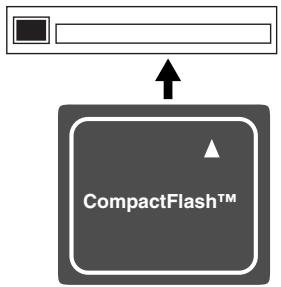
- Ne touchez jamais les contacts de la carte de mémoire. Veillez également à ce qu'ils restent propres.
- La fente pour carte de mémoire de l'appareil est conçue pour des cartes CompactFlash. Les supports d'archivage Microdrive ne sont pas compatibles.
- Les cartes de mémoire sont constituées d’éléments de précision
- Pour éviter d'endommager les cartes avec de l'électricité statique, veil
- Ne touchez pas les contacts des cartes et évitez qu'ils n'entrent en contact avec du métal.
- Évitez de plier, de laisser tomber ou de soumettre les cartes à des chocs violents ou de fortes vibrations.
- Ne laissez pas les cartes en plein soleil, dans des véhicules fermés ou d'autres endroits de ce type (température de stockage: -25 85^ ).
- Les cartes ne peuvent pas être mouillées.
- Ne démontrez et ne modifiez pas les cartes.
Maniement des cd-rom
- Évitez de toucher ou de griffer la surface inférieure brillante (surface encodée) du disque. Les CD-ROM endommagés ou sales peuvent ne pas être lus correctement. Nettoyez vos disques avec un produit de nettoyage pour CD disponible dans le commerce.
- Tout enregistrement, distribution, vente, location, interprétation en public, diffusion, etc. d'une œuvre (entièrre ou partielle) protégée par des droits d'auteur (composition musicale, vidéo, diffusion, interprétation en public, etc.) est illégal sans l'accord du détenteur des droits d'auteur.
- Lors de l'échange de signaux audio via une connexion numérique avec un dispositif externe, cet appareil peut effectuer un enregistrement sans être soumis à certaines restrictions SCMS ("Serial Copy Management System"). Ce produit est effectivement conçu exclusivement pour la production musicale et n'est donc pas soumis à ces restrictions tant qu'il est utilisé pour enregistrer des données (telles que vos propres compositions) non protégées par les droits d'auteur de tiers. (SCMS est un système empêchant des copies numériques de seconde génération et ultérieures. Il est intégré aux enregistrateurs MD ainsi que dans d'autres appareils audio numériques consommateur afin de protéger les droits d'auteur).
- N'utilisez jamais cet instrument à des fins qui risqueraient d'enfreindre les législations relatives aux droits d'auteur. Nous déclinons toute responsabilité pour toute violation de droits d'auteur résultat de l'utilisation de ce produit.
- Microsoft et Windows sont des marques déposées de Microsoft Corporation.
- Windows® a la dénomination officielle suivante: "Système d'exploitation Microsoft® Windows®".
- Apple et Macintosh sont des marques déposées de Apple Computer, Inc.
- MacOS est une marque commerciale d'Apple Computer, Inc.
- Pentium est une marque déposée d'Intel Corporation.
- Tous les noms de produits mentionnés dans ce document sont des marques commerciales ou déposées appartenant à leur détenteur respectif.
- OMS est une marque déposée d'Opcode Systems, Inc.
- FreeMIDI est une marque commerciale de Mark of the Unicorn, Inc.
- VST est une marque commerciale de Steinberg Media Technologies AG.
- CompactFlash et CFMT sont des marques commerciales de SanDisk Corporation et sous licence de l'association CompactFlash.
- Roland Corporation est un détenteur autorisé de la licence des marques commerciales CompactFlash™ et du logo CF (®).
- Fugue © 2004 Kyoto Software Research, Inc. Tous droits réservés.

Kyoto Software Research

Consignes de sécurité 2
Remarques importantes 4
Caractéristiques principales 10
Survol de la SP-606 12
Liens entre les différentes sections 12
Flux des signaux audio dans la SP-606. 12
Structure de la SP-606 13
Produire et jouer avec dessins 13
Changer de mode (intérieur/extérieur) 15
Faces supérieure, avant et arrière 16
Face supérieure 16
Panneau avant 18
Face arrière 19
Connexion de la SP-606 à votre matériel 20
Mise sous/hors tension 21
Insertion et extraction d'une carte de mémoire 22
Insérer une carte de mémoire 22
Extraire une carte de mémoire après l'arrêt 22
Démarrage rapide 23
Jouer avec les échantillons des pads 23
Écouter un échantillon 23
Changer de banque de pads 23
Régler le volume du son lorsque vous frappez les pads 23
Reproduire des motifs (Patterns) 24
Procédure de base pour reproduire un motif 24
Sélection et reproduction d'un motif de la liste 24
Changer le tempo (BPM) durant la reproduction de motif. 25
Éteindre des plats individuels 25
Nombre d'échantillons pouvant être produits simultanément : 25
Piloter un signal d'entrée audio 25
Enregistrer vos propres échantillons 26
Préparatifs pour l'échantillonnage 26
Échantillonnage 27
Éditeur un échantillon 28
Mettre un échantillon en boucle 28
Changer le mode de reproduction et d’arrêt d’un échantillon 28
Inverser la reproduction 29
Chapitre 1. Jeu et réglages des pads 30
Jouer sur les pads. 30
Jouer un roulement 30
Fonction Sub Pad 30
Fonction Hold 30
Réglages des pads 31
Protection de la banque de pads 31
Procédure de base pour régler les paramètres Pad Utility 31
Paramètres Pad Utility 31
Supprimer un échantillon 32
Utiliser le presse-papiers (Clipboard) pour copier un échantillon 32
Chapitre 2. Ajouter des effets 33
Opérations de base 33
Activer/couper les effets 33 Utiliser les commandes CTRL 33 Sélectionner le type de MFX dans une liste 33 Sélectionner le signal cible pour l'effet (MFX Assign) 34 Réglages de masterisation 34 35
Chapitre 3. échantillonnage 43
Longueur des échantillons 43
Procédure de base pour l'échantillonnage 44
Rééchantillonnage 46
Rééchantillonner en ajoutant un effet. 46 Rééchantillonnage (automatique) 46 Rééchantillonnage (manuel) 48
Utiliser la fonction EXT SEQ SAMPLING 49
Échantillonner une série produit par un séquenceur externe 49 Échantillonner une séquence du P606 50
Chapitre 4. éditer un échantillon 51
Procédure de base pour éditer un échantillon 51 Paramètres d'échantillon (Sample) 51 Définition du début et de la fin d'un échantillon (omission des sections indésirables) 52 Changer le tempo (BPM) d'un échantillon 53 Diviser un échantillon (Chop) 54
Chapitre 5. créer un motif (pattern) 55
Enregistrement de motif 55
Enregistrement en temps réel 55
Enregistrement pas à pas. 57
Enregistrement par notes 57 Enregistrement par échantillons 58
Chapitre 6. édition de motifs 59
Protection des motifs préprogrammés 59
Changer le tempo (BPM) du motif 59
Sauvegarder les réglages Track Mute dans un motif 60
Édition au microscope 60
Procédure de base pour l'édition au microscope 60 Insérer des données de jeu (CREATE) 61 Effacer des données de jeu (ERASE) 61 Déplacer des données de jeu (MOVE) 61
Changer le groove d'un motif (SWING) 62
Attribuer un nom à un motif 62 Supprimer un motif. 63 Copier un motif 63
Chapitre 7. morceaux 65
Enregistrer un morceau 65
Procédure de base pour enregistrer un morceau. 65
Éditer un morceau 66
Procédure de base pour opérer un morceau 66 Changer le tempo (BPM) du morceau 66 Attribuer un nom à un morceau 66 Effacer un morceau 67 Copier un morceau 67
Reproduire un morceau 67
Procédure de base pour reproduire un morceau. 67 Sélectionner et reproduire un morceau à partir de la liste 68 Changer le tempo (BPM) de reproduction du morceau 68 Étouffer des pistes individuelles 68
Chapitre 8. utiliser une carte de mémoire 69
Formater (initialiser) une carte de mémoire 69
Procédure de base pour les opérations utilisateurs de la carte 69 Opérations utilisateurs de la carte 70 FILE IMPORT 70 FILE EXPORT 71 BACKUP SAVE. 72 BACKUP LOAD 72 BACKUP DELETE 73
Chapitre 9. utiliser le d beam 74
Utiliser le contrôle D Beam 74 Réglages du contrôle D Beam 74 Procédure de base pour régler les paramètres du D Beam 74 Paramètres du contrôle D Beam 75 Page "D BEAM INFO" 76
Chapitre 10. v-link 77
Qu'est-ce que V-LINK? 77 Example de connexion 77 Opérations V-LINK élémentaires 77 Paramètres de configuration V-LINK 78 Appendice 78
Chapitre 11. utilisation de la sp-606 avec d'autres appareils MIDI
Qu'est-ce que le MIDI? 80 La SP-606 et le MIDI 80 Changer les réglages MIDI 81 Procédure de base pour régler les paramètres MIDI 81 Paramètres MIDI Utility 81
Chapitre 12. réglages du système 82
À propos des paramètres System 82 Recharger les réglages d'usine à partir du CD-ROM fourni. 82 Effectuer des réglages de système 83 Afficher un aperçu de la configuration 84
Réglage du niveau général (Master Level) 84
Chapitre 13. À propos de l'usb 85
Installer le pilote USB 85 Etablir la connexion USB 85 Flux des signaux audio via USB 86 Réglages audio et MIDI pour la communication USB 86 Copier des fichiers et des dossiers via USB 87
Chapitre 14. À propos de P606 88
Installation de P606 88 Pilotage de P606 à partir de la SP-606 88
Dépannage 89
L'écran est illisible 89 Problèmes de production de son 89 Problèmes de mémoire 90 Problèmes de séquenceur 91 Problèmes de reproduction d'échantillons d'un appareil MIDI externe ou d'un ordinateur. 91
Échantillonnage simple et rapide (p. 26, p. 43)
La SP-606 vous laisse le choix entre trois modes d'échantillonnage à sélectionner selon vos besoins. EXT SEQ SAMPLING facilite l'enregistrement d'une phrase de longueur voulue à partir d'un appareil MIDI externe. L'échantillonnage est simple et rapide, et ne nécessite ni réglages ni édition.
Échantillonnage à partir de différentes sources (p. 12, p. 86)
Vous pouvez échantillonner des sources audio en vous servant des entrées analogiques ou numériques, voire du connecteur USB, ce qui vous donne accès à n'importe quel type de source.
Fonction chop pour une division automatique des phrases (p. 54)
La fonction Chop de la SP-606 divise automatiquement une phrase audio en une série d'échantillons distincts. Ces échantillons peuvent ensuite être réagencés de façon aléatoire ou utilisés pour créer un nombre pratiquement infini de variations.
Pads sensibles au toucher, parfaits pour la création de grooves (p. 23, p. 30)
Les 16 pads sensibles au toucher constituent un moyen idéal de programmer des grooves à la dynamique naturelle et ouvrent de vastes possibilités pour le jeu en temps réel.
De plus, le pad 16 peut faire fonction de pad subsidiaire qui mémorise et produit le même son que le pad actionné au préalable. Notre jeu y gagne en liberté et en expression car vous pouvez, par exemple, utiliser les deux mains pour jouer des roulements ou des notes répétitives.
Séquenceur de motifs à 4 pistes (p. 55)
Outre l'entrée en temps réel, vous pouvez aussi faire appel à deux méthodes d'entrée pas à pas : la méthode traditionnelle "Step Rec Note" qui vous permet de définir chaque note entrée et la méthode "Step Rec Smpl" avec laquelle la longueur de l'échantillon entré détermine le timing de l'échantillon suivant. Ces diverses méthodes vous offrent d'innombrables possibilités en matière de gestion de pistes.
Synchronisation BPM (tempo)(p. 53)
N'importe quelle phrase échantillonnée peut être synchronisée sur le tempo du séquenceur interne. Comme vous pouvez régler le tempo (BPM) en temps réel sans affecter la hauteur, vous pouvez exploiter les échantillons de façon absolument inédites.
Deux processeurs multi-effets indépendants (p. 33)
45 types de multi-effets : vous avez le choix parmi toute une série d'effets standard comme les effets d'acoustique et de distorsion auxquels s'ajoutent des effets plus spéciaux comme "TAPE ECHO" et "LO-FI PROCESSOR". Vous pouvez faire appel à n'importe quel effet au travers des deux processeurs multi-effets branchés en série, ce qui ouvre un potentiel considérable de création sonore. Les commandes intuitives facilitent les changements osés ou en douceur du son.
Effets de maîtrisation pour la touche finale (p. 33)
Indépendamment des deux processeurs multi-effets, vous disposez d'un processeur d'effet maître pour ajouter les touches finale, parfaire le morceau en fin de parcours et lui conférer une qualité de niveau professionnel.
Contrôleur d'beam et fonction v-link (p. 74, p. 77)
La SP-606 est dotée d'un contrôleur D Beam qui permet de piloter un filtre ou un synthèse solo en déplaçant simplement la main. La fonction V-LINK ouvre des perspectives nouvelles en permettant de piloter un appareil vidéo pour des effets vidéo éléments expressifs du jeu musical.
Extension facile avec cartes de mémoire (p. 69)
Une fente pour carte de mémoire est prévue en face avant. Insérez-y une carte CompactFlash de 512Mo afin de pouvoir y stocker jusqu'à 386 minutes d'échantillons (mode LONG, mono). Il est inutile de charger les données dans la mémoire interne : vous pouvez y accéder directement même pour les piloter avec les pads. Vous pouvez gérer en toute liberté et simplicité les échantillons les plus longs.
Connexion USB avec un ordinateur (p. 85)
La SP-606 dispose non seulement des fonctions USB-MIDI mais aussi de la capacité d'importer et d'exporter des fichiers WAV et AIFF. Vous trouverez des pilotes audio pour WDM et ASIO, faisant de la SP-606 une interface audio USB flexible (sous Windows ou Macintosh), dotée de toute une palette d'entrées et de sorties.
Logiciel dédié “P606” pour une création illimitée de boucles (p. 88)
- Le logiciel dédié P606, développé par Cakewalk Corporation, est fourni avec ce produit. P606 est constitué de trois modules générateurs de sons, de multi-effets sophistiqués et d'un séquenceur de motifs à 16 parties ainsi que d'un mélangeur, bref une groovebox virtuelle!
- Les phrases que vous créez avec le P606 peuvent être enregistrées via USB sur la SP-606 grâce au mode EXT SEQ SAMPLING. La SP-606 détecte automatiquement le tempo (BPM), la métrique et le nombre de mesures de la phrase puis effectue les réglages de boucle appropriés : vous n'avez aucun réglage fastidieux à effectuer après l’échantillonnage.
- La SP-606 sert évidemment aussi de surface de commande pour le P606.
Conventions en vigueur dans ce mode d'emploi
Les boutons sont indiqués entre crochets droits [ ], comme [ENTER], par exemple.
Les pages de référence sont données entre parenthèses: (p. **.
Vous trouvez également les indications suivantes:
Indique une remarque importante à dire absolument.
Il s'agit d'un rappel concernant un réglage ou une fonction ; lisez-la si vous le voulez.
Astuce
Astuce pour les manipulations ; lisez-la si nécessaire.
Informations de référence ; lisez-les si nécessaire.
Terme
Explication de la terminologie ; lisez-la si nécessaire.
Échantillonneur
L'échantillonneur enregistre (échantillonne) des sons comme des exécutions musicales ou vocales, et les reproduit.
Cette section applique divers effets aux échantillons (samples). Vous avez le choix parmi 45 types d'effets différents tels que "reverb" qui ajoute de la réverbération ou "lo-fi processor" qui dégrade intentionnellement la qualité audio.
Vous pouvez frapper les pads pour produire les échantillons. Vous pouvez aussi modifier le volume du son en changeant la force avec laquelle vous frappez sur le pad.
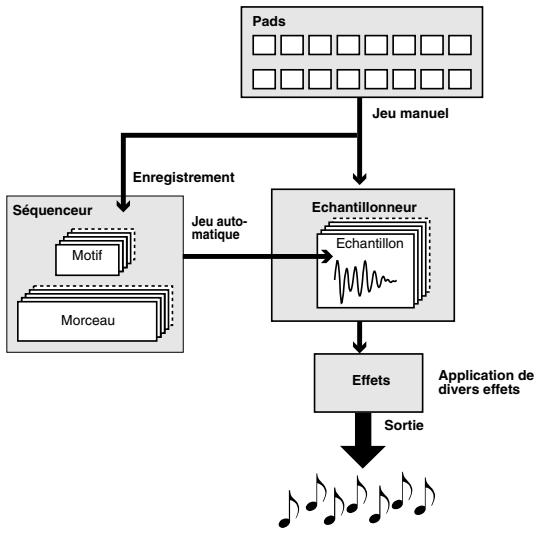
Séquenceur
Cette section enregistre le timing avec lequel les échantillons doivent être produits et déterminée la façon dont ils sont produits. Il suffit ensuite de développer ces données pour automatiser le jeu.
Flux des signaux audio dans la sp-606
* Voüs sous utilisez soit DBEAMSYNTH soit DBEAMFILTER (pas les deux).
Structure de la sp-606
La SP-606 utilise quatre types de données : les "échantillons" et "banques de pads" qui contiennent des données de sons, puis les "motifs" et "morceaux" qui contiennent des données de jeu. De plus, la SP-606 peut fonctionner selon deux modes : le "mode interne" qui vous permet d'utiliser les pads et commandes de la SP-606 pour la piloter et le "mode externe" qui permet de piloter le logiciel P606 tournant sur l'ordinateur avec les commandes et les pads de la SP-606.
Qu'est-ce qu'un échantillon ?
Un échantillon (sample) est l'unité de base des données audio et est constitué d'une forme d'onde créée en échantillonnant une exécution, un son d'instrument ou une voix ainsi que de paramètres déterminant la façon dont cette forme d'onde est reproductive. Vous pouvez reproduire les échantillons assignés aux pads ou les piloter à partir du séquenceur interne ou d'un séquenceur externe.
Il existe deux types d’échantillons qui se désignent par la façon dont ils sont produits : les échantillons de phrase et les échantillons simples.
Échantillons de phrase
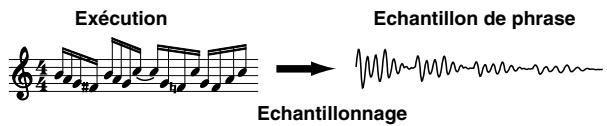
En général, les échantillons obtenus par échantillonnage d'une execution sont des échantillons de phrase.
Pour utiliser un échantillon comme échantillon de phrase sur la SP-606, réglez le paramètre "Play Type" (p. 51) de l'échantillon sur PHRASE. Le tempo (BPM) de l'échantillon se synchronise alors automatiquement sur le réglage BPM de la reproduction ou du séquenceur.
Ce réglage est conçu pour les phrases d'une ou plusieurs mesures.

La valeur BPM de l'échantillon peut être multipliée par un facteur compris dans la plage 0,5~1,3. Si le BPM du séquenceur entraîne un dépassement de la plage autorisée pour le BPM de l'échantillon, ce dernier est doublé ou divisé par deux afin de rester dans cette plage.
Échantillons simples
Sur la SP-606, les échantillons courts (constitués de notes individuelles, par exemple) sont appelés échantillons simples. Pour utiliser un échantillon comme échantillon simple, réglez son paramètre "Play Type" (p. 51) sur SINGLE. L'échantillon est alors toujours reproduit avec sa longueur originale.
Ce réglage est recommandé pour des sons brefs comme des battements de tambours ou des effets spéciaux.
Son de batterie
Échantillon simple
Qu'est-ce qu'une banque de pads ?
Une banque de pads mémorise les 16 échantillons assignés aux pads.
La SP-606 dispose de 32 banques de pads, ce qui vous permet d'utiliser jusqu'à 512 échantillons.
Voyez "Changer de banque de pads" (p. 23).
Banques de pads 1~8
Lorsque vous échantillonnez dans ces banques, les échantillons sont sauvegardés en mémoire interne.

À la sortie d'usine, la SP-606 contient déjà des échantillons dans les banques de pads 1~4. Ces échantillons sont protégés pour éviter tout effacement accidentel ; vous ne pouvez donc ni les modifier ni les effacer. Pour couper la protection de ces échantillons, désactivez la protection des banques de pads (p. 31).
Banques de pads 9~32
Lorsque vous échantillonnez dans ces banques, les échantillons sont sauvegardés sur une carte de mémoire.
Un motif est constitué de 1~32 mesures de données d'exécution déterminant la série de reproduction des échantillons. Chaque motif contient quatre "parties" (pistes) pouvant accueillir différentes données d'exécution. Vous pouvez sélectionner et reproduire différents motifs les uns après les autres ou créer un morceau en définissant une succession de motifs.
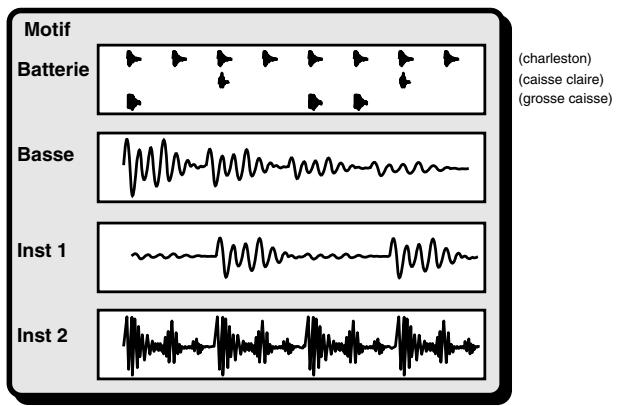

Un motif peut contenir jusqu'à 32 mesures.

Le motif détermine simplement le moment auquel l'échantillon est produit; il ne contient pas les échantillons eux-mêmes. Si vous changez les échantillons, la reproduction du motif change donc aussi.
Qu'est-ce qu'un morceau (song)?
Sur la SP-606, un agencement de plusieurs motifs selon un ordre de reproduction précis est appelé "morceau".
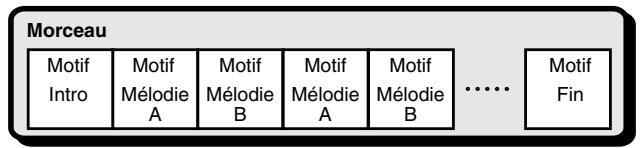

Le morceau programme simplement l'ordre dans lequel les motifs sont reproduits ; il ne contient pas les données des motifs. Si vous changez un motif par la suite, la reproduction du morceau est donc affectée.
Interne
En mode interne, les pads et boutons de la SP-606 pilotent la SP-606.
Pour passer en mode interne, appuyez sur [INT] afin de l'allumer.
En mode externe, vous pouvez utiliser les pads et commandes de la SP-606 pour piloter le logiciel P606 (un séquenceur fourni tournant sous Windows) installé sur un ordinateur relié par USB.
Pour passer en mode externe, appuyez sur [EXT] afin de l'allumer.

Si vous souhaitez piloter simultanément la SP-606 et le logiciel P606, appuyez sur [INT] et [EXT] afin d'allumer les deux boutons.

La page "Play" est la page qui apparaît lorsque vous effectuez les opérations suivantes.
- Mettez la SP-606 sous tension en suivant les instructions données sous "Mise sous/hors tension" (p. 21).
- Appuyez sur [INT] pour l'allumer. [EXT] est éteint.
- Appuyez sur [SONG] ou [PTN]. Si vous appuyez sur [SONG], la mention "Song" apparait verticalement à gauche de l'écran.
Annuler l'opération précédente (undo/redo)
Avant l'enregistrement/l'édition

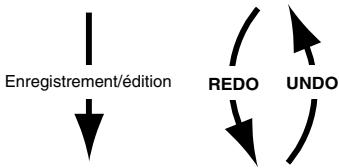
Après l'enregistrement/l'édition

Vous pouvez annuler l'édition ou l'enregistrement que vous venez d'effectuer dans un morceau ou un motif.
Procédure
Maintenez [FUNC] enfoncé et appuyez sur [ ]
- L'annulation peut s'appliquer à un motif (édition au microscope, enregistrement en temps réel ou pas à pas) et à un morceau (édition, enregistrement).
- La fonction Redo annule l'annulation (Undo) et rétablit le motif ou le morceau dans l'état où il se trouvait avant le recours à Undo. Après avoir fait appel à Undo, maintenez le bouton [FUNC] enfoncé et appuyez sur [ ] pour effectuer le rétablissement (Redo).
Contrôleur D BEAM
En déplaçant la main au-dessus de ce contrôle, vous pouvez appliquer divers effets à un motif ou un échantillon (p. 74).
Bouton TRIGGER
Ce bouton permet d'utiliser le contrôleur D Beam pour déclencher un échantillon au lieu de taper sur un pad déterminé (p. 74).
Bouton SYNTH
Ce bouton permet d'utiliser le contrôleur D Beam pour piloter la hauteur du synthétiseur monophonique intégré (p. 74).
Bouton FILTER
Ce bouton permet d'utiliser le contrôleur D Beam pour piloter un filtrage dont la pente est extrêmement forte (p. 74).
Bouton V-Link
Active/coupe la fonction V-LINK (p. 77).
Commande AUDIO IN REC LEVEL
Déterminez le volume du signal audio lié à l'entrée INPUT en face arrêtée (p. 19).
Réglez cette commande de sorte à ce que l'indicateur de niveau ne s'allume pas (p. 26, p. 45).
Commande volume
Déterminez le volume du signal audio lié aux sorties OUTPUT et PHONES en face arrêtée (p. 19).
Bouton mastering
Active/coupe l'effet Master (utilisé pour la touche finale) (p. 33).
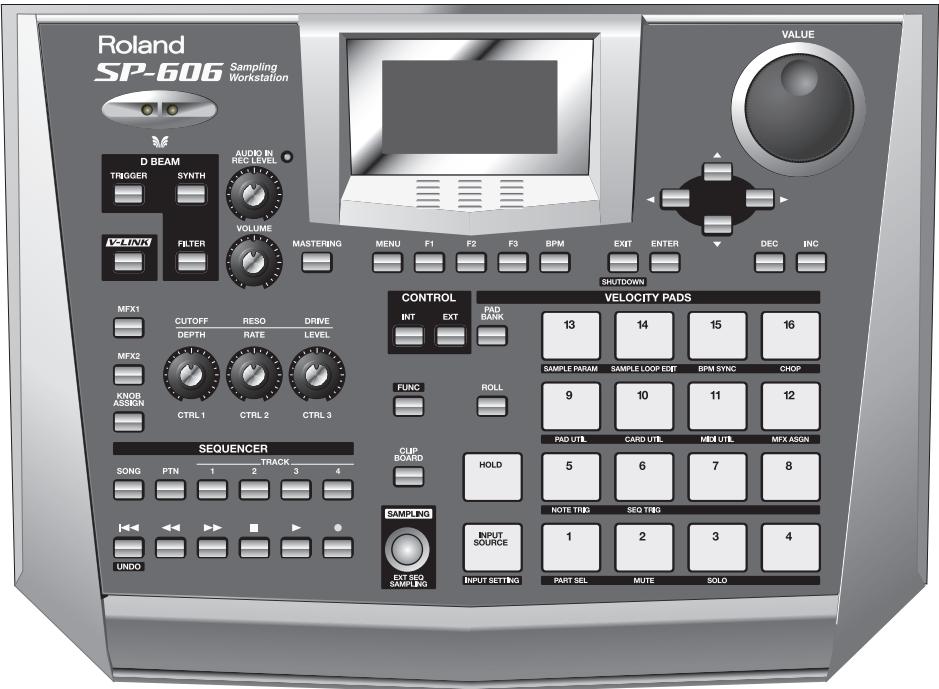
Écran
Affiche diverses informations en fonction des opérations effectuées.
Bouton MENU
Appuyez sur [MENU] pour revenir au menu principal.
Boutons F1, F2, F3
Diverses fonctions sont assignées à ces boutons en fonction de la page affichée.
Bouton BPM
Déterminez le tempo (BPM) (p. 25, p. 59, p. 66, p. 68).
Boutons exit/enter
Les boutons servent à annuler une opération (EXIT) ou à l'entériner (ENTER) à diverses pages d'écran.
Ces boutons permettent de déplacer le curseur à l'écran.
Permet de régler la valeur d'un paramètre.
- Vous pouvez maintenir [FUNC] enfoncé tout en tournant la molette VALUE pour effectuer des changements de valeur plus importants pour tout autre paramètre que BPM (tempo).
Boutons dec/inc
Changez la valeur d'un paramètre par unités.
- Vous pouvez maintenir [FUNC] enfoncé en appuyant sur [DEC][INC] pour effectuer des changements de valeur plus importants pour tout autre paramètre que BPM (tempo).
Bouton MFX1
Active/coupe le processeur multi-effets MFX1 (p. 33).
Bouton MFX2
Active/coupe le processeur multi-effets MFX2 (p. 33).
Bouton KNOB ASSIGN
Déterminez le processeur MFX piloté par les commandes CTRL 1~3 (p. 33).
Commandes CTRL 1, CTRL 2, CTRL 3
Ces commandes pilotent des paramètres d'effet (p. 33).
Bouton SONG
Affiche la page "Song Play" (p. 15).
Bouton PTN
Affiche la page "Pattern Play" (p. 15).
Boutons TRACK 1~4
Sélectionnez les pistes pour l'enregistrement/la reproduction (p. 25, p. 55, p. 60).
Retour au début du morceau ou du motif.
Reculez d'une mesure ou d'un pas.
Avance d'une mesure ou d'un pas.
Arrête la reproduction.
Lance la reproduction.
Enregistrez un motif ou un morceau (p. 55, p. 65).
Boutons int/ext
Ces boutons permettent d'alterner entre les modes interne et externe. En général, le mode interne reste sélectionné (p. 15).
Bouton FUNC
Vous pouvez maintenir [FUNC] enfoncé et appuyer sur un autre bouton ou pad pour accéder à la fonction alternative de ce bouton ou pad.
Bouton CLIP BOARD
Ce bouton vous permet d'utiliser le presse-papier (clip board) pour copier un échantillon (p. 32).
Bouton SAMPLING
Utilisez ce bouton pour échantillonner (p. 26, p. 43).
Bouton PAD BANK
Utilisez ce bouton pour changer de banque de pads (p. 23).
Bouton ROLL
Utilisez ce bouton pour jouer un roulement (p. 30).
Pad HOLD
Ce pad active la fonction Hold (p. 30).
Pad INPUT SOURCE
Ce pad permet d'écouter le signal d'entrée audio (p. 25).
Pods [1]~[16]
Vous pouvez jouer avec des échantillons en frappant sur ces pads (p. 23).
![ROLAND SP606 - Pods [1]~[16] - 1](/content/2024/12/130541/images/eaeea2ac54efd195c847cee47ad652323db2ea25fb7385e003cd42bd59fb25dd.jpg)
Fente pour carte de mémoire
Vous pouvez insérer une carte de mémoire ici (p. 22).
- ès de vous) et servez-vous de ces deux vis pour fixer le cache antivol de la carte fournie avec le produit. Ce cache antivol empêche d'extraire la carte.
- Avant de returner l'appareil, prenez des paquets de journaux ou magazines et placez-les sous les quatre coins de l'appareil afin d'éviter d'endommager les boutons et les commandes. Veillez également à orienter l'appareil de sorte à éviter d'endommager des boutons ou des commandes.
- Lorsque vous retournez l'appareil, maniez-le avec prudence pour éviter qu'il ne tombe ou bascule.
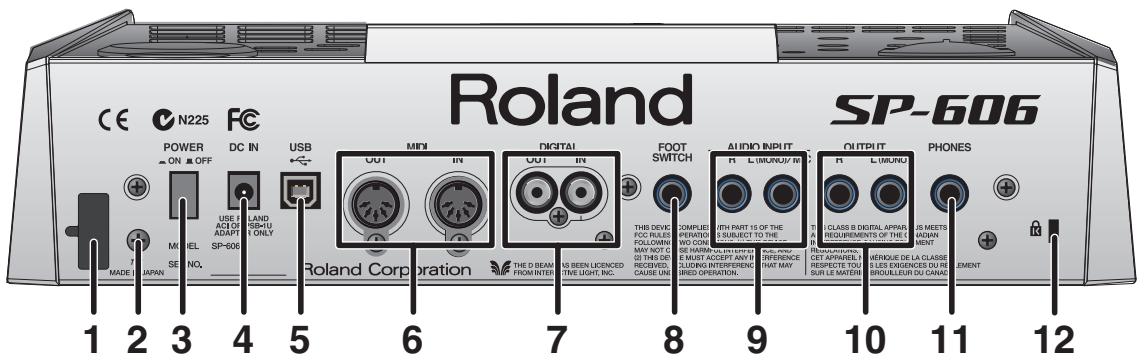
1. Crochet pour cordon
Servez-vous de ce crochet pour fixer le câble de l'adaptateur (p. 20).
2. Borne de mise à la terre
Selon votre installation, il peut arriver que vous ayez une sensation désagréable ou l'impression que la surface de ce produit est rugueuse lorsque vous le touchez ou lorsque vous touchez un microphone qui y est branché ou les parties métalliques d'autres objets. Ce phénomène s'explique par une charge électrique infinitésimale, absolument inoffensive. Cependant, si ce phénomène vous inquiète, reliez la borne de terre (voyez l'illustration) à une terre externe. Lorsque vous mettez ce produit à la terre, vous pouvez entendre un léger bourdonnement; ici aussi cela dépend des caractéristiques de votre installation. Si vous ne savez pas comment effectuer cette connexion, contactez le service de maintenance Roland le plus proche ou un distributeur Roland/agree (vous en trouverez la liste à la page "Information").
Endroits à éviter pour la connexion:
Tuyaux d'eau (risque d'électrocution) - Tuyaux de gaz (risque d'incendie ou d'explosion) - Terre de lignes téléphoniques ou paratonnerre (cela peut être dangereux en cas d'orage).
3. Commutateur POWER
Mise sous/hors tension (p. 21).
4. Prise pour adaptateur secteur
Branchez l'adaptateur secteur ici (p. 20).
5. Prise USB
Utilisez le câble USB pour brancher la SP-606 à l'ordinateur (p. 85).
6. Prises MIDI (out/in)
Utilisez ces prises pour brancher du matériel MIDI (p. 80).
Branchez-vous source audio à la prise IN pour échantillonner à partir de l'entrée numérique. Utilisez la prise OUT pour bénéficier de la sortie numérique (p. 20).
8. Prise FOOT SWITCH
Cette prise permet de brancher un commutateur au pied disponible en option (DP-2, BOSS FS-5U) (p. 20).
9. Prises INPUT
Branchez-vous source audio ou microphone à cette prise pour échantillonner à partir de l'entrée analogue. Si la source est mono, branchez-la à la prise L (MONO) (p. 20).
10. Prises OUTPUT
Ces prises sont des sorties analogiques. Si votre sortie est mono, utilisez la prise L (MONO) (p. 20).
11. Prise PHONES
Branchez un casque à cette prise. Le branchement d'un casque ne coupe pas le signal des sorties DIGITAL OUT et OUTPUT (p. 20).
12. Cadenas de sécurité

cf.
Pour en savoir plus sur les connexions USB, voyez le "Chapitre 13. A propos de l'USB" (p. 85).
NOTE
Voyez l'illustration et effectuez les connexions en procédant comme suit.
- Avant toute connexion, coupez l'alimentation de tous les appareils.
NOTE
Pour éviter tout dysfonctionnement et pour ne pas endommager les enceintes ou les autres périphériques, diminuez le volume et coupez l'alimentation de tous les appareils avant d'effectuer les connexions.
- Branchez l'adaptateur secteur fourni à la prise DC IN.
Pour éviter toute coupure de l'alimentation (par un débranchement accidentel de la fiche) et pour éviter toute traction sur la prise de l'adaptateur, amarrez le cordon d'alimentation au crochet prévu à cet effet (voyez l'illustration).
- Branchez l'ampli ou le système audio aux prises OUTPUT ou DIGITAL OUT. Si vous utilisez un casque, branchez-le à la prise PHONES.
Pour échantillonner (p. 26, p. 43), branchez votre source audio (ex: lecteur CD ou micro) aux prises INPUT ou DIGITAL IN.
- Branchez l'adaptateur à une prise secteur.
Si vous utilisez des câbles contenant des résistances, le niveau des appareils connectés aux entrées (INPUT, DIGITAL IN) peut être trop faible. Dans ce cas, utilisez des câbles sans résistance, tels que les câbles Roland de la série PCS.
Selon la position des micros par rapport aux haut-parleurs, il peut y avoir un effet Larsen. Voici comment remédier à ce problème :
- Changez l'orientation du ou des microphones.
- Éloignez le ou les microphones des enceintes.
- Diminuez le volume.
Mise sous tension
Une fois les connexions établies (p. 20), mettez vos appareils sous tension en respectant l'ordre spécifique. Si vous modifiez cet ordre, vous risquez de provoquer des dysfonctionnements ou d'endommager certains éléments comme les enceintes.
- Réglez la commande VOLUME au minimum (à fond à gauche).
- Réglez le volume de l'ampli ou du système audio branché au minimum.
- Appuyez sur [POWER] pour mettre la SP-606 sous tension.
Ce produit est doté d'un circuit de protection. Il faut attendre un bref laps de temps (quelques secondes) après la mise sous tension pour que le produit fonctionne normalement.
- Mettez l'ampli ou le système audio sous tension.
- Appuyez sur un pad pour produire du son et régalez le volume en augmentant progressivement le réglage de la commande VOLUME.
Réglez également le volume de l'ampli ou du système audio à un niveau ajusté.
Arrêt et mise hors tension
Avant de mettre la SP-606 hors tension, effectuez d'abord la procédure d'arrêt. Si vous coupez simplement l'alimentation sans effectuer la procédure d'arrêt, vous risquez d'endommager les données se trouvant en mémoire interne ou sur la carte de mémoire.
- Affichez la page "Play" (p. 15).
- Maintenez le bouton [FUNC] enfoncé et appuyez sur [EXIT] (SHUTDOWN) pour afficher la page "SHUTDOWN".
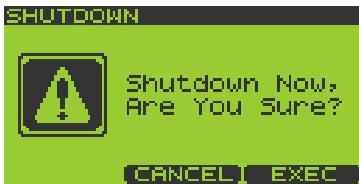
- Appuyez sur [F3] pour effectuer l'arrêt. Une fois que la "Play" réapparaît, vous pouvez mettre l'appareil hors tension. Pour renoncer à la procédure d'arrêt, appuyez sur [F2] (CANCEL).
- Réglez le volume de la SP-606 et de tous les périphériques au minimum.
- Mettez tous les périphériques hors tension.
- Appuyez sur l'interrupteur [POWER] pour mettre la SP-606 hors tension.
1. Insérez la carte de mémoire dans la fente située en face avant.

Vous pouvez insérer une carte de mémoire quand la SP-606 est sous ou hors tension.

Insérez prudemment la carte de mémoire jusqu'au bout : elle doit être fermement mise en place.

Lorsque vous utilisez une carte de mémoire pour la première fois, formatez-la sur la SP-606 (p. 69).
Les cartes de mémoire formatées par d'autres appareils ne sont pas reconnues par la SP-606.
Extraire une carte de mémoire après l'arrêt

Si la SP-606 est en fonctionnement, il faut passer en mode d’arrêt (shutdown) avant d’extraire la carte de mémoire. Si vous retirez la carte sans passer par la procédure d’arrêt, vous risquez d’endommager le contenu de la mémoire interne ou de la carte.
- Affichez la page "Play" (p. 15).
- Maintenez le bouton [FUNC] enfoncé et appuyez sur [EXIT] (SHUTDOWN) pour afficher la page "SHUTDOWN".
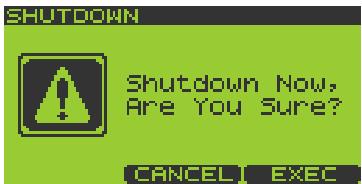
- Appuyez sur [F3] pour effectuer l'arrêt.
Une fois que la page "Play" réapparaît, vous pouvez extraire la carte de mémoire.
Pour renoncer à la procédure d'arrêt, appuyez sur [F2] (CANCEL).

Après l'arrêt, l'appareil ne détecte plus la carte de mémoire même si elle reste dans la fente. Pour que la carte de mémoire soit détectée, extrayez-la de la fente puis insérez-la de nouveau.
- Appuyez sur le bouton d’éjection situé à côté de la fente pour carte, en face avant. Une partie de la carte apparaît, ce qui vous permet de prendre la carte en main et de l’extraire.
Écouter un échantillon
Frappez un pad pour écouter l'échantillon qui lui est assigné.
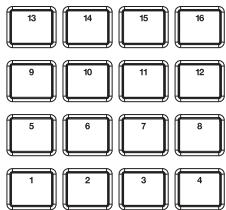
Changer de banque de pads
- Affichez la page "Play" (p. 15).
- Appuyez sur [PAD BANK].
La liste des banques de pads apparait.
- Déplacez le curseur avec la molette VALUE ou les boutons [▼][▲][DEC][INC].
Vous pouvez sélectionner directement les banques 1~16 d'une pression sur les pads [1]~[16].
Une pression sur [F1] (INT) amène le curseur sur les banques de la
mémoire interne tandis que [F2] (CARD) propose les banques de la carte de mémoire.
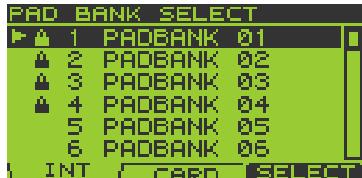

Les banques de pads 9~32 se trouvent sur la carte de mémoire. Pour pouvoir les sélectionner, il faut insérer une carte.
- Appuyez sur [F3] (SELECT) ou [ENTER].
La banque de pads sélectionnée apparait à l'écran.

À la sortie d'usine de la SP-606, les banques de pads 1~4 contiennent déjà des données.
Régler le volume du son lorsque vous frappez les pads
Voici comment régler le volume des sons produits lorsque vous frappez les pads. Ce réglage est commun aux seize pads.
- Affichez la page "Play" (p. 15).
- Maintenez le bouton [FUNC] enfoncé et appuyez sur [9] (PAD UTIL) pour afficher la page "PAD UTILITY".
- Utilisez [][] pour amener le curseur sur la ligne "Pad Velocity".
- Tournez la molette VALUE ou servez-vous des boutons [DEC][INC] pour sélectionner REAL ou 1~127.
REAL: La force avec laquelle vous frappez le pad détermine le volume.
1~127: Le volume est fixé au niveau choisi (127 possibilités).
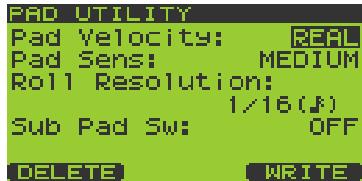
- Si vous avez choisi REAL à l'étape 4, appuyez sur [▼] pour amener le curseur sur la ligne "Pad Sens". Si vous avez choisi une valeur 1~127 à l'étape 4, passez à l'étape 7.
- Tournez la molette VALUE ou servez-vous des boutons [DEC][INC] pour sélectionner LIGHT, MEDIUM ou HEAVY.
LIGHT: Une frappe légère suffit pour produire du son.
MEDIUM: Réglage de sensibilité standard.
HEAVY: Il faut frapper fort sur le pad pour produire du son.
- Appuyez sur [EXIT] pour revenir à la page "Play".
Procedure de base pour reproduire un motif
- Affichez la page "Pattern Play" (p. 15).
La ligne supérieure de l'écran affiche le tempo (BPM) et le nombre de mesures du motif.
La ligne inférieure de l'écran affiche le numéro de la banque de pads sélectionnée.
- Actionnez la molette VALUE ou les boutons [DEC][INC] pour sélectionner un motif.
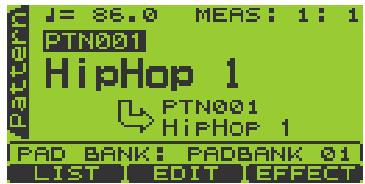
À la sortie d'usine de la SP-606, les motifs 1~40 contiennent déjà des données préprogrammées.
- Appuyez sur [▶] (Play) pour lancer la reproduction.
Si vous tournez la molette VALUE ou utilisez les boutons [DEC][INC] pour sélectionner un autre motif durant la reproduction d'un motif, le nom du motif sélectionné apparait à la ligne inférieure; ce motif succèdera au motif en cours. À la fin du motif en cours, la reproduction du motif choisi démarre automatiquement.
Si le numéro du motif affiché à la ligne inférieure n'est pas contrasté, cela signifie que la SP-606 est déjà en train de préparer le motif suivant : vous ne pouvez donc plus en programmer un autre.
Vous pouvez appuyer sur [ ][ ] durant la reproduction d'un motif pour changer instantanément de motif.
- Appuyez sur [ ] (Stop) pour arrêter la reproduction.
Si vous appuyez de nouveau sur [ ] ou si vous appuyez sur [ ], vous tournez au début du motif.
Une pression sur [ ] vous ramène une mesure en arrêté tandis qu'une pression sur [ ] vous avance d'une mesure.
Sélection et reproduction d'un motif de la liste
- Affichez la page "Pattern Play" (p. 15).
- Appuyez sur [F1] (LIST) pour afficher la "PATTERN LIST".
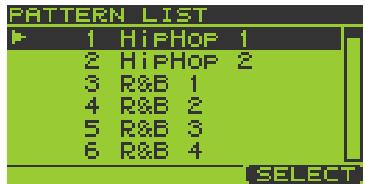
Si les motifs préprogrammés sont protégés (p. 59), un cadenas s'affiche à gauche des motifs protégés.
- Tournez la molette VALUE ou utilisez [DEC][INC] pour sélectionner un motif et appuyez sur [F3] (SELECT) ou [ENTER] pour confirmer votre choix.
Vous pouvez sélectionner directement les motifs 1~16 d'une pression sur les pads [1]~[16].
Pour annuler la sélection d'un motif, appuyez sur [EXIT].
- Appuyez sur [▶] pour lancer la reproduction.
- Appuyez sur [ ] pour arrêter la reproduction.
Changer le tempo (BPM) durant la reproduction de motifs
- Affichez la page "Pattern Play" (p. 15).
- Appuyez sur [BPM] pour afficher la page "BPM".
La valeur BPM apparaît à l'écran.
- Tournez la molette VALUE ou servez-vous des boutons [DEC][INC] pour régler la valeur BPM (40.0~200.0).
Vous pouvez régler la valeur BPM par pas d'une unité. Vous pouvez effectuer ces réglages pendant la reproduction du motif.
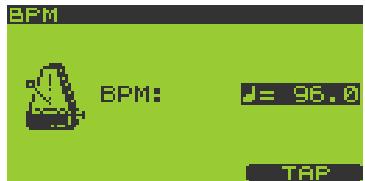

Pour changer la valeur BPM par 0,1 unités, maintenez [FUNC] enfoncé et tournez la molette VALUE.

Vous pouvez aussi régler le tempo (BPM) en appuyant au moins trois fois sur le bouton [F3] (TAP) selon le rythme voulu (fonction Tap Tempo).

Il est impossible de modifier la valeur BPM quand "Sync Mode" (p. 81) est réglé sur SLAVE.
- Appuyez sur [EXIT] pour revenir à la page "Play".
Étouffer des pistes individuelles
Vous pouvez étouffer (Mute) certaines pistes durant la reproduction d'un motif.
- Affichez la page "Pattern Play" (p. 15).
- Appuyez sur [ ] pour reproduire le motif.
- Appuyez sur TRACK [1]~[4].
Bouton allumé: reproduction
Bouton clignotant: étouffement

Un bouton éteint signifie que la piste ne contient pas de données.

Vous pouvez sauvegarder l'étouffement de chaque piste avec les données du motif (p. 60).
Nombre d'échantillons pouvant être produits simultanément
En comptant la reproduction du morceau/motif et les sons produits lorsque vous frappez sur les pads, vous pouvez produire jusqu'à huit notes simultanément. Chaque échantillon stéréo utilise deux notes.
Si vous essayez de jouer plus de huit notes simultanément, seuls les huit échantillons produits en dernier lieu sont audibles; les échantillons des pads actionnés plus tôt sont coupés. D'autre part, les échantillons dont le paramètre "Play Type" (p. 51) est réglé sur PHRASE ont priorité sur les échantillons SINGLE.
Piloter un signal d'entrée audio
Le pad [INPUT SOURCE] de la SP-606 vous permet de lancer et d'arrêter une source audio externe comme s'il s'agissait d'un échantillon. Vous pouvez également appliquer des effets à ce son.
Dans l'explication ci-dessous, nous allons prendre un lecteur CD à titre d'exemple.
- Vérifiez que la SP-606 et le lecteur CD sont hors tension.
- Réglez la commande AUDIO IN REC LEVEL (sur la face supérieure) en position minimum (à fond à gauche).
- Branchez le lecteur CD à l'entrée INPUT L/R ou DIGITAL IN en face arrière (p. 20).

Pour éviter tout dysfonctionnement et pour ne pas endommager les enceintes ou les autres périphériques, diminuez le volume et coupez l'alimentation de tous les appareils avant d'effectuer les connexions.
- Mettez le lecteur CD sous tension.
- Mettez la SP-606 sous tension en suivant la procédure décrite à la p. 21. Attendez que la page "Pattern Play" (p. 15) apparaisse à l'écran.
- Maintenez le bouton [FUNC] enfoncé et appuyez sur [INPUT SOURCE] pour afficher la page "INPUT SETTING".
- Utilisez la molette VALUE ou les boutons [DEC][INC] pour régler le paramètre “Input Select” comme suit.
Si vous avez besoin de l'entrée INPUT L/R à l'objet 3 : LINE Si vous avez besoin de l'entrée DIGITAL IN à l'objet 3 : DIGITAL
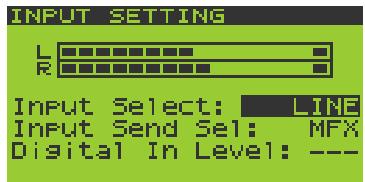
- Lancez la reproduction sur le lecteur CD.
- Lorsque vous appuyez sur le pad [INPUT SOURCE] pour l'allumer, le signal externe est audible. Si vous appuyez une fois de plus sur le pad [INPUT SOURCE], il s'éteint et le son s'arrête.
- Servez-vous de la commande AUDIO IN REC LEVEL pour régler le volume.
Réglez la commande AUDIO IN REC LEVEL pour obtenir le volume le plus élevé possible sans que l'indicateur de niveau de la commande ne s'allume.
NOTE Si vous avez besoin de l'entrée DIGITAL IN à l'étape 3, la commande AUDIO IN REC LEVEL est sans effet.
Enregistrer vos propres échantillons
La SP-606 vous permet d'échantillonner environ 11 minutes de son (mono).
NOTE La législation régissant les droits d'auteur interdit l'enregistrement (l'échantillonnage) de données audio protégées, appartenant à un tiers, sans autorisation autre que celle de la jouissance à titre personnel. N'utilise pas cet appareil pour effectuer des enregistrements illicites.
NOTE Roland Corporation rejette toute responsabilité pour des amendes ou peines encourues par l'utilisateur suite à des enregistrements illicites effectués avec du matériel Roland.
Voici, à titre d'exemple, comment échantillonner du son avec un lecteur CD.
Préparatifs pour l'échantillonnage
Branchez le lecteur CD à la SP-606.
- Vérifiez que la SP-606 et le lecteur CD sont hors tension.
- Réglez la commande AUDIO IN REC LEVEL sur la face supérieure en position minimum (à fond à gauche).
- Branchez le lecteur CD à l'entrée INPUT L/R ou DIGITAL IN en face arrière (p. 20).
NOTE Pour éviter tout dysfonctionnement et pour ne pas endommager les enceintes ou les autres périphériques, diminuez le volume et coupez l'alimentation de tous les appareils avant d'effectuer les connexions.
- Mettez le lecteur CD sous tension.
- Mettez la SP-606 sous tension en suivant la procédure décrite sous "Mise sous tension" (p. 21). Attendez que la page "Pattern Play" (p. 15) apparaisse à l'écran.
Choisissez l'entrée et régalez le niveau d'entrée.
- Maintenez le bouton [FUNC] enfoncé et appuyez sur [INPUT SOURCE] pour afficher la page "INPUT SETTING".
- Utilisez la molette VALUE ou les boutons [DEC][INC] pour régler le paramètre “Input Select” comme suit.
Si vous avez besoin l'entrée INPUT L/R à l'objet 3: LINE
Si vous avez besoin I'entrée DIGITAL IN à l'étape 3: DIGITAL
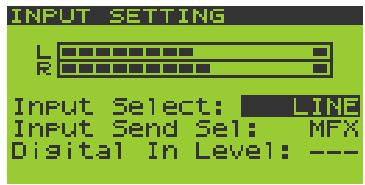
- Lancez la reproduction sur le lecteur CD et régalez le niveau d'entrée.
Si vous avez choisi INPUT à l'étape 3, réglez la commande AUDIO IN REC LEVEL pour obtenir un volume aussi élevé que possible sans que l'indicateur de niveau de la commande ne s'allume.
NOTE
Si vous avez besoin de l'entrée DIGITAL IN à l'étape 3, la commande AUDIO IN REC LEVEL est sans effet.
Échantillonnage
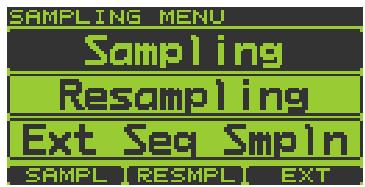
- Appuyez sur [SAMPLING] pour afficher la page "SAMPLING MENU".
- Appuyez sur [F1] (SAMPL).
Le bouton [SAMPLING] clignote et la page "SAMPLING STANDBY" apparait.
- L'écran affiche "Select Pad" ; utilisez la molette VALUE ou les boutons [DEC][INC] pour choisir la banque de pads. A titre d'exemple, optez pour la banque de pads 8. Appuyez ensuite sur le pad voulu comme destination de l'échantillon. A titre d'exemple, appuyez sur le pad [1].
Les pads auxquels aucun échantillon n'est assigné clignotent.
Le numéro d'identification de la mémoire (PAD 8-1) est affiché à gauche de la ligne supérieure de l'écran.
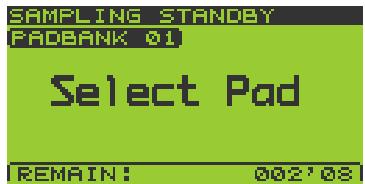
MEMO
Si la mémoire de pad sélectionnée contient déjà un échantillon, le message suivant apparait : "A Sample Already exists! Overwrite?" Si vous pouvez remplacer l'ancien échantillon par le nouveau, appuyez sur [F3] (EXEC). Pour annuler l'opération, appuyez sur [F2] (CANCEL).
NOTE
Si la fonction Pad Bank Protect protège une banque, un cadenas apparait à droite du numéro de la banque de pads dans coin supérieur gauche de l'écran. Si vous tentez de sélectionner un pad dans une telle banque, l'écran affiche "Protected Pad Bank!" et le pad est inaccessible. Pour échantillonner dans un pad de cette banque, il faut couper la protection (p. 31).
- Utilisez [][] pour amener le curseur sur la ligne "Auto Trig".
- Utilise la molette VALUE ou les boutons [DEC][INC] pour sélectionner OFF.
Pour annuler l'échantillonnage à ce stade, appuyez sur [EXIT].
- Appuyez sur le pad [INPUT SOURCE] pour entendre le signal d'entrée audio.
- Au moment choisi, appuyez sur [SAMPLING] ou [F3] (START) pour commencer l'échantillonnage.
Le bouton [SAMPLING]-CSSE de clignoter et reste allumé.
- Appuyez sur [SAMPLING] ou [F3] (STOP) à l'endroit où vous souhaitez arrêter l'échantillonnage.
Si vous excédez le temps d'échantillonnage disponible, l'échantillonnage s'arrête automatiquement.
- Appuyez sur le pad pour reproduire le son échantillonné.
MEMO
Vous pouvez utiliser la fonction BPMSync (p. 53) pour changer le tempo (BPM) de l'échantillon.
Si le début ou la fin de l'échantillon contient des données indésirables ou du silence, vous pouvez effectuer des réglages pour ne conserver que la partie voulue de l'échantillon. Pour en savoir plus, voyez "Définition du début et de la fin d'un échantillon (omission des sections indésirables)" (p. 52).
Si l'échantillon ne vous satisfait pas, voyez la section "Supprimer un échantillon" (p. 32).
Mettre un échantillon en boucle
La répétition indéfinie d'un échantillon est appelée "boucle". La SP-606 facilite la création de phrases en répétant des échantillons de cette façon.
- Affichez la page "Play" (p. 15).
- Maintenez le bouton [FUNC] enfoncé et appuyez sur le pad [13] (SAMPLE PARAM) pour afficher la page "SAMPLE EDIT".
- Appuyez sur le pad dont vous voulez modifier l'échantillon.
Si vous pouvez opérer un échantillon qui se trouve dans une autre banque de pads, changez de banque (p. 23) puis sélectionnez l'échantillon à modifier.

Si la banque de pads est protégée, un cadenas est affiché dans la partie supérieure droite de l'écran. Pour modifier un échantillon de cette banque, il faut couper la protection (p. 31).
- Utilisez [][] pour amener le curseur sur la ligne "Loop Sw".
- Tournez la molette VALUE ou servez-vous des boutons [DEC][INC] pour sélectionner OFF ou ON.
OFF: pas de boucle
ON: boucle
Répétez les étapes 3~5 si vous souhaitez modifier d'autres échantillons.
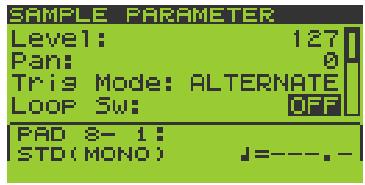
- Appuyez sur [EXIT] pour revenir à la page "Play".
Changer le mode de reproduction et d'arrêt d'un échantillon
- Affichez la page "Play" (p. 15).
- Maintenez le bouton [FUNC] enfoncé et appuyez sur le pad [13] (SAMPLE PARAM) pour afficher la page "SAMPLE EDIT"
- Appuyez sur le pad dont vous voulez modifier l'échantillon.
Si vous pouvez éditer un échantillon qui se trouve dans une autre banque de pads, changez de banque (p. 23) puis sélectionnez l'échantillon à éditer.

Si la banque de pads est protégée, un cadenas est affiché dans la partie supérieure droite de l'écran. Pour modifier un échantillon de cette banque, il faut couper la protection (p. 31).
- Utilisez [][] pour amener le curseur sur la ligne "Trig Mode".
- Tournez la molette VALUE ou servez-vous des boutons [DEC][INC] pour sélectionner SHOT, ALTERNATE ou GATE.
SHOT: L'échantillon démarre lorsque vous appuyez sur le pad et s'arrête automatiquement à la fin de l'échantillon.
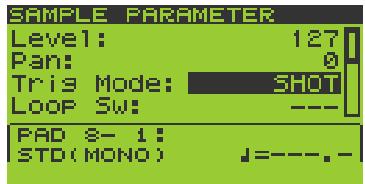
Si vous sélectionnez l'option SHOT, le réglage de boucle (p. 28) est ignoré; l'échantillon n'est produit qu'une fois. Notez qu'avec l'option SHOT, il est impossible d'interrompre l'échantillon; utilisez donc ce réglage avec circonspection lorsque l'échantillon est particulièrement long.
ALTERNATE: L'échantillon démarre quand vous appuyez sur le pad et reste audible même lorsque vous relâchez le pad. Il s'arrête lorsque vous appuyez une fois de plus sur le pad.
GATE: L'échantillon démarre quand vous appuyez sur le pad et s'arrête quand vous relâchez le pad.
Répétez les étapes 3~5 si vous souhaitez modifier d'autres échantillons.
- Appuyez sur [EXIT] pour revenir à la page "Play".
Inverser la reproduction
La fonction Reverse inverse la direction dans laquelle l'échantillon est produit, comme une bande lue en sens inverse.
- Affichez la page "Play" (p. 15).
- Maintenez le bouton [FUNC] enfoncé et appuyez sur le pad [13] (SAMPLE PARAM) pour afficher la page "SAMPLE EDIT".
- Appuyez sur le pad dont vous voulez modifier l'échantillon.
Si vous pouvez éditer un échantillon qui se trouve dans une autre banque de pads, changez de banque (p. 23) puis sélectionnez l'échantillon à éditer.
Si la banque de pads est protégée, un cadenas est affiché dans la partie supérieure droite de l'écran. Pour modifier un échantillon de cette banque, il faut couper la protection (p. 31).
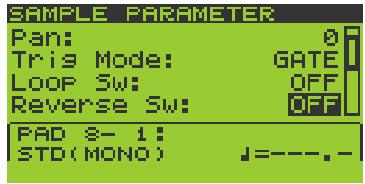
- Utilisez [][] pour amener le curseur sur la ligne "Reverse Sw".
- Tournez la molette VALUE ou servez-vous des boutons [DEC][INC] pour sélectionner OFF ou ON.
OFF: pas d'inversion
ON: inversion
Répétez les étapes 3~5 si vous souhaitez modifier d'autres échantillons.
- Appuyez sur [EXIT] pour revenir à la page "Play".
Jouer sur les pads
Pour les détails de base concernant l'utilisation des pads, voyez "Jouer avec les échantillons des pads" (p. 23).
Jouer un roulement
Vous pouvez faire un "roulement" avec un échantillon (répetitions) en maintenant un pad enfoncé.
- Affichez la page "Play" (p. 15).
- Appuyez sur [ROLL] pour allumer le bouton et activer la fonction Roll.
- Maintenez un pad enfoncé et le roulement commence.
Vous pouvez jouer un roulement en appuyant sur n'importe quel pad [1]~[16] ou en appuyant sur plusieurs pads à la fois.
Vouspez spécifier la résolution du roulement. Voyez les sections "Procédure de base pour régler les paramètres Pad Utility" (p. 31) et "Paramètres Pad Utility" (p. 31).
- Lorsque vous relâchez le pad, le roulement s’arrête.
- Pour couper la fonction Roll, appuyez sur [ROLL] afin d'éteindre le bouton.
Fonction sub pad
La fonction Sub Pad vous permet de produire l'échantillon du pad que vous avez frappé en dernier lieu. C'est une façon simple de jouer un roulement de tambour manuellement.
- Affichez la page "Play" (p. 15).
- Maintenez le bouton [FUNC] enfoncé et appuyez sur le pad [9] (PAD UTIL) pour afficher la page "PAD UTILITY".
- Appuyez sur [▼] pour amener le curseur sur la ligne "Sub Pad Sw".
- Utilisez la molette VALUE ou les boutons [DEC][INC] pour sélectionner ON.
Le pad [16] s'allume en vert et fait office de Sub Pad.
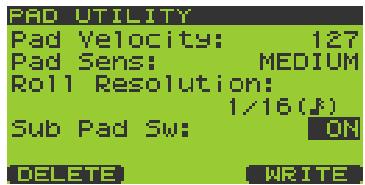

Cette fonction n'efface pas l'échantillon assigné au pad [16] ; il réapparaît dès que vous coupez la fonction Sub Pad.
- Quand vous appuyez sur le pad [16], vous produisez l'échantillon du pad frappé en dernier lieu.
- Si vous régalez "Sub Pad Sw" sur OFF, le pad [16] s'éteint et la fonction Sub Pad est coupée.
Fonction hold
Vous pouvez utiliser la fonction Hold pour maintenir le son même lorsque vous relâchez le pad. Cette fonction est pratique pour maintenir une boucle de phrase.
Cependant, n'oubliez pas que vous ne pouvez pas dépasser la polyphonie maximum de huit notes, même lorsque vous faites appel à la fonction Hold.

La fonction Hold ne concerne que les échantillons dont la reproduction est en mode GATE (p. 51). Elle ne s'applique pas aux échantillons dont la reproduction est en mode ALTERNATE ou SHOT (p. 51) ni à la fonction Roll (p. 30).
- Affichez la page "Play" (p. 15).
- Appuyez sur un pad pour produire son échantillon.
- Avant de relâcher le pad, appuyez sur le pad [HOLD] tant que l'échantillon est audible.
La fonction Hold est activée et maintient le son de l'échantillon même lorsque vous relâchez le pad.
- Il s'arrête lorsque vous appuyez une fois de plus sur le pad de l'échantillon ou sur le pad [HOLD].
Lorsque vous appuyez de nouveau sur le pad [HOLD], tous les sons maintenus sont arrêtés.
Protection de la banque de pads
Vous pouvez protéger une banque de pads contre tout changement ou effacement.
À la sortie d'usine de la SP-606, vous ne serez pas en mesure d'éditer ou d'effacer les banques de pads 1~4 car elles sont protégées pour éviter que les échantillons ne soient effacés par inadvertance.
- Affichez la page "Play" (p. 15).
- Maintenez le bouton [FUNC] enfoncé et appuyez sur [PAD BANK] pour afficher la page "PAD BANK PROTECT".
La liste des banques de pads apparait.
- Déplacez le curseur avec la molette VALUE ou les boutons [▼] [▲] [DEC] [INC].
- Appuyez sur [F1] (PRTCT) pour activer la protection. Un cadenas apparait à gauche de la ligne où se trouve le curseur.
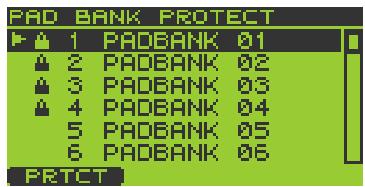
Appuyez une fois de plus sur [F1] (PRTCT) pour désactiver la protection. Le cadenas disparaît.
- Appuyez sur [EXIT] pour revenir à la page "Play".
Procédure de base pour régler les paramètres pad utility
- Affichez la page "Play" (p. 15).
- Maintenez le bouton [FUNC] enfoncé et appuyez sur le pad [9] (PAD UTIL) pour afficher la page "PAD UTILITY".
- Utilisez [][] pour choisir le paramètre à éditer.
- Modifie la valeur du paramètre avec la molette VALUE ou les boutons [DEC][INC].
- Appuyez sur [EXIT] pour revenir à la page "Play".
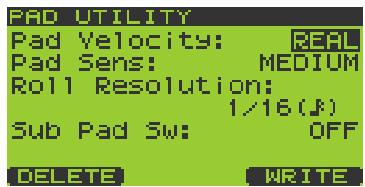
| Paramètre | Réglage | Description |
| Pad Velocity | REAL, 1-127 | Détermine le volume du son produit lorsqu'elles frappez un pad. REAL: Le volume de l'échantillon change en fonction de la force exercée sur le pad. 1~127: L'échantillon est produit avec l'emphase choisisie. |
| Pad Sens | LIGHT, MEDIUM, HEAVY | Règle la sensibilité du pad. Détermine la façon dont le volume de l'échantillon répond à la force exercée sur le pad. LIGHT: Des frappes légères produits des sons forts. MEDIUM: Sensibilité moyenne. HEAVY: Il faut frapper le pad avec force pour Produire du son. * Ce paramètre n'est utilisé que si "Pad Velocity" est réglé sur REAL. |
| Roll Resolution | 1/4-1/48 | Détermine la résolution (l'intervalle) pour la fonction Roll (p. 30). |
| Sub Pad Sw | OFF, ON | Détermine le réglage Sub Pad (p. 30). |
Supprimer un échantillon
- Affichez la page "Play" (p. 15).
- Maintenez le bouton [FUNC] enfoncé et appuyez sur le pad [9] (PAD UTIL) pour afficher la page "PAD UTILITY".
- Appuyez sur [F1] (DELETE) pour afficher la page "PAD DELETE".
- Appuyez sur le pad dont vous voulez supprimer l'échantillon; le numéro du pad est contrasté (fond noir).
Pour annuler votre sélection, appuyez une fois de plus sur le pad sélectionné ; le fond redevient blanc.
Vous pouvez sélectionner plusieurs pads simultanément.
Si vous voulez sélectionner des échantillons d'une autre banque de pads,
utilisez la molette VALUE ou les boutons [DEC][INC] pour changer de banque puis appuyez sur un pad pour sélectionner l'échantillon.
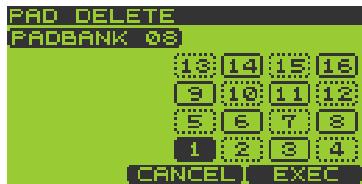

Les pads qui ne contiennent pas d'échantillon sont affichés en pointillés et ne peuvent pas être sélectionnés.
- Appuyez sur [F3] (EXEC) pour effacer le ou les échantillons choisis.
Pour annuler cette opération, appuyez sur [F2] (CANCEL) ou [EXIT].

Ne mettez jamais l'appareil hors tension tant que l'écran affiche "Now Processing...".
6. Appuyez sur [EXIT] pour revenir à la page "Play".
Utiliser le presse-papiers (clipboard) pour copier un échantillon
La fonction Clipboard permet de sauvegarder momentanément un échantillon pour le copier à un autre endroit. Vous couper des échantillons d'une banque de pads dans une autre.
- Affichez la page "Play" (p. 15).
- Maintenez le pad dont vous voulez copier l'échantillon et appuyez sur [CLIPBOARD].
L'échantillon est copié dans le presse-papiers et le bouton [CLIPBOARD] s'allume.
Pour écouter l'échantillon copié, appuyez sur [CLIPBOARD].

Si vous effacez l'échantillon source à ce moment, l'échantillon se trouvant dans le presse-papiers est également effacé.
- Maintenez [CLIPBOARD] enfoncé et appuyez sur le pad de destination.
Lorsque vous appuyez sur [CLIPBOARD], les pads contenant des échantillons s'allument.
Pour copier l'échantillon dans une autre banque de pads, appuyez sur [PAD BANK] et sélectionnez la banque voulue (p. 23).

Pour effacer l'échantillon du presse-papiers, maintenez [FUNC] enfoncé et appuyez sur [CLIP-BOARD].

Il est impossible de copier l'échantillon dans un pad contenant déjà un échantillon.
La SP-606 contient trois modules d'effets pouvant être utilisés simultanément.

"MFX" signifie multi-effet.
Voyez "Flux des signaux audio dans la SP-606" (p. 12).
Activer/couper les effets
- Affichez la page "Play" (p. 15).
- Appuyez sur [MFX1], [MFX2] ou [MASTERING] pour activer/couper chaque effet.
Allumé: Active
Eteint: Coupé

Lorsque vous activez [MFX1] ou [MFX2], le module MFX activé devient automatiquement le
module piloté par les commandes CTRL 1~3.
Changer le processeur MFX piloté par les commandes CTRL
Pour désigner le module (MFX1 ou MFX2) piloté par les commandes CTRL, procédez comme suit.
- Affichez la page "Play" (p. 15).
- Maintenez [KNOB ASSIGN] enfoncé pour vérifier le module MFX piloté par les commandes ("knobs").
Regardez les boutons [MFX1] et [MFX2] : celui qui clignote indique le module MFX piloté par les commandes.
- Continuez à développer [KNOB ASSIGN] enfoncé et appuyez sur le bouton qui ne clignote pas si vous voulez changer le module MFX piloté par les commandes.
Piloter l'effet
- Affichez la page "Play" (p. 15).
- Tournez les commandes CTRL 1~3 pour régler le MFX.
- Pour vérifier le type d'effet utilisé et ses réglages, appuyez sur [F3] (EFFECT) pour afficher la page "EFFECT INFO".
- Appuyez sur [EXIT] pour revenir à la page "Play".
Sélectionner le type de MFX dans une liste
- Affichez la page "Play" (p. 15).
- Appuyez sur [F3] (EFFECT) pour afficher la page "EFFECT INFO".
L'écran affiche les paramètres MFX pilotés par les commandes CTRL 1~3.

Vous pouvez aussi afficher cette page en maintenant [FUNC] enfoncé et en appuyant sur [MFX2] ou [MFX1].
- Appuyez sur [F2] (MFX1/2) pour alterner entre MFX1 et MFX2.
Le coin supérieur droit de l'écran indique s'il s'agit des réglages MFX1 ou MFX2.
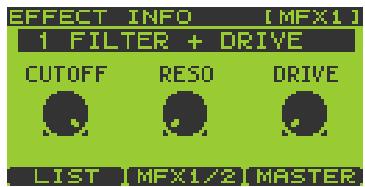

Voulez échanger MFX1 et MFX2 en maintenant [FUNC] enfoncé et en appuyant sur [F1]
(EXCHG). Le message "Exchange MFX1&2, Are You Sure?" (échanger MFX1 et 2?) s'affiche.
Appuyez sur [F3] (EXEC) pour effectuer l'échange ou sur [F2] (CANCEL) pour annuler l'opération.
- Appuyez sur [F1] (LIST) pour afficher la page "MFX1 TYPE LIST" ou "MFX2 TYPE LIST".
- Actionnez la molette VALUE ou les boutons [▼] [▲] [DEC] [INC] pour sélectionner un type d'effet.

Vous pouvez sélectionner directement les types d'effet 1~16 d'une pression sur les pads [1]~[16].
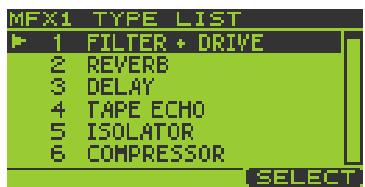
- Appuyez sur [F3] (SELECT) ou [ENTER] pour confirmer votre choix.
Vous retournez à la page "EFFECT INFO".
Pour annuler l'opération, appuyez sur [EXIT].
Sélectionner le signal cible pour l'effet (MFX Assign)
Vous pouvez ajouter des effets à plusieurs pads, à des pads individuels ou au signal audio arrivant via USB.
- Affichez la page "Play" (p. 15).
- Maintenez le bouton [FUNC] enfoncé et appuyez sur le pad [12] (MFX ASGN) pour afficher la page "MFX ASSIGN".
- Actionnez la molette VALUE ou les boutons [DEC][INC] pour sélectionner la banque de pads concernée par les réglages.
- Appuyez sur les pads voulus pour assigner (ou couper) le multi-effet MFX. Chaque pression sur le pad active et coupe le réglage en alternance.
MFX est activé pour les pads affichés sur fond noir à l'écran.
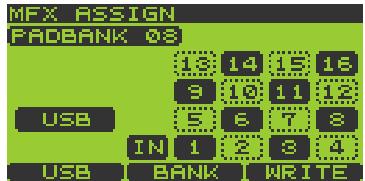

Vous pouvez appuyer sur [F2] (BANK) pour activer/couper tous les pads de la banque.
- Une pression sur [F1] (USB) transfère l'assignation MFX au signal audio reçu via USB.
MFX est assigné au signal audio USB (et activé) si l'indication USB est contrastée (affichée sur fond noir).
- Appuyez sur [F3] (WRITE) pour sauvegarder les réglages.
Le message "MFX Assign Write, Are You Sure?" (sauvegarder l'assignation MFX?) s'affiche. Appuyez sur [F3] (EXEC) pour sauvegarder le réglage ou sur [F2] (CANCEL) pour annuler l'opération.
- Appuyez sur [EXIT] pour revenir à la page "Play".
Réglages de masterisation
- Affichez la page "Play" (p. 15).
- Appuyez sur [F3] (EFFECT) pour afficher la page "EFFECT INFO". L'écran affiche les paramètres du module MFX piloté par les commandes CTRL 1~3.
- Appuyez sur [F3] (MASTER) pour afficher la page "MASTERING".

Vous pouvez aussi afficher cette page en maintenant [FUNC] enfoncé et en appuyant sur [MASTERING].
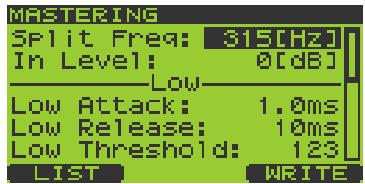
Sélectionner une configuration de maîtrisation
- Appuyez sur [F1] (LIST) pour afficher la page "MASTERING SETUP LIST".
- Actionnez la molette VALUE ou les boutons [▼][▲][DEC][INC] pour sélectionner une configuration de maîtrisation (mastering setup).

À la mise sous tension, "1 USER SET" est sélectionné. Si vous souhaitez retrouver une certaine configuration par défaut à la mise sous tension, sauvegardez-en les réglages sous "1 USER SET".
6. Appuyez sur [F3] (SELECT) ou [ENTER] pour confirmer votre choix.
Vous retournez à la page "MASTERING".
Pour annuler l'opération, appuyez sur [EXIT].
7. Utilisez [][] pour choisir le paramètre à éditer.
Modifiez la valeur du paramètre avec la molette VALUE ou les boutons [DEC][INC].
| Paramètre | Réglage | Description |
| Spilt Freq | 200–8000Hz | Fréquence de séparation entre la bande du grave et celle de l'aigu. |
| In Level | -24–0dB | Niveau d'entrée du signal à masterisér. |
| Low Attack | 0.05–50ms | Durée de compression du signal lorsque le niveau d'entrée excède le niveau seuil du grave (Low Threshold). |
| Low Release | 0.05–2000ms | Durée de relâchement de la compression du signal une fois que le niveau d'entrée retombe sous le niveau seuil du grave. |
| Low Threshold | 0–127 | Niveau auquel la compression est appliquée au grave. |
| Low Ratio | 1:1–inf:1 | Taux de compression pour le grave ("inf" = infini) |
| Low Level | 0–127 | Niveau de sortie du compresseur du grave. |
| High Attack | 0.05–50ms | Durée de compression du signal lorsque le niveau d'entrée excède le niveau seuil de l'aigu (High Threshold). |
| High Release | 0.05–2000ms | Durée de relâchement de la compression du signal une fois que le niveau d'entrée retombe sous le niveau seuil de l'aigu. |
| High Threshold | 0–127 | Niveau auquel la compression est appliquée à l'aigu. |
| High Ratio | 1:1–inf:1 | Taux de compression pour l'aigu ("inf" = infini). |
| High Level | 0–127 | Niveau de sortie du compresseur du lieu aigu. |
- Si vous pouvez conserver les réglages, appuyez sur [F3] (WRITE) pour les sauvegarder dans la mémoire "1 USER SET".
- L'écran affiche une demande de confirmation "System Write, Are You Sure?". Pour sauvegarder les réglages, appuyez sur [F3] (EXEC) ou [ENTER].
Pour annuler la sauvegarde des réglages, appuyez sur [F2] (CANCEL) ou [EXIT].
Liste des effets
| MFX | CTRL 1 | CTRL 2 | CTRL 3 |
| 1 FILTER + DRIVE | CUTOFF | RESO | DRIVE |
| Filtre passée-bas avec overdrive. Il attenue l'aigu et ajoute de la dis-torsion. | Règle la fréquence de coupure (la fréquence à laquelle le signal est coupé). | Détermine l'accentuation de la plage entourant la fréquence de coupure. | Ajoute de la distorsion. |
| 2 REVERB | REV TIME | HF DAMP | E.LEVEL |
| Cette réverbération coupe le signal de réverbération au milieu de sa chute. | Règle la durée de la réverbéra-tion. | Détermine la fréquence à partir de laquelle les hautes fréquences de la réverbération sont coupées. | Règle le niveau du signal de réverbération. |
| 3 DELAY | DLY TIME | FEEDBACK | E.LEVEL |
| Delay (retard) stéro. | Détermine le temps de retard (*2). | Détermine la quantité de signal retardé renvoyé à l'entrée. | Détermine le niveau du signal retardé. |
| 4 TAPE ECHO | REPEAT | INTENS | E.LEVEL |
| Simule un dispositif d'écho à bande classique. | Règle la vitesse de la bande. | Définit le nombre de répétitions de l'écho. | Détermine le niveau du signal d'écho. |
| 5 ISOLATOR | LOW | MIDDLE | HIGH |
| Isole ou élimine les bandes du grave, du Médium ou de l'igu. | Isole/élimine le grave. | Isole/élimine le Médium. | Isole/élimine l'igu. |
| 6 COMPRESSOR | SUSTAIN | ATTACK | LEVEL |
| Nivelle les différents niveaux. | Détermine l'intensité de la com- pression. | Règle la sensation d'attaque. | Règle le niveau. |
| 7 LO-FI PROCESSOR | SMPL RATE | BIT | FILTER |
| Produit un son "lo-fi". | Définit la fréquence d'échan- tillonnage (*3). | Définit la résolution en bits (2~14 BIT, OFF) | Définit l'intensité du filtre. |
| 8 GUITAR AMP SIM | AMP TYPE | AMP VOL | SPEAKER |
| Simule un ampli de guitare. | Définit le type d'ampli de guitare. OFF, JC-120, Clean Twin, Match Drive, BG Lead, MS1959 I, MS1959 II, MS1959 I+II, SLDN Lead, Metal 5150, Metal Lead, OD-1, OD-2 Turbo, Distortion, Fuzz | Règle le niveau de sortie. | Séléctionne le type d'enceinte. (*4) |
| 9 OVERDRIVE | DRIVE | TONE | LEVEL |
| Légère distorsion du son. | Règle le niveau de distorsion. | Règle le timbre. | Règle le niveau. |
| 10 PITCH SHIFTER | PITCH | FEEDBACK | BALANCE |
| Change la hauteur. | Change la hauteur sur une plage de ±2 octaves. | Définit l'importance du feedback pour le signal d'effet. | Règle la balance entre le signal d'effet et le signal sec. |
| 11 FEEDBACK RIPPER | RATE | DLY TIME | FEEDBACK |
| Cet effet Coupe périodiquement le signal et envoie la partie cou- pée à un delay. Vous pouvez créé de nouvelles phrases en appliquant cet effet à une phrase de batterie ou autre. | Détermine l'intervalle (*2) avec lequel l'effet est appliqué. | Règle le retard (*2) entre le signal entrant et le début du signal retardé. | Détermine la quantité de signal retardé renvoyé à l'entrée. |
| 12 REVERSE | THRESHOLD | TIME | BALANCE |
| Ajoute une copie inversée au signal original. | Détermine le niveau auquel l'inversion commence. | Règle le retard (*2) entre le signal original et le début du signal inversé. | Balance entre le signal direct (D) et le signal d'effet (E). |
| 13 TUMBLING | TIME | PAN | BALANCE |
| Ajoute un signal retardé "rotatif". Particulièrement efficace avec des sons de batterie. | Règle la longueur de l'intervalle "A" illustré ci-dessous. Niveau | Règle le panoramaique gauche/ droite. | Balance entre le signal direct (D) et le signal d'effet (E). |
| son original Temples | |||
| 14 FLANGER | DEPTH | RATE | RESO |
| Produit une modulation ondu-lante dont l'effet rappelle le décollage et l'atterissage d'un jet. | Définit l'intensité de la modula- tion. | Règle la vitesse de modulation. | Détermine les caractéristiques de la modulation. |
| 15 STEP FLANGER | RATE | STEP RATE | RESO |
| Change la hauteur du signal de flanger par paliers. L'intervalle des paliers peut être définissons forme de valeur dépendant du tempo spécifique. | Définit la vitesse de modulation. | Règla la périodicité (*2) du changement de hauteur. | Détermine les caractéristiques de la modulation. |
| 16 BPM AUTO PAN | DEPTH | RATE | WAVE |
| Variation cyclique de la position du son dans l'image panoramicque synchronisée avec le tempo (BPM). | Détermine l'intensité de l'effet. | Détermine la périodicité (*2) de l'effet. | Détermine le mode de change-ment de la position.TRI: Onde triangulaireSQU: Onde carréeSIN: Onde sinusoidaleSAW1: Onde en dents de scie(ascendante)SAW2: Onde en dents de scie(descendante) |
| 17 AUTO PAN | DEPTH | RATE | WAVE |
| Variation cyclique de la position du son dans l'image panoramicque. | Détermine l'intensité de l'effet. | Détermine la périodicité de l'effet. | Détermine le mode de change-ment de la position.TRI: Onde triangulaireSQU: Onde carréeSIN: Onde sinusoidaleSAW1: Onde en dents de scie(ascendante)SAW2: Onde en dents de scie(descendante) |
| 18 BPM TREMOLO | DEPTH | RATE | WAVE |
| Variation cyclique du volume synchronisée avec le tempo (BPM). | Détermine l'intensité de l'effet. | Détermine la périodicité de l'effet. | Détermine le mode de change-ment du volume.TRI: Onde triangulaireSQU: Onde carréeSIN: Onde sinusoidaleSAW1: Onde en dents de scie(ascendante)SAW2: Onde en dents de scie(descendante) |
| 19 TREMOLO | DEPTH | RATE | WAVE |
| Variation cyclique du volume. | Détermine l'intensité de l'effet. | Détermine la périodicité de l'effet. | Détermine le mode de change-ment du volume.TRI: Onde triangulaireSQU: Onde carréeSIN: Onde sinusoidaleSAW1: Onde en dents de scie(ascendante)SAW2: Onde en dents de scie(descendante) |
| 22 ROTARY | HI RATE | LOW RATE | LEVEL |
| Simule l'effet d'un haut-parleur rotatif classique. comme le fonctionnement des rotors de l'aigu et du grave peut être régé séparé-ment, cette modulation si caractéristique est simulée avec réalisme. | Définit la vitesse du rotor de l'aigu. | Définit la vitesse du rotor du grave. | Régle le niveau de sortie. |
| 23 CHORUS | DEPTH | RATE | E. LEVEL |
| Confère une impression d'espace et de profondeur au son. | Définit l'intensité de la modulation. | Définit la vitesse de modulation. | Ajuste le volume du signal d'effet. |
| 24 PHASER | DEPTH | RATE | RESO |
| Ajoute de la modulation au son. | Définit l'intensité de la modulation. | Règle la vitesse de modulation. | Détermine les caractéristiques de la modulation. |
| 25 STEP PHASER | RATE | STEP RATE | RESO |
| Change la hauteur du signal de phaser par paliers. | Définit la vitesse de modulation. | Règle la périodécité (*2) du changement de hauteur. | Détermine les caractéristiques de la modulation. |
| 26 RING MODULATOR | FREQ | E. LEVEL | D. LEVEL |
| Confère un caractétre métallique au son. | Règle la hauteur du son métallie. | Ajuste le volume du signal d'effet. | Régle le volume du signal direct (sans effet). |
| 27 STEREOIZER | SHIFT | BALANCE | LEVEL |
| Crée un effet pseudo-stéréo en retardant le côté droit ou gauche du son. Particulièrement efficace avec des signaux mono. | Règle le retard entre la gauche et la droite. Des valeurs négatives (-) retardent le côté gauche et des valeurs positives (+) retardent le côté droit. En position centrale, il n'y a pas de retard. | Balance entre le signal direct (D) et le signal d'effet (E). | Régle le niveau de sortie. |
| 28 SPACE-D | DEPTH | RATE | BALANCE |
| Chorus multiple appliquant deux phases de modulation en stéréo. Cet effet ne create pas une sensation de mouvement mais只想 un chorus clair et transparent. | Définit l'intensité de la modulation. | Définit la vitesse de modulation. | Balance entre le signal direct (D) et le signal d'effet (E). |
| 29 LOW BOOST | BST FREQ | BST GAIN | LEVEL |
| Accentue le niveau du grave pour approfondir le son. | Règle la fréquence (50~125Hz) d'accentuation du grave. | Détermine l'accentuation du grave. | Régle le niveau de sortie. |
| 30 EQUALIZER | LOW | MIDDLE | HIGH |
| Règle le niveau de chaque plage de fréquences. | Règle le volume du grave. | Règle le volume du Médium. | Régle le volume de l'aigu. |
| 31 RADIO TUNING | TUNING | NOISE LV | FREQ RNG |
| Simule le son d'une radio. | Détermine l'intensité de la défaillance de syntonisation. | Règle le volume du bruit. | Détermine les caractéristiques du timbre. |
| 32 VINYL SIMULATOR | COMP | NOISE LV | WOW/F |
| Simule le son d'un disque vinyle. | Détermine la compression typi que d'un enregistrement analogique. | Détermine le niveau du bruit typique d'un enregistrement analogique. | Détermine l'instabilité de rotation typique d'un disque analogique. |
| 33 GATE | THRESHOLD | MODE | RELEASE |
| Utilise le niveau d'entrée du signal dans l'effet pour couper la chute du signal de réverbération. Cet effet vous permet de raccour-cir la chute d'un son. | Niveau auquel le gate commence à se fermer. | Séléctionne le type de gate. GATE: Lorsque le niveau du signal d'entrée diminue, le gate se ferme et coupe le signal d'entrée. DUCK: Lorsque le niveau du signal d'entrée augmente, le gate se ferme et coupe le signal d'entrée. | Détermine le temps séparant le début de la fermeture du gate, après écoulement du temps de mainien, et la fin de la fermeture. |
| 34 NOISE GENERATOR | COLOR | QUALITY | LEVEL |
| Produit du bruit. | Détermine la tonality du bruit de défilament ou de sifflement. | Détermine la fréquence d'appari-tion de bruit de griffe (similaire à因为他们 d'un disque vinyle). | Détermine le niveau du bruit de défilament ou de sifflement. |
| 35 ENHANCED | SENS | MIX | LEVEL |
| Contrôle la structure des harmo-niques de l'aigu afin de rendre le son plus pétillant et d'en amélio-rer la définition. | Détermine l'intensité de l'effet enhancer. | Règle le volume des harmoniques générées. | Règle le niveau de sortie. |
| 36 DISTORTION | DIST | TONE | LEVEL |
| Sérieuse distorsion du son. | Règle le niveau de distorsion. | Règle le timbre. | Règle le niveau. |
| 37 FUZZ | DRIVE | TONE | LEVEL |
| Ajoute de nouvelles harmoniques au son en provoquant une forte distorsion. | Règle le niveau de distorsion. | Règle le timbre. | Règle le niveau. |
| 38 WAH | SENS | FREQ | PEAK |
| Produit un effet wah. | Règle la sensibilité de l'effet wah. | Ajuste la fréquence du signal d'effet. | Règle la créée de l'effet wah. |
| 39 CENTER CARRIER | L-R BAL | LO BOOST | HI BOOST |
| Permet de masquer des signaux se trouvant au milieu de l'image sonore, comme le chant. | Déflecte le point auquel le son est masqué avec une efficacité maxi-male. | Permet d'accentuer des signaux basse fréquence se trouvant au milieu de l'image stéréo, comme la basse. | Accentue la plage des hauteures fré-quences. |
| 40 CHROMATIC P.S. | PITCH1 | PITCH2 | BALANCE |
| Pitch shifter à deux voix permet-tant de régler la hauteur par demi-tons. | Règle la hauteur par demi-tons sur une plage de ±1 octave. | Règle la hauteur 2 par demi-tons sur une plage de ±2 octave. | Règle la balance entre le signal d'effet et le signal sec. |
| 41 VOICE TRANSFORMER | FORMANT | E. LEVEL | D. LEVEL |
| Traite une voix humaine pour créé toute unepalette de caractéristiques vocales. | Règle le formant (caracteristi-ques) de la voix. | Ajuste le volume du signal d'effet. | Règle le volume du signal direct (sans effet). |
| 42 OCTAVE | -2OCT | -1OCT | D. LEVEL |
| Ajoute des octaves plus graves au son. | Ajoute un signal deux octaves plus bas. | Ajoute un signal une octave plus bas. | Règle le volume du signal direct (sans effet). |
| 43 SUBSONIC | THRESHOLD | RELEASE | BALANCE |
| Ajoute une sinusoise d'environ 30Hz en fonction du niveau d'entrée du signal dans l'effect. Enajoutant une pincée de cet effet à une grosse caisse, par exemple, vous pouvez obtenez un son plus épais. (*) | Règle le niveau auquel la sinus-oise commence à résonner. | Durée d'estompement de la sinus-oise de une fois que le niveau d'entrée retombe sous le niveau seuil. | Balance entre le signal direct (D) et le signal d'effet (E). |
| 44 OSCILLATOR (PAD) | TUNE | OSC WAVE | BALANCE |
| Utilise un processeur (DSP) pour simuler l'oscillateur d'un synthé-tueur. Vous pouvez utiliser les pads pour changer la hauteur de l'oscillateur. (*1)* Vous pouvez bénéficier d'un synthétueur DSP simple en sélectionnant "OSCILLATOR" pour MFX1 et "ENVELOPER" pour MFX2. | Règle la hauteur du son de l'oscillateur. | Sélectionne la forme d'onde de l'oscillateur.(Onde triangulaire)TRI(SAW(Onde en dents de scie)PLS1PLS2PLS3PLS4PLS5PLS6PLS7PLS8PLS9PWM=0: PLS1, PLS2, PLS3PWM= léger: PLS4, PLS5, PLS6PWM= intense PLS7, PLS8, PLS9 | Balance entre le signal direct (D) et le signal d'effet (E). |
| 45 ENVELOPER (PAD) | CUTOFF | RESO | RELEASE |
| Utilise un processeur (DSP) pour simuler un générateur d'enveloppe. Vous pouvez modifier l'enveloppe avec les pads. (*1)* Vous pouvez bénéficier d'un synthétueur DSP simple en sélectionnant "OSCILLATOR" pour MFX1 et "ENVELOPER" pour MFX2. | Règle la fréquence de coupure. | Détermine l'accentuation de la plage entourant la fréquence de coupure. | Règle la durée séparant le moment où vous appuyez sur pad et celui où le volume maxi-mum est atteint. |
*1: Pour les types d'effet 43~45, vous pouvez maintenir [FUNC] enfoncé et appuyer sur [F2] (SUB) pour afficher une page de paramètres. Les tableaux repris plus bas donnent une liste des paramètres apparaissant à ces pages. Appuyez sur [F3] (EXIT) pour revenir à la page précédente.
| 43 SUBSONIC | Réglage | Explication |
| E.LEVEL | 0–127 | Ajuste le volume du signal d'effet. |
| PITCH | 0–127 | Définit la fréquence de la sinusouïde. |
| ATTACK | 0–127 | Déterminé le temps entre le moment où le signal d'entrée excède le niveau seul et celui où la sinusouïde est audible. |
| 44 OSCILLATOR (PAD) | Réglage | Explication |
| EFFECT LEVEL | 0-127 | Ajuste le volume du signal d'effet. |
| PAD1 KEY | C- -G9 | Sélectionne la note produit par l'oscillateur lorsque vous appuyez sur le PAD 1. |
| LFO RATE | 0-127 | Un LFO est un oscillateur qui génére de la modulation; en augmentant le vibrato ou la modulation de la largeur de pulsation (PWM), vous pouvez modifier la hauteur ou la tonalité de diverses façon. |
| LFO WAVE | SAW, TRI, SQR, S-H | TRI (Onde triangulaire) SQR (Onde carrée) SAW (Onde en dents de scie) S-H (Onde Sample & Hold) |
| OSC TUNE | -24-+24 | Détermine la hauteur approximative (par demi-tons) de l'oscillateur. |
| OSC VIB深度 | 0-127 | Régle l'intensité du vibrato (en se servant du LFO pour une modulation cyclique de la hauteur) de l'oscillateur. |
| OSC XMOD | 0-127 | Détermine l'intensité de la modulation croisée (en se servant du SUB OSC pour moduler la hauteur de l'oscillateur). |
| OSC LEVEL | 0-127 | Détermine le niveau OSC. |
| SUB OSC WAVE | SAW, TRI, PLS1-9 | Sélectionne la forme d'onde SUB OSC. (Les possibilités sont les mêmes que pour OSC WAVE à la p. 40) |
| SUB OSC TUNE | -24--+24 | Détermine la hauteur approximative (par demi-tons) de SUB OSC. |
| SUB OSC VIB DEPT | 0-127 | Règle l'intensité du vibrato (en se servant du LFO pour une modulation cyclique de la hauteur) de SUB OSC. |
| SUB OSC LEVEL | 0-127 | Détermine le niveau de SUB OSC. |
| RING SRC1 | OSC, SUB OSC, NOISE, MFX IN | Sélectionne les deux entrées pour le modulator en annexe. (MFX IN: source d'entrée MFX) |
| RING SRC2 | ||
| RING LEVEL | 0-127 | Règle le niveau du modulator en annexe. |
| NOISE LEVEL | 0-127 | Règle le niveau du générateur de bruit. |
| PORTA TIME | 0-100 | Ce paramètre déterminé la durée du portamento (glissement d'une note à la suivante). |
| 45 ENVELOPER (PAD) | Réglage | Explication |
| ATTACK | 0-127 | Règle la durée séparant le moment où vous relâchEZ le pad et celui où le volume atteint son minimum. |
| FILTER TYPE | LP (-12),BP (-12),HP (-12),LP (-24),BP (-24),HP (-24) | Filtre passer-bas avec une pente de -12dB.Filtre passer-bande avec une pente de -12dB.Filtre passer-haut avec une pente de -12dB.Filtre passer-bas avec une pente de -24dB.Filtre passer-bande avec une pente de -24dB.Filtre passer-haut avec une pente de -24dB. |
*2: Valeurs de note disponibles pour la synchronisation (pour le temps de retard (Delay Time), la durée ne peut pas excéder trois secondes environ).
triple croche( ), double croche( ), triolet de croches( 3 ), double croche pointée( ), croche( ), triolet de noires( 3 ), croche pointée( ), noire( ), triolet de blanches( 3 ), noire pointée( ), blanche( ), blanche pointée( ), ronde( o )
*3: Lorsque vous tournez la commande vers la droite, la fréquence d'échantillonnage change continuellement sur une plage de 1~1/16ème de 44.1kHz.
Caractéristiques des types d'enceinte
La colonne "Haut-parleur" indique leur diamètre en pouces et le nombre de haut-parleurs.
| Type | Enceinte | Haut-parleurs | Micro |
| Off | — | — | — |
| Small1 | Petite, dos ouvert | 10 | Dynamique |
| Small2 | Petite, dos ouvert | 10 | Dynamique |
| Middle | Dos ouvert | 12 x 1 | Dynamique |
| JC-120 | Dos ouvert | 12 x 2 | Dynamique |
| Built In 1 | Dos ouvert | 12 x 2 | Dynamique |
| Built In 2 | Dos ouvert | 12 x 2 | Condensateur |
| Built In 3 | Dos ouvert | 12 x 2 | Condensateur |
| Built In 4 | Dos ouvert | 12 x 2 | Condensateur |
| Built In 5 | Dos ouvert | 12 x 2 | Condensateur |
| BG Stack 1 | Fermée | 12 x 2 | Condensateur |
| BG Stack 2 | Grande, fermée | 12 x 2 | Condensateur |
| MS Stack1 | Grande, fermée | 12 x 4 | Condensateur |
| MS Stack 2 | Grande, fermée | 12 x 4 | Condensateur |
| Metal Stack | Tour de 2 grandes | 12 x 4 | Condensateur |
| 2 Stack | Tour de 2 grandes | 12 x 4 | Condensateur |
| 3 Stack | Tour de 3 grandes | 12 x 4 | Condensateur |
*5: Avec "20 BPM SLICE+FLANG" ou "21 SLICER+FLANGER", les réglages PTN disponibles avec la commande CTRL 1 sont les suivants.
PTN 1 PTN 2 PTN3 4 7 7 7 7 PTN 4 PTN5 4 4 PTN6 4 PTN7 4 4 PTN8 4
PTN9 4 7 7 7 7 7 PTN10 | PTN11 4 4 PTN12 PTN13 3 3 PTN14 3 3 PTN15 3 3 PTN16
La législation régissant les droits d'auteur interdit l'enregistrement (l'échantillonnage) de données audio protégées appartenant à un tiers sans autorisation autre que celle de la jouissance à titre personnel. N'utilise pas cet appareil pour effectuer des enregistrements illicites.
Roland Corporation rejette toute responsabilité pour des amendes ou peines encourues par l'utilisateur suite à des enregistrements illicites effectués avec du matériel Roland.
Longueur des échantillons
Les tableaux suivants donnent les longueurs d'échantillon disponibles en mémoire interne et sur carte de mémoire. Dans le tableau, LONG et STANDARD indiquent la qualité d'échantillonnage (p. 44) utilisée.
Les durées indiquées ci-dessous concernent des échantillons mono. Si vous échantillonnez en stéréo, la durée disponible correspond à la moitié de celle indiquée.
Mémoire interne
Quand des copies de secours (p. 72) sont effectuées sur carte de mémoire, le temps d’échantillonnage disponible sur la carte est moindre.
Préparatifs pour l'échantillonnage
Avant d'échantillonner, effectuez les opérations suivantes.
Brancher la source audio à la SP-606
- Assurez-vous que la source audio et la SP-606 sont hors tension.
- Réglez la commande AUDIO IN REC LEVEL au minimum (à fond à gauche).
- Branchez la source audio aux entrées INPUT ou DIGITAL IN en face arrêté (p. 20).
Pour éviter tout dysfonctionnement et pour ne pas endommager les enceintes ou les autres périphériques, diminuez le volume et coupez l'alimentation de tous les appareils avant d'effectuer les connexions.
- Mettez le matériel audio branché à l'objet 3 sous tension.
- Mettez la SP-606 sous tension en suivant la procédure décrite à la “Mise sous tension” (p. 21). Attendez que la page “Pattern Play” (p. 15) apparaisse à l'écran.
Choisir la qualité d'échantillonnage
- Appuyez sur [MENU] pour sélectionner "System" puis appuyez sur [ENTER].
- Utilisez [\DEC][\INC] pour amener le curseur sur la ligne "Sampling Grade".
Utilisez la molette VALUE ou les boutons [DEC][INC] pour changer le réglage si nécessaire.
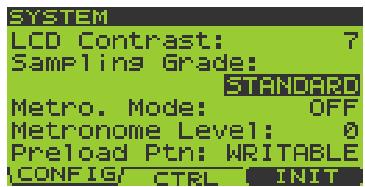
| Paramètre | Réglage | Explication |
| Sampling Grade | STANDARD, LONG | Déterminé la qualité d'échantillonnage (sampling grade). STANDARD: qualité audio standard. LONG: D'une qualité légèrement inférieure à STANDARD mais nécessitant moitié moins de mémoire. * Ce réglage est ménorisé même après la mise hors tension de la SP-606. |
- Appuyez sur [EXIT].
Spécifier les prises d'entrée et régler le niveau d'entrée
- Maintenez le bouton [FUNC] enfoncé et appuyez sur [INPUT SOURCE] pour afficher la page "INPUT SETTING".
- Utilisez [▼][▲] pour amener le curseur sur la ligne "Input Select". Utilisez la molette VALUE ou les boutons [DEC][INC] pour changer le réglage si nécessaire. Effectuez votre choix en fonction de l'appareil branché à l'étape 3.
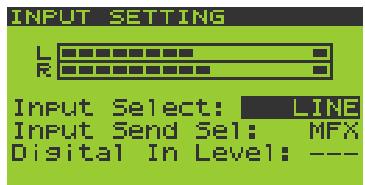
| Entrée utilisée | Réglage |
| INPUT L/R (stéréo) | LINE |
| DIGITAL IN (numérique) | DIGITAL |
| INPUT MIC (micro) | MIC |
Astuce
Vous pouvez aussi chantilloner via USB (p. 85).
- Utilisez [][] pour amener le curseur sur la ligne "Input Send Sel".
Utilisez la molette VALUE ou les boutons [DEC][INC] pour changer le réglage si nécessaire.
| Paramètre | Réglage | Explication |
| Input Send Sel | DRY | Le signal d'entrée audio n'est pas envoyé à l'effect. |
| MFX | Le signal d'entrée audio est envoyé à l'effect. |
12. Produisez du son avec l'appareil branché à l'étape 3 et réglez le niveau d'entrée.
Si vous avez branché votre appareil à l'entrée INPUT à l'étape 3:
Réglez la commande AUDIO IN REC LEVEL pour obtenir le volume maximum sans que l'indicateur de niveau de la commande ne s'allume.
Si vous avez branché votre appareil à l'entrée DIGITAL IN à l'étape 3:
Réglez le niveau d'entrée numérique ("Digital In Level") sur la plage 0~127.

Si vous avez branché votre appareil à l'entrée DIGITAL IN, la commande AUDIO IN REC LEVEL reste sans effet.
Enregistrer un échantillon

Vous pouvez échantillonner le son de synthé pilote par le D Beam (p. 74).
2. Appuyez sur [sampling] pour afficher la page "sampling MENU
![ROLAND SP606 - Appuyez sur [sampling] pour afficher la page "sampling MENU - 1](/content/2024/12/130541/images/c39bd4e57a641c418b7f5b271dd3191e97e0d6841ef7a0676147be354fb110d6.jpg)
Si P606 tourne sous Windows et est relié à la SP-606 alors que la SP-606 est en mode Externe (p. 15), la page “EXT SEQ SAMPLING STANDBY” (p. 50) apparait.
![ROLAND SP606 - Appuyez sur [sampling] pour afficher la page "sampling MENU - 2](/content/2024/12/130541/images/e0d822062c507b328e2bcc8612093fc1247ed61ad22acc06dfec2fb30587eb82.jpg)
3. Appuyez sur [F1] (sampling). vous pouvez aussi appuyer sur [ENTER] ou [sampling] à la page de l'étape 2.
Le bouton [SAMPLING] clignote et la page "SAMPLING STANDBY" apparait.
![ROLAND SP606 - Appuyez sur [F1] (sampling). vous pouvez aussi appuyer sur [ENTER] ou [sampling] à la page de l'étape 2. - 1](/content/2024/12/130541/images/54bf31bfb70a1a227dbeb0ed3732fce662bfba3f597aeb8d7f1c7708428be8c6.jpg)
Dans la ligne inférieure de l'écran, REMAIN indique la durée disponible (résiduelle) pour l'échantillonnage. Cette durée varie en fonction du réglage du commutateur "Stereo Sw" (p. 46) et de la qualité de l'échantillonnage (Sampling Grade, p. 44). Cette durée est affichée en minutes et secondes.
4. L'écran affiche "select pad"; appuyez alors sur le pad désiré comme destination de l'échantillon.
Actionnez la molette VALUE ou les boutons [DEC] [INC] pour changer de banque de pads.
Les pads auxquels aucun échantillon n'est assigné clignotent.
Le numéro du pad est affiché dans le coin supérieur gauche de l'écran.
Exemple : PAD 8-1 (banque de pads 8, pad 1)
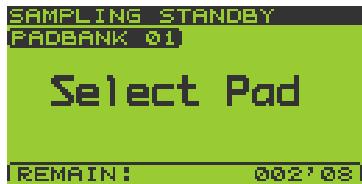

Si le pad sélectionné contient déjà un échantillon, le message "A Sample Already EXISTS! Overwrite?" apparait. Si vous voulez remplacer l'ancien échantillon par le nouveau, appuyez sur [F3] (EXEC). Pour annuler l'opération, appuyez sur [F2] (CANCEL).

Si la fonction Pad Bank Protect protège une banque, un cadenas apparait à droite du numéro de la banque de pads dans coin supérieur gauche de l'écran. Si vous tentez de sélectionner une mémoire de pad dans une telle banque, l'écran affiche "Protected Pad Bank!" et le pad est inaccessible. Pour échantillonner dans un pad de cette banque, il faut couper la protection (p. 31).
5. Utilisez [][] pour désirer le paramètre à opérer.
Réglez la valeur avec la molette VALUE ou les boutons [DEC][INC]. Pour renoncer à l'échantillonnage, appuyez sur [EXIT].
![ROLAND SP606 - Utilisez [][] pour désirer le paramètre à opérer. - 1](/content/2024/12/130541/images/3253e224514f36172f87923e4d3923ce57ff86bdeb112cabffb684be1a081899.jpg)
| Paramètre | Réglage | Explication |
| Stereo Sw | STEREO, MONO(L+R), MONO(L) | Sélectionne un enregistrement stéréo ou mono. STEREO: Enregistrement stéréo. MONO(L+R): Les canaux gauche et droit de l'échantillon stéréo sont mixés et enregistrrés en mono. MONO(L): Enregistrement mono. |
| Auto Trig | OFF, 1-14 | Ce réglage lance automatiquement l'échantillonnage lorsque le signal d'entrée excédé le niveau que vous avez spécifique. OFF: Démarrage manuel de l'échantillonnage. 1~14: Démarrage automatique de l'échantillonnage lorsque le signal d'entrée excédé le niveau spécifique. Le niveau 1 est le plus bas. |
- Appuyez sur [SAMPLING] ou [F3] (START) pour lancer l'échantillonnage.
Le bouton [SAMPLING]-CSSE de clignoter et reste allumé.
- Appuyez sur [SAMPLING] ou [F3] (STOP) à l'endroit où vous souhaitez arrêter l'échantillonnage.
Si vous excédez le temps d'échantillonnage disponible, l'échantillonnage s'arrête automatiquement.
- Appuyez sur le pad pour reproduire le son échantillonné.
À la fin de l'échantillonnage, le tempo (BPM) est automatiquement calculé à partir de la durée de l'échantillon. Vous pouvez utiliser la fonction BPM Sync (p. 53) pour changer le tempo (BPM) de l'échantillon.
Si le début ou la fin de l'échantillon contient des données indésirables ou du silence, vous pouvez effectuer des réglages pour ne conserver que la partie voulue de l'échantillon. Pour en savoir plus, voyez "Définition du début et de la fin d'un échantillon (omission des sections indésirables)" (p. 52).
Pour supprimer l'échantillon, voyez la section "Supprimer un échantillon" (p. 32).
Terme
Le "rééchantillonnage" (resampling) consiste à reproduire un ou plusieurs échantillons et à les réenregistrer (rééchantillonner).
La SP-606 ne vous permet de rééchantillonner que les échantillons d'une même banque de pads.
Il est impossible de rééchantillonner en utilisant la fonction Roll (p. 30).
Vous ne pouvez pas utiliser le D Beam pendant le rééchantillonnage.
Les messages de note transmis par un appareil MIDI externe ne sont pas reçus pendant le rééchantillonnage.
La SP-606 permet de lancer et d'arrêter le rééchantillonnage automatiquement ou manuellement.
Rééchantillonner en ajoutant un effet
Pour ajouter un effet lors du rééchantillonnage, appuyez sur [MFX1], [MFX2] ou [MASTERING] pour allumer le bouton.
Pour en savoir plus sur les effets, voyez "Chapitre 2. Ajouter des effets" (p. 33).
Rééchantillonnage (automatique)
Voici comment combiner jusqu'à 4 échantillons et les enregistrer (réchantillonner) pour créer un nouvel échantillon.
- Affichez la page "Play" (p. 15).
- Appuyez sur [SAMPLING] pour afficher la page "SAMPLING MENU". [SAMPLING] clignote.
- Appuyez sur [F2] (RESMPL) pour afficher la page "RESAMPLING STANDBY".

Dans la ligne inférieure de l'écran, REMAIN indique la durée (résiduelle) disponible pour le rééchantillonnage. Cette durée varie en fonction du réglage du commutateur Stereo Sw (p. 47) et de la qualité de l'échantillonnage (Sampling Grade, p. 44). Cette durée est affichée en minutes et secondes.

À la page de l'étape 3, vous pouvez appuyer sur [▼] pour amener le curseur sur "Resampling" puis appuyer sur [ENTER] ou [SAMPLING] pour obtenir le même résultat.
- L'écran affiche "Select Pad" ; appuyez alors sur le pad voulu pour le sélectionner comme destination du nouvel échantillon.
Actionnez la molette VALUE ou les boutons [DEC][INC] pour changer de banque de pads. Les pads auxquels aucun échantillon n'est assigné clignotent.

Si le pad sélectionné contient déjà un échantillon, le message "A Sample Already EXISTS! Overwrite?" apparait. Pour confirmer la sélection de ce pad, appuyez sur [F3] (EXEC). Pour annuler l'opération, appuyez sur [F2] (CANCEL).

Vous ne pouvez reéchantillonner que les échantillons d'une même banque de pads. Il est impossible de reéchantillonner dans une banque de pads ne contenant aucun échantillon. Si vous tentez de sélectionner un pad dans une telle banque, l'écran affiche "Empty Pad Bank" et le pad est inaccessible.

Quand la fonction Pad Bank Protect protège une banque, un cadenas apparaît à droite du numéro de la banque de pads dans le coin supérieur gauche de l’écran. Si vous tentez de sélectionner une mémoire de pad dans une telle banque, l’écran affiche "Protected Pad Bank!" et le pad est inaccessible. Pour échantillonner dans un pad de cette banque, il faut couper la protection (p. 31).
- Choisissez le ou les pads à rééchantillonner.
Vous souplez choisir jusqu'à 4 pads en exceptant celui que vous avez choisi à l'étape 4. Chaque pression sur un pad le sélectionne et le désélectionne en alternance.
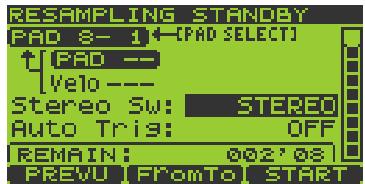

Appuyez sur [F1] (PREVU) si vous voulez écouter le son qui sera rééchantillonné.

Appuyez sur [F2] (FromTo) pour alterner entre les pads à rééchantillonner et le pad de destination. Cela permet de changer le pad désigné par la flèche [PAD SELECT] à l'écran. La ligne supérieure est celle du pad de destination et l'inférieure celle du pad source.
- Utilisez [ ][ ][ ][ ] pour désirir le paramètre à éoperator.
Modifiez la valeur du paramètre avec la molette VALUE ou les boutons [DEC][INC].
| Paramètre | Réglage | Explication |
| Velo | 1-127 | Détermine le volume de l'échantillon du pad source. |
| Stereo Sw | STEREO, MONO(L+R), MONO(L) | Sélectionne un enregistrement stéréo ou mono. STEREO: Enregistrement stéréo. MONO(L+R): Les canaux gauche et droit de l'échantillon stéréo sont mixés et enregistrrés en mono. MONO(L): Enregistrement mono. |
| Auto Trig | OFF, 1-14 | Ce réglage lance automatiquement le rééchantillonnage lorsque le signal du ou des échantillons source excède le niveau spécifique. OFF: Le niveau n'est pas spécifique. 1~14: Démarrage automatique du rééchantillonnage lorsque le signal d'entrée excède le niveau spécifique. Le niveau 1 est le plus bas. |
- Appuyez sur [F3] (START) ou [SAMPLING] pour lancer automatiquement le rééchantillonnage.
Pour annuler le rééchantillonnage, appuyez sur [EXIT].
- Le rééchantillonnage s'arrête automatiquement et vous revenez à la page "Play".
Rééchantillonnage (manuel)
Voici comment lancer et arrêter manuellement le rééchantillonnage.
- Affichez la page "Play" (p. 15).
- Appuyez sur [SAMPLING] pour afficher la page "SAMPLING MENU".
[SAMPLING] clignote.
- Appuyez sur [F2] (RESMPL) pour afficher la page “RESAMPLING STANDBY”.
Dans la ligne inférieure de l'écran, REMAIN indique la durée disponible (résiduelle) pour le rééchantillonnage. Cette durée varie en fonction du réglage du commutateur Stereo Sw (p. 48) et de la qualité de l'échantillonnage (Sampling Grade, p. 44). Cette durée est affichée en minutes et secondes.
des.
À la page de l'étape 3, vous pouvez appuyer sur [▼] pour amener le curseur sur "Resampling" puis appuyer sur [ENTER] ou [SAMPLING] pour obtenir le même résultat.
- L'écran affiche "Select Pad" ; appuyez alors sur le pad voulu pour le sélectionner comme destination du nouvel échantillon.
Actionnez la molette VALUE ou les boutons [DEC][INC] pour changer de banque de pads.
Les pads auxquels aucun échantillon n'est assigné clignotent.
Si le pad sélectionné contient déjà un échantillon, le message "A Sample Already EXISTS! Overwrite?" apparait. Pour confirmer la sélection de ce pad, appuyez sur [F3] (EXEC). Pour annuler l'opération, appuyez sur [F2] (CANCEL).
Vous ne pouvez rééchantillonner que les échantillons d'une même banque de pads. Il est impossible de rééchantillonner dans une banque de pads ne contenant aucun échantillon. Si vous tentez de sélectionner un pad dans une telle banque, l'écran affiche "Empty Pad Bank" et le pad est inaccessible.
Vous ne pouvez pas sélectionner à l'avance les pads source lorsque vous rééchantillonnez manuellement.
Quand la fonction Pad Bank Protect protège une banque, un cadenas apparaît à droite du numéro de la banque de pads dans coin supérieur gauche de l’écran. Si vous tentez de sélectionner une mémoire de pad dans une telle banque, l’écran affiche "Protected Pad Bank!" et le pad est inaccessible. Pour échantillonner dans un pad de cette banque, il faut couper la protection (p. 31).
- Utilisez [][] pour sélectionner le paramètre à opérer.
Modifiez la valeur du paramètre avec la molette VALUE ou les boutons [DEC][INC].
| Paramètre | Réglage | Explication |
| Stereo Sw | STEREO, MONO(L+R), MONO(L) | Sélectionne un enregistrement stéréo ou mono. STEREO: Enregistrement stéréo. MONO(L+R): Les canaux gauche et droit de l'échantillon stéréo sont mixés et enregistrrés en mono. MONO(L): Enregistrement mono. |
| Auto Trig | OFF, 1-14 | Ce réglage lance automatiquement le rééchantillonnage lorsque le signal du ou des échantillons source excède le niveau spécifique. OFF: Le niveau n'est pas spécifique. 1~14: Démarrage automatique du rééchantillonnage lorsque le signal d'entrée excède le niveau spécifique. Le niveau 1 est le plus bas. |
- Appuyez sur [F3] (START) ou [SAMPLING] pour lancer le rééchantillonnage.
Les pads contenant des échantillons s'allument.
Pour annuler le rééchantillonnage, appuyez sur [EXIT].
- Frappez les pads voulus (sauf celui sélectionné à l'objet 4).
- Appuyez sur [F3] (STOP) ou [EXIT] pour arrêter le rééchantillonnage.
Retournez à la page "Play".
Échantillonner une série produit par un séquenceur externe
- Réglez le séquenceur externe pour qu'il fonctionne comme "esclave MIDI" et branchez les câbles MIDI comme illustré ci-dessous.
Pour en savoir plus, consultez le mode d'emploi du séquenceur externe.
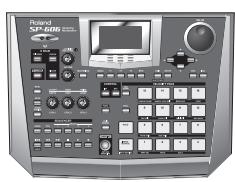
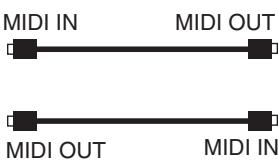
- Effectuez les opérations décrites dans la section "Préparatifs pour l'échantillonnage" (p. 44) ainsi que les connexions audio entre la source sonore externe et la SP-606.
- Affichez la page "Play" (p. 15).
- Appuyez sur [SAMPLING] pour afficher la "SAMPLING MENU". [SAMPLING] clignote.
- Appuyez sur [F3] (EXT) pour afficher la page "EXT SEQ SMPL STANDBY" (attente d'échantillonnage de séquence externe).

Dans la ligne inférieure de l'écran, REMAIN indique la durée (résiduelle) disponible pour l'échantillonnage. Cette durée varie en fonction du réglage du commutateur "Stereo Sw" (p. 49) et de la qualité de l'échantillonnage (Sampling Grade, p. 44). Elle est affichée en minutes et secondes.

À la page de l'étape 3, vous pouvez appuyer sur [ ] pour amener le curseur sur "Ext Seq Spln" puis appuyer sur [ENTER] ou [SAMPLING] pour obtaining le même résultat.
- L'écran affiche "Select Pad" ; appuyez alors sur le pad voulu comme destination de l'échantillon.
Actionnez la molette VALUE ou les boutons [DEC][INC] pour changer de banque de pads. Les pads auxquels aucun échantillon n'est assigné clignotent. La ligne supérieure de l'écran indique le "no. de banque de pads - no. de pad".

Si le pad sélectionné contient déjà un échantillon, le message "A Sample Already EXISTS! Overwrite?" apparait. Pour confirmer la sélection de ce pad, appuyez sur [F3] (EXEC). Pour annuler l'opération, appuyez sur [F2] (CANCEL).

Quand la fonction Pad Bank Protect protège une banque, un cadenas apparait à droite du numéro de la banque de pads dans coin supérieur gauche de l'écran. Si vous tentez de sélectionner une mémoire de pad dans une telle banque, l'écran affiche "Protected Pad Bank!" et le pad est inaccessible. Pour échantillonner dans un pad de cette banque, il faut couper la protection (p. 31).
- Utilisez [][] pour désigner le paramètre à éditer.
Modifiez la valeur du paramètre avec la molette VALUE ou les boutons [DEC][INC].
| Paramètre | Réglage | Explication |
| Stereo Sw | STEREO, MONO(L+R), MONO(L) | Sélectionne un enregistrement stéréo ou mono. STEREO: Enregistrement stéréo. MONO(L+R): Les canaux gauche et droit de l'échantillon stéréo sont mixés et enregistrrés en mono. MONO(L): Enregistrement mono. |
| Auto Trig | OFF, 1-14 | Ce réglage lance automatiquement le rééchantillonnage lorsque le signal du ou des échantillons source excède le niveau spécifique. OFF: Le niveau n'est pas spécifique. 1~14: Démarrage automatique du rééchantillonnage lorsque le signal d'entrée excède le niveau spécifique. Le niveau 1 est le plus bas. |
| BPM | 40.0–200.0 | Détermine le tempo (BPM). |
| Beat | 1–999 | Détermine le nombre de temps. |
| Meter | 1/2–19/2, 1/4–19/4, 1/8–19/8, 1/16–19/16 | Détermine la métrique. |
- L'échantillonnage débute lorsque vous appuyez sur [F3] (START) ou [SAMPLING].
Pour annuler l'échantillonnage, appuyez sur [EXIT].
- L'échantillonnage s'arrête automatiquement et vous revenez à la page "Play".
Échantillonner une série du P606
- Reliez la SP-606 via USB à l'ordinateur à système Windows sur lequel le logiciel P606 tourne (p. 85).
- Appuyez sur [EXT] pour l'allumer et passer en mode External (p. 15).
- Appuyez sur [SAMPLING]. La page “EXT SEQ SMPL STANDBY” (attente d'échantillonnage de séquence externe) apparait.
[SAMPLING] clignote.

Dans la ligne inférieure de l'écran, REMAIN indique la durée disponible (résiduelle) pour l'échantillonnage. Cette durée varie en fonction du réglage du commutateur Stereo Sw (p. 50) et de la qualité de l'échantillonnage (Sampling Grade, p. 44). Cette durée est affichée en minutes et secondes.
- L'écran affiche "Select Pad" ; appuyez alors sur le pad désiré comme destination de l'échantillon.
Actionnez la molette VALUE ou les boutons [DEC][INC] pour changer de banque de pads.
Les pads auxquels aucun échantillon n'est assigné clignotent.
La ligne supérieure de l'écran indique le "no. de banque de pads - no. de pad".

Si le pad sélectionné contient déjà un échantillon, le message "A Sample Already EXISTS! Overwrite?" apparait. Pour confirmer la sélection de ce pad, appuyez sur [F3] (EXEC). Pour annuler l'opération, appuyez sur [F2] (CANCEL).

Quand la fonction Pad Bank Protect protège une banque, un cadenas apparait à droite du numéro de la banque de pads dans coin supérieur gauche de l'écran. Si vous tentez de sélectionner une mémoire de pad dans une telle banque, l'écran affiche "Protected Pad Bank!" et le pad est inaccessible. Pour échantillonner dans un pad de cette banque, il faut couper la protection (p. 31).
- Utilisez [][] pour sélectionner le paramètre à opérer.
Modifiez la valeur du paramètre avec la molette VALUE ou les boutons [DEC][INC].
| Paramètre | Réglage | Explication |
| Stereo Sw | STEREO, MONO(L+R), MONO(L) | Sélectionne un enregistrement stéréo ou mono. STEREO: Enregistrement stéréo. MONO(L+R): Les canaux gauche et droit de l'échantillon stéréo sont mixés et enregistrrés en mono. MONO(L): Enregistrement mono. |
| Auto Trig | OFF, 1-14 | Ce réglage lance automatiquement le rééchantillonnage lorsque le signal du ou des échantillons source excède le niveau spécifique. OFF: Le niveau n'est pas spécifique. 1~14: Démarrage automatique du rééchantillonnage lorsque le signal d'entrée excède le niveau spécifique. Le niveau 1 est le plus bas. |

Les valeurs de tempo (BPM), temps (Beat) et métrique (Meter) sont fournies automatiquement par le P606; il est donc inutile d'éditer ces valeurs.
- L'échantillonnage débute lorsque vous appuyez sur [F3] (START) ou [SAMPLING].
Pour annuler l'échantillonnage, appuyez sur [EXIT].
- L'échantillonnage s'arrête automatiquement et vous revenez à la page "Play".
Procédure de base pour opérer un échantillon
- Affichez la page "Play" (p. 15).
- Maintenez le bouton [FUNC] enfoncé et appuyez sur le pad [13] (SAMPLE PARAM) pour afficher la page "SAMPLE EDIT".
Le numéro du pad actionné à l'étape 3 est affiché dans la partie inférieure gauche de l'écran.
Exemple : PAD 8~1 (banque de pads 8, pad 1)
Le nom, la qualité (STD/LNG, p. 44), l'option mono/stéréo (MONO/
STEREO) et le tempo (BPM) de l'échantillon apparaisent dans le bas de l'écran.
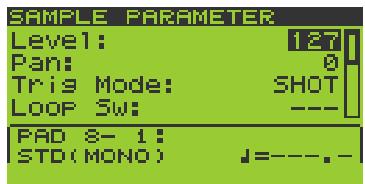
- Sélectionnez le pad dont vous voulez modifier l'échantillon.
Si vous pouvez sélectionner des échantillons d'une autre banque de pads, changez de banque (p. 23) puis appuyez sur un pad pour sélectionner l'échantillon.
NOTE Il est impossible d'éditer les échantillons d'une banque de pads protégée (p. 31).
- Utilisez [][] pour désigner le paramètre à éditer.
- Modifie la valeur du paramètre avec la molette VALUE ou les boutons [DEC][INC].
Pour opérer d'autres échantillons, répétez les opérations 3~5.
- Appuyez sur [EXIT] pour revenir à la page "Play".
Paramètres d'échantillon (sample)
| Paramètre | Réglage | Explication |
| Level | 0-127 | Rôle le volume de l'échantillon. |
| Pan | L15-0-15R, RND | Déterminé la position stéréo (gauche/droite) de l'échantillon.L15: Extrème gauche.0: CentreR15: Extrème droite.RND: La position dans l'image sonore change de façon aléatoire chaque fois que le son est produit.* Impossible à spécifique pour les échantillons enregistrrés en stéréo. |
| Trig Mode | SHOT, ALTERNATE, GATE | Déterminé le mode de démarrage et d'arrêt de l'échantillon.SHOT: L'échantillon est produit chaque fois que vous frappelez le pad.ALTERNATE: L'échantillon démarre et s'arrêt en alternance chaque fois que vous frappelez le pad.GATE: L'échantillon n'est audible que tant que vous maintainez le pad enforcé. |
| Loop Sw | OFF, ON | Mise en boucle (loop) ou non de la reproduction de l'échantillon. |
| Reverse Sw | OFF, ON | Inversion ou non de la reproduction de l'échantillon. |
| Mute Group | OFF, 1-8 | Les pads ayant le même numéro font partie du même "groupe Mute" (étouffement).Au sein d'un groupe Mute, seul l'échantillon produit en dernier lieu est audible; les autres sont coupés. |
| Assign | MONO, POLY | Reproduction monophonique ou polyphonique de l'échantillon.MONO: Une frappe répétée coupe la note précédente avant que la nouvelle ne soit produit.POLY: Une frappe répétée produit une nouvelle note tandis que la note précédente reste audible. |
| Play Type | SINGLE, PHRASE | Spécifie la façon dont l'échantillon est produit: en unique exemplaire ou en phrase.SINGLE: La reproduction de l'échantillon est unique (une note); il est always produit à son propre tempo (BPM).PHRASE: L'échantillon est produit sous forme de phrase. Durant la reproduction, le tempo (BPM) de l'échantillon est automatiquement ajusté sur le réglage BPM ou le tempo du séquenceur -> (p. 53) |
| Beat | 1/4–8/4 | Déterminé la métrique de l'échantillon. * Lorsque vous changez la métrique, le tempo (BPM) de l'échantillon est automatiquement recalculé. Si, par exemple, vous doublez la valeur de métrique (beat) le tempo BPM double aussi. * Vous ne pouvez pas changer ce paramètre à un point tel que le tempo (BPM) de l'échantillon excéderait la plage de 40.0~200.0. * Ce paramètre n'est pas disponible lorsque “Play Type” est réglé sur SINGLE. |
| Measure | 1/128–1/2, 1–99998 | Définit le nombre de mesures de l'échantillon. * Lorsque vous changez le nombre de mesures, le tempo (BPM) de l'échantillon est automatiquement recalculated. Si, par exemple, vous doublez le nombre de mesures, le tempo BPM double aussi. * Vous ne pouvez pas changer ce paramètre à un point tel que le tempo (BPM) de l'échantillon excéderait la plage de 40.0~200.0. * Ce paramètre n'est pas disponible lorsque “Play Type” est réglé sur SINGLE. |
Définition du début et de la fin d'un échantillon (omission des sections indésirables)
- Affichez la page "Play" (p. 15).
- Maintenez le bouton [FUNC] enfoncé et appuyez sur le pad [14] (SAMPLE LOOP EDIT) pour afficher la "SAMPLE LOOP EDIT".

Dans le cas d'un échantillon stéréo, seul un des canaux L/R est affiché.

Vous pouvez échanger les canaux L et R en maintenant [FUNC] enfoncé et en appuyant sur [▼] ou [▲].
Le numéro du pad actionné à l'étape 3 est affiché dans le coin supérieur gauche de l'écran.
Exemple : PAD 8-1 (banque de pads 8, pad 1)
La partie inférieure droite de l'écran indique la position du pointeur de forme d'onde en nombre d'échantillons.
- Appuyez sur le pad dont vous voulez modifier l'échantillon.
Si vous voulez sélectionner des échantillons d'une autre banque de pads, changez de banque (p. 23) puis appuyez sur un pad pour sélectionner l'échantillon.
Pointeur de forme

Il est impossible d'éditer les échantillons d'une banque de pads protégée (p. 31).
- Appuyez sur [F1] (START) et tournez la molette VALUE ou utilisez [DEC][INC] pour amener le pointeur de forme d'onde à l'endroit où l'échantillon doit commencer.
Appuyez sur [] ou [] pour agrandir/ réduire verticalement l'affichage (sur l'axe de l'amplitude).
Appuyez sur [] ou [] pour agrandir/ réduire horizontalement l'affichage (sur l'axe du temps).
Maintenez le bouton [FUNC] enfoncé et appuyez sur [] ou [] pour faire défiler l'affichage vers la gauche ou la droite.
- Appuyez sur [F2] (END) et tournez la molette VALUE ou utilisez [DEC][INC] pour amener le pointeur de forme d'onde à l'endroit où l'échantillon doit finir.
Appuyez sur [] ou [] pour agrandir/ réduire verticalement l'affichage (sur l'axe de l'amplitude).
Appuyez sur [] ou [] pour agrandir/ réduire horizontalement l'affichage (sur l'axe du temps).
Maintenez le bouton [FUNC] enfoncé et appuyez sur [] ou [] pour faire défiler l'affichage vers la gauche ou la droite.

Les points Start et End ne peuvent pas être situés à moins de 70ms environ l'un de l'autre.
- Appuyez sur le pad pour écouter l'échantillon et vérifier la position des points Start et End.
Pour modifier le point Start ou End, répétez l'opération 4 ou 5.
- Appuyez sur [F3] (TRUNC). Un message "Truncate, Are You Sure?" vous demande confirmation avant de tronquer l'échantillon en supprimant les parties situées avant le point Start et après le point End. Pour tronquer l'échantillon, appuyez sur [F3] (EXEC). Pour annuler l'opération, appuyez sur [F2] (CANCEL).

La fonction Truncate permet d'économiser de la mémoire et d'augmenter le temps d'échantillonnage résiduel.

Une fois l'échantillon tronqué, il est impossible de récapituler les sections éliminées.
- Appuyez sur [EXIT] pour revenir à la page "Play".
Changer le tempo (BPM) d'un échantillon
- Affichez la page "Play" (p. 15).
- Maintenez le bouton [FUNC] enfoncé et appuyez sur le pad [15] (BPM SYNC) pour afficher la page "BPM SYNC".
Le numéro du pad actionné à l'étape 3 est affiché dans le coin supérieur gauche de l'écran.
Exemple : PAD 8-1 (banque de pads 8, pad 1)
La partie inférieure gauche de l'écran affiche le réglage "Play Type" (p. 51) et le tempo (BPM).
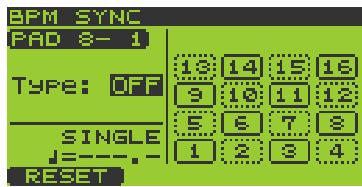
- Appuyez sur le pad dont vous voulez modifier l'échantillon.
Si vous pouvez sélectionner des échantillons d'une autre banque de pads, changez de banque (p. 23) puis appuyez sur un pad pour sélectionner l'échantillon.

Il est impossible d'éditer les échantillons d'une banque de pads protégée (p. 31).
- Utilisez la molette VALUE ou les boutons [DEC][INC] pour changer le réglage "Type".
| Paramètre | Réglage | Explication |
| Type | OFF | L'échantillon garde son propre BPM. |
| SEQ | L'échantillon se synchronise sur le BPM du morceau ou du motif. Appuyez sur [▼] pour passer à la ligne inférieure et utilisez la molette VALUE ou [DEC][INC] pour sélectionner ALWAYS ou PLAY ONLY. ALWAYS: L'échantillon se synchronise en cours de reproduction ou à l'arrêt. PLAY ONLY: L'échantillon ne se synchronise que pendant la reproduction. | |
| FIX | Définit une valeur BPM individuelle pour l'échantillon. Appuyez sur [▼] pour passer à la ligne inférieure et utilisez la molette VALUE ou [DEC][INC] pour changer la valeur BPM (40.0~200.0). |
- Si vous souhaitez changer la valeur BPM d'un autre échantillon, recommencez les opérations 3 et 4.
Les pads n'étant pas régés sur OFF à l'étape 4 sont contrastés.

En appuyant sur [F1] (RESET), vous pouvez régler "Type" sur OFF pour tous les pads de la banque sélectionnée.

Le tempo d'un échantillon peut être multiplié par un facteur 0.5~1.3. Si la synchronisation entraîne un dépassement de la plage autorisée pour le BPM de l'échantillon, ce dernier est doublé ou divisé par deux afin de ne pas excéder cette plage.

Un changement de tempo (BPM) peut rendre le bruit plus audible.

Il est impossible de changer le tempo si l'échantillon a une durée inférieure à 200ms.

Il est impossible de changer le tempo quand "Play Type" (p. 51) est réglé sur SINGLE.

Il est impossible de changer le tempo d'échantillons inversés (Reverse) (p. 51).
- Appuyez sur [EXIT] pour revenir à la page "Play".