
GPSMAP 495 - Navigateur GARMIN - Notice d'utilisation et mode d'emploi gratuit
Retrouvez gratuitement la notice de l'appareil GPSMAP 495 GARMIN au format PDF.
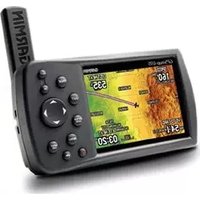


| Type de produit | Navigateur GPS aéronautique |
| Marque | Garmin |
| Modèle | GPSMAP 495 |
| Dimensions | 12,7 × 7,6 × 3,8 cm |
| Poids | 272 g |
| Alimentation | Batterie lithium-ion rechargeable intégrée |
| Autonomie | Environ 15 heures en utilisation normale |
| Type d'écran | Écran couleur TFT |
| Résolution d'écran | 320 × 240 pixels |
| Fonctions principales | Navigation GPS, cartes aéronautiques, base de données Jeppesen, alerte terrain, obstacles, espace aérien |
| Base de données aéronautique | Intégrée avec mises à jour disponibles |
| Alerte de proximité | Terrain, obstacles et espace aérien |
| Fonction météo | Réception de données météo via liaison XM (optionnel) |
| Connectivité | Port USB, entrée/sortie série, antenne GPS externe |
| Montage | Support à ventouse ou fixation sur panneau |
| Entretien et nettoyage | Nettoyer avec un chiffon doux et sec ; ne pas utiliser de produits abrasifs |
| Sécurité | Usage réservé à l'aviation ; ne pas utiliser pour la navigation au sol |
| Pièces détachées et réparabilité | Contacter le service client Garmin pour les réparations |
| Informations générales | Notice en français disponible en téléchargement gratuit |
FOIRE AUX QUESTIONS - GPSMAP 495 GARMIN
Questions des utilisateurs sur GPSMAP 495 GARMIN
0 question sur cet appareil. Repondez a celles que vous connaissez ou posez la votre.
Poser une nouvelle question sur cet appareil
Téléchargez la notice de votre Navigateur au format PDF gratuitement ! Retrouvez votre notice GPSMAP 495 - GARMIN et reprennez votre appareil électronique en main. Sur cette page sont publiés tous les documents nécessaires à l'utilisation de votre appareil GPSMAP 495 de la marque GARMIN.
MODE D'EMPLOI GPSMAP 495 GARMIN
GARMIN
GPSMAP® 495 Guide de référence rapide
Touches du GPSMAP 495
IN OUT IN/OUT — appuyez pour zoomer avant ou arrière sur la page Carte.
PAGE/MODE — appuyez pour parcourir les pages principales dans l'ordre et supprimer un sous-menu de l'affichage. Maintenez enfoncé pour basculer entre le mode Aviation, le mode Marine et le mode Automobile.
QUIT — appuyez pour parcourir les pages principales dans l'ordre inverse.
ENTER/MARK — appuyez pour sélectionner une option en surbrillance, initier une saisie, puis confirmer. Maintenez enfoncé pour marquer un point de cheminement.
MENU — appuyez pour afficher le menu Options de la page actuelle. Appuyez deux fois pour ouvrir le menu principal.
DIRECT TO — appuyez pour démarrer un aller vers en utilisant les aéroports, les aides à la navigation, les points de cheminement récents ou les points de cheminement créés par l'utilisateur. Maintenez enfoncé pour ouvrir des informations supplémentaires sur la destination actuelle (telles que la fréquence de communication et les données de piste). En mode Automobile, maintenez enfoncé pendant plus d'une seconde pour ouvrir la page Prochain virage et annoncer le prochain virage.
NRST/FIND — appuyez pour afficher les aéroports, aides à la navigation, points de communication et limites d'espace aérien les plus proches en mode Aviation. Lorsqu'elle est pressée plusieurs fois en mode Aviation, le menu Recherche apparaît.
POWER — maintenez enfoncé pour allumer ou éteindre l'appareil. Appuyez et relâchez pour régler le rétroéclairage et le volume du haut-parleur externe.
ROCKER — appuyez vers le haut, le bas, la gauche ou la droite pour sélectionner les options du menu, saisir des données ou déplacer le pointeur sur la page Carte.
Utilisation de la touche Direct To
Appuyez sur la touche DIRECT TO ▶ en mode Aviation pour afficher la page Aller vers. Sélectionnez ensuite un aéroport, une aide à la navigation, un point récent ou un point défini par l'utilisateur.
En mode Automobile ou Marine, appuyez sur la touche DIRECT TO B▶ pour ouvrir la fenêtre de navigation.
Pour aller à un aéroport ou à une balise :
- Appuyez sur la touche DIRECT TO ▶▶ pour ouvrir la page Aller à. Utilisez le ROCKER pour sélectionner l'onglet Aviation.
Page Aller à — onglet Aviation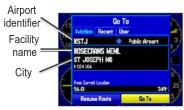
- Sélectionnez le champ identifiant, nom de l'installation ou ville, puis appuyez sur ENTER.
- Saisissez l'identifiant, le nom de l'installation ou la ville.
- Appuyez sur ENTER lorsque le point de cheminement est affiché et mis en surbrillance.
- Avec le bouton Aller à à l'écran mis en surbrillance, appuyez sur ENTER. Un cap est tracé de votre position actuelle vers la destination sélectionnée. Pour aller à un point de cheminement récent ou créé par l'utilisateur :
- Appuyez sur la touche DIRECT TO ▶▶ pour ouvrir la page Aller à.
- Sélectionnez l'onglet Récent ou Utilisateur.
- Mettez en surbrillance un point de cheminement dans la liste, puis appuyez sur ENTER.
- Avec le bouton Aller à à l'écran mis en surbrillance, appuyez sur ENTER. Un cap est tracé de votre position actuelle vers la destination sélectionnée.
Utilisation de la touche NRST/FIND
Appuyez sur la touche NRST/FIND en mode Aviation pour afficher les pages Plus proches. Sélectionnez ensuite un aéroport, une balise, un point récent ou un point défini par l'utilisateur.
En mode Automobile ou Marine, appuyez sur la touche NRST/FIND pour ouvrir le menu Rechercher.
Pour sélectionner un élément comme destination à partir des pages Plus proches :
- Appuyez sur la touche NRST/FIND.
- Pour sélectionner une catégorie différente, utilisez le ROCKER pour sélectionner l'onglet en haut de la page.
Page des plus proches : onglet Aéroport
- Utilisez le ROCKER pour mettre en surbrillance un point de cheminement dans la liste, puis appuyez sur ENTER. La page d'informations correspondante apparaît. Pour les aéroports, utilisez le ROCKER pour sélectionner les onglets en haut des pages d'informations et afficher les données de l'aéroport.
- Mettez en surbrillance Aller à, puis appuyez sur ENTER pour naviguer vers le point. Appuyez sur QUIT pour revenir aux pages des plus proches. Vous pouvez également mettre en surbrillance l'un des boutons à l'écran pour effectuer cette action, comme Supprimer ou Afficher la carte.
© Copyright 2008 Garmin Ltd. ou ses filiales
190-00925-00 Rév. A
Imprimé à Taïwan
Création et utilisation d'un plan de vol (route)
Pour créer et utiliser un plan de vol (route) :
- Appuyez deux fois sur la touche MENU pour ouvrir le menu principal.
- Mettez en surbrillance l'itinéraire dans la liste verticale des onglets.
- Mettez en surbrillance le premier emplacement d'itinéraire vide disponible, puis appuyez sur ENTRÉE.
- Appuyez sur ENTRÉE pour rechercher des éléments à ajouter à l'itinéraire.
Menu principal, onglet Itinéraire
Ajout de points à l'itinéraire.
- Sélectionnez ou saisissez l'identifiant, le nom de l'installation ou le champ de la ville, puis appuyez sur ENTRÉE.
- Appuyez sur ENTRÉE lorsque le point est affiché.
- Avec le bouton OK à l'écran mis en surbrillance, appuyez sur ENTRÉE. Le point est ajouté à l'itinéraire.
- Lorsque vous avez fini d'ajouter des points à votre itinéraire, appuyez sur QUITTER pour revenir à l'onglet Itinéraires. Votre nouvel itinéraire est mis en surbrillance.
- Appuyez sur MENU, sélectionnez Activer l'itinéraire, puis appuyez sur ENTRÉE pour commencer à naviguer sur votre itinéraire.
Sélection d'une approche
Pour sélectionner et naviguer sur une approche à partir de l'itinéraire actif
Page : 1. Appuyez sur PAGE jusqu'à ce que la page Aller à actif (ou Itinéraire actif) apparaisse. 2. Appuyez sur MENU pour ouvrir le menu des options. Mettez en surbrillance Sélectionner une approche, puis appuyez sur ENTRÉE. 3. Utilisez le ROCKER pour sélectionner l'approche dans la fenêtre, puis appuyez sur ENTRÉE.
Pour sélectionner et naviguer sur une approche pour la destination
aéroport :
- Appuyez sur DIRECT ▶▶ pour ouvrir la page Aller à.
- Appuyez sur MENU pour ouvrir le menu des options. Mettez en surbrillance Sélectionner approche, puis appuyez sur ENTER.
- Utilisez le ROCKER pour sélectionner l'approche dans la fenêtre contextuelle, puis appuyez sur ENTER.
Page Aller à - Menu des options
Page Aller à - Sélection d'une approche
- Une fenêtre "Vecteurs ?" apparaît. Utilisez le ROCKER pour sélectionner Oui, puis appuyez sur ENTER. Le GPSMAP 495 supprime l'aéroport de destination de la page Aller à (pas de votre plan de vol / itinéraire) et le remplace par les points de cheminement de l'approche.
Marquage d'un point de cheminement
Pour marquer votre position actuelle : 1. Appuyez de manière prolongée sur la touche ENTER/MARK jusqu'à ce que la page Nouveau point de cheminement apparaisse. 2. Pour accepter le point de cheminement avec le nom et le symbole par défaut, mettez en surbrillance OK, puis appuyez sur ENTER/MARK. Pour modifier les informations sur la page Nouveau point de cheminement, mettez en surbrillance le champ approprié, puis appuyez sur ENTER/MARK. Après avoir saisi et confirmé vos modifications, mettez en surbrillance OK, puis appuyez sur ENTER/MARK.
Page Nouveau point de cheminement
Pour créer un nouveau point de cheminement à l'aide de la page Carte :
- Appuyez sur PAGE jusqu'à ce que la page Carte apparaisse.
- Déplacez le pointeur sur l'emplacement ou l'élément de la carte.
- Appuyez brièvement sur la touche ENTER pour capturer la position du pointeur. La page Nouveau point de cheminement sur carte apparaît. Si vous avez mis en surbrillance un élément de carte, une page d'informations apparaît après avoir appuyé sur ENTER. Utilisez le ROCKER pour mettre en surbrillance Enregistrer, puis appuyez sur ENTER pour enregistrer l'élément comme point de cheminement.
- Pour accepter le point de cheminement avec le nom et le symbole par défaut, mettez en surbrillance OK, puis appuyez sur ENTER. Pour modifier toute information sur la page Nouveau point de cheminement sur carte, mettez en surbrillance le champ approprié, puis appuyez sur ENTER. Après avoir saisi et confirmé vos modifications, mettez en surbrillance OK, puis appuyez sur ENTER.
Recherche d'un élément terrestre ou marin
En mode Automobile ou Marin, appuyer sur NRST/FIND affiche le menu Recherche, illustré ci-dessous. Pour afficher le menu Recherche en mode Aviation, appuyer plusieurs fois sur la touche NRST/FIND.
Pour rechercher un point de cheminement ou un autre élément à partir de votre position actuelle : 1. Depuis n'importe quelle page, appuyer sur NRST/FIND. 2. Mettre en surbrillance une catégorie dans la liste, puis appuyer sur ENTER. 3. Mettre en surbrillance un élément dans la liste, puis appuyer sur ENTER.
Menu Recherche Résultat de recherche de balise
Résultat
Pour activer un Go To à partir du menu Recherche :
- Sélectionner un point de cheminement ou un point d'intérêt comme décrit précédemment, puis appuyer sur ENTER. La page de révision du point de cheminement apparaît automatiquement.
- Avec le bouton Go To mis en surbrillance, appuyer sur ENTER pour commencer la navigation.


Marque : GARMIN
Modèle : GPSMAP 495
Catégorie : Navigateur