
ImageRUNNER ADVANCE C5235i - Imprimante CANON - Notice d'utilisation et mode d'emploi gratuit
Retrouvez gratuitement la notice de l'appareil ImageRUNNER ADVANCE C5235i CANON au format PDF.


| Type de produit | Imprimante multifonction couleur |
| Marque | Canon |
| Modèle | ImageRUNNER ADVANCE C5235i |
| Fonctions | Impression, copie, numérisation, fax (optionnel) |
| Vitesse d'impression | Jusqu'à 35 pages par minute (A4, couleur) |
| Résolution d'impression | 1200 x 1200 dpi |
| Formats de papier supportés | A4, A5, A3, B4, B5, enveloppes, cartes postales |
| Capacité papier standard | 1 200 feuilles (2 x 550 feuilles + bac multifonction 100 feuilles) |
| Recto-verso automatique | Oui, standard |
| Écran tactile | Écran couleur tactile 8,4 pouces |
| Connectivité | USB 2.0, Ethernet 10/100/1000 Base-T, Wi-Fi (optionnel) |
| Mémoire vive | 2 Go (extensible) |
| Disque dur | 160 Go (optionnel 250 Go) |
| Dimensions (L x P x H) | 565 x 680 x 915 mm |
| Poids | Environ 85 kg |
| Alimentation | 220-240 V, 50/60 Hz |
| Consommation électrique (max) | 1,5 kW |
| Niveau sonore (impression) | Environ 54 dB(A) |
| Entretien et nettoyage | Nettoyage régulier des vitres de numérisation et des rouleaux ; remplacement des cartouches toner et tambour |
| Sécurité | Authentification utilisateur, chiffrement des données, impression sécurisée |
| Pièces détachées et réparabilité | Cartouche toner (standard, high capacity), tambour, kit de maintenance ; indice de réparabilité : 7,9/10 |
FOIRE AUX QUESTIONS - ImageRUNNER ADVANCE C5235i CANON
Questions des utilisateurs sur ImageRUNNER ADVANCE C5235i CANON
0 question sur cet appareil. Repondez a celles que vous connaissez ou posez la votre.
Poser une nouvelle question sur cet appareil
Téléchargez la notice de votre Imprimante au format PDF gratuitement ! Retrouvez votre notice ImageRUNNER ADVANCE C5235i - CANON et reprennez votre appareil électronique en main. Sur cette page sont publiés tous les documents nécessaires à l'utilisation de votre appareil ImageRUNNER ADVANCE C5235i de la marque CANON.
MODE D'EMPLOI ImageRUNNER ADVANCE C5235i CANON
Guide de l'utilisateur
Veuillez d'abord lire ce guide.
Lisez ce guide avant d'utiliser ce produit.
Après avoir pris connaissance de son contenu,
conservez-le dans un endroit sûr pour pouvoir le consulter en cas de besoin.
Manuel de l'utilisateur
imageRUNNER ADVANCE C5255/C5255i/C5250/C5250i/ C5240i/C5235i Guide de l'utilisateur
Guides de la machine
Les guides de cette machine sont les suivants. Les consulter pour obtenir des informations détaillées.

Les guides signalés par ce symbole sont disponibles en version imprimée.

Les guides signalés par ce symbole sont fournis sur le CD-ROM qui accompagne la machine.
Guide de l'utilisateur (ce guide)
- Décrit les précautions d'emploi de la machine.
- Présente une vue d'ensemble des fonctions, des opérations de base et de la configuration nécessaire avant d'utiliser des fonctions.
- Décrit les procédures d'entretien et de dépannage de la machine.
- Fournit les spécifications de la machine.

Manuel électronique
Guide au format HTML
- Décrit toutes les fonctions de la machine. Ce guide comprend également une fonction de recherche qui permet de retrouver des informations spécifiques.
- Comprend la section "Procédures pratiques" qui présente les fonctions nécessaires pour chaque opération.

Guide d'installation des pilotes
- Fournit des informations sur l'installation des pilotes d'imprimante, fax et autres.
- Guide d'installation du pilote d'imprimante
- Guide d'installation du pilote d'imprimante Mac
- Guide d'installation du pilote de télécopie
- Guide d'installation du Network ScanGear
- Fournis sur le même CD-ROM que pour chaque pilote.

Pour visualiser un fichier PDF, Adobe Reader/Adobe Acrobat Reader est nécessaire. Si Adobe Reader/Adobe Acrobat Reader n'est pas installé sur le système, il est possible de le télécharger depuis le site Web d'Adobe Systems Incorporated.
1 Préface
Présentation du guide....6
Conventions adoptées ....6
Touches et boutons utilisés dans ce guide ....6
Illustrations utilisées dans ce guide ....6
Abréviations utilisées dans ce guide ....6
Marques....7
Présentation du Manuel électronique ....8
Installation du Manuel électronique ....8
Page d'accueil du Manuel électronique 9
Mentions légales.... 10
Nom du produit....10
Exigences CEM de la directive européenne....10
Faisceau laser 10
Informations complémentaires....10
Programme international ENERGY STAR....10
Logo IPv6 Ready 10
Directive DEEE 11
Norme de sécurité des données (IEEE 2600)....11
Copyright....11
Logiciel de tierce partie ....11
Logiciels soumis à d'autres conditions ....12
Limites de responsabilité....12
Restrictions à l'usage de votre produit et à l'utilisation des images 12
Pour éviter toute utilisation illicite de la machine ....12
Super G3....12
Consignes de sécurité importantes.... 13
Installation....13
Alimentation électrique ....13
Manipulation 14
Entretien et inspections 15
Consommables 16
Autres points importants....16
Emplacement et manipulation.... 17
Précautions d'installation....17
Éviter les conditions suivantes ....17
Le branchement électrique doit être sûr....18
Déplacement de la machine ....18
Prévoir une surface suffisante....18
Précautions d'emploi....19
Inspection du disjoncteur.... 21
Vérification du disjoncteur....21
Sauvegarde/exportation des données.... 22
2 Flux des opérations de base
Fonctionnalités de cette machine 26
Travail de documentation révolutionnaire sur une machine multitâche évolutive....26
Paramétrage pour utiliser les fonctions souhaitées.... 28
Connexion en tant qu'administrateur ....28
Connexion réseau/USB....29
Lire et mémoriser/Accès aux fichiers enregistrés....30
Envoi d'un fax/impression....31
Envoi/réception de fax à distance....31
Lecture et envoi/Lecture à distance....32
Interface utilisateur distante/MEAP 33
Nomenclature.... 34
Vue externe....34
Vue interne ....36
Panneau de commande ....37
Utilisation du panneau de commande ....38
Utilisation de l'afficheur tactile....39
Interrupteur principal et touche d'économie d'énergie 40
Comment faire une copie .... 41
Envoi d'un fax.... 42
Envoi de données lues (E-Mail/I-Fax/Serveur de fichiers).... 43
Mémorisation des données lues 44
Accès aux fichiers enregistrés 45
Fonctionnement de la machine à partir d'un ordinateur (interface utilisateur distante). 46
Impression à partir d'un ordinateur 47
3 Entretien périodique
Chargement du papier 50
Chargement du papier dans une cassette....50
Modification du format papier d'une cassette....52
Remplacement de la cartouche d'agrafes (Chargeur) (en option).... 53
Lecteur Couleur recto verso-E1....53
Lecteur Couleur-F1....54
Remplacement de la cartouche de toner/du réceptacle de toner usagé.... 55
Remplacement de la cartouche de toner....55
Remplacement du réceptacle de toner usagé....57
Entretien courant 59
Vitre d'exposition et surface intérieure du chargeur/cache d'exposition ....59
Nettoyage manuel du chargeur....59
Lecteur Couleur recto verso-E1....60
Lecteur Couleur-F1....61
Nettoyage automatique du chargeur ....62
Nettoyage de l'intérieur de la machine....62
Nettoyage de la vitre antipoussière ....62
Consommables 63
Affichage d'un message d'erreur/code d'erreur 65
Lorsqu'un message d'erreur s'affiche....65
Lorsqu'un code d'erreur s'affiche....65
Message d'incident de fonctionnement 66
Contact avec le revendeur agréé Canon local....66
Réglage du mode Fonctions limitées à partir de l'écran Message d'incident de fonctionnement....67
Emplacements des bourrages papier/d'agrafes 68
Emplacements des bourrages papier ....68
Emplacements des bourrages d'agrafes....69
4 Annexe
Spécifications....72
Machine proprement dite ....72
Lecteur Couleur recto verso-E1....74
Lecteur Couleur-F1....74
Lecteur Couleur-F2....75
Socle double cassette-AD2....75
Module enveloppes-D1 76
Magasin Papier Lateral-B2....76
Module de Finition agrafage-J1....76
Module de Finition P.A.C.-J1 78
Unité de Perforation 2 Trous-B2 / Unité de Perforation 2/4 Trous-B2 / Unité de Perforation 4 Trous-B2 ....79
Module de Finition interne-E1 ....80
Bac séparateur pour Module de Finition interne-A1 ....81
Bac Séparateur interne-F1 ....81
Réceptacle-J1 ....81
Lecteur de Carte-F1 ....82
Carte FAX (Super G3)-AE2 ....82
Fonction d'envoi ....83
Environnement réseau ....84
Réglages d'impression ....84
Préface
Merci d'avoir porté votre choix sur une machine Canon imageRUNNER ADVANCE C5255/C5255i/C5250/C5250i/C5240i/C5235i. Nous vous invitons à lire attentivement ce guide avant toute manipulation, afin de tirer le meilleur parti des avantages offerts par la machine.
Pour plus d'informations sur les réglages des fonctions décrites dans ce guide, voir le Manuel électronique. Nous vous prions également de le conserver avec soin pour pouvoir le consulter en cas de besoin.
1
■ Présentation du guide....6
Conventions adoptées 6
Touches et boutons utilisés dans ce guide 6
Illustrations utilisées dans ce guide 6
Abréviations utilisées dans ce guide 6
Marques 7
■ Présentation du Manuel électronique 8
Installation du Manuel électronique 8
Page d'accueil du Manuel électronique 9
■ Mentions légales 10
Nom du produit 10
Exigences CEM de la directive européenne 10
Faisceau laser 10
Informations complémentaires 10
Programme international ENERGY STAR 10
Logo IPv6 Ready 10
Directive DEEE 11
Norme de sécurité des données (IEEE 2600)....11
Copyright....11
Logiciel de tierce partie ....11
Logiciels soumis à d'autres conditions 12
Limites de responsabilité....12
Restrictions à l'usage de votre produit et à l'utilisation des images 12
Pour éviter toute utilisation illicite de la machine ....12
Super G3....12
■ Consignes de sécurité importantes.... 13
Installation....13
Alimentation électrique....13
Manipulation ....14
Entretien et inspections 15
Consommables 16
Autres points importants....16
■ Emplacement et manipulation .... 17
Précautions d'installation....17
Éviter les conditions suivantes ....17
Le branchement électrique doit être sûr....18
Déplacement de la machine 18
Prévoir une surface suffisante....18
Précautions d'emploi....19
■ Inspection du disjoncteur.... 21
Vérification du disjoncteur....21
Sauvegarde/exportation des données.... 22
Conventions adoptées
Des symboles sont utilisés dans ce guide pour attirer l'attention sur les procédures, restrictions, précautions d'emploi et consignes de sécurité à observer.

AVERTISSEMENT
Avertissement concernant les opérations susceptibles de représenter un danger de mort ou de provoquer des blessures si les instructions ne sont pas respectées. Ces recommandations sont à respecter rigoureusement.

ATTENTION
Point important concernant les opérations susceptibles de provoquer des blessures si les instructions ne sont pas respectées. Ces recommandations sont à respecter rigoureusement.

IMPORTANT
Point important concernant le fonctionnement. À lire attentivement pour bien utiliser la machine et éviter de l'endommager ou de causer des dommages matériels.

REMARQUE
Informations complémentaires concernant le fonctionnement ou les procédures. Il est conseillé de lire ces informations.

Point concernant une opération ne devant pas être exécutée. Lire attentivement ces rubriques, et veiller à ne pas exécuter les opérations décrites.
Touches et boutons utilisés dans ce guide
Les symboles et noms de touches/boutons suivants illustrent la manière dont les touches de l'écran tactile sont désignées dans ce guide :
- Touches de l'écran tactile : [Nom de clé] Exemple : [Annuler] [Fermer]
- Touches du panneau de commande : icône de la touche Exemple :
- Boutons sur l'écran de l'ordinateur : [Nom du bouton] Exemple : [OK] [Ajouter]
Illustrations utilisées dans ce guide
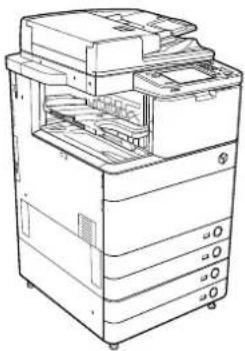
Les illustrations fournies dans ce manuel représentent une machine imageRUNNER ADVANCE C5255 équipée des équipements optionnels suivants :
• Lecteur Couleur recto verso-E1 - Module de Finition interne-E1 • Socle double cassette-AD2
Abréviations utilisées dans ce guide
Dans ce guide, les noms de produits et les noms de modèles sont abrégés de la manière suivante :
- Système d'exploitation Microsoft Windows 2000 : Windows 2000
- Système d'exploitation Microsoft Windows Server 2003 : Windows Server 2003
- Système d'exploitation Microsoft Windows Server 2003 R2 : Windows Server 2003 R2
- Système d'exploitation Microsoft Windows XP : Windows XP
- Système d'exploitation Microsoft Windows Vista : Windows Vista
- Système d'exploitation Microsoft Windows Server 2008 : Windows Server 2008
- Système d'exploitation Microsoft Windows 7 : Windows 7
- Système d'exploitation Microsoft Windows Server 2008 R2 : Windows Server 2008 R2
- Système d'exploitation Microsoft Windows : Windows
• Microsoft Internet Explorer : Internet Explorer
• Microsoft Windows Internet Explorer : Internet Explorer
• Novell NetWare : NetWare
• Apple Macintosh : Macintosh
• Apple Mac : Mac
Marques
MEAP et le logo MEAP sont des marques de Canon Inc.
Ce produit contient la technologie Universal Font Scaling Technology ou UFST® sous licence de Monotype Imaging, Inc. UFST® est une marque déposée de Monotype Imaging, Inc. auprès du United States Patent and Trademark Office et elle peut être déposée dans certains pays.
Apple, AppleTalk, EtherTalk, LocalTalk, Mac, Macintosh, Mac OS et Safari sont des marques de Apple Inc., déposées aux États-Unis et dans d'autres pays.
Microsoft, Windows, Windows Vista, Windows Server, Internet Explorer, Excel et PowerPoint sont des marques commerciales ou déposées de Microsoft Corporation aux États-Unis et/ou dans d'autres pays.

Adobe® PostScript® 3™
Adobe, PostScript et le logo PostScript sont des marques ou des marques déposées d'Adobe Systems Incorporated aux États-Unis et dans d'autres pays.
Le logo PDF est une marque ou une marque déposée d'Adobe Systems Incorporated aux États-Unis et dans d'autres pays.
Les autres noms de produits ou de sociétés cités dans le présent guide peuvent être des marques de leurs propriétaires respectifs.
Installation du Manuel électronique
Procéder comme suit pour installer le Manuel électronique.
Windows
- Insérer le CD-ROM du Manuel électronique dans le lecteur de l'ordinateur.
- Sélectionner la langue dans laquelle on souhaite consulter le Manuel électronique.
- Sélectionner [Installer].
Si l'on sélectionne [Afficher Manuels], le Manuel électronique s'affiche sans être installé.
- Lire le contrat de licence puis cliquer sur [Oui].
Le Manuel électronique est enregistré dans le dossier [Documents] de l'ordinateur. Cliquer deux fois sur l'icône de raccourci qui a été créée sur le Bureau ou sur le fichier [index.html] pour afficher le Manuel électronique.
* Le dossier porte un nom différent suivant le système d'exploitation utilisé. Il s'appelle [Documents] sous Windows Vista/7/8 et [Mes documents] sous Windows 2000/XP.
Macintosh
- Insérer le CD-ROM du Manuel électronique dans le lecteur de l'ordinateur.
- Faire glisser et déposer le dossier [fra_iRADV_C5255_Manual] à l'emplacement d'enregistrement.
- Cliquer deux fois sur le fichier [index.html] du dossier [fra_iRADV_C5255_Manual] pour afficher le Manuel électronique.
- Suivant le système d'exploitation utilisé, il se peut qu'un message relatif à la sécurité s'affiche. Dans ce cas, autoriser l'affichage du contenu.
Si le Manuel électronique ne s'affiche pas (CD-ROM)
La fonction de lecture automatique du CD-ROM peut être désactivée. Dans ce cas, exécuter la procédure ci-dessous.
□ Windows 8/Server 2012
- Afficher le Bureau → cliquer sur l'icône Explorateur de fichiers sur la barre des tâches.
- Cliquer sur [Ordinateur].
- Cliquer deux fois sur l'icône du Manuel électronique.
- Cliquer deux fois sur [Maninst.exe].
□ Windows Vista/7/Server 2008
- Cliquer sur [Démarrer] dans la barre des tâches Windows → cliquer sur [Ordinateur].
- Cliquer deux fois sur l'icône du Manuel électronique.
- Cliquer deux fois sur [Maninst.exe].
Windows XP/Server 2003
- Cliquer sur [Démarrer] dans la barre des tâches Windows → cliquer sur [Poste de travail].
- Cliquer deux fois sur l'icône du Manuel électronique.
- Cliquer deux fois sur [Maninst.exe].
Windows 2000
- Cliquer deux fois sur [Poste de travail] sur le bureau.
- Cliquer deux fois sur l'icône du Manuel électronique.
- Cliquer deux fois sur [Maninst.exe].
Page d'accueil du Manuel électronique

1 Saisir mot(s) clé(s) ici
Saisir un mot clé dans la boîte de dialogue de recherche et appuyer sur 📄. La page des résultats de la recherche s'affiche.
2 Sélectionnez une fonction
Les instructions de chaque fonction et les opérations sont décrites.
3 [Haut]
La page d'accueil du Manuel électronique s'affiche.
4 [Plan du site]
Le plan de site du Manuel électronique s'affiche.
5 [Aide]
Le mode d'utilisation du Manuel électronique s'affiche.
6 [Glossaire]
Le glossaire s'affiche.
7 Avant toute chose...
Cette section présente les informations nécessaires pour utiliser la machine, ainsi que les informations sur les produits et logiciels en option.
8 Sélectionnez une utilisation
Cette section comprend l'introduction aux fonctions de la machine pour chaque objectif.
9 [Adresses]
Les renseignements sur la machine sont affichés.
10 [Marques]
Les marques sont affichées.
11 [Copyright]
Les informations sur les droits d'auteur sont affichées.
1 [Renonciation]
Les mentions légales sont affichées.
Lancement d'une recherche
Saisir un mot-clé dans le champ de saisie situé dans la partie supérieure de la "Page d'accueil" ou dans la zone de recherche de la "Page de rubrique", puis cliquer sur pour afficher les résultats de recherche.
Impression d'une page de rubrique
- Sur une page de rubrique, on peut imprimer par catégorie ou par rubrique.
- Il se peut que les images et les couleurs de fond des rubriques ne s'impriment pas, suivant les paramètres du navigateur Web.
Nom du produit
Conformément aux règlements en matière de sécurité, le nom du produit doit être déposé. Dans certaines des zones de commercialisation du produit, il se peut que le nom déposé soit celui indiqué entre parenthèses ci-dessous.
- imageRUNNER ADVANCE C5255/C5255i, imageRUNNER ADVANCE C5250/C5250i (F160400)
- imageRUNNER ADVANCE C5240i, imageRUNNER ADVANCE C5235i (F160700)
Exigences CEM de la directive européenne
Cet équipement est conforme aux principales exigences CEM de la directive européenne. Ce produit est conforme aux spécifications CEM de la directive européenne pour une alimentation secteur nominale de 230 V, 50 Hz, avec une tension nominale de 220 V – 240 V, 50/60 Hz. L'utilisation de câble blindé est nécessaire pour satisfaire aux exigences techniques CEM de la directive européenne.
Faisceau laser
Canon certifie que ce produit est un produit laser de Classe 1, d'après les normes IEC 60825-1:2007 et EN 60825-1:2007, ce qui signifie qu'il n'émet pas de rayonnements laser dangereux.
Le système optique étant conçu de sorte que les rayonnements émis demeurent captifs des capots de protection et des portes externes, à aucun moment du cycle de fonctionnement le faisceau laser ne risque de rayonner hors de la machine.
Ne pas retirer les capots de protection et les portes externes, sauf indication expresse du guide d'utilisation de la machine.
Informations complémentaires
Lors de l'entretien ou du réglage du système optique du produit, veiller à ne placer aucun objet brillant (tournevis, etc.) sur le trajet du faisceau laser. En outre, les objets personnels, tels que montres, alliances, etc., doivent être enlevés avant de travailler avec le produit.
Ils sont susceptibles de réfléchir le faisceau qui, visible ou invisible, peut occasionner des lésions oculaires permanentes.
L'étiquette ci-dessous est apposée sur le capot droit de la cassette et sur le cache de l'orifice d'approvisionnement en toner.

D'après les normes IEC 60825-1:2007 et EN 60825-1:2007, ce produit correspond aux catégories suivantes :
L'utilisation de commandes ou de réglages, ou l'exécution de procédures autres que celles spécifiées dans les guides de la machine, peut être cause d'exposition à un rayonnement dangereux.
Programme international ENERGY STAR

En tant que partenaire ENERGY STAR, Canon Inc. a déterminé que cette machine satisfait au programme international ENERGY STAR en matière de rendement énergétique. Le programme international ENERGY STAR pour l'équipement bureautique est destiné à promouvoir les économies d'énergie pour les ordinateurs et autres équipements de bureau. Il encourage le développement et la diffusion de produits équipés de fonctions réduisant la consommation d'énergie de manière efficace. Il s'agit d'un système ouvert auquel les entreprises peuvent participer de leur plein gré. Les produits concernés sont les équipements de bureau, tels que les ordinateurs, les écrans, les imprimantes, les télécopieurs et les copieurs. Les normes et les logos sont les mêmes pour tous les pays.
Logo IPv6 Ready
READY
La pile de protocoles disponible sur cette machine a obtenu le logo IPv6 Ready-phase 1 dans le cadre du programme établi par l'IPv6 Forum.
Directive DEEE

Union européenne (et Espace économique européen) uniquement.
Ces symboles indiquent que ce produit ne doit pas être mis au rebut avec les ordures ménagères, comme le spécifient la Directive européenne DEEE (2002/96/EC), la Directive européenne relative à l'élimination des piles et des accumulateurs usagés (2006/66/EC) et les lois en vigueur dans votre pays, appliquant ces directives.
Si un symbole de toxicité chimique est imprimé sous le symbole illustré ci-dessus conformément à la Directive relative aux piles et aux accumulateurs, il indique la présence d'un métal lourd (Hg = mercure, Cd = cadmium, Pb = plomb) dans la pile ou l'accumulateur à une concentration supérieure au seuil applicable spécifié par la Directive.
Ce produit doit être confié à un point de collecte désigné, par exemple, chaque fois que vous achetez un produit similaire neuf, ou à un point de collecte agréé pour le recyclage des équipements électriques ou électroniques (EEE) et des piles et accumulateurs. Le traitement inapproprié de ce type de déchet risque d'avoir des répercussions sur l'environnement et la santé humaine, du fait de la présence de substances potentiellement dangereuses généralement associées aux équipements électriques ou électroniques.
Votre coopération envers la mise au rebut correcte de ce produit contribuera à l'utilisation efficace des ressources naturelles.
Pour de plus amples informations sur le recyclage de ce produit, veuillez contacter vos services municipaux, votre éco-organisme ou les autorités locales. Vous pouvez également vous rendre sur le site www.canon-europe.com/environment.
(Espace économique européen : Norvège, Islande et Liechtenstein)
Directive R & TTE
CE
Cet équipement (F160400/F160700) est conforme aux exigences de la directive européenne 1999/5/CE et peut être utilisé dans l'Union européenne. (Uniquement pour les modèles dotés d'une fonctionnalité de télécopie.)
(Europe uniquement) Canon Inc./Canon Europa N. V.
Norme de sécurité des données (IEEE 2600)
La machine est conforme à la norme IEEE Std 2600™ - 2008 (appelée "IEEE 2600" dans le présent document), norme générale de sécurité des données pour les périphériques et imprimantes multifonctions, et est en mesure de répondre aux exigences de sécurité définies par cette norme.*
Pour savoir comment la machine répond aux exigences de sécurité définies par la norme IEEE 2600, voir le Manuel électronique > Sécurité > Norme de sécurité IEEE 2600
La validation IEEE 2600,1 CC n'a pas été obtenue pour la machine proprement dite.
Copyright
Copyright 2013 Canon Inc. Tous droits réservés. Aucune partie de ce document ne peut être reproduite ou transmise sous quelque forme et par quelque moyen que ce soit, électronique ou mécanique, notamment par photocopie ou enregistrement, ou par tout système de stockage ou d'extraction d'informations, sans le consentement écrit préalable de la société Canon Inc. Ce produit comprend des logiciels et/ou des modules logiciels dont la licence appartient à Canon Inc. ou lui est cédée par un tiers. L'utilisation et la distribution de ces logiciels et/ou modules sont soumises aux conditions (a) à (d) indiquées ci-dessous.
(a)
Logiciel de tierce partie
Ce produit comprend des modules logiciels de tierces parties.
L'utilisation et la distribution de ces modules logiciels, toutes les mises à jour des modules logiciels incluses (globalement, le « LOGICIEL »), sont soumises aux conditions (1) à (9) ci-dessous.
(1) Vous acceptez de vous conformer aux lois sur le contrôle des exportations, restrictions ou réglementations en vigueur dans les pays impliqués dans le cas où ce produit incluant le LOGICIEL est expédié, transféré ou exporté dans un pays quelconque.
(2) Les titulaires des droits sur le LOGICIEL conservent à tous égards le titre, la propriété et les droits de propriété intellectuelle relatifs au LOGICIEL. Sauf lorsque expressément stipulé dans ce document, aucune licence ou droit explicite ou implicite, ne vous est transmis ou accordé par la présente par les titulaires des droits sur le LOGICIEL pour toute propriété intellectuelle des titulaires des droits sur le LOGICIEL.
(3) Vous pouvez utiliser le LOGICIEL exclusivement avec le produit Canon que vous avez acheté (le « PRODUIT »).
(4) Vous ne pouvez attribuer, concéder en sous-licence, commercialiser, distribuer ou transférer le LOGICIEL à un tiers, sans le consentement écrit préalable des titulaires des droits sur le LOGICIEL.
(5) Nonobstant ce qui précède, vous pouvez transférer le LOGICIEL uniquement lorsque (a) vous attribuez tous vos droits au PRODUIT et tous les droits et obligations sous les conditions au cessionnaire et (b) le dit cessionnaire accepte d'être lié par toutes ces conditions.
(6) Vous ne pouvez décompiler, désosser, désassembler ou autrement restituer le code du LOGICIEL sous une forme lisible par un humain.
(7) Vous ne pouvez modifier, adapter, traduire, louer, louer à bail ou prêter le LOGICIEL ou créer des travaux dérivés à partir de celui-ci.
(8) Vous n'êtes pas autorisé à retirer le LOGICIEL du PRODUIT ou à en faire des copies séparées. (9) Vous ne recevez pas en licence la portion lisible par un humain (le code source) du LOGICIEL.
Nonobstant les points (1) à (9) énoncés ci-dessus, si les autres conditions s'appliquent aux modules logiciels de tierces parties, ces modules logiciels sont soumis à ces autres conditions.
Logiciels soumis à d'autres conditions
Se reporter au Manuel électronique disponible sur le CD-ROM fourni avec ce produit pour obtenir des informations complémentaires et connaître les conditions de licence applicables.
Pour obtenir le code source de certains logiciels associés à ce produit, sous leur licence respective, envoyer un e-mail en anglais ou en japonais à l'adresse suivante : <oipossg@canon.co.jp>
- Nom du modèle acheté
- Numéro d'identification du produit figurant sur l'étiquette au dos de l'unité principale
Se reporter au Manuel électronique disponible sur le CD-ROM fourni avec ce produit pour obtenir des informations complémentaires et connaître les conditions de licence applicables.
Limites de responsabilité
Les informations contenues dans ce document sont susceptibles de modification sans préavis.
À L'EXCEPTION DES GARANTIES STIPULÉES ICI, CANON INC. EXCLUT TOUTE GARANTIE, EXPLICITE OU IMPLICITE, RELATIVE AU PRÉSENT MATÉRIEL, NOTAMMENT CELLES AYANT TRAIT À L'APTITUDE À ÊTRE COMMERCIALISÉ, À LA QUALITÉ MARCHANDE, À L'ADAPTATION À UN USAGE PARTICULIER ET À L'ABSENCE DE CONTREFAÇON. CANON INC. NE POURRA EN AUCUN CAS ÊTRE TENU RESPONSABLE DES DOMMAGES DIRECTS, INDIRECTS OU ACCESSOIRES DE QUELQUE NATURE QUE CE SOIT, NI DES PERTES OU DÉPENSES RÉSULTANT DE L'UTILISATION DU PRÉSENT MATÉRIEL.
Restrictions à l'usage de votre produit et à l'utilisation des images
L'utilisation de votre produit pour numériser, imprimer ou reproduire de quelque manière que ce soit certains documents, ainsi que l'utilisation des images numérisées, imprimées ou reproduites par votre produit, peuvent être interdites par la loi et peuvent engager votre responsabilité civile et/ou pénale. Vous trouverez ci-dessous une liste non exhaustive des documents dont la reproduction peut être interdite. Cette liste a uniquement vocation à vous servir de guide. Si vous avez un doute sur la légalité de l'utilisation de votre produit pour numériser, imprimer ou reproduire de quelque manière que ce soit un document particulier et/ou sur la légalité de l'utilisation des images ainsi numérisées, imprimées ou reproduites, nous vous recommandons de prendre préalablement les conseils juridiques nécessaires.
- Billets de banque
- Chèques de voyage
- Mandats, ordres de paiement • Titres de restauration
- Bons de caisse et certificats de dépôt
- Passeports, pièces d'identité et permis de conduire • Timbres postaux (oblitérés ou non)
- Documents d'immigration
- Badges d'identification ou insignes
- Timbres fiscaux (oblitérés ou non) • Papiers militaires
- Certificats de valeurs mobilières (actions, obligations, etc.) et de parts sociales
- Effets de commerce, lettres de change, billets à ordre et chèques
- Certificats d'action
- Titres de propriété
- Dans certains cas, documents faisant l'objet d'un droit de propriété intellectuelle sans l'autorisation de leur titulaire.
■ Pour éviter toute utilisation illicite de la machine
Les copies illicites peuvent être évitées par le biais de l'ensemble de commutation pour gérer l'exploitation de l'imageRUNNER ADVANCE C5255/C5255i/C5250/C5250i/C5240i/C5235i. L'usage de cette clé doit être strictement surveillé afin d'empêcher toute copie illicite.

Lors de l'exploitation de la machine, introduire la clé de sécurité dans l'ensemble de commutation, puis la tourner vers la droite.
SuperG3

L'expression Super G3 qualifie la nouvelle génération de télécopieurs utilisant des modems 33 600 bps* conformes à la norme UIT-T V.34. Les télécopieurs Super G3 à grande vitesse permettent d'obtenir des durées d'émission d'environ 3 secondes par page, ce qui se traduit par une réduction des frais de téléphone.
* Temps de transmission d'environ 3 secondes par page avec un modem 33 6 Kbps, basé sur la mire n° 1 du CCITT/UIT-T (JBIG, mode standard). Le réseau téléphonique public commuté (RTPC) autorise actuellement des vitesses de transmission de 28 8 Kbps ou moins, selon l'état des lignes téléphoniques.

REMARQUE
La fonction fax n'est disponible que si la carte FAX est installée.
Lire ces consignes de sécurité attentivement avant toute manipulation de la machine. Elles sont destinées à éviter les blessures pour l'utilisateur ou toute autre personne et les dommages matériels. De plus, étant donné que cela peut provoquer des accidents ou des blessures, n'effectuer aucune opération qui ne soit pas explicitement spécifiée dans le guide. Une mauvaise utilisation de cette machine risque de provoquer des blessures et/ou des dommages importants, nécessitant des réparations non couvertes par la garantie limitée.
Installation

AVERTISSEMENT
- Ne jamais bloquer les ouvertures d'aération de la machine. Elles permettent de ventiler correctement ses composants internes. Si elles sont obstruées, il y a risque de surchauffe. Ne jamais placer la machine sur une surface souple, telle qu'un sofa ou un tapis.
- Ne pas placer la machine à un endroit présentant l'une des caractéristiques suivantes :
- emplacement humide ou poussiéreux ;
- proximité d'eau ou d'un robinet ;
- exposition directe à la lumière du soleil ;
- température élevée ;
- proximité de flammes à l'air libre.
- Ne pas placer la machine à proximité d'alcool, de diluant ou de toute autre substance inflammable. Un contact entre de tels produits et les éléments électriques de la machine pourrait provoquer un incendie ou une électrocution.
- Ne pas placer sur la machine les objets ci-dessous. En effet, s'ils venaient au contact d'un élément haute tension à l'intérieur de celle-ci, ils risqueraient de provoquer un incendie ou une électrocution. Si l'un de ces objets tombe dans la machine ou si un liquide est renversé dessus, mettre immédiatement l'interrupteur principal sur Arrêt et débrancher la fiche d'alimentation de la prise secteur. Contacter ensuite le revendeur agréé Canon local.
- Collier ou autre objet métallique ;
- Tasse, vase, pot de fleur et autre récipient contenant de l'eau ou un liquide.
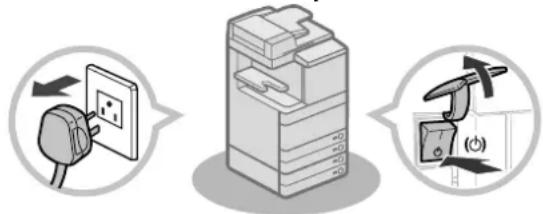
- Ne pas placer la machine sur un support instable (estrade par exemple), sur une surface inclinée ou à un endroit soumis à de fortes vibrations, car elle pourrait tomber ou se renverser, avec un risque de blessure pour l'utilisateur.
- Après l'installation, ne pas retirer les cales de maintien de la machine car celle-ci risquerait alors de se renverser, avec risque de blessure pour l'utilisateur.

Alimentation électrique

AVERTISSEMENT
- Ne pas endommager ni modifier le cordon électrique et ne pas poser dessus d'objet lourd. Ne pas non plus tirer dessus, ni lui imposer une courbure excessive, car cela provoquerait un dommage électrique suivi d'un incendie ou d'une électrocution.
- Éloigner le cordon de toute source de chaleur, car sa gaine risquerait de fondre, ce qui pourrait provoquer un incendie ou une électrocution.
- Ne pas brancher ni débrancher le cordon d'alimentation avec des mains humides car cela pourrait provoquer une électrocution.
- Il y a danger d'incendie ou d'électrocution si l'on branche la machine sur une prise multiple ou sur une rallonge avec prise multiple.
- Ne pas replier ni attacher le cordon électrique en position repliée car cela pourrait provoquer un incendie ou une électrocution.
- Il y a danger d'incendie ou d'électrocution si la fiche du cordon électrique n'est pas introduite à fond dans la prise secteur.
- Ne pas utiliser de cordon électrique autre que celui fourni avec la machine car cela pourrait provoquer un incendie ou une électrocution.
- En règle générale, ne pas utiliser de rallonge. L'emploi d'une rallonge risque, en effet, de provoquer un incendie ou une électrocution.
- Ne pas utiliser d'alimentation autre que celle spécifiée car il y aurait sinon danger d'incendie ou d'électrocution.
- Toujours maintenir la fiche d'alimentation en débranchant le cordon. En effet, en tirant sur le cordon, on risque de dénuder ou de rompre les fils, ou de provoquer d'autres dégâts au cordon. Or, un cordon d'alimentation endommagé peut provoquer des fuites de courant entraînant un incendie ou une électrocution.

IMPORTANT
Laisser un dégagement suffisant autour de la prise secteur afin qu'il soit facile de débrancher la machine. Si la prise est obstruée par des objets, elle ne sera pas accessible en cas d'urgence.
Manipulation

AVERTISSEMENT
- Ne jamais essayer de démonter ni de modifier la machine. Celle-ci contient des éléments haute tension et d'autres parties dont la température est extrêmement élevée ; il y aurait alors danger d'incendie ou d'électrocution.
- En cas de bruit suspect ou de dégagement de fumée, de chaleur ou d'odeurs inhabituelles, mettre immédiatement l'interrupteur principal sur Arrêt et débrancher la machine de la prise secteur. Contacter ensuite le revendeur agréé Canon local. L'utilisation prolongée de la machine dans cet état pourrait provoquer un incendie ou une électrocution.
- Ne pas utiliser de produit aérosol au contenu inflammable à proximité de la machine. Si le gaz qu'il contient venait au contact de l'un de ses composants électriques internes, il y aurait danger d'incendie ou d'électrocution.
- Pour éviter d'endommager le cordon électrique et de provoquer un incendie, toujours mettre l'interrupteur principal sur Arrêt et débrancher le câble d'interface avant de déplacer la machine. On risquerait sinon d'endommager le cordon ou le câble et de provoquer un incendie ou une électrocution.
- S'assurer que la fiche d'alimentation électrique est bien enfichée dans la prise de courant si la machine a été déplacée. Ne pas utiliser la machine lorsque la connexion est mauvaise, cela pourrait occasionner un incendie.
- Ne pas laisser tomber de trombone, d'agrafe ou autre objet métallique dans la machine. Ne pas non plus renverser à l'intérieur de liquide ou de substance inflammable (alcool, benzine, diluant, etc.). En effet, s'ils venaient au contact d'un élément haute tension à l'intérieur de celle-ci, ils risqueraient de provoquer un incendie ou une électrocution. Si l'un de ces objets tombe dans la machine ou si un liquide est renversé dessus, mettre immédiatement l'interrupteur principal sur Arrêt et débrancher la fiche d'alimentation de la prise secteur. Contacter ensuite le revendeur agréé Canon local.
- Ne pas utiliser ce produit à d'autres fins qu'une machine multitâche numérique couleur.

ATTENTION
- Ne pas placer d'objets lourds sur la machine, car ils risquent de se renverser ou de tomber, avec risque de blessure pour l'utilisateur.
- Fermer avec précaution le chargeur/cache d'exposition pour ne pas se pincer les mains et se blesser.

- Ne pas appuyer trop fort sur le chargeur/cache d'exposition lors de la copie de livres épais sur la vitre d'exposition pour ne pas l'endommager ou se blesser.
- Ne pas toucher le module de finition lorsque la machine imprime, afin d'éviter tout risque de blessure.
- Les papiers qui viennent de sortir de la machine peuvent être très chauds. Retirer le papier du réceptacle de sortie ou aligner le papier avec prudence. Toucher le papier juste après sa sortie risque d'occasionner des brûlures à basse température.
- Ne pas approcher les mains, les cheveux, les vêtements, etc. de la sortie et des rouleaux du chargeur. Même lorsqu'elle n'est pas en fonctionnement, les mains, les cheveux et les vêtements peuvent être agrippés par la machine en cas de démarrage soudain, provoquant de possibles blessures et dommages.
- Si la machine est équipée d'un module de finition, ne pas placer la main sur la partie du réceptacle où s'effectue l'agrafage (près des rouleaux), sous peine de se blesser.

Module de finition interne-E1
- Lorsque la cassette est retirée, veiller à ne pas introduire la main dans la machine pour éviter de se blesser.
- Le rayonnement laser peut être dangereux. Le système optique étant conçu de sorte que les rayonnements émis demeurent captifs des capots de protection et des portes externes, à aucun moment du cycle de fonctionnement le faisceau laser ne risque de rayonner hors de la machine. Lire les remarques et instructions qui suivent concernant la sécurité.
- Ne jamais ouvrir un capot si cette ouverture n'est pas demandée dans les guides de cette machine.
- Ne pas retirer l'étiquette d'avertissement ci-dessous qui est apposée sur la machine. Si l'étiquette a été enlevée, contacter le revendeur Canon local agréé.

Le Lecteur Couleur recto verso-E1 et le Socle double cassette-AD2 sont installés.
- Si le laser n'était plus confiné à l'intérieur de la machine, il pourrait provoquer des lésions oculaires graves en cas d'exposition.
- L'utilisation de commandes ou réglages, ou l'exécution de procédures autres que celles spécifiées dans les guides de la machine peuvent être cause d'exposition à un rayonnement dangereux.

IMPORTANT
Appuyer sur par mesure de sécurité lorsque la machine doit rester inutilisée pendant une période prolongée, la nuit par exemple. De même, toujours mettre l'interrupteur principal sur Arrêt et débrancher la fiche secteur si on prévoit de ne pas l'utiliser pendant une durée plus longue (en période de fêtes par exemple).
Entretien et inspections

AVERTISSEMENT
- Lors du nettoyage de la machine, commencer par mettre l'interrupteur principal sur Arrêt, puis débrancher la machine de la prise secteur. Cette précaution permet d'écarter tout risque d'incendie ou d'électrocution.
- Débrancher la machine régulièrement, puis nettoyer la zone qui entoure la base des broches métalliques de la prise, ainsi que la prise elle-même à l'aide d'un chiffon sec. Il s'agit de retirer toute poussière et saleté. Si la machine demeure branchée trop longtemps dans un local humide, poussiéreux ou enfumé, la poussière risque de s'accumuler autour de la prise et de prendre l'humidité. Cela peut entraîner un court-circuit et déclencher un incendie.
- Pour nettoyer la machine, prendre un chiffon imbibé d'un nettoyant doux mélangé à de l'eau. Ne pas utiliser d'alcool, de benzène, de diluant ou d'autres produits inflammables. Vérifier l'inflammabilité du nettoyant avant utilisation. Un contact entre de tels produits et les parties haute tension de la machine pourrait provoquer un incendie ou une électrocution.
- De hautes tensions sont présentes dans certaines zones à l'intérieur de la machine. Lors de l'élimination d'un bourrage à l'intérieur de la machine ou de toute autre inspection interne, veiller à ce qu'aucun objet métallique (collier, bracelet, etc.) ne soit en contact avec elle pour éviter les risques de brûlure ou d'électrocution.
- Ne pas brûler ni jeter les cartouches de toner au feu car le toner restant pourrait s'enflammer et occasionner des brûlures ou un incendie.
- S'assurer que la fiche d'alimentation électrique est bien enfichée dans la prise de courant après le nettoyage de la machine. Ne pas utiliser la machine lorsque la connexion est mauvaise, cela pourrait occasionner un incendie.
- Vérifier le cordon d'alimentation et la fiche d'alimentation électrique régulièrement. Dans les conditions suivantes, contacter le revendeur agréé Canon local, étant donné que ces situations peuvent occasionner un incendie :
- Il y a des marques de brûlure sur la fiche d'alimentation électrique.
- La fiche d'alimentation électrique est déformée ou cassée.
- L'alimentation électrique se coupe et se rétablit lorsque le cordon d'alimentation est courbé.
- Il y a des coupures, fissures ou dentelures sur le cordon d'alimentation.
- Une partie du cordon d'alimentation devient très chaude.
- Vérifier le cordon d'alimentation et la fiche d'alimentation électrique régulièrement pour s'assurer qu'ils ne sont pas manipulés de la manière suivante, car cela pourrait provoquer un incendie ou une électrocution :
- La partie de branchement de la fiche d'alimentation électrique est mal fixée.
- Une tension est appliquée au cordon d'alimentation par un objet lourd ou en le fixant à l'aide d'agrafes.
- La fiche d'alimentation électrique est mal fixée.
- Le cordon d'alimentation est fixé dans un faisceau.
- Le cordon d'alimentation s'avance sur une allée.
- Le cordon d'alimentation se trouve devant un radiateur.

ATTENTION
- L'ensemble de fixation et les pièces environnantes dans la machine peuvent devenir très chauds en cours d'utilisation. En retirant le papier bloqué ou en inspectant l'intérieur de la machine, ne pas toucher l'ensemble de fixation ni les pièces environnantes pour éviter toute brûlure ou électrocution.
- Lors de l'élimination d'un bourrage à l'intérieur de la machine ou de toute autre inspection interne, ne pas s'exposer à la chaleur émise par l'ensemble de fixation et ses alentours pendant une durée prolongée, car cela pourrait occasionner des brûlures à basse température, même si on ne les touche pas directement.
- Si un bourrage papier se produit, suivre les indications affichées sur l'écran tactile pour retirer le papier bloqué à l'intérieur de la machine. Ne pas introduire les doigts dans la partie qui n'est pas indiquée sur l'écran tactile, car cela pourrait entraîner des blessures ou des brûlures.

- Lors de l'élimination d'un bourrage ou du remplacement de la cartouche de toner, veiller à ne pas se salir les mains ou les vêtements avec le toner. En cas de contact, rincer immédiatement à l'eau froide. Un lavage à l'eau chaude aurait pour effet de fixer le toner et de créer une tache indélébile.
- Retirer délicatement le papier bloqué à l'intérieur de la machine pour éviter que le toner se disperse et entre en contact avec les yeux ou la bouche. En cas de contact avec les yeux ou la bouche, les rincer immédiatement à l'eau froide et consulter un médecin.
- Prendre garde à ne pas se couper avec le bord des feuilles de papier ou des originaux bloqués lorsque l'on supprime un bourrage. Si le papier reste bloqué, contacter le revendeur Canon local agréé.
- Lors du retrait d'une cartouche de toner, procéder avec précaution afin d'éviter que le toner ne soit projeté et ne pénètre dans les yeux ou dans la bouche. Si cela se produit, rincer immédiatement à l'eau froide et consulter un médecin.
- Ne pas tenter de démonter la cartouche de toner, sous peine de disperser le toner qui pourrait alors pénétrer dans les yeux ou la bouche. Si cela se produit, rincer immédiatement à l'eau froide et consulter un médecin.
- En cas de fuite de toner de la cartouche, veiller à éviter toute ingestion ou tout contact avec la peau. En cas de contact avec la peau, laver avec du savon et de l'eau. Si la peau reste irritée après le lavage ou en cas d'ingestion, consulter un médecin immédiatement.
Consommables

AVERTISSEMENT
- Ne pas brûler ni jeter les cartouches de toner au feu car le toner restant pourrait s'enflammer et occasionner des brûlures ou un incendie.
- Ne pas stocker les cartouches de toner ou le papier à des emplacements exposés à des flammes à l'air libre, car ils pourraient alors s'enflammer et occasionner des brûlures ou un incendie.
- En cas de renversement accidentel de toner, rassembler avec précaution les particules de toner ou les enlever à l'aide d'un chiffon doux humide de façon à en éviter l'inhalation. Ne jamais utiliser un aspirateur non équipé d'un dispositif de protection contre les explosions de poussières pour nettoyer le toner renversé. Cela peut entraîner un dysfonctionnement de l'aspirateur ou une explosion de poussières due à une décharge électrostatique.

ATTENTION
- Conserver le toner et les autres consommables hors de portée des enfants. En cas d'ingestion, consulter immédiatement un médecin.
- Ne pas tenter de démonter la cartouche de toner, sous peine de disperser le toner qui pourrait alors pénétrer dans les yeux ou la bouche.
- Si cela se produit, rincer immédiatement à l'eau froide et consulter un médecin.
- En cas de fuite de toner de la cartouche, veiller à éviter toute ingestion ou tout contact avec la peau. En cas de contact avec la peau, laver avec du savon et de l'eau. Si la peau reste irritée après le lavage ou en cas d'ingestion, consulter un médecin immédiatement.
- Les cartouches de toner usagées doivent être placées dans un sac afin d'éviter que le toner restant ne se disperse, et être conservées à l'abri des flammes.
Autres points importants

AVERTISSEMENT
À l'attention des porteurs de stimulateur cardiaque : Ce produit émet un flux magnétique de faible intensité. Si l'on constate une anomalie, il faut s'en éloigner et consulter son médecin.
Emplacement et manipulation
Cette section décrit les précautions à prendre pour l'emplacement et la manipulation. Il est conseillé de lire cette section avant d'utiliser la machine.
Précautions d'installation
Éviter les conditions suivantes
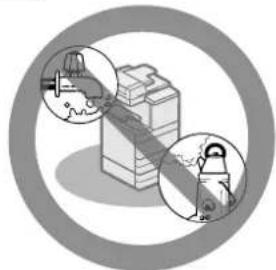
- Sites soumis à des températures et à une humidité extrêmement élevées ou basses.
Proximité immédiate d'une source de chaleur (chaudière, radiateur, etc.), d'une source d'humidité (robinet, chauffe-eau à gaz, humidificateur), ou dans un froid excessif (local non chauffé en hiver, contre un climatiseur, etc.).
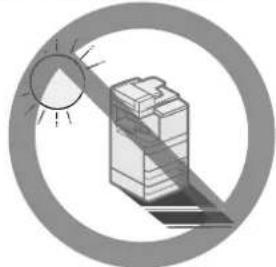
• Exposition directe au soleil
Si c'est inévitable, prévoir un rideau. Vérifier que les rideaux ne bloquent pas les ouvertures et les grilles d'aération de la machine et n'interfèrent pas avec le cordon ou l'alimentation électrique.
- Pièces mal ventilées
En cours de fonctionnement, la machine génère de l'ozone et d'autres substances en faible quantité. Bien que la sensibilité à l'ozone et aux autres substances varie, la quantité dégagée n'est pas nocive. L'ozone et les autres substances peuvent gêner en cas d'utilisation prolongée dans une pièce peu aérée ou en cas de réalisation d'un grand nombre de copies. Il est recommandé d'ouvrir régulièrement les portes et les fenêtres du local pour travailler dans des conditions plus agréables.

• Endroit très poussiéreux
• Vapeurs d'ammoniac

- Proximité de substances inflammables (alcool, diluants ou autres solvants)
- Emplacement soumis à de fortes vibrations ou instable.

- Brusques variations de température
En cas d'élévation subite de la température d'un local froid, des gouttes d'eau se forment dans la machine (condensation), ce qui peut avoir des répercussions sur la qualité des copies, la lecture d'un original ou l'impression des images sur les copies.

- Proximité immédiate d'un ordinateur, d'un appareil de précision
Les interférences ou les vibrations provenant de la machine peuvent nuire au bon fonctionnement de ces appareils.
- À côté d'un récepteur d'ondes hertziennes (télévision, radio, équipements électroniques similaires)
La machine risque de provoquer des interférences. Prévoir une bonne distance et un branchement sur circuit électrique séparé.
- Contacter un revendeur Canon agréé si la communication n'est pas disponible.
Selon votre langue ou la connexion téléphonique que vous utilisez, vous risquez de ne pas pouvoir réaliser la communication de données. Dans ce cas, contacter le revendeur Canon local agréé.
- Ne pas retirer les cales de maintien de la machine.
Une fois la machine installée, ne pas retirer les cales de maintien de la machine.
Ce blocage est indispensable pour assurer une bonne stabilité de la machine et pour éviter qu'elle ne bascule si l'on place un objet lourd ou si l'on exerce une pression à l'avant lorsque l'on ouvre complètement les magasins papier ou les différents modules.
- Éviter d'installer l'appareil à haute altitude, à savoir à partir d'environ 3 000 mètres au-dessus du niveau de la mer.
Il est possible que les appareils dotés d'un disque dur ne fonctionnent pas correctement s'ils sont utilisés à haute altitude, à savoir à partir d'environ 3 000 mètres au-dessus du niveau de la mer.
■ Le branchement électrique doit être sûr
- Brancher la machine sur une prise secteur de 220 - 240 V CA.
- Vérifier que la prise choisie est en bon état et avec une tension stable.
- La prise secteur doit être exclusivement réservée à l'alimentation de la machine.
- Il y a danger d'incendie ou d'électrocution si l'on branche la machine sur une prise multiple ou sur une rallonge avec prise multiple.
- Le fait de marcher sur le cordon d'alimentation, de le fixer avec des agrafes ou de poser dessus un objet lourd peut l'endommager. Un cordon abîmé ne doit jamais rester en service, faute de quoi il risque de provoquer des accidents tels qu'un incendie ou une électrocution.
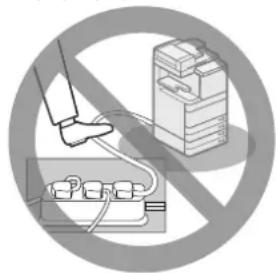
- Le cordon d'alimentation ne doit pas être tendu pour éviter de perdre la connexion et pour se protéger contre les risques de surchauffe susceptibles de provoquer un incendie.
- Si la partie branchement du cordon d'alimentation est soumise à une tension trop importante, cela risque d'endommager le cordon ou les fils situés à l'intérieur de la machine peuvent se déconnecter et provoquer ainsi un incendie. Éviter les situations suivantes :
- Brancher et débrancher fréquemment le cordon d'alimentation.
- Se prendre les pieds dans le cordon d'alimentation.
- Plier le cordon d'alimentation près de la partie branchement et soumettre la prise ou la partie branchement à une tension constante.
- Surcharger la prise secteur.
Déplacement de la machine
- Si la machine a besoin d'être déplacée, contacter le revendeur agréé Canon local avant de le faire, même si la machine doit seulement être transférée vers un nouvel emplacement situé au même étage. Ne pas tenter de déplacer la machine soi-même.
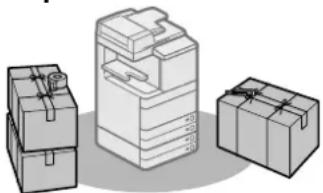
■ Prévoir une surface suffisante
Il convient de prévoir suffisamment d'espace de part et d'autre de la machine pour permettre son utilisation dans de bonnes conditions.
Les mesures ci-dessous s'appliquent à l'imageRUNNER ADVANCE C5255.
- Si le Lecteur Couleur recto verso-E1 est installé :

- Le Lecteur Couleur recto verso-E1, le Module de Finition interne-E1 et le Magasin Papier Latéral-B2 sont installés :
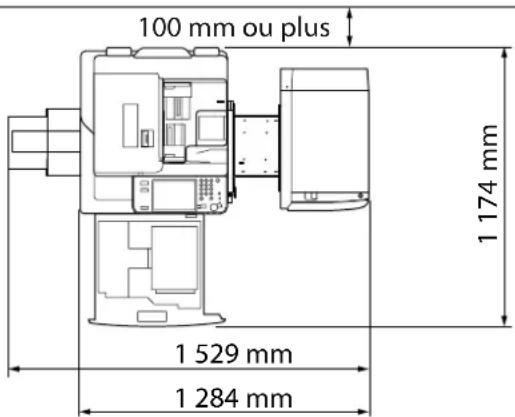
- Le Lecteur Couleur recto verso-E1, la Perforeuse, le Module de Finition P.A.C.-J1, le Module de Liaison Trieuse-G1 et le Magasin Papier Latéral-B2 sont installés :

Précautions d'emploi
- Ne jamais essayer de démonter ni de modifier la machine.

- Quand il est nécessaire d'accéder à l'intérieur de la machine, se rappeler que celle-ci comporte des parties extrêmement chaudes et sous haute tension. Ne tenter aucune intervention non indiquée dans le présent guide.
- Veiller à ne pas répandre de liquide et à ne pas laisser tomber de trombones ou d'agrafes, ni d'autres objets à l'intérieur de la machine. Il pourrait en résulter des courts-circuits pouvant l'endommager et causer des accidents tels qu'électrocution ou incendie.

- En cas de bruit anormal ou de dégagement de fumée, mettre immédiatement l'interrupteur principal sur Arrêt, débrancher la machine et contacter le revendeur agréé Canon local. L'utilisation de la machine, dans ce cas, risque de provoquer un incendie ou une électrocution. Laisser un espace suffisant autour de la prise secteur pour pouvoir la débrancher en cas de nécessité.

- Ne pas éteindre la machine ni ouvrir les portes avant en cours de fonctionnement. Un bourrage pourrait s'ensuivre.
- Ne pas utiliser de produit aérosol au contenu inflammable (tel que de la colle) à proximité de la machine. Cela pourrait provoquer un incendie.

- En cours de fonctionnement, la machine génère de l'ozone et d'autres substances en faible quantité. Bien que la sensibilité à l'ozone et aux autres substances varie, la quantité dégagée n'est pas nocive. L'ozone et les autres substances peuvent gêner en cas d'utilisation prolongée dans une pièce peu aérée ou en cas de réalisation d'un grand nombre de copies. Il est recommandé d'ouvrir régulièrement les portes et les fenêtres du local pour travailler dans des conditions plus agréables.
- Par mesure de sécurité, appuyer sur en cas d'inutilisation prolongée, la nuit par exemple. De même, toujours mettre l'interrupteur principal sur Arrêt et débrancher le cordon électrique si on prévoit de ne pas utiliser la machine pendant une durée plus longue (en période de fêtes par exemple).

- Utiliser un câble modulaire de moins de 3 mètres.
- Utiliser un câble USB de moins de 3 mètres.
- Fermer la porte du côté droit de la machine pendant l'utilisation de cette dernière sous peine de l'endommager.

Inspection du disjoncteur
Cette machine est équipée d'un disjoncteur qui détecte les surtensions ou les fuites de courant. S'assurer de tester le disjoncteur une fois par mois en suivant la procédure ci-dessous.

IMPORTANT
- S'assurer que l'interrupteur principal est sur Arrêt avant d'inspecter le disjoncteur.
- En cas de dysfonctionnement pendant une inspection, contacter le revendeur Canon agréé local.
Vérification du disjoncteur
1 Appuyer sur le bouton test à l'arrière de la machine avec la pointe d'un stylo ou un objet similaire.

Appuyer brièvement sur le bouton test.

REMARQUE
- Le disjoncteur est situé à l'arrière de la machine.
- Pour plus d'informations sur l'emplacement du disjoncteur, voir la section "Vue externe", p. 34.
2 Vérifier que le levier du disjoncteur est en position d'arrêt (côté "○").

- Ne pas utiliser le bouton test pour mettre sous et hors tension.
- Si le levier du disjoncteur ne permute pas en position d'arrêt (côté "O"), recommencer l'étape 1.
- Si le levier du disjoncteur ne permute pas en position d'arrêt (côté "O") après deux ou trois tentatives de la procédure ci-dessus, contacter le revendeur Canon agréé local.
3 Placer le levier du disjoncteur en position de marche (côté "I").

4 Mettre l'interrupteur principal sur Marche.

- Soulever le couvercle de l'interrupteur principal.
- Positionner l'interrupteur principal sur "l".
- Fermer le couvercle de l'interrupteur principal.
Sauvegarde/exportation des données
Les données telles que les données reçues, les données mémorisées, le carnet d'adresses et les réglages/enregistrement sont stockées sur le disque dur de la machine.
Un dysfonctionnement du disque dur risque de provoquer la perte de ces données. Il convient de sauvegarder/exporter régulièrement les données importantes.
Canon ne sera pas responsable des préjudices éventuels liés à la perte des données.
Il est possible de sauvegarder/d'exporter des données des manières suivantes :
Il est possible de sauvegarder/exporter les données suivantes :
Données pouvant être sauvegardées/restaurées
Les données peuvent être sauvegardées et restaurées sur la machine. Les données sauvegardées ne peuvent être restaurées que sur cette machine.
| Données Références | |
| Réglages boîtes aux lettres | Manuel électronique > Interface utilisateur distante |
| Réglages boîte fax | |
| Réglages boîte mémoire RX | |
| Informations sur les attributs des documents de l'Espace avancé | |
| Fichiers Boîte aux lettres/Boîte fax/Boîte mémoire RX*1 | |
| Fichiers Espace avancé*2 | |
| Image mémorisée pour la superposition d'image |
* 1 Il est également possible de sauvegarder/restaurer des données sur une autre machine du même modèle. *2 Il est également possible de sauvegarder/restaurer des données sur une autre machine de la série imageRUNNER ADVANCE.
Données pouvant être toutes importées/exportées
Il est possible d'enregistrer et de charger plusieurs éléments simultanément. En outre, les données peuvent être échangées entre cette machine et d'autres machines qui prennent en charge la fonction Importation/Exportation totale.
IMPORTANT
L'utilisation de la fonction Importation totale varie selon le modèle de la machine du destinataire. Pour plus d'informations, contacter le revendeur agréé Canon local.
| Données Références | |
| Informations de base Réglages/Enregistrement | Manuel électronique > Interface utilisateur distante |
| Réglages de gestion du type de papier | |
| Réglages de transfert | |
| Réglages de boîte | |
| Réglages de Gestion des numéros de service | |
| Réglages du Menu principal | |
| Réglages Web Access | |
| Réglages favoris | |
| Carnet d'adresses | |
| Contrôle d'accès utilisateur pour l'espace avancé | |
| Réglages du Menu rapide | |
| Informations de réglage d'application MEAP | |
| Informations de réglage de l'utilisateur |
Données pouvant être importées/exportées individuellement
Il est possible d'enregistrer et de charger des données individuellement. En outre, les données peuvent être échangées entre cette machine et d'autres machines qui ne prennent pas en charge la fonction Importation/Exportation totale.
| Données Références | |
| Listes d'adresses | Manuel électronique > Interface utilisateur distante |
| Réglages du périphérique (réglages de transfert, carnet d'adresses, réglages des favoris de la fonction d'envoi) | |
| Réglages/Enregistrement | |
| Réglages imprimante | |
| Informations papier | |
| Favoris Web Access Manuel électronique > Web Access |
Autres données pouvant être importées/exportées
Les données peuvent être échangées entre cette machine et d'autres machines qui ne prennent pas en charge la fonction Importation/Exportation totale.
| Données Références | ||
| Informations relatives au Menu rapide Manuel électronique > Menu rapide | ||
| Informations utilisateur dans l'espace avancé Manuel électronique > Sécurité | ||
| Données relatives aux applications MEAP | Fichiers de licence des applications MEAP | Manuel électronique > MEAP |
| Données sauvegardées depuis des applications MEAP*1 | Manuels d'instructions pour chaque application MEAP | |
| Informations d'authentifi cation utilisateur enregistrées pour le système d'authentifi cation du périphérique local du service SSO-H (Single Sign-On H) | Manuel électronique > MEAP | |
*1 Il est possible de sauvegarder les données mémorisées par certaines applications MEAP.

REMARQUE
- En utilisant le Kit d'encryptage et d'écriture du disque dur, il est possible d'enregistrer les mêmes données sur deux disques durs connectés à la machine et de les synchroniser. Mais même dans ce cas, il est recommandé de sauvegarder/exporter les données importantes à intervalles réguliers dès lors qu'un dysfonctionnement des deux disques durs pourrait entraîner une perte de données.
- Les mots de passe et codes PIN sont sauvegardés en même temps. Suivant leur type, certains mots de passe peuvent toutefois ne pas être sauvegardés.
- Si la machine n'est pas connectée à un réseau, il est conseillé d'imprimer et de conserver les informations importantes, telles que celles contenues dans le Carnet d'adresses. (Voir le Manuel électronique > Opérations de base.)
Flux des opérations de base
2
■ Fonctionnalités de cette machine 26
Travail de documentation révolutionnaire sur une machine multitâche évolutive....26
Paramétrage pour utiliser les fonctions souhaitées.... 28
Connexion en tant qu'administrateur....28
Connexion réseau/USB....29
Lire et mémoriser/Accès aux fichiers enregistrés....30
Envoi d'un fax/impression....31
Envoi/réception de fax à distance....31
Lecture et envoi/Lecture à distance....32
Interface utilisateur distante/MEAP 33
Nomenclature.... 34
Vue externe....34
Vue interne ....36
Panneau de commande....37
Utilisation du panneau de commande ....38
Utilisation de l'afficheur tactile....39
Interrupteur principal et touche d'économie d'énergie 40
Comment faire une copie 41
Envoi d'un fax.... 42
Envoi de données lues (E-Mail/I-Fax/Serveur de fichiers) 43
■ Mémorisation des données lues .... 44
Accès aux fichiers enregistrés 45
■ Fonctionnement de la machine à partir d'un ordinateur (interface utilisateur distante).... 46
■ Impression à partir d'un ordinateur .... 47
Travail de documentation révolutionnaire sur une machine multitâche évolutive
![graph TD A["Original"] -->|Lire| B["Machine client"] C["Copie/Impression"] -->|Impression| B D["Machine serveur"] -->|Fax distant| B B -->|Fax| E["Fax"] B -->|Espace avancé| F["Envoi"] F -->|Internet| G["Envoyer hors de l'entreprise"] G --> H["Fax"] G --> I["I-Fax"] G --> J["E-mail"] B --> K["MEAP"]…](/content/2026/06/1297114/images/01ad1ffd55ca262b88a623807ed048bd584a4f76284576a96e3e62ddb6ca3316.jpg)
La machine imageRUNNER ADVANCE C5255/C5255i/C5250/C5250i/C5240i/C5235i intègre une gamme complète de fonctions de sortie et d'entrée qui peuvent améliorer nettement la productivité. Dotée de fonctions qui répondent aux besoins de documentation d'un bureau numérisé, la machine imageRUNNER ADVANCE C5255/C5255i/C5250/C5250i/C5240i/C5235i représente la machine ultime parmi les machines multitâche numériques couleur.
Pour consulter les procédures de configuration afin d'utiliser chaque fonction, voir les pages suivantes.
• Connexion réseau/USB (page 29) - Lire et mémoriser/Accès aux fichiers enregistrés (page 30) - Envoi d'un fax/impression (page 31) - Envoi/réception de fax à distance (page 31) - Lecture et envoi/Lecture à distance (page 32) - Interface utilisateur distante/MEAP (page 33)
Copie
Il est possible d'utiliser diverses fonctions de copie pour répondre aux besoins. Pour plus d'informations, voir les références ci-dessous.
▶ « Comment faire une copie », page 41 ▶ Manuel électronique
Fax
Fax distant
Les documents lus peuvent être envoyés par fax et la machine peut recevoir des fax. Pour plus d'informations, voir les références ci-dessous.
▶ « Envoi d'un fax », page 42 ▶ Manuel électronique axF
Lire
Les documents peuvent être lus puis mémorisés dans les zones de stockage des données de cette machine. Pour plus d'informations, voir les références ci-dessous.
▶ « Mémorisation des données lues », page 44 ▶ Manuel électronique Lecture et mémorisation
Interface utilisateur distante
Il est possible d'accéder à la machine depuis un ordinateur grâce à un navigateur Web. Pour plus d'informations, voir les références ci-dessous.
▶ « Fonctionnement de la machine à partir d'un ordinateur (interface utilisateur distante) », page 46 ▶ Manuel électronique > Interface utilisateur distante
MEAP
Des applications MEAP qui correspondent à la machine pour étendre les fonctions peuvent être installées.
▶ Manuel électronique > MEAP
Envoi
Il est également possible d'envoyer des documents lus sur la machine par e-mail ou I-Fax. Pour plus d'informations, voir les références ci-dessous.
▶ « Envoi de données lues (E-Mail/I-Fax/Serveur de fichiers) », page 43 ▶ Manuel électronique > Lecture et envoi
Espace avancé
Les données mémorisées dans cette machine peuvent être imprimées ou envoyées avec divers paramètres. Pour plus d'informations, voir les références ci-dessous.
▶ « Accès aux fichiers enregistrés », page 45 ▶ Manuel électronique > Accès aux fichiers enregistrés
Impression
Des documents peuvent être imprimés à partir d'un ordinateur sur lequel un pilote d'imprimante a été installé. Pour plus d'informations, voir les références ci-dessous.
▶ « Impression à partir d'un ordinateur », page 47 ▶ Manuel électronique > Impression
Pour plus d'informations sur la procédure détaillée et d'autres fonctions, voir le Manuel électronique.
Paramétrage pour utiliser les fonctions souhaitées
Connexion en tant qu'administrateur
Pour spécifier les paramètres, il faut se connecter à la machine en tant qu'administrateur. Il existe deux méthodes de connexion : à partir de l'afficheur tactile de la machine ou à partir d'un ordinateur via l'interface utilisateur distante.
Pour se connecter en tant qu'administrateur, saisir le code administrateur système et le code PIN système comme suit :
• Code administrateur système : 7654321 • Code PIN système : 7654321
IMPORTANT
La valeur par défaut de ces deux paramètres est "7654321". Nous conseillons de changer le mot de passe après la connexion à la machine. Dans cet exemple, le code administrateur système et le code PIN système par défaut sont utilisés pour la connexion.
Connexion depuis la machine
Pour se connecter en tant qu'administrateur à l'aide de l'afficheur tactile, suivre les procédures ci-dessous.
1 Appuyer sur
2 Appuyer sur [Connexion].

3 Saisir le code administrateur système et le code PIN système → appuyer sur [Connexion].
Dans le champ PIN système, le nombre saisi est masqué par des astérisques.

La connexion à la machine en tant qu'administrateur est désormais terminée.
Une fois l'opération terminée, appuyer sur [Déconnex.] ou sur Ⓓ (Log In/Out) du panneau de commande pour se déconnecter.
Pour revenir à l'écran Menu principal, appuyer sur 📄.
Connexion depuis un ordinateur
Pour se connecter en tant qu'administrateur depuis un ordinateur via l'interface utilisateur distante, suivre les procédures ci-dessous.
REMARQUE
- Pour se connecter en tant qu'administrateur via l'interface utilisateur distante, il faut configurer en premier lieu les paramètres de connexion réseau. Pour des instructions sur la configuration des paramètres de connexion réseau, voir la section "Connexion réseau/USB", p. 29.
- Si un service de connexion est utilisé, voir le Manuel électronique > MEAP.
- Pour plus d'informations sur la préparation et l'environnement système nécessaires afin de démarrer l'interface utilisateur distante, voir le Manuel électronique > Interface utilisateur distante.
1 Démarrer le navigateur Web de l'ordinateur.
2 Saisir "http:// " sous [Adresse].
3 Saisir le code administrateur système et le code PIN système → cliquer sur [Connexion de l'administrateur].

La connexion à la machine en tant qu'administrateur est désormais terminée.
Une fois le paramétrage et les opérations terminés, appuyer sur [Déconnexion] pour se déconnecter.

Connexion réseau/USB![graph TD A["TCP/IP"] --> B["Avec un câble du réseau"] C["AppleTalk"] --> D["Paramètresréseau"] D --> E["Appuyer sur → [Préférences"] → [Réseau]. Spécifier["Confirmer modif. régl. connexion réseau"], [Réglages du pilote Ethernet], [Réglages SNMP], [Réglages port dédié], [Utiliser fonction de spoule].…](/content/2026/06/1297114/images/2d74ee17f4e3d0092413914d64859c5acdadba38137c7cb2378619886c854991.jpg)
Lire et mémoriser/Accès aux fichiers enregistrés
Options obligatoires : pour imprimer, le Kit d'impression PS ou le Kit d'impression (pour PDF/XPS) est obligatoire. Le Kit d'impression PS est équipé en standard pour l'imageRUNNER ADVANCE C5255i/C5250i.
![graph TD A["Utilisation d'une boîte aux lettres/espace avancé"] --> B["Support mémoire"] B --> C["Utilisation d'un espace avancé sur le réseau"] C --> D["Connexion à la machine en tant qu'administrateur"] D --> E["Connexion réseau : Réseau (TCP/IP, AppleTalk, NetWare) ou USB"] E --> F["Paramètres ré…](/content/2026/06/1297114/images/a4f206df25eda023775d37fd1b465ca7e3cd4766e26d3519c34bf519c41546e3.jpg)
Envoi d'un fax/impression
Options obligatoires : une carte fax ou le Kit Remote Fax est obligatoire, selon la fonction de fax. Un produit en option est nécessaire selon la fonction d'impression.
![graph TD A["Envoi de fax depuis la machine"] --> B["Paramètres de ligne de fax"] B --> C["Confi gurer l'heure et la date actuelles"] C --> D["Impression de l'ID terminal émetteur"] D --> E["Installation du pilote d'împrimante"] D --> F["Confi guration des options d'imprimante"] A --> G["Connexion à…](/content/2026/06/1297114/images/8b0496d61ef59374b7a75df780ecaa99c9042f53f7e8b7375bb3b51c3e5d3aa9.jpg)
Envoi/réception de fax à distance
Options obligatoires : une carte fax ou le Kit Remote Fax est obligatoire, selon la fonction de fax.
![graph TD A["Réception de fax à distance"] --> B["Machine serveur"] A --> C["Machine cliente"] A --> D["Machine serveur"] A --> E["Machine cliente"] B --> F["Connexion à la machine en tant qu'administrateur"] C --> G["Paramètres de réception de fax à distance"] C --> H["Activation de fax à distance"]…](/content/2026/06/1297114/images/57427a9ec3cb734d833f7661b0d1f3d4a37cb95504aed98dd93c47f9df9a2a88.jpg)
Lecture et envoi/Lecture à distance
Options obligatoires : un produit en option est nécessaire selon la fonction.
![graph TD A["Envoi vers un serveur de fi chiers"] --> B["Connexion à la machine en tant qu'administrateur"] C["Envoi par E-Mail/I-Fax"] --> D["Lecture à distance"] B --> E["Connexion réseau : TCP/IP"] D --> E E --> F["Connexion réseau : SMB/CIFS"] F --> G["Connexionà Windows avec les privilèges d'adm…](/content/2026/06/1297114/images/ee3f2f938645d4952a8828f4c7bd7a64754179080179073b8450077316ccb416.jpg)
Interface utilisateur distante/MEAP
![graph TD A["Paramètres de l'interface utilisateur distante (gestion de la machine depuis un ordinateur)"] --> B["Connexion à la machine en tant qu'administrateur"] C["Paramètres MEAP (gestion des applications depuis un ordinateur en utilisant SMS)"] --> D["Connexion réseau : TCP/IP"] E["Activation d…](/content/2026/06/1297114/images/3a5471a034f6483593aafba10610d3c9aca5fbeab91e5f44ac7ffbfa02ff515f.jpg)
Nomenclature
Cette section indique les noms et les fonctions de tous les éléments de la machine.
Pour plus d'informations sur les produits en option et leur nomenclature, voir le Manuel électronique > Produits en option/Logiciels.
Vue externe
Si le Lecteur Couleur recto verso-E1 et le Socle double cassette-AD2 sont installés
Chargeur (En option) Les originaux mis dans le chargeur sont placés une feuille à la fois sur la vitre d'exposition en vue de leur lecture. 2 Port USB (1) Utiliser le port USB pour connecter un périphérique USB. 3 Clé de sécurité (en option) Pour gérer l'utilisation de la machine et empêcher toute copie illicite.
4 Interrupteur principal Le positionner sur "l" pour mettre la machine sous tension.
5 Capot droit de la machine A ouvrir pour dégager le papier en cas de bourrage dans la machine.
6 Plateau multifonctions A utiliser pour alimenter le papier manuellement et charger du papier de format non standard, tel que des enveloppes.
7 Capot droit de la cassette A ouvrir pour dégager le papier en cas de bourrage dans la machine dans les Cassettes 1 et 2.
8 Cassette 2 Contenant jusqu'à 550 feuilles de 80 g/m².
9 Cassette 1 Contenant jusqu'à 550 feuilles de 80 g/m².
11 Réceptacle de sortie Les feuilles (tâches de copie et d'impression) sont déposées dans ce réceptacle.
11 Guide du réceptacle de sortie Faire pencher le guide de réceptacle de sortie vers le haut pour éviter la chute des feuilles de papier. 12 Panneau de commande Comprend les touches, l'afficheur tactile et les voyants requis pour la manipulation de la machine.
13 Port LAN Utilisez un câble LAN pour connecter la machine au réseau.
14 Port USB (2) Utiliser le port USB pour connecter des disques durs externes et d'autres périphériques à la machine.
15 Connecteur USB Utilisez un câble USB pour connecter la machine à un ordinateur.
1 Bouton de test Appuyer sur ce bouton pour tester le disjoncteur.
17 Disjoncteur Détecte une surtension ou un courant de fuite.
18 LIGNE 2 Utilisez ce port pour connecter le Kit FAX bi-ligne à la machine.
19 LIGNE 1 Utilisez ce port pour connecter une ligne de fax à la machine.
Vue interne
Si le Lecteur Couleur recto verso-E1 et le Socle double cassette-AD2 sont installés
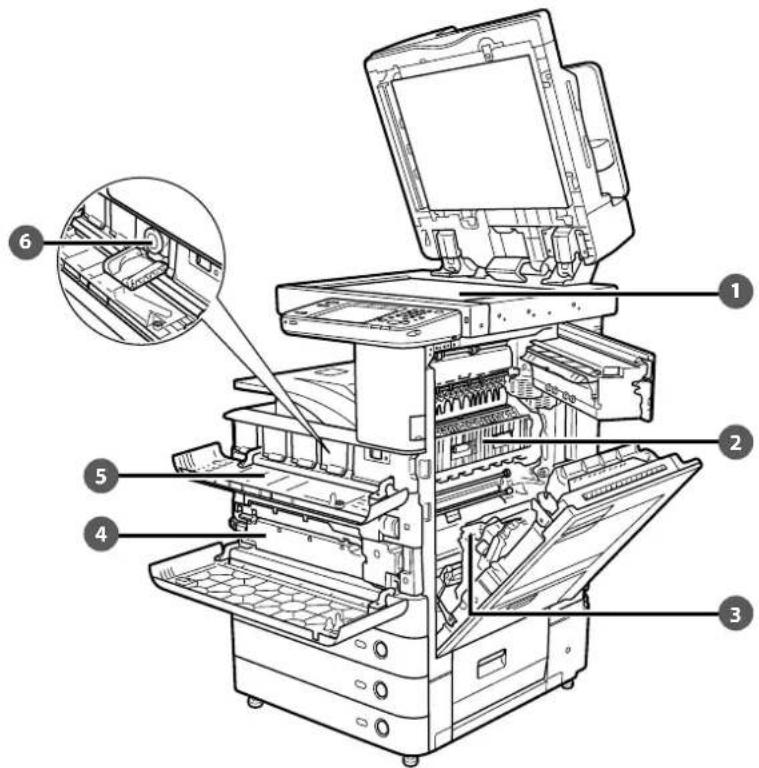
Utilisez la vitre d'exposition pour lire des livres, des originaux épais, des originaux fins, des transparents, etc.
2 Capot supérieur de l'ensemble de fixation
À ouvrir pour dégager le papier en cas de bourrage dans l'ensemble de fixation.
3 Unité recto verso
Tirez l'unité recto verso pour supprimer un bourrage papier.
4 Réceptacle de toner usagé
Recueille l'encre usagée.
5 Capot de remplacement du toner
Ouvrez pour remplacer la cartouche de toner.
6 Cartouche de toner
Lorsqu'un toner est épuisé, sortir la cartouche et la remplacer par une nouvelle.
Panneau de commande
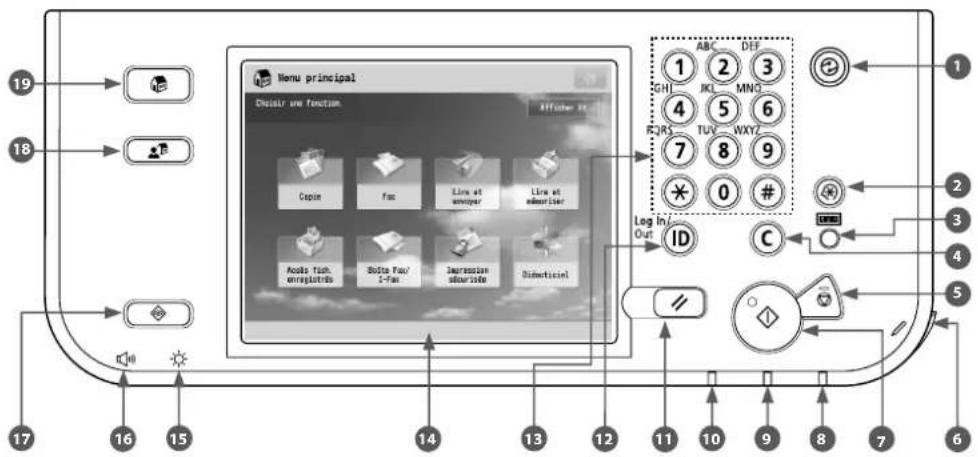
1 Touche d'économie d'énergie
Appuyer pour activer ou désactiver le mode Veille. S'allume si la machine passe en mode Veille.
2 Touche Réglages/Enregistrement
Appuyer sur cette touche pour indiquer les réglages/l'enregistrement.
3 Touche de vérification du compteur
Appuyer sur cette touche pour afficher le nombre total de copies et d'impressions sur l'afficheur tactile.
4 Touche Correction
Appuyer sur cette touche pour effacer les erreurs de saisie.
5 Touche Arrêt
Appuyer sur cette touche pour arrêter une tâche en cours, telle qu'une lecture, une copie ou un fax (lecture uniquement).
6 Styleur
Permet d'effectuer des manipulations sur l'afficheur tactile, par exemple saisir des caractères.
7 Touche Copie
Appuyer sur cette touche pour commencer une opération.
8 Témoin d'alimentation
S'allume lorsque la machine est sous tension.
9 Témoin d'erreur
Clignote ou reste allumé en cas de problème avec la machine.
10 Témoin Traitement/Données
Lumière verte qui clignote lorsque la machine effectue des opérations et qui est statique lorsque des données de télécopie sont stockées dans la mémoire.
11 Touche Restauration
Appuyer sur cette touche pour rétablir les réglages standard de la machine.
12 Touche ID (Log In/Out)
Appuyer sur cette touche pour se connecter/déconnecter lorsqu'un service de connexion comme la gestion des numéros de service ou SSO-H a été défini.
13 Touches numériques
Appuyer sur ces touches pour saisir des valeurs numériques.
14 Afficheur tactile
Affiche les écrans de réglage pour chaque fonction. Par défaut, huit touches de fonction sont affichées.
15 Molette de réglage de la luminosité
Permet de régler la luminosité de l'écran tactile.
16 Touche de réglage du volume
Appuyer sur cette touche pour configurer des réglages comme le volume des transmissions et le volume des alertes émises en cas d'envoi ou de réception d'une télécopie.
17 Touche Suivi statut/Annulation
Appuyer sur cette touche pour vérifier le statut des tâches ou pour annuler des tâches d'impression. Il est également possible de vérifier le statut de la machine, notamment la quantité restante de papier dans la source papier.
18 Touche Menu rapide
Pour afficher les fonctions mémorisées dans le Menu rapide. En outre, avec l'authentification, un jeu de Menu rapide pour chaque utilisateur peut être affiché.
19 Touche Menu principal
Appuyer sur cette touche pour revenir à l'écran du Menu principal, pour changer de fonctions par exemple.
Utilisation du panneau de commande
Utilisation du Menu rapide
Les fonctions fréquemment utilisées peuvent être rappelées en appuyant sur si elles sont configurées au préalable dans le Menu rapide.
Avec un service de connexion, un jeu de Menu rapide pour chaque utilisateur s'affiche. Pour mémoriser une fonction dans le Menu rapide, définir la fonction puis appuyer sur [Enreg. ds menu rapide] de

Pour vérifier ou modifier le statut d'une tâche
Appuyer sur le panneau de commande pour vérifier le statut des tâches ou pour annuler des tâches d'impression. Il est également possible de vérifier le statut de la machine, notamment la quantité restante de papier dans la source papier.

Connexion/déconnexion
Si la machine est gérée avec un service de connexion comme la gestion des numéros de service ou SSO-H (Single Sign-On H), un écran de connexion s'affiche.
Si l'écran de connexion s'affiche, saisir le numéro de service, le code PIN ou le nom d'utilisateur et le mot de passe → appuyer sur (Log In/Out) ou sur [Connexion] à l'écran. Appuyer sur (Log In/Out) ou sur [Déconnex.] pour se déconnecter de la machine une fois terminé.

Si l'afficheur tactile est éteint
Si rien ne s'affiche sur l'afficheur tactile après la mise sous tension, appuyer sur 😊

Personnalisation de l'écran Menu principal
Il est possible de spécifier des paramètres pour l'écran affiché en appuyant sur 📄 dans la partie supérieure droite de l'écran. Pour réaliser cette procédure, se connecter à la machine en tant qu'administrateur.

REMARQUE
- Les éléments affichés à l'appui sur peuvent varier selon la fonction.
- Si une fonction d'authentication est utilisée, les éléments affichés peuvent varier ou ne pas être disponibles selon les privilèges détenus par l'utilisateur connecté.
- Pour plus d'informations sur la personnalisation, voir le Manuel électronique > Opérations de base.

- Sélection de chaque fonction
Si l'on appuie sur la touche du panneau de commande, l'écran Menu principal s'affiche. Sélectionner une fonction depuis ce menu.

REMARQUE
On peut afficher une touche de raccourci pour une fonction en haut de l'écran Menu principal. Pour plus d'informations sur la mémorisation d'une touche de raccourci pour une fonction, voir le Manuel électronique > Opérations de base.
Utilisation de l'aide
Si (Aide) s'affiche au coin supérieur droit de l'écran Réglages de fonction, appuyer sur (Aide) pour consulter l'explication de la fonction et comment configurer les réglages.

Cette section présente l'utilisation de l'interrupteur principal et de la touche d'économie d'énergie.

AVERTISSEMENT
Ne pas brancher ni débrancher le cordon d'alimentation avec des mains humides car cela pourrait provoquer une électrocution.
Mise sous tension de la machine
S'assurer que la fiche du cordon d'alimentation est bien enfichée dans la prise secteur et que la clé de sécurité, si elle est introduite dans la machine, se trouve en position ON (vers la droite). Mettre ensuite sous tension la machine en suivant la procédure ci-dessous.

- Soulever le couvercle de l'interrupteur principal.
- Positionner l'interrupteur principal sur "l".
- Fermer le couvercle de l'interrupteur principal.
- Si un service de connexion est utilisé, veiller à suivre la procédure associée à ce service de connexion.
- Si le témoin d'alimentation du panneau de commande ne s'allume pas même lorsque l'interrupteur principal est sous tension, s'assurer que le disjoncteur ne s'est pas déclenché.
- Après avoir mis la machine hors tension, lorsque le témoin d'alimentation s'éteint, attendre au moins 10 secondes avant de la remettre sous tension. Toutefois, si [Réglages démarr. rapide à la mise ss tension] est sur "Oui" et si vous ne patientez pas plus de 20 secondes après la mise hors tension du témoin d'alimentation, le démarrage rapide n'est pas exécuté.
Fermeture de la machine
Cette machine exécute une procédure pour protéger le disque dur lorsqu'elle est mise hors tension. Cela permet de l'arrêter en toute sécurité, même si des tâches sont en cours de traitement, ou si une application MEAP fonctionne.

- Soulever le couvercle de l'interrupteur principal.
- Positionner l'interrupteur principal sur "☐".
- Fermer le couvercle de l'interrupteur principal.
- Ne pas mettre la machine hors tension lorsque l'on utilise la fonction Fax/I-Fax. L'envoi ou la réception de documents I-Fax ou de télécopies est impossible lorsque la machine est hors tension.
- Si le message s'affiche sur l'écran tactile, ne pas mettre l'alimentation principale hors tension car la machine ne pourra peut-être pas sauvegarder les données mémorisées.
- En cas d'accès à l'espace avancé de la machine depuis une autre machine imageRUNNER ADVANCE ou un ordinateur immédiatement avant l'arrêt de la machine, les données stockées sur celle-ci risquent d'être endommagées.
- La machine peut mettre un certain temps à s'arrêter complètement. Ne pas débrancher le cordon d'alimentation jusqu'à ce que la machine soit mise hors tension.
- La mise hors tension de la machine pendant une opération de lecture ou d'impression peut entraîner un bourrage papier.
- Touche d'économie d'énergie
Au terme d'une certaine période d'inactivité, la machine passe automatiquement en mode Veille pour réduire la consommation d'énergie. Appuyer sur pour annuler le mode Veille et reprendre le fonctionnement normal de la machine.

Cette section présente les opérations de base pour copier.
1 Placement des originaux
Placer l'original dans le chargeur ou sur la vitre d'exposition.
Placement des originaux dans le chargeur
- Régler les guides coulissants pour correspondre au format des originaux. Bien placer les originaux, recto vers le haut.

Placement des originaux sur la vitre d'exposition
- Ouvrir le chargeur. - Placer les originaux recto vers le bas.

2 Sélection d'une fonction
Sélectionner [Copie] dans l'écran Menu principal.
- Appuyer sur [Copie].

• L'écran Fonctions de base de copie s'affiche.

Plusieurs fonctions de copie peuvent être définies. Pour plus d'informations, voir le Manuel électronique > Copie.

3 Configuration du nombre d'exemplaires
Saisir le nombre d'exemplaires.
- Appuyer sur les touches numériques pour saisir le nombre d'exemplaires voulu (de 1 à 999).

4 Début de la copie
Après la configuration des paramètres, appuyer sur Ⓕ.
- Appuyer sur

- Si un écran de connexion pour la gestion des numéros de service ou SSO-H s'affiche, il faut saisir les informations d'authentification applicables (nom d'utilisateur, mot de passe/code PIN). Si le Lecteur de Carte-F1 est installé, insérer en premier lieu une carte dans le compteur.
- Si un service de connexion comme la gestion des numéros de service ou SSO-H a été défini, appuyer sur ⒾⒹ (Log In/Out) pour se déconnecter.
Cette section présente les opérations de base pour envoyer un fax. Un produit en option est nécessaire pour utiliser la fonction Fax.
1 Placement des originaux
Placer l'original dans le chargeur ou sur la vitre d'exposition.
Placement des originaux dans le chargeur
- Régler les guides coulissants pour correspondre au format des originaux. Bien placer les originaux, recto vers le haut.

Placement des originaux sur la vitre d'exposition
- Ouvrir le chargeur.
- Placer les originaux recto vers le bas.

2 Sélection d'une fonction
Sélectionner [Fax] dans l'écran Menu principal.
- Appuyer sur [Fax].

• L'écran Fonctions de base de fax s'affiche.

Plusieurs fonctions de télécopieur peuvent être définies. Pour plus d'informations, voir le Manuel électronique > Fax.

3 Spécification du destinataire
Saisir le numéro de fax.
- Saisir le numéro de fax à l'aide des touches numériques.
![1 ABC DEF GHI JKL MNO 4 5 6 QRS TUV WXYZ 7 8 9 0 # Entrée [OK]](/content/2026/06/1297114/images/af4d273e6529efa10de1d39ebdc272bac918ddfb073bcff94232339cb6ed60e1.jpg)
4 Début de l'envoi du fax
Après la configuration des paramètres, appuyer sur
- Appuyer sur.

Une fois qu'une tâche est envoyée, les paramètres d'envoi peuvent être conservés à l'exception des destinataires spécifiés.
- Pour annuler les paramètres, appuyer sur 📋.
- Pour envoyer d'autres tâches avec les mêmes paramètres, indiquer les destinataires des tâches puisque le destinataire spécifié pour la tâche précédente n'a pas été conservé.
- Si un écran de connexion pour la gestion des numéros de service ou SSO-H s'affiche, il faut saisir les informations d'authentification applicables (nom d'utilisateur, mot de passe/code PIN). Si le Lecteur de Carte-F1 est installé, insérer en premier lieu une carte dans le compteur.
- Si un service de connexion comme la gestion des numéros de service ou SSO-H a été défini, appuyer sur ID (Log In/Out) pour se déconnecter.
- Les paramètres d'envoi de la dernière tâche envoyée peuvent être conservés.
- Pour annuler les paramètres, appuyer sur √.
- Les destinataires spécifiés ne sont pas conservés.
Envoi de données lues (E-Mail/I-Fax/Serveur de fichiers)
Cette section présente les opérations de base pour lire et envoyer des données.
1 Placement des originaux
Placer l'original dans le chargeur ou sur la vitre d'exposition.
Placement des originaux dans le chargeur
- Régler les guides coulissants pour correspondre au format des originaux. Bien placer les originaux, recto vers le haut.

Placement des originaux sur la vitre d'exposition
- Ouvrir le chargeur.
- Placer les originaux recto vers le bas.

2 Sélection d'une fonction
Sélectionner [Lire et envoyer] dans l'écran Menu principal.
- Appuyer sur [Lire et envoyer].

- L'écran Fonctions de base de lecture et d'envoi s'affiche.

Plusieurs fonctions d'envoi peuvent être définies. Pour plus d'informations, voir le Manuel électronique > Lecture et envoi.

3 Spécification du destinataire
Appuyer sur [Carnet d'adresses] → sélectionner un destinataire → appuyer sur [OK].
- Appuyer sur [Carnet d'adresses].

- Sélectionner un ou plusieurs destinataires → appuyer sur [OK].

4 Début de l'envoi
Après la configuration des paramètres, appuyer sur Ⓕ.
- Appuyer sur ⊙.

Une fois qu'une tâche est envoyée, les paramètres d'envoi peuvent être conservés à l'exception des destinataires spécifiés.
- Pour annuler les paramètres, appuyer sur 📋.
- Pour envoyer d'autres tâches avec les mêmes paramètres, indiquer les destinataires des tâches puisque le destinataire spécifié pour la tâche précédente n'a pas été conservé.
- Si un écran de connexion pour la gestion des numéros de service ou SSO-H s'affiche, il faut saisir les informations d'authentification applicables (nom d'utilisateur, mot de passe/code PIN). Si le Lecteur de Carte-F1 est installé, insérer en premier lieu une carte dans le compteur.
- Si un service de connexion comme la gestion des numéros de service ou SSO-H a été défini, appuyer sur 10 (Log In/Out) pour se déconnecter.
- Les paramètres d'envoi de la dernière tâche envoyée peuvent être conservés.
- Pour annuler les paramètres, appuyer sur ↗.
- Les destinataires spécifiés ne sont pas conservés.
Mémorisation des données lues
Cette section présente les opérations de base pour lire et mémoriser des données. Elle présente également un exemple de la manière de mémoriser des données lues dans une boîte aux lettres.
1 Placement des originaux
Placer l'original dans le chargeur ou sur la vitre d'exposition.
Placement des originaux dans le chargeur
- Régler les guides coulissants pour correspondre au format des originaux. Bien placer les originaux, recto vers le haut.

Placement des originaux sur la vitre d'exposition
- Ouvrir le chargeur.
- Placer les originaux recto vers le bas.
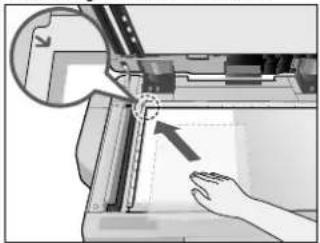
2 Sélection d'une fonction
Sélectionner [Lire et mémoriser] dans l'écran Menu principal.
- Appuyer sur [Lire et mémoriser].

- Sélectionner [Boîte aux lettres] dans l'écran où il est possible de sélectionner le type d'emplacement de stockage. En exemple, cette procédure utilise une boîte aux lettres pour mémoriser les données lues.

3 Sélection du stockage
Indiquer la boîte aux lettres dans laquelle le fichier sera mémorisé.
Sélectionner la boîte aux lettres voulue.
- Appuyer sur [Lire].


Plusieurs fonctions de lecture peuvent être définies. Pour plus d'informations, voir le Manuel électronique > Lecture et mémorisation.

4 Début de la lecture
Après la configuration des paramètres, appuyer sur
- Appuyer sur.

- Si un écran de connexion pour la gestion des numéros de service ou SSO-H s'affiche, il faut saisir les informations d'authentification applicables (nom d'utilisateur, mot de passe/code PIN). Si le Lecteur de Carte-F1 est installé, insérer en premier lieu une carte dans le compteur.
- Si un service de connexion comme la gestion des numéros de service ou SSO-H a été défini, appuyer sur 10 (Log In/Out) pour se déconnecter.
Accès aux fichiers enregistrés
Cette section présente les opérations de base pour accéder aux fichiers enregistrés. La procédure d'impression ou d'envoi de fichiers enregistrés dans une boîte aux lettres est utilisée ici en exemple.
1 Sélection d'une fonction
Sélectionner [Accès fich. enregistrés] dans l'écran Menu principal.
- Appuyer sur [Accès fich. enregistrés].

2 Sélection du stockage
Indiquer l'emplacement de stockage du fichier.
- Sélectionner [Boîte aux lettres] dans l'écran Sélection du stockage. En exemple, cette procédure présente comment imprimer ou envoyer des fichiers enregistrés dans une boîte aux lettres.
- Sélectionner la boîte aux lettres voulue. Il faudra peut-être saisir un code PIN lors de la spécification de la boîte aux lettres.


3 Sélection d'un fichier
Sélectionner le fichier → appuyer sur [Imprimer] ou [Envoi].
- Sélectionner le fichier.
- Appuyer sur [Imprimer] ou sur [Envoi].


4 Début de l'impression ou de l'envoi
Impression
• Appuyer sur [Démarrer l'impr.].
Envoi
• Appuyer sur [Début envoi].
Il est possible de configurer divers paramètres d'impression ou d'envoi. Pour plus d'informations, voir Manuel électronique > Accès aux fichiers enregistrés.


- Si un écran de connexion pour la gestion des numéros de service ou SSO-H s'affiche, il faut saisir les informations d'authentification applicables (nom d'utilisateur, mot de passe/code PIN). Si le Lecteur de Carte-F1 est installé, insérer en premier lieu une carte dans le compteur.
- Si un service de connexion comme la gestion des numéros de service ou SSO-H a été défini, appuyer sur ID (Log In/Out) pour se déconnecter.
Fonctionnement de la machine à partir d'un ordinateur (interface utilisateur distante)
L'interface utilisateur distante, un logiciel préinstallé dans la machine, permet d'accéder aux fonctions de la machine depuis le navigateur Web de l'ordinateur. Par exemple, elle permet l'accès à la machine pour vérifier le statut des tâches, exécuter des tâches et configurer certains paramètres.
L'interface utilisateur distante est utile dans les situations ci-dessous
- Pour vérifier le statut d'une tâche
- Pour modifier le carnet d'adresses de l'ordinateur
- Pour vérifier la quantité de feuilles ou de toner restante dans la machine à partir de l'ordinateur
1 Accès à l'interface utilisateur distante d'un navigateur Web.
Accéder à l'interface utilisateur distante d'un navigateur Web.
- Saisir l'adresse IP de la machine dans la barre d'adresse du navigateur Web, puis appuyer sur la touche [ENTREE] du clavier.

2 Vérification du statut d'une tâche et configuration des paramètres.
Vérifier le statut d'une tâche et configurer les paramètres.
Pour vérifier le statut d'une tâche :
• Cliquer sur [Suivi statut/Annulation].

Pour configurer les paramètres :
- Cliquer sur [Réglages/Enregistrement].

- Pour se connecter en tant qu'administrateur, saisir le code administrateur système et le code PIN système → cliquer sur [Connexion de l'administrateur].
- Pour se connecter en tant que simple utilisateur, cliquer sur [Connexion d'un simple utilisateur].
- Si l'écran de connexion s'affiche, saisir le nom d'utilisateur et le mot de passe → cliquer sur [Connexion].
- Si un service de connexion comme la gestion des numéros de service ou SSO-H a été défini, saisir les informations de connexion adéquates.
Impression à partir d'un ordinateur
Après l'installation d'un pilote d'imprimante sur l'ordinateur, il est possible d'utiliser la machine pour imprimer les données créées par le logiciel. Cette section présente les opérations de base pour imprimer des données de l'ordinateur.
1 Affichage de l'écran Réglages d'impression
Sélectionner [Imprimer] dans le menu [Fichier].
- Dans le menu [Fichier] du logiciel, cliquer sur [Imprimer].

2 Affichage de l'écran Propriétés du pilote d'imprimante
Sélectionner l'imprimante à utiliser.
- Sélectionner l'imprimante à utiliser sous [Imprimante] → cliquer sur [Propriétés].
• L'écran des propriétés du pilote d'imprimante s'affiche.
Le paramètre par défaut de [Style d'impression] est [Impression recto verso]. Toutefois, pour certaines versions de pilote, le paramètre par défaut est [Impression recto].

3 Configuration des paramètres d'impression
Configurer les paramètres d'impression.
- Configurer les paramètres voulus → cliquer sur [OK].
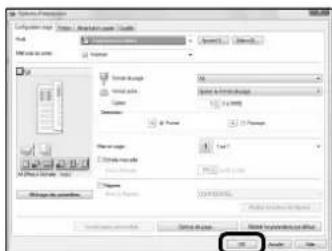
4 Début de l'impression
Après avoir configuré les paramètres, cliquer sur [OK].
- Cliquer sur [OK].

- Les méthodes d'impression peuvent varier selon les applications utilisées. Pour plus d'informations, consulter les guides d'instructions fournis avec les logiciels.
- Les écrans peuvent différer en fonction du système d'exploitation et du type et de la version du pilote utilisé.
Entretien périodique
3
Chargement du papier.... 50
Chargement du papier dans une cassette....50
Modification du format papier d'une cassette....52
Remplacement de la cartouche d'agrafes (Chargeur) (en option) 53
Lecteur Couleur recto verso-E1 ....53
Lecteur Couleur-F1....54
Remplacement de la cartouche de toner/du réceptacle de toner usagé.... 55
Remplacement de la cartouche de toner....55
Remplacement du réceptacle de toner usagé....57
Entretien courant.... 59
Vitre d'exposition et surface intérieure du chargeur/cache d'exposition ....59
Nettoyage manuel du chargeur....59
Lecteur Couleur recto verso-E1....60
Lecteur Couleur-F1....61
Nettoyage automatique du chargeur ....62
Nettoyage de l'intérieur de la machine....62
Nettoyage de la vitre antipoussière ....62
Consommables....63
■ Affichage d'un message d'erreur/code d'erreur.... 65
Lorsqu'un message d'erreur s'affiche....65
Lorsqu'un code d'erreur s'affiche....65
■ Message d'incident de fonctionnement.... 66
Contact avec le revendeur agréé Canon local....66
Réglage du mode Fonctions limitées à partir de l'écran Message d'incident de fonctionnement....67
■ Emplacements des bourrages papier/d'agrafes 68
Emplacements des bourrages papier ....68
Emplacements des bourrages d'agrafes....69
Cette section explique la procédure de chargement du papier.
Chargement du papier dans une cassette
S'il n'y a plus de papier sélectionné ou si la cassette du papier sélectionné ne contient plus de papier pendant l'impression, un écran invitant à charger le papier apparaît sur l'écran tactile.
Procéder comme suit pour charger du papier dans les cassettes.

ATTENTION
Lors de la manipulation du papier, veiller à ne pas se couper avec les bords du papier.

IMPORTANT
- Un écran invitant à approvisionner la machine en papier s'affiche également si la cassette sélectionnée est mal introduite. S'assurer que la cassette est bien en place.
- Ne pas charger les types de papier suivants dans les cassettes. Cela risque de provoquer un bourrage papier.
- Papier bouclé ou froissé
- Papier fin
- Épais 3 (221 à 256 g/m²)
- Papier préimprimé à l'aide d'une imprimante à transfert thermique
- Verso d'un papier qui a été préimprimé à l'aide d'une imprimante à transfert thermique
- Veiller à bien aérer les feuilles de papier avant de les charger. Cela s'applique tout particulièrement aux papiers fin, recyclé, préperforé et épais, ainsi qu'aux transparents.
- Ne pas introduire de feuilles ou d'autres objets dans les parties de la cassette non occupées par la pile de papier. Cela risquerait de provoquer un bourrage papier.
- À l'impression en mode Agrafage, ne pas retirer les feuilles de sortie attendant d'être agrafées. (L'impression et l'agrafage reprendront une fois le bourrage papier.)

REMARQUE
- Mémoriser le format et le type du papier chargé sous [Réglages papier] de [Préférences] (Réglages/Enregistrement).
- Des formats papier personnalisés peuvent être utilisés. Pour plus d'informations, voir le Manuel électronique > Réglages/Enregistrement > Mémorisation/modification/suppression des formats de papier personnalisés.
- On peut nommer, mémoriser et modifier les types de papier personnalisés. Pour plus d'informations, voir le Manuel électronique > Réglages/Enregistrement > Mémorisation/modification des types de papier personnalisés.
- Les formats papier suivants sont admis dans les cassettes 1, 2, 3 et 4 :
- Cassette 1 : A4, A4R, A5R et Format personnalisé (139,7 mm x 182 mm à 304,8 mm x 390 mm)
- Cassette 2 : 305 mm x 457 mm, A3, A4, A4R, A5R, à onglets, enveloppes et Format personnalisé (139,7 mm x 182 mm à 304,8 mm x 457,2 mm)
- Cassettes 3 et 4 : 305 mm x 457 mm, A3, A4, A4R, A5R et Format personnalisé (139,7 mm x 182 mm à 304,8 mm x 457,2 mm)
- Le papier à onglets ne peut être chargé que dans la Cassette 2 si le Module Intercalaire à Onglet-B1 est installé.
- Les enveloppes ne peuvent être chargées que dans la Cassette 2 si le Module enveloppes-D1 est installé.
- L'utilisation des cassettes 3 et 4 est possible uniquement si la machine est équipée du Socle double cassette-AD2.
- Pour plus d'informations sur les types de papier admis dans les cassettes 1, 2, 3 et 4, voir le Manuel électronique > Opérations de base.
- Si un message invitant à mettre du papier s'affiche avant la fin du tirage, les impressions restantes sont automatiquement effectuées après chargement du type de papier approprié. En cas de changement de la source papier, les impressions restantes sont effectuées après sélection de [OK].
- Appuyer sur [Annuler] pour annuler l'impression.

Ouvrir la cassette.
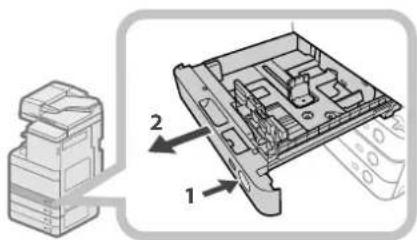
- Appuyer sur le bouton d'ouverture de la cassette dans laquelle charger le papier.
- Saisir la poignée et tirer la cassette au maximum.
2 Préparer le papier à charger.

Ouvrir l'emballage du papier et dégager la pile.

REMARQUE
- Pour des impressions de qualité, utiliser le papier recommandé par Canon.
- Déramer plusieurs fois les feuilles juste avant de les charger, puis aligner leurs bords pour faciliter l'alimentation.
3 Charger la pile de papier dans la cassette.

- Veiller à ce que le réglage du format papier de la cassette corresponde bien au papier chargé dans cette dernière.
- Placer la pile de papier contre le bord droit de la cassette.
- Repousser doucement la cassette dans son logement, jusqu'à ce qu'un déclic se fasse entendre.

ATTENTION
Lors de la remise en place de la cassette, veiller à ne pas se coincer les doigts.

IMPORTANT
- Le papier tuilé doit être redressé avant d'être chargé dans le magasin latéral.
- Il n'est pas possible de faire des copies ou d'imprimer lorsque la pile de papier dépasse le repère de capacité (☑) ou quand la cassette de papier est mal insérée dans la machine.
- S'assurer que la hauteur de la pile de papier ne dépasse pas le repère de capacité ( ).
- Toujours vérifier l'installation des cassettes.

REMARQUE
- Lors du premier chargement du papier dans la cassette, définir la position de la molette de réglage du format pour qu'elle corresponde au format de papier chargé. (Voir la section "Modification du format papier d'une cassette", p. 52.)
- Les cassettes présentent une capacité de 550 feuilles (80 g/m²).
- Suivre les instructions éventuellement indiquées sur l'emballage du papier, qui concernent son chargement.
- La face du papier à imprimer doit être tournée vers le haut dans la cassette.
- En cas de problème de qualité d'impression ou de bourrage papier, retourner la pile de papier et la charger de nouveau.
- Pour plus d'informations sur l'orientation des feuilles préimprimées (comportant un logo ou un motif), voir le Manuel électronique > Copie.
- Remettre le papier qui ne serait pas utilisé dans son emballage et le conserver dans un endroit sec à l'abri du soleil.
- Si le papier vient à manquer et que l'impression s'arrête, charger une nouvelle pile de papier. L'impression reprend dès que la nouvelle pile de papier a été chargée.

- À l'impression sur du papier humide, la zone de sortie peut évacuer la vapeur de la machine en raison de la température élevée lorsque le toner est appliqué sur le papier. Ceci n'est pas un dysfonctionnement. (Cette situation survient dans des pièces à basse température.)
Modification du format papier d'une cassette
Pour charger du papier d'un format différent dans une cassette, suivre la procédure ci-dessous afin de régler les guides.

ATTENTION
Lors de la manipulation du papier, veiller à ne pas se couper avec les bords du papier.

REMARQUE
Les cassettes sont les seules à pouvoir recevoir différents formats papier et être réglées en conséquence.
1 Retirer le papier actuellement chargé dans la cassette.

- Appuyer sur le bouton d'ouverture de la cassette pour laquelle le format papier doit être réglé.
- Saisir la poignée et tirer la cassette au maximum.
- Retirer les feuilles restantes.
2 Ajuster la position des guides papier de la cassette.

- Faire glisser le guide de gauche tout en le réglant en haut de façon à l'aligner avec le repère du format de papier souhaité.
- Faire glisser le guide avant tout en le réglant en haut de façon à l'aligner avec le repère du format de papier souhaité.

IMPORTANT
Faire glisser les guides jusqu'à ce qu'un déclic se fasse entendre. Si les guides gauche et avant ne sont pas alignés correctement, le format papier indiqué sur l'afficheur tactile sera erroné. Il est également nécessaire de régler correctement les guides afin d'éviter les bourrages papier, les impressions sales ou l'encrassement de l'intérieur de la machine.
3 Charger le format papier approprié dans la cassette.
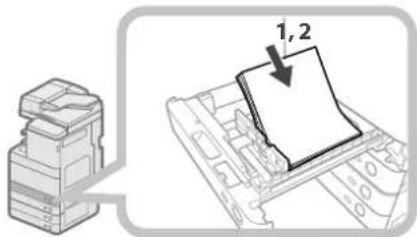
- Veiller à ce que le réglage du format papier de la cassette corresponde bien au papier chargé dans cette dernière.
- Placer la pile de papier contre le bord droit de la cassette.
4 Modifier la molette de réglage du format papier pour qu'elle corresponde au nouveau format utilisé.

- Ouvrir le capot intérieur de la cassette et soulever la molette.
- Faire tourner la molette pour que le nouveau format de papier se trouve à droite de celle-ci.
- Insérer la molette jusqu'en bas et fermer le capot intérieur.

REMARQUE
Le format du papier incompatible selon le modèle et les réglages est aussi indiqué sur la plaque de format du papier.
5 Repousser doucement la cassette dans son logement, jusqu'à ce qu'un déclic se fasse entendre.

ATTENTION
Lors de la remise en place de la cassette, veiller à ne pas se coincer les doigts.

IMPORTANT
Seuls des transparents A4 sont utilisables. S'assurer que le guide gauche est réglé sur "A4" lors du chargement des transparents dans une cassette. Si des transparents d'un format différent (autre que A4) sont chargés dans une cassette, le format du papier et la quantité restante de feuilles ne seront pas détectés correctement.
Remplacement de la cartouche d'agrafes (Chargeur) (en option)
Il est possible de marquer les originaux transmis par l'intermédiaire du chargeur pour confirmer leur envoi. La cartouche doit être remplacée lorsque le marquage est faible ou invisible.

ATTENTION
Lors du remplacement de la cartouche, faites bien attention de ne pas vous salir avec le toner. En cas de contact avec les mains ou les vêtements, lavez immédiatement à l'eau froide.

REMARQUE
Le chargeur est un produit en option.
Lecteur couleur recto verso-E1
1. Ouvrez le chargeur.

2. Tirez sur le levier au-dessus du chargeur, puis ouvrez le capot de lecture de document.
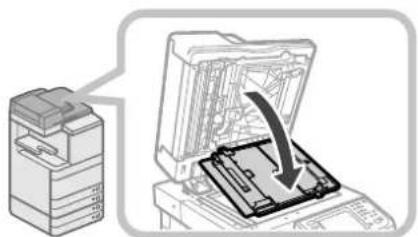
Ouvrez le capot de lecture de document avec précaution pour ne pas rayer la vitre d'exposition.
3. Ouvrez le capot du cachet.

4. Retirez la cartouche du cachet usagée.

5. Introduisez la nouvelle cartouche du cachet jusqu'à ce qu'un déclic se fasse entendre.

- Insérez la cartouche du cachet de manière qu'elle ne soit pas de biais.
- Si la cartouche n'est pas bien introduite, des bourrages risquent de se produire.

Fermez le capot du cachet.

Lors de la fermeture du capot, veillez à ne pas vous blesser en vous pinçant les doigts.
7 Fermer le capot de la zone de lecture de documents jusqu'à ce qu'il s'enclenche.

Lors de la fermeture du capot, veiller à ne pas se blesser en se pinçant les doigts.

Fermer le chargeur.

- Lors de la fermeture du chargeur, veiller à ne pas se blesser en se pinçant les doigts.
- Attention : la lumière émise par la vitre d'exposition peut être très puissante à la fermeture du chargeur.
1 Ouvrir les capots.
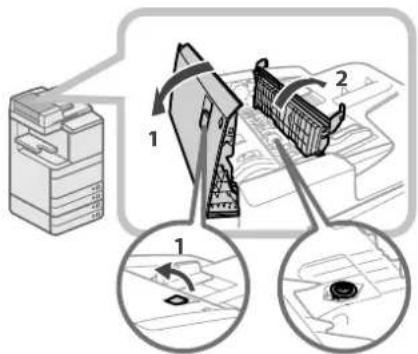
- Tirer le levier → ouvrir le capot du chargeur.
- Ouvrir le capot interne en le tenant par sa languette.

Charger la cartouche du cachet.

- Retirer la cartouche à l'aide de pinces (brucelles).
- Introduire la nouvelle cartouche avec les pinces, jusqu'à ce qu'un déclic se fasse entendre.

IMPORTANT
- Vérifier que la cartouche ne dépasse pas de son logement.
- Si la cartouche n'est pas bien introduite, des bourrages risquent de se produire.

Fermer les capots.
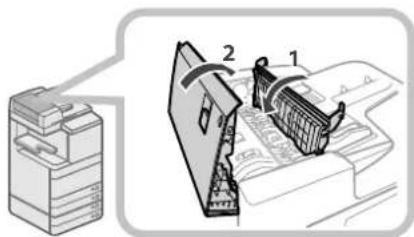
- Refermer le capot intérieur.
- Fermer le capot du chargeur.

ATTENTION
Lors de la fermeture, veiller à ne pas se blesser en se pinçant les doigts.
Remplacement de la cartouche de toner/du réceptacle de toner usagé
Remplacement de la cartouche de toner
Si le message s'affiche sur l'afficheur tactile, appuyer sur la partie inférieure droite et remplacer la cartouche de toner pour la couleur affichée.

Lorsque la cartouche de toner est totalement épuisée, empêchant toute impression supplémentaire, un écran d'instruction apparaît sur l'afficheur tactile et indique la procédure de remplacement de la cartouche. Suivre la procédure décrite ci-dessous pour remplacer la cartouche de toner.
La sélection de [Fermer] permet d'effectuer certaines opérations, telles que le réglage des modes ou la lecture d'originaux, même si la cartouche de toner n'est pas remplacée immédiatement.
![Remplacement de la cartouche de toner Former Ouvrir le capot [1], puis appuyer sur [Retirer les cartouches de toner] sur l'écran [2]. Remplacer toner : (Noir) Remplacer cartouche de toner. (Noir)](/content/2026/06/1297114/images/9435fa036425888db1bef3b05b8266b0280dc47190183afcdc1f6f7534450d22.jpg)

AVERTISSEMENT
- Ne pas brûler ni jeter des cartouches de toner dans des flammes nues. Cela pourrait entraîner l'inflammation du toner et provoquer des brûlures ou un incendie.
- En cas de renversement accidentel de toner, rassembler avec précaution les particules de toner ou les enlever à l'aide d'un chiffon doux humide de façon à en éviter l'inhalation. Ne jamais utiliser un aspirateur non équipé d'un dispositif de protection contre les explosions de poussières pour nettoyer le toner renversé. Cela peut entraîner un dysfonctionnement de l'aspirateur ou une explosion de poussières due à une décharge électrostatique.

ATTENTION
- Conserver le toner hors de portée des enfants.
- En cas d'ingestion de toner, consulter immédiatement un médecin.
- En cas de contact avec les mains ou les vêtements, laver immédiatement à l'eau froide. En effet, l'eau chaude fixe le toner, rendant ainsi les taches indélébiles.

IMPORTANT
- Utiliser uniquement les cartouches de toner prévues pour cette machine.
- Pour plus d'informations sur l'encre de marque Canon prise en charge, voir la section "Consommables", p. 63.
- Ne pas procéder au remplacement des cartouches de toner avant l'affichage du message invitant à ce remplacement.
- Il est possible de remplacer une cartouche de toner en cours d'impression.
- La couleur de toner à remplacer s'affiche sur l'écran tactile. Si plusieurs cartouches de toner doivent être remplacées, les remplacer dans l'ordre suivant : noir, jaune, magenta et cyan.
- Si l'on décide de continuer d'imprimer ou de copier en noir et blanc après que la cartouche de toner cyan, magenta ou jaune est épuisée, ne pas retirer les cartouches de toner vides de la machine.
- Il est possible d'afficher un message d'erreur signalant à l'utilisateur que la quantité de toner restante est faible. Pour des instructions sur l'affichage de ce message d'erreur, voir le Manuel électronique > Réglages/Enregistrement. Pour des instructions sur la suppression de ce message d'erreur, voir le Manuel électronique > Réglages/Enregistrement.

REMARQUE
- Pour obtenir des instructions détaillées relatives au remplacement de la cartouche de toner, appuyer sur [Précédent] ou [Suivant] sur l'écran tactile.
- Si le toner vient à manquer en cours de tirage, les impressions restantes sont automatiquement effectuées après le remplacement de la cartouche.
- Il est possible de continuer la copie et l'impression monochromes uniquement avec le toner noir. Toutefois, si une tâche est interrompue en raison de l'épuisement du toner cyan, magenta ou jaune, la copie et l'impression monochromes ne sont possibles que pour des fonctions autres que celle utilisée pour la tâche interrompue.
- Après le remplacement des cartouches de toner, si les couleurs imprimées sont différentes de celles imprimées avant le remplacement, exécuter la fonction [Régl. auto demi-teintes] sous [Réglage/Maintenance] (Réglages/Enregistrement). (Voir le Manuel électronique > Réglages/Enregistrement.)
1 Appuyer sur [ ].
![CANON ImageRUNNER ADVANCE C5235i - Appuyer sur [ ]. - 1](/content/2026/06/1297114/images/a8f74e2f082e0d8470cf3b6504943176c8f0aa98c5599108f3db5067e6d98942.jpg)
REMARQUE
Lorsque la cartouche de toner noir est totalement épuisée, cette étape est inutile.
2 Ouvrir le capot de remplacement du toner en le tenant des deux côtés.

3 Sélectionner la couleur du toner à remplacer depuis l'affichage sur le panneau de commande → appuyer sur [Retirer les cartouches de toner].

Si une cartouche de toner n'est pas totalement épuisée, le message s'affiche. Pour continuer le remplacement, appuyer sur [Oui]. Pour ne pas remplacer la cartouche, appuyer sur [Non].

4 Patienter que le capot interne s'ouvre automatiquement puis tirer la cartouche de toner de son support.

* 1 Cartouche de toner noir
* 2 Cartouche de toner cyan, magenta ou jaune Si le capot interne ne s'ouvre pas automatiquement (à cause de la fermeture du capot de remplacement du toner par exemple), un message d'erreur s'affiche. Recommencer la procédure à l'étape 1.

AVERTISSEMENT
Ne pas brûler ni jeter les cartouches de toner au feu car le toner restant pourrait s'enflammer et occasionner des brûlures ou un incendie.

IMPORTANT
- Ne pas forcer l'ouverture du capot interne sous peine d'endommager la machine. - Ne jamais toucher la pointe de la cartouche de toner et éviter tout choc. Elle risquerait de fuir.

Préparer la nouvelle cartouche de toner.

6 Tenir la cartouche de toner neuve à deux mains, comme illustré ci-dessous, et l'incliner vers le haut et le bas 10 fois.

7 Tourner l'élément de protection de la nouvelle cartouche dans le sens de la flèche pour le retirer.

8 Pousser la cartouche de toner le plus loin possible.

* 1 Cartouche de toner noir * 2 Cartouche de toner cyan, magenta ou jaune
IMPORTANT
Lors du remplacement des cartouches de toner, s'assurer que la couleur de la cartouche correspond à celle de l'étiquette apposée sur le capot interne.
9 Fermer le capot interne.

* 1 Cartouche de toner noir * 2 Cartouche de toner cyan, magenta ou jaune
Il est impossible de fermer le capot interne sans installer de cartouche de toner.
ATTENTION
Lors de la fermeture du capot interne, veiller à ne pas se blesser en se pinçant les doigts.
10 Fermer le cache de remplacement du toner.
L'écran de confirmation de toner s'affiche.
ATTENTION
Lors de la fermeture du cache de remplacement du toner, veiller à ne pas se coincer les doigts.
Remplacement du réceptacle de toner usagé
Lorsque le réceptacle de toner usagé arrive à saturation, un message apparaît sur l'écran tactile. Dans ce cas, il convient d'en préparer un nouveau.
Lorsque le réceptacle est plein, un écran d'instruction relatif au remplacement du réceptacle apparaît sur l'écran tactile. Suivre la procédure décrite ci-dessous pour le remplacer.
Même si le réceptacle n'est pas remplacé immédiatement, il est possible de poursuivre l'impression pendant un moment. Le nombre d'impressions qu'il est alors possible de réaliser dépend de leur contenu.
Une fois cette limite atteinte, un message d'erreur s'affiche, empêchant toute impression supplémentaire.
AVERTISSEMENT
- Ne pas brûler ou jeter les réceptacles de toner usagé au feu. Ne pas stocker les réceptacles de toner usagé à proximité de flammes nues, car ils pourraient alors s'enflammer et occasionner des brûlures ou un incendie.
- En cas de renversement accidentel de toner, rassembler avec précaution les particules de toner ou les enlever à l'aide d'un chiffon doux humide de façon à en éviter l'inhalation. Ne jamais utiliser un aspirateur non équipé d'un dispositif de protection contre les explosions de poussières pour nettoyer le toner renversé. Cela peut entraîner un dysfonctionnement de l'aspirateur ou une explosion de poussières due à une décharge électrostatique.
- En cas d'ingestion de toner, consulter immédiatement un médecin.
- En cas de contact avec les mains ou les vêtements, laver immédiatement à l'eau froide. En effet, l'eau chaude fixe le toner, rendant ainsi les taches indélébiles.

IMPORTANT
- Les réceptacles de toner usagé sont repris par le revendeur agréé Canon local.
- Le toner usagé ne doit pas être réutilisé. Ne pas mélanger de toner usagé avec du toner neuf.
- Utiliser uniquement les réceptacles de toner usagé prévus pour cette machine.
- Ne pas remplacer le réceptacle de toner usagé avant que le message invitant à le faire n'apparaisse sur l'écran tactile.
- Lorsque le réceptacle de toner usagé est installé, s'assurer de le pousser à fond, car, dans le cas contraire, son volet pourrait rester ouvert et laisser s'échapper du toner. Si c'est le cas, fermer le volet fermeture à la main.

REMARQUE
- Pour obtenir des instructions détaillées relatives au remplacement du réceptacle de toner usagé, appuyer sur [Précédent] ou [Suivant] sur l'écran tactile.
- Si le réceptacle de toner usagé doit être remplacé au cours d'une tâche d'impression, les impressions restantes seront effectuées lorsque le nouveau réceptacle de toner usagé sera en place.

Ouvrir le capot avant de la machine.

- Ouvrir le capot avant en le tenant des deux côtés.
- Abaisser le levier de verrouillage.

Retirer le réceptacle de toner usagé.

Ne pas pencher le réceptacle de toner usagé pendant son retrait pour ne pas faire tomber de toner et salir vos mains et vêtements. En cas de contact avec les mains ou les vêtements, laver immédiatement à l'eau froide. En effet, l'eau chaude fixe le toner, rendant ainsi les taches indélébiles.

Placer le réceptacle de toner usagé dans un sac puis fermer ce dernier pour éviter de répandre le toner restant dans la cartouche.

Utiliser un sac de la boîte dans laquelle le nouveau réceptacle de toner usagé est stocké.

Insérer le nouveau réceptacle de toner usagé.

Fermer le capot avant de la machine.

1. Remettre le levier de verrouillage sur sa position initiale. 2. Fermer le capot avant de la machine.

ATTENTION
Lors de la fermeture du capot avant de la machine, veiller à ne pas se coincer les doigts.
Entretien courant
Si l'original n'est pas clairement copié, nettoyer les éléments suivants de la machine. Pour obtenir des tirages de grande qualité, il est conseillé de les nettoyer une ou deux fois par mois.
Vitre d'exposition, surface intérieure du chargeur/cache d'exposition, rouleaux du chargeur, intérieur de la machine, vitre antipoussière.

AVERTISSEMENT
- Lors du nettoyage de la machine, commencer par mettre l'interrupteur principal sur Arrêt et débrancher la machine de la prise secteur. Cette précaution permet d'écarter tout risque d'incendie ou d'électrocution.
- Débrancher la machine régulièrement, puis nettoyer la zone qui entoure la base des broches métalliques de la prise, ainsi que la prise elle-même à l'aide d'un chiffon sec. Il s'agit de retirer toute poussière et saleté. Si la machine demeure branchée trop longtemps dans un local humide, poussiéreux ou enfumé, la poussière risque de s'accumuler autour de la prise et de prendre l'humidité. Cela peut entraîner un court-circuit et déclencher un incendie.

IMPORTANT
- Lors du nettoyage à l'aide d'un chiffon, veiller à ne pas trop humidifier ce dernier ; cela pourrait abîmer le document ou endommager la machine.
- Ne pas utiliser d'alcool, de benzène, de diluants et autres solvants. Cela aurait pour effet d'endommager les pièces en plastique.

REMARQUE
Le chargeur est un produit en option.
Vitre d'exposition et surface intérieure du chargeur/cache d'exposition
Si la vitre d'exposition ou la surface intérieure du chargeur/cache d'exposition est sale, la lecture de l'original risque d'être altérée ou la détection du format de ce dernier peut être incorrecte. Nettoyer la vitre d'exposition et la surface intérieure du chargeur/cache d'exposition en suivant la procédure ci-dessous.
1. Nettoyer la vitre d'exposition et la surface intérieure du chargeur/capot de la vitre à l'aide d'un chiffon humecté d'eau et les essuyer avec un chiffon doux et sec.

- Nettoyer la vitre d'exposition.
- Nettoyer la surface intérieure du chargeur/cache d'exposition.

REMARQUE
Si les tâches ne partent pas, utiliser un détergent au lieu de l'eau.
Nettoyage manuel du chargeur
Si les originaux introduits dans le chargeur présentent des traces ou sont sales, nettoyer les rouleaux du chargeur. Nettoyer les rouleaux du chargeur à l'aide d'un chiffon humecté d'eau et les essuyer avec un chiffon doux et sec.

IMPORTANT
- Faire tourner les rouleaux tout en procédant à leur nettoyage.
- Si la zone de lecture du chargeur de documents est sale, la lecture risque d'être altérée ou la détection du format de ce dernier peut être incorrecte.
Lecteur Couleur recto verso-E1
1 Ouvrir le chargeur.

2 Nettoyer la zone de lecture de l'original (vitre fine).
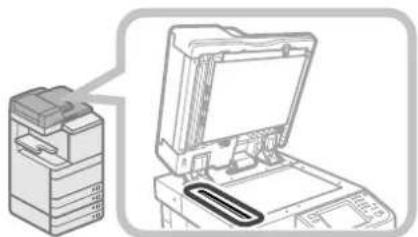
3 Tirer sur le levier au-dessus du chargeur, puis ouvrir le capot de lecture de document.

Ouvrir le capot de lecture de document avec précaution pour ne pas rayer la vitre d'exposition.
4 Ouvrir le capot interne.

5 Nettoyer la zone de lecture de chargement (vitre fine).

6 Fermer le capot interne.

Lors de la fermeture du capot interne, veiller à ne pas se blesser en se pinçant les doigts.
7 Fermer le capot de lecture de document.
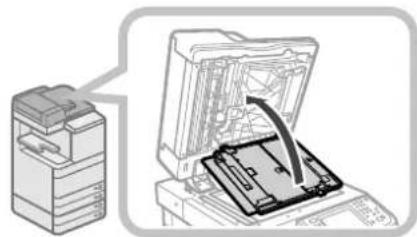
Lors de la fermeture du capot de lecture de document, veiller à ne pas se coincer les doigts.
8 Fermer le chargeur.
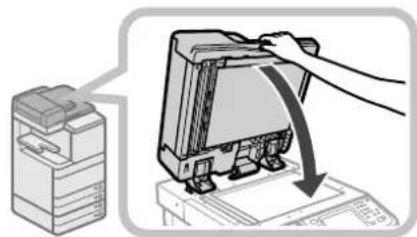
- Lors de la fermeture du chargeur, veiller à ne pas se blesser en se pinçant les doigts.
- Attention : la lumière émise de la vitre d'exposition peut être très puissante à la fermeture du chargeur.
1 Nettoyer les rouleaux d'entraînement du chargeur.
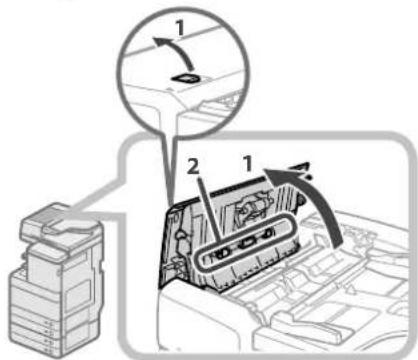
- Tirer sur le levier, puis ouvrir le capot du chargeur.
- Nettoyer les rouleaux d'entraînement (trois endroits au total) dans le capot du chargeur.
2 Nettoyer les rouleaux d'entraînement à l'intérieur du capot intérieur.

- Ouvrir le capot interne en le tenant par sa languette.
- Nettoyer les rouleaux d'entraînement (trois endroits au total) dans le capot intérieur.
3 Nettoyer la zone en plastique transparent au-dessus du capot intérieur.

- Nettoyer la zone en plastique.
- Refermer le capot intérieur.

ATTENTION
Lors de la fermeture du capot, veiller à ne pas se blesser en se pinçant les doigts.
4 Nettoyer la zone de lecture de chargement (vitre fine).

- Ouvrir le chargeur.
- Nettoyer la zone de lecture de chargement.
5 Nettoyer le rouleau d'entraînement en résine et la surface environnante.

- Pendant que l'on tourne la molette de chargement, tourner également le rouleau en résine.
- Nettoyer la surface tout en faisant tourner le rouleau en résine.
- Fermer le chargeur.

ATTENTION
Lors de la fermeture du chargeur, veiller à ne pas se blesser en se pinçant les doigts.

Fermer le capot du chargeur.

Lors de la fermeture du capot, veiller à ne pas se blesser en se pinçant les doigts.
Nettoyage automatique du chargeur
Si les originaux présentent des traces noires ou paraissent sales après leur passage dans le chargeur, lancer un nettoyage automatique des rouleaux du chargeur.
1 Appuyer sur
2 Appuyer sur [Réglage/Maintenance] → [Maintenance] → [Nettoyer chargeur].
3 Introduire 10 feuilles vierges dans le chargeur → appuyer sur [Début].
Le nettoyage du chargeur prend environ 20 secondes. Utiliser du papier ordinaire de format A4.
Une fois le nettoyage terminé, essayer d'imprimer de nouveau.
REMARQUE
- Le nettoyage du chargeur ne peut pas s'effectuer pendant l'impression.
- Pour annuler un nettoyage du chargeur en cours, appuyer sur [Annuler].
Nettoyage de l'intérieur de la machine
1 Appuyer sur
2 Appuyer sur [Réglage/Maintenance] → [Maintenance] → [Nettoyage interne machine].
3 Appuyer sur [Début].
Une fois le nettoyage terminé, essayer d'imprimer de nouveau.
Nettoyage de la vitre antipoussière
Une vitre antipoussière sale risque de détériorer l'impression. Suivre la procédure présentée ci-dessous pour nettoyer la vitre antipoussière.
1 Ouvrir le capot avant en le tenant des deux côtés.

2 Retirer le détergent pour vitre situé sur le côté arrière du capot en le faisant glisser vers la gauche.

* Détergent pour vitre
3 Maintenir le détergent de telle manière que le coussinet de l'embout soit dirigé vers le bas, le pousser vers l'arrière le plus loin possible puis avec précaution vers le haut et le bas.
Nettoyer les quatre emplacements, indiqués par des repères sur la machine, comme illustré ci-dessous. Vérifier ces repères lors du nettoyage de la vitre antipoussière.

4 Une fois le nettoyage terminé, pousser avec précaution le détergent dans le côté arrière du capot.
Placer le détergent pour vitre sur le côté arrière du capot, son embout dirigé vers la gauche.
5 Fermer le capot avant de la machine.

Lors de la fermeture du capot de la machine, veiller à ne pas se coincer les doigts. Cela entraînerait des blessures corporelles.
Consommables
Les consommables suivants sont disponibles auprès de Canon. Pour plus d'informations, contacter le revendeur Canon agréé.
Il est conseillé de ne pas attendre d'être en rupture de stock pour effectuer une commande de papier et de toner auprès du revendeur Canon.

Papier recommandé
Outre le papier ordinaire (formats A3 et A4), du papier recyclé, du papier couleur, des transparents (recommandés avec cette machine), du papier calque, des étiquettes et d'autres supports sont disponibles.

ATTENTION
Ne pas stocker le papier à proximité de flammes nues, car il pourrait s'enflammer et provoquer des brûlures, voire un incendie.

IMPORTANT
- Certains types de papier commercialisés ne sont pas adaptés à cette machine. Contacter le revendeur agréé Canon local pour acheter du papier.
- Pour éviter que l'humidité ne détériore le papier non utilisé après ouverture d'un paquet, remballer soigneusement les feuilles dans leur emballage d'origine.

REMARQUE
Pour des impressions de qualité, utiliser le papier recommandé par Canon.

Toner
Si un message invitant à remplacer la cartouche de toner s'affiche, remplacer la cartouche usagée par une nouvelle cartouche.
Il existe quatre couleurs de toner : noir, cyan, magenta et jaune.
Il est conseillé de vérifier la couleur de toner à remplacer avant de commander du toner auprès du revendeur agréé Canon. En outre, lors du changement de cartouche de toner, s'assurer que la couleur de la nouvelle cartouche correspond à celle de l'ancienne cartouche.
Utiliser uniquement les cartouches de toner prévues pour cette machine.
Pour une qualité d'impression optimale, il est recommandé de n'utiliser que de l'encre de marque Canon.
| Nom de modèle | Encre de marque Canon prise en charge |
| imageRUNNERADVANCE C5255/C5255i/C5250/C5250i | Canon C-EXV 28 Black Toner (Noir)Canon C-EXV 28 Cyan Toner (Cyan)Canon C-EXV 28 MagentaToner (Magenta)Canon C-EXV 28 YellowToner (Jaune) |
| imageRUNNERADVANCE C5240i/C5235i | Canon C-EXV 29 Black Toner (Noir)Canon C-EXV 29 Cyan Toner (Cyan)Canon C-EXV 29 MagentaToner (Magenta)Canon C-EXV 29 YellowToner (Jaune) |

*1 Cartouche de toner noir
*2 Cartouche de toner cyan, magenta ou jaune

AVERTISSEMENT
- Ne pas brûler ni jeter les cartouches de toner au feu car le toner restant pourrait s'enflammer et occasionner des brûlures ou un incendie.
- Ne pas stocker les cartouches de toner à proximité de flammes nues, car elles pourraient s'enflammer et occasionner des brûlures ou un incendie.
- En cas de renversement accidentel de toner, rassembler avec précaution les particules de toner ou les enlever à l'aide d'un chiffon doux humide de façon à en éviter l'inhalation. Ne jamais utiliser un aspirateur non équipé d'un dispositif de protection contre les explosions de poussières pour nettoyer le toner renversé. Cela peut entraîner un dysfonctionnement de l'aspirateur ou une explosion de poussières due à une décharge électrostatique.

ATTENTION
Conserver le toner hors de portée des enfants. En cas d'ingestion de toner, consulter immédiatement un médecin.

IMPORTANT
- Stocker les cartouches de toner dans un endroit frais, à l'abri des rayons du soleil. (Conditions de stockage recommandées : températures inférieures à 30 °C et taux d'humidité inférieur à 80 %.)
- [Toners : attention aux contrefaçons] Il existe des toners Canon contrefaites sur le marché. Leur utilisation risque d'affecter la qualité de l'impression ainsi que les performances de la machine. Canon ne pourra être tenu responsable d'aucun dysfonctionnement, accident ou dommage causé par l'utilisation de contrefaçons. Pour plus d'informations, consulter http://www.canon.com/counterfeit.
Cartouche du cachet
La cartouche du cachet sert à apposer un cachet sur les originaux. Utiliser les pinces fournies pour retirer et remplacer la cartouche du cachet.

| Module de finition | Cartouche d'agrafes (Nom/Forme) |
| Module de Finition P.A.C.-J1 | Agrafes-D2Agrafes-D3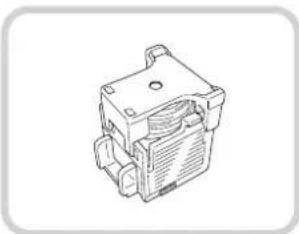 |
| Module de Finition agrafage-J1Module de Finition P.A.C.-J1Module de Finition interne-E1 | Agrafes-J1 |
Consommables Canon
Canon ne cesse de proposer des innovations technologiques en ce qui concerne les toners, tambours et cartouches Canon, spécialement conçus pour être utilisés sur les machines multifonctions de Canon. Les nouvelles technologies avancées de Canon permettent d'obtenir des performances et des volumes d'impression optimaux, ainsi que des tirages de qualité. Par conséquent, l'utilisation des consommables Canon est recommandée pour les machines Canon multifonctions. Le site http://www.canon-europe.com/consumables/ permet de comprendre le secret des consommables Canon.

Affichage d'un message d'erreur/code d'erreur
Lorsqu'un message d'erreur s'affiche
Des messages d'erreur peuvent apparaître sur l'afficheur tactile de la machine ou sur le navigateur Web.
Des messages d'erreur d'autodiagnostic apparaissent dans les cas suivants :
Lecture ou impression impossible en raison d'un dysfonctionnement.
- Décision à prendre ou action à effectuer pendant la lecture ou l'impression. Décision à prendre ou action à effectuer pendant la recherche sur le réseau.
![Remplacement de la cartouche de toner Former Ouvrir le capot [1], puis appuyer sur [Retirer les cartouches de toner] sur l'écran [2]. Remplacer toner : (Noir) Remplacer cartouche de toner. (Noir)](/content/2026/06/1297114/images/ed44ba886d81963af6248c88bbbf512fa88a4c8470e69914fa2206b08af974d7.jpg)
Exemple d'un message d'erreur sur l'afficheur tactile
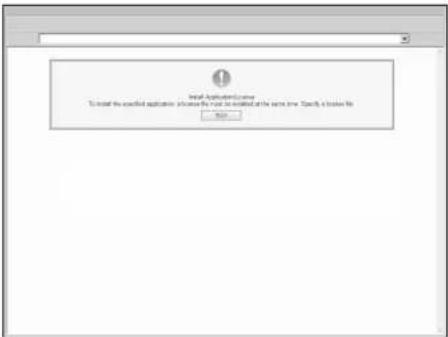
Exemple d'un message d'erreur dans le navigateur Web
Pour plus d'informations sur les messages d'erreur et les instructions sur la résolution d'erreurs, voir le Manuel électronique > Résolution des problèmes.
Lorsqu'un code d'erreur s'affiche
Si une tâche ou une opération n'est pas exécutée correctement, le code d'erreur est affiché dans les détails du journal de l'écran Suivi statut/Annulation. Le code d'erreur peut être vérifié dans les emplacements suivants :
Détails du journal de l'écran Suivi statut/Annulation :
Lorsqu'une tâche ou opération ne s'est pas terminée normalement :

- Rangée Résultats du rapport de gestion des communications :
Si une erreur se produit pendant une tâche d'envoi, de réception ou de fax, le code d'erreur s'imprime.
| HEURE DEBUT | IÉURE PIN | TYPE | A/DC | DITALES DES DONNÉES | RESULTAT |
| 04/06 16.06 | 04/06 18.07 | T5IRÉLTON | 111.111.111,1 | N° DE SERVICE | NG |
| CARNET D'ADRESSES | NG | ||||
| 04/06 16.10 | 04/06 18.10 | 25IRÉLTON | 111.111.111,1 | N° DE SERVICE | NG |
| CARNET D'ADRESSES | NG | ||||
| 04/06 16.10 | 04/06 18.10 | T5IRÉLTON | 222.222.222.222 | N° DE SERVICE | NG |
| CARNET D'ADRESSES | NG | ||||
| 04/06 16.10 | 04/06 18.10 | 25IRÉLTON | 322.322.322.322 | N° DE SERVICE | NG |
| CARNET D'ADRESSES | NG |
Pour plus d'informations sur les codes d'erreur et les instructions sur la résolution d'erreurs, voir le Manuel électronique > Résolution des problèmes.
Message d'incident de fonctionnement
Si un dysfonctionnement se produit et que la machine ne peut pas fonctionner normalement, un écran invitant à contacter le revendeur agréé Canon local est affiché.

Si un écran tel que celui ci-dessus s'affiche, contacter le revendeur Canon agréé local. (Voir la section "Contact avec le revendeur agréé Canon local", p. 66.)
Si [Mode Fonctions limitées] s'affiche :

Si [Mode Fonctions limitées] s'affiche, il est possible de régler temporairement le mode Fonctions limitées pour continuer à utiliser la machine jusqu'à ce que la cause du dysfonctionnement soit éliminée. Pour plus d'informations, voir la section "Réglage du mode Fonctions limitées à partir de l'écran Message d'incident de fonctionnement", p. 67.
Si un écran tel que celui ci-dessus s'affiche et que la fonction d'impression ou de lecture ne fonctionne pas normalement, certaines fonctions peuvent rester disponibles.
Lorsque la fonction d'impression ou de lecture ne fonctionne pas normalement :
La fonction sélectionnée ne peut pas être utilisée. Appuyer sur [Menu principal] pour revenir au Menu principal.
![Copie Cette fonction est actuellement indisponible. Il est possible d'utiliser d'autres fonctions avec la touche [Menu principal]. - Reprise possible si l'interrupteur principal (côté droit de la machine) est mis sur Arrêt puis Marche. Si le périphérique ne reprend pas, contacter le SAV avec le code…](/content/2026/06/1297114/images/b0263707f793ec865de6991e3434e6ed64d2e67dabdceccd5f9c4b9fb244ad8d.jpg)
Si un message d'appel de service s'affiche au bas de l'écran :
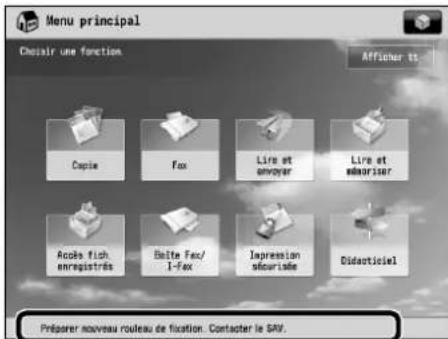
Même si un message demandant de contacter le SAV s'affiche dans la partie inférieure de l'écran, certaines fonctions peuvent être toujours disponibles. Pour plus d'informations sur les fonctions disponibles, voir le Manuel électronique > Résolution des problèmes.
Contact avec le revendeur agréé Canon local
Si un écran invitant à contacter le revendeur agréé Canon local est affiché, procéder comme suit.
1 Mettre l'interrupteur principal de la machine sur Arrêt.

- Soulever le couvercle de l'interrupteur principal.
- Positionner l'interrupteur principal sur "Arrêt".
- Fermer le couvercle de l'interrupteur principal.
IMPORTANT
Si la machine est mise hors tension alors qu'une tâche est en attente d'impression, cette tâche est effacée.
2 Patienter au moins 10 secondes après l'extinction du témoin d'alimentation, puis remettre l'interrupteur principal sur Marche.

- Soulever le couvercle de l'interrupteur principal.
- Positionner l'interrupteur principal sur "l".
- Fermer le couvercle de l'interrupteur principal.
3 Si la machine ne fonctionne toujours pas correctement, procéder comme suit, puis contacter le revendeur agréé Canon local.
- Mettre la machine hors tension.
- Débrancher la fiche du cordon d'alimentation de la prise secteur.
AVERTISSEMENT
Ne pas brancher ni débrancher le cordon d'alimentation avec des mains humides car cela pourrait provoquer une électrocution.
ATTENTION
Toujours maintenir la fiche d'alimentation en débranchant le cordon. En effet, en tirant sur le cordon, on risque de dénuder ou de rompre les fils, ou de provoquer d'autres dégâts au cordon. Or, un cordon d'alimentation endommagé peut provoquer des fuites de courant entraînant un incendie ou une électrocution.
REMARQUE
En contactant le revendeur agréé Canon local, préparer les informations suivantes :
- Nom du produit
- Détails du dysfonctionnement
- Code d'erreur indiqué sur l'écran tactile
Réglage du mode Fonctions limitées à partir de l'écran Message d'incident de fonctionnement
Si [Mode Fonctions limitées] s'affiche, suivre les procédures ci-dessous.
IMPORTANT
Si la machine est mise hors tension alors qu'une tâche est en attente d'impression, cette tâche est effacée.
REMARQUE
Si le mode Fonctions limitées est réglé sur "Oui" à partir de l'écran Message d'incident de fonctionnement, l'option [Mode Fonctions limitées] sous [Réglages de gestion] (Réglages/Enregistrement) est également réglée sur "Oui". (Voir Manuel électronique > Sécurité.)
1 Appuyer sur [Mode Fonctions limitées] → [Oui].
Un message invitant à remettre la machine sous tension apparaît.
2 Mettre l'interrupteur principal de la machine sur Arrêt.
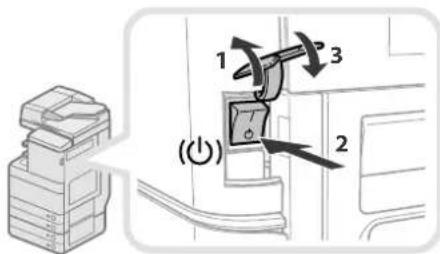
- Soulever le couvercle de l'interrupteur principal.
- Positionner l'interrupteur principal sur "Arrêt".
- Fermer le couvercle de l'interrupteur principal.
3 Patienter au moins 10 secondes après l'extinction du témoin d'alimentation, puis remettre l'interrupteur principal sur Marche.

- Soulever le couvercle de l'interrupteur principal.
- Positionner l'interrupteur principal sur "I".
- Fermer le couvercle de l'interrupteur principal.
La machine démarre dans le mode Fonctions limitées.
Emplacements des bourrages papier/d'agrafes
Des bourrages papier et d'agrafes peuvent se produire dans les parties suivantes de la machine. Se reporter à la section concernée pour éliminer le bourrage papier. Pour plus d'informations sur la procédure, voir le Manuel électronique.
Emplacements des bourrages papier

Manuel électronique
Résolution des problèmes > Emplacements des bourrages papier
Réceptacle-J1 (En option)
Cassettes / Machine proprement dite
Magasin Papier Latéral-B2 (En option)
Unité de Perforation 2 Trous-B2/Unité de Perforation 2/4 Trous-B2/Unité de Perforation 4 Trous-B2 (En option)
Sous le capot supérieur
Intérieur du capot avant
Module de Liaison Trieuse-G1 (En option)
Agrafeuse avec piqûre à cheval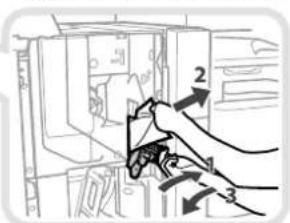
Bac Séparateur interne-F1 (En option)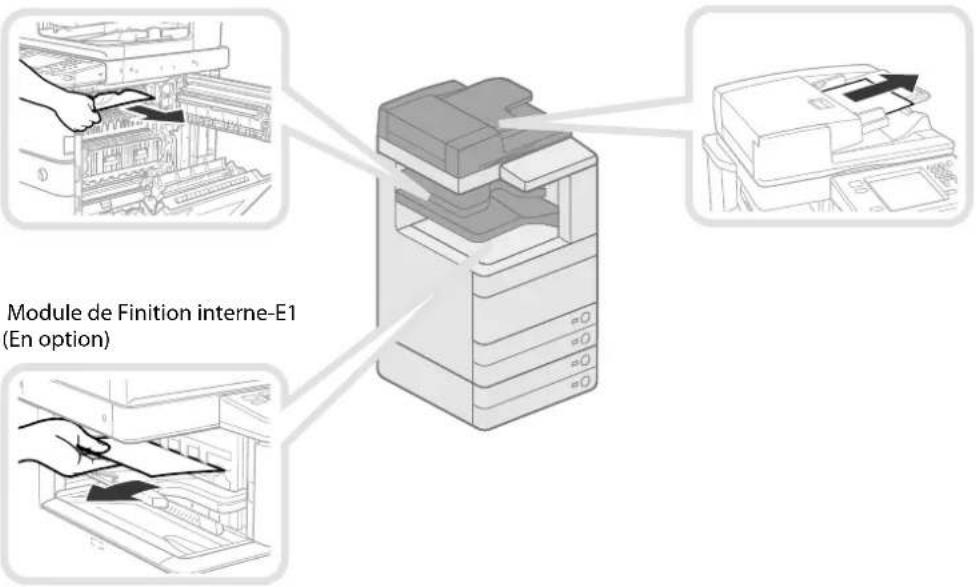
Emplacements des bourrages d'agrafes

Manuel électronique
Résolution des problèmes > Emplacements des bourrages d'agrafes
Module de Finition agrafage-J1/
Module de Finition P.A.C.-J1 (En option)

Module de Finition interne-E1 (En option)
Lecteur Couleur recto verso-E1 74
Lecteur Couleur-F1....74
Lecteur Couleur-F2....75
Socle double cassette-AD2....75
Module enveloppes-D1 ....76
Magasin Papier Lateral-B2 76
Module de Finition agrafage-J1....76
Module de Finition P.A.C.-J1 78
Unité de Perforation 2 Trous-B2/Unité de Perforation 2/4 Trous-B2/Unité de Perforation 4 Trous-B2 ....79
Module de Finition interne-E1....80
Bac séparateur pour Module de Finition interne-A1 81
Bac Séparateur interne-F1....81
Réceptacle-J1....81
Lecteur de Carte-F1 82
Carte FAX (Super G3)-AE2....82
Fonction d'envoi 83
Environnement réseau 84
Réglages d'impression ....84
Les spécifications sont susceptibles de modification en raison des améliorations constantes apportées à nos produits.
Machine proprement dite
| Rubrique Spécifi cations | ||||
| Nom Canon imageRUNNER ADVANCE C5255/C5255i/C5250/C5250i/C5240i/C5235i | ||||
| Type Lecteur et imprimante sépares, de bureau | ||||
| Mode couleur pris en charge Quadrichromie | ||||
| Résolution d'écriture 1 200 x 1 200 | ppp | |||
| Papier disponible | Cassettes :Grammage : 52 \ à \ 220 \ g/m2 Type :Fin (52 à 63 g/m2 ), Ordinaire 1 (64 à 81 g/m2 ), Ordinaire 2 (82 à 105 g/m2 ), Recyclé, Couleur, Pré-perforé, Machine, Epais 1 (106 à 163 g/m2 ), Epais 2 (164 à 220 g/m2 ), Transparents, Onglet, En-tête et EnveloppesPlateau multifonctions :Grammage : 52 \ à \ 256 \ g/m2 Type :Fin (52 à 63 g/m2 ), Ordinaire 1 (64 à 81 g/m2 ), Ordinaire 2 (82 à 105 g/m2 ), Recyclé, Couleur, Pré-perforé, Machine, Epais 1 (106 à 163 g/m2 ) , Epais 2 (164 à 220 g/m2 ), Epais 3 (221 à 256 g/m2 ), Calque, Couché, Etiquettes, Transparents, Onglet, En-tête et Enveloppes | |||
| Formats papier | Cassette 1 :A4, A4R, A5R et Format personnalisé (139,7 mm x 182 mm à 304,8 mm x 390 mm)Cassette 2 :305 mm x 457 mm, A3, A4, A4R, A5R, Format personnalisé (139,7 mm x 182 mm à 304,8 mm x 457,2 mm) et EnveloppesPlateau multifonctions :305 mm x 457 mm, 320 mm x 450 mm (SRA3), A3, A4, A4R, A5, A5R, Format personnalisé (99 mm x 139,7 mm à 320 mm x 457,2 mm) et Enveloppes | |||
| Temps de préchauff age | Après la mise sous tension :31 secondesSi l’option [Réglages démarr. rapide à la mise ss tension] est définie sur “Oui”, il faut patienter sept secondes avant de pouvoir utiliser les touches de l’affichage tactile après la mise sous tension de la machine. Selon les situations, la machine ne démarre pas rapidement.Si le Disque Dur 1To est installé sur la machine, le temps de préchauffage est plus long en mode Démarrage rapide.Reprise après activation du mode Veille :imageRUNNER ADVANCE C5255/C5255i/C5250/C5250i : 18 secondesimageRUNNER ADVANCE C5240i/C5235i : 15 secondes* A une température ambiante de 20 °C dans tous les cas ci-dessus.* Le délai d’activation peut varier en fonction de l’environnement et des conditions d’utilisation de la machine. | |||
| Délai de sortie de la première copie | Quadrichromie :imageRUNNER ADVANCE C5255/C5255i/C5250/C5250i : 6,0 secondesimageRUNNER ADVANCE C5240i/C5235i : 8,1 secondesNoir et blanc :imageRUNNER ADVANCE C5255/C5255i/C5250/C5250i : 3,9 secondesimageRUNNER ADVANCE C5240i/C5235i : 5,4 secondes | |||
| Cadence copie 1 | 1:1 (copie/minute)imageRUNNER imageRUNNER imageRUNNER imageRUNNERADVANCE ADVANCE ADVANCE ADVANCEADVANCEC5255/C5255i C5250/C5250i C5240i C5235i | |||
| 305 mm x 457 mm 20 20 15 15A3 26 26 18 18A4 51 45 35 30A4R 26 26 18 18A5R 13 13 13 13305 mm x 457 mm 20 20 15 15A3 28 28 20 20A4 55 50 40 35A4R 28 28 20 20A5R 13 13 13 13La cadence copie peut varier en fonction du type de papier, du format papier et de la méthode d'envoi définis. En cas de copie en continu, le fonctionnement de la machine peut s'interrompre ou ralentir si l'on ajuste la température de la machine ou la qualité d'image.*1 Sauf si les feuilles sont prélevées du plateau multifonctions. | ||||
| Marges | Supérieure : 4,0 mmGauche et droite : 2,5 mmInférieure : 2,5 mm | |||
| Alimentation papier/capacité | Cassettes :680 feuilles ( 64\ g/m2 ), 550 feuilles ( 80\ g/m2 )Plateau multifonctions :100 feuilles ( 80\ g/m2 ) | |||
| Mémoire disponible 2,5 Go | ||||
| Capacité du disque dur* | Standard : 160 Go (espace utilisé : 160 Go)Maximum : 1 To (espace utilisé : 1 To)* La capacité du disque dur est susceptible de changer dans une version ultérieure. | |||
| Alimentation électrique 220 - 240 V | CA, 50/60 Hz, 8,7 A | |||
| Consommation électrique | Consommation électrique maximale :imageRUNNER ADVANCE C5255/C5255i/C5250/C5250i : 1,8 kWimageRUNNER ADVANCE C5240i/C5235i : 1,5 kWLorsque la machine est en mode Veille :0,8 WSi l'interrupteur principal est sur Arrêt :[Réglages démarr. rapide à la mise ss tension] est défi ni sur "Non" : 0,19 W[Réglages démarr. rapide à la mise ss tension] est défi ni sur "Oui" : 0,45 W* La consommation électrique peut varier en fonction de l'environnement et des conditions d'utilisation de la machine. | |||
| Dimensions (H x L x P) | La machine seule :800 mm x 620 mm x 700 mmAvec le Lecteur Couleur recto verso-E1 :950 mm x 620 mm x 715 mmAvec le Lecteur Couleur-F1 :931 mm x 620 mm x 712 mmAvec le Lecteur Couleur-F2 :831 mm x 620 mm x 700 mm | |||
| Poids | La machine seule :Environ 139 kgAvec le Lecteur Couleur recto verso-E1 :Environ 153 kgAvec le Lecteur Couleur-F1 :Environ 148 kgAvec le Lecteur Couleur-F2 :Environ 144 kg | |||
| Surface nécessaire (L x P) | 850 mm x 700 mm(avec le plateau multifonctions déployé) | |||
Lecteur Couleur recto verso-E1
| Rubrique Spécifi cations | |
| Mécanisme d'alimentation des originaux | Chargeur de documents automatique |
| Format et grammage des originaux | Format:A3, A4, A4R, A5 et A5RGrammage:Lecture recto : 42 à 157 g/m2Lecture recto verso : 50 à 157 g/m2 |
| Capacité du réceptacle des originaux | 150 feuilles (80 g/m2) |
| Vitesse de lecture des originaux | Copie:Lecture recto : 75 feuilles/minute (A4 en mode Noir et blanc à 600 ppp)Lecture recto verso : 37,5 feuilles/minute (A4 en mode Noir et blanc à 600 ppp)Lecture recto : 51 feuilles/minute (A4 en mode Quadrichromie à 600 ppp)Lecture recto verso : 25,5 feuilles/minute (A4 en mode Quadrichromie à 600 ppp)Lecture:Lecture recto : 75 feuilles/minute (A4 en mode Noir et blanc/Quadrichromie à 300 ppp)Lecture recto verso : 60 feuilles/minute (A4 en mode Noir et blanc/Quadrichromie à 300 ppp) |
| Résolution de lecture 600 x 600 ppp | |
| Nombre de tonalités 256 | |
| Originaux acceptés Feuilles, livres, | objets 3D (jusqu'à 2 kg) |
| Agrandissement/réduction | Format papier régulier : Mêmes proportions1:1Réduction1:0,70 (A3 → A4R)1:0,50 (A3 → A5R)1:0,25Agrandissement1:1,41 (A4R → A3)1:2,00 (A5R → A3)1:4,00Taux de reproduction des copies : 25 % à 400 % (par pas de 1 %) |
| Multicopie 1 à 999 feuilles | |
| Alimentation électrique/Consommation électrique | De la machine/environ 120 W (chargeur et lecteur) |
| Dimensions (H x L x P) 155 mm x 565 mm x 545 mm (chargeur et lecteur) | |
| Poids Environ 14,1 kg (chargeur et lecteur) | |
Lecteur Couleur-F1
| Rubrique Spécifi cations | |
| Mécanisme d'alimentation des originaux | Chargeur de documents automatique |
| Format et grammage des originaux | Format:A3, A4, A4R, A5 et A5RGrammage:Lecture recto : 42 à 157 g/m2Lecture recto verso : 50 à 157 g/m2 |
| Capacité du réceptacle des originaux | 100 feuilles (80 g/m2) |
| Vitesse de lecture des originaux | Copie:Lecture recto : 46 feuilles/minute (A4 en mode Noir et blanc/Quadrichromie à 600 ppp)Lecture:Lecture recto : 51 feuilles/minute (A4 en mode Noir et blanc/Quadrichromie à 300 ppp) |
| Résolution de lecture 600 x 600 ppp | |
| Nombre de tonalités 256 | |
| Originaux acceptés Feuilles, livres, | objets 3D (jusqu'à 2 kg) |
| Agrandissement/réduction | Format papier régulier : Mêmes proportions1:1Réduction1:0,70 (A3 → A4R)1:0,50 (A3 → A5R)1:0,25Agrandissement1:1,41 (A4R → A3)1:2,00 (A5R → A3)1:4,00Taux de reproduction des copies : 25 % à 400 % (par pas de 1 %) |
| Multicopie 1 à 999 feuilles | |
| Alimentation électrique/Consommation électrique | De la machine/environ 34 W (chargeur et lecteur) |
| Dimensions (H x L x P) 138 mm x 565 mm x 540 mm (chargeur et lecteur) | |
| Poids Environ 7,9 kg (chargeur et lecteur) | |
Lecteur Couleur-F2
| Rubrique Spécifi cations | |
| Résolution de lecture 600 x 600 ppo | |
| Nombre de tonalités 256 | |
| Originaux acceptés Feuilles, livres, objets 3D (jusqu'à 2 kg) | |
| Agrandissement/réduction | Format papier régulier : Mêmes proportions1:1Réduction1:0,70 (A3 → A4R)1:0,50 (A3 → A5R)1:0,25Agrandissement1:1,41 (A4R → A3)1:2,00 (A5R → A3)1:4,00Taux de reproduction des copies : 25 % à 400 % (par pas de 1 %) |
| Multicopie 1 à 999 feuilles | |
| Alimentation électrique/Consommation électrique | Depuis la machine / 18 W |
| Dimensions (H x L x P) | Cache d'exposition : 36 mm x 565 mm x 511 mmScanner (vitre d'exposition) : 64 mm x 620 mm x 530 mm |
| Poids | Cache d'exposition : environ 1,8 kgScanner : environ 8,3 kg |
Socle double cassette-AD2
| Rubrique Spécifi cations | |
| Formats papier | 305 mm x 457 mm, A3, A4, A4R, A5R et Format personnalisé (139,7 mm x 182 mm à 304,8 mm x 457,2 mm) |
| Capacité des cassettes | 2 cassettes x 550 feuilles (80 g/m2)2 cassettes x 680 feuilles (64 g/m2) |
| Alimentation électrique/Consommation électrique maximale | Depuis la machine / environ 30 W |
| Dimensions (H x L x P) 251 mm x 620 mm x 700 mm | |
| Poids Environ 24 kg | |
Module enveloppes-D1
| Rubrique Spécifi cations | |
| Enveloppes acceptées N° 10 (COM) | 10), Monarch, DL et ISO-C5 |
| Capacité 50 feuilles (ou pile de 30 mm) | |
| Vitesse d'alimentation 10 cpm | |
| Dimensions (H x L x P) 81 mm x 439 mm x 307 mm | |
| Poids Environ 1,2 kg | |
Magasin Papier Latéral-B2
| Rubrique Spécifi cations | |
| Format papier A4 | |
| Capacité du magasin Papier Latéral | 3 000 feuilles ( 64 g/m2 ), 2 700 feuilles ( 80 g/m2 ) |
| Alimentation électrique/Consommation électrique | Depuis la machine / environ 45 W |
| Dimensions (H x L x P) 473 mm x 372 mm x 603 mm | |
| Poids Environ 37 kg | |
| Surface nécessaire y compris la machine (L x P) | 992 mm x 700 mm |
Module de Finition agrafage-J1
| Rubrique Spécifi cations | |
| Format/Grammage/Type de papier | Format:305 mm x 457 mm, 320 mm x 450 mm (SRA3), A3, A4, A4R, A5, A5R, Format personnalisé (99 mm x 139,7 mm à 320 mm x 457,2 mm) et EnveloppesGrammage:52 à 256 g/m2Type:Fin (52 à 63 g/m2), Ordinaire 1 (64 à 81 g/m2), Ordinaire 2 (82 à 105 g/m2), Recyclé, Couleur, Pré-perforé, Machine, Epais 1 (106 à 163 g/m2), Epais 2 (164 à 220 g/m2), Epais 3 (221 à 256 g/m2), Calque, Couché, Etiquettes, Transparents, En-tête et Enveloppes |
| Capacité par réceptacle (Réceptacle supérieur) | Sans mode de finition, Tri séquentiel, Tri groupé:A4, A5 et A5R:1 300 feuilles (ou pile de 188 mm)A3 et A4R:650 feuilles (ou pile de 96 mm)Mode Tri séquentiel + Décalage, Tri groupé + Décalage:A4:1 300 feuilles (ou pile de 188 mm)A3 et A4R:650 feuilles (ou pile de 96 mm)Mode Agrafage:A4:1 300 feuilles/30 jeux (ou pile de 188 mm)A3 et A4R:650 feuilles/30 jeux (ou pile de 96 mm)Sans mode de finition, Tri séquentiel, Tri groupé (formats différents):650 feuilles (ou pile de 96 mm)Mode Agrafage (formats diff érents):650 feuilles/30 jeux (ou pile de 96 mm) |
| Capacité par réceptacle (Réceptacle inférieur) | Sans mode de finition, Tri séquentiel, Tri groupé :A4, A5 et A5R :1 700 feuilles (ou pile de 243 mm)A3 et A4R :650 feuilles (ou pile de 96 mm)Mode Tri séquentiel + Décalage, Tri groupé + Décalage :A4 :1 700 feuilles (ou pile de 243 mm)A3 et A4R :650 feuilles (ou pile de 96 mm)Mode Agrafage :A4 :1 700 feuilles/30 jeux (ou pile de 243 mm)A3 et A4R :650 feuilles/30 jeux (ou pile de 96 mm)Sans mode de finition, Tri séquentiel, Tri groupé (formats différents) :650 feuilles (ou pile de 96 mm)Mode Agrafage (formats diff érents) :650 feuilles/30 jeux (ou pile de 96 mm) |
| Capacité d'agrafage maximum/Taille d'agrafes disponible | A4 :50 feuilles (52 à 81 g/m2)30 feuilles (82 à 105 g/m2)2 feuilles (106 à 256 g/m2)A3 et A4R :30 feuilles (52 à 81 g/m2)20 feuilles (82 à 105 g/m2)2 feuilles (106 à 256 g/m2)Mode Agrafage en coin/Agrafage double :A3, A4 et A4R |
| Alimentation électrique/Consommation électrique maximale | Depuis la machine / environ 100 W |
| Dimensions (H x L x P) | 1.097 mm x 677 mm x 646 mm(avec le réceptacle auxiliaire déployé) |
| Poids Environ 46 kg | |
| Surface nécessaire y compris la machine (L x P) | 1 527 mm x 700 mm(avec le plateau multifonctions et le réceptacle auxiliaire déployés)1 634 mm x 700 mm(avec l'Unité de Perforation en option installée, et le plateau multifonctions et le réceptacle auxiliaire déployés) |
Module de Finition P.A.C.-J1
| Rubrique Spécifi cations | |
| Format/Grammage/Type de papier | Format:305 mm x 457 mm, 320 mm x 450 mm (SRA3), A3, A4, A4R, A5, A5R, Format personnalisé (99 mm x 139,7 mm à 320 mm x 457,2 mm) et EnveloppesGrammage:52 à 256 g/m2Type:Fin (52 à 63 g/m2), Ordinaire 1 (64 à 81 g/m2), Ordinaire 2 (82 à 105 g/m2), Recyclé, Couleur, Pré-perforé, Machine, Epais 1 (106 à 163 g/m2), Epais 2 (164 à 220 g/m2), Epais 3 (221 à 256 g/m2), Calque, Couché, Etiquettes, Transparents, En-tête et Enveloppes |
| Capacité par réceptacle (Réceptacle supérieur) | Sans mode de finition, Tri séquentiel, Tri groupé:A4, A5 et A5R:1 300 feuilles (ou pile de 188 mm)A3 et A4R:650 feuilles (ou pile de 96 mm)Mode Tri séquentiel + Décalage, Tri groupé + Décalage:A4:1 300 feuilles (ou pile de 188 mm)A3 et A4R:650 feuilles (ou pile de 96 mm)Mode Agrafage:A4:1 300 feuilles/30 jeux (ou pile de 188 mm)A3 et A4R:650 feuilles/30 jeux (ou pile de 96 mm)Sans mode de finition, Tri séquentiel, Tri groupé (formats différents):650 feuilles (ou pile de 96 mm)Mode Agrafage (formats différents):650 feuilles/30 jeux (ou pile de 96 mm) |
| Capacité par réceptacle (Réceptacle inférieur) | Sans mode de finition, Tri séquentiel, Tri groupé:A4, A5 et A5R:1 700 feuilles (ou pile de 243 mm)A3 et A4R:650 feuilles (ou pile de 96 mm)Mode Tri séquentiel + Décalage, Tri groupé + Décalage:A4:1 700 feuilles (ou pile de 243 mm)A3 et A4R:650 feuilles (ou pile de 96 mm)Mode Agrafage:A4:1 700 feuilles/30 jeux (ou pile de 243 mm)A3 et A4R:650 feuilles/30 jeux (ou pile de 96 mm)Sans mode de finition, Tri séquentiel, Tri groupé (Formats différents):650 feuilles (ou pile de 96 mm)Mode Agrafage (Formats différents):650 feuilles/30 jeux (ou pile de 96 mm) |
| Capacité d'agrafage maximum/Taille d'agrafes disponible | A4:50 feuilles (52 à 81 g/m2)30 feuilles (82 à 105 g/m2)2 feuilles (106 à 256 g/m2)A3 et A4R:30 feuilles (52 à 81 g/m2)20 feuilles (82 à 105 g/m2)2 feuilles (106 à 256 g/m2)Mode Agrafage en coin/Agrafage double:A3, A4 et A4R |
| Capacité Piqûre à cheval max./Taille Piqûre à cheval disponible | Piqûre à cheval :16 feuilles ( 52 à 81 g/ m2 )10 feuilles ( 82 à 105 g/ m2 )Pli cavalier :1 feuille ( 52 à 256 g/ m2 )Format :A3 et A4R |
| Alimentation électrique/Consommation électrique maximale | Depuis la machine / environ 123 W |
| Dimensions (H x L x P) | 1 097 mm x 789 mm x 646 mm(avec le réceptacle auxiliaire déployé) |
| Poids Environ 75 kg | |
| Surface nécessaire y compris la machine (L x P) | 1 639 mm x 700 mm(avec le plateau multifonctions et le réceptacle auxiliaire déployés)1 746 mm x 700 mm(avec l’Unité de Perforation en option installée, et le plateau multifonctions et le réceptacle auxiliaire déployés) |
Unité de Perforation 2 Trous-B2/Unité de Perforation 2/4 Trous-B2/Unité de Perforation 4 Trous-B2
| Rubrique Spécifi cations | |
| Format/Grammage/Type de papier | Format :Unité de Perforation 2 Trous-B2:Deux perforations : A3, A4 et A4RUnité de Perforation 2/4 Trous-B2:Deux perforations : A3, A4 et A4RQuatre perforations : A3 et A4Unité de Perforation 4 Trous-B2:Quatre perforations : A3, A4 et A4RGrammage :52 à 256 g/m2Type :Fin (52 à 63 g/m2), Ordinaire 1 (64 à 81 g/m2), Ordinaire 2 (82 à 105 g/m2), Recyclé, Couleur, Machine, Epais 1 (106 à 163 g/m2), Epais 2 (164 à 220 g/m2), Epais 3 (221 à 256 g/m2), Couché et En-tête |
| Nombre de perforations/diamètre des perforations | Deux ou quatre perforations : 6,5 mm |
| Distance entre les perforations | Deux perforations : 80 mm (Unité de Perforation 2 Trous-B2/Unité de Perforation 2/4 Trous-B2)Quatre perforations : 80 mm (Unité de Perforation 2/4 Trous-B2)Quatre perforations : 21 mm/70 mm/21 mm (Unité de Perforation 4 Trous-B2) |
| Capacité du réceptacle de résidus de perforation | Deux perforations : 10 000 feuilles (80 g/m2) (Unité de Perforation 2 Trous-B2/Unité de Perforation 2/4 Trous-B2)Quatre perforations : 5 000 feuilles (80 g/m2) (Unité de Perforation 2/4 Trous-B2/Unité de Perforation 4 Trous-B2) |
| Alimentation électrique Depuis la machine | |
| Dimensions (H x L x P) 915 mm x 107 mm x 615 mm | |
| Poids Environ 7,2 kg | |
Module de Finition interne-E1
| Rubrique Spécifi cations | |
| Format/Grammage/Typedepapier | Format:305 mm x 457 mm, 320 mm x 450 mm (SRA3), A3, A4, A4R, A5, A5R, Format personnalisé (99 mm x 139,7 mm à 320 mm x 457,2 mm) et EnveloppesGrammage:52 à 256 g/m2Type:Fin (52 à 63 g/m2), Ordinaire 1 (64 à 81 g/m2), Ordinaire 2 (82 à 105 g/m2), Recyclé, Couleur, Pré-perforé, Machine, Epais 1 (106 à 163 g/m2), Epais 2 (164 à 220 g/m2), Epais 3 (221 à 256 g/m2), Calque, Couché, Etiquettes, Transparents, En-tête et Enveloppes |
| Capacité par réceptacle(Réceptacle standard)* | Sans mode de finition, Tri séquentiel, Tri groupé:305 mm x 457 mm, 320 mm x 450 mm (SRA3), A3, A4, A4R, A5 et A5R:500 feuilles (ou pile de 62,5 mm)Mode Tri séquentiel + Décalage, Tri groupé + Décalage:305 mm x 457 mm, 320 mm x 450 mm (SRA3), A3 et A4R:200 feuilles (ou pile de 62,5 mm)A4, A5 et A5R:500 feuilles (ou pile de 62,5 mm)Mode Agrafage:A4:30 feuilles (ou pile de 62,5 mm)A3 et A4R:30 feuilles (ou pile de 25 mm)Sans mode de finition, Tri séquentiel, Tri groupé (formats différents):200 feuilles (ou pile de 25 mm)Mode Agrafage (formats diff érents):30 feuilles (ou pile de 25 mm)* Le nombre de feuilles que le réceptacle peut contenir varie selon les paramètres d'impression. |
| Capacité par réceptacle (Bacséparateur pour Module deFinition interne-A1) | Sans mode de finition, Tri séquentiel, Tri groupé, Tri séquentiel + Décalage, Tri groupé + Décalage:305 mm x 457 mm, 320 mm x 450 mm (SRA3), A3, A4, A4R, A5 et A5R:100 feuilles (ou pile de 12,5 mm)Mode Agrafage:A3, A4 et A4R:Pile de 8,1 mmSans mode de finition, Tri séquentiel, Tri groupé (formats différents):100 feuilles (ou pile de 12,5 mm)Mode Agrafage (formats diff érents):15 feuilles (ou pile de 8,1 mm) |
| Capacité d'agrafage maximum/Taille d'agrafes disponible | Mode Agrafage en coin/Agrafage double:A4:50 feuilles (52 à 81 g/m2)30 feuilles (82 à 105 g/m2)2 feuilles (106 à 256 g/m2)A3 et A4R:30 feuilles (52 à 81 g/m2)20 feuilles (82 à 105 g/m2)2 feuilles (106 à 256 g/m2) |
| Alimentation électrique/Consommation électriquemaximale | Depuis la machine / environ 40 W |
| Dimensions (H x L x P) | 234 mm x 755 mm x 540 mm(avec le réceptacle auxiliaire déployé) |
| Poids | Environ 13 kg(avec le Bac séparateur pour Module de Finition interne-A1) |
| Surface nécessaire y compris lamachine (L x P) | 985 mm x 70 mm(avec le plateau multifonctions et le réceptacle auxiliaire déployés) |
Bac séparateur pour Module de Finition interne-A1
| Rubrique Spécifi cations | |
| Format/Grammage/Type de papier | Voir les spécifications "Format/Grammage/Type de papier" sous Module de Finition interne-E1. |
| Capacité par réceptacle | Voir les spécifications "Capacité par réceptacle (Bac séparateur pour Module de Finition interne-A1)" sous Module de Finition interne-E1. |
| Dimensions (H x L x P) 57 mm x 207 mm x 450 mm | |
| Poids Environ 1,4 kg | |
Bac Séparateur interne-F1
| Rubrique Spécifi cations | |
| Format/Grammage/Type de papier | Format:305 mm x 457 mm, 320 mm x 450 mm (SRA3), A3, A4, A4R, A5, A5R, Format personnalisé (99 mm x 139,7 mm à 320 mm x 457,2 mm) et EnveloppesGrammage:52 à 256 g/m2Type:Fin (52 à 63 g/m2), Ordinaire 1 (64 à 81 g/m2), Ordinaire 2 (82 à 105 g/m2), Recyclé, Couleur, Pré-perforé, Machine, Epais 1 (106 à 163 g/m2), Epais 2 (164 à 220 g/m2), Epais 3 (221 à 256 g/m2), Calque, Couché, Etiquettes, Transparents, Onglet, En-tête et Enveloppes |
| Capacité | Réceptacle A : 250 feuilles* (80 g/m2)Réceptacle B : 100 feuilles* (80 g/m2)* Lorsque A4 ou un format plus petit est utilisé. |
| Dimensions (H x L x P) 76 mm x 426 mm x 407 mm | |
| Poids Environ 0,6 kg | |
| Surface nécessaire y compris la machine (L x P) | 850 mm x 700 mm(avec le plateau multifonctions déployé) |
Réceptacle-J1
| Rubrique Spécifi cations | |
| Format/Grammage/Type de papier | Format:A3, A4, A4R et A5RGrammage:52 à 220 g/m2Type:Fin (52 à 63 g/m2), Ordinaire 1 (64 à 81 g/m2), Ordinaire 2 (82 à 105 g/m2), Recyclé, Couleur, Pré-perforé, Machine, Epais 1 (106 à 163 g/m2), Epais 2 (164 à 220 g/m2), Onglet et En-tête |
| Capacité 100 feuilles (80 g/m) | 2) |
| Dimensions (H x L x P) | 124 mm x 365 mm x 373 mm(avec le réceptacle auxiliaire déployé)93 mm x 252 mm x 373 mm(sans le réceptacle auxiliaire déployé) |
| Poids Environ 0,5 kg | |
| Surface nécessaire y compris la machine (L x P) | 967 mm x 700 mm(avec le réceptacle auxiliaire déployé) |
Lecteur de Carte-F1
| Rubrique Spécifi cations | |
| Cartes disponibles Magnétiques | |
| Méthode de lecture Lecture magnétique | |
| Sens de lecture des cartes magnétiques | face vers le haut |
| Enregistrement/Lecture Lecture | |
| Alimentation électrique Depuis la machine | |
| Dimensions (H x L x P) | 40 mm x 88 mm x 96 mm(sans le câble et le kit de fi xation) |
| Poids | Environ 200 g(avec le câble et le kit de fi xation) |
Carte FAX (Super G3)-AE2

REMARQUE
Les spécifications restent inchangées avec la Kit FAX bi-ligne installée.
| Rubrique Spécifi cations | |
| Ligne téléphonique utilisée*1 | Réseau téléphonique public commuté |
| Densité de ligne de lecture (Lecture, Transmission) | Normal: 8 pels *2/mm x 3,85 lignes/mmFin: 8 pels *2/mm x 7,7 lignes/mmSuper fin: 8 pels2/mm x 15,4 lignes/mmUltra fin: 16 pels2/mm x 15,4 lignes/mm |
| Vitesse de transmission | Super G3: 33,6 kbps, G3: 14,4 kbps |
| Méthode compression | MH, MR, MMR, JBIG |
| Type de transmission | Super G3, G3 |
| Formats d'envoi des originaux | A3, A4, A4R, A5*, A5R*3 |
| Formats de réception | A3, A4, A4R, A5, A5R |
| Durées de transmission | JBIG: Environ 2,6 secondes |
| Fonction de composition automatique | Carnet adresses: 1 800 destinataires(y compris ceux mémorisés dans les boutons 1 touche) |
| Mémoire d'image | environ 6 000 pages |
*1 Lors de l'utilisation d'un service téléphonique IP, la communication par télécopie peut ne pas être effectuée normalement via une ligne téléphonique IP. Il est recommandé d'utiliser la communication par télécopie via une ligne téléphonique générale (Réseau téléphonique public commuté). *2 Pels signifie pixels. *3 Envoyé en tant qu'A4
Fonction d'envoi
- Fonctions de lecture
| Rubrique Spécifi cations | ||
| Protocole de communication FTP | (TCP/IP), SMB (TCP/IP), WebDAV | |
| Format de données TIFF, JPEG, PDF | XPS, OOXML (PowerPoint/Word) | |
| Résolution | 100 x 100 ppp, 150 x 150 ppp, 200 x 100 ppp, 200 x 200 ppp, 200 x 400 ppp, 300 x 300 ppp, 400 x 400 ppp, 600 x 600 ppp | |
| Environnement système | Windows 2000 Server SP4, Windows XP Professionnel SP3, Windows Server 2003 R2 SP2, Windows Vista SP2, Windows Server 2008 SP2, Windows Server 2008 R2 SP2, Windows 7, Solaris 10, Mac OS X 10.4.x/10.5.x/10.6.x, Red Hat Linux 9 | |
| Interface 1000BASE-T, 100BASE-TX | 10BASE-T | |
| Mode couleur | Sélection automatique de la couleur (Quadrichromie/Niveaux de gris), Sélection automatique de la couleur (Quadrichromie/Noir et blanc), Quadrichromie, Niveaux de gris, Noir et blanc | |
| Type d'original | Texte, Texte/Photo, Photo | |
| Autres | Prévisualisation, Parcourir le serveur de fichiers Windows (SMB) | |
| Fonctions PDF/XPS/OOXML en option | Compact, Tracer & Lisser, Cryptage, OCR, Signature de périphérique, Signature de l'utilisateur, Optimiser PDF pour le Web*, PDF/A-1b, Extensions Reader | |
| XPS | Compact, OCR, Signature de périphérique, Signature de l'utilisateur | |
| OOXML | PowerPoint, Word, OCR | |
*1 Fichiers PDF optimisés pour la consultation sur le Web.
- Fonctions E-mail et I-Fax
| Rubrique Spécifi cations | ||
| Protocole de communication SMTP, POP3 | ||
| Mode de communication I-Fax | Simple, Plein | |
| Résolution | Pour envoi via e-mail | 100 x 100 ppp, 150 x 150 ppp, 200 x 100 ppp, 200 x 200 ppp, 200 x 400 ppp, 300 x 300 ppp, 400 x 400 ppp, 600 x 600 ppp |
| Pour l'envoi par I-fax (Noir & Blanc) | 200 x 100 ppp, 200 x 200 ppp, 200 x 400 ppp*, 300 x 300 ppp*, 400 x 400 ppp*, 600 x 600 ppp*1 | |
| Pour l'envoi par I-fax (Couleur) | 100 x 100 ppp*, 200 x 200 ppp*, 300 x 300 ppp*, 400 x 400 ppp*, 600 x 600 ppp*1 | |
| Format | TIFF, JPEG, PDF, XPS, OOXML (PowerPoint/Word) | |
| I-Fax (Noir & Blanc) | TIFF (MH, MR*, MMR*) | |
| I-Fax (Couleur) | TIFF (Profi le-C)*1 | |
| Format original | A3, A4, A4R, A5, A5R | |
| I-Fax | A3, A4, A4R, A5*, A5R*2 | |
| Logiciel de serveur | Microsoft Exchange 2003 SP2, Microsoft Exchange 2007 SP2, Sendmail 8.14.4, Lotus Domino R7.0 | |
| Autres | Recherche d'un destinataire au moyen du serveur LDAP, prévisualisation | |
| Fonctions PDF/XPS/OOXML en option (E-mail uniquement) | Compact, Tracer & Lisser, Cryptage, OCR, Signature de périphérique, Signature de l'utilisateur, Optimiser PDF pour le Web*, PDF/A-1b, Extensions Reader | |
| XPS | Compact, OCR, Signature de périphérique, Signature de l'utilisateur | |
| OOXML | PowerPoint, Word, OCR | |
*1 Disponible après la définition des conditions RX du destinataire. *2 Envoyé en tant qu'A4 *3 Fichiers PDF optimisés pour la consultation sur le Web.
Environnement réseau
Matériel
Interface réseau 10Base-T/100Base-TX/1000Base-T (RJ-45)
Logiciels
| Protocoles pris en charge | |
| TCP/IP | Type de trame : Ethernet IIApplications LPD/Raw/IPP/IPPS/FTP/WSD d'impression : |
| IPX/SPX | Type de trame : Ethernet II/Ethernet 802.2/Ethernet 802.3/Ethernet SNAP/Détection automatiqueApplications PServer Bindery/PServer NDS/RPrinter/NPrinter d'impression : |
| AppleTalk | Type de trame : Ethernet SNAPApplications PAP (Printer Access Protocol, protocole d'accès à l'imprimante)d'impression : |
Réglages d'impression
Logiciels
| Langage de commande PCL5c, PCL6, PostScript 3 | |
| Polices résidentes | PCL : 93 polices vectorielles, 2 polices OCR et 10 polices bitmapPolice Andale' (japonais, coréen, chinois simplifi é, chinois traditionnel)PS : 136 polices vectorielles |
| Surface imprimable | PCL5c, PCL6 : Réduite de 4,23 mm à partir du haut, du bas et des bords gauche et droit de la feuille.PostScript 3 : Réduite de 4 mm à partir du haut, du bas et des bords gauche et droit de la feuille. |
* Pour être en mesure d'utiliser les collections Andale® et WorldType® ou Andale Mono WT, il est nécessaire d'activer le Kit de polices PCL international en option.

- GUIDE DE L'UTILISATEUR
- MANUEL DE L'UTILISATEUR
- IMAGERUNNER ADVANCE C5255/C5255I/C5250/C5250I/ C5240I/C5235I GUIDE DE L'UTILISATEUR
- GUIDES DE LA MACHINE
- GUIDE DE L'UTILISATEUR (CE GUIDE)
- MANUEL ÉLECTRONIQUE
- GUIDE D'INSTALLATION DES PILOTES
- PRÉFACE
- FLUX DES OPÉRATIONS DE BASE
- ENTRETIEN PÉRIODIQUE
- ANNEXE
- PRÉSENTATION DU GUIDE
- PRÉSENTATION DU MANUEL ÉLECTRONIQUE
- MENTIONS LÉGALES
- CONSIGNES DE SÉCURITÉ IMPORTANTES
- EMPLACEMENT ET MANIPULATION
- INSPECTION DU DISJONCTEUR
- SAUVEGARDE/EXPORTATION DES DONNÉES
- CONVENTIONS ADOPTÉES
- AVERTISSEMENT
- ATTENTION
- IMPORTANT
- REMARQUE
- TOUCHES ET BOUTONS UTILISÉS DANS CE GUIDE
- ILLUSTRATIONS UTILISÉES DANS CE GUIDE
- ABRÉVIATIONS UTILISÉES DANS CE GUIDE
- MARQUES
- ADOBE® POSTSCRIPT® 3™
- INSTALLATION DU MANUEL ÉLECTRONIQUE
- PROCÉDER COMME SUIT POUR INSTALLER LE MANUEL ÉLECTRONIQUE
- WINDOWS
- MACINTOSH
- SI LE MANUEL ÉLECTRONIQUE NE S'AFFICHE PAS (CD-ROM)
- WINDOWS 8/SERVER
- WINDOWS VISTA/7/SERVER
- WINDOWS XP/SERVER
- PAGE D'ACCUEIL DU MANUEL ÉLECTRONIQUE
- SAISIR MOT(S) CLÉ(S) ICI
- SÉLECTIONNEZ UNE FONCTION
- [HAUT]
- [PLAN DU SITE]
- [AIDE]
- [GLOSSAIRE]
- AVANT TOUTE CHOSE
- SÉLECTIONNEZ UNE UTILISATION
- [ADRESSES]
- [MARQUES]
- [COPYRIGHT]
- [RENONCIATION]
- LANCEMENT D'UNE RECHERCHE
- IMPRESSION D'UNE PAGE DE RUBRIQUE
- NOM DU PRODUIT
- EXIGENCES CEM DE LA DIRECTIVE EUROPÉENNE
- FAISCEAU LASER
- INFORMATIONS COMPLÉMENTAIRES
- PROGRAMME INTERNATIONAL ENERGY STAR
- LOGO IPV6 READY
- DIRECTIVE DEEE
- DIRECTIVE R & TTE
- NORME DE SÉCURITÉ DES DONNÉES (IEEE 2600)
- COPYRIGHT
- LOGICIEL DE TIERCE PARTIE
- LOGICIELS SOUMIS À D'AUTRES CONDITIONS
- LIMITES DE RESPONSABILITÉ
- RESTRICTIONS À L'USAGE DE VOTRE PRODUIT ET À L'UTILISATION DES IMAGES
- POUR ÉVITER TOUTE UTILISATION ILLICITE DE LA MACHINE
- SUPERG
- INSTALLATION
- ALIMENTATION ÉLECTRIQUE
- MANIPULATION
- ENTRETIEN ET INSPECTIONS
- CONSOMMABLES
- AUTRES POINTS IMPORTANTS
- PRÉCAUTIONS D'INSTALLATION
- ÉVITER LES CONDITIONS SUIVANTES
- SITES SOUMIS À DES TEMPÉRATURES ET À UNE HUMIDITÉ EXTRÊMEMENT ÉLEVÉES OU BASSES
- EXPOSITION DIRECTE AU SOLEIL
- PIÈCES MAL VENTILÉES
- BRUSQUES VARIATIONS DE TEMPÉRATURE
- PROXIMITÉ IMMÉDIATE D'UN ORDINATEUR, D'UN APPAREIL DE PRÉCISION
- À CÔTÉ D'UN RÉCEPTEUR D'ONDES HERTZIENNES (TÉLÉVISION, RADIO, ÉQUIPEMENTS ÉLECTRONIQUES SIMILAIRES)
- LE BRANCHEMENT ÉLECTRIQUE DOIT ÊTRE SÛR
- DÉPLACEMENT DE LA MACHINE
- PRÉVOIR UNE SURFACE SUFFISANTE
- PRÉCAUTIONS D'EMPLOI
- VÉRIFICATION DU DISJONCTEUR
- APPUYER SUR LE BOUTON TEST À L'ARRIÈRE DE LA MACHINE AVEC LA POINTE D'UN STYLO OU UN OBJET SIMILAIRE
- VÉRIFIER QUE LE LEVIER DU DISJONCTEUR EST EN POSITION D'ARRÊT (CÔTÉ "○")
- PLACER LE LEVIER DU DISJONCTEUR EN POSITION DE MARCHE (CÔTÉ "I")
- METTRE L'INTERRUPTEUR PRINCIPAL SUR MARCHE
- DONNÉES POUVANT ÊTRE SAUVEGARDÉES/RESTAURÉES
- DONNÉES POUVANT ÊTRE TOUTES IMPORTÉES/EXPORTÉES
- DONNÉES POUVANT ÊTRE IMPORTÉES/EXPORTÉES INDIVIDUELLEMENT
- AUTRES DONNÉES POUVANT ÊTRE IMPORTÉES/EXPORTÉES
- TRAVAIL DE DOCUMENTATION RÉVOLUTIONNAIRE SUR UNE MACHINE MULTITÂCHE ÉVOLUTIVE
- POUR CONSULTER LES PROCÉDURES DE CONFIGURATION AFIN D'UTILISER CHAQUE FONCTION, VOIR LES PAGES SUIVANTES
- COPIE
- FAX
- FAX DISTANT
- LIRE
- INTERFACE UTILISATEUR DISTANTE
- MEAP
- ENVOI
- ESPACE AVANCÉ
- IMPRESSION
- PARAMÉTRAGE POUR UTILISER LES FONCTIONS SOUHAITÉES
- CONNEXION EN TANT QU'ADMINISTRATEUR
- CONNEXION DEPUIS LA MACHINE
- APPUYER SUR
- APPUYER SUR [CONNEXION]
- SAISIR LE CODE ADMINISTRATEUR SYSTÈME ET LE CODE PIN SYSTÈME → APPUYER SUR [CONNEXION]
- CONNEXION DEPUIS UN ORDINATEUR
- DÉMARRER LE NAVIGATEUR WEB DE L'ORDINATEUR
- SAISIR "HTTP:// " SOUS [ADRESSE]
- SAISIR LE CODE ADMINISTRATEUR SYSTÈME ET LE CODE PIN SYSTÈME → CLIQUER SUR [CONNEXION DE L'ADMINISTRATEUR]
- LIRE ET MÉMORISER/ACCÈS AUX FICHIERS ENREGISTRÉS
- ENVOI D'UN FAX/IMPRESSION
- ENVOI/RÉCEPTION DE FAX À DISTANCE
- LECTURE ET ENVOI/LECTURE À DISTANCE
- INTERFACE UTILISATEUR DISTANTE/MEAP
- NOMENCLATURE
- VUE EXTERNE
- VUE INTERNE
- PANNEAU DE COMMANDE
- TOUCHE D'ÉCONOMIE D'ÉNERGIE
- TOUCHE RÉGLAGES/ENREGISTREMENT
- TOUCHE DE VÉRIFICATION DU COMPTEUR
- TOUCHE CORRECTION
- TOUCHE ARRÊT
- STYLEUR
- TOUCHE COPIE
- TÉMOIN D'ALIMENTATION
- TÉMOIN D'ERREUR
- TÉMOIN TRAITEMENT/DONNÉES
- TOUCHE RESTAURATION
- TOUCHE ID (LOG IN/OUT)
- TOUCHES NUMÉRIQUES
- AFFICHEUR TACTILE
- MOLETTE DE RÉGLAGE DE LA LUMINOSITÉ
- TOUCHE DE RÉGLAGE DU VOLUME
- TOUCHE SUIVI STATUT/ANNULATION
- TOUCHE MENU RAPIDE
- TOUCHE MENU PRINCIPAL
- UTILISATION DU PANNEAU DE COMMANDE
- UTILISATION DU MENU RAPIDE
- POUR VÉRIFIER OU MODIFIER LE STATUT D'UNE TÂCHE
- CONNEXION/DÉCONNEXION
- SI L'AFFICHEUR TACTILE EST ÉTEINT
- PERSONNALISATION DE L'ÉCRAN MENU PRINCIPAL
- SÉLECTION DE CHAQUE FONCTION
- UTILISATION DE L'AIDE
- MISE SOUS TENSION DE LA MACHINE
- FERMETURE DE LA MACHINE
- PLACEMENT DES ORIGINAUX
- PLACEMENT DES ORIGINAUX DANS LE CHARGEUR
- PLACEMENT DES ORIGINAUX SUR LA VITRE D'EXPOSITION
- SÉLECTION D'UNE FONCTION
- CONFIGURATION DU NOMBRE D'EXEMPLAIRES
- DÉBUT DE LA COPIE
- SPÉCIFICATION DU DESTINATAIRE
- DÉBUT DE L'ENVOI DU FAX
- ENVOI DE DONNÉES LUES (E-MAIL/I-FAX/SERVEUR DE FICHIERS)
- DÉBUT DE L'ENVOI
- MÉMORISATION DES DONNÉES LUES
- SÉLECTION DU STOCKAGE
- DÉBUT DE LA LECTURE
- ACCÈS AUX FICHIERS ENREGISTRÉS
- SÉLECTION D'UN FICHIER
- DÉBUT DE L'IMPRESSION OU DE L'ENVOI
- FONCTIONNEMENT DE LA MACHINE À PARTIR D'UN ORDINATEUR (INTERFACE UTILISATEUR DISTANTE)
- L'INTERFACE UTILISATEUR DISTANTE EST UTILE DANS LES SITUATIONS CI-DESSOUS
- ACCÈS À L'INTERFACE UTILISATEUR DISTANTE D'UN NAVIGATEUR WEB
- VÉRIFICATION DU STATUT D'UNE TÂCHE ET CONFIGURATION DES PARAMÈTRES
- IMPRESSION À PARTIR D'UN ORDINATEUR
- AFFICHAGE DE L'ÉCRAN RÉGLAGES D'IMPRESSION
- AFFICHAGE DE L'ÉCRAN PROPRIÉTÉS DU PILOTE D'IMPRIMANTE
- CONFIGURATION DES PARAMÈTRES D'IMPRESSION
- DÉBUT DE L'IMPRESSION
- CHARGEMENT DU PAPIER DANS UNE CASSETTE
- OUVRIR LA CASSETTE
- PRÉPARER LE PAPIER À CHARGER
- CHARGER LA PILE DE PAPIER DANS LA CASSETTE
- MODIFICATION DU FORMAT PAPIER D'UNE CASSETTE
- RETIRER LE PAPIER ACTUELLEMENT CHARGÉ DANS LA CASSETTE
- AJUSTER LA POSITION DES GUIDES PAPIER DE LA CASSETTE
- CHARGER LE FORMAT PAPIER APPROPRIÉ DANS LA CASSETTE
- MODIFIER LA MOLETTE DE RÉGLAGE DU FORMAT PAPIER POUR QU'ELLE CORRESPONDE AU NOUVEAU FORMAT UTILISÉ
- REPOUSSER DOUCEMENT LA CASSETTE DANS SON LOGEMENT, JUSQU'À CE QU'UN DÉCLIC SE FASSE ENTENDRE
- REMPLACEMENT DE LA CARTOUCHE D'AGRAFES (CHARGEUR) (EN OPTION)
- LECTEUR COULEUR RECTO VERSO-E
- OUVREZ LE CHARGEUR
- TIREZ SUR LE LEVIER AU-DESSUS DU CHARGEUR, PUIS OUVREZ LE CAPOT DE LECTURE DE DOCUMENT
- OUVREZ LE CAPOT DU CACHET
- RETIREZ LA CARTOUCHE DU CACHET USAGÉE
- INTRODUISEZ LA NOUVELLE CARTOUCHE DU CACHET JUSQU'À CE QU'UN DÉCLIC SE FASSE ENTENDRE
- FERMEZ LE CAPOT DU CACHET
- CHARGER LA CARTOUCHE DU CACHET
- FERMER LES CAPOTS
- REMPLACEMENT DE LA CARTOUCHE DE TONER/DU RÉCEPTACLE DE TONER USAGÉ
- REMPLACEMENT DE LA CARTOUCHE DE TONER
- APPUYER SUR [ ]
- OUVRIR LE CAPOT DE REMPLACEMENT DU TONER EN LE TENANT DES DEUX CÔTÉS
- SÉLECTIONNER LA COULEUR DU TONER À REMPLACER DEPUIS L'AFFICHAGE SUR LE PANNEAU DE COMMANDE → APPUYER SUR [RETIRER LES CARTOUCHES DE TONER]
- PATIENTER QUE LE CAPOT INTERNE S'OUVRE AUTOMATIQUEMENT PUIS TIRER LA CARTOUCHE DE TONER DE SON SUPPORT
- PRÉPARER LA NOUVELLE CARTOUCHE DE TONER
- REMPLACEMENT DU RÉCEPTACLE DE TONER USAGÉ
- OUVRIR LE CAPOT AVANT DE LA MACHINE
- RETIRER LE RÉCEPTACLE DE TONER USAGÉ
- ENTRETIEN COURANT
- VITRE D'EXPOSITION ET SURFACE INTÉRIEURE DU CHARGEUR/CACHE D'EXPOSITION
- NETTOYER LA VITRE D'EXPOSITION ET LA SURFACE INTÉRIEURE DU CHARGEUR/CAPOT DE LA VITRE À L'AIDE D'UN CHIFFON HUMECTÉ D'EAU ET LES ESSUYER AVEC UN CHIFFON DOUX ET SEC
- NETTOYAGE MANUEL DU CHARGEUR
- OUVRIR LE CHARGEUR
- NETTOYER LA ZONE DE LECTURE DE L'ORIGINAL (VITRE FINE)
- TIRER SUR LE LEVIER AU-DESSUS DU CHARGEUR, PUIS OUVRIR LE CAPOT DE LECTURE DE DOCUMENT
- OUVRIR LE CAPOT INTERNE
- NETTOYER LA ZONE DE LECTURE DE CHARGEMENT (VITRE FINE)
- FERMER LE CAPOT INTERNE
- FERMER LE CAPOT DE LECTURE DE DOCUMENT
- FERMER LE CHARGEUR
- NETTOYER LES ROULEAUX D'ENTRAÎNEMENT DU CHARGEUR
- NETTOYER LES ROULEAUX D'ENTRAÎNEMENT À L'INTÉRIEUR DU CAPOT INTÉRIEUR
- NETTOYER LA ZONE EN PLASTIQUE TRANSPARENT AU-DESSUS DU CAPOT INTÉRIEUR
- NETTOYER LE ROULEAU D'ENTRAÎNEMENT EN RÉSINE ET LA SURFACE ENVIRONNANTE
- FERMER LE CAPOT DU CHARGEUR
- NETTOYAGE AUTOMATIQUE DU CHARGEUR
- NETTOYAGE DE L'INTÉRIEUR DE LA MACHINE
- NETTOYAGE DE LA VITRE ANTIPOUSSIÈRE
- PAPIER RECOMMANDÉ
- TONER
- CARTOUCHE DU CACHET
- CONSOMMABLES CANON
- AFFICHAGE D'UN MESSAGE D'ERREUR/CODE D'ERREUR
- LORSQU'UN MESSAGE D'ERREUR S'AFFICHE
- LORSQU'UN CODE D'ERREUR S'AFFICHE
- MESSAGE D'INCIDENT DE FONCTIONNEMENT
- SI [MODE FONCTIONS LIMITÉES] S'AFFICHE
- LORSQUE LA FONCTION D'IMPRESSION OU DE LECTURE NE FONCTIONNE PAS NORMALEMENT
- SI UN MESSAGE D'APPEL DE SERVICE S'AFFICHE AU BAS DE L'ÉCRAN
- CONTACT AVEC LE REVENDEUR AGRÉÉ CANON LOCAL
- METTRE L'INTERRUPTEUR PRINCIPAL DE LA MACHINE SUR ARRÊT
- RÉGLAGE DU MODE FONCTIONS LIMITÉES À PARTIR DE L'ÉCRAN MESSAGE D'INCIDENT DE FONCTIONNEMENT
- EMPLACEMENTS DES BOURRAGES PAPIER/D'AGRAFES
- EMPLACEMENTS DES BOURRAGES PAPIER
- EMPLACEMENTS DES BOURRAGES D'AGRAFES
- UNITÉ DE PERFORATION 2 TROUS-B2/UNITÉ DE PERFORATION 2/4 TROUS-B2/UNITÉ DE PERFORATION 4 TROUS-B
- CARTE FAX (SUPER G3)-AE
- FONCTION D'ENVOI
- FONCTIONS DE LECTURE
- FONCTIONS E-MAIL ET I-FAX
- ENVIRONNEMENT RÉSEAU
- MATÉRIEL
- LOGICIELS
- RÉGLAGES D'IMPRESSION
Marque : CANON
Modèle : ImageRUNNER ADVANCE C5235i
Catégorie : Imprimante