ITI S436 - GPS / Navigation automobile MAPPY - Notice d'utilisation et mode d'emploi gratuit
Retrouvez gratuitement la notice de l'appareil ITI S436 MAPPY au format PDF.


| Type de produit | GPS de navigation |
| Caractéristiques techniques principales | Écran tactile 4,3 pouces, cartographie Europe préinstallée, mise à jour gratuite des cartes |
| Alimentation électrique | Alimentation par batterie rechargeable ou via prise allume-cigare |
| Dimensions approximatives | 12,5 cm x 8,5 cm x 1,5 cm |
| Poids | 250 grammes |
| Compatibilités | Compatible avec les mises à jour de cartes MAPPY et autres services de navigation |
| Type de batterie | Batterie lithium-ion rechargeable |
| Tension | 5V |
| Puissance | Consommation d'énergie faible, optimisée pour une utilisation prolongée |
| Fonctions principales | Navigation GPS, guidage vocal, points d'intérêt, itinéraires alternatifs |
| Entretien et nettoyage | Nettoyer l'écran avec un chiffon doux, éviter les produits abrasifs |
| Pièces détachées et réparabilité | Disponibilité de pièces détachées limitée, consulter le service client pour réparations |
| Sécurité | Utiliser le GPS en toute sécurité, ne pas manipuler pendant la conduite |
| Informations générales utiles | Vérifier la compatibilité des cartes avant l'achat, garantie de 2 ans |
FOIRE AUX QUESTIONS - ITI S436 MAPPY
Questions des utilisateurs sur ITI S436 MAPPY
0 question sur cet appareil. Repondez a celles que vous connaissez ou posez la votre.
Poser une nouvelle question sur cet appareil
Téléchargez la notice de votre GPS / Navigation automobile au format PDF gratuitement ! Retrouvez votre notice ITI S436 - MAPPY et reprennez votre appareil électronique en main. Sur cette page sont publiés tous les documents nécessaires à l'utilisation de votre appareil ITI S436 de la marque MAPPY.
MODE D'EMPLOI ITI S436 MAPPY
Bienvenue ! 2 Écran Carte Principale 2
Commandes basiques 4
Découverte des écrans de menus. 4 Utilisation des claviers 4
Effectuer une recherche 7 Écran "Aller à" 7
Comment naviguer. 8
Naviguer vers une adresse 8 Saisir une adresse 8
Naviguer vers un Point d'Intérêt (POI) 8 Naviguer jusqu'à un Code Postal 9 Utiliser des coordonnées pour naviguer vers un lieu 9 Naviguer vers un lieu récent 9 Enregistrer les lieux favoris 9 Naviguer vers mes lieux favoris 10 Naviguer jusqu'à votre maison 10 Définir l'adresse de votre maison 10 Arrêter la navigation sur la route actuelle 10 Consulter un aperçu de ma route 10 Consulter la liste des manœuvres incluses dans ma route 10 Supprimer un lieu favori 10 Supprimer le historique 11
Utiliser des itinéraires 11
Créer un itinéraire 11 Modifier un itinéraire 11 Naviguer vers un itinéraire 12
Gérer les routes alternatives 12 Éviter d'utiliser certaines rues ou routes spécifiques 12 Trouver une alternative lorsque la route future est bloquée 12
Personnalisez-vous Mappy 13
Volume sonore 13 Eclairage 13 Langue 13 Disposition du clavier 13 Unité de vitesse 13
Apparence de la carte 13
Assistance au changement de voie 13 Au nord en 2D. 14 Modèles 14 Points d'intérêt 14
Options de navigation 14
Options de sécurité 14
Configuration système 15 Format des coordonnées 15
Importer des données dans Mappy 15 Exporter des données depuis Mappy 15 En savoir plus sur mon logiciel 16
Profitez au maximum de Mappy 17 Comment obtenir de nouvelles voix, cartes ou d'autres fonctions 17 Que signifie 18 Assistance client 22

Cher client,
Nos vous remercions d'avoir sélectionné Mappy comme logiciel de navigation. Ce guide a été créé pour vous aider à trouver des réponses rapides et simples à vos questions, prenant en compte à la fois les fonctions simples et avancées, afin que vous puissiez tirer le meilleur parti de cette application. La nouvelle interface utilisateur claire et élégante de la dernière version du logiciel vous permet de naviguer facilement dans l'application, en améliorant votre expérience d'utilisation.

Écran carte principale
L'écran de la carte principale peut être présenté selon 3 modes différents :
Affichage carte
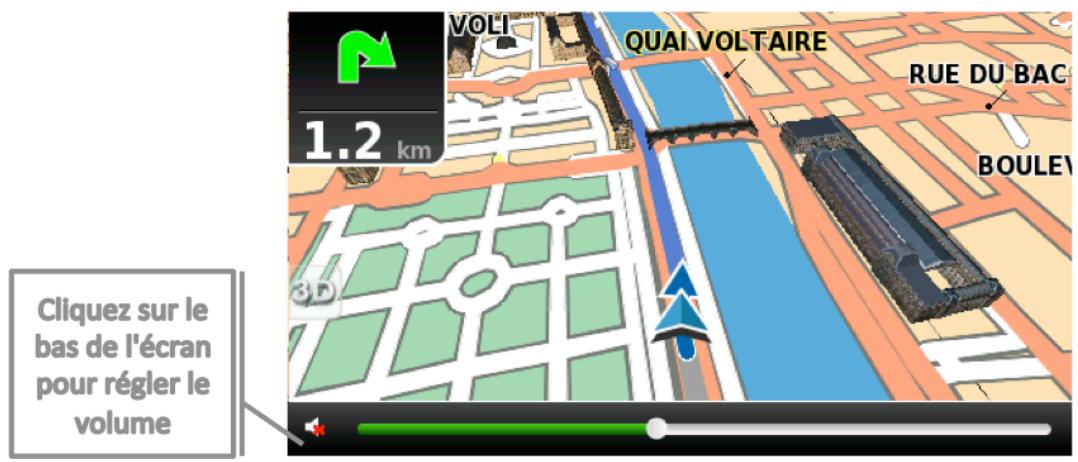
Navigation
- Les contrôles de temps, vitesse et distance affichent différentes informations, en basculant entre les différents modes alternatifs :
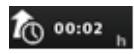
- Estimation du temps restant jusqu'à la destination
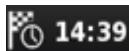
- Estimation de l'heure d'arrivée
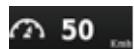
- Limite de vitesse sur la route
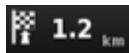
- Distance restante jusqu'à la
actuelle
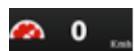
Vitesse actuelle
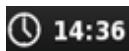
-Heureactuelle
Contexte
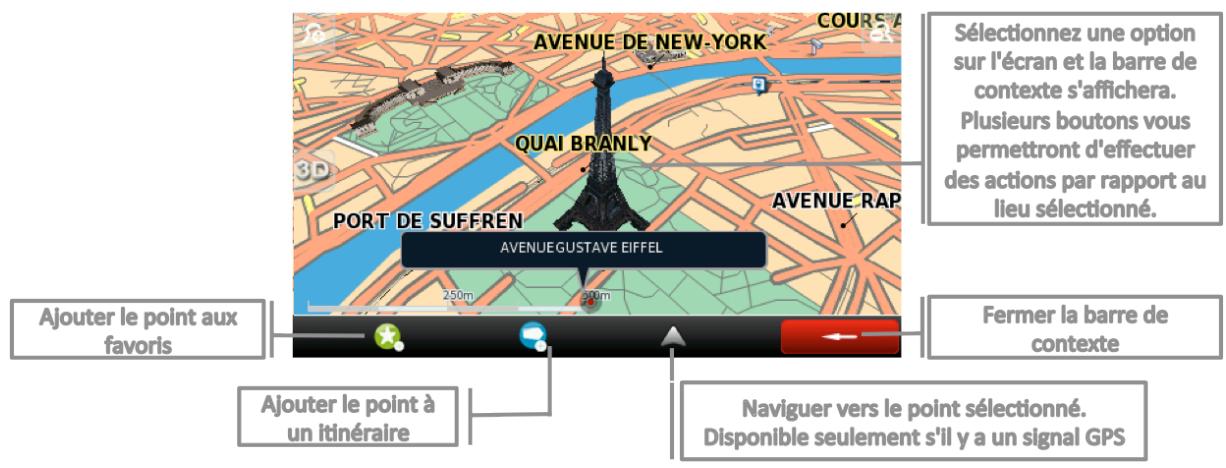
Si vous cliquez sur n'importe quel point de la carte, la barre de contexte s'affichera en dessous et ces quatre actions seront exécutables.
Découverte des icônes de menus
Tous les écrans de menus affichent, au-dessus, deux boutons qui permettent les actions suivantes:

Retourner à l'écran précédent
Retourner à l'écran de la carte principale
Utilisation des claviers
Lorsque vous pouvez effectuer une recherche, filtrer les résultats d'une liste ou saisir des données, le clavier apparaîtra sur l'écran. Différentes dispositions de clavier peuvent être sélectionnées dans Réglages. Voici quelques conseils que vous devriez prendre en considération :
- Lorsque vous recherchez une rue, vous pouvez simplement saisir les initiales, séparées par un espace, et les résultats s'afficheront. Exemple : saisissez "C P W" et "Central Park West" s'affichera dans la liste de résultats.
- Commencez à saisir les premières lettres et les résultats seront automatiquement mis à jour dans la liste ci-dessous.
Clavier Standard
Clavier Développé
Clavier de symboles développé
Clavier numérique
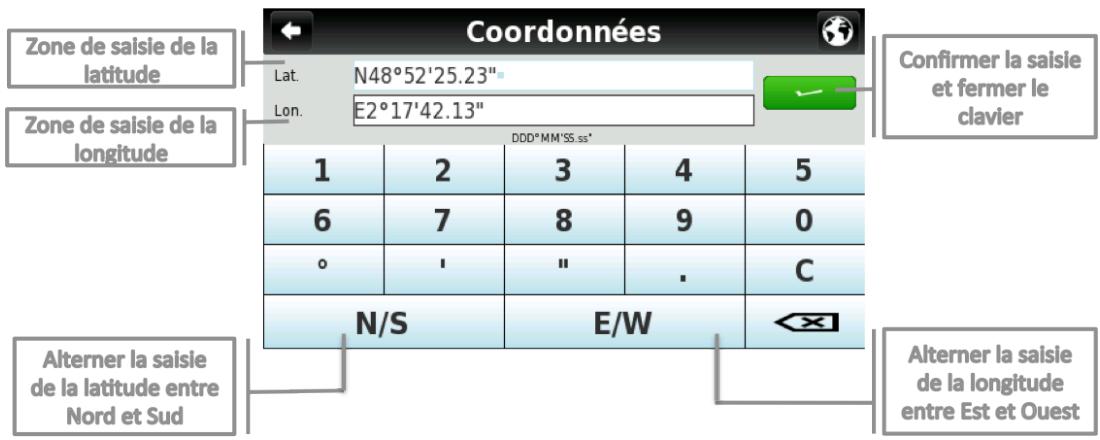
Concernant la saisie des coordonnées, Mappy utilisera le clavier suivant, lequel contient les champs nécessaires pour ces informations :
Effectuer une recherche
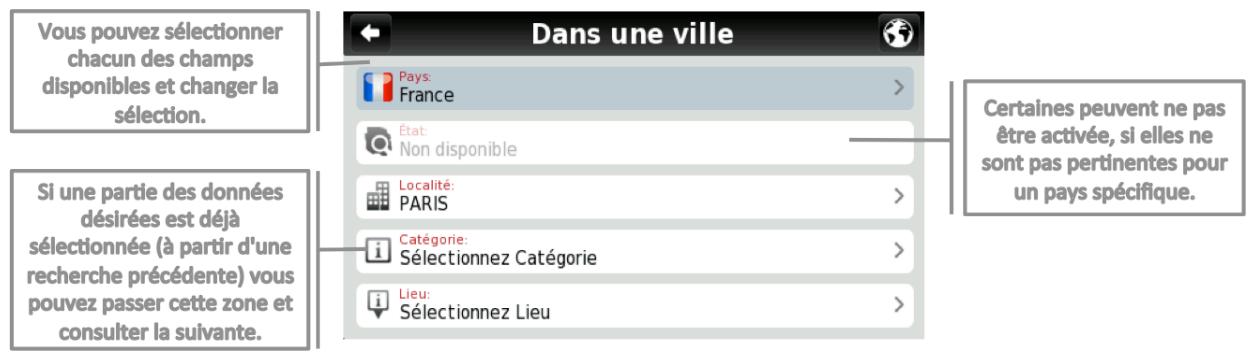
Lorsqu'une recherche est effectuée, ce type d'écran vous permet de saisir les détails de la recherche et de filtrer les résultats.
Écran "aller à
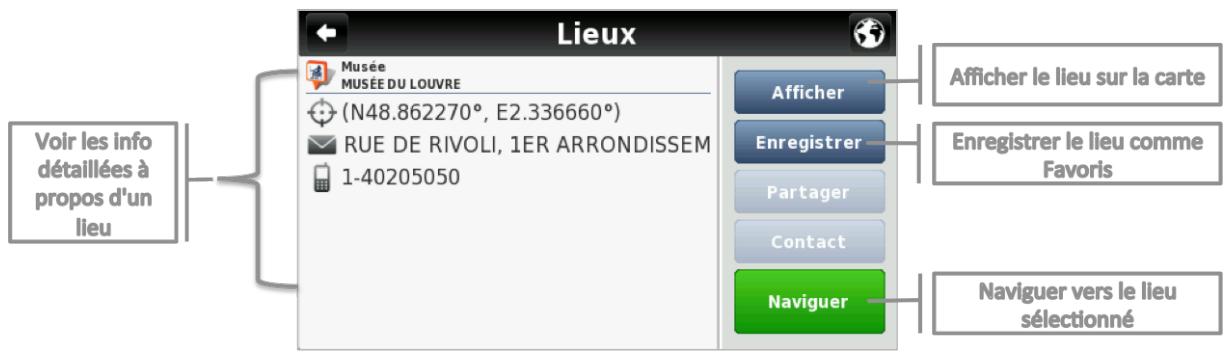
Après avoir effectué une recherche ou sélectionné un POI sur la carte, l'écran "Aller à" s'affichera. Cet écran vous permet d'effectuer un certain nombre d'actions, basées sur le lieu que vous venez de sélectionner :

Naviguer vers une adresse
À partir du menu principal, sélectionnez Aller à lorsqu'adresse.
Après avoir saisi l'adresse, cliquer sur Naviguer
Saisir une adresse
Sélectionner un pays, un état (le cas échéant), une ville. Saisissez ensuite le nom de rue et le numéro du BATIMENT.
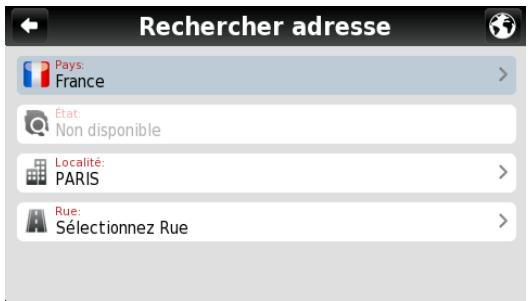

Consulter la section Interaction Basique pour les options de saisie du clavier.
Naviguer vers un point d'intérêt (POI)
À partir du menu principal, sélectionnez Aller à puis Lieux
Sélectionnez ensuite Autour de Moi ou Dans une Ville. Vous verrez les Lieux, regroupés en catégories. Sélectionnez la catégorie désirée ou des attributs spécifiques et utilisez le clavier pour filtrer votre recherche. Après avoir terminé votre sélection, cliquez su
Naviguer
- Vous pouvez également sélectionner Tous et rechercher un nom de lieu ou des données ; veuillez noter que cela prendra plus longtemps.

De façon alternative, cliquez simplement sur un POI, ou sur n'importe quel point de la rue, puis cliquez sur le bouton Naviguer sur la barre située en bas de l'écran. Voir la section au de la Carte Principale.
Naviguer jusqu'à un code postal
À partir du menu principal, sélectionnez Aller à un Lieu. Puis, après avoir sélectionné le pays, utilisez le clavier pour filtrer votre recherche. Avec avoir terminé votre sélection, cliquez sur Naviguer
Utiliser des coordonnées pour naviguer vers un lieu
À partir du menu principal, sélectionnez Aller à puis Lieux. Cliquez ensuite sur Coordonnées, et utilisez le clavier pour saisir les coordonnées du lieu et cliquez sur ✔. Après avoir terminé votre sélection, cliquez sur Naviguer
Naviguer vers un lieu récent
À partir du menu principal, sélectionnez Aller à puis Historique. Après avoir sélectionné le lieu désiré à partir de la liste, cliquez sur Naviguer.
Enregistrer les lieux favoris
À partir du menu principal, sélectionnez Aller à, puis Adresse, Lieux ou Historique. Après avoir terminé votre sélection, cliquez sur Enregistrer.
De façon alternative, cliquez simplement sur un POI, ou sur n'importe quel point de la carte, puis cliquez sur le bouton Ajouter à mes Favoris ★ sur la barre située en bas de l'écran.
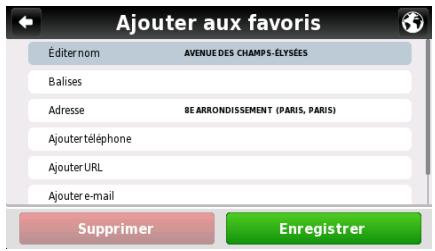
Remplissez les champs que vous souhaitez détailler, puis cliquez Enregistrer sur ajouter à mes Favoris.
Naviguer vers mes lieux favoris
À partir du menu principal, sélectionnez Aller à puis Favoris. Utilisez la barre de défilement ou le clavier pour filtrer votre recherche. Après avoir sélectionné le lieu désiré à partir de la liste, cliquez sur Naviguer.

Consultez la section Interaction Basique pour les options de saisie du clavier.
Naviguer jusqu'à votre maison
À partir du menu principal, sélectionnez Aller à, Maison®, puis Naviguer
Définir l'adresse de votre maison
À partir du menu principal, sélectionnez Mon Mappy®, puis Définir adresse domicile ®. Saisir une Adresse ®, sélectionner un Lieu ®, Historique ®, Favori ®, ou le lieu actuel, d'après le signal GPS ou bien rendez-vous à la sélection précédente sur la carte ici ®. Après avoir terminé votre sélection, cliquez sur Enregistrer ®.
La première fois que vous naviguez vers votre domicile, si vous n'avez pas défini ce lieu précédemment, Mappy vous demandera de le définir. Il est possible de le modifier à n'importe quel moment, en suivant les étapes décrites ci-dessus.
Arrêter la navigation sur la route actuelle
À partir du menu principal, cliquez sur Mon itinéraire, puis Arrêter Navigation
Consulter un aperçu de ma route
Après avoir défini une route et au cours de la navigation, vous pouvez consulter un aperçu de la route complète en cliquant sur Mon Itinéraire, dans le menu principal, puis Afficher Route
Consulter la liste des manœuvres incluses dans ma route
À partir du menu principal, cliquez sur Mon Itinéraire, puis Guide Routier. Faites dérouler pour consulter tous les éléments de la liste.
Supprimer un lieu favori
À partir du menu principal, sélectionnez Aller à puis Favoris. Utilise la barre de défilement ou le clavier pour filtrer votre recherche. Après avoir sélectionné le lieu désiré à partir de la liste, cliquez Éditer puis Supprimer.
Supprimer le historique
À partir du menu principal, sélectionnez Aller à puis Historique pour effacer tous les lieux récents.

. Cliquez sur
Supprimer
Utiliser des itinéraires
À partir du menu principal, sélectionnez Aller à puis Itinéraires. Vous pouvez ensuite créer un nouvel itinéraire ou bien sélectionner un itinéraire à partir de la liste, si vous avez déjà créé ou importé des itinéraires.
- Créer un itinéraire
Pour créer un itinéraire, cliquez sur Ajouter un Nouvel Itinéraire Ajouter un nouvel itinéraire. Éditez le nom et la description en les sélectionnant et en utilisant le clavier. Vous pouvez également ajouter une icône, en cliquant sur le bouton ICONE Icon my itinerary et en sélectionnant une à partir de la liste. Cliquez sur Enregistrer pour continuer. Ensuite, vous devrez définir les points de cheminement à inclure dans votre itinéraire. Cliquez sur Ajouter une nouvelle étape
Ajouter une nouvelle étape, sélectionnez Adresse, Lieux, Historique, Favoris ou Maison
Une fois votre sélection terminée, cliquez sur Enregistrer et répétez le procédé pour chaque nouveau point de cheminement. Avant d'avoir ajouté les points de cheminement, cliquez sur Enregistrer pour terminer la création de l'itinéraire.
Vous pouvez également ajouter une nouvelle étape en sélectionnant n'importe quel point sur la carte, et en cliquant sur le raccourci "nouvelle étape" sur la barre de contexte. Ensuite, vous pouvez soit l'ajouter à un itinéraire existant, soit créer un nouvel itinéraire dans lequel la nouvelle étape sélectionnée sera incluse.
- Modifier un itinéraire
Après avoir sélectionné l'itinéraire à partir de la liste, pour éditer le nom de l'itinéraire, sa description ou son icône, cliquez sur Modifier/Renommer et suivez les mêmes instructions que pour "Créer un itinéraire".
Pour modifier les points de navigation d'un itinéraire, cliquez sur Afficher Points de Navigation
Vous pouvez alors ajouter une nouvelle étape comme cela est décrit dans "Créer un itinéraire". Vous pouvez aussi sélectionner chaque point de cheminement et effectuer les actions suivantes :
Voir l'emplacement du point de navigation sur la carte;
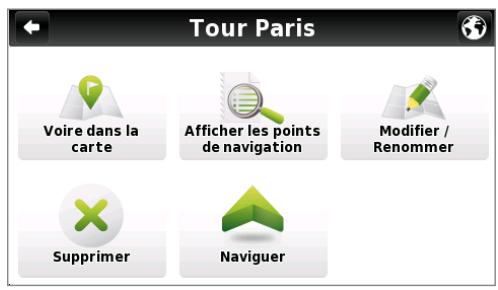
Marquer le point de navigation comme visité, afin de pouvoir passer ce lieu lorsque vous utilisez cet itinéraire pour votre navigation;
Déplacer le point de navigation vers le haut sur la liste de votre itinéraire;
Déplacer le point de navigation vers le bas sur la liste de votre itinéraire;
Marquer le point de navigation comme prochaine destination et tous les précédents comme visités;
Supprimer le point de cheminement de l'itinéraire.

Consultez la section Interaction Basique pour les options de saisie du clavier.
- Naviguer vers un itinéraire
Après avoir sélectionné un itinéraire à partir de la liste, cliquez sur Naviguer. La route depuis votre emplacement actuel jusqu'au premier point de cheminement de l'itinéraire sera calculée.
Vous pouvez également consulter l'itinéraire complet sur la carte en cliquant sur Voir sur la Carte

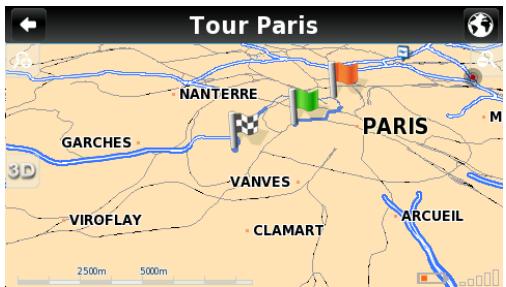
Le premier point de navigation est représenté par un drapeau vert et le dernier par un drapeau à damier (noir et blanc). Les points de navigation intermédiaires sont marqués avec des drapeaux oranges.
Gérer les routes alternatives
À partir du menu principal, cliquez sur Mon Itinéraire®, puis Alternatives ®. Si vous cliquez sur Calculator Alternative®, une route alternative sera calculée, selon les options de calcul d'itinéraire définies. Si par la suite vous préférez la première route, cliquez sur Recalculer l'original ®
Éviter d'utiliser certaines rues ou routes spécifiques
À partir du menu principal, cliquez sur Mon Itinéraire puis Alternatives. Cliquez sur Éviter une Portion, sélectionnez les segments souhaités puis cliquez sur Éviter. Une nouvelle route sera calculée en conséquence. Si par la suite vous préférez la première route, cliquez sur Recalculer l'original
Trouver une alternative lorsque la route à partir est bloquée
À partir du menu principal, cliquez sur Mon Itinéraire puis Alternatives
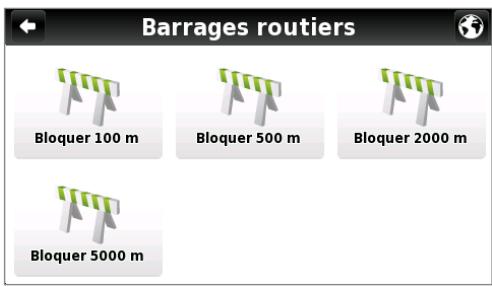
Cliquez sur Barrages routiers, puis sélectionnez l'option la plus appropriée pour définir la distance à partir de votre emplacement actuel.
Une nouvelle route sera calculée en conséquence. Si par la suite vous préférez la route précédente, cliquez sur Recalculer l'original

Consultez la section Interaction Basique pour les options de saisie du clavier.

Volume sonore
À partir du menu principal, sélectionnez Configuration lorsqu'elles préférences. Il est aussi possible de régler rapidement le volume à partir de l'écran de la Carte Principale, en cliquant simplement sur la barre inférieure située à proximité du bouton Menu en bas de l'écran et en faisant glisser votre doigt sur cette barre.
Éclairage
À partir du menu principal, sélectionnez Configuration Générale. Si vous sélectionnez SYSTÉME, Mappy considérera que les réglages de l'éclairage ont été définis pour votre appareil. Si vous préférez conserver l'éclairage de l'écran à tout moment, sélectionnez TOUJOURS ALLUMÉ. Pour confirmer, cliquez sur Enregistrer.
À partir du menu principal, sélectionnez Configuration ; cliquez sur Langue puis sélectionnez la langue à partir des options disponibles. Pour confirmer, cliquez sur Enregistrer.
Disposition du clavier
À partir du menu principal, sélectionnez Configuration lorsqu'elles autres options ? International. Vous pouvez modifier la disposition du clavier entre ABC, QWERTY et AZERTY. Pour confirmer toute choice, sélectionnez Enregistrer
Unité de vitesse
À partir du menu principal, sélectionnez Configuration lorsque celles sont des options de l'International. Vous pouvez désirer d'afficher la vitesse en kilomètres par heure (kph) ou en miles par heure (mph). Pour confirmer tout choix, sélectionnez Enregistrer
Apparence de la carte
À partir du menu principal, sélectionnez Configuration puis Affichage des cartes. Les éléments suivants peuvent être personnalisés:
- Assistance au changement de voie
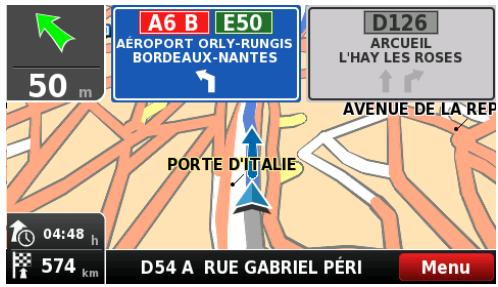
Affiche les informations relatives aux voies pour les jonctions et les virages. Aux intersections, l'assistant affichera des indications de signalisation pour vous permettre de choisir la bonne voie. Vous pouvez choisir entre l'affichage simplifié et l'affichage détaillé.
Au nord en 2D
Lorsqu'elle est activée, la carte s'affichera en étant orientée vers le Nord et le relevé de coordonnées pivotera selon vos mouvements. Lorsque l'option est désactivée, le relevé de coordonnées pointera vers le haut et la carte tournera selon vos mouvements. Prenez en compte que cette option est uniquement disponible avec l'affichage de carte en 2D.
- Modèles
La palette de couleurs de la carte peut être personnalisée selon l'heure de la journée, en choisissant parmi les palettes disponibles. Si vous sélectionnez "Activer basculement automatique", la palette de couleurs changera automatiquement entre les modes jour/nuit, selon le calendrier d'exécution défini par le système.
- Points d'intérêt
Sélectionnez à partir de la liste de catégories de POI, ceux que vous souhaitez afficher sur la carte.
Options de navigation
À partir du menu principal, sélectionnez Configuration, puis Options de navigation. Vous pouvez sélectionner les options de cheminement suivantes, qui influenceront le calcul d'une route :
- Plus rapide - calcule la route la plus rapide, peu importe la distance. Il est fortement recommandé que vous sélectionniez cette option : la route calculée sera non seulement la plus rapide, mais également la plus économique et agréable, puisque les routes de meilleure qualité et plus rapides sont choisies en priorité.
- Plus courte - calcule la route la plus courte, peu importe la qualité de la route. Veuillez noter que cette route peut prendre plus de temps et que certaines routes peuvent être étroites ou pentues.
- Péages - Sélectionnez "éviter" si vous ne pouvez pas utiliser les routes à péage pour votre route ou "oui" pour permettre à Mappy d'utiliser les péages pour le calcul de la route. Veuillez noter que même si vous avez sélectionné l'option "éviter", Mappy prendra en considération les routes à péage, si c'est la seule option.
- Mode Piéton - Mappy calculera votre route en utilisant le chemin le plus rapide disponible pour se rendre quelque part à pied ou en vélo; le calcul de la route ne prendra pas en considération les panneaux de signalisation et le calcul de route est limité à des distances de 20 km.
- Mode Aventure - vous permet de naviguer jusqu'à un lieu ou des coordonnées en dehors des sentiers battus; sélectionnez ce mode pour une utilisation en plein air ou si vous voyagez par la mer ou l'air. Dans ce mode, la distance jusqu'à votre destination est calculée à vol d'oiseau et une boussole s'affichera pour vous guider vers votre destination.
Options de sécurité
À partir du menu principal, sélectionnez Configuration puis Options de sécurité pour personnaliser les options suivantes:
Alarme de Limitation de Vitesse : une alarme retentira quand vous excéderez la limite de vitesse que vous avez configurée (50 kph - 160 kph) ; vous pouvez désactiver cette option.
Alerte de Vitesse sur Route : vous pouvez ajuster la façon dont la limite de vitesse de chaque route est affichée, parmi visuelle (une icône apparaitra sur l'écran), visuelle et sonore (icône sur l'écran et indication vocale) ou l'éteindre.
Alerte Zone Dangereuse: vous recevez une alerte vous avertissant de la présence de radars au cours de votre route - le système affichera une icône avec la vitesse maximale autorisée ainsi qu'un avertissement sonore; vous pouvez choisir de désactiver cette option.
- Configuration système
À partir du menu principal, sélectionnez Configuration puis Système pour personnaliser les options suivantes:
Format de l'heure : CHOISSEZ entre le format 12h et 24h
Restaurer les paramètres : Sélectionnez cette option pour restaurer les réglages par défaut du système
- Format des Coordonnées
À partir du menu principal, sélectionnez Configuration GIS. Le format sélectionné définira la méthode de saisie pour la navigation par coordonnées ; vous pouvez désirer entre les formats suivants :
DMS: degrés, minutes et secondes
DMM: degrés et minutes
DDD: degrés et degrés décimaux
Importer des données dans mappy
Tout d'abord, vous devrez connecter votre appareil à votre ordinateur en utilisant un câble USB ou bien en utilisant un lecteur de carte mémoire. Copiez les fichiers kml à partir de votre source vers les dossiers Mappy correspondants : “favourites”, “itineraries” et “speedcams”.
À partir du menu principal, sélectionnez Mon Mappy®, puis Importation/Exportation de Données. Ensuite, selon ce que vous souhaitez importer, sélectionnez Importer des Alertes, Importer les Itinéraires, ou Importer les Favoris.
Exporter des données depuis mappy
À partir du menu principal, sélectionnez Mon Mappy®, puis Importation/Exportation de Données. Ensuite, selon ce que vous pouvez exporter, sélectionnez Exporter les Itinéraires.
ou Exporter les Favoris. Après avoir effectué cette action, un nouveau fichier. kml sera créé dans le dossier Mappy correspondant : "itineraries" ou "favourites". Vous devrez connecter l'appareil à votre ordinateur en utilisant un câble USB ou bien en utilisant un lecteur de carte mémoire pour gérer les fichiers.
En savoir plus sur mon logiciel
À partir du menu principal, sélectionnez Mon Mappy puis Version ? pour consulter les informations relatives à votre version du logiciel. Mes Cartes affichera les cartes qui sont installées sur votre appareil, ainsi que des détails tels que la version, le fournisseur, la vérification de la cohérence de la carte et à l'aide du GPS vous pourriez visualiser vos coordonnées actuelles et le nombre de satellites auxquels votre appareil est connecté.

Comment obtenir de nouvelles voix, cartes ou d'autres fonctions
La boutique de Mappy vous offre des fonctions supplémentaires, gratuites ou payantes, telles que des voix ou des nouvelles cartes, qui amélioreront votre logiciel et votre expérience d'utilisation. Notre appareil n'était pas connecté au réseau, lorsque vous sélectionnez Boutique

, le message suivant apparaîtra.
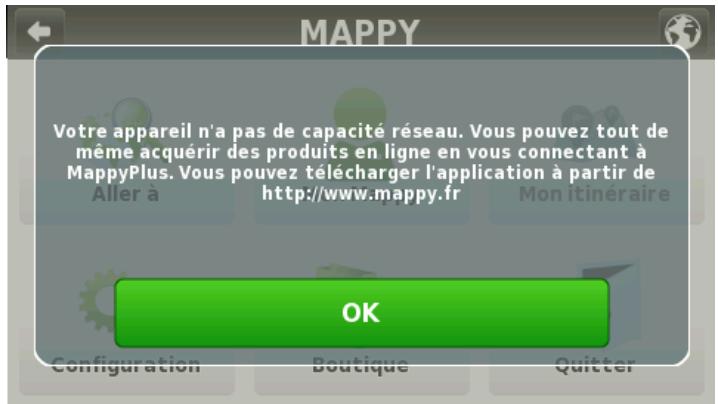
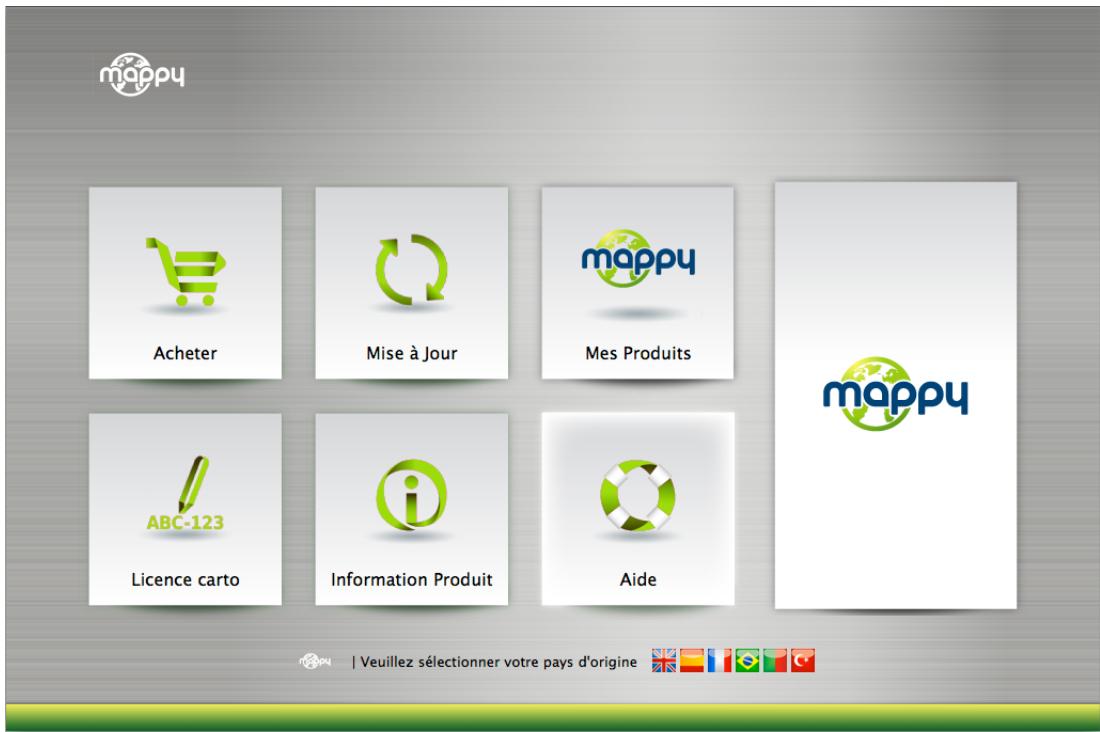
Visitez notre site Internet et téléchargez l'application gratuite Mappy Plus, pour avoir accès à toutes les offres. Cette application vous offre également la possibilité de mettre à jour votre logiciel, et de consulter les informations relatives à votre appareil et à vos produits. Au cas où vous auriez le moindre doute, vous avez également accès à une aide en ligne.

Que signifie…

Aller à - Ce bouton vous permet de saisir une destination telle qu'une adresse ou un Point d'intérêt. Vous pouvez ensuite l'afficher sur la carte, naviguer jusqu'à ce point ou le définir comme votre emplacement actuel.
Adresse - Sélectionnez ce bouton pour rechercher un emplacement par son adresse.
Pays: France > - Utilisez ce bouton pour changer le pays dans lequel se situe votre destination. Vous pouvez passer cette étape si le pays est correct.
- Utilisez ce bouton pour changer l'état dans lequel se situe votre destination. Vous pouvez passer cette étape si l'état est correct. Ce bouton est seulement disponible pour les pays qui sont divisés en états, comme les États-Unis.
Localité > Saisissez le nom de votre ville de destination ici. Si le nom de cette ville apparaît, vous pouvez passer ce bouton et aller directement à Rue.
Rue Saisissez votre rue de destination ici. Vous pouvez également sélectionner "Centre Ville" si vous ne connaissez pas le nom de la rue ou si vous désirez naviguer jusqu'au centre ville.
< Numéro de rue > - Saisissez ici le numéro de bâtiment. Si vous ne connaissiez pas le numéro de bâtiment, vous pouvez sélectionner "N'importe Où" pour être guidé vers le point le plus proche de cette rue ou intersection.
Remarque : Si le numéro de bâtiment que vous avez saisi n'apparaît pas, Mappy vous proposera le numéro le plus proche disponible.
Écran "Aller à" : L'écran affiche les informations relatives à la destination que vous avez sélectionnée. Il contient une adresse, un nom de lieu ou même des informations additionnelles, si elles sont disponibles.
- Affiche la destination sélectionnée sur la carte. Cliquez n'importe où sur la carte pour définir votre emplacement actuel à cet endroit, qui sera alors représenté avec un point rouge.
Enregisterer
- Utilise ce bouton pour sauvegarder cet emplacement dans vos favoris.
Naviguer - Cliquez sur ce bouton pour débuter le guidage en direct virage-par-virage jusqu'à la destination que vous avez sélectionnée. Si votre version du logiciel n'inclut pas le guidage en direct, ce bouton affichera la route jusqu'au lieu que vous avez sélectionné.
Lieux - Vous permet de rechercher ou naviguer jusqu'à des Points d'intérêt (POI) sur la carte ou en utilisant diverses ressources en ligne
Autour de moi - Un POI situé à proximité de ce lieu, selon le signal du GPS, ou un lieu sélectionné précédemment.
Dans une ville - Un POI situé dans un endroit spécifique ou éloigné.
Coordonnées - En utilisant le clavier spécial, vous pouvez rechercher les coordonnées en utilisant le format Lat/Lon.
Code Postal - Vous permet de rechercher une destination en faisant le Code postal d'un lieu ; cette fonction n'est activée que pour les cartes qui contiennent des données relatives au code postal.
Historique - Ici vous pouvez voir une liste de tous les lieux précédemment sélectionnés. Cliquez sur n'importe lequel d'entre eux pour naviguer jusqu'à ce lieu ou l'afficher sur la carte.

Favoris - Il s'agit de lieux prédéfinis que vous avez créés ou importés. Consultez la section "Comment..." pour davantage d'informations.

Casa - Prédéfinissez un lieu que vous utilisez souvent, tel que votre maison, votre travail, etc. Au premier clic, il vous sera demandé de définir cette destination. Vous pouvez éditer/modifier ce lieu à n'importe quel moment à partir du menu Mappy.

Itinéraires - Il s'agit d'un ensemble prédéfini de destinations que vous avez créées ou importées. Consulter la section "Comment..." pour davantage d'informations.
Mon l'itinéraire - Ce bouton est activé seulement lorsqu'une destination a été sélectionnée et qu'une route a été calculée. Il vous permettra de consulter des informations supplémentaires par rapport à votre route.
Afficher l'itinéraire - Affiche votre route à partir de votre position actuelle jusqu'à votre destination sur la carte.
Guide Routier - Affiche une liste de toutes les manœuvres à partir de votre position actuelle jusqu'à votre destination. Vous pouvez cliquer sur l'une des manœuvres pour la visualiser sur la carte.

Arrêter Navigation - Met fin au guidage virage-par-virage et vocal en cours.

Démarrer Demo - Lance un itinéraire de démonstration correspondant à la navigation sélectionnée précédemment.

Arrêter Demo - Arrête l'itinéraire de démonstration en cours.

Alternatives - Ce bouton vous offre la possibilité de calculer une route alternative ; de placer un blocage (si pour une raison quelconque une partie de la route est bloquée) ; d'éviter une portion de la route (à cause du traffic ou d'autres infos) ou de recalculer la route originelle si vous avez effectué des modifications.

Mon Mappy - là, vous pouvez changer les réglages et consulter les informations relatives à votre logiciel.
Définir adresse domicile - Définissez votre Domicile à partir d'une adresse, d'un point d'intérêt, d'un lieu récent, d'un favori ou de votre emplacement actuel (Ici). Cela vous permet de naviguer rapidement jusqu'à votre destination. Vous pouvez modifier ou changer ce lieu à tout moment.

Version - Contient des informations détaillées à propos de la version du logiciel Mappy que vous possédez.

Mes Cartes - Affiche une liste des cartes que vous avez installées sur votre appareil. En cliquant sur les cartes, vous avez accès aux options suivantes : Afficher - affiche la carte sélectionnée ; À propos de - informations détaillées sur la version de la carte et son fournisseur ; Vérifier - vérifie la cohérence du fichier de la carte.

Assistant Démarrage - En sélectionnant cette option, l'assistant de démarrage sera affiché la prochaine fois que vous démarrez Mappy, affichant les Informations Légales.
GPS - Affiche un écran avec des informations détaillées à propos des coordonnées de votre emplacement actuel ; le nombre de satellites auxquels votre appareil est connecté ; la vitesse à laquelle vous vous déplacez ; l'altitude de votre emplacement et une boussole qui affiche votre orientation.
Importation/Exportation de Données - Ce bouton vous permet d'importer ou d'exporter des fichiers tels que des favoris ou des itinéraires.

Configuration - Personnelise la façon dont Mappy s'affiche, navigue, utilise le GPS et autres. Pour davantage d'informations, consulter la section "Comment...".

Boutique - Ici, vous pouvez télécharger facilement et en sécurité des contenus additionnels vers votre Mappy tels que des cartes du monde et mises à jour de cartes, des voix, des photos de villes en navigation réelle, un service météo Premium et bien d'autres.
Quitter - Cliquez ici pour quitter l'application Mappy.

Assistance client
Visitez notre section Assistance client afin de découvrir comment optimiser l'utilisation de votre logiciel, de clarifier des doutes éventuels ou de résoudre des problèmes susceptibles de se produire. Consultez les différentes sections, accessibles via les liens suivants :

Questions les plus fréquentes: http://www.support-gps.com/frs/?page_id=30
Guides d'utilisation: http://www.support-gps.com/frs/?page_id=26

Assistance technique: http://www.support-gps.com/frs/?page_id=855