
WK-210 - Piano numérique CASIO - Notice d'utilisation et mode d'emploi gratuit
Retrouvez gratuitement la notice de l'appareil WK-210 CASIO au format PDF.

| Marque | CASIO |
| Modèle | WK-210 |
| Type de produit | Piano numérique (clavier numérique) |
| Nombre de touches | 76 touches normales avec réponse au toucher (2 types + désactivée) |
| Polyphonie maximale | 48 notes (24 pour certaines sonorités) |
| Sonorités intégrées | 570 |
| Rythmes intégrés | 180 |
| Chansons intégrées | 152 |
| Fonctions d'apprentissage | Leçon progressive (4 étapes), test musical, guide vocal du doigté |
| Enregistreur | 5 chansons, 6 pistes, capacité ~12 000 notes |
| Accompagnement automatique | 180 rythmes + 10 personnalisés, modes d'accords (CASIO CHORD, FINGERED, etc.) |
| Écran | LCD avec contraste réglable (01–17) |
| Alimentation | 6 piles taille D (LR20) ou adaptateur secteur CASIO AD-5 (9 V DC) |
| Dimensions | 118,7 × 40,0 × 15,5 cm |
| Poids | Environ 7,2 kg (sans piles) |
| Haut-parleurs | 2 × 12 cm, puissance 2,5 W + 2,5 W |
| Connectique | USB Type B, sortie casque (PHONES/OUTPUT), entrée audio (AUDIO IN), entrée micro (MIC IN), prise pédale (SUSTAIN/ASSIGNABLE) |
| Accessoires inclus | Pupitre à musique, recueil de chansons, brochures (sécurité, garantie) |
| Entretien et nettoyage | Utiliser un chiffon doux imbibé d'une solution d'eau et détergent neutre ; ne jamais utiliser de benzine, alcool ou diluant |
| Sécurité | Utiliser uniquement l'adaptateur secteur CASIO AD-5 ; ne pas utiliser de piles rechargeables ; ne pas exposer à l'humidité |
FOIRE AUX QUESTIONS - WK-210 CASIO
Questions des utilisateurs sur WK-210 CASIO
0 question sur cet appareil. Repondez a celles que vous connaissez ou posez la votre.
Poser une nouvelle question sur cet appareil
Téléchargez la notice de votre Piano numérique au format PDF gratuitement ! Retrouvez votre notice WK-210 - CASIO et reprennez votre appareil électronique en main. Sur cette page sont publiés tous les documents nécessaires à l'utilisation de votre appareil WK-210 de la marque CASIO.
MODE D'EMPLOI WK-210 CASIO
Conservez ces informations en lieu sûr pour toute référence future.
Consignes de sécurité
Avant d'utiliser le clavier, veuillez lire les « Précautions
concernant la sécurité » imprimées séparément.
Important !
Avant d'utiliser ce produit, veuillez prendre note des informations importantes suivantes.
Assurez-vous que l'adaptateur secteur optionnel n'est pas endommagé avant de l'utiliser pour alimenter cet appareil. Vérifiez si le cordon d'alimentation n'est pas coupé, si les fils sont exposés, ou s'il n'existe pas une rupture des fils ou d'autres dommages. Ne laissez jamais les enfants utiliser un adaptateur secteur sérieusement endommagé. - N'essayez jamais de recharger des piles. - N'utilisez pas de piles rechargeables. - N'utilisez pas en même temps des piles usées et des piles neuves. Utilisez les piles recommandées ou de mêmes types. Assurez-vous toujours que les pôles positifs (+) et négatifs (-) sont orientés correctement, comme indiqué auprès du logement des piles. - Remplacez les piles dès que possible lorsqu'elles semblent faibles. - Ne mettez pas les pôles des piles en court-circuit. - Ce produit n'est pas destiné aux enfants de moins de 3 ans. - Utilisez seulement un adaptateur secteur CASIO AD-5. L'adaptateur secteur n'est pas un jouet. Veillez à débrancher l'adaptateur secteur avant de nettoyer ce produit.
Cette marque ne s'applique qu'aux pays de l'UE.

Fabricant : CASIO COMPUTER CO., LTD. 6-2, Hon-machi 1-chome, Shibuya-ku, Tokyo 151-8543, Japon Responsable au sein de l'Union européenne : CASIO EUROPE GmbH Casio-Platz 1, 22848 Norderstedt, Allemagne
- Les noms de sociétés et de produits utilisés dans ce manuel peuvent être des marques déposées de tiers.
- Toute reproduction du contenu de ce manuel, complète ou partielle, est interdite. Toute utilisation du contenu de ce manuel dans d'autres buts qu'un usage personnel sans l'autorisation de CASIO est formellement interdite par les lois du copyright.
- EN AUCUN CAS CASIO NE PEUT ÊTRE TENU POUR RESPONSABLE DES DOMMAGES, QUELS QU'ILS SOIENT (Y COMPRIS MAIS SANS S'Y LIMITER, LES DOMMAGES DUS AUX PERTES DE BÉNÉFICES, D'INTERRUPTION D'AFFAIRES, D'INFORMATIONS) RÉSULTANT DE L'EMPLOI OU DE L'IMPOSSIBILITÉ D'EMPLOYER CE MANUEL OU CE PRODUIT, MÊME SI CASIO A ÉTÉ AVISÉ DE LA POSSIBILITÉ DE TELS DOMMAGES.
- Le contenu de ce manuel est susceptible d'être changé sans avis préalable.
Guide général. F-4
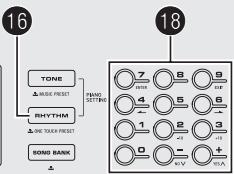
Utilisation du pavé numérique (18) .F-6
Fonctions du bouton FUNCTION (29)............ F-6
Se préparer à jouer......... F-8
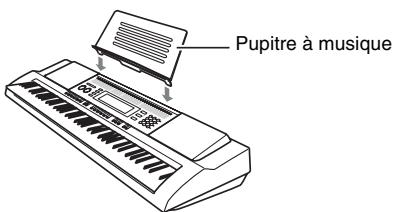
Installation du pupitre à musique. F-8
Alimentation. F-8
Jouer du clavier numérique.... F-9
Mise sous tension et interprétation. F-9
Utilisation d'un casque d'écoute. F-9
Changement de la sensibilité de la réponse au toucher du clavier (Réponse au toucher) ....F-10
Réglage du contraste de l'affichage. F-10
Utilisation des voce pads. F-11
Utilisation du métronome. F-12
Régler lessons duclavier.....F-14
Sélection parmi les nombreuxsons d'instruments de musique .F-14
Superposition de deux sonorités. F-15
Partage du clavier entre deux sonorités différentes. .F-15
Utilisation de la réverbération. F-16
Utilisation du chorus. F-16
Utilisation d'une pédale. F-17
Changement de la hauteur du son (Transposition, Accordage, Décalage d'octave) F-17
Échantillonner des sons et les reproduire sur le clavier numérique. F-19
Raccordement et préparatifs. F-19
Échantillonnage et reproduction du son comme mélodie
(Échantillonnage de mélodie) F-20
Incorporation d'un son échantillonné dans un ensemble de batterie (Échantillonnage de batterie) F-22
Autres fonctions d'échantillonnage. F-24
Écouter les chansons intégrées. F-27
Écoute des chansons de démonstration F-27
Écoute d'une chanson particulière. F-28
Augmentation du choix de chansons (Chansons personnalisées) F-30
Utiliser les chansons intégrées pour apprendre à jouer du clavier. F-31
Phrases. F-31
Déroulement de la façon progressive F-31
Sélection de la chanson, de la phrase et de la partie à apprendre. F-32
Leçons 1, 2 et 3 F-33
Réglages des leçons. F-34
Utilisation de la façon progressive automatique. F-36
Jeu de test musical. F-37
Utiliser l'accompagnement automatique. F-38
Exécution de la partie rythme seulement. F-38
Exécution de toutes les parties. F-39
Utilisation optimale de l'accompagnement automatique F-41
Utilisation du préréglage monotouche F-42
Utilisation de l'autoharmonisation. F-43
Éditer des motifs d'accompagnement automatique. F-44
Sauvegarder des configurations du clavier dans la mémoire de prééglages. F-48
Sauvegarde d'une configuration dans la mémoire de préréglages F-49
Rappel d'une configuration de la mémoire de préréglages F-49
Enregistrer le morceau joué sur le clavier F-50
Enregistrement et écoute du morceau joué sur le clavier F-50
Utilisation de pistes pour enregistrer et mixer des parties F-51
Enregistrement de deux chansons ou plus et sélection de l'une d'elles pour la lecture F-53
Enregistrement tout en jouant avec une chanson intégrée F-53
Sauvegarde des données enregistrées sur un dispositif externe F-54
Autres fonctions utiles du clavier numérique F-55
Changement de l'échelle du clavier F-55
Utilisation d'un préréglage musical F-56
Utilisation de l'arpégiateur F-56
Suppression des données de chansons personnalisées F-57
Suppression de toutes les données enregistrées dans la mémoire du clavier numérique F-58
Raccorder d'autres appareils F-59
Raccordement d'un ordinateur .F-59
Paramètres MIDI .F-60
Sauvegarde et chargement des données enregistrées dans la mémoire du clavier numérique. F-62
Raccordement à un appareil audio .F-63
Référence F-64
En cas de problème . F-64
Fiche technique. F-66
Précautions d'emploi F-67
Messages d'erreur. F-68
Liste des chansons. F-69
Pupitre à musique Recueil de chansons Brochures
- Précautions concernant la sécurité
- Appendix
- Divers (Garantie, etc.)
Les articles fournis en accessoires sont susceptibles d'être changés sans avis préalable.
Accessoires vendus séparément
- Vous obtiendrez toutes les informations nécessaires sur les accessoires de ce produit vendus séparément dans le catalogue CASIO, disponible auprès de votre revendeur, ainsi que sur le site CASIO à l'adresse suivante.
http://world.casio.com/
- Le terme « Clavier numérique » dans ce manuel désigne le WK-210.
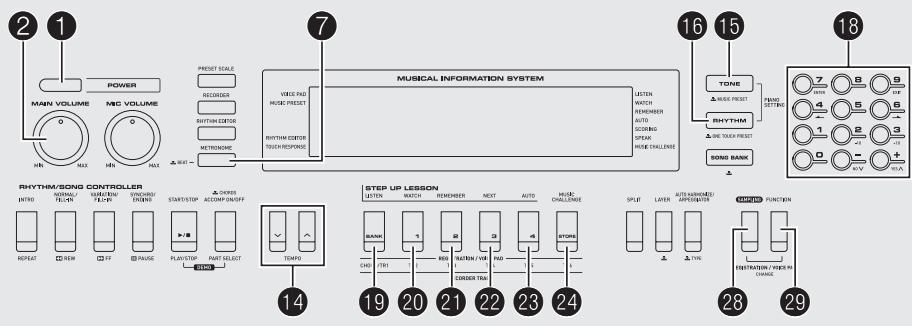
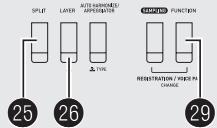
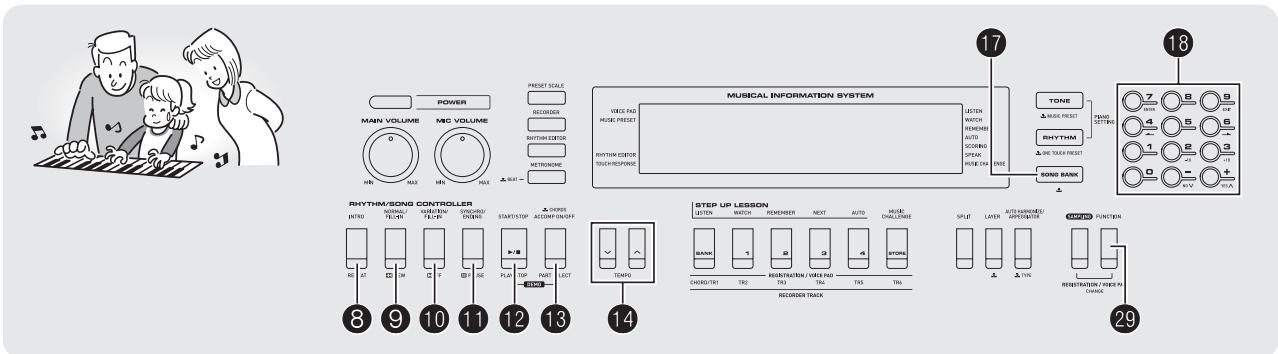
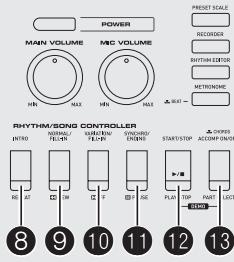
- Dans ce manuel, les boutons et commandes sont identifiés par les numéros suivants.
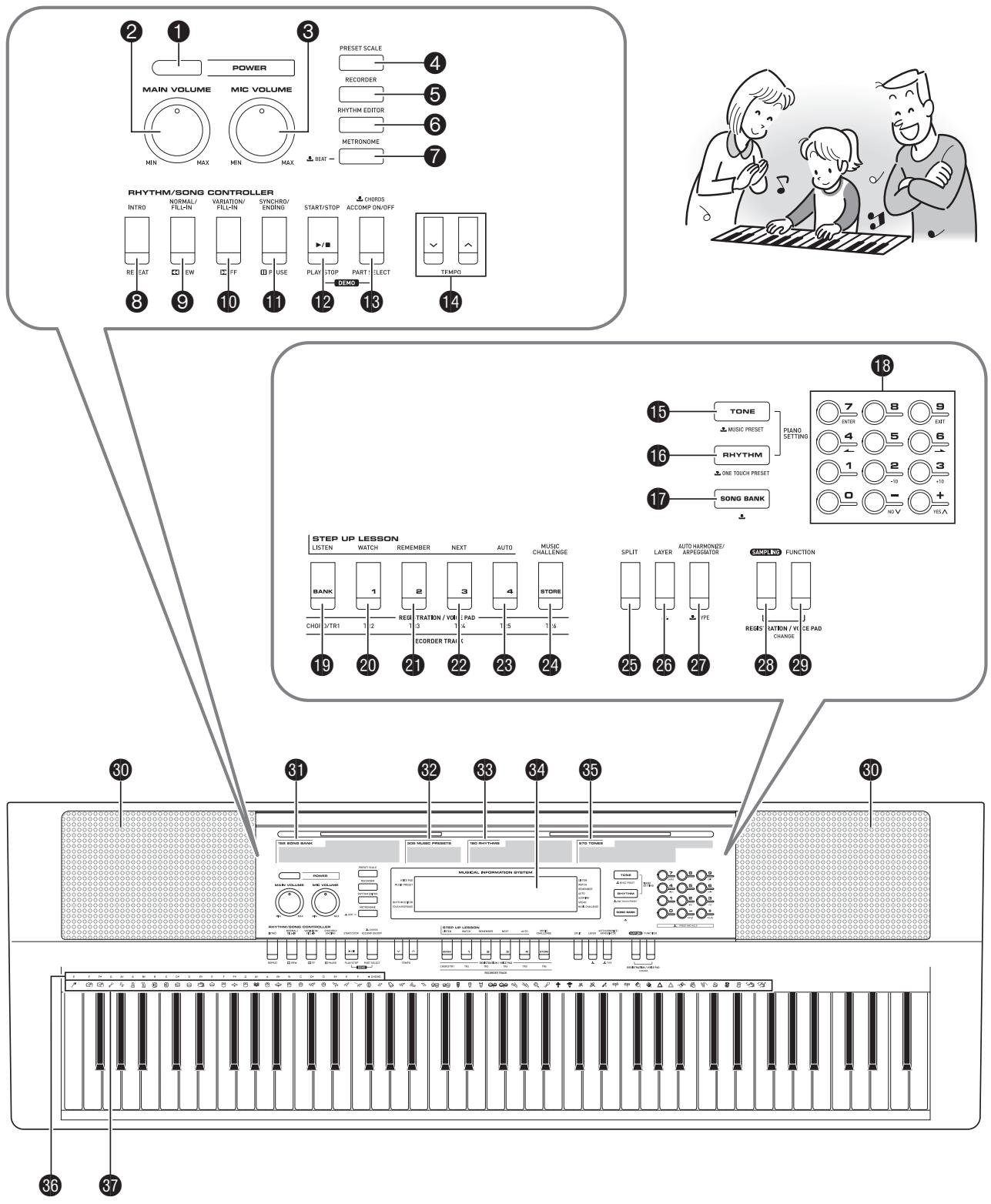
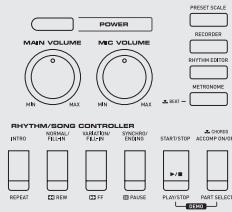
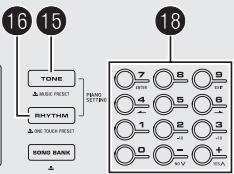
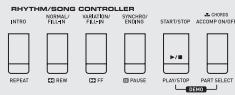
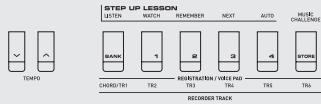
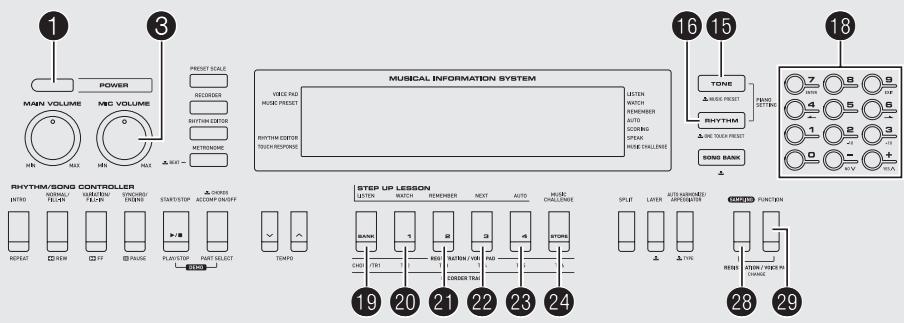
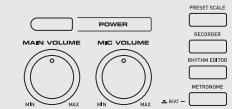
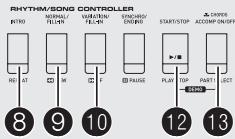
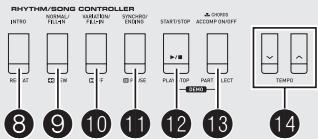
1 Bouton d'alimentation (POWER) F-9, 26, 46, 49, 51, 62 2 Bouton de réglage du volume principal (MAIN VOLUME) F-9 3 Bouton de réglage du volume du microphone (MIC VOLUME) F-19 4 Bouton d'échelles prérogliées (PRESET SCALE) F-55 5 Bouton d'enregistrement (RECORDER) F-50, 51, 52, 53, 54 6 Bouton d'éditeur de rythmes (RHYTHM EDITOR) F-44, 45 7 Bouton de métronome, temps (METRONOME, BEAT) F-12 8 Bouton d'intro, de répétition (INTRO, REPEAT) F-29, 34, 41, 44, 45 9 Bouton normal/insertion, recul (NORMAL/FILL-IN, REW) F-28, 32, 38, 41, 44, 45 10 Bouton de variation/insertion, avance (VARIATION/FILL-IN, FF) F-28, 32, 41, 44, 45 11 Bouton de synchro/fin, pause (SYNCHRO/ENDING, PAUSE) F-28, 41, 42, 44, 45 12 Bouton de démarrage/arrêt, lecture/arrêt (START/STOP, PLAY/STOP) F-27, 28, 30, 33, 34, 38, 50, 52, 53, 54 13 Bouton d'accompagnement en/hors service, accords, sélection de partie (ACCOMP ON/OFF, CHORDS, PART SELECT) F-27, 30, 32, 34, 39, 43, 44, 45, 54, 61 14 Boutons de tempo (TEMPO) F-13, 29, 42 15 Bouton de sonorité, préréglage musical (TONE, MUSIC PRESET) F-9, 14, 20, 22, 23, 24, 26, 56 16 Bouton de rythme, préréglage monotouche (RHYTHM, ONE TOUCH PRESET) F-11, 14, 21, 22, 24, 38, 42, 45, 49, 50, 53, 55
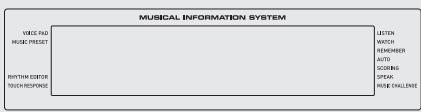
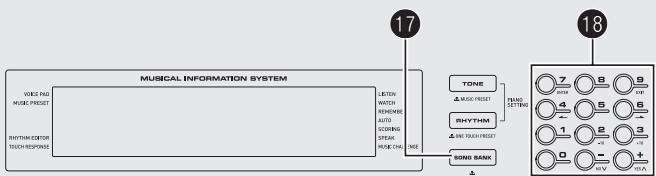
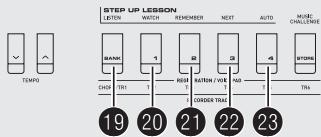
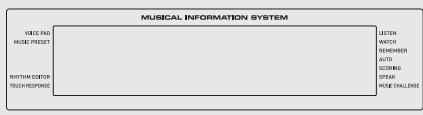
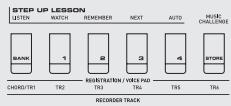
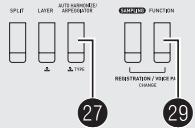
17 Bouton de banque de chansons (SONG BANK) F-28, 30, 32, 37, 53 18 Touches numériques, touches [-] / [+] F-6 19 Bouton de banque, sélection de jeu de pads, accord/piste 1, écoute (BANK, PAD SET SELECT, CHORD/TR1, LISTEN) F-11, 21, 33, 48, 49 20 Bouton de zone 1, voice pad 1, piste 2, observation (1, VOICE PAD1, TR2, WATCH) F-11, 21, 33, 48, 49, 52 21 Bouton de zone 2, voice pad 2, piste 3, mémorisation (2, VOICE PAD2, TR3, REMEMBER) F-11, 21, 34, 48, 49, 52 22 Bouton de zone 3, voice pad 3, piste 4, suivant (3, VOICE PAD3, TR4, NEXT) F-11, 21, 32, 48, 49, 52 23 Bouton de zone 4, voice pad 4, piste 5, automatique (4, VOICE PAD4, TR5, AUTO) F-11, 21, 36, 48, 49, 52 24 Bouton de sauvegarde, voice pad 5, piste 6, de test musical (STORE, VOICE PAD5, TR6, MUSIC CHALLENGE) F-11, 21, 37, 49, 52 25 Bouton de partage (SPLIT) F-15, 16 26 Bouton de superposition (LAYER) F-15, 18 27 Bouton d'autoharmonisation/arpégiateur, type (AUTO HARMONIZE/ARPEGGIATOR, TYPE) F-43, 56, 57 28 Bouton d'échantillonnage (SAMPLING) F-11, 20, 21, 22, 23, 49 29 Bouton de fonction (FUNCTION) F-6 30 Haut-parleurs 31 Liste de la banque de chansons 32 Listes des préréglages musicaux 33 Liste des rythmes 34 Écran 35 Liste de sonorités 36 Noms des fondamentales d'accords F-39 37 Liste des instruments de percussion F-14
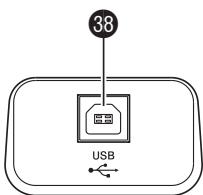
Port USB (USB) F-59 ; Prise de pédale de prolongation/affectable (SUSTAIN/ASSIGNABLE JACK) F-17 ; Prise de casque d'écoute/sortie (PHONES/OUTPUT) F-9, 63
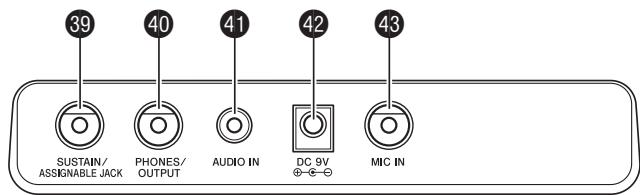
Prise d'entrée audio (AUDIO IN) F-19, 63 ; Borne CC de 9V (DC 9V) F-8 ; Prise d'entrée de microphone (MIC IN) F-19
Utilisation du pavé numérique (18)
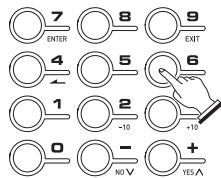
Utilisez les touches numériques et les touches [−] et [+] pour changer les réglages des paramètres qui apparaissent dans le coin supérieur gauche de l'écran.
Touches numériques
Utilisez les touches numériques pour préciser les nombres et les valeurs.
- Saisissez le même nombre de chiffres que la valeur indiquée.
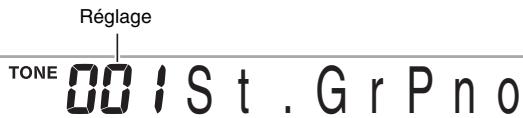
Exemple : Pour saisir le numéro de sonorité 001, introduisez 0 → 0 → 1.

REMARQUE
- Les valeurs négatives ne peuvent pas être saisies avec les touches numériques. Utilisez à la place [−] (diminution) et [+] (augmentation).
Touches [−] et [+]
Vous pouvez utiliser les touches [−] (diminution) et [+] (augmentation) pour changer le nombre ou la valeur affichée.
- Les réglages défilent si vous maintenez l'une ou l'autre touche enfoncée.
- Pour revenir au réglage par défaut ou au réglage recommandé, il suffit d'appuyer simultanément sur les deux touches.
Fonctions du bouton FUNCTION (29)
Vous pouvez utiliser le bouton FUNCTION (29) pour ajuster l'effet de réverbération, supprimer des données et effectuer un grand nombre d'opérations sur le clavier numérique.
Pour sélectionner une fonction
- Appuyez sur ⑨ pour afficher le menu de fonctions.
- Utilisez les touches [4] (←) et [6] (→) (pavé numérique) pour afficher la fonction souhaitée.
- Vous pouvez sortir du menu de fonctions en appuyant sur 29.
- Après avoir sélectionné une des fonctions 8 à 12, appuyez sur la touche [7] (ENTER) 18 (pavé numérique) pour afficher le sous-menu de la fonction sélectionnée. Utilisez ensuite [4] (←) et [6] (→) pour sélectionner un élément. Vous pouvez sortir d'un sous-menu en appuyant sur la touche [9] (EXIT) 18 (pavé numérique).
- Reportez-vous aux pages indiquées pour de plus amples informations sur chaque fonction.
| Fonction | Écran | Voir page | |
| 1 | Transposition | Trans. | F-17 |
| 2 | Volume de l'accompagnement | AcompVol | F-42 |
| 3 | Volume des chansons | Song Vol | F-30 |
| 4 | Réponse au toucher | Touch | F-10 |
| 5 | Accordage | Tune | F-17 |
| 6 | Reverb | Reverb | F-16 |
| 7 | Chorus | Chorus | F-16 |
| 8 | Échantillonnage | SAMPLING | |
| Échantillonnage automatique Marche | AutoStrt | F-24 | |
| Échantillonnage automatique Arrêt | AutoStop | F-25 | |
| Protection des sonorités échantillonnées | (Protect) | F-26 | |
| 9 | Leçon progressive | LESSON | |
| Guide vocal du doigté | Speak | F-34 | |
| Guide des notes | NoteGuid | F-35 | |
| Évaluation des performances | Scoring | F-35 | |
| Longueur des phrases | PhraseLn | F-35 | |
| 10 | Autres réglages | OTHER | |
| Maintien de l'arpégiateur | ArpegHld | F-57 | |
| Effet de la pédale | Jack | F-17 | |
| Échelle de l'accompagnement | AcompScl | F-55 | |
| Contraste de l'affichage | Contrast | F-10 | |
| 11 | Paramètres MIDI | MIDI | |
| Canal du clavier | Keybd Ch | F-60 | |
| Canaux de navigation | Navi. Ch | F-60 | |
| Contrôle local | Local | F-61 | |
| Sortie de l'accompagnement | AcompOut | F-61 | |
| 12 | Suppression | DELETE | |
| Suppression d'un son échantillonné | (nom de la sonorité) | F-25 | |
| Suppression d'un rythme personnelisé | (nom du rythme) | F-47 | |
| Suppression d'une chanson personnalisée | (nom de la chanson) | F-57 | |
| Suppression de toutes les données | All Data | F-58 |

IMPORTANT !
- La sonorité et les autres paramètres reviennent à leurs réglages par défaut à la mise sous tension du clavier numérique (page F-9).
Installation du pupitre à musique
Alimentation
Le clavier numérique peut être alimenté soit par un adaptateur secteur, soit par des piles. En général, il est conseillé d'utiliser un adaptateur secteur.
- L'adaptateur secteur n'est pas fourni avec le clavier numérique. Procurez-vous-en auprès de votre revendeur. Reportez-vous à la page F-3 pour de plus amples informations sur les options.
Utilisation de l'adaptateur secteur
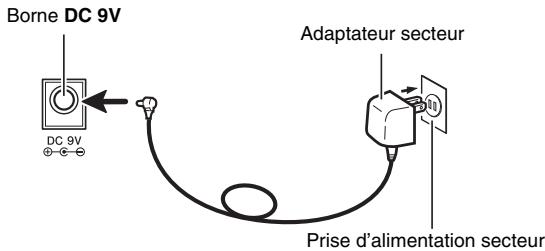
Utilisez l'adaptateur secteur si vous souhaitez alimenter le clavier numérique via une prise d'alimentation secteur.
Adaptateur secteur spécifique : AD-5

IMPORTANT !
- Avant de brancher ou de débrancher l'adaptateur secteur, veillez à mettre le clavier numérique hors tension.
Utilisation de piles

IMPORTANT !
- Veillez à mettre le clavier numérique hors tension avant d'insérer les piles.
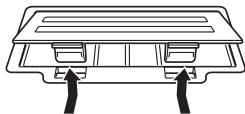
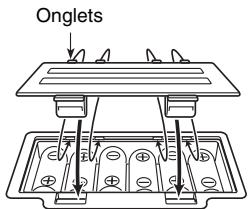
- Ouvrez le cache-piles sous le clavier numérique.
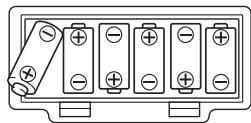
- Insérez les six piles de taille D dans le logement de piles.
Veillez à orienter les extrémités positives (+) et négatives (−) des piles de la façon indiquée sur l'illustration.
- Insérez les onglets du cache-piles dans les orifices sur le côté du logement des piles et fermez le cache.
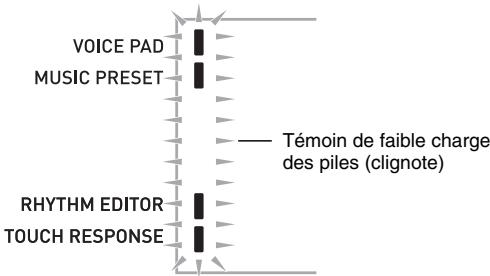
Témoin de faible charge des piles
Le témoin suivant se met à clignoter pour vous signaler que les piles sont faiblement chargées. Remplacez les piles par des neuves.
Mise sous tension et interprétation
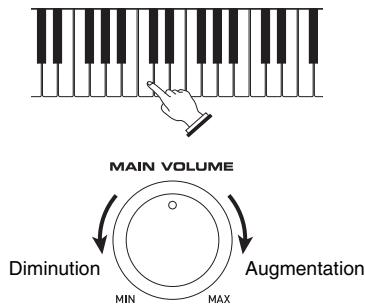
- Appuyez sur ①. Le clavier se met sous tension.
- Essayez de jouer quelque chose sur le clavier. Utilisez ② pour régler le volume.

IMPORTANT !
- Lorsque vous mettez le clavier numérique hors tension, la plupart des réglages actuels sont effacés. À la prochaine mise sous tension du clavier numérique, les réglages par défaut seront rétablis.
- Ceci est valable pour tous les réglages, sauf pour les échantillons qui ont été protégés. Lorsque ces sons ont été protégés, ils le restent tant que la protection n'est pas enlevée.
Mise hors tension automatique (lorsque les piles sont utilisées)
Le clavier se met automatiquement hors tension, lorsqu'il est alimenté par les piles, si vous n'effectuez aucune opération durant environ six minutes. La mise hors tension automatique est désactivée lorsque l'adaptateur secteur est utilisé.
Désactivation de la mise hors tension automatique
Vous pouvez désactiver la mise hors tension automatique de manière à ce que le clavier ne s'éteigne pas, par exemple au cours d'un concert.
1. Tout en tenant ⑤ enfoncé, mettez le clavier sous tension.
La mise hors tension automatique est désactivée.
Utilisation d'un casque d'écoute
Le son des haut-parleurs intégrés est coupé lorsque le casque d'écoute est raccordé, ce qui permet de s'exercer tard le soir sans déranger personne.
- Avant de raccorder le casque d'écoute, veillez à réduire le volume du clavier.
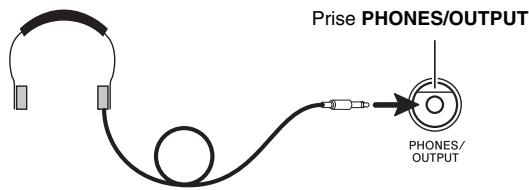

REMARQUE
- Le casque d'écoute n'est pas fourni avec le clavier numérique.
- Procurez-vous un casque d'écoute dans le commerce. Reportez-vous à la page F-3 pour de plus amples informations sur les options.

IMPORTANT!
- N'utilisez pas le casque d'écoute longtemps à un volume élevé. Ceci peut causer des lésions auditives.
- Si vous devez insérer un adaptateur de fiche pour pouvoir raccorder le casque d'écoute, ne laissez pas l'adaptateur branché lorsque vous débranchez le casque.
Changement de la sensibilité de la réponse au toucher du clavier (Réponse au toucher)
La réponse au toucher change le volume du son proportionnellement à la pression exercée sur le clavier (vitesse). Ceci permet de jouer avec une expressivité proche de celle d'un piano acoustique.
Intensité sonore d'un instrument à clavier
L'intensité sonore dépend de la vitesse à laquelle les touches sont pressées.
En général, les gens pensent que plus la pression exercée sur le clavier d'un piano est forte, plus le son est fort. Mais en fait, l'intensité des notes jouées dépend de la vitesse à laquelle les touches sont pressées. Les notes sont plus fortes lorsque les touches sont frappées rapidement et plus faibles lorsque les touches sont frappées lentement. Si vous tenez compte de ce principe lorsque vous jouez d'un instrument à clavier, vous n'auriez pas besoin d'exercer une trop forte pression pour agir sur le volume.
La souplesse d'un piano acoustique
Votre clavier numérique présente une sensibilité au toucher qui se rapproche au moins de celle d'un piano acoustique. Le volume des notes change automatiquement en fonction de la vitesse de frappe des touches.
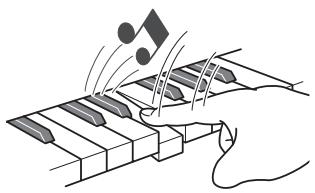
Une frappe rapide produit des notes plus puissantes.
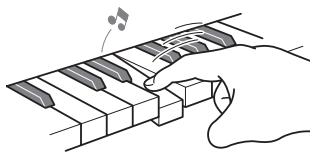
Une frappe lente produit des notes plus douces.
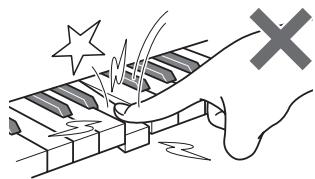
Évitez d'exercer une pression trop forte.
Changement de sensibilité de la réponse au toucher
Procédez de la façon suivante pour préciser le degré de changement du volume des notes jouées par rapport à la vitesse de votre jeu. Sélectionnez le réglage le plus adapté à votre style.
- Appuyez sur ⑨ puis utilisez les touches [4] (←) et [6] (→) (pavé numérique) pour afficher « Touch » (page F-6).
Touch
- Utilisez les touches [-] et [+] (pavé numérique) pour sélectionner un des trois réglages de sensibilité de la réponse au toucher.
| Hors service (oFF) | La réponse au toucher est hors service. Le volume sonore est fixe,quelle que soit la vitesse de frappe des touches. |
| Type 1 (1) | Réponse au toucher normale |
| Type 2 (2) | Réponse au toucher plus sensible que Type 1 |
Le témoin disparaît lorsque la réponse au toucher est mise hors service.
Réglage du contraste de l'affichage
- Appuyez sur 29 puis utilisez les touches [4] (←) et [6] (→) (pavé numérique) pour afficher « OTHER » (page F-6).
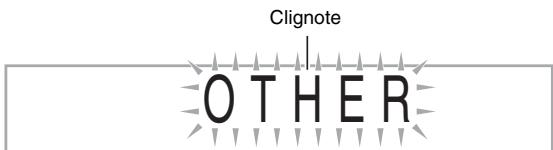
- Appuyez sur la touche [7] (ENTER) (pavé numérique).
- Utilisez les touches [4] (←) et [6] (→) (pavé numérique) pour afficher « Contrast »
- Utilisez les touches [-] et [+] (pavé numérique) pour ajuster le contraste.
- Le contraste peut être réglé de 01 à 17.
Utilisation des voice pads
Vous pouvez utiliser les voice pads pour obtenir divers effets sonores ou même des leçons que vous avez vous-même échantillonnés (page F-19). Les voice pads permettent d'ajouter une note personnelle aux morceaux joués.
1. Appuyez sur 16.
2. Appuyez simultanément sur 3 et 9 pour activer les voice pads.

- Appuyez simultanément sur et pour désactiver les voice pads.
IMPORTANT!
- Avant de passer à l'étape suivante, assurez-vous que la fonction des voice pads est activée. Lorsque les voice pads sont désactivés, les boutons 9 à 2 fonctionnent comme boutons de mémoires de présélections (page F-48). Si vous effectuez l'opération suivante lorsque les voice pads sont désactivés, la configuration du clavier (numéro de sonorité, numéro de rythme, etc.) changera.
3. Appuyez sur un voice pad (1 à 5, à) pour écouter les leçons qu'il contient.
Il y a quatre jeux de sons de voice pads numérotés de 1 à 4 (voir ci-dessous). À chaque pression du doigt sur 19, les jeux de sons changent de 1 à 4.
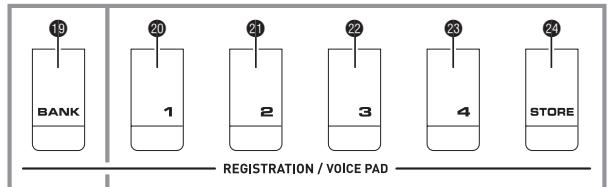
| Pad 1 | Pad 2 | Pad 3 | Pad 4 | Pad 5 | |
| Jeu 1 | VOICE 1 (Sonorité 571)*1 | VOICE 2 (Sonorité 572)*1 | VOICE 3 (Sonorité 573)*1 | VOICE 4 (Sonorité 574)*1 | VOICE 5 (Sonorité 575)*1 |
| Jeu 2 | Le jeu 1 résonne à différentes hauteurs.*2 | ||||
| Jeu 3 | Identique au jeu 1 | Son du jeu 1, répété.*3 | |||
| Jeu 4 | APPLAUSE | GUNSHOT | BONGO | CONGA | TAMBOURINE |
1: Si vous effectuez un échantillonnage pour une mélodie (page F-20) et affectez les résultats à ces numéros de sonorités, le son échantillonné sera émis par le pad. 2: Pad 1: Élève d'une quinte parfaite; Pad 2: Abaisse d'une quinte parfaite; Pad 3: Identique au jeu 1; Pad 4: Commence par abaisser d'une tierce majeure, puis élève graduellement la hauteur du son; Pad 5: Commence par élever d'une octave puis abaisse graduellement la hauteur du son; *3: Le Pad 3 élève graduellement la hauteur du son.
Exemple : Lorsque le jeu 2 est sélectionné
Pad Set
REMARQUE
- Lorsqu'un numéro de jeu est affiché, vous pouvez le changer avec 10 (pavé numérique). Si vous n'effectuez aucune opération pendant quelques secondes après l'apparition du timein, l'écran précédent réapparaîtra automatiquement.
Utilisation des Voice Pads pour faire résonner les sons échantillonnés
Après avoir échantillonné des mélodies sur les numéros de sonorités 571 à 575, les sonorités correspondantes sont remplacées par les échantillons des jours 1, 2 et 3 des Voice Pads décrits dans la section précédente. Reportez-vous à la page F-20 pour de plus amples informations sur l'échantillonnage de mélodie.
- Lorsque les données échantillonnées sont supprimées, les Voice Pads reviennent aux sons spécifiés par défaut. Reportez-vous à la page F-25 pour de plus amples informations sur l'échantillonnage de mélodie.
Réglage des niveaux sonores des Voice Pads
Vous pouvez régler les niveaux sonores des sons des Voice Pads aux niveaux d'autres sons (clavier, etc.) de la façon suivante.
1. Activez les Voice Pads.
- Reportez-vous aux étapes 1 et 2 de la page F-11.
2. Tout en tenant ⑲ enfoncé, appuyez sur le Voice Pad (20 à 23) dont vous voulez régler le volume.
- Maintenez 19 et le Voice Pad enfoncés lorsque vous effectuez l'étape suivante.
Exemple : Pour sélectionner ③ (Pad 2).
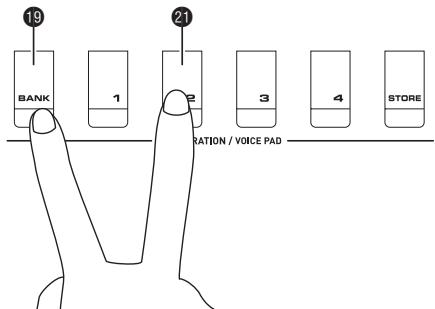
3. Tout en tenant les deux boutons enfoncés, maintenez enfoncée et relâchée une touche du clavier.
- À chaque pression de la touche du clavier, la sonorité affectée au voice pad résonne. Tout en écoutant la sonorité, réglez-en le volume en changeant la vitesse à laquelle vous appuyez sur la touche du clavier. Lorsque vous appuyez plus rapidement, le volume augmente, tandis que lorsque vous appuyez plus lentement, le volume diminue.
4. Lorsque la sonorité est au volume souhaité, relâchez les deux boutons maintenus enfoncés à l'étape 2.

REMARQUE
- Vous pouvez régler ensemble le niveau sonore de plusieurs voice pads en maintenant enfoncés plus d'un voice pad avec 19 à l'étape 2 ci-dessus.
Utilisation du métronome
Le métronome permet de jouer et de s'exercer à un rythme régulier et aide à maintenir le tempo.
Marche/Arrêt
1. Appuyez sur 7.
Le métronome se met en marche.
Ce motif change à chaque battement.
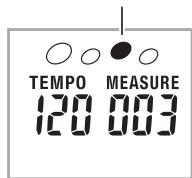
2. Appuyez une nouvelle fois sur ⑦ pour arrêter le métronome.
Changement des temps de la mesure
Vous pouvez configurer le métronome pour que le premier temps de chaque mesure de la chanson que vous jouez soit marqué par un son de clochette.
- Vous pouvez spécifier 0, ou une mesure de 2 à 6 temps.
- Lorsque vous jouez une chanson intégrée, le nombre de temps par mesure (et par conséquent le moment où la clochette sonne) est automatiquement spécifié en fonction de la chanson sélectionnée.
1. Appuyez sur ① jusqu'à ce que l'écran de réglage du nombre de temps par mesure apparaisse.
4 Beat
- Si vous n'effectuez aucune opération dans les quelques secondes qui suivent l'affichage de l'écran de réglage du nombre de temps par mesure, l'écran affiché avant que vous n'ayez appuyé sur ① réapparaîtra.
2. Utilisez le pavé numérique pour préciser le nombre de temps par mesure.
- La clochette ne sonne pas si vous précisez 0 comme réglage. Dans ce cas, tous les temps sont marqués par un tic-tac. Ce réglage permet de s'exercer au son régulier des battements, sans se soucier du nombre de temps présents dans chaque mesure.
Changement du tempo du métronome
Procédez de la façon suivante pour changer le tempo du métronome.
1. Appuyez sur 14.
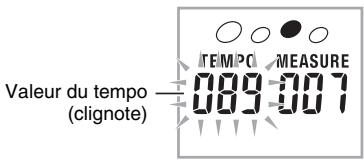
Utilisez V (plus lent) et Λ (plus rapide) pour changer le réglage de tempo. La valeur changera plus rapidement si vous maintenez la pression sur l'un ou l'autre des deux boutons.
- Pour revenir au tempo par défaut de la chanson ou du rythme actuellement sélectionné, il faut appuyer simultanément sur ∧ et ∨.
- La valeur du tempo clignote à l'écran lorsque vous appuyez sur 14. Lorsque la valeur du tempo clignote, vous pouvez utiliser le pavé numérique pour la changer.
N'oubliez pas de saisir les zéros d'en-tête, par exemple 089 pour 89.
- La valeur du tempo cesse de clignoter si vous n'effectuez aucune opération pendant quelques secondes.
Changement du volume sonore du métronome
Le volume du métronome change automatiquement en fonction du réglage de volume de l'accompagnement automatique ou de la chanson actuellement sélectionné. Vous ne pouvez pas régler indépendamment le volume du métronome.
- Pour de plus amples informations sur le changement de volume de l'accompagnement automatique, reportez-vous à la page F-42.
- Pour de plus amples informations sur le changement de volume de la chanson, reportez-vous à la page F-30.
REMARQUE
- Vous ne pouvez pas ajuster la balance entre le volume du métronome et des notes pendant l'accompagnement automatique et la lecture d'une chanson intégrée.
Sélection parmi les nombreux sons d'instruments de musique
Votre clavier numérique vous offre une grande variété de sons d'instruments de musique, dont le violon, la flûte, l'orchestre, et davantage. Il suffit de changer de type d'instrument pour qu'une chanson prenne une toute autre allure.
Pour sélectionner l'instrument à jouer
1. Appuyez sur 15.
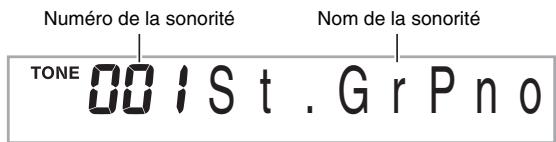
2. Utilisez (pavé numérique) pour préciser le numéro de la sonorité souhaitée.
Le numéro et le nom de la sonorité correspondante apparaissent à l'écran.
REMARQUE
- Reportez-vous à la brochure séparée « Appendice » pour la liste complète des sonorités disponibles.
- Utilisez les touches numériques pour préciser le numéro de sonorité. Spécifiez trois chiffres comme numéro de sonorité.
Exemple : Pour sélectionner 001, saisissez 0 → 0 → 1
- Lorsqu'un ensemble de batterie est sélectionné, un son de percussion différent est attribué à chaque touche du clavier.
3. Essayez de jouer quelque chose sur le clavier.
La sonorité de l'instrument sélectionné résonne.

Jouer avec une sonorité de piano (Réglage Piano)
1. Appuyez simultanément sur ⑤ et ⑥.
La sonorité du piano à queue est sélectionnée.
Réglages
Numéro de sonorité : « 001 »
Reverb : « 06 »
Transposition : 00
Réponse au toucher : Hors service : Retour au réglage par défaut
En service : Aucun changement
Effet de la pédale : SUS
Numéro de rythme : « 161 »
Accompagnement : Partie rythme seulment
Contrôle local : En service
Affectation à la : Hors service batterie
Partage de clavier : Hors service
Superposition de sonorités : Hors service
Chorus : Hors service
Décalage d'octave : 0 (vers le haut)
Autoharmonisation : Hors service
Arpégiateur : Hors service
Échelle : Égal
Superposition de deux sonorités
Vous pouvez procéder de la façon suivante pour superposer deux sonorités différentes (par ex. le piano et les cordes) de sorte qu'elles retentissent simultanément lorsque vous appuyez sur une touche du clavier.
1. Sélectionnez la première sonorité que vous voulez utiliser.
Appuyez sur 5 puis utilisez 18 (pavé numérique) pour sélectionner la sonorité souhaitée.
Exemple : 021 ELEC.PIANO 1
TONE
021E.Piano 1
2. Appuyez sur 36.
3. Utilisez (pavé numérique) pour sélectionner la seconde sonorité souhaitée.
Exemple : 175 STRINGS
TONE
175 Strings
4. Jouez quelque chose sur le clavier.
Les deux sonorités résonnent en même temps.
5. Pour annuler la superposition de sonorités, appuyez une nouvelle fois sur 25 (de sorte que seule la sonorité sélectionnée à l'étape 1 résonne).
- À chaque pression du doigt sur ⑤, vous basculez entre superposition (deux sonorités) ou non (une sonorité) de sonorités.
Partage du clavier entre deux sonorités différentes
Vous pouvez procéder de la façon suivante pour affecter des sonorités différentes au registre droit et au registre gauche du clavier, de sorte que celui-ci résonne comme si vous jouiez de deux instruments.
Pour sélectionner les deux sonorités utilisées pour le partage de clavier
1. Sélectionnez la sonorité pour le registre droit (page F-14).
Appuyez sur 5 puis utilisez 18 (pavé numérique) pour sélectionner la sonorité souhaitée.
Exemple : 273 FLUTE 1
2. Appuyez sur 45.
3. Utilisez (pavé numérique) pour sélectionner la sonorité souhaitée pour le registre gauche.
Exemple : 046 VIBRAPHONE 1
TONE 046 Vibes 1
4. Jouez quelques notes sur le clavier.
Les sonorités affectées aux registres gauche et droit du clavier résonnent.
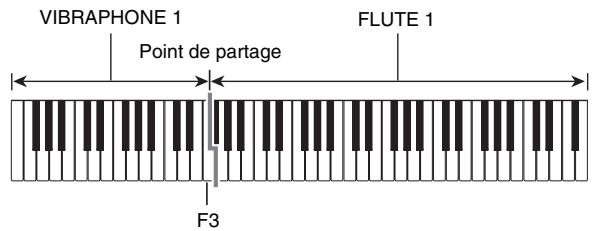
5. Pour annuler le partage de clavier, appuyez une nouvelle fois sur ⑤ (de sorte que seule la sonorité sélectionnée à l'étape 1 résonne).
- À chaque pression sur 5, vous basculez entre partage (deux sonorités) ou non (une sonorité) du clavier.

REMARQUE
- Si vous mettez la superposition et le partage en service, la superposition s'appliquera au registre droit du clavier seulement.
Pour changer le point de partage
1. Tout en tenant © enfoncé, appuyez sur la touche du clavier correspondant au point de partage souhaité.
La touche sur laquelle vous appuyez devient la note inférieure du registre droit du clavier partagé.
Exemple : Spécification de Do Médium (C4) comme point de partage
Nom de la touche
C 4
Utilisation de la réverbération
La réverbération prolonge la résonance des notes. Vous pouvez changer la durée de la réverbération.
- Appuyez sur 99 puis utilisez les touches [4] (←) et [6] (→) (pavé numérique) pour afficher « Reverb » (page F-6).
oFFReverb
- Utilisez les touches [-] et [+] (pavé numérique) pour sélectionner le réglage de réverbération souhaité.
| Hors service (oFF) | Met la réverbération hors service. |
| 1 à 10 | La réverbération est d'autant plus longue que le nombre sélectionné est élevé. |
02 Reverb
REVERB
Le témoin disparaît lorsque la réverbération est mise hors service.
Utilisation du chorus
Le chorus est une fonction qui donne de la profondeur et de l'ampleur aux notes. Il les fait résonner comme si vous jouiez de plusieurs instruments.
- Appuyez sur 99 puis utilisez les touches [4] (←) et [6] (→) (pavé numérique) pour afficher « Chorus » (page F-6).
oFF Chorus
Utilisez les touches [-] et [+] (pavé numérique) pour sélectionner le type de chorus souhaité.
Il y a cinq types de chorus, plus le réglage sans chorus.
Chorus
CHORUS
Le témoin disparaît lorsque le chorus est mis hors service.
- L'effet de chorus obtenu dépend de la sonorité utilisée.
Utilisation d'une pédale
Une pédale peut être utilisée pour changer les notes de diverses manières tout en jouant.
- Cette pédale n'est pas fournie avec le clavier numérique.
Procurez-vous en une auprès de votre revendeur.
Reportez-vous à la page F-3 pour de plus amples
informations sur les options.
Raccordement d'un bloc pédale
Raccordez un bloc pédale disponible en option.
Prise SUSTAIN/ASSIGNABLE JACK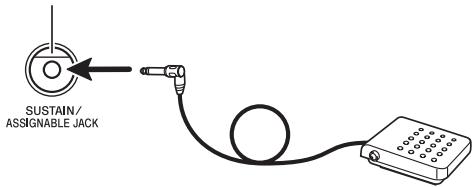
Sélection de l'effet de la pédale
- Appuyez sur ⑨ puis utilisez les touches [4] (←) et [6] (→) ⑩ (pavé numérique) pour afficher « OTHER » (page F-6).
Clignote
OTHER
- Appuyez sur la touche [7] (ENTER) 18 (pavé numérique).
- Utilisez les touches [4] (←) et [6] (→) (pavé numérique) pour afficher « Jack »
5U5 Jack
- Utilisez les touches [-] et [+] (pavé numérique) pour sélectionner le réglage de pédale souhaité.
- Les effets de pédales suivants sont disponibles.
| Sustain (SUS) | Prolonge les notes jouées pendant que la pédale est pressée. Les notes d'orgue ou de sonorités similaires sont prolongées même lorsque la pédale n'est pas pressée. |
| Sostenuto (SoS) | Prolonge les notes jouées dans la mesure où la pédale est pressée avant le relachement des touches du clavier. |
| Douce (Sft) | Adoucit légèrement les notes jouées pendant que la pédale est pressée. |
| Rythme (rHy) | Une pression du pied sur la pédale démarre et arrête l'accompagnement automatique ou la chanson. |
Changement de la hauteur du son (Transposition, Accordage, Décalage d'octave)
Changement de la hauteur du son par demi-tons (Transposition)
La transposition permet de changer la hauteur du son par demi-tons. Vous pouvez ainsi adapter instantanément la hauteur du son du clavier à la voix d'un chanteur.
- La plage de transposition va de -12 à +12 demi-tons.
- Appuyez sur 29.
00 Trans .
- Utilisez les touches [-] et [+] (pavé numérique) pour sélectionner le réglage de transposition souhaité.
L'accordage permet d'ajuster la hauteur du son du clavier sur celui d'un autre instrument de musique. Il permet aussi de désaccorder légèrement un instrument, comme certains artistes aiment le faire, ou bien encore d'accorder le clavier exactement sur un morceau d'un CD.
La plage d'accordage va de -99 à +99 centièmes.
- Appuyez sur 99 puis utilisez les touches [4] (←) et [6] (→) (pavé numérique) pour afficher « Tune » (page F-6).
00 Tune
- Utilisez les touches [-] et [+] (pavé numérique) pour ajuster l'accordage.
Décalage d'octave
Le décalage d'octave permet d'élever ou d'abaisser la hauteur des notes du clavier d'une octave à la fois.
- Les notes du clavier peuvent être décalées de -2 à +2 octaves.
- Lorsque vous utilisez le partage de clavier (page F-15), vous pouvez régler la hauteur du son différemment pour le registre gauche et le registre droit du clavier, si nécessaire.
1. Maintenez © enfoncé jusqu'à ce que l'écran suivant apparaisse.
Si vous voulez utiliser le partage de clavier, mettez-le en service en appuyant sur 39.
- Si vous n'effectuez aucune opération dans les quelques secondes qui suivent l'affichage de cet écran, l'écran précédent réapparaîtra automatiquement.
OctUpp er
2. Utilisez les touches [-] et [+] (pavé numérique) pour changer d'octave.
- Partage en service : Le décalage affecte le registre droit du clavier seulement.
- Partage hors service : Le décalage affecte tout le registre du clavier.
3. Appuyez sur 26.
- Partage en service : L'écran ci-dessous apparaît. Utilisez les touches [−] et [+] 19 (pavé numérique) pour décaler d'une octave le registre gauche du clavier.
- Partage hors service : L'écran ci-dessous apparaît. Passez à l'étape 4.
Oct Lower
4. Appuyez une nouvelle fois sur 36.
Vous pouvez échantillonner des sons provenant d'un microphone, d'un lecteur audio portable ou d'un autre appareil, puis reproduire ces sons sur le clavier ou les pads vocaux. Par exemple, vous pouvez échantillonner le jappement d'un chien et utiliser ce son comme mélodie. Vous pouvez aussi échantillonner et utiliser des passages d'un CD. L'échantillonnage permet de créer des sons nouveaux et d'être créatif.
Raccordement et préparatifs

IMPORTANT!
- Avant de raccorder les éléments, assurez-vous que le clavier numérique, les autres appareils et/ou le microphone sont tous hors tension.
- Raccordez un microphone ou un autre appareil au clavier numérique.
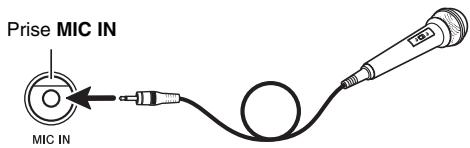
Prise AUDIO IN du clavier numérique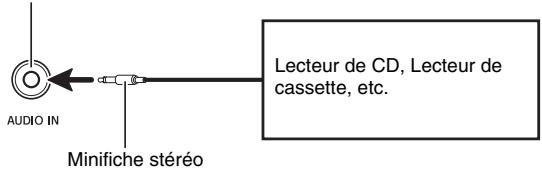
REMARQUE
- Vous pouvez aussi raccorder un microphone du commerce.
- Pour le raccordement d'un autre appareil, vous devez vous procurer des cordons de liaison dans le commerce. Les cordons de liaison doivent être munis d'une minifiche stéréo à une extrémité et d'une fiche adaptée à la prise de l'autre appareil à l'autre extrémité.
- Réduisez le volume de l'autre appareil et du clavier numérique.
- Mettez l'autre appareil ou le microphone, puis le clavier numérique sous tension.
- Utilisez ③ pour régler le volume de l'entrée microphone si vous utilisez un microphone.
REMARQUE
- Après la mise sous tension du clavier numérique, il faut attendre quelques secondes pour pouvoir utiliser le microphone.
- Les sons échantillonnés sont enregistrés en monophonie.
Échantillonnage et reproduction du son comme mélodie (Échantillonnage de mélodie)
Procédez de la façon indiquée dans cette partie pour échantillonner un son et le produire en tant que mélodie sur le clavier numérique.
- En tout, cinq sons échantillonnés peuvent être sauvegardés dans la mémoire du clavier numérique sous les numéros de sonorités 571 à 575. Sélectionnez simplement le numéro de sonorité où se trouve le son souhaité pour l'affecter au clavier.
Pour échantillonner un son
1. Appuyez sur ⑤ puis utilisez ⑥ (pavé numérique) pour préciser le numéro de sonorité 571 à 575 où vous voulez sauvegarder le son échantillonné.
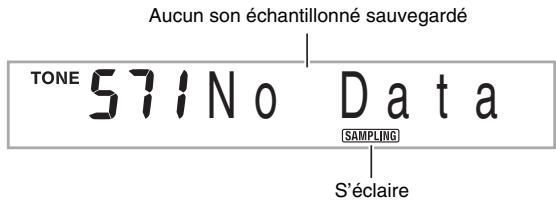
- Au lieu des opérations précédentes, vous pouvez aussi appuyer simultanément sur et , puis sélectionner un numéro de sonorité.
2. Appuyez sur 39.
Le clavier se met en attente d'échantillonnage. Le temps d'échantillonnage disponible est indiqué momentanément (en secondes) à l'écran, puis l'affichage suivant apparaît.
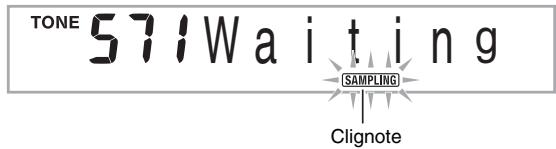
3. Fournissez le son de l'autre appareil. Si vous utilisez un microphone, dirigez le son vers le microphone.
L'échantillonnage démarre automatiquement.
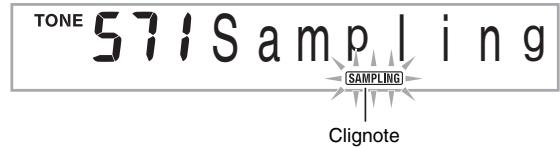
4. Lorsque le son devant être échantillonné est terminé, appuyez sur 29.
L'échantillonnage s'arrête lorsque vous relâchez 26.
- Même si vous n'appuyez pas sur 39, l'échantillonnage s'arrête automatiquement lorsque plus aucun son n'est produit par l'autre appareil ou le microphone. Sinon, l'échantillonnage s'arrête automatiquement 10 secondes après son démarrage.
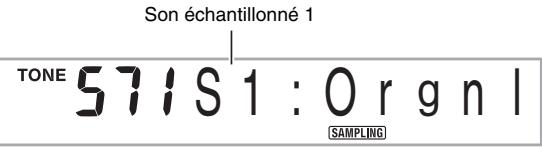

5. Jouez quelques notes sur le clavier numérique.
- Vous pouvez appuyer sur le pad de voie 1 ou 5 ( à ) pour faire résonner le son échantillonné. Pour de plus amples informations sur la relation entre les numéros de sonorité et les pads de voie, reportez-vous à la page F-11.
REMARQUE
- Vous n'obtiendrez peut-être pas 10 secondes d'échantillonnage si la mémoire du clavier numérique est insuffisante du fait qu'elle contient d'autres données. Dans ce cas, vous devriez être capable d'échantillonner 10 secondes de son après avoir supprimé les données dont vous n'avez plus besoin pour libérer de la mémoire. Reportez-vous à « Suppression d'un son échantillonné » à la page F-25 pour de plus amples informations.
IMPORTANT !
- L'échantillonnage d'un son et sa sauvegarde suppriment toutes les données actuellement sauvegardées sous le même numéro de sonorité. Pour ne pas risquer de supprimer par inadvertance des données importantes, veuillez lire « Protection des sons échantillonnés contre une suppression accidentelle » à la page F-26.
Comment jouer les sons échantillonnés
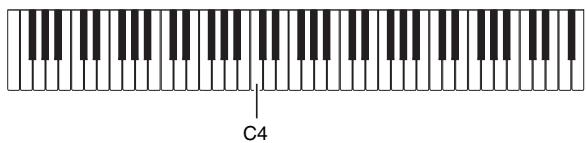
La touche Do moyen (C4) est utilisée pour reproduire le son original. Les touches à la gauche et à la droite de C4 jouent le son à des hauteurs différentes.
Reproduction du son échantillonné en boucle
Procédez de la façon suivante pour reproduire en boucle le même son échantillonné tout en jouant sur le clavier numérique.
1. Appuyez sur 16.
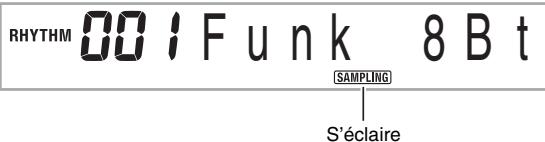
2. Tout en tenant ②8 enfoncé, appuyez sur ⑩.
Le clavier se met en attente de répétition.
3. Appuyez sur le bouton (20 à 24) correspondant au numéro de sonorité de l'échantillon de mélodie souhaité.
La lecture en boucle du son sélectionné commence.
| Pour sélectionner ce numéro de sonorité : | Appuyez sur ce bouton : |
| 571 | 20 |
| 572 | 21 |
| 573 | 22 |
| 574 | 23 |
| 575 | 24 |
4. Pour arrêter la lecture, appuyez une nouvelle fois sur le même bouton.
5. Appuyez sur ⑲ pour revenir à l'écran qui était affiché avant l'étape 2 de cette procédure.
Changement du volume du son échantillonné reproduit en boucle
Vous pouvez changer le volume du son échantillonné reproduit en boucle de la façon suivante, si nécessaire.
1. Appuyez sur le bouton du son échantillonné dont vous voulez changer le volume (29 à 34).
- Le son est produit en boucle.
2. Pendant que le son résonne, appuyez sur une touche du clavier tout en tenant le bouton du son échantillonné enfoncé (20 à 24).
- En appuyant rapidement sur la touche du clavier, vous pouvez augmenter le volume du son échantillonné, et en appuyant lentement, vous pouvez diminuer le volume.
3. Lorsque le son échantillonné est au volume souhaité, relâchez son bouton (29 à 24).
Application d'effets à un son échantillonné
Vous pouvez appliquer divers effets aux sons échantillonnés.
- Appuyez sur ⑤ puis utilisez ⑥ (pavé numérique) pour préciser le nombre de sonorité 571 à 575 auquel vous voulez appliquer des effets.
- Appuyez sur ⑤ pour faire défiler les effets disponibles, indiqués ci-dessous.
| Type d'effet (Affichage) | Description |
| Original (Orgnl) | Sonorité échantillonnée normale (pas de boucle, pas d'effet). |
| Loop 1 (Loop1) | Reproduit en boucle le son échantillonné. |
| Loop 2 (Loop2) | Reproduit en boucle le son échantillonné et élève la hauteur du son résonant au moment où la touche du clavier est relachée. |
| Loop 3 (Loop3) | Reproduit en boucle le son échantillonné et abaisse la hauteur du son résonant au moment où la touche du clavier est relachée. |
| Pitch 1 (Ptch1) | Change la hauteur du son du bas vers le haut, à un rythme croissant. |
| Pitch 2 (Ptch2) | Change la hauteur du son du haut vers le bas, à un rythme décroissant. |
| Pitch 3 (Ptch3) | Change la hauteur du son du haut vers le bas, à un rythme décroissant, puis élève la hauteur du son lorsque la touche est relachée. |
| Tremolo (Treml) | Alterne le volume entre fort et faible. |
| Funny 1 (Funy1) | Ajoute un vibrato et change la hauteur du son graduèlement de façon croissantante. |
| Funny 2 (Funy2) | Alterne entre une hauteur de son haute et basse. |
| Funny 3 (Funy3) | Ajoute un vibrato et change la hauteur du son du bas vers le haut. |
- Évitez d'affecter le même son échantillonné au clavier pour jouer avec ce son et pour la lecture en boucle. Sinon, l'effet de la boucle 1 sera utilisé comme sonorité de clavier tandis que le son échantillonné sera reproduit en boucle.
Incorporation d'un son échantillonné dans un ensemble de batterie (Échantillonnage de batterie)
Vous pouvez procéder de la façon suivante pour changer les sons de batterie affectés à chaque touche du clavier.
- En tout, trois ensembles de batterie peuvent être changés et sauvegardés sous les numéros de sonorités 576, 577 et 578. Sélectionnez simplement le numéro de sonorité où se trouve l'ensemble de batterie souhaité pour affecter les sons de cet ensemble au clavier.
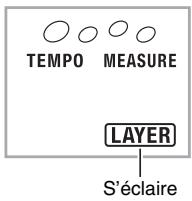
- Appuyez sur 16. 16 s'éclaire.
- Appuyez sur ⑤ puis utilisez ⑧ (pavé numérique) pour préciser le numéro de sonorité 576, 577 ou 578 de l'ensemble de batterie dont vous pouvez changer les sons.
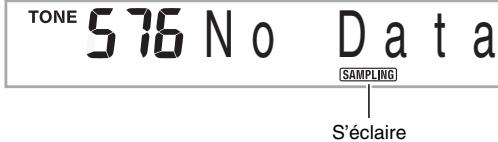
- Au lieu des opérations précédentes, vous pouvez aussi appuyer simultanément sur 28 et 16, puis sélectionner un numéro de sonorité.
- Appuyez sur 38.
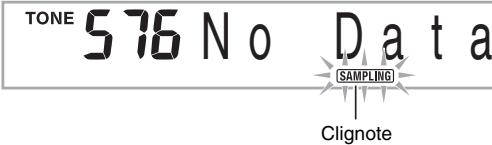
- Appuyez sur la touche du clavier à laquelle vous voulez affecter le son de batterie dont vous allez échantillonner le son.
Le clavier se met en attente d'échantillonnage. Le temps d'échantillonnage disponible est indiqué momentanément (en secondes) à l'écran, puis l'affichage suivant apparaît.
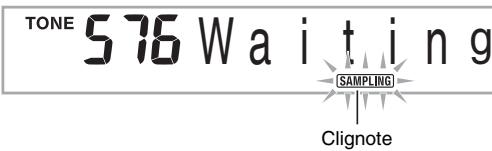
5. Fournissez le son de l'autre appareil. Si vous utilisez un microphone, dirigez le son vers le microphone.
L'échantillonnage démarre automatiquement.
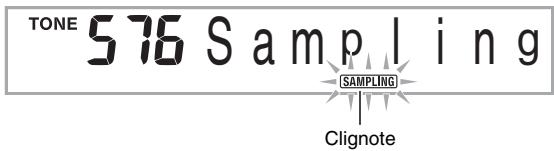
6. Lorsque le son devant être échantillonné est terminé, appuyez sur 29.


L'échantillonnage s'arrête lorsque vous relâchez 26.
- Même si vous n'appuyez pas sur 39, l'échantillonnage s'arrête automatiquement lorsque plus aucun son n'est produit par l'autre appareil ou le microphone. Sinon, l'échantillonnage s'arrête automatiquement 10 secondes après son démarrage.
7. Appuyez sur la touche de clavier.
REMARQUE
- Vous pouvez répéter les étapes 3 à 6 pour changer d'autres sons de l'ensemble de batterie actuellement sélectionné. Il y a huit sons pour chaque ensemble de batterie.
- Vous n'obtiendrez peut-être pas 10 secondes d'échantillonnage si la mémoire du clavier numérique est insuffisante du fait qu'elle contient d'autres données. Dans ce cas, vous devriez être capable d'échantillonner 10 secondes de son après avoir supprimé les données dont vous n'avez plus besoin pour libérer de la mémoire. Reportez-vous à « Suppression d'un son échantillonné » à la page F-25 pour de plus amples informations.
IMPORTANT!
- L'échantillonnage d'un son supprime toutes les données du son actuellement affecté à la même touche du clavier. Pour ne pas risquer de supprimer par inadvertance des données importantes, veuillez lire « Protection des sons échantillonnés contre une suppression accidentelle » à la page F-26.
Édition des sons échantillonnés d'un ensemble de batterie
Vous pouvez procéder de la façon indiquée dans cette partie pour copier le son de batterie affecté à une touche du clavier sur une autre touche, pour changer la hauteur d'un son et pour supprimer un son échantillonné.
- Appuyez sur ⑤ puis utilisez ⑥ (pavé numérique) pour préciser le nombre de sonorité 576, 577 ou 578 de l'ensemble de batterie souhaité.
- Appuyez sur 38.
- Appuyez sur 29.
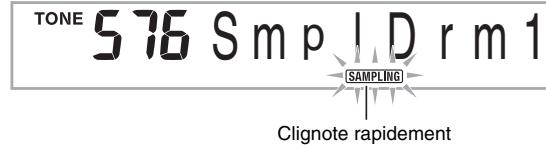
C'est le mode d'édition.
- Lorsque vous êtes en mode d'édition, vous pouvez copier un son, changer la hauteur d'un son ou supprimer un son (chacune de ces opérations est décrite ci-dessous). Pour sortir du mode d'édition et revenir à l'étape 2 de cette procédure, il suffit d'appuyer une nouvelle fois sur 29.

Pour copier un son échantillonné d'une touche à l'autre
Tout en tenant la touche du clavier où se trouve le son échantillonné que vous pouvez copier, appuyez sur la touche du clavier sur laquelle vous pouvez le copier.
Exemple : Pour copier sur la touche D4 le son échantillonné de la touche C4

Indique la touche du clavier dont le son a été copié.
- Une touche de clavier contenant déjà un son échantillonné ne peut pas être sélectionnée pour la copie.
Pour changer la hauteur d'un son échantillonné
Tout en tenant enfoncée la touche du clavier contenant le son échantillonné dont vous voulez changer la hauteur, utilisez les touches [-] et [+] (pavé numérique) pour changer la hauteur du son.
- Vous pouvez changer la hauteur du son de -64 à 63 demi-tons.
Pour supprimer un son échantillonné d'une touche du clavier
Tout en tenant la touche de clavier contenant le son que vous voulez supprimer, appuyez sur 16. En réponse à la mention « DelSure? » qui apparaît, appuyez sur la touche [+] 16 (pavé numérique) pour supprimer le son ou sur la touche [-] pour abandonner l'opération. - Lorsque vous supprimez un son échantillonné, le son initial affecté par défaut à la touche est rétabli.
Exemple : Pour supprimer le son affecté à la touche D4
Clignote
Utilisation d'une sonorité échantillonnée de batterie dans un accompagnement automatique (Affectation aux percussions)
Procédez de la façon suivante pour remplacer la partie rythme d'un motif d'accompagnement automatique par un son de batterie échantillonné.
1. Appuyez sur ⑮ puis utilisez ⑱ (pavé numérique) pour préciser le numéro de rythme du motif d'accompagnement automatique souhaité.
Vous ne pouvez pas utiliser de sonorité de batterie échantillonnée dans un rythme personnalisé, ne sélectionnez donc pas de rythme personnalisé à l'étape précédente.
2. Appuyez sur ⑤ puis utilisez ⑥ (pavé numérique) pour préciser le numéro de sonorité de l'ensemble de batterie échantillonné contenant le son que vous voulez utiliser.
3. Appuyez sur 15.
La partie rythme du motif d'accompagnement automatique sélectionné à l'étape 1 est remplacée par le son échantillonné sélectionné à l'étape 2. - Pour revenir au son original de la partie rythme de l'accompagnement automatique, appuyez une nouvelle fois sur 15.
REMARQUE
- Certains sons de la partie rythme d'un ensemble de batterie ne peuvent pas être remplacés par des sons échantillonnés.
Autres fonctions d'échantillonnage
Spécification du démarrage manuel de l'échantillonnage
Normalement, lorsque le clavier numérique est en attente d'échantillonnage, l'échantillonnage démarre automatiquement lorsqu'un signal sonore est détecté. Vous pouvez procéder de la façon suivante pour mettre en service le démarrage manuel de l'échantillonnage, dans lequel cas vous devrez appuyer sur un bouton pour procéder à l'échantillonnage. Vous pouvez utiliser cette méthode pour insérer un silence avant le son échantillonné.
1. Appuyez sur ⑨ puis utilisez les touches [4] (←) et [6] (→) ⑩ (pavé numérique) pour afficher « SAMPLING » (page F-6).
SAMPLING
2. Appuyez sur la touche [7] (ENTER) 18 (pavé numérique).
on Auto S t r t
3. Appuyez sur la touche [-] (pavé numérique) pour mettre hors service le démarrage automatique de l'échantillonnage.
Le démarrage manuel de l'échantillonnage, qui fonctionne de la façon suivante, est mis en service.
- Échantillonnage de mélodie (page F-20) : L'échantillonnage démarre au moment où vous relâchez le bouton ②3 que vous tenez enfoncé depuis l'étape 2 de la procédure.
- Échantillonnage de batterie (page F-22) : L'échantillonnage démarre au moment où vous relâchez la touche du clavier numérique que vous tenez enfoncée depuis l'étape 4 de la procédure.
IMPORTANT !
- Lorsque le démarrage manuel de l'échantillonnage est en service, l'échantillonnage démarre lorsque vous relâchez ③ ou la touche du clavier, et non pas lorsque vous appuyez dessus. L'échantillonnage ne démarre pas si vous maintenez le bouton ou la touche enfoncé.
Spécification de l'arrêt manuel de l'échantillonnage
Normalement, l'échantillonnage s'arrête automatiquement lorsque le clavier numérique ne détecte plus aucun signal sonore. Vous pouvez procéder de la façon suivante pour mettre en service l'arrêt manuel de l'échantillonnage, et dans ce cas, l'échantillonnage ne s'arrête que lorsque vous appuyez sur un bouton. Vous pouvez utiliser cette méthode pour insérer un silence après le son échantillonné.
- Appuyez sur ② puis utilisez les touches [4] (←) et [6] (→) ⑩ (pavé numérique) pour afficher « SAMPLING » (page F-6).
- Appuyez sur la touche [7] (ENTER) ⑬ (pavé numérique).
- Appuyez sur la touche [6] (—) 18 (pavé numérique).
on Auto Stop
- Appuyez sur la touche [-] (pavé numérique) pour mettre l'arrêt automatique de l'échantillonnage hors service.
Même si aucun signal sonore n'est fourni par un autre appareil, l'échantillonnage se poursuit jusqu'à ce que vous appuyiez sur et relâchiez ou une touche du clavier.

IMPORTANT!
- Lorsque l'arrêt manuel de l'échantillonnage est en service, l'échantillonnage s'arrête lorsque vous relâchez ③ ou la touche du clavier, et non pas lorsque vous appuyez dessus. L'échantillonnage ne s'arrête pas si vous maintenez le bouton ou la touche enfoncé.
Suppression d'un son échantillonné
Vous pouvez procéder de la façon suivante pour spécifier un numéro de sonorité échantillonnée et supprimer ses données.
- Appuyez sur 29 puis utilisez les touches [4] (←) et [6] (→) 18 (pavé numérique) pour afficher « DELETE » (page F-6).
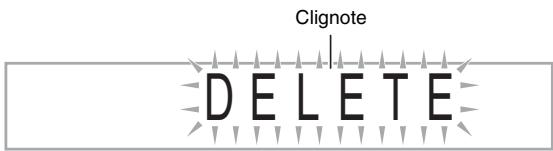
- Appuyez sur la touche [7] (ENTER) ⑬ (pavé numérique).


- Utilisez les touches [-] et [+] (pavé numérique) pour sélectionner le numéro de sonorité des données que vous voulez supprimer.
- Appuyez sur la touche [7] (ENTER) (pavé numérique).
Un message vous demandant de confirmer la suppression apparaît.
Sure?
- Appuyez sur la touche [+] (YES) (pavé numérique) pour supprimer les données ou sur [-] (NO) ou [9] (EXIT) pour abandonner l'opération.
- Lorsque les données ont été supprimées, « Complete » apparaît à l'écran, puis l'écran de l'étape 2 ci-dessus réapparaît.

IMPORTANT!
- Pour de plus amples informations sur la suppression de sons de batterie individuels contenus dans un ensemble de batterie échantillonné, reportez-vous à « Édition des sons échantillonnés d'un ensemble de batterie » à la page F-23.
Protection des sons échantillonnés contre une suppression accidentelle
Vous pouvez procéder de la façon suivante pour protéger chaque son échantillonné contre une suppression accidentelle.
- Appuyez sur ⑤ puis utilisez ⑧ (pavé numérique) pour préciser le numéro de la sonorité échantillonnée que vous voulez protéger.
- Appuyez sur 9 puis utilisez les touches [4] (一) et [6] (一) (pavé numérique) pour afficher « SAMPLING » (page F-6).
- Appuyez sur la touche [7] (ENTER) ⑥ (pavé numérique).
- Utilisez les touches [4] (←) et [6] (→) (pavé numérique) pour afficher « Protect ».
oFF Protect
- Appuyez sur la touche [+] (pavé numérique) pour mettre la protection en service.
Une sonorité protégée ne peut pas être supprimée. Une sonorité protégée est indiquée de la façon suivante.
Protégée
57:1:OrgnI
SAMPLING
Sauvegarde des données échantillonnées sur un dispositif externe
Reportez-vous à la page F-62 pour le détail sur le transfert de données échantillonnées sur un ordinateur pour les sauvegarder.
■ Maintien des données des sons échantillonnés dans la mémoire
Lorsque les données des sons échantillonnés ont été sauvegardées dans la mémoire, elles y restent tant que le clavier est alimenté. Mais elles seront supprimées si vous débranchez l'adaptateur secteur sans avoir inséré au préalable les piles.
Conseils pour conserver les données
- Utilisez les piles et l'adaptateur secteur en même temps. Assurez-vous que les piles sont suffisamment chargées avant de débrancher l'adaptateur secteur.
- Raccordez l'adaptateur secteur au clavier et branchez-le sur une prise secteur avant de replacer les piles.
Avant de brancher ou de débrancher l'adaptateur secteur ou de replacer les piles, appuyez sur ① pour mettre le clavier hors service.
Dans ce manuel, les morceaux intégrés au clavier numérique sont désignés par le terme « chansons ». Vous pouvez écouter les chansons intégrées pour le plaisir, ou les écouter tout en jouant pour les apprendre.

REMARQUE
- En outre, les chansons intégrées peuvent être utilisées avec les leçons du système didactique (page F-31).
- Vous pourrez disposer d'un plus grand nombre de morceaux en utilisant votre ordinateur (page F-59).
Écoute des chansons de démonstration
Procédez de la façon suivante pour écouter les chansons intégrées.
1. Appuyez simultanément sur 12 et 13.
La lecture des chansons de démonstration commence.
- Reportez-vous à la page F-69 pour le détail sur les numéros des chansons et la suite des chansons.
- La démonstration commence toujours par la chanson numéro 151.
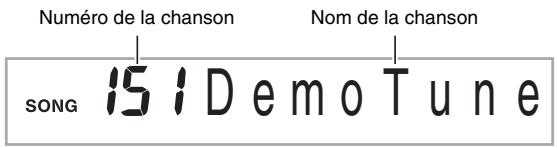
2. Pour changer de chanson pendant la démonstration, utilisez les touches [-] et [+] (pavé numérique) pour saisir le numéro de chanson souhaité (page F-6).
Le clavier recherche le numéro de chanson spécifique et la démonstration de cette chanson commence.
- Vous ne pouvez pas utiliser les touches numériques 13 (pavé numérique) pour sélectionner une chanson.
3. Pour arrêter la démonstration, appuyez sur 12.
La démonstration se poursuit jusqu'à ce que vous l'arrêtiez en appuyant sur 12.
Écoute d'une chanson particulière
Procédez de la façon suivante pour écouter une des chansons intégrées. Vous pouvez jouer sur le clavier tout en écoutant la chanson.
Marche/Arrêt
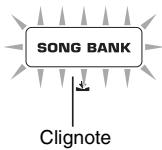
1. Appuyez sur 17.
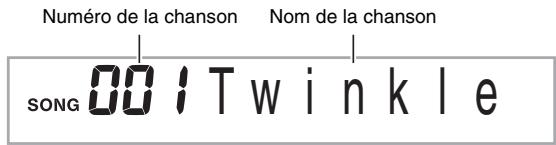
2. Utilisez (pavé numérique) pour préciser le numéro de la chanson souhaitée.
- Reportez-vous à la page F-69 pour la liste complète des chansons disponibles.
3. Appuyez sur 12.
La lecture de la chanson commence.
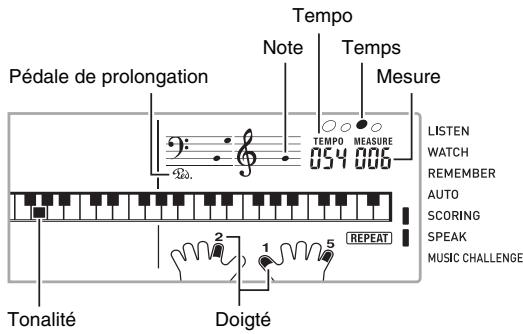
4. Pour arrêter la lecture, appuyez une nouvelle fois sur 12.
La lecture de la chanson se poursuit (se répète) jusqu'à ce que vous appuyiez sur 12 pour l'arrêter. Vous pouvez annuler la répétition de la chanson en appuyant sur 3 (le témoin « REPEAT » disparaît de l'écran).
Pause, Saut avant, Saut arrêté
Effectuez les opérations mentionnées ci-dessous pour mettre la lecture en pause et sauter des mesures vers l'avant ou l'arrière.
Pause
1. Appuyez sur ①
2. Appuyez une nouvelle fois sur ① pour poursuivre la lecture depuis l'endroit où elle a été mise en pause.
Saut vers l'avant
1. Appuyez sur 10.
Vous passez à la mesure suivante de la chanson. À chaque pression du doigt sur 10, vous avancez d'une mesure. Vous changerez plus rapidement de mesures vers l'avant si vous maintenez 10 enfoncé.
- Si vous appuyez sur 10 quand la lecture de la chanson est arrêtée, vous passerez à la phrase suivante de la leçon (page F-32).
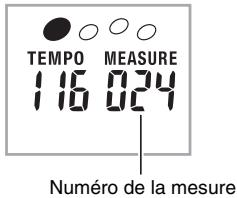
Saut vers l'arrière
1. Appuyez sur ⑨.
Vous passez à la mesure précédente de la chanson. À chaque pression du doigt sur 9, vous reculez d'une mesure. Vous changerez plus rapidement de mesures vers l'arrière si vous maintenez 9 enfoncé.
- Si vous appuyez sur ⑨ quand la lecture de la chanson est arrêtée, vous reviendrez à la phrase précédente de la leçon (page F-32).
Lecture répétée de certaines mesures
Vous pouvez procéder de la façon suivante pour répéter les mesures que vous VOULEZ apprendre jusqu'à ce que vous les maîtrisiez. La première mesure et la dernière mesure du passage que vous VOULEZ apprendre à jour peuvent être spécifiées.
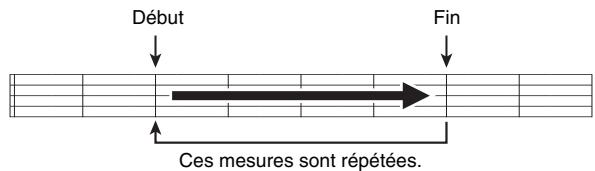
- Appuyez sur ③ pour arrêter temporairement la répétition de la chanson (« REPEAT » disparaît de l'écran).
- Lorsque la mesure que vous voulez spécifier comme début est atteinte, appuyez sur ⑧.
Cette mesure est spécifiée comme début du passage à répéter.
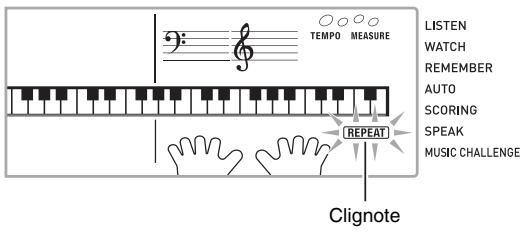
- Lorsque la mesure que vous voulez spécifier comme fin est atteinte, appuyez une nouvelle fois sur ③.
Cette mesure est spécifiée comme fin du passage à répéter et la lecture des mesures de ce passage commence.
- Pendant la lecture répétée, vous pouvez utiliser pour mettre la lecture en pause, 10 pour avancer à la mesure suivante ou 9 pour revenir à la mesure précédente.
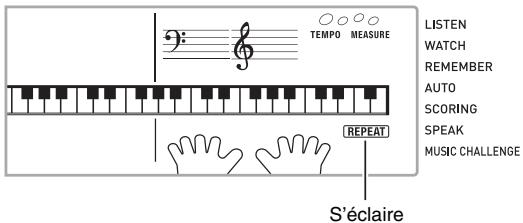
- Pour revenir à la lecture normale, appuyez sur ③.
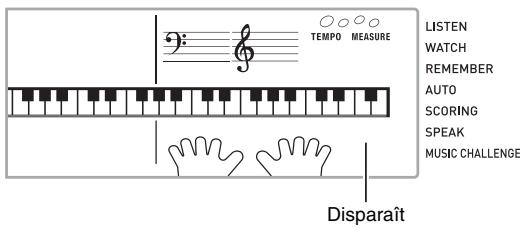
Le début et la fin du passage spécifique pour la lecture répétée sont annulés lorsque vous changez de numéro de chanson.
Changement de la vitesse de la lecture (Tempo)
Vous pouvez procéder de la façon suivante pour changer la vitesse (tempo) de manière à pouvoir apprendre les passages difficiles, etc. à une vitesse plus lente.
- Appuyez sur 13.
Utilisez V (plus lent) et (plus rapide) pour changer le réglage de tempo. La valeur changera plus rapidement si vous maintenez la pression sur l'un ou l'autre des deux boutons.
- Pour revenir au tempo par défaut de la chanson actuelle, il faut appuyer simultanément sur et .
- La valeur du tempo clignote à l'écran lorsque vous appuyez sur 14. Lorsque la valeur du tempo clignote, vous pouvez utiliser 15 (pavé numérique) pour la changer. La valeur du tempo cesse de clignoter si vous n'effectuez aucune opération pendant quelques secondes.
- La chanson revient à son tempo original lorsque vous changez de numéro de chanson.
Réglage du volume d'une chanson
Procédez de la façon suivante pour régler la balance entre le volume de ce que vous jouez sur le clavier et le volume de la chanson écoutée.
- Appuyez sur ⑨ puis utilisez les touches [4] (←) et [6] (→) ⑩ (pavé numérique) pour afficher « Song Vol » (page F-6).
127 Song Vol
- Utilisez les touches [-] et [+] (pavé numérique) pour ajuster le volume de la chanson.
Interprétation avec la sonorité d'une chanson
Cette fonction permet de sélectionner la même sonorité que celle de la chanson écoutée et de jouer en même temps ce morceau.
- Après avoir sélectionné une chanson, appuyez environ deux secondes sur 17 de sorte que le nom de sonorité affiché soit remplacé par celui de la sonorité de la chanson sélectionnée.
- Si la sonorité actuellement sélectionnée est la même que celle de la chanson, le nom ne changera pas sur l'écran.
- Jouez tout en écoutant la chanson.
REMARQUE
- Si vous sélectionnez une chanson utilisant des sonorités différentes pour la partie main gauche et la partie main droite, la sonorité de la partie main droite sera affectée au clavier.
Mise hors service de la partie d'une main pour l'apprendre (Sélection de partie)
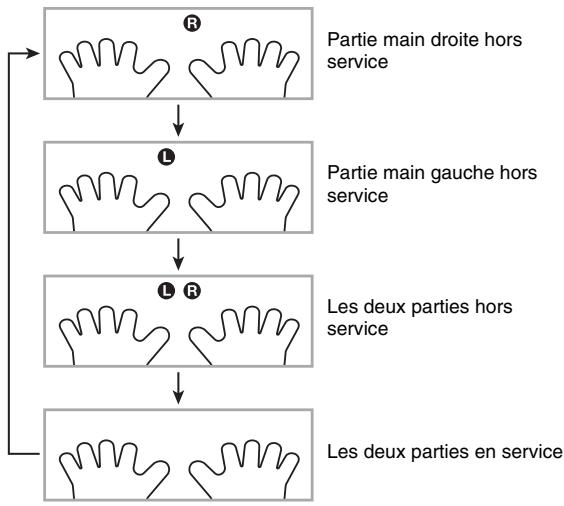
Vous pouvez mettre la partie main gauche ou la partie main droite d'une chanson hors service pendant la lecture pour la jouer tout en écoutant l'autre partie.
1. Appuyez sur ⑧ pour sélectionner la partie que vous voulez mettre hors service.
À chaque pression du doigt sur 18, les réglages changent de la façon suivante.
2. Appuyez sur 13.
La lecture commence selon le réglage sélectionné à l'étape 1.

REMARQUE
- Lorsqu'une partie est hors service, seules les notes de la partie hors service apparaissent sur l'écran pendant la lecture.
Augmentation du besoin de chansons (Chansons personnalisées)
Vous pouvez transférer des données de chansons de l'ordinateur sur le clavier numérique et les attribuer aux numéros de chansons 153 à 162, contenant les « chansons personnalisées ». Ensuite, vous pourrez sélectionner ces chansons personnalisées pour les écouter ou apprendre (page F-31). Pour le détail sur le transfert de chansons de l'ordinateur sur le clavier numérique, reportez-vous à la page F-62.

REMARQUE
- Pour le détail sur la façon de supprimer les chansons chargées depuis un ordinateur, reportez-vous à la page F-57.
Pour maîtriser une chanson, le mieux est de la décomposer en de courtes parties (phrases), de maîtriser chacune de ces phrases et ensuite de les relier. Notre clavier numérique présente une façon progressive qui permet justement de le faire.
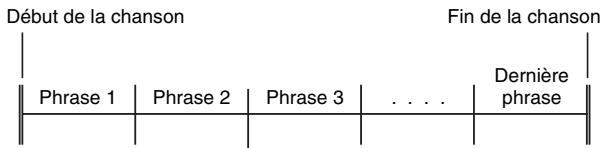
Phrases
Les chansons intégrées sont prédivisées en phrases, ce qui facilite l'apprentissage du clavier.
Déroulement de la façon progressive
La façon progressive vous apprend à jouer la partie main droite, la partie main gauche, puis les deux parties pour chaque phrase de la chanson. Maîtrisez toutes les phrases avant de maîtriser toute la chanson.
Phrase 1
- Leçon main droite 1, 2, 3
- Leçon main gauche 1, 2, 3
- Leçon deux mains 1, 2, 3

Répétez les mêmes opérations pour apprendre les phrases 2, 3, 4, etc., jusqu'à ce que vous atteigniez la dernière phrase de la chanson.

Lorsque vous maîtrisez toutes les phrases, apprenez toute la chanson.

Maintenant, vous pouvez jouer toute la chanson !

Messages apparaissant pendant les leçons
Les messages qui apparaissent à l'écran pendant les leçons sont indiqués ci-dessous.
| Message | Description |
| <Phrase> | Apparaït lorsque vous sélectionnez une phrase, lorsqu'une lecon commence, etc. · Notez que pour certaines phrases « Wait » apparaït au lieu de « Phrase » . |
| <Wait> | Apparaït lorsque la lecon commence par une intro ou une variation qui ne fait pas partie des phrases à apprendre. Le clavier lit la phrase qui ne fait pas partie de l'exercice puis passé à la phrase suivante, il suffit donc d'attendre pour la jouer sur le clavier . |
| NextPhrs | Apparaït lorsque le clavier passée automatiquement à la phrase suivante. Ce message apparaït à la suite d'une phrase pour laquelle « Wait » (voir ci-dessus) a été affché, et pendant une lecon progressive automatique (page F-36). |
| From top | Ce message apparaïtpendant la lecon progressive automatique (page F-36) immédiatement avant l'étude de la Phrase 1 à la phrase actuelle. |
| Complete | Apparaït à la fin de la lecon progressive automatique (page F-36). |
Sélection de la chanson, de la phrase et de la partie à apprendre
Sélectionnez d'abord la chanson, la phrase et la partie à apprendre.
1. Sélectionnez la chanson que vous voulez apprendre (page F-28).
La première phrase de la chanson est sélectionnée.
2. Appuyez sur (ou 10) pour avancer d'une phrase ou sur 9 pour reculer d'une phrase.
- Les phrases défileront plus rapidement si vous maintenez 10 ou 9 enfoncé.
- Le clavier numérique se souvient de la dernière phrase apprise de 20 chansons au maximum. Pour revenir à la dernière phrase apprise de la chanson actuelle (si présente), appuyez un instant sur ②
Numéro de la phrase
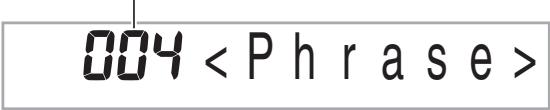
Première mesure de la phrase sélectionnée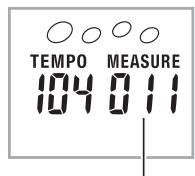
3. Appuyez sur ⑧ pour sélectionner la partie que vous voulez apprendre.
À chaque pression du doigt sur 13, les réglages changent de la façon suivante.
* Cet indicateur (réglage) est ignoré si vous appuyez sur pendant une leçon.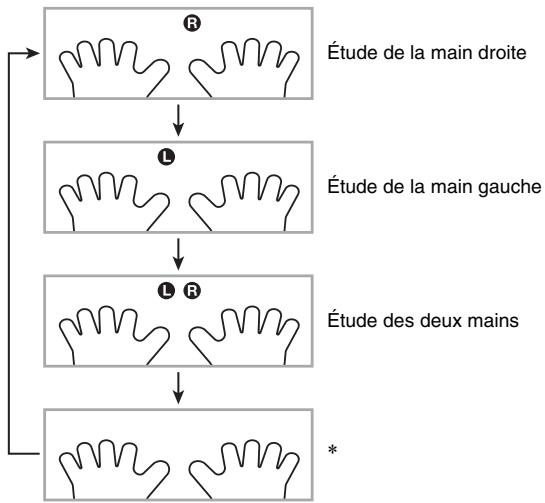
4. Appuyez environ deux secondes sur 17.
La même sonorité que celle de la chanson reproduite est affectée au clavier (page F-30).
Leçons 1, 2 et 3
Maintenant, commençons les leçons. Sélectionnez tout d'abord la chanson et la partie que vous voulez apprendre.
Leçon 1 : Écoutez la chanson.
Écoutez d'abord l'exemple plusieurs fois de suite pour vous familiariser avec la suite des sons.
1. Appuyez sur 19.
L'exemple commence.
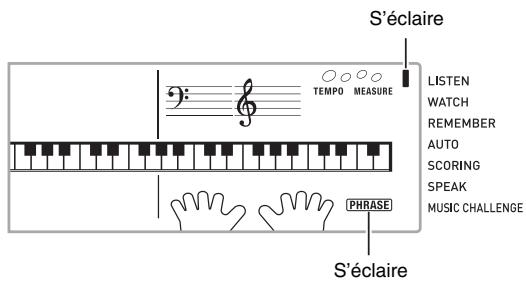
2. Pour arrêter la leçon 1, appuyez sur 19 ou 18.
Leçon 2 : Regardez comment la chanson est jouée.
Jouez la chanson sur le clavier. Pendant cette phase, la touche qu'il faut presser après chaque note est indiquée à l'écran. Le guide vocal du doigté vous indique aussi le doigté qu'il faut utiliser. Suivez les instructions pour appuyer sur les touches correctes du clavier et jouer les notes. Ce n'est pas grave si vous ne jouez pas les bonnes notes. Le clavier attend que vous jouiez la note correcte. Prenez tout votre temps et jouez à votre propre rythme.
1. Appuyez sur 20.
2. Jouez les notes sur le clavier en suivant les instructions qui apparaissent à l'écran ainsi que le guide vocal du doigté.
Pendant cette leçon, la touche qu'il faut presser après chaque note est indiquée à l'écran. Le guide vocal du doigté vous indique aussi le doigté qu'il faut utiliser.
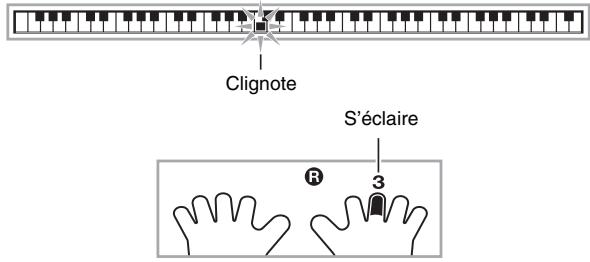
Apprenez à jouer les notes correctes avec le doigté correct, tel qu'indiqué par le guidage. Exercez-vous à maintenir la mesure.

Le clavier attend que vous jouiez la note correcte.
- Les touches du clavier clignotent puis s'éclairent.
- Le guide des notes fait résonner la note qu'il faut jouer.
- Le guide vocal du doigté indique le doigt qu'il faut utiliser.

Lorsque vous appuyez sur la touche correcte du clavier, la chanson continue et la touche correspondant à la note suivante clignote.
3. Pour arrêter la leçon 2, appuyez sur 20 ou 12.
- Si vous arrivez à la fin de la première leçon, une appréciation apparaît à l'écran.
| Bravo! | C'est bon! Passez à la façon suivante. |
| Again! | Revenez en arrêté et essayez une nouvelle fois. |
Leçon 3 : Rappelez-vous ce que vous avez appris en jouant.
Le clavier numérique attend que vous appuyiez sur les touches correctes comme à la leçon 2, mais il n'indique d'aucune façon les notes qui doivent être jouées. Jouez en vous rappelant tout ce que vous avez appris jusqu'à la leçon 2.
1. Appuyez sur ③.
2. Jouez la chanson tout en l'écoutant.
Appuyez sur les touches du clavier apprises à la leçon 2.

Le clavier attend que vous jouiez la note correcte.
- Le guide des notes fait résonner la note qu'il faut jouer.

Si vous n'êtes toujours pas capable d'appuyer sur la touche correcte du clavier, le clavier numérique affiche un clavier et le guide vocal du doigté vous indique le doigt qu'il faut utiliser, comme dans la leçon 2.

La chanson continue si vous appuyez sur la touche correcte.
3. Pour arrêter la leçon 3, appuyez sur ① ou ⑫.
- Si vous arrivez à la fin de la leçon 3, une appréciation apparaît à l'écran comme pour la leçon 2.
Interprétation complète d'une chanson particulière
Lorsque vous arriverez à jouer toutes les phrases des leçons 1, 2 et 3, vous pouvez essayer de jouer la chanson complète, du début à la fin.
1. Utilisez pour mettre hors service les deux parties puis appuyez sur
Essayez de jouer avec les deux mains et regardez comment vous êtes évalué par le clavier numérique.
Réglages des leçons
Interprétation sans la répétition de phrase
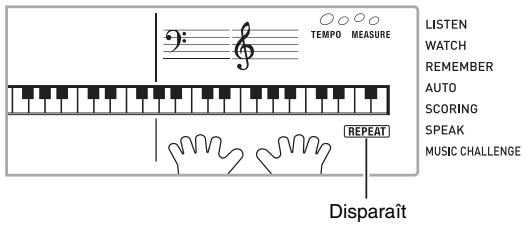
Vous pouvez mettre la répétition de phrase hors service pour les leçons 1, 2 et 3.
1. Appuyez sur ③.
La répétition de phrase est mise hors service.
Mise hors service du guide vocal du doigté
Procédez de la façon suivante pour mettre hors service le guide vocal du doigté, qui indique le doigt qu'il faut utiliser pour jouer chaque note au cours de la leçon 2 et de la leçon 3.
1. Appuyez sur ⑨ puis utilisez les touches [4] (←) et [6] (→) ⑩ (pavé numérique) pour afficher « LESSON » (page F-6).
![CASIO WK-210 - Appuyez sur ⑨ puis utilisez les touches [4] (←) et [6] (→) ⑩ (pavé numérique) pour afficher « LESSON » (page F-6). - 1](/content/2019/11/129614/images/805ef2382a38721ac50caf50ac7bdf36ee022b8371383ee8e3a77391854164db.jpg)
2. Appuyez sur la touche [7] (ENTER) 18 (pavé numérique).
on Speak
- Appuyez sur la touche [-] (pavé numérique) pour sélectionner le réglage OFF.
![CASIO WK-210 - Appuyez sur la touche [7] (ENTER) 18 (pavé numérique). - 1](/content/2019/11/129614/images/d29ddf398ae78bbf47132077dae9816f08dda42c08cd24cf75c2f6c5fd94f951.jpg)
Mise hors service du guide des notes
Procédez de la façon suivante pour mettre hors service le guide des notes, qui fait résonner chaque note devant être jouée au cours de la leçon 2 et de la leçon 3.
- Appuyez sur 99 puis utilisez les touches [4] (←) et [6] (→) 10 (pavé numérique) pour afficher « LESSON » (page F-6).
- Appuyez sur la touche [7] (ENTER) ⑥ (pavé numérique).
- Utilisez les touches [4] (←) et [6] (→) (pavé numérique) pour afficher « NoteGuid »
on NoteGuid
- Appuyez sur la touche [-] (pavé numérique) pour sélectionner le réglage OFF.
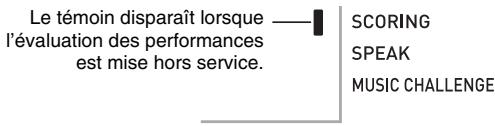
Mise hors service de l'évaluation des performances
Procédez de la façon suivante pour mettre hors service l'évaluation, qui juge vos performances et affiche une appréciation au cours de la leçon 2 et de la leçon 3.
- Appuyez sur 99 puis utilisez les touches [4] (←) et [6] (→) (pavé numérique) pour afficher « LESSON » (page F-6).
- Appuyez sur la touche [7] (ENTER) (pavé numérique).
- Utilisez les touches [4] (←) et [6] (→) (pavé numérique) pour afficher « Scoring ».
on Scoring
- Appuyez sur la touche [-] (pavé numérique) pour sélectionner le réglage OFF.
Changement de la longueur des phrases
Vous pouvez procéder de la façon suivante pour changer la longueur des phrases ou pour configurer la façon de sorte que la chanson soit lue dans sa totalité sans être divisée en phrases.
- Appuyez sur 99 puis utilisez les touches [4] (←) et [6] (→) (pavé numérique) pour afficher « LESSON » (page F-6).
- Appuyez sur la touche [7] (ENTER) (pavé numérique).
- Utilisez les touches [4] (←) et [6] (→) (pavé numérique) pour afficher « PhraseLn ».
P-r-E PhraseLn
- Utilisez les touches [-] et [+] (pavé numérique) pour sélectionner la longueur de phrases souhaitée.
| Hors service (oFF) | La longueur de phrases spécifique vaut pour toute la chanson du début à la fin. |
| Preset (PrE) | La longueur des phrases est celle qui a été spécifique pour la chanson. |
Les options suivantes ne sont valides que pour les chansons provenant de sources externes.
| Short (Ln1) | La longueur d'une phrase correspond à une mesure. |
| Middle (Ln2) | La longueur d'une phrase correspond à deux mesures. |
| Long (Ln3) | La longueur d'une phrase correspond à quatre mesures. |
Utilisation de la façon progressive automatique
La leçon progressive automatique permet de passer automatiquement d'une leçon à l'autre.
1. Sélectionnez la chanson et la partie que vous voulez apprendre (page F-28).
2. Appuyez sur 39.
Écoutez la première phrase de la leçon 1.
- Dans la leçon 1, la phrase exemple est lue une seule fois puis vous passez à la leçon 2.
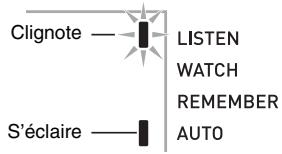
3. La leçon progressive automatique s'arrête lorsque vous maîtrisez bien toutes les leçons.
- À la leçon 2 et la leçon 3, le clavier numérique passe à la leçon suivante lorsque vous obtenez un « Bravo! » comme appréciation. Pour annuler la leçon, appuyez sur ou 12.

REMARQUE
- Vous pouvez changer d'étape et de phrase pendant la leçon progressive automatique avec 9, 10 et 19 à 22.
- La répétition de phrase (page F-34), le guide de notes (page F-35) et l'évaluation (page F-35) sont mises en service au début de la leçon progressive automatique. Ces fonctions ne peuvent pas être mises hors service pendant les leçons.
Déroulement de la leçon progressive automatique
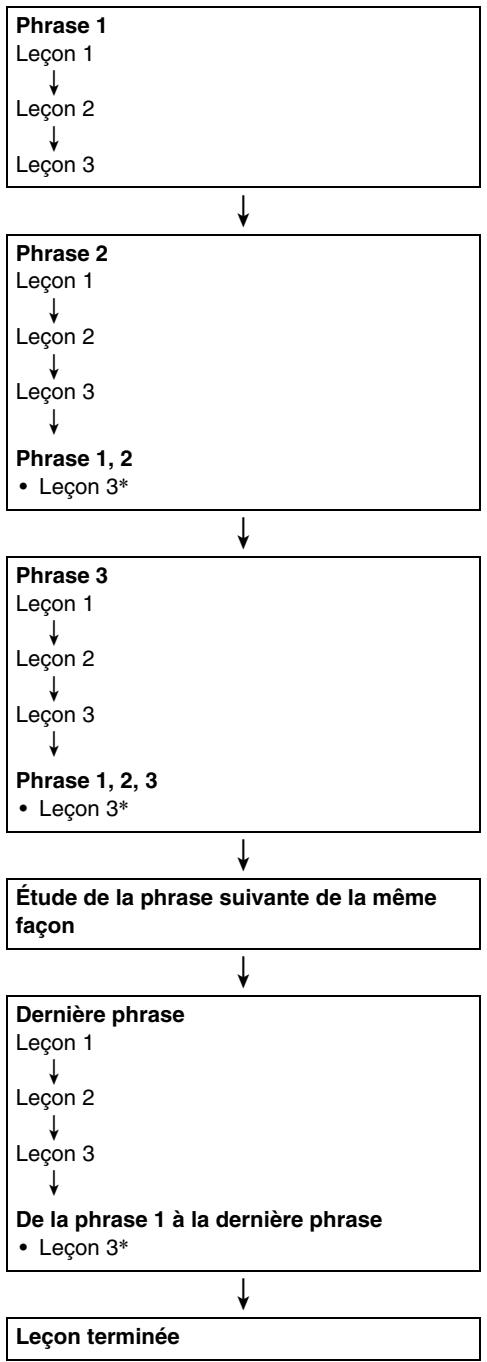
- La leçon progressive automatique passe à la phrase suivante, que vous ayez obtenu ou non un « Bravo! »
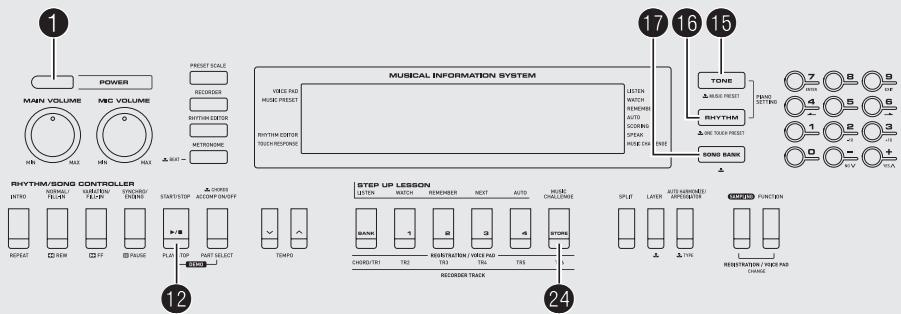
Le test musical est un jeu qui mesure la rapidité de vos réactions et consiste à appuyer sur les touches du clavier correspondant aux indicateurs du clavier affiché et aux indications du guide de doigté.
1. Appuyez sur 17.
2. Appuyez sur 34.
Une touche du clavier affiché à l'écran se met à clignoter et la chanson du test musical commence.
Affiché pendant le jeu.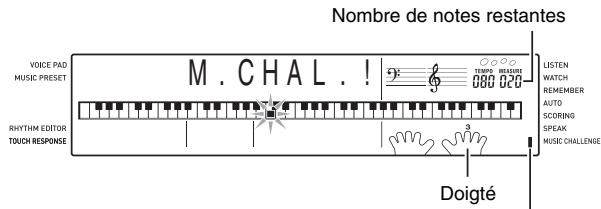
3. Lorsque l'indicateur clignotant sur le clavier affiché reste éclairé, appuyez le plus rapidement possible sur la touche indiquée avec le doigt indiqué.
La touche du clavier affiché à l'écran s'éteint pour vous indiquer que la première note jouée était bonne. La touche suivante sur le clavier affiché se met à clignoter, et vous devez vous préparer à appuyer sur la touche correspondante.
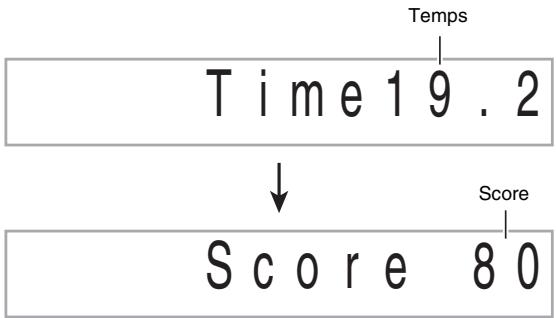
- Le temps qu'il vous faut pour appuyer sur la touche du clavier après l'éclairage de la touche sur le clavier affiché est indiqué à l'écran (Unité : 0,1 sec). Votre score est d'autant meilleur que le temps est court.
- Vous ne passerez pas à la note suivante si vous appuyez sur une touche du clavier quand la touche du clavier affiché clignote.
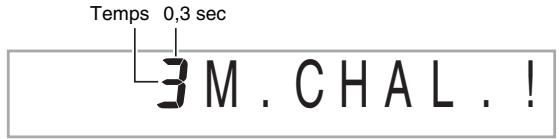
4. Le jeu se termine lorsque vous avez joué les 20 notes avec succès.
- Votre temps apparaît à l'écran. Votre score apparaît un instant plus tard à la place de votre temps. Pour dégager le score de l'écran, appuyez sur 13, 16 ou 17.
- Vous pouvez annuler un jeu à n'importe quel moment en appuyant sur 2 ou 12.
REMARQUE
- Les notes et les doigts du guide de doigté sont indiqués de manière aléatoire.
- Le tempo des chansons du jeu ne peut pas être changé.
- Tous les boutons sauf 1, 12 et 23 sont inactifs pendant le jeu.
Sélectionnez simplement un motif d'accompagnement pour obtenir un accompagnement automatique. Chaque fois que vous jouerez un accord de la main gauche, l'accompagnement approprié sera joué. C'est comme si vous aviez tout un groupe pour vous accompagner.

REMARQUE
- Les arrangements automatiques complètent les trois parties suivantes.
(1) Rythme (2) Basse (3) Harmonie
Les trois parties ou bien seulement la partie rythme peuvent être jouées.
Exécution de la partie rythme seulement
La partie rythme est la base de chaque accompagnement automatique. Le clavier numérique présente toute une variété de rythmes, dont le 8 temps et la valse. Procédez de la façon suivante pour jouer la partie rythme de base.
Marche et arrêt de la partie rythme seulement
1. Appuyez sur 16.
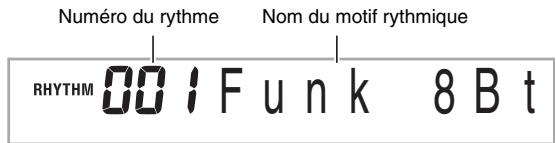
2. Utilisez (pavé numérique) pour préciser le numéro du rythme souhaité.
- Reportez-vous à la brochure séparée « Appendice » pour de plus amples informations sur chaque rythme.
3. Appuyez sur 12 ou 9.
Le rythme commence.
Ce motif change à chaque battement.
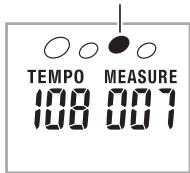
4. Jouez en même temps que le rythme.
- Pour arrêter le rythme, appuyez une nouvelle fois sur 12.
Exécution de toutes les parties
Accompagnement automatique avec accords
Lorsque vous jouez un accord de la main gauche, des basses et des harmoniques sont automatiquement ajoutées au rythme sélectionné. C'est comme si votre propre groupe vous accompagnait.
1. Activez la partie rythme de l'accompagnement automatique.
2. Appuyez sur 18.
Vous pouvez maintenant plaquer des accords sur le clavier d'accompagnement.
Clavier d'accompagnement
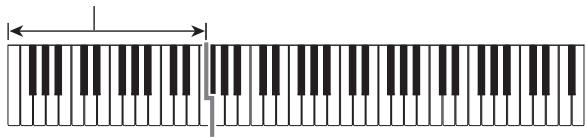
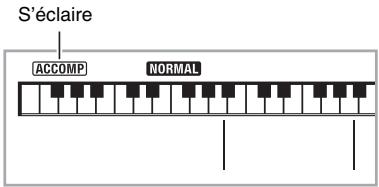
3. Utilisez le clavier d'accompagnement pour jouer des accords.
Les parties basses et harmoniques de l'accompagnement automatique s'ajoutent à la partie rythme.
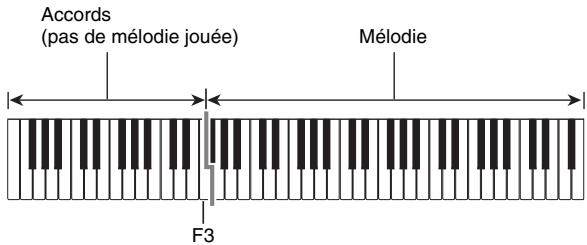
Exemple : Si vous appuyez sur Ré-Fa#-La-Do sur le clavier d'accompagnement, l'accompagnement de l'accord Ré-Fa#-La-Do (D7) résonne.
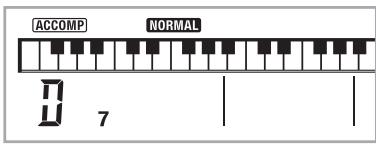
4. Plaquez d'autres accords de la main gauche tout en jouant la mélodie de la main droite.
5. Pour revenir au rythme seul, appuyez une nouvelle fois sur 13.
REMARQUE
- Pour démarrer l'accompagnement automatique en appliquant un accord, reportez-vous à « Utilisation du démarrage synchro » à la page F-42.
- Vous pouvez changer la dimension du clavier d'accompagnement en déplaçant le point de partage (page F-16).
Sélection du mode de placage des accords
Vous avez le choix entre les cinq modes de placage d'accords suivants.
FINGERED 1, FINGERED 2, FINGERED 3, CASIO CHORD, FULL RANGE CHORD
1. Appuyez sur ⑬ jusqu'à ce que l'écran de sélection du mode de placage des accords apparaisse.
Mode de placage des accords
F Chord
2. Utilisez les touches [-] et [+] (pavé numérique) pour sélectionner le mode de placage d'accords souhaité.
- Si vous n'effectuez aucune opération après l'affichage de l'écran de sélection du mode de placage des accords, l'écran affiché avant que vous n'ayez appuyé sur réapparaîtra.
■ FINGERED 1, 2 et 3
Ces trois modes de placage d'accords permettent de jouer des accords sur le clavier d'accompagnement avec les doigtés d'accords normaux. Certaines formes d'accords sont abrégées et peuvent être jouées avec une ou deux touches. Reportez-vous à la brochure séparée « Appendice » pour de plus amples informations sur les accords pris en charge et sur la façon de les jouer sur le clavier.
Clavier d'accompagnement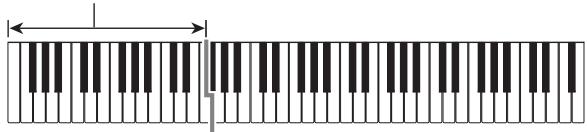
FINGERED 1
Jouez les notes composant l'accord sur le clavier.
FINGERED 2
À la différence de FINGERED 1, le placage d'un accord de 6e n'est pas possible. Un accord m7 ou m7♭5 est joué.
FINGERED 3
À la différence de FINGERED 1, le placage d'accords partiels avec la note inférieure comme basse est possible.
CASIO CHORD
Avec CASIO CHORD, vous pouvez utiliser un doigté simplifié pour jouer les quatre types d'accords suivants.
Clavier d'accompagnement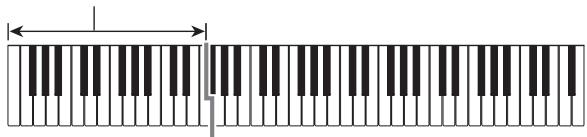
Doigté CASIO CHORD
| Type d'accords | Exemple |
| Accords majorés Les lettres au-dessus du clavier d'accompagnement indiquent l'accord affecté à chaque touche. Une pression du doigt sur une seule touche de la section d'accompagnement en mode CASIO CHORD permet de jouer l'accord majeur indiqué au-dessus de la touche. Toutes les touches de la section d'accompagnement ayant le mème nom d'accord jouent exactement le même accord. | C (Do Majeur) ©CODEE F PGAABB C code E F |
| Accords mineurs Pour jouer un accord mineur, appuyez sur la touche de la section d'accompagnement correspondant à l'accord majorit tout en appuyant à droite sur une autre touche de la section d'accompagnement. | Cm (Do Mineur) ©CODEE F PGAABB C code E F |
| Accords de septîème Pour jouer un accord de septîème, appuyez sur la touche de la section d'accompagnement correspondant à l'accord majorit tout en appuyant à droite sur deux autres touches de la section d'accompagnement. | C7 (Do Septîème) ©CODEE F PGAABB C code E F |
| Accords de septîème mineurs Pour jouer un accord de septîème mineur, appuyez sur la touche de la section d'accompagnement correspondant à l'accord majorit tout en appuyant à droite sur trois autres touches de la section d'accompagnement. | Cm7 (Do Septîème mineur) ©CODEE F PGAABB C code E F |

REMARQUE
- Lorsque vous jouez un accord mineur, de septième ou de septième mineur, vous pouvez appuyer sur les touches noires ou blanches à la droite de la touche d'accord majeur.
■ FULL RANGE CHORD
Dans ce mode, vous pouvez utiliser tout le clavier pour jouer les accords et la mélodie.
Reportez-vous à la brochure séparée « Appendice » pour de plus amples informations sur les accords pris en charge.
Clavier d'accompagnement / Clavier de mélodie
Utilisation optimale de l'accompagnement automatique
Variations des motifs de l'accompagnement automatique
Procédez de la façon suivante pour jouer des motifs au début et à la fin d'un morceau, ajouter des insertions et jouer des variations des accompagnements automatiques de base.
■ Variation de l'accompagnement automatique
Chaque accompagnement automatique consiste en un « motif normal » de base et un « motif de variation »
1. Appuyez sur 10.
Le motif de variation commence.
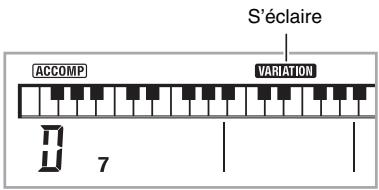
2. Pour revenir au motif normal, appuyez sur ⑨.
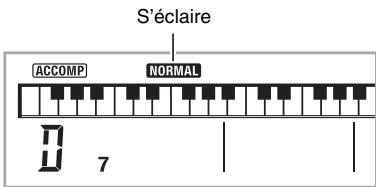
■ Intro de l'accompagnement automatique
Procédez de la façon suivante pour jouer une intro sur plusieurs mesures.
1. Appuyez sur ③.
Le motif d'intro commence. Le motif normal commencera quand le motif d'intro sera terminé.
- Si vous appuyez sur 16 quand un motif d'intro est joué, le motif de variation démarrera lorsque le motif d'intro sera terminé.
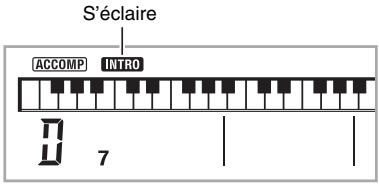
■ Insertion dans l'accompagnement automatique
Procédez de la façon suivante pour insérer un motif pendant que vous jouez.
- Une « insertion » est une courte phrase pouvant être insérée pour changer l'ambiance d'un morceau. L'insertion permet entre autres de créer un lien entre deux mélodies ou un ornement.
- Les motifs normaux et les variations ont chacun leurs propres motifs d'insertion.
- Insertion dans un motif normal
1. Pendant qu'un motif normal est joué, appuyez sur ⑨.
L'insertion du motif normal est jouée.
- Le motif normal continue lorsque l'insertion est terminée.
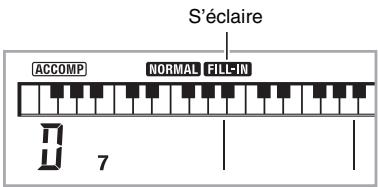
- Insertion dans une variation
1. Pendant qu'une variation est jouée, appuyez sur [10].
L'insertion de la variation est jouée.
- La variation continue lorsque l'insertion est terminée.
![CASIO WK-210 - Pendant qu'une variation est jouée, appuyez sur [10]. - 1](/content/2019/11/129614/images/86fc5b73625200f59044bfff12934d6c90d28ccefcbf51ddc6ee23249e1b07b5.jpg)
■ Fin de l'accompagnement automatique
Procédez de la façon suivante pour jouer une fin sur plusieurs mesures.
1. Pendant qu'un accompagnement automatique est joué, appuyez sur [①].
Un motif final est joué, puis l'accompagnement automatique s'arrête.
![CASIO WK-210 - Pendant qu'un accompagnement automatique est joué, appuyez sur [①]. - 1](/content/2019/11/129614/images/1c654c66b349f4909fb4faf7fb3903a79c405fd65c5a8626efad24823f979f92.jpg)
■ Utilisation du démarrage synchro
Procédez de la façon suivante pour régler le clavier numérique de manière à ce que l'accompagnement automatique commence dès que vous appuyez sur une touche du clavier.
1. Appuyez sur [①].
Le clavier se met en attente de démarrage de l'accompagnement.
![CASIO WK-210 - Appuyez sur [①]. - 1](/content/2019/11/129614/images/16dacfdd2d51510487d0b0ed7dc2bdef53cb0a567f94f770767079e3ea6423dc.jpg)
2. Jouez un accord sur le clavier.
L'accompagnement normal (avec toutes les parties) commence.
Les opérations suivantes peuvent être effectuées pendant l'attente du démarrage synchro pour reproduire un autre motif que le motif normal.
- Pour reproduire une introduction, appuyez sur ⑧.
- Pour reproduire une variation, appuyez sur ⑩.
Changement de la vitesse de l'accompagnement automatique (Tempo)
Procédez de la façon suivante pour changer la vitesse de l'accompagnement automatique selon vos besoins.
1. Appuyez sur ⑲.
Utilisez \(\mathbf{V}\) (plus lent) et \(\Lambda\) (plus rapide) pour changer le réglage de tempo. La valeur changera plus rapidement si vous maintenez la pression sur l'un ou l'autre des deux boutons.
- Pour revenir au tempo par défaut correspondant au rythme actuellement sélectionné, il faut appuyer simultanément sur \(\vee\) et \(\wedge\).
- Lorsque la valeur du tempo clignote, vous pouvez aussi utiliser ⑯ (pavé numérique) pour la changer.
- Si vous n'effectuez aucune opération après l'affichage de l'écran de réglage du tempo, l'écran affiché avant que vous n'ayez appuyé sur réapparaîtra.
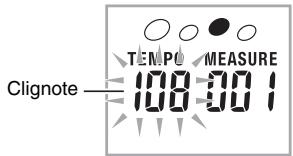
Réglage du volume de l'accompagnement
Procédez de la façon suivante pour régler la balance entre le volume de ce que vous jouez sur le clavier et le volume de l'accompagnement automatique.
- Appuyez sur ⑨ puis utilisez les touches [4] (←) et [6] (→) ⑩ (pavé numérique) pour afficher « AcompVol » (page F-6).
115 A c o m p V o l
- Utilisez les touches \([-]\) et \([+]\) (pavé numérique) pour ajuster le volume de l'accompagnement.
Utilisation du préréglage monotouche
Lorsque vous utilisez le préréglage monotouche, le clavier numérique définit la sonorité, le tempo et d'autres réglages en fonction du motif rythmique sélectionné.
- Appuyez sur 16 jusqu'à ce que l'écran de la sonorité actuelle apparaisse.
Les réglages enregistrés sous la touche de préréglage monotouche s'appliquent au motif rythmique actuellement sélectionné.
- Jouez un accord sur le clavier.
L'accompagnement démarre automatiquement.
Utilisation de l'autoharmonisation
L'autoharmonisation sert à ajouter des harmoniques aux notes jouées par la main droite pour donner plus de profondeur à la mélodie que vous jouez. Vous avez le choix entre 12 types d'autoharmonisation en fonction du type de musique que vous jouez.

REMARQUE
L'autoharmonisation se contrôle avec le même bouton que l'arpégiateur (page F-56). C'est la raison pour laquelle ces deux fonctions ne peuvent pas être utilisées en même temps.
1. Appuyez sur ⑬ pour mettre l'accompagnement automatique avec accords en service (témoin ACCOMP éclairé) (page F-39).
- L'autoharmonisation ne peut pas être utilisée lorsque FULL RANGE CHORD est sélectionné comme mode de placage des accords. Sélectionnez un autre mode si vous voulez utiliser l'autoharmonisation.
2. Appuyez sur ⑦ jusqu'à ce que le numéro et le nom du type d'autoharmonisation ou d'arpégiateur apparaissent à l'écran.
- Si vous n'effectuez aucune opération pendant quelques secondes, l'écran précédent réapparaîtra automatiquement.
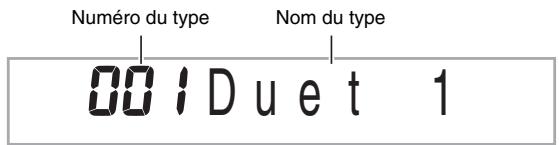
3. Utilisez les touches [-] et [+] (pavé numérique) pour sélectionner le type d'autoharmonisation souhaité.
- Les types d'arpèges sont de 013 à 102 (page F-56). Ne les sélectionnez pas lorsque vous utilisez l'autoharmonisation.
002 Duet 2
| Numéro du type | Nom du type | Description |
| 001 | Duet 1 | Ajoute des harmoniques fermées à 1 note ( séparées par 2 à 4 degrés) en dessous de la note de mélodie. |
| 002 | Duet 2 | Ajoute des harmoniques ouvertes à 1 note ( séparées par plus de 4 à 6 degrés) en dessous de la note de mélodie. |
| 003 | Country | Ajoute des harmoniques de style Country |
| 004 | Octave | Ajoute la note à l'octave inférieure la plus proche. |
| 005 | 5th | Ajoute la note du 5e degré. |
| 006 | 3-Way Open | Ajoute des harmoniques ouvertes à 2 notes, soit un total de trois notes. |
| 007 | 3-Way Close | Ajoute des harmoniques fermées à 2 notes, soit un total de trois notes. |
| 008 | Strings | Ajoute des harmoniques optimales pour les cordes. |
| 009 | 4-Way Open | Ajoute des harmoniques ouvertes à 3 notes, soit un total de quatre notes. |
| 010 | 4-Way Close | Ajoute des harmoniques fermées à 3 notes, soit un total de quatre notes. |
| 011 | Block | Ajoute des notes d'accord en bloc. |
| 012 | Big Band | Ajoute des harmoniques de style grand orchestre populaire |
4. Appuyez sur ⑦ pour mettre
l'autoharmonisation en service.
Si vous jouez des accords de la main gauche et la mélodie de la main droite, des harmoniques seront ajoutées à la mélodie.
- Appuyez une nouvelle fois sur ⑦ pour mettre l'autoharmonisation hors service.
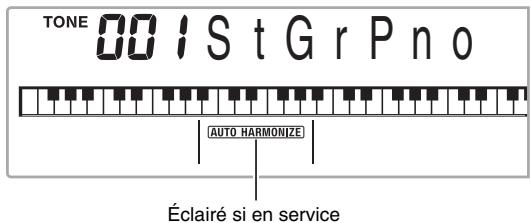
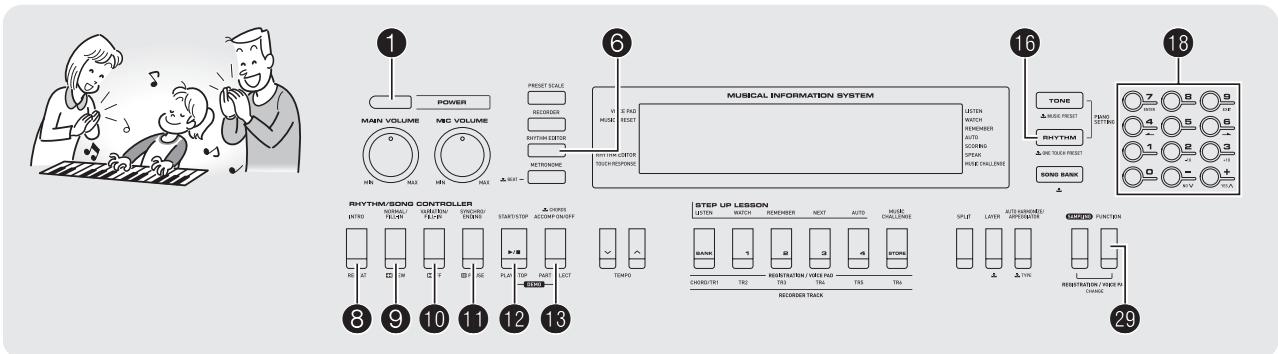
Vous pouvez procéder de la façon indiquée dans cette partie pour éditer les motifs rythmiques des accompagnements automatiques du clavier numérique et créer vos propres
« rythmes personnalisés »
- Vous pouvez sauvegarder jusqu'à 10 rythmes personnalisés dans la mémoire du clavier numérique sous les numéros de rythmes 181 à 190.
Motifs d'accompagnement et parties instrumentales pouvant être édités
Chacune des parties suivantes constitutives de chaque rythme affecté à un numéro de rythme peut être éditée. Motifs d'accompagnement (intro, insertion, etc.) : 6 types. Parties instrumentales (batterie, basse, etc.) : 8 types.
■ Contenus pouvant être édités
- Numéro du rythme
- Partie en/hors service
- Numéro de la sonorité
- Niveau de volume
- Équilibre haut-parleur gauche-droite (panoramique)
- Profondeur de la réverbération (envoi de réverb)
- Profondeur du chorus (envoi de chorus)
Pour éditer et sauvegarder un accompagnement automatique
- Sélectionnez le numéro du rythme que vous voulez éditer.
- Appuyez sur ⑥.
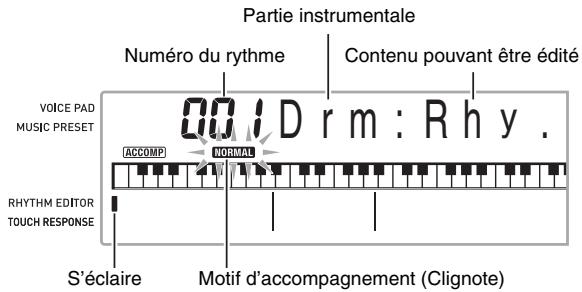
Si le message « Err Mem Full » apparaît à l'écran, reportez-vous à la page F-68 pour le détail sur ce qu'il convient de faire.
3. Appuyez sur un des boutons ③ à ⑩ pour sélectionner le motif d'accompagnement que vous voulez éditer.
Le nom du motif apparaît à l'écran.
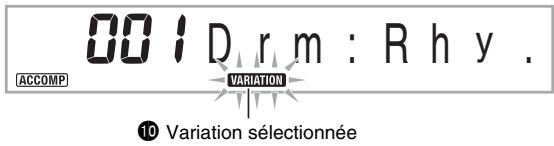
Motif sélectionné par chaque bouton
3: Intro 9: Normal, Insertion normale
(À chaque pression, la sélection change.)
10: Variation, Insertion dans une variation
(À chaque pression, la sélection change.)
1: Fin
4. Appuyez sur ⑥ pour sélectionner la partie instrumentale que vous souhaitez éditer.
Le numéro de la partie que vous avez sélectionnée clignote à l'écran.
Parties contenant des données pour l'édition : Clignotement : Partie sélectionnée
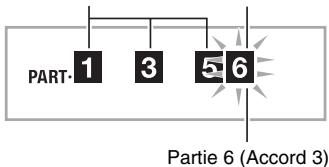
5. Appuyez sur 16.
Le numéro du rythme s'affiche.
6. Utilisez les touches [-] et [+] (pavé numérique) pour sélectionner le numéro de rythme que vous souhaitez affecter à la partie instrumentale que vous éditez.
Un numéro de rythme différent est affecté à chaque partie instrumentale.
- Vous pouvez reproduire les données du numéro de rythme actuellement sélectionné en appuyant sur 12.
- Les huit parties instrumentales d'une intro (I-1 à I-8) doivent toutes avoir le même numéro de rythme. Si vous affectez, par exemple, le rythme 003 à I-1, 003 sera aussi affecté aux parties I-2 à I-8. Si vous affectez ensuite, par exemple, le rythme 004 à la partie I-2, 004 sera affecté à I-1 et à toutes les autres parties. Toutes les huit parties d'une fin (E-1 à E-8) doivent aussi avoir le même numéro de rythme.
7. Pour éditer d'autres contenus, appuyez sur ② pour afficher l'écran de réglage souhaité.
- À chaque pression du doigt sur 99, les réglages changent de la façon suivante, de 1 à 6. Utilisez les touches [-] et [+] (pavé numérique) pour changer le réglage sélectionné.
- Vous pouvez reproduire les réglages actuels de la partie à éditer en appuyant sur 12.
| Type de réglage | Écran | Réglages | |
| 1 | Partie en/hors service | Part | En/hors service |
| 2 | Numéro de sonorité* | Tone | 001 - 553 |
| 3 | Niveau de volume | Vol. | 000 - 127 |
| 4 | Équilibre haut-parleur gauche-droite (panoramaque) | Pan | -64 - 0 - +63 |
| 5 | Profondeur de la réverbération (envoi de réverb) | Rvb | 000 - 127 |
| 6 | Profondeur du chorus (envoi de chorus) | Cho. | 000 - 127 |
- Les sonorités des ensembles de batterie (554 à 570) seulement peuvent être affectées aux parties instrumentales 1 et 2.
8. Répétez les étapes 4 à 7 le nombre de fois nécessaire pour éditer les parties souhaitées du motif sélectionné à l'étape 3.
- Si vous changez de numéro de rythme comme à l'étape 6, les contenus (1 à 6 dans le tableau précédent) édités à l'étape 7 ci-dessus seront remplacés par les réglages du nouveau rythme sélectionné.
9. Répétez les étapes 3 à 8 le nombre de fois nécessaire pour créer les motifs d'accompagnement souhaités (de l'intro à la fin).
10. Appuyez sur ⑥.
Un message vous demandant si vous voulez sauvegarder le rythme personnalisé apparaît.
11-1. Appuyez sur la touche [-] (pavé numérique) pour sortir sans rien sauvegarder.
Le message vous demandant de confirmer la suppression apparaît.
Appuyez sur la touche [+] (pavé numérique) pour sortir de l'édition.
11-2. Appuyez sur la touche [+] (pavé numérique) pour sauvegarder les données.
![CASIO WK-210 - 11-2. Appuyez sur la touche [+] (pavé numérique) pour sauvegarder les données. - 1](/content/2019/11/129614/images/bcd5d6a15a5241a18624252d53a618c1f1af681007863d0b8a48257382bb7377.jpg)
- Utilisez les touches [-] et [+] (pavé numérique) pour préciser le numéro du rythme que vous pouvez sauvegarder.
- Vous pouvez changer le nom du rythme personnalisé. Utilisez les touches [4] (←) et [6] (→) (pavé numérique) pour amener le curseur sur le caractère que vous voulez changer, puis utilisez [+] et [-] pour changer le caractère.
| ! | " | # | $ | % | & | ' | ( | ) | |
| * | + | , | - | . | / | 0 | 1 | 2 | 3 |
| 4 | 5 | 6 | 7 | 8 | 9 | : | ; | < | = |
| > | ? | @ | A | B | C | D | E | F | G |
| H | I | J | K | L | M | N | O | P | Q |
| R | S | T | U | V | W | X | Y | Z | [ |
| ¥] | ^ | _ | ` | a | b | c | d | e | |
| f | g | h | i | j | k | l | m | n | o |
| p | q | r | s | t | u | v | w | x | y |
| z | { | | | } | ||||||
12. Appuyez sur la touche [7] (ENTER) ⑬ (pavé numérique).
Un message vous demandant si vous voulez sauvegarder le rythme personnalisé apparaît.
- Appuyez sur la touche [+] (pavé numérique) pour sauvegarder les données.
- Appuyez sur la touche [-] (pavé numérique) pour revenir à l'écran affiché avant que vous n'ayez appuyé sur la touche [7] (ENTER).
IMPORTANT!
- Si vous sélectionnez un numéro de rythme personnalisé contenant déjà des données, les données existantes seront remplacées par les nouvelles.
REMARQUE
- Vous ne pouvez pas changer la sonorité affectée au clavier pendant l'édition d'un accompagnement automatique (édition de rythme).
Sauvegarde des données de rythmes personnalisés sur un dispositif externe
Reportez-vous à la page F-62 pour le détail sur le transfert de données d'accompagnement éditées sur un ordinateur pour les sauvegarder.
■ Maintien des données de rythmes personnalisés dans la mémoire
Lorsque des données de rythmes personnalisés ont été sauvegardées dans la mémoire, elles y restent tant que le clavier est alimenté. Mais elles seront supprimées si vous débranchez l'adaptateur secteur sans avoir inséré au préalable les piles.
Conseils pour conserver les données
- Utilisez les piles et l'adaptateur secteur en même temps. Assurez-vous que les piles sont suffisamment chargées avant de débrancher l'adaptateur secteur.
- Raccordez l'adaptateur secteur au clavier et branchez-le sur une prise secteur avant de replacer les piles.
Avant de brancher ou de débrancher l'adaptateur secteur ou de replacer les piles, appuyez sur ① pour mettre le clavier hors service.
Suppression des données sauvegardées
Vous ne pouvez pas effectuer l'opération suivante pendant l'édition d'un accompagnement automatique (édition de rythme).
- Appuyez sur ⑨ puis utilisez les touches [4] (←) et [6] (→) ⑩ (pavé numérique) pour afficher « DELETE » (page F-6).
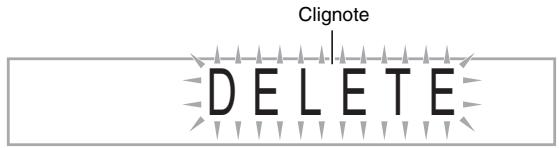
Mémoire utilisée (Unité : Koctet)
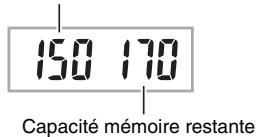
- Appuyez sur la touche [7] (ENTER) du pavé numérique.
- Appuyez sur la touche [6] (—) du pavé numérique.
Nom du rythme personnalisé
18 Use 1
- Utilisez les touches [-] et [+] (pavé numérique) pour sélectionner le rythme personnalisé que vous voulez supprimer.
- Appuyez sur la touche [7] (ENTER) du pavé numérique.
Un message vous demandant de confirmer la suppression apparaît.
Sure?
- Appuyez sur la touche [+] (YES) du pavé numérique.
Lorsque la suppression est terminée, « Complete » apparaît à l'écran, puis l'écran de l'étape 2 ci-dessus réapparaît.
- Pour annuler la suppression, appuyez sur [-] (NO) ou [9] (EXIT) au lieu de [+] (YES).
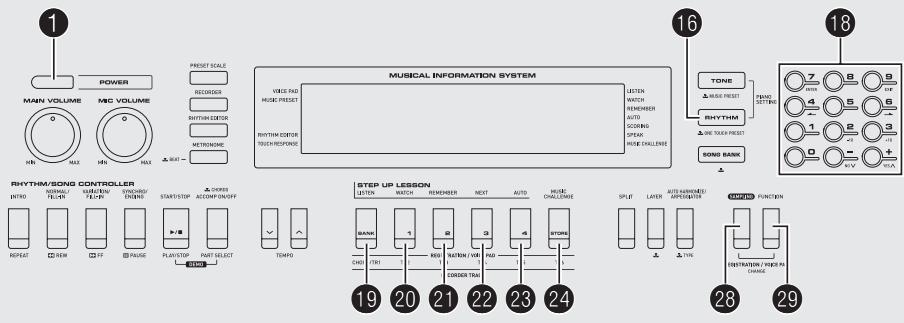
La mémoire de préréglages sert à sauvegarder des configurations du clavier numérique (sonorité, rythme, etc.) que vous pourrez rappeler instantanément lorsque vous en aurez besoin. La mémoire de préréglages permet d'interpréter plus aisément des morceaux complexes, exigeant des changements successifs de sonorité et de rythme.
Vous pouvez sauvegarder jusqu'à 32 configurations dans la mémoire de préréglages. Les boutons 19 et 20 à 23 sont utilisés pour cette opération.
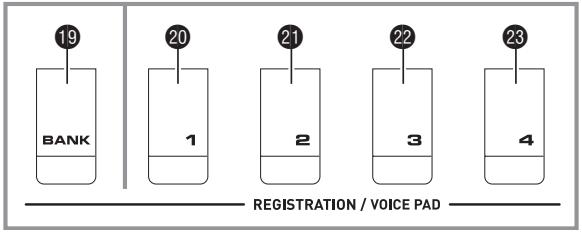
| Zone 1 | Zone 2 | Zone 3 | Zone 4 | |
| Banque 1 | Configuration 1-1 | Configuration 1-2 | Configuration 1-3 | Configuration 1-4 |
| Banque 2 | Configuration 2-1 | Configuration 2-2 | Configuration 2-3 | Configuration 2-4 |
| : | : | : | : | : |
| : | : | : | : | : |
| Banque 8 | Configuration 8-1 | Configuration 8-2 | Configuration 8-3 | Configuration 8-4 |
- À chaque pression du doigt sur le bouton de sélection de banque 19, les numéros de banques défilent, de 1 à 8.
- Les boutons permettent de sélectionner la zone correspondante dans la banque actuellement sélectionnée.
Exemple de sauvegarde de configuration
Cet exemple montre comment les données figurant dans le tableau suivant sont sauvegardées en tant que configurations dans la banque 1.
- Configuration initiale d'une mélodie, sauvegardée dans la configuration 1-1
- Seconde configuration d'une mélodie, sauvegardée dans la configuration 1-2
- Troisième configuration d'une mélodie, sauvegardée dans la configuration 1-3
| Configu- ration 1-1 | Configu- ration 1-2 | Configu- ration 1-3 | |
| Numéro de sonorité | 001 | 062 | 001 |
| Numéro de rythme | 118 | 005 | 089 |
| Tempo | 080 | 140 | 089 |
■ Données de la mémoire de pré-réglages
La liste suivante contient toutes les données sauvegardées dans une configuration de la mémoire de pré-réglage.
- Numéros de sonorités (principal, superposition, partage)
- Numéro du rythme
- Tempo
- Autoharmonisation
- Transposition
- Point de partage
- Réponse au toucher
- Décalage d'octave
- Placage d'accords, volume de l'accompagnement
- Réglage de l'arpégiateur (en service, hors service, type)
- Démarrage synchro
- Réverbération (en service, hors service, type)
- Chorus (en service, hors service, type)
- Accompagnement (en service, hors service)
- Maintien de l'arpégiateur (en service, hors service), superposition de sonorités (en service, hors service)
- Partage de clavier (en service, hors service)
- Effet de la pédale
Sauvegarde d'une configuration dans la mémoire de préréglages
1. Appuyez sur 16.
2. Appuyez simultanément sur et pour activer la mémoire de préréglages.
- Pour la désactiver, appuyez de nouveau simultanément sur et
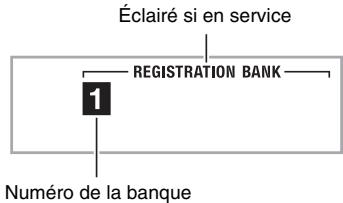
3. Spécifiez la sonorité, le rythme et les autres réglages devant être inclus dans la configuration.
4. Appuyez sur ⑲ pour sélectionner la banque souhaitée.
À chaque pression du doigt sur 19, les numéros de banques changent.
- Vous pouvez aussi sélectionner une banque en tenant 19 enfoncé et en appuyant sur les touches numériques 18 (pavé numérique) pour préciser le numéro de la banque.
5. Tout en tenant ② enfoncé, appuyez sur un des boutons ② à ③ pour sélectionner une zone.
Les réglages effectués à l'étape 3 seront sauvegardés dans la configuration correspondante.
- Si une configuration est déjà sauvegardée, elle sera remplacée (supprimée) par la nouvelle.
Sauvegardée dans la configuration 4-1
4-1Store
Rappel d'une configuration de la mémoire de préréglages
1. Appuyez sur ⑨ pour sélectionner la banque contenant la configuration que vous pouvez rappeler.
2. Utilisez les boutons à pour sélectionner la zone où se trouve la configuration que vous pouvez rappeler.
La configuration est rappelée de la mémoire de préréglages et le clavier numérique se règle en fonction de celle-ci.
Configuration 6-1 rappelée
6-1Recall
REMARQUE
- Les notes actuelles produites par le clavier peuvent être coupées si vous rappelez une configuration entraînant un décalage d'octave (page F-18). Pour éviter une coupure du son, sélectionnez une configuration n'impliquant pas de décalage d'octave ou maintenez la pédale enfoncée (pour prolonger les notes produites).
Sauvegarde des données échantillonnées sur un dispositif externe
Reportez-vous à la page F-62 pour le détail sur le transfert de données de la mémoire de préréglages sur un ordinateur pour les sauvegarder.
■ Maintien des données dans la mémoire de préréglages
Lorsque des données ont été enregistrées dans la mémoire de préréglages, elles y restent tant que le clavier est alimenté. Mais si vous débranchez l'adaptateur secteur alors que les piles ne sont pas insérées, les données sauvegardées dans la mémoire de préréglages seront supprimées.
Conseils pour conserver les données
Utilisez les piles et l'adaptateur secteur en même temps. Assurez-vous que les piles sont suffisamment chargées avant de débrancher l'adaptateur secteur. - Raccordez l'adaptateur secteur au clavier et branchez-le sur une prise secteur avant de replacer les piles.
Avant de brancher ou de débrancher l'adaptateur secteur ou de remplacer les piles, appuyez sur ① pour mettre le clavier hors service.
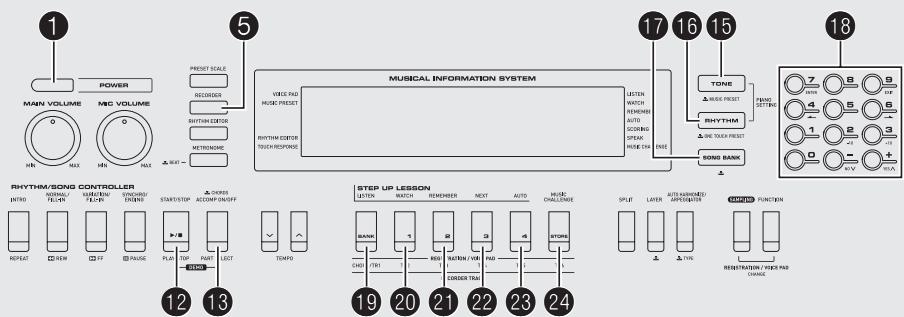
La fonction d'enregistrement permet d'enregistrer ce que vous jouez sur le clavier.
Enregistrement et écoute du morceau joué sur le clavier
Procédez de la façon suivante pour enregistrer tout ce que vous jouez sur le clavier.
- Appuyez sur 16.
- Appuyez sur ⑤.
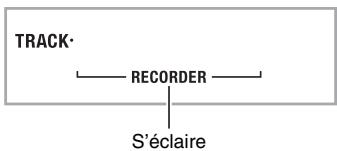
- Appuyez une nouvelle fois sur ⑤.
Le clavier se met en attente d'enregistrement.
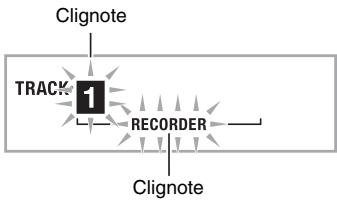
- Spécifiez la sonorité, le rythme et les autres réglages que vous voulez utiliser.
- Commencez à jouer.
L'enregistrement commence dès que vous jouez quelque chose sur le clavier.
REMARQUE
- Vous pouvez utiliser un équipement automatique tout en jouant. Dans ce cas, l'accompagnement automatique sera aussi enregistré.
- Pour arrêter l'enregistrement, appuyez sur 12.
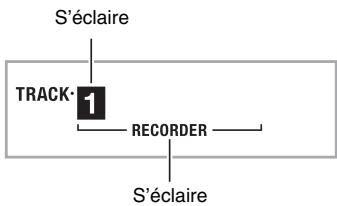
- Pour écouter ce que vous avez enregistré, appuyez une nouvelle fois sur 12.
À chaque pression du doigt sur 12, la lecture démarre et s'arrête.
8. Appuyez deux fois sur ⑤ pour sortir du mode d'enregistrement.
- Le clignotement sur l'écran figurant à l'étape 3 devient plus rapide lorsque la capacité restante de la mémoire n'est plus que de 100 notes.
- La mémoire de l'enregistreur peut contenir au maximum 12 000 notes. L'enregistrement s'arrête automatiquement lorsque la mémoire de l'enregistreur est pleine.
- À chaque pression du doigt sur ⑤, les réglages changent de la façon suivante. Vous pouvez écouter les données enregistrées à volonté en appuyant sur ⑫ pendant l'attente de la lecture.
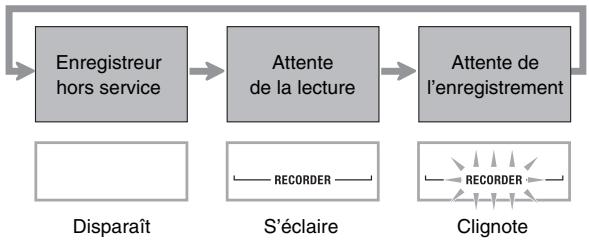
Pour supprimer des données enregistrées
Après l'étape 3 de la procédure précédente, appuyez sur ⑤ (sans appuyer sur une touche du clavier) jusqu'à ce que le message « Tr.Del? » apparaisse à l'écran. Appuyez sur [+] (YES) pour supprimer les données ou sur [-] (NO) pour abandonner l'opération.

IMPORTANT!
- Si le clavier numérique est mis hors tension pendant un enregistrement, toutes les données enregistrées dans la mémoire de l'enregistreur seront supprimées.
- Tout nouvel enregistrement remplace (supprime) l'enregistrement précédent.
■ Maintien des données dans la mémoire de l'enregistreur
Lorsque des données ont été sauvegardées dans la mémoire de l'enregistreur, elles y restent tant que le clavier est alimenté. Mais si vous débranchez l'adaptateur secteur alors que les piles ne sont pas insérées, les données sauvegardées dans la mémoire de l'enregistreur seront supprimées.
Conseils pour conserver les données
Utilisez les piles et l'adaptateur secteur en même temps. Assurez-vous que les piles sont suffisamment chargées avant de débrancher l'adaptateur secteur. - Raccordez l'adaptateur secteur au clavier et branchez-le sur une prise secteur avant de remplacer les piles.
Avant de brancher ou de débrancher l'adaptateur secteur ou de remplacer les piles, appuyez sur ① pour mettre le clavier hors service.
Utilisation de pistes pour enregistrer et mixer des parties
Vous pouvez diviser une chanson en différents types de parties (instrumentale, main gauche et main droite, etc.) et enregistrer chaque partie sur une piste particulière. Vous pouvez mixer jusqu'à six pistes (la piste originale plus cinq autres pistes) pour créer une chanson.
A propos des pistes
Les pistes sont numérotées de 1 à 6.
- Si vous ne spécifiez pas de numéro de piste lors de l'enregistrement, l'enregistrement s'effectuera automatiquement sur la piste 1.
Les informations suivantes sont également enregistrées en plus de ce que vous jouez sur le clavier.
Piste 1
Réglages :
Numéro de sonorité, numéro de rythme, tempo, réverbération, chorus, accords, réglages pour la superposition/le partage, réglage d'autoharmonisation/arpégiateur
Opérations :
Pédale, bouton INTRO, bouton SYNCHRO/ENDING, bouton NORMAL/FILL-IN, bouton VARIATION/FILL-IN
Pistes 2 à 6
Numéro de sonorité, fonctionnement de la pédale
Pour enregistrer sur les pistes 1 à 6
1. Enregistrez la première partie sur la piste 1.
Pour enregistrer sur la piste 1, effectuez les opérations 1 à 6 mentionnées dans « Enregistrement et écoute du morceau joué sur le clavier » (page F-50).
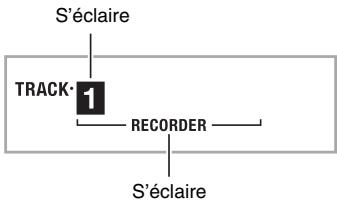
2. Appuyez sur ⑤.
Le clavier se met en attente d'enregistrement.
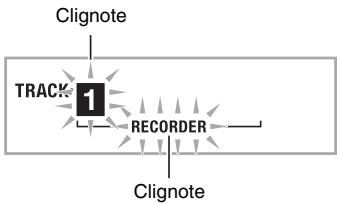
3. Appuyez sur un des boutons à pour sélectionner le numéro de la piste suivante, où vous pouvez enregistrer.
Le clavier se met en attente d'enregistrement sur la piste sélectionnée.
Exemple : Piste 2
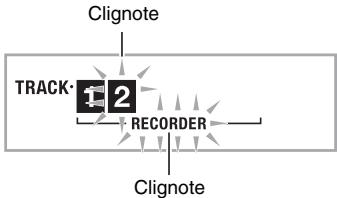
- Si vous voulez utiliser une autre sonorité que celle utilisée pour la piste 1, appuyez sur 15, puis utilisez 16 (pavé numérique) pour préciser le numéro de la sonorité.
4. Appuyez sur 12.
Ce que vous avez enregistré jusqu'à présent sur les autres pistes est produit tandis que ce que vous jouez sur le clavier est enregistré sur la piste sélectionnée. Jouez les notes souhaitées sur le clavier.
5. Pour arrêter l'enregistrement, appuyez sur 12.
- Pour écouter ce que vous avez enregistré, appuyez une nouvelle fois sur 13. À chaque pression du doigt sur 12, la lecture démarre et s'arrête.
6. Répétez les opérations 2 à 5 pour enregistrer sur les autres pistes.
7. Lorsque toutes les pistes ont été enregistrées, appuyez sur 12.
- La lecture des pistes enregistrées commence. Appuyez sur 12 pour arrêter ou redémarrer la lecture.
- À ce moment, vous pouvez mettre hors service la lecture de pistes particulières à l'aide des boutons 19 à 24. La lecture de chaque piste est mise en service (numéro de piste affiché) ou hors service (numéro de piste non affiché) lorsque vous appuyez sur la touche correspondante.
- Si vous voulez réenregistrer sur une piste, appuyez sur ⑤. Vous revenez à l'étape 2 de la procédure précédente. Seules les pistes qui sont en service (indiquées) seront reproduites tandis que vous réenregistrez.
Exemple : Pistes 2 et 3 sélectionnées
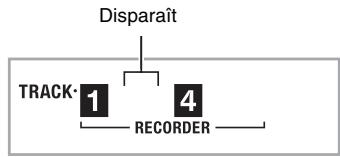
8. Appuyez deux fois sur ⑤ pour sortir du mode d'enregistrement.
Pour supprimer une piste enregistrée
Après l'étape 3 de la procédure précédente, appuyez sur ⑤ (sans appuyer sur une touche du clavier) jusqu'à ce que le message « Tr.Del? » apparaisse à l'écran. Appuyez sur [+] (YES) pour supprimer la piste ou sur [-] (NO) pour abandonner l'opération.
Enregistrement de deux chansons ou plus et sélection de l'une d'elles pour la lecture
Vous pouvez enregistrer jusqu'à cinq chansons (numérotées de 1 à 5) dans la mémoire. Ensuite, vous pouvez sélectionner une de ces chansons pour l'écouter.
1. Appuyez sur 16.
2. Appuyez sur ⑤.
Un numéro de chanson apparaît dans le coin supérieur gauche de l'écran pendant quelques secondes. Pendant qu'il est affiché, utilisez 16 (pavé numérique) pour préciser le numéro de la chanson que vous voulez enregistrer ou écouter. Le numéro de chanson disparaît si vous n'effectuez aucune opération.
Exemple : Chanson 2
562 Play No.
3. Appuyez sur ⑤ pour enregistrer ou sur ⑫ pour écouter.
Pour arrêter l'enregistrement ou la lecture, appuyez sur 12.
4. Appuyez deux fois sur ⑤ pour sortir du mode d'enregistrement.
Pour supprimer des données enregistrées
Après l'étape 2 de la procédure précédente, appuyez sur (sans appuyer sur une touche du clavier) jusqu'à ce que le message « Song Del? » apparaisse à l'écran. Appuyez sur [+] (YES) pour supprimer la chanson ou sur [-] (NO) pour abandonner l'opération.
Enregistrement tout en jouant avec une chanson intégrée
Cette partie explique comment jouer et enregistrer en même temps qu'une des chansons intégrées du clavier numérique.
- Les opérations et réglages suivants sont enregistrés en même temps que ce que vous jouez.
Numéro de sonorité, numéro de chanson, fonctionnement de la pédale, tempo, réverbération, chorus, réglages pour la superposition/le partage
REMARQUE
- La mémoire de l'enregistreur ne peut contenir qu'un seul enregistrement de ce que vous jouez au clavier avec une chanson intégrée. Tout nouvel enregistrement remplace (supprime) l'enregistrement précédent.
1. Appuyez sur 17.
2. Appuyez sur ⑤.
3. Appuyez une nouvelle fois sur ⑤.
Le clavier se met en attente d'enregistrement.
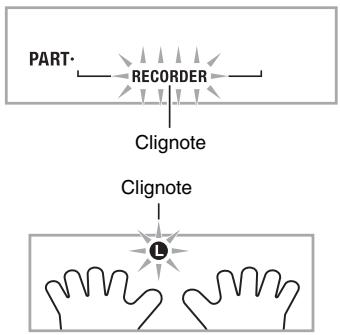
- Utilisez le pavé numérique pour préciser le numéro de la chanson devant être sélectionnée pour l'enregistrement.
5. Appuyez sur ⑥ pour faire défiler les parties dans l'ordre suivant.
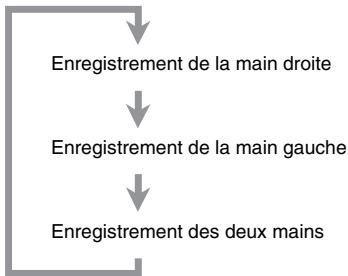
Exemple : Enregistrement de la partie main gauche - Spécifiez aussi la sonorité et le tempo à ce moment.
6. Appuyez sur ② pour procéder à la lecture de la chanson intégrée et à l'enregistrement.
Jouez tout en écoutant la chanson.
- Pour arrêter l'enregistrement, appuyez sur 12.
7. L'enregistrement s'arrête automatiquement lorsque la fin de la chanson intégrée est atteinte.
La lecture de votre enregistrement commence.
- À chaque pression du doigt sur 12, la lecture démarre et s'arrête.
9. Appuyez deux fois sur ⑤ pour sortir du mode d'enregistrement.
Pour supprimer des données enregistrées
Après l'étape 2 de la procédure précédente, appuyez sur ⑤ jusqu'à ce que le message « Song Del? » apparaisse à l'écran. Appuyez sur [+] (YES) pour supprimer la chanson.
Sauvegarde des données enregistrées sur un dispositif externe
Reportez-vous à la page F-62 pour le détail sur le transfert de données enregistrées sur un ordinateur pour les sauvegarder.
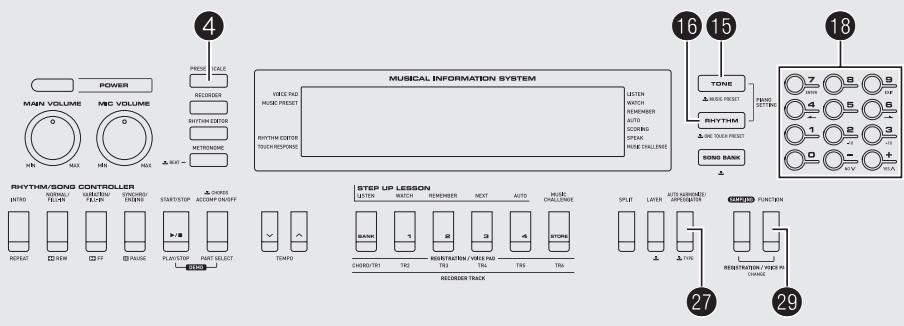
Changement de l'échelle du clavier
Vous pouvez procéder de la façon indiquée dans cette partie pour changer l'échelle (système d'accordage) du clavier et utiliser au lieu du tempérament égal une autre échelle musicale adaptée à la musique indienne, arabe, classique ancienne, etc. Vous avez le choix entre les 17 échelles préréglées ci-dessous.
| No. | Nom de l'échelle | Écran |
| 00 | Equal Temperament | Equal |
| 01 | Pure Major | PureMajr |
| 02 | Pure Minor | PureMinr |
| 03 | Pythagorean | Pythagor |
| 04 | Kirnberger 3 | Kirnbrg3 |
| 05 | Werckmeister | Wercmeis |
| 06 | Mean-Tone | MeanTone |
| 07 | Rast | Rast |
| 08 | Bayati | Bayati |
| 09 | Hijaz | Hijaz |
| 10 | Saba | Saba |
| 11 | Dashti | Dashti |
| 12 | Chahargah | Chaharga |
| 13 | Segah | Segah |
| 14 | Gurjari Todi | GujrTodi |
| 15 | Chandrakauns | Cndrkuns |
| 16 | Charukeshi | Carukesi |
1. Appuyez sur 16.
2. Appuyez sur 4.
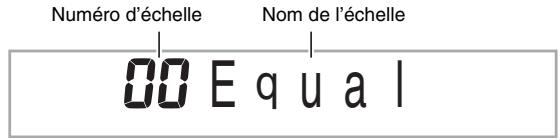
- Utilisez les touches [-] et [+] (pavé numérique) pour sélectionner l'échelle préréglée souhaitée. Après avoir sélectionné une échelle, appuyez sur la touche de clavier devant être utilisée comme fondamentale (Do à Si).
- Lorsque vous avez terminé, appuyez sur ④ pour affecter l'échelle au clavier.
Utilisation des notes de l'échelle actuelle pour les accompagnements automatiques
Vous pouvez procéder de la façon suivante pour appliquer aux accompagnements automatiques l'échelle que vous venez d'ajuster avec l'accord fin d'échelle ou le quart de ton, ou l'échelle préréglée sélectionnée.
- Appuyez sur 93 puis utilisez les touches [4] (←) et [6] (→) 13 (pavé numérique) pour afficher « OTHER » (page F-6).
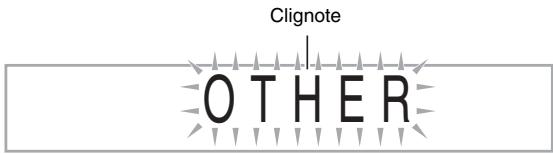
- Appuyez sur la touche [7] (ENTER) 18 (pavé numérique).
- Utilisez les touches [4] (←) et [6] (→) (pavé numérique) pour afficher « AcompSci »
- Utilisez la touche [+] (pavé numérique) pour mettre la fonction en service.
Utilisation d'un préréglage musical
En sélectionnant un préréglage musical, vous pouvez changer instantanément la configuration du clavier numérique (sonorité, rythme, tempo, etc.) pour jouer des chansons de genres ou catégories divers. Il suffit d'appuyer sur un bouton pour configurer le clavier numérique de sorte que les chansons résonnent exactement comme vous pensez qu'elles le devraient.
- Reportez-vous à la brochure séparée « Appendice » pour la liste complète des 305 préréglages musicaux disponibles.
1. Appuyez sur ⑤ jusqu'à ce que le témoin suivant apparaisse à l'écran.
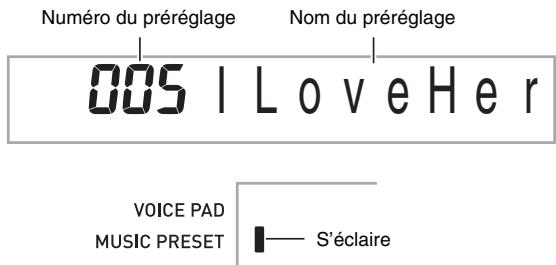
2. Utilisez le pavé numérique pour préciser le numéro du préréglage souhaité.
La configuration du clavier numérique (sonorité, rythme, etc.) change.
- À ce moment, le clavier numérique se met en attente de démarrage synchro de l'accompagnement automatique (page F-42).
- En appuyant sur 15, 16 ou 17, vous pouvez revenir à l'écran qui était affiché avant que vous mainteniez le bouton enfoncé à l'étape 1 ci-dessus.
3. Jouez sur le clavier avec l'accompagnement.
Utilisation de l'arpégiateur
L'arpégiateur permet de produire automatiquement des arpèges. Vous disposez de 90 types d'arpèges différents que vous pourrez désirer en fonction de la musique que vous jouez.

REMARQUE
- L'arpégiateur se contrôle avec le même bouton 27 que l'autoharmonisation (page F-43). C'est la raison pour laquelle ces deux fonctions ne peuvent pas être utilisées en même temps.
1. Appuyez sur ⑦ jusqu'à ce que le numéro et le nom du type d'autoharmonisation ou d'arpégiateur apparaissent à l'écran.
- Si vous n'effectuez aucune opération pendant quelques secondes, l'affichage reviendra automatiquement à l'écran précédent.
2. Utilisez les touches [-] et [+] (pavé numérique) pour sélectionner le type d'arpège souhaité.
- Les types d'autoharmonisation sont de 001 à 012 (page F-43). Ne les sélectionnez pas lorsque vous utilisez l'arpégiateur.
Octave
- 1... Utilise les notes actuelles jouées. 2... Utilise les notes actuelles jouées plus les mêmes notes sur une octave. 4... Utilise les notes actuelles jouées plus les mêmes notes sur trois octaves.
Vitesse (Nombre de notes arpégées par temps)
| Numéro du type | Nom du type | Description |
| 013 - 030 | Up | Montant |
| 031 - 048 | Down | Descendant |
| 049 - 066 | U/D A | Répétition entre arpège montant et descendant (Type A) |
| 067 - 084 | U/D B | Répétition entre arpège montant et descendant (Type B) |
| 085 - 102 | Random | Arrangement aléatoire des notes des touches pressées |
3. Appuyez sur ⑦ pour mettre l'arpégiateur en service.
Jouez un accord pour obtenir des arpèges.
- Appuyez une nouvelle fois sur ⑦ pour mettre l'arpégiateur hors service.
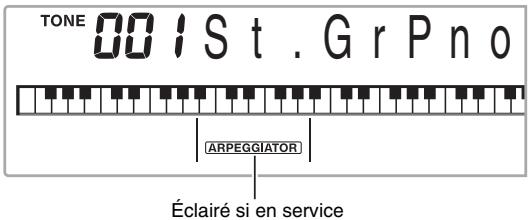

REMARQUE
- Le réglage de tempo de l'arpégiateur est identique à celui qui a été spécifié pour le métronome (page F-12).
Prolongation d'un arpège (Maintien de l'arpégiateur)
Procédez de la façon suivante pour prolonger un motif d'arpège après le relâchement des touches du clavier.
- Appuyez sur 99 puis utilisez les touches [4] (←) et [6] (→) (pavé numérique) pour afficher « OTHER » (page F-6).
- Appuyez sur la touche [7] (ENTER) 18 (pavé numérique).
oFF ArpegHId
- Appuyez sur la touche [+] (pavé numérique) pour sélectionner le réglage ON.
Suppression des données de chansons personnalisées
Vous pouvez procéder de la façon suivante pour supprimer les données de chansons enregistrées sous les numéros de chansons 153 à 162.
- Appuyez sur 99 puis utilisez les touches [4] (←) et [6] (→) (pavé numérique) pour afficher « DELETE » (page F-6).
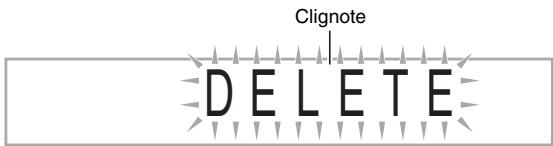
Mémoire utilisée (Unité : Koctet)
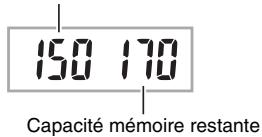
- Appuyez sur la touche [7] (ENTER) (pavé numérique).
- Appuyez deux fois sur la touche [6] (→) (pavé numérique).
Nom de la chanson personnalisée
153 USERSONG
- Utilisez les touches [-] et [+] (pavé numérique) pour sélectionner la chanson personnalisée que vous pouvez supprimer.
- Appuyez sur la touche [7] (ENTER) (pavé numérique).
Un message vous demandant de confirmer la suppression apparaît.
Sure ?
- Appuyez sur la touche [+] (YES) (pavé numérique).
Lorsque la suppression est terminée, « Complete » apparaît à l'écran, puis l'écran de l'étape 2 ci-dessus réapparaît.
- Pour annuler la suppression, appuyez sur [-] (NO) ou [9] (EXIT) au lieu de [+] (YES).
Suppression de toutes les données enregistrées dans la mémoire du clavier numérique
Procédez de la façon suivante pour supprimer des sons échantillonnés, des chansons personnalisées et toute autre donnée, à l'exception des chansons enregistrées, actuellement dans la mémoire du clavier numérique.

IMPORTANT !
- Cette procédure permet aussi de supprimer les données des sons échantillonnés protégés (page F-26). Il est conseillé de sauvegarder les données jugées importantes sur le disque dur d'un ordinateur (page F-59).
- Cette opération ne supprime pas les données des chansons enregistrées.
- Appuyez sur ⑨ puis utilisez les touches [4] (←) et [6] (→) ⑩ (pavé numérique) pour afficher « DELETE » (page F-6).
Mémoire utilisée (Unité : Koctet)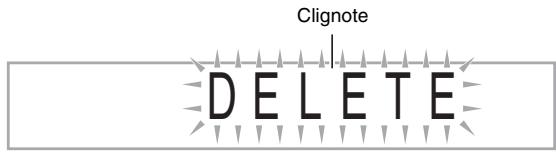
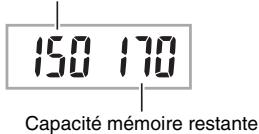
- Appuyez sur la touche [7] (ENTER) ⑥ (pavé numérique).
- Utilisez les touches [4] (←) et [6] (→) (pavé numérique) pour afficher « All Data »
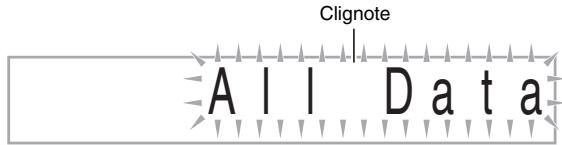
- Appuyez sur la touche [7] (ENTER) ⑥ (pavé numérique).
Un message vous demandant de confirmer la suppression apparaît.
Sure ?
- Appuyez sur la touche [+] (YES) 18 (pavé numérique).
Lorsque la suppression est terminée, « Complete » apparaît à l'écran, puis l'écran de l'étape 2 ci-dessus réapparaît.
- Pour annuler la suppression, appuyez sur [-] (NO) ou [9] (EXIT) au lieu de [+] (YES).
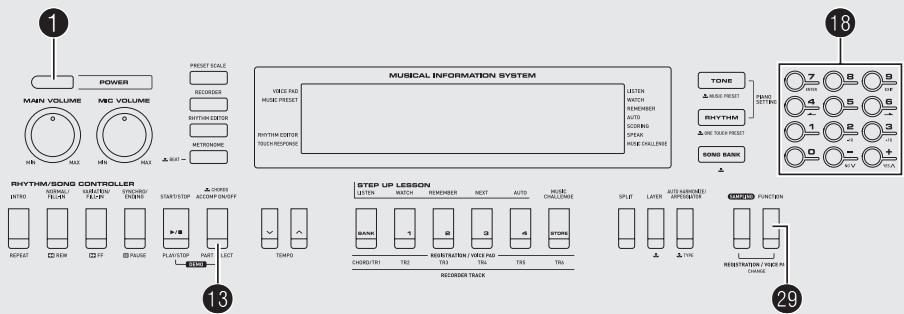
Raccordement d'un ordinateur
Vous pouvez raccorder le clavier numérique à un ordinateur pour échanger des données MIDI entre ces deux appareils. Vous pouvez envoyer des données du clavier numérique vers un logiciel de musique installé sur votre ordinateur, ou bien envoyer des données MIDI de votre ordinateur sur le clavier numérique pour les lire.
Configuration système minimale de l'ordinateur
La configuration système minimale de l'ordinateur pour envoyer et recevoir des données MIDI est la suivante. Vérifiez si votre ordinateur remplit ces conditions avant de lui raccorder le clavier numérique.
- Système d'exploitation
Windows® XP (SP2 ou ultérieur)*1
Windows Vista®*2
Mac OS® X (10.3.9, 10.4.11 ou ultérieur, 10.5.2 ou ultérieur)
*1 : Windows XP Édition familiale
Windows XP Professionnel (32 bits)
*2 : Windows Vista (32 bits)
- Port USB

IMPORTANT !
- Ne raccordez jamais le clavier à un ordinateur ne remplissant pas ces conditions. Ceci pourrait causer des problèmes au niveau de l'ordinateur.
Raccordement du clavier numérique à votre ordinateur

IMPORTANT !
- Veillez à suivre scrupuleusement les étapes de la procédure. Les données ne pourront pas être envoyées et reçues si le raccordement n'est pas correctement effectué.
- Mettez le clavier numérique hors tension puis l'ordinateur en marche.
- N'ouvrez pas encore le logiciel de musique sur votre ordinateur !
- Après avoir mis en marche votre ordinateur, raccordez-le au clavier numérique avec un câble USB du commerce.
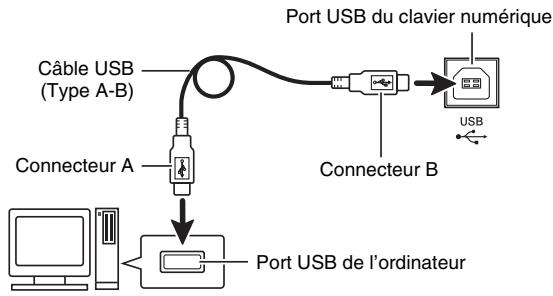
- Mettez le clavier numérique sous tension.
- Si c'est la première fois que vous raccordez le clavier numérique à votre ordinateur, le logiciel utilisé pour envoyer et recevoir des données sera automatiquement installé sur votre ordinateur.
- Démarrez le logiciel de musique sur l'ordinateur.
5. Effectuez les réglages nécessaires dans le logiciel de musique pour sélectionner un des éléments suivants comme périphérique MIDI.
CASIO USB-MIDI
(Pour Windows Vista, Mac OS X)
Périphérique audio USB : (Pour Windows XP)
- Pour de plus amples informations sur la sélection du périphérique MIDI, reportez-vous à la documentation fournie avec le logiciel de musique utilisé.

IMPORTANT !
- Veillez à mettre le clavier numérique sous tension avant d'ouvrir le logiciel de musique sur votre ordinateur.

REMARQUE
- Une fois que vous êtes connecté, vous pouvez laisser le câble USB branché même lorsque vous mettez l'ordinateur et/ou le clavier numérique hors tension.
- Le clavier numérique est compatible avec le format General MIDI Niveau 1 (GM).
- Pour de plus amples informations sur les caractéristiques techniques et les raccordements exigés pour l'envoi et la réception de données MIDI par le clavier numérique, reportez-vous aux toutes dernières informations sur notre site à l'adresse suivante.
http://world.casio.com/
Paramètres MIDI
Canal du clavier
Le canal du clavier est le canal utilisé pour envoyer les données du clavier numérique à un ordinateur. Vous pouvez sélectionner le canal que vous pouvez utiliser pour envoyer les données du clavier numérique à un ordinateur.
Le canal du clavier peut être réglé de 01 à 16.
- Appuyez sur 9 puis utilisez les touches [4] (←) et [6] (→) 13 (pavé numérique) pour afficher « MIDI » (page F-6).
Clignote

2. Appuyez sur la touche [7] (ENTER) ⑱ (pavé numérique).
Keybd Ch
- Utilisez les touches [-] et [+] (pavé numérique) pour changer le canal du clavier.
Canaux de navigation
Les canaux de navigation peuvent être utilisés pour afficher sur l'écran seulement les notes d'un canal particulier (partie) sans les autres informations du morceau envoyé par l'ordinateur.
■ Spécification des canaux de navigation
Parmi les 16 canaux disponibles (numérotés de 01 à 16), vous pouvez désigner deux canaux contigus (par exemple 05 et 06) comme canaux de navigation. Le canal désigné par le numéro inférieur est le canal de navigation gauche (L) et le canal désigné par le numéro supérieur est le canal droit (R). Le canal de navigation gauche (L) est automatiquement configuré lorsque vous spécifiez le canal de navigation droit (R).
- Appuyez sur 99 puis utilisez les touches [4] (←) et [6] (→) (pavé numérique) pour afficher « MIDI » (page F-6).
- Appuyez sur la touche [7] (ENTER) (pavé numérique).
- Utilisez les touches [4] (←) et [6] (→) (pavé numérique) pour afficher « Navi. Ch »
04 Navi. Ch
- Utilisez (pavé numérique) pour spécifier le canal de navigation droit (R).
Le canal correspondant au numéro précédent est automatiquement configuré comme canal de navigation gauche (L).
Coupure du son des canaux de navigation et interprétation de la partie sur le clavier
Vous pouvez couper le son sur un ou sur les deux canaux de navigation et jouer la partie désactivée sur le clavier.
1. Appuyez sur ⑤ pour sélectionner le canal que vous voulez mettre hors service.
À chaque pression du doigt sur 18, les réglages (1) à (4) changent de la façon suivante.
- Lorsque vous mettez un canal hors service, vous pouvez utiliser la sonorité du canal hors service pour jouer la partie coupée sur le clavier. Lorsque vous mettez les deux canaux hors service (option (3)), vous utilisez la sonorité du canal de navigation droit (R) pour jouer sur le clavier.
Le témoin du canal sélectionné apparaît.
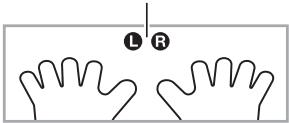
| Canal de navigation gauche (L) | Canal de navigation droit (R) | |||
| Son | Guide sur écran | Son | Guide sur écran | |
| (1) R seulement affchéé | O | × | × | O |
| (2) L seulement affchéé | × | O | O | × |
| (3) LR affchéé | × | O | × | O |
| (4) LR non affchéé | O | O | O | O |
Contrôle local
Dans certains cas, vous ne voudrez pas que les notes jouées sur le clavier numérique résonnent pendant l'échange de données avec l'ordinateur. Le réglage du contrôle local vous le permet.
- Appuyez sur 99 puis utilisez les touches [4] (←) et [6] (→) (pavé numérique) pour afficher « MIDI » (page F-6).
- Appuyez sur la touche [7] (ENTER) (pavé numérique).
- Utilisez les touches [4] (←) et [6] (→) (pavé numérique) pour afficher « Local ».
on Local
- Utilisez les touches [−] et [+] (pavé numérique) pour préciser le réglage de contrôle local.
Sortie de l'accompagnement
Met en service la sortie de l'accompagnement pour que les données de l'accompagnement automatique puissent être envoyées à l'ordinateur.
- Appuyez sur ⑨ puis utilisez les touches [4] (←) et [6] (→) (pavé numérique) pour afficher « MIDI » (page F-6).
- Appuyez sur la touche [7] (ENTER) (pavé numérique).
- Utilisez les touches [4] (←) et [6] (→) (pavé numérique) pour afficher « AcompOut ».
- Utilisez les touches [-] et [+] (pavé numérique) pour mettre la sortie de l'accompagnement en ou hors service.
Sauvegarde et chargement des données enregistrées dans la mémoire du clavier numérique
Vous pouvez transférer les sons échantillonnés, les chansons enregistrées ou d'autres données se trouvant dans la mémoire du clavier numérique sur un ordinateur pour les sauvegarder. Vous pouvez aussi charger les données de fichiers MIDI standard (SMF) ainsi que les données d'accompagnements automatiques, téléchargées du site CASIO, sur le clavier numérique pour disposer d'un plus grand nombre de chansons et de motifs d'accompagnement. Un logiciel de gestion de données spécial est nécessaire pour transférer les données sur le clavier numérique ou depuis le clavier numérique.
Types de données prises en charge pour le transfert de données
Vous pouvez transférer les types de données suivantes entre le clavier numérique et un ordinateur.
| Type de données | Description | Extension du nom de fichier |
| Son échantillonné (page F-19) | Données du son échantillonné | TW7 DW7*1 |
| Rythmes personnalisés (page F-44) | Données d'accompagnement automatiqueéditées | AC7 |
| Chansons personnalisés (page F-30) | Données de chansons chargées depuis un ordinateur (Elles ne peuvent pas été envoyées du clavier numérique à un ordinateur.) | CM2 MID*2 |
| Chansons enregistrées (page F-50) | Données de chansons enregistrées | SP7 SL7*3 |
| Configurations enregistrées (page F-48) | Réglages des configurations de sonoritäts et de rythmes | RM7 |
| Toutes les données | Données ci-dessus | AL7 |
1 : Sons échantillonnés d'un ensemble de batterie 2 : Fichier MIDI standard (format 0, 1) *3: Données enregistrées tout en jouant avec une chanson intégrée
Téléchargement du Gestionnaire de données
- Allez au site CASIO WORLDWIDE à l'adresse suivante : http://world.casio.com/
- Sur le site, sélectionnez une zone géographique ou un pays.
- Après avoir accédé au site de votre zone, allez à la configuration système minimale requise pour le Gestionnaire de données destiné à ce produit.
- Vous devriez pouvoir trouver un lien vers les informations du Gestionnaire de données sur la page de présentation de ce produit. Si vous ne trouvez pas de lien, effectuez une recherche sur le site de votre zone en précisant le nom de modèle de ce produit dans la case de recherche du site.
- Notez que le contenu du site peut changer sans avis préalable.
- Vérifiez si votre ordinateur remplit les conditions minimales requises pour l'installation du Gestionnaire de données.
- Téléchargez le Gestionnaire de données et son guide de l'utilisateur sur votre ordinateur.
- Suivez les instructions du guide de l'utilisateur téléchargé à l'étape 5 pour installer et utiliser le Gestionnaire de données.
- Vous pouvez télécharger des données d'accompagnement depuis le Système d'expansion de données Internet sur le CASIO MUSIC SITE (http://music.casio.com/) pour les charger dans la mémoire du clavier numérique. Notez qu'aucune donnée particulière n'est spécifiée pour ce modèle, vous devrez donc utiliser les données proposées pour les autres modèles.

REMARQUE
- Comme les données d'accompagnement sont conçues pour d'autres modèles, des anomalies peuvent apparaître lors de la lecture sur ce modèle.
■ Maintien des données dans la mémoire
Lorsque des données ont été sauvegardées dans la mémoire, elles y restent tant que le clavier est alimenté. Mais elles seront supprimées si vous débranchez l'adaptateur secteur sans avoir inséré au préalable les piles.
Conseils pour conserver les données
Utilisez les piles et l'adaptateur secteur en même temps. - Assurez-vous que les piles sont suffisamment chargées avant de débrancher l'adaptateur secteur. - Raccordez l'adaptateur secteur au clavier et branchez-le sur une prise secteur avant de replacer les piles.
Avant de brancher ou de débrancher l'adaptateur secteur ou de remplacer les piles, appuyez sur ① pour mettre le clavier hors service.
Raccordement à un appareil audio
Ce clavier numérique peut être raccordé à une chaîne stéréo, un amplificateur, un enregistrateur, un lecteur audio portable ou un autre appareil, en vente dans le commerce.
Transmission des notes du clavier à un autre appareil audio
Pour le raccordement, vous devez vous procurer des cordons de liaison dans le commerce.

IMPORTANT !
- Mettez l'autre appareil hors tension avant de le raccorder. Après le raccordement, réduisez toujours le volume du clavier numérique et de l'autre appareil avant de les mettre sous ou hors tension.
- Après le raccordement, mettez le clavier numérique puis l'autre appareil sous tension.
- Si les notes semblent déformées lorsque le clavier numérique reproduit les sons de l'appareil audio, réduisez le volume du clavier numérique.
Prise PHONES/OUTPUT du clavier numérique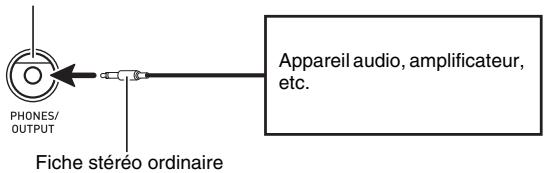
Reproduction du son d'un autre appareil par le clavier numérique
Pour le raccordement, vous devez vous procurer des cordons de liaison dans le commerce. Les cordons de liaison doivent être munis d'une minifiche stéréo à une extrémité et d'une fiche adaptée à la prise de l'autre appareil à l'autre extrémité.

IMPORTANT !
- Mettez le clavier numérique hors tension avant de le raccorder. Après le raccordement, réduisez toujours le volume du clavier numérique et de l'autre appareil avant de les mettre sous ou hors tension.
- Après le raccordement, mettez l'autre appareil puis le clavier numérique sous tension.
- Si les notes sont déformées lorsqu'elles résonnent sur l'autre appareil, réduisez le volume de celui-ci.
Prise AUDIO IN du clavier numérique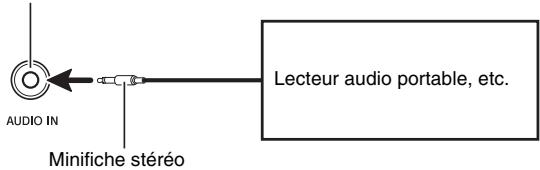
En cas de problème
| Symptôme | Solution |
| Accessoires fournis | |
| Je ne trouve pas un article qui devrait être dans le carton. | Vérifiez soigneusement l'intérieur de tous les matériaux d'emballage. |
| Alimentation | |
| Le clavier ne se met pas sous tension. | • Contrôlez l'adaptateur secteur ou vérifiez si les piles sont orientées correctement (page F-8). • Remplacez les piles par des neuves ou utilisez l'adaptateur secteur (page F-8). |
| Le clavier numérique émet un son et s'éteint subitement. | Remplacez les piles par des neuves ou utilisez l'adaptateur secteur (page F-8). |
| Le clavier numérique s'éteint subitement au bout de quelques minutes. | Ceci se produit lorsque l'extinction automatique (page F-9) est en service. |
| Écran | |
| L'écran resté étient ou clignote. | Remplacez les piles par des neuves ou utilisez l'adaptateur secteur (page F-8). |
| Les touches de clavier ou les notes restent affichées à l'écran. | Vous étés en train d'apprendre un morceau avec la loi progressivement et le clavier numérique attend que vous jouiez la note suivante. Pour dégager l'affichage, annulez la loi (page F-33). |
| Le contenu de l'affichage n'est visible que de l'avant. | Ceci est dû à une limite de l'écran. Il ne s'agit pas d'une défectuosité. |
| Son | |
| Rien ne se passse lorsque j'accue sur une touche du clavier. | • Réglez le volume principal (page F-9). • Vérifiez si celui chose est raccordé à la prise (40) (PHONES/OUTPUT) à l'arrête du clavier numérique. • Si aucun son échantillonné n'a été enregistrré dans la mémoire, rien n'est joué quand vous appuyez sur une touche du clavier alors qu'une des sonorités 571 à 578 est sélectionnée (page F-20). • Mettez le clavier numérique hors puis de nouveau sous tension pour initiaiser tous ses réglages (page F-9). |
| Rien ne se passse ou les notes ne résonnent pas normalément lorsque je les joue sur le côte gauche du clavier. | Appuyez sur ⑬ pourmettre le placage d'accords sur le clavier d'accompagnement hors service (page F-39). |
| Rien ne se passse lorsque je démarre un accompagnement automatique. | • Avec les rythmes 170, et 172 à 180, rien ne résonne si vous ne plaquez pas d'accords sur le clavier. Essayez de jouer un accord (page F-39). • Vérifiez et réglez le volume de l'accompagnement (page F-42). • Si aucun rythme personnelisé n'a été enregistrré dans la mémoire, l'accompagnement automatique ne démarre pas quand vous appuyez sur ⑭ et qu'un des rythmes 181 à 190 est sélectionné (page F-44). • Mettez le clavier numérique hors puis de nouveau sous tension pour initiaiser tous ses réglages (page F-9). |
| Rien ne se passse lorsque je démarre la lecture d'une chanson intégrée. | • Àprouvavoi appuyé sur le bouton il faut attendre un peu avant que la chanson commence. Attendez un instant et la chanson commencerà. • Vérifiez et réglez le volume de la chanson (page F-30). • Si aucune chanson personnalisée n'a été enregistrée dans la mémoire, la chanson ne démarre pas quand vous appuyez sur ⑮ alors qu'une des chansons 153 à 162 est sélectionnée (page F-30). • Mettez le clavier numérique hors puis de nouveau sous tension pour initiaiser tous ses réglages (page F-9). |
| Le métronome ne résonne pas. | Vérifiez et réglez le volume de l'accompagnement (page F-42).Vérifiez et réglez le volume de la chanson (page F-30).Mettez le clavier numérique hors puis de nouveau sous tension pour initiaiser tous ses réglages (page F-9). |
| Les notes continuents de résonner sans s'arrête. | Mettez le clavier numérique hors puis de nouveau sous tension pour initiaiser tous ses réglages (page F-9).Remplacez les piles par des nuves ou utilisez l'adaptateur secteur (page F-8). |
| Certaines notes sont coupées pendant qu'elles sont jouées. | Les notes sont coupées quand le nombre de notes devant être reproduites est trop important pour le clavier qui a une polyphonie maximale de 48 notes (24 pour certaines sonorités). Il ne s'agit pas d'une défectuosité. Reportez-vous à « Polyphonie maximale » dans la « Liste des sonorités » dans la brochurese séparée « Appendice ». |
| Le réglage de volume ou de sonorité effectué a changé. | Réglez le volume principal (page F-9).Mettez le clavier numérique hors puis de nouveau sous tension pour initiaiser tous ses réglages (page F-9).Remplacez les piles par des nuves ou utilisez l'adaptateur secteur (page F-8). |
| Le volume de sortie ne change pas bien que je change mon toucher du clavier. | Changez le réglage de la Réponse au toucher (page F-10).Mettez le clavier numérique hors puis de nouveau sous tension pour initiaiser tous ses réglages (page F-9). |
| À certains endroits du clavier, le volume et la qualité de la sonorité changent légèrement par rapport à d'autres. | Ceci est dû à une limite du système. Il ne s'agit pas d'une défectuosité. |
| Pour certaines sonorités, les octaves ne changent pas aux extrémités du clavier. | Ceci est dû à une limite du système. Il ne s'agit pas d'une défectuosité. |
| La hauteur des notes ne correspond pas à celle d'autres instruments ou les sons sont étranges lorsque je joue avec d'autres instruments. | Vérifiez et ajustez les réglages de transposition (page F-17) et d'accordage (page F-17).Mettez le clavier numérique hors puis de nouveau sous tension pour initiaiser tous ses réglages (page F-9). |
| La réverbération des notes semble changer subitement. | Vérifiez et ajustez le réglage de la réverbération (page F-16).Mettez le clavier numérique hors puis de nouveau sous tension pour initiaiser tous ses réglages (page F-9). |
| Fonctionnement | |
| Lorsque j'éffectue une recherche avant ou arrière, plusieurs mesures de la chanson sont sautées alors qu'une seule devrait l'être. | Lorsque la chanson est arrêtée ou pondant la loi progressiva, vous ne changez pas de mesure mais de phrase lorsque vous utilisez le saut avant/arrière (page F-28). |
| La sonorité, le rythme et d'autres paramètres reviennent à leurs réglages par défaut à la mise sous tension du clavier numérique. | Bien que les paramètres du clavier numérique reviennent à leurs réglages par défaut à la mise hors tension du clavier numérique, vous pouze sauvegarder des configurations dans le mémoire de prêrglages pour les rappeler lorsque vous en ave besoin (page F-48). |
| Raccordement à un ordinateur | |
| Je ne peux pas échanger de données entre le clavier numérique et un ordinateur. | Assurez-vous que le cable USB est bien branché sur le clavier numérique et l'ordinateur et que le péripérisque est sélectionné correctement dans les réglages du logiciel de musique de votre ordinateur (page F-59).Mettez le clavier numérique hors tension puis fermez le logiciel de musique sur toute ordinateur. Remettez ensuite le clavier numérique sous tension puis rouvre le logiciel de musique sur toute ordinateur. |
Fiche technique
| Modèle | WK-210 |
| Clavier | 76 touches normales |
| Réponse au toucher | 2 types, Hors service |
| Polyphony maximale | 48 notes (24 pour certaines sonorités) |
| Sonorités | |
| Sonorités intégrées | 570 |
| Sonorités échantillonnées | 8 au maximum (Échantillonnage de mélodie : 5, Échantillonnage de batterie : 3)*10 secondes au maximum |
| Fonctions | Superposition, Partage |
| Reverb | 1 à 10, Hors service |
| Chorus | 1 à 5, Hors service |
| Voice pad | 5 pads x 4 heures(3 heures de sons échantillonnés, 1 jeu pour les percussions seulement) |
| Méronome | |
| Temps par mesure | 0, 2 à 6 |
| Plage de réglage du tempo | 30 à 255 |
| Banque de chansons | |
| Chansons intégrées | 152 |
| Chansons personnalisées | 10 au maximum * |
| Leçon progressive | |
| Leçons | 4 (Écouter, Observer, Mémoriser, Auto)L, R, LR |
| Parties d'une leçon | Répétition, Guide vocal du doigté, Guide des notes, Évaluation des performances |
| Fonctions | |
| Test musical | 20 notes |
| Accompagnement automatique | |
| Rythmes intégrées | 180 |
| Rythmes personnalisés | 10 au maximum (Édition de l'accompagnement)* |
| Prérogliages | 32 (4 configurations x 8 banques) |
| Enregistreur | Enregistrement en temps réel, lecture |
| Interprétation au clavier | 5 chansons, 6 pistes |
| Interprétation avec unechanson intégrée | 1 chanson (L, R, LR) |
| Capacité de la mémoire | Approximativement 12 000 notes (6 chansons en tout) |
| Autres fonctions | |
| Transposition | ±1 octave (-12 à +12 demi-tons) |
| Décalage d'octave | Haut/Bas ±2 octaves |
| Accordage | A4 = approx. 440 Hz ±100 centièmes |
| Échelle préréglée | 17 |
| Préroglage musical | 305 |
| Préroglage monotouche | 180 |
| Autoharmonisation | 12 types |
| Arpégiateur | 90 types |
| MIDI | Multitimbral 16 canaux reçus, Norme GM Niveau 1 |
| Informations musicales | Sonorité, Rythme, Banque de chansons, Numéroes et Noms ; Notes sur la portée, Doigté,Indication pédale, Tempo, Mesure et Nombre de temps, Nom d'accord, etc. |
| Entrées/Sorties | |
| Port USB | TYPE B |
| Prise de pédale de prolongation/affectable | Jack ordinaire (prolongation, sostenuto, douce, marche/arrêt de rythme) |
| Prise de casque d'écoute/sortinge | Jack stéréo ordinaire |
| Impédance de sortinge : 200 Ω, Tension de sortinge : 4,5 V (efficace) MAX | |
| Prise d'entrée audio | Minijack stéréo |
| Impédance d'entrée : 9 kΩ, Sensibilité de l'entrée : 200 mV | |
| Prise d'entrée de microphone | Jack ordinaire |
| Impédance d'entrée : 3 kΩ, Sensibilité de l'entrée : 10 mV | |
| Prise d'alimentation | 9 V CC |
| Alimentation | 2 voies |
| Piles | 6 piles de taille D au carbone-zinc ou alcalines |
| Autonomie des piles | Approximativement 5 heures en continu avec des piles au carbone-zinc |
| Adaptateur secteur | AD-5 |
| Extinction automatique | Approximativement 6 minutes après la的最后一 minute opération (alimentation sur piles seulement) |
| Haut-parleurs | 12 cm × 2 (Sortie : 2,5 W + 2,5 W) |
| Consommation | 9 V --- 7,7 W |
| Dimensions | 118,7 × 40,0 × 15,5 cm |
| Poids | Approximativement 7,2 kg (sans les piles) |
- Les spécifications et la conception sont susceptibles d'être changées sans avis préalable.
- Ces données sont sauvegardées dans une zone de mémoire commune ayant une capacité totale d'environ 320 koctets (1 koctet = 1024 octets).
Précautions d'emploi
Veuillez lire et prendre les précautions suivantes.
■ Emplacement
Évitez d'installer ce produit aux endroits suivants.
Endroits exposés à la lumière directe du soleil et à une haute humidité, endroits exposés à de hautes températures, à proximité d'un poste de radio ou de télévision, d'un magnétoscope, d'un ampli-tuner. Les appareils mentionnés ci-dessus ne causent pas de panne, mais les interférences de ce produit peuvent agir sur le son et l'image d'un autre appareil.
Entretien du produit
- N'utilisez jamais de benzine, d'alcool, de diluant ni de produits chimiques pour nettoyer ce produit.
- Pour nettoyer ce produit ou son clavier, utilisez un chiffon doux imprégné d'une solution faible d'eau et de détergent neutre. Extrayez bien toute l'humidité du chiffon avant d'essuyer.
Accessoires fournis et optionnels
N'utilisez que les accessoires spécifiés pour ce produit. Les accessoires non autorisés créent un risque d'incendie, de choc électrique et de blessure.
Lignes de soudure
Des lignes peuvent apparaître sur l'extérieur de ce produit. Ces « lignes de soudure » proviennent du moulage du plastique. Il ne s'agit pas de craquelures ni d'éraflures.
Respect d'autrui
Lorsque vous utilisez ce produit, pensez aux personnes de votre entourage. Soyez particulièrement attentif aux autres lorsque vous jouez la nuit et réduisez le volume pour ne pas les déranger. Par respect des autres, vous pouvez aussi fermer les fenêtres ou utiliser un casque d'écoute lorsque vous jouez la nuit.
Messages d'erreur
| Message affché | Cause | Solution |
| Err Exist | Un son de batterie échantillonné ne peut pas être copié (page F-23) sur une touche de clavier parce que cette touche contient déjà un son échantillonné. | • Supprimeze le son échantillonné actuellément affecté à la touche que vous poulez utiliser (page F-24). • Copiez le son échantillonné sur une autre touche ne contenant aucun autre son échantillonné. |
| Err Limit | Le numéro de sonorité sélectionné avant l'échantillonnage contient déjà le maximum de sons échantillonnés pouvant lui être affectés. | • Supprimeze un ou plusieurs dessons échantillonnés actuellément affectés à ce numéro de sonorité (page F-24). • Sélectionnez un autre numéro de sonorité contenant moins de huit sons échantillonnés (page F-22). |
| Err Mem Full | L'espace disponible en mémoire n'est pas suffisant pour l'échantillonnage ou l'édition de l'accompagnement automatique. | Supprimeze de la mémoire certaines ou toutes les données personalisées suivantes pour libérer de l'espace pour les nouvelles données. Sons échantillonnés (page F-19), rythmes personalisés (page F-44), chansons personalisées (page F-30) |
| Err No Data | Il n'y a aucune donnée dans la zone personnelle sélectionnée (nummer de sonorité, rythme, chanson, etc.). | Sélectionnez une zone personnelle du clavier numérique contenant des données. |
| Err Protect | Les sons échantillonnés sont protégés. | Déprotégéz un ou plusieurs sons échantillonnés pour pouvoir les replacer ou supprimer. |
| Err SizeOver | L'édition de l'accompagnement automatique n'est pas possible parce que les données du motif d'accompagnement ou de la partie instrumentale sont trop lourdes. | Sélectionnez un autre motif d'accompagnement ou une autre partie instrumentale. |
Liste des chansons
BANQUE DE CHANSONS
| WORLD |
| 001 TWINKLE TWINKLE LITTLE STAR |
| 002 LIGHTLY ROW |
| 003 LONG LONG AGO |
| 004 ON TOP OF OLD SMOKEY |
| 005 SAKURA SAKURA |
| 006 WHEN THE SAINTS GO MARCHING IN |
| 007 AMAZING GRACE |
| 008 AULD LANG SYNE |
| 009 COME BIRDS |
| 010 DID YOU EVER SEE A LASSIE? |
| 011 MICHAEL ROW THE BOAT ASHORE |
| 012 DANNY BOY |
| 013 MY BONNIE |
| 014 HOME SWEET HOME |
| 015 AURA LEE |
| 016 HOME ON THE RANGE |
| 017 ALOHA OE |
| 018 SANTA LUCIA |
| 019 FURUSATO |
| 020 GREENSLEEVEES |
| 021 JOSHUA FOUGHT THE BATTLE OF JERICHO |
| 022 THE MUFFIN MAN |
| 023 LONDON BRIDGE |
| 024 UNDER THE SPREADING CHESTNUT TREE |
| 025 SIPPIN' CIDER THROUGH A STRAW |
| 026 GRANDFATHER'S CLOCK |
| 027 ANNIE LAURIE |
| 028 BEAUTIFUL DREAMER |
| 029 IF YOU'RE HAPPY AND YOU KNOW IT, CLAP YOUR HANDS |
| 030 MY DARLING CLEMENTINE |
| 031 LITTLE BROWN JUG |
| 032 HOUSE OF THE RISING SUN |
| 033 SHE WORE A YELLOW RIBBON |
| 034 YANKEE DOODLE |
| 035 MY OLD KENTUCKY HOME |
| 036 SZLA DZIEWECZKA |
| 037 TROIKA |
| 038 WALTZING MATILDA |
| 039 ON THE BRIDGE OF AVIGNON |
| 040 I've BEEN WORKING ON THE RAILROAD |
| 041 OH! SUSANNA |
| 042 CAMPTOWN RACES |
| 043 JEANNIE WITH THE LIGHT BROWN HAIR |
| 044 TURKEY IN THE STRAW |
| 045 JAMAICA FAREWELL |
| EVENT |
| 046 SILENT NIGHT |
| 047 WE WISH YOU A MERRY CHRISTMAS |
| 048 JINGLE BELS |
| 049 JOY TO THE WORLD |
| 050 O CHRISTMAS TREE |
| PIANO/CLASSICS |
| 051 MARY HAD A LITTLE LAMB |
| 052 LE CYGNE FROM "LE CARNVAL DES ANIMAUX" |
| 053 JE TE VEUX |
| 054 SONATA op.13 "PATHÉTIQUE" 2nd Mov. |
| 055 | HEIDENRÖSLEIN |
| 056 | AIR FROM "SUITE no.3" |
| 057 | SPRING FROM "THE FOUR SEASONS" |
| 058 | HABANERA FROM "CARMEN" |
| 059 | BRINDISI FROM "LA TRAVIATA" |
| 060 | HUNGARIAN DANCES no.5 |
| 061 | MINUET IN G MAJOR |
| 062 | MUSETTE IN D MAJOR |
| 063 | GAVOTTE (GOSSEC) |
| 064 | ARABESQUE (BURGMÜLLER) |
| 065 | CHOPSTICKS |
| 066 | DECK THE HALL |
| 067 | ODE TO JOY |
| 068 | AVE MARIA (GOUNOD) |
| 069 | SONATINA op.36 no.1 1st Mov. |
| 070 | PRELUDE op.28 no.7 (CHOPIN) |
| 071 | RÈVERIE |
| 072 | GYMNOPÉDIES no.1 |
| 073 | GOING HOME FROM "FROM THE NEW WORLD" |
| 074 | FÜR ELISE |
| 075 | TURKISH MARCH (MOZART) |
| 076 | SONATA op.27 no.2 "MOONLIGHT" 1st Mov. |
| 077 | ETUDE op.10 no.3 "CHANSON DE L'ADIEU" |
| 078 | THE ENTERTainer |
| 079 | WEDDING MARCH FROM "MIDSUMMER NIGHT'S DREAM" |
| 080 | AMERICAN PATROL |
| 081 | FRÖHLICHER LANDMANN |
| 082 | LA CHEVALERESQUE |
| 083 | SONATA K.545 1st Mov. |
| 084 | LA PRIÈRE D'UNE VIERGE |
| 085 | FALSE op.64 no.1 "PETIT CHIEN" |
| 086 | LIEBESTRAUME no.3 |
| 087 | JESUS BLEIBET MEINE FREUDE |
| 088 | CANON (PACHELBEL) |
| 089 | SERENADE FROM "EINE KLEINE NACHTMUSIK" |
| 090 | MARCH FROM "THE NUTCRACKER" |
| 091 | INVENTIONEN no.1 |
| 092 | PRAELUDIUM no.1 (J.S.BACH) |
| 093 | SONATINE op.20 no.1 1st Mov. |
| 094 | HUMORESKE (DVORÁK) |
| 095 | DOLLY'S DREAMING AND AWAKENING |
| 096 | LA FILLE AUX CHEVEUX DE LIN |
| 097 | ARABESQUE no.1 (DEBUSSY) |
| 098 | TRÄUMEREI |
| 099 | MAPLE LEAF RAG |
| 100 | NOCTURNE op.9 no.2 (CHOPIN) |
| EXERCISE | |
| 101 - 150 | EXERCISE I / II / III |
| DEMO TUNES | |
| 151 - 152 | DEMO TUNES |
| USER SONGS | |
| 153 - 162 | USER SONGS |
Tableau des accords
| RootChordType | C | C#/D# | D | (D#)/E# | E | F | F#/ (G#) | G | (G#)/A# | A | (A#)/B# | B |
| M | ||||||||||||
| m | ||||||||||||
| dim | ||||||||||||
| aug | ||||||||||||
| sus4 | ||||||||||||
| sus2 | ||||||||||||
| 7 | ||||||||||||
| m7 | ||||||||||||
| M7 | ||||||||||||
| m7b5 | ||||||||||||
| 7b5 | ||||||||||||
| 7sus4 | ||||||||||||
| add9 | ||||||||||||
| madd9 | ||||||||||||
| mM7 | ||||||||||||
| dim7 | ||||||||||||
| 69 | ||||||||||||
| 6 | ||||||||||||
| m6 |
Comme la plaque de saisie des accords est limitée, ce modèle peut ne pas prendre en charge certains des accords ci-dessus.
Version:1.0
MIDI Implementation Chart
| Function | Transmitted | Recognized | Remarks | |
| Basic Channel | Default Changed | 1 | 1 - 16 | |
| 1 - 16 | 1 - 16 | |||
| Mode | Default Messages Altered | Mode 3 X *** | Mode 3 X *** | |
| * * * * * * * | * * * * * * * | |||
| Note Number | True voice | 4 - 127 | 0 - 127 | |
| * * * * * * * | 0 - 127 *1 | |||
| Velocity | Note ON Note OFF | O 9nH v = 1 - 127 X 9nH v = 0 | O 9nH v = 1 - 127 X 9nH v = 0, 8nH V =** | **: sans relation |
| After Touch | Key's Ch's | X | X | |
| X | O | |||
| Pitch Bender | X | O | ||
| Control Change | 0, 32 1 6, 38 7 10 11 64 | O X X O | O (MSB only) O O *2 O O | Bank select Modulation Data entry Volume Pan Expression Hold 1 |
| O | O | |||
| O | O | |||
| O | O | |||
| O *3 | O | |||
| 66 | O *3 | O | Sostenuto | |
| 67 | O *3 | O | Soft pedal | |
| 91 | X | O | Reverb send | |
| 93 | O | O | Chorus send | |
| 100, 101 | X | O *2 | RPN LSB, MSB | |
| 120 | X | O | All sound off | |
| 121 | O | O | Reset all controller | |
| Program Change | True # | O 0 - 127 | O 0 - 127 | |
| *** *** | ||||
| System Exclusive | O *4 | O *5 *6 | ||
| System Common | : Song Pos | X | X | |
| : Song Sel | X | X | ||
| : Tune | X | X | ||
| System Real Time | : Clock | O | X | |
| : Commands | O | X | ||
| Aux Messages | : Local ON/OFF | X | X | |
| : All notes OFF | O | O | ||
| : Active Sense | X | O | ||
| : Reset | X | X | ||
| Remarks | *1: Dépend de la sonorité. *2: RPN: Sensibilité de la variation de hauteur du son, Accord fin, Accord grossier *3: Selon le réglage d'effet de la pédale. *4: Messages système exclusifs universels : Accordé fin principal, Accordé grossier principal, Durée de la réverbération, Type de chorus *5: Messages système exclusifs universels : Système GM en/hors service, Système GM2 en service, Volume principal, Accordé fin principal, Accordage grossier principal, Durée de la réverbération, Type de chorus, Vitesse de modulation du chorus *6: Message système exclusif de ce modele • Pour le détaïl sur les notes 2, 4, 5, 6, voir l'Implémentation MIDI à http://world.casio.com/. | |||
Ce sigle signifie que l'emballage est conforme à la législation allemande en matière de protection de l'environnement.
CASIO®
- IMPORTANT
- GUIDE GÉNÉRAL. F
- SE PRÉPARER À JOUER......... F
- JOUER DU CLAVIER NUMÉRIQUE.... F
- RÉGLER LESSONS DUCLAVIER.....F
- ÉCHANTILLONNER DES SONS ET LES REPRODUIRE SUR LE CLAVIER NUMÉRIQUE. F
- ÉCOUTER LES CHANSONS INTÉGRÉES. F
- UTILISER LES CHANSONS INTÉGRÉES POUR APPRENDRE À JOUER DU CLAVIER. F
- JEU DE TEST MUSICAL. F
- UTILISER L'ACCOMPAGNEMENT AUTOMATIQUE. F
- ÉDITER DES MOTIFS D'ACCOMPAGNEMENT AUTOMATIQUE. F
- SAUVEGARDER DES CONFIGURATIONS DU CLAVIER DANS LA MÉMOIRE DE PRÉÉGLAGES. F
- ENREGISTRER LE MORCEAU JOUÉ SUR LE CLAVIER F
- AUTRES FONCTIONS UTILES DU CLAVIER NUMÉRIQUE F
- RACCORDER D'AUTRES APPAREILS F
- RÉFÉRENCE F
- ACCESSOIRES VENDUS SÉPARÉMENT
- UTILISATION DU PAVÉ NUMÉRIQUE (18)
- TOUCHES NUMÉRIQUES
- REMARQUE
- TOUCHES [−] ET [+]
- FONCTIONS DU BOUTON FUNCTION (29)
- POUR SÉLECTIONNER UNE FONCTION
- INSTALLATION DU PUPITRE À MUSIQUE
- ALIMENTATION
- UTILISATION DE L'ADAPTATEUR SECTEUR
- ADAPTATEUR SECTEUR SPÉCIFIQUE : AD
- UTILISATION DE PILES
- MISE SOUS TENSION ET INTERPRÉTATION
- MISE HORS TENSION AUTOMATIQUE (LORSQUE LES PILES SONT UTILISÉES)
- DÉSACTIVATION DE LA MISE HORS TENSION AUTOMATIQUE
- TOUT EN TENANT ⑤ ENFONCÉ, METTEZ LE CLAVIER SOUS TENSION
- UTILISATION D'UN CASQUE D'ÉCOUTE
- CHANGEMENT DE LA SENSIBILITÉ DE LA RÉPONSE AU TOUCHER DU CLAVIER (RÉPONSE AU TOUCHER)
- INTENSITÉ SONORE D'UN INSTRUMENT À CLAVIER
- L'INTENSITÉ SONORE DÉPEND DE LA VITESSE À LAQUELLE LES TOUCHES SONT PRESSÉES
- LA SOUPLESSE D'UN PIANO ACOUSTIQUE
- CHANGEMENT DE SENSIBILITÉ DE LA RÉPONSE AU TOUCHER
- RÉGLAGE DU CONTRASTE DE L'AFFICHAGE
- UTILISATION DES VOICE PADS
- APPUYEZ SUR
- APPUYEZ SIMULTANÉMENT SUR 3 ET 9 POUR ACTIVER LES VOICE PADS
- APPUYEZ SUR UN VOICE PAD (1 À 5, À) POUR ÉCOUTER LES LEÇONS QU'IL CONTIENT
- UTILISATION DES VOICE PADS POUR FAIRE RÉSONNER LES SONS ÉCHANTILLONNÉS
- RÉGLAGE DES NIVEAUX SONORES DES VOICE PADS
- ACTIVEZ LES VOICE PADS
- TOUT EN TENANT ⑲ ENFONCÉ, APPUYEZ SUR LE VOICE PAD (20 À 23) DONT VOUS VOULEZ RÉGLER LE VOLUME
- TOUT EN TENANT LES DEUX BOUTONS ENFONCÉS, MAINTENEZ ENFONCÉE ET RELÂCHÉE UNE TOUCHE DU CLAVIER
- LORSQUE LA SONORITÉ EST AU VOLUME SOUHAITÉ, RELÂCHEZ LES DEUX BOUTONS MAINTENUS ENFONCÉS À L'ÉTAPE
- UTILISATION DU MÉTRONOME
- MARCHE/ARRÊT
- APPUYEZ UNE NOUVELLE FOIS SUR ⑦ POUR ARRÊTER LE MÉTRONOME
- CHANGEMENT DES TEMPS DE LA MESURE
- APPUYEZ SUR ① JUSQU'À CE QUE L'ÉCRAN DE RÉGLAGE DU NOMBRE DE TEMPS PAR MESURE APPARAISSE
- BEAT
- UTILISEZ LE PAVÉ NUMÉRIQUE POUR PRÉCISER LE NOMBRE DE TEMPS PAR MESURE
- CHANGEMENT DU TEMPO DU MÉTRONOME
- CHANGEMENT DU VOLUME SONORE DU MÉTRONOME
- SÉLECTION PARMI LES NOMBREUX SONS D'INSTRUMENTS DE MUSIQUE
- POUR SÉLECTIONNER L'INSTRUMENT À JOUER
- UTILISEZ (PAVÉ NUMÉRIQUE) POUR PRÉCISER LE NUMÉRO DE LA SONORITÉ SOUHAITÉE
- ESSAYEZ DE JOUER QUELQUE CHOSE SUR LE CLAVIER
- JOUER AVEC UNE SONORITÉ DE PIANO (RÉGLAGE PIANO)
- APPUYEZ SIMULTANÉMENT SUR ⑤ ET ⑥
- RÉGLAGES
- SUPERPOSITION DE DEUX SONORITÉS
- SÉLECTIONNEZ LA PREMIÈRE SONORITÉ QUE VOUS VOULEZ UTILISER
- UTILISEZ (PAVÉ NUMÉRIQUE) POUR SÉLECTIONNER LA SECONDE SONORITÉ SOUHAITÉE
- JOUEZ QUELQUE CHOSE SUR LE CLAVIER
- POUR ANNULER LA SUPERPOSITION DE SONORITÉS, APPUYEZ UNE NOUVELLE FOIS SUR 25 (DE SORTE QUE SEULE LA SONORITÉ SÉLECTIONNÉE À L'ÉTAPE 1 RÉSONNE)
- PARTAGE DU CLAVIER ENTRE DEUX SONORITÉS DIFFÉRENTES
- POUR SÉLECTIONNER LES DEUX SONORITÉS UTILISÉES POUR LE PARTAGE DE CLAVIER
- SÉLECTIONNEZ LA SONORITÉ POUR LE REGISTRE DROIT (PAGE F-14)
- UTILISEZ (PAVÉ NUMÉRIQUE) POUR SÉLECTIONNER LA SONORITÉ SOUHAITÉE POUR LE REGISTRE GAUCHE
- JOUEZ QUELQUES NOTES SUR LE CLAVIER
- POUR ANNULER LE PARTAGE DE CLAVIER, APPUYEZ UNE NOUVELLE FOIS SUR ⑤ (DE SORTE QUE SEULE LA SONORITÉ SÉLECTIONNÉE À L'ÉTAPE 1 RÉSONNE)
- POUR CHANGER LE POINT DE PARTAGE
- TOUT EN TENANT © ENFONCÉ, APPUYEZ SUR LA TOUCHE DU CLAVIER CORRESPONDANT AU POINT DE PARTAGE SOUHAITÉ
- UTILISATION DE LA RÉVERBÉRATION
- UTILISATION DU CHORUS
- UTILISEZ LES TOUCHES [-] ET [+] (PAVÉ NUMÉRIQUE) POUR SÉLECTIONNER LE TYPE DE CHORUS SOUHAITÉ
- UTILISATION D'UNE PÉDALE
- RACCORDEMENT D'UN BLOC PÉDALE
- SÉLECTION DE L'EFFET DE LA PÉDALE
- CHANGEMENT DE LA HAUTEUR DU SON (TRANSPOSITION, ACCORDAGE, DÉCALAGE D'OCTAVE)
- CHANGEMENT DE LA HAUTEUR DU SON PAR DEMI-TONS (TRANSPOSITION)
- DÉCALAGE D'OCTAVE
- MAINTENEZ © ENFONCÉ JUSQU'À CE QUE L'ÉCRAN SUIVANT APPARAISSE
- UTILISEZ LES TOUCHES [-] ET [+] (PAVÉ NUMÉRIQUE) POUR CHANGER D'OCTAVE
- APPUYEZ UNE NOUVELLE FOIS SUR
- RACCORDEMENT ET PRÉPARATIFS
- ÉCHANTILLONNAGE ET REPRODUCTION DU SON COMME MÉLODIE (ÉCHANTILLONNAGE DE MÉLODIE)
- POUR ÉCHANTILLONNER UN SON
- APPUYEZ SUR ⑤ PUIS UTILISEZ ⑥ (PAVÉ NUMÉRIQUE) POUR PRÉCISER LE NUMÉRO DE SONORITÉ 571 À 575 OÙ VOUS VOULEZ SAUVEGARDER LE SON ÉCHANTILLONNÉ
- FOURNISSEZ LE SON DE L'AUTRE APPAREIL. SI VOUS UTILISEZ UN MICROPHONE, DIRIGEZ LE SON VERS LE MICROPHONE
- LORSQUE LE SON DEVANT ÊTRE ÉCHANTILLONNÉ EST TERMINÉ, APPUYEZ SUR
- JOUEZ QUELQUES NOTES SUR LE CLAVIER NUMÉRIQUE
- COMMENT JOUER LES SONS ÉCHANTILLONNÉS
- REPRODUCTION DU SON ÉCHANTILLONNÉ EN BOUCLE
- TOUT EN TENANT ②8 ENFONCÉ, APPUYEZ SUR ⑩
- APPUYEZ SUR LE BOUTON (20 À 24) CORRESPONDANT AU NUMÉRO DE SONORITÉ DE L'ÉCHANTILLON DE MÉLODIE SOUHAITÉ
- POUR ARRÊTER LA LECTURE, APPUYEZ UNE NOUVELLE FOIS SUR LE MÊME BOUTON
- APPUYEZ SUR ⑲ POUR REVENIR À L'ÉCRAN QUI ÉTAIT AFFICHÉ AVANT L'ÉTAPE 2 DE CETTE PROCÉDURE
- CHANGEMENT DU VOLUME DU SON ÉCHANTILLONNÉ REPRODUIT EN BOUCLE
- APPUYEZ SUR LE BOUTON DU SON ÉCHANTILLONNÉ DONT VOUS VOULEZ CHANGER LE VOLUME (29 À 34)
- PENDANT QUE LE SON RÉSONNE, APPUYEZ SUR UNE TOUCHE DU CLAVIER TOUT EN TENANT LE BOUTON DU SON ÉCHANTILLONNÉ ENFONCÉ (20 À 24)
- LORSQUE LE SON ÉCHANTILLONNÉ EST AU VOLUME SOUHAITÉ, RELÂCHEZ SON BOUTON (29 À 24)
- APPLICATION D'EFFETS À UN SON ÉCHANTILLONNÉ
- INCORPORATION D'UN SON ÉCHANTILLONNÉ DANS UN ENSEMBLE DE BATTERIE (ÉCHANTILLONNAGE DE BATTERIE)
- APPUYEZ SUR LA TOUCHE DE CLAVIER
- ÉDITION DES SONS ÉCHANTILLONNÉS D'UN ENSEMBLE DE BATTERIE
- POUR COPIER UN SON ÉCHANTILLONNÉ D'UNE TOUCHE À L'AUTRE
- POUR CHANGER LA HAUTEUR D'UN SON ÉCHANTILLONNÉ
- POUR SUPPRIMER UN SON ÉCHANTILLONNÉ D'UNE TOUCHE DU CLAVIER
- UTILISATION D'UNE SONORITÉ ÉCHANTILLONNÉE DE BATTERIE DANS UN ACCOMPAGNEMENT AUTOMATIQUE (AFFECTATION AUX PERCUSSIONS)
- APPUYEZ SUR ⑮ PUIS UTILISEZ ⑱ (PAVÉ NUMÉRIQUE) POUR PRÉCISER LE NUMÉRO DE RYTHME DU MOTIF D'ACCOMPAGNEMENT AUTOMATIQUE SOUHAITÉ
- APPUYEZ SUR ⑤ PUIS UTILISEZ ⑥ (PAVÉ NUMÉRIQUE) POUR PRÉCISER LE NUMÉRO DE SONORITÉ DE L'ENSEMBLE DE BATTERIE ÉCHANTILLONNÉ CONTENANT LE SON QUE VOUS VOULEZ UTILISER
- AUTRES FONCTIONS D'ÉCHANTILLONNAGE
- SPÉCIFICATION DU DÉMARRAGE MANUEL DE L'ÉCHANTILLONNAGE
- APPUYEZ SUR ⑨ PUIS UTILISEZ LES TOUCHES [4] (←) ET [6] (→) ⑩ (PAVÉ NUMÉRIQUE) POUR AFFICHER « SAMPLING » (PAGE F-6)
- SAMPLING
- APPUYEZ SUR LA TOUCHE [7] (ENTER) 18 (PAVÉ NUMÉRIQUE)
- ON AUTO S T R T
- APPUYEZ SUR LA TOUCHE [-] (PAVÉ NUMÉRIQUE) POUR METTRE HORS SERVICE LE DÉMARRAGE AUTOMATIQUE DE L'ÉCHANTILLONNAGE
- SPÉCIFICATION DE L'ARRÊT MANUEL DE L'ÉCHANTILLONNAGE
- SUPPRESSION D'UN SON ÉCHANTILLONNÉ
- PROTECTION DES SONS ÉCHANTILLONNÉS CONTRE UNE SUPPRESSION ACCIDENTELLE
- ÉCOUTE DES CHANSONS DE DÉMONSTRATION
- APPUYEZ SIMULTANÉMENT SUR 12 ET
- POUR CHANGER DE CHANSON PENDANT LA DÉMONSTRATION, UTILISEZ LES TOUCHES [-] ET [+] (PAVÉ NUMÉRIQUE) POUR SAISIR LE NUMÉRO DE CHANSON SOUHAITÉ (PAGE F-6)
- POUR ARRÊTER LA DÉMONSTRATION, APPUYEZ SUR
- ÉCOUTE D'UNE CHANSON PARTICULIÈRE
- UTILISEZ (PAVÉ NUMÉRIQUE) POUR PRÉCISER LE NUMÉRO DE LA CHANSON SOUHAITÉE
- POUR ARRÊTER LA LECTURE, APPUYEZ UNE NOUVELLE FOIS SUR
- PAUSE, SAUT AVANT, SAUT ARRÊTÉ
- PAUSE
- APPUYEZ SUR ①
- APPUYEZ UNE NOUVELLE FOIS SUR ① POUR POURSUIVRE LA LECTURE DEPUIS L'ENDROIT OÙ ELLE A ÉTÉ MISE EN PAUSE
- SAUT VERS L'AVANT
- SAUT VERS L'ARRIÈRE
- APPUYEZ SUR ⑨
- LECTURE RÉPÉTÉE DE CERTAINES MESURES
- CHANGEMENT DE LA VITESSE DE LA LECTURE (TEMPO)
- RÉGLAGE DU VOLUME D'UNE CHANSON
- INTERPRÉTATION AVEC LA SONORITÉ D'UNE CHANSON
- MISE HORS SERVICE DE LA PARTIE D'UNE MAIN POUR L'APPRENDRE (SÉLECTION DE PARTIE)
- APPUYEZ SUR ⑧ POUR SÉLECTIONNER LA PARTIE QUE VOUS VOULEZ METTRE HORS SERVICE
- AUGMENTATION DU BESOIN DE CHANSONS (CHANSONS PERSONNALISÉES)
- PHRASES
- DÉROULEMENT DE LA FAÇON PROGRESSIVE
- PHRASE
- MESSAGES APPARAISSANT PENDANT LES LEÇONS
- SÉLECTION DE LA CHANSON, DE LA PHRASE ET DE LA PARTIE À APPRENDRE
- SÉLECTIONNEZ LA CHANSON QUE VOUS VOULEZ APPRENDRE (PAGE F-28)
- APPUYEZ SUR (OU 10) POUR AVANCER D'UNE PHRASE OU SUR 9 POUR RECULER D'UNE PHRASE
- APPUYEZ SUR ⑧ POUR SÉLECTIONNER LA PARTIE QUE VOUS VOULEZ APPRENDRE
- APPUYEZ ENVIRON DEUX SECONDES SUR
- LEÇONS 1, 2 ET
- LEÇON 1 : ÉCOUTEZ LA CHANSON
- POUR ARRÊTER LA LEÇON 1, APPUYEZ SUR 19 OU
- LEÇON 2 : REGARDEZ COMMENT LA CHANSON EST JOUÉE
- JOUEZ LES NOTES SUR LE CLAVIER EN SUIVANT LES INSTRUCTIONS QUI APPARAISSENT À L'ÉCRAN AINSI QUE LE GUIDE VOCAL DU DOIGTÉ
- POUR ARRÊTER LA LEÇON 2, APPUYEZ SUR 20 OU
- SI VOUS ARRIVEZ À LA FIN DE LA PREMIÈRE LEÇON, UNE APPRÉCIATION APPARAÎT À L'ÉCRAN
- LEÇON 3 : RAPPELEZ-VOUS CE QUE VOUS AVEZ APPRIS EN JOUANT
- APPUYEZ SUR ③
- JOUEZ LA CHANSON TOUT EN L'ÉCOUTANT
- POUR ARRÊTER LA LEÇON 3, APPUYEZ SUR ① OU ⑫
- INTERPRÉTATION COMPLÈTE D'UNE CHANSON PARTICULIÈRE
- UTILISEZ POUR METTRE HORS SERVICE LES DEUX PARTIES PUIS APPUYEZ SUR
- RÉGLAGES DES LEÇONS
- INTERPRÉTATION SANS LA RÉPÉTITION DE PHRASE
- MISE HORS SERVICE DU GUIDE VOCAL DU DOIGTÉ
- APPUYEZ SUR ⑨ PUIS UTILISEZ LES TOUCHES [4] (←) ET [6] (→) ⑩ (PAVÉ NUMÉRIQUE) POUR AFFICHER « LESSON » (PAGE F-6)
- MISE HORS SERVICE DU GUIDE DES NOTES
- MISE HORS SERVICE DE L'ÉVALUATION DES PERFORMANCES
- CHANGEMENT DE LA LONGUEUR DES PHRASES
- UTILISATION DE LA FAÇON PROGRESSIVE AUTOMATIQUE
- SÉLECTIONNEZ LA CHANSON ET LA PARTIE QUE VOUS VOULEZ APPRENDRE (PAGE F-28)
- LA LEÇON PROGRESSIVE AUTOMATIQUE S'ARRÊTE LORSQUE VOUS MAÎTRISEZ BIEN TOUTES LES LEÇONS
- DÉROULEMENT DE LA LEÇON PROGRESSIVE AUTOMATIQUE
- LORSQUE L'INDICATEUR CLIGNOTANT SUR LE CLAVIER AFFICHÉ RESTE ÉCLAIRÉ, APPUYEZ LE PLUS RAPIDEMENT POSSIBLE SUR LA TOUCHE INDIQUÉE AVEC LE DOIGT INDIQUÉ
- LE JEU SE TERMINE LORSQUE VOUS AVEZ JOUÉ LES 20 NOTES AVEC SUCCÈS
- EXÉCUTION DE LA PARTIE RYTHME SEULEMENT
- MARCHE ET ARRÊT DE LA PARTIE RYTHME SEULEMENT
- UTILISEZ (PAVÉ NUMÉRIQUE) POUR PRÉCISER LE NUMÉRO DU RYTHME SOUHAITÉ
- APPUYEZ SUR 12 OU
- JOUEZ EN MÊME TEMPS QUE LE RYTHME
- EXÉCUTION DE TOUTES LES PARTIES
- ACCOMPAGNEMENT AUTOMATIQUE AVEC ACCORDS
- ACTIVEZ LA PARTIE RYTHME DE L'ACCOMPAGNEMENT AUTOMATIQUE
- UTILISEZ LE CLAVIER D'ACCOMPAGNEMENT POUR JOUER DES ACCORDS
- PLAQUEZ D'AUTRES ACCORDS DE LA MAIN GAUCHE TOUT EN JOUANT LA MÉLODIE DE LA MAIN DROITE
- POUR REVENIR AU RYTHME SEUL, APPUYEZ UNE NOUVELLE FOIS SUR
- SÉLECTION DU MODE DE PLACAGE DES ACCORDS
- APPUYEZ SUR ⑬ JUSQU'À CE QUE L'ÉCRAN DE SÉLECTION DU MODE DE PLACAGE DES ACCORDS APPARAISSE
- UTILISEZ LES TOUCHES [-] ET [+] (PAVÉ NUMÉRIQUE) POUR SÉLECTIONNER LE MODE DE PLACAGE D'ACCORDS SOUHAITÉ
- FINGERED 1, 2 ET
- FINGERED
- CASIO CHORD
- FULL RANGE CHORD
- UTILISATION OPTIMALE DE L'ACCOMPAGNEMENT AUTOMATIQUE
- VARIATIONS DES MOTIFS DE L'ACCOMPAGNEMENT AUTOMATIQUE
- VARIATION DE L'ACCOMPAGNEMENT AUTOMATIQUE
- POUR REVENIR AU MOTIF NORMAL, APPUYEZ SUR ⑨
- INTRO DE L'ACCOMPAGNEMENT AUTOMATIQUE
- INSERTION DANS L'ACCOMPAGNEMENT AUTOMATIQUE
- INSERTION DANS UN MOTIF NORMAL
- PENDANT QU'UN MOTIF NORMAL EST JOUÉ, APPUYEZ SUR ⑨
- INSERTION DANS UNE VARIATION
- PENDANT QU'UNE VARIATION EST JOUÉE, APPUYEZ SUR [10]
- FIN DE L'ACCOMPAGNEMENT AUTOMATIQUE
- PENDANT QU'UN ACCOMPAGNEMENT AUTOMATIQUE EST JOUÉ, APPUYEZ SUR [①]
- UTILISATION DU DÉMARRAGE SYNCHRO
- APPUYEZ SUR [①]
- JOUEZ UN ACCORD SUR LE CLAVIER
- CHANGEMENT DE LA VITESSE DE L'ACCOMPAGNEMENT AUTOMATIQUE (TEMPO)
- APPUYEZ SUR ⑲
- RÉGLAGE DU VOLUME DE L'ACCOMPAGNEMENT
- UTILISATION DU PRÉRÉGLAGE MONOTOUCHE
- UTILISATION DE L'AUTOHARMONISATION
- APPUYEZ SUR ⑬ POUR METTRE L'ACCOMPAGNEMENT AUTOMATIQUE AVEC ACCORDS EN SERVICE (TÉMOIN ACCOMP ÉCLAIRÉ) (PAGE F-39)
- APPUYEZ SUR ⑦ JUSQU'À CE QUE LE NUMÉRO ET LE NOM DU TYPE D'AUTOHARMONISATION OU D'ARPÉGIATEUR APPARAISSENT À L'ÉCRAN
- UTILISEZ LES TOUCHES [-] ET [+] (PAVÉ NUMÉRIQUE) POUR SÉLECTIONNER LE TYPE D'AUTOHARMONISATION SOUHAITÉ
- APPUYEZ SUR ⑦ POUR METTRE
- MOTIFS D'ACCOMPAGNEMENT ET PARTIES INSTRUMENTALES POUVANT ÊTRE ÉDITÉS
- CONTENUS POUVANT ÊTRE ÉDITÉS
- POUR ÉDITER ET SAUVEGARDER UN ACCOMPAGNEMENT AUTOMATIQUE
- APPUYEZ SUR UN DES BOUTONS ③ À ⑩ POUR SÉLECTIONNER LE MOTIF D'ACCOMPAGNEMENT QUE VOUS VOULEZ ÉDITER
- APPUYEZ SUR ⑥ POUR SÉLECTIONNER LA PARTIE INSTRUMENTALE QUE VOUS SOUHAITEZ ÉDITER
- UTILISEZ LES TOUCHES [-] ET [+] (PAVÉ NUMÉRIQUE) POUR SÉLECTIONNER LE NUMÉRO DE RYTHME QUE VOUS SOUHAITEZ AFFECTER À LA PARTIE INSTRUMENTALE QUE VOUS ÉDITEZ
- POUR ÉDITER D'AUTRES CONTENUS, APPUYEZ SUR ② POUR AFFICHER L'ÉCRAN DE RÉGLAGE SOUHAITÉ
- RÉPÉTEZ LES ÉTAPES 4 À 7 LE NOMBRE DE FOIS NÉCESSAIRE POUR ÉDITER LES PARTIES SOUHAITÉES DU MOTIF SÉLECTIONNÉ À L'ÉTAPE
- RÉPÉTEZ LES ÉTAPES 3 À 8 LE NOMBRE DE FOIS NÉCESSAIRE POUR CRÉER LES MOTIFS D'ACCOMPAGNEMENT SOUHAITÉS (DE L'INTRO À LA FIN)
- APPUYEZ SUR ⑥
- APPUYEZ SUR LA TOUCHE [-] (PAVÉ NUMÉRIQUE) POUR SORTIR SANS RIEN SAUVEGARDER
- APPUYEZ SUR LA TOUCHE [+] (PAVÉ NUMÉRIQUE) POUR SAUVEGARDER LES DONNÉES
- APPUYEZ SUR LA TOUCHE [7] (ENTER) ⑬ (PAVÉ NUMÉRIQUE)
- SAUVEGARDE DES DONNÉES DE RYTHMES PERSONNALISÉS SUR UN DISPOSITIF EXTERNE
- MAINTIEN DES DONNÉES DE RYTHMES PERSONNALISÉS DANS LA MÉMOIRE
- CONSEILS POUR CONSERVER LES DONNÉES
- SUPPRESSION DES DONNÉES SAUVEGARDÉES
- EXEMPLE DE SAUVEGARDE DE CONFIGURATION
- DONNÉES DE LA MÉMOIRE DE PRÉ-RÉGLAGES
- SAUVEGARDE D'UNE CONFIGURATION DANS LA MÉMOIRE DE PRÉRÉGLAGES
- APPUYEZ SIMULTANÉMENT SUR ET POUR ACTIVER LA MÉMOIRE DE PRÉRÉGLAGES
- SPÉCIFIEZ LA SONORITÉ, LE RYTHME ET LES AUTRES RÉGLAGES DEVANT ÊTRE INCLUS DANS LA CONFIGURATION
- APPUYEZ SUR ⑲ POUR SÉLECTIONNER LA BANQUE SOUHAITÉE
- TOUT EN TENANT ② ENFONCÉ, APPUYEZ SUR UN DES BOUTONS ② À ③ POUR SÉLECTIONNER UNE ZONE
- RAPPEL D'UNE CONFIGURATION DE LA MÉMOIRE DE PRÉRÉGLAGES
- APPUYEZ SUR ⑨ POUR SÉLECTIONNER LA BANQUE CONTENANT LA CONFIGURATION QUE VOUS POUVEZ RAPPELER
- UTILISEZ LES BOUTONS À POUR SÉLECTIONNER LA ZONE OÙ SE TROUVE LA CONFIGURATION QUE VOUS POUVEZ RAPPELER
- SAUVEGARDE DES DONNÉES ÉCHANTILLONNÉES SUR UN DISPOSITIF EXTERNE
- MAINTIEN DES DONNÉES DANS LA MÉMOIRE DE PRÉRÉGLAGES
- ENREGISTREMENT ET ÉCOUTE DU MORCEAU JOUÉ SUR LE CLAVIER
- APPUYEZ DEUX FOIS SUR ⑤ POUR SORTIR DU MODE D'ENREGISTREMENT
- POUR SUPPRIMER DES DONNÉES ENREGISTRÉES
- MAINTIEN DES DONNÉES DANS LA MÉMOIRE DE L'ENREGISTREUR
- UTILISATION DE PISTES POUR ENREGISTRER ET MIXER DES PARTIES
- A PROPOS DES PISTES
- PISTE
- PISTES 2 À
- POUR ENREGISTRER SUR LES PISTES 1 À
- ENREGISTREZ LA PREMIÈRE PARTIE SUR LA PISTE
- APPUYEZ SUR ⑤
- APPUYEZ SUR UN DES BOUTONS À POUR SÉLECTIONNER LE NUMÉRO DE LA PISTE SUIVANTE, OÙ VOUS POUVEZ ENREGISTRER
- POUR ARRÊTER L'ENREGISTREMENT, APPUYEZ SUR
- RÉPÉTEZ LES OPÉRATIONS 2 À 5 POUR ENREGISTRER SUR LES AUTRES PISTES
- LORSQUE TOUTES LES PISTES ONT ÉTÉ ENREGISTRÉES, APPUYEZ SUR
- POUR SUPPRIMER UNE PISTE ENREGISTRÉE
- ENREGISTREMENT DE DEUX CHANSONS OU PLUS ET SÉLECTION DE L'UNE D'ELLES POUR LA LECTURE
- APPUYEZ SUR ⑤ POUR ENREGISTRER OU SUR ⑫ POUR ÉCOUTER
- ENREGISTREMENT TOUT EN JOUANT AVEC UNE CHANSON INTÉGRÉE
- LES OPÉRATIONS ET RÉGLAGES SUIVANTS SONT ENREGISTRÉS EN MÊME TEMPS QUE CE QUE VOUS JOUEZ
- APPUYEZ UNE NOUVELLE FOIS SUR ⑤
- APPUYEZ SUR ⑥ POUR FAIRE DÉFILER LES PARTIES DANS L'ORDRE SUIVANT
- APPUYEZ SUR ② POUR PROCÉDER À LA LECTURE DE LA CHANSON INTÉGRÉE ET À L'ENREGISTREMENT
- L'ENREGISTREMENT S'ARRÊTE AUTOMATIQUEMENT LORSQUE LA FIN DE LA CHANSON INTÉGRÉE EST ATTEINTE
- SAUVEGARDE DES DONNÉES ENREGISTRÉES SUR UN DISPOSITIF EXTERNE
- CHANGEMENT DE L'ÉCHELLE DU CLAVIER
- UTILISATION DES NOTES DE L'ÉCHELLE ACTUELLE POUR LES ACCOMPAGNEMENTS AUTOMATIQUES
- UTILISATION D'UN PRÉRÉGLAGE MUSICAL
- APPUYEZ SUR ⑤ JUSQU'À CE QUE LE TÉMOIN SUIVANT APPARAISSE À L'ÉCRAN
- UTILISEZ LE PAVÉ NUMÉRIQUE POUR PRÉCISER LE NUMÉRO DU PRÉRÉGLAGE SOUHAITÉ
- JOUEZ SUR LE CLAVIER AVEC L'ACCOMPAGNEMENT
- UTILISATION DE L'ARPÉGIATEUR
- UTILISEZ LES TOUCHES [-] ET [+] (PAVÉ NUMÉRIQUE) POUR SÉLECTIONNER LE TYPE D'ARPÈGE SOUHAITÉ
- OCTAVE
- APPUYEZ SUR ⑦ POUR METTRE L'ARPÉGIATEUR EN SERVICE
- PROLONGATION D'UN ARPÈGE (MAINTIEN DE L'ARPÉGIATEUR)
- SUPPRESSION DES DONNÉES DE CHANSONS PERSONNALISÉES
- SUPPRESSION DE TOUTES LES DONNÉES ENREGISTRÉES DANS LA MÉMOIRE DU CLAVIER NUMÉRIQUE
- RACCORDEMENT D'UN ORDINATEUR
- CONFIGURATION SYSTÈME MINIMALE DE L'ORDINATEUR
- SYSTÈME D'EXPLOITATION
- RACCORDEMENT DU CLAVIER NUMÉRIQUE À VOTRE ORDINATEUR
- EFFECTUEZ LES RÉGLAGES NÉCESSAIRES DANS LE LOGICIEL DE MUSIQUE POUR SÉLECTIONNER UN DES ÉLÉMENTS SUIVANTS COMME PÉRIPHÉRIQUE MIDI
- PARAMÈTRES MIDI
- CANAL DU CLAVIER
- APPUYEZ SUR LA TOUCHE [7] (ENTER) ⑱ (PAVÉ NUMÉRIQUE)
- CANAUX DE NAVIGATION
- SPÉCIFICATION DES CANAUX DE NAVIGATION
- COUPURE DU SON DES CANAUX DE NAVIGATION ET INTERPRÉTATION DE LA PARTIE SUR LE CLAVIER
- APPUYEZ SUR ⑤ POUR SÉLECTIONNER LE CANAL QUE VOUS VOULEZ METTRE HORS SERVICE
- CONTRÔLE LOCAL
- SORTIE DE L'ACCOMPAGNEMENT
- SAUVEGARDE ET CHARGEMENT DES DONNÉES ENREGISTRÉES DANS LA MÉMOIRE DU CLAVIER NUMÉRIQUE
- TYPES DE DONNÉES PRISES EN CHARGE POUR LE TRANSFERT DE DONNÉES
- TÉLÉCHARGEMENT DU GESTIONNAIRE DE DONNÉES
- MAINTIEN DES DONNÉES DANS LA MÉMOIRE
- RACCORDEMENT À UN APPAREIL AUDIO
- TRANSMISSION DES NOTES DU CLAVIER À UN AUTRE APPAREIL AUDIO
- REPRODUCTION DU SON D'UN AUTRE APPAREIL PAR LE CLAVIER NUMÉRIQUE
- PRÉCAUTIONS D'EMPLOI
- EMPLACEMENT
- ENTRETIEN DU PRODUIT
- ACCESSOIRES FOURNIS ET OPTIONNELS
- LIGNES DE SOUDURE
- RESPECT D'AUTRUI
- LISTE DES CHANSONS
- BANQUE DE CHANSONS
- CASIO®
Marque : CASIO
Modèle : WK-210
Catégorie : Piano numérique