
278E8QJAB - Moniteur PHILIPS - Notice d'utilisation et mode d'emploi gratuit
Retrouvez gratuitement la notice de l'appareil 278E8QJAB PHILIPS au format PDF.


 FR
FR
 AR
AR
 BG
BG
 CS
CS
 DA
DA
 DE
DE
 EL
EL
 EN
EN
 ES
ES
 FI
FI
 HR
HR
 HU
HU
 IT
IT
 JA
JA
 KO
KO
 NL
NL
 NO
NO
 PL
PL
 PT
PT
 RO
RO
 RU
RU
 SK
SK
 SL
SL
 SV
SV
 TH
TH
 TR
TR
 UK
UK
 VI
VI
 ZH
ZH
| Type de produit | Moniteur LED 27 pouces |
| Résolution | 1920 x 1080 pixels (Full HD) |
| Taille de l'écran | 68,6 cm (27 pouces) |
| Fréquence de rafraîchissement | 75 Hz |
| Temps de réponse | 4 ms (gris à gris) |
| Technologie de dalle | VA (Vertical Alignment) |
| Angle de vision | 178° horizontal / 178° vertical |
| Luminosité | 250 cd/m² |
| Contraste | 3000:1 (statique) |
| Connectivité | 1x VGA, 1x HDMI (1.4), 1x DisplayPort (1.2) |
| Dimensions (avec socle) | 613 x 456 x 211 mm |
| Dimensions (sans socle) | 613 x 366 x 42 mm |
| Poids (avec socle) | 4,25 kg |
| Poids (sans socle) | 3,85 kg |
| Alimentation | 100-240 VAC, 50/60 Hz |
| Consommation électrique typique | 21 W |
| Consommation en veille | 0,5 W |
| Fonctions principales | Mode SmartImage, Flicker-Free, LowBlue Mode, Adaptive Sync |
| Entretien et nettoyage | Nettoyer avec un chiffon doux et sec ; ne pas utiliser de solvants. |
| Sécurité | Conforme aux normes CE, RoHS, WEEE ; verrou Kensington |
| Pièces détachées et réparabilité | Pièces disponibles auprès du service Philips ; indice de réparabilité non communiqué |
| Informations générales | Garantie 2 ans ; support technique Philips |
FOIRE AUX QUESTIONS - 278E8QJAB PHILIPS
Questions des utilisateurs sur 278E8QJAB PHILIPS
0 question sur cet appareil. Repondez a celles que vous connaissez ou posez la votre.
Poser une nouvelle question sur cet appareil
Téléchargez la notice de votre Moniteur au format PDF gratuitement ! Retrouvez votre notice 278E8QJAB - PHILIPS et reprennez votre appareil électronique en main. Sur cette page sont publiés tous les documents nécessaires à l'utilisation de votre appareil 278E8QJAB de la marque PHILIPS.
MODE D'EMPLOI 278E8QJAB PHILIPS
Manuel d'utilisation FR 1
Assistance client et Garantie 18
Guide de dépannage et Foire Aux Questions 22
Table des matières
1. Important .... 1
1.1 Précautions de sécurité et d'entretien .... 1 1.2 Notations ...... 3 1.3 Mise au rebut du produit et des matériaux d'emballage .... 4
2. Installation du moniteur......5
2.1 Installation....5 2.2 Utilisation du moniteur ....7
3. Optimisation de l'image......10
3.1 SmartImage Lite ....10 3.2 SmartContrast....11
4. FreeSync.....12
5. Spécifications techniques ..... 13
5.1 Résolution et modes de préréglage....16
6. Gestion de l'alimentation......17
7. Assistance client et Garantie ...18
7.1 Politique de Philips relative aux pixels défectueux des écrans plats....18 7.2 Assistance client & Garantie ....21
8. Guide de dépannage et Foire
Aux Questions....22
8.1 Guide de dépannage......22 8.2 Questions générales......24
1. Important
Ce guide électronique de l'utilisateur est conçu pour toutes les personnes qui utilisent le moniteur de Philips. Prenez le temps de lire ce manuel d'utilisation avant d'utiliser votre moniteur. Il contient des informations et des notes importantes au sujet de l'utilisation de votre moniteur.
La garantie Philips s'applique à la condition que le produit soit manipulé correctement pour son utilisation prévue et conformément aux instructions d'utilisation, et sur présentation de la facture d'origine ou du ticket de caisse d'origine, indiquant la date de l'achat, le nom du revendeur ainsi que le modèle et le numéro de production du produit.
1.1 Précautions de sécurité et d'entretien
Avertissements
L'utilisation de touches de réglages, d'ajustements ou de procédures différentes de celles qui sont décrites dans ce manuel pourrait présenter un risque de choc électrique, d'électrocution et/ou mécanique.
Lorsque vous connectez et utilisez le moniteur de votre ordinateur, lisez et respectez les consignes suivantes.
Opération
- Veuillez protéger le moniteur de la lumière directe du soleil, des forts éclairages et ne l'utilisez pas à proximité de sources de chaleur. L'exposition prolongée à ces types d'environnement peut causer des dommages au moniteur et une décoloration.
- Éloignez tout objet pouvant tomber dans les orifices de ventilation ou empêcher le refroidissement correct des composants électroniques du moniteur.
- N'obstruez pas les fentes de ventilation du boîtier.
- Lors de la mise en place du moniteur, veillez à ce que la fiche d'alimentation et la prise soient facilement accessibles.
- Si vous mettez le moniteur hors tension en débranchant le câble secteur ou le câble d'alimentation CC, attendez 6 secondes avant de rebrancher ces câbles.
- Utilisez toujours le cordon secteur fourni par Philips. Si le cordon secteur est manquant, veuillez contacter votre centre de service local. (Veuillez consulter les coordonnées de service indiquées dans le manuel d'informations importantes.)
- Utilisez l'alimentation électrique spécifiée. Assurez-vous d'utiliser le moniteur uniquement avec l'alimentation électrique spécifiée. L'utilisation d'une tension incorrecte entraîne des dysfonctionnements et peut causer un incendie ou une décharge électrique.
- Ne démontez pas l'adaptateur CA. Démonter l'adaptateur CA peut vous exposer à un danger d'incendie ou de décharge électrique.
- Protégez le câble. Ne tirez pas et ne pliez pas le câble d'alimentation et le câble de signal. Ne placez pas le moniteur ou tout autre objet lourd sur les câbles. S'ils sont endommagés, les câbles peuvent causer un incendie ou une décharge électrique.
- Ne soumettez pas le moniteur à de fortes vibrations ou à des impacts violents lorsque vous l'utilisez.
- Ne pas cogner ni faire tomber le moniteur pendant l'utilisation ou le transport.
- L'utilisation excessive du moniteur peut provoquer un malaise oculaire. Il est préférable d'effectuer des pauses plus courtes et plus fréquentes à votre
1. Important
poste de travail plutôt que des pauses plus longues et moins fréquentes; Par exemple une pause de 5 à 10 minutes après 50 à 60 minutes d'utilisation de l'écran en continu est susceptible d'être plus bénéfique qu'une pause de 15 minutes toutes les deux heures. Essayez de protéger vos yeux de la fatigue oculaire lors de l'utilisation de l'écran pour une période donnée en :
- Regardant quelque chose à des distances variables après une longue période de concentration sur l'écran.
- Clignant consciemment des yeux fréquemment en travaillant.
- Fermant et en faisant rouler les yeux doucement pour vous détendre.
- Repositionnant votre écran à une hauteur et à un angle appropriés en fonction de votre stature.
- Réglant la luminosité et le contraste à un niveau approprié.
- Réglant l'éclairage environnant à un niveau semblable à la luminosité de votre écran, en évitant l'éclairage fluorescent et les surfaces qui ne reflètent pas trop de lumière.
- Consultant un médecin si vous présentez des symptômes.
Maintenance
- Afin de protéger votre moniteur contre des dommages, n'appuyez pas trop fortement sur l'écran LCD. Lorsque vous déplacez le moniteur, saisissez-le par son cadre pour le soulever ; ne mettez pas vos mains ni vos doigts sur l'écran LCD pour le soulever.
- Débranchez le moniteur si vous envisagez de ne pas l'utiliser pendant un certain temps.
- Débranchez le moniteur si vous voulez le nettoyer. Pour ce faire, utilisez un
chiffon légèrement humide. Vous pouvez aussi vous servir d'un chiffon sec, pour autant que le moniteur soit hors tension. Par contre, n'utilisez jamais de solvants organiques, tels que l'alcool ou des liquides à base d'ammoniaque, pour nettoyer le moniteur.
- Afin d'éviter tout risque d'électrocution ou d'endommagement permanent à l'appareil, n'exposez pas le moniteur à la poussière ni à la pluie.
- Si le moniteur est mouillé, séchez-le immédiatement avec un chiffon sec.
- Si votre moniteur est mouillé par de l'eau, essuyez-le aussi rapidement que possible à l'aide d'un chiffon sec. Si un corps étranger ou de l'eau pénètrent dans le moniteur, mettez-le immédiatement hors tension et débranchez le cordon secteur. Retirez ensuite le corps étranger ou épongez l'eau et envoyez le moniteur au centre de maintenance.
- Ne pas stocker ni utiliser le moniteur dans des endroits tels qu'il risque d'être exposé à de la chaleur, à la lumière directe du soleil ou à un froid extrême.
- Afin d'assurer les performances optimales de votre moniteur et de l'utiliser pendant plus longtemps, il doit se trouver dans un endroit compris dans les plages de température et d'humidité suivantes. • Température : 0-40°C 32-104°F • Humidité : 20-80% HR
Informations importantes à propos des brûlures / images fantômes
- Activez systématiquement un programme économiseur d'écran en mouvement lorsque votre écran n'est pas sollicité. Activez systématiquement une application de rafraîchissement périodique de votre moniteur pour afficher un contenu statique fixe. L'affichage sans interruption d'image
1. Important
Le fait de laisser une image statique ou immobile sur l'écran pendant une longue période peut provoquer des « brûlures », également appelées « images résiduelles » ou « images fantômes ».
Ces « brûlures », « images résiduelles » ou « images fantômes » sont un phénomène bien connu de la technologie des panneaux LCD. Dans la plupart des cas, elles disparaissent progressivement une fois l'alimentation éteinte.

Avertissement
Les symptômes de « brûlures », « images résiduelles » ou « images fantômes » ne disparaîtront pas et ne pourront pas être réparés si vous n'utilisez pas un économiseur d'écran ou une application de rafraîchissement périodique de l'écran. Ce dommage n'est pas couvert par votre garantie.
Service
• Le boîtier ne doit être ouvert que par un technicien qualifié. - Si vous avez besoin de documents en vue d'une réparation, veuillez prendre contact avec votre centre de service local. (Veuillez consulter les coordonnées de service indiquées dans le manuel d'informations importantes.) - Pour plus d'informations sur le transport, veuillez vous référer à la section « Caractéristiques techniques ». - Ne laissez pas votre moniteur dans une voiture ni dans un coffre de voiture à la lumière directe du soleil.

Remarque
Adressez-vous à un technicien si le moniteur ne fonctionne pas normalement ou si vous n'êtes pas sûr(e) de la procédure à suivre après avoir lu les instructions du mode d'emploi.
1.2 Notations
Les sous-parties suivantes décrivent les différentes conventions de notation utilisées dans ce document.
Notes, mises en garde et avertissements
Tout au long de ce guide, des blocs de texte pourront être accompagnés d'une icône et imprimés en caractères gras ou en italiques. Ces blocs contiennent des notes, des mises en garde ou des avertissements. Ils sont utilisés de la façon suivante :

Remarque
Cette icône indique l'existence d'informations et de conseils importants vous aidant à mieux utiliser votre ordinateur.

Attention
Cette icône indique l'existence d'informations vous expliquant comment éviter l'endommagement potentiel de votre matériel ou la perte de données.

Avertissement
Cette icône indique qu'il existe un risque de blessures et vous explique comment éviter le problème.
Il se peut que des avertissements apparaissent sous des formats différents et ne soient pas accompagnés d'icônes. Dans ces cas-là, la présentation spécifique de l'avertissement est dictée par les autorités chargées des réglementations.
1.3 Mise au rebut du produit et des matériaux d'emballage
Déchet d'équipement électrique et électronique - DEEE

Cette marque sur le produit ou sur l'emballage indique que, conformément à la directive européenne 2012/19/UE relative aux déchets d'équipements électriques et électroniques, ce produit ne doit pas être jeté avec les ordures ménagères. Vous êtes responsable de l'élimination de cet équipement en le déposant dans un point de collecte désigné pour les déchets d'équipements électriques et électroniques. Pour connaître les emplacements de ces points de collecte, veuillez contacter votre représentant du gouvernement local, l'organisation de gestion des déchets de votre foyer ou le magasin où vous avez acheté le produit.
Votre nouveau moniteur contient des matériaux recyclables et réutilisables. Des entreprises spécialisées peuvent recycler votre produit pour augmenter la quantité de matériaux réutilisables et minimiser la quantité à jeter.
Tous les matériaux d'emballage superflus ont été enlevés. Nous avons essayé de faciliter au maximum la séparation des matériaux d'emballage en matériaux de base.
Veuillez consulter votre réglementation locale relative à la mise au rebut de votre ancien moniteur et des matériaux d'emballage auprès de votre revendeur local.
Informations relatives à la reprise/recyclage destinées aux clients
Philips établit des objectifs viables d'un point de vue technique et économique, visant à optimiser les performances environnementales du produit, du service et des activités de l'organisation.
Concernant la planification, la conception et les étapes de production, Philips se concentre sur une fabrication de produits facilement recyclables. Chez Philips, la gestion de la fin de vie inclut l'implication aux initiatives nationales de reprise et aux programmes de recyclage, lorsque cela est possible, idéalement en coopération avec la concurrence, en recyclant tous les matériaux (produits et matériaux d'emballage correspondants), conformément à l'ensemble des lois sur l'environnement et au programme de reprise de l'entreprise.
Votre produit est fabriqué avec des matériaux et des composants de haute qualité, qui peuvent être recyclés et réutilisés.
Pour en savoir plus sur notre programme de recyclage, visitez le site
2. Installation du moniteur
2.1 Installation
1 Contenu de la boîte
* Diffère selon le pays.
Remarque
278E8QS/278E8QDS/278E8QJA :
Utilisez uniquement le modèle
d'adaptateur CA/CC : Philips ADPC2045.
2 Installer le support du socle
- Posez le moniteur face à terre sur une surface douce et plane en faisant attention à ne pas rayer ou abîmer l'écran.

- Tenez le support du socle du moniteur avec deux mains et insérez fermement le support du socle dans la colonne du socle.
(1) Attachez gentiment le socle à la colonne du socle jusqu'à ce que le verrouillage du socle s'enclenche. (2) Utilisez vos doigts pour serrer la vis située en bas du socle, et fixez fermement le socle à la colonne.

2. Installation du moniteur
3 Connexion à votre PC
278E8QS :

1 Prise d'alimentation CA/CC
2 Entrée VGA
3 Entrée DVI
4 Verrou antivol Kensington
278E8QDS :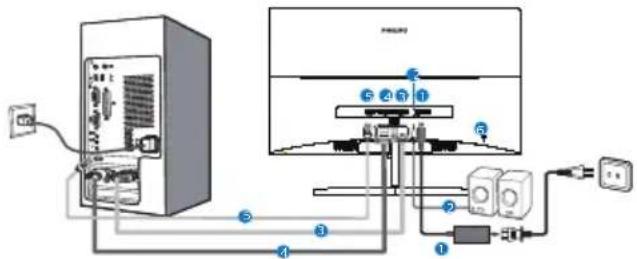
1 Prise d'alimentation CA/CC
2 Sortie audio HDMI
3 Entrée VGA
4 Entrée DVI
5 Entrée HDMI
6 Verrou antivol Kensington
278E8QJA :
1 Prise d'alimentation CA/CC 2 Jack de l'écouteur 3 Entrée Audio 4 Entrée VGA 5 Entrée HDMI 6 Entrée DP 7 Verrou antivol Kensington
Connexion à un PC
- Connectez fermement le cordon d'alimentation à l'arrière du moniteur.
- Mettez votre ordinateur hors tension et débranchez son câble d'alimentation.
- Connectez le câble de signal du moniteur au connecteur vidéo situé à l'arrière de votre ordinateur.
- Insérez les câbles d'alimentation de votre ordinateur et du moniteur dans une prise secteur.
- Mettez votre ordinateur et le moniteur sous tension. Si le moniteur affiche une image, l'installation est terminée.
2.2 Utilisation du moniteur
1 Description de la vue de face du produit

| 1 | Appuyez pour mettre sous tension. Appuyez pendant plus de 3 secondes pour mettre hors tension. | |
| 2 | → | Ouvre le menu OSD. Confirme le réglage de l'OSD. |
| 3 | ↓ | 278E8QS: Ajuste le niveau de luminosité. 278E8QJA/278E8QDS: Ajuste le volume du haut-parleur. |
| Ajuste le menu OSD. | ||
| 4 | ↑ | Change la source d'entrée du signal. |
| Ajuste le menu OSD. | ||
| 5 | ← | SmartImage Lite. Il y a plusieurs sélections: Standard, Internet, Game (Jeu) et LowBlue Mode (Mode BleuFaible). |
| Retourne au niveau précédent du menu OSD. |
2 Description de l'affichage sur écran
Qu'est-ce que l'affichage à l'écran (OSD) ?
La fonction d'affichage des menus à l'écran (OSD) est présente sur tous les moniteurs LCD de Philips. Elle permet à l'utilisateur final d'effectuer des réglages d'écran ou de sélectionner directement les fonctions du moniteur par le biais d'une fenêtre d'instructions apparaissant à l'écran. Une interface conviviale, semblable à celle reproduite ci-après, apparaît :
278E8QS :
278E8QDS/278E8QJA :
2. Installation du moniteur
Instructions simples et basiques sur les touches de contrôle
Pour accéder au menu OSD sur cet écran Philips, utilisez simplement le bouton de fonction unique à l'arrière du cadre de l'écran. Ce bouton unique fonctionne comme un joystick. Pour déplacer le curseur, déplacez simplement le bouton dans les quatre directions. Appuyez sur ce bouton pour choisir l'option souhaitée.
Le menu OSD
Vous trouverez ci-dessous une vue d'ensemble de la structure de l'affichage sur écran. Vous pourrez par la suite l'utiliser comme référence lorsque vous voudrez plus tard revenir aux différents réglages.
Menu principal Sous-menu
2. Installation du moniteur
3 Avis de résolution
Ce moniteur a été conçu pour offrir des performances optimales à une résolution native de 1920×1080 à 60 Hz. Quand le moniteur est allumé à une autre résolution, le message d'alerte suivant s'affiche à l'écran : Use 1920 x 1080 à 60 Hz for best results (Utilisez la résolution 1920 x 1080 à 60 Hz pour des résultats optimaux).
L'affichage du message d'alerte de résolution native peut être désactivé à partir de Configuration dans le menu d'affichage à l'écran (OSD).
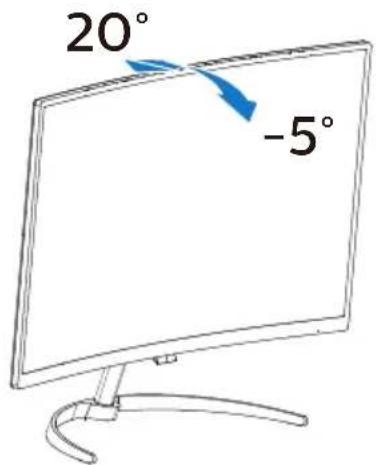
4 Fonction physique
Inclinaison
3. Optimisation de l'image
3.1 SmartImage Lite
1 De quoi s'agit-il ?
SmartImage Lite propose des préréglages qui vous permettent d'optimiser l'affichage de différents types de contenu en ajustant dynamiquement la luminosité, le contraste, la couleur et la netteté en temps réel. Qu'il s'agisse de travaux sur des applications de texte, d'affichage d'images ou de visualisation d'un clip vidéo, SmartImage Lite de Philips vous propose un moniteur avec des performances optimisées.
2 Pourquoi en ai-je besoin ?
Vous attendez de votre moniteur un affichage optimisé de tous vos types favoris de contenu. Le logiciel SmartImage Lite ajuste dynamiquement la luminosité, le contraste, la couleur et la netteté en temps réel pour une expérience de visionnage améliorée avec votre moniteur.
3 Comment ça marche ?
SmartImage Lite est une technologie Philips exclusive et de pointe. Elle analyse le contenu affiché sur votre écran. En se basant sur un scénario choisi, SmartImage Lite optimise dynamiquement le contraste, la saturation des couleurs et la netteté des images pour des performances d'affichage ultimes, le tout en temps réel par la simple pression sur un bouton.
4 Comment activer SmartImage Lite ?
- Faites basculer vers la gauche pour lancer SmartImage sur l'écran.
- Faites basculer vers le haut ou le bas pour sélectionner parmi : Standard, Internet, Game (Jeux), LowBlue Mode (Mode BleuFaible).
- L'affichage SmartImage sur l'écran reste affiché pendant 5 secondes, ou vous pouvez également pousser sur la gauche pour confirmer.
Il y a plusieurs sélections : Standard, Internet, Game (Jeu) et LowBlue Mode (Mode BleuFaible).

- Standard : Optimise le texte et adoucit la luminosité pour augmenter la lisibilité et réduire la fatigue oculaire. Ce mode optimise la lisibilité et la productivité de façon significative lorsque vous travaillez avec des feuilles de calcul,
3. Optimisation de l'image
des fichiers PDF, des documents numérisés et d'autres applications générales de bureau.
- Internet : Ce profil associe la saturation des couleurs, le contraste dynamique et l'optimisation de la netteté pour un affichage de photos et d'autres images incroyablement clair avec des couleurs vives - le tout sans effet parasite et sans couleurs estompées.
- Game (Jeux) : Activez le circuit 'overdrive' pour obtenir un meilleur temps de réponse, moins de flou sur les bords avec des images qui changent rapidement sur l'écran, un meilleur taux de contraste pour les scènes claires ou foncées ; ce profil est idéal pour les jeux.
- LowBlue Mode (Mode BleuFaible) : Mode LowBlue pour une productivité qui ménage les yeux. Les études ont montré que, tout comme les rayons ultra-violets peuvent provoquer des lésions oculaires, la lumière bleue de faible longueur d'onde rayonnée par les afficheurs LED peut provoquer des lésions oculaires et affecter la vision au fil du temps. Développé pour le bien-être, le réglage du mode LowBlue Philips utilise une technologie logicielle intelligente pour réduire la lumière bleue de courte longueur d'ondes et nocive.
3.2 SmartContrast
1 De quoi s'agit-il ?
Cette technologie unique analyse de façon dynamique le contenu à l'écran, et optimise automatiquement le contraste du moniteur LCD pour une clarté visuelle et un plaisir visuel maximum. Le rétroéclairage est ainsi augmenté pour des images plus claires, plus précises et plus lumineuses, ou diminué pour un affichage clair des images sur fond sombre.
2 Pourquoi en ai-je besoin ?
Vous attendez une clarté visuelle optimale et un confort visuel, quel que soit le type de contenu à l'écran. SmartContrast contrôle dynamiquement le contraste et ajuste le rétroéclairage pour des images ou des écrans de jeu et de vidéo claires, précises et lumineuses, et pour du texte de bureautique lisible. En réduisant la consommation électrique de votre moniteur, vous réalisez des économies énergétiques et prolongez la durée de vie de votre écran.
3 Comment ça marche ?
Lorsque vous activez SmartContrast, ce dernier va analyser le contenu affiché en temps réel et ajuster les couleurs et contrôler l'intensité du rétroéclairage. Cette fonction permet d'optimiser dynamiquement le contraste pour plus de plaisir dans votre divertissement, visionnage de clips vidéo ou jeux.
4. FreeSync

Pendant longtemps, les jeux sur PC ont pâti de la différence de fréquence de rafraîchissement entre les processeurs graphiques (GPU) et les moniteurs. Il arrive que le GPU produise de nombreuses images en un même rafraîchissement, auquel cas le moniteur affiche des fragments de chaque image en une seule image. C'est ce qu'on appelle le « tearing ». Pour résoudre les problèmes de tearing, les joueurs peuvent utiliser une fonction appelée « v-sync » ou synchronisation verticale. L'image risque toutefois de devenir saccadée, le GPU devant attendre que le moniteur demande un rafraîchissement pour envoyer de nouvelles images.
Le mode v-sync dégrade également le temps de réponse à la souris ainsi que la fréquence finale d'images par secondes. Avec la technologie AMD FreeSync™, tous ces problèmes sont éliminés. Le GPU actualise le moniteur chaque fois qu'une nouvelle image est prête, ce qui offre aux joueurs une expérience visuelle lisse sans tearing et une réactivité optimale de l'affichage.
Vous trouverez ci-dessous la liste des cartes graphiques compatibles.
■ Système d'exploitation - Windows 10/8.1/8/7 ■ Carte graphique : Gammes R9 290/300 et gammes R7 260
• Gammes AMD Radeon R9 300 • AMD Radeon R9 Fury X • AMD Radeon R9 360 • AMD Radeon R7 360 • AMD Radeon R9 295X2 • AMD Radeon R9 290X • AMD Radeon R9 290 • AMD Radeon R9 285 • AMD Radeon R7 260X • AMD Radeon R7 260
■ Ordinateurs de bureau à processeur A-Series et Mobility APU
- AMD A10-7890K
- AMD A10-7870K
- AMD A10-7850K
- AMD A10-7800
- AMD A10-7700K
- AMD A8-7670K
- AMD A8-7650K
- AMD A8-7600
- AMD A6-7400K
5. Spécifications techniques
| Image/Affichage | |
| Type de dalle d’écran | VA LCD (1800R) |
| Rétroéclairage Système W-LED | |
| Taille du panneau 27' | L (68,6cm) |
| Format de l'image 16:9 | |
| Taille de pixel 0,311 x 0,311 mm | |
| SmartContrast 20,000,000:1 | |
| Temps de réponse (typique) | 21 ms (GtG) |
| SmartResponse 5ms (GtG) | |
| Résolution optimale 1920 x 1080 à 60Hz | |
| Angle de vue 178° (H) / 178° (V) @ C/R > 10 | |
| Amélioration de l'image | SmartImage Lite |
| Sans scintillement Oui | |
| Couleurs de l'écran 16,7 M | |
| Fréquence de rafraîchissement vertical | 50Hz-76Hz ( Analogique, Numérique)48Hz-76Hz ( HDMI); 48Hz-76Hz(FreeSync en HDMI)48Hz-76Hz ( DP); 48Hz-76Hz(FreeSync en DP) |
| Fréquence horizontale | 30KHz-83KHz ( Analogique, Numérique)30KHz-85KHz ( HDMI); 30KHz-85KHz (FreeSync en HDMI)30KHz-85KHz (DP); 30KHz-85KHz (FreeSync en DP) |
| Gamme de couleurs NTSC 104% (CIE1976) | |
| sRGB OUI | |
| Connectivité | |
| Entrée de signal | 278E8QS: VGA(Analogique), DVI(Numérique, HDCP)278E8QDS: VGA(Analogique), DVI, HDMI(Numérique, HDCP)278E8QJA: VGA(Analogique), HDMI, DP(Numérique, HDCP) |
| Entrée/sortie audio | 278E8QDS: Sortie audio HDMI278E8QJA: Entrée audio PC, sortie casque |
| Signal d'entrée Synchro séparée, synchro sur vert | |
| Caractéristiques pratiques | |
| Langues OSD | Anglais, Allemand, Espagnol, Grec, Français, Italien, Hongrois, Hollandais, Portugais, Portugais brésilien, Polonais, Russe, Suédois, Finnois, Türkçe, Tchèque, Ukrainien, Chinois simplifié, Chinois traditionnel, Japaness, Coréen |
| Autres fonctions pratiques | Verrou Kensington |
| Compatibilité Plug & Play | DDC/CI, Mac OSX, sRGB, Windows 10/8.1/8/7 |
- Spécifications techniques
| Socle | |
| Inclinaison -5° / +20° | |
278E8QS
| Alimentation | |||
| Verbrauch | Tension CA entrée à 100VAC, 50Hz | Tension CA entrée à 115VAC, 60Hz | Tension CA entrée à 230VAC, 50Hz |
| Fonctionnement normal | 30,32 W (typ.) 30,42 | W (typ.) 30,52 W (typ.) | |
| Veille (En attente) < 0,5 W (typ.) | < 0,5 W (typ.) < 0,5 W (typ.) | ||
| Désactivé < 0,3 W (typ.) < 0,3 W (typ.) | |||
| Dissipation thermique* | Tension CA entrée à 100VAC, 50Hz | Tension CA entrée à 115VAC, 60Hz | Tension CA entrée à 230VAC, 50Hz |
| Fonctionnement normal | 103,48 BTU/h (typ.) | 103,82 BTU/h (typ.) | 104,16 BTU/h (typ.) |
| Veille (En attente) <1,71 BTU/h (typ.) <1,71 BTU/h (typ.) | |||
| Désactivé <1,02 BTU/h (typ.) <1,02 BTU/h (typ.) <1,02 BTU/h (typ.) | |||
| Voyant DEL d'alimentation | Mode Allumé : Blanc, mode En attente/Veille : Blanc (clignote) | ||
| Source d'alimentation Externe, 100-240VCA, 50-60Hz | |||
278E8QDS
| Alimentation | |||
| Verbrauch | Tension CA entrée à 100VAC, 50Hz | Tension CA entrée à 115VAC, 60Hz | Tension CA entrée à 230VAC, 50Hz |
| Fonctionnement normal | 30,71 W (typ.) 30,81 | W (typ.) 30,91 W (typ.) | |
| Veille (En attente) < 0,5 W | (W (typ.) < 0,5 W (typ.) | < 0,5 W (typ.) | |
| Désactivé < 0,3 W (typ.) < | 0,3 W (typ.) < 0,3 W | (typ.) | |
| Dissipation thermique* | Tension CA entrée à 100VAC, 50Hz | Tension CA entrée à 115VAC, 60Hz | Tension CA entrée à 230VAC, 50Hz |
| Fonctionnement normal | 104,81 BTU/h (typ.) | 105,15 BTU/h (typ.) | 105,49 BTU/h (typ.) |
| Veille (En attente) <1,71 BTU/h (typ.) <1,71 BTU/h (typ.) <1,71 BTU/h (typ.) | |||
| Désactivé <1,02 BTU/h (typ.) <1,02 BTU/h (typ.) <1,02 BTU/h (typ.) | |||
| Voyant DEL d'alimentation | Mode Allumé : Blanc, mode En attente/Veille : Blanc (clignote) | ||
| Source d'alimentation Externe, 100-240VCA, 50-60Hz | |||
278E8QJA
| Alimentation | |||
| Verbrauch | Tension CA entrée à 100VAC, 50Hz | Tension CA entrée à 115VAC, 60Hz | Tension CA entrée à 230VAC, 50Hz |
| Fonctionnement normal | 31,74 W (typ.) 31,84 W (typ.) 31,94 W (typ.) | ||
| Veille (En attente) < 0,5 W (typ.) < 0,5 W (typ.) < 0,5 W (typ.) | |||
| Désactivé < 0,3 W (typ.) < 0,3 W (typ.) < 0,3 W (typ.) | |||
- Spécifications techniques
| Dissipation thermique* | Tension CA entrée à 100VAC, 50Hz | Tension CA entrée à 115VAC, 60Hz | Tension CA entrée à 230VAC, 50Hz |
| Fonctionnement normal | 108,33 BTU/h (typ.) | 108,67 BTU/h (typ.) | 109,01 BTU/h (typ.) |
| Veille (En attente) <1,71 BTU/h (typ.) <1,71 BTU/h (typ.) | |||
| Désactivé | <1,02 BTU/h (typ.) <1,02 BTU/h (typ.) | <1,02 BTU/h (typ.) | |
| Voyant DEL d'alimentation | Mode Allumé : Blanc, mode En attente/Veille : Blanc (clignote) | ||
| Source d'alimentation Externe, 100-240VCA, 50-60Hz | |||
| Dimensions | |||
| Produit avec socle (LxHxP) | 620 x 470 x 189 mm | ||
| Produit sans socle (LxHxP) | 620 x 365 x 68 mm | ||
| Produit avec emballage (LxHxP) | 730 x 539 x 186 mm | ||
| Poids | |||
| Produit avec socle 4,800 kg | |||
| Produit sans socle 4,570 kg | |||
| Produit emballé 7,023 Kg | |||
| Conditions de fonctionnement | |||
| Plage de température (en fonctionnement) | 0°C à 40°C | ||
| Humidité relative (en fonctionnement) | 20% à 80% | ||
| Pression atmosphérique (en fonctionnement) | 700 à 1060hPa | ||
| Plage de température (hors fonctionnement) | -20°C à 60°C | ||
| Humidité relative (hors fonctionnement) | 10% à 90% | ||
| Pression atmosphérique (hors fonctionnement) | 500 à 1060hPa | ||
| Environmental | |||
| ROHS OUI | |||
| Emballage 100% recyclable | |||
| Substances spécifiques Boîtier 100% sans PVC BFR | |||
| Boîtier | |||
| Couleur Blanc / Noir | |||
| Fini Glacé | |||
5. Spécifications techniques

Remarque
- Ces données sont sujettes à modifications sans préavis. Visitez www.philips.com/support pour télécharger la dernière version de la brochure.
- Le temps de réponse Smart est la valeur optimale des tests GtG ou GtG (BW).
- NTSC 90% (CIE 1931), sRGB : 130%
5.1 Résolution et modes de préréglage
1 Résolution maximale
1920x1080@60Hz
(Entrée analogique)
1920x1080@60Hz
(Entrée numérique)
2 Résolution recommandée
1920x1080@60Hz
(Entrée numérique)
| Fréq. H.(KHz) | Résolution Fréq. V.(Hz) |
| 31,47 720x400 70,09 | |
| 31,47 640x480 59,94 | |
| 35,00 640x480 66,67 | |
| 37,86 640x480 72,81 | |
| 37,50 640x480 75,00 | |
| 37,88 800x600 60,32 | |
| 46,88 800x600 75,00 | |
| 48,36 1024x768 60,00 | |
| 60,02 1024x768 75,03 | |
| 63,89 1280x1024 60,02 | |
| 79,98 1280x1024 75,03 | |
| 55,94 1440x900 59,89 | |
| 70,64 1440x900 74,98 | |
| 65,29 1680x1050 59,95 | |
| 67,50 1920x1080 60,00 | |
| 83,89 1920x1080 74,97 |
Remarque
Veuillez noter que votre moniteur fonctionne de façon optimale à sa résolution native de 1920x1080 à 60Hz. Pour un affichage optimal, veuillez suivre cette recommandation quant à la résolution.
6. Gestion de l'alimentation
Si vous disposez d'une carte vidéo compatible VESA DPM ou d'un logiciel installé sur votre PC, le moniteur va automatiquement réduire sa consommation électrique lorsqu'il n'est pas utilisé. En cas d'activation d'une touche du clavier, de manipulation de la souris ou de détection d'un autre appareil d'entrée, le moniteur va automatiquement "se réveiller". Le tableau suivant affiche la consommation électrique et les signaux de cette fonctionnalité d'économie d'énergie automatique :
| Définition de la gestion énergétique | |||||
| Mode VESA | Vidéo Sync H Sync V Énergie utilisée | Couleur DEL | |||
| Actif M | ARCHE Oui Oui | 30,42 W (typ.)32,04 W (Max.) | Blanc | ||
| Veille D | DÉSACTIVÉ Non Non 0,5 W (typ.) | Blanc(clignote) | |||
| Éteindre | DÉSACTIVÉ - 0,3 W (typ.) | DÉSACTIVÉ | |||
| Définition de la gestion énergétique | |||||
| Mode VESA | Vidéo Sync H Sync V Énergie utilisée | Couleur DEL | |||
| Actif M | ARCHE Oui Oui | 30,81 W (typ.)32,71 W (Max.) | Blanc | ||
| Veille | DÉSACTIVÉ Non Non | 0,5 W (typ.) | Blanc(clignote) | ||
| Éteindre | DÉSACTIVÉ - 0,3 W (typ.) | DÉSACTIVÉ | |||
| Définition de la gestion énergétique | |||||
| Mode VESA | Vidéo Sync H Sync V Énergie utilisée | Couleur DEL | |||
| Actif M | ARCHE Oui Oui | 31,84 W (typ.)43,83 W (Max.) | Blanc | ||
| Veille DÉSACTIVÉ Non Non 0,5 W (typ.) | Blanc(clignote) | ||||
| Éteindre DÉSACTIVÉ - - 0,3 W (typ.) | DÉSACTIVÉ | ||||
La configuration suivante est utilisée pour mesurer la consommation électrique de ce moniteur.
• Résolution native : 1920x1080 - Contraste : 50% • Luminosité : 100% • Température de couleurs : 6 500 K avec motif blanc complet
Remarque
Ces données sont sujettes à modifications sans préavis.
7. Assistance client et Garantie
7.1 Politique de Philips relative aux pixels défectueux des écrans plats
Philips s'efforce de livrer des produits de la plus haute qualité. Nous utilisons les processus de fabrication les plus avancés de l'industrie et les méthodes les plus strictes de contrôle de la qualité. Néanmoins, des défauts au niveau des pixels ou des sous-pixels sont parfois inévitables dans les écrans TFT utilisés dans les moniteurs à écrans plats. Aucun fabricant ne peut garantir que tous les panneaux seront sans pixels défectueux, mais Philips garantit que tout moniteur avec un nombre inacceptable de défauts sera réparé ou remplacé sous garantie. Cet avis explique les différents types de défauts de pixels et définit les niveaux de défauts acceptables pour chacun de ces types. Pour bénéficier de la réparation ou du remplacement sous garantie, le nombre de défauts de pixels sur un panneau TFT doit dépasser ces niveaux acceptables. Par exemple, pas plus de 0,0004% des sous-pixels d'un moniteur ne peuvent être défectueux. En outre, étant donné que certains types ou combinaisons de défauts de pixels sont plus remarqués que d'autres, Philips détermine des niveaux de qualité encore plus élevés. Cette garantie est valable dans le monde entier.
![graph TD A["sous-pixel"] --> B["R"] A --> C["G"] A --> D["B"] E["pixel"] --> F["R"] E --> G["G"] E --> H["B"]](/content/2026/06/1295986/images/a5f6f788955f2d1fcba5038ceb7cf42738242640aed6fe428fa8e2557728539e.jpg)
Pixels et sous-pixels
Un pixel, ou élément d'image, est composé de trois sous-pixels correspondant aux couleurs primaires rouge, vert et bleu. Une image se compose d'un grand nombre de pixels. Quand tous les sous-pixels d'un pixel sont allumés, les trois sous-pixels colorés apparaissent ensemble comme un seul pixel blanc. Quand ils sont tous éteints, les trois sous-pixels colorés apparaissent ensemble comme un seul pixel noir. Les autres combinaisons de sous-pixels allumés et éteints apparaissent comme les pixels individuels d'autres couleurs.
Types de défauts de pixels
Les défauts de pixels et de sous-pixels apparaissent sur l'écran de différentes façons. Il existe deux catégories de défauts de pixels et plusieurs types de défauts de sous-pixels dans chaque catégorie.
Points défectueux brillants
Les points défectueux brillants sont des pixels ou sous-pixels toujours allumés ou « activés ». Un pixel brillant est donc un sous-pixel qui ressort du fond sombre de l'écran. Voici les types de pixels brillants défectueux.
7. Assistance client et Garantie
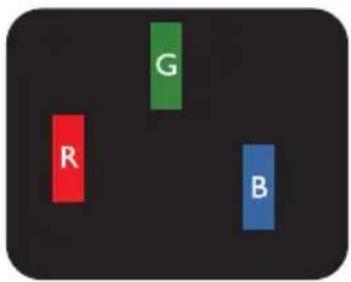
Un sous-pixel rouge, vert ou bleu allumé.

Deux sous-pixels allumés adjacents :
- Rouge + Bleu = Violet
- Rouge + Vert = Jaune
- Vert + Bleu = Cyan (Bleu pâle)

Trois sous-pixels adjacents allumés (un pixel blanc).
Remarque
Un pixel brillant rouge ou bleu a une luminosité supérieure de 50 % aux pixels environnants, tandis qu'un pixel brillant vert est 30 % plus lumineux que les pixels environnants.
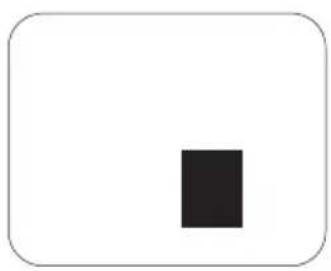
Points défectueux sombres
Les points défectueux sombres sont des pixels ou sous-pixels toujours noirs ou « éteints ». Un pixel sombre est donc un sous-pixel qui ressort du fond clair de l'écran. Voici les types de pixels sombres défectueux.

Proximité des défauts de pixels
Du fait que des défauts de même type provenant de pixels et sous-pixels proches les uns des autres peuvent être plus facilement remarqués, Philips spécifie aussi des tolérances pour la proximité des défauts de pixels.
Tolérances des défauts de pixels
Pour bénéficier, pendant la période de garantie, d'une réparation ou d'un remplacement en raison de défauts de pixels, le panneau TFT d'un écran plat Philips doit avoir des défauts de pixels et sous-pixels qui dépassent les tolérances répertoriées dans les tableaux suivants.
- Assistance client et Garantie
| POINTS DÉFECTUEUX BRILLANTS | NIVEAU ACCEPTABLE |
| 1 sous-pixel éclairé 3 | |
| 2 sous-pixels adjacents éclairés 1 | |
| 3 sous-pixels adjacents éclairés (un pixel blanc) 0 | |
| Distance entre deux points défectueux brillants* | >15mm |
| Total des points défectueux brillants, tous types confondus | 3 |
| POINTS DÉFECTUEUX SOMBRES NIVEAU ACCEPTABLE | |
| 1 sous-pixel noir 5 ou moins | |
| 2 sous-pixels noirs adjacents 2 ou moins | |
| 3 sous-pixels noirs adjacents 0 | |
| Distance entre deux points défectueux sombres* | >15mm |
| Nombre total de points défectueux de tous types 5 ou moins | |
| TOTAL DES POINTS DÉFECTUEUX NIVEAU ACCEPTABLE | |
| Nombre total de points défectueux brillants ou sombres de tous types | 5 ou moins |

Remarque
- 1 ou 2 sous-pixels adjacents = 1 point défectueux
7.2 Assistance client & Garantie
Pour plus d'informations sur la garantie et le support additionnel pour votre région, veuillez consulter le site www.philips.com/support ou contactez le service d'assistance à la clientèle de Philips de votre région.
Pour la période de garantie, veuillez consulter la déclaration de garantie spécifiée dans le manuel des informations importantes.
Pour prolonger la garantie, si vous souhaitez en prolonger la durée, un service de prolongation de garantie est proposé via notre Centre de service agréé.
Si vous souhaitez bénéficier de ce service, assurez-vous de l'acheter dans les 30 jours calendaires qui suivent la date de votre achat. Le service assuré pendant la durée de la garantie prolongée comprend la prise en charge, la réparation et le retour. L'utilisateur est néanmoins responsable de tous les frais engagés.
Si le partenaire agréé n'est pas en mesure d'exécuter les réparations requises qui font l'objet de la garantie prolongée, nous vous trouverons, si cela est possible, une autre solution, dans les limites de la durée de la garantie prolongée que vous avez souscrite.
Veuillez contacter notre représentant du Service clientèle Philips ou notre centre de contact local (en composant le numéro clientèle) pour obtenir plus de détails.
Les numéros clientèle Philips sont indiqués ci-dessous.
| Période de garantie locale standard | Période de garantie prolongée | Durée totale de la garantie |
| Selon les régions + 1 an | Période de la garantie locale standard +1 | |
| + 2 ans | Période de la garantie locale standard +2 | |
| + 3 ans | Période de la garantie locale standard +3 |
**Preuves de l'achat d'origine et de la souscription à la garantie prolongée requises.

Remarque
Veuillez vous reporter au manuel relatif aux informations importantes de la hotline de service régional, disponible sur la page support du site Web de Philips.
8. Guide de dépannage et Foire Aux Questions
8.1 Guide de dépannage
Cette page reprend les problèmes pouvant être corrigés par un utilisateur. Si le problème persiste même après avoir appliqué ces corrections, contactez un représentant du service client Philips.
1 Problèmes les plus fréquents
Aucune image (le voyant DEL d'alimentation ne s'allume pas)
• Assurez-vous d'avoir bien branché le cordon d'alimentation dans une prise, et à l'arrière du moniteur. - Puis contrôlez le bouton marche/arrêt à l'avant du moniteur. S'il est en position éteint, appuyez pour le mettre en position allumé.
Aucune image (Le voyant DEL d'alimentation est blanc)
• Vérifiez que l'ordinateur est allumé. • Vérifiez que le câble signal est bien branché sur votre ordinateur. • Assurez-vous que le câble du moniteur ne présente pas de broches tordues du côté connexion. Si c'est le cas, il faut réparer ou remplacer le câble. • La fonction d'économie d'énergie est peut-être activée
L'écran affiche

• Vérifiez que le câble du moniteur est bien relié à votre ordinateur. (Veuillez également vous référer au Guide de démarrage rapide). • Vérifiez l'absence de broches tordues au niveau du câble du moniteur. • Vérifiez que l'ordinateur est allumé.
Le bouton AUTO ne marche pas
- La fonction Auto ne marche qu'en mode VGA-Analogique. Si les résultats ne sont pas bons, vous pouvez faire un ajustement manuel avec le menu OSD.
Remarque
La fonction Auto ne marche pas dans le mode DVI-Numérique car elle est inutile dans ce mode.
Signes visibles de fumée ou d'étincelles
• N'effectuez aucun dépannage - Débranchez immédiatement le moniteur de la prise d'alimentation secteur pour votre sécurité - Contactez immédiatement le service-client de Philips.
2 Problèmes relatifs à l'image
L'image n'est pas centrée
- Réglez la position de l'image en utilisant la fonction "Auto" dans le menu OSD.
- Réglez la position de l'image en utilisant la fonction Phase/Horloge du Installation dans les commandes principales du menu à l'écran. Elle ne fonctionne qu'en mode VGA.
L'image vibre sur l'écran
- Contrôlez le branchement du câble signal au niveau de la carte graphique ou du PC.
Un scintillement vertical apparait
8. Guide de dépannage et Foire Aux Questions

- Réglez l'image en utilisant la fonction "Auto" dans le menu OSD.
- Éliminez les barres verticales en utilisant la fonction Phase/Horloge du Installation dans les commandes principales du menu à l'écran. Elle ne fonctionne qu'en mode VGA.
Un scintillement horizontal apparait

- Réglez l'image en utilisant la fonction "Auto" dans le menu OSD.
- Éliminez les barres verticales en utilisant la fonction Phase/Horloge du Installation dans les commandes principales du menu à l'écran. Elle ne fonctionne qu'en mode VGA.
l'image apparaît floue, imparfaite ou trop sombre
- Réglez le contraste et la luminosité en utilisant le menu à l'écran.
Des "images résiduelles", "brûlures" ou "images fantômes" apparaissent lorsque l'alimentation est coupée.
- L'affichage sans interruption d'image statique ou immobile sur une longue période peut engendrer une "rémanence à l'extinction", également appelée "image résiduelle" ou "image fantôme" sur votre écran. Ces images "rémanentes", "en surimpression" ou "fantômes" sont un phénomène bien connu de la technologie des panneaux LCD. Dans la plupart des cas, cette "rémanence à l'extinction", ou "image résiduelle" ou "image fantôme"
disparaît progressivement une fois l'alimentation éteinte.
- Activez systématiquement un programme économiseur d'écran en mouvement lorsque votre écran n'est pas sollicité. • Activez systématiquement une application de rafraîchissement périodique de votre moniteur LCD pour afficher un contenu statique fixe.
- Les symptômes de "brûlures", "images résiduelles" ou "images fantômes" ne disparaîtront pas et ne pourront pas être réparés si vous n'utilisez pas un économiseur d'écran ou une application de rafraîchissement périodique de l'écran. Ce dommage n'est pas couvert par votre garantie.
L'image apparaît déformée. Le texte est flou ou brouillé.
- Réglez la résolution d'affichage du PC sur celle recommandée pour le moniteur.
Des points verts, rouges, bleus, sombres et blancs apparaissent à l'écran
- Les points rémanents sont une caractéristique normale du cristal liquide utilisé dans la technologie d'aujourd'hui ; veuillez lire la section relative aux pixels défectueux pour plus de détails.
* Le voyant "Marche" est trop puissant et me gène
- Vous pouvez ajuster le voyant "Marche" en utilisant Configuration DEL d'alimentation dans le menu OSD.
Pour obtenir de l'aide, consultez les coordonnées de service indiquées dans le manuel d'informations importantes et contactez le représentant du service à la clientèle Philips.
8. Guide de dépannage et Foire Aux Questions
* Fonctionnalité différente selon l'écran.
8.2 Questions générales
Q1 : Lorsque j'installe mon moniteur, que faire lorsque l'écran affiche "Impossible d'afficher ce mode vidéo" ?
Réponse : La résolution recommandée pour ce moniteur est de 1920 x 1080 à 60 Hz.
- Débranchez tous les câbles, puis branchez votre PC sur le moniteur que vous utilisiez précédemment.
- Dans le menu Démarrer de Windows, choisissez Paramètres/Panneau de configuration. Dans la fenêtre du Panneau de configuration, sélectionnez l'icône Affichage. Dans le panneau de configuration Affichage, sélectionnez l'onglet "Paramètres". Dans l'onglet Paramètres, dans la boîte "Zone bureau", déplacez la réglette sur 1920 x 1080 pixels.
- Ouvrez "Propriétés avancées" et réglez l'option Taux de rafraîchissement sur 60 Hz. Cliquez ensuite sur OK.
- Redémarrez votre ordinateur, reprenez les étapes 2 et 3 et vérifiez que votre PC est bien réglé sur 1920 × 1080 à 60 Hz.
- Éteignez votre ordinateur. Débranchez votre ancien moniteur, puis reconnectez votre moniteur LCD Philips.
- Mettez votre moniteur sous tension, puis allumez votre PC.
Q2 : Quel est le taux de rafraîchissement recommandé pour le moniteur LCD ?
Réponse : Le taux de rafraîchissement recommandé pour les moniteurs LCD est de 60 Hz. En cas de perturbation au niveau de
l'écran, vous pouvez l'ajuster sur 75 Hz pour tenter de supprimer le brouillage.
Q3 : Que sont les fichiers .inf et .icm du manuel de l'utilisateur ? Comment installer les pilotes (.inf et .icm) ?
Réponse : Il s'agit des fichiers correspondant au pilote de votre moniteur. Suivez les instructions de votre manuel d'utilisateur pour installer les pilotes. Au moment de l'installation de votre moniteur, votre ordinateur peut vous demander les pilotes du moniteur (les fichiers .inf et .icm) ou un disque contenant les pilotes.
Q4 : Comment ajuster la résolution ?
Rép. : Le pilote de votre carte graphique et le moniteur déterminent ensemble les résolutions disponibles. Vous pouvez choisir la résolution voulue depuis le Panneau de configuration de Windows®, sous "Propriétés d'affichage".
Q5 : Que faire si je m'embrouille pendant les réglages du moniteur ?
Rép. : Appuyez simplement sur le bouton OK, puis sélectionnez "Réinitialiser" pour restaurer tous les paramètres d'origine.
Q6 : L'écran LCD résiste-t-il aux rayures ?
Rép. : En général, il est recommandé d'éviter de soumettre la surface du panneau à un choc excessif et de le protéger contre les objets émoussés ou pointus. Lorsque vous manipulez le moniteur, assurez-vous de ne pas appliquer de pression ou de force sur le côté panneau. Cela
8. Guide de dépannage et Foire Aux Questions
pourrait affecter vos conditions de garantie.
Q7 : Comment nettoyer la surface de l'écran LCD ?
Rép. : Pour un nettoyage normal, utilisez un chiffon propre et doux. Pour un nettoyage plus en profondeur, utilisez de l'alcool isopropylique. N'utilisez pas de solvant, comme l'alcool éthylique, l'éthanol, l'acétone, l'hexane, etc.
Q8 : Comment modifier le réglage des couleurs sur mon moniteur ?
Rép. : Vous pouvez modifier le réglage des couleurs depuis la commande du menu à l'écran. Suivez la procédure ci-dessous,
- Appuyez sur "OK" pour afficher le menu OSD (affichage à l'écran).
- Appuyez sur la "Flèche vers le bas" pour sélectionner l'option "Couleur". Appuyez ensuite sur "OK" pour ouvrir le sous-menu de réglage des couleurs ; il y a trois réglages indiqués ci-dessous.
- Température des couleurs : avec un paramétrage dans la plage des 6500K, l'écran apparaît "chaud", avec une tonalité rouge-blanc. La température 9300K est plus "froide", avec une tonalité bleu-blanc.
- sRGB : il s'agit d'un réglage standard permettant d'assurer le bon échange des couleurs entre différents appareils (par exemple les appareils photos numériques, les moniteurs, les imprimantes, les scanners, etc.)
- Défini par l'utilisateur : l'utilisateur peut choisir son réglage préféré
des couleurs en ajustant le rouge, le vert et le bleu.
Remarque
Une mesure de la couleur de la lumière émise par un objet lorsqu'il est chauffé. Cette mesure s'exprime en termes d'échelle absolue (degrés Kelvin). Les températures Kelvin faibles, comme 2004K, sont rouges. Les températures plus élevées, comme 9300K sont bleues. La température neutre est blanche, à 6504K.
Q9 : Est-il possible de connecter mon moniteur LCD à n'importe quel PC, station de travail ou Mac ?
Rép. : Oui. Tous les moniteurs LCD Philips sont compatibles avec les PC, les Mac et les stations de travail standard. Vous aurez peut-être besoin d'un adaptateur de câble pour brancher le moniteur sur un système Mac. Nous vous recommandons de contacter votre représentant commercial Philips pour plus d'informations.
Q10 : Les moniteurs LCD Philips disposent-ils de la fonctionnalité "Plug-and-Play" ?
Rép. : Oui, les moniteurs sont compatibles Plug-and-Play avec Windows 10/8.1/8/7, Mac OSX
Q11 : Qu'appelle-t-on image rémanente, ou "brûlures", ou "images résiduelles" ou "images fantômes" pour les écrans LCD ?
Rép. : L'affichage sans interruption d'image statique ou immobile sur une longue période peut engendrer une "rémanence à l'extinction", également appelée "image résiduelle" ou "image fantôme" sur votre écran. Ces images "rémanentes", "en surimpression" ou "fantômes"
8. Guide de dépannage et Foire Aux Questions
sont un phénomène bien connu de la technologie des panneaux LCD. Dans la plupart des cas, cette "rémanence à l'extinction", ou "image résiduelle" ou "image fantôme" disparaît progressivement une fois l'alimentation éteinte. Activez systématiquement un programme économiseur d'écran en mouvement lorsque votre écran n'est pas sollicité. Activez systématiquement une application de rafraîchissement périodique de votre moniteur LCD pour afficher un contenu statique fixe.
Avertissement
Les symptômes de "brûlures", ou d' "images résiduelles" ou d' "images fantômes" les plus graves ne disparaissent pas et ne peuvent pas être réparés. Ce dommage n'est pas couvert par votre garantie.
Q12 : Pourquoi mon Affichage ne me permet pas d'obtenir un texte clair, le contour des caractères affichés n'est pas net ?
Rép. : Votre moniteur LCD fonctionne mieux avec sa résolution native de 1920 x 1080 à 60Hz. Pour un affichage optimal, utilisez cette résolution.
Q13 : Comment faire pour déverrouiller/verrouiller ma touche de raccourci ?
Rép. : Appuyez sur pendant 10 secondes pour déverrouiller/verrouiller la touche de raccourci ; lorsque vous faites cela, votre moniteur affiche "Attention" pour indiquer l'état de déverrouillage/verrouillage comme indiqué ci-dessous.

Q14 : Où puis-je trouver le manuel des informations importantes mentionné dans EDFU ?
Rép. : le manuel des informations importantes peut être téléchargé depuis la page d'assistance du site web de Philips.

© 2016 Koninklijke Philips N.V. Tous droits réservés.
Ce produit a été fabriqué et commercialisé par ou pour le compte de Top Victory Investments Ltd. ou l'une de ses filiales. Top Victory Investments Ltd. est le garant vis-à-vis de ce produit. Philips et l'emblème du bouclier Philips sont des marques déposées de Koninklijke Philips N.V. utilisées sous licence.
Les spécifications sont sujettes à des modifications sans préavis.
Version : M8278E1T
- TABLE DES MATIÈRES
- IMPORTANT
- INSTALLATION DU MONITEUR
- OPTIMISATION DE L'IMAGE
- FREESYNC
- SPÉCIFICATIONS TECHNIQUES
- GESTION DE L'ALIMENTATION
- ASSISTANCE CLIENT ET GARANTIE
- GUIDE DE DÉPANNAGE ET FOIRE
- PRÉCAUTIONS DE SÉCURITÉ ET D'ENTRETIEN
- AVERTISSEMENTS
- OPÉRATION
- MAINTENANCE
- INFORMATIONS IMPORTANTES À PROPOS DES BRÛLURES / IMAGES FANTÔMES
- AVERTISSEMENT
- SERVICE
- REMARQUE
- NOTATIONS
- NOTES, MISES EN GARDE ET AVERTISSEMENTS
- ATTENTION
- MISE AU REBUT DU PRODUIT ET DES MATÉRIAUX D'EMBALLAGE
- INSTALLATION
- INSTALLER LE SUPPORT DU SOCLE
- CONNEXION À VOTRE PC
- CONNEXION À UN PC
- UTILISATION DU MONITEUR
- INSTRUCTIONS SIMPLES ET BASIQUES SUR LES TOUCHES DE CONTRÔLE
- LE MENU OSD
- AVIS DE RÉSOLUTION
- FONCTION PHYSIQUE
- SMARTIMAGE LITE
- DE QUOI S'AGIT-IL
- POURQUOI EN AI-JE BESOIN
- COMMENT ÇA MARCHE
- SMARTCONTRAST
- RÉSOLUTION ET MODES DE PRÉRÉGLAGE
- RÉSOLUTION MAXIMALE
- RÉSOLUTION RECOMMANDÉE
- POLITIQUE DE PHILIPS RELATIVE AUX PIXELS DÉFECTUEUX DES ÉCRANS PLATS
- PIXELS ET SOUS-PIXELS
- TYPES DE DÉFAUTS DE PIXELS
- POINTS DÉFECTUEUX BRILLANTS
- POINTS DÉFECTUEUX SOMBRES
- PROXIMITÉ DES DÉFAUTS DE PIXELS
- TOLÉRANCES DES DÉFAUTS DE PIXELS
- ASSISTANCE CLIENT & GARANTIE
- GUIDE DE DÉPANNAGE ET FOIRE AUX QUESTIONS
- GUIDE DE DÉPANNAGE
- PROBLÈMES LES PLUS FRÉQUENTS
- AUCUNE IMAGE (LE VOYANT DEL D'ALIMENTATION NE S'ALLUME PAS)
- AUCUNE IMAGE (LE VOYANT DEL D'ALIMENTATION EST BLANC)
- L'ÉCRAN AFFICHE
- LE BOUTON AUTO NE MARCHE PAS
- SIGNES VISIBLES DE FUMÉE OU D'ÉTINCELLES
- PROBLÈMES RELATIFS À L'IMAGE
- L'IMAGE N'EST PAS CENTRÉE
- L'IMAGE VIBRE SUR L'ÉCRAN
- UN SCINTILLEMENT VERTICAL APPARAIT
- UN SCINTILLEMENT HORIZONTAL APPARAIT
- L'IMAGE APPARAÎT FLOUE, IMPARFAITE OU TROP SOMBRE
- DES "IMAGES RÉSIDUELLES", "BRÛLURES" OU "IMAGES FANTÔMES" APPARAISSENT LORSQUE L'ALIMENTATION EST COUPÉE
- L'IMAGE APPARAÎT DÉFORMÉE. LE TEXTE EST FLOU OU BROUILLÉ
- DES POINTS VERTS, ROUGES, BLEUS, SOMBRES ET BLANCS APPARAISSENT À L'ÉCRAN
- LE VOYANT "MARCHE" EST TROP PUISSANT ET ME GÈNE
- QUESTIONS GÉNÉRALES
- Q7 : COMMENT NETTOYER LA SURFACE DE L'ÉCRAN LCD
- Q8 : COMMENT MODIFIER LE RÉGLAGE DES COULEURS SUR MON MONITEUR
- Q9 : EST-IL POSSIBLE DE CONNECTER MON MONITEUR LCD À N'IMPORTE QUEL PC, STATION DE TRAVAIL OU MAC
- Q10 : LES MONITEURS LCD PHILIPS DISPOSENT-ILS DE LA FONCTIONNALITÉ "PLUG-AND-PLAY
- Q11 : QU'APPELLE-T-ON IMAGE RÉMANENTE, OU "BRÛLURES", OU "IMAGES RÉSIDUELLES" OU "IMAGES FANTÔMES" POUR LES ÉCRANS LCD
Marque : PHILIPS
Modèle : 278E8QJAB
Catégorie : Moniteur