
CP9810DW - Imprimante MITSUBISHI - Notice d'utilisation et mode d'emploi gratuit
Retrouvez gratuitement la notice de l'appareil CP9810DW MITSUBISHI au format PDF.

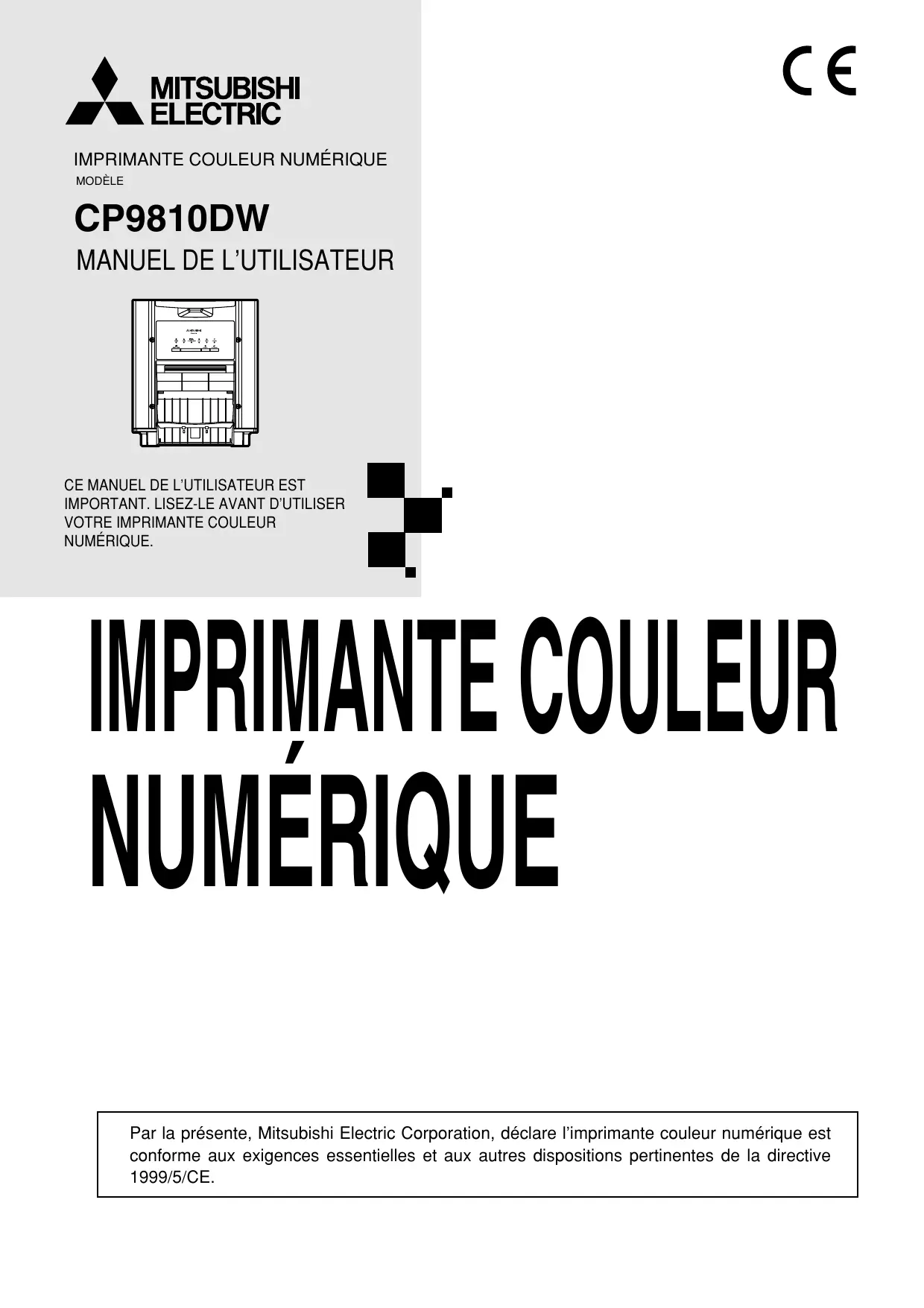
| Technologie d'impression | Sublimation de colorants thermique (dye sublimation) |
| Resolution | 300 x 300 dpi |
| Niveaux de couleurs | 256 niveaux par couleur Y, M, C (16,7 millions de couleurs) |
| Vitesse 10 x 15 cm | 8,7 secondes par photo |
| Debit horaire (10 x 15 cm) | 400 impressions par heure |
| Formats supportes | 9 x 13 cm, 10 x 15 cm, 13 x 18 cm, 15 x 23 cm |
| Type de support | Rouleau 5 ou 6 pouces, impression bord a bord |
| Memoire integree | 32 Mo (double tampon) |
| Interface | USB 2.0 |
| Finitions disponibles | Brillant (glossy) et mat (matte) |
| Compatibilite systeme | Windows et Mac |
| Alimentation | 220 - 240 V CA, 50/60 Hz |
| Poids | 21 kg |
FOIRE AUX QUESTIONS - CP9810DW MITSUBISHI
- 3,5 x 5 pouces (environ 9 x 13 cm)
- 4 x 6 pouces (environ 10 x 15 cm)
- 5 x 7 pouces (environ 13 x 18 cm)
- 6 x 9 pouces (environ 15 x 23 cm)
Questions des utilisateurs sur CP9810DW MITSUBISHI
0 question sur cet appareil. Repondez a celles que vous connaissez ou posez la votre.
Poser une nouvelle question sur cet appareil
Téléchargez la notice de votre Imprimante au format PDF gratuitement ! Retrouvez votre notice CP9810DW - MITSUBISHI et reprennez votre appareil électronique en main. Sur cette page sont publiés tous les documents nécessaires à l'utilisation de votre appareil CP9810DW de la marque MITSUBISHI.
MODE D'EMPLOI CP9810DW MITSUBISHI
Par la présente, Mitsubishi Electric Corporation déclare que l'imprimante couleur numérique est conforme aux exigences essentielles et aux autres dispositions pertinentes de la directive 1999/5/CE.
Information
Cet appareil numérique de la classe A est conforme à la norme NMB-003 du Canada.
Risque de choc électrique, ne pas ouvrir.

AFIN DE RÉDUIRE LE RISQUE DE CHOC ÉLECTRIQUE, NE PAS DÉMONTER LE COUVERCLE (OU L'ARRIÈRE).
LES PIÈCES À L'INTÉRIEUR NE SONT PAS RÉPARABLES PAR L'UTILISATEUR. VEUILLEZ VOUS RÉFÉRER À UN PERSONNEL DE SERVICE QUALIFIÉ.
Le symbole composé d'un éclair terminé par une flèche, à l'intérieur d'un triangle équilatéral, un "voltage dangereux" non isolé à l'intérieur du produit, d'une force suffisante à provoquer un risque de choc électrique.

Le symbole composé d'un point d'exclamation dans un triangle équilatéral instructions de fonctionnement et d'entretien (de service) importantes dans la documentation accompagnant le dispositif.
Le symbole "Attention, surface chaude" indique que l'élément ainsi marqué peut être très chaud et ne doit pas être touché.

Le symbole "Avertissement de décharge électrique (DES)" indique que des problèmes (incluant le dysfonctionnement de l'appareil) peuvent survenir dans certaines conditions à cause de l'électricité statique.

Le symbole "MARCHE/ARRÊT" indique la connexion ou la déconnexion de l'appareil du courant secteur, au moins pour les interrupteurs secteur.
Le symbole "Courant alternatif" indique que l'appareil ne peut fonctionner qu'avec du courant alternatif.
Le fonctionnement est soumis aux deux conditions suivantes :
(1) cet appareil peut ne pas causer d'interférence, et (2) cet appareil doit accepter toute interférence, y compris les interférences pouvant causer un fonctionnement non désiré de l'appareil.
Attention :
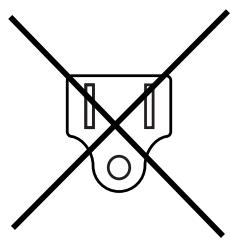
Aux USA ou au Canada, utilisez le cordon d'alimentation CA en accord avec les recommandations ci-dessous, de façon à respecter les normes UL 60950-1 et CAN/CSA C22.2 No. 60950-1-03.
Connexion à une prise 120 V dans la chambre ou sur le générateur de l'hôte.
L doit être approuvé UL ou CSA et être du type SVT, de taille 16 ou 18 AWG. Le câble doit avoir une longueur de 2 m ou moins et être du type IEC 60320-1/C13. Le connecteur doit être de type NEMA 5-15, 125 V 10 A ou plus. La prise doit être 125 V 10 A ou plus.
Si vous utilisez d'autres câbles, cela risque de causer des
Attention :
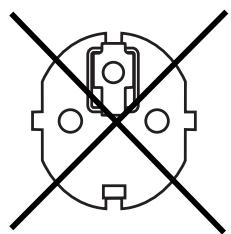
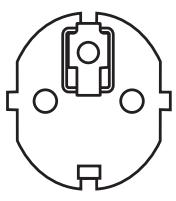
En Europe, veuillez utiliser le cordon d'alimentation CA en accord avec les recommandations ci-dessous, de façon à respecter les normes EN 60950-1.
Connexion à une prise 230 V dans la chambre ou sur le générateur de l'hôte.
Le cordon d'alimentation secteur d'un diamètre de 1 mm² ou plus, d'une longueur de 2 m, est de type IEC 60320-1/C13 et approuvé VDE.
La fiche secteur a pour référence 250 V 10 A et est de type CEE 7/VII.
Si vous utilisez d'autres câbles, cela risque de causer des


Attention :
La prise de courant doit être installée à proximité de l'appareil et doit être facilement accessible.
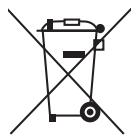
Votre produit Mitsubishi Electric est conçu et fabriqué avec des matériaux et des composants de qualité supérieure qui peuvent être recyclés et/ou réutilisés.
Ce symbole signifie que les équipements électriques et électroniques, les batteries et les accumulateurs, à la fin de leur durée de service, doivent être éliminés séparément des ordures ménagères.
Si un symbole chimique est imprimé sous le symbole illustré ci-dessus, il signifie que la batterie ou l'accumulateur contient une certaine concentration de métal lourd. Elle sera indiquée comme suit : Hg : mercure (0,0005 %), Cd : cadmium (0,002 %), Pb : plomb (0,004 %).
Dans l'Union européenne, il existe des systèmes sélectifs de collecte pour les produits électriques et électroniques, les batteries et les accumulateurs usagés.
Nous vous prions donc de confier cet équipement, ces batteries et ces accumulateurs à votre centre local de collecte ou de recyclage.
Aidez-nous à préserver l'environnement dans lequel nous vivons !
Les machines ou appareils électriques et électroniques contiennent souvent des matières qui, si elles sont traitées ou éliminées de manière inappropriée, peuvent s'avérer potentiellement dangereuses pour la santé humaine et pour l'environnement.
Cependant, ces matières sont nécessaires au bon fonctionnement de votre appareil ou de votre machine. Pour cette raison, il vous est demandé de ne pas vous débarrasser de votre appareil ou machine usagé avec vos ordures ménagères.
Table des matières
Table des matières 1
Précautions 2-4
- Caractéristiques spécifiques 5
Deballage 6
Particularités et fonctions 7-8
Panneau avant 7
Panneau avant et arrière 8
Connexions 9-10
Connexion avec le terminal de signal de données USB 9
Configuration des commutateurs DIP 10
Avant l'utilisation 11-17
Installation du papier d'impression 11-12
Positionnement du guide papier ajustable 13
Installation de la feuille d'encrage 14-15
Manipulation des feuilles de papier 16
Installation du gestionnaire d'imprimante 17
Messages d'erreur et actions correctives 18-20
Explications et contre-mesures sur le panneau avant 18
Suppression des bourrages
Avant de faire appel au service après-vente
Consignes de transport
Nettoyage 21-22
Caractéristiques 23
Pour des raisons de sécurité, nous vous prions d'observer les précautions suivantes :
Alimentation
Cette imprimante numérique couleur est conçue pour fonctionner à 120 V CA 50/60 Hz aux U.S.A. et au Canada, et à 220 V - 240 V CA 50/60 Hz en Europe. Ne jamais la brancher sur une prise de courant ou autre source d'alimentation ayant une tension ou une fréquence différentes.
ATTENTION : CET APPAREIL DOIT ÊTRE MIS À LA TERRE.
En cas d'anomalie...
L'utilisation de l'appareil pendant l'émission de fumée ou de bruits anormaux (sans essayer de remédier au problème) est dangereuse.
Dans un tel cas, débrancher immédiatement le cordon d'alimentation de la prise de courant et confier l'appareil au revendeur pour le faire réparer.
Ne jamais insérer d'objet dans l'appareil
Des objets étrangers introduits dans cet appareil constituent un danger et peuvent être la cause de sérieux dommages.
Ne rien placer sur l'imprimante numérique couleur
Des objets lourds placés sur l'imprimante numérique couleur peuvent provoquer des endommagements ou bloquer les trous de ventilation.
Protéger le cordon d'alimentation
Un cordon d'alimentation endommagé peut être la cause d'un incendie ou présenter des risques d'électrocution. Lors du débranchement, ne maintenir que la fiche et débrancher en faisant attention.
Ne pas placer de récipient d'eau sur l'appareil.
Ne pas placer de vases à fleurs et autres récipients contenant de l'eau sur l'appareil. Si, pour certaines raisons, de l'eau pénètre dans l'appareil, débrancher son cordon d'alimentation de la prise secteur et contacter le revendeur.
L'appareil peut être endommagé s'il est utilisé tel quel.
Pour des raisons de sécurité, éviter de manipuler des liquides près de l'appareil.
Ne pas enlever le coffret
Il est dangereux de toucher aux pièces internes, et ceci risque aussi de causer un mauvais fonctionnement de l'appareil.
Contacter le représentant pour effectuer les contrôles internes ou les réglages.
Avant d'ouvrir le couvercle pour enlever un bourrage de papier, veillez à bien débrancher la fiche du cordon d'alimentation.
Débrancher le cordon d'alimentation durant son absence de longue durée.
Débrancher l'interrupteur principal d'alimentation et déconnecter le cordon d'alimentation en cas d'absence prolongée.
Lors du transport de l'unité
Pour le transport de cet appareil, enlever la feuille d'encrage et le papier d'impression de l'appareil. Voir "CONSIGNES DE TRANSPORT" page 20.
Faire attention autour de la fente de sortie du papier d'impression
Ne pas insérer la main ou tout autre matériau dans la fente de sortie du papier pendant l'impression.
Ne pas toucher la lame se trouvant dans la rainure d'éjection du papier.
Vous risquez de vous couper le doigt.
Ne pas toucher la tête chauffante.
Ne pas toucher la tête chauffante (située à l'intérieur de l'unité).
Ils sont chauffés à une température élevée et peuvent causer des brûlures ou blessures en cas de contact.
Un dysfonctionnement pourrait aussi survenir à cause de l'électricité statique.
Lors de l'installation du papier, retirer un des plateaux puis placer le papier sur le côté.
Il est dans ce cas possible que le papier roule puis tombe par terre. Ceci pourrait causer des blessures.
Câbles de connexion
Utiliser le cordon fourni.
Retirer la poubelle à papier lors de l'ouverture ou de la fermeture de la porte.
Lorsque vous ouvrez ou fermez la porte alors que la poubelle à papier est installée, la poubelle peut être bousculée et tomber. Ceci peut être la cause de blessures ou de dégâts.
Assurer une bonne ventilation
Des fentes et trous de protection sont prévus à l'arrière et de chaque côté de cet appareil. Posez l'unité sur une surface dure et plane et laissez un espace entre elle et les murs pour permettre une bonne ventilation. Pour installer l'appareil dans un système rack, prévoir un espace entre l'appareil et le fond et les côtés du rack.
Endroits adéquats
Éviter de placer l'appareil dans un endroit vibrant ou auprès d'une source thermique, ou là où du sulfure d'hydrogène et des ions acides sont générés.
Éviter les endroits très humides ou poussiéreux
Ne pas placer l'appareil dans des endroits très humides ou poussiéreux. Cela risque d'entraîner de sérieuses pannes. Éviter également tout endroit soumis à des fumées huileuses ou vaporeuses.
Éviter les endroits susceptibles d'être soumis à des hautes températures
Tout emplacement soumis aux rayons directs du soleil ou à des températures très élevées, telles qu'auprès d'appareils produisant de la chaleur, peut non seulement déformer le coffret mais être aussi à l'origine d'une panne.
Placer l'appareil sur une surface horizontale
Si l'appareil est posé sur une surface inclinée ou instable, cela peut affecter son fonctionnement.
Protéger l'appareil contre toute condensation.
Dans les régions extrêmement froides, si l'appareil est déplacé rapidement d'un lieu très froid à un endroit chaud, une condensation risque de se former. Si une condensation est évidente, l'impression est impossible.
Plage de température ambiante de fonctionnement
La plage de température ambiante de fonctionnement est de 5 °C à 40 °C, et l'humidité de 30 % à 80 % HR. Lors de l'utilisation de l'appareil sur le bâti du système, maintenez toujours cette température ambiante à l'intérieur du bâti. Quand l'imprimante est utilisée à basse température, le démarrage de l'impression peut demander un peu de temps.
Matériaux ne convenant pas à l'imprimante numérique couleur
Un écaillage de surface ou une déformation peuvent survenir si l'appareil est essuyé avec des dépoussiérants chimiques, du benzène, du diluant ou tout autre solvant, si des articles en caoutchouc ou en PVC sont laissés en contact avec l'appareil pendant longtemps ou si l'appareil est aspergé d'insecticide.
Soin du coffret
Débrancher et nettoyer avec un tissu doux, légèrement humidifié d'une solution d'eau et de savon doux. Laisser complètement sécher avant de l'utiliser. Ne jamais utiliser de solutions à base de pétrole ou de produits de nettoyage abrasifs.
Abrasion de la tête
La tête thermique, comme les têtes vidéo, s'use. Lorsqu'elle est usée, il est difficile d'imprimer les détails fins de l'image. Dans un tel cas, il est nécessaire de remplacer la tête thermique. Consultez un revendeur pour le remplacement de la tête.
Précautions de connexion des appareils
Bien lire les "Précautions d'utilisation" des modes d'emploi pour les appareils connectés à l'imprimante numérique couleur. Le cordon d'alimentation doit être débranché après l'impression.
Précaution en cas de déplacement de l'appareil
Lors du transport de l'appareil, s'assurer qu'il est bien protégé contre les chocs. Les chocs peuvent sérieusement endommager l'appareil. De plus, toujours déconnecter le cordon d'alimentation de la prise de courant et les câbles des appareils connectés.
Autres précautions
- Ne tirez pas sur le papier d'impression et ne le touchez pas jusqu'à ce que l'impression soit terminée. Cela pourrait dégrader la qualité de l'impression ou causer une erreur. Des poussières ou d'autres corps étrangers collés sur le papier d'impression ou sur la cassette d'impression, ou une déformation résultant d'une exposition à des températures extrêmement basses ou élevées pourrait causer une perte de couleurs, des lignes ou des couleurs non uniformes, ou des plissements sur l'image imprimée. Durant l'impression sur du papier de format 13x18 (5x7"), 15x20 (6x8") ou 15x23 (6x9"), l'imprimante peut s'arrêter temporairement d'imprimer pour prendre le temps de refroidir. (Le témoin COOLING clignote.) Veuillez attendre que l'imprimante reprenne l'impression après son refroidissement. Ne touchez pas le papier d'impression. Durant l'impression, l'imprimante peut s'arrêter d'imprimer temporairement pour refroidir. (Le témoin COOLING clignote.) Veuillez attendre que l'imprimante reprenne l'impression après son refroidissement. Lors de chaque impression sur du papier de format 13x18 (5x7") ou de format 15x23 (6x9"), retirez les pages imprimées. Si les pages imprimées ne sont pas retirées, un bourrage papier risque de se produire.
Remarque :
VOTRE COMPRÉHENSION EST DEMANDÉE POUR LA PERTE DES IMAGES EN MÉMOIRE DUE À UN MAUVAIS FONCTIONNEMENT SOUDAN.
5 formats d'impression peuvent être utilisés en fonction du résultat recherché.
Vous avez le choix entre 5 formats d'impression : 9x13 (3.5x5") (89 x 127 mm max.), 10x15 (4x6") (102 x 152 mm max.), 13x18 (5x7") (127 x 178 mm max.), 15x20 (6x8") (152 x 203 mm max.) et 15x23 (6x9") (152 x 229 mm max.).
Haute résolution de 300 dpi
Le CP9810DW dispose d'une résolution particulièrement élevée de 300 dpi qui permet d'obtenir des images précises et nettes.
Impression à grande capacité
Il est possible d'effectuer jusqu'à 680 impressions par rouleau pour le format 9 x 13 cm (3.5 x 5"). Cette faculté à utiliser un minimum de papier par impression permet de réduire la fréquence des changements de papier et de feuille d'encrage.
Trois modes d'impression sont disponibles.
Le mode Super fin (grande qualité), le mode Fin (grande vitesse) ou le mode Impression mate peut être sélectionné en fonction du résultat recherché.
Impression de grande qualité
La CP9810DW est une imprimante couleur à transfert thermique par sublimation qui produit des images de qualité supérieure. Elle offre également un rendu en ton continu avec 256 niveaux de dégradé et 16,7 millions de couleurs pour chaque couleur YMC.
Impression à grande vitesse
La vitesse d'impression normale est d'environ 8 secondes (au format 9x13 cm (3.5x5") en mode Fine). L'utilisation de papier en rouleau réduit le temps d'installation et de retrait.
Fonctions supplémentaires et polyvalentes, compatibles avec une grande quantité d'interfaces et de systèmes
Entrées et sorties des signaux de commande par l'interface Hi-Speed USB (Ver 2.0).

Déballage
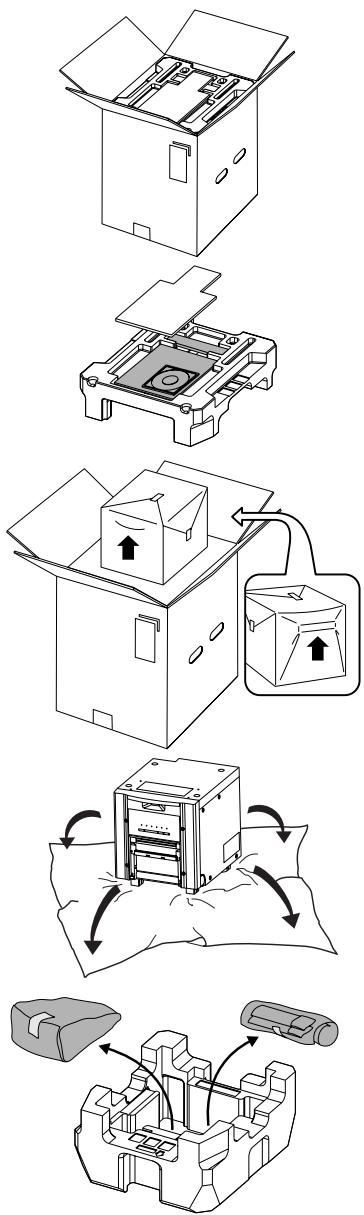
Sortez l'imprimante de son emballage en suivant les procédures ci-dessous. N'oubliez pas de vérifier le contenu.
1 Ouvrez la boîte par le dessus.
Retirez les accessoires ainsi que le coussin.
Retirez le carton protecteur et sortez ensuite les accessoires du coussin.
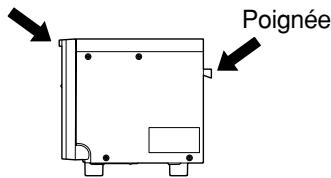
En tenant la poignée et la partie supérieure avant de l'imprimante, extrayez l'imprimante doucement pour la sortir de la boîte.
Tenez les pièces indiquées par les flèches et tirez l'imprimante vers le haut.
Remarque
L'imprimante pèse environ 21 kg. Manipulez-la avec précaution.
Conservez les coussins pour le transport ultérieur de l'imprimante.
Lors du déplacement de l'imprimante, tenez la partie supérieure avant et la poignée à l'arrière.
Retirez les matériaux de protection destinés au transport, tels que la feuille protectrice.
Sortez les autres accessoires du coussin inférieur.
Contenu
Les accessoires se trouvent dans les blocs de protection supérieurs. Vérifiez le contenu de la boîte.
Ceux-ci sont fournis avec l'imprimante.
Poubelle à papier
Fixer la poubelle à papier à l'aide des loquets.
Il abrite les copeaux de papier générés par le découpage des marges. Pour éviter que les copeaux ne s'entassent à la sortie d'impression, jetez fréquemment les copeaux.
Remarque
Retirez la poubelle avant d'ouvrir la porte. Si la porte est ouverte alors que la poubelle est attachée, l'imprimante ou la poubelle risque d'être endommagée.
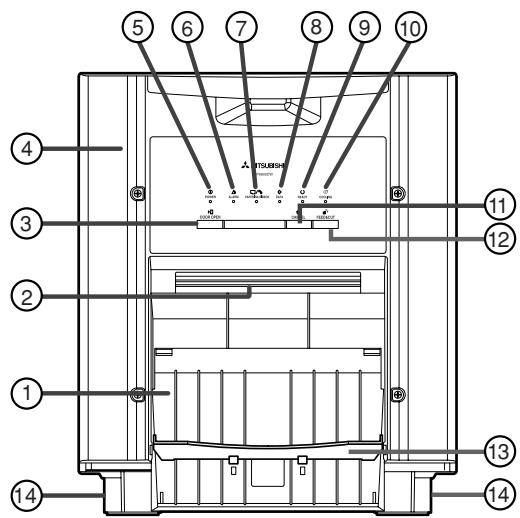
Sortie d'impression
Le papier d'impression sort ici.
Lorsque l'on appuie sur cette touche alors que l'appareil est sous tension, la porte s'ouvre au bout d'environ cinq secondes.
Porte
Ouvrir cette porte lors de l'installation du papier d'impression ou de la feuille d'encrage. Appuyer sur la touche ③ DOOR OPEN pour ouvrir la porte.
Témoin de power (1)
Lors de la mise sous tension, le témoin s'allume.
Ce témoin se met à clignoter ou reste allumé lorsqu'un bourrage de papier se produit ou que la porte reste ouverte. Voir page 18.
Ce témoin se met à clignoter ou reste allumé si une erreur se produit au niveau du ruban d'encrage ou du papier d'impression. Voir page 18.
Témoin de data (◇)
Ce témoin clignote lors des transferts de données. Il s'allume pendant l'impression.
Témoin de ready (O)
Cet indicateur s'allume lorsque l'appareil est prêt à accepter les données. Il s'allume également pendant le transfert des données. Il clignote pendant la procédure d'annulation de l'impression.
Témoin de cooling
Lorsque l'unité surchauffe, ce témoin clignote. Voir page 18.
Touche Cancel
Appuyez sur cette touche pendant plus d'une seconde pendant l'impression pour annuler toute impression en continu. Une fois que l'impression en cours lors de l'appui sur cette touche est terminée, le processus d'impression est annulé.
Touche FEED&CUT (*)
Si vous maintenez cette touche enfoncée pendant 1 seconde, le papier d'impression sera introduit dans l'appareil et découpé.
Receveur de papier
Il est possible d'empiler les impressions sur ce récepteur de papier. Voir page suivante pour l'installation du récepteur de papier. Lorsque vous utilisez du papier d'impression de format 13 x 18 (5 x 7"), 15 x 20 (6 x 8") ou 15 x 23 (6 x 9"), n'installez pas le récepteur de papier.
Remarque
Lorsque vous utilisez du papier d'impression de format 9x13 cm (3,5x5"), ou 10x15 cm (4x6"), il est possible d'empiler environ 10 impressions sur ce récepteur de papier.
Il est recommandé de retirer fréquemment les impressions empilées sur le récepteur de papier. Si les imprimés ne sont pas retirés de manière fréquente, un bourrage de papier risque de se produire.
4 pieds
Ces pieds peuvent être retirés. Voir la page suivante pour le retrait des pieds.
Remarque
Lorsque l'imprimante est allumée, les indicateurs s'allument en série. L'imprimante est prête pour utilisation lorsque les touches POWER et READY sont allumées.
Panneau face et arrière
(FACE GAUCHE)
(ARRIÈRE)
Borne USB
Doit être connecté au câble USB.
Voir page 9.
Commutateurs DIP
Il s'utilise pour configurer de nombreuses fonctions de l'unité.
Pour le réglage, voir page 10.
Poignée de transport
En cas de transport de l'unité, toujours la tenir par la poignée et la partie avant supérieure.
Prise secteur (ligne secteur)
Pour le raccordement du cordon d'alimentation. Insérer le cordon à fond.
Interrupteur d'alimentation
Utiliser pour la mise sous tension (ON) et la mise hors tension (OFF).
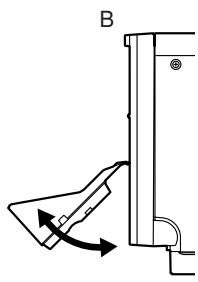
Retrait des pieds
- Retirez le bac à papier.
- Mettez l'imprimante sur le côté comme montré sur le dessin.
Remarque
Veillez à ne pas vous pincer les doigts.
- Desserrez les 4 vis pour retirer les pieds.
- Remettez l'imprimante en place. Conservez les vis et les pieds qui ont été retirés.
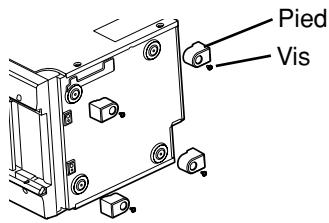
Installation
Mettez l'imprimante sur une table stable.
Assurez-vous bien que le bas de la porte ne touche pas la table lorsqu'elle est ouverte et que l'imprimante ne puisse pas tomber de la table.
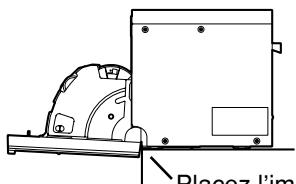
Placez l'imprimante de manière à ce qu e coin de la table.
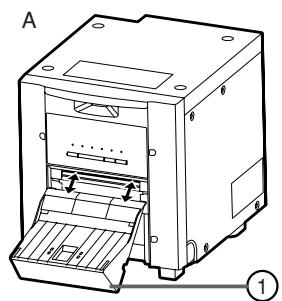
Installation du receveur de papier
Accrocher le récepteur de papier par ses attaches. Lorsque vous utilisez du papier d'impression de format 13 x 18 (5 x 7 pouces), 15 x 20 (6 x 8 pouces) ou 15 x 23 (6 x 9 pouces), n'installez pas le récepteur de papier.
Connexion à un ordinateur (exemple)
Connectez cette imprimante à un ordinateur comme illustré ci-dessous.
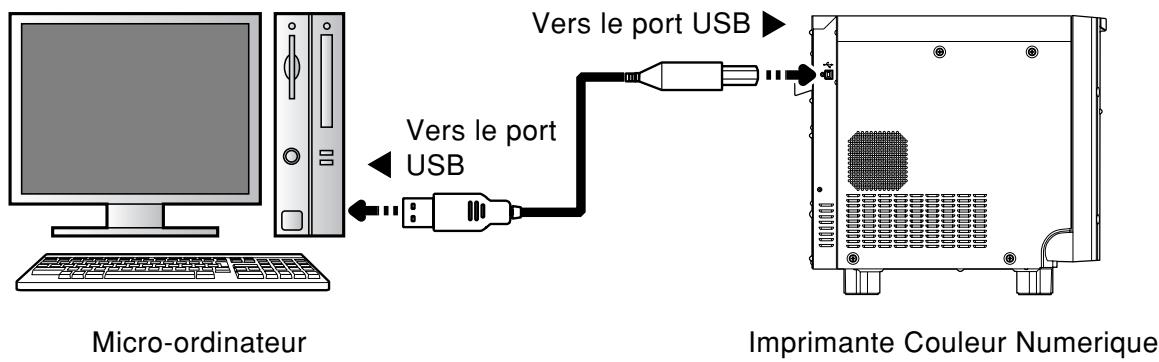
Remarque
Il n'y a pas de câble USB fourni avec cette unité. Utilisez un câble USB 2.0 certifié de 2 m de longueur ou moins.
Configuration des commutateurs DIP
Tous les commutateurs sont placés en position OFF à la livraison de l'appareil. Veuillez toujours mettre l'appareil hors tension avant de changer la configuration des commutateurs DIP.
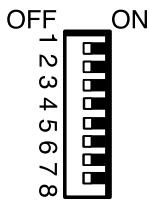
| N° de commutateur | Réglages | Fonctions |
| 1 | OFF | Mode d'alimentation & coupure automatique A la fermeture de la porte après l'installation du papier d'impression avec cette unité sous tension, cette unité passée automatiquement en mode d'alimentation & coupure automatique. Mode d'alimentation & coupure manuelle |
| ON | ||
| 2 | OFF | Placez ce commutateur en position OFF. |
| ON | ||
| 3 | OFF | Placez ce commutateur en position OFF. |
| ON | ||
| 4 | OFF | Placez ce commutateur en position OFF. |
| ON | ||
| 5 | OFF | Placez ce commutateur en position OFF. |
| ON | ||
| 6 | OFF | Placez ce commutateur en position OFF. |
| ON | ||
| 7 | OFF | Placez ce commutateur en position OFF. |
| ON | ||
| 8 | OFF | Placez ce commutateur en position OFF. |
| ON |
Avant l'impression,
1. Insérer du papier d'impression dans l'imprimante. (Voir ci-dessous.) 2. Positionner les guides papier ajustables. (Voir page 13.) 3. Installer la feuille d'encrage dans l'imprimante. (Voir pages 14-15.)
Entreprise
Pour utiliser l'appareil, voir le Guide d'installation rapide.
Retirer les coussinets placés entre la bride de papier et l'entretoise lors de l'utilisation des entreprises.
Comment fixer l'entretoise
- Fixer l'entretoise avec les butées de bride de papier rétractées.
- Tourner l'entretoise jusqu'à ce que les attaches soient verrouillées.
Lorsque vous retirez l'entretoise des brides de papier, suivez la procédure inverse ci-dessous.
Entretoise
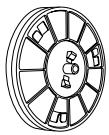
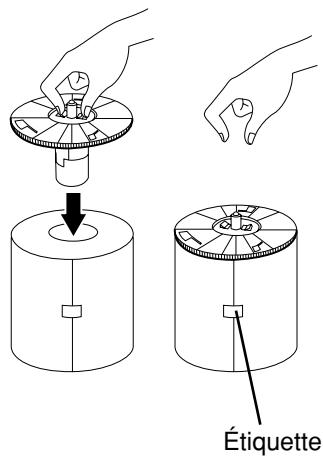
Fixez les brides de papier des deux côtés du papier d'impression.
Les butoirs se rentrent à l'intérieur de l'axe si vous appuyez sur les loquets des brides de papier.
Fixez les brides au papier en conservant les butoirs rentrés.
Assurez-vous que les brides sont bien fixées au papier, puis relâchez les butoirs.
Remarque
- Faites très attention à vos doigts.
- Ne pas enlever l'étiquette du papier d'impression.
- Ne pas froisser le papier. Toute tentative de freinage du papier peut dégrader la qualité d'impression.
Attention
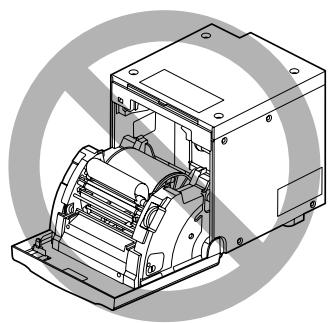
- Lors de l'installation du papier, retirer un des plateaux puis placer le papier sur le côté. Il est dans ce cas possible que le papier roule puis tombe par terre. Ceci pourrait causer des blessures.
INCORRECT
CORRECT
Remarque
- Ne pas toucher la tête thermique. Des traces de doigts ou des poussières sur la tête thermique réduiraient la qualité d'impression.
- La présence d'empreintes digitales ou de poussière sur la surface du papier peut dégrader la qualité de l'impression et occasionner des bourrages.
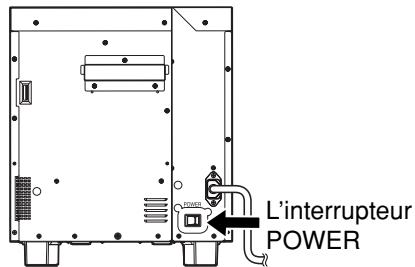
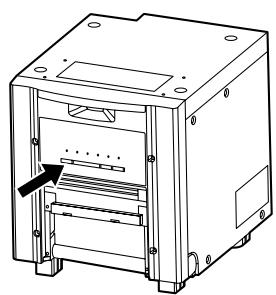
2 Appuyez sur l'interrupteur POWER du panneau arrière pour mettre l'appareil sous tension.
3 Une fois l'initialisation mécanique terminée, appuyer sur la touche DOOR OPEN pour ouvrir la porte.
Sortez le tiroir à encre de l'imprimante.
Installez le papier d'impression dans l'appareil.
Assurez-vous de placer le papier d'impression correctement.
Remarque
Installez le papier dans l'unité avec précaution. En effet, l'unité ou les accessoires risqueraient d'être endommagés s'il venait à tomber sur les rainures.
Attention

- Ne pas toucher la tête thermique immédiatement après l'impression parce qu'elle est très chaude. Sinon, une brûlure ou une blessure est possible.
Remarque

- Notez que la tête thermique est relativement sensible à l'électricité statique. Ne pas la toucher si vous portez de l'électricité statique sur le corps, elle pourrait être endommagée.
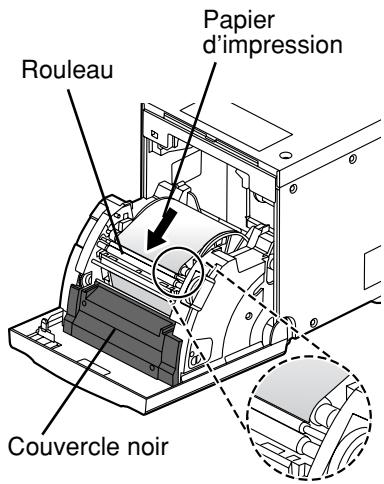
5. Retirer l'étiquette, insérer le papier d'impression entre les rouleaux indiqués à droite et alimenter le papier d'impression jusqu'à ce qu'il atteigne le couvercle noir.
- Retirer l'étiquette avant de placer le papier entre les rouleaux. S'assurer de placer le papier en position droite.
Remarque
- Maintenir le rouleau propre. La poussière sur le rouleau pourrait dégrader la qualité de l'impression.
Remarque
Tirez le papier vers vous lors de son extraction. Si le papier d'impression est épuisé, stériliser la cassette d'encrage en premier. Assurez-vous que l'appareil est sous tension au moment du chargement du papier. Retirez tout papier non conforme de la pile. Si vous effectuez une impression avec des feuilles mal placées, vous risquez de les endommager.
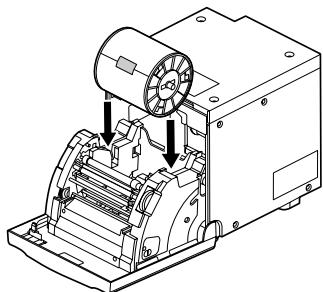
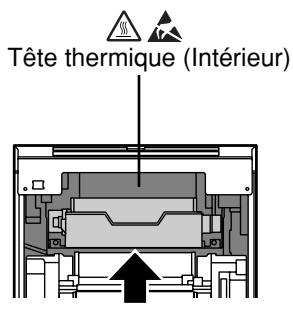
Tête thermique (intérieure). Sens d'insertion du papier.
Positionnement du guide papier ajustable
Réglez les guides papier selon la taille du papier utilisé pour l'impression.
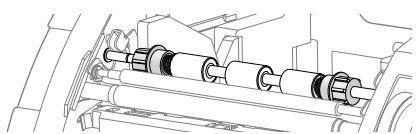
Lors de l'utilisation d'un papier de taille 9 × 13(3.5 × 5^ ) ou 13 × 18(5 × 7^ ) (Largeur-5")
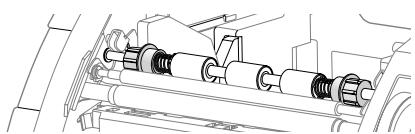
10x15 (4x6"), 15x20 (6x8") ou 15x23 (6x9") (Largeur-6")
Guides papier ajustables et rouleaux fixes
Comment modifier le positionnement des guides papier ajustable
1. Pousser les deux guides papier ajustables à deux mains jusqu'à ce qu'ils touchent respectivement les rouleaux fixes. 2. Tourner chaque guide papier dans le sens des flèches jusqu'à ce qu'ils s'arrêtent.
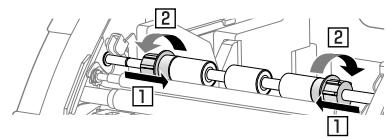
Lors de l'utilisation d'un papier de taille 9 × 13(3.5 × 5^ ) ou 13 × 18(5 × 7^ ) (Largeur-5")
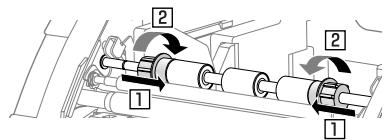
10x15 (4x6"), 15x20 (6x8") ou 15x23 (6x9") (Largeur-6")
Lorsque vous relâchez les guides papier, ils sont réglés à la largeur appropriée en fonction de la taille du papier à utiliser.
Remarque
- Bien s'assurer de régler les guides papier ajustables selon la taille du papier d'impression à utiliser. Si les guides ne sont pas positionnés correctement, un dysfonctionnement, tel qu'un bourrage papier ou un positionnement d'impression non aligné, pourrait survenir.
Installation de la feuille d'encrage
Après l'installation du papier d'impression, installez la cassette d'encre dans cet appareil. Placez la feuille d'encrage dans la cassette d'encrage avant d'installer cette dernière dans l'appareil.
Remarque
- Placer la cartouche d'encre sur une surface plane, et placer la feuille d'encrage à l'intérieur.
- Sélectionner un endroit non poussiéreux lors du chargement du ruban encreur. Si de la poussière ou de la saleté se dépose sur le ruban encreur, cela entraîne une mauvaise qualité d'impression. Assurez-vous de placer fermement les axes de la feuille d'encrage dans la cassette d'encrage.
Remarque
Assurez-vous de bien utiliser la cartouche d'encre noire fournie avec l'imprimante. Les cartouches d'encre de la série CP9000, CP9500 et de la série CP9550 ne peuvent pas être utilisées.
Placez la feuille d'encrage dans la cassette d'encrage comme indiqué ci-dessous.
- Faites très attention à la placer en bonne position.
Tout d'abord, inclinez la feuille d'encrage et insérez l'engrenage ① dans l'espace ① de la cassette d'encrage. Ensuite, poussez l'engrenage ② dans l'espace ② en tournant la feuille d'encrage. De la même façon, insérez l'engrenage ③ dans l'espace ③ puis poussez l'engrenage ④ dans l'espace ④.
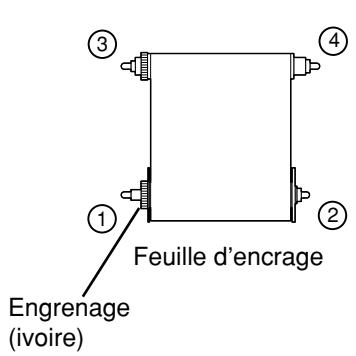
Cassette d'encrage
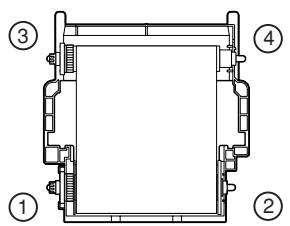
Assurez-vous de bien placer le rouleau d'encrage dans les rainures.
Tourner l'engrenage d'ivoire pour éliminer tout papier en accordéon.
Placer le boîtier à encre contenant le ruban encreur dans la position indiquée à droite.
Placer le boîtier à encre sur le papier d'impression avec l'axe (le plus gros) autour duquel le ruban encreur s'enroule placé à l'avant.
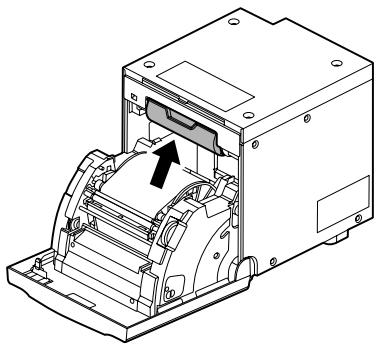
Aligner les flèches situées sur les côtés du boîtier à encre avec celles de l'appareil. Placer l'arrière du boîtier à encre le long des guides se trouvant à l'intérieur de l'appareil.

Pousser le boîtier à encre vers l'arrière de l'appareil.
Tenir la poignée du boîtier à encre et le pousser tout droit Ensuite, le soulever jusqu'à ce que l'on entende un clic indiquant que le boîtier à encre est fixé dans son support.
Remarque
En cas d'épuisement des feuilles d'encrage, répétez les étapes 1 à 2 pour remplacer le papier d'impression et la feuille d'encrage.
Pousser le centre de la porte pour fermer.
Le réglage du papier d'impression est initialisé deux secondes après avoir fermé la porte.
Lorsque le mode d'alimentation & coupure automatique a été sélectionné, la procédure FEED & CUT est répétée trois fois après fermeture de la porte. Lorsque le papier d'impression avec la carte postale imprimée sur sa face opposée est installé, la procédure FEED & CUT est répétée cinq fois.
Remarque
- Lors de la fermeture de la porte, la pousser jusqu'à l'encliquetage en position.
- Si le témoin PAPER / INK RIBBON reste allumé lorsque la porte se ferme, cela peut indiquer que le papier n'a pas été correctement installé. Dans ce cas, ouvrez la porte pour vous assurer a été installé correctement. Puis fermez de nouveau la porte.
- En mode d'alimentation et coupe automatique, lors est installé plus de trois fois, le papier d'impression peut être épuisé plus vite que le ruban encreur.
Lorsque le mode manuel de découvertes est sélectionné
Maintenez la touche FEED & CUT enfoncée pendant plus de 1 seconde pour sélectionner . Répétez l'opération d'alimentation & de découpe manuelle trois fois de suite. Lorsque le papier d'impression avec la carte postale imprimée sur sa face opposée est installé, répétez l'opération cinq fois.
Pour savoir comment sélectionner le mode d'alimentation et de découpe automatique, voir “Configuration des commutateurs DIP” (page 10).
L'installation de la feuille d'encrage et du papier d'impression est terminée.

Remarque
S'assurer de changer la feuille d'encrage et le papier d'impression en même temps. Lors du remplacement, jeter les chutes de papier dans la poubelle à papier. Quel que soit le moment où vous remplacerez le papier d'impression et le ruban encreur, nettoyer la tête thermique et le rouleau. Pour les procédures de nettoyage, voir “NETTOYAGE” (aux pages 21 et 22).
Avant l'utilisation
- Les traces de doigts et la poussière sur la surface du papier d'impression risquent de détériorer la qualité d'impression et de provoquer des bourrages de papier. Lorsque le mode d'alimentation en papier manuel a été sélectionné, répétez la procédure FEED & CUT trois fois après avoir remplacé le papier d'impression. avec la carte postale imprimée sur sa face opposée est installé, la procédure FEED & CUT est répétée cinq fois. Si l'on oublie de couper le papier d'impression en utilisant la procédure FEED & CUT, il se peut que les deux ou trois premières impressions ne soient pas entières à cause de traces de doigts, de graisse ou de saleté.
- ou la feuille d'encrage est transféré(e) rapidement d'un endroit froid à un endroit chaud, de la vapeur ou une condensation est générée sur la surface du papier, provoquant ainsi des bourrages de papier ou une détérioration de la qualité d'impression. Laissez le papier d'impression dans la pièce afin de stabiliser sa température avant son utilisation.
- Si la procédure FEED & CUT est répétée lors de l'installation du papier d'impression, la quantité de copies indiquée peut ne pas être effectivement réalisée. Il est également probable que le nombre d'impressions indiqué ne soit pas atteint si vous remplacez le papier avant qu'il ne soit complètement épuisé.
Après l'impression
Lorsque le papier absorbe des solvants organiques non volatils (de l'alcool, un ester, une cétone, etc.), l'impression risque d'être décolorée. La décoloration des impressions sera accélérée si le papier d'impression entre en contact avec du chlorure de vinyle mou, tel qu'un ruban transparent. Évitez le stockage des copies dans des endroits fortement ensoleillés ou avec beaucoup d'humidité.
Stockage des feuilles de papier
- Ne pas s dans un récipient en polychlorure de vinyle souple. Ils pourraient être décolorés à cause de réactions chimiques.
- S à l'abri du soleil et à l'écart d'appareils de chauffage, dans un endroit frais et sombre où la température est comprise entre 5°C et 30°C et où l'humidité est comprise entre 20% et 60% HR.
Installation du gestionnaire d'imprimeur
Il est nécessaire d'installer un gestionnaire d'imprimante pour l'impression des données à partir du micro-ordinateur connecté à cette imprimante.
Les pilotes d'imprimante fournis avec cette imprimante fonctionnent sous Windows®.
| Désignation du produit | Système d'exploitation requis |
| CPD9810X | Applicable pour les systèmes d'exploitation Microsoft® Windows 2000 ou Windows® XP. |
| CPD9810V | Applicable pour les systèmes d'exploitation Windows Vista®. |
■ Se reporter au fichier "PRINTER DRIVER GUIDE" situé sur le CD-ROM pour l'installation du pilote d'imprimante.
Microsoft, Windows, Windows 2000, Windows XP et Windows Vista sont des marques déposées de Microsoft Corporation aux États-Unis d'Amérique et dans d'autres pays.
Explications et contre-mesures sur le panneau avant
Les témoins sur le panneau avant de l'appareil s'allument lorsque l'impression n'est pas possible pour une raison quelconque ou en cas d'erreur d'impression. Dans ce cas, suivre la procédure décrite ci-dessous.
En cas d'erreur pendant l'impression, à moins d'éteindre l'appareil, celui-ci reprend l'impression automatiquement une fois que l'erreur est corrigée.
: allumé : non allumé : clignote — : dépend de l'état précédent
| ALARM | PAPER / INK RIBBON | DATA | READY | COOLING | Cause et remèdes | Page |
| ○● | ● | - | ● | ● | La porté est ouverte. • Fermer la porte. | 7 |
| Un bourrage de papier s'est produit. • Se réfééré à la section "Suppression des bourrages". | 19 | |||||
| ○● | ○ | - | ● | ● | L'alimentation est coupée pendant la procédure d'impression. • Rétablir l'alimentation et procéder à l'opération d'alimentation & de découpe manuelle. | --- |
| ● | ● | - | ○ | ○● | La température de la tête thermique est trop élevé. • Attendre jusqu'à ce que l'indication disparaisse. * Remarque | 7 |
| ● | ○● | - | ● | ● | La feuille d'encrage non chargée. La feuille d'encrage est épuisé. Le ruban encreur qui a été installé n'est pas compatible avec cette imprimante. • Remplacer la feuille d'encrage par un feuillet neuf. | 14-15 |
| ● | ○ | - | ● | ● | Papier non installé. Le papier d'impression est épuisé. • Installer du papier d'impression neuf. | 11-12 |
| La combinaison actuelle de la feuille d'encrage et du papier d'impression est invalide avec un réglage réalisé depuis un PC. • Réglez le PC selon la combinaison actuelle de la feuille d'encage et du papier d'impression. Eteignez l'imprimante, puis ajustez le réglage du PC selon la combinaison de la feuille d'encage et du papier d'impression. | 11-15 | |||||
| ○ | ● | - | ● | ● | Autre type d'erreur | 20 |
Dans l'éventualité où les témoins ALARM ou PAPER/INK RIBBON viendraient à clignoter ou resteraient allumés, ouvrir la porte puis procéder aux vérifications ci-dessous. Si le témoin ne s'éteint pas au moment de l'ouverture de la porte, procéder à l'opération d'alimentation et de découverte manuelle.
*Remarque : Si une erreur se produit lorsque l'impression continue par PC est en cours, l'impression reprend une fois que le voyant COOLING s'éteint.
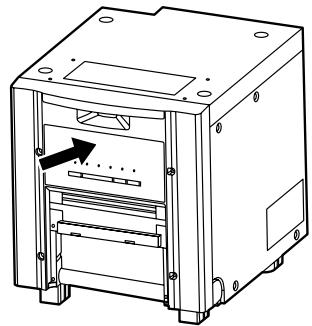
Appuyer sur la touche DOOR OPEN pour ouvrir la porte.
Veillez à ce que l'appareil soit hors tension avant d'ouvrir la porte.
Coupez le courant puis rallumez-le lorsque la porte est fermée.
Appuyez à nouveau sur la touche DOOR OPEN.
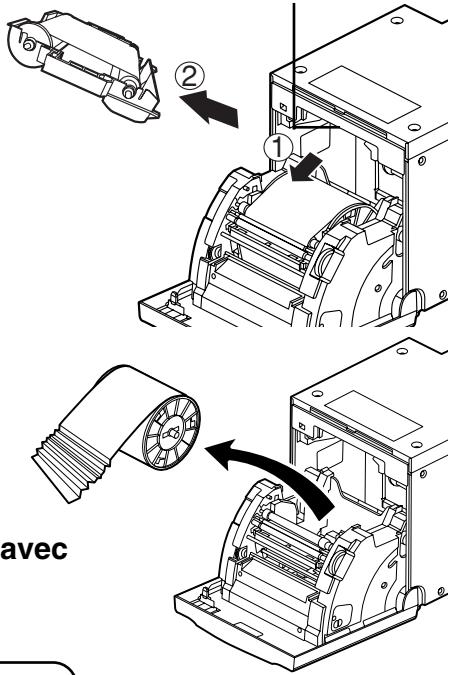
Retirer la cassette d'encrage.
Appuyer sur la cassette d'encre comme indiqué par la flèche ① et la sortir.
Enlever le papier d'impression.
Tirez le papier vers vous lors de son extraction.
Remarque
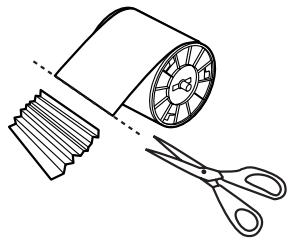
- Découpez la partie imprimée du papier. En cas d'impression sur un papier déjà utilisé, il est possible que la feuille d'encrage se colle au papier et qu'elle se plie.
- Bien s'assurer de nettoyer la tête thermique et le rouleau. Voir "NETTOYAGE" (aux pages 21 et 22).
Pousser le centre de la porte pour fermer.
Le réglage du papier d'impression est initialisé deux secondes après avoir fermé la porte.
pe automatique a été sélectionné, la procédure FEED & CUT est répétée trois fois après la fermeture de la porte. Lorsque le papier d'impression avec la carte postale imprimée sur sa face opposée est installé, la procédure FEED & CUT est répétée cinq fois.
Lorsque le mode d'alimentation et découverte manuelle a été sélectionné
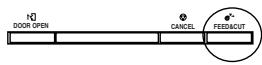
Maintenez la touche FEED & CUT enfoncée pendant plus de 1 seconde pour sélectionner le mode manuel de découverte. Répétez l'opération d'alimentation et de découverte manuelle trois fois de suite. Lorsque le papier d'impression avec la carte postale imprimée sur la face opposée est installé, répétez cinq fois.
Pour savoir comment sélectionner le mode d'alimentation et de découverte automatique, voir "Configuration des commutateurs DIP" (page 10).
Tête thermique (Intérieur)
Avant de faire appel au service après-vente
Vérifiez l'appareil en cas d'apparition des symptômes suivants avant d'appeler le service d'entretien.
| Symptôme | Contrôle et remède |
| L'appareil n'est pas sous tension. | La fiche du cordon d'alimentation est-elle débranchée de la prise secteur? → Brancher la fiche du cordon d'alimentation fermement dans la prise secteur. → Il est possible que le circuit de protection ait été activé. Mettre hors tension et attendre environ deux minutes. Puis remettre sous tension. |
| La porte ne ferme pas. | Avez-vous coupé l'alimentation pendant la procédure d'impression ? → Mettre l'appareil sous tension puis fermer la porte. |
| L'image n'est pas imprimée. | Les données de l'image ont-elles été envoyées à cette imprimante? → Assurez-vous que les données on bien été envoyées vers l'appareil. Le papier d'impression ou la feuille d'encrage est-il épuisé? → Vérifier l'état. La cassette d'encrage a-t-elle été bien installée ? → Installez correctement la cassette d'encrage. |
| Une erreur ne peut être résolue. | → Appuyez en même temps sur les touches sur DOOR OPEN, CANCEL et FEED&CUT. L'initialisation de l'imprimaTE démarre. |
Consignes de transport
Veuillez scrupuleusement suivre les consignes ci-dessous en cas de transport pour un motif quelconque, comme par exemple pour une réparation.
1. Utilisez toujours l'emballage d'origine.
L'emballage d'origine n'a pas été conçu pour supporter plus d'un voyage aller-retour. Il y a donc exclusion de toute responsabilité de notre part si l'emballage d'origine a été utilisé pour plus d'un seul voyage.
Veuillez donc vous procurer un emballage d'origine si vous comptez transporter l'unité plus d'une seule fois.
Emballer l'unité avec tous les accessoires (feuille d'encrage, papier d'impression, cassette d'encrage et brides de papier) retirés.
2. Inactiver l'appareil une fois que l'indicateur PAPER/INK RIBBON clignote.
Après avoir retiré tous les accessoires, fermer la porte, l'alimentation de l'imprimante étant activée. Une fois que l , inactiver l'appareil.
- Si la feuille d'encrage, le papier d'impression ou la cassette d'encrage ne peuvent pas être retirés, consultez votre revendeur.
La procédure de nettoyage indiquée ci-dessous a pour but de préserver le bon état de fonctionnement et la durée de vie de l'imprimante.
Préparations pour le nettoyage
1. Appuyez sur l'interrupteur POWER du panneau pour mettre l'appareil sous tension. 2. Appuyez sur la touche DOOR OPEN pour ouvrir la porte. 3. Retirez la cassette d'encre. 4. Retirez le papier d'impression. 5. Appuyez sur l'interrupteur POWER pour éteindre l'appareil.
N'oubliez pas d'éteindre l'appareil avant de le nettoyer.
Nettoyage du filtre
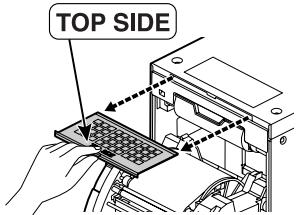
Retirez le filtre de l'imprimante en pinçant l'onglet comme montré sur la figure puis nettoyez les deux côtés du filtre avec un aspirateur. Après avoir terminé le nettoyage, insérez le filtre à l'extrémité portant la marque "TOP SIDE" sur le dessus.
Préparations
Alcool (alcool d'isopropyle)
Papier de soie (plié environ 4 fois, utilisez la face pliée pour nettoyer.)
Autre : Stylo nettoyeur (en option), Ruban de nettoyage (en option)
Pour les options, contactez le revendeur.
Lorsque des lignes apparaissent sur les images imprimées, nettoyez la tête thermique.
Essuyer la partie à nettoyer de la tête avec précaution (comme indiqué à droite) à l'aide d'un mouchoir en papier légèrement imbibé d'alcool.
Remarque
- Ne pas endommager la tête thermique.
- Si le nettoyage de la tête thermique ne corrige pas le symptôme de la mauvaise qualité d'impression, il faut remplacer la tête thermique. Contacter votre revendeur.
Attention

- La tête thermique est chaude juste après l'impression. Attendez que la tête thermique ait refroidi avant de la nettoyer.
Remarque

- La tête thermique peut être endommagée par un contact en cas d'accumulation d'électricité statique dans votre corps.
Utilisations du ruban de nettoyage (CR9800)
Lorsque vous utilisez du papier d'impression d'une largeur de 152 mm (6") après avoir utilisé celui de 127 mm (5") de largeur, il est possible qu'un nettoyage de 'un ruban de nettoyage s'impose.
Si une ou deux lignes apparaissent sur la surface d'impression, comme indiqué à droite, lors de l'impression sur du papier de 152 mm (6") de largeur, nettoyez la tête thermique à l'aide du ruban de nettoyage en option.
Le nettoyage n'est pas nécessaire lorsque :
vous utilisez du papier d'impression de 127 mm (5 27 mm (5") de largeur,
vous utilisez du papier d'impression de 152 mm (6") de largeur après avoir utilisé celui de 152 mm (6") de largeur, ou
vous utilisez du papier d'impression de 127 mm (5") de largeur après avoir utilisé celui de 152 mm (6") de largeur.
P : 9x13 (3.5x5"), 13x18 (5x7")
Papier d'impression de 152 mm (6") de largeur : 10x15 (4x6"), 15x20 (6x8"), 15x23 (6x9")
Remarque
Si la qualité de l'impression ne s'améliore pas même après que vous ayez nettoyé la tête, il sera nécessaire d'acheter une nouvelle tête thermique. Veuillez demander conseil à votre revendeur pour plus de détails à ce sujet.
Partie servant au nettoyage. Comment plier le papier de soie.
Stylo nettoyeur
Partie nettoyante de la tête de chauffage
Extérieur
environ 12 mm
Ruban de nettoyage (CR9800)
Préparations
Alcool (alcool d'isopropyle)
Papier de soie (plié environ 4 fois, utilisez la face pliée pour nettoyer.)
Nettoyer la pièce noire du rouleau.
Essu avec précaution à l'aide d'un mouchoir en papier légèrement imbibé d'alcool.
Essuyer entièrement le rouleau en le faisant tourner.
Rouleau
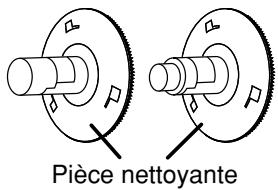
Nettoyage des brides de papier
Nettoyez les parties entrant en contact avec le papier comme indiqué ci-contre. Essuyez doucement ces pièces avec un mouchoir en papier imbibé d'un peu d'alcool.
| SPÉCIFICATIONS | |||
| Classe | Imprimante Numerique Couleur | ||
| Modèle | CP9810DW | ||
| Méthode d'impression | Teinte de sublimation thermale3 couleur subissant une impression progressive ( jaune, magenta et cyan) et une lamination de surface | ||
| Résolution d'impression | 300 x 300 dpi | (dpi : dots per inch) | |
| Résolution matricielle | 9x13 (3.5x5") | 1076x1572 dots | |
| 10x15 (4x6") | 1228x1868 dots | ||
| 13x18 (5x7") | 1572x2128 dots | ||
| 15x20 (6x8") | 1868x2422 dots | ||
| 15x23 (6x9") | 1868x2730 dots | ||
| Format d'impression | 9x13 (3.5x5") | 89 x 127 mm (sans cadre) | |
| 10x15 (4x6") | 102 x 152 mm (sans cadre) | ||
| 13x18 (5x7") | 127 x 178 mm (sans cadre) | ||
| 15x20 (6x8") | 152 x 203 mm (sans cadre) | ||
| 15x23 (6x9") | 152 x 229 mm (sans cadre) | ||
| Nombre de degrés | 256 (8 bits) pour chaque couleur ( A peu près 16,7 millions de couleurs ) | ||
| Temps d'impression* | (Fine mode (Mode fin)) | (Super fine mode (Mode Super fin)) | |
| 9x13 (3.5x5") : | Environ. 8 secondes/feuille | Environ. 12 secondes/feuille | |
| 10x15 (4x6") : | Environ. 8 secondes/feuille | Environ. 12 secondes/feuille | |
| 13x18 (5x7") : | Environ. 16 secondes/feuille | Environ. 22 secondes/feuille | |
| 15x20 (6x8") : | Environ. 18 secondes/feuille | Environ. 24 secondes/feuille | |
| 15x23 (6x9") : | Environ. 19 secondes/feuille | Environ. 26 secondes/feuille | |
| Méthode de fourniture | Automatique | ||
| Interface | Hi-Speed USB (Ver. 2.0) | ||
| Alimentation | 220 - 240 V CA 50/60 Hz, 120 V CA 50/60 Hz | ||
| Consommation électrique | 2,5 A (220 - 240 V CA, 50/60 Hz), 4,7 A (120 V CA, 50/60 Hz) pendant l'impression0,4 A (220 - 240 V CA, 50/60 Hz), 0,4 A (120 V CA, 50/60 Hz) lorsqu'elle n'imprime pas | ||
| Conditions de fonctionnement | Température : | 5°C - 40°C | |
| Humidité : | 30% - 80% HR (aucune rosée) | ||
| Conditions d'installation | Position d'exploitation : Horizontal ±5° | ||
| Dimensions externas | 329 (L) x 404 (P) x 383 (H) mm (pieds compris)329 (L) x 404 (P) x 353 (H) mm (pieds exclus) | ||
| Poids | Environ. 21 kg (accessoires exclusifs) | ||
| Accosiores standard | Cordon d'alimentation(Pour 120 V et 230 V), Cassette d'encre (1), CD-ROM (1),Brides de papier (1 set), Entretoise (2), Guide de réglage rapide (1), Poubelle à papier (1),Recever de papier (1), Label pour l'installation (1), Label pour le transport (1) | ||
- Lorsqu'un set de papier/ruban encreur de première qualité est utilisé, la vitesse obtenue après la seconde impression continue pendant l'impression.
La conception et les caractéristiques du produit sont susceptibles de changer sans avertissement préalable.
Contenu du CD-ROM
- Manuel de l'utilisateur Pilote de l'imprimante
- Guide du pilote d'imprimante
MITSUBISHI DIGITAL ELECTRONICS AMERICA, INC.
Veuillez contacter votre société Mitsubishi pour obtenir le certificat de conformité de la directive 1999/5/CE.
Fabriqué par Mitsubishi Electric (Malaysia) Sdn. Bhd.
PLO 32, Kawasan Perindustrian Senai II, 81400 Senai, Johor Darul Takzim, Malaysia
- Information
- Risque de choc électrique, ne pas ouvrir.
- Le fonctionnement est soumis aux deux conditions suivantes :
- Attention :
- Table des matières
- Alimentation
- En cas d'anomalie...
- Ne jamais insérer d'objet dans l'appareil
- Ne rien placer sur l'imprimante numérique couleur
- Protéger le cordon d'alimentation
- Ne pas placer de récipient d'eau sur l'appareil.
- Ne pas enlever le coffret
- Débrancher le cordon d'alimentation durant son absence de longue durée.
- Lors du transport de l'unité
- Faire attention autour de la fente de sortie du papier d'impression
- Ne pas toucher la tête chauffante.
- Lors de l'installation du papier, retirer un des plateaux puis placer le papier sur le côté.
- Câbles de connexion
- Retirer la poubelle à papier lors de l'ouverture ou de la fermeture de la porte.
- Assurer une bonne ventilation
- Endroits adéquats
- Éviter les endroits très humides ou poussiéreux
- Éviter les endroits susceptibles d'être soumis à des hautes températures
- Placer l'appareil sur une surface horizontale
- Protéger l'appareil contre toute condensation.
- Plage de température ambiante de fonctionnement
- Matériaux ne convenant pas à l'imprimante numérique couleur
- Soin du coffret
- Abrasion de la tête
- Précautions de connexion des appareils
- Précaution en cas de déplacement de l'appareil
- Autres précautions
- Remarque :
- formats d'impression peuvent être utilisés en fonction du résultat recherché.
- Haute résolution de 300 dpi
- Impression à grande capacité
- Trois modes d'impression sont disponibles.
- Impression de grande qualité
- Impression à grande vitesse
- Fonctions supplémentaires et polyvalentes, compatibles avec une grande quantité d'interfaces et de systèmes
- Déballage
- Remarque
- Contenu
- Poubelle à papier
- Sortie d'impression
- Porte
- Témoin de power (1)
- Témoin de data (◇)
- Témoin de ready (O)
- Témoin de cooling
- Touche Cancel
- Touche FEED&CUT (*)
- Receveur de papier
- pieds
- Panneau face et arrière
- Borne USB
- Commutateurs DIP
- Poignée de transport
- Prise secteur (ligne secteur)
- Interrupteur d'alimentation
- Retrait des pieds
- Installation
- Installation du receveur de papier
- Connexion à un ordinateur (exemple)
- Configuration des commutateurs DIP
- Avant l'impression,
- Entreprise
- Attention
- Positionnement du guide papier ajustable
- Comment modifier le positionnement des guides papier ajustable
- Installation de la feuille d'encrage
- Placez la feuille d'encrage dans la cassette d'encrage comme indiqué ci-dessous.
- Placer le boîtier à encre contenant le ruban encreur dans la position indiquée à droite.
- Pousser le boîtier à encre vers l'arrière de l'appareil.
- Pousser le centre de la porte pour fermer.
- Lorsque le mode manuel de découvertes est sélectionné
- Avant l'utilisation
- Après l'impression
- Stockage des feuilles de papier
- Installation du gestionnaire d'imprimeur
- Explications et contre-mesures sur le panneau avant
- Appuyer sur la touche DOOR OPEN pour ouvrir la porte.
- Retirer la cassette d'encrage.
- Enlever le papier d'impression.
- Lorsque le mode d'alimentation et découverte manuelle a été sélectionné
- Avant de faire appel au service après-vente
- Consignes de transport
- Utilisez toujours l'emballage d'origine.
- Inactiver l'appareil une fois que l'indicateur PAPER/INK RIBBON clignote.
- Préparations pour le nettoyage
- Nettoyage du filtre
- Préparations
- Utilisations du ruban de nettoyage (CR9800)
- Nettoyage des brides de papier
- Contenu du CD-ROM
- MITSUBISHI DIGITAL ELECTRONICS AMERICA, INC.
Marque : MITSUBISHI
Modèle : CP9810DW
Catégorie : Imprimante