
CW-75 - Imprimante thermique CASIO - Notice d'utilisation et mode d'emploi gratuit
Retrouvez gratuitement la notice de l'appareil CW-75 CASIO au format PDF.


| Type de produit | Imprimante thermique de transfert pour �tiquettes de disques |
| Mod�le | CASIO CW-75 DISC TITLE PRINTER |
| Dimensions (L x P x H) | 184 x 185 x 76 mm |
| Poids (sans piles) | Environ 900 g |
| Alimentation | 8 piles alcalines AA ou adaptateur secteur AD-A12280L (optionnel) |
| Consommation | 18 W |
| Autonomie des piles | Environ 200 impressions (� 20�C) |
| Extinction automatique | Apr�s environ 6 minutes d'inactivit� (d�sactiv�e avec adaptateur secteur) |
| R�solution d'impression | 200 ppp |
| Vitesse d'impression | Environ 9 mm/s (ruban noir), 5,1 mm/s (autres couleurs) |
| Largeur d'impression maximale | Environ 16 mm |
| Longueur d'impression maximale | Environ 74 mm |
| Polices de caract�res | 5 polices : New Sans-serif, New Sans-serif Italic, New Sans-serif Rounded, New Roman, New Roman Italic |
| Styles de caract�res | Normal, gras |
| Nombre de lignes maximum | 8 |
| M�moire texte | Jusqu'� 4000 caract�res |
| M�moire phrases | 9 phrases de 49 caract�res maximum |
| Affichage | �cran LCD matriciel 96 x 64 points |
| Cassette de ruban encreur | TR-18BK (noir) et autres couleurs optionnelles ; environ 40 impressions par cassette |
| Connexion PC | USB (c�ble fourni) ; n�cessite le logiciel DISC TITLE PRINTER |
| Temp�rature de fonctionnement | 10�C � 35�C |
| Entretien | Nettoyer la t�te d'impression avec un coton-tige et de l'alcool |
| Consignes de s�curit� | Ne pas d�monter, �viter l'humidit�, utiliser uniquement les accessoires sp�cifi�s |
FOIRE AUX QUESTIONS - CW-75 CASIO
Si le ruban encreur est us�, remplacez la cassette.
Questions des utilisateurs sur CW-75 CASIO
0 question sur cet appareil. Repondez a celles que vous connaissez ou posez la votre.
Poser une nouvelle question sur cet appareil
Téléchargez la notice de votre Imprimante thermique au format PDF gratuitement ! Retrouvez votre notice CW-75 - CASIO et reprennez votre appareil électronique en main. Sur cette page sont publiés tous les documents nécessaires à l'utilisation de votre appareil CW-75 de la marque CASIO.
MODE D'EMPLOI CW-75 CASIO
- Il est conseillé d'imprimer sur le disque* avant de l'enregistrer. Les données peuvent être détruites si le disque est imprimé après l'enregistrement.
- CASIO COMPUTER CO., LTD. ne saurait être tenu pour responsable des pertes ou réclamations, de votre part ou de toute autre personne, résultant de l'utilisation de ce produit.
- CD-R, CD-RW, DVD-R, etc.
Avant d'utiliser cette nouvelle imprimante, lisez scrupuleusement les Consignes de sécurité mentionnées dans ce manuel et conservez celui-ci à portée de main pour toute référence future.

CASIO ELECTRONICS CO., LTD.
À lire en premier !
- CASIO COMPUTER CO., LTD. ne saurait être tenu pour responsable des pertes ou réclamations, de votre part ou de toute autre personne, résultant de l'utilisation de cette imprimante.
- La reproduction partielle ou intégrale de ce manuel sous quelque forme que ce soit est interdite sans l'accord explicite de CASIO COMPUTER CO., LTD.
- Le contenu de ce manuel peut être changé sans préavis.
- Ce manuel décrit le fonctionnement de l'imprimante CW-75 DISC TITLE PRINTER. Pour le détail sur l'utilisation du logiciel de création d'étiquettes fourni avec l'imprimante, reportez-vous au mode d'emploi sur le CD-ROM DISC TITLE PRINTER de l'application.
- Windows est une marque déposée de Microsoft Corporation aux États-Unis et dans d'autres pays.
- Les autres noms de société et de produit utilisés dans ce manuel peuvent aussi être des noms de société et de produit appartenant à des tiers.
Copyright 2003 CASIO COMPUTER CO., LTD. Tous droits réservés. - Veuillez lire scrupuleusement ce manuel avant d'utiliser le produit pour la première fois.
Consignes de sécurité
Nous vous remercions d'avoir choisi cet excellent produit CASIO.
Avant de l'utiliser, lisez scrupuleusement les consignes de sécurité suivantes.
Conservez ce manuel à portée de main et utilisez-le comme référence aussi souvent que nécessaire.

Danger
Ce symbole indique une information qui, si vous l'ignorez ou l'appliquez mal à propos, peut entraîner la mort ou des blessures graves.
Attention

Ce symbole signale des informations qui, si vous les ignorez ou les appliquez mal à propos, peuvent induire un danger mortel ou des blessures corporelles graves.
Mise en garde

Ce symbole signale des informations qui, si vous les ignorez ou les appliquez mal à propos, peuvent induire des blessures corporelles ou des dommages matériels.
Exemples de symboles graphiques


Indique ce que vous ne devez pas faire. Le symbole ci-contre avertit que vous ne devez pas démonter l'appareil.


Indique ce que vous devez faire. Le symbole ci-contre vous indique de débrancher l'appareil de la prise murale.
Danger
Piles alcalines

Prenez immédiatement les mesures suivantes si du liquide des piles alcalines avait pénétré dans vos yeux.
- Ne vous frottez pas les yeux ! Rincez-les bien à l'eau.
- Contactez immédiatement un médecin.
Le liquide des piles peut entraîner la perte de la vue.
Attention
Fumée, odeur anormale, surchauffe et autres anomalies

Si vous continuez d'utiliser l'appareil alors qu'il émet de la fumée ou une odeur inhabituelle, ou en cas de surchauffe, vous vous exposez à un risque d'incendie et de décharge électrique. Prenez immédiatement les mesures suivantes si un de ces symptômes se présente.
- Éteignez l'imprimante.
- Débranchez le cordon d'alimentation de la prise murale.
- Contactez le revendeur qui vous a vendu le produit.
Cordon d'alimentation, adaptateur électrique, câble USB

Une mauvaise utilisation du cordon d'alimentation, de l'adaptateur électrique ou du câble USB peut provoquer un incendie et une décharge électrique. Les précautions suivantes sont indispensables.
Utilisez uniquement les articles spécifiés pour ce produit. - Utilisez uniquement une source d'alimentation électrique identique à celle préconisée sur la plaque à l'arrière de l'appareil. - Ne branchez jamais le cordon d'alimentation sur une prise murale où sont également branchés d'autres appareils, ni sur une multiprise.
Attention
Cordon d'alimentation, adaptateur électrique, câble USB

Une mauvaise utilisation du cordon d'alimentation, de l'adaptateur électrique ou du câble USB risque de les endommager et de provoquer un incendie et une décharge électrique.
Les précautions suivantes sont indispensables.
- Ne posez jamais d'objets lourds sur ces accessoires et ne les exposez jamais directement à une source de chaleur.
- Ne les modifiez jamais et ne les pliez pas.
- N'exercez pas de torsion ni de traction sur ces accessoires.
- Au cas où le cordon d'alimentation, l'adaptateur électrique ou le câble USB ou son connecteur seraient endommagés, contactez votre revendeur.
Cordon d'alimentation, adaptateur électrique, câble USB

Ne touchez jamais le cordon d'alimentation, l'adaptateur électrique ou le câble USB et ses connecteurs si vous avez les mains mouillées.
Vous vous exposeriez alors à un risque de décharge électrique.
Piles

Mal employées, les piles peuvent fuir et endommager les objets environnants, ou bien exploser, et provoquer un incendie ou des blessures. Il est nécessaire de toujours prendre les mesures suivantes.
- Ne jamais essayer d'ouvrir les piles ni de les court-circuiter.
- Ne jamais exposer les piles à la chaleur ni les incinérer.
- Ne jamais utiliser en même temps des piles usées et des piles neuves.
- Ne jamais utiliser en même temps différents types de piles.
- Ne pas recharger les piles.
- S'assurer que les pôles positifs (+) et négatifs (-) sont orientés correctement.
| Attention |
| Chocs et chutes L'emploi de ce produit après un dommage dû à une chute ou à un mauvais traitement créé un risque d'accordie ou de chic électrique. En cas de dommage, prenez immédiatement les mesures suivantes. 1. Eteignez l'imprimante. 2. Débranchelez le cordon d'alimentation de la prise murale. 3. Contactez le revendeur qui vous a vendu le produit. |
| Ne désassembliez pas l'appareil et ne le modifiez pas. N'essayez jamais de démonter l'appareil ni de le modifier de chaque manière que ce soit. Vous vous exposeriez alors à un risque de décharge électrique, de brûlure ou de blessures corporelles. Confiez toutes les vérifications, opérations de maintenance et réparations à votre revendeur lors qu'il s'agit d'ouvirir l'appareil. |
| Eau et objets étrangers L'eau, les liquides ou les objets étrangers (surtout s'ils sont métalliques) PENÉTRANT à l'intérieur de l'appareil induisent un risque d'accordie et de décharge électrique. En cas d'intrusion de ce type, prenez immédiatement les mesures suivantes. 1. Eteignez l'imprimante. 2. Débranchelez le cordon d'alimentation de la prise murale. 3. Contactez le revendeur qui vous a vendu le produit. |
| Ne jetez pas l'appareil au feu. Ne brûlez pas l'appareil pour vous en débarrasser. Vous vous exposeriez alors à un risque d'accordie et de blessures corporelles en cas d'explosion. |
| Mise en garde concernant les sacs en plastique Ne mettez jamais sur la tête les sacs en plastique de l'emballage. Vous vous exposeriez alors à un risque d'étouffement. Cette précaution est encore plus indispensable en présence de jeunes enfants. |
| Mise en garde |
| Cordon d'alimentation, adaptateur électrique, cable USBUne mauvaise'utilisation du cordon d'alimentation, de l'adaptateur électrique ou du cable USB risque de les endommager et de provoquer un incendie et une décharge électrique.Les précautions suivantes sont indispensableles.Ne posez jamais ces accessoires près d'une cusinière ou d'une source de chaleur intense.Pour débrancher le cordon d'alimentation et le cable USB, prenez soin de tirer sur la fiche, et non sur le cordon ou le cable.Enforcez à fond la fiche du cordon d'alimentation dans la prise murale.Enforcez à fond la fiche du cable USB dans le connecteur de l'ordinateur et de l'imprimante.Pour des absences prolongées (par exemple si vous partez en voyage), débranchez le cordon d'alimentation et le cable USB.Au moins une fois l'an, enlevez la poussière accumuléeautour des lames de la fiche du cordon d'alimentation. |
| PilesMal employées, les piles peuvent fuir et endommager les objets environnants, ou bien exploser, et provoquer un incendie ou des blessures. Il est nécessaire de toujours prendre les mesures suivantes.N'utiliser que les piles spécifiées pour ce produit.Retirer les piles de ce produit s'il n'est pas utilisé pendant une période prolongée. |
| Mise en garde concernant les raccordementsNe branchez sur les connecteurs de l'appareil que les accessoires spécifiés. L'utilisation d'un autre accessoire peut induire un risque d'incendie et de décharge électrique. |
| Conservez des copies de toutes données importantes Recopiez toutes données importantes sur un carnet ou autre chose. La mémoire peut en effet se vider à la suite d'un problème, d'une réparation, ou bien lorsque les piles sont vides. |
| Gardez les objets lourds à distance. Ne posez jamais un objet lourd sur l'appareil. Celui-ci risque d'être déstabilisé et de tomber, et de causeer des blessures corporelles. |
| Local Evitez dinstaller l'appareil dans les emplacements cités ci-dessous. Le risque d'accordie et de décharge électrique est trop important. • Environnements très humides et très poussièreux • Locaux où on prépare de la nourriture ou tout autre lieu soumis à des vapeurs grasses • Près des radiateurs, sur une couverture chauffante, en plein soleil, dans un vehicule fermé et garé au soleil, et tout autre lieu soumis à une chaleur élevée. |
| Evitez les supports instables. Ne placez jamais l'appareil sur une table, un bureau, etc. instable. Il risque de tomber et de causeer des blessures corporelles. |
| Insertion et remplacement des piles Les ressorts à l'intérieur du logement des piles ont des rebords coupants. Ne les touche pas avec les doigts lorsque vous insérez ou remplacez les piles. Vous risquez sinon de vous blesser. |
| Mise en garde | |
| Afficheur • Ne jamais appuyer sur le panneau LCD de l'afficheur ni le soumettre à des chocs violents. Le verre peut se brisser et causer de blessures. • Si le panneau LCD devait se brisser ou fissurer, ne pas toucher le liquide à l'intérieur du panneau. Ce liquide peut provoquer une irritation de la peau. • Si du liquide du panneau LCD avait pénétrer dans votre bouche, rincez-vous immédiatement la bouche avec de l'eau et contactez un médecin. • Si du liquide du panneau LCD avait pénétrer dans vos yeux ou se répandre sur votre peau, rincez-vous immédiatement avec de l'eau pendant au moins 15 minutes et contactez un médecin. | |
| Mise en garde concernant les éléments très chauds • Ne touche jamais la tête d'impression ni les autres composants métalliques qui l'entourent. Ces éléments deviennent très chauds et vous risquez de vous brûler. |
Précautions d'utilisation
Les précautions suivantes vous permettront de conserver votre imprimante en bon état de fonctionnement pendant plusieurs années, ce pour quoi elle a été conçue.
- Évitez de l'utiliser dans un endroit exposé à la lumière directe du soleil, à une forte humidité et à des températures extrêmes. Température de fonctionnement : de 10 °C à 35 °C
- Ne laissez jamais pénétrer à l'intérieur du mécanisme de l'imprimante des trombones, des punaises ou tout objet de ce type.
- Ne posez jamais d'objets sur l'imprimante.
- N'essayez jamais de démonter l'imprimante. Cela risque de causer des dysfonctionnements.
- Ne laissez jamais tomber l'imprimante, ne la renversez pas ou ne la soumettez pas à un choc violent.
- Ne touchez jamais la tête d'impression.
- N'exercez jamais de traction excessive pour sortir le tiroir à disque. Celui-ci ne s'ouvre que si l'imprimante est allumée.
Utilisation des touches 8
Comment utiliser ce manuel 9
Caractéristiques de l'imprimante CW-75 10
Vue d'ensemble 14
2e partie - Préparatifs 15
Alimentation 15
Utilisation de piles 15 Utilisation de l'adaptateur secteur 17
Mise sous et hors tension de l'imprimante 19
Rappel de contexte 19
Initialisation de la mémoire de l'imprimante 20
Pour initialiser la mémoire de l'imprimante 20 Erreur de données 20
Cassettes de ruban encreur 21
Pour mettre la cassette de ruban encreur dans l'imprimante...21 Pour remplacer la cassette de ruban encreur 23
Sélection de la langue d'affichage 24
Pour changer la langue des messages 24
Réglage du contraste de l'affichage 25
Pour changer le contraste de l'affichage 25
Activation et désactivation du son 25
Pour activer et désactiver le son 25
3e partie - Principes de base de la création d'étiquettes ... 26
Principes de base de la création d'étiquettes 26
Mettez d'abord l'imprimante en marche. 26
4e partie - Création d'une étiquette originale 30
Généralités sur la création d'étiquettes 30
Aperçu 30
Création d'une étiquette entièrement nouvelle 31
Pour créer une nouvelle étiquette 31
5e partie - Saisie des données de l'étiquette 33
Symboles et indicateurs affichés 33
Saisie de caractères alphanumériques 35
Pour saisir des caractères alphanumériques 35
Saisie de symboles et de caractères spéciaux 36
Pour utiliser le menu SYMBOL 36
Saisie d'illustrations 36
Pour saisir des illustrations 36
Caractères personnalisés 37
Méthodes disponibles pour créer de nouveaux caractères.... 37
Insertion d'un logo dans une étiquette 39
Logos prêts à l'emploi 39
Exemples d'étiquettes 39
Pour insérer un logo dans une étiquette 40
Saisie de texte dans le format AUTO 40
Pour saisir du texte sur une étiquette de format AUTO 40
Utilisation de phrases prêtes à l'emploi 41
Pour rappeler une phrase 41
Pour créer un nouveau texte 41
Pour enregistrer le texte saisi dans la mémoire 41
Pour modifier une phrase de la mémoire 42
Pour supprimer une phrase de la mémoire 42
6e partie - Contrôle de l'aspect du texte 43
Sélection d'une police 43
A propos de l'option SMALL FONT 43
Pour changer le réglage par défaut de la police 44
Pour changer la police du texte qui vient d'être saisi 44
Sélection des caractères gras ou normaux 45
Spécification de l'espacement des caractères 45
Pour valider et invalider l'espacement proportionnel 45
Spécification de l'alignement du texte 46
Pour spécifier l'alignement du texte 46
Vérification de l'aspect de l'étiquette 47
Pour vérifier l'étiquette à imprimer 47
7e partie - Edition de texte 48
Déplacement du curseur 48
Pour déplacer le curseur 48
Suppression d'un seul caractère 48
Pour supprimer un caractère à l'aide de la touche BS 48
Pour supprimer un caractère à l'aide de la touche DEL.... 48
Suppression de tout le texte 49
Pour supprimer tout le texte 49
Edition de texte 49
Pour commuter entre réécriture et insertion 49
8e partie - Enregistrement d'étiquettes dans la mémoire ... 50
Enregistrement, rappel et suppression d'étiquettes .... 50
Pour enregistrer une étiquette 50
Pour rappeler une étiquette 50
Pour supprimer une étiquette 50
9e partie - Impression d'une étiquette 51
Avant d'imprimer 51
Pour imprimer une étiquette avec une seule partie de texte (Partie 1 ou Partie 2) 51
Pour imprimer une étiquette avec deux parties de texte (Partie 1 et Partie 2) 52
Réglage de la densité de l'impression 55
Pour régler la densité de l'impression 55
Changement du réglage d'ouverture automatique du tiroir 55
Pour sélectionner le réglage d'ouverture automatique du tiroir 55
Essai d'impression 56
Pour faire un essai d'impression 56
10e partie - Connexion à un ordinateur 57
Pour raccorder l'imprimante à l'ordinateur 57
Référence 59
Entretien de l'imprimante 59
Pour nettoyer la tête d'impression 59
Guide de résolution des problèmes 60
Messages d'erreur 62
Illustrations 63
Symboles, signets et caractères spéciaux 63
Formats d'étiquettes 64
Fiche technique 66
Déballage
Vérifiez que vous avez bien tous les éléments représentés ci-dessous lorsque vous déballez l'imprimante. Si l'un d'eux manque, contactez votre revendeur.
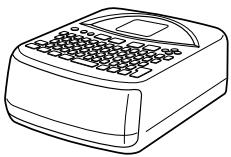
Imprimante CW-75 DISC TITLE PRINTER
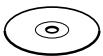
CD-ROM DISC TITLE PRINTER de l'application
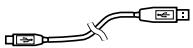
Câble USB
(1,8 mètres)
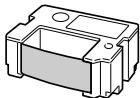
Cassette de ruban
encreur (noir) TR-18BK
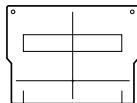
Guide de
positionnement
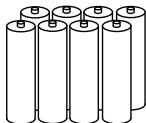
Huit piles alcalines de taille AA
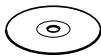
Un disque CD-R vierge
1re partie - Informations préliminaires
Cette partie du manuel contient des informations importantes au sujet de l'imprimante.
CD-ROM et CD-R fournis
Veuillez noter les précautions suivantes lorsque vous prenez ou rangez les CD-ROM et CD-R fournis.
Précautions à prendre pour la manipulation
- La surface du disque doit être exempte de traces de doigt, de poussière, de rayures, etc.
- Si le disque est sale, essuyez-le délicatement à l'aide d'un chiffon à lunettes ou de tout autre tissu doux, en partant du centre pour aller vers la périphérie. N'utilisez jamais de nettoyant pour disques de phonographe ou d'autre détergent.
- N'écrivez pas sur les deux faces du disque avec un stylo ou un crayon, et ne collez pas d'autocollant dessus.
- Il est dangereux d'utiliser un disque fissuré ou déformé, ou sur lequel il y a un adhésif. Ce genre de disque ne doit absolument pas être utilisé.
Précautions à prendre pour le stockage
- Évitez de ranger les disques à un endroit exposé à une température élevée, à une forte humidité ou à la lumière directe du soleil.
- Quand vous n'utilisez pas un disque, rangez-le dans sa boîte d'origine ou dans une boîte de CD achetée dans le commerce.
- Quand vous rangez un disque, évitez que son étiquette reste au contact d'une surface en vinyle (valise, sac, etc.).
Attention !
N'utilisez jamais un CD-ROM sur un appareil qui n'est pas conçu pour les CD-ROM. Le réglage trop fort du volume du son peut causer des troubles auditifs et endommager les haut-parleurs.
Utilisation du manuel
Ce manuel décrit le fonctionnement de l'imprimante CW-75 DISC TITLE PRINTER seulement. Pour le détail sur le logiciel de création d'étiquettes fourni avec l'imprimante, reportez-vous au Mode d'emploi sur le CD-ROM DISC TITLE PRINTER de l'application.
Important !
- Dans ce manuel, le terme "imprimante" désigne le module CASIO CW-75 DISC TITLE PRINTER.
- Dans ce manuel, le terme "logiciel de création d'étiquettes" désigne l'application DISC TITLE PRINTER.
Utilisation des touches
- Les touches utilisées pour les différentes opérations sont indiquées dans le texte en caractères gras ou par un dessin. Exemple : Appuyez sur 1 puis sur SET.
- Les symboles ▲, ○, ⊗ et ○ indiquent les opérations effectuées avec les touches directionnelles.
Important !
Les désignations des touches et les illustrations dans ce manuel peuvent être quelque peu différentes de celles du produit.
Comment utiliser ce manuel
Ce manuel est organisé de la manière suivante. Reportez-vous aux pages indiquées pour de plus amples informations sur la rubrique qui vous intéresse.
Préparatifs
- Déballage (page 7)
- Retrait de l'élément d'emballage et mise en place de la cassette de ruban encreur (page 21)
Principes de base de la création d'étiquettes (page 26)
- Cette section explique en détail les principes de base de la création et de l'impression d'étiquettes.
Création d'une étiquette originale (page 30)
Ces sections donnent des informations détaillées sur les possibilités offertes par l'imprimante.
Saisie des données de l'étiquette (page 33)

Contrôle de l'aspect du texte (page 43)

Édition de texte (page 48)
Connexion à un ordinateur (page 57)
Guide de résolution des problèmes (page 60)
Reportez-vous à cette section en cas de problèmes.
Messages d'erreur (page 62)
Cette section fournit des détails sur les messages d'erreur.
Sauvegarde et rappel de la mise en page d'une étiquette (page 50)
Cette section explique comment sauvegarder la mise en page d'une étiquette dans la mémoire de l'imprimante pour la réutiliser ultérieurement.

Impression d'une étiquette (page 51)
Cette section explique comment imprimer une étiquette complète.
Caractéristiques de l'imprimante CW-75
L'imprimante CW-75 permet d'imprimer rapidement et facilement des étiquettes contenant du texte et des logos sur un disque.
- Créez des étiquettes parfaites avec un minimum d'effort en utilisant les modèles prêts à l'emploi.
Vous avez le choix entre trois modèles d'impression (page 31) et 24 formats d'étiquettes (page 32) pour créer des étiquettes diversifiées.
Vous disposez aussi d'une grande variété de logos qui peuvent être insérés sur vos étiquettes (page 39).
BEST ALBUM
COST TABLE
BALLADE
Summer
Sales Division
DONNÉES DE PROFIL
Obtenez toujours de belles étiquettes avec le formatage de texte automatisé !
Avec le formatage automatisé (page 40), la mise en page du texte s'effectue automatiquement selon le nombre de caractères et l'espace disponible. Pour obtenir un espacement naturel des caractères, vous pouvez sélectionner l'espacement proportionnel (page 45).

ALBUM PHOTOS


ALBUM PHOTOS 2003 Été

Caractéristiques de l'imprimante CW-75
Incorporez des logos dans vos étiquettes
Vous pouvez facilement insérer sur l'étiquette les 10 termes et logos les plus fréquemment utilisés (page 39).
MAÎTRE
LISTE DES EMPLOYÉS 2003/09

MON MEILLEUR
■ Produisez des étiquettes toujours parfaites avec les nombreux outils de mise en page !
Polices (page 43)
Styles (page 45)
Symboles (page 36)
Illustrations (page 36)
Caractères personnalisés (page 37)
Important !
Cette imprimante et le logiciel ne permettent pas d'enregistrer des données sur le disque.
Conférence
PROJECT X
2003/05/25

CONCERT
2e partie - Préparatifs
Cette partie du manuel explique comment mettre en place les piles et les remplacer, comment insérer la cassette de ruban encreur et comment effectuer les réglages de base avant d'utiliser l'imprimante.
Alimentation
L'imprimante peut être alimentée par l'adaptateur secteur proposé en option (AD-A12280L) ou par huit piles alcalines de taille AA.
Utilisation de piles
Cette section explique comment utiliser l'imprimante avec les piles.
Piles faibles à la mise sous tension
Si les piles sont faibles à la mise sous tension de l'imprimante, le message "LOW BATTERY" s'affiche durant une seconde.
Piles faibles au début de l'impression
Le message suivant s'affiche si l'imprimante détecte une charge insuffisante des piles au début de l'impression.
LOW BATTERY!
CONTINUE
TO PRINT?
SET/ESC
Lorsque le message ci-dessus apparaît, remplacez les piles ou utilisez l'adaptateur secteur en option.
- S'il s'agit d'une première impression après la mise sous tension de l'imprimante, il faut appuyer sur SET pour pouvoir imprimer.
- S'il ne s'agit pas d'une première impression après la mise sous tension de l'imprimante, le message précédent s'affiche durant une seconde, puis l'étiquette est imprimée.
Important !
Remplacez les piles au moins une fois dans l'année, même si le message de piles faibles n'apparaît pas.
Pour mettre les piles en place dans l'imprimante
- Faites glisser le couvercle du logement des piles dans le sens de la flèche, comme indiqué sur l'illustration, et ouvrez le couvercle.

- Sortez le boîtier de piles du logement.
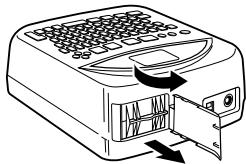
Important !
N'ouvrez pas le couvercle du logement des piles en forçant et n'essayez pas de l'ouvrir au-delà de la limite. Cela risque de l'endommager.
- Insérez quatre piles dans la partie supérieure du boîtier. Retournez le boîtier et insérez les autres piles.
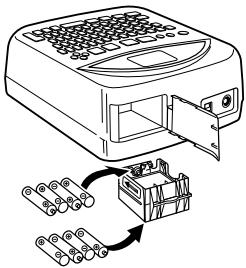
- Les pôles positifs (+) et négatifs (-) doivent être orientés correctement dans le logement.
- Remettez le boîtier de piles dans le logement.
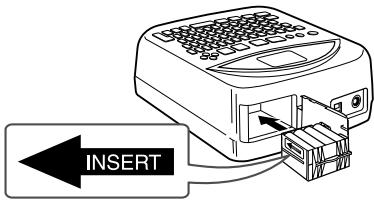
- Orientez le boîtier de piles avec la flèche « INSERT » vers l'avant pour le remettre en place.
Important !
Assurez-vous que le boîtier de piles est exempt de saleté, de poussière ou d'autre matière avant de le remettre dans le logement des piles.
- Fermez le couvercle du logement des piles et faites-le glisser dans le sens de la flèche, comme indiqué sur l'illustration, pour le bloquer.
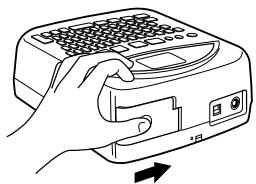
Longévité des piles
- Un jeu de piles neuves permet en principe d'imprimer environ 200 étiquettes de disque (à une température de 20 °C et à raison d'une étiquette par disque).
- L'impression de texte ou de dessins contenant de grandes parties noires, ou l'impression à basse température, réduit la longévité des piles.
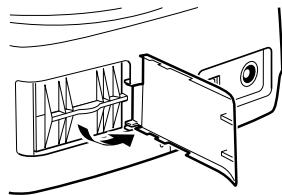
Remise en place du couvercle des piles sur ses charnières
Le couvercle des piles peut se détacher lorsqu'on l'ouvre. Si cela se produit, remettez-le en place de la façon suivante.
En tenant le couvercle incliné sur le côté droit, insérez la charnière supérieure, comme indiqué sur l'illustration.

Insérez ensuite la charnière inférieure, comme indiqué sur l'illustration.
Utilisation de l'adaptateur secteur
Vous pouvez utiliser l'adaptateur secteur (AD-A12280L) proposé en option pour alimenter l'imprimante sur une prise électrique.
Prenez les précautions suivantes lorsque vous utilisez l'adaptateur secteur pour alimenter l'imprimante.
Pour raccorder l'adaptateur secteur
Important !
N'utilisez que le modèle d'adaptateur secteur spécifique pour cette imprimante.
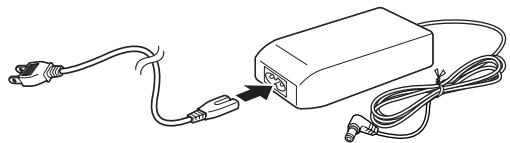
- Branchez le cordon d'alimentation sur l'adaptateur secteur.
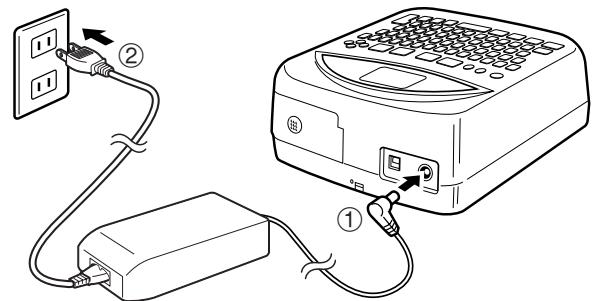
- Branchez la fiche de l'adaptateur secteur sur la borne d'adaptateur secteur de l'imprimante ①, puis branchez le cordon d'alimentation sur une prise électrique ②.
Pour débrancher l'adaptateur secteur
Important !
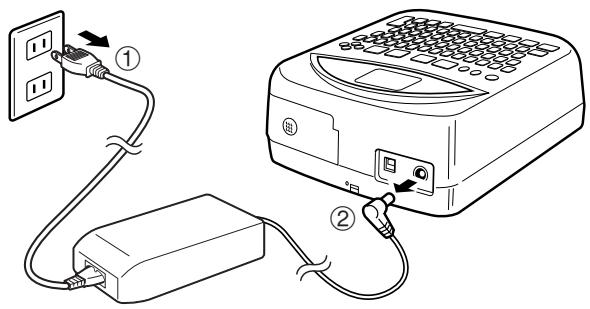
Ne débranchez jamais l'adaptateur secteur pendant l'impression. Cela risque d'endommager l'imprimante.
- Débranchez le cordon d'alimentation de la prise électrique ①, puis la fiche de l'adaptateur secteur de la borne d'adaptateur secteur de l'imprimante ②.
Mise sous et hors tension de l'imprimante
- Appuyez sur la touche (2) pour mettre l'imprimante sous tension.
L'imprimante s'allume et un écran similaire au suivant s'affiche.
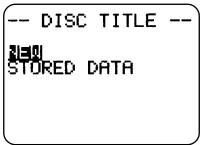
Si vous remettez l'imprimante sous tension après l'avoir utilisée antérieurement, l'écran initial peut contenir l'indication LAST DATA. Voir "Rappel de contexte" ci-dessous pour le détail à ce sujet.
- Pour mettre l'imprimante hors tension, appuyez sur la touche
Rappel de contexte
L'étiquette saisie au moment de la mise hors tension de l'imprimante est automatiquement mémorisée et, à la prochaine mise sous tension de l'imprimante, l'indication LAST DATA apparaît sur l'écran initial.
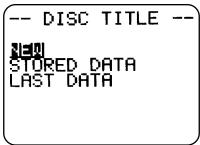
En principe, LAST DATA est sélectionné et il suffit d'appuyer sur SET pour restituer les dernières données affichées.
Si vous n'avez pas besoin de ces données, sélectionnez NEW ou STORED DATA avec les touches directionnelles et appuyez sur SET.
Extinction automatique
Si vous ne touchez à aucune touche pendant six minutes environ, l'imprimante s'éteint automatiquement. Pour rétablir l'alimentation, appuyez sur ON.
Remarque
Lorsque l'imprimante est alimentée par l'adaptateur secteur (en option) et raccordée à un ordinateur, cette fonction est désactivée.
Initialisation de la mémoire de l'imprimante
La première fois que vous utilisez l'imprimante, ou bien si vous n'avez pas utilisé l'imprimante pendant longtemps, ou si rien ne se passe lorsque vous mettez l'imprimante sous tension, il faut initialiser la mémoire de l'imprimante.
Important !
Toutes les données enregistrées sont effacées lorsque vous initialisez la mémoire.
Pour initialiser la mémoire de l'imprimante
- Assurez-vous que l'imprimante est éteinte.
- Tout en tenant les touches PRINT et ESC enfoncées, appuyez sur (ON) pour mettre l'imprimante sous tension.
- En réponse au message de confirmation qui apparaît, appuyez sur SET pour initialiser la mémoire ou sur ESC pour abandonner.
Erreur de données
Lorsque vous mettez l'imprimante sous tension, un contrôle de la mémoire et des fonctions est effectué. Si un problème important se présente, le message suivant s'affiche :
DATA ERROR! INITIALIZE THE PRINTER!
Lorsque ce message apparaît, appuyez sur une touche. Ensuite, en réponse au message “INITIALIZE? SET/ESC” qui apparaît, appuyez sur SET pour initialiser la mémoire de l'imprimante (toutes les données sont effacées) ou sur ESC pour dégager simplement le message.
Cassettes de ruban encreur
Pour pouvoir imprimer, il faut d'abord installer une cassette de ruban encreur dans l'imprimante.
Important !
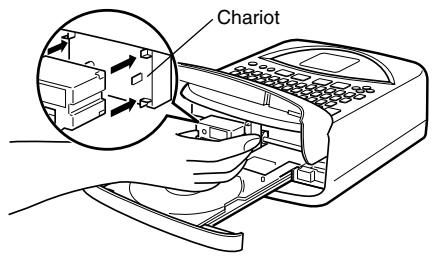
Le chariot est maintenu en place par des matériaux d'emballage pour le protéger. Avant de mettre la cassette de ruban encreur dans l'imprimante, il faut retirer ces matériaux (page 22).
Pour mettre la cassette de ruban encreur dans l'imprimante
- Déballez la cassette de ruban encreur et retirez l'obturateur.
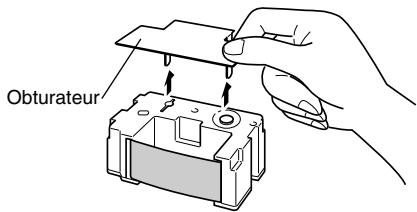
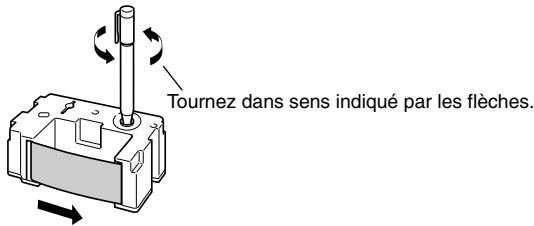
- Introduisez un crayon ou un objet similaire dans l'orifice de la cassette, et faites-le tourner pour retendre éventuellement le ruban.
Important !
- Ne forcez pas lorsque vous retendez le ruban encreur.
- L'imprimante ne fonctionne pas correctement lorsque le ruban encreur est détendu.
- Appuyez sur la touche (on) pour mettre l'imprimante sous tension.
- Appuyez sur la touche sur la face supérieure de l'imprimante.
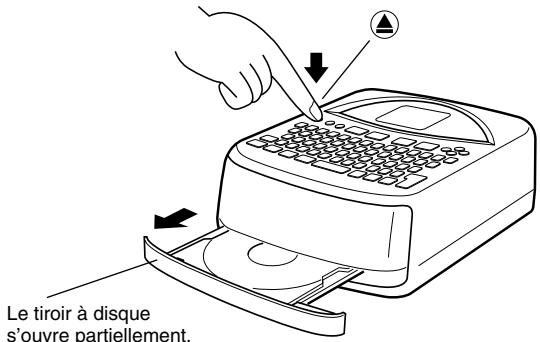
Important !
Assurez-vous que rien devant l'imprimante ne viendra bloquer le mouvement du tiroir à disque.
- Tirez le tiroir à disque pour l'ouvrir entièrement, comme indiqué sur l'illustration.
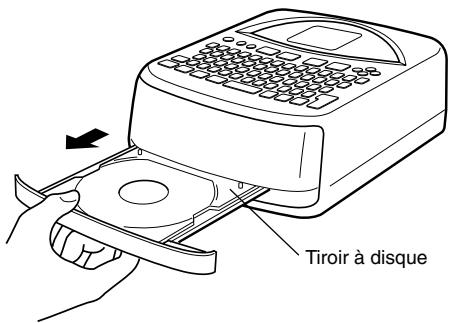
Important !
- N'exercez jamais de traction excessive sur le tiroir.
- N'appuyez pas trop fort sur le tiroir. Cela risque de l'endommager.
- Si par mégarde vous tirez trop le tiroir et le détachez de l'imprimante, remettez-le avec précaution sur les rails.
- Ouvrez le volet frontal.
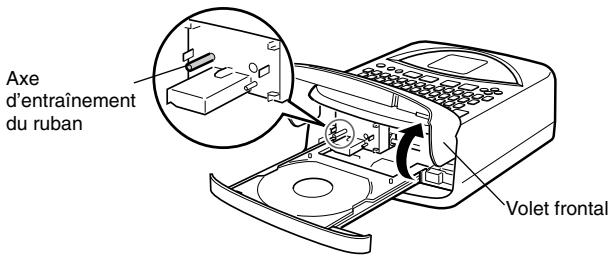
Important !
- N'exercez pas de force excessive sur l'axe d'entraînement du ruban. Cela risque de le tordre.
- N'essayez jamais d'ouvrir le volet frontal plus qu'il ne peut. Cela risque d'endommager l'imprimante.
Avant la première utilisation de l'imprimante
Lorsque vous achetez l'imprimante, le chariot est maintenu en place par un élément d'emballage. Avant d'installer le ruban encreur, n'oubliez pas d'enlever l'élément de la façon suivante.
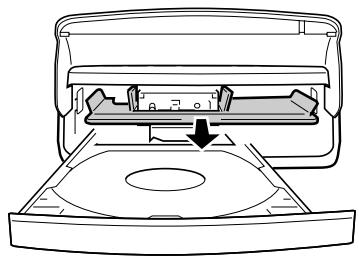
Saisissez la languette et tirez l'objet d'emballage dans le sens indiqué par la flèche.
Important !
- N'effectuez jamais les opérations suivantes tant que l'élément d'emballage maintient le chariot en place. Cela risque d'endommager l'imprimante.
- Sollicitation répétée de la touche (A).
- Clics répétés sur la touche de l'application
- Impression
- N'essayez jamais d'ouvrir le volet frontal plus qu'il ne peut. Cela risque d'endommager l'imprimante.
- Placez la cassette de ruban encreur sur le chariot, en vous assurant que le ruban passe sous la tête d'impression.
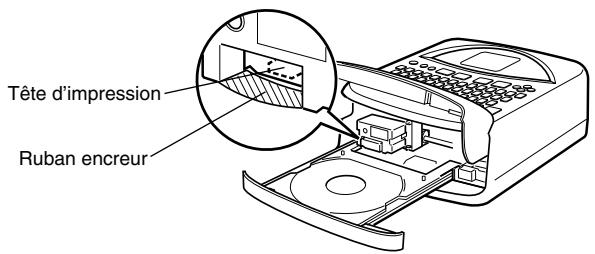
- Attention, le ruban encreur doit être bien tendu.
- S'il est détendu, procédez comme indiqué à l'étape 2 pour le retendre.
- Poussez doucement la cassette de ruban encreur contre le chariot jusqu'à ce qu'elle s'encliquette.
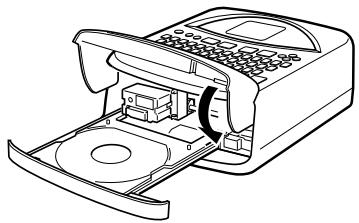
- Fermez le volet frontal.
- Fermez le tiroir à disque.
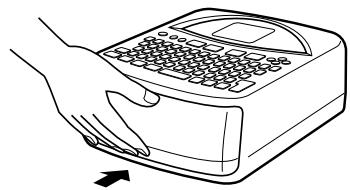
- Poussez le tiroir à disque jusqu'à ce qu'il s'encliquette.
- Si le tiroir à disque n'est pas bien fermé, l'imprimante fait du bruit lorsque vous appuyez sur la touche 們 . C'est normal et ne signifie pas que l'imprimante fonctionne mal.
Pour remplacer la cassette de ruban encreur
- Appuyez sur la touche @ pour mettre l'imprimante sous tension.
- Appuyez sur la touche ④ sur la face supérieure de l'imprimante. Le tiroir à disque s'ouvre partiellement.
Important !
Assurez-vous que rien devant l'imprimante ne viendra bloquer le mouvement du tiroir à disque.
- Tirez le tiroir avec précaution.
- Ouvrez le volet frontal.
- Prenez garde que le chariot ne bouge pas, saisissez la cassette de ruban encreur des deux côtés et tirez-la vers vous.
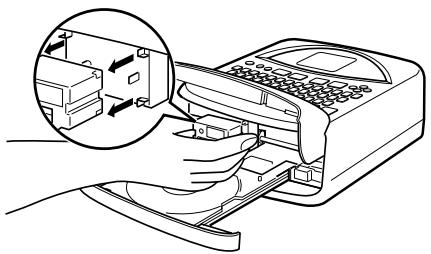
- Insérez une nouvelle cassette de ruban encreur.
Stockage d'une cassette de ruban encreur partiellement usagée
Si vous n'utilisez pas provisoirement une cassette de ruban encreur, remettez l'obturateur en place et rangez la cassette dans son sachet en plastique et dans sa boîte, et rangez-la à l'abri de la saleté et de la poussière.
Nombre de tirages par cassette
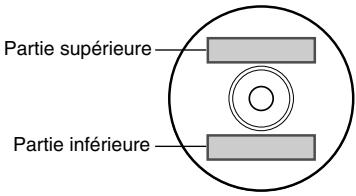
- Partie supérieure ou inférieure du disque seulement : Environ 40 tirages
- Parties supérieure et inférieure du disque : Environ 20 tirages
Sélection de la langue d'affichage
Vous avez le choix entre les cinq langues suivantes pour l'affichage des messages : anglais, allemand, français, italien, espagnol.
- Tous les exemples mentionnés dans ce manuel utilisent l'anglais.
Pour changer la langue des messages
- Appuyez sur SETUP pour afficher le menu SET UP.
- Utilisez ▲ et ● pour sélectionner LANGUAGE puis appuyez sur SET.
- Utilisez ▲ et ● pour sélectionner la langue souhaitée et appuyez sur SET.
Réglage du contraste de l'affichage
Procédez de la façon suivante pour rendre les caractères plus sombres ou plus clairs.
Pour changer le contraste de l'affichage
- Appuyez sur SET UP pour afficher le menu SET UP.
- Utilisez ▲ et ● pour sélectionner CONTRAST, puis appuyez sur SET.
- Utilisez ▲ et ● pour régler le contraste de l'affichage.
- Lorsque le contraste est comme vous le souhaitez, appuyez sur SET pour dégager l'écran de réglage.
Activation et désactivation du son
L'imprimante émet un son à sa mise sous tension et en cas d'opération illicite. En principe, l'émission de son est activée, mais vous pouvez la désactiver de la façon suivante.
Pour activer et désactiver le son
- Appuyez sur SET UP pour afficher le menu SET UP.
- Utilisez et pour sélectionner SOUND et appuyez sur SET.
- Utilisez et pour sélectionner le réglage souhaité (ON ou OFF) et appuyez sur SET.
3e partie - Principes de base de la création d'étiquettes
Maintenant que les préparatifs sont terminés, nous allons créer une étiquette. Cette section décrit, à partir de l'exemple suivant, les principes de base de la création d'étiquette, de la mise en page à l'impression, en passant par l'enregistrement d'un fichier.
Principes de base de la création d'étiquette
Exemple
Mettez d'abord l'imprimante en marche.
- Appuyez sur (2) pour mettre l'imprimante sous tension.
- Si vous remettez l'imprimante sous tension après l'avoir utilisée antérieurement, l'écran initial peut contenir l'indication LAST DATA. Reportez-vous à « Rappel de contexte » à la page 19 pour le détail à ce sujet.
- Utilisez et pour sélectionner NEW et appuyez sur SET.
- Le menu de modèles d'impression apparaît.
- Selon le modèle sélectionné, l'impression s'effectuera dans les parties supérieure et inférieure du disque, ou bien dans une des deux parties seulement.
■ Sélectionnez le modèle d'impression.
- Ici, sélectionnez l avec les touches et et appuyez sur SET.
- Reportez-vous à la page 31 pour le détail sur les modèles d'impression.
■ Sélectionnez le format.
- Ici, sélectionnez AUTO2 avec les touches et .
- Reportez-vous à la page 32 pour le détail sur les différents formats.
- Si vous sélectionnez AUTO1 ou AUTO2, l'imprimante sélectionnera automatiquement la taille de la police selon le nombre de caractères saisis.
Reportez-vous à « Saisie de texte dans un format AUTO » à la page 40 pour le détail.
- Appuyez sur SET.
Saisissez le texte de l'étiquette.
- Procédez de la façon suivante pour saisir le texte de TITLE 1 et de TITLE 2.
- Saisissez « PHOTO ALBUM » pour TITLE 1.
- Reportez-vous à la page 35 pour le détail sur la saisie de texte.
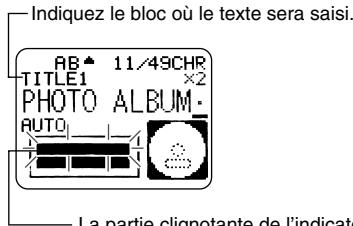
La partie clignotante de l'indicateur montre l'endroit où le texte est saisi.
- Appuyez sur SET.
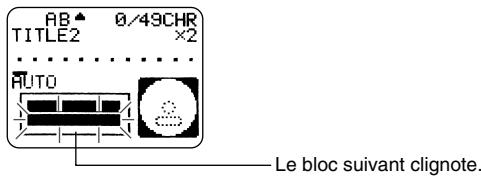
- Saisissez « 2003 SUMMER » pour TITLE 2.
- Appuyez sur SET.
- L'affichage suivant apparaît.
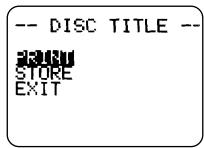
Lors de la saisie du texte, vous pouvez aussi spécifier les éléments suivants.
Police (page 43) - Style (page 45) - Alignement (page 46)
Imprimez l'étiquette.
Important !
- Lisez la feuille volante "Précautions concernant l'impression" qui contient des informations importantes sur les conditions dans lesquelles s'effectue l'impression.
- N'utilisez pas cette imprimante pour imprimer des mini CD-R ou des CD-R de format carte de visite. Cela risque d'endommager l'imprimante. Seuls les disques de 12 cm peuvent être imprimés avec cette imprimante.
- Il est conseillé d'imprimer sur le disque, ou un autre support, avant de l'enregistrer. Les données peuvent être détruites si le disque est imprimé après l'enregistrement.
Vérifiez l'étiquette avant de l'imprimer sur le disque !
Appuyez sur la touche PREVIEW quand vous voulez pendant la saisie du texte ou avant l'impression pour avoir un aperçu de votre étiquette. Pour le détail, reportez-vous à la page 47.
Important !
Assurez-vous que rien devant l'imprimante ne viendra bloquer le mouvement du tiroir à disque.
- Après vous être assuré que PRINT était bien sélectionné sur l'afficheur, appuyez sur SET.
- Ce qui apparaît sur l'afficheur dépend du modèle d'impression sélectionné (page 31).
- Reportez-vous à “ Impression d'une étiquette ” à la page 51 pour le détail sur l'impression.
Lorsque vous appuyez sur SET, le tiroir à disque s'ouvre partiellement. Tirez le tiroir avec précaution pour l'ouvrir entièrement, comme indiqué sur l'illustration.

- Si le tiroir ne s'ouvre pas automatiquement, appuyez sur la touche ④ de l'imprimante.
- Reportez-vous à la page 55 pour le détail sur les réglages du tiroir à disque.
- Posez le disque sur le tiroir.
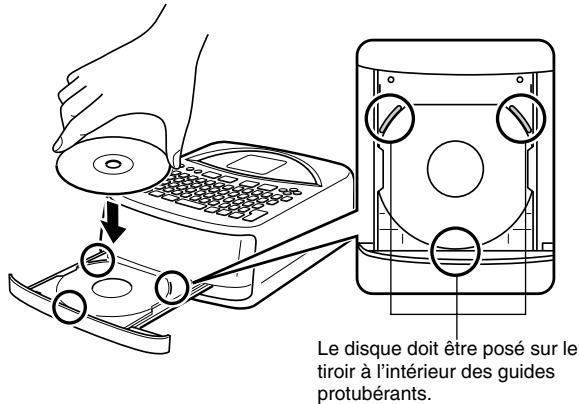
- La face à enregistrer doit être orientée vers le bas et la face à imprimer vers le haut.
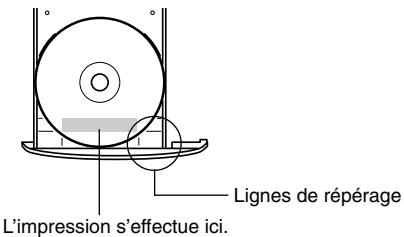
Important !
- Assurez-vous que le tiroir à disque et le disque sont propres, exempts de poussière ou de matières étrangères pouvant endommager la surface du disque et empêcher l'enregistrement. Assurez-vous que le disque est bien orienté. Si la face à enregistrer est orientée vers le haut, elle sera imprimée et aucune donnée ne pourrait être enregistrée sur le disque.
- Fermez le tiroir à disque.
- Poussez le tiroir à disque jusqu'à ce qu'il s'encliquette.
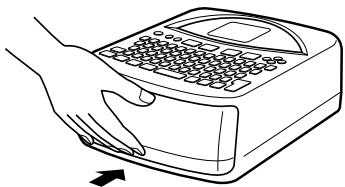
- Appuyez sur SET.
- L'impression commence.
- Lorsqu'elle est terminée, le tiroir à disque s'ouvre partiellement. Tirez le tiroir avec précaution et enlevez le disque du tiroir.
- L'impression du disque est terminée.
Enregistrez la mise en page de l'étiquette.
Effectuez les opérations suivantes pour enregistrer la mise en page et la réutiliser ultérieurement.
- Sélectionnez STORE avec les touches directionnelles puis appuyez sur SET.
- Indiquez le nom de la mise en page et appuyez sur SET.
- Le nom peut comprendre cinq caractères au maximum.
- Appuyez sur SET pour dégager l'écran d'enregistrement.
- La mise en page est enregistrée et l'enregistrement terminé.
Terminer de la façon suivante.
- Sélectionnez EXIT avec les touches directionnelles et appuyez deux fois sur SET.
4e partie - Création d'une étiquette originale
Nous avons décrit les principes de base dans la section précédente. Pour créer des étiquettes originales, une description plus détaillée s'impose. Cette section présuppose que vous avez déjà lu la 3e partie - Principes de base de la création d'étiquettes à la page 26. Si ce n'est pas le cas, c'est le moment de le faire.
Généralités sur la création d'étiquette
Les trois méthodes suivantes peuvent être utilisées pour créer une étiquette.
- Création d'une étiquette entièrement nouvelle
- Modification d'une étiquette enregistrée
- Modification de la dernière étiquette créée
Le tableau suivant donne un aperçu du déroulement des opérations dans chaque cas de figure.
Aperçu
Préparatifs
- Mettre les piles en place ou raccorder l'adaptateur secteur proposé en option (pages 15 à 17).
- Mettre en place la cassette de ruban encreur (page 21).
- Mettre l'imprimante sous tension (page 19).
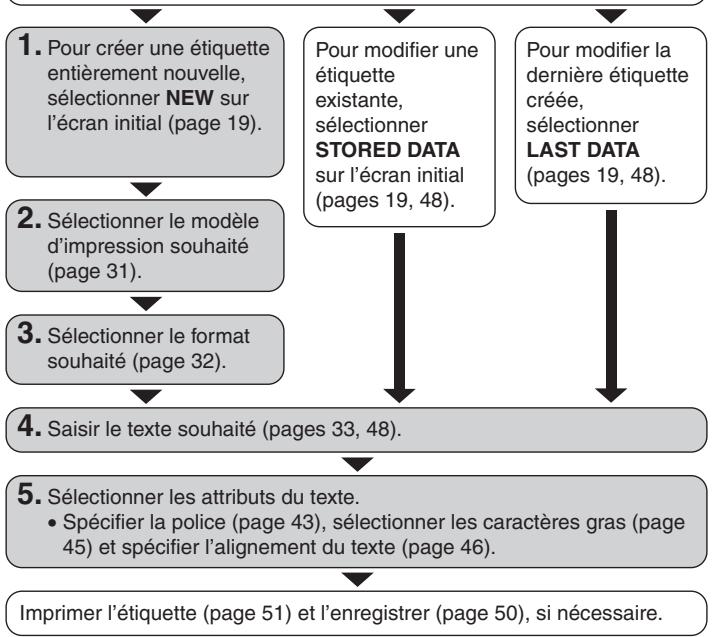
- Notez que l'option LAST DATA n'apparaît que si vous étiez en train de composer une étiquette la dernière fois que vous avez utilisé l'imprimante.
Création d'une étiquette entièrement nouvelle
Procédez de la façon suivante pour créer une étiquette entièrement nouvelle, ou pour continuer l'étiquette commencée la dernière fois que vous avez utilisé l'imprimante.
Exemple
Pour créer une nouvelle étiquette
- Appuyez sur (2) pour mettre l'imprimante sous tension.
- Si vous remettez l'imprimante sous tension après l'avoir utilisée antérieurement, l'écran initial peut contenir l'indication LAST DATA. Reportez-vous à « Rappel de contexte » à la page 19 pour le détail à ce sujet.
- Sélectionnez NEW avec les touches directionnelles et appuyez sur SET.
- Si vous souhaitez continuer la dernière étiquette, sélectionnez LAST DATA au lieu de NEW.
- Lorsque vous appuyez sur SET, l'écran de sélection du modèle d'impression apparaît.
Modèles d'impression
La position du texte imprimé dépend du modèle d'impression sélectionné.
| Modèle d'impression | Partie 1 Partie 2 | Partie 1 Partie 2 | Partie 2 |
| Exemple | CONTEST SPEECH | SPEECH CONTEST | SPEECH CONTEST |
- Sélectionnez le modèle d'impression souhaité avec les touches directionnelles.
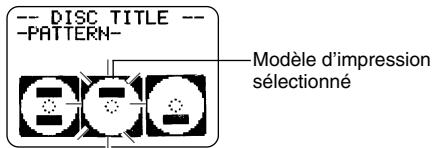
- Appuyez sur SET.
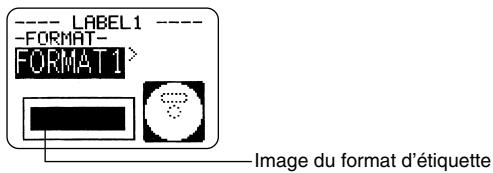
■ Formats d'étiquette
Le format d'étiquette détermine le type de texte et la position du texte et du logo pour chaque bloc. Vous avez le choix entre 24 formats, divisés en trois groupes : formats standard (FORMAT 1 à FORMAT 18), formats logo (LOGO 1 à LOGO 4) et formats automatisés (AUTO 1 et AUTO 2).
| Pour effectuer cette opération : | Sélectionnez ce type de format |
| Saisir du texte seulement | FORMAT 1 à FORMAT 18 |
| Saisir du texte et un logo • Reportez-vous à “ Insertion d'un logo dans une étiquette ” à la page 39 pour le détaill sur la saisie de logos. | LOGO 1 à LOGO 4 |
| Laisser l'imprimante sélectionner la taille du texte selon le nombre de lignes et de caractères • Reportez-vous à la page 40 pour le détaill. | AUTO 1 ou AUTO 2 |
- Reportez-vous à « Formats d'étiquettes » à la page 64 pour le détail sur tous les formats d'étiquette disponibles.
- Faites défiler tous les formats d'étiquette disponibles à l'aide des touches et jusqu'à ce que celui que vous souhaitez utiliser apparaisse.
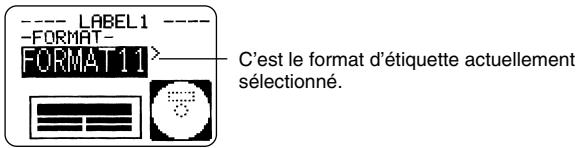
- Appuyez sur SET.
- Si vous sélectionnez comme modèle d'impression à l'étape 3, l'écran de décision du format d'étiquette pour la partie 2 s'affiche au moment où vous appuyez sur SET. Répétez ensuite les étapes 5 et 6. L'écran de saisie de texte s'affiche lorsque vous appuyez sur SET.
- Saisissez le texte souhaité.
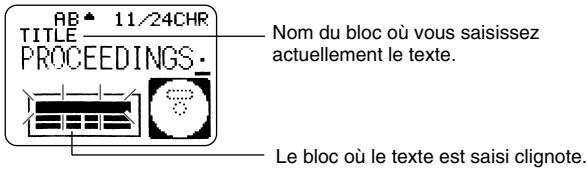
- Reportez-vous à « Saisie des données de l'étiquette » à la page 33 pour de plus amples informations sur la saisie du texte.
- Appuyez sur SET.
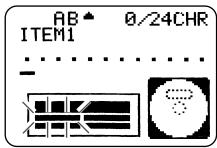
- Répétez les étapes 7 et 8 pour les autres blocs.
- Lorsque vous avez terminé, appuyez sur SET.
- L'écran permettant d'imprimer (page 51) ou d'enregistrer l'étiquette (page 50) apparaît.
- Vous pouvez aussi interrompre votre travail en sélectionnant EXIT avec les touches directionnelles puis en appuyant deux fois sur SET.
5e partie - Saisie des données de l'étiquette
Cette partie du manuel explique comment saisir du texte (lettres, nombres ou symboles), des logos, des illustrations et des caractères personnalisés. Pour de plus amples informations sur l'utilisation des polices, des styles et des tailles de caractères, reportez-vous à « Contrôle de l'aspect du texte » à la page 43.
Symboles et indicateurs affichés
Avant de saisir du texte, il est indispensable de se familiariser avec les symboles et les indicateurs apparaissant sur l'écran de saisie de données.
Repère de position de caractère
① Indicateur de fonction/bascule/code
F apparaît lorsque vous appuyez sur la touche FUNCTION. Lorsque cet indicateur est allumé, la fonction indiquée au-dessus de la touche sur laquelle vous appuyez est exécutée.
S apparaît lorsque vous appuyez sur la touche SHIFT. Lorsque cet indicateur est allumé, le clavier bascule au clavier de majuscules ou de minuscules, selon le réglage actuel. Les touches numériques saisissent les symboles de ponctuation indiqués dans le coin supérieur droit des touches. Dès que le caractère est saisi, le clavier revient à sa configuration d'origine et l'indicateur S s'éteint.
C apparaît lorsque vous appuyez sur la touche CODE. Lorsque cet indicateur est allumé, les touches numériques saisissent les accents indiqués au-dessus et les touches U, O, P, A, S, J, K, L, Z, C et N saisissent les caractères spéciaux indiqués dans le coin inférieur des touches. Dès que l'accent est saisi, le clavier revient à sa configuration d'origine et l'indicateur C s'éteint.
SC apparaît lorsque vous appuyez sur les deux touches SHIFT et CODE.
② Nom du bloc de saisie
Cet indicateur correspond au nom du bloc où vous saisissez du texte.
③ Indicateur de majuscules/Indicateur d'insertion/réécriture
"AB" indique que des majuscules seront insérées tandis que "ab" indique que des minuscules seront insérées. AB indique que les caractères seront remplacés par des majuscules tandis que ab indique que les caractères seront remplacés par des minuscules.
④ Indicateur de style de caractères
Le pointeur se trouve devant A lorsque les caractères gras sont sélectionnés et devant A lorsque les caractères normaux sont sélectionnés.
⑤ Nombre de caractères
Ces valeurs indiquent le nombre de caractères de la façon suivante.

⑥ Zone du texte
C'est l'endroit où le texte apparaît au moment où il est saisi ou modifié.
⑦ Format de l'étiquette
Montre le format de l'étiquette créé.
⑧ Indicateur de partie supérieure/inférieure de l'étiquette
Cet indicateur désigne la partie de l'étiquette (supérieure ou inférieure) sélectionnée pour la saisie de texte.
9 Indicateur de taille
Cet indicateur apparaît lorsque vous utilisez un format automatisé.
| Cet indicateur : | Désigné le format : |
| x 1 | 3 mm |
| x 2 | 6 mm |
| x 3 | 9 mm |
| x 4 | 12 mm |
| x 5 | 15 mm |
Indicateurs de défilement
Ces indicateurs apparaissent s'il y a des données avant ou après les données actuellement affichées.
Indicateurs de police
Le pointeur désigne la police actuellement sélectionnée.
Indicateur de petite police
Le pointeur apparaît ici lorsque SMALL FONT est sélectionné par l'imprimante.
Indicateur de format automatisé
Cet indicateur apparaît lorsque le format automatisé est utilisé.
Saisie de caractères alphanumériques
La méthode de base pour saisir des caractères alphanumériques est décrite ci-dessous. L'écran de saisie de texte doit être affiché au préalable.
Remarque
Si vous maintenez une touche enfoncée, l'opération correspondante ou le caractère saisi se répète jusqu'à ce que vous la relâchiez.
Pour saisir des caractères alphanumériques
Exemple : ABXYZ 1234567890
- Saisissez les caractères en les tapant sur le clavier de l'imprimante.
- Pour saisir des majuscules, vous pouvez appuyer sur SHIFT ou sur CAPS. Il faut appuyer sur SHIFT pour chaque caractère majuscule tandis qu'il suffit d'appuyer une fois sur CAPS pour saisir des majuscules ou des minuscules jusqu'à une nouvelle pression de CAPS.
- Appuyez sur SPACE pour saisir des espaces.
- En cas d'erreur, appuyez sur BS ou DEL pour supprimer le caractère, puis recommencez. Reportez-vous à la page 48 pour le détail sur la modification d'un texte.
- Lorsque vous atteignez la fin d'une ligne de texte, appuyez sur SET.
À propos de la touche CODE...
La touche CODE permet d'insérer la ponctuation utilisée dans de nombreuses langues. Procédez de la façon suivante pour insérer les caractères souhaités à l'aide de la touche CODE.
CAPS activée
| Touches utilisées | Caractères obtenus | Touches utilisées | Caractères obtenus | Touches utilisées | Caractères obtenus |
| CODE U | Ü | CODE Z | Ž | CODE 5 | ^ |
| CODE O | Ö | CODE C | Ç | CODE 6 | ✓ |
| CODE P | Ä | CODE N | Ñ | CODE 7 | ° |
| CODE A | Æ | CODE 1 | ′ | CODE 8 | / |
| CODE J | Ö | CODE 2 | 、 | CODE 9 | ″ |
| CODE K | Ä | CODE 3 | „ | CODE 0 | c |
| CODE L | Ø | CODE 4 | ~ |
CAPS désactivée
| Touches utilisées | Caractères obtenus | Touches utilisées | Caractères obtenus | Touches utilisées | Caractères obtenus |
| CODE U | ü | CODE L | ø | CODE 4 | ~ |
| CODE O | øe | CODE Z | ž | CODE 5 | ^ |
| CODE P | à | CODE C | ç | CODE 6 | ✓ |
| CODE A | æ | CODE N | ñ | CODE 7 | ° |
| CODE S | β | CODE 1 | ′ | CODE 8 | / |
| CODE J | ö | CODE 2 | 、 | CODE 9 | ″ |
| CODE K | ä | CODE 3 | “ | CODE 0 | ¢ |
Exemple : Saisir à CODE 1 (') A
Saisie de symboles et de caractères spéciaux
Le menu SYMBOL met à votre disposition un certain nombre de symboles, pictogrammes et formats numériques spéciaux en plus des lettres grecques et russes.
Pour utiliser le menu SYMBOL
- Après avoir positionné le curseur à l'endroit où le symbole, le pictogramme, le nombre, la lettre grecque ou la lettre russe doit être saisi, appuyez sur la touche SYMBOL pour afficher le menu SYMBOL.
- Sélectionnez le type de caractère souhaité avec les touches directionnelles et appuyez sur SET.
- Au moment où vous appuyez sur SET, un menu de symboles, pictogrammes, formats numériques, lettres grecques ou lettres russes apparaît.
- Pour dégager le menu SYMBOL sans rien sélectionner, appuyez sur ESC.
- Sélectionnez le caractère souhaité avec les touches directionnelles et appuyez sur SET.
- Au moment où vous appuyez sur SET, l'écran de saisie réapparaît avec le symbole, le pictogramme, le nombre, la lettre grecque ou la lettre russe sélectionné à l'endroit où se trouvait le curseur lorsque vous avez affiché le menu SYMBOL.
- Vous trouverez à la page 63 la liste complète des symboles, pictogrammes, lettres grecques et lettres russes disponibles dans chaque menu.
Saisie d'illustrations
L'imprimante offre un choix de 124 illustrations qui peuvent être insérées dans vos étiquettes.
Pour saisir des illustrations
- Après avoir positionné le curseur à l'endroit où vous pouvez insérer une illustration, appuyez sur la touche ILLUST pour afficher le menu ILLUST.
- Sélectionnez l'illustration souhaitée avec les touches directionnelles et appuyez sur SET.
- Au moment où vous appuyez sur SET, l'écran de saisie réapparaît avec l'illustration sélectionnée à la position où se trouvait le curseur lorsque vous avez affiché le menu ILLUST.
- Reportez-vous à la page 63 pour la liste complète des illustrations disponibles.
Caractères personnalisés
Vous pouvez créer quatre caractères qui pourront être enregistrés dans la mémoire. Ces caractères peuvent être entièrement nouveaux ou bien créés à partir de caractères ou de symboles existants.
Méthodes disponibles pour créer de nouveaux caractères
Les méthodes suivantes peuvent être utilisées pour créer de nouveaux caractères sur l'écran de création de caractères.
Pour créer de nouveaux caractères
Déplacez le curseur sur l'écran de création de caractères avec les touches directionnelles.
- FUNCTION et FUNCTION positionnent le curseur à gauche ou à droite de l'écran (si "CONTINUE" n'est pas allumé).
- FUNCTION et FUNCTION positionnent le curseur en haut ou en bas de l'écran (si "CONTINUE" n'est pas allumé).
Pour tracer un point
Appuyez sur 1 pour tracer un point noir à la position du curseur ou sur 2 pour tracer un point blanc.
Pour tracer une série de points noirs
Appuyez sur 1 pour sélectionner "BLACK", puis appuyez sur 3 pour sélectionner "CONTINUE". Une série de points noirs est tracée au moment où vous déplacez le curseur.
Pour tracer une série de points blancs
Appuyez sur 2 pour sélectionner "WHITE", puis appuyez sur 3 pour sélectionner "CONTINUE". Une série de points blancs est tracée au moment où vous déplacez le curseur.
Pour créer un nouveau caractère à partir d'un caractère existant
- Saisissez le caractère ou le symbole de base que vous pouvez utiliser et positionnez le curseur sous le caractère.
- Appuyez sur USER CHR.
- Sélectionnez "MAKE" avec les touches directionnelles et appuyez sur SET.
- Sélectionnez "USE INPUT CHAR" avec les touches directionnelles et appuyez sur SET.
L'écran de saisie montre le caractère saisi à l'étape 1. - Si vous sélectionnez "NEW", l'écran de création de nouveau caractère s'affiche.
- Changez le caractère affiché en utilisant une des méthodes mentionnées sur la gauche de cette page.
- Lorsque le caractère est créé, appuyez sur SET.
- Sélectionnez la mémoire où le caractère qui vient d'être créé doit être enregistré avec les touches directionnelles et appuyez sur SET.
- Si la mémoire sélectionnée contient déjà un caractère, celui-ci est remplacé par le nouveau.
- En réponse au message de confirmation qui apparaît, appuyez sur SET pour enregistrer le caractère.
- Si aucun caractère n'a été saisi à la position du curseur au moment où vous appuyez sur USER CHR à l'entrée 2 ci-dessus, l'écran de création de nouveau caractère apparaît lorsque vous appuyez sur SET à l'entrée 3.
Pour créer un nouveau caractère à partir d'un caractère personnalisé
- Appuyez sur USER CHR.
- Sélectionnez "EDIT" avec les touches directionnelles et appuyez sur SET.
- Sélectionnez le caractère personnalisé qui doit être modifié avec les touches directionnelles et appuyez sur SET.
- Utilisez une des méthodes mentionnées à la page 37 pour modifier le caractère et appuyez sur SET.
- Continuez à partir de l'objet 7 de "Pour créer un nouveau caractère à partir d'un caractère existant" pour enregistrer le caractère modifié.
Pour rappeler un caractère personnalisé
- Après avoir positionné le curseur sur l'écran de saisie à l'endroit où vous voulez saisir le caractère personnalisé, appuyez sur USER CHR.
- Sélectionnez "RECALL" avec les touches directionnelles et appuyez sur SET.
- Sélectionnez le caractère souhaité avec les touches directionnelles et appuyez sur SET.
Pour supprimer un caractère personnalisé
- Appuyez sur USER CHR.
- Sélectionnez "DELETE" avec les touches directionnelles et appuyez sur SET.
- Sélectionnez le caractère personnalisé souhaité avec les touches directionnelles et appuyez sur SET.
- En réponse au message de confirmation qui apparaît, appuyez sur SET pour supprimer le caractère sélectionné ou sur ESC pour abandonner.
Insertion d'un logo dans une étiquette
Lorsque vous utilisez le format LOGO (LOGO 1 à LOGO 4) pour créer une étiquette, vous pouvez insérer un des 10 logos prêts à l'emploi dans le bloc graphique de ce format.
Logos prêts à l'emploi








Exemples d'étiquettes
Les exemples d'étiquettes suivants contiennent tous des logos.
LOGO 1

LOGO 2

LOGO 3

LOGO 4

Pour insérer un logo dans une étiquette
- Effectuez les étapes 1 à 4 mentionnées dans "Pour créer une nouvelle étiquette" à la page 31.
- Sur l'écran de sélection de format d'étiquette, utilisez et pour faire défiler les formats d'étiquettes jusqu'à ce que les formats LOGO (LOGO 1 à LOGO 4) apparaissent.
- Appuyez sur SET.
- Utilisez et pour faire défiler les noms des logos, jusqu'à ce que celui que vous souhaitez utiliser apparaisse.
- Appuyez sur SET.
- Le logo est inséré dans l'étiquette. Vous pouvez maintenant saisir le texte comme indiqué dans « Pour créer une nouvelle étiquette » à la page 31.
Saisie de texte dans le format AUTO
Dans les deux formats AUTO, la taille des caractères s'ajuste automatiquement en fonction du nombre de caractères saisis.
Le tableau suivant montre de quelle façon la taille des caractères change selon le format sélectionné.
| Nombre de caractères saisis | AUTO 1 (1 ligne) | AUTO 2 (2 lignes) | ||
| Taille des caractères affichés | Taille des caractères imprimés | Taille des caractères affichés | Taille des caractères imprimés | |
| 0 à 9 | ×5 | 15 mm | ×2 | 6 mm |
| 10 à 12 | ×4 | 12 mm | ×2 | 6 mm |
| 13 à 16 | ×3 | 9 mm | ×2 | 6 mm |
| 17 à 24 | ×2 | 6 mm | ×2 | 6 mm |
| 25 à 49 | ×1 | 3 mm | ×1 | 3 mm |
Pour saisir du texte sur une étiquette de format AUTO
- Effectuez les étapes 1 à 4 de « Pour créer une nouvelle étiquette » à la page 31.
- Sur l'écran de sélection du format d'étiquette, utilisez et pour faire défiler les différents formats jusqu'à ce que AUTO 1 ou AUTO 2 apparaisse.
- Appuyez sur SET.
- Saisissez le texte souhaité.
- Appuyez sur SET.
- Maintenant vous pouvez terminer l'étiquette de la façon indiquée dans "Pour créer une nouvelle étiquette" à la page 31.
Utilisation de phrases prêtes à l'emploi
Neuf phrases prêtes à l'emploi ont été enregistrées dans la mémoire de l'imprimante pour être insérées, si nécessaire, sur les étiquettes. À l'origine, ce sont des phrases souvent utilisées sur les étiquettes de disque ; elles sont numérotées de 1 à 8. Vous pouvez utiliser ces phrases ou bien les remplacer par d'autres.
La mémoire de l'imprimante contient à l'origine les phrases suivantes.
1 Digital Image (Image numérique) 2 Date Recorded : (Date d'enregistrement :) 3 Backup Date (Copie) 4 Confidential (Confidentiel) 5 Hit Album (Chansons célèbres) 6 Omnibus (Rediffusion) 7 My Favorites (Chansons préférées) 8 Recorded At: (Enregistrement à :) 9
Pour rappeler une phrase
- Pendant la saisie du texte, appuyez sur PHRASE MEMORY.
- La liste des phrases disponibles apparaît.
- Sélectionnez la phrase souhaitée avec les touches et et appuyez sur SET.
- La phrase sélectionnée est rappelée et saisie sur l'écran de saisie.
- Vous pouvez aussi sélectionner une phrase en saisissant son numéro, de 1 à 9.
- Si le nombre total de caractères saisis avec la phrase sélectionnée dépasse la limite, le message d'erreur "ENTIRE PHRASE COULD NOT BE RECALLED!" apparaît durant une seconde. Seule une partie de la phrase est alors saisie.
Pour créer un nouveau texte
- Appuyez sur PHRASE MEMORY.
- Sélectionnez [DATA EDIT] avec les touches directionnelles et appuyez sur SET.
- Sélectionnez MAKE avec les touches directionnelles et appuyez sur SET.
- Sélectionnez NEW avec les touches directionnelles et appuyez sur SET. L'écran NEW / STRING→PHRASE n'apparaît pas si chaque texte n'est pas affiché sur l'écran de saisie de texte.
- Sur l'écran de saisie qui apparaît, saisissez le texte souhaité et appuyez sur SET.
- Sélectionnez la mémoire où vous pouvez enregistrer la phrase avec les touches directionnelles et appuyez sur SET.
- En réponse au message de confirmation qui apparaît, appuyez sur SET pour enregistrer la phrase ou sur ESC pour abandonner.
Pour enregistrer le texte saisi dans la mémoire
- Pendant la saisie du texte qui doit être enregistré, appuyez sur PHRASE MEMORY.
- Sélectionnez [DATA EDIT] avec les touches directionnelles et appuyez sur SET.
- Sélectionnez MAKE avec les touches directionnelles et appuyez sur SET.
- Sélectionnez STRING→PHRASE avec les touches directionnelles et appuyez sur SET.
- Sur l'écran de saisie qui apparaît, vérifiez le texte, changez-le si nécessaire et appuyez sur SET.
- Sélectionnez la mémoire où vous pouvez enregistrer le texte avec les touches directionnelles et appuyez sur SET.
- En réponse au message de confirmation qui apparaît, appuyez sur SET pour enregistrer la phrase ou sur ESC pour abandonner.
Pour modifier une phrase de la mémoire
- Appuyez sur PHRASE MEMORY.
- Sélectionnez [DATA EDIT] avec les touches directionnelles et appuyez sur SET.
- Sélectionnez EDIT avec les touches directionnelles et appuyez sur SET.
- Sélectionnez la mémoire contenant la phrase que vous voulez modifier avec les touches directionnelles et appuyez sur SET.
- Sur l'écran de texte qui apparaît, vérifiez le texte et effectuez les changements nécessaires, puis appuyez sur SET.
- Sélectionnez la mémoire où vous pouvez enregistrer le texte avec les touches directionnelles et appuyez sur SET.
- En réponse au message de confirmation qui apparaît, appuyez sur SET pour enregistrer la phrase ou sur ESC pour abandonner.
Pour supprimer une phrase de la mémoire
- Appuyez sur PHRASE MEMORY.
- Sélectionnez [DATA EDIT] avec les touches directionnelles et appuyez sur SET.
- Sélectionnez DELETE avec les touches directionnelles et appuyez sur SET.
- Sélectionnez la mémoire contenant la phrase que vous voulez supprimer avec les touches directionnelles et appuyez sur SET.
- En réponse au message de confirmation qui apparaît, appuyez sur SET pour supprimer la phrase ou sur ESC pour abandonner.
6e partie - Contrôle de l'aspect du texte
Cette partie du manuel décrit comment procéder pour sélectionner une police, mettre le texte en caractères gras et souligner du texte.
- La police, la sélection des caractères gras et l'alignement du texte sont désignés dans ce manuel par le terme Attributs du texte.
Important !
- Les attributs du texte n'opèrent que sur le texte imprimé. Les caractères affichés ne changent pas.
- Lorsque vous remplacez un caractère par un autre, le nouveau caractère a les mêmes attributs que le caractère d'origine.
Sélection d'une police
L'imprimante présente les cinq polices de caractères suivantes.
- New Sans-serif (SANS-SERIF)
ABC
- New Sans-serif italique (SANS-SERIF ITC)
ABC
- New Sans-serif arrondie (SANS-SERIF RND)
ABC
- New Roman (ROMAN)
ABC
- New Roman italique (ROMAN ITC)
ABC
Vous pouvez spécifier une police précise pour tout le texte ou pour une ligne particulière du texte. Vous pouvez aussi spécifier une police par défaut qui sera toujours utilisée lorsque vous créez une nouvelle étiquette.
La police sélectionnée est indiquée par le pointeur sur la droite de l'afficheur.
À propos de l'option SMALL FONT
En plus des cinq polices mentionnées ci-dessus, l'imprimante dispose aussi d'une police « SMALL FONT » qui est toujours sélectionnée lorsque la taille des caractères est de 2 mm, même si un autre réglage a été effectué.
La taille de la police ne peut pas être sélectionnée. C'est l'imprimante qui sélectionne la taille et le réglage SMALL FONT.
Remarque
Le réglage proportionnel (page 45) est ignoré lorsque SMALL FONT est utilisé.
Pour changer le réglage par défaut de la police
- Appuyez sur SET UP pour afficher le menu SET UP.
- Sélectionnez « DEFAULT FONT » avec les touches directionnelles et appuyez sur SET.
- Sélectionnez la police que vous voulez utiliser par défaut avec les touches directionnelles et appuyez sur SET.
- La police spécifiée par défaut est utilisée en priorité pour toutes les nouvelles étiquettes. Pour la changer pendant la saisie du texte, procédez de la façon suivante.
Pour changer la police du texte qui vient d'être saisi
- Après avoir saisi le texte souhaité, appuyez sur FONT.
- Sélectionnez la police souhaitée avec les touches directionnelles et appuyez sur SET.
- Sur l'écran suivant, sélectionnez la plage de texte à laquelle la police doit s'appliquer.
| Pour appliquer la police sélectionnée à ce texte : | Sélectionnez cette option : |
| Tout le texte de l'étiquette | ALL |
| Tout le texte de la ligne actuelle | LINE |
- Après avoir sélectionné la plage, appuyez sur SET pour appliquer votre réglage de police et revenir à l'écran de saisie de texte.
Sélection des caractères gras ou normaux
Procédez de la façon suivante pour spécifier les caractères gras ou les caractères normaux.
Le réglage gras/normal est indiqué à l'écran de la façon suivante.
Normal
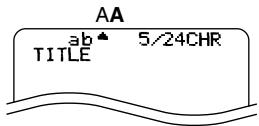
Gras
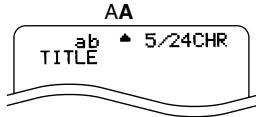
- Tout en saisissant le texte, appuyez sur STYLE.
- Utilisez les touches directionnelles pour sélectionner BOLD, puis appuyez sur SET.
- Si vous voulez revenir aux caractères normaux, sélectionnez NORMAL.
- Sur l'écran qui apparaît, sélectionnez la plage de texte à laquelle vous pouvez appliquer le réglage de police.
| Pour appliquer les caractères gras/normaux à ce texte : | Sélectionnez cetteoption : |
| Tout le texte de l'étiquette | ALL |
| Tout le texte de la ligne actuelle | LINE |
- Après avoir sélectionné la plage, appuyez sur SET pour appliquer le réglage et revenir à l'écran de saisie de texte.
Spécification de l'espacement des caractères
Il y a deux types d'espacement de caractères :
L'espacement proportionnel et l'espacement uniforme.
Lorsque l'espacement proportionnel est sélectionné, l'espace entre deux caractères dépend de la position des deux caractères.
ABC·XYZ
Lorsque l'espace uniforme est sélectionné, tous les caractères sont séparés par le même espace.
ABC·XYZ
Pour valider et invalider l'espacement proportionnel
- Pendant la saisie du texte, appuyez sur FORM.
- Sélectionnez PROPORTIONAL avec les touches directionnelles et appuyez sur SET.
- Utilisez les touches directionnelles ⊗ et ⊗ pour valider ou invalider l'espacement proportionnel.
- Notez que le réglage sélectionné s'applique au texte complet de l'étiquette.
- Appuyez sur SET pour appliquer le réglage et revenir à l'écran de saisie de texte.
Spécification de l'alignement du texte
Vous pouvez sélectionner un des quatre alignements suivants pour le texte de l'étiquette.
Centré
ABC·XYZ
Alignement à gauche
ABC·XYZ
Alignement à droite
ABC·XYZ
Espacement égal
A B C·X Y Z
Pour spécifier l'alignement du texte
- Pendant la saisie du texte, appuyez sur FORM.
- Sélectionnez ALIGN avec les touches directionnelles et appuyez sur SET.
- Utilisez les touches directionnelles et pour sélectionner l'alignement souhaité.
- Lorsque le réglage souhaité est sélectionné, appuyez sur SET.
- Sur l'écran suivant, sélectionnez la plage de texte à laquelle le réglage de l'alignement doit s'appliquer.
| Pour appliquer l'alignment sélectionné à ce texte : | Sélectionnez cette option : |
| Tout le texte de l'étiquette | ALL |
| Tout le texte de la ligne actuelle | LINE |
- Après avoir sélectionné la plage, appuyez sur SET pour appliquer le réglage et revenir à l'écran de saisie de texte.
Vérification de l'aspect de l'étiquette
Après avoir composé l'étiquette, vous pouvez l'afficher pour la vérifier avant de l'imprimer de la façon suivante.
Pour vérifier l'étiquette à imprimer
- Après avoir composé l'étiquette, appuyez sur PREVIEW.
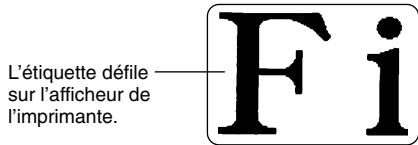
- Si la mise en page comprend la partie supérieure (Partie 1) et la partie inférieure (Partie 2), utilisez les touches directionnelles et pour voir une partie ou l'autre, puis appuyez sur SET.
- Pour arrêter le défilement, appuyez sur SET.
- Lorsque le défilement est arrêté, vous pouvez utiliser les touches directionnelles et pour voir plus lentement le texte.
- Pour revenir au défilement normal, appuyez de nouveau sur SET.
- Lorsque vous avez vérifié toute l'étiquette, appuyez sur ESC.
Remarque
- Les caractères ou illustrations aux contours très fins peuvent ne pas apparaître clairement sur l'écran de prévisualisation.
- Si l'étiquette contient beaucoup de texte ou de lignes, il faudra attendre un certain temps pour que l'image apparaisse.
7e partie - Édition de texte
Cette section donne tous les renseignements nécessaires sur la suppression et l'édition du texte saisi.
Déplacement du curseur
Déplacez le curseur sur l'afficheur avec les touches directionnelles et positionnez-le sur le caractère à supprimer ou à modifier.
Pour déplacer le curseur
| Pour effectuer cette opération : | Vous devez : |
| Déplacer le curseur vers la gauche | Appuyer sur ⊙ . |
| Déplacer le curseur vers la droite | Appuyer sur ⊙ . |
| Positionner le curseur au début de la ligne de texte actuelle | Appuyer sur FUNCTION ⊙ . |
| Positionner le curseur à la fin de la ligne de texte actuelle | Appuyer sur FUNCTION ⊙ . |
Suppression d'un seul caractère
Vous pouvez supprimer un seul caractère à l'aide de la touche BS ou de la touche DEL. L'emploi de ces deux touches diffère seulement par la position du curseur.
Pour supprimer un caractère à l'aide de la touche BS
Exemple : Pour remplacer le mot "commputer" par "computer".
- Utilisez les touches directionnelles pour positionner le curseur sous "p".
- Appuyez deux fois sur BS pour supprimer les deux "m" à la gauche du curseur et décaler "puter" vers la gauche.
Pour supprimer un caractère à l'aide de la touche DEL
Exemple : Pour remplacer le mot "commmputer" par "computer".
- Utilisez les touches directionnelles pour positionner le curseur sous le premier "m" (le plus à gauche).
- Appuyez deux fois sur DEL pour supprimer les deux "m" à la position du curseur et décaler "mputer" vers la gauche.
Suppression de tout le texte
Procédez de la façon suivante pour supprimer tout le texte affiché sur l'écran de saisie.
Pour supprimer tout le texte
- Appuyez sur FUNCTION puis sur BS (CLS).
- En réponse au message de confirmation qui apparaît, appuyez sur SET.
- Tout le texte affiché sur l'écran de saisie est supprimé.
- Si vous voulez abandonner l'opération sans rien supprimer, appuyez sur ESC au lieu de SET.
Édition de texte
Il est possible de régler l'imprimante pour réécrire sur des caractères existants ou pour insérer de nouveaux caractères entre les caractères existants, comme dans les exemples suivants.
Exemple
Texte existant : ABCDEFGHI
Position du curseur : E
Nouveau caractère : XXX
Réécriture
Résultat : ABCDXXXHI
Insertion
Résultat : ABCDXXXEFGHI
Pour commuter entre réécriture et insertion
- Appuyez sur SET UP pour afficher le menu SET UP.
- Sélectionnez "INPUT" avec les touches directionnelles et appuyez sur SET.
- Sur l'écran qui apparaît, sélectionnez "INSERT" ou "OVERWRITE" avec les touches directionnelles et appuyez sur SET.
- L'indicateur CAPS est surligné sur l'afficheur lorsque la réécriture est validée. L'indicateur CAPS apparaît normalement (il n'est pas surligné) lorsque l'insertion est validée.
8e partie - Enregistrement d'étiquettes dans la mémoire
Vous pouvez procéder de la façon suivante pour enregistrer vos étiquettes dans la mémoire de l'imprimante en vue d'une utilisation future. Après avoir rappelé une étiquette, vous pouvez l'imprimer ou la modifier pour en créer une nouvelle.
Enregistrement, rappel et suppression d'étiquettes
Pour enregistrer une étiquette
- Créez l'étiquette que vous pouvez enregistrer.
- Lorsque vous avez saisi tout le texte, l'écran suivant apparaît sur l'afficheur de l'imprimante.
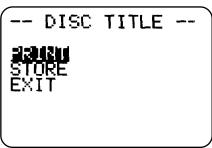
- Sélectionnez STORE avec les touches directionnelles.
- Appuyez sur SET.
- Désignez l'étiquette par un nom de cinq caractères au maximum et appuyez sur SET.
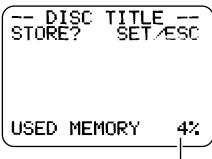
Mémoire totale utilisée par les étiquettes enregistrées
- En réponse au message de confirmation qui apparaît, appuyez sur SET pour enregistrer l'étiquette ou sur ESC pour abandonner.
Pour rappeler une étiquette
- Appuyez sur ⊙ pour mettre l'imprimante sous tension.
- Sélectionnez STORED DATA avec les touches directionnelles ★ et ○ et appuyez sur SET.
- Sélectionnez RECALL avec les touches directionnelles △ et ○ et appuyez sur SET.
- Utilisez ▲ et ▼ pour faire défiler les noms d'étiquettes jusqu'à ce que l'étiquette souhaitée apparaisse.
- Appuyez sur SET pour afficher l'étiquette.
- Vous pouvez maintenant imprimer l'étiquette ou la changer.
Pour supprimer une étiquette
- Appuyez sur ⊙ pour mettre l'imprimante sous tension.
- Sélectionnez STORED DATA avec les touches directionnelles △ et ⊙ et appuyez sur SET.
- Sélectionnez DELETE avec les touches directionnelles ▲ et ▼ et appuyez sur SET.
- Utilisez ◀ et ▶ pour faire défiler les noms d'étiquettes jusqu'à ce que celle que vous voulez supprimer apparaisse.
- Appuyez sur SET.
- En réponse au message de confirmation qui apparaît, appuyez sur SET pour supprimer l'étiquette ou sur ESC pour abandonner.
9e partie - Impression d'une étiquette
Il existe deux méthodes pour imprimer des étiquettes, selon que l'étiquette contient du texte dans les parties supérieure (Partie 1) et inférieure (Partie 2), ou seulement dans une partie (Partie 1 ou Partie 2).
Important !
- Reportez-vous à la feuille volante « Précautions concernant l'impression » qui contient des informations importantes sur les conditions dans lesquelles s'effectue l'impression.
- N'utilisez pas cette imprimante pour imprimer des mini CD-R ou des CD-R de format carte de visite. Cela risque d'endommager l'imprimante. Seuls les disques de 12 cm peuvent être imprimés avec cette imprimante.
- Il est conseillé d'imprimer sur le disque, ou un autre support, avant de l'enregistrer. Les données peuvent être détruites si le disque est imprimé après l'enregistrement.
Avant d'imprimer
- Mettez des piles dans l'imprimante ou raccordez l'adaptateur secteur proposé en option (pages 15 et 17).
- Installez une cassette de ruban encreur (page 21).
- Mettez l'imprimante sous tension (page 19).
Pour imprimer une étiquette avec une seule partie de texte (Partie 1 ou Partie 2)
Remarque
Procédez de la façon suivante pour imprimer une étiquette créée à partir du

L'exemple suivant décrit la façon d'imprimer une étiquette créée à partir du
- Après avoir saisi le texte, l'écran suivant apparaît sur l'afficheur de l'imprimante.
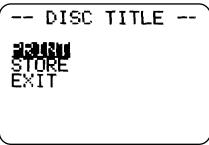
- Sélectionnez PRINT avec les touches directionnelles et appuyez sur SET.
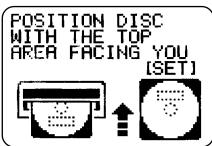
- Le tiroir à disque s'ouvre partiellement.
- Si le tiroir ne s'ouvre pas, appuyez sur la touche A sur la face supérieure de l'imprimante. Reportez-vous à "Changement du réglage d'ouverture automatique du tiroir" à la page 55 pour ce réglage.
- Si le modèle d'impression de l'étiquette a été sélectionné, le message ci-dessus s'affiche : "POSITION DISC WITH THE BOTTOM AREA FACING YOU [SET]".
- Tirez le tiroir à disque avec précaution jusqu'à son ouverture complète.
- Posez le disque sur le tiroir à disque.
Assurez-vous que la face à enregistrer est bien orientée vers le bas (face à imprimer vers le haut).
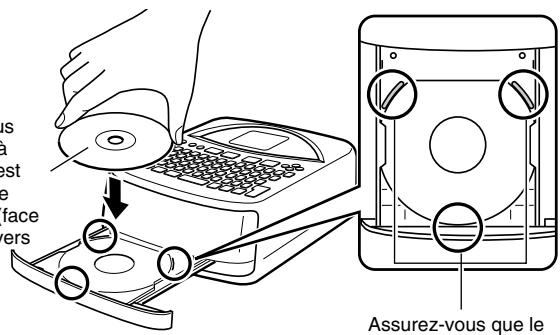
Assurez-vous que le disque n'est pas sur ces parties proéminentes.
Positionnez le disque en fonction de la mise en page.
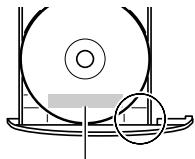
L'impression s'effectue dans la partie délimitée par les lignes de repérage.
Important !
- Assurez-vous que le tiroir à disque et le disque sont propres et exempts de poussière ou autres matières, pouvant endommager la surface du disque et empêcher l'enregistrement. Assurez-vous que le disque est bien orienté. Si la face à enregistrer est orientée vers le haut, elle sera imprimée et aucune donnée ne pourra être enregistrée sur le disque.
- Fermez le tiroir à disque.
- Poussez le tiroir à disque jusqu'à ce qu'il s'encliquette.
- Appuyez sur SET.
- L'impression commence.
- Lorsqu'elle est terminée, l'écran initial de l'imprimante apparaît et le tiroir à disque s'ouvre partiellement. Tirez le tiroir avec précaution et enlevez le disque du tiroir.
Pour imprimer une étiquette avec deux parties de texte (Partie 1 et Partie 2)
Remarque
Procédez de la façon suivante pour imprimer une étiquette créée d'après le modèle
- Après avoir saisi le texte, l'écran suivant apparaît sur l'afficheur de l'imprimante.

- Sélectionnez PRINT avec les touches directionnelles et appuyez sur SET.
- Sélectionnez LABEL1 (partie supérieure) ou LABEL2 (partie inférieure) avec les touches directionnelles ⊗ et ⊗ et appuyez sur SET.
- Ici, nous allons sélectionner LABEL1.
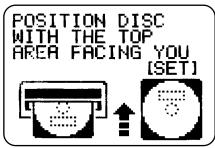
- Le plateau de disque s'ouvre partiellement.
- Si le tiroir ne s'ouvre pas, appuyez sur la touche A sur la face supérieure de l'imprimante. Reportez-vous à "Changement du réglage d'ouverture automatique du tiroir" à la page 55 pour ce réglage.
- Tirez le tiroir avec précaution jusqu'à son ouverture complète.
- Posez le disque sur le tiroir à disque.
- Reportez-vous à l'étape 4 de "Pour imprimer une étiquette avec une seule partie de texte (Partie 1 ou Partie 2)" à la page 51 pour les précautions à prendre.
- Ensuite, la marche à suivre diffère selon que le disque peut être imprimé sur certaines parties seulement ou sur sa totalité.
- Si des parties précises du disque seulement peuvent être imprimées, effectuez les étapes 7 à 9.
- Si l'impression peut être effectuée n'importe où sur le disque, passez directement à l'étape 10.
- Posez le guide de positionnement sur le disque.
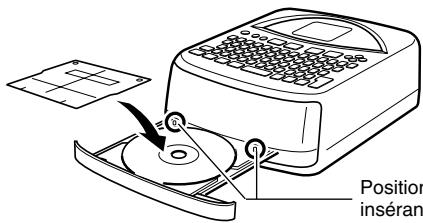
Positionnez le guide en insérant ces pointes dans les orifices.
- Tournez le disque de sorte que la partie devant être imprimée se trouve à l'intérieur du guide de positionnement.
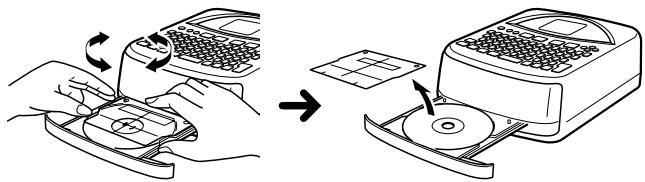
- Reportez-vous à « Positionnement du disque sur le tiroir à disque » à la page 54 pour plus d'informations.
- Lorsque le disque est positionné correctement, enlevez le guide.
Important !
Ne jamais laisser le guide sur le disque pendant l'impression.
- Fermez le tiroir à disque.
- Poussez le tiroir à disque jusqu'à ce qu'il s'encliquette.
- Appuyez sur SET.
- L'impression de la partie 1 commence.
- Lorsque l'impression de la partie 1 est terminée, un écran similaire au suivant apparaît, et le tiroir à disque s'ouvre partiellement. Tirez le tiroir à disque avec précaution et enlevez le disque.
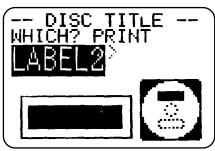
- Appuyez sur SET.
- Tournez le disque de 180 degrés et reposez-le sur le tiroir à disque.
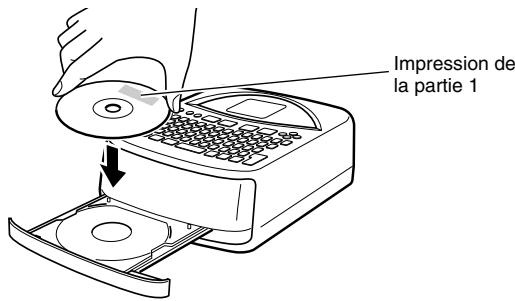
- Répétez les étapes 7 à 9 pour positionner le disque.
- Voir "Positionnement du disque sur le tiroir à disque" sur la droite de cette page.
- Fermez le tiroir à disque et appuyez sur SET.
- L'impression de la partie 2 de l'étiquette commence.
- Lorsque l'impression est terminée, l'écran initial apparaît et le tiroir à disque s'ouvre partiellement. Tirez avec précaution le tiroir à disque et enlevez le disque.
Positionnement du disque sur le tiroir à disque
Le guide de positionnement sert à ajuster la position du disque sur le tiroir dans les cas suivants.
- Lorsque l'étiquette du disque contient déjà des logos ou d'autres indications.
- Lorsque les parties supérieures et inférieures sont imprimées séparément.
Si l'étiquette du disque contient déjà des logos ou d'autres indications, il n'est pas possible d'imprimer sur un logo. Positionnez le disque de sorte que le logo ou les autres marques du disque ne soient pas à l'intérieur de la partie grise.
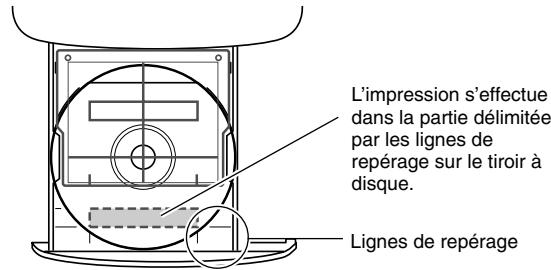
Si les parties supérieure et inférieure doivent être imprimées séparément, avant la seconde impression, tournez le disque de 180 degrés. Positionnez ensuite le disque de sorte que la première partie imprimée soit dans la partie ombrée.
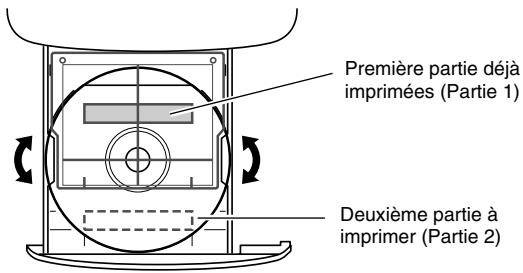
Réglage de la densité de l'impression
Vous pouvez procéder de la façon suivante pour régler la densité des caractères imprimés.
Pour régler la densité de l'impression
- Appuyez sur SET UP pour afficher le menu SET UP.
- Sélectionnez "DENSITY" avec les touches directionnelles et appuyez sur SET.
- Réglez la densité de l'impression avec les touches directionnelles ⊗ et ⊗.
- Lorsque le réglage est terminé, appuyez sur SET.
Changement du réglage d'ouverture automatique du tiroir
Ce réglage spécifie si le tiroir à disque doit être ouvert automatiquement ou non lorsque vous démarrez l'impression.
Pour sélectionner le réglage d'ouverture automatique du tiroir
- Appuyez sur SET UP pour afficher le menu SET UP.
- Sélectionnez "TRAY" avec les touches directionnelles et appuyez sur SET.
- Sélectionnez le réglage souhaité avec les touches directionnelles ▲ et ●.
| Pour que le tiroir s'ouvre: | Sélectionnez ce réglage: |
| Automatiquement lorsque l'impression est lancée | OPEN AUTOMATIC |
| Manuellement lorsque l'impression est lancée | OPEN MANUALLY |
- Après avoir effectué le réglage souhaité, appuyez sur SET.
Remarque
Le tiroir à disque s'ouvre toujours automatiquement après l'impression, quels que soient les réglages spécifiés.
Essai d'impression
Vous pouvez faire un essai d'impression en utilisant les modèles tout prêts pour voir comment l'imprimante fonctionne.
Important !
Toutes les données d'étiquette que vous venez de saisir sont supprimées par l'essai d'impression. Si vous voulez les conserver, enregistrez l'étiquette comme indiqué dans "Enregistrement d'étiquettes dans la mémoire" à la page 50 avant de faire un essai.
Pour faire un essai d'impression
- Assurez-vous que l'imprimante contient bien une cassette de ruban encreur.
- Si l'imprimante est sous tension, appuyez sur ○ pour la mettre hors tension.
- Appuyez sur ON pour remettre l'imprimante sous tension.
- Appuyez sur SET UP pour afficher le menu SET UP.
- Sélectionnez DEMO PRINT avec les touches directionnelles et appuyez sur SET.
- Sélectionnez DATA1 ou DATA2 avec les touches directionnelles ▲ et ▼, selon les données à imprimer, et appuyez sur SET.
- Sélectionnez PRINT avec les touches directionnelles ▲ et ▼, et appuyez sur SET.
- Sélectionnez LABEL1 (partie supérieure) ou LABEL2 (partie inférieure) avec les touches directionnelles ▲ et ▼ et appuyez sur SET.
- Posez le disque sur le tiroir à disque.
- Si le tiroir à disque ne s'ouvre pas, appuyez sur la touche ▲ sur la face supérieure de l'imprimante. Reportez-vous à "Changement du réglage d'ouverture automatique du tiroir" à la page 55 pour ce réglage.
- Appuyez sur SET.
- L'impression commence.
- DATA1 et DATA2 du modèle sont imprimés à deux endroits du disque. Pour le détail, reportez-vous à "Pour imprimer une étiquette avec deux parties de texte (Partie 1 et Partie 2)" à la page 52.
- Lorsque l'impression est terminée, le tiroir à disque s'ouvre partiellement. Tirez le tiroir avec précaution et enlevez le disque.
- Lorsque l'impression est terminée, sélectionnez EXIT avec les touches et appuyez sur SET.
- En réponse au message de confirmation qui apparaît, appuyez sur SET.
10e partie - Connexion à un ordinateur
L'imprimante est livrée avec un CD-ROM contenant le logiciel « DISC TITLE PRINTER » qui permet de créer des étiquettes originales sur un ordinateur.
Le câble USB fourni sert à relier l'imprimante à l'ordinateur pour l'impression des étiquettes.
Important !
- Dans ce manuel, le terme « logiciel de création d'étiquettes » désigne l'application DISC TITLE PRINTER.
- Reportez-vous au Mode d'emploi de l'application DISC TITLE PRINTER qui se trouve sur le CD-ROM pour tous les détails sur l'emploi du logiciel.
Pour raccorder l'imprimante à l'ordinateur
- Installez le logiciel de création d'étiquettes sur votre ordinateur.
- Reportez-vous au Guide d'installation séparé et au Mode d'emploi de l'application DISC TITLE PRINTER sur le CD-ROM.
- Insérez des piles dans l'imprimante ou raccordez l'adaptateur secteur proposé en option.
- Reportez-vous à la page 15 de ce manuel pour le détail.
- Assurez-vous que l'imprimante est hors tension.
- Si elle est sous tension, appuyez sur le bouton d'alimentation pour la mettre hors tension.
- Raccordez le câble USB fourni avec l'imprimante au port USB de l'ordinateur.
Important !
- Raccordez le câble directement à un port USB de l'ordinateur. Une connexion via un concentrateur USB ou toute autre connexion indirecte peut entraîner des problèmes de fonctionnement.
- La première fois que vous utilisez le port USB de l'imprimante, retirez l'autocollant qui le recouvre.
- Raccordez l'autre extrémité du câble USB au port USB de l'imprimante.
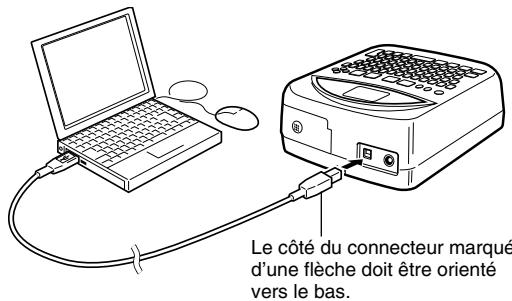
- Sur l'imprimante, appuyez sur le bouton d'alimentation pour la mettre sous tension.
- Sur l'ordinateur, créez l'étiquette et lancez la commande d'impression.
- Avant d'imprimer, appuyez sur le bouton COMPUTER LINK de l'imprimante afin que le message « READY TO TRANSFER DATA » s'affiche.
La première fois que vous raccordez l'imprimante à l'ordinateur après l'installation de l'application, l'assistant d'installation du pilote USB démarre. Suivez les instructions qui apparaissent à l'écran de l'ordinateur pour installer le pilote. L'assistant n'apparaît que la première fois que vous raccordez l'imprimante à l'ordinateur. Si votre ordinateur fonctionne sous Windows XP, le message suivant apparaît au cours de l'installation du pilote USB. Lorsqu'il apparaît, cliquez sur le bouton Continue Anyway et continuez l'installation.
- Si votre ordinateur fonctionne sous Windows 2000, le message d'avertissement "Digital Signature Not Found" peut apparaître au cours de l'installation du pilote USB. S'il apparaît, cliquez sur le bouton Yes et continuez l'installation.
- Les messages ci-dessus n'apparaissent pas si l'ordinateur fonctionne sous Windows 98, 98SE ou Me.
- Lorsque l'impression est terminée, appuyez sur la touche de l'imprimante pour la mettre hors tension.
- Débranchez le câble USB du port USB de l'imprimante.
Important !
- Le câble USB permet de transférer les données seulement. L'imprimante ne peut pas être alimentée par l'ordinateur, via le câble. C'est la raison pour laquelle il faut insérer des piles dans l'imprimante ou raccorder l'adaptateur secteur proposé en option.
- Il est vivement conseillé d'utiliser l'adaptateur secteur proposé en option pour alimenter l'imprimante pendant la transmission de données.
- Lorsque l'adaptateur secteur proposé en option est raccordé à l'imprimante, la fonction d'extinction automatique (page 19) reste inactive tant que l'imprimante est raccordée à l'ordinateur.
Référence
Cette section contient des informations supplémentaires au sujet de l'entretien, de la résolution des problèmes et des informations d'ordre technique.
Entretien de l'imprimante
Lorsque la tête d'impression est sale, les tirages sont de mauvaise qualité. Le cas échéant, procédez de la façon suivante pour nettoyer la tête d'impression.
Important !
- Utilisez par exemple un coton-tige, si possible très fin, pour nettoyer la tête d'impression.
- Il faut mettre l'imprimante sous tension pour pouvoir ouvrir le tiroir à disque et le volet frontal. N'oubliez pas de la remettre hors tension après avoir ouvert le tiroir à disque et le volet frontal.
- Si vous utilisez l'adaptateur secteur proposé en option pour alimenter l'imprimante, débranchez-le de l'imprimante après l'ouverture du volet frontal.
Pour nettoyer la tête d'impression
- Appuyez sur la touche de l'imprimante pour la mettre sous tension.
- Appuyez sur la touche de l'imprimante.
- Le tiroir à disque s'ouvre partiellement.
- Tirez le tiroir avec précaution jusqu'à ce qu'il soit complètement ouvert.
- Si un disque est sur le tiroir, enlevez-le.
- Ouvrez le volet frontal.
- Si l'imprimante contient un ruban encreur, enlevez la cassette.
- Appuyez sur pour mettre l'imprimante hors tension.
- Essuyez délicatement la surface de la tête d'impression avec un coton-tige imprégné d'alcool.
- Au lieu de l'alcool, vous pouvez aussi utiliser un produit de nettoyage pour tête de platine cassette.
Frottez doucement la partie incurvée de la tête d'impression.
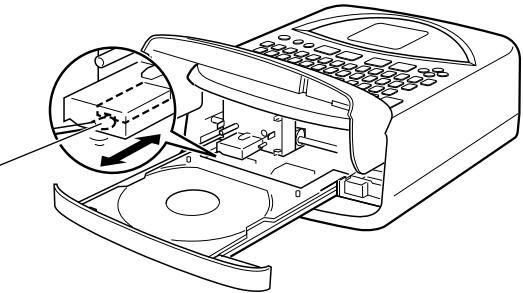
Nettoyage de l'extérieur de l'imprimante
Essuyez l'extérieur de l'imprimante avec un chiffon doux imprégné d'eau et bien essoré. N'utilisez jamais de benzène, d'alcool, de diluant ni aucun autre produit volatil risquant d'endommager le boîtier en plastique.
Guide de résolution des problèmes
Reportez-vous à ce guide dès qu'un problème se présente pendant l'impression ou toute autre opération. Si vous ne parvenez pas à trouver la solution, contactez votre revendeur ou le service après-vente CASIO le plus proche.
| Problème | Cause | Solution |
| Rien n'apparait sur l'afficheur. | Le contraste de l'affichage est mal régé. | Réglez le contraste (page 25). |
| L'adaptateur secteur (en option) n'est pas raccordé correctement. | Raccozde correctement l'adaptateur secteur (page 17). | |
| Les piles sont déchargées. | Remplacez les piles par des neuves ou raccordez l'adaptateur secteur (en option) (pages 15 et 17). | |
| Les piles ne sont pas insérées correctement. | Insérez correctement les piles (page 15). | |
| Le tiroir à disque ne s'ouvre pas lorsque vous appuyez sur ⋆. | L'électricité n'est pas fournie à l'imprimante. | Raccozde correctement l'adaptateur secteur (en option) ou insérez des piles (pages 15 et 17). • Si le tiroir à disque ne s'ouvre toujours pas, ouvrez-le comme indiqué à la page 14. |
| L'imprimante est hors tension. | Appuyez sur ⋆ pourmettre l'imprimante sous tension. |
| Problème | Cause | Solution |
| Rien n'est imprimé. | L'étiquette ne contient que des espaces vides. | Saisissez le texte qui doit apparaître sur l'étiquette. |
| Le fichier importé de l'ordinateur ne contient aucuneUTHA. | Importez un fichier contenant les données souhaitées. | |
| L'impression n'est pas nette, les caractères sont sales, l'impression est trop claire, etc. | Vous essayez d'imprimer sur une des étiquettes suivantes : ·Étiquette ayant une surface irrégulière ·Étiquette ayant des lignes ou des dessins ·Étiquette prévue pour l'impression à jet d'encre | Reportez-vous à la feuille volante “ Précautions concernant l'impression ” pour de plus amples informations sur le type de disques recommends pour cette imprimante. |
| La tête d'impression est sale. | Nettoyez la tête d'impression (page 59). | |
| Les piles sont faibles. | Remplacez les piles par des nuves ou raccordez l'adaptateur secteur (en option) (pages 15 et 17). | |
| Le réglage de densité d'impression n'est pas correct. | Réglez la densité de l'impression (page 55). | |
| La couleur du textile imprimé est différente de celle de la cassette de ruban encreur. | La couleur du ruban encreur superposée à celle du disque produit une autre couleur. | Imprimez sur des disques de couleur claire et utilisez une cassette de ruban encreurASFME. |
| Le contenu de l'étiquette est mal aligné. | La position du disque dans le tiroir n'est pas correcte. | Positionnez correctement le disque avec le guide et les lignes de repération (page 54). |
| Impression impossible. | Les piles sont faibles. | Remplacez les piles par des neues ou raccordez l'adaptateur secteur (en option) (pages 15 et 17). |
| La cassette de ruban encreur est terminée. | Remplacez la cassette (page 21). | |
| Impossible de saisir du textile. | Vouvas chez appuyé sur la touche FUNCTION mais vous n'avez pas encore appuyé sur une commande. | Appuyez sur ESC pour désactiver la touche FUNCTION. |
Messages d'erreur
| Message | Cause et Solution préconisée |
| LOW BATTERY! CONTINUE TO PRINT? SET/ESC | Les piles sont faibles. → Remplacez-les)dés que possible. |
| LOW BATTERY! | Les piles sont faibles. → Remplacez-les)dés que possible. |
| DATA ERROR! INITIALIZE THE PRINTER! | Vous essayez d'utiliser l'imprimante sans avoir initiaisé la mémoire. → Initialisez immédiatement la mémoire. |
| PRINT ERROR! LOAD AN INK RIBBON CASSETTE! | Vous essayez d'imprimer sans cassette de ruban encreur, ou bien la cassette n'est pas insérée correctement. → Insérez correctement la cassette de ruban encreur. |
| PRINT ERROR! NO INK RIBBON! | La cassette de ruban encreur insérée est terminée. → Remplacez-la par une autre. |
| NOT ENOUGH INK RIBBON FOR NEXT PRINT | Le ruban encreur est insuffisant pour imprimer l'étiquette complète. → Remplacez-le par une autre cassette de ruban encreur. |
| PRINT ERROR! LOAD A DISC INTO THE PRINTER! | Vous essayez d'imprimer alors que l'imprimante ne contient pas de disque. → Posez correctement un disque sur le tiroir. |
| NO DATA! | Vous essayez de rappeler, modifier ou supprimer une phrase de la mémoire alors qu'aucune donnée n'est enregistrée. → Sélectionnez la phrase correcte. Vous essayez de rappeler ou de supprimer les données d'une étiquette qui n'a pas été enregistrée. → Enregistrez les données avant d'essayer de les rappeler. |
| Message | Cause et Solution préconisée |
| ENTIRE PHRASE COULD NOT BE RECALLLED! | Le nombre de caractères de la phrase est supérieur au nombre autorisé. Le nombre de caractères possible seulement est rappelé. → Vous pouvez utiliser les caractères rappelés seulement ou bien réduire le nombre de caractères pour pouvoir rappeler toute la phrase. |
| NO INPUT TEXT! | L'étiquette que vous essayez d'imprimer ou d'afficher ne contient aucun texte. → Sélectionnez une autre étiquette ou saisissez du texte. |
| SAME NAME ALREADY USED! | Le nom sous lequel vous essayez d'enregistrer une étiquette a déjà été utilisé pour une autre étiquette. → Utilisez un autre nom. |
| LINK ERROR! CHECK ALL CONNECTIONS! | Les données ne peuvent pas être reçues de l'ordinaireur. → Vérifie toutes les connexions et effectuez les opérations correctes. |
| MEMORY FULL! | You ne pouvez pas enregistrer les données souhaitées parce que la mémoire est pleine. → Suprimez certaines données de la mémoire pour libérer de l'espace. |
Illustrations
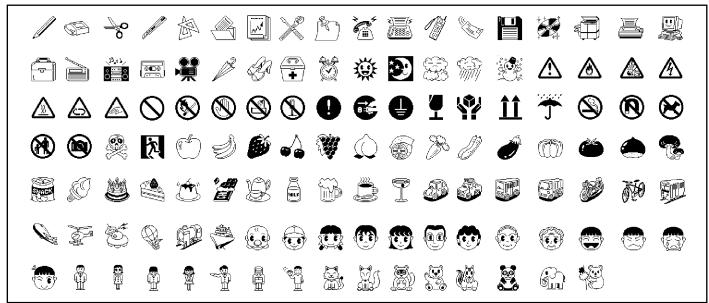
Symboles, signets et caractères spéciaux
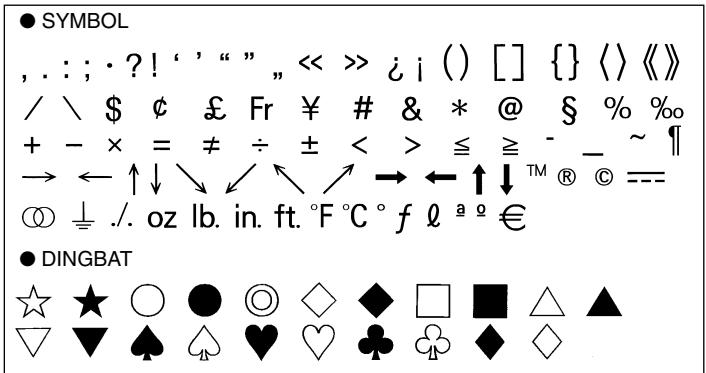
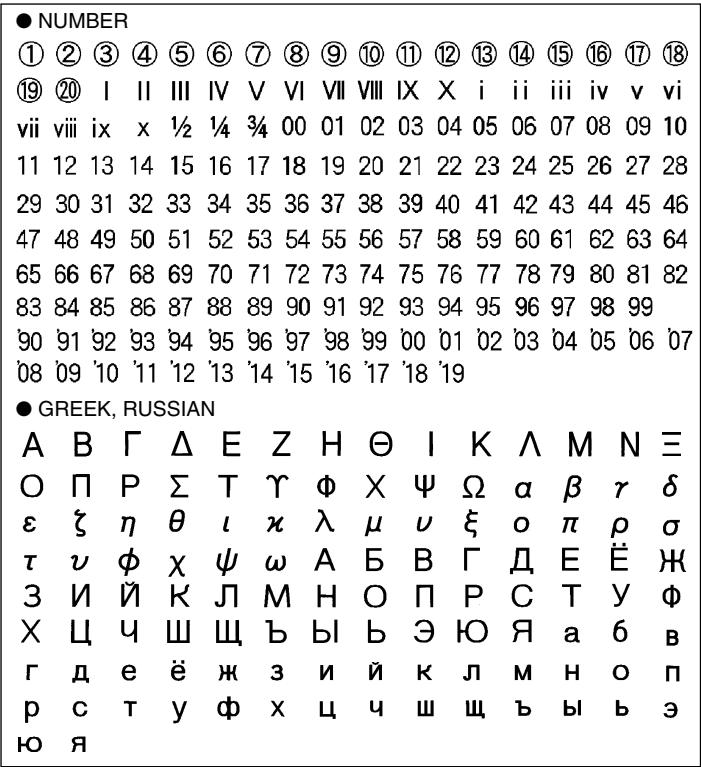
Formats d'étiquettes
| Type | Numéro | Format | Contenu | Taille verticale(mm) | Nombre maximal |
| FOR-MAT | 1 | TITLE | 12 | 12 | |
| 2 | TITLE | 9 | 16 | ||
| 3 | TITLE1 | 6 | 24 | ||
| TITLE2 | 6 | 24 | |||
| 4 | TITLE | 9 | 16 | ||
| COMMENT | 3 | 49 | |||
| 5 | COMMENT | 3 | 49 | ||
| TITLE | 9 | 16 | |||
| 6 | TITLE | 6 | 24 | ||
| COMMENT | 3 | 49 | |||
| 7 | COMMENT | 3 | 49 | ||
| TITLE | 6 | 24 | |||
| 8 | TITLE1 | 3 | 49 | ||
| TITLE2 | 3 | 49 | |||
| TITLE3 | 3 | 49 | |||
| 9 | TITLE | 6 | 24 | ||
| COMMENT1 | 3 | 49 | |||
| COMMENT2 | 3 | 49 | |||
| 10 | COMMENT1 | 3 | 49 | ||
| COMMENT2 | 3 | 49 | |||
| TITLE | 6 | 24 |
| Type | Numéro | Format | Contenu | Taille verticale (mm) | Nombre maximal |
| FOR-MAT | 11 | TITLE | 6 | 24 | |
| ITEM1~4 | 3 | 24 (×4) | |||
| 12 | TITLE1~4 | 3 | 49 (×4) | ||
| 13 | ITEM1~8 | 3 | 24 (×8) | ||
| 14 | TITLE | 6 | 24 | ||
| COMMENT | 3 | 49 | |||
| ITEM1~4 | 2 | 18 (×4) | |||
| 15 | TITLE | 6 | 24 | ||
| ITEM1~4 | 2 | 37 (×4) | |||
| 16 | TITLE | 6 | 24 | ||
| ITEM1~8 | 2 | 18 (×8) | |||
| 17 | ITEM1~8 | 2 | 37 (×8) | ||
| 18 | ITEM1~16 | 2 | 18 (×16) | ||
| LOGO | 1 | LOGO | — | — | |
| 2 | LOGO | — | — | ||
| TITLE | 6 | 12 | |||
| 3 | LOGO | — | — | ||
| TITLE1~2 | 3 | 24 (×2) | |||
| 4 | LOGO | — | — | ||
| TITLE1~3 | 3 | 24 (×3) | |||
| AUTO | 1 | TITLE | 15~3 | 49 | |
| 2 | TITLE1 | 6~3 | 49 | ||
| TITLE2 | 6~3 | 49 |
Fiche technique
Modèle : CW-75
Entrée
Clavier : Type machine à écrire (QWERTY)
Types de caractères
Alphabétiques : 52 (A à Z, a à z) ; 99 (Â, β, C, etc.)
Numériques : 10
Grecs : 48
Russes : 66
Symboles : 251
Illustrations : 124
Personnalisables : 4 caractères
Afficheur
Type : À cristaux liquides (1 ligne × 12 caractères)
Matrice de caractères : 96 × 64 points, plus symbole
Impression
Définition : 200 pp
Vitesse approximative : 9 mm/seconde (ruban encreur noir), 5,1 mm/seconde (ruban encreur argent, rouge, bleu, vert). La vitesse réelle dépend de divers facteurs.
Système d'impression : par transfert thermique
Largeur d'impression : environ 16 mm
Longueur d'impression : environ 74 mm
Polices : New Sans-serif, New Sans-serif Italique, New Sans-serif Arrondie, New Roman, New Roman Italique
Styles de caractères : normal, gras
Nombre de lignes : 8 maximum
Mémoire
Texte : 4000 caractères au maximum
Phrases prêtes à l'emploi : 49 caractères maximum (9 phrases)
Généralités
Alimentation : huit piles alcalines de taille AA, adaptateur secteur AD-A12280L (disponible en option)
Sauvegarde de la mémoire : pile intégrée
Longévité de la pile intégrée : indiquée sur l'étiquette au dos de l'imprimante (à 20 °C). Le remplacement de cette pile doit être effectué par un service après-vente CASIO et n'est pas gratuit.
Consommation : 18 W
Extinction automatique : Environ six minutes après la dernière opération.
- L'extinction automatique se désactive si l'adaptateur secteur est raccordé à l'imprimante et l'imprimante à l'ordinateur.
Dimensions : 76 (H) x 184 (L) x 185 (P) mm
Poids approximatif : 900 g sans les piles
Température de service : De 10°C à 35°C
CASIO
CASIO COMPUTER CO., LTD.
6-2, Hon-machi 1-chome
Shibuya-ku, Tokyo 151-8543, Japan
- À LIRE EN PREMIER
- CONSIGNES DE SÉCURITÉ
- DANGER
- ATTENTION
- MISE EN GARDE
- EXEMPLES DE SYMBOLES GRAPHIQUES
- PILES ALCALINES
- FUMÉE, ODEUR ANORMALE, SURCHAUFFE ET AUTRES ANOMALIES
- CORDON D'ALIMENTATION, ADAPTATEUR ÉLECTRIQUE, CÂBLE USB
- PILES
- PRÉCAUTIONS D'UTILISATION
- ENREGISTREMENT, RAPPEL ET SUPPRESSION D'ÉTIQUETTES
- AVANT D'IMPRIMER
- RÉGLAGE DE LA DENSITÉ DE L'IMPRESSION
- CHANGEMENT DU RÉGLAGE D'OUVERTURE AUTOMATIQUE DU TIROIR
- ESSAI D'IMPRESSION
- ENTRETIEN DE L'IMPRIMANTE
- GUIDE DE RÉSOLUTION DES PROBLÈMES
- SYMBOLES, SIGNETS ET CARACTÈRES SPÉCIAUX
- DÉBALLAGE
- IMPRIMANTE CW-75 DISC TITLE PRINTER
- CD-ROM DISC TITLE PRINTER DE L'APPLICATION
- HUIT PILES ALCALINES DE TAILLE AA
- UN DISQUE CD-R VIERGE
- RE PARTIE - INFORMATIONS PRÉLIMINAIRES
- CD-ROM ET CD-R FOURNIS
- PRÉCAUTIONS À PRENDRE POUR LA MANIPULATION
- PRÉCAUTIONS À PRENDRE POUR LE STOCKAGE
- UTILISATION DU MANUEL
- IMPORTANT
- UTILISATION DES TOUCHES
- COMMENT UTILISER CE MANUEL
- PRÉPARATIFS
- PRINCIPES DE BASE DE LA CRÉATION D'ÉTIQUETTES (PAGE 26)
- CRÉATION D'UNE ÉTIQUETTE ORIGINALE (PAGE 30)
- CONNEXION À UN ORDINATEUR (PAGE 57)
- GUIDE DE RÉSOLUTION DES PROBLÈMES (PAGE 60)
- MESSAGES D'ERREUR (PAGE 62)
- SAUVEGARDE ET RAPPEL DE LA MISE EN PAGE D'UNE ÉTIQUETTE (PAGE 50)
- IMPRESSION D'UNE ÉTIQUETTE (PAGE 51)
- CARACTÉRISTIQUES DE L'IMPRIMANTE CW
- CRÉEZ DES ÉTIQUETTES PARFAITES AVEC UN MINIMUM D'EFFORT EN UTILISANT LES MODÈLES PRÊTS À L'EMPLOI
- BEST ALBUM
- COST TABLE
- INCORPOREZ DES LOGOS DANS VOS ÉTIQUETTES
- CONFÉRENCE
- CONCERT
- E PARTIE - PRÉPARATIFS
- ALIMENTATION
- UTILISATION DE PILES
- PILES FAIBLES À LA MISE SOUS TENSION
- PILES FAIBLES AU DÉBUT DE L'IMPRESSION
- POUR METTRE LES PILES EN PLACE DANS L'IMPRIMANTE
- LONGÉVITÉ DES PILES
- REMISE EN PLACE DU COUVERCLE DES PILES SUR SES CHARNIÈRES
- UTILISATION DE L'ADAPTATEUR SECTEUR
- POUR RACCORDER L'ADAPTATEUR SECTEUR
- POUR DÉBRANCHER L'ADAPTATEUR SECTEUR
- MISE SOUS ET HORS TENSION DE L'IMPRIMANTE
- RAPPEL DE CONTEXTE
- EXTINCTION AUTOMATIQUE
- REMARQUE
- INITIALISATION DE LA MÉMOIRE DE L'IMPRIMANTE
- POUR INITIALISER LA MÉMOIRE DE L'IMPRIMANTE
- ERREUR DE DONNÉES
- DATA ERROR! INITIALIZE THE PRINTER
- CASSETTES DE RUBAN ENCREUR
- POUR METTRE LA CASSETTE DE RUBAN ENCREUR DANS L'IMPRIMANTE
- AVANT LA PREMIÈRE UTILISATION DE L'IMPRIMANTE
- POUR REMPLACER LA CASSETTE DE RUBAN ENCREUR
- STOCKAGE D'UNE CASSETTE DE RUBAN ENCREUR PARTIELLEMENT USAGÉE
- NOMBRE DE TIRAGES PAR CASSETTE
- SÉLECTION DE LA LANGUE D'AFFICHAGE
- POUR CHANGER LA LANGUE DES MESSAGES
- RÉGLAGE DU CONTRASTE DE L'AFFICHAGE
- POUR CHANGER LE CONTRASTE DE L'AFFICHAGE
- ACTIVATION ET DÉSACTIVATION DU SON
- POUR ACTIVER ET DÉSACTIVER LE SON
- E PARTIE - PRINCIPES DE BASE DE LA CRÉATION D'ÉTIQUETTES
- PRINCIPES DE BASE DE LA CRÉATION D'ÉTIQUETTE
- METTEZ D'ABORD L'IMPRIMANTE EN MARCHE
- SÉLECTIONNEZ LE MODÈLE D'IMPRESSION
- SÉLECTIONNEZ LE FORMAT
- SAISISSEZ LE TEXTE DE L'ÉTIQUETTE
- IMPRIMEZ L'ÉTIQUETTE
- VÉRIFIEZ L'ÉTIQUETTE AVANT DE L'IMPRIMER SUR LE DISQUE
- ENREGISTREZ LA MISE EN PAGE DE L'ÉTIQUETTE
- TERMINER DE LA FAÇON SUIVANTE
- E PARTIE - CRÉATION D'UNE ÉTIQUETTE ORIGINALE
- GÉNÉRALITÉS SUR LA CRÉATION D'ÉTIQUETTE
- APERÇU
- CRÉATION D'UNE ÉTIQUETTE ENTIÈREMENT NOUVELLE
- POUR CRÉER UNE NOUVELLE ÉTIQUETTE
- MODÈLES D'IMPRESSION
- FORMATS D'ÉTIQUETTE
- E PARTIE - SAISIE DES DONNÉES DE L'ÉTIQUETTE
- SYMBOLES ET INDICATEURS AFFICHÉS
- SAISIE DE CARACTÈRES ALPHANUMÉRIQUES
- POUR SAISIR DES CARACTÈRES ALPHANUMÉRIQUES
- À PROPOS DE LA TOUCHE CODE
- SAISIE DE SYMBOLES ET DE CARACTÈRES SPÉCIAUX
- POUR UTILISER LE MENU SYMBOL
- SAISIE D'ILLUSTRATIONS
- POUR SAISIR DES ILLUSTRATIONS
- CARACTÈRES PERSONNALISÉS
- MÉTHODES DISPONIBLES POUR CRÉER DE NOUVEAUX CARACTÈRES
- POUR CRÉER DE NOUVEAUX CARACTÈRES
- POUR TRACER UN POINT
- POUR TRACER UNE SÉRIE DE POINTS NOIRS
- POUR TRACER UNE SÉRIE DE POINTS BLANCS
- POUR CRÉER UN NOUVEAU CARACTÈRE À PARTIR D'UN CARACTÈRE EXISTANT
- POUR CRÉER UN NOUVEAU CARACTÈRE À PARTIR D'UN CARACTÈRE PERSONNALISÉ
- POUR RAPPELER UN CARACTÈRE PERSONNALISÉ
- POUR SUPPRIMER UN CARACTÈRE PERSONNALISÉ
- INSERTION D'UN LOGO DANS UNE ÉTIQUETTE
- LOGOS PRÊTS À L'EMPLOI
- EXEMPLES D'ÉTIQUETTES
- POUR INSÉRER UN LOGO DANS UNE ÉTIQUETTE
- SAISIE DE TEXTE DANS LE FORMAT AUTO
- POUR SAISIR DU TEXTE SUR UNE ÉTIQUETTE DE FORMAT AUTO
- UTILISATION DE PHRASES PRÊTES À L'EMPLOI
- POUR RAPPELER UNE PHRASE
- POUR CRÉER UN NOUVEAU TEXTE
- POUR ENREGISTRER LE TEXTE SAISI DANS LA MÉMOIRE
- POUR MODIFIER UNE PHRASE DE LA MÉMOIRE
- POUR SUPPRIMER UNE PHRASE DE LA MÉMOIRE
- E PARTIE - CONTRÔLE DE L'ASPECT DU TEXTE
- SÉLECTION D'UNE POLICE
- ABC
- À PROPOS DE L'OPTION SMALL FONT
- POUR CHANGER LE RÉGLAGE PAR DÉFAUT DE LA POLICE
- POUR CHANGER LA POLICE DU TEXTE QUI VIENT D'ÊTRE SAISI
- SÉLECTION DES CARACTÈRES GRAS OU NORMAUX
- SPÉCIFICATION DE L'ESPACEMENT DES CARACTÈRES
- POUR VALIDER ET INVALIDER L'ESPACEMENT PROPORTIONNEL
- SPÉCIFICATION DE L'ALIGNEMENT DU TEXTE
- POUR SPÉCIFIER L'ALIGNEMENT DU TEXTE
- VÉRIFICATION DE L'ASPECT DE L'ÉTIQUETTE
- POUR VÉRIFIER L'ÉTIQUETTE À IMPRIMER
- E PARTIE - ÉDITION DE TEXTE
- DÉPLACEMENT DU CURSEUR
- POUR DÉPLACER LE CURSEUR
- SUPPRESSION D'UN SEUL CARACTÈRE
- POUR SUPPRIMER UN CARACTÈRE À L'AIDE DE LA TOUCHE BS
- POUR SUPPRIMER UN CARACTÈRE À L'AIDE DE LA TOUCHE DEL
- SUPPRESSION DE TOUT LE TEXTE
- POUR SUPPRIMER TOUT LE TEXTE
- ÉDITION DE TEXTE
- POUR COMMUTER ENTRE RÉÉCRITURE ET INSERTION
- E PARTIE - ENREGISTREMENT D'ÉTIQUETTES DANS LA MÉMOIRE
- POUR ENREGISTRER UNE ÉTIQUETTE
- POUR RAPPELER UNE ÉTIQUETTE
- POUR SUPPRIMER UNE ÉTIQUETTE
- E PARTIE - IMPRESSION D'UNE ÉTIQUETTE
- POUR IMPRIMER UNE ÉTIQUETTE AVEC UNE SEULE PARTIE DE TEXTE (PARTIE 1 OU PARTIE 2)
- POUR IMPRIMER UNE ÉTIQUETTE AVEC DEUX PARTIES DE TEXTE (PARTIE 1 ET PARTIE 2)
- POSITIONNEMENT DU DISQUE SUR LE TIROIR À DISQUE
- POUR RÉGLER LA DENSITÉ DE L'IMPRESSION
- POUR SÉLECTIONNER LE RÉGLAGE D'OUVERTURE AUTOMATIQUE DU TIROIR
- POUR FAIRE UN ESSAI D'IMPRESSION
- E PARTIE - CONNEXION À UN ORDINATEUR
- POUR RACCORDER L'IMPRIMANTE À L'ORDINATEUR
- RÉFÉRENCE
- POUR NETTOYER LA TÊTE D'IMPRESSION
- NETTOYAGE DE L'EXTÉRIEUR DE L'IMPRIMANTE
- MESSAGES D'ERREUR
- ILLUSTRATIONS
- FICHE TECHNIQUE
- CASIO
Marque : CASIO
Modèle : CW-75
Catégorie : Imprimante thermique