
CAMERA PJ MULTIFONCTIONS - Caméra CASIO - Notice d'utilisation et mode d'emploi gratuit
Retrouvez gratuitement la notice de l'appareil CAMERA PJ MULTIFONCTIONS CASIO au format PDF.
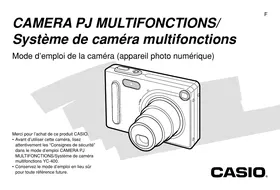


| Type de produit | Caméra multifonction (appareil photo numérique avec mode Business Shot) |
| Marque | CASIO |
| Modèle | CAMERA PJ MULTIFONCTIONS |
| Dimensions (L x H x P) | 87 x 57 x 23,1 mm (sans saillies, 19,7 mm à la partie la plus fine) |
| Poids | Environ 129 g (sans batterie ni accessoires) |
| Alimentation | Batterie rechargeable lithium-ion NP-20 (3,7 V, 680 mAh) ou adaptateur secteur AD-A50150S (100-240 V CA, 50/60 Hz) |
| Autonomie de la batterie | Environ 540 photos en continu, 140 photos en usage normal, 150 minutes en lecture continue |
| Capteur | CCD 1/2,5 pouce, 4,23 millions de pixels (4,0 millions nets) |
| Objectif | Zoom optique 3x (f=5,8-17,4 mm, équiv. 35-105 mm en 35 mm), ouverture F2,6 (W) - F4,8 (T) |
| Zoom numérique | 4x (jusqu'à 12x combiné avec le zoom optique) |
| Écran | LCD couleur TFT 2,0 pouces, 84 960 pixels (354 x 240) |
| Viseur | Optique |
| Modes de mise au point | Autofocus (ponctuel ou multi), Macro, Panorama, Infini, Manuel |
| Flash | Auto, activé, désactivé, réduction d'yeux rouges ; portée : 0,4-2,3 m (W), 0,4-1,7 m (T) |
| Mémoire interne | 10 Mo (mémoire flash) |
| Support mémoire externe | Carte mémoire SD ou MultiMediaCard (MMC) |
| Fonctions spéciales | Mode Business Shot avec correction trapézoïdale automatique, BESTSHOT (21 modèles), Coupling Shot, Pre-shot, enregistrement audio (photo+son, voix), roulette à photos |
| Connectivité | Station USB (berceau) pour recharge et transfert de données |
| Entretien et nettoyage | Nettoyer l'objectif avec une brosse-soufflet et un chiffon doux ; ne pas toucher l'objectif avec les doigts. Essuyer le boîtier avec un chiffon doux et sec. |
| Sécurité | Ne pas exposer à l'humidité, à des températures extrêmes ou à des chocs. Utiliser uniquement la batterie NP-20 et l'adaptateur secteur fourni. Ne pas ouvrir la batterie. |
| Pièces détachées et réparabilité | Batterie NP-20 disponible en option ; adaptateur secteur, câble USB, courroie fournis. En cas de panne, contacter un service après-vente agréé CASIO. |
| Informations générales | Format de fichier : JPEG (Exif 2.2), DCF, DPOF ; audio WAV. Logiciels fournis : Photo Loader, Photohands. |
FOIRE AUX QUESTIONS - CAMERA PJ MULTIFONCTIONS CASIO
Questions des utilisateurs sur CAMERA PJ MULTIFONCTIONS CASIO
0 question sur cet appareil. Repondez a celles que vous connaissez ou posez la votre.
Poser une nouvelle question sur cet appareil
Téléchargez la notice de votre Caméra au format PDF gratuitement ! Retrouvez votre notice CAMERA PJ MULTIFONCTIONS - CASIO et reprennez votre appareil électronique en main. Sur cette page sont publiés tous les documents nécessaires à l'utilisation de votre appareil CAMERA PJ MULTIFONCTIONS de la marque CASIO.
MODE D'EMPLOI CAMERA PJ MULTIFONCTIONS CASIO
CAMERA PJ MULTIFONCTIONS / Système de caméra multifonctions
Mode d'emploi de la caméra (appareil photo numérique)
Merci pour l'achat de ce produit CASIO.
- Avant d'utiliser cette caméra, lisez attentivement les « Consignes de sécurité » dans le mode d'emploi CAMERA PJ MULTIFONCTIONS / Système de caméra multifonctions YC-400.
- Conservez le mode d'emploi en lieu sûr pour toute référence future.
INTRODUCTION
À propos de ce mode d'emploi
Ce mode d'emploi décrit le fonctionnement de la CAMERA PJ MULTIFONCTIONS et du Système de caméra multifonctions proprement dits. Cette caméra peut aussi être utilisée comme simple appareil photo numérique.
Sommaire
2 INTRODUCTION
À propos de ce mode d'emploi .... 2
Caractéristiques de la caméra de documents ...... 9
Caractéristiques de l'appareil photo numérique ...... 9
Précautions d'emploi 12
Faites des essais avant d'utiliser la caméra ! 12
Précautions concernant les erreurs de données 12
Conditions de fonctionnement 13
Condensation 13
Objectif 14
Divers 14
15 PRÉPARATIFS
A propos de ce manuel .... 15
Guide général 16
Appareil photo 16
Station USB 17
Contenu de l'écran 18
Mode REC (enregistrement) 18
Mode PLAY (lecture) 20
Changement du contenu de l'écran 21
Témoins 21
Fixation de la courroie 22
Alimentation 22
Insérer la batterie 22
Retirer la batterie 24
Charger la batterie 24
Précautions concernant l'alimentation 29
Mise sous et hors tension de l'appareil photo 32
Réglages d'économie d'énergie 33
Utilisation des menus 34
Sélection de la langue d'affichage et réglage de
l'horloge 37
Sélectionner la langue et régler l'horloge 38
40 ENREGISTREMENT DE BASE
Enregistrement d'une photo 40
Orientation de l'appareil photo 40
Enregistrement d'une photo 41
Précautions concernant l'enregistrement d'une photo 43
À propos de l'autofocus 44
À propos de l'écran en mode REC 44
Utilisation du viseur optique 45
Utilisation du zoom 46
Zoom optique 46
Zoom numérique 47
Utilisation du flash 48
État du flash 50
Précautions concernant le flash 50
INTRODUCTION
Utilisation du retardateur 51
Spécification de la taille et de la qualité de la photo 53
Spécifier la taille de la photo 53
Spécifier la qualité de la photo 54
55 AUTRES FONCTIONS D'ENREGISTREMENT
Sélection du mode de mise au point 55
Utilisation du mode autofocus 55
Utilisation du mode macro 57
Utilisation du mode de mise au point de panorama 57
Utilisation du mode infini 58
Utilisation du mode de mise au point manuelle 58
Verrouillage de la mise au point 59
Correction de l'exposition (Décent EV) 60
Réglage de la balance des blancs.... 62
Réglage manuel de la balance des blancs 63
Rappel de configurations pour l'enregistrement de documents et de panneaux dans le mode Business
Shot 64
Pour accéder au mode Business Shot 65
Utilisation du mode de Modèles photos
(BESTSHOT) 65
Créer des modèles BESTSHOT personnalisés 67
Combinaison de deux photos en une seule photo
(Coupling Shot) 69
Enregistrement d'un sujet sur un arrière-plan préexistant (Pre-shot) 71
Enregistrement du son 73
Ajout de son à une photo 73
Enregistrement de la voix 74
Utilisation de l'histogramme 76
Réglages de l'appareil en mode REC 77
Spécification de la sensibilité ISO 78
Affichage de la grille 79
Activation et désactivation de la revue de photos 79
Affectations de fonctions aux touches [◀] et [▶] 80
Spécification des réglages d'alimentation par défaut 81
Rétablissement des réglages par défaut de l'appareil photo 83
84 LECTURE
Lecture de base 84
Affichage de photos avec son 85
Inversion de l'affichage 86
Agrandissement de la photo affichée 87
Correction automatique de la distorsion trapézoïdale dans le mode Business Shot 88
Correction manuelle de la distorsion trapézoïdale .... 89
Sauvegarde de la version corrigée d'une image ..... 90
Redimensionnement de la photo 91
INTRODUCTION
Rognage d'une photo 93
Affichage de 9 photos à la fois 94
Sélection d'une photo particulière sur l'écran à 9 photos 95
Affichage de l'écran de calendrier 96
Lecture en diaporama 97
Spécifier les photos du diaporama 98
Spécifier la durée du diaporama 99
Spécifier l'intervalle des photos 100
Emploi comme cadre de photo 100
Rotation de la photo 101
Emploi de la roulette à photos 102
Addition de son à une photo 103
Réenregistrer le son 104
Écoute d'un fichier vocal 105
107 SUPPRESSION DE FICHIERS
Suppression d'un seul fichier 107
Suppression de tous les fichiers 108
109 GESTION DES FICHIERS
Dossiers 109
Dossiers et fichiers 109
Protection des fichiers 110
Protéger un seul fichier 110
Protéger tous les fichiers 111
DPOF 111
Pour régler les paramètres d'impression pour une seule photo 112
Pour régler les paramètres d'impression pour toutes les photos 113
PRINT Image Matching II 114
Exif Print 114
Emploi de USB DIRECT-PRINT 115
Utilisation du dossier FAVORITE 117
Copier un fichier dans le dossier FAVORITE 117
Afficher un fichier copié dans le dossier FAVORITE 118
Supprimer un fichier du dossier FAVORITE 119
Supprimer tous les fichiers du dossier FAVORITE 120
121 AUTRES RÉGLAGES
Spécification des réglages des sons 121
Pour spécifier les réglages des sons 121
Pour régler le volume du son 122
Spécification d'une photo comme écran
d'ouverture 122
INTRODUCTION
Configuration de la caméra pour l'affichage d'une photo à la mise hors tension.... 123
Spécification de la méthode de numérotation des fichiers.... 125
Utilisation de l'alarme .... 126 Pour régler une alarme .... 126 Arrêt de l'alarme .... 127
Réglage de l'horloge .... 127 Sélectionner le fuseau horaire 127 Régler l'heure et la date 128 Changement du format de la date 129
Utilisation de l'heure mondiale.... 129 Afficher l'écran de l'heure mondiale 129 Régler les paramètres de l'heure mondiale 130 Spécifier l'heure d'été 131
Changement de la langue d'affichage .... 132 Formatage de la mémoire .... 132
134 UTILISATION D'UNE CARTE MÉMOIRE
Utilisation d'une carte mémoire .... 135 Insérer une carte mémoire dans l'appareil 135 Retirer la carte mémoire de la caméra 136 Formatage d'une carte mémoire 136 Précautions concernant la carte mémoire 137
Copie de fichiers .... 138 Copier tous les fichiers de la mémoire flash sur une carte mémoire 138 Copier un fichier de la carte mémoire dans la mémoire flash 139
140 VISIONNAGE D'IMAGES SUR UN ORDINATEUR
Utilisation du câble USB pour relier la caméra à un ordinateur pour le transfert d'images 140 Précautions concernant la connexion USB 145
Fonctions disponibles à partir de l'ordinateur .... 145 Utilisation d'une carte mémoire pour le transfert de fichiers sur un ordinateur .... 146
Données de la mémoire .... 147 Protocole DCF 147 Structure du répertoire de la mémoire 147 Fichiers d'images supportés par la caméra 149 Précautions concernant la mémoire flash et les cartes mémoire 149
150 EMPLOI DE L'APPAREIL PHOTO AVEC UN ORDINATEUR
Utilisation de la fonction Album 150
Création d'un album 150
Sélection de la présentation de l'album 151
Réglage des paramètres détaillés de l'album 152
Visionnage des fichiers d'album 154
Sauvegarde d'un album 157
Installation des applications du CASIO CD-ROM ... 157
A propos du CASIO CD-ROM fourni 157
Configuration système requise 158
Installation du logiciel dans Windows à partir du
CASIO CD-ROM 158
Préparatifs 159
Sélection d'une langue 159
Lecture du fichier "Lire" 159
Installation de l'application 160
Sortie de l'application Menu 160
161 ANNEXE
Présentation des menus 161
Description des témoins 163
Mode REC 164
Mode PLAY 165
Témoins du berceau USB 165
En cas de problème 166
Messages 169
Fiche technique 170
Spécifications générales 170
IMPORTANT!
- Le contenu de ce manuel peut être modifié sans avis préalable.
- CASIO COMPUTER CO., LTD. ne peut être tenu pour responsable des dommages ou pertes pouvant résulter de l'emploi de ce manuel.
- CASIO COMPUTER CO., LTD ne peut être tenu pour responsable des pertes ou plaintes de tiers pouvant résulter de l'emploi de cette caméra.
- CASIO COMPUTER CO., LTD. ne peut en aucun cas être tenu pour responsable des dommages ou pertes subis par un tiers ou le propriétaire et résultant de l'emploi de Photo Loader et/ou Photohands.
- CASIO COMPUTER CO., LTD. ne peut être tenu pour responsable des dommages ou pertes pouvant résulter de la perte de données due à une panne, une réparation ou au remplacement de la batterie. Veillez à toujours enregistrer les données importantes sur un autre support pour vous protéger contre une perte éventuelle.
- Le logo SD est une marque déposée.
- Windows, Internet Explorer et DirectX sont des marques déposées de Microsoft Corporation.
- MultiMediaCard est une marque de fabrique de Infineon Technologies AG, Allemagne, accordée en licence à MultiMediaCard Association (MMCA).
- Acrobat et Acrobat Reader sont des marques déposées de la société Adobe Systems Incorporated.
- Le pilote USB (stockage en masse) emploie un logiciel de Phoenix Technologies Ltd. Compatibility Software Copyright © 1997 Phoenix Technologies Ltd. Tous droits réservés.
- Tous les autres noms de sociétés, de produits et de services mentionnés dans ce manuel peuvent être des noms de fabrique d'autres détenteurs.
- Photo Loader, Photohands et PJ Camera Software sont la propriété de CASIO COMPUTER CO., LTD. Tous les droits de propriété intellectuelle et autres droits liés à ces applications reviennent, sauf mention contraire, à CASIO COMPUTER CO., LTD.
■ Protection des droits d'auteur
La copie non autorisée de fichiers de photos et de fichiers audio pour un usage non personnel est contraire aux lois sur le copyright et aux contrats internationaux.
La distribution de tels fichiers à un tiers par Internet sans l'autorisation du détenteur des droits d'auteur, gratuite ou non, est contraire aux lois sur le copyright et aux contrats internationaux.
Caractéristiques de la caméra de documents
- Mode Business Shot : enregistre les images de documents (taille A4), de cartes de visite, de panneaux d'affichage, du contenu de tableaux blancs, et davantage, par simple toucher d'un bouton. Les images enregistrées peuvent ensuite être incorporées aux présentations.
- Correction automatique de la distorsion trapézoïdale : en mode Business Shot, la correction automatique de la distorsion trapézoïdale permet d'obtenir une image sans distorsion lors de l'enregistrement d'objets photographiés un peu de biais.
- Correction de la distorsion trapézoïdale : dans les autres modes, vous pouvez corriger manuellement la distorsion trapézoïdale. Vous pouvez aussi sauvegarder l'image corrigée dans un fichier différent du fichier original.
Caractéristiques de l'appareil photo numérique
• 4,0 millions de pixels nets CCD à mégapixels, 4,0 millions de pixels nets (en tout 4,23 millions), garantissant une haute résolution et de beaux tirages • Écran LCD couleur TFT 2,0 pouces - Zoom sans à-coups 12X : zoom optique 3X, zoom numérique 4X • Mémoire Flash de 10 Mo : des photos (séquences) peuvent être prises sans carte mémoire. - Multi-autofocus : lorsque vous sélectionnez « Multi » comme zone d'autofocus, l'appareil photo mesure simultanément la lumière en sept points et sélectionne le meilleur. Ceci évite de faire la mise au point par erreur sur l'arrière-plan et permet d'obtenir une bonne mise au point pour un grand nombre de photos de différents types. - Mise au point de panorama : cette fonction permet de verrouiller le point où la photo est nette pour ne pas manquer la prise de vue au moment voulu. - Expansion de la mémoire avec les cartes mémoire SD et MMC (MultiMediaCard).
INTRODUCTION
- Recharge facile : posez simplement l'appareil photo sur le berceau USB pour charger la batterie.
- Transfert de photos rapide : transférez vos photos (séquences) sur un ordinateur en posant simplement l'appareil sur le berceau USB.
- Fonction Cadre de photo : toutes les photos enregistrées dans la mémoire peuvent être affichées en diaporama en laissant l'appareil sur le berceau USB.
- Modèles BESTSHOT : sélectionnez simplement un modèle photo correspondant au type de photo que vous voulez prendre. L'appareil photo effectue automatiquement tous les réglages nécessaires et vous obtiendrez toujours des photos impeccables.
- Mode Coupling Shot et Pre-shot : le mode Coupling Shot permet de combiner deux sujets sur une seule photo, tandis que le mode Pre-shot permet d'ajouter un sujet à une autre photo servant d'arrière-plan. Il est donc possible d'obtenir une photo de deux personnes sans faire appel à une troisième personne. Vous pouvez utiliser les modes Coupling Shot et Pre-shot en sélectionnant les modèles photo appropriés dans le mode BESTSHOT.
- Roulette à photos : cette fonction permet de faire défiler et d'afficher les photos de façon aléatoire, comme au jeu de roulette.
- Mode Triple retardateur : le retardateur peut se déclencher jusqu'à trois fois automatiquement. • Histogramme en temps réel : un histogramme permet de régler l'exposition tout en contrôlant le changement de la luminosité d'ensemble de l'image, ce qui facilite encore davantage la prise de vues dans des conditions difficiles.
- Heure universelle : réajustement simple de l'heure à l'endroit où l'appareil est utilisé. Vous avez le choix entre 162 villes, soit 32 fuseaux horaires.
- Alarme : une alarme vous rappelle des événements importants et peut être utilisée comme réveille-matin. Vous pouvez spécifier la photo qui devra apparaître ou le fichier audio qui sera reproduit au moment où l'alarme se déclenchera.
- Album : un album photos peut être créé à partir des fichiers HTML générés par l'appareil. Le contenu de l'album peut être consulté et imprimé avec les navigateurs web classiques. Les photos peuvent aussi être rapidement et facilement incorporées à vos pages web.
INTRODUCTION
- Écran de calendrier : un calendrier d'un mois complet peut être affiché sur l'écran de l'appareil photo. Chaque jour du mois contient une vignette de la première photo prise à cette date, ce qui permet de localiser rapidement une photo.
- Photo + Mode audio : vous pouvez ajouter du son à une photo.
- Enregistrement de la voix : pour enregistrer rapidement la voix.
- Après l'enregistrement, vous pouvez ajouter du son. Différents sons au choix : vous pouvez spécifier des sons différents pour la mise sous tension de l'appareil photo, pour une pression partielle ou complète du déclencheur, ou pour une pression d'autres boutons. Stockage de données DCF : le protocole de stockage de données DCF (Design rule for Camera File system) assure l'intercompatibilité entre l'appareil photo numérique et les imprimantes.
- Système DPOF (Digital Print Order Format) : les photos peuvent être imprimées facilement dans l'ordre souhaité sur une imprimante conforme au format DPOF. Le format DPOF peut aussi être utilisé pour spécifier les photos et leur nombre pour l'impression par un professionnel.
- Compatible avec PRINT Image Matching II : les photos contiennent des données PRINT Image Matching II (réglage de mode et autres informations concernant la configuration de l'appareil). Une imprimante supportant le format PRINT Image Matching II peut lire ces données et imprimer la photo en conséquence, comme souhaité. Support USB DIRECT-PRINT : l'appareil photo est compatible avec la technologie USB DIRECT-PRINT, mise au point par Seiko Epson Corporation. Après avoir raccordé l'appareil photo à une imprimante USB DIRECT-PRINT, vous pouvez sélectionner les photos à imprimer et activer l'impression directement sur l'appareil photo.
- Logiciels Photo Loader et Photohands fournis : la toute dernière version de Photo Loader, la plus populaire des applications utilisées pour le transfert de photos sur un ordinateur, est fournie avec l'appareil. Photohands, un logiciel de retouche facile à utiliser, est également fourni.
Précautions d'emploi
Faites des essais avant d'utiliser la caméra !
Avant d'utiliser la caméra pour enregistrer des images importantes, faites quelques prises de vue et vérifiez les résultats pour vous assurer que la caméra est bien paramétrée et fonctionne correctement (page 40).
Précautions concernant les erreurs de données
- Cet appareil numérique contient des composants numériques d'une grande précision. Les données enregistrées dans la mémoire peuvent être détruites dans les situations suivantes.
— Vous retirez la batterie ou la carte mémoire, ou posez l'appareil photo sur le berceau USB pendant l'enregistrement de photos ou l'accès à la mémoire. — Vous enlevez la batterie, la carte mémoire ou posez l'appareil photo sur le berceau USB, après avoir éteint l'appareil photo mais lorsque le témoin de fonctionnement du flash clignote encore. — Vous débranchez le câble USB, retirez l'appareil photo du berceau USB ou débranchez l'adaptateur secteur du berceau USB, pendant la communication de données. — Faible charge de la batterie — Autre opération anormale.
Un message d'erreur apparaît sur l'écran (page 169) dans ces situations. Le cas échéant, suivez les instructions qui apparaissent pour résoudre le problème.
Conditions de fonctionnement
- Cet appareil doit être utilisé entre 0°C et 40°C.
- Ne pas l'utiliser ou le laisser aux endroits suivants. — Exposés à la lumière directe du soleil — Exposés à une humidité ou poussière intense — Près de climatiseurs, appareils de chauffage ou autres endroits exposés à des températures extrêmes — A l'intérieur d'un véhicule fermé, garé en plein soleil — Exposés à des vibrations puissantes.
Condensation
- Si vous apportez l'appareil photo dans une pièce chauffée par temps froid ou si vous l'exposez à de brusques changements de température, de la condensation peut se former sur les composants externes ou internes. La condensation peut causer un dysfonctionnement. C'est pourquoi il faut éviter d'exposer l'appareil photo à la condensation.
- Pour éviter la condensation d'humidité, mettez l'appareil photo dans un sac en plastique avant de l'apporter à un endroit plus chaud ou froid que l'endroit actuel. Laissez-le dans le sac en plastique jusqu'à ce que l'air à l'intérieur du sac change et atteigne la température du nouvel endroit. Si de la condensation se forme malgré ces précautions, retirez la batterie de l'appareil photo et laissez le couvercle du logement de batterie ouvert pendant quelques heures.
Objectif
- N'appuyez jamais fort sur l'objectif lorsque vous le nettoyez. La surface du verre peut être rayée ou un problème apparaître.
- Les traces de doigts, la poussière et autres saletés sur l'objectif empêchent d'obtenir une bonne image. Ne touchez jamais l'objectif avec les doigts. La surface de l'objectif peut être nettoyée avec une brosse-soufflet et un chiffon doux.
Divers
- L'appareil photo peut devenir légèrement chaud en cours d'utilisation. C'est normal.
- Si l'extérieur de l'appareil photo est sale, essuyez-le avec un chiffon doux et sec.
PRÉPARATIFS
Vous trouverez dans ce chapitre des informations sur ce qu'il faut savoir et faire avant d'utiliser l'appareil photo.
À propos de ce manuel
Vous trouverez ici des informations sur les conventions utilisées dans ce manuel.
■ Terminologie
Le tableau suivant contient une description des termes utilisés dans ce manuel.
| Terme utilisé: | Signification: |
| “mémoire de fichiers” | L'emplacement où les fichiers sont sauvegardés pendant l'enregistrement de photos (page 41). |
| “batterie” | La batterie au lithium-ion rechargeable NP-20. |
■ Emploi des boutons
Les boutons employés dans les procédures sont indiqués par leur propre nom entre crochets ([ ]).
■ Affichage sur écran
Le texte affiché sur l'écran apparaît toujours entre guillemets (“ ”) dans ce manuel.
■ Mémoire de fichiers
Le terme “Mémoire de fichiers” dans ce manuel est un terme général qui désigne l'emplacement actuel des photos enregistrées. Ce peut être un des trois emplacements suivants :
- La mémoire flash de l'appareil photo
- Une carte mémoire SD, insérée dans l'appareil photo
- Une carte MultiMediaCard, insérée dans l'appareil photo
Pour le détail sur la façon dont les photos sont sauvegardées, voir page 109.
Guide général
Les illustrations suivantes montrent le nom de chaque élément, bouton et commutateur de l'appareil photo.
Appareil photo
■ Avant
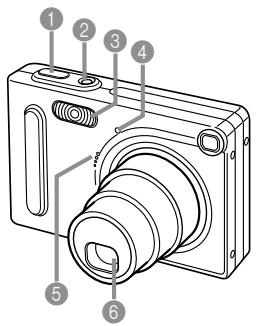
1 Déclencheur 2 Bouton d'alimentation 3 Flash 4 Témoin de retardateur 5 Microphone 6 Objectif
■ Arrière
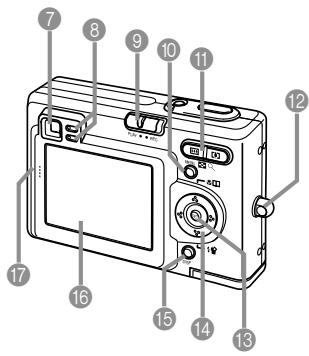
7 Viseur 8 Témoin de fonctionnement 9 Sélecteur de mode 10 Bouton [MENU] 11 Bouton de zoom 12 Œillet de lanière 13 Bouton de validation [SET] 14 [▲][▼][◀][▶] 15 Bouton d'affichage [DISP] 16 Écran 17 Haut-parleur
■ Dessous
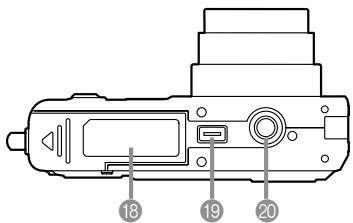
18 Couvercle du logement de batterie 19 Cache-connecteur 20 Douille pour pied photographique
* Utilisez cette douille pour visser la console de caméra ou un pied photographique.
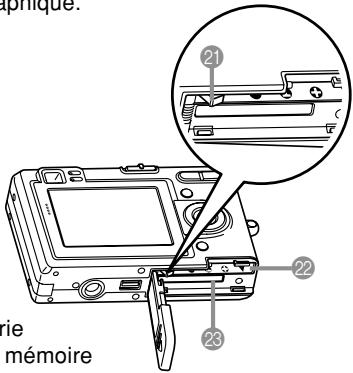
21 Butée 22 Logement de la batterie 23 Logement de la carte mémoire
Station USB
Posez simplement l'appareil photo numérique CASIO sur le berceau USB lorsque vous voulez effectuer les opérations suivantes.
- Recharge de la batterie (page 24)
- Transfert automatique de photos (séquences) sur un ordinateur (page 140)
- Visionnage de photos avec la fonction Cadre de photo (page 100).
Avant
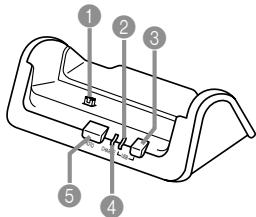
1 Connecteur d'appareil photo 2 Témoin [USB] 3 Bouton [USB] 4 Témoin [CHARGE] 5 Bouton [PHOTO]
Arrière
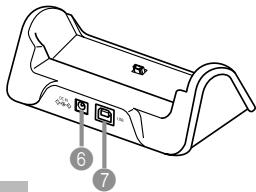
6 Entrée [DC IN] (borne d'adaptateur secteur) 7 [USB] (port USB)
Contenu de l'écran
Divers indicateurs et icônes apparaissent sur l'écran pour indiquer l'état de l'appareil photo.
Mode REC (enregistrement)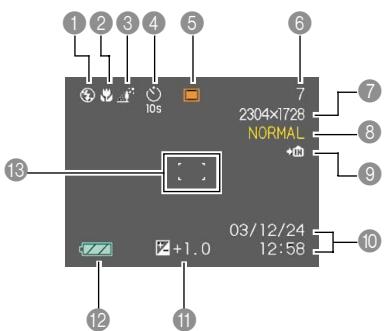
1 Indicateur de mode de flash
Aucun
Automatique

Flash désactivé

Flash activé

Réduction des yeux rouges
- Si le flash est nécessaire et que le flash automatique est sélectionné, l'indicateur de flash activé apparaît au moment où vous appuyez à demi sur le déclencheur.
2 Indicateur de mode de mise au point
Aucun
Autofocus

Macro

Mise au point de panorama

Infini

Mise au point manuelle
3 Indicateur de balance des blancs
Aucun
Automatique

Lumière du soleil

Ombre

Éclairage à ampoule

Éclairage fluorescent

Manuelle
4 Retardateur
Aucun
1 photo

Retardateur 10 secondes

Retardateur 2 secondes

Triple retardateur
5 Modes REC

Photo

Mode Business Shot

Mode Commande à distance
- S'allume pendant la commande à distance avec PJ Camera Software.

BESTSHOT

Photo et Son

Enregistrement de la voix
6 Capacité de la mémoire (nombre de photos pouvant encore être enregistrées)
7 Taille de l'image
2304 × 1728 pixels
2304 × 1536 (3:2) pixels
1600 × 1200 pixels
1280 × 960 pixels
640 × 480 pixels
8 Qualité
FINE (Fine)
NORMAL (Normale)
ECONOMY (Économique)

Données enregistrées dans la mémoire de l'appareil
Données enregistrées sur la carte mémoire

10 Date et heure
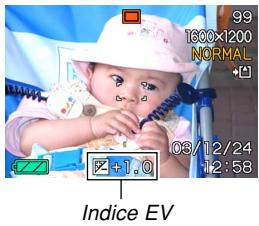
11 Indice EV
12 Capacité de la batterie
13 Cadre de mise au point

- Mise au point effectuée : vert
- Mise au point impossible : rouge
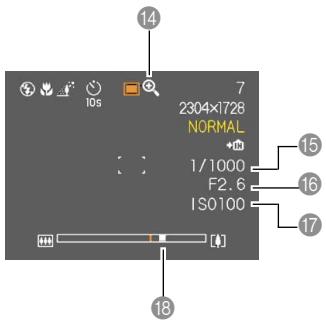
14 Indicateur de zoom numérique 15 Vitesse d'obturation
- Lorsque l'ouverture ou la vitesse d'obturation sont hors de la plage valide, la valeur indiquée à l'écran devient jaune.
16 Indice de diaphragme 17 Sensibilité ISO 18 Indicateur de zoom
- Le côté gauche indique le zoom optique. • Le côté droit indique le zoom numérique.
Mode PLAY (lecture)
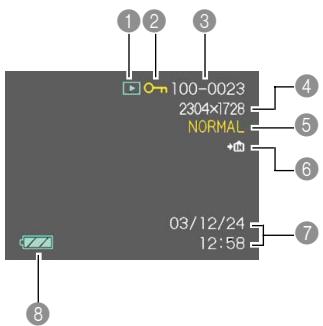
1 Type de fichier en mode PLAY

Photo

Photo et son

Enregistrement de la voix

Correction trapézoïdale
Aucun indicateur
(Désactivé)

(Activé)
2 Indicateur de protection d'image 3 Numéro du dossier/Numéro du fichier 4 Taille de l'image
2304 × 1728 pixels
2304 × 1536 (3:2) pixels
1600 × 1200 pixels
1280 × 960 pixels
640 × 480 pixels
5 Qualité
FINE (Fine)
NORMAL (Normale)
ECONOMY (Économique)
6 → IN
Données enregistrées dans la mémoire de l'appareil

Données enregistrées sur la carte mémoire
7 Date et heure 8 Capacité de la batterie
IMPORTANT !
- Certaines informations n'apparaîtront pas correctement si vous affichez une photo enregistrée avec un autre appareil photo.
Changement du contenu de l'écran
À chaque pression du bouton [DISP], le contenu de l'écran change comme suit.
![graph LR A["Indicateurs affichés (page 18)"] --> B["Histogramme affiché (page 76)"] B --> C["Indicateurs non affichés"] C --> D["Ecran éteint"]](/content/2024/12/129510/images/5f21fafb6a62bae246cb872462ceb8827bec1fb0a1c034f45703bf37ea6d85d0.jpg)
IMPORTANT !
- L'écran ne peut pas être éteint dans les cas suivants : dans les modes PLAY et BESTSHOT.
- Vous ne pouvez pas utiliser le bouton [DISP] pour changer le contenu de l'écran pendant l'attente d'enregistrement ou l'enregistrement audio.
- En mode Enregistrement de la voix, vous ne pouvez qu'afficher ou masquer les indicateurs.
Témoins
D'après le clignotement, l'éclairage ou la couleur des témoins, vous pouvez immédiatement savoir quel est l'état actuel de l'appareil et du berceau USB. Pour le détail, voir "Description des témoins" à la page 163.
![Témoin [USB] Témoin [CHARGE]](/content/2024/12/129510/images/e49970cef9090ef863d961c3ac178b9a3bd5d1be99c8e2b8c942c91486fcbc8d.jpg)
Fixation de la courroie
Fixez la courroie à l'œillet comme indiqué sur l'illustration.
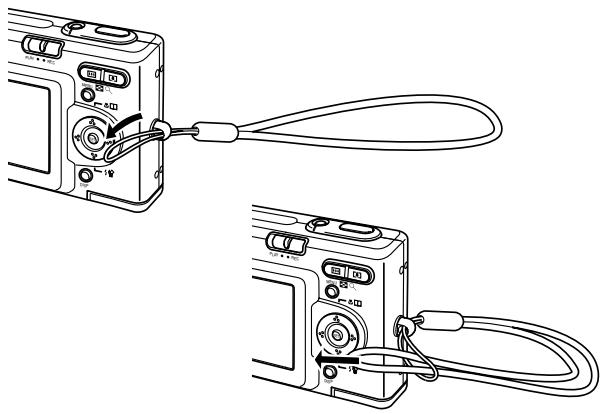
- Mettez la courroie autour de votre poignet lorsque vous utilisez l'appareil photo pour qu'il ne risque pas de tomber.
- La courroie fournie ne doit être utilisée qu'avec l'appareil photo. Ne l'utilisez pas avec autre chose.
- Ne balancez pas l'appareil photo par la courroie.
Alimentation
L'appareil photo fonctionne avec une batterie rechargeable au lithium-ion (NP-20).
Insérer la batterie
- Tout en appuyant sur le couvercle du logement de batterie au bas de l'appareil photo, faites-le glisser dans le sens de la flèche et ouvrez-le.
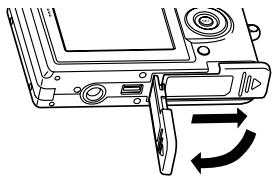
- Tout en poussant la butée dans le sens de la flèche sur l'illustration, alignez la flèche sur la batterie et la flèche sur l'appareil photo, puis faites glisser la batterie dans le logement.
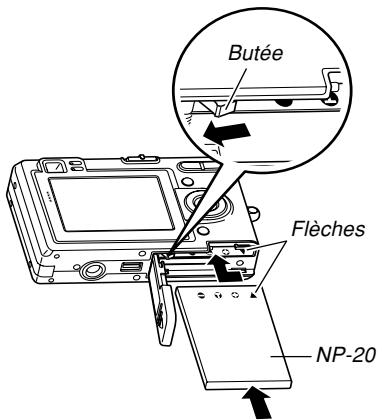
- Appuyez sur l'arrière de la batterie et assurez-vous que la butée retient bien la batterie.
- Fermez le couvercle du logement de batterie et faites-le glisser dans le sens indiqué par la flèche.
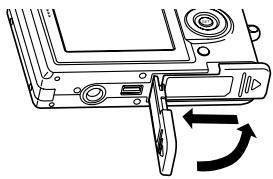
- Cet appareil ne fonctionne qu'avec la batterie rechargeable au lithium-ion NP-20. Cette batterie est spéciale. Aucun autre type de batterie ne doit être utilisé.
La batterie n'est pas chargée lorsque vous achetez l'appareil photo. Vous devrez la charger avant d'utiliser l'appareil photo (page 24).
Retirer la batterie
- Ouvrez le couvercle du logement de batterie.
- Tirez la butée dans le sens de la flèche.
• La batterie ressort de son logement.
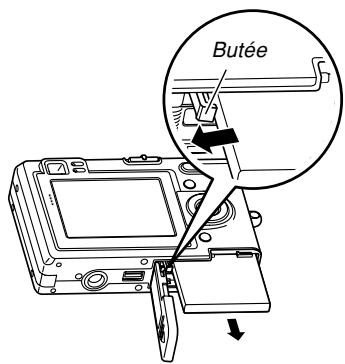
- Relâchez la butée et sortez la batterie de l'appareil photo.
- Attention de ne pas laisser tomber la batterie.
Charger la batterie
- Raccordez l'adaptateur secteur fourni au connecteur [DC IN] du berceau USB, puis branchez-le sur une prise secteur.
![Adaptateur secteur [DC IN] Station USB Cordon d'alimentation](/content/2024/12/129510/images/8e229259c9f775dba0937dbc5ec53aea4587e3f90584b9cd0b1efa604660e673.jpg)
* La forme de la fiche dépend de la zone de commercialisation de l'adaptateur secteur.
REMARQUE
- L'adaptateur secteur peut être utilisé sur n'importe quel courant secteur de 100 V à 240 V. Notez toutefois que la forme du cordon d'alimentation secteur varie selon les pays et les régions. Si vous prévoyez d'utiliser l'adaptateur secteur dans une région où des prises de forme différente sont utilisées, remplacez le cordon de l'adaptateur par un des cordons fournis avec l'appareil photo, ou bien achetez-en un muni de la fiche appropriée dans le commerce.
- Éteignez l'appareil photo.
- Posez l'appareil photo sur le berceau USB.
- Retirez le cadre du bas de la caméra et posez la caméra sur le berceau USB.
- N'allumez pas l'appareil photo avant de le poser sur le berceau USB.
- Le témoin [CHARGE] sur le berceau USB devient rouge et indique que la recharge a commencé. Lorsqu'elle est terminée, le témoin [CHARGE] devient vert.
- Lorsque la recharge est terminée, retirez l'appareil photo du berceau USB.
![Témoin [CHARGE]](/content/2024/12/129510/images/f6b43094cd01b6eb5cce1de9a78262263439565465dbe5e78986834c33844d6e.jpg)
IMPORTANT !
- Il faut recharger la batterie pendant environ deux heures pour une recharge complète. Le temps nécessaire dépend toutefois de la capacité actuelle de la batterie et des conditions de recharge.
- N'utilisez que le berceau USB fourni avec la caméra pour charger la batterie au lithium spéciale NP-20. N'utilisez jamais d'autres types de chargeurs.
- N'utilisez que l'adaptateur secteur fourni. N'utilisez jamais d'autres types d'adaptateurs.
- Assurez-vous que le connecteur de l'appareil photo sur le berceau USB est bien inséré dans le connecteur de l'appareil photo.
- Le témoin [CHARGE] peut rester jaune et l'appareil peut ne pas se recharger tout de suite si vous essayez de recharger la batterie immédiatement après avoir utilisé l'appareil photo (la batterie est chaude) ou si vous la rechargez à un endroit trop chaud ou trop froid. Dans ce cas, attendez simplement un instant que la batterie atteigne la température normale. Le témoin [CHARGE] devient rouge et la recharge commence lorsque la température de la batterie est normale.
- Le clignotement du témoin [CHARGE] en rouge indique une erreur de recharge. L'erreur peut être causée par un problème du berceau USB, de l'appareil photo ou de la batterie, ou parce que la batterie est tout simplement mal insérée. Déposez l'appareil photo du berceau USB et vérifiez s'il fonctionne normalement.
- Vous pouvez utiliser le berceau USB pour charger la batterie de l'appareil photo, pour échanger des données avec un ordinateur par une connexion USB ou lorsque vous utilisez la fonction Cadre de photo.
■ Si l'appareil photo fonctionne normalement
- Utilisez l'appareil photo jusqu'à ce que la batterie soit complètement déchargée, puis rechargez-la. ■ Si l'appareil photo ne fonctionne pas normalement
La batterie n'est peut-être pas insérée correctement.
- Enlevez la batterie de l'appareil photo et vérifiez si les contacts ne sont pas sales. S'ils sont sales, essuyez-les avec un chiffon sec.
- Assurez-vous que le cordon d'alimentation de l'adaptateur secteur est bien raccordé à la prise secteur et au berceau USB.
- Si les mêmes symptômes apparaissent lorsque vous reposez l'appareil photo sur le berceau USB, contactez un service après-vente agréé CASIO.
■ Autonomie de la batterie
Les valeurs données comme référence dans le tableau suivant indiquent l'autonomie dans les conditions mentionnées et jusqu'à extinction de l'appareil photo suite à l'épuisement de la batterie. Il n'est pas garanti que la batterie aura l'autonomie mentionnée. En effet, à basse température et en utilisation continue, l'autonomie de la batterie est inférieure.
| Opération | Autonomie approximative de la batterie |
| Nombre de photos, Enregistrement continu*1 (Temps d'enregistrement) | 540 photos (90 minutes) |
| Nombre de photos, Enregistrement normal*2 (Temps d'enregistrement) | 140 photos (70 minutes) |
| Lecture continue*3 (Enregistrement continu de photos) | 150 minutes |
| Enregistrement continu de la voix*4 | 130 minutes |
Batterie utilisée : NP-20 (Capacité nominale : 680 mAh)
*1 Conditions d'enregistrement en continu
- Température : 23°C
- Ecran : Eclairé
- Flash : Désactivé
- Enregistrement de photos toutes les 10 secondes environ
*2 Conditions d'enregistrement normales
• Température : 23°C - Ecran : Eclairé - Zooming de la position grand angle à la position téléobjectif toutes les 30 secondes, pour l'enregistrement de deux photos dont l'une avec flash ; mise hors et sous tension de l'appareil photo chaque fois que 10 photos ont été prises.
*3 Conditions de lecture en continu
- Température : 23°C
- Affichage d'une photo toutes les 10 secondes environ
*4 Les temps d'enregistrement de la voix font référence à un enregistrement continu.
- Ces temps sont valides lorsqu'une batterie neuve et pleine est utilisée. Les recharges répétées réduisent l'autonomie de la batterie.
- L'autonomie de la batterie dépend considérablement de l'emploi du flash, du zoom et d'autres fonctions et du temps où l'appareil reste sous tension.
■ Préservation de l'énergie de la batterie
- Si vous n'avez pas besoin du flash pendant la prise de vue, sélectionnez ⚙ (flash désactivé) comme mode de flash. Voir page 48 pour le détail.
- Vous pouvez préserver l'énergie de la batterie en éteignant l'écran par une pression du bouton [DISP].
■ Indicateur de batterie faible
L'indicateur de capacité de la batterie sur l'écran change de la façon suivante au fur et à mesure que la batterie s'use. L'indicateur signifie que la charge de la batterie est faible. Vous ne pouvez plus enregistrer de photos lorsque l'indicateur de batterie est. Lorsque ces indicateurs apparaissent, chargez immédiatement la batterie.
| Niveau de la batterie | Pleine ←→ Vide |
| Indicateur |
Précautions concernant l'alimentation
Veuillez noter les points suivants lorsque vous manipulez et utilisez la batterie et le chargeur disponible en option.
■ Manipulation de la batterie
● CONSIGNES DE SÉCURITÉ
Lisez attentivement les consignes de sécurité la première fois que vous utilisez la batterie. Conservez ces consignes et le mode d'emploi à portée de main pour toute référence future.
REMARQUES
- Le terme "batterie" utilisé dans ce manuel désigne la batterie au lithium-ion rechargeable CASIO NP-20.
- N'utilisez que le berceau USB fournie avec la caméra pour charger la batterie au lithium spéciale NP-20. Ne jamais utiliser d'autres types de chargeurs.
- La non-observation des consignes suivantes pendant l'emploi de la batterie peut causer une surchauffe et entraîner un incendie ou une explosion. — Ne jamais utiliser un autre type de chargeur que celui qui est spécifié pour la batterie. — Ne jamais essayer d'utiliser la batterie pour alimenter un autre appareil que cet appareil photo. — Ne jamais utiliser ou laisser la batterie près d'une flamme. — Ne jamais mettre la batterie dans un four à micro-ondes, la jeter au feu ou l'exposer à une chaleur intense. — S'assurer que la batterie est orientée correctement dans l'appareil photo ou dans le chargeur en option. — Ne jamais emporter ou ranger la batterie avec des objets conducteurs d'électricité (colliers, mine de plomb, etc.). — Ne jamais ouvrir la batterie, la modifier ni l'exposer à un choc violent. — Ne pas plonger la batterie dans de l'eau douce ou de l'eau de mer. — Ne pas utiliser ou laisser la batterie en plein soleil, dans une voiture garée au soleil ou à tout autre endroit exposé à de hautes températures.
PRÉPARATIFS
- Si vous deviez constater une fuite, une odeur étrange, un dégagement de chaleur, une décoloration, une déformation ou toute autre anomalie lorsque vous utilisez, chargez ou rangez une batterie, retirez-la immédiatement de l'appareil ou du chargeur en option et tenez-la à l'écart de flammes.
- Si la batterie ne parvient pas à se recharger complètement dans le temps normal, arrêtez la recharge. La poursuite de la recharge peut causer une surchauffe, un incendie et une explosion.
- Le liquide de la batterie est dangereux pour les yeux. Si le fluide de la batterie devait rentrer dans vos yeux, rincez-les immédiatement à l'eau courante et consultez un médecin.
- Lisez attentivement la page 24 de ce mode d'emploi et les instructions concernant le chargeur en option avant d'utiliser ou de charger la batterie.
- Si la batterie doit être utilisée par un enfant, assurez-vous que l'adulte responsable lui indique les précautions à prendre et les instructions contenues dans le mode d'emploi et s'assure que l'enfant emploie correctement la batterie.
- Si le liquide de la batterie devait se répandre sur des vêtements ou votre peau, rincez-les immédiatement à l'eau courante. Le contact prolongé du liquide de batterie peut causer des irritations de la peau.
● PRÉCAUTIONS PENDANT L'EMPLOI
- La batterie est conçue pour cet appareil photo numérique CASIO seulement.
- Utilisez le berceau USB fournie avec l'appareil photo ou le chargeur en option spécifié pour charger la batterie. Ne jamais utiliser d'autre type de chargeur pour la recharge.
- Les batteries neuves ne sont pas chargées. Rechargez toujours une batterie la première fois que vous l'utilisez.
- L'emploi de la batterie dans un lieu froid réduit l'autonomie prévue pour une recharge complète. Rechargez la batterie à une température de 10°C à 35°C. Hors de cette plage de température, la recharge ne s'effectue pas normalement ou pas du tout.
- Une courte autonomie malgré une recharge complète signale que la batterie a atteint sa durée de vie. Le cas échéant, procurez-vous une batterie neuve.
- Ne jamais essuyer la batterie avec des chiffons imprégnés de diluant, benzène, alcool ou tout autre agent volatil ou chimique. La batterie risque de se déformer et de ne plus fonctionner correctement.
● PRÉCAUTIONS CONCERNANT LE RANGEMENT DE LA BATTERIE
- N'oubliez pas de sortir la batterie de l'appareil photo lorsque vous prévoyez de ne pas utiliser l'appareil photo pendant un certain temps. Laissée dans l'appareil photo, la batterie se décharge lentement même si l'appareil photo est éteint, et elle peut se vider complètement, ou bien devra être rechargée plus longtemps la prochaine fois.
- Rangez la batterie à un endroit frais et sec (20°C ou maximum).
● EMPLOI DE LA BATTERIE
- Voir page 24 de ce manuel ou le mode d'emploi fourni avec le chargeur en option pour le détail sur la recharge et les temps de recharge.
- Lorsque vous emportez une batterie, laissez-la dans l'appareil photo ou dans son étui.
■ Station USB et adaptateur secteur
- N'utilisez jamais l'adaptateur secteur sur une prise secteur dont la tension ne correspond pas à celle de l'adaptateur. Ceci crée un risque d'incendie et d'électrocution. Utilisez seulement l'adaptateur secteur fourni avec cet appareil photo.
- Faites attention de ne pas couper ni endommager le cordon d'alimentation de l'adaptateur secteur, ne posez pas d'objets lourds dessus et ne l'exposez pas à la chaleur. Un cordon d'alimentation endommagé crée un risque d'incendie et d'électrocution.
- N'essayez jamais de modifier le cordon de l'adaptateur secteur et ne forcez pas lorsque vous le pliez, enroulez ou tirez dessus. Ceci crée un risque d'incendie et d'électrocution.
- Ne touchez pas l'adaptateur secteur avec des mains mouillées. Ceci crée un risque d'électrocution.
- Ne surchargez pas les cordons d'extension ni les prises secteur. Ceci crée un risque d'incendie et d'électrocution.
- Si le cordon de l'adaptateur devait être endommagé (fils internes exposés), faites-le remplacer par un service après-vente agréé CASIO. Un cordon d'adaptateur secteur endommagé crée un risque d'incendie ou d'électrocution.
Attention
Attention
- Ne pas utiliser l'adaptateur secteur à un endroit où il risque d'être mouillé. L'eau peut causer un incendie ou un choc électrique.
- Ne pas poser de vase ni aucun autre récipient rempli de liquide sur l'adaptateur secteur. L'eau crée un risque d'incendie et de choc électrique.
- N'oubliez jamais de déposer l'appareil photo du berceau USB avant de brancher ou de débrancher l'adaptateur secteur.
- Pendant la recharge et la communication de données, l'adaptateur secteur peut devenir très chaud. C'est tout à fait normal.
- Débranchez le cordon d'alimentation de la prise secteur lorsque vous ne l'utilisez pas.
- Ne jamais poser de couverture ou autre chose sur l'adaptateur secteur. Ceci peut créer un risque d'incendie.
Mise sous et hors tension de l'appareil photo
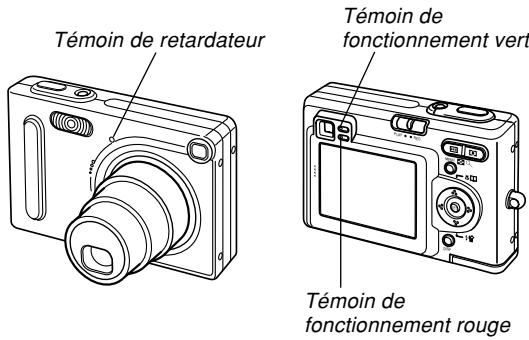
Appuyez sur le bouton d'alimentation pour allumer et éteindre l'appareil photo. Lorsque vous allumez l'appareil photo, le témoin de fonctionnement vert se met à clignoter. Appuyez de nouveau sur le bouton d'alimentation pour éteindre l'appareil photo.
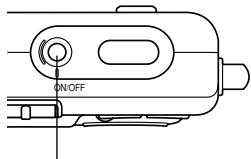
Bouton d'alimentation
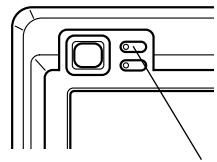
Témoin de fonctionnement vert
IMPORTANT!
- Si l'appareil photo s'éteint de lui-même (extinction automatique), appuyez sur le bouton d'alimentation pour le rallumer.
- L'objectif ressort de l'appareil photo si le sélecteur de mode est en position REC lorsque vous allumez l'appareil photo. Faites attention aux objets qui pourraient être devant l'objectif et l'endommager lorsque vous allumez l'appareil photo.
Réglages d'économie d'énergie
Vous pouvez effectuer les réglages suivants pour économiser l'énergie de la batterie.
Veille : Extinction automatique de l'écran si aucune opération n'est effectuée pendant un certain temps en mode REC. Il suffit d'appuyer sur un bouton pour que l'écran se rallume.
Arrêt auto : Extinction automatique de l'appareil photo si aucune fonction n'est spécifiée pendant un certain temps.
- Allumez l'appareil photo et réglez le sélecteur de mode sur "REC" ou "PLAY".
- Appuyez sur [MENU].
- Utilisez [◀] et [▶] pour sélectionner l'onglet "Réglage".
- Utilisez [▲] et [▼] pour sélectionner la fonction qui doit être spécifiée, puis appuyez sur [SET].
- Voir page 34 pour le détail sur l'utilisation des menus.
| Pour spécifier la fonction : | Sélectionnez le réglage : |
| Veille | Veille |
| Arrêt auto | Arrêt auto |
- Utilisez [▲] et [▼] pour changer le réglage actuel, puis appuyez sur [SET].
- Vous avez le choix entre les réglages de veille suivants : "30 sec", "1 min", "2 min" et "Off".
- Vous avez le choix entre les réglages d'arrêt automatique suivants : "2 min" et "5 min".
- En mode PLAY, l'appareil ne peut pas être mis en veille.
- Il suffit d'appuyer sur un bouton pour allumer l'écran lorsque l'appareil photo est en veille.
- Les fonctions d'extinction automatique et de veille se désactivent automatiquement dans les cas suivants : - L'appareil photo est raccordé à un ordinateur ou à un autre appareil par le berceau USB. - Vous effectuez un diaporama. - Pendant la lecture d'un fichier audio.
IMPORTANT !
- Notez que les fonctions de veille et extinction automatique sont désactivées lorsque PJ Camera Software est ouvert et une commande à distance est exécutée.
Utilisation des menus
La touche [MENU] sert à afficher les menus utilisés pour les différentes opérations. Le menu qui apparaît dépend du mode sélectionné, REC ou PLAY. L'exemple suivant indique comment procéder dans le mode REC.
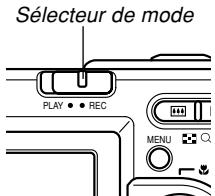
- Allumez l'appareil photo puis réglez le sélecteur de mode sur "REC" pour accéder au mode REC.
- Si vous voulez accéder au mode PLAY, réglez le sélecteur sur "PLAY".
2. Appuyez sur [MENU].
![CASIO CAMERA PJ MULTIFONCTIONS - Appuyez sur [MENU]. - 1](/content/2024/12/129510/images/78b2a29ba0a1000df397916ec0674a32f7097844cf733f91273f1814cbb600c9.jpg)
Curseur de sélection (indique le paramètre actuellement sélectionné)
- Opérations sur l'écran de menu
| Lorsque vous voulez : | Vous devez : |
| Changer d'onglet | Appuyer sur [◀] et [▶]. |
| Passer d'onglet aux paramètres | Appuyer sur [▼]. |
| Passer des paramètres à un onglet | Appuyer sur [▲]. |
| Changer de paramètre | Appuyer sur [▲] et [▼]. |
| Afficher les options d'un paramètre | Appuyer sur [▶] ou sur [SET]. |
| Sélectionner une option | Appuyer sur [▲] et [▼]. |
| Valider la sélection et dégager le menu | Appuyer sur [SET]. |
| Valider la sélection et revenir au menu | Appuyer sur [◀]. |
| Dégager le menu | Appuyer sur [MENU]. |
- Utilisez [◀] ou [▶] pour sélectionner l'onglet souhaité, puis appuyez sur [SET] pour faire venir le curseur de sélection sur les paramètres.
- Utilisez [▲] et [▼] pour sélectionner le paramètre que vous voulez régler, puis appuyez sur [▶].
- Au lieu d'appuyer sur [▶], vous pouvez aussi appuyer sur [SET].
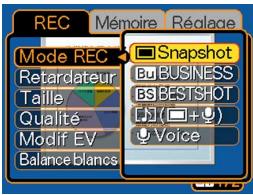
Exemple : Sélection du paramètre "Mode REC".
- Utilisez [▲] et [▼] pour changer le paramètre sélectionné.
- Effectuez une des opérations suivantes pour appliquer le réglage effectué.
| Pour : | Vous devez : |
| Appliquer le réglage et sortir de l’écran de menu. | Appuyer sur [SET]. |
| Appliquer le réglage et revenir à la sélection de fonction, à l’étape 4. | Appuyer sur [◀]. |
| Appliquer le réglage et revenir à la sélection d’onglet à l’étape 3. | 1. Appuyer sur [◀].2. Utiliser [▲] pour revenir à la sélection d’onglet. |
- Voir "Présentation des menus" à la page 161 pour le détail sur les éléments des menus.
Sélection de la langue d'affichage et réglage de l'horloge
Vous devez effectuer les réglages suivants avant de photographier ou de filmer.
- Langue d'affichage
- Ville de résidence
- Style de date
- Date et heure
La date et l'heure sont utilisées par l'appareil lors de l'enregistrement des données d'images, etc. dans les fichiers. Il est donc important de les régler.
IMPORTANT!
- Les réglages de l'horloge s'effacent si l'alimentation est totalement coupée. C'est le cas si l'appareil n'est pas alimenté par le berceau USB lorsque la batterie est vide. Dans ce cas, l'écran de réglage de l'horloge apparaît automatiquement à la mise sous tension de l'appareil. Réglez alors la date et l'heure avant d'utiliser l'appareil photo.
- La date et l'heure actuelles s'effacent si la batterie reste vide deux jours sans être rechargée.
- Si vous ne réglez pas l'horloge, les informations horaires enregistrées ne seront pas correctes. Ces réglages sont indispensables.
Sélectionner la langue et régler l'horloge
- Appuyez sur le bouton d'alimentation pour allumer l'appareil photo.
- Utilisez [▲], [▼], [◀] et [▶] pour sélectionner la langue souhaitée, puis appuyez sur [SET].
Japonais
Anglais
Français
Allemand
Espagnol
Italien
Chinois (complexe)
Chinois (simplifié)
Coréen
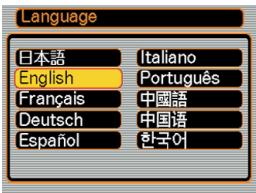
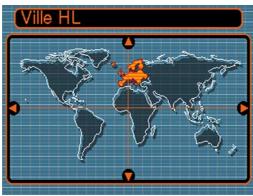
- Utilisez [▲], [▼], [◀] et [▶] pour sélectionner la zone géographique où vous vivez, puis appuyez sur [SET].
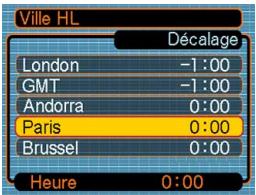
- Utilisez [▲] et [▼] pour sélectionner le nom de la ville où vous vivez, puis appuyez sur [SET].
- Utilisez [▲] et [▼] pour sélectionner l'heure d'été (DST) ou l'heure d'hiver, puis appuyez sur [SET].
| Pour : | Sélectionnez le réglage : |
| Utiliser l'heure d'été | On |
| Utiliser l'heure d'hiver | Off |
- Utilisez [▲] et [▼] pour changer le format de la date, et appuyez sur [SET].
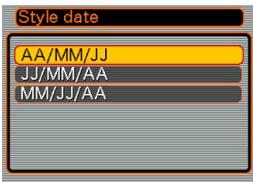
Exemple : 24 décembre 2003
| Pour afficher la date sous la forme : | Sélectionnez le format : |
| 03/12/24 | AA/MM/JJ |
| 24/12/03 | JJ/MM/AA |
| 12/24/03 | MM/JJ/AA |
- Réglez la date et l'heure actuelles.
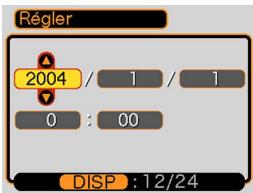
| Pour : | Vous devez : |
| Changer le réglage à la position du curseur | Appuyer sur [▲] et [▼]. |
| Déplacer le curseur d’un réglage à l’autre | Appuyer sur [◀] et [▶]. |
| Permuter entre le cycle de 12 heures et de 24 heures. | Appuyer sur [DISP]. |
- Appuyez sur [SET] pour valider les réglages et sortir de l'écran de réglage.
ENREGISTREMENT DE BASE
Vous trouverez ici des informations de base pour l'enregistrement de photos et de séquences vidéo.
Enregistrement d'une photo
Orientation de l'appareil photo
Tenez l'appareil photo des deux mains et ne bougez pas pendant la prise de vue. Vous risquez de bouger si vous tenez l'appareil photo d'une seule main, et la photo sera floue.
- Orientation horizontale
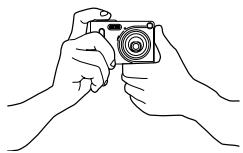
Tenez l'appareil photo des deux mains, en serrant bien les bras contre le corps.
- Orientation verticale
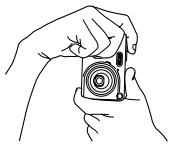
Lorsque vous prenez des photos verticales, le flash doit être au-dessus de l'objectif. Tenez bien l'appareil photo avec les deux mains.
IMPORTANT!
- Attention à vos doigts et à la courroie. Ils peuvent cacher le flash, le microphone ou l'objectif.
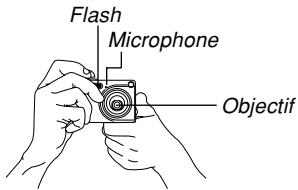
REMARQUE
- La photo sera floue si vous bougez l'appareil photo au moment où vous appuyez sur le déclencheur. Appuyez avec précaution sur le déclencheur, en prenant soin de ne pas bouger. Ceci est particulièrement important lorsque l'éclairage est faible et la vitesse d'obturation plus lente.
Enregistrement d'une photo
La vitesse d'obturation s'ajuste automatiquement sur cet appareil selon la luminosité du sujet. Les photos enregistrées sont sauvegardées dans la mémoire de l'appareil photo ou sur une carte mémoire, si l'appareil en contient une.
- Lorsqu'une carte mémoire SD ou une MultiMediaCard (MMC) se trouve dans l'appareil photo, les photos sont sauvegardées sur cette carte (page 134).
- Appuyez sur le bouton d'alimentation pour allumer l'appareil photo.
- Une image ou un message apparaît sur l'écran.
- Réglez le sélecteur de mode sur "REC".
- Le mode REC est sélectionné et la photo peut être prise.
Bouton d'alimentation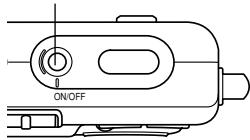
Sélecteur de mode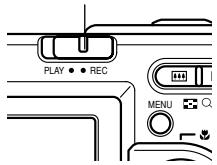
- Cadrez la photo de sorte que le sujet principal soit au centre du cadre de mise au point.
- La plage de mise au point de l'appareil photo en mode d'autofocus va de 40 cm à l'infini (∞) (page 55).
- Vous pouvez cadrer vos photos sur l'écran ou dans le viseur optique (page 45).
- Lorsque vous utilisez le viseur optique pour cadrer vos photos, vous pouvez utiliser le bouton [DISP] pour éteindre l'écran et préserver la batterie.
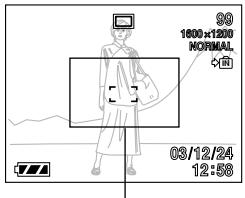
Cadre de mise au point
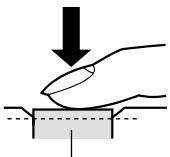
4. Appuyez à demi sur le déclencheur pour faire la mise au point.
- Lorsque vous appuyez à demi sur le déclencheur, l'autofocus fait automatiquement la mise au point, après quoi la vitesse d'obturation et l'ouverture du diaphragme sont indiqués.
- Vous pouvez savoir si la mise au point est bonne en observant le cadre de mise au point et le témoin de fonctionnement vert.
Témoin de fonctionnement vert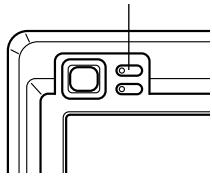
● Description du témoin de fonctionnement et du cadre de mise au point
| Lorsque : | Cela signifie que : |
| Le cadre de mise au point est vert Le témoin de fonctionnement est vert | L'image est nette. |
| Le cadre de mise au point est rouge Le témoin de fonctionnement vert clignote | L'image n'est pas nette. |
- Attention de ne pas bloquer l'objectif ni le flash avec les doigts pendant la prise de vue.
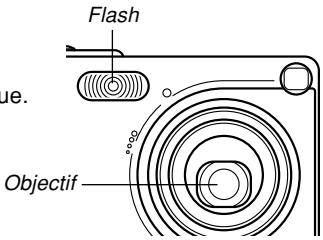
- Après vous être assuré que la mise au point était correcte, appuyez à fond sur le déclencheur pour enregistrer la photo.

- Le nombre de photos pouvant être prises dépend de la résolution sélectionnée (pages 53, 171).
- Appuyez doucement sur le déclencheur pour éviter de bouger l'appareil photo.
Précautions concernant l'enregistrement d'une photo
- N'ouvrez jamais le couvercle du logement de batterie ou posez l'appareil sur le berceau USB lorsque le témoin de fonctionnement vert clignote. Non seulement la photo sera perdue, mais les photos sauvegardées dans la mémoire de l'appareil peuvent être détruites ou l'appareil endommagé.
- Ne jamais retirer la carte mémoire pendant l'enregistrement d'une photo sur une carte mémoire.
- La lumière fluorescente scintille à une fréquence que l'œil humain ne peut pas détecter. Lorsque vous utilisez l'appareil photo en intérieur sous une lumière fluorescente, les couleurs ou la luminosité des images peuvent être anormales.
- Lorsque “Auto” est sélectionné comme sensibilité ISO (page 78), l’appareil photo ajuste automatiquement la sensibilité en fonction de la luminosité du sujet. Des parasites peuvent alors apparaître si le sujet est relativement sombre.
- Lorsque vous photographiez un sujet faiblement éclairé alors que "Auto" est sélectionné comme sensibilité ISO (page 78), une sensibilité plus élevée et une vitesse d'obturation plus lente sont automatiquement sélectionnées. C'est pourquoi il faut faire attention de ne pas bouger l'appareil si le flash est désactivé (page 48).
- Si de la lumière se reflète sur l'objectif, protégez-le de la main pendant la prise de vue.
A propos de l'autofocus
- L'autofocus ne fonctionne pas bien si l'appareil est bougé pendant l'enregistrement, ou lorsque les sujets suivants sont photographiés : murs ou sujets unis et peu contrastés, sujets à contre-jour, métal poli ou autres sujets réfléchissant la lumière, sujets derrière des persiennes ou autres motifs horizontaux se répétant, images multiples à différentes distances de l'appareil photo, sujets à un endroit mal éclairé, sujets mobiles.
- Un témoin de fonctionnement et un cadre de mise au point verts ne garantissent pas obligatoirement une mise au point correcte.
- Si l'autofocus ne permet pas d'obtenir les photos souhaitées, essayez d'utiliser le verrouillage de la mise au point (page 59) ou la mise au point manuelle (page 58).
À propos de l'écran en mode REC
- L'image apparaissant sur l'écran en mode REC est une image simplifiée, servant uniquement au cadrage. L'image proprement dite est enregistrée dans le mode de qualité sélectionné sur l'appareil photo. L'image enregistrée dans la mémoire est de bien meilleure résolution et plus finement détaillée que celle qui apparaît à l'écran en mode REC.
- L'écran peut réagir lentement en mode REC à certains niveaux de luminosité du sujet, et dans ce cas des parasites peuvent apparaître sur l'image.
Utilisation du viseur optique
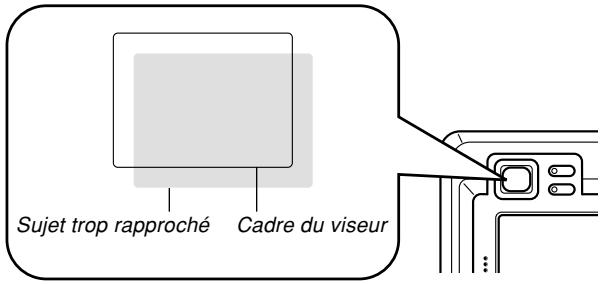
Vous pouvez économiser l'énergie de la batterie en éteignant l'écran de l'appareil photo (page 21) et en utilisant le viseur optique à la place pour cadrer vos photos.
IMPORTANT !
- Le sujet dans le cadre visible à l'intérieur du viseur est pris à un mètre environ. S'il est à moins d'un mètre, l'image enregistrée sera différente de celle que vous voyez dans le cadre du viseur.
- Comme l'écran montre exactement ce qui sera enregistré, utilisez-le toujours pour cadrer vos photos dans les modes Macro et Mise au point manuelle.
Utilisation du zoom
Votre appareil photo dispose de deux types de zoom : un zoom optique et un zoom numérique.
Zoom optique
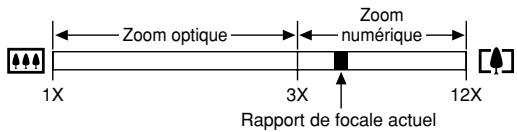
La plage d'agrandissement du zoom optique est indiquée ci-dessous.
Plage d'agrandissement du zoom optique : 1X à 3X
- En mode REC, appuyez sur le bouton de zoom pour changer de facteur d'agrandissement.
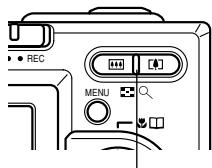
Bouton de zoom
| Pour: | Appuyez sur ce côté du bouton de zoom: |
| Zoom arrière | [BCSA] (Grand angle) |
| Zoom avant | [BHAD] (Téléobjectif) |

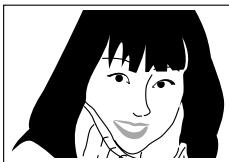
- Cadrez le sujet puis appuyez sur le déclencheur.
REMARQUES
- Le changement de focale du zoom optique affecte l'ouverture du diaphragme.
- Utilisez un pied photographique pour éviter les bougés lorsque vous utilisez la position téléobjectif (zooming avant).
Zoom numérique
Le zoom numérique s'active lorsque le rapport de focale maximal est atteint (3X). À ce moment, le centre de la photo sur l'écran s'agrandit. La plage de focale du zoom numérique est indiquée ci-dessous.
Plage d'agrandissement
du zoom numérique : 3X à 12X
(combiné avec le zoom optique)
- En mode REC, appuyez sur [MENU].
- Utilisez [◀] et [▶] pour sélectionner l'onglet "REC".
- Utilisez [▲] et [▼] pour sélectionner "Zoom numérique", puis appuyez sur [▶].
- Sélectionnez "On", puis appuyez sur [SET].
Sélectionnez "Off" pour désactiver le zoom numérique.
- Appuyez sur le bouton de zoom [4] (téléobjectif) pour augmenter le facteur d'agrandissement.
- Lorsque le zoom atteint sa valeur maximale (3X), il s'arrête momentanément. Maintenez le bouton de zoom [♠] (téléobjectif) enfoncé pour que le zoom numérique s'active.
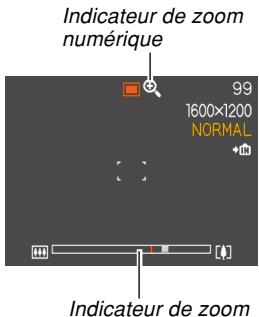
- Lorsque le zoom numérique s'active, l'indicateur de zoom apparaît sur l'écran. L'indicateur de zoom indique approximativement le facteur d'agrandissement.
- Cadrez le sujet et appuyez sur le déclencheur.
IMPORTANT!
- Le zoom numérique se désactive lorsque l'écran est éteint (page 21).
- L'emploi du zoom numérique peut entraîner une dégradation de la photo enregistrée.
Utilisation du flash
Effectuez les opérations suivantes pour sélectionner le mode du flash.
- En mode REC, appuyez sur [MENU].
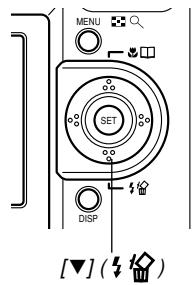
- Appuyez sur [▼] (⚡) pour sélectionner le mode de flash.
- À chaque pression sur [▼] (⚡), les réglages de flash suivants apparaissent à l'écran.
Indicateur de mode de flash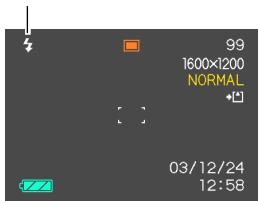
| Pour : | Sélectionnez le réglage : |
| Laisser le flash se déclencher automatiquement quand c'est nécessaire (flash automatique) | Sans indicateur |
| Désactiver le flash (flash toujours éteint) | |
| Laisser le flash toujours se déclencher (flash toujours éclairé) | |
| Déclencher un premier éclair avant d'enregistrer au flash pour réduire l'effet des yeux rouges (réduction yeux rouges) Dans ce cas, le flash s'allume automatiquement si nécessaire. |
3. Prenez la photo.
IMPORTANT !
- Le flash de l'appareil photo s'allume plusieurs fois lorsque vous prenez une photo. Les premiers éclairs servent à obtenir des informations pour les réglages de l'exposition. Le dernier éclair s'allume au moment de l'enregistrement. Ne bougez pas l'appareil photo tant que l'obturateur ne s'est pas déclenché.
- La photo ne sera pas enregistrée si vous appuyez sur le déclencheur pendant que le témoin de fonctionnement clignote en rouge.
■ À propos de la réduction des yeux rouges
Lorsque vous utilisez le flash pour photographier de nuit ou dans une pièce faiblement éclairée, les personnes photographiées peuvent avoir les yeux rouges sur la photo. Cela est dû à la réflexion de la lumière du flash sur la rétine de l'œil. Lorsque vous utilisez la réduction des yeux rouges, le flash s'allume d'abord deux fois : une fois pour que l'iris des yeux des personnes photographiées se contracte et une deuxième fois pour l'autofocus. Il s'allume une troisième fois lors de la prise de vue proprement dite.
IMPORTANT !
Veuillez noter les points suivants lorsque vous utilisez la réduction des yeux rouges.
- Pour que la réduction des yeux rouges fonctionne bien, il faut que les personnes regardent directement l'appareil photo au moment où le pré-flash s'allume. Avant d'appuyer sur le déclencheur et d'activer le pré-flash, demandez aux personnes de regarder l'appareil.
- La réduction des yeux rouges n'agit pas bien si les personnes sont trop loin de l'appareil.
État du flash
En appuyant à demi sur le déclencheur et en vérifiant l'écran et le témoin de fonctionnement rouge, vous pouvez savoir quel est l'état du flash.
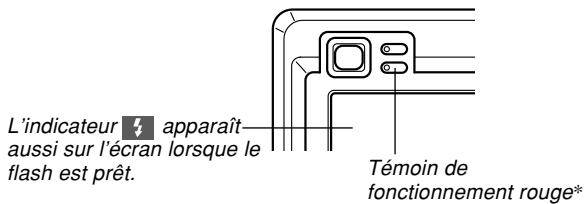
* Témoin de fonctionnement rouge
| Lorsque le témoin de fonctionnement rouge : | Cela signifie que : |
| Clignote | Le flash se recharge |
| Est allumé | Le flash est prêt |
Précautions concernant le flash
Faites attention de ne pas recouvrir le flash avec les doigts lorsque vous tenez l'appareil. Le flash agira moins bien si vous le recouvrez.
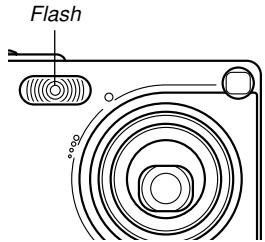
- Vous risquez de ne pas obtenir les résultats escomptés si le sujet est trop rapproché ou trop éloigné lorsque vous utilisez le flash.
- Le flash se charge en l'espace de quelques secondes (10 secondes au maximum), après s'être déclenché. Le temps réel dépend de la capacité de la batterie, de la température et d'autres circonstances.
- Le flash ne parvient pas toujours à se charger lorsque la capacité de la batterie est faible, ce qui est signalé par l'affichage de 📊 sur l'écran et l'absence d'éclair. Si le cas se présente, rechargez la batterie dès que possible.
- Lorsque vous utilisez le mode de réduction des yeux rouges (☐), l'intensité du flash s'ajuste automatiquement selon l'exposition. Si le sujet est suffisamment éclairé, le flash ne se déclenchera pas.
ENREGISTREMENT DE BASE
- Les photos peuvent avoir des couleurs anormales si le flash est employé avec une autre source de lumière (lumière du jour, lumière fluorescente, etc.).
Utilisation du retardateur
Vous avez le choix entre deux délais du retardateur : 2 secondes ou 10 secondes après une pression du déclencheur. En outre, il est possible de sélectionner un triple déclenchement du retardateur pour prendre trois photos consécutives.
- En mode REC, appuyez sur [MENU].
- Utilisez [◀] et [▶] pour sélectionner l'onglet "REC".
- Utilisez [▲] et [▼] pour sélectionner "Retardateur", puis appuyez sur [▶].
- Utilisez [▲] et [▼] pour sélectionner le délai de retardateur souhaité, puis appuyez sur [SET].
- Le retardateur est désactivé si vous sélectionnez "Off" à l'étape 4.
| Pour : | Sélectionnez le réglage : |
| Spécifier un retard de 10 secondes | 10 secondes |
| Spécifier un retard de 2 secondes | 2 secondes |
| Spécifier un triple déclenchement | X3 |
| Désactiver le retardateur | Off |
- Lorsque le triple déclenchement est utilisé, l'appareil photo enregistre trois photos en procédant de la façon suivante.
- L'appareil photo effectue un compte à rebours de 10 secondes et prend la première photo.
- L'appareil photo se prépare pour l'enregistrement de la deuxième photo. Le temps de préparation dépend des réglages de la "Taille" et de la "Qualité" effectués.
- Lorsque la préparation est terminée, l'indicateur "1sec" apparaît sur l'écran et une autre photo est prise une seconde plus tard.
- Les étapes 2 et 3 se répètent pour l'enregistrement de la troisième photo.
5. Prenez la photo.
- Lorsque vous appuyez sur le déclencheur, le témoin de retardateur clignote et l'obturateur se déclenche à la fin du compte à rebours.
- Vous pouvez interrompre le compte à rebours en appuyant sur le déclencheur pendant que le témoin de retardateur clignote.
REMARQUE
- Le réglage de retardateur "2 secondes" est adapté aux prises de vue avec obturation lente, parce qu'il permet d'éviter le flou dû aux bougés de l'appareil photo.
Témoin de retardateur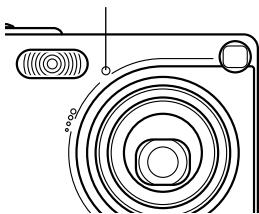
Spécification de la taille et de la qualité de la photo
Vous pouvez spécifier la taille et la qualité de la photo selon le type de photo que vous voulez prendre.
Spécifier la taille de la photo
- En mode REC, appuyez sur [MENU].
- Utilisez [◀] et [▶] pour sélectionner l'onglet "REC".
- Utilisez [▲] et [▼] pour sélectionner “Taille”, puis appuyez sur [▶].
- Utilisez [▲] et [▼] pour sélectionner le réglage souhaité, puis appuyez sur [SET].
2304 x 1728 : 2304 x 1728 pixels
2304 x 1536 (3:2): 2304 x 1536 (3:2) pixels
1600 x 1200 : 1600 x 1200 pixels
1280 x 960 : 1280 x 960 pixels
640 x 480 : 640 x 480 pixels
REMARQUES
- Utilisez la taille de photo “2304 x 1728” si vous voulez imprimer la photo en grand ou l’utiliser dans des applications où vous privilégiez la haute résolution.
- Utilisez la taille de photo “640 x 480” si vous voulez envoyer la photo en fichier ci-joint à un courrier ou l’utiliser dans des applications où vous privilégiez la réduction des données.
- Lorsque “2304 x 1536 (3:2)” est sélectionné comme taille, les photos sont enregistrées en 3:2 (vertical : horizontal), le format optimal pour l'impression sur papier de format 3:2.
Spécifier la qualité de la photo
- En mode REC, appuyez sur [MENU].
- Utilisez [◀] et [▶] pour sélectionner l'onglet "REC".
- Utilisez [▲] et [▼] pour sélectionner “Qualité”, puis appuyez sur [▶].
- Utilisez [▲] et [▼] pour sélectionner le réglage souhaité, puis appuyez sur [SET].
| Pour obtenir : | Sélectionnez le réglage: |
| Une photo de très grande qualité mais un gros fichier | Fine |
| Une photo de qualité normale | Normale |
| Un fichier de petite taille, mais une photo de qualité inférieure | Economique |
REMARQUE
- Utilisez le réglage “Fine” s’il est important d’obtenir une photo de grande qualité et si la taille du fichier est secondaire. Inversement, utilisez le réglage “Économique” s’il est important d’obtenir un petit fichier et si la qualité de la photo est secondaire.
IMPORTANT!
- La taille réelle du fichier dépend du type de photo prise. C'est pourquoi le nombre de photos restantes indiqué sur l'écran peut ne pas être très exact (pages 18 et 171).
AUTRES FONCTIONS D'ENREGISTREMENT
Vous trouverez dans ce chapitre une description des autres fonctions pouvant être utilisées lors de l'enregistrement.
Sélection du mode de mise au point
Vous pouvez sélectionner un des cinq modes de mise au point suivants : Autofocus, Macro, Panorama, Infini et Manuelle.
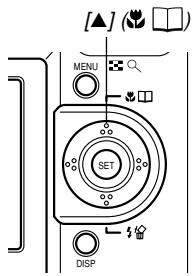
1. En mode REC, appuyez sur [▲] (♡ ☐).
- À chaque pression de [▲] (he open) les réglages de mode de mise au point changent comme suit.
Utilisation du mode autofocus
Comme le nom le suggère, l'autofocus effectue automatiquement la mise au point. La mise au point commence quand vous appuyez à demi sur le déclencheur. La plage d'autofocus est la suivante.
Plage : de 40 cm environ à ∞
- Appuyez sur [▲] (☐) jusqu'à ce qu'aucun indicateur de mode de mise au point n'apparaisse sur l'écran.
- Cadrez la photo de sorte que le sujet principal soit dans le cadre de mise au point et appuyez à demi sur le déclencheur.
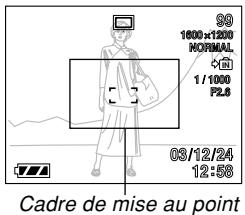
- La mise au point est faite lorsque le cadre de mise au point et le témoin de fonctionnement sont verts.
Témoin de fonctionnement vert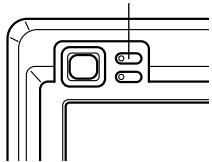
| Lorsque : | Cela signifie que : |
| Le cadre de mise au point est vertLe témoin de fonctionnement est vert | La mise au point a été effectuée. |
| Le cadre de mise au point est rouge.Le témoin de fonctionnement vert clignote | La mise au point n’a pas été effectuée. |
3. Appuyez à fond sur le déclencheur pour prendre la photo.
■ Spécification de la zone d'autofocus
Vous pouvez procéder de la façon suivante pour spécifier la zone de mise au point automatique lorsque le mode Autofocus ou le mode Macro est sélectionné. Notez que la forme du cadre de mise au point change selon la zone d'autofocus sélectionnée.
- En mode REC, appuyez sur [MENU].
- Sur l'onglet "REC", sélectionnez "Zone AF", puis appuyez sur [▶].
3. Sélectionnez la zone d'autofocus souhaitée et appuyez sur [SET].
| Pour cette zone d'autofocus : | Sélectionnez cette option : |
| Petite plage au centre de l'écran• Ce réglage fonctionne bien avec le verrouillage de la mise au point (page 59). | Ponctuelle |
| Sélection automatique de l'endroit où le sujet est le plus près de l'appareil photo comme zone d'autofocus.• Lorsque ce réglage est sélectionné, un grand cadre de mise au point consistant en sept points de mise au point apparaît d'abord sur l'écran. Lorsque vous appuyez à demi sur le déclencheur, l'appareil photo sélectionne automatiquement le point où le sujet est le plus proche de l'appareil photo et un cadre de mise au point apparaît à ce point.• Ce réglage est idéal pour les photos de groupe. | Multi |
- Ponctuelle
![CASIO CAMERA PJ MULTIFONCTIONS - Sélectionnez la zone d'autofocus souhaitée et appuyez sur [SET]. - 1](/content/2024/12/129510/images/41ef56604d81ef5544b341942ecc471f143c32e5514b5179bb7f64aa812ee8eb.jpg)
Cadre de mise au point
- Multi
![CASIO CAMERA PJ MULTIFONCTIONS - Sélectionnez la zone d'autofocus souhaitée et appuyez sur [SET]. - 2](/content/2024/12/129510/images/15c2906e6c1229af964857142df7883ed7392a83df357d96f6f0a999c4e60174.jpg)
Cadre de mise au point
Utilisation du mode macro
Le mode macro permet de faire la mise au point sur des sujets très rapprochés. La mise au point s'effectue automatiquement lorsque vous appuyez à demi sur le déclencheur. La plage de mise au point dans le mode macro est la suivante.
Plage : d'environ 6 cm à 50 cm
- Appuyez sur [▲] (✉ □) jusqu'à ce que l'indicateur du mode de mise au point "✉" apparaisse.
- Prenez la photo.
- La mise au point et l'enregistrement s'effectuent de la même façon que dans le mode autofocus.
- Vous pouvez savoir si la mise au point est bonne en regardant le cadre de mise au point et le témoin de fonctionnement vert. Les indications du cadre de mise au point et du témoin de fonctionnement vert sont les mêmes que dans le mode autofocus.
IMPORTANT !
- En mode Macro, la plage du zoom optique est comprise entre 1X et 1.8X.
Utilisation du mode de mise au point de panorama
Normalement la mise au point est automatique et toutes vos photos seront toujours nettes. Avec la mise au point de panorama, la mise au point est fixée pour une distance focale précise, et les photos sont enregistrées sans autofocus. La plage de mise au point dépend du réglage du zoom, de l'éclairage disponible pendant l'enregistrement et d'autres conditions d'enregistrement.
- Maintenez [▲] (✗ □) enfoncé jusqu'à ce que l'indicateur du mode de mise au point "PF" apparaisse.
- Appuyez complètement sur le déclencheur.
REMARQUE
- Si vous appuyez à demi sur le déclencheur, la distance focale apparaîtra sur l'écran.
IMPORTANT!
- Lorsque le flash est utilisé, il est conseillé de régler le zoom sur grand angle.
Utilisation du mode infini
Dans le mode infini, la mise au point se règle sur l'infini (∞). Utilisez ce mode pour photographier des paysages et des sujets lointains.
- Appuyez sur [▲] (♡ 📄) jusqu'à ce que l'indicateur du mode de mise au point "∞" apparaisse.
- Prenez la photo.
Utilisation du mode de mise au point manuelle
Dans le mode de mise au point manuelle, vous pouvez régler vous-même la netteté de la photo. Les plages de mise au point dans le mode macro sont les suivantes pour les deux focales du zoom optique.
| Focales du zoom optique | Plage de mise au point approximative |
| 1X | 6 cm à infini ( ∞ ) |
| 3X | 18 cm à infini ( ∞ ) |
- Appuyez sur [▲] (☐) jusqu'à ce que l'indicateur du mode de mise au point "MF" apparaisse.
- À ce moment, un cadre indiquant la partie de l'image qui sera utilisée pour la mise au point manuelle apparaît sur l'écran.
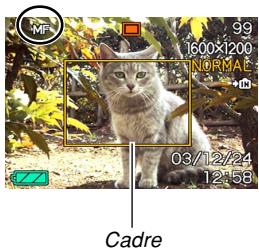
- Tout en regardant la photo sur l'écran, utilisez [◀] et [▶] pour faire la mise au point.
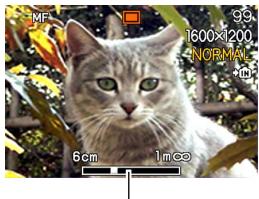
Position de mise au point manuelle
| Pour : | Vous devez : |
| Eloigner le sujet | Appuyer sur [◀]. |
| Rapprocher le sujet | Appuyer sur [▶]. |
- Lorsque vous appuyez sur [◀] ou [▶], la partie de la photo à l'intérieur du cadre apparaissant à l'étape 1 remplit un moment tout l'écran pour vous aider à faire la mise au point. La photo redevient normale un instant plus tard.
- Appuyez sur le déclencheur pour prendre la photo.
IMPORTANT!
- En mode de mise au point manuelle, les touches [◀] et [▶] servent à faire la mise au point même si d'autres fonctions leur ont été affectées (page 80).
Verrouillage de la mise au point
Le verrouillage de la mise au point est une technique qui peut être utilisée pour qu'un sujet se trouvant hors du cadre de mise au point soit net. La mise au point peut être verrouillée dans les modes Autofocus et Macro (♡).
- En regardant l'écran, cadrez la photo de sorte que le sujet principal soit à l'intérieur du cadre de mise au point, puis appuyez à demi sur le déclencheur.
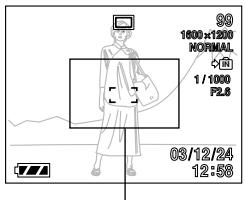
Cadre de mise au point
- Vous pouvez savoir si la mise au point est bonne en regardant le cadre de mise au point et le témoin de fonctionnement vert. Les indications du cadre de mise au point et du témoin de fonctionnement vert sont les mêmes que dans le mode autofocus.
- Maintenez le déclencheur à demi enfoncé et recadrez la photo comme vous le souhaitez.
- La mise au point se verrouille sur le sujet se trouvant actuellement dans le cadre.
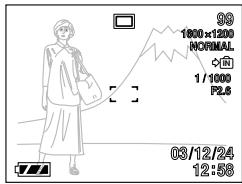
- Lorsque le cadrage est bon, appuyez à fond sur le déclencheur pour enregistrer la photo.
- La mise au point et l'enregistrement s'effectuent de la même façon que dans le mode autofocus.
REMARQUE
- L'exposition se verrouille en même temps que la mise au point.
Correction de l'exposition (Décent EV)
La correction de l'exposition permet de changer manuellement le réglage de l'exposition (indice EV) selon l'éclairage du sujet. Cette fonction permet d'obtenir de meilleurs résultats lorsque le sujet est à contre-jour ou très éclairé, ou encore s'il se trouve devant un fond sombre.
Plage de correction de l'exposition : -2.0 EV à +2.0 EV Incréments : 1/3 EV
- En mode REC, appuyez sur [MENU].
- Sélectionnez l'onglet "REC", sélectionnez "Modif EV", puis appuyez sur [▶].
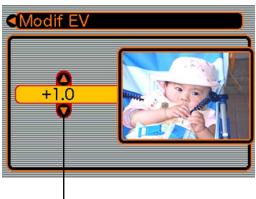
Indice de correction de l'exposition
- Utilisez [▲] et [▼] pour changer l'indice de correction de l'exposition, puis appuyez sur [SET].
- La valeur affichée est validée au moment où vous appuyez sur [SET].
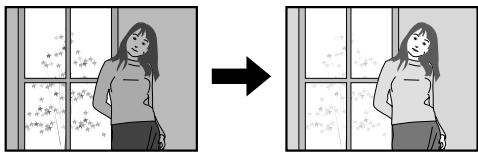
Haut : Augmentation de l'indice EV. Un indice élevé est préférable lors de la prise de vue de sujets colorés ou à contre-jour.
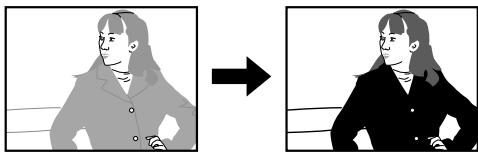
Bas : Diminution de l'indice EV. Un indice faible est préférable lors de la prise de vue de sujets colorés sombres ou en extérieur par temps clair.
- Pour annuler la correction de l'exposition, réglez l'indice sur 0.0.
- Prenez la photo.
IMPORTANT !
- Lors de la prise de vue par temps très sombre ou très lumineux, vous n'obtiendrez peut-être pas les résultats souhaités, même en corrigeant l'exposition.
REMARQUES
- Lorsque vous changez l'indice EV, le mode de mesure centrée pondérée est automatiquement sélectionné. Lorsque vous revenez à l'indice EV 0.0, le mode de mesure multipoints est de nouveau valide. - Les touches [◀] et [▶] peuvent être personnalisées (page 80) pour corriger l'exposition lorsque vous appuyez dessus en mode REC.
Réglage de la balance des blancs
Les longueurs d'onde de la lumière émise par les différentes sources lumineuses (soleil, lampe, etc.) peuvent affecter la couleur du sujet photographié. La balance des blancs permet de faire certains réglages pour compenser cette différence et rendre plus naturelles les couleurs d'une photo.
- En mode REC, appuyez sur [MENU].
- Sélectionnez l'onglet "REC", sélectionnez "Balance blancs" et appuyez sur [▶].
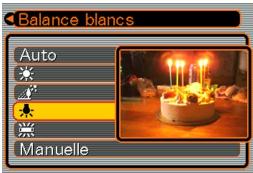
- Utilisez [▲] et [▼] pour sélectionner le réglage souhaité, puis appuyez sur [SET].
| Pour photographier | Sélectionnez le réglage : |
| Dans des conditions normales | Auto |
| A l'extérieur le jour | |
| A l'ombre | |
| Sous une lampe incandescente (teinte rouge) | |
| Sous une lampe fluorescente (teinte verte) | |
| Sous un éclairage exigeant un réglage manuel (Voir “Réglage manuel de la balance des blancs”.) | Manuelle |
REMARQUES
- Lorsque vous sélectionnez "Manuelle", le dernier réglage manuel de balance des blancs est sélectionné.
- Vous pouvez personnaliser les touches [◀] et [▶] (page 80) pour qu'elles changent le réglage de balance des blancs lorsque vous appuyez dessus en mode REC.
Réglage manuel de la balance des blancs
Sous certains éclairages, le réglage automatique de la balance des blancs ("Auto") peut se faire lentement. En outre, la plage de températures de couleurs de la balance des blancs automatique est limitée. Le réglage manuel de la balance des blancs permet d'obtenir des couleurs fidèles sous un éclairage particulier.
Le réglage manuel de la balance des blancs doit être effectué dans la situation où la photo sera prise. Il faut avoir un morceau de papier blanc, ou un objet similaire, à disposition pour effectuer ce réglage.
- En mode REC, appuyez sur [MENU].
- Sélectionnez l'onglet "REC", sélectionnez "Balance blancs", puis appuyez sur [▶].
- Utilisez [▲] et [▼] pour sélectionner "Manuelle".
- Le dernier objet utilisé pour ajuster manuellement la balance apparaît sur l'écran.
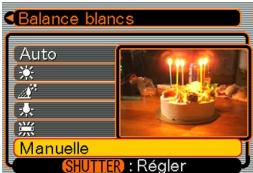
- Dirigez l'appareil vers une feuille de papier blanc ou un objet similaire sous l'éclairage qui sera utilisé, puis appuyez sur le déclencheur.
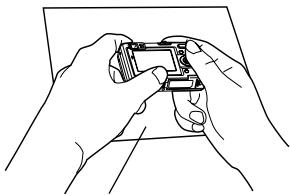
Feuille de papier blanc
- Le réglage de la balance des blancs commence. Le message "Terminé" apparaît sur l'écran lorsque le réglage a été effectué.
- Le réglage manuel de la balance des blancs peut être assez long si l'éclairage est faible ou si vous dirigez l'appareil photo vers un objet de couleur sombre.
5. Appuyez sur [SET].
- Le réglage de balance des blancs est validé et l'appareil revient au mode REC.
Rappel de configurations pour l'enregistrement de documents et de panneaux dans le mode Business Shot
La caméra présente un certain nombre de configurations prêtes à l'emploi qui permettent d'obtenir de meilleurs résultats lors de l'enregistrement de documents A4, de panneaux d'affichage, du contenu de tableaux blancs et de cartes de visite. Les images obtenues sont plus nettes et les textes et graphiques se détachent mieux du fond.
■ Exemples de configurations
- Document de taille A4
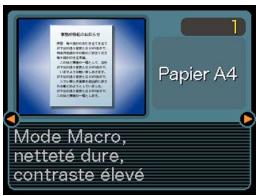
- Panneau d'affichage
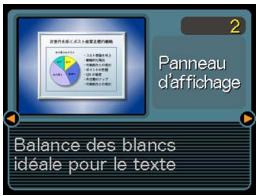
- Tableau blanc
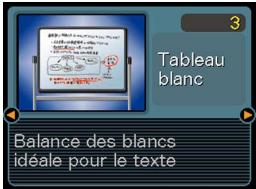
- Carte de visite
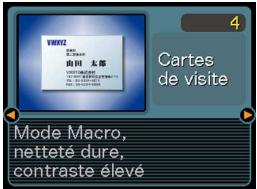
REMARQUE
- Lors de l'enregistrement d'un document, d'un panneau d'affichage ou d'un sujet de forme rectangulaire, la distorsion éventuelle est automatiquement rectifiée par la correction automatique de la distorsion trapézoïdale (page 88). Cela signifie qu'il n'est pas nécessaire de positionner la caméra exactement en face du document photographié.
Pour accéder au mode Business Shot
- Dans le mode REC, appuyez sur [MENU].
- Sur l'onglet "REC", sélectionnez "Mode REC" et appuyez sur [▶].
- Utilisez [▲] et [▼] pour sélectionner "Business Shot", puis appuyez sur [SET].
- Vous accédez au mode Business Shot et un écran de sélection de configuration apparaît.
- Utilisez [◀] et [▶] pour sélectionner la configuration souhaitée, puis appuyez sur [SET].
- Enregistrez l'image.
Utilisation du mode de Modèles photos (BESTSHOT)
En sélectionnant un des 21 modèles BESTSHOT, vous obtiendrez les réglages appropriés pour le même type de photos.
■ Exemple de modèles
- Portrait
- Portrait Scène nocturne
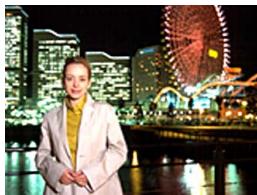
- Dans le mode REC, appuyez sur [MENU].
- Sélectionnez l'onglet "REC", "Mode REC", puis appuyez sur [▶].
- Utilisez [▲] et [▼] pour sélectionner "BS BESTSHOT", puis appuyez sur [SET].
- Le mode BESTSHOT est sélectionné et une scène apparaît.
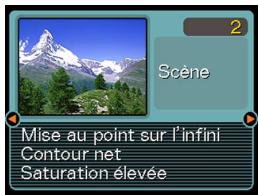
- Utilisez [◀] et [▶] pour sélectionner le modèle souhaité, puis appuyez sur [SET].
- Prenez la photo.
IMPORTANT!
- Le modèle numéro 4 est une scène Coupling Shot (page 69). Le modèle numéro 5 est une scène Pre-shot (page 71).
- Les modèles BESTSHOT n'ont pas été enregistrés avec cet appareil photo. Ce sont des exemples seulement.
- Les photos prises avec un modèle BESTSHOT peuvent ne pas produire les résultats escomptés en raison des conditions de prise de vue et d'autres facteurs.
- Après avoir sélectionné un modèle BESTSHOT, vous pouvez en choisir un autre en utilisant [◀] et [▶] pour faire défiler les modèles disponibles.
Lorsque le modèle souhaité apparaît, appuyez sur [SET].
REMARQUE
- Vous pouvez personnaliser les fonctions des touches [◀] et [▶] (page 80) pour que l'appareil photo se mette directement en mode BESTSHOT lorsque vous appuyez sur une de ces touches en mode REC.
Le guide et le modèle BESTSHOT sélectionné apparaissent à l'écran pendant deux secondes environ après l'accès au mode BESTSHOT par ces touches, ou si l'appareil photo est déjà dans le mode BESTSHOT lorsque vous le mettez sous tension.
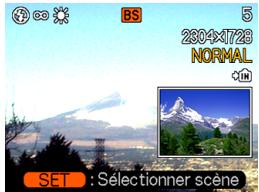
Créer des modèles BESTSHOT personnalisés
Vous pouvez procéder de la façon suivante pour sauvegarder les réglages d'une photo et les utiliser ultérieurement comme modèle. Lorsque vous rappelez un modèle, l'appareil photo fait les réglages nécessaires.
- En mode REC, appuyez sur [MENU].
- Sélectionnez l'onglet "REC", "Mode REC", puis appuyez sur [▶].
- Utilisez [▲] et [▼] pour sélectionner "BS BESTSHOT", puis appuyez sur [SET].
- Vous accédez au mode BESTSHOT et une scène apparaît.
- Utilisez [◀] et [▶] pour afficher "Enregist modèle perso".
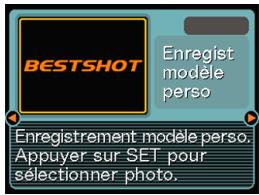
- Appuyez sur [SET].
- Utilisez [◀] et [▶] pour afficher la photo dont vous voulez enregistrer les réglages comme modèle BESTSHOT.
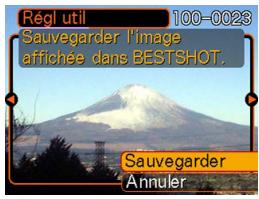
- Utilisez [▲] et [▼] pour sélectionner "Sauvegarder", puis appuyez sur [SET].
- Les réglages sont enregistrés.
- Vous pouvez maintenant procéder comme indiqué à la page 66 pour sélectionner vos propres réglages.
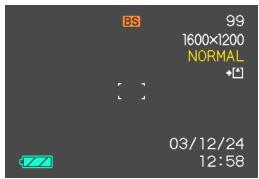
IMPORTANT!
- Les modèles BESTSHOT personnalisés se trouvent à la suite des modèles programmées.
- Lorsqu'un modèle BESTSHOT personnalisé est rappelé, "Rappeler scène perso" apparaît sur l'écran à l'étape 4 de la procédure de la page 66.
- Lorsque vous formatez la mémoire de l'appareil photo (page 132), tous les réglages personnalisés de modèles BESTSHOT sont effacés.
REMARQUES
- Les modèles BESTSHOT personnalisés comprennent les réglages suivants : mode de mise au point, indice EV, mode de balance des blancs, mode de flash et sensibilité ISO.
- Notez que les photos prises par cet appareil photo peuvent être utilisées pour créer des modèles BESTSHOT personnalisés.
- La mémoire de l'appareil photo peut contenir en tout 999 modèles BESTSHOT personnalisés.
- Vous pouvez vérifier les réglages actuels d'un modèle en affichant les différents paramètres du menu.
- Les modèles personnalisés reçoivent automatiquement un nom de type "UEXZ4nnn.jpe" (n = 0 à 9).
■ Pour supprimer un modèle BESTSHOT personnalisé
- En mode REC, appuyez sur [MENU].
- Sélectionnez l'onglet "REC", "Mode REC", puis appuyez sur [▶].
- Utilisez [▲] et [▼] pour sélectionner "BS BESTSHOT", puis appuyez sur [SET].
- Vous accédez au mode BESTSHOT et une scène apparaît.
- Utilisez [◀] et [▶] pour afficher le modèle personnalisé que vous voulez supprimer.
- Appuyez sur [▼] (⚡ ⏻) pour supprimer le modèle personnalisé.
- Vous pouvez aussi supprimer des modèles personnalisés en utilisant un ordinateur pour supprimer les fichiers du dossier “SCENE” enregistrés dans la mémoire de l’appareil photo (page 147).
Combinaison de deux photos en une seule photo (Coupling Shot)
Le mode Coupling Shot permet de combiner les photos de deux personnes sur une seule photo. Il est ainsi possible d'obtenir une photo de deux personnes sans faire appel à une troisième personne. Le mode Coupling Shot se trouve dans le mode BESTSHOT (page 65).
- Première photo
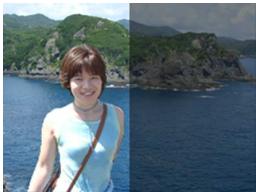
Sur cette photo la personne qui prend la première photo n'est pas incluse.
- Seconde photo

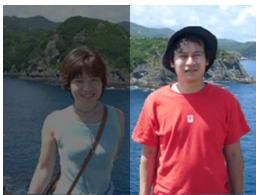
En vous assurant que l'arrière-plan de la photo est bien aligné, photographiez la personne qui a pris la première photo.

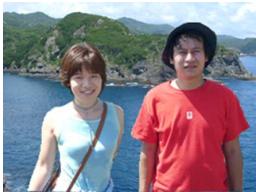
- En mode REC, appuyez sur [MENU].
- Sélectionnez l'onglet "REC", "Mode REC", puis appuyez sur [▶].
- Utilisez [▲] et [▼] pour sélectionner "BS BESTSHOT", puis appuyez sur [SET].
- Utilisez [◀] et [▶] pour sélectionner "Coupling Shot", puis appuyez sur [SET].
- Alignez d'abord le cadre de mise au point sur le sujet qui doit être sur la gauche de la photo, puis appuyez sur le déclencheur pour enregistrer l'image.
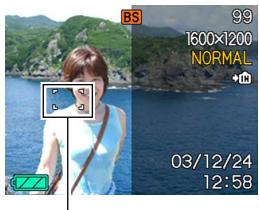
Cadre de mise au point
- Les réglages de mise au point, d'exposition, de balance des blancs, de zoom et de flash sont fixes pour ce type de photo.
- Lorsque "Coupling Shot" est sélectionné, le réglage de "zone AF" (page 56) "Ponctuelle" est automatiquement sélectionné.
- Alignez ensuite le cadre de mise au point sur le sujet qui doit être sur la droite de la photo, en prenant soin d'aligner l'arrière-plan sur l'arrière-plan en semi-transparence de la première image. Lorsque tout est prêt, prenez la photo.
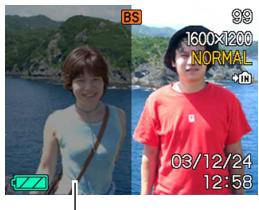
- Il suffit d'appuyer sur [MENU] après l'étape 5 ci-dessus pour annuler la première image et revenir à l'étape 5.
IMPORTANT !
- Lorsque vous utilisez la fonction Coupling Shot, la mémoire de fichiers est temporairement utilisée pour enregistrer les données. Une erreur peut se produire pendant l'enregistrement si la mémoire est insuffisante. Dans ce cas, supprimez les photos dont vous n'avez plus besoin.
Enregistrement d'un sujet sur un arrière-plan préexistant (Pre-shot)
Le mode Pre-shot permet de photographier d'abord l'arrière-plan souhaité puis de demander à quelqu'un de vous prendre en photo devant cet arrière-plan. La photo Pre-shot se prend en deux étapes.
- Cadrez l'arrière-plan souhaité et appuyez sur le déclencheur. À ce moment, une image en semi-transparence apparaît et reste affichée sur l'écran.
- Demandez à quelqu'un de vous photographier devant cet arrière-plan, en lui disant de prendre comme guide la photo en semi-transparence.
- Seule la photo prise à l'étape 2 est sauvegardée.
- Selon la façon dont le cadrage est effectué à l'étape 2, l'arrière-plan peut être légèrement différent de celui de l'étape 1.
Notez que le mode Pre-shot n'est disponible qu'en mode BESTSHOT (page 65).
- Gelez l'arrière-plan sur l'écran.
- Enregistrez la photo en utilisant l'arrière-plan comme guide.
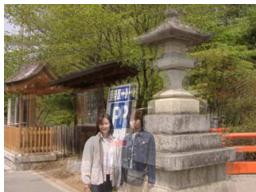
- La photo est prise.
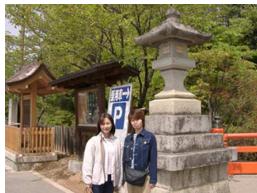
- En mode REC, appuyez sur [MENU].
- Sélectionnez l'onglet "REC", "Mode REC", puis appuyez sur [▶].
- Utilisez [▲] et [▼] pour sélectionner "BS BESTSHOT", puis appuyez sur [SET].
- Utilisez [◀] et [▶] pour sélectionner "Pre-shot", puis appuyez sur [SET].
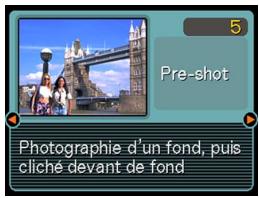
5. Gelez l'arrière-plan sur l'écran.
- Bien que l'arrière-plan apparaisse en semi-transparence à l'étape 6, il n'est pas sauvegardé dans la mémoire à ce moment.
- Les réglages de mise au point, d'exposition, de balance des blancs, de zoom et de flash sont fixes pour ce type de photo.
- Mettez le cadre de mise au point sur le sujet et cadrez le sujet sur l'arrière-plan qui apparaît sur l'écran. Lorsque tout est comme vous voulez, prenez la photo.
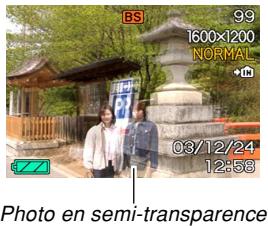
- La photo cadrée sur l'écran à l'étape 6 est enregistrée, mais la photo servant d'arrière-plan n'est pas enregistrée.
- Lorsque vous appuyez sur [MENU] après l'étape 5 ci-dessus, la photo d'arrière-plan est annulée et l'appareil revient à l'étape 5.
Enregistrement du son
Ajout de son à une photo
Lorsque vous prenez une photo, vous pouvez y ajouter du son.
- Format de l'image : JPEG. Le format JPEG est un format d'image offrant une compression efficace des données. L'extension des fichiers JPEG est ".JPG".
- Format audio : Format d'enregistrement WAVE/ADPCM. Ce format est le format standard utilisé par Windows pour l'enregistrement du son. L'extension des fichiers WAVE/ADPCM est ".WAV".
- Temps d'enregistrement :
Environ 30 secondes par photo (maximum).
• Taille des fichiers audio :
Environ 120 Ko (enregistrement de 30 secondes, à raison de 4 Ko par seconde)
- En mode REC, appuyez sur [MENU].
- Sélectionnez l'onglet "REC", "Mode REC", puis appuyez sur [▶].
- Utilisez [▲] et [▼] pour sélectionner "☐" (☐+☐)", puis appuyez sur [SET].
- Vous accédez au mode d'enregistrement de photo et son.
- Appuyez sur le déclencheur pour enregistrer la photo.
- Lorsque la photo est enregistrée, l'appareil se met en attente d'enregistrement du son, et la photo reste affichée sur l'écran.
- Vous pouvez annuler l'attente d'enregistrement du son en appuyant sur [MENU].
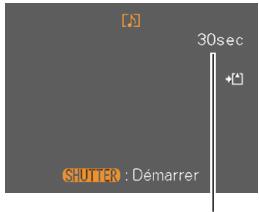
Temps d'enregistrement restant
- Appuyez sur le déclencheur pour commencer l'enregistrement du son.
- Le témoin de fonctionnement vert clignote pendant l'enregistrement.
- Même si l'écran est éteint (page 21), il s'allume lorsque vous ajoutez du son à une photo.
- L'enregistrement s'arrête environ 30 secondes plus tard à moins que vous n'appuyiez sur le déclencheur.
Enregistrement de la voix
Le mode d'enregistrement de la voix permet d'enregistrer rapidement sa propre voix ou celle d'une autre personne.
- Format audio : Format d'enregistrement WAVE/ADPCM. Ce format d'enregistrement est le format standard utilisé par Windows pour l'enregistrement. L'extension des fichiers WAVE/ADPCM est "WAV".
- Temps d'enregistrement : Environ 40 minutes avec la mémoire flash.
- Taille des fichiers audio : Environ 120 Ko (enregistrement de 30 secondes, à raison de 4 Ko par seconde)
- En mode REC, appuyez sur [MENU].
- Sélectionnez l'onglet "REC", "Mode REC", puis appuyez sur [▶].
- Utilisez [▲] et [▼]
pour sélectionner
Voice" (Voix), puis appuyez sur [SET].
- Vous accédez au mode d'enregistrement de la voix.
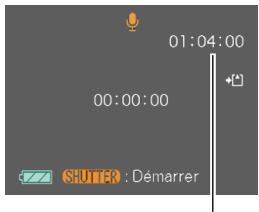
Temps d'enregistrement restant
4. Appuyez sur le déclencheur pour enregistrer la voix.
- Le temps d'enregistrement restant est indiqué sur l'écran et le témoin de fonctionnement vert clignote pendant l'enregistrement.
- L'écran s'éteint si vous appuyez sur le bouton [DISP] pendant l'enregistrement de la voix.
- Vous pouvez insérer des index tout en enregistrant en appuyant sur [SET]. Voir page 106 pour le détail sur la localisation d'un index pendant la lecture.
5. L'enregistrement s'arrête par une pression du déclencheur, lorsque la mémoire est pleine ou lorsque la batterie est vide.
REMARQUE
- Vous pouvez aussi accéder au mode d'enregistrement de la voix en réglant le sélecteur de mode sur "REC" et en appuyant sur le bouton d'alimentation tout en tenant [DISP] enfoncé pour allumer l'appareil photo. L'appareil photo se met directement en mode d'enregistrement de la voix et l'objectif ne ressort pas.
■ Précautions concernant l'enregistrement de la voix
- Dirigez le microphone à l'avant de l'appareil vers le sujet.
- Ne recouvrez pas le microphone avec les doigts.
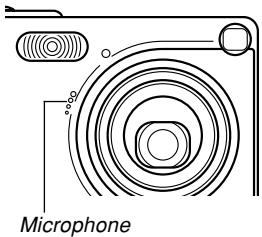
- Vous n'obtiendrez pas de bons résultats si l'appareil est trop loin du sujet.
- Le son peut être parasité par le bruit des boutons, si vous les touchez pendant l'enregistrement.
- L'enregistrement s'arrête immédiatement et le son enregistré jusqu'alors est sauvegardé si vous appuyez sur le bouton d'alimentation ou changez de mode pendant l'enregistrement.
- Vous pouvez aussi enregistrer la voix après avoir pris une photo, ou bien changer le son enregistré avec une photo. Voir page 103 pour le détail.
Utilisation de l'histogramme
Vous pouvez utiliser le bouton [DISP] pour afficher un histogramme sur l'écran. Cet histogramme permet de vérifier l'exposition pendant l'enregistrement (page 21). Vous pouvez aussi afficher l'histogramme d'une photo enregistrée en mode PLAY.
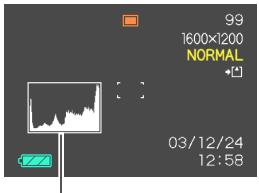
Histogramme
Un histogramme est un graphique qui représente la clarté d'une photo sous forme de pixels. L'axe vertical indique le nombre de pixels, tandis que l'axe horizontal indique la clarté. Vous pouvez utiliser l'histogramme pour déterminer si une image contient suffisamment de zones sombres (côté gauche), de zones moyennes (centre) ou de zones éclairées (droite) pour que les détails ressortent bien. Si l'histogramme paraît disproportionné pour une raison quelconque, vous pouvez corriger l'exposition (décentrement EV) pour la décaler vers la gauche ou la droite et obtenir un meilleur équilibre. L'exposition optimale est atteinte quand l'histogramme est le plus proche du centre.
- Lorsque l'histogramme est trop à gauche, c'est qu'il y a trop de pixels sombres. Vous obtenez ce type d'histogramme lorsque l'ensemble de la photo est trop sombre. Un histogramme trop à gauche peut provoquer un "noircissement" des zones sombres de l'image.
- Lorsque l'histogramme est trop à droite, c'est qu'il y a trop de pixels clairs. Vous obtenez ce type d'histogramme lorsque l'ensemble de la photo est trop claire. Un histogramme trop à droite peut provoquer un "blanchissement" des zones claires de l'image.
- L'histogramme est équilibré lorsque la répartition des pixels sombres et des pixels clairs est bonne. Vous obtenez ce type d'histogramme quand l'ensemble de la photo est bien éclairé.
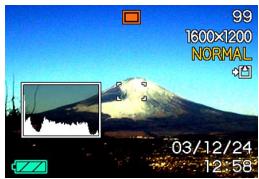
- Les histogrammes précédents servent à titre d'illustration. Vous ne pourrez peut-être pas obtenir exactement les mêmes histogrammes avec certains sujets.
- Un histogramme centré ne garantit pas nécessairement une exposition optimale. L'image enregistrée peut être surexposée ou sous-exposée, bien que l'histogramme soit centré.
- Vous n'obtiendrez pas toujours un histogramme optimal parce que la correction de l'exposition a un effet limité.
- Lorsque le flash est utilisé, ou dans certaines conditions de prise de vue, l'histogramme peut indiquer une exposition différente de l'exposition réelle de la photo prise.
- Cet histogramme n'apparaît pas lorsque vous utilisez le mode Coupling Shot (page 69) ou Pre-shot (page 71).
Réglages de l'appareil en mode REC
Les paramètres qui peuvent être réglés avant la prise de vue sont les suivants.
- Sensibilité ISO
- Grille On/Off
- Revue photos On/Off
- Réglage des touches G/D
- Réglages par défaut à la mise sous tension
- Réinitialisation de l'appareil photo
REMARQUE
- Vous pouvez aussi régler les paramètres suivants. Voir les pages de référence pour le détail. — Taille et qualité (page 53) — Balance des blancs (page 62) — Zoom numérique (page 47) — Zone AF (page 56)
Spécification de la sensibilité ISO
Procédez de la façon suivante pour sélectionner la sensibilité ISO en fonction du type de photo à prendre.
- En mode REC, appuyez sur [MENU].
- Sélectionnez l'onglet "REC", puis "ISO" et appuyez sur [▶].
- Utilisez [▲] et [▼] pour sélectionner le réglage souhaité, puis appuyez sur [SET].
| Pour obtenir: | Sélectionner ce réglage: |
| Sélection automatique de la sensibilité | Auto |
| Sensibilité conforme à la norme ISO 50 | ISO 50 |
| Sensibilité conforme à la norme ISO 100 | ISO 100 |
| Sensibilité conforme à la norme ISO 200 | ISO 200 |
| Sensibilité conforme à la norme ISO 400 | ISO 400 |
IMPORTANT!
- Une augmentation de la sensibilité ISO peut faire apparaître des parasites sur la photo. Sélectionnez la sensibilité ISO en fonction de la situation.
- La prise de vue d'un sujet rapproché avec une haute sensibilité ISO et le flash peut entraîner un mauvais éclairage du sujet.
REMARQUE
- Les touches [◀] et [▶] peuvent être personnalisées (page 80) pour que la sensibilité ISO change lorsque vous appuyez dessus en mode REC.
Affichage de la grille
Vous pouvez afficher une grille à l'écran qui vous aidera à cadrer l'image et à maintenir l'appareil photo droit pendant la prise de vue.
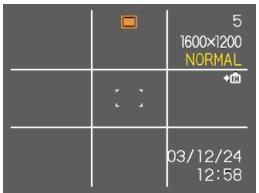
- En mode REC, appuyez sur [MENU].
- Sélectionnez l'onglet "REC", puis "Grille" et appuyez sur [▶].
- Utilisez [▲] et [▼] pour sélectionner le réglage souhaité, puis appuyez sur [SET].
| Pour : | Sélectionnez le réglage : |
| Afficher la grille | On |
| Cacher la grille | Off |
Activation et désactivation de la revue de photos
Dès que vous prenez une photo, celle-ci apparaît sur l'écran lorsque la revue de photos est activée. Pour activer et désactiver cette fonction, procédez de la façon suivante.
- En mode REC, appuyez sur [MENU].
- Sélectionnez l'onglet "REC", "Revue", puis appuyez sur [▶].
- Utilisez [▲] et [▼] pour sélectionner le réglage souhaité, puis appuyez sur [SET].
| Pour : | Sélectionnez : |
| Afficher les photos une seconde environ après l'enregistrement | On |
| Ne pas afficher les photos immédiatement après leur enregistrement | Off |
Affectations de fonctions aux touches [◀] et [▶]
Les touches [◀] et [▶] peuvent être personnalisées pour changer certains réglages en mode REC. Après avoir affecté un réglage aux touches [◀] et [▶], vous pouvez changer ce réglage sans passer par le menu.
- En mode REC, appuyez sur [MENU].
- Sélectionnez l'onglet "REC", "Touche G/D", puis appuyez sur [▶].
- Utilisez [▲] et [▼] pour sélectionner le réglage souhaité, puis appuyez sur [SET].
| Si vous voulez affecter cette fonction aux touches [◀] et [▶]: | Sélectionnez ce réglage : |
| Mode d'enregistrement• [◀] et [▶] fait défiler les modes : Photo, BESTSHOT, Photo et son, Enregistrement de la voix (page 161). | Mode REC |
| Modification EV• [◀] augmente la correction, [▶] réduit la correction (page 60). | Modif EV |
| Réglage de la balance des blancs• [◀] et [▶] fait défiler les réglages de balance des blancs (page 62). | Balance blancs |
| Sensibilité ISO• [◀] et [▶] font défiler les réglages de sensibilité ISO (page 78) | ISO |
| Mode de retardateur• [◀] et [▶] fait défiler les modes de retardateur (page 51) | Retardateur |
| Pas de fonction affectée | Off |
REMARQUE
- Le réglage par défaut est "Mode REC".
Spécification des réglages d'alimentation par défaut
La « mémoire de mode » de l’appareil photo permet de spécifier les réglages qui seront valides à la mise sous tension de l’appareil pour le mode REC, c’est-à-dire les réglages de flash, de mise au point, de balance des blancs, de sensibilité ISO, de zone d’autofocus, de zoom numérique, de position de mise au point manuelle et de position du zoom.
Si vous activez la mémoire de mode pour un mode particulier, l’appareil photo se souviendra du réglage de ce mode lors de sa mise hors tension et rétablira ce réglage à sa mise sous tension. Lorsque la mémoire de mode est désactivée pour un mode, les réglages usine correspondants sont automatiquement rétablis.
Le tableau suivant montre ce qui se passe lorsque vous activez ou désactivez la mémoire de mode pour chaque mode.
| Fonction | Oui | Non |
| Mode REC | Réglage à la mise hors tension | Snapshot |
| Flash | Auto | |
| Mise au point | Auto | |
| Balance blancs | Auto | |
| ISO | Auto | |
| Zone AF | Punctuelle | |
| Zoom numérique | On | |
| Position MF | Dernière position d'autofocus valide avant la sélection de la mise au point manuelle | |
| Position Zoom* | Grand angle |
* Seule la position du zoom optique est mémorisée.
- En mode REC, appuyez sur [MENU].
- Sélectionnez l’onglet « Mémoire », sélectionnez l’élément que vous voulez changer, puis appuyez sur [▶].
- Utilisez [▲] et [▼] pour sélectionner le réglage souhaité, puis appuyez sur [SET].
| Pour : | Sélectionnez le réglage : |
| Activer la mémoire de mode pour que les réglages soient rétablis à la mise sous tension de l’appareil | On |
| Désactiver la mémoire de mode pour que les réglages soient réinitialisés à la mise sous tension de l’appareil | Off |
IMPORTANT !
- Notez que les réglages du mode BESTSHOT ont priorité sur les réglages de la mémoire de mode. Si vous éteignez l’appareil photo alors que le mode BESTSHOT est sélectionné, les réglages de flash, balance des blancs et sensibilité ISO sont ceux du modèle BESTSHOT lorsque vous le rallumez, quels que soient les réglages de la mémoire de mode.
- Tous les réglages (flash, mode de mise au point, modification EV, balance des blancs, sensibilité ISO) spécifiés lors de la sélection d’une configuration dans le mode Business Shot reviennent à leurs réglages par défaut lorsque vous changez de mode ou éteignez la caméra, même si la mémoire de modes est désactivée pour ces réglages.
Rétablissement des réglages par défaut de l’appareil photo
Procédez de la façon suivante pour rétablir tous les réglages par défaut de l’appareil photo comme indiqué dans « Présentation des menus » à la page 161.
- En mode REC ou PLAY, appuyez sur [MENU].
- Sélectionnez l’onglet « Réglage », puis « Réinit » et appuyez sur [▶].
- Utilisez [▲] et [▼] pour sélectionner « Réinitialiser », puis appuyez sur [SET].
- Pour annuler l'opération sans rétablir les réglages, sélectionnez "Annuler" et appuyez sur [SET].
LECTURE
Vous pouvez utiliser l'écran de l'appareil photo pour revoir les photos et films après leur enregistrement.
Lecture de base
Procédez de la façon suivante pour lire les fichiers enregistrés dans la mémoire de l'appareil.
- Appuyez sur le bouton d'alimentation pour allumer l'appareil.
- Une photo ou un message apparaît sur l'écran.
- Réglez le sélecteur de mode sur "PLAY".
- Vous accédez au mode PLAY.
Bouton d'alimentation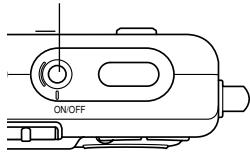
- Utilisez [▶] (avant) et [◀] (arrière) pour faire défiler les fichiers sur l'écran.
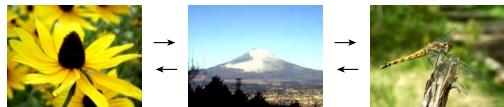
REMARQUES
- Vous pouvez faire défiler les fichiers plus rapidement en appuyant en continu sur [◀] ou [▶].
- Pour que les photos défilent plus rapidement sur l'écran, la photo affichée tout d'abord est une photo de prévisualisation, c'est-à-dire que sa définition est moins bonne. La photo normale apparaît un instant plus tard après la photo de prévisualisation. Ceci n'est pas le cas avec les photos copiées d'un appareil photo.
Affichage de photos avec son
Effectuez les opérations suivantes pour afficher une photo avec le son (indiqué par l'icône 📁).
- En mode PLAY, utilisez [◀] et [▶] de sorte que la photo souhaitée apparaisse.
- Appuyez sur [SET].
- À ce moment, vous entendez le son enregistré avec la photo.
- Vous pouvez effectuer les opérations suivantes pendant la reproduction du son.
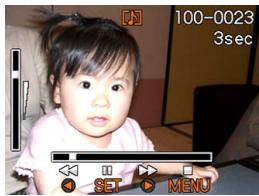
| Pour : | Vous devez : |
| Rechercher un son vers l'avant on l'arrière | Appuyer en continu sur [◀] ou [▶]. |
| Interrompre le son et continuer | Appuyer sur [SET]. |
| Régler le volume du son | Appuyer sur [▲] ou [▼]. |
| Annuler la lecture | Appuyer sur [MENU]. |
IMPORTANT !
- Le volume du son peut être réglé pendant la lecture ou la pause seulement.
Inversion de l'affichage
Pour inverser l'affichage de 180 degrés, procédez de la façon suivante. Ceci vous permet de montrer à une autre personne les photos prises.
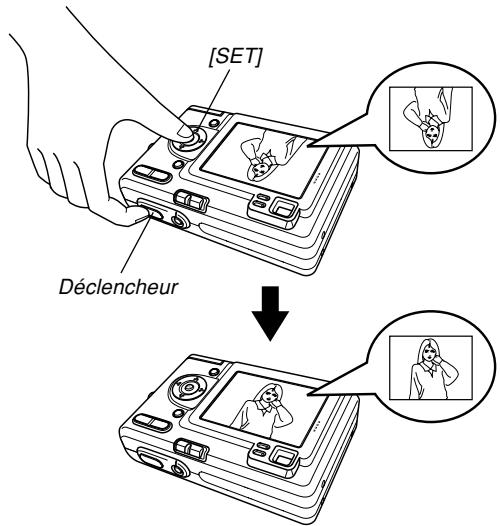
- En mode PLAY, utilisez [◀] et [▶] pour faire défiler les photos sur l'écran et afficher celle que vous voulez voir.
- Appuyez en même temps sur le déclencheur et sur [SET].
- L'image s'inverse de 180 degrés. L'histogramme ou toute autre information affichée est dégagé lorsque la photo est inversée.
- Lorsqu'une photo est tournée, vous pouvez utiliser [◀] et [▶] pour afficher une autre photo, si nécessaire.
- Pour revenir à la position normale de la photo, appuyez sur un bouton quelconque à l'exception de [▲], [▼], [◀] ou [▶].
IMPORTANT!
- Notez qu'il n'est pas possible de reproduire une photo avec son ou un fichier vocal lorsqu'une photo inversée est affichée.
- Vous ne pouvez pas procéder comme indiqué ci-dessus pour inverser une photo agrandie, un écran à 9 photos, une photo de calendrier, une photo enregistrée avec du son ou une photo enregistrée avec un fichier vocal.
Agrandissement de la photo affichée
Procédez de la façon suivante pour faire un zoom sur la photo affichée et l'agrandir jusqu'à quatre fois sa taille normale.
- En mode PLAY, utilisez [◀] et [▶] pour afficher la photo souhaitée.
- Appuyez sur le bouton de zoom (♀) pour agrandir la photo.
- Un indicateur montrant le rapport de focale actuel apparaît.
- Vous pouvez basculer entre la photo agrandie et la photo normale en appuyant sur [MENU].
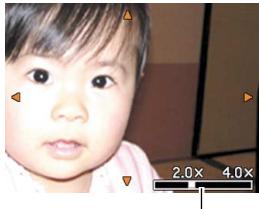
Rapport de focale actuel
- Utilisez [▲], [▼], [◀] et [▶] pour décaler la photo vers le haut, le bas, la gauche ou la droite.
- Appuyez sur [MENU] pour rétablir la taille originale de la photo.
IMPORTANT !
- Selon la taille originale de la photo, il peut être impossible d'obtenir une photo exactement quatre fois plus grande.
Correction automatique de la distorsion trapézoïdale dans le mode Business Shot
La correction de la distorsion trapézoïdale corrige automatiquement la distorsion rectangulaire d'images enregistrées dans le mode Business Shot.
![graph LR A["●■△▼◇◇"] --> B["●■△▼◇◇◇"]](/content/2024/12/129510/images/49ff428840564b1cef12cb8de454c4efc72fcb45437ab7d33f619a192ee73c62.jpg)
Avant la correction automatique de la distorsion trapézoïdale / Après la correction automatique de la distorsion trapézoïdale
Notez que la correction automatique de la distorsion trapézoïdale doit être activée pour que la distorsion soit corrigée. Cette fonction corrige non seulement les formes rectangulaires mais rend aussi les contours du texte plus nets et éclaircit le fond de l'image pour qu'elle se détache mieux.
■ Pour activer et désactiver la correction automatique de la distorsion trapézoïdale
- En mode PLAY, appuyez sur [MENU].
- Sur l'onglet "PLAY", sélectionnez "Correction auto", puis appuyez sur [▶].
- Utilisez [▲] et [▼] pour sélectionner “Oui” ou “Non”, puis appuyez sur [SET].
IMPORTANT !
- L'icône apparaît sur l'écran pour indiquer que l'image affichée actuellement est une image corrigée.
- Notez que la correction automatique de la distorsion trapézoïdale ne s'applique qu'à l'image affichée. Le fichier contenant l'image originale ne subit aucune modification.
- Vous pouvez sauvegarder la version corrigée de l'image dans un autre fichier. Pour le détail, voir "Sauvegarde de la version corrigée d'une image" (page 90).
Correction manuelle de la distorsion trapézoïdale
Lorsque vous sortez du mode Business Shot, la correction automatique de la distorsion trapézoïdale est désactivée. Vous pouvez toutefois corriger manuellement la distorsion trapézoïdale dans d'autres modes. Dans ce cas, vous pouvez aussi découper la partie de l'image qui doit être corrigée.
■ Corriger manuellement la distorsion trapézoïdale
- Dans le mode PLAY, affichez l'image dont vous voulez corriger la distorsion trapézoïdale.
- Appuyez sur [MENU].
- Sur l'onglet "PLAY", sélectionnez "Correction", puis appuyez sur [▶].
- Un écran contenant les cas possibles, comme indiqué ci-dessous, apparaît.
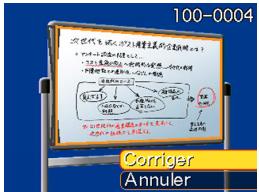
- Appuyez sur le bouton de zoom pour sélectionner la correction que vous voulez utiliser.
- Cette opération est inutile si un seul cas est présenté.
- Utilisez [▲] et [▼] pour sélectionner "Corriger", puis appuyez sur [SET].
IMPORTANT!
- L'icône apparaît pour signaler que l'image affichée est une image corrigée.
- Notez que la correction de la distorsion ne s'applique qu'à l'image affichée. Le fichier contenant l'image originale ne subit aucune modification.
- Vous pouvez sauvegarder la version corrigée de l'image dans un autre fichier. Pour le détail, voir "Sauvegarde de la version corrigée d'une image" (page 90).
■ Annuler la correction manuelle de la distorsion trapézoïdale
- En mode PLAY, affichez l'image corrigée dont la correction de la distorsion trapézoïdale doit être annulée.
- Appuyez sur [MENU].
- Sur l'onglet "PLAY", sélectionnez "Correction", puis appuyez sur [▶].
- Appuyez sur [SET].
Sauvegarde de la version corrigée d'une image
Vous pouvez procéder de la façon suivante pour sauvegarder la version corrigée d'une image (indiquée par l'icône sur l'écran) dans un autre fichier.
- En mode PLAY, affichez l'image corrigée que vous voulez sauvegarder.
- Appuyez sur [MENU].
- Sur l'onglet "PLAY", sélectionnez "Copie", puis appuyez sur [▶].
- Utilisez [▲] et [▼] pour sélectionner "Svgdr Correction", puis appuyez sur [SET].
- Les données du fichier original sont corrigées. Ce processus dure environ 10 secondes.
- Lorsque la correction est terminée, la caméra sauvegarde l'image corrigée dans un autre fichier.
IMPORTANT !
- L'opération précédente ne peut être effectuée que sur une image qui a déjà été corrigée. Une image corrigée est indiquée par l'icône sur l'écran.
- Si vous sauvegardez une image corrigée de plus de 1600 x 1200 pixels, l'image sera redimensionnée à 1600 x 1200 pixels.
Redimensionnement de la photo
Vous pouvez procéder de la façon suivante pour changer la taille d'une photo : SXGA (1280 x 960 pixels) ou VGA (640 x 480 pixels).
- VGA est la taille de photo optimale lorsqu'on veut joindre des photos à du courrier électronique ou les incorporer à des pages Web.
- En mode PLAY, appuyez sur [MENU].
- Sélectionnez l'onglet "PLAY", "Redimensionner", puis appuyez sur [▶].
- Utilisez [◀] et [▶] pour faire défiler les photos et afficher celle que vous voulez redimensionner.
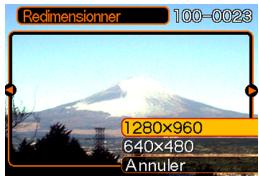
4. Utilisez [▲] et [▼] pour sélectionner le réglage souhaité et appuyez sur [SET].
| Pour : | Sélectionnez le réglage : |
| Redimensionner à 1280 x 960 pixels (SXGA) | 1280 x 960 |
| Redimensionner à 640 x 480 pixels (VGA) | 640 x 480 |
| Annuler le redimensionnement | Annuler |
IMPORTANT !
- Lorsqu'une photo est redimensionnée, un nouveau fichier est créé pour cette photo. Le fichier de la photo originale n'est pas supprimé.
- Il n'est pas possible de redimensionner les photos à moins de 640 x 480 pixels.
- Une photo enregistrée en 2304 x 1536 (3:2) pixels ne peut pas être rognée.
- Seules les photos enregistrées avec cet appareil peuvent être redimensionnées.
- Si le message “Fonction invalide pour ce fichier.” apparaît, l'image actuelle ne peut pas être redimensionnée.
- Il n'est pas possible de redimensionner une photo si la mémoire ne peut pas contenir la nouvelle version.
- Si vous redimensionnez une image qui a été corrigée (page 88), les données corrigées seront redimensionnées et sauvegardées dans un nouveau fichier.
Rognage d'une photo
Procédez de la façon suivante pour rogner une partie d'une photo agrandie et utiliser la partie restante pour la joindre à un message, une page web, etc.
- En mode PLAY, utilisez [◀] et [▶] pour faire défiler les photos et afficher celle que vous voulez rogner.
- Appuyez sur [MENU].
- Sélectionnez l'onglet "PLAY", puis "Rogner" et appuyez sur [▶].
- Un cadre de rognage apparaît.
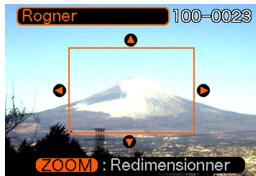
- Utilisez le bouton de zoom (☐) pour agrandir ou rétrécir le cadre.
- La taille de la limite de rognage dépend de la taille de la photo sur l'écran.
- Utilisez [▲], [▼], [◀] et [▶] pour déplacer la limite de rognage vers le haut, le bas, la gauche ou la droite jusqu'à ce que la partie souhaitée de la photo soit délimitée.
- Appuyez sur [SET] pour extraire la partie de la photo comprise dans les limites de rognage.
- Si vous voulez annuler l'opération à ce moment, appuyez sur [MENU].
IMPORTANT!
- Lorsqu'une photo est rognée, un nouveau fichier est créé pour cette photo. Le fichier de la photo originale n'est pas supprimé.
- Une photo enregistrée en 2304 x 1536 (3:2) pixels ne peut pas être rognée.
- Les photos enregistrées avec un fichier vocal ne peuvent pas être rognées.
- Une photo enregistrée avec un autre modèle d'appareil photo ne peut pas être rognée.
- Si le message « Fonction invalide pour ce fichier » apparaît, c'est que la photo actuelle ne peut pas être rognée.
- Le rognage ne peut pas être effectué si la mémoire n'est pas suffisante pour conserver l'image rognée.
- Si vous rognez une image qui a été corrigée (page 88), les données de l'image seront d'abord corrigées. La correction dure 10 secondes environ. L'image corrigée est ensuite rognée et sauvegardée dans un nouveau fichier.
- Si vous rognez une image corrigée de plus de 1600 x 1200 pixels, l'image sera redimensionnée à 1600 x 1200 pixels lorsque l'image est corrigée. Le rognage est ensuite effectué sur l'image corrigée et redimensionnée. Cela signifie que l'image obtenue (rognée) sera inférieure à 1600 x 1200 pixels.
Affichage de 9 photos à la fois
Procédez de la façon suivante pour afficher neuf images à l'écran.
1. En mode PLAY, appuyez sur le bouton de zoom (☐).
- L'écran à 9 photos apparaît avec au centre la photo affichée à l'étape 2, entourée du cadre de sélection.
- L'écran de calendrier s'affiche par une double pression du bouton de zoom (☑).
- apparaît sur l'écran de calendrier pour indiquer les photos qui ont été enregistrées avec un fichier vocal (page 74).
- S'il n'y a pas plus de neuf photos, celles-ci sont affichées dans l'ordre et la 1ère photo apparaît dans le coin supérieur gauche, entourée du cadre de sélection.
- Utilisez [▲], [▼], [◀] et [▶] pour déplacer le cadre et sélectionner la photo souhaitée. Si vous appuyez sur [▶] lorsque le cadre de sélection est dans la colonne de droite ou sur [◀] lorsqu'il est dans la colonne de gauche, les neuf photos suivantes ou précédentes apparaissent.
Exemple : Si 20 photos sont enregistrées et la première photo est affichée.
| 17 | 18 | 19 |
| 20 | 1 | 2 |
| 3 | 4 | 5 |
- Appuyez sur un bouton sauf [▲], [▼], [◀] et [▶] pour afficher la photo sélectionnée en grand.
Sélection d'une photo particulière sur l'écran à 9 photos
- Affichez l'écran à 9 photos.
- Utilisez [▲], [▼], [◀] et [▶] pour déplacer le cadre de sélection vers le haut, le bas, la gauche ou la droite jusqu'à ce qu'il soit sur la photo que vous voulez voir.
- Appuyez sur un bouton sauf [▲], [▼], [◀] et [▶] pour afficher la photo sélectionnée.
- La version complète de la photo sélectionnée est affichée en grand.
Cadre de sélection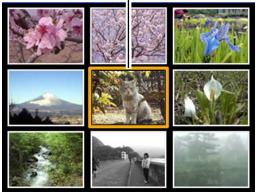
Affichage de l'écran de calendrier
Procédez de la façon suivante pour afficher un calendrier d'un mois.
Lorsque le calendrier est affiché, vous pouvez sélectionner une date pour afficher la première photo prise à cette date. Ceci permet de retrouver facilement une image.
1. En mode PLAY, appuyez deux fois sur le bouton de zoom (☐).
- Vous pouvez aussi afficher l'écran de calendrier (en mode PLAY) en appuyant sur [MENU], sélectionnant l'onglet "PLAY", puis "Calendrier" et en appuyant sur [▶].
2. Utilisez [▲], [▼], [◀] ou [▶] pour déplacer le curseur de sélection de date sur le calendrier.
- Procédez comme indiqué dans "Changement du format de la date" à la page 129 pour spécifier le format de la date.
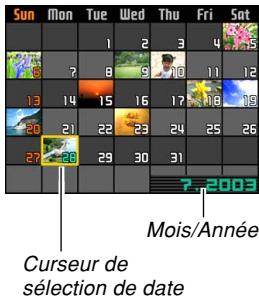
- La photo affichée sur le calendrier pour chaque date est la première enregistrée à cette date.
- Il suffit d'appuyer sur [▲] lorsque le curseur de sélection de date est sur la première ligne du calendrier pour afficher le mois précédent.
- Il suffit d'appuyer sur [▼] lorsque le curseur de sélection de date est sur la dernière ligne du calendrier pour afficher le mois suivant.
- Pour sortir de l'écran de calendrier, appuyez sur [MENU] ou sur le bouton de zoom (○).
- apparaît sur l'écran de calendrier pour indiquer les photos qui ont été enregistrées avec un fichier vocal (page 74).
- apparaît au lieu de la photo lorsque la date contient des données qui ne peuvent pas être affichées par cet appareil photo.
3. Pour voir la photo d'une date en grand, positionnez le curseur de sélection de date sur la date et appuyez sur [SET].
- La première image enregistrée à la date sélectionnée apparaît.
Lecture en diaporama
Pendant la lecture en diaporama, les photos défilent automatiquement dans l'ordre à intervalles fixes.
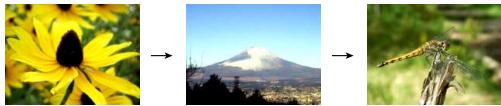
- En mode PLAY, appuyez sur [MENU].
- Sélectionnez l'onglet "PLAY", "Diaporama", puis appuyez sur [▶].
3. Réglez les paramètres du diaporama.
- Voir les pages indiquées ci-dessous pour le détail.
| Pour le détail sur le réglage des paramètres : | Reportez-vous à : |
| Image | “Spécifier les photos du diaporama” à la page 98. |
| Durée | “Spécifier la durée du diaporama” à la page 99. |
| Intervalle | “Spécifier l’intervalle des photos” à la page 100. |
- Utilisez [▲] et [▼] pour sélectionner "Démarrer", puis appuyez sur [SET].
• Le diaporama démarre.
- Pour arrêter le diaporama, appuyez sur [SET].
- Le diaporama s'arrête automatiquement après l'écoulement de la "Durée" spécifiée.
IMPORTANT!
- Pendant le changement de photo aucun bouton n'est opérationnel. Il faut attendre que la photo soit complètement affichée avant de toucher à un bouton, ou bien maintenir le bouton enfoncé jusqu'à ce que la photo s'arrête.
- Lorsque le diaporama arrive à une photo enregistrée avec du son ou à un enregistrement vocal, ce fichier est lu une fois, puis le diaporama passe au fichier suivant.
- Pendant la lecture d'un fichier audio, [▲] et [▼] peuvent être utilisés pour le réglage du volume.
- Les photos copiées depuis un autre appareil photo numérique ou depuis un ordinateur peuvent apparaître plus lentement que vous ne l'avez spécifié par l'intervalle.
Spécifier les photos du diaporama
- Utilisez [▲] et [▼] pour sélectionner "Image", puis appuyez sur [▶].
- Utilisez [▲] et [▼] pour sélectionner le réglage souhaité, puis appuyez sur [SET].
| Pour : | Sélectionnez ce réglage : |
| Inclure tous les fichiers de la mémoire dans le diaporama | Tout |
| Afficher un seul fichier | Une image |
| Inclure tous les fichiers du dossier FAVORITE (page 117) dans le diaporama. | Favoris |
- Utilisez [▲] et [▼] pour sélectionner "Démarrer", puis appuyez sur [SET].
• Le diaporama commence. - Le son des photos enregistrées avec du son et des fichiers vocaux est aussi reproduit.
■ Sélection d'une photo précise pour le diaporama
Lorsque vous sélectionnez "Une image" comme type de diaporama, une seule photo est affichée en continu. Utilisez ce réglage si vous voulez afficher une photo particulière qui doit rester à l'écran lorsque l'appareil photo est sur le berceau USB (Fonction Cadre de photo).
- Sélectionnez "Une image", puis appuyez sur [▶].
- Utilisez [◀] et [▶] pour faire défiler les photos jusqu'à ce que celle que vous voulez apparaisse sur l'écran.
- Appuyez sur [SET] pour valider la sélection et revenir au menu.
- Il suffit d'appuyer sur [MENU] au lieu de [SET] pour revenir au menu sans valider la sélection.

Spécifier la durée du diaporama
- Utilisez [▲] et [▼] pour sélectionner "Durée".
- Utilisez [◀] et [▶] pour spécifier la durée souhaitée, puis appuyez sur [SET].
- Vous pouvez spécifier de 1 à 60 minutes comme durée.
- Utilisez [▲] et [▼] pour sélectionner "Démarrer", puis appuyez sur [SET]. Le diaporama démarre.
Spécifier l'intervalle des photos
- Utilisez [▲] et [▼] pour sélectionner "Intervalle".
- Utilisez [◀] et [▶] pour spécifier le réglage d'intervalle souhaité, puis appuyez sur [SET].
Vous pouvez spécifier "MAX" ou une valeur comprise entre 1 et 30 secondes comme intervalle.
- Utilisez [▲] et [▼] pour sélectionner "Démarrer", puis appuyez sur [SET].
Le diaporama démarre.
Emploi comme Cadre de photo
La fonction "Cadre de photo" permet de spécifier la photo qui doit apparaître sur l'écran lorsque l'appareil photo est posé sur le berceau USB. Vous pourrez ainsi faire un diaporama ou bien laisser une photo particulière affichée sans craindre d'user la batterie. L'exécution de cette fonction dépend du réglage du diaporama. Voir page 97 pour le détail sur les réglages à effectuer pour le diaporama.
- Posez l'appareil photo sur le berceau USB.
Ne posez pas l'appareil photo sur le berceau USB lorsqu'il est allumé.
- Appuyez sur le bouton [PHOTO] du berceau USB.
Le diaporama commence avec les photos ou la photo spécifiées dans "Spécifier les photos du diaporama" (page 98).
Pour afficher le menu de paramètres du diaporama, appuyez sur [MENU]. Pour redémarrer le diaporama, appuyez sur [MENU] quand le menu est affiché ou bien sélectionnez "Démarrer", puis appuyez sur [SET].
![[PHOTO]](/content/2024/12/129510/images/64c63862a1bddfd433e2de23924afc1e523b244982711d47c3290aefdbf1b0e7.jpg)
LECTURE
- Pendant la lecture d'un fichier audio, [▲] et [▼] peuvent être utilisés pour le réglage du volume.
3. Pour arrêter le diaporama, appuyez une nouvelle fois sur [PHOTO].
IMPORTANT!
- La batterie n'est pas rechargée pendant le diaporama. Pour recharger la batterie, arrêtez le diaporama.
Rotation de la photo
Procédez de la façon suivante pour tourner la photo de 90 degrés et valider l'orientation obtenue pour cette image. Par la suite, la photo apparaîtra toujours dans cette position lors d'un diaporama (page 97) ou sur l'écran de l'ordinateur. Notez que les photos sont automatiquement orientées correctement pendant le diaporama. La rotation de photo permet d'afficher correctement les photos prises en hauteur pendant un diaporama.
- En mode PLAY, appuyez sur [MENU].
- Sélectionnez l'onglet "PLAY", "Rotation", puis appuyez sur [▶].
- Utilisez [◀] et [▶] pour faire défiler les photos jusqu'à ce que celle que vous voulez apparaisse à l'écran.
- Utilisez [▲] et [▼] pour sélectionner "Tourner", puis appuyez sur [SET].
- La photo tourne de 90 degrés vers la droite.
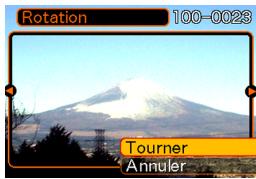
- Lorsque les réglages sont terminés, appuyez sur [MENU] pour sortir de l'écran de réglage.
IMPORTANT !
- Il n'est pas possible de tourner une photo protégée.
- Vous ne pourrez peut-être pas changer l'orientation d'une photo enregistrée par un autre type d'appareil photo.
- Vous ne pouvez pas changer l'orientation des photos enregistrées avec un fichier vocal.
Emploi de la roulette à photos
Cette fonction permet de laisser au hasard l'affichage des photos. Lorsque vous l'activez, les photos défilent et s'arrêtent au hasard sur l'écran. Les photos défilent d'abord rapidement, puis moins vite jusqu'à l'arrêt sur l'une d'elles. La photo qui apparaît n'est soumise à aucune règle ou aucun système.
- Réglez le sélecteur de mode sur "PLAY".
- Quand l'appareil photo est éteint, tenez [◀] enfoncé tout en appuyant sur le bouton d'alimentation pour le mettre sous tension.
- Maintenez [◀] enfoncé jusqu'à ce que des photos apparaissent sur l'écran.
- La roulette tourne et les photos défilent puis est affichée.
- Appuyez sur [◀] ou [▶] pour remettre la roulette en marche.
- Pour arrêter la roulette, réglez le sélecteur de mode sur "REC" pour accéder au mode REC ou appuyez sur le bouton d'alimentation pour mettre l'appareil photo hors tension.
IMPORTANT !
- Les photos enregistrées avec un fichier vocal ne peuvent pas être reproduites avec cette fonction.
- La roulette est désactivée si une seule photo a été enregistrée.
- Notez que la roulette fonctionne seulement si les photos ont été prises par cet appareil photo. Elle risque de ne pas fonctionner correctement avec d'autres types de photos.
- Si vous ne relancez pas la roulette dans la minute qui suit l'affichage de la dernière photo, l'appareil photo se met en mode PLAY normal.
Addition de son à une photo
Vous pouvez ajouter du son aux photos après l'enregistrement. Vous pouvez aussi réenregistrer le son d'une photo (avec l'icône 📋).
- Format audio : Format d'enregistrement WAVE/ADPCM. Ce format est le format standard utilisé par Windows pour l'enregistrement du son. L'extension d'un fichier WAVE/ADPCM est ".WAV".
- Temps d'enregistrement : Environ 30 secondes par photo (maximum).
- Taille des fichiers audio : Environ 120 Ko (enregistrement de 30 secondes, à raison de 4 Ko par seconde)
LECTURE
- En mode PLAY, utilisez [◀] et [▶] pour faire défiler les photos jusqu'à ce que celle à laquelle vous voulez ajouter du son apparaisse.
- Appuyez sur [MENU].
- Sélectionnez l'onglet "PLAY", sélectionnez "Doublage", puis appuyez sur [▶].
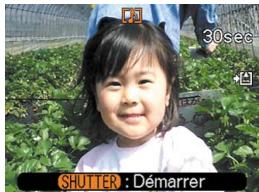
- Appuyez sur le déclencheur pour enregistrer le son.
- L'enregistrement s'arrête dans les 30 secondes qui suivent, à moins que vous n'appuyiez sur le déclencheur.
Réenregistrer le son
- En mode PLAY, utilisez [◀] et [▶] pour faire défiler les photos jusqu'à celle dont vous voulez réenregistrer le son.
- Sélectionnez l'onglet "PLAY", sélectionnez "Doublage" et basculez la commande vers la droite.
- Utilisez [◀] et [▶] pour sélectionner "Supprimer", puis appuyez sur [SET].
- Si vous voulez simplement supprimer le son en réenregistrant, appuyez ici sur [MENU] pour effectuer la procédure.
- Appuyez sur le déclencheur pour enregistrer le son.
- L'enregistrement s'arrête environ 30 secondes plus tard ou lorsque vous appuyez sur le déclencheur.
- L'enregistrement précédent est supprimé et remplacé par le nouveau.
IMPORTANT!
- Dirigez le microphone à l'avant de l'appareil vers le sujet.
- Ne recouvrez pas le microphone avec les doigts.
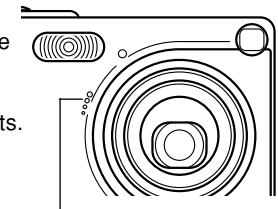
- Vous n'obtiendrez pas de bons résultats si l'appareil est trop loin du sujet.
- Le son peut être parasité par le bruit des boutons, si vous les touchez pendant l'enregistrement.
- L'icône (son) apparaît sur l'écran lorsque l'enregistrement audio est terminé.
- Vous ne pourrez pas enregistrer de son si la mémoire est presque pleine.
- Il n'est pas possible d'enregistrer du son dans les cas suivants. — Sur une photo protégée (page 110)
- Le son réenregistré ou supprimé ne peut pas être restitué. Assurez-vous de ne pas en avoir besoin avant de réenregistrer ou de supprimer du son.
Écoute d'un fichier vocal
Effectuez les opérations suivantes pour écouter un fichier vocal.
- En mode PLAY, utilisez [◀] et [▶] pour afficher le fichier vocal (un fichier avec l'icône 📊) que vous voulez écouter.
- Appuyez sur [SET].
- La lecture du fichier vocal commence. Le son sort par le haut-parleur de l'appareil.
- Vous pouvez effectuer les opérations suivantes pendant l'écoute du fichier.
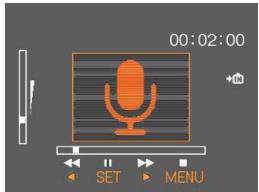
| Pour : | Vous devez : |
| Rechercher un son vers l'avant ou l'arrière | Appuyer en continu sur [◀] ou [▶]. |
| Interrompre le son ou continuer | Appuyer sur [SET]. |
| Régler le volume du son | Appuyer sur [▲] ou [▼]. |
| Annuler la lecture | Appuyer sur [MENU]. |
IMPORTANT!
- Le volume du son peut être réglé pendant la lecture ou la pause seulement.
- Si votre enregistrement contient des index (page 75), vous pouvez localiser un index avant ou après la position de lecture en arrêtant la lecture et en appuyant sur [◀] ou [▶]. Appuyez ensuite sur [SET] pour poursuivre la lecture à partir de la position marquée par l'index.
SUPPRESSION DE FICHIERS
Vous pouvez supprimer un seul fichier ou tous les fichiers actuellement enregistrés.
IMPORTANT!
- Notez qu'il n'est pas possible d'annuler la suppression de fichier. Lorsqu'un fichier est supprimé, il disparaît. Assurez-vous que vous n'avez plus besoin d'un fichier avant de le supprimer. En particulier, vérifiez bien tous les fichiers enregistrés sur l'appareil photo avant de les supprimer.
- Un fichier protégé ne peut pas être supprimé. Pour le supprimer, il faut désactiver la protection (page 110).
- Les fichiers ne peuvent pas être supprimés s'ils sont protégés (page 111).
- Lorsqu'une photo avec son est supprimée, le fichier photo et le fichier son sont supprimés en même temps.
Suppression d'un seul fichier
Procédez de la façon suivante pour supprimer un seul fichier.
- En mode PLAY, appuyez sur [▼] (⚡ ⏻).
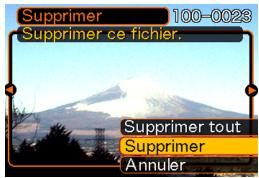
- Utilisez [◀] et [▶] pour faire défiler les fichiers et afficher celui que vous voulez supprimer.
- Utilisez [▲] et [▼] pour sélectionner "Supprimer".
- Pour abandonner l'opération sans rien supprimer, sélectionnez "Annuler".
- Appuyez sur [SET] pour supprimer le fichier.
- Répétez les opérations 2 à 4 pour supprimer d'autres fichiers, si nécessaire.
- Appuyez sur [MENU] pour dégager le menu.
IMPORTANT!
- Si un fichier ne peut pas être supprimé pour une raison quelconque, le message "Fonction invalide pour ce fichier" apparaît lorsque vous essayez de le supprimer.
Suppression de tous les fichiers
La procédure suivante supprime tous les fichiers enregistrés qui n'ont pas été protégés.
- En mode PLAY, appuyez sur [▼] (⚡️).
- Utilisez [▲] et [▼] pour sélectionner "Supprimer tout", puis appuyez sur [SET].
- Utilisez [▲] et [▼] pour sélectionner "Oui".
- Pour abandonner l'opération sans rien supprimer, sélectionnez "Non".
- Appuyez sur [SET] pour supprimer tous les fichiers.
GESTION DES FICHIERS
Les différentes fonctions de gestion de l'appareil photo sont d'un emploi très simples. Vous pouvez protéger vos fichiers pour qu'ils ne soient pas supprimés ou désigner les fichiers que vous voulez imprimer (grâce au format DPOF).
Dossiers
Un répertoire de dossiers est automatiquement créé dans la mémoire flash ou sur la carte mémoire, et les photos sont sauvegardées dans ce répertoire.
Dossiers et fichiers
Chaque photo prise est automatiquement sauvegardée dans un dossier désigné par un numéro. La mémoire peut contenir jusqu'à 900 dossiers. Les noms des dossiers sont générés de la façon suivante.
Exemple : Nom du 100e dossier
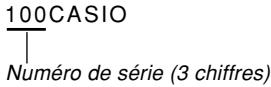
Chaque dossier peut contenir des fichiers numérotés jusqu'à 9 999.
Si vous essayez de sauvegarder un 10 000e fichier dans un dossier, le numéro de dossier suivant sera créé. Les noms de dossier sont générés de la façon suivante.
Exemple : Nom du 26e fichier
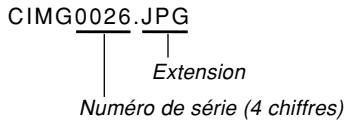
- Le nombre réel de fichiers que vous pouvez stocker sur la carte mémoire dépend des réglages de qualité d'images, de la capacité de la carte, etc.
- Pour le détail sur la structure du répertoire, voir “Structure du répertoire de la mémoire” à la page 147.
Protection des fichiers
Un fichier protégé ne peut pas être effacé (page 107). Vous pouvez protéger chaque fichier séparément ou bien tous les fichiers en une seule opération.
Protéger un seul fichier
- En mode PLAY, appuyez sur [MENU].
- Sélectionnez l'onglet "PLAY", "Protéger", puis appuyez sur [▶].
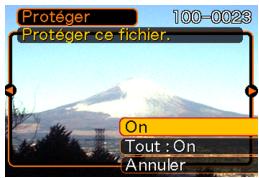
- Utilisez [◀] et [▶] pour faire défiler les fichiers et afficher celui que vous voulez protéger.
- Utilisez [▲] et [▼] pour sélectionner “On”, puis appuyez sur [SET].
- Un fichier protégé est indiqué par le symbole.
- Pour déprotéger un fichier, sélectionnez "Off" à l'étape 4, puis appuyez sur [SET].
- Appuyez sur [MENU] pour dégager le menu.
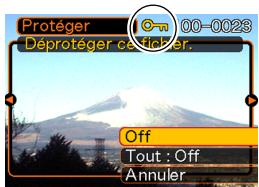
Protéger tous les fichiers
- En mode PLAY, appuyez sur [MENU].
- Sélectionnez l'onglet "PLAY", "Protéger", puis appuyez sur [▶].
- Utilisez [▲] et [▼] pour sélectionner “Tout : On”, puis appuyez sur [SET].
- Pour déprotéger tous les fichiers, appuyez sur [SET] à l'étape 3 de manière à afficher "Tout : Off".
- Appuyez sur [MENU] pour dégager le menu.
DPOF
Les lettres “DPOF” sont l’abréviation de “Digital Print Order Format”, un format conçu pour l’enregistrement des photos sur les cartes mémoire et d’autres supports. Ce format est aussi utilisé pour l’impression des photos des appareils photo numériques car il permet d’indiquer l’ordre et le nombre des copies à effectuer. Il permet d’imprimer des photos sur une imprimante compatible DPOF ou de les faire imprimer par un professionnel selon les noms et les nombres de copies spécifiés sur la carte.
Sur cet appareil photo, il faut sélectionner les photos après les avoir affichées sur l'écran. Ne spécifiez pas de photos par leur nom de fichier sans en vérifier le contenu.
■ Paramètres DPOF
Nom de fichier, nombre de copies, date
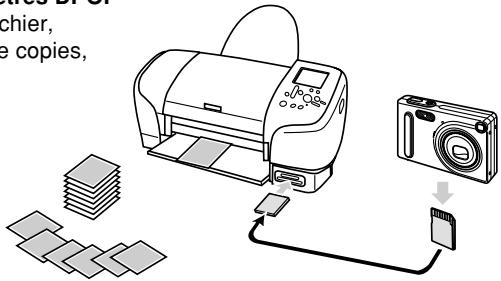

Pour régler les paramètres d'impression pour une seule photo
- En mode PLAY, appuyez sur [MENU].
- Sélectionnez l'onglet "PLAY", "DPOF", puis appuyez sur [▶].
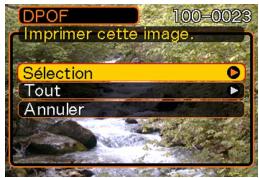
- Utilisez [▲] et [▼] pour sélectionner "Sélection", puis appuyez sur [▶].
- Utilisez [◀] et [▶] pour afficher la photo souhaitée.
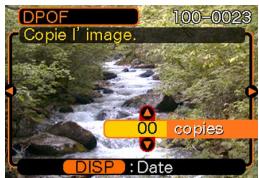
- Utilisez [▲] et [▼] pour spécifier le nombre de tirages.
- Vous pouvez spécifier jusqu'à 99 tirages. Spécifiez 00 si vous ne voulez pas imprimer l'image.
- Pour horodater les photos, appuyez sur [DISP] de sorte que apparaisse.
- Pour désactiver l'horodatage des photos, appuyez sur [DISP] de sorte que disparaisse.
- Répétez les opérations 4 à 6 si vous voulez spécifier d'autres photos à imprimer.
- Lorsque tous les réglages sont comme vous voulez, appuyez sur [SET] pour les valider.
Pour régler les paramètres d'impression pour toutes les photos
- En mode PLAY, appuyez sur [MENU].
- Sélectionnez l'onglet "PLAY", "DPOF", puis appuyez sur [▶].
- Utilisez [▲] et [▼] pour sélectionner “Tout” et appuyez sur [▶] pour valider la sélection.
- Utilisez [▲] et [▼] pour spécifier le nombre de tirages.
- Vous pouvez spécifier jusqu'à 99 tirages. Spécifiez 00 si les photos ne doivent pas être imprimées.
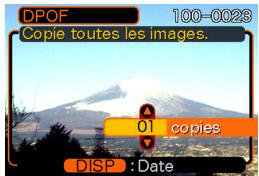
- Pour horodater les photos, appuyez sur [DISP] de sorte que apparaisse.
- Pour désactiver l'horodatage des photos, appuyez sur [DISP] de sorte que disparaisse.
- Lorsque les réglages sont comme vous voulez, appuyez sur [SET] pour les valider.
Les photos contiennent des données PRINT Image Matching II (réglage de mode et autres informations concernant la configuration de l'appareil). Une imprimante supportant le format PRINT Image Matching II peut lire ces données et imprimer la photo en conséquence, comme souhaité.
* Seiko Epson Corporation détient le copyright de PRINT Image Matching and Print Image Matching II.

Exif Print est un format de fichier de standard international qui permet de saisir et d'afficher des photos numériques vivantes et naturelles. Les fichiers au format Exif 2.2 contiennent un certain nombre d'informations concernant les conditions de la prise de vue qui peuvent être interprétées par une imprimante Exif Print pour produire des photos de meilleure qualité.

IMPORTANT!
- Vous pouvez obtenir des informations sur les imprimantes compatibles Exif Print auprès des fabricants d'imprimantes.
L'appareil photo est compatible avec la technologie USB DIRECT-PRINT, mise au point par Seiko Epson Corporation. Après avoir raccordé l'appareil photo à une imprimante USB DIRECT-PRINT, vous pouvez sélectionner les photos à imprimer et activer l'impression directement sur l'appareil photo.
Les réglages DPOF (page 111) servent à sélectionner les photos et à spécifier le nombre de tirages.

- Utilisez la procédure DPOF décrite à la page 111 pour spécifier les photos que vous voulez imprimer.
- Utilisez le câble USB fourni avec l'appareil photo pour raccorder le berceau USB à une imprimante.
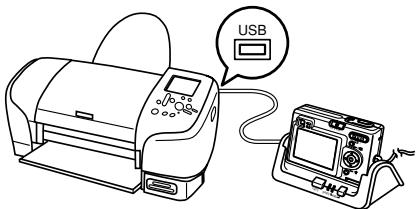
- Raccordez aussi l'adaptateur secteur au berceau USB et à une prise secteur.
- Posez l'appareil photo sur le berceau USB.
- Allumez l'imprimante.
- Mettez du papier photo dans l'imprimante.
6. Appuyez sur le bouton [USB] du berceau USB.
- Le menu d'impression apparaît sur l'écran de l'appareil photo.
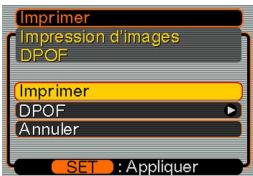
7. Sur l'écran de l'appareil photo, utilisez [▲] et [▼] pour sélectionner "Imprimer", puis appuyez sur [SET].
- L'impression des photos spécifiées par la procédure DPOF commence aussitôt.
- Si vous voulez imprimer une nouvelle fois les mêmes photos, appuyez sur le bouton [USB] du berceau USB.
- Un message apparaît d'abord sur l'écran puis l'écran de réglage DPOF (page 112), si aucun réglage DPOF n'a été effectué sur l'appareil photo en vue de l'impression. Dans ce cas, effectuez les réglages DPOF nécessaires, puis l'étape 6 ci-dessus.
- Si vous voulez changer les réglages DPOF, sélectionnez "DPOF" sur le menu d'impression pour afficher l'écran de réglage DPOF (page 112).
8. Lorsque l'impression est terminée, éteignez l'appareil photo et retirez-le du berceau USB.
IMPORTANT!
- Consultez la documentation fournie avec l'imprimante pour le détail sur la qualité de l'impression et les réglages de papier.
- Contactez le fabricant de l'imprimante pour le détail sur les modèles supportant USB DIRECT-PRINT, les mises à jour, etc.
- Ne débranchez jamais le câble USB ou n'effectuez aucune opération sur l'appareil photo ou le berceau USB pendant l'impression. Ceci peut causer une erreur d'imprimante.
- Pour interrompre l'impression, effectuez l'opération requise sur l'imprimante.
- L'écran de l'appareil photo se vide lorsque l'impression commence. Cela ne signifie pas nécessairement que l'impression est terminée. Vérifiez l'imprimante pour voir si les photos ont été complètement imprimées.
Utilisation du dossier FAVORITE
Vous pouvez copier des photos de paysage, de votre famille ou d'autres photos spéciales du dossier de sauvegarde (page 147) dans le dossier FAVORITE de la mémoire de l'appareil photo (page 147). Les images du dossier FAVORITE n'apparaissent pas pendant la lecture normale, et peuvent donc rester confidentielles. Les images du dossier FAVORITE ne sont pas supprimées lorsque vous changez de cartes mémoire, si bien que vous les avez toujours à disposition.
Copier un fichier dans le dossier FAVORITE
- En mode PLAY, appuyez sur [MENU].
- Sélectionnez l'onglet "PLAY", "Favoris", puis appuyez sur [▶].
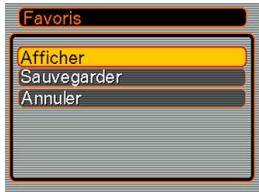
- Utilisez [▲] et [▼] pour sélectionner "Sauvegarder", puis appuyez sur [SET].
- Les noms des fichiers sauvegardés dans la mémoire flash ou sur la carte mémoire apparaissent.
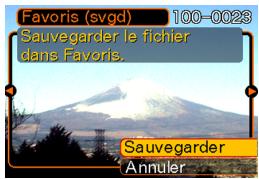
- Utilisez [◀] et [▶] pour sélectionner le fichier qui doit être copié dans le dossier FAVORITE.
- Utilisez [▲] et [▼] pour sélectionner "Sauvegarder", puis appuyez sur [SET].
- Le fichier affiché est copié dans le dossier FAVORITE.
- Après avoir copié tous les fichiers souhaités, utilisez [▲] et [▼] pour sélectionner "Annuler", puis appuyez sur [SET] pour sortir.
REMARQUES
- Lorsque vous copiez un fichier d'image de la façon indiquée ci-dessus, une image QVGA de 320 x 240 pixels est créée dans le dossier FAVORITE.
- Un fichier copié dans le dossier FAVORITE reçoit automatiquement un numéro de série comme nom. Bien que le numéro de série commence par 0001 et qu'il puisse aller jusqu'à 9999, le nombre maximal de photos dépend de la capacité de la mémoire de l'appareil photo. Souvenez-vous que le nombre maximal de photos pouvant être enregistrées dans la mémoire dépend de la taille de chaque photo ainsi que d'autres facteurs.
IMPORTANT!
- Notez que la taille initiale d'une image qui a été copiée dans le dossier FAVORITE puis redimensionnée ne peut pas être rétablie.
Afficher un fichier copié dans le dossier FAVORITE
- En mode PLAY, appuyez sur [MENU].
- Sélectionnez l'onglet "PLAY", "Favoris", puis appuyez sur [▶].
- Utilisez [▲] et [▼] pour sélectionner "Afficher", puis appuyez sur [SET].
- Si le dossier FAVORITE est vide, le message “Aucun fichier dans Favoris !” apparaît.
- Utilisez [▶] (avant) et [◀] (arrière) pour faire défiler les fichiers dans le dossier FAVORITE.
Nom du fichier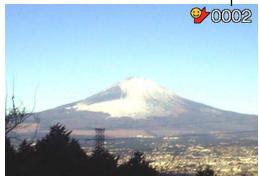
- Après avoir vu les fichiers, appuyez deux fois sur [MENU] pour sortir.
REMARQUE
- Les fichiers défilent plus rapidement si vous maintenez la pression sur [◀] ou [▶].
IMPORTANT!
- Notez qu'un dossier FAVORITE n'est créé que dans la mémoire de l'appareil photo. Si vous utilisez une carte mémoire, aucun dossier FAVORITE ne sera créé dedans. Pour voir le contenu du dossier FAVORITE sur l'écran d'un ordinateur, il faut enlever la carte mémoire de l'appareil photo (si vous en utilisez une) avant de mettre l'appareil photo sur le berceau USB pour pouvoir transmettre les données (page 140).
Supprimer un fichier du dossier FAVORITE
- En mode PLAY, appuyez sur [MENU].
- Sélectionnez l'onglet "PLAY", "Favoris", puis appuyez sur [▶].
- Utilisez [▲] et [▼] pour sélectionner "Afficher", puis appuyez sur [SET].
- Appuyez sur [▼] (↓).
- Utilisez [◀] et [▶] pour sélectionner le fichier qui doit être supprimé du dossier FAVORITE.
- Utilisez [▲] et [▼] pour sélectionner "Supprimer", puis appuyez sur [SET].
- Pour abandonner l'opération sans rien supprimer, sélectionnez "Annuler".
- Après avoir supprimé tous les fichiers souhaités, utilisez [▲] et [▼] pour sélectionner "Annuler", puis appuyez sur [SET] pour sortir.
IMPORTANT !
- Vous ne pouvez pas procéder comme indiqué à la page 107 pour supprimer des fichiers du dossier FAVORITE. Les fichiers du dossier FAVORITE se suppriment toutefois par le formatage de la mémoire (page 132).
Supprimer tous les fichiers du dossier FAVORITE
- En mode PLAY, appuyez sur [MENU].
- Sélectionnez l'onglet "PLAY", "Favoris", puis appuyez sur [▶].
- Utilisez [▲] et [▼] pour sélectionner "Afficher", puis appuyez sur [SET].
- Appuyez sur [▼] (↓)
- Utilisez [▲] et [▼] pour sélectionner "Supprimer tout", puis appuyez sur [SET].
IMPORTANT !
- Vous ne pouvez pas procéder comme indiqué à la page 107 pour supprimer des fichiers du dossier FAVORITE. Les fichiers du dossier FAVORITE se suppriment toutefois par le formatage de la mémoire (page 132).
AUTRES RÉGLAGES
Spécification des réglages des sons
Vous pouvez spécifier des sons différents pour la mise sous tension, une pression partielle ou complète du déclencheur et d'autres boutons.
Pour spécifier les réglages des sons
- En mode REC ou PLAY, appuyez sur [MENU].
- Sélectionnez l'onglet "Réglage", puis "Sons" et appuyez sur [▶].
- Utilisez [▲] et [▼] pour sélectionner le son que vous voulez spécifier et appuyez sur [▶].
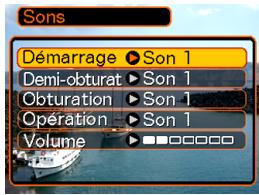
- Utilisez [▲] et [▼] pour changer le réglage et appuyez sur [SET].
| Pour : | Sélectionnez ce réglage : |
| Sélectionner un son | Son 1 à Son 5 |
| Désactiver le son | Off |
REMARQUE
- Le réglage de son par défaut pour toutes les opérations est le "Son 1".
Pour régler le volume du son
- En mode REC ou PLAY, appuyez sur [MENU].
- Sélectionnez l'onglet "Réglage", puis "Sons" et appuyez sur [▶].
- Utilisez [▲] et [▼] pour sélectionner "Volume".
- Utilisez [◀] et [▶] pour spécifier le volume souhaité et appuyez sur [SET].
- Le volume peut être réglé de 0 (aucun son) à 7 (le plus fort).
REMARQUE
- Le réglage de volume par défaut est 3.
Spécification d'une photo comme écran d'ouverture
Vous pouvez spécifier une photo particulière qui apparaîtra sur l'écran d'ouverture pendant environ deux secondes lorsque vous allumez l'appareil photo et que le sélecteur de mode est réglé sur "REC".
- En mode REC ou PLAY, appuyez sur [MENU].
- Sélectionnez l'onglet "Réglage", puis "Ouverture" et appuyez sur [▶].
- Utilisez [◀] et [▶] pour afficher la photo qui servira d'écran d'ouverture.
- Utilisez [▲] et [▼] pour changer le réglage, puis appuyez sur [SET].
| Pour : | Sélectionnez le réglage : |
| Utiliser la photo actuellement affichée | On |
| Désactiver l’écran d’ouverture | Off |
IMPORTANT!
- Vous pouvez sélectionner un des types de photos suivants comme photo d'ouverture. — Photo d'ouverture préprogrammée — Photo enregistrée avec l'appareil photo — Photo enregistrée avec du son avec cet appareil photo
- Une photo sélectionnée comme écran d'ouverture est stockée dans un endroit spécial de la mémoire, appelé "Mémoire d'écran d'ouverture". Vous ne pouvez stocker qu'une seule photo à la fois dans cette partie de la mémoire. La sélection d'une nouvelle photo comme écran d'ouverture a pour conséquence d'écraser ce qui se trouvait déjà dans la mémoire d'écran d'ouverture. Par conséquent, si vous souhaitez réutiliser une photo d'ouverture, vous devrez en faire une copie séparée dans la mémoire standard de la caméra.
- La photo d'ouverture est supprimée par le formatage (page 132).
- Si vous enregistrez une photo avec du son comme écran d'ouverture, le son ne sera pas audible pendant l'affichage de la photo.
Configuration de la caméra pour l'affichage d'une photo à la mise hors tension
Il est possible de spécifier une photo précise qui s'affichera lorsque vous mettrez la caméra hors tension.
■ Pour configurer l'appareil photo pour l'affichage d'une photo à la mise hors tension
- Reliez l'appareil photo à l'ordinateur avec le câble USB (page 140).
- Déposez les données de la photo que vous voulez utiliser dans le répertoire principal de la mémoire flash de l'appareil photo.
- L'extension du nom de fichier n'apparaîtra pas si l'ordinateur est configuré pour cacher l'extension. Exemple : CIMG0001
- Si la photo est mémorisée sur une carte mémoire, copiez-la dans la mémoire de l'appareil avant d'enlever la carte mémoire de l'appareil photo.
3. Changez le nom du fichier de la façon suivante.
Photo : ENDING.JPG
- Saisissez le nom de fichier suivant seulement (sans extension) si votre ordinateur est configuré pour cacher les extensions de fichiers. Nom de fichier : ENDING
- L'appareil photo est maintenant configuré pour afficher la photo sélectionnée. Cette photo apparaîtra chaque fois que vous éteindrez l'appareil photo, qu'il contienne ou non une carte mémoire.
IMPORTANT !
- Seuls les fichiers de photos (JPEG) peuvent être utilisés comme photos de mise hors tension.
- Notez aussi que l'affichage de photo à la mise hors tension n'opère que si les photos (séquences) ont été prises avec cet appareil photo. Elle n'opère pas correctement avec d'autres types de photos.
- Le formatage de la mémoire flash de l'appareil photo supprime la photo (séquence) spécifiée.
■ Pour annuler les réglages de la photo affichée à la mise hors tension
- Raccordez l'appareil photo à l'ordinateur avec le câble USB (page 140).
- Remplacez le nom ENDING.JPG de la photo actuelle sélectionnée par un autre nom, ou supprimez la photo de la mémoire flash.
Spécification de la méthode de numérotation des fichiers
Procédez de la façon suivante pour spécifier la méthode de numérotation utilisée pour désigner les noms de fichiers (page 109).
- En mode REC ou PLAY, appuyez sur [MENU].
- Sélectionnez l'onglet "Réglage", puis "No. fichier" et appuyez sur [▶].
- Utilisez [▲] et [▼] pour changer le réglage, puis appuyez sur [SET].
| Pour effectuer cette opération lorsqu’un nouveau fichier est sauvegardé : | Sélectionnez le réglage : |
| Sauvegarder le dernier numéro de fichier utilisé et l’incrémenter même si des fichiers sont supprimés ou la carte mémoire changée | Continuer |
| Rechercher le numéro de fichier le plus grand dans le dossier actuel et l’incrémenter | Retour zéro |
Utilisation de l'alarme
Vous pouvez régler trois alarmes qui retentiront à l'heure spécifiée. À ce moment, la photo spécifiée apparaîtra.
Pour régler une alarme
- En mode PLAY, appuyez sur [MENU].
- Sélectionnez l'onglet "PLAY", puis "Alarme" et appuyez sur [▶].
- Utilisez [▲] et [▼] pour sélectionner l'alarme que vous voulez régler, puis appuyez sur [▶].
- Utilisez [◀] et [▶] pour sélectionner le réglage qui doit être changé et [▲] et [▼] pour changer le réglage sélectionné.
- Vous pouvez régler l'heure de l'alarme et spécifier une alarme unique ou une alarme quotidienne. L'alarme peut aussi être activée ou désactivée.
- Appuyez sur [DISP].
- Vous pouvez aussi appuyer sur [SET] au lieu de [DISP] pour spécifier une alarme sans photo.
- Utilisez [◀] et [▶] pour sélectionner la photo qui doit apparaître à l'heure de l'alarme, puis appuyez sur [SET].
- Lorsque tous les réglages sont comme vous voulez, appuyez sur [SET].
- Vous pouvez spécifier trois alarmes, intitulées "Alarme 1", "Alarme 2" et "Alarme 3".
Arrêt de l'alarme
Si l'heure d'une alarme est atteinte quand l'appareil photo est éteint, l'alarme retentit pendant une minute (à moins que vous ne l'arrêtiez) et l'appareil photo s'allume automatiquement. Pour arrêter l'alarme lorsqu'elle retentit, appuyez sur un bouton. Si l'appareil photo est sur le berceau USB lorsqu'une alarme retentit, vous pouvez l'arrêter en appuyant sur le bouton [USB] ou sur le bouton [PHOTO] du berceau USB, ou sur n'importe quel bouton de l'appareil photo.
IMPORTANT!
- L'alarme ne retentit pas à l'heure préréglée dans chacune des trois conditions suivantes.
— L'appareil photo est allumé. — Une communication de données USB est en cours. — La fonction Cadre de photo est utilisée.
Réglage de l'horloge
Procédez de la façon suivante pour sélectionner le fuseau horaire et changer la date et l'heure.
IMPORTANT!
- Veillez à sélectionner le fuseau horaire correspondant à la région où vous vous trouvez avant de changer la date et l'heure. Sinon elles changeront automatiquement si un autre fuseau horaire est sélectionné.
Sélectionner le fuseau horaire
- En mode REC ou mode PLAY, appuyez sur [MENU].
- Sélectionnez l'onglet "Réglage", sélectionnez "Heure univers", puis appuyez sur [▶]. • Le fuseau horaire actuel apparaît.
- Utilisez [▲] et [▼] pour sélectionner "Locale", puis appuyez sur [▶].
- Utilisez [▲] et [▼] pour sélectionner "Ville", puis appuyez sur [▶].
- Utilisez [▲], [▼], [◀] et [▶] pour sélectionner la région géographique contenant l'endroit sélectionné comme fuseau horaire, puis appuyez sur [SET].
- Utilisez [▲] et [▼] pour sélectionner la ville souhaitée, puis appuyez sur [SET].
- Après avoir sélectionné la ville souhaitée, appuyez sur [SET] pour enregistrer le fuseau horaire correspondant.
Régler l'heure et la date
- En mode REC ou PLAY, appuyez sur [MENU].
- Sélectionnez l'onglet "Réglage", puis "Régler" et appuyez sur [▶].
- Réglez la date et l'heure actuelles.
| Pour : | Vous devez : |
| Changer le réglage à la position du curseur | Appuyer sur [▲] ou [▼]. |
| Déplacer le curseur entre les réglages | Appuyer sur [◀] ou [▶]. |
| Permuter entre le cycle de 12 heures et celui de 24 heures. | Appuyer sur [DISP]. |
- Lorsque tous les réglages sont comme vous voulez, appuyez sur [SET] pour les enregistrer et sortir de l'écran de réglage.
Changement du format de la date
Vous avez le choix entre trois formats d'affichage de la date.
- En mode REC ou PLAY, appuyez sur [MENU].
- Sélectionnez l'onglet "Réglage", puis "Style date" et appuyez sur [▶].
- Utilisez [▲] et [▼] pour changer le réglage, puis appuyez sur [SET].
Exemple : 24 décembre 2003
| Pour afficher la date sous la forme : | Sélectionnez le format : |
| 03/12/24 | AA/MM/JJ |
| 24/12/03 | JJ/MM/AA |
| 12/24/03 | MM/JJ/AA |
Utilisation de l'heure mondiale
Vous pouvez utiliser l'écran d'heure mondiale pour voir l'heure d'un autre fuseau lorsque vous partez en voyage, par exemple. L'heure de 162 villes soit 32 fuseaux horaires peut être indiquée.
Afficher l'écran de l'heure mondiale
- En mode REC ou PLAY, appuyez sur [MENU].
- Sélectionnez l'onglet "Réglage", puis "Heure univers" et appuyez sur [▶].
- Le fuseau horaire actuellement sélectionné apparaît.
- Utilisez [▲] et [▼] pour sélectionner "Mondiale".
| Pour: | Sélectionner ce réglage: |
| Afficher l'heure dans votre fuseau horaire | Locale |
| Afficher l'heure d'un autre fuseau | Mondiale |
- Appuyez sur [SET] pour sortir de l'écran de réglage.
Régler les paramètres de l'heure mondiale
- En mode REC ou PLAY, appuyez sur [MENU].
- Sélectionnez l'onglet "Réglage", puis "Heure univers" et appuyez sur [▶].
- Le fuseau horaire actuellement sélectionné apparaît.
- Utilisez [▲] et [▼] pour sélectionner "Mondiale" et appuyez sur [▶].
- Utilisez [▲] et [▼] pour sélectionner "Ville" et appuyez sur [▶].
- Utilisez [▲], [▼], [◀] et [▶] pour sélectionner la zone géographique souhaitée, puis appuyez sur [SET].
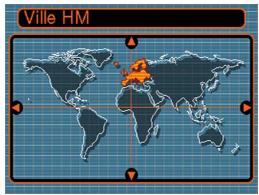
- Utilisez [▲] et [▼] pour sélectionner la ville souhaitée, puis appuyez sur [SET].
- L'heure actuelle dans la ville sélectionnée est indiquée.
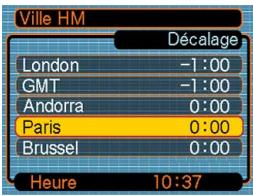
- Lorsque le réglage est comme vous voulez, appuyez sur [SET] pour l'appliquer et sortir de l'écran de réglage.
Spécifier l'heure d'été
- En mode REC ou PLAY, appuyez sur [MENU].
- Sélectionnez l'onglet "Réglage" puis "Heure univers" et appuyez sur [▶].
Les réglages de l'heure universelle actuelle apparaissent.
- Utilisez [▲] et [▼] pour sélectionner "Mondiale" et appuyez sur [▶].
Si vous voulez régler l'heure locale, sélectionnez "Locale".
- Utilisez [▲] et [▼] pour sélectionner "Heure été", puis appuyez sur [▶].
- Utilisez [▲] et [▼] pour sélectionner l'heure d'été ou l'heure d'hiver.
| Pour : | Sélectionnez : |
| Avancer l'heure actuelle d'une heure | On |
| Afficher l'heure telle quelle | Off |
- Lorsque le réglage est comme vous voulez, appuyez sur [SET].
- L'heure actuelle est indiquée selon le réglage effectué.
- Appuyez de nouveau sur [SET] pour sortir de l'écran de réglage.
Changement de la langue d'affichage
Vous pouvez procéder de la façon suivante pour sélectionner une des dix langues d'affichage.
- En mode REC ou PLAY, appuyez sur [MENU].
- Sélectionnez l'onglet "Réglage", puis "Language" et appuyez sur [▶].
- Utilisez [▲], [▼], [◀] et [▶] pour changer le réglage, puis appuyez sur [SET].
Japonais
Anglais
Français
Allemand
Espagnol
Italien
Chinois (complexe)
Chinois (simplifié)
Coréen
Formatage de la mémoire
Le formatage de la mémoire supprime toutes les données enregistrées.
IMPORTANT !
- Veuillez noter que les données supprimées lors du formatage ne pourront pas être restituées. Assurez-vous de ne plus en avoir besoin avant de formater la mémoire.
- Le formatage de la mémoire supprime tous les fichiers de la mémoire, y compris les fichiers FAVORITE (page 117), les fichiers protégés (page 110) et les modèles personnalisés du mode BESTSHOT (page 65).
- La photo d'ouverture (page 122) n'est pas supprimée par le formatage de la mémoire.
- Assurez-vous qu'il n'y a pas de carte mémoire dans l'appareil photo.
- Si l'appareil photo en contient une, retirez-la (page 136).
- En mode REC ou PLAY, appuyez sur [MENU].
- Sélectionnez l'onglet "Réglage", puis "Formater" et appuyez sur [▶].
4. Utilisez [▲] et [▼] pour sélectionner "Formater", puis appuyez sur [SET].
- Pour abandonner sans formater la mémoire, sélectionnez "Annuler".
UTILISATION D'UNE CARTE MÉMOIRE
Vous pouvez accroître la capacité de stockage de l'appareil en utilisant une carte mémoire en vente dans le commerce (carte mémoire SD ou carte MultiMediaCard). Vous pouvez aussi copier des fichiers de la mémoire flash sur une carte mémoire, ou d'une carte mémoire dans la mémoire flash.

- Normalement les fichiers sont enregistrés dans la mémoire flash. Si vous insérez une carte mémoire, ils seront automatiquement enregistrés sur la carte.
- Vous ne pouvez pas sauvegarder les fichiers dans la mémoire flash si l'appareil contient une carte.
IMPORTANT !
- Veillez à utiliser uniquement des cartes mémoire SD ou MultiMediaCard avec cet appareil. L'appareil ne fonctionne pas correctement avec d'autres cartes mémoire.
- Voir le mode d'emploi fourni avec la carte mémoire pour le détail sur son emploi.
- Avec certains types de cartes, le traitement peut être plus lent.
- Les cartes mémoire SD ont un taquet de protection, que vous pouvez tirer pour protéger les données. Si vous protégez une carte mémoire SD, il faudra désactiver la protection pour pouvoir enregistrer, formater la carte ou supprimer des fichiers.
- L'électricité statique, les parasites électriques et d'autres phénomènes électriques peuvent détruire partiellement ou totalement les données enregistrées. C'est pourquoi il est nécessaire de toujours avoir des copies de sauvegarde de toutes les données que vous jugez importantes sur d'autres supports (CD-R, CD-RW, disque magnéto-optique, disque dur d'ordinateur, etc.).
Utilisation d'une carte mémoire
IMPORTANT !
- N'oubliez pas d'éteindre la caméra avant d'insérer ou de retirer une carte mémoire.
- Veillez à orienter correctement la carte mémoire. Ne jamais l'insérer dans son logement en forçant.
Insérer une carte mémoire dans l'appareil
- Tout en appuyant sur le couvercle du logement de batterie au bas de l'appareil photo, faites-le glisser dans le sens de la flèche et ouvrez-le.
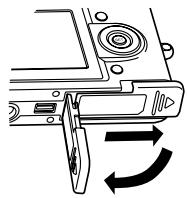
- Tout en orientant la carte mémoire de sorte que l'avant soit dans la même direction que l'écran de l'appareil photo, insérez-la dans le logement de carte avec précaution.
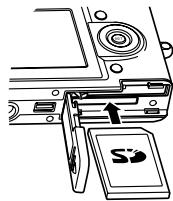
- Fermez le couvercle du logement de batterie et faites-le glisser dans le sens de la flèche.
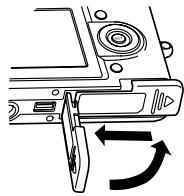
Retirer la carte mémoire de la caméra
- Appuyez sur la carte mémoire et relâchez-la. La carte ressort de l'appareil.
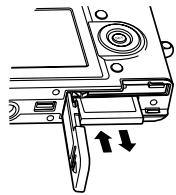
- Sortez la carte de son logement.
IMPORTANT !
- N'insérez jamais d'autres objets dans le logement de carte. Vous pourriez endommager l'appareil et la carte.
- Si de l'eau ou des matières étrangères pénètrent à l'intérieur du logement de carte, éteignez immédiatement l'appareil, retirez la batterie et contactez votre revendeur ou le service après-vente agréé CASIO le plus proche.
- Ne retirez jamais la carte pendant que le témoin de fonctionnement vert clignote. Les fichiers ne seront pas sauvegardés et la carte mémoire peut être endommagée.
Formatage d'une carte mémoire
Toutes les données enregistrées sur la carte sont supprimées lorsque vous formatez la carte.
IMPORTANT !
- La carte mémoire doit être formatée sur cet appareil. Si vous la formatez sur un ordinateur, puis l'utilisez dans cet appareil, le traitement des données sera plus long. Dans le cas d'une carte SD, le formatage sur un ordinateur peut changer le format SD et rendre la carte incompatible et inutilisable.
- Notez que les données supprimées d'une carte mémoire ne peuvent pas être restituées. Assurez-vous de ne pas avoir besoin des données de la carte avant de la formater.
- Lorsque vous formatez une carte mémoire, tous les fichiers qu'elle contient sont supprimés, même s'ils étaient protégés (page 110).
- Insérez la carte mémoire dans l'appareil.
- Allumez l'appareil. Accédez au mode REC ou PLAY et appuyez sur [MENU].
- Sélectionnez l'onglet "Réglage", "Formater", puis appuyez sur [▶].
- Utilisez [▲] et [▼] pour sélectionner "Formater", puis appuyez sur [SET].
- Pour abandonner l'opération sans formater la carte, sélectionnez "Annuler".
Précautions concernant la carte mémoire
- Vous pouvez reformater une carte mémoire lorsqu'elle fonctionne anormalement. Il est toutefois conseillé de toujours avoir une ou deux cartes mémoire de rechange en cas de problème.
- Il est conseillé de formater les cartes mémoire neuves avant de les utiliser ou lorsque les images paraissent anormales.
- Avant le formatage, assurez-vous que la batterie est pleine. Le formatage ne s'effectuera pas correctement, ou la carte mémoire peut être endommagée, si l'alimentation est interrompue.
Copie de fichiers
Procédez de la façon suivante pour copier des fichiers de la mémoire flash sur la carte mémoire.
IMPORTANT!
- Seuls les photos, photos avec son et fichiers vocaux enregistrés avec cet appareil photo peuvent être copiés. Les autres fichiers ne peuvent pas être copiés.
- Lors de la copie d'une photo avec son, le fichier photo et le fichier sont tous deux copiés.
Copier tous les fichiers de la mémoire flash sur une carte mémoire
- Insérez la carte mémoire dans l'appareil.
- Allumez l'appareil. Accédez ensuite au mode PLAY et appuyez sur [MENU].
- Sélectionnez l'onglet "PLAY", "Copie", puis appuyez sur [▶].
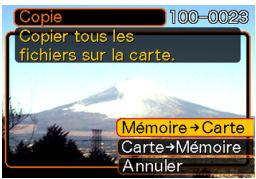
- Utilisez [▲] et [▼] pour sélectionner “Mémoire → Carte”, puis appuyez sur [SET].
- La copie commence et le message “Occupé... Veuillez attendre…” s'affiche.
- Lorsque la copie est terminée, le dernier fichier du dossier apparaît.
Copier un fichier de la carte mémoire dans la mémoire flash
De cette façon, un seul fichier peut être copié à la fois.
- Effectuez les étapes 1 à 3 de la procédure "Copier tous les fichiers de la mémoire flash sur une carte mémoire".
- Utilisez [▲] et [▼] pour sélectionner “Carte → Mémoire”, puis appuyez sur [SET].
- Utilisez [◀] et [▶] pour sélectionner le fichier qui doit être copié.
- Utilisez [▲] et [▼] pour sélectionner “Copie”, puis appuyez sur [SET].
- La copie commence et le message “Occupé... Veuillez attendre...” s'affiche.
- Le fichier réapparaît à l'écran lorsque la copie est terminée.
- Répétez les étapes 3 à 4 pour copier d'autres images, si nécessaire.
- Appuyez sur [MENU] pour dégager le menu.
REMARQUE
- Les fichiers sont copiés dans le dossier de la mémoire ayant le plus grand nombre.
VISIONNAGE D'IMAGES SUR UN ORDINATEUR
Après avoir utilisé le berceau USB pour établir une connexion USB entre l'appareil photo et l'ordinateur, vous pouvez utiliser l'ordinateur pour voir les photos enregistrées dans la mémoire et sauvegarder des copies sur le disque dur de l'ordinateur ou sur un autre support. Pour ce faire, il faut installer le pilote USB se trouvant sur le CASIO CD-ROM fourni avec l'appareil photo sur l'ordinateur.
La procédure sera différente selon l'ordinateur Windows utilisé (voir ci-dessous).
IMPORTANT!
- Le visionnage sous Windows seulement est pris en charge.
- Le visionnage sous Windows 98 ou sous une version antérieure n'est pas pris en charge.
Utilisation du câble USB pour relier la caméra à un ordinateur pour le transfert d'images
Les opérations qui doivent être effectuées pour pouvoir voir et copier des fichiers depuis un ordinateur fonctionnant sous Windows sont les suivantes. Le détail de chaque opération est mentionné ci-dessous. Consultez aussi le mode d'emploi de l'ordinateur pour d'autres informations, par exemple sur les connexions USB.
- Si vous utilisez Windows Me ou 2000, installez le pilote USB sur votre ordinateur.
- Vous n'avez besoin d'installer le pilote qu'une seule fois, c'est-à-dire la première fois que vous vous connectez à l'ordinateur.
- Si vous utilisez Windows XP, l'installation du pilote USB est superflue.

- Utilisez le berceau USB pour établir une connexion entre l'appareil photo et l'ordinateur.

- Affichez les photos et copiez celles que vous voulez.
IMPORTANT !
- N'essayez pas d'établir une connexion entre l'appareil photo et l'ordinateur avant d'installer le pilote USB sur l'ordinateur.
- Si vous voulez transférer des fichiers de la mémoire de l'appareil photo sur l'ordinateur, assurez-vous qu'il n'y a pas de carte mémoire dans l'appareil photo avant de poser celui-ci sur le berceau USB.
- Notez que le pilote USB que vous installez ici est différent du pilote USB utilisé par PJ Camera Software. Installez bien les deux pilotes USB qui se trouvent sur le CASIO CD-ROM.
1. Les opérations sont différentes selon que votre ordinateur fonctionne sous Windows Me/2000 ou Windows XP.
■ Utilisateurs de Windows Me/2000
- Commencez à partir de l'étape 2 pour installer le pilote USB.
■ Utilisateurs de Windows XP
- L'installation du pilote USB est superflue, vous pouvez donc passer directement à l'étape 6.
- Mettez le CD-ROM CASIO fourni dans le lecteur de CD-ROM de votre ordinateur.
- Sur l'écran de menu qui apparaît, cliquez sur "Français".
- Cliquez sur [Pilote USB], puis sur [Installer]. L'installation commence.
- Les étapes suivantes indiquent comment installer le pilote sous la version anglaise de Windows.
- Sur l'écran qui apparaît après l'installation, cochez la case "Yes, I want to restart my computer now." et cliquez sur [Finish] pour redémarrer l'ordinateur.
VISIONNAGE D'IMAGES SUR UN ORDINATEUR
- Raccordez l'adaptateur secteur fourni au connecteur [DC IN] du berceau USB, puis à une prise secteur.
![[DC IN]](/content/2024/12/129510/images/ab2b0b9ddafab93f98da05fb4250a810a34c4f01d56445a459a7d5aed92976d7.jpg)
- Raccordez le câble USB fourni avec l'appareil photo au berceau USB et au port USB de l'ordinateur.
![Port USB Câble USB (fourni) Connecteur A Connecteur B [USB]](/content/2024/12/129510/images/fa8cc6e9c3a08475eb0f1da51c0a51e666437dcacd3011831a55ac2cfa2900c2.jpg)
- Attention lorsque vous raccordez le câble USB au berceau USB ou à l'ordinateur. Les ports et les fiches du câble ont une forme précise et les fiches ne peuvent être insérées que dans un sens.
- Branchez bien à fond les fiches du câble USB dans les ports. Les appareils ne fonctionnent pas correctement si les connexions ne sont pas correctes.
8. Après vous être assuré que l'appareil photo était éteint, posez-le sur le berceau USB.
- Ne posez pas l'appareil photo sur le berceau USB lorsqu'il est allumé.
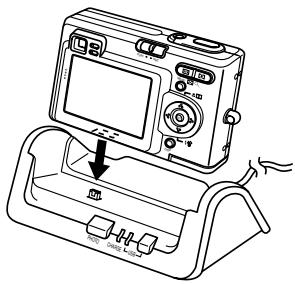
9. Appuyez sur le bouton [USB] du berceau USB.
- La boîte de dialogue "Assistant Ajout de nouveau matériel" apparaît sur l'écran de l'ordinateur lorsque l'ordinateur détecte la mémoire de fichiers de l'appareil photo. Après l'installation du pilote USB, cette boîte de dialogue n'apparaît plus lorsque vous effectuez une connexion USB.
- Il suffit d'appuyer sur le bouton [USB] pour accéder au mode USB, après quoi le témoin [USB] du berceau USB s'allume en vert (page 165).
- À ce moment, la boîte de dialogue « Disque amovible » s'affiche sur certains systèmes d'exploitation. Le cas échéant, fermez cette boîte.
![Bouton [USB] Témoin [USB]](/content/2024/12/129510/images/585b552a66ec8a79a05c3f0528884f5ed48eb0068e87ddb10bc12b0cddc9fb29.jpg)
- Sur l'ordinateur, double-cliquez sur « Poste de travail ».
- Double-cliquez sur « Disque amovible ».
- Votre ordinateur reconnaît la mémoire de fichiers de l'appareil photo comme disque amovible.
- Double-cliquez sur le dossier « DCIM ».
- Double-cliquez sur le dossier contenant la photo souhaitée.
- Double-cliquez sur le fichier contenant la photo souhaitée.
- Pour le détail sur les noms de fichiers, voir « Structure du répertoire de la mémoire » à la page 147.
- Pour copier tous les fichiers se trouvant dans la mémoire de fichiers sur le disque dur de l'ordinateur, tirez le dossier « DCIM » de « Disque amovible » pour le déposer dans le dossier « Mes documents » sur l'ordinateur.
IMPORTANT !
- N'utilisez jamais l'ordinateur pour éditer, supprimer, déplacer ou renommer des photos enregistrées dans la mémoire de fichiers. Ceci peut causer des problèmes au niveau de la gestion des données photos et rendre impossible l'affichage des photos sur l'appareil photo, ou bien le nombre de photos indiqué sur l'appareil photo peut être erroné. Copiez toujours les photos dans la mémoire de l'ordinateur avant de les éditer, supprimer ou renommer.
- Selon la version de Windows utilisée, la connexion USB s'arrête de façon différente.
■ Utilisateurs de Windows Me
- Après avoir appuyé sur le bouton [USB] du berceau USB et vous être assuré que le témoin [USB] n'était pas allumé, retirez l'appareil photo du berceau USB. ■ Utilisateurs de Windows 2000/XP
- Cliquez sur les services de carte dans la zone de notification sur l'écran de l'ordinateur et désactivez le numéro de lecteur affecté à l'appareil photo. Après avoir appuyé sur le bouton [USB] du berceau USB et vous être assuré que le témoin [USB] n'était pas allumé, retirez l'appareil photo du berceau USB.
Précautions concernant la connexion USB
- Veuillez lire la documentation fournie avec l'ordinateur pour toute autre information sur les connexions USB.
- Raccordez l'adaptateur secteur au berceau USB pour fournir l'alimentation à l'appareil photo.
- La communication de données USB s'effectue quel que soit le réglage actuel du sélecteur de mode de l'appareil photo.
- Ne laissez pas la même photo affichée sur l'écran de l'ordinateur pendant trop longtemps. Une image rémanente peut rester sur l'écran.
- Ne jamais débrancher le câble USB ou effectuer des opérations sur l'appareil photo ou le berceau USB pendant la communication de données. Les données pourraient être détruites.
Fonctions disponibles à partir de l'ordinateur
Les fonctions disponibles pendant la connexion USB entre l'appareil photo et l'ordinateur sont les suivantes. Reportez-vous aux pages indiquées pour le détail sur chacune d'elles.
- Visionnage des photos d'un album .... Voir "Utilisation de la fonction Album." à la page 150.
- Impression des photos d'un album .... Voir "Utilisation de la fonction Album." à la page 150.
- Transfert automatique de photos sur l'ordinateur et gestion des photos .... Voir "Installation des applications du CASIO CD-ROM" à la page 157 pour le détail sur l'installation de Photo Loader.
- Retouche de photos .... Voir "Installation des applications du CASIO CD-ROM" à la page 157 pour le détail sur l'installation de Photohands.
Utilisation d'une carte mémoire pour le transfert de fichiers sur un ordinateur
La procédure suivante explique comment transférer des fichiers sur un ordinateur en utilisant une carte mémoire.
Utilisation d'un ordinateur muni d'un logement de carte mémoire SD
Insérez la carte mémoire SD directement dans son logement.
Utilisation d'un ordinateur muni d'un logement de carte PC
Utilisez un adaptateur de carte PC en vente dans le commerce (pour carte mémoire SD/MMC). Pour le détail, voir la documentation fournie avec l'adaptateur de carte et l'ordinateur.
![graph TD A["Laptop"] --> B["Device"] B --> C["Object"]](/content/2024/12/129510/images/a9ea9a26e750e0d580a3a1358070e6aacced8574d5985deaa5477c748da86f43.jpg)
Utilisation d'un lecteur/enregistreur de carte mémoire SD, en vente dans le commerce
Voir la documentation fournie avec le lecteur/enregistreur de carte mémoire SD pour le détail.
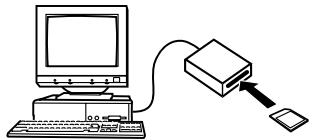
Utilisation d'un lecteur/enregistreur de carte PC et d'un adaptateur de carte PC, en vente dans le commerce (pour cartes mémoire SD et MMC)
Voir la documentation fournie avec le lecteur/enregistreur de carte PC et l'adaptateur de carte PC (pour carte mémoire SD/MMC) pour le détail.
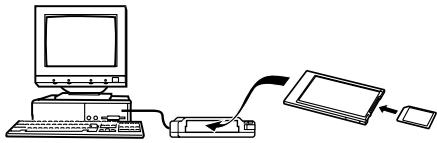
Données de la mémoire
Les images enregistrées sur cet appareil photo et d'autres données sont stockées dans la mémoire conformément au protocole DCF ("Design rule for Camera File System"). Le protocole DCF est destiné à faciliter l'échange de données d'images et d'autres données entre les appareils photo numériques et d'autres appareils.
Protocole DCF
Les périphériques DCF (appareils photo numériques, imprimantes, etc.) peuvent échanger des images entre eux. Le protocole DCF définit le format des données de fichiers d'images et la structure des répertoires de la mémoire de l'appareil pour que les images puissent être affichées sur les appareils photo numériques DCF d'autres fabricants et imprimées sur des imprimantes DCF.
Structure du répertoire de la mémoire
■ Structure du répertoire
* Ces dossiers sont créés dans la mémoire flash seulement.
■ Contenu des dossiers et fichiers
- Dossier DCIM : Dossier contenant tous les fichiers de l'appareil photo numérique.
- Dossier de stockage : Dossier contenant les fichiers créés par l'appareil photo numérique.
- Fichier de photo : Fichier contenant une photo enregistrée avec l'appareil photo numérique (extension du nom de fichier : JPG).
- Fichier audio : Fichier contenant un enregistrement sonore (extension du nom de fichier : WAV).
- Fichier image de la photo plus son : Fichier contenant la partie image de la photo plus son (extension du nom de fichier : JPG). • Fichier son de la photo plus son : Fichier contenant la partie audio de la photo plus son (extension du nom de fichier : WAV).
- Dossier d'album : Dossier contenant des fichiers utilisés par la fonction Album.
- Fichier HTML d'album : Fichier utilisé par la fonction Album (extension du nom de fichier : HTM).
- Dossier FAVORITE : Dossier contenant des images favorites (taille de l'image : 320 x 240 pixels). • Dossier de fichier DPOF : Dossier contenant des fichiers DPOF.
- Dossier BESTSHOT (mémoire de l'appareil seulement) : Dossier contenant des fichiers de modèles BESTSHOT personnalisés.
- Fichiers de réglages personnalisés (mémoire de l'appareil seulement) : Fichiers contenant des modèles BESTSHOT personnalisés.
Fichiers d'images supportés par la caméra.
- Fichiers d'images enregistrés avec cette caméra.
- Fichiers d'images au protocole DCF.
Certaines fonctions DCF peuvent ne pas être supportées. L'affichage d'une photo sur cette caméra peut être assez long, si la photo a été prise par un autre appareil.
Précautions concernant la mémoire flash et les cartes mémoire
- Le dossier intitulé “DCIM” (haut) contient tous les fichiers de la mémoire : c’est le dossier parent. Lorsque vous importez le contenu de la mémoire sur un disque dur, un CD-R, un disque MO ou un autre support, laissez bien tous les fichiers ensemble dans le dossier DCIM. Vous pouvez changer le nom du dossier DCIM sur votre ordinateur, par exemple désigner une date pour vous souvenir du contenu. Toutefois, n’oubliez pas que le dossier doit être intitulé DCIM pour pouvoir être lu sur l’appareil photo. Il faudra donc lui redonner son nom “DCIM” avant de le recopier dans la mémoire. L’appareil photo ne reconnaît pas les autres noms de dossier.
EMPLOI DE L'APPAREIL PHOTO AVEC UN ORDINATEUR
La fonction Album de l'appareil photo sert à créer des fichiers qui pourront être vus sur l'ordinateur sous forme d'album. Les applications fournies se trouvant sur le CASIO CD-ROM fourni avec l'appareil photo peuvent aussi être utilisées pour transférer et retoucher des photos.
Utilisation de la fonction Album
La fonction Album crée un album photo HTML dans lequel vos photos sont classées. Vous pouvez l'utiliser pour mettre vos photos sur une page web ou pour les imprimer.
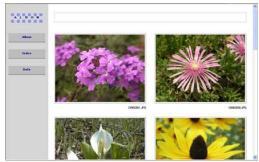
- Vous pouvez utiliser les navigateurs web suivants pour voir ou imprimer le contenu d'un album.
Microsoft Internet Explorer Ver 5.5 ou version ultérieure
Création d'un album
- En mode PLAY, appuyez sur [▲] (♡ ☐).
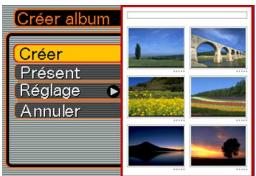
Exemple de présentation d'album
- Utilisez [▲] et [▼] pour sélectionner “Créer”, puis appuyez sur [SET].
- La création de l'album commence et le message "Occupé... Veuillez attendre..." apparaît sur l'écran.
- L'écran du mode PLAY réapparaît lorsque l'album a été créé.
- Lorsqu'un album est créé, un dossier intitulé "ALBUM" est créé dans la mémoire de l'appareil photo ou sur la carte mémoire. Ce dossier contient un fichier intitulé "INDEX.HTM" ainsi que d'autres fichiers.
IMPORTANT!
- N'ouvrez jamais le couvercle du logement de batterie ou ne retirez pas la carte mémoire de l'appareil photo pendant la création d'un album. Certains fichiers de l'album risquent non seulement d'être omis, mais les photos/séquences et d'autres données enregistrées dans la mémoire peuvent être détruites.
- Si la mémoire devient pleine pendant la création d'un album, le message "Mémoire pleine" apparaît sur l'écran et l'album n'est pas créé.
- L'album n'est pas créé correctement si la batterie s'épuise pendant la création d'un album.
- Vous pouvez aussi prérégler l'appareil photo pour que des albums se créent automatiquement (page 153). La procédure mentionnée ci-dessus peut être utilisée même lorsque la création automatique d'album est activée.
Sélection de la présentation de l'album
Vous avez le choix entre 10 présentations différentes.
- En mode PLAY, appuyez sur [▲] (♡ 📊).
- Utilisez [▲] et [▼] pour sélectionner "Présent".
- Utilisez [◀] et [▶] pour sélectionner la présentation souhaitée.
- Lorsque vous changez de présentation, le modèle d'album sur le côté droit de l'écran change.
IMPORTANT!
- Chaque présentation montre la disposition des éléments et la couleur du fond. Elle n'indique pas si une liste ou une vue détaillée est utilisée, ni le réglage actuel du type de photo.
Réglage des paramètres détaillés de l'album
- En mode PLAY, appuyez sur [▲] (♡ ☐).
- Utilisez [▲] et [▼] pour sélectionner "Réglage", puis appuyez sur [▶].
- Utilisez [▲] et [▼] pour sélectionner le paramètre dont vous voulez changer le réglage, puis appuyez sur [▶].
- Vous trouverez les détails de chaque réglage dans les paragraphes suivants.
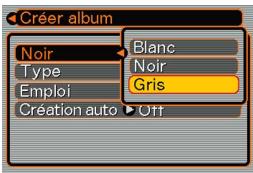
- Utilisez [▲] et [▼] pour changer le réglage, puis appuyez sur [SET].
■ Couleur du fond
Vous pouvez spécifier le blanc, le noir ou le gris comme couleur de fond de l'album en procédant comme indiqué dans "Réglage des paramètres détaillés de l'album".
■ Type d'album
Vous avez le choix entre deux types d'album : "Normal" et "Index/Infos".
Type “Normal” : Lorsque ce type d’album est sélectionné, la disposition des photos dépend de la présentation actuellement sélectionnée.
Type "Index/Infos": Lorsque ce type d'album est sélectionné, les images réduites et les informations détaillées de chaque image apparaissent en plus de l'écran d'album normal.
■ Type de photo
Ce réglage permet de sélectionner un des trois types de photos suivants. Sélectionnez celui qui correspond le mieux à ce que vous voulez faire.
| Sì vous voulez: | sélectionnez ce réglage: |
| Photos légères pour la recherche dans un album, pour site Internet, ou archivage sur CD-R ou un autre support ; la photo apparaît en grand lorsqu'on clique dessus. • Ce réglage peut être utilisé pour rechercher une photo à partir des vignettes. Un clic d'une vignette affiche l'image en grand pour le visionnage ou l'impression. | Afficher |
| Fichiers de photos légers seulement pour la recherche dans un album, ou le téléchargement sur un site Internet, etc. • Cette option affiche seulement les photos à fichier léger (se trouvant dans le dossier "ALBUM"). Les fichiers légers sont plus rapidement transférés sur Internet. • Il n'est pas possible d'agrandir des photos en cliquant sur la vignette lorsque ce type de photo est sélectionné. | WEB |
| Impression (haute résolution) • Les photos de haute résolution mettent plus de temps à s'afficher sur l'écran de l'ordinateur. • Il n'est pas possible d'agrandir des photos en cliquant sur la vignette lorsque ce type de photo est sélectionné. | Imprimer |
■ Activation/Désactivation de la création automatique d'album
Ce réglage spécifie si un album doit être créé à la mise hors tension de l'appareil photo.
| Pour : | Sélectionnez cette option : |
| Activer la création automatique d’album | On |
| Désactiver la création automatique d’album | Off |
- Lorsque la création automatique d'album est activée, un album est automatiquement créé dans la mémoire intégrée ou sur la carte mémoire à la mise hors tension de l'appareil photo.
IMPORTANT!
- Si vous éteignez l'appareil photo pendant la création automatique d'un album, l'écran s'éteint, mais le témoin de fonctionnement vert continue de clignoter pendant quelques secondes pour indiquer qu'un album est en cours de création. N'ouvrez jamais le couvercle du logement de batterie et n'enlevez pas la carte mémoire lorsque le témoin de fonctionnement vert clignote.
REMARQUE
- Selon le nombre de photos dans la mémoire, la création d'album peut être plus ou moins longue lorsque vous éteignez l'appareil photo. Si vous prévoyez de ne pas classer vos photos dans un album, il est conseillé de désactiver cette fonction pour réduire le temps de mise hors tension de l'appareil photo.
Visionnage des fichiers d'album
Vous pouvez voir et imprimer les fichiers de l'album en utilisant le navigateur web de votre ordinateur.
- Utilisez l'ordinateur pour accéder aux données de la mémoire de l'appareil photo ou de la carte mémoire, ou accédez à la carte mémoire par l'ordinateur (pages 140, 146).
- Ouvrez le dossier "ALBUM" de la mémoire ou de la carte mémoire, qui se trouve dans le dossier "DCIM".
- Utilisez votre navigateur web pour ouvrir le fichier intitulé "INDEX.HTM".
- Une liste des dossiers de la mémoire ou de la carte mémoire apparaît.
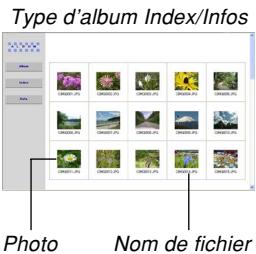
- Si vous avez créé l'album après avoir sélectionné "Normal" ou "Index/Infos" comme type d'album dans "Réglage des paramètres détaillés de l'album" à la page 152, vous pouvez cliquer sur une des options d'affichage suivantes.
Album : Affichage d'un album créé par l'appareil photo
Index : Affichage de la liste de photos d'un dossier
Info : Affichage des informations concernant chaque photo
- Si "Afficher" est sélectionné comme "Emploi" (page 153), vous pouvez double-cliquer sur une photo pour la voir en grand sur l'écran de l'ordinateur.
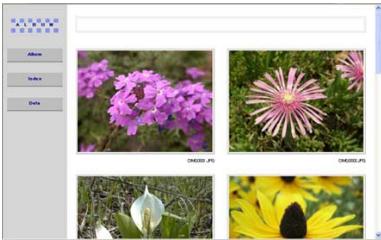
- Les informations qui apparaissent sur l'écran Info sont les suivantes.
| Paramètres apparaissant à l'écran : | Informations : |
| File Size | Taille du fichier de photo/séquence |
| Resolution | Résolution |
| Quality | Qualité |
| Drive mode | Mode moteur |
| AE | Mode d'exposition |
| Light metering | Mesure de la lumière |
| Shutter speed | Vitesse d'obturation |
| Aperture stop | Arrêt de l'exposition |
| Exposure comp | Modification EV |
| Focusing mode | Mode de mise au point |
| Flash mode | Mode de Flash |
| AF Area | Zone d'autofocus |
| Sharpness | Netteté |
| Saturation | Saturation |
| Contrast | Contraste |
| White balance | Balance des blancs |
| Sensitivity | Sensibilité |
| Filter | Filtre |
| Enhancement | Réglage de l'accentuation |
| Flash intensity | Intensité du flash |
| Digital zoom | Réglage du zoom numérique |
| World | Lieu |
| Date | Date et heure de l'enregistrement |
| Model | Nom de modèle de l'appareil photo |
REMARQUES
- Pour imprimer une page d'un album, il faut régler le navigateur Web de la façon suivante.
— Sélectionner le cadre du navigateur où se trouvent les photos.
— Régler les marges les plus petites possible.
— Régler la couleur du fond sur une couleur qui peut être imprimée.
- Voir la documentation fournie avec l'application du navigateur Web pour le détail sur l'impression et le réglage des paramètres d'impression.
- Lorsque vous avez consulté l'album, fermez le navigateur web.
Sauvegarde d'un album
- Pour sauvegarder un album, copiez le dossier "DCIM" de la mémoire de l'appareil photo ou de la carte mémoire sur le disque dur de l'ordinateur, un CD-R, un disque MO ou un autre support. Notez que la copie du dossier "ALBUM" seulement ne permet pas de copier les données de photos et les autres fichiers requis.
- Après la copie du dossier “DCIM”, ne changez pas ou ne supprimez pas les fichiers qui sont à l’intérieur. L’ajout de nouvelles photos (séquences) ou la suppression des photos existantes peut entraîner un affichage anormal de l’album.
- Si vous prévoyez d'utiliser de nouveau une carte mémoire après avoir sauvegardé l'album, supprimez d'abord tous ses fichiers ou formatez la carte avant de la remettre dans l'appareil photo.
- Lorsque “WEB” est sélectionné comme “Emploi”, seuls les fichiers légers enregistrés dans le dossier “Album” apparaissent. Ces fichiers peuvent être transférés plus rapidement sur Internet.
Installation des applications du CASIO CD-ROM
À propos du CASIO CD-ROM fourni
Le CASIO CD-ROM fourni avec l'appareil photo contient les logiciels suivants. L'installation de ces applications est optionnelle, et il est préférable de n'installer que celles dont vous avez besoin.
IMPORTANT!
- Le visionnage sous Windows seulement est pris en charge.
- Le visionnage sous Windows 98 ou sous une version antérieure n'est pas pris en charge.
Pilote USB pour le stockage en masse
Ce logiciel permet à l'appareil photo de "communiquer" avec l'ordinateur par une connexion USB. Si vous utilisez Windows XP, n'installez pas le pilote USB du CASIO CD-ROM. Avec ces systèmes d'exploitation, la communication USB est possible simplement en raccordant l'appareil photo à l'ordinateur par le câble USB.
Photo Loader
Cette application permet de charger les fichiers sauvegardés dans le format JPEG d'un appareil photo numérique sur un ordinateur.
Avec cette caméra, vous pouvez aussi exporter des photos avec son et des fichiers vocaux WAV sur votre ordinateur.
Photohands
Cette application permet de retoucher et d'imprimer les photos.
PJ Camera Software
PJ Camera Software est un logiciel de commande conçu pour le système de caméra PJ multifonctions. Vous pouvez l'utiliser avec un projecteur pour projeter les images prises par la caméra ou enregistrées sur l'ordinateur.
Configuration système requise
La configuration système minimale requise dépend de chaque application, comme mentionné ci-dessous.
Voir le fichier "Lire" sur le CASIO CD-ROM fourni.
Installation du logiciel dans Windows à partir du CASIO CD-ROM
Procédez de la façon suivante pour installer sur l'ordinateur le logiciel se trouvant sur le CASIO CD-ROM.
REMARQUE
- Si une des applications fournies se trouve déjà installée sur votre ordinateur, vérifiez sa version. Si la version fournie est plus récente que la vôtre, installez-la.
Le CASIO CD-ROM contient le logiciel et la documentation en plusieurs langues. Vérifiez sur le menu du CASIO CD-ROM les langues dans lesquelles les applications et la documentation sont disponibles.
Préparatifs
Démarrez votre ordinateur et insérez le CASIO CD-ROM dans le lecteur de CD-ROM. L'application Menu s'ouvre et un menu apparaît.
- L'application Menu peut ne pas démarrer automatiquement sur certains ordinateurs. Dans ce cas, ouvrez le CASIO CD-ROM et double-cliquez sur "menu.exe" pour lancer l'application.
Sélection d'une langue
Sélectionnez d'abord la langue. Notez que le logiciel n'est disponible que dans un nombre limité de langues.
- Sur l'écran du menu, cliquez sur l'onglet de langue souhaité.
Lecture du fichier "Lire"
Il faut toujours lire le fichier "Lire" avant d'installer une application. Le fichier "Lire" contient certaines informations nécessaires sur l'installation de l'application.
- Cliquez sur le bouton "Lire" de l'application que vous allez installer.
IMPORTANT!
- Avant de mettre à jour et de réinstaller Photo Loader, ou avant de l'installer sur un autre ordinateur, lisez bien le fichier "Lire" qui contient des informations sur le maintien des bibliothèques existantes.
Installation de l'application
- Cliquez sur le bouton "Installer" de l'application que vous voulez installer.
- Suivez les instructions qui apparaissent sur l'écran de l'ordinateur.
IMPORTANT!
- Suivez bien les instructions qui apparaissent et lisez-les complètement. En cas d'erreur pendant l'installation de Photo Loader, vous ne pourrez peut-être pas parcourir les informations des bibliothèques existantes ni les fichiers HTML créés par Photo Loader. Dans certains cas, les fichiers de photos seront perdus.
- Si vous utilisez un autre système d'exploitation que Windows XP, ne raccordez jamais l'appareil photo à l'ordinateur sans avoir installé le pilote USB du CASIO CD-ROM au préalable.
Sortie de l'application Menu
- Sur l'écran du menu, cliquez sur "Sortir" pour fermer le menu.
ANNEXE
Présentation des menus
Vous trouverez ici une liste des menus qui apparaissent dans le mode REC et le mode PLAY ainsi que leurs réglages.
- Les réglages soulignés dans le tableau ci-dessous sont les réglages par défaut.
■ Mode REC
- Menu de l'onglet REC
| Mode REC | [1YTD] Snapshot (Photo) / [HOK/8] BUSINESS / BS BESTSHOT /  📄 + 🎋) / 🎋 Voice (Voix) 📄 + 🎋) / 🎋 Voice (Voix) |
| Retardateur | 10 secondes / 2 secondes / X3 / Off |
| Taille | 2304 x 1728 / 2304 x 1536 (3:2) / 1600 x 1200 / 1280 x 960 / 640 x 480 |
| Qualité | Fine / Normale / Economique |
| Modif EV | -2.0 / -1.7 / -1.3 / -1.0 / -0.7 / -0.3 / 0.0 / +0.3 / +0.7 / +1.0 / +1.3 / +1.7 / +2.0 |
| Balance blancs | Auto / ⚙ (Lumière du soleil) / 🏠 (Ombre) / 🌐 (Lampe à ampoule) / 🍒 (Lampe fluorescente) / Manuelle |
| ISO | Auto / ISO 50 / ISO 100 / ISO 200 / ISO 400 |
| Zone AF | Ponctuelle / Multi |
| Grille | On / Off |
| Zoom numérique | On / Off |
| Revue | On / Off |
| Touche G/D | Mode REC / Modif EV / Balance blancs / ISO / Retardateur / Off |
- Menu de l'onglet Mémoire
| Mode REC | On / Off |
| Flash | On / Off |
| Mise au point | On / Off |
| Balance blancs | On / Off |
| ISO | On / Off |
| Zone AF | On / Off |
| Zoom numérique | On / Off |
| Position MF | On / Off |
| Position zoom | On / Off |
- Menu de l'onglet Réglage
| Sons | Démarrage / Demi-obturat / Obturation / Opération / Volume |
| Ouverture | On (Photo au choix) / Off |
| No. fichier | Continuer / Retour zéro |
| Heure univers | Locale / Mondiale |
| Réglage heure locale (ville, été, etc.) | |
| Réglage heure mondiale (ville, été, etc.) | |
| Style date | AA/MM/JJ / JJ/MM/AA / MM/JJ/AA |
| Régler | Réglage de l'heure |
| Language | 日本語 / English / Français / Deutsch / Español / Italiano / Português / 中國語 / 中国语 / 한국어 |
| Veille | 30 sec / 1 min / 2 min / Off |
| Arrêt auto | 2 min / 5 min |
| Formater | Formater / Annuler |
| Réinit | Réinitialiser / Annuler |
■ Mode PLAY
- Menu de l'onglet PLAY
| Correction auto | Oui / Non |
| Correction | Corriger / Annuler |
| Diaporama | Démarrer / Image / Durée / Intervalle |
| Calendrier | - |
| Favoris | Afficher / Sauvegarder / Annuler |
| DPOF | Sélection / Tout / Annuler |
| Protéger | On / Tout : On / Annuler |
| Rotation | Tourner / Annuler |
| Redimensionner | 1280 x 960 / 640 x 480 / Annuler |
| Rogner | - |
| Doublage | - |
| Alarme | Réglage d'alarme |
| Copie | Mémoire → Carte / Carte → Mémoire /Svgdr Correction (Disponible seulement lorsqu'une image corrigée est affiché) / Annuler |
- Menu de l'onglet Réglage
| Sons | Démarrage / Demi-obturat / Obturation / Opération / Volume |
| Ouverture | On (Photo au choix) / Off |
| No. fichier | Continuer / Retour zéro |
| Heure univers | Locale / Mondiale |
| Réglage heure locale (ville, été, etc.) | |
| Réglage heure universelle (ville, été, etc.) | |
| Style date | AA/MM/JJ / JJ/MM/AA / MM/JJ/AA |
| Régler | Réglage de l'heure |
| Language | 日本語 / English / Français / Deutsch / Español / Italiano / Português / 中國語 / 中国语 / 한국어 |
| Veille | 30 sec / 1 min / 2 min / Off |
| Arrêt auto | 2 min / 5 min |
| Formater | Formater / Annuler |
| Réinit | Réinitialiser / Annuler |
Description des témoins
L'appareil photo a trois témoins : un témoin de fonctionnement vert, un témoin de fonctionnement rouge et un témoin de retardateur. Ces témoins s'allument et clignotent pour indiquer l'état actuel de l'appareil photo.
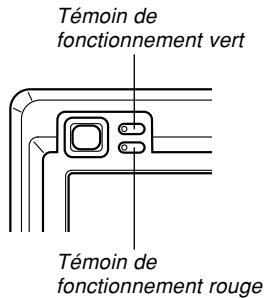
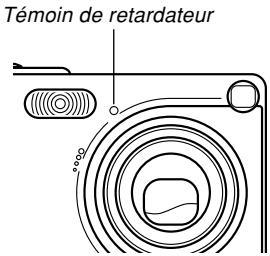
* L'appareil photo a trois types de clignotement : 1er type : un clignotement toutes les secondes, 2e type : deux clignotements toutes les secondes et 3e type : quatre clignotements toutes les secondes. Le tableau ci-dessous indique à quoi correspond chaque type de clignotement.
Mode REC
| Témoin de fonctionnement | Témoin du retardateur | Signification | |
| Vert | Rouge | Rouge | |
| Eclairé | Opérationnel (Mise sous tension, enregistrement possible) | ||
| 3e type | Recharge du flash | ||
| Eclairé | Recharge du flash terminée | ||
| Eclairé | Autofocus terminée | ||
| 3e type | Autofocus impossible | ||
| Eclairé | Ecran éteint | ||
| 2e type | Enregistrement de la photo | ||
| 1er type | Compte à rebours du retardateur (10 à 3 secondes) | ||
| 2e type | Compte à rebours du retardateur (3 à 0 secondes) | ||
| 1er type | Recharge du flash impossible | ||
| 2e type | Problème de carte mémoire / Carte mémoire non formatée / Réglages du BESTSHOT impossibles à enregistrés | ||
| Eclairé | Carte mémoire verrouillée / Création de dossier impossible/Mémoire pleine / Erreur d'écriture | ||
| 3e type | Avertisseur de batterie faible | ||
| Témoin de fonctionnement | Témoin du retardateur | Signification | |
| Vert | Rouge | Rouge | |
| 3e type | Formatage de la carte | ||
| 3e type | Extinction | ||
IMPORTANT !
- Lorsque vous utilisez une carte mémoire, ne retirez jamais la carte de l'appareil photo tant que le témoin de fonctionnement vert clignote. Les photos / séquences seront sinon effacées.
Mode PLAY
| Témoin de fonctionnement | Témoin du retardateur | Signification | |
| Vert | Rouge | Rouge | |
| Eclairé | Opérationnel (Mise sous tension, enregistrement possible) | ||
| 3e type | Une des opérations suivantes est effectuées : suppression, DPOF, protection, copie, création d'album, formatage, mise hors tension | ||
| 2e type | Problème de carte mémoire/Carte mémoire non formaté | ||
| Eclairé | Carte mémoire verrouillée/Création de dossier impossible/Mémoire pleine | ||
| 3e type | Avertisseur de batterie faible | ||
Témoins du berceau USB
Le berceau USB a deux témoins : un témoin [CHARGE] et un témoin [USB]. Ces deux témoins s'allument et clignotent pour indiquer l'état de fonctionnement du berceau USB et de l'appareil photo.
![Témoin [CHARGE] Témoin [USB]](/content/2024/12/129510/images/28afa8a992348c0f0742376be2096668d6c3e578dbbee346f1f78dece813a73b.jpg)
| Témoin [CHARGE] | Témoin [USB] | Signification | ||
| Couleur | Etat | Couleur | Etat | |
| Rouge | Eclairé | Recharge | ||
| Vert | Eclairé | Recharge complète | ||
| Orange | Eclairé | Attente de recharge | ||
| Rouge | Clignotement | Erreur de recharge | ||
| Vert | Eclairé | Connexion USB | ||
| Vert | Clignotement | Accès à la mémoire | ||
En cas de problème
| Symptôme | Causes possibles | Solution | |
| Alimentation | L'appareil ne s'allume pas. | 1) La batterie n'est pas orientée correctement.2) La batterie est vide. | 1) Orientez-la correctement (page 22).2) Rechargez la batterie (page 24). Si la batterie se décharge immédiatement après la recharge, c'est qu'elle a atteint sa durée de service et qu'elle doit être remplacée par une neuve.Achetez une batterie rechargeable au lithium-ion NP-20, en vente dans le commerce. |
| L'appareil s'éteint subitement. | 1) Extinction automatique activée (page 33).2) La batterie est vide. | 1) Rallumez l'appareil.2) Rechargez la batterie (page 24). | |
| Enregistrement d'images | L'image n'est pas enregistrée lorsque vous appuyez sur le déclencheur. | 1) Le sélecteur de mode est en position “PLAY”.2) Le flash est en train de se charger.3) La mémoire est pleine. | 1) Réglez-le sur “REC”.2) Attendez que le flash se soit chargé.3) Transférez les fichiers que vous voulez conserver sur votre ordinateur et supprimez ceux dont vous n'avez pas besoin, ou utilisez une autre carte mémoire. |
| L'autofocus ne fonctionne pas correctement. | 1) L'objectif est sale.2) Le sujet n'est pas au centre du cadre de mise au point lors du cadrage.3) Le sujet photographié n'est pas compatible avec l'autofocus (page 44).4) Vous bougez l'appareil photo. | 1) Nettoyez l'objectif.2) Mettez bien le sujet au centre du cadre de mise au point.3) Utilisez la mise au point manuelle (page 58).4) Mettez l'appareil photo sur un pied photographique. |
ANNEXE
| Symptôme | Causes possibles | Solution | |
| Enregistrement d'images | Le sujet photographié n'est pas net. | La mise au point n'était pas correcte. | Lors du cadrage, assurez-vous que le sujet sur lequel vous faites la mise au point se trouve bien à l'intérieur du cadre. |
| L'appareil s'éteint pendant le compte à rebours du retardateur. | La batterie est vide. | Rechargez la batterie (page 24). | |
| La photo sur l'écran n'est pas nette. | 1) Vous voulez utiliser le mode de mise au point manuelle et n'avez pas fait les réglages nécessaires.2) Vous essayez d'utiliser le mode macro pendant la prise de vue d'un paysage ou d'un portrait.3) Vous essayez d'utiliser le mode autofocus ou Infini ( ∞ ) pour faire un gros plan. | 1) Faites la mise au point (page 58).2) Utilisez l'autofocus pour la photographie de paysages ou de portraits.3) Utilisez le mode macro pour les gros plans. | |
| Les images enregistrées ne sont pas sauvegardées dans la mémoire. | 1) L'appareil s'est éteint parce que la sauvegarde est terminée.2) Vous avez retiré la carte mémoire avant la fin de la sauvegarde. | 1) Si l'indicateur de batterie atteint , rechargez la batterie dès que possible (page 24).2) Ne retirez pas la carte mémoire avant la fin de la sauvegarde. | |
| Lecture | La couleur de l'image est différente de celle qui apparaît sur l'écran pendant l'enregistrement. | Le soleil ou une source de lumière atteint directement l'objectif pendant l'enregistrement. | Positionnez l'appareil de sorte que l'objectif ne soit pas éclairé directement par le soleil. |
ANNEXE
| Symptôme | Causes possibles | Solution | |
| Lecture | Les images n’apparaissent pas. | Cet appareil ne peut lire que les images de format DCF. | Une carte mémoire contenant des images enregistrées sur un autre appareil (format autre que DCF) est insérée dans l’appareil. |
| Autre | Toutes les touches sont inopérantes. | Problème de circuit dû à de l’électricité électrostatique, à un impact, etc. alors que l’appareil était raccordé à un autre appareil. | Retirez la batterie de l’appareil, réinsérez-la et essayez une nouvelle fois. |
| L’écran est éteint. | 1) Communication USB en cours.2) L’écran est éteint (en mode REC). | 1) Lorsque l’ordinateur cesse d’accéder à la mémoire de fichiers de l’appareil photo, appuyez sur le bouton [USB] du berceau USB. Assurez-vous que le témoin [USB] du berceau USB est éteint et retirez l’appareil photo du berceau.2) Appuyez sur [DISP] pour éclairer l’écran. | |
| Impossible de transférer des fichiers par la connexion USB. | 1) L’appareil n’est pas bien posé sur le berceau USB.2) Le câble USB n’est pas bien branché.3) Le pilote USB n’est pas installé.4) L’appareil photo est éteint. | 1) Vérifiez la connexion entre l’appareil photo et la station USB.2) Vérifiez toutes les connexions.3) Installez le pilote USB sur votre ordinateur (page 140).4) Appuyez sur le bouton [USB] du berceau USB. |
Messages
| Réglage Alarmeteiminé | Ce message apparaît lorsque vous changez leréglage d'alarme. |
| Batterie faible | La batterie est vide. |
| Localisation dufichier impossible. | L'appareil ne peut pas trouver la photo spécifiéepar le réglage de diaporama “Image”. Spécifiezune autre photo (page 99). |
| Enregistrementautres fichiersimpossible. | Vous essayez d'enregistrer un réglageBESTSHOT dans le dossier “SCENE” quicontient déjà 999 modèles.Vous essayez d'enregistrer un fichier FAVORITEquand le dossier “FAVORITE” contient déjà 9999fichiers. |
| ERREUR carte | La carte mémoire présente un problème. Eteignezl'appareil photo, et retirez puis réinsérez la cartemémoire. Si le même message réapparaît,formatez la carte mémoire (page 136).IMPORTANT!Le formatage supprime tous les fichiers de lacarte mémoire. Avant de commencer, essayezde transférer sur un ordinateur ou un autreappareil les fichiers qui peuvent être lus. |
| Batterie faible,fichier nonsauvegardé. | La batterie est morte et la photo enregistrée nepeut pas être sauvegardée. |
| Création dossier impossible | Ce message apparaît lorsque vous essayez d'enregistrer une image alors que 9999 fichiers sont déjà enregistrés dans le 999 e dossier. Pour enregistrer d'autres fichiers, supprimez ceux dont vous n'avez plus besoin (page 107). |
| LENS ERROR | Si l'objectif touche un objet lorsqu'il ressort, ce message apparaît, l'objectif rentre et l'appareil photo s'éteint. Enlevez l'obstacle et rallumez l'appareil. |
| Mémoire pleine | La mémoire est pleine. Si vous voulez enregistrer d'autres fichiers, supprimez ceux dont vous n'avez pas besoin (page 107). |
| Aucun fichier dans Favoris ! | Aucun fichier FAVORITE. |
| Erreur impression | Un des problèmes suivants s'est produit pendant l'impression.• Imprimante éteinte• Absence de papier• Absence d'encre• Erreur interne de l'imprimante |
| Erreur enregistrement | Les images n'ont pas été compressées lors de la sauvegarde pour une raison quelconque.Enregistrez de nouveau les images. |
| SYSTEM ERROR | Le système de l'appareil photo présente un problème. Contactez votre revendeur ou un service après-vente agréé CASIO. |
ANNEXE
| Carte verrouillée | Le commutateur LOCK de la carte mémoire SD est tiré. Vous ne pouvez ni enregistrer ni supprimer de fichiers lorsque la carte et verrouillée. |
| Aucun fichier | La mémoire flash ou la carte mémoire ne contient aucun fichier. |
| Pas d'images à imprimer. Spécifier DPOF. | Aucun réglage DPOF ne spécifie les photos à imprimer et le nombre de tirages. Effectuez ces réglages (page 111). |
| Aucun fichier à enregistrer | Vous essayez de sauvegarder un fichier qui ne peut pas l'être comme modèle BESTSHOT ou comme photo de démarrage originale. |
| Carte non formatée | La carte mémoire n'est pas formatée. Formatez-la (page 136). |
| Lecture fichier impossible | Le fichier (image ou son ) est vérolé ou ce type de fichier ne peut pas être lu par l'appareil photo. |
| Fonction inutilisable | Vous essayez de copier des fichiers de la mémoire de l'appareil photo sur une carte mémoire alors que l'appareil photo ne contient pas de carte mémoire (page 135). |
| Fonction invalide pour ce fichier | La fonction que vous essayez d'effectuer n'est pas supportée par le fichier utilisé. |
| Correct impossible | La correction de la distorsion trapézoïdale (page 88) ne peut être effectuée que sur une image affichée. Réenregistrez l'image et corrigez une nouvelle fois l'image, ou affichez une autre image. |
Fiche technique
Spécifications générales
■ Fonctions Appareil photo
Format des fichiers d'images
Photos ......JPEG (Exif Version 2,2) ; Norme DCF
Système) ; Conforme au DPOF
Audio ...... WAV
Support
d'enregistrement ...... Mémoire flash de 10 Mo
Carte mémoire SD
Carte MultiMediaCard
Taille de l'image
Photos 2304 x 1728 pixels
2304 x 1536 (3:2) pixels
1600 x 1200 pixels
1280 x 960 pixels
640 x 480 pixels
Capacité approximative de la mémoire et tailles des fichiers
- Photos
| Taille du fichier (pixels) | Qualité | Taille approximative du fichier | Mémoire flash de 10 Mo | Carte mémoire SD* 64 Mo |
| 2304 x 1728 | Fine | 1,9 Mo | 4 photos | 30 photos |
| Normale | 1,5 Mo | 6 photos | 37 photos | |
| Economique | 1,1 Mo | 8 photos | 50 photos | |
| 2304 x 1536 (3:2) | Fine | 1,8 Mo | 5 photos | 32 photos |
| Normale | 1,4 Mo | 6 photos | 40 photos | |
| Economique | 1,0 Mo | 8 photos | 54 photos | |
| 1600 x 1200 (UXGA) | Fine | 1050 Ko | 8 photos | 53 photos |
| Normale | 710 Ko | 12 photos | 79 photos | |
| Economique | 370 Ko | 24 photos | 154 photos | |
| 1280 x 960 (SXGA) | Fine | 680 Ko | 13 photos | 82 photos |
| Normale | 460 Ko | 20 photos | 126 photos | |
| Economique | 250 Ko | 35 photos | 221 photos | |
| 640 x 480 (VGA) | Fine | 190 Ko | 46 photos | 294 photos |
| Normale | 140 Ko | 61 photos | 386 photos | |
| Economique | 90 Ko | 98 photos | 618 photos |
* Avec des cartes de Matsushita Electric Industrial Co., Ltd. La capacité dépend de la marque des cartes.
* Pour déterminer le nombre d'images pouvant être stockées sur une autre carte mémoire, multipliez la capacité du tableau par la valeur appropriée.
Suppression ....Un fichier, tous les fichiers (avec protection de fichiers)
Élément d'image ....CCD couleur à pixels carrés de 1/2,5 pouce (Total pixels : 4,23 millions)
Longueur focale/objectif ... F2,6 (W) à 4,8 (T) ; f = 5,8 (W) à 17,4 mm (T) (équivalent à environ 35 (W) à 105 mm (T) pour un film de 35 mm)
Zoom ....Zoom optique 3X ; zoom numérique 4X (12X avec le zoom optique)
Mise au point ...... Autofocus d'après le contraste (Mode AF (zone AF : ponctuelle ou multi), Mode Macro), Mise au point de panorama ; Mode Infini ; Verrouillage de la mise au point ; Mise au point manuelle
Plage de mise au point approximative (de la surface de l'objectif)
Normale 40 cm à ∞
Macro 6 cm à 50 cm
En mode Macro, la plage du zoom optique est comprise entre 1X et 1,8X.
Réglage de l'exposition
Mesure de la lumière ..... Multi-points par CCD
Exposition ...... Programmes d'exposition automatique
Correction de
l'exposition ......-2 EV à + 2 EV
(par incréments de 1/3 EV)
ANNEXE
Obturateur : obturateur électronique à CCD, obturateur mécanique 1/8 s à 1/2000 s (changements en fonction du mode d'enregistrement et du réglage de sensibilité ISO). La vitesse d'obturation est différente pour les modèles BESTSHOT suivants. Scène nocturne : 4 à 1/2000 s. Feux d'artifice : 2 secondes (fixe)
Ouverture : F2,6/4,3, commutation automatique
Balance de blancs : automatique, fixe (4 modes), manuelle
Retardateur : 10 secondes, 2 secondes, triple retardateur
Flash
Modes de flash : auto, activé, désactivé, réduction des yeux rouges. Portée approximative du flash : zoom optique grand angle : 0,4 à 2,3 mètres ; zoom optique téléobjectif : 0,4 à 1,7 mètres (sensibilité ISO : "Auto")
Fonctions
d'enregistrement : photos avec son ; macro ; retardateur ; enregistrement en mode Business Shot ; BESTSHOT ; enregistrement vocal
Temps d'enregistrement audio
Photo avec son : environ 30 secondes par photo (maximum). Enregistrement de la voix : environ 40 minutes avec la mémoire flash. Après l'enregistrement : environ 30 secondes par photo (maximum)
Fonctions de lecture : image normale ; image miroir ; zoom ; correction de la distorsion trapézoïdale (auto, manuelle) ; redimensionnement ; rognage ; photo avec son ; écran 9 photos ; écran de calendrier, diaporama ; écran une photo ; roulette à photos ; copie audio
Ecran : LCD couleur TFT 2,0 pouces, 84 960 pixels (354 x 240)
Viseur : écran et viseur optique
Fonctions d'indication
de l'heure .... Horloge numérique au quartz Date et heure .... Enregistrées avec les données d'images Calendrier automatique ... jusqu'à 2049 Heure universelle .... Ville ; Date ; Heure ; Heure d'été ; 162 villes dans 32 fuseaux horaires
Bornes entrée/sortie ...... Connecteur de station
Microphone .... Monophonique
Haut-parleur .... Monophonique
■ Alimentation
Autonomie approximative de la batterie :
| Opération | Autonomie approximative de la batterie |
| Nombre de photos, Enregistrement continu*1 (Temps d'enregistrement) | 540 photos (90 minutes) |
| Nombre de photos, Enregistrement normal*2 (Temps d'enregistrement) | 140 photos (70 minutes) |
| Lecture continue*3 (Enregistrement continu de photos) | 150 minutes |
| Enregistrement continu de la voix*4 | 130 minutes |
Les valeurs données comme référence dans le tableau ci-dessous indiquent l'autonomie dans les conditions mentionnées et jusqu'à extinction de l'appareil photo due à l'épuisement de la batterie. Il n'est pas garanti que la batterie aura l'autonomie mentionnée. En effet, à basse température et en utilisation continue, l'autonomie de la batterie est réduite.
*1 Conditions d'enregistrement en continu
• Température : 23°C - Écran : Éclairé - Flash : Désactivé - Enregistrement de photos toutes les 10 secondes environ
*2 Conditions d'enregistrement normales
• Température : 23°C - Écran : Éclairé - Zooming de la position grand angle à la position téléobjectif toutes les 30 secondes, pour l'enregistrement de deux photos dont l'une avec flash ; mise hors et sous tension de l'appareil photo chaque fois que 10 photos ont été prises.
*3 Conditions de lecture en continu
• Température : 23°C - Affichage d'une photo toutes les 10 secondes
*4 Les temps d'enregistrement de la voix font référence à un enregistrement continu.
Consommation : CC 3,7 V, approximativement 3,3 W
Dimensions : 87 (l) x 57 (h) x 23,1 (p) mm (sans les saillies ; 19,7 mm à la partie la plus fine)
Poids : approximativement 129 g (sans la batterie et les accessoires)
■ Batterie rechargeable au lithium-ion (NP-20)
Tension nominale : 3,7 V
Capacité nominale : 680 mAh
Température de fonctionnement :
Plage : 0°C à 40°C
Dimensions : 33 (l) x 50 (h) x 4,7 (p) mm
Poids : approximativement 16 g
ANNEXE
■ Station USB
Bornes entrée/sortie : connecteur de caméra ; port USB ; prise d'adaptateur secteur
Consommation : CC 5,0 V, approximativement 3,2 W
Dimensions : 106 (l) x 42 (h) x 59,5 (p) mm (sans les saillies)
Poids : environ 63 g
Adaptateur secteur spécial (AD-A50150S)
Alimentation : 100 à 240 V CA, 50/60 Hz
- Utilisez exclusivement la batterie au lithium-ion rechargeable NP-20 pour alimenter l'appareil.
- L'horloge n'est pas alimentée par une pile spéciale. Les réglages de la date et de l'heure de l'appareil photo sont effacés si l'alimentation (batterie et station USB) est interrompue. N'oubliez pas de régler l'horloge après une interruption de courant (page 37).
Écran LCD
L'écran LCD est le produit de la toute dernière technologie LCD et le taux d'efficacité des pixels est de 99,99 %. Moins de 0,01 % des pixels peuvent être inefficaces (c'est-à-dire ne pas s'allumer ou rester allumés).
Objectif
De la distorsion peut apparaître sur certains types de photos, par exemple des lignes courbes au lieu de lignes droites. Ceci est dû aux caractéristiques de l'appareil photo et ne signifie pas que l'appareil fonctionne mal.
- CAMERA PJ MULTIFONCTIONS / SYSTÈME DE CAMÉRA MULTIFONCTIONS
- INTRODUCTION
- À PROPOS DE CE MODE D'EMPLOI
- SOMMAIRE
- PRÉPARATIFS
- ENREGISTREMENT DE BASE
- AUTRES FONCTIONS D'ENREGISTREMENT
- LECTURE
- SUPPRESSION DE FICHIERS
- GESTION DES FICHIERS
- AUTRES RÉGLAGES
- UTILISATION D'UNE CARTE MÉMOIRE
- VISIONNAGE D'IMAGES SUR UN ORDINATEUR
- EMPLOI DE L'APPAREIL PHOTO AVEC UN ORDINATEUR
- ANNEXE
- IMPORTANT
- PROTECTION DES DROITS D'AUTEUR
- CARACTÉRISTIQUES DE LA CAMÉRA DE DOCUMENTS
- CARACTÉRISTIQUES DE L'APPAREIL PHOTO NUMÉRIQUE
- PRÉCAUTIONS D'EMPLOI
- FAITES DES ESSAIS AVANT D'UTILISER LA CAMÉRA
- PRÉCAUTIONS CONCERNANT LES ERREURS DE DONNÉES
- CONDITIONS DE FONCTIONNEMENT
- CONDENSATION
- OBJECTIF
- DIVERS
- À PROPOS DE CE MANUEL
- TERMINOLOGIE
- EMPLOI DES BOUTONS
- AFFICHAGE SUR ÉCRAN
- MÉMOIRE DE FICHIERS
- GUIDE GÉNÉRAL
- APPAREIL PHOTO
- AVANT
- ARRIÈRE
- DESSOUS
- STATION USB
- CONTENU DE L'ÉCRAN
- INDICATEUR DE MODE DE FLASH
- INDICATEUR DE MODE DE MISE AU POINT
- INDICATEUR DE BALANCE DES BLANCS
- RETARDATEUR
- MODES REC
- CAPACITÉ DE LA MÉMOIRE (NOMBRE DE PHOTOS POUVANT ENCORE ÊTRE ENREGISTRÉES)
- TAILLE DE L'IMAGE
- QUALITÉ
- DATE ET HEURE
- INDICE EV
- CAPACITÉ DE LA BATTERIE
- CADRE DE MISE AU POINT
- MODE PLAY (LECTURE)
- CHANGEMENT DU CONTENU DE L'ÉCRAN
- TÉMOINS
- FIXATION DE LA COURROIE
- ALIMENTATION
- INSÉRER LA BATTERIE
- RETIRER LA BATTERIE
- CHARGER LA BATTERIE
- REMARQUE
- PRÉSERVATION DE L'ÉNERGIE DE LA BATTERIE
- INDICATEUR DE BATTERIE FAIBLE
- PRÉCAUTIONS CONCERNANT L'ALIMENTATION
- MANIPULATION DE LA BATTERIE
- ● CONSIGNES DE SÉCURITÉ
- REMARQUES
- ● PRÉCAUTIONS PENDANT L'EMPLOI
- ● PRÉCAUTIONS CONCERNANT LE RANGEMENT DE LA BATTERIE
- ● EMPLOI DE LA BATTERIE
- STATION USB ET ADAPTATEUR SECTEUR
- MISE SOUS ET HORS TENSION DE L'APPAREIL PHOTO
- RÉGLAGES D'ÉCONOMIE D'ÉNERGIE
- UTILISATION DES MENUS
- APPUYEZ SUR [MENU]
- SÉLECTION DE LA LANGUE D'AFFICHAGE ET RÉGLAGE DE L'HORLOGE
- SÉLECTIONNER LA LANGUE ET RÉGLER L'HORLOGE
- ENREGISTREMENT D'UNE PHOTO
- ORIENTATION DE L'APPAREIL PHOTO
- APPUYEZ À DEMI SUR LE DÉCLENCHEUR POUR FAIRE LA MISE AU POINT
- ● DESCRIPTION DU TÉMOIN DE FONCTIONNEMENT ET DU CADRE DE MISE AU POINT
- PRÉCAUTIONS CONCERNANT L'ENREGISTREMENT D'UNE PHOTO
- A PROPOS DE L'AUTOFOCUS
- À PROPOS DE L'ÉCRAN EN MODE REC
- UTILISATION DU VISEUR OPTIQUE
- UTILISATION DU ZOOM
- ZOOM OPTIQUE
- ZOOM NUMÉRIQUE
- UTILISATION DU FLASH
- PRENEZ LA PHOTO
- À PROPOS DE LA RÉDUCTION DES YEUX ROUGES
- ÉTAT DU FLASH
- PRÉCAUTIONS CONCERNANT LE FLASH
- UTILISATION DU RETARDATEUR
- SPÉCIFICATION DE LA TAILLE ET DE LA QUALITÉ DE LA PHOTO
- SPÉCIFIER LA TAILLE DE LA PHOTO
- SPÉCIFIER LA QUALITÉ DE LA PHOTO
- SÉLECTION DU MODE DE MISE AU POINT
- EN MODE REC, APPUYEZ SUR [▲] (♡ ☐)
- UTILISATION DU MODE AUTOFOCUS
- APPUYEZ À FOND SUR LE DÉCLENCHEUR POUR PRENDRE LA PHOTO
- SPÉCIFICATION DE LA ZONE D'AUTOFOCUS
- SÉLECTIONNEZ LA ZONE D'AUTOFOCUS SOUHAITÉE ET APPUYEZ SUR [SET]
- UTILISATION DU MODE MACRO
- UTILISATION DU MODE DE MISE AU POINT DE PANORAMA
- UTILISATION DU MODE INFINI
- UTILISATION DU MODE DE MISE AU POINT MANUELLE
- VERROUILLAGE DE LA MISE AU POINT
- CORRECTION DE L'EXPOSITION (DÉCENT EV)
- RÉGLAGE DE LA BALANCE DES BLANCS
- RÉGLAGE MANUEL DE LA BALANCE DES BLANCS
- APPUYEZ SUR [SET]
- RAPPEL DE CONFIGURATIONS POUR L'ENREGISTREMENT DE DOCUMENTS ET DE PANNEAUX DANS LE MODE BUSINESS SHOT
- EXEMPLES DE CONFIGURATIONS
- POUR ACCÉDER AU MODE BUSINESS SHOT
- UTILISATION DU MODE DE MODÈLES PHOTOS (BESTSHOT)
- EXEMPLE DE MODÈLES
- CRÉER DES MODÈLES BESTSHOT PERSONNALISÉS
- POUR SUPPRIMER UN MODÈLE BESTSHOT PERSONNALISÉ
- COMBINAISON DE DEUX PHOTOS EN UNE SEULE PHOTO (COUPLING SHOT)
- ENREGISTREMENT D'UN SUJET SUR UN ARRIÈRE-PLAN PRÉEXISTANT (PRE-SHOT)
- GELEZ L'ARRIÈRE-PLAN SUR L'ÉCRAN
- ENREGISTREMENT DU SON
- AJOUT DE SON À UNE PHOTO
- ENREGISTREMENT DE LA VOIX
- APPUYEZ SUR LE DÉCLENCHEUR POUR ENREGISTRER LA VOIX
- L'ENREGISTREMENT S'ARRÊTE PAR UNE PRESSION DU DÉCLENCHEUR, LORSQUE LA MÉMOIRE EST PLEINE OU LORSQUE LA BATTERIE EST VIDE
- PRÉCAUTIONS CONCERNANT L'ENREGISTREMENT DE LA VOIX
- UTILISATION DE L'HISTOGRAMME
- RÉGLAGES DE L'APPAREIL EN MODE REC
- SPÉCIFICATION DE LA SENSIBILITÉ ISO
- AFFICHAGE DE LA GRILLE
- ACTIVATION ET DÉSACTIVATION DE LA REVUE DE PHOTOS
- AFFECTATIONS DE FONCTIONS AUX TOUCHES [◀] ET [▶]
- SPÉCIFICATION DES RÉGLAGES D'ALIMENTATION PAR DÉFAUT
- RÉTABLISSEMENT DES RÉGLAGES PAR DÉFAUT DE L’APPAREIL PHOTO
- LECTURE DE BASE
- AFFICHAGE DE PHOTOS AVEC SON
- INVERSION DE L'AFFICHAGE
- AGRANDISSEMENT DE LA PHOTO AFFICHÉE
- CORRECTION AUTOMATIQUE DE LA DISTORSION TRAPÉZOÏDALE DANS LE MODE BUSINESS SHOT
- POUR ACTIVER ET DÉSACTIVER LA CORRECTION AUTOMATIQUE DE LA DISTORSION TRAPÉZOÏDALE
- CORRECTION MANUELLE DE LA DISTORSION TRAPÉZOÏDALE
- CORRIGER MANUELLEMENT LA DISTORSION TRAPÉZOÏDALE
- SAUVEGARDE DE LA VERSION CORRIGÉE D'UNE IMAGE
- REDIMENSIONNEMENT DE LA PHOTO
- UTILISEZ [▲] ET [▼] POUR SÉLECTIONNER LE RÉGLAGE SOUHAITÉ ET APPUYEZ SUR [SET]
- ROGNAGE D'UNE PHOTO
- AFFICHAGE DE 9 PHOTOS À LA FOIS
- EN MODE PLAY, APPUYEZ SUR LE BOUTON DE ZOOM (☐)
- SÉLECTION D'UNE PHOTO PARTICULIÈRE SUR L'ÉCRAN À 9 PHOTOS
- AFFICHAGE DE L'ÉCRAN DE CALENDRIER
- EN MODE PLAY, APPUYEZ DEUX FOIS SUR LE BOUTON DE ZOOM (☐)
- UTILISEZ [▲], [▼], [◀] OU [▶] POUR DÉPLACER LE CURSEUR DE SÉLECTION DE DATE SUR LE CALENDRIER
- POUR VOIR LA PHOTO D'UNE DATE EN GRAND, POSITIONNEZ LE CURSEUR DE SÉLECTION DE DATE SUR LA DATE ET APPUYEZ SUR [SET]
- LECTURE EN DIAPORAMA
- RÉGLEZ LES PARAMÈTRES DU DIAPORAMA
- SPÉCIFIER LES PHOTOS DU DIAPORAMA
- SÉLECTION D'UNE PHOTO PRÉCISE POUR LE DIAPORAMA
- SPÉCIFIER LA DURÉE DU DIAPORAMA
- SPÉCIFIER L'INTERVALLE DES PHOTOS
- EMPLOI COMME CADRE DE PHOTO
- POUR ARRÊTER LE DIAPORAMA, APPUYEZ UNE NOUVELLE FOIS SUR [PHOTO]
- ROTATION DE LA PHOTO
- EMPLOI DE LA ROULETTE À PHOTOS
- ADDITION DE SON À UNE PHOTO
- RÉENREGISTRER LE SON
- ÉCOUTE D'UN FICHIER VOCAL
- SUPPRESSION D'UN SEUL FICHIER
- SUPPRESSION DE TOUS LES FICHIERS
- DOSSIERS
- DOSSIERS ET FICHIERS
- PROTECTION DES FICHIERS
- PROTÉGER UN SEUL FICHIER
- PROTÉGER TOUS LES FICHIERS
- DPOF
- PARAMÈTRES DPOF
- POUR RÉGLER LES PARAMÈTRES D'IMPRESSION POUR UNE SEULE PHOTO
- POUR RÉGLER LES PARAMÈTRES D'IMPRESSION POUR TOUTES LES PHOTOS
- APPUYEZ SUR LE BOUTON [USB] DU BERCEAU USB
- SUR L'ÉCRAN DE L'APPAREIL PHOTO, UTILISEZ [▲] ET [▼] POUR SÉLECTIONNER "IMPRIMER", PUIS APPUYEZ SUR [SET]
- LORSQUE L'IMPRESSION EST TERMINÉE, ÉTEIGNEZ L'APPAREIL PHOTO ET RETIREZ-LE DU BERCEAU USB
- UTILISATION DU DOSSIER FAVORITE
- COPIER UN FICHIER DANS LE DOSSIER FAVORITE
- AFFICHER UN FICHIER COPIÉ DANS LE DOSSIER FAVORITE
- SUPPRIMER UN FICHIER DU DOSSIER FAVORITE
- SUPPRIMER TOUS LES FICHIERS DU DOSSIER FAVORITE
- SPÉCIFICATION DES RÉGLAGES DES SONS
- POUR SPÉCIFIER LES RÉGLAGES DES SONS
- POUR RÉGLER LE VOLUME DU SON
- SPÉCIFICATION D'UNE PHOTO COMME ÉCRAN D'OUVERTURE
- CONFIGURATION DE LA CAMÉRA POUR L'AFFICHAGE D'UNE PHOTO À LA MISE HORS TENSION
- POUR CONFIGURER L'APPAREIL PHOTO POUR L'AFFICHAGE D'UNE PHOTO À LA MISE HORS TENSION
- CHANGEZ LE NOM DU FICHIER DE LA FAÇON SUIVANTE
- SPÉCIFICATION DE LA MÉTHODE DE NUMÉROTATION DES FICHIERS
- UTILISATION DE L'ALARME
- POUR RÉGLER UNE ALARME
- ARRÊT DE L'ALARME
- RÉGLAGE DE L'HORLOGE
- SÉLECTIONNER LE FUSEAU HORAIRE
- RÉGLER L'HEURE ET LA DATE
- CHANGEMENT DU FORMAT DE LA DATE
- UTILISATION DE L'HEURE MONDIALE
- AFFICHER L'ÉCRAN DE L'HEURE MONDIALE
- RÉGLER LES PARAMÈTRES DE L'HEURE MONDIALE
- SPÉCIFIER L'HEURE D'ÉTÉ
- CHANGEMENT DE LA LANGUE D'AFFICHAGE
- FORMATAGE DE LA MÉMOIRE
- UTILISEZ [▲] ET [▼] POUR SÉLECTIONNER "FORMATER", PUIS APPUYEZ SUR [SET]
- INSÉRER UNE CARTE MÉMOIRE DANS L'APPAREIL
- RETIRER LA CARTE MÉMOIRE DE LA CAMÉRA
- FORMATAGE D'UNE CARTE MÉMOIRE
- PRÉCAUTIONS CONCERNANT LA CARTE MÉMOIRE
- COPIE DE FICHIERS
- COPIER TOUS LES FICHIERS DE LA MÉMOIRE FLASH SUR UNE CARTE MÉMOIRE
- COPIER UN FICHIER DE LA CARTE MÉMOIRE DANS LA MÉMOIRE FLASH
- UTILISATION DU CÂBLE USB POUR RELIER LA CAMÉRA À UN ORDINATEUR POUR LE TRANSFERT D'IMAGES
- LES OPÉRATIONS SONT DIFFÉRENTES SELON QUE VOTRE ORDINATEUR FONCTIONNE SOUS WINDOWS ME/2000 OU WINDOWS XP
- UTILISATEURS DE WINDOWS ME
- UTILISATEURS DE WINDOWS XP
- APRÈS VOUS ÊTRE ASSURÉ QUE L'APPAREIL PHOTO ÉTAIT ÉTEINT, POSEZ-LE SUR LE BERCEAU USB
- PRÉCAUTIONS CONCERNANT LA CONNEXION USB
- FONCTIONS DISPONIBLES À PARTIR DE L'ORDINATEUR
- UTILISATION D'UNE CARTE MÉMOIRE POUR LE TRANSFERT DE FICHIERS SUR UN ORDINATEUR
- UTILISATION D'UN ORDINATEUR MUNI D'UN LOGEMENT DE CARTE MÉMOIRE SD
- UTILISATION D'UN ORDINATEUR MUNI D'UN LOGEMENT DE CARTE PC
- UTILISATION D'UN LECTEUR/ENREGISTREUR DE CARTE MÉMOIRE SD, EN VENTE DANS LE COMMERCE
- UTILISATION D'UN LECTEUR/ENREGISTREUR DE CARTE PC ET D'UN ADAPTATEUR DE CARTE PC, EN VENTE DANS LE COMMERCE (POUR CARTES MÉMOIRE SD ET MMC)
- DONNÉES DE LA MÉMOIRE
- PROTOCOLE DCF
- STRUCTURE DU RÉPERTOIRE DE LA MÉMOIRE
- CONTENU DES DOSSIERS ET FICHIERS
- FICHIERS D'IMAGES SUPPORTÉS PAR LA CAMÉRA
- PRÉCAUTIONS CONCERNANT LA MÉMOIRE FLASH ET LES CARTES MÉMOIRE
- UTILISATION DE LA FONCTION ALBUM
- CRÉATION D'UN ALBUM
- SÉLECTION DE LA PRÉSENTATION DE L'ALBUM
- RÉGLAGE DES PARAMÈTRES DÉTAILLÉS DE L'ALBUM
- COULEUR DU FOND
- TYPE D'ALBUM
- TYPE DE PHOTO
- ACTIVATION/DÉSACTIVATION DE LA CRÉATION AUTOMATIQUE D'ALBUM
- VISIONNAGE DES FICHIERS D'ALBUM
- SAUVEGARDE D'UN ALBUM
- INSTALLATION DES APPLICATIONS DU CASIO CD-ROM
- À PROPOS DU CASIO CD-ROM FOURNI
- PILOTE USB POUR LE STOCKAGE EN MASSE
- PHOTO LOADER
- PHOTOHANDS
- PJ CAMERA SOFTWARE
- CONFIGURATION SYSTÈME REQUISE
- INSTALLATION DU LOGICIEL DANS WINDOWS À PARTIR DU CASIO CD-ROM
- SÉLECTION D'UNE LANGUE
- LECTURE DU FICHIER "LIRE
- INSTALLATION DE L'APPLICATION
- SORTIE DE L'APPLICATION MENU
- PRÉSENTATION DES MENUS
- MODE REC
- MODE PLAY
- MENU DE L'ONGLET RÉGLAGE
- DESCRIPTION DES TÉMOINS
- TÉMOINS DU BERCEAU USB
- FICHE TECHNIQUE
- SPÉCIFICATIONS GÉNÉRALES
- FONCTIONS APPAREIL PHOTO
- FORMAT DES FICHIERS D'IMAGES
- SUPPORT
- CAPACITÉ APPROXIMATIVE DE LA MÉMOIRE ET TAILLES DES FICHIERS
- FLASH
- FONCTIONS
- TEMPS D'ENREGISTREMENT AUDIO
- FONCTIONS D'INDICATION
- BATTERIE RECHARGEABLE AU LITHIUM-ION (NP-20)
- ADAPTATEUR SECTEUR SPÉCIAL (AD-A50150S)
- ÉCRAN LCD
Marque : CASIO
Modèle : CAMERA PJ MULTIFONCTIONS
Catégorie : Caméra