
YC-400 - Caméra CASIO - Notice d'utilisation et mode d'emploi gratuit
Retrouvez gratuitement la notice de l'appareil YC-400 CASIO au format PDF.


| Type de produit | Système de caméra PJ multifonctions (caméra numérique, support, logiciel) |
| Marque | CASIO |
| Modèle | YC-400 |
| Résolution de la caméra | 4 mégapixels |
| Zoom optique | 3x |
| Alimentation | Adaptateur secteur 100-240 V CA, 50/60 Hz ; batterie lithium rechargeable NP-20 |
| Consommation électrique | 5,2 W |
| Poids du support | Environ 1,6 kg |
| Connectivité | USB 1.1 |
| Fonctions principales | Projection directe de documents et objets, correction automatique de l'image, mémorisation des images, capture de zone de projection, zoom optique 3x, mode macro, mode Business, utilisation comme appareil photo numérique |
| Modes logiciel | Document Camera, Scanner, PC Image, Camera Image, Presentation |
| Entretien et nettoyage | Nettoyer avec un chiffon doux et sec ; pour saletés tenaces, chiffon humide avec solution d'eau et détergent doux ; ne pas utiliser de diluant ou benzène |
| Sécurité | Lire les consignes de sécurité : éviter l'incinération, ne pas exposer à l'eau, ne pas démonter, utiliser uniquement l'adaptateur fourni, ne pas regarder directement la source lumineuse |
| Pièces détachées et réparabilité | Batterie NP-20 rechargeable ; en cas de panne, contacter un service après-vente agréé CASIO |
| Informations générales | Système conçu pour la présentation : enregistre et projette des documents, objets, tableau blanc ; compatible avec Windows XP, 2000 Pro, Me ; nécessite 64 Mo RAM, 15 Mo disque (installation) |
FOIRE AUX QUESTIONS - YC-400 CASIO
Questions des utilisateurs sur YC-400 CASIO
0 question sur cet appareil. Repondez a celles que vous connaissez ou posez la votre.
Poser une nouvelle question sur cet appareil
Téléchargez la notice de votre Caméra au format PDF gratuitement ! Retrouvez votre notice YC-400 - CASIO et reprennez votre appareil électronique en main. Sur cette page sont publiés tous les documents nécessaires à l'utilisation de votre appareil YC-400 de la marque CASIO.
MODE D'EMPLOI YC-400 CASIO
CAMÉRA PJ MULTIFONCTIONS / Système de caméra multifonctions Mode d'emploi YC-400
- Avant de vous servir de ce produit, veuillez lire les Consignes de sécurité pour être sûr d'utiliser ce produit correctement.
- Le système de caméra PJ multifonctions s'utilise avec un projecteur. Reportez-vous au mode d'emploi du projecteur pour le détail sur les consignes de sécurité et les fonctions du projecteur.
- Microsoft, PowerPoint, Windows, Windows NT, Windows XP et le logo de Windows sont des marques déposées ou des marques commerciales de Microsoft Corporation, enregistrées aux États-Unis et dans d'autres pays.
- Apple et Macintosh sont des marques déposées de Apple Computer, Inc., enregistrées aux États-Unis.
- Adobe et Acrobat sont des marques déposées de Adobe Systems Incorporated.
- Les autres noms de sociétés et de produits peuvent être des marques déposées ou des marques commerciales de leurs détenteurs respectifs.
- Photo Loader et Photohands sont la propriété de CASIO COMPUTER CO., LTD. Tous les droits d'auteur et de propriété intellectuelle liés à ces applications reviennent à CASIO COMPUTER CO., LTD. à l'exception des droits mentionnés ci-dessus.
■ Utilisation des matériaux protégés par des droits d'auteur
La reproduction et l'édition de documents, photographies, pancartes, illustrations ou matériaux protégés par des droits d'auteur enregistrés avec ce produit, pour un usage autre que privé, sont formellement interdites par les lois sur la propriété intellectuelle et la réglementation internationale. Les lois sur la propriété intellectuelle et la réglementation internationale interdisent formellement le placement des fichiers protégés sur un réseau ou la distribution de ces fichiers à des tiers, même s'ils ont été obtenus gratuitement, sans l'autorisation préalable du détenteur des droits. CASIO COMPUTER CO., LTD. décline toute responsabilité quant à l'emploi illégal de matériaux protégés par des droits d'auteur avec ce produit.
- Le contenu de ce mode d'emploi peut être modifié sans avis préalable.
- La copie, partielle ou complète, de ce manuel est formellement interdite. Vous pouvez utiliser ce manuel dans un but personnel. Tout autre emploi est soumis à l'autorisation de CASIO COMPUTER CO., LTD.
- CASIO COMPUTER CO., LTD. décline toute responsabilité quant aux préjudices commerciaux ou aux plaintes émanant d'un tiers et résultant de l'emploi de ce produit ou de ce manuel.
- CASIO COMPUTER CO., LTD. décline toute responsabilité quant aux pertes ou préjudices commerciaux dus à l'effacement de données à la suite d'un dysfonctionnement ou de la réparation de ce produit, ou d'un autre problème.
- Les écrans illustrés dans ce mode d'emploi servent à titre d'illustration seulement et peuvent être différents des écrans produits par votre projecteur.
- Tous les écrans illustrés dans ce mode d'emploi montrent la version anglaise de Windows.
Consignes de sécurité
Merci d'avoir choisi ce produit CASIO. Veuillez lire attentivement ces "Consignes de sécurité" avant de l'utiliser. Après avoir lu ce mode d'emploi, conservez-le à portée de main pour toute référence future.
Symboles de sécurité
Différents symboles de sécurité sont utilisés dans le mode d'emploi et sur le produit proprement dit. Ils ont pour but de signaler à l'utilisateur les risques de blessures et de dommages matériels. La signification de chaque symbole est indiquée en détail dans ce qui suit.
| !Danger | Ce symbole indique une information qui, si elle est ignorée ou mal appliquée, create un risque de mort ou de blessure grave. |
| !Avertissement | Ce symbole indique une information qui, si elle est ignorée ou mal appliquée, peut creator un risque de mort ou de blessure grave. |
| !Attention | Ce symbole indique une information qui, si elle est ignorée ou mal appliquée, create un risque de blessure ou de dommage matériel. |
Exemples de symboles

Un triangle indique une information à laquelle il faut faire particulièrement attention. Le symbole ci-contre indique, par exemple, qu'il faut faire attention aux choses électriques.

Un cercle barré indique une chose qu'il ne faut pas faire. Le symbole à l'intérieur du cercle désigne l'opération interdite. Le symbole ci-contre indique, par exemple, que vous ne devez pas essayer de démonter l'appareil.

Un cercle noir indique une chose qu'il faut faire. Le symbole à l'intérieur du cercle désigne l'opération recommandée. Le symbole ci-contre indique, par exemple, que vous devez débrancher l'appareil de la prise murale.

Avertissement
Fumée, odeur, chaleur, bruit et autres anomalies

Si la caméra devait dégager de la fumée, une odeur étrange, un bruit anormal ou toute autre anomalie, éteignez-la immédiatement. L'emploi de la caméra dans cet état présente un risque d'incendie et d'électrocution. Prenez immédiatement les mesures suivantes.
- Éteignez la caméra.
- Si vous utilisez l'adaptateur secteur, débranchez-le de la prise secteur. Si vous utilisez une batterie, retirez-la de la caméra en prenant soin de ne pas vous brûler les doigts.
- Contactez votre revendeur ou un service après-vente agréé CASIO.
• Incinération

N'essayez jamais d'incinérer la caméra lorsqu'elle doit être mise au rebut. Elle pourrait exploser, créant ainsi un risque d'incendie et de blessures.
- Sources de lumière intense

N'utilisez jamais la caméra pour regarder directement le soleil ou une source de lumière intense. Ceci peut causer des lésions visuelles.
• Déplacement

N'essayez jamais d'enregistrer avec la caméra et de regarder l'écran lorsque vous conduisez une voiture ou un autre type de véhicule, marchez ou vous déplacez, de quelque façon que ce soit. Ceci crée un risque d'accident et de blessures.
- Utilisation du flash

N'utilisez jamais le flash dans des lieux exposés à des flammes ou à des gaz inflammables. Ceci peut créer un risque d'incendie et d'explosion.

Ne dirigez jamais le flash vers une personne conduisant un véhicule. Ceci peut gêner la vue du conducteur et causer un accident.
Adaptateur secteur

Un mauvais emploi de l'adaptateur secteur crée un risque d'incendie et d'électrocution. Veillez à toutes prendre les précautions suivantes lorsque vous utilisez l'adaptateur secteur.
Utilisez seulement l'adaptateur secteur spécifique pour le support et le berceau. N'essayez jamais d'utiliser l'adaptateur secteur fourni pour alimenter d'autres types d'appareils. Utilisez toujours une source d'alimentation ayant la même tension que celle spécifiée sur l'adaptateur secteur. - Ne surchargez pas une prise secteur.

Un mauvais emploi du cordon d'alimentation crée un risque de blessures, d'incendie et d'électrocution. Veuillez toujours prendre les précautions suivantes lorsque vous utilisez le cordon d'alimentation.
- Ne jamais poser d'objets lourds sur l'adaptateur secteur ni l'exposer à une source de chaleur.
- Ne jamais modifier le cordon d'alimentation et ne pas le plier excessivement.
- Ne pas tordre le cordon de l'adaptateur secteur ni tirer dessus. Si le cordon d'alimentation ou la fiche avait été endommagé, contactez votre revendeur ou un service après-vente agréé CASIO.

Ne touchez jamais l'adaptateur secteur avec des mains mouillées. Ceci crée un risque d'électrocution.

Ne laissez jamais l'adaptateur secteur se mouiller. L'eau crée un risque d'incendie et d'électrocution.

Ne posez jamais de vase ou récipient contenant du liquide sur l'adaptateur secteur. L'eau crée un risque d'incendie et d'électrocution.
Eau et matières étrangères

La pénétration d'eau, de liquide ou de matières étrangères (en particulier de métal) dans le support ou la caméra crée un risque d'incendie et d'électrocution. Faites particulièrement attention si vous utilisez la caméra sous la pluie, la neige, au bord de la mer ou près d'un point d'eau, par exemple dans une salle de bain. Prenez immédiatement les mesures suivantes si quelque chose devait pénétrer à l'intérieur de la caméra.
- Éteignez la caméra.
- Si vous utilisez l'adaptateur secteur, débranchez-le de la prise secteur. Si vous utilisez une batterie, enlevez-la de la caméra en prenant soin de ne pas vous brûler les doigts.
- Contactez votre revendeur ou un service après-vente agréé CASIO.
- Démontage et modification

N'essayez jamais de démonter le support ou la caméra ni de les modifier de quelque manière que ce soit. Ceci crée un risque d'électrocution et de brûlure. Confiez les contrôles internes, entretiens et réparations à votre revendeur ou à un service après-vente agréé CASIO.
Chute et choc

L'emploi de l'appareil photo après une chute ou un choc violent crée un risque d'incendie ou d'électrocution. Prenez immédiatement les mesures suivantes en cas de chute ou de choc.
- Éteignez le support et la caméra.
- Débranchez le support et le berceau.
- Si vous utilisez l'adaptateur secteur, débranchez-le de la prise secteur. Si vous utilisez une batterie, retirez-la de la caméra en prenant soin de ne pas vous brûler les doigts.
- Contactez votre revendeur ou un service après-vente agréé CASIO.
Utilisez uniquement le chargeur spécifique pour la batterie. L'emploi de tout autre type de chargeur crée un risque de surchauffe, d'accident et d'explosion.

Ne laissez jamais la batterie se mouiller. L'infiltration de liquide dans la batterie peut endommager la batterie, réduire ses performances et réduire sa durée de vie.

La batterie est conçue pour être utilisée avec la caméra numérique CASIO. L'emploi avec tout autre type d'appareil peut endommager la batterie, réduire ses performances et sa durée de vie.

Prenez toujours les précautions suivantes lorsque vous utilisez la batterie pour éviter tout risque de surchauffe, d'incendie et d'explosion.
N'utilisez et ne rangez jamais la batterie près d'une flamme. N'exposez jamais la batterie à la chaleur et ne la jetez pas au feu. - Insérez la batterie correctement dans le chargeur lorsque vous la rechargez. - Ne portez ou ne rangez jamais la batterie avec des objets conducteurs d'électricité (colliers, mines de plomb, etc.). - N'essayez jamais de démonter ni de modifier la batterie, ne la percez pas, ne la soumettez pas à un choc violent (en la frappant par exemple avec un marteau ou en marchant dessus), et ne la touchez jamais avec un fer à souder. Ne mettez jamais la batterie dans un four à micro-ondes, un séchoir, un boîtier sous pression, etc.

Si vous constatez une fuite, une odeur étrange, un dégagement de chaleur, une décoloration, une déformation ou toute autre anomalie lorsque vous utilisez, chargez ou rangez une batterie, retirez-la immédiatement de l'appareil ou du chargeur et tenez-la à l'écart des flammes.

N'utilisez et ne laissez jamais la batterie en plein soleil, dans une voiture garée au soleil ou à tout autre endroit exposé à de hautes températures. La chaleur peut endommager la batterie et réduire ses performances et sa durée de vie.

Attention
Adaptateur secteur

Un mauvais emploi de l'adaptateur secteur crée un risque d'incendie et d'électrocution. Veillez à prendre toutes les précautions suivantes lorsque vous utilisez l'adaptateur secteur.

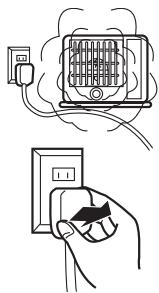
- Ne recouvrez jamais l'adaptateur secteur d'une couverture quand il est utilisé et ne le posez pas près d'un appareil de chauffage. La chaleur ne se dissipera pas correctement et l'adaptateur secteur risque de devenir très chaud.
- Ne tirez pas sur le cordon d'alimentation pour débrancher l'adaptateur secteur. Saisissez toujours la fiche.
- Insérez la fiche à fond dans la prise.
- Débranchez l'adaptateur secteur avant de partir en voyage ou si vous prévoyez de ne pas l'utiliser pendant longtemps.
- Débranchez l'adaptateur secteur de la prise secteur au moins une fois dans l'année et enlevez la poussière qui s'accumule autour des fiches.
Cessez de charger la batterie au-delà du temps indiqué, même si elle n'est pas pleine. Une recharge excessive de la batterie crée un risque de surchauffe, d'incendie et d'explosion.

Le liquide de batterie peut causer des lésions visuelles au contact des yeux. Lavez-vous immédiatement les yeux avec de l'eau et contactez un médecin si du liquide de batterie entre dans vos yeux.

Lisez bien toute la documentation fournie avec la caméra et le chargeur avant d'utiliser ou de charger la batterie.

Rangez la batterie hors de portée des petits enfants. Même lorsque vous utilisez la batterie, faites attention qu'elle ne soit pas retirée de la caméra ou du chargeur par un enfant.

Le liquide de la batterie peut causer des inflammations, s'il se répand sur votre peau ou vos vêtements. Rincez-le immédiatement à l'eau.
Connecteurs

Ne branchez que les accessoires fournis aux connecteurs du support et de la caméra. La connexion de tout autre câble crée un risque d'incendie et d'électrocution.
Surfaces instables

Ne posez jamais le support et la caméra sur une surface instable, une étagère élevée, etc. Ils risquent de blesser quelqu'un en tombant.
• Emplacement
Ne laissez jamais le support et la caméra aux endroits suivants. Ceci crée un risque d'incendie et d'électrocution.

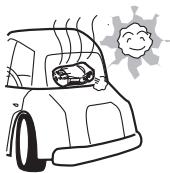
Endroit exposé à une grande quantité d'humidité et de poussière. - Près d'une cuisine ou à un endroit exposé à des fumées grasses. - Près d'un appareil de chauffage, sur un tapis chauffant, à un endroit exposé à la lumière du soleil, dans un véhicule garé en plein soleil, ou à tout autre endroit très chaud.
- Dépliement et pliement des bras du support

Faites attention à ne pas vous coincer les doigts lorsque vous dépliez ou pliez les bras du support.
Écran de contrôle

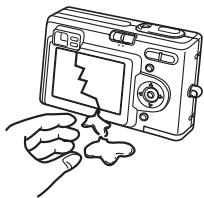
N'appuyez jamais sur l'écran de la caméra et ne le soumettez pas à une pression excessive. Le verre du panneau LCD pourrait se craqueler. - Si le verre du panneau LCD se craquelle, ne touchez pas le liquide qui sort du panneau. Ce liquide peut causer des inflammations cutanées.
- Si le liquide du panneau LCD avait pénétré accidentellement dans votre bouche, rincez-vous immédiatement la bouche et contactez un médecin.
- Si le liquide du panneau LCD avait pénétré dans vos yeux, rincez-vous immédiatement les yeux pendant au moins 15 minutes et contactez un médecin.
Sauvegarde de données importantes

Conservez toujours sur le disque dur d'un ordinateur des copies des données enregistrées dans la mémoire de la caméra. Ces données pourraient être détruites en cas de panne, réparation, etc.
Protection du contenu de la mémoire de la caméra

Lorsque vous remplacez la batterie de la caméra, veuillez procéder comme indiqué dans le mode d'emploi. Les données peuvent être détruites si vous ne remplacez pas correctement la batterie.
- Utilisation du flash

N'utilisez jamais le flash trop près des yeux du sujet. L'éclair du flash peut causer des lésions visuelles ou d'autres problèmes.
Voyage

N'utilisez jamais la caméra dans un avion ou aux endroits où elle est interdite d'emploi. L'emploi de la caméra dans certains lieux peut causer un accident.
- Déplacement du support et de la caméra
Lorsque vous déplacez le support et la caméra, ne les prenez jamais par le bras du support ni par la caméra. Les câbles internes pourraient être déconnectés, créant ainsi un risque d'incendie et d'électrocution.
Platine à document
- N'inscrivez jamais rien sur la platine et prenez soin de ne jamais la rayer ou l'endommager. Les inscriptions ou autres marques sur la platine peuvent empêcher la projection avec Document Camera Mode et la numérisation avec Scanner Mode.
- Lumière externe L'éclairage de la pièce, la lumière du soleil ou une autre source éclairant la platine pendant l'enregistrement avec Document Camera Mode ou Scanner Mode peut brouiller l'image ou causer d'autres anomalies.
Caméra PJ
- Ne soumettez jamais la caméra à des chocs violents. Elle risquerait de ne plus fonctionner normalement.
- Lorsque la caméra est dans la console, assurez-vous qu'elle est fixée correctement. Si ce n'est pas le cas, elle risque de tomber et d'être endommagée. Faites attention de ne pas laisser tomber la caméra lorsque vous la détachez du support.
- Pour éviter toute chute accidentelle de la caméra, prenez-la bien avec la sangle lorsque vous la retirez du support.
- N'appuyez jamais trop fort sur l'objet lorsque vous le nettoyez. La surface de l'objet pourrait être rayée et l'objet ne plus fonctionner correctement.
- Les traces de doigts, la poussière et toute autre saleté sur l'objectif peuvent gêner l'enregistrement. Ne touchez jamais l'objectif avec les doigts. Les particules de poussière sur l'objectif peuvent être dispersées avec une poire soufflante. Essuyez ensuite la surface de l'objectif avec un chiffon doux.
- Tous les temps indiquant l'autonomie de la batterie dans le mode d'emploi de la caméra doivent servir à titre de référence seulement et désignent le temps nécessaire jusqu'à l'arrêt de la caméra, en cas d'enregistrement continu à une température moyenne (23 °C). Il n'est pas garanti que votre batterie atteigne la même autonomie. L'autonomie de la batterie dépend considérablement de la température, du temps, des conditions de stockage et d'autres facteurs.
- La batterie s'use et l'avertisseur de faible capacité apparaît si la caméra reste allumée sans être utilisée. Éteignez toujours la caméra lorsque vous ne l'utilisez pas. L'avertisseur de faible capacité de la batterie apparaît juste avant l'extinction de la caméra. Chargez la batterie dès que possible lorsque cet avertisseur apparaît. L'emploi prolongé d'une batterie faiblement chargée peut entraîner une fuite ou une destruction des données enregistrées.
- La caméra devient chaude au toucher lorsqu'elle est utilisée. C'est normal et n'indique pas la présence d'une anomalie.
Autres précautions
La caméra et le support contiennent des pièces de précision. Le non-respect des consignes suivantes peut causer des problèmes lors de la sauvegarde des données et un dysfonctionnement.
N'utilisez jamais et ne rangez jamais la caméra et le support aux endroits suivants. La caméra et le support pourraient être endommagés et ne plus fonctionner.
- Endroits soumis à une charge électrostatique
- Endroits soumis à des températures extrêmes (plage de températures de fonctionnement : 5 °C à 35 °C) Endroits où l'humidité est excessive
- Endroits exposés à des changements brusques de température Endroits exposés à une grande quantité de poussière
- Sur une surface instable ou inclinée
- Endroits où la caméra peut être mouillée Endroits exposés aux rayons directs du soleil
- Endroits exposés aux vibrations ou chocs (éviter les lieux à proximité d'un moteur de véhicule, d'un bateau, etc.)
- Près de lignes à haute tension, de transformateurs ou de moteurs (générant des interférences électriques pouvant perturber le système)
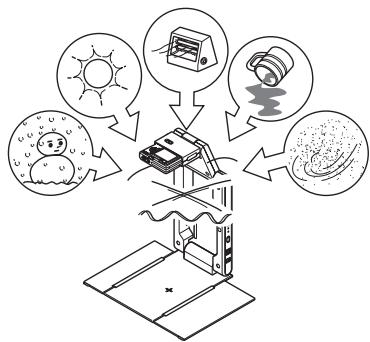
- Évitez d'utiliser le système dans les situations suivantes. Il risquerait de ne plus fonctionner ou d'être endommagé.
- Ne posez jamais d'objets sur l'un des composants du système.
- N'insérez jamais rien et ne laissez jamais pénétrer aucune matière étrangère dans les composants du système.
- Ne posez jamais de vase ni de récipient d'eau sur les composants du système.
Nettoyez avec un chiffon doux et sec.
Si le système est très sale, utilisez un chiffon doux, imprégné d'une solution d'eau et de détergent. Essorez tout l'excès d'eau avant de l'essayer. N'utilisez jamais de diluant, benzène ou autres agents volatils pour nettoyer les composants du système. Les indications sur le coffret et le revêtement pourraient disparaître.
- Pliez toujours le support avant de le déplacer. Ne soumettez pas le support à un impact violent.
- Lorsque le support et/ou la caméra ne sont plus utilisables et doivent être mis au rebut, respectez la réglementation locale.
Sommaire
Consignes de sécurité F-2 Précautions d'emploi F-6 Caractéristiques du système de caméra PJ multifonctions F-9 Documentation du système de caméra PJ multifonctions F-10 Déballage F-11 Utilisation de CASIO CD-ROM F-12 Système de caméra PJ multifonctions F-14 Guide général (support de caméra PJ) F-15 Installation du système de caméra PJ multifonctions F-17 Aperçu et fonctionnement de base de PJ Camera Software F-26 Description de la caméra PJ F-36 En cas de panne F-39 Fiche technique (support de caméra PJ) F-40 Configuration minimale requise F-40
Le système de caméra PJ multifonctions est un outil de présentation permettant d'enregistrer des images de documents, du contenu d'un tableau blanc et même d'objets pour les projeter et sauvegarder sur un ordinateur.
Projection directe de documents et d'objets
Posez simplement un document sur le support de la caméra PJ pour enregistrer son image et la projeter en haute résolution.
Correction automatique de l'image
Des fonctions améliorant l'image, ainsi que l'extraction de contours, optimisent automatiquement la projection des images de documents.
■ Mémorisation des images projetées
Les images projetées sont mémorisées temporairement et peuvent rapidement être localisées. Elles peuvent aussi être sauvegardées dans des fichiers permanents pour être restituées ultérieurement.
La fonction Projection Area Capture (capture de la zone de projection) permet d'extraire les graphiques et le texte écrit à la main sur un tableau blanc et de les intégrer à l'image originellement projetée. L'image obtenue est plus nette et mieux visible qu'une simple photo du tableau blanc.
La caméra PJ peut être détachée du support de la caméra PJ et utilisée comme un appareil photo ordinaire.
Le zoom optique 3X, la haute résolution de 4 mégapixels, le mode Macro et le mode Business de la caméra sont autant de fonctions qui permettent d'utiliser la caméra PJ aussi comme un appareil photo numérique. Vous pouvez emporter votre caméra partout où vous en avez besoin pour vos présentations.
■ Présentation à partir de fichiers sauvegardés dans la mémoire de la caméra ou sur le disque dur d'un ordinateur
Les fichiers d'images sauvegardés dans la mémoire de la caméra PJ ou sur le disque dur d'un ordinateur peuvent être projetés pendant une présentation. Toutes les opérations s'effectuent sur l'ordinateur.
Termes utilisés dans ce manuel
- Le terme "Caméra PJ" désigne la caméra du système de caméra PJ multifonctions.
- Le terme "CASIO CD-ROM" désigne le CD-ROM fourni avec le système de caméra PJ multifonctions.
- PJ Camera Software est un logiciel permettant à un projecteur de projeter des images sur un écran. C'est notamment le terme "projection" qui est utilisé dans ce manuel pour indiquer les opérations qui font apparaître les images en grand sur l'écran de l'ordinateur, même si elles ne sont pas projetées par le projecteur.
Le système de caméra PJ multifonctions est livré avec la documentation suivante.
| Titre de la documentation destinée à l'utilisateur | Description | Mode de démarriage* |
| CAMERA PJ MULTIFONCTIONS/Système de camera multifonctions Mode d'emploi YC-400 (Ce manuel) | Les fonctions de base du système de camera PJ multifonctions sont expliquées dans ce manuel. La lecture de ce manuel permet de comprendre le concept général du système de camera PJ multifonctions et d'obtenir les informations nécessaires pour l'installation et la projection de documents. | Multi PJ |
| Mode d'emploi de laamera (CASIO CD-ROM) | Ce manuel explique comment utiliser laamera PJ seule et avec son berceau. | - |
| Mode d'emploi du logiciel PJ Camera Software (CASIO CD-ROM) | Ce manuel donne des informations détaillées sur les caractéristiques et fonctions, ainsi que sur le fonctionnement de PJ Camera Software qui commande le système de camera PJ multifonctions. | Multi PJ/ Business Document |
| Fichier README de PJ Camera Software (CASIO CD-ROM) | Veuillez dire ce fichier avant d'installer PJ Camera Software sur un ordinateur. Il contient des précautions de dernier minute concernant l'installation, des informations sur la déinstallation du logiciel et d'autres informations. | Multi PJ/ Business Document |
- PJ Camera Software présente deux modes de démarrage : le mode Multi PJ et le mode Business Document. Les fonctions disponibles dépendent du mode sélectionné. Cette colonne indique le mode de démarrage auquel chaque type de documentation correspond. Pour le détail sur le mode de démarrage du PJ Camera Software, voir "Démarrage de PJ Camera Software" (page F-26).

REMARQUE
- Par ailleurs, le CASIO CD-ROM contient aussi de la documentation pour Photo Loader et Photohands. Pour voir la documentation (fichiers PDF) sur le CD-ROM, insérez le CD-ROM dans le lecteur de CD-ROM de votre ordinateur.
- La partie "Utilisation de CASIO CD-ROM" (page F-12) dans ce mode d'emploi contient aussi des informations sur l'installation de PJ Camera Software sur un ordinateur. Veillez à bien installer le logiciel avant de lire le mode d'emploi de PJ Camera Software.
Lorsque vous déballez le projecteur, assurez-vous que tous les éléments indiqués ci-dessus sont présents dans le carton d'emballage.
| Caméra numérique PJ | Batterie au lithium rechargeable (NP-20) | Berceau USB |
| Support de camera PJ | Cadre de camera | Adaptateur secteur (AD-A50150S) et cordon d'alimentation La forme de la fiche dépend de la zone de commercialisation. |
| Câble USB | Sangle | |
| Mallette de transport CD-ROM (2)* CAMERA PJ MULTIFONCTIONS/Système de caméra multifonctions Mode d'emploi YC-400 (Ce manuel) Garantie Feuille "Lire tout d'abord ici" Etiquettes avec numéro de série et code-barres (2) Contrat de licence d'utilisation (Pilote USB) Précautions concernant le logiciel fourni Précautions d'utilisation importantes ! | ||
- Deux CD-ROM sont fournis avec ce produit : l'un contient un logiciel d'application CASIO et l'autre un logiciel d'application Kodak.
Ce paragraphe indique comment installer PJ Camera Software depuis le CASIO CD-ROM fourni avec ce produit et comment consulter la documentation PDF sur le CASIO CD-ROM.
PJ Camera Software
Vous devez installer PJ Camera Software sur l'ordinateur avant de raccorder le support de caméra PJ et le projecteur.
- Configuration minimale requise PJ Camera Software fonctionne sous Windows seulement. Pour le détail sur le système requis, voir "Configuration minimale requise" à la page F-40.
- Désinstallation de PJ Camera Software Voir le fichier README de PJ Camera Software sur le CASIO CD-ROM pour le détail sur la désinstallation de PJ Camera Software.
Important !
- Si vous sélectionnez une autre langue que le japonais lors de l'installation, la version anglaise de PJ Camera Software sera automatiquement installée.
Installer PJ Camera Software
- Démarrez l'ordinateur sur lequel vous voulez installer PJ Camera Software et posez le CASIO CD-ROM dans le lecteur de CD-ROM.
- L'installateur devrait démarrer automatiquement et afficher un menu d'options.
- Si le menu n'apparaît pas automatiquement, localisez le lecteur de CD-ROM qui contient le CD-ROM et double-cliquez sur "menu.exe". L'installateur démarre et un menu d'options apparaît.
- Cliquez sur l'onglet correspondant à la langue souhaitée.

- Après avoir lu le texte qui apparaît à l'écran, cliquez sur le bouton d'installation de PJ Camera Software.
REMARQUE
- Vous pouvez aussi utiliser la procédure précédente pour installer l'autre logiciel du CD-ROM en cliquant sur le nom approprié à l'étape 3.
Documentation (PDF)
Pour consulter la documentation PDF, Adobe Reader doit être installé sur l'ordinateur. Si Adobe Reader n'est pas installé sur votre ordinateur, veuillez l'installer.
Vous pouvez télécharger gratuitement une copie d'Adobe Reader depuis le site suivant :
URL : http://www.adobe.com/
Consultation de la documentation PDF
Procédez de la façon indiquée dans "Installer PJ Camera Software" à la page F-12. À l'étape 3, cliquez sur le bouton correspondant à la documentation que vous pouvez consulter.
- Adobe Reader démarre et le contenu du Mode d'emploi s'affiche.
Le système de caméra PJ multifonctions présente la configuration de base suivante.
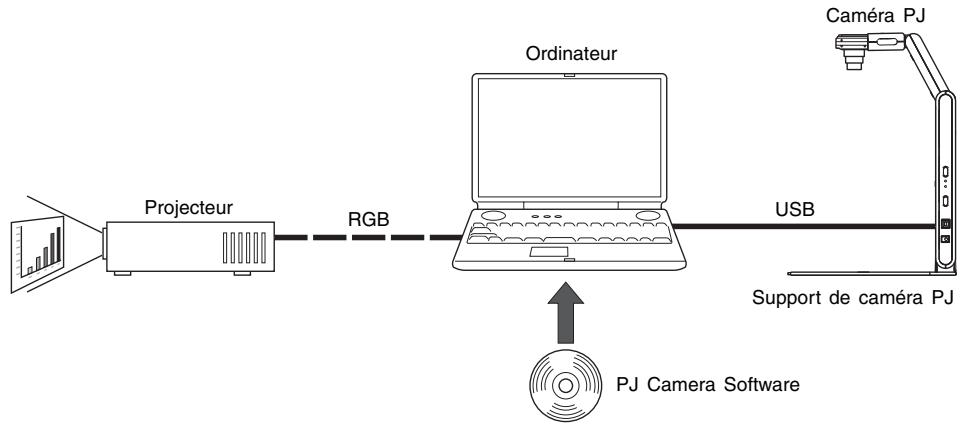
Caméra PJ
La caméra PJ est une caméra numérique polyvalente pouvant être utilisée pour photographier des documents en papier ou des objets en trois dimensions, dont l'image peut être projetée sur un écran. La plupart des fonctions de la caméra peuvent être contrôlées par l'ordinateur avec PJ Camera Software. La caméra PJ peut aussi être détachée du support de caméra PJ pour être utilisée comme appareil photo numérique. Les images enregistrées peuvent être projetées et utilisées dans des présentations.
Le support de caméra PJ tient la caméra PJ pendant l'enregistrement des documents ou des objets. Il suffit de placer un document sur la platine pour que la caméra enregistre son image et la sauvegarde sur le disque dur de l'ordinateur. L'image obtenue, de haute résolution, peut alors être projetée avec le projecteur.
PJ Camera Software
PJ Camera Software est une application pour ordinateur qui permet de piloter le système de caméra PJ multifonctions. Ce logiciel présente une multitude de fonctions et de caractéristiques, adaptées à tous les besoins : utilisation de listes de lecture, projection de documents en papier, enregistrement du contenu d'un tableau blanc (texte écrit et graphiques tracés à la main), et davantage encore.
Projecteur
Le système de caméra PJ multifonctions peut être utilisé avec un projecteur raccordé à un ordinateur.
Le support de caméra PJ peut être plié pour faciliter le transport et le rangement. L'illustration suivante représente le support déplié, avec la caméra installée dans sa console.
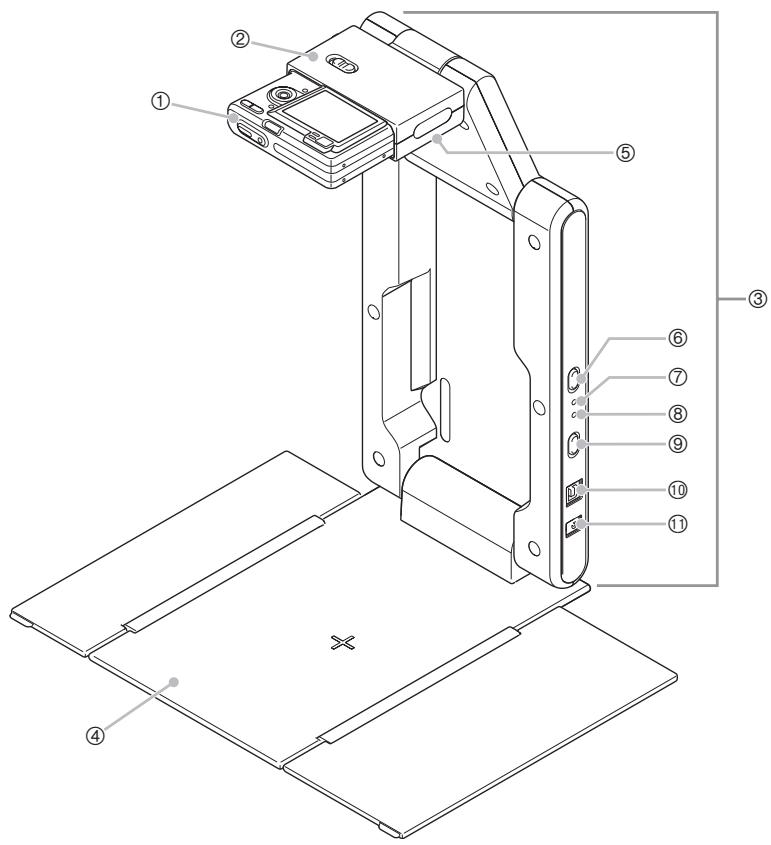

REMARQUE
- Pour le détail sur le dépliement et le pliement du support de caméra PJ et sur l'installation de la caméra PJ sur le support, voir "Installation du support de caméra PJ" (page F-17).
① Caméra PJ ② Support de caméra PJ Fixez ici la caméra PJ au support.
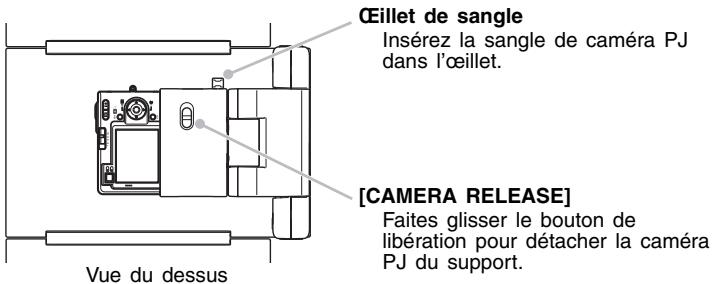
- Vous devez installer le cadre de matériel sur la caméra PJ avant de fixer la caméra à la console. Voir page F-19 pour le détail.
③ Bras : Dépliez le bras pour installer le support de la caméra PJ. Vous pouvez laisser la caméra PJ sur le support lorsque vous le pliez pour le transporter. ④ Platine à document : Posez les pages du document ou d'autres objets sur cette platine lorsque vous utilisez le projecteur ou pour enregistrer les données d'images.
Important !
- N'inscrivez jamais rien sur la platine et prenez soin de ne jamais la rayer ou l'endommager. Les inscriptions ou autres marques sur la platine peuvent empêcher la projection avec le mode caméra document et la numérisation avec le mode scanner.
⑤ Lumière (LED blanche) : Cette lumière fournit l'éclairage nécessaire dans une pièce sombre, etc. ⑥ Bouton [LIGHT] : Allume ou éteint la lampe. Témoin [CHARGE] : S'allume lorsque la batterie de la caméra PJ se recharge et que la caméra est sur la console. Témoin [POWER] : S'allume lorsque la caméra PJ est allumée et sur la console. Bouton [U] (alimentation) : Allume ou éteint la caméra PJ lorsqu'elle est sur le support de la caméra PJ. 10 Port USB : Doit être relié au port USB de l'ordinateur. Borne d'alimentation CC : L'adaptateur secteur doit être relié à cette borne.
Cette section explique comment installer le système de caméra PJ multifonctions pour pouvoir l'utiliser.
Installation du support de caméra PJ
Dépliage du support de caméra PJ
Le support de caméra PJ peut être plié pour faciliter le transport et le rangement. Procédez de la façon suivante pour déplier le support.
- Posez le support de caméra PJ sur une surface plane et stable, levez le bras jusqu'à ce qu'il forme un angle droit avec la platine.
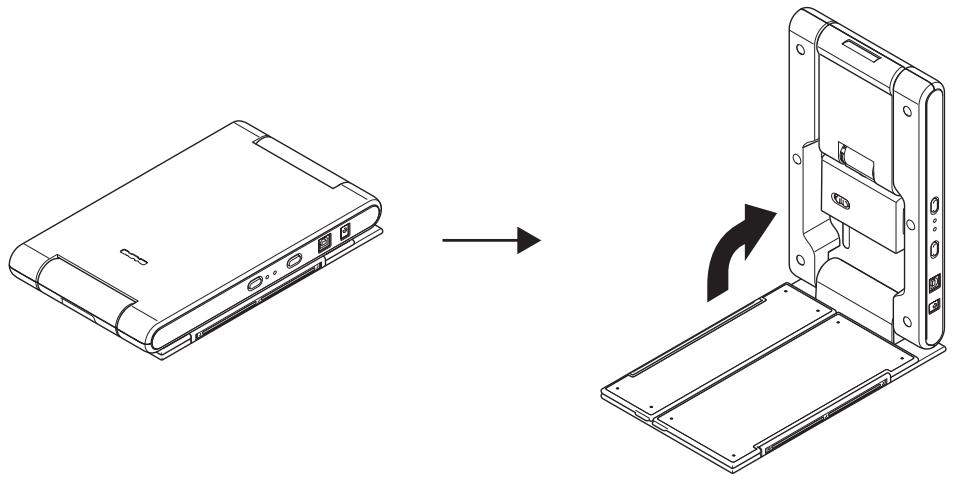
- Le bas se bloque lorsqu'il est dans la bonne position.
- N'essayez jamais d'ouvrir de plus de 90 degrés le bras et la platine. Le support pourrait être endommagé.
- Ouvrez les panneaux latéraux de la platine.
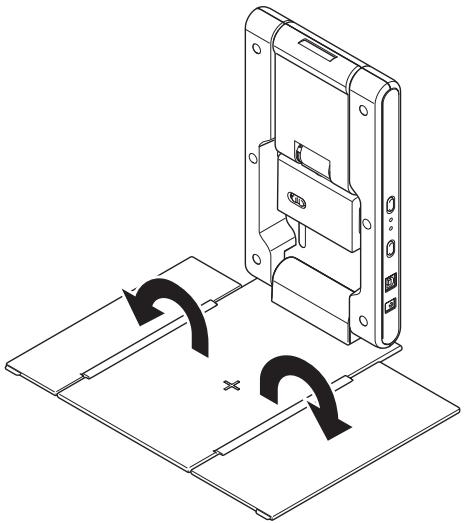
- Dépliez la console de la caméra du bras.
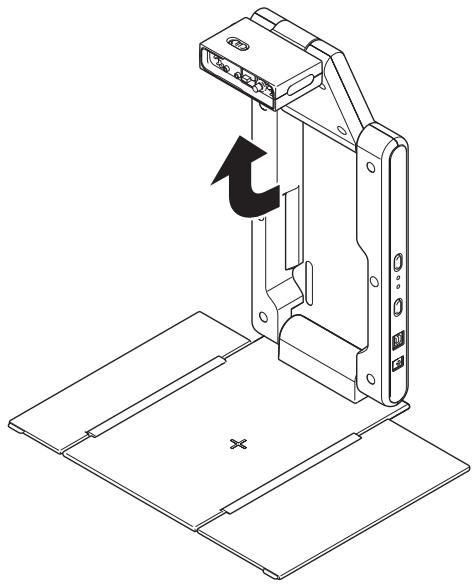
- Ouvrez la partie supérieure du bras jusqu'à ce qu'elle s'encliquette dans la bonne position.
- La console de caméra doit être parallèle à la platine.
Montage de la caméra PJ sur le support de caméra PJ
Important !
- La première fois que vous utilisez la caméra PJ, lisez bien "Description de la caméra PJ" (page F-36). Vous devrez aussi charger la batterie de la caméra PJ et effectuer certains réglages avant d'utiliser la caméra PJ.
- Assurez-vous que la caméra PJ est éteinte.
- Attachez le cadre de caméra au bas de la caméra PJ.
- Avec une pièce de monnaie ou un objet similaire, serrez bien la vis du cadre de caméra.
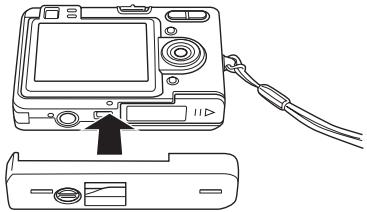
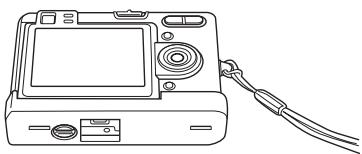
- Fixez la caméra PJ à la console de caméra sur le support de caméra PJ.
Assurez-vous que le côté objectif de la caméra est orienté vers le bas, c'est-à-dire vers la platine. - Appuyez la caméra PJ contre la console de caméra jusqu'à ce qu'elle s'encliquette dans la bonne position. - Faites passer la sangle de la caméra PJ dans l'œillet de sangle.
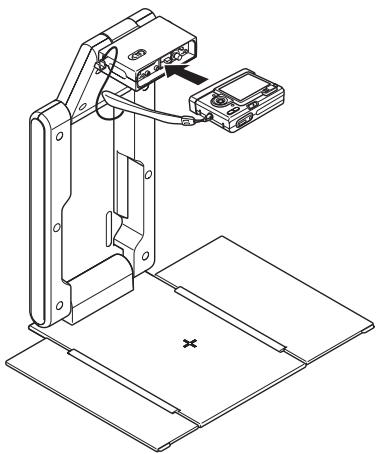
Important !
Assurez-vous que la caméra PJ est bien attachée à la console de la caméra. Si ce n'est pas le cas, elle risque de tomber et d'être endommagée.
Raccordement de l'adaptateur secteur au support de la caméra PJ
Utilisez l'adaptateur secteur fourni avec le système de caméra PJ multifonctions pour l'alimenter.
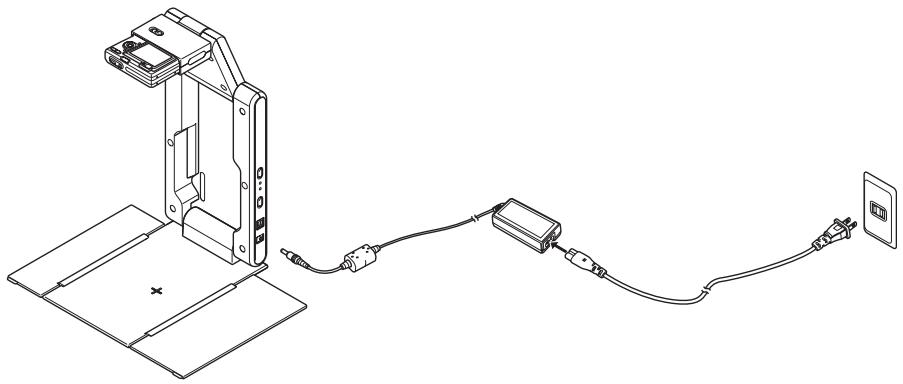

REMARQUE
- Lorsque l'adaptateur secteur est raccordé au support de la caméra PJ, la batterie de la caméra PJ installée sur le support se charge quand la caméra est éteinte. La recharge est indiquée par l'éclairage du témoin [CHARGE].
- L'emploi de la caméra PJ sur piles sans raccordement de l'adaptateur secteur au support de la caméra PJ peut épuiser la batterie et interrompre la projection.
Retrait de la caméra PJ du support de la caméra PJ
Après vous être assuré que la caméra PJ était éteinte, faites glisser le bouton [CAMERA RELEASE] et détachez la caméra du support.
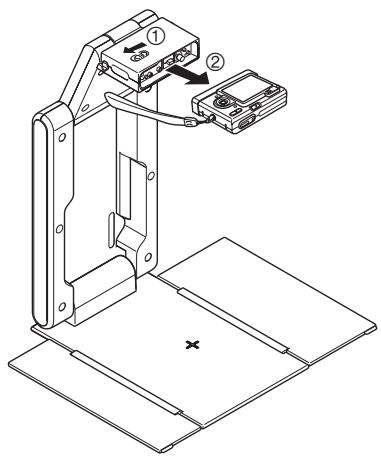
Important !
- Faites attention de ne pas laisser tomber la caméra lorsque vous la retirez du support. Pour ne pas risquer de laisser tomber la caméra, veillez à passer les doigts dans la sangle avant de retirer la caméra du support.
Pliement du support de la caméra PJ
Pliez le support de la caméra PJ de la façon suivante pour le transporter ou le ranger. Notez que vous pouvez plier le support de la caméra PJ sans retirer la caméra PJ.
- Assurez-vous que la caméra PJ et la lumière du support sont éteintes. Débranchez le câble USB et l'adaptateur secteur du support de la caméra PJ.
Important !
- Ne pliez pas le support de la caméra PJ quand l'objectif est déployé, car la caméra pourrait être endommagée.
- Retirez la caméra PJ du support de caméra PJ, si nécessaire.
- Repliez la console de la caméra et la partie supérieure du bras dans la partie inférieure du bras.
- Prenez soin de ne pas cogner la caméra PJ lorsque vous pliez le bras avec la caméra. Veillez à plier la partie supérieure du bras en premier.
- Fermez les panneaux latéraux de la platine.
- Repliez le bras sur la platine.
Installation de PJ Camera Software sur un ordinateur
Avant de raccorder le support de caméra PJ et un projecteur à l'ordinateur, il faut installer PJ Camera Software qui se trouve sur le CASIO CD-ROM fourni avec le système de caméra PJ multifonctions.
Pour le détail, voir "Utilisation de CASIO CD-ROM" à la page F-12.
Connexion des éléments du système de caméra PJ multifonctions
Important !
Assurez-vous que PJ Camera Software est installé sur votre ordinateur avant d'effectuer les opérations suivantes.
Après avoir installé PJ Camera Software sur l'ordinateur, raccordez le support de caméra PJ, l'ordinateur et le projecteur de la façon indiquée ci-dessous.
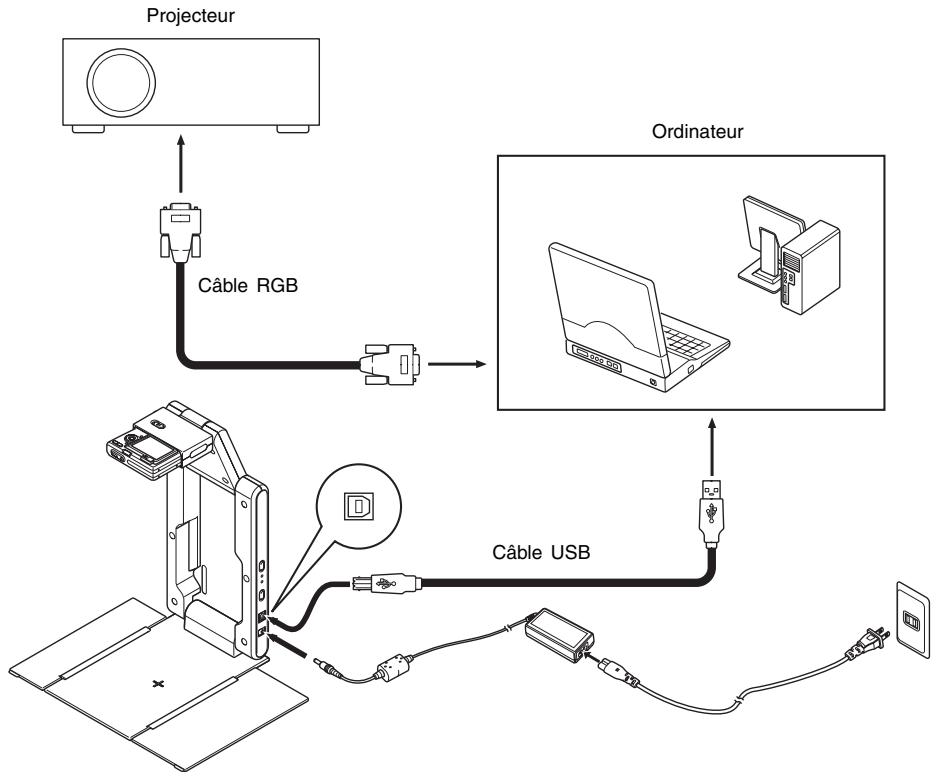
- Normalement, il est préférable d'éteindre tous les éléments avant de les connecter ou déconnecter.
- Vous pouvez laisser des composants allumés lorsque vous branchez ou débranchez un câble USB, mais si vous débranchez un câble USB pendant le transfert de données, les données peuvent être détruites ou une anomalie peut apparaître.
Contrôle du système de caméra PJ multifonctions
Après avoir installé PJ Camera Software et raccordé tous les composants, vous pouvez effectuer les opérations suivantes pour voir si le système de caméra PJ multifonctions fonctionne correctement.
1. Allumez l'ordinateur.
- Lorsque l'ordinateur s'est mis en marche, assurez-vous que l'icône de PJ Camera Software apparaît bien dans la barre des tâches de Windows.
Icône de PJ Camera Software
- Réglez la définition de l'écran de l'ordinateur sur XGA (1024 × 768) ou SVGA (800 × 600). Tout autre réglage fera apparaître un message d'erreur lors du démarrage de PJ Camera Software.
2. Allumez le projecteur.
- Lorsque le projecteur est chaud, l'écran de l'ordinateur devrait être projeté.
3. Si quelque chose est posé sur la platine du support de caméra PJ, retirez-la.
- Ne posez rien sur la platine jusqu'à l'étape 6 de cette méthode.
4. Sur le support de caméra PJ, appuyez sur le bouton [() (alimentation).
- La caméra PJ est mise sous tension et le témoin [POWER] s'allume sur le support de caméra PJ.
- Si votre ordinateur fonctionne sous Windows XP et si c'est la première fois que vous démarrez le système, la boîte de dialogue "Found New Hardware Wizard" s'affichera. Cochez la case "Install the software automatically (Recommended)", puis cliquez sur [Next].
- Si la boîte de dialogue "CASIO MULTI PJ CAMERA has not passed Windows logo testing" apparaît, cliquez sur [Continue Anyway]. Si la boîte de dialogue "Digital Signature Not Found" apparaît, cliquez sur [Yes].
- Lorsque l'installation est terminée, la connexion USB s'établit entre l'ordinateur et la caméra PJ, et PJ Camera Software s'ouvre sur l'ordinateur. La boîte de dialogue "Startup Mode" (page F-26) s'affiche.
5. Sélectionnez "Multi PJ" et cliquez sur le bouton [OK].
- La boîte de réglage de la position de la caméra apparaît. Si la caméra PJ est bien orientée, la position de la caméra s'ajuste et la boîte de dialogue se ferme d'elle-même.
- Si la caméra PJ n'est pas bien orientée, un message vous demande de régler la position de la caméra. Orientez la caméra de la façon indiquée.
- Posez le document que vous voulez projeter sur la platine du support de caméra PJ.
- Si vous placez un document dans le sens de sa longueur sur la platine, le haut de la plage doit être du côté du bras.
![CASIO YC-400 - Sélectionnez "Multi PJ" et cliquez sur le bouton [OK]. - 1](/content/2020/04/129505/images/e688489df771561dcf10f1d2952d544420d05ed9121a83a37bfa3e6176a8a397.jpg)
Important !
- Posez le document au centre de la platine, de manière à ce qu'aucune partie ne dépasse la platine. Pour le détail, voir "Précautions concernant l'emploi de PJ Camera Software" dans le mode d'emploi PJ Camera Software sur le CASIO CD-ROM.
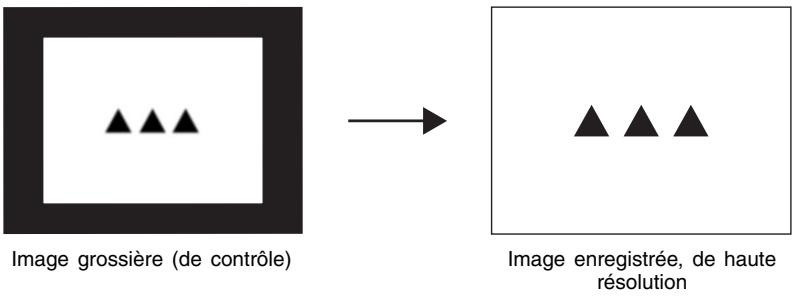
- Lorsque PJ Camera Software est ouvert, le document posé sur la platine est projeté. L'image qui apparaît tout d'abord est une image de contrôle, assez grossière, mais elle est rapidement remplacée par l'image de haute résolution.
- Remplacez le document sur la platine par le suivant.
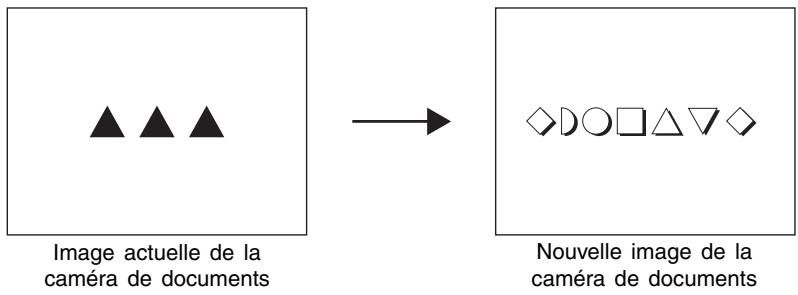
- L'image projetée est remplacée par la nouvelle image.
- Une copie de chaque image projetée est automatiquement sauvegardée dans un dossier sur le disque dur de l'ordinateur, où elle reste tant que vous ne fermez pas PJ Camera Software. Il est donc possible de revoir au cours de la présentation les images qui ont déjà été projetées sans avoir à les enregistrer une nouvelle fois.
- Pour revenir à une image antérieure, amenez le pointeur de la souris en haut et au centre de l'écran de l'ordinateur.
- La barre d'exploitation de PJ Camera Software apparaît.

- Sur la barre d'exploitation, sélectionnez [Back] dans le menu [View].
- La version enregistrée en haute résolution de l'image projetée antérieurement apparaît.
- Le contrôle du fonctionnement du système est terminé.
Pour fermer PJ Camera Software, affichez la barre d'exploitation et sélectionnez [Exit] dans le menu [File].
- PJ Camera Software se ferme et la caméra PJ s'éteint automatiquement.

REMARQUE
- Si vous appuyez sur le bouton [ ] (alimentation) à l'étape 10 ci-dessus, vous pourrez éteindre la caméra PJ sans fermer PJ Camera Software.
- Consultez le mode d'emploi de PJ Camera Software pour les autres opérations disponibles avec ce logiciel.
Aperçu et fonctionnement de base de PJ Camera Software
Cette section fournit un bref aperçu des fonctions et du fonctionnement de PJ Camera Software.
- Avant d'effectuer les opérations décrites ici, installez le système comme indiqué dans "Installation du système de caméra PJ multifonctions".
- Les explications suivantes présupposent que "Multi PJ" (le réglage par défaut) est sélectionné comme mode de démarrage de PJ Camera Software. Pour le détail sur le mode de démarrage, voir "Modes de démarrage de PJ Camera Software" ci-dessous.
- Consultez le mode d'emploi de PJ Camera Software sur le CASIO CD-ROM pour le détail sur les fonctions et le fonctionnement de PJ Camera Software.
- Le logiciel PJ Camera Software est disponible en anglais seulement.
Démarrage de PJ Camera Software
Modes de démarrage de PJ Camera Software
PJ Camera Software présente deux modes de démarrage : un mode Business Document et un mode Multi PJ. Le mode de démarrage devant être utilisé dépend du type d'opérations que vous pouvez effectuer, comme indiqué ci-dessous.
| Mode de démarrage Business Document : | Ce mode est destiné aux personnes qui n'utilisent que les fonctions de laamera de document car il est simplie l'emploi de PJ Camera Software. Facile à comprendre et à utiliser, il est idéal pour une première prise en main. |
| Mode de démarrage Multi PJ : | Ce mode permet d'utiliser toutes les fonctions de PJ Camera Software. Sélectionnez ce mode si vous poulez utiliser toutes les fonctions de PJ Camera Software, par exemple enregistrer des images, sauvegarder des fichiers sur le disque dur de votre ordinateur, projeter les images enregistrées sur le disque dur de l'ordinateur, etc. |
Pour le détail sur les fonctions disponibles dans chaque mode, voir le "Mode d'emploi de PJ Camera Software" sur le CASIO CD-ROM.
Démarrage de PJ Camera Software
PJ Camera Software s'ouvre automatiquement lorsque vous allumez le support de caméra PJ. Le système peut alors être piloté depuis l'ordinateur. Procédez d'une des façons suivantes pour démarrer PJ Camera Software dans le mode de démarrage que vous utilisiez lorsque vous avez fermé le logiciel.
- Dans le menu [Démarrer] de Windows, sélectionnez [Tous les programmes], [CASIO], puis cliquez sur [PJ Camera Software].
- Dans la barre des tâches de Windows, cliquez sur l'icône de PJ Camera Software (page F-23) et sélectionnez "PJ Camera Software" dans le menu qui apparaît.
PJ Camera Software est en mode Présentation si vous le démarrez depuis l'ordinateur. Pour le détail sur les modes de PJ Camera Software, voir "Utilisation des modes de PJ Camera Software" (page F-28).
Sélection du mode de démarrage
Vous pouvez sélectionner le mode de démarrage dans la boîte de dialogue du mode de démarrage qui apparaît lorsque vous ouvrez PJ Camera Software.
Sélectionnez le bouton juxtaposé au mode de démarrage que vous voulez utiliser en cliquant dessus.
Lorsque vous cliquez sur le bouton [OK], PJ Camera Software s'ouvre dans le mode de démarrage sélectionné dans la boîte de dialogue.

REMARQUE
- Pour changer de mode de démarrage lorsque PJ Camera Software est ouvert, affichez la barre d'exploitation. Cliquez ensuite sur [Tools] puis sur [Operating Environment]. Pour le détail, voir "Paramétrage de l'environnement" dans le "Mode d'emploi de PJ Camera Software" sur le CD-ROM CASIO.
- Si vous cochez la case "Don't show this dialog box again" et cliquez sur [OK], la boîte de dialogue du mode de démarrage n'apparaîtra plus lorsque vous démarrerez PJ Camera Software.
Barre d'exploitation
Dans certains cas, vous ne verrez pas de fenêtre ni de barre de menus sur l'écran de l'ordinateur lorsque PJ Camera Software est ouvert. Dans ce cas, il suffit d'amener le pointeur de la souris en haut et au centre de l'écran pour faire apparaître la barre d'exploitation. La barre d'exploitation consiste en une barre de menus et une barre d'outils, comme indiqué ci-dessous.

- Barre de menus
Cette barre contient plusieurs menus donnant accès à diverses fonctions de PJ Camera Software.
- Barre d'outils
Cette barre contient des boutons donnant accès à diverses fonctions de PJ Camera Software. Il suffit en principe de cliquer une fois sur ces boutons pour accéder à la plupart des commandes du menu.

REMARQUE
- Dans certains modes, une fenêtre de PJ Camera Software reste affichée avec une barre de menus et d'outils dans la partie supérieure de l'écran. Dans ce cas, vous n'avez pas besoin d'utiliser la barre d'exploitation pour les opérations qui peuvent être effectuées par les barres de menus et d'outils.
Modes et fenêtres de PJ Camera Software
Utilisation des modes de PJ Camera Software
PJ Camera Software présente les cinq modes suivants.
| Nom du mode | Description |
| Document Camera Mode | Ce mode sert à enregistrer les images de documents ou d'objets placés sur le support deamera PJ et à les projeter. |
| Scanner Mode | Ce mode sert à enregistrer l'image du document posé sur le support deamera PJ avec laamera PJ. |
| PC Image Mode | Ce mode sert à faire une presentation avec les images enregistrées sur le disque dur de l'ordinateur. |
| Camera Image Mode | Ce mode sert à faire une presentation avec les images enregistrées dans la mémoire de laamera PJ. |
| Presentation Mode | Ce mode sert à faire une presentation avec les images créées à l'aide de PowerPoint ou d'une autre application. Dans ce mode vous pouvez utiliser les fonctions Projection Area Capture* et Board Area Capture* de PJ Camera Software. |
- Pour le détail, voir "Utilisation de Projection Area Capture et Board Area Capture" (page F-33).
Sélection du mode de PJ Camera Software
Cliquez sur le bouton de la barre d'outils correspondant au mode que vous voulez sélectionner.
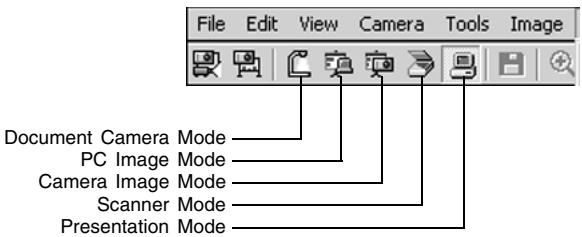
Si la fenêtre de PJ Camera Software n'apparaît pas, amenez le pointeur de la souris en haut et au centre de l'écran de l'ordinateur pour afficher la barre d'exploitation. Ensuite, cliquez sur le bouton correspondant au mode souhaité dans la barre d'outils.
Utilisation de la fenêtre de PJ Camera Software
La fenêtre de PJ Camera Software reste affichée sur l'écran de l'ordinateur dans Scanner Mode, PC Image Mode et Camera Image Mode. La fenêtre de PC Image Mode est représentée ci-dessous avec tous les éléments inclus dans toutes les fenêtres de PJ Camera Software, quel que soit le mode sélectionné.
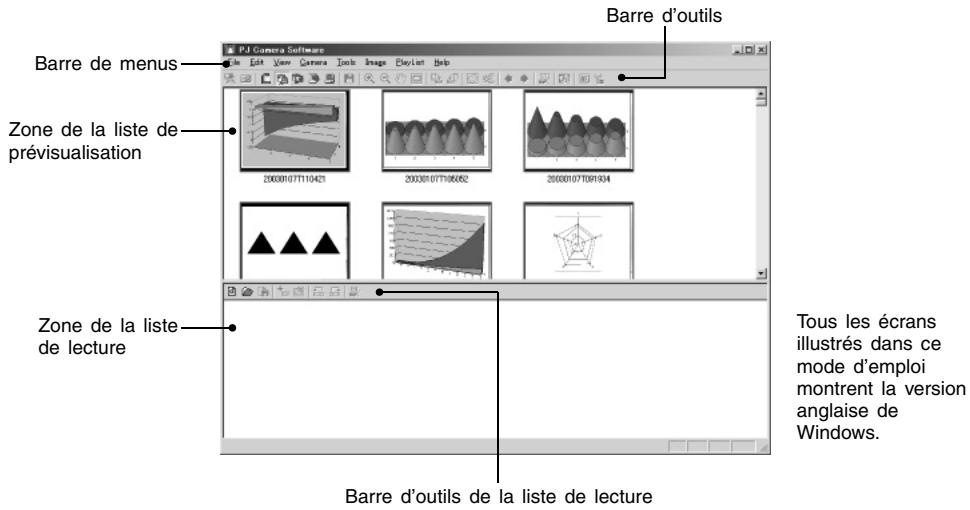
Les principales fonctions des éléments apparaissant dans les fenêtres de PJ Camera Software sont les suivantes.
Zone de la liste de prévisualisation : cette zone contient les vignettes d'images pouvant être utilisées dans le mode actuellement sélectionné. Vous pouvez sélectionner une vignette pour projeter son image ou l'ajouter à une liste de lecture. Zone de la liste de lecture : une liste de lecture est un groupe d'images sélectionnées pour être lues dans un ordre précis. Une liste de lecture peut être sauvegardée dans un fichier pour être utilisée ultérieurement. La zone de la liste de lecture contient des vignettes de toutes les images incluses dans la liste de lecture actuellement ouverte. - Barre de menus : la barre de menus est identique à celle qui apparaît sur la barre d'exploitation (page F-27). - Barre d'outils : la barre d'outils est identique à la barre d'outils de la barre d'exploitation (page F-27). - Barre d'outils de la liste de lecture : ces boutons permettent d'accéder aux commandes du menu [Playlist] fréquemment utilisées par un seul clic.
Fenêtre de PJ Camera Software
Procédez d'une des façons suivantes pour sortir de PJ Camera Software.
- Sur la barre de menus de PJ Camera Software, sélectionnez [File] puis [Exit].
- Sur la barre d'outils de PJ Camera Software, cliquez sur X.
La caméra PJ s'éteint automatiquement lorsque vous fermez PJ Camera Software.
Utilisation du support de caméra PJ comme rétroprojecteur (Document Camera Mode)
Utilisez Document Camera Mode lorsque vous voulez projeter les documents placés sur le support de caméra PJ, comme avec un rétroprojecteur. Vous pouvez procéder de deux façons pour la projection avec Document Camera Mode.
| Auto | Lors de l'enregistrement automatique, la projection démarre automatiquement lorsque vous posez un document sur la platine. Lorsque vous posez un document sur le support deamera PJ, PJ Camera Software détecte automatiquement l'immobilisation du document, enregistre son image et la projette. |
| Manual | Lors de l'enregistrement manuel, vousdezéclencher l'enregistrement et la projection de l'image du document ou de l'objet posé sur le support deamera PJ. L'image projetée change lorsque vous relâchéze le déclencheur. |
- La projection automatique a été spécifiée par défaut pour Document Camera Mode. Pour le détail sur l'emploi de la projection automatique, voir "Contrôle du système de caméra PJ multifonctions" (page F-23).
Numérisation d'images (Scanner Mode)
Avec Scanner Mode, les images des documents posés sur le support de caméra PJ sont enregistrées et sauvegardées dans des fichiers d'images. Vous pouvez procéder de deux façons pour la projection avec Scanner Mode.
| Auto | Lors de la numérisation automatique, l'image est automatiquement enregistrée lorsque vous posez un document sur la platine. Lorsque vous posez un document sur le support deamera PJ, PJ Camera Software déetect automatiquement l'immobilisation du document et enregistre son image. |
| Manual | Lors de la numérisation manuelle, vous devez déclencher la numérisation de l'image du document ou de l'objet. |
- La numérisation automatique a été spécifiée par défaut pour Scanner Mode. La marche à suivre pour la numérisation automatique est expliquée ci-dessous.
Numérisation automatique d'un document
- Affichez la barre d'exploitation et sélectionnez [Scanner] dans le menu [File] ou cliquez sur dans la barre d'outils.
- Si la boîte de réglage de la position de la caméra apparaît, orientez la caméra PJ vers la platine et assurez-vous qu'aucun document ne se trouve dessus.
- Lorsque vous accédez au mode Scanner, une fenêtre similaire à la fenêtre ci-contre apparaît. La partie image de la fenêtre de numérisation contient une image grossière (de contrôle) du document posé sur la platine du support de la caméra PJ.
- Posez le document souhaité sur la platine du support de la caméra PJ pour le numériser.
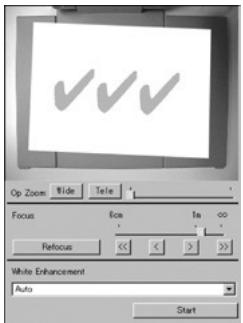
- Utilisez la fenêtre de numérisation pour paramétrer la caméra PJ.
- Pour changer le réglage du zoom, cliquez sur le bouton [Wide] ou [Tele]. Vous pouvez aussi sélectionner un facteur de zoom de 1X à 3X. Le réglage par défaut du zoom est 1X.
- Pour faire la mise au point, affichez la barre d'outils et sélectionnez [Camera] puis [Refocus], ou bien appuyez sur la touche de fonction [F2] du clavier de l'ordinateur. Si le rapport de zoom sélectionné est supérieur à 1.8X lorsque vous appuyez sur la touche [F2], il reviendra à 1.8X. Vous pouvez aussi faire la mise au point vous-même à l'aide des quatre boutons à la droite du bouton [Refocus].
| Pour : | Cliquez sur ce bouton : |
| Régler grossièrement la mise au point | [<<] ou [>>] |
| Régler finement la mise au point | [<] ou [>] |
- Lorsque vous êtes prêt à numériser le document, cliquez sur le bouton [Start] dans la fenêtre de numérisation.
- Le bouton [Start] est remplacé par le bouton [Stop] et la numérisation commence.
- Une image du document posé sur la platine à l'étape 2 est automatiquement enregistrée et une boîte de prévisualisation apparaît. Cette boîte se ferme quelques secondes plus tard.
- Lorsque le fichier d'un document numérique est créé, sa vignette est ajoutée au début de la liste de prévisualisation.
- Après vous être assuré que la boîte de prévisualisation n'était plus affichée, remplacez le document sur la platine par le suivant.
- La numérisation s'effectue chaque fois qu'un document est remplacé par un autre. Lorsque la boîte de prévisualisation apparaît, la vignette du nouveau document est ajustée au début de la zone de la liste de prévisualisation.
- Répétez l'étape 5 pour enregistrer tous les documents souhaités.
- Lorsque la numérisation automatique est terminée, cliquez sur le bouton [Stop] sur la fenêtre de numérisation.
- Le bouton [Stop] est remplacé par le bouton [Start] et la numérisation automatique s'arrête.
- Pour arrêter la numérisation, affichez la barre d'exploitation et sélectionnez [Exit] dans le menu [File].
- PJ Camera Software est fermé et la caméra PJ s'éteint.
Utilisation de fichiers créés avec Scanner Mode
Les fichiers d'images créés avec Scanner Mode peuvent être utilisés pour la projection avec Scanner Mode et PC Image Mode. Voir la partie suivante pour le détail sur la projection de fichiers d'images enregistrés sur l'ordinateur (PC Image Mode).
Projection de fichiers d'images sauvegardés sur l'ordinateur (PC Image Mode)
Avec PC Image Mode, vous pouvez créer des présentations à partir de fichiers enregistrés dans Scanner Mode et sauvegardés sur le disque dur de l'ordinateur en vue de la projection.
Projection d'un fichier d'image précis de l'ordinateur
- Affichez la barre d'exploitation et sélectionnez [PC Image] dans le menu [File] ou cliquez sur dans la barre d'outils.
- Le logiciel accède à PC Image Mode et les zones de liste de prévisualisation et de liste de lecture apparaissent.
- La zone de la liste de prévisualisation contient les vignettes des fichiers d'images enregistrés sur le disque dur de l'ordinateur, telles qu'elles ont été sélectionnées par les réglages actuels de PC Image Mode.
- Dans la liste de prévisualisation, sélectionnez la vignette du fichier dont vous pouvez projeter l'image.
- Sélectionnez [Full Screen] dans le menu [View] ou cliquez sur l'icône correspondante dans la barre d'outils.
- L'image dont la vignette est sélectionnée dans la liste de prévisualisation est projetée.
- Vous pouvez aussi, à ce moment, faire défiler dans un sens ou l'autre les fichiers dont les vignettes figurent dans la liste de prévisualisation.
- Pour projeter les images des vignettes antérieures à l'image actuelle dans la liste de prévisualisation, sélectionnez [Back] dans le menu [View] ou cliquez sur ♣ dans la barre d'outils.
- Pour projeter les images des vignettes postérieures à l'image actuelle dans la liste de prévisualisation, sélectionnez [Forward] dans le menu [View] ou cliquez sur ♠ dans la barre d'outils.
- Pour arrêter la projection, sélectionnez [Full Screen Off] dans le menu [View] ou cliquez sur l'icône correspondante dans la barre d'outils.
Projection des fichiers d'images sauvegardés dans la mémoire de la caméra PJ (Camera Image Mode)
Camera Image Mode permet d'utiliser PJ Camera Software pour la projection directe des images enregistrées avec la caméra PJ et sauvegardées sur la carte mémoire insérée dans la caméra PJ (ou dans la mémoire de la caméra PJ). Comme Camera Image Mode permet de projeter les images sans avoir à les transférer sur un ordinateur, de nouvelles images peuvent être intégrées à la présentation au fur et à mesure qu'elles sont enregistrées par la caméra.
Projection d'un fichier d'image précis de la caméra PJ
- Affichez la barre d'exploitation et sélectionnez [Camera Image] dans le menu [File] ou cliquez sur l'icône correspondante dans la barre d'outils.
- Vous accédez au mode Camera Image et les zones de la liste de prévisualisation et de la liste de lecture apparaissent.
- La zone de la liste de prévisualisation contient les vignettes des fichiers d'images enregistrés par la caméra PJ, telles qu'elles ont été sélectionnées par les réglages actuels du mode Camera Image.
- Pour le reste de la procédure, effectuez les étapes 2 et suivantes de "Projection d'un fichier d'image précis de l'ordinateur" (page F-32).
Utilisation d'une liste de lecture pour la projection d'images
La liste de lecture permet de préparer les images qui doivent apparaître dans la présentation et d'en spécifier l'ordre. Après avoir créé une liste de lecture, vous pouvez la sauvegarder dans un fichier pour un rappel ultérieur. Lorsque vous rappelez une liste de lecture et la reproduisez, les images qu'elle contient sont projetées dans l'ordre où elles figurent dans la liste. Vous pouvez créer et gérer des listes de lecture avec Scanner Mode, PC Image Mode et Camera Image Mode. Pour le détail sur la création et l'emploi de listes de lecture pour la projection, voir le mode d'emploi de PJ Camera Software.
Utilisation de Presentation Mode
Presentation Mode permet de laisser PJ Camera Software ouvert en arrière-plan pendant la projection en même temps que Microsoft PowerPoint ou une autre application. PJ Camera Software sera disponible pendant la présentation si nécessaire.
Accès à Presentation Mode
Affichez la barre d'exploitation et sélectionnez [Presentation] dans le menu [File], ou cliquez sur l'icône correspondante dans la barre d'outils.
Fonctions disponibles dans Presentation Mode
Vous pouvez utiliser Projection Area Capture et Board Area Capture en mode Présentation. Voir la section suivante pour plus de détails sur Projection Area Capture et Board Area Capture.
Utilisation de Projection Area Capture et Board Area Capture
Projection Area Capture et Board Area Capture peuvent être utilisés dans tous les modes, à l'exception du mode Caméra document et du mode Scanner.
Projection Area Capture extrait les graphiques et le texte écrits à la main dans la zone de projection sur le tableau blanc. L'image obtenue est ensuite combinée à l'image originale, ce qui permet d'obtenir une image plus nette de l'image et des informations écrites.
- Projection Area Capture n'enregistre pas les graphiques et le texte écrits sur le tableau blanc s'ils sont hors de la zone de projection.
- Utilisez Projection Area Capture uniquement lorsque les graphiques et le texte écrits à la main se trouvent dans la zone de projection.
- Board Area Capture
Board Area Capture extrait toute la zone du tableau blanc, c'est-à-dire l'image projetée et les graphiques et le texte écrits à la main à l'intérieur ou à l'extérieur de la zone de projection, puis sauvegarde l'image obtenue.
- Utilisez Board Area Capture lorsque les graphiques et le texte écrits à la main se trouvent hors de la zone de projection.
- La zone du tableau blanc est extraite et repositionnée de manière à être droite. Vous pouvez aussi corriger la luminosité de l'image pour rendre le texte plus net.
Capture avec Projection Area Capture
Procédez de la façon suivante dans PC Image Mode, Camera Image Mode ou Presentation Mode après avoir écrit du texte et/ou tracé des graphiques sur l'image projetée.
- Affichez la barre d'exploitation et sélectionnez [Projection Area Capture] dans le menu [File] ou cliquez sur dans la barre d'outils.
- La boîte de dialogue Projection Area Capture s'affiche.
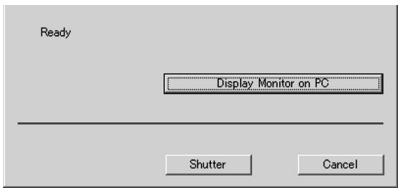
- Dirigez la caméra PJ vers le tableau blanc.
- Tout en observant l'écran de la caméra PJ, cadrez l'image en utilisant les boutons de zoom de la caméra.
- Lorsque l'image est cadrée, cliquez sur le bouton [Shutter] dans la boîte de dialogue Projection Area Capture.
- Le contenu extrait par Projection Area Capture est combiné à l'image de projection originale et l'image combinée est enregistrée sous forme de fichier.
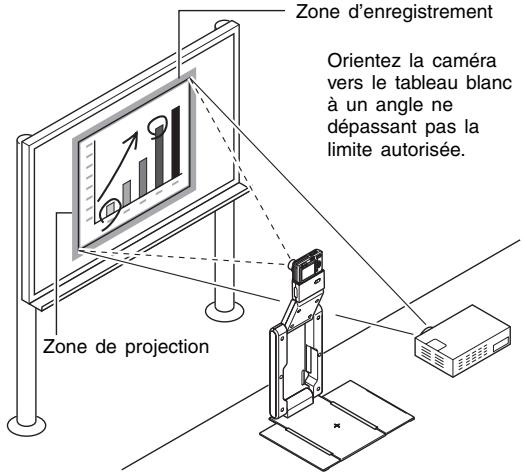
Fichiers créés avec Projection Area Capture
Les fichiers créés avec Projection Area Capture sont sauvegardés dans les dossiers et fichiers suivants.
Nom du fichier : Les noms de fichiers sont générés en fonction de la date d'enregistrement.
Exemple : 20040218T104525.JPG
(Année : 2004, Mois : 2, Jour : 18, Heure : 10:45:25)
Résolution de l'image : XGA (1024 × 768)
800 × 600 lorsqu'un écran d'ordinateur SVGA est utilisé.
Capture avec Board Area Capture
Procédez de la façon suivante dans PC Image Mode, Camera Image Mode ou Presentation Mode après avoir affiché l'image projetée sur le tableau blanc.
- Affichez la barre d'exploitation et cliquez sur [Camera] dans le menu [File] ou bien cliquez sur dans la barre d'outils.
- La boîte de dialogue Board Area Capture apparaît.
- Dirigez la caméra PJ vers le tableau blanc.
- Tout en observant l'écran de la caméra PJ, cadrez l'image en utilisant les boutons de zoom de la caméra.
- Ajustez l'image de sorte que la zone de projection sur le tableau blanc remplisse tout l'écran.
- Lorsque l'image est cadrée, cliquez sur le bouton [Shutter] dans la boîte de dialogue Board Area Capture. L'image sur le tableau blanc est enregistrée et sauvegardée sous forme de fichier.
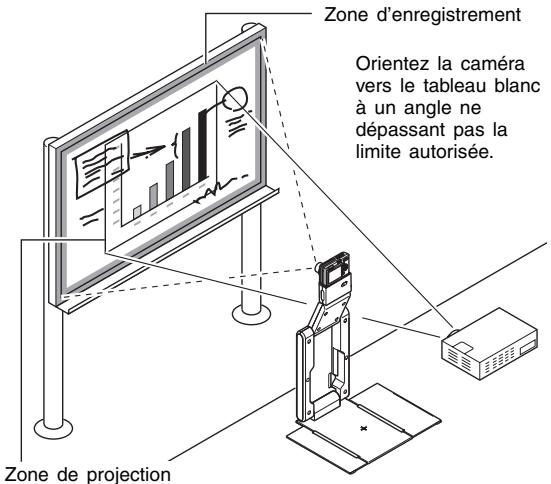
Fichiers créés avec Board Area Capture
Les fichiers créés avec Board Area Capture sont sauvegardés dans les dossiers et fichiers suivants.
Dossier : C:\CASIO\PJ_System\Board_Area_Capture
Nom du fichier : Les noms de fichiers sont générés en fonction de la date d'enregistrement.
Exemple : 20040218T104525.JPG
(Année : 2004, Mois : 2, Jour : 18, Heure : 10:45:25)
Résolution de l'image : réglage de résolution effectué sur la caméra PJ.
La caméra PJ peut aussi être utilisée comme appareil photo numérique. Cette section fournit un aperçu des fonctions de la caméra PJ. Reportez-vous au mode d'emploi de la caméra sur le CD-ROM CASIO pour le détail sur les fonctions de la caméra comme appareil photo.
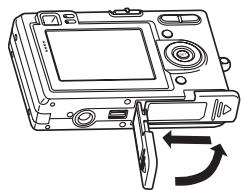
Rechargez complètement la batterie !
1. Insérez la batterie.
1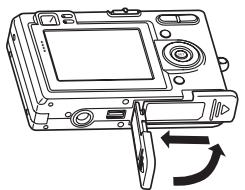
2 3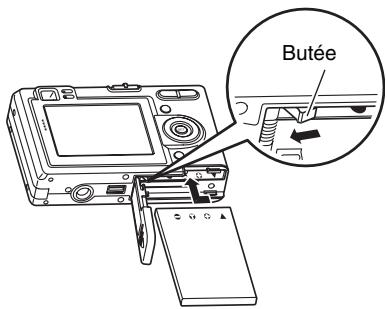
- Posez l'appareil photo sur le berceau USB pour recharger la batterie.
- Il faut environ deux heures pour une recharge complète.
Important !
Assurez-vous que la caméra PJ n'est pas sur le berceau USB lorsque vous branchez l'adaptateur secteur sur une prise secteur ou le débranchez.
1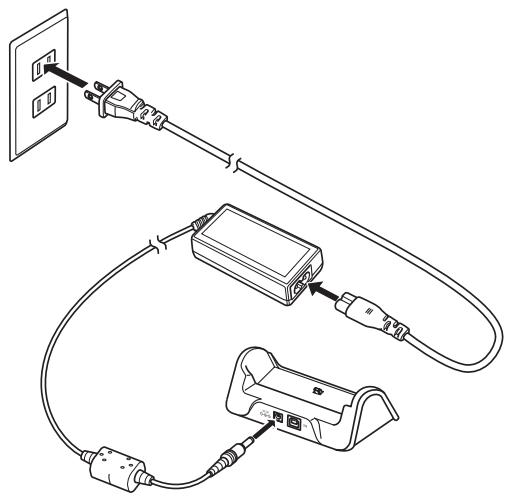
2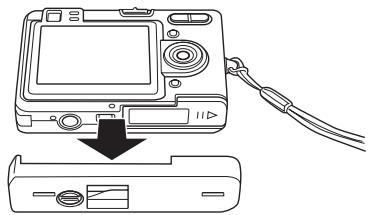
Si le cadre de la caméra est fixé à la caméra, enlevez-le avant de poser la caméra sur le berceau. Rangez le cadre dans la mallette de transport pour ne pas le salir, le perdre, etc.
Sélection de la langue et réglage de l'horloge
Important !
- N'oubliez pas d'effectuer les réglages suivants avant de prendre des photos.
- Appuyez sur le bouton d'alimentation pour allumer l'appareil photo.
- Appuyez sur [▲] pour sélectionner la langue souhaitée.
- Appuyez sur [SET] pour valider le réglage effectué.
- Utilisez [▲], [▼], [◀] et [▶] pour sélectionner la zone géographique souhaitée, puis appuyez sur [SET].
- Utilisez [▲] et [▼] pour sélectionner la ville souhaitée, puis appuyez sur [SET].
- Utilisez [▲] et [▼] pour sélectionner l'heure d'été ou l'heure d'hiver (réglage DST), puis appuyez sur [SET].
- Utilisez [▲] et [▼] pour sélectionner le format de date souhaité, puis appuyez sur [SET].
- Réglez la date et l'heure.
- Appuyez sur [SET] pour valider les réglages et sortir de l'écran de réglage.
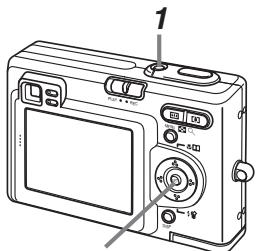
Enregistrer une image
- Appuyez sur le bouton d'alimentation pour allumer l'appareil photo.
- Réglez le sélecteur de mode sur "REC".
- Dirigez l'appareil photo vers le sujet, cadrez le sujet sur l'écran ou dans le viseur et appuyez à demi sur le déclencheur.
Lorsque la mise au point est faite, le cadre de mise au point devient vert et le témoin de fonctionnement vert s'allume.
Témoin de fonctionnement vert
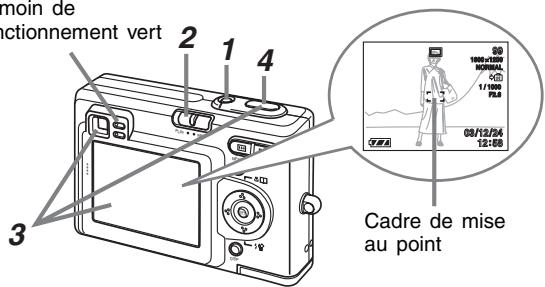
- En prenant soin de ne pas bouger, appuyez doucement sur le déclencheur.
Revoir une image
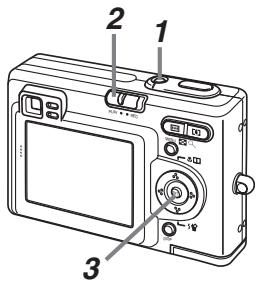
- Appuyez sur le bouton d'alimentation pour allumer l'appareil photo.
- Réglez le sélecteur de mode sur "PLAY".
- Utilisez [+] et [?] pour faire défiler les images.
Supprimer une image
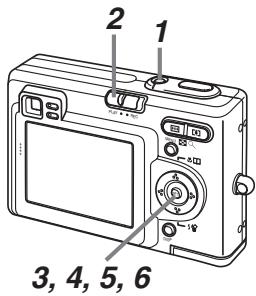
- Appuyez sur le bouton d'alimentation pour allumer l'appareil photo.
- Réglez le sélecteur de mode sur "PLAY".
- Appuyez sur [] (4)
- Utilisez [+] et [+] pour afficher l'image que vous voulez supprimer.
- Utilisez [▲] et [▼] pour sélectionner "Supprimer".
- Pour abandonner sans supprimer d'image, sélectionnez "Annuler".
- Appuyez sur [SET] pour supprimer l'image.
Si un problème quelconque se présente lorsque vous utilisez le système de caméra PJ multifonctions, reportez-vous aux points suivants pour savoir ce qu'il convient de faire.

REMARQUE
- Pour le détail sur les messages qui apparaissent sur l'écran de la caméra et sur les mesures à prendre, voir la section "Référence" dans le mode d'emploi de la caméra PJ.
- Vous trouverez d'autres informations sur d'autres problèmes éventuels dans FAQ dans PJ Camera Software Help (English).
| Problème | Cause et Solution |
| Rien ne fonctionne. | Le cable USB, l'adaptateur secteur et/ou le cordon d'alimentation ne sont pas raccordés. → Vérifiez chaque connexion et assurez-vous que les fiches sont bien enforcées dans les prises. L'ordinateur n'est pas allumé. → Mettez l'ordinateur en marche. Le logiciel ou le pilote n'est pas installé correctement. → Installez le logiciel ou le pilote correctement. |
| Aucune image projetée. | Le système n'a pas été installé correctement. → Vérifiez les points suivants. • Est-ce que le cordon d'alimentation est branché sur une prise électrique? • Est-ce que le cordon d'alimentation est racordé à l'adaptateur secteur? • Est-ce que la fiche CC de l'adaptateur secteur est bien raccordée à la prise [DC IN] du support deamera PJ? • Est-ce que le bouton [◎] (alimentation) est allumé? • Est-ce que le cable USB est bien raccordé au port USB de PJ Camera Stand? • Est-ce que PJ Camera Software est installé sur l'ordinateur? |
| PJ Camera Software ne démarre pas. | L'ordinateur ne correspond pas à la configuration requise. → Vérifiez "Configuration minimale requise" à la page F-40. |
| Impossibilité d'enregistrer correctement les images dans Document Camera Mode. | La platine n'est pas installée correctement. → Procédez comme indiqué dans "Installation du support deamera PJ" à la page F-17 pour installer correctement la platine. |
| Lumière éclairant l'image enregistrée avec Document Camera Mode. | La lumière fluorescente ou la lumière du soleil éclaire la platine. → Prenez les mesures nécessaires pour empêcher que la platine soit éclairée par une source de lumière. |
| L'image projetée estASFt. | Eclairage insuffisant lors de l'enregistrement de l'image. → Fournissez un meilleur éclairage. |
- Pour les données techniques, reportez-vous au mode d'emploi de la caméra PJ sur le CASIO CD-ROM.
Alimentation : 100 V à 240 V CA, 50/60 Hz
Consommation : 5,2 W
Borne de connexion : USB (1.1) x 1
Poids approximatif : 1,6 kg
Configuration minimale requise
La configuration minimale requise pour le fonctionnement de PJ Camera Software sur un ordinateur est la suivante.
Système d'exploitation
Microsoft® Windows® XP, 2000 Professionnel ou Me
Ordinateur
IBM PC/AT ou compatible remplissant les conditions suivantes.
- Windows XP, 2000 Professionnel ou Me préinstallé
- Pentium® 800 MHz ou microprocesseur plus puissant
- Port USB
Mémoire
Au moins 64 Mo
Disque dur
Au moins 15 Mo disponibles pour l'installation du logiciel et au moins 500 Mo d'espace supplémentaire pour l'utilisation du logiciel.
Affichage
Moniteur couleur (couleur 16 bits ou plus, toutes couleurs recommandé) avec une résolution de 1024 × 768 points ou 800 × 600 points, supportant une connexion à un ordinateur fonctionnant sous Windows XP, 2000 Professionnel ou Me.
Dispositif de pointage
Souris ou dispositif similaire fonctionnant sous Windows XP, 2000 Professionnel ou Me.
Clavier
Lecteur de CD-ROM
- En outre, le système doit respecter les recommandations du système d'exploitation utilisé.
- L'emploi normal du logiciel peut être impossible avec certaines configurations du matériel.
- Le logiciel n'est pas pris en charge par Windows 3.1, 95, 98, 98SE ou NT, ni par un Macintosh fonctionnant sous MacOS.
- Le logiciel ne fonctionne pas sur un ordinateur optimisé à Windows XP, 2000 Professionnel ou Me depuis un autre système d'exploitation.
- CAMÉRA PJ MULTIFONCTIONS / SYSTÈME DE CAMÉRA MULTIFONCTIONS MODE D'EMPLOI YC
- UTILISATION DES MATÉRIAUX PROTÉGÉS PAR DES DROITS D'AUTEUR
- CONSIGNES DE SÉCURITÉ
- SYMBOLES DE SÉCURITÉ
- EXEMPLES DE SYMBOLES
- AVERTISSEMENT
- FUMÉE, ODEUR, CHALEUR, BRUIT ET AUTRES ANOMALIES
- INCINÉRATION
- SOURCES DE LUMIÈRE INTENSE
- DÉPLACEMENT
- UTILISATION DU FLASH
- ADAPTATEUR SECTEUR
- EAU ET MATIÈRES ÉTRANGÈRES
- DÉMONTAGE ET MODIFICATION
- CHUTE ET CHOC
- ATTENTION
- CONNECTEURS
- SURFACES INSTABLES
- EMPLACEMENT
- DÉPLIEMENT ET PLIEMENT DES BRAS DU SUPPORT
- ÉCRAN DE CONTRÔLE
- SAUVEGARDE DE DONNÉES IMPORTANTES
- PROTECTION DU CONTENU DE LA MÉMOIRE DE LA CAMÉRA
- VOYAGE
- DÉPLACEMENT DU SUPPORT ET DE LA CAMÉRA
- PLATINE À DOCUMENT
- CAMÉRA PJ
- AUTRES PRÉCAUTIONS
- SOMMAIRE
- PROJECTION DIRECTE DE DOCUMENTS ET D'OBJETS
- CORRECTION AUTOMATIQUE DE L'IMAGE
- MÉMORISATION DES IMAGES PROJETÉES
- LA CAMÉRA PJ PEUT ÊTRE DÉTACHÉE DU SUPPORT DE LA CAMÉRA PJ ET UTILISÉE COMME UN APPAREIL PHOTO ORDINAIRE
- PRÉSENTATION À PARTIR DE FICHIERS SAUVEGARDÉS DANS LA MÉMOIRE DE LA CAMÉRA OU SUR LE DISQUE DUR D'UN ORDINATEUR
- TERMES UTILISÉS DANS CE MANUEL
- REMARQUE
- PJ CAMERA SOFTWARE
- IMPORTANT
- INSTALLER PJ CAMERA SOFTWARE
- DOCUMENTATION (PDF)
- CONSULTATION DE LA DOCUMENTATION PDF
- PROJECTEUR
- INSTALLATION DU SUPPORT DE CAMÉRA PJ
- DÉPLIAGE DU SUPPORT DE CAMÉRA PJ
- MONTAGE DE LA CAMÉRA PJ SUR LE SUPPORT DE CAMÉRA PJ
- RACCORDEMENT DE L'ADAPTATEUR SECTEUR AU SUPPORT DE LA CAMÉRA PJ
- RETRAIT DE LA CAMÉRA PJ DU SUPPORT DE LA CAMÉRA PJ
- PLIEMENT DU SUPPORT DE LA CAMÉRA PJ
- INSTALLATION DE PJ CAMERA SOFTWARE SUR UN ORDINATEUR
- CONNEXION DES ÉLÉMENTS DU SYSTÈME DE CAMÉRA PJ MULTIFONCTIONS
- CONTRÔLE DU SYSTÈME DE CAMÉRA PJ MULTIFONCTIONS
- ALLUMEZ L'ORDINATEUR
- ALLUMEZ LE PROJECTEUR
- SI QUELQUE CHOSE EST POSÉ SUR LA PLATINE DU SUPPORT DE CAMÉRA PJ, RETIREZ-LA
- SUR LE SUPPORT DE CAMÉRA PJ, APPUYEZ SUR LE BOUTON [() (ALIMENTATION)
- SÉLECTIONNEZ "MULTI PJ" ET CLIQUEZ SUR LE BOUTON [OK]
- APERÇU ET FONCTIONNEMENT DE BASE DE PJ CAMERA SOFTWARE
- DÉMARRAGE DE PJ CAMERA SOFTWARE
- MODES DE DÉMARRAGE DE PJ CAMERA SOFTWARE
- SÉLECTION DU MODE DE DÉMARRAGE
- BARRE D'EXPLOITATION
- MODES ET FENÊTRES DE PJ CAMERA SOFTWARE
- UTILISATION DES MODES DE PJ CAMERA SOFTWARE
- SÉLECTION DU MODE DE PJ CAMERA SOFTWARE
- UTILISATION DE LA FENÊTRE DE PJ CAMERA SOFTWARE
- FENÊTRE DE PJ CAMERA SOFTWARE
- UTILISATION DU SUPPORT DE CAMÉRA PJ COMME RÉTROPROJECTEUR (DOCUMENT CAMERA MODE)
- NUMÉRISATION D'IMAGES (SCANNER MODE)
- NUMÉRISATION AUTOMATIQUE D'UN DOCUMENT
- UTILISATION DE FICHIERS CRÉÉS AVEC SCANNER MODE
- PROJECTION DE FICHIERS D'IMAGES SAUVEGARDÉS SUR L'ORDINATEUR (PC IMAGE MODE)
- PROJECTION D'UN FICHIER D'IMAGE PRÉCIS DE L'ORDINATEUR
- PROJECTION DES FICHIERS D'IMAGES SAUVEGARDÉS DANS LA MÉMOIRE DE LA CAMÉRA PJ (CAMERA IMAGE MODE)
- PROJECTION D'UN FICHIER D'IMAGE PRÉCIS DE LA CAMÉRA PJ
- UTILISATION D'UNE LISTE DE LECTURE POUR LA PROJECTION D'IMAGES
- UTILISATION DE PRESENTATION MODE
- ACCÈS À PRESENTATION MODE
- FONCTIONS DISPONIBLES DANS PRESENTATION MODE
- UTILISATION DE PROJECTION AREA CAPTURE ET BOARD AREA CAPTURE
- CAPTURE AVEC PROJECTION AREA CAPTURE
- FICHIERS CRÉÉS AVEC PROJECTION AREA CAPTURE
- CAPTURE AVEC BOARD AREA CAPTURE
- FICHIERS CRÉÉS AVEC BOARD AREA CAPTURE
- RECHARGEZ COMPLÈTEMENT LA BATTERIE
- INSÉREZ LA BATTERIE
- SÉLECTION DE LA LANGUE ET RÉGLAGE DE L'HORLOGE
- ENREGISTRER UNE IMAGE
- REVOIR UNE IMAGE
- SUPPRIMER UNE IMAGE
- CONFIGURATION MINIMALE REQUISE
- SYSTÈME D'EXPLOITATION
- ORDINATEUR
- MÉMOIRE
- DISQUE DUR
- AFFICHAGE
- DISPOSITIF DE POINTAGE
- CLAVIER
- LECTEUR DE CD-ROM
Marque : CASIO
Modèle : YC-400
Catégorie : Caméra