
SH6 - Barre de son LG - Notice d'utilisation et mode d'emploi gratuit
Retrouvez gratuitement la notice de l'appareil SH6 LG au format PDF.


| Type de produit | Barre de son |
| Marque | LG |
| Modèle | SH6 |
| Dimensions (L x H x P) | 890 x 48 x 74 mm |
| Poids | 2,2 kg (barre) / 4,5 kg (caisson de basses) |
| Alimentation | 100-240 V ~ 50/60 Hz |
| Consommation électrique | 30 W (veille < 0,5 W) |
| Canaux | 2.1 |
| Puissance totale | 400 W |
| Connectivité sans fil | Bluetooth 4.0 |
| Entrées audio | 1 x HDMI ARC, 1 x optique, 1 x USB |
| Sorties audio | Caisson de basses sans fil |
| Fonctions sonores | Modes sonores (cinéma, sport, musique), Auto Sound Engine |
| Télécommande | Oui, incluse |
| Montage mural | Kit de fixation fourni |
| Contenu de la boîte | Barre de son, caisson de basses, télécommande, câbles HDMI et optique, kit mural, notice |
| Nettoyage | Chiffon doux et sec |
| Sécurité | Ne pas exposer à l’humidité, débrancher avant nettoyage |
| Réparabilité | Pièces détachées disponibles via service agréé |
| Garantie | 2 ans |
FOIRE AUX QUESTIONS - SH6 LG
Questions des utilisateurs sur SH6 LG
0 question sur cet appareil. Repondez a celles que vous connaissez ou posez la votre.
Poser une nouvelle question sur cet appareil
Téléchargez la notice de votre Barre de son au format PDF gratuitement ! Retrouvez votre notice SH6 - LG et reprennez votre appareil électronique en main. Sur cette page sont publiés tous les documents nécessaires à l'utilisation de votre appareil SH6 de la marque LG.
MODE D'EMPLOI SH6 LG
Barre de son multi-pièce sans fil
Pour voir les instructions relatives aux fonctionnalités avancées, rendez-vous sur http://www.lg.com pour télécharger le manuel d'utilisation.
Il est possible qu'une partie du contenu de ce manuel diffère de votre appareil.
Modèle
SH6
Consignes de sécurité

AVERTISSEMENT
Le symbole d'un éclair à l'intérieur d'un triangle sert à avertir l'utilisateur de la présence d'une tension dangereuse non isolée dans le corps de l'appareil, qui peut être suffisamment élevée pour provoquer un risque d'électrocution.

Le symbole d'un point d'exclamation à l'intérieur d'un triangle sert à avertir l'utilisateur de la présence d'instructions d'utilisation et de maintenance (entretien) importantes dans la documentation qui accompagne l'appareil.
importantes dans la documentation qui accompagne l'appareil.
AVERTISSEMENT : POUR PRÉVENIR TOUT RISQUE D'INCENDIE OU D'ÉLECTROCUTION, N'EXPOSEZ PAS CET APPAREIL À LA PLUIE OU À L'HUMIDITÉ.
AVERTISSEMENT : n'installez pas cet appareil dans un espace confiné tel qu'une bibliothèque ou tout autre meuble similaire.
ATTENTION : Ne pas utiliser de produits électroniques à haute tension près du téléviseur (par ex. : tapette à mouche électrisée). Cela pourrait endommager le produit.
ATTENTION : l'appareil ne doit pas être exposé à des projections d'eau ou à des éclaboussures, et aucun objet rempli de liquide tel qu'un vase ne doit être posé sur l'appareil.
ATTENTION : n'obstruez pas les ouvertures d'aération. Installez l'appareil conformément aux instructions du fabricant.
Les fentes et les ouvertures du boîtier servent à assurer la ventilation et le bon fonctionnement de l'appareil, ainsi qu'à le protéger contre la surchauffe. Les ouvertures ne doivent jamais être bloquées en installant l'appareil sur un lit, un canapé, un tapis ou toute autre surface similaire. Cet appareil ne doit pas être placé dans un emplacement fermé tel qu'une
bibliothèque ou une étagère, à moins d'assurer une ventilation adéquate ou que les instructions du fabricant l'autorisent.
ATTENTION : Aucune source de flamme nue, telle qu'une bougie allumée, ne doit être placée sur l'appareil.
AVIS : Pour obtenir des informations sur le marquage de sécurité, l'identification du produit et les valeurs nominales d'alimentation, reportez-vous à l'étiquette principale au-dessous de l'appareil ou sur un autre côté.
ATTENTION
Utilisez exclusivement l'adaptateur CA fourni avec cet appareil. N'utilisez pas une source d'alimentation d'un autre appareil ou d'un autre fabricant. L'utilisation d'un autre câble d'alimentation ou d'une autre source d'alimentation peut endommager l'appareil et annuler votre garantie.
PRÉCAUTIONS relatives au cordon d'alimentation
Le débranchement de la prise d'alimentation permet de couper l'alimentation. En cas d'urgence, la prise d'alimentation doit rester facilement accessible.
Consultez la page des spécifications de ce mode d'emploi pour vérifier les besoins en alimentation électrique.
Ne surchargez pas les prises de courant murales. Les prises murales surchargées, desserrées ou endommagées, les rallonges, les cordons d'alimentation abîmés, ou des gaines de fil électrique abîmées ou craquelées présentent des dangers. Ces différentes anomalies peuvent être à l'origine d'un choc électrique ou d'un incendie. Examinez régulièrement le cordon de votre appareil, et si son aspect présente une anomalie ou une détérioration, cessez d'utiliser l'appareil, débranchez-le et faites remplacer le cordon par un cordon de rechange identique par un service de réparation autorisé. Veillez à utiliser le cordon dans des conditions normales, en évitant de le tordre, de l'entortiller, de le pincer, de le coincer dans une porte ou de marcher dessus. Faites particulièrement attention aux fiches, aux prises murales et au point où le cordon sort de l'appareil.
Cet appareil est équipé d'une batterie transportable ou de piles rechargeables.
Retrait sans danger de la batterie ou des piles de l'appareil : Pour retirer la batterie ou les piles usagées, procédez dans l'ordre inverse de leur insertion. Pour empêcher toute contamination de l'environnement et tout danger pour la santé des êtres humains et des animaux, la batterie ou les piles usagées doivent être mises au rebut dans le conteneur approprié à un point de collecte prévu pour leur recyclage. Ne jetez pas la batterie ou les piles usagées avec les autres déchets. Recyclez toujours les batteries et piles rechargeables usagées. La batterie ne doit pas être exposée à une chaleur excessive, telle que la lumière directe du soleil, les flammes, etc.
Table des matières
1 Démarrage
2 Consignes de sécurité 6 Principales fonctionnalités 6 Introduction 7 Panneau avant 7 Panneau arrière 8 Télécommande 9 Installation de la barre de son 9 Montage mural de l'unité principale
2 Raccordements
11 Organisation des câbles 11 Raccordement de l'adaptateur 11 Raccordement à votre téléviseur 11 - Utilisation d'un câble optique 12 - Synchronisation sonore LG 13 - Utilisation d'un câble HDMI 13 – Richesse du son avec la diffusion des chaînes via la barre de son 14 - Présentation de la technologie SIMPLINK 14 - Fonction ARC (Audio Return Channel, canal de retour audio) 15 – Informations supplémentaires concernant la technologie HDMI 15 Raccordement d'appareils auxiliaires 15 - Raccordement HDMI 16 - Raccordement à l'entrée PORTABLE IN 17 - Raccordement à l'entrée OPTICAL IN 17 - Connexion du IR REPEATER 18 Configuration multi-pieces initiale 18 – Connexion câblée (connexion au réseau maillé MUSICflow) 18 - Connexion sans fil (standard) 18 Installation de l'application « Music Flow Player » 19 – Prise en main de l'application Music Flow Player 20 Raccordement de l'enceinte à votre réseau domestique 20 - Connexion simple (paramétrage facile) 21 – Raccordement de l'enceinte à votre réseau avec un câble de réseau local
23 - Connexion de l'enceinte à votre réseau via la méthode de configuration Wi-Fi (Android) 26 - Connexion de l'enceinte à votre réseau via la méthode de configuration Wi-Fi (iOS) 29 Raccordement d'enceintes supplémentaires à votre réseau domestique 29 - Raccordement d'une enceinte supplémentaire à votre réseau avec un câble de réseau local 31 - Raccordement d'une enceinte supplémentaire à votre réseau via la méthode de configuration Wi-Fi 33 Utilisation du Bridge 33 - Utilisation comme un périphérique racine (relié par câble au routeur domestique) 35 - Utilisation comme une extension sans fil 36 Utilisation de Media Server pour PC 36 - Logiciel PC Music Flow pour Windows 37 - Nero MediaHome 4 Essentials pour MAC OS
3 Utilisation
39 Écoute de la musique avec l'application Music Flow Player 39 - Présentation du menu Accueil 40 - Présentation du menu latéral 41 - Lecture d'une chanson 42 - Présentation de la lecture 44 Différentes façons d'écouter de la musique 44 - Lecture groupée 45 - Mode son surround (Mode home cinéma) 47 - Lecture en continu 48 Configuration du haut-parleur avec l'application Music Flow Player 48 - Présentation du menu des réglages 48 - Menu [Général] 49 - Menu [Enceintes] 50 - Menu [Alarme/Minuterie d'arrêt] 50 - Menu [Gestion du compte] 50 - Menu [Fuseau horaire] 51 - Menu [Paramètres avancés] 53 - Menu [Chromecast] 53 - Menu [Informations sur la version] 53 - Menu [Licences open source] 54 Utilisation de la technologie sans fil Bluetooth
54 - À propos de la technologie Bluetooth 54 - Profils Bluetooth 54 – Écoute de la musique d'un périphérique Bluetooth 55 Autres fonctions 55 - DRC (Dynamic Range Control, Contrôle de la gamme dynamique) 55 - Synchronisation audiovisuelle 55 - Utilisation de la télécommande de votre téléviseur 56 - Désactivation temporaire du son 56 - Réglage du minuteur de veille programmée 56 - Arrêt automatique 57 - Allumage/extinction automatique 57 - Variateur/extinction automatique de l'affichage 58 Réglage du son 58 - Réglage automatique du volume 58 - Réglez les basses 58 - Mode nuit 58 Mode veille 58 - Mode veille 58 – Mode veille avec maintien de la connexion au réseau 59 - Mode de veille Bluetooth 59 Réinitialisation de l'enceinte 59 - Réinitialisation de l'enceinte
4 Dépannage
60 Dépannage 60 - Généralités 61 - Réseau 62 - Application et logiciel PC 62 - REMARQUES sur l'utilisation de la connexion sans fil
5 Annexe
63 Impératifs à respecter pour les fichiers 63 Marques de commerce et licences 64 Spécifications 65 À propos de la condition du voyant d'état 66 Manipulation de l'enceinte 66 Informations importantes concernant les services réseau 67 CONDITIONS D'UTILISATION
Principales fonctionnalités
Compatible iPod, iPhone, iPad ou appareil Android
Vous pouvez écouter la musique de votre iPod, iPhone, iPad ou périphérique Android grâce à une simple connexion.
Synchronisation sonore LG
Vous pouvez régler le volume sonore de cet appareil en utilisant la télécommande de votre téléviseur LG compatible avec la synchronisation sonore LG.
Entrée appareil portable
Écoute de musique depuis un périphérique portable.
Écoute de musique stockée sur un appareil intelligent. Vous pouvez commander cette enceinte à l'aide de votre iPod touch, iPhone, iPad ou périphérique Android via l'application Music Flow Player. Cette enceinte et votre appareil intelligent doivent être raccordés au même réseau. Visitez « l'App Store » d'Apple ou la « Play Store » de Google ou utilisez le code QR ci-dessous pour rechercher l'application « Music Flow Player ». Pour plus d'informations reportez-vous à la page 18.
(SE Android)
(Apple iOS)
- Selon la version de l'application et le réglage de l'appareil intelligent, il est possible que l'application Music Flow Player ne fonctionne pas correctement.
- Il est possible que certains appareils intelligents ne soient pas compatibles avec cette enceinte.
Introduction
Symboles utilisés dans ce manuel

Remarque
Indique des remarques et fonctionnalités spéciales.

Attention
Indique des précautions à prendre pour éviter les dommages éventuels dus à une utilisation inappropriée.
Symboles
| ~ | Désigne le courant alternatif (CA). |
| --- | Désigne le courant continu (CC). |
| ☐ | Désigne un matériel de classe II. |
| ∅ | Désigne la mise en veille. |
| | | Désigne la mise en marche. |
| ⚡ | Désigne une tension dangereuse. |
| ~ | Désigne le courant alternatif (CA). |
| --- | Désigne le courant continu (CC). |
| ☐ | Désigne un matériel de classe II. |
| ∅ | Désigne la mise en veille. |
| | | Désigne la mise en marche. |
| ⚡ | Désigne une tension dangereuse. |
Panneau avant
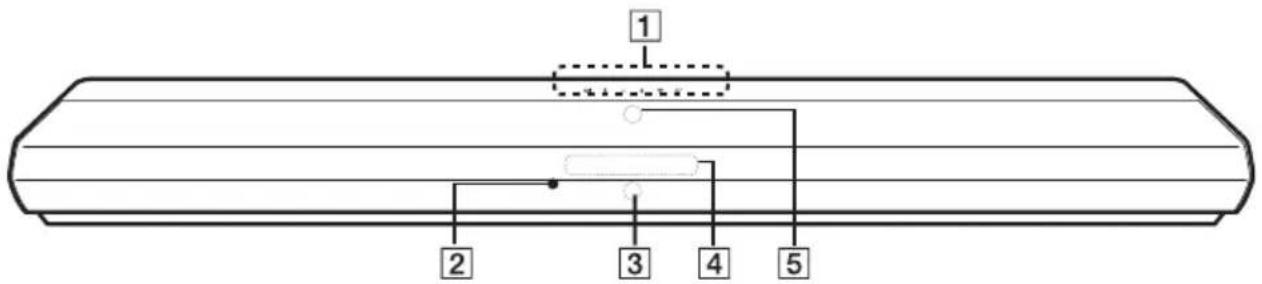
1 Capteurs tactiles
/1 (Veille/Marche)
F (Fonction) : permet de sélectionner la fonction et la source d'entrée (OPTICAL / HDMI IN / WI-FI / BT READY / LG TV / PORTABLE).
-/+ (Volume)

(Wi-Fi) : permet de connecter le produit
MUSICflow à votre réseau sans fil.

(Ajout) : permet d'ajouter le produit
MUSICflow à votre réseau.
(Dans le cas où un ou plusieurs produits
MUSICflow sont déjà connectés.)
2 Capteur de la télécommande
3 Voyant LED
(Fonctionne lorsque l'appareil est installé en position debout.)
Indique l'état de la connexion.
4 Afficheur
5 Voyant LED
(Fonctionne lorsque l'appareil est fixé au mur.) Indique l'état de la connexion.
Panneau arrière
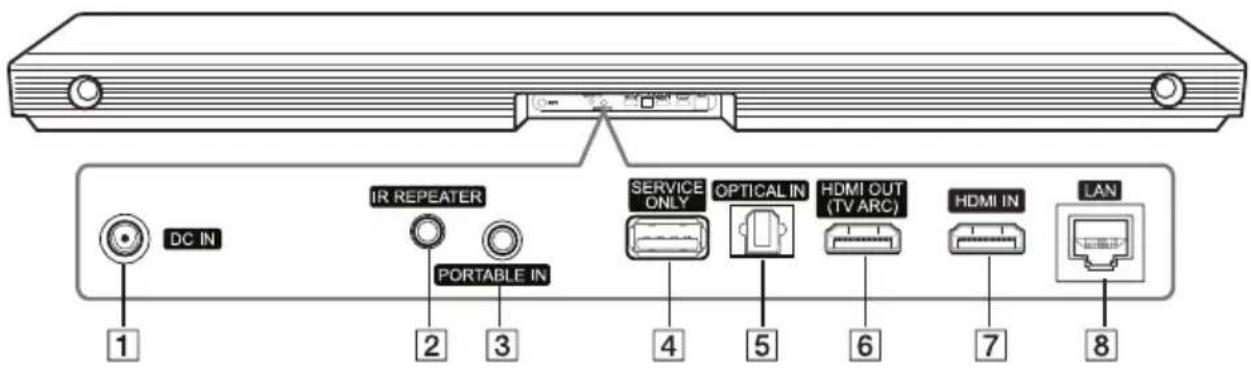
1 DC IN (Entrée adaptateur CA)
2 Répéteur IR
3 Connecteur d'entrée PORTABLE IN
4 USB (destiné à la maintenance uniquement) : connecteur de téléchargement de logiciels
5 Connecteur d'entrée OPTICAL IN
6 HDMI OUT (TV ARC) : raccordez cette sortie à l'entrée HDMI IN (ARC) de votre téléviseur.
7 HDMI IN
8 Port LAN
Télécommande

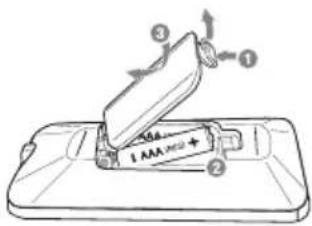
Remplacement des piles
Retirez le couvercle du compartiment de la pile à l'arrière de la télécommande, puis insérez la pile en respectant la polarité ⊕ et ⊖.
(Marche/Arrêt) : permet d'allumer ou d'éteindre l'appareil. / Permet de passer en mode veille.
F : permet de sélectionner la fonction et la source d'entrée.
ASC : Analyse des propriétés du son d'entrée et émission du son optimisé pour le contenu.
(sourdine) : permet de mettre le son en sourdine.
VOL + / — : permet de régler le volume de l'enceinte.
STANDARD : Sélection du son standardisé.
CINEMA : Sélection du son surround cinématographique.
2
WI-FI : Sélection de la fonction WI-FI.
- Appuyez sur la touche WI-FI de la télécommande et maintenez-la enfoncée pendant environ 3 secondes. "ON - AUTO POWER" s'affiche et la fonction AUTO POWER est activée. (Page 57)
OPTICAL : Sélection de la fonction OPTICAL.
- Appuyez sur la touche OPTICAL de la télécommande et maintenez-la enfoncée pendant environ 3 secondes. « ON - TV REMOTE » apparaît et vous pouvez contrôler cette unité à l'aide de la télécommande de votre téléviseur. (Page 57)

: Sélection de la fonction Bluetooth.
- Appuyez sur la touche de la télécommande et maintenez-la enfoncée pendant environ 3 secondes. "ON - AUTO DISPLAY" s'affiche et la fonction Auto Display est activée. (Page 57)
LG TV : Sélection de la fonction LG TV.
- Appuyez sur la touche LG TV de la télécommande et maintenez-la enfoncée pendant environ 3 secondes. "OFF - AUTO POWER" s'affiche.
HDMI IN : Sélection de la fonction HDMI IN.
- Appuyez sur la touche HDMI IN de la télécommande et maintenez-la enfoncée pendant environ 3 secondes. "OFF - TV REMOTE" s'affiche.
PORTABLE : Sélection de la fonction PORTABLE.
- Appuyez sur la touche PORTABLE de la télécommande et maintenez-la enfoncée pendant environ 3 secondes. "OFF - AUTO DISPLAY" s'affiche.
▶II (Lecture/Pause) : permet de démarrer ou suspendre la lecture.
BASS LEVEL +/- : Réglage du niveau sonore des basses.
Installation de la barre de son
Vous pouvez entendre le son d'un autre périphérique (téléviseur, lecteur de disques Blu-ray, lecteur de DVD, etc.) en le raccordant à cet appareil.
Placez l'appareil devant le téléviseur et connectez-le au périphérique de votre choix. (Reportez-vous aux pages 11 à 17.)

- Afin que les connexions sans fil, comme celle de la fonction Bluetooth, fonctionnent de façon optimale, n'installez pas l'unité sur une surface métallique car les connexions sans fil communiquent entre elles via un module situé dans la partie inférieure de l'unité.
- Faites attention à ne pas rayer la surface de l'unité lorsque vous l'installez ou la déplacez.

Remarque
Pour pouvoir accéder aisément aux touches, il est recommandé de laisser une certaine distance entre votre téléviseur et la barre de son lorsque vous l'installez.
Montage mural de l'unité principale
Vous pouvez fixer l'unité principale à un mur.

Comme il est difficile de procéder aux branchements une fois l'unité installée, vous devez brancher les câbles avant l'installation.
Matériel de préparation

(non fournies)


- Alignez le bord inférieur du téléviseur avec le guide d'installation du support mural avec la partie inférieure du téléviseur, et fixez le guide à cette position.

- Si vous fixez la barre de son sur un mur en béton, utilisez des chevilles. Vous devrez percer des trous. Un guide d'installation du support mural est fourni pour le perçage. Utilisez-le pour marquer les points de perçage.

- Retirez le guide d'installation des supports muraux.
- Fixez les supports à l'aide des vis (A) comme indiqué sur l'illustration ci-dessous.

! Remarque
Les vis (A) et les chevilles ne sont pas fournies pour fixer l'appareil. Nous vous recommandons les chevilles Hilti (HUD-1 6 x 30) pour la fixation.
- Insérez le bas de l'unité dans le support de montage mural.

- Fixez les crochets de l'unité sur le support mural, comme illustré ci-dessous.

- Pour assurer une protection contre les corps étrangers, insérez l'éponge prévue à cet effet comme indiqué ci-dessous (facultatif).

Pour démonter l'unité, procédez dans le sens inverse.
Attention
- N'installez pas cette unité à l'envers. Cela pourrait endommager ses composants ou provoquer des blessures.
- Évitez tout impact sur l'unité installée et ne vous y accrochez pas.
- Fixez-la fermement au mur afin qu'elle ne tombe pas. Si l'unité tombe, elle peut être endommagée.
- Lorsque l'appareil est installé au mur, assurez-vous que les enfants ne tirent pas sur les câbles de connexion car ils pourraient le faire tomber.
Organisation des câbles
Organisez les câbles à l'aide de l'attache-câble.
- Retirez le film vinyle de protection de l'autocollant.
- Fixez l'attache-câble comme illustré ci-dessous.
- Insérez les câbles dans l'attache-câble et verrouillez-le.

Raccordement de l'adaptateur
Raccordez le haut-parleur à l'alimentation à l'aide de l'adaptateur secteur fourni.
- Raccordez le câble d'alimentation fourni à l'adaptateur.
- Connectez le câble de l'adaptateur CA à l'entrée de l'adaptateur DC IN.
- Branchez le câble d'alimentation CA dans une prise secteur CA.

Utilisez exclusivement l'adaptateur CA fourni avec cet appareil. N'utilisez pas l'alimentation électrique d'un autre appareil ou d'un autre fabricant. L'utilisation d'un autre câble d'alimentation ou d'une autre source d'alimentation pourrait endommager l'appareil et annuler votre garantie.
Raccordement à votre téléviseur
Raccordez la barre de son au téléviseur à l'aide d'un câble numérique optique ou d'un câble HDMI en fonction de votre téléviseur.
Utilisation d'un câble optique
- Raccordez la prise OPTICAL IN à l'arrière de l'unité à la prise de sortie OPTICAL OUT du téléviseur à l'aide d'un câble OPTICAL.
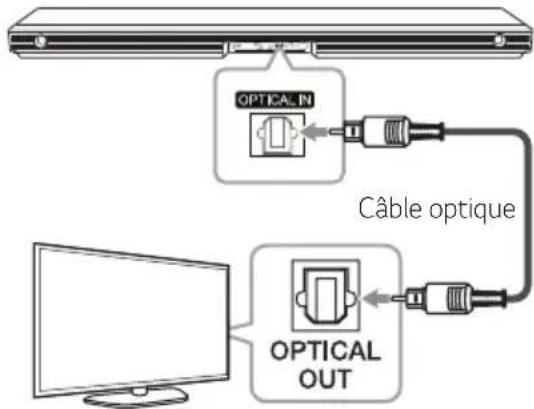
- Définissez OPTICAL comme source d'entrée. Appuyez plusieurs fois sur la touche F de la télécommande ou sur la touche F de l'unité jusqu'à ce que la fonction soit sélectionnée.

Remarque
- Vous pouvez profiter du son de votre téléviseur via les haut-parleurs de cette unité. Pour certains modèles de téléviseur, vous devez sélectionner l'option haut-parleur externe dans le menu du téléviseur. (Pour plus de détails, reportez-vous au manuel d'utilisation du téléviseur.)
- Réglez la sortie sonore du téléviseur pour écouter le son via cette unité : menu des paramètres du téléviseur → [Son] → [Sortie son de la télévision] → [Haut-parleur externe (Optique)].
- Les détails du menu de configuration du téléviseur varient selon le fabricant ou le modèle de votre téléviseur.
Synchronisation sonore LG
Sound Sync
Vous pouvez contrôler certaines fonctions de cet appareil via la télécommande de votre téléviseur grâce à la fonction LG Sound Sync (synchronisation sonore). Il faut pour cela que votre téléviseur LG soit compatible avec cette fonction. Assurez-vous que le logo LG Sound Sync figure sur votre téléviseur.
Les fonctions contrôlables via la télécommande du téléviseur LG sont le réglage du volume et la mise en sourdine.
Reportez-vous au manuel d'utilisation de votre téléviseur pour plus de détails sur la fonction de synchronisation sonore LG.
Effectuez l'un des raccordements suivants, en fonction des capacités de votre équipement.

Remarque
- Vous pouvez également utiliser la télécommande de cette unité pendant que la fonction LG Sound Sync est active. Si vous utilisez à nouveau la télécommande de votre téléviseur, l'unité se synchronise avec ce dernier.
- Lorsque la connexion échoue, vérifiez l'état du téléviseur et s'il est sous tension.
- Assurez-vous que cet appareil est branché et fonctionne bien dans les cas suivants lorsque vous utilisez LG Sound Sync.
- Arrêtez l'unité.
- Modifier la fonction pour les autres.
- Débrancher le câble optique.
- Lorsque la fonction AUTO POWER est en position ON, le délai pour l'extinction de cet appareil diffère selon votre téléviseur.
Avec une connexion câblée
- Raccordez votre téléviseur LG à l'appareil à l'aide d'un câble optique.
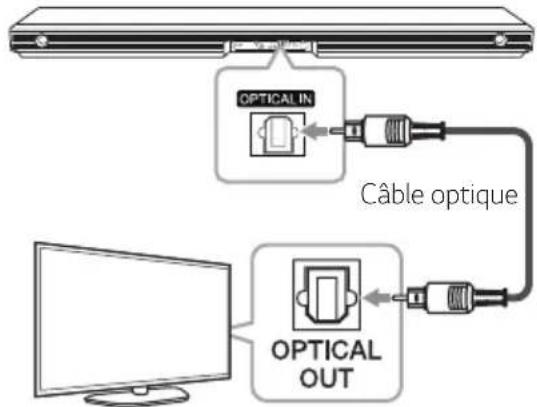
- Réglez la sortie sonore du téléviseur pour écouter le son par le biais de cette unité : menu des paramètres du téléviseur → [Son] → [Sortie son de la télévision] → [LG Sound Sync (Optique)].
- Allumez l'appareil en appuyant sur la touche ⏻ (Marche/Arrêt) de la télécommande.
- Sélectionnez la fonction OPTICAL en appuyant sur F de la télécommande ou sur F sur l'unité jusqu'à la sélection de la fonction.
Si la connexion est établie normalement entre cet appareil et votre téléviseur, vous voyez la mention « LG OPT » apparaître dans l'afficheur.

Remarque
Les détails du menu de configuration du téléviseur varient selon le fabricant ou le modèle de votre téléviseur.
Avec une connexion sans fil
- Allumez l'appareil en appuyant sur la touche ⏻ (Marche/Arrêt) de la télécommande.
- Sélectionnez la fonction LG TV en appuyant sur F de la télécommande ou sur F sur l'unité jusqu'à la sélection de la fonction.
- Paramétrez l'option de synchronisation sonore LG (sans fil) sur votre téléviseur. Reportez-vous au manuel d'utilisation de ce dernier.
Si la connexion est établie normalement entre cet appareil et votre téléviseur, la mention « PAIRED » apparaît dans l'afficheur pendant environ 3 secondes, suivie de la mention « LG TV ».
! Remarque
Si vous avez directement éteint l'unité en appuyant sur ⏻ (Marche/Arrêt), LG Sound Sync (sans fil) sera déconnecté.
Utilisation d'un câble HDMI
Si vous branchez cette unité à un téléviseur qui prend en charge HDMI CEC et ARC (Audio Return Channel, canal de retour audio), vous pouvez profiter du son du téléviseur par le biais des haut-parleurs de cette unité sans brancher le câble optique.
Raccordez la prise de sortie HDMI OUT (TV ARC) à l'arrière de l'appareil à la prise ARC du téléviseur à l'aide d'un câble HDMI.

! Remarque
- HDMI CEC (Consumer Electronics Control) : en vous servant d'une seule télécommande, vous avez la possibilité de faire fonctionner des appareils compatibles avec CEC (téléviseur, barre de son, lecteur de disque Blu-ray, etc.)
- Vous pouvez aussi profiter de fonctions supplémentaires telles que le Bluetooth avec la touche F de la télécommande ou la touche F de cette unité. Quand vous revenez sur une chaîne télé en direct après avoir utilisé des fonctions supplémentaires (Bluetooth) de ce système audio, il faut choisir votre haut-parleur préféré sur le téléviseur pour à nouveau profiter du son à partir de ce système audio.
Liste de contrôle des câbles HDMI
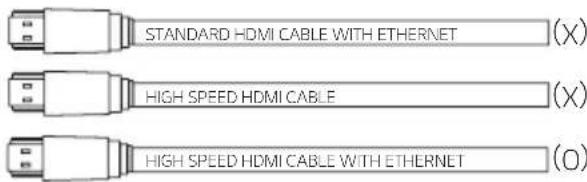
Certains câbles HDMI ne prennent pas en charge la fonction ARC, pouvant se traduire par l'absence de son.
Lorsque vous branchez cette unité au téléviseur et qu'il n'y a pas de son, il se peut qu'il y ait un problème avec le câble HDMI. Branchez par conséquent cette unité au téléviseur et vérifiez s'il s'agit d'un câble de type A, HDMI™ haute vitesse avec Ethernet.
Richesse du son avec la diffusion des chaînes via la barre de son
Connexion par câble HDMI*
Votre téléviseur doit prendre en charge les toutes nouvelles fonctionnalités HDMI (HDMI CEC¹) / ARC (Audio Return Channel) pour profiter pleinement des chaînes de diffusion en direct avec votre système audio par câble HDMI. À moins que votre téléviseur ne prenne en charge ces fonctionnalités HDMI, le système audio doit être connecté par un câble OPTICAL.
1) HDMI CEC (High-Definition Multimedia Interface Consumer Electronics Control, commande électronique grand public pour interface multimédia haute définition)
Consumer Electronics Control (CEC) est une fonctionnalité HDMI conçue pour permettre à l'utilisateur de commander et de contrôler les appareils compatibles avec CEC qui sont connectés par HDMI en ne se servant que d'une télécommande.
* Les noms de marques pour le CEC sont SimpLink (LG), Anynet+ (Samsung), BRAVIA Sync (Sony), EasyLink (Philips), etc.
Présentation de la technologie SIMPLINK

Certaines fonctions sont pilotées par la télécommande du téléviseur lorsque cette unité et le téléviseur LG doté de la fonction SIMPLINK sont reliés par la connexion HDMI.
Fonctions pouvant être contrôlées par la télécommande du téléviseur LG : marche/arrêt, augmentation/diminution du volume, etc.
Pour plus de détails sur la fonction SIMPLINK, reportez-vous au manuel du téléviseur.
Les téléviseurs LG dotés de la fonction SIMPLINK portent le logo ci-dessus.
! Remarque
- Selon l'état de l'unité, certaines fonctions SIMPLINK peuvent différer du résultat souhaité ou être inopérantes.
- Selon le téléviseur ou le lecteur connecté à cette unité, le fonctionnement de SIMPLINK peut différer du résultat souhaité.
Fonction ARC (Audio Return Channel, canal de retour audio)
La fonction ARC permet à un téléviseur HDMI d'envoyer le flux audio à la sortie HDMI OUT de l'unité.
Pour utiliser cette fonction :
- Votre téléviseur doit prendre en charge les fonctions HDMI-CEC et ARC. Celles-ci doivent en outre être activées.
- La méthode de réglage des fonctions HDMI-CEC et ARC peut différer selon le téléviseur. Pour plus de détails sur la fonction ARC, reportez-vous au manuel du téléviseur.
- Vous devez utiliser le câble HDMI (type A, câble HDMI™ haute vitesse avec Ethernet).
- Vous devez connecter la sortie HDMI OUT de l'unité avec l'entrée HDMI IN du téléviseur prenant en charge la fonction ARC au moyen du câble HDMI.
- Vous ne pouvez connecter qu'une seule unité à un téléviseur compatible ARC.
! Remarque
- La fonction ARC est automatiquement sélectionnée quand le signal ARC provient du téléviseur, quelle que soit la fonction que vous utilisez.
- Vous pouvez profiter du son de votre téléviseur via les haut-parleurs de cette unité. Dans le cas de certains modèles de téléviseur, vous devez sélectionner l'option haut-parleur externe à partir du menu du téléviseur. (pour plus de détails, reportez-vous au manuel d'utilisation du téléviseur.)
- Réglez la sortie sonore du téléviseur pour écouter le son par le biais de cette unité : menu des paramètres du téléviseur → [Son] → [Sortie son de la télévision] → [Haut-parleur externe (HDMI ARC)].
- Les détails du menu de configuration du téléviseur varient selon le fabricant ou le modèle de votre téléviseur.
Informations supplémentaires concernant la technologie HDMI
- Lorsque vous raccordez un appareil compatible HDMI ou DVI, effectuez les vérifications suivantes :
- Essayez d'éteindre l'appareil HDMI/DVI ainsi que ce lecteur. Ensuite, allumez l'appareil HDMI/DVI, attendez environ 30 secondes, puis allumez ce lecteur.
- L'entrée vidéo de l'appareil raccordé est correctement réglée pour ce lecteur.
- L'appareil raccordé est compatible avec l'entrée vidéo 720 x 576p, 1280 x 720p, 1920 x 1080i ou 1920 x 1080p.
- Certains appareils DVI ou HDMI compatibles HDCP ne fonctionneront pas avec ce lecteur.
- L'image ne s'affichera pas correctement avec un appareil non HDCP.

Remarque
- Si un périphérique HDMI raccordé n'accepte pas la sortie audio du lecteur, le son du périphérique HDMI peut être déformé ou muet.
- Toute modification de la résolution une fois la connexion établie risque d'entraîner des dysfonctionnements. Pour résoudre le problème, éteignez puis rallumez le lecteur.
- Si la connexion HDMI avec le HDCP n'est pas vérifiée, la télévision affiche un écran noir. Contrôlez la connexion HDMI ou débranchez le câble HDMI.
- Si des interférences ou des lignes apparaissent à l'écran, vérifiez le câble HDMI (sa longueur est généralement limitée à 4,5 m).
- Vous ne pouvez pas changer la résolution vidéo dans le mode HDMI IN. Changez la résolution vidéo du composant connecté.
- Si le signal de sortie vidéo est anormal lorsque votre PC est connecté à une prise HDMI IN, changez la résolution de votre ordinateur personnel pour 576p, 720p, 1080i ou 1080p.
Raccordement d'appareils auxiliaires
Raccordement HDMI
Pour profiter uniquement du son
Vous pouvez profiter du son à partir du périphérique externe que vous branchez.
![graph TD A["Device 1"] --> B["Hardware"] B --> C["Device 2"] C --> D["Device 3"] D --> E["Device 4"] E --> F["Device 5"] F --> G["Device 6"] G --> H["Device 7"] H --> I["Device 8"] I --> J["Device 9"] J --> K["Device 10"] K --> L["Device 11"] L --> M["Device 12"] M --> N["Device 13"] N --> O["Device…](/content/2026/06/1293891/images/0176eac832d6685158d22f2c05ed9e09c025ed74847d27b4dd0d66473d33e17b.jpg)
Lecteur de disques Blu-ray, lecteur de DVD, etc.
- Branchez la prise HDMI IN à l'arrière de l'unité à la prise de sortie HDMI OUT sur l'appareil audio tel qu'un lecteur de disques Blu-ray, un lecteur de DVD, etc.
- Branchez la prise HDMI IN. Appuyez plusieurs fois sur la touche F de la télécommande ou sur la touche F de l'unité jusqu'à ce que la fonction soit sélectionnée.
Pour profiter de l'image et du son
Vous pouvez profiter de l'image et du son à partir du périphérique externe que vous branchez.
![graph TD A["Monitor"] --> B["HDMI OUT"] A --> C["HDMI IN"] B --> D["Analog port"] C --> E["Analog port"] D --> F["Analog port"] E --> G["Analog port"] H["Computer"] --> I["HDMI OUT (TV ARC)"] H --> J["HDMI IN"]](/content/2026/06/1293891/images/908eea829d4f5a6ef7f566f7d254c61ed9b5120ec102b408051507bade0e4b65.jpg)
- Branchez la prise HDMI IN à l'arrière de l'unité à la prise de sortie HDMI OUT sur le périphérique externe tel qu'un lecteur de disques Blu-ray, un lecteur de DVD, etc.
- Raccordez la prise de sortie HDMI OUT (TV ARC) à l'arrière de l'appareil à la prise d'entrée HDMI IN du téléviseur.
- Branchez la prise HDMI IN. Appuyez plusieurs fois sur la touche F de la télécommande ou sur la touche F de l'unité jusqu'à ce que la fonction soit sélectionnée.
! Remarque
La prise HDMI OUT sert à la connexion du téléviseur. Même si le multi-canal PCM est branché sur l'entrée de l'appareil par un câble HDMI, l'appareil peut avoir uniquement 2 canaux en sortie.
Raccordement à l'entrée PORTABLE IN
![graph TD A["Portable IN"] --> B["USB"] B --> C["Device 1"] B --> D["Device 2"] B --> E["Device 3"] B --> F["Device 4"] B --> G["Device 5"] B --> H["Device 6"]](/content/2026/06/1293891/images/bc8ed290ad9778a08b2d59f67a0fcee05c9d2359d0c20882e453b94810a311c9.jpg)
Permet d'écouter de la musique à partir de votre lecteur portable
L'appareil permet d'écouter de la musique depuis divers types de lecteurs portables ou de périphériques externes.
- Raccordez le lecteur portable au connecteur d'entrée PORTABLE IN de l'unité.
- Mettez l'ensemble en marche en appuyant sur la touche ⏻ (Marche/Arrêt).
- Sélectionnez la fonction PORTABLE en appuyant sur F de la télécommande ou sur F sur l'unité jusqu'à la sélection de la fonction.
- Allumez le lecteur portable ou l'appareil externe et lancez la lecture.
Raccordement à l'entrée OPTICAL IN
Branchez une prise de sortie optique externe des appareils externes sur la prise d'entrée OPTICAL IN.
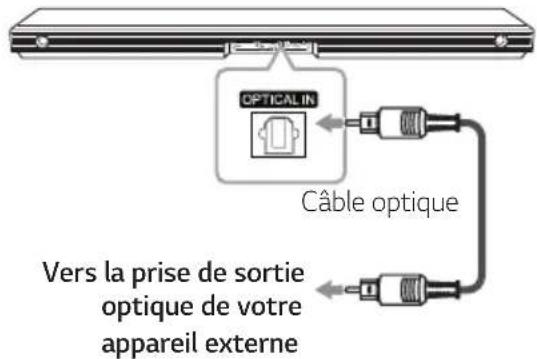
- Raccordez la prise OPTICAL IN à l'arrière de l'appareil à la prise de sortie optique de votre téléviseur (ou autre appareil numérique).
- Sélectionnez OPTICAL comme source d'entrée en appuyant sur F de façon répétée ou appuyez sur la touche OPTICAL de la télécommande jusqu'à ce que la fonction soit sélectionnée.
- Écoutez le son émis par l'appareil connecté.
Connexion du IR REPEATER
Le répétiteur IR est fourni comme accessoire avec l'unité afin d'assurer une bonne communication entre la télécommande et le téléviseur.
La télécommande de votre téléviseur peut ne pas fonctionner correctement si le capteur de télécommande du téléviseur est caché par l'unité.
Vous pouvez résoudre le problème en connectant le répétiteur IR à LG TV.

- Retirez la protection en vinyle du répétiteur IR.
- Placez le répétiteur IR à l'arrière de l'unité, avec le capteur du répétiteur IR face au capteur de télécommande du téléviseur.
- Branchez le câble du IR REPEATER à son entrée.
Attention
- Faites en sorte de ne pas obstruer la ventilation lorsque vous placez le répétiteur IR sur l'unité.
- Ne débranchez pas le cordon d'alimentation. Si vous souhaitez utiliser le répéteur IR, maintenez l'unité en mode veille.
! Remarque
- Selon votre téléviseur, certains boutons de la télévision (voire tous) risquent de ne pas fonctionner.
- Il est recommandé de fixer un capteur pour répéteur IR à l'arrière de l'unité.
Configuration multi-pièces initiale
Lorsque vous installez un produit MUSICflow pour la première fois, vous avez le choix entre les deux types de connexion suivants.
Connexion câblée (connexion au réseau maillé MUSICflow)
Connectez votre enceinte au routeur domestique à l'aide d'un câble de réseau local.
Vous pouvez alors connecter d'autres produits MUSICflow (facultatif) à votre réseau domestique sans fil. Reportez-vous à la section "Raccordement d'enceintes supplémentaires à votre réseau domestique", page 29.

Connexion sans fil (standard)
Lorsque la connexion câblée n'est pas possible entre votre enceinte et le routeur domestique, cet appareil offre un service de diffusion de musique en continu dans la zone de couverture Wi-Fi du routeur domestique.
Connectez une de vos enceintes au routeur domestique sans fil.
Vous pouvez alors connecter d'autres produits MUSICflow (facultatif) à votre réseau domestique sans fil. Reportez-vous à la section "Raccordement d'enceintes supplémentaires à votre réseau domestique", page 29.

Installation de l'application « Music Flow Player »
À l'« App Store » d'Apple ou la « Play Store » de Google
- Appuyez sur l'icône « App Store » d'Apple ou « Play Store » de Google.
- Tapez « Music Flow Player » dans la barre de recherche et appuyez sur « Rechercher ».
- Sélectionnez « Music Flow Player » dans la liste des résultats de recherche pour le télécharger.
! Remarque
- L'application Music Flow Player sera disponible avec les versions logicielles suivantes.
Système d'exploitation Android : version 4.0 (ICS) (ou ultérieure)
Système d'exploitation iOS : version 6.0 (ou ultérieure)
- Selon l'appareil, l'application « Music Flow Player » peut ne pas fonctionner.
Par l'intermédiaire du code QR
Installez l'application « Music Flow Player » par le biais du code QR. Scannez le code QR à l'aide de l'application dédiée.

• Assurez-vous que votre appareil intelligent soit connecté à Internet. - Assurez-vous que votre appareil intelligent dispose d'une application de scan. Si vous ne l'avez pas, téléchargez-la à partir de « l'App Store » d'Apple ou la « Play Store » de Google.
Prise en main de l'application Music Flow Player
Lorsque vous lancez l'application Music Flow Player pour la première fois, les conditions d'utilisation et le service Chromecast apparaissent sur l'écran.
- Examinez le contenu des conditions d'utilisation et sélectionnez [Accepter].

- Vérifiez le contenu du service Chromecast et sélectionnez [Accepter].

- Sélectionnez [Connecter le produit] pour installer l'enceinte que vous avez achetée.

Consultez « Raccordement du haut-parleur à votre réseau domestique » à la page 21.
! Remarque
Si vous voulez revenir à l'écran des conditions d'utilisation, initialisez l'application Music Flow Player dans le menu de configuration de l'appareil intelligent.
Raccordement de l'enceinte à votre réseau domestique
L'utilisation d'un réseau câblé offre les meilleures performances, car les périphériques raccordés se connectent directement au réseau sans interférences des fréquences radio.
Reportez-vous à la documentation relative à votre périphérique réseau pour plus d'informations.
Préparation
- Vérifiez l'existence d'un réseau sans fil utilisant un routeur dans votre domicile.
- Veillez à ce que le haut-parleur et l'appareil intelligent soient connectés au même routeur.
Conditions requises
- Routeur sans fil • Appareil intelligent (Android ou iOS)

Remarque
- Veillez à ce que le serveur DHCP soit activé sur le routeur sans fil.
- Si vous n'arrivez pas à connecter le haut-parleur à votre routeur, allez dans la configuration du routeur et veillez à ce que la case « Autoriser les clients sans fil de se voir et d'accéder à mon réseau local » soit décochée.
Connexion simple (paramétrage facile)
Préparation
- Pour la connexion simple, vous devez être connecté à un réseau Wi-Fi.
- Vérifiez que le réglage Bluetooth de votre appareil intelligent est activé.

Remarque
- La connexion simple est prise en charge par Bluetooth 4.0 (ou une version supérieure).
- Si l'image de Connexion Simple n'est pas affichée sur l'écran, connectez l'appareil de l'autre sens. Reportez-vous à la section « Raccordement de l'enceinte à votre réseau avec un câble de réseau local » (page 21) ou « Connexion de l'enceinte à votre réseau via la méthode de configuration Wi-Fi » (page 23 ou page 26)
- Raccordez l'appareil souhaité et appuyez sur [Suivant].
![Préparation de l'appareil Une fois le démarrage de l'application terminé, cliquez sur [Suivant] Déportation Retour Suivant](/content/2026/06/1293891/images/e2c8cb42e08e691125f300e7a86ecbe135a53616ae3a2b1ef7d7cd86906535ff.jpg)
- L'application recherche l'enceinte et la connecte automatiquement. Appuyez sur [Suivant].

- Si le mot de passe réseau est défini, l'écran de sécurité apparaît. Saisissez le mot de passe.

- Une fois le mot de passe saisi, appuyez sur [Suivant].


- Appuyez sur [Terminer] pour finaliser la connexion.

Une fois le processus terminé, l'écran de connexion au téléviseur s'affiche. Suivez les instructions à l'écran.
Raccordement de l'enceinte à votre réseau avec un câble de réseau local
Présentation de la connexion![graph TD A["Global Service Hub"] --> B["Service haut débit"] B --> C["Router"] C --> D["Switch"] D --> E["LAN"] E --> F["Server"] style A fill:#f9f,stroke:#333 style B fill:#ccf,stroke:#333 style C fill:#cfc,stroke:#333 style D fill:#fcc,stroke:#333 style E fill:#cff,stroke:#333 style F fill:#ffc,st…](/content/2026/06/1293891/images/9487e3427b0d2dfc20f99ec3a22b3a43ade2510a313c0bbdc778838fa554d550.jpg)
- Allumez l'unité à l'aide de la touche ⏻ de la télécommande ou ⏻/I de l'unité. Le voyant DEL commence à clignoter en blanc.
- Sur votre appareil intelligent, lancez l'application Music Flow Player. Sélectionnez [Connecter le produit] pour installer l'enceinte. Raccordez l'appareil souhaité et appuyez sur [Suivant].

![Préparation de l'appareil Une fois le démarrage de LG Music Flow terminé, cliquez sur [Suivant] En savoir plus Retour Suivant](/content/2026/06/1293891/images/317235419cc0ab2de5727b1e59f41c0a7172049f9e524b0ebb6f22faafe9039a.jpg)
- Sélectionnez l'appareil que vous voulez connecter et appuyez sur [Suivant] à l'écran.

- Sélectionnez [Connexion câblée] sur l'écran.

- Raccordez l'extrémité du câble LAN sur le port LAN du haut-parleur et branchez l'autre extrémité à votre routeur sans fil. Patientez un instant jusqu'à ce que le voyant DEL s'arrête de clignoter et reste allumé en blanc.

- Ensuite sélectionnez [Suivant] sur l'écran.

- Sélectionnez [Terminer] pour finaliser la connexion.

Une fois l'enceinte connectée, suivez les instructions relatives à la connexion de votre téléviseur.
(S'il existe une mise à jour.)
- Cette application vérifie la version du logiciel de votre enceinte, puis affiche la version.

Vérifiez les informations relatives à la version, puis sélectionnez [Suivant].
! Remarque
- Vous ne pouvez pas utiliser le haut-parleur sans un routeur. Quand vous utilisez le routeur filaire, vous pouvez commander le haut-parleur par le logiciel Music Flow PC. (page 36)
- Ce haut-parleur et votre appareil intelligent doivent être connectés au même routeur.
Connexion de l'enceinte à votre réseau via la méthode de configuration Wi-Fi (Android)
Présentation de la connexion![graph TD A["Service haut débit"] --> B["Routeur"] B --> C["Smart Device with Wi-Fi icon"] C --> D["User Interface with Wi-Fi signal"] style A fill:#f9f,stroke:#333 style B fill:#ccf,stroke:#333 style C fill:#cfc,stroke:#333 style D fill:#fcc,stroke:#333](/content/2026/06/1293891/images/24f2e74d85084def205639e985cfe174b309526fd7efe38bfab2d1df4073dd65.jpg)
- Allumez l'unité à l'aide de la touche ⏻ de la télécommande ou ⏻/I de l'unité. Le voyant DEL commence à clignoter en blanc.
- Sur votre appareil intelligent, lancez l'application Music Flow Player. Sélectionnez [Connecter le produit] pour installer l'enceinte. Raccordez l'appareil souhaité et appuyez sur [Suivant].

![Préparation de l'appareil Une fois le démenage LG Music Flow terminé, cliquez sur [Suivant]. Extricate plus Retour Suivi](/content/2026/06/1293891/images/01a90813fb909a2e97f5df3357d1f39568f7b82eac6888a641b504431f070389.jpg)
- Sélectionnez l'appareil que vous voulez connecter et appuyez sur [Suivant] à l'écran.
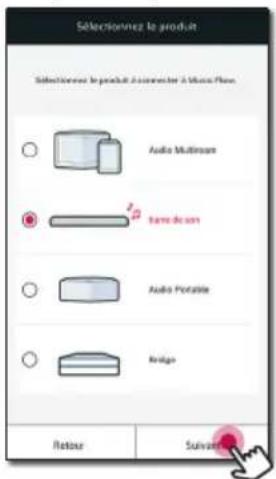
- Sélectionnez [Connexion sans fil] sur l'écran.

- Ensuite, sélectionnez [Suivant] sur l'écran.
- Appuyez sur la touche de l'unité. Le voyant DEL se met à clignoter alternativement en blanc et rouge.

- Ensuite, sélectionnez [Suivant] sur l'écran.

- Si vous avez un mot de passe pour votre réseau, l'écran de sécurité apparaît sur votre appareil intelligent. Saisissez votre mot de passe.

- Ensuite, sélectionnez [Suivant] sur l'écran.
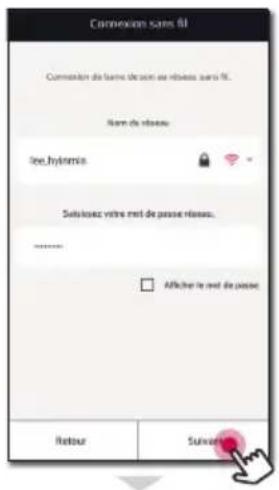


- Sélectionnez [Terminer] pour finaliser la connexion.

Une fois l'enceinte connectée, suivez les instructions relatives à la connexion de votre téléviseur.
(S'il existe une mise à jour.)
- Cette application vérifie la version du logiciel de votre enceinte, puis affiche la version.

Vérifiez les informations relatives à la version, puis sélectionnez [Suivant].
! Remarque
Si le haut-parleur ne parvient pas à se connecter à votre réseau ou si sa connexion réseau ne fonctionne pas normalement, rapprochez le haut-parleur de votre routeur et réessayez.
Connexion de l'enceinte à votre réseau via la méthode de configuration Wi-Fi (iOS)
Présentation de la connexion![graph TD A["Global Service"] --> B["Router"] B --> C["Smart Device"] C --> D["User Interface"] style A fill:#f9f,stroke:#333 style B fill:#ccf,stroke:#333 style C fill:#cfc,stroke:#333 style D fill:#fcc,stroke:#333](/content/2026/06/1293891/images/4e2dcbc58a630d1d1990fb47622139c3fd8786f79bb9653baac148d38cdc7788.jpg)
- Allumez l'unité à l'aide de la touche ⏻ de la télécommande ou ⏻/I de l'unité. Le voyant DEL commence à clignoter en blanc.
- Sur votre appareil intelligent, lancez l'application Music Flow Player. Sélectionnez [Connecter le produit] pour installer l'enceinte. Raccordez l'appareil souhaité et appuyez sur [Suivant].

![Préparation de l'appareil Une fois le démenage Music Flow terminé, cliquez sur [Suivant]. Essentable Retour Suivant](/content/2026/06/1293891/images/bbf46fce965d858a3dd5699b99f58ead807125bc52e7c8b46c6f35115bcb91b3.jpg)
- Sélectionnez l'appareil que vous voulez connecter et appuyez sur [Suivant] à l'écran.
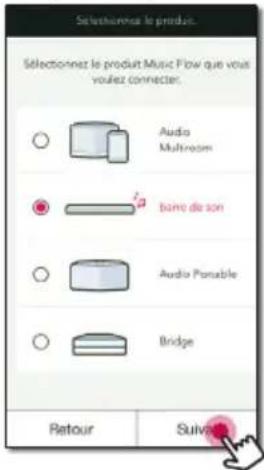
- Sélectionnez [Connexion sans fil] sur l'écran.
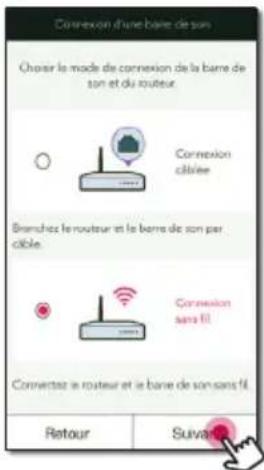
- Ensuite, sélectionnez [Suivant] sur l'écran.
- Appuyez sur la touche de l'unité. Le voyant DEL se met à clignoter alternativement en blanc et rouge.

- Ensuite, sélectionnez [Suivant] sur l'écran.


- Sur votre appareil iOS, allez dans Réglages iOS -> Réglages Wi-Fi et sélectionnez « MusicFlow_Setup » pour vous connecter.

! Remarque
- Si « MusicFlow_Setup » n'apparaît pas dans la liste, recherchez à nouveau les réseaux Wi-Fi disponibles.
- Lorsque votre appareil intelligent est connecté à « MusicFlow_Setup », vous ne pouvez pas utiliser Internet.
- Si vous avez un mot de passe pour votre réseau, l'écran de sécurité apparaît sur votre appareil intelligent. Saisissez votre mot de passe.
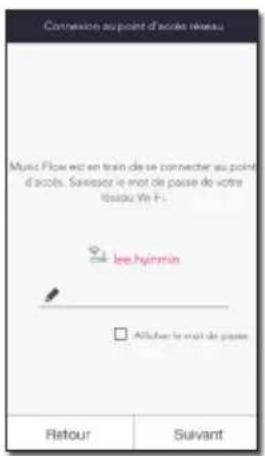
- Ensuite, sélectionnez [Suivant] sur l'écran.

- Ensuite, sélectionnez [Suivant] sur l'écran.

- Sélectionnez [Terminer] pour finaliser la connexion.

! Remarque
Si le haut-parleur ne parvient pas à se connecter à votre réseau ou si sa connexion réseau ne fonctionne pas normalement, rapprochez le haut-parleur de votre routeur et réessayez.
Remarques sur la connexion réseau
- Bon nombre de problèmes de connexion réseau qui surviennent pendant la configuration peuvent souvent être résolus en réinitialisant le routeur. Pour ce faire, après avoir raccordé le haut-parleur au réseau domestique, éteignez et/ou débranchez rapidement le câble d'alimentation du routeur ou du modem câblé du réseau domestique. Ensuite, rallumez l'appareil et/ou rebranchez le cordon d'alimentation.
- Notre entreprise décline toute responsabilité en cas de dysfonctionnement du haut-parleur et/ou de la fonctionnalité de connexion à Internet suite à des erreurs ou problèmes de communication associés à votre connexion Internet haut débit ou à tout autre équipement raccordé.
- Le réseau sans fil fonctionne à des radiofréquences de 2,4 GHz qui sont aussi utilisées par d'autres appareils ménagers, tels que les téléphones sans fil, les appareils Bluetooth et les fours à microondes. Le réseau peut donc être affecté par des interférences provoquées par ces appareils.
- Éteignez tous les appareils réseau non utilisés dans votre réseau domestique local. Certains appareils peuvent générer du trafic sur le réseau.
- Si le haut-parleur ne parvient pas à se connecter à votre réseau ou si sa connexion réseau ne fonctionne pas normalement, rapprochez le haut-parleur de votre routeur et réessayez.
- Selon le milieu de votre réseau domestique et les performances du routeur sans fil, il se peut que le haut-parleur connecté à votre routeur sans fil ne fonctionne pas bien.
- Vous ne pouvez pas connecter le haut-parleur au routeur sans fil ayant un SSID caché.
- La connexion que vous avez effectuée est susceptible d'être interrompue si vous sélectionnez une autre application ou si vous modifiez la configuration du haut-parleur via l'application « Music Flow Player ». Dans ce cas, vérifiez le statut de la connexion.
- Même après connexion de l'application Music Flow Player, la musique peut provenir de votre appareil intelligent. Dans ce cas, sélectionnez le haut-parleur connecté sur l'écran de lecture.
- Selon la vitesse de votre réseau, la lecture de contenus en ligne peut ne pas fonctionner correctement.
- Des interférences sur le signal sans fil peuvent entraîner la déconnexion du réseau ou l'arrêt de la lecture.
- Si vous redémarrez le routeur, vous devez éteindre puis rallumer le haut-parleur.
- Si vous installez un nouveau routeur, vous devez effectuer un réglage usine et configurer la connexion réseau pour le haut-parleur.
- Si vous utilisez d'autres caractères que des lettres standard ou des chiffres pour le nom SSID de votre point d'accès ou routeur sans fil, il se peut qu'ils ne s'affichent pas correctement.
Raccordement d'enceintes supplémentaires à votre réseau domestique
Vous pouvez écouter de la musique avec plusieurs haut-parleurs et un seul appareil intelligent.
Conditions requises
- Routeur sans fil • Appareil intelligent (Android ou iOS) • Un autre haut-parleur
! Remarque
Une interférence du signal risque d'arrêter la lecture.
Raccordement d'une enceinte supplémentaire à votre réseau avec un câble de réseau local
Présentation de la connexion![graph TD A["Haut-parleur (principal)"] --> B["Câble LAN"] B --> C["Routeur"] C --> D["Service haut débit"] D --> E["Ethernet"] E --> F["Haut-parleur (suppl.)"] style A fill:#f9f,stroke:#333 style B fill:#ccf,stroke:#333 style C fill:#cfc,stroke:#333 style D fill:#fcc,stroke:#333 style E fill:#cff,st…](/content/2026/06/1293891/images/d8281503781bca5bbe85a37890969f7e261c6fb9a47f71b5b19372126ecc2289.jpg)
- Connectez le haut-parleur (Principal) à votre réseau. Consultez « Raccordement du haut-parleur à votre réseau domestique » à la page 20.
- Sur votre appareil intelligent, sélectionnez l'application Music Flow Player. Appuyez sur le bouton ■.
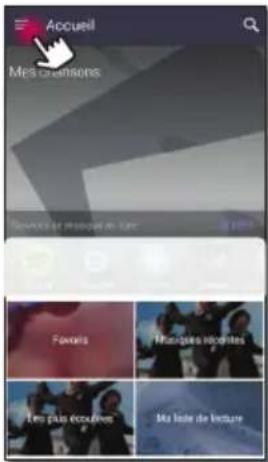
- Sélectionnez l'option [Ajouter une enceinte] dans le menu latéral.

Vous pouvez également ajouter une enceinte en utilisant la touche 🕒 sur l'écran [Enceintes connectées].
- Raccordez l'appareil souhaité et appuyez sur [Suivant].
![Préparation de l'appareil ? Une fois le dépannage LCD effectué ? Une fois terminé, appuyez sur [Suivant] De sécurité Retour Suivant](/content/2026/06/1293891/images/3adbf0593e4c704dd18896a36a74ba506fe4da409ef68770d23dd250cc66b57a.jpg)
- Sélectionnez l'appareil que vous voulez connecter et appuyez sur [Suivant] à l'écran.

- Sélectionnez [Connexion câblée] sur l'écran.

- Raccordez l'extrémité du câble LAN sur le port ETHERNET du haut-parleur et branchez l'autre extrémité à votre routeur sans fil. Patientez un instant jusqu'à ce que le voyant DEL s'arrête de clignoter et reste allumé en blanc.

- Ensuite, sélectionnez [Suivant] sur l'écran.

- Sélectionnez [Terminer] pour finaliser la connexion.

Raccordement d'une enceinte supplémentaire à votre réseau via la méthode de configuration Wi-Fi
![graph TD A["Service haut débit"] --> B["Routeur"] B --> C["Câble LAN"] C --> D["LAN"] D --> E["Haut-parleur (principal)"] E --> F["AUX"] F --> G["Haut-parleur (suppl.)"]](/content/2026/06/1293891/images/dad16cc85b121265a639ff05181b144eecf2e230a902ee9c769f1f5a7b060933.jpg)
- Connectez le haut-parleur (Principal) à votre réseau. Consultez « Raccordement du haut-parleur à votre réseau domestique » à la page 20.
- Sur votre appareil intelligent, sélectionnez l'application Music Flow Player. Appuyez sur le bouton ■.


- Sélectionnez l'option [Ajouter une enceinte] dans le menu latéral.

Vous pouvez également ajouter une enceinte en utilisant la touche 🕒 sur l'écran [Enceintes connectées].
- Sélectionnez l'appareil que vous voulez connecter et appuyez sur [Suivant] à l'écran.
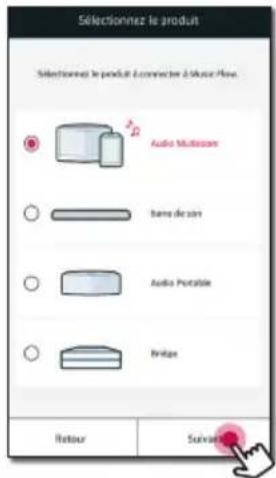
- Sélectionnez [Connexion sans fil] sur l'écran.

- Appuyez sur le bouton ADD à l'arrière du haut-parleur (Suppl.). Ensuite, la DEL de l'état du réseau clignote en rouge.

- Sélectionnez ensuite [Suivant] à l'écran.

- Sélectionnez [Terminer] pour finaliser la connexion.


Remarque
Les haut-parleurs sont susceptibles de ne pas être connectés si la distance entre la barre de son (Principal) connectée par câble LAN et le haut-parleur (Suppl.) à connecter est trop importante.
Utilisation du Bridge
Le Bridge (R1) étend la portée d'utilisation des enceintes. Si vous souhaitez l'utiliser, vous devez l'acheter séparément.
Utilisation comme un périphérique racine (relié par câble au routeur domestique)
Si aucune enceinte n'est reliée par câble au routeur
Lorsque votre routeur domestique est trop éloigné de l'enceinte à brancher par câble, reliez le Bridge (R1) à votre routeur domestique avec un câble de réseau local.

- Enfoncez le cordon d'alimentation dans le port d'alimentation à l'arrière du Bridge (R1), puis branchez le cordon d'alimentation sur une prise secteur.
- Le voyant d'alimentation à l'avant du Bridge (R1) s'allume. Sur votre appareil intelligent, sélectionnez l'application Music Flow Player. Appuyez sur le bouton.

- Sélectionnez l'option [Ajouter une enceinte] dans le menu latéral.

- Sélectionnez l'option [Bridge] et appuyez sur [Suivant] à l'écran.

- En suivant les instructions de l'application Music Flow Player, reliez le Bridge (R1) à votre routeur domestique à l'aide d'un câble de réseau local. Patientez un instant jusqu'à ce que le voyant d'état du réseau 📞 s'arrête de clignoter et reste allumé en blanc.
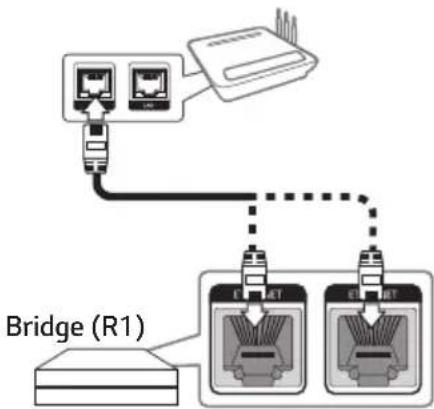
Sélectionnez ensuite [Suivant].
- Sélectionnez [Terminer] pour finaliser la connexion.

- Connectez l'enceinte à Bridge (R1). Reportez-vous à la section « Raccordement d'enceintes supplémentaires à votre réseau domestique » à la page 31.
Utilisation comme une extension sans fil
Si au moins une enceinte est reliée par câble au routeur
Quand vous voulez étendre la couverture du réseau maillé Music Flow, ajoutez le Bridge (R1) à votre réseau domestique.

- Enfoncez le cordon d'alimentation dans le port d'alimentation à l'arrière du Bridge (R1), puis branchez le cordon d'alimentation sur une prise secteur.
- Le voyant d'alimentation à l'avant du Bridge (R1) s'allume. Sur votre appareil intelligent, sélectionnez l'application Music Flow Player. Appuyez sur le bouton

- Sélectionnez l'option [Ajouter une enceinte] dans le menu latéral.

- Sélectionnez le Bridge et appuyez sur [Suivant] à l'écran.
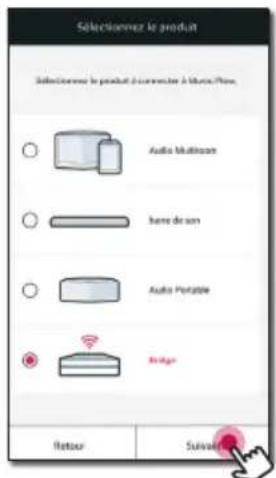
- Sélectionnez [Connexion sans fil] et appuyez sur [Suivant] à l'écran.

- Suivez les instructions de l'application Music Flow Player et appuyez sur [Suivant] à l'écran.

- Sélectionnez [Terminer] pour finaliser la connexion.
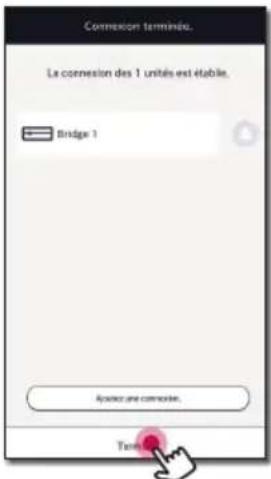
- Connectez l'enceinte à Bridge (R1). Reportez-vous à la section « Raccordement d'enceintes supplémentaires à votre réseau domestique » à la page 31.
Utilisation de Media Server pour PC
Le logiciel Media Server permet aux utilisateurs d'accéder aux fichiers audio stockés sur le serveur multimédia et de les écouter sur ce haut-parleur via un réseau domestique.
Avant de raccorder le PC en vue de lire un fichier, le logiciel Media Server doit être installé sur votre PC.

Remarque
Vérifiez l'existence d'un réseau sans fil utilisant un routeur dans votre domicile.
• Windows : logiciel Music Flow PC • SE MAC : Nero MediaHome 4 Essentials
Logiciel PC Music Flow pour Windows
À propos du logiciel pour PC Music Flow
Le logiciel pour PC Music Flow vous permet d'écouter des fichiers audio stockés sur votre serveur multimédia (PC) via le haut-parleur.
Téléchargement du logiciel PC de Music Flow
- Démarrez votre ordinateur, allez sur http://www.lg.com. Si nécessaire, sélectionnez votre région.
- Cliquez sur l'onglet Support.
- Indiquez dans la barre de recherche le nom de votre modèle (il figure sur la couverture du manuel d'utilisation).
- Recherchez et téléchargez le fichier « Music Flow PC Software ».
Installation du logiciel pour PC Music Flow
- Décompressez et cliquez deux fois sur « Setup. exe » pour installer le logiciel PC Music Flow. L'installation se prépare et l'assistant d'installation apparaît.
- Laissez-vous guider par les instructions d'installation qui s'affichent.
- Cliquez sur le bouton [Exit] pour terminer l'installation.

Remarque
- Il se peut que vous deviez fermer les pare-feu et programmes antivirus de votre PC avant d'installer le logiciel PC Music Flow.
- Le logiciel pour PC Music Flow est une édition personnalisée du logiciel uniquement destinée au partage de fichiers et de dossiers pour ce haut-parleur.
- Si vous voulez une explication complète sur le logiciel PC Music Flow, cliquez sur l'icône du point d'interrogation dans le menu d'accueil.
Configuration système requise (PC sous Windows)
- CPU : processeurs Intel® 2,0 GHz ou AMD Sempron™ 2000+
- Mémoire : 1 Go de mémoire vive disponible
- Carte graphique : 64 Mo de mémoire vidéo, résolution minimum de 1024x768 pixels et couleurs 16 bits • Espace disque disponible : 200 Mo
- Windows® XP (Service Pack 2 ou supérieur), Windows Vista®, Windows® 7, Windows® 8.0, Windows® 8.1, Windows® 10
- Windows® Media Player® 11.0 ou plus récent
- Environnement réseau : WLAN Ethernet 100 Mo
Partage des fichiers de musique
Sur votre ordinateur, il faut partager le dossier contenant les fichiers de musique pour les écouter sur le haut-parleur.
Cette section explique la procédure à suivre pour sélectionner les dossiers partagés sur votre ordinateur.
- Cliquez deux fois sur l'icône « Music Flow PC Software ».
- Cliquez sur l'icône [✗] dans le coin en haut à droite de l'écran. Le menu de configuration s'affiche.
- Cliquez sur le menu de configuration, puis sur l'icône [☐] à gauche pour accéder au menu du fichier de partage.
- Dans le menu du fichier de partage, cliquez sur l'icône [+] pour ouvrir la fenêtre [Browse Folder].
- Sélectionnez le dossier contenant les fichiers que vous voulez partager. Le dossier sélectionné est ajouté à la liste des dossiers partagés.
Nero MediaHome 4 Essentials pour MAC OS
À propos de Nero MediaHome Essentials
Nero MediaHome 4 Essentials est un logiciel qui vous permet de partager des fichiers vidéo, audio et photo stockés sur votre ordinateur avec ce haut-parleur en tant que serveur multimédia numérique.
Téléchargement de Nero MediaHome Essentials
- Démarrez votre ordinateur, allez sur http://www.lg.com. Si nécessaire, sélectionnez votre région.
- Cliquez sur l'onglet Support.
- Indiquez dans la barre de recherche le nom de votre modèle (il figure sur la couverture du manuel d'utilisation).
- Recherchez et téléchargez le fichier « Nero MediaHome 4 Essentials ».
Installation de Nero MediaHome Essentials
- Avant de procéder à l'installation, fermez tous les programmes en cours d'exécution, y compris le pare-feu et les antivirus.
- Décompressez et double-cliquez sur le fichier NeroMediaHome.dmg. Dans la fenêtre Nero MediaHome, faites glisser l'icône Nero MediaHome dans le dossier Applications au sein de la fenêtre ou à tout autre endroit de votre choix.
- Laissez-vous guider par les instructions d'installation qui s'affichent.
- Cliquez sur le bouton [Exit] pour terminer l'installation.
Configuration système requise (Macintosh)
- SE MAC X 10.5 (Leopard) ou 10.6 (Snow Leopard)
- Ordinateur Macintosh doté d'un processeur Intel x86
- Espace sur le disque dur : 200 Mo d'espace sur le disque dur pour une installation standard de Nero MediaHome autonome. • Mémoire : 256 Mo de RAM
Partage des fichiers de musique
Sur votre ordinateur, il faut partager le dossier contenant les fichiers de musique pour les écouter sur le haut-parleur.
Cette section explique la procédure à suivre pour sélectionner les dossiers partagés sur votre ordinateur.
- Double-cliquez sur l'icône « Nero MediaHome 4 Essentials ».
- Cliquez sur l'icône [Network] à gauche et indiquez le nom de votre réseau dans le champ [Network name]. Votre lecteur reconnaîtra le nom de réseau que vous saisissez.
- Cliquez sur l'icône [Shares] à gauche.
- Cliquez sur l'onglet [Local Folders] dans l'écran [Shares].
- Cliquez sur le bouton [Add] pour ouvrir la fenêtre [Browse Folder].
- Sélectionnez le dossier contenant les fichiers que vous voulez partager. Le dossier sélectionné est ajouté à la liste des dossiers partagés.
- Cliquez sur l'icône [Start Server] pour démarrer le serveur.

Remarque
Le lecteur réseau ne peut pas configurer le réglage de dossier partagé.
Écoute de la musique avec l'application Music Flow Player
Avec l'application Music Flow Player, vous pouvez écouter de la musique sur votre appareil intelligent.
! Remarque
- Pour plus d'instructions détaillées sur l'application Music Flow Player, allumez le [Manuel d'utilisation] dans [Réglages] > [Général] dans le menu latéral.
- Certains éléments dans cette section peuvent différer de l'application Music Flow Player en fonction de la version de l'application.
Préparation
- Vérifiez la connexion réseau avec le haut-parleur. (page 20)
- Pour utiliser le haut-parleur, il faut télécharger et installer l'application Music Flow Player. (page 18)
Présentation du menu Accueil
Lancez l'application Music Flow Player sur votre appareil intelligent. [Accueil] apparaît.

1 Bouton de menu - affiche la barre de menu latérale. 2 Mes chansons - affiche la liste musicale de votre téléphone. Services de musique en ligne – affiche les services en ligne. Vous pouvez écouter la radio et la musique en ligne. 4 Favoris - affiche les chansons favorites. 5 Les plus écoutées – affiche les chansons les plus lues sur ce haut-parleur. 6 Ma liste de lecture – affiche les listes de lecture. 7 Musiques récentes – affiche les chansons en écoute sur ce haut-parleur. 8 Recherche - recherche de la musique sur votre téléphone.
! Remarque
Selon le système d'exploitation de votre appareil intelligent ou la version de l'application « Music Flow Player », il est possible qu'une partie du contenu de ce manuel diffère.
Modification de la liste des services de diffusion en continu en ligne
- Lancez l'application Music Flow Player sur votre appareil intelligent. [Accueil] apparaît.
- Appuyez sur le menu [ÉDITER].


- Cochez la case du service en ligne que vous voulez voir sur la page d'accueil.
- Faites glisser vers le haut ou vers le bas pour changer l'ordre des services en ligne.
- Appuyez sur + pour ajouter les services en ligne. Dans le cas d'un appareil Android, vous pouvez ajouter des services en ligne parmi les applications installées sur l'appareil. Si vous sélectionnez l'application ajoutée, celle-ci s'exécute pendant l'opération de jumelage Bluetooth.
Si vous possédez un appareil iOS, lorsque vous vous connectez à l'application ajoutée, vous devez régler la connexion Bluetooth par vous-même.
! Remarque
Les services de diffusion en continu en ligne affichés peuvent varier selon votre région.
Présentation du menu latéral
- Lancez l'application Music Flow Player sur votre appareil intelligent. [Accueil] apparaît.
- Appuyez sur le bouton

- Le menu latéral apparaît.

1 Accueil – affiche le menu Accueil. 2 Mon téléphone – affiche les chansons sur cet appareil intelligent. 3 Serveur Musical – affiche les chansons sur les appareils connectés (serveur multimédia). Services de musique en ligne – affiche les services en ligne. Vous pouvez écouter la radio et la musique en ligne. Applications compatibles Chromecast 5 – Affiche les applications disponibles sur Chromecast. 6 Enceintes connectées – affiche l'enceinte connectée. 7 Ajouter une enceinte – dirige vers l'écran d'installation de haut-parleurs. 8 Réglages – affiche le menu des paramètres.
Lecture d'une chanson
- Lancez l'application Music Flow Player sur votre appareil intelligent. [Accueil] apparaît.
- Appuyez sur le bouton ≡.

- Le menu latéral apparaît. Sélectionnez [Mon téléphone] dans le menu latéral.

- Sélectionnez l'album de votre choix.
![Mon téléphone Albums Articles Character Genres Distant [1] 《大戏》 [2] 《大戏》 [3] 《大戏》 [4] 《大戏》 [5] 《大戏》 [6] 《大戏》 [7] 《大戏》 [8] 《大戏》 [9] 《大戏》 [10] 《大戏》 [11] 《大戏》 [12] 《大戏》 [13] 《大戏》 [14] 《大戏》 [15] 《大戏》 [16] 《大戏》 [17] 《大戏》 [18] 《大戏》 [19] 《大戏》 [20] 《大戏》 [21] 《大戏》 [22] 《大戏》 [23] 《大戏》 [24] 《大戏》 [25] 《大戏》 [26]…](/content/2026/06/1293891/images/32267f5c6aa00e0845f3b1ed929a67b478ca9ec4e84f0e820ba903c21eff1b7f.jpg)
- Sélectionnez la chanson de votre choix. La chanson sélectionnée est affichée et mise en lecture.

Si le haut-parleur n'est pas sélectionné, la fenêtre de sélection du haut-parleur apparaît. Sélectionnez le haut-parleur de votre choix.

Gestion d'une liste d'écoute
Sur l'écran de l'album, appuyez sur [:] de la chanson de votre choix. Le menu déroulant apparaît.

1 Lire le morceau suivant – sélectionne la musique suivante à jouer. 2 Ajouter à la file d'attente – ajouter à la file d'attente. 3 Ajouter à la liste d'écoute – ajouter à la liste de lecture souhaitée.
! Remarque
Selon votre environnement sans fil, la lecture d'une chanson par le haut-parleur peut être perturbée.
Présentation de la lecture
Vous pouvez vérifier et régler diverses informations sur l'écran de lecture.

1 Affiche le haut-parleur sur lequel la lecture de musique est en cours.
Affiche la musique en cours de lecture.
- Répète les contenus désirés. À chaque clic, le réglage alterne dans l'ordre suivant : 2 (Répéter une piste) - ∞ (Tout répéter) - ∞ (Pas de répétition)
- Mélange de la musique sur la liste. La musique sera lue dans un ordre aléatoire.
Règle la lecture.
- Permet d'ajuster le volume. H Met en pause la lecture.
✗ / ✗ Permet d'effectuer une avance ou un retour rapide. - Permet d'ajuster l'effet du son.
Appuyez sur : , divers options apparaissent.
- Sauvegarde la musique dans les [Favoris]. Vous pouvez trouver [Favoris] dans l'onglet [Accueil]
- Ajouter la musique sur [Ma liste de lecture].
- Modifier la liste d'écoute en cours.
- Sélectionner un haut-parleur pour la lecture.
- Affiche le menu musique.

Remarque
Le bouton vous permet de contrôler le volume sonore de toutes les enceintes regroupées et de modifier le canal sur [Surround], [Gauche] ou [Droite] (voir page 44).
Sélection des effets sonores
Ce haut-parleur comporte un certain nombre de champs acoustiques environnants préréglés. Vous pouvez sélectionner le mode son souhaité en utilisant [©].
Les éléments affichés pour l'égaliseur peuvent différer selon les sources et les effets sonores.
- Pendant la lecture, appuyez sur [ ] comme ci-dessous.

Vous pouvez sélectionner les divers effets sonores.
| Effet sonore Description | |
| ASC | Analyse les propriétés du son en entrée et produit un son optimisé pour le contenu en temps réel. |
| Standard | Vous pouvez profiter d'un son optimisé. |
| Cinéma | Vous pouvez apprécier un son surround plus immersif et cinématographique. |
| Vous pouvez définir la valeur des aigus et des graves. La valeur définie sera reflétée dans l'effet sonore général. | |

Remarque
- Quand vous écoutez des chansons sur le haut-parleur avec un appareil intelligent, l'égaliseur de son n'est pas pris en charge.
- Vous pouvez également sélectionner le mode son souhaité en appuyant sur les touches ASC, STANDARD et CINEMA de la télécommande.
- Dans certains modes surround et certains haut-parleurs, il n'y a aucun son ou le son est très faible. Selon le mode surround et la source audio, cela ne relève pas d'un défaut.
- Il se peut que vous deviez réinitialiser le mode surround après avoir permuté l'entrée, et parfois même après avoir changé de fichier sonore.
Différentes façons d'écouter de la musique
Vous avez le choix entre différentes façons d'écouter de la musique : la lecture groupée, la lecture surround et la lecture en fondu enchaîné

Remarque
Pour profiter de la lecture groupée et de la lecture surround, au moins une enceinte doit être branchée via un câble de réseau local. Pour modifier le réglage de connexion des enceintes lorsque toutes les enceintes sont connectées sans fil, réinitialisez toutes les enceintes et reconnectez-les après avoir raccordé une enceinte par câble.
Dans la connexion sans fil, la fluidité de la lecture dépend de l'emplacement d'installation du haut-parleur. Installez les haut-parleurs à proximité du routeur. Pour profiter de la fluidité de la lecture groupée ou de la lecture surround sans fil, il est recommandé d'utiliser un routeur compatible 802.11n. Dans ce cas, réglez le mode de sécurité du routeur sur OPEN ou AES.

Vous pouvez regrouper plusieurs haut-parleurs liés à l'application Music Flow Player avec lecture de la même musique à travers tous les haut-parleurs connectés dans le même groupe.
- Sélectionnez [Enceintes connectées] dans le menu latéral de l'application Music Flow Player.

- Les haut-parleurs connectés apparaissent. Sélectionnez [∞] sur la chanson désirée du haut-parleur en cours de lecture.
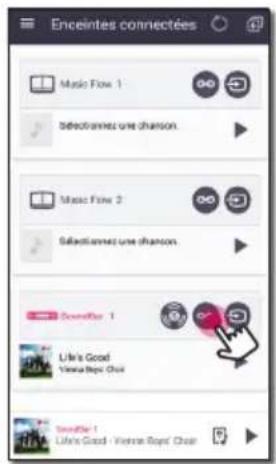
- L'option de groupement apparaît.
Appuyez sur la case à cocher pour sélectionner le haut-parleur de votre choix. Ensuite sélectionnez [OK].

- Les haut-parleurs sont prêts pour la lecture du groupe.

! Remarque
- Si les haut-parleurs ne sont pas groupés, vous pouvez écouter des morceaux différents sur chacun.
- Il est recommandé de connecter moins de 5 appareils pour une lecture fluide.
- La faiblesse du signal en raison de la longue distance entre les enceintes ou le routeur sans fil et le signal parasite peut provoquer une lecture anormale.
- Selon les conditions de votre environnement sans fil, le groupement risque d'être brisé.
- Pour une lecture groupée fluide, il est recommandé de sélectionner comme enceinte principale l'enceinte raccordée via un câble de réseau local. Si vous choisissez comme enceinte principale une enceinte connectée sans fil, rapprochez-la d'une enceinte raccordée par câble.
Mode son surround (Mode home cinéma)
Ajoutez simplement une barre de son LG MUSICflow à votre réseau et synchronisez-la avec vos enceintes LG MUSICflow pour bénéficier d'une expérience de home cinéma.
- Sélectionnez [Enceintes connectées] dans le menu latéral de l'application Music Flow Player.

- Les haut-parleurs connectés apparaissent. Sélectionnez [∞] à l'écran.
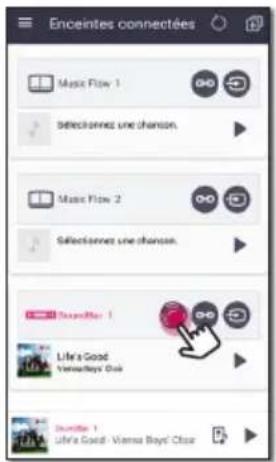
- L'option d'environnement surround apparaît. Sélectionnez les haut-parleurs gauche et droite en appuyant sur les haut-parleurs connectés. Ensuite sélectionnez [OK].

- Les haut-parleurs sont prêts pour la lecture surround.

! Remarque
- Il est recommandé de choisir des haut-parleurs surround de même modèle.
- La faiblesse du signal en raison de la longue distance entre les enceintes ou le routeur sans fil et le signal parasite peut provoquer une lecture anormale.
- Selon les conditions de votre environnement sans fil, le groupement risque d'être brisé.
- Pour une lecture fluide, il est conseillé de sélectionner le haut-parleur connecté au moyen d'un câble LAN en tant que haut-parleur principal. Si vous choisissez comme enceinte principale une enceinte connectée sans fil, rapprochez-la d'une enceinte raccordée par câble.
- Pour profiter du home cinéma sans l'application Music Flow Player, suivez les étapes ci-dessous.
- Branchez la barre de son.
- Connectez la barre de son au réseau domestique (filaire ou sans fil).
- Branchez les enceintes arrière.
- Connectez les enceintes arrière au réseau domestique (filaire ou sans fil).
- Appuyez sur la touche (Ajout) de la barre de son. La barre de son émet un signal sonore et l'indication [HOME CINEMA READY] défile dans l'afficheur.
- Appuyez sur la touche (Ajout) de l'enceinte arrière gauche et patientez quelques secondes.
- Une fois l'enceinte arrière gauche connectée, appuyez sur la touche (Ajout) de l'enceinte arrière droite.
- En cas de problème pour configurer le mode home cinéma, mettez à jour l'enceinte vers la dernière version.
- Lorsque vous ne parvenez pas à régler les enceintes, vérifiez la connexion réseau de chaque enceinte. Si les enceintes ne sont pas connectées au réseau domestique, reportez-vous à la section "Raccordement de l'enceinte à votre réseau domestique".
Lecture en continu
Vous pouvez facilement changer le haut-parleur en lecture à partir de votre appareil intelligent ou d'un haut-parleur à un autre sans pause.
Pour pouvoir utiliser la lecture en continu, vous devez activer l'option de lecture de musique automatique (voir page 52).
! Remarque
- Le cas de figure où vous sortez de la maison avec votre appareil intelligent n'est pas pris en charge.
- La fonction Wifi sur un appareil intelligent doit être activée.
- Si la source est Portable In et Bluetooth, une lecture continue n'est pas possible. (Un serveur de fichiers et un service en ligne de diffusion en continu sont pris en charge).
- Dans le cas du service de diffusion en continu en ligne, la musique que vous écoutez est lue depuis le début.
- Sur une lecture en continu, chaque haut-parleur garde son niveau de volume existant. Si aucun son ne sort de l'enceinte pendant la lecture, assurez-vous que le volume de l'enceinte en question n'est pas réglé sur 0.
Changer de haut-parleur en lecture à partir d'un appareil intelligent vers un haut-parleur

- Si l'appareil intelligent émettant de la musique est amené à l'extérieur dans une salle où se trouve un haut-parleur connecté, une fenêtre apparaît sur l'appareil intelligent pour vous demander de choisir lequel des haut-parleurs vous voulez écouter.
- Sélectionnez le haut-parleur dans la liste de la fenêtre, la musique que vous écoutez sera alors lue sans interruption.
Configuration du haut-parleur avec l'application Music Flow Player
Avec l'application Music Flow Player, vous pouvez configurer le haut-parleur connecté sur votre appareil intelligent.
! Remarque
- Pour plus d'instructions détaillées sur l'application Music Flow Player, consultez le [Manuel d'utilisation] dans [Réglages] > [Général] dans le menu latéral.
- Certains éléments de cette section peuvent différer de l'application Music Flow Player selon la version de l'application.
Préparation
- Vérifiez la connexion réseau avec le haut-parleur. (page 20)
- Pour utiliser le haut-parleur, vous devez télécharger et installer l'application Music Flow Player. (page 18)
Présentation du menu des réglages
- Lancez l'application Music Flow Player sur votre appareil intelligent.
- Sélectionnez [Réglages] dans le menu latéral.

1 Général – permet l'utilisation la plus facile du haut-parleur. 2 Enceintes – configure le haut-parleur connecté. 3 Alarme/Minuterie d'arrêt – allume et éteint le haut-parleur à une heure fixée. 4 Gestion du compte – gère le service de diffusion en continu en ligne. 5 Fuseau horaire – définit le fuseau horaire. 6 Paramètres avancés – affiche le menu des réglages avancés. (voir page 51) 7 Chromecast – affiche le menu Chromecast. 8 Informations sur la version – met à jour le haut-parleur vers la version la plus récente. 9 Licences open source – affiche l'avis du logiciel open source LGE.
Menu [Général]
Permet une utilisation plus facile du haut-parleur.
Réglage de l'écran de verrouillage (Android uniquement)
Cette fonction vous permet d'afficher Music Flow Player sur l'écran de verrouillage. (Le réglage de l'écran de verrouillage est activé par défaut.)
! Remarque
Selon la version d'Android de l'application Music Flow Player, il est possible que la partie [Réglage de l'écran de verrouillage] diffère.
Manuel d'utilisation
Cette fonction vous permet d'afficher ou d'annuler le guide dans le menu.
Gestes
Lorsque cette fonction est activée, vous pouvez facilement continuer à lire votre musique simplement en secouant votre mobile.
Menu [Enceintes]
Vous pouvez régler les haut-parleurs connectés à votre réseau.


| 1 | Renommer – renomme le haut-parleur. |
| 2 | Voyant de l'enceinte – allume ou éteint l'indicateur DEL du haut-parleur. |
| 3 | Infos IP – affiche l'adresse IP de l'enceinte. |
| 4 | Transmission du son compressé – Règle la compression de la source audio en fonction de l'état du réseau. |
| 5 | DRC – active ou désactive la fonction DRC. (voir page 55). |
| 6 | Nuit – active ou désactive le mode nuit. (voir page 58). |
| 7 | Contrôle automatique du volume Activé/Désactivé – active ou désactive la fonction de volume automatique. (voir page 58). |
| 8 | AV Sync – règle la synchronisation audio et vidéo (voir page 55). |
| 9 | Affichage automatique On/Off – active ou désactive la fonction d'affiche automatique. |
| 10 | Allumage/extinction automatique – active ou désactive la fonction de mise sous tension automatique. (voir page 57). |
| 11 | Mode veille avec maintien de la connexion Bluetooth – Active ou désactive le mode de veille Bluetooth. |
| 12 | Connexion de la barre de son au téléviseur.- vous aide à établir la connexion à votre téléviseur (via le connecteur optique (voir page 11) ou HDMI (voir page 13)). |
| 13 | Utilisation de la télécommande du téléviseur- vous permet de contrôler certaines fonctions de cet appareil via la télécommande de votre téléviseur. (voir page 55) |
| 14 | Initialiser – réinitialise le haut-parleur. |
| 15 | Version du système – affiche la version actuelle du système. |
| 16 | Partager les données d'utilisation – sélectionnez si vous souhaitez envoyer des données d'utilisation de Chromecast ainsi que des rapports d'incident à Google. |
| 17 | En savoir plus sur les règles de confidentialité de la fonctionnalité Chromecast Intégré – affiche la Politique de confidentialité de Chromecast. |
Menu [Alarme/Minuterie d'arrêt]
Allume et éteint le haut-parleur à une heure fixée.
Alarme
Le haut-parleur vous indique quand il est temps.

Supprime l'alarme sélectionnée.

Ajoute une nouvelle alarme.
Minuterie d'arrêt
Définit l'heure à laquelle le haut-parleur s'éteint automatiquement.
- Sélectionnez le haut-parleur pour définir le minuteur de [Minuterie d'arrêt] dans le menu [Alarme/Minuterie d'arrêt].
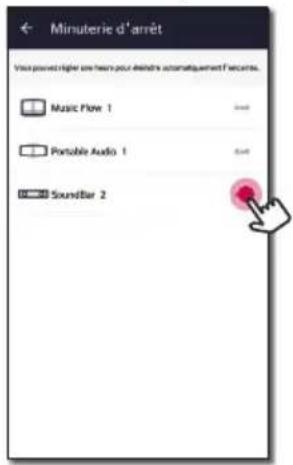
- Permet de définir l'heure désirée sur le haut-parleur souhaité.

Menu [Gestion du compte]
Gère le service de diffusion en continu en ligne.
Menu [Fuseau horaire]
Fuseau horaire automatique
Vous pouvez utiliser l'heure transmise par le réseau.
Définir le fuseau horaire
Si vous désélectionnez l'option [Fuseau horaire automatique], vous pouvez sélectionner votre fuseau horaire vous-même.
Chaîne du réseau maillé
Si la lecture normale ou la lecture de groupe n'est pas fluide lors de l'utilisation de plusieurs haut-parleurs comprenant un haut-parleur connecté par connexion sans fil, optez pour un canal à réseau maillé pour améliorer la vitesse du réseau.
- Sélectionnez l'option [Réglages] -> [Paramètres avancés].
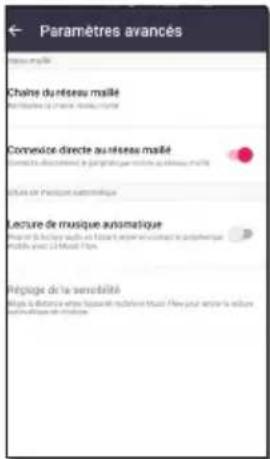
- Sélectionnez l'option [Chaîne du réseau maillé]. Les informations du canal actuellement utilisé s'affichent.

- Sélectionnez le canal à modifier.
- Les informations du canal sont mises à jour vers le canal sélectionné.
! Remarque
- Le haut-parleur est temporairement déconnecté durant la modification du canal.
- Si vous modifiez le canal lorsque le haut-parleur est éteint, allumez-le et ajoutez-le de nouveau.
- Si le haut-parleur n'est pas connecté au réseau après avoir modifié le canal, ajoutez de nouveau le haut-parleur.
Connexion directe au réseau maillé (Android uniquement)
Vous pouvez connecter directement l'appareil intelligent à l'enceinte connectée à votre réseau domestique.
Lorsque votre appareil intelligent est placé à un endroit qui l'empêche de se connecter au réseau domestique, sélectionnez une enceinte à proximité dans la liste [Connexion directe au réseau maillé], puis connectez l'appareil intelligent à l'enceinte.

Lecture de musique automatique
Vous pouvez facilement modifier l'appareil de rendu à partir de votre appareil intelligent ou passer d'un haut-parleur à un autre haut-parleur en rapprochant votre appareil intelligent du haut-parleur souhaité.
- Votre appareil intelligent doit prendre en charge Bluetooth (BLE).
- Cette fonction dépend de la capacité de l'appareil intelligent et de l'état du réseau Wifi.
- L'option de lecture de musique automatique dans l'application Music Flow doit être activée.
- Cette fonction peut entraîner une plus grande utilisation de la batterie.
- Activez l'option [Lecture de musique automatique] dans le menu Advanced Settings dans l'application Music Flow.
- Approchez votre appareil intelligent de l'étiquette LG Music Flow pendant environ une seconde pour lancer la lecture.

Réglage de la sensibilité
Règle la distance de fonctionnement de la lecture de musique automatique entre l'enceinte et votre appareil intelligent pour ajuster la sensibilité Bluetooth (BLE).
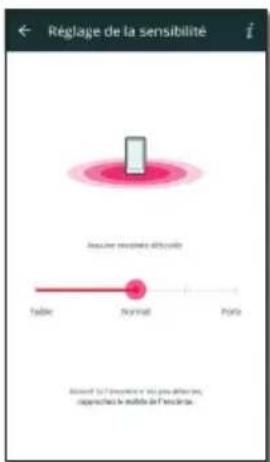
- Placez votre appareil intelligent suffisamment près de l'étiquette sur l'enceinte. Il est recommandé d'être à environ 5 cm.
- Réglez le curseur sur [Fermer], la position la plus à gauche.
- Déplacez lentement le curseur vers la droite jusqu'à ce que la notification apparaisse.
! Remarque
- Votre appareil intelligent doit prendre en charge la technologie Bluetooth à faible consommation (BLE).
- Les spécifications de prise en charge BLE pour Android peuvent varier selon le fabricant.
- Version du système d'exploitation prise en charge
| Appareil SE | |
| Android | Android 4.3 (ou plus récent) |
| Apple iOS 7.1.2 (ou ultérieur) | |
Menu [Chromecast]
Découvrez comment caster avec Chromecast
Indique le mode d'utilisation de Chromecast.
Applications compatibles Chromecast
Affiche les applications disponibles sur Chromecast.
Groupes Cast
Sélectionnez [En savoir plus sur les groupes Cast] ou [Comment caster vers un groupe] pour afficher l'information choisie.

Remarque
Pour utiliser Google Groupes, installez l'application Google Home. Téléchargez l'application depuis « l'App Store » d'Apple ou la « Play Store » de Google.
Documents juridiques Open Source concernant la fonctionnalité Chromecast Intégré
Sélectionnez [Conditions d'utilisation de Google], [Règles de confidentialité Google] ou [Licences open source] pour consulter les informations correspondantes.
Menu [Informations sur la version]
Met à jour le haut-parleur vers la version la plus récente.
Infos version App
Affiche la version actuelle de l'application.
Infos version appareil
Met à jour vers la version la plus récente du micrologiciel du haut-parleur.
- Trouvez les haut-parleurs à mettre à jour et appuyez sur [💡].

- Permet de démarrer la mise à jour logicielle.

Affiche l'avis de LG Electronics concernant les logiciels open source.

Utilisation de la technologie sans fil Bluetooth
À propos de la technologie Bluetooth
Bluetooth est une technologie de communication sans fil pour les connexions de courte portée.
Le son peut être interrompu lorsque la connexion est perturbée par d'autres ondes électroniques ou que la distance entre les deux appareils connectés est trop grande.
La connexion d'appareils individuels via la technologie sans fil Bluetooth n'entraîne aucun frais. Un téléphone mobile équipé de la technologie sans fil Bluetooth peut être contrôlé en cascade si la connexion est effectuée via la technologie sans fil Bluetooth.
• Appareils disponibles : appareils Android et iOS - Version : 4.0 - Codec : SBC
Profils Bluetooth
Pour pouvoir utiliser la technologie Bluetooth, les appareils doivent pouvoir interpréter certains profils. Ce haut-parleur est compatible avec le profil suivant.
A2DP (Advanced Audio Distribution Profile, profil de distribution audio avancé)
Écoute de la musique d'un périphérique Bluetooth
Avant de commencer la procédure de couplage, veillez à ce que la fonction Bluetooth sur votre appareil intelligent soit activée. Reportez-vous au manuel d'utilisation de votre appareil Bluetooth. Une fois le couplage effectué, il n'est pas nécessaire de recommencer l'opération.
- Sélectionnez la fonction Bluetooth en utilisant la touche | sur la télécommande ou sur F de l'unité jusqu'à ce que la fonction soit sélectionnée. « BT » apparaît suivi de « BT READY » sur la fenêtre d'affichage.
- Allumez l'appareil Bluetooth et procédez à l'opération de couplage. Lors de la recherche de ce haut-parleur avec votre appareil Bluetooth, celui-ci peut afficher une liste des appareils détectés selon le type d'appareil Bluetooth dont il s'agit. Votre haut-parleur apparaît sous le nom « LG SH6(XX:XX) ».
- Sélectionnez le « LG SH6(XX:XX) ».
! Remarque
- XX:XX correspond aux quatre derniers chiffres de l'adresse. Par exemple, si votre appareil a l'adresse MAC "20:C3:8F:C9:31:55", vous verrez s'afficher "LG SH6 (31:55)" sur votre appareil Bluetooth.
- Certains périphériques Bluetooth ont un mode de couplage différent en fonction de leur type. Entrez le code PIN (0000), le cas échéant.
- Quand cet appareil est connecté avec succès sur votre appareil Bluetooth, « PAIRED » apparaîtra sur la fenêtre d'affichage.
- Écoute de musique
Pour lire de la musique sur votre appareil Bluetooth, reportez-vous au manuel d'utilisation de votre périphérique Bluetooth.
Le niveau de volume sera réglé en fonction du volume sonore de votre périphérique Bluetooth.
! Remarque
- Lorsque vous utilisez la technologie Bluetooth, vous devez établir une connexion entre l'unité et l'appareil Bluetooth aussi près que possible et conserver la distance. Il se peut que cela ne fonctionne pas bien dans le cas suivant :
- Il y a un obstacle entre l'unité et l'appareil Bluetooth.
- Un appareil utilise la même fréquence que la technologie Bluetooth, tel que du matériel médical, un four à micro-ondes ou un dispositif de réseau local sans fil.
! Remarque
- Cette unité prend en charge une connexion automatique du Bluetooth. Cependant, elle ne fonctionne pas dans les cas suivants :
- Quand vous redémarrez l'unité.
- Lorsque vous déconnectez cet appareil vous-même.
- Lorsque vous déconnectez cet appareil sur le périphérique Bluetooth connecté.
- Le son peut être interrompu lorsque des interférences provoquées par d'autres ondes électroniques perturbent la connexion.
- Vous ne pouvez pas contrôler l'appareil Bluetooth avec cette unité.
- Le couplage est limité à « One » appareil Bluetooth. Le multi-couplage n'est pas pris en charge.
- Selon le type d'appareil, il se peut que vous ne puissiez pas utiliser la fonction Bluetooth.
- Vous pouvez utiliser Bluetooth lorsque vous vous servez d'un téléphone, d'un Notebook, d'un lecteur mp3, etc.
- La qualité du son diminue avec l'éloignement entre l'unité et l'appareil Bluetooth.
- La connexion Bluetooth est interrompue lorsque l'appareil est éteint ou lorsque le périphérique Bluetooth est trop éloigné de l'appareil.
- Si la connexion Bluetooth est perdue, reconnectez l'appareil Bluetooth.
- Lorsqu'un appareil Bluetooth n'est pas connecté, « BT READY » apparaît sur la fenêtre d'affichage.
- Si vous désactivez la fonction Wi-Fi, il est possible que les fonctions Bluetooth et de synchronisation sonore TV sans fil soient aussi désactivées.
Autres fonctions
Les paramètres DRC, Nuit, Volume auto, AV Sync peuvent être configurés uniquement depuis l'application ou un ordinateur avec le logiciel installé.
DRC (Dynamic Range Control, Contrôle de la gamme dynamique)
Optimisez la clarté du son lorsque le volume est diminué (Dolby Digital uniquement). Activez DRC.
Synchronisation audiovisuelle
Lors de la réception de signaux audio du téléviseur, il se peut que le son et les images ne correspondent pas. Dans ce cas, cette fonction permet de régler l'écart.
Dans le menu AV Sync, vous pouvez paramétrer le temps de 0 à 300 ms.
Utilisation de la télécommande de votre téléviseur
Vous pouvez contrôler certaines fonctions de cet appareil en vous servant de la télécommande de votre téléviseur même avec des produits d'autres fabricants.
Les fonctions pouvant être contrôlées sont l'augmentation/la diminution du volume et la mise en sourdine.
Appuyez sur la touche OPTICAL de la télécommande et maintenez-la enfoncée pendant environ 3 secondes. « ON - TV REMOTE » s'affiche et vous pouvez contrôler cette unité à l'aide de la télécommande de votre téléviseur.
Pour vérifier l'état de cette fonction, appuyez sur la touche OPTICAL et maintenez-la enfoncée.
Pour désactiver cette fonction, appuyez sur la touche HDMI de la télécommande et maintenez-la enfoncée pendant environ 3 secondes. "OFF - TV REMOTE" est sélectionné.
! Remarque
• Marques de téléviseurs prises en charge
LG Panasonic Philips Samsung
Sharp Sony Toshiba Vizio
- Assurez-vous que la sortie son de votre téléviseur est réglée sur [Haut-parleur externe].
- Il se peut que la fonction soit inopérante selon la télécommande.
- Cette fonction est inopérante sur la télécommande du téléviseur LG.
- Cette fonction peut ne pas fonctionner correctement lorsque des fonctions de contrôle du téléviseur telles que HDMI CEC, SIMPLINK et LG Sound Sync sont activées.
- Certaines télécommandes ne sont pas prises en charge.
- Certaines télécommandes peuvent ne pas fonctionner si vous appuyez plusieurs fois sur la touche de volume.
Arrêt automatique
L'unité s'éteindra toute seule pour économiser l'énergie si l'unité principale n'est pas connectée à un périphérique externe et n'est pas utilisée pendant 20 minutes.
Elle s'éteindra également après six heures si l'unité principale est connectée à un appareil utilisant l'entrée portable.
Lorsque le réseau est connecté, l'enceinte bascule en mode veille avec maintien de la connexion au réseau. Le voyant DEL de l'appareil devient alors blanc, avec une luminosité réduite.
Si le réseau est déconnecté, l'enceinte bascule en mode veille. Le voyant de l'appareil s'allume alors en rouge.
Désactivation temporaire du son
Appuyez sur la touche (Sourdine) pour mettre l'appareil en sourdine.
Vous pouvez mettre l'appareil en sourdine pour répondre au téléphone, par exemple. L'indication « MUTE » apparaît alors dans l'afficheur.
Pour annuler, appuyez à nouveau sur la touche
( Sourdine ) de la télécommande ou modifiez le volume.
Réglage du minuteur de veille programmée
Cet appareil s'éteindra tout seul une fois le délai défini expiré.
Dans le menu Minuterie, vous pouvez paramétrer le délai de mise en veille de 15 minutes à 2 heures. Pour désactiver la minuterie que vous venez de définir, appuyez sur Off.
Allumage/extinction automatique
Cette unité s'allume et s'éteint automatiquement à l'aide d'une source d'entrée : Optique.
Lorsque vous allumez votre téléviseur ou un appareil externe connecté à cet appareil, ce dernier reconnaît le signal d'entrée et sélectionne la fonction optique. Vous pouvez entendre le son émis par votre appareil.
Appuyez sur la touche WI-FI de la télécommande et maintenez-la enfoncée pendant environ 3 secondes. "ON - AUTO POWER" s'affiche et la fonction AUTO POWER est activée.
Appuyez sur la touche LG TV de la télécommande et maintenez-la enfoncée pendant environ 3 secondes. "OFF - AUTO POWER" s'affiche.
! Remarque
- Une fois l'appareil allumé par la fonction AUTO POWER, il s'éteindra automatiquement si aucun signal n'est reçu pendant un certain temps depuis le téléviseur connecté via la fonction LG Sound Sync (Optique).
- Une fois allumée par la fonction AUTO POWER, l'unité s'éteindra automatiquement si, au bout d'un certain temps, elle ne reçoit aucun signal de l'appareil externe.
- Si vous éteignez l'unité manuellement, elle ne pourra pas être rallumée automatiquement par la fonction AUTO POWER. Cependant, elle pourra être rallumée par la fonction AUTO POWER lorsqu'un signal optique sera reçu après 5 secondes sans signal.
- Selon le périphérique connecté, il est possible que cette fonction soit inopérante.
- Pour utiliser AUTO POWER, vous devez désactiver SIMPLINK. Il faut compter environ 30 secondes pour activer ou désactiver SIMPLINK.
- Vous pouvez régler la fonction AUTO POWER uniquement lorsque cet appareil est allumé.
- Si vous éteignez (LED rouge) cette unité alors que le réseau est déconnecté, vous ne pouvez pas utiliser la fonction AUTO POWER On via LG Sound Sync (sans fil).
Variateur/extinction automatique de l'affichage
Maintenez enfoncée la touche de la
télécommande pendant environ 3 secondes.
L'indication "ON - AUTO DISPLAY" apparaît et la fonction d'extinction automatique de l'affichage est activée.
(Valeur par défaut : activé)
OPT, HDMI, LG TV, ARC : si aucune touche n'est actionnée pendant environ 15 secondes, l'afficheur s'assombrit, puis s'éteint après environ 5 secondes.
Wi-Fi, PORTABLE, BT : si aucune touche n'est actionnée pendant environ 15 secondes, l'afficheur s'assombrit.
Pour désactiver cette fonction, appuyez sur la touche PORTABLE et maintenez-la enfoncée pendant environ 3 secondes. "OFF - AUTO DISPLAY" est sélectionné. L'écran devient noir au bout de 15 secondes si aucune activité n'est décelée pendant ce laps de temps.
Réglage du son
Réglage automatique du volume
Cette unité prend en charge la fonction Volume auto, qui ajuste automatiquement le volume sonore.
Dans le menu Volume auto, vous pouvez activer ou désactiver la fonction Volume auto.
Réglez les basses
Vous pouvez régler le niveau sonore des basses.
BASS: -5 dB à 5 dB
La touche BASS LEVEL +/- de la télécommande vous permet de régler le niveau sonore des basses.
Mode nuit
Activez mode nuit afin de réduire l'intensité sonore et améliorer la finesse et la douceur du son.
Dans le menu Nuit, vous pouvez activer ou désactiver le mode Nuit.
Mode veille
Le haut-parleur passe en mode veille si aucune musique n'est en cours de lecture et qu'aucune touche n'est actionnée.
Mode veille
Option 1.
Si le réseau est déconnecté, qu'aucune musique n'est lue et qu'aucune touche n'est actionnée pendant 20 minutes, l'enceinte passe en mode veille. L'indication « GOOD-BYE » apparaît alors dans l'afficheur et le voyant DEL de l'appareil devient rouge.
Option 2.
Si vous appuyez sur la touche ⏻/I de l'unité ou sur la touche ⏻ de la télécommande et que vous la maintenez enfoncée pendant 3 secondes, le haut-parleur passe en mode veille. L'indication « GOOD-BYE » apparaît alors dans l'afficheur et le voyant DEL de l'appareil devient rouge.
Mode veille avec maintien de la connexion au réseau
Option 1.
Si le réseau est connecté, mais qu'aucune musique n'est lue et qu'aucune touche n'est actionnée pendant 20 minutes, le haut-parleur passe en mode veille réseau. Le voyant DEL de l'appareil devient alors blanc, avec une luminosité réduite.
Option 2.
Si vous appuyez sur la touche ⏻/I de l'unité ou sur la touche ⏻ de la télécommande, le haut-parleur passe en mode veille réseau. Le voyant DEL de l'appareil devient alors blanc, avec une luminosité réduite.
Mode de veille Bluetooth
Si le mode veille Bluetooth est réglé sur activé, le haut-parleur passe en mode veille Bluetooth lorsque l'unité est éteinte.
Si le mode veille Bluetooth est activé, les fonctions Bluetooth et LG TV peuvent être connectées sans connexion réseau. Les fonctions Bluetooth et LG TV peuvent se connecter sans que le réseau ne soit connecté.
! Remarque
- Réglez le volume de l'unité principale au niveau minimum. Ensuite, appuyez sur les touches VOL - et LG TV de la télécommande et maintenez-les enfoncées pendant environ 3 secondes. Affichage de l'état du mode veille Bluetooth. Vous pouvez changer de mode en appuyant sur la touche LG TV.
- Si vous éteignez l'unité dans la fonction Wi-Fi, le mode veille Bluetooth ne fonctionne pas.
- Pour utiliser cette fonction, vous devez activer la fonction AUTO POWER.
Réinitialisation de l'enceinte
Si le haut-parleur n'est pas allumé ou s'il ne répond pas, réinitialisez-le.
Réinitialisation de l'enceinte
- Maintenez le bouton enfoncé jusqu'à entendre un bip sonore. L'indication "DISABLED" apparaît dans l'afficheur. Tous les ports du réseau sans fil sont alors désactivés et les informations du réseau sans fil stockées sont supprimées.
- Maintenez le bouton + enfoncé jusqu'à entendre deux bips sonores. L'indication "RESET" apparaît dans l'afficheur. Vous pouvez rétablir les réglages d'usine par défaut du haut-parleur.
Dépannage
Généralités
| Symptômes Cause et solution | |
| L'unité ne fonctionne pas correctement. | Éteignez cette unité et l'appareil externe connecté (TV, lecteur DVD, amplificateur, etc.) et rallumez-les.Débranchez le cordon d'alimentation de cette unité et de l'appareil externe connecté (TV, lecteur DVD, ampli, etc.) et essayez de les brancher à nouveau.Les réglages précédents peuvent ne pas être sauvegardés lorsque l'alimentation de l'appareil est éteinte. |
| L'appareil ne s'allume pas. | Le cordon d'alimentation est-il branché sur la prise ?Branchez le cordon sur la prise. |
| Il n'y a pas de son. Le volume | est-il au minimum ?Réglez le volume.Lorsque vous vous servez d'une connexion à un appareil externe (décodeur, appareil Bluetooth, etc.), ajustez le niveau du volume sonore de l'appareil.La fonction sourdine est-elle activée ?Appuyez sur la touche ou régler le niveau du volume pour annuler la fonction de mise en sourdine.La fonction est-elle correctement sélectionnée ?Vérifiez la source d'entrée et choisissez celle qui est correcte. |
| La télécommande ne fonctionne pas correctement. | La télécommande est-elle trop éloignée de l'appareil ?Actionnez la télécommande dans un rayon de 7 m de l'appareil.Un obstacle se trouve-t-il entre la télécommande et l'appareil ?Retirez l'obstacle.Les piles de la télécommande sont-elles vides ?Remplacez les piles par des neuves. |
| La fonction AUTO POWER est inopérante. | Vérifiez la connexion de l'appareil externe (téléviseur, lecteur DVD/Blu-Ray ou appareil Bluetooth).Vérifiez l'état de SIMPLINK et désactivez SIMPLINK.Selon le périphérique connecté, il est possible que cette fonction soit inopérante. |
| LG Sound Sync ne fonctionne pas. | Vérifiez si votre téléviseur LG prend en charge LG Sound Sync.Vérifiez la connexion de LG Sound Sync.Vérifiez le réglage sonore de votre téléviseur et de cette unité. |
| Le son retransmis par l'appareil est faible. | Vérifiez les détails ci-dessous et réglez l'unité en conséquence.Dans le menu DRC, désactivez la fonction DRC en la faisant passer de [ON] à [OFF].Avec la barre de son connectée au téléviseur, changez le paramètre AUDIO DIGITAL OUT dans le menu du téléviseur de [PCM] à [AUTO] ou [BITSTREAM].Avec la barre de son connectée au lecteur, changez le paramètre AUDIO DIGITAL OUT dans le menu Configuration du lecteur de [PCM] à [PRIMARY PASS-THROUGH] ou [BITSTREAM].Changez la position Audio DRC dans le menu Configuration du lecteur à [OFF]. |
Réseau
| Symptômes Cause et solution | |
| Impossible de connecter le haut-parleur à votre réseau domestique | La communication sans fil est peut-être interrompue par des appareils ménagers qui utilisent les radiofréquences. Éloignez le haut-parleur de ces appareils. |
| Les serveurs multimédia ne s'affichent pas sur la liste des périphériques. | Le pare-feu ou le logiciel antivirus de votre serveur multimédia est en cours d'exécution. Désactivez le pare-feu ou le logiciel antivirus qui s'exécute sur votre serveur multimédia.Assurez-vous que l'enceinte est connectée au même réseau que celui auquel votre serveur multimédia est connecté. |
| L'application Music Flow Player ne fonctionne pas correctement. | Le Music Flow Player est-il branché ?Branchez le Music Flow Player.Le câble LAN est-il branché correctement sur le routeur sans fil et sur Music Flow Player ?Branchez le câble LAN sur le port LAN à l'arrière de Music Flow Player et votre routeur sans fil.Quand Music Flow Player est branché, la DEL de mise sous tension de Music Flow Player indique-t-elle un fonctionnement correct ?Si vous rencontrez des problèmes avec Music Flow Player, essayez de rapprocher le haut-parleur du routeur sans fil ou de Music Flow Player.Et si vous redémarrez le routeur ?Vous devez éteindre les haut-parleurs et les rallumer.Si vous installez un nouveau routeur.Vous devez le réinitialiser à ses paramètres de sortie d'usine et configurer la connexion réseau du haut-parleur. |
Application et logiciel PC
| Symptômes Cause et solution | |
| L’application Music Flow Player ne fonctionne pas correctement. | L’erreur apparaît-elle lors de l’accès à l’application ?Assurez-vous que votre appareil intelligent soit compatible avec l’application.Veillez à ce que l’application Music Flow Player soit la dernière version.Veillez à ce que la DEL du haut-parleur change du rouge au blanc. |
| Le logiciel pour PC Music Flow ne fonctionne pas correctement. | Le pare-feu sur votre PC ou Mac est-il activé ?Désactivez tous vos pare-feu et essayez de vous reconnecter. Consultez les instructions de votre pare-feu ou le site Web.Le câble LAN est-il branché sur le routeur sans fil et sur votre PC ou Mac correctement ?Veillez à ce que le haut-parleur et votre PC ou Mac soient correctement connectés au réseau local et peuvent accéder à Internet.La communication sans fil est peut-être interrompue par des appareils ménagers qui utilisent les radiofréquences. Éloignez le haut-parleur de votre PC ou Mac. |
REMARQUES sur l'utilisation de la connexion sans fil
| Symptômes Cause et solution | |
| Cet appareil peut subir des interférences sans fil. | La connexion sans fil peut ne pas fonctionner normalement dans une zone où le signal est faible.Pour des performances optimales, n'installez pas l'appareil sur un meuble métallique. |
| Le périphérique Bluetooth peut ne pas fonctionner correctement ou faire du bruit dans les cas suivants. | Lorsqu'une partie de votre corps est en contact avec l'émetteur-récepteur du périphérique Bluetooth ou la barre de son.En présence d'un obstacle ou d'un mur, ou bien lorsque l'appareil est installé dans un endroit confiné.Si un autre appareil (réseau local sans fil, équipement médical ou micro-ondes) utilise la même fréquence, laissez une distance aussi grande que possible entre les appareils.Lorsque vous connectez l'appareil au périphérique Bluetooth, faites en sorte que les appareils soient aussi proches que possible l'un de l'autre.Si l'appareil est trop loin du périphérique Bluetooth, la connexion est interrompue et un dysfonctionnement peut se produire. |
Impératifs à respecter pour les fichiers
Extensions de fichier disponible : « .mp3 », « .wma », « .flac », « .m4a », « .aac », « .ogg » et « .wav ».
Fréquence d'échantillonnage : dans les 32 à 48 kHz (mp3, wma), jusqu'à 192 kHz/24 bits (flac)
Débit binaire : jusqu'à 320 kbps (mp3, wma)
- Le format requis des fichiers n'est pas toujours compatible. Il se peut qu'il y ait des restrictions selon les fonctionnalités des fichiers et la capacité du serveur multimédia.
- Certains fichiers .wav ne sont pas pris en charge par ce haut-parleur.
- Selon les types de fichiers ou les modes d'enregistrement, il peut ne pas les lire.
- Certains fichiers dotés de DRM ne sont pas pris en charge par ce haut-parleur.
Marques de commerce et licences
Toutes les autres marques sont des marques commerciales de leurs propriétaires respectifs.

DOLBY. DIGITAL
Fabriqué sous licence de Dolby Laboratories. Dolby et le symbole représentant un double D sont des marques de commerce de Dolby Laboratories.

dts®
Digital Surround
Pour les brevets DTS, voir http://patents.dts.com. Fabriqué sous licence de DTS Licensing Limited. DTS, le symbole ainsi que DTS et le symbole réunis sont des marques déposées, et DTS Digital Surround est une marque commerciale de DTS, Inc. © DTS, Inc. Tous droits réservés.

Bluetooth®
La marque et les logos Bluetooth® correspondants sont des marques déposées détenues par Bluetooth SIG, Inc. et toute utilisation de telles marques par LG Electronics s'effectue sous licence. Toutes les autres marques commerciales et marques déposées appartiennent à leurs propriétaires respectifs.

HIGH-DEFINITION MULTIMEDIA INTERFACE
Les termes HDMI et Interface Multimedia Haute Definition HDMI, et le logo HDMI sont des marques deposees ou enregistrees de LLC de License HDMI aux Etats Unis et autres pays.
Spécifications
| Généralités | |
| Alimentation | 25 V — 2 A (adaptateur secteur) |
| Consommation | 25 WVeille en réseau : 5,5 W (si tous les ports réseau sont activés.)Comment quitter la connexion au réseau sans fil du dispositif sans filMaintenez le bouton “(Ajout)” enfoncé jusqu’à entendre deux bips sonores. |
| Adaptateur secteur | Modèle : DA-50F25Fabricant : Asian Power Devices Inc.Entrée : 100-240 V, 50 - 60 HzSortie : 25 V — 2 A |
| Dimensions (L x H x P) Approx. 1060 mm x 76 mm x 145 mm | |
| Poids net Approx. 5,3 kg | |
| Température de fonctionnement 5 °C à 35°C | |
| Humidité de fonctionnement 5 % à 90 % | |
| Fréquence d’échantillonnage audio d’entrée numérique disponible | 32 kHz, 44,1 kHz, 48 kHz, 96 kHz |
| Entree/Sortie | |
| OPTICAL IN | 3 V (crête à crête), prise optique x 1 |
| PORTABLE IN | 0, 5 Vrms (prise 3,5 mm stéréo) x 1 |
| HDMI IN 19 broches (Type A, connecteur HDMI TM ) x 1 | |
| HDMI OUT 19 broches (Type A, connecteur HDMI TM ) x 1 | |
| Amplificateur (sortie RMS) | |
| Total 150 W | |
| Avant | (15 W x 3) x 2 (4 Ω à 1 kHz, THD 1 %)30 W x 2 (8 Ω à 12 kHz, THD 1 %) |
| Système | |
| Port LAN Prise Ethernet x 1, 10 BASE-T/100 BASE-TX | |
| LAN sans fil (antenne interne) | IEEE 802.11n (Draft 2.0) intégré, accès au réseau sans fil intégré, compatible avec les réseaux Wifi 802.11a/b/g/n. |
- La conception et les spécifications sont sujettes à modification sans préavis.
À propos de la condition du voyant d'état
| Couleur État | ||
 (éteint) (blanc) (éteint) (blanc) | L'appareil est en attente de la connexion réseau. | État du réseau |
 (blanc) (rouge) (blanc) (rouge) | L'appareil initial est connecté au réseau(touche enfoncée). | |
 | L'appareil est connecté au réseau. | |
 (éteint) (rouge) (éteint) (rouge) | L'appareil supplémentaire est connecté au réseau(touche enfoncée). | |
 (blanc avec une lun (blanc avec une lun  ce) ce) | Mode veille avec maintien de la connexion au réseau | État du mode veille |
 | Mode veille | |
Remarque concernant la condition du voyant d'état
- Lorsque vous réglez le premier groupe, le voyant d'état du réseau s'allume en vert.
- Lorsque vous réglez des groupes supplémentaires, la couleur du voyant d'état du réseau change dans l'ordre des groupes.
(● (Vert) > ● (Magenta) > ● (Cyan) > ● (Bleu) > ● (Jaune) )
- Si les enceintes regroupées passent en mode veille avec maintien de la connexion au réseau, la luminosité du voyant d'état du réseau s'assombrit.
Manipulation de l'enceinte
Lors de l'expédition du haut-parleur
Veuillez conserver le carton d'expédition et les emballages d'origine. Si vous devez transporter le haut-parleur, pour une protection maximale, emballez-le tel que vous l'avez reçu à sa sortie de l'usine.
Entretien des surfaces extérieures
- N'utilisez pas de liquides volatils tels qu'une bombe d'insecticide à proximité.
- Essuyez sans appuyer pour ne pas abîmer la surface.
- Ne laissez pas des produits en caoutchouc ou en plastique en contact prolongé avec le haut-parleur.
Nettoyage du haut-parleur
Pour nettoyer l'appareil, utilisez un chiffon doux et sec. Si les surfaces sont très sales, utilisez un chiffon doux légèrement humidifié d'une solution détergente douce. N'utilisez pas de solvants puissants (alcool, benzine ou diluants) car ces derniers risquent d'endommager la surface du haut-parleur.
Informations importantes concernant les services réseau
Toutes les informations, les données, les documents, les communications, les téléchargements, les fichiers, le texte, les images, les photographies, les graphiques, les vidéos, les transmissions de réseau, les publications, les outils, les ressources, le logiciel, le code, les programmes, les applets, les widgets, les applications, les produits et autres contenus (« Contenu ») et tous les services et les offres (« Services ») offerts ou mis à disposition par ou à travers une tierce partie (chaque « Prestataire de services ») sont de la responsabilité exclusive du prestataire de services.
La disponibilité et l'accès au Contenu et aux Services fournis par le prestataire de services à travers l'appareil LGE sont sujets à des modifications à tout moment, sans préavis, y compris, mais sans s'y limiter, la suspension, l'annulation ou la cessation de tout ou partie du Contenu ou des Services.
En cas de problème ou pour toute requête liée au Contenu ou aux Services, vous pouvez consulter le site Web du prestataire de services pour obtenir des informations actualisées. LGE n'est pas responsable du service clientèle lié au Contenu et aux Services. Toute question ou requête pour un service lié au Contenu ou aux Services doit être directement adressée au Contenu et aux Prestataires de Services respectifs.
Veuillez noter que LGE n'est pas responsable de tout Contenu ou Service fourni par le Prestataire de Services, ni de toute modification, suppression ou cessation de ce Contenu ou de ces Services, et ne garantit pas la disponibilité ou l'accès à ce Contenu ou à ces Services.
CONDITIONS D'UTILISATION
Ces Conditions d'utilisation s'appliquent aux individus ou groupes qui utilisent le haut-parleur multi-pièce de LG (Haut-parleur multi-pièce LG), à tout logiciel associé au haut-parleur multi-pièce de LG, à cette application et à tous les services associés à cette application (collectivement « Logiciel LG »). Elles fixent les responsabilités de LGE envers vous ainsi que les « à faire » et « à ne pas faire » à connaître avant d'utiliser le logiciel LG. Le logiciel LG est une propriété de LG appartenant à LG Electronics Inc., une société enregistrée en Corée dont le siège est sis au Yeouido-dong 20, Yeoungdeungpo-gu, Séoul, Corée. LGE, et ceux qui administrent ses licences (« LGE », « nous »).
En accédant ou en utilisant le logiciel LG, vous confirmez que vous acceptez ces Conditions d'utilisation et que vous acceptez de vous y conformer. Si vous n'acceptez pas ces Conditions d'utilisation, vous ne devez pas accéder ou utiliser le logiciel LG. Si un conflit survient entre ces Conditions d'utilisation et tout autre document en référence dans ces Conditions d'utilisation, ces Conditions d'utilisation prévaudront, à moins que cela ne soit autrement indiqué dans le document concerné.
Nous vous octroyons une licence non exclusive pour utiliser une copie préinstallée du logiciel LG exclusivement dans la mesure nécessaire pour que vous puissiez utiliser votre haut-parleur multi-pièce LG dans le cadre d'une utilisation personnelle et non pas dans un autre but.
Vous reconnaissez que tous les droits de propriété du logiciel LG partout dans le monde nous appartiennent exclusivement et qu'aucun droit de propriété du logiciel LG n'est transféré pour vous. Vous êtes uniquement habilité à utiliser le logiciel LG tel qu'il est accordé dans ces conditions de licence.
Vous ne pouvez pas copier, modifier, décompiler ou rétroconcevoir notre logiciel de quelque façon que ce soit, à moins d'y être autorisé par la loi. Nous nous réservons le droit de suspendre, d'annuler ou d'interrompre tout ou partie des Services sans préavis si nous considérons qu'il y a infraction des Conditions d'utilisation de votre part.
Vous reconnaissez que le logiciel LG n'a pas été développé pour répondre à des exigences individuelles. Nous ne faisons aucune promesse ni garantie quant au fait que le logiciel LG est exempt de bogues ou d'erreurs ou qu'il sera toujours disponible. Nous mettons en œuvre des efforts raisonnables sur
le plan commercial pour proposer le logiciel LG de manière continue, avec un souci de qualité élevé, mais nous ne pouvons pas garantir qu'il sera toujours disponible, sans interruption ou sans erreurs. Il est possible que nous interrompions ou arrêtions le logiciel LG ou suspendions ou limitations votre utilisation de l'ensemble ou d'une partie des Services là où nous le considérons raisonnablement nécessaire pour des raisons techniques, d'utilisation, de sécurité, de légalité ou de règlementation.
Nous n'acceptons aucune responsabilité si, pour une raison quelconque, les Services ou une partie d'entre eux deviennent indisponibles à un certain moment ou pour toute période.
Bien que vous puissiez utiliser le logiciel LG pour télécharger et accéder au contenu ou aux applications mis à la disposition par des tierces parties sur votre logiciel LG, nous ne faisons aucune promesse ou garantie quant au fait que vous serez toujours capable d'accéder à ce contenu ou à ces applications. Dans la mesure qui nous est permise par la loi, nous excluons toute garantie, condition ou autre engagement pouvant être implicitement visés dans ces conditions de licence par la loi.
Dans la mesure permise par la loi applicable, nous excluons toute responsabilité en cas de pertes ou de dommages subis par vous ou toute autre personne dans le cadre de votre utilisation du Logiciel LG.
Nous ne sommes responsables que des pertes ou dommages qui sont une conséquence prévisible d'un manquement de notre part aux présentes conditions de licence ou de notre négligence, et dans la limite du montant défini ci-dessous, mais nous ne sommes pas responsables des pertes qui ne sont pas prévisibles. Une perte ou un dommage est prévisible si elle/il est la conséquence évidente d'un manquement de notre part ou si vous et nous l'avions envisagé(e) lorsque vous avez commencé à utiliser le Logiciel LG.
Pour tout(e) perte ou dommage qui n'est pas exclu(e) en vertu de la présente licence, notre responsabilité globale et celle de notre groupe de sociétés à votre égard, qu'il s'agisse de responsabilité contractuelle, délictuelle (y compris la négligence) ou autre, est limitée au montant que vous avez payé pour votre service du Logiciel LG. Dans les mesures permises par les lois en vigueur, certaines juridictions ne permettent pas la limitation ou l'exclusion d'une responsabilité pour des dommages directs ou indirects, ou par une législation qui limite ou exclut la responsabilité, de sorte que la limite citée plus haut ne s'applique pas pour vous.
Aucune disposition des présentes conditions de licence ne limite ou n'exclut notre responsabilité en cas de décès ou de préjudice corporel résultant de
notre négligence, d'une fraude ou d'une présentation déformée ou toute autre responsabilité ne pouvant être ni exclue ni limitée par la loi.
LG Software offre un accès aux « applications » et à des liens d'autres services propriétés de tierces parties, comme les fournisseurs de contenus.
Toutes les applications, services et contenus de tiers auxquels vous accédez via les Services sont mis à votre disposition par ces fournisseurs tiers et sont en dehors du champ d'application de ces Conditions d'utilisation.
Vos relations avec les fournisseurs tiers concernent exclusivement vous et les fournisseurs en question et peuvent être soumis aux conditions et à la politique de confidentialité du fournisseur. Nous vous encourageons à lire ces documents, bien que nous ne soyons pas responsables de leur contenu. Nous déclinons toute responsabilité du fait des applications, des services ou du contenu fournis par des fournisseurs tiers.
Nous pouvons imposer des limites à l'utilisation ou à l'accès au contenu, applications ou services de certains tiers, dans tous les cas sans préavis ni responsabilité. Nous déclinons expressément toute responsabilité pour toute modification, interruption, désactivation, annulation ou suspension de tout contenu, application ou service mis à la disposition via ce logiciel LG. Nous déclinons toute responsabilité et ne sommes pas responsables du service clientèle lié au contenu, à l'application et aux services. Toute question ou requête pour un service lié au contenu, à l'application ou aux services doit être directement adressée aux fournisseurs de services ou aux développeurs d'applications respectifs.
Les présentes dispositions n'affectent pas les droits qui vous sont accordés par la loi en tant que consommateur.
Caractère approprié des services pour les enfants et outils de contrôle parental.
Modifier ce qui suit en conséquence, le cas échéant : Les services ne sont pas destinés à des enfants âgés de moins de 13 ans et ne sont pas spécifiquement structurés pour attirer les enfants de moins de 13 ans. De plus, certains contenus auxquels vous pouvez accéder lors de votre utilisation des services peuvent contenir des éléments que vous pourriez considérer comme indécents, répréhensibles ou non appropriés pour les enfants.
Si vous autorisez un enfant à utiliser votre Smart TV de LG afin d'accéder aux services, alors il vous incombe de décider si les services en question sont appropriés pour que l'enfant y accède.
Votre Smart TV offre un outil de contrôle parental (par le biais d'un code PIN à 4 chiffres). Si vous avez activé le code PIN à 4 chiffres, votre Smart TV de LG ne pourra pas afficher le contenu à accès restreint à moins que vous ne saisissiez le code PIN. Vous êtes responsable du paramétrage et du maintien de l'outil de contrôle parental et de tout autre contrôle disponible, et nous ne serons pas responsables d'aucune nuisance, perte ni dommage subi par vous-même ou par tout autre utilisateur de votre Smart TV de LG en raison de votre absence de paramétrage ou de maintien de ces outils de contrôle parental. Selon le modèle de votre Smart TV de LG, ces fonctions sont susceptibles de ne pas être disponibles.
Virus et sécurité
Modifier ce qui suit en conséquence, le cas échéant : Nous mettons en œuvre des efforts raisonnables sur le plan commercial afin de garantir que les services soient sécurisés et dépourvus de virus, mais ces efforts ne peuvent pas garantir et ne garantissent pas que les services ne comportent pas de bogues, virus ou autres vulnérabilités.
De plus, nous excluons toute responsabilité pour toute perte ou dommage provoqué par un virus, une attaque par déni de service distribué ou d'autres éléments technologiques nuisibles risquant d'infecter votre Smart TV de LG, vos données ou tout autre matériel vous appartenant, lors de votre utilisation des services.
Modifiez comme vous le jugez utile : Réclamations
Si vous avez des réclamations, questions ou requêtes à propos des Services, veuillez contacter [indiquez une référence d'une adresse e-mail de LG non privée].
Modifiez comme vous le jugez utile : Divers
Sauf disposition contraire expresse, ces Conditions d'utilisation et les documents auxquels elles font référence contiennent l'intégralité de l'accord vous liant à nous concernant votre utilisation des Services et prévalant sur tous les précédents accords, arrangements, engagements ou propositions, tant écrits qu'oraux, entre vous même et nous en relation avec votre utilisation des Services.
Nous pouvons céder, sous-traiter ou transférer tout ou partie de nos droits et obligations sous ces Conditions d'utilisation à toute société, entreprise ou personne. Il nous est seulement possible d'y avoir recours si cela n'affecte pas significativement vos droits conformément aux présentes Conditions d'utilisation. Vous ne pouvez pas céder, sous-traiter ou transférer vos droits et obligations issus des présentes Conditions d'utilisation à une autre personne (sauf si vous cédez votre Smart TV de LG à un tiers) à moins que nous n'en convenions ainsi au préalable par écrit.
Si nous décidons de ne pas exercer ou faire valoir un droit que nous avons contre vous à un moment donné, cela ne nous empêche pas de décider plus tard d'exercer ou de faire valoir ce droit.
Si une stipulation de ces Conditions d'utilisation est jugée illégale, invalide ou autrement inapplicable par un tribunal ou une autorité de régulation, cette stipulation sera alors supprimée et les autres stipulations des Conditions d'utilisation resteront applicables.
Ces Conditions d'utilisation ne créent ni n'induisent aucun droit à faire valoir par aucune personne qui n'y est pas partie.
Ces Conditions d'utilisation sont soumises aux lois du pays où votre Smart TV de LG est vendue, alors vous et LGE acceptez de vous soumettre à la juridiction exclusive des tribunaux du pays où votre Smart TV de LG est vendue pour tout litige relatif à celle-ci.
Cet accord est soumis aux lois de la République de Corée, à l'exception de leurs conflits des dispositions légales.
Si vous avez une réclamation, question ou requête à propos des Services, veuillez contacter www.lg.com.
Ces Conditions d'utilisation sont susceptibles d'être mises à jour de temps à autre par LGE. Si nous procédons à une modification substantielle de nos Conditions d'utilisation, nous vous tiendrons informé(e) par le biais de votre logiciel LG ou par d'autres moyens.
Informations sur les logiciels libres
Pour obtenir le code source sous la licence publique générale, la licence publique générale limitée, la licence publique Mozilla ou les autres licences libres de ce produit, rendez-vous sur http://opensource.lge.com.
En plus du code source, tous les termes de la licence, ainsi que les exclusions de responsabilité et les droits d'auteur, sont disponibles au téléchargement.
LG Electronics propose de vous fournir le code open source sur CD-ROM en échange des coûts couvrant cet envoi, notamment le coût du support, des frais de port et de prise en charge, une fois la demande reçue par LG Electronics à l'adresse suivante :
opensource@lge.com. La validité de cette offre est de trois (3) ans à partir de la date d'achat du produit.

LG
Life's Good
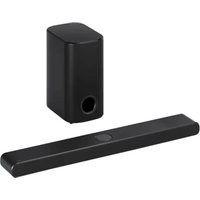


- CONSIGNES DE SÉCURITÉ
- AVERTISSEMENT
- ATTENTION
- PRÉCAUTIONS RELATIVES AU CORDON D'ALIMENTATION
- TABLE DES MATIÈRES
- DÉMARRAGE
- RACCORDEMENTS
- UTILISATION
- DÉPANNAGE
- ANNEXE
- PRINCIPALES FONCTIONNALITÉS
- COMPATIBLE IPOD, IPHONE, IPAD OU APPAREIL ANDROID
- SYNCHRONISATION SONORE LG
- ENTRÉE APPAREIL PORTABLE
- INTRODUCTION
- SYMBOLES UTILISÉS DANS CE MANUEL
- REMARQUE
- PANNEAU AVANT
- CAPTEURS TACTILES
- PANNEAU ARRIÈRE
- TÉLÉCOMMANDE
- REMPLACEMENT DES PILES
- INSTALLATION DE LA BARRE DE SON
- MONTAGE MURAL DE L'UNITÉ PRINCIPALE
- MATÉRIEL DE PRÉPARATION
- ORGANISATION DES CÂBLES
- RACCORDEMENT DE L'ADAPTATEUR
- RACCORDEMENT À VOTRE TÉLÉVISEUR
- UTILISATION D'UN CÂBLE OPTIQUE
- SOUND SYNC
- AVEC UNE CONNEXION CÂBLÉE
- AVEC UNE CONNEXION SANS FIL
- UTILISATION D'UN CÂBLE HDMI
- LISTE DE CONTRÔLE DES CÂBLES HDMI
- RICHESSE DU SON AVEC LA DIFFUSION DES CHAÎNES VIA LA BARRE DE SON
- CONNEXION PAR CÂBLE HDMI
- PRÉSENTATION DE LA TECHNOLOGIE SIMPLINK
- FONCTION ARC (AUDIO RETURN CHANNEL, CANAL DE RETOUR AUDIO)
- INFORMATIONS SUPPLÉMENTAIRES CONCERNANT LA TECHNOLOGIE HDMI
- RACCORDEMENT D'APPAREILS AUXILIAIRES
- RACCORDEMENT HDMI
- POUR PROFITER UNIQUEMENT DU SON
- POUR PROFITER DE L'IMAGE ET DU SON
- RACCORDEMENT À L'ENTRÉE PORTABLE IN
- PERMET D'ÉCOUTER DE LA MUSIQUE À PARTIR DE VOTRE LECTEUR PORTABLE
- RACCORDEMENT À L'ENTRÉE OPTICAL IN
- CONNEXION DU IR REPEATER
- CONFIGURATION MULTI-PIÈCES INITIALE
- CONNEXION CÂBLÉE (CONNEXION AU RÉSEAU MAILLÉ MUSICFLOW)
- CONNEXION SANS FIL (STANDARD)
- INSTALLATION DE L'APPLICATION « MUSIC FLOW PLAYER
- À L'« APP STORE » D'APPLE OU LA « PLAY STORE » DE GOOGLE
- PAR L'INTERMÉDIAIRE DU CODE QR
- PRISE EN MAIN DE L'APPLICATION MUSIC FLOW PLAYER
- RACCORDEMENT DE L'ENCEINTE À VOTRE RÉSEAU DOMESTIQUE
- PRÉPARATION
- CONDITIONS REQUISES
- CONNEXION SIMPLE (PARAMÉTRAGE FACILE)
- RACCORDEMENT DE L'ENCEINTE À VOTRE RÉSEAU AVEC UN CÂBLE DE RÉSEAU LOCAL
- (S'IL EXISTE UNE MISE À JOUR.)
- CONNEXION DE L'ENCEINTE À VOTRE RÉSEAU VIA LA MÉTHODE DE CONFIGURATION WI-FI (ANDROID)
- CONNEXION DE L'ENCEINTE À VOTRE RÉSEAU VIA LA MÉTHODE DE CONFIGURATION WI-FI (IOS)
- REMARQUES SUR LA CONNEXION RÉSEAU
- RACCORDEMENT D'ENCEINTES SUPPLÉMENTAIRES À VOTRE RÉSEAU DOMESTIQUE
- RACCORDEMENT D'UNE ENCEINTE SUPPLÉMENTAIRE À VOTRE RÉSEAU AVEC UN CÂBLE DE RÉSEAU LOCAL
- RACCORDEMENT D'UNE ENCEINTE SUPPLÉMENTAIRE À VOTRE RÉSEAU VIA LA MÉTHODE DE CONFIGURATION WI-FI
- UTILISATION DU BRIDGE
- UTILISATION COMME UN PÉRIPHÉRIQUE RACINE (RELIÉ PAR CÂBLE AU ROUTEUR DOMESTIQUE)
- SI AUCUNE ENCEINTE N'EST RELIÉE PAR CÂBLE AU ROUTEUR
- UTILISATION COMME UNE EXTENSION SANS FIL
- SI AU MOINS UNE ENCEINTE EST RELIÉE PAR CÂBLE AU ROUTEUR
- UTILISATION DE MEDIA SERVER POUR PC
- LOGICIEL PC MUSIC FLOW POUR WINDOWS
- À PROPOS DU LOGICIEL POUR PC MUSIC FLOW
- TÉLÉCHARGEMENT DU LOGICIEL PC DE MUSIC FLOW
- INSTALLATION DU LOGICIEL POUR PC MUSIC FLOW
- CONFIGURATION SYSTÈME REQUISE (PC SOUS WINDOWS)
- PARTAGE DES FICHIERS DE MUSIQUE
- NERO MEDIAHOME 4 ESSENTIALS POUR MAC OS
- À PROPOS DE NERO MEDIAHOME ESSENTIALS
- TÉLÉCHARGEMENT DE NERO MEDIAHOME ESSENTIALS
- INSTALLATION DE NERO MEDIAHOME ESSENTIALS
- CONFIGURATION SYSTÈME REQUISE (MACINTOSH)
- ÉCOUTE DE LA MUSIQUE AVEC L'APPLICATION MUSIC FLOW PLAYER
- PRÉSENTATION DU MENU ACCUEIL
- MODIFICATION DE LA LISTE DES SERVICES DE DIFFUSION EN CONTINU EN LIGNE
- PRÉSENTATION DU MENU LATÉRAL
- LECTURE D'UNE CHANSON
- GESTION D'UNE LISTE D'ÉCOUTE
- PRÉSENTATION DE LA LECTURE
- SÉLECTION DES EFFETS SONORES
- DIFFÉRENTES FAÇONS D'ÉCOUTER DE LA MUSIQUE
- MODE SON SURROUND (MODE HOME CINÉMA)
- LECTURE EN CONTINU
- CHANGER DE HAUT-PARLEUR EN LECTURE À PARTIR D'UN APPAREIL INTELLIGENT VERS UN HAUT-PARLEUR
- CONFIGURATION DU HAUT-PARLEUR AVEC L'APPLICATION MUSIC FLOW PLAYER
- PRÉSENTATION DU MENU DES RÉGLAGES
- MENU [GÉNÉRAL]
- RÉGLAGE DE L'ÉCRAN DE VERROUILLAGE (ANDROID UNIQUEMENT)
- MANUEL D'UTILISATION
- GESTES
- MENU [ENCEINTES]
- MENU [ALARME/MINUTERIE D'ARRÊT]
- ALARME
- MINUTERIE D'ARRÊT
- MENU [GESTION DU COMPTE]
- MENU [FUSEAU HORAIRE]
- FUSEAU HORAIRE AUTOMATIQUE
- DÉFINIR LE FUSEAU HORAIRE
- CHAÎNE DU RÉSEAU MAILLÉ
- CONNEXION DIRECTE AU RÉSEAU MAILLÉ (ANDROID UNIQUEMENT)
- LECTURE DE MUSIQUE AUTOMATIQUE
- RÉGLAGE DE LA SENSIBILITÉ
- MENU [CHROMECAST]
- DÉCOUVREZ COMMENT CASTER AVEC CHROMECAST
- APPLICATIONS COMPATIBLES CHROMECAST
- GROUPES CAST
- DOCUMENTS JURIDIQUES OPEN SOURCE CONCERNANT LA FONCTIONNALITÉ CHROMECAST INTÉGRÉ
- MENU [INFORMATIONS SUR LA VERSION]
- INFOS VERSION APP
- INFOS VERSION APPAREIL
- UTILISATION DE LA TECHNOLOGIE SANS FIL BLUETOOTH
- À PROPOS DE LA TECHNOLOGIE BLUETOOTH
- PROFILS BLUETOOTH
- ÉCOUTE DE LA MUSIQUE D'UN PÉRIPHÉRIQUE BLUETOOTH
- AUTRES FONCTIONS
- DRC (DYNAMIC RANGE CONTROL, CONTRÔLE DE LA GAMME DYNAMIQUE)
- SYNCHRONISATION AUDIOVISUELLE
- UTILISATION DE LA TÉLÉCOMMANDE DE VOTRE TÉLÉVISEUR
- ARRÊT AUTOMATIQUE
- DÉSACTIVATION TEMPORAIRE DU SON
- RÉGLAGE DU MINUTEUR DE VEILLE PROGRAMMÉE
- ALLUMAGE/EXTINCTION AUTOMATIQUE
- VARIATEUR/EXTINCTION AUTOMATIQUE DE L'AFFICHAGE
- RÉGLAGE DU SON
- RÉGLAGE AUTOMATIQUE DU VOLUME
- RÉGLEZ LES BASSES
- MODE NUIT
- MODE VEILLE
- OPTION
- MODE VEILLE AVEC MAINTIEN DE LA CONNEXION AU RÉSEAU
- MODE DE VEILLE BLUETOOTH
- RÉINITIALISATION DE L'ENCEINTE
- IMPÉRATIFS À RESPECTER POUR LES FICHIERS
- MARQUES DE COMMERCE ET LICENCES
- À PROPOS DE LA CONDITION DU VOYANT D'ÉTAT
- REMARQUE CONCERNANT LA CONDITION DU VOYANT D'ÉTAT
- MANIPULATION DE L'ENCEINTE
- LORS DE L'EXPÉDITION DU HAUT-PARLEUR
- ENTRETIEN DES SURFACES EXTÉRIEURES
- NETTOYAGE DU HAUT-PARLEUR
- INFORMATIONS IMPORTANTES CONCERNANT LES SERVICES RÉSEAU
- CONDITIONS D'UTILISATION
- INFORMATIONS SUR LES LOGICIELS LIBRES
Marque : LG
Modèle : SH6
Catégorie : Barre de son