Notice Facile
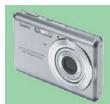
EX-H20G - Appareil photo numérique CALOR - Notice d'utilisation et mode d'emploi gratuit
Retrouvez gratuitement la notice de l'appareil EX-H20G CALOR au format PDF.


| Type d'appareil | Compact numérique |
| Résolution | Non précisé |
| Zoom optique | Non précisé |
| Zoom numérique | Non précisé |
| Écran | Écran LCD couleur |
| Format d'image | JPEG |
| Modes de prise de vue | Automatique, Manuel, Scène |
| Vidéo | Non précisé |
| Stockage | Carte mémoire amovible |
| Alimentation | Piles ou batterie rechargeable |
| Connectivité | USB |
| Flash | Intégré |
| Mise au point | Automatique |
| Stabilisation d'image | Non précisé |
| Poids | Non précisé |
| Dimensions | Compact |
FOIRE AUX QUESTIONS - EX-H20G CALOR
Téléchargez la notice de votre Appareil photo numérique au format PDF gratuitement ! Retrouvez votre notice EX-H20G - CALOR et reprennez votre appareil électronique en main. Sur cette page sont publiés tous les documents nécessaires à l'utilisation de votre appareil EX-H20G de la marque CALOR.
MODE D'EMPLOI EX-H20G CALOR
Appareil photo numérique
EX-H20G
Mode d'emploi
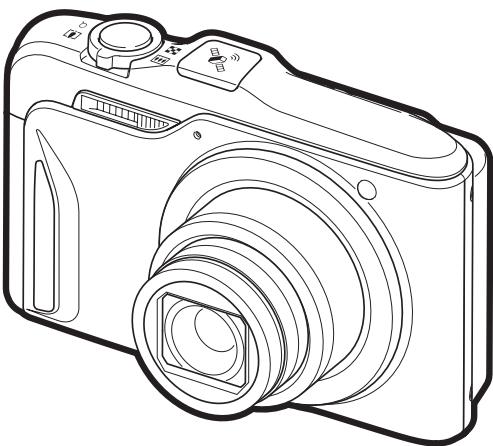
Merci pour l'achat de ce produit CASIO.
- Avant de l'utiliser, veuillez dire attentivement les précautions figurant dans ce mode d'emploi.
- Conservez le mode d'emploi en lieu sur pour toute reférence future.
- Pour les toutes dernières informations sur ce produit, consultez le site EXILIM officiel http://www.exilim.com/
Pour aller à « Utilisation optimale de Dynamic Photo », cliquez ici !
Dynamic Photo
Déballage
Lorsque vous déballez l'appareil photo, assurez-vous que tous les articles suivants se trouvent bien dans le carton. Si un article avait manquer, contactez votre revendeur.
| Appareil photo numérique | Batterie rechargeable au lithium-ion (NP-90) | Chargeur (BC-90L) | |||
| * La forme de la fiche du cordon d'alimentation diffère selon le pays ou la région de commercialisation. Cordon d'alimentation | Pour fixer la lanière à l'appareil photo Fixez la lanière ici. Lanière | ||||
| Câble USB | Câble AV | CD-ROM | Référence de base | ||
Prière de dire ceci en premier!
- Le contenu de ce manuel et la reférence de base jointe sont susceptibles d'être changés sans avis préalable.
- Le contenu de ce manuel a été contrôle à chaque étape de la fabrication. N'hésitez pas à nous contacter si vous notez un problème, une erreur, etc.
- La copie, partielle ou complète, du contenu de ce mode d'emploi est strictement interdite. L'emploi du contenu de ce manuel sans la permission de CASIO COMPUTER CO., LTD. pour tout autre usage que personnel est interdit par les loi sur la propriété intellectuelle.
- Les données de carte, de lieux photogeniques et de noms de lieux enregistrées dans la mémoire de l'appareil photo sont destinées à votre usage personnel seulement. L'emploi de celles-ci dans tout autre but sans la permission du ou des détenteurs originaux des droits est interdit.
- Les données de carte, de lieux photogeniques et de noms de lieux affichées par l'appareil photo peuvent ne pas correspondre aux noms de lieux et noms propres réels.
- CASIO COMPUTER CO., LTD. décline toute responsabilité quant aux dommages ou pertes de bénéfices qu'un tiers ou vous-même pouvez subir à la suite de l'utilisation ou d'une défectuosité de ce produit.
L'Hybrid-GPS de cet apparéil photo a été créé et fabriqué pour cet apparéil photo seulement. N'essayez jamais de l'utiliser comme instrument de navigation pour un avion, un vehicule motorisé, la navigation personnelle ou tout autre type de navigation, ni pour des levés. CASIO décline toute responsabilité, qu'elle soit, concernant les dommages résultat de l'emploi desinfos de positionnement de cet apparéil photo dans de tels buts. - CASIO COMPUTER CO., LTD. décline toute responsabilité quant aux dommages, pertes de bénéfices ou prétentions de tiers découulant de l'utilisation de Photo Transport, Dynamic Photo Manager ou de YouTube Uploader for CASIO.
- CASIO COMPUTER CO., LTD. décline toute responsabilité quant aux dommages ou pertes de bénéfices resultant de l'effacement du contenu de la mémoire d' à une panne, à une réparation ou à un autre problème.
- Les exemples d'écrans et les illustrations du produit dans ce mode d'emploi peuvent être légèrement différents des écrans et de la configuration réalisée de l'appareil photo.
Panneau LCD
Le panneau à cristaux liquides de l'écran de contrôle est le produit d'une très haute technologie, qui se caractérisse par un rendement des pixels supérieur à 99,99%. Seul un nombre extrémement faible de pixels peuvent ne pas s'allumer ou au contraire rester toujours allumés. Ceci est une caractéristique des panneaux à cristaux liquides, et ne signifie pas que le panneau est défectueux.
Effectuez quelques essais
Avant la prise de vue, faites des essais pour vous assurer que l'appareil photo fonctionne correctement.
Sommaire
Déballage. 2
Priere delirececi en premier! 3
Guide general 10
Contenu de l'écran de contrôle 11
Démarrage rapide
14
Qu'est-ce qu'un apparéil photo numérique ? 14
Que pouvez-vous faire avec votre apparéil photo CASIO ? 15
Avant d'utiliser l'appareil photo, chargez la batterie. 17
Pour charger la batterie 17
Pour insérer la batterie 18
Configuration des réglages de base lors de
la première mise sous tension de l'appareil photo. 20
Preparation d'une carte mémoire 22
Cartes mémoire prises en charge 22
Pour insérer une carte mémoire 22
Pour formater (initialier) une carte mémoire neue. 23
Mise en et hors service de l'appareil photo 24
Pourmettre l'appareil photo en service 24
Pourmettre l'appareil photo hors service 24
Prise en main correcte de l'appareil photo 25
Pour prendre une photo 26
■ Sélection d'un mode d'enregistrement automatique. 26
Pour prendre une photo 27
Visionnage de photos 30
Suppression de photos et de séquences video 31
Pour supprimer un seul fichier 31
Pour supprimer des fichiers particuliers 31
Pour supprimer tous les fichiers 32
Precautions concerning la prise de photos 32
■ Restrictions concernant I'autofocus 33
Tutoriel pour la prise de photos
34
Utilisation du panneau de commande 34
Changement de la taille de l'image (Taille) 35
Utilisation du flash (Flash) 37
Sélection d'un mode de mise au point (Mise au point) 39
Spécification de la zone d'autofocus (Zone AF) 41
Spécification de la sensibilité ISO (ISO) 43
Utilisation du retardateur (Retardateur) 44
Utilisation de la détction de visages (Détection vsgs) 45
Correction de la luminosité de l'image (Modif EV) 46
Changement du style de date et d'heure sur le panneau de commande. 47
Prise de vue avec le zoom. 47
■ Interpretation de la barre de zoom 48
Agrandissement en super résolution (Zoom SR unique). 49
Enregistrement d'une série video 50
Pour enregistrer une série video 50
Utilisation de BEST SHOT 52
Qu'est-ce que BEST SHOT? 52
■ Exemples de scènes. 52
Prise de vue avec BEST SHOT 52
■ Creation de vos propres configurations BEST SHOT 54
Prise de vue panoramicique (Glisser panorama) 55
Enregistrement d'un autoportrait 57
Réglages avances 58
Utilisation des menus affichés à l'écran. 58
Paramètres du mode REC (REC) 60
■ Sélection d'un mode de mise au point (Mise au point) 60
■ Utilisation du retardateur (Retardateur) 60
■ Prise de vue avec détention de visages. (Détction vsgs) 60
■ Prise de vue avec l'autofocus en continu. (AF continu) 60
Réduction du flou d'au bouge de l'appareil photo et du sujej. (Antibouge). 61
■ Spécification de la zone d'autofocus (Zone AF) 61
Utilisation de l'éclairage d'appoint AF de l'autofocus (Eclairage AF) 62
Changement de la forme du cadre de mise au point (Cadre mise/pt) 62
■ Mise en et hors service du zoom numérique (Zoom numérique) 63
■ Affichage d'une grille sur l'écran (Grille) 63
■ Mise en service de la revue d'image (Revue) 63
Utilisation du guide d'icones (Guide icones) 63
■ Configuration des réglages par défaut à la mise en service ....(Mémoire).... 64
Réglages de la qualité de l'image (Qualité) 65
■ Prise de photos ayant une(Meilleure texture et netteté (Qualite SR unique) 65
Agrandissement en super résolution (Zoom SR unique) 65
■ Specification de la taille de l'image (Taille) 65
■ Spécification de la qualité de l'image d'une photo . (Qualité (Photo)). 66
■ Spécification de la qualité de l'image d'une série video (Qualité (Sequence)) 66
■ Enregistrement de photos magnifiques de personnes et de paysages (Effet) 67
Correction de la luminosité de l'image (Modif EV) 68
Contrôle de la balance des blancs (Balance blancs) 69
■ Spécification de la sensibilité (ISO) 70
■ Spécification du mode de mesure de la lumière............(Mesure Lumière) 70
Correction de la luminosité de l'image (Eclairage) 71
■ Utilisation des filtres couleur intégrés (Filtre couleur) 71
■ Contrôle de la nettedé des images (Netteté) 71
■ Contrôle de la saturation des couleurs (Saturation) 71
■ Réglage du contraste de l'image (Contraste) 72
■ Spécification de l'intensité du flash (Intensité flash) 72
Visionnage de photos 73
Visionnage d'une série video 73
Visionnage d'une vue panoramicique 74
Agrandissement d'une image affichée à l'écran 75
Affichage du menu d'images 75
Affichage des images sur I'ecran de calendrier 76
Affichage de photos et de séquences video sur un téléviseur. 76
■ Visionnage de séquences de haute qualité sur un téléviseur Hi-Vision 78
Autres fonctions de lecture
(PLAY) 80
Affichage d'un diaporama sur l'appareil photo (Diaporama) 80
Sauvegarde d'un morceau de musique de votre ordinateur dans la mémoire de l'appareil photo 82
Creation d'une photo à partir d'images d'une sequence video (MOTION PRINT) 83
Édition d'une série video sur l'appareil photo . . . (Edition série) . . 83
Correction de la luminosité de l'image (Eclairage) 85
Réglage de la balance des blancs (Balance blancs) 85
Changement de la luminosité d'une photo existante (Luminosité) 86
Selection de photos pour l'impression (Impr. DPOF) 86
Protection d'un fichier (Protégé) 87
Changement de la date et de l'heure d'une image (Date/Heure) 88
Suppression desinfos de lieu d'une image (Supp info site) 88
Rotation d'une image (Rotation) 89
Redimensionnement d'une photo (Redimensionner) 89
Détourage d'une photo (Rogner) 90
Copiedefichiers (Copie) 90
Utilisation de l'Hybrid-GPS
91
Enregistrement desinfos du lieu actuel (latitude, longitude,
direction, nom de lieu) avec les données d'image. 92
■ Activation de la fonction GPS (GPS) 92
■ Enregistrement desinfos de lieu avec les données d'image (Enreg lat/long) 93
Insertion du nom de lieu dans les données d'image (Insertion lieu) 94
■ Marquage du nom de lieu sur une image (Marquage lieu) 96
■ Précautions concernant l'utilisation l'Hybrid-GPS. 97
Utilisation des données cartographiques enregistrées dans
la mémoire de l'appareil photo (Mode MAP) 99
A propos du mode MAP 99
■ Contenu de l'écran de contrôle en mode MAP 100
■ Fonctionnement du mode MAP 102
■ Réglages élémentaires du mode MAP 104
Utilisation d'autres données de carte (Menu de l'onglet MAP). 105
Sauvegarde desinfos de position (Sauvegdr jrnI) 105
Tracé de vos déplacements sur une carte (Afficher jrnI). 105
■ Spécification de la période d'affichage des tracés (Période jrnl). 105
Sauvegarde de toutes les données du journal de positionnement enregistrées dans la mémoire de l'appareil photo sur une carte mémoire (Émettre jml). 106
■ Activation du mouvement du curseur d'image (Dépl curseur). 106
Réglage de la précision du capteur de direction (Ajust direct). 106
Conversion desinfos de lieu des images d'une autre source pour la lecture sur cet apparéil photo (Actual info). 107
Autres réglages (Menu de l'onglet Réglage). 108
Detection de l'orientation des photos et rotation auto . . . (Rotation auto). . 108
Correction automatique des réglages de l'horloge de l'appareil photo (Corrig hre auto). 108
Affichage des images avecinfos de lieu ....(Mode PLAY) . 109
■ Visionnage d'une image avec_infos de lieu 109
■ Effacement des_infos de lieu inclues dans une image . . . (Supp info site) . . 109
Précautions concernant l'utilisation de l'Hybrid-GPS. 110
Dynamic Photo
111
Insertion d'un sujet intégré dans une photo ou
une série video (Dynamic Photo) 111
Pour voir une image Dynamic Photo . (Fichier Dynamic Photo) 113
Conversion d'une image fixe Dynamic Photo en film....... (Convert film) . 113
Impression
114
Impression de photos 114
Raccordement direct à une imprimante compatible PictBridge 115
Utilisation des réglages DPOF pour spécifique les photos à imprimer et le nombre de copies 117
Utilisation de l'appareil photo avec un ordinateur 120
Ce que vous pouze faire avec un ordinateur. 120
Utilisation de l'appareil photo avec un ordinateur Windows 121
■ Affichage et stockage d/images sur un ordinateur 122
■ Lecture de séquences video 125
■ Telechargement de fichiers video vers YouTube 126
Transfert d'images de votre ordinateur vers la mémoire de l'appareil photo . . 128
■ Regardez vos images Dynamic Photo sur votre EXILIM, un ordinateur ou un téléphone portable 129
■ Visionnage du lieu où une image a ete enregistrree 130
■ Affichage de la documentation (Fichiers PDF) 130
■ Enregistrement comme utiliser 130
Utilisation de l'appareil photo avec un Macintosh 131
■ Raccordement de l'appareil photo à l'ordinateur et sauvegarde de fichiers . . . 131
Transfert automatique et gestion des images sur votre Macintosh. 134
■ Lecture d'une série video 134
■ Affichage de la documentation (Fichiers PDF). 135
■ Enregistrement comme utilisateur 135
Utilisation d'une carte mémoire SD Eye-Fi sans fil pour
le transfert d'images (Eye-Fi) 135
Fichiers et Dossiers 137
Données d'une carte mémoire. 138
Autres réglages
(Réglage) 140
Réglage de la luminosité de l'écran de contrôle (Ecran). 140
Mise hors service de la communication avec la carte Eye-Fi . . . (Eye-Fi) . 140
Activation de la fonction GPS (GPS) 141
Enregistrement des informations de lieu avec les
données d'image (Enreg lat/long) 141
Détection de l'orientation des photos et rotation auto . . . (Rotation auto) . 141
Réglage des paramètres des sons de l'appareil photo (Sons) 142
Spécification de l'image d'ouverture (Ouverture). 142
Spcification de la rilege de generation des nombres
Dans les noms de fichiers (No. fichier) 143
Creation d'un dossier de stockage d/images (Créer dossier). 143
Réglage des paramètres de l'heure universelle (Heure univers) 144
Horodatage des photos (Horodatage) 145
Marquage d'un nom de lieu sur une image (Marquage lieu). 145
Correction automatique des réglages de l'horloge de
l'appareil photo (Corrig hre auto) 145
Réglage de l'horloge de l'appareil photo (Régler). 146
Spécification du style de la date (Style date) 146
Changement de la langue de l'affichage (Language) 147
Réglage des paramètres de la mise en veille (Veille) 147
Réglage des paramètres de l'arrêt automatique (Arrêt auto). 148
Réglage des paramètres [O], [D] et [Φ] (REC/PLAY). 148
Désactivation de la suppression de fichiers (Désacté) 149
Réglage des paramètres du protocole USB (USB). 149
Selection du format d'écran et du système de sortie video . (Sortie video) . 150
Selection de la méthode de sortie de la borne HDMI . . . . (Sortie HDMI) . 150
Formatage de la mémoire de l'appareil photo ou
d'une cartememoire (Formater) 151
Rétablissement des réglages par défaut de l'appareil photo (Réinitialiser) . 151
Configuration des paramètres de l'écran de contrôle 152
Utilisation de l'histogramme sur I'écran pour vérifier l'exposition 152
Commentutiliser l'histogramme 153
Appendice 154
Précautions à prendre pendant l'emploi 154
Alimentation 161
Charge 161
Pour remplacer la batterie. 161
■ Précautions concernant la batterie 162
■ Utilisation de l'appareil photo dans un autre pays 162
Utilisation d'une carte mémoire 163
Pour remplacer une carte mémoire 163
Configuration système requise pour le logiciel fourni . . .(CD-ROM fourni) . 165
Réglages par défaut après la réinitialisation 167
Quand un problème se presente... 170
■Dépannage 170
■ Messages 176
Nombre de photos/Temps d'enregistrement de séquences video. 179
Fiche technique 181
Guide général
Les nombres entre parentheses indiquent les pages contenant des explications sur chaque élément.
Appareil photo
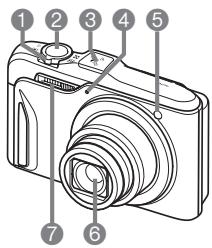
Avant
Commande de zoom (pages 26, 47, 75, 76)
2 Declencheur (page 27)
Antenna GPS (page 97)
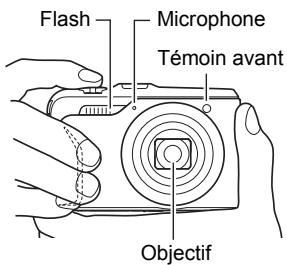
4 Microphone (pages 25, 51)
Témoin avant (pages 44, 62)
Objectif
7 Flash (page 37)
Bouton [L] (Lieu actuel) (page 102)
Bouton [ ] (MAP) (pages 24, 99)
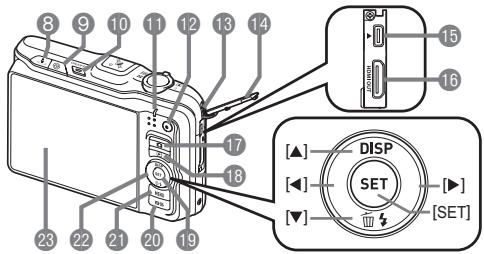
Arrière
10 [ON/OFF] (Alimentation) (page 24)
Témoin arrête (pages 24, 27, 37)
12 Bouton [●] (Séquence) (page 50)
13 CEillet de lanière (page 2)
14 Cache-prise
15 Port [USB/AV] (pages 76, 115, 123, 132)
16 Sortie HDMI (mini) [HDMI OUT] (page 78)
17 Bouton [O] (REC) (pages 24, 26)
13 Bouton [▶] (PLAY) (pages 24, 30)
19 Bouton [SET] (page 34)
20 Bouton [BS] (page 52)
21 Bouton [MENU] (page 58)
Pavé de commande ([▲][▼][◇][▶]) (pages 31, 34, 37, 58, 152)
Ecran de contrôle (pages 11, 152)
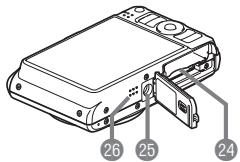
Dessous
24 Logements de batterie/carte mémoire (pages 18, 22, 161, 163)
Douille de pied photographique Utilisez cette douille pour visser un pied photographique.
26 Haut-parleur
Chargeur
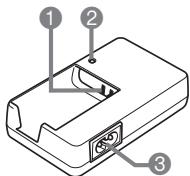
1 Contacts -
Témoin [CHARGE]
3 Prise secteur
Contenu de l'écran de contrôle
Divers indicateurs, des iconones et des valeurs apparaissent sur l'écran de contrôle pour vous renseigner sur l'état de l'appareil photo.
- Les exemples d'écrans représentés ici montrent les lieux ou les indicateurs et les valeurs s'affichent sur l'écran de contrôle dans les divers modes. Ils ne représentent pas les écrans qui apparaissent réellement sur l'appareil photo.
Enregistrement de photos
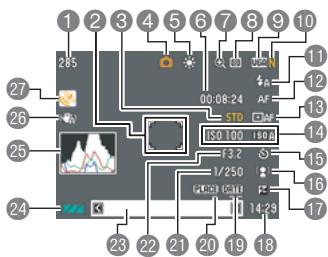
1Nombre de photos restantes (page 179)
2 Cadre de mise au point (pages 27, 41)
Qualité d'image de la série video (page 66)
4 Mode d'enregistrement (page 26)
⑤ Réglage de la balance des blancs (page 69)
Espace disponible en mémoire (page 50)
7 Indicateur de zoom/qualité SR (page 48)
REMARQUE
- Si l'ouverture, la vitesse d'obturation, la sensibilité ISO ou l'exposition automatique actuelle n'est pas correcte, le réglage devient orange lorsque vous appuyez sur le déclencheur.
3 Mode de mesure de la lumière (page 70)
9 Taille d'image de la photo (page 35)
10 Qualité d'image de la photo (page 66)
1 Flash (page 37)
12 Mise au point (page 39)
Zone AF (page 41)
14 Sensibilité ISO (page 43)
15 Retardateur (page 44)
16 Detection de visages/Maquiller/Paysage (pages 45, 67, 68)
17 Correction de l'exposition (page 46)
18 Date/Heure (page 47)
Indicateur d'horodatage (page 145)
20 Marquage du nom de lieu (page 96)
Vitesse d'obturation
22 Indice d'ouverture
23 Nom de lieu du lieu actuel (page 94)
Indicateur de niveau de la batterie (page 19)
25 Histogramme (page 152)
26 Antibouge (page 61)
27 Icône d' état des ondes GPS (pages 93, 103)
Enregistrement de séquences video.
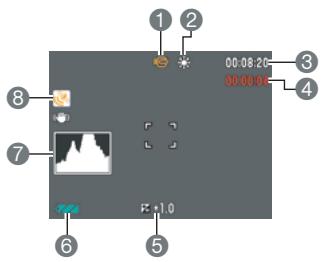
1 Mode d'enregistrement (page 50)
Réglage de la balance des blancs (page 69)
Espace disponible en mémoire (page 50)
4 Temps d'enregistrement d'une série video (page 50)
Correction de l'exposition (page 46)
6 Indicateur de niveau de la batterie (page 19)
7 Histogramme (page 152)
Icône d'étéat des ondes GPS (pages 93, 103)
■ Affichage de photos
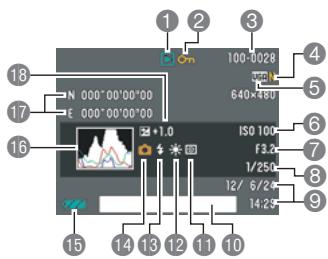
1 Type de fichier
Indicateur de protection (page 87)
Noms de dossier/fichier (page 137)
Qualité d'image de la photo (page 66)
Taille d'image de la photo (page 35)
Sensibilité ISO (page 43)
7 Indice d'ouverture
Vitesse d'obturation
Date/Heure (page 47)
10 Nom du lieu de prise de vue (page 94)
Mode de mesure de la lumière (page 70)
12 Réglage de la balance des blancs (page 85)
13 Flash (page 37)
Mode d'enregistrement
Indicateur de niveau de la batterie (page 19)
16 Histogramme (page 152)
Latitude, longitude (page 93)
13 Correction de l'exposition (page 46)
Lecture de séquences video
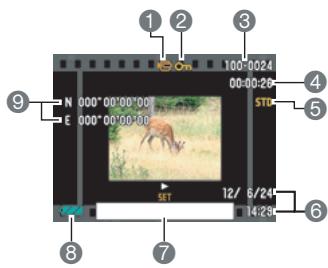
1 Type de fichier
Indicateur de protection (page 87)
Noms de dossier/fichier (page 137)
4 Temps d'enregistrement d'une série video (page 73)
Qualité d'image de la série video (page 66)
Date/Heure (page 47)
7 Nom du lieu de la prise de vue (page 94)
8 Indicateur de niveau de la batterie (page 19)
Latitude, longitude (page 93)
REMARQUE
- Pour le détail sur les éléments s'affichant en mode MAP, voir « Utilisation de l'Hybrid-GPS » (page 91).
Qu'est-ce qu'un apparéil photo numérique ?
Un apparéil photo numérique est un apparéil pouvant stocker des images sur une carte mémoire, ce qui permet d'enregistrer et d'effacer un nombre pratiquement illimité d'images.
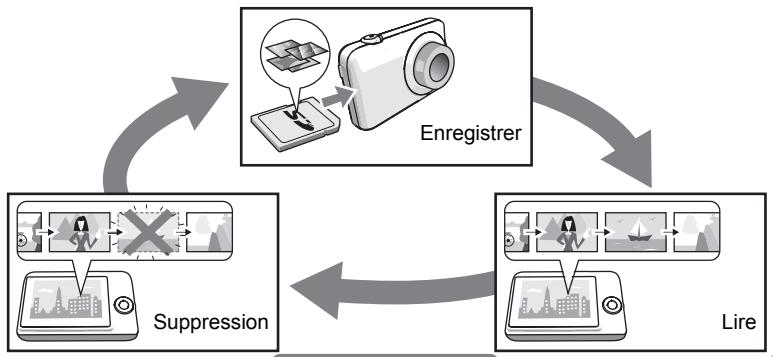
Les images enregistrées peuvent être utilisées de différentes façon.
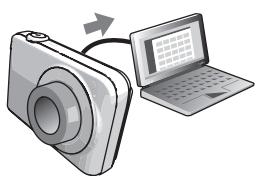
Stockées sur un ordinaire.
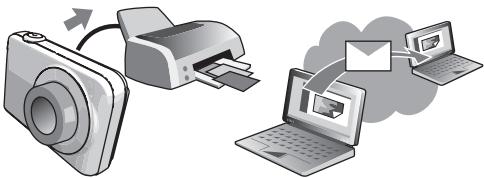
Imprimées sur papier.
Jointes à des messages.
Que pouvez-vous faire avec votre apparéil photo CASIO ?
Votre apparéil photo CASIO présente, autre les trois fonctions suivantes, des caractéristiques et fonctions extrémement variees qui rendent l'enregistrement d'images numériques beaucoup plus simple.
Hybrid-GPS
L'Hybrid-GPS de votre apparéil photo consiste en un GPS classique et un système de positionnement autonome, utilisant des capteurs pour indiquer le positionnement dans des lieux couverts ou inaccessibles aux ondes des satellites GPS. L'Hybrid-GPS offre les fonctionnalités suivantes.
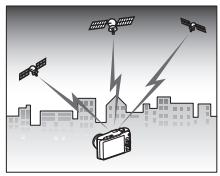
- Enregistrement desinfos du lieu actuel (latitude, longitude, orientation de l'appareil photo) avec les données d'image (photos et séquences video)
- Enregistrement du nom du lieu actuel avec les données d'image (photos et séquences video) et marquage direct de ce nom de lieu dans les données d'image (photos)
- Affichage des images et des lieux de prise de vue sur une carte
- Recherche sur la carte des lieux photogeniques recommends, situés à proximité
Voir page 91 pour de plus amples informations.
Supérieur Auto
Selectionnez l'enregistrement Supérieur Auto pour que l'appareil photo déterminé automatiquement si vous photographiez un sujet ou un paysage ainsi que d'autres conditions. Avec Supérieur Auto, l'image ob qu'avec l'options Auto ordinaire.
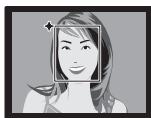
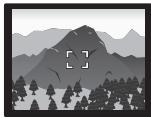
Voir page 26 pour de plus amples informations.
BEST SHOT
Selectionnez simplement un modele de scene, et l'appareil photo effectue de lui-même les réglages. Vous n'avez plus qu'a appuyer sur le déclencheur pour obtenir des images parfaites.
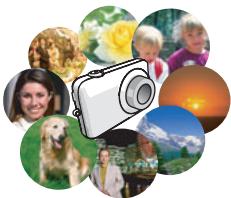
Voir page 52 pour de plus amples informations.
Avant d'utiliser l'appareil photo, chargez la batterie.
La batterie de votre nouvel apparéil photo n'est pas chargée. Pour la charger complètement, effectuez les opérations mentionnées dans « Pour charger la batterie »
- Notre apparéil photo doit être alimenté par une batterie rechargeable au lithium-ion CASIO spéciale (NP-90). N'essayez jamais d'utiliser un autre type de batterie.
Pour charger la batterie
- Insérez la batterie dans le chargeur en positionnant les bornes positive et négative de la batterie sur celles du chargeur.
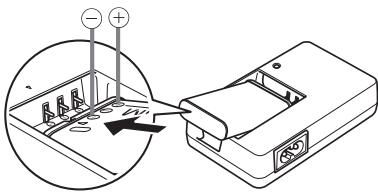
- Raccordez le chargeur à une prise d'alimentation secteur.
Il faut environ 200 minutes pour une charge complète. Le témoin [CHARGE] s'éteint lorsque la charge est terminée. Débranchez le cordon d'alimentation de la prise d'alimentation secteur puis retirez la batterie du chargeur.
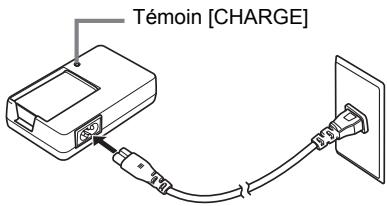
| État du tímeoin | Description |
| Éclairé en rouge | Charge |
| Clignotant en rouge | Température ambiente anormale, problème du chargeur ou problème de la batterie (page 161) |
| Éteint | Charge terminée |
Autres précautions concernant la charge
- Utilisez le chargeur spécial (BC-90L) pour charger la batterie au lithium-ion spéciale (NP-90). Ne jamais utiliser un autre type de chargeur. L'emploi de tout autre chargeur peut provoquer un accident inattendu.
- Une batterie encore chaude, parce qu'elle vient d'être utilisée, risque de ne pas atteindre une charge complète. Laissez la batterie refroidir avant de la charger.
- Une batterie se décharge légèrement même si elle n'est pas dans l'appareil photo. Il est donc conseillé de tous jours recharger une batterie immédiatement avant de l'utiliser.
- La charge de la batterie de l'appareil photo peut causeer des interférences sur la réception d'émissions de télévision ou de radio. Si le cas se présente, branchez le chargeur sur une prise éloignée du poste de télévision ou de radio.
- Le temps de charge réel dépend de la capacité actuelle et des conditions de charge de la batterie.
Pour insérer la batterie
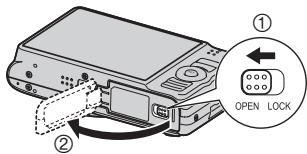
1. Ouvrez le couvercle de batterie.
Poussez le curseur du couvercle de batterie vers OPEN et ouvre le couvercle comme indiqué par les flèches sur l'illustration.
2. Insérez la batterie.
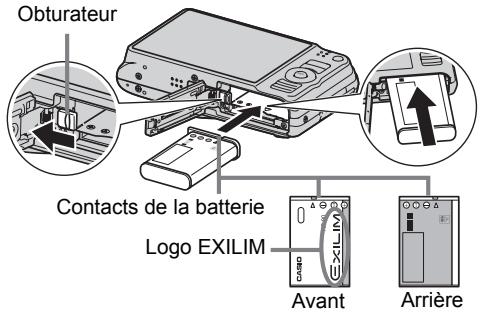
Tout en orientant le logo EXILIM sur la batterie vers le bas (du côte de l'objectif), insérez la batterie dans l'appareil photo en poussant l'obturator sur le côte de la batterie dans le sens indiqué par la flèche. Appuyez sur la batterie jusqu'à ce que l'obturator se remette en place et la retienne.
3. Fermez le couvercle de batterie.
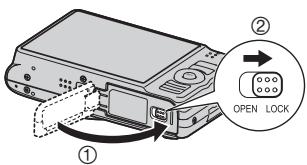
Fermez le couvercle de batterie, puis poussez le curseur vers LOCK.
- Pour le détaill sur le remplacement de la batterie, voir page 161.
Vérification de l'énergie restante de la batterie
Quand la batterie est sollicitee, l'indicateur de batterie sur I'ecran de contrôle indique I'énergie restante de la batterie de la façon suivante.
| Énergie restante | Élevée | → | Faible |
| Indicateur de batterie | → | → | → |
| Couleur de l'indicateur | Cyan → Orange → Rouge → Rouge | ||
indique que l'énergie de la batterie est faible. Chargez la batterie le plus vite possible.
La prise de vue n'est pas possible lorsque est indiqué. Chargez la batterie immédiatement.
- Le niveau indiqué par l'indicateur de batterie peut changer lorsque vous passez du mode REC au mode PLAY, et inversement.
- Les réglages de la date et de l'heure s'effacent si l'appareil photo n'est pas alimenté durant 30 jours environ quand la batterie est vide. Un message vous demandant de régler l'heure et la date apparaitra la prochaine fois que vous metrez l'appareil photo en service après le rétablissement de l'alimentation. Quand ce message apparait, réglez la date et l'heure (page 146).
- Voir page 183 pour le détaill sur l'autonomie de la batterie et le nombre de photos.
Conseils pour préserver l'énergie de la batterie
- Si vous n'avez pas besoin du flash, Sélectionnez (Flash désactivé) comme réglage de flash (page 37).
- Activez l'arrêt automatique et la veille pour que la batterie ne risque pas de s'user lorsque vous oubliez demettre l'appareil photo hors service (pages 147, 148).
- Sélectionnez « Off » pour « AF continu » (page 60).
- Si vous ne poulez pas utiliser la fonction GPS, réglez « GPS » sur « Off » (page 92).
Configuration des réglages de base lors de la première mise sous tension de l'appareil photo
La première fois que vous insérez une batterie dans l'appareil photo, l'écran de configuration de la langue d'affichage, de la date et de l'heure s'affiche. La date et l'heure des images enregistrées seront fausses si vous ne les réglez pas correctement.

IMPORTANT!
L'écran de sélection de langue n'apparaître pas à l'étape 2 ci-dessous si vous avez acheté un apparéil photo destiné au marché japonais. Dans ce cas, pour passer du japonais à une autre langue, procédez comme indiquedans « Changement de la langue de l'affichage (Language) » (page 147). Notez que vous ne trouverez peut-être pas ce manuel dans la langue sélectionnée si vous utilisez un apparéil photo destiné au marché japonais.
- Les modèles d'appareils photo commercialisés dans certaines zones géographiques peuvent ne pas disposer de sélection de la langue.
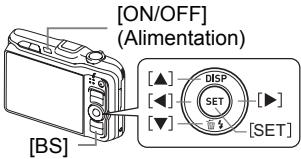
- Appuyez sur [ON/OFF] (Alimentation) pourmettre l'appareil photo en service.
- Utilisez [▲], [▼], [▲] et [▷] pour sélectionner la langue souhaitée, puis appuyez sur [SET].
- Utilisez [▲] et [▼] pour sélectionner un style de date, puis appuyez sur [SET].
Example : 10 juillet 2012
AA/MM/JJ 12/7/10
JJ/MM/AA 10/7/12
MM/JJ/AA 7/10/12
- Reglez la date et l'heure.
Utilisez [▲] et [▶] pour sélectionner le réglage devant être changé, puis utilisez [▲] et [▼] pour le changer. Pour commuter entre le format de 12 heures et celui de 24 heures, appuyez sur [BS].
- ÀpRES avoir régèle la date et l'heure,utilissez [4] et [?] pour sélectionner « Appliquer » puis appuyez sur [SET].
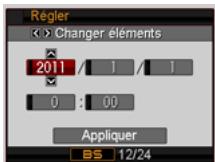
6. Utilisez [▲] et [▼] pour sélectionner « Auto » ou « Supérieur Auto » comme mode d'enregistrement (page 26), puis appuyez sur [SET].
- Àprous avoir configuré le mode d'enregistrement automatique, vous pouvez changer le réglage d'enregistrement automatique en sélectionnant la scène BEST SHOT « Auto » ou « Supérieur Auto » (page 26).
En cas d'erreur lors de la sélection de langue ou lors du réglage de la date ou de l'heure, reportez-vous aux pages suivantes pour le détail sur la correction de ces réglages.
- Langue d'affichage : Page 147
- Date et heures : Page 146
REMARQUE
- Chaque pays déterminé le décalage de son heures locale et l'emploi de l'heure d'été, et ceux-ci sont susceptibles de changer.
- Si vous retirez troprapidement la batterie de l'appareil photo après le premier réglage de l'heure et de la date, celles-ci risquent de revenir à leurs réglages par défaut. ÀpRES les réglages, laissez la batterie en place au moins pendant 24 heures.
Préparation d'une carte mémoire
Bien que l'appareil photo contienne une mémoire pouvant être utilisée pour enregistrer des photos et des séquences video, vous voudrez probablement vous procurer une carte mémoire dans le commerce pour dispose d'une plus grande capacité. L'appareil photo n'est pas livré avec une carte mémoire. Lorsqu'une carte mémoire est insérée dans l'appareil photo, les photos et séquences video sont stockées sur cette carte. Lorsque l'appareil photo ne contient pas de carte mémoire, les photos et séquences video sont stockées dans sa mémoire.
- Pour le détaill sur les capacités des cartes mémoire, voir page 179.
Cartes mémoire prises en charge
Carte mémoire SD
- Carte mémoire SDHC
- Carte mémoire SDXC
Utilisez ces types de cartes mémoire seulement.

Pour insérer une carte mémoire
- Appuyez sur [ON/OFF] (Alimentation) pourmettre l'appareil photo hors service,puis ouvre le couvercle de batterie.
Poussez le curseur du couvercle de batterie vers OPEN et ouvre le couvercle comme indiqué par les flèches sur l'illustration.
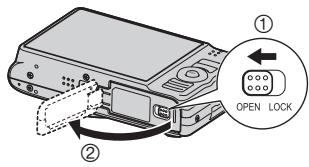
- Insérez une carte mémoire.
Tout en orientant l'avant de la carte mémoire vers le haut (du côté de l'écran de contrôle de l'appareil photo), faites glisser la carte dans son logement jusqu'à ce qu'unciesoit audible.
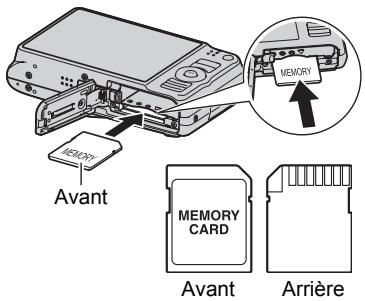
- Fermez le couvercle de batterie.
Fermez le couvercle de batterie, puis poussez le curseur vers LOCK.
- Pour le détail sur le remplacement de la carte mémoire, voir page 163.
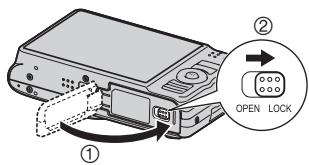

IMPORTANT!
- N'insérez qu'une carte mémoire prise en charge (page 22) dans le logement de carte mémoire, à l'exclusion de tout autre.
- Si de l'eau ou une matière étrangère devant pénétrer dans le logement de carte mémoire, mettez aussi tôt l'appareil photo hors service, retirez la batterie et contactez votre revendeur ou le service après-vente agrée CASIO le plus proche.
Pour formater (initialiser) une carte mémoire neue
La première fois que vous utilisez une carte mémoire neuve, vous doivent la formater.
- Mettez l'appareil photo en service et appuyez sur [MENU].
- Sélectionnez l'onglet « Réglage », Sélectionnez « Formater », puis appuyez sur [▶].
- Utilisez [] et [] pour SéLECTIONNER « Formater», puis appuyez sur [SET].
IMPORTANT!
- Le formatage d'une carte mémoire contenant des photos ou d'autres fichiers vide la carte. En principe, il est inutilde formater une nouvelle fois une carte mémoire. Toutefois, si l'enregistrement sur une carte vous parait trop lent ou si vous notez une anomalie quelconque, vous devrez reformater la carte.
- Formatez toujours vos cartes mémoire sur l'appareil photo. Le traitement des données par l'appareil photo sera plus lent si la carte mémoire utilisée a été formatée sur un ordinateur. Dans le cas du formatage d'une carte mémoire SD, SDHC ou SDXC sur un ordinateur, le format obtenu peut ne pas être conforme au format SD, et des problèmes de compatibilité, de fonctionnement ou d'autres types peuvent apparfaître.
- Avant de formater une carte neue Eye-Fi encore inutilisée, copiez les fichiers d'installation de Eye-Fi Manager sur votre ordinateur. Faites-le avant de formater la carte.
Pourmettre l'appareil photo en service
| Pourmettre l'appareil photo en service et acceder au mode REC | Appuyez sur [ON/OFF] (Alimentation) ou sur [REC). •Le témoin arrêté s'allume en vert momentanément et l'objectif ressort de l'appareil photo (page 26). |
| Pourmettre l'appareil photo en service et acceder au mode PLAY | Appuyez sur [PLAY). •Le témoin arrêté s'allume momentanément en vert et une image des photos enregistrées dans la mémoire de l'appareil photo apparait sur l'écran de contrôle (page 30). |
| Pourmettre l'appareil photo en service et acceder au mode MAP | Appuyez sur [MAP). •Le témoin arrêté s'allume momentanément en vert, puis la carte et des images apparaissent sur l'écran de contrôle (page 99). |
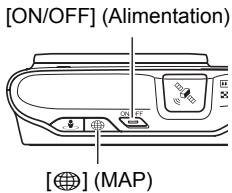
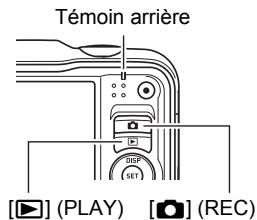
- Faites attention aux objets pouvant génér l'objet ou le frapper au moment où il ressort. Pour éviter d'endommager l'appareil photo, n'empechéz pas l'objet de sortir en le retenant avec la main.
- En mode REC, appuyez sur [▶] (PLAY) pour passer au mode PLAY. L'objet se rétracte environ 10 secondes après le changement de mode.
- La fonction de veille ou d'arrêt automatique (pages 147, 148) met l'appareil photo hors service si aucune opération n'est effectuee pendant le temps preréglé.
Pourmettre l'appareil photo hors service
Appuyez sur [ON/OFF] (Alimentation).
- Vous pouze paramétre r'l'appareil photo pour qu'il ne soit pas mis en service par le bouton [O] (REC), [B] (PLAY) ou [E] (MAP). Vous pouze aussi paramétre r'l'appareil photo pour lemettre hors service par une pression sur [O] (REC) ou [B] (PLAY) (page 148).
Prise en main correcte de l'appareil photo
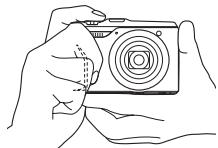
Vos photos ne seront pas nettes si vous bougez l'appareil photo au moment où vous appuyez sur le déclencheur. Lorsque vous appuyez sur le déclencheur, tenez bien l'appareil photo comme indiqué sur l'illustration ci-dessous, et maintenez-le immobile en appuyant les bras contre le corps au moment où vous prenez la photo. Tout en tenant l'appareil photo immobile, appuyez avec précaution sur le déclencheur et évitez de bouger au moment où l'obturator s'ouvre et quelques secondes après sa fermeture. Ceci est tout particulièrement important lorsque l'éclairage est faible, car dans ce cas la vitesse d'obturation est plus lente.
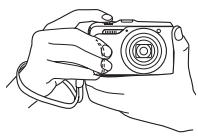
Horizontalalement
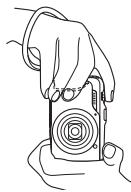
Verticalment
Tenez l'appareil photo de sorte que le flash soit au-dessus de I'objectif.
REMARQUE
- Prenez bien l'appareil photo dans la main gauche, avec les doigts ajuster de la prise sur le côté avant droit de l'appareil photo.
- Prenez soit de ne pas-cache les éléments indiqués sur l'illustration avec les doigts ou la lanière.
- Pour ne pas risquer de laisser tomber accidentellement l'appareil photo, fixez la lanière et passez-la autour des doigs ou du poignet lorsqu'you utilisez l'appareil photo.
- Ne faites pas balancer l'appareil photo au bout de la lanière.
- La lanière fournie ne doit être utilisée qu'avac cet apparéil photo. Ne l'utilise jamais avec autre chose.

IMPORTANT!
- Faites attention de ne pas bloquer ou de ne pas trop rapprocher les doigts du flash. Les doigts peuvent cause de l'ombre lorsque le flash est utilisé.
Sélection d'un mode d'enregistrement automatique
Vouaves lechoix entre les deux modes d'enregistrement automatique (Auto ou Supérieur Auto) selon l'usage que vous ferez de vos photos numériques.
| Auto | C'est le mode d'enregistrement automatique ordinaire. • Il est plus reactif que le mode Supérieur Auto. |
| Supérieur Auto | Avec l'enregistrement Supérieur Auto, l'appareil photo déterminé automatiquement si vous photographiez un sujet ou un paysage ainsi que d'autres conditions. L'enregistrement Supérieur Auto donne une image de toute autre qualité que l'enregistrement automatique ordinaire. • Lors de l'enregistrement avec Supérieur Auto, le traitement des données de la photo après la prise de vue prend plus de temps qu'avac Auto. • La consommation d'énergie est également plus importante (et la batterie s'épuise plus rapidement) qu'avac Auto. |
- Appuyez sur [O] (REC) pourmettre l'appareil photo en service.
L'appareil photo se met en mode REC.
- Appuyez sur [BS].
Le menu de scènes BEST SHOT apparait (page 52).
- Utilisez [▲], [▼], [▲] et [▶] pour sélectionner la scène BEST SHOT « Auto » ou « Supérieur Auto », puis appuyez sur [SET].
Le mode d'enregistrement automatique est spécifique.
Icône du mode d'enregistrement automatique
1. Dirigez l'appareil photo vers le sujet.
Si vous utilisez Supérieur Auto, du texte apparait dans le coin inférieur droit de l'écran de contrôle pour indiquer le type de vue que l'appareil photo a détecté.
- Vous pouvez faire un zoom avant ou arrêté, si nécessaire.
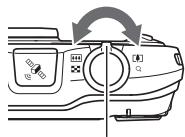
Commande de zoom
Grand angle
Téléobjectif
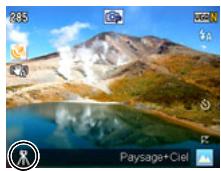
Apparait lorsque l'appareil photo reconnait qu'il est visse sur un pied photographique.
- Lorsque vous reglez le paramètre « GPS » sur « On » (page 92), les noms des lieux pouvant être enregistrés avec l'image sont proposés sur l'écran de contrôle en fonction du lieu actuel, c'est-à-dire des latitude et longitude mesurées par l'Hybrid-GPS. À ce moment, vous pouvez enregistrer le nom du lieu où vous effectuez la prise de vue. Pour le détail, voir « Insertion du nom de lieu dans les données d'image (Insertion lieu) » (page 94).
2. Appuyez à mi-course sur le déclencheur pour faire la mise au point.
Lorsque la mise au point est terminée,
l'appareil photo bipe, le témoin arrêté
s'allume en vert et le cadre de mise au point devient vert.
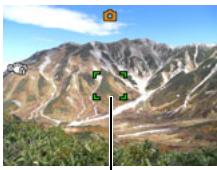
Cadre de mise au point
Demi-pression
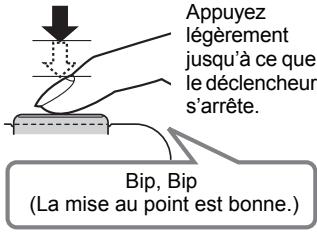
Lorsque vous appuyez à mi-course sur le déclencheur, l'exposition est automatiquement réglée et la mise au point se fait sur le sujet visé. Pour prendre de bonnes photos, il est important de bien maitriser les différentes pressions à exercer sur le déclencheur.
- Le cadre de mise au point sur les photos d'écran de ce mode d'emploi apparaît sous la forme []. Vous pouvez toute fois changer sa forme, si vous le souhaitez (page 62).
3. Tout en maintainant bien l'appareil photo immobile, appuyez à fond sur le déclencheur.
La photo est prise.
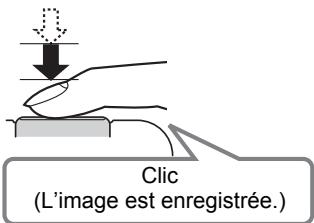
Pression complete
Enregistrement d'une série video
Appuyez sur [●]
(Séquence) pour commencer à filmer.
Appuyez une nouvelle fois sur [●] (Sequence) pour arrêté de filmer. Voir page 50 pour le détaill.
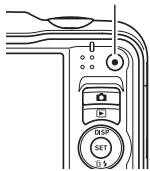
[●] (Sequence)
Si la mise au point n'est pas possible...
Si le cadre de mise au point reste rouge et le témoin arrêté clignote en vert, c'est que l'image n'est pas nette (parce que le sujet est trop rapproché, par exemple).
Redirigez l'appareil photo vers le sujet et essayez une nouvelle fois de faire la mise au point.
Prise de vue avec Auto
Si le sujet n'est pas au centre du cadre...
Vous pouvez utiliser la « mémorisation de la mise au point » (page 41), une technique utilisée pour photographier les sujets décentrés sur lesquels la mise au point ne se fait pas normalement.
Pour suivre le mouvement d'un sujet en mouvement
Appuyez à mi-course sur le déclencheur pour suivre un sujet en mouvement et faire automatiquement sa mise au point. Voir « Poursuite » (page 41) pour de plus amples informations.
Prise de vue avec Supérieur Auto
L'appareil photo regle non seulement la vitesse d'obturation, l'ouverture et la sensibilité ISO, mais exécute aussi automatiquement ce qui suit lors de la prise de vue avec Supérieur Auto.
- La mise au point automatique est effectue jusqu'à ce que vous appuyiez sur le déclencheur.
Zone AF Intelligente (Page 41)
- Detection de visages (Page 45)
- Maquiller/Paysage (Pages 67, 68)
- Lors de la prise de vue avec Supérieur Auto le fonctionnement de l'objet peut causeer des vibrations et du bruit. Il ne s'agit pas d'une défectuosité.
- Lors de la prise de vue avec Supérieur Auto, le message « Supérieur Auto en cours de traitement. Veuillez attendre... » peut apparaitre sur l'écran de contrôle. S'il vous semble que l'appareil photo met trop de temps à Traitser les données, essayez de prendre la photo avec le mode Auto ordinaire.
- Dans certains cas, les conditions de prise de vue ne peuvent pas etre interpretees correctement avec Supérieur Auto. Dans ce cas, utilisez le mode Auto ordinaire.
Visionnage de photos
Vous pouvez voir vos photos sur l'écran de contrôle de l'ordinate phot de la façon suivante.
- Pour le détaill sur le visionnage des films, voir page 73.
1. Appuyez sur [▶] (PLAY) pour acceder au mode PLAY.
- Une des photos enregistrées dans la mémoire s'affiche.
- Les informations concernant cette photo s'affichent également (page 179).
- Si vous masquez ces informations vous pourrez比较好 voir la photo (page 152).
- Vous pouze aussi agrandir la photo en actionnant la commande de zoom vers [4] (page 75). Si vous prenez une photo très importante, nous vous conseillons de l'agrandir après l'enregistrement de manière à en vérifier les détails.
![CALOR EX-H20G - Appuyez sur [▶] (PLAY) pour acceder au mode PLAY. - 1](/content/2019/11/129320/images/3a7c6f67f04fc977585a949c2230674f27892bf0608ae3543c298b8e79ebecf8.jpg)
[☑] (PLAY)
![CALOR EX-H20G - Appuyez sur [▶] (PLAY) pour acceder au mode PLAY. - 2](/content/2019/11/129320/images/67bfd7b648ed1762c09b8aba93e6a62e461b9d1d13fcf87e9f9ea7e94cf5362b.jpg)
2. Utilisez [4] et [+] pour faire défilier les photos.
- Vous pouvez les faire défiler plus rapidement en maintainant le doigt sur un côté ou l'autre.
![CALOR EX-H20G - Utilisez [4] et [+] pour faire défilier les photos. - 1](/content/2019/11/129320/images/8a6e4dd99278b13bdd6091df4b8a8241c65cae66f432569f83ebd2edb70f75fe.jpg)
![CALOR EX-H20G - Utilisez [4] et [+] pour faire défilier les photos. - 2](/content/2019/11/129320/images/aca600c6004d1174af700152db38d1a9dfc3c268419785e66e38d308276f5729.jpg)
![CALOR EX-H20G - Utilisez [4] et [+] pour faire défilier les photos. - 3](/content/2019/11/129320/images/f7c11058a38ce66b6ecafa6280eee837a36408cb9e7b3c22a2375d043f37d136.jpg)
![CALOR EX-H20G - Utilisez [4] et [+] pour faire défilier les photos. - 4](/content/2019/11/129320/images/18fd467b2cce9dc226fdbbda7a2b991ee902e6714a8e5238e945ff67d1bdf727.jpg)
![CALOR EX-H20G - Utilisez [4] et [+] pour faire défilier les photos. - 5](/content/2019/11/129320/images/209896e6763c84cdd66bb81607ffe0528e3453bf8eee27fbc4a520aecf7a1006.jpg)
REMARQUE
- En mode PLAY ou lorsqu'un écran de menu est affché, une demi-pression sur le déclencheur met directement l'appareil photo en mode REC.
Suppression de photos et de séquences video
Quand la mémoire est pleine, vous pouvez supprimer les photos et les séquences video dont vous n'avez plus besoin pour libérer de l'espace et enregistrer d'autres images.

IMPORTANT!
- Souvenez-vous toujours qu'un fichier (image) supprimé ne peut pas être restitué.
- Le menu de suppression n'apparaitra pas si vous appuyez sur [▼] ( 🇺 ½) lorsque « On » est sélectionné pour le réglage « Désactivé » de l'appareil photo (page 149). Vous ne pouvez supprimer des fichiers que lorsque « Off » est sélectionné pour le réglage « Désactivé ».
Pour supprimer un seul fichier
- Appuyez sur [▶] (PLAY) pour acceder au mode PLAY, puis appuyez sur [▼] (□ ♂).
- Utilisez [4] et [▶] pour faire défilier les fichiers jusqu'à ce que celui que vous poulez supprimer apparaisse.
Supprimer tout Supprimer fichiers Supprimer Annuler
-
Utilisez [▲] et [▼] pour Sélectionner « Supprimer », puis appuyez sur [SET].
-
Pour supprimer d'autres fichiers, repêze les opérations 2 et 3.
- Pour sortir du menu de suppression, appuyez sur [MENU].
Pour supprimer des fichiers particuliers
- Appuyez sur [▶] (PLAY) pour acceder au mode PLAY, puis appuyez sur [▼] (♥ 4).
- Utilisez [▲] et [▼] pour sélectionner « Supprimer fichiers », puis appuyez sur [SET].
L'écran de sélection de fichiers apparait.
-
Utilisez [], [], [] et [] pour amener le cadre de selection sur le fichier que vous poulez supprimer, puis appuyez sur [SET].
-
La case du fichier sélectionné est cochée.
-
Répétez l'opération 3 pour sélectionner d'autres fichiers, si nécessaire. Lorsque vous avez terminé de sélectionner des fichiers, appuyez sur [BS].
-
Utilisez [] et [] pour sélectionner « Oui», puis appuyez sur [SET].
-
Les fichiers sélectionnés sont suprimés.
-
Pour sortir du menu de suppression, appuyez sur [MENU].
-
Appuyez sur [▶] (PLAY) pour acceder au mode PLAY, puis appuyez sur [▼] (☑ 4).
- Utilisez [▲] et [▼] pour sélectionner « Supprimer tout », puis appuyez sur [SET].
- Utilisez [] et [] pour sélectionner « Oui», puis appuyez sur [SET] pour supprimer tous les fichiers.
Le message « Aucun fichier » apparait.
Précautions concernant la prise de photos
Activation
- N'ouvre jamais le couvercle de batterie lorsque le témoin arrêté clignote en vert. La photo prise risquérait de ne pas été enregistrée correctement, les images stockées dans la mémoire d'être endommagées ou bien encore l'appareil photo de mal fonctionner.
- Si une lumière éclaire directement l'objet et gène, protégez l'objet de la main au moment où vous prenez la photo.
Écran de contrôle pendant la prise de photos
- Selon l'éclairage du sujet, l'écran de contrôle peut réagir plus lentement et du bruit numérique peut apparaitre sur l'image affichée.
- L'image qui apparait sur l'écran de contrôle est utilisée pour le cadrage du sujet seulement. L'image réelle sera enregistrée avec la qualité spécifique lors du réglage de qualité de l'image (page 66).
Prise de vue en salle sous un éclairage fluorescent
-
Le scintillagement de la lumière fluorescente, même s'il est faible, peut avoir une incidence sur la luminosité ou la couleur de l'image.
-
La mise au point peut être impossible dans chacun des cas suivants.
-Mur de couleur unie ou sujet tres peu contrasté. - Sujet avec un fort contre-jour.
- Sujet très brillant.
- Persiennes ou sujet à motifs horizontally se repétant.
- Plusieurs sujets à différentes distances de l'appareil photo.
- Sujet dans un lieuASFRE.
- Sujet trop éloigné et ne pouvant pas être atteint par l'éclairage d'appoint AF.
- Bouge de l'appareil photo pendant la prise de vue.
- Sujet rapide.
-
Sujet hors de la plage de mise au point de l'appareil photo.
-
Si vous ne pouvez pas Brokerir une image nette, essayez d'utiliser la mémorisation de la mise au point (page 41) ou la mise au point manuelle (page 39).
Utilisation du panneau de commande
Le panneau de commande peut être utilisé pour effectuer les réglages de l'appareil photo.
1. En mode REC, appuyez sur [SET].
Une des icônes du panneau de commande est sélectionnée et ses réglages apparaisent.
![CALOR EX-H20G - En mode REC, appuyez sur [SET]. - 1](/content/2019/11/129320/images/0823ae83ef87f7cbcd5b1e295a74e6decbbcd6c1732cdc9e6b4278c7855ccdad.jpg)
![CALOR EX-H20G - En mode REC, appuyez sur [SET]. - 2](/content/2019/11/129320/images/ac4b39ccdfb96878143ac68221b44facbd2762f989e6198d8bbfbb454dd09c2a.jpg)
Réglages disponibles
Panneau de commande
2. Utilisez [] et [] pour sélectionner le paramètre qui doit être changé.
Taille/Qualité de l'image* (pages 35, 66)
Flash (page 37)
3Mise au point (page 39)
4 Zone AF (page 41)
Sensibilité ISO (page 43)
Retardateur (page 44)
Détction de visages/Maquiller/Paysage (pages 45, 67, 68)
Modification EV (page 46)
9 Date/Heure (page 47)
- La qualité d'image de la photo ne peut pas être changée par le panneau de commande.
3. Utilisez [] et [] pour changer le réglage du paramètre.
4. Si vous voulez changer d'autres paramètres, repétez les opérations 2 et 3.
5. Lorsque tous les paramètres souhaïés ont été réglos, appuyez sur [SET].
Les réglages effectuels sont validés et l'appareil photo revient au mode REC.
REMARQUE
- Vous pouvez aussi effectuer d'autres réglages que ceux mentionnés ci-dessus (page 58).
- Le panneau de commande ne peut pas etre affiché lorsque certaines scènes BEST SHOT sont utilisées.
Changement de laaille de l'image (Taille)
Pixels
Les images prises par un apparéil photo numérique sont constituées d'un ensemble de petits points, appelés « pixels ». Une image est d'autant plus détaillée qu'elle contient un plus grand nombre de pixels. Mais en général, une image n'a pas besoin de containir le maximum de pixels pour être imprimée (taille L) par un labo photo, envoyée en fichier joint ou regardée sur un ordinateur.
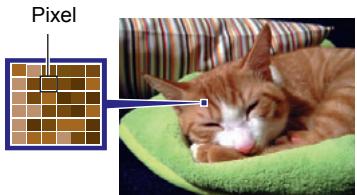
A propos des tailles d'images
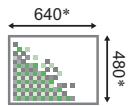
La taille d'une image indique le nombre de pixels qu'elle contient et s'exprime en pixels horizontally × pixels verticaux.
Image de 10 M (3648×2736) = Environ 10 millions de pixels
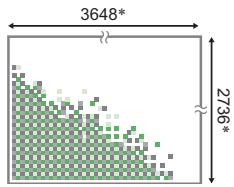
Image VGA (640×480) = Environ 300 000 pixels
- Unité : pixel
Conseils pour la sélection de la taille de l'image
Il faut savoir que plus les images contiennent de pixels, plus elles utilisent d'espace.
| Grand nombre de pixels | Image plus détaillée, mais plus d'espace utilisé. Idéal pour les impressions en grand (par exemple en A3). |
| Petit nombre de pixels | Image moins détaillée, mais moins d'espace utilisé. Idéal pour l'envoi de photos par email, etc. |
- Pour le détail sur la taille de l'image, la qualité de l'image et le nombre d'images pouvant être enregistrées, voir page 179.
- Pour le détaill sur la taille des images des séquences video, voir page 66.
- Pour le détaill sur le redimensionnement de photos existantes, voir page 89.
Pour selectionner la taille de l'image
- En mode REC, appuyez sur [SET].
- Utilisez [▲] et [▼] pour sélectionn l'option supérieure (Taille) sur le panneau de commande.
- Utilisez [4] et [▶] pour SéLECTIONNER une taille d'image, puis appuyez sur [SET].
| Taille de l'image (Pixels) | Format d'impression et application suggérés | Description |
| 14 M (4320×3240) | Impression Affiche | Grain fin, si bien que les détails apparaissent nettement même lorsque l'image est détourée (page 90). |
| 3:2 (4320×2880) | Impression Affiche | |
| 16:9 (4320×2432) | TVHD | |
| 10 M (3648×2736) | Impression Affiche | Grain fin |
| 6 M (2816×2112) | Impression A3 | |
| 3 M (2048×1536) | Impression 3,5"×5" | Idéal si la qualité de l'image est un peu moins importante que l'espace économique. |
| VGA (640×480) | Les fichiers d'images sont plus petits et peuvent plus facilement être joints à des messages. Les images ont toutefois un grain plus grossier. |
- « 14 M » est la taille d'image spécifique par défaut.
- Lorsque « 3:2 » est sélectionné, des images de format 3:2 sont enregistrées, ce qui correspond au format standard du papier d'impression.
- Les lettres « TVHD » sont l'abréviation de « télévision à haute définition ». Un écran TVHD est de format 16:9, il est donc plus large que l'écran 4:3 des ancients téléviseurs. Notre apparéil photo peut enregistrer des images compatibles avec le format d'un écran TVHD.
- Les formats de papier d'impression ne sont indiqués qu'à titre de referencia (résolution d'impression 200 dpi).
Utilisation du flash (Flash)
- En mode REC, appuyez une fois sur [▼] (□)。
- Utilisez [4] et [▶] pour sélectionner le réglage de flash souhaité, puis appuyez sur [SET].
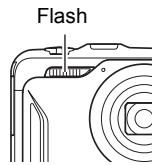
| Flash auto | Le flash s'éclaire automatiquement selon l'exposition (quantité de lumière et luminosité). |
| Déactivé | Le flash ne s'éclaire pas. |
| Flash activé | Le flash s'éclaire toujours. Ce réglage peut être utilisé pour rendre plus lumineux un sujet qui estASF, soit à cause de la lumière extérieure soit à cause du contre-jour (flash synchronisé sur la lumière du jour). |
| Flash doux | Le flash douxs'active always, quelles que soient les conditions d'éclairage. |
| Réduction yeux rouges | Le flash s'éclaire automatiquement. Ce type de flash peut être utilisé pour réduire le risque que le sujet ait les yeux rouges sur la photo. |
3. Appuyez sur le déclencheur pour prendre les photos.
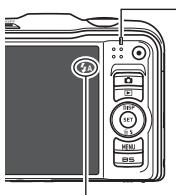
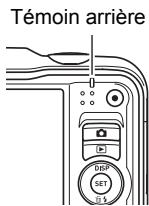
Témoin arrière
Clignote en orange pendant la charge du flash pour indiquer que la prise de photos n'est pas possible.
- Vous ne pourrez prendre une nouvelle photo avec le flash que lorsque le tímein cessera de clignoter en orange, et indiquera de ce fait que la charge est terminée.
indique que le flash va s'éclairer.
- Pour le détaill sur la portée du flash, voir page 182.
REMARQUE
- Faites attention à ne pas bloquer le flash avec les doigts et la lanière.
- Il n'est pas toujours possible d'obtenir l'effet escompté lorsque le sujet est trop éloigné ou trop rapproché.
- Le temps de charge du flash (page 182) dépend des conditions de fonctionnement (état de la batterie, température ambiente, etc.).
- La vitesse d'obturation est plus lente lors de la prise de vue sans flash sous un mauvais éclairage, et l'image risque plus facilement d'être floue à cause du bouge de l'appareil photo. Dans de telles situations, fixez l'appareil photo à un pied photographique, etc.
- Lorsque la réduction des yeux rouges est en service, le flash s'éclaire automatiquement selon l'exposition. Il ne s'allume donc pas si l'éclairage est suffisant.
- La lumière du soleil à l'extérieur, la lumière d'une lampe fluorescente ou toute autre source lumineuse peut avoir une incidence sur la couleur de l'image.
- Sélectionnez (Flash désacté) comme réglage de flash pour prendre des photos dans les lieux où le flash est interdit.
Réduction des yeux rouges
L'emploi du flash lors de la prise de vue de nuit ou dans une pierce mal éclairée a souvent pour conséquence de faire apparaitre des points rouges dans les yeux des personnes photographiées. Ces points sont dus à la réflexion de la lumière du flash sur la rétine des yeux. Lorsque la réduction des yeux rouges est sélectionnée comme mode de flash, les iris des yeux des personnes photographiées se ferment quand le pré-flash s'éclaire, et celles-ci risquent moins d'avoir des yeux rouges.
Notez les points importants suivants pour réduire le phénomène des yeux rouges.
- La réduction des yeux rouges n'agit que si les personnes regardent directement l'appareil photo (flash).
- La réduction des yeux rouges n'agit pas très bien si les personnes sont loin de l'appareil photo.
Autres fonctions utiles du flash
- Changement de l'intensité du flash (page 72)
Sélection d'un mode de mise au point (Mise au point)
Vous pouvez selectionner un réglage de mode de mise au point.
- En mode REC, appuyez sur [SET].
-
Utilisez [] et [] pour sélectionner la troisième option depuis le haut (Mise au point) sur le panneau de commande.
-
Utilisez [4] et [5] pour sélectionner le réglage souhaïte, puis appuyez sur [SET].
| Réglages | Type de photo | Mode de mise au point | Plage de mise au point approximative*1 | ||
| Photos | Séquences video | Photos | Séquences video | ||
| AF Autofocus | Prise de vue générale | Automatique | Point de focale fixe | Approximativement 15 cm à ∞ (infini) (Grand angle) | Distance fixe*2 |
| Macro | Gros-plans | Automatique | Environ 7 cm à 50 cm (Premier pas de zoom à partir du réglage grand angle maximal) | ||
| V5 Super Macro | Gros-plans | Automatique | Approximativement 7 cm à 50 cm | ||
| ∞ Infini | Paysage et autres sujets distants | Fixe | Infini | ||
| MF Mise au point manuelle | Pour faire soi-même la mise au point | Manuelle | Approximativement 15 cm à ∞ (infini)*2 (Grand angle) | ||
1 La plage de mise au point est la distance depuis la surface de l'objet.
2 La valeur minimale change en même temps que le réglage du zoom optique.
Super Macro
Le Super Macro fixe le zoom optique à la position permettant de photographier le sujet le plus pres possible. On obtient ainsi des photos de sujets plus rapprochés et gros.
REMARQUE
- Le zoom est fixe lorsque Super Macro est selectionné, et il n'agit pas si vous poussez la commande de zoom.
Pour effectuer soi-même la mise au point
- Sur l'écran de contrôle, composez l'image de sorte que le sujet sur lequel vous pouze faire la mise au point soit dans le cadre jaune.
-
Tout en observant l'image sur l'écran de contrôle, utilisez [▲] et [▶] pour faire la mise au point.
-
La partie de l'image qui se trouve dans le cadre est agrandie et replit tout l'écran de contrôle, ce qui facilitite la mise au point. Si vous n'effectuez aucune opération durant deux secondes lorsque l'image agrandie est affichée, l'écran de l'étape 1 réapparait.
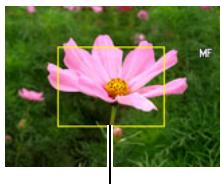
Cadre jaune
REMARQUE
- La fonction macro auto détecte la distance du sujet par rapport à l'objet et sélectionne automatiquement la mise au point en macro ou l'autofocus.
- Si le flash est utilisé avec la mise au point en macro, sa lumière peut être bloquée et des ombres indésirables peuvent apparaitre sur la photo.
- Lorsque vous utilisez le zoom optique pendant la prise de vue avec l'autofocus, la mise au point en macro ou la mise au point manuelle, une valeur vous indique la plage de mise au point sur l'écran de contrôle, comme indiqué ci-dessous.
Example: cm à
-
○○ est la valeur de la plage de mise au point actuelle.
-
Lors de la prise de vue avec mise au point manuelle, aucun nom de lieu n'est proposé sur l'écran de contrôle et vous ne pouvez pas sélectionner de nom de lieu pour vos photos (page 94). Effectuez les opérations suivantes pour enregistrer le nom de lieu correct avec l'image.
① Allez à l'endetroit où vous pouze prendre la photo.
② Utilisez un autre mode de mise au point que le mode manuel pour afficher les noms de lieux proposés et Sélectionnéz celui qui convient.
③Revenez au mode de mise au point manuelle et prenez des photos (sans changer de lieu).
Mémorisation de la mise au point
La « mémorisation de la mise au point » est une technique pouvant être utilisée pour photographier un sujet qui n'est pas placé au centre de l'écran et sur lequel normalement la mise au point ne se fait pas.
-
Pour<mémoriser la mise au point, sélectionnez « [P] Fonctuelle » comme zone de mise au point automatique (page 41).
-
Alignez le cadre de mise au point sur le sujet sur lequel la mise au point doit être faite, et appuyez à mi-course sur le déclencheur.
-
Tout en maintainant le déclencheur à demi enforcé (pour mémoriser le réglage de mise au point), bougez l'appareil photo de manière à composer l'image.
- Lorsque vous étes prét à prendre la photo, appuyez à fond sur le déclencheur.
Sujet sur lequel la mise au point doit être faite
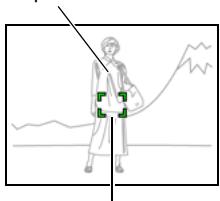
Cadre de mise au point
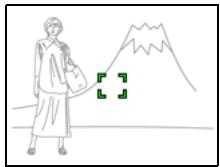
REMARQUE
- L'exposition (AE) est mémorisée en même temps que la mise au point.
Spécification de la zone d'autofocus (Zone AF)
| Intelligente | L'appareil photo déterminé automatiquement le point de mise au point sur l'écran et effectue la mise au point sur celui-ci (AF Intelligent). · La détction de visages (page 45) fonctionne automatiquement. |
| Ponctuelle | Ce mode permet de faire la mise au point sur une petite partie, au centre de l'image. Ce réglage agit particulièrement lors de la mémorisation de la mise au point (page 41). |
| Multi | Lorsque ce réglage est sélectionné, l'appareil photo désisit parmi les neufs zones disponibles, celle où la mise au point est la meilleure, au moment où vous appuyez à mi-course sur le déclencheur. Le cadre de mise au point de la zone sur laquelle l'appareil photo fait la mise au point apparait en vert. |
| Poursuite | Une demi-pression du doigt sur le déclencheur permet de faire la mise au point sur le sujet en mouvement en maintainant le cadre de mise au point sur le sujet. |
- En mode REC, appuyez sur [SET].
- Utilisez [] et [] pour sélectionner la quatrième option depuis le haut (Zone AF) sur le panneau de commande.
- Utilisez [▲] et [▶] pour sélectionner le réglage souhaité, puis appuyez sur [SET].
-
Orientez l'appareil photo vers le sujet et appuyez à mi-course sur le déclencheur. Attendeze que l'appareil photo règle l'exposition et effectue automatiquement la mise au point.
-
Appuyez à fond sur le déclencheur.
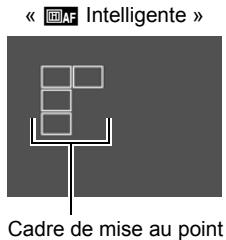
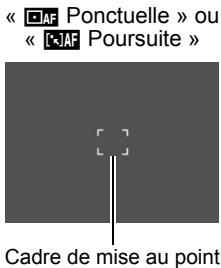
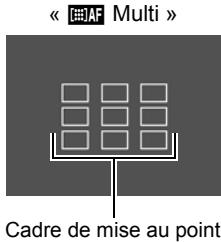

IMPORTANT!
- Lorsque « [KAF Poursuite » est sélectionné, le fonctionnement de l'objectif pendant la poursuite du sujet peut cause des vibrations et du bruit. Il ne s'agit pas d'une défectuosité.
Spécification de la sensibilité ISO (ISO)
La sensibilité ISO est une mesure de la sensibilité à la lumière.
- En mode REC, appuyez sur [SET].
-
Utilisez [] et [] pour sélectionner la cinquième option depuis le haut (Sensibilité ISO) sur le panneau de commande.
-
Utilisez [4] et [5] pour sélectionner le réglage souhaïte, puis appuyez sur [SET].
| AUTO | Ajuste automatiquement la sensibilité en fonction de la situation | ||
| ISO 80 | Sensibilité plus faible | Vitesse d'obturation lente | Moins de bruit parasite |
| ISO 100 | Sensibilité plus forte | Vitesse d'obturation rapide (Pour la prise de vue dans les lieux mal éclairés.) | Image moins détaillée (plus de bruit parasite) |
| ISO 200 | |||
| ISO 400 | |||
| ISO 800 | |||
| ISO 1600 | |||
| ISO 3200 | |||
- La sensibilité ISO « AUTO » est toujours utilisé pour les séquences video, quel que soit le réglage de sensibilité effectué.
- Des sensibilities ISO plus élevées ont tendance à produit du bruit numérique sur les images.
Utilisation du retardateur (Retardateur)
Lorsque le retardateur est utilisé, une minuterie se met en marche au moment où vous appuyez sur le déclencheur. L'obturator se déclenché et la photo est prise quand le temps fixé s'est écoulé.
- En mode REC, appuyez sur [SET].
-
Utilisez [] et [] pour sélectionner la sixieme option depuis le haut (Retardateur) sur le panneau de commande.
-
Utilisez [▲] et [▶] pour sélectionner le réglage souhaïte, puis appuyez sur [SET].
| Retardateur 10 s | Retardateur de 10 secondes |
| Retardateur 2 s | Retardateur de 2 secondes • Lors de la prise de vue dans des situations où la vitesse d'obturation risque d'être plus lente, le retardateur peut être utilisé pour éviter le flou dû au bouge de l'appareil photo. |
| Retardateur x3 (Triple retardateur) | Prend trois photos : une première photo, 10 secondes après l'activation du déclencheur, et les deux suivantes dès que l'appareil photo est prét à prendre la photo suivante. Le temps qu'il faut à l'appareil photo pour prendre la photo suivante dépend des réglages de taille et de qualité de l'image, du fait qu'une carte mémoire est insérée ou non dans l'appareil photo et de l'état de charge du flash. |
| Retardateur Off | Retardateur désactivé. |
- Le témoin avant clignote pendant le compte à rebours du retardateur.
- Vous pouvez interrompre le compte à rebours du retardateur en appuyant à fond sur [SET].
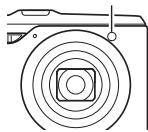
Témoin avant
REMARQUE
- Le triple retardateur ne peut pas être utilisé en même temps que les fonctions suivantes.
Séquence video, Mode Maquiller, Mode Paysage, certaines scènes BEST SHOT
Utilisation de la détction de visages (Détction vsgs)
Lorsque vous photographiez des personnes, vous pouvez utiliser la détction de visages pour que l'appareil photo détecte les visages de dix personnes au maximum et effectue la mise au point et le réglage de luminosité en conséquence.
- En mode REC, appuyez sur [SET].
- Utilisez [▲] et [▼] pour sélectionner la troisième option depuis le bas (Détection vsgs) sur le panneau de commande.
- Utilisez [4] et [5] pour Sélectionner « Détection visages: On », puis appuyez sur [SET].
- Dirigez l'appareil photo vers le ou les sujets. L'appareil photo détecte les visages des personnes et affiche un cadre autour de chacun d'eux.
- Appuyez à mi-course sur le déclencheur. La mise au point est effectue et les cadres autour des visages concernés par la mise au point deviennent verts.
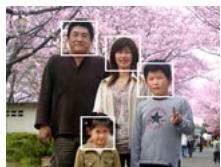
6. Appuyez à fond sur le déclencheur.

IMPORTANT!
- La mise au point s'effectue sur le sujet central siaucun visage n'est détecté.
- Le seul mode de mise au point disponible pendant la détction de visages est l'autofocus (AF).
- La détction de visages peut prendre un peu plus de temps si vous tenez l'appareil photo de côte.
-
La détction des visages n'est pas possible dans les cas suivants.
-
Le visage est partiellement caché par des cheveux, des lunettes de soleil, un chapeau, etc. ou bien il est à l'ombre.
- Le visage est photographié de profil ou trop de côté.
- Le visage est très éloigné et très petit, ou bien très rapproché et gros.
- Le visage est à un endroit très nombre.
-
Le visage apparcient à un animal ou à un être non humain.
-
La détction de visages ne peut pas être utilisée en même temps que les fonctions suivantes.
- Certaines scènes BEST SHOT
- Enregistrement de séquences video
- Le réglage de zone AF (page 41) est ignoré lorsque la détction de visages est en service.
Correction de la luminosité de l'image (Modif EV)
Voussoupiezreglervous-meme l'indice delumination (Modif EV) de I'imagvevant la prise de vue.
-
Plage de correction de l'exposition : -2,0 EV à +2,0 EV
Unité: 1/3 EV -
En mode REC, appuyez sur [SET].
-
Utilisez [] et [] pour sélectionner la seconde option depuis le bas (Modif EV) sur le panneau de commande.
-
Utilisez [] et [] pour régler la valeur de la correction de l'exposition.
[>:Augmente l'indice de lumination.Un indices deluminationelevéestadaptedaux sujetspeu coloréset aux sujetsretroéclairés.
[4]: Diminue l'indice de lumination. Un indice de lumination faible est adapté aux sujets très colorés et aux prises de vue en plein air par temps clair.
Pour annuler la correction de l'exposition, ramenez l'indice de lumination à 0,0.
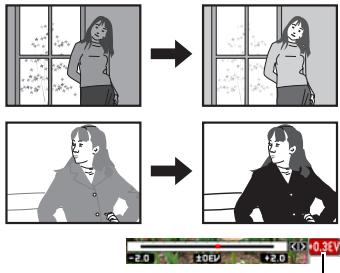
Valeur de la correction de l'exposition
- Appuyez sur [SET].
La valeur de la correction de l'exposition est appliquée. La valeur spécifiée pour la correction de l'exposition reste valide dans la mesure où vous ne la changez pas ou vous n'eteignez pas l'appareil photo (elle revient alors à « 0,0 »).
REMARQUE
- Lors de prises de vue sous un éclairage très nombre ou très lumineux, vous n'obtiendrez pas toujours des résultats satisfaisants même en changeant l'indice de lumination.
Changement du style de date et d'heure sur le panneau de commande
1. En mode REC, appuyez sur [SET].
2. Utilisez [] et [] pour sélectionner l'option inférieure (Heure/Date) sur le panneau de commande.
Utilisez [] et [] pour selectionner la date ou l'heure.
REMARQUE
- La date peut être affichée dans l'un des deux styles (page 146) suivants. Mois/Jour ou Jour/Mois.
L'heure est indiquée dans le format de 24 heures.
Prise de vue avec le zoom
Votre appareil photo est pourvu de différents types de zoom : un zoom optique, un zoom HD, un zoom SR et un zoom numérique. Le rapport de foucle maximal dépend du réglage de taille de l'image et de l'activation ou non du zoom numérique.
| Zoom optique | Change la focale de l'objectif. |
| Zoom HD | Accroît la capacité du zoom en découvert une partie de l'image originale et l'agrandissant. |
| Zoom SR | Applique une super résolution qui supprime la déterioration de l'image. |
| Zoom numéroique | Traite numérique le centre de l'image pour l'agrandir. |
1. En mode REC, agissez sur le zoom en actionnant la commande de zoom.
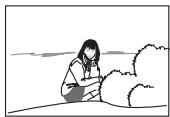
Grand angle
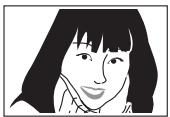
[]
Téléobjectif
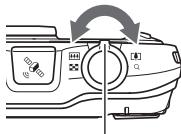
Commande de zoom
[Grand angle]:Réduit la taille du sujet et agrandit la plage.
(Téléobjectif): Agrandit le sujet et réduit la plage.
2. Appuyez sur le déclencheur pour prendre la photo.
REMARQUE
- Il est conseilé d'utiliser un pied photographique pour éviter le flou de l'image du au bouge de l'appareil photo lors de la prise de vue en position téléobjectif.
L'ouverture de I'objectif change lorsque vous modifie la focale. - Le zoom numérique seulement est disponible pendant l'enregistrement de séquences video. Vous pouvez ajuster le zoom optique avant d'appuyer sur [●] (Sequence) pour filmer.
Interpretation de la barre de zoom
Lorsque vous effectuez un zoom, une barre indique le réglage actuel du zoom sur l'écran de contrôle.
Plage dans laquelle la dépréciation de l'image est supprimée.
(zoom optique, zoom HD, zoom SR)
Plage dans laquelle l'image est déterminée (zoom numérique)
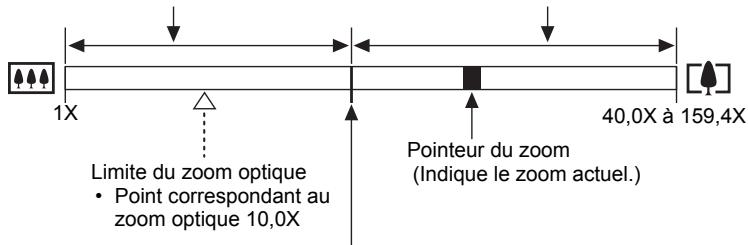
Point à partir duquel l'image se détiroye.
- Ce point peut se situer entre 15,0X et 101,1X lorsque le zoom SR unique est en service ou 10,0X à 67,5X lorsqu'il est hors service.
Icône de zoom
L'aspect de l'icone de zoom sur l'écran de contrôle dépend du rapport de focale.
| Zoom optique | Non affichée |
| Zoom HD | Non affichée |
| Zoom SR | SR |
| Zoom numérique | © |
Rapport de focale
Le rapport de facale du zoom numérique dépend de la taille de l'image (page 35) et de la mise en ou hors service du zoom SR.
| Taille de l'image | Rapport de focale maximal jusqu'à la détableration de l' image peut être supprimée | Rapport de focale maximal total | |
| Zoom SR unique : Off | Zoom SR unique : On | ||
| 14 M | 10,0X | 15,0X | 40,0X |
| 3:2 | 10,0X | 15,0X | 40,0X |
| 16:9 | 10,0X | 15,0X | 40,0X |
| 10 M | 11,8X | 17,8X | 47,4X |
| 6 M | 15,3X | 23,0X | 61,3X |
| 3 M | 21,1X | 31,6X | 84,3X |
| VGA | 67,5X | 101,1X | 159,4X |
Agrandissement en super résolution (Zoom SR unique)
La super résolution permet d'élargir la plage de zoom dans laquelle la dépréciation de l'image est réduite. Pour de plus amples informations sur les plages de rapports de focale dans lesquelles le zoom SR agit, voir page 49.
- En mode REC, appuyez sur [MENU].
- Utilisez [4] et [5] pour sélectionner l'onglet « Qualité »
- Utilisez [] et [] pour sélectionner « Zoom SR», puis appuyez sur [] .
- Utilisez [] et [] pour sélectionner « On», puis appuyez sur [SET].
REMARQUE
- Elle n'agit pas non plus pendant l'enregistrement de séquences video.
- Les fonctions suivantes sont inactives lors de la prise de vue avec le zoom SR unique. Triple retardateur, mode Maquiller, certaines scènes BEST SHOT
Pour enregistrer une série video
1. Réglez la qualité des images de la série video (page 66).
La longueur de la série video pouvant être prise dépendra du réglage de qualité effectué.
2. En mode REC, dirigez l'appareil photo vers le sujet et appuyez sur [●] (Sequence).
L'enregistrement commence et ne regarde sur l'écran de contrôle.
Le son est enregistré en monophonie en même temps que la série video.
- Dès que vous appuyez sur [●] (Sequence), l'appareil fait automatiquement la mise au point sur le sujet au centre de l'écran. Ensuite, la mise au point ne change paspendant l'enregistrement.
![CALOR EX-H20G - En mode REC, dirigez l'appareil photo vers le sujet et appuyez sur [●] (Sequence). - 1](/content/2019/11/129320/images/ea50312bbe8d86419a6f6c96e76328fee24f73748867a02163552098e2bc923c.jpg)
Temps d'enregistrement restant (page 180)
![CALOR EX-H20G - En mode REC, dirigez l'appareil photo vers le sujet et appuyez sur [●] (Sequence). - 2](/content/2019/11/129320/images/f40c59a396a1539146e30025e7f8d1ce3be5b7628c955ad8f70a2e0945f8348f.jpg)
Temps d'enregistrement
3. Appuyez une nouvelle fois sur [●] (Sequence) pour arrêté l'enregistrement.
- La durée de chaque séquence est de 29 minutes au maximum.
L'enregistrement de la séquence s'arrête automatiquement au bout de 29 minutes. L'enregistrement de la séquence s'arrête aussi si la mémoire est pleine avant que vous n'appuyiez sur [●] (Sequence) pour arrêté la prise de vue.
Prise de vue avec BEST SHOT
Avec BEST SHOT (page 52) vous pouvez selectionner une scène ressemblant au type de film que vous pouze prendre pour que l'appareil effectue tous les réglages appropriés et prenne de images de belle qualité. Par exemple, en selectionnant la scène BEST SHOT nommée Scène de nuit, vous pourrez filmer des scènes nocturnes plus nettes et plus lumineuses sans avoir a faire aucun réglage.
Réduction du bouge de l'appareil photo pendant l'enregistrement d'une série video
Vous pouvez paramétrel l'appareil photo de manière à réduire le flou d'au bouge l'appareil photo lors de l'enregistrement d'une série video (page 61). Notez, toute fois que le flou d'au mouvement du sujet ne sera pas réduit et que le champ sera moins profond.
REMARQUE
L'appareil photo deviendra légèrement chaud si vous filmez très longtemps. Ceci est normal et ne provient pas d'une défectuosité.
- Le son est enregistré en même temps que l'image. Notez les points suivants lors de l'enregistrement de séquences video.
- N'obstruez pas le microphone avec les doigts ou autre chose.
- Si l'appareil photo est trop éloigné de ce que vous essayez de filmer vous n'obtiendrez pas de bons résultats.
- Attention au bruit des boutons que vous actionné, car il peut être enregistré avec le son.
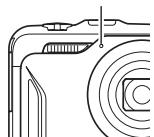
Microphone
- Si le sujet filmé est très éclairé, une bande verticale ou une
dominante rose peut apparfaître sur l'image. Il ne s'agit pas d'une défectuosité. - Lorsque vous utilisez la mémoire de l'appareil photo ou certains types de cartes mémoire, l'enregistrement des données peut prendre trop de temps, ce qui peut occasionner des coupures d'images et/ou de son. La perte d'images est indiquée par le clignotement de et sur l'écran de contrôle. Pour éviter de perdre des images, il est conseilé d'utiliser une carte mémoire ayant une vitesse de transfert d'au moins 10 Mo par seconde (page 164).
- Seul le zoom numérique peut être utilisé pendant l'enregistrement d'une série video. Comme le zoom optique ne peut pas être utilisé pendant l'enregistrement d'une série video, ajustez-le avant d'appuyer sur [●] (Sequence) pour filmer.
- Le flou d'au bouge de l'appareil photo est plus important pendant la prise de vue de sujets rapprochés ou avec un rapport de focale élevé. C'est pourquoit il est recommandé d'utiliser un pied photographique.
L'autofocus et la mise au point en macro deviennent fixes lors de l'enregistrement de séquences video (page 39).
Utilisation de BEST SHOT
Qu'est-ce que BEST SHOT?
BEST SHOT est un menu comportant un ensemble de « scènes » correspondant à différentes situations de prises de vue. Si vous devez changer les réglages de l'appareil photo, cherchez simplement la scène correspondant le mieux à votre situation et Sélectionnez-la pour obtenir un réglage automatique de l'appareil photo. Vous risquerez beaucoup moins de prendre de mauvaises images, à cause de mauvais réglages de l'exposition et de la vitesse d'obturation.
Exemples de scènes
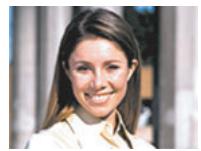
Portrait
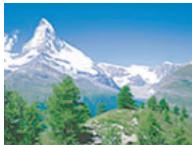
Scene
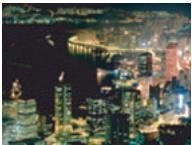
Scène de nuit
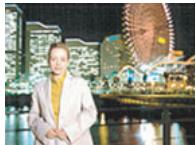
Scène de nuit Portrait
Prise de vue avec BEST SHOT
1. En mode REC, appuyez sur [BS].
Le menu de scènes BEST SHOT apparait.
2. Utilisez [▲], [▼], [▲] et [▶] pour amener le cadre sur la scène que vous voulez sélectionner.
- Le menu de scènes compte plusieurs pages. Utilisez [▲] et [▼] pour faire défiler les pages du menu.
- Vous pouvez afficher les informations concernant la scène actuellément Sélectionnée. Voir page 53 pour le détaill.
- Pour revenir à l'enregistrement normal de photos, Sélectionnez la Scène 1, (Auto). Le cadre revient directement à (Auto) si vous appuyez sur [MENU] lorsque l'écran de sélection de scène ou l'écran d'informations de la scène est affché.
3. Appuyez sur [SET] pour paramétre l'appareil photo selon les réglages de la scène actuellément sélectionnée.
L'appareil photo revient au mode REC.
- Les réglages de la scène sélectionnée agissant tant que vous ne changez pas de scène.
- Pour sélectionner une autre-scène BEST SHOT, refaites les opérations precedentes à partir de l' étape 1.
![CALOR EX-H20G - Appuyez sur [SET] pour paramétre l'appareil photo selon les réglages de la scène actuellément sélectionnée. - 1](/content/2019/11/129320/images/733ca267b4c8efc0c4a00480f16abc56650d51825d648c457a6f47f9a8687052.jpg)
![CALOR EX-H20G - Appuyez sur [SET] pour paramétre l'appareil photo selon les réglages de la scène actuellément sélectionnée. - 2](/content/2019/11/129320/images/52d6c61c975e9b740ba7c5ce3fbed899208d8d7988928acfb99ae64e44a558e5.jpg)
Scène actuellement selectionnée (encadrée)
4. Appuyez sur le déclencheur (si vous prenez une photo) ou sur [●] (Sequence) (si vous prenez une séquence video).
REMARQUE
- La scène BEST SHOT For YouTube paramètre votre apparéil photo pour l'enregistrement de séquences video destinées à être téléchargeées vers YouTube. Les séquences video enregistrées avec la scène For YouTube sont sauvégardées dans un dossier spécial et peuvent facilement être retrouvées lors du téléchargement (page 138).
Utilisation de l'écran d'informations de la scene
Pour afficher plus d'informations sur une scène, sélectionnez celle-ci avec le cadre sur l'écran de sélection de scène, puis actionné la commande de zoom dans un sens ou l'autre.
- Pour revenir au menu de scènes, actionnez une nouvelle fois la commande de zoom.
- Pour faire défilier les scènes, utilisez [▲] et [▶].
- Pour paramétre r l'appareil photo selon les réglages de la scène actuellément sélectionnée, appuyez sur [SET]. Pour revenir à l'écran d'informations de la scène BEST SHOT actuellément sélectionnée, appuyez sur [BS].
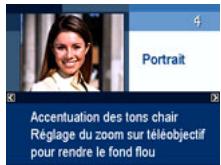
Précautions concernant les scènes BEST SHOT
- Certaines scènes BEST SHOT ne peuvent pas être utilisées pendant l'enregistrement d'une série video.
- La scène BEST SHOT suivante ne peut pas etre utiliser pendant I'enregistrement d'une photo. For YouTube.
- Certaines scènes, comme Scène de nuit et Feux d'artifice, impliquent une vitesse d'obturation plus lente. Comme les risques de bruit numérique augmentent aux vitesse d'obturation lentes, l'appareil photo réduit automatiquement le bruit numérique lorsque l'une de ces scènes est sélectionnée. L'image mettra par conséquent plus de temps à être sauvégardée, et ceci sera indiqué par le clignotement vert du tímoin arrêté. Ne touchez à aucun bouton pendant la sauvégarde. Il est conseilé d'utiliser un pied photographique pour éviter le flou d'au bouge de l'appareil photo lors de la prise de vue à une vitesse d'obturation lente.
- Les images des scènes BEST SHOT n'ont pas été prises avec cet apparéil photo.
- Les images prises à l'aide d'une scène BEST SHOT peuvent ne pas produit le résultat escompté à cause des conditions de prises de vue ou d'autres facteurs.
- Vous pouvez modifier les réglages de l'appareil photo obtenus après la sélection d'une scène BEST SHOT. Notez toutes que les réglages BEST SHOT par défaut sont rétablis lorsque vous changez de scène BEST SHOT ou mettez l'appareil photo hors service.
Voussouvégarder jusqu'à 999 configurations de l'appareil photo sous forme de scènes BEST SHOT personnalisées, que vous pourrez utiliser lorsque vous en aurez besoin.
- Sur le menu de scènes BEST SHOT, Sélectionnez la scène intitulée « BEST SHOT » (Enregist Scène person).
-
Utilisez [4] et [5] pour selectionner la photo ou la sequence video dont la configuration doit être sauvegardée.
-
Utilisez [▲] et [▼] pour Sélectionner « Sauvegarder », puis appuyez sur [SET].
Votre scène BEST SHOT sera classée sous « Rappeler Scène Persons » et sera désignée par un numéro.
REMARQUE
- Les scènes-photos BEST SHOT ne peuvent être utilisées que pour les photos et les scènes-séquences ne peuvent être utilisées que pour les séquences video.
- Vous pouvez contrôler les réglages de la scène BEST SHOT actuellément sélectionnée en affichtant les menus de réglage de l'appareil photo et regardant les réglages.
- Les modèles de scènes personalisés pour les photos sont numérotés dans l'ordre suivant : SU1, SU2, etc., tandis que les séquences video sont numérotées dans l'ordre suivant : MU1, MU2, etc.
- Les réglages suivants sont sauvégardés pour chaque-scène BEST SHOT personnalisée: Détection vsgs, Mise au point, Modif EV, Balance blancs, Flash, ISO, Mesure Lumière, Éclairage, Mode Maquiller, Mode Paysage, Intensité flash, Filtre couleur, Nettété, Saturation, Contraste.
- Les réglages suivants sont sauvégardés pour chaque-scène-sequence BEST SHOT personnalisée : Mise au point, Modif EV, Balance blancs, Filtre couleur, Nettété, Saturation, Contraste.
- Les scènes BEST SHOT personnalisées sont enregistrées dans la mémoire de l'appareil photo (page 138) dans le dossier SCENE (photos) ou dans le dossier MSCENE (séquences).
- Le formatage de la mémoire de l'appareil photo (page 151) supprime toutes les scènes BEST SHOT personnelisées.
- Effectuez les opérations suivantes si vous voulez supprimer une scene BEST SHOT personnelisée.
① Affichez l'écran d'informations (page 53) de la scène BEST SHOT personnalisée que vous pouze supprimer.
② Appuyez sur [ ] (1), sélectionné « Supprimer », puis appuyez sur [SET].
- La configuration d'une image enregistrée avec Supérieur Auto ne peut pas être sauvégardée comme configuration BEST SHOT.
Prise de vue panoramicque (Glisser panorama)
Le glisser panoramaique consiste à bouger l'appareil photo tout en visant et enregistrant plusieurs images qui formeront un panorama. Cette fonction permet de prendre un panorama de 360 degrés, un angle bien supérieur aux capacités de l'objet.
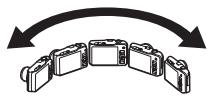
- La vue panoramaque finale peut avoir l'une des deux tailles suivantes. Glisser vers la droite ou la gauche : 5,5 M (7680 × 720 pixels)
Glisser vers le haut ou le bas : 5,5 M (1280 × 4320 pixels) - Il n'est pas possible de faire de zoom lors de la prise de vue en glisser panoramicque. Le zoom reste fixe sur le grand angle.
- Vous pouvez utiliser le glisser panoramicique pour prendre une image jusqu'à 360 degrés horizontallyment et jusqu'à 180 degrés verticalément.
-
Si vous faites un glisser panoramicique horizontally de moins de 360 degrès, la状态下 l'image correspondra à 60, 120, 180, 240, ou 300 degrès.
-
Appuyez sur [BS], puis selectionné la scene « Glisser Panorama »
- Appuyez sur [SET] puis utilisez [] et [] pour Sélectionner l'option supérieure (Direction Glisser) sur le panneau de commande.
- Utilisez [4] et [5] pour selectionner le sens dans lequel vous pouze bouger l'appareil photo pour prendre le panorama, puis appuyez sur [SET].
Vou puez selectionner un des quatre sens : Droite, Gauche, Haut ou Bas.
- Dirigez l'appareil photo au début du panorama et appuyez à mi-cours sur le déclencheur pour laisser à l'appareil photo le temps de faire la mise au point.
- Appuyez à fond sur le déclencheur, après quoi une flèche curseur apparait sur l'écran de contrôle. Bougez lentement l'appareil photo dans le sens de la flèche sur l'écran jusqu'à ce que la flèche curseur attaigne l'autre extrémité du panorama (par ex. complètement à droite si vous bougez l'appareil photo vers la droite).
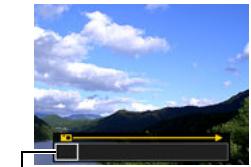
Fièche curseur
- Lorsque la flèche curseur atteint la fin de la plage du glisser, l'appareil photo compose la vue panoramaique proprement dite.
- La composition de la vue panoramaique commence également si vous cesser de bouger l'appareil photo pendant la prise de vue panoramaique. Lorsque vous cesser de bouger l'appareil photo, le message « Occupé... Veuillez attendre... » apparait pendant le traitement de l'image. Attendez que ce message disparaisse avant d'utiliser l'appareil photo. La prise de vue n'est pas possible pendant l'affichage de ce message.
REMARQUE
- La prise de vue en glisser panoramicque n'est pas possible dans les situations suivantes.
- La luminosité du sujet est très différente de celle de l'environnement à cause d'un éclairage artificiel, du soleil, etc.
- Le sujet change constamment de motifs, comme l'eau d'une rivière, des vagues, etc.
- Le sujet consiste en un motif uniforme, comme le ciel, une plage, etc.
- L'appareil photo est trop rapproché du sujet principal
- Sujet mobile
- Le glisser panoramicque peut s'arrêter en cours dans les situations suivantes.
- Le sujet ou l'appareil photo rouge
- Le glisser de l'appareil photo est trop rapide ou trop lent
- La prise de vue panoramicique après la mise au point automatique par une pression à mi-course sur le déclencheur peut ne pas donner les résultats espérés, si la luminosité, la couleur et/ou la mise au point des différentes images sont trop différentes. Dans ce cas, essayez de faire la mise au point sur un autre sujet, etc.
- Comme la vue panoramicique est obtenue en reliant plusieurs images, la jointure de deux images peut etre plus ou moins précise.
- La prise de vue sous une lumière clignotante (par exemple une lumière fluorescente) peut aboutir à une vue panoramicique importante des niveaux de luminosité et/ou des couleurs différentes.
- La prise de vue sous faible éclairage peut aboutir à une image floue et empêcher la prise de vue panoramicique.
- Bougez lentement l'appareil photo à une vitesse constante dans le sens de la flèche qui apparaît sur l'écran de contrôle.
- Lorsque vous bougez l'appareil photo, essayez de maintainir la flèche sur l'écran de contrôle la plus droite possible.
- L'exposition et la balance des blancs lors de la prise de vue panoramicque restent aux niveaux mesurés au début de l'opération lorsque le déclencheur est enforcé à mi-course.
- Un message d'erreur apparait si l'appareil photo ne parvient pas à enregistrer une série d'images.
- Si vous prenez un sujet en mouvement, l'appareil photo peut ne pas arriver à composer la vue panoramicique correctement.
- Avec cette scène BEST SHOT, le réglage de flash devient automatiquement (Flash désacté).
Enregistrement d'un autoportrait
Cette fonction permet de se prendre en photo simplement en orientant l'appareil photo vers son propre visage.
Vouaves le choix entre deux scènes d'autoportrait dans BEST SHOT.
- Autoportr (1 person): Prend la photo lorsque le visage d'au moins une personne, vous compris, est détecté.
-
Autoportr (2 person): Prend la photo lorsque les visages d'au moins deux personnes, vous compris, sont détectés.
-
Appuyez sur [BS], puis sélectionné « Autoportr (1 person) » ou « Autoportr (2 person) »
- Appuyez à fond sur le déclencheur et dirigez l'appareil photo vers vous.
Environ trois secondes après une pression sur le déclencheur, l'appareil photo se met en attente d'obturation automatique et commence à détecter les visages. L'appareil photo se met en attente d'obturation automatique et détecte les visages des personnes photographiées.
L'obturator se déclenché automatiquement si l'appareil photo parvient à détecter le nombre de personnes et lorsqu'il constate qu'il n'y a plus de flou dans l'image.
- Un bruit d'obturation est audible et le témoin avant clignote deux fois au moment où l'obturateur se déclença.
- Pour annuler l'attente d'obturation automatique, appuyez sur [SET].
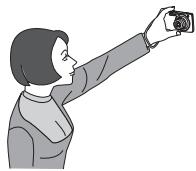

IMPORTANT!
- Si l'appareil photo reste en attente d'obturation automatique sans que l'obturateur ne se déclenché, vous pouvez prendre la photo en appuyant à fond sur le déclencheur.
- La prise de vue avec la fonction Autoportrait peut produces une image floue dans les lieux faiblement éclairés, du fait que la vitesse d'obturation utilisée peut être très lente.
- Le délambda d'arrêt automatique (page 148) est de cinq minutes lorsque l'appareil photo est en attente d'obturation automatique. La veille (page 147) est désactivée lorsque l'obturation automatique est utilisé.
Réglages avancés
Pour régler les différents paramètres de l'appareil photo vous pouvez utiliser les menus suivants.
- Vous pouze aussi utiliser le panneau de commande (page 34) pour régler certains paramètres qui apparaissent sur l'écran de menu. Reportez-vous aux pages de références indiquées dans cette section pour le détaïl sur le paramétrage par le panneau de commande.
Utilisation des menus affichés à l'écran
Exemple de fonctionnement d'un menu
1. En mode REC, appuyez sur [MENU].
Le menu apparait.
- Les paramètres du menu sont différents en mode REC et en mode PLAY.
2. Utilisez [▲] et [▶] pour sélectionner l'onglet où se trouve le paramètre de menu que vous pouze régler.
![CALOR EX-H20G - Utilisez [▲] et [▶] pour sélectionner l'onglet où se trouve le paramètre de menu que vous pouze régler. - 1](/content/2019/11/129320/images/9a18625ff05d20628d4e5ec75a49fc43ca71e513d0e28b5137aaf358a9961795.jpg)
3. Utilisez [▲] et [▼] pour sélectionner le paramètre de menu souhaité, puis appuyez sur [▶].
4. Utilisez [] et [] pour changer le réglage du paramètre de menu sélectionné.
5. Lorsque le réglage est comme vous pouez, appuyez sur [SET] pour valider le réglage et revenir à l'écran du viseur.
- Si vous appuyez sur [←] au lieu de [SET], le réglage sélectionné sera validé et vous reviendraz à la sélection des paramètres du menu.
- Pour régler les paramètres d'un autre onglet après être revenu à la sélection des paramètres du menu en appuyant sur [▲], utilisez [▲] pour amener le surlignement sur les onglets, puis utilisez [▲] et [▶] pour sélectionner l'onglet souhaité.
- Si vous appuyez sur [MENU], l'opération sélectionnée sera interrompue et le menu réapparaître.
Example :
Lorsque « Mise au point » est sélectionné sur l'onglet « REC »
![CALOR EX-H20G - Lorsque le réglage est comme vous pouez, appuyez sur [SET] pour valider le réglage et revenir à l'écran du viseur. - 1](/content/2019/11/129320/images/2a148769e5f310d34f6f51c27f12a4b2ba9da987f26fba47d6f50ff46ffc6bfd.jpg)
Paramètres de menu sélectionné
![CALOR EX-H20G - Lorsque le réglage est comme vous pouez, appuyez sur [SET] pour valider le réglage et revenir à l'écran du viseur. - 2](/content/2019/11/129320/images/4de9a1b888f39c55901be2655cd5dfc072257b522540894defab0f0874b4e5c2.jpg)
IMPORTANT!
- Le basclement de « Auto » sur « Supérieur Auto » (page 26) rend indisponibles certains éléments du menu.
Description du fonctionnement des menus dans ce manuel
Dans ce manuel, le fonctionnement des menus est décrit de la façon suivante. La description suivante est identique à celle de « Exemple de fonctionnement d'un menu » à la page 58.
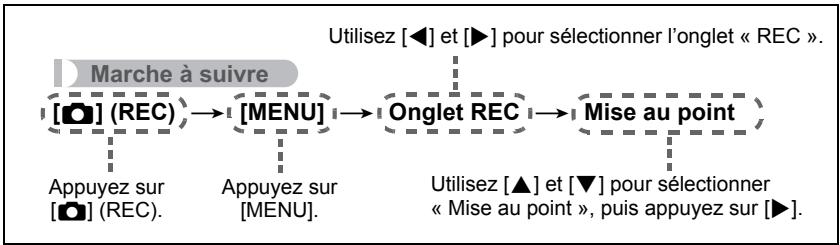
Paramètres du mode REC (REC)
Selection d'un mode de mise au point (Mise au point)
Marche à suivre
[REC] [MENUR Onglet REC Mise au point
Pour le détail, voir la marche à suivre avec le panneau de commande à la page 39.
Utilisation du retardateur (Retardateur)
Marché à suivre
[REC] [MENUR] Onglet REC Retardateur
Pour le détaill, voir la marche à suivre avec le panneau de commande à la page 44.
Prise de vue avec détéction de visages (Détéction vsgs)
Marché à suivre
[REC] [MENUR Onglet REC Detection vsgs
Pour le détail, voir la marche à suivre avec le panneau de commande à la page 45.
Prise de vue avec l'autofocus en continu (AF continu)
Marché à suivre
[REC] [MENU] Onglet REC AF continu
Lorsque « On » est sélectionné pour AF continu, la mise au point s'effectue en continu avec l'autofocus jusqu'à ce que vous appuyiez à fond sur le déclencheur au moment où vous prenez la photo.
- Avant d'appuyer à mi-course sur le déclencheur, l'appareil fait la mise au point sur le centre de l'écran. Si « Détection vsgs » est en service lorsque vous appuyez à mi-course sur le déclencheur, la mise au point se concentrera sur l'endetroit où un visage est détecté.
- Lors de la prise de vue avec AF continu, le fonctionnement de l'objet peut cause des vibrations et du bruit. Il ne s'agit pas d'une défectuosité.
Marché à suivre
[REC] [MENUR Onglet REC Antibouge
Pour réduire le flou d'au bouge de l'appareil photo ou du sujet lors de la prise de vue d'un sujet en mouvement en position téléobjectif, d'un sujet rapide ou mal éclairé, vous pouvez utiliser la fonction Antibouge de l'appareil photo.
Votre apparéil photo numérique présente une fonction antibougé à décalage de CCD et une fonction antiflou de très grande sensibilité. Ces deux fonctions agissant de concert pour réduire le flou dû aux mouvements de la main ou aux mouvements du sujet.
| Auto | Réduction des effets du bouge de l'appareil photo et du mouvement du sujet. |
| DEMO | Démonstration de l'effet de l'antibougé lors d'une demi-pression sur le déclencheur. L'image n'est pas enregistrée. |
| Off | Antibougé désactivé. |
REMARQUE
- Seul l'antibouge de l'appareil photo peut être utilisé pendant l'enregistrement d'une série video.
- La sensibilité ISO, l'ouverture et la vitesse d'obturation n'apparaissent pas sur l'écran de contrôle lorsque vous appuyez à mi-course sur le déclencheur si « Auto » est sélectionné. Ces valeurs sont indiquées brièvement, mais sur l'image de prévisualisation qui apparait immidiatement après la prise de vue.
- Lors de la prise de vue avec « « Auto », l'image peut paraitre un peu moins détaillée qu'elle ne l'est normalement et la résolution de l'image peut être légèrement inférieure.
L'antibouge peut ne pas éliminer complètement le flou dû au bougé de l'appareil photo ou du sujet s'il est trop important. - L'antibouge peut ne pas très bien agir lorsqu'un pied photographique est utilisé. Dans ce cas, désactiver l'antibouge.
Spécification de la zone d'autofocus (Zone AF)
Marche à suivre
[REC] [MENUR Onglet REC Zone AF
Pour le détaill, voir la marche à suivre avec le panneau de commande à la page 41.
Marché à suivre
[REC] [MENUR] Onglet REC Éclairage AF
Lorsque ce réglage est sélectionné, une demi-pression du doigt sur le déclencheur permet d'éclairer le témoin avant pour facilititer la mise au point dans un lieuASF. Il est conseilé de laisser cette fonction hors service pour la photographie de visages à de courtes distances, etc.
![CALOR EX-H20G - [REC] [MENUR] Onglet REC Éclairage AF - 1](/content/2019/11/129320/images/691e628d6a6c4c9660b75276caa2bdb8ea733afd34bf6b143d262726239df1cc.jpg)
Témoin avant
![CALOR EX-H20G - [REC] [MENUR] Onglet REC Éclairage AF - 2](/content/2019/11/129320/images/437e4161775756784c4f392daff72548684e4cf9b6060eb32ad5c69fcd880a05.jpg)
IMPORTANT!
- Ne regardez jamais directement le témoin avant lorsqu'il est éclairé.
Changement de la forme du cadre de mise au point (Cadre mise/pt)
Marche à suivre
[REC] [MENUR] Onglet REC Cadre mise/pt
Vous pouvez proceder de la façon suivante pour selectionner une des cinq formes, dont un cœur, comme cadre de mise au point.
| Réglages | [ ] | ♥ | ♂♀ | ◎ | 责 |
| Aléatoire | |||||
REMARQUE
- Une demi-pression sur le déclencheur change le cadre de mise au point d'une des façons suivantes.
| Mise au pointonne | ♥ | *** | ||
| Mise au point mauvaise | * | × |
- Lorsque « Aléatoire » est sélectionné, un des quatre cadres de mise au point est choisi au hasard à la mise en service de l'appareil photo.
- Lors de la prise de vue avec détction de visages, la forme de cadre [ ] est utilisée.
Marché à suivre
[REC] [MENUR] Onglet REC Zoom numérique
Ce réglage permet de mettre le zoom numérique en et hors service. Lorsque le zoom numérique est hors service, la commande de zoom ne permet d'activer que le zoom optique.
Affichage d'une grille sur I'ecran (Grille)
Marché à suivre
[REC] [MENU] Onglet REC Grillle
La grille, qui peut être affichée sur l'écran de contrôle en mode REC, facilité l'alignement vertical et horizontal du sujeit lors du cadrage.
Mise en service de la revue d'image (Revue)
Marché à suivre
[REC] [MENUR OngletREC Revue
Lorsque Revue est en service, l'appareil photo affiche une image de la photo prise pendant une seconde, immédiatement après l'activation du déclencheur.
Utilisation du guide d'icones (Guide icones)
Marché à suivre
[REC] [MENU] Onglet REC Guide icones
Lorsque le guide d'icones est en service, une description textuelle apparait pour certaines icones sur l'écran au moment où vous changez le mode d'enregistrement automatique.
Fonction concernée par le guide d'icones
Mode d'enregistrement automatique
Marché à suivre
[REC] [MENUR Onglet REC Mémoire
Lorsque vous mettez l'appareil photo hors service, les réglages actuels de tous les paramètres mémoire validés sont enregistrés et seront rétablis à sa prochaine mise en service. Un paramètre mémoire invalidé revient à son réglage par défaut à la mise hors service de l'appareil photo.
| Paramètre | Invalidé (Réglage par défaut) | Validé |
| BS BEST SHOT | Photo (Auto) | Réglage à la mise hors service |
| Effet | Off | |
| Flash | Auto | |
| Mise au point | AF (Autofocus) | |
| Balance blancs | Auto | |
| ISO | Auto | |
| Zone AF | Ponctuelle | |
| Mesure Lumière | Multi | |
| Retardateur | Off | |
| Intensité flash | 0 | |
| Qualité SR | Off | |
| Zoom SR | On | |
| Zoom numérique | On | |
| Position MF | Position avant la sélection de la mise au point manuelle. | |
| Position zoom* | Angle optimal |
- Réglage du zoom optique seulement.
- Si vous mettez l'appareil photo hors service puis de nouveau en service lorsqu'un paramètre mémoire BEST SHOT est validé, tous les autres paramètres mémoire (sauf la position du zoom) reviendront à la configuration initiale de la scene BEST SHOT SéLECTIONNée, qu'ils aient été ou non validés.
Prise de photos ayant une(Meilleure texture et netteté (Qualite SR unique)
Marché à suivre
[REC] [MENU] Onglet Qualité Qualité SR
La technologie dite super résolution est utilisé pour analyser trois parties de l'image, le contour, les motifs fins et les surfaces planes, puis traiter optimalement chaque partie pour améliorer la texture et la nettete de l'image.
- Une icône SR apparait quand le réglage de « Qualité SR » est « On »
- La qualité SR est valide pour toute la plage de zoom, zoom numérique compris.
- Elle n'agit pas pendant l'enregistrement de séquences video.
- Les fonctions suivantes sont inactives lors de la prise de vue avec la qualité SR unique.
Triple retardateur, mode Maquiller, certaines scènes BEST SHOT
Agrandissement en super résolution (Zoom SR unique)
Marché à suivre
[REC] [MENU] Onglet Qualité Zoom SR
Voir page 49 pour le détaill.
Spécification de la taille de l'image (Taille)
Marché à suivre
[REC] [MENUR Onglet Qualite Taille
Pour le détaill, voir la marche à suivre avec le panneau de commande à la page 36.
Marché à suivre
[REC] [MENU] Onglet Qualité Qualité (Photo)
| Fine | Priorité donnée à la qualité des images. |
| Normal | Normal |
- Le réglage « Fine » permet de voir tous les détails d'une image de la nature, par exemple toutes les branches et les feuilles, ou bien les détails d'un motif complexe.
- La capacité de la mémoire (Nombre d'images pouvant être enregistrées) dépend des réglages de qualité effectuels (page 179).
Spécification de la qualité de l'image d'une série video (Qualité (Sequence))
Marche à suivre
[REC] [MENU] Onglet Qualité Qualité (Séquence)
De la qualité d'image de la série video dépendant les détails, la régULARité et la nettable des images lors de la lecture. La prise de vue avec un réglage de qualité élevée (HD) donne de更好地 images mais réduit le temps d'enregistrement disponible.
| Qualité de l'image (Pixels) | Débit approximatif | Cadence des images | |
| HD | 1280×720 | 10,9 mègabits/seconde | 30 images/seconde |
| STD | 640×480 | 3,8 mègabits/seconde | 30 images/seconde |
- Le format 16:9 est disponible lorsque « HD » est sélectionné comme qualité d'image.
- La capacité de la mémoire (temps d'enregistrement d'une série video) dépend des réglages de qualité effectuels (page 180).
Marché à suivre
[REC] [MENUR] Onglet Qualité Effet
Lorsque l'un des modes suivants est sélectionné, l'appareil photo retouche automatiquement les personnes et le paysage pour restituer chaque fois des belles photos.
| Maquiller | Cette mode sisse la texture de la peau du sujet et adoucit les ombres faciales dues à une lumière trop dure du soleil et améliore ainsi les portraits. |
| Paysage | Ce mode rend les couleurs plus vives, filtré la brume et accentue la beauté d'un paysage naturel en enclenchant divers processus. |
■ Prise de vue avec le mode Maquiller (Maquiller)
1. Accedez au mode Maquiller.
Lors de I'accès au mode Maquiller, apparaît sur le panneau de commande.
2. Appuyez sur [SET].
![CALOR EX-H20G - Appuyez sur [SET]. - 1](/content/2019/11/129320/images/ec0ae12e8e594a4143bf1febaec8e61239244bfa84126aaeb04c1f62a74d0d0c.jpg)
Icône Maquiller
3. Utilisez [▲] et [▶] pour sélectionner « Niveau Maquil » (la troisième option depuis le bas sur le panneau de commande), puis appuyez sur [SET].
![CALOR EX-H20G - Utilisez [▲] et [▶] pour sélectionner « Niveau Maquil » (la troisième option depuis le bas sur le panneau de commande), puis appuyez sur [SET]. - 1](/content/2019/11/129320/images/3051ea8e4e336afe38068c3e3fc1a4f638e87680b35b77cdcb6a241d9c693d34.jpg)
- Vous pouvez désigner un des 13 niveaux de « 0 (Off) » (pas de correction) à « +12 (Max) » (correction maximale). La correction est d'autant plus importante que la valeur est élevé.
4. Dirigez l'appareil photo vers le ou les sujets.
L'appareil photo détecte les visages des personnes et affiche un cadre autour de chacun d'eux.
5. Appuyez à mi-course sur le déclencheur.
La mise au point de chaque visage est effectuee, ce qui est signalé par un cadre vert autour du visage.
6. Lorsque vous étés prét à prendre la photo, appuyez à fond sur le déclencheur.
■ Prise de vue de belles scènes (Paysage)
1. Accederz au mode Paysage.
- Lors de l'accès au mode Paysage, apparait sur le panneau de commande.
2. Appuyez sur [SET].
![CALOR EX-H20G - Appuyez sur [SET]. - 1](/content/2019/11/129320/images/6c80adbfa5bfa409b17be2f00cf2daaf440c04413cd632ad4ca39c30ecdeac26.jpg)
Icône de paysage
3. Utilisez [▲] et [▶] pour sélectionner le réglage du mode Paysage (la troisième option depuis le bas sur le panneau de commande), puis appuyez sur [SET].
![CALOR EX-H20G - Utilisez [▲] et [▶] pour sélectionner le réglage du mode Paysage (la troisième option depuis le bas sur le panneau de commande), puis appuyez sur [SET]. - 1](/content/2019/11/129320/images/b6eef799d9fe231cc4ab27d2a876be2b01bd78bf611bdac4ab0b2cc182f481ac.jpg)
| Paysage vif | Améliore les couleurs pour produit des images plus nettes et vives. |
| Suppr voile | Filtre le voile dû à la brume ou aux nuages de sorte que les photos de paysage semblent avoir été prises par temps clair. |
- Peut être régle sur « +1 » (Faible) et « +2 » (Fort).
4. Dirigez l'appareil photo vers le paysage que vous poulez prendre.
5. Appuyez sur le déclencheur pour prendre les photos.
REMARQUE
- Le mode Maquiller et le mode Paysage ne peuvent pas etre utilisés pendant l'enregistrement d'une sequence video.
- Les fonctions suivantes ne peuvent pas etre utilisées avec le mode Maquiller. Triple retardateur, Detection de visages, Mode Paysage, certaines scènes BEST SHOT
- Les fonctions suivantes sont déactivées lorsque l'ordinate phot est en mode Paysage.
Triple retardateur, Mode Maquiller, Détction de visages, Éclairage, Filtre couleur, Nettété, Saturation, Contraste, certaines scènes BEST SHOT
- Le basclement de « Auto » sur « Supérieur Auto » (page 26) a pour effet d'appliquer automatiquement les fonctions des modes Maquiller et/ou Paysage. C'est pourquoit vous ne pouvez pas acceder au mode Maquiller ou au mode Paysage lorsque vous utilisez Supérieur Auto.
Correction de la luminosité de l'image (Modif EV)
Marché à suivre
[REC] [MENUR] Onglet Qualité Modif EV
Pour le détail, voir la marche à suivre avec le panneau de commande à la page 46.
Marche à suivre
[REC] [MENU] Onglet Qualité Balance blancs
Voussoupiezreglerla balance des blancs en fonction de la lumiere ambiente pour éviter d'obtenir une coloration bleuatre lors de la prise de vue en plein air et une coloration verdatre lors de la prise de vue sous un éclairage fluorescent.
| Auto | Réglage automatique de la balance des blancs par l'appareil photo |
| (Lumière du jour) | Pour la prise de vue en plein air par temps clair |
| (Temps couvert) | Pour la prise de vue en plein air par temps couvert, plouvieux, à l'ombre, etc. |
| (Ombre) | Pour la prise de vue par temps clair à l'ombre d'arbres ou de bâtiments |
| (XN (Jour Blanc Fluorescent) | Pour la prise de vue sous une lumière blanche ou le jour sous une lumière fluorescente blanche |
| (LO (Lumière jour) | Pour la prise de vue le jour sous un éclairage fluorescent |
| (LTungstène) | Pour la prise de vue à la lumière d'une lampe à ampoule |
| Manuelle | Réglage manuel de la balance des blancs en fonction de la source lumineuse. ① Sélectionnez « Manuelle ». Feuille de papier blanc ② Sous l'éclairage que vous utiliserez pour la prise de vue, dirigez l'appareil photo vers une feuille de papier blanc de sorte qu'elle renplisse tout l'écran de contrôle, puis appuyez sur le déclencheur. ③ Appuyez sur [SET]. Le réglage de la balance des blancs est retenu à la mise hors service de l'appareil photo. |
- Lorsque « Auto » est sélectionné comme réglage de balance des blancs, la partie blanche du sujet est automatiquement détectée par l'appareil photo. Certaines couleurs du sujet et certaines sources de lumière peuvent empêcher l'appareil photo de déterminer exactement la partie blanche et rendre impossible le réglage de la balance des blancs. Si le cas se présente, sélectionné le réglage de balance des blancs adapté aux conditions de prise de vue (Lumière du jour, Temps couvert, etc.).
Marché à suivre
[REC] [MENU] Onglet Qualité ISO
Pour le détail, voir la marche à suivre avec le panneau de commande à la page 43.
Spécification du mode de mesure de la lumière (Mesure Lumière)
Marché à suivre
[REC] [MENU] Onglet Qualité Mesure Lumière
Le mode de mesure déterminé la partie du sujet qui servira à mesurer la lumière pour l'exposition.
| Multi | Lorsque le mode de mesure multizones est sélectionné, l'image se divise en plusieurs zones et la lumière est mesurée dans chaque zone de manière à obtenir une exposition équilibrée. Ce type de mesure garantit une bonne exposition dans la plupart des situations. |
| Pondérée centre | La mesure pondérée centrée mesure la luzière avant tout au centre de la zone de mise au point. Ce type de mesure permet de contrôle jusqu'à un certain point le niveau de contraste. |
| Ponctuelle | La mesure ponctuelle se concentre sur une toute petite zone. Si vous voulez que l'exposition soit régée en fonction de la luminosité d'un sujeit particulier, sans être affectée par l'environnement, utilisez de préférence cette méthode. |
- Le mode de mesure de la lumière actuellément sélectionné est indiqué par une icône sur l'écran de contrôle. Lorsque « Multi » est sélectionné comme mode de mesure de la lumière, aucune icône n'apparait.
Marche à suivre
[REC] [MENUR] Onglet Qualité Éclairage
Voussupportezutiliserce réglagepourmieuxéquilibrerlespartieslumineuseset les parties sombres lors de la prise de vue.
| On | Corrige la luminosité. Lorsque cette option est sélectionnée, il faut attendre plus longtemps pour que l'image soit enregistrée après une pression du doigt sur le déclencheur. |
| Off | Ne corrige pas la luminosité. |
- Vous pouvez aussi rééquilibrer les parties lumineuses et les parties sombres des photos déjà prises (page 85).
Utilisation des filtres couleur intégrés (Filtre couleur)
Marche à suivre
[REC] [MENU] Onglet Qualité Filtre couleur
Réglages: Off, N/B, Sépia, Rouge, Vert, Bleu, Jaune, Rose et Violet
Contrôle de la nettedé des images (Netteté)
Marche à suivre
[REC] [MENUR] Onglet Qualité Nettété
Vouaves lechoix entre cinqreglages de netteté,de +2 (nettetemaximale)à-2 (nettetemimale).
Contrôle de la saturation des couleurs (Saturation)
Marché à suivre
[REC] [MENU] Onglet Qualité Saturation
Vous avez le choix entre cinq réglages de saturation, de +2 (saturation maximale) à -2 (saturation minimale).
Marche à suivre
[REC] [MENUR Onglet Qualité Contraste
Voues avec le choix entre cinq réglages de contraste, de +2 (contraste maximal entre lumière et obscurité) et -2 (contraste minimal entre lumière et obscurité).
Spécification de l'intensité du flash (Intensité flash)
Marche à suivre
[REC] [MENUR] Onglet Qualité Intensité flash
Vous avez le choix entre cinq niveaux d'intensité du flash, de -2 (le plus faible) à +2 (le plus fort).
L'intensité du flash ne peut pas être changée si le sujet est trop loin ou trop proche.
Affichage de photos et de séquences video
Visionnage de photos
Reportez-vous à la page 30 pour la façon de regarder vos photos.
Visionnage d'une série video
- Accédez au mode [▶] (PLAY) et utilisez [▲] et [▶] pour afficher la série video que vous poulez voir.
- Appuyez sur [SET] pour commencer la lecture.
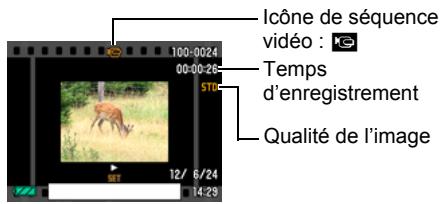
Commandes de lecture de séquences video
| Avance rapide/Recul rapide | [▲] [▲] · La vitesse d'avance ou de recul rapide augmente à chaque pression du doigt sur un côte ou l'autre. · Pour revenir à la vitesse de lecture normale, appuyez sur [SET]. |
| Lecture/Pause | [SET] |
| Avance/recul d'une image | [▲] [▲] · Maintenez le doigt sur un côte pour faire défilier les images une à une. · Le défilament d/images n'est pas possible pendant la lecture en mode MAP. |
| Réglage du volume | Appuyez sur [▼] puis appuyez sur [▲] [▼]. · Le volume peut être régle uniquement pendant la lecture d'une série video. |
| Affichage/Masquage des informations | [▲] (DISP) |
| Zoom | Actionnez la commande de zoom dans le sens de [▲] (○). · Vous pouvez utiliser [▲], [▼], [▲] et [▲] pour déplacer l'image agrandie sur l'écran de contrôle. Une image d'une série video peut être agrandie jusqu'à 4,5 fois la taille normale. · Le zooming n'est pas possible pendant la lecture en mode MAP. |
| Arrêt de la lecture | [MENU] |
- Vous ne pourrez peut-être pas voir les séquences video qui n'ont pas été enregistrées avec cet apparéil photo.
Visionnage d'une vue panoramicique
1. Appuyez sur [▷] (PLAY) puis utilisez [◁] et [▷] pour afficher les vues panoramiques que vous voulez voir.
2. Appuyez sur [SET] pour procéder à la lecture du panorama.
La lecture de panorama consiste à faire défilier la vue vers la gauche, la droite, le haut ou le bas.
![CALOR EX-H20G - Appuyez sur [SET] pour procéder à la lecture du panorama. - 1](/content/2019/11/129320/images/1a519a689027dc6b7ef106d107abec8cc71448776f35c0026425e3d471d8ffcc.jpg)
Commandes de lecture
| Pour démarrer ou interrompre la lecture | [SET] |
| Pour faire avancer le défillement pendant la pause | [▲][▼] (Lorsque le glisser a été effectué vers la gauche ou la droite.) [▲][▼] (Lorsque le glisser a été effectué vers le haut ou le bas.) ·Maintenez le doigt sur un bouton pour faire défilier la vue en continu. ·Le défilament n'est pas possible pendant la lecture en mode MAP. |
| Pour masquer ou afficher les informations | [▲](DISP) |
| Pour arrêté la lecture | [MENU] |
- Les fonctions suivantes ne peuvent pas etre utilisées pour une vue panoramicique. Photo Dynamic, Conversion en film, MOTION PRINT, Edition sequence, Rognage, Redimensionnement
Agrandissement d'une image affichée à l'écran
1. En mode PLAY, utilisez [4] et [▶] pour faire défilier les images jusqu'à ce que celle que vous souhaitez apparaissé.
2. Actionnez la commande de zoom vers [4] (O) pour agrandir l'image.
Vou puez utiliser [▲], [▼], [▲] et [▷] pour déplacer l'image agrandie sur l'écran de contrôle. Actionnez la commande de zoom vers [?] pour réduire l'image.
- Quand les indicateurs sont affichés, un graphique dans le coin inférieur droit de l'écran montre la partie de l'image actulement agrandie.
- Pour dégager l'écran de zoom, appuyez sur [MENU] ou [BS].
-
Bien que le rapport de focale maximal soit de 8X, le zoom ne permettra pas d'atteindre ce grossissement pour certaines images.
-
Une pression sur [SET] permet de verrouiller le rapport de focale actuel pour la photo affichée. Vous pouvez ensuite utiliser [▲] et [▶] pour faire défiler les photos en utilisant le même rapport de focale. Le rapport de focale se déverrouille par une nouvelle pression sur [SET]. Vous pouvez ensuite utiliser [▲], [▼], [▲] et [▶] pour déplacer le cadre sur les photos actuellément affichées.
Affichage du menu d/images
1. En mode PLAY, actionnez la commande de zoom vers ( ).
Utilisez [], [], [] et [] pour déplacer le cadre de sélection sur le menu d'images.
Pour voir une image particulière, utilisez [▲], [▼], [▲] ou [▶] pour amener le cadre de seLECTION sur l'image souhaitée, puis appuyez sur [SET].
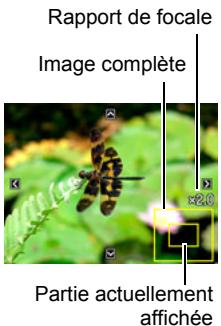
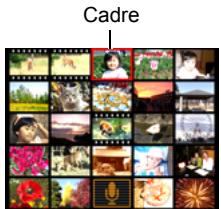
Affichage des images sur l'écran de calendrier
1. En mode PLAY, actionnez deux fois la commande de zoom vers ( ).
Un écran de calendrier apparaît avec la première image enregistrée chaque jour.
Pour afficher la première image enregistrée un jour particulier, utilisez [▲], [▼], [▲] ou [▶] pour amener le cadre de seLECTION sur le jour souhaité, puis appuyez sur [SET].
Pour dégager l'écran de calendrier, appuyez sur [MENU] ou [BS].
- Si vous sauvegardez une image en utilisant une des fonctions suivantes, l'image apparaitra sur le calendrier au jour de la dernière sauvegarde.
Éclairage, Balance des blancs, Luminosité, Redimensionnement, Rognage, Copie, MOTION PRINT
Si vous modifie la date et l'heure d'une image, l'image apparaitra toujours à la date où elle a été originellement enregistrée.
| Sun | Mon | Tue | Wed | Thu | Fri | Sat |
| 2 | 3 | |||||
| 15 | 6 | 7 | 8 | 9 | 10 | |
| 23 | 12 | 14 | 14 | 15 | 16 | 17 |
| 19 | 20 | 21 | 22 | 23 | 24 | |
| 25 | 26 | 27 | 28 | 29 | 30 | 31 |
| 2012.10 | ||||||
Affichage de photos et de séquences video sur un téléviseur
1. Utilisez le cable AV fourni avec l'appareil photo pour relier l'appareil photo à un téléviseur.
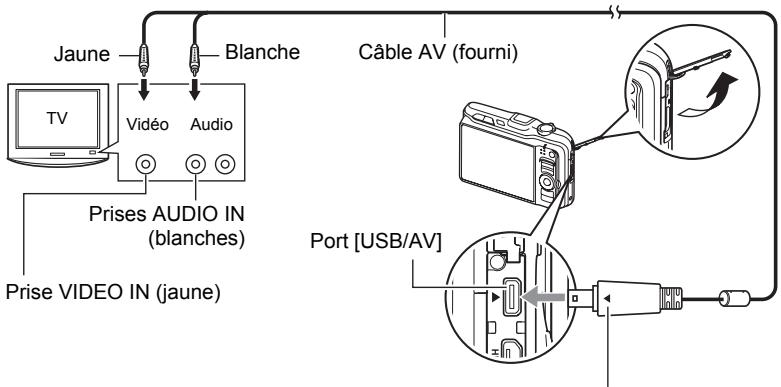
Tout en veillant à bien aligner le repère sur l'appareil photo et le repere sur le connecteur du cable AV, branchez le cable sur l'appareil photo.
- Veillez à insérer le connecteur du cable dans le port USB/ AV jusqu'à ce qu'il s'encliquette bien. Si le connecteur n'est pas inséré à fond, la communication sera mauvaise ou un problème peut apparaitre.
- Notez que même lorsque le connecteur est bien inséré, il est toujours possible de voir une partie métallique de ce connecteur, comme sur l'illustration.
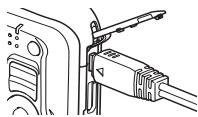
2. Mettez le téléviseur en service et selectionnez le mode d'entrée video.
Si le télévisuer a plus d'une entrée video, Sélectionnez celle à laquelle l'appareil photo est raccordé.
3. Appuyez sur [▶] (PLAY) pourmettre l'appareil photo en service.
Une image apparait sur l'écran du téléviseur, et l'écran de contrôle de l'appareil photo reste vide.
- Il n'est pas possible demettre l'appareil photo en service en appuyant sur [ON/ OFF] (Alimentation) ou [O] (REC) lorsque le cable AV est raccordé.
- Le format d'affichage sur l'écran et le système du signal de sortie video peuvent être changés (page 150).
4. Maintenant vous pouvez afficher vos photos et vos films, comme vous le faites normalement.

IMPORTANT!
- Avant de relier l'appareil photo à un télévisuer pour voir ses images, n'oubliez pas d'attribuer les fonctions « Marche » ou « Marche/Arrêt » (page 148) aux boutons [O] (REC) et [B] (PLAY) de l'appareil photo.
- Le son est initialement régé à son volume maximal sur l'appareil photo. Avant de regarder des images, réglez le volume du téléviseur à un niveau relativement bas, puis réajustez-le au niveau souhaité.
REMARQUE
- Le son est monophonique.
- Sur certains téléviseurs, une partie de l'image peut être tronquée.
- Toutes les iconônes et tous les indicateurs qui apparaissent sur l'écran de contrôle apparaissent aussi sur l'écran du téléviseur. Vous pouvez utiliser [▲] (DISP) pour changer le contenu de l'affichage.
Visionnage de séquences de haute qualité sur un téléviseur Hi-Vision
Utilisez un cable HDMI du commerce pour relier l'appareil photo au téléviseur. Pour le détaill sur la lecture, voir page 76.
- Ce cable HDMI, acheté dans le commerce, doit porter le logo ci-contre.

HIGH DEFINITION MULTIMEDIA INTERFACE
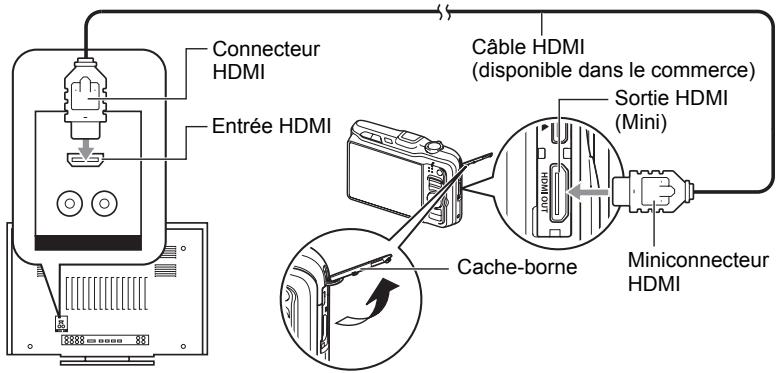

IMPORTANT!
- Pas de transmission de signal vers un téléviseur en mode REC.
REMARQUE
- Utilisez un cable HDMI muni d'une fiche compatible avec le miniconnecteur HDMI de l'appareil photo à une extrémité et d'une fiche compatible avec le connecteur HDMI de votre télévisuer à l'autre extrémité.
- Avec certains apparèils il ne sera pas possible d'obtenir des photos et/ou un signal audio corrects ni d'effectuer certaines opérations.
- Le raccordement de l'appareil photo au connecteur HDMI de tout autre apparéil peut endommager l'appareil photo et l'autre apparéil. Ne reliez jamais les deux connecteurs de sortie HDMI entre eux.
- Assurez-vous que l'appareil photo est hors service avant de brancher ou débrancher le cable. Vérifie les instructions dans la documentation fournie avec le téléviseur avant de brancher le cable sur le téléviseur ou de le débrancher du téléviseur.
- Si des cables sont raccordés au port USB/AV et au connecteur de sortie HDMI, le raccordement au connecteur de sortie HDMI sera prioritaire.
- Débranche le cable HDMI lorsque vous n'utilise pas la sortie HDMI. L'écran de contrôle de l'appareil photo risque de ne pas fonctionner normalement lorsque le cable HDMI est raccordé.
Le son est monophonique. -
Certains téléviseurs ne pourront peut-être pas restituer les images et/ou le son correctement.
-
Le son est initialement régé à son volume maximal sur l'appareil photo. Avant de regarder des images, réglez le volume du téléviseur à un niveau relativement bas, puis réajustez-le au niveau souhaïte.
■ Sélection de la méthode de sortie de la borne HDMI (Sortie HDMI)
Marche à suivre
[MENU] Onglet Reglage Sortie HDMI
Utilisez ce paramètre pour selectionner le format du signal numérique lorsque vous raccordez l'appareil photo à un téléviseur à l'aide d'un cable HDMI.
| Auto | Avec ce réglage, le format change automatiquement selon le téléviseur raccordé. Normalement vous devriez utiliser ce mode. |
| 1080i | Signal de format 1080i* |
| 480p | Signal de format 480p |
| 576p | Signal de format 576p |
- 1080i correspond à 1080 60i mais pas 1080 50i. C'est pourquoit vous devrez peut-être utiliser le format 576p comme signal de sortie si vous poulez voir vos films sur un téléviseur numérique dans une région PAL ne prénant pas en charge le format 1080 60i. Si vous trouvez dans une région PAL et que rien n'apparaît automatiquement, Sélectionnez le réglage 576p.
- Si l'image n'apparait pas lorsque « Auto » est sélectionné comme méthode de sortie, essayez avec un autre réglage.
Enregistrement des images de l'appareil photo sur un graveur de DVD ou un magnétoscope
Reliez l'appareil photo à l'enregistreur d'une des façon suivantes à l'aide du cable AV fourni avec l'appareil photo.
- Graveur de DVD ou magnétoscope : Raccordez le cable aux bornes VIDEO IN et AUDIO IN.
- Appareil photo : Port USB/AV.
Vous pouvez aussi faire un diaporama de photos ou de séquences video sur l'appareil photo et l'enregistrer sur un DVD ou une videocassette. Vous pouvez enregistrer les séquences video en selectionnant « Seulement » pour le réglage de diaporama « Image » (page 80). Pour l'enregistrement d'images sur un autre apparéil, dégagez tous les indicateurs de l'écran de contrôle avec [▲] (DISP) (page 152).
Pour le détaill sur le raccordement d'un écran à l'enregistreur et sur l'enregistrement proprement dit, reportez-vous à la documentation fournie avec l'enregistreur utilisé.
Autres fonctions de lecture (PLAY)
Cette partie du manuel déscrit les éléments des menus permettant de régler les paramètres et d'effectuer d'autres opérations en vue de la lecture.
Pour le détaill sur le fonctionnement des menus, voir page 58.
Affichage d'un diaporama sur l'appareil photo (Diaporama)
Marche à suivre
[EN] (PLAY) [MENU] Onglet PLAY Diaporama
| Démarrer | |
| Démarrage du diaporama. | |
| Image | |
| Spécification du type d'images devant être incluses dans le diaporama.Tout : Photos et séquences videooSeulement : Photos seulementSeulement : Séquences videoo seulementRéglage date : Images prises à des dates précisesProcedez de la façon suivante pour spécifique une date.①Utilizez [▲], [▼], [▲] et [►] pour amener le cadre de sélection rouge sur la date que vous voulez sélectionner, puis appuyez sur [SET].La case de la date sélectionnée est cochée.②Régétez l'étape ① pour sélectionner toutes les dates correspondant aux images que vous voulez inclure dans le diaporama.③Après avoir sélectionné toutes les images souhaitées, appuyez sur [BS].Si vous sauvagardez une image en utilisant une des fonctions suivantes, l'image apparaitra sur le calendrier à la date de la sauvegarde.Eçailage, Balance des blancs, Luminosité, Redimensionnement, Rognage,Copie, MOTION PRINTSi vous modifiez la date et/ou l'heure d'une image, l'image apparaitra toujours à la date où elle a été originellement enregistrée.Vous pouvez sélectionner jusqu'à 15 images pour un diaporama.Toutes les images sélectionnées pour le diaporama sont déslectionnées lorsque vous mettez l'appareil photo hors service. | |
| Durée | |
| Durée du début à la fin du diaporama.1 à 5 minutes, 10 minutes, 15 minutes, 30 minutes, 60 minutes | |
| Intervalle | |
| Durée d'affichage de chaque image. Utilisez [▲] et [▶] pour sélectionner une valeur de 1 à 30 secondes, ou bien « MAX ». Si vous spécifie un intervalle de 1 à 30 secondes, les images changeront à l'intervalle spécifique, mais les séquences video continued sont jusqu'à la fin. Lorsque le diaporama atteint un filchier de série video alors que « MAX » est sélectionné, seule la première image de la série s'affiche. | |
| Effet | |
| Sélectionnez l'effet souhaité. Motif 1 à 4 : Lecture de la musique de fond et effet de transition d'images. • Les motifs 1 à 4 ont différentes musiques de fond, mais ils utilisent tous le même effet de transition d'images. • L'effect de transition d'images actuellesment sélectionné se désactive automatiquement dans les cas suivants. - Lorsque le paramètre « Image » est réglé sur « Seulement » pour la lecture en diaporama. - Lorsque le réglage d'intervalle est « MAX », 1 ou 2 secondes. - Avant et après la lecture d'une série. Off : Aucun effet de transition d'images ou aucune musique de fond | |
- Pour arrêté le diaporama, appuyez sur [SET]. Si vous appuyez sur [MENU] au lieu de [SET], le diaporama s'arrête et le menu réapparaître.
- Réglez le volume du son en appuyant sur [] , puis appuyez sur [] ou [] pendant la lecture.
- Aucun bouton n'agit pendant la transition d'une image à l'autre du diaporama.
- La durée de transition d'une image à l'autre peut être plus longue dans le cas d'une image enregistrée avec un autre apparéil photo.
Sauvegarde d'un morceau de musique de votre ordinateur dans la mémoire de l'appareil photo
Vous pouvez remplacer la musique de fond utilisé pour le diaporama par un morceau de musique enregistré sur votre ordinateur.
Types de fichiers pris en charge :
- Fichiers WAV de format PCM (16 bits, monophoniques)
- Fréquences d'échantillonnage: 11,025 kHz/22,05 kHz/44,1 kHz
Nombre de fichiers : 9
Noms de fichiers: SSBGM001.WAV à SSBGM009.WAV
- Créez les fichiers de musique sur votre ordinateur en utilisant les noms ci-dessus.
- Quel que soit le motif sélectionné, les fichiers BGM sauvégardés dans la mémoire de l'appareil photo sont lus dans l'ordre des noms.
1. Raccordez l'appareil photo à l'ordinateur (pages 122, 132).
Si vous pouze sauvegarder les fichiers de musique sur une carte mémoire, assurez-vous qu'une carte mémoire est insérée dans l'appareil photo.
2. Effectuez une des opérations suivantes pour ouvrir la carte mémoire ou la mémoire de l'appareil photo.
L'appareil photo sera reconnu par votre ordinateur en tant que disque amovible (Lecteur).
- Windows
①Windows 7, Windows Vista : Démarrer → Ordinateur
Windows XP: Démarrer → Poste de travail
Windows 2000: Double-cliquez sur « Poste de travail »
② Double-cliquez sur « Disque amovible »
Macintosh
① Double-cliquez sur l'icone de lecteur de l'appareil photo.
3. Créez un dossier intitulé « SSBGM »
4. Double-cliquez sur le dossier « SSBGM » que vous venez de creator et copiez le fichier de musique de fond dedans.
- Voir la documentation fournie avec l'ordinateur pour de plus amples informations sur le déplacement, la copie ou la suppression de fichiers.
- S'il existe des fichiers de musique de fond dans la mémoire et sur la carte mémoire insérée dans l'appareil photo, les fichiers de la carte mémoire seront prioritaires.
- Voir page 138 pour le détaill sur les dossiers de l'appareil photo.
5. Debranchez l'appareil photo de I'ordinateur (pages 124, 133).
Création d'une photo à partir d'images d'une série video (MOTION PRINT)
Marché à suivre
[?] (PLAY) → Écran de la série video à utiliser → [MENU] → Onglet PLAY → MOTION PRINT
- Utilisez [▲] et [▶] pour faire défilier les images de la série video et afficher celle que vous pouze utiliser comme image MOTION PRINT.
Pour faire défilier plus rapidement les images, maintenez le doigt enforcé sur [▲] ou [▶].
-
Utilisez [] et [] pour sélectionner « Créer», puis appuyez sur [SET].
-
Seules les images des séquences enregistrées sur l'appareil photo peuvent être utilisées comme image MOTION PRINT.
Édition d'une série video sur l'ordinateil photo (Edition séquence)
Marché à suivre
[?] (PLAY) → Écran de la série video à éoperator → [MENU] → Onglet PLAY → Edition série
La fonction Edition séquence permet de modifier une partie précise d'une série video en procédant d'une des façon suivantes.
| Couper (Coupure jusqu'à un point) | Coupe tout du début de la série jusqu'à un point actuel. |
| Couper (Coupure entre deux points) | Coupe tout ce qui se trouve entre deux points. |
| Couper (Coupure à partir d'un point) | Coupe tout à partir du point actuel jusqu'à la fin de la série. |
-
Utilisez [▲] et [▼] pour sélectionner la méthode souhaïée, puis appuyez sur [SET].
-
Utilisez [«] et [»] pour surviler le film et rechercher l'image (le point) à partir de laquelle ou jusqu'à laquelle vous pouze couper la série (point de coupure).
-
Vous pouvez aussi rechercher le point de coupure en regardant la série et appuyant sur [SET] pour faire un arrêt sur image. Pendant la lecture, vous pouvez aussi appuyer sur [←] ou [▶] pour avancer ou reculer plus rapidement.
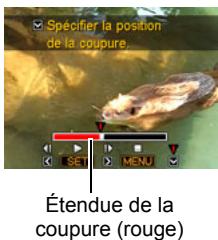
3. Lorsque l'image à spécifique comme point de coupure apparait, appuyez sur [▼].
| Couper (Coupure jusqu'à un point) | Lorsque l'image à spécifique comme fin de la coupure apparait, appuyez sur [▼]. |
| Couper (Coupure entre deux points) | ①Lorsque l'image à spécifique comme début (De) de la coupure apparait, appuyez sur [▼]. ②Lorsque l'image à spécifique comme fin (À) de la coupure apparait, appuyez sur [▼]. |
| Couper (Coupure à partir d'un point) | Lorsque l'image à spécifique comme début de la coupure apparait, appuyez sur [▼]. |
4. Utilisez [] et [] pour sélectionner « Oui», puis appuyez sur [SET].
La coupure est une opération qui dure très longtemps. Ne touche àaucun bouton sur l'appareil photo tant que le message « Occupé... Veuillez attendre... » est affiché sur I'écran de contrôle. Si la séquence à éoperator est longue cette opération peut durer très longtemps.
![CALOR EX-H20G - Utilisez [] et [] pour sélectionner « Oui», puis appuyez sur [SET]. - 1](/content/2019/11/129320/images/cc7212ce01031a5461a49b7c25570913b3d09d6c104b128008b0261736c9d135.jpg)
IMPORTANT!
- Lorsque vous editedz une série video, seul le résultat est sauvégardé. La photo originale n'est pas conservée dans la mémoire. L'édition d'une série video ne peut pas être annulée.
REMARQUE
- Il n'est pas possible d'editor les séquences video de moins de cinq secondes.
- Il n'est pas possible d'editor les séquences video enregistrées avec un autre type d'appareil photo.
- Il n'est pas possible d'editor une série video si l'espace disponible dans la mémoire est inférieur à la taille du filchier qui doit êtreédité. Si l'espace disponible en mémoire n'est pas suffisant, supprimez les filchiers dont vous n'avez plus besoin pour libérer de l'espace.
- Vous ne pouvez pas divisor une série video en deux parties, ni fusionner deux séquences en une seule.
- Vous pouvez procéder à l'édition de séquences videoe pendant la lecture d'une série. Appuyez sur [SET] pour interrompree la lecture de la série, puis appuyez sur [ ] pour afficher le menu d'options d'édition. Procedez à l'édition de la façon indiquée ci-dessus. Notez qu'il n'est pas possible d'éditer en mode MAP une série videoe qui est en pause.
Correction de la luminosité de l'image (Éclairage)
Marche à suivre
[图] (PLAY) → Écran de la photo → [MENU] → Onglet PLAY → Éclairage
Voussupportezutiliserce réglage pour mieux équilibrerles partieslumineuses et les parties sombresdesphotosdéjaprises.
| +2 | Corrige la luminosité plus fortement que le réglage « +1 » |
| +1 | Corrige la luminosité. |
| Annuler | Ne corrige pas la luminosité. |
REMARQUE
- La correction de l'éclairage lors de la prise de vue donne de plusieurs résultats (page 71).
- Lorsque vous modifiez l'éclairage d'une image, la nouvelle image (modifiée) et l'image originale sont enregistrées dans des fichiers séparés.
- Lorsque vous affichez une image modifiée sur l'écran de contrôle de l'appareil photo, la date et l'heure indiquées sont celles de l'image originale, et non pas celles de la modification.
Réglage de la balance des blancs (Balance blancs)
Marché à suivre
[?] (PLAY) → Écran de la photo → [MENU] → Onglet PLAY → Balance blancs
Vouss pouvez utiliser le paramètre de la balance des blancs pour selectionner un type de lumière pour une image enregistrée et agir sur les couleurs de cette image.
| Lumière du jour | En plein air, par beau temps |
| Temps couvert | En plein air, par temps couvert ou plouvieux, à l'ombre d'arbre, etc. |
| Ombre | Sous une{lumière à haute température, comme à l'ombre d'un grand bâtiment, etc. |
| Jour Blanc Fluorescent | Sous un éclairage blanc ou fluorescent blanc le jour, sans suppression de la dominante couleur |
| Lumière du jour Fluorescent | Sous un fluorescent à la{lumière du jour, avec suppression de la dominante couleur |
| Tungstène | Suppression de l'effet de l'éclairage d'une lampe à ampoule |
| Annuler | Pas de réglage de la balance des blancs |
REMARQUE
- Vous pouvez aussi ajuster la balance des blancs lors de l'enregistrement d'images (page 69).
- La photo originale n'est pas supprimée, elle est conservée en mémoire.
- Lorsque vous affichez une image modifiée sur l'écran de contrôle de l'appareil photo, la date et l'heure indiquées sont celles de l'image originale, et non pas celles de la modification.
Changement de la luminosité d'une photo existante (Luminosité)
Marché à suivre
[?] (PLAY) → Écran de la photo → [MENU] → Onglet PLAY → Luminosité
Vous avez le choix entre cinq niveaux de luminosité, de +2 (luminosité maximale) à -2 (luminosité minimale).
REMARQUE
- La photo originale n'est pas supprimée, elle est conservée en mémoire.
- Lorsque vous affichez une image modifiée sur l'écran de contrôle de l'appareil photo, la date et l'heure indiquées sont celles de l'image originale, et non pas celles de la modification.
Sélection de photos pour l'impression (Impr. DPOF)
Marché à suivre
[?] (PLAY) → Écran de la photo → [MENU] → Onglet PLAY → Impr. DPOF
Voir page 117 pour le détaill.
[EN] (PLAY) [MENU] Onglet PLAY Protégéger
| On | Protection de fichiers particuliers. ①Utilisez [▲] et [▲] pour faire défilier les fichiers jusqu'à ce que celui que vous pouze protégger apparaisse. ②Utilisez [▲] et [▼] pour sélectionner « On », puis appuyez sur [SET]. Une image protégée est indiquée par l'icone c°. ③Pour protéger d'autres fichiers, repêtez les opérations 1 et 2. Pour sortir du menu de protection, appuyez sur [MENU]. Pour annuler la protection d'un fichier, sélectionnez « Off » au lieu de « On » à l'étape 2 ci-dessus. |
| Tout : On | Protection de tous les fichiers. ①Utilisez [▲] et [▼] pour sélectionner « Tout : On », puis appuyez sur [SET]. ②Appuyez sur [MENU]. Pour annuler la protection de tous les fichiers, sélectionnez « Tout : Off » au lieu de « Tout : On » à l'étape 1 ci-dessus. |
![CALOR EX-H20G - [EN] (PLAY) [MENU] Onglet PLAY Protégéger - 1](/content/2019/11/129320/images/938e93d00fa87d19f3e64dbf4ac6793bd9c3af7bce8ed5a974294a9ac83d2c83.jpg)
IMPORTANT!
- Il faut toute fois savoir que même protégé un fichier est supprimé par le formatage (page 151).
Changement de la date et de l'heure d'une image (Date/Heure)
Marché à suivre
[?] (PLAY) → Écran de la photo → [MENU] → Onglet PLAY → Date/Heure
| [▲] [▼] | Changement du réglage à la position du curseur. |
| [←] [►] | Déplacement du curseur entre les paramètres. |
| [BS] | Sélection du format de 12 heures ou de 24 heures. |
Lorsque les réglages de date et heures sont comme vous voulez, appuyez sur [SET] pour les valider.
REMARQUE
- La date et l'heure incrustées sur une image par l'horodatage ne peuvent pas'être modifiées (page 145).
- La date et l'heure d'une image protégée ne peuvent pas'être modifiées.
- Vous pouvez spécifique une date de 1980 à 2049.
Suppression des_infos de lieu d'une image (Supp info site)
Marché à suivre
[?] (PLAY) → Écran de la photo ou de la scène videoe → [MENU] → Onglet PLAY → Supp info site
Voir page 109 pour le détaill.
Marché à suivre
[?] (PLAY) → Écran de la photo ou de la scène video → [MENU] → Onglet PLAY → Rotation
- Utilisez [▲] et [▼] pour sélectionner « Rotation », puis appuyez sur [SET]. À chaque pression de [SET] la photo tourne de 90 degrès vers la gauche.
- Lorsque la photo affichée est orientée correctement, appuyez sur [MENU].
REMARQUE
- Cette opération ne change pas les données d'image proprement dites. Seule la façon dont l'image est affichée sur l'écran de contrôle de l'appareil photo change.
- Une image protégée ou agrandie ne peut pas être réorientée.
- La version originale (non réorientée) de l'image apparait sur le menu d'images et sur l'écran de calendrier.
Redimensionnement d'une photo (Redimensionner)
Marché à suivre
[?] (PLAY) → Écran de la photo → [MENU] → Onglet PLAY → Redimensionner
Vous pouvez changer la taille d'une photo et sauvegarder la photo obtenu séparément. La photo originale reste dans la mémoire. Les photos peuvent être redimensionnées aux trois tailles suivantes : 10 M, 6 M, VGA.
- Le redimensionnement d'une photo de format 3:2 ou 16:9 a pour effet de créé une image de format 4:3 aux deux côts tronqués.
- La date d'enregistrement de la version redimensionnée de la photo est identique à la date d'enregistrement de la photo originale.
Marché à suivre
[图] (PLAY) → Écran de la photo → [MENU] → Onglet PLAY → Rogner
Vouss拨ouer une photo pour couper les parties inutiles et sauegarder la photo obtenue dans un fichier séparé. La photo originale reste dans la mémoire.
Utilisez la commande de zoom pour agrandir l'image à la taille souhaitation, utilisez [▲], [▼], [▲] et [▶] pour afficher la partie de l'image que vous pouze détourer, puis appuyez sur [SET].
- L'image obtenue après le détourage d'une image 3:2 ou 16:9 a le format 4:3.
- La date d'enregistrement de la photo détourée est identique à la date d'enregistrement de la photo originale.
![CALOR EX-H20G - [图] (PLAY) → Écran de la photo → [MENU] → Onglet PLAY → Rogner - 1](/content/2019/11/129320/images/f7da1c3c418a3601a2be235603d2ec0e8e08aaa39661a2ee01d2cbd70df71027.jpg)
Partie de la photo actuellement affichée
Copie de fichiers (Copie)
Marche à suivre
[图] (PLAY) → Écran de la photo → [MENU] → Onglet PLAY → Copie
Des fichiers peuvent être copés de la mémoire de l'appareil photo sur une carte mémoire ou d'une carte mémoire dans la mémoire de l'appareil photo.
| Mémoire → Carte | Copie de tous les fichiers de la mémoire de l'appareil photo sur une carte mémoire. Cette option permet de copier tous les fichiers de la mémoire de l'appareil photo. Elle ne peut pas être utilisée pour copier un seul fisier. |
| Carte → Mémoire | Copie d'un seul fisier de la carte mémoire dans la mémoire de l'appareil photo. Les fichiers sont copiés dans le dossier de la mémoire de l'appareil photo désigné par le nombre ordinal le plus grand. ①Utilisez [▲] et [►] pour sélectionner le fisier que vous poulez copier. ②Utilisez [▲] et [▼] pour sélectionner « Copie », puis appuyez sur [SET]. |
REMARQUE
- Vous pouvez copier des photos ou des séquences video prises avec cet apparéil photo.
- Une image copiee apparait sur le calendrier mensuel à la date de la copie (page 76).
Utilisation de l'Hybrid-GPS
Outre le système de positionnement global classique (GPS) qui détermine votre lieu actuel ainsi que l'heure en captant les ondes radio des satellites GPS, votre apparéil photo EXILIM présente un capteur de mouvement indépendant utilisant un système de positionnement autonome à capteur de direction 3 axes et accéléromètre 3 axes. Ces deux systèmes créé l'Hybrid-GPS qui fournit des informations de position en continu (latitude et longitude), même en interieur, dans les métros ou tunnels et dans les régions où les ondes des satellites GPS ne peuvent pas être reçues.
L'Hybrid-GPS presente les fonctionnalités suivantes.
- Enregistrement des_infos du lieu actuel (latitude, longitude, orientation de l'appareil photo) avec les données d'image (photos et séquences video)
- Enregistrement du nom du lieu actuel avec les données d'image (photos et séquences video)
- Marquage direct du nom du lieu où une image (photo) a été enregistrée.
- Affichage des images enregistrées et du lieu sur une carte
- Recherche des lieux photogeniques près de votre lieu actuel lors d'un voyage
- Tracé de vos déplacements sur une carte
- Réglage automatique de l'horloge de l'appareil photo par les données des ondes des satellites GPS
Un système de positionnement global (GPS) emploie les ondes radio envoyées par les satellites GPS en orbite autour de la terre pour calculer les positions de n'importe quel point du globe. Les signaux des satellites GPS peuvent servir à déterminer le lieu où se trouve une personne ainsi que l'heure à cet endroit.
Enregistrement des_infos du lieu actuel (latitude, longitude, direction, nom de lieu) avec les données d'image
Activation de la fonction GPS (GPS)
La première fois que vous utilisez la fonction Hybrid-GPS, vous doivent d'abord l'activer de la façon suivante pour pouvoir receivevoir les ondes des satellites GPS.
- Portez l'appareil photo à l'extérieur à un endroit où rien ne fait obstruction en direction du ciel.
- Appuyez sur [ON/OFF] (Alimentation) pourmettre l'appareil photo en service,puis appuyez sur [MENU].
- Sur l'onglet « Réglage », Sélectionnéz « GPS », puis appuyez sur [▶].
- Utilisez [] et [] pour sélectionner « On», puis appuyez sur [SET].
- Attendez que l'icone indiquant I'etat de la reception des ondes GPS (page 93) devienne , (les ondes des satellites GPS sont reçues).
IMPORTANT!
- Lorsque le paramètre « GPS » est réglé sur « On », le GPS de l'appareil photo continue de fonctionner et effectue périodiquement le positionnement, même si l'appareil photo est hors service.
Si l'on vous demande d'eteindre tous vos apparèils numériques, par exemple lors du décollage et de l'atterrissage d'un avion, voirlez à régler le paramètre « GPS » sur « Off » avant d'eteindre l' apparèil photo.
REMARQUE
- La première réception des satellites GPS peut prendre plus de temps qu'à l'ordinaire.
- Lorsque le paramètre « GPS » est réglo sur « On », l'appareil photo continue d'acquerir les données de position (latitude, longitude) en continu quand il est en service et de manière intermittente quand il est hors service.
Enregistrement des informations de lieu avec les données d'image (Enreg lat/long)
Lorsque le paramètre « Enreg lat/long » est régle sur « On », les informations de lieu (latitude, longitude, orientation de l'appareil photo) obtenues par l'Hybrid-GPS sont enregistrées avec les données d'image (photos et séquences video).
- En mode REC, appuyez sur [MENU].
- Sur l'onglet « Réglage », Sélectionnez « Enreg lat/long », puis appuyez sur [▶].
- Utilisez [] et [] pour sélectionner « On», puis appuyez sur [SET].
- Appuyez sur le déclencheur (si vous prenez une photo) ou sur [●] (Sequence) (si vous prenez une série video).
L'image est enregistrée avec les_infos du lieu actuel (latitude, longitude, direction).
- Dans le cas d'une photo, les_infos de lieu sont enregistrées au moment où vous appuyez à fond sur le déclencheur. Dans le cas d'une série video, les_infos de lieu sont enregistrées lorsque vous appuyez sur [●] (Sequence).
Vérification de l'etat de réception des ondes GPS
Une icône sur l'écran montre l'etat de réception actuel des ondes GPS. Veillez à vérifier cette icône avant d'enregistrer une image.
| Icône | État de réception des ondes GPS |
| Les ondes des satellites GPS sont bien reçues. Les_infos de lieu obtenues par le GPS sont enregistrées avec les données d'image. | |
| La réception des ondes des satellites GPS est mauvaise, et les informations de lieu obtenues par le GPS ne peuvent pas être enregistrées avec les données d'image. Dans ce cas, les_infos de lieu obtenues par le capteur de mouvement seront enregistrées avec les données d'image. | |
| Les ondes des satellites GPS ne peuvent pas atteindre votre lieu et les_infos de position du GPS ne peuvent pas être enregistrées avec l'image. L'appareil photo peut toutefois sauvegarder les_infos de position obtenues par le capteur de mouvement. | |
| Le GPS est désactivé (page 92). |
REMARQUE
- Vous pouvez supprimer les données enregistrées, latitude, longitude et direction, si nécessaire (page 109).
- Les données enregistrées, latitude, longitude et direction ne peuvent pas'être modifiées.
- Une image prise tout en marchant ne sera pas enregistrée avec les_infos de position correctes.
- Le réglage actuel de « Enreg lat/long » est ignoré lorsque le paramètre « GPS » est régèle sur « Off » (page 92).
- Notez que l'enregistrement des_infos de lieu est activé d'après les réglages par défaut. Si vous ne souhaitez pas que la latitude, la longitude et la direction soient enregistrées avec les données d'image, réglez « Enreg lat/long » sur « Off »
- Lesinfos de lieux sont enregistrées avec les photos et les séquences videoe prises lorsque « Enreg lat/long » est régèle sur « On ». Souvenez-vous que lorsque vous remettez des données d'images à une personne, par Internet ou par un autre moyen électronique, les_infos de lieux sont incluses dans les données d'images remises ou publiées. Si vous ne poulez pas dévoiler les_infos de lieux, utilisez la commande « Supp info site » (page 109) pour les supprimer de l'image, ou n'enregistrez pas les infos de lieuolangue que vous prenez la photo ou la série videoo originale.
Insertion du nom de lieu dans les données d'image (Insertion lieu)
La mémoire de l'appareil photo contient environ 1 million de noms de lieux (noms de pays, noms de points d'intérêt) que vous pouvez sélectionner et insérer dans vos données d'image (photos et séquences video).
1. En mode REC, orientez l'appareil photo vers le sujet.
En fonction de votre position actuelle (latitude et longitude), un nom de lieu (nom de pays, nom de point d'intérêt) s'affiche.
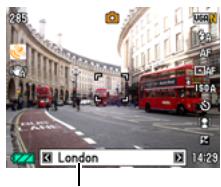
Affichage du nom de lieu
2. Utilisez [4] et [5] pour selectionner le nom de lieu que vous pouze insérer dans les données d'image.
- Jusqu'à six noms peuvent être proposés pour un lieu.
- Aucun nom de lieu n'est inséré lorsque « --- » (vide) est affché à la place du nom de lieu.
- Si vous sélectionnez « - - - » (vide), l'affichage du nom de lieu disparaît deux secondes plus tard environ. Vous pouvez le faire réapparaître en appuyant sur [«] ou [«] à ce moment.
- Si un nom de lieu est trop long pour apparaitre en entier sur l'écran, il défilera.
3. Appuyez sur le déclencheur (si vous prenez une photo) ou sur [●] (Sequence) (si vous prenez une séquence video).
L'imagestenregistréeaveclenomdelieu.
A propos des noms de lieux
- Les noms de lieux proposés sont sélectionnés parmi tous les noms de pays et de points d'intérêt enregistrés dans la mémoire de l'appareil photo en fonction de la latitude et de la longitude actuelles.
- « - - - » apparaît au lieu des noms siaucun nom de lieu ne peut etre proposé pour la latitude et la longitude actuelles.
- Notez que les noms de lieux ne sont pas précis et ne sont que des suggestions générales. Dans certains cas, les noms proposés ne correspondront pas à la position actuelle.
- Certains noms de points d'intérêts peuvent ne pas correspondre aux vérables noms de ces points.
- Il est possible que le nom de lieu reçu ne se trouve pas dans la mémoire de l'appareil photo.
- Les noms de lieux proposés peuvent être inexacts si vous prenez des images tout en marchant.
- L'insertion d'un nom de lieu n'est pas possible lorsque le paramètre « GPS » est régé sur « Off » (page 92).
REMARQUE
- Vous pouvez supprimer les noms de lieux insérés dans les images, si nécessaire (page 109).
- Les noms de lieux insérés ne peuvent pas'être modifiés (page 94).
Marquage du nom de lieu sur une image (Marquage lieu)
Vous pouvez proceder de la façon suivante pour selectionner un nom de lieu (nom de pays, nom de point d'intérêt) parmi les noms présents dans la mémoire de l'appareil photo et le marquer directement sur l'image (photo).

IMPORTANT!
-
Contrairement au nom de lieu inséré, le nom de lieu marqué sur une photo ne peut pas être modifié ni supprimé.
-
En mode REC, appuyez sur [MENU].
- Sur l'onglet « Réglage », Sélectionnez « Marquage lieu », puis appuyez sur [▶].
- Utilisez [] et [] pour sélectionner « On», puis appuyez sur [SET].
- Dirigez l'appareil photo vers le sujet et procédez de la même façon que dans « Insertion du nom de lieu dans les données d'image (Insertion lieu) » (page 94) pour sélectionner un nom de lieu.
- Appuyez sur le déclencheur pour prendre les photos.
L' image est enregistrée et le nom de lieu est estampillé dessus.

EMARQUE
- Le marquage du nom de lieu est inactif lorsque certaines scènes BEST SHOT sont utilisées.
- Un mauvais nom de lieu risque d'être marqué sur l'image si vous prenez la photo tout en vous déplaçant.
-
L'insertion d'un nom de lieu n'est pas possible lorsque le paramètre « GPS » est régé sur « Off » (page 92).
-
La réception des ondes des satellites GPS sera(Meilleure si l'appareil photo reste immobile et l'antenne GPS est bien orientée vers le ciel.
- Comme les satellites GPS bougent constamment, il faut plus ou moins de temps pour obtaining un positionnement selon le lieu, l'heure dans la journee et d'autres facteurs. Dans certains cas, le positionnement ne sera pas possible.
-
Une bonne réception n'est pas possible aux endroits indiqués ci-dessous à cause du blocage ou de la réflexion des ondes des satellites GPS. Pour bien recevoir les ondes, allez à l'extérieur, à un endroit où rien ne fait obstruction en direction du ciel.
-
À l'intérieur d'un batiment ou dans le métro ou un souterrain
-Au milieu de salute-ciel - Sous une structure couverte
- À l'intérieur d'un tunnel
- Près de fils à haute tension
-
Sous un feuillage dense
-
Lorsque vous emportez l'appareil photo, ne le mettez pas dans un étui métallique. Enfermé dans un étui métallique, l'appareil photo ne peut pas receivevoir les ondes des satellites GPS.
- Des erreurs de capteur peuvent être dues à l'exposition de l'appareil photo à du magnétisme ou du métal. Tenez l'appareil photo le plus possible à l'écart d'aimants et de métal.
- Les téléphones et autres appareils portables utilisant des ondes radio de 1,5 GHz peuvent perturber la réception des ondes des satellites GPS par l'ordinateil photo.
- Selon l'etat des ondes, le positionnement par les satellites GPS peut monrer une erreur de plusieurs centaines de metres.
- Si vous vous trouvez à un endroit où l'appareil photo est incapable de receivevoir les ondes des satellites GPS, la précision du positionnement peut être inférieure par rapport aux endroits ou les ondes peuvent être reçues.
- La réception peut durer quelques minutes la première fois que la réception est effectuee après l'achat de l'appareil photo, après avoir laissé longtemps l'appareil photo a un endroit où il ne peut pas receivevoir les ondes des satellites ou après I'avoir laissé longtemps sans batterie.
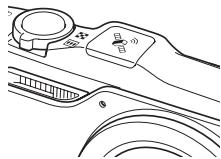
L'Hybrid-GPS parvient à fournir les informations de position (latitude et longitude) même dans les cas où les ondes ne peuvent pas être reçues des satellites GPS. Toutefois, utiliser uniquement le capteur de mouvement pendant un certain temps, dans des situations où la réception des satellites GPS est mauvaise, sous un passage souterrain ou un pont métallique, ou pres de batiments, passages piétons surélevés, appeareillage électrique, bureaux métalliques, chaises métalliques, ou tout autre objecteur du magnétisme, peut entraîner des erreurs d'indication de direction, latitude et longitude. Pour Obtienr un positionnement aussi précis que possible, il est conseilé d'aller à un endroit où rien ne fait obstruction en direction du ciel pour recevoir les ondes des satellites GPS. Le capteur de mouvement utilise les données reçues des satellites GPS pour calibrer ses propres données.
-
Le capteur de direction ne parviendra peut-être pas à mesurer la direction dans les situations suivantes.
-
Immediatement après le réglage de « GPS » sur « On » (page 92)
-
Immediatement après le chargement de la batterie et la mise sous tension de l'appareil photo
-
N'utilisez pas la fonction GPS dans un vehicule roulant.
- La fonction GPS de cet apparéil photo utilise le système WGS84 (World Geodetic System 1984).
Utilisation des données cartographiques enregistrées dans la mémoire de l'appareil photo (Mode MAP)
Après avoir appuyé sur [®] (MAP) pour acceder au mode MAP, vous pouvez voir les données cartographiques enregistrées dans la mémoire et les utiliser pour effectuer les opérations décrites dans cette section.
À propos du mode MAP
Le mode MAP présente les deux modes secondaires suivants. Le bouton [®] (MAP) permet de passer d'un mode secondaire à l'autre. Sélectionnez le mode secondaire adapté à vos prises de vue.
| Mode Images personnelles | Dans ce mode, vous pouvez afficher sur une carte les images que vous avez prises, les lieux d'ou vous les avez prises et la direction de l'appareil photo au moment de la prise de vue. · Les images comprenant des_infos de position, les lieux où elles ont été prises et la direction horizontale de l'appareil photo lors de la prise de vue sont indiquées sur des cartes enregistrées dans la mémoire de l'appareil photo. Vous pouvez aussi afficher sur la carte le tracé de vos déplacements. · Vous pouvez afficher le tracé de vos déplacements sur les cartes enregistrées dans la mémoire de l'appareil photo grâce aux mesures enregistrées. |
| Mode Lieux photogéniques | Ce mode permet de repérer les lieux touristiques, les scènes pittoresques et d'autres lieux photogéniques dans le monde sur la carte s'affichant sur l'écran. · La mémoire de l'appareil photo contient environ 10 000 lieux touristiques, scènes pittoresques et lieux photogéniques dans le monde. Ceci permet de repérer rapidement et de photographier les lieux inoubliables dont vous vousouvriendrez toute votre vie. |
- Si vous voulez voir les images seulement, utilisez le mode PLAY (page 30).
Mode Images personelles
L'écran du mode Images personnelles montre les images que vous avez prises sur l'écran de carte avec une quantité d'informations sous forme d'icons et de nombres.
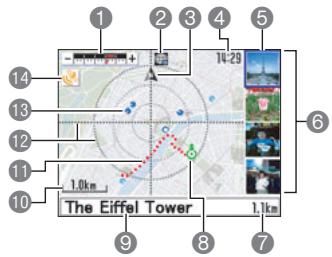
1 Barre du zoom
Montre l'échelle/position actuelle et l'étendue d'échelle/position de la carte actuellément affichée.
2 Icône de mode
Indique le mode actuel (REC, PLAY, Images personnelles, Lieux photogeniques).
3 Icône d'orientation
Indique l'orientation actuelle de la carte (nord).
Heure actuelle
Indique l'heure actuelle.
- Le format (24 heures ou 12 heures) de l'heure est celui qui a été sélectionné avec le paramètre « Régler ».
Curseur d'image
Le curseur d'image est un cadre entourant l'image personnelle actuellément selectionnée.
- Le repère correspondant à l'image personnelle sélectionnée avec le curseur clignote sur la carte.
6Lioste d'images
Contient les images (personnelles) qui ont ete enregistrées sur la carte actuellement affichee.
- Les images sont classées dans la liste d'images personnelles du repère d'image personnelle le plus proche du centre de l'écran radar vers l'extérieur dans le sens horsaire.
Distance
Indique la distance à vol d'oiseau du centre de l'écran radar jusqu'à repère d'image personnelle clignotant.
3 Icône de lieu actuel
indique votre lieu actuel.
- La couleur de la figure indique le type de positionnement utilisé (vert indique le positionnement GPS, gris indique un positionnement non GPS).
9 Nom de lieu
Indique le nom de lieu enregistré avec l'image prise (imagewomanne).
- Si le nom complet ne peut pas etre affiché, il defile sur I'ecran.
10 Echelle
Indique I'echelle de la carte.
11 Journal des informations de position
Vou puevez afficher le journal des infos de position pour suivre vos déplacements dans le temps.
Lignes de I'ecran radar
La mire au centre de la carte et les lignes concentriques s'éloignant du centre donnant une idée des distances et lieux.
13 Repère d'image personnelle Les lieux où vous avez pris vos photos sont indiqués par les repères
- Les repères d'images personnelles sont normalement bleus. Toutefois, les repères d'images personnelles hors des lignes de l'écran radar sont bleu clair.
L'angle blanc dans le repere d'image personnelle indique la direction horizontale vers laquelle l'appareil photo etait oriente lors de la prise de vue. Les positions des angles sont indiquées en unités de 22,5 degrés.
14 Icône d' état des ondes GPS Indique l' état de la réception des ondes des satellites GPS (page 92).
Mode Lieux photogeniques
Ce mode affiche les lieux photogeniques recommendés sur la carte, avec des icônes, des valeurs et d'autres_infos utiles.
- Les iconônes et nombres qui ne sont pas expliqués ci-dessous sont identiques à ceux qui apparaissent sur l'écran du mode Images personnelles.
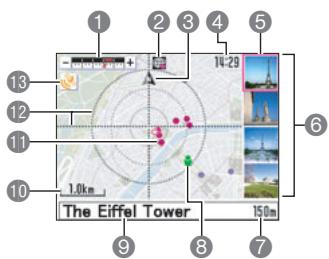
1 Barre du zoom
2 Icone de mode
3 Icône d'orientation
4 Heure actuelle
Curseur d'image
6 Listed images
Contient les images des lieux photogeniques recommendés actuellement sur la carte.
- Les images sont classées dans la liste de lieux photogeniques du repère de lieu photogenique le plus proche du centre de l'écran radar vers l'extérieur dans le sens horaire.
Distance
8 Icène de lieu actuel
indique votre lieu actuel.
- La couleur de la figure indique le type de positionnement utilisé (vert indique le positionnement GPS, gris indique un positionnement non GPS).
9 Nom de lieu photogenique Indique le nom du lieu photogenique recommarde.
- Si le nom complet ne peut pas'être affché, il défile sur l'écran.
10 Echelle
11 Repere de lieu photogenique Les lieux photogeniques recommends sont indiqués sur la carte par
- Les repères des lieux photogéniques sont normalement rouges. Toutefois, les repères de lieux photogéniques hors des lignes de l'écran radar sont violets.
12 Lignes de I'ecran radar
13 Icône d'etat des ondes GPS
1. Appuyez sur [] (MAP) pour acceder au mode MAP.
- Le bouton [®] (MAP) permet de basculer entre le mode Images personnelles et le mode Lieux photogeniques.
2. Procedez de la façon suivante pour amener un repere d'image personnelle ou un repere de lieu photogenique au centre de l'écran radar.
| Pour déplacer la carte | Utilisez [▲], [▼], [▲] et [▶].Pour remettre votre lieu actuel au centre de l'écran,appuyez sur [▲] (Lieu actuel). À ce moment, [lieuactuel) apparaît au centre de l'écran radar. [▲] (Lieu actuel) est inactif si le paramètre « GPS » est réglé sur « Off » (page 92). |
| Pour changer l'échelle de la carte | Poussez la commande de zoom.(Grand angle):Zoom arrêté (réduction del'échelle) pour accroître lazone visible de la carte.(Téléobjectif):Zoom avant (agrandissementde l'échelle) pour réduire lazone visible de la carte. |
- Lorsque vous mettez un repère d'image personnelle ou un repère de lieu photogénique au centre de l'écran radar, l'image correspondante (image personnelle ou lieu photogénique) prend la première place dans la liste d'images sur la droite de la carte.
- Les images de la liste sur l'écran apparaissent dans l'ordre du lieu d'intérêt le plus proche du centre de l'écran radar puis en allant vers l'extérieur dans le sens horsaire.
3. Appuyez sur [SET].
L' image (image personnelle ou lieu photogénique) sélectionnée par le curseur d'image dans la liste d'images apparait en grand sur l'écran.
- Lorsqu'une image est affichée en grand, vous pouvez utiliser [▲] (défilament vers l'image précédant l'image actuelle dans la liste d'images) et [▶] (défilament vers l'image suivant l'image actuelle dans la liste d'images) pour changer d'image.
- Une pression de la commande de zoom vers [4] (O.) agrandit l'image par un zoom avant (page 75).
- Une pression de la commande de zoom vers [ ] ( ] affiche l'écran multi-images contenant les images qui se trouvaient dans la liste d'images (page 75).
4. Appuyez sur [] (DISP) (page 152).
Les informations suivantes apparaisent.
![CALOR EX-H20G - Appuyez sur [] (DISP) (page 152). - 1](/content/2019/11/129320/images/f4c952b8ca60393ed82e6db79ca601113ee8a1c9da3ecf64cf9eb193a3dd223d.jpg)
- Si une section de la barre de zoom est grise lorsqu'une carte est affichée, cela signifie que l'appareil photo n'a pas d'autres données détaillées pour cette section grise. Dans ce cas, si vous poussez la commande de zoom vers [A] (Téléobjectif) et si le pointeur de zoom atteint une section grise, le pointeur s'arrête et la carte ne sera pas plus agrandie.
- Un cadre rectangulaire gris sur une carte indique que des données de carte détaillées sont presents pour cette zone dans la mémoire de l'appareil photo. Si la commande de zoom est poussée vers [4] (Téléobjectif) lorsqu'un cadre gris est au centre de l'écran radar, les données de carte détaillées (échelle plus grande) s'affichent.
- Lorsque la carte est déplacée, le message « No Image » apparait dans une zone pour laquelle il n'este plus de données de carte dans la mémoire de l'appareil photo.
- Si vous mettez une zone pour laquelle il n'existe pas de données de carte au centre de l'écran radar, la carte changera automatiquement d'échelle car l'échelle pour laquelle des données de carte existent sera utilisée.
- Pour couver votre lieu actuel sur la carte, appuyez sur [ ] (Lieu actuel). À ce moment, l'icone (lieu actuel) apparait au centre de l'écran radar.
Une section grise signifie que d'autres données plus détaillées ne sont pas disponibles.
![CALOR EX-H20G - Appuyez sur [] (DISP) (page 152). - 2](/content/2019/11/129320/images/53c2a9c1607e21e3f4e3a7cb91c28259fd5414193ae6d45cf48dc0bb8e5afd0c.jpg)
Réglages élémentaires du mode MAP
■ Activation du mouvement du curseur d'image (Dépl curseur)
Procedez de la façon suivante pour activer le mouvement du curseur d'image dans la liste d'images sur le côte d'une carte.
- En mode MAP, appuyez sur [MENU].
- Sur l'onglet « CARTE », Sélectionnez « Dépl Curseur », puis appuyez sur [▶].
- Utilisez [▲] et [▼] pour sélectionner le réglage souhaité, puis appuyez sur [SET].
| On | Active le mouvement du curseur d'image. Vous pouvez déplacer le curseur vers le haut en appuyant sur [BS] et inclinant l'appareil photo d'environ 20 degrés loin de vous. Le curseur se déplacera vers le bas si vous inclinez l'appareil photo vers vous. |
| Off | Désactive le mouvement du curseur d'image. |
REMARQUE
- Le réglage actuel de « Dépl Curseur » est ignoré lorsque le paramètre « GPS » est régèle sur « Off » (page 92).
Utilisation d'autres données de carte (Menu de l'onglet MAP)
Cette section déscrit les éléments du menu qui sont utilisés lorsque vous effectuez des opérations et des réglages en mode MAP.
Pour le détaill sur le fonctionnement des menus, voir page 58.
Sauvegarde des_infos de position (Sauvegdr jrnI)
Marche à suivre
[] (MAP) [MENU] Onglet CARTE Sauvegdr jrnI
Vous pouvez proceder de la façon suivante pour sauvegarder lesinfos de position pour différents lieux et différentes heures. Lorsque le paramètre « Sauvegdr jrnl » est réglé sur « On », les_infos suivantes sont sauvegardées dans la mémoire de l'appareil photo pour 7 jours sous la forme d'un journal de positionnement.
- Date (année, mois, jour) et heures (heures, minutes)
Latitude et longitude - Altitude (Lorsque le positionnement GPS est effectué.)
-
Méthode de positionnement et précision du positionnement
-
Le réglage actuel de « Sauvegdr jrnl » est ignoré lorsque le paramètre « GPS » est réglé sur « Off » (page 92).
- Le formatage de la mémoire de l'appareil photo supprime toutes les données du journal de positionnement qu'elle contient.
![CALOR EX-H20G - [] (MAP) [MENU] Onglet CARTE Sauvegdr jrnI - 1](/content/2019/11/129320/images/6b5779c4c89616206bd8e1baba617deacf11afe540e5aa9e04ecd1c894a91fdb.jpg)
IMPORTANT!
- Notez qu'en Chine il est interdit d'accumuler des informations de position sans la permission des autorités gouvernementales. Veillez à régler le paramètre « Sauvegdr jrnI » sur « Off » si vous utilisez votre apparéil photo en Chine et ne possédez pas de permission.
Trace de vos déplacements sur une carte (Afficher jrnl)
Marché à suivre
[] (MAP) [MENU] Onglet CARTE Afficher jrnI
Vous pouvez suivre vos déplacements en affichtant les données du journal de positionnement sur une carte. Lorsque le paramètre « Afficher jrnl » est régle sur « On », les données sauvégardées dans le journal de positionnement apparaissent sur la carte.
Spécification de la période d'affichage des tracés (Période jrnI)
Marche à suivre
[] (MAP) [MENU] Onglet CARTE Période jrnI
Ce paramètre permet de spécifique le nombre de jours antérieurs pour lesquels les tracés doivent être affichés sur la carte.
Sauvegarde de toutes les données du journal de positionnement enregistrées dans la mémoire de l'appareil photo sur une carte mémoire (Émettre jrnl)
Procedez de la façon suivante pour convertir toutes les données du journal de positionnement enregistrées dans la mémoire de l'appareil photo dans un fjichier KML (extension : .kml) et sauvégarder ensuite celui-ci sur une carte mémoire.
- Mettez l'appareil photo hors service et inséréz la carte mémoire sur laquelle vous poulez sauvegarder le fichier.
- Mettez l'appareil photo en service et appuyez sur [ ] (MAP).
- Appuyez sur [MENU]. Sur l'onglet « CARTE », Sélectionnez « Émettre jrl »
- Utilisez [▲] et [▼] pour sélectionner « Sauvegarder », puis appuyez sur [SET].
Le message « Occupé... Veuillez attendre... » apparait pour indiquer que les données du journal de positionnement sont inscrites sur la carte mémoire.
REMARQUE
- Un nouveau fjichier KML est créé dans la mémoire chaque jour. Les dates utilisées pour les dates et heures inscrites dans le fjichier KML dépendent de l'heure régée sur l'appareil photo lorsque « Émettre jrnl » est exécuté.
- Les fichiers KML sont sauvégardés dans un dossier KML, qui se trouve dans le dossier DCIM de la carte mémoire.
- Il n'est pas possible d'émettre le journal si l'appareil photo ne contient pas de carte mémoire, si la carte mémoire insérée est pleine ou si le couvercle de batterie de l'appareil photo est ouvert.
- Vous pouvez importer des fichiers KML dans Google Earth ou sur d'autres logiciels cartographiques et suivre vos déplacements sur l'écran de votre ordinateur.
Activation du mouvement du curseur d'image (Dépl curseur)
Marché à suivre
[] (MAP) [MENU] Onglet CARTE Dépl cursesr
Voir page 104 pour le détaill.
Réglage de la précision du capteur de direction (Ajust direct)
Le capteur de direction de l'appareil photo peut ne pas fonctionner normalement s'il a été exposé à une source de magnétisme. S'il vous semble que les mesures effectuees ne sont pas correctes, effectuez les opérations suivantes.
-
Mettez l'appareil photo en service et appuyez sur [ ] (MAP).
-
Appuyez sur [MENU]. Sur l'onglet « CARTE », Sélectionnez « Ajust direct »
- Faites tourner lentement l'appareil photo en formant un huit pendant 10 secondes en prénant soin de ne pas le laisser tomber.
Tournez le poignet de la main qui tient l'appareil photo en formant un huit. Le magnétisme sera corrigé et la précision du capteur de direction ajustée.
Le message « Terminate normalement. » apparaît pour vous indiquer que la précision a bien été ajustée, puis l'écran de carte réapparaît.
- Si le message « Échec correction. Ressayez. » apparaît, essayez une nouvelle fois.
- Effectuer ce réglage près d'un train, d'une automobile ou d'une concentration de métal, ne permettra pas d'obtenir un réglage correct.
- L'ajustement du capteur de direction n'est pas possible lorsqu'le paramètre « GPS » est régé sur « Off » (page 92).
Conversion desinfos de lieu des images d'une autre source pour la lecture sur cet apparéil photo (Actual info)
Vous pouvez procéder de la façon suivante pour convertir les informations de position (latitude et longitude) qui accompagnent les images enregistrées sur l'appareil photo d'une autre marque et le regarder en mode MAP sur cet apparéil photo.
-
Utilisez [▲] et [▼] pour sélectionner « Actualiser », puis appuyez sur [SET].
-
Utilisez Photo Transport fourni avec l'appareil photo pour copier l'image d'un autre apparéil photo avec ses informations de position de votre ordinateur sur une carte mémoire (page 129).
- Mettez l'appareil photo hors service et insérez la carte mémoire qui contient les données.
- Mettez l'appareil photo en service et appuyez sur [ ] (MAP).
- Appuyez sur [MENU]. Sur l'onglet « CARTE », Sélectionnez « Actual info », puis appuyez sur [▶].
Le message « Occupé... Veuillez attendre... » apparait lorsque les données sont transférées. Ensuite, l'image peut être affichée avec les données de position en mode MAP.

IMPORTANT!
- Il se peut que les informations de position de certains types d'images ne puissant pas etre converties.
Autres réglages (Menu de l'onglet Réglage)
Pour plus d'informations sur le fonctionnement des menus, voir page 58.
Pour plus d'informations sur d'autres réglages, voir page 140.
Détection de l'orientation des photos et rotation auto (Rotation auto)
Marche à suivre
[MENU] Onglet Réglage Rotation auto
| On | Rotation automatique de 90 degrés des photos prises avec l'appareil photo tenu verticallement. |
| Off | Pas de rotation automatique des photos. |
L'appareil photo détecte automatiquement si une photo a été prise dans le sens portrait ou paysage et l'affiche dans le bon sens.
- Le réglage actuel de « Rotation auto » est ignoré lorsque le paramètre « GPS » est régèle sur « Off » (page 92).
Correction automatique des réglages de l'horloge de l'appareil photo (Corrig hre auto)
Marche à suivre
[MENU] Onglet Réglage Corrig hre auto
Lorsque le paramètre « Corrig hre auto » est réglé sur « On », l'appareil photo utilise les données horaires des satellites GPS pour corriger automatiquement les réglages de l'horloge.
![CALOR EX-H20G - [MENU] Onglet Réglage Corrig hre auto - 1](/content/2019/11/129320/images/2084d39e2fcbb32f3ff286c28850e5dcfb493da9e6f272f7d57e0b571b513710.jpg)
IMPORTANT!
- Notez que le passage à l'heure d'étée et à l'heure d'hiver risque de ne pas se faire automatiquement.
- Les réglages de l'heure universelle (pour les 32 fuseaux heures) sont corrects lorsqu'uneonde est reçue des satellites GPS. Notez, toutefois, que dans ce cas l'heure indiquée ne changera que si vous mettez l'appareil photo hors service puis de nouveau en service. Si vous voyageez dans un autre fuseau hora, vous pourrez obtenir l'heure locale actuelle en mettant l'appareil photo hors service puis de nouveau en service.
- Si vous essayez de changer le paramètre « Heure universes » (page 144) ou le paramètre « Régler » (page 146) lorsque le paramètre « Corrig hre auto » est réglé sur « On », le message « Correction heures auto activée. Opération impossible. » s'affiche.
-
La ville de l'heure universelle et les réglages de l'heure peuvent ne pas s'ajuster correctement si vous vous trouvez à la limite de deux fuseaux heures. Dans ce cas, réglez le paramètre « Corrig hre auto » sur « Off », puis utilisez le paramètre « Heure universels » (page 144) ou le paramètre « Régler » (page 146) pour régler l'heure et la date.
-
Le réglage actuel de « Corrig hre auto » est ignoré lorsque le paramètre « GPS » est régèle sur « Off » (page 92).
Affichage des images avec_infos de lieu (Mode PLAY)
Utilisez le mode PLAY pour afficher les images avec_infos de lieu, comme avec les images normales (sans infos de lieu).
Visionnage d'une image avec_infos de lieu
Voir page 30 pour la façon de regarder vos images.
- Lorsqu'une image avecinfos de lieu est affichee, le bouton [▲] (DISP) permet d'afficher les_infos de lieu (latitude et longitude) enregistrées avec l'image.

IMPORTANT!
- Quand une image est affichée en mode PLAY, la carte de l'endetroit où cette image a été enregistrée ne peut pas être affichée.
Latitude et longitude
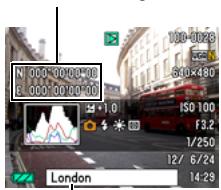
Nom de lieu
(Le nom défiè s'il est trop long.)
Effacement des informations de lieu incluses dans une image (Supp info site)
Procedez de la façon suivante pour effacer les_infos de lieu (latitude, longitude, direction, nom de lieu) enregistrées avec une image.

IMPORTANT!
- Souvenez-vous que des informations de lieu suprimées ne peuvent pas etre restituees.
- En mode PLAY, utilisez [▲] et [▶] pour sélectionner l'image dont vous pouze effacer les_infos de lieu.
- Appuyez sur [MENU]. Sur l'onglet « PLAY », Sélectionnez « Supp info site», puis appuyez sur [▶].
- Utilisez [] et [] pour préciser ce que vous voulez effacer, puis appuyez sur [SET].
| Supp lat/long | Supprime la latitude, la longitude et la direction enregistrées avec l'image. |
| Supp lieu | Supprime le nom de lieu enregistré avec l'image. |
| Annuler | Annule l'opération sans rien supprimer. |
Précautions concernant l'utilisation de l'Hybrid-GPS
■ Utilisation de l'appareil photo dans un autre pays
- Dans certains pays ou certaines régions, l'emploi de la fonction GPS et/ou l'accumulation de données de positionnement peuvent être restreints. Cet apparéil photo intégre une fonction GPS. Avant de l'emporter dans un autre pays, vérifie auprès de l'ambassade appropriée ou de votre agence de voyage si l'emploi d'un apparéil photo avec GPS et/ou l'accumulation de données de positionnement sont autorisés dans ce pays.
- Les lieux photogeniques sont fournis à titre de référence seulement et il n'est pas garanti que vous parveniez à un site ou qu'il soit simple d'acceder à un site. Avant d'entrée dans une région montagneuse, la jungle, le désert ou toute autre région dangereuse ou exposée à des risques, voirlez à vous renseigner sur les dernières réglementations, restrictions, consignes de sécurité, et autres informations importantes.
■ Fonctionnement de l'Hybrid-GPS lorsque l'appareil photo est hors service
- Lorsque le paramètre « GPS » est réglé sur « On », l'Hybrid-GPS continue de fonctionner et détermine périodiquement votre lieu actuel, même si l'appareil photo est hors service. Si vous doivent complètement l'appareil photo et désactiver le positionnement (par exemple, pendant les décollages et atterrissages d'un avion), voirlez à régler le paramètre « GPS » sur « Off » (page 92) et àmettre l'appareil photo hors service.
- Notez aussi que la batterie est sollicitée lorsque l'appareil photo est hors service mais le paramètre « GPS » régle sur « On »
Si vous n'utilisez pas l'appareil photo pendant un certain temps
- Àprous avoir laissé l'appareil photo longtemps inutilisé ou sans batterie, le positionnement prendra plus de temps qu'à l'ordinaire lors de la première réception des ondes GPS.
Correction immediate de la position
- Comme le système de positionnement autonome de l'appareil photo employe un accéléromètre et un capteur de direction pour indiquer la position, l'Hybrid-GPS risque de ne pas fonctionner de manière stable s'il est exposé à des interférences magnétiques (en train, dans un vehicule motorisé) ou à des mouvements intenses ( comme dans un sac, etc.). Lorsque l'appareil photo estime que le positionnement autonome est instable, il reçoit immédiatement les ondes GPS et corrighe le positionnement.
Dynamic Photo
Cet apparéil photo contient en mémoire un certain nombre de sujets (« sujets intégrés ») que vous pouvez insérer dans vos photos et séquences video pour créé des images Dynamic Photo.
- Le terme « sujets intégrés » désigne des figures et caractères animés, préprogrammés dans la mémoire de l'appareil photo.

Dynamic Photo
Sujet intégré

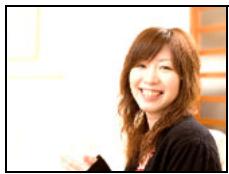
Autre image

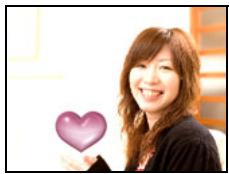
Image Dynamic Photo
Insertion d'un sujet intégré dans une photo ou une série video (Dynamic Photo)
Insérez de la façon suivante un sujet intégré dans une photo ou une série video.
Marché à suivre
[图] (PLAY) [MENu] Onglet PLAY Photo dynamique
-
Utilisez [▲] et [▶] pour sélectionner l'image d'arrière-plan souhaitée, puis appuyez sur [SET].
-
Seule une image replissant les conditions suivantes peut être utilisé comme image de fond.
-
La photo ou la série video a été enregistrée avec cet apparéil photo ou la photo a été transférée dans la mémoire de cet apparéil photo avec Photo Transport (page 128).
-La photo est de format 4:3. -
Utilisez [←] et [▶] pour sélectionner le sujet intégré que vous pouze insérer dans l'image, puis appuyez sur [SET].
-
Si vous insérez un sujet dans une série video, une image indiquant approximativement la position du sujet dans la série video apparaitra sur l'écran de contrôle. Utilisez [▲] et [▷] pour le décaler jusqu'à la position souhaitée. Lorsque vous avez terminé, appuyez sur [SET].
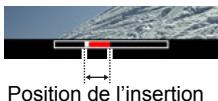
- Si vous insérez un sujet dans une série video, la durée maximale de la série video obtenu sera de 20 secondes. Tout ce qui se trouve avant et après l'insertion est coupé. Si la série video dans laquelle vous effectuez l'insertion (sériequence originale) est inférieure à 20 secondes, la série obtenu sera de même durée que la série originale.
-
Si vous insérez un sujet dans une photo, passez directement à l'objet 4.
-
Utilisez la commande de zoom pour ajuster la taille du sujet et utilisez [▲], [▼], [▲] et [▶] pour ajuster sa position.
- Lorsque tout est comme vous voulez, appuyez sur [SET].
Le sujet est inséré dans l'autre photo et crée une image Dynamic Photo.
- Lorsqu'un sujet en mouvement est inséré dans une photo, une image Dynamic Photo compensant 20 photos de 2 M au maximum est sauvégardée.
- Lorsqu'un sujet est inséré dans une série video, l'image Dynamic Photo est sauvégardée sous forme de filchier video.
REMARQUE
- Lorsque vous effectuez un effacement ou un formatage, les sujets intégrés ne sont pas supprimés.
-
Vous pouze copier les sujets intégrés sur une carte mémoire en utilisant la fonction de copie « Mémoire → Carte » (page 90).
-
Appuyez sur [▶] (PLAY) puis utilisez [▲] et [▶] pour afficher l'image Dynamic Photo que vous voulez voir.
- Si vous foulez voir bouger le sujet dans la Photo dynamique, appuyez sur [SET].
L'imagé Dynamic Photo se répète en continu.
- Le sujet commence à bouger automatiquement environ deux secondes après l'affichage d'une image Dynamic Photo.
Conversion d'une image fixe Dynamic Photo en film (Convert film)
Une image Dynamic Photo avec une image fixe en arrêté-plan et un sujet en mouvement est enregistrée sous forme d'une série de 20 photos. Vous pouvez procéder de la façon suivante pour convertir ces 20 photos à la base de l'image Dynamic Photo en un film.
Marche à suivre
EP Écran Dynamic Photo [MENU] Onglet PLAY Convert film
- Le format video final est le format H.264.
- La taille finale de la video est de 640 × 480 pixels.
Impression de photos
| Laboratoire photo |
| Vouces pouvez apporter une carte mémoire contenant les photos que vous VOULEZ faire imprimer à un laboratoire photo. |
| Impression sur une imprimante domestique |
| Impression de photos sur une imprimante munie d'un logement de carte mémoire Voues pouvez utiliser une imprimante munie d'un logement de carte mémoire pour imprimer vos photos directement depuis la carte mémoire. Pour le détail, voir la documentation fournie avec l'imprimante. |
| Raccordement direct à une imprimante compatible PictBridge Voues pouvez imprimer sur une imprimante compatible PictBridge (page 115). |
| Impression depuis un ordinateur |
| Après avoir transféré les images sur votre ordinateur, utilisez un calculi du commerce pour imprimer vos photos. |
- Vous pouvez spécifique au préalable les photos qui doivent être imprimées, le nombre de copies et l'impression ou non de la date (page 117).
Raccordement direct à une imprimante compatible PictBridge
Voussoupiezrelierl'appareilphoto directementauneimprimantePictBridgeet imprimervosphotosanspassarpunordinateur.
Pour régler l'appareil photo avant de le raccorder à une imprimante
- Mettez l'appareil photo en service et appuyez sur [MENU].
- Sur l'onglet « Réglage », Sélectionnéz « USB », puis appuyez sur [▶].
- Utilisez [] et [] pour SéLECTIONNER « PTP (PictBridge)», puis appuyez sur [SET].
Raccordement de l'appareil photo à une imprimante
Utilisez le cable USB fourni avec l'appareil photo pour relier celui-ci au port USB de votre imprimante.
L'appareil photo n'est pas alimenté par le cable USB. Assurez-vous au préalable que la batterie de l'appareil photo est suffisamment chargée.
Veiliez à insérer le connecteur du cable dans le port USB/AV jusqu'à ce qu'il s'encliquette bien. Si le connecteur n'est pas inséré à fond, la communication sera mauvaise ou un problème peut apparaitre.
- Notez que même lorsque le connecteur est bien inséré, il est toujours possible de voir une partie métallique de ce connecteur, comme sur l'illustration.
- Lorsque vous raccordez le cable USB au port USB, veillez à aligner correctement le connecteur sur le port.
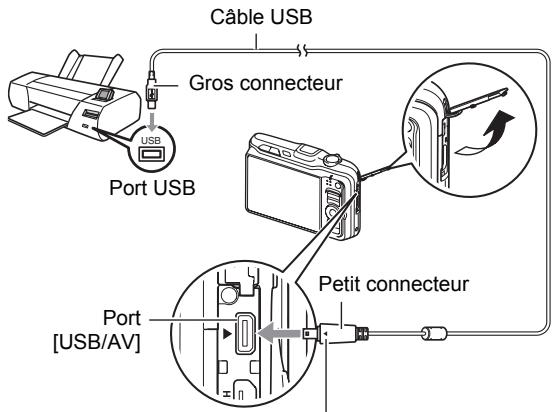
Tout en veillant à bien aligner le repère sur l'appareil photo et le repere sur le connecteur du cable USB, branchez le cable sur l'appareil photo.
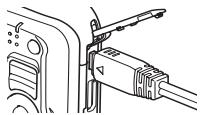
Pour imprimer
-
Mettez l'imprimante sous tension et chargez du papier.
-
Mettez l'appareil photo en service.
Le menu d'impression apparait.
-
Utilisez [] et [] pour Sélectionner « Format papier », puis appuyez sur [] .
-
Utilisez [] et [] pour sélectionner un format de papier, puis appuyez sur [SET].
-
Les formats de papier suivants sont disponibles. 3.5^ × 5^ , 5^ × 7^ , 4^ × 6^ , A4, 8.5^ × 11^ , Par imprimante
- « Par imprimante » désigne le format papier sélectionné sur l'imprimante.
-
Reportez-vous à la documentation fournie avec l'imprimante pour le détaill sur les réglages de papier.
-
Utilisez [] et [] pour spécifique l'option d'impression souhaitée.
1 photo : Imprime une photo. Sélectionnez l'option, puis appuyez sur [SET]. Utilisez ensuite [▲] et [▶] pour sélectionner la photo que vous pouze imprimer.
Impr. DPOF: Imprime plusieurs photos. Sélectionnez l'option, puis appuyez sur [SET]. Lorsque cette option est sélectionnée, les photos sont imprimées conformément aux réglages DPOF (page 117).
- Pour imprimer la date ou non, appuyez sur [BS]. La date est imprimée lorsque « Oui » est indiqué sur l'écran de contrôle.
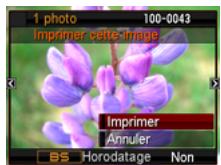
- Utilisez [▲] et [▼] pour sélectionner « Imprimer », puis appuyez sur [SET].
L'impression commence et le message « Occupé...
Veuillez attendre... » apparait sur l'écran de contrôle. Ce message disparaît un instant plus tard, même si l'impression n'est pas terminée. Il réapparaît toute fois si vous appuyez sur un bouton de l'appareil photo. Le menu d'impression réapparaît lorsque l'impression est terminée.
-
Si vous avons sélectionné « 1 photo », vous pouvez repeter les opérations depuis l'étape 5, si nécessaire.
-
Lorsque l'impression est terminée, mettez l'appareil photo hors service et débranchez le cable USB de l'imprimante et de l'appareil photo.
Utilisation des réglages DPOF pour spécifique les photos à imprimer et le nombre de copies
Format de commande d'impression numérique (DPOF)
Le DPOF est un format permettant d'inclure des informations sur le type d'image, le nombre de copies et l'impression ou non de la date et de l'heure sur la carte mémoire contenant les photos. Ces réglages permettent d'imprimer les photos enregistrées sur la carte mémoire soit à domicile, sur une imprimante prénant en charge le format DPOF, soit de porter la carte à un laboratoire photo.
- Vous ne pourrez profiter des réglages DPOF pour imprimer vos photos à domicile que si vous possédez une imprimante compatible.
- Certains laboratoires photo peuvent ne pas prendre en charge le DPOF.

DPOF
Réglage individuel des paramètres DPOF pour chaque photo
Marché à suivre
[?] (PLAY) → Écran de la photo → [MENU] → Onglet PLAY → Impr. DPOF → Sélection
- Utilisez [«] et [»] pour faire défilier les fichiers jusqu'à ce que la photo que vous pouze imprimer apparaisse.
- Utilisez [] et [] pour spécifique le nombre de copies.
Vous pouvez spécifique 99 copies au maximum. Si vous ne pouze pas imprimer de photos, spécifique 00.
- Si vous poulez inclure la date sur les photos, appuyez sur [BS] de sorte que « Oui » apparaisse pour l'horodatage.
-
Répétez les opérations 1 à 2 pour effectuer les réglages pour d'autres photos si nécessaire.
-
Appuyez sur [SET].
Réglage identique des paramètres DPOF pour toutes les photos
Marché à suivre
[?] (PLAY) → Écran de la photo → [MENU] → Onglet PLAY → Impr. DPOF → Tout
1. Utilisez [] et [] pour spécifique le nombre de copies.
Vous pouvez spécifique 99 copies au maximum. Si vous ne voulez pas imprimer de photos, spécifique 00.
- Si vous voulez inclure la date sur les photos, appuyez sur [BS] de sorte que « Oui » apparaisse pour l'horodatage.
2. Appuyez sur [SET].
Les réglages DPOF ne s'effacent pas automatiquement lorsque l'impression est terminée.
Lors de la prochaine impression DPOF, les réglages DPOF utilisés pour la première impression seront encore valides. Pour les invalider, spécifique « 00 » comme nombre de copies pour toutes les images.
Dites à votre laboratoire photo que vous avez effectué des réglages DPOF !
Si vous portez une carte mémoire à un laboratoire photo, n'oubliez pas de dire que vous avez effectué des réglages DPOF pour que les photos correctes soient imprimées dans le nombre souhaïte. Si vous ne le faites pas, le laboratoire photo risque d'imprimer toutes les photos sans prendre en considération les réglages DPOF, ou bien il peut tout simplement ignorer l'impression de la date.
Horodatage
Vous pouvez inclure la date d'enregistrement des trois façon suivantes lors de l'impression d'une photo.
| Réglage des paramètres de l'appareil photo | |
| Effectuez les réglages DPOF (page 117).L'impression de la date peut être mise en ou hors service à chaque impression. Vous pouvez aussi régler l'appareil photo de manière à imprimer la date sur certaines photos seulement. | |
| Réglez le paramètre d'impression de l'heure (page 145).Le réglage d'impression de l'heure imprime aussi la date de la prise de vue, si bien que la date est toujours incluse lorsque l'heure est imprimée. Il n'est pas possible de la supprimer.N'oubliez pas de mettre l'impression de la date DPOF hors service avant d'imprimer une photo si l'impression de l'heure a été mise en service. Sinon la date se superposera à la date et l'heure. | |
| Réglage des paramètres de l'ordinateur | |
| You pouvez utiliser un logiciel de gestion de photos du commerce pour imprimer la date sur vos images. | |
| Laboratoire photo | |
| Demandez bien à votre laboratoire photo d'imprimer aussi la date, si nécessaire. | |
Standards pris en charge par l'appareil photo
- PictBridge
C'est un standard établi par la CIPA (Camera and Imaging Products Association)
L'emploi d'un logiciel d'édition et l'impression sur une imprimante prénant en charge le format PRINT Image Matching III permet d'utiliser les informations enregistrées avec la photo, conditions de la prise de vue, etc., pour produit exactement le type de photo
souhaité. PRINT Image Matching et PRINT Image Matching III sont des marques commerciales de Seiko Epson Corporation.
- Exif Print
L'impression sur une imprimante prenatal en charge le format Exif Print permet d'utiliser les informations enregistrées avec l'image, conditions de prise de vue, etc. pour améliorer la qualité du tirage.
Contactez le fabricant de votre imprimante pour les modèles prénant en charge Exif Print, les mises à jour d'imprimantes, etc.

PictBridge

Image
Matching

Ce que vous pouvez faire avec un ordinateur...
Vous pouvez effectuer les opérations suivantes lorsque l'appareil photo est raccordé à un ordinateur.
| Sauvegarder vos images sur un ordinateur et les afficher sur son écran | · Sauvegardez et regardez vos images de manière manuelle (Connexion USB) (pages 122, 131). · Transférez vos images sur un ordinateur automatiquement par une connexion LAN sans fil pour les visionner (Eye-Fi) (page 135). | |
| Transférer des images sauvégardées sur votre ordinateur vers la mémoire de l'appareil photo | You pouvez non seulement transférer vos images mais aussi des images d'écran de l'ordinateur vers l'appareil photo (Photo Transport*) (page 128). | |
| Lire et édimter des séquences video | · Vous pouvez regarder vos séquences video (pages 125, 134). Pour voir les séquences video, utilisez un logiciel compatible avec le système d'exploitation de votre ordinateur. · Pour faire des montages video, utilisez un logiciel du commerce approprié. | |
| Visionner les images prises et les lieux où elles ont été prises sur une carte | You pouvez voir les images prises, si elles comportent des_infos de position, et le lieu où elles ont été prises sur une carte. (Picasa, Google Earth) (page 130) | |
| Regarder ou édimter des images Dynamic Photo sur votre EXILIM, un ordinateur ou un téléphone portable. | · Vous pouvez copier des sujets mobiles (caractères animés) de votre ordinateur sur l'EXILIM. · Vous pouvez convertir des images Dynamic Photo en films et les envoyer à un téléphone portable pour les regarder sur celui-ci (Dynamic Photo Manager* nécessaire) (page 129). |
- Windows-Sequelment
La marche à suivre est différente pour Windows et Macintosh lorsqu'on utilise l'appareil photo avec un ordinateur et le logiciel fourni.
- Si vous utilisez Windows, reportez-vous à « Utilisation de l'ordinateil photo avec un ordinateur Windows » à la page 121.
- Si vous utilisez Macintosh, reportez-vous à « Utilisation de l'appareil photo avec un Macintosh » à la page 131.
Utilisation de l'appareil photo avec un ordinateur Windows
Installez le logiciel approprié selon la version Windows utilisée et ce que vous pouze faire.
| Pour effectuer ceci : | Version du système d'exploitation | Installez ce logiciel : | Voir page : |
| Sauvegarde d'images sur un ordinateur et affichage sur son écran de façon manuelle | Windows 7, Windows Vista, Windows XP, Windows 2000 | L'installation est inutile. | 122 |
| Lecture de séquences videoo | Windows 7 | L'installation est inutile. • Windows Media Player 12, préinstallé sur la plupart des ordinateurs, peut être utilisé pour la lecture. | 125 |
| Windows Vista, Windows XP | Les séquences videoo peuvent être lues avec QuickTime 7. • QuickTime 7 doit être téléchargeé d'Internet, si nécessaire. | ||
| Édition de séquences videoo | Windows 7, Windows Vista, Windows XP, Windows 2000 | - • Utilisez un logiciel du commerce approprié. | - |
| Téléchargement de fichiers videoo vers YouTube | Windows 7, Windows Vista, Windows XP (SP2/SP3), Windows 2000 (SP4) | YouTube Uploader for CASIO* | 126 |
| Transfert d'images vers l'appareil photo | Windows 7, Windows Vista, Windows XP, Windows 2000 | Photo Transport 1.0* | 128 |
| Lecture, copie et édition de sujets Dynamic Photo mobiles (caractères animés) | Windows 7, Windows Vista (SP1), Windows XP (SP3) | Dynamic Photo Manager* | 129 |
| Affichage d'images et de lieux sur une carte | Windows 7, Windows Vista, Windows XP | Picasa | 130 |
| Windows Vista, Windows XP, Windows 2000 | Google Earth | ||
| Affichage du mode d'emploi | Windows 7, Windows Vista, Windows XP (SP2/SP3), Windows 2000 (SP4) | Adobe Reader 9 (Inutile s'il est deja installé.) | 130 |
- YouTube Uploader for CASIO, Photo Transport et Dynamic Photo Manager ne fonctionnent pas sous les versions à 64 bits du système d'exploitation Windows.
■ Configuration système requise pour le logiciel fourni
La configuration système requise est différente pour chaque application. Pour le détaill, voir le fjichier « Lire » fourni avec chaque application. Des informations concernant les exigences requises pour l'ordinateur se trouvent aussi dans « Configuration système requise pour le logiciel fourni (CD-ROM fourni) » à la page 165 de ce manuel.
Precautions à prendre par les utilisateurs de Windows
- À l'exception d'Adobe Reader, le logiciel fourni exige les privilèges de l'administrateur pour pouvoir être ouvert.
- Le fonctionnement n'est pas pris en charge par un ordinateur de fabrication personnelle.
- Ce logiciel peut ne pas fonctionner avec certains environnements d'ordinateur.
Affichage et stockage d-images sur un ordinateur
Vous pouvez relier l'appareil photo à votre ordinateur pour voir et enregistrrer des images (fichiers photos et séquences video).
REMARQUE
- Vous pouvez aussi utiliser le logement de carte de votre ordinateur (si的前提) ou un lecteur de carte du commerce pour acceder directement aux fischiers d'images depuis la carte mémoire de l'appareil photo. Pour le détail, voir la documentation fournie avec l'ordinateur.
Pour raccorder l'appareil photo à l'ordinateur et sauvegarder des fichiers
- Mettez l'appareil photo en service et appuyez sur [MENU].
- Sur l'onglet « Réglage », Sélectionnéz « USB », puis appuyez sur [▶].
-
Utilisez [▲] et [▼] pour sélectionner « Mass Storage », puis appuyez sur [SET].
-
Mettez l'appareil photo hors service et utilisez le cable USB fourni avec l'appareil photo pour relier l'appareil photo à l'ordinateur.
L'appareil photo n'est pas alimenté par le cable USB. Assurez-vous au préalable que la batterie de l'appareil photo est suffisamment chargée.
Veiliez à insérer le connecteur du cable dans le port USB/AV jusqu'à ce qu'il s'encliquette bien. Si le connecteur n'est pas
inséré à fond, la communication sera mauvaise ou un problème peut apparaitre.
-
Notez que même lorsque le connecteur est bien inséré, il est toujours possible de voir une partie métallique de ce connecteur, comme sur l'illustration.
-
Lorsque vous raccordez le cable USB au port USB, voirlez à aligner correctement le connecteur sur le port.
-
Voiture ordinaire ne pourrait peut-être pas reconnaître l'appareil photo si celui-ci est raccordé par un concentrateur USB. Raccordez-le toujours directement au port USB de votre ordinaire.
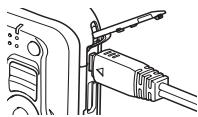
- Mettez l'appareil photo en service.
- Utilisateurs de Windows 7, Windows Vista : Cliquez sur « Démarrer » puis sur « Ordinateur »
Utilisateurs de Windows XP : Cliquez sur « Démarrer » puis sur « Poste de travail ».
Utilisateurs de Windows 2000 : Double-cliquez sur « Poste de travail »
-
Double-cliquez sur « Disque amovible »
-
Notre ordinateur reconnaît la carte mémoire insérée dans l'appareil photo (ou la mémoire interne s'il n'y a pas de carte) comme disque amovible.
-
Cliquez a droite sur le dossier « DCIM »
- Sur le menu déroulant qui apparait, cliquez sur « Copier »
- Utilisateurs de Windows 7, Windows Vista : Cliquez sur « Démarrer » puis sur « Documents »
Utilisateurs de Windows XP : Cliquez sur « Démarrer » puis sur « Mes documents ».
Utilisateurs de Windows 2000 : Double-cliquez sur « Mes documents » pour ouvrir le dossier.
-
Si vous avez déjà un dossier « DCIM » dans « Documents » (Windows 7, Windows Vista) ou dans « Mes documents » (Windows XP, Windows 2000), il sera replacé à l' étape suivante. Si vous poulez conserver le dossier « DCIM », vous devez changer son nom ou lemettre à un autre endroit avant de passer à l' étape suivante.
-
Utilisateurs de Windows 7: Sur le menu « Organisation » de « Documents », Sélectionnez « Coller »
Utilisateurs de Windows Vista : Sur le menu « Édition » de « Documents », Sélectionnez « Coller ».
Utilisateurs de Windows XP, Windows 2000: Sur le menu « Édition » de « Mes documents », Sélectionnez « Coller ».
Le dossier « DCIM » (et tous les fichiers d'images qu'il contient) est collé dans le dossier « Documents » (Windows 7, Windows Vista) ou « Mes documents » (Windows XP, Windows 2000). Vous avez maintainant sur votre ordinateur une copie des fichiers se trouvant dans la mémoire de l'appareil photo.
- Àprous avoir fini de copier les images, débranchez l'appareil photo de l'ordinateur.
Windows 7, Windows Vista, Windows XP
Sur l'appareil photo, appuyez sur [ON/OFF] (Alimentation) pourmettre l'appareil photo hors service. Avres you estre assure que le temoin arriere etait etint, debranchez l'appareil photo de I'ordinateur.
Windows 2000
Cliquez sur l'icone de lecteur dans la barre des tâches sur l'écran de l'ordinateur et désactivez le lecteur correspondant à l'appareil photo. Débranchez l'appareil photo seulement après vous être assured que le tymoin arrêté était étant et après avoir appuyé sur son bouton [ON/OFF] (Alimentation) de l'appareil photo pour leMETRE hors service.
Pour afficher les images copiees sur votre ordinateur
- Double-cliquez sur le dossier « DCIM » pour l'ouvrir.
- Double-cliquez sur le dossier contenant les images que vous voulez voir.
3. Double-cliquez sur le fichier d'image que vous poulez voir.
- Pour le détaill sur les noms de fichiers, voir « Structure des dossiers de la mémoire » à la page 138.
- Une image réorientée sur l'appareil photo s'affiche dans le sens original (non réorienté) sur l'écran de l'ordinateur.
N'utilise jamais l'ordinateur pour modifier, supprimer, déplacer ou renomer les fichiers d'images enregistrés dans la mémoire de l'appareil photo ou sur sa carte mémoire.
Ceci créerais des conflicts dans la gestion des images de l'appareil photo, ce qui rendrait la lecture d/images impossibly sur l'appareil et réduirait considérablement l'espace disponible. Ne modifiez, supprimez, déplacez ou renommez que les images qui ont été stockées sur votre ordinateur.

IMPORTANT!
- Ne débranchez jamais le cable USB et ne touche pas aux boutons de l'appareil photo pendant l'affichage ou le stockage d'images. Sinon les données d'images pourraient être détruites.
Lecture de séquences video
Pour voir une série video, copiez-la d'abord sur votre ordinateur, puis double-cliquez sur le fjichier video. Certains systèmes d'exploitation peuvent ne pas etre en état de dire des séquences video. Dans ce cas, vousdezestinstaller un logiciel du commerce.
- Avec Windows 7, la lecture est possible avec Windows Media Player 12.
- Si vous ne pouvez pas voir vos séquences video, allez à l'adresse suivante, téléchargez QuickTime 7 et installez-le sur votre ordinateur. http://www.apple.com/quicktime/
■ Configuration système minimale requise pour la lecture de séquences video
La configuration système minimale requise pour voir sur un ordinateur les séquences video enregistrées avec cet apparéil photo est la suivante.
Système d'exploitation: Windows 7, Windows Vista, Windows XP (SP2/SP3)
Processeur
: Qualité d'image « HD » :
Core 2 Duo 3,0 GHz ou supérieur
Qualité d'image « STD » :
Pentium 4 3,2 GHz ou supérieur
Logiciel requis
:QuickTime7(NonrequisavecWindows7.)
- Cet environnement est seulement conseillé. Il ne garantit pasforcément un bon fonctionnement du logiciel dans toutes les situations.
- Certains réglages et les logiciels installés peuvent avoir une incidence sur la lecture des séquences video.
Precautions à prendre lors de la lecture des séquences video
- Veillez à bien transférer les données de la série video sur le disque dur de votre ordinateur avant d'essayer de les voir. La lecture peut être impossible si l'accès aux données s'effectue par un réseau, une carte mémoire, etc.
-
La lecture de séquences video peut ne pas s'effectuer correctement sur certains ordinateurs. Si le cas se présente, essayez de partager de la façon suivante.
-
Essayez d'enregistrer vos séquences video avec le réglage de qualité « STD ».
- Fermez toutes les autres applications ouvertes et arrêtez les applications résidentes.
Si la lecture n'est pas possible de cette façon sur votre ordinateur, vous pouvez toujours voir vos séquences video sur votre téléviseur ou ordinateur en raccordant la borne d'entrée video du téléviseur ou de l'ordinateur avec le cable AV fourni avec l'appareil photo.
Téléchargement de fichiers video vers YouTube
Pour faciliter le téléchargement vers YouTube des fichiers video enregistrres avec la scène BEST SHOT « For YouTube», installez YouTube Uploader for CASIO depuis le CD-ROM fourni avec l'appareil photo.
Qu'est-ce que YouTube?
YouTube est un site, géré par YouTube, LLC, vers lequel vous pouvez télécharger vos propres séquences video et voir celles d'autres personnes.
Pour installer YouTube Uploader for CASIO
- Sur le menu du CD-ROM, Sélectionnez « YouTube Uploader for CASIO »
- Àprous avoir lu les informations sur les conditions d'installation et les exigences système requises pour l'installation dans le fichier « Lire», installez YouTube Uploader for CASIO.
Pour télécharger le fichier d'une série video vers YouTube
- Pour pouvoir utiliser YouTube Uploader for CASIO, vousdezvez aller au site Web YouTube (http://www.youtube.com/) et vous enregistrer comme utiliser.
- Ne téléchargez pas de videos protégées par des droits d'auteurs (droits voins compris) à moins d'en détenir les droits d'auteurs ou d'avoir obtenu la permission du ou des détenteurs de droits d'auteurs pertinents.
- Une seule série video prise avec la scène « For YouTube » peut avoir une taille de 2048 Mo ou un temps d'enregistrement de 15 minutes au maximum.
-
La taille maximale de chaque fichier à télécharger est de 2048 Mo.
-
Sur le menu de scènes BEST SHOT, Sélectionnez la-scène « For YouTube » (page 52).
-
Appuyez sur [●] (Sequence) pour enregistrer la série video.
-
Si vous ne l'avez pas déjà fait, connectez votre ordinateur à Internet.
-
Raccordez l'appareil photo à l'ordinateur (page 122).
-
Mettez l'appareil photo en service.
YouTube Uploader for CASIO démarre automatique.
-
Si vous utilisez l'application pour la première fois, indiquez votre code utilisateur YouTube et effectuez les réglages réseau, puis cliquez sur le bouton [OK].
-
Sur la gauche de l'écran se trouve une section où vous pouvez indiquer le titre, la catégorie et les informations nécessaires pour le téléchargement vers YouTube. Saisissez les informations nécessaires.
- Sur la droite de l'écran figure une liste des fichiers videoe enregistrés dans la mémoire de l'appareil photo. Sélectionnez la case juxtaposée au fichier videoe que vous poulez télécharger.
- Lorsque tout est pret, cliquez sur le bouton [Télécharger].
Le ou les fichiers video sont télécharges vers YouTube.
- Lorsque le téléchargement est terminé, cliquez sur le bouton [Sortie] pour fermer l'application.
Transfert d'images de votre ordinateur vers la mémoire de l'appareil photo
Pour transférer des images de votre ordinateur vers l'ordinateil photo, installez Photo Transport sur votre ordinateur depuis le CD-ROM fourni avec l'ordinateil photo.
Pour installer Photo Transport
- Sur le menu du CD-ROM, Sélectionnez « Photo Transport »
- Àprous avoir lu les informations sur les conditions d'installation et les exigences système requises pour l'installation dans le fichier « Lire», installez Photo Transport.
Pour transférer des images vers l'appareil photo
- Raccordez l'appareil photo à l'ordinateur (page 122).
- Sur l'ordinaire, cliquez sur les éléments suivants : Demarrer Tous les programmes CASIO Photo Transport. Photo Transport s'ouvre.
-
Tirez et déposez le ou les fichiers que vous pouze transférer dans le bouton [Transférer].
-
Suivez les instructions qui apparaissent sur l'écran de l'ordinateur pour terminer le transfert.
-
Le détail des instructions qui apparaissent à l'écran et les images transférées dépendant du paramétrage de Photo Transport. Pour le détail, cliquez sur le bouton [Réglages] ou sur le bouton [Aide] et vérifie le paramétrage.
Transfert de données
- Les fichiers d'images doivent avoir les extensions suivantes pour pouvoir être transférés sur l'appareil photo. jpg, jegp, jpe, bmp (Les images bmp sont automatiquement converties en images jegp lors du transfert.)
- Certains types d'images risquent de ne pas pouvoir être transférées.
- Il n'est pas possible de transférer des séquences video vers l'appareil photo.
Pour transférer des captures d'écran d'ordinateur vers l'appareil photo
- Raccordez l'appareil photo à l'ordinateur (page 122).
- Sur l'ordinaire, cliquez sur les éléments suivants : Demarrer Tous les programmes CASIO Photo Transport.
Photo Transport s'ouvre.
- Affichez l'écran que vous pouze capturer et transférer.
-
Cliquez sur le bouton [Capturer].
-
Delimitez la partie que vous poulez capturer.
Amenez le pointeur de la souris dans le coin supérieur gauche de la partie que vous pouze capturer et maintenez le bouton de la souris enforcé. Tout en Maintenant le bouton de la souris enforcé, tirez le pointeur vers le coin inférieur droit de la partie, puis relâchéz le bouton de la souris.
- Suivez les instructions qui apparaissent à l'écran.
Une image de la partie selectionnelle est envoye à l'appareil photo.
- Lors du transfert, les captures d'écran sont converties en format JPEG.
- Les instructions qui apparaissent à l'écran et les détails sur les images transférées dépendant du paramétrage de Photo Transport. Pour le détail, cliquez sur le bouton [Réglages] ou sur le bouton [Aide] et vérifie le paramétrage.
A propos des réglages et de l'aide
Cliquez sur le bouton [Réglages] si vous voulez changer le paramétrage de Photo Transport. Pour une aide sur la marche à suivre et les pannes, cliquez sur le bouton [Aide] de Photo Transport.
Regardez vos images Dynamic Photo sur votre EXILIM, un ordinateur ou un téléphone portable
Vous pouvez copier des sujets mobiles (caracteres animés) de votre ordinateur sur l'EXILIM. Vous pouvez convertir des images Dynamic Photo en film et les envoyer à un téléphone mobile pour les regarder sur celui-ci. Pour pouvoir utiliser ces fonctions, vous devez installer Dynamic Photo Manager sur votre ordinateur depuis le CD-ROM fourni avec votre EXILIM.
Pour de plus amples informations, reportez-vous au mode d'emploi de Dynamic Photo Manager fourni avec votre EXILIM.
Visionnage du lieu où une image a été enregistrée
Après avoir pris une image avec le paramètre « Enreg lat/long » régle sur « On », vous pourrez voir le lieu de la prise de vue sur une carte.
Pour utiliser cette fonction, vous doivent acceder au CD-ROM fourni avec l'appareil photo et aller au site Picasa, installer Picasa, ou aller au site Google et installer Google Earth.
Pour le détaill sur Picasa et Google Earth, voir l'AIDE des sites Picasa et Google Earth.
Affichage de la documentation (Fichiers PDF)
- Mettez en marche votre ordinateur et insérez le CD-ROM fourni dans le lecteur de CD-ROM.
Normalement, le menu devrait apparaittre automatique. Si le menu n'apparaft pas automatiquement sur l'écran de l'ordinateur, naviguez jusqu'au CD-ROM sur votre ordinateur et double-cliquez sur le fichier « AutoMenu.exe »
- Sur le menu, cliquez sur le bouton fléché vers le bas de « Language » puis sélectionné la langue souhaitée.
- Cliquez sur « Manuel » pour le sélectionner puis sur « Appareil photo numérique »
IMPORTANT!
- Adobe Reader ou Adobe Acrobat Reader doit être installé sur toute ordinateur pour que vous puissiez dire un fisier PDF. Si Adobe Reader ou Adobe Acrobat Reader n'est pas déjà installé sur toute ordinateur, installez Adobe Reader depuis le CD-ROM fourni.
Enregistrement comme utiliser
Vous pouvez vous enregistrer comme utiliser par Internet. Pour ce faire, vous neccessirient en mesure d'acceder à Internet avec votre ordinateur.
-
Sur le menu du CD-ROM, cliquez sur le bouton « Enregistrement »
-
Voiture navigateur Internet démarre et accede au site Internet d'enregistrement des utilisateurs. Suivez les instructions qui apparaissent sur l'écran de l'ordinateur pour vous enregistrer.
Utilisation de l'appareil photo avec un Macintosh
Installez le logiciel approprié selon la version Macintosh OS utilisée et ce que vous voulez faire.
| Pour effectuer ceci : | Version du système d'exploitation | Installez ce logiciel : | Voir page : |
| Sauvegarde d'images sur votre Macintosh et affichage de façon manuelle | OS 9 | L'installation est inutile. | 131 |
| OS X | |||
| Sauvegarde d'images sur un Macintosh de façon automatique/Gestion des images | OS 9 | Utilisez un logiciel du commerce. | 134 |
| OS X | Utilisez iPhoto fourni avec certains produits Macintosh. | ||
| Lecture de séquences videoo | OS 9 | La lecture n'est pas possible. | 134 |
| OS X | La lecture des séquences videoo est prise en charge par OS X 10.4.11 ou plus lorsque QuickTime 7 ou une version ultérieure est installée. |
Raccordement de l'appareil photo à l'ordinateur et sauvegarde de fichiers

IMPORTANT!
- L'appareil photo ne prend pas en charge les versions Mac OS 8.6 ou inférieures, ou Mac OS X 10.0. Il ne fonctionne qu'avac Mac OS 9, X (10.1, 10.2, 10.3, 10.4, 10.5, 10.6). Utilisez le pilote USB standard fourni avec votre système d'exploitation pour la connexion.
REMARQUE
- Vous pouvez aussi utiliser le logement de carte de votre ordinateur (si présente) ou un lecteur de carte du commerce pour acceder directement aux fischiers d'images depuis la carte mémoire de l'appareil photo. Pour le détail, voir la documentation fournie avec l'ordinateur.
Pour raccorder l'appareil photo à l'ordinateur et sauvegarder des fichiers
- Mettez l'appareil photo en service et appuyez sur [MENU].
- Sur l'onglet « Réglage », Sélectionnéz « USB», puis appuyez sur [▶].
-
Utilisez [▲] et [▼] pour sélectionner « Mass Storage », puis appuyez sur [SET].
-
Mettez l'appareil photo hors service et utilisez le cable USB fourni avec l'appareil photo pour relier l'appareil photo au Macintosh.
L'appareil photo n'est pas alimenté par le cable USB. Assurez-vous au préalable que la batterie de l'appareil photo est suffisamment chargée.
Veiliez à insérer le connecteur du cable dans le port USB/AV jusqu'à ce qu'il s'encliquette bien. Si le connecteur n'est pas
inséré à fond, la communication sera mauvaise ou un problème peut apparaitre.
- Notez que même lorsque le connecteur est bien inséré, il est toujours possible de voir une partie métallique de ce connecteur, comme sur l'illustration.
- Lorsque vous raccordez le cable USB au port USB, voirlez à aligner correctement le connecteur sur le port.
- Voiture ordinaire ne pourrait peut-être pas reconnaître l'appareil photo si celui-ci est raccordé par un concentrateur USB. Raccordez-le toujours directement au port USB de votre ordinaire.
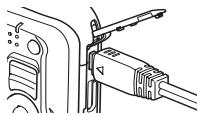
5. Mettez l'appareil photo en service.
Le témoin arrêté de l'appareil photo s'éclaire en vert à ce moment. Dans ce mode, votre Macintosh reconnaît la carte mémoire insérée dans l'appareil photo (ou la mémoire de l'appareil photo s'il n'y a pas de carte) comme lecteur. L'aspect de l'icone du lecteur dépend de la version Mac OS utilisée.
- Double-cliquez sur l'icone de lecteur de l'appareil photo.
- Tirez et déposez le dossier « DCIM » dans le dossier où il doit être copié.
- Lorsque la copie est terminée, tirez et déposez l'icone du lecteur dans la corbeille.
- Sur l'appareil photo, appuyez sur [ON/OFF] (Alimentation) pourmettre l'appareil photo hors service. Avres vous etre assure que le témoin arrrière vert etait eteint, debranchez l'appareil photo de I'ordinateur.
Pour afficher les images copiees
- Double-cliquez sur l'icone de lecteur de l'appareil photo.
- Double-cliquez sur le dossier « DCIM » pour l'ouvrir.
- Double-cliquez sur le dossier contenant les images que vous voulez voir.
-
Double-cliquez sur le fichier d'image que vous pouze voir.
-
Pour le détail sur les noms de fichiers, voir « Structure des dossiers de la mémoire » à la page 138.
- Une image réorientée sur l'appareil photo s'affiche dans le sens original (non réorienté) sur l'écran du Macintosh.
N'utilise jamais l'ordinateur pour modifier, supprimer, déplacer ou renomer les fichiers d'images enregistrés dans la mémoire de l'appareil photo ou sur sa carte mémoire.
Ceci créerais des conflicts dans la gestion des images de l'appareil photo, ce qui rendrait la lecture d'images impossible sur l'appareil et réduirait considérablement l'espace disponible. Ne modifiez, supprimez, déplacez ou renommez que les images qui ont été stockées sur votre ordinateur.

IMPORTANT!
- Ne débranchez jamais le cable USB et ne touche pas aux boutons de l'appareil photo pendant l'affichage ou le stockage d'images. Sinon les données d'images pouraient être détruites.
Transfert automatique et gestion des images sur votre Macintosh
Si vous utilisez Mac OS X, vous pouvez gérer vos photos avec iPhoto fourni avec certains produits Macintosh. Si vous utilisez Mac OS 9, vous devrez utiliser un logiciel du commerce.
Lecture d'une série video
VoussouspouceutiliserQuickTime,fourni avecvoiresystemed'exploitation,pourvoir vos séquences video sur voire Macintosh.Pour voir une séquence video,copiez-la d'abord survoireMacintosh,puisdouble-cliquez surle fichierde la séquence video.
■ Configuration système minimale requise pour la lecture de séquences video
La configuration système minimale requise pour voir sur un ordinateur les séquences video enregistrées avec cet apparéil photo est la suivante.
Système d'exploitation : Qualité d'image « HD » :
Mac OS X 10.4.11 ou supérieur
Qualité d'image « STD » :
Mac OS X 10.3.9 ou supérieur
Logiciel requis :QuickTime7ou supérieur
- Cet environnement est seulement conseillé. Il ne garantit pasforcément un bon fonctionnement du logiciel dans toutes les situations.
- Certains réglages et les logiciels installés peuvent avoir une incidence sur la lecture des séquences video.
- La lecture de séquences video n'est pas prise en charge par OS 9.
■ Précautions à prendre lors de la lecture des séquences videoo
La lecture de séquences videoe peut ne pas s'effectuer correctement sur certains modèles Macintosh. Si le cas se présente, essayez de procéder de la façon suivante.
- Installez la toute dernière version de QuickTime.
- Fermez les autres applications ouvertes.
Si la lecture n'est pas possible de cette façon sur votre Macintosh, vous pouvez toujours voir vos séquences video sur votre télévisuer ou Macintosh en raccordant la borne d'entrée video du télévisuer ou Macintosh avec le cable AV fourni avec l'appareil photo.

IMPORTANT!
- Veillez à bien transférer les données de la série video sur le disque dur de votre Macintosh avant d'essayer de les voir. La lecture peut être impossible si l'accès aux données s'effectue par un réseau, une carte mémoire, etc.
Affichage de la documentation (Fichiers PDF)
Adobe Reader ou Adobe Acrobat Reader doit être installé sur votre ordinateur pour que vous puissiez dire un fisier PDF. Si ce n'est pas le cas, allez au site d'Adobe Systems Incorporated et installez Acrobat Reader.
- Sur le CD-ROM, ouvrez le dossier « Manual »
- Ouvrez le dossier « Digital Camera », puis ouvrez le dossier correspondant à la langue du mode d'emploi que vous poulez voir.
-
Ouvrez le fichier intitulé « camera_xx.pdf »
-
« xx » est le code de langue (Exemple: camera_e.pdf correspond à l'anglais.).
Enregistrement comme utiliser
L'enregistrement n'est possible que par Internet. Consultez le site CASIO suivant pour vous enregistrer :
Utilisation d'une carte mémoire SD Eye-Fi sans fil pour le transfert d'images (Eye-Fi)
L'utilisation d'une carte mémoire SD Eye-Fi sans fil lors de la prise de vue permet de transférer les données d'images automatiquement sur un ordinateur par une connexion LAN sans fil.
- Configurez le point d'accès LAN, la destination du transfert et d'autres paramètres de la carte Eye-Fi selon les instructions fournies avec cette carte.
- Lorsque la configuration est terminée, insérez la carte Eye-Fi dans l'appareil photo et enregistrez.
Les images enregistrées sont envoyées à votre ordinateur, etc. par une connexion LAN sans fil :
- Pour le détail, voir la documentation fournie avec la carte Eye-Fi.
-
Avant de formater une carte neuve Eye-Fi encore inutilisée, copiez les fichiers d'installation de Eye-Fi Manager sur votre ordinateur. Faites-le avant de formater la carte.
-
Les images enregistrées sont transférées par une connexion LAN sans fil. N'utilise pas la carte Eye-Fi ou désactivez la communication avec la carte Eye-Fi (page 140) lorsque vous étés en avion ou à un endroit où la communication sans fil est limitée ou interdite.
- Lorsqu'une carte Eye-Fi est insérée, l'indicateur Eye-Fi eye-Fi apparait sur l'écran de contrôle. Son aspect transparent ou non transparent indique l'état de communication de la façon suivante.
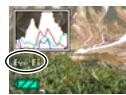
| Transparent | EyeFi | Le point d'accès ne peut pas être trouvé ou des données d'images non transférables existent. |
| Non transparent | EyeFi | Transfert d'images en cours. |
| Clignotement | EyeFi | Recherche de points d'accès |
L'indicateur Eye-Fi Eye-Fi n'apparait pas en mode MAP.
- Une icône de communication apparaît sur l'écran de contrôle pendant le transfert de données.
- La fonction d'arrêt automatique (page 148) de l'appareil photo est hors service pendant le transfert de données d'images.
- Un message de confirmation apparait sur l'écran de contrôle si vous essayez demettre l'appareil photo hors service pendant le transfert de données d'images. Suivez les instructions dans les messages (page 176).
- Le transfert d'un grand nombre d'images peut prendre un certain temps.
- Selon le type de carte Eye-Fi utilisée et ses réglages, les images enregistrées sur cette carte peuvent être supprimées après le transfert des images.
- Lors de l'enregistrement d'une série video sur une carte Eye-Fi, l'enregistrement des données peut prendre trop de temps, ce qui peut occasionner des coupures d'images et/ou de son.
- Les réglages de l'appareil photo, le niveau de la batterie ou les conditions de fonctionnement peuvent perturber le transfert des données de la carte Eye-Fi.
Fichiers et Dossiers
L'appareil photo cree un fisier et le sauvegarde chaque fois que vous prenez une photo, enregistrez une sequence video ou efectuez une operation impliquant la sauvegarde de données. Les fisiers sont groupes par dossiers. Chaque fisier et dossier ont un nom unique.
- Pour le détail sur l'organisation des dossiers dans la mémoire, voir « Structure des dossiers de la mémoire » (page 138).
| Nom et Nombre maximal | Exemple | |
| Fichier | ||
| Chaque dossier peut contenir jusqu'à 9999 fichiers intitulés CIMG0001 à CIMG9999. L'extension du nom de filchier dépend du type de filchier. | Nom du 26e filchier : CIMG0026.JPG ExtensionNombre ordinal (4 chiffres) | |
| Dossiers | ||
| Les dossiers sont intitulés 100CASIO à 999CASIO. Il peut y avoir 900 dossiers en mémoire. · BEST SHOT contient une scène intitulée « For YouTube » qui optimise les réglages de l'appareil photo pour l'enregistrement des séquences video de destinées à être placées sur YouTube. Les images enregistrées avec la scène For YouTube sont stockées dans le dossier intitulé « 100YOUTB » . | Nom du 100e dossier : 100CASIONombre ordinal (3 chiffres) | |
- Les noms de dossiers et de fichiers apparaissent sur l'ordinateur. Pour le détaill sur la façon dont les noms de fichiers apparaissent sur l'écran de contrôle de l'appareil photo, voir page 12.
- Le nombre total de dossiers et de fichiers disponibles dépend d'une part de la taille et de la qualité des images et d'autre part de la capacité de la carte mémoire utilisée.
L'appareil photo stocke les images prises selon le système DCF (Design Rule for Camera File System).
A propos du système DCF
Les opérations suivantes sont disponibles dans le cas d'images compatibles DCF. Sachez toute fois que CASIO ne peut pas garantir la disponibilité de ces opérations.
- Transfert et affichage des images compatibles DCF de cet apparéil photo sur un apparéil photo d'une autre marque.
- Impression des images compatibles DCF de cet apparéil photo sur une imprimante d'une autre marque.
- Transfert et affichage des images compatibles DCF d'un autre apparéil photo sur cet apparéil photo.
Structure des dossiers de la mémoire
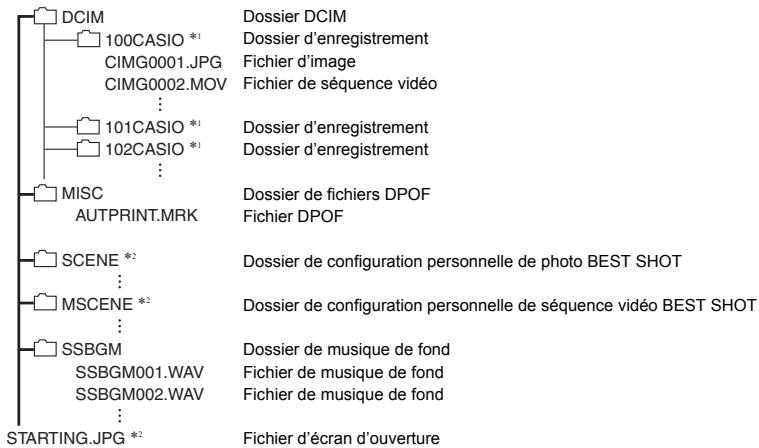
1 BEST SHOT contient une scène intitulée « For YouTube » qui optimise les réglages de l'appareil photo pour l'enregistrement des séquences video destinées à être placées sur YouTube. Les images enregistrées avec la scène For YouTube sont stockées dans le dossier intitulé « 100YOUTB »
2 Ce dossier ou fichier ne peut être créé que dans la mémoire de l'appareil photo.
Fichiers d'images pris en charge
- Fichiers des images prises avec cet apparéil photo
- Fichiers d'images conformes au système DCF
Mème si une image est conforme au système DCF, il se peut que cet apparéil ne puisse pas l'afficher. Une image enregistrée avec un autre apparéil photo peut être très longue à s'afficher sur l'écran de contrôle de cet apparéil photo.
■ Précautions à prendre avec les données de la mémoire de l'appareil photo et des cartes mémoire
- Lorsque vous copiez le contenu de la mémoire sur votre ordinateur, vous devez copier le dossier DCIM et tout son contenu. Il est conseilé de changer le nom du dossier DCIM en le désignant par une date, par exemple, après l'avoir copié sur l'ordinateur pour conserver plusieurs copies des dossiers DCIM. Si vous poulez recopier plus tard le dossier sur l'appareil photo, il faudra lui redonner son nom d'origine DCIM. L'appareil photo ne peut reconnaître le dossier principal que s'ilporte le nom DCIM. Il ne peut pas non plus reconnaître les dossiers à l'intérieur du dossier DCIM s'il portent d'autres noms que ceux qu'ils avaient lors de leur copie sur l'ordinateur.
- Les dossiers et fichiers doivent être stockés selon la « Structure des dossiers de la mémoire » indiquée à la page 138 pour être reconnus correctement par l'appareil photo.
- Vous pouvez aussi utiliser un adaptateur-carte PC ou un lecteur/graveur de carte mémoire pour acceder directement aux fischiers enregistrrés sur la carte mémoire de l'appareil photo.
Autres réglages (Réglage)
Cette partie du manuel déscrit les éléments des menus permettant de régler les paramètres et d'effectuer d'autres opérations en mode REC, en mode PLAY et en mode MAP.
Pour le détaill sur le fonctionnement des menus, voir page 58.
Réglage de la luminosité de l'écran de contrôle (Ecran)
Marche à suivre
[MENU] Onglet Reglage Ecran
Yououpouzechangerla luminositedele'ecrande contrrole.
| Auto | Lorsque ce réglage est sélectionné, l'appareil photo détecte le niveau de la lumière environnante et ajuste automatiquement la luminosité de l'écran de contrôle en fonction de celui-ci. |
| +2 | Luminosité supérieure à +1, facilitant le visionnage sur l'écran. Dans ce cas, l'appareil photo consomme plus d'électricité. |
| +1 | Réglage lumineux pour l'emploi en plein air, etc. La luminosité est supérieure à 0. |
| 0 | Luminosité normale de l'écran de contrôle pour l'emploi en salle, etc. |
| -1 | Luminosité de l'écran de contrôle pour le visionnage dans un environmentASFORSANSDFRANGERles autres. |
Mise hors service de la communication avec la carte Eye-Fi (Eye-Fi)
Marche à suivre
[MENU] Onglet Réglage Eye-Fi
Sélectionnez « Off » pourmettre la communication Eye-Fi hors service (page 135).
Activation de la fonction GPS (GPS)
Marché à suivre
[MENU] Onglet Réglage GPS
Voir page 92 pour le détaill.
Enregistrement des informations de lieu avec les données d'image (Enreg lat/long)
Marché à suivre
[MENU] Onglet Reglage Enreg lat/long
Voir page 93 pour le détaill.
Détection de l'orientation des photos et rotation auto (Rotation auto)
Marché à suivre
[MENU] Onglet Réglage Rotation auto
Voir page 108 pour le détaill.
Réglage des paramètres des sons de l'appareil photo (Sons)
Marché à suivre
[MENU] OngletRéglage Sons
| Démarrage | Spécification du son d'ouverture. Son 1 - 5 : Sons programmes (1 à 5) Off : Son hors service |
| Demi-obturat | |
| Obturation | |
| Activation | |
| © Activation | Spécification du volume sonore. Ce réglage sert aussi comme réglage du niveau sonore de la sortie videoe (page 76). |
| © Lecture | Spécification du volume de la sortie audio des séquences videoe. Ce réglage de volume n'est pas utilisé pendant la sortie videoe (par le port USB/AV). |
- La sortie sonore est coupée lorsque le niveau 0 est spécifique.
Spécification de l'image d'ouverture (Ouverture)
Marché à suivre
[MENU] Onglet Réglage Ouverture
Affichez l'image que vous pouze utiliser comme image d'ouverture, puis sélectionnez « On ».
- L'image d'ouverture n' apparait pas lorsque l'appareil photo est mis en service avec [▶] (PLAY).
- Vous pouvez spécifique une photo prise comme image d'ouverture, ou bien l'image spéciale présente dans la mémoire de l'appareil photo.
- Le formatage de la mémoire de l'appareil photo (page 151) supprime l'image d'ouverture sélectionnée.
Spécification de la règle de génération des nombres dans les noms de fichiers (No. fichier)
Marché à suivre
[MENU] Onglet Réglage No. fichier
La règle régissant la génération des nombres utilisés comme noms de fichiers (page 137) se spécifie de la façon suivante.
| Continuer | Mémorisation par l'appareil photo du dernier numéro de fichier utilisé. Un nouveau fichier portera le numéro suivant, même si certains fichiers sont supprimés ou si une carte mémoire vide est insérée. Si la carte mémoire insérée contient déjà des fichiers et si le nombre le plus élevé des noms des fichiers existants est supérieur au nombre le plus élevé méMorisé par l'appareil photo, la numérotation des nouveaux fichiers commencerera pas le nombre le plus élevé des noms de fichiers existants plus 1. |
| Retour zéro | Retour au nombre 0001 chaque fois que tous les fichiers sont supprimés ou que la carte mémoire est replacée par une carte vierge. Si la carte mémoire insérée contient déjà des fichiers, la numérotation des nouveaux fichiers commencerera par le nombre le plus élevé parmi les noms de fichiers existants plus 1. |
Création d'un dossier de stockage d/images (Créer dossier)
Marché à suivre
[MENU] Onglet Réglage Créer dossier
| Créer dossier | Crée un dossier dont le numéro est unique (page 137). Les fichiers sont stockés dans le nouveau dossier à compter de la prochaine image enregistrée. |
| Annuler | Annule la création de dossier. |
- Les images enregistrées avec la scène « For YouTube » de BEST SHOT sont sauvégardées dans des dossiers spéciaux. Elles ne sont pas stockées dans le dossier créé ici.
Réglage des paramètres de l'heure universelle (Heure universes)
Marché à suivre
[MENU] Onglet Réglage Heure univers
L'écran de l'heure universelle permet de voir l'heure actuelle dans un autre fuseau horsaire que votre ville de résidence, par exemple lorsque vous étés en voyage. Vous pouvez ainsi voir l'heure de 162 villes dans le monde, soit 32 fuseaux horaires.
1. Utilisez [▲] et [▼] pour sélectionner « Mondiale », puis appuyez sur [▶].
- Pour afficher l'heure de la zone géographique et de la ville où vous utilisez normalement l'appareil photo, Sélectionnez « Locale »
2. Utilisez [▲] et [▼] pour sélectionner « Ville», puis appuyez sur [▶].
- Pourmettre l'heure « Mondiale » à l'heure d'étè,utilisez [▲] et [▼] de maniere à sélectionner « Heure été » puis sélectionnéz « On ». L'heure d'été est utilisée dans certaines zones géographiques pour avancer l'heure d'une heures pendant les mois d'été.
3. Utilisez [], [], [] et [] pour sélectionner la zone géographique souhaïée, puis appuyez sur [SET].
4. Utilisez [▲] et [▼] pour sélectionner la ville souhaitée, puis appuyez sur [SET].
5. Appuyez sur [SET].
![CALOR EX-H20G - Appuyez sur [SET]. - 1](/content/2019/11/129320/images/e42c7a891cd6d05077e5537d3ed09698774016e6ac617266aadab9a623042313.jpg)
IMPORTANT!
- Avant de configurer les paramètres de l'heure universelle, assurez-vous que la ville de l'heure locale est bien celle où vous résiduez ou utilisez normalement l'appareil photo. Si ce n'est pas le cas, Sélectionnez « Locale » sur l'écran à l'étape 1 et réglez la ville de l'heure locale, la date et l'heure appropriées (page 146).
- Vous pouvez configurer l'appareil photo pour que l'heure universelle soit ajustée par les données temporelles reçues des satellites GPS suivant l'heure actuelle. Pour de plus amples informations, voir « Correction automatique des réglages de l'horloge de l'appareil photo (Corrig hre auto) » (page 108).
Marche à suivre
[MENU] Onglet Réglage Horodatage
Vous pouvez dater seulement ou bien horodater vos photos dans le coin inférieur droit de chaque image.
- Une fois que la date et l'heure ont été incrustées sur une photo, il n'est plus possible de les changer ou supprimer.
Exemple : 10 juillet 2012, 1:25 après-midi
| Date | 2012/7/10 |
| Date&Heure | 2012/7/10 1:25pm |
| Off | Pas de datage ni horodatage |
- Mème si vous ne datez ou n'horodatez pas vos photos avec cette fonction, vous pourrez le faire ultérieurement avec la fonction DPOF et avec certains logériels d'impression (page 119).
L'horodate est désacté lorsque certaines scènes BEST SHOT sont utilisées.
Marquage d'un nom de lieu sur une image (Marquage lieu)
Marché à suivre
[MENU] Onglet Réglage Marquage lieu
Voir page 96 pour le détaill.
Correction automatique des réglages de l'horloge de l'appareil photo (Corrig hre auto)
Marché à suivre
[MENU] Onglet Réglage Corrig hre auto
Voir page 108 pour le détaill.
Réglage de l'horloge de l'appareil photo (Régler)
Marché à suivre
[MENU] Onglet Réglage Régler
| [▲] [▼] | Changement du réglage à la position du curseur. |
| [←] [►] | Déplacement du curseur entre les paramètres. |
| [BS] | Sélection du format de 12 heures ou de 24 heures. |
Lorsque les réglages de date et heures sont comme vous voulez, appuyez sur [SET] pour les valider.
- Vous pouvez spécifique une date de 2001 à 2049.
- Veillez à sélectionner votre ville de résidence (page 144) avant de régler l'heure et la date. Si vous réglez l'heure et la date alors que la ville de résidence n'est pas correctement sélectionnée, les heures et dates de toutes les villes de l'heure universelle (page 144) seront fausses.
Spécification du style de la date (Style date)
Marché à suivre
[MENU] Onglet Réglage Style date
La date peut être affichée dans l'un des trois styles suivants.
Exemple : 10 juillet 2012
| AA/MM/JJ | 12/7/10 |
| JJ/MM/AA | 10/7/12 |
| MM/JJ/AA | 7/10/12 |
- Ce réglage se répercute aussi sur le format de la date affichée sur le panneau de commande, comme indiqué ci-dessous (page 34).
AA/MM/JJ ou MM/JJ/AA : MM/JJ
JJ/MM/AA : JJ/MM
Marché à suivre
[MENU] OngletRéglage Language
Selectionnez la langue souhaitée.
① Sélectionnez l'onglet sur la droite.
② Sélectionnez « Language »
③ Sélectionnez la langue souhaïée.
- Les modèles d'appareils photo commercialisés dans certaines zones géographiques peuvent ne pas disposer de seLECTION de la langue.
- Les noms de lieux (pays, points d'intérêt), noms de villes, noms de lieux photogéniques recommendés et noms de lieux proposés (pays, villes, points d'intérêt) lors de la prise de vue peuvent ne pas correspondre à la langue sélectionnée avec ce paramètre.
Les noms de lieux et les noms propres sur les cartes, les lieux photogeniques recommendés et les noms de lieux proposés s'affichent dans les langues utilisées lors de leur compilation.
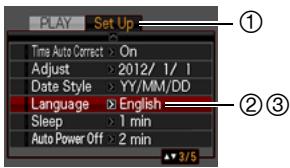
Réglage des paramètres de la mise en veille (Veille)
Marché à suivre
[MENU] Onglet Réglage Veille
Cette fonction a pour but d'etreindre l'écran de contrôle si aucune opération n'est effectuee sur I'appareil photo pendant un temps prédeterminé. Appuyez sur un bouton pour ballumer I'écran de contrôle lorsqu'il s'est eetint.
Réglages du temps : 30 sec, 1 min, 2 min, Off (La veille est hors service lorsque « Off » est sélectionné.)
- La veille est mise hors service dans chacune des situations suivantes.
- En mode PLAY.
- En mode MAP.
- L'appareil photo est raccordé à un ordinateur ou à un autre dispositif.
- Pendant un diaporama.
- Pendant « [CJAF Poursuite ]
- Pendant l'enregistrement et la lecture de séquences video.
- Lorsque la veille et l'arrêt automatique sont tous deux mis en service, l'arrêt automatique est prioritaire.
Réglage des paramètres de l'arrêt automatique (Arrêt auto)
Marché à suivre
[MENU] Onglet Réglage Arrêt auto
Cette fonction a pour but d'etreindre l'appareil photo si aucune opération n'est effectuee pendant un temps predeterminede.
Réglages du temps : 1 min, 2 min, 5 min (Le début d'arrêt automatique est de 5 minutes en mode PLAY.)
- L'arrêt automatique est mis hors service dans chacune des situations suivantes.
- L'appareil photo est raccordé à un ordinateur ou à un autre dispositif.
- Pendant un diaporama.
- Pendant « [CJF] Poursuite »
- Pendant l'enregistrement et la lecture de séquences video.
Réglage des paramètres [O], [O] et [O] (REC/PLAY)
Marché à suivre
[MENU] Onglet Réglage REC/PLAY
| Marche | Mise en service de l'appareil photo par une pression du doigt sur [O] (REC), [D] (PLAY) ou [E] (MAP). |
| Marche/Arrêt | Mise en ou hors service de l'appareil photo par une pression du doigt sur [O] (REC) ou [D] (PLAY). |
| Arrêt | Pas de mise en ou hors service de l'appareil photo par une pression du doigt sur [O] (REC), [D] (PLAY) ou [E] (MAP). |
- Lorsque « Marche/Arrêt » est sélectionné, l'appareil photo se met hors service au moment où vous appuyez sur [REC] (REC) en mode REC ou sur [PLAY] (PLAY) en mode PLAY.
- Lorsque « Marche/Arrêt » est sélectionné, une pression sur [艹] (MAP) met seulement l'appareil photo en service. Elle ne le met pas hors service.
- Spécifiez un réglagequelconquehormis «Arrêt »avant de relier l'appareil photo à un téléviseur.
Marché à suivre
[MENU] Onglet Réglage Désacté
L'appareil photo ne supprimera pas les images si vous appuyez sur [▼] ( 📁 🏄) lorsque « 📁 Désacté » est activé.
Vous pouvez vous protégé contre une suppression accidentelle d'images en seLECTIONnant « On » pour « Désactivé »
Réglage des paramètres du protocole USB (USB)
Marche à suivre
[MENU] Onglet Réglage USB
Vous pouze selectionner le protocole de communication USB, utilise lors de l'échange de données avec un ordinateur, une imprimante ou un autre apparéil, de la façon suivante.
| Mass Storage | Sélectionnez ce réglage lorsque vous raccordez l'appareil photo à un ordinateur (pages 122, 132). Dans ce cas, l'ordinateur considère l'appareil photo comme un dispositif de stockage externe. Utilisez ce réglage pour transférer normalement des images de l'appareil photo vers l'ordinateur. |
| PTP (PictBridge) | Sélectionnez ce réglage si vous raccordez l'appareil photo à une imprimante compatible PictBridge (page 115). Ce réglage simplifie le transfert de données d'images vers l'appareil raccordé. |
Selection du format d'écran et du système de sortie video (Sortie video)
Marché à suivre
[MENU] Onglet Réglage Sortie video
Vous peuvent selectionner le système NTSC ou PAL comme sortie video de la façon suivante. Vous pouvez aussi specifier le format 4:3 ou 16:9.
| NTSC | Système videou utilisé au Japon, aux États-Unis et dans d'autres pays |
| PAL | Système videou utilisé en Europe et dans d'autres régions |
| 4:3 | Format d'écran de télévision normal |
| 16:9 | Format grand écran |
- Sélectionnez le format (4:3 ou 16:9) correspondant au type de téléviseur que vous poulez utiliser. Les images ne s'afficheront pas correctement si vous ne sélectionnez pas le bon format.
- Les images ne s'afficheront correctement que si le réglage de la sortie video de l'appareil photo correspond au système video du téléviseur ou de l'autre apparéil video.
- Les images ne peuvent pas etre affichees correctement sur un téléviseur ou apparéil video fonctionnant dans un autre système que NTSC ou PAL.
Sélection de la méthode de sortie de la borne HDMI (Sortie HDMI)
Marché à suivre
[MENU] Onglet Réglage Sortie HDMI
Voir page 79 pour le détaill.
Formatage de la mémoire de l'appareil photo ou d'une carte mémoire (Formater)
Marché à suivre
[MENU] Onglet Réglage Formater
Si une carte mémoire est insérée dans l'appareil photo, cette fonction permettra de formater la carte mémoire. Si aucune carte n'est insérée, elle permettra de formater la mémoire de l'appareil photo.
- Le formatage supprime tout le content de la carte mémoire ou de la mémoire de l'appareil photo. Il n'est pas possible de l'annuler. Avant le formatage, assurez-vous de ne plus avoir besoin des données enregistrées sur la carte ou dans la mémoire.
-
Le formatage de la mémoire de l'appareil photo supprime aussi les données suivantes.
-
Les images protégées.
- Les configurations personalisées BEST SHOT.
- L'imag de I'ecran d'ouverture.
-Infos de lieu (latitude, longitude, orientation de l'appareil photo) obtenues lors de la prise des images. -
Données du journal de positionnement enregistrées dans la mémoire de l'appareil photo
-
Le formatage d'une carte mémoire supprime les données suivantes.
- Les images protégées.
- Assurez-vous que la batterie de l'appareil photo est suffisamment chargée avant le formatage. Le formatage peut ne pas s'effectuer correctement et l'appareil photo peut cesser de fonctionner normalement si l'alimentation est coupée pendant le formatage.
- N'ouvre jamais le couvercle de batterie pendant le formatage. L'appareil photo risquerait de cesser de fonctionner normalement.
Rétablissement des réglages par défaut de l'appareil photo (Réinitialiser)
Marché à suivre
[MENU] Onglet Reglage Réinitialiser
Voir page 167 pour le détaill sur les réglages par défaut de l'appareil photo. Les réglages suivants ne sont pas réinitialisés.
Réglages de l'heure universelle, réglages de l'horloge, style de date, langue de l'affichage, sortie video.
Configuration des paramètres de l'écran de contrôle
L'affichage d'informations peut être mise en ou hors service par une pression sur [▲] (DISP). Vous pouvez régler différemment les paramètres suivants pour le mode REC et le mode PLAY.
| Affichage des informations | Affichage des informations concernant certains régles d'image, etc. |
| Affichage des informations + Histogramme | Affichage des régles de l'appareil photo et d'autres indicateurs, en même temps qu'un histogramme (page 153). Histogramm |
| Masquage des informations. | Aucune information affichée |
Utilisation de l'histogramme sur l'écran pour vérifier l'exposition
Affiche sur l'écran de contrôle un historiamme pouvant être utilisé pour régler l'exposition d'une image avant la prise de vue. L'histogramme peut aussi être affiché en mode PLAY à titre d'information, pour voir qu'elle était l'exposition d'une photo.
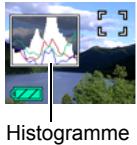
REMARQUE
- Un historiamme centré ne garantit pas dans tous les cas une bonne exposition. L'image enregistrée peut être surexposée ou sous-exposée, bien que son historiamme soit centré.
- La correction de l'exposition étant limitée, il ne sera pas toujours possible d'obtenir un historiamme optimal.
- Lorsque le flash est utilisé, et sous certains éclairages, l'histogramme peut indiquer une exposition différente de l'exposition réelle au moment de la prise de vue.
Comment utiliser l'histogramme
Un histogramme est un graphique qui representation la clarté d'une image en termes de pixels. L'axe vertical indique le nombre de pixels, tandis que l'axe horizontal indique la clarté. Si, pour une raison quelconque, l'histogramme est déséquilré, vous pouvez corriger l'exposition dans un sens ou l'autre pour le rééquilibrer. L'exposition est optimale lorsque la courbe du graphique est le plus au centre possible. Dans le cas des photos, vous pouvez même afficher les histograms individuels de R (rouge), G (vert) et B (bleu).
Examples d'histogrammes
L'histogramme est à gauche lorsqu'l'ensemble de l'image est trop nombre. Une partie de l'image peut être complètement nombre lorsque l'histogramme est trop à gauche.

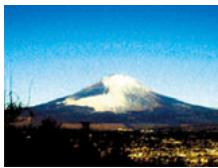
L'histogramme est à droite lorsque l'ensemble de l'image est trop clair. Une partie de l'image peut être complètement « blanche » lorsque l'histogramme est trop à droite.

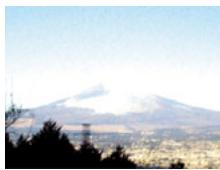
L'histogramme est centré lorsqu'ensemble de l'image est bien éclairé.

Précautions à prendre pendant l'emploi
Évitez d'utiliser l'appareil photo en vous déplaçant
- Ne jamais utiliser l'appareil pour la prise de vue ou la lecture pendant la conduite d'une voiture ou d'un autre vehicule, ou pendant la marche. L'attention portée à l'écran au lieu de la route creé un risque d'accident grave.
■ Regard direct du soleil ou d'une lumière intense
- Ne jamais regarder le soleil ni une lumière intense par le viseur de l'appareil photo. Delimitez la partie que vous pouze capturer.
■ Flash
- Ne jamais utiliser le flash à des endroits exposés à des gaz inflammables ou explosifs. Ceci créé un risque d'incendie et d'explosion.
- Ne jamais diriger l'éclair du flash vers une personne conduisant un vehicule. Ceci peut éblour le conducteur et provoquer un accident.
- Ne jamais déclencher le flash trop pres des yeux du sujet. Ceci peut entraîner la perte de la vue.
Écran de contrôle
- Si le verre de l'écran de contrôle devait se fissurer, ne pas toucher le liquide à l'intérieur de l'écran. Le liquide peut cause une inflammation cutanée.
- Si du liquide de l'écran de contrôle devait pénétrer dans votre bouche, rincez-vous immédiatement la bouche et contactez un médecin.
- Si du liquide de l'écran de contrôle devait pénétre dans vos yeux ou se repandre sur notre peu, rincez-vous immédiement à l'eau courante pendant au moins 15 minutes et contactez un médecin.
Raccordements
- Ne jamais raccorder d'appareils non spécifiés aux prises de cet apparéil photo. Le raccordement d'un apparéil non spécifique create un risque d'accendie et de décharge électrique.
Transport
- Ne jamais utiliser l'appareil photo à l'intérieur d'un avion ou à un endroit où l'emploi de ce type de dispositif est interdit. Un mauvais usage de l'appareil photo créé un risque d'accident grave.
Fumée, odeur étrange, surchauffe ou autre anomalie
L'emploi de l'appareil photo malgré un dégagement de fumée, une odeur étrange ou une chaleur intense cree un risque d'incendie et de decharge electrique. Prenez immeditatement les mesures suivantes lorsqu'un de ces problèmes se presente.
- Mettez l'appareil photo hors service.
- Retirez la batterie de l'appareil photo enPNANT SOIN DE ne pas vous brulr.
- Contactez votre revendeur ou le service après-vente agrée CASIO le plus proche.
Eau et matière étrangère
L'eau, les liquides et les matieres étrangères (en particulier le métal) PENÉTRANT à l'intérieur de l'appareil photo créé un risque d'incendie et de décharge électrique. Prenez immédiatement les mesures suivantes lorsqu'un de ces problèmes se présente. Faites particulièrement attention si vous utilisez l'appareil photo sous la pluie ou la neige, après de la mer, à un endroit exposé à de l'eau ou dans une salle de bain.
- Mettez l'appareil photo hors service.
- Retirez la batterie de l'appareil photo.
- Contactez votre revendeur ou le service après-vente agrée CASIO le plus proche.
Chute et chic violent
-
Afin d'éviter tout risque d'incendie et de décharge électrique ne pas utiliser l'appareil photo après une chute ou un chic violent. Prenez immédiatement les mesures suivantes lorsqu'un de ces problèmes se présente.
-
Mettez l'appareil photo hors service.
- Retirez la batterie de l'appareil photo.
- Contactez votre revendeur ou le service après-vente agrée CASIO le plus proche.
Tenir à l'écart des flammes
- Pour éviter tout risque d'explosion, d'accordie et de décharge électrique, ne jamais exposer l'apparéil photo aux flammes.
Démontage et modification
- Ne jamais essayer de démonter l'appareil photo ni de le modifier. Ceci créé un risque de décharge électrique, de brûlure et de blessure. Confiez toujours tous les contrôles internes, l'entretien et les réparations à votre revendeur ou au service après-vente/agréé CASIO le plus proche.
Endroits à éviter
- Ne jamais laisser l'appareil photo aux endroits suivants. Ceci créé un risque d'incendie et de décharge électrique.
- Endroits exposés à une forte humidité ou poussière.
Cuisines ou endroits exposés à des fumées grasses. - Près d'appareils de chauffage, sur un tapis chauffant, à un endroit exposé à la lumière du soleil, dans un vehicule stationnant en plein soleil ou à tout autre endroit exposé à de très haute températures.
- Ne jamais poser l'appareil photo sur une surface instable, sur une étagère, etc. Il pourrait tomber et blesser une personne.
Sauvegarde de données importantes
- Conservez toujours des copies des données importantes de la mémoire de l'appareil photo en les transférant sur un ordinateur ou un autre dispositif. En effet, les données peuvent être supprimées lors d'une panne, d'une réparation de l'appareil photo, etc.
Protection de la mémoire
- Veillez à toutes remplaçer la batterie de la façon indiquée dans la documentation fournie avec l'appareil photo. Si vous ne la replacez pas correctement, les données enregistrées dans la mémoire de l'appareil photo peuvent être détruites ou perdues.
- N'utilise que le chargeur ou le dispositif spécifique pour charger la batterie. Pour éviter les risques de surchauffe de batterie, d'incendie et d'explosion, ne pas essayer de charger la batterie avec un autre dispositif.
- Ne pas mouiller ni immerger la batterie dans l'eau douce ou l'eau de mer. Ceci peut endommager la batterie et réduire ses performances et sa longévité.
- Cette batterie ne doit être utilisée qu'avac un apparéil photo numérique CASIO. L'emploi avec un autre apparéil risque d'endommager la batterie ou de réduire ses performances ou sa longévité.
-
Pour éviter tout risque de surchauffe, d'incendie et d'explosion, veuillez respecter les consignes suivantes.
-
Ne jamais utiliser ou laisser la batterie pres de flammes.
- Ne pas exposer la batterie à la chaleur ou au feu.
- S'assurer que la batterie est orientée correctement lorsqu'elle est raccordée au chargeur.
- Ne jamais transporter ni ranger la batterie avec des objets conducteurs d'électricité (colliers, pointe de plomb d'un crayon, etc.).
-
Ne jamais ouvrir la batterie, la percer avec une aiguille ni l'exposer à des chocs violents (la frapper avec un marteau, la piétiner, etc.) et ne jamais y appliquer de soudure. Ne pasmettre la batterie dans un four à micro-ondes, dans un apparéil de chauffage, dans un apparéil sous haute pression, etc.
-
En cas de fuite, d'odeur étrange, de chaleur, de décoloration, de déformation ou de toute autre anomalie pendant l'utilisation, la charge ou le rangement de la batterie, retarder celle-ci immédiatement de l'appareil photo ou du chargeur et la mesure à l'écart des flammes.
- Ne pas utiliser ni laisser la batterie en plein soleil, dans un vehicule stationnant au soleil, ni à un endroit exposé à de haute températures. Ceci peut endommager la batterie et réduire ses performances et sa longévité.
- Si la charge de la batterie ne s'effectue pas normalement dans le temps spécifique, l'arrête et contacter le service après-vente agree CASIO le plus proche. Pour éviter les risques de surchauffe, d'incendie et d'explosion, cessez de charger la batterie dans ces conditions.
- Le liquide de la batterie peut cause des léSIONs oculaires. Si du liquide de batterie devait pénétrer dans vos yeux, rincez-les immédiatement à l'eau courante et consultez un médecin.
- Veuillez lore avec attention la documentation fournie avec l'appareil photo et le chargeur spécial avant d'utiliser ou de charger la batterie.
- Si la batterie doit être utilisée par de jeunes enfants, l'adulte responsable devra leur indiquer les précautions à prendre ainsi que les consignes à respecter, et s'assurer qu'ils l'emploi correctement.
- Si du liquide de batterie devait se repandre sur vos vêtements ou votre peu, rincez-les immédiatement à l'eau courante. Un contact prolongé du liquide de batterie peut cause une irritation cutanée.
Autonomie de la batterie
- Les autonomies mentionnées dans ce manuel désigné le temps d'utilisation en continu de l'appareil photo avec la batterie spéciale, à une température normale (23^) , jusqu'à son extinction à la suite de la décharge de la batterie. Dans la pratique, il ne sera peut-être pas possible d'obtenir la même autonomie.
L'autonomie de la batterie est affectee par la temperture ambiente, les conditions d'entreposage, la durée de l'entreposage et d'autres facteurs. - La batterie s'use et l'avertissement de faible charge peut apparaitre si l'appareil photo reste en service sans etre utiliser. Pensez a tous joursmettre I'appareil photo hors service lorsque vous ne I'utilisez pas.
- L'advertissement de faible charge indique que l'appareil photo est pret à s'éteindre parce que la batterie est trop faiblement chargée. Chargez la batterie le plus vite possible. Une batterie faiblement chargée ou vide peut fuiir si elle est laissée dans l'appareil, et les données peuvent être détruites.
Precautions à prendre lors d'erreurs de données
Votre apparéil photo contient des pièces numériques de grande précision. Dans toutes les situations suivantes les données enregistrées dans la mémoire de l' apparéil photo peuvent être détruites.
- Vous retirez la batterie ou la carte mémoire de l'appareil photo pendant une opération.
- Vous retirez la batterie ou la carte mémoire pendant le clignotement vert du tímoin arrêté après la mise hors service de l'appareil photo.
- Vous débranche le cable USB pendant la communication.
-La batterie utilise est faiblement chargée. - Une anomalie s'est produit.
Dans chacune des situations mentionnées ci-dessus un message d'erreur peut apparaitre sur l'écran de contrôle (page 176).Suivez les indications du message qui apparait pour résoudre le problème.
■ Environnement de fonctionnement
- Température de fonctionnement requise : 0 à 40^
- Humidité de fonctionnement : 10 à 85% (sans condensation)
-
Ne laisser l'appareil photo àaucun des endroits suivants.
-
En plein soleil ou à un endroit exposé à l'humidité, à la poussière ou au sable.
- Près d'un climatisationur ou à un endroit exposé à une température ou à une humidité extréme.
- À l'intérieur d'un vehicule par temps très chaud, ou à un endroit exposé à de fortes vibrations.
Condensation
Les changements subits et extrémes de températures, par exemple lorsque vous portez l'appareil photo en hiver de l'extérieur dans une piece chaude, peuvent cause de la condensation à l'intérieur et à l'extérieur de l'appareil photo, et provoquer une défaillance. Pour éviter les risques de condensation, mettez l'appareil photo dans un sac en plastique avant de changer de lieu. Laissez le sac fermé de sorte que la température de l'air à l'intérieur du sac ait le temps de s'adapter naturellement à la température de l'air ambient du nouveau lieu. Retirez ensuite l'appareil photo du sac et laisserze le couvercle de batterie ouvert pendant quelques heures.
Objectif
- N'appuyez pas trop fort sur l'objet lorsque vous nettoyez sa surface. La surface de l'objet pourrait être rayée et un problème apparaitre.
- Vous pourrez noter de la distorsion sur certains types d'images, par exemple des lignes normalement droites peuvent etre légèrement courbes. Ceci est du aux caractéristiques des lentilles et ne provient pas d'une défectuosité de l'appareil photo.
Entretien de l'appareil photo
- Ne touchez pas l'objet ni la fenêtre du flash avec les doigs. Les traces de doigs, la saleté et les matières étrangères prsentes sur l'objet peuvent empêcher l'appareil photo de fonctionner correctement. Utilisez un soufflet ou autre chose pour enlever la saleté ou la poussière de l'objet et de la fenêtre du flash et essuyez-les doucement avec un chiffon doux et sec.
- Nettoyez aussi l'appareil photo avec un chiffon doux et sec.
Precautions à prendre avec les batteries rechargeables usées
- Isolez les bornes positives et négatives avec du ruban adhésif, etc.
- Ne pas detacher la couverture de la batterie.
- Ne pas essayer d'ouvrir une batterie.
Precautions à prendre avec le chargeur

- Ne jamais brancher le cordon d'alimentation sur une prise secteur de tension différente de cette indiquée sur le cordon d'alimentation. Ceci créé un risque d'incendie, de panne et de décharge électrique.
- Prenez soit du cordon d'alimentation pour qu'il ne risque pas d'être endommagé ou coupé. Ne jamais poser d'objets lourds sur le cordon d'alimentation ni l'exposer à une chaleur intense. Un cordon endommagé créé un risque d'incendie et de décharge électrique.
- Ne pas essayer de modifier le cordon d'alimentation, le plier, le tordre ou tirer dessus trop fort. Ceci cree un risque d'incendie, de panne et de décharge électrique.
- Ne jamais brancher ou débrancher le cordon d'alimentation avec des mains humides. Ceci créé un risque de décharge électrique.
-
Ne jamais brancher le cordon d'alimentation sur une prise secteur ou un cordonrallonge multiprises utilisé par d'autres apparéils. Ceci créé un risque d'incendie, de panne et de décharge électrique.
Si le cordon d'alimentation avait etre endommagé (fils internes exposés ou coupés),contactez immidiatementYOUR revendeur ou un service après-vente agrée CASIO pour le faire réparer. L'emploi prolongé d'un cordon endommagé create un risque d'incendie, de panne et de décharge electrique. -
Le chargeur devient légèrement chaud pendant la charge. Ceci est normal et ne provient pas d'une défectuosité.
- Débranche le cordon d'alimentation de la prise secteur lorsqu'elles n'utilise pas le chargeur.
- N'utilise jamais de détergent pour nettoyer le cordon d'alimentation (en particulier la fiche).
- Ne jamais recouvrir le chargeur d'une couverture, etc. Ceci create un risque d'incendie.
Autre précautions
L'appareil photo devient légèrement chaud quand il est utilisé. Ceci est normal et ne provient pas d'une défectuosité.
Protection des droits d'auteur
L'emploi non autorisé, à l'exception d'un usage personnel, de photos ou de séquences video, appartenant à d'autres personnes, sans la permission du détenteur de ces droits est interdit par les lois sur la propriété intellectuelle. Dans certains cas, l'enregistrement de représentations en public, de spectacles, d'expositions, etc. peut être totallement interdit, même pour un usage personnel. Il est strictement interdit par les lois sur la propriété intellectuelle et les traités internationaux demettre des fichiers, achetés ou obtenus gratuitement, sur un site Web, un site de partage de fichiers ou tout autre site Internet, ou encore de les distribuer à des tiers sans la permission du détenteur des droits d'auteur. Par exemple, le téléchargement ou la distribution sur Internet d'images d'émissions de télévision, de concerts en direct, de vidéos musicales, etc. photographées ou enregistrées avec cet appeareil photo peuvent violer les droits de tiers. Notez que CASIO COMPUTER CO., LTD. décline toute responsabilité quant à l'emploi de ce produit en violation des droits d'auteur ou des lois sur la propriété intellectuelle.
Les termes suivants, utilisés dans ce manuel, sont des marques déposées ou des marques commerciales de leurs détenteurs respectifs.
Notez que les marques commerciales TM et les marques déposées ne sont pas mentionnées dans le texte de ce manuel.
- Le logo SDXC est une marque commerciale de SD-3C, LLC.
- Microsoft, Windows, Internet Explorer, Windows Media, Windows Vista, Windows 7 et DirectX sont des marques déposées ou des marques commerciales de Microsoft Corporation aux États-Unis et dans d'autres pays.
- Macintosh, Mac OS, QuickTime et iPhoto sont des marques commerciales d'Apple Inc.
- Adobe et Reader sont des marques commerciales ou des marques déposées aux États-Unis et dans d'autres pays par Adobe Systems Incorporated.
- YouTube, le logo YouTube et « Broadcast Yourself » sont des marques commerciales ou des marques déposées de YouTube, LLC.
- HDMI, le logo HDMI et High-Definition Multimedia Interface sont des marques commerciales ou des marques déposées de HDMI Licensing, LLC.
- Google, Google Earth et Picasa sont des marques commerciales de Google Inc.
- EXILIM, Hybrid-GPS, Photo Transport, Dynamic Photo, Dynamic Photo Manager et YouTube Uploader for CASIO sont des marques déposées ou des marques commerciales de CASIO COMPUTER CO., LTD.
- Tous les autres noms de sociétés ou de produits mentionnés dans ce manuel sont soit des marques déposées soit des marques commerciales de leurs sociétés respectives.
La copie commerciale non autorisée, de chaque type qu'elle soit, la distribution et la copie des logiciels fournis via un réseau sont interdites.
La fonction de téléchargement vers YouTube de ce produit est sous licence de YouTube, LLC. La présence de la fonction de téléchargement vers YouTube de ce produit n'est pas une promotion ni une recommendation du produit par YouTube, LLC.
Alimentation
Charge
Si le témoin [CHARGE] clignote en rouge...
- La batterie ne peut pas être chargée parce que la température ambiente ou la température du chargeur est trop élevé ou trop BASSE. Laissez l'appareil photo à un endroit où la température reste dans la plage préconisée pour la recharge. Lorsqu'il revient à une température permettant la charge, le témoin [CHARGE] s'allume en rouge.
- Vérifiez si les contacts du chargeur et de la batterie sont sales. S'ils sont sales, essuyez-les avec un chiffon sec.
Si les problèmes persistent, la batterie est peut-être défectueuse. Contactez le service après-vente agréé CASIO le plus proche.
Pour remplacer la batterie
1. Ouvrez le couvercle de batterie et retirez la batterie actuelle.
Tout en orientant l'écran de contrôle de l'appareil photo vers le haut, faites glisser l'obturateur dans le sens de la flèche. Lorsque la batterie ressort, tirez-la pour la sortir de l'appareil photo.
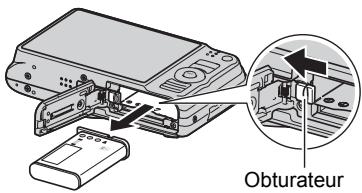
2. Insérez une nouvelle batterie.
Precautions à prendre pendant l'emploi
- Utilisée à basses températures, une batterie a toujours une autonomie inférieure à la normale. Ceci est d'aux caractéristiques de la batterie et non pas à l'appareil photo.
- Chargez la batterie à un endroit où la température reste entre 5^ et 35^ . Hors de cette plage de températures, il faudra plus de temps pour charger la batterie, et dans certains cas il sera même impossible de la charger.
- Ne déchirez et ne retirez pas l'étiquette extérieure de la batterie.
- Si l'autonomie d'une batterie est extrémement limitée après une charge complète, c'est probablement que la batterie a atteint sa limite de service. Dans ce cas, remplacez la batterie par une neue.
Precautions concerning l'entreposage
- Une batterie chargée, mais non utilisée pendant un certain temps, perd de sa capacité. Si vous prévoyez de ne pas utiliser une batterie pendant quelques temps, videz-la avant de la ranger.
- Retirez toujours la batterie de l'appareil photo lorsque vous ne l'utilise pas. Si vous la laissez dans l'appareil photo, elle se déchargera peu à peu et se videra, et il lui faudra plus de temps pour se recharger la prochaine fois que vous utiliserez l'appareil photo.
- Rangez vos batteries dans une piece fraîche et sans humidité (20°C au maximum).
- Pour éviter qu'une batterie inutilisée ne se surdécharge, chargez-la complètement puis insérez-la dans l'appareil de manière à la vider complètement environ une fois tous les six mois.
Utilisation de l'appareil photo dans un autre pays
Precautions à prendre pendant l'emploi
- Le chargeur fourni peut fonctionner sur un courant secteur de 100 V à 240 V CA, 50/60 Hz. Notez toutes que la forme de la fiche du cordon d'alimentation diffère selon les pays ou les zones géographiques. Avant de partir en voyage, renseignez-vous auprès de votre agence de voyage sur la tension secteur, la forme des prises, etc. du pays où vous vous rendez.
- Ne raccordez pas le chargeur au secteur par un convertisseur de tension ou un dispositif similaire. Ceci peut provoquer une panne.
Batteries de rechange
- Il est conseilé de toujours emporter en voyage des batteries de rechange chargées (NP-90) pour ne pas manquer des occasions de prises de vue.
Utilisation d'une carte mémoire
Voir page 22 pour de plus amples informations sur les cartes mémoire prises en charge et sur l'insertion d'une carte mémoire.
Pour remplacer une carte mémoire
Appuyez sur la carte mémoire et relâchez-la. Elle ressort légèrement de son logement. Sortez la carte et insérez-en un autre.
- Ne retirez jamais une carte de l'appareil photo quand le témoin arrêté clignote en vert. Non seulement l'image ne pourrait pas être sauvégardée mais la carte mémoire risque d'être endommagée.
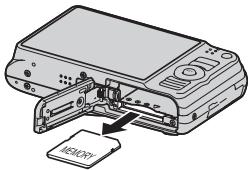
Utilisation d'une carte mémoire
- Les cartes mémoire SD, SDHC et SDXC ont un commutateur de protection. Utilisez ce commutateur si vous craigniez que la carte soit effacée accidentellement. Sachez toute fois que si vous protégéz une carte mémoire SD, vous devrez annuler la protection chaque fois que vous voudrez enregistrer sur la carte, formater la carte ou supprimer certaines images.
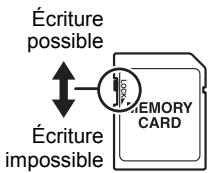
- Si une carte mémoire se met à ne pas réagir normalement pendant la lecture, vous pouvez essayer de la formater (page 151). Il est conseilé de toutes emporter avec soi plusieurs cartes mémoire pour les prises de vue hors de la maison ou du bureau.
- Le fait d'enregistrer et de supprimer un grand nombre de fois les données d'une carte mémoire peut réduire la capacité deémorsation de la carte. C'est pourquoi il est conseilé de reformater périodiquement une carte mémoire.
- Une charge electrostatique, des parasites électriques et d'autres phénomènes peuvent endommager et même détruire les données. Veillez à toutes sauvégarder vos données importantes sur un autre support (CD-R, CD-RW, disque dur, etc.).
Precautions à prendre avec les cartes mémoire
Avec certains types de cartes mémoire le traitement des images peut être plus lent. Vous pouvez par exemple rencontres des problèmes lors de la sauvégarde de séquences video de haute qualité (HD et STD). Lorsque vous utilisez la mémoire de l'appareil photo ou certains types de cartes mémoire, l'enregistrement des données peut prendre trop de temps, ce qui peut occasionner des coupures d'images et/ou de son. La perte d'images est indiquée par le clignotement de et sur l'écran de contrôle. Il est donc conseilé d'utiliser une carte mémoire ayant une vitesse de transfert d'au moins 10 Mo par seconde.
■ Mise au rebut ou transfert de propriété d'une carte mémoire ou de l'appareil photo
Les fonctions de formatage et de suppression de l'appareil photo n'effacent pas complètement les fichiers de la carte mémoire. Les données originales restent sur la carte. Notez que vous étés responsables des données que contiennent vos cartes mémoire. Avant de mettre au rebut une carte mémoire ou l'appareil photo, ou avant un transfert de propriété à un tiers, effectuez les opérations suivantes par mesure de précaution.
- Avant demettre une carte au rebut, détruisez-la physiquement ou utilisez un logiciel de suppression de données du commerce pour détruire complètement les données enregistrées sur la carte mémoire.
- Lors du transfert de propriété d'une carte mémoire à un tiers, utilisez un logiciel de suppression de données du commerce pour détruire toutes les données enregistrées.
- Utilisez la fonction de formatage (page 151) pour effacer complètement les données enregistrées dans la mémoire de l'appareil photo avant la mise au rebut ou le transfert de propriété.
Configuration système requise pour le logiciel fourni (CD-ROM fourni)
La configuration système requise est différente pour chaque application. Vérifiez bien la configuration requise pour l'application que vous pouze utiliser. Les valeurs indiquées sont des exigences minimales pour l'exécution de chaque application. Selon le nombre d'images et la taille des images traitées, une capacité supérieure peut être requise.
Windows
Système d'exploitation: Windows 7, Windows Vista, Windows XP (SP2/SP3), Windows 2000 (SP4)
- Mémoire suffisante pour l'exécution du système d'exploitation
- Configuration de l'ordinateur permettant la lecture de séquences sur le site de YouTube
- Configuration de l'ordinateur permettant le téléchargement de séquences sur le site de YouTube
Photo Transport 1.0
Système d'exploitation : Windows 7, Windows Vista, Windows XP, Windows 2000
Mémoire : Au moins 64 Mo
Espace disponible sur le disque dur: Au moins 2 Mo
Système d'exploitation : Windows 7, Windows Vista (SP1), Windows XP (SP3)
Mémoire : Au moins 512 Mo
Espace disponible sur le disque dur: Au moins 10 Mo
Navigateur Internet : Internet Explorer 6.0 ou supérieur, ou navigateur aux fonctions équivalentes
Autre :QuickTime 7.6 ou supérieur et Windows Media Player 10 ou supérieur instalé. Ordinateur a connexion continue à Internet (1 Mbps ou plus)
Picasa
Système d'exploitation : Windows 7, Windows Vista, Windows XP
Google Earth
Système d'exploitation : Windows Vista, Windows XP, Windows 2000
Adobe Reader 9
Système d'exploitation : Windows 7, Windows Vista, Windows XP (SP2/SP3), Windows 2000 (SP4)
Mémoire : Au moins 128 Mo (256 Mo recommende)
Espace disponible sur le disque dur: Au moins 335 Mo
Autre : Internet Explorer 6.0 ou supérieur installé
Pour le détaill sur la configuration système minimale requise pour chaque application, voir les fichiers « Lire » sur le CD-ROM CASIO Digital Camera Software fourni avec l'appareil photo.
Réglages par défaut après la réinitialisation
Les tableaux suivants montrent les réglages par défaut des paramètres des menus (s'affichtant par le bouton [MENU]) après la réinitialisation de l'appareil photo (page 151). Les paramètres de chaque menu dépendent du mode dans lequel se trouve l'appareil photo, REC ou PLAY.
- Un tiret (-) indique un paramètre qui n'est pas réinitialisé ou un paramètre pour lequel la réinitialisation n'est pas possible.

IMPORTANT!
- Le basculement de « Auto » sur « Supérieur Auto » (page 26) rend indisponibles certains éléments du menu.
Mode REC
Onglet « REC »
| Mise au point | AF (Autofocus) |
| Retardateur | Off |
| Détection vsgs | Off |
| AF continu | Off |
| Antibougé | Auto |
| Zone AF | Ponctuelle |
| Éclairage AF | On |
| Cadre mise/pt | [ ] |
| Zoom numérique | On |
| Grille | Off |
| Revue | On |
| Guide icônes | On |
| Mémoire | ES BEST SHOT : Off / Effet : Off / Flash : On / Mise au point : Off / Balance blancs : Off / ISO: Off / Zone AF : On / Mesure Lumière : Off / Retardateur : Off / Intensité flash : Off / Qualité SR : On / Zoom SR : On / Zoom numéroérique : On / Position MF : Off / Position zoom : Off |
Onglet « Qualité »
| Qualité SR | Off |
| Zoom SR | On |
| Taille | 14 M (4320×3240) |
| Qualité (Photos) | Normal |
| Qualité (Séquences) | HD |
| Effet | Off |
| Modif EV | 0.0 |
| Balance blancs | Auto |
| ISO | Auto |
| Mesure Lumière | Multi |
| Éclairage | On |
| Filtre couleur | Off |
| Netteté | 0 |
| Saturation | 0 |
| Contraste | 0 |
| Intensité flash | 0 |
Onglet «Réglage »
| Ecran | Auto |
| Eye - Fi | On |
| GPS | Off |
| Enreg lat/long | On |
| Rotation auto | On |
| Sons | Démarriage : Son 1 / Demi-obturat : Son 1 / Obturation : Son 1 / Activation : Son 1 / ■● Activation : ■■□□□ / ■● Lecture : ■■□□□ |
| Ouverture | Off |
| No. fichier | Continuer |
| Créer dossier | - |
| Heure universes | Locale |
| Horodatage | Off |
| Marquage lieu | Off |
| Corrig hre auto | Off |
| Régler | - |
| Style date | - |
| Language | - |
| Veille | 1 min |
| Arrêt auto | 2 min |
| REC/PLAY | Marche |
| Désactivé | Off |
| USB | Mass Storage |
| Sortie matériel | - |
| Sortie HDMI | Auto |
| Formater | - |
| Réinitialiser | - |
Mode PLAY
Onglet « PLAY »
| Diaporama | Image : Tout / Durée : 30 min / Intervalle : 3 sec / Effet : Motif 1 |
| Photo dynamique | - |
| Convert film | - |
| MOTION PRINT | Créer |
| Edition séquence | - |
| Éclairage | - |
| Balance blancs | - |
| Luminosité | 0 |
| Impr. DPOF | - |
| Protégger | - |
| Heure/Date | - |
| Supp info site | - |
| Rotation | - |
| Redimensionner | - |
| Rogner | - |
| Copie | - |
Onglet « Réglage »
- Les paramètres de l'onglet « Réglage » sont les mêmes en mode REC et en mode PLAY.
Mode MAP
Onglet « CARTE »
| Sauvegdr jrnl | On |
| Afficher jrnl | On |
| Période jrnl | 1 jour |
| Dépl cursesr | On |
| Ajust direct | Annuler |
| Actual info | Annuler |
Onglet « Réglage »
- Les paramètres de l'onglet « Réglage » sont les mêmes en mode REC et en mode MAP.
Dépannage
| Problème | Cause possible et mesure recommmandée |
| Alimentation | |
| L'appareil ne se met pas en service. | 1)La batterie n'est peut-être pas installée correctement (page 18).2)La batterie est peut-être vide. Chargez la batterie (page 17).Si la batterie se vide rapidement après la charge, c'est qu'elle a atteint sa durée de service et qu'elle doit être replacée par une neue. Procurez-vous une batterie rechargeable au lithium-ion CASIO NP-90 dans le commerce. |
| L'appareil photo se met soudain hors service. | 1)L'arrêt automatique s'est peut-être activé (page 148).Remettez l'appareil en service.2)La batterie est peut-être vide. Chargez la batterie (page 17).3)La protection de l'appareil photo s'est peut-être activée parce que la température de l'appareil photo était trop élevé. Dans ce cas, mettez l'appareil photo hors service et attendez qu'il refroidisse avant de le réutiliser. |
| L'appareil ne se met pas hors service. Rien ne se passse lorsque vous appuyez sur un bouton. | Retirez la batterie de l'appareil photo puis réinsérez-la. |
| Prise de vue | |
| L'image n'est pas enregistrée lorsque le déclencheur est pressé. | 1)Si l'appareil photo est en mode PLAY, appuyez sur [O](REC) pour acceder au mode REC.2)Si le flash est en train de se charger, attendez que la charge soit terminée.3)Si le message « Mémoire pleine » apparaît, transféré des images sur votre ordinateur, supprimez les images dont vous n'avez plus besoin, ou bien utilisez une autre carte mémoire. |
| L'autofocus ne fonctionne pas correctement. | 1)Si l'objet est sale, nettoyez-le.2)Le sujet n'est peut-être pas au centre du cadre de mise au point lorsque vous cadrez l'image.3)L'autofocus ne convient peut-être pas à la mise au point du sujeet que vous foulez prendre (page 33). Utilisez la mise au point manuelle (page 39).4)Vous rougez peut-être l'appareil photo pendant la prise de vue. Essayez de prendre des photos avec l'antibougé ou utilisez un pied photographique.5)Vous essayez de prendre des photos en appuyant à fond sur le déclencheur sans attendre que l'autofocus agisse. Appuyez à mi-course sur le déclencheur et attendez que l'autofocus ait le temps de faire la mise au point. |
| Problème | Cause possible et mesure recommandée |
| Le sujet n'est pas net sur l'image enregistrée. | La mise au point n'a peut-être pas été effectué correctement. Lorsque vous cadrez l'image, veillez à bien mettre le suje t à l'intérieur du cadre de mise au point. |
| Le flash ne s'éclaire pas. | 1)Si ⑧ (Flash désactivé) est séLECTIONné comme mode de flash, changez de mode (page 37).2)Si la batterie est vide, chargez-la (page 17).3)Si une scène BEST SHOT utilisant ⑨ (Flash désactivé) est sélectionnée, changez de mode flash (page 37) ou sélectionnez une autre scène BEST SHOT (page 52). |
| L'icône ③ (Flash désactivé) clignote en rouge sur l'écran de contrôle et le flash ne s'éclaire pas. | Le flash ne fonctionne peut-être pas correctement. Contactez un service après-vente agréé CASIO ou votre revendeur original. Notez que vous pouvez toujours prendre des photos sans flash quand le flash ne s'éclaire pas. |
| L'appareil photo se met hors service pendant le compte à rebours du retardateur. | La batterie est peut-être vide. Chargez la batterie (page 17). |
| L'image sur l'écran de contrôle n'est pas nette. | 1)Vous utilisez peut-être la mise au point manuelle mais n'avez pas fait la mise au point. Faites la mise au point (page 39).2)Vous utilisez peut-être ⑩ (Macro) pour photographier un paysage ou un portrait. Utilisez l'autofocus pour les paysages et les portraits (page 39).3)Vous essayez peut-être d'utiliser l'autofocus ou ⑩ (Infini) alors que le sujeit est très rapproché. Utilisez ⑨ (Macro) pour les gros-plans (page 39). |
| Il y a une ligne verticale sur l'écran de contrôle. | Si le sujeit photographié est très éclairé, une bande verticale peut apparaître sur l'image. Il s'agit d'un phénomène du CCD appelé « trainée verticale » et non pas d'une défectuosité de l'appareil photo. Cette trainée n'est pas enregistrée avec l'image dans le cas d'une photo, mais elle l'est dans le cas d'une série video. |
| Bruit numérique sur les images. | 1)La sensibilité a peut-être été augmentée automatiquement pour un sujeit nombre et dans ce cas les risques de bruit numérique sont plus élevés. Utilisez une lampe ou autre chose pour éclairer le sujeit.2)Vous avez peut-être essayé de prendre des photos dans un lieuASF (Flash désactivé), ce qui a pour effet d'augmenter le bruit numérique et de rendre l'image moins fine. Dans ce cas, changez le mode de flash (page 37) ouutilisez des lampes pour améliorer l'éclairage.3)La prise de vue à une sensibilité ISO élevé ou avec la fonction Éclairage peut accroître le bruit numérique. Utilisez une lampe ou autre chose pour éclairer le sujeit. |
| Problème | Cause possible et mesure recommmandée | |
| L'image enregistrée n'a pas été sauvégardée. | 1)L'appareil photo a peut-être été mis hors service avant la fin de la sauvegarde et l'image n'a pas pu être sauvégardée. Si l'indicateur de batterie indique , chargez la batterie le plus vite possible (page 19).2)Vous avez peut-être retire la carte mémoire de l'appareil photo avant la fin de la sauvegarde et l'image n'a pas pu être sauvégardée. Ne retirez pas la carte mémoire avant la fin de la sauvegarde. | |
| Bien que l'éclairage soit lumineux, les visages des personnes sur l'image sont sombres. | La lumière n'atteint pas suffisamment les personnes. Sélectionnez 4 (Flash activé) comme mode de flash pour utiliser le flash synchronisé sur la luzère du jour (page 37), ou bien augmenter l'indice de lumination du côte + (page 46). | |
| Les photos de nuit ne ressortent pas bien. | Utilissez les scènes BEST SHOT suivantes (page 52) pour la prise de vue nocturne.· Scène de nuit (pour photographier des paysages nocturnes seulement)· Scène de nuit Portrait (pour photographier des personnes devant un paysage nocturne) | |
| Les sujets sont trop sombres lors de prises de vue au bord de la mer ou sur la neige. | La luzère du soleil refléchie par l'eau, le sable ou la neige peut causer une surexposition des images. Sélectionnez 4 (Flash activé) comme mode de flash pour utiliser le flash synchronisé sur la luzère du jour (page 37), ou bien augmenter l'indice de lumination du côte + (page 46). | |
| Le zoom numérique (y compris le zoom HD et le zoom SR) ne fonctionne pas. La barre de zoom n'indique le zoom que jusqu'à un rapport de 10,0. | Le zoom numérique est peut-être désactivé. Activez le zoom numérique (page 63). | |
| L'image n'est pas nette pendant l'enregistrement d'une série video. | 1)La mise au point n'est peut-être pas possible parcque que le sujet est hors de la plage de mise au point. Restez dans la plage de l'appareil photo.2)L'objectif est peut-être sale. Nettoyez l'objet (page 158). | |
| Problème | Cause possible et mesure recommendée | |
| Lecture | ||
| La couleur de l'image lors de la lecture est différente de l'image affichée sur l'écran de contrôle lors de la prise de vue. | La lumière du soleil ou d'une autre source éclairait peut-être directement l'objectif lors de la prise de vue. Positionnez l'appareil photo de sorte que la luzère n'éclaire pas directement l'objet. | |
| Les images ne s'affichent pas. | L'appareil photo ne peut pas afficher les images enregistrées sur une carte mémoire avec un autre apparèil photo numérique si elles ne sont pas de format DCF. | |
| Impossible de procéder à l'edition (redimensionner, Rogner, changer la date et l'heure, réorienter l'image). | Il est impossible de corrigier les types de photos suivantes. • Photos créées avec MOTION PRINT. • Séquences video • Photos enregistrées avec un autre apparèil photo. | |
| Suppression fisiers | ||
| Un fjichier ne peut pas être supprimé. | 1)Le fjichier est peut-être protégé. Déprotégéz le fjichier (page 87). 2)Le paramètre « RÉSACTIVÉ » a peut-être pour réglage « On ». Spécifiez « Off » comme réglage (page 149). | |
| Hybrid-GPS | ||
| Impossible de receivevoir les ondes GPS. | 1)Le paramètre « GPS » est peut-être réglé sur « Off ». Spécifiez « On » pour le paramètre « GPS » (page 92). Notez qu'il faut parfois attendre un certain nombre de minutes pour obtenir le positionnement. 2)Vous étés dans une salle, après de bâtiments ou à un endroit où l' apparèil photo est incapable de receivevoir les ondes des satellites GPS. En plein air, où rien ne fait obstruction en direction du ciel, orientez l'antenne GPS de l' apparèil photo vers le haut (le ciel) et ne rougez pas l' apparèil photo pour qu'il puisse receivevoir les ondes. 3)L' apparèil photo)cesse de receivevoir les ondes GPS après son extinction ou son immobilisation. Mettez l' apparèil photo en service. 4)La sensibilité du GPS sera réduite si un apparèil émettant ou reçuant des ondes radio puissantes se trouvê à proximité. Éloignez l' apparèil photo de l' apparèil causant le problème. 5)Les ondes GPS ne passent pas à travers certains types de verre. Si vous suppose que le problème vient d'une vitre faisant obstruction entre l' apparèil photo et le ciel, allez à un autre endroit sans vitre. | |
| Problème | Cause possible et mesure recommandée | |
| Le positionnement prend un certain temps. | 1)Le premier positionnement effectué après l'achat de l'appareil photo, immédiatement après le réglage de « GPS » sur « On », ou après une longue période d'inutilisation peut prendre un certain nombre de minutes.2)Normalement il faut environ 10 secondes pour obtenir le positionnement. Toutefois, les changements de positions des satellites GPS, de même que le lieu de la prise de vue et l'environnement peuvent allonger le temps nécessaire.3)Le temps nécessaire au positionnement peut être plus long lorsque la réception des ondes des satellites GPS est mauvaise (page 97). | |
| L'indication de la position est éteinte. | 1)Selon l'état des ondes, le positionnement par les satellites GPS peut montrer une erreur de plusieurs centaines de mètres.2)De grosses erreurs peuvent apparaître si le positionnement est effectué aux endroits où il est difficile de receivevoir les ondes des satellites GPS et où le capteur de mouvement est exposé à du magnétisme.3)De grosses erreurs peuvent apparaître si le positionnement est effectué pendant longtemps avec le capteur de mouvement à un endroit où il est difficile de receivevoir les ondes des satellites GPS. | |
| Il y a uneGsse erreur d'indication de la direction. | 1)L'appareil photo est peut-être affecté par le magnétisme. Réajustez la précision du capteur de direction (page 106). Éloignez l'appareil photo des sources de magnétisme et du métal.2)Le capteur de direction ne parviendra peut-être pas à mesurer la direction dans les situations suivantes. • Immediatement après le réglage de « GPS » sur « On » (page 92) • Immediatement après le chargement de la batterie et la mise sous tension de l'appareil photo | |
| Le nom de lieu est différent du lieu où je prends une photo. | Ceci peut se produit immeditatement après la mise sous tension de l'appareil photo, lorsque l'état de la réception des ondes GPS (page 93) est indiqué par (mauvaise réception), où s'il existe de grosses différences entre votre lieu actuel et les noms de lieux enregistrés dans la mémoire de l'appareil photo. Dans ce cas, sélectionnez « - - - » (vide) comme nom de lieu (page 94). | |
| Aucun nom de lien n'apparait sur l'écran de l'appareil photo. | 1)Il n'existe peut-être pas de points d'intérêt aux alentours de votre lieu actuel.2)Il se peut qu'aucun nom de lieu correspondant à votre lieu actuel et aux alentours ne soit enregistré dans la mémoire de l'appareil photo. Ceci est indiqué par « --- » (vide) sur l'écran à la place des noms de lieux proposés (page 95). | |
| Problème | Cause possible et mesure recommendée | |
| Autre | ||
| Les mauvaises date et heures sont affichées, ou bien les mauvaises date et heures sont sauvégardées avec les données d'images. | La date et l'hourne n'avient pas été régliées correctement. Corrigez la date et l'hourne (page 146). | |
| Les messages affichés ne sont pas dans la bonne langue. | La langue sélectionnée pour l'affichage n'est pas la bonne. Changez le réglage de la langue (page 147). | |
| Les images ne peuvent pas être transférées par une connexion USB. | 1)Le cable USB n'est peut-être pas relié correctement. Vérifiez toutes les liaisons.2)Le mauvais protocole de communication USB est sélectionné. Sélectionnez le protocole de communication USB adapté au type d'appareil raccordé (pages 122, 131).3)Si l'appareil photo n'est pas en service, mettez-le en service.4)Votre ordinateur ne pourrait peut-être pas reconnaître l'appareil photo si celui-ci est raccordé par un concentrateur USB. Raccordez-le toujours directement au port USB de votre ordinateur. | |
| L'écran de selection de langue apparaît lorsque l'appareil photo est en service. | 1)Vou n'avez pas paramétré l'appareil photo après l'achat ou bien la batterie est restée vide dans l'appareil photo. Vérifiez les réglages de l'appareil photo (pages 20, 147).2)Problème évientuel au niveau des données enregistrées dans la mémoire de l'appareil photo. Dans ce cas, effectuez une réinitialisation pour rétablier les réglages par défaut de l'appareil photo (page 151). Ensuite règlez chaque paramètre. Si l'écran de selection de langue ne réapparait pas lorsque vous mettez l'appareil photo en service, cela signifie que les données de gestion de la mémoire de l'appareil photo ont été restaurées.Si le même message apparaît après la mise en service de l'appareil photo, contactez votre revendeur ou un service après-vente agréé CASIO. | |
| Problème | Cause possible et mesure recommmandée | |
| L'heure et la date spécifiées après l'achat de l'appareil photo sont revenues à leurs réglages par défaut lorsque vous avez retiré la batterie de l'appareil photo. | Insérez la batterie dans l'appareil photo et réglez de nouveau l'heure et la date (page 20). Ne retirez pas la batterie de l'appareil photo dans les 24 heures au moins qui suivent le réglage de l'heure et de la date. Ensuite, les régliages ne seront pas réinitialisés si vous retirez la batterie.Si les réglages initiaux de l'heure et de la date sont rétablis bien que la batterie ait été retiree plus de 24 heures après les réglages, il se peut que la mémoire de réglages de l'appareil photo soit défectueuse. Contactez votre revendeur ou un service après-vente/agréé CASIO. | |
| Les boutons ne répondant pas immédiatement après la mise en service. | Avec les cartes mémoire de grande capacité, il existe un décalage entre la mise en service et le moment où les boutons répondent. |
Messages
| ALERT | La protection de l'appareil photo s'est peut-être activée parce que la température de l'appareil photo était trop élevé. Dans ce cas, mettez l'appareil photo hors service et attendez qu'il refroidisse avant de le réutiliser. |
| Batterie faible | La charge de la batterie est faible. |
| Localisation fischi impossible. | L'image spécifique avec le paramètre « Image » du diaporama ne peut pas être trouvée. Changez le réglage « Image » (page 80) et essayez de nouveau. |
| Enregistrement autres fichiers impossible. | Vous essayez de sauvegarder une scène BEST SHOT personnalisée dans le dossier « SCENE » alors que le dossier contient déjà 999 scènes personalisées (page 54). |
| ERREUR carte | Problème de carte mémoire. Mettez l'appareil photo hors service, retirez la carte mémoire et réinsérez-la dans l'appareil photo. Si ce message réapparait lorsque l'appareil photo est remis en service, formatez la carte mémoire (page 151).IMPORTANT!Le formatage d'une carte mémoire supprime tous ses fichiers. Avant le formatage, essayez de transférer les fichiers pouvant être récapurés sur un ordinateur ou sur un autre dispositif de stockage. |
| Vérifier connexions ! | Vous essayez de raccorder l'appareil photo à une imprimante alors que les régages USB de l'appareil photo ne sont pas compatibles avec le système USB de l'imprimante (page 115). |
| Batterie faible, fichier non sauvegardé | La charge de la batterie est faible et le fichier d'image n'a pas pu être sauvegardé. |
| Création dossier impossible | Vous essayez d'enregistrer un fichier alors qu'il y a déjà 9999 fichiers dans le 999e dossoir. Si vous voulez enregistrer d'autres fichiers, supprimez ceux dont vous n'avoz plus besoin (page 31). |
| Transfert images en cours. Arrête transfert et éteindre ? | Vous essayez demettre l'appareil photo hors service pendant le transfert de données d'images avec la carte Eye-Fi (page 135). |
| ERREUR D'OBJECTIF | Ce message apparaît et l'appareil photo s'éteint lorsque l'objet effectue une opération inattendue. Si le même message apparaît après la mise en service de l'appareil photo, contactez un service après-venture agréé CASIO ou votre revendeur. |
| ERREUR D'OBJECTIF 2 | Le bloc contrôlant le bouge de l'appareil photo ne fonctionné peut-être pas correctement. Si le même message apparaît après la mise en service de l'appareil photo, contactez votre revendeur ou un service après-venture agréé CASIO. |
| Mettre papier ! | Tout le papier a été utilisé pendant l'impression. |
| MAP ERROR | Les données de cartes, données de noms de lieux et/ou données de lieux photogéniques recommends sont détrues. Contactez votre revendeur ou un service après-venture agréé CASIO. |
| Mémoire pleine | La mémoire est pleine d'images enregistrées et/ou de fichiers sauvégardés lors de l'édition des images. Supprimez les fichiers dont vous n'avoz plus besoin (page 31). |
| Erreur impression | Une erreur s'est produit pendant l'impression.L'imprimante est hors service.L'imprimante a engendré une erreur, etc. |
| Erreur enregistrement | Pour une raison quelconque l'image n'a pas pu être compressée pendant le stockage des données d'image.Reprenez l'image. |
| ESSAYER DE REMETTURE EN SERVICE | L'objectif a touché quelque chose pendant qu'il ressortait.L'appareil photo se met automatiquement hors service lorsque ce message apparaît. Retirez l'obstacle et remettez l'appareil photo en service. |
| SYSTEM ERROR | Le système de l'appareil photo est défectueux. Contactez votre revendeur ou un service après-venture agréé CASIO. |
| Carte verrouillée | Le commutateur LOCK de la carte mémoire SD, SDHC, SDXC insérée dans l'appareil photo est en position de protection. Il n'est pas possible de stocker ou de supprimer des images lorsque la carte mémoire est protégée. |
| Aucun fisier | Il n'y a aucun fisier dans la mémoire de l'appareil photo ou sur la carte mémoire. |
| Pas d'images à imprimer. Spécifier DPOF. | Aucun fisier n'est spécifique actuellesment pour l'impression. Effectuez les réglages DPOF nécessaires (page 117). |
| Aucune image à enregistrer. | La configuration que vous essayez de sauvegarder est celle d'une image qui ne peut pas être sauvegardée comme scène BEST SHOT. |
| Carte non formatée | La carte mémoire insérée dans l'appareil photo n'est pas formatée. Formatez la carte mémoire (page 151). |
| Lecture fisier impossible | Le fisier auquel vous essayez d'accéder est défectieux ou ne peut pas être lu par cet apparéil photo. |
| Fonction inutilisable | Ce message apparaît au cours d'une opération si vous essayez d'utiliser une fonction incompatible avec une autre fonction. |
Photos
| Taille de l'image (Pixels) | Qualité de l'image | Taille approximative du filchier d'image | Capacité de la mémoire de l'appareil (Approx. 14,5 Mo*1) pour l'enregistrement de photos | Capacité de la carte mémoire SD (1 Go*2) pour l'enregistrement de photos |
| 14 M (4320×3240) | Fine | 9,31 Mo | 1 | 103 |
| Normal | 4,86 Mo | 3 | 199 | |
| 3:2 (4320×2880) | Fine | 8,19 Mo | 1 | 118 |
| Normal | 4,29 Mo | 3 | 225 | |
| 16:9 (4320×2432) | Fine | 6,78 Mo | 2 | 142 |
| Normal | 3,57 Mo | 4 | 270 | |
| 10 M (3648×2736) | Fine | 6,4 Mo | 2 | 151 |
| Normal | 3,38 Mo | 4 | 286 | |
| 6 M (2816×2112) | Fine | 3,48 Mo | 4 | 277 |
| Normal | 1,89 Mo | 7 | 511 | |
| 3 M (2048×1536) | Fine | 2,0 Mo | 7 | 483 |
| Normal | 1,25 Mo | 11 | 773 | |
| VGA (640×480) | Fine | 430 Ko | 34 | 2249 |
| Normal | 290 Ko | 50 | 3335 |
Films
| Qualité de l'image (Pixels) | Vitesse approximative des données (Débit d'images) | Capacité de la mémoire de l'apparéil (Approx. 14,5 Mo*1) pour l'enregistrement de séquences | Capacité de la carte mémoire SD (1 Go*2) pour l'enregistrement de séquences | Taille de fidchier d'une série de 1 minute |
| HD 1280×720 | 10,9 mègabits/seconde (30 images/seconde) | 11 secondes | 12 minutes 10 secondes | 81,8 Mo |
| STD 640×480 | 3,8 mègabits/seconde (30 images/seconde) | 32 secondes | 35 minutes 18 secondes | 28,5 Mo |
1 Capacité de la mémoire de l'appareil après le formatage
2 Les valeurs ci-dessus se basent sur l'emploi d'une carte mémoire SD PRO HIGH SPEED (Panasonic Corporation). Le nombre d'images pouvant être sauvégardées dépend du type de carte mémoire utilisée.
- Les capacités indiquées pour l'enregistrement de photos et de séquences sont approximatives et doivent être utilisées à titre de referencia seulement. La capacité réelle dépend du contenu de l'image.
- Les tailles de fichiers et les débits de données indiqués sont approximatifs et doivent être utilisés à titre de referencia seulement. Les valeurs réelles dépendent du type d'images prises.
- Si la carte mémoire a une autre capacité, calculez le pourcentage par rapport à 1 Go pour obtenir le nombre d'images.
- La durée de chaque séquence est de 29 minutes au maximum. L'enregistrement de la séquence s'arrête automatiquement au bout de 29 minutes.
- Une seule série video prise avec la scène « For YouTube » peut avoir une taille de 2048 Mo ou un temps d'enregistrement de 15 minutes au maximum.
Fiche technique
| Format de fidier | Photos :JPEG (Exif Version 2.3) ; Norme DCF 2.0 ; CompatibleDPOFSéquences video :Format MOV, standard H.264/AVC, IMA-ADPCM (mono) |
| Supportd'enregistrement | Mémoire de l'appareil (Zone de stockage des images :14,5 Mo*)SD/SDHC/SDXC* Capacité de la mémoire de l'appareil après le formatage |
| Tailles des imagesenregistrées | Photos :14 M (4320×3240), 3:2 (4320×2880), 16:9 (4320×2432),10 M (3648×2736), 6 M (2816×2112), 3 M (2048×1536),VGA (640×480)Sequences video :HD (1280×720), STD (640×480) |
| Suppression d'image | 1 fidier ; fidiers sélectionnés ; tous les fidiers (avecprotection de la mémoire) |
| Pixels efficaces | 14,10 megapixels |
| Capteur d'images | Taille : CCD à pixels carrrés 1/2,3 pouceTotal de pixels : 14,48 megapixels |
| Objectif/Longueurfocale | F3,2 (W) à 5,7 (T) f= 4,3 à 43,0 mm(équivalent de 24 à 240 mm en format 35 mm)Onze lentilles en dix groupes, lentille asphérique comprise |
| Zoom | 10X zoom optique, 15X avec le zoom SR unique4X zoom numériqueJusqu'à 159,4X lorsque le zoom HD et le zoom numérique sontutilisés ensemble (taille VGA) |
| Mise au point | Autofocus par détction du contraste• Modes de mise au point :Autofocus, Mise au point en macro, Mise au point en supermacro, Infini, Mise au point manuelle• Zone AF :Intelligente, Ponctuelle, Multi, Poursuite ; avec éclairage AF |
| Mise au pointapproximative (Photos)(De la surface del'objectif) | Autofocus : 15 cm à ∞ (Grand angle)Mise au point en macro : 7 cm à 50 cm (Premier pas de zoomdepuis le réglage grand angle maximal)Mise au point en super macro : 7 cm à 50 cmInfini :∞Manuelle : 15 cm à ∞ (Grand angle)* La plage est affectée par le zoom optique. |
| Mesure Lumière | Multizones, Pondérée centrée et Ponctuelle par le capteurd'images |
| Réglage de l'exposition | Programme EA |
| Correction del'exposition | -2,0 EV à +2,0 EV (incrémentes de 1/3 EV) |
| Obturation | Obturator CCD, obturator mécanique |
| Vitesse d'obturation | Photo (Auto) : 1/2e à 1/2000e de seconde Photo (Scène de nuit) : 4 à 1/2000e de seconde * Peut varier en fonction de la configuration de l'appareil photo. |
| Indice d'ouverture | F3,2 (GA) à F7,5 (GA) (Lorsqu'un filtre gris est utilisé) * La valeur de l'ouverture change lorsque le zoom optique est utilisé. |
| Balance blancs | Auto, Lumière du jour, Temps couvert, Ombre, Jour Blanc Fluorescent, Lumière du jour Fluorescent, Tungstène, Manuelle |
| Sensibilité (Sensibilité standard à la sortie, Indice d'exposition recommendé) | Photos : Auto, équivalent à ISO 80, ISO 100, ISO 200, ISO 400, ISO 800, ISO 1600, ISO 3200 Séquences video : Auto |
| Retardateur | Temps de déclenchement approximatif : 10 secondes, 2 secondes, Triple retardateur |
| Modes de flash | Auto, Déactivé, Activé, Doux, Réduction yeux rouges |
| Portée du flash (Sensibilité ISO : Auto) | 0,2 m à 3,5 m (Grand angle) 0,5 m à 1,9 m (Téléobjectif) * La plage est affectée par le zoom optique. |
| Temps de charge du flash | Approximativement 5 secondes (maximum) |
| Enregistrement | Photos (Auto/Supérieur Auto) ; Qualité SR unique ; Zoom SR unique ; Macro ; Retardateur ; BEST SHOT ; Glisser Panorama ; Maquiller ; Paysage ; Détction de visages ; Dynamic Photo ; Séquences video (HD et For YouTube) (avec son en monophonie) ; Photos et séquences video avecinfos de lieux (latitude et longitude, orientation de l'appareil photo, nom de lieu) ; Marquage du nom de lieu |
| Écran de contrôle | Écran à cristaux liquides couleur TFT 3,0 pouces (LCD Super Net) 460,800 (960×480) points |
| Viseur | Écran de contrôle |
| Fonction d'indication de l'heure | Horloge numérique au quartz intégrée Date et heures : Enregistrées avec les données d'image Calendrier automatique : Jusqu'à 2049 Réglage automatique de l'heure (selon les infos GPS) |
| Heure univers | 162 villes dans 32 fuseaux horaires Nom de ville, date, heures, heures d'établit Réglage automatique de l'heure (selon les infos GPS) |
| Prise de connexion externe | Port USB (compatible USB ultrarapide) / Prise de sortie AV (NTSC/PAL) Sortie HDMI (Mini) |
| Microphone | Mono |
| Haut-parleur | Mono |
| Alimentation | Batterie rechargeable au lithium-ion (NP-90) ×1 |
Autonomie approximative de la pile
Toutes les valeurs suivantes représentent l'autonomie approximative à une température normale (23^) jusqu'à la mise hors service de l'appareil photo. Ces valeurs ne sont pas garanties. L'autonomie de la batterie est plus courte à basses températures.
| Nombre de photos (CIPA) (Temps de fonctionnement)*1 | 600 photos |
| Lecture en continu (Photos)*2 | 5 heures 40 minutes |
| Temps d'enregistrement de séquences video en continu approximatif*3 | 3 heures 20 minutes |
- Batterie : NP-90 (Capacité nominale : 1950 mAh)
- Support d'enregistrement : Carte mémoire SD de 1 Go (PRO HIGH SPEED (Panasonic Corporation))
- Conditions de mesure
1 Nombre de photos approximatif (CIPA) (Temps de fonctionnement) Selon les normes de la CIPA (Camera and Imaging Products Association) Température normale (23^) , écran éclairé, zoom entre gros-plan et téléobjectif toutes les 30 secondes, avec deux photos prises avec flash, mise hors service et remise en service toutes les 10 photos prises.
2 Temps de lecture approximatif Température normale (23^) , défilament d'une image toutes les 10 secondes environ
*3 Temps approximatif lorsqu'une carte mémoire SDHC de 16 Go est utilisée pour un cycle répété de 10 minutes d'enregistrement suivi de la suppression du fjichier enregistré.
- Les valeurs ci-dessus sont valides dans le cas d'une batterie neuve et complètement chargée. Les charges répétées réduisent l'autonomie de la batterie.
- La fréquence d'utilisation du flash, du zoom, de l'autofocus et du GPS, ainsi que le temps d'utilisation de l'appareil photo ont une incidence importante sur le temps d'enregistrement et le nombre de photos.
| Consommation | CC 3,7 V, approximativement 3,6 W |
| Dimensions | 102,5 (L) × 67,5 (H) × 28,8 (P) mm (24,7 mm d'épaissur sans projections) |
| Poids | 216 g (avec la batterie et la carte mémoire) 172 g (sans la batterie et la carte mémoire) |
Batterie rechargeable au lithium-ion (NP-90)
| Tension nominale | 3,7 V |
| Capacité nominale | 1950 mAh |
| Température de fonctionnement requise | 0 à 40°C |
| Dimensions | 34,0 (L) × 52,3 (H) × 10,9 (P) mm (sans les saillies) |
| Poids | Approximativement 42 g |
Chargeur (BC-90L)
| Alimentation entrée | 100 à 240 V CA, 200 mA, 50/60 Hz |
| Alimentation sortie | CC 4,2 V 1000 mA |
| Température de fonctionnement requise | 5 à 35°C |
| Batterie compatible | Batterie rechargeable au lithium-ion (NP-90) |
| Temps de charge | 200 minutes |
| Dimensions | 57 (L) × 24 (H) × 96 (P) mm (sans les saillies) |
| Poids | Approximativement 70 g |
CASIO
CASIO COMPUTER CO.,LTD.
6-2, Hon-machi 1-chome
Shibuya-ku, Tokyo 151-8543, Japan
Dynamic Photo
Utilisation optimale de Dynamic Photo
Dynamic Photo
Special Site
Voutrouvez d'abondantes informations à propos de Dynamic Photo, par exemple des explications sur la maniere d'utiliser les images Dynamic Photo, le service de conversion d'images Dynamic Studio, les modèles d'images et bien davantage, sur le site spécial Dynamic Photo à :
http://dp.exilim.com/
Ce manuel est une introduction à Dynamic Photo, une fonction qui ouvre de toutes nouvelles perspectives dans le traitement des images numériques.
- Tous les clichés d'écran dans ce manuel sont en français. Toutefois, vous pouvez sélectionner une autre langue sur l'appareil photo, si vous le souhaitez.
Sommaire
Dynamic Photo! Une toute nouvelle maniere d'utiliser la photographie numérique! .. 2
Creation d'une image Dynamic Photo 3
Étape 1: Prenez l'image dans laquelle vous voulez insérer un sujet intégré. 3
Étape 2: Créez l'image Dynamic Photo. 3
Étape 3: Amusez-vous avec Dynamic Photo. 6
Étape 4: Convertissez une image fixe Dynamic Photo en video (Convert film). 6
Étape 5 : Utiliséz Dynamic Studio pour employer vos images Dynamic Photo avec d'autres applications
Dynamic Photo! Une toute nouvelle manière d'utiliser la photographie numérique!
Dynamic Photo permit d'insérer facilement des sujets intégrés dans vos photos et vidés et ouvre de toutes nouvelles perspectives en imagerie numérique.
Vous pouvez creer une image Dynamic Photo en inscrant un sujeit intégré en mouvement dans une image servant de fond (photo ou video). Avant d'effectuer les opérations suivantes, vous devez prendre l'image de fond (photo ou video) où le sujeit en mouvement sera inséré.
- Le terme « sujets intégrés » désigne des figures et caractères animés, préprogrammés dans la mémoire de l'appareil photo.
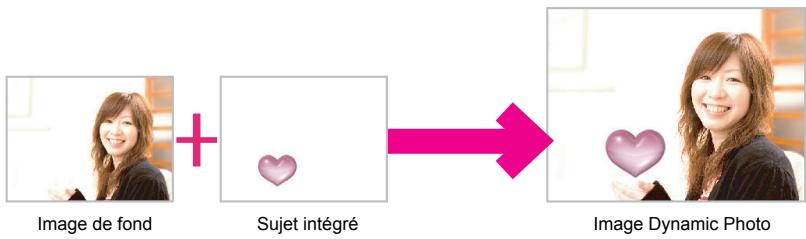
La mémoire de votre apparéil photo numérique contient un certain nombre de sujets (« sujets intégrés »). Vous pouvez utiliser ces sujets pour créé des images Dynamic Photo en les insérant dans vos propres photos ou vidés.
Étape 1: Prenez l'image dans laquelle vous pouze insérer un sujet intégré.
- Retirez la carte mémoire de l'appareil photo (le cas échéant).
Vous ne pourrez pas acceder aux sujets intégrés si une carte mémoire est insérée dans l'appareil photo.
- En mode REC, cadrez le sujet et appuyez sur le déclencheur pour prendre une photo normale.
You allez insere le sujet integre dans cette photo.
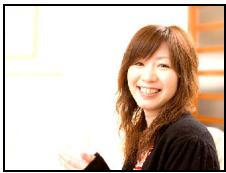
Étape 2: Créez l'image Dynamic Photo.
Maintenant, insérez simplement le sujet intégré dans la photo ou la réserve prise à l'étépe 1 pourisser votre propre image Dynamic Photo.
- Appuyez sur [?] pour acceder au mode PLAY.
- Effectuez l'opération suivante sur l'appareil photo [MENU] Onglet PLAY « Photo dynamique »
- Utilisez [4] et [▶] pour Sélectionner l'image de fond souhaïée, puis appuyez sur [SET].
Sélectionnez l'image que vous voulez utiliser comme fond.
Ici, Sélectionnez l'image enregistrée à l'étape 1 cédessus.
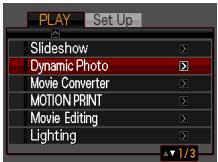
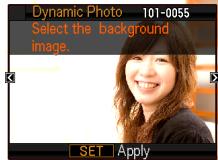
- Seules les images pouvant être utilisées comme fond apparaissent à ce moment.
-
Seule une image replissant les conditions suivantes peut être utilisé comme image de fond.
-
La photo ou la video a ete enregistrree avec cet appeareil photo ou la photo a ete transfere dans la memoire de cet appeareil photo avec Photo Transport.
-La photo est de format 4:3. -
Utilisez [«] et [»] pour sélectionner le sujet intégré que vous voulez insérer dans l'image, puis appuyez sur [SET].
-
Seuls les sujets intégrés qui peuvent être insérés dans d'autres images apparaissent à ce moment.
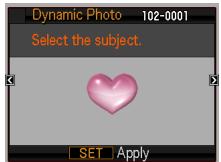
-
Si vous insérez un sujet dans une video une image, indiquant approximativement la position du sujet dans la video, apparaitra sur l'écran de contrôle. Utilisez [▲] et [▶] pour le décaler jusqu'à la position souhaïée. Lorsque vous avez terminé, appuyez sur [SET].
-
Si vous insérez un sujet dans une video, la durée maximale de la video obtenue sera de 20 secondes. Tout ce qui se trouve avant et après l'insertion est coupé.
Si la video dans laquelle vous effectuez l'insertion (video originale) est inférieure à 20 secondes, la video obtenue sera de même durée que la video originale.
- Si vous insérez un sujet dans une photo, passez directement à l' étape 6.
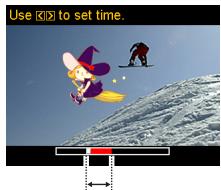
Position de l'insertion
- Utilisez la commande de zoom pour ajuster la taille du sujet et utilisez [▲], [▼], [▲] et [▷] pour ajuster sa position. Lorsque tout est comme vous foulez, appuyez sur [SET].
Le sujet est inséré dans l'autre image et crée une image Dynamic Photo.
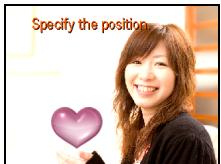
- Lorsque l'image Dynamic Photo a ete creee, I'imagefinale apparait sur I'ecran deI'appareil photo.
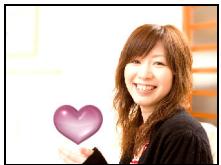
Terminé!
- Lorsqu'un sujet intégré est inséré dans une photo, une image Dynamic Photo compensant 20 photos de 2M au maximum est sauvégardée.
- Lorsqu'un sujet intégré est inséré dans une réserve, l'image Dynamic Photo est sauvégardée sous forme de filchier video.
Important!
- Vous ne pourrez pas acceder aux sujets intégrés si une carte mémoire est insérée dans l'appareil photo. Si vous poulez utiliser les sujets intégrés quand une carte mémoire se trouve dans l'appareil photo, effectuez une copie dans le sens « Mémoire → Carte » pour copiedier les sujets intégrés de la mémoire de l'appareil photo sur la carte mémoire.
- Lorsque vous effectuez un effacement ou un formatage, les sujets intégrés ne sont pas supprimés.
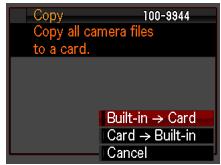
Étape 3 : Amusez-vous avec Dynamic Photo.
Vous pouvez utiliser l'image Dynamic Photo créé à l'étape 2 de nombreuses manières.
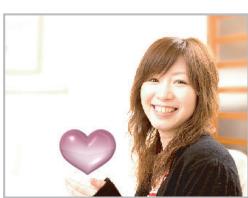
Sur l'appareil photo
Les images Dynamic Photo apparaisent automatiquement des que vous les affiche sur l'écran de votre EXILIM.
Sur un téléviseur
Raccordez爱你 EXILIM à un télévisueur à l'aide d'un cable AV et regardez vos images Dynamic Photo défiler sur l'écran de votre télévisueur.

Étape 4 : Convertissez une image fixe Dynamic Photo en video (Convert film).
Une image Dynamic Photo avec une image fixe en arrêté-plan et un sujet en mouvement est enregistrée sous forme d'une série de 20 photos. Vous pouvez procéder de la façon suivante pour convertir les 20 photos à la base de l'image Dynamic Photo en une réserve.
- Appuyez sur [?] pour acceder au mode PLAY.
-
Utilisez [←] et [▶] pour afficher l'image Dynamic Photo que vous voulez convertir.
-
Effectuez l'opération suivante sur l'appareil photo [MENU] Onglet PLAY « Convert film »
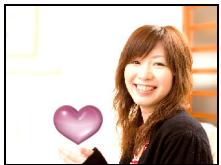
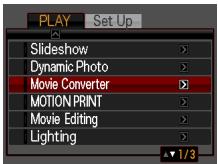
-
Appuyez sur [SET] pour convertir l'image Dynamic Photo affichée.
-
Le format final de la video est en H.264.
-
Laaille finale de la video est de 640 × 480 pixels.
-
Sauvegardez l'image Dynamic Photo convertie sur votre ordinateur.
Étape 5 : Utiliséz Dynamic Studio pour employerer vos images Dynamic Photo avec d'autres applications
http://dynamicstudio.jp/
L'emploi de la fonction Dynamic Photo du CASIO EXILIM pour creer une image Dynamic Photo avec un sujet en mouvement produit une image CS (prise en obturation continue) qui restitue le mouvement du caractère. Dynamic Studio est un service en ligne gratuite qui permet de convertir une image CS (prise en obturation continue) en un fjichier video pouvant etre affiché sur un ordinateur, un cadre photo numérique, un téléphone portable ou d'autres appareils. Vous pouvez désormais voir vos images Dynamic Photo sur un nombre praticquement illimité d'appareils.
- La disponibilité et le contentu du service Dynamic Studio sont susceptibles d'être changés sans avis préalable.
Dynamic Studio
Regardez les images Dynamic Photo sur I'ecran de voitre ordinateur.
Sur un cadre photo numérique
Affichez les images Dynamic Photo sur un cadre photo numérique.

Sur un téléphone portable
Regardez les images Dynamic Photo sur l'écran de votre téléphone portable.
Partagez-les avec vos amis
Envoyez l'adresse de Dynamic Studio à vos amis et partagez avec euxs
creations Dynamic Photo.

Carte de voeux virtuelles
Envoyez des cartes de voeux virtuelles animées à vos amis et aux membres de votre famille.
Pour les
prsentations
Des fichiers GIF animés peuvent être inclus dans vos presentations, qui laisseront une impression plus grandes.