
CTK-7200 - Instrument de musique électronique CALOR - Notice d'utilisation et mode d'emploi gratuit
Retrouvez gratuitement la notice de l'appareil CTK-7200 CALOR au format PDF.

| Type de produit | Instrument de musique électronique (clavier numérique) avec accompagnement automatique et séquenceur |
| Marque | CALOR |
| Modèle | CTK-7200 |
| Nombre de touches | 61 touches de taille standard avec sensibilité au toucher |
| Alimentation | 6 piles D (alcalines) ou adaptateur secteur CASIO AD-A12150LW (12 V) |
| Polyphonie maximale | 64 notes (48 notes avec DSP actif) |
| Sonorités intégrées | Plus de 800 sonorités, incluant piano, orgue, cordes, synthés, etc. + 100 sonorités personnalisables |
| Rythmes et accompagnements | 260 motifs d'accompagnement automatique répartis en 6 groupes |
| Effets numériques | Réverbération (10 types), chorus (5 types), 100 effets DSP préréglés + création de DSP personnalisés |
| Modes de jeu | Superposition (Layer), partage du clavier (Split), harmonisation automatique, arpégiateur (150 types) |
| Séquenceur musical | 16 pistes + 1 piste système, enregistrement en temps réel et pas à pas, édition d'événements |
| Enregistrement audio | Enregistrement et lecture audio sur carte mémoire (format WAV) |
| Support mémoire | Cartes mémoire SD/SDHC (jusqu'à 32 Go) |
| Connectivité | Prise casque, pédale, entrée audio (AUDIO IN), entrée instrument (INST IN), entrée micro (MIC IN), sorties ligne (LINE OUT), MIDI In/Out, port USB |
| Affichage | Écran LCD rétroéclairé avec indication des paramètres, vumètre et section d'accords |
| Haut-parleurs | 2 haut-parleurs intégrés (puissance non spécifiée) |
| Accessoires fournis | Pupitre à musique, adaptateur secteur (selon pays) |
| Entretien et nettoyage | Débrancher l'adaptateur secteur avant nettoyage. Utiliser un chiffon doux et sec. Ne pas utiliser de solvants. |
| Sécurité | Ne convient pas aux enfants de moins de 3 ans. Utiliser uniquement l'adaptateur spécifié. Ne pas court-circuiter les piles. Remplacer les piles faibles immédiatement. |
| Piles | 6 piles D (LR20) alcalines ou carbone-zinc. Autonomie environ 4 heures (alcalines). Ne pas utiliser de piles rechargeables. |
| Adaptateur secteur | Modèle recommandé : CASIO AD-A12150LW (12 V, 1,5 A). Ne pas utiliser d'autres adaptateurs. |
| Pédale | Pédale optionnelle (SP-20 ou équivalente) pour sustain, expression ou autres fonctions |
| Dimensions (approx.) | 1220 x 310 x 150 mm (non officiel) |
| Poids (approx.) | 5,5 kg (sans piles) |
FOIRE AUX QUESTIONS - CTK-7200 CALOR
Questions des utilisateurs sur CTK-7200 CALOR
0 question sur cet appareil. Repondez a celles que vous connaissez ou posez la votre.
Poser une nouvelle question sur cet appareil
Téléchargez la notice de votre Instrument de musique électronique au format PDF gratuitement ! Retrouvez votre notice CTK-7200 - CALOR et reprennez votre appareil électronique en main. Sur cette page sont publiés tous les documents nécessaires à l'utilisation de votre appareil CTK-7200 de la marque CALOR.
MODE D'EMPLOI CTK-7200 CALOR
Conservez ces informations en lieu sûr pour toute référence future.
Consignes de sécurité
Avant d'utiliser l'appareil, veuillez lire les « Consignes de sécurité » imprimées séparément.
Important!
Avant d'utiliser ce produit, veuillez prendre note des informations importantes suivantes.
- Assurez-vous que l'adaptateur secteur optionnel n'est pas endommagé avant de l'utiliser pour alimenter cet appareil. Vérifier si le cordon d'alimentation n'est pas coupé, les fils exposés, ou s'il n'existe pas une rupture de fils ou d'autres dommages. Ne jamais laisser les enfants utiliser un adaptateur secteur sérieusement endommagé.
- Ne jamais essayer de recharger des piles.
- Ne pas utiliser de piles rechargeables.
- Ne pas utiliser en même temps des piles usées et des piles neuves. Utiliser les piles recommandées ou de mêmes types.
- Toujours s'assurer que les pôles positifs (+) et négatifs (-) sont orientés correctement, comme indiqué près du logement des piles.
- Remplacer les piles dès que possible lorsque elles semblent faibles.
- Ne pas mettre les pôles des piles en court-circuit.
- Ce produit n'est pas destiné aux enfants de moins de 3 ans. Utiliser seulement un adaptateur CASIO AD-A12150LW. L'adaptateur secteur n'est pas un jouet.
- Ne pas oublier de débrancher l'adaptateur secteur avant de nettoyer ce produit.

Cette marque ne s'applique qu'aux pays de l'UE.

Manufacturer:
CASIO COMPUTER CO., LTD.
6-2, Hon-machi 1-chome, Shibuya-ku, Tokyo 151-8543, Japan
- Toute reproduction du contenu de ce manuel, complète ou partielle, est interdite. Toute utilisation du contenu de ce manuel dans d'autres buts que personnes sans l'autorisation de CASIO est formellement interdite par les lois du copyright.
- EN AUCUN CAS CASIO NE POT ETRE TENU POUR RESPONSABLE DES DOMMAGES, QUELS QU'ILS SOIENT (Y COMPRIS MAIS SANS S'Y LIMITER, DES DOMMAGES DUS AUX PERTES DE BENÉFICES, D'INTERRUPTION D'AFFAIRES, D'INFORMATIONS) RÉSULTANT DE L'EMPLOI OU DE L'IMPOSSIBILITÉ D'EMPLOYER CE MANUEL OU CE PRODUIT, MÈME SI CASIO A ETÉ AVISE DE LA POSSIBILITÉ DE TELS DOMMAGES.
- Le contenu de ce manuel est susceptible d’être changé sans avis préalable. L’aspect réel du produit peut être différent de celui qui est illustré dans ce mode d’emploi.
- Les noms de sociétés et de produits utilisés dans ce manuel peuvent être des marques déposées de tiers.
Guide général. F-4
Interprétation de l'affichage. F-6
Modes. F-7
F-7
A Précautions à prendre lorsque
« Please Wait » est affiché. F-7
Sauvegarde des réglages. F-8
Rétablissement des réglages par défaut
duclavier numérique. F-8
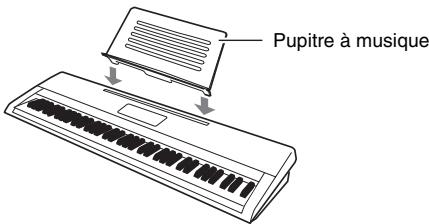
Installation du pupitre à musique. F-9
Alimentation. F-9
Raccordements. F-11
Raccordement d'un casque. F-11
Raccordement d'une pédale. F-11
Transmission du son du clavier numérique
à un appareil audio ou à un amplificateur.... F-11
Restitution du son d'un appareil externe
ou d'un microphone via les haut-parleurs du
Clavier numérique. F-12
Accessoires fournis et optionnels. F-12
Sélection et utilisation d'une sonorité. F-13
Pour allumer le clavier numérique. F-13
Écoute des morceaux de démonstration...... F-14
Sélection d'une sonorité. F-14
Superposition et partage de sonorités.... F-15
Élévation et abaissement de la tonalité du
Clavier (transposition). F-18
Utilisation du décalage d'octave. F-18
Utilisation du métronome. F-19
Utilisation de la molette de variation de la
Hauteur des notes. F-20
Application d'un vibrato aux notes.
Sélection d'un tempérament et ajustement
précis de sa gamme. F-21
Exécution automatique de phrases arpégées
(Apparatgeur). F-23
Reproduction d'un accompagnement automatique. F-24
Sélection d'un mode de doigts d'accords.... F-26
Modification des motifs d'accompagnement automatique F-27
Utilisation des préréglages instantanés F-27
Utilisation de l'harmonisation automatique.... F-28
Application d'effets à un son... f-29
Configuration des effets. F-29
Sélection d'un effet. F-31
Création d'un DSP personnel. F-33
Utilisation du mixeur f-36
Aperçu du mixeur. F-36
Fonctionnement du mixeur. F-37
Réglages des paramètres du mixeur......... F-41
Utilisation de l'éditeur des sonorités. F-44
Vue synoptique de la création d'une sonorité F-44
Création d'une sonorité personnalisée F-46
Réglages des paramètres des sonorités... F-48
Utilisation des sonorités d'orgue à tirettes. f-50
Jouer avec une sonorité d'orgue à tirettes...... F-50
Édition des sonorités d'orgue à tirettes. F-52
Préréglages musicaux.... F-54
Utilisation des préréglages musicaux. F-54
Création d'un préréglage personnalisé. F-58
Édition d'une progression d'accords. F-62
Sauvegarder des configurations du clavier dans la mémoire de consignation. f-66
Pour sauvegarder une configuration dans la mémoire de consignation. F-67
Pour rappeler une configuration de la mémoire de consignation. F-67
Utilisation du séquenceur musical. f-68
Démarrage de l'enregistrement instantané
(EASYREC). F-68
Ce que le séquenceur musical
permet de faire. F-70
Enregistrement de pistes particulières. F-72
Réenregistrement d'un passage d'un
Morceau (Enregistrement à la volée). F-76
Utilisation de l'enregistrement par le
panneau pour réécrire les réglages d'en-tête
d'un morceau. F-78
Lecture d'un morceau enregistré. F-79
Édition d'un morceau.. F-81
Édition d'une piste. F-85
Édition d'événements. F-87
Saisie directe d'événements note
(Saisie pas à pas). F-100
Utilisation du séquenceur de motifs. F-102
Utilisation du séquenceur de motifs. F-102
Création d'un rythme personnalisé............ F-103
Création d'un rythme personnalisé en
combinant les parties d'un rythme existant
(Édition facile).................................... F-112
Édition d'événements particuliers
(Éditeur d'événement). F-113
Réglage des paramètres de lecture des
parties instrumentales
(Paramètres des parties) F-116
Opérations possibles sur les parties
Instrumentales. F-118
Opérations possibles sur les motifs
d'accompagnement et les rythmes. F-120
Enregistrement et lecture audio. F-121
Fonctions d'enregistrement et de
Lecture audio. F-121
Précautions concernant l'enregistrement
Lecture audio.. F-121
Enregistrement audio
Lecture audio. F-126
Utilisation du menu de fonctions. F-130
Utilisation du menu de fonctions. F-130
Réglages du menu de fonctions F-131
Utilisation d'une carte mémoire. f-136
Insertion et retrait d'une carte mémoire.... F-137
Accès au mode carte F-137
Formatage d'une carte mémoire. F-137
Sauvegarde des données du clavier
Numérique sur une carte mémoire. F-138
Chargement de données depuis une
carte mémoire. F-140
Pour supprimer un fichier d'une
Carte mémoire F-141
Pour renommer un fichier d'une
carte mémoire F-141
Lecture d'un fichier de musique depuis une
Carte mémoire F-142
Raccordement à un ordinateur f-145
Configuration système minimale de
L'ordinateur F-145
Sauvegarde et chargement des données
enregistrées dans la mémoire du clavier
Numérique. F-146
Utilisation des données de rythmes
(accompagnement automatique)
d'un autre modèle. F-146
Importation de données de différents
supports F-147
Référence. F-148
Messages d'erreur F-148
En cas de problème F-150
Fiche technique. F-152
Précautions d'emploi F-154
Liste des effets DSP F-155
Guide des doigts F-160
Caractères pouvant être saisis. F-160
Attribution d'un canal MIDI à chaque partie... F-161
Liste des paramètres F-162
- Dans ce mode d'emploi, les illustrations représentent le WK-7600.
- À la fin de ce manuel se trouve une page de référence indiquant les numéros des boutons. Vous pouvez la détacher pour vous référer aux numéros de boutons lorsque c'est nécessaire.
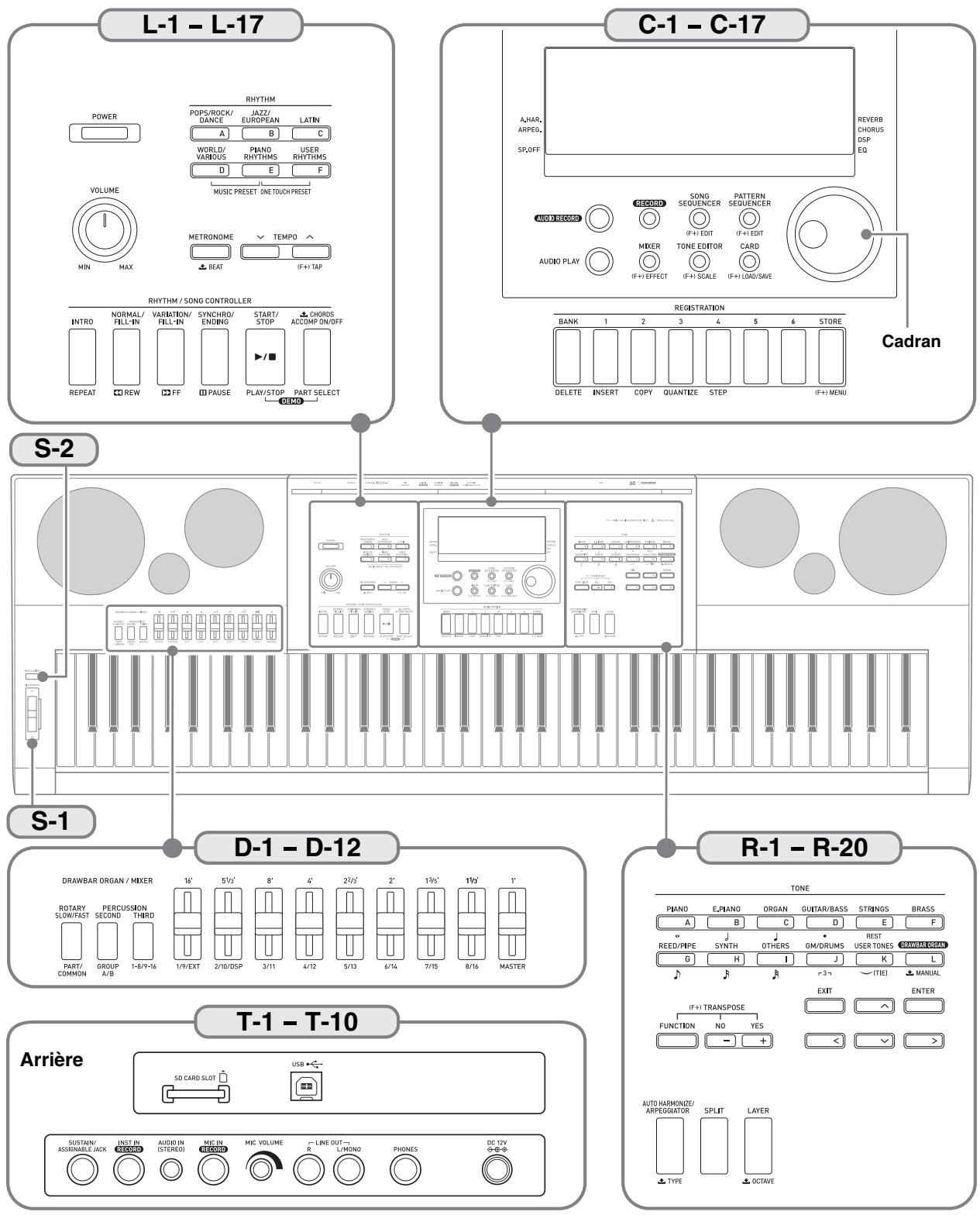
- Le terme « Clavier numérique » dans ce manuel désigne les CTK-7200/WK-7600.
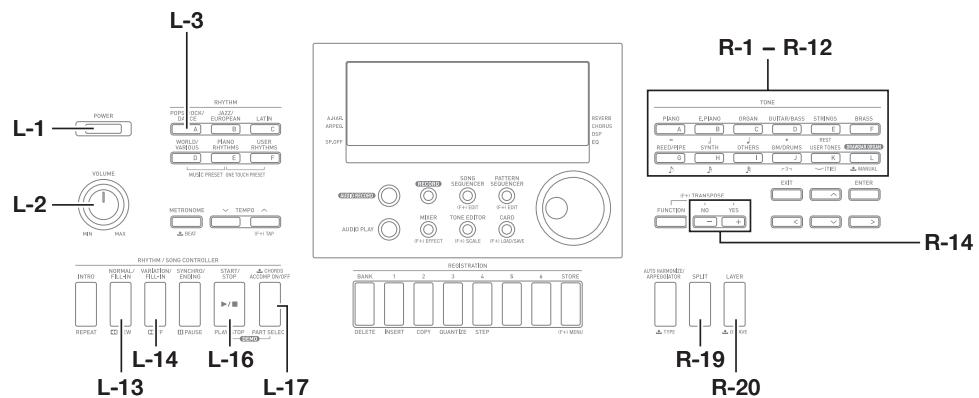
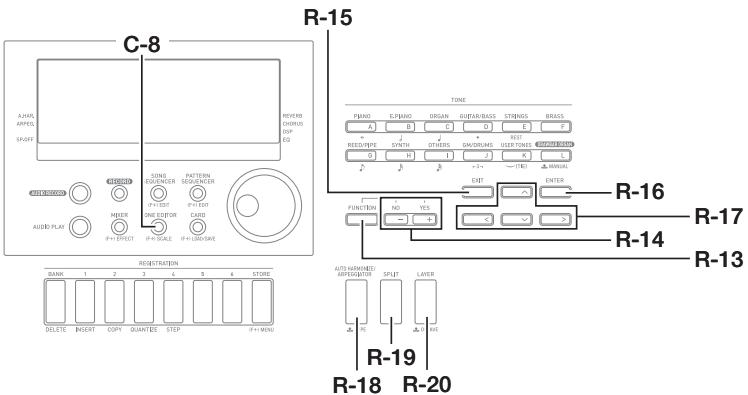
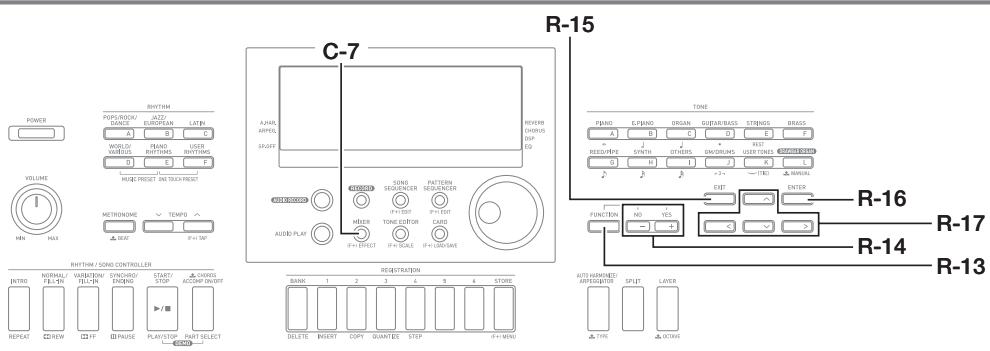
- Dans ce manuel, les boutons et les commandes sont désignés par les numéros et les noms suivants.
- Les symboles (F + ) et présent sur la console de ce produit et les noms de boutons ci-dessous ont les significations suivantes. (F+): Indique une fonction que l'on active en maintenant le bouton R-13 (FUNCTION) enfoncé et appuyant simultanément sur un autre bouton. Par exemple, SONG SEQUENCER, (F + ) EDIT signifie que la fonction EDIT est activée par une pression sur le bouton R-13 (FUNCTION).
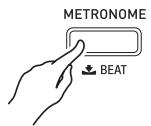
Indique une fonction que l'on active en maintenant le bouton un certain temps enfoncé. Par exemple, METRONOME, BEAT signifie que la fonction BEAT est activée en maintenant le bouton un certain temps enfoncé.
L-1 Bouton POWER 13 L-2 Bouton VOLUME 13
Boutons RHYTHM
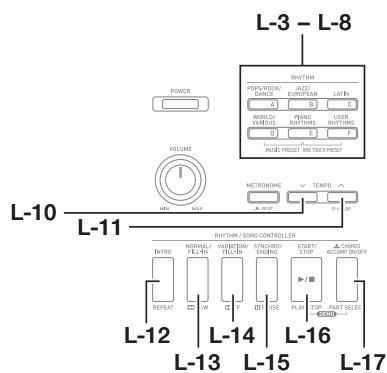
| L-3 | [A] Bouton POPS/ROCK/DANCE | 14, 24 |
| L-4 | [B] Bouton JAZZ/EUROPEAN | 24 |
| L-5 | [C] Bouton LATIN. | 24 |
| L-6 | [D] Bouton WORLD/VARIOUS, MUSIC PRESET | 24, 54 |
| L-7 | [E] Bouton PIANO RHYTHMS, ONE TOUCH PRESET. | 24, 27, 54 |
| L-8 | [F] Bouton USER RHYTHMS. | 24, 27 |
| L-9 | Bouton METRONOME, BEAT | 19 |
| L-10 | Bouton TEMPO √ | 19 |
| L-11 | Bouton TEMPO ∧, (F+)TAP | 19 |
Boutons RHYTHM/SONG CONTROLLER
| L-12 | Bouton INTRO, REPEAT | 27, 80, 142 |
| L-13 | Bouton NORMAL/FILL-IN, ⇔REW | 14, 27, 79, 142 |
| L-14 | Bouton VARIATION/FILL-IN, ➔FF | 14, 27, 79, 142 |
| L-15 | Bouton SYNCHRO/ENDING, PAUSE | 24, 27, 79, 142 |
| L-16 | Bouton START/STOP, PLAY/STOP, DEMO | 14, 24, 79, 142 |
| L-17 | Bouton ACCOMP ON/OFF, CHORDS, PART SELECT, DEMO | 14, 24, 26, 143 |
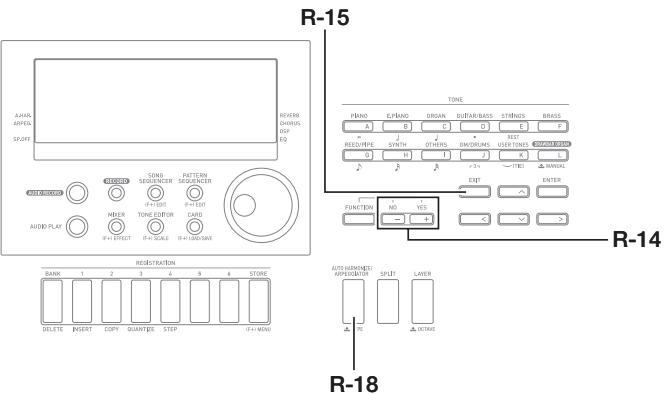
| C-1 | Afficheur | 6 |
| C-2 | Bouton AUDIO RECORD | 123 |
| C-3 | Bouton RECORD | 68, 72, 73 |
| C-4 | Bouton SONG SEQUENCER, (F+)EDIT | 7, 72, 81 |
| C-5 | Bouton PATTERN SEQUENCER, (F+)EDIT | 102 |
| C-6 | Bouton AUDIO PLAY | 126 |
| C-7 | Bouton MIXER, (F+)EFFECT | 31, 37 |
| C-8 | Bouton TONE EDITOR, (F+)SCALE | 21, 46 |
| C-9 | Bouton CARD, (F+)LOAD/SAVE | 7, 137, 138, 140 |
| Cadran | 6, 14, 24 |
Boutons REGISTRATION
| C-10 | Bouton BANK, DELETE | 63, 66, 92, 99 |
| C-11 | Bouton 1, INSERT | 63, 66, 94, 100 |
| C-12 | Bouton 2, COPY | 66, 94 |
| C-13 | Bouton 3, QUANTIZE | 66, 95 |
| C-14 | Bouton 4, STEP | 64, 66, 100 |
| C-15 | Bouton 5 | 66 |
| C-16 | Bouton 6 | 66 |
| C-17 | Bouton STORE, (F+) MENU | 7, 66 |
Boutons TONE
| R-1 | [A] Bouton PIANO, . . . . . . . . . . . . . . . . . . . . . . . . . . . . . . . . . . . . . . . . . . . . . . . . . . . . . . . . . . . . . . . . . . . . . . . . . . . . . . . . . . . . . . . . . . . . . . . . . . . . . R-2 | [B] Bouton E.PIANO, . . . . . . . . . . . . . . . . . . . . . . . . . . . . . . . . . . . . . . . . . . . . . . . . . . . . . . . . . . . . . . . . . . . . . . . . . . . . . . . . . . . . . . . . . . . . . . . . . R-3 | [C] Bouton ORGAN, . . . . . . . . . . . . . . . . . . . . . . . . . . . . . . . . . . . . . . . . . . . . . . . . . . . . . . . . . . . . . . . . . . . . . . . . . . . . . . . . . . . . . . . . . . . . . . . . . .. R-4 | [D] Bouton GUITAR/BASS, . . . . . . . . . . . . . . . . . . . . . . . . . . . . . . . . . . . . . . . . . . . . . . . . . . . . . . . . . . . . . . . . . . . . . . . . . . . . . . . . . . . . . . . . . . . . . . . . . . . [5] | [E] Bouton STRINGS, REST . . . . . . . . . . . . . . . . . . . . . . . . . . . . . . . . . . . . . . . . . . . . . . . . . . . . . . . . . . . . . . . . . . . . . . . . . . . . . . . . . . . . . . . . . . . . . . . . . . .. [6] | [F] Bouton BRASS. . . . . . . . . . . . . . . . . . . . . . . . . . . . . . . . . . . . . . . . . . . . . . . . . . . . . . . . . . . . . . . . . . . . . . .. [7] | [G] Bouton REED/PIPE, . . . . . . . . . . . . . . . . . . . . . . . . . . . . . . . . . . . . . .. [8] | [H] Bouton SYNTH, . . . . . . . . . . . . . . . . . . . . . . . . . . . . . .. [9] | [I] Bouton OTHERS, . . . . . . . . . . . . . . . . . . . . . . . . . . . .. [10] | [J] Bouton GM/DRUMS, -3-7. | [K] Bouton USER TONES, -TIE. | L | L | L | L | L | L | L | L | L | L | L | L | L | L | L | L | L | L | L | L | L | L | L | L | L | L | L | L | L | L | L | L | L | L | L | L | L | L | L | L | L | L | L | L | L | L | L | L | L | L | ||||||||||||||||||||||||||||||||||||||||
| R-11 | K) Bouton USER TONES, -TIE. | ||||||||||||||||||||||||||||||||||||||||||||||||||||||||||||||||||||||||||||||||||||||||||||||||||||
| R-12 | [L] Bouton DRAWBAR ORGAN, ▼ MANUAL. |
Interprétation de l'affichage
Cette section indique comment interpréter les informations apparaissant sur l'afficheur du clavier numérique.
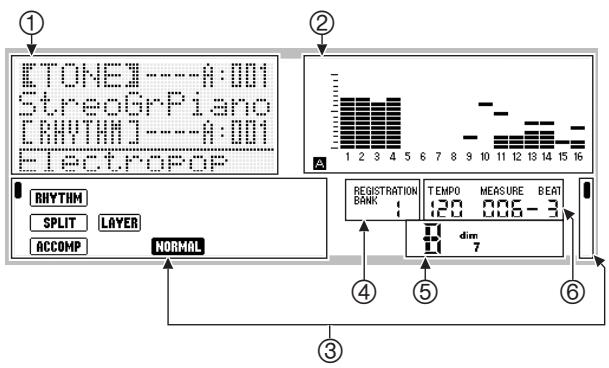
Cette section affiche diverses informations pendant l'utilisation du clavier numérique. Elle permet de s'assurer du changement de valeurs, de la sélection d'un élément du menu et d'autres opérations.
Le vumètre indique le niveau sonore des notes résonnant lorsqu'un morceau est joué sur le clavier ou lorsqu'un accompagnement automatique est reproduit. Il y a 32 parties en tout, 16 dans chacun des groupes A et B. Le témoin A s'affiche dans le coin inférieur gauche lorsque les parties du groupe A sont indiquées par le vumètre, tandis que le témoin B s'affiche dans le coin inférieur droit lorsque les parties du groupe B sont indiquées. Pour de plus amples informations sur les parties, reportez-vous à « Organisation des parties » (page F-36).
Sections des témoins
La section des témoins donnant certaines informations, comme le mode actuel (page F-7), l'état des réglages, l'état de l'accompagnement automatique ainsi que d'autres informations.
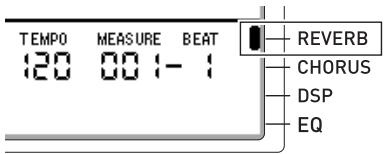
Il y a deux types de témoins : les témoins de type texte comme RHYTHM, et les témoins de type pointeur ( ). Dans le cas des témoins de type pointeur, un réglage ou un état est indiqué par la position du pointeur par rapport au texte fixe sur les bords de l'afficheur. Par exemple, la position du pointeur ( ) sur la droite de l'afficheur dans l'exemple suivant indique REVERB.
Cette section indique le numéro de la banque de consignation actuellement sélectionnée (page F-66).
Cette section indique l'accord joué lorsque l'accompagnement automatique (page F-24) ou le préréglage musical (page F-54) est utilisé. Elle peut aussi afficher des accords brisés en indiquant la fondamentale de l'accord (Do, Sol, etc.) et le type d'accord (mineur, de 7e, etc.).
Section des tempora, mesure, temps
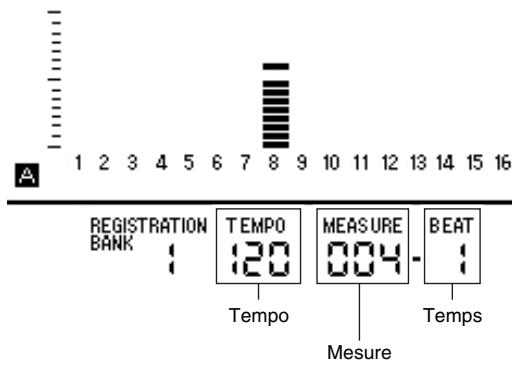
Le tempo, correspondant au réglage actuel, est indiqué sous forme de battements par minute. L'accompagnement automatique, le métronome (page F-19) et la lecture sont exécutés au tempo indiqué ici. Les valeurs de MEASURE et BEAT changent à mesure que l'accompagnement automatique, le métronome ou la lecture progresse.
Indication du paramètre actuellement sélectionné
Le paramètre actuellement sélectionné sur l'afficheur est indiqué par des crochets écais ([ ]) et par un gros point (●). Le paramètre actuellement sélectionné est celui qui est affecté par les boutons R-14 (-, +) ou le cadran actionné.
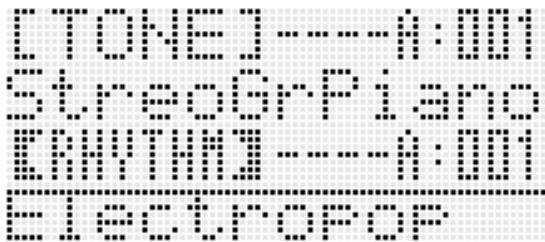
Sur cet écran, « RHYTHM » est sélectionné parce qu'il est entouré de crochets écais. Ceci indique que le réglage du rythme peut être changé.
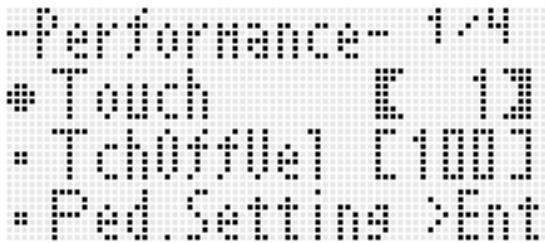
Sur cet écran, « Touch » est sélectionné parce que le ● se trouve à côté. Ceci indique que la valeur à la droite de « Touch » qui est entourée de crochets, peut être changée.
Modes
Votre clavier numérique présente trois modes : un mode rythme, un mode carte et un mode séquenceur musical. Le mode actuellement sélectionné est indiqué par un témoin sur l'afficheur.
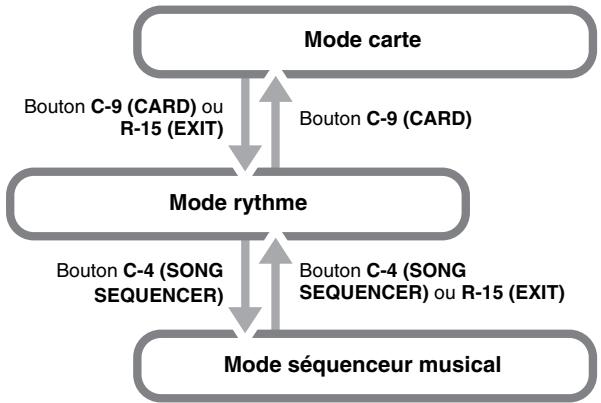
Mode rhythme (témoin RHYTHM affiche)
D'après les réglages par défaut, le clavier numérique se met en mode rythme lorsqu'il est allumé. Le mode rythme est le mode de base, et c'est le mode auquel vous devriez accéder lorsque vous voulez jouer du clavier ou utiliser un accompagnement automatique.
Mode carte (témoin CARD) affiche)
Accédez au mode carte lorsque vous pouvez effectuer des opérations impliquant la carte mémoire. Reportez-vous à « Utilisation d'une carte mémoire » (page F-136) pour de plus amples informations.
- En mode rythme, vous pouvez accéder au mode carte en appuyant sur le bouton C-9 (CARD).
- En mode carte, vous pouvez revenir au mode rythme en appuyant sur le bouton C-9 (CARD) ou sur le bouton R-15 (EXIT).
Mode séquenceur musical (témoin sequences) affiche)
Accédez au mode séquenceur pour enregistrer des performances jouées au clavier avec éventuellement des accompagnements automatiques, ou pour écouter les données d'un morceau. Pour de plus amples informations à ce sujet, reportez-vous à « Utilisation du séquenceur musical » (page F-68).
- En mode rythme, vous pouvez accéder au mode séquenceur musical en appuyant sur le bouton C-4 (SONG SEQUENCER).
- En mode séquenceur musical, vous pouvez revenir au mode rythme en appuyant sur le bouton C-4 (SONG SEQUENCER) ou sur le bouton R-15 (EXIT).

Important
- Après avoir accédé à un mode, à part le mode rythme, et effectué les opérations souhaitées, n'oubliez pas de revenir au mode rythme.
- Toutes les opérations décrites dans ce mode d'emploi s'effectuent en mode rythme, sauf mention contraire.
Menu
Vous procédez de la même façon pour afficher les menus de modes et de fonctions. Pour afficher un menu, appuyez sur le bouton R-13 (FUNCTION) tout en tenant le bouton C-17 (MENU) enfoncé. Par exemple, le menu « Performance » ci-dessous apparait si vous effectuez l'opération mentionnée ci-dessus en mode rythme. Ce menu permet d'accéder directement aux fonctions Performance.
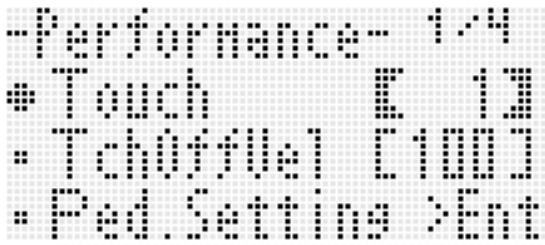
- Le paramètre actuellement sélectionné est celui précédé du ●. Vous pouvez utiliser les boutons R-17 (Λ, V) pour déplacer le ● vers le haut et le bas. Vous pouvez aussi utiliser les boutons R-17 (<, >) pour faire défiler les pages du menu.
- Pour sortir du menu affiché, appuyez sur le bouton R-15 (EXIT). Dans certains cas, vous devrez appuyer plus d'une fois sur le bouton R-15 (EXIT).
- Les éléments des menus et les opérations disponibles dans chaque mode et pour chaque fonction sont décrits dans les sections correspondantes de ce mode d'emploi.
A précautions à prendre lorsque « please wait » est affiché
N'essayez jamais d'effectuer une opération, d'insérer ou de retirer une carte mémoire lorsque le message « Please Wait » est affiché. Attendez que le message disparaisse.
- « Please Wait » indique que le clavier numérique est en train de sauvegarder des données. Si le clavier numérique était éteint ou la carte mémoire retirée à ce moment, les données du clavier numérique risqueraient d'être effacées ou détruites. Le clavier numérique pourrait aussi de ne pas s'allumer lorsque vous appuyez sur le bouton L-1 (POWER).
- Le cas échéant, reportez-vous à « En cas de problème » (page F-150).
Sauvegarde des réglages
Votre clavier numérique présente un séquenceur musical et certaines fonctions pouvant être utilisées pour sauvegarder les données créées. Les données sauvegardées sont retenues à l'extinction du clavier numérique.
Toutefois, la sonorité, le rythme et les réglages paramétrés sur la console du clavier numérique reviennent normalement à leurs valeurs par défaut lorsque vous éteignez le clavier numérique.
Vous pouvez paramétrer le clavier numérique pour que la toute dernière configuration soit mémorisée ou pour qu’une configuration précise soit appliquée, chaque fois que vous l’allumez. Pour de plus amples informations à ce sujet, reportez-vous à « AutoResume (Reprise automatique) » (page F-134) et à « Default (Réglages par défaut) » (page F-134).
- Les données et réglages suivants sont toujours retenus à l'extinction du clavier numérique.
- Données des configurations consignées (page F-66)
- Données du séquenceur musical (page F-68)
- Données des rythmes personnalisés (page F-103)
- Données des préréglages personnalisés (page F-58)
- Données des sonorités personnalisées (page F-44)
- Données de sonorités d'orgue à tirettes (page F-50)
- Données des DSP personnalisés (page F-33)
- Réglage du contraste de l'écran LCD (page F-133)
- Réglage de reprise automatique (page F-134)
Rétablissement des réglages par défaut du clavier numérique
Vous supprimez toutes les données enregistrées dans la mémoire du clavier et rétablissez les réglages par défaut de tous les paramètres du clavier. Pour plus amples informations à ce sujet, reportez-vous à « Pour initialiser toutes les données et tous les réglages (ou les réglages des paramètres seulement » (page F-135).
Alimentation
Préparez une prise d'alimentation domestique ou des piles.

Important
- Veuillez suivre les « Consignes de sécurité » fournies séparément. L'utilisation incorrecte de ce produit crée un risque d'électrocution et d'incendie.
- Assurez-vous toujours que le produit est éteint avant de brancher ou de débrancher l'adaptateur secteur ou avant d'insérer ou de retirer les piles.
Utilisation d'une prise d'alimentation domestique
Veillez à n'utiliser que l'adaptateur secteur (standard JEITA, pourvu d'une fiche à polarité unifiée) spécifique pour ce produit. L'emploi d'un autre type d'adaptateur secteur peut entraîner une panne.
Adaptateur secteur spécifique : AD-A12150LW
Utilisez le cordon d'alimentation fourni pour raccorder l'adaptateur secteur comme indiqué sur l'illustration suivante.
Adaptateur secteur - La forme et le type dépendent du lieu de commercialisation.
Ne pas plier!
Important
- La forme de la fiche du cordon d'alimentation et de la prise d'alimentation domestique varie selon les pays et les régions géographiques. L'illustration suivante donne quelques exemples des formes disponibles.
- L'adaptateur secteur devient chaud au toucher après une longue période d'utilisation. C'est normal et il ne s'agit pas d'une défectuosité.
- Pour éviter une rupture des fils, veillez à ne pas poser d'objet lourd sur le cordon d'alimentation.
Ne pas enrouler!

- N'insérez jamais de métal, crayon ou autre objet dans la prise DC 12V de ce produit. Ceci peut causer un accident.
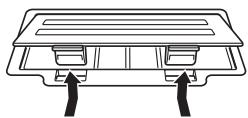
Vous pouvez utiliser six piles de taille d pour l'alimentation.
- Utilisez des piles alcalines ou au carbone-zinc. N'utilisez jamais de piles Oxyride ni de piles à base de nickel.
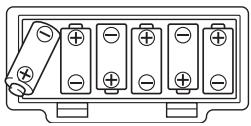
2. Insérez les six piles de taille d dans le logement de piles.
- Veillez à orienter les extrémités positives ⊕ et négatives ⊙ des piles de la façon indiquée sur l'illustration.

Indication de faible charge des piles
L'autonomie approximative des piles est indiquée de la façon suivante.
4 Heures* avec des piles alcalines
- Les valeurs mentionnées ci-dessus correspondent à une autonomie standard à température normale pour un réglage de volume moyen. Les températures extrêmes ou un usage à volume élevé peuvent réduire l'autonomie des piles.
Les témoins suivants se mettent à clignoter pour signaler une faible charge des piles. Remplacez alors les piles par des neuves.
Indication de faible charge des piles (clignotement)
Raccordement d'un casque
Le son des haut-parleurs intégrés est coupé lorsque le casque d'écoute est raccordé, ce qui permet de s'exercer tard le soir sans déranger personne.
- Avant de raccorder le casque d'écoute, veillez à réduire le volume.
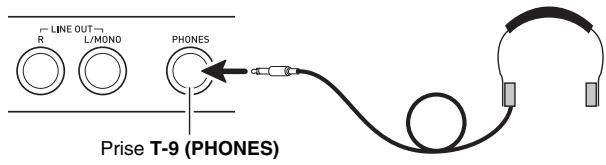

Remarque
- Le casque d'écoute n'est pas fourni avec le clavier numérique.
- Procurez-vous un casque d'écoute dans le commerce.

Important
- N'utilise pas le casque d'écoute pendant de longues périodes à un volume élevé. Ceci peut causer des lésions auditives.
- Si vous devez insérer un adaptateur de fiche pour pouvoir raccorder le casque d'écoute, ne laissez pas l'adaptateur branché lorsque vous débranchez le casque.
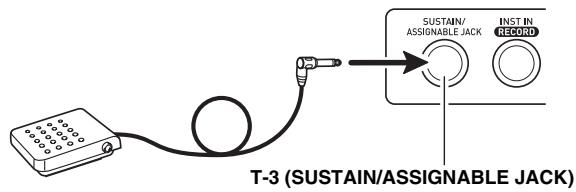
Raccordement d'une pédale
Le raccordement d'une pédale, disponible en option, permet d'ajouter plus de souplesse aux morceaux interprétés. Pour de plus amples informations sur les types d'effets pouvant être obtenus avec la pédale, reportez-vous à « Ped. Setting (Réglage de la pédale) » (page F-131).
Transmission du son du clavier numérique à un appareil audio ou à un amplificateur
Vous pouvez raccorder un appareil audio ou un amplificateur de musique au clavier numérique pour amplifier et améliorer la qualité du morceau joué en restituant le son par des enceintes.

Important
- Avant de raccorder un appareil au clavier numérique, réduisez le volume avec le bouton L-2 (VOLUME). Vous pouvez augmenter le volume au niveau souhaité après le raccordement.
- Avant de raccorder un appareil au clavier numérique, veuillez lire la documentation fournie avec cet appareil.
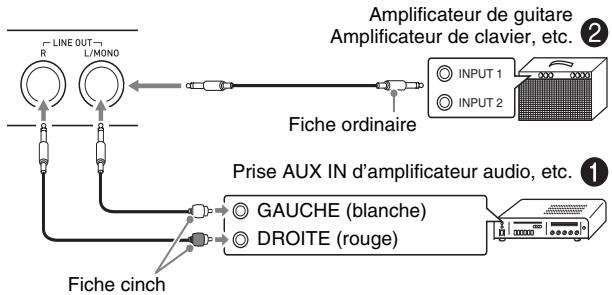
Transmission des notes du clavier à un appareil audio ①
Utilisez des cordons de liaison du commerce pour relier un appareil externe aux prises T-8 (LINE OUT) du clavier numérique, comme indiqué sur la Figure ①. La prise LINE OUT R fournit le son du canal droit tandis que la prise LINE OUT L/MONO fournit le son du canal gauche. Vous devez vous procurer des cordons de liaison identiques à ceux indiqués sur l'illustration pour relier l'appareil audio. Normalement, dans ce cas de figure, vous devez régler le sélecteur d'entrée de l'appareil audio sur le réglage correspondant à la prise (par exemple AUX IN) à laquelle le clavier numérique est raccordé. Utilisez le bouton L-2 (VOLUME) pour régler le volume.
Transmission des notes du clavier à un amplificateur d'instrument de musique ②
Utilisez un cordon de liaison du commerce pour relier l'amplificateur à une des prises T-8 (LINE OUT) du clavier numérique, comme indiqué sur la Figure ②. La prise LINE OUT R fournit le son du canal droit tandis que la prise LINE OUT L/MONO fournit le son du canal gauche. La liaison à la prise LINE OUT L/MONO seulement fournit un mixage des deux canaux. Vous devez vous procurer un cordon identique à celui indiqué sur l'illustration pour relier l'amplificateur. Utilisez le bouton L-2 (VOLUME) pour régler le volume.
Restitution du son d'un appareil externe ou d'un microphone via les haut-parleurs du clavier numérique
Vous pouvez utiliser les haut-parleurs du clavier numérique pour restituer le son d'un lecteur CD, d'un autre clavier numérique ou d'un autre appareil, ou bien encore le son capté par un microphone.

Important
- Avant de raccorder quelque chose au clavier numérique, réduisez le volume avec le bouton L-2 (VOLUME). Vous pouvez augmenter le volume au niveau souhaité après le raccordement.
- Avant de raccorder un appareil au clavier numérique, veuillez lire la documentation fournie avec cet appareil.

Remarque
- Les effets intégrés du clavier numérique (réverbération, chorus, DSP) ne s'appliquent pas au son entrant par la prise T-5 (AUDIO IN). Le son est restitué directement et affecté par l'amplificateur intégré du clavier numérique et le réglage du bouton L-2 (VOLUME).
- Les effets intégrés du clavier numérique (réverbération, chorus, DSP) ne s'appliquent pas au son entrant par les prises T-4 (INST IN) et T-6 (MIC IN). La façon dont les effets sont appliqués, le pan stéreo des haut-parleurs et d'autres paramètres peuvent être ajustés par le mixeur.
Pour de plus amples informations à ce sujet, reportez-vous à « Application d'effets à un son » (page F-29) et à « Utilisation du mixeur » (page F-36).
Restitution du son d'un appareil externe non affecté par les effets du clavier numérique
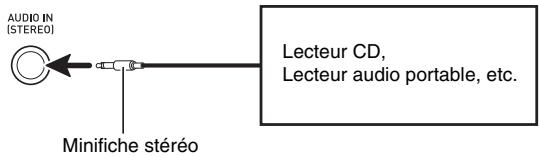
Procurez-vous un cordon de liaison dans le commerce pour relier l'appareil externe à la prise T-5 (AUDIO IN) du clavier numérique. Le cordon doit être muni d'une minifiche stéréo à une extrémité et d'une fiche adaptée à la prise de l'appareil externe à l'autre extrémité. Réglez le volume avec le bouton L-2 (VOLUME) du clavier numérique.
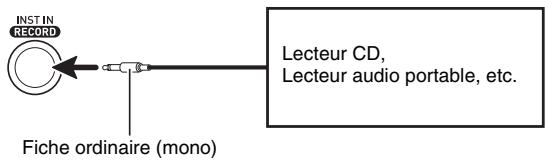
Restitution du son d'un appareil externe affecté par les effets du clavier numérique
Procurez-vous un cordon de liaison dans le commerce pour relier l'appareil externe à la prise T-4 (INST IN) du clavier numérique. Le cordon doit être muni d'une fiche ordinaire (mono) à une extrémité et d'une fiche adaptée à la prise de l'appareil externe à l'autre extrémité. Réglez le volume avec le bouton L-2 (VOLUME) du clavier numérique.
Restitution du son d'un microphone
Vous pouvez raccorder au clavier numérique un microphone dynamique (seulement) dont le son sera restitué par les haut-parleurs du clavier numérique.
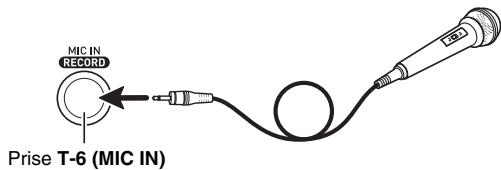
- Vous pouvez ajuster le niveau sonore de l'entrée microphone avec le bouton T-7 (MIC VOLUME). Le réglage de volume du microphone est indépendant du volume général du clavier.

Important!
- Avant de raccorder un microphone, assurez-vous que le clavier numérique et le microphone sont éteints.
- Avant de raccorder un microphone, réglez les deux boutons L-2 (VOLUME) et T-7 (MIC VOLUME) sur minimum. Ajustez le volume au niveau approprié après avoir raccordé le microphone.
Accessoires fournis et optionnels
L'utilisation d'accessoires non autorisés crée un risque d'incendie, de choc électrique et de blessure.

Remarque
- Vous obtenez toutes les informations nécessaires sur les accessoires de ce produit vendus séparément dans le catalogue CASIO, disponible auprès de votre revendeur, ainsi que sur le site CASIO à l'adresse suivante.
http://world.casio.com/
Pour allumer le clavier numérique
- Tournez le bouton L-2 (VOLUME) vers MIN pour réduire le niveau sonore.
- En vous référant à « Raccordements » (page F-11), raccordez un casque, un amplificateur ou un autre appareil.
- Utilisez le bouton L-1 (POWER) pour allumer le clavier numérique.
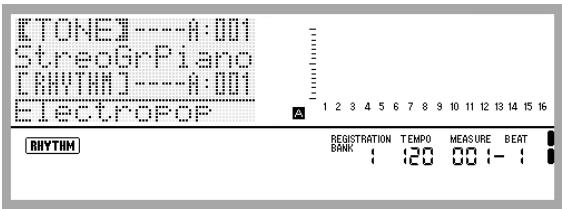
- L'affichage suivant apparait sur l'afficheur du clavier numérique pour indiquer que celui-ci peut être utilisé avec une sonorité de piano (selon le réglage de sonorité par défaut).
- Pour entrer le clavier numérique, appuyez une nouvelle fois sur le bouton L-1 (POWER).

Important
- Si vous appuyez sur le bouton L-1 (POWER) légèrement seulement, l'afficheur s'allumera momentanément mais l'alimentation ne sera pas fournie. Il ne s'agit pas d'une défectuosité. Appuyez fermement et à fond sur le bouton L-1 (POWER) pour mettre le clavier numérique sous tension.
- Selon la configuration initiale, le clavier numérique revient à ses réglages par défaut lorsqu'il est éteint. La configuration initiale peut être changée pour que le clavier numérique mémorise la dernière configuration ou emploie une configuration spéciale, définie au préalable, chaque fois qu'il est allumé. Pour de plus amples informations à ce sujet, reportez-vous à « AutoResume (Reprise automatique) » (page F-134) et à « Default (Réglages par défaut) » (page F-134).
- Le message « Please Wait » reste affiché pendant toute la durée de la sauvegarde. N'effectuez aucune opération lorsque ce message est affiché. Si le clavier numérique était allumé ou la carte mémoire retirée à ce moment, les données du clavier numérique risqueraient d'être effacées ou détruites. Le clavier numérique pourrait aussi ne pas s'allumer lorsque vous appuyez sur le bouton L-1 (POWER). Le cas échéant, reportez-vous à « En cas de problème » (page F-150).
Extinction automatique
Le clavier numérique est conçu pour s’éteindre automatiquement au bout d’un certain temps d’inactivité afin d’économiser l’énergie. Il s’éteint au bout de six minutes lorsque l’alimentation est fournie par les piles et de quatre heures lorsqu’elle est fournie par l’adaptateur secteur.
- L'extinction automatique est activée lorsque « on » est sélectionné pour « AutoPower (Extinction automatique) » (page F-134). Le réglage par défaut est « on ». Pour désactiver l'extinction automatique, sélectionnez « off » pour « AutoPower » (Extinction automatique).
- Vous pouvez aussi suspendre temporairement l'extinction automatique de la façon suivante lorsqu'elle est activée.
Pour désactiver l'extinction automatique
- Lorsque le clavier numérique est allumé, appuyez sur le bouton L-1 (POWER) pour l'éteindre.
- Tout en tenant le bouton L-3 ([A] POPS/ROCK/DANCE) enfoncé, appuyez sur le bouton L-1 (POWER) pour allumer le clavier numérique.
L'extinction automatique se désactivera à ce moment.

Remarque
- L'extinction du clavier après les opérations précédentes réactive l'extinction automatique.
Écoute des morceaux de démonstration
- Tout en tenant le bouton L-17 (ACCOMP ON/OFF) enfoncé, appuyez sur le bouton L-16 (PLAY/STOP).
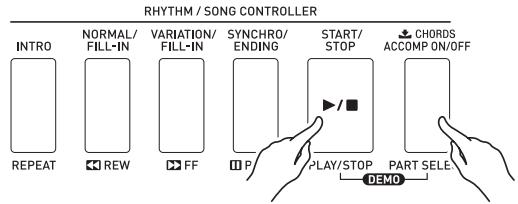
- La lecture des morceaux de démonstration commence.
- Le clavier numérique présente en tout cinq morceaux de démonstration. Vous pouvez aussi utiliser les boutons R-14 (+, -) pour sélectionner une sonorité de démonstration.
- Le bouton L-14 (FF) permet d'explorer rapidement le morceau de démonstration vers l'avant pendant la lecture tandis que le bouton L-13 (REW) permet de l'explorer rapidement vers l'arrière. Si vous maintenez le bouton L-13 (REW) enfoncé jusqu'à ce que le début du morceau actuel soit atteint, la lecture s'arrête au début. La lecture normale reprendra lorsque vous relâcherez le bouton L-13 (REW). Si vous maintenez le bouton L-14 (FF) enfoncé, la lecture rapide avant se poursuivra même si la fin du morceau est atteinte.
- Vous pouvez jouer sur le clavier tout en écoutant le morceau de démonstration. Notez, cependant
- Pour arrêter la lecture des morceaux de démonstration, appuyez sur le bouton L-16 (PLAY/STOP).
Sélection d'une sonorité
Les sonorités de ce clavier numérique se répartissent en plusieurs groupes, correspondant chacun à un des 12 boutons TONE. Vous pouvez spécifier une sonorité en fonction de son groupe et de son numéro.
Procédez de la façon suivante pour sélectionner une sonorité pour la totalité du clavier.
Pour sélectionner une sonorité
- Reportez-vous à «Appendice», fournie séparément, pour trouver le groupe et le numéro de la sonorité souhaitée.
- Assurez-vous que les témoins SPLIT et LAYER ne sont pas affichés.
- S'ils sont affichés, appuyez sur le bouton R-19 (SPLIT) et/ou sur le bouton R-20 (LAYER) pour éteindre ces deux témoins.
- Utilisez les boutons R-1 ([A] PIANO) à R-11 ([K] USER TONES) pour sélectionner un groupe de sonorités.
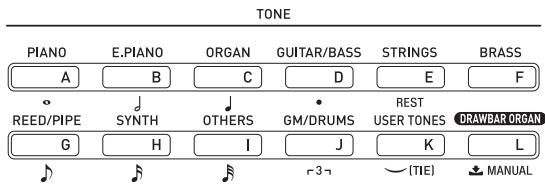
- Le bouton R-11 ([K] USER TONES) sélectionne le groupe de sonorités personnalisées. Pour de plus amples informations à ce sujet, reportez-vous à « Utilisation de l'éditeur de sonorités » (page F-44).
- Le bouton R-12 ([L] DRAWBAR ORGAN) sélectionne le groupe de sonorités d'orgue à tirettes. Reportez-vous à « Utilisation des sonorités d'orgue à tirettes » (page F-50) pour de plus amples informations.
- Vous pouvez faire défiler les numéros de sonorités jusqu'au numéro souhaité à l'aide du cadran.
Exemple : Groupe [C], Numéro 004
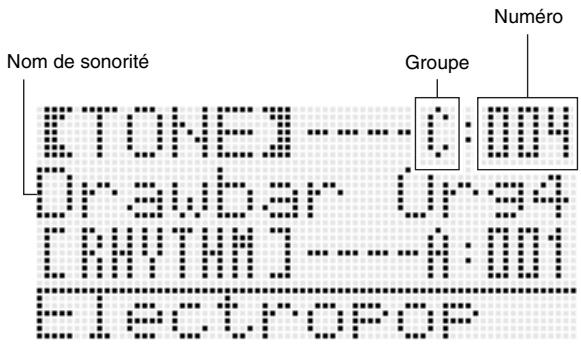

Remarque
- Vous pouvez aussi utiliser les boutons R-14 (-, +) pour sélectionner une sonorité. Vous pouvez faire défiler les numéros de sonorités plus rapidement en maintenant l'un de ces boutons enfoncé. Une pression simultanée sur les boutons R-14 (-, +) permet de sélectionner la sonorité 001 du groupe actuellement sélectionné.
Superposition et partage des sonorités
Vous pouvez paramétrer le clavier pour obtenir simultanément deux sons différents (superposition) ou pour obtenir des sonorités différentes sur les registres gauche et droit (partage du clavier). Vous pouvez même combiner Superposition et Partage pour obtenir simultanément trois sonorités différentes.
Seule la partie UPPER 1 est utilisée lorsqu'une sonorité particulière est reproduite sur le clavier. Lorsque deux sonorités sont superposées, les parties UPPER 1 et UPPER 2 sont utilisées. Lorsque le clavier est partagé entre deux sonorités, le registre inférieur du clavier produit la partie LOWER.
- Une sonorité sur la totalité du clavier (page F-14). Avec cette configuration, seule la partie UPPER 1 est utilisée (Superposition : Hors service, Partage du clavier : Hors service).
UPPER 1
- Deux sonorités superposées sur la totalité du clavier (page F-16)
Avec cette configuration, les parties UPPER 1 et UPPER 2 sont utilisées (Superposition : En service, Partage du clavier : Hors service).
UPPER 1 UPPER 2
- Deux sonorités, une pour le registre gauche et une pour le registre droit du clavier (page F-17). Avec cette configuration, les parties UPPER 1 et LOWER sont utilisées (Superposition : Hors service, Partage du clavier : En service).
LOWER UPPER 1
- Trois sonorités, deux sonorités superposées pour le registre droit et une sonorité pour le registre gauche du clavier (page F-17)
Avec cette configuration, les parties UPPER 1, UPPER 2 et LOWER sont utilisées (Superposition : En service, Partage du clavier : En service).
LOWER UPPER 1 UPPER 2

Remarque
- Vous pouvez configurer les paramètres suivants pour ajuster chaque partie lorsque plusieurs sonorités sont utilisées pour la superposition et le partage de clavier.
| Pour ajuster ce réglage pour chaque partie : | Reportez-vous ici pour le déetail : |
| Décalage d'octave | Utilisation du décalage d'octave (page F-18) |
| Équilibre du volume | Utilisation du mixeur (page F-36) |
| Position stéreo, niveaux des effets (réverbération, chorus) et autres réglages détaillés |
Pour superposer deux sonorités
- Reportez-vous à « Appendice », fournie séparément, pour trouver le(s) groupe(s) et les numéros des deux sonorités (sonorité de la partie UPPER 1 et sonorité de la partie UPPER 2) que vous pouvez utiliser.
- Assurez-vous que les témoins SPLIT et LAYER ne sont pas affichés.
- S'ils sont affichés, appuyez sur le bouton R-19 (SPLIT) et/ou sur le bouton R-20 (LAYER) pour êtreindre ces deux tímoins. Si aucun tímoin n'apparait, la sonorité sélectionnée devient la sonorité de la partie UPPER 1.
- Utilisez les boutons TONE et le cadran pour sélectionner la sonorité de la partie UPPER 1.
- Appuyez sur le bouton R-20 (LAYER).
- Le témoin (LAYER) apparait sur l'afficheur. Ceci indique que la sonorité sélectionnée devient la sonorité de la partie UPPER 2.
- Utilisez les boutons TONE et le cadran pour sélectionner la sonorité de la partie UPPER 2.
- Jouez quelque chose sur le clavier pour voir comment les sonorités résonnent lorsqu'elles sont superposées.
- Pour annuler la superposition de sonorités, appuyez une nouvelle fois sur le bouton R-20 (LAYER) de sorte que le témoin LAYER disparaisse de l'afficheur.
Pour partager le clavier entre deux sonorités
- Reportez-vous à « Appendice », fournie séparément, pour trouver le(s) groupe(s) et les numéros des sonorités (sonorité de la partie UPPER 1 et sonorité de la partie LOWER) que vous pouvez utiliser.
- Assurez-vous que les témoins SPLIT et LAYER ne sont pas affichés.
- S'ils sont affichés, appuyez sur le bouton R-19 (SPLIT) et/ou sur le bouton R-20 (LAYER) pour éteindre ces deux tímoins. Si aucun tímoin n'apparait, la sonorité sélectionnée devient la sonorité de la partie UPPER 1.
- Appuyez sur le bouton R-19 (SPLIT).
- Utilisez les boutons TONE et le cadran pour sélectionner la sonorité de la partie UPPER 1.
- Le témoin SPLIT apparait sur l'afficheur. Ceci indique que la sonorité sélectionnée devient la sonorité de la partie LOWER.
- Utilisez les boutons TONE et le cadran pour sélectionner la sonorité de la partie LOWER.
- Jouez quelque chose sur les côtes gauche et droite
- Vous pouvez aussi spécifique le point de partage du clavier, c'est-à-dire le point où le clavier se divise entre le registre gauche et le registre droit. Pour de plus amples informations à ce sujet, reportez-vous à « Pour spécifique le point de partage du clavier » (page F-17).
- Pour annuler le partage de clavier, appuyez sur le bouton R-19 (SPLIT) de sorte que le témoin SPLIT disparaisse de l'afficheur.
Pour spécifier le point de partage du clavier
- Tout en tenant le bouton R-19 (SPLIT) enfoncé, appuyez sur la touche du clavier qui doit être la touche extrême gauche du registre droit (partie UPPER 1).
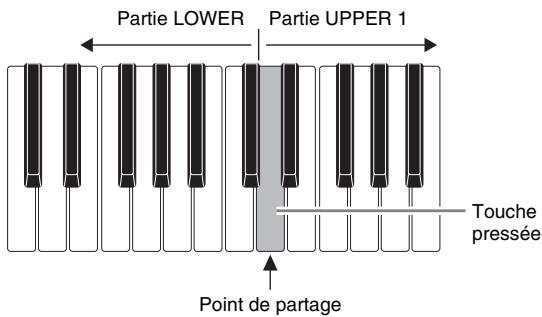
- Le nom de la touche pressée est indiqué sur l'afficheur comme nouveau point de partage.
- Vous pouvez aussi utiliser les boutons R-14 (-, +) pour changer le nom de touche indiqué comme point de partage.
- Lorsque vous avez terminé, relâchez le bouton R-19 (SPLIT).

Remarque
- Le point de partage spécifique par défaut est la touche F^#3.
- Lorsqu'un accompagnement automatique est utilisé (page F-24), le clavier à la gauche du point de partage devient le clavier d'accords.
Pour utiliser ensemble la superposition et le partage
- Effectuez les points 1 à 6 de la procédure mentionnée dans « Pour superposer deux sonorités » (page F-16).
- Reportez-vous à « Appendice », fournie séparément, pour tracer le groupe et le numéro de sonorité que vous pouze affecter à la partie LOWER.
- Appuyez sur le bouton R-19 (SPLIT).
- Le témoin SPLIT apparait sur l'afficheur. Ceci indique que la sonorité sélectionnée devient la sonorité de la partie LOWER.
- Utilisez les boutons TONE et le cadran pour sélectionner la sonorité de la partie LOWER.
- Jouez quelque chose sur les côtés gauche et droit du clavier pour vous assurer que les sonorités ont été attribuées correctement.
- Dans le cas de la superposition, la partie droite du clavier produit les sonorités UPPER 1 et UPPER 2 tandis que la partie gauche du clavier produit la sonorité LOWER.
- Pour annuler le partage de clavier, appuyez sur le bouton R-19 (SPLIT) de sorte que le témoin SPLIT disparaissé de l'afficheur.
- Pour annuler la superposition de sonorités, appuyez une nouvelle fois sur le bouton R-20 (LAYER) de sorte que le témoin (LAYER) disparaisse de l'afficheur.
Élévation et abaissement de la tonalité du clavier (transposition)
La transposition permet d'élever ou d'abaisser la tonalité générale du clavier par demi-tons. Vous pouvez utiliser cette fonction pour ajuster la tonalité du clavier sur la voix d'un chanteur ou sur un autre instrument de musique, par exemple.
1. Tout en tenant le bouton r-13 (function) enfoncé, appuyez sur l'un des boutons r-14 (-, +).
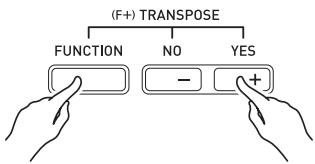
L'écran de transposition suivant apparait.
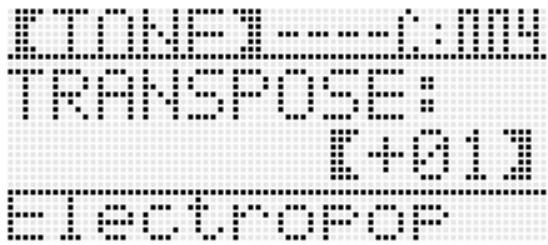
2. Tout en tenant le bouton r-13 (function) enfoncé, utilisez le cadran ou les boutons r-14 (-, +) pour changer la valeur du réglage.
- Vous pouvez changer la tonalité du clavier de -12 à 00 à +12.
3. Appuyez sur le bouton r-13 (function)
L'écran de transposition s'éteint.

Remarque
- Le témoin TRANSPOSE apparaît sur l'afficheur lorsqu'une valeur de transposition différente de 00 est spécifiée.
- Le réglage de transposition actuel s'applique aux notes de toutes les parties (UPPER 1, UPPER 2, LOWER, Accompannement automatique, etc.) jouées sur le clavier. Le numéro de note de la sortie MIDI correspondant à la note jouée sur le clavier suit également le réglage de transposition.
Utilisation du décalage d'octave
Vous pouvez changer séparément l'octave des parties UPPER 1, UPPER 2 et LOWER en utilisant le décalage d'octave. Le décalage d'octave peut être utilisé pour élever ou abaisser d'une octave un morceau, pour affecter des octaves différentes aux côtés gauche et droit du clavier pendant le partage du clavier ou pour jouer deux notes dans des octaves différentes pendant la superposition de sonorités.
1. Maintenez le bouton r-20 (OCTAVE) enfoncé jusqu'à ce que l'écran de décalage d'octave suivant apparaisse sur l'afficheur.
Montant du décalage d'octave (Unité d'octave)
- Ceci indique que vous pouvez changer l'octave de la partie UPPER 1.
2. Utilisez le cadran ou les boutons r-14 (-, +) pour spécifier le montant du décalage d'octave.
- Vous pouvez décaler l'octave de -2 à 0 à +2.
3. Si vous voulez changer l'octave de la partie UPPER 2, appuyez sur le bouton r-20 (OCTAVE)
- « UPPER 2 » apparait sur l'afficheur pour indiquer que vous pouvez changer l'octave de la partie UPPER 2. Procédez de la même façon qu'au point 2 pour spécifier le montant du décalage d'octave.
4. Si vous voulez changer l'octave de la partie LOWER, appuyez sur le bouton r-20 (OCTAVE)
- « LOWER » apparait sur l'afficheur pour indiquer que vous pouvez changer l'octave de la partie LOWER. Procédez de la même façon qu'au point 2 pour spécifier le montant du décalage d'octave.
5. Appuyez sur le bouton r-20 (OCTAVE) ou sur le bouton r-15 (EXIT).
L'écran de décalage d'octave disparaît.
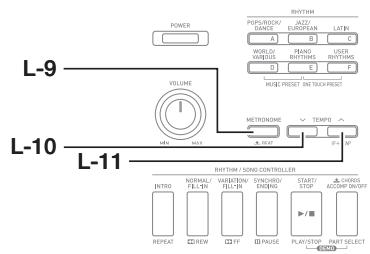
1. Appuyez sur le bouton l-9 (metronome)
- Le métronome se met en marche.
- Le nombre de mesures et de temps depuis le démarrage du métronome est indiqué sur l'afficheur en plus du tempo.
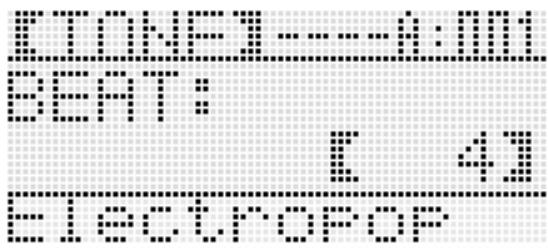
2. Utilisez le cadran ou les boutons r-14 (-, +) pour sélectionner un réglage de temps.
- Vous pouvez sélectionner 0 ou une valeur de 2 à 6. Si vous spécifiez 0 pour ce réglage, chaque temps sera indiqué par le même son (sans sonnette au début de chaque mesure).
3. Appuyez sur le bouton l-9 (BEAT) ou r-15 (EXIT).
L'écran de temps du métronome s'éteint.
Pour changer le réglage de tempo
Vous pouvez changer le réglage du tempo de deux façons différentes : en utilisant les boutons TEMPO ou en tapant la mesure sur un bouton.
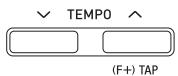
1. Appuyez sur le bouton l-10 (TEMPO ) (plus lent) ou le bouton l-11 (TEMPO ) (plus rapide).
L'écran de tempo suivant apparaît.
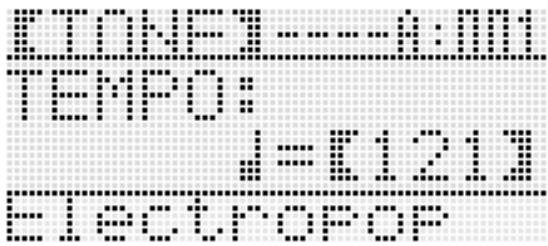
- Si vous n'effectuez aucune opération pendant quelques secondes, l'écran précédent réapparaîtra automatiquement.
2. Utilisez les boutons l-10 (TEMPO ) et l-11 (TEMPO ) pour changer le TEMPO (temps par minute).
- Les valeurs du réglage changent plus rapidement si vous maintenez l'un ou l'autre bouton enfoncé.
- Vous pouvez spécifier une valeur de 30 à 255 comme tempo.
3. Appuyez sur le bouton R-15 (EXIT).
L'écran de tempo s'éteint.
1. Tout en tenant le bouton r-13 (function) enfoncé, tapez quatre fois sur le bouton l-11 (TAP) à la vitesse (tempo) souhaitée.
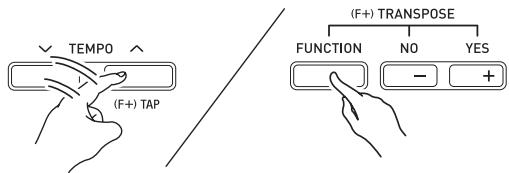
- À la première frappe du bouton L-11 (TAP), l'afficheur suivant apparait.
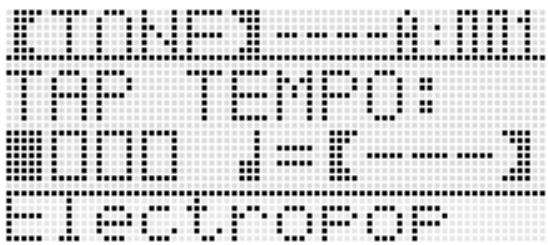
- Le réglage de tempo change selon la vitesse des frappes lorsqu'à la quatrième frappe.
- Le réglage sera annulé si vous relâchez le bouton R-13 (FUNCTION) avant de taper quatre fois sur le bouton L-11 (TAP).
Utilisation de la molette de variation de la hauteur des notes
La molette PITCH BEND (S-1) permet de changer la hauteur des notes jouées par une rotation avant ou arrière. Une rotation arrière augmente la hauteur des notes et une rotation avant (vers vous) diminue la hauteur des notes. La hauteur des notes redevient normale lorsque la molette est relachée.
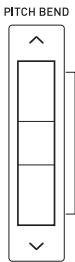

Important
- Ne tournez pas la molette de variation de hauteur des notes au moment où vous mettez le clavier sous tension.

Remarque
- Vous pouvez aussi changer la plage de la molette pitch bend (plage de variation de hauteur) globalement ou pour une partie précise. Pour de plus amples informations à ce sujet, reportez-vous à « BendRange (Plage de variation) » (page F-132) et à « Paramètres des parties » (page F-43).
Application d'un vibrato aux notes
Vous pouvez appliquer un vibrato aux notes jouées au clavier (toutes les notes des parties UPPER 1, UPPER 2, LOWER) à la main. Le vibrato s'applique aux notes lorsque le bouton S-2 (MODULATION) est maintenu enfoncé. Lorsque le bouton est relâché, l'application du vibrato s'arrête (réglage par défaut).

Remarque
- Au lieu du vibrato, vous pouvez affecter un autre effet DSP au bouton S-2 (MODULATION), si vous le souhaitez. Pour de plus amples informations sur les paramètres suivants, reportez-vous à « Réglages des paramètres des DSP » (page F-35) et à « Réglages des paramètres des sonorités » (page F-48).
- Mod Button Assign (Affectation du bouton de modulation)
- Mod Button On Value (Valeur bouton de modulation On)
- Mod Button Off Value (Valeur bouton de modulation Off)
Sélection d'un tempérament et ajustement précis de sa gamme
Utilisez la fonction Gamme pour sélectionner un des 17 tempéraments préreglés (accordés) pour la source sonore intégrée. Vous pouvez aussi accorder finement chaque note d'une gamme (de Do à Si) au centième. Après avoir sélectionné un des tempéraments préreglés, vous pouvez l'adapter à vos besoins.
Vous pouvez aussi specifier si les réglages de gamme actuels (règlement de tempérament et ajustement fin de la gamme) doivent être appliqués ou non à l'accompagnement automatique (Gamme de l'accompagnement).

Remarque
- Les réglages paramétrés avec la fonction gamme sont retenus à l'extinction du clavier numérique.
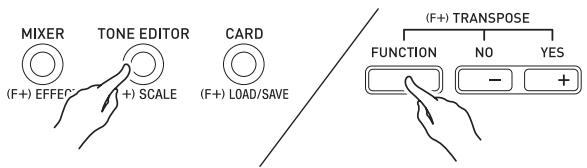
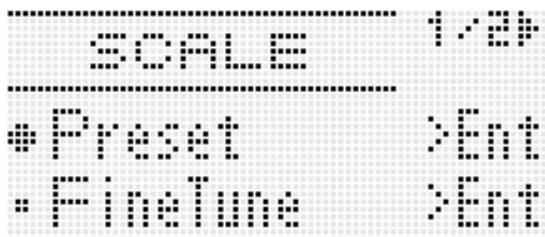
2. Appuyez sur le bouton R-16 (ENTER).
- Un écran de sélection de tempérament préréglé similaire au suivant apparait.
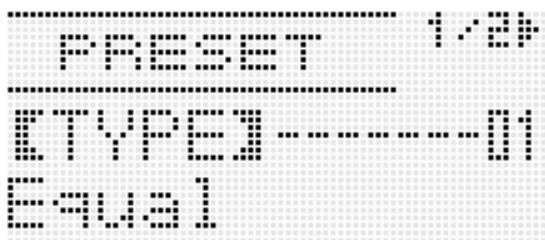
3. Utilisez le cadran ou les boutons r-14 (-, +) pour sélectionner un tempérament.
- Sélection d'un autre tempérament que 01: Equal fait apparaître le témoin SCALE sur l'afficheur.
- Les numéros et noms de tempéraments qui apparaissent sur l'afficheur sont les suivants.
| Numéro | Nom de l'écran | Tempérament préréglé |
| 01 | Equal | Tempérament égal |
| 02 | Pure Major | Intonation majeure juste |
| 03 | Pure Minor | Intonation mineure juste |
| 04 | Pythagorean | Système pythagoricien |
| 05 | Kirnberger 3 | Kirnberger III |
| 06 | Werckmeister | Werckmeister 1-3 (III) |
| 07 | Mean-Tone | Ton moyen |
| 08 | Rast | Rast |
| 09 | Bayati | Bayati |
| 10 | Hijaz | Hijaz |
| 11 | Saba | Saba |
| 12 | Dashti | Dashti |
| 13 | Chahargah | Chahargah |
| 14 | Segah | Segah |
| 15 | Gurjari Todi | Gurjari Todi |
| 16 | Chandrakauns | Chandrakauns |
| 17 | Charukeshi | Charukeshi |
4. Effectuez les opérations suivantes pour spécifier la tonique d'un tempérament.
(1) Appuyez sur le bouton R-17 (≥slant). L'écran de réglage de la tonique apparait.
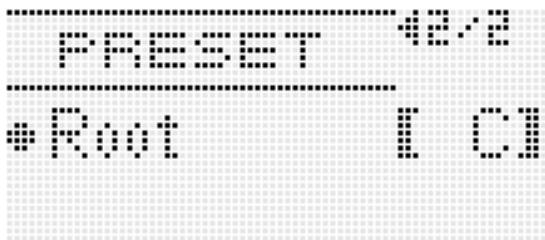
(2) Utilisez le cadran ou les boutons R-14 (, +) pour changer la tonique (C à B).
- Vous pouvez aussi utiliser le clavier pour spécifier la tonique.
L'écran affiché avant l'affichage de l'écran de gamme réapparaît.

Remarque
- La tonique spécifique ici est retenue, même si vous changez ensuite de tempérament préréglement.
Ajustement fin d'une gamme
- Si un ajustement fin est nécessaire, sélectionnez un tempérament préréglé en suivant la méthode mentionnée dans « Pour sélectionner une gamme préréglée » (page F-21).
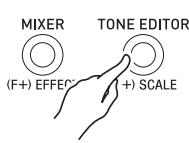
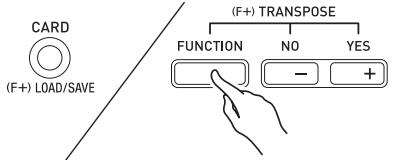
- Tout en tenant le bouton R-13 (FUNCTION) enfoncé, appuyez sur le bouton C-8 (SCALE) pour afficher l'écran de gamme.
- Utilisez le bouton R-17 (V) pour amener le ● vers « FineTune » puis appuyez sur le bouton R-16 (ENTER).
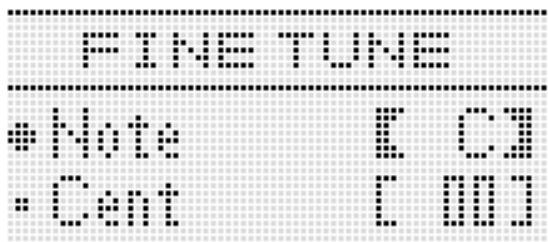
- Un écran d'ajustement fin de la gamme similaire au suivant apparait.
4. Vous pouvez réajuster chaque note de la gamme.
(1) Utilisez le bouton R-17 (A) pour amener le ● sur « Note », puis utilisez le cadran ou les boutons R-14 (-, +) pour sélectionner le nom de la note que vous pouvez ajuster plus finement. - Vous pouvez aussi appuyer sur une touche du clavier pour spécifier une note. (2) Utilisez le bouton R-17 (V) pour amener le ● sur « Cent », puis utilisez le cadran ou les boutons R-14 (-, +) pour ajuster plus finement la note sélectionnée. La note peut être réajustée de -99 à +99 centièmes. - Si toutes les notes de la gamme sont réglées sur 0, l'accordage sélectionné reviendra au tempérament égal. Le témoin (SCALE) apparait sur l'afficheur si une note de la gamme a une autre valeur que 0.
- Lorsque vous avez terminé les réglages, appuyez deux fois sur le bouton R-15 (EXIT).
L'écran affiché avant l'affichage de l'écran de gamme réapparaît.
Application ou non des réglages de gamme actuels à l'accompagnement automatique (gamage de l'accompagnement)
- Tout en tenant le bouton R-13 (FUNCTION) enfoncé, appuyez sur le bouton C-8 (SCALE) pour afficher l'écran de gamme.
- Utilisez le bouton R-17 ( > ) pour amener le ● sur « AcmpScale »
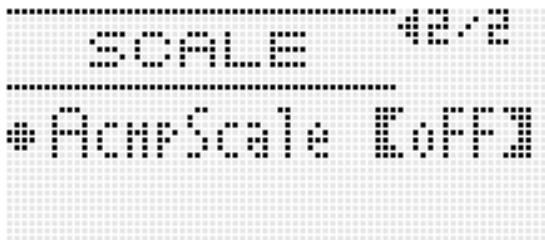
- Utilisez le cadran ou les boutons R-14 (-, +) pour changer la valeur du réglage.
| Pour faire ceci : | Sélectionnez ce réglage : |
| Ne pas appliquer les réglages de gamme à l'accompagnement automatique | oFF |
| Appliquer les réglages de gamme à l'accompagnement automatique | on |
- Lorsque le réglage est comme vous le souhaitez, appuyez sur le bouton R-15 (EXIT).
L'écran affiché avant l'affichage de l'écran de gamme réapparaît.

Remarque
- Le réglage en/hors service de gamme ci-dessus affecte la partie basse et les parties Accord 1 à Accord 5 de l'accompagnement automatique (A11 à A16). Vous pouvez aussi mettre en et hors service les réglages de gAMES pour chaque partie à l'aide du réglage « Scale (Validation de la gamme de la partie) » des paramètres des parties (page F-43).
Exécution automatique de phrases arpégées (arpégiateur)
L'arpégiateur permet une exécution automatique de divers arpèges et de certaines phrases par simple pression des touches du clavier. Vous avez le choix entre plusieurs types d'arpèges, par exemple, l'exécution d'arpèges depuis un accord, l'exécution automatique de diverses phrases, et davantage.
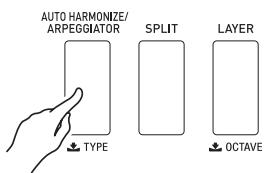
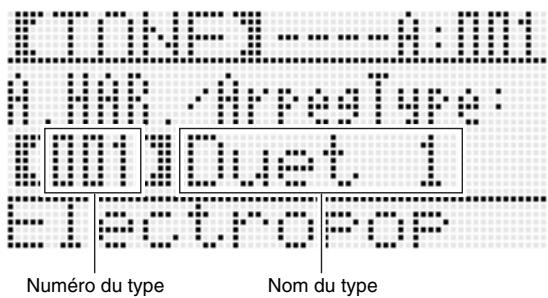
2. Utilisez le cadran ou les boutons r-14 (-, +) pour sélectionner le type d'arpèges que vous pouvez utiliser.
- Vous pouvez sélectionner un des types d'arpèges (013 à 162). Reportez-vous à « Appendice », fournie séparément, pour de plus amples informations sur les types d'arpèges disponibles.
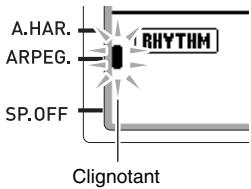
- Lorsqu'un type d'arpège est sélectionné, la sonorité recommandée pour ce type d'arpège peut être spécifiée comme sonorité du clavier en maintenant le bouton R-18 (AUTO HARMONIZE/ARPEGGIATOR) enfoncé jusqu'à ce qu'un pointeur se mette à clignoter sur l'afficheur à côté de ARPEG.
- Pour de plus amples informations sur les numéros de types 001 à 012, reportez-vous à « Utilisation de l'harmonisation automatique » (page F-28).
3. Appuyez sur le bouton R-15 (EXIT).
L'écran de sélection de type s'éteint.
4. Appuyez sur le bouton r-18 (AUTO harmonize/arpeggiator).
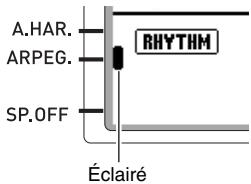
- Un pointeur apparait sur l'afficheur à côté de ARPEG.
5. Paramétrez les réglages d'arpégiateur nécessaires.
- Les réglages pouvant être effectués sont décrits dans le tableau suivant. Pour de plus amples informations sur le paramétrage, reportez-vous à « Pour changer le réglage d'un paramètre du menu de fonctions » (page F-130).
| Pour de plus amples informations sur ce réglage : | Reportez-vous à : |
| Exécution d'un arpège lorsque les touches du clavier sont pressées ou après le relachement des touches | ArpegHold (Maintien de l'arpégiateur) (page F-132) |
| Nombre d'exécutions de l'arpège en l'espace d'un temps | ArpegSpeed (Vitesse de l'arpégiateur) (page F-132) |
| Exécution d'un arpège quand les touches du clavier UPPER ou celles du clavier LOWER sont pressées, lorsque le clavier est partagé entre deux sonoritäts. | ArpegPart (Partie de l'arpégiateur) (page F-132) |
6. Sur le clavier, jouez un accord ou une seule note.
L'arpège est exécuté selon le type d'arpège sélectionné et la ou les notes que vous jouez.
7. Pour permettre l'arpégiateur hors service, appuyez une nouvelle fois sur le bouton r-18 (AUTO harmonize/arpeggiator).
- Le pointeur à côté de ARPEG. disparaît de l'afficheur.
Pour obtenir un accompagnement automatique, il suffit de sélectionner le rythme de l'accompagnement et l'accompagnement approprié (batterie, guitare, etc.) puis de jouer un accord avec la main gauche. C'est comme si vous aviez votre propre groupe pour vous accompagner. Ce clavier numérique présente 260 motifs d'accompagnement automatique, qui se répartissent en cinq groupes. Vous pouvez modifier des rythmes intégrés pour créer vos propres rythmes (appelés « rythmes personnalisés ») qui peuvent être sauvegardés dans un sixième groupe. Pour de plus amples informations, reportez-vous à la brochure « Appendice » fournie séparément.
Reproduction d'un accompagnement automatique
- Reportez-vous à « Appendice », fournie séparément, pour tracer le groupe et le numéro du rythme souhaité.
- Utilisez les boutons L-3 ([A] POPS/ROCK/DANCE) à L-8 ([F] USER RHYTHMS) pour sélectionner un groupe de rythmes.
- Le bouton L-8 ([F] USER RHYTHMS) est utilisé pour le groupe de rythmes personnalisés. Pour de plus amples informations à ce sujet, reportez-vous à « Utilisation du séquenceur de motifs » (page F-102).
- Vous pouvez faire défiltrer les numéros de rythmes jusqu'au numéro souhaité à l'aide du cadran.
Exemple : Groupe B, Numéro 005
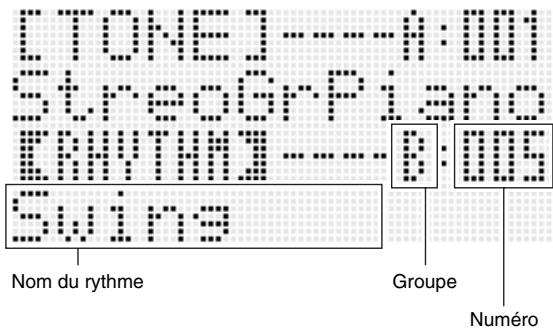
- Vous pouvez aussi utiliser les boutons R-14 (-, +) pour sélectionner un numéro de rythme. Vous pouvez faire défiler les nombres de rythmes plus rapidement en maintenant l'un de ces boutons enfoncé. Une pression simultanée sur les boutons R-14 (-, +) permet de sélectionner le rythme 001 du groupe actuellement sélectionné.
- Utilisez les boutons L-10 (TEMPO ) et L-11 (TEMPO ) pour régler le tempo.
- Appuyez sur le bouton L-17 (ACCOMP ON/OFF) de sorte que le témoin ACCOMP apparaissé sur l'afficheur.
- Chaque pression sur ce bouton met l'accompagnement en service (féminin ACCOMP affiché) et hors service (féminin non affiché).
- Toutes les parties instrumentales de l'accompagnement résonnent lorsque l'accompagnement est en service (féminin ACCOMP affiché), tandis que seules les parties instrumentales des percussions (batterie, etc.) résonnent lorsque l'accompagnement est hors service (féminin non affiché).
6. Appuyez sur le bouton l-15 (synchro/ ENDING).
- Le clavier se met en attente de synchro (l'accompagnement automatique attend que vous jouiez un accord), et le témoin NORMAL clignote sur l'afficheur. Le témoin NORMAL signifie que le motif de l'accompagnement automatique normal est en attente.
7. Vous pouvez aussi utiliser les boutons suivants pour passer en attente d'intro ou de variation.
| Pourmettrece motif en attente de synchro: | Appuyez sur ce bouton: | Témoin affché: |
| Intro | L-12 (INTRO) | INTRO clignotant |
| Variation | L-14 (VARIATION/FILL-IN) | VARIATION clignotant |
Pour de plus amples informations sur les motifs d'introduction et de variations, reportez-vous à « Modification des motifs d'accompagnement automatique » (page F-27).
8. Jouez l'accord souhaité sur le clavier d'accords (touches du clavier gauche).
- L'accompagnement automatique démarre lorsque vous jouez un accord.
- Pour démarrer la partie percussion sans jouer un accord, appuyez sur le bouton L-16 (START/STOP).
Pour jouer un accord de Do
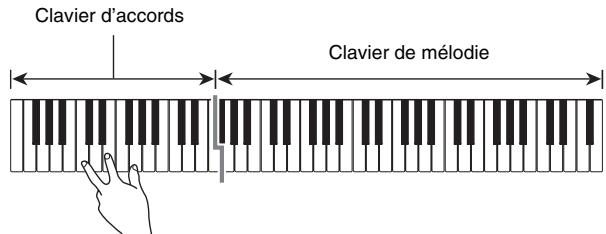
- La fondamentale et le type de l'accord correspondant aux touches pressées apparaissent dans la section d'accord de l'afficheur.
9. Jouez d'autres accords de la main gauche tout en jouant la mélodie de la main droite.
- Vous pouvez utiliser « CASIO Chord » ou d'autres modes de doigtres d'accords simplifiés pour jouer des accords. Pour de plus amples informations à ce sujet, reportez-vous à « Sélection d'un mode de doigtres d'accords » dans la section suivante.
- Vous pouvez utiliser les boutons L-13 (NORMAL/FILL-IN) et L-14 (VARIATION/FILL-IN) pour modifier les motifs d'accompagnement. Pour de plus amples informations à ce sujet, reportez-vous à « Modification des motifs d'accompagnement automatique » (page F-27).
- Une pression sur le bouton L-15 (SYNCHRO/ENDING) au lieu du bouton L-16 (START/STOP) exécute un motif final avant l'arrêt de l'accompagnement automatique. Pour de plus amples informations sur les motifs finaux, reportez-vous à « Modification des motifs d'accompagnement automatique » (page F-27).
Remarque
- Vous pouvez ajuster le niveau sonore de l'accompagnement automatique de la façon suivante, sans changer le niveau sonore de la sortie du clavier numérique. Pour de plus amples informations à ce sujet, reportez-vous à « AccompVol. (Volume de l'accompagnement automatique) » (page F-133).
- Vous pouvez changer la dimension du clavier d'accords en utilisant le partage de clavier pour déplacer le point de partage (page F-17). Les touches du clavier à la gauche du point de partage forment le clavier d'accords.
Sélection d'un mode de doigtres d'accords
Pendant un accompagnement automatique, vous spécifiez la fondamentale et le type d'accord sur le clavier d'accords. La section du clavier à gauche du point de partage (page F-17) est le clavier d'accords. La plage du clavier d'accords selon le réglage par défaut du WK-7600 est indiquée sur l'illustration suivante.
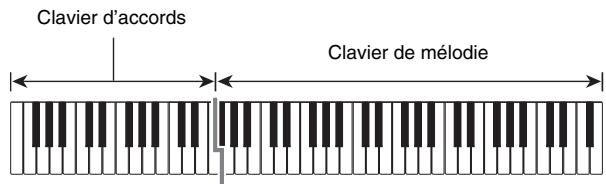
Vous avez le choix entre les cinq modes de doigtres d'accords suivants.
Pour sélectionner un mode de doigtres d'accords
- Maintenez le bouton L-17 (ACCOMP ON/OFF) enfoncé jusqu'à ce que l'écran de sélection du mode de doigts d'accords suivant apparaisse sur l'afficheur.
Mode de doigts d'accords
- Utilisez le cadran ou les boutons R-14 ( -, + ) pour sélectionner le mode de doigts d'accords.
- Appuyez sur le bouton L-17 (ACCOMP ON/OFF) ou sur le bouton R-15 (EXIT).
L'écran de sélection du mode de doigts d'accords s'éteint.
Avec ces trois modes de doigts d'accords, vous jouez des accords sur le clavier d'accords en utilisant le doigté normal. Certaines formes d'accords sont abrégées et n'exigent que l'on appuie sur une ou deux touches. Pour de plus amples informations sur les types d'accords pouvant être joués et leurs doigtés, reportez-vous à « Guide des doigtés » (page F-160).
Fingered 1: Jouez les notes composant l'accord sur le clavier.
Fingered 2: À la différence de Fingered 1, un accord de 6e n'est pas possible dans ce mode.
Fingered 3: À la différence de Fingered 1, ce mode permet de plaquer des accords partiels avec la note inférieure comme basse.
CASIO chord
Avec « CASIO Chord », vous pouvez utiliser un doigté simplifié pour jouer les quatre types d'accords suivants.
| Type d'accords | Exemple |
| Accords majoris Appuyez sur la touche dont la note correspond au nom de l'accord. • Pour jour un accord de Do Majeur, appuyez sur la touche C du clavier d'accords. L'octave de la note n'a aucune importance. | C (Do Majeur) Nom de la note CODEE F PGAAB B CODEE F |
| Accords mineurs Appuyez sur la touche du clavier d'accords correspondant à l'accord majorit tout en appuyant à droite sur une autre touche du clavier d'accords. | Cm (Do Mineur) CODEE F PGAAB B CODEE F |
| Accords de septîème Appuyez sur la touche du clavier d'accords correspondant à l'accord majorit tout en appuyant à droite sur deux autres touches du clavier d'accords. | C7 (Do Septîème) CODEE F PGAAB B CODEE F |
| Accords de septîème mineure Appuyez sur la touche du clvier d'accords correspondant à l'accord majorit tout en appuyant à droite sur trois autres touches du clvier d'accords. | Cm7 (Do Septîème mineure) CODEE F PGAAB B CODEE F |
La ou les touches supplémentaires sur lesquelles vous appuyez sur le clavier d'accords peuvent être des touches blanches ou noires.
Dans ce mode de doigts d'accords, vous pouvez utiliser tout le clavier pour jouer les accords et la mélodie. Pour de plus amples informations sur les types d'accords pouvant être joués et leurs doigts, reportez-vous à « Guide des doigts » (page F-160).
Modification des motifs d'accompagnement automatique
Les six motifs d'accompagnement automatique suivants sont disponibles. Vous pouvez changer de motifs pendant l'exécution de l'accompagnement et même modifier les motifs. Utilisez les boutons L-12 à L-15 pour sélectionner le motif souhaité.
L-12
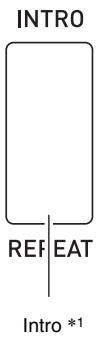
L-13
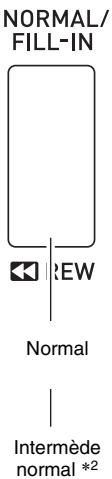
L-14
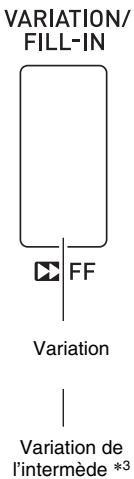
L-15
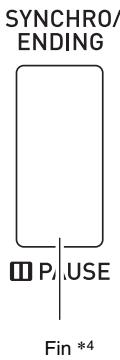
1 Appuyez au début d'un morceau. L'accompagnement commence par le motif normal dès que l'intro est terminée. Si vous appuyez sur le bouton L-14 (VARIATION/FILL-IN) avant d'appuyer sur ce bouton, une variation commencera dès que l'intro sera terminée. 2 Appuyez pendant qu'un motif normal est joué pour insérer un intermède. 3 Appuyez pendant qu'une variation est jouée pour insérer une variation de l'intérêt. 4 Appuyez à la fin d'un morceau. Un motif final est joué, puis l'accompagnement automatique s'arrête.
Utilisation des préréglages instantanés
Un préréglage instantané permet d'accéder à des réglages de sonorité et de tempo, adaptés au motif rythmique de l'accompagnement automatique sélectionné, au moyen d'un seul bouton.
Pour jouer avec un préréglage instantané
- Si un rythme est joué, appuyez sur le bouton L-16 (START/STOP) pour l'arrêter.
- Sélectionnez le rythme (à l'exception des rythmes personnalisés) que vous pouvez utiliser.
- Tout en tenant le bouton L-7 ([E] PIANO RHYTHMS) enfoncé, appuyez sur le bouton L-8 ([F] USER RHYTHMS).
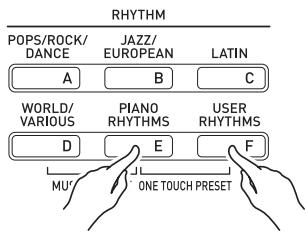
- Les paramètres suivants sont régés en fonction du rythme sélectionné au point 2.
- Sonorités des parties UPPER 1, UPPER 2 et LOWER
- Décalage d'octaves des parties UPPER 1, UPPER 2 et LOWER Superposition et partage de clavier en/hors service
- Accompagnement en/hors service
- Réverbération en/hors service et type
- Type de chorus
- Harmonisation automatique ou Arpégiateur en/hors service
- Tempo
- Le témoin NORMAL clignote également sur l'afficheur pour indiquer que le motif d'accompagnement automatique normal est en attente.
4. Commencez à jouer quelques choses sur le clavier.
- Commencez par le point 7 de « Reproduction d'un accompagnement automatique » (page F-24).
Remarque
- Les préréglages instantanés ne sont pas disponibles pour les rythmes personnalisés (F:001 à F:100).
- Vous pouvez rappeler un pré-réglage instantané même si un rythme est en train d’être joué au point 3 ci-dessus. Dans ce cas, le rythme continuera sans s’arrêter en attente de synchro.
Utilisation de l'harmonisation automatique
L'harmonisation automatique permet d'ajouter des harmoniques aux notes de la mélodie jouée de la main droite. Vous avez le choix entre 12 réglages d'harmonisation automatique.
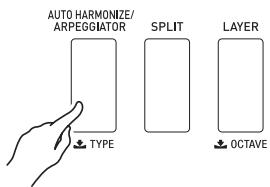
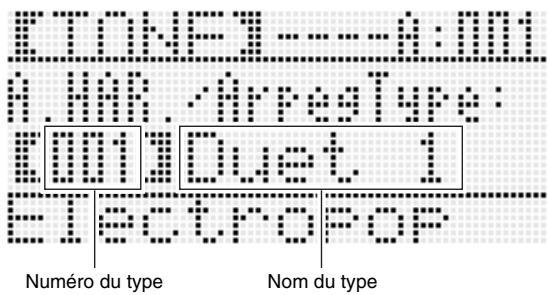
2. Utilisez le cadran ou les boutons r-14 (-, +) pour sélectionner le type d'harmonisation automatique que vous pouvez utiliser.
- Vous pouvez sélectionner un des numéros de types (001 à 012) décrits dans le tableau ci-dessous.
| Numéro du type | Nom du type | Description |
| 001 | Duet 1 | Ajoute des harmoniques fermées à une note (séparées par deux à quatre degrés) en dessous de la note de mélodie. |
| 002 | Duet 2 | Ajoute des harmoniques ouvertes à une note (séparées par plus de 4 à 6 degrés) en dessous de la note de mélodie. |
| 003 | Country | Ajoute des harmoniques de style Country. |
| 004 | Octave | Ajoute la note à l'octave inférieure la plus proche. |
| 005 | 5th | Ajoute la note du cinquième degré. |
| 006 | 3WayOpen | Ajoute des harmoniques ouvertes à 2 notes, soit un total de trois notes. |
| Numéro du type | Nom du type | Description |
| 007 | 3WayClos | Ajoute des harmoniques fermées à 2 notes, soit un total de trois notes. |
| 008 | Strings | Ajoute des harmoniques optimales pour les cordes. |
| 009 | 4WayOpen | Ajoute des harmoniques ouvertes à 3 notes, soit un total de quatre notes. |
| 010 | 4WayClos | Ajoute des harmoniques fermées à 3 notes, soit un total de quatre notes. |
| 011 | Block | Ajoute des notes d'accords groupés. |
| 012 | Big Band | Ajoute des harmoniques de style grand orchestre populaire. |
- Pour de plus amples informations sur les numéros de types supérieurs à 012, reportez-vous à « Exécution automatique de phrases arpentées (Arpégiateur) » (page F-23).
3. Appuyez sur le bouton R-15 (EXIT).
L'écran de sélection de type s'éteint.
4. Appuyez sur le bouton r-18 (AUTO harmonize/arpeggiator).
- Un pointeur apparait sur l'afficheur à côté de A. HAR.
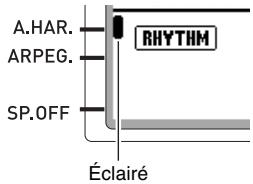
5. Jouez des accords et la mélodie sur le clavier.
- Des harmoniques seront ajoutées aux notes de la mélodie en fonction des accords joués.
6. Pour permettre l'harmonisation automatique hors service, appuyez une nouvelle fois sur le bouton r-18 (AUTO harmonize/arpeggiator).
- Le pointeur à côté de A. HAR. disparaît.
Vous pouvez appliquer une grande variété d'effets acoustiques aux sons produits par le clavier numérique. Parmi les effets intégrés, vous trouvez un grand nombre de variations permettant de diversifier les principaux effets numériques.

Remarque
- Le clavier numérique permet aussi d'appliquer des effets au signal entrant par la prise T-4 (INST IN) et la prise T-6 (MIC IN).
Configuration des effets
Les effets du clavier numérique sont configurés de la façon suivante.

Remarque
- Les éléments, tels que « Reverb Send » indiqués par le symbole →, sont tous des réglages de mixeur. Pour de plus amples informations à ce sujet, reportez-vous à « Utilisation du mixeur » (page F-36).
- Les chorus et DSP ne peuvent pas être utilisés en même temps.
Configuration du mode effet chorus
Le mode effet chorus est en service lorsque « Chorus » est sélectionné pour le paramètre « Chorus/DSP ». Le chorus et la réverbération peuvent être utilisés en mode effet chorus.
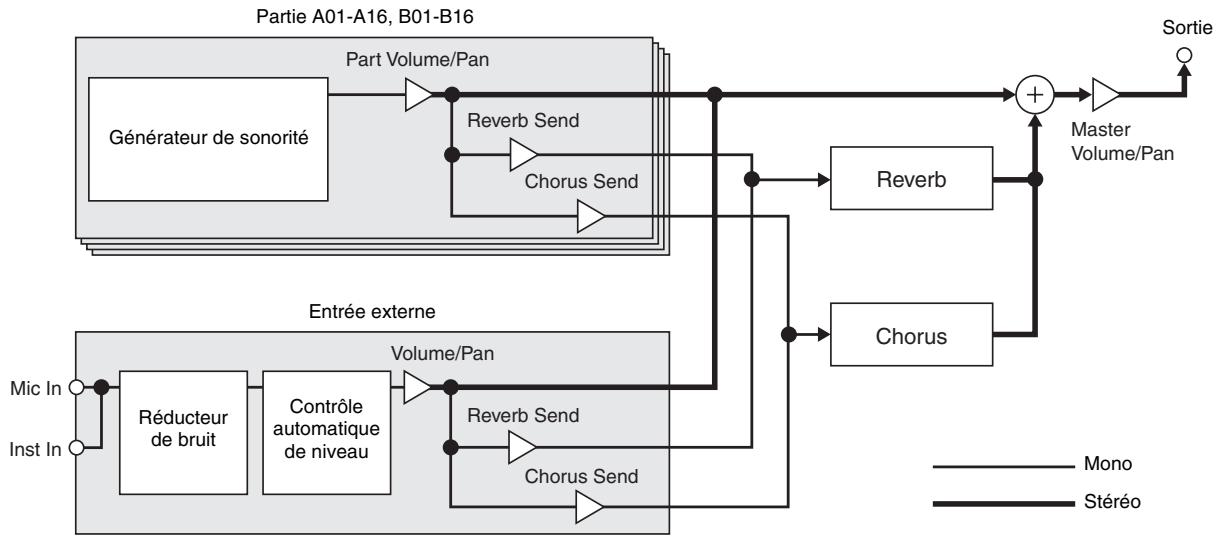
- Pour de plus amples informations sur « Chorus/DSP », reportez-vous à « Sélection d'un effet » (page F-31).
Configuration du mode effet DSP
Le mode effet DSP est en service lorsque « DSP » est sélectionné pour le paramètre « Chorus/DSP ». Le DSP et la réverbération peuvent être utilisés en mode effet DSP.
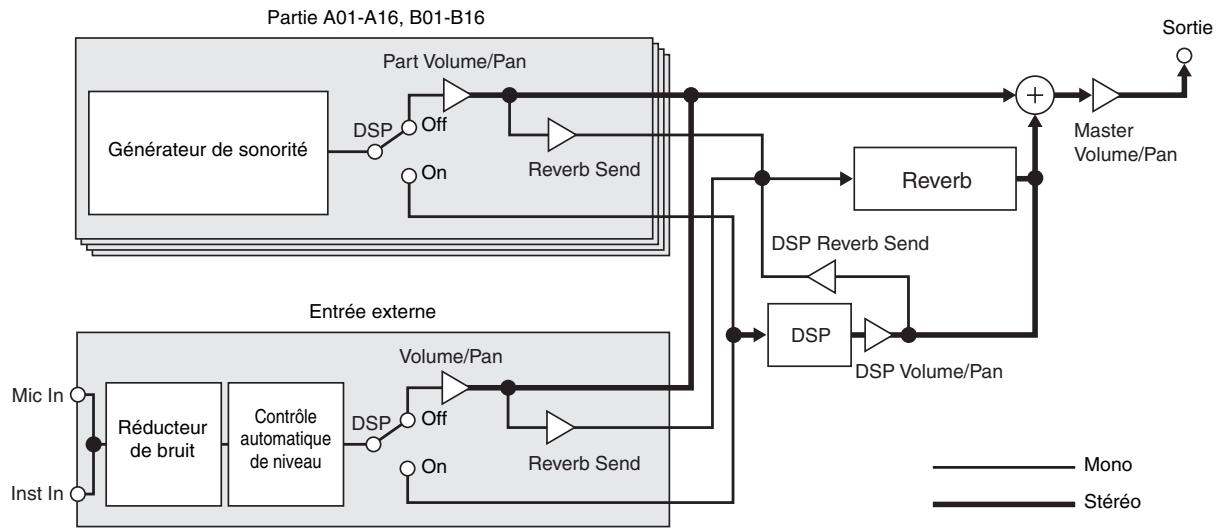
-Réverbération
Ce type d'effet simule des espaces acoustiques. Il y a 10 effets de réverbération différents, Room et Hall compris.
Ce type d'effet augmente la profondeur des notes et applique un vibrato aux notes. Il y a cinq effets de chorus différents.
Ce type d'effet est inséré entre la source sonore et sa sortie. Il y a en tout 100 effets DSP différents, distorsion et modulation comprises. Vous pouvez transférer des effets DSP depuis un ordinateur ou créer des données DSP sur le clavier numérique et sauvegarder jusqu'à 100 effets DSP personnalisés dans la mémoire du clavier numérique. Pour de plus amples informations à ce sujet, reportez-vous à « Création d'un DSP personnalisé » (page F-33) et à « Raccordement à un ordinateur » (page F-145).
Sélection d'un effet
Les effets se répartissent en différents types (réverbération, chorus, DSP), et vous devez d'abord sélectionner un type d'effet de la façon suivante.
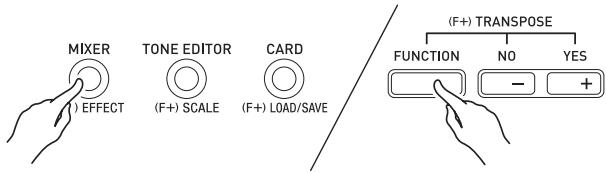
1. Tout en tenant le bouton r-13 (function) enfoncé, appuyez sur le bouton c-7 (EFFECT).
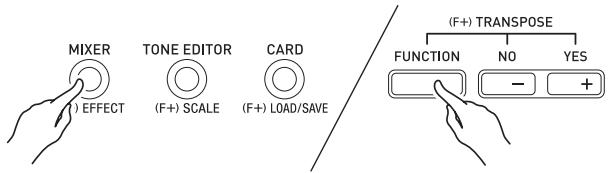
L'écran de réglage d'effet suivant apparait.
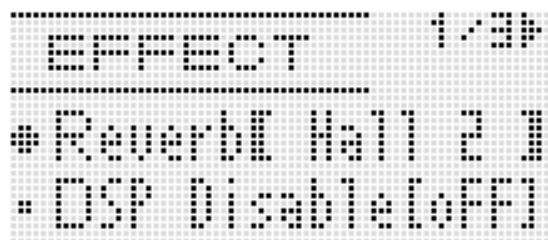
2. Utilisez le cadran ou les boutons r-14 (-, +) pour sélectionner le type de réverbération que vous pouvez utiliser.
- Reportez-vous à « Appendice », fournie séparation, pour de plus amples informations sur les types de réverbération disponibles.
- Pour permettre la réverbération hors service, sélectionnez « OFF » ici.
3. Appuyez sur le bouton c-7 (EFFECT) ou sur le bouton r-15 (EXIT).
L'écran de réglage des effets s'éteint.

Remarque
- Un pointeur apparait à côté du bouton REVERB lorsqu'autre chose que « OFF » est sélectionné comme type de réverbération. Le pointeur n'apparait pas à côté de REVERB lorsque « OFF » est sélectionné.
- Vous pouvez utiliser l'envoi de réverbération pour ajuster la quantité de réverbération appliquée à la sonorité de chaque clavier ou à la partie de l'accompagnement automatique. Pour de plus amples informations à ce sujet, reportez-vous à « Utilisation du mixageur » (page F-36).
1. Tout en tenant le bouton r-13 (function), appuyez sur le bouton c-7 (EFFECT) pour afficher l'écran de réglage des effets.
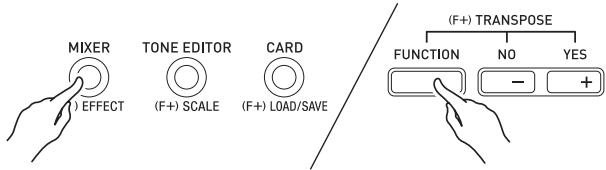
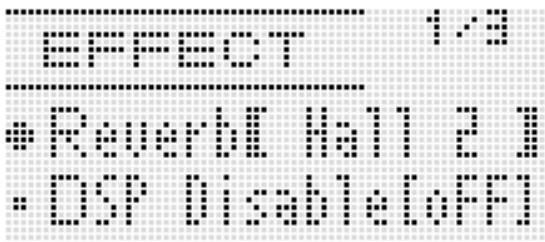
- Si vous voulez, utilisez les boutons R-17 (Λ, V) pour amener les crochets écais ([ ]) sur le réglage « DSP Disable », puis utilisez les boutons R-14 (-, +) pour commuter le réglage sur « on »
- Pour de plus amples informations sur ce réglage, reportez-vous à la note « Important ! » ci-dessous.
- Si vous mettez le réglage « DSP Disable » en service, vous devez ignorer les points 3 et 4 ci-dessous.
- Utilisez les boutons R-17 (A, V) pour amener les crochets écais ([ ]) sur le réglage « Chorus/DSP »
- Utilisez les boutons R-14 (, +) pour sélectionner « Chorus »
- Vous accédez au mode effet chorus, qui permet d'utiliser l'effet de chorus.
- Utilisez les boutons R-17 (A, V) pour amener les crochets écais ([ ]) sur le réglage « Chorus »
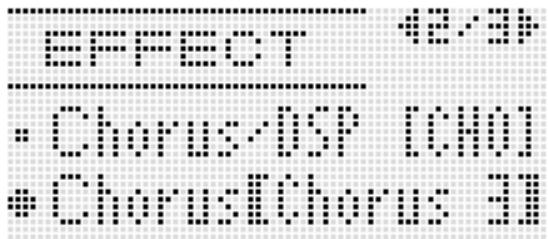
- Utilisez le cadran ou les boutons R-14 ( -, + ) pour sélectionner le type de chorus que vous pouvez utiliser.
- Reportez-vous à « Appendice », fournie séparément, pour de plus amples informations sur les types de chorus disponibles.
- Appuyez sur le bouton C-7 (EFFECT) ou sur le bouton R-15 (EXIT). L'écran de réglage des effets s'estint.
- Utilisez le mixeur pour ajuster l'envoi de chorus de la partie à laquelle vous pouze appliquer le chorus.
- Comme le réglage par défaut est 0 pour l'envoi de chorus à toutes les parties, vous devez spécifier une valeur supérieure à 0 pour toutes les parties auxquelles vous pouvez appliquer l'effet de chorus. Pour de plus amples informations à ce sujet, reportez-vous à « Utilisation du mixeur » (page F-36).

Important
- La sélection d'une sonorité avec DSP commute automatiquement le réglage « Chorus/DSP » sur « DSP » (mode effet DSP), de sorte que l'effet de chorus n'est pas disponible. Si vous voulez que l'effet de chorus soit toujours disponible, réglez « DSP Disable » sur « on ». Le clavier numérique restera en mode Effet chorus.

Remarque
- Un pointeur apparait à côté de CHORUS lorsque « Chorus » est sélectionné pour le réglage « Chorus/DSP ». Le pointeur n'apparait pas à côté de CHORUS lorsque « oFF » est sélectionné comme type de chorus ou lorsque « DSP » est sélectionné pour le réglage « Chorus/DSP ».
- La sélection de « Chorus » pour le réglage « Chorus/DSP » a pour effet de régler « DSP Line » (Ligne de DSP de la partie, page F-43) sur « OFF » pour toutes les parties.
Pour utiliser un DSP
- Tout en tenant le bouton R-13 (FUNCTION), appuyez sur le bouton C-7 (EFFECT) pour afficher l'écran de réglage des effets.
Assurez-vous que « DSP Disable » est réglé sur « OFF ». S'il est réglé sur « ON », sélectionnez « OFF ».
- Appuyez sur les boutons R-17 (Λ, ∨) pour amener les crochets écartés ([ ]) sur « Chorus/DSP ».
- Utilisez les boutons R-14 (, +) pour sélectionner « DSP »
- Vous accédez au mode effet DSP qui permet d'utiliser les effets DSP.
4. Utilisez les boutons r-17 (a, v) pour amener les crochets écartés ([ ]) sur le réglage « DSP
- Le nombre et le nom du DSP préréglé actuellement sélectionné apparaissent dans les crochets écrans ([]) sur l'afficheur.
![CALOR CTK-7200 - Utilisez les boutons r-17 (a, v) pour amener les crochets écartés ([ ]) sur le réglage « DSP - 1](/content/2024/12/129271/images/04fa85e1a7d8fc600ee2ddd24cb4b60d343706f38c0440c13870fa858ada7abd.jpg)
5. Utilisez le cadran ou les boutons r-14 (-, +) pour sélectionner le DSP préréglé que vous pouvez utiliser.
- Les DSP dont les numéros sont de 001 à 100 (et « ton ») sont des DSP préréglés. Reportez-vous à la « liste des DSP préréglés » (page F-155) pour de plus amples informations sur les numéros et les noms des DSP préréglés.
- Les DSP dont les numéros sont de 101 à 200 sont des DSP personnalisés. Pour de plus amples informations à ce sujet, reportez-vous à « Création d'un DSP personnalisé » (page F-33).
6. Appuyez sur le bouton c-7 (EFFECT) ou sur le bouton r-15 (EXIT).
L'écran de réglage des effets s'éteint.
Remarque
- Un pointeur apparait à côté de DSP lorsque « DSP » est sélectionné pour le réglage « Chorus/DSP »
- La polyphonie maximale est réduite de deux notes au maximum si le morceau est joué au clavier alors qu'un DSP est utilisé.
- Vous pouvez préciser la façon dont un DSP est appliqué (sortie DSP en/hors service, volume de la sortie DSP, pan de la sortie DSP, etc.). Pour de plus amples informations, reportez-vous à « Utilisation du mixeur » (page F-36).
Création d'un DSP personnelisé
Vou pouvezer creer un DSP personnelé en modifiant un des DPS prêrglés.
Numéro des dsp personnalisés
Les numéros de DSP 101 à 200 sont réservés à la sauvegarde des DSP personnalisés. Vous pouvez avoir jusqu'à 100 DSP personnalisés dans la mémoire. Pour rappeler un DSP personnalisé, procédez de la même façon que pour rappeler un DSP préréglé. Reportez-vous à « Pour utiliser un DSP » (page F-32) pour de plus amples informations.
Pour créer et sauvegarder un DSP personnelisé
- En vous référant à « liste des types de DSP » (page F-156), sélectionnez le type de DSP que vous pouvez éditer pour créer un DSP personnalisé.
- Utilisez le bouton R-17 (V) pour amener le ● sur « DSP Edit »
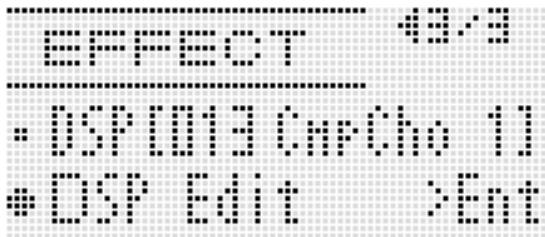
3. Appuyez sur le bouton R-16 (ENTER).
- La page un de l'écran de l'éditeur de DSP s'affiche. Sur cet écran, sélectionnez le type de DSP.
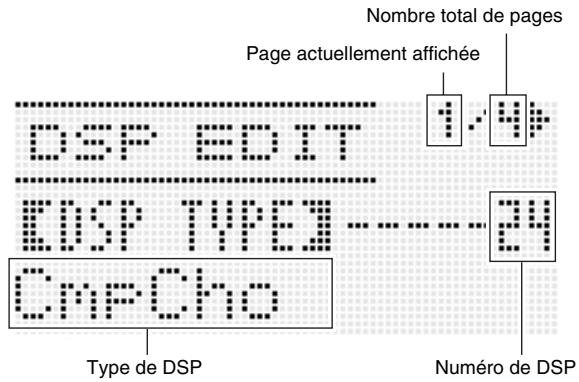
- Vous pouvez faire défiler les pages en utilisant les boutons R-17 (<, >).
- Utilisez le cadran ou les boutons R-14 (-, +) pour sélectionner un type de DSP.
- Appuyez sur les boutons R-17 (A, V) pour amener le ● sur le paramètre que vous pouvez changer.
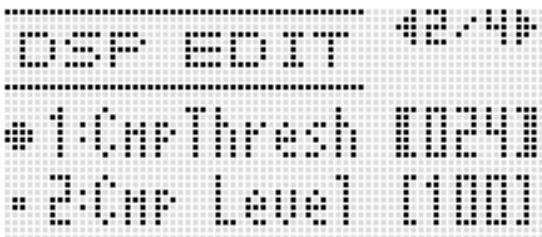
- Pour de plus amples informations sur le fonctionnement et la plage de réglage de chaque paramètre, reportez-vous à « Réglages des paramétres des DSP » (page F-35).
- Utilisez le cadran ou les boutons R-14 (-, +) pour changer la valeur du réglage.
- Vous pouvez rétablier le réglage par défaut d'un paramètre en appuyant simultanément sur les boutons R-14 (-, +).
- Le changement d'un paramètre de DSP pendant l'émission d'une note par le clavier numérique peut causeur du bruit. Il ne s'agit pas d'une défectuosité.
- Répétez les points 5 et 6, si nécessaire, pour régler d'autres paramètres.
- Appuyez sur le bouton R-15 (EXIT).
L'écran de confirmation suivant apparait.
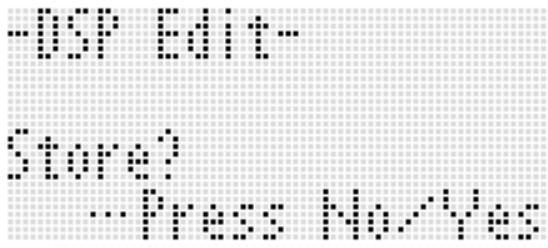
Pour abandonner les modifications sans les sauvegarder, appuyez sur le bouton R-14 (NO).
- Appuyez sur le bouton R-14 (YES).
- L'écran permettant de spécifier le numéro de sauvegarde et le nom du DSP personnalisé apparait.
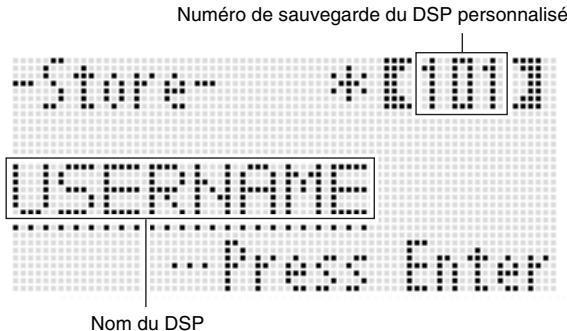
- Utilisez le cadran ou les boutons R-14 (-, +) pour sélectionner le numéro de sauvegarde souhaité pour le DSP personnalisé.
- vez changer, puis utilisez le cadran ou les boutons R-14 (-, +) pour sélectionner le caractère souhaité.
- Reportez-vous à « Caracteres pouvant être saisis » (page F-160) pour de plus amples informations sur les caractères pouvant être utilisés pour le nom.
- Pour insérer un espace, appuyez simultanément sur les boutons R-14 (-, +).
- Lorsque tout est comme vous le souhaitez, appuyez sur le bouton R-16 (ENTER).
- Un message (Replace?) permettant de confirmer si les données existantes doivent être replacées par les nouvelles apparait sur l'afficheur. Appuyez sur le bouton R-14 (YES) pour replacer les données existantes par les nouvelles données.

Important
- Le message « Please Wait » reste affiché pendant toute la durée de la sauvegarde. N'effectuez aucune opération lorsque ce message est affiché. Si le clavier numérique était ou la carte mémoire retirée à ce moment, les données du clavier numérique risqueraient d'être effacées ou détruites. Le clavier numérique pourrait aussi ne pas s'allumer lorsque vous appuyez sur le bouton L-1 (POWER). Le cas échéant, reportez-vous à « En cas de problème » (page F-150).
Réglages des paramètres des DSP
Le tableau suivant décrit les paramètres pouvant être régés sur l'écran de l'éditeur de DSP.
Les réglages marqués d'un astérisque (*) dans la colonne « Plage de réglage » sont les réglages par défaut.
| Nom du paramètre | Description | Plage de réglage |
| Paramètres 1 à 8 | Le nombre de paramètres et de réglages disponibles pour chaque paramètre dépend du type de DSP. Pour de plus amples informations à ce sujet, reportez-vous à « List des paramètres des DSP » (page F-157). | - |
| DSP RevSend (Envoi de réverbération au DSP) | Spécifie la quantité de son post-DSP devant être envoyée à la réverbération. | 0 - 40* - 127 |
| Mod Button Assign*1 (Affectation du bouton de modulation) | Spécifie la fonction affectée au bouton S-2 (MODULATION) lorsque « DSP » est sélectionné pour le paramètre de sonorité « Mod Setting » (page F-49). La valeur 1 à 8 spécifiée affecte le paramètre de DSP correspondant (1 à 8). Rien n'est affecté au bouton lorsque « oFF » est sélectionné pour ce paramètre. | oFF*, 1 - 8*2 |
| Mod Button On Value*1 (Valeur bouton de modulation On) | Spécifie la façon dont la fonction actuellément affectée au bouton S-2 (MODULATION) agit lorsque le bouton est pressé. | *3 |
| Mod Button Off Value*1 (Valeur bouton rotatif Off) | Spécifie la façon dont la fonction actuellément affectée au bouton S-2 (MODULATION) agit lorsque le bouton est relichéé. | *3 |
| Rot Button Assign*4 (Affectation du bouton de rotation) | Precise la fonction affectée au bouton D-1 (ROTARY SLOW/FAST). La valeur 1 à 8 spécifiée affecte le paramètre de DSP correspondant (1 à 8). Rien n'est affecté au bouton lorsque « oFF » est sélectionné pour ce paramètre. | oFF*, 1 - 8*2 |
| Rot Button On Value*4 (Valeur bouton rotatif On) | Spécifie la façon dont la fonction actuellément affectée au bouton D-1 (ROTARY SLOW/FAST) agit lorsque le bouton est éclairé. | *5 |
| Rot Button Off Value*4 (Valeur bouton rotatif Off) | Spécifie la façon dont la fonction actuellément affectée au bouton D-1 (ROTARY SLOW/FAST) agit lorsque le bouton est étéint. | *5 |
1 Inclus dans le groupe « Mod Button ». Pour changer les réglages de ces paramètres, amenez le ● sur « Mod Button », puis appuyez sur le bouton R-16 (ENTER). Utilisez les boutons R-17 (A, V) pour amener le ● sur le paramètre dont vous pouvez changer le réglage. 2 La plage de réglage dépend du type de DSP sélectionné. 3 Dépend du type de DSP sélectionné et du réglage de « Mod Button Assign ». 4 Inclus dans le groupe « Rot Button ». Pour changer les réglages de ces paramètres, amenez le ● sur « Rot Button », puis appuyez sur le bouton R-16 (ENTER). Utilisez les boutons R-17 (Λ, ∨) pour amener le ● sur le paramètre dont vous pouvez changer le réglage. *5 Dépend du type de DSP sélectionné et du réglage de « Rot Button Assign ».
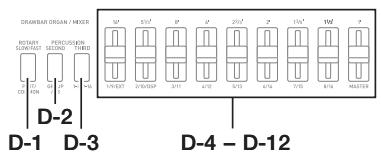
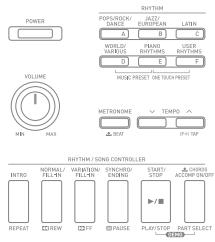
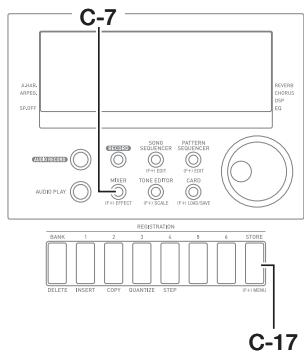
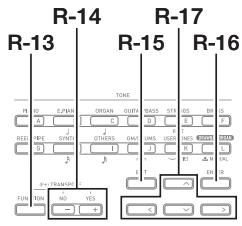
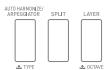
Aperçu du mixeur
La source sonore de ce clavier numérique peut reproduire simultanément jusqu'à 32 parties particulières. Chaque partie peut être contrôlée séparément, et chaque partie peut être configurée pour reproduire le son d'un instrument de musique différent. Différentes sonorités peuvent être attribuées à chaque partie lorsque la superposition et le partage sont utilisés pour reproduire simultanément plusieurs sons et plusieurs instruments avec l'accompagnement automatique. Le mixeur permet d'attribuer ces sonorités et de configurer les réglages de chaque partie et les réglages globaux des effets appliqués à toutes les parties. Il permet aussi de réajuster plus précisément tout un ensemble de réglages, de la note produite à la note transmise en sortie.
Organisation des parties
Le clavier numérique présente en tout 32 parties : A01 à A16, et B01 à B16. Chaque partie joue un rôle particulier. Référez-vous au tableau suivant pour déterminer le rôle de chaque partie lorsque vous utilisez le mixeur pour configurer une partie.
| Cette partie : | Joue ce role : | Reportez-vous ici pour le détaill : |
| A01 | Partie UPPER 1 de l'exécution manuelle | « Superposition et partage de sonorités » (page F-15) |
| A02 | Partie UPPER 2 de l'exécution manuelle | |
| A03 | Partie LOWER de l'exécution manuelle | |
| A04 | Sonorité de l'harmonisation automatique | « Utilisation de l'harmonisation automatique » (page F-28) |
| A05 | Partie UPPER 1 *1 | « Utilisation du séquenceur musical » (page F-68) |
| A06 | Partie UPPER 2 *2 | |
| A07 | Partie LOWER *3 | |
| A08 | Son du métronome | « Utilisation du métronome » (page F-19) |
| Cette partie : | Joue ce role : | Reportez-vous ici pour le détails : |
| A09 | Partie percussion de l'accompagnement automatique | « Utilisation de l'accompagnement automatique » (page F-24) |
| A10 | Partie batterie de l'accompagnement automatique | |
| A11 | Partie basse de l'accompagnement automatique | |
| A12 à A16 | Partie accord 1 à partie accord 5 de l'accompagnement automatique | |
| B01 à B16 | Pistes B01 à B16 du séquenceur musical, pistes 1 à 16 pendant la lecture d'un fichier MIDI depuis une carte mémoire, CH1 à CH16 pendant la réception MIDI | « Utilisation du séquenceur musical » (page F-68), « Lecture d'un fichier de musique depuis une carte mémoire » (page F-142), « Raccordement à un ordinateur » (page F-145) |
1 Partie UPPER 1 enregistrée sur la piste système du séquence musical. 2 Partie UPPER 2 enregistrée sur la piste système du séquence musical. 3 Partie LOWER enregistrée sur la piste système du séquence musical.
1. Appuyez sur le bouton c-7 (MIXER).
L'écran du mixeur apparait.
Réglage actuellement sélectionné
(MASTER, DSP, MIC/INST, ou A01 à A16/B01 à B16)
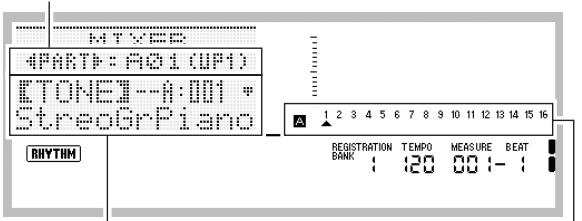
Paramètre/Valeur du réglage
Partie actuellement sélectionnée pour le réglage (lorsque le réglage sélectionné est A01 à A16/B01 à B16)
2. Appuyez sur les boutons r-17 (<, >) pour sélectionner le paramètre du mélangeur que vous voulez changer.
- Vous pouvez sélectionner le paramètre maître (MASTER), effet (DSP), entrée microphone (MIC/INST), ou une partie (A01 à A16, B01 à B16). Le réglage actuellement sélectionné est indiqué sur la deuxième ligne de l'afficheur.
- Lorsqu'une partie est sélectionnée, vous pouvez basculer entre le Groupe A et le Groupe B en appuyant simultanément sur les boutons R-17 (<, >).
3. Utilisez les boutons r-17 (a, v) pour amener les crochets écartés ([ ]) sur le paramètre que vous pouvez changer.
- Les paramètres pouvant être configurés dépendent du réglage actuellement sélectionné. Pour de plus amples informations, reportez-vous aux sections indiquées dans le tableau suivant.
| Lorsque ce réglage est sélectionné : | Ces paramètres peuvent être configurés : |
| MASTER | Paramètres MASTER (page F-41) |
| MIC/INST | Paramètres MIC/INST (page F-42) |
| DSP | Paramètres DSP (page F-41) |
| A01 à A16/B01 à B16 | Paramètres des parties (page F-43) |
- Lorsque vous amenez les crochets écartés ([ ]) sur une valeur de réglage d'un paramètre d'une partie, les valeurs de ce paramètre pour toutes les parties du Groupe (A ou B) à laquelle appartient cette partie sont indiquées sur le vumètre par des carrés noirs.
![CALOR CTK-7200 - Utilisez les boutons r-17 (a, v) pour amener les crochets écartés ([ ]) sur le paramètre que vous pouvez changer. - 1](/content/2024/12/129271/images/3c6f5a252e315a7ca1f0826a08c486b2541ad48b95b1cc247336c7bce9da0ac8.jpg)
4. Utilisez le cadran ou les boutons r-14 (-, +) pour changer la valeur du réglage.
- Vous pouvez rétablir le réglage par défaut d'un paramètre en appuyant simultanément sur les boutons R-14 (-, +).
- Vous pouvez aussi changer les réglages des paramètres avec les boutons D-1 (PART/Common), D-2 (GROUP A/B) et D-3 (1-8/9-16) et les curseurs D-4 (1/9/EXT) à D-12 (MASTER). Pour de plus amples informations à ce sujet, reportez-vous à « Utilisation des curseurs pour changer les réglages des paramètres » (page F-38).
- Pendant le réglage de « Part » (partie en/hors service) d'un paramètre d'une partie, une pression simultanée sur les boutons R-14 (-, +) fait basculer le réglage sur « Sol » (Solo). Pour de plus amples informations à ce sujet, reportez-vous à « Paramètres des parties » (page F-43).
6. Pour sorting du mixeur, appuyez sur le bouton c-7 (MIXER) ou sur le bouton r-15 (EXIT).
L'écran de mixeur s'éteint.

Remarque
- Lorsque le paramètre maître (MASTER), effet (DSP) ou entrée microphone (MIC/INST) est sélectionné au point 2 ci-dessus, vous pouvez aussi jouer normalement du clavier (et utiliser la superposition, le partage de clavier et l'accompagnement automatique).
- Lorsqu'une partie particulière (A01 à A16, B01 à B16) est sélectionnée au point 2 ci-dessus, seules les notes de la partie sélectionnée résonnent lorsque les touches du clavier sont pressées. Tous les autres types d'opérations (superposition, partage du clavier, accompagnement automatique, etc.) sont hors service.
Utilisation des curseurs pour changer les réglages des paramètres
Lorsque l’écran du mixeur est affiché, utilisez les curseurs D-4 (1/9/EXT) à D-12 (MASTER) pour changer les réglages des paramètres affichés. Les boutons D-1 (PART/Common), D-2 (GROUP A/B) et D-3 (1-8/9-16) ne sont pas utilisés pour spécifier les parties correspondant aux curseurs D-4 (1/9/EXT) à D-11 (8/16).
DRAWBAR ORGAN/MIXER
PART1 COMMON

GROUP A/B

1-8/9-16

1/9/EXT



4/12








Le fonctionnement des boutons et des curseurs lorsque l'écran du mixeur est affiché est indiqué ci-dessous.
À chaque pression sur ce bouton, l'écran du mixeur bascule entre les réglages de paramètres (MASTER) et les réglages d'un des paramètres des parties (A01 à A16, B01 à B16).
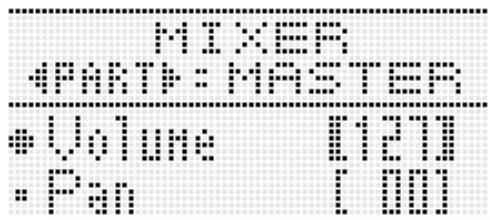

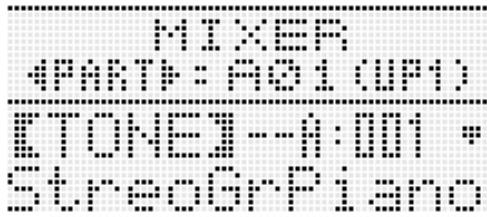
- Bouton d-2 (GROUP a/b):
À chaque pression sur ce bouton, l'écran de réglage des paramètres des parties bascule entre une des parties du groupe A (A01 à A16) et une des parties du groupe B (B01 à B16).
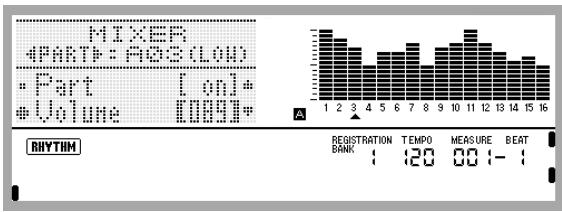

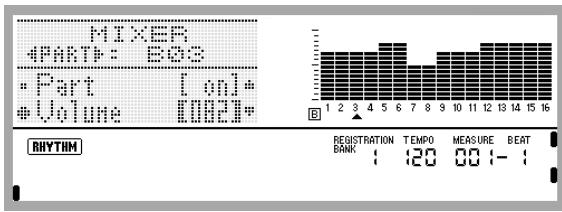
Bouton D-3 (1-8/9-16) :
À chaque pression sur ce bouton, les parties qui correspondent aux paramètres changés avec les curseurs D-4 (1/9/EXT) à D-11 (8/16) basculent entre A01 à A08 (ou B01 à B08) et A09 à A16 (ou B09 à B16).
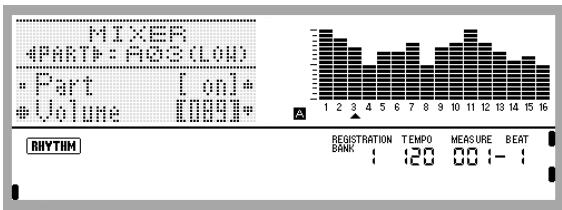

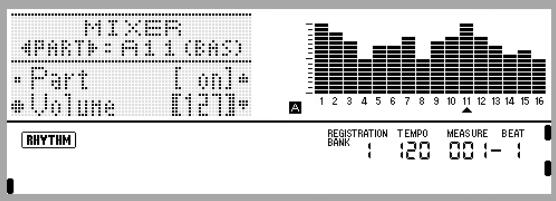
- Curseurs D-4 (1/9/ext) à d-11 (8/16):
Ils permettent les réglages de paramètres suivants selon le réglage de mixage actuellement affiché.
| Lorsque cet écran de réglage est affiché : | Ces réglages de paramètres peuvent être effectuels : |
| Paramètres MASTER (page F-41), Paramètres MIC/INST (page F-42), Paramètres DSP (page F-41) | Curseur D-4 (1/9/EXT) : paramètres MIC/INST* Curseur D-5 (2/10/DSP) : paramètres des DSP* Curseurs D-6 (3/11) à D-11 (8/16) : Paramètres de la partie associée à chaque curseur* |
| Paramètres des parties (page F-43) | Curseurs D-4 (1/9/EXT) à D-11 (8/16) : Paramètres de la partie associée à chaque curseur* |
- Tout réglage de curseur ne correspondant à rien sur l'écran de réglage actuel a pour effet d'afficher l'écran de réglage correspondant à ce curseur. Par exemple, si vous actionnez le curseur D-4 (1/9/EXT) alors que l'écran de réglage des paramètres maîtres est affiché, l'écran de réglage des paramètres MIC/INST s'affichera automatiquement à la place.
Changez le réglage des paramètres MASTER. L'emploi de ce curseur sur un autre écran que l'écran de réglage des paramètres MASTER affiche automatiquement l'écran de réglage des paramètres MASTER.
2. Utilisez les boutons r-17 (a, v) pour amener le ● sur « volume
- Ceci permet de changer le réglage de volume de cette partie.
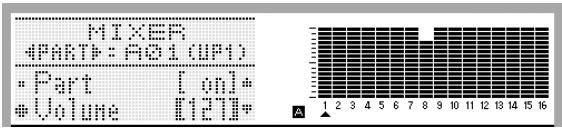
3. Utilisez les curseurs d-4 (1/9/ext) à d-11 (8/16) pour régler le volume de chaque partie (A01 à A08).
- Lorsque vous déplacez le curseur pour changer le volume d'une partie, ce réglage est indiqué par la valeur entre crochets [ ] et sur le vumètre.
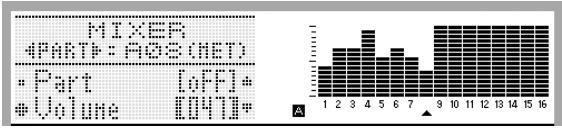
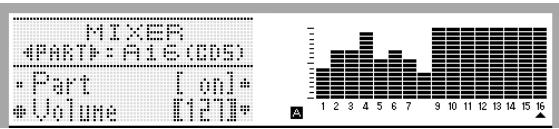
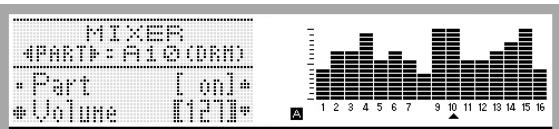
Remarque
- Pour de plus amples informations sur la configuration des réglages par défaut lors de leur initialisation, reportez-vous à « Listes des paramètres » (page F-162).
1. Lorsque l'écran du mixeur est affiché, appuyez sur le bouton r-13 (function) tout en tenant le bouton c-17 (MENU) enfoncé.
- L'écran de menu du mixeur s'affiche avec le ● devant « Initialize ».
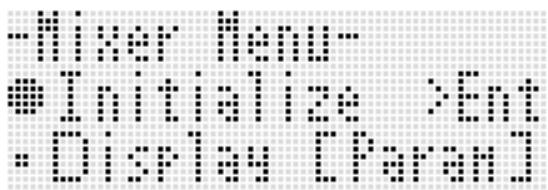
- Appuyez sur le bouton R-16 (ENTER).
- En réponse au message « Sure? » qui apparaît, appuyez sur le bouton R-14 (YES) pour initialiser tous les paramètres du mixeur ou sur le bouton R-14 (NO) pour abandonner.
Pour changer les informations du voltmètre pendant le réglage des paramètres des parties
- Lorsque l'écran du mixeur est affiché, appuyez sur le bouton R-13 (FUNCTION) tout en tenant le bouton C-17 (MENU) enfoncé.
- Le menu du mixeur apparait.
- Utilisez le bouton R-17 (V) pour amener le ● vers « Display » puis appuyez sur le bouton R-16 (ENTER).
- Utilisez le cadran ou les boutons R-14 (-, +) pour changer le réglage.
| Pour sélectionner l'affichage des informations suivantes : | Sélectionné ce réglage : |
| Valeurs des réglages des paramètres des parties | Param |
| Niveau de volume | Meter |
- Lorsque le réglage a été effectué, appuyez sur le bouton R-15 (EXIT) pour sortir du menu.
Réglages des paramètres du mixeur
Le tableau suivant décrit les paramètres pouvant être régés sur l'écran du mixeur.
Les réglages marqués d'un astérisque (*) dans la colonne « Plage de réglage » sont les réglages par défaut.
Paramètres MASTER
Les paramètres MASTER contiennent les réglages du niveau sonore, de la position pan et des réglages s'appliquant de manière globale à toutes les parties.
| Nom du paramètre | Description | Plage de réglage |
| Volume(Volume général) | Spécifie le niveau sonore maximal de la sortie du clavier numérique. Le niveau spécifique ici est le maximum pouvant être réglié avec le bouton L-2 (VOLUME). | 0 à 127* |
| Pan(Pan général) | Spécifie la position pan stéréo de toute sortie sonore du clavier numérique. 0 indique le centre, tandis qu'une valeur inférieure indique une position décalée vers la gauche et une valeur supérieure indique une position décalée vers droite. | -64 à 0° à +63 |
Paramètres DSP
Les paramètres de DSP complètent les réglages liés au DSP s'appliquant de manière globale à toutes les parties.

Important!
- Le réglage d'un paramètre de DSP ne peut pas être changé lorsque « ON » est sélectionné pour le réglage d'effet « DSP Disable ». Reportez-vous à « Pour ajouter un effet de chorus aux sons » (page F-31) pour de plus amples informations sur « DSP Disable ». Si vous pouvez changer les réglages de paramètres de DSP, réglez « DSP Disable » sur « OFF »
| Nom du paramètre | Description | Plage de réglage |
| Cho/DSP(Chorus/DSP) | Spécifie si la source sonore du clavier numérique doit passer par le chorus ou le DSP.*1 Cet élément est lié au paramètre « Chorus/DSP »*2 sur l'écran de réglage des effets. Les réglages suivants ne peuvent pas être effectués lorsque ce paramètre est « Chorus » . | Chorus*, DSP |
| Part(Validation de la sortie DSP) | Spécifie si une note doit être émise (on) ou non (oFF) après être passée par le DSP . | oFF, on* |
| Volume(Volume de la sortie DSP) | Spécifie le niveau sonore post-DSP.*1 | 0 à 127* |
| Pan(Pan de la sortie DSP) | Spécifie la position pan stéreo post-DSP. 0 indique le centre, tandis qu'une valeur inférieure indique une position décalée vers la gauche et une valeur supérieure indique une position décalée vers droite . | -64 à 0° à +63 |
| Rev.Send(Envoi de réverbération à la sortie DSP) | Spécifie la quantité de réverbération appliquée à la note d'envoi post-DSP. | 0 à 40° à 127 |
1. Reportez-vous au schéma de « Configuration des effets » (page F-29). 2. Reportez-vous à « Pour ajouter un effet de chorus aux sons » (page F-31) et à « Pour utiliser un DSP » (page F-32).
Paramètres MIC/INST
| Les paramètres MIC/INST complément des régles liés aux prises T-4 (INST IN) et T-6 (MIC IN). | ||
| Nom du paramètre | Description | Plage de réglage |
| Part(Validation Microphone/Instrument) | Spécifie si le son entrant doit être restitué (on) ou non (oFF). | oFF, on* |
| Volume(Volume Microphone/Instrument)*1 | Spécifie le niveau sonore du son fourni. | 0 à 80° à 127 |
| Pan(Pan Microphone/Instrument) | Spécifie la position pan stéreo du son fourni. 0 indique le centre, tandis qu'une valeur inférieure indique une position décalée vers la gauche et une valeur supérieure indique une position décalée vers droite. | -64 à 0° à +63 |
| DSP Line(Ligne de DSPMicrophone/Instrument) | Spécifie si un DSP doit être appliqué au son fourni. | oFF*, on |
| Rev.Send(Envoi de réverbération au Microphone/Instrument) | Spécifie la quantité de réverbération devant être appliquée au son fourni. | 0 à 40° à 127 |
| Cho.Send(Envoi de chorus au Microphone/Instrument) | Spécifie la quantité d'effet de chorus devant être appliquée au son fourni. | 0° à 127 |
| N.Thresh(Seuil du circuitantiparasite deMicrophone/Instrument)*1 | Coupe lessons entrant à volume faible pour réduire le bruit. Permet au signal depasser s'il est au-dessus du seuil spécifique (circuit ouvert). Ne permet pas au signal de passer s'il est au-dessous du seuil spécifique (circuit fermé). | 0 à 20° à 127 |
| N_Release(Brénation du circuitantiparasite deMicrophone/Instrument)*1 | Spécifie le temps nécessaire pour que le circuit ouvert se ferme complètement lorsque le signal du son entrant descend en dessous du seuil spécifique par « N.Thresh ». Le réglage 0 coupe abruptement le son tandis qu'une valeur plus élevée ferme lentement le circuit. | 0 à 64° à 127 |
| Auto Level(Contrôle automatique de niveau du Microphone/Instrument)*1 | Contrôle automatiquement le niveau du signal entrant. La sélection de « oFF »désactive cette fonction, tandis qu'une valeur plus élevée applique un degré de contrôle plus important. | oFF*, 1 à 3 |
*1 Reportez-vous au schéma de « Configuration des effets » (page F-29).
Les paramètres des parties comprennent des éléments pouvant être réglés pour les parties A01 à A16 et B01 à B16.
Paramètres des parties
| Nom du paramètre | Description | Plage de réglage |
| TONE(Sonorité de la partie) | Spécifie une sonorité pour chaque partie. Quand vous configuez ce paramètre, vous pouvez utiliser les boutons R-1 ([A] PIANO) à R-12 ([L] DRAWBAR ORGAN) pour Sélectionner un groupe de sonorités. | A:001 à L:100 |
| Part(Partie En/Hors service) | Spécifie si les notes d'une partie précise doivent être restituées (on) ou non (oFF). Lorsqu'une partie est activée, le numéro de cette partie s'affiche au bas du vumètre. Les numérios de parties ne s'affichent pas pour les parties désactivées. Lors de la lecture d'un fichier MIDI ou d'un morceau du séquenceur musical, l'option « Sol » (Solo) peut être spécifiée si une partie précise seulement doit être reproduite. Pour basculer sur « Sol », appuyez simultanément sur les boutons R-14 (-, +). | oFF, on* |
| Volume(Volume de la partie) | Spécifie le niveau sonore de chaque partie. | 0 à 127* |
| Pan(Pan de la partie) | Spécifie la position pan stéréo de chaque partie. 0 indique le centre, tandis qu'une valeur inférieure indique une position décalée vers la gauche et une valeur supérieure indique une position décalée vers droite. | -64 à 0° à +63 |
| CoarseTune(Accordage grossier de la partie) | Spécifie, par demi-tons, la hauteur des notes de chaque partie. | -24 à 0° à +24 |
| FineTune(Accordage fin de la partie) | Spécifie, par centièmes, la hauteur des notes de chaque partie. | -99 à 0° à +99 |
| BendRange(Plage de variation de la partie) | Spécifie la plage de variation de hauteur de chaque partie. | 0 à 2° à 24 |
| DSP Line(Ligne de DSP de la partie) | Spécifie si un DSP doit être appliqué à chaque partie. Le changement de ce réglage de « oFF » à « on » règle automatiquement « Chorus/DSP » (page F-41) sur « DSP ». | oFF*, on |
| Rev.Send(Envoi de réverbération aux parties) | Spécifie la quantité de réverbération appliquée à chaque partie. Aucune réverbération n'est appliquée quand le réglage est 0, et le maximum de réverbération est appliqué quand le réglage est 127. | 0 à 40° à 127 |
| Cho.Send(Envoi de chorus aux parties) | Spécifie la quantité de chorus appliquée à chaque partie. Aucun chorus n'est appliqué quand le réglage est 0, et le maximum de chorus est appliqué quand le réglage est 127. | 0° à 127 |
| Scale(Validation de la gamme de la partie) | Spécifie si les réglages de gamme (page F-21) doivent être appliqués (on) ou non (oFF). Le tempérament égal est appliqué quand ce réglage est « oFF ». | oFF, on* |


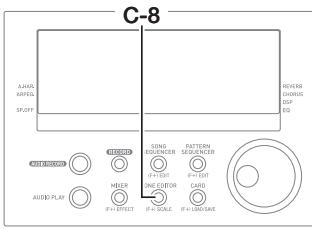
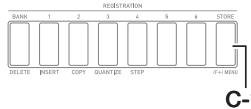
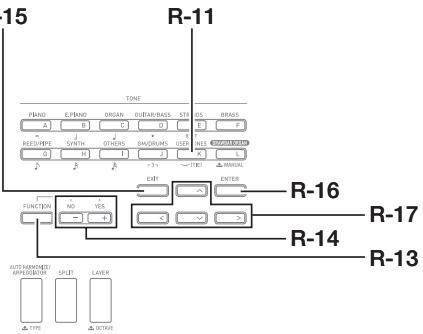
Vous pouvez créer une sonorité personnalisée en modifiant une des sonorités préréglées.

Remarque
- Cette section couvre l'édition des sonorités préréglées des groupes A à J.
- Pour de plus amples informations sur l’édition des sonorités du groupe L (orgue à tirettes), reportez-vous à « Édition des sonorités d’orgue à tirettes » (page F-52).
Vue synoptique de la création d'une sonorité
Les sonorités préréglées du clavier numérique consistent en un certain nombre de paramètres. Pour créer une sonorité personnalisée, vous devez d'abord rappeler une sonorité préréglée (A:001 à J:128) puis modifier ses paramètres pour obtenir la sonorité souhaitée.
Notez que les sons des ensembles de batterie (J:129 à J:146) ne peuvent pas servir de base aux sonorités personnalisées. L'illustration suivante montre les paramètres qui forment les sonorités préréglées et le rôle de chaque paramètre. Comme il apparait sur l'illustration, les paramètres se divisent en quatre groupes, et chacun d'eux est décrit de manière détaillée ci-dessous.
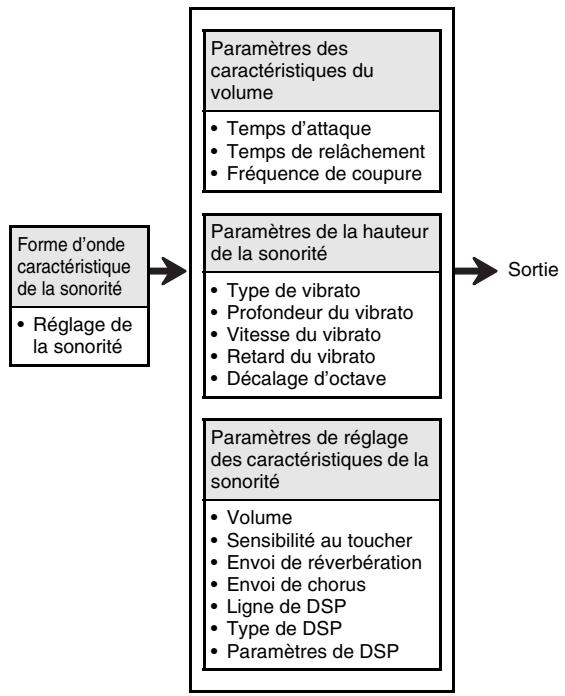
-Réglage de la sonorité
Spécifie la sonorité préréglée devant être utilisée comme sonorité originale.
Paramètres des caractéristiques du volume
Ces paramètres contrôlent la façon dont le son change dans le temps, du moment où la touche du clavier est pressée jusqu'à l’extinction du son. Vous pouvez spécifier des changements de volume et des caractéristiques sonores.
Temps d'attaque
C'est la vitesse ou le temps qu'il faut au son pour atteindre son niveau maximal. Vous pouvez spécifier une vitesse rapide, où le son atteint immédiatement son niveau maximal, une vitesse lente ou le son augmente graduellement, ou bien un réglage entre les deux.
Temps de relâchement
C'est la vitesse ou le temps qu'il faut au volume sonore pour atteindre zéro après une pression sur une touche du clavier. Vous pouvez spécifier un relâchement allant d'une chute subite à une chute graduelle du son jusqu'à zéro.
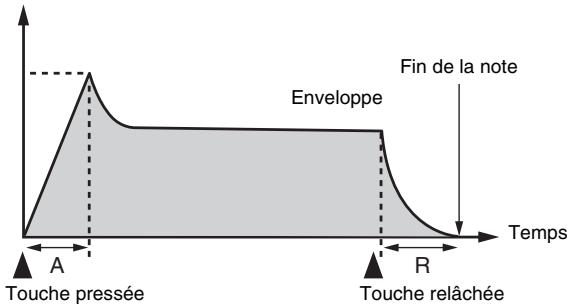
A: Temps d'attaque R: Temps de relâchement
Fréquence de coupure
La fréquence de coupure est un paramètre permettant d'ajuster le timbre en coupant toutes les fréquences supérieures à une fréquence donnée. Une fréquence de coupure plus grande produit un timbre brillant (plus dur), tandis qu'une fréquence de coupure plus petite produit un son plus doux (doux).
Niveau
Paramètres de la hauteur de la sonorité
- Type de vibrato, Retard du vibrato, Vitesse du vibrato, Profondeur du vibrato
Ces paramètres permettent d'ajuster l'effet de vibrato à l'origine de changements périodiques du son.
Décalage d'octave
Ce paramètre contrôle l'octave de toutes les sonorités.
Volume
Ce paramètre contrôle le volume d'ensemble de la sonorité.
- Sensibilité au toucher
Ce paramètre contrôle les changements de volume et de timbre selon les variations de pression sur les touches du clavier. Vous pouvez spécifier un volume plus fort pour une pression plus forte, et un volume moins fort pour une pression moins forte, ou bien le même volume quel que soit la pression exercée sur les touches.
- Envoi de réverbération, envoi de chorus, ligne de DSP, type de DSP, paramètres de DSP
Ces paramètres contrôlent les effets appliqués aux sonorités.
Numéro des sonorités personnalisées es
Les numéros de sonorités K:001 à K:100 sont réservés à la sauvegarde de sonorités personnalisées. Vous pouvez avoir jusqu'à 100 sonorités personnalisées dans la mémoire. Une sonorité personnalisée peut être rappelée à l'aide du bouton R-11 ([K] USER TONES). Reportez-vous à « Pour sélectionner une sonorité » (page F-14).
1. Sélectionnez la sonorité que vous voulez modifier pour créer une sonorité personnalisée.
- Sélectionnez la sonorité que vous pouvez éoperator dans un groupe A à J (sonorités préenregistrées) ou dans le groupe K (sonorités personnalisées).
- Les paramètres que vous pouvez éoperator pour les sonorités du groupe L (orgue à tirettes) sont différents de ceux que vous pouvez éoperator pour les sonorités des groupes A à K. Reportez-vous à « Édition des sonorités d'orgue à tirettes » (page F-52) pour de plus amples informations.
2. Appuyez sur le bouton c-8 (TONE EDITOR)
L'écran de l'éditeur de sonorités apparait.
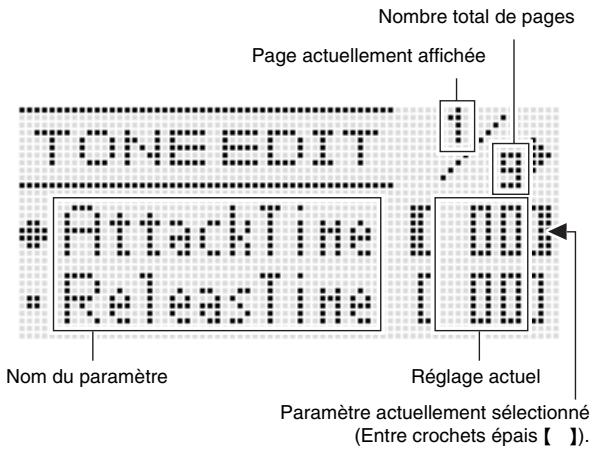
- Vous pouvez faire défiler les pages en utilisant les boutons R-17 (<, >).
3. Appuyez sur les boutons r-17 (a, v) pour amener le ● sur le paramètre que vous pouvez changer.
- Pour de plus amples informations sur le fonctionnement et la plage de réglage de chaque paramètre, reportez-vous à « Régler les paramètres des sonorités » (page F-48).
4. Utilisez le cadran ou les boutons r-14 (-, +) pour changer la valeur du réglage.
- Vous pouvez rétablir le réglage par défaut d'un paramètre en appuyant simultanément sur les boutons R-14 (-, +).
6. Pour sauvegarder un rythme après l'avoir modifié, appuyez sur le bouton r-13 (function) tout en tenant le bouton c-17 (MENU) enfoncé.
- Le menu de l'éditeur de sonorités apparait.
7. Appuyez sur le bouton R-16 (ENTER).
- L'écran permettant de spécifier le numéro de sauvegarde et le nom de la sonorité personnalisée apparait.
Numéro de sauvegarde de la sonorité personnalisée
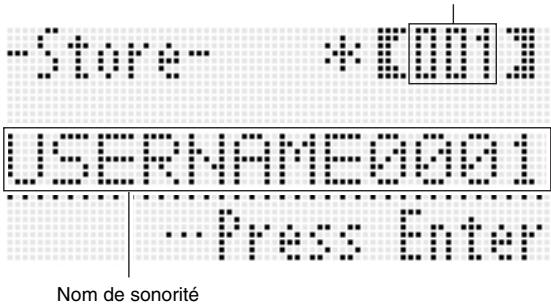
9. Utilisation des boutons r-17 (<, >) pour amener le curseur sur le caractère du nom que vous voulez changer, puis utilisez le cadran ou les boutons r-14 (-, +) pour sélectionner le caractère souhaité.
- Reportez-vous à « Caractères pouvant être saisis » (page F-160) pour de plus amples informations sur les caractères pouvant être utilisés pour le nom.
- Pour insérer un espace, appuyez simultanément sur les boutons R-14 (-, +).
10. Lorsque tout est comme vous le souhaitez, appuyez sur le bouton r-16 (ENTER).
- Un message (Replace?) permettant de confirmer si les données existantes doivent être remplacées par les nouvelles apparait sur l'afficheur. Appuyez sur le bouton R-14 (YES) pour remplacer les données existantes par les nouvelles données.

Important
- Le message « Please Wait » reste affiché pendant toute la durée de la sauvegarde. N'effectuez aucune opération lorsque ce message est affiché. Si le clavier numérique était allumé ou la carte mémoire retirée à ce moment, les données du clavier numérique risqueraient d'être effacées ou détruites. Le clavier numérique pourrait aussi ne pas s'allumer lorsque vous appuyez sur le bouton L-1 (POWER). Le cas échéant, reportez-vous à « En cas de problème » (page F-150).

Remarque
- Une pression sur le bouton R-15 (EXIT) à la place du point 6 affiche l'écran de confirmation suivant. Une pression sur le bouton R-14 (YES) à ce moment affiche l'écran de sauvegarde de la sonorité du point 7.
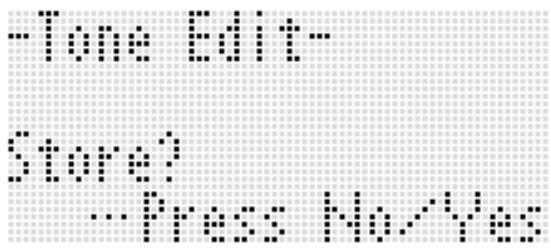
Pour abandonner les modifications sans les sauvegarder, appuyez sur le bouton R-14 (NO).
Réglages des paramètres des sonorités
Le tableau suivant décrit les paramètres pouvant être régés sur l'écran de l'éditeur de sonorités. Pour de plus amples informations sur chaque paramètre, reportez-vous à « Vue synoptique de la création d'une sonorité » (page F-44).
Les réglages marqués d'un astérisque (*) dans la colonne « Plage de réglage » sont les réglages par défaut.
| Nom du paramètre | Description | Plage de réglage | ||
| AttackTime(Temps d'attaque) | Spécifie le temps qu'il faut à une note pour résonner après une pression sur une touche. | -64 à 0° à +63 | ||
| ReleasTime(Temps de relâchement) | Spécifie le temps durant lequel une note continue de résonner après le relâchement d'une touche. | -64 à 0° à +63 | ||
| CutOff(Fréquence de coupure) | Ajuste le timbre en attenuant les composantes d'une note supérieures à une fréquence donnée. Une valeur élevé produit un son brillant et dur, tandis qu'une valeur faible produit un son plus terne et doux. | -64 à 0° à +63 | ||
| Vib.Type(Type de vibrato) | Spécifie le type de vibrato (forme d'onde du vibrato). | Sin*, Tri, Saw, Sqr | ||
| Réglage | Description | Forme d'onde | ||
| Sin | Onde sinusoidale | ~ ~ ~ | ||
| Tri | Onde triangulaire | ~ ~ ~ | ||
| Saw | Onde en dents de scie | ~ ~ ~ | ||
| Sqr | Onde carrée | ~ ~ ~ | ||
| Vib.Depth(Profondeur du vibrato) | Spécifie la quantité de vibrato appliquée à une note. | -64 à 0° à +63 | ||
| Vib RATE(Vitesse du vibrato) | Spécifie la vitesse du vibrato appliqué à une note. | -64 à 0° à +63 | ||
| Vib.Delay(Retard du vibrato) | Spécifie le temps s'éçoulant avant le début du vibrato. | -64 à 0° à +63 | ||
| Oct.Shift(Décalage d'octave) | Décale la hauteur des notes vers le haut ou le bas d'une octave à la fois. | -2 à 0° à +2 | ||
| Volume(Volume) | Spécifie le niveau sonore de toutes les sonorités. Une valeur plus élevé correspond à un niveau sonore plus élevé. | 0 à 127* | ||
| TouchSense(Sensibilité au toucher) | Spécifie le degré du changement de volume selon le degré de pression exercée sur les touches du clavier. Une valeur positivement elevée correspond à un changement de volume plus important selon la pression exercée. Une valeur négative elevée correspond à un changement de volume moins important selon la pression exercée. Lorsque la valeur est égale à 0, le volume n'est pas affecté par la pression exercée sur les touches. | -64 à 0 à +63* | ||
| Rev.Send(Envoi de réverbération) | Spécifie la quantité de réverbération appliquée à chaque sonorité. | 0 à 40° à 127 | ||
| Cho.Send(Envoi de chorus) | Spécifie la quantité de chorus appliquée à chaque sonorité. | 0° à 127 | ||
| DSP On Off(DSP En/Hors service) | Spécifie si le DSP doit être appliqué (on) ou non appliqué (oFF) aux notes. Les quatre régles suivants sont activés lorsque « on » est sélectionné pour ce réglage. | oFF*, on | ||
| DSP | Spécifie le DSP devant être appliqué aux sonoritäts à l'aide des numérodes de DSP (001 à 100 : DSP prérégles ; 101 à 200 : DSP personnelisés). Le DSP prérégle initial de chaque sonorité est appliqué lorsque « ton » est sélectionné. | ton*, 001 à 200 | ||
| DSP Type(Type de DSP) | Indique le numéro du type de DSP correspondant à la valeur de DSP ci-dessus spécifique automatiquement comme régime initial. *1 Vous pouvez modifier le régime initial et sélectionner un autre type de DSP. | 01 à 46*1 | ||
| Nom du paramètre | Description | Plage de réglage | ||
| Paramètres des DSP 1 à 8 | Montre jusqu'à huit paramètres pour « DSP Type ». *2 | *2 | ||
| DSP RevSend (Envoi de réverbération au DSP) | Ajuste la quantité de réverbération appliquée à la note post-DSP. | 0 à 40° à 127 | ||
| Mod Setting (Réglage de la modulation) | Affecte soit un vibrato soit un DSP au bouton S-2 (MODULATION). | Vib*, DSP | ||
| Mod Depth (Profondeur de la modulation) | Lorsque le vibrato est affecté au bouton S-2 (MODULATION), spécifique la profondeur du vibrato appliqué à une sonorité lorsque le bouton est pressé. | 0 à 127 (Le réglage par défaut dépend de la sonorité.) | ||
| Mod Button Assign*3 (Affectation du bouton de modulation) | Spécifie la fonction affectée au bouton S-2 (MODULATION) lorsque « DSP » est sélectionné pour « Mod Setting » . La valeur 1 à 8 spécifiée affecte le paramètre de DSP correspondant (1 à 8). Rien n'est affecté au bouton lorsque « oFF » est sélectionné pour ce paramètre. | oFF*, 1 à 8*4 | ||
| Mod Button On Value*3 (Valeur bouton de modulation On) | Spécifie la façon dont la fonction actuellément affectée au bouton S-2 (MODULATION) agit lorsque le bouton est pressé. | *5 | ||
| Mod Button Off Value*3 (Valeur bouton rotatif Off) | Spécifie la façon dont la fonction actuellément affectée au bouton S-2 (MODULATION) agit lorsque le bouton est relâché. | *5 | ||
| Rot Button Assign*6 (Affectation du bouton de rotation) | Precise la fonction affectée au bouton D-1 (ROTARY SLOW/FAST). La valeur 1 à 8 spécifiée affecte le paramètre de DSP correspondant (1 à 8). Rien n'est affecté au bouton lorsque « oFF » est sélectionné pour ce paramètre. | oFF*, 1 à 8*4 | ||
| Rot Button On Value*6 (Valeur bouton rotatif On) | Spécifie la façon dont la fonction actuellément affectée au bouton D-1 (ROTARY SLOW/FAST) agit lorsque le bouton est éclairé. | *7 | ||
| Rot Button Off Value*6 (Valeur bouton rotatif Off) | Spécifie la façon dont la fonction actuellément affectée au bouton D-1 (ROTARY SLOW/FAST) agit lorsque le bouton est éteint. | *7 | ||
1 Reportez-vous à « Listes des DSP préréglés » (page F-155) pour de plus amples informations sur les types de DSP de chaque DSP préréglé. 2 Le nombre de paramètres de DSP, leur contenu et leurs plages de réglage dépendent du type de DSP. Pour de plus amples informations à ce sujet, reportez-vous à « Liste des types de DSP » (page F-156) et à « Liste des paramètres des DSP » (page F-157). 3 Inclus dans le groupe « Mod Button ». Pour changer les réglages de ces paramètres, amenez le ● sur « Mod Button », puis appuyez sur le bouton R-16 (ENTER). Utilisez les boutons R-17 (A, V) pour amener le ● sur le paramètre dont vous pouvez changer le réglage. 4 La plage de réglage dépend du type de DSP sélectionné. 5 Dépend du type de DSP sélectionné et du réglage de « Mod Button Assign ». 6 Inclus dans le groupe « Rot Button ». Pour changer les réglages de ces paramètres, amenez le ● sur « Rot Button », puis appuyez sur le bouton R-16 (ENTER). Utilisez les boutons R-17 (A, V) pour amener le ● sur le paramètre dont vous pouvez changer le réglage. *7 Dépend du type de DSP sélectionné et du réglage de « Rot Button Assign ».
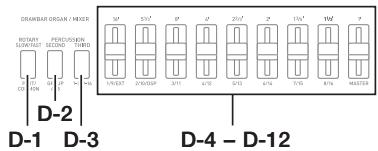
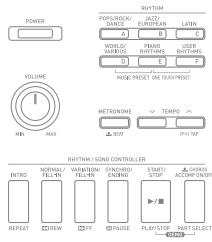
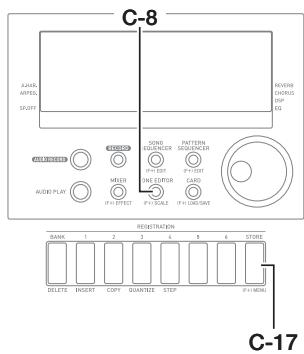
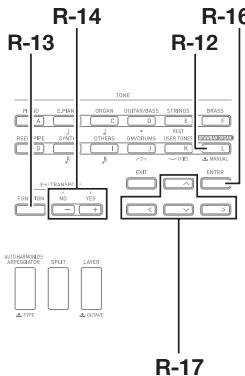
Votre clavier numérique contient des sonorités d'orgue à tirettes qui peuvent être utilisées pour le mixage de taux de formes d'ondes, tout comme un orgue à tirettes. Les neuf curseurs, qui correspondent aux tirettes, peuvent être utilisés pour changer les réglages des niveaux d'harmoniques et pour créer des sons en ajoutant des sons de percussion et blick en temps réel tout en jouant. Un bouton permet aussi de passer d'un effet rotatif rapide à un effet lent. Vous pouvez aussi opérer les paramètres réservés aux sonorités d'orgue à tirettes pour créer et enregistrer vos propres sonorités d'orgue à tirettes.
Les neuf curseurs de D-4 (16') à D-12 (1') jouent le même rôle que les tirettes d'un orgue à tirettes. Chaque curseur est associé à une harmonique de 16' à 1'.
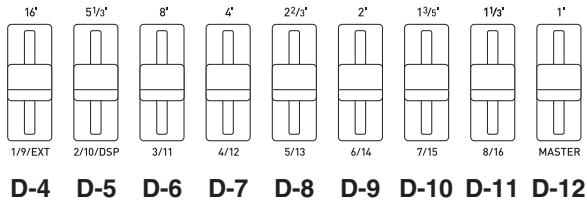
- Le symbole (') à la suite d'une valeur, comme dans 16', indique une longueur en pieds.
Pour sélectionner et jouer avec une sonorité d'orgue à tirettes
- Reportez-vous à « Appendice », fournie séparément, pour rechercher le nombre de la sonorité d'orgue à tirettes souhaitée.
2. Appuyez sur le bouton r-12 ([l] drawbar ORGAN) pour sélectionner le groupe de sonorités d'orgue à tirettes.
- L'écran d'une des sonorités d'orgue à tirettes s'affiche. Le vu-mètre indique les niveaux des harmoniques pour les « longueurs » en pieds préréglées de la sonorité d'orgue à tirettes actuellement sélectionnée.
Niveaux des harmoniques des « longueurs » en pieds (16' à 1')
![CALOR CTK-7200 - Appuyez sur le bouton r-12 ([l] drawbar ORGAN) pour sélectionner le groupe de sonorités d'orgue à tirettes. - 1](/content/2024/12/129271/images/6f29b08d0f36c7d4e6fc0d12ed178bee4bb18e9738e2b49de4cd6cb27bdbf372.jpg)
3. Utilisez le cadran ou les boutons r-14 (-, +) pour changer le numéro et sélectionner la sonorité souhaitée.
- Lorsque la sonorité est sélectionnée, le numéro de sonorité et le nom de sonorité changent sur l'afficheur tandis que les niveaux des harmoniques de la sonorité sélectionnée sont indiqués dans le vumètre.
- Les numéros de sonorités L:051 à L:100 sont des sonorités d'orgue à tirettes personnalisées. Reportez-vous à « Édition des sonorités d'orgue à tirettes » (page F-52) pour de plus amples informations.
- Vous pouvez régler les niveaux des harmoniques des sonorités d'orgue à tirettes en temps réel pendant que vous jouez. Reportez-vous à « Réglage d'une sonorité d'orgue à tirettes en temps réel » (page F-51) pour de plus amples informations.
Réglage d'une sonorité d'orgue à tirettes en temps réel
Utilisez les curseurs et boutons pour ajuster les sonorités d'orgue à tirettes en temps réel.
| Pour faire ceci : | Faites ceci : |
| Régler les niveaux des harmoniques d'une sonorité | Déplacez les curseurs D-4 (16') à D-12 (1') vers le haut et le bas. • Le déplacement d'un des curseurs vers le haut ou le bas change l'harmonique de la « longueur » en pieds correspondante depuis le niveau actuel (le niveau préréglié pour cette sonorité).*1 • Vous pouvez aussi configurer le vumètre pour qu'il indique le niveau d'harmonique à chaque position d'un curseur. Pour de plus amples informations à ce sujet, reportez-vous à « Pour configurer le vumètre pour montrer le niveau d'harmonique à chaque position des curseurs » (page F-51). |
| Ajouter ou-retirer un son de percussion à la hauteur des 2nde et 3ème harmoniques à une/d'une sonorité. | Utilisez les boutons D-2 (PERCUSSION SECOND) et D-3 (PERCUSSION THIRD). • À chaque pression sur ce bouton, le bouton s'éclaire et s'éteint. • La percussion correspondante est appliquée aux notes lorsqu'un bouton est éclairé et n'est pas appliquée lorsqu'il est éteint. |
| Changer la vitesse de l'effet rotatif (vitesse de rotation)*2 | Appuyez sur le bouton D-1 (ROTARY SLOW/FAST). • À chaque pression sur ce bouton, le bouton s'éclaire et s'éteint. • La vitesse de rotation est rapide lorsque le bouton est éclairé et lente lorsqu'il est éteint. |
*1 Le réglage sur l'un des neuf niveaux, de 0 à 8, est possible. Chaque niveau est indiqué par le vumètre de la façon suivante.
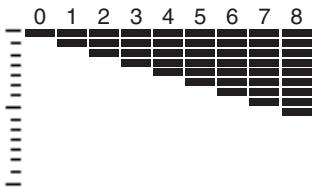
Cette opération n'est disponible que lorsqu'un DSP est utilisé comme effet et le type de DSP spécifique est « Rotary ». Pour de plus amples informations sur les effets, reportez-vous à « Application d'effets à un son » (page F-29). Pour le détail sur les types de DSP, reportez-vous à « Liste des effets DSP » (page F-155).
Pour configurer le vumètre pour montrer le niveau d'harmonique à chaque position des curseurs
- er avec une sonorité d'orgue à tirettes » (page F-50).
- ées de la sonorité d'orgue à tirettes actuellement sélectionnée.
- Vous pouvez omettre ce point et commencer par le point 2 ci-dessous, si vous le souhaitez.
- Appuyez sur le bouton R-12 (MANUAL) jusqu'à ce que les valeurs des « longueurs » en pieds (16' à 1') clignotent deux fois au haut du vumètre. À ce moment, vous pouvez relâcher le bouton.
- Le vumètre indique alors les positions actuelles des curseurs D-4 (16') à D-12 (1') et applique les niveaux d'harmoniques appropriés à la sonorité actuelle.
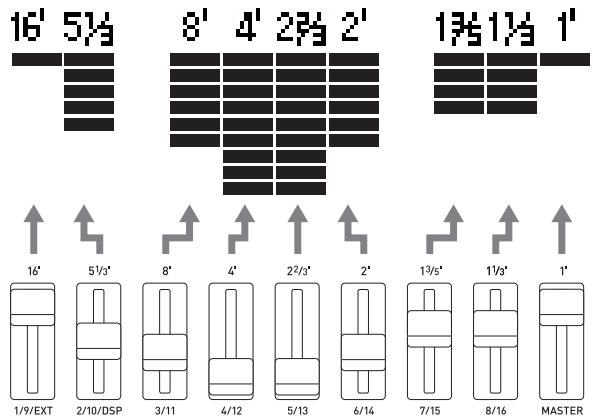
- Déplacez les curseurs D-4 (16') à D-12 (1') vers le haut et le bas.
- Ce faisant, les niveaux d'harmoniques indiqués changent dans le vumètre.
- Maintenant vous pouvez jouer quelque chose sur le clavier en utilisant la sonorité dont vous venez de régler les niveaux.
Numéro des sonorités d'orgue à tirettes personnalisées
Les numéros de sonorités L:051 à L:100 sont réservés à la sauvegarde de sonorités personnalisées. Vous pouvez avoir jusqu'à 50 sonorités d'orgue à tirettes personnalisées dans la mémoire.
Vous pouvez rappeler une sonorité d'orgue à tirettes personnalisée en appuyant sur le bouton R-12 ([L]
DRAWBAR ORGAN) puis en utilisant le cadran ou les boutons R-14 ( -, + ) pour spécifier le numéro de sonorité souhaitée. Après avoir rappelé une sonorité d'orgue à tirettes personnalisée, vous pouvez procéder de la même façon que pour les sonorités d'orgue à tirettes préréglées. Pour de plus amples informations à ce sujet, reportez-vous à « Pour sélectionner et jouer avec une sonorité d'orgue à tirettes » (page F-50).
Pour éditer une sonorité d'orgue à tirettes et la sauvegarder
- Effectuez la procédure mentionnée dans « Pour sélectionner et jour avec une sonorité d'orgue à tirettes » (page F-50).
- À ce moment, vous pouvez utiliser les curseurs D-4 (16') à D-12 (1') et les boutons D-2 (PERCUSSION SECOND) et D-3 (PERCUSSION THIRD) avant de commencer à modifier la sonorité. Pour de plus amples informations sur l'emploi des curseurs et boutons, reportez-vous à « Réglage d'une sonorité d'orgue à tirettes en temps réel » (page F-51) et à « Pour configurer le vumètre pour montrer le niveau d'harmonique à chaque position des curseurs » (page F-51).
2. Appuyez sur le bouton c-8 (TONE EDITOR)
L'écran de l'éditeur de tonnette apparait.
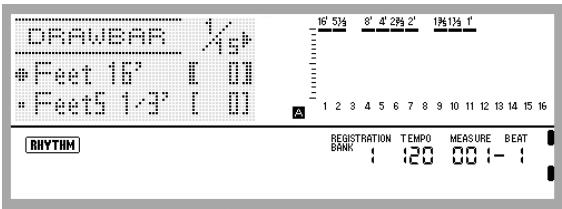
- Vous pouvez faire défiler les pages en utilisant les boutons R-17 (<, >).
3. Appuyez sur les boutons r-17 (a, v) pour amener le ● sur le paramètre que vous pouvez changer.
- Pour de plus amples informations sur le fonctionnement et la plage de réglage de chaque paramètre, reportez-vous à « Réglages des paramètres des sonorités d'orgue à tirettes » (page F-53).
4. Utilisez le cadran ou les boutons r-14 (-, +) pour changer la valeur du réglage.
- Vous pouvez rétablir le réglage par défaut d'un paramètre en appuyant simultanément sur les boutons R-14 (-, +).
6. Pour sauvegarder un rythme après l'avoir modifié, appuyez sur le bouton r-13 (function) tout en tenant le bouton c-17 (MENU) enforcé.
- Le menu d'édition de tirette apparait.
7. Appuyez sur le bouton R-16 (ENTER).
- L'écran permettant de spécifier le numéro de sauvegarde et le nom de la sonorité d'orgue à tirettes personnalisée apparait.
9. Utilisation des boutons r-17 (<, >) pour amener le curseur sur le caractère du nom que vous pouvez changer, puis utilisez le cadran ou les boutons r-14 (-, +) pour sélectionner le caractère souhaité.
- Pour de plus amples informations sur les caractères pouvant être saisis, reportez-vous à « Caractères pouvant être saisis » (page F-160).
- Pour insérer un espace, appuyez simultanément sur les boutons R-14 (-, +).
10. Appuyez sur le bouton r-16 (ENTER).
- Le message (Replace?) vous demandant si les données enregistrées sous le numéro actuel doivent être remplacées par les nouvelles apparait. Appuyez sur le bouton R-14 (YES) pour les remplacer.

Important
- Le message « Please Wait » reste affiché pendant toute la durée de la sauvegarde. N'effectuez aucune opération lorsque ce message est affiché.
Si le clavier numérique était éteint ou la carte mémoire retirée à ce moment, les données du clavier numérique risqueraient d'être effacées ou détérees. Le clavier numérique pourrait aussi ne pas s'allumer lorsque vous appuyez sur le bouton L-1 (POWER). Le cas échéant, reportez-vous à « En cas de problème » (page F-150).
Réglages des paramètres des sonorités d'orgue à tirettes
Le tableau suivant décrit les paramètres pouvant être régles sur l'écran de l'éditeur de tirette.
Les réglages marqués d'un astérisque (*) dans la colonne « Plage de réglage » sont les réglages par défaut.
| Nom du paramètre | Réglage | Plage de réglage |
| Ft16' à Ft1'(Tirette 16' à Tirette 1') | Règle les niveaux d'harmoniques des longueurs en pieds (16' à 1') d'une sonorité. | 0* à 8 |
| Perc. 2nd(Percussion 2nde harmonique) | Lorsque « on » est spécifique, un son de percussion avec 2nde harmonique(2nd) ou 3ème harmonique (3rd) est appliqué aux notes.*1 | oFF*, on |
| Perc. 3rd(Percussion 3ème harmonique) | oFF*, on | |
| Perc.Decay(Temps de décroissance de la percussion) | Spécifie le temps de décroissance du son de percussion. Une valeur élevée correspond à un temps de décroissance plus long. | 000* à 127 |
| On Click(Clic touche pressée) | Lorsque « on » est spécifique, un clic résonne au début d'une note. | oFF*, on |
| Off Click(Clic touche relâchéée) | Lorsque « on » est spécifique, un clic résonne lorsqu'une touche du clavier est reliâchéée. | oFF*, on |
| Type(Type d'onde) | « Sin » (Sinusoïde) est une forme d'onde ne contenant pas de bruit, tandis que « Vin » (Vintage) est une forme d'onde contenant le bruit caractéristique d'un orgue électrique. | Sin*, Vin |
| Vib RATE(Vitesse du vibrato) | Spécifie la vitesse du vibrato appliqué à une note. | 000 à 64* à 127 |
| Vib.Depth(Profondeur du vibrato) | Spécifie la quantité de vibrato appliquée à une note. | 000* à 127 |
| DSP On OffàRot Button Off Value | Pour plus d'informations sur ces paramètres, reportez-vous aux éléments à partir de « DSP On Off » dans « Réglages des paramètres des sonorités » (pages F-48 à F-49). | |
*1 Rend les sonorités soutenues plus vivantes. Le son de percussion résonne le plus fort immédiatement après la pression d'une touche du clavier, puis décroît graduellement selon le réglage de « Perc. Decay ». Même si les touches du clavier continuent d'être pressées pour faire résonner les notes de l'orgue, seul le son de percussion décroît.
Remarque
- Lorsque l'écran de l'éditeur de tirettes est affiché, vous pouvez changer les paramètres des tirettes 16 à 1 à l'aide des curseurs D-4 (16') à D-12 (1').
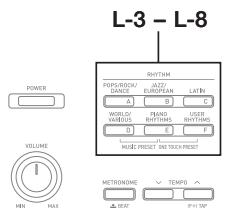
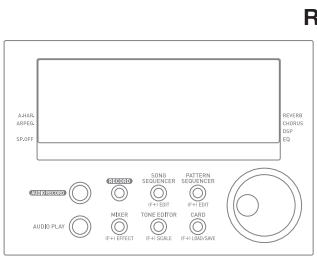
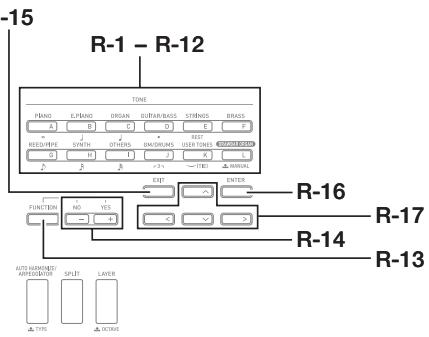
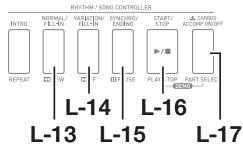
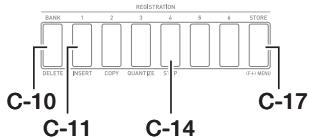
Utilisation des préréglages musicaux
Les prérégliages musicaux permettent d'accéder instantanément, à l'aide d'un seul bouton, aux réglages d'accompagnement automatique, sonorité, réverbération et à d'autres réglages selon les progressions d'accords prérégliées. Les 305 prérégliages permettent de configurer le clavier pour une multitude de styles musicaux. Les progressions d'accords consistent en courtes boucles de plusieurs mesures idéales pour l'improvisation et en progressions s'étendant sur les morceaux complets. Les progressions d'accords peuvent être écoutées simplement pour le plaisir.
En plus de ces prérégliages, vous pouvez créer vos propres prérégliages musicaux (prérégliages personnalisés). Vous pouvez enregistrer des progressions d'accords s'étendant sur 999 mesures, ce qui accroît les possibilités lorsqu'un morceau est long.
Les prérégliages musicaux se répartissent en six groupes, qui correspondent chacun à un des boutons RHYTHM [A] à [F]. Les groupes [A] à [E] correspondent aux groupes préréglés intégrés, tandis que le groupe [F] correspond au groupe de prérégliages personnalisés.
Pour jouer un morceau à l'aide d'un préréglage musical
- Reportez-vous à « Appendice », fournie séparément, pour trouver le préréglage musical que vous pouvez utiliser et notez son groupe et son numéro.
- Tout en tenant le bouton L-6 ([D] WORLD/ VARIOUS), enfoncé, appuyez sur le bouton L-7 ([E]PIANO RHYTHMS).
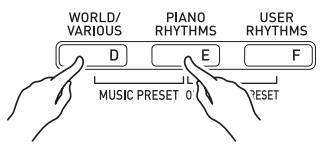
- L'écran de pré-préglage musical similaire au suivant apparait.
Clignotant
- Le témoin ACCOMP clignote sur l'afficheur. Ceci signifie que vous pouvez jouer avec une progression d'accords préréglée.
- Selon le prépréréglage musical sélectionné, le témoin NORMAL, LAYER ou d'autres témoins peuvent également clignoter ou apparaître.
3. Utilisez les boutons l-3 ([a] pops/rock/dance) à l-8 ([f] USER rhythms) pour sélectionner un groupe de préréglages musicaux.
| RHYTHM | ||
| POPS/ROCK/DANCE | JAZZ/EUROPEAN | LATIN |
| A | B | C |
| WORLD/VARIOUS | PIANO RHYTHMS | USER RHYTHMS |
| D | E | F |
- Le bouton L-8 ([F] USER RHYTHMS) est utilisé pour le groupe de préréglages musicaux personnalisés. Pour de plus amples informations à ce sujet, reportez-vous à « Création d'un préréglage personnel » (page F-58).
4. Utilisez le cadran ou les boutons r-14 (-, +) pour faire défiler les numéros de préréglages musicaux jusqu'à ce que celui que vous souhaitez apparaisse.
- La sonorité, le rythme et d'autres règles seront configurés en fonction du préréglage musical sélectionné. Pour de plus amples informations sur les règles configurées par un préréglage musical, reportez-vous à « Règles des préréglages musicaux » (page F-56).
Lorsque le témoin NORMAL, INTRO ou VARIATION clignote sur l'afficheur :
Le témoin clignotant signifie que le clavier numérique est en attente de synchro. Appuyez sur une touche du clavier d'accords à la gauche du point de partage (page F-17). L'accompagnement automatique commence avec la progression d'accords.
Lorsque le témoin NORMAL, INTRO ou VARIATION ne clignote pas sur l'afficheur :
Appuyez sur le bouton L-16 (START/STOP). L'accompagnement automatique commence avec la progression d'accords.
6. Jouez la mélodie avec l'accompagnement automatique.
- La progression d'accords préréglés répète le même motif. Le nombre de mesures dans la progression dépend du préréglage musical sélectionné. Les progressions d'accords courtes contiennent de deux à quatre mesures, tandis que les longues contiennent de 30 à 40 mesures. Pour certaines progressions d'accords, un intermède s'insère automatiquement à la fin du motif de la progression.
- Vous pouvez changer de préréglage musical pendant un accompagnement automatique ou après vous être arrêté comme indiqué au point 7, ci-dessous. Effectuez les points 3 et 4 ci-dessus pour changer de préréglage musical. Si vous changez de préréglage musical tout en jouant, le changement sera exécuté à la fin de la mesure où il a été effectué.
7. Pour arrêté la lecture, appuyez une nouvelle fois sur le bouton l-15 (synchro/ending) ou le bouton l-16 (start/stop).
- Le témoin (ACCOMP) continue de clignoter sur l'afficheur même si vous cessez de jouer. Une pression sur le bouton L-16 (START/STOP) à ce moment exécute à nouveau l'accompagnement automatique.
8. Appuyez sur le bouton r-15 (EXIT) pour sortir de l'écran de préréglage musical.
- Vous pouvez aussi appuyer sur le bouton R-15 (EXIT) pendant l'exécution de l'accompagnement automatique. Dans ce cas, l'exécution s'arrête et l'écran de préréglage musical s'éteint dès que vous appuyez sur le bouton R-15 (EXIT).

Remarque
- Au lieu d'utiliser la progression d'accords préréglée, vous pouvez aussi utiliser le clavier d'accords (page F-26) pour jouer les accords de l'accompagnement automatique, ou bien jouer sur le rythme seulement. Pour de plus amples informations à ce sujet, reportez-vous à « Pour changer les réglages de l'accompagnement automatique d'un préréglage musical » (page F-57).
- Pendant que vous jouez avec un préréglage musical, vous pouvez aussi changer les réglages de la sonorité, du rythme, du tempo, du mixeur, de l'effet ainsi que d'autres réglages.
Réglages des préférences musicaux
Les réglages figurant dans le tableau suivant sont rappelés lorsqu'un préréglage musical est sélectionné.
- À l'exception de la progression d'accords, tous les réglages peuvent être modifiés après la sélection d'un préréglage musical. Reportez-vous aux infos se trouvant dans la colonne « Reportez-vous ici pour le détail » du tableau pour de plus amples informations sur la modification d'un réglage particulier.
- Lorsque vous sélectionnez un autre préréglage musical ou sortez de l'écran de préréglage musical, toutes les modifications apportées au préréglage actuellement sélectionné sont effacées. Si vous pouvez conserver les réglages modifiés pour les utiliser ultérieurement, vous pouvez les sauvegarder comme préréglage personnalisé. Pour de plus amples informations à ce sujet, reportez-vous à « Création d'un préréglage personnalisé » (page F-58).
| Réglage | Reportez-vous ici pour le détail |
| Sonorités des parties UPPER 1, UPPER 2 et LOWER | Superposition et partage de sonorités (page F-15) |
| Superposition en/hors service, partage de clavier en/hors service | |
| Décalage d'octaves des parties UPPER 1, UPPER 2 et LOWER | Utilisation du décalage d'octave (page F-18) |
| Réverbération en/hors service et type | Pour ajouter de la réverbération aux sons (page F-31) |
| Sonorités de l'harmonisation automatique | Utilisation du mixeur (page F-36), Paramètres des parties (page F-43) |
| Volume de UPPER 1, UPPER 2, LOWER et des parties d'harmonisation automatique | |
| Partie en/hors service | |
| Harmonisation automatique ou arpégiateur en/hors service et type | Utilisation de l'harmonisation automatique (page F-28), Exécution automatique de phrases arpégées (Arpégiateur) (page F-23) |
| Maintien de l'arpégiateur, vitesse de l'arpégiateur, partie de l'arpégiateur | Réglages du menu de fonctions (page F-131) |
| Rythme | Pour changer le rythme pendant l'utilisation d'un préréglage musical (page F-57) |
| Type de démarrage synchro (normal, intro, variation) | Reproduction d'un accompagnement automatique (page F-24) |
| Tempo | Pour changer le réglage de tempo (page F-19) |
| Progression d'accords | – |

Remarque
- Si vous voulez passer à un autre préréglage musical pendant l'exécution d'un préréglage musical, le changement de rythme et de tempo prendra effet à la mesure suivante celle où le changement a été effectué.
- Bien que vous ne puissiez pas modifier la progression d'accords d'un préréglage musical, vous pouvez modifier la progression d'accords prérégée et la sauvegarder comme préréglage personnalisé. Pour de plus amples informations à ce sujet, reportez-vous à « Création d'un préréglage personnalisé » (page F-58).
Pour changer les réglages de l'accompagnement automatique d'un préréglage musical
Lorsque l'écran de préréglage musical est affiché, vous pouvez utiliser le bouton L-17 (ACCOMP ON/OFF) pour changer les réglages de l'accompagnement automatique.
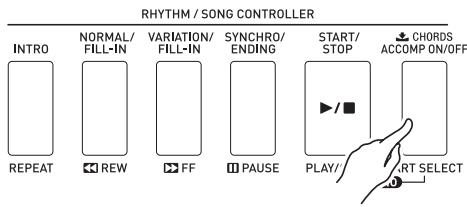
- À chaque pression sur le bouton L-17 (ACCOMP ON/OFF), les réglages changent de la façon suivante.
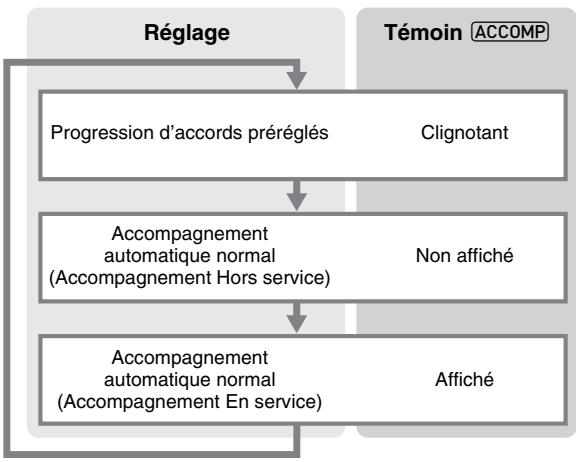
- Lorsque la progression d'accords pré-réglée ou l'accompagnement est hors service, le clavier peut être utilisé pour jouer la mélodie. Lorsque l'accompagnement est en service, le registre gauche du clavier forme le clavier d'accords et le registre droit le clavier de mélodie.
Pour changer le rythme pendant l'utilisation d'un préréglage musical
Lorsque l'écran de préréglage musical est affiché, les boutons L-3 ([A] POPS/ROCK/DANCE) à L-8 ([F] USER RHYTHMS) fonctionnent comme boutons de sélection de groupe de préréglages musicaux. C'est pourquoi vous devez procéder de la façon suivante pour changer de rythme.
- Appuyez deux fois sur le bouton R-17 (V).
- Un écran de sélection de rythme similaire au suivant apparaît.
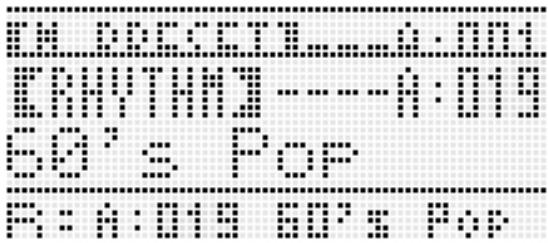
- Utilisez les boutons L-3 ([A] POPS/ROCK/DANCE) à L-8 ([F] USER RHYTHMS) pour sélectionner un groupe de rythmes.
- Utilisez le cadran ou les boutons R-14 ( -, + ) pour faire défiler les numéros de rythmes jusqu'à ce que celui que vous souhaitez apparaisse.
- Après avoir sélectionné le rythme souhaité, appuyez sur le bouton R-15 (EXIT) ou appuyez deux fois sur le bouton R-17 (Λ).
L'écran de sélection de rythme s'éteint.
Remarque
- Une pression sur un des boutons R-1 ([A] PIANO) à R-12 ([L] DRAWBAR ORGAN) pendant l'emploi d'un préréglage musical affiche l'écran de sélection de sonorité. Quand l'écran de sélection de sonorité est affiché, une pression sur le bouton R-17 (V) affiche l'écran de sélection de rythme indiqué ci-dessus.
Numéros des préréglages personnalisés
Les numéros de préréglatges F:001 à F:100 sont réservés à la sauvegarde des préréglatges personnalisés. Vous pouvez avoir jusqu'à 100 préréglatges personnalisés dans la mémoire. Un préréglage personnalisé peut être rappelé à l'aide du bouton L-8 ([F] USER RHYTHMS). Reportez-vous à « Pour jouer un morceau à l'aide d'un préréglage musical » (page F-54) pour de plus amples informations.
Pour créer et sauvegarder un préréglage personnalisé
- Effectuez les points 1 à 4 de « Pour jouer un morceau à l'aide d'un préréglage musical » (page F-54) et sélectionnez le préréglage musical que vous pouvez modifier pour créer votre propre préréglage musical.
- Effectuez les réglages de sonorité et autres réglages en vous référant à « Réglages des préréglages musicaux » (page F-56).
- Tout en tenant le bouton R-13 (FUNCTION) enfoncé, appuyez sur le bouton C-17 (MENU).
L'écran de l'éditeur MP (préréglage musical) similaire au suivant apparait.
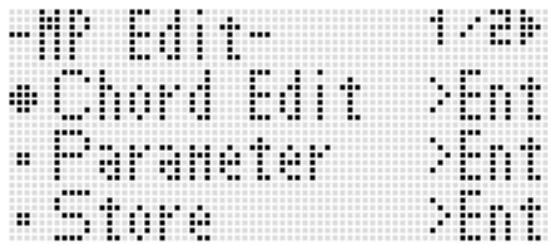
- Une pression sur le bouton R-16 (ENTER) à ce moment affiche l'écran permettant d'édite
- Utilisez les boutons R-17 (A, V) pour amener le ● vers « paramètre » puis appuyez sur le bouton R-16 (ENTER).
- Le menu de paramètres apparaît.
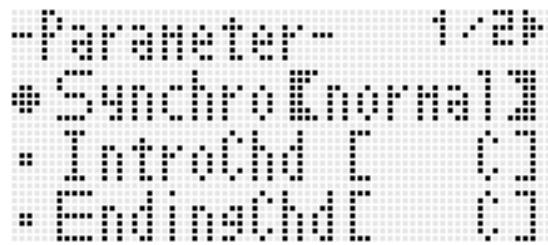
- Chacun des paramètres figurant dans le menu de paramètres peut être changé, si nécessaire.
(1) Appuyez sur les boutons R-17 (Λ, V, <, >) pour amener le ● sur le paramètre que vous voulez changer. (2) Utilisez le cadran ou les boutons R-14 (-, +) pour changer la valeur du réglage.
- Vous pouvez rétablir le réglage par défaut d'un paramètre en appuyant simultanément sur les boutons R-14 (-, +).
- Les significations et les plages de réglage des éléments affichés sont les suivantes. Les réglages marqués d'un astérisque (*) dans la colonne « Plage de réglage » sont les réglages par défaut.
| Nom de l'élement | Description | Plage de réglage |
| Synchro (Type de synchro) | Spécifie le type d'attente jusqu'àu démarragedyncho de l'accompagnement automatique. | oFF, Normal*, Variation, Intro |
| IntroChd (Accord d'intro) | Spécifie les accords du motif d'intro de l'accompagnement automatique. | C* - B,Cm - Bm |
| EndingChd (Accord final) | Spécifie les accords du motif final de l'accompagnement automatique. | C* - B,Cm - Bm |
| AutoFill (Intermède automatique) | Spécifie si un intermède doit être inséré (on) ou non (oFF) à la fin de la progression d'accords. | on*, oFF |
| Timing (Réglage de timing) | Spécifie le moment (timing) où les accords changent lors de la reproduction d'accords enregistrés. Pour de plus amples informations sur les différences de lecture pour chaque valeur, reportez-vous à « Réglage de timing et reproduction d'une progression d'accords » (page F-60). | Normal*, Half, Double, 3/4, 3/2 |
(3) Répétez les points (1) et (2), si nécessaire. (4) Lorsque les réglages sont comme vous le souhaitez, appuyez sur le bouton R-15 (EXIT).
L'écran de l'éditeur MP réapparaît.
6. Utilisez le bouton r-17 (v) pour amener le ● vers « store » puis appuyez sur le bouton r-16 (ENTER).
L'écran permettant de spécifier le numéro de sauvegarde et le nom du préréglage personnalisé apparait.
Numéro de sauvegarde du préréglage personnelisé
Nom du préréglage personnelisé
7. Utilisez le cadran ou les boutons r-14 (-, +) pour sélectionner le numéro de sauvegarde souhaité pour le préréglage personnalisé.
- Pour de plus amples informations sur les caractères pouvant être saisis, reportez-vous à « Caractères pouvant être saisis » (page F-160).
- Pour insérer un espace, appuyez simultanément sur les boutons R-14 (-, +).
9. Lorsque tout est comme vous le souhaitez, appuyez sur le bouton R-16 (ENTER).
- Les données sont sauvegardées.
- Si le numéro de pré-préglage personnalisé où vous sauvegardez les données contient déjà des données, un message (Replace?) vous demandant si vous pouvez remplacer les données existantes par les nouvelles apparaît sur l'afficheur. Appuyez sur le bouton R-14 (YES) pour remplacer les données existantes par les nouvelles données.
Important!
- Le message « Please Wait » reste affiché pendant toute la durée de la sauvegarde. N'effectuez aucune opération lorsque ce message est affiché. Si le clavier numérique était allumé ou la carte mémoire retirée à ce moment, les données du clavier numérique risqueraient d'être effacées ou détruites. Le clavier numérique pourrait aussi ne pas s'allumer lorsque vous appuyez sur le bouton L-1 (POWER). Le cas échéant, reportez-vous à « En cas de problème » (page F-150).
Remarque
- Une pression sur le bouton R-15 (EXIT) à la place du point 6 affiche l'écran de confirmation suivant. Une pression sur le bouton R-14 (YES) à ce moment affiche l'écran de sauvegarde du préréglage personnalisé du point 6.
Pour abandonner les modifications sans les sauvegarder, appuyez sur le bouton R-14 (NO).
Pour supprimer les données d'un préréglage personnalisé
- Tout en tenant le bouton R-13 (FUNCTION) enfoncé, appuyez sur le bouton C-17 (MENU) pour afficher l'écran de l'éditeur MP (préglage musical).
- Utilisez le bouton R-17 (V) pour amener le ● sur « Clear » puis appuyez sur le bouton R-16 (ENTER).
- L'écran permettant de spécifier le numéro du préréglage personnalisé que vous pouvez supprimer apparait.
- Utilisez le cadran ou les boutons R-14 (-, +) pour spécifier le numéro du préréglage personnalisé que vous pouvez supprimer.
- Appuyez sur le bouton R-16 (ENTER).
- En réponse au message « Sure? » qui apparaît, appuyez sur le bouton R-14 (YES) pour supprimer ou sur le bouton R-14 (NO) pour abandonner.
Réglage de timing et reproduction d'une progression d'accords
Cette section explique comment les progressions d'accords sont jouées selon les réglages de « Timing » (Réglage de timing) effectués au point 5 de « Pour créer et sauvegarder un préréglage personnalisé » (page F-58). Notez que ce réglage n'attécte que la lecture. Les données de la progression d'accords ne changent pas.
Normal
Reproduit les accords au même timing que l'enregistrement.
Reproduisez les accords mesure par mesure à un timing qui est la moitié de celui de l'enregistrement.
Example :
| Mesure | 1 | 2 | 3 | 4 | ||||||||||||
| Temps | 1 | 2 | 3 | 4 | 1 | 2 | 3 | 4 | 1 | 2 | 3 | 4 | 1 | 2 | 3 | 4 |
| Progression d'accords | Dm | A7 | Dm | G7 | C | EM7 | Am | C7 | ||||||||
Voici ce qui se passe lorsque le réglage « Half » est utilisé pour reproduire le préréglage personnelisé créé à partir d’un préréglage musical dont le rythme est à 4 temps (4/4).
Reproduction avec Half lorsqu'un rythme à 4 temps (4/4) est attribué au préréglage personnelisé
| Mesure | 1 | 2 | 3 | 4 | ||||||||||||
| Temps | 1 | 2 | 3 | 4 | 1 | 2 | 3 | 4 | 1 | 2 | 3 | 4 | 1 | 2 | 3 | 4 |
| Progression d'accords | Dm | A7 | Dm | G7 | C | EM7 | Am | C7 |
Reproduction avec Half lorsqu'un rythme à 2 temps (2/4) est attribué au préréglage personnelisé
| Mesure | 1 | 2 | 3 | 4 |
| Temps | 1 2 | 1 2 | 1 2 | 1 2 |
| Progression d'accords | Dm A7 | Dm G7 | C EM7 | Am C7 |
Double
Reproduit les accords mesure par mesure à un timing double de celui de l'enregistrement.
La reproduction d’une progression d’accords similaire à celle qui est indiquée ci-dessus pour « Half » lorsque « Double » est spécifique produit la progression d’accords suivante.
Reproduction avec Double lorsqu'un rythme à 4 temps (4/4) est attribué au préréglage personnelisé
| Mesure | 1 | 2 | 3 | 4 | ||||||||||||
| Temps | 1 | 2 | 3 | 4 | 1 | 2 | 3 | 4 | 1 | 2 | 3 | 4 | 1 | 2 | 3 | 4 |
| Progression d'accords | Dm | Dm | C | Am |
Reproduction avec Double lorsqu'un rythme à 8 temps (8/4) est attribué au préréglage personnelisé
| Mesure | 1 | 2 | 3 | |||||||||||||||
| Temps | 1 | 2 | 3 | 4 | 5 | 6 | 7 | 8 | 1 | 2 | 3 | 4 | 5 | 6 | 7 | 8 | 1 | 2 |
| Progression d'accords | Dm | A7 | Dm | G7 | C |
Reproduisez les accords mesure par mesure à un timing égal aux 3/4 de celui de l'enregistrement. Ce réglage est idéal lors de l'emploi d'un rythme à 6 temps (6/8).
La reproduction d’une progression d’accords similaire à celle qui est indiquée ci-dessus pour « Half » lorsque « 3/4 » est spécifique produit la progression d’accords suivante.
Reproduction avec 3/4 lorsqu'un rythme à 4 temps (4/4) est attribué au préréglage personnelisé
| Mesure | 1 | 2 | 3 | 4 | ||||||||||||
| Temps | 1 | 2 | 3 | 4 | 1 | 2 | 3 | 4 | 1 | 2 | 3 | 4 | 1 | 2 | 3 | 4 |
| Progression d'accords | Dm | A7 | Dm | G7 | C | EM7 | Am | C7 |
Reproduction avec 3/4 lorsqu'un rythme à 6 temps (6/8) est attribué au préréglage personnelisé
| Mesure | 1 | 2 | 3 | 4 | ||||||||||||||
| Temps | 1 | 2 | 3 | 4 | 5 | 6 | 1 | 2 | 3 | 4 | 5 | 6 | 1 | 2 | 3 | 4 | 5 | 6 |
| Progression d'accords | Dm | A7 | Dm | G7 | C | EM7 | Am |
Reproduisez les accords mesure par mesure à un timing égal aux 3/2 de celui de l'enregistrement. Ce réglage est idéal lors de l'emploi d'un rythme à 6 temps (6/4).
La reproduction d’une progression d’accords similaire à celle qui est indiquée ci-dessus pour « Half » lorsque « 3/2 » est spécifique produit la progression d’accords suivante.
Reproduction avec 3/2 lorsqu'un rythme à 4 temps (4/4) est attribué au préréglage personnelisé
| Mesure | 1 | 2 | 3 | 4 | ||||||||||||
| Temps | 1 | 2 | 3 | 4 | 1 | 2 | 3 | 4 | 1 | 2 | 3 | 4 | 1 | 2 | 3 | 4 |
| Progression d'accords | Dm | A7 | Dm | G7 | C | EM7 | Am | C7 |
Reproduction avec 3/2 lorsqu'un rythme à 6 temps (6/4) est attribué au préréglage personnelisé
| Mesure | 1 | 2 | 3 | 4 | ||||||||||||||
| Temps | 1 | 2 | 3 | 4 | 5 | 6 | 1 | 2 | 3 | 4 | 5 | 6 | 1 | 2 | 3 | 4 | 5 | 6 |
| Progression d'accords | Dm | A7 | Dm | G7 | C | EM7 | Am |

Remarque
Lorsque « Double » ou « 3/2 » est sélectionné, le timing des accords est retardé. Un accord n’entrant pas dans une mesure n’est pas joué.
Édition d'une progression d'accords
Vous pouvez modifier une progression d'accords préréglée et la sauvegarder comme préréglage personnelisé ou bien créer une toute nouvelle progression d'accords et la sauvegarder.
Marche à suivre pour opérer une progression d'accords
- Effectuez les points 1 à 4 de « Pour jouer un morceau à l'aide d'un préréglage musical » (page F-54) et sélectionnez le préréglage musical que vous pouvez modifier pour créer votre propre préréglage musical.
- Effectuez les réglages de sonorité et autres réglages en vous reférant à « Réglages des préréglages musicaux » (page F-56).
- Tout en tenant le bouton R-13 (FUNCTION) enfoncé, appuyez sur le bouton C-17 (MENU).
L'écran de l'éditeur MP (préréglage musical) similaire au suivant apparait avec le ● devant « Chord Edit ».
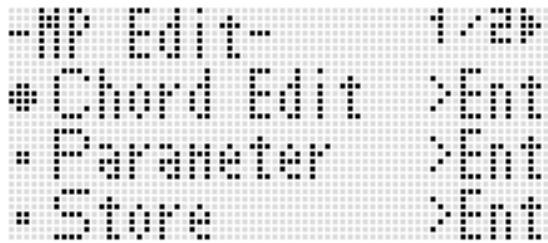
- Appuyez sur le bouton R-16 (ENTER).
- L'écran de l'éditeur d'accords suivant apparait. Vous pouvez utiliser cet écran pour modifier directement chaque élément des données d'une progression d'accords.
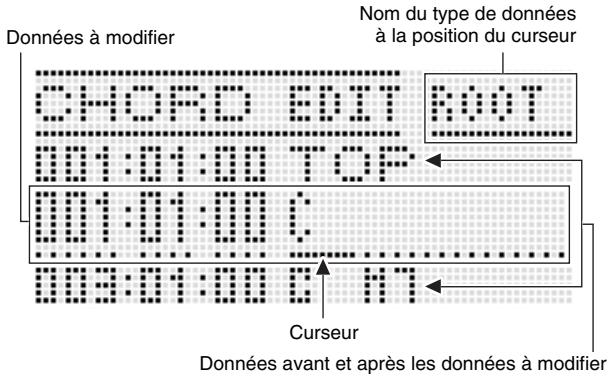
- Effectuez les opérations suivantes pour modifier la progression d'accords.
- Changer un accord existant (« Pour modifier des données d'accords enregistrées », page F-63)
- Supprimer un accord existant (« Pour supprimer des données d'accords enregistrées », page F-63)
- Insérer un nouvel accord (« Pour insérer un nouvel accord », page F-63)
- Supprimer tous les accords existants (« Initialiser », dans « Pour effectuer les opérations disponibles dans le menu », page F-65)
- Saisir une série d'accords (« Pour saisir un à un les accords », page F-64)
- Décaler la tonalité de tous les accords existants (« Key Shift », dans « Pour effectuer les opérations disponibles dans le menu », page F-65)
- Insérer une nouvelle progression d'accords d'un préréglage musical à la suite des données de la progression d'accords du préréglage en cours de modification (« Append Chord » dans « Pour effectuer les opérations disponibles dans le menu », page F-65)
- Supprimer les accords existants d'une mesure précise (« Delete
- Insérer des mesures vides à un endroit précis (« Insert
- Lorsque l'édition est terminée, appuyez sur le bouton R-15 (EXIT). L'écran de l'éditeur MP réapparait.
- Effectuez les points 4 à 9 de « Pour créer et sauvegarder un préréglage personnalisé » (page F-58).
- Les points 4 et 5 peuvent être omis s'ils sont inutiles.
Pour modifier des données d'accords enregistrées
- Effectuez les points 1 à 4 de la procédure mentionnée dans « Marche à suivre pour opérer une progression d'accords » à la page F-62.
- Utilisez les boutons R-17 (A, V) pour amener le curseur sur l'accord que vous pouvez modifier.
- Vous pouvez utiliser les boutons L-14 (▶FF) et L-13 (▲REW) pour déplacer le curseur mesure par mesure.
- Utilisez les boutons R-17 (<, >) pour déplacer le curseur, puis utilisez le cadran ou les boutons R-14 (-, +) pour changer la valeur à la position du curseur.
- Le curseur clignote pendant le changement de la valeur.
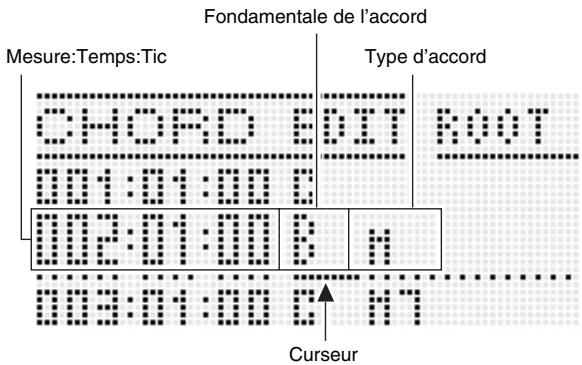
- Un « tic » est une unité de temps inférieure au temps. Dans le cas des données d'un préenregistrement musical, 12 tics équivalent à un temps. Cela signifie que vous pouvez spécifier une valeur allant de 00 à 11 comme tic, la valeur 12 faisant passer au temps suivant. Dans le cas d'une mesure à 4 temps (4/4), une noire (↓) correspond à 12 tics et une croche (↓) a 6 tics.
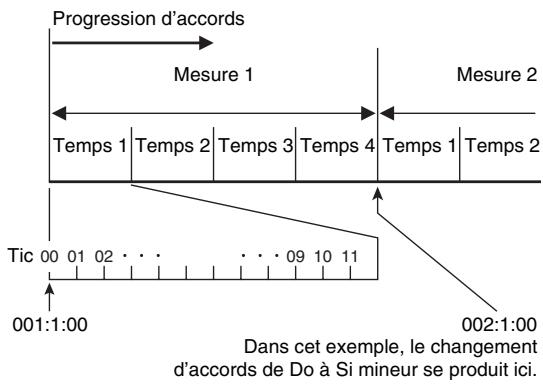
- Pour appliquer la valeur changée, appuyez sur le bouton R-16 (ENTER).
- Le curseur cesse de clignoter.

Important!
- Vous ne pouvez pas changer le timing (Mesure: Temps: Tic) du premier accord des données d'un préréglage personnalisé.
Pour supprimer des données d'accords enregistrées
- Effectuez les points 1 à 4 de la procédure mentionnée dans « Marche à suivre pour opérer une progression d'accords » à la page F-62.
- Utilisez les boutons R-17 (A, V) pour amener le curseur sur l'accord que vous pouze supprimer.
- Appuyez sur le bouton C-10 (DELETE).
- L'accord à la position actuelle du curseur est supprimé au moment où vous appuyez sur le bouton C-10 (DELETE).

Important!
- Le premier accord d'un préréglage personnel ne peut pas être supprimé.
Pour insérer un nouvel accord
- Effectuez les points 1 à 4 de la procédure mentionnée dans « Marche à suivre pour opérer une progression d'accords » à la page F-62.
- Utilisez les boutons R-17 (A, V) pour amener le curseur sur l'accord précédent la position où vous pouvez insérer un accord.
- Appuyez sur le bouton C-11 (INSERT).
- Un écran similaire au suivant apparait.
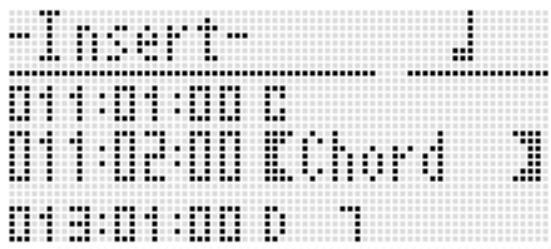
4. Spécifiez l'endroit où le nouvel accord doit être inséré en indiquant le nombre de temps après la position actuelle du curseur.
| Pour spécifique ce nombre de temps après la position actuelle du curseur : | Appuyez sur ce bouton : |
| 4 temps | R-1 (°) |
| 2 temps | R-2 (°) |
| 1 temps | R-3 (°) |
| 1/2 temps | R-7 (°) |
| 1/4 temps | R-8 (°) |
- Une pression sur le bouton R-4 ( ) après une pression sur un des boutons mentionnés ci-dessus, à l'exception du bouton R-8 ( ), accroit le nombre de temps de 1,5.
- Une pression sur le bouton R-10 ( r^-3 -) après une pression sur un des boutons mentionnés ci-dessus change le nombre de temps de 2/3.
- Les boutons R-9 (§) et R-11 (TIE) sont désactivés pendant cette opération.
5. Appuyez sur le bouton R-16 (ENTER).
- L'accord est inséré et le curseur apparaît à la position « ROOT » des données de l'accord inséré. Le réglage de fondamentale par défaut est C.
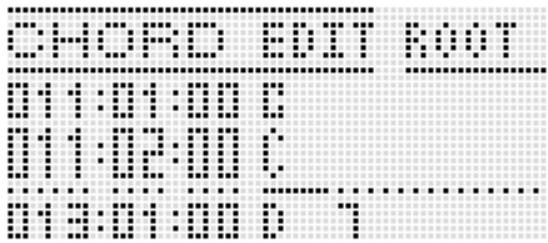
7. Utilisation du boutonr-17 ( > ) pour amener le curseur sur la position « type », puis utilisation du cadran ou des boutons r-14 (-, +) pour régler le type.
- Lorsque le curseur indique « ROOT » ou « TYPE », vous pouvez utiliser le clavier d'accords pour spécifier la fondamentale ou le type d'accord.
8. Pour appliquer les données de l'accord, appuyez sur le bouton R-16 (ENTER).
Le curseur cesse de clignoter.
Pour saisir un à un les accords
- Effectuez les points 1 à 4 de la procédure mentionnée dans « Marche à suivre pour opérer une progression d'accords » à la page F-62.
2. Appuyez sur le bouton C-14 (STEP)
- Un écran similaire au suivant apparait.
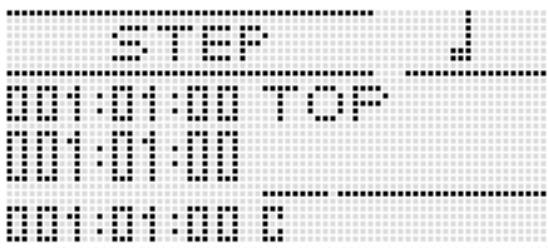
3. Utilisez les boutons l-14 (▶FF) et l-13 (▲REW) pour amener le curseur à l'endroit à partir duquel vous pouvez saisir les accords un à un.
- Le curseur se déplace d'une mesure à la fois.
4. Spécifiez la durée de l'accord que vous pouvez saisir.
- Pour de plus amples informations à ce sujet, reportez-vous au tableau du point 4 de « Pour insérer un événement » (page F-94).
- Le bouton R-9 (3) est désactivé pendant cette opération. Notez aussi qu'il n'est pas possible de désécrire une double croche pointée.
5. Appuyez sur les touches du clavier correspondant à l'accord que vous pouvez saisir.
- Appuyez sur les touches du clavier en fonction du mode de doigts d'accords actuellement sélectionné. Pour de plus amples informations à ce sujet, reportez-vous à « Sélection d'un mode de doigts d'accords » (page F-26).
- L'accord est saisi dès que vous appuyez sur la touche du clavier, et le curseur avance jusqu'aux mesures suivantes, selon la durée spécifiée au point 4. À partir d'ici vous pouvez saisir l'accord suivant, si vous le souhaitez.
Important!
- Vous ne pouvez pas saisir plus de 999 mesures ici.
6. Répétez les points 4 et 5 pour saisir les accords souhaités.
- Si vous pouvez saisir une suite d'accords de même durée, ignorez le point 4 et effectuez le point 5 seulement.
Pour effectuer les opérations disponibles dans le menu
- Effectuez les points 1 à 4 de la procédure mentionnée dans « Marche à suivre pour opérer une progression d'accords » à la page F-62.
- Tout en tenant le bouton R-13 (FUNCTION) enfoncé, appuyez sur le bouton C-17 (MENU).
- Un écran similaire au suivant apparait.
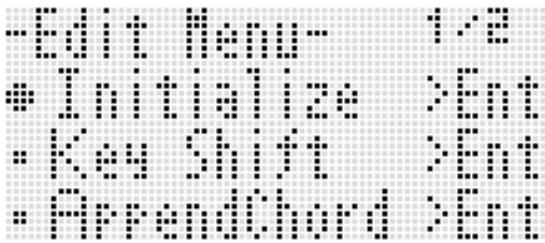
- Exécutez l'opération souhaitée.
| Pour faire ceci : | Faites ceci : |
| Supprimer tous les accords existants (Initialize) \( ^{1} \) | Utilissez les boutons R-17 (Â, V) pour amener le ● vers « Initialize » puis appuyez sur le bouton R-16 (ENTER). |
| Décaler la tonalité de tous les accords existants (Key Shift) | 1. Utilissez les boutons R-17 (Â, V) pour amener le ● vers « Key Shift » puis appuyez sur le bouton R-16 (ENTER).2. Utilissez le cadran ou les boutons R-14 (−, +) pour spécifique la quantité de décalage de tonalité.• Vous pouvez spécifique une valeur de -5 à +6.3. Appuyez sur le bouton R-16 (ENTER). |
| Insérer une autre progression d'accords d'un préroglage musical à la suite des données de la progression d'accords du préroglage en cours de modification (AppendChord) \( ^{*2} \) | 1. Utilissez les boutons R-17 (Â, V) pour amener le ● vers « AppendChord » puis appuyez sur le bouton R-16 (ENTER).2. Utilissez le cadran ou les boutons R-14 (−, +) pour faire défilier les numérios de prérogliages musicaux jusqu'à ce que celui que vous souhaitez apparaissée, puis appuyez sur le bouton R-16 (ENTER). |
| Supprimer des accords existants dans une mesure précise (Delete Measure) \( ^{3} \) | 1. Utilissez les boutons R-17 (Â, V) pour amener le ● vers « DeleteMeas. » puis appuyez sur le bouton R-16 (ENTER).2. Utilissez le cadran ou les boutons R-14 (−, +) pour spécifique la mesure par laquelle la suppression commence.3. Appuyez sur le bouton R-17 (V) pour amener les crochets écais (〔〕) sur « Size ».4. Utilissez le cadran ou les boutons R-14 (−, +) pour spécifique le nombre de mesures que vous voulez supprimer.5. Lorsque tout est comme vous le souhaitez, appuyez sur le bouton R-16 (ENTER). |
| Pour faire ceci : | Faites ceci : |
| Insérer des mesures vides à un endroit précis.(Insert Measure)*2 | 1. Utilisez les boutons R-17 (Â, V) pour amener le ● vers « InsertMeas. » puis appuyez sur le bouton R-16 (ENTER).2. Utilisez le cadran ou les boutons R-14 (−, +) pour spécifique la mesure par laquelle l'insertion commence.3. Appuyez sur le bouton R-17 (V) pour amener les crochets écais ([ ]) sur « Size ».4. Utilisez le cadran ou les boutons R-14 (−, +) pour spécifique le nombre de mesures que vous pouze insérer.5. Lorsque tout est comme vous le souhaitez, appuyez sur le bouton R-16 (ENTER). |
1 Supprime tous les accords existants et les remplace par quatre mesures de données avec un accord de Do au premier temps de la première mesure (données initiales du préréglage personnalisé). 2 Cette opération ne peut pas être exécutée si le nombre de mesures spécifique est supérieur à 999. 3 Vous ne pouvez pas supprimer toutes les mesures. Si vous spécifiez une plage complète de toutes les mesures, la première mesure ne sera pas supprimée.
- En réponse au message « Sure? » qui apparaît, appuyez sur le bouton R-14 (YES) pour exécuter l'opération effectuee au point 4 ou sur le bouton R-14 (NO) pour abandonner.
- Le processus commence lorsque le bouton R-14 (YES) est pressé. Le message « Please Wait » reste affché si le processus est long. N'effectuez aucune opération lorsque ce message est affché.
L-1

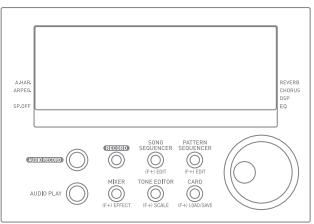
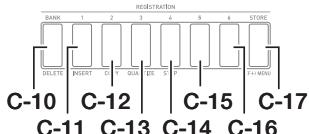
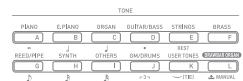
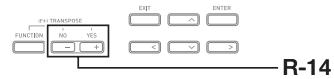
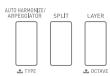
La mémoire de consignation sert à sauvegarder des configurations du clavier numérique (sonorité, rythme, etc.) que vous pourrez rappeler instantanément lorsque vous en aurez besoin.

Remarque
- Pour de plus amples informations sur les éléments pouvant faire partie d'une configuration consignée, reportez-vous à « Nombre des paramètres » (page F-162).
- Lorsque vous rappelez une configuration consignée, vous pouvez rappeler tous les réglages liés aux accompagnements ou seulement les réglages liés aux games. Pour de plus amples informations à ce sujet, reportez-vous à « RegFItAcmp (Filtre de consignation : Accompagnement) » (page F-132) et « RegFItScal (Filtre de consignation : Gamme) » (page F-132).
Voussoupiezavoirqu'à96configurationsdansl'mémoire deconsignation. LesboutonsC-10BANKetC-11(1)à C-16(6servantàselectionnerunebanqueetun emplacement.
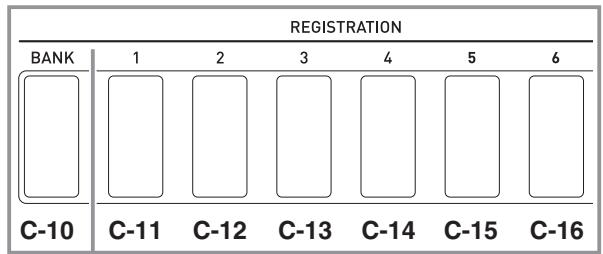
| Emplacement 1 | Emplacement 2 | Emplacement 3 | Emplacement 4 | Emplacement 5 | Emplacement 6 | |
| Banque 1 | Configu-ration 1-1 | Configu-ration 1-2 | Configu-ration 1-3 | Configu-ration 1-4 | Configu-ration 1-5 | Configu-ration 1-6 |
| Banque 2 | Configu-ration 2-1 | Configu-ration 2-2 | Configu-ration 2-3 | Configu-ration 2-4 | Configu-ration 2-5 | Configu-ration 2-6 |
| • | • | • | • | • | • | • |
| • | • | • | • | • | • | • |
| Banque 16 | Configura-tion 16-1 | Configura-tion 16-2 | Configura-tion 16-3 | Configura-tion 16-4 | Configura-tion 16-5 | Configura-tion 16-6 |
- À chaque pression sur le bouton C-10 (BANK), les numéros de banques défilent, de 1 à 16.
- Les boutons C-11 (1) à C-16 (6) permettent de sélectionner l'emplacement correspondant dans la banque actuellement sélectionnée.
Exemple de sauvegarde de configuration
Cet exemple montre comment les données figurant dans le tableau suivant sont sauvegardées en tant que configurations dans la banque 1.
- Configuration initiale d'une mélodie sauvegardée dans la configuration 1-1.
- Seconde configuration d'une mélodie sauvegardée dans la configuration 1-2.
- Troisième configuration d'une mélodie sauvegardée dans la configuration 1-3.
| Configu- ration 1-1 | Configu- ration 1-2 | Configu- ration 1-3 | |
| Numéro de sonorité | E:016 | H:001 | A:001 |
| Numéro de rythme | A:015 | E:013 | A:044 |
| Tempo | 080 | 140 | 089 |
2. Appuyez sur le bouton C-10 (BANK) pour sélectionner la banque souhaitée.
- Chaque pression sur le bouton C-10 (BANK) fait défiler les numéros de banques.
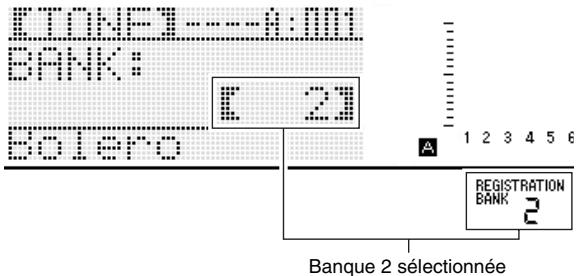
- Lorsque l'écran « BANK » est affiché après une pression sur le bouton C-10 (BANK), utilisez le cadran ou les boutons R-14 (-, +) pour sélectionner la banque souhaitée.
- Si vous n'effectuez aucune opération pendant quelques secondes, l'écran précédent réapparaît automatiquement.
3. Tout en tenant le bouton c-17 (STORE), enforcé, appuyez sur un des boutons c-11 (1) à c-16 (6) pour sélectionner un emplacement.
- Les réglages effectués au point 1 seront sauvegardés dans la configuration correspondante.
- Si une configuration est déjà sauvegardée, elle sera remplacée (supprimée) par la nouvelle.
Consignée comme Configuration 2-1

Important
- Le message « Please Wait » reste affiché pendant toute la durée de la sauvegarde. N'effectuez aucune opération lorsque ce message est affiché.
Si le clavier numérique était éteint ou la carte mémoire retirée à ce moment, les données du clavier numérique risqueraient d’être effacées ou détérees. Le clavier numérique pourrait aussi ne pas s’allumer lorsque vous appuyez sur le bouton L-1 (POWER). Le cas échéant, reportez-vous à « En cas de problème » (page F-150).
Pour rappeler une configuration de la mémoire de consignation
- Appuyez sur le bouton C-10 (BANK) pour sélectionner la banque contenant la configuration que vous pouvez rappeler.
2. Utilisez les boutons c-11 (1) à c-16 (6) pour sélectionner l'emplacement contenant la configuration que vous pouvez rappeler.
- La configuration est rappelée de la mémoire de consignation et le clavier numérique se règle en fonction de celle-ci.
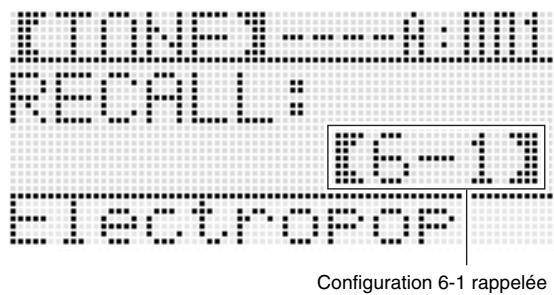

Remarque
- Les notes actuellement produites par le clavier peuvent être coupées si vous rappelez une configuration entraînant un décalage d'octave (page F-18). Pour éviter une coupure du son, sélectionnez une configuration n'impliquant pas de décalage d'octave ou maintenez la pédale enfoncée (pour prolonger les notes produites).
L-1

L-13
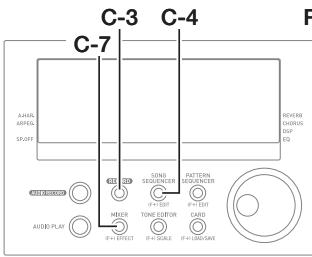
C-11 C-13 C-14
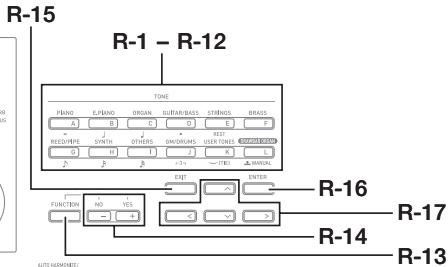
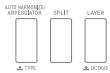
Vousvezutiliserleséquenceurmusical pourenregistrercequevousjouezauclavier(accompagnement automatiquecompris), oubienpourenregisterderépartiesséparément(enregistrementmultipiste)avantdeles combiner en un morceau final. Aprèsl'enregistrementdesdonnées, vouspouvezmodifierchaquenote(événement). La mémoirepeutcontenirjusqu'àcinqmorceauxenregistréssoituntotalde30000notesenviron).

Important
- Le message « Please Wait » reste affiché pendant toute la durée de la sauvegarde. N'effectuez aucune opération lorsque ce message est affiché. Si le clavier numérique était allumé ou la carte mémoire retirée à ce moment, les données du clavier numérique risqueraient d'être effacées ou détruites. Le clavier numérique pourrait aussi ne pas s'allumer lorsque vous appuyez sur le bouton L-1 (POWER). Le cas échéant, reportez-vous à « En cas de problème » (page F-150).
Démarrage de l'enregistrement instantané (EASY REC)
EASY REC permet d'enregistrer ce que vous jouez au clavier à l'aide d'un seul bouton.

Remarque
- EASY REC est une fonction du séquenceur musical. Pour de plus amples informations sur le séquenceur musical, reportez-vous à « Ce que le séquenceur musical permet de faire » (page F-70).
- EASY REC peut être utilisé pour enregistrer ce qui est joué au clavier avec un préréglage musical (page F-54). Pour de plus amples informations à ce sujet, reportez-vous à « Pour enregistrer avec EASY REC un morceau joué à l'aide d'un préréglage musical » (page F-70).
1. Paramétrez le clavier numérique pour votre performance.
- Paramétrez les réglages suivants : sélection de la sonorité et du rythme, tempo, superposition et partage, attente de synchro (lorsqu'un accompagnement automatique est utilisé), mixeur, etc. Pour de plus amples informations sur les réglages pouvant être effectués, reportez-vous à « Début d'enregistrement » dans « Contenu de l'enregistrement commun à la piste système et aux pistes 01 à 16 » (page F-71) et « Contenu de l'enregistrement de la piste système » (page F-71).
- L'exécution du point 2 suivant met le clavier en attente d'enregistrement. Ensuite, l'enregistrement démarrera chaque fois que vous jouerez quelles choses au clavier. Après le point 2, faites attention de ne pas appuyer accidentellement sur une touche du clavier et de ne pas démarrer l'enregistrement par inadvertance.
2. Appuyez sur le bouton c-3 (RECORD).

- Le bouton se met à clignoter et l'écran EASY REC ci-dessous apparaît sur l'afficheur.
Numéro d'emplacement du morceau Les flèches (▲) indiquent toutes les parties du groupe A. Ceci indique que le clavier numérique est actuellement en attente d'enregistrement sur la piste système (page F-70).
- L'astérisque (*) juxtaposé au numéro d'emplacement d'un morceau indique que des données sont déjà enregistrées à cet emplacement. La sélection d'un emplacement contenant déjà des données enregistrées et le démarrage d'un nouvel enregistrement supplémente les données présentes sur la piste système.
3. Effectuez les points suivants pour paramétrer le temps et autres réglages.
Tout en tenant le bouton R-13 (FUNCTION) enfoncé, appuyez sur le bouton C-17 (MENU).
Un menu similaire au suivant apparait, avec le ● devant « Beat » (temps).
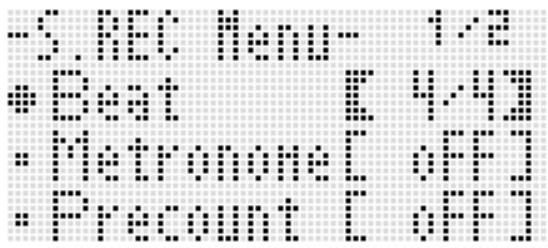
(2) Utilisez le cadran ou les boutons R-14 (-, +) pour paramétrer le temps.
Vous avez le choix entre 2/4 à 8/4, 2/8 à 16/8 comme réglage de temps.
Utilisez le bouton R-17 (V) pour amener le ● sur « Metronome » puis utilisez les boutons R-14 (-, +) pour mettre le métronome en ou hors service.
Lorsque le métronome est en service, il bat la mesure pendant l'enregistrement mais pas pendant la lecture.
(4) Utilisez le bouton R-17 (V) pour amener le ● sur « Precount » puis utilisez les boutons R-14 (-, +) pour mettre la pré-mesure en ou hors service.
Lorsque la pré-mesure est en service, une mesure est battue au début de l'enregistrement au moment où vous appuyez sur le bouton L-16 (START/STOP) au point 4.
Appuyez sur le bouton R-15 (EXIT) pour sortir du menu.
4. Commencez à jouer quelques choses sur le clavier.
- L'enregistrement commence automatiquement lorsque vous effectuez une des opérations suivantes.
- Vous jouez au clavier
- Vous appuyez sur le bouton L-12 (INTRO), L-13 (NORMAL/FILL-IN) ou L-14 (VARIATION/FILL-IN).
- Vous appuyez sur le bouton L-16 (START/STOP). Pour introduire une ou plusieurs pauses avant l'enregistrement, appuyez sur le bouton L-16 (START/STOP) pour démarrer l'enregistrement, puis commencez à jouer au clavier à l'endroit souhaité.
- Lorsque l'enregistrement commence, le bouton C-3 (RECORD) clignote. Pendant l'enregistrement, la mesure (MEASURE) et le temps (BEAT) actuels sont indiqués.
- Les manipulations de molette PITCH BEND (S-1) et de pédale sont aussi enregistrées.
- Lorsque, pendant l'enregistrement, le point où l'espace disponible en mémoire est inférieur à 100 notes est atteint, les valeurs de la mesure (MEASURE) et du temps (BEAT) actuels se mettent à clignoter.
5. Pour arrêter l'enregistrement, appuyez sur le bouton l-16 (start/stop).
- Lorsque l'enregistrement s'arrête, l'écran initial du mode séquenceur musical apparait sur l'afficheur.
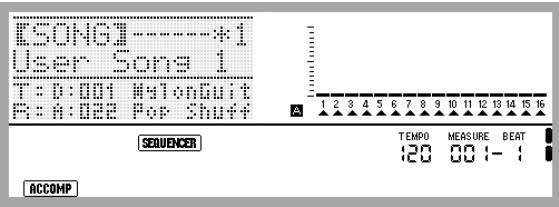
- À ce moment, vous pouvez appuyer sur le bouton L-16 (START/STOP) pour réécouter ce que vous venez d'enregistrer. Pour de plus amples informations sur la lecture de l'enregistrement, reportez-vous à « Lecture d'un morceau enregistré » (page F-79).
Pour enregistrer avec EASY REC un morceau joué à l'aide d'un préréglage musical
- Effectuez les points 1 à 4 de « Pour jouer un morceau à l'aide d'un préréglage musical » (page F-54).
- Appuyez sur le bouton C-3 (RECORD).

- Le bouton se met à clignoter et l'écran EASY REC apparaît sur l'afficheur.
- Jouez quelque chose avec un préréglage musical. Pour de plus amples informations à ce sujet, reportez-vous à « Pour jouer un morceau à l'aide d'un préréglage musical » (page F-54).
- L'enregistrement commence en même temps que l'accompagnement automatique selon la progression d'accords prépréglée.
- Lorsque l'enregistrement commence, le bouton C-3 (RECORD) clignotant s'éclaire. Pendant l'enregistrement, la mesure (MEASURE) et le temps (BEAT) actuels sont indiqués.
- Pour arrêter l'enregistrement, appuyez sur le bouton L-16 (START/STOP).
- Lorsque l'enregistrement s'arrête, l'écran initial du mode séquenceur musical apparait.
- À ce moment, vous pouvez appuyer sur le bouton L-16 (START/STOP) pour réécouter ce que vous venez d'enregistrer. Pour de plus amples informations sur la lecture de l'enregistrement, reportez-vous à « Lecture d'un morceau enregistré » (page F-79).
- Pour sorting du séquenceur musical, appuyez sur le bouton C-4 (SONG SEQUENCER) ou sur le bouton R-15 (EXIT).
Ce que le séquenceur musical permet de faire
La fonction la plus simple du séquenceur musical est d’enregistrer le morceau que vous êtes en train de jouer. Pour de plus amples informations à ce sujet, reportez-vous à « Pour utiliser EASY REC pour l’enregistrement » (page F-68). Pratiquement tout ce que vous jouez au clavier peut être enregistré par le séquenceur musical.
Vous pouvez aussi utiliser le séquenceur musical pour effectuer un enregistrement multipiste sur 17 pistes et composer un morceau à partir de celles-ci. Par exemple, vous pouvez enregistrer d'abord une piste piano, une piste basse puis une piste guitare, ou des pistes réservées à d'autres instruments.
Morceaux, pistes et parties
Un seul morceau peut être composé de 17 pistes au maximum. Les 17 pistes se divisent comme indiqué dans le tableau suivant.
| Morceau | Piste | Numéro de partie | Contenu de la partie |
| Piste système | A04 | Accompagnement automatique (Sonorité de l'harmonisation automatique) | |
| A05 | Clavier (Partie UPPER 1) | ||
| A06 | Clavier (Partie UPPER 2) | ||
| A07 | Clavier (Partie LOWER) | ||
| A09 | Accompagnement automatique (Partie percussion) | ||
| A10 | Accompagnement automatique (Partie batterie) | ||
| A11 | Accompagnement automatique (Partie basse) | ||
| A12 | Accompagnement automatique (Partie accord 1) | ||
| A13 | Accompagnement automatique (Partie accord 2) | ||
| A14 | Accompagnement automatique (Partie accord 3) | ||
| A15 | Accompagnement automatique (Partie accord 4) | ||
| A16 | Accompagnement automatique (Partie accord 5) | ||
| Piste 01 | B01 | Clavier (Partie B01) | |
| I | I | I | |
| Piste 16 | B16 | Clavier (Partie B16) |
- Le clavier numérique utilise simultanément plusieurs parties pour faire résonner en même temps l'accompagnement automatique, une sonorité de la superposition et une sonorité du partage de clavier. La piste système est utilisée pour enregistrer les notes de ces parties à un seul endroit.
- Les pistes 01 à 16 correspondent chacune à la partie d'un seul instrument de musique. Chaque piste sert à enregistrer les notes de chaque partie.
- Les parties indiquées dans le tableau ci-dessus correspondent aux parties du mixeur. Pour de plus amples informations à ce sujet, reportez-vous à « Utilisation du mixeur » (page F-36).
- La partie B10 est une partie à sonorité batterie seulement.
Début d'enregistrement
- Réglage du temps
- Sélection du rythme
- Réglage du tempo
- Réglage de la gamme
- Réglages suivants du mixeur
- Tous les paramètres des parties A04 à A07 et B01 à B16 (Sauf partie en/hors service)
- Les paramètres des parties A09 à A16 : partie en/hors service, accord grossier, accord fin, gamme activée, ligne de DSP
- Les paramètres des DSP : volume, pan, envoi de réverbération
- Réglages des effets Volume de l'accompagnement
Pendant l'enregistrement
Notes jouées sur le clavier - Opérations du pitch bender - Pressions des pédales - L'activation des boutons suivants
S-2 (MODULATION), D-1 (ROTARY SLOW/FAST), D-2 (PERCUSSION SECOND), D-3 (PERCUSSION THIRD) - Utilisation des curseurs D-4 (16') à D-12 (1')
Début d'enregistrement
- Sonorités des parties UPPER 1, UPPER 2 et LOWER Superposition et partage de clavier en/hors service
- Réglage du point de partage
- Décalage d'octaves des parties UPPER 1, UPPER 2 et LOWER
- Les réglages suivants des paramètres du menu de fonctions (page F-131)
- Maintien de l'arpégiateur, vitesse de l'arpégiateur, partie de l'arpégiateur
- Harmonisation automatique ou arpégiateur en/hors service et type
- Attente de synchro (Normal, Variation, Intro)
- Préréglage musical (Seulement lorsque EASY REC est utilisé.)
Pendant l'enregistrement
- Sélection du rythme
- Réglage du tempo
- Tous les éléments de « Début d’enregistrement » ci-dessus, sauf pour les réglages des paramètres du menu de fonctions et le réglage du point de partage
- Reproduction d'accords par le clavier d'accords
- Opérations suivantes du contrôleur de rythme L-12 (INTRO), L-13 (NORMAL/FILL-IN), L-14 (VARIATION/FILL-IN), et activation du bouton L-15 (SYNCHRO/ENDING)
- Réglages rappelés de la mémoire de consignation
- Réglages rappelés à l'aide d'un préréglage instantané

Remarque
- Étant donné la manière dont les parties d'un morceau sont configurées, les réglages obtenus lors du rappel d'une configuration s'appliquent à des parties ayant d'autres numéros que ceux auxquels elles avaient été affectées lors de la sauvegarde de la configuration, comme indiqué ci-dessous.
| Parties lors de la sauvégarde de la configuration | Parties lors du rappel d'une configuration pour l'enregistrement d'un morceau |
| Partie UPPER 1 (A01) | Partie UPPER 1 (A05) |
| Partie UPPER 2 (A02) | Partie UPPER 2 (A06) |
| Partie LOWER (A03) | Partie LOWER (A07) |
| Partie de la sonorité de l'harmonisation automatique (A04) | Partie de la sonorité de l'harmonisation automatique (A04) |
Pour de plus amples informations sur la configuration des parties d'un morceau, reportez-vous à « Morceaux, pistes et parties » (page F-70).
- Au moment où vous rappelez une configuration consignée ou un préréglage instantané pendant l'enregistrement, les infos consignées avec la configuration ou le préréglage instantané sont enregistrées sur la piste système. La configuration consignée ou le préréglage instantané proprement dit n'est pas enregistré.
Début d'enregistrement
- Sélection de la sonorité d'une partie pour la piste
Pendant l'enregistrement
- Sélection de la sonorité d'une partie pour la piste
- Réglages suivants du mixeur
- Tous les paramètres des parties B01 à B16 (sauf partie en/hors service)
Réglages de panneau et réglages d'en-tête
Avant d'enregistrer avec le séquenceur musical, vous devez sélectionner la sonorité et le rythme, et paramétrer certains réglages comme le tempo, le mixeur, etc. Ces réglages sont appelés « réglages de panneau » parce qu'ils se paramètrent sur le panneau de commande du clavier numérique. Lorsque l'enregistrement commence, les réglages de panneau sont sauvegardés en-tête du morceau. Les réglages à l'en-tête d'un morceau sont appelés « Réglages d'en-tête »
- Les réglages mentionnés sous « Début d'enregistrement » dans « Contenu de l'enregistrement commun à la piste système et aux pistes 01 à 16 » (page F-71), « Contenu de l'enregistrement de la piste système » (page F-71) et « Contenu de l'enregistrement des pistes 01 à 16 » (page F-71) sont enregistrés comme réglages d'en-tête.
- Seuls les réglages d'en-tête peuvent être changés après l'enregistrement du morceau. Pour de plus amples informations à ce sujet, reportez-vous à « Utilisation de l'enregistrement par le panneau pour réécrire les réglages d'en-tête d'un morceau » (page F-78).
Enregistrement de pistes particulières
Cette section explique comment enregistrer sur la piste système et sur les pistes 01 à 16. Pour de plus amples informations sur le paramétrage des pistes et sur ce qui est enregistré sur chaque piste, reportez-vous à « Ce que le séquenceur musical permet de faire » (page F-70).
1. Appuyez sur le bouton c-4 (SONG sequencer) pour accéder au mode séquenceur musical.
Numéro d'emplacement du morceau
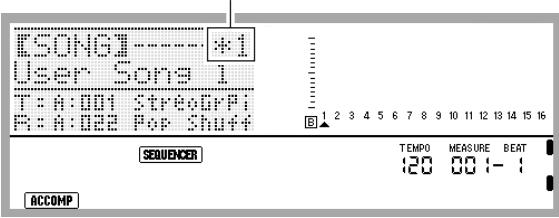
- L'astérisque (*) juxtaposé au numéro d'emplacement d'un morceau indique que des données sont déjà enregistrées à cet emplacement.
- A dans le vumètre indique que la piste système est actuellement sélectionnée, tandis que B indique qu'une autre piste (01 à 16) est sélectionnée. Dans le cas de B, un pointeur (▲) indique la piste sélectionnée.
- Un carré noir (■) dans le vumètre, au-dessus d'un numéro de piste, indique que des données sont déjà enregistrées sur cette piste.
2. Utilisez le cadran ou les boutons r-14 (-, +) pour sélectionner un numéro d'emplacement pour le morceau.
- Les réglages d'en-tête du morceau (page F-71) sont immédiatement rappelés lorsqu'un emplacement où se trouvent des données enregistrées est sélectionné.
3. Appuyez sur le bouton c-3 (RECORD).

- Le bouton se met à clignoter et le clavier numérique se met en attente d'enregistrement, c'est-à-dire que l'enregistrement commencera dès que celui-ci sera joué au clavier. Jusqu'au point 7, faites attention de ne pas appuyer accidentellement sur une touche du clavier et de ne pas démarrer l'enregistrement par inadvertance.
4. Utilisez les boutons r-17 (<, >) pour sélectionner la piste système.
- Si la piste système contient déjà des données enregistrées, les données de cette piste seront effacées au point 7 ci-dessous quand l'enregistrement commence.
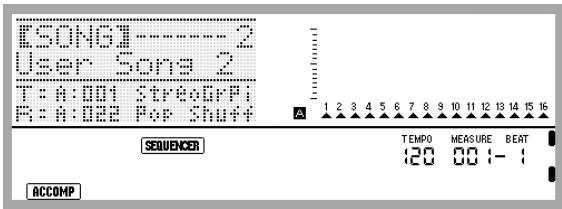
5. Paramétrez les réglages panneau selon le morceau que vous pouvez jouer.
- Paramétrez les réglages suivants: sélection de la sonorité et du rythme, tempo, superposition et partage, attente de synchro (lorsqu'un accompagnement automatique est utilisé), mixeur, etc. Pour de plus amples informations sur les réglages pouvant être effectués, reportez-vous à « Début d'enregistrement » dans « Contenu de l'enregistrement commun à la piste système et aux pistes 01 à 16 » (page F-71) et « Contenu de l'enregistrement de la piste système » (page F-71). Pour de plus amples informations sur les réglages de mixeur, reportez-vous à « Réglages du mixeur en mode Séquenceur musical » (page F-76).
6. Effectuez les points suivants pour paramétrer le temps et d'autres réglages.
(1) Tout en tenant le bouton R-13 (FUNCTION) enfoncé, appuyez sur le bouton C-17 (MENU). Un menu similaire au suivant apparaît, avec le ● devant « Beat » (temps).
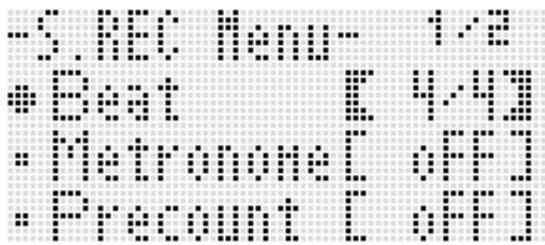
(2) Utilisez le cadran ou les boutons R-14 (-, +) pour paramétrer le temps. Vous avez le choix entre 2/4 à 8/4, 2/8 à 16/8 comme réglage de temps. (3) Utilisez le bouton R-17 (V) pour amener le ● sur « Metronome » puis utilisez les boutons R-14 (-, +) pour mettre le métronome en ou hors service. Lorsque le métronome est en service, il bat la mesure pendant l'enregistrement mais pas pendant la lecture. (4) Utilisez le bouton R-17 (V) pour amener le ● sur « Precount » puis utilisez les boutons R-14 (-, +) pour mettre la pré-mesure en ou hors service. Lorsque la pré-mesure est en service, une mesure est battue au début de l'enregistrement au moment où vous appuyez sur le bouton L-16 (START/STOP) au point 7. (5) Appuyez sur le bouton R-15 (EXIT) pour sortir du menu.
Remarque
- La page 2 du menu comporte un réglage « RecType », mais ce réglage ne peut pas être utilisé lors de l'enregistrement d'un morceau joué au clavier sur la piste système.
7. Commencez à jouer quelque chose sur le clavier.
- L'enregistrement commence automatiquement lorsque vous effectuez une des opérations suivantes.
- Vous jouez au clavier
- Vous appuyez sur le bouton L-12 (INTRO), L-13 (NORMAL/FILL-IN) ou L-14 (VARIATION/FILL-IN).
- Vous appuyez sur le bouton L-16 (START/STOP). Pour introduire une ou plusieurs pauses avant l'enregistrement, appuyez sur le bouton L-16 (START/STOP) pour démarrer l'enregistrement, puis commencez à jouer au clavier à l'endroit souhaité.
- Lorsque l'enregistrement commence, le bouton C-3 (RECORD) clignote. Pendant l'enregistrement, la mesure (MEASURE) et le temps (BEAT) actuels sont indiqués.
- Les manipulations de molette PITCH BEND (S-1) et de pédales sont aussi enregistrées.
- Lorsque, pendant l'enregistrement, le point ou l'espace disponible en mémoire est inférieur à 100 notes et est atteint, les valeurs de la mesure (MEASURE) et du temps (BEAT) actuels se mettent à clignoter.
8. Pour arrêter l'enregistrement, appuyez sur le bouton l-16 (start/stop).
- À ce moment, vous pouvez appuyer sur le bouton L-16 (START/STOP) pour réécouter ce que vous venez d'enregistrer. Pour de plus amples informations sur la lecture de l'enregistrement, reportez-vous à « Lecture d'un morceau enregistré » (page F-79).
1. Appuyez sur le bouton c-4 (SONG sequencer) pour accéder au mode séquenceur musical.
Numéro d'emplacement du morceau
- L'astérisque (*) juxtaposé au numéro d'emplacement d'un morceau indique que des données sont déjà enregistrées à cet emplacement.
- A dans le vumètre indique que la piste système est actuellement sélectionnée, tandis que B indique qu'une autre piste (01 à 16) est sélectionnée. Dans le cas de B, un pointeur (▲) indique la piste sélectionnée.
- Un carré noir (■) dans le vumètre, au-dessus d'un numéro de piste, indique que des données sont déjà enregistrées sur cette piste.
2. Utilisez le cadran ou les boutons r-14 (-, +) pour sélectionner un numéro d'emplacement pour le morceau.
- Les réglages d'en-tête du morceau (page F-71) sont immédiatement rappelés lorsqu'un emplacement où se trouvent des données enregistrées est sélectionné.
3. Appuyez sur le bouton c-3 (RECORD).

- Le bouton se met à clignoter et le clavier numérique se met en attente d'enregistrement, c'est-à-dire que l'enregistrement commencera dès que celui-ci sera joué au clavier. Jusqu'au point 7, faites attention de ne pas appuyer accidentellement sur une touche du clavier et de ne pas démarrer l'enregistrement par inadvertance.
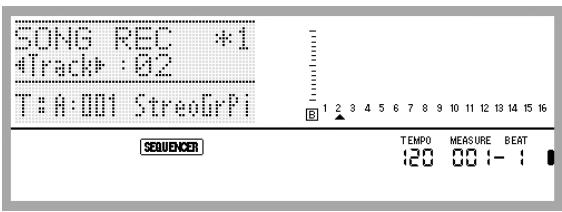
5. Paramétrez les réglages panneau selon le morceau que vous pouvez jouer.
- Paramétrz les réglages suivants: sélection de sonorité, tempo, mixeur, etc. Pour de plus amples informations sur les réglages pouvant être paramétrés, reportez-vous à « Début d'enregistrement » dans « Contenu de l'enregistrement commun à la piste système et aux pistes 01 à 16 »* (page F-71) et « Contenu de l'enregistrement des pistes 01 à 16 » (page F-71). Pour de plus amples informations sur les réglages de mixeur, reportez-vous à « Réglages du mixeur en mode Séquenceur musical » (page F-76).
- Sélection du rythme et volume de l'accompagnement automatique exclus.
6. Effectuez les points suivants pour paramétrer le temps et autres réglages.
(1) Tout en tenant le bouton R-13 (FUNCTION) enfoncé, appuyez sur le bouton C-17 (MENU). Un menu similaire au suivant apparaît, avec le ● devant « Beat » (temps).
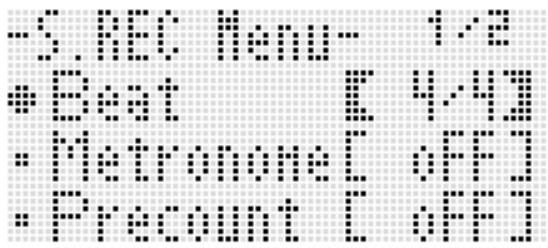
(2) Utilisez le cadran ou les boutons R-14 (-, +) pour paramétrer le temps. Vous avez le choix entre 2/4 à 8/4, 2/8 à 16/8 comme réglage de temps.
(3) Utilisez le bouton R-17 (V) pour amener le ● sur « Metronome » puis utilisez les boutons R-14 (-, +) pour mettre le métronome en ou hors service. Lorsque le métronome est en service, il bat la mesure pendant l'enregistrement mais pas pendant la lecture. (4) Utilisez le bouton R-17 (V) pour amener le ● sur « Precount » puis utilisez les boutons R-14 (-, +) pour mettre la pré-mesure en ou hors service. Lorsque la pré-mesure est en service, une mesure est battue au début de l'enregistrement au moment où vous appuyez sur le bouton L-16 (START/STOP) au point 7. (5) Utilisez le bouton R-17 (V) pour amener le ● vers « RecType » puis utilisez les boutons R-14 (-, +) pour sélectionner « REPL » ou « OVDB »
| Si vous VOULEZ effectuer ce type d'enregistrement : | Sélectionnez cette option RecType : |
| Supprimer les données générées sur la piste en cours d'enregistrement etCOMMencer un nouvel enregistrement. | REPL (Remplacer) |
| Recopier les données générées sur la piste en cours d'enregistrement avec le nouvel enregistrement. | OVDB (Recopier) |
(6) Appuyez sur le bouton R-15 (EXIT) pour sortir du menu.
7. Commencez à jouer quelques choses sur le clavier.
- L'enregistrement commence et le bouton C-3 (RECORD) clignotant s'éclaire. Pendant l'enregistrement, la mesure (MEASURE) et le temps (BEAT) actuels sont indiqués.
- Pour introduire une ou plusieurs pauses avant l'enregistrement, appuyez sur le bouton L-16 (START/STOP) pour démarrer l'enregistrement, puis commencez à jouer au clavier à l'endroit souhaité.
- Les manipulations de molette PITCH BEND (S-1) et de pédale sont aussi enregistrées.
- Lorsque, pendant l'enregistrement, le point où l'espace disponible en mémoire est inférieur à 100 notes est atteint, les valeurs de la mesure (MEASURE) et du temps (BEAT) actuels se mettent à clignoter.
8. Pour arrêter l'enregistrement, appuyez sur le bouton l-16 (start/stop).
- À ce moment, vous pouvez appuyer sur le bouton L-16 (START/STOP) pour réécouter ce que vous venez d'enregistrer. Pour de plus amples informations sur la lecture de l'enregistrement, reportez-vous à « Lecture d'un morceau enregistré » (page F-79).
1. Lorsque l'écran initial du mode séquenceur musical est affiché après l'enregistrement d'une piste, appuyez sur le bouton c-17 (MENU) tout en maintenant le bouton r-13 (function) enfoncé.
- Le menu du séquenceur musical apparaît avec le ● devant « Clear Track »
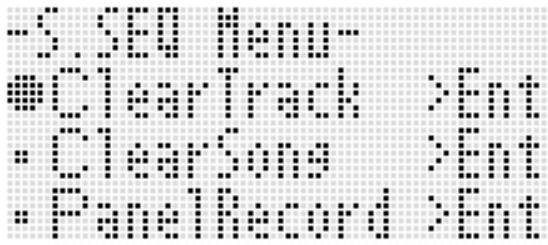
2. Appuyez sur le bouton R-16 (ENTER).
- L'écran « Clear Track » apparait. À ce moment, la piste destinée à être supprimée est celle que vous venez d'enregistrer.
3. Appuyez sur le bouton R-16 (ENTER).
- Le message de confirmation « Sure? » apparaît.
Remarque
- Pour de plus amples informations sur la sélection d’une piste précise et la suppression de son contenu, reportez-vous à « Pour supprimer une piste » (page F-85).
Pour supprimer un morceau immédiatement après l'enregistrement
- Lorsque l'écran initial du mode séquenceur musical est affiché après l'enregistrement d'une piste, appuyez sur le bouton C-17 (MENU) tout en maintainant le bouton R-13 (FUNCTION) enforcé.
- Le menu du séquenceur musical apparait.
2. Utilisez les boutons r-17 (a, v) pour amener le ● vers « clearsong » puis appuyez sur le bouton r-16 (ENTER).
L'écran « Clear Song » apparait. À ce moment, le morceau destiné à être supprimé est celui que vous venez d'enregistrer.
3. Appuyez sur le bouton R-16 (ENTER).
- Le message de confirmation « Sure? » apparaît.
Remarque
- Pour de plus amples informations sur la sélection d'un morceau précis et la suppression de son contenu, reportez-vous à « Pour supprimer un morceau » (page F-82).
Réglages du mixeur en mode séquenceur musical
Vous pouvez accéder au mixeur pendant la lecture, l'arrêt de la lecture ou l'attente de l'enregistrement (bouton C-3 (RECORD) clignotant), ou pendant l'enregistrement (bouton C-3 (RECORD) éclairé). Appuyez sur le bouton C-7 (MIXER) pour afficher l'écran du mixeur. Pour revenir à l'écran du mode séquenceur musical, appuyez une nouvelle fois sur le bouton C-7 (MIXER) ou bien appuyez sur le bouton R-15 (EXIT).
Le tableau suivant montre les parties du mixeur correspondant aux parties du séquenceur musical.
| Mixeur | Séquenceur musical |
| Parties A04 à A07, A09 à A16 | Piste système |
| Parties B01 à B16 | Pistes 01 à 16 |
Opérations disponibles sur le mixeur pendant la lecture ou l'attente de lecture
Tous les réglages de mixeur peuvent être paramétrés pendant la lecture ou l'attente de lecture, mais les précautions suivantes doivent être prises.
- Si vous souhaitez changer les réglages de mixeur pendant l'attente de lecture, changez-les après avoir sélectionné le morceau que vous souhaitez reproduire. Si vous changez d'abord les réglages de mixeur puis sélectionnez un autre morceau, les réglages d'en-tête du nouveau morceau sélectionné seront rappelés et les réglages du mixeur changeront automatiquement.
- Les seuls réglages de mixeur que vous pouvez changer pendant l'attente de lecture sont ceux qui se trouvent dans l'en-tête du morceau actuellement sélectionné. Si des réglages de mixeur ont été changés au cours de l'enregistrement du morceau, les tout derniers réglages de mixeur enregistrés supplanteront les réglages effectués pendant l'attente de lecture.
Opérations disponibles sur le mixeur pendant l'attente d'enregistrement
Les réglages de mixeur suivants (sauf partie en/hors service) sont disponibles, selon la piste en cours d'enregistrement. Les réglages sont enregistrés dans les réglages d'en-tête (page F-71), tout comme les réglages sauvegardés au début de l'enregistrement.
| Piste système | Pistes 01 à 16 |
| Parties A05 (UPPER 1), A06 (UPPER 2), A07 (LOWER), A04 (Harmonisation automatique) | Parties correspondant à chaque piste (B01 à B16) |
Opérations disponibles sur le mixeur pendant l'enregistrement
Les réglages du mixeur ne peuvent pas être paramétrés pendant l'enregistrement sur la piste système.
Le paramétrage des réglages du mixeur (sauf partie en/hors service) est possible pour une partie (B01 à B16) correspondant à une des pistes 01 à 16 indiquées lors de l'enregistrement. Un réglage de mixeur "Change" sur l'écran du mixeur est enregistré dès qu'il est effectué.
Pour de plus amples informations sur les fonctions et opérations du mixeur, reportez-vous à « Utilisation du mixeur » (page F-36).
Réenregistrement d'un passage d'un morceau (enregistrement à la volée)
Vous pouvez réenregistrer certaines parties d'un morceau déjà enregistré pour corriger des erreurs, etc. Accédez simplement au mode d'attente d'enregistrement et reproduisez le morceau enregistré (lecture à la volée) et, lorsque vous atteignez le passage qui doit être changé, jouez les nouvelles notes.
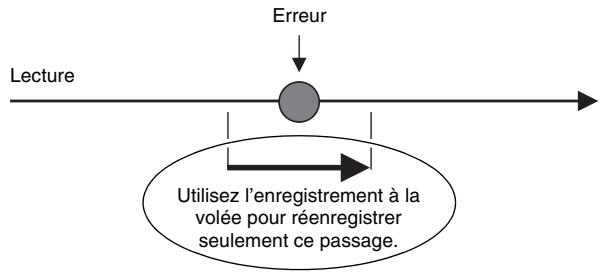
Pour réenregistrer à partir d'un point particulier pendant la lecture (enregistrement à la volée manuel)
- Appuyez sur le bouton C-4 (SONG SEQUENCER) pour accéder au mode séquenceur musical.
- Utilisez le cadran ou les boutons R-14 ( -, + ) pour sélectionner un numéro d'emplacement pour le morceau.
- Appuyez sur le bouton C-3 (RECORD) pour permettre le clavier en attente d'enregistrement.
Le bouton se met à clignoter.
- Utilisez les boutons R-17 (<, >) pour sélectionner la piste que vous pouvez partiellement réenregistrer.
- Maintenez le bouton C-3 (RECORD) enfoncé jusqu'à ce que l'écran suivant de spécifications des début et fin de passage à réenregistrer apparaisse.
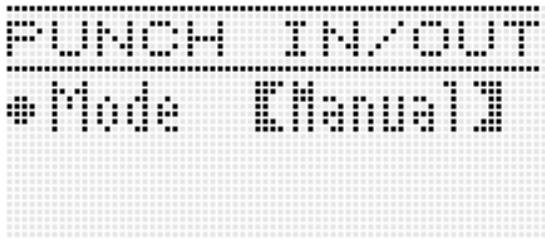
6. Appuyez sur le bouton l-16 (start/stop).
- Les opérations suivantes sont disponibles pendant la lecture à la volée. Ceci vous permet de déplacer rapidement et aisément le début du passage à réenregistrer.
| Pour faire ceci : | Faites ceci : |
| Avancer rapidement | Maintenez le bouton L-14 (►FF) enforcé. |
| Reculer rapidement | Maintenez le bouton L-13 (►REW) enforcé. |
| Mettre en pause | Appuyez sur le bouton L-15 (PAUSE). |
| Redémarrer la lecture après la pause. | Appuyez sur le bouton L-15 (PAUSE). |
7. Lorsque vous atteignez le point à partir duquel le réenregistrement doit commencer, jouez quelque chose au clavier.
- L'enregistrement à la volée commence au moment où vous jouez quelque chose au clavier.
- Chacune des opérations suivantes a également pour effet d'activer l'enregistrement à la volée : l'activation de la pédale ou du pitch bender, le changement du réglage de sonorité, le changement de rythme ou le réglage de tempo*.
- Piste système seulement
- Pour démarrer l'enregistrement à la volée sans changer les notes jouées ou les réglages utilisés, appuyez sur le bouton C-3 (RECORD). Lorsque l'enregistrement commence, le bouton C-3 (RECORD) s'éclaire.
Remarque
- Si vous pouvez supprimer toutes les données de la piste juste après le passage réenregistré à la volée, appuyez sur le bouton C-3 (RECORD) au lieu du bouton L-16 (START/STOP) au point 8.
- Si vous pouvez annuler l'enregistrement à la volée et conserver les données de la piste originale, maintenez le bouton C-3 (RECORD) enfoncé jusqu'à ce qu'il s'éteigne.
8. Pour arrêter l'enregistrement, appuyez sur le bouton l-16 (start/stop).
L'enregistrement à la volée s'arrête et le bouton C-3 (RECORD) s'éteint. - Toutes les données enregistrées antérieurement sur la piste après le point où l'enregistrement à la volée a été arrêté restent sur la piste.
1. Reproduisez le morceau et déterminez le passage de la piste que vous pouvez réenregistrer.
- Pour de plus amples informations sur la lecture, reportez-vous à « Lecture d'un morceau enregistré » (page F-79).
- Vous pouvez spécifier vable de spécifier le début d'une mesure ou d'un temps comme début et fin. Si vous puissez spécifier des tics précis, vous pouvez afficher la piste à réenregistrer sur l'écran de l'éditeur d'événement et déterminer sur celui-ci le point souhaité. Pour de plus amples informations sur l'édition d'événements, reportez-vous à « Édition d'événements » (page F-87).
- Pour le détail sur les tics, reportez-vous à « Interprétation des données d'événements » (page F-88).
2. Appuyez sur le bouton c-3 (RECORD) pour permettre le clavier en attente d'enregistrement.
Le bouton se met à clignoter.
5. Utilisez le cadran ou les boutons r-14 (-, +) pour sélectionner « auto » pour le réglage de « mode
- Un écran similaire au suivant, permettant de spécifier un passage, apparait.
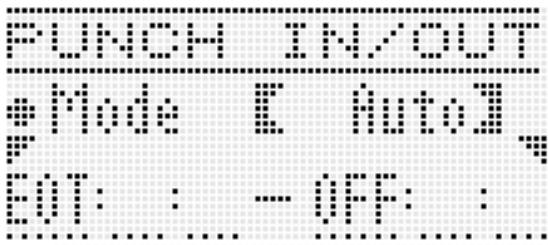
- Utilisez les boutons R-17 (<, >) pour déplacer le curseur, puis utilisez le cadran ou les boutons R-14 (-, +) pour changer la valeur à la position du curseur, puis appuyez sur le bouton R-16 (ENTER).
- Si vous avez déjà spécifique un passage sur l'écran de localisation (page F-80), vous pouvez copier ce passage sur cet écran en appuyant sur le bouton L-12 (REPEAT).
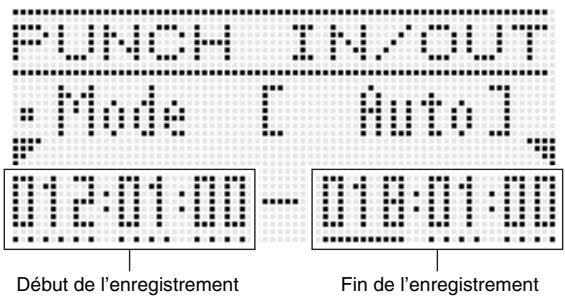
- ÀpRES avoir spécifique le début et la fin de l'enregistrement, appuyez sur le bouton L-16 (START/STOP).
- À ce moment la lecture à la volée commence. Vous pouvez avancer et reculer rapidement pendant la lecture à la volée en procédant de la façon indiquée au point 6 de « Pour réenregistrer à partir d'un point particulier pendant la lecture (Enregistrement à la volée manuel) » (page F-76).
- Vous pouvez commencer la lecture à la volée à partir de la mesure précédant le début de l'enregistrement actuel en appuyant sur le bouton L-12 (REPEAT), ce qui fait apparaitre le témoin (REPEAT).
- Lorsque le point de réenregistrement spécifique est atteint, jouez quelque chose au clavier.
- L'enregistrement à la volée commence automatiquement lorsque la lecture atteint le point spécifique comme début d'enregistrement. Le bouton C-3 (RECORD) s'éclaire lorsque l'enregistrement commence.
- L'enregistrement s'arrête et vous sortez automatiquement de l'enregistrement à la volée lorsque le point spécifique comme fin d'enregistrement est atteint. À ce moment, le bouton C-3 (RECORD) s'éteint.
- Si vous voulez arrêter l'enregistrement avant le point spécifique comme fin d'enregistrement, appuyez sur le bouton L-16 (START/STOP). Toutes les données enregistrées antérieurement sur la piste après le point où l'enregistrement à la volée a été arrêté restent sur la piste.
- Lorsque « EOT » (Fin de la piste) est sélectionné pour le début d'enregistrement, le début de l'enregistrement à la volée coïncide avec la fin de la piste.
- Lorsque « OFF » est sélectionné pour la fin de l'enregistrement, l'enregistrement à la volée ne s'arrête pas automatiquement parce qu'aucun point n'est spécifique comme fin. Pour arrêter l'enregistrement à la volée dans ce cas, appuyez sur le bouton L-16 (START/STOP).
Utilisation de l'enregistrement par le panneau pour réécrire les règles d'en-tête d'un morceau
L'en-tête de chaque morceau contient des « réglages d'en-tête », c'est-à-dire des réglages qui étaient actifs au moment de l'enregistrement. Vous pouvez remplacer les réglages d'en-tête d'un morceau par la configuration actuelle du clavier numérique en effectuant un « enregistrement par le panneau ».
Les réglages d'en-tête suivants peuvent être remplacés par l'enregistrement par le panneau.
- Sélection du rythme
- Réglage du tempo Réglage de la gamme
- Réglages suivants du mixeur
- Tous les paramètres des parties A04 à A07 et B01 à B16 (Sauf partie en/hors service)
- Les paramètres des parties A09 à A16 : partie en/hors service, accord grossier, accord fin, gamme activée, ligne de DSP
- Les paramètres des DSP : volume, pan, envoi de réverbération
- Réglages des effets Volume de l'accompagnement
- Sélection de la sonorité de la partie UPPER 1, de la partie UPPER 2 et de la partie LOWER
Pour effectuer un enregistrement par le panneau
- Appuyez sur le bouton C-4 (SONG SEQUENCER) pour accéder au mode séquenceur musical.
- Utilisez le cadran ou les boutons R-14 ( -, + ) pour sélectionner un numéro d'emplacement pour le morceau.
- Paramétrez les réglages de panneau correspondant aux réglages qui doivent être inscrits comme réglages d'en-tête.
- Vous pouvez paramétre les réglages suivants : réglages de mixeur, tempo, rythme de la piste système, sélection de la sonorité de la piste, etc.
- Pour changer les réglages des sonorité des parties UPPER 1, UPPER 2 et LOWER de la piste système ou du mixeur, utilisez le mixeur pour changer les réglages des parties A05 (UPPER 1), A06 (UPPER 2) et A07 (LOWER).
- Lorsque tous les réglages de panneau ont été effectuels, appuyez sur le bouton C-17 (MENU) tout en tenant le bouton R-13 (FUNCTION) enforcé.
- Le menu du séquenceur musical apparait.
- Utilisez le bouton R-17 (V) pour amener le ● sur « PanelRecord »
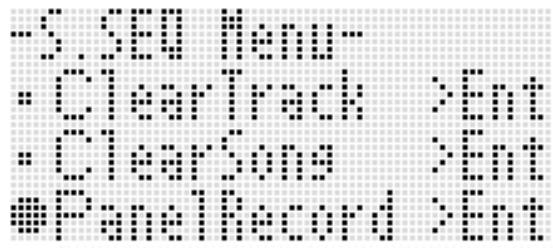
- Appuyez sur le bouton R-16 (ENTER).
- En réponse au message « Sure? » qui apparaît, appuyez sur le bouton R-14 (YES) pour exécuter l'opération ou sur le bouton R-14 (NO) pour abandonner.
Lecture d'un morceau enregistré
Cette section explique comment effectuer les opérations suivantes lorsque vous reproduisez un morceau enregistré en mode séquenceur musical.
- Lire un morceau
- Localiser rapidement vers l'avant, localiser rapidement vers l'arrête, mettre en pause, revenir à la lecture
- Lire un passage précis d'un morceau
- Répéter un passage précis d'un morceau
- Attribuer un nom à un morceau
- Supprimer un morceau
Pour lire un morceau enregistré
- Appuyez sur le bouton C-4 (SONG SEQUENCER) pour accéder au mode séquenceur musical.
- Utilisez le cadran ou les boutons R-14 (-, +) pour sélectionner un numéro d'emplacement pour le morceau.
- Paramétrez les réglages de mixeur, le tempo et les réglages de panneau devant être utilisés pour la lecture.
- Pour changer les réglages des sonorité des parties UPPER 1, UPPER 2 et LOWER de la piste système ou du mixeur, utilisez le mixeur pour changer les réglages des parties A05 (UPPER 1), A06 (UPPER 2) et A07 (LOWER).
- Ces réglages ne sont pas nécessaires si vous pouvez reproduire le morceau tel qu'il a été enregistré.
- Appuyez sur le bouton L-16 (START/STOP).
- La lecture commence. Les opérations suivantes sont disponibles pendant la lecture.
| Pour faire ceci : | Faites ceci : |
| Avancer rapidement | Maintenez le bouton L-14 (►FF) enforcé. |
| Reculer rapidement | Maintenez le bouton L-13 (►REW) enforcé. |
| Mettre en pause | Appuyez sur le bouton L-15 (PAUSE). |
| Redémarrer la lecture après la pause | Appuyez sur le bouton L-15 (PAUSE). |
| Activer la lecture répétée | Effectuez les points 3 à 5 de « Pour répéter un passage précis d'un morceau » (page F-144). |
- Même lorsque la lecture est en pause, vous pouvez effectuer une recherche rapide avant en tenant le bouton L-14 (▶FF) enfoncé ou une recherche rapide arrière en tenant le bouton L-13 (▲REW) enfoncé. Lorsque le bouton est relâché, le morceau se remet en pause.
- Pendant la lecture ou l'attente de la lecture, vous pouvez utiliser les boutons R-17 (<,>) pour sélectionner la piste souhaitée. Lorsque des notes sont jouées sur le clavier, les parties correspondant à la piste actuellement sélectionnée (A04 à A07 pour la piste système) résonnent.
- La lecture s'arrête automatiquement lorsque la fin d'un morceau est atteinte. Pour arrêter la lecture en cours, appuyez sur le bouton L-16 (START/STOP).
Pour lire une partie précise seulement
- Appuyez sur le bouton C-4 (SONG SEQUENCER) pour accéder au mode séquenceur musical.
- Utilisez le cadran ou les boutons R-14 ( -, + ) pour sélectionner un numéro d'emplacement pour le morceau.
- Appuyez sur le bouton C-7 (MIXER) pour afficher l'écran du mixeur.
- Utilisez les boutons R-17 (<, >) pour sélectionner la partie que vous pouvez dire (A04 à A16, B01 à B16).
- Par exemple, pour dire seulement la mélodie enregistrée en utilisant la partie UPPER 1 dans la piste système, Sélectionnez la partie A05. Pour de plus amples informations sur le contenu de chaque partie, reportez-vous à « Organisation des parties » (page F-36).
- Appuyez sur les boutons R-17 (A, V) pour amener les crochets écais ([]) sur « Part »
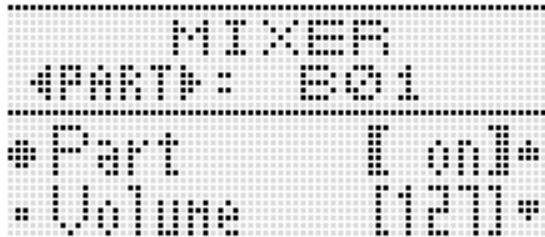
- Appuyez simultanément sur les boutons R-14 (-, +).
- Le réglage est remplacé par le réglage « Sol » (Solo).
- Appuyez sur le bouton L-16 (START/STOP).
- La lecture de la partie sélectionnée au point 4 seulement commence.
- La lecture s'arrête automatiquement lorsque la fin d'un morceau est atteinte. Pour arrêter la lecture en cours, appuyez sur le bouton L-16 (START/STOP).
Pour lire une phrase précise de façon répétée
- Maintenez le bouton L-12 (REPEAT) enfoncé jusqu'à ce que l'écran de localisation suivant apparaisse sur l'afficheur.
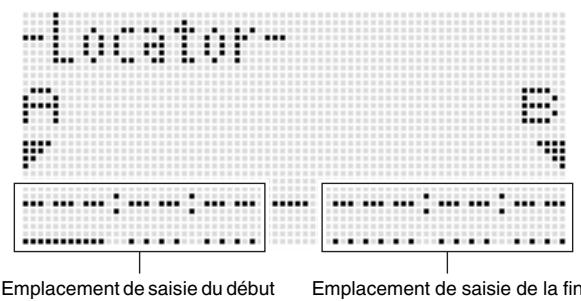
- Spécifiez la mesure correspondant au début de la phrase devant être lue de façon répétée.
(1) Appuyez sur le bouton R-14 (+). « 001:01:00 » apparaît dans l'emplacement de saisie du début (A), et le curseur se met à clignoter. (2) Utilisez le cadran ou les boutons R-14 (-, +) pour désigner le nombre de la mesure correspondant au début de la phrase.
- Spécifiez la mesure correspondant à la fin de la phrase devant être lue de façon répétée.
Appuyez trois fois sur le bouton R-17 (>) pour amener le curseur sur l'emplacement de saisie de la fin de la phrase.
Appuyez sur le bouton R-14 (+).
L'emplacement de saisie de la fin (B) indique initialement la mesure suivant le début de la phrase.
(2) Utilisez le cadran ou les boutons R-14 (-, +) pour spécifier le numéro de la mesure correspondant à la fin de la phrase.
- Appuyez sur le bouton R-16 (ENTER).
- Le curseur cesse de clignoter.
- Appuyez sur le bouton R-15 (EXIT) pour sortir de l'écran de localisation.
- Effectuez les opérations suivantes pour lancer la répétition de la phrase.
Appuyez sur le bouton L-12 (REPEAT).
Le témoin REPEAT apparaît sur l'afficheur.
(2) Appuyez sur le bouton L-16 (START/STOP).
La phrase spécifiée est lue en boucle.

Remarque
- Une pression sur le bouton R-15 (EXIT) sans pression sur le bouton R-16 (ENTER) au point 4 ci-dessus annule le réglage de la phrase et ferme l'écran de localisation.
- Les points spécifique comme début et fin sur l'écran de localisation ci-dessus apparaissent comme réglages par défaut lorsque l'écran d'édition de l'évenement suivant est affché.
- « Pour supprimer tous les événements d'un passage précis d'une piste » (page F-93)
- « Pour copier les événements correspondant à un passage précis à l'endroit souhaité »
- « Pour quantifier tous les événements notes correspondant à un passage précis d'une piste » (page F-96)
- Pour supprimer tous les événements pitch bender correspondant à un passage précis d'une piste (page F-97)
Ceci vous permet de répéter la phrase et de la vérifier avant de l'éditer au moyen des opérations mentionnées ci-dessus.
Édition d'un morceau
Les opérations suivantes sont disponibles pendant l'édition d'un morceau.
- Suppression d'un morceau particulier ou de tous les morceaux
- Copie d'un morceau d'un emplacement vers un autre
- Suppression de mesures précises d'un morceau
- Insertion de mesures vides dans un morceau
- Transfert du contenu de la piste système vers la piste 04 à 07 ou 09 à 16
- Changement de noms de morceaux
Pour opérer un morceau
- Appuyez sur le bouton C-4 (SONG SEQUENCER) pour accéder au mode séquenceur musical.
- Tout en tenant le bouton R-13 (FUNCTION) enfoncé, appuyez sur le bouton C-4 (EDIT) pour afficher le menu d'édition.
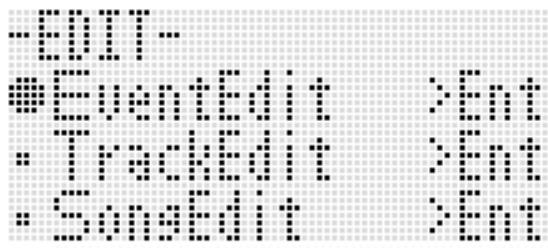
- Utilisez le bouton R-17 (V) pour amener le ● sur « Song Edit », puis appuyez sur le bouton R-16 (ENTER).
- Le menu de l'éditeur de morceaux suivant apparait.
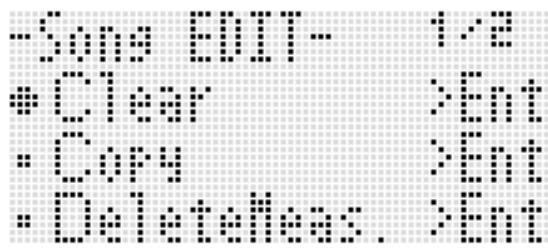
Pour supprimer un morceau
- Effectuez la procédure mentionné dans « Pour éditer un morceau » à la page F-81 pour afficher le menu de l'éditeur de morceaux et amener le ● devant « Clear »
- Appuyez sur le bouton R-16 (ENTER).
L'écran « Clear Song » apparait.
- Utilisez le cadran ou les boutons R-14 (-, +) pour spécifier le numéro d'emplacement du morceau que vous pouvez supprimer.
- L'astérisque (*) juxtapose au numéro d'emplacement d'un morceau indique que des données sont déjà enregistrées à cet emplacement.
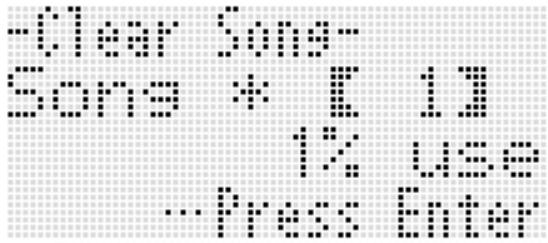
- Vous pouvez sélectionner « All » ici pour supprimer tous les morceaux.
- Appuyez sur le bouton R-16 (ENTER).
- En réponse au message « Sure? » qui apparait, appuyez sur le bouton R-14 (YES) pour supprimer ou sur le bouton R-14 (NO) pour abandonner.
Pour copier un morceau d'un emplacement vers un autre
- Effectuez la procédure mentionnée dans « Pour éditer un morceau » à la page F-81 pour afficher le menu de l'éditeur de morceaux.
- Utilisez les boutons R-17 (A, V) pour amener le ● vers « Copy » puis appuyez sur le bouton R-16 (ENTER).
- L'écran « Copy Song » apparait. À ce moment les crochets écais ([ ]) se trouvent sur le réglage « Copy ».
- Utilisez le cadran ou les boutons R-14 (-, +) pour spécifier le numéro d'emplacement du morceau que vous pouvez copier.
- Appuyez sur le bouton R-17 (V) pour amener les crochets écartés ([ ]) sur « To »
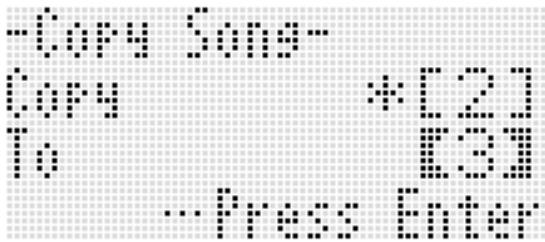
- L'astérisque (*) juxtapose au numero d'emplacement d'un morceau indique que des données sont déjà enregistrées à cet emplacement.
- Utilisez le cadran ou les boutons R-14 (-, +) pour spécifier le numéro d'emplacement où vous pouvez copier le morceau.
- Appuyez sur le bouton R-16 (ENTER).
- Si la destination de la copie ne contient pas de données enregistrées, la copie est immédiatement effectué.
- Si la destination de la copie contient déjà des données, le message suivant, vous demandant si vous pouvez remplacer les données existantes, apparaît.
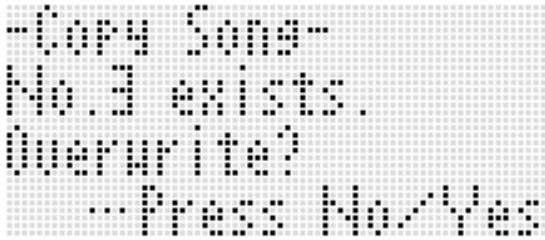
Appuyez sur le bouton R-14 (YES) pour effectuer la copie et écraser le morceau existant ou sur le bouton R-14 (NO) pour abandonner.
Pour supprimer une ou plusieurs mesures d'un morceau
- Effectuez la procédure mentionnée dans « Pour éditer un morceau » à la page F-81 pour afficher le menu de l'éditeur de morceaux.
- Utilisez les boutons R-17 (A, V) pour amener le ● vers « DeleteMeas. » puis appuyez sur le bouton R-16 (ENTER).
- L'écran « Delete Measure » apparait. À ce moment les crochets écais ([ ]) se trouvent sur le réglage « Measure ».
- Utilisez le cadran ou les boutons R-14 (-, +) pour spécifier la mesure que vous pouvez supprimer.
- Appuyez sur le bouton R-17 (V) pour amener les crochets écartés ([ ]) sur « Size »
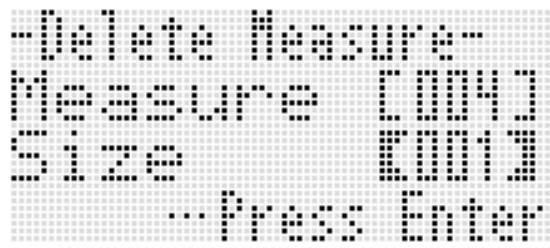
- Utilisez le cadran ou les boutons R-14 ( -, + ) pour spécifier le nombre de mesures que vous voulez supprimer.
- Lorsque tout est comme vous le souhaitez, appuyez sur le bouton R-16 (ENTER).
- En réponse au message « Sure? » qui apparait, appuyez sur le bouton R-14 (YES) pour supprimer ou sur le bouton R-14 (NO) pour abandonner.
Pour insérer des mesures vides dans un morceau
- Effectuez la procédure mentionnée dans « Pour éditer un morceau » à la page F-81 pour afficher le menu de l'éditeur de morceaux.
- Utilisez les boutons R-17 (A, V) pour amener le ● vers « InsertMeas. » puis appuyez sur le bouton R-16 (ENTER).
- L'écran « Insert Measure » apparait. À ce moment les crochets écais () se trouvent sur le réglage « Measure ».
- Appuyez sur le bouton R-17 (V) pour amener les crochets écartés ([ ]) sur « Size »
- Utilisez le cadran ou les boutons R-14 (-, +) pour désigner le nombre de mesures que vous pouze insérer.
- Par exemple, si vous spécifiez 002 pour « Measure » et 003 pour « Size », trois mesures vides seront insérées devant la mesure 2.
- Lorsque tout est comme vous le souhaitez, appuyez sur le bouton R-16 (ENTER).
- En réponse au message « Sure? » qui apparaît, appuyez sur le bouton R-14 (YES) pour insérer ou sur le bouton R-14 (NO) pour abandonner.
Pour extraire le contenu de la piste système vers la piste 04 à 07 ou 09 à 16
Comme expliqué dans « Morceaux, pistes et parties » (page F-70), la piste système est une piste particulière et les données du morceau joué au clavier et de l'accompagnement automatique sont enregistrées séparément sur plusieurs parties (A04 à A07, A09 à A16). Les données de ces parties sont extraites vers les pistes 04 à 07 et 09 à 16, chaque partie correspondant à une piste de données. Ceci permet d'éditer plus facilement chaque partie de l'accompagnement.
| Piste système | A04 | → | B04 |
| A05 | → | B05 | |
| A06 | → | B06 | |
| A07 | → | B07 | |
| A09 | → | B09 | |
| A10 | → | B10 | |
| A11 | → | B11 | |
| A12 | → | B12 | |
| A13 | → | B13 | |
| A14 | → | B14 | |
| A15 | → | B15 | |
| A16 | → | B16 |

Important!
- Cette opération supprime toutes les données actuellement enregistrées sur la piste système, sauf les données ON/OFF de la vitesse de l'effet rotatif et les données de tempo.
- Cette opération supprime toutes les données actuelle
- Effectuez la procédure mentionnée dans « Pour éditer un morceau » à la page F-81 pour afficher le menu de l'éditeur de morceaux.
- Utilisez les boutons R-17 (A, V) pour amener le ● vers « Extract » puis appuyez sur le bouton R-16 (ENTER).
- Un écran « Extract » similaire au suivant apparait.
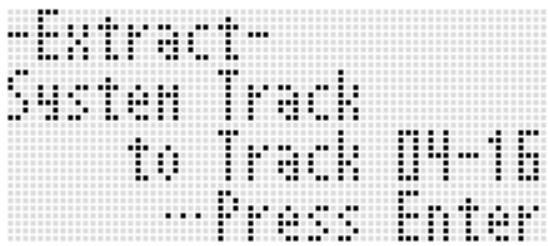
- Appuyez sur le bouton R-16 (ENTER).
- En réponse au message « Sure? » qui apparait, appuyez sur le bouton R-14 (YES) pour lancer l'extraction ou sur le bouton R-14 (NO) pour abandonner.
Pour renommer un morceau
- Effectuez la procédure mentionnée dans « Pour éditer un morceau » à la page F-81 pour afficher le menu de l'éditeur de morceaux.
- Utilisez le bouton R-17 (V) pour amener le ● vers « Rename » puis appuyez sur le bouton R-16 (ENTER).
L'écran « Rename » apparait.
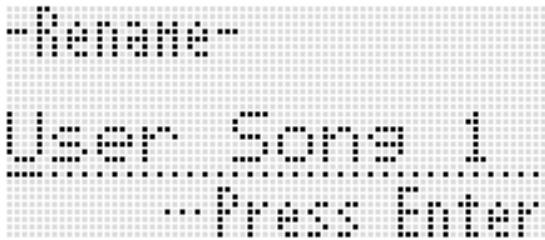
- Utilisez les boutons R-17 (<, >) pour amener le curseur sur le caractère du nom que vous voulez changer, puis utilisez le cadran ou les boutons R-14 (-, +) pour selectionner le caractère souhaité.
- Reportez-vous à « Caracteres pouvant être saisis » (page F-160) pour de plus amples informations sur les caractères pouvant être utilisés pour le nom.
- Pour insérer un espace, appuyez simultanément sur les boutons R-14 (-, +).
- Lorsque tout est comme vous le souhaitez, appuyez sur le bouton R-16 (ENTER).
- En réponse au message « Sure? » qui apparaît, appuyez sur le bouton R-14 (YES) pour renommer le morceau ou sur le bouton R-14 (NO) pour abandonner.
Édition d'une piste
Les opérations suivantes sont disponibles pendant l'édition de piste (piste système, pistes 01 à 16).
- Suppression d'une piste
- Copie d'une piste sur une autre (Pistes 01 à 16 seulement)
- Combinaison de deux pistes en une seule (Pistes 01 à 16 seulement)
Pour opérer une piste
- Appuyez sur le bouton C-4 (SONG SEQUENCER) pour accéder au mode séquenceur musical.
- Tout en tenant le bouton R-13 (FUNCTION) enfoncé, appuyez sur le bouton C-4 (EDIT) pour afficher le menu d'édition.
- Utilisez les boutons R-17 (A, V) pour amener le ● vers « TrackEdit » puis appuyez sur le bouton R-16 (ENTER).
- Le menu de l'éditeur de pistes suivant apparait.
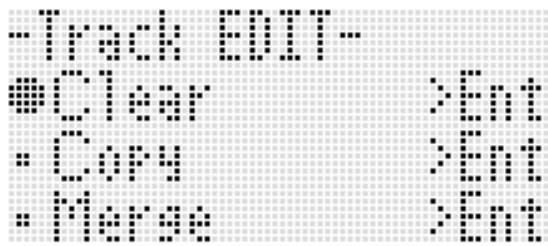
Pour supprimer une piste
- Effectuez la procédure mentionnée dans « Pour éditer une piste » à la page F-85 pour afficher le menu de l'éditeur de pistes.
- Appuyez sur le bouton R-16 (ENTER).
L'écran « Clear Track » apparaît.
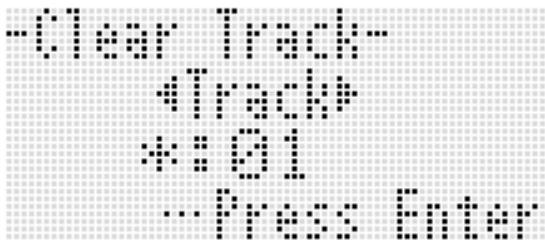
- Utilisez le cadran ou les boutons R-17 (<,>) pour spécifier le morceau que vous pouvez supprimer.
- Une carre noir (■) au-dessus d'un nombre de piste, dans le vumètre, indique que des données sont déjà enregistrées sur cette piste.
- Vous pouvez aussi sélectionner une piste avec le cadran ou les boutons R-14 (-, +).
- Appuyez sur le bouton R-16 (ENTER).
- En réponse au message « Sure? » qui apparaît, appuyez sur le bouton R-14 (YES) pour supprimer ou sur le bouton R-14 (NO) pour abandonner.
Pour copier une piste sur une autre (pistes 01 à 16 seulement)
- Effectuez la procédure mentionnée dans « Pour éditer une piste » à la page F-85 pour afficher le menu de l'éditeur de pistes.
- Utilisez les boutons R-17 (A, V) pour amener le ● vers « Copy » puis appuyez sur le bouton R-16 (ENTER).
- L'écran « Copy Track » apparait. À ce moment les crochets écais ([ ]) se trouvent sur le réglage « Copy ».
- Utilisez le cadran ou les boutons R-14 (-, +) pour spécifier le numéro de la piste d'ou vous voulez copier.
- Appuyez sur le bouton R-17 (V) pour amener les crochets écartés ([ ]) sur « To »
- L'astérisque (*) juxtaposé au numéro de piste indique que des données sont déjà enregistrées sur cette piste.
- Utilisez le cadran ou les boutons R-14 (-, +) pour spécifier le numéro de la piste où vous voulez copier.
- Lorsque tout est comme vous le souhaitez, appuyez sur le bouton R-16 (ENTER).
- Si la destination de la copie ne contient pas de données, la copie est immédiatement effectuée.
- Si la destination de la copie contient déjà des données, le message suivant, vous demandant si vous pouvez remplacer les données existantes, apparaît.
Appuyez sur le bouton R-14 (YES) pour effectuer la copie et écraser la piste existante ou sur le bouton R-14 (NO) pour abandonner.
Pour combiner deux pistes en une seule (pistes 01 à 16 seulement)
- En mode séquenceur musical, utilisez les boutons R-17 (<, >) pour sélectionner parmi les deux pistes que vous pouvez combiner celle dont le numéro est le plus petit.
- Par exemple, pour combiner les pistes 03 et 05 en une piste 06, il faut sélectionner ici la piste 03.
- Effectuez les points 2 et 3 de la procédure mentionnée dans « Pour éditer une piste » à la page F-85 pour afficher le menu de l'éditeur de pistes.
- Utilisez le bouton R-17 (V) pour amener le ● vers « Merge » puis appuyez sur le bouton R-16 (ENTER).
- Un écran « Merge Track » similaire au suivant apparait. À ce moment les crochets écais ([ ]) se trouvent sur le réglage ⑧.
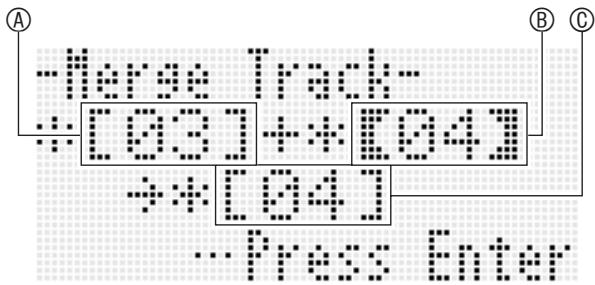
Une des pistes à combiner (La piste sélectionnée au point 1 est la sélection par défaut). ⑧ : L'autre piste à combiner. : Destination des pistes à combiner.
- Utilisez le cadran ou les boutons R-14 (, +) pour spécifier 05 (Piste 05) pour ⑧
- Un changement de la valeur de ⑧ entraîne également un changement de la valeur ⑥.
- Appuyez sur le bouton R-17 ( > ou ) pour amener les crochets écartés ([ ]) sur ©.
- Utilisez le cadran ou les boutons R-14 (-, +) pour spécifier 06 (Piste 06) pour ①
7. Lorsque tout est comme vous le souhaitez, appuyez sur le bouton R-16 (ENTER).
- Si la destination de la combinaison ne contient pas de données, la combinaison des pistes commence immédiatement.
- Si la destination de la combinaison contient déjà des données, le message suivant, vous demandant si vous pouvez remplacer les données existantes, apparaît.
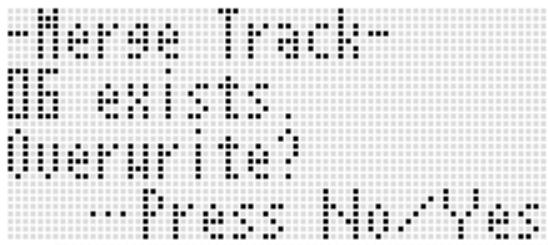
Appuyez sur le bouton R-14 (YES) pour exécuter l'opération et écraser la piste existante ou sur le bouton R-14 (NO) pour abandonner.
Remarque
- Le contenu des deux pistes originales n'est pas supprimé lorsque cette opération est effectuée. Si vous n'avez plus besoin du contenu d'une piste, vous pouvez le supprimer en effectuant la procédure mentionnée dans « Pour supprimer une piste » (page F-85).
Édition d'événements
Le séquenceur musical enregistre toutes les opérations effectuées sur le clavier numérique pendant que vous jouez comme « événements », c'est-à-dire la plus petite unité de données constituant un morceau. Par exemple, lorsqu'une note est jouée sur le clavier, les événements suivants sont enregistrés : mesure initiale de la note, temps, piste et hauteur, durée et intensité de la note.
Les opérations suivantes sont disponibles pendant l’édition d’événements.
- Suppression d'événements
- Insertion d'événements
- Copie d'événements correspondant à un passage précis à l'endroit souhaité
- Quantification* d'événements notes
- Suppression d'événements pitch bender
- Réglage de la vélocité d'événements notes
- Réglage des temps de gate d'événements notes
- Sélection du type d'événements apparaissant sur l'écran de l'éditeur d'événements (View Select)
- Insertion ou suppression d'événements temps
- Saisie directe d'événements notes (saisie pas à pas)
- La quantification est une fonction qui corrige automatiquement le timing où un événement note résonne selon une note de référence.
Pour éditer un événement
- Appuyez sur le bouton C-4 (SONG SEQUENCER) pour accéder au mode séquenceur musical.
- Tout en tenant le bouton R-13 (FUNCTION) enfoncé, appuyez sur le bouton C-4 (EDIT) pour afficher le menu d'édition.
- Appuyez sur le bouton R-16 (ENTER).
L'écran de l'éditeur d'événements suivant apparait.
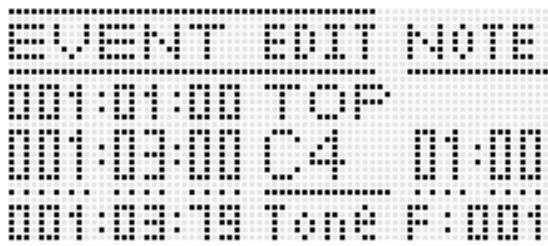
- Pour de plus amples informations sur l'emploi de l'écran de l'éditeur d'événements, reportez-vous à « Types d'événements et contenu de l'écran » (page F-88).
- Tout en tenant le bouton R-13 (FUNCTION) enfoncé, appuyez sur le bouton C-17 (MENU).
- Le menu de l'éditeur d'événements suivant apparait.
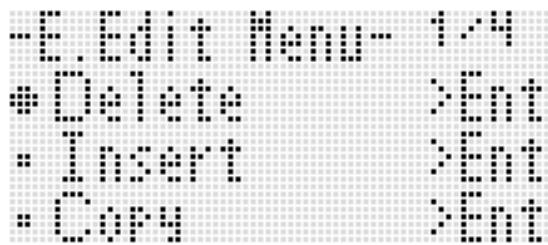
- Ensuite, sélectionnez sur le menu l'élément correspondant au type d'opération que vous pouvez effectuer. Chaque opération est décrite en détail dans cette section.
Types d'événements et contenu de l'écran
L'écran de l'éditeur d'événements contient tous les événements constituant un morceau sous forme de valeurs et de caractères, comme indiqué dans l'exemple suivant.
Événement en cours d'édition (événement sélectionné) (centre de l'écran)
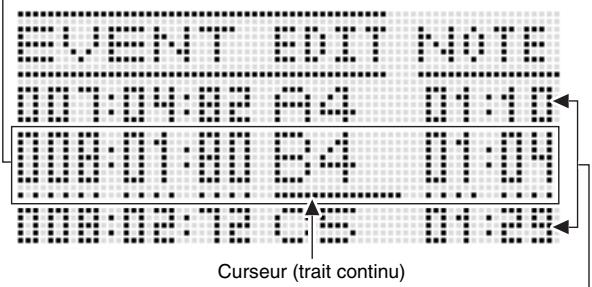
Événements antérieurs (événement précédent) et postérieurs (événement suivant) à l'événement actuel
L'écran de l'éditeur d'événements montre trois événements à la fois. L'événement sur la ligne intermédiaire est l'événement sélectionné. Vous pouvez changer la valeur soulignée par le curseur à trait plein. Des tirets sous une valeur indiquent que le curseur peut être amené sur cette valeur.
Interprétation des données d'événements
Pour expliquer les données d'événements, deux types d'événements sont utilisés ici.
- Exemple 1: Événement note
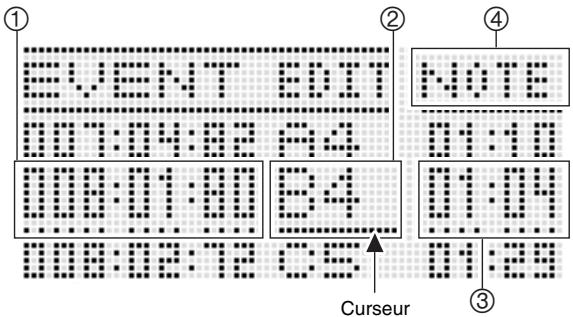
- Exemple 2: Événement pitch bender
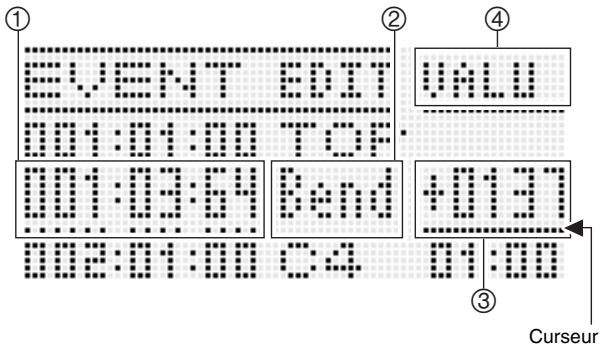
La signification de chaque position sur l'écran est la suivante.
| Numéro | Description |
| 1 | Pour tous les types d'événements, indique l'emplacement (timing) dans le format suivant : mesure:temps:tic. Un « tic » est une unité de temps inférieure au temps. Les données du séquenceur musical utilisent 96 tics par temps (pour 2/4 à 8/4) ou 48 tics par temps (pour 2/8 à 16/8). |
| 2 | Pour la plupart des événements, le type d'événement est indiqué par une abréviation à cette position. « Bend » dans l'exemple (2) est l'abréviation de « événement pitch bender ». Les événements notes (example d'affichage (1)) et les événements accords se différencient par le fait que cette position montre le réglage du paramètre de l'événement (nom de la note pour un événement note, fondamentale pour un événement accord). Pour de plus amples informations sur ce qui apparait à cette position et sur le type d'événement correspondant, reportez-vous à « Listes des données d'événements » (page F-89). |
| 3 | Cette position montre les valeurs des réglages de paramètres correspondant à ce type d'événement. Si un événement présente plusieurs paramètres, utilisez les boutons R-17 (<,>) pour déplacer le curseur et faire défilier les paramètres. Le nom du paramètre à la position actuelle du curseur apparait à la position ④. |
| 4 | Cette position indique l'emplacement actuel du curseur sous forme de « MEAS. » (mesure), « BEAT » (temps) ou « TICK » (tic). |
Liste des données d'événements
Le tableau suivant montre les types d'événements correspondant aux abréviations qui apparaissent sur l'afficheur, ainsi que les paramètres de chaque type d'événement et leurs plages de réglage.
- « Affichage ② » et « Affichage ④ » dans l'en-tête du tableau correspondent aux positions d'écran ②, ④ dans « Interprétation des données d'événements » (page F-88).
- « Affichage ② pendant l'insertion » dans l'en-tête du tableau indique le nom du type d'événement entouré de crochets écais ([ ]) au point 3 de la procédure mentionnée dans « Pour insérer un événement » (page F-94).
Événements communs à la piste système et aux pistes 01 à 16
| Type d'événement | Affichage ② pendant l'insertion | Affichage ④ | Nom du paramètre | Plage de réglage | |
| Affichage ② | Nom de l'événement | ||||
| TOP | (début du morceau) | - | - | - | (Édition impossible) |
| *1 | Note | [Note] | NOTE | Nom de la note | C- - C0 - G9*2 |
| GATE | Temps de gate | 00:00 - 99:95 | |||
| VEL | Vélocité | 001 - 127 | |||
| Bend | Pitch Bender | [Bend] | VALU | Pitch Bender | -8192 - 0000 - +8191 |
| Mod | Modulation*3 | [Modulat] | VALU | Modulation | 000 - 127 |
| ModB | Bouton de modulation | [ModBttn] | VALU | Bouton En/hors service | on, oFF |
| RotB | Bouton Rotatif lent/rapide | [RotBttn] | VALU | Bouton En/hors service | on, oFF |
| END | (fin du morceau) | - | - | - | (Édition impossible) |
1 Un événement note n'est pas indiqué à la position ② comme nom d'événement mais comme nom de note (C4, etc.). 2 « C- » sur l'affichage indique C-1 (une octave en dessous de C0). 3 Cet événement ne peut être ajouté qu'avec l'opération mentionnée dans « Pour insérer un événement » (page F-94). Il applique un vibrato.
Événements des pistes 01 à 16
| Type d'événement | Affichage ② pendant l'insertion | Affichage ④ | Nom du paramètre | Plage de réglage | |
| Affichage ② | Nom de l'événement | ||||
| TONE | Sonorité de la partie | [Tone] | VALU | Numéro de sonorité | A:001 - L:100 |
| Sus | Pédale de prolongation de la partie | [Sustain] | VALU | Pédale de prolongation de la partie | 000 - 127 |
| Sost | Pédale de sostenuto de la partie | [Sostenu] | VALU | Pédale de sostenuto de la partie | 000 - 127 |
| Soft | Pédale douce de la partie | [Soft] | VALU | Pédale douce de la partie | 000 - 127 |
| Vol | Volume de la partie | [Volume] | VALU | Volume de la partie | 000 - 127 |
| Pan | Pan de la partie | [Pan] | VALU | Pan de la partie | -64 - 00 - +63 |
| CTun | Accordage grossier de la partie | [CrsTune] | VALU | Accordage grossier de la partie | -24 - 00 - +24 |
| FTun | Accordage fin de la partie | [FinTune] | VALU | Accordage fin de la partie | -99 - 00 - +99 |
| BndR | Plage de variation de la partie | [BendRng] | VALU | Plage de variation de la partie | 00 - 24 |
| RSnd | Envoi de réverbération à la partie | [RevSend] | VALU | Envoi de réverbération à la partie | 000 - 127 |
| CSnd | Envoi de chorus à la partie | [ChoSend] | VALU | Envoi de chorus à la partie | 000 - 127 |
| ScIE | Activation de la gamme de la partie | [ScaleEn] | VALU | Activation de la gamme de la partie | on, oFF |
| DspL | Ligne de DSP de la partie | [DspLine] | VALU | Ligne de DSP de la partie | on, oFF |
| Exp | Expression de la partie*4 | [Express] | VALU | Expression de la partie | 000 - 127 |
| OrgB | Tirette d'orgue à tirettes | [OrgnBar] | Ft. | Pieds | 16, 5 1/3, 8, 4, 2 2/3, 2, 1 3/5, 1 1/3, 1 |
| VALU | Niveau | 0 - 8 | |||
| OrgP | Percussion d'orgue à tirettes | [OrgnPrc] | TYP | Type | 2nd, 3rd |
| VALU | En/hors service | on, oFF | |||
*4 Cet événement ne peut être ajouté qu'avec l'opération mentionnée dans « Pour insérer un événement » (page F-94). Il change le volume.
Événements de la piste système
| Type d'événement | Affichage ② pendant l'insertion | Affichage ④ | Nom du paramètre | Plage de réglage | |
| Affichage ② | Nom de l'événement | ||||
| TnU1 | UPPER 1 Sonorité | [Tone_U1] | VALU | Numéro de sonorité | A:001 - L:100 |
| TnU2 | UPPER 2 Sonorité | [Tone_U2] | VALU | Numéro de sonorité | A:001 - L:100 |
| TnLo | LOWER Sonorité | [Tone_Lo] | VALU | Numéro de sonorité | A:001 - L:100 |
| TnHm | Sonorité de l'harmonisation automatique | [Tone_Hm] | VALU | Numéro de sonorité | A:001 - L:100 |
| *1 | Accord | [Chord] | ROOT | Fondamentale | C - B |
| TYPE | Type d'accord | *2 | |||
| CVEL | Vélocité de l'accord | 000 - 127 | |||
| RHY | Rhythm | [Rhythm] | VALU | Numéro de rythme | A:001 - F:100 |
| Rctl | Contrôleur de rythme | [RhyCtrl] | VALU | Contrôleur de rythme | *3 |
| APrt | Partie de l'accompagnement En/Hors service | [AcmpPrt] | PART | Partie | PREC, DRUM, BASS, CHD1 - CHD5 |
| VALU | En/hors service | on, oFF | |||
| Layr | Superposition En/Hors service | [Layer] | VALU | Superposition En/Hors service | on, oFF |
| Shft | Décalage d'octave | [OctShft] | PART | Partie | HARM, UPP1, UPP2, LOWR |
| VALU | Décalage d'octave | -2 - 0 - +2 | |||
| Splt | Partage En/Hors service | [Split] | VALU | Partage En/Hors service | on, oFF |
| TMPO | Tempo | [Tempo] | VALU | Tempo | 30 - 255 |
| SplIP | Point de partage | [SplitPt] | VALU | Point de partage | C- - C0 - G9*4 |
| HmAp | Harmonisation automatique/Arpégiateur | [HarmArp] | VALU | Harmonisation automatique/Arpégiateur | oFF, 001 - 162 |
| ApHd | Maintien de l'arpégiateur | [ArpHold] | VALU | Maintien de l'arpégiateur | on, oFF |
| ApSp | Vitesse de l'arpégiateur | [ArpSpd] | VALU | Vitesse de l'arpégiateur | 1, 2, 2S, 3, 4, 4S, 6, 8 |
| ApPt | Partie de l'arpégiateur | [ArpPart] | VALU | Partie de l'arpégiateur | U12, U1, U2, Low |
| Revb | Réverbération | [Reverb] | VALU | Réverbération | oFF, 01 - 10 |
| Chrs | Chorus | [Chorus] | VALU | Chorus | 1 - 5 |
| DSP | DSP | [DSP] | VALU | DSP | ton, 001 - 200 |
| Scal | Gamme | [Scale] | NOTE | Tonality | C - B |
| Cent | Cent | -99 - 00 - +99 | |||
| Sus | Pédale de prolongation de la partie | [Sustain] | PART | Partie | HARM, UPP1, UPP2, LOWR |
| VALU | Pédale de prolongation de la partie | 000 - 127 | |||
| Sost | Pédale de sostenuto de la partie | [Sostenu] | PART | Partie | HARM, UPP1, UPP2, LOWR |
| VALU | Pédale de sostenuto de la partie | 000 - 127 | |||
| Soft | Pédale douce de la partie | [Soft] | PART | Partie | HARM, UPP1, UPP2, LOWR |
| VALU | Pédale douce de la partie | 000 - 127 | |||
| Vol | Volume de la partie | [Volume] | PART | Partie | HARM, UPP1, UPP2, LOWR |
| VALU | Volume de la partie | 000 - 127 | |||
| Pan | Pan de la partie | [Pan] | PART | Partie | HARM, UPP1, UPP2, LOWR |
| VALU | Pan de la partie | -64 - 00 - +63 | |||
| CTun | Accordage grossier de la partie | 【Crstune】 | PART | Partie | HARM, UPP1, UPP2, LOWER |
| VALU | Accordage grossier de la partie | -24 - 00 - +24 | |||
| FTun | Accordage fin de la partie | 【FinTune】 | PART | Partie | HARM, UPP1, UPP2, LOWER |
| VALU | Accordage fin de la partie | -99 - 00 - +99 | |||
| BndR | Plage de variation de la partie | 【BendRng】 | PART | Partie | HARM, UPP1, UPP2, LOWER |
| VALU | Plage de variation de la partie | 00 - 24 | |||
| RSnd | Envoi de réverbération à la partie | 【RevSend】 | PART | Partie | HARM, UPP1, UPP2, LOWER |
| VALU | Envoi de réverbération à la partie | 000 - 127 | |||
| CSnd | Envoi de chorus à la partie | 【ChoSend】 | PART | Partie | HARM, UPP1, UPP2, LOWER |
| VALU | Envoi de chorus à la partie | 000 - 127 | |||
| DspL | Ligne de DSP de la partie | 【DspLine】 | PART | Partie | HARM, UPP1, UPP2, LOWER |
| VALU | Ligne de DSP de la partie | on, oFF | |||
| AVol | Volume de l'accompagnement*5 | 【AcmpVol】 | VALU | Volume de l'accompagnement | 000 - 127 |
| AScl | Gamage de l'accompagnement*6 | 【AcmpScl】 | VALU | Gamage de l'accompagnement | on, oFF |
| OrgB | Tirette d'orgue à tirettes | 【OrgnBar】 | PART | Partie | HARM, UPP1, UPP2, LOWER |
| Ft. | Pieds | 16, 5 1/3, 8, 4, 2 2/3, 2, 1 3/5, 1 1/3, 1 | |||
| VALU | Niveau | 0 - 8 | |||
| OrgP | Percussion d'orgue à tirettes | 【OrgnPrc】 | PART | Partie | HARM, UPP1, UPP2, LOWER |
| TYP | Type | 2nd, 3rd | |||
| VALU | En/hors service | on, oFF | |||
1 Un événement accord n'est pas indiqué à la position ② comme nom d'événement mais comme fondamentale d'accord (C, etc.). 2 Reportez-vous à « Guide des doigts » (page F-160). 3 Intro: motif d'intro, norml: motif normal, Vari: motif de variation, nFIOn: intermède normal en service, nFloF: intermède normal hors service, vFIOn: variation de l'intermède en service, vFloF: variation de l'intermède hors service, Endin: motif final. 4 « C-» sur l'affichage indique C-1 (une octave en dessous de C0). 5 Ce réglage correspond à l'élément « AccomplVol. » du menu de fonctions (page F-133). 6 Pour de plus amples informations à ce sujet, reportez-vous à « Application ou non des réglages de gamme actuels à l'accompagnement automatique (Gamme de l'accompagnement) » (page F-22).
Pour sélectionner une piste pour l'édition
- Effectuez les points 1 et 3 de la procédure mentionnée dans « Pour éditer un événement » à la page F-87 pour afficher l'écran de l'éditeur d'événements.
- Tout en tenant le bouton R-13 (FUNCTION) enfoncé, utilisez les boutons R-17 (<, >) pour sélectionner la piste que vous pouvez éditer.
Pour lire un morceau depuis l'écran de l'éditeur d'événements (quick play)
- Effectuez les points 1 et 3 de la procédure mentionnée dans « Pour opérer un événement » à la page F-87 pour afficher l'écran de l'éditeur d'événements.
- Appuyez sur le bouton L-16 (START/STOP).
- La lecture du morceau en cours d'édition commence par la première mesure où se trouve actualment le curseur.
- La lecture s'arrête automatiquement lorsque la fin d'un morceau est atteinte. Pour arrêter la lecture en cours, appuyez sur le bouton L-16 (START/STOP).
Pour sélectionner les types d'événements apparaissant sur l'écran de l'éditeur d'événement (view select)
- Effectuez la procédure mentionnée dans « Pour éditer un événement » à la page F-87.
- Utilisez le bouton R-17 (> ) pour afficher la page trois du menu de l'éditeur d'événements, avec le ● devant « ViewSelect »
- Appuyez sur le bouton R-16 (ENTER).
L'écran « View Select » apparait.
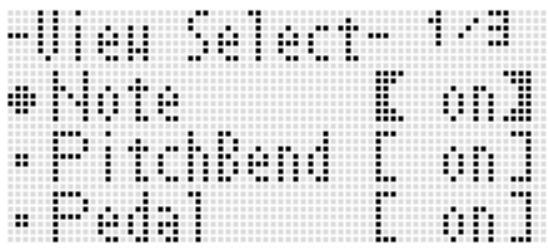
- Utilisez les boutons R-17 (Λ, Ψ) pour déplacer le ● entre les paramètres, et le cadran ou les boutons R-14 (-, +) pour activer « on » (affiché) et désactiver « oFF » (masqué) le paramètre actuellément sélectionné.
- Le tableau ci-dessous montre l'événement correspondant à chaque paramètre.
| Paramètre | Événement correspondant |
| Note | Événement note |
| PitchBend | Événement pitch bender |
| Pedal | Événements prolongation, douce, sostenuto |
| Rhythm | Événement rythme |
| Chord | Événement accord |
| Tempo | Événement tempo |
| Tone | Événement sonorité |
| Mixer | Événement du mixeur (sauf événement sonorité) |
| Others | Tous les autres événements sauf les precedents. |
- Pour de plus amples informations sur chaque événement, reportez-vous à « Types d'événements et contenu de l'écran » (page F-88).
- Appuyez sur le bouton R-15 (EXIT) pour appliquer les réglages et sortir de l'écran « View Select »
Pour éditer un événement existant
- Affichez l'écran de l'éditeur d'événements de la piste contenant l'événement que vous pouze modifier.
- Reportez-vous à « Pour sélectionner une piste pour l'édition » (page F-91).
- Utilisez les boutons R-17 (A, V) pour amener le curseur sur l'événement que vous pouvez modifier.
- Vous pouvez utiliser les boutons L-14 (▶FF) et L-13 (▲REW) pour déplacer le curseur mesure par mesure.
- Utilisez les boutons R-17 (<, >) pour déplacer le curseur, puis utilisez le cadran ou les boutons R-14 (-, +) pour changer la valeur à la position du curseur.
- Le curseur clignote pendant le changement de la valeur.
- Pendant l'enregistrement d'un événement note, vous pouvez changer la hauteur d'une note en appuyant sur une touche du clavier. Si le curseur se trouve à la position « VEL », la valeur de la velocité change en même temps que la hauteur de la note.
- Pour appliquer la valeur changée, appuyez sur le bouton R-16 (ENTER).
- Le curseur cesse de clignoter.
Pour supprimer un événement particulier
- Affichez l'écran de l'éditeur d'événements de la piste contenant les événements que vous poulez supprimer.
- Reportez-vous à « Pour sélectionner une piste pour l'édition » (page F-91).
- Utilisez les boutons R-17 (A, V) pour amener le curseur sur l'événement que vous pouvez supprimer.
- Appuyez sur le bouton C-10 (DELETE).
L'événement à la position actuelle du curseur est supprimé au moment où vous appuyez sur le bouton C-10 (DELETE).
Pour supprimer tous les événements d'une piste
- Affichez l'écran de l'éditeur d'événements de la piste contenant les événements que vous pouze supprimer.
- Reportez-vous à « Pour sélectionner une piste pour l'édition » (page F-91).
- Tout en tenant le bouton R-13 (FUNCTION) enfoncé, appuyez sur le bouton C-17 (MENU) pour afficher le menu d'édition d'événements.
- Utilisez les boutons R-17 (A, V) pour amener le ● vers « Delete » puis appuyez sur le bouton R-16 (ENTER).
L'écran « Delete » apparait.
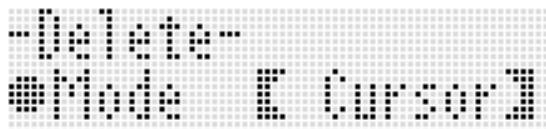
- Utilisez le cadran ou les boutons R-14 ( -, + ) pour changer le réglage entre crochets écais [ ] et Sélectionné « All », puis appuyez sur le bouton R-16 (ENTER).
- En réponse au message « Sure? » qui apparaît, appuyez sur le bouton R-14 (YES) pour supprimer ou sur le bouton R-14 (NO) pour abandonner.
Pour supprimer tous les événements d'un passage précis d'une piste
- Affichez l'écran de l'éditeur d'événements de la piste contenant les événements que vous pouze supprimer.
- Reportez-vous à « Pour sélectionner une piste pour l'édition » (page F-91).
- Si nécessaire, vous pouvez lire le morceau à ce moment pour vérifier quel passage doit être effacé.
- Reportez-vous à « Pour lire un morceau depuis l'écran de l'éditeur d'événements (Quick Play) » (page F-92).
- Tout en tenant le bouton R-13 (FUNCTION) enfoncé, appuyez sur le bouton C-17 (MENU) pour afficher le menu d'édition d'événements.
- Utilisez les boutons R-17 (A, V) pour amener le ● vers « Delete » puis appuyez sur le bouton R-16 (ENTER).
L'écran « Delete » apparait.
- Utilisez le cadran ou les boutons R-14 (-, +) pour changer le réglage entre crochets écais ([ ]) et sélectionner « Locator »
- Un écran permettant de spécifier un passage similaire au suivant apparait.
- Si vous avez déjà spécifié un passage sur l'écran de localisation (page F-80), ce passage sera indiqué sur cet écran.
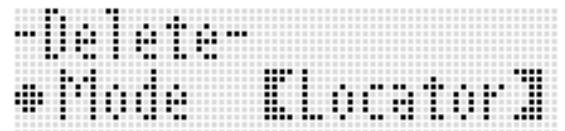
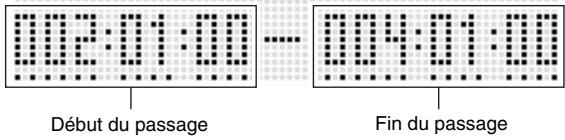
- Utilisez les boutons R-17 (<, >) pour déplacer le curseur, puis utilisez le cadran ou les boutons R-14 (-, +) pour changer la valeur à la position du curseur.
L'événement se trouvant au timing désignant la fin du passage ne sera pas supprimé. 7. Lorsque tout est comme vous le souhaitez, appuyez sur le bouton R-16 (ENTER). 8. En réponse au message « Sure? » qui apparait, appuyez sur le bouton R-14 (YES) pour supprimer ou sur le bouton R-14 (NO) pour abandonner.
1. Affichez l'écran de l'éditeur d'événements de la piste contenant l'événement que vous pouvez insérer.
- Reportez-vous à « Pour sélectionner une piste pour l'édition » (page F-91).
2. Utilisez les boutons r-17 (a, v) pour amener le curseur à la position où l'événement doit être inséré.
- Le nouvel événement sera inséré au même timing que l'événement où se trouve le curseur. Vous pouvez ajuster plus précisément le timing après avoir inséré le nouvel événement.
3. Appuyez sur le bouton c-11 (INSERT)
- L'événement est inséré à la position spécifique et un écran similaire au suivant apparait.
Type de note (pour un événement note seulement)
Nom du type d'événement
4. Utilisez le cadran ou les boutons r-14 (-, +) pour sélectionner un type d'événement.
- Pour de plus amples informations à ce sujet, reportez-vous à « Types d’événements et contenu de l’écran » (page F-88).
- Lorsqu'un événement note est spécifique comme type d'événement, spécifique le type de note (durée de la note) avec les boutons indiqués dans le tableau suivant. Vous spécifique la hauteur de la note au point 6 suivant.
| Pour spécifique ce type de note : | Appuyez sur ce bouton : |
| Ronde | R-1 (°) |
| Blanche | R-2 (♣) |
| Noire | R-3 (♣) |
| Croche | R-7 (♣) |
| Double croche | R-8 (♣) |
| Triple croche | R-9 (♣) |
| Pointée* | R-4 (♦) |
| Triolet* | R-10 (r-3 ¬) |
- Pour les notes pointées et les triolets, sélectionnez d'abord la note puis ajoutez le point ou le triolet. Pour spécifier une noire pointée, par exemple, appuyez sur le bouton R-3 (J) puis sur le bouton R-4 (●).
5. Lorsque tout est comme vous le souhaitez, appuyez sur le bouton R-16 (ENTER).
L'événement spécifique est inséré.
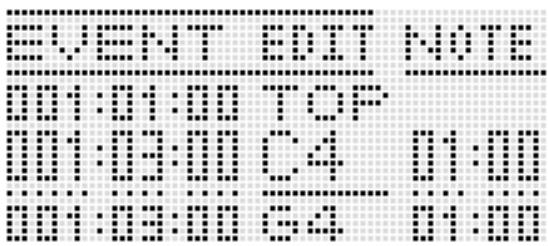
6. Ajustez les réglages de l'événement de la façon souhaitée.
Utilisez les boutons R-17 (<, >) pour déplacer le curseur, puis utilisez le cadran ou les boutons R-14 (-, +) pour changer la valeur à la position du curseur. Le curseur clignote pendant le changement de la valeur. - Pour de plus amples informations sur les types de données et le réglage des plages de valeurs des événements pouvant être édités, reportez-vous à « Types d'événements et contenu de l'écran » (page F-88).
7. Pour appliquer les données de l'événement, appuyez sur le bouton R-16 (ENTER).
- Le curseur cesse de clignoter.

Remarque
- Vous pouvez aussi effectuer l'opération mentionnée au point 3 en amendant le ● sur « Insert » sur le menu de l'éditeur d'événements, puis en appuyant sur le bouton R-16 (ENTER).
1. Affichez l'écran de l'éditeur d'événements de la piste contenant les événements que vous pouvez copier.
- Reportez-vous à « Pour sélectionner une piste pour l'édition » (page F-91).
2. Si nécessaire, vous pouvez déplacer le morceau pour vérifier le passage devant être copié et la position de la copie.
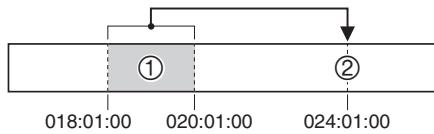
- Reportez-vous à « Pour dire un morceau depuis l'écran de l'éditeur d'événements (Quick Play) » (page F-92).
3. Appuyez sur le bouton c-12 (COPY)
L'écran « Copy » apparait. - Si vous avez déjà spécifié un passage sur l'écran de localisation (page F-80), ce passage sera indiqué sur cet écran.
Passage à copier (début - fin)
- Utilisez les boutons R-17 (<, >) pour déplacer le curseur, puis utilisez le cadran ou les boutons R-14 (-, +) pour changer la valeur à la position du curseur.
- Lorsque tout est comme vous le souhaitez, appuyez sur le bouton R-16 (ENTER).
- En réponse au message « Sure? » qui apparaît, appuyez sur le bouton R-14 (YES) pour copier ou sur le bouton R-14 (NO) pour abandonner.
- Une pression sur le bouton R-14 (YES) exécute la copie. Le message « Complete » apparait et l'écran « Copy » réapparait lorsque la copie est terminée.
- À ce moment, la valeur de « ② Point de la destination de la copie » sur l'écran de localisation avance de la longueur spécifique par « ① Passage à copier ».

Si vous pouvez continuer à copier le même passage à un autre endroit, reprenez les points 5 et 6.
- Pour revenir à l'écran de l'éditeur d'événements, appuyez sur le bouton R-15 (EXIT).
Pour quantifier un événement noté particulier
- Affichez l'écran de l'éditeur d'événements de la piste contenant l'événement que vous pouze quantifier.
- Reportez-vous à « Pour sélectionner une piste pour l'édition » (page F-91).
- Utilisez les boutons R-17 (A, V) pour amener le curseur sur l'événement que vous pouvez quantifier.
- Appuyez sur le bouton C-13 (QUANTIZE).
L'écran « Quantize » apparait.
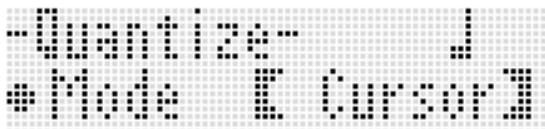
- Utilisez le cadran ou les boutons R-14 ( -, + ) pour changer le réglage entre crochets égaux ([ ]) et sélectionner « Cursor »
- Spécifiez la note que vous pouvez utiliser comme note de référence pour la quantification.
| Pour spécifique ce type de note : | Appuyez sur ce bouton : |
| Noire | R-3 (♣) |
| Croche | R-7 (♣) |
| Double croche | R-8 (♣) |
| Triple croche | R-9 (♣) |
| Triolet* | R-10 (r-3 ¬) |
- Pour un triollet, sélectionnez d'abord la note puis ajoutez le triollet. Pour spécifier
- Lorsque tout est comme vous le souhaitez, appuyez sur le bouton R-16 (ENTER).
- La quantification est effectuée et l'écran de l'éditeur d'événements réapparaît.
1. Affichez l'écran de l'éditeur d'événements de la piste que vous pouvez quantifier.
- Reportez-vous à « Pour sélectionner une piste pour l'édition » (page F-91).
2. Appuyez sur le bouton c-13 (quantize)
L'écran « Quantize » apparait.
5. Appuyez sur le bouton l-16 (start/stop) pour effectuer la lecture avec la quantification.
- Notez que les données ne sont pas encore changées à ce moment.
1. Affichez l'écran de l'éditeur d'événements de la piste contenant les événements que vous pouvez quantifier.
- Reportez-vous à « Pour sélectionner une piste pour l'édition » (page F-91).
- Reportez-vous à « Pour dire un morceau depuis l'écran de l'éditeur d'événements (Quick Play) » (page F-92).
3. Appuyez sur le bouton c-13 (quantize)
L'écran « Quantize » apparait.
4. Utilisez le cadran ou les boutons r-14 (-, +) pour changer le réglage entre crochets écais ([ ]) et sélectionner « locator
- Un écran permettant de spécifier un passage similaire au suivant apparait.
- Si vous avez déjà spécifié un passage sur l'écran de localisation (page F-80), ce passage sera indiqué sur cet écran.
![CALOR CTK-7200 - Utilisez le cadran ou les boutons r-14 (-, +) pour changer le réglage entre crochets écais ([ ]) et sélectionner « locator - 1](/content/2024/12/129271/images/996d2690d448e2ed9353f5bdc7df71114c7631f2138b2cf0487a5119d9bb71fd.jpg)
7. Appuyez sur le bouton l-16 (start/stop) pour effectuer la lecture avec la quantification.
- Notez que les données ne sont pas encore changées à ce moment.
Suppression des événements pitch bender
Vous pouvez supprimer tous les événements pitch bender d'une piste ou d'un passage précis d'une piste de la façon suivante.

Remarque
- Pour supprimer des événements pitch bender particuliers, effectuez l'opération mentionnée dans « Pour supprimer un événement particulier » (page F-92).
- Après avoir supprimé les événements pitch bender d'une piste, piste 01 à piste 16, vous pouvez recopier les nouvelles opérations de molette (PITCH BEND (S-1)) de cette piste. Pour ce faire, référez-vous à « Pour enregistrer sur les pistes 01 à 16 » (page F-73) et sélectionnez « OVDB » (Overdub) pour le réglage « RecType » au point 6-(5).
- Comme « OVDB » ne peut pas être sélectionné comme « RecType » lors de l'enregistrement sur la piste système, vous ne pouvez pas recopier les opérations de pitch bender après avoir supprimé des événements pitch bender de la piste système. Pour insérer des événements pitch bender, vous pouvez utiliser la procédure mentionnée dans « Pour insérer un événement » (page F-94).
1. Affichez l'écran de l'éditeur d'événements de la piste contenant les événements pitch bender que vous pouvez supprimer.
- Reportez-vous à « Pour sélectionner une piste pour l'édition » (page F-91).
3. Utilisez les boutons r-17 (a, v) pour amener le ● vers « deletebender » puis appuyez sur le bouton r-16 (ENTER).
L'écran « Delete Bender » apparait.
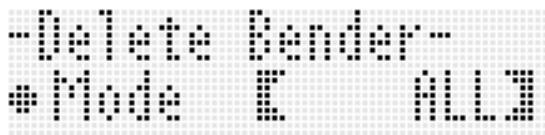
1. Affichez l'écran de l'éditeur d'événements de la piste contenant les événements pitch bender que vous pouvez supprimer.
- Reportez-vous à « Pour sélectionner une piste pour l'édition » (page F-91).
- Reportez-vous à « Pour dire un morceau depuis l'écran de l'éditeur d'événements (Quick Play) » (page F-92).
4. Utilisez les boutons r-17 (a, v) pour amener le ● vers « deletebender » puis appuyez sur le bouton r-16 (ENTER).
L'écran « Delete Bender » apparait.
5. Utilisez le cadran ou les boutons r-14 (-, +) pour changer le réglage entre crochets épais ([]) et sélectionner « locator
- Un écran permettant de spécifier un passage similaire au suivant apparait.
- Si vous avez déjà spécifié un passage sur l'écran de localisation (page F-80), ce passage sera indiqué sur cet écran.
![CALOR CTK-7200 - Utilisez le cadran ou les boutons r-14 (-, +) pour changer le réglage entre crochets épais ([]) et sélectionner « locator - 1](/content/2024/12/129271/images/66ba36dc79848d14b56c15987c9b46a785b2a16225551ec0e3fa6fd454a8c889.jpg)
![CALOR CTK-7200 - Utilisez le cadran ou les boutons r-14 (-, +) pour changer le réglage entre crochets épais ([]) et sélectionner « locator - 2](/content/2024/12/129271/images/d787168b7a4320eb7abcad27e376159a28b20f1220fe8a55134a014989c65b76.jpg)
1. Affichez l'écran de l'éditeur d'événements de la piste que vous pouvez
- Reportez-vous à « Pour sélectionner une piste pour l'édition » (page F-91).
2. Selon le type de réglage à effectuer, effectuez l'une des opérations suivantes.
| Pour ajuster ceci : | Faites ceci : |
| Événement note particulier | Sur l'écran de l'éditeur d'événements, amenez le curseur sur l'événement note que vous poulez ajuster et passez au point 3. |
| Tous les événements notes d'une piste | Passez au point 3. |
| Événements notes correspondant à un passage précis d'une piste | Passez au point 3. |
4. Utilisez les boutons r-17 (a, v) pour amener le ● vers « velocitymod. » puis appuyez sur le bouton r-16 (ENTER).
L'écran « Velocity Modify » apparait.
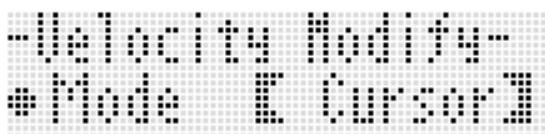
5. Utilisez le cadran ou les boutons r-14 (-, +) pour changer le mode indiqué entre crochets écais ([]).
| Pour ajuster ceci : | Sélectionnez ce mode : |
| Événement note particulier | Cursor |
| Tous les événements notes d'une piste | All |
| Événements notes correspondant à un passage précis d'une piste | Locator |
- Lorsque le mode « Locator » est sélectionné, utilisez les boutons R-17 (<, >), le cadran ou les boutons R-14 (-, +) pour spécifier le passage pour lequel la vitesse de l'événement note doit être ajustée.
6. Appuyez sur le bouton R-16 (ENTER).
- Un écran de réglage similaire au suivant apparaît.
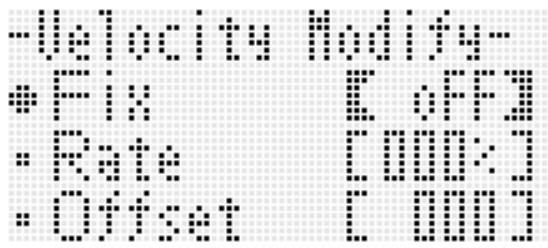
- Les significations et les plages de réglage des éléments affichés sont les suivantes. Les réglages marqués d’un astérisque (*) dans la colonne « Plage de réglage » sont les réglages par défaut.
| Nom de l'élement | Description | Plage de réglage |
| Fix(Valeur fixe) | Spécifie une valeur fixecomme véclocité.Sélectionnez « oFF » pour ce réglage pour ajuster la valeur en fonction de la véclocité actuelle de chaque événement note. | oFF*, 001 à 127 |
| Rate(Taux de véclocité) | Ces réglages ne sont valides que lorsque « oFF » est sélectionné pour le réglage « Fix » . La valeur de la véclocité de chaque événement note est changée selon l'expression mathématique (sans les décimales) indiquée ci-dessous. 1 est utilisé lorsque la valeur produit par l'expression est inférieure à 1 et 127 est utilisé lorsqu'elle est supérieure à 127.(Vélocité actuelle) × (Réglage du taux) + (Réglage de l'écart) | 000% à 100%* à 200% |
| Offset(Écart de véclocité) | -126 à 000° à +126 |
7. Pour appliquer la valeur changée, appuyez sur le bouton R-16 (ENTER).
- En réponse au message « Sure? » qui apparait, appuyez sur le bouton R-14 (YES) pour exécuter le réglage ou sur le bouton R-14 (NO) pour abandonner.
Pour ajuster le temps de gate d'un événement note
- Effectuez les points 1 à 5 de « Pour ajuster la vélocité d'un événement note » (page F-98). Au point 4, sélectionnez « GatetimeMod. » au lieu de « VelocityMod. »
- Appuyez sur le bouton R-16 (ENTER).
- Un écran de réglage similaire au suivant apparait.
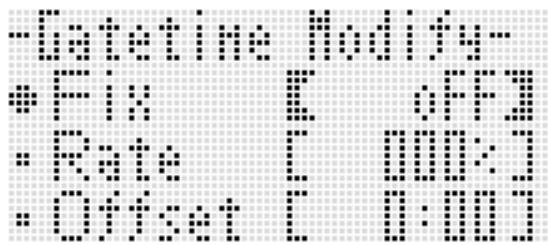
- Les significations et les plages de réglage des éléments affichés sont les suivantes. Les réglages marqués d’un astérisque (*) dans la colonne « Plage de réglage » sont les réglages par défaut.
| Nom de l'élement | Description | Plage de réglage |
| Fix(Valeur fixe) | Spécifie une valeur fixecomme temps de gate. 99:95représente 99 temps, 95 tics en noires.Sélectionnez « oFF » pour creglage pour ajuster la valeuren fonction du temps de gateactuel de chaque événementnote. | oFF*,00:00 à 99:95 |
| Rate(Taux de tempsde gate) | Ces réglages ne sont validesque lorsque « oFF » est sélectionné pour le réglage « Fix » . La valeur du temps degate de chaque événementnote est changée selonl'expression mathématique(sans les décimales) indiquéeci-dessous. 00:00 est utilisélorsque la valeur produit par l'expression est inférieure à00:00 et 99:95 est utilisés lorsqu'elle est supérieure à99:95.(Temps de gate actuel) ×(Réglage de taux) + (Réglaged'écart) | 000% à 100%* à200% |
| Offset(Écart de tempsde gate) | -9:95 à 0:00° à+9:95 |
- Pour appliquer la valeur changée, appuyez sur le bouton R-16 (ENTER).
- En réponse au message « Sure? » qui apparait, appuyez sur le bouton R-14 (YES) pour exécuter le réglage ou sur le bouton R-14 (NO) pour abandonner.
Pour supprimer un événement temps
- Effectuez la procédure mentionnée dans « Pour éditer un événement » (page F-87) pour afficher le menu de l'éditeur d'événement
- Utilisez le bouton R-17 (V) pour amener le ● vers « Beat » puis appuyez sur le bouton R-16 (ENTER).
L'écran « Beat » apparait.
- Utilisez les boutons R-17 (A, V) pour amener le curseur sur l'événement temps que vous voulez supprimer.
- Appuyez sur le bouton C-10 (DELETE).
L'événement à la position actuelle du curseur est supprimé au moment où vous appuyez sur le bouton C-10 (DELETE).
Pour insérer un événement temps
- Effectuez les points 1 et 2 de « Pour supprimer un événement temps » (page F-99).
- Amenez le curseur sur l'événement temps précédent immédiatement l'endroit où vous pouvez insérer un nouvel événement temps.
- Appuyez sur le bouton C-11 (INSERT).
- Un nouvel événement temps est inséré dans la mesure postérieure à la position de curseur sélectionnée au point 2, qui ne contient pas d'événement temps. Si, par exemple, des événements temps sont présents dans les mesures 16 et 17, un nouvel événement temps sera inséré dans la mesure 18 au moment où l'événement temps de la mesure 16 sera sélectionné avec le curseur et le bouton C-11 (INSERT) pressé.
- Changez la mesure et le temps de l’événement temps, si nécessaire.
- Utilisez les boutons R-17 (<, >) pour déplacer le curseur, puis utilisez le cadran ou les boutons R-14 (-, +) pour changer la valeur à la position du curseur. Le curseur clignote pendant le changement de la valeur. Le réglage est appliqué et le curseur cesse de clignoter au moment où vous appuyez sur le bouton R-16 (ENTER).
- Pour revenir à l'écran de l'éditeur d'événements, appuyez sur le bouton R-15 (EXIT).
Saisie directe d'événements note (saisie pas à pas)
La saisie pas à pas est une fonction de l'éditeur d'événements. Vous pouvez utiliser la saisie pas à pas pour spécifier la durée et la hauteur de chaque note (événement note). Sur la piste système, vous pouvez saisir pas à pas les accords de l'accompagnement automatique (événements accordés).
Remarque
- La saisie pas à pas sur une piste contenant déjà des données ne supprime pas les données existantes. Elle permet donc d'ajouter des événements aux données existantes.
Pour saisir des événements pas à pas
- Affichez l'écran de l'éditeur d'événements de la piste où vous pouvez saisir un événement.
- Reportez-vous à « Pour sélectionner une piste pour l'édition » (page F-91).
- Appuyez sur le bouton C-14 (STEP).
- Un écran similaire au suivant apparaît. Le curseur clignote pendant toute la durée de la saisie pas à pas.
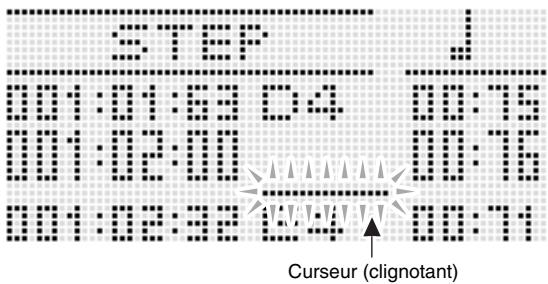
- Paramétrez les réglages pour la saisie pas à pas.
(1) Tout en tenant le bouton R-13 (FUNCTION) enfoncé, appuyez sur le bouton C-17 (MENU). Le menu de saisie suivant apparait.
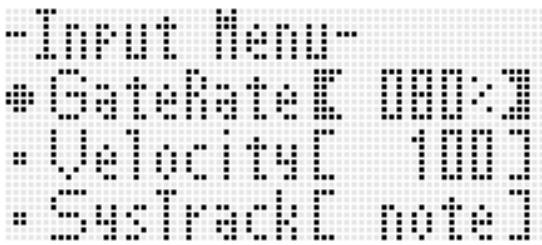
(2) Utilisez les boutons R-17 (A, V) pour amener le ● sur le paramètre que vous poulez changer. (3) Utilisez le cadran ou les boutons R-14 (-, +) pour changer la valeur du réglage. Pour de plus amples informations sur les significat et les plages de réglage des paramètres affichés, reportez-vous à « Paramètres du menu de saisie : (page F-101). (4) Appuyez sur le bouton R-15 (EXIT) pour sortir du menu.
- Utilisez les boutons L-14 (▶FF) et L-13 (▲REW) pour amener le curseur à l'endroit à partir duquel vous poulez saisir les accords un à un.
- Le curseur se déplace d'une mesure à la fois.
5. Utilisez les boutons r-1 (.) à r-4 (·) et les boutons r-7 (.) à r-10 (r-3-) pour spécifier la durée de la note que vous pouvez saisir.
- Pour de plus amples informations sur la façon de spécifier la durée des notes, reportez-vous au point 4 dans « Pour insérer un événement » (page F-94).
- Vous pouvez effectuer les opérations suivantes pendant la saisie pas à pas pour insérer des liaisons et des pauses.
| Pour faire ceci : | Effectuez cette opération : |
| Lier la note à la position du curseur avec l'événement note la précédant | 1. À la position actuelle du curseur, spécifique Za durée de la note que vous voulez lier à l'événement note précédent. 2. Appuyez sur le bouton R-11 (TIE). • Ceci ajoute la durée de la note spécifique au point 1 à la durée de la note spécifique. À ce moment, le curseur avance selon la durée spécifique. A B C Événement note précédent B Position actuelle du curseur C Position du curseur après la liaison |
| Insérer une pause à la position actuelle du curseur | 1. À la position actuelle du curseur, spécifique une note de même durée que la pause que vous voulez insérer. 2. Appuyez sur le bouton R-5 (REST). • Le curseur avance de la durée de la note spécifique au point 1. A B C Événement note précédent B Position actuelle du curseur C Position du curseur après la liaison |
6. Appuyez sur la touche du clavier correspondant à la note que vous pouvez saisir.
- La note est saisie dès que vous appuyez sur la touche du clavier, et le curseur avance jusqu’aux mesures temps tic suivants, selon la durée spécifiée au point 5. À partir d’ici vous pouvez saisir la note suivante, si vous le souhaitez.
7. Répétez les points 5 et 6 pour saisir les notes souhaitées.
- Si vous voulez saisir une suite de notes de même durée, ignorez le point 5 et effectuez le point 6 seulement.
8. Avec saisi toutes les notes souhaitées, appuyez sur le bouton R-15 (EXIT) ou r-17 (,)
L'écran de l'éditeur d'événements réapparaît.
Paramètres du menu de saisie
Le menu de saisie s'affiche en maintenant le bouton R-13 (FUNCTION) enfoncé et en appuyant sur le bouton C-17 (MENU) pendant la saisie pas à pas. Les significations et les plages de réglage des paramètres du menu de saisie sont les suivantes. Les réglages marqués d'un astérisque (*) dans la colonne « Plage de réglage » sont les réglages par défaut.
| Nom de l'élément | Description | Plage de réglage |
| GateRate(Taux de gate) | Spécifie le taux de gate sous forme de pourcentage du temps de gate actuellément indiqué comme durée (temps de gate) pour un événement note spécifique avec les boutons R-1 (o) à R-4 (●) et R-7 (▲) à R-10 (r-3-) . Par exemple, lorsque 080% est spécifique comme taux de gate et une noire (96 tics) est saisie, le réglage de GATE sera 00:76 (96 × 0,8 = 76,8, réduit à 76). | 001% à 080%* à 100% |
| Velocity(Vélocité) | Spécifie la véclocité d'un événement note ou d'un événement accord saisi. Lorsque « KeyOn » est spécifique, la valeur saisie comme véclocité correspond à la pression exercée sur les touches. | KeyOn, 001 à 100* à 127 |
| SysTrack(Piste système) | Sélectionne la saisie d'un événement note ou d'un événement accord lors de la saisie sur la piste système. | note*, Chord |
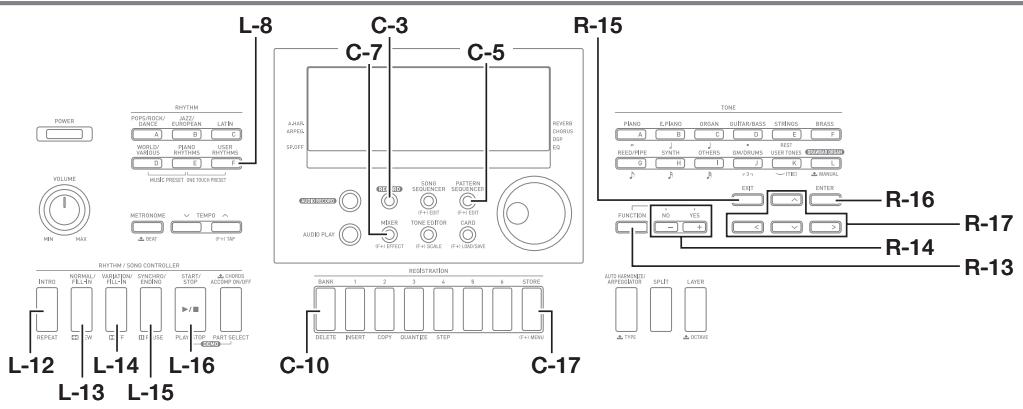
Utilisation du séquenceur de
Vous pouvez utiliser le séquenceur de motifs pour créer des motifs d'accompagnement qui résonneront lorsque vous utiliserez la fonction d'accompagnement automatique du clavier numérique et pour les sauvegarder comme rythmes personnalisés.
Rythmes, motifs d'accompagnement et parties instrumentales
Chaque rythme du clavier numérique offre six motifs d'accompagnement différents nommés INTRO, NORMAL, NORMAL FILL-IN, VARIATION, VARIATION FILL-IN et ENDING. Chaque motif d'accompagnement peut être constitué de huit parties instrumentales (batterie, percussion, basse et accord 1 à accord 5).
La configuration générale d'un seul rythme est la suivante.
Rythme
| INTRO | NORMAL | NORMAL FILL-IN |
| Batterie | Batterie | Batterie |
| Percussion | Percussion | Percussion |
| Basse | Basse | Basse |
| Accord 1 à Accord 5 | Accord 1 à Accord 5 | Accord 1 à Accord 5 |
| VARIATION | VARIATION FILL-IN | ENDING |
| Batterie | Batterie | Batterie |
| Percussion | Percussion | Percussion |
| Basse | Basse | Basse |
| Accord 1 à Accord 5 | Accord 1 à Accord 5 | Accord 1 à Accord 5 |
Le séquenceur de motifs est une fonction permettant d'éditer et de créer les divers motifs d'accompagnement qui forment un rythme, partie par partie. Vous pouvez enregistrer chaque partie de tous les motifs d'accompagnement en partant de rien pour créer un rythme entièrement nouveau. Vous pouvez aussi modifier partiellement un rythme existant (par exemple, modifier seulement une des parties d'un motif d'accompagnement) ou simplement changer les réglages du mixeur.
Données enregistrables
Vous pouvez utiliser le séquenceur de motifs pour enregistrer ce que vous jouez au clavier (données de notes), les manipulations de la molette PITCH BEND (S-1) et les manipulations du bouton S-2 (MODULATION).
Édition des parties instrumentales et emplacements de l'enregistrement
En règle générale, l'édition de motifs débute par les parties instrumentales. Le séquenceur de motifs maintient chaque partie instrumentale dans des emplacements de la mémoire appelés « emplacements d'enregistrement » durant l'édition de rythmes. Ces emplacements sont utilisés lors de l'enregistrement des notes jouées au clavier. Lorsque vous utilisez le séquenceur de motifs pour l'édition, des données de rythmes correspondant à certaines parties instrumentales créées antérieurement peuvent rester, si bien que les emplacements d'enregistrement ne pourront pas être utilisés. L'état d'une partie instrumentale contenant encore des données de rythme antérieures est désigné par « Fix Data ».
L'écran du séquenceur de motifs permet de vérifier si la partie instrumentale actuellement sélectionnée est dans l'emplacement d'enregistrement ou s'il s'agit de « Fix Data »
Cet écran s'affiche par une pression sur le bouton C-5 (PATTERN SEQUENCER). L'écran d'édition du séquenceur de motifs apparaît pour le rythme actuellement sélectionné (rythme préréglé ou rythme personnelisé sauvegardé antérieurement). L'écran initial montre la partie batterie du motif d'accompagnement NORMAL du rythme devant être edited. Notez la mention « Fix Data » dans le coin inférieur gauche. C'est l'état actuel de la partie instrumentale actuellement affichée.
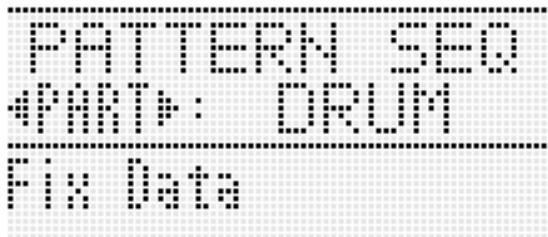
Les différences d'états d'une partie instrumentale indiqués dans le coin inférieur gauche de l'écran sont indiqués ci-dessous.
| L'affichage de cette mention : | Signifie ceci : |
| Fix Data (Données fixes) | Données de parties instrumentales d'un rythme préréglé ou d'un rythme personnelisé. Dans ce cas, les seuls régles pouvant être effectués pour une partie instrumentale sont les régles de mixeur. L'enregistrement en temps réel des notes jouées au clavier et l'édition d'événement ne sont pas autorisés. |
| Recorded Data (Données enregistrées) | La partie instrumentale est édité dans un emplacement d'enregistrement et les données enregistrées se trouvent dans l'emplacement d'enregistrement. Les régles de mixeur, l'enregistrement en temps réel des notes jouées au clavier et l'édition d'événement sont autorisés lorsqu'une partie instrumentale porte cette mention. |
| Empty (Aucune donnée) | La partie instrumentale est édité dans un emplacement d'enregistrement mais cet emplacement ne contient aucune donnée (emplacement d'enregistrement vide). Les régles de mixeur, l'enregistrement en temps réel des notes jouées au clavier et l'édition d'événement sont autorisés lorsqu'une partie instrumentale porte cette mention. |
Numéro des rythmes personnalisés
Les numéros de rythmes F:001 à F:100 sont réservés à la sauvegarde des rythmes personnalisés. Vous pouvez avoir jusqu'à 100 rythmes personnalisés dans la mémoire. Un rythme personnalisé peut être rappelé à l'aide du bouton L-8 ([F] USER RHYTHMS). Pour de plus amples informations, reportez-vous à « Exécution d'un accompagnement automatique » (page F-24).
Création d'un rythme personnalisé
Cette section explique les diverses méthodes qui permettent de créer des rythmes personnalisés.
Édition d'une ou de plusieurs parties d'un rythme existant
Cette méthode permet de créer un nouveau rythme en éditant un rythme préréglé ou un rythme personnalisé sauvegardé antérieurement.
Elle permet de sélectionner et modifier (ou réenregistrer) certaines parties d'un motif d'accompagnement existant et de sauvegarder les modifications.
La marche à suivre lorsque cette méthode est utilisée est la suivante.
Vérifiez le contenu du rythme qui doit être édité et précisez ce que vous pouvez éditer (quelle partie de quel motif d'accompagnement*).
Utilisez le menu d'enregistrement pour effectuer les réglages liés à l'enregistrement du motif d'accompagnement.
Affichez la partie instrumentale du motif d'accompagnement que vous pouvez éditer, puis effectuez les réglages de mixeur et enregistrez les notes jouées au clavier.
Lorsque l’édition est terminée, sauvegardez le rythme comme rythme personnalisé.
- Vous ne pouvez pas éditer les sections INTRO ou ENDING d'un motif d'accompagnement d'un rythme existant.
Pour de plus amples informations sur cette procédure, reportez-vous à « Pour réécouter un rythme existant avant de l'éditer » (page F-104) et « Pour éditer un rythme existant » (page F-107).
Remplacement des motifs d'accompagnement d'un rythme existant par de nouveaux enregistrements
Cette procédure permet de réenregistrer un ou plusieurs motifs d'accompagnement d'un rythme préréglé existant ou d'un rythme personnalisé sauvegardé antérieurement pour créer un nouveau rythme.
Dans ce cas, vous devez vider tous les emplacements d'enregistrement inclus dans un motif d'enregistrement puis créer de nouveaux enregistrements pour chaque partie du motif d'accompagnement. Utilisez cette méthode si vous voulez, par exemple, créer seulement un nouveau motif d'accompagnement INTRO pour un rythme existant.
La marche à suivre lorsque cette méthode est utilisée est la suivante.
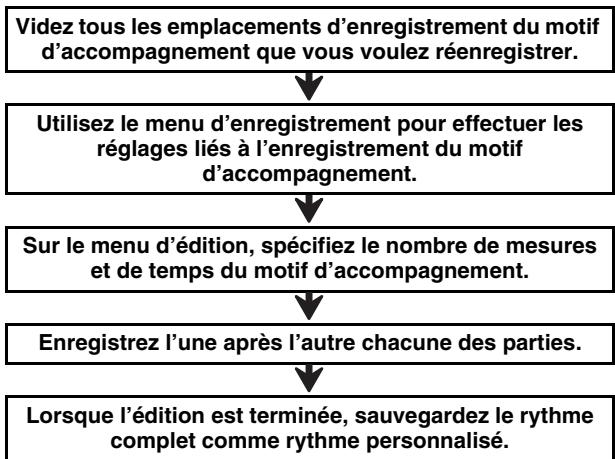
Pour de plus amples informations sur cette procédure, reportez-vous à « Pour créer un nouveau motif d'accompagnement » (page F-109).
Nouvel enregistrement de tous les motifs d'accompagnement d'un rythme
Cette méthode permet de créer un tout nouveau rythme en partant de rien, sans utiliser de rythme préexistant. La marche à suivre lorsque cette méthode est utilisée est la suivante.
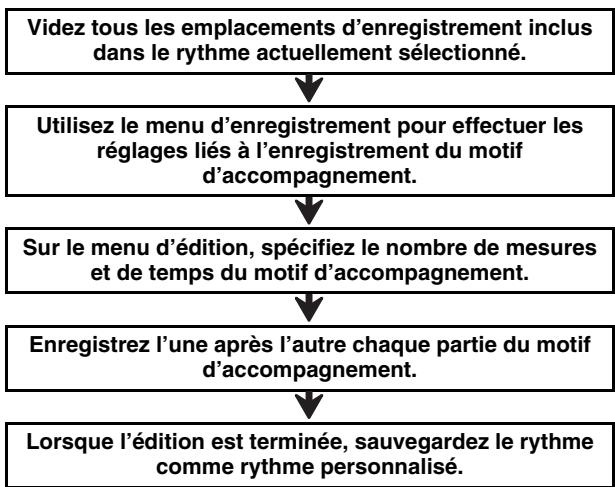
Pour de plus amples informations sur cette procédure, reportez-vous à « Pour créer un nouveau rythme en partant de rien » (page F-111).
Pour réécouter un rythme existant avant de l'éditer
- Sélectionnez le rythme que vous voulez modifier pour créer un rythme personnalisé.
- Appuyez sur le bouton C-5 (PATTERN SEQUENCER).
L'écran du séquenceur de motifs apparaît.
Partie instrumentale actuellement sélectionnée
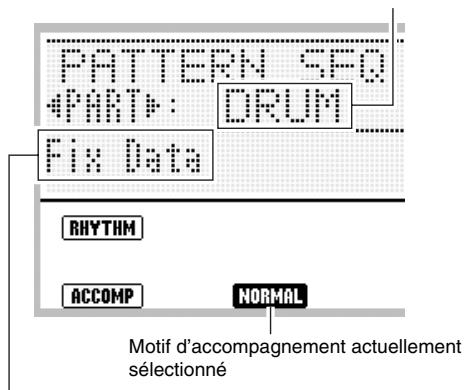
État de la partie instrumentale actuellement sélectionnée. Reportez-vous à « Édition des parties instrumentales et emplacements de l'enregistrement » (page F-102).
- Utilisez les boutons L-12 (INTRO) à L-15 (SYNCHRO/ENDING) pour sélectionner le motif d'accompagnement qui doit être produit. Par exemple, si vous pouvez écouter le motif d'accompagnement INTRO, appuyez sur le bouton L-12 (INTRO).

- Chaque pression sur le bouton L-13 (NORMAL/FILL-IN) fait basculer entre NORMAL et NORMAL FILL-IN, et chaque pression sur le bouton L-14 (VARIATION/FILL-IN) fait basculer entre VARIATION et VARIATION FILL-IN.
- Le témoin du motif d'accompagnement actuellement sélectionné clignote sur l'afficheur.
| Lorsque ce motif d'accompagnement est sélectionné : | Ce tímein clignote : |
| INTRO | INTRO |
| NORMAL | NORMAL |
| NORMAL FILL-IN | NORMAL FILLEIN |
| VARIATION | VARIATION |
| VARIATION FILL-IN | FILLEIN VARIATION |
| ENDING | ENDING |
4. Appuyez sur le bouton l-16 (start/stop).
- Le motif d'accompagnement spécifique est lu en boucle. Pour faire résonner les notes des basses et des accords, jouez un accord sur le clavier d'accords.
- Chaque pression sur le bouton L-16 (START/STOP) au cours de l'opération suivante démarre ou arrête la lecture.
5. Si vous pouvez écouter les notes d'une partie instrumentale particulière, procédez de la façon suivante.
(1) Appuyez sur les boutons R-17 (<, >) pour sélectionner la partie instrumentale que vous pouvez écouter. - Le nom de la partie instrumentale sélectionnée apparait sur l'afficheur.
| Lorsque cette partie instrumentale est sélectionnée : | Ce nom apparait sur l'afficheur : |
| Percussion | PERC |
| Batterie | DRUM |
| Basse | BASS |
| Accord 1 à Accord 5 | CHORD1 à CHORD5 |
(2) Utilisez le bouton C-7 (MIXER) puis appuyez sur le bouton R-17 (V) pour amener le ● vers « Part ». (3) Appuyez simultanément sur les boutons R-14 (-, +). - « Part » se règle sur « Sol », qui indique que seule la partie instrumentale sélectionnée résonnera (solo).
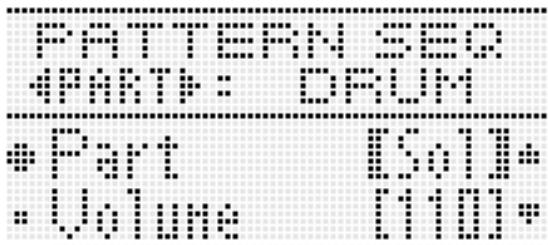
- Pour rétablir l'objet original (non solo) de toutes les parties, appuyez simultanément sur les boutons R-14 (-, +) ou appuyez sur un des boutons R-17 (<, >).
6. Répétez les points 3 à 5, si nécessaire, pour déterminer les motifs d'accompagnement que vous pouvez éditer et les parties vous pouvez réenregistrer.
- Si vous pouze procéder directement à l'édition ici, effectuez la procédure mentionnée dans « Pour éoperator un rythme existant » (page F-107). Dans ce cas, vous pouvez soit continuer la lecture du motif d'accompagnement soit arrêté la lecture en appuyant sur le bouton L-16 (START/STOP).
7. Pour le tri de cette procédure sans passer directement à l'édition, appuyez sur le bouton c-5 (pattern sequencer).
- Si le motif d'accompagnement est en cours de lecture lorsque vous appuyez sur le bouton C-5 (PATTERN SEQUENCER), la lecture s'arrête et l'écran du séquenceur de motifs sera remplacé par l'écran affiché au point 1 ci-dessus.
1. Lorsque le séquenceur de motifs est affiché, appuyez sur le bouton c-3 (RECORD).
- Le bouton se met à clignoter et le clavier numérique se met en attente d'enregistrement.
2. Tout en tenant le bouton r-13 (function) enfoncé, appuyez sur le bouton c-17 (MENU).
- Un écran de menu d'enregistrement similaire au suivant apparait.
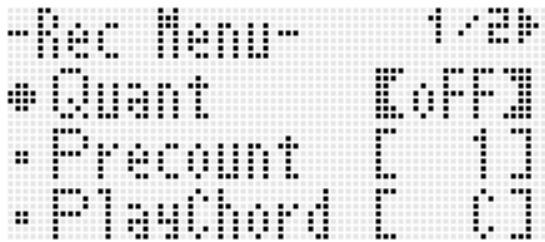
3. Utilisez les boutons r-17 (a, v) pour sélectionner l'un des éléments décrits sur le tableau suivant, puis utilisez le cadran ou les boutons r-14 (-, +) pour changer le réglage.
- Les réglages marqués d'un astérisque (*) dans la colonne « Plage de réglage » sont les réglages par défaut.
| Affichage : Nom de l'élement | Description | Plage de réglage |
| Quantize : Quantification | Spécifiez soit l'enregistrement de notes au fur et à mesure qu'elles sont jouées au clavier (oFF) soit l'alignment automatique de notes sur une note de base (autre réglage que oFF). La valeur sélectionnée spécifie la durée de chaque note. « 4 » spécifie une noire tandis qu'un « T » spécifie des triolets. | oFF*, 4, 8, 8T, 16, 16T |
| Precount : Pré-mesure | Spécifie si une pré-mesure doit être tapée au début de l'enregistrement après une pression sur le bouton L-16 (START/STOP) en attente d'enregistrement. Une seule mesure est tapée lorsque « 1 » est sélectionné et 2 mesures sont tapées lorsque « 2 » est sélectionné. La pré-mesure est désactivée lorsque « oFF » est sélectionné, et l'enregistrement commence d'es que le bouton L-16 (START/STOP) ou une touche du clavier est pressé. | oFF, 1*, 2 |
| Affichage : Nom de l'élement | Description | Plage de réglage |
| PlayChord : Reproduction d'accords | Lorsque l'enregistrement d'un motif d'accompagnement commence, la lecture repétée de toutes les parties du motif, sauf la partie enregistrée, commence également. Pendant cette lecture repétée, vous pouvez utiliser ce réglage pour spécifique le type d'accord devant être utilisé pour la lecture par les parties des basses et accords. Vous avez le choix entre « C » (Do majeur), « C7 » (Do 7ème) et « Cm » (Do mineur). La sélection de « oFF » désactive les notes des parties basses et accords. | oFF, C*, C7, Cm |
| Metronome : Métronome | Spécifie si le métronome doit (on) ou ne doit pas (oFF) résonner pendant l'enregistrement. | oFF*, on |
L'écran du séquenceur de motifs réapparaît.
5. Appuyez sur le bouton c-3 (RECORD).
- Vous sortez de l'attente d'enregistrement, et le bouton qui était éclairé s'éteint.
Pour opérer un rythme existant
- Effectuez les points 1 à 6 de « Pour réécouter un rythme existant avant de l'éditer » (page F-104).
- Effectuez la procédure mentionnée dans « Pour régler les paramètres d'enregistrement de motifs (Rec Menu) » (page F-106).
- Ce point est inutilie si vous voulez utiliser les réglages par défaut pour ces opérations ou si vous voulez utiliser des réglages antérieurs sans les changer.
- Utilisez le bouton L-13 (NORMAL/FILL-IN) ou L-14 (VARIATION/FILL-IN) pour sélectionner le motif d'accompagnement que vous pouvez modifier.
- Vous ne pouvez pas éditer les motifs d'accompagnement INTRO ou ENDING d'un rythme existant. Si vous pouvez créer un nouveau motif d'accompagnement (INTRO, ENDING, etc.) ici, reportez-vous à « Pour créer un nouveau motif d'accompagnement » (page F-109) ou « Pour créer un nouveau rythme en partant de rien » (page F-111).
- Appuyez sur les boutons R-17 (<, >) pour sélectionner la partie instrumentale que vous voulez modifier.
Partie instrumentale actuellement sélectionnée État de la partie instrumentale actuellement sélectionnée Reportez-vous à « Édition des parties instrumentales et emplacements de l'enregistrement » (page F-102).
- Effectuez les réglages de mixeur pour la partie instrumentale sélectionnée. Vous pouvez omettre ce point si vous ne foulez pas effectuer ces réglages.
- Là vous pouvez appuyer sur le bouton L-16 (START/ STOP) pour reproduire le motif d'accompagnement et effectuer les réglages de mixeur tout en contrôlant les effets des réglages sur les notes jouées.
(1) Appuyez sur le bouton C-7 (MIXER) pour afficher l'écran du mixeur.
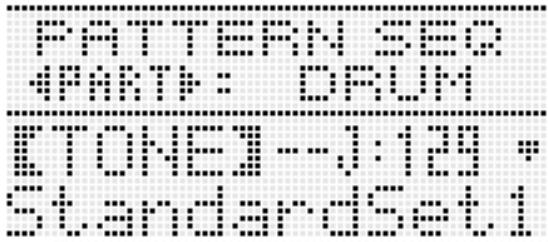
(2) Utilisez les boutons R-17 (A, V) pour sélectionner l'un des éléments décrits sur le tableau suivant, puis utilisez le cadran ou les boutons R-14 (, +) pour changer le réglage.
| Affichage : Nom de l'élement | Réglage | Plage de réglage |
| TONE: Sonorité de la partie | Spécifie la sonorité de la partie instrumentale. | *1 |
| Part: Partie En/Hors service : | Fait résonner (on) ou ne fait pas résonner (oFF) une partie instrumentale.*2 | oFF, on |
| Volume: Volume de la partie | Spécifie le volume de la partie instrumentale. | 000 à 127 |
| Pan: Pan de la partie | Spécifie si le son de la partie doit provenir du côte gauche ou du côte droit. | -64 à 00 à +63*3 |
| Rev.Send: Envoi de réverbération aux parties | Spécifie le niveau de réverbération (page F-31) appliqué à la partie instrumentale. | 000 à 127 |
| Cho.Send: Envoi de chorus aux parties | Spécifie le niveau de chorus (page F-31) appliqué à la partie instrumentale. | 000 à 127 |
1 Vous pouvez sélectionner n'importe quelle sonorité à l'exception des sonorités d'orgue à treilles et des sonorités personnalisées. Seuls les sons d'ensembles de batterie (numéros de sonorités J:129 à J:146) peuvent être sélectionnés pour les parties batterie et les parties percussion. Les sons des ensembles de batterie ne peuvent pas être sélectionnés pour la basse et les parties accords 1 à 5. 2 Vous pouvez faire résonner temporairement les notes de parties particulières, si vous le souhaitez. Pour le détail, reportez-vous à l'étape 5 de « Pour réécouter un rythme existant avant de l'éditer » (page F-104). *3 Une valeur plus petite décale la position du pan vers la gauche tandis qu'une valeur plus grande la décale vers la droite. La valeur zéro correspond à la position centrale.
(3) Pour sortir du mixeur, appuyez sur le bouton C-7 (MIXER) ou sur le bouton R-15 (EXIT).
L'écran du séquenceur de motifs réapparaît.
6. Si vous voulez enregistrer les notes jouées au clavier en temps réel, effectuez les points suivants.
L'opération effectuée ici dépend de l'état (page F-103) de la partie actuellement sélectionnée, comme indiqué ci-dessous.
| Cet état : | Permet d'effectuer cette opération : |
| Fix Data | Effectuer le point (2) suivant pour enregistrer de nouvelles notes pour replacer les parties instrumentales dans les emplacements d'enregistrement. |
| Recorded Data | Effectuer le point (2) ci-dessous pour sur-enregistrer d'autres notes tout en conservant les données de notes déjà enregistrées pour la partie instrumentale. |
| Empty | Enregistrer de nouvelles notes (parce que les emplacements d'enregistrement sont vides). |
Appuyez sur le bouton C-3 (RECORD).
Le bouton se met à clignoter et le clavier numérique se met en attente d'enregistrement.
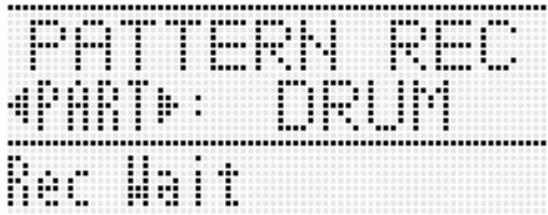
- Vous pouvez appuyer une nouvelle fois sur le bouton C-3 (RECORD) ici pour sortir de l'attente d'enregistrement (le bouton qui était allumé s'éteint).
(2) Pour démarrer l'enregistrement lorsque le bouton C-3 (RECORD) clignote, appuyez sur le bouton L-16 (START/STOP).
Le bouton qui clignotait s'éclaire.
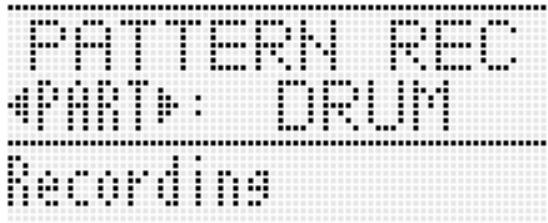
- Si la lecture du motif d'accompagnement est arrêtée, la lecture repétée du motif d'accompagnement (sauf de la partie instrumentale en cours d'enregistrement) commence. Les valeurs indiquant la mesure et le temps dans le coin inférieur droit de l'afficheur changent pendant la lecture jusqu'à la fin du motif d'accompagnement. Puis la lecture recommence à 001:1.
(3) Tout en vérifiant le timing (temps et mesure) pendant la lecture des autres parties, effectuez les opérations souhaitées sur le clavier, avec la molette PITCH BEND (S-1) et le bouton S-2 (MODULATION).
- Les opérations effectuées sont enregistrées. Ce que vous enregistrez est lu lorsque l'enregistrement revient à la mesure et au temps auquel vous avez enregistré les notes jouées au clavier et les changements de pitch bend ou de modulation.
- Pour supprimer des notes enregistrées particulières, tenez le bouton C-10 (DELETE) enforcé. Lorsque la note que vous voulez supprimer est atteinte, appuyez sur la touche du clavier correspondant à la note devant être supprimée.
En maintenant le bouton C-10 (DELETE) enfoncé et appuyant sur une ou plusieurs touches du clavier pendant la lecture, vous pouvez supprimer toutes les notes correspondant aux touches du clavier jouées pendant que le bouton et les touches sont maintenus enfoncés.
- Avant d'effectuer le point (4) ci-dessous, vous pouvez superposer des notes du clavier et supprimer des notes enregistrées autant de fois que nécessaire.
(4) Pour arrêter l'enregistrement, appuyez sur le bouton C-3 (RECORD).
- La lecture du motif d'accompagnement s'arrête et le bouton qui était éclairé s'éteint. L'état « Recorded Data » est indiqué pour la partie instrumentale.
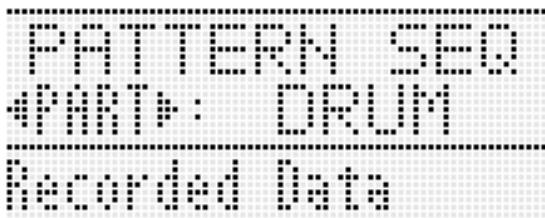
7. Effectuez la procédure mentionnée dans « pour éditer des événements avec le séquenceur de motifs » (page f-115).
- Vous pouvez corriger précisément les notes jouées au clavier et ajouter de nouvelles notes, si nécessaire. Pour de plus amples informations à ce sujet, reportez-vous à « Édition d'événements particuliers (Éditeur d'événement) » (page F-113).
8. Répétez les points 4 à 7 pour toutes les parties que vous pouvez éditer.
- Il est conseillé de sauvegarder un rythme comme rythme personnalisé après l'édition de chaque motif d'accompagnement. Pour de plus amples informations à ce sujet, reportez-vous à « Pour sauvegarder un rythme édité ou nouvellement créé » (page F-111).
10. Lorsque vous avez terminé d'éditer tout ce que vous voulez, réglez le tempo du rythme.
- Le tempo que vous spécifiez ici devient le tempo par défaut du motif d'accompagnement.
1. Appuyez sur le bouton c-5 (pattern sequencer).
L'écran du séquenceur de motifs apparait. Pour de plus amples informations sur le contenu de l'écran, reportez-vous au point 2 de « Pour réécouter un rythme existant avant de l'éditer » (page F-104).
2. Effectuez la procédure mentionnée dans « pour vider tous les emplacements d'enregistrement des parties instrumentales inclues dans un motif d'accompagnement » (page f-120).
- Sélectionnez le motif d'accompagnement que vous pouvez réenregistrer puis videz les emplacements.
3. Effectuez la procédure mentionnée dans « pour régler les paramètres d'enregistrement de motifs (rec menu) » (page f-106).
- Ce point est inutile si vous voulez utiliser les réglages par défaut pour ces opérations ou si vous voulez utiliser des réglages antérieurs sans les changer.
4. Spécifie le nombre de mesures et de temps du motif d'accompagnement.
(1) Tout en tenant le bouton R-13 (FUNCTION) enfoncé, appuyez sur le bouton C-5 (EDIT) pour afficher le menu d'édition.
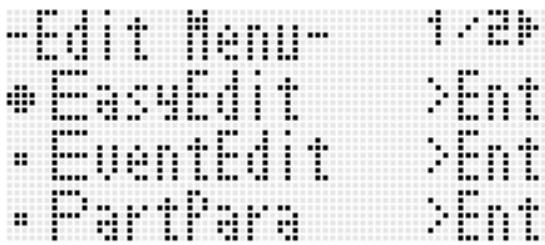
(2) Utilisez les boutons R-17 (A, V) pour amener le ● vers « ElementEdit » puis appuyez sur le bouton R-16 (ENTER). L'écran « ElementEdit » apparait. (3) Utilisez les boutons R-17 (A, V) pour sélectionner un des éléments décrits sur le tableau suivant, puis utilisez le cadran ou les boutons R-14 (-, +) pour changer le réglage.
| Affichage : Nom de l'objet | Plage de réglage |
| Measure : Nombre de mesures | INTRO, ENDING : 01 à 16NORMAL, VARIATION : 01 à 16NORMAL FILL-IN, VARIATIONFILL-IN : 01 à 02 |
| Beat : Temps | 2/4 à 4/4 à 8/4, 2/8 à 16/8 |
(4) Appuyez deux fois sur le bouton R-15 (EXIT) pour sortir du menu d'édition.
5. Utilisez les boutons r-17 (<, >) pour sélectionner la partie instrumentale que vous pouvez enregistrer.
État de la partie instrumentale actuellement sélectionnée (page F-102)
6. Effectuez les réglages de mixeur pour la partie instrumentale sélectionnée. vous pouvez omettre ce point si vous ne souhaitez pas effectuer ces réglages.
- Pour de plus amples informations sur les opérations du mixeur, reportez-vous au point 5 de « Pour opérer un rythme existant » (page F-107).
7. Réglez les paramètres des parties pour la partie instrumentale sélectionnée. vous pouvez omettre ce point si vous ne pouvez pas régler ces paramètres.
- Les paramètres des parties peuvent être régés après l'enregistrement, si nécessaire. Si vous pouvez utiliser la molette PITCH BEND (S-1) pendant l'enregistrement, il est préféable de spécifier la plage de variation au préalable.
- Pour de plus amples informations à ce sujet, reportez-vous à « Réglage des paramètres de lecture des parties instrumentales (Paramètres des parties) » (page F-116).
8. Si vous voulez enregistrer les notes jouées au clavier en temps réel, effectuez les points suivants.
Appuyez sur le bouton C-3 (RECORD).
Le bouton se met à clignoter et le clavier numérique se met en attente d'enregistrement.
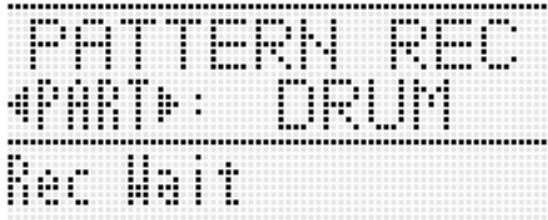
- Vous pouvez appuyer une nouvelle fois sur le bouton C-3 (RECORD) ici pour sortir de l'état du renregistrement (le bouton qui était allumé s'éteint). (2) Pour démarrer l'enregistrement lorsque le bouton C-3 (RECORD) clignote, appuyez sur le bouton L-16 (START/STOP).
- Le bouton clignotant s'éclaire et le comptage des mesures et temps apparaît sur l'afficheur. Le compte revient à 001:1 après le dernier temps du nombre de mesures spécifique au point 4 et redémarre.
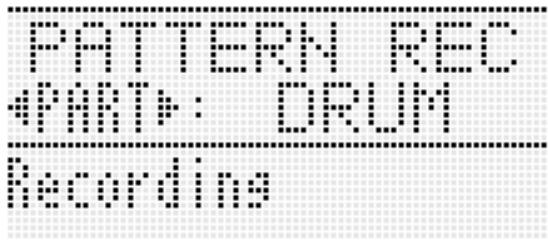
(3) Tout en vérifiant le timing (temps et mesure) de la lecture, effectuez les opérations souhaitées sur le clavier, avec la molette PITCH BEND (S-1) et le bouton S-2 (MODULATION).
- Les opérations effectuées sont enregistrées. Ce que vous enregistrez est lu lorsqu'enregistrement revient à la mesure et au temps auquel vous avez enregistré les notes jouées au clavier et les changements de pitch bend ou de modulation.
- Pour supprimer des notes enregistrées particulières, tenez le bouton C-10 (DELETE) enfoncé. Lorsque la note que vous voulez supprimer est atteinte, appuyez sur la touche du clavier correspondant à la note devant être supprimée. En maintenant le bouton C-10 (DELETE) enfoncé et appuyant sur une ou plusieurs touches du clavier pendant la lecture, vous pouvez supprimer toutes les notes correspondant aux touches du clavier jouées pendant que le bouton et les touches sont maintenus enfoncés.
- Avant d'effectuer le point (4) ci-dessous, vous pouvez superposer des notes du clavier et supprimer des notes enregistrées autant de fois que nécessaire.
(4) Pour arrêter l'enregistrement, appuyez sur le bouton C-3 (RECORD).
- La lecture du motif d'accompagnement s'arrête et le bouton qui était éclairé s'éteint. L'état « Recorded Data » est indiqué pour la partie instrumentale.
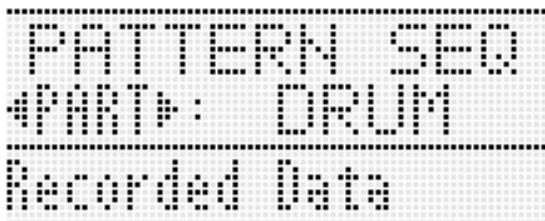
9. Effectuez la procédure mentionnée dans « pour éditer des événements avec le séquenceur de motifs » (page f-115).
- Vous pouvez corriger précisément les notes jouées au clavier et ajouter de nouvelles notes, si nécessaire. Pour de plus amples informations à ce sujet, reportez-vous à « Édition d'événements particuliers (Éditeur d'événement) » (page F-113).
11. Lorsque vous avez terminé d'éditer tout ce que vous voulez, réglez le tempo du rythme.
- Le tempo que vous spécifiez ici devient le tempo par défaut du motif d'accompagnement.
- Pour de plus amples informations sur la sauve egarder un rythmédit ou nouvellement créé » (page F-111).
1. Appuyez sur le bouton c-5 (pattern sequencer).
L'écran du séquenceur de motifs apparaît. Pour de plus amples informations sur le contenu de l'écran, reportez-vous au point 2 de « Pour réécouter un rythme existant avant de l'éditer » (page F-104). 2. Effectuez la procédure mentionnée dans « Pour vider tous les emplacements d'enregistrement inclus dans le rythme actuellement sélectionné » (page F-120). 3. Effectuez la procédure mentionnée dans « Pour régler les paramètres d'enregistrement de motifs (Rec Menu) » (page F-106).
- Ce point est inutil si vous voulez utiliser les réglages par défaut pour ces opérations ou si vous voulez utiliser des réglages antérieurs sans les changer.
- Utilisez les boutons L-12 (INTRO) à L-15 (SYNCHRO/ENDING) pour sélectionner le motif d'accompagnement que vous poulez créé.
- Effectuez les points 4 et 10 de « Pour créer un nouveau motif d'accompagnement » (page F-109).
- Répétez les points 4 à 5 pour modifier tous les motifs d'accompagnement et toutes les parties souhaitées.
- Lorsque vous avez fait tout ce que vous vouliez, réglez le tempo du rythme.
- Le tempo que vous spécifiez ici devient le tempo par défaut du motif d'accompagnement.
- Pour de plus amples informations sur la sauvegarde de la version finale du rythme comme rythme personnalisé, reportez-vous à « Pour sauvegarder un rythme édité ou nouvellement créé » ci-dessous.
Pour sauvegarder un rythme edited ou nouvellement créé
- Lorsque l'écran du séquenceur de motifs est affché après l'édition ou la création d'un rythme, appuyez sur le bouton C-17 (MENU) tout en maintainant le bouton R-13 (FUNCTION) enforcé.
- Le menu du séquenceur de motifs apparait.
2. Comme le ● devrait être devant « store », appuyez sur le bouton r-16 (ENTER).
L'écran permettant de spécifier le numéro de sauvegarde et le nom du rythme personnelé apparait.
Numéro de sauvegarde du rythme personnel
Nom du rythme
- Utilisez le cadran ou les boutons R-14 (-, +) pour sélectionner le numéro de sauvegarde souhaité pour le rythme personnalisé.
- vez changer, puis utilisez le cadran ou les boutons R-14 (-, +) pour sélectionner le caractère souhaité.
- Pour de plus amples informations sur les caractères pouvant être saisis, reportez-vous à « Caracteres pouvant être saisis » (page F-160).
- Pour insérer un espace, appuyez simultanément sur les boutons R-14 (-, +).
5. Appuyez sur le bouton R-16 (ENTER).
- Les données sont sauvegardées.
- Si le nombre de rythme personnel contient déjà des données, un message (Replace?) vous demandant si vous pouvez écraser les données existantes et les remplacer par les nouvelles apparaît sur l'afficheur. Appuyez sur le bouton R-14 (YES) pour les remplacer.

Important!
- Le message « Please Wait » reste affiché pendant toute la durée de la sauvegarde. N'effectuez aucune opération lorsque ce message est affiché. Si le clavier numérique était allumé ou la carte mémoire retirée à ce moment, les données du clavier numérique risqueraient d'être effacées ou détruites. Le clavier numérique pourrait aussi ne pas s'allumer lorsque vous appuyez sur le bouton L-1 (POWER). Le cas échéant, reportez-vous à « En cas de problème » (page F-150).

Remarque
- Une pression sur le bouton R-15 (EXIT) à la place du point 1 affiche l'écran de confirmation suivant. Une pression sur le bouton R-14 (YES) à ce moment affiche l'écran de sauvegarde du rythme personnalisé du point 2.
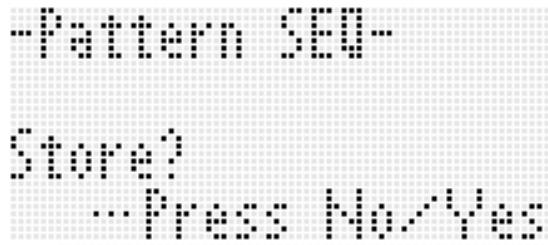
Pour abandonner les modifications sans les sauvegarder, appuyez sur le bouton R-14 (NO).
Pour supprimer les données d'un rythme personnalisé
- Appuyez sur le bouton C-5 (PATTERN SEQUENCER) pour afficher l'écran du séquenceur de motifs.
- Tout en tenant le bouton R-13 (FUNCTION) enfoncé, appuyez sur le bouton C-17 (MENU).
- Le menu du séquenceur de motifs apparaît.
- Utilisez le bouton R-17 (V) pour amener le ● vers « Clear » puis appuyez sur le bouton R-16 (ENTER).
- L'écran de spécifications du numéro du rythme que vous pouvez supprimer apparait.
- Utilisez le cadran ou les boutons R-14 (-, +) pour sélectionner le numéro de rythme personnalisé que vous pouvez supprimer.
- Appuyez sur le bouton R-16 (ENTER).
- En réponse au message « Sure? » qui apparait, appuyez sur le bouton R-14 (YES) pour supprimer ou sur le bouton R-14 (NO) pour abandonner.

Important
- Le message « Please Wait » reste affiché pendant toute la durée de la sauvegarde. N'effectuez aucune opération lorsque ce message est affiché. Si le clavier numérique était ou la carte mémoire retirée à ce moment, les données du clavier numérique risqueraient d'être effacées ou détruites. Le clavier numérique pourrait aussi ne pas s'allumer lorsque vous appuyez sur le bouton L-1 (POWER). Le cas échéant, reportez-vous à « En cas de problème » (page F-150).
Création d'un rythme personnalisé en combinant les parties d'un rythme existant (édition facile)
Vous pouvez combiner les parties instrumentales de différents rythmes (préreglés ou personnalisés) pour créer un nouveau rythme personnalisé. Vous pouvez aussi utiliser les réglages de mixeur de chaque partie pour changer la sonorité et régler le volume.
Pour éditer un rythme existant avec easy edit
- Sélectionnez le rythme que vous voulez modifier pour créer un rythme personnalisé.
- Appuyez sur le bouton C-5 (PATTERN SEQUENCER) pour afficher l'écran du séquenceur de motifs.
- Tout en tenant le bouton R-13 (FUNCTION) enfoncé, appuyez sur le bouton C-5 (EDIT) pour afficher le menu d'édition.
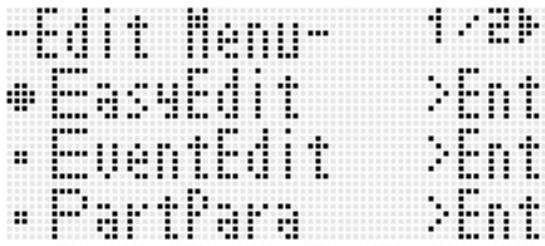
- Comme le ● devrait être devant « Easy Edit », appuyez sur le bouton R-16 (ENTER).
L'écran EASY EDIT suivant apparait.
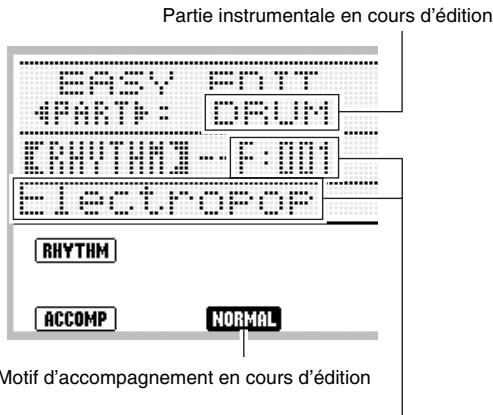
Numéro de rythme et nom de rythme attribués à la partie instrumentale du motif d'accompagnement à modifier (Par défaut : Numéro et nom sélectionnés au point 1)
- Utilisez les boutons L-12 (INTRO) à L-15 (SYNCHRO/ENDING) pour sélectionner le motif d'accompagnement que vous pouvez modifier.
- Appuyez sur les boutons R-17 (<,>) pour sélectionner la partie instrumentale que vous voulez modifier.
- Modifie la partie instrumentale du motif d'accompagnement sélectionné de la façon souhaitée.
- Lors de la procédure suivante, vous pouvez appuyer sur le bouton L-16 (START/STOP) et répéter seulement le motif d'accompagnement que vous ê e la lecture.
Lorsque [RHYTHM] apparait sur l'écran EASY EDIT, spécifiez le numéro du rythme que vous pouvez attribuer à la partie instrumentale du motif d'accompagnement sélectionné. Les réglages s'effectuent de la même façon que pour la sélection de rythme. Effectuez les points 1, 2 et 3 de « Reproduction d'un accompagnement automatique » (page F-24). La spécification du numéro de rythme F:101 à ce moment permet d'attribuer les données de rythme en cours d'édition dans le séquenceur de motifs. (2) Effectuez les réglages de mixeur souhaités pour la partie instrumentale du motif d'accompagnement sélectionné. - Pour de plus amples informations sur les opérations du mixeur, reportez-vous au point 5 de « Pour opérer un rythme existant » (page F-107).

Important
- Lors de l'attribution du rythme au point (1) ci-dessus, les réglages de mixeur sont automatiquement replacés par les réglages par défaut du rythme attribué. C'est pourquoi le changement de rythme après les réglages du mixeur au point (2) supprime les réglages effectués.
- Lorsque INTRO ou ENDING est sélectionné comme motif d'accompagnement, le même rythme est attribué aux huit parties instrumentales. C'est pourquoi, attribuer un rythme au point (1) pour INTRO ou ENDING a pour effet de changer instantanément le rythme de toutes les parties instrumentales.
- Répétez les points 5 à 7 pour modifier d'autres motifs d'accompagnement et parties instrumentales.
- Lorsque vous avez terminé, ajustez au besoin le tempo du rythme.
- Le tempo spécifique ici devient le tempo par défaut.
- Pour de plus amples informations sur la sauvegarde de la version finale du rythme comme rythme personnalisé, reportez-vous à « Pour sauvegarder un rythméditionné ou nouvellement créé » (page F-111).
Édition d'événements particuliers (éditeur d'événement)
Le séquenceur de motifs enregistre les notes jouées au clavier et les changements de pitch bend et de modulation enregistrés comme « événement » pour chaque partie instrumentale. Lorsqu'une note est jouée sur le clavier, par exemple, les événements suivants sont sauvegardés : mesure initiale de la note, temps, piste et hauteur, durée et intensité de la note.
Les opérations d'édition suivantes sont disponibles pour des événements particuliers.
- Suppression d'événements
- Insertion d'événements
- Copie d'événements correspondant à un passage précis à l'endroit souhaité
- Quantification ^* d'événements notes
- Suppression d'événements pitch bender
- Réglage de la vélocité d'événements notes
- Réglage des temps de gate d'événements notes
- Sélection du type d'événements apparaissant sur l'écran de l'éditeur d'événement (View Select)
- Saisie directe d'événements notes (saisie pas à pas)
- La quantification est une opération qui corrige automatiquement le timing où un événement note résonne selon une note de référence.

Important
- Vous pouvez opérer des événements sur une partie instrumentale dont l'état (page F-103) est « Recorded Data » ou « Empty ». Vous ne pouvez pas régler les paramètres d'une partie instrumentale dont l'état est « Fix Data »
- Bien que vous ne puissiez pas éditer d'événements directement sur une partie instrumentale dont l'état est « Fix Data », vous pouvez copier cette partie dans un emplacement d'enregistrement et éditer les données copiées. Pour de plus amples informations à ce sujet, reportez-vous à « Pour copier les données des parties instrumentales d'un rythme préréglé ou personnalisé dans les emplacements d'enregistrement » (page F-119).
Contenu de l'écran de l'éditeur d'événement
L'écran de l'éditeur d'événement contient chaque événement enregistré sur une partie instrumentale, comme indiqué sur l'exemple d'écran suivant.
Événement en cours d'édition (événement sélectionné)
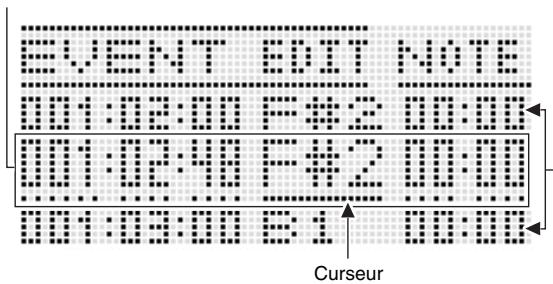
Événements antérieur (événement précédent) et postérieur (événement suivant) à l'événement actuel
- L'écran de l'éditeur d'événements montre trois événements à la fois. L'événement sur la ligne intermédiaire est l'événement sélectionné. Vous pouvez changer la valeur soulignée par le curseur à trait plein. Des tirets sous une valeur indiquent que le curseur peut être amené sur cette valeur.
- Les valeurs qui apparaissent sous la forme « 001:01:00 » au début de l’événement indiquent la position d’enregistrement (timing) de l’événement en termes de mesure: temps: tic. Un « tic » est une unité de temps inférieure au temps. Les données du séquenceur de motifs utilisent 96 tics par temps (pour 2/4 à 8/4) ou 48 tics par temps (pour 2/8 à 16/8).
Le séquenceur de motifs enregistre trois types d'événements : les notes (jouées au clavier), les changements de pitch bend et de modulation. Ces événements sont représentés sur l'écran de la façon suivante.
Remarques
Le nom de la note est indiqué à la droite de la position de l'événement et il est suivi par le temps de gate (durée de la note) et la vélocité (vitesse de la note). ① montre une abréviation du nom du paramètre où se trouve actuellement le curseur.
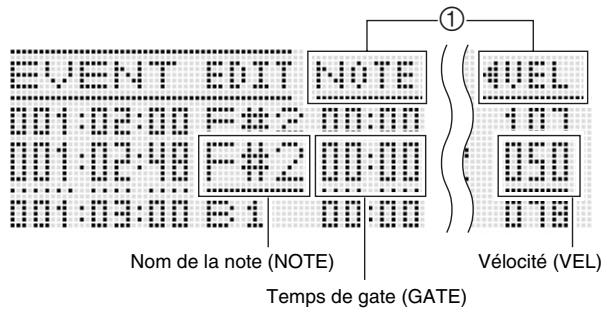
« Bend » (événement pitch bender) ou « Mod » (événement modulation) apparaît à la droite de la position de l'événement et il est suivi de la valeur correspondante. « VALU » apparaît sous ① lorsque le curseur se trouve sur la valeur d'un paramètre.
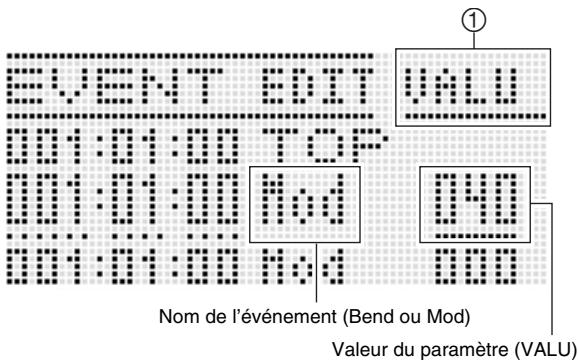
Réglages
| Événement | Paramètres | Plage de réglage |
| Note | Nom de la note | C- à C0 à G9* |
| Temps de gate | 00:00 à 99:95 | |
| Vélocité | 001 à 127 | |
| Pitch Bender | Pitch Bender | -8192 à 0000 à +8191 |
| Modulation | Modulation | 000 à 127 |
- « C- » sur l'affichage indique C-1 (une octave en dessous de C0).
1. Sur l'écran du séquenceur de motifs, sélectionnez la partie instrumentale dont l'état est « recorded data » ou « empty » et contenant les événements que vous pouvez editor.
- Vous pouvez opérer des événements sur les types de parties suivants.
- Une partie dont l'état est « Recorded Data » ou « Empty » que vous êtes en train d'opérer en procédant comme indiqué dans « Pour opérer un rythme existant » (page F-107)
- Une partie dont l'état est « Recorded Data » ou « Empty » que vous êtes en train d'éditer en procédant comme indiqué dans « Pour créer un nouveau rythme en partant de rien » (page F-111)
- Un état « Empty » qui résulte des procédures mentionnées dans « Pour vider tous les emplacements d'enregistrement inclus dans le rythme actuellement sélectionné » (page F-120), « Pour vider l'emplacement d'enregistrement d'une partie instrumentale » (page F-118) ou « Pour vider tous les emplacements d'enregistrement des parties instrumentales incluses dans un motif d'accompagnement » (page F-120)
- Un état « Recorded Data » qui résulte de la procédure mentionnée dans « Pour copier les données des parties instrumentales d'un rythme préréglé ou personnalisé dans les emplacements d'enregistrement » (page F-119)
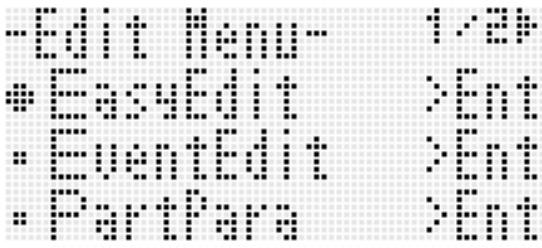
3. Utilisez les boutons r-17 (a, v) pour amener le ● vers « eventedit » puis appuyez sur le bouton r-16 (ENTER).
- L'écran de l'éditeur d'événement suivant apparait. Pour de plus amples informations sur le contenu de l'écran, reportez-vous à « Contenu de l'écran de l'éditeur d'événement » (page F-114).
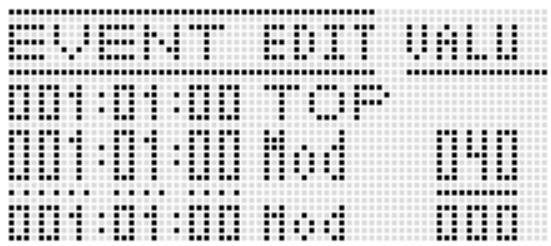
- Effectuez les opérations suivantes.
| Pour faire ceci : | Effectuez cette procédure en commençant par le point 2 : |
| Changer les régles de données d'événement déjà enregistrées | « Pour éoperator un événement existant » (page F-92) |
| Supprimer un événement particulier | « Pour supprimer un événement particulier » (page F-92) |
| Supprimer tous les événements d'une piste | « Pour supprimer tous les événements d'une piste » (page F-93) |
| Supprimer tous les événements d'un passage précis de la partie en cours d'édition | « Pour supprimer tous les événements d'un passage précis d'une piste » (page F-93) |
| Insérer des événements | « Pour insérer un événement » (page F-94) |
| Copier des événements d'un passage précis à l'endetroit souhaité | « Pour copier les événements correspondant à un passage précis à l'endetroit souhaité » (page F-94) |
| Quantifier un événement note particulier | « Pour quantifier un événement note particulier » (page F-95) |
| Quantifier tous les événements notes de la partie en cours d'édition | « Pour quantifier tous les événements notes d'une piste » (page F-96) |
| Quantifier tous les événements notes d'un passage précis de la partie en cours d'édition | « Pour quantifier tous les événements notes correspondant à un passage précis d'une piste » (page F-96) |
| Supprimer des événements pitch bender | « Suppression des événements pitch bender » (page F-97) |
| Saisir pas à pas des événements notes | « Pour saisser des événements pas à pas » (page F-100)*1 |
| Ajuster la velocité (intensité) de l'ensemble des événements notes compris dans la partie en cours d'édition | « Pour ajuster la velocité d'un événement note » (page F-98) |
| Ajuster le temps de gate (durée) de l'ensemble des événements notes compris dans la partie en cours d'édition | « Pour ajuster le temps de gate d'un événement note » (page F-99) |
| Sélectionner les types d'événements apparaissant sur l'écran de l'éditeur d'événement | « Pour sélectionner les types d'événements apparaissant sur l'écran de l'éditeur d'événement (View Select) » (page F-92)*2 |
L'élément « SysTrack » sur le menu de saisie n'est pas un élément de l'éditeur d'événement du séquenceur de motifs. Il y a trois paramètres pour View Select : Note, PitchBend et Modulation.
Réglage des paramètres de lecture des parties instrumentales (paramètres des parties)
Les réglages de paramètres mentionnés ici précisent la façon dont les parties instrumentales en cours d'édition ou de création doivent résonner comme accompagnement automatique après avoir été sauvegardées comme rythme personnalisé. Ces réglages s'effectuent en utilisant l'élément « PartPara » (Paramètres des parties) du menu d'édition.

Important!
- Vous pouvez régler les paramètres des parties instrumentales dont l'état (page F-103) est « Recorded Data » ou « Empty ». Vous ne pouvez pas régler les paramètres d'une partie instrumentale dont l'état est « Fix Data »
Pour régler les paramètres des parties du séquenceur de motifs
- Sur l'écran du séquenceur de motifs, sélectionnez la partie instrumentale dont l'état est « Recorded Data » ou « Empty » et contenant les paramètres des parties que vous pouvez régler.
- Tout en tenant le bouton R-13 (FUNCTION) enfoncé, appuyez sur le bouton C-5 (EDIT) pour afficher le menu d'édition.
- Utilisez les boutons R-17 (A, V) pour amener le ● vers « Part Para » puis appuyez sur le bouton R-16 (ENTER).
L'écran « PartPara » apparait.
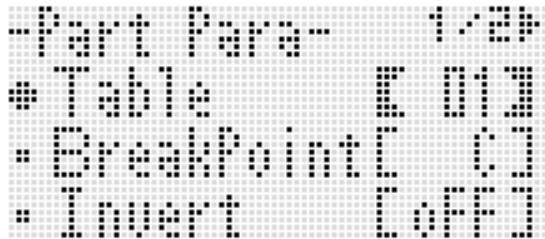
- Utilisez les boutons R-17 (A, V) pour selectionner un des éléments décrits sur le tableau suivant, puis utilisez le cadran ou les boutons R-14 (-, +) pour changer le réglage.
- Pour de plus amples informations sur chaque paramètre, reportez-vous à « Paramètres des parties du séquenceur de motifs » (page F-117).
- Vous ne pouvez régler que la plage de variation pour les parties batterie et percussion.
| Affichage : Nom de l'élement | Plage de réglage |
| Table : Table de conversion des accords | 01 à 19 |
| BreakPoint : Point de transition | C à B |
| Invert : Inversion | oFF, on, 7ème |
| Retrigger : Redéclenchement | oFF, on |
| BendRange : Plage de variation | 00 à 12 |
- Après avoir effectué les réglages souhaités, appuyez deux fois sur le bouton R-15 (EXIT).
L'écran du séquenceur de motifs réapparaît.
Table de conversion des accords
L'enregistrement de chaque motif d'accompagnement s'effectue normalement en Do majeur (fondamentale Do, type majeur). Toutefois, pendant l'accompagnement automatique, une autre fondamentale que Do et un autre type d'accord que l'accord majeur peuvent être utilisés, si nécessaire. La « table de conversion des accords » permet alors de convertir les données enregistrées en Do majeur dans une autre fondamentale et/ou un autre type d'accord. Quel que soit la fondamentale ou le type d'accord spécifique, la table d'accords actuellement sélectionnée apporte les corrections nécessaires selon les parties instrumentales et le type de musique reproduits pour que l'accompagnement soit naturel.
- Selon le réglage de « PlayChord » dans le menu d'enregistrement. Pour de plus amples informations à ce sujet, reportez-vous à « Pour régler les paramètres d'enregistrement de motifs (Rec Menu) » (page F-106).
Ce paramètre propose les 19 types de tables de conversion d'accords suivants.
| Numéro | Nom de la table | Motif d'accompagnement | Parties | Description |
| 01 | Bass Basic | *1 | Basse | Utilisée normalement pour la partie basse. |
| 02 | Bass f-root | *1 | Basse | Variation du numéro 01. La première note devient toujours la fondamentale lors du changement d'accords. |
| 03 | Bass 7th | *1 | Basse | Utilisée pour une partie basse enregistrée avec un accord de 7ème. |
| 04 | Bass 7th f-root | *1 | Basse | Variation du numéro 03. La première note devient toujours la fondamentale lors du changement d'accords. |
| 05 | Chord Basic | *1 | Accord | Utilisée normalement pour la partie basse. |
| 06 | Chord Var2 | *1 | Accord | Utilisée pour une partie accord contenant un accord tendu. |
| 07 | Chord Var3 | *1 | Accord | Lorsqu'un accord de 7ème est spécifique pendant la lecture, la 5ème note est convertie en 7ème. Dans le cas de Do 7ème (C7), par exemple, Sol devient Si bémol. |
| 08 | Chord Var4 | *1 | Accord | Variation du numéro 05 (Chord Basic). |
| 09 | Chord 7th | *1 | Accord | Utilisée pour une partie accord enregistrée avec un accord de 7ème. |
| 10 | Chord Minor | *1 | Accord | Utilisée pour une partie accord enregistrée avec un accord mineur. |
| 11 | Phrase | *1 | Accord | Utilisée pour la partie accord sur laquelle une phrase (par exemple une gamme majeure) a été enregistrée. |
| 12 | Chord Minor | *1 | Basse | Utilisée pour une partie BASSE ENREGRÉE avec un accord mineur. |
| 13 | Chord Minor f-root | *1 | Basse | Variation du numéro 12. La première note devient toujours la fondamentale lors du changement d'accords. |
| 14 | Penta Phrase | *1 | Accord | Utilisée pour une partie accord enregistrée dans une phrase en gamme pentatonique. |
| 15 | Intro n-minor | *2 | Basse/ Accord | Convertit en accord mineur naturel un accord mineur spécifique au cours du morceau joué. |
| 16 | Intro m-minor | *2 | Basse/ Accord | Convertit en accord mineur métodique (ascendant) un accord mineur spécifique au cours du morceau joué. |
| 17 | Intro h-minor | *2 | Basse/ Accord | Convertit en accord mineur harmonique un accord mineur spécifique au cours du morceau joué. |
| 18 | Intro no Change | *2 | Basse/ Accord | Enregistrement de l'original, sans conversion mineur/majeur selon l'accord spécifique au cours du morceau joué. |
| 19 | Intro dorian | *2 | Basse/ Accord | Convertit en gamme dorienne un accord mineur spécifique au cours du morceau joué. |
1 Pour NORMAL, NORMAL FILL-IN, VARIATION, VARIATION FILL-IN 2 Pour INTRO et ENDING
BreakPoint (point de transition)
Ce paramètre spécifie la clé, de Do à Si, qui est le point où les notes de la basse et des accords de l'accompagnement automatique passent à l'octave inférieure.
Par exemple, lorsque Fa est spécifique comme point de transition, un accord de Do major enregistré comme C3E3G3 (Do-Mi-Sol) devient D3F#3A3 (Do-Fa-La élevé d'une note) lorsque Ré est pressée sur le clavier d'accords, E3G#3B3 (Mi-Sol#-Si élevé d'une note) lorsque Mi est pressée et F2A2C3 (Fa-La-Do abaissé d'une octave) lorsque Fa est pressée.
Invert (inversion)
Ce paramètre spécifique si les accords joués comme accompagnement automatique doivent être ou non des accords inversés des accords originaux (Mi-Sol-Do et Sol-Do-Mi pour Do-Mi-Sol).
Supposons par exemple que l'accord original enregistré en Do majeur est Do-Mi-Sol et un accord de Fa est joué sur le clavier d'accords. Si « OFF » est sélectionné pour ce réglage, l'accord sera directement converti en Fa-La-Do. Si « on » (ou « 7th ») est sélectionné, l'accord sera converti en Do-Fa-La, la forme inversée la plus proche de Do-Mi-Sol. La transition des notes des accords produits est plus courte lorsque « on » (ou « 7th ») est sélectionné, et les sons de l'accompagnement semblent plus naturels.
Notez qu'il faut sélectionner « 7th » au lieu de « on » seulement si « C7 » a été spécifié pour « PlayChord » lors de l'enregistrement du motif d'accompagnement et si « 09 (Chord 7th) » a été sélectionné pour la table de conversion des accords.
- « PlayChord » est un paramètre du menu d'enregistrement. Pour de plus amples informations à ce sujet, reportez-vous à « Pour régler les paramètres d'enregistrement de motifs (Rec Menu) » (page F-106).

Remarque
- Lorsque « on » (ou « 7th ») est sélectionné pour ce réglage, veillez à bien sélectionner « C » comme réglage pour « BreakPoint » (Point de transition).
Retrigger (redéclenchement)
Ce paramètre précise la manière dont un motif d'accompagnement est affecté par un changement d'accord dans un motif.
Lorsque « ON » est sélectionné, le motif « se redéclenche », et la note correspondante du nouvel accord joué se substitue à la note actuellement jouée. Lorsque « OFF » est sélectionné, un changement d'accord coupe la note résonnant actuellement et la note suivante du motif du nouvel accord est jouée.
Bendrange (plage de variation)
Ce paramètre spécifie la plage de variation du pitch bender par demi-tons.
Pour vider l'emplacement d'enregistrement d'une partie instrumentale
- Lorsque l'écran du séquenceur de motifs est affché, utilisez les boutons L-12 (INTRO) à L-15 (SYNCHRO/ENDING) pour sélectionner le motif d'accompagnement souhaité.
- Les emplacements d'enregistrement de parties instrumentales inclu
- Si vous sélectionnez INTRO ou ENDING, les points suivants ne peuvent être effectif
- Tout en tenant le bouton R-13 (FUNCTION) enforcé, appuyez sur le bouton C-5 (EDIT) pour afficher le menu d'edition.
- Utilisez les boutons R-17 (A, V) pour amener le ● vers « PartEdit » puis appuyez sur le bouton R-16 (ENTER).
L'écran « Part Edit » apparait.
- Comme le ● devrait être devant « Clear », appuyez sur le bouton R-16 (ENTER).
L'écran « Clear Part » apparait.
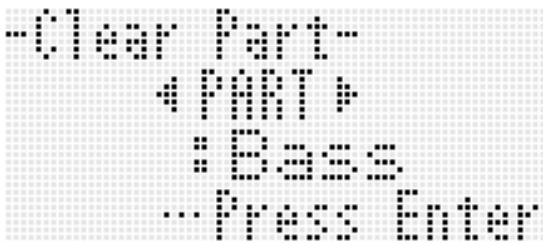
- Utilisez les boutons R-17 (<, >) pour spécifier la partie instrumentale que vous pouze supprimer de l'emplacement d'enregistrement, puis appuyez sur le bouton R-16 (ENTER).
- En réponse au message « Sure? » qui apparaît, appuyez sur le bouton R-14 (YES) pour supprimer ou sur le bouton R-14 (NO) pour abandonner.
- Une pression sur le bouton R-14 (YES) change l'é
Pour copier les données des parties instrumentales d'un rythme préréglé ou personnalisé dans les emplacements d'enregistrement

Important
- Cette procédure ne permet de copier que les événements notes.
- Elle n'est pas possible si INTRO ou ENDING est sélectionné comme motif d'accompagnement.
- Lorsqu’une partie percussion ou une partie batterie est spécifiée comme destination de la copie, vous pouvez spécifier une partie percussion ou une partie batterie comme source de la copie. Lorsqu’ ’est possible.
- Lorsque l'écran du séquenceur de motifs est affché, utilisez le bouton L-13 (NORMAL/FILL-IN) ou L-14 (VARIATION/FILL-IN) pour sélectionner un motif d'accompagnement et les boutons R-17 (<, >) pour sélectionner une partie instrumentale.
- L'emplacement d'enregistrement de la partie motif d'accompagnement/instrumentale incluse dans le motif d'accompagnement est la destination de la copie.
- Tout en tenant le bouton R-13 (FUNCTION) enfoncé, appuyez sur le bouton C-5 (EDIT) pour afficher le menu d'édition.
- Utilisez les boutons R-17 (A, V) pour amener le ● vers « Part Edit » puis appuyez sur le bouton R-16 (ENTER).
L'écran « Part Edit » apparait.
- Utilisez le bouton R-17 (V) pour amener le ● vers « Copy » puis appuyez sur le bouton R-16 (ENTER).
L'écran « Part Copy » apparait.
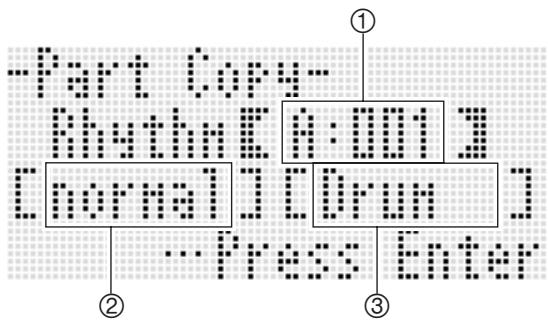
- Spécifiez un numéro de rythme, un motif d'accompagnement et une partie instrumentale comme destination de la copie.
- Utilisez les boutons R-17 ( , , <, > ) pour sélectionner un des éléments décrits sur le tableau suivant, puis utilisez le cadran ou les boutons R-14 (-, +) pour changer le réglage.
| Affichage : Nom de l'élement | Plage de réglage |
| ①Copy source rhythm number | A:001 à F:100 |
| ②Copy source accompaniment pattern | normal (NORMAL), nrmFil (NORMAL FILL-IN), Variat (VARIATION), VarFil (VARIATION FILL-IN) |
| ③Copy source part | Percus (Percussion), Drum (Batterie), Bass (Basse), Chord1 à Chord5 (Accord 1 à Accord 5) |
- Lorsque les réglages sont comme vous le souhaitez, appuyez sur le bouton R-16 (ENTER).
- En réponse au message « Sure? » qui apparaît, appuyez sur le bouton R-14 (YES) pour copier ou sur le bouton R-14 (NO) pour abandonner.
- L'état « Recorded Data » est indiqué pour la partie instrumentale copiée.
Opérations possibles sur les motifs d'accompagnement et les rythmes
Pour vider tous les emplacements d'enregistrement des parties instrumentales inclues dans un motif d'accompagnement
- Lorsque l'écran du séquenceur de motifs est affiché, appuyez sur le bouton R-13 (FUNCTION) tout en maintenant le bouton C-5 (EDIT), enfoncé pour afficher le menu d'édition.
- Utilisez les boutons R-17 (A, V) pour amener le ● vers « ElementEdit » puis appuyez sur le bouton R-16 (ENTER).
L'écran « ElementEdit » apparait.
- Comme le ● devrait être devant « Clear », appuyez sur le bouton R-16 (ENTER).
L'écran « Clear Element » apparait.
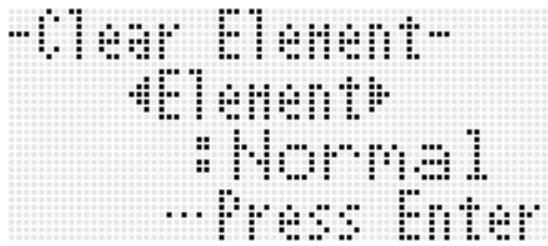
- Utilisez les boutons R-17 (<, >) pour spécifier le motif d'accompagnement que vous voulez supprimer, puis appuyez sur le bouton R-16 (ENTER).
- En réponse au message « Sure? » qui apparait, appuyez sur le bouton R-14 (YES) pour supprimer ou sur le bouton R-14 (NO) pour abandonner.
- Une pression sur le bouton R-14 (YES) change l'etat de toutes les parties instrumentales du motif d'accompagnement spécifique au point 4, et celui-ci devient « Empty ».

Important!
- Ceci n'est possible que lorsque l'é
- Lorsque l'écran du séquenceur de motifs est affiché, appuyez sur le bouton R-13 (FUNCTION) tout en maintenant le bouton C-5 (EDIT), enfoncé pour afficher le menu d'édition.
- Utilisez les boutons R-17 (A, V) pour amener le ● vers « ElementEdit » puis appuyez sur le bouton R-16 (ENTER).
L'écran « ElementEdit » apparait.
- Utilisez les boutons R-17 (A, V) pour sélectionner l'un des éléments décrits sur le tableau suivant, puis utilisez le cadran ou les boutons R-14 (-, +) pour changer le réglage.
| Affichage : Nom de l'élement | Plage de réglage |
| Measure:Nombre de mesures | INTRO, ENDING : 01 à 16NORMAL, VARIATION : 01 à 16NORMAL FILL-IN, VARIATIONFILL-IN : 01 à 02 |
| Beat :Temps | 2/4 à 4/4 à 8/4, 2/8 à 16/8 |
- Lorsque les réglages sont comme vous le souhaitez, appuyez deux fois sur le bouton R-15 (EXIT) pour revenir à l'écran du séquenceur de motifs.
Pour vider tous les emplacements d'enregistrement inclus dans le rythme actuellement sélectionné
- Lorsque l'écran du séquenceur de motifs est affiché, appuyez sur le bouton R-13 (FUNCTION) tout en maintenant le bouton C-5 (EDIT), enfoncé pour afficher le menu d'édition.
- Utilisez les boutons R-17 (A, V) pour amener le ● vers « All Edit » puis appuyez sur le bouton R-16 (ENTER).
L'écran « All Edit » apparait.
- Comme le ● devrait être devant « Clear », appuyez sur le bouton R-16 (ENTER).
- En réponse au message « Sure? » qui apparait, appuyez sur le bouton R-14 (YES) pour supprimer ou sur le bouton R-14 (NO) pour abandonner.
- Une pression sur le bouton R-14 (YES) change l'état de toutes les parties instrumentales de tous les motifs d'accompagnement, et celui-ci devient « Empty ».
Tous les sons émis par le clavier numérique peuvent être enregistrés sous forme de fichiers audio sur une carte mémoire. Le temps d'enregistrement maximal pour un seul fichier audio est d'environ 13 minutes. Jusqu'à 20 fichiers audio (le nombre réel de fichiers dépend de la capacité de la carte) peuvent être enregistrés sur une seule carte mémoire.

Important
- Pour pouvoir effectuer les opérations mentionnées dans cette section, vous devez vous procurer une carte mémoire SD ou une carte mémoire SDHC de 2 Go à 32 Go dans le commerce (page F-136).
- La carte mémoire est vidée et simultanément réécrite lors de l'enregistrement audio. C'est pourquoi vous risquez de ne pas pouvoir enregistrer correctement sur certains types de cartes mémoire. Si vous avez un problème lors de l'enregistrement, essayez de changer le numéro de fichier de l'enregistrement ou d'utiliser une autre carte mémoire.
Enregistrement audio
L'enregistrement audio vous permet d'enregistrer les sons émis par le clavier numérique sous forme d'échantillons numériques. Les enregistrements sont sauvegardés sous forme de fichier audio sur la carte mémoire.
Enregistrement du morceau joué au clavier numérique et lecture de morceau
Vous pouvez enregistrer tel quel ceci.
- Morceau joué au clavier en mode rythme
- Vous pouvez enregistrer ce que vous jouez au clavier, avec les tonalités superposées et partagées, l'accompagnement automatique et le préréglage musical. Le rappel de configurations consignées, les effets appliqués et les opérations effectuées sur le mixeur sont également pris en charge pendant l'enregistrement.
- Lecture d'un morceau du séquenceur musical Un morceau enregistré avec le séquenceur musical peut être enregistré dans un fichier de la carte mémoire tel qu'il est lu. Presque toutes les opérations disponibles sur le clavier numérique pour la lecture d'un morceau sont également disponibles pour l'enregistrement dans un fichier de la carte mémoire.
Enregistrement du son provenant d'un appareil externe
Le son provenant d'un appareil externe raccordé à la prise T-6 (MIC IN) ou à la prise T-4 (INST IN) du clavier numérique est enregistré avec les notes jouées sur le clavier numérique et le son reproduit sur le clavier numérique.
Pour de plus amples informations sur les chemins utilisés pour restituer le son de la source sonore intégrée du clavier numérique et le son provenant d'une source externe, reportez-vous au schéma dans « Configuration des effets » (page F-29).

Remarque
- Le son entrant par la prise T-5 (AUDIO IN) du clavier numérique n'est pas enregistré.
Lecture audio
Le clavier numérique peut lire les fichiers audio qu'il a lui-même enregistrés ainsi que les fichiers audio convertis sur un ordinateur dans un format lisible par le clavier. * Vous pouvez aussi jouer avec le clavier pendant la lecture.
- Un logiciel spécial (Data Manager) est nécessaire pour pouvoir convertir des fichiers audio. Pour de plus amples informations à ce sujet, reportez-vous à « Sauvegarde et chargement des données enregistrées dans la mémoire du clavier numérique » (page F-146).
Sauvegarde de fichiers audio sur un ordinateur
Le logiciel spécial (Data Manager) permet d'accéder aux fichiers audio enregistrés sur une carte mémoire depuis un ordinateur. Vous pouvez stocker des fichiers audio sur le disque dur d'un ordinateur et utiliser l'ordinateur pour convertir les fichiers audio dans un format lisible par le clavier numérique. Pour de plus amples informations à ce sujet, reportez-vous à « Sauvegarde et chargement des données enregistrées dans la mémoire du clavier numérique » (page F-146).
Limitations pendant l'enregistrement et la lecture
Les opérations suivantes ne sont pas disponibles pendant l'enregistrement et la lecture audio.
- Édition de rythmes personnalisés (page F-103)
- Édition de sonorités personnalisées (page F-46)
- Édition de sonorités d'orgue à tirettes (page F-52)
- Édition de données de DSP (page F-33)
- Édition de prérégliages personnalisés (page F-58)
- Enregistrement et édition avec le séquenceur musical (page F-68)
- Sauvegarde de configurations consignées (page F-66)
- Opérations en mode carte (page F-137)
D'autres opérations que celles mentionnées ci-dessus peuvent aussi être désactivées.
Précautions concernant la carte mémoire
- Ne touche pas la carte mémoire insérée dans le clavier numérique pendant l'enregistrement ou la lecture. Une charge électrique pourrait causer des dysfonctions et rendre la carte inutilisable. Avant de toucher la carte mémoire, arrêtez l'enregistrement ou la lecture en cours.
- Le formatage d'une carte mémoire sur le clavier numérique réserve un espace pour l'enregistrement audio, ce qui réduit la capacité totale de la carte mémoire. L'importance de cette réduction dépend du nombre maximal d'enregistrements audio spécifiés lors du formatage de la carte mémoire (page F-137). La réduction de capacité d'une carte formatée sur le clavier numérique est indiquée sur l'ordinateur utilisé pour ouvrir la carte, même si celle-ci ne contient aucun fichier. C'est normal et il ne s'agit pas d'une défectuosité de la carte mémoire.
Modes permettant l'enregistrement audio
Vous pouvez enregistrer ce que vous jouez au clavier en mode rythme ou en mode séquenceur musical.
- L'enregistrement s'effectue normalement en mode d'enregistrement audio, mais vous pouvez basculer sur l'écran du mode rythme et du mode séquenceur musical depuis l'écran du mode d'enregistrement audio. Un (RHYTHM) ou (SEQUENCER) sur l'afficheur indique que l'écran du mode rythme ou l'écran du mode séquenceur musical est sélectionné.
Mode d'enregistrement audio
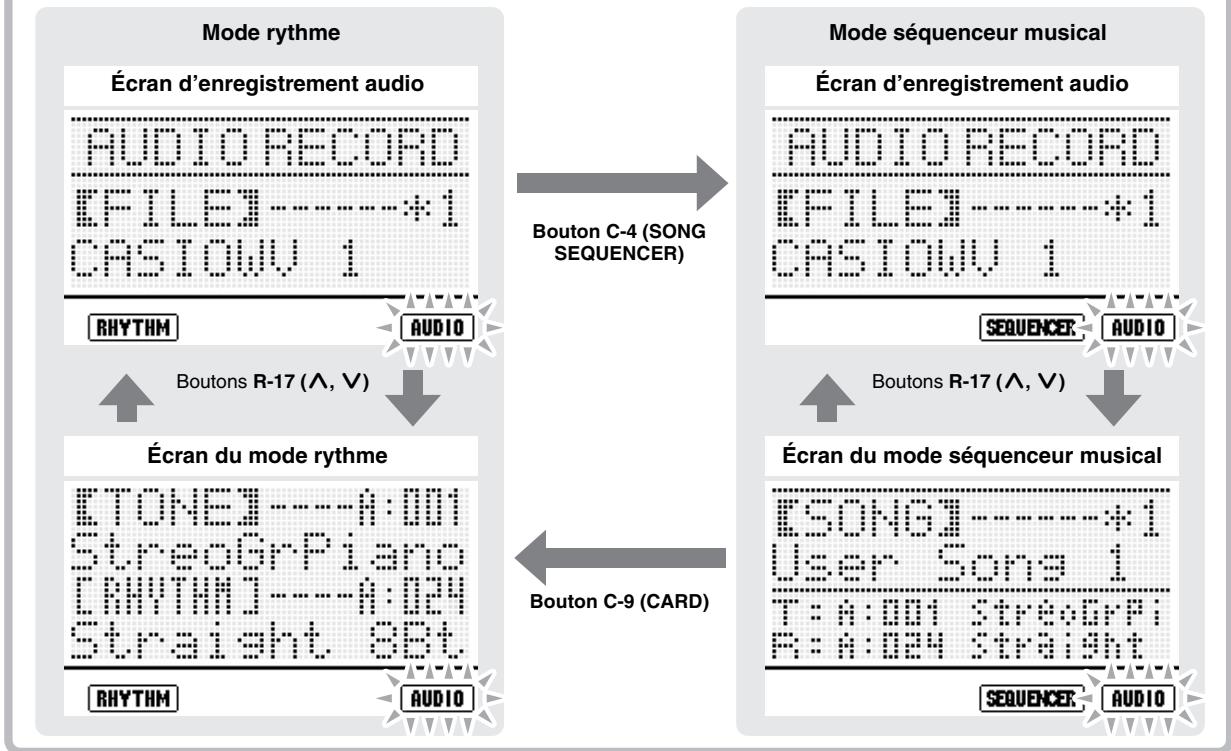
- Normalement l'écran d'enregistrement audio s'affiche en mode d'enregistrement audio, mais vous pouvez basculer temporairement sur l'écran du mode rythme ou du mode séquenceur musical si vous pouvez effectuer d'autres opérations. Utilisez les boutons R-17 (A, V) pour basculer entre l'écran d'enregistrement audio et l'écran du mode rythme ou l'écran du mode séquenceur.
- En mode d'enregistrement audio, vous pouvez utiliser les boutons C-9 (CARD) et C-4 (SONG SEQUENCER) pour basculer entre l'écran du mode rythme et l'écran du mode séquenceur musical.
Pour de plus amples informations sur le changement de mode et d’écrans, reportez-vous à « Navigation entre les modes et les écrans pendant l’attente d’enregistrement et l’enregistrement » (page F-125).
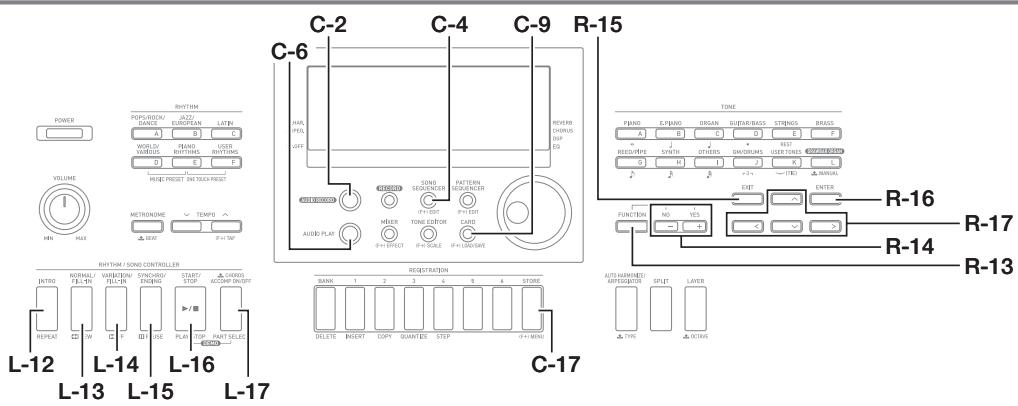
Pour se préparer à l'enregistrement audio
- Tout en vous liant à « Enregistrement audio » (page F-121), déterminez le type de performance que vous pouvez enregistrer.
- Si vous foulez utiliser un microphone, un lecteur CD ou un autre appareil externe comme source sonore pendant l'enregistrement, éteignez le dispositif externe et le clavier numérique puis raccordez-les.
- Pour le détail sur le raccordement, reportez-vous à « Restitution du son d'un appare
- Mettez le clavier sous tension.
- Sur le clavier numérique, formatez une carte mémoire.
- Pour de plus amples informations à ce sujet, reportez-vous à « Formatage d'une carte mémoire » (page F-137).
- Appuyez sur le bouton R-15 (EXIT) pour revenir au mode rythme depuis le mode carte.
- Si vous possédez une carte mémoire déjà formaitée sur le clavier numérique, ignorez les points 4 et 5, et insérez simplement la carte dans le logement de carte (T-1). Pour de plus amples informations à ce sujet, reportez-vous à « Insertion et retrait d'une carte mémoire » (page F-137).
Les préparatifs en vue de l'enregistrement sont terminés. Effectuez ensuite la procédure mentionnée dans « Pour enregistrer le morceau joué en mode rythme » ci-dessous ou « Pour enregistrer le morceau joué en mode séquenceur musical » (page F-125).
Pour enregistrer le morceau joué en mod rythme
- Effectuez la procédure mentionnée dans « Pour se préparer à l'enregistrement audio » (page F-123).
- Vous accédez au mode rythme.
- Sélectionnez une sonorité et un rythme, et effectuez d'autres réglages pour le morceau que vous pouvez enregistrer.
- Appuyez sur le bouton C-2 (AUDIO RECORD).
- Le témoin AUDIO se met à clignoter, ce qui signale le mode d'enregistrement audio.
- Le bouton C-2 (AUDIO RECORD) se met aussi à clignoter, ce qui indique l'attente d'enregistrement audio.
- Un écran d'enregistrement audio similaire au suivant apparait sur l'afficheur.
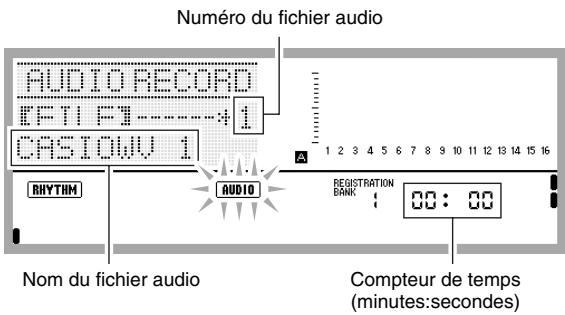
- Le compteur de temps indique le temps (minutes: secondes) écoué depuis le début de l'enregistrement. Vous pouvez aussi changer le contenu de l'affichage de la façon suivante pour voir le tempo, la mesure et le temps, si vous voulez.
- né contient déjà des données, les nouvelles données se substitueront aux anciennes.
- vez laisser le compteur de temps affiché, passez directement au point 5.
Tout en tenant le bouton R-13 (FUNCTION) enfoncé, appuyez sur le bouton C-17 (MENU).
Un écran similaire au suivant apparait.
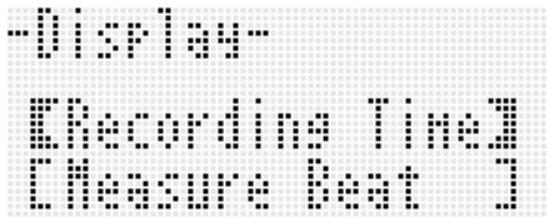
(2) Utilisez le bouton R-17 (V) pour amener les crochets écartés ([]) sur « Measure Beat » puis appuyez sur le bouton R-15 (EXIT).
Vous passez du compteur de temps à l'écran des tempo, mesure et temps.
Pour revenir à l'écran du compteur de temps, appuyez sur le bouton R-17 (A) au point (2) pour amener les crochets écrans ([]) sur « Recording Time », puis appuyez sur le bouton R-15 (EXIT).
- Utilisez le cadran ou les boutons R-14 (-, +) pour sélectionner un numéro de fichier audio.
- Pour démarrer l'enregistrement, appuyez sur le bouton C-2 (AUDIO RECORD).
- Si le numero de fichier sélectionné au point 5 est précédé d'un astérisque (*), le bouton C-2 (AUDIO RECORD) clignotant s'éclaire et l'enregistrement commence. Jouez ce que vous voulez.
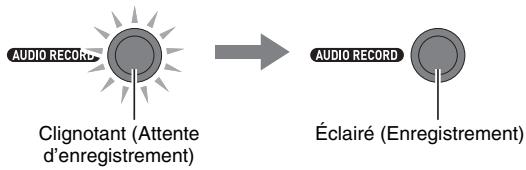
- Si vous sélectionnez un numéro de fichier précédé d'un astérisque (*) au point 5, un écran de confirmation de surecriture, similaire au suivant, apparaitra.
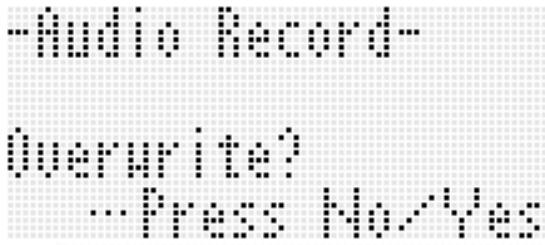
Si vous ne voulez pas récrire le fichier, appuyez sur le bouton R-14 (NO). Vous revenez au point 5 de cette procédure où vous pouvez sélectionner un autre numéro de fichier audio.
Si vous ne voulez pas récrire le fichier, appuyez sur le bouton R-14 (YES). L'enregistrement commence et le bouton C-2 (AUDIO RECORD) clignotant s'éclaire. Jouez ce que vous voulez.
- Pour abandonner l'enregistrement, appuyez une nouvelle fois sur le bouton C-2 (AUDIO RECORD).
- Le bouton éclairé s'éteint et l'enregistrement s'arrête.
- Le témoin [AUDIO] cesse de clignoter sur l'afficheur pour signaler le mode de lecture audio.
- Une pression sur le bouton L-16 (PLAY/STOP) à ce moment arrête l'enregistrement et démarre la lecture du fichier audio. Pour de plus amples informations sur la lecture de fichiers audio, reportez-vous à « Lecture audio » (page F-126).
- Pour sortir du mode de lecture audio, appuyez sur le bouton C-6 (AUDIO PLAY).

Pendant l'attente d'enregistrement audio, vous pouvez sortir du mode d'enregistrement audio en appuyant sur le bouton R-15 (EXIT). - Si vous passez du compteur de temps aux tempo, mesure, temps au point 4 ci-dessus, le comptage commence le début du morceau (en mode séquenceur musical) ou rythme (mode rythme). - Le compteur de temps (ou affichage des tempo, mesure, temps) se met à clignoter lorsqu'il ne reste plus que 30 secondes pour l'enregistrement. L'enregistrement s'arrête automatiquement lorsque la fin du temps d'enregistrement est atteinte.
Pour enregistrer le morceau joué à l'aide d'un préréglage musical
- Effectuez la procédure mentionnée dans « Pour se préparer à l'enregistrement audio » (page F-123).
- Vous accédez au mode rythme.
- Effectuez les points 1 à 4 de « Pour jouer un morceau à l'aide d'un préréglage musical » (page F-54). Le clavier se met en attente d'enregistrement de préréglage musical.
- Effectuez les points 3 à 6 de « Pour enregistrer le morceau joué en mode rythme » (page F-123) pour enregistrer.
- Effectuez les points 5 à 7 de « Pour jouer un morceau à l'aide d'un préréglage musical » (page F-54).
- Pour abandonner l'enregistrement, appuyez sur le bouton C-2 (AUDIO RECORD).
Pour enregistrer le morceau joué en mode séquenceur musical
- Effectuez la procédure mentionnée dans « Pour se préparer à l'enregistrement audio » (page F-123).
- Vous accédez au mode rythme.
- Effectuez les points 1 à 3 de « Pour dire un morceau enregistré » (page F-79) pour vous préparer à la lecture du morceau.
- Vous accédez au mode séquenceur musical.
- Effectuez les points 3 à 6 de « Pour enregistrer le morceau joué en mode rythme » (page F-123) pour enregistrer.
- Appuyez sur le bouton L-16 (START/STOP) pour démarrer la lecture du morceau.
- Pour abandonner l'enregistrement, appuyez sur le bouton C-2 (AUDIO RECORD).
Navigation entre les modes et les écrans pendant l'attente d'enregistrement et l'enregistrement
Vous pouvez utiliser les opérations mentionnées ici pour naviguer entre les modes et les écrans pendant l'enregistrement.
Opérations en mode rythme
- Vous pouvez utiliser les boutons R-17 ( , V ) pour basculer entre l'écran d'enregistrement audio et l'écran du mode rythme.
- Lorsque l'écran d'enregistrement audio est affiché, appuyez sur le bouton C-9 (CARD) pour afficher l'écran du mode rythme.
Affichage de l'écran du mode séquenceur musical depuis l'écran du mode rythme
- Lorsque l'écran d'enregistrement audio ou l'écran du mode rhythmé est affiché, appuyez sur le bouton C-4 (SONG SEQUENCER) pour afficher l'écran du mode séquenceur musical. À ce moment le témoin (RHYTHM) disparaît de l'afficheur et le témoin (SEQUENCER) apparaît.
Opérations en mode séquenceur musical
- Vous pouvez utiliser les boutons R-17 (A, V) pour passer à l'écran d'enregistrement audio et à l'écran du mode séquenceur musical.
- Lorsque l'écran du mode séquenceur musical est affiché, appuyez sur le bouton C-4 (SONG SEQUENCER) pour afficher l'écran d'enregistrement audio.
Affichage de l'écran du mode rythme depuis l'écran du mode séquenceur musical
- iché, appuyez sur le bouton C-9 (CARD) pour afficher l'écran du mode rythme. À ce moment le témoin SEQUENCES disparaît de l'afficheur et le témoin RHYTHM apparait.
- iché, appuyez sur le bouton C-4 (SONG SEQUENCER) pour afficher l'écran du mode rythme. À ce moment le témoin (SEQUENCER) disparaît de l'afficheur et le témoin (RHYTHM) apparaît. Le contenu de l'écran ne change pas à ce moment.
Remarque
- Vous pouvez démarrer la lecture audio depuis le mode rythme ou le mode séquenceur musical. Vous ne pouvez pas démarrer depuis le mode carte.
- Vous pouvez jouer normalement au clavier pendant la lecture audio, et vous pouvez utiliser la superposition de sonorités et le partage de clavier. La marche à suivre pour sélectionner les parties UPPER 1, UPPER 2 et LOWER est identique à celle utilisée en mode rythme. Pour de plus amples informations à ce sujet, reportez-vous à « Sélection d'une sonorité » (page F-14) et à « Superposition et partage de sonorités » (page F-15).
- La polyphonie maximale est réduite de deux notes au maximum pendant la lecture audio.
- La reproduction du rythme et la lecture d'un morceau du séquenceur musical ne sont pas possibles pendant l'attente de lecture audio et la lecture audio.
- Le compteur de temps apparaissant pendant la lecture audio et le compteur de temps apparaissant pendant l'enregistrement ne concordent pas exactement.
Fichiers de lecture audio pris en charge
Le clavier numérique peut lire les fichiers audio qu'il a lui-même enregistrés ainsi que les fichiers audio convertis sur un ordinateur dans un format lisible par le clavier numérique. Un logiciel spécial (Data Manager) est nécessaire pour pouvoir convertir des fichiers audio. Pour de plus amples informations à ce sujet, reportez-vous à « Sauvegarde et chargement des données enregistrées dans la mémoire du clavier numérique » (page F-146).
1. Appuyez sur le bouton c-6 (AUDIO PLAY)
- Le témoin AUDIO apparaît et le témoin de l'autre mode (RHYTHM ou SEQUENCE) disparaît de l'afficheur, ce qui signale le mode de lecture audio.
- Le bouton L-16 (PLAY/STOP) clignote, ce qui signale l'attente de lecture audio.
L'écran de lecture audio suivant apparait sur l'afficheur.
Numéro du fichier audio Nom du fichier audio Compteur de temps (minutes:seconds)
- Un astérisque (*) devant le numéro de fichier audio signifie que le fichier contient déjà des données audio enregistrées.
3. Effectuez le réglage suivant si nécessaire.
| Pour faire ceci : | Faites ceci : |
| Démarrer la lecture à un endroit précis (minutes: secondes) | Utilisez les boutons L-14 (▶FF) et L-13 (▲REW) pour amener le compteur de temps à la position (heures:minutes) où la lecture doit commencer. |
| Center cancel* | Appuyez sur le bouton L-17 (PART SELECT). |
- Pour de plus amples informations, reportez-vous à « À propos de l'annulation du centre » (page F-127).
4. Appuyez sur le bouton l-16 (play/stop).
- La lecture du fichier audio démarre et le bouton L-16 (PLAY/STOP) clignotant s'éclaire. Le compteur de temps se met également en marche.
- Les opérations suivantes sont disponibles pendant la lecture.
| Pour effectuer cette opération : | Faites ceci : |
| Avancer rapidement | Appuyez sur le bouton L-14 (►FF) et maintainez-le,enforcé ou tournez le cadran vers la droite.* |
| Reculer rapidement | Appuyez sur le bouton L-13 (▲REW) et maintenez-le,enforcé ou tournez le cadran vers la gauche.* |
| Mettre en pause | Appuyez sur le bouton L-15 (PAUSE). |
| Redémarrer la lecture après la pause | Appuyez sur le bouton L-15 (PAUSE). |
| Réduire le volume de la lecture | Appuyez sur le bouton R-14 (-) pour afficher l'écran de réglage du volume. Une rotation du cadran vers la gauche lorsque cet écran est affiché réduit aussi le volume de la lecture. |
| Augmenter le volume de la lecture | Appuyez sur le bouton R-14 (+) pour afficher l'écran de réglage du volume. Une rotation du cadran vers la droite lorsque cet écran est affiché augmente aussi le volume de la lecture. |
| Annuler le centre | Appuyez sur le bouton L-17 (PART SELECT). |
- Le cadran ne peut être utilisé que lorsque l'écran de lecture audio est affiché.
- La lecture s'arrête automatiquement lorsque la fin d'un morceau est atteinte. Pour arrêter la lecture en cours, appuyez sur le bouton L-16 (PLAY/STOP).
5. Pour sorting du mode de lecture AUDIO, appuyez sur le bouton c-6 (AUDIO PLAY)
- Vous revenez à l'écran de mode (mode rythme ou mode séquenceur musical) affiché avant le point 1 ci-dessus.
Remarque
- Pendant l'attente d'enregistrement audio, vous pouvez sortir du mode de lecture audio en appuyant sur le bouton R-15 (EXIT).
- Pendant les opérations précédentes, vous pouvez sortir du mode de lecture audio en appuyant sur le bouton C-6 (AUDIO PLAY).
« Center cancel » peut être utilisé pour couper sur votre ordinateur la partie vocale (qui se trouve normalement au centre du champ stéréo) d'un fichier audio enregistré sur une carte. Le centre sera plus ou moins bien coupé selon le fichier audio que vous lisez.
Chaque pression sur le bouton L-17 (PART SELECT) fait basculer entre la lecture avec coupure du centre et la lecture normale (sans coupure du centre). Le graphique à l'intérieur du vumètre, comme indiqué ci-dessous, permet de reconnaître le réglage actuel.
| État | Attente de la lecture | Lecture en cours |
| Normal | 1 2 3 4 5 6 7 8 9 10 11 12 13 14 15 16 | 1 2 3 4 5 6 7 8 9 10 11 12 13 14 15 16 |
| 1 2 3 4 5 6 7 8 9 10 11 12 13 14 15 16 | ||
| 1 2 3 4 5 6 7 8 9 10 11 12 13 14 15 16 | ||
| Annuler le centre | 1 2 3 4 5 6 7 8 9 10 11 12 13 14 15 16 | 1 2 3 4 5 6 7 8 9 10 11 12 13 14 15 16 |
| 1 2 3 4 5 6 7 8 8 9 10 11 12 13 14 15 16 | ||
| 1 2 3 4 5 6 7 8 9 10 11 12 13 14 15 16 |
Remarque
- Lorsque le réglage « Pan » du paramètre MIC/INST (page F-42) est « 0 » (valeur par défaut), le centre est coupé sur tous les sons enregistrés depuis un appareil externe raccordé à la prise T-6 (MIC IN) ou à la prise T-4 (INST IN).
Pour lire une phrase précise de façon répétée
- Effectuez les points 1 à 4 de « Pour lire un fichier audio enregistré » (page F-126) pour commencer la lecture.
- Lorsque la lecture atteint l'endetroit spécifique comme début de la répetition, appuyez sur le bouton L-12 (REPEAT).
- Un écran similaire au suivant indiquant le début spécifique (minutes: secondes) apparait avec le témoin (REPEAT) clignotant.
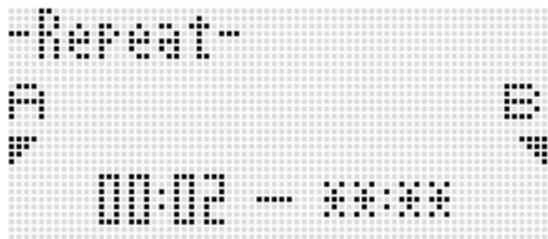
- Lorsque la lecture atteint l'endetroit spécifique comme début de la répétition, appuyez une nouvelle fois sur le bouton L-12 (REPEAT).
- : secondes) apparaît tout d'abord. Après quelques secondes, l'écran de lecture audio original réapparaît.
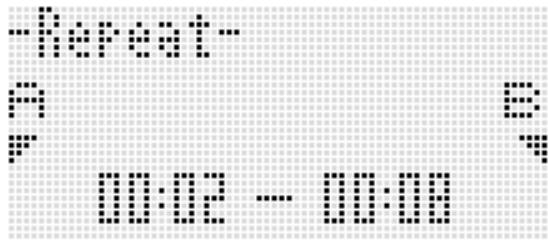
- Le témoin (REPEAT) apparaît sur l'afficheur pendant la lecture répétée.
- Les opérations disponibles pendant la lecture répé étape 4 de « Pour dire un fichier audio enregistré » (page F-126).
- Pour annuler la lecture répétée, appuyez d'abord sur le bouton L-16 (PLAY/STOP) pour l'arrêter. Ensuite, appuyez sur le bouton L-12 (REPEAT).
- Le témoin (REPEAT) disparaît de l'afficheur.
Pour renommer un fichier audio
- Appuyez sur le bouton C-6 (AUDIO PLAY) pour accéder au mode de lecture audio.
- Utilisez le cadran ou les boutons R-14 ((-), +)) pour afficher le numéro du fichier audio que vous pouvez renomer.
- Tout en tenant le bouton R-13 (FUNCTION) enfoncé, appuyez sur le bouton C-17 (MENU) pour afficher le menu de lecture audio.
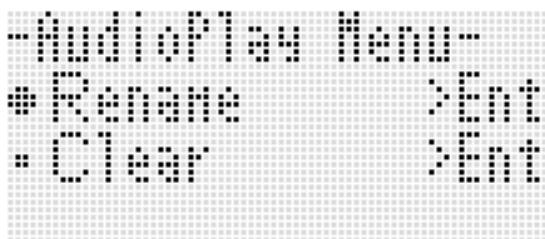
- Comme le ● devrait être devant « Rename », appuyez sur le bouton R-16 (ENTER).
L'écran « Rename » apparait.
- vez changer, puis utilisez le cadran ou les boutons R-14 (-, +) pour sélectionner le caractère souhaité.
- Pour de plus amples informations sur les caractères pouvant être saisis, reportez-vous à « Caracteres pouvant être saisis » (page F-160).
- Pour insérer un espace, appuyez simultanément sur les boutons R-14 (-, +).
- Appuyez sur le bouton R-16 (ENTER).
- En réponse au message « Sure? » qui apparaît, appuyez sur le bouton R-14 (YES) pour changer le nom ou sur le bouton R-14 (NO) pour abandonner et revenir à l'écran de lecture audio.
- Une pression sur le bouton R-15 (EXIT) sans pression sur le bouton R-14 permet de revenir au point 5 ci-dessus.
Pour supprimer les données d'un fichier audio ou supprimer un fichier audio
- Appuyez sur le bouton C-6 (AUDIO PLAY) pour accéder au mode de lecture audio.
- Utilisez le cadran ou les boutons R-14 (-, +) pour afficher le fichier audio que vous poulez vider ou supprimer.
- Pour supprimer les données audio d'un fichier, affichez le numéro du fichier. Les numéros de fichiers sont de 001 jusqu'a
- egardé sur une carte mémoire avec le Data Manager*).
- Pour de plus amples informations à ce sujet, reportez-vous à « Sauvegarde et chargement des données enregistrées dans la mémoire du clavier numérique » (page F-146).
- Tout en tenant le bouton R-13 (FUNCTION) enfoncé, appuyez sur le bouton C-17 (MENU) pour afficher le menu d'édition.
- Utilisez le bouton R-17 (V) pour amener le ● vers « Clear » (ou « Delete ») puis appuyez sur le bouton R-16 (ENTER).
- En réponse au message de confirmation qui apparaît, appuyez sur le bouton R-14 (YES) pour effectuer l'opération appropriée ou sur le bouton R-14 (NO) pour abandonner.
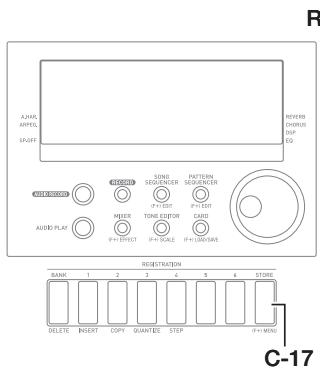
R-18
Le menu de fonctions comprend les réglages qui ne sont pas fréquemment effectués, comme l'accordage général, l'égalisation, la réponse au toucher, la mise en ou hors service du contrôle local, etc. Il comprend aussi certaines opérations concernant la carte mémoire (formatage, etc.).
Utilisation du menu de fonctions
Cette section décrit les opérations disponibles sur le menu de fonctions. Pour de plus amples informations sur des éléments particuliers du menu de fonctions, reportez-vous à « Réglages du menu de fonctions » (page F-131).
1. Appuyez sur le bouton R-13 (function)
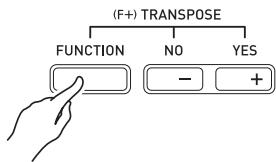
- Un menu de fonctions similaire au suivant apparaît.
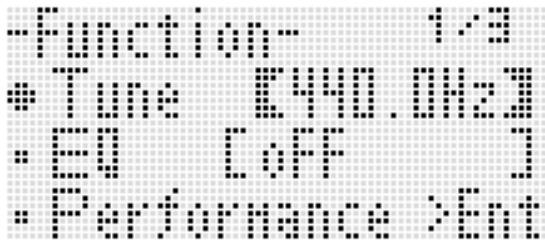
- Pour effectuer les réglages de « Tune » (Accordage) et « EQ » (Égalisation), utilisez les boutons R-17 (Λ, ∨) pour amener le ● sur le paramètre souhaité, puis utilisez le cadran ou les boutons R-14 (-, +) pour changer son réglage. Le réglage actuèlement sélectionné est également indiqué par des crochets épais ([ ]).
- Vous pouvez rétablier le réglage par défaut d'un paramètre en appuyant simultanément sur les boutons R-14 (-, +).
- Le changement de la valeur de l'accordage n'a aucun effet sur la lecture audio (page F-126).
3. Les paramètres à partir de « performance » sont des groupes comptant plusieurs éléments à régler. procédez de la façon suivante pour changer les réglages des éléments de chaque groupe.
Utilisez les boutons R-17 (A, V) pour amener le ● sur le nom du groupe souhaité, puis appuyez sur le bouton R-16 (ENTER).
- Les éléments présents dans le groupe apparaissent.
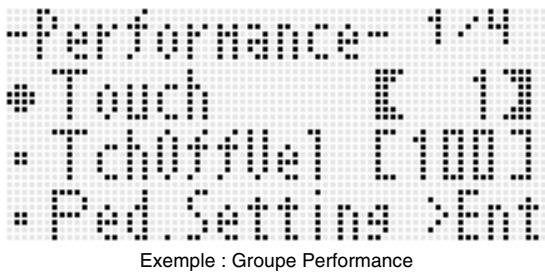
(2) Utilisez les boutons R-17 (A, V, <, >) pour amener le ● sur le paramètre que vous voulez changer. (3) Utilisez le cadran ou les boutons R-14 (-, +) pour changer la valeur du réglage.
- Vous pouvez rétablir le réglage par défaut d'un élément en appuyant simultanément sur les boutons R-14 (-, +).
Pour revenir au menu de fonctions, appuyez sur le bouton R-15 (EXIT).
- Pour sortir du menu de fonctions, appuyez sur le bouton R-13 (FUNCTION) ou le bouton R-15 (EXIT).

Important
- Notez que tous les paramètres régés sur le menu de fonctions reviennent à leurs réglages par défaut lorsque vous éteignez le clavier numérique. Vous pouvez paramétrer le clavier numérique pour que les tout derniers réglages soient mémorisés ou pour que des réglages précis soient appliqués, chaque fois que vous l'allumez. Pour de plus amples informations à ce sujet, reportez-vous à « AutoResume (Reprise automatique) » (page F-134) et à « Default (Réglages par défaut) » (page F-134).
- Certains réglages du menu de fonctions peuvent aussi être sauvegardés dans la mémoire de consignation. Pour de plus amples informations à ce sujet, reportez-vous à « Sauvegarder des configurations du clavier dans la mémoire de consignation » (page F-66).
Réglages du menu de fonctions
Cette section explique chaque paramètre du menu de fonctions et fournit les renseignements nécessaires sur leurs plages de réglage et leurs valeurs par défaut. - Le réglage par défaut est indiqué pour chaque paramètre par un astérisque (*).
Tune (accordage)
Le clavier s'accorde précisément par incréments de 0,1 Hz. A4=415,5 - 440,0* - 465,9 Hz

Remarque
- Le changement de la valeur de l'accordage n'a aucun effet sur la lecture audio (page F-126).
EQ (égaliseur)
Un des cinq préréglages peut être sélectionné pour changer la courbe de fréquence générale du son.
OFF : Égaliseur hors service
Soft : Aigus supprimés pour adoucir le son
Bright : Aigus accentués pour rendre le son plus brillant
B. Boost : Graves accentués (Renforcement des graves)
Puissant : Volume accentué
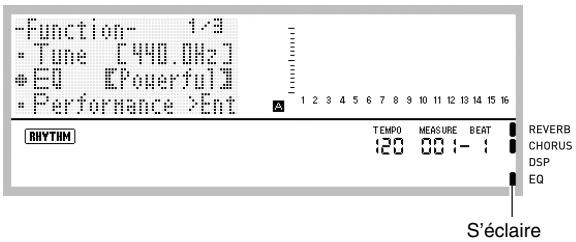
Remarque
- L'écran de ce groupe peut être affiché directement sans passer par le menu de fonctions. Lorsque l'écran initial s'affiche après la mise sous tension du clavier, appuyez sur le bouton C-17 (MENU) tout en maintenant le bouton R-13 (FUNCTION) enfoncé.
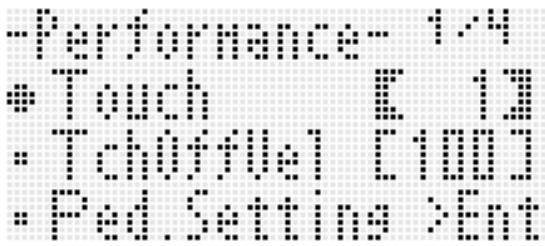
Touch (réponse au toucher)
Sélectionnez l'un des réglages suivants pour spécifier la relation entre la pression exercée sur les touches et le volume des notes.
OFF: Volume des notes constant quel que soit la pression exercée sur le clavier
1 : Normal 2 : Son fort même lors d'une légère pression
TchOffVel (vélocité toucher hors service)
Spécifie le réglage de évocation lorsque la sensibilité au toucher est hors service.
000-100* - 127
Ped. assign (affection péda)
Spécifie ce que fait la pédale raccordée à T-3 (SUSTAIN/ASSIGNABLE JACK).
SUS*: Pédale de prolongation SS: Pédale de sostenuto SF: Pédale douce rHy: Commutateur marche/arrêt de rythme
Ces réglages, en particulier ON (effet appliqué) ou OFF (effet non appliqué) des parties UPPER 1, UPPER 2, LOWER et harmonisation automatique concernent l'opération actuellement affectée à la pédale.
UPPER1: UPPER 1
UPPER 2
Lower: LOWER
A. HAR. : Harmonisation automatique
- Lorsque « rHy » est affecté à la pédale, les réglages en/ hors service de ces parties sont désactivés et la pédale fonctionne comme commutateur marche/arrêt de rythme.
Bendrange (plage de variation)
Précise la plage de la variation obtenue par une rotation de la molette PITCH BEND (S-1).
00 - 02 - 24 demi-tons
Arpeghold (maintien de l'arpégiateur)
Spécifiez la façon dont l'arpège est joué en fonction des notes du clavier pressées lorsque l'arpégiateur (page F-23) est utilisé.
OFF: Arpège joué lorsque les touches d'un accord sont pressées sur le clavier ON: Arpège joué après le relâchement des touches pressées

Remarque
- Lorsque « ON » est sélectionné pour ce paramètre, l'exécution de l'arpège peut être désactivée par une pression sur le bouton R-18 (AUTO HARMONIZE/ARPEGGIATOR) pour permettre l'arpégiateur hors service, ou bien « OFF » peut être sélectionné.
ArpegSpeed (vitesse de l'arpégiateur)
Spécifie le nombre de fois que les notes ou les accords doivent résonner en l'espace d'un temps pour les phrases arpégées jouées par l'arpégiateur (page F-23).
1,2,2S,3,4*,4S,6,8
La valeur du réglage indique le nombre de fois en un temps. Si une valeur seulement est sélectionnée, la note résonne le nombre de fois spécifique en un temps. Par exemple, si « 4 » est sélectionné, le rythme sera joué.
Si la valeur sélectionnée est arrivée de la dette « S », le rythme sera aléatoire. 2S joue et 4S joue.

Remarque
- La disponibilité de ces réglages pour ce paramètre dépend du type d'arpégiateur sélectionné. Reportez-vous à « Appendice », fournie séparation, pour de plus amples informations.
Arpegpart (partie de l'arpégiateur)
Précise si les arpèges doivent être jouées avec la sonorité d'une partie quelconque pour le clavier de la partie UPPER ou le clavier de la partie LOWER lorsque l'arpégiateur (page F-23) est utilisé et que la superposition et/ou le partage sont activés (page F-15).
U12*: Clavier partie UPPER, sonorités Upper 1 et Upper 2 jouées.
U1 : Clavier partie UPPER, sonorité Upper 1 jouée. U2 : Clavier partie UPPER, sonorité Upper 2 jouée.
Low : Clavier partie LOWER, sonorité Lower jouée.
- Si « U2 » est sélectionné, les arpèges sont joués lorsque la superposition est activée (page F-16).
- Si « Low » est sélectionné, les arpèges sont joués lorsque le partage est activé (page F-16).
RegFltAcmp (filtre de consignation : accompagnement)
Spécifie si les réglages d'accompagnement doivent être rappelés (OFF) lorsqu'une configuration consignée (page F-66) est rappelée ou non (ON).
RegFltScal (filtre de consignation : gamme)
Sécicie si les réglages de gamme doivent être rappelés (OFF) lorsqu'une configuration est rappelée (page F-66) ou non (ON).

Remarque
- L'écran de ce groupe peut être affiché directement sans passer par le menu de fonctions. En mode carte (page F-137), appuyez sur le bouton C-17 (MENU) tout en maintenant le bouton R-13 (FUNCTION), enfoncé.
PreCount (battement d'une pré-mesure)
Spécifie si une pré-mesure doit résonner (on) au début de la lecture d'un morceau en mode carte (page F-137) ou non (off).
SongRepeat (lecture répétée de morceau)
Sélectionnez si un seul morceau doit être lu de manière répétée (on) pendant la lecture en mode carte (page F-137) ou non (off).
Alldata (toutes les données)
Permet de sauvegarder en bloc toutes les données personnalisées présentes dans la mémoire du clavier numérique sur une carte mémoire, ou de charger toutes les données personnalisées présentes sur la carte mémoire dans la mémoire du clavier numérique.
Reportez-vous à « Pour sauvegarder en bloc toutes les données du clavier numérique sur une carte mémoire » (page F-139) et « Pour charger en bloc toutes les données d'une carte mémoire sur le clavier numérique » (page F-140) pour de plus amples informations.
CardFormat (formatage de carte)
Reportez-vous à « Formatage d'une carte mémoire » (page F-137).
FileDelete (suppression de fichier)
Reportez-vous à « Pour supprimer un fichier d'une carte mémoire » (page F-141).
FileRename (nouveau nom de fichier)
Reportez-vous à « Pour renommer un fichier d'une carte mémoire » (page F-141).

Remarque
- Pour de plus amples informations sur les « parties » mentionnées ici, reportez-vous à « Organisation des parties » (page F-36).
Accompvol. (volume de l'accompagnement automatique)
Règle le niveau sonore de l'accompagnement automatique (volume général des parties A09 à A16). Ce réglage n'affecte pas le niveau sonore du clavier (parties A01 à A03). 000 - 115* - 127
Songvol. (volume des morceaux)
Règle le volume général pour la lecture de morceaux en mode carte (page F-137). Ce réglage n'affecte pas le niveau sonore du clavier (parties A01 à A03) ni le niveau sonore de l'accompagnement automatique (parties A09 à A16). 000 - 127*
Métrovolution du métronome)
Règle le volume du métronome. Ce réglage est lié au volume de la partie A08 (volume de partie) qui peut être réglée via le mixeur (page F-36). 000 - 100* - 127
Audiovol. (volume audio)
Règle le volume lors de la lecture d'un fichier audio (page F-121). 000 - 127*
Groupe MIDI
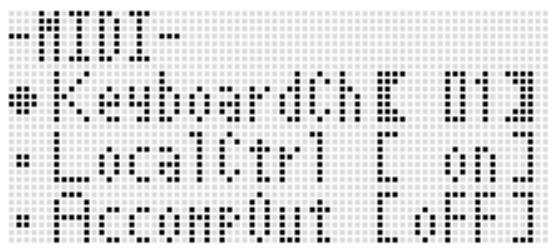
Sélectionne le canal par lequel les données MIDI du morceau joué au clavier sont envoyées à un appareil externe (canal de clavier).
0 1 * - 1 6
LocalCtrl (contrôle local)
Sélectionnez si la source sonore interne restitue les notes jouées au clavier (on) ou si le clavier et la source sonore interne doivent être déconnectés (off).
Accompout (sortie MIDI de l'accompagnement)
Spécifie si les données MIDI de l'accompagnement automatique doivent être envoyées à un appareil externe (on) ou non (off)
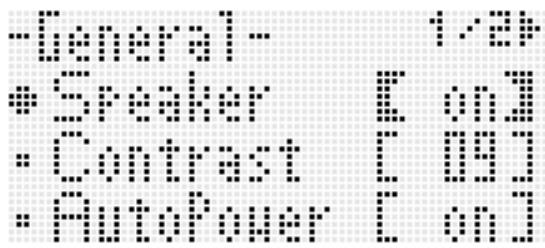
Speaker (haut-parleur en/hors service)
Met en ou hors service la sortie par les haut-parleurs. Sélectionnez « ON » pour activer la sortie par les haut-parleurs du clavier numérique ou « OFF » pour désactiver la sortie des haut-parleurs. Le son continue devoir par les prises T-9 (PHONES) et T-8 (LINE OUT) même si « OFF » est sélectionné pour ce paramètre. Un pointeur apparait à côté de SP. OFF lorsque « OFF » est sélectionné pour cet élément.
Contrast (contraste de l'affichage)
Ajuste le contraste de l'afficheur. 01-09* -17
Autopower (extinction automatique)
Spécifie si l'extinction automatique (page F-13) est activée (on*) ou désactivée (off). Même lorsque « on » est sélectionné pour ce paramètre, vous pouvez désactiver temporairement l'extinction automatique en appuyant sur le bouton L-1 (POWER) tout en maintenant le bouton L-3 ([A] POPS/ROCK/DANCE) enfoncé.
Autoresume (reprise automatique)
Spécifie si le clavier numérique doit mémoriser sa configuration lorsqu'il est éteint et la rétablit lorsqu'il est rallumé.
OFF*: Rétablit tous les réglages par défaut à la mise sous tension.
on : Mémorise la configuration à la mise hors tension et la rétablit à la mise sous tension.

Remarque
- Pour de plus amples informations sur les éléments rétablis lorsque la reprise automatique est en service, reportez-vous à « Liste des paramètres » (page F-162).
- À l'origine, les réglages par défaut sont les mêmes que les réglages usine. Vous pouvez procéder de la façon suivante pour spécifier d'autres réglages par défaut.
Vous pouvez utiliser ce paramètre pour effectuer les opérations suivantes.
- Remplacer les réglages par défaut par la configuration actuelle du clavier numérique (conservation des réglages par défaut).
- Remplacer les réglages par défaut par les réglages usine (suppression des réglages par défaut).
Pour consigner ou supprimer des réglages par défaut
- Appuyez sur le bouton R-13 (FUNCTION) pour afficher le menu de fonctions.
- Utilisez les boutons R-17 (>, V) pour amener le ● vers « General » puis appuyez sur le bouton R-16 (ENTER).
- Utilisez les boutons R-17 (A, V) pour amener le ● vers « Default » puis appuyez sur le bouton R-16 (ENTER).
- Un écran de réglages par défaut similaire au suivant apparait.
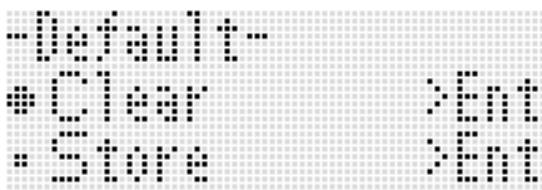
- Utilisez les boutons R-17 (A, V) pour sélectionner l'opération souhaitée.
| Pour faire ceci : | Amenez le ● ici : |
| Remplacer les régles par défaut par les régles usine (suppression des régles par défaut). | Clear |
| Remplacer les régles par défaut par la configuration actuelle du clavier numérique (consignation des régles par défaut). | Store |
- Pour de plus amples informations sur les éléments dont les réglages par défaut sont consignés, reportez-vous à « Nombre des paramètres » (page F-162).
- Lorsque tout est comme vous le souhaitez, appuyez sur le bouton R-16 (ENTER).
- Le message « Complete » apparait et l'écran affiché avant que vous n'appuyiez sur le bouton R-16 (ENTER) au point 3 réapparaît.
- Pour sortir du menu de fonctions, appuyez sur le bouton R-13 (FUNCTION).
Remarque
- Si vous voulez que les réglages par défaut soient rétablis à la mise sous tension, sélectionnez « OFF » pour le réglage « AutoResume » (page F-134).
Ce paramètre peut être utilisé pour initialiser toutes les données et tous les réglages, ou les réglages des paramètres seulement.

Remarque
- Pour de plus amples informations sur les réglages initialisés lorsque « Parameter » est sélectionné au point 4 ci-dessous pour l'initialisation, reportez-vous à « Listes des paramètres » (page F-162).
Pour initialiser toutes les données et tous les réglages (ou les réglages des paramètres seulement) 1. Appuyez sur le bouton R-13 (FUNCTION) pour afficher le menu de fonctions. 2. Utilisez les boutons R-17 (> , ∧ ) pour amener le ● vers « General » puis appuyez sur le bouton R-16 (ENTER). 3. Utilisez les boutons R-17 (≥, ∧ ) pour amener le • vers « Initialize » puis appuyez sur le bouton R-16 (ENTER).
- Un écran d'initialisation similaire au suivant apparait.
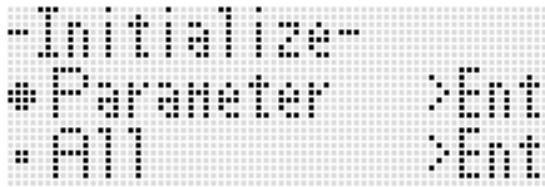
- Utilisez les boutons R-17 (A, V) pour sélectionner « All » (tous les règles) ou « Parameter » (réglatgs des paramètres seulement).
- Pour exécuter l'initialisation, appuyez sur le bouton R-16 (ENTER).

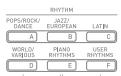



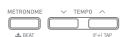
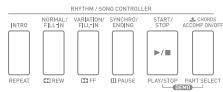
C-17
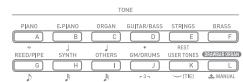
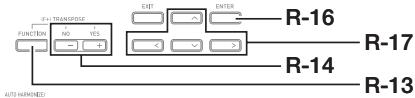
Vous pouvez sauvegarder les données personnalisées du clavier numérique sur une carte mémoire ou les charger d'une carte mémoire dans la mémoire du clavier numérique. Les fichiers de musique (fichiers MIDI) sauvegardés sur une carte mémoire peuvent également être lus par le clavier numérique.

Important!
Utilisez une carte mémoire remplissant les conditions suivantes.
Format : SDHC ou SD
Capacité : 2 Go à 32 Go
Il n'est pas possible d'utiliser
d'autres cartes mémoire que celles
mentionnées ci-dessus.
- Le logo SDHC est une marque commerciale de SD-3C, LLC.

Données pouvant être sauvegardées sur et exportées depuis une carte mémoire
| Type de données | Description (Extension du nom de fichier) |
| Données de rythme personnelisé (page F-103) | Données d'accompagnement automatique modifié sur ce clavier numérique (AC7) |
| Données de sonorité personnelisée (page F-44) | Données de sonorité modifiée sur ce clavier numérique (TN7) |
| Données de sonorités d'orgue à tirettes (page F-52) | Données de sonorité d'orgue à tirettesédité sur ce clavier numérique (DB7) |
| Données de DSP personnelisé (page F-33) | Données de DSPédité sur ce clavier numérique (DS7) |
| Données de préréglage personnelisé (page F-58) | Données de préréglage musicalisé sur ce clavier numérique (MPS) |
| Données de séquenceur musical (page F-68) | Données de morceauédité sur ce clavier numérique (CMS, MID*) |
| Données consignées (page F-66) | Réglages de panneau du clavier numérique (RM7) |
| Toutes les données | Toutes les données précédentes (AL7) |
- Sauvegarde seulement.
- Pour de plus amples informations sur la sauvegarde et l'importation de données particulières, reportez-vous à « Sauvegarde des données du clavier numérique sur une carte mémoire » (page F-138) et « Chargement de données depuis une carte mémoire » (page F-140).
- Pour de plus amples informations sur la sauvegarde et le chargement de toutes les données, reportez-vous à « Pour sauvegarder en bloc toutes les données du clavier numérique sur une carte mémoire » (page F-139) et à « Pour charger en bloc toutes les données d'une carte mémoire sur le clavier numérique » (page F-140).
Données pouvant être lues directement depuis une carte mémoire
| Type de données | Description (Extension du nom de fichier) |
| Fichiers de morceaux (page F-142) | Fichiers MIDI de format SMF 0 ou 1 (MID) |
Précautions à prendre avec les cartes et le logement de carte
- Veillez à prendre les précautions mentionnées dans la notice de la carte mémoire.
- Les cartes mémoire sont pourvues d'un commutateur de protection d'écriture. Utilisez-le lorsque vous voulez protéger les données enregistrées sur la carte.
- Évitez d'utiliser une carte mémoire dans les situations suivantes. Les données enregistrées sur la carte mémoire pourraient être détruites.
- Endroits exposés à une température élevée, à une humidité élevée ou à des gaz corrosifs.
- Endroits exposés à une forte charge électrostatique et à du bruit numérique.
- Ne touchez jamais les contacts de la carte mémoire lorsqu'elle l'insérez ou retirez du clavier numérique.
- Le message « Please Wait » reste affchépendant toute la durée de la sauvégarde. N'effectuez aucune opération lorsque ce message est affché. Si le clavier numérique était étant ou la carte mémoire retiree à ce moment, les données du clvier numérique risqueraient d'être effacées ou détruites. Le clvier numérique pourrait aussi de ne pas s'allumer lorsque vous appuyez sur le bouton L-1 (POWER). Le cas échéant, reportez-vous à « En cas de problème » (page F-150).
- N'insérez jamais autre chose qu'une carte mémoire dans le logement de carte. Ceci peut entraîner une panne.
- Une charge électrostatique des doigts ou de la carte mémoire sur le logement de carte peut causer une panne du clavier numérique. Le cas échéant, mettez le clavier numérique hors tension puis de nouveau sous tension.
- Une carte mémoire peut devenir chaude après une très longue période d'utilisation dans le logement de carte. C'est normal et il ne s'agit pas d'une défectuosité.

Important
- Une carte mémoire doit être orientée correctement lorsqu'elle est insérée dans le clavier numérique. Si elle est mal orientée et si vous essayez de l'enforcer en forçant, la carte ou le logement risquent d'être endommagés.
- Tout en orientant la face avant de la carte mémoire vers le haut (face avant visible), insérez la carte avec précaution dans le logement de carte (T-1) du clavier numérique jusqu'à ce qu'elle s'encliquette.
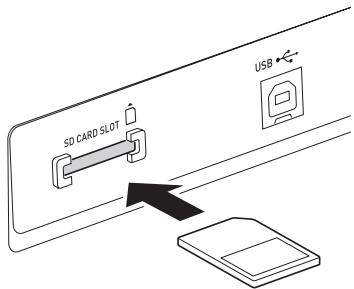
Face avant
2. Pour retirer la carte mémoire, enoncez-la d'abord un peu dans le logement.
- La carte mémoire se désengage et ressort partiellement. Tirez la carte mémoire pour la sortir du logement.
Accès au mode carte
Accédez au mode carte lorsque vous voulez effectuer des opérations impliquant la carte mémoire.
- En mode rythme (page F-7), vous pouvez accéder au mode carte en appuyant sur le bouton C-9 (CARD).
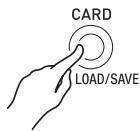
À ce moment le témoin (RHYTHM) disparaît de l'afficheur et le témoin (CARD) apparait.
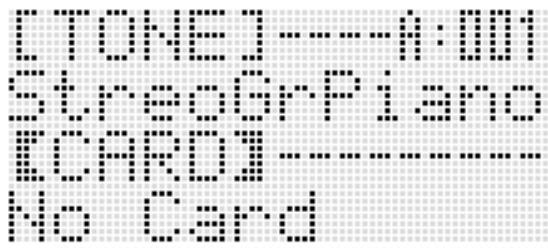
Le logement de carte ne contient pas de carte mémoire si le message « No Card » s'affiche. Pour de plus amples informations sur ce qui apparait sur l'afficheur lorsqu'une carte est insérée, reportez-vous à « Lecture d'un fichier de musique depuis une carte mémoire » (page F-142). - Pour sortir du mode carte, appuyez une nouvelle fois sur le bouton C-9 (CARD).
À ce moment le témoin (CARD) disparaît de l'afficheur et le témoin (RHYTHM) apparait.

Important
- Formatez la carte mémoire la première fois que vous l'utilisez.
- Avant de formater une carte mémoire, assurez-vous qu'elle ne contient pas de données importantes.
- Le formatage de carte mémoire effectué sur le clavier numérique est un « formatage rapide ». Si vous pouvez supprimer complètement toutes les données de la carte mémoire, formatez-la sur votre ordinateur ou sur un autre dispositif.
1. Insérez la carte mémoire que vous pouvez formater dans le logement de carte du clavier numérique.
Assurez-vous que l'écriture sur la carte mémoire a été autorisée. Vérifiez la position du commutateur de protection de la carte pour vous assurer qu'il n'est pas en position de protection.
3. Tout en tenant le bouton r-13 (function) enfoncé, appuyez sur le bouton c-17 (MENU).
- L'écran « Play/CardUtil » du menu de fonctions apparait.
- Utilisez les boutons R-17 (A, V) pour amener le ● sur « CardFormat »
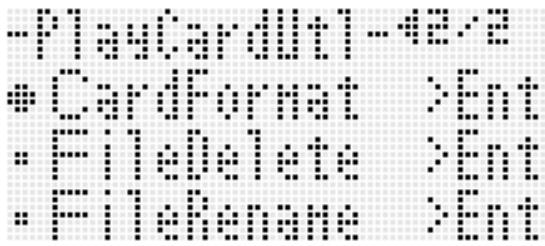
- Appuyez sur le bouton R-16 (ENTER).
- Une valeur indiquant le nombre maximal d'enregistrement audio possibles apparait.
- Utilisez le cadran ou les boutons R-14 (-, +) pour spécifier le nombre d'enregistrements audio souhaité pour le formatage de la carte.
- Vous pouvez formater une carte de 2 Go pour 14 morceaux au maximum. Une carte de 4 Go à 32 Go peut être formatée pour 20 morceaux au maximum.
- Une zone d'enregistrement audio de 128 Mo environ est réservée sur la carte mémoire pour chaque morceau.
- Le nombre minimal d'enregistrements audio pouvant être spécifié est 0 (ce qui signifie que la carte ne sera pas utilisée pour le stockage d'enregistrements audio).
- Le formatage de la carte prendra d'autant plus de temps que le nombre d'enregistrements audio spécifique ici est élevé.
- Appuyez sur le bouton R-14 (YES) pour formater la carte mémoire ou sur le bouton R-14 (NO) pour abandonner.
- Le message « Please Wait » reste affi iché. « Complete » apparaît sur l'écran lorsque le formatage est terminé.
- Le formatage peut prendre quelques minutes.
Pour sauvegarder les données du clavier numérique sur une carte mémoire
- Insérez la carte mémoire dans le logement de carte.
- Si le clavier numérique est en mode carte, appuyez sur le bouton C-9 (CARD) pour sortir du mode carte.
- Selon le type de données devant être sauvegardées sur la carte mémoire, effectuez une des opérations suivantes.
- Toutes les banques de consignation sont sauvegardées en bloc. Les autres données sont sauvegardées selon leurs emplacements ( éléments de données).
| Pour sauvégarder ce type de données : | Faites ceci : |
| Un rythme personnelisé | 1. Appuyez sur le bouton L-8 ([F] USER RHYTHMS).2. Utilisez le cadran ou les boutons R-14 (−, +) pour spécifique le numéro de rythme personnelisé. |
| Une sonorité personnelisée | 1. Appuyez sur le bouton R-11 ([K] USER TONES).2. Utilisez le cadran ou les boutons R-14 (−, +) pour spécifique le numéro de sonorité personnelisée. |
| Une sonorité d'orgue à tirettes personnalisée | 1. Appuyez sur le bouton R-12 ([L] DRAWBAR ORGAN).2. Utilisez le cadran ou les boutons R-14 (−, +) pour spécifique le numéro de sonorité d'orgue à tirettes personnalisée (L:051 à L:100). |
| Un DSP personnelisé | 1. Effectuez les points 1 à 4 de « Pour utiliser un DSP » (page F-32).2. Utilisez le cadran ou les boutons R-14 (−, +) pour spécifique le numéro de DSP personnelisé (101 à 200). |
| Un préréglage personnelisé | 1. Tout en tenant le bouton L-6 ([D] WORLD/VARIOUS),enforcé, appuyez sur le bouton L-7 ([E] PIANO RHYTHMS) pour afficher l'écran de préréglage musical.2. Appuyez sur le bouton L-8 ([F] USER RHYTHMS).3. Utilisez le cadran ou les boutons R-14 (−, +) pour spécifique le numéro de préréglage personnelisé. |
| Un morceau du séquenceur musical | 1. Appuyez sur le bouton C-4 (SONG SEQUENCER) pour acceder au mode séquenceur musical.2. Utilisez le cadran ou les boutons R-14 (−, +) pour spécifique le numéro de morceau. |
| Toutes les banques de consignation | Appuyez sur le bouton C-10 (BANK) pour afficher l'écran de sélection de la banque de consignation. |
4. Tout en tenant le bouton r-13 (function) enfoncé, appuyez sur le bouton c-9 (load/save).
- Un écran « Xxxx Load » *1 similaire au suivant apparait. L'exemple suivant montre l'écran qui apparait depuis l'écran de rythme.
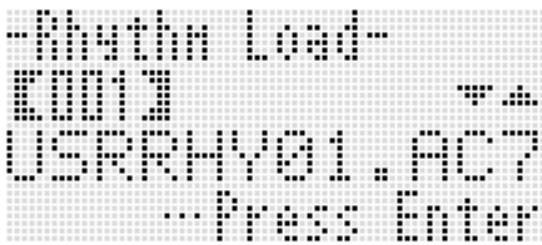
5. Appuyez sur le bouton R-17 (V) pour passer à l'écran « xxxx save »*1.
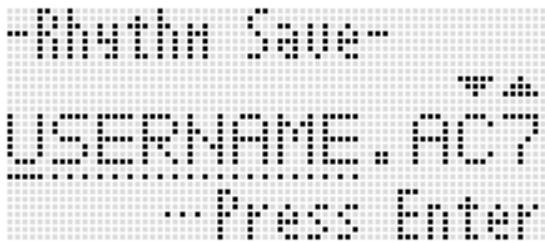
- Pour sauvegarder un morceau du séquenceur musical dans le format SMF, appuyez sur le bouton R-17 (V) une fois de plus ici pour afficher l'écran « Seq SmfSave ». Vous pouvez basculer entre les écrans « Xxxx Load », « Seq Save » et « Seq SmfSave » en utilisant les boutons R-17 (A, V).
Changez le nom de fichier par défaut « USERNAME. xxx »*2 comme indiqué ci-dessous.
(1) Utilisez les boutons R-17 (<,>) pour amener le curseur sur le caractère que vous pouvez changer. (2) Utilisez le cadran ou les boutons R-14 (-, +) pour changer le caractère. - Les caractères pouvant être sélectionnés sont les suivants.
| 0 | 1 | 2 | 3 | 4 | 5 | 6 | 7 | 8 | 9 |
| A | B | C | D | E | F | G | H | I | J |
| K | L | M | N | O | P | Q | R | S | T |
| U | V | W | X | Y | Z | $ | & | - | ' |
| ( ) | - | ^ | { | } | @ | ~ | ` |
8. En réponse au message « sure? » qui apparait, appuyez sur le bouton r-14 (YES) pour sauvegarder ou sur le bouton r-14 (NO) pour abandonner.
La partie « XXXX » du nom de fichier dépend du type de données sauvegardées. La partie « xxx » du nom de fichier est une extension du nom qui dépend du type de données sauvegardées.
Remarque
- Lorsqu'un morceau du séquenceur musical est sauvegardé dans un fichier de format SMF, la sauvegarde s'effectue dans le format SMF 0 (16 canaux). Les données A01 à A16 de la piste système sont sauvegardées respectivement sur les canaux SMF 01CH à 16CH, tandis que les pistes 01 à 16 des morceaux sont sauvegardées respectivement sur les canaux SMF 01CH à 16CH. Notez que lors de la sauvegarde les données des pistes 01 à 16 sont prioritaires. S'il existe des données dans une des pistes 01 à 16 et si « on » est sélectionné pour le paramètre « Part » (partie en/hors service) d'une piste contenant des données, les données de la piste système (A01 à A16) ayant le même numéro ne seront pas sauvegardées. De plus, les événements notes des pistes désactivées via le mixeur ne sont pas sauvegardés.
Pour sauvegarder en bloc toutes les données du clavier numérique sur une carte mémoire
- Appuyez sur le bouton C-9 (CARD) pour accéder au mode carte.
- Tout en tenant le bouton R-13 (FUNCTION) enfoncé, appuyez sur le bouton C-17 (MENU).
L'écran « Play/CardUtil » du menu de fonctions apparait.
- Utilisez les boutons R-17 (A, V) pour amener le ● vers « AllData » puis appuyez sur le bouton R-16 (ENTER).
- Lorsque l'écran « All Load » apparait, utilisez le bouton R-17 (V) pour changer l'écran « All Save »
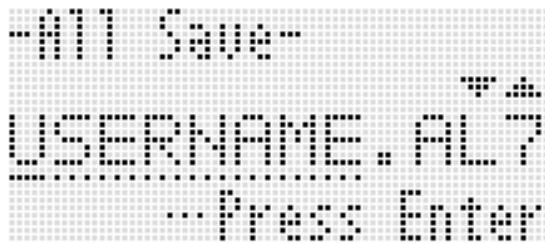
- Vous continuez ensuite comme indiqué à partir du point 6 de « Pour sauvegarder les données du clavier numérique sur une carte mémoire » (page F-138).
Sauvegarde des données sur une carte mémoire
La procédure précédente permet de sauvegarder les données du clavier numérique dans le dossier MUSICDAT de la carte mémoire.
- Le dossier MUSICDAT se crée automatiquement lorsque vous formatez la carte mémoire sur le clavier numérique (page F-137).
- Notez que les fichiers ne se trouvant pas dans le dossier MUSICDAT ne peuvent pas être chargés, supprimés ou renommés par le clavier numérique. Vous ne pourrez pas non plus charger ou supprimer un fichier placé dans un sous-dossier du dossier MUSICDAT.

Important!
Assurez-vous que toutes les données que vous pouvez charger se trouvent dans le dossier MUSICDAT de la carte mémoire.
Pour charger des données d'une carte mémoire sur le clavier numérique
- Insérez la carte mémoire dans le logement de carte.
- Si le clavier numérique est en mode carte, appuyez sur le bouton C-9 (CARD) pour sortir du mode carte.
- En vous référant au tableau du point 3 de la procédure mentionnée dans « Pour sauveg vez charger de la carte.
- Toutes les banques de consignation sont chargées en bloc. Les autres données sont chargées selon leurs emplacements ( éléments de données).
4. Tout en tenant le bouton r-13 (function) enfoncé, appuyez sur le bouton c-9 (load/save).
- Un écran « Xxxx Load »* similaire au suivant apparait. L'exemple suivant montre l'écran qui apparait depuis l'écran de rythme.
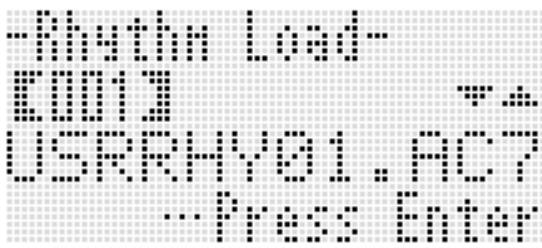
- Utilisez le cadran ou les boutons R-14 ( -, + ) pour afficher le fichier que vous voulez importer.
- Appuyez sur le bouton R-16 (ENTER).
- En réponse au message « Sure? » qui apparait, appuyez sur le bouton R-14 (YES) pour charger ou sur le bouton R-14 (NO) pour abandonner.
- La partie « Xxxx » du nom de fichier dépend du type de données générées sur la carte mémoire.
- Appuyez sur le bouton C-9 (CARD) pour accéder au mode carte.
- Tout en tenant le bouton R-13 (FUNCTION) enfoncé, appuyez sur le bouton C-17 (MENU).
- L'écran « Play/CardUtil » du menu de fonctions apparait.
- Utilisez les boutons R-17 (A, V) pour amener le ● vers « AllData » puis appuyez sur le bouton R-16 (ENTER).
L'écran « All Load » apparait. - Vous continuez ensuite comme indiqué à partir du point 5 de « Pour charger des données d'une carte mémoire sur le clavier numérique » (page F-140).
Pour supprimer un fichier d'une carte mémoire
- Insérez la carte mémoire dans le logement de carte.
- Appuyez sur le bouton C-9 (CARD) pour accéder au mode carte.
- Tout en tenant le bouton R-13 (FUNCTION) enfoncé, appuyez sur le bouton C-17 (MENU).
- L'écran « Play/CardUti » du menu de fonctions apparait.
- Utilisez les boutons R-17 (A, V) pour amener le ● vers « FileDelete » puis appuyez sur le bouton R-16 (ENTER).
- L'écran permettant de spécifier le fichier devant être supprimé apparait.
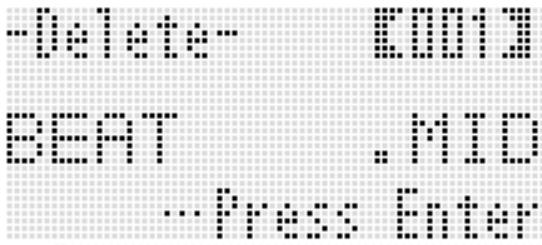
- Utilisez le cadran ou les boutons R-14 ( -, + ) pour afficher le fichier que vous voulez supprimer.
- Appuyez sur le bouton R-16 (ENTER).
- En réponse au message « Sure? » qui apparait, appuyez sur le bouton R-14 (YES) pour supprimer ou sur le bouton R-14 (NO) pour abandonner.
- Le message « Please Wait » (indiquant que l'opération est en cours) apparait lorsque vous appuyez sur le bouton R-14 (YES). N'effectuez aucune opération lorsque ce message est affiché. « Complete » apparait sur l'écran lorsque l'opération est terminée.
Pour renommer un fichier d'une carte mémoire
- Insérez la carte mémoire dans le logement de carte.
- Appuyez sur le bouton C-9 (CARD) pour accéder au mode carte.
- Tout en tenant le bouton R-13 (FUNCTION) enfoncé, appuyez sur le bouton C-17 (MENU).
- L'écran « Play/CardUtil » du menu de fonctions apparait.
- Utilisez les boutons R-17 (>, V) pour amener le ● vers « FileRename » puis appuyez sur le bouton R-16 (ENTER).
- L'écran permettant de spécifier le fichier devant être renommé apparait.
- Utilisez le cadran ou les boutons R-14 (-, +) pour afficher le fichier que vous pouvez renomer.
- Utilisez les boutons R-17 (<, >) pour amener le curseur sur le caractère du nom que vous voulez changer, puis utilisez le cadran ou les boutons R-14 (-, +) pour sélectionner le caractère souhaité.
- Lorsque le nom de fichier est comme vous le souhaitez, appuyez sur le bouton R-16 (ENTER).
- En réponse au message « Sure? » qui apparaît, appuyez sur le bouton R-14 (YES) pour renomer le fichier ou sur le bouton R-14 (NO) pour abandonner.
- Le message « Please Wait » (indiquant que l'opération est en cours) apparait lorsque vous appuyez sur le bouton R-14 (YES). N'effectuez aucune opération lorsque ce message est affiché. « Complete » apparait sur l'écran lorsque l'opération est terminée.
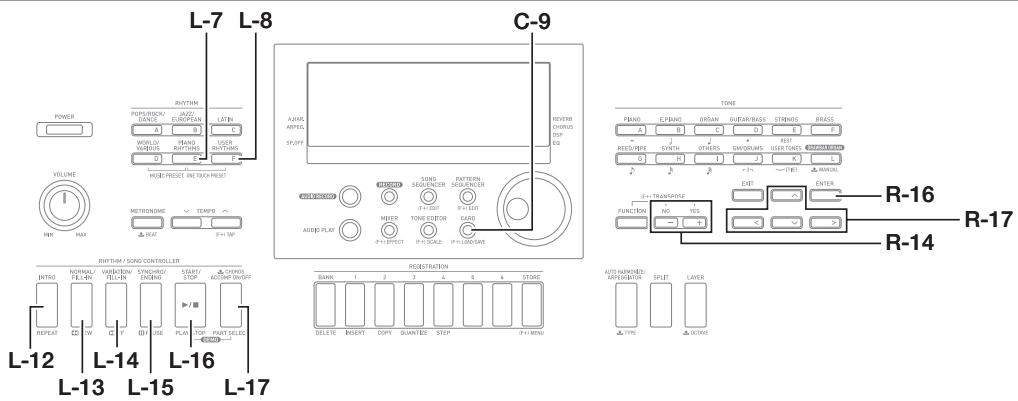
Lecture d'un fichier de musique depuis une carte mémoire
Vous soupesez utiliser la clé numérique pour lire des fichiers de musique sauvegardés sur une carte mémoire via l'ordinateur.

Important
- Les fichiers de musique pris en charge sont des fichiers MIDI de format SMF 0 ou 1.
- La lecture de fichiers audio (WAV, MP3, etc.) n'est pas prise en charge.
- Le logiciel Data Manager (page F-146) peut être utilisé pour convertir les fichiers de format WAV dans un format lisible par le clavier numérique. Pour plus d'informations, reportez-vous au mode d'emploi du Data Manager.

Remarque
- Au moment où la lecture commence, le réglage de transposition (page F-18) devient 00 et le réglage de contrôle local (page F-133) devient « on ».
1. Formatez la carte mémoire sur le clavier numérique (page f-137).
- Un dossier nommé MUSICDAT se crée automatiquement dans le répertoire principal de la carte mémoire.
2. Depuis l'ordinateur, copiez le fichier de musique que vous pouvez dans le dossier musicdat créé au point 1.
- Voir la remarque « Important! » ci-dessus pour de plus amples informations sur les types de fichiers pris en charge.
3. Insérez la carte mémoire dans le logement de carte.
- Appuyez sur le bouton C-9 (CARD) pour accéder au mode carte.
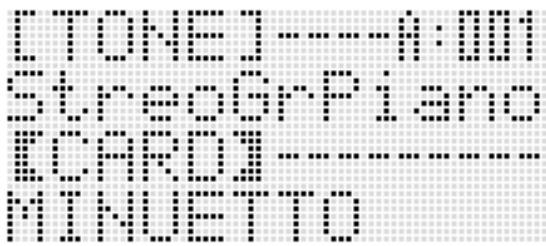
6. Pour démarrer la lecture, appuyez sur le bouton l-16 (play/stop).
- Pour effectuer une recherche rapide avant, maintenez le bouton L-14 (▶FF) enfoncé. L intenez L-14 (▶FF) enfoncé. La lecture normale reprend au point où vous relâchez le bouton.
- Pour effectuer une recherche rapide arrêté, maintenez le bouton L-13 (▲REW) enfoncé. Le son est coupé et l e vous maintenez le bouton L-13 (▲REW) enfoncé. La lecture normale reprend au début de la mesure indiquée par le numéro dès que vous relâchez le bouton.
- Appuyez sur le bouton L-15 (PAUSE) pour interrompre la lecture. Appuyez une nouvelle fois pour poursuivre la lecture.
Mise hors service de la partie d'une main et exécution de la partie de l'autre main au clavier (partie hors service)
Pendant la lecture d'un fichier de musique contenant un morceau pour piano dont les parties main gauche et main droite ont été enregistrées sur des canaux MIDI différents, une des deux parties peut être mise hors service pour être jouée au clavier tandis que l'autre partie est reproduite.
2. Appuyez sur le bouton l-17 (PART SELECT)
- Un écran « Part Select » similaire au suivant apparait, avec le ● devant « Part L ».
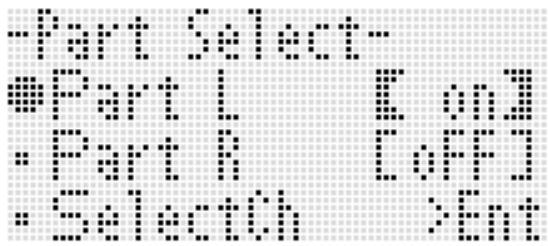
- Utilisez les boutons R-17 (A, V) pour amener le ● sur « Part L » (partie main gauche) ou sur « Part R » (partie main droite) et le cadran ou les boutons R-14 (-, +) pour permettre en ou hors service la partie actuellement sélectionnée.
- Utilisez le bouton R-17 (V) pour amener le ● vers « Select Ch » puis appuyez sur le bouton R-16 (ENTER).
L'écran suivant apparait.
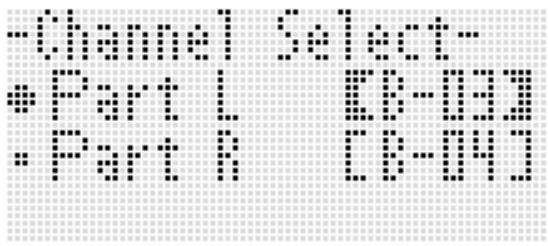
- Utilisez les boutons R-17 ( , ) pour amener le ● sur « Part L » (partie main gauche) ou sur « Part R » (partie main droite) et le cadran ou les boutons R-14 (-, +) pour spécifique le canal MIDI pour la partie actuellément sélectionnée.
- Appuyez sur le bouton L-17 (PART SELECT) pour sortir de l'écran de mise en/hors service des parties.
- Pour démarrer la lecture, appuyez sur le bouton L-16 (PLAY/STOP).
- La lecture de la partie mise en service au point 3 commence.
- Pour arrêter la lecture, appuyez sur le bouton L-16 (PLAY/STOP).
Remarque
- Le réglage de partie en/hors service revient au réglage par défaut (deux parties en service) chaque fois qu'un nouveau fichier de musique est sélectionné.
Jouer au clavier pendant la lecture d'un fichier de musique de la carte mémoire
Vous devez effectuer les opérations suivantes et jouer au clavier pendant la lecture d'un fichier de musique enregistré sur une carte mémoire.
- Sélectionnez les sonorités des parties UPPER 1, UPPER 2 et LOWER.
- Spécifier la mise en ou hors service de la superposition de sonorités, du partage de clavier et le point de partage.
Les procédures permettant d'effectuer ces opérations sont identiques à celles effectuées en mode rythme. Pour de plus amples informations à ce sujet, reportez-vous à « Superposition et partage de sonorités » (page F-15).
Vous pouvez aussi attribuer facilement (sonorité de la partie UPPER 1) de la façon suivante pour jouer au clavier.
Pour attribuer la même sonorité que celle de la partie main droite ou de la partie main gauche du fichier de musique au clavier
- Effectuez la procédure mentionnée dans « Mise hors service de la partie d'une main et ex mettre hors service la partie que vous voulez jouer au clavier.
- Ce point est superflu si vous voulez jouer au clavier pendant la lecture des deux parties.
- Tout en tenant le bouton L-7 ([E] PIANO RHYTHMS) enfoncé, appuyez sur le bouton L-8 ([F] USER RHYTHMS).
- La sonorité de la partie qui a été mise hors service est attribuée à la partie UPPER 1.
- Si les deux parties sont en ou hors service, la partie main droite du fichier de musique est attribuée à la partie UPPER 1.
- La lecture du fichier de musique commence. Jouez la partie souhaitée au clavier.
Pour répéter un passage précis d'un morceau
- Accédez au mode carte et sélectionnez le fichier MIDI que vous pouvez lire.
- Appuyez sur le bouton L-16 (PLAY/STOP) pour démarrer la lecture.
- Lorsque la lecture atteint la mesure spécifique comme début de la répétition, appuyez sur le bouton L-12 (REPEAT).
- Le témoin REPEAT clignote sur l'afficheur.
- Lorsque la lecture atteint la mesure spécifique comme fin de la répetition, appuyez sur le bouton L-12 (REPEAT).
- Le témoin (REPEAT) cesse de clignoter et la lecture repétée des mesures correspondant au passage spécifique aux points 3 et 4 commence.
- Le passage répété commence au début de la mesure spécifiée au point 3 et se termine à la fin de la mesure spécifiée au point 4.
- Si vous ne spécifiez pas de fin, la fin du passage sera la fin du morceau.
- Pour arrêter la lecture, appuyez sur le bouton L-16 (PLAY/STOP).
- Pour redémarrer la lecture repétée du passage ayant le même début et la même fin, appuyez une nouvelle fois sur le bouton L-16 (PLAY/STOP).
- Le passage spécifique est annulé lorsqu'un autre fichier de musique est sélectionné.
Pour changer le tempo de la lecture
Reportez-vous à « Pour changer le réglage de tempo » (page F-19).
Pour ajuster le volume de la lecture sur le volume des notes jouées sur le clavier
Reportez-vous à « SongVol. (Volume des morceaux) » (page F-133). Pour de plus amples informations sur le paramétrage, reportez-vous à « Pour changer le réglage d'un paramètre du menu de fonctions » (page F-130).
Pour obtenir le battement d'une pré-mesure au début d'un morceau
Reportez-vous à « PreCount (Battement d'une pré-mesure) » (page F-132). Pour de plus amples informations sur le paramétrage, reportez-vous à « Pour changer le réglage d'un paramètre du menu de fonctions » (page F-130).
Vous pouvez raccorder le clavier numérique à un ordinateur pour échanger des données MIDI entre ces deux appareils. Vous pouvez envoyer des données du clavier numérique vers un logiciel de musique installé sur votre ordinateur, ou bien envoyer des données MIDI de votre ordinateur sur le clavier numérique pour les diriger.
Configuration système minimale de l'ordinateur
La configuration système minimale de l'ordinateur pour envoyer et recevoir des données MIDI est la suivante. Vérifiez si votre ordinateur remplit ces conditions avant de lui raccorder le clavier numérique.
Système d'exploitation
Windows® XP (SP2 ou ultérieur)*1
Windows Vista® *2
Windows® 7 *3
Mac OS X (10.3.9, 10.4.11, 10.5. X, 10.6. X, 10.7. X)
*1: Windows XP Édition familiale
Windows XP Professionnel (32 bits)
2 : Windows Vista (32 bits) 3 : Windows 7 (32 bits, 64 bits)
- Prise USB

Important
- Ne raccordez jamais le Synthesitecteur à un ordinateur ne remplissant pas ces conditions. Ceci pourrait causer des problèmes au niveau de l'ordinateur.

Important
- Veillez à suivre scrupuleusement les différents points de la méthode. L'envoi et la réception de données peuvent être impossibles si le raccordement n'est pas correct.
1. Mettez le clavier numérique hors tension puis l'ordinateur en marche.
- N'ouvre pas encore le logiciel de musique sur votre ordinateur!
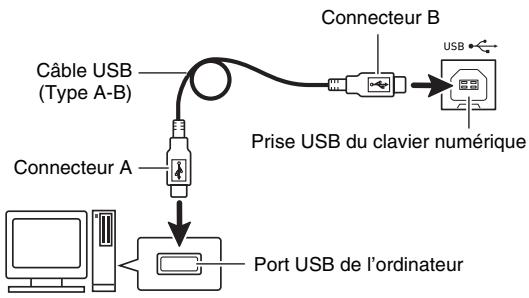
3. Mettez le clavier numérique sous tension.
- Si c'est la première fois que vous raccordez le clavier numérique à votre ordinateur, le logiciel utilisé pour envoyer et recevoir les données sera automatiquement installé sur votre ordinateur.
5. Effectuez les opérations nécessaires dans le logiciel de musique pour sélectionner un des éléments suivants comme périphérique MIDI.
CASIO USB-MIDI : (Pour Windows 7, Windows Vista, Mac OS X)
Périphérique audio USB : (Pour Windows XP)
- Pour de plus amples informations sur la sélection du périphérique MIDI, reportez-vous à la documentation fournie avec le logiciel de musique utilisé.

Important!
- Veillez à mettre le clavier numérique sous tension avant d'ouvrir le logiciel de musique sur votre ordinateur.

Remarque
- Après vous être connecté avec succès, vous pouvez laisser le câble USB branché lorsque vous allumez ou éteignez l'ordinateur et/ou le clavier numérique.
- Vous pouvez changer la configuration MIDI du clavier numérique en changeant le canal d'envoi des données MIDI ou d'autres réglages. Pour de plus amples informations à ce sujet, reportez-vous à « Groupe MIDI » dans « Réglages du menu de fonctions » (page F-131).
- Pour de plus amples informations sur la relation entre chaque partie du clavier numérique (page F-36) et les canaux MIDI IN et MIDI OUT, reportez-vous à « Attribution d'un canal MIDI à chaque partie » (page F-161).
- Le clavier numérique est compatible avec le format General MIDI Niveau 1 (GM).
- Pour de plus amples informations sur les caractéristiques techniques et les raccordements exigés pour l'envoi et la réception de données MIDI par le clavier numérique, reportez-vous aux toutes dernières informations sur notre site à l'adresse suivante.
http://world.casio.com/
Sauvegarde et chargement des données enregistrées dans la mémoire du clavier numérique
Vous pouvez transférer les morceaux du séquenceur musical, les rythmes personnalisés et d'autres données présentes dans la mémoire du clavier numérique sur un ordinateur pour les sauvegarder. Vous pouvez aussi charger des données d'accompagnements automatiques téléchargées du site CASIO sur le clavier numérique pour disposer d'un plus grand nombre de motifs d'accompagnement automatique. Le logiciel spécial Data Manager est nécessaire pour transférer les données sur le clavier numérique ou depuis le clavier numérique.
Types de données pouvant être transférées téléchargement du data manager
Toutes les données pouvant être sauvegardées ou rappelées d'une carte mémoire (page F-136) peuvent également être transférées sur le clavier numérique ou depuis le clavier numérique.
Pour télécharger le data manager
- Allez au site CASIO WORLDWIDE à l'adresse suivante.
http://world.casio.com/
- Sur le site, sélectionnez une zone géographique ou un pays.
- ÀpRES avoir accédé au site de votre région, allez à la configuration système minimale requise pour le Data Manager destiné à ce produit.
- Vous devriez pouvoir trouver un lien vers les informations du Data Manager sur la page de pré
- Notez que le contenu du site peut changer sans avis préalable.
- Vérifiez si votre ordinateur remplit les conditions minimales requises pour l'installation du Data Manager.
- Téléchargez le Data Manager et son mode d'emploi sur votre ordinateur.
- Suivez les instructions du mode d'emploi télécharge au point 5 pour installer et utiliser le Data Manager.
Utilisation des données de rythmes (accompagnement automatique) d'un autre modèle
Vous pouvez importer et utiliser des données de rythmes d'un autre modèle en procédant de la façon suivante.
Remarque
- Des anomalies peuvent apparaître lorsque vous essayez de lire des données rythmes créées pour un autre modèle.
- Notez que quelques-uns des modèles mentionnés ci-dessous ne sont commercialisés que dans certaines régions géographiques.
Modèles dont les données de rythmes sont compatibles avec le clavier numérique
Les données de rythmes (extension du nom de fichier : ac7) des modèles suivants peuvent être importées sur le clavier numérique comme telles.
Inversement, les données de rythmes de ce clavier numérique peuvent être utilisées sur ces modèles.
AP-6/620
AT-3/5
CDP-200R/220R
Modèles dont les données de rythmes peuvent être utilisées comme telles sur le clavier numérique
Les données de rythmes (extensions du nom de fichier : z00 et ckf) des modèles suivants peuvent être importées sur le clavier numérique comme telles. Les données de rythmes de ces modèles peuvent être téléchargées du CASIO MUSIC SITE
(http://music.casio.com/)
CTK-671/691/900
PX-410R/575R
Les données de rythmes de ce clavier numérique ne peuvent pas être utilisées sur ces modèles.
③ Modèles dont les données de rythmes peuvent être utilisées sur le clavier numérique après conversion
Les données de rythmes (extensions du nom de fichier : cpt et ept) peuvent être importées sur le clavier numérique et utilisées après avoir été converties par le Convertisseur de rythmes en données compatibles (décrites au point ② ci-dessus). Le convertisseur de rythmes peut être téléchargé du CASIO MUSIC SITE
(http://music.casio.com/)
CTK-731/738/811
WK-1800
Les données de rythmes de ce clavier numérique ne peuvent pas être utilisées sur ces modèles.
Importation et transfert de données de rythmes d'autres modèles
Vous pouvez transférer des données de rythmes d'autres modèles à partir d'une carte mémoire ou d'un ordinateur avec le Data Manager dans la mémoire du clavier numérique. Pour de plus amples informations à ce sujet, reportez-vous à « Importation de données de différents supports » (page F-147).

Remarque
- Notez aussi que les données de rythmes de certains modèles doivent être converties pour pouvoir être utilisées sur ce clavier numérique. Pour de plus amples informations à ce sujet, reportez-vous à « Compatibility des données de rythmes » (page F-146).
Importation de données de différents supports
La marche à suivre pour importer ou transférer des données de rythmes dans la mémoire du clavier numérique dépend du support (disque dur de l'ordinateur, carte mémoire) où se trouvent actuellement les données. La marche à suivre pour chaque cas est la suivante.
- Pour le détail sur le Data Manager, reportez-vous à « Sauvegarde et chargement des données enregistrées dans la mémoire du clavier numérique » (page F-146).
- Pour de plus amples informations sur les types de cartes mémoire compatibles avec le clavier numérique, reportez-vous à « Utilisation d'une carte mémoire » (page F-136).
Pour charger des données de rythmes dans la mémoire du clavier numérique
Effectuez une des procédures suivantes, selon le type de données que vous pouvez charger.
| Si les données se trouvent sur ce type de support : | Faites ceci : |
| Disque dur de l'ordinateur | 1. Effectuez la procédure mentionnée dans « Pour télécharger le Data Manager » (page F-146).Pour de plus amples informations sur le transfert de données de l'ordinateur sur le clavier numérique, reportez-vous à la documentation fournie avec le Data Manager.Ou :1. Copiez les données du disque dur de l'ordinateur dans le dossier MUSICDAT d'une carte mémoire de 2 Go à 32 Go formatée sur le clavier numérique.2. Effectuez la procédure mentionnée dans « Pour charger des données d'une carte mémoire sur le clavier numérique » (page F-140). |
| Carte mémoire de 2 Go à 32 Go | 1. Selon l'emplacement des données sur la carte mémoire, effectuez une des opérations suivantes.Si les données se trouvent dans le dossier MUSICDAT de la carte mémoire, passez directement au point 2 de cette procédure.Si les données ne se trouvent pas dans le dossier MUSICDAT de la carte mémoire, mettez-le dans le dossier MUSICDAT. Si la carte mémoire ne contient pas de dossier MUSICDAT, créez un nouveau dossier intitulé MUSICDAT dans le réseau principal de la carte mémoire. Ensuite, mettez les données dans ce dossier.2. Effectuez la procédure mentionnée dans « Pour charger des données d'une carte mémoire sur le clavier numérique » (page F-140). |
| Carte mémoire non prise en charge (capacité inférieure à 2 Go, etc.) | 1. Copiez les données de la carte mémoire sur le disque dur de l'ordinateur.2. Copiez toutes les données du point 1 du disque dur de l'ordinateur dans le dossier MUSICDAT d'une carte mémoire (carte de 2 Go à 32 Go) formatée sur le clavier numérique.3. Effectuez la procédure mentionnée dans « Pour charger des données d'une carte mémoire sur le clavier numérique » (page F-140).Ou :1. Copiez les données de la carte mémoire sur le disque dur de l'ordinateur.2. Effectuez la procédure mentionnée dans « Pour télécharger le Data Manager » (page F-146).Pour de plus amples informations sur le transfert de données de l'ordinateur sur le clavier numérique, reportez-vous à la documentation fournie avec le Data Manager. |
Messages d'erreur
| Message affché | Cause | Mesure requise |
| Format | 1. Le format de la carte mémoire actuelle n'est pas compatible avec ce clavier numérique.2. La capacité de la carte mémoire est supérieure à 32 Go.3. Vous essayez d'utiliser une carte mémoire SDXC.4. Problèmequelconque de carte mémoire. | 1. Formatez la carte mémoire sur le clavier numérique (page F-137).2. Utilisez une carte mémoire d'une capacité de 2 Go à 32 Go.3. Les cartes SDXC ne sont pas prises en charge. Utilisez une carte mémoire SD ou SDHC.4. Utilisez une autre carte mémoire. |
| Card Full | Espace disponible insuffisant sur la carte mémoire. | Supprimez certains fichiers de la carte mémoire pour libérer de l'espace pour les nouvelles données (page F-141) ou utilisez une autre carte. |
| Card R/W | Certaines données de la carte mémoire sont détruites. | Utilisez une autre carte mémoire. |
| No Card | 1. La carte mémoire n'est pas insérée correctement dans le logement de carte du clavier numérique.2. La carte mémoire a été retiree pendant une opération. | 1. Insérez correctement la carte mémoire dans le logement de carte.2. Ne retirez pas la carte mémoire pendant une opération. |
| No Data | 1. Vous avez essayé de faire une sauvegarde d'un emplacement personnelisé vide du clavier numérique (rythme personnelisé, morceau personnelisé, etc.) vers la carte mémoire.2. Vous essayez de dire un fisier audio qui ne contient aucune donnée. | 1. Sélectionnez un emplacement personnelisé contenant des données.2. Sélectionnez un fisier audio dont le numéro a un astérisque (*), ce qui indique qu'il contient des données audio. |
| No File | 1. Il n'y a pas de dossier MUSICDAT (page F-140) sur la carte mémoire.2. Il n'y a pas de fisier pouvant être chargé ou lu dans le dossier MUSICDAT | 1. Créez un dossier MUSICDAT sur la carte mémoire ou formatez la carte mémoire sur le clavier numérique (page F-137).2. Mettez le fisier que vous foulez charger ou dire dans le dossier MUSICDAT de la carte mémoire. |
| Not SMF0/1 | Vous essayez de dire un fisier de format SMF 2. | Ce clavier numérique peut dire les fichiers de format SMF 0 ou 1 seulement. |
| Protect | La carte mémoire est protégée. | Autorisez l'écriture en changeant la position du commutateur de protection sur la carte mémoire. |
| Read Only | Vous essayez de sauvegarder un fisier de lecture seulement mais un fisier de même nom est déjà sauvégardé sur la carte mémoire. | • Utilisez un autre nom pour sauvegarder le nouveau fisier.• Autorisez le remplacement du fisier existant et remplacez-le par le nouveau fisier.• Utilisez une autre carte mémoire. |
| Size Over | 1. Les données sur la carte mémoire sont trop grosses pour pouvoir être lues.2. Les données que vous essayez de charger sont trop grosses. | 1. Ce clavier numérique peut dire les fichiers de morceaux ne dépassant pas 320 Ko.2. Les tailles maximales des données peuvent être charges (par élément de données) dans la mémoire du clavier numérique sont les suivantes. Rhythm personnelisé : 32 Ko Morceau du séquenceur musical : 159 Ko Préféglage personnelisé : 8 Ko Environ 128 Ko de préféglages personalisés (100 préféglages personalisés en tout) peuvent être charges. |
| Wrong Data | 1. Les données de la carte mémoire sont détruites.2. La carte mémoire contient des données qui ne sont pas prises en charge par le clavier numérique. | Utilissez une autre carte mémoire. |
| Meas. Limit | Vouves essayé d'effectuer une opération pendant l'édition d'un morceau du séquenceur musical ou d'éditer un préréglage musical personnelisé qui provoque un dépassement du nombre de mesures autorisé (999) dans un morceau ou une progression d'accords. | Veillez à ce que vos modifications n'entraînent pas de dépassement de limite, soit 999 mesures. |
| Memory Full | 1. L'espace mémoire disponible est insuffisant pour les opérations effectuées avec le séquenceur de motifs.2. L'espace mémoire restant est devenu trop faiblependant l'édition d'un préréglage musical.3. L'espace mémoire disponible est insuffisant pour les opérations effectuées avec le séquenceur musical. | 1. Pour enregistrer de nouvelles données d'une partie d'un motif d'accompagnement, effacez une autre partie et/ou d'autres motifs d'accompagnement. Si vous foulez utiliser Easy Edit, sélectionnez un autre rythme que celui qui était sélectionné lorsqu'un message d'erreur est apparu.2. En vous reférant à « Pour supprimer les données d'un préréglage personnelisé » (page F-59), supprimez les prérégliages personalisés dont vous n'avez plus besoin pour libérer de la mémoire.3. Supprimez d'autres pistes et/ou morceaux pour libreter de la mémoire. |
| File Name | Lorsque vous renommez un fichier d'une carte mémoire, vous essayez de spécifique un nom de fichier qui existe déjà. | Utilissez un autre nom. |
| Card Size | La capacité de la carte mémoire n'est pas suffisante pour l'enregistrement audio et la lecture. | Utilissez une carte mémoire d'au moins 2 Go. |
| Write Error! | L'inscription dans la mémoire de stockage interne a échoué. | Essayez de nouveau. |
En cas de problème
| Symptôme | Solution |
| Accessoires fournis | |
| Impossible de trouver quelque chose qui devrait être fourni avec le produit. | Vérifiez soigneusement l'intérieur de tous les matériaux d'emballage. |
| Alimentation | |
| Le clavier ne se met pas sous tension. | • Contrôlez l'adaptateur secteur ou vérifiez si les piles sont orientées correctement (page F-9). • Remplacez les piles par des nuèves ou utilisez l'adaptateur secteur (page F-9). • Vous avez peut-être essayé de faire celui chose quand le message « Please Wait » était affché, ce qui a causé un problème interne. Si aucune autre mesure ne permet de résoudre le problème, effectuez l'opération suivante pourmettre le clavier numérique sous tension. Avertissement! L'opération suivant va supprimer toutes les données du clavier numérique et rétablier les régles par défaut. Tout en maintainant les boutons R-2 ([B] E.PIANO) et R-5 ([E] STRINGS) enforcés, appuyez sur le bouton L-1 (POWER) pourmettre le clavier numérique sous tension. |
| L'affichage s'éclaire momentanément mais le clavier numérique ne se met pas sous tension lorsque j'accue sur L-1 (POWER). | Appuyez fermement et à fond sur le bouton L-1 (POWER) pourmettre le clavier numérique sous tension. |
| Le clavier numérique émet un son puissant et s'éteint subitement. | Remplacez les piles par des nuèves ou utilisez l'adaptateur secteur (page F-9). |
| Le clavier numérique s'éteint subitement au bout de quelques minutes. | Ceci se produit lorsque l'extinction automatique (page F-13) est en service. |
| Afficheur | |
| L'afficheur resté étient ou clignote. | Remplacez les piles par des nuèves ou utilisez l'adaptateur secteur (page F-9). |
| Le contenu de l'affichage n'est visible que de l'avant. | Ceci est dû à des limites d'ordre technique. Il ne s'agit pas d'une défectuosité. |
| Son | |
| Rien ne se passse lorsque j'accue sur une touche du clavier. | • Réglez le volume (page F-13). • Vérifiez si celui chose est raccordé à la prise T-9 (PHONES) à l'arrête du clavier numérique. • Mettez le clavier numérique hors puis de nouveau sous tension pour initialiser tous ses régles (page F-13). |
| Rien ne se passse ou les notes ne rensonnent pas normalement lorsque je les joue sur le côte gauche du clavier. | Appuyez sur le bouton L-17 (ACCOMP ON/OFF) pourdéactiver la saisie d'accords sur le clavier d'accords (page F-24). |
| Rien ne se passse lorsque je démarre un accompagnement automatique. | • Avec les rythmes E:030 à E:039, rien ne résonnant si vous ne plaçez pas d'accords sur le clavier. Essayez de jour un accord (page F-26). • Vérifiez et réglez le volume de l'accompagnement (page F-133). • Si aucun rythme personnelisé n'est enregistréré dans la mémoire, l'accompagnement automatique ne démarre pas lorsque vous appuyez sur le bouton L-16 (START/STOP) alors qu'un rythme F:001 à F:100 est sélectionné (page F-24). • Mettez le clavier numérique hors puis de nouveau sous tension pour initialiser tous ses régles (page F-13). |
| Le métronome ne résonne pas. | • Vérifiez et réglez le volume du métronome (page F-133). • Mettez le clavier numérique hors puis de nouveau sous tension pour initialiser tous ses régles (page F-13). |
| Les notes continuant de résonner sans s'arrête. | • Mettez le clavier numérique hors puis de nouveau sous tension pour initiaiser tous ses réglages (page F-13). • Remplacez les piles par des neues ou utilisez l'adaptateur secteur (page F-9). |
| Certaines notes sont coupées pendant qu'elles sont jouées. | Les notes sont coupées quand le nombre de notes devant être reproduites est trop important pour le clavier qui a une polyphonie maximale de 64 notes (21 à 32 pour certaines sonorités). Il ne s'agit pas d'une défectuosité. |
| Le réseau de volume ou de sonorité effectué a changé. | • Réglez le volume (page F-13). • Mettez le clavier numéroique hors puis de nouveau sous tension pour initiaiser tous ses réglages (page F-13). • Remplacez les piles par des neues ou utilisez l'adaptateur secteur (page F-9). |
| Le volume de sortie ne change pas même si je change la pression exercée sur les touches du clavier. | • Changez le réseau de la sensibilité au toucher (page F-131). • Mettez le clavier numéroique hors puis de nouveau sous tension pour initiaiser tous ses réglages (page F-13). |
| À certains endroits du clavier, le volume et la qualité de la sonorité changent légèrement par rapport à d'autres. | Ceci est dû à une limite du système. Il ne s'agit pas d'une défectuosité. |
| Pour certaines sonorités, les octaves ne changent pas aux extrémités du clavier. | Ceci est dû à une limite du système. Il ne s'agit pas d'une défectuosité. |
| La hauteur des notes ne correspond pas à celle d'autres instruments ou les sons sont étranges lorsque je joue avec d'autres instruments. | • L'affichage du tímein (TRANSPOSE) signifie que le réseau de transposition (page F-18) a été utilisé pour changer la hauteur des notes du clvier. Revenez au réseau 00 de transposition. • L'affichage du tímein (SCALE) signifie que le réseau de gamme (page F-21) a été utilisé pour changer le réseau par défaut du clvier numérique. Utilisez la procédure mentionnée dans « Pour sélectionner une gamme préréglée » (page F-21) pour sélectionner « Equal » comme gamme préréglée. • Mettez le clavier numéroique hors puis de nouveau sous tension pour initiaiser tous ses réglages (page F-13). |
| La réverbération des notes semble changer subitement. | • Vérifiez et ajustez le réseau de la réverbération (page F-31). • Mettez le clavier numéroique hors puis de nouveau sous tension pour initiaiser tous ses réglages (page F-13). |
| Opération | |
| La sonorité, le rythme et d'autres paramètres reviennent à leurs réglages par défaut à la mise sous tension du clvier numérique. | Le clavier numérique peut être paramétré pour que les réglages par défaut (réglages usine ou réglages consignés par vous) soient rétablis à la mise sous tension. Si vous pouvez que le clavier numéroique se souvienne de sa dernière configuration et la rétabissée à la prochaine mise sous tension, Sélectionnez « on » comme réglage de reprise automatique (page F-134). |
| Raccordement à un ordinateur | |
| Je ne peux pas échanger de données entre le clavier numéroique et un ordinateur. | • Assurez-vous que le cable USB est bien branché sur le clavier numéroique et l'ordinateur et que le périphérique est sélectionné correctement dans les réglages du logiciel de musique de votre ordinateur (page F-145). • Mettez le clavier numéroique hors tension puis fermez le logiciel de musique sur toute ordinateur. Remettez ensuite le clavier numéroique sous tension puis rouvre le logiciel de musique sur toute ordinateur. |
Fiche technique
| Modèles | CTK-7200 / WK-7600 |
| Clavier | CTK-7200 : 61 touches normales WK-7600 : 76 touches normales |
| Sensibilité au toucher | 2 types, Hors service |
| Polyphony maximale | 64 notes (32 pour certaines sonorités, 21 pour les sonorités d'orgue à tirettes) |
| Sonoritäts | |
| Sonoritäts intégrées | 820 |
| Sonoritäts personalisées | Jusqu'à 100 (Éditeur de sonorité), jusqu'à 50 (Éditeur de tirettes) |
| Fonctions | Superposition, Partage |
| Orgue à tirettes | |
| Tirettes | 9 curseurs (16', 5 1/3', 8', 4', 2 2/3', 2', 1 3/5', 1 1/3', 1') |
| Percussion | Seconde/Troisième |
| Clic | En/hors service |
| Effet rotatif | Rapide/Lent |
| Réverbération | 1 à 10, Hors service |
| Chorus | 1 à 5 |
| DSP | |
| DSP prérégliés | 100 |
| DSP personnelisés | 100 au maximum |
| Métronome | |
| Temps par mesure | 0, 2 à 6 |
| Plage de réglage du tempo | 30 à 255 |
| Accompagnement automatique | |
| Rythmes intégrés | 260 |
| Rythmes personalisés | Jusqu'à 100 (Séquenceur de motifs) |
| Morceaux de démonstration | 5 morceaux |
| Consignation | 96 (6 configurations × 16 banques) |
| Séquenceur musical | Enregistrement en temps réel, lecture |
| Reproduction par le clavier | Enregistrement à la volée |
| Capacité de la mémoire | 5 chansons, 17 pistes |
| Confonds d'enregistrement et de lecture audio | |
| Carte requise | Une carte méroire SD ou SDHC, 2 Go à 32 Go |
| Enregistrement | Enregistrement du morceau joué au clavier, lecture d'un morceau du séquenceur musical, son provenant de la prise MIC IN et de la prise INST IN |
| Lecture | 20 fichiers audio au maximum (temps d'enregistrement maximal : environ 13 minutes par fichier audio) |
| Jusqu'à 999 fichiers (y compris les fichiers utilisés pour l'enregistrement) | |
| Mixeur | 32 parties (A01-A16/B01-B16) |
| Paramètres Master, paramètres des DSP, paramètres des parties, paramètres de MIC/INST | |
| Autres fonctions | |
| Transposition | ±1 octave (-12 à +12 demi-tons) |
| Décalage d'octave | UPPER 1/UPPER 2/LOWER ±2 octaves |
| Accordage | A4 = 415,5 - 440,0 - 465,9 Hz |
| Ajustement de gamme | Ajustement fin de gamme, gammes prérégliées |
| Préroglage musical | 305 prérégliages intégrés, plus 100 prérégliages personalisés |
| Préroglage instantané | 260 |
| Harmonisation automatique | 12 types |
| Arpéliateur | 150 types |
| Égaliser | 5 prérégliages |
| MIDI | Multitimbral 16 canaux reçus, Norme GM Niveau 1 |
| Molette de pitch bend Plage de variation de hauteur des notes | 0 à 24 demi-tons |
| Cartes mémoire Cartes mémoire prises en charge Fonctions | Cartes mémoire SD ou SDHC, 2 Go à 32 Go Lecture SMF, Sauvegarde de fichier, Rappel de fichier, Suppression de fichier, Formatage de carte |
| Entrées/Sorties Prise USB Prise de pédale de prolongation/affectable Prise de casque Prises de sortie de ligne droite, gauche/mono Prise d'entrée audio Prise d'entrée instrument Prise d'entrée de microphone | TYPE B Jack ordinaire (prolongation, sostenuto, douce, marche/arrêt) Jack stéréo ordinaire Jack ordinaire × 2 Impédance de sortie : 2,3 kΩ, Tension de sortie : 1,5 V (efficace) MAX Minijack stéréo Impédance d'entrée : 9 kΩ, Sensibilité de l'entrée : 200 mV Jack ordinaire Impédance d'entrée : 9 kΩ, Sensibilité de l'entrée : 200 mV Jack ordinaire (pour microphone dynamique seulement) Impédance d'entrée : 3 kΩ, Sensibilité de l'entrée : 10 mV |
| Prise d'alimentation | 12 V CC |
| Alimentation Piles Autonomie des piles Adaptateur secteur Extinction automatique | 2 voies 6 piles de taille D au carbone-zinc ou alcalines Approximativement 4 heures en continu avec des piles alcalines AD-A12150LW Approximativement 6 minutes après la的最后一 minute touche pressée lorsque les piles sont utilisées, approximativement 4 heures après la的最后一 minute touche pressée lorsque l'adaptateur secteur est utilisé. L'extinction automatique peut être désactivée. |
| Haut-parleurs | 12 cm × 2 + 3 cm × 2 (Sortie : 7,0 W + 7,0 W) |
| Consommation | 12 V --- 18 W |
| Dimensions | CTK-7200 : 94,8 × 38,4 × 12,2 cm WK-7600 : 116,1 × 38,5 × 14,7 cm |
| Poids | CTK-7200 : Approximativement 6,7 kg (sans les piles) WK-7600 : Approximativement 8,3 kg (sans les piles) |
- Les spécifications et la conception sont susceptibles d'être changées sans avis préalable.
Précautions d'emploi
Veuillez tirer et prendre les précautions suivantes.
Emplacement
Évitez d'installer ce produit aux endroits suivants.
- Endroits exposés à la lumière directe du soleil et à une haute humidité. Endroits exposés à de hautes températures.
- À proximité d'un poste de radio ou de télévision, d'un magnétoscope, d'un ampli-tuner. Les appareils mentionnés ci-dessus ne causent pas de panne sur ce produit, mais les interférences de ce produit peuvent agir sur le son et l'image d'un autre appareil.
Entretien du produit
- N'utilisez jamais de bénzine, d'alcool, de diluant ni de produits chimiques pour nettoyer ce produit.
- Pour nettoyer ce produit ou son clavier, utilisez un chiffon doux imbibé d'une solution faible d'eau et de détergent neutre. Extrayez bien toute l'humidité du chiffon avant d'essuyer.
Accessoires fournis et optionnels
N'utilise que les accessoires spécifiés pour ce produit. L'utilisation d'accessoires non autorisés crée un risque d'incendie, d'électrocution et de blessure.
Précautions à prendre avec l'adaptateur secteur
- Utiliser une prise facile d'accès de manière à pouvoir débrancher facilement l'adaptateur secteur en cas de problème, ou lorsqu'il doit être débranché.
- L'adaptateur secteur doit être utilisé à l'intérieur seulement. Ne pas l'utiliser à un endroit où il risque d'être exposé aux projections d'eau ou à l'humidité. Ne pas poser de récipient, vase ou autre, contenant du liquide sur l'adaptateur secteur.
- Ranger l'adaptateur secteur à un endroit sec. Utiliser l'adaptateur secteur à un endroit ouvert, bien aéré.
- Ne jamais recouvrir l'adaptateur secteur de papier, nappe, rideau ou autre article similaire.
- Débrancher l'adaptateur secteur de la prise d'alimentation si le produit ne doit pas être utilisé pendant un certain temps.
- Ne pas essayer de réparer ni de modifier l'adaptateur secteur de quelque façon que ce soit.
- Environnement de fonctionnement de l'adaptateur secteur Température : 0 à 40°C Humidité : 10% à 90% HR
- Polarité de la sortie : ⋆- ⋆
Lignes de soudure
Des lignes peuvent apparaître sur l'extérieur de ce produit. Ces « lignes de soudure » proviennent du moulage du plastique. Il ne s'agit pas de craquelures ni d'éraflures.
Respect d'autrui
Lorsque vous utilisez ce produit, pensez aux personnes de leur entourage. Soyez particulièrement attentif aux autres lorsque vous jouez la nuit et réduisez le volume pour ne pas les déranger. Par respect des autres, vous pouvez aussi fermer les fenêtres ou utiliser un casque d'écoute lorsque vous jouez la nuit.
Liste des effets dsp
Le tableau suivant montre les DSP préréglés pouvant être sélectionnées selon la procédure mentionnée dans « Pour utiliser un DSP » (page F-32).
- La colonne « Numéro » contient les numéros de DSP et la colonne « Nom de l'écran » contient les noms de DSP qui apparaissent sur l'afficheur.
- Les DSP de ce clavier numérique se répartissent en 46 « types », comme indiqué dans « Liste des types de DSP » (page F-156). Un DSP préréglé est une variation dérivée d'un de ces 46 types.
| Numero | Nom de l'écran | Numero du type |
| 001 | Comp 1 | 02 |
| 002 | Comp 2 | 02 |
| 003 | Enhance1 | 04 |
| 004 | Enhance2 | 04 |
| 005 | Phaser 1 | 07 |
| 006 | Phaser 2 | 07 |
| 007 | Phaser 3 | 07 |
| 008 | Chorus 1 | 09 |
| 009 | Chorus 2 | 09 |
| 010 | Chorus 3 | 09 |
| 011 | Chorus 4 | 09 |
| 012 | Chorus 5 | 09 |
| 013 | CmpCho 1 | 24 |
| 014 | CmpCho 2 | 24 |
| 015 | RefCho | 41 |
| 016 | Flanger1 | 08 |
| 017 | Flanger2 | 08 |
| 018 | Flanger3 | 08 |
| 019 | Flanger4 | 08 |
| 020 | CmpFln | 25 |
| 021 | Delay 1 | 10 |
| 022 | Delay 2 | 10 |
| 023 | Delay 3 | 10 |
| 024 | Delay 4 | 10 |
| 025 | Delay 5 | 10 |
| 026 | Reflect1 | 11 |
| 027 | Reflect2 | 11 |
| 028 | Reflect3 | 11 |
| 029 | CmpRef | 26 |
| 030 | ChoRef 1 | 36 |
| 031 | ChoRef 2 | 36 |
| 032 | ChoRef 3 | 36 |
| 033 | FinRef 1 | 38 |
| 034 | FinRef 2 | 38 |
| 035 | FinRef 3 | 38 |
| 036 | Tremolo | 6 |
| 037 | CmpTrm | 27 |
| 038 | TrmRef | 46 |
| 039 | TrmCho 1 | 44 |
| 040 | TrmCho 2 | 44 |
| 041 | TrmFln 1 | 45 |
| 042 | TrmFln 2 | 45 |
| 043 | TrmDst 1 | 43 |
| 044 | TrmDst 2 | 43 |
| 045 | AutoPan | 05 |
| 046 | CmpPan | 28 |
| 047 | ChoPan 1 | 37 |
| 048 | ChoPan 2 | 37 |
| 049 | FinPan 1 | 39 |
| 050 | FinPan 2 | 39 |
| Numéro | Nom de l'écran | Numéro du type |
| 051 | RefPan 1 | 42 |
| 052 | RefPan 2 | 42 |
| 053 | Rotary 1 | 12 |
| 054 | Rotary 2 | 12 |
| 055 | Rotary 3 | 12 |
| 056 | Rotary 4 | 12 |
| 057 | Rotary 5 | 12 |
| 058 | Wah 1 | 01 |
| 059 | Wah 2 | 01 |
| 060 | Wah 3 | 01 |
| 061 | Wah 4 | 01 |
| 062 | CmpWah | 22 |
| 063 | WahCho 1 | 17 |
| 064 | WahCho 2 | 17 |
| 065 | WahFIn 1 | 18 |
| 066 | WahFIn 2 | 18 |
| 067 | WahDst 1 | 16 |
| 068 | WahDst 2 | 16 |
| 069 | WahTrm 1 | 20 |
| 070 | WahTrm 2 | 20 |
| 071 | WahPan 1 | 21 |
| 072 | WahPan 2 | 21 |
| 073 | WahRef 1 | 19 |
| 074 | WahRef 2 | 19 |
| 075 | WahCmp 1 | 15 |
| 076 | WahCmp 2 | 15 |
| 077 | Dist 1 | 03 |
| 078 | Dist 2 | 03 |
| 079 | Dist 3 | 03 |
| 080 | DstCmp | 30 |
| 081 | CmpDst | 23 |
| 082 | DstTrm 1 | 34 |
| 083 | DstTrm 2 | 34 |
| 084 | DstPan 1 | 35 |
| 085 | DstPan 2 | 35 |
| 086 | DstCho 1 | 31 |
| 087 | DstCho 2 | 31 |
| 088 | DstFIn 1 | 32 |
| 089 | DstFIn 2 | 32 |
| 090 | DstFIn 3 | 32 |
| 091 | DstWah 1 | 29 |
| 092 | DstWah 2 | 29 |
| 093 | DstWah 3 | 29 |
| 094 | DstWah 4 | 29 |
| 095 | DstRef | 33 |
| 096 | RefDst | 40 |
| 097 | Lo-Fi | 14 |
| 098 | RingMod1 | 13 |
| 099 | RingMod2 | 13 |
| 100 | RingMod3 | 13 |
Liste des types de DSP
Tous les DSP préréglés du clavier numérique appartiennent à un des types de DSP indiqués dans le tableau suivant. Lorsqu'un DSP personnalisé est créé (page F-33) ou lorsque l'éditeur de sonorités est utilisé (page F-44) pour éditer le DSP appliqué à une sonorité, un des types de DSP de ce tableau doit être sélectionné.
- Les DSP numéros 01 à 14 sont des DSP de type unique, tandis que les DSP numéros 15 à 46 sont des DSP de type double. Un DSP de type unique est un DSP ayant une seule structure, tandis qu'un DSP de type double est une combinaison de deux DSP de type unique.
- Le nom d’un DSP double est formé par les noms des deux DSP uniques utilisés, dans l’ordre où ils sont appliqués. Par exemple, le type 15 appelé « Wah-Compressor » est relié à « Wah » et « Compressor », dans cet ordre.
| Numero du type | Nom du type de DSP | Nom de l'écran |
| 01 | Wah | Wah |
| 02 | Compressor | Comp |
| 03 | Distorsion | Dist |
| 04 | Enhancer | Enhance |
| 05 | AutoPan | AutoPan |
| 06 | Tremolo | Tremolo |
| 07 | Phaser | Phaser |
| 08 | Flanger | Flanger |
| 09 | Chorus | Chorus |
| 10 | Delay | Delay |
| 11 | Reflection | Reflect |
| 12 | Rotary | Rotary |
| 13 | RingModulator | RingMod |
| 14 | Lo-Fi | Lo-Fi |
| 15 | Wah-Compressor | WahCmp |
| 16 | Wah-Distortion | WahDst |
| 17 | Wah-Chorus | WahCho |
| 18 | Wah-Flanger | WahFIn |
| 19 | Wah-Reflection | WahRef |
| 20 | Wah-Tremolo | WahTrm |
| 21 | Wah-AutoPan | WahPan |
| 22 | Compressor-Wah | CmpWah |
| 23 | Compressor-Distortion | CmpDst |
| Numero du type | Nom du type de DSP | Nom de l'écran |
| 24 | Compressor-Chorus | CmpCho |
| 25 | Compressor-Flanger | CmpFln |
| 26 | Compressor-Reflection | CmpRef |
| 27 | Compressor-Tremolo | CmpTrm |
| 28 | Compressor-AutoPan | CmpPan |
| 29 | Distortion-Wah | DstWah |
| 30 | Distortion-Compressor | DstCmp |
| 31 | Distortion-Chorus | DstCho |
| 32 | Distortion-Flanger | DstFln |
| 33 | Distortion-Reflection | DstRef |
| 34 | Distortion-Tremolo | DstTrm |
| 35 | Distortion-AutoPan | DstPan |
| 36 | Chorus-Reflection | ChoRef |
| 37 | Chorus-AutoPan | ChoPan |
| 38 | Flanger-Reflection | FInRef |
| 39 | Flanger-AutoPan | FInPan |
| 40 | Reflection-Distortion | RefDst |
| 41 | Reflection-Chorus | RefCho |
| 42 | Reflection-AutoPan | RefPan |
| 43 | Tremolo-Distortion | TrmDst |
| 44 | Tremolo-Chorus | TrmCho |
| 45 | Tremolo-Flanger | TrmFln |
| 46 | Tremolo-Reflection | TrmRef |
- Pour de plus amples informations sur les paramètres qui peuvent être configurés avec chaque type de DSP, reportez-vous aux sections indiquées dans le tableau suivant.
| Pour de plus amples informations sur ce type de DSP : | Reportez-vous à : |
| Type unique (Numérores de type 01 à 14) | Paramètres des DSP de type unique (page F-157) |
| Type double (Numérores de type 15 à 46) | Paramètres des DSP de type double (page F-159) |
Paramètres des DSP de type unique
Effet « wah » pouvant affecter automatiquement la fréquence avec un LFO.
Paramètres et plages de valeurs :
1: Résonance (0 à 127) Ajuste la force de la résonance. 2: Manuel (0 à 127) Ajuste la fréquence de référence du filtre wah. 3: LFO Rate (0 à 127) Ajuste le taux du LFO. 4: LFO Depth (0 à 127) Ajuste la profondeur du LFO. 5: LFO Waveform (off, sin, tri, random) Sélectionne la forme d'onde du LFO.
Compresse le signal d'entrée, ce qui peut avoir pour effet de supprimer la variation de niveau et permet de prolonger les sons étouffés plus longtemps.
Paramètres et plages de valeurs :
1: Attack (0 à 127) Ajuste le niveau d'attaque du signal d'entrée. Une valeur inférieure correspond à un fonctionnement rapide du compresseur, ce qui supprime l'attaque du signal d'entrée. Une valeur supérieure retarde le fonctionnement du compresseur, et l'attaque du signal d'entrée est restituée telle qu'elle. 2: Release (0 à 127) Ajuste le temps écoulé du point où le signal d'entrée tombe à un certain niveau jusqu'à l'arrêt de la compression. Si un effet d'attaque est souhaité (sans compression au début du son), réglez ce paramètre sur la valeur la plus BASSE possible. Pour que la compression soit toujours appliquée, spécifiez une valeur élevée. 3: Level (0 à 127) Ajuste le niveau de sortie. 4: Threshold (0 à 127) Ajuste le niveau de volume auquel la compression commence.
Distorsion du signal appliquant une harmonique au signal entrant et le déformant.
Paramètres et plages de valeurs :
1: Gain(0à127) Ajuste le gain du signal d'entrée. 2 : Level (0 à 127) Ajuste le niveau de sortie.
Décalage de phase des sons graves et aigus du signal d'entrée pour améliorer leurs profils.
Paramètres et plages de valeurs :
1 : Low Frequency (0 à 127) Ajuste la fréquence de l'enrichisseur de grave. 2 : Low Phase (0 à 127) Ajuste le montant du décalage de phase de l'enrichisseur de grave. 3 : High Frequency (0 à 127) Ajuste la fréquence de l'enrichisseur d'aigu. 4 : High Phase (0 à 127) Ajuste le montant du décalage de phase de l'enrichisseur d'aigu.
Effectue un pan gauche-droit continu du signal d'entrée avec un LFO.
Paramètres et plages de valeurs :
1: LFO Rate (0 à 127) Ajuste le taux du pan. 2: LFO Depth (0 à 127) Ajuste la profondeur du pan. 3: LFO Waveform (sin, tri) Sélectionne la forme d'onde du LFO.
Ajustez le volume du signal d'entrée avec un LFO.
Paramètres et plages de valeurs :
1: LFO Rate (0 à 127) Ajuste le taux du trémolo. 2: LFO Depth (0 à 127) Ajuste la profondeur du trémolo. 3: LFO Waveform (sin, tri) Sélectionne la forme d'onde du LFO.
Produit une pulsation particulière, un son ample avec un LFO pour changer la phase du signal d'entrée et le mélanger au signal d'entrée original.
Paramètres et plages de valeurs :
1: Resonance (0 à 127) Ajuste la force de la résonance. 2: LFO Rate (0 à 127) Ajuste le taux du LFO. 3: LFO Depth (0 à 127) Ajuste la profondeur du LFO. 4: LFO Waveform (sin, tri, random) Sélectionne la forme d'onde du LFO.
Applique au hasard de la pulsation et de la réverbération métallique aux sons. La forme d'onde LFO peut être sélectionnée.
Paramètres et plages de valeurs :
1: LFO Rate (0 à 127)
Ajustez le taux du LFO.
2: Profondeur du LFO (0 à 127)
Ajustez la profondeur du LFO.
3: LFO Waveform (sin, tri, random)
Sélectionne la forme d'onde du LFO.
4: Feedback(0à127)
Ajuste la force de la rétroaction.
Donne de la profondeur et de l'ampleur aux sons. Le type de chorus peut être sélectionné.
Paramètres et plages de valeurs :
1: LFO Rate (0 à 127) Ajuste le taux du LFO. 2: LFO Depth (0 à 127) Ajuste la profondeur du LFO. 3: LFO Waveform (sin, tri) Sélectionne la forme d'onde du LFO. 4: Feedback (0 à 127) Ajuste la force de la retroaction. 5: Type (mono, stereo, tri) Sélectionne le type de chorus.
Retarde le signal d'entrée et le renvoie pour créer un effet de répétition et donner plus d'ampleur aux sons.
Paramètres et plages de valeurs :
1: Temps de retard (0 à 127)
Ajuste le temps de retard.
2: Feedback(0à127)
Ajuste la répétition du retard.
3: Ratio Lch (0à127)
Ajuste le temps de retard du canal gauche. Cette valeur représente la valeur spécifiée comme temps de retard en pourcentage.
4 : Ratio Rch (0 à 127)
Ajuste le temps de retard du canal droit. Cette valeur représente la valeur spécifiée comme temps de retard en pourcentage.
5: Niveau d'humidité (0, 1, 2, 3, 4, 5)
Ajustez le niveau du son réverbéré.
6 : Type (1, 2)
Sélectionne le type de retard.
1: Répartition du retard déterminé par le temps de retard. 2: Répartition du retard déterminé par le temps de retard et le rapport G/D.
Important!
Lorsque le temps et le type de retard sont réglés, un son de commutation peut être audible avec certains réglages.
Générateur d'effets extrayant les premières réflexions de la réverbération. Applique de la présence acoustique aux sons.
Paramètres et plages de valeurs :
Huit motifs de réflexion sont disponibles.
2: Feedback(0à127)
Ajustez la répétition du son réfléchi.
Simule un haut-parleur rotatif.
Paramètres et plages de valeurs :
1: Overdrive Gain (0, 1, 2, 3)
Ajuste le gain d'overdrive.
2: Overdrive Level (0à127)
Ajustez le niveau de sortie de l'overdrive.
Commute la vitesse sur rapide ou lent.
Arrête la rotation du haut-parleur.
5 : Accélération en chute (0 à 127)
Ajuste l'accélération lorsque la vitesse est commutée de rapide à lent.
6 : Accélération de montée (0 à 127)
Ajuste l'accélération lorsque la vitesse est commutée de lent à rapide.
7: Slow Rate (0à127)
Ajuste la vitesse de rotation du haut-parleur en mode lent.
8: Vitesse Rapide (0 à 127)
Ajuste la vitesse de rotation du haut-parleur en mode rapide.
Multiplie le signal d'entrée avec un signal de l'oscillateur interne pour créer un son métallique.
Paramètres et plages de valeurs :
1: Fréquence OSC (0 à 127)
Spécifie la fréquence de référence de l'oscillateur interne.
2: LFO Rate (0 à 127)
Ajuste le taux du LFO.
3: Profondeur du LFO (0 à 127)
Ajuste la profondeur du LFO.
4 : Type (1, 2, 3)
1 : Émet le signal modulé seulement. 2 : Émet le signal modulé et le signal d'entrée. 3 : Émet un signal avec un effet de chorus appliqué à 2 (signal modulé et signal d'entrée).
14: Lo-fi
Applique divers types de bruit au signal d'entrée pour réproduire un son Lo-Fi rétro.
Inclut du crépitement et scintillement pour créer une fluctuation rotationnelle comme sur les bandes et disques, un générateur de bruit 1 qui produit un bruit continu de type radio FM et un générateur de bruit 2 qui produit un bruit de scratch comme lors de la lecture de disque.
Paramètres et plages de valeurs :
Wow et Flutter Rate (0 à 127)
Ajuste le taux de wow et flutter.
2: Wow et Flutter Profondeur (0 à 127)
Ajuste la profondeur de wow et flutter.
3 : Niveau du bruit 1 (0, 1, 2, 3, 4, 5)
Ajustez le niveau du générateur de bruit 1.
4 : Niveau du générateur de bruit 2 (0, 1, 2, 3, 4, 5)
Ajustez le niveau du générateur de bruit 2.
5 : Noise2 Density (0, 1, 2, 3, 4, 5)
Ajuste la fréquence du générateur de bruit 2.
6 : Bit(0, 1, 2, 3)
Déforme le son. Une valeur élevée produit plus de distorsion.
Important!
L'augmentation du niveau de bruit lorsqu'aucune note ne retentit est cause du bruit, même en l'absence de signal.
Paramètres des DSP de type double
Les DSP de type double sont configurés à partir de deux DSP différents de type simple. Utilisez la procédure suivante pour déterminer les paramètres pouvant être configurés pour chaque DSP de type double, le fonctionnement et les plages de réglage des DSP de type double.
Exemple : Numéro de type 29 : Distortion-Wah
- Le nom de ce type de DSP comprend deux parties : une partie gauche et une partie droite. Distortion-Wah → « Distortion » et « Wah »
- Recherche les paramètres que vous pouvez configurer en regardant la partie gauche du DSP de type double dans la colonne « Nom du type » du tableau suivant.
| Nom du type | Paramètres pouvant être configurés |
| Wah | LFO Waveform LFO Rate LFO Depth |
| Distortion | Gain Level |
| Chorus | LFO Waveform LFO Rate LFO Depth |
| Flanger | LFO Waveform LFO Rate LFO Depth |
| Reflection | Feedback |
| Compressor | Threshold Level |
| Auto Pan | LFO Waveform LFO Rate LFO Depth |
| Tremolo | LFO Waveform LFO Rate LFO Depth |
- Recherche les noms de même type dans le tableau « Paramètres des DSP de type unique » aux pages F-157 à F-159 et notez les plages de fonctionnement et de réglages des éléments identiques à ceux qui figurent dans la colonne « Paramètres pouvant être configurés » dans le tableau ci-dessus.
- Dans notre exemple « Distortion-Wah», la partie gauche du nom est « Distortion », et nous pouvons voir dans le tableau ci-dessus que « Gain » et « Level » peuvent être configurés. Vous trouvez plus de renseignements sur les opérations et plages de réglages de « Gain » et « Level » en vous reférant à « 03: Distortion » à la page F-157.
- Répétez ensuite les points 2 et 3 ci-dessus pour la partie droite du nom de ce paramètre de DSP de type double.
- Les numéros de paramètres qui apparaissent sur l'écran de réglage des paramètres débuten s des paramètres de « Distortion-Wah » sont les suivants.
1: Gain 2: Level 3: LFO Waveform 4: LFO Rate 5: LFO Depth
Guide des gestes
1 Avec Fingered 2, interprétable comme Am7. 2 Avec Fingered 2, interprété comme Am7b5. *3 L'inversion d'accords n'est pas possible dans certains cas.
En plus des accords pouvant être joués avec Fingered 1 et Fingered 2, les accords suivants sont également reconnus.
| C#/C · D/C · E/C · F/C · G/C · A#/C · B/C · B/C · C/m/C · Dm/C · Fm/C |
| Gm/C · Am/C · B/m/C · Ddim/C · A#/7/C · F7/C · Fm7/C · Gm7/C · A/badd9/C |

Remarque
- Avec Fingered 3, la note jouée la plus BASSE est interprétable comme note de base. L'inversion d'accords n'est pas possible.
- Avec l'accord Full Range Chord, l'accord est interprété comme accord partiel lorsque la note jouée la plus BASSE est à une certaine distance de la note suivante.
- À la différence de Fingered 1, 2 et 3, il faut appuyer au moins sur trois touches pour former un accord avec Full Range Chord.
Caractères pouvant être saisis
| ! | " | # | $ | % | & | ' | ( | ) | |
| * | + | , | - | . | / | 0 | 1 | 2 | 3 |
| 4 | 5 | 6 | 7 | 8 | 9 | : | ; | < | = |
| > | ? | @ | A | B | C | D | E | F | G |
| H | I | J | K | L | M | N | O | P | Q |
| R | S | T | U | V | W | X | Y | Z | [ |
| \ | ] | ^ | _ | ` | a | b | c | d | e |
| f | g | h | i | j | k | l | m | n | o |
| p | q | r | s | t | u | v | w | x | y |
| z | { | | | } | ~ | |||||
Attribution d'un canal MIDI à chaque partie
La relation entre les canaux MIDI IN et MIDI OUT et chaque partie est indiquée dans le tableau suivant.
| Cette partie : | Canal MIDI | Nom de partie | |
| IN | OUT | ||
| A01 | -- | 01* | Upper1 |
| A02 | -- | 02 | Upper2 |
| A03 | -- | 03 | Lower |
| A04 | -- | 04 | Harmo. |
| A05 | -- | 05 | System Upper1 |
| A06 | -- | 06 | System Upper2 |
| A07 | -- | 07 | System Lower |
| A08 | -- | -- | Metronome |
| A09 | -- | 09 | Perc. |
| A10 | -- | 10 | Drum |
| A11 | -- | 11 | Bass |
| A12 | -- | 12 | Chord1 |
| A13 | -- | 13 | Chord2 |
| A14 | -- | 14 | Chord3 |
| A15 | -- | 15 | Chord4 |
| A16 | -- | 16 | Chord5 |
| Cette partie : | Canal MIDI | Nom de partie | |
| IN | OUT | ||
| B01 | 01 | 01 | SEQUencer TRACK/MIDI 01 |
| B02 | 02 | 02 | SEQUencer TRACK/MIDI 02 |
| B03 | 03 | 03 | SEQUencer TRACK/MIDI 03 |
| B04 | 04 | 04 | SEQUencer TRACK/MIDI 04 |
| B05 | 05 | 05 | SEQUencer TRACK/MIDI 05 |
| B06 | 06 | 06 | SEQUencer TRACK/MIDI 06 |
| B07 | 07 | 07 | SEQUencer TRACK/MIDI 07 |
| B08 | 08 | 08 | SEQUencer TRACK/MIDI 08 |
| B09 | 09 | 09 | SEQUencer TRACK/MIDI 09 |
| B10 | 10 | 10 | SEQUencer TRACK/MIDI 10 |
| B11 | 11 | 11 | SEQUencer TRACK/MIDI 11 |
| B12 | 12 | 12 | SEQUencer TRACK/MIDI 12 |
| B13 | 13 | 13 | SEQUencer TRACK/MIDI 13 |
| B14 | 14 | 14 | SEQUencer TRACK/MIDI 14 |
| B15 | 15 | 15 | SEQUencer TRACK/MIDI 15 |
| B16 | 16 | 16 | SEQUencer TRACK/MIDI 16 |
- Le canal MIDI OUT de la partie A01 dépend du réglage de canal du clavier. Pour de plus amples informations à ce sujet, reportez-vous à « KeyboardCh (Canal du clavier) » (page F-133).
Remarque
- Pour de plus amples informations sur les parties, reportez-vous à « Organisation des parties » (page F-36).
Liste des paramètres
| Pour vérifier ces éléments : | Référez-vous à cette colonne du tableau suivant : |
| Les éléments toujours sauvégardés à la mise hors tension | ① |
| Les éléments sauvégardés dans la mémoire de consignation (page F-66) | ② |
| Les éléments qui reviennent aux régles valides à la première mise hors tension lorsque « on » est sélectionné comme réglage pour « AutoResume (Reprise automatique) » (page F-134) | ③ |
| Les éléments qui étaient sauvégardés comme « Default (Réglages par défaut) » (page F-134) | |
| Les éléments initiaisés selon « Pour initialiser tous les paramètres du mixeur » (page F-40) | ④ |
| Les éléments initiaisés lorsque « Parameter » (réglages des paramètres seulement) est sélectionné pour « Initialize (Initialisation) » (page F-135) | ⑤ |
| Paramètre | 1 | 2 | 3 | 4 | 5 |
| Éléments dans la mémoire personnalisée | |||||
| Rythmes personnalisés, sonoritéspersonnalisées, sonorités d'orgue àtirettes personnalisés, DSPpersonnalisés, préréglages personnalisés | ○ | ||||
| Consignation | ○ | ||||
| Élement du menu de fonctions | |||||
| Accordage | ○ | ○ | |||
| Égaliser | ○ | ○ | |||
| Sensibilité au toucher | ○ | ○ | ○ | ||
| Vélocité du relâchement des notes | ○ | ○ | ○ | ||
| Affectation des pédales | ○ | ○ | ○ | ||
| Plage de variation*1 | ○ | ○ | |||
| Maintien de l'arpégiateur | ○ | ○ | ○ | ||
| Vitesse de l'arpégiateur | ○ | ○ | ○ | ||
| Partie de l'arpégiateur | ○ | ○ | ○ | ||
| Filtre de consignation(Accompagnement/Gamma) | ○ | ||||
| Battement d'une pré-mesure | ○ | ○ | |||
| Lecture répétée de morceau | ○ | ○ | |||
| Volume de l'accompagnementautomatique | ○*2 | ○ | ○ | ||
| Volume du morceau | ○ | ○ | |||
| Volume du métronome | ○ | ○ | ○ | ||
| Volume du son | ○ | ○ | |||
| Canal du clavier | ○ | ○ | |||
| Contrôle local | ○ | ||||
| Sortie MIDI de l'accompagnement | ○ | ||||
| Haut-parleur En/Hors service | ○ | ○ | |||
| Contraste de l'affichage | ○ | ||||
| Extinction automatique | ○ | ○ | |||
| Reprise automatique | ○ | ||||
| Autres éléments | |||||
| Numéro de sonorité*1 | ○ | ○ | ○ | ○ | |
| Numéro de rythme | ○*2 | ○ | ○ | ||
| Numéro de préréglage musical | ○ | ||||
| Transposition | ○ | ○ | ○ | ||
| Partage En/Hors service | ○ | ○ | ○ | ||
| Point de partage | ○ | ○ | ○ | ||
| Superposition En/Hors service | ○ | ○ | ○ | ||
| Décalage d'octave*3 | ○ | ○ | ○ | ||
| Accompagnement En/hors service | ○*2 | ○ | ○ | ||
| Mode de doigté d'accords | ○*2 | ○ | ○ | ||
| Harmonisation automatique En/Horsservice/Type | ○ | ○ | ○ | ||
| Battement du métronome | ○ | ○ | |||
| Désactiver DSP | ○ | ||||
| Paramètre | ① | ② | ③ | ④ | ⑤ |
| Réverbération (En service, Hors service, Type) | ○ | ○ | ○ | ||
| Type de chorus | ○ | ○ | ○ | ||
| Type de DSP | ○ | ○ | ○ | ||
| Tempo | ○*2 | ○ | ○ | ||
| Attente de synchro | ○*2 | ○ | ○ | ||
| Numéro de préréglage de gamme | ○ | ○ | |||
| Tonique de la gamme | ○ | ○ | |||
| Accord fin de gamme | ○*4 | ○ | ○ | ||
| Gamine de l'accompagnement | ○*4 | ○ | ○ | ○ | |
| Partie de l'accompagnement En/Hors service | ○*2 | ○ | |||
| État de la sélection de mode (Rythme/Carte) | ○ | ||||
| Numéro de morceau de la carte | ○ | ||||
| Sélection de la partie main gauche | ○ | ||||
| Sélection de la partie main droite | ○ | ||||
| Numéro de banque de consignation | ○ | ○ | |||
| Numéro de catégorie de rythmes | ○ | ○ | |||
| Numéro de catégorie de sonorités | ○ | ○ | |||
| Numéro de catégorie de préréglages musicaux | ○ |
Réglages du mixeur Partie A01 à Partie A04
| Partie En/Hors service*1 | ○ | ○ | ○ | ||
| Volume des parties*1 | ○ | ○ | ○ | ○ | |
| Pan des parties*1 | ○ | ○ | ○ | ○ | |
| Accord grossier des parties*1 | ○ | ○ | ○ | ○ | |
| Accord fin des parties*1 | ○ | ○ | ○ | ○ | |
| Plage de variation des parties*1 | ○ | ○ | ○ | ○ | |
| Ligne de DSP des parties En/Hors service*1 | ○ | ○ | ○ | ○ | |
| Envoi de réverbération aux parties*1 | ○ | ○ | ○ | ○ | |
| Envoi de chorus aux parties*1 | ○ | ○ | ○ | ○ | |
| Activation de la gamme de la partie*1 | ○ | ○ | ○ | ||
| Réglages de mixeur pour Master, DSP et MIC/INST et pour les parties A05 à A16, et B01 à B16 | ○ |
1 Configurés pour chacune des parties suivantes : A01 à A04 (UPPER 1, UPPER 2, LOWER, Harmonisation automatique). 2 Non rappelés lorsque « on » est sélectionné pour « RegFltAcmp » (page F-132). 3 Configurés pour chacune des parties suivantes : A01 à A03 (UPPER 1, UPPER 2, LOWER). 4 Non rappelés lorsque « on » est sélectionné pour « RegFltScal » (page F-132).
Tableau des accords
| RootChordType | C | C#/D# | D | (D#)/E# | E | F | F#/G# | G | (G#/A# | A | (A#/B# | B |
| M | ||||||||||||
| m | ||||||||||||
| dim | ||||||||||||
| aug | ||||||||||||
| sus4 | ||||||||||||
| sus2 | ||||||||||||
| 7 | ||||||||||||
| m7 | ||||||||||||
| M7 | ||||||||||||
| m7#5 | ||||||||||||
| 7#5 | ||||||||||||
| 7sus4 | ||||||||||||
| add9 | ||||||||||||
| madd9 | ||||||||||||
| mM7 | ||||||||||||
| dim7 | ||||||||||||
| 69 | ||||||||||||
| 6 | ||||||||||||
| m6 |
- Comme la plage de saisie des accords est limitée, ce modèle peut ne pas prendre en charge certains des accords indiqués ci-dessus.
CTK-7200 / WK-7600
Cadran
Version : 1.0
Modèles: CTK-7200/WK-7600
MIDI Implementation Chart
| Function | Transmitted | Recognized | Remarks | |
| Basic Channel | Default | 1 - 16 | 1 - 16 | |
| Changed | 1 - 16 | 1 - 16 | ||
| Mode | Default | Mode 3 | Mode 3 | |
| Messages | X | X | ||
| Altered | * * * * * * | * * * * * * | ||
| Note Number | True voice | 0 - 127 | 0 - 127 | |
| * * * * * * | 0 - 127 *1 | |||
| Velocity | Note ON | O 9nH v = 1 - 127 | O 9nH v = 1 - 127 | |
| Note OFF | X 9nH v = 0 | X 9nH v = 0, 8nH V =** | ** : sans relation | |
| After Touch | Key's | X | X | |
| Ch's | X | O | ||
| Pitch Bender | O | O | ||
| Control Change | 0, 32 | O | O (MSB only) | Bank select Modulation Data entry LSB, MSB Volume Pan Expression Hold 1 Sostenuto |
| 1 | O | O | ||
| 6, 38 | O *2 | O *2 | ||
| 7 | O | O | ||
| 10 | O | O | ||
| 11 | X | O | ||
| 16 - 19 | O *2 | O *2 | ||
| 64 | O *3 | O | ||
| 66 | O *3 | O | ||
| 67 70 - 90 91 93 98, 99 100, 101 | O *3 O *2 O O O *2 O *2 | O O *2 O O O *2 O *2 | Soft pedal Reverb send Chorus send NRPN LSB, MSB RPN LSB, MSB | |
| Program Change :True # | O 0 - 127 *** *** *** | |||
| System Exclusive | O *2 | O *2 | ||
| System Common : Song Pos | X | X | ||
| X | X | |||
| X | X | |||
| System Real Time : Clock | O | X | ||
| O | X | |||
| Aux Messages : All sound off | X | O | ||
| O | O | |||
| X | X | |||
| O | O | |||
| X | O | |||
| X | X | |||
| Remarks | *1: Dépend de la sonorité. *2: Pour le détail, voir MIDI Implementation à http://world.casio.com/. *3: Selon le réglage d'effet de la pédale. | |||
Ce sigle signifie que l'emballage est conforme à la législation allemande en matière de protection de l'environnement.