
TS-EC2480U R2 - Serveur QNAP - Notice d'utilisation et mode d'emploi gratuit
Retrouvez gratuitement la notice de l'appareil TS-EC2480U R2 QNAP au format PDF.


| Type de produit | Serveur de stockage en réseau (NAS) rackable |
| Dimensions (L x l x H) | Environ 88 x 439 x 500 mm (format 2U) |
| Poids net | Environ 14 kg (sans disques) |
| Alimentation | Double alimentation redondante 550 W (80+ Platinum) |
| Processeur | Intel Xeon E5-2400 v2 ou similaire, 4 cœurs |
| Mémoire vive | 16 Go DDR3 ECC (extensible jusqu'à 64 Go) |
| Nombre de baies de disque | 24 baies 3,5" SATA/SAS (prise en charge SSD) |
| Connectivité réseau | 4 ports Gigabit Ethernet + 2 ports 10GbE SFP+ |
| Système d'exploitation | QTS (système d'exploitation propriétaire) |
| Fonctions principales | Stockage RAID, virtualisation, sauvegarde centralisée, serveur multimédia |
| Entretien et nettoyage | Dépoussiérage régulier des ventilateurs et grilles d'aération |
| Sécurité | Chiffrement AES-256, pare-feu, contrôle d'accès utilisateur |
| Pièces détachées et réparabilité | Disques durs, alimentations, ventilateurs, mémoire : remplaçables par l'utilisateur |
| Informations générales | Garantie constructeur 2 ans, assistance technique incluse |
FOIRE AUX QUESTIONS - TS-EC2480U R2 QNAP
Questions des utilisateurs sur TS-EC2480U R2 QNAP
0 question sur cet appareil. Repondez a celles que vous connaissez ou posez la votre.
Poser une nouvelle question sur cet appareil
Téléchargez la notice de votre Serveur au format PDF gratuitement ! Retrouvez votre notice TS-EC2480U R2 - QNAP et reprennez votre appareil électronique en main. Sur cette page sont publiés tous les documents nécessaires à l'utilisation de votre appareil TS-EC2480U R2 de la marque QNAP.
MODE D'EMPLOI TS-EC2480U R2 QNAP
Manuel de l'utilisateur de la série TS- ECx80
Merci d'avoir choisi les produits de QNAP ! Ce manuel de l'utilisateur contient une description du boîtier du Turbo NAS et les instructions d'utilisation de certaines fonctions. Veuillez lire attentivement et respecter toutes les instructions de ce manuel.
Ce manuel de l'utilisateur est pour les modèles de Turbo NAS suivants : TS-EC880 Pro, TS-EC1080 Pro, TS-EC2480U-RP, TS-EC1680U-RP, TS-EC1280U-RP, TS-EC880U-RP
REMARQUE
- Le « Turbo NAS » est par la suite désigné sous le terme de « NAS ».
- Le produit que vous avez acheté peut ne pas prendre en charge des fonctions qui sont spécifiques à certains modèles.
- Les caractéristiques, les fonctions et les spécifications du produit sont sujettes à modifications sans préavis.
- Ces informations sont sujettes à modifications sans préavis.
- Aucune portion de ce manuel ne peut être reproduite, enregistrée dans un système de restitution ou transmise sous quelque forme ou par quelque moyen que ce soit, mécanique, électronique, photocopie, enregistrement ou autre, sans l'accord préalable écrit de QNAP Systems, Inc.
- QNAP et le logo QNAP sont des marques commerciales déposées de QNAP Systems, Inc. Toutes les autres marques ou noms de produits mentionnés sont des marques commerciales de leurs détenteurs respectifs.
DÉCLARATION DE NON-RESPONSABILITÉ
En aucun cas, la responsabilité de QNAP Systems, Inc. (QNAP) ne pourra excéder le prix payé pour le produit en ce qui concerne les dommages directs, indirects, particuliers, accidentels ou consécutifs résultant de l'utilisation du produit, son logiciel ou de sa documentation. QNAP ne donne aucune garantie ou représentation, explicite, implicite ou réglementaire, concernant ses produits, et concernant le contenu ou l'utilisation de cette documentation et de tous les logiciels fournis et se dégage en particulier des responsabilités liées à leur qualité, leurs performances et à leur commercialisation ou leur adaptation à des fins particulières. QNAP se réserve également le droit d'éditer ou de mettre à jour les produits, le logiciel ou la documentation sans être tenu d'avertir un individu ou une entité que ce soit.
Remarque :
- Sauvegardez souvent votre système pour éviter de perdre des données en cas d'accident. QNAP décline toute responsabilité de toutes sortes pour la perte de données ou la restauration des données.
- Si vous devez renvoyer des composants du paquet NAS pour un remboursement ou un entretien, assurez-vous qu'ils sont emballés avec soin pour le transport. Toute forme de dommages dus à un emballage inapproprié ne sera pas indemnisé.
Notice règlementaire

Avis de la FCC
Les NAS de QNAP sont conformes à différentes catégories de la FCC. Veuillez consulter Appendix A pour plus de détails. Une fois que la catégorie de l'appareil a été déterminée, reportez-vous à l'énoncé correspondant.
Notice de la FCC Classe A
Cet appareil est conforme à la section 15 du règlement de la FCC. Son fonctionnement est sujet aux deux conditions suivantes :
- Cet appareil ne doit pas causer d'interférences dangereuses.
- Cet appareil doit pouvoir accepter toutes les interférences reçues, y compris les interférences risquant d'engendrer un fonctionnement indésirable.
Remarque : Cet appareil a été testé et déclaré conforme aux limites définies pour les appareils numériques de Classe A suivant l'article 15 du règlement de la FCC. Ces limites sont destinées à assurer une protection raisonnable contre les interférences indésirables lorsque l'appareil est utilisé dans un environnement commercial. Cet appareil produit, utilise et peut émettre une énergie haute fréquence et provoquer des interférences nuisibles pour les communications radio s'il n'est pas installé et utilisé conformément aux instructions d'utilisation. L'utilisation de cet appareil dans un environnement résidentiel est susceptible de causer des interférences nuisibles et, le cas échéant, il sera la responsabilité de l'utilisateur de prendre des mesures adéquates pour éliminer ces interférences.
Modifications : Toute modification apportée à cet appareil qui n'est pas approuvée par QNAP Systems, Inc. peut annuler l'autorisation accordée à l'utilisateur par la FCC d'utiliser cet appareil.
Notice de la FCC Classe B
Cet appareil est conforme à la section 15 du règlement de la FCC. Son fonctionnement est sujet aux deux conditions suivantes :
- Cet appareil ne doit pas causer d'interférences dangereuses.
- Cet appareil doit pouvoir accepter toutes les interférences reçues, y compris les interférences risquant d'engendrer un fonctionnement indésirable.
Remarque : Cet appareil a été testé et déclaré conforme aux limites définies pour les appareils numériques de Classe B suivant l'article 15 du règlement de la FCC. Ces limites sont destinées à assurer une protection raisonnable contre les interférences indésirables lorsque l'appareil est utilisé dans un environnement résidentiel. Cet appareil produit, utilise et peut émettre une énergie haute fréquence et provoquer des interférences nuisibles pour les communications radio s'il n'est pas installé et utilisé conformément aux instructions. Cependant, nous ne pouvons garantir que des interférences ne se produiront pas dans une installation particulière. Si cet appareil cause des interférences indésirables à la réception de la radio ou de la télévision, ce que vous pouvez facilement observer en éteignant et en rallumant l'appareil, nous vous encourageons à prendre une ou plusieurs des mesures correctives suivantes :
- Réorienter ou déplacer l'antenne réceptrice.
- Augmenter la distance entre l'appareil et le récepteur.
- Connecter l'appareil à un circuit différent de celui auquel le récepteur est connecté.
- Consulter le revendeur ou un technicien radio/télévision expérimenté pour de l'aide.
Modifications : Toute modification apportée à cet appareil qui n'est pas approuvée par QNAP Systems, Inc. peut annuler l'autorisation accordée à l'utilisateur par la FCC d'utiliser cet appareil.

DÉCLARATION DE LA CE
Les NAS de QNAP sont conformes à différentes catégories de conformité de la CE. Veuillez consulter Appendix A pour plus de détails.
Symboles utilisés dans ce manuel
 Avertissement Avertissement | Cette icône indique des instructions qu'il faut suivre et obéir. Si vous ne le faites pas, vous risquez des blessures ou la mort. |
 Avertissement Avertissement | Cette icône indique une action qui peut conduire à l'effacement du disque ou une perte OU le non-respect des instructions données peut causer des dommages au disque, aux données ou au produit. |
Table des matières
Avertissements de sécurité 8
Chapter 1. Spécifications du processeur et de la mémoire .....9
Chapter 2. Utilisation du bouton d'alimentation et du bouton deréinitialisation....11
Chapter 3. Copie USB à une touche ....13
Chapter 4. Spécifications des voyants DEL et du buzzer....14
Chapter 5. Augmentation de la mémoire du Turbo NAS de QNAP (installation d'un module de RAM)....17
5,1 TS-EC2480U-RP, TS-EC1680U-RP, TS-EC1280U-RP, TS-EC880U-RP ..... 17
5.2 TS-EC880 PRO, TS-EC1080 PRO.... 20
Chapter 6. Installation d'une carte d'extension de réseau....23
6.1 TS-EC880 PRO, TS-EC1080 PRO....23
6.2 TS-EC2480U-RP, TS-EC1680U-RP, TS-EC1280U-RP, TS-EC880U-RP...... 27
Chapter 7. Installez un module Flash mSTATA dans le NAS....29
7.1 TS-EC2480U-RP, TS-EC1680U-RP, TS-EC1280U-RP, TS-EC880U-RP...... 29
7.2 TS-EC880 PRO, TS-EC1080 PRO.... 33
Chapter 8. Disques durs changeables à chaud....36
Chapter 9. Récupération de RAID....38
Chapter 10. Utilisation de l'écran LCD ....40
Chapter 11. Installer une unité d'alimentation....46
Classes de conformité du produit ....50
GNU GENERAL PUBLIC LICENSE 51
Avertissements de sécurité
- Ce NAS fonctionne normalement entre 0°C–40°C et avec un taux d'humidité de 5%–95%. Veillez à ce que la pièce soit bien aérée.
- Le cordon d'alimentation et les périphériques connectés au NAS doivent être au bon voltage d'alimentation (100W, 90–264V).
- Ne placez pas ce NAS à la lumière directe du soleil ou à proximité de produits chimiques. Veillez à ce que la température et l'humidité de l'environnement soient optimales.
- Débranchez le cordon d'alimentation et tous les câbles avant de le nettoyer. Essuyez le NAS9 avec une serviette sèche. N'utilisez aucun produit chimique ni aérosol pour nettoyer ce NAS.
- Ne placez aucun objet sur ce NAS pour le fonctionnement normal du serveur et pour éviter toute surchauffe.
- Pour installer les disques durs dans ce NAS, fixez-les avec les vis à tête fraisée fournies afin de garantir un bon fonctionnement.
- Ne placez pas ce NAS à proximité de liquides.
- Veillez à placer ce NAS sur une surface plane afin d'éviter toute chute et tout dommage.
- Veillez à ce que votre lieu soit muni du bon voltage lorsque vous utilisez ce NAS. Contactez le distributeur ou la compagnie électrique pour les informations.
- Ne placez aucun objet sur le cordon d'alimentation.
- N'essayez en aucun cas de réparer ce NAS. Un démontage inapproprié peut vous exposer à des risques tels que les chocs électriques. Veuillez contacter votre distributeur pour toute question.
- Les modèles de NAS avec des châssis ne doivent être installés que dans la salle des serveurs et maintenus par le responsable du serveur ou l'administrateur informatique. La salle des serveurs est verrouillée par clé ou carte d'accès et seulement le personnel certifié est autorisé à entrer dans la salle des serveurs.

Avertissement :
- Risque d'explosion si la batterie est remplacée de manière incorrecte. Remplacez uniquement par un type semblable ou équivalent, recommandé par le fabricant. Jetez les batteries usées en respectant les instructions du fabricant.
- Ne PAS toucher le ventilateur à l'intérieur du système pour éviter les blessures graves.
Chapter 1. Spécifications du processeur et de la mémoire

Avertissement :La modification du matériel, des logiciels ou du firmware des produits QNAP annulera la garantie. QNAP n'est pas responsable de toute forme de dommage ou de perte de données causée par les modifications des produits de QNAP. Les utilisateurs sont responsables des risques de toutes sortes comme la perte des données ou l'instabilité du système en raison de la modification de l'équipement, du firmware par défaut du système ou l'installation d'applications non autorisées de tiers sur les produits de QNAP.
| Système TS-EC880 | Pro | TS-EC1080 Pro | TS-EC880U-RP |
| Processeur | Famille deprocesseursQuad-Core Intel XeonE3-1200 v3 | Famille deprocesseursQuad-Core Intel XeonE3-1200 v3 | Famille deprocesseursQuad-Core Intel XeonE3-1200 v3 |
| Mémoire | 2 Go de RAM DDR3ECC | 2 Go de RAM DDR3ECC | 4 Go de RAM DDR3ECC |
| Flash | 512 Mo (DOM USB) | 512 Mo (DOM USB) | 512 Mo (DOM USB) |
| Remplacement duprocessseur | Non Non Non | ||
| Remplacement dela mémoire | Oui Oui Oui | ||
| Nombre de fentesLONG-DIMM | 4 4 4 | ||
| Nombre de fentesde disque dur | 8 10 8 | ||
| Nombre de fentesPCIe | 1 1 2 | ||
| Nombre de ports decache interne | 2 2 2 | ||
| Système | TS-EC1280U-RP | TS-EC1680U-RP | TS-EC2480U-RP |
| Processeur | Famille deprocesseursQuad-Core Intel XeonE3-1200 v3 | Famille deprocesseursQuad-Core Intel XeonE3-1200 v3 | Famille deprocesseursQuad-Core Intel XeonE3-1200 v3 |
| Mémoire | 4 Go de RAM DDR3ECC | 4 Go de RAM DDR3ECC | 4 Go de RAM DDR3ECC |
| Flash | 512 Mo (DOM USB) | 512 Mo (DOM USB) | 512 Mo (DOM USB) |
| Remplacement duprocessseur | Non Non Non | ||
| Remplacement dela mémoire | Oui Oui Oui | ||
| Nombre de fentesLONG-DIMM | 4 4 4 | ||
| Nombre de fentesde disque dur | 12 16 24 | ||
| Nombre de fentesPCIe | 2 2 2 | ||
| Nombre de ports decache interne | 2 2 2 |
Chapter 2. Utilisation du bouton d'alimentation et du bouton deréinitialisation
- Bouton d'alimentation : Appuyez pour allumer ou éteindre.
| Système | Boutond'alimentation (Marche) | Boutond'alimentation (Arrêt d'équipement) | Boutond'alimentation (Arrêt forcé) |
| Tous modèles | Appuyer une fois | 1,5 sec | 5 sec |
- Bouton de réinitialisation : Appuyez pour réinitialiser les paramètres du système.
| Système | Réinitialisation basique du système(1 bip) | Réinitialisation avancé du système(2 bips) |
| Tous modèles | 3 sec | 10 sec |
Réinitialisation basique du système (3 secondes)
Appuyez sur le bouton de réinitialisation pendant 3 secondes, un bip se fera entendre. Les paramètres suivants seront restaurés aux réglages originaux :
- Mot de passe de l'administrateur du système : admin
- Configuration TCP/IP : Obtenir les paramètres d'adresse IP automatiquement via DHCP
- Configuration TCP/IP : Désactiver cadre jumbo
- Configuration TCP/IP : Si le partage des ports est activé (sur modèles double LAN uniquement), le mode de partage des ports reviendra sur « Sauvegarde active (basculement) ».
- Port système : 8080 (port de service du système)
- Niveau de sécurité : Faible (Permettre toutes les connexions)
- Mot de passe du panneau LCD : (vierge)*
- VLAN sera désactivé.
- Association aux services : Tous les services du NAS fonctionnent sur toutes les interfaces réseau disponibles.
* Cette fonction n'est fournie que sur les modèles de NAS avec des panneaux LCD. Veuillez visiter http://www.qnap.com pour plus de détails.
Réinitialisation avancée du système (10 secondes)
Appuyez sur le bouton de réinitialisation pendant 10 secondes, deux bips se font entendre à la troisième et à la dixième seconde. Le NAS restaure tous les paramètres aux réglages par défaut du système de la même manière qu'avec la réinitialisation du système via le web, dans « Panneau de contrôle » > « Paramètres du système » > «
Sauvegarder/Restaurer » > « Restaurer les paramètres d'usine », à l'exception des données qui sont réservées. Les paramètres tels que les utilisateurs, les groupes d'utilisateurs et les dossiers de partage réseau que vous aviez créés seront effacés. Pour restaurer les anciennes données après avoir effectué une réinitialisation avancée du système, vous pouvez créer les mêmes dossiers de partage réseau sur le NAS, les données seront alors de nouveau accessibles.
Chapter 3. Copie USB à une touche
Cette fonction n'est fournie que sur les modèles de NAS avec un bouton Copie USB à une touche. Veuillez visiter http://www.qnap.com pour plus de détails.
| Système | Nombre de secondes (appuyez sur le bouton Copie USB à une touche pour commencer la copie des données) |
| Tous les modèles de NAS | 0,5 sec |
Copie des données via le port USB frontal
Le NAS prend en charge la sauvegarde par copie instantanée des données à partir d'un périphérique USB externe vers le NAS, ou dans l'autre sens, via le bouton de copie USB en face avant. Pour utiliser cette fonction, procédez de la manière suivante :
- Assurez-vous qu'un disque dur est installé et formaté dans le NAS. Le dossier de partage réseau par défaut Qusb ou Usb est alors créé.
- Allumez le NAS.
- Configurez le comportement du bouton de copie dans « Backup Station » > « Sauvegarde externe » > « Copie USB à une touche ».
- Branchez correctement le périphérique de stockage externe sur le port USB frontal du NAS.
- Appuyez sur le bouton Copier. Le voyant DEL USB clignotera. Les données sont copiées vers ou à partir du périphérique USB en fonction des réglages du NAS.
Remarque : Prend en charge les sauvegardes complètes et partielles Après la sauvegarde initiale des données, le NAS ne copie que les fichiers modifiés depuis la dernière sauvegarde.
Chapter 4. Spécifications des voyants DEL et du buzzer
Les voyants DEL du NAS indiquent l'état du système et des informations. Lorsque le NAS est allumé, vérifiez les éléments suivants pour vous assurer que l'état du système est normal. Notez que les informations de voyant DEL qui suivent sont uniquement valides lorsque les utilisateurs ont installé correctement le disque dur, et que le NAS est connecté au réseau et à l'alimentation.
| DEL Couleur | État du voyant DEL | Description | |
| État du système | Rouge/Vert | Clignote alternativement en vert et en rouge toutes les 0,5 seconde | 1. Le disque dur du NAS est en cours de formatage.2. Le NAS est en cours d'initialisation.3. la mise à jour du firmware du système est en cours.4. Une reconstruction RAID est en cours.5. Expansion de la capacité RAID en ligne en cours.6. Migration de niveau RAID en ligne en cours. |
| Rouge | 1. Le disque dur n'est pas valide.2. Le volume de disque a atteint sa capacité maximale.3. Le volume de disque est presque plein.4. Le ventilateur du système ne marche pas.5. Une erreur est survenue lors de l'accès (lecture / écriture) aux données du disque.6. Un secteur défectueux a été détecté sur le disque dur.7. Le NAS est en mode dégradé lecture seule (2 lecteurs en panne dans une configuration RAID 5 ou RAID 6, les données du disque peuvent encore être lues).8. Erreur d'autotest du matériel. | ||
| Clignote en rouge toutes les 0,5 seconde | Le NAS est en mode dégradé (un lecteur en panne dans une configuration RAID 1, RAID 5 ou RAID 6). | ||
| Clignote en vert toutes les 0,5 seconde | 1. Le NAS démarre.2. Le NAS n'est pas configuré.3. Un disque dur n'est pas formaté. | ||
| Vert Le NAS est prêt. | |||
| Clignote profondément en orange | Le NAS est en mode veille. | ||
| Éteint | Tous les disques durs du NAS sont en mode veille. | ||
| LAN Orange | Orange | Un accès aux données du disque dur était en cours et une erreur de lecture / écriture est survenue durant l'opération. | |
| Clignote en orange | Le NAS est connecté au réseau. | ||
| 10 GbE Vert | Vert | La carte d'extension 10GbE est installée. | |
| Éteint | Aucune carte d'extension 10GbE n'est installée. | ||
| DD | Rouge/ Vert | Clignote en rouge | Un accès au NAS est en cours depuis le réseau. |
| Rouge | Une erreur de lecture/écriture sur disque dur s'est produite. | ||
| Clignote en vert | Opération d'accès aux données du disque en cours. | ||
| Vert | Les disques durs sont accessibles. | ||
| USB Bleu | Clignote en bleu toutes les 0,5 seconde | 1. Un périphérique USB (branché sur le port USB frontal) est détecté.2. Un périphérique USB (branché sur le port USB frontal) est retiré du NAS.3. Le périphérique USB (branché sur le port USB frontal du NAS) est utilisé.4. Les données sont copiées vers ou à partir du périphérique externe USB / eSATA. | |
| Bleu | Un périphérique USB frontal est détecté (après installation du périphérique). | ||
| Éteint | 1. Pas de périphérique USB détecté.2. Le NAS a terminé la copie des données vers ou à partir du périphérique USB branché sur le port USB frontal. | ||
| eSATA Orange | Clignote en orange | L'appareil eSATA est en cours d'utilisation. | |
| Éteint | Pas de périphérique eSATA détecté. | ||
| État du port d'extension de stockage 1 | Orange | Éteint | Aucun boîtier d'extension n'est détecté. |
| Orange | Des boîtiers d'extension ont été détectés. | ||
Alarme sonore : Tous les modèles de NAS
L'alarme sonore peut être désactivée depuis « Panneau de contrôle » > « Paramètres du système » > « Matériel ».
| Bip sonore | Nombre de fois | Description |
| Bip bref (0,5 sec) 1 | 1. Le NAS démarre.2. Le NAS se prépare à s'arrêter (arrêt du logiciel).3. L'utilisateur a appuyé sur le bouton de réinitialisation pour réinitialiser le NAS.4. Le firmware du système a été mis à jour. | |
| Bip bref (0,5 sec) 3 | Les données du NAS ne peuvent pas être copiées sur le périphérique de stockage externe depuis le port USB frontal. | |
| Long Bip (1,5 sec) | 3, toutes les 5 min | Le ventilateur du système ne marche pas. |
| Bip long (1,5 sec) | 2 | 1. Le volume de disque est presque plein.2. Le volume de disque a atteint sa capacité maximale.3. Les disques durs du NAS sont en mode dégradé.4. L'utilisateur démarre le processus de reconstruction du disque dur.5. Un disque dur est branché ou débranché. |
| 1 | 1. Le NAS est éteint suite à un arrêt forcé (arrêt du matériel).2. Le NAS est allumé, prêt à être utilisé. |
Chapter 5. Augmentation de la mémoire du Turbo NAS de QNAP (installation d'un module de RAM)

Avertissement :
- Les instructions suivantes ne doivent être suivies que par un technicien qualifié et autorisé.
- Respectez strictement les instructions d'installation pour installer un module de RAM dans le NAS. Si vous ne le faites pas, vous risquez des blessures ou la mort.
QNAP fournit des modules de RAM (achat optionnel) pour vous permettre d'augmenter la mémoire du NAS. Insérez un module de RAM supplémentaire sur la carte mère du NAS pour augmenter la mémoire. Le volume total de la mémoire est affiché dans « Informations système » de la page d'administration.
5.1 TS-EC2480U-RP, TS-EC1680U-RP, TS-EC1280U-RP, TS-EC880U-RP

- Éteignez le NAS. Débranchez l'adaptateur secteur, le(s) câble(s) réseau, et tous les câbles ou connexions du NAS.
- Avant d'installer la carte d'extension de réseau, utilisez un bracelet anti-statique pour éviter les décharges électriques. Le clip crocodile doit être connecté à la terre.
- Desserrez les 2 vis à l'arrière du NAS comme indiqué dans l'illustration.
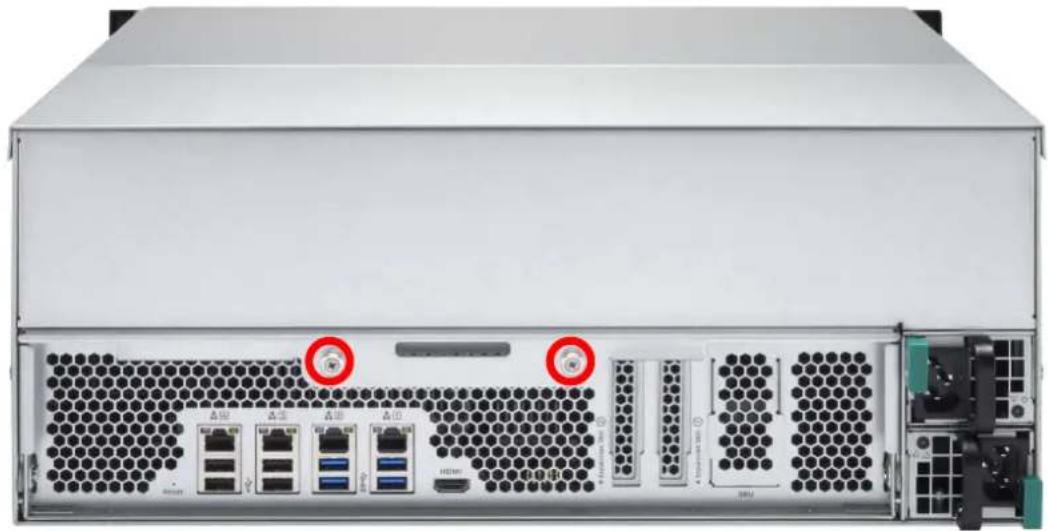
- Tirez la poignée vers l'arrière pour faire sortir le tiroir de la carte mère.

- Déverrouillez doucement les clips d'éjection en les écartant sur les côtés de l'emplacement pour RAM.
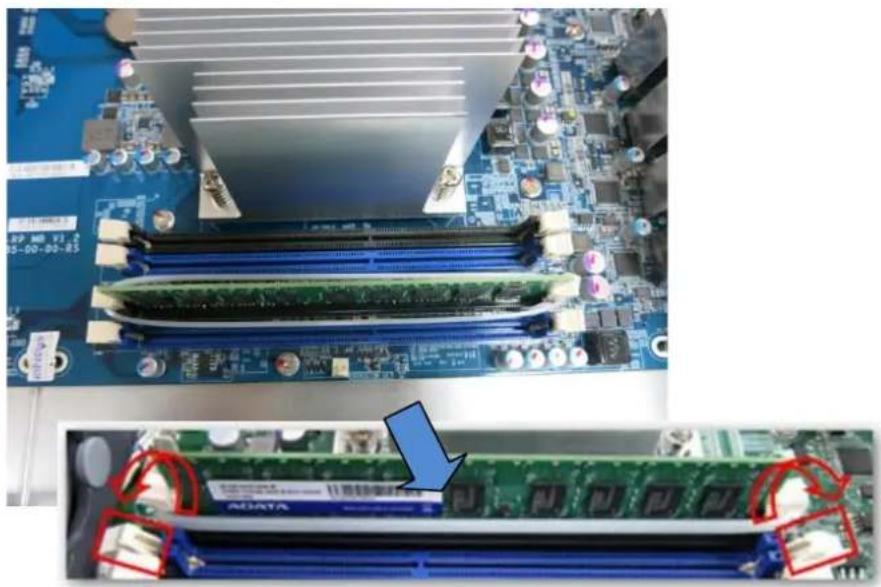
- Attrapez le module de RAM par le bord. Alignez l'encoche sur le bord doré du module de RAM avec l'encoche de l'emplacement pour RAM. Insérez le module de RAM dans l'emplacement pour RAM jusqu'à ce qu'il ne puisse plus aller plus loin.

- Insérez le tiroir de la carte mère, poussez la poignée, verrouillant le NAS avec les deux vis.
5.2 TS-EC880 Pro, TS-EC1080 Pro
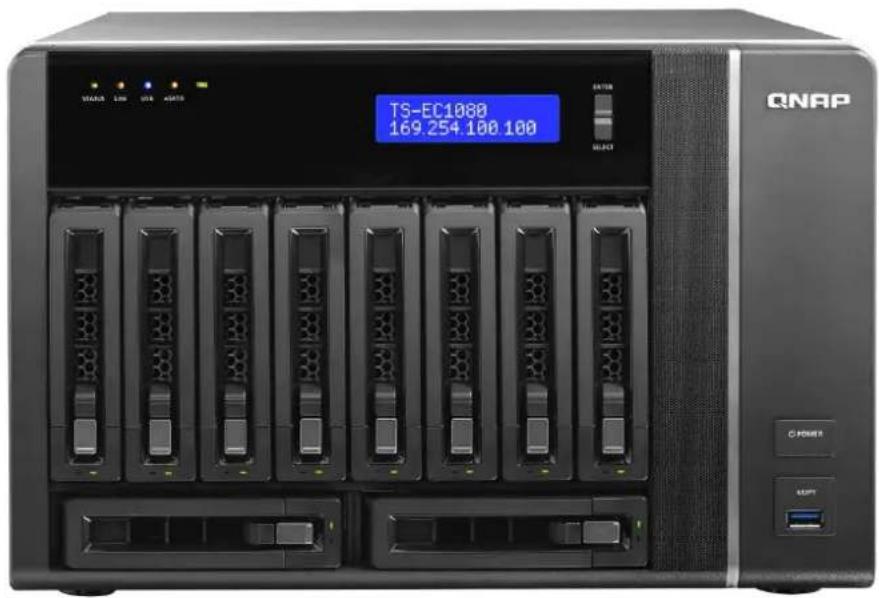
- Éteignez le NAS. Débranchez l'adaptateur secteur, le(s) câble(s) réseau, et tous les câbles ou connexions du NAS.
- Avant d'installer le carte d'extension de réseau, utilisez un bracelet antistatique pour éviter les décharges électriques. Le clip crocodile doit être connecté à la terre.
- Dévissez les sept vis à l'arrière du NAS.
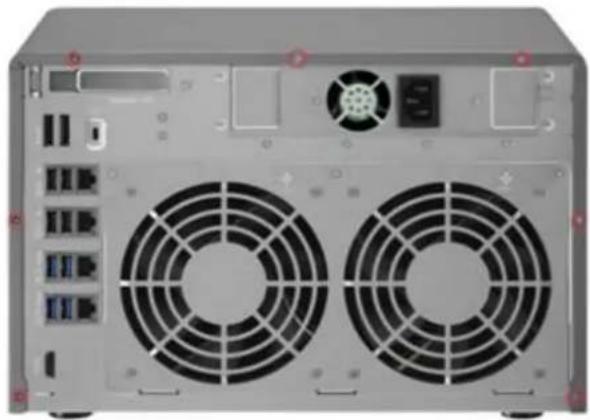
- Démontez doucement le capot du NAS.

- Déverrouillez doucement les clips d'éjection en les écartant sur les côtés de l'emplacement pour RAM.

- Attrapez le module de RAM par le bord. Alignez l'encoche sur le bord doré du module de RAM avec l'encoche de l'emplacement pour RAM. Insérez le module de RAM dans l'emplacement pour RAM jusqu'à ce qu'il ne puisse plus aller plus loin.
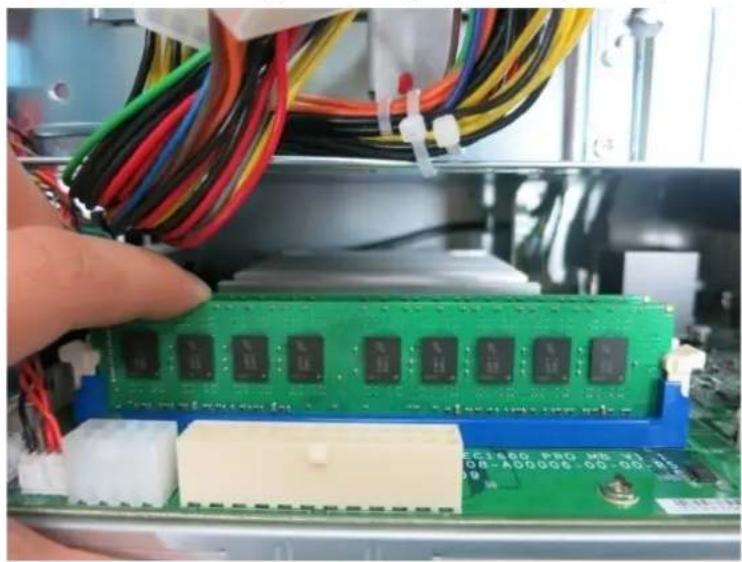
- Installé sur un boîtier de NAS, verrouillant les sept vis du NAS.
Chapter 6. Installation d'une carte d'extension de réseau

Avertissement :
- Les instructions suivantes ne doivent être suivies que par un technicien qualifié et autorisé.
- Respectez strictement les instructions d'installation d'une « Carte d'extension de réseau » sur le NAS. Si vous ne le faites pas, vous risquez des blessures ou la mort.
La série TS-x80 possède des emplacements d'extension pour l'extension réseau. Insérez une carte d'extension de réseau supplémentaire (achat en option) sur la carte mère du NAS pour augmenter la largeur de bande du réseau.
6.1 TS-EC880 Pro, TS-EC1080 Pro
Référez-vous au tableau de compatibilité ci-dessous et remplacez correctement le support de votre carte d'extension de réseau.
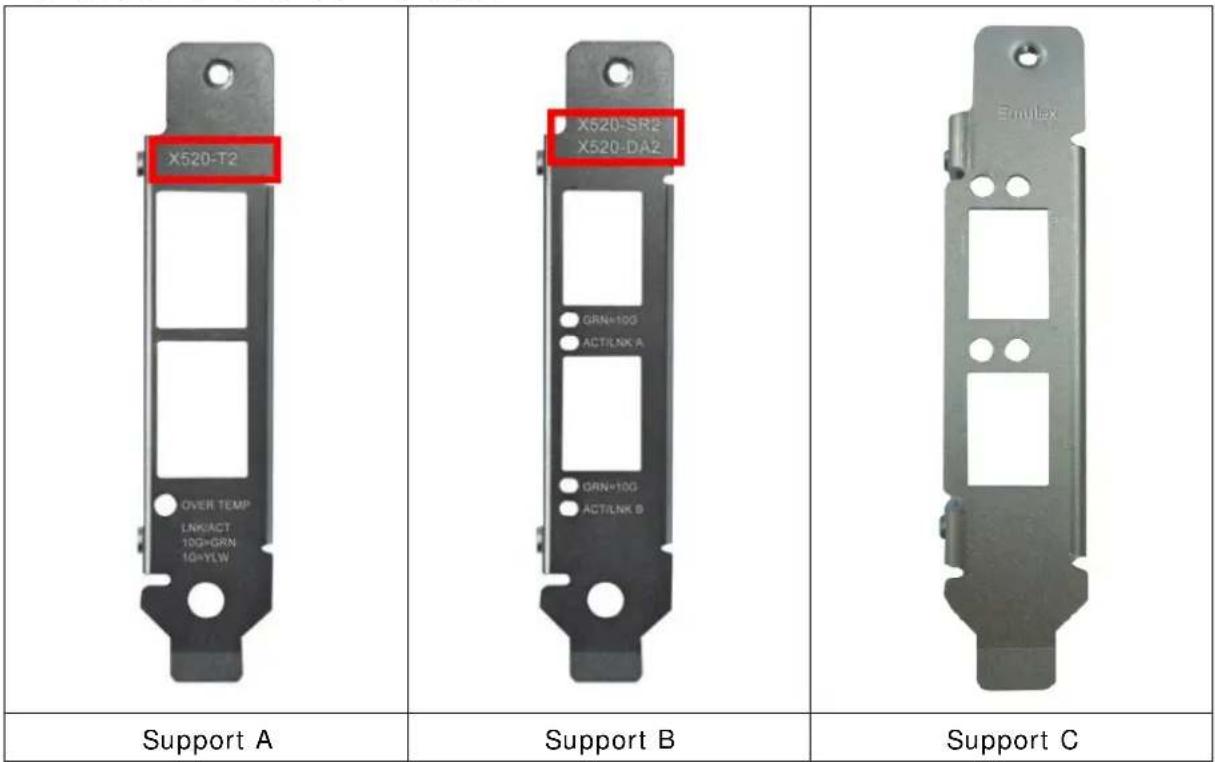
| Compatibilité de carte | d’extension de réseau |
| Support A (X520-T2) | Adaptateur de réseau Intel® Ethernet X520-T2 (E10G42B) |
| Support B(X520-SR2/X520-DA2) | 1. Adaptateur de réseau Intel® Ethernet X520-SR2(E10G42BFSR)2. Adaptateur de réseau Intel® Ethernet X520-DA2(E10G42BTDA) |
| Support C (Emulex) | 1. Adaptateurs de réseau Emulex OneConnect 10GbE, SFP+Direct attach copper (OCe11102-NX)2. Adaptateurs de réseau Emulex OneConnect 10GbE, Shortreach optical (OCe11102-NM)3. Adaptateurs de réseau Emulex OneConnect 10GbE, SFP+Direct attach copper (OCe11102-IX)4. Adaptateurs de réseau Emulex OneConnect 10GbE, Shortreach optical (OCe11102-IM) |
-
Éteignez le NAS. Débranchez l'adaptateur secteur, le(s) câble(s) réseau, et tous les câbles ou connexions du NAS.
-
Avant d'installer le carte d'extension de réseau, utilisez un bracelet anti-statique pour éviter les décharges électriques. Le clip crocodile doit être connecté à la terre.
-
Dévissez les sept vis à l'arrière du NAS.
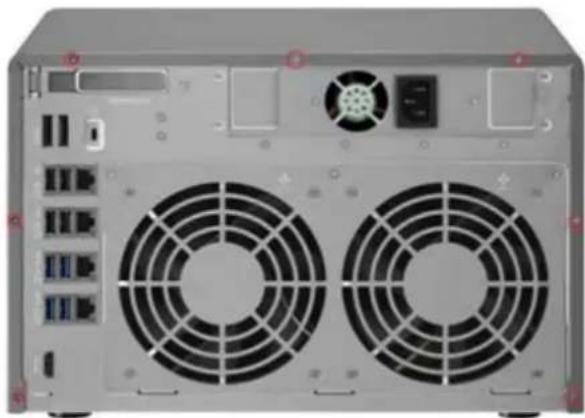
- Démontez doucement le capot du NAS.

- Desserrez les vis et enlevez le capot de l'emplacement d'extension.

- Attrapez la carte d'extension de réseau par le bord. Alignez l'encoche sur le bord doré de la carte avec l'encoche de l'emplacement PCIe. Insérez la carte d'extension de réseau dans l'emplacement PCIe jusqu'à ce qu'elle ne puisse pas aller plus loin.

-
Fermez le couvercle du boîtier et serrez les vis. Branchez le cordon d'alimentation et les câbles sur le NAS.
-
Pour vérifier que le module d'extension de réseau est reconnu par le NAS, allumez le NAS et connectez-vous dans l'interface web en tant qu'administrateur. Allez dans « Panneau de contrôle » > « Paramètres du système » > « Réseau » > « TCP/IP » et vérifiez le nombre total d'interfaces réseau.
6.2 TS-EC2480U-RP, TS-EC1680U-RP, TS-EC1280U-RP, TS-EC880U-RP
-
Éteignez le NAS. Débranchez l'adaptateur secteur, le(s) câble(s) réseau, et tous les câbles ou connexions du NAS.
-
Avant d'installer le carte d'extension de réseau, utilisez un bracelet anti-statique pour éviter les décharges électriques. Le clip crocodile doit être connecté à la terre.
-
Desserrez les 2 vis à l'arrière du NAS comme indiqué dans l'illustration.
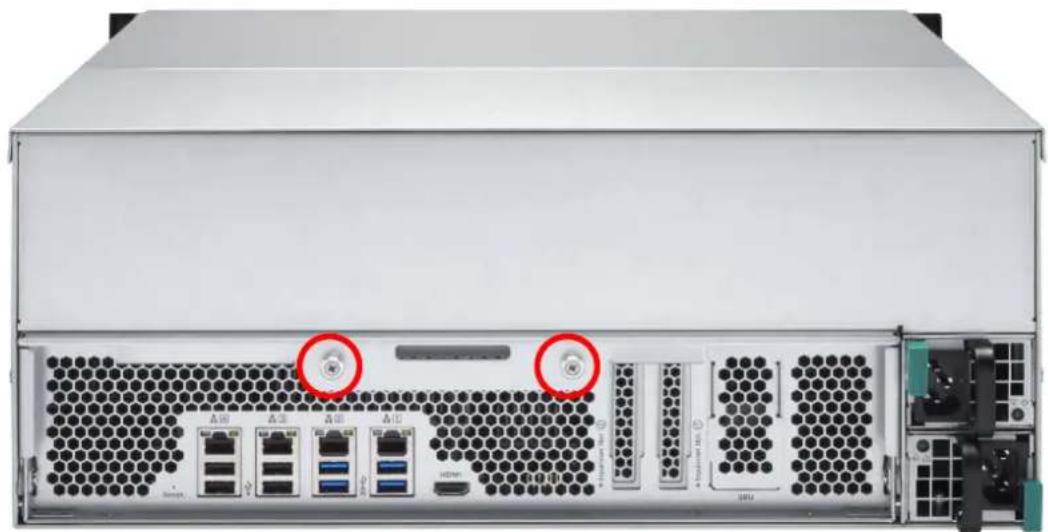
- Tirez la poignée vers l'arrière pour faire sortir le tiroir de la carte mère.

- Desserrez la vis et enlevez le capot de l'emplacement d'extension.
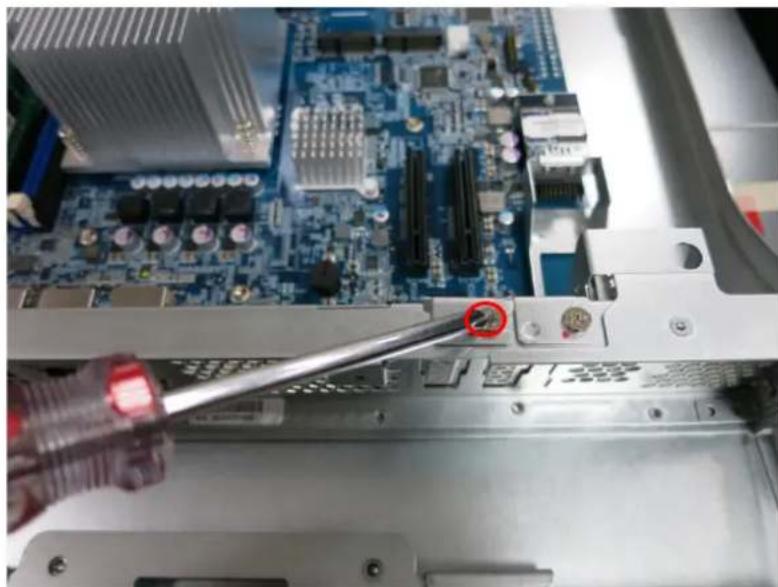
- Insérez la carte d'extension réseau dans l'emplacement PCIe jusqu'à ce qu'elle ne puisse pas aller plus loin. Resserrez ensuite la vis.

-
Poussez le Tiroir de la carte mère. Resserrez ensuite la vis.
-
Branchez le cordon d'alimentation et les câbles sur le NAS.
-
Pour vérifier que le module d'extension de réseau est reconnu par le NAS, allumez le NAS et connectez-vous dans l'interface web en tant qu'administrateur. Allez dans « Panneau de contrôle » > « Paramètres du système » > « Réseau » > « TCP/IP » et vérifiez le nombre total d'interfaces réseau.
Chapter 7. Installez un module Flash mSTATA dans le NAS.

Avertissement :
- Les instructions suivantes ne doivent être suivies que par un technicien qualifié et autorisé.
- Respectez strictement les instructions d'installation pour installer un module mSATA dans le NAS. Si vous ne le faites pas, vous risquez des blessures ou la mort.
7.1 TS-EC2480U-RP, TS-EC1680U-RP, TS-EC1280U-RP, TS-EC880U-RP
-
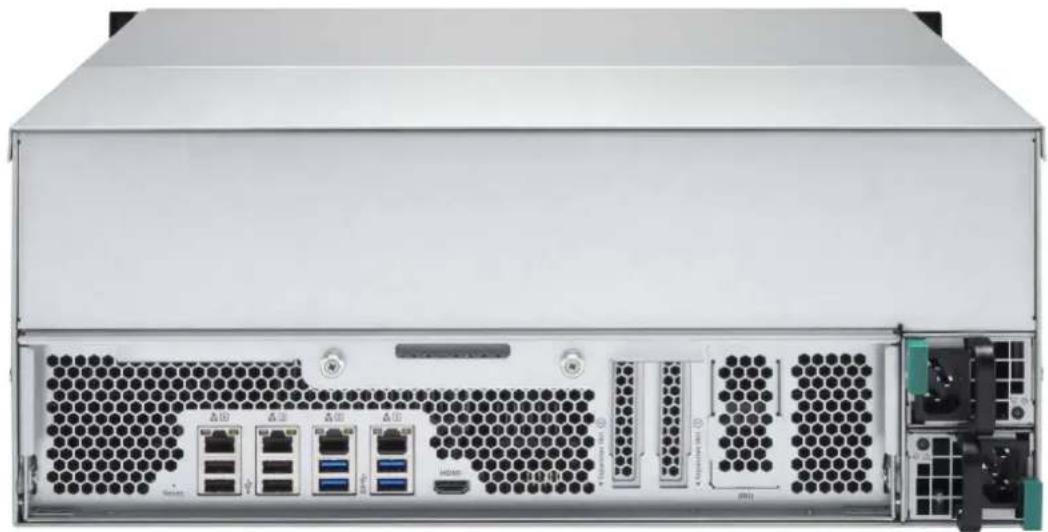
Éteignez le NAS. Débranchez l'adaptateur secteur, le(s) câble(s) réseau, et tous les câbles ou connexions du NAS.
-
Desserrez les 2 vis à l'arrière du NAS comme indiqué dans l'illustration.

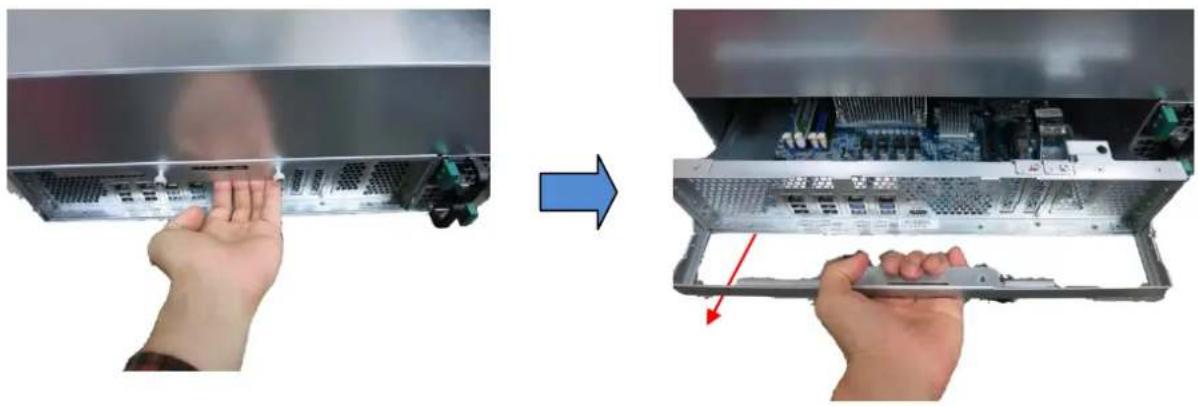
- Tenez et tirez la poignée vers l'arrière pour faire sortir le tiroir de la carte mère.
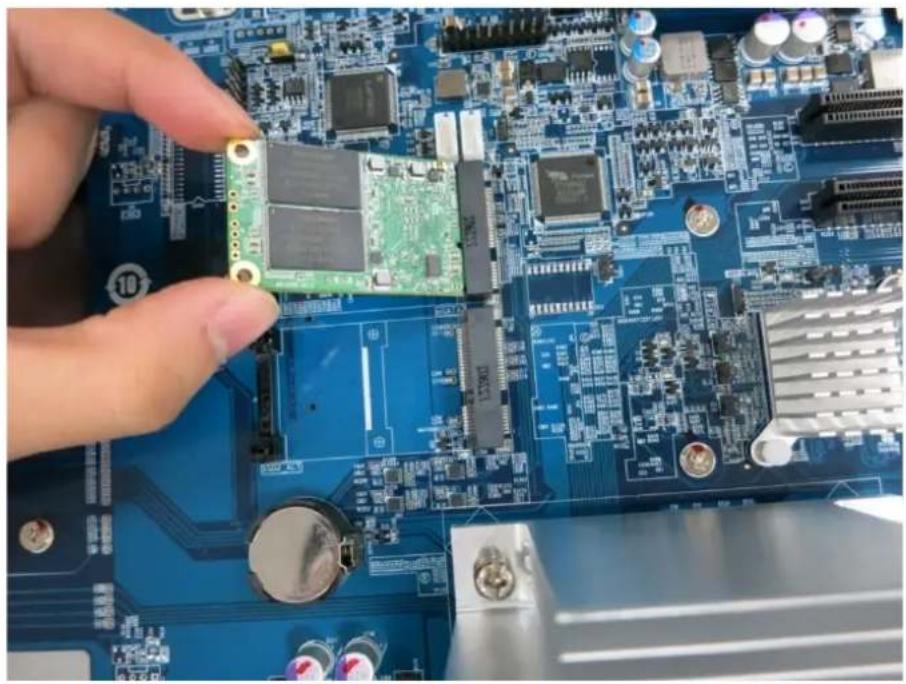
- Tenez fermement le bord du module Flash mSATA. Alignez l'encoche sur le bord doré du module mSATA avec l'encoche de l'emplacement mSATA. Insérez au maximum le module Flash mSATA dans la fente mSATA.
-
Remettez le tiroir de la carte mère en position normale.
-
Branchez le cordon d'alimentation et les câbles sur le NAS.
-
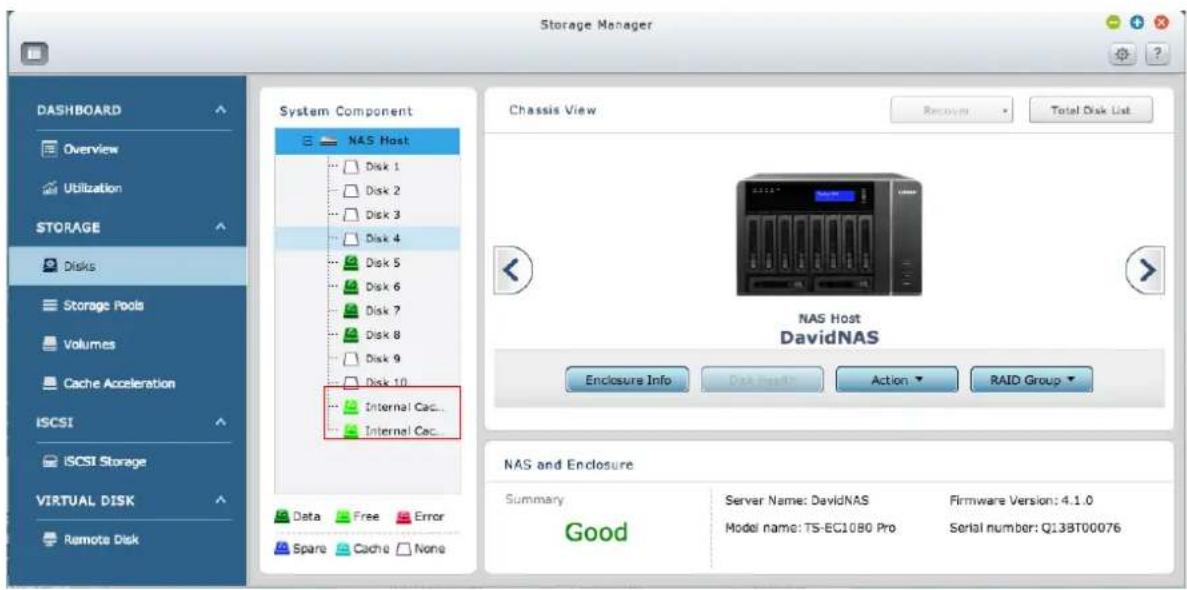
Pour vérifier que le module Flash mSATA est reconnu par le NAS, allumez le NAS et connectez-vous dans l'interface web en tant qu'administrateur. Allez dans « Panneau de contrôle » > « Storage Manager » > « Disque » et cochez « Port de cache interne ».
7.2 TS-EC880 Pro, TS-EC1080 Pro
- Éteignez le NAS. Débranchez l'adaptateur secteur, le(s) câble(s) réseau, et tous les câbles ou connexions du NAS.
-
Avant d'installer la carte d'extension de réseau, utilisez un bracelet antistatique pour éviter les décharges électriques. Le clip crocodile doit être connecté à la terre.
-
Dévissez les sept vis à l'arrière du NAS.

- Démontez doucement le capot du NAS.

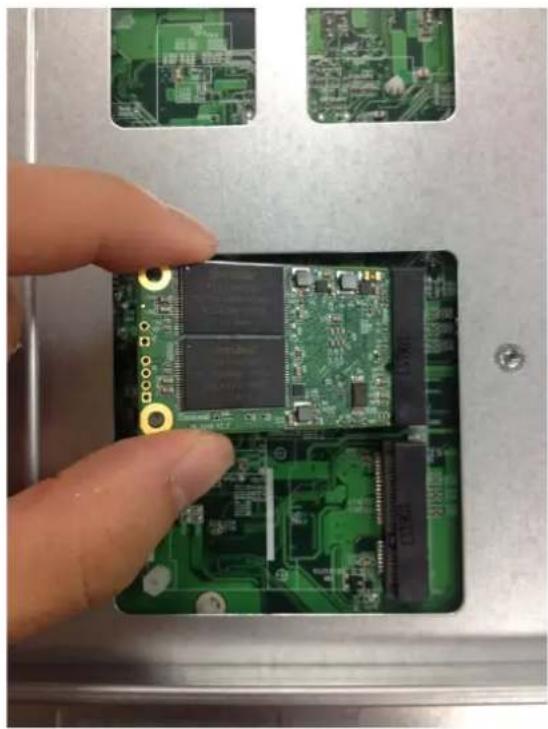
- Tenez fermement le bord du module Flash mSATA. Alignez l'encoche sur le bord doré du module mSATA avec l'encoche de l'emplacement mSATA. Insérez au maximum le module Flash mSATA dans la fente mSATA.
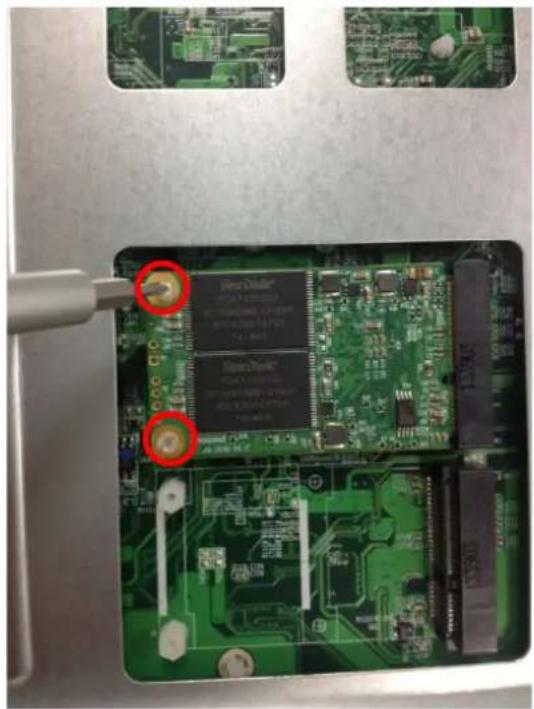
- Insérez et vissez les vis en place comme indiqué.
- Fermez le couvercle du boîtier et serrez les vis. Branchez le cordon d'alimentation et les câbles sur le NAS.
- Pour vérifier que le module Flash mSATA est reconnu par le NAS, allumez le NAS et connectez-vous dans l'interface web en tant qu'administrateur. Allez dans « Panneau de contrôle » > « Storage Manager » > « Disque » et vérifiez le Port de cache interne.

Chapter 8. Disques durs changeables à chaud
Le NAS de QNAP est compatible avec les disques durs SATA de 2,5/3,5 pouces de la plupart des marques majeures. Pour la liste des disques durs compatibles,
visitez http://www.qnap.com.

Avertissement :
- QNAP réfute toute responsabilité pour les dommages / dysfonctionnements du produit ou la perte des données / récupérations liés à une mauvaise utilisation ou à une installation inappropriée des disques durs dans tous les cas et pour toutes les raisons.
- Si vous devez installer un disque dur (neuf ou usagé) n'ayant jamais été installé sur le NAS auparavant, le disque dur sera automatiquement formaté et partitionné et toutes les données du disque seront effacées.
| Système | Supporte des disques durs SATA de 3,5 pouces | Supporte des disques durs SATA de 2,5 pouces | Supporte des disques SSD | Supporte des disques durs changeable s à chaud (RAID 1 ou au-dessus seulement) |
| TS-EC880 Pro, TS-EC1080 Pro, TS-EC2480U-RP, TS-EC1680U-RP, TS-EC1280U-RP, TS-EC880U-RP | Oui | Oui | Oui | Oui |
Le NAS prend en charge le remplacement à chaud des disques durs quand 1 disque membre tombe en panne dans un RAID 1 ou 1-2 disques membres tombent en panne dans un RAID 5 ou RAID 6. Suivez les étapes suivantes pour changer à chaud le disque dur quand un disque membre échoue dans une configuration RAID.
- Connectez-vous au NAS et vérifiez l'état du pool de stockage dans « Storage Manager » > « Pools de stockage ».
- L'état du pool de stockage doit être « Avertissement » et l'état du groupe RAID doit être « Dégradé ».
- Préparez un nouveau disque dur pour remplacer celui en panne. La capacité du nouveau disque dur doit être la même ou plus grande que celle du disque dur défectueux.
- Débranchez le disque défectueux du NAS. Attendez environ 20 secondes ou jusqu'à ce que le serveur fasse deux bips.
- Enlevez le disque dur en panne de la baie de lecteur de disque.
- Installez le nouveau disque dur dans la baie de lecteur de disque. Insérez-la dans le NAS.
- Le serveur doit faire deux bips de 1,5 seconde.
- Vérifiez l'état du volume sur la page de gestion web. Le volume doit être reconstruit.

Avertissement : Il est fortement recommandé aux utilisateurs d'éteindre le ur avant de remplacer les disques durs pour réduire le risque de choc électrique.
Chapter 9. Récupération de RAID
Le NAS de QNAP prend en charge la récupération d'un groupe RAID défectueux suite à une déconnexion accidentelle ou le retrait des disques durs du système. Les utilisateurs peuvent récupérer un groupe RAID 1, RAID 5 ou RAID 6 inactif au mode dégradé, ou un RAID 0 inactif et une configuration JBOD à la normale.
| Volume de disque | Supporte la récupérationRAID | Nombre maximum de disques enlevés permis |
| Unique Non - | ||
| JBOD Oui 1 ou plus | ||
| RAID 0 Oui 1 ou plus | ||
| RAID 1 Oui 1 ou 2 | ||
| RAID 5 Oui 2 ou plus | ||
| RAID 6 | Oui | 3 ou plus |
| RAID 10 Non - |
Suivez les étapes suivantes pour récupérer un groupe RAID inactif dans un NAS :
- Assurez-vous que l'état du volume du groupe RAID est « Inactif ».
- Installez les mêmes disques durs, qui ont été retirés du NAS, dans les mêmes baies de disques durs.
- Allez dans « Storage Manager » > « Pools de stockage ». Choisissez le type du groupe RAID dégradé ou inactif. Cliquez sur « Gérer » > « Récupérer ».
- Attendez environ 1 minute jusqu'à la fin du processus. Lorsque vous avez terminé, les données du NAS seront accessibles.
Remarque :
- Après la récupération d'un groupe RAID 1, RAID 5 ou RAID 6 de « Inactif » en mode dégradé avec la récupération RAID, les utilisateurs peuvent lire ou écrire sur le volume normalement. L'état du volume sera récupéré à la normale après la synchronisation.
- Si le disque membre déconnecté dur est endommagé, la fonction de récupération RAID ne fonctionnera pas.
| RAID 5 | standard | RAID 5 de QNAP | RAID 6 standard | RAID 6 de QNAP |
| Mode Dégradé | N-1 | N-1 | N-1 & N-2 | N-1 & N-2 |
| Protection en lecture seulement (pour la sauvegarde instantannée des données et le remplacement du disque dur) | S/O N-1, des blocs défectueux trouvés dans les disques restants de la matrice. | S/O N-2, des blocs défectueux trouvés dans les disques restants de la matrice. | ||
| Récupération RAID (État du RAID : Inactif) | S/O Si vous réinsérez tous les disques durs d'origine dans le NAS et qu'ils peuvent tourner, être identifiés, sont accessibles, et que le super bloc du disque dur n'est pas endommagé. | S/O | Si vous réinsérez tous les disques durs d'origine dans le NAS et qu'ils peuvent démarrer, être identifiés, sont accessibles, et que le super bloc du disque dur n'est pas endommagé). | |
| Crash de RAID | N-2 | N-2 disques durs défectueux et l'un des disques durs restants ne peut pas démarré ou être identifié ou n'est pas accessible. | N-3 N-3 et | l'un des disques durs restants ne peut pas démarré ou être identifié ou n'est pas accessible. |
N = le nombre de disques durs dans la matrice.
Chapter 10. Utilisation de l'écran LCD
Cette fonction n'est fournie que sur les modèles de NAS avec des écrans LCD. Veuillez visiter http://www.qnap.com pour plus de détails.
Le NAS fournit un écran LCD pratique pour les utilisateurs afin d'effectuer la configuration du disque et d'afficher les informations du système.
Lorsque le NAS démarre, le nom du serveur et l'adresse IP s'affichent.
| N | A | S | 5 | F | 4 | D | E | 3 | |||||||||
| 1 | 6 | 9 | . | 2 | 5 | 4 | . | 1 | 0 | 0 | . | 1 | 0 | 0 |
La première fois que vous l'avez installé, l'écran LCD affiche le nombre de disques durs détectés et l'adresse IP. Configurez les disques durs.
| Nombre de disques durs détectés | Configuration de disque par défaut | Options de configuration de disque disponibles* |
| 1 Unique | Unique | |
| 2 | RAID 1 | Unique -> JBOD -> RAID 0 -> RAID 1 |
| 3 | RAID 5 | Unique -> JBOD -> RAID 0 -> RAID 5 |
| 4 ou plus | RAID 5 | Unique ->JBOD -> RAID 0 -> RAID 5-> RAID 6 |
* Appuyez sur le bouton « Sélectionner » pour choisir l'option désirée, puis appuyez sur le bouton « Entrer » pour confirmer.
Par exemple, quand les 5 disques durs installés sont disponibles pour le NAS, l'écran LCD affiche :
| C | o | n | f | i | g | . | D | i | s | k | s | ? | ||||||
| → | R | A | I | D | 5 |
Appuyez sur le bouton « Sélectionner » pour afficher d'autres options, par exemple, RAID 6.
Appuyez sur le bouton « Entrer » et le message suivant apparaîtra. Appuyez sur le bouton « Sélectionner » pour sélectionner « Oui » pour confirmer.
| C | h | o | o | s | e | R | A | I | D | 5 | ? | ||||||
| → | Y | e | s | N | o |
Lorsque vous exécutez la configuration RAID1, RAID 5 ou RAID 6, le système initialise les disques durs, créé le périphérique RAID, formate le périphérique RAID et le monte en tant que volume sur le NAS. Les progrès seront affichés sur l'écran LCD. Quand ils atteignent 100%, le volume RAID peut être utilisé. Les utilisateurs peuvent créer des dossiers de partage et télécharger des fichiers dans les dossiers du NAS. Pendant ce temps, pour vous assurer que les blocs et les entrelacements de tous les périphériques individuels du RAID sont prêts, le NAS exécutera la synchronisation RAID et les progrès seront affichés dans la page «Storage Manager » > « Pools de stockage ». La vitesse de synchronisation est approximativement 30-60 Mo/s (elle varie en fonction des modèles des disques, de l'utilisation des ressources du système et d'autres facteurs.)
Remarque : Si un disque membre dans une matrice RAID devient défectueux pendant la synchronisation, le périphérique RAID entre en mode dégradé. Les données du volume sont toujours accessibles. Quand un nouveau disque membre est ajouté, le NAS va commencer à reconstruire. L'état peut être vérifié sur la page « Gestion de volume ».
Pour chiffrer un volume de disque*, sélectionnez « Oui » lorsque l'écran LCD affiche
| E | n | c | r | y | p | t | V | o | l | u | m | e | ? | ||||
| → | Y | e | s | N | o |
Lorsque la configuration est terminée, le nom du serveur et l'adresse IP s'affichent. Si le NAS n'arrive pas à créer le volume de disque, le message suivant s'affiche.
| C | r | e | a | t | i | n | g | . | . | . | |||||
| R | A | I | D | 5 | F | a | i | l | e | d |
Remarque : Les fonctions de cryptage de données ne sont pas disponibles dans tous les pays, à cause des restrictions imposées par certains pays.
Afficher les informations du système sur l'écran LCD
Lorsque l'écran LCD affiche le nom du serveur et l'adresse IP, appuyez sur le bouton « Entrer » pour ouvrir le menu principal. L'écran principal est constitué des éléments suivants:
- TCP/IP
- Disque physique
- Volume
- Système
- Arrêter
- Redém arrer
- Mot de passe
- Arrière
1. TCP/IP
Les options suivantes sont disponibles :
- Adresse IP LAN1
• Masque de sous-réseau LAN1 - Passerelle LAN1
• LAN 1 PRI. DNS
• LAN 1 SEC. DNS
• Ouvrir Paramètres du réseau
√ Paramètres du réseau - DHCP
√ Paramètres du réseau - IP statique*
√ Paramètres du réseau - RETOUR
- Retour au menu principal
* Dans Paramètres du réseau – IP statique, les utilisateurs peuvent configurer l'adresse IP, le masque de sous-réseau, la passerelle et le DNS du LAN 1 et du LAN 2.
2. Disque physique
Les options suivantes sont disponibles :
- Info disque
• Retour au menu principal
Les infos de disque affichent la température et la capacité du disque dur.
| D | i | s | k | : | 1 | T | e | m | p | : | 5 | 0 | ° | C | ||||
| S | i | z | e | : | 2 | 3 | 2 | G | B |
3. Volume
Cette section affiche la configuration des disques du NAS. La première ligne affiche la configuration du RAID et la capacité de stockage ; la deuxième ligne affiche le nombre de disques membres dans la configuration.
| R | A | I | D | 5 | 7 | 5 | 0 | G | B | ||||||
| D | r | i | v | e | 1 | 2 | 3 | 4 |
S'il y a plus d'un volume, appuyez sur le bouton « Sélectionner » pour afficher les informations. Le tableau suivant contient la description des messages LCD de la configuration RAID 5.
| Écran LCD | Configuration des disques |
| RAID5+ S | RAID5+ Rechange |
| RAID5 (D) | RAID 5 mode dégradé |
| RAID 5 (B) | RAID 5 reconstruction |
| RAID 5 (S) | RAID 5 re-synchronisation |
| RAID 5 (U) | RAID 5 démonté |
| RAID 5 (X) | RAID 5 désactivé |
4. Système
Cette section affiche la température du système et la vitesse du ventilateur du système.
| C | P | U | T | e | m | p : | 5 | 0 | ° | C | ||||||
| S | y | s | T | e | m | p : | 5 | 5 | ° | C |
| S | y | s | F | a | n | : | 8 | 6 | 5 | R | P | M | |||||
5. Arrêt
Utilisez cette option pour éteindre le NAS. Appuyez sur le bouton « Sélectionner » pour
sélectionner « Oui ». Appuyez ensuite sur le bouton « Entrer » pour confirmer.
6. Redémarrer
Utilisez cette option pour redémarrer le NAS. Appuyez sur le bouton « Sélectionner » pour sélectionner « Oui ». Appuyez ensuite sur le bouton « Entrer » pour confirmer.
7. Mot de passe
Le mot de passe par défaut de l'écran LCD est vierge. Ouvrez l'option pour changer le mot de passe de l'écran LCD. Sélectionnez « Oui » pour continuer.
| C | h | a | n | g | e | P | a | s | s | w | o | r | d | |||||
| Y | e | s | → | N | o |
Entrez un mot de passe avec un maximum de 8 caractères numériques (0-9) Lorsque le curseur est sur « OK », appuyez sur le bouton « Entrer ». Vérifiez le mot de passe pour confirmer les modifications.
Sélectionnez cette option pour retourner au menu principal.
Messages système
Lorsque le NAS rencontre une erreur système, un message d'erreur s'affiche sur l'écran LCD. Appuyez sur le bouton « Entrer » pour afficher le message. Appuyez à nouveau sur le bouton « Entrer » pour afficher le message suivant.
| Message du système Description | |
| Sys. échec vent. | Le ventilateur du système a échoué |
| Sys. surchauffe | Le système a surchauffé |
| Surchauffe DD | Le disque dur a surchauffé |
| Surchauffe processeur | Le processeur a surchauffé |
| Réseau perdu | LAN1 et LAN2 ont été déconnectés en mode Basculement ou Équilibre de la charge |
| LAN1 perdu | LAN1 a été déconnecté |
| LAN2 perdu | LAN2 a été déconnecté |
| Panne DD | Le disque dur est défectueux |
| Vol1 plein | Le volume est plein |
| DD éjecté | Le disque dur a été éjecté |
| Vol1 dégradé | Le volume est en mode dégradé |
| Vol1 démonté | Le volume a été démonté |
| Vol1 désactivé | Le volume n’a pas été activé |
Chapter 11. Installer une unité d'alimentation
Remarque : Les instructions suivantes ne doivent être suivies que par un technicien qualifié et autorisé.
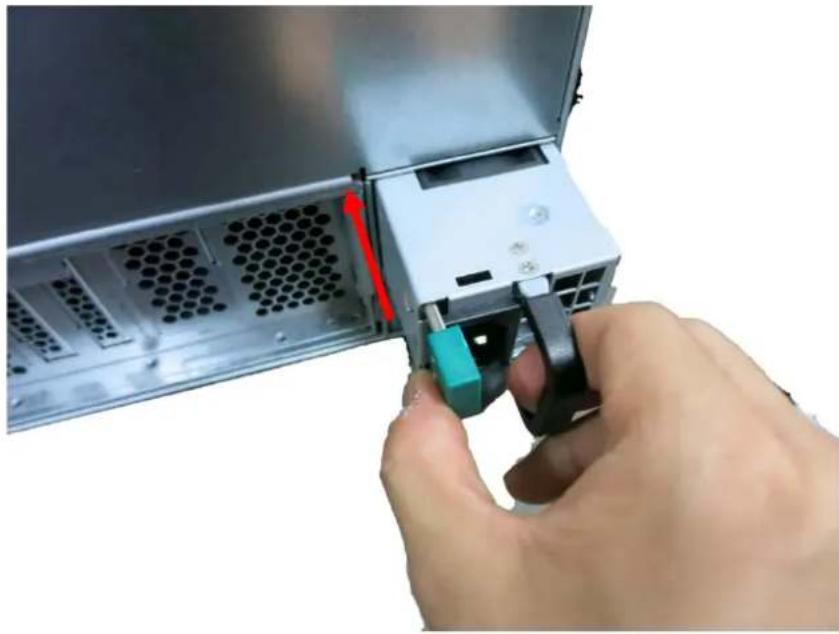
Pour remplacer une unité d'alimentation défectueuse dans un Turbo NAS TS-EC2480U-RP, TS-EC1680U-RP, TS-EC1280U-RP, TS-EC880U-RP, suivez les étapes ci-dessous.
- Éteignez le NAS. Débranchez l'adaptateur secteur, le(s) câble(s) réseau, et tous les câbles ou connexions du NAS.
- Tenez la petite poignée noire et tenez fermement le bouton vert.
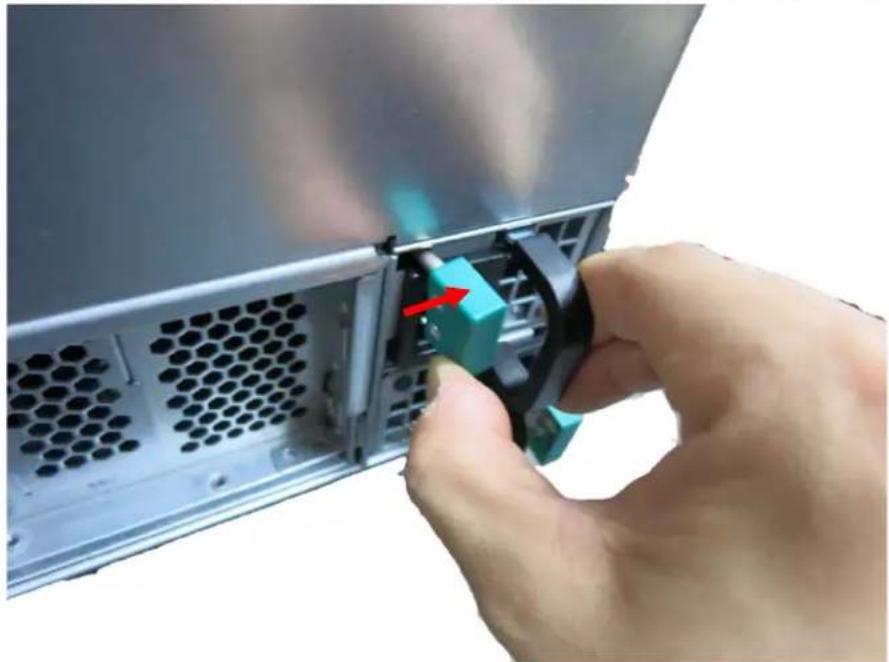
- Débranchez l'unité d'alimentation défectueuse.

- Branchez une nouvelle unité d'alimentation sur le NAS.
-
Allumez le NAS.
-
Branchez le cordon d'alimentation et les câbles sur le NAS.
Pour activer l'alerte en cas d'alimentation redondante sur l'interface du web :
Si vous avez installé deux blocs d'alimentation (PSU) sur le NAS et s'ils sont tous deux branchés, les deux blocs alimenteront le NAS (s'applique aux modèles 1U et 2U). Les utilisateurs peuvent activer le mode d'alimentation redondante dans « Panneau de contrôle » > « Paramètres du système » > « Matériel » pour recevoir une alerte concernant l'alimentation redondante. Le NAS fera des bips et enregistrera les messages d'erreur dans « Journaux système » si le bloc d'alimentation est débranché ou tombe en panne.
Si vous n'avez installé qu'un seul bloc d'alimentation sur le NAS, il est recommandé de ne PAS activer cette option.
* Par défaut, cette fonction est désactivée.

QNAP fournit également un support en ligne et un service à la clientèle par l'intermédiaire d'une messagerie instantanée.
Support en ligne : http://www.qnap.com
Forum : http://forum.qnap.com
Support technique pour les États-Unis et le Canada :
E-mail : q_supportus@qnap.com
TEL : +1-909-595-2782
Adresse : 168 University Parkway, Pomona CA 91768
Heures de service : 08:00-17:00 (GMT- 08:00 heure Pacifique, Lundi à Vendredi)
Classes de conformité du produit
| Modèles de NAS | FCC | CE |
| TS-EC2480U-RP | Classe A | Classe A |
| TS-EC1680U-RP | Classe A | Classe A |
| TS-EC1280U-RP | Classe A | Classe A |
| TS-EC880U-RP | Classe A | Classe A |
| TS-EC1080 Pro | Classe B | Classe B |
| TS-EC880 Pro | Classe B | Classe B |
GNU GENERAL PUBLIC LICENSE
- MANUEL DE L'UTILISATEUR DE LA SÉRIE TS- ECX80
- REMARQUE
- DÉCLARATION DE NON-RESPONSABILITÉ
- NOTICE RÈGLEMENTAIRE
- AVIS DE LA FCC
- NOTICE DE LA FCC CLASSE A
- NOTICE DE LA FCC CLASSE B
- DÉCLARATION DE LA CE
- TABLE DES MATIÈRES
- AVERTISSEMENTS DE SÉCURITÉ 8
- CHAPTER 1. SPÉCIFICATIONS DU PROCESSEUR ET DE LA MÉMOIRE .....9
- CHAPTER 2. UTILISATION DU BOUTON D'ALIMENTATION ET DU BOUTON DERÉINITIALISATION....11
- CHAPTER 3. COPIE USB À UNE TOUCHE ....13
- CHAPTER 4. SPÉCIFICATIONS DES VOYANTS DEL ET DU BUZZER....14
- CHAPTER 5. AUGMENTATION DE LA MÉMOIRE DU TURBO NAS DE QNAP (INSTALLATION D'UN MODULE DE RAM)....17
- CHAPTER 6. INSTALLATION D'UNE CARTE D'EXTENSION DE RÉSEAU....23
- CHAPTER 7. INSTALLEZ UN MODULE FLASH MSTATA DANS LE NAS....29
- CHAPTER 8. DISQUES DURS CHANGEABLES À CHAUD....36
- CHAPTER 9. RÉCUPÉRATION DE RAID....38
- CHAPTER 10. UTILISATION DE L'ÉCRAN LCD ....40
- CHAPTER 11. INSTALLER UNE UNITÉ D'ALIMENTATION....46
- CLASSES DE CONFORMITÉ DU PRODUIT ....50
- GNU GENERAL PUBLIC LICENSE 51
- AVERTISSEMENTS DE SÉCURITÉ
- AVERTISSEMENT
- CHAPTER 1. SPÉCIFICATIONS DU PROCESSEUR ET DE LA MÉMOIRE
- CHAPTER 2. UTILISATION DU BOUTON D'ALIMENTATION ET DU BOUTON DERÉINITIALISATION
- RÉINITIALISATION BASIQUE DU SYSTÈME (3 SECONDES)
- RÉINITIALISATION AVANCÉE DU SYSTÈME (10 SECONDES)
- CHAPTER 3. COPIE USB À UNE TOUCHE
- COPIE DES DONNÉES VIA LE PORT USB FRONTAL
- CHAPTER 4. SPÉCIFICATIONS DES VOYANTS DEL ET DU BUZZER
- ALARME SONORE : TOUS LES MODÈLES DE NAS
- CHAPTER 5. AUGMENTATION DE LA MÉMOIRE DU TURBO NAS DE QNAP (INSTALLATION D'UN MODULE DE RAM)
- 5.1 TS-EC2480U-RP, TS-EC1680U-RP, TS-EC1280U-RP, TS-EC880U-RP
- 5.2 TS-EC880 PRO, TS-EC1080 PRO
- CHAPTER 6. INSTALLATION D'UNE CARTE D'EXTENSION DE RÉSEAU
- 6.1 TS-EC880 PRO, TS-EC1080 PRO
- 6.2 TS-EC2480U-RP, TS-EC1680U-RP, TS-EC1280U-RP, TS-EC880U-RP
- CHAPTER 7. INSTALLEZ UN MODULE FLASH MSTATA DANS LE NAS
- 7.1 TS-EC2480U-RP, TS-EC1680U-RP, TS-EC1280U-RP, TS-EC880U-RP
- 7.2 TS-EC880 PRO, TS-EC1080 PRO
- CHAPTER 8. DISQUES DURS CHANGEABLES À CHAUD
- CHAPTER 9. RÉCUPÉRATION DE RAID
- CHAPTER 10. UTILISATION DE L'ÉCRAN LCD
- AFFICHER LES INFORMATIONS DU SYSTÈME SUR L'ÉCRAN LCD
- TCP/IP
- DISQUE PHYSIQUE
- VOLUME
- SYSTÈME
- ARRÊT
- REDÉMARRER
- MOT DE PASSE
- MESSAGES SYSTÈME
- CHAPTER 11. INSTALLER UNE UNITÉ D'ALIMENTATION
- POUR ACTIVER L'ALERTE EN CAS D'ALIMENTATION REDONDANTE SUR L'INTERFACE DU WEB
- GNU GENERAL PUBLIC LICENSE
Marque : QNAP
Modèle : TS-EC2480U R2
Catégorie : Serveur