
PW800G - Vidéoprojecteur LG - Notice d'utilisation et mode d'emploi gratuit
Retrouvez gratuitement la notice de l'appareil PW800G LG au format PDF.


| Type de produit | Projecteur |
| Marque | LG |
| Modèle | PW800G |
| Résolution native | Full HD (1920 x 1080) |
| Luminosité | 3000 lumens ANSI |
| Rapport de contraste | 10 000:1 |
| Technologie d'affichage | DLP |
| Durée de vie de la lampe | 20 000 heures (mode économique) |
| Dimensions (L x P x H) | 300 x 220 x 100 mm |
| Poids | 2,5 kg |
| Alimentation | 100-240 V, 50/60 Hz |
| Consommation électrique | 200 W (max) |
| Connectivité | HDMI, USB, VGA, entrée audio 3,5 mm |
| Haut-parleur intégré | Oui, 10 W mono |
| Correction trapézoïdale | Automatique et manuelle (verticale ±30°) |
| Zoom | 1,2x optique |
| Nettoyage du filtre à air | Tous les 500 heures d'utilisation |
| Verrou de sécurité | Port Kensington |
| Pièces détachées disponibles | Lampe de projection, filtre à air |
| Utilisation | Intérieur uniquement |
FOIRE AUX QUESTIONS - PW800G LG
Questions des utilisateurs sur PW800G LG
0 question sur cet appareil. Repondez a celles que vous connaissez ou posez la votre.
Poser une nouvelle question sur cet appareil
Téléchargez la notice de votre Vidéoprojecteur au format PDF gratuitement ! Retrouvez votre notice PW800G - LG et reprennez votre appareil électronique en main. Sur cette page sont publiés tous les documents nécessaires à l'utilisation de votre appareil PW800G de la marque LG.
MODE D'EMPLOI PW800G LG
Manuel d'utilisation
LG Minibeam
Projecteur DLP
Veuillez lire attentivement les informations de sécurité avant d'utiliser le produit.
PW600G
PW800G
LICENCE
Les licences prises en charge peuvent varier d'un modèle à l'autre. Pour plus d'informations sur les licences, consultez le site www.lg.com.

DOLBY. DIGITAL PLUS
Fabriqué sous licence de Dolby Laboratories. Dolby et le symbole double-D sont des marques déposées de Dolby Laboratories.

Les termes HDMI et High-Definition Multimedia Interface et le logo HDMI sont des marques commerciales ou des marques déposées de HDMI Licensing LLC aux États-Unis et dans d'autres pays.
Cet appareil est conforme aux normes CEM pour l'électroménager (Classe B) pour un usage domestique. Cet appareil peut être utilisé dans toutes les régions.

REMARQUE
- L'image proposée peut différer de l'aspect réel de votre projecteur.
- L'affichage à l'écran de votre projecteur peut être légèrement différent de ce qui est indiqué sur le manuel.
CONSIGNES DE SÉCURITÉ
Veuillez prendre connaissance des consignes de sécurité afin d'éviter tout risque d'accident ou d'utilisation incorrecte du projecteur.
- Ces consignes vous sont présentées sous deux titres : « AVERTISSEMENT » et « ATTENTION » comme expliqué ci-dessous.

AVERTISSEMENT : le non-respect de ces instructions peut entraîner de graves blessures ou la mort.

ATTENTION : Le non-respect des instructions peut entraîner des blessures ou endommager votre produit.
- Lisez le manuel d'utilisation avec soin et gardez-le à portée de main.



Le symbole de l'éclair en forme de flèche dans un triangle équilatéral signale
à l'utilisateur la présence dans la coque de l'appareil d'une tension dangereuse et non isolée pouvant être d'amplitude suffisante pour constituer un risque d'électrocution.

Le symbole du point d'exclamation dans un triangle équilatéral signale à l'utilisateur la présence
d'instructions d'utilisation et d'entretien importantes dans la documentation accompagnant l'appareil.
AVERTISSEMENT/ATTENTION
- AFIN DE RÉDUIRE LE RISQUE D'INCENDIE ET D'ÉLECTROCUTION, N'EXPOSEZ PAS L'APPAREIL À LA PLUIE OU À L'HUMIDITÉ.
Lisez ces consignes.
Conservez ces consignes.
Tenez compte de tous les avertissements.
Suivez toutes les instructions.
Installation en intérieur

AVERTISSEMENT
- N'utilisez pas le projecteur à l'extérieur et n'exposez pas le produit à l'eau ou à l'humidité.
- Ce produit n'est pas étanche. Le mettre en contact avec de l'eau pourrait causer un incendie ou une électrocution.
- Ne placez pas le projecteur sous la lumière directe du soleil ni près de sources de chaleur telles qu'un radiateur, un feu de cheminée ou une cuisinière, etc.
- Le non-respect de cette consigne peut provoquer un incendie.
- Ne placez pas de matières inflammables sur le projecteur ou près du projecteur.
- Le non-respect de cette consigne peut provoquer un incendie.
- Ne laissez pas des enfants grimper sur le projecteur ou s'y agripper.
- Le projecteur risquerait de tomber et de causer des blessures ou un décès.
- N'installez pas le produit dans un endroit dépourvu d'aération (par exemple, dans une bibliothèque ou dans un placard) ou sur un tapis ou un coussin.
- Le non-respect de cette consigne peut provoquer un accroissement de la température interne.
- Ne placez pas le produit près d'une source de vapeur ou de vapeurs d'huile telle qu'un humidificateur ou un plan de travail dans une cuisine.
- Le non-respect de cette consigne pourrait entraîner un incendie, une électrocution ou de la corrosion.
- N'installez pas le produit sur un mur ou un plafond situé à proximité de sources d'huile ou de vapeurs d'huile.
- Il pourrait être endommagé et tomber, ce qui pourrait entraîner de graves blessures.
- Ne placez pas le projecteur dans un endroit exposé à la poussière.
- Le non-respect de cette consigne pourrait provoquer un incendie.
- N'utilisez pas le projecteur dans des lieux humides, tels qu'une salle de bain ou tout autre lieu susceptible d'être soumis à l'humidité.
- Le non-respect de cette consigne pourrait provoquer un incendie ou une électrocution.
- Assurez-vous que les évents d'aération du projecteur ne sont pas obstrués par une nappe ou un rideau.
- Le non-respect de cette consigne pourrait provoquer un incendie dû à un accroissement de la température interne.
- Assurez-vous qu'il existe une aération suffisante autour du projecteur. La distance séparant le projecteur du mur doit être d'au moins 30 cm.
- Le respect de cette consigne permet d'éviter les incendies dus à un accroissement de la température interne.
ATTENTION
- Si vous installez le projecteur sur une table ou une étagère, veillez à ne pas le positionner près du bord.
- Le projecteur risquerait de tomber et de provoquer des blessures ou d'être endommagé. Veillez à utiliser un meuble ou pied adapté au projecteur.
- Avant de déplacer le projecteur, veillez à l'éteindre et à débrancher tous les câbles.
- Le câble d'alimentation pourrait être endommagé et causer un incendie ou une électrocution.
- Ne placez pas le projecteur sur une surface instable ou soumise à des vibrations, telle qu'une étagère instable ou un plan incliné.
- Le projecteur risquerait de tomber et de provoquer des blessures.
- Veillez à ne pas faire basculer le projecteur lors du branchement de périphériques externes.
- Cela risquerait de provoquer des blessures ou d'endommager le projecteur.
Alimentation
AVERTISSEMENT
- Le coupleur de l'appareil est utilisé comme périphérique de déconnexion.
- Veuillez vous assurer que le périphérique est installé près de la prise murale à laquelle il est connecté, et que cette prise est facilement accessible.
- Le câble de mise à la terre doit être branché.
- Assurez-vous de brancher le câble de mise à la terre pour éviter tout risque d'électrocution.
S'il est impossible de relier l'appareil à la terre, faites appel à un électricien pour installer un disjoncteur distinct.
Ne tentez pas de mettre l'appareil à la terre en le connectant à des câbles de téléphone, des paratonnerres ou des tuyaux de gaz.
- La fiche d'alimentation doit être entièrement insérée dans la prise murale.
- Une connexion instable peut provoquer un incendie.
- Ne posez aucun objet lourd sur le cordon d'alimentation.
- Le non-respect de cette consigne pourrait provoquer un incendie ou une électrocution.
- Ne touchez jamais la fiche d'alimentation avec les mains mouillées.
- Le non-respect de cette consigne pourrait provoquer une électrocution.
- Ne branchez pas trop d'appareils sur une multiprise.
- Le non-respect de cette consigne pourrait provoquer un incendie en raison de la surchauffe de la prise.
- Protégez l'adaptateur secteur, le cordon d'alimentation et la prise secteur utilisés de tout contact prolongé avec de la poussière ou des matières étrangères.
- Le non-respect de cette consigne pourrait provoquer un incendie.
- Si le projecteur ou l'adaptateur secteur émettent de la fumée ou une odeur de brûlé, cessez immédiatement d'utiliser le produit. Débranchez le cordon d'alimentation de la prise secteur, puis contactez le Service client.
- Le non-respect de cette consigne pourrait provoquer un incendie.
- Pour couper l'alimentation principale, débranchez la prise d'alimentation. Celle-ci doit être positionnée de façon à être facilement accessible.
ATTENTION
- Pour retirer l'adaptateur secteur ou le cordon d'alimentation, ne tirez jamais sur le cordon : tirez toujours sur la fiche.
- Le non-respect de cette consigne risquerait de provoquer un incendie ou d'endommager le produit.
- Veillez à ne pas constamment soumettre le cordon d'alimentation de l'adaptateur secteur à une courbure excessive.
- Le cordon d'alimentation risque des dommages intérieurs s'il est soumis à une courbure excessive pendant une longue période de temps. Ceci risquerait de provoquer un incendie ou une électrocution.
- Vérifiez que le cordon d'alimentation et la fiche ne sont pas endommagés, modifiés, pliés, tordus, étirés, écrasés ou brûlants. N'utilisez pas le produit si la prise est mal fixée.
- Le non-respect de cette consigne pourrait provoquer un incendie ou une électrocution.
- Ne placez pas le cordon d'alimentation près d'un appareil produisant de la chaleur.
- La gaine du cordon d'alimentation pourrait fondre et provoquer un incendie ou une électrocution.
- Placez le projecteur à un endroit où il n'existe pas un risque de trébucher ou de marcher sur le cordon d'alimentation ou sur la prise pour éviter tout dommage.
- Le non-respect de cette consigne pourrait provoquer un incendie ou une électrocution.
- Ne mettez pas le projecteur sous/hors tension en branchant et en débranchant le cordon d'alimentation de la prise (n'utilisez pas le cordon d'alimentation comme interrupteur).
- Le non-respect de cette consigne pourrait provoquer une électrocution ou endommager le produit.
- N'insérez pas de conducteur sur l'autre côté de la prise murale pendant que la fiche d'alimentation est branchée sur la prise murale.
En outre, ne touchez pas la fiche d'alimentation juste après l'avoir débranchée de la prise murale.
- Le non-respect de cette consigne pourrait provoquer une électrocution.
- Utilisez uniquement le cordon d'alimentation officiel fourni par LG Electronics. Veillez à ne pas utiliser d'autres cordons d'alimentation.
- Le non-respect de cette consigne pourrait provoquer un incendie ou une électrocution.
- Si de l'eau ou des matières étrangères ont pénétré l'adaptateur secteur, le cordon d'alimentation ou l'intérieur du projecteur, veuillez éteindre le projecteur en appuyant sur le bouton d'alimentation. Retirez tous les câbles, puis contactez le Service client.
- Le non-respect de cette consigne pourrait provoquer un incendie ou une électrocution.
- La surface de l'adaptateur secteur est chaude. L'adaptateur secteur doit être placé hors de la portée des enfants et ne doit pas être touché lorsqu'il est en cours d'utilisation.
- Ne jamais démonter les dispositifs d'alimentation (adaptateur secteur, cordon d'alimentation, etc.).
- Ceci risquerait d'endommager le cordon d'alimentation et de provoquer un incendie ou une électrocution.
- Connectez fermement l'adaptateur secteur et le cordon d'alimentation.
- Le non-respect de cette consigne risquerait de provoquer un incendie ou d'endommager le produit.
- Évitez de placer des objets lourds ou d'exercer une quelconque pression sur le cordon d'alimentation et l'adaptateur secteur, et veillez à ne pas les endommager.
- Le non-respect de cette consigne risquerait de provoquer un incendie ou d'endommager le produit.
- Utilisez toujours l'adaptateur secteur fourni ou des adaptateurs secteur approuvés et certifiés par LG Electronics.
- L'utilisation de tout autre adaptateur secteur peut provoquer le clignotement de l'écran.
En cours d'utilisation
AVERTISSEMENT
- Ne placez rien sur le projecteur qui puisse contenir un liquide : vase, pot de fleurs, tasse, cosmétiques, médicaments, ornements, bougies, etc.
- Le non-respect de cette consigne pourrait provoquer un incendie, une électrocution ou des blessures en cas de chute.
- Si le boîtier subit un impact violent ou est endommagé, éteignez-le, débranchez la prise et contactez un centre de réparation agréé.
- Le non-respect de cette consigne pourrait provoquer une électrocution.
- N'insérez pas d'objets métalliques tels que des pièces de monnaie, des épingles à cheveux ou des débris métalliques, ni des matières inflammables telles que du papier ou des allumettes dans le projecteur.
- Le but de cette consigne est d'éviter les incendies et les électrocutions.
- Veillez à ce qu'aucun enfant n'avale les batteries de la télécommande lors de leur remplacement. Conservez les batteries hors de portée des enfants. - Si un enfant avale une batterie, consultez immédiatement un médecin.
- Veillez à ne jamais ouvrir les couvercles du projecteur.
- Le risque d'électrocution encouru est élevé.
- Ne regardez pas directement dans l'objectif lorsque le projecteur est en cours d'utilisation.
- L'intensité lumineuse risquerait d'abîmer vos yeux.
- Lorsque la lampe du projecteur est allumée ou vient d'être éteinte, évitez de toucher l'évent d'aération ou la lampe car ils sont brûlants.
- En cas de fuite de gaz dans la pièce où se trouve le projecteur, ne touchez ni au projecteur ni à la prise. Ouvrez les fenêtres pour assurer la ventilation.
- Des étincelles pourraient provoquer un incendie ou des brûlures.
- Par temps d'orage, débranchez le cordon d'alimentation de la prise.
- Le non-respect de cette consigne pourrait provoquer une électrocution ou endommager le projecteur.
- N'utilisez pas le projecteur près d'un appareil électronique générant un fort champ magnétique.
- Conservez le film plastique utilisé pour l'emballage du projecteur hors de la portée des enfants.
- S'il n'est pas correctement manipulé, il peut provoquer une asphyxie.
- Ne gardez pas les mains sur le projecteur de façon prolongée lorsqu'il est en cours d'utilisation.
- Lorsque vous jouez à un jeu vidéo en branchant votre console sur un projecteur, nous vous recommandons de respecter une distance supérieure à quatre fois la longueur de la diagonale de l'écran.
- Assurez-vous que le câble de raccordement est suffisamment long. À défaut, l'appareil risque de tomber. Il pourrait alors provoquer une blessure ou être endommagé.
- Ne placez pas le projecteur ou sa télécommande et les batteries dans un environnement à très haute température.
- Le non-respect de cette consigne pourrait provoquer un incendie.
- N'utilisez pas de lunettes 3D si vous ne regardez pas des images 3D.
ATTENTION
- Ne placez pas d'objets lourds sur le projecteur.
- Il risquerait de tomber et de provoquer des blessures.
- Veillez à ce que l'objectif ne subisse aucun impact durant le transport.
- Évitez de toucher l'objectif.
- Vous risqueriez de l'endommager.
- N'utilisez pas d'outils pointus tels qu'un couteau ou un marteau sur le projecteur car cela endommagerait le boîtier.
- Si aucune image n'apparaît à l'écran ou si aucun son n'est audible, arrêtez d'utiliser le projecteur. Éteignez le projecteur, débranchez la prise et contactez notre centre d'assistance.
- Le non-respect de cette consigne pourrait provoquer un incendie ou une électrocution.
- Veillez à ce qu'aucun objet ne tombe sur le projecteur ou ne vienne le heurter.
- Cela risquerait d'endommager le projecteur ou de provoquer des blessures.
- Nous vous recommandons de respecter une distance supérieure à 5 à 7 fois la longueur de la diagonale de l'écran.
- Le fait de regarder un écran de trop près sur une longue durée peut provoquer des troubles de la vue.
- N'obstruez pas le faisceau lumineux émis par le projecteur à l'aide d'un livre ou de tout autre objet.
- Toute exposition prolongée au faisceau du projecteur pourrait entraîner un incendie. En outre, l'objectif pourrait surchauffer et être endommagé par la réflexion de la chaleur.
- Ne démarrez pas le projecteur alors que le volume est réglé à un niveau élevé.
- Un volume élevé peut endommager votre audition.
- Ne pas utiliser de produits électroniques à haute tension près du projecteur (par ex. : tapette à mouche électrisée). Cela pourrait endommager le produit.
Nettoyage
AVERTISSEMENT
- Ne vaporisez pas d'eau sur le projecteur lors de son nettoyage. Veillez à éviter toute pénétration d'eau dans le projecteur.
- Le non-respect de cette consigne pourrait provoquer un incendie ou une électrocution.
- Si de la fumée ou une odeur étrange s'échappe du projecteur, ou si un corps étranger pénètre dans le projecteur, éteignez-le, débranchez-le de la prise électrique et contactez notre centre de services.
- Ceci risquerait de provoquer un incendie ou une électrocution.
- Utilisez un nettoyant à air comprimé, un chiffon doux ou un tampon applicateur légèrement imprégné d'un détergent chimique pour objectif ou d'alcool pour retirer la poussière ou les taches sur l'objectif avant.
ATTENTION
- Contactez votre revendeur ou notre centre de services une fois par an pour nettoyer les composants internes du projecteur.
- Si vous ne nettoyez pas le projecteur durant une longue période, la poussière s'accumule et risque ainsi de provoquer un incendie ou d'endommager le projecteur.
- Lors du nettoyage des composants plastique tels que le boîtier du projecteur, débranchez d'abord le cordon d'alimentation et essuyez le composant à l'aide d'un chiffon doux. Ne vaporisez pas d'eau et n'utilisez pas de chiffon mouillé. N'utilisez jamais de nettoyant pour vitres, de produit lustrant pour voitures ou industriel, un abrasif ou de la cire, du benzène ou de l'alcool car ces produits risqueraient d'endommager le projecteur.
- Le non-respect de cette consigne peut provoquer un risque d'incendie, d'électrocution ou d'endommagement du produit (déformation et corrosion).
- Débranchez la fiche de la prise avant de nettoyer le produit.
- Vous éviterez ainsi tout risque d'électrocution.
Autres
AVERTISSEMENT
- Certains utilisateurs peuvent être victimes de crises d'épilepsie ou présenter des symptômes anormaux lorsqu'ils sont exposés à une lumière clignotante ou à un modèle d'image précis dans un jeu vidéo.
- Lorsque vous sortez, placez le projecteur hors de portée des animaux et pensez à débrancher la fiche de la prise murale.
- L'utilisation d'un cordon d'alimentation endommagé peut provoquer un court-circuit ou un incendie.
- Veillez à ne pas utiliser le projecteur près d'appareils électroniques de haute précision ou d'appareils émettant des signaux radio faibles.
- Cela risquerait de nuire au fonctionnement du produit et de provoquer un accident.
- Seul un technicien qualifié peut démonter ou modifier le projecteur. Pour toute opération de diagnostic, de réglage ou de réparation, contactez votre revendeur ou le centre de service.
- Ces opérations peuvent provoquer un incendie ou une électrocution.
- Il faut veiller à une bonne ventilation et à ne pas empêcher l'air de circuler autour de l'appareil. Le non-respect de cette consigne pourrait entraîner des blessures et une surchauffe interne de l'appareil.
- Laissez l'unité branchée pendant environ 3 minutes après la mise hors tension pour permettre à la lampe de refroidir (sauf pour les modèles équipés de LED) ; vous risqueriez sinon de l'endommager.
- Ne touchez pas l'objectif : vous pourriez l'endommager ou vous brûler. L'objectif et l'unité peuvent CHAUFFER lorsque l'appareil est en marche et peu de temps après l'avoir éteint. Manipulez l'appareil avec une extrême prudence et laissez-le refroidir.
- Branchez-le uniquement sur une prise électrique reliée à la terre.
- N'insérez rien dans les évents d'aération, et ne les recouvrez pas.
- Le non-respect de cette consigne peut provoquer un incendie ou une électrocution.
- Suivez toutes les instructions liées à l'entretien de l'appareil pour une utilisation optimale ; faites uniquement appel à un centre de service agréé pour l'entretien de l'appareil.
- La lampe contient du mercure et doit donc être jetée conformément aux réglementations locales et nationales en la matière (ne s'applique pas aux modèles équipés de LED).
- Conservez les batteries et la télécommande hors de portée des enfants.
- Le non-respect de cette consigne pourrait entraîner des blessures ou endommager le produit.
ATTENTION
- Évitez d'utiliser ou de stocker le projecteur à l'extérieur de façon prolongée.
- Veillez à débrancher le projecteur s'il ne doit pas être utilisé pendant longtemps.
- L'accumulation de poussière peut provoquer un incendie ou une électrocution en raison d'une surchauffe, d'un allumage ou d'une mauvaise isolation.
- N'utilisez que le type de batteries spécifié.
- Des batteries ouvertes ou présentant des fuites peuvent provoquer des blessures et des dommages.
- Lorsque vous remplacez les piles, assurez-vous d'utiliser le même type de piles.
(Type de pile : CR2032 / 3 V)
- Dans le cas d'échec de mise en contact de la pile, il se peut que celle-ci s'épuise rapidement ou que la télécommande ne fonctionne pas correctement.
- La batterie contient du lithium-ion, veillez à la manipuler avec précaution.
- Le non-respect de cette consigne risquerait de provoquer une explosion ou un incendie.
- Conformez-vous aux règles de mise au rebut applicables pour la batterie usagée.
- Le non-respect de cette consigne risquerait de provoquer une explosion ou un incendie. La méthode de mise au rebut peut varier selon votre pays ou votre région. Veuillez respecter les instructions relatives à la mise au rebut de la batterie.
- Ne jetez pas et n'essayez pas de démonter la batterie.
- Le non-respect de cette consigne risquerait de provoquer un incendie ou une explosion suite aux dommages causés à la batterie.
- Ne stockez pas les batteries à proximité d'objets métalliques tels que des clés ou des trombones.
- Un excès de courant pourrait provoquer une rapide augmentation de la température et causer un incendie.
- Ne stockez pas la batterie à proximité d'une source de chaleur telle qu'un radiateur.
- Le non-respect de cette consigne risquerait de provoquer un incendie ou d'endommager le produit.
- Ne stockez pas la batterie à une température supérieure à 60 °C, ni dans des conditions de forte humidité.
- Le non-respect de cette consigne risquerait de provoquer une explosion ou un incendie.
- Assurez-vous que la batterie est correctement installée.
- Le non-respect de cette consigne risquerait de provoquer une explosion ou un incendie.
- L'utilisation d'une batterie de remplacement non appropriée risquerait de provoquer un incendie.
Groupe exposé 2
MISE EN GARDE : Risque de rayonnement optique nocif émis par ce produit. Évitez de fixer la lampe de fonctionnement. Cela pourrait endommager vos yeux.
SOMMAIRE
LICENCE 2
CONSIGNES DE SÉCURITÉ 3
PRÉPARATION 13
Accessoires 13
Suppléments en option 14
Pièces et composants 15
Utilisation du bouton du joystick 17
-Fonctions de base 17
-Réglage du menu 17
Voyants de statut du projecteur 18
Installation 19
-Précautions d'installation 19
- Distance de projection par taille d'écran 20
- Installation du projecteur sur un trépied 21
-Système de sécurité Kensington 21
-Avertissement lors de l'utilisation d'un étui 22
TÉLÉCOMMANDE 23
UTILISATION DU PROJECTEUR 25
Visionnage à l'aide du projecteur 25
-Mise sous tension du projecteur 25
- Mise au point de l'image à l'écran 26
- Visionnage à l'aide du projecteur 26
Options supplémentaires 27
- Utilisation du format de l'image 27
- Utilisation de la fonction Keystone 27
- Changer de source d'entrée 28
- Fonction Absence d'image 29
Utilisation des raccourcis 29
DIVERTISSEMENT 30
Utilisation du SCREEN SHARE 30
MES MÉDIAS 31
Avant l'utilisation 31
- Connexion d'un périphérique de stockage USB 31
- Retirer un périphérique USB 31
Pour utiliser Mes médias 33
Pour utiliser Mes médias 33
- Visionnage de vidéos 36
- Visionnage de photos 41
- Écoute de musique 44
- Affichage de fichiers 46
FONCTION 3D 48
Pendant le visionnage 3D 48
Conditions requises pour le visionnage d'images 3D 51
- Pour utiliser des lunettes de type DLP-
LINK (compatibles DLP) 53
Visionnage d'images 3D 53
PERSONNALISATION DES PARAMÈTRES 54
PARAMÈTRES 54
Paramètres IMAGE 55
Paramètres AUDIO 60
Réglage de l'HEURE 61
Paramètres SANS FIL 62
INFORMATION 63
OPTION 1 Paramètres 64
OPTION 2 Paramètres 65
CONNEXION DE PÉRIPHÉRIQUES
67
Connexion à un récepteur HD, un lecteur DVD, un magnétoscope ou un périphérique externe 68
-Connexion HDMI 68 -Connexion HDMI/DVI 68 -Connexion AV 69 -Connexion Composantes 69
Connexion à un ordinateur 70
-Connexion HDMI 70 -Connexion HDMI/DVI 70 -Connexion RGB 71
Connexion à l'ordinateur portable 72
-Connexion HDMI 72
Connexion au casque 73
Utilisation de la fonction Mirroring d'un téléphone portable 74
-Connexion MHL/Slimport 74
MAINTENANCE 75
Nettoyage 75
- Nettoyage de l'objectif 75 - Nettoyage du boîtier du projecteur 75
SPÉCIFICATIONS 76
PRÉPARATION
Accessoires
Les accessoires livrés avec le projecteur sont répertoriés ci-dessous. Ils peuvent être légèrement différents de l'illustration. Les accessoires sont sujets à modification sans préavis. De nouveaux accessoires pourront être ajoutés et certains accessoires pourront être retirés.
Télécommande
Pile lithium (CR2032 / 3 V)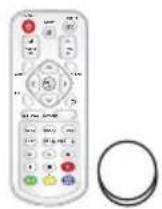
Manuel d'utilisation
Adaptateur CA-CC

Mâle composite
Cordon d'alimentation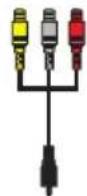

Étui
(PW800G uniquement)
Étui
(PW600G uniquement)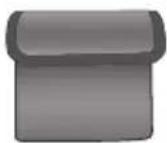
- Lorsque vous branchez un câble HDMI ou USB, ou lorsque vous branchez une clé USB sur le port USB ou HDMI, utilisez un produit dont la largeur est inférieure ou égale à 18 mm et la hauteur inférieure ou égale à 10 mm. Si le câble USB ou la clé USB

n'est pas compatible avec les ports USB du projecteur, utilisez un câble d'extension compatible avec la technologie USB 2.0.
- Utilisez un câble certifié sur lequel est apposé le logo HDMI.
- Si vous utilisez un câble non certifié HDMI, l'écran peut ne pas s'afficher ou une erreur de connexion peut survenir. (Types de câbles HDMI recommandés)
- Câble HDMI®/TM haute vitesse
- Câble HDMI®/TM haute vitesse avec Ethernet
Suppléments en option
Pour l'achat de suppléments en option, adressez-vous à un magasin de matériel électronique, rendez-vous sur un site d'achat en ligne ou contactez le revendeur auprès duquel vous avez acheté ce produit. Les accessoires vendus séparément sont sujets à modification sans préavis.

Écran pour projecteur, trépied, câble HDMI


Câble vidéo, câble audio
Lunettes 3D (DLP-LINK ou compatibles DLP)


Câble RGB vers composant
Câble de composant, câble MHL ou Slimport

Câble d'ordinateur
Pièces et composants
Ce projecteur est fabriqué selon une technologie de haute précision. Toutefois, il est possible que de minuscules points noirs et/ou points lumineux (rouge, bleu ou vert) s'affichent continuellement sur l'écran du projecteur. Ce phénomène est dû au processus de fabrication et n'est pas révélateur d'un défaut de fonctionnement.
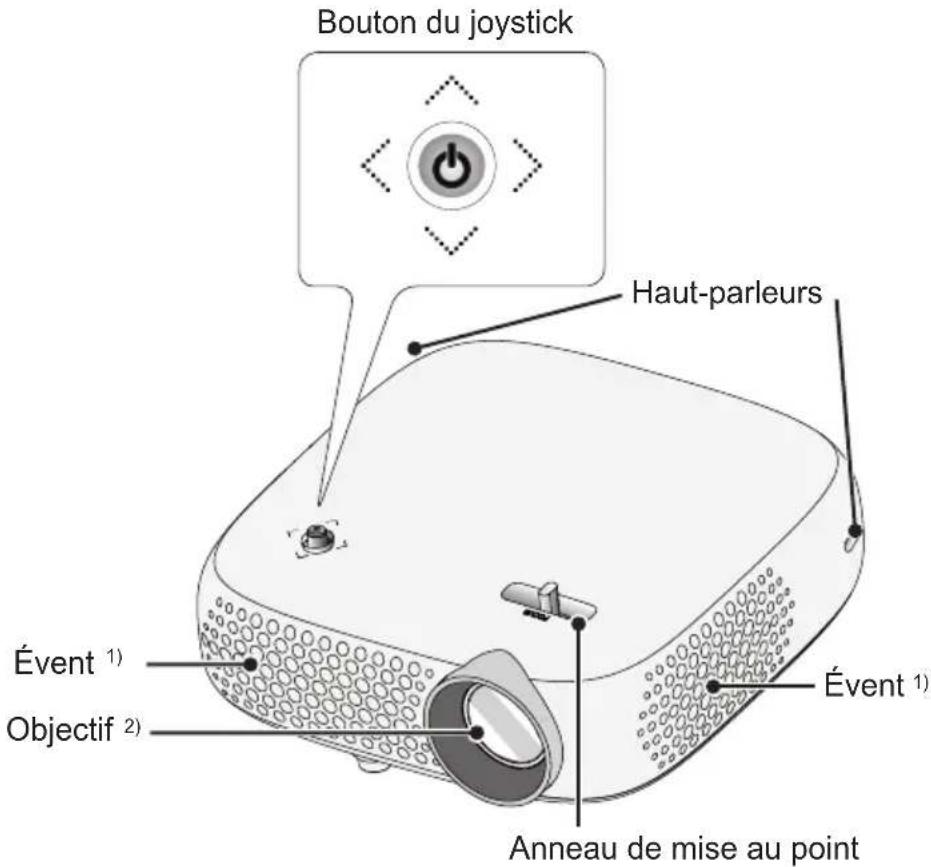
1) En raison de sa température élevée, ne vous approchez pas de l'aire de ventilation. 2) Ne touchez pas l'objectif lorsque vous utilisez le projecteur. Vous risqueriez de l'endommager.

1 Port RGB IN (Port pour casque)
4
2 Port Port AVIN
5
3 (Port USB) Port DC IN
6
Utilisation du bouton du joystick
Vous pouvez contrôler votre projecteur en appuyant sur le bouton ou en déplaçant le joystick vers la gauche, vers la droite, vers le haut ou vers le bas.
Fonctions de base
 | Marche | Lorsque le projecteur est éteint, placez votre doigt sur le bouton du joystick, appuyez une fois puis relâchez. |
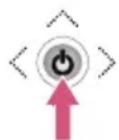 | Arrêt | Lorsque le projecteur est allumé, placez votre doigt sur le bouton du joystick, appuyez pendant quelques secondes puis relâchez. (Cependant, si le bouton Menu apparaît sur l'écran, maintenez le bouton du joystick appuyé pour sortir du menu.) |
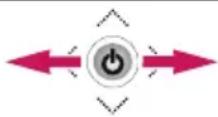 | Réglage du volume | Vous pouvez régler le niveau du volume en déplaçant le bouton du joystick vers la gauche ou vers la droite. |
 | Haut/Bas/Gauche/Droite | Vous pouvez déplacer le curseur pour sélectionner les éléments de menu en déplaçant le joystick vers le haut, le bas, la gauche ou la droite. |

REMARQUE
- Lorsque vous déplacez le joystick vers le haut, vers le bas, vers la gauche ou vers la droite, assurez-vous de ne pas appuyer sur le bouton du joystick. Si vous appuyez sur le bouton en déplaçant le joystick, il est possible que vous ne puissiez pas modifier le volume ou déplacer le curseur.
Réglage du menu
Lorsque le projecteur est allumé, appuyez une fois sur le bouton du joystick. Vous pouvez régler les éléments du menu ( 🔊 , 🚫 ) en déplaçant le bouton du joystick vers la gauche, vers la droite, vers le haut ou vers le bas. Passez à l'élément du menu souhaité, puis appuyez une fois sur le bouton du joystick pour le sélectionner.
 | Projecteur désactivé | Permet la mise hors tension. | |
| Liste des sources | Permet de changer la source d'entrée. | ||
| × | Fermer | Efface ce qui est affiché à l'écran et revient au visionnage du projecteur. | |
| Paramètres | Lance le menu Paramètres. |
Voyants de statut du projecteur

| Voyant d'alimentation LED | |
| Rouge Mode veille | |
| Arrêt Le projecteur est sous tension et fonctionne. |
Installation
Précautions d'installation
- Placez le projecteur dans un environnement bien aéré.
- Pour empêcher l'accumulation de chaleur, installez le projecteur dans un endroit bien aéré.
Ne placez aucun objet près du projecteur, afin de ne pas bloquer les évents d'aération. Ce blocage provoquerait l'augmentation de la température interne.
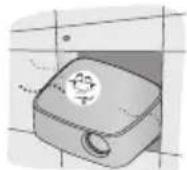
- Ne posez pas le projecteur sur de la moquette ou un tapis. Si l'évent se trouve sur le fond du projecteur, installez le projecteur sur une surface solide et veillez à ce que l'évent ne soit pas obstrué.

- Veillez à ce qu'aucun corps étranger (bout de papier, par exemple) ne pénètre dans le projecteur.

- Laissez une distance suffisante (au moins 30 cm) autour du projecteur.

- N'utilisez pas le projecteur dans un environnement chaud ou humide.
- Ne le placez pas dans un environnement chaud, froid ou humide.
- Ne placez pas le projecteur dans un endroit où il est susceptible d'attirer de la poussière.
- Le non-respect de cette consigne risque de provoquer un incendie.
- Veillez à ne jamais ouvrir les couvercles du projecteur. Le risque d'électrocution est élevé.
- Ce projecteur est fabriqué selon une technologie de haute précision. Toutefois, il est possible que de minuscules points noirs et/ou points lumineux (rouge, bleu ou vert) s'affichent continuellement sur l'écran du projecteur. Ce phénomène est dû au processus de fabrication et n'est pas révélateur d'un défaut de fonctionnement.
- La télécommande risque de ne pas fonctionner avec une lampe à ballast électronique ou une lampe à trois longueurs d'onde. Remplacez la lampe par une lampe standard internationale pour que la télécommande fonctionne normalement.
Distance de projection par taille d'écran
1. Placez le projecteur, ainsi que le PC ou la source audio/vidéo, sur une surface stable et plate. 2. Placez le projecteur à une distance adéquate de l'écran. La distance entre le projecteur et l'écran détermine la taille de l'image. 3. Positionnez le projecteur de façon que l'objectif soit à angle droit par rapport à l'écran. Si le projecteur n'est pas placé à angle droit, l'image à l'écran est inclinée et offre une qualité médiocre. Pour corriger la distorsion, utilisez la fonction Keystone (voir page 27). 4. Branchez le cordon d'alimentation du projecteur et du périphérique connecté sur la prise murale.
Taux de projection vers le haut : 100 %

| Écran 16:10 | |||
| Taille de l'écran (mm) | Largeur de l'écran (Y) (mm) | Hauteur de l'écran (X) (mm) | Distance de projection (D) (mm) |
| 635 538 337 | 803 | ||
| 762 646 404 | 966 | ||
| 889 754 471 | 1130 | ||
| 1016 861 539 | 1293 | ||
| 1143 969 606 | 1456 | ||
| 1270 1077 673 | 1619 | ||
| 1397 1185 741 | 1783 | ||
| 1524 1292 808 | 1946 | ||
| 1651 1400 875 | 2109 | ||
| 1778 1508 943 | 2272 | ||
| 1905 1615 1010 | 2436 | ||
| 2032 1723 1077 | 2599 | ||
| 2159 1831 1145 | 2762 | ||
| 2286 1938 1212 | 2925 | ||
| 2413 2046 1279 | 3089 | ||
| 2540 2154 1347 | 3252 | ||
Installation du projecteur sur un trépied
- Vous pouvez installer ce projecteur à l'aide d'un trépied d'appareil photo. Comme illustré ci-dessous, vous pouvez monter le projecteur sur le trépied à la place d'un appareil photo.
- Pour stabiliser le trépied, il est recommandé d'utiliser un boulon de verrouillage de taille standard (4,5 mm ou moins). La taille maximale autorisée pour le boulon de verrouillage est de 5,5 mm. (S'il dépasse la longueur maximale autorisée, il risque d'endommager le projecteur.)


- Si vous utilisez un trépied, veillez à ne pas appliquer une force externe sur ce dernier. Vous pourriez endommager le projecteur.
- Ne posez pas le trépied sur une surface instable.
- Veillez à utiliser un trépied pouvant supporter au minimum une charge de 3 kg.
- Pour utiliser le projecteur en toute sécurité, positionnez les pieds du trépied pour un maximum d'écartement et de stabilité et veillez à bien fixer le projecteur au trépied.
Système de sécurité Kensington
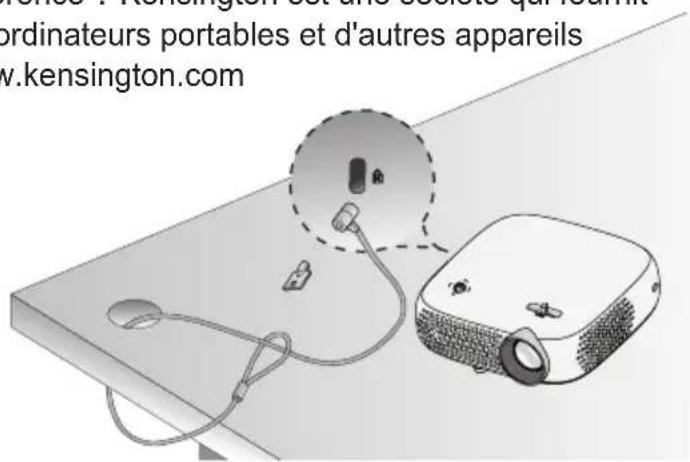
- Ce projecteur dispose d'un connecteur Kensington Security Standard. Connectez un câble doté du système de sécurité Kensington comme indiqué ci-dessous.
- Pour obtenir plus d'informations sur l'installation et l'utilisation du connecteur Kensington Security System, reportez-vous au guide de l'utilisateur qui lui est associé. Le connecteur Kensington Security System est un accessoire en option.
- À quoi le nom Kensington fait-il référence ? Kensington est une société qui fournit des systèmes de sécurité pour les ordinateurs portables et d'autres appareils électroniques. Site Web : http://www.kensington.com
Avertissement lors de l'utilisation d'un étui
* Disponible pour le modèle PW800G uniquement.
L'étui fourni sert à protéger l'extérieur du produit.
Veuillez insérer l'arrière du produit en premier dans l'étui, comme illustré.

- Lors de l'utilisation du produit avec l'étui sur une longue période de temps, il est possible que les pièces exposées à la lumière directe du soleil changent de couleur.
- Lors de l'utilisation du produit avec l'étui, il est possible que le volume du son provenant des haut-parleurs semble plus faible.
TÉLÉCOMMANDE
Ouvrez le couvercle au dos de la télécommande et insérez les piles comme décrit dans les instructions.

Permet d'éteindre ou d'allumer le projecteur.
MUTE
Coupe le son du projecteur.
INPUT
Permet de changer la source d'entrée.
VOLUME +, -
Permet de régler le niveau du volume.
PAGE ,
Passe à l'écran précédent ou suivant.
AUTO
Règle automatiquement l'image d'entrée RGB.
Permet de sélectionner une fonction ou de déplacer le curseur.
OK
Vérifie le mode actuel et enregistre les modifications apportées aux fonctions.
BLANK
Supprime l'affichage.
EXIT
Permet de sortir du menu.
→
Permet de revenir à l'écran précédent.
SETTINGS
Permet d'afficher ou de fermer le menu
Paramètres.
Q.MENU
Permet de modifier facilement les paramètres.

STILL
Fige l'image en mouvement
(Disponible dans tous les modes excepté USB).
RATIO
Modifiez le format de l'image en appuyant sur cette touche.
USB
Permet d'accéder au mode USB.
HELP
Permet un diagnostic automatique.
KEY.S ▲, ▼
Règle la fonction Keystone.
Touches de commande de lecture
Contrôle la lecture de MES MÉDIAS.
Boutons de couleur
Définit des paramètres ou des gestes supplémentaires pour chaque menu.
3D
Affiche les images en 3D.
L/R
Bascule entre les images de gauche et de droite en mode 3D.

REMARQUE
- Lorsque vous utilisez la télécommande, la plage de distance optimale est inférieure ou égale à 6 mètres (gauche/droite) et se situe dans un arc de 30 degrés du récepteur IR de la télécommande.
- Si un câble est raccordé au port arrière, la plage de distance est inférieure ou égale à 3 mètres (gauche/droite) et dans un arc de 30 degrés du récepteur IR.
- Pour un fonctionnement optimal, ne bloquez pas le récepteur IR.
- Lorsque vous transportez la télécommande dans le sac portable, assurez-vous que les touches n'appuient pas contre le projecteur, les câbles, des documents ou d'autres accessoires contenus dans le sac. Cela pourrait en effet réduire considérablement la durée de vie des batteries.

UTILISATION DU PROJECTEUR
Visionnage à l'aide du projecteur
Mise sous tension du projecteur
Ce manuel présente les menus pour aider les utilisateurs à comprendre le fonctionnement du produit mais les images d'exemple peuvent différer de l'affichage réel à l'écran.
1 Raccordez d'abord le cordon d'alimentation correctement. 2 Attendez quelques instants, puis appuyez sur la touche POWER de la télécommande ou du bouton du joystick. 3 Sélectionnez une langue dans l'écran Sélection de la langue.
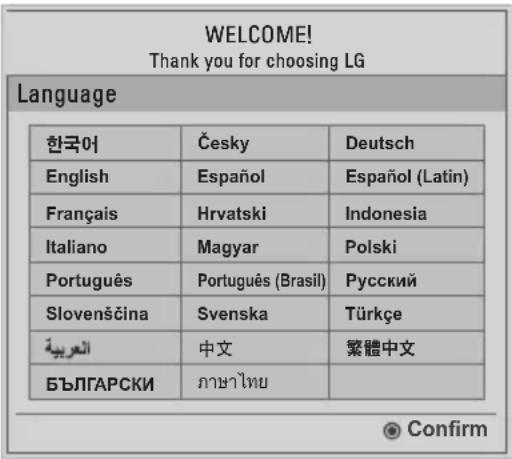
4 Dans l'écran Réglage d'environnement sélectionnez le réglage souhaité.
![Réglage d'environnement Sélection de l'environnement. Sélectionnez le mode de config. souhaité. Sélectionnez [Standard] pour utiliser ce projecteur à domicile. Pour utiliser ce projecteur en magasin, sélectionnez [Mode Expo]. Standard Mode Expo. • Mode démo. Arrêt Précédent ® Confirmer](/content/2026/06/1283049/images/949debd09d06cdd6e8e19f78c44bed6829fe738916426c76e0896dcfce3ef9b0.jpg)
* Le mode Expo est utilisé lors de l'exposition du produit en magasin. Le mode photo est automatiquement réinitialisé après un certain temps. Vous pouvez sélectionner Standard lors de l'utilisation du produit chez vous. 5 Sélectionnez un signal d'entrée à l'aide de la touche INPUT de la télécommande.
Mise au point de l'image à l'écran
Lorsqu'une image s'affiche à l'écran, vérifiez que sa mise au point est bonne et que sa taille est correctement adaptée à l'écran.
Réglez la mise au point de l'image en tournant la bague de mise au point vers la gauche ou vers la droite.
Assurez-vous que le produit ne bouge pas lors du réglage de la mise au point.

Visionnage à l'aide du projecteur
1 En mode veille, appuyez sur la touche POWER pour allumer le projecteur. 2 Appuyez sur la touche INPUT pour sélectionner le signal d'entrée voulu. 3 Contrôlez le projecteur à l'aide des touches suivantes.
| Bouton Description | |
| VOLUME +, - Permet de régler le niveau du volume. | |
| MUTE ⚠ | Permet de couper tous les sons. |
| Q.MENU Permet d'accéder au menu rapide. (voir page 29) | |
| RATIO Redimensionne une image. | |
| KEY.S▲ Vermettent de régler la fonction Keystone. (voir page 27) | |
4 Pour éteindre le projecteur, appuyez sur la touche POWER.
Options supplémentaires
Utilisation du format de
l'image
- Redimensionnez l'image pour la voir à sa taille optimale en appuyant sur RATIO lorsque vous utilisez le projecteur.

REMARQUE
- Les tailles d'image disponibles peuvent varier selon le signal de source d'entrée.
- Vous pouvez également utiliser la touche Q.MENU ou SETTINGS.
| Menu Description | |
| 16:9 Permet de redimensionner les images au format 16:9. | |
| Plein écran | Permet de passer au mode plein écran quel que soit le format de l'image. |
| Signal original | Permet d'afficher les images vidéo en respectant leur taille d'origine et sans rogner les contours de l'image.Si vous sélectionnez Signal original, des bruits de l'image peuvent s'afficher à la limite de l'écran. |
| Format original | Permet d'afficher les images dans le même format que l'image originale. |
| 4:3 Permet de redimensionner les images au format 4:3 (ancien format standard). | |
| Zoom Permet de redimensionner l'image pour l'ajuster à la largeur de l'écran. Il est possible que les parties supérieures et inférieures de l'image soient rognées. Appuyez sur la touche <ou> pour effectuer un zoom avant ou arrière sur l'image. Appuyez sur la touche /ou√ pour déplacer l'image. | |
| Menu Description | |
| Zoom cinéma 1 | Permet de formater l'image avec le rapport panoramique 2.35:1. Celui-ci peut être compris entre 1 et 16.Appuyez sur la touche <ou> pour effectuer un zoom avant ou arrière sur l'image. Appuyez sur la touche /ou ∨ pour déplacer l'image.Si vous agrandissez ou réduisez l'image, celle-ci peut être déformée. |
Utilisation de la fonction Keystone
Pour éviter que l'image ne devienne trapézoïdale, la fonction Keystone règle la largeur du haut et du bas de l'image si le projecteur n'est pas positionné à angle droit par rapport à l'écran. Étant donné que la fonction Keystone peut entraîner une qualité d'image inférieure, n'utilisez cette fonction que lorsqu'il est impossible de positionner le projecteur selon un angle optimal.

1 Appuyez sur la touche KEY.S▲ ou KEY.S▼ pour régler l'image. - Keystone peut être réglé entre -40 et 40. 2 Appuyez sur la touche OK après avoir terminé.
Changer de source d'entrée
Pour sélectionner une source d'entrée externe
Permet de sélectionner la source d'entrée externe.
L'illustration du menu peut différer de l'affichage réel sur le produit.
- Appuyez sur la touche INPUT de la télécommande pour afficher l'écran de sélection de la source d'entrée.
- Les sources d'entrée connectées s'affichent en premier. Cependant, la source AV / Composant / SCREEN SHARE est toujours activée. (SCREEN SHARE est disponible pour le modèle PW800G uniquement.)
- Sélectionnez un signal d'entrée en utilisant la touche INPUT de la télécommande pour connecter le projecteur à la source souhaitée. Vous pouvez utiliser la touche pour basculer d'un mode d'entrée à un autre.
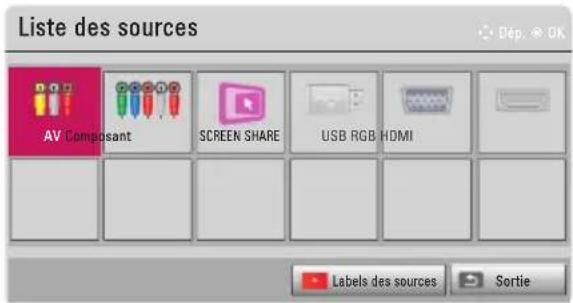
Ajouter un Label de source
Permet d'afficher les appareils qui sont connectés aux ports d'entrée.
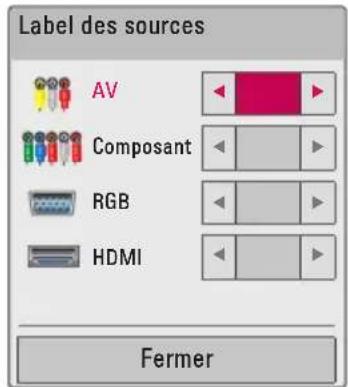
1 Appuyez sur la touche INPUT de la télécommande pour afficher l'écran de sélection de la source d'entrée. 2 Appuyez sur la touche rouge. 3 Utilisez la touche / ou pour faire défiler les sources d'entrée. 4 Utilisez la touche < ou pour sélectionner un des labels des sources.
Fonction Absence d'image
Utilisation de la fonction Absence d'image
Cette fonction peut être utile lorsque vous voulez attirer l'attention de votre public lors d'une réunion ou d'une formation.
1 Appuyez sur la touche BLANK et l'écran se remplit de la couleur d'arrière-plan.
Vous pouvez modifier la couleur d'arrière-plan en suivant les instructions figurant dans le paragraphe Sélection d'une absence d'image.
2 Appuyez sur n'importe quelle touche pour désactiver la fonction d'absence d'image.
Pour recouvrir temporairement l'écran, appuyez sur la touche BLANK de la télécommande.
Ne bloquez pas l'objectif avec un objet pendant le fonctionnement du projecteur.
Il risquerait de surchauffer et de se déformer, voire de provoquer un incendie.
Sélection d'une absence d'image
1 Appuyez sur la touche SETTINGS.
2 Appuyez sur la touche ∧, ∨, ou > pour sélectionner OPTION 2 puis appuyez sur la touche OK.
3 Appuyez sur la touche ∧ pour sélectionner Absence d'image puis appuyez sur la touche OK.
4 Utilisez la touche / ou pour naviguer vers le paramètre ou l'option choisi(e) et appuyez sur la touche OK.
Utilisation des raccourcis
Vous pouvez personnaliser les menus que vous utilisez fréquemment.
1 Appuyez sur la touche Q.MENU. 2 Appuyez sur la touche <ou pour sélectionner un menu et appuyez sur OK.
| Menu Description | |
| Format de l'image | Redéfinit la taille de l'image. |
| Mode PJT Retourne l'image projetée ou la fait basculer horizontalement. | |
| Préréglages d'image | Modifie les préréglages d'image. |
| Préréglages du son | Définit les préréglages du son. |
| Minuterie d'arrêt | Le projecteur s'éteint à l'heure prédéfinie. |
| Voix nette II Rend la voix provenant du projecteur claire et nette. | |
| Économie d'énergie | Permet de réduire la consommation électrique en réglant la luminosité maximale de l'écran. |
| Appareil USB | Vous permet de retirer en toute sécurité un appareil USB connecté.(Ce menu n'est affiché que quand un appareil USB est connecté.) |
3 Appuyez sur la touche ∧ pour faire défiler les menus suivants.
DIVERTISSEMENT
Utilisation du SCREEN SHARE
* Cette fonction est disponible pour le modèle PW800G uniquement.
1 Paramétrez la source d'entrée externe du projecteur vers SCREEN SHARE. 2 Activez la fonction SCREEN SHARE sur l'appareil que vous souhaitez connecter. 3 Connectez le Projecteur (depuis la liste de recherches) à l'appareil que vous souhaitez connecter. (Lors de la connexion du Projecteur à votre ordinateur portable, saisissez le code Pin indiqué sur l'affichage. Le code Pin ne vous sera demandé que lors de la première connexion.) 4 Si l'appareil accepte la demande, SCREEN SHARE va débuter.

ATTENTION
- Windows versions 7/8/8.1 sont compatibles avec la fonction SCREEN SHARE. Certains ordinateurs peuvent toutefois ne pas être compatibles avec cette fonction.
- Les appareils LG sous Android versions ICS, Jellybean ou Kitkat sont garantis compatibles.
- Lors d'une connexion via SCREEN SHARE, nous vous recommandons de placer l'appareil à proximité du projecteur.
- Le taux de réponse et la qualité de l'image peuvent varier en fonction de l'environnement de l'utilisateur.
- Pour plus d'informations sur le périphérique que vous souhaitez connecter, veuillez consulter son manuel d'utilisation.
- Certains ordinateurs portables sous Windows 8.1 peuvent rencontrer des difficultés pour se reconnecter lors de l'initialisation des informations de l'appareil au cours d'une connexion sans fil. Dans ce cas, il est recommandé de retirer l'appareil enregistré et de le reconnecter.
MES MÉDIAS
Avant l'utilisation
Connexion d'un Périphérique de stockage USB
Branchez un périphérique USB (disque dur externe, mémoire USB) sur le port USB du projecteur pour pouvoir afficher à l'aide du projecteur les fichiers stockés sur le périphérique USB. Vous ne pouvez ni écrire ni supprimer des données sur le périphérique USB. Connectez une clé USB comme illustré ci-dessous.

Retirer un périphérique USB
1 Appuyez sur la touche Q.MENU. 2 Utilisez la touche < ou > pour naviguer jusqu'à Appareil USB, puis appuyez sur OK. 3 Sélectionnez le périphérique USB que vous voulez retirer. Attendez la confirmation indiquant que le périphérique USB a bien été arrêté avant de le retirer.

REMARQUE
- Si vous le retirez trop tôt, une erreur peut survenir sur le projecteur ou le périphérique de stockage USB.
- Lorsqu'un périphérique USB a été sélectionné pour être retiré, il ne peut plus être lu. Retirez le périphérique de stockage USB, puis rebranchez-le.
Conseils pour l'utilisation de périphériques USB
- Si le périphérique de stockage USB intègre un programme de reconnaissance automatique ou utilise son propre pilote, il se peut qu'il ne fonctionne pas.
- Il est possible que certains périphériques de stockage USB ne fonctionnent pas ou présentent des dysfonctionnements.
- Si vous utilisez un câble d'extension USB, il se peut que le périphérique USB ne soit pas reconnu ou ne fonctionne pas correctement.
- Utilisez exclusivement des périphériques de stockage USB formatés avec le système de fichiers Windows FAT32 ou NTFS.
- Pour les disques durs USB externes, il est recommandé d'utiliser des périphériques avec une tension nominale inférieure à 5 V et un courant nominal inférieur à 500 mA.
- Il est conseillé d'utiliser un disque dur doté de sa propre alimentation. (Si l'alimentation fournie n'est pas suffisante, le périphérique de stockage USB risque de ne pas être détecté correctement.) Remarque : les concentrateurs USB ne sont pas pris en charge.
- Il est recommandé d'utiliser des clés USB d'une capacité maximum de 32 Go et des disques durs USB d'une capacité maximum de 1 To.
- Si un disque dur USB avec une fonction d'économie d'énergie présente des dysfonctionnements, éteignez le périphérique, puis rallumez-le. Pour plus d'informations, consultez le guide de l'utilisateur du disque dur USB.
- Les données du périphérique de stockage USB peuvent être endommagées ; par conséquent, veillez à sauvegarder les fichiers importants sur d'autres appareils. La maintenance des données est sous la responsabilité de l'utilisateur et le fabricant ne saurait être tenu responsable des pertes de données.
Pour utiliser Mes médias
1 Appuyez sur la touche SETTINGS de la télécommande. 2 Sélectionnez MES MÉDIAS.
Sélectionnez le fichier de votre choix dans la liste. Vous pouvez maintenant visionner le fichier choisi.
Vous pouvez également définir les paramètres de lecture en cochant les options durant la lecture d'un disque.
Fichier de prise en charge Mes médias
- Vitesse maximale de transmission des données : 20 Mbits/s (Mégabits par seconde)
- Formats de sous-titres externes pris en charge : *.smi, *.srt, *.sub (MicroDVD, SubViewer 1.0/2.0), *.ass, *.ssa, *.txt (TMPlayer), *.psb (PowerDivX)
- Formats de sous-titres internes pris en charge : SRT/ASS/SSA (sous-titres internes générés avec DivX6 pris en charge)
Codec vidéo pris en charge
Maximum : 1 920 x 1 080 à 30 p (Motion JPEG 640 x 480 à 30 p uniquement)
| Extension Codec | ||
| .asf,.wmv | Video Profil avancé VC-1, profil simple et profils principaux VC-1 | |
| Audio WMA Standard, WMA 9 Professional | ||
| .divx,.avi | Video DivX3.11, DivX4, DivX5, DivX6, XVID, H.264/AVC | |
| Audio MPEG-1 Layer I, II, MPEG-1 Layer III (MP3), Dolby Digital | ||
| .mp4,.m4v,.mov | Video H.264 / AVC, MPEG-4 Part 2 | |
| Audio AAC | ||
| .mkv | Video H.264 / AVC | |
| Audio HE-AAC, Dolby Digital | ||
| .ts,.trp,.tp,.mts,.m2ts | Video H.264 / AVC, MPEG-2, VC-1 | |
| Audio | MPEG-1 Layer I, II, MPEG-1 Layer III (MP3), Dolby Digital, Dolby Digital Plus, AAC | |
| .vob | Video MPEG-1, MPEG-2 | |
| Audio Dolby Digital, MPEG-1 Layer I, II, DVD-LPCM | ||
| .mpg | Video MPEG-1 | |
| Audio MPEG-1 Layer I, II | ||
Fichiers de musique pris en charge
| Type de fichier | Élément Infos | |
| MP3 | Débit binaire 32 Kbits/s à | 320 Kbits/s |
| Taux d'échantillonnage | 32 kHz à 48 kHz | |
| AC3 | Débit binaire 32 Kbits/s à | 640 Kbits/s |
| Taux d'échantillonnage | 32 kHz, 44,1 kHz, 48 kHz | |
| MPEG | Débit binaire 32 Kbits/s à | 448 Kbits/s |
| Taux d'échantillonnage | 32 kHz à 48 kHz | |
| AAC, HEAAC | Débit binaire 24 Kbits/s à | 3844 Kbits/s |
| Taux d'échantillonnage | 8 kHz à 96 kHz | |
| CDDA | Débit binaire 1,44 Kbit/s | |
| Taux d'échantillonnage | 44,1 kHz | |
| LPCM | Débit binaire 1,41 Mbit/s à | 9,6 Mbit/s |
| Taux d'échantillonnage | Multicanal : 44,1 kHz, 88,2 kHz / 48 kHz, 96 kHzStéréo : 176,4 kHz, 192 kHz |
Visionnage de vidéos
La liste Vidéo vous permet de regarder des films enregistrés sur le périphérique USB connecté.
Permet de contrôler la lecture et de définir les options pendant le visionnage de vidéos.
Conseils pour la lecture des fichiers vidéo
- Il est possible que certains sous-titres créés par des utilisateurs ne fonctionnent pas.
- La vidéo et le fichier de sous-titres doivent être placés dans le même dossier. Pour que les sous-titres s'affichent correctement, la vidéo et le fichier de sous-titres doivent porter le même nom.
- Nous ne prenons pas en charge les flux utilisant GMC (Global Motion Compensation) ou Qpel (Quarterpel Motion Estimation).
- Seul le profil H.264/AVC de niveau 4.1 (ou inférieur) est pris en charge.
- Les fichiers vidéo de plus de 50 Go (gigaoctets) ne peuvent pas être lus. La taille maximum des fichiers dépend de l'environnement d'encodage.
- Le codec audio DTS n'est pas pris en charge.
Navigation dans la liste Vidéo
Lire un fichier vidéo enregistré sur le périphérique connecté.
1 Connectez un périphérique de stockage USB. 2 Appuyez sur la touche USB. 3 Appuyez sur la touche < ou > pour sélectionner Vidéo puis appuyez sur la touche OK.
4 Utilisez la touche ∧, ∨, ou > pour sélectionner le fichier de votre choix puis appuyez sur la touche OK.

| Description | ||
| 1 | Miniatures | |
| Fichier anormal |  | |
| Le fichier n'est pas pris en charge |  | |
| 2 | Liste de fichiers | |
| 3 | Permet d'accéder au dossier supérieur. | |
| 4 | Page actuelle/nombre total de pages du dossier | |
| 5 | Page actuelle/nombre total de pages du fichier | |
| 6 | Permet d'accéder au dossier le plus haut. | |
| 7 | Permet d'accéder au dossier supérieur. | |
| 8 | Quitte la fonction Vidéo. | |
5 Contrôlez la lecture à l'aide des touches suivantes.
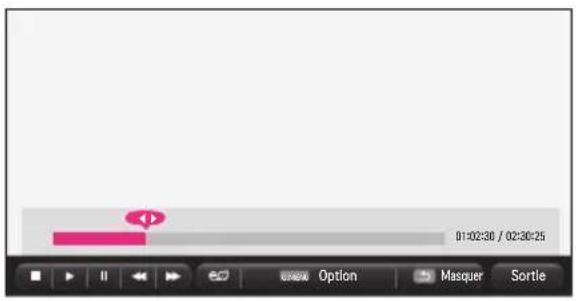
| Réglage | Description | |
| Indique la position de lecture actuelle. Utilisez les touches < pour avancer ou reculer. | ||
| Interrompt la lecture et revient à la liste Vidéo. | ||
| Reprend la lecture normale. | ||
| Met en pause le lecteur multimédia.Si aucune touche de la télécommande n'est activée dans les 10 minutes après la mise en pause, la lecture redémarre. | ||
| || » | Affiche l'image au ralenti. | |
| Chaque fois que vous appuyez sur cette touche, la vitesse de lecture est modifiée.: x2, x4, x8, x16, x32 | ||
| Permet de réduire la consommation électrique en réglant la luminosité maximale de l'écran. | ||
| Option U | ne fenêtre contextuelles'affiche. | |
| Masquer | Masque la barre de lecture. Appuyez sur la touche OK pour l'afficher de nouveau. | |
| Sortie R | Retourne à l'écran de la liste Vidéo. | |
Options de la liste Vidéo
1 Appuyez sur la touche Q.MENU. 2 Utilisez la touche / ou pour aller à l'option souhaitée, puis appuyez sur la touche OK. 3 Utilisez la touche ∧, ∨, ou > pour configurer chaque élément.
Définir les options de lecture vidéo.
| Réglage | Description |
| Taille image | Sélectionne la taille d'un écran de lecture.Plein écran: les fichiers sont lus en mode plein écran selon le format d'image de la vidéo.Original: la vidéo est lue dans la taille d'origine. |
| Langue audio | Permet de sélectionner la langue voulue pour le fichier avec plusieurs pistes audio. Cette option n'est pas disponible si le fichier dispose d'une seule piste audio. |
| Réglage | Description |
| Langue des sous-titres | Les sous-titres peuvent être activés ou désactivés.Vulgarité : vous pouvez sélectionner une des langues disponibles.Page de codes : vous pouvez sélectionner un jeu de caractères utilisé pour des sous-titres.Par défaut, les sous-titres s'affichent dans la langue configurée dans OPTION 1 —Langue(Language).- Synchro : si les sous-titres ne sont pas synchronisés avec la vidéo, vous pouvez régler la vitesse par unités de 0,5 secondes.- Position : déplace l'emplacement d'un sous-titre.- Taille : change la taille de police des sous-titres. |
| Répéter | Arrêt ou Marche la fonction Répéter.Lorsqu'elle est désactivée, le fichier suivant peut être lu séquentiellement si son nom de fichier est similaire. |
Langue des sous-titres
| Langue des sous-titres | Langue |
| Latin1 Anglais, Espagnol,Français, Allemand,Italien, Suédois, Finnois,Hollandais, Portugais,Danois, Roumain,Norvégien, Albanais,Gaélique, Gallois,Irlandais, Catalan,Valencien | |
| Latin2 Bosniaque, Polonais,Croate, Tchèque,Slovaque, Slovène, Serbe,Hongrois | |
| Latin4 Estonien, Letton, Lituanien | |
| Cyrillique Bulgare, Macédonien,Russe, Ukrainien, Kazakh | |
| Grec Grec | |
| Turc Turc | |
| Hébreu Hébreu moderne | |
| Chinois Chinois simplifié | |
| Coréen Coréen | |
| Arabe Arabe | |
| Thaï Thai | |
Définir les options vidéo.
Vous pouvez modifier les paramètres vidéo.
(Reportez-vous à « Paramètres
IMAGE » 55)
Définir les options audio.
Vous pouvez modifier les paramètres audio.
(Reportez-vous à « Paramètres
AUDIO » 60)
Enregistrement du code DivX
Permet de vérifier le code d'enregistrement DivX pour lire des vidéos DivX protégées. Enregistrez-vous sur http://vod.divx.com. Utilisez le code d'enregistrement pour louer ou acheter des films sur www.divx.com/vod.
1 Dans le menu Paramètres, accédez à OPTION 1 puis appuyez sur DivX(R) VOD.

2 Appuyez sur la touche / ou pour naviguer jusqu'à Enregistrement et appuyez sur la touche OK.

3 Vérifiez le Code d'enregistrement DivX.

REMARQUE
- Les fichiers DivX loués/achetés ne peuvent pas être lus si le code d'enregistrement du DivX d'un périphérique différent est utilisé. Utilisez uniquement le code d'enregistrement du DivX attribué à ce périphérique spécifique.
- Il est possible que les fichiers non conformes aux normes du codec DivX ne puissent être lus ou produisent un son anormal.
Désenregistrement du code DivX
Utilisez le code de désactivation de DivX pour désactiver la fonction DivX DRM.
1 Dans le menu Paramètres, accédez à OPTION 1 puis appuyez sur DivX(R) VOD. 2 Utilisez la touche / ou pour naviguer jusqu'à Désenregistrement puis appuyez sur la touche OK.
![graph TD A["Enregistrement"] --> B["Désenregistrement"] B --> C["Fermer"] C --> D["Votre appareil est déjà enregistré. Etes-vous sûr de vouloir vous désenregistrer ?"] D --> E["Code de désenregistrement : ***** Désenregistrez-vous sur : http://vod.divx.com Continuer l'enregistrement ?"] E --> F["Oui…](/content/2026/06/1283049/images/a3f2f558ac233895a073eb97f5b79547fdd1b0818c86d2b0a6a45b0fa9c773b3.jpg)
3 Sélectionnez Oui.

REMARQUE
- Qu'est-ce que DRM [Digital Rights Management] ? C'est une technologie et un service qui empêchent l'utilisation illégale de contenu numérique pour protéger les avantages et les droits du propriétaire de copyright. Une fois la licence vérifiée à l'aide d'une méthode en ligne, vous pouvez lire les fichiers.
Visionnage de photos
Vous pouvez afficher les photos enregistrées sur un périphérique connecté.
Fichiers de photo pris en charge
PHOTO (*.JPEG)
Base : 64 pixels (largeur) x 64 pixels (hauteur) - 15360 pixels (largeur) x 8640 pixels (hauteur) Progressive : 64 pixels (largeur) x 64 pixels (hauteur) - 1920 pixels (largeur) x 1440 pixels (hauteur)
- Seuls les fichiers vidéo JPEG sont pris en charge.
- Les fichiers non pris en charge sont affichés sous la forme d'une icône.
- Un message d'erreur s'affiche pour les fichiers corrompus ou les formats de fichiers qui ne peuvent pas être lus.
- Les fichiers corrompus peuvent ne pas s'afficher correctement.
- L'affichage d'image haute résolution en plein écran peut prendre un certain temps.
Navigation dans la liste Photo
1 Connectez un périphérique de stockage USB. 2 Appuyez sur la touche USB. 3 Appuyez sur la touche 4 Utilisez la touche ∧, ∨, ou > pour sélectionner le fichier de votre choix puis appuyez sur la touche OK.

| Description | ||
| 1 | Miniatures | |
| Fichier anormal |  | |
| Le fichier n'est pas pris en charge |  | |
| 2 | Liste de fichiers | |
| 3 | Permet d'accéder au dossier supérieur. | |
| 4 | Page actuelle/nombre total de pages du dossier | |
| 5 | Page actuelle/nombre total de pages du fichier | |
| 6 | Permet d'accéder au dossier le plus haut. | |
| 7 | Permet d'accéder au dossier supérieur. | |
| 8 | Sortie | |
5 Contrôlez la lecture à l'aide des touches suivantes.
![01.a.jpg 2008/12/10 1 920 x 1 080 479 Ko [1/4] Diaporama Masquer Option Sortie](/content/2026/06/1283049/images/3f74c5376ec884ecf91392a27d9086bf56e4a439063178451d108803cc20557e.jpg)
| Réglage | Description |
| Sélectionne la photo précédente ou suivante. | |
| Diapo-rama | Toutes les photos s'affichent pendant le diaporama.• Définissez la Vitesse diapo dans le menu Option → Définir les options de visualisation des photos.. |
| Musique | Vous pouvez écouter de la musique tout en visionnant des photos en plein écran.• Sélectionnez Musique dans le menu Option → Définir les options de visualisation des photos.. |
| Fait pivoter les photos.• Fait pivoter une photo à 90°, 180°, 270°, 360° dans le sens des aiguilles d'une montre.• Les photos ne peuvent pas pivoter si leur largeur dépasse la hauteur de la résolution maximale prise en charge. |
| Réglage | Description |
| Affiche la photo en plein écran ou en mode original. Appuyez sur le bouton bleu pour agrandir l'image. | |
| Permet de réduire la consommation électrique en réglant la luminosité maximale de l'écran. | |
| Option | Une fenêtre contextuelle s'affiche. |
| Masquer | Masque le menu dans l'affichage plein écran. • Pour voir le menu, appuyez sur la touche OK de la télécommande. |
| Sortie | Quitte le mode d'affichage de photos plein écran. |
Options de la liste Photo
1 Appuyez sur la touche Q.MENU. 2 Utilisez la touche / ou pour aller à l'option souhaitée, puis appuyez sur la touche OK. 3 Utilisez la touche ∧, ∨, ou pour configurer chaque élément.
Définir les options de visualisation des photos.
| Réglage | Description |
| Vitesse diapo | Sélectionne la vitesse du diaporama. |
| Musique | Permet de sélectionner un dossier de musique pour la musique de fond.Vous ne pouvez pas changer de dossier de musique pendant la lecture de la musique de fond.Pour la musique de fond, vous pouvez uniquement sélectionner un dossier présent sur le même périphérique.- Répéter: Permet de sélectionner la lecture répétée.- Aléatoire Permet de sélectionner la lecture aléatoire. |
Définir les options vidéo.
Vous pouvez modifier les paramètres vidéo.
(Reportez-vous à « Paramètres IMAGE » 55)
Définir les options audio.
Vous pouvez modifier les paramètres audio.
(Reportez-vous à « Paramètres AUDIO » 60)
Écoute de musique
Vous pouvez lire des fichiers audio enregistrés sur le périphérique connecté.
Fichiers de musique pris en charge
*.MP3
Plage de débit binaire 32 Kbits/s - 320 Kbits/s
- Taux d'échantillonnage MPEG1 Layer3 : 32 kHz, 44,1 kHz, 48 kHz
- Taux d'échantillonnage MPEG2 Layer3 : 16 kHz, 22,05 kHz, 24 kHz
Navigation dans la liste Musique
1 Connectez un périphérique de stockage USB. 2 Appuyez sur la touche USB. 3 Appuyez sur la touche pour sélectionner la Musique puis appuyez sur la touche OK. 4 Utilisez la touche ∧, ∨, ou > pour sélectionner le fichier de votre choix puis appuyez sur la touche OK.

| Description | ||
| 1 | Miniatures | |
| Fichier anormal |  | |
| Le fichier n'est pas pris en charge |  | |
| 2 | Liste de fichiers | |
| 3 | Permet d'accéder au dossier supérieur. | |
| 4 | Page actuelle/nombre total de pages du dossier | |
| 5 | Page actuelle/nombre total de pages du fichier | |
| 6 | Permet d'accéder au dossier le plus haut. | |
| 7 | Permet d'accéder au dossier supérieur. | |
| 8 | Sortie | |
5 Contrôlez la lecture à l'aide des touches suivantes.
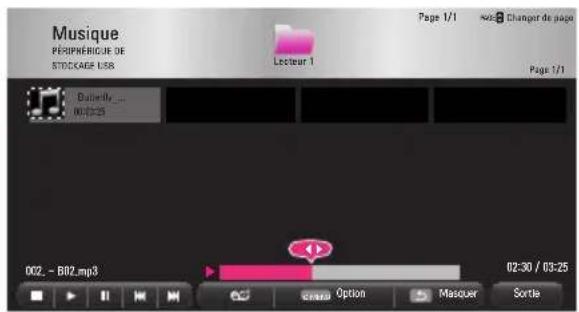
| Réglage | Description |
| Change la position de lecture. | |
| Arrête la lecture. | |
| Reprend la lecture normale. | |
| Met en pause le lecteur multimédia. | |
| Lit le fichier précédent/ suivant. | |
| Permet de réduire la consommation électrique en réglant la luminosité maximale de l'écran. | |
| Option P | Permet de définir les options de la liste Musique. |
| Mas-quer | Masque la barre de lecture.• Appuyez sur la touche OK pour faire apparaître la barre de lecture. |
| Sortie R | Retourne à l'écran liste Musique. |
Options de la liste Musique
1 Appuyez sur la touche Q.MENU. 2 Utilisez la touche /ou pour aller à l'option souhaitée, puis appuyez sur la touche OK. 3 Utilisez la touche ∧, ∨ ou pour configurer chaque élément.
Définir les options de lecture audio.
| Réglage Description | |
| Répéter | Permet de sélectionner la lecture répétée. |
| Aléatoire | Permet de sélectionner la lecture aléatoire. |
Définir les options audio.
Vous pouvez modifier les paramètres audio.
(Reportez-vous à « Paramètres AUDIO » 60)
Affichage de fichiers
Vous pouvez afficher les fichiers de document enregistrés sur un périphérique connecté.
Formats de fichiers pris en charge
XLS, XLSX, DOC, DOCX, PPT, PPTX, TXT, PDF, HWP
Microsoft Office version
97/2000/2002/2003/2007
Adobe PDF version 1.0/1.1/1.2/1.3/1.4
Hangul :
versions 97/2000/2002/2005/2007
- La visionneuse de fichiers réaligne les documents ; il est donc possible qu'ils ne présentent pas le même aspect que sur un PC.
- Pour les documents comportant des images, la résolution peut sembler plus faible lors du processus de réalignement.
- Si le document est volumineux ou comporte beaucoup de pages, son chargement peut prendre plus de temps.
- Les polices non prises en charge peuvent être remplacées par d'autres polices.
- Il est possible que la visionneuse de fichiers ne s'ouvre pas pour les documents Office contenant de nombreuses images haute résolution. Pour y remédier, réduisez la taille du fichier d'image, sauvegardez-le sur un périphérique de stockage USB puis exécutez à nouveau la visionneuse de fichiers ou connectez votre ordinateur au projecteur et ouvrez le fichier sur votre PC.
Navigation dans la liste de fichiers
1 Connectez un périphérique de stockage USB. 2 Appuyez sur la touche USB. 3 Appuyez sur la touche 4 Utilisez la touche ∧, ∨, ou > pour sélectionner le fichier de votre choix puis appuyez sur la touche OK.

| Description | |
| 1 | Liste de fichiers |
| 2 | Permet d'accéder au dossier supérieur. |
| 3 | Page actuelle/nombre total de pages du dossier |
| 4 | Page actuelle/nombre total de pages du fichier |
| 5 | Permet d'accéder au dossier le plus haut. |
| 6 | Permet d'accéder au dossier supérieur. |
| 7 | Sortie |
5 Contrôlez la lecture à l'aide des touches suivantes.
- Cliquez sur Aller à la page pour que la fenêtre contextuelle s'affiche et pouvoir sélectionner le numéro de la page. Saisissez le numéro de la page à laquelle vous souhaitez accéder.
- Appuyez sur la touche VOLUME +, - pour effectuer un zoom avant ou arrière.
Appuyez sur la touche OK, puis utilisez les touches Haut/Bas/Gauche/Droite pour accéder aux options Aller à la page ou Zoom.

| Ré-glage | Description |
| Aller à la page | Permet d'aller à la page souhaitée.Utilisez les touches Haut/ Bas/Gauche/Droite pour sélectionner une page, puis appuyez sur la touche OK. |
| Zoom A | Agrandit ou réduit le document. |
| Option | Définit les options de la visionneuse de fichiers. |
| Mas-quer | Masque le menu.Appuyez sur la touche OK pour l'afficher de nouveau. |
| Sortie R | Retourne à l'écran Visionneuse de fichiers. |
Options disponibles pour la Liste de fichiers
1 Appuyez sur la touche Q.MENU. 2 Utilisez la touche ∧, ∨ ou pour configurer chaque élément.
Réglage Option Visualiseur
| Réglage | Description | |
| Char-gementUnePage | Marche | Permet de charger et d'afficher les pages une à une. Le temps de chargement initialest court mais lespages riches encontenu peuvents'afficher lentement. |
| Arrêt | Permet de chargertoutes les pagesd'un fichier dans lamémoire afin de lesafficher. Le temps dechargement est long,mais vous pouveznaviguer rapidemententre les pages unefois le chargementterminé.Si un fichier est trop volumineux,il est possible quetoutes les pages nes'affichent pas. | |
| Qualité del'Image | Vous pouvez définir laqualité de l'image intégréeau document. La qualité del'image peut être définie selonles trois options suivantes :Haut, Moyen, Bas. Au plus laqualité de l'image est élevée,au plus le temps nécessaire àl'affichage diminue. | |
| Alignement Document | Permet de sélectionner laméthode d'alignement dedocument initiale. | |
Les paramètres d'affichage du fichier sont ceux par défaut. Fermez le document actuellement ouvert pour appliquer les modifications au nouveau document, le cas échéant.
FONCTION 3D
La technologie 3D utilise une image vidéo différente pour chaque œil, afin d'ajouter de la profondeur à l'image.
Pendant le visionnage 3D

AVERTISSEMENT
- Le fait de regarder des vidéos ou des images 3D de trop près de façon prolongée peut provoquer des troubles de la vue.
- Le fait de regarder le projecteur ou l'écran de jeux de façon prolongée avec des lunettes 3D peut provoquer des vertiges ou une fatigue oculaire.
- Les personnes souffrant de maladies chroniques (épilepsie, maladies cardiovasculaires, maladies liées à la pression artérielle, etc.), les femmes enceintes et les personnes souffrant facilement du mal des transports doivent éviter de regarder des vidéos en 3D.
- Les gens souffrant d'une cécité stéréo et de stéréopsie doivent également éviter de regarder des contenus vidéo en 3D. Ils peuvent provoquer une vision double ou un inconfort visuel.
- Les personnes atteintes de strabisme, d'amblyopie ou d'astigmatisme peuvent avoir des difficultés à percevoir la profondeur de la vidéo et peuvent se fatiguer rapidement à cause de problèmes de double vision ou d'autres affections. Il leur est recommandé de se reposer plus fréquemment que les autres téléspectateurs.
- Les images 3D pouvant passer pour réelles, elles sont susceptibles de provoquer une réaction de surprise ou une surexcitation chez certains utilisateurs.
- Il est donc préférable de ne pas regarder des images 3D à proximité d'objets fragiles ou d'objets qui risquent de tomber.
- Soyez prudent pour éviter de vous blesser en essayant de reculer par réflexe devant des images 3D réalistes.
- Avertissement relatif à l'épilepsie photosensible
- Certains utilisateurs peuvent être victimes de crises d'épilepsie ou présenter des symptômes anormaux lorsqu'ils sont exposés à une lumière clignotante ou à un modèle d'image précis dans un jeu vidéo. En cas d'antécédents familiaux de crise d'épilepsie ou d'attaque épileptique, consultez votre médecin avant de visionner des images 3D. Si vous présentez l'un des symptômes suivants pendant le visionnage d'une vidéo 3D, cessez immédiatement de visionner les images 3D et reposez-vous.
- Vertiges, troubles de la vision, contractions oculaires ou faciales, mouvements involontaires, crampes, perte de conscience, perte du sens de l'orientation ou nausées. Si le symptôme persiste, veuillez consulter un médecin.
- Vous pouvez réduire le risque d'épilepsie photosensible en prenant les mesures préventives suivantes.
- Faites une pause de 5 à 15 minutes toutes les heures.
- Si votre vision est différente d'un œil à l'autre, corrigez cette variation avant de regarder une vidéo 3D.
- Pour regarder une vidéo 3D, asseyez-vous bien en face de l'image et assurez-vous que l'image soit bien au niveau des yeux.
- Interrompez le visionnage si vous ressentez des maux de tête, de la fatigue ou des vertiges.
- Ne regardez pas trop longtemps des images 3D lorsque vous êtes fatigué ou malade.
ATTENTION
- Soyez particulièrement attentif aux enfants qui regardent des vidéos 3D.
Pendant le visionnage d'une vidéo 3D
- Ne laissez pas les enfants de moins de 5 ans regarder des vidéos 3D. Cela pourrait nuire au développement de leur vision.
- Les enfants de 10 ans ou moins sont encore à un stade de développement de leur vue et peuvent avoir une propension excessive à réagir à l'écran. La supervision et le contrôle d'un adulte sont recommandés.
- La distance entre les yeux étant plus étroite chez les enfants que chez les adultes, les enfants ont tendance à voir une plus grande différence dans les images perçues par chaque œil. Par conséquent, même en regardant une vidéo en 3D identique, les enfants peuvent avoir une plus grande perception de profondeur que les adultes.
- Les personnes de 19 ans ou moins peuvent présenter une plus grande sensibilité du fait de la stimulation résultant de la luminosité du contenu 3D. Le visionnage excessif dans un état de fatigue n'est pas recommandé.
- Les personnes âgées peuvent avoir une perception de profondeur plus réduite que les jeunes téléspectateurs. Évitez de regarder des vidéos à une distance inférieure à celle recommandée.
- Regardez les images 3D avec un angle de vue et une distance optimaux.
- Si vous ne respectez pas l'angle ou la distance de vue optimale, vous risquez de ne pas bien voir les images 3D. Vous ne pouvez pas regarder des images 3D en position allongée.
- Les images gauche et droite peuvent se chevaucher pendant l'initialisation du projecteur, après sa mise sous tension. L'optimisation de l'image peut prendre un certain temps.
- Il est possible que l'image 3D n'apparaisse pas correctement pendant un certain temps lorsque vous détournez le regard de l'écran et le ramenez vers l'écran.
- Un scintillement de l'image peut se produire pendant le visionnage d'images 3D sous une lampe fluorescente à triple longueur d'onde (50 Hz à 60 Hz) ou près d'une fenêtre. Si c'est le cas, il est recommandé de bloquer la lumière du soleil avec un rideau ou de baisser l'éclairage.
- Les lunettes 3D doivent être de type DLP-LINK (compatibles DLP).
- Vous ne verrez peut-être pas correctement les images 3D si un obstacle est placé entre le projecteur et les lunettes 3D.
- Installez le projecteur 3D aussi loin que possible d'autres appareils.
- Si, à l'avenir, un nouveau format de diffusion 3D venait à devenir un format standard non pris en charge par ce projecteur, vous aurez peut-être besoin d'un périphérique supplémentaire, tel qu'un décodeur.
Lorsque vous utilisez des lunettes 3D, veillez à respecter les consignes suivantes.
- N'utilisez pas les lunettes 3D comme des lunettes de vue, de soleil ou de protection.
- Le non-respect de cette consigne peut entraîner des blessures.
- N'exposez pas les lunettes 3D à des températures très faibles ou très élevées. Le non-respect de cette consigne pourrait entraîner leur déformation. N'utilisez pas les lunettes si celles-ci sont déformées.
- Ne laissez pas tomber les lunettes 3D par terre et ne les mettez pas en contact avec d'autres objets.
- Le non-respect de cette consigne peut entraîner un dysfonctionnement du produit.
- Le verre des lunettes 3D se raye facilement. Pour les nettoyer, utilisez un chiffon doux.
- Les éventuelles particules étrangères présentes sur le chiffon peuvent provoquer des rayures.
- Ne rayez pas la surface des verres des lunettes 3D avec des objets coupants et ne les nettoyez pas avec des produits ménagers. Si les verres sont rayés, les images n'apparaîtront plus correctement en 3D.
Conditions requises pour le visionnage d'images 3D

* Le visionnage de vidéos 3D doit s'effectuer uniquement dans des environnements sombres.

REMARQUE
- L'intensité de la lumière reflétée par l'écran influe sur le couplage avec les lunettes DLP-LINK. Il est donc possible que le couplage avec les lunettes DLP-LINK ne fonctionne pas correctement si la lumière reflétée par l'écran n'est pas assez claire, par exemple si l'environnement est lumineux, si l'écran est de grande taille ou si le mode Économie d'énergie maximum est activé. Certains menus peuvent ne pas fonctionner pendant la lecture d'une vidéo 3D.
- Pour regarder une vidéo 3D, l'option de format Vidéo 3D doit absolument être sélectionnée sur le projecteur.
1. Veuillez consulter la configuration minimale requise pour votre ordinateur. La configuration minimale requise est la suivante :
Microsoft® Windows® XP, Vista 32/64 bit, Windows 7 32/64 bit
Processeur Intel® Core 2 Duo, AMD Athlon™ X2 ou plus puissant
Plus d'1 Go de mémoire système (2 Go recommandés)
Au moins 100 Mo d'espace disque disponible
DirectX 9 ou supérieur
Carte vidéo prenant en charge une fréquence verticale de 120 Hz.
Configuration recommandée pour la carte vidéo
- Processeur graphique de 700 MHz ou plus
- Mémoire de 512 Mo ou plus
- Un ordinateur portable équipé des jeux de puces ci-dessus peut être utilisé mais risque de ne pas fonctionner correctement.
2 Réglez la sortie vidéo sur XGA 120 Hz et lancez un fichier vidéo à l'aide d'un lecteur prenant en charge la sortie 3D.
Les lecteurs vidéo suivants prennent en charge la sortie 3D : Stereoscopic Player, nVidia 3D Vision et TriDef 3D.
Pour plus d'informations sur les lecteurs ci-dessus, veuillez visiter les sites Web correspondants :
www.3dtv.at
www.nvidia.com
www.tridef.com
Pour utiliser des lunettes de type DLP-LINK (compatibles DLP)
1 Pendant le visionnage d'images 3D issues du projecteur, appuyez sur les boutons situés sur les lunettes. 2 Lorsque vous appuyez sur la touche, les lunettes scintillent pour se synchroniser avec les images 3D. (ce scintillement est une méthode de fonctionnement spécifique aux lunettes de type DLP-LINK. Il peut varier selon le type de lunettes). 3 Si les lunettes scintillent ou si des problèmes surviennent pendant le visionnage 3D, éteignez d'abord les lumières pour assombrir la pièce. Contactez le revendeur du projecteur si vous avez des questions sur les lunettes.
Formats de signal d'entrée 3D pris en charge
| Source Signal Résolution | Fréquence verticale (Hz) | Format vidéo 3D pris en charge | ||
| HDMI X | GA 1 024 | x 768 120 | Frame Sequential | / Frame Alternative |
| RGB X | GA 1 024 | x 768 120 | Scène séquentielle | / scène alternative |
- La résolution prenant en charge le mode 3D est 1024 x 768 pour les entrées HDMI et RGB.
- Certains menus peuvent ne pas fonctionner avec une entrée 120 Hz.
Visionnage d'images 3D
1 Regardez des vidéos 3D prises en charge. 2 Pour RGB, vous devez appuyer sur la touche AUTO de la télécommande avant de commencer le visionnage 3D. 3 Appuyez sur la touche 3D. 4 Pendant le visionnage d'images 3D issues du projecteur, appuyez sur les boutons situés sur les lunettes. 5 Appuyez sur la touche L/R pour changer l'orientation d'affichage d'une image. Sélectionnez un écran avec une meilleure qualité d'affichage 3D. - Si vous appuyez sur la touche 3D pendant le visionnage, les images s'affichent en 2D.
PERSONNALISATION DES PARAMÈTRES
PARAMÈTRES
* L'illustration du menu peut différer de l'affichage réel sur le produit. L'illustration des Paramètres correspond au modèle PW800G.
1 Appuyez sur la touche SETTINGS. 2 Utilisez la touche , , ou pour sélectionner l'élément souhaité, puis appuyez sur OK. 3 Utilisez la touche, ou pour sélectionner l'option souhaitée, puis appuyez sur OK. 4 Appuyez sur la touche EXIT lorsque vous avez terminé.
Menu Description
IMAGE Règle la qualité de l'image pour un visionnage optimal.
AUDIO Règle la qualité du son et le niveau sonore.
HEURE Définit les paramètres liés au temps.
SANS FIL Fonctions sans fil. (Disponible pour le modèle PW800G uniquement.)
INFORMATION Affiche les informations concernant le projecteur. (Disponible pour le modèle PW600G uniquement.)
OPTION 1 Permet de personnaliser les paramètres généraux.
OPTION 2 Permet de personnaliser les paramètres du projecteur.
SOURCE Sélectionne la source d'entrée souhaitée.
MES MÉDIAS Permet d'accéder aux fichiers de photo, musique, vidéo et document.
Paramètres IMAGE
1 Appuyez sur la touche SETTINGS. 2 Appuyez sur la touche ∧, ∨, ou pour sélectionner IMAGE puis appuyez sur la touche OK. 3 Utilisez la touche ∧, ∨, ou pour configurer l'option souhaitée puis appuyez sur la touche OK.
- Pour revenir au menu précédent, appuyez sur le bouton ↩.

4 Appuyez sur la touche EXIT lorsque vous avez terminé.
Les paramètres d'image disponibles sont décrits ci-dessous.
| Élément | Description | |
| Économie d'énergie | Permet de réduire la consommation électrique en réglant la luminosité maximale de l'écran. | |
| Préréglage | ||
| Minimum/ Moyen/ Maximum | Applique le mode Économie d'énergie prédéfini. | |
| Préré-glages d'image | Permet de sélectionner les préréglages d'image optimisés pour l'environnement de visionnage ou le programme. Vous pouvez également définir des options avancées pour chaque mode. | |
| Préréglage | ||
| Vif Optimise l'effet visuel de la vidéo. Renforce le contraste, la luminosité et la netteté pour des images plus vives. | ||
| Standard Affiche l'image avec des taux de contraste, de luminosité et de netteté standard. | ||
| Cinéma Optimise l'image pour un film. | ||
| Sport | Optimise l'image pour le visionnage de sports en accentuant les couleurs primaires et les actions dynamiques. | |
| Jeux Optimise l'image pour les jeux avec des mouvements rapides à l'écran. | ||
| Expert1/2 Menu visant à régler la qualité de l'image, permettant aux experts et aux passionnés de bénéficier d'un affichage optimal par le biais de leur projecteur.- Le modeExpert, destiné aux professionnels du réglage de l'image, permet de contrôler et de régler la qualité grâce à une image spécifique. Pour les images normales, il est possible que le résultat ne soit pas flagrant. | ||
| Contraste | Permet de régler la différence entre les zones claires et les zones sombres de l'écran. | |
| Lumino-sité | Permet de régler la luminosité globale de l'écran. | |
| Netteté Per | met de régler la netteté des contours entre les zones claires et les zones sombres.La netteté horizontale et verticale n'est disponible que pour Expert1/2. | |
| Couleur Per | met de régler l'intensité de toutes les couleurs. | |
| Teinte Per | met de régler l'équilibre entre les niveaux de rouge et de vert. | |
| Contrôle avancé | Personnalise les paramètres avancés. | |
| Option d'image | Définit des paramètres supplémentaires | |
| Réglage usine | Permet de rétablir les valeurs d'origine.Chaque préréglage d'image est réinitialisé. Sélectionnez le préréglage d'image à réinitialiser. | |
| Format de l'image | Redéfinit la taille de l'image. | |
| Écran Règle | la qualité d'image de la source RGB. | |
| Option | ||
| Résolution | Les résolutions disponibles sont de 768 (1024 x 768/1280 x 768/ 1360 x 768, 60 Hz) et 1050 (1400 x 1050/1680 x 1050, 60 Hz). | |
| Config.auto. | Offre une qualité d'image optimisée en calibrant automatiquement le décalage entre la largeur horizontale et le tremblement horizontal causé par les divergences entre les paramètres internes du projecteur et divers signaux graphiques PC.Vous pouvez également utiliser la touche AUTO de la télécommande. | |
| Position Déplace l'image vers le haut, le bas, la gauche ou la droite. | ||
| Taille Modifie la taille d'écran. | ||
| Phase | Rend l'image plus nette en supprimant le bruit horizontal. | |
| Réglages usine | Rétablit tous les réglages par défaut. | |
Contrôle avancé
| Élément | Description |
| Contraste Dynamique | Permet de régler le contraste et la couleur à un niveau optimal en fonction de la luminosité de l'écran. |
| Couleur Dynamique | Permet de régler les couleurs pour obtenir des nuances plus naturelles. |
| Gamme de couleurs | Permet de choisir la plage des couleurs qui peut être obtenue.Standard: affiche les couleurs originales d'un signal d'entrée, quelles que soient les fonctions d'affichage.Étendue: active l'utilisation des couleurs riches de l'affichage. |
| Couleur habillage | La palette des couleurs habillage peut être définie séparément afin d'appliquer la couleur habillage en fonction des paramètres choisis par l'utilisateur. |
| Couleur du ciel | La couleur Ciel est définie séparément. |
| Couleur de l'herbe | La palette des couleurs naturelles (prairies, collines, etc.) peut être définie séparément. |
| Gamma Permet de définir la courbe des dégradés en fonction de la sortie du signal de l'image par rapport au signal de la source d'entrée. | |
* Selon le signal de la source d'entrée ou d'autres réglages de l'image, les options proposées pour le réglage peuvent varier.
Contrôle expert
| Élément | Description |
| Contraste Dynamique | Permet de régler le contraste et la couleur à un niveau optimal en fonction de la luminosité de l'écran. |
| Gamme de couleurs | Permet de choisir la plage des couleurs qui peut être obtenue.Standard: affiche les couleurs originales d'un signal d'entrée, quelles que soient les fonctions d'affichage.Étendue: active l'utilisation des couleurs riches de l'affichage. |
| Amélioration des bords | Permet aux bords de l'image d'être clairs et détaillés, tout en restant naturels. |
| Filtre Couleur | Permet de filtrer une palette de couleurs spécifique en RGB pour régler avec précision la teinte et la saturation de la couleur. |
| T° couleur | En mode Expert, vous pouvez personnaliser les options de chaque mode. |
| Gamma : sélectionnez 1.9, 2.2 ou 2.4.a.Méthode : 2 points- Modèle : Intérieur, Extérieur- Points : Bas, Haut- Rouge/Vert/Bleu : Plage de réglage -50 à +50.- Appliquer à toutes les sources d'entrée : les valeurs de la T° couleur sont appliquées à tous les modes de sources d'entrée.b.Méthode : 20 points IRE- Modèle : Intérieur, Extérieur- L'IRE (Institut des ingénieurs radio) est l'unité utilisée pour afficher la taille du signal vidéo et peut être réglée sur 0, 5, 10, 15,... 100. Vous pouvez ajuster chaque réglage de façon individuelle, comme indiqué ci-dessous.- Luminance : La plage d'ajustement va de 50 à 500.- Rouge/Vert/Bleu : La plage d'ajustement va de -50 à +50.- Appliquer à toutes les sources d'entrée : Les valeurs de la T° couleur sont appliquées à tous les modes de sources d'entrée. | |
| Système de gestion des couleurs | Permet de régler les couleurs Rouge/Vert/Bleu/Jaune/Cyan/Magenta. Permet à un spécialiste de régler la teinte à l'aide d'une mire. Six couleurs (Rouge/Vert/Bleu/Jaune/Cyan/Magenta) peuvent être réglées séparément sans avoir un effet sur les autres couleurs. Il se peut que vous ne perceviez pas le changement de couleur sur une image normale, même après le réglage.- Saturation Rouge/Vert/Bleu/Jaune/Cyan/Magenta, Teinte Rouge/Vert/Bleu/Jaune/Cyan/Magenta, Luminance Rouge/Vert/Bleu/Jaune/Cyan/Magenta : La plage d'ajustement va de -30 à +30. |
* Selon le signal de la source d'entrée ou d'autres réglages de l'image, les options proposées pour le réglage peuvent varier.
Option d'image
| Élément Description | |
| Réduction du bruit | Permet de réduire le bruit de l'écran de la vidéo. |
| Réduction du Bruit MPEG | Permet d'éliminer le bruit produit pendant la création des signaux numériques de l'image. |
| Niveau noir | Permet d'éclaircir ou d'assombrir l'écran en fonction du niveau noir de l'image d'entrée, à l'aide de la noirceur (niveau noir) de l'écran. |
| Cinéma réel Permet de régler l'écran de façon optimale pour regarder des films. | |
| T° couleur | Règle la couleur globale de l'écran selon vos préférences.Sélectionnez Chaud, Froid, Moyen ou Naturel. |
Paramètres AUDIO
1 Appuyez sur la touche SETTINGS.
2 Appuyez sur la touche ∧, ∨, ou pour sélectionner AUDIO puis appuyez sur la touche OK.
3 Utilisez la touche ∧, ∨, ou pour configurer l'option souhaitée puis appuyez sur la touche OK.
- Pour revenir au menu précédent, appuyez sur le bouton ↗.

4 Appuyez sur la touche EXIT lorsque vous avez terminé.
Les paramètres de son disponibles sont décrits ci-dessous.
| Élément Description | |
| Préréglage du son | Définit les préréglages du son. |
| Mode | |
| Standard Convient pour tous les types de vidéo. | |
| Actualités/Musique/Cinéma/Sport/Jeux Définit un son optimisé pour un genre spécifique. | |
| Effet sonore L'utilisateur peut sélectionner différents effets sonores. | |
Réglage de l'HEURE
1 Appuyez sur la touche SETTINGS. 2 Appuyez sur la touche ∧, ∨ ou pour sélectionner HEURE puis appuyez sur la touche OK. 3 Utilisez la touche ∧, ∨, ou pour configurer l'option souhaitée puis appuyez sur la touche OK. - Pour revenir au menu précédent, appuyez sur le bouton ↩ 4 Appuyez sur la touche EXIT lorsque vous avez terminé.

Les paramètres d'horloge disponibles sont décrits ci-dessous.
| Élément Description | |
| Minuterie d'arrêt | Éteint le projecteur après un nombre de minutes spécifié. Pour désactiver la Minuterie d'arrêt, sélectionnez Arrêt. |
| Arrêt auto En cas d'absence de signal et de clé, le projecteur s'éteint automatiquement lorsque la période prédéfinie est écoulée. | |
| Veille automatique | Permet d'éteindre le projecteur automatiquement après un laps de temps défini si aucune touche n'est appuyée. |
Paramètres SANS FIL
* Disponible pour le modèle PW800G uniquement.
1 Appuyez sur la touche SETTINGS. 2 Appuyez sur la touche ∧, ∨ ou pour sélectionner SANS FIL puis appuyez sur la touche OK. 3 Utilisez la touche ∧, ∨, ou pour configurer l'option souhaitée puis appuyez sur la touche OK.
- Pour revenir au menu précédent, appuyez sur le bouton ↗.
![SANS FIL • SCREEN SHARE : [PJTR][LG]PW800[0000] • Groupe • Canal](/content/2026/06/1283049/images/9b5daebc58d0ec39d93a657fc7f30d79333ac36e5aaa184da7b3dcd92a21a4a7.jpg)
4 Appuyez sur la touche EXIT lorsque vous avez terminé.
Les paramètres sans fil disponibles sont décrits ci-dessous.
| Élément Description | |
| SCREEN SHARE | SCREEN SHARE affiche l'écran du périphérique connecté. • Vous pouvez voir le SCREEN SHARE ID. |
| Mode | |
| Groupe Il s'agit des Paramètres du groupe pour chaque périphérique prenant en charge la fonction SCREEN SHARE. Lorsque la connexion sans fil est faible ou instable, réglez les Paramètres du groupe pour corriger le problème. | |
| Canal Vous pouvez modifier le canal utilisé pour les connexions sans fil.• Rechercher des chaînes: Sélectionnez les méthodes de recherche de canal.- Automatique: Le projecteur recherche des canaux disponibles et sélectionne automatiquement le canal le moins utilisé.- Manuel: Vous pouvez sélectionner un canal manuellement.• Canal: Ceci s'affiche lorsque la Rechercher des chaînes est définie sur Manuel. Il vous permet de spécifier un numéro de canal à utiliser. | |
INFORMATION
* Disponible pour le modèle PW600G uniquement.
1 Appuyez sur la touche SETTINGS. 2 Appuyez sur la touche ∧ , ∨ ou pour sélectionner INFORMATION puis appuyez sur la touche OK.

Les éléments suivants sont liés à la section INFORMATION.
| Élément Description | |
| Nom du modèle | Indique le nom du modèle du produit. |
| SOURCE Affiche | l'état actuel des sources d'entrée. |
OPTION 1 Paramètres
1 Appuyez sur la touche SETTINGS.
2 Appuyez sur la touche ∧ , ∨ ou pour sélectionner OPTION 1 puis appuyez sur la touche OK.
3 Utilisez la touche ∧, ∨, ou pour configurer l'option souhaitée puis appuyez sur la touche OK.
- Pour revenir au menu précédent, appuyez sur le bouton ↗.

4 Appuyez sur la touche EXIT lorsque vous avez terminé.
Les paramètres d'option 1 disponibles sont décrits ci-dessous.
| Élément Description | |
| Langue(Language) | Permet de sélectionner la langue des menus. |
| Mode 3D Sélectionne le mode 3D. | |
| Recherche Auto d'Entrée | Recherche et affiche automatiquement le type du signal d'entrée lorsqu'il est reçu. Disponible uniquement pour les entrées externes (RGB, HDMI, AV et Composant). |
| DivX(R) VOD Permet de définir les paramètres liés à DivX. | |
| Réglages usine Restaure tous les paramètres par défaut du projecteur.Ne coupez pas l'alimentation pendant l'initialisation. | |
| Réglage d'environnement | Permet de sélectionnez Standard ou Mode Expo..Lorsque vous êtes chez vous, veuillez sélectionner Standard.Mode Expo. est destiné à l'affichage en boutique. |
OPTION 2 Paramètres
1 Appuyez sur la touche SETTINGS. 2 Appuyez sur la touche ∧ , ∨ ou pour sélectionner OPTION 2 puis appuyez sur la touche OK. 3 Utilisez la touche ∧, ∨, ou pour configurer l'option souhaitée puis appuyez sur la touche OK.
- Pour revenir au menu précédent, appuyez sur le bouton ↗

4 Appuyez sur la touche EXIT lorsque vous avez terminé.
Les paramètres d'option 2 disponibles sont décrits ci-dessous.
| Élément Description | |
| Keystone Pour éviter que l'image ne devienne trapézoïdale, la fonction Keystone règle la largeur du haut et du bas de l'image si le projecteur n'est pas positionné à angle droit par rapport à l'écran. | |
| Déformation Auto | Déformation Auto permet d'obtenir une image rectangulaire à l'écran en réglant automatiquement la valeur Keystone lorsque l'image est trapézoïdale en raison de l'inclinaison du projecteur. |
| Élément | |
| Marche Règle automatiquement la valeur Keystone. | |
| Arrêt Règle manuellement la valeur Keystone. | |
| Mode PJT | Cette fonction permet de retourner l'image projetée à 90° ou 180°.Sélectionnez Rétrolorsque vous effectuez la projection depuis l'arrière de l'écran transparent à commander séparément.Sélectionnez Avant Retournée si vous installez le produit au plafond.Lorsque le Mode PJT est défini sur Rétro/ Avant Retournée, les sorties droite et gauche du haut-parleur sont automatiquement inversées. |
| Mode Haute altitude | Si le projecteur est utilisé à une altitude supérieure à 1200 mètres, activez cette option.Dans le cas contraire, le projecteur peut surchauffer ou sa fonction de protection peut être activée. Si cela se produit, éteignez le projecteur puis rallumez-le au bout de quelques minutes. |
| Abscenced'image | Permet de sélectionner un arrière-plan pour l'absence d'image. |
| Marche auto. Met automatiquement le projecteur sous tension lorsque l'adaptateur est branché. | |
| Élément | |
| Marche | Lorsque l'adaptateur CA/CC est branché au projecteur, celui-ci s'allume automatiquement. |
| Arrêt | Lorsque l'adaptateur CA/CC est branché au projecteur, celui-ci se met en mode veille. |
| Autodiagnostic Répare les pannes fonctionnelles pouvant survenir lors de l'utilisation du produit. | |
CONNEXION DE PÉRIPHÉRIQUES
Vous pouvez connecter plusieurs périphériques externes au projecteur.
![graph TD A["Ordinateur/Ordinateur portable"] --> B["Pod"] C["Périphérique numérique"] --> B D["Casque"] --> B E["Téléphone portable"] --> B F["ViséoDVD"] --> B G["USB"] --> B H["Console de jeu"] --> B](/content/2026/06/1283049/images/5ff26adb8dbf372afdc4aaa81360940dec489ff2ef1bdea417a19c817ad6206d.jpg)
HDMI - page 68
Composantes - page 69
Connexion à un récepteur HD, un lecteur DVD, un magnétoscope ou un périphérique externe
Raccordez un récepteur HD, un lecteur DVD, un magnétoscope ou un périphérique externe au projecteur et sélectionnez le mode d'entrée approprié.
Connexion HDMI
Avec un câble HDMI, vous bénéficiez d'une image et d'un son de haute qualité.
À l'aide d'un câble HDMI, reliez le port HDMI MHL du projecteur au port de sortie HDMI de l'appareil que vous voulez raccorder. Ce branchement permet de reproduire l'image et le son. Appuyez sur la touche INPUT de la télécommande pour sélectionner HDMI.

Connexion HDMI/DVI
Si vous utilisez un câble HDMI vers DVI, reliez le port du projecteur au port DVI OUT de l'appareil.
Pour une sortie audio, utilisez un câble audio pour réaliser la connexion.
Appuyez sur la touche INPUT de la télécommande pour sélectionner HDMI.

Connexion AV
Reliez les ports de sortie du périphérique externe aux ports AV IN du projecteur à l'aide d'un câble AV. Appuyez sur la touche INPUT de la télécommande pour sélectionner AV. Vérifiez que les câbles soient bien branchés selon leur couleur.

Connexion Composantes
Vous pouvez regarder une vidéo en reliant le port Composant d'un périphérique externe au port RGB IN du projecteur. Appuyez sur la touche INPUT de la télécommande pour sélectionner
Composant.
Vérifiez que les câbles soient bien branchés selon leur couleur.
![graph TD A["RGB N"] --> B["Suppléments en option (Vidéo)"] A --> C["Accessoires (Audio)"] B --> D["VERT"] B --> E["BLEU"] B --> F["ROUGE"] C --> G["JAUNE"] C --> H["BLANC"] C --> I["ROUGE"] D --> J["VERT"] E --> K["BLEU"] F --> L["ROUGE"] G --> M["JBMC"] H --> N["BLANC"] I --> O["ROUGE"] J --> P["VE…](/content/2026/06/1283049/images/4928fb5b152683aeb3e0ee449a54f63e7e6cd6ffbc929ef767a3afb1309d8db3.jpg)
Connexion à un ordinateur
Le projecteur prend en charge la fonction Plug and Play. Votre ordinateur reconnaîtra automatiquement le projecteur et ne nécessite aucune installation de pilote.
Connexion HDMI
À l'aide d'un câble HDMI, connectez le port du projecteur au port de sortie HDMI de votre ordinateur. Ce branchement permet de reproduire l'image et le son. Appuyez sur la touche INPUT de la télécommande pour sélectionner HDMI.
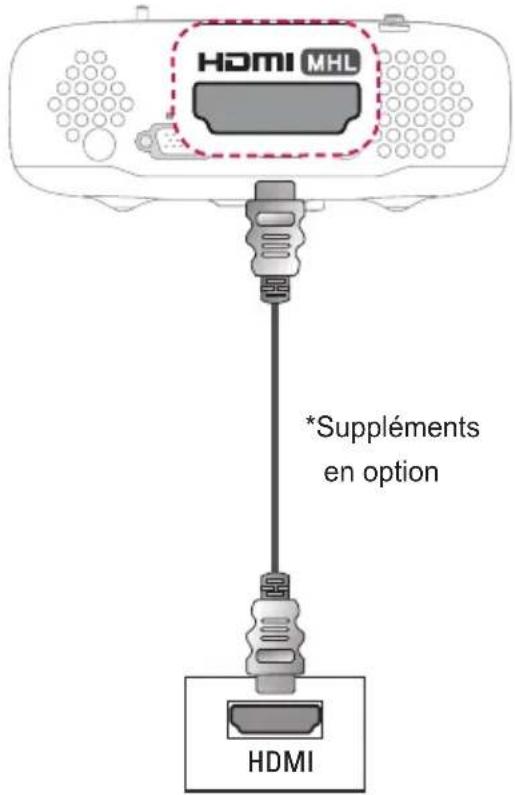
Connexion HDMI/DVI
Si vous utilisez un câble HDMI vers DVI, reliez le port du projecteur au port DVI OUT de l'appareil.
Pour une sortie audio, utilisez un câble audio pour réaliser la connexion.
Appuyez sur la touche INPUT de la télécommande pour sélectionner HDMI.

Connexion RGB
Connectez la sortie PC au port d'entrée vidéo PC du projecteur à l'aide du câble RGB.
Pour le signal audio, connectez le PC au projecteur à l'aide d'un câble audio facultatif.
Appuyez sur la touche INPUT de la télécommande pour sélectionner RGB.


Vous pouvez connecter le câble audio sans connecteur mâle, comme illustré ci-dessus.
Connexion à l'ordinateur portable
Vous pouvez connecter le projecteur à un ordinateur portable pour utiliser différentes fonctions.
Connexion HDMI
À l'aide d'un câble HDMI, reliez le port du projecteur au port de sortie HDMI de votre ordinateur portable. Ce branchement permet de reproduire l'image et le son. Appuyez sur la touche INPUT de la télécommande pour sélectionner HDMI.

Le tableau ci-dessous présente des exemples de commutation des entrées. Pour obtenir plus d'informations, consultez les sections Sortie externe, Connexion à un moniteur externe ou des sections analogues du manuel de votre ordinateur.
| Marque Entrée decommutation |
| NEC Fn + F3 |
| Panasonic Fn + F3 |
| Toshiba Fn + F5 |
| IBM Fn + F7 |
| Sony Fn + F7 |
| Fujitsu Fn + F10 |
| LG Fn + F7 |
| Samsung Fn + F4 |
| Macintosh Règle le panneau de commande pour activer le renvoi d'image après le démarrage. |
Connexion au casque
Vous pouvez utiliser un casque pour écouter le son.

Utilisation de la fonction Mirroring d'un téléphone portable
Connexion MHL/Slimport
Vous devez utiliser un adaptateur HDMI pour connecter votre téléphone mobile au projecteur et diffuser des images et des sons sur le projecteur depuis votre téléphone mobile.
Les adaptateurs HDMI compatibles peuvent varier en fonction du modèle de votre téléphone mobile. Vous devez donc disposer d'un adaptateur MHL ou Slimport compatible.
(Pour savoir si votre appareil est certifié MHL/Slimport, veuillez contacter le constructeur.)
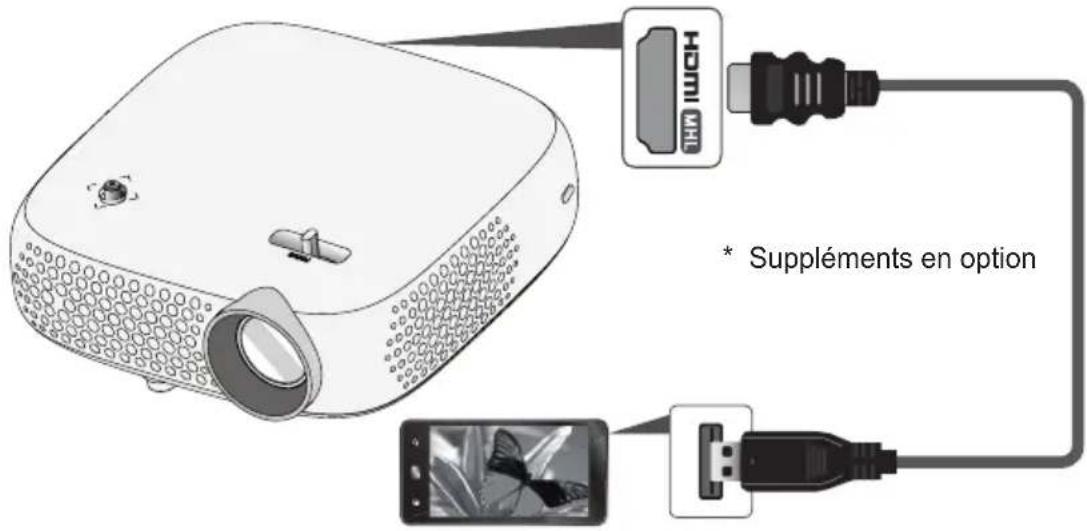

REMARQUE
- Si vous branchez un téléphone portable sur le port, l'écran du téléphone portable s'affiche sur le projecteur.
- Cette connexion est possible uniquement avec les téléphones portables qui prennent en charge l'interface MHL/Slimport.
- Vous pouvez utiliser la télécommande pour certaines fonctions.
• Débranchez le câble MHL/Slimport du projecteur lorsque :
- La fonction MHL/Slimport est désactivée.
- Votre périphérique mobile est entièrement chargé et en mode veille.
MAINTENANCE
Nettoyez votre projecteur afin de le conserver dans un état optimal.
Nettoyage
Nettoyage de l'objectif
Si la surface de l'objectif présente de la poussière ou des taches, nettoyez l'objectif.
Utilisez un nettoyant à air comprimé ou un chiffon de nettoyage fourni avec le produit pour nettoyer l'objectif.
Pour nettoyer les taches ou la poussière, utilisez un nettoyant à air comprimé ou appliquez une petite quantité d'agent de nettoyage sur un tampon applicateur ou un chiffon doux et essuyez légèrement l'objectif.
Ne vaporisez pas directement sur l'objectif pour éviter que le liquide ne s'infiltre dans l'objectif.
Nettoyage du boîtier du projecteur
Pour nettoyer le boîtier du projecteur, débranchez d'abord le câble d'alimentation.
Pour nettoyer la poussière ou les taches sur l'objectif, utilisez uniquement un chiffon non pelucheux doux et sec.
N'utilisez pas d'alcool, de benzène, de solvant ni d'autres détergents chimiques qui risqueraient d'endommager le boîtier.
SPÉCIFICATIONS
| MODÈLES | PW600G (PW600G-GL) / PW800G (PW800G-GL) |
| Résolution (Pixel) 1280 (Horizontal) × 800 (Vertical) | |
| Format image 16:10 (Horizontal:Vertical) | |
| Taille du panneau (mm) | 11,623 |
| Distance de projection (Taille de la vidéo) | 0,80 m à 3,25 m (63,5 cm à 254,0 cm) |
| Taux de projection vers le haut | 100 % |
| Portée de la télécommande | 6 m |
| Entrée vidéo | NTSC M / PAL-B, D, G, H, I / PAL M / PAL N / PAL 60 / SECAM |
| Adaptateur CA-CC | 19,0 V=3,42 A(entrée adaptateur 100-240 V à 50/60 Hz) |
| Sortie audio 1 W + 1 W | |
| Hauteur (mm) 50 (sans pied), 53 (avec pied) | |
| Largeur (mm) 139 | |
| Profondeur (mm) 139 | |
| Poids (g) | PW600G 580 |
| PW800G 600 | |
| Appareil USB 5 V, 0,5 A (max.) | |
| Fonctionnement CA 100 - 240 V~, 50 Hz/60 Hz | |
| Environnement de fonctionnement | T° de |
| fonctionnement 0 °C à 40 °C | |
| Stockage -20 °C à 60 °C | |
| Humidité relative | |
| Fonctionnement 0 % à 80 % | |
| Stockage 0 % à 85 % | |
* Utilisez uniquement les sources de courant mentionnées dans le manuel d'utilisateur. * Le contenu de ce manuel peut être modifié sans avis préalable en cas de mise à jour des fonctions du produit.
Modes RGB-PC/HDMI(PC) pris en charge
| Résolution | Fréquence horizontale (kHz) | Fréquence verticale (Hz) |
| 640 x 350 31 | 1,468 70,09 | |
| 720 x 400 31 | 1,469 70,08 | |
| 640 x 480 31 | 1,469 59,94 | |
| 800 x 600 37 | 7,879 60,31 | |
| 1 024 x 768 | 48,36397,551 | 60,00120 |
| 1 152 x 864 | 54,348 60,053 | |
| 1 280 x 800 | 49,68 60 | |
| 1 360 x 768 | 47,712 60,015 | |
| 1 280 x 1 024 | 63,981 60,02 | |
| 1 400 x 1 050 | 65,317 59,979 | |
| 1 680 x 1 050 | 65,3 60 |
- Si un signal non pris en charge est entré dans le projecteur, il ne s'affiche pas correctement à l'écran ou le message Pas de signal ou Format invalide s'affiche.
- Le projecteur prend en charge le type de signal DDC1/2B comme fonction Plug & Play (reconnaissance automatique des moniteurs de PC).
- Types de signal de synchronisation ordinateur pris en charge : synchronisation séparée.
- En mode PC, une résolution de 1280 x 800 est recommandée pour offrir la meilleure qualité d'image.
Mode HDMI/DVI-DTV pris en charge
| Résolution | Fréquence horizontale (kHz) | Fréquence verticale (Hz) |
| 480p | 31,47 | 60 |
| 31,47 | 59,94 | |
| 31,50 | 60 | |
| 576p 31,25 50 | ||
| 720p | 45,00 | 60,00 |
| 44,96 | 59,94 | |
| 37,5 | 50 | |
| 1 080i | 33,75 | 60,00 |
| 33,72 | 59,94 | |
| 28,125 | 50 | |
| 1 080p | 67,500 | 60 |
| 67,432 | 59,939 | |
| 27,000 | 24,000 | |
| 26,97 | 23,976 | |
| 33,75 | 30,000 | |
| 33,71 | 29,97 | |
| 56,25 | 50 | |
- Pour une qualité d'image optimale, nous vous conseillons une résolution 1 280 x 720 (720p).
Connexion du port composantes informations
| Signal Composant | |
| 480i/ 576i o | |
| 480p/ 576p | o |
| 720p/ 1 080i | o |
| 1 080p | o(50 Hz/ 60 Hz uniquement) |
Informations sur les logiciels libres
Pour obtenir le code source sous la licence publique générale, la licence publique générale limitée, la licence publique Mozilla ou les autres licences libres de ce produit, rendez-vous sur http://opensource.lge.com.
En plus du code source, tous les termes de la licence, ainsi que les exclusions de responsabilité et les droits d'auteur, sont disponibles au téléchargement.
LG Electronics propose de vous fournir le code open source sur CD-ROM en échange des coûts couvrant cet envoi, notamment le coût du support, des frais de port et de prise en charge, une fois la demande reçue par LG Electronics à l'adresse suivante :
opensource@lge.com.
La validité de cette offre est de trois
(3) ans à partir de la date d'achat du produit.

Le modèle et le numéro de série du projecteur figurent à l'arrière ou sur le côté du projecteur. Inscrivez-les ci-dessous pour référence ultérieure.
MODÈLE
SÉRIE ____
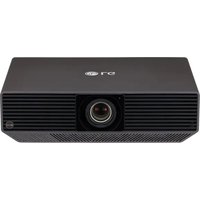


- MANUEL D'UTILISATION
- LG MINIBEAM
- PROJECTEUR DLP
- LICENCE
- REMARQUE
- CONSIGNES DE SÉCURITÉ
- AVERTISSEMENT/ATTENTION
- INSTALLATION EN INTÉRIEUR
- AVERTISSEMENT
- ATTENTION
- ALIMENTATION
- EN COURS D'UTILISATION
- NETTOYAGE
- AUTRES
- GROUPE EXPOSÉ
- SOMMAIRE
- PRÉPARATION
- TÉLÉCOMMANDE
- UTILISATION DU PROJECTEUR
- DIVERTISSEMENT
- MES MÉDIAS
- FONCTION 3D
- PERSONNALISATION DES PARAMÈTRES
- CONNEXION DE PÉRIPHÉRIQUES
- MAINTENANCE
- SPÉCIFICATIONS
- ACCESSOIRES
- SUPPLÉMENTS EN OPTION
- PIÈCES ET COMPOSANTS
- UTILISATION DU BOUTON DU JOYSTICK
- FONCTIONS DE BASE
- RÉGLAGE DU MENU
- VOYANTS DE STATUT DU PROJECTEUR
- INSTALLATION
- PRÉCAUTIONS D'INSTALLATION
- DISTANCE DE PROJECTION PAR TAILLE D'ÉCRAN
- INSTALLATION DU PROJECTEUR SUR UN TRÉPIED
- SYSTÈME DE SÉCURITÉ KENSINGTON
- AVERTISSEMENT LORS DE L'UTILISATION D'UN ÉTUI
- MUTE
- INPUT
- VOLUME
- PAGE
- AUTO
- OK
- BLANK
- EXIT
- →
- SETTINGS
- Q.MENU
- STILL
- RATIO
- USB
- HELP
- BOUTONS DE COULEUR
- D
- L/R
- VISIONNAGE À L'AIDE DU PROJECTEUR
- MISE SOUS TENSION DU PROJECTEUR
- MISE AU POINT DE L'IMAGE À L'ÉCRAN
- OPTIONS SUPPLÉMENTAIRES
- UTILISATION DU FORMAT DE
- L'IMAGE
- UTILISATION DE LA FONCTION KEYSTONE
- CHANGER DE SOURCE D'ENTRÉE
- POUR SÉLECTIONNER UNE SOURCE D'ENTRÉE EXTERNE
- AJOUTER UN LABEL DE SOURCE
- FONCTION ABSENCE D'IMAGE
- UTILISATION DE LA FONCTION ABSENCE D'IMAGE
- SÉLECTION D'UNE ABSENCE D'IMAGE
- UTILISATION DES RACCOURCIS
- UTILISATION DU SCREEN SHARE
- AVANT L'UTILISATION
- CONNEXION D'UN PÉRIPHÉRIQUE DE STOCKAGE USB
- RETIRER UN PÉRIPHÉRIQUE USB
- CONSEILS POUR L'UTILISATION DE PÉRIPHÉRIQUES USB
- POUR UTILISER MES MÉDIAS
- FICHIER DE PRISE EN CHARGE MES MÉDIAS
- CODEC VIDÉO PRIS EN CHARGE
- VISIONNAGE DE VIDÉOS
- CONSEILS POUR LA LECTURE DES FICHIERS VIDÉO
- NAVIGATION DANS LA LISTE VIDÉO
- OPTIONS DE LA LISTE VIDÉO
- DÉFINIR LES OPTIONS VIDÉO
- DÉFINIR LES OPTIONS AUDIO
- ENREGISTREMENT DU CODE DIVX
- DÉSENREGISTREMENT DU CODE DIVX
- VISIONNAGE DE PHOTOS
- FICHIERS DE PHOTO PRIS EN CHARGE
- NAVIGATION DANS LA LISTE PHOTO
- OPTIONS DE LA LISTE PHOTO
- ÉCOUTE DE MUSIQUE
- FICHIERS DE MUSIQUE PRIS EN CHARGE
- NAVIGATION DANS LA LISTE MUSIQUE
- OPTIONS DE LA LISTE MUSIQUE
- AFFICHAGE DE FICHIERS
- FORMATS DE FICHIERS PRIS EN CHARGE
- NAVIGATION DANS LA LISTE DE FICHIERS
- OPTIONS DISPONIBLES POUR LA LISTE DE FICHIERS
- PENDANT LE VISIONNAGE 3D
- AVERTISSEMENT RELATIF À L'ÉPILEPSIE PHOTOSENSIBLE
- PENDANT LE VISIONNAGE D'UNE VIDÉO 3D
- LORSQUE VOUS UTILISEZ DES LUNETTES 3D, VEILLEZ À RESPECTER LES CONSIGNES SUIVANTES
- CONDITIONS REQUISES POUR LE VISIONNAGE D'IMAGES 3D
- POUR UTILISER DES LUNETTES DE TYPE DLP-LINK (COMPATIBLES DLP)
- VISIONNAGE D'IMAGES 3D
- PARAMÈTRES
- PARAMÈTRES IMAGE
- PARAMÈTRES AUDIO
- RÉGLAGE DE L'HEURE
- PARAMÈTRES SANS FIL
- INFORMATION
- OPTION 1 PARAMÈTRES
- OPTION 2 PARAMÈTRES
- CONNEXION À UN RÉCEPTEUR HD, UN LECTEUR DVD, UN MAGNÉTOSCOPE OU UN PÉRIPHÉRIQUE EXTERNE
- CONNEXION HDMI
- CONNEXION HDMI/DVI
- CONNEXION AV
- CONNEXION COMPOSANTES
- COMPOSANT
- CONNEXION À UN ORDINATEUR
- CONNEXION RGB
- CONNEXION À L'ORDINATEUR PORTABLE
- CONNEXION AU CASQUE
- UTILISATION DE LA FONCTION MIRRORING D'UN TÉLÉPHONE PORTABLE
- CONNEXION MHL/SLIMPORT
- NETTOYAGE DE L'OBJECTIF
- NETTOYAGE DU BOÎTIER DU PROJECTEUR
- INFORMATIONS SUR LES LOGICIELS LIBRES
Marque : LG
Modèle : PW800G
Catégorie : Vidéoprojecteur