ZEN EBAY - Lecteurs MP3 CREATIVE - Notice d'utilisation et mode d'emploi gratuit
Retrouvez gratuitement la notice de l'appareil ZEN EBAY CREATIVE au format PDF.


| Type de produit | Lecteur multimédia portable |
|---|---|
| Caractéristiques techniques principales | Écran couleur LCD, capacité de stockage de 4 Go à 32 Go, support des formats audio MP3, WMA, WAV, et vidéo MPEG-4 |
| Alimentation électrique | Batterie lithium-ion rechargeable via USB |
| Dimensions approximatives | 9,5 cm x 5,5 cm x 1,5 cm |
| Poids | 150 grammes |
| Compatibilités | Compatible avec Windows et Mac OS, nécessite un logiciel spécifique pour la synchronisation |
| Type de batterie | Batterie lithium-ion |
| Tension | 5V |
| Puissance | Consommation faible, environ 1W en lecture |
| Fonctions principales | Lecture de musique, lecture de vidéos, enregistrement vocal, radio FM |
| Entretien et nettoyage | Nettoyer avec un chiffon doux, éviter l'exposition à l'humidité |
| Pièces détachées et réparabilité | Réparabilité limitée, pièces disponibles sur demande auprès du fabricant |
FOIRE AUX QUESTIONS - ZEN EBAY CREATIVE
Questions des utilisateurs sur ZEN EBAY CREATIVE
0 question sur cet appareil. Repondez a celles que vous connaissez ou posez la votre.
Poser une nouvelle question sur cet appareil
Téléchargez la notice de votre Lecteurs MP3 au format PDF gratuitement ! Retrouvez votre notice ZEN EBAY - CREATIVE et reprennez votre appareil électronique en main. Sur cette page sont publiés tous les documents nécessaires à l'utilisation de votre appareil ZEN EBAY de la marque CREATIVE.
MODE D'EMPLOI ZEN EBAY CREATIVE
Comment utiliser ce manuel
Ce document a été conçu pour vous fournir des informations complètes sur le produit. Vous pouvez redimensionner cette fenêtre, imprimer ce document, accéder aux sites Web connexes et obtenir des informations à partir d'images préparées spécialement à cette fin.
- Pour passer à une rubrique connexe ou à un site Web, cliquez sur le texte en bleu souligné ou sur le symbole représentant une main, lorsqu'il apparaît.
- Pour afficher une brève description (info-bulle) d'un objet, placez le pointeur de la souris sur l'objet concerné. Une info-bulle apparaît au bout de quelques secondes.
Vous pouvez choisir d'imprimer des parties de ce document :
- Dans l'onglet Sommaire de la partie gauche de la fenêtre, cliquez sur le titre d'une rubrique.
- Dans la barre d'outils, cliquez sur le bouton Imprimer.
- Dans la boîte de dialogue qui s'affiche, cliquez sur l'option permettant d'imprimer la rubrique sélectionnée ou toutes les sous-rubriques d'un titre.
Présentation
Ce guide de l'utilisateur vous explique les fonctionnalités du Creative ZEN™. Creative ZEN est à la fois un lecteur de musique et de vidéo, un réveil, un enregistreur et une radio. Vous pouvez augmenter la capacité de votre lecteur à tout moment en insérant une carte mémoire.
Pour obtenir des instructions de configuration et d'installation, consultez le Guide de démarrage rapide imprimé fourni avec votre lecteur.
Votre lecteur en un coup d'œil
Cette section vous présente les composants externes du lecteur.
Vue latérale. Vues du haut et du bas. Vue avant.
Vue latérale
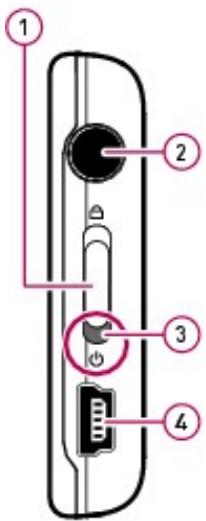
| Composant | Fonction | |
| 1. | On/Off/Verrouillage | Poussez vers Ⓞ et maintenez le bouton dans cette position jusqu'à ce que l'écran s'allume ou s'éteigne.Poussez vers Ⓞ pour désactiver tous les boutons. |
| 2. | Prise de casque | Connectez vos écouteurs à cette prise. |
| 3. | Indicateur de charge | Clignote lorsqu'le lecteur est en cours de charge. |
| 4. | Port USB | Connectez le cable USB fourni à ce port. |
Vues du haut et du bas
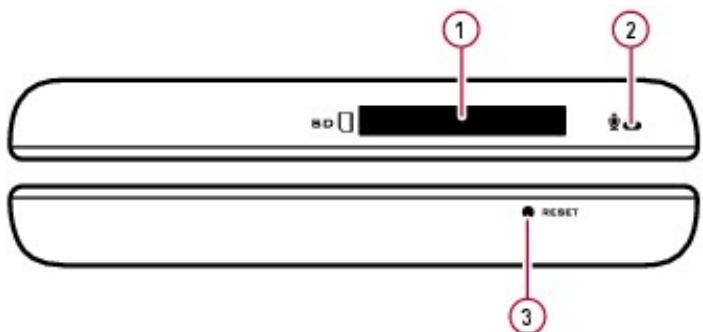
| Composant | Fonction | |
| 1. | Emplacement de la carte mémoire SD | Insérez une carte mémoire dans cet emplacement. Voir Insertion d'une carte mémoire. |
| 2. | Microphone | Placez ce microphone intégré aussi près que possible de la source à enregistrer. |
| 3. | Réinitialiser | Pour réinitialiser le lecteur, insérez la pointe d'un trombone dans l'orifice. |
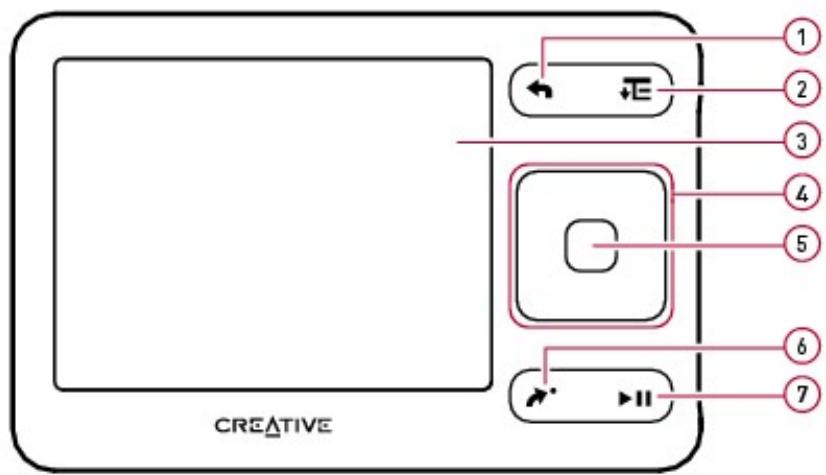
| Composant | Fonction | |
| 1. | Menu/Retour arrière | Appuyez sur ce bouton et maintenez-le,enforcé pour revenir au menu principal. Appuyez sur ce bouton pour revenir au menu précédent. |
| 2. | Options | Dans n'importe quel menu, appuyez sur ce bouton pour afficher les options correspondant à ce menu. |
| 3. | Ecran | Voir les remarques ci-dessous. |
| 4. | Pavé directionnel | Vous permet de scélectionner des éléments de menu ou des options. Appuyez sur le côte de la barre vers lequel vous souhaitez vous diriger:gauche ,droite ,haut △ou bas ▼.Pour vous déplacer rapidement, maintenez la barre,enforcée.Voir Sélection des menus et options.Pendant la lecture,appuyez et maintenez,enforcé<ou >pour effectuer un retour ou une avance rapide vers une piste. |
| 5. | OK | Appuyez pour confirmer ou scélectionner. Peut effec'tuer d'autres fonctions, selon le menu ouvert. |
| 6. | Raccourci | Fournit un accès rapide à un menufavori. Voir Attribution deraccourcis de menu. |
| 7. | Lecture/Pause/Enr. | Appuyez sur ce bouton pour lire une piste ou effectuer une pause. Pour enregistrer de l'audio, Sélectionnez le menu Microphone puis appuyez et maintenez ce bouton,enforcé. |
Remarques
- Lors de la fabrication de l'écran LCD (Liquid Crystal Display), un ou plusieurs pixels peuvent apparaître dans une couleur fixe, une couleur donnée ou ne pas changer de couleur. Ces pixels apparaissent alors sous la forme de points de couleur fixe, blancs ou rouges, sur l'écran.
- Ainsi, conformément aux normes de l'industrie et selon les spécifications techniques fournies par le fabricant des écrans Creative, vous pouvez observer . Ceux-ci sont considérés comme acceptables aussi longtemps qu'ils ne diminuent pas la qualité de l'affichage.
- Par conséquent, si gêne l'utilisation que vous faites de votre lecteur, contactez le service d'assistance technique (www.creative.com/support).
Mise sous et hors tension de votre lecteur
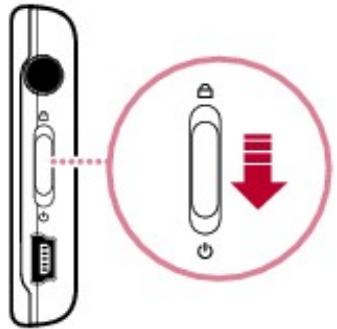
- Pour mettre votre lecteur sous tension, faites glisser le bouton On/Off/Verrouillage à ce que l'écran s'allume.
- Pour mettre votre lecteur hors tension, faites glisser le bouton On/Off/Verrouillage à ce que le message Arrêt en cours... s'affiche.
Sélection des menus et options
Votre lecteur dispose de plusieurs menus et options que vous pouvez sélectionner. Cette section explique la différence entre les menus et les options et comment y accéder.
Les menus sont des catégories de contenu ou d'informations sur le lecteur. Musique et
Paramètres sont des exemples de menus.
Les options sont des actions que vous pouvez réaliser sur un élément de menu.
Chercher et Lire sont des exemples d'options.
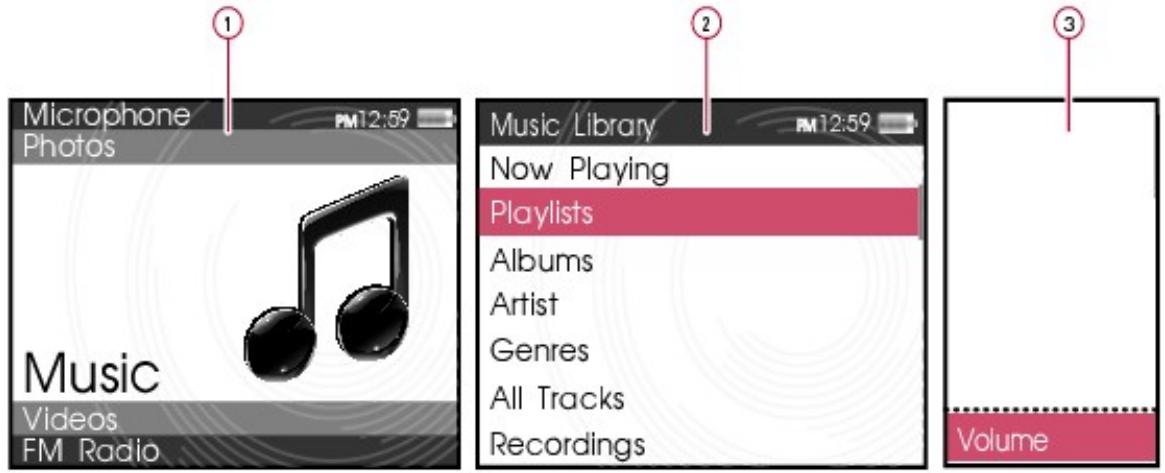
Le menu principal s'affiche lorsque vous allumez votre lecteur. Le menu principal de votre lecteur mène à des menus secondaires appelés sous-menus. Les sous-menus eux-mêmes peuvent mener à d'autres menus. Chaque menu dispose d'options.
| Pour afficher | Action | |
| 1. | Menu principal | Maintenez ⇌ enfoncé. |
| 2. | Sous-menu | Dans un menu, appuyez sur △ ou ∇ pourmettre un élément en surbrillance, puis appuyez sur OK. Appuyez sur ⇌ pour revenir à l'écran précédent. |
| 3. | Options | Dans n'importe quel menu, appuyez sur ∨ pour afficher les options correspondant à ce menu. Pour quitter, appuyez sur ⇌. |
Sélection d'un élément
- Appuyez sur pour mettre en surbrillance un élément de menu ou une option.
- Appuyez sur OK.
Navigation rapide d'une liste
Lorsque vous avez une longue liste d'éléments, la barre alphabétique vous aide à vous déplacer rapidement d'un endroit de la liste à un autre.
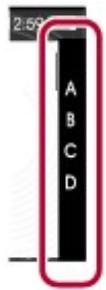
Utilisez le pavé directionnel.
- pour vous déplacer au sein de la barre alphétique et
- pour naviguer entre la barre alphétique et la liste parcourue.

Remarques
La barre alphabétique s'affiche dans les menus sélectionnés.
Verrouillage du lecteur
Le verrouillage du lecteur désactive les fonctions de tous les boutons de votre lecteur. Il permet d'éviter l'activation accidentelle de certaines fonctions du lecteur, notamment lorsque ce dernier se trouve dans votre poche ou dans votre sac.
Pour verrouiller votre lecteur
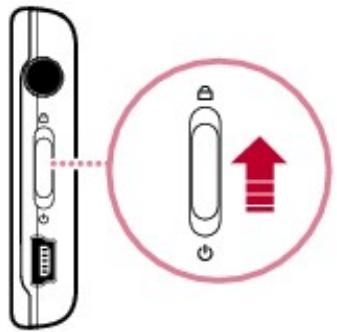
Faites glisser le bouton On/Off/Verrouillage vers l'icône Verrouillage.
L'icône Verrouillage
s'affiche dans l'angle supérieur droit de l'écran.
Pour déverrouiller votre lecteur
Faites glisser le bouton On/Off/Verrouillage dans la direction opposée à l'icône Verrouillage, vers la position du milieu.
Lecture et gestion multimédia
Ce chapitre vous explique comment obtenir, lire et gérer le contenu multimédia sur votre lecteur.
- Extraction de musique
- Transfert de fichiers vers votre lecteur
- Création de listes de compilations. Lecture et gestion de pistes de musique. Lecture de fichiers Audible.
- Écoute de la radio. Enregistrement avec le microphone intégré.
- Affichage et gestion des photos. Lecture et gestion de vidéos. Lecture de contenu ZENcast. Gestion des fichiers de données.
Extraction de musique
Lorsque vous extrayez de la musique, vous convertissez des pistes de musique (souvent à partir de CD) dans un format lisible sur votre ordinateur. Vous pouvez facilement extraire de la musique avec des applications telles que Creative Media Explorer ou le Lecteur Windows Media®.
- Assurez-vous que le lecteur est connecté à l'ordinateur.
- Double-cliquez sur l'icône ZEN Media Explorer sur le bureau.
- Dans Creative Media Explorer, cliquez sur le bouton Extraire les CD audio.
- Suivez ensuite les instructions qui s'affichent à l'écran.
- Les informations sur l'album sont automatiquement récupérées si vous êtes connecté à Internet et êtes inscrit auprès d'un fournisseur d'informations musicales.
Remarques
Lorsque vous effectuez l'extraction de pistes, assurez-vous qu'elles sont correctement libellées. Voir Désignation des pistes audio.
Désignation des pistes audio
La balise d'une piste audio consiste à la décrire de manière à pouvoir la différencier des autres pistes. Chaque piste audio (fichier MP3 ou WMA) dispose d'un ensemble de propriétés contenant des informations telles que le titre de l'album et de la chanson, le nom de l'artiste et le genre. Grâce à ces propriétés, votre lecteur organise votre bibliothèque musicale en catégories de type albums, artistes et genres, vous permettant de parcourir rapidement et facilement votre grande collection de pistes audio. Si les propriétés d'une piste audio sont inexactes, telles que des caractères non reconnus ou des détails incorrects, vous ne pourrez peut-être pas effectuer des recherches efficaces sur votre lecteur. Pour une meilleure écoute, assurez-vous que vos pistes audio contiennent des propriétés correctes. Pour renseigner les propriétés automatiquement, utilisez Creative Media Explorer pour « extraire » les pistes audio de vos CD audio lorsque vous êtes connecté à Internet. Creative Media Explorer utilise MusicIDSM de Gracenote pour récupérer automatiquement des informations relatives à vos CD audio et créer les propriétés des pistes.
Pour plus d'informations, consultez l'aide en ligne de l'application.
Pour renseigner les propriétés manuellement
Vous pouvez utiliser Creative Media Explorer pour renseigner manuellement les propriétés des pistes audio.
- Double-cliquez sur l'icône ZEN Media Explorer sur le bureau.
- Cliquez sur le bouton Dossiers de la barre d'outils et localisez la piste audio souhaitée.
- Cliquez avec le bouton droit de la souris sur la piste audio et sélectionnez Modifier les propriétés de piste.
- Dans chaque zone de propriété, par exemple Artiste, Album, Titre ou Genre, saisissez le texte de votre choix.
- Cliquez sur OK pour enregistrer les paramètres.
Astuces
- Achetez Creative Media Toolbox pour mettre à jour et rectifier automatiquement les propriétés des pistes audio de la bibliothèque musicale complète. Creative Media Toolbox contient également d'autres fonctionnalités qui vous permettent de mieux gérer, d'améliorer et d'organiser votre bibliothèque musicale.
Transfert de fichiers vers votre lecteur
- Assurez-vous que le lecteur est connecté à l'ordinateur.

- Cliquez deux fois sur l'icône ZEN Media Explorer sur le bureau.
- Dans Creative Media Explorer, cliquez sur le bouton "Parcourir fichier(s) média".
- Repérez l'emplacement de vos fichiers multimédia et, à l'aide de la méthode glisser-déposer, copiez-les dans les dossiers suivants de votre lecteur :
Dossier Bibliothèque multimédia\Musique pour les fichiers audio. Dossier Bibliothèque multimédia\Vidéos pour les fichiers vidéo. Dossier Bibliothèque multimédia\Images pour les images.
Remarques
- N'utilisez que Creative Media Explorer pour transférer des fichiers Advanced Audio Coding ou AAC (.M4A) sur votre lecteur. Avant de les transférer, vous devez extraire les fichiers AAC à l'aide d'un logiciel propriétaire.
- Pour transférer les fichiers vers une carte mémoire, utilisez l'Explorateur Windows. Pour plus d'informations, reportez-vous à "Transfert de dossiers à partir de et vers votre carte mémoire".
Utilisation de l'application Gestionnaire de synchronisation
Le associe le contenu de votre lecteur à celui de votre ordinateur. Suivant vos paramètres, tous les fichiers peuvent être transférés pendant la synchronisation.
- Connectez votre lecteur à votre ordinateur.
- Si vous synchronisez votre lecteur pour la première fois, double-cliquez sur l'icône du Gestionnaire de synchronisation dans la barre des tâches de l'ordinateur. Suivez les instructions à l'écran pour sélectionner vos paramètres de synchronisation.
- Sinon, passez à l'étape 3.
- Cliquez avec le bouton droit sur l'icô es tâches de l'ordinateur. Cliquez sur le bouton Démarrer la synchronisation.
- Pour modifier les paramètres de synchronisation, cliquez avec le bouton droit de la souris sur l'icô 'état du système, puis cliquez sur Paramètres lecteur → Creative ZEN.
Création de listes de compilations
Une liste de compilations correspond à une combinaison de pistes que vous avez sélectionnées. Sur votre lecteur, une liste de compilations se trouve dans l'affichage Musiq. sél. Voir Affichage Musique sélectionnée. Vous pouvez conserv indéfiniment, mais elle risque de devenir trop longue et d'être difficile à gérer. Pour mieux gérer vos listes de compilations, enregistrez-les et créez-en de nouvelles régulièrement.
Pour cré ue sélectionnée :
- Dans le menu principal, sélectionnez Musique.
- Sélectionnez l'un des sous-menus contenant des pistes audio, "Toutes pistes" par exemple.
- Sélectionnez la piste désirée.
- Appuyez sur et sélectionnez Ajouter à la sélection.
- Répétez les opérations ci-dessus jusqu'à ce que l'affichage "Musique sélectionnée" pour votre liste de compilations soit complète.
- Pour enregistrer la liste de compilations, appuyez sur et sélectionnez "Enr. compil.". Le clavier de votre lecteur s'affiche.
- Utilisez le pavé directionnel pour sélectionner les caractères et nommer votre liste de compilations. Appuyez sur une touche pour afficher des ensembles de caractères et des symboles supplémentaires.
- Sélectionnez le bouton ✓.
- La liste de compilations est enregistrée dans le sous-menu Lists de compilations. Remarques
- Vous pouvez également créé des listedes de compilations à partir de Creative Media Explorer. Pour obtenir plus d'informations sur l'utilisation de Creative Media Explorer, reportez-vous à son aide en ligne.
Affichage musique sélectionnée
- Dans le menu principal, sélectionnez Musique → Lecture en cours.
- Appuyez sur OK. Dans l'affichage Lecture en cours, la barre de progression se transforme en barre d'évaluation.
- Appuyez une deuxième fois sur OK. Tous les extraits d'album dont vous disposez s'affichent à l'écran.
- Appuyez une troisième fois sur OK. L'écran "Musique sélectionnée" s'affiche.
- Pour quitter, appuyez sur OK.
Lecture et gestion de pistes de musique
Vous pouvez rechercher des pistes de musique par album, artiste ou genre.
Si vous avez combiné des pistes de différents albums et les avez enregistrées en tant que liste de compilations, vous pouvez également rechercher vos pistes par liste de compilations. Voir Navigation rapide d'une liste.
- Appuyez sur ← et maintenez-le enfoncé pour afficher le menu principal.
- Sélectionnez Musique.
- Sélectionnez une catégorie, telle que Albums ou Listes de compilation.
- Pour rechercher par titre de piste, sélectionnez Toutes pistes.
- Sélectionnez la piste désirée et appuyez sur
Astuces
- Pour effectuer des recherches en toute efficacité, libellez vos pistes correctement. Voir Désignation des pistes audio.
- Pour les listes de pistes assez longues, utilisez la barre alphabétique. Voir Navigation rapide d'une liste.
Réglage du volume
Lorsqu'une chanson ou une vidéo est en cours de lecture, appuyez sur les touches correspondantes et maintenez la pression pour augmenter ou baisser le volume. Le volume est réglé et la barre de volume disparaît rapidement.
Remarques
- Pour limiter le niveau de volume maximal de votre lecteur, reportez-vous à la section "Activation de la restriction du volume".
Lecture aléatoire et répétition de pistes
Vous pouvez lire de façon aléatoire ou répétée la liste des pistes sélectionnées à l'aide des différents modes de lecture disponibles.
- Dans le menu principal, sélectionnez Système → Paramètres audio → Mode de lecture.
- Sélectionnez l'un des éléments suivants :
Normal : lit les pistes que vous avez sélectionnées par ordre séquentiel. Répéter piste : répète la piste en cours. Tout répéter : répète toutes les pistes sélectionnées. Aléatoire : lit toutes les pistes sélectionnées dans un ordre aléatoire, une seule fois. Aléatoire répété : lit et répète toutes les pistes sélectionnées de manière aléatoire. Piste 1 fois : arrête la lecture après la fin de la piste en cours.
Astuces
Vous pouvez également accéder au Mode de lecture en appuyant sur É lors de la lecture d'une chanson.
Recherche de pistes similaires
Si vous aimez la chanson en cours de lecture, vous pouvez effectuer une recherche rapide sur d'autres titres du même artiste.
Pendant la lecture de la chanson, appuyez sur et sélectionnez
Chercher un artiste.
Remarques
- L'option "Chercher artiste" est également disponible depuis l'affichage "Musique sélectionnée". Voir "Navigation rapide d'une liste".
Évaluation de pistes
Attribuez une note aux pistes pour que le DJ de votre lecteur (voir Être son propre DJ)
) puisse lire automatiquement vos pistes préférées. Choisissez d'attribuer entre une et cinq étoiles.
- Dans le menu principal, sélectionnez Musique → Lecture en cours.
- Appuyez sur OK.
- Dans l'affichage Lecture en cours, la barre de progression ci-dessous se transforme en une ligne d'étoiles.
- Appuyez sur ou pour sélectionner une note.
- Appuyez sur OK.
Suppression de pistes sélectionnées pour lecture
Si vous supprimez des pistes selon la méthode ci-dessous, cela les supprime uniquement de l'affichage "Musique sélectionnée". Les pistes se trouvent toujours sur le lecteur et vous pouvez y accéder à partir de sous-menus comme "Artistes" ou "Albums".
Albums.
Pour supprimer des pistes de votre lecteur, utilisez la fonction de suppression permanente. Consultez "Suppression permanente de pistes".
- Dans le menu principal, sélectionnez Musique → Lecture en cours.
- Appuyez sur OK. Dans l'affichage Lecture en cours, la barre de progression se transforme en barre d'évaluation.
- Appuyez de nouveau sur OK. L'écran de sélection musicale s'affiche.
- Appuyez sur ▲ ou ▼ pour sélectionner une piste.
- Appuyez sur et sélectionnez une des options suivantes :
Supprimer... → Supprimer piste : Supprime la piste en cours de la liste. Supprimer... → Tout supprimer : Efface la liste.
Suppression permanente de pistes
Cette opération supprime de façon permanente des pistes de votre lecteur.
Pour supprimer les pistes de l'affichage Musique sélectionné uniquement, reportez-vous à "Suppression de pistes sélectionnées pour lecture".
- Dans le menu principal, sélectionnez Musique.
- Sélectionnez l'un des sous-menus contenant des pistes audio, "Toutes pistes" par exemple.
- Appuyez sur ou pour sélectionner une piste.
- Appuyez sur et sélectionnez Suppr. piste, suivant ce que vous souhaitez supprimer.
Utilisation de signets
Un signet identifie un point dans une piste pour vous permettre d'y revenir ultérieurement.
Par exemple, si vous écoutez l'enregistrement d'un entretien, vous pouvez insérer un signet si vous avez besoin de vous arrêter au milieu de l'enregistrement. Lorsque vous souhaitez reprendre la lecture à l'endroit où vous l'avez interrompue, recherchez ce signet.
Vous pouvez utiliser jusqu'à 10 signets simultanément.
Pour insérer un signet
- Lancez la lecture de la piste sur laquelle vous souhaitez insérer un signet.
- Dans l'écran Lecture en cours, pendant la lecture de la piste, appuyez sur pour atteindre l'emplacement où insérer le signet.
- Appuyez sur et sélectionnez Def. signet.
- Sélectionnez un numéro de signet.
- Si les 10 numéros de signets ont été attribués, effacez un signet existant. Dans le menu principal, sélectionnez Musique → Signets. Appuyez sur et sélectionnez Suppr. signet.
Pour accéder à un signet
- Dans le menu principal, sélectionnez Musique → Signets.
- Sélectionnez le signet désiré.
Recherche au sein des pistes
Vous pouvez spécifier, à la seconde près, l'endroit à partir duquel vous voulez lire une piste. Si vous voulez par exemple lancer la lecture une minute après le début d'une piste, vous pouvez rechercher cette position et commencer la lecture à partir de là.
- Pendant la lecture d'une chanson, maintenez le bouton enfoncé pour afficher le menu principal.
- Sélectionnez Musique → Lecture en cours.
- Appuyez sur et sélectionnez Chercher à.
- Dans la barre de progression qui s'affiche à l'écran, appuyez pour reculer ou avancer au sein d'une piste.
- Appuyez sur OK.
Être son propre DJ
Au lieu de sélectionner les pistes vous-même, laissez le DJ du lecteur enchaîner les pistes automatiquement.
- Dans le menu principal, sélectionnez Musique → DJ.
- Sélectionnez l'une des options suivantes :
Album du jour : Lit n'importe quel album. Lire tout aléatoire : Lit toutes les pistes, y compris vos pistes enregistrées, dans un ordre aléatoire. Le plus célèbre : Lit les pistes les plus souvent écoutées. Peu connu : Lit les pistes peu écoutées. Très connu : Lit des pistes auxquelles vous avez attribué une note élevée. Pas encore classé : Lit des pistes qui ne sont pas encore classées.
- Appuyez sur
Achat de pistes
Avec votre lecteur, vous pouvez facilement acheter des pistes via le Lecteur Windows Media dans le cadre d'un abonnement.
- Pendant la lecture d'une chanson, maintenez le bouton enfoncé pour afficher le menu principal.
- Sélectionnez Musique → Lecture en cours.
- Appuyez sur et sélectionnez Acheter.
- Synchronisez votre lecteur avec le Lecteur Windows Media. Vous serez dirigé vers la page d'achat de la piste requise.
Lecture de fichiers Audible
Vous pouvez rechercher et lire des fichiers audibles de la même manière que vous recherchez et lisez des pistes de musique. Voir "Lecture et gestion de pistes de musique".
Il est également possible d'ignorer les sections ne contenant pas de fichiers audibles.
Pour passer d'une section à l'autre au sein d'une piste Audible
- Pendant la lecture d'un fichier audible, appuyez sur ← et maintenez-le enfoncé pour afficher le menu principal.
- Sélectionnez Musique → Lecture en cours.
- Appuyez sur OK jusqu'à ce que la barre de progression soit divisée en sections.
- Appuyez sur OK pour passer d'une section à l'autre.
Écoute de la radio
Votre lecteur enregistre les stations de radio FM comme présélections.
La plage de fréquences FM de votre lecteur est définie par défaut sur « International ». La plupart des régions dans le monde reçoivent des diffusions FM dans cette plage.
Astuces
Si vous utilisez votre lecteur au Japon, vérifiez que « Japonais » est sélectionné comme langue d'affichage par défaut du lecteur avant de sélectionner la région FM.
- Dans le menu principal, sélectionnez Radio FM.
- Appuyez sur et sélectionnez Définir région.
- Sélectionnez la région FM désirée.
Remarques
La fonction Radio FM est uniquement disponible sur certains modèles.
Recherche et enregistrement automatiques
- Raccordez vos écouteurs à la prise casque. Vos écouteurs font fonction d'antenne et doivent être connectés au lecteur pour permettre la réception radio.
- Dans le menu principal, sélectionnez Radio FM.
- Appuyez sur et sélectionnez Recherche auto.
- Quand le message "Démarrer la recherche auto ? Toutes les présélections seront remplacées." s'affiche, sélectionnez Oui.
Remarques
La fonction Radio FM est uniquement disponible sur certains modèles.
Recherche manuelle
- Raccordez vos écouteurs à la prise casque. Vos écouteurs font fonction d'antenne et doivent être connectés au lecteur pour permettre la réception radio.
- Dans le menu principal, sélectionnez Radio FM.
- Appuyez sur pour accéder à l'affichage "Recherche manuelle". Le mot « présélection » disparaît de l'écran.
- Appuyez sur et maintenez le bouton enfoncé pour rechercher la station de radio suivante disponible.
- Appuyez sur pour régler la fréquence.
- Appuyez sur et sélectionnez Enr comme présélection.
Remarques
La fonction Radio FM est uniquement disponible sur certains modèles.
Attribution ou modification du nom d'une présélection radio
- Dans le menu principal, sélectionnez Radio FM.
- Sélectionnez une préselection.
- Appuyez sur et sélectionnez Nom préselection. Le clavier de votre lecteur s'affiche.
- Utilisez le pavé directionnel afin de sélectionner les caractères pour affecter un nom à votre préselection. Appuyez sur É pour afficher des ensembles de caractères et des symboles supplémentaires.
- Sélectionnez le bouton ✓.
- Sélectionnez OK.
Remarques
La fonction Radio FM est uniquement disponible sur certains modèles.
Suppression des présélections radio
- Dans le menu principal, sélectionnez Radio FM.
- Sélectionnez une présélection.
- Appuyez sur et sélectionnez "Supprimer les présélections".
Remarques
La fonction Radio FM est uniquement disponible sur certains modèles.
Affichage de vos présélections
- Dans le menu principal, sélectionnez Radio FM.
- Dans l'affichage Radio FM, appuyez sur OK. La liste des présélections s'affiche. Remarque : La fonction Radio FM est uniquement disponible sur certains modèles.
Enregistrement avec le microphone intégré
- Dans le menu principal, sélectionnez Microphone.
- Placez votre lecteur aussi près que possible de la source que vous enregistrez.
- Appuyez ncé pour commencer l'enregistrement.
- Appuyez à nouveau ncé pour l'arrêter. L'enregistrement est sauvegardé.
- MM:SS). Par exemple, si vous enregistrez une piste le 18.07.06 à 3h15, la piste se nomme MIC 18.07.06 03:15:00.
- électionnez l'une des options suivantes :
Aperçu : Permet de tester ou d'écouter brièvement ce que vous venez d'enregistrer. Supprimer : Supprime un enregistrement. Fractionner : Permet d'enregistrer une longue session dans différents fichiers.
Lecture d'enregistrements
- Dans le menu principal, sélectionnez Musique → Enregistrements.
- Sélectionnez la piste désirée. Elle est lue automatiquement.
Affichage et gestion des photos
Affichez des photos individuellement ou en tant que diaporama sur votre lecteur. Vous pouvez également écouter de la musique en même temps.
Remarques
Le lecteur n'affiche que les photos au format JPEG (JPG). Il se peut qu'il y ait un délai avant que les photos sélectionnées ne s'affichent. Le lecteur se prépare à charger et afficher les photos.
Affichage de photos
- Dans le menu principal, sélectionnez Photos → Images. Des dossiers de photos s'affichent.
- Si vos photos ne sont pas déjà organisées en dossiers, des miniatures s'affichent à la place. Passez à l'étape 3.
- Sélectionnez un dossier. Les photos de ce dossier s'affichent sous forme de miniatures.
- Sélectionnez une miniature. La photo s'affiche en plein écran.
- Vous pouvez effectuer plusieurs opérations avec votre photo. Appuyez sur et sélectionnez une des options suivantes :
Pivoter pour faire tourner la photo de 90° dans le sens des aiguilles d'une montre. Zoom avant pour faire un zoom avant sur une photo. Utilisez le pavé directionnel pour déplacer ou faire un panoramique de la photo. Classer les images pour donner une note à la photo. Appuyez sur + ou - pour augmenter ou diminuer la note. Image classée suiv. pour afficher la photo suivante avec une note. Aff. détails pour afficher des informations sur une photo, comme par exemple, sa taille de fichier et ses dimensions. Suppr. image pour supprimer la photo. Défin. en arr-plan pour utiliser la photo en tant qu'arrière-plan pour votre lecteur. Démarrer diaporama pour lancer un diaporama de toutes les photos dans le dossier sélectionné. Voir Affichage des diaporamas. Interval. diapos pour modifier la durée d'intervalle du diaporama. Paramètres pour modifier les différents paramètres du lecteur. Volume pour régler le volume de la piste en cours de lecture.
Affichage des dossiers photo
Vous pouvez afficher vos dossiers sous la forme d'une liste ou de lignes. Optez pour la dernière possibilité si vous avez trop de dossiers. Pour changer l'affichage de vos dossiers, sélectionnez un dossier, appuyez sur et sélectionnez.
Changer de vue.
Astuces
- Vous pouvez désirer de ne pas afficher les dossiers sélectionnés. Pour de plus amples informations, voir Masquage des dossiers de VIDEOS ou de photos.
Affichage des diaporamas
- Dans le menu principal, sélectionnez Photos → Images.
- Sélectionnez un dossier ou une miniature et appuyez sur
- Pour interrompre le diaporama, appuyez sur .
- Pendant le diaporama, vous pouvez appuyer sur OK pour obtenir des options photo supplémentaires. Voir Affichage de photos.
Astuces
Vous pouvez ajouter de la musique au diaporama. Lancez les pistes avant de démarrer votre diaporama.
Remarques
- Vous pouvez créer vos propres diaporamas à l'aide de Creative Media Explorer. Pour plus d'informations, consultez l'aide en ligne de l'application. Une fois les diaporamas transférés sur votre lecteur, sélectionnez Photos → Mes diaporamas depuis le menu principal.
Lecture et gestion de vidéos
Afin de lire des vidéos, vous devez tout d'abord les convertir et les transférer vers votre lecteur. Pour plus d'informations, reportez-vous à la section Conversion d'une vidéo.
Les vidéos transférées sont classées par nom et par durée dans la bibliothèque vidéo de votre lecteur.
Conversion d'une vidéo
Pour convertir vos vidéos dans un format pris en charge par votre lecteur, lancez et cliquez sur
Transférez la vidéo. Le convertisseur vidéo s'exécute automatiquement. Pour de plus amples informations, consultez l'aide en ligne de ou l'aide en ligne du Convertisseur vidéo.
Lecture d'une vidéo
- Dans le menu principal, sélectionnez Vidéos.
- Sélectionnez une vidéo et appuyez sur ▷.
- Pour mettre la vidéo en pause, appuyez sur ▷
- Pour arrêter la vidéo, appuyez sur
- éo. Appuyez sur et sélectionnez une des options suivantes :
○ Chercher pour spécifier, à la seconde près, l'endroit à partir duquel vous voulez lire une piste. Dans la barre de progression qui s'affiche à l'écran, appuyez sur pour reculer ou avancer au sein d'une piste. ○ Adapter à l'écran pour aligner la vidéo sur le côté horizontal ou vertical. ○ Étirer plein écran pour étirer la vidéo horizontalement ou verticalement. Volume pour régler le volume.
Suppression d'une vidéo
- Dans le menu principal, sélectionnez Vidéos.
- Sélectionnez une catégorie.
- Appuyez sur et sélectionnez Suppr. video.
- Sélectionnez Oui.
Masquage des dossiers de vidéos ou de photos
Vous pouvez masquer des dossiers de photos ou de vidéos dont vous ne souhaitez pas afficher le contenu sur votre lecteur.
- Appuyez sur ← et maintenez-le enfoncé pour afficher le menu principal.
- Sélectionnez "Vidés" lorsqu'un dossier de vidés est sélectionné.
- Sélectionnez Photos puis un dossier de photos.
- Appuyez sur et sélectionnez Protéger. Une icône Contenu protégé s'affiche sur le dossier.
- Appuyez sur ← et maintenez-le enfoncé pour afficher le menu principal.
- Sélectionnez Système → Paramètres lecteur → Contenu protégé : Afficher ou masquer afin d'afficher ou de masquer les dossiers protégés.
Remarques
- Vous ne pouvez pas masquer des vidéos ou des images individuelles.
- L'option Protéger ou Déprotéger s'affiche uniquement lorsque le paramètre Contenu protégé est défini sur Afficher.
Définition d'un mot de passe pour les dossiers protégés
Vous pouvez protéger par un mot de passe le contenu protégé de votre lecteur.
- Appuyez sur et maintenez-le enfoncé pour afficher le menu principal.
- Sélectionnez Système → Paramètres lecteur → Mot de passe contenu.
- Le clavier de votre lecteur s'affiche.
- Utilisez le pavé directionnel pour sélectionner les caractères et créer votre mot de passe. Appuyez sur la touche pour afficher des ensembles de caractères et des symboles supplémentaires.
- Sélectionnez le bouton ✓ pour confirmer le mot de passe.
- Vous serez invité à entrer ce mot de passe lorsque vous sélectionnerez Système → Paramètres lecteur → Contenu protégé : Afficher ou masquer afin d'afficher ou de masquer les dossiers protégés.
- Pour désactiver la fonction de mot de passe ou modifier votre mot de passe, sélectionnez Système → Paramètres lecteur → Mot de passe contenu.
- Entrez votre mot de passe actuel à l'aide du pavé directionnel.
- Pour désactiver le mot de passe et entrez 0000.
- Pour changer le mot de passe afin d'en créer un nouveau.
- Sélectionnez le bouton Coche pour confirmer vos paramètres.
Remarques
En cas d'oubli de votre mot de passe, consultez Nettoyage de la mémoire de votre lecteur.
Lecture de contenu ZENcast
Utilisez ZENcast Organizer de Creative.

pour vous abonner à vos canaux ZENcast préférés, télécharger et transférer vers votre lecteur multimédia portable Creative. Pour plus d'informations, consultez l'aide en ligne du ZENcast Organizer.
Pour litre des fichiers multimédia ZENcast
- Dans le menu principal, sélectionnez Vidéos → ZENcast → le dossier du canal ZENcast souhaité → l'épisode ZENcast souhaité.
Astuces
- Pour rechercher rapidement votre contenu ZENcast, utilisez la barre alphabétique. Voir Navigation rapide d'une liste.
Gestion des fichiers de données
Vous pouvez utiliser Creative Media Explorer pour transférer des fichiers de données ou non multimédia vers un ordinateur.
- Dans Creative Media Explorer, cliquez sur le bouton Parcourir des documents.

- Recherchez les fichiers de données et, en utilisant la méthode « glisser-déposer », copiez-les dans le dossier Données du lecteur.
Pour obtenir plus d'informations sur l'utilisation de Creative Media Explorer, reportez-vous à son aide en ligne.
Gestion des données de l'organiseur
Votre lecteur stocke les contacts, les événements du calendrier et les tâches de Microsoft® Outlook. Si Microsoft Outlook n'est pas installé sur votre ordinateur, utilisez le Gestionnaire d'informations personnelles de Creative Media Explorer pour modifier et gérer vos tâches et vos contacts sur votre lecteur.
Synchronisation du lecteur avec Microsoft Outlook
- Connectez votre lecteur à votre ordinateur.
- Lancez le Gestionnaire de synchronisation. Vous pouvez démarrer le Gestionnaire de synchronisation en ouvrant Creative Media Explorer ou en cliquant sur l'icône du Gestionnaire de synchronisation dans la barre des tâches du système.
- Sélectionnez Poste de travail et votre lecteur comme périphérique à synchroniser uivant.
- Sélectionnez les informations à importer depuis Microsoft Outlook ynchroniser.
- Suivez ensuite les instructions qui s'affichent à l'écran.
- Cliquez sur le bouton Terminer.
Astuces
- Vous pouvez également utiliser le Gestionnaire de synchronisation pour synchroniser des données multimédia entre votre lecteur et l'ordinateur.
Utilisation du gestionnaire d'informations personnelles
- Cliquez deux fois sur l'icône ZEN Media Explorer.

sur le bureau.
- Cliquez sur l'icône Gérer les données de l'organiseur.
- Dans la fenêtre Gestionnaire d'informations personnelles (GIP), cliquez sur les onglets Calendrier, Tâches ou Contacts pour ajouter ou modifier les informations de l'organiseur du lecteur.
- Lorsque vous avez terminé, fermez la fenêtre du GIP.
- Un message s'affichera pour vous demander si vous voulez enregistrer les modifications apportées au lecteur. Cliquez sur le bouton Oui.
Pour plus d'informations, consultez l'aide en ligne du Gestionnaire d'informations personnelles.
Affichage du calendrier
- Dans le menu principal, sélectionnez Extras → Organiseur → Calendrier.
- Utilisez le pavé directionnel pour sélectionner un mois et un jour.
Affichage des tâches du jour
- Dans le menu principal, sélectionnez Extras → Organiseur → Tâches.
- Utilisez le pavé directionnel pour sélectionner la tâche requise.
Affichage des contacts
- Dans le menu principal, sélectionnez Extras → Organiseur → Contacts.
- Sélectionnez un nom dans la liste des contacts pour afficher les informations détaillées relatives à cette personne.
Attribution de raccourcis de menu
Vous pouvez accéder à la fonction que vous utilisez le plus souvent en attribuant un raccourci de menu à Mon bouton de raccourci.
du lecteur.
Dans le menu principal, sélectionnez Système → Paramètres lecteur → Mon bouton de raccourci → raccourci de menu souhaité.
Configuration des menus du lecteur
Vous pouvez personnaliser le menu principal en ajoutant, supprimant et déplaçant des éléments de menu.
Par exemple, si vous utilisez fréquemment la recherche de chansons par album, vous pouvez l'ajouter
Albums au menu principal afin d'accéder plus facilement à l'écran.
Albums.
Pour ajouter ou supprimer des éléments du menu
- Appuyez sur ← et maintenez-le enfoncé pour afficher le menu principal.
- Appuyez sur et sélectionnez Menu Configurer.
- Pour ajout sélectionnez les cases à cocher en regard des éléments à ajouter.
- Pour supprim décochez les cases correspondantes.
Pour modifier l'ordre des éléments de menu :
- Dans le menu principal, appuyez sur ou pour mettre en surbrillance l'élément de menu à déplacer.
- Appuyez sur et sélectionnez Changer ordre.
- Appuyez sur ou pour déplacer l'élément de menu.
- Appuyez sur OK.
Pour rétablir le menu par défaut,
Dans le menu principal, appuyez sur et sélectionnez
Menu par défaut.
Configuration de la langue du menu
- Dans le menu principal, sélectionnez System → Language.
- Sélectionnez la langue voulue.
Modification des paramètres audio
Utilisez les sections suivantes pour configurer les paramètres audio de votre lecteur :
Activation de la restriction du volume Activation du volume intelligent Activation de l'amplification des basses
Utilisation de l'égaliseur (EQ)
L'égaliseur regroupe les paramètres d'égalisation du lecteur qui vous permettent d'améliorer vos pistes audio. Vous pouvez sélectionner une présélection d'égaliseur ou personnaliser vos propres paramètres afin de les adapter au genre ou au style de votre musique.
PourCHOISIRUNEPRESELECTIONd'egaliseur
- Dans le menu principal, sélectionnez Système → Paramètres audio → EQ.
- Sélectionnez l'un des éléments de menu de l'égaliseur.
- L'icône s'affiche sur l'écran "Lecture en cours" lorsqu'un paramètre EQ est sélectionné.
Pour personnaliser les paramètres de l'égaliseur
- Sur l'écran EQ, sélectionnez EQ Persons.
- Les fréquences successives pouvant être ajustées sont représentées par une série de curseurs sur l'écran EQ Persons.
80 commande la fréquence des basses. 250 règle la fréquence intermédiaire basse. 1k règle la fréquence intermédiaire. 4k règle la fréquence intermédiaire haute. 13k règle la fréquence des aigus.
- Sélectionnez un curseur.
- Appuyez sur ou pour déplacer le curseur de contrôle vers le haut ou le bas, et ainsi régler le niveau d'amplification ou de réduction dans la gamme de fréquences sélectionnée.
- Appuyez sur pour sélectionner les autres curseurs et répétez l'étape 3.
- Cochez la case pour enregistrer et activer les paramètres EQ Personnalisés.
Activation de la restriction du volume
L'écoute de musique à un volume trop élevé pendant des périodes prolongées peut entraîner des lésions auditives. Afin de protéger votre système auditif, vous avez la possibilité de restreindre le volume maximum fourni par le lecteur.
Pour activer la restriction du volume
- Dans le menu principal, sélectionnez Système → Paramètres audio → Restreindre le volume. La barre de contrôle du volume s'affiche.
- Appuyez sur ou pour régler le volume maximal souhaité. Le système vous invite à configurer un mot de passe.
- Définissez un mot de passe à l'aide du pavé directionnel.
- Pour désactiver la protection par mot de passe de cette fonction, saisissez 0000.
- Appuyez sur le pavé directionnel pour enregistrer votre mot de passe et .
Pour désactiver la restriction du volume
- Dans le menu principal, sélectionnez Système → Paramètres audio → Restreindre le volume. Vous êtes invité à saisir votre mot de passe.
- Entrez votre mot de passe à l'aide du pavé directionnel. La barre de contrôle du volume s'affiche.
- Appuyez sur ▲ ou ▼ pour régler le volume du lecteur à son maximum (25).
- Sélectionnez OK. La fonction Restreindre vol. est désactivée.
Attention!
- Arrêtez toute lecture audio en cours sur le lecteur avant d'activer cette fonction. Le lecteur lit les pistes audio au volume maximum lorsque vous configurez ce paramètre sur la valeur 25. L'écoute de musique à un volume trop élevé peut entraîner des lésions auditives.
Remarques
- En cas d'oubli de votre mot de passe, consultez la section Nettoyage de la mémoire de votre lecteur.
- Pour plus d'informations sur la restriction du volume, consultez www.creative.com/volumerestriction
Activation du volume intelligent
Vous pouvez limiter la plage de volume de la lecture avec la fonctionnalité Volume intelligent. Lorsque cette fonctionnalité est activée, la lecture est réglée à un volume constant ; ainsi, vous n'avez pas besoin de régler continuellement le volume lorsque vous lisez des pistes différentes.
Dans le menu principal, sélectionnez Système → Paramètres audio → Vol. intelligent.
Activation de l'amplification des basses
Cette opération permet d'améliorer la qualité de certains morceaux audio. Dans le menu principal, sélectionnez Système → Paramètres audio → Ampl. basse.
Modification des paramètres d'affichage
Utilisez les sections suivantes pour configurer l de votre lecteur :
Changement du thème Réglage de la durée du rétroéclairage Réglage de la luminosité de l'affichage
Changement du thème
Vous pouvez changer la couleur d'affichage du lecteur en choisissant un autre thème.
- Dans le menu principal, sélectionnez Système → Paramètres d'affichage → Thème. Le thème actuel s'affiche.
- Sélectionnez le thème désiré.
Réglage de la durée du rétroéclairage
- Dans le menu principal, sélectionnez Système → Paramètres d'affichage → Tps éclair.
- Sélectionnez la durée au bout de laquelle le rétroéclairage de votre lecteur s'éteint.
Réglage de la luminosité de l'affichage
- Dans le menu principal, sélectionnez Système → Paramètres d'affichage → Luminosité.
- Sélectionnez le paramètre désiré.
Modification des paramètres du lecteur
Utilisez les sections suivantes pour la configuration générale de votre lecteur :
- Réglage de la durée d'arrêt inactif et activation de la veille.
- Personnalisation du lecteur à l'aide de votre nom
Réglage de la durée d'arrêt inactif
Vous pouvez spécifier la durée d'inactivité du lecteur avant sa mise hors tension automatique. Cette fonction vous permet d'économiser la batterie.
- Dans le menu principal, sélectionnez Système → Paramètres lecteur → Arrêt inactif.
- Sélectionnez le paramètre désiré.
Activation de la veille
Vous pouvez spécifier une période de temps avant que votre lecteur ne se mette automatiquement hors tension.
- Dans le menu principal, sélectionnez Système → Paramètres lecteur → Veille.
- Sélectionnez la durée souhaitée.
Personnalisation du lecteur à l'aide de votre nom
- Dans le menu principal, sélectionnez Système → Paramètres lecteur → Propriétaire.
- Utilisez le pavé directionnel pour épeler votre nom, à l'aide des caractères dans la zone de liste qui s'affiche.
- Sélectionnez le bouton case à cocher ✓
Modification des paramètres de l'horloge
Utilisez les sections suivantes pour configurer l'horloge de votre lecteur :
- Réglage de l'alarme - Affichage de l'heure
Réglage de la date et de l'heure
- Dans le menu principal, sélectionnez Extras → Date & Heure. La date et l'heure actuelles s'affichent.
- Appuyez sur et sélectionnez Régler heure ou Régler date. Utilisez le pavé directionnel pour modifier les paramètres d'heure et de date.
- Appuyez sur pour sélectionner un champ de date ou d'heure.
- Appuyez sur ou ▼ pour modifier la valeur du champ et appuyez sur OK.
Réglage de l'alarme
- Dans le menu principal, sélectionnez Extras → Date & heure. La date et l'heure actuelles s'affichent.
- Appuyez sur et sélectionnez Régler alarme.
- Sélectionnez Heure modifier les paramètres d'heure.
- Pour modifier les autres paramètres de l'alarme, sélectionnez le paramètre requis effectuer les modifications.
Affichage de l'heure
- Dans le menu principal, sélectionnez Système → Réglage heures.
- Sélectionnez Format Horaire.
- Sélectionnez Digitale pour afficher l'heure dans le coin supérieur gauche de l'écran de votre lecteur. Dans le cas contraire, sélectionnez Désactiver.
Réinitialisation du lecteur
Vous souhaitez rétablir les paramètres d'origine du lecteur. Dans le menu principal, sélectionnez Système.
Réinitialiser paramètres.
Applications
Creative Media Explorer et Creative ZENcast Organizer sont inclus sur votre CD. Il est possible de se procurer Creative Media Toolbox sur buy.soundblaster.com.
- vous découvrez la musique et les vidéos numériques et souhaitez les transférer depuis vos CD ou votre ordinateur vers votre lecteur;
- vous souhaitez convertir, synchroniser et organiser des fichiers multimédias ;
- Vous préférez gérer votre lecteur dans l'environnement familier de l'Explorateur Windows.
Pour démarrer Creative Media Explorer, double-cliquez sur l'icône ZEN Series Explorer sous Poste de travail ou sur le bureau. Pour obtenir plus d'informations sur l'utilisation de Creative Media Explorer, reportez-vous à son aide en ligne.
Avec Creative vous inscrire à vos canaux ZENcast préférés, télécharger et transférer des fichiers multimédia ZENcast vers votre lecteur.
Creative ZENcast Organizer constitue votre plate-forme de lecture, de gestion et d'abonnement . Avec :
accéder rapidement aux canaux ZENcast sur vos sujets préférés à partir de ZENcast Directory ou sur ZENcast.com - vous abonner is - programmer des mises à jour régulières de vos abonnements aux canaux ZENcast - transférer des fichiers multimédia ZENcast téléchargés vers votre lecteur - synchroniser du contenu ZENcast avec votre lecteur.
Pour plus d'informations, consultez le site www.zencast.com.
Utilisez Creative Media Toolbox pour faciliter la gestion, l'organisation et l'amélioration de votre bibliothèque musicale. Media Toolbox comprend les fonctionnalités suivantes :
- Musique à balises automatiques : met à jour et rectifie automatiquement les balises ID3 de votre musique numérique avec la technologie de pointe MusicID song recognition service de Gracenote®.
- Enregistrer la musique : définit toutes les tâches d'enregistrement aux niveaux corrects et lance ou arrête le processus d'enregistrement.
- Nettoyer la musique : efface les sifflements, parasites et clics des fichiers musicaux provenant de vos enregistrements grâce à la technologie Sound Blaster® de Creative.
- Convertir : convertit vos fichiers musicaux d'un format à un autre, par exemple du format WAV au format WMA.
- Gestion de la programmation d'enregistrements : programme votre ordinateur automatiquement de sorte qu'il démarre et/ou arrête une session d'enregistrement à une heure spécifique ou à un moment précis de la journée, de la semaine ou du mois.
- Organisation de la musique : organise et dénomme les fichiers musicaux en fonction des balises de leurs propriétés audio.
- Séparer la musique : scinde automatiquement un enregistrement long, par exemple un album vinyle, en plusieurs pistes distinctes.
- Égaliser la musique : restaure et améliore les basses, les sons de milieu de gamme et les aigus de votre musique.
- Normaliser la musique : crée un niveau de volume plus harmonieux sur l'ensemble de votre collection musicale.
- Modifier les balises de musique : modifier des pistes audio en fonction d'un lot.
- Modifier le format de la balise : reformate audio avec des caractères non reconnus en format Unicode de sorte que les informations relatives aux pistes de musique puissent s'afficher correctement sur votre ordinateur ou lecteur.
Pour acheter Creative Media Toolbox, visitez le site buy.soundblaster.com
Utilisation du Lecteur Windows Media
Vous pouvez utiliser le lecteur Windows Media®
Vou (WMP) pour gérer vos fichiers multimédia. Ce chapitre contient des instructions de base sur l'utilisation de la dernière version du lecteur Windows Media. Pour plus d'informations sur WMP, consultez l'aide en ligne de WMP.
Gestion de la bibliothèque - Transfert de pistes audio vers votre lecteur
Remarques
- Pour tirer pleinement parti de votre lecteur, visitez le site www.creative.com/support pour des didacticiels supplémentaires, des instructions détaillées et d'autres informations utiles.
Gestion de la bibliothèque
Le contenu multimédia est organisé dans la bibliothèque WMP. Pour parcourir la bibliothèque WMP, cliquez sur l'onglet Bibliothèque et sélectionnez l'option Musique, Images, Vidéo ou Contenu TV enregistré.
Autre contenu.
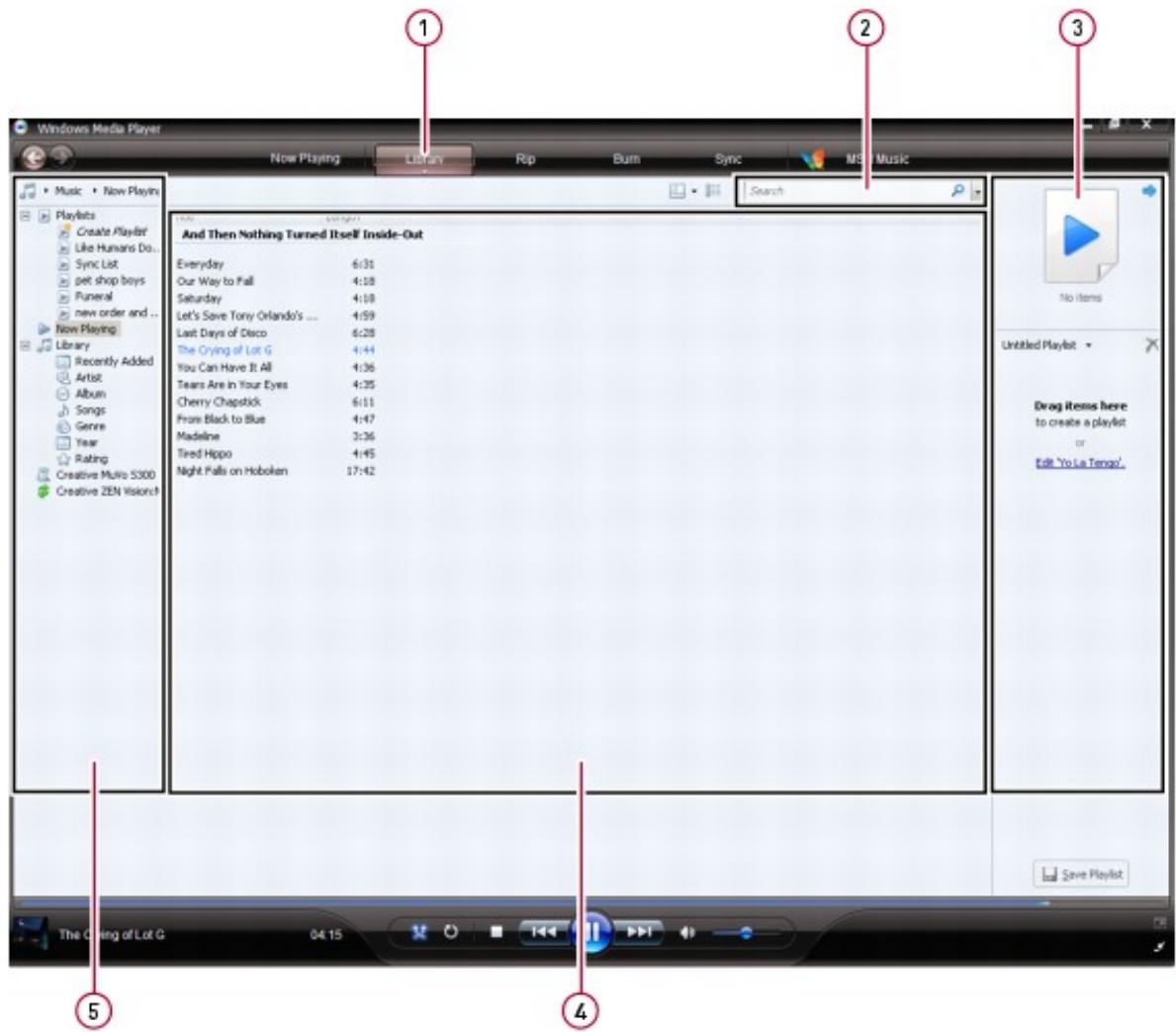
| Elément d'affichage | |
| 1. | Onglet Bibliothèque |
| 2. | Zone de recherche |
| 3. | Voletisme |
| 4. | Volet Détails |
| 5. | Volet Contenu |
Avant de pouvoir graver des CD ou transférer des pistes, vous devez ajouter du contenu multimédia à votre bibliothèque.
Pour ajouter des éléments à la bibliothèque
- Cliquez sur l'onglet Bibliothèque et sélectionnez l'option Ajouter à la bibliothèque....
- Sélectionnez une des options disponibles et cliquez sur le bouton OK.
- WMP recherche les éléments et les ajoute automatiquement à votre bibliothèque.
Pour trier les éléments de la bibliothèque
- Dans le volet Contenu, cliquez sur le dossier contenant les éléments à trier.
- Pour trier les éléments par ordre alphabétique croissant, dans le volet Détails, cliquez sur l'en-tête
(par exemple Titre, Genre ou Durée) selon laquelle vous souhaitez trier les éléments de contenu.
- Pour trier les éléments par ordre décroissant, dans le volet Détails, cliquez une nouvelle fois sur l'en-tête de colonne.
Remarques
- Les éléments de la bibliothèque sont lus dans l'ordre dans lequel ils sont affichés.
Pour rechercher un élément dans la bibliothèque
Cliquez sur la zone Rechercher et entrez un mot-clé.
Les résultats de la recherche s'affichent dans le volet.
Details.
Pour supprimer des éléments de la bibliothèque
- Dans le volet Détails, cliquez avec le bouton droit de la souris sur le fichier à supprimer.
- Cliquez sur Supprimer.
- Dans la boîte de dialogue Lecteur Windows Media, cliquez sur l'option Supprimer de la bibliothèque uniquement.
- Cliquez sur le bouton OK.
Remarques
- À l'option 3, la sélection de l'option "Supprimer de la bibliothèque et de mon ordinateur" entraîne la suppression de l'élément à la fois de la bibliothèque et du disque dur de l'ordinateur.
Transfert de pistes audio vers votre lecteur
Vous pouvez transférer des pistes audio depuis WMP vers votre lecteur.
- Cliquez sur l'onglet Sync. et sélectionnez l'entrée du lecteur. Votre lecteur s'affiche dans le volet.
- Dans le volet Contenu, parcourez votre bibliothèque à l'aide des différentes rubriques telles que Artiste, Album ou Genre.
- Dans le volet Détails, utilisez la méthode du glisser-déposer pour transférer les pistes ou albums requis vers le volet Liste.
- Cliquez sur le bouton Démarrer la synchronisation.
Utilisation d'une carte mémoire
Votre lecteur ne prend en charge que des cartes mémoire formatées avec les systèmes de fichiers FAT16 ou FAT32. Pour vous assurer que votre carte mémoire dispose du format requis, utilisez une carte mémoire de 128 Mo ou de capacité supérieure.
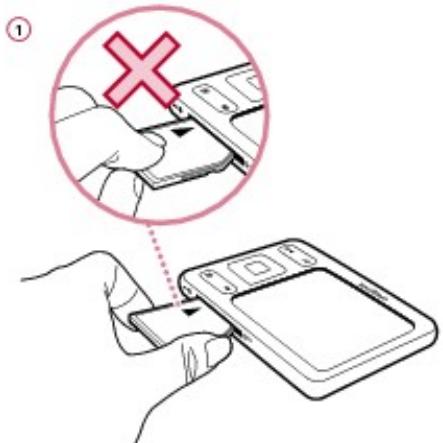
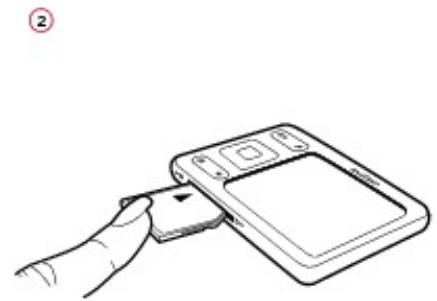
Attention !
Pour éviter d'endommager votre carte mémoire :
- Ne forcez pas pour insérer la carte mémoire dans l'emplacement. Si la carte ne rentre pas, retirez-la délicatement et réessayez. NE SECOUEZ PAS la carte mémoire lors de son retrait.
- Ne retirez la carte mémoire que lorsque le lecteur affiche le menu principal ou lorsqu'il est hors tension.
Navigation et lecture à partir de la carte mémoire
Vous pouvez parcourir ou lire des fichiers directement depuis la carte mémoire.
- Dans le menu principal, sélectionnez Carte mémoire.
- Sélectionnez Parcourir.
- Sélectionnez un fichier ou un dossier pour commencer la navigation OU appuyez pour lister les fichiers automatiquement.
Transfert de dossiers à partir de et vers votre carte mémoire
La carte mémoire de votre lecteur est considérée comme un disque amovible par votre ordinateur. Cela signifie que, sur votre ordinateur, vous pouvez utiliser des opérations Windows® familières pour transférer des fich .
- Dans le menu principal, sélectionnez Carte mémoire.
- Sélectionnez Disque amovible.
- Connectez votre lecteur à votre ordinateur en utilisant le câble USB fourni.
- Notre carte mémoire s'affiche en tant que disque amovible sous Poste de travail dans l'Explorateur Windows.
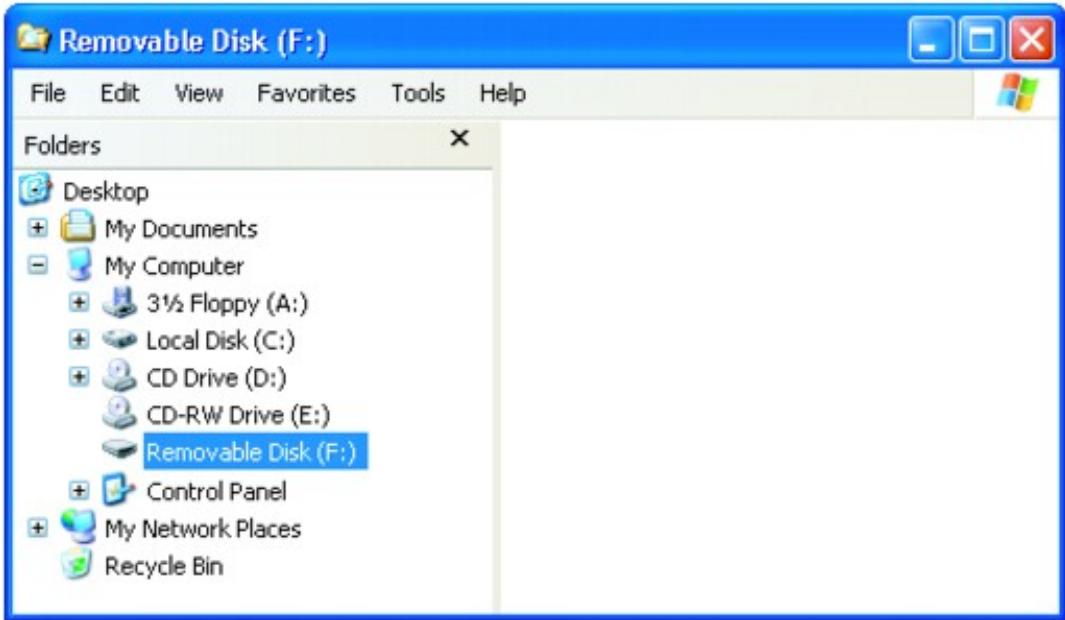
- Utilisez la méthode du glisser-déposer dans l'Explorateur Windows pour copier des fichiers à partir de et vers votre carte mémoire.
- Quand vous avez terminé de copier les fichiers, déconnectez votre lecteur en toute sécurité à l'aide de l'icône "Retirer le matériel en toute sécurité" dans la barre des tâches. Pour déconnecter votre lecteur en toute sécurité, consultez la section "Arrêt correct de votre lecteur".
Attention !
- NE déconnectez PAS votre lecteur et ne tentez pas de retirer la carte mémoire lors du transfert des fichiers.
- Déconnectez le lecteur uniquement lorsque le transfert de fichiers est terminé.
Remarques
- L , seul le contenu de votre carte mémoire s'affiche, et non celui de votre lecteur.
- La lecture s'interrompt l .
Arrêt correct de votre lecteur
Si vous sélectionnez
Pour un disque amovible, assurez-vous d'arrêter dans Windows avant de le déconnecter de votre ordinateur.
Pour , cliquez sur l'icône "Retirer le matériel en toute sécurité" dans la barre des tâches, puis cliquez sur
Retirez le périphérique de stockage de masse USB en toute sécurité et déconnectez votre lecteur à l'invite.

Transfert de fichiers de votre carte mémoire vers votre lecteur
Cette opération transfère tous les fichiers contenus dans . Après le transfert, vous pouvez afficher les fichiers image (.jpg) sur votre lecteur. Utilisez un ordinateur pour afficher les fichiers ayant un autre format.
- Insérez votre carte mémoire dans l'emplacement pour carte SD du lecteur. Pour plus d'informations, consultez "Insertion d'une carte mémoire".
- Dans le menu principal, sélectionnez Carte mémoire.
- Sélectionnez Importer tout.
- Lorsqu'un message indiquant que le transfert est terminé s'affiche, appuyez sur n'importe quel bouton de votre lecteur pour continuer.
- Pour afficher les photos transférées (.jpg) à l'aide de votre lecteur, sélectionnez Photos → Fichiers importés. Par exemple, si vous transférez des fichiers le 15.11.07 à 18:30:35, le dossier s'appellera 15-11-2007 18H30M35S.
- Pour localiser tous les fichiers transférés, connectez votre lecteur à votre ordinateur à l'aide du câble USB fourni. Cliquez sur l'icône de votre lecteur dans Poste de travail, puis sur Storage Media → Imported Files → [nom de la carte mémoire] → [JJ-MM-AAAA HH:MM:SS].
Remarques
- Il fait référence au nom de volume de la carte mémoire à partir de laquelle vous effectuez des copies. Il est impossible de transférer des fichiers du lecteur vers la carte mémoire.
- Vous pouvez également afficher les photos transférées en sélectionnant Carte mémoire → Afficher les photos importées.
- Afin d'obtenir des noms de dossier précis, assurez-vous que la date et l'heure sont réglées correctement sur votre lecteur. Pour modifier la date ou l'heure, consultez "Modification des paramètres de l'horloge".
Questions fréquemment posées
Cette section couvre des questions que vous pouvez vous poser sur l'utilisation du lecteur. Si vous avez besoin d'une aide plus spécifique, consultez notre Base de connaissances. Visitez le site www.creative.com et sélectionnez votre région.
Support.
Pour obtenir les dernières mises à jour du micrologiciel afin d'améliorer la fonctionnalité du lecteur, visitez le site www.creative.com, sélectionnez votre région puis Support →
Telecharges.
Puis-je (Digital Rights Management) sur mon lecteur ?
Oui. Pour , vous pouvez utiliser Creative ZENcast Organizer ou Creative Media Explorer.
ou le lecteur Windows Media.
Je ne peux pas lire un fichier WMA protégé par la technologie DRM sur mon lecteur. Que dois-je faire ?
Les fichiers ont peut-être été corrompus pendant leur transfert ou la licence DRM a expiré.
Si la licence DRM est toujours valide, essayez de transférer les fichiers à nouveau en veillant à utiliser
ou le lecteur Windows Media.
Puis-je utilise pour transférer des vidéos ?
Oui. Assurez-vous de convertir vos vidéos dans un format pris en charge par votre lecteur avant de procéder au transfert. Pour la conversion, vous pouvez utiliser le convertisseur vidéo Creative. Pour plus d'informations, consultez l'aide en ligne de l'application. Pour plus d'informations su , consultez "Utilisation du lecteur Windows Media".
Je dois souvent recharger la pile du lecteur. Existe-t-il un moyen de la faire durer plus longtemps ? En règle générale, toutes les opérations qui nécessitent que le lecteur accède à la mémoire consomment de l'énergie. Toutefois, les opérations suivantes consomment davantage d'énergie :
- Un paramètre d'affichage de longue durée. Un paramètre d'affichage plus court économise l'énergie de la pile.
- l'activation d'un paramètre de luminosité élevée. Placez le lecteur de façon à pouvoir lire l'affichage sans utiliser de paramètre de contraste élevé. l'avance ou le retour rapides.
- la mise sous/hors tension trop fréquente du lecteur. L'utilisation prolongée à un volume élevé.
- l'activation des paramètres de l'égaliseur.
Le volume de mon lecteur est relativement bas. Que puis-je faire ?
Si vous avez activé la fonction Restreindre le volume, assurez-vous que le volume de lecture maximum configuré n'est pas trop faible. Pour plus d'informations, consultez "Activation de la restriction du volume".
Comment réinitialiser le lecteur ?
Si votre lecteur ne répond plus, insérez délicatement l'extrémité d'un objet fin (par exemple, un trombone déplié) dans le bouton de réinitialisation.
Les performances de mon lecteur sont irrégulières. Que puis-je faire ?
Votre lecteur peut parfois fonctionner en deçà de ses performances optimales pour plusieurs raisons. Par exemple, si la bibliothèque musicale est fréquemment recréée alors qu'aucune modification ne lui est apportée.
Sélectionnez Clean Up (Nettoyer) dans le menu.
Recovery Mode (Mode de restauration) du lecteur pour nettoyer, recréer et réorganiser la mémoire du lecteur et restaurer ainsi son efficacité optimal
lecteur et restaurer ainsi son efficacité optimale. Enregistrez une copie du contenu de votre lecteur avant de nettoyer la mémoire.
Pour nettoyer la mémoire de votre lecteur
- Éteignez votre lecteur.
- Maintenez le bouton enfoncé. Maintenez-le enfoncé jusqu'aux étapes 3 et 4.
- Si vous relâchez le bouton accidentellement, recommencez la procédure.
- Insérez délicatement l'extrémité d'un objet fin (par exemple, un trombone déplié) dans le bouton de réinitialisation.
- Faites glisser le bouton On/Off/Verrouillage et maintenez-le dans cette position jusqu'à ce que l'écran s'allume. L'écran Recovery Mode (Mode de restauration) s'affiche avec quatre éléments de menu : Clean Up (Nettoyer), Format All (Tout formater), Reload Firmware (Recharger micrologiciel) et Reboot (Redémarrer).
- Pour nettoyer la mémoire du lecteur, sélectionnez Nettoyer.
- Une fois le nettoyage terminé, sélectionnez Reboot (Redémarrer). Le lecteur redémarre et recrée la bibliothèque musicale.
Attention!
- Attention! En sélectionnant Reload Firmware (Recharger micrologiciel), vous effacez le micrologiciel du lecteur. NE SÉLECTIONNEZ PAS l'option Reload Firmware (Recharger micrologiciel) sauf si vous avez téléchargé une version plus récente pour votre lecteur ou si le service d'assistance technique Creative vous le demande.
Remarques
Le micrologiciel de votre lecteur est réinitialisé à ses paramètres par défaut après le nettoyage de la mémoire.
Pour formater votre lecteur en mode de restauration
Si les performances de votre lecteur restent irrégulières après le nettoyage de la mémoire, formatez le lecteur.
- Répétez les étapes 1 à 4 de la section "Pour nettoyer la mémoire de votre lecteur".
- L'écran Recovery Mode (Mode de restauration) apparaît lorsque le lecteur est mis sous tension. Pour formater votre lecteur, sélectionnez Format All (Tout formater).
- Une fois le formatage terminé, sélectionnez Reboot (Redémarrer). Le lecteur redémarre et recrée la bibliothèque musicale.
Attention!
- Le formatage du lecteur supprime l'intégralité du contenu de la mémoire et réinitialise les paramètres par défaut du micrologiciel. Si possible, sauvegardez toutes les données enregistrées sur le lecteur avant de le formater.
Pour formater votre lecteur à l'aide de Creative Media Explorer
- Connectez le lecteur au port USB de l'ordinateur à l'aide du câble USB fourni.
- Double-cliquez sur l'icô
- Cliquez sur l'icône ZEN Media Explorer.
- Cliquez sur le bouton Paramètres et informations, puis sur l'onglet Outils.
- Cliquez sur le bouton Format.
Remarques
- Si le système vous invite à sélectionner le système de fichiers pour le formatage, sélectionnez uniquement FAT32.
L'un des diagrammes suivants apparaît à l'écran. Que signifie-t-il ?
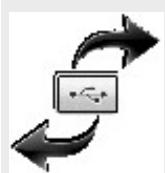
Attention : Sur votre lecteur, cette icône s'anime lorsque vous transférez des fichiers. NE déconnectez PAS.
| votre lecteur.Déconnectez-le uniquement lorsque le transfert de fichiers est terminé et que l'icône est statique. | |
| Le micrologiciel du lecteur est en cours de mise à niveau. | |
| Votre lecteur se réinitialise après la mise à niveau du micrologiciel. | |
| Votre lecteur effectue une mise à jour des fichiers lorsque vous transférrez des fichiers vers votre lecteur et débranchez ensuite ce dernier de l'ordinateur. | |
| Le micrologiciel est endommagé. Rechargez le micrologiciel, téléchargez une version plus spécifique du micrologiciel ou contactez le service d'assistance technique (www.creative.com/support). |
Mon lecteur ne s'allume pas ou ne répond plus. Que dois-je faire ?
Vérifiez que l'interrupteur On/Off/Verrouillage n'est pas en position Verrouillage. La batterie a peut-être besoin d'être rechargée. Rechargez la batterie du lecteur à l'aide de l'adaptateur d'alimentation ou connectez votre lecteur au port USB d'un ordinateur à l'aide du câble USB fourni.
Où puis-je obtenir plus d'informations sur les produits Creative ?
Visitez le site www.creative.com
et sélectionnez la région ou le pays pour obtenir des mises à jour et des téléchargements relatifs à tous les produits Creative.
Alimentation
- Batterie : 1 batterie lithium-ion rechargeable
- Alimentation CC lorsque connecté à une prise de courant (adaptateur USB ZEN vendu séparément).
- Alimentation par bus USB en cas de connexion au port USB d'un ordinateur
Écran
Zone active diagonale de 6,35 cm - Affichage couleur TFT - Résolution 320 x 240 pixels - 16,7 millions de couleurs
Formats de lecture
- Formats de lecture audio :
MP3 (jusqu'à 320 Kbits/s), WMA (jusqu'à 320 Kbits/s), WMA avec PlaysForSure™ DRM 10 (applicable uniquement aux fichiers lus à partir de la mémoire du lecteur), WAV (PCM et IMA ADPCM), AAC (.M4A sans protection).
- Format photo : JPEG (ligne de base) : jusqu'à 16,6 mégapixels.
- Formats de lecture vidéo : MJPEG, WMV9, MPEG4, XviD, DivX 4.x et DivX 5.x.
- Les fichiers codés XviD peuvent être lus s'ils sont codés au format MPEG-4 Simple Profile (SP) standard ou ASP sans prise en charge de GMC ni QPEL. Ce produit n'est pas certifié par DivX Inc. et il est possible que certains fichiers DivX 4 et DivX 5 ne puissent pas être lus. D'autres formats, comme par exemple MPEG-1 et MPEG-2, peuvent être transcodés avec le logiciel fourni. Les CODECS appropriés doivent être installés au préalable.
Formats d'enregistrement
Vocal (via le microphone intégré) : IMA ADPCM (à 16 kHz, mono)
Radio FM
- Stéréo, reproduction et Mono
- Jusqu'à 32 présélections. La fonction Radio FM est uniquement disponible sur certains modèles.
Prise en charge FM locale
International : 87,5 MHz – 108,0 MHz, intervalles de 100 kHz. Japon : 76,0 MHz – 90,0 MHz, intervalles de 100 kHz. La fonction Radio FM est uniquement disponible sur certains modèles.
Performances de lecture audio
Rapport signal/bruit : ≤ 97 dB - Séparation des canaux : 94 dB (Sortie Ligne) - Réponse en fréquence : 20 Hz ∼ 20 kHz (Sortie Ligne) - Distorsion harmonique en sortie : < 0,05 %
Connecteurs
- Prise de casque : mini-prise stéréo 3,5 mm, 9 mW par canal.
Assistance du microprogramme
- Possibilité de mise à jour via USB (des mises à jour du microprogramme sont disponibles sur le site www.creative.com).
Caractéristiques des écouteurs
- Gamme de fréquences : 20 Hz – 20 kHz
- Sensibilité : 112 dB ± 3 dB (Niveau d'entrée : 1 mW)
- Impédance : 32 ohms ± 15 %
- Prise : mini-prise stéréo 3,5 mm
Licence et Copyright
Les informations contenues dans ce document sont susceptibles d'être modifiées sans avis préalable et ne représentent pas un engagement de la part Aucune partie de ce manuel ne peut être reproduite ou transmise, sous quelque forme que ce soit (électronique ou mécanique), y compris les photocopies et l'enregistrement, dans quelque but que ce soit, sans permission écrite de Creative Technology Ltd.
ZEN et le logo Creative ou des marques déposées aux États-Unis et/ou dans d'autres pays. Microsoft et Windows sont des marques ou des marques déposées de Microsoft Corporation aux États-Unis et/ou dans d'autres pays. Intel et Pentium sont des marques déposées d'Intel Corporation aux États-Unis et/ou dans d'autres pays. Gracenote est CDDB, Inc. d/b/a "Gracenote". Les CD et données musicales de Gracenote CDDB® Music Recognition ServiceSM © 2000, 2001, 2002 Gracenote. Gracenote CDDB Client Software © 2000, 2001, 2002 Gracenote. U. S. Numéro des brevets américains #5 987 525, #6 061 680, #6 154 773 et autres brevets émis ou en instance.
CDDB est une marque déposée de Gracenote. Les logos et logotypes Gracenote et Gracenote CDDB, ainsi que le logo "Powered by Gracenote CDDB" de Gracenote. Music Recognition Service et MRS sont des marques de service de Gracenote.
Tous les autres produits , déposées ou non, de leurs propriétaires respectifs.
Copyright © 2007 par Creative Technology Ltd. Tous droits réservés.
L'accord de licence du logiciel se trouve dans un dossier distinct du CD d'installation et d'applications.
Version 1.2
Déprétre 2007