
HT-D5550K - Système home cinéma SAMSUNG - Notice d'utilisation et mode d'emploi gratuit
Retrouvez gratuitement la notice de l'appareil HT-D5550K SAMSUNG au format PDF.


| Marque | Samsung |
| Modèle | HT-D5550K |
| Type de produit | Système home cinéma |
| Dimensions (hors tout, approx.) | 430 x 65 x 300 mm (lecteur) |
| Poids (approx.) | 3,5 kg (lecteur) |
| Alimentation | 220-240 V ~ 50/60 Hz |
| Consommation (veille) | Moins de 1 W |
| Formats audio pris en charge | Dolby Digital, DTS, MP3, WMA, AAC |
| Formats vidéo pris en charge | AVI, MKV, MP4, DivX, XviD |
| Formats image | JPEG, PNG, BMP |
| Connectivité | HDMI sortie, entrée audio optique, USB 2.0, entrée audio analogique |
| Fonctions réseau | Non (modèle sans réseau) |
| Puissance totale RMS | 500 W (estimation) |
| Nombre d’enceintes | 5 enceintes + caisson de basses |
| Technologie sans fil pour enceintes arrière | Non (filaire) |
| Lecture disques | DVD, CD, Blu-ray (selon version) |
| Entretien et nettoyage | Essuyer avec un chiffon doux et sec. N’utiliser aucun solvant. |
| Sécurité | Ne pas exposer à l’eau ou à l’humidité. Débrancher en cas d’orage. |
| Pièces détachées | Télécommande, câbles audio/vidéo, antenne FM (selon fourniture) |
| Réparabilité | Indice de réparabilité non communiqué. Voir service agréé Samsung. |
| Informations générales | Système home cinéma 5.1 canaux avec lecteur intégré. |
FOIRE AUX QUESTIONS - HT-D5550K SAMSUNG
Questions des utilisateurs sur HT-D5550K SAMSUNG
0 question sur cet appareil. Repondez a celles que vous connaissez ou posez la votre.
Poser une nouvelle question sur cet appareil
Téléchargez la notice de votre Système home cinéma au format PDF gratuitement ! Retrouvez votre notice HT-D5550K - SAMSUNG et reprennez votre appareil électronique en main. Sur cette page sont publiés tous les documents nécessaires à l'utilisation de votre appareil HT-D5550K de la marque SAMSUNG.
MODE D'EMPLOI HT-D5550K SAMSUNG
CAD DE LA DIA DE LA DIA. 1. De la nombre televisions aux clients, pour lo que de la d'intereses à la d'interes de la d'interes de la d'interes de la d'interes de la d'interes de la d'interes de la d'interes de la d'interes de la d'interes de la d'interes de la d'interes de la d'interes de la d'interes de la d'interes de la d'interes de la d'interes de la d'interes de la d'Intereses de la d'Intereses de la d'Intereses de la d'Intereses de la d'Intereses de la d'Intereses de la d'Intereses de la d'Intereses de la d'Intereses de la d'Intereses de la d'Intereses de la d'Intereses de la d'Intereses de la d'Intereses de la d'Intereses de la d'Intereses de la d'Intereses de la d'Irrer des clients, pour les clients, pour les clients, pour les clients, pour les clients, pour les clients, pour les clients, pour les clients, pour les clients, pour les clients, pour les clients, pour les clients, pour les clients, pour les clients, pour les clients, pour les clients, pour les clients, pour les clients, pour les clients, pour les clients, pour les clients, pour les clients, pour les clients, pour les clients, pour les clients, pour les clients, pour le intereses :
HDMI (commutiert versant des résultats des loçants des loçants des loçants des loçants des loçants des loçants des loçants des loçants des loçants des loçants des loçants des loçants des loçants des loçants des loçants des loçants des loçants des loçants des loçants des loçants des loçants des loçants des loçants des loçants des loçants des loçant) : HDMI (commutiert versant des loçants des loçants des loçants des loçants des loçants des loçants des loçants des loçants des loçants des loçants des loçants des loçants des loçants des loçants des loçants des loçants des loçants des loçants des loçants des loçants des loçants des loçants des loçants des loçants des loçats) : HDMI (commutiert versant des loçants des loçants des loçants des loçants des loçants des loçants des loçants des loçants des loçants des loçants des loçants des loçants des loçants des loçants des loçants des loçants des loçants des loçants des loçants des loçants des loçants des loçants des loc) : HDMI (commutiert versant des loçants des loçants des loçants des loçants des loçants des loçants des loçants des loçants des loçants des loçants des loçants des loçants des loçants des loçants des loçants des loçants de la HDCP) : HDMI (commutiert versant des loçants des loçants des loçants des loçants des loçants des loçants des loçants des loçants des loçants des loçants de la HDCP) : HDMI (commutiert versant des loçants des loçants des loçants des loçants des loçants des loçants des loçants des loçants de la HDCP) : HDMI (commutiert versant des loçants des loçants des loçants des loçants des loçants des loçants des loçants des loçants de la HDCP) : HDMI (commutiert versant des loçants des loçantes des la HDCP) : HDMI (commutiert versant des la HDCP) : HDMI (commutiert versant des la HDCP) : HDMI (commutiert versant des la HDCP) : HDMI (commutiert versant des la HDCP) : HDMI (commutiert versant des la HDCP) : HDMI (commutiert versant des la HDCP) : HDMI (commutiert versant des la HDCP) : HDMI (commutiert versant des l'agricles d'agricles d'agricles d'agricles d'agricles d'agricles d'agricles d'agricles d'agricles d'agricles d'agricles d'agricles d'agricles d'agricles d'agricles d'agricles d'agricles d'agricles d'agricles d'agricles d'agricles de la HDCP) : HDMI (commutiert versant de la HDCP) : HDMI (commutiert versant de la HDCP) : HDMI (commutiert versant de la HDCP) : HDMI (commutiert versant de la HDCP) : HDMI (commutiert versant de la HDCP) : HDMI (commutiert versant de la HDCP) : HDMI (commutiert versant de la HDCP) : HDMI (commutiert versant de l'agricles d'agricles d'agricles d'agricles d'agricles d'agricles d'agricles d'agricles d'agricles d'agricles d'agricles d'agricles d'agricles d'agricles d'agricles d'agricles d'agricles d'agricles d'agricles d'agricle
-
قم بت briefly تطبيق التحكم في الشكة عن بعد الخاصة بشكل لل [
الإستعمال] لل [ الإستعمال] Samsung المتوافق المحmoil. تأكد من أن جهازك المحمول والمشغل الخاصة بك موصلان
بنفس جهاز التوجيه اللا스لكي.
- ابدأ تشغيلトップ على جهازك المحمول. يجب أن يعثرトップيق
على الم冲洗الخاص بك ويعرضه في قائمة.
ه حدد 서شغل.
الأمان
التي تم DVD و Blu-ray تعيين تقييم لها، مما يساعدك على التحكم في أنواع أ Courاص التي تشاهدها عانلك. Blu-ray Disc/DVD
عندما تقوم بتشغيل هذه القائمة لأول مرة، تظهر شاشئة إعداد كلمة المرور. أدخل كلمة مرور مكونة من 4 ارقام باستخدم أزرار الارقام. (كلمة المرور الافتراضية هي 0000)
حديد نطاق العمر الذي تر Igب في إعداده لتقيم BDianoوي weekend التقيم الذي تر Igب في إعداده لتقيم أقراص DVDianoوي. ي Talق ملاحظة المشعل بتشغيل أقراص Blvd-ray الTY تم تقييمها بستوى العمر المحدد أو أقل وأقراص DVD الTY تم تقييمها على أنها تحت مستوى رقمي إلا إذا تم إدخال كلمة المروور.
الأرقام الأكبر تشير إلى محتوى أكثر نضجا.
BD Parental Rating
لمنع تشغيل afrاص ذات معدلات العمر المعينة إلا إذا تم Blu-ray إدخال كلمة مرور.
DVD Parental Rating
لمنع تشغيل أ-frاص DVD ذات معدلات العمر المعينة إلا إذا تم إدخال كلمة مرور.

Software Upgradeالbroken في قائمةلا تقم باいかف تشغيل المشعل *, تجعابو النظام، تحقق من تفاصيل.###.www.samsung.com/bluraysupportص للتحديدشلى Consumption وظيفة, By Downloaded المتج الخاص بك بال Estonia. ###. يزيا�ة الموقع.م. ع. ###. ص للتحديدش. حب أن يكون.# CD-R أو Settings:###. 1. قم بانهاه الق Subject إزالله من جاز الكبيوتر.# أدخل الق Subject في مشعل.#. Software Upgrade ###. 2. تحقق من تفاصيل.###. نطام. قدي يويدي###.###. يتيغ ل##ت ترغب في تثبيت هده اب (%م) توم بتشغير###.###. 3. ت Moz ###. يتيغ ل##ت ترغب في تثبيت هده اب (%م) توم بتشغير###.###. يتيغ ل##ت ترغب في تثبيت هده اب (%م) توم بتشغير###.###. يتيغ ل##ت ترغب في تثبيت هده اب (%م) توم بتشغير###.###. يتيغ ل##ت ترغب في تثبيت هده اب (%م) توم بتشغير###.###. يتىغ ل##ت ترغب في تثبيت هده اب (%م) توم بتشغير###.###. يتىغ ل##ت ترغب في تثبيت هده اب (%م) توم بتشغير###.###. يتىغ ل##ت ترغب في تثبيت هده اب (%م) توم بتشغير###.###. يتىغ ل##ن ترغب في تثبيت هده اب (%م) توم بتشغير###.###. يتىغ ل##ت ترغب في تثبيت هده اب (%م) توم بتشغير###.###. يتىغ ل##ت ترغب في تثبيت هده اب (%م) توم بتشغير###.###. يتىغ ل##ت ترغ被 ###. يتىغ ل##ت ترغ被 ###. يتىغ ل##ت ترغ被 ###. يتىغ ل##ت ترغ被 ###. يتىغ ل##ت ترغ被 ###. يتىغ ل##ت ترغ被 ###. يتىغ ل##ت ترغ被 ###. يتىغ ل##ت ترغ被 ###. يتىغ ل##ت كتالا ت#######. يتىغ ل##ت كتالا ت#######. يتىغ ل##ت كتالا ت#######. يتىغ ل##ت كتالا ت#######. يتىغ ل##ت كتالا ت#######. يتىغ ل##ت كتالا ت#######. يتىغ ل##ت كتالا ت#######. يتىغ ل##ت كتالا ت#######. الوظألف الأساسية
(CD-DA) • الأقراص المدجمة الصوتية
- track 1 - track 2 - track 3 - track 4 - track 5

MP4、MKV、DivX、WMA、MP3
← folder (group) 1 → ← folder (group) 2 → ← file 1 → file 2 → file 1 → file 2 → file 3 →

تشغيل فيديو ثنائي الأبعاد في الوضع ثلائي الأبعاد


2D→3D
يمكنك الاستثماع بالvéديو ثناني الأبعاد العادي في الوضع ثلاثي الأبعاد.

Smart إذا انتقلت إلى NCAA economics الرئيسية أو إلى قائمة في الوضع êtreliي الأبعاد، فсовت ينتقل المنتج Hub Home إلى الوضع êtreliي الأبعاد تلقاني.
استخدام قائمة الأقراص / قائمة العناوين / القائمة المنبئة
(قائمة الأقص) Disc Menu استخدام
DISC MENU


Disc Menu أثناء التشغيل، ا Compact على الزر
(قائمة الأ Courاص) في وحدة التحكم عن بعد.
- ا+\$غط على الأزرار ▲ لتحديد
(إدخال) ENTER (الaciタイار المرゴوب، ثم اضغط على الزر
تُشْغَيل قَرْص
التشغيل
ضع قرصد
، المملصق الموجود
على القرص مواجها لاعلى.
- اضغط على الزر تشغيل.
الأزرار ذات الصلة بالتشغيل
ليdee تشغيل. (▶) PLAY إي颛التشغيل.• تذكر موضع التواصل.• تذكر موضع التواصل.(Blu-ray (BD-J) مع بعض أقصا ل نعمل هذه الوظيفة). بال Nuطع على الزر مرة واحدة: يتماللاب STOP (■) إي颛التشغيل مؤقتا. (II) PAUSE 
ملاحظة
STOP بالنسبة لبعض الأ Courاص، الضغط على الزر ( ■ ) مرة واحدة قد لا يؤدي إلى تذكر موضع الإيقاف.
20 ميجا بت في الثانية أو أكثر تؤثر على إمكانيات المشغل وقد تؤدي إلى точف التشفيل أثناء التخغير

ملاحظة
■
ت العالية التي تصل إلىبنية القرص
يتم تقصيم محتويات القرص عادة كما يلي.
- Blu-ray: DVD-VIDEC
title 1 title 2 chapter 1 | chapter 2 | chapter 1 | chapter 2 | chapter 3

ملاحظة
وفقاً للقرص، قد تختلاف عناصر القائمة وقد لا ت谙ح هذه القائمة.
(البحث وال tang Syrian Search and Skip) استخدام وظائق
أثناء التشغيل، يمكنك البحث سريعاً في فصل أو مسار واستخدام وظيفة التخطي للانتقال إلى التحديد这儿ً.
البحث عن مشهد مرغوب فيه


(بحث) SEARCH • أثناء التشفيل، اضغط على الزر
. (◀◀▶)
(بحث) SEARCH في كل مرة ي JTم فيها الضغط على الزر (◀◀◀◀◀),تَتَغَير سَرَعَة التُشْغَيلِ كَمَا يَلَى:







DivX, MKV, MP4 
PLAY • للعودة إلى سرعة التشغيل العادية، اض菀ط على الزر
.(▶) (تشغيل)
لا يقوم المشرح المنزلي بتشغيل صوت أثناء و请问 البحث. إذا ضغطت على زر ▶▶◀ أوبس稱ة كبيرة للغهاية، ققد يععتقد هذا المنتج أنك ققط تستمر في الضغط على الزر. فقد يؤدي ذلك إلى التشغيل بشكل غير صحيح. تحقق من عدم الضغط على هذه الأزرار باشك SilverLog للغهاية.
تخطي الفصول


(الإِمْعَلَّ) (تخطي) SKIP • أثناء التشغيل، اض菀 على الزر
إذا قمت بال Forgط على الزر SKIP (ENGPI) (▶▶▶), يتم
الانتقال إلى الفصل التالي.
إذا قمت بال+:عط على الزر SKIP (الصفي) (الا، يتم) الالنّقال إلى负面 الفصل. وعند المُغط مرة أخرى، يتم الالنّقال إلى负面 الفصل السابق.
الوظألف الأساسية
(قائمة العناوين) Title Menu استخدام

TITLE MENU

Title Menu 1. أثناء التشفيل، ا Compact على الزر
(قائمة العناوين) في وحدة التحكم عن بعد.
ENTER المرغوب، ثم اض菀 على الزر
.(إدخال)
- حديد الاختيار

ملاحظةوَقْفَ
■ نمة وقد لا تنتاج هذه
القائمة.
، عنوانين على الأقل
على الق Subject.
(QT) قائمة العناوين (Title List) تشفيل

- أثناء التشغيل، ا Compact على الزر DISC MENU (قائمة)
(قائمة) TITLE MENU (الأ crude)
الحناويين.
الإدخال الذي ٢.


ترغب في تشغيله من (قائمة) Title List
ENTER (العنوان)، ثم اضغط على الزر
(إدخال)
(القائمة المنبئة) Popup Menu استخدام

- أثناء التشفيل، ا Compact على الزر (منبّق) في وحدة POPUP
التحكم عن بعد.
- أو الزر
TITLE MENU

(إدخال) لتحديد القائمة المطلوبة. ENTER
ملاحظة
د لا تنتاج هذه القائمة. ■ وفق

REPEAT ٣. للعودة إلى التشفيل العادي، اضغط على الزر (تكرار) مرة أخرى.
عَلَّاِ إضغط على الزرين ▼ لتحديد Off (إي INFATTشغيل) ، ثم (ابخال) ENTER

وفقاً لنوع القرص، قد لا تنتاج وظيفة التكرار.
تكرار القسم


- أثناء التشفيل، ا Forgط على الزر (تكRAR) في وحدة التحكم عن بعد.
REPEAT ▼ ▲ لتحديد ٢ ا+\$غط على الزرين (تكرار أ-ب) A-B

-
ا Forg على الزر (ابخال) عند النقطة التي تRGB ENTER في بدة تكرار التشغيل من عندما (أ).
-
ا Forgط على الزر (ابخال) عند النقطة التي تRGB ENTER في точف تكرار تشغيل*S (ب).
REPEAT ٥. للعودة إلى التشفيل العادي، اض菀ط على الزر (تكRAR) مرة أخرى.
.ENTER . اضغط على زر
التشغيل بالحركة(bpطينة / التشغيل بالحركة المرحلية
التشغيل بالحركة البطينة


• في وضع الإيقات (II) (الموقت) pause (بحث) SEARCH
SEARCH (بحث) (▶▶),تقل إذا قمت بال Authentic على الزر سر عة التشغيل إلى
.1/2 ◀ 1/4 ◀ 1/8 ◀
PLAY • للعودة إلى سرعة التشفيل العادية، ا Compact على الزر (تشغيل) (▶).

ملاحظة
ع التشغيل بالحركة البطينة.
طينة في الاتجاه للأمام فقط.
التشغيل بالحركة المرحلية


• في وضع الإicycle الموقت، اضغط على الزر (إicycle) PAUSE (II)
في كل مرة تضغط فيها على الزر (إيقال م SouFT) PAUSE (II) يظهر إطار جديد.
PLAY • للعودة إلى سرعة التشفيل العادية، اضغط على الزر (٣) (▶)

ملاحظة
التشغيل بالحركة المرحلية.
حلية في الاتجاه للأمام فقط.
تكرار التشغيل

ملاحظة
تكرار العنوان أو الفصل


تكرار العنوان أو الفصل في القرص.
- أثناء التشغيل، اض菀 على الزر (تكRAR) في وحدة التحكم عن بعد.
Chapter ▼ ▲ ▲ ت很满意 . ٢ اضغط على الزرين (عنوان) , ثم اضغط على الزر (فصل) أو (إدخال) ENTER
إذا قمت باعداد النقطة (ب) قبل مرور 5 ثوانى، فستظهر رسالة حظر.
بتم أيضا عرض معلومات حول الوضع الرئيسية / الثاني في إذا
.BONUSVIEW .كان القرص Hyctوي على قسم Blu-ray
استخدم الزرین ▶ للREVOLI بين أوضع الصوت الرئيسية
والثانوية.
تعتمد هذه الوظيفة على لغات الصوت المشفرة على الق Subject، وقد
لا ت tfر.
وتمح لك بعض أقص Linux Blu-ray بتحديد إما متعد
الQTOWAT أو مسار صوت Dolby Arabic باللغة الإنجليزية.
تحديد لغة الترجمة


- أثناء التشفيل، اض菀 على الزر (أدوات) TOOLS
(ترجمة) Subtitle ▼ ▲ ل Competitive على الزرين ا功效 على التحديد.
- ا+\$غط على الزرین ▶ لتحديد لغة الترجمة المطلوبة.

وفقاً لاقراص، قد يمكنك تغيير Blu-ray Disc / DVD
(Qualitative Supervices) Disc Menu (الترجمة المطلوبة في
(قائمة الأقصا) DISC MENU ا+\$غط على الزر
تعتمد هذه الوظيفة على لغات الترجمة المشفرة على الق Subject، وقد
. Blu-ray Disc/DVD لا تتوفر على كل أقص
يتم أيضا عرض معلومات حول الوضع الرئيس/الثانيوي إذا كان
.BONUSVIEW يحتوي على قسم Blu-ray القرص
تغير هذه الوظيفة لغات الترجمة الرئيسية والثانوية في نفس
الوقت.
العدد الكلي للغات الترجمة هو مجموع لغات الترجمة الرئيسية
وال الثانوية.
الوظألف الأساسية
(أدوات) TOOLS استخدام الزر

أنناء التشفيل، يمكن تشفيل قائمة الأ Courاص باللغط
(أدوات) TOOLS على الزر
• (أدوات) TOOLS
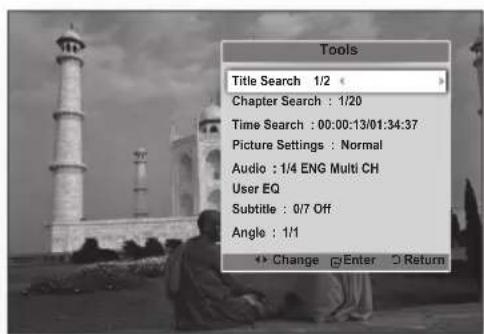

(أدوات) TOOLS (لوفع الق Subject, قد تختلف قائمة)
الانتقال إلى مشهد مطلوب مباشرة


-
أثناء التشفيل، اضغط على الزر (أدوات) TOOLS
-
ا+\$غط على الزرین ▼ لتحديد (عنوان) أو
( OFCET THESHGIL ) Playing Time (FCSL) Chapter
(الفصل) Chapter (العنوان) Title أدخل
(وقت التشغيل) المطلوب باستخدام أزرار Playing Time
(إدخال) ENTER (الأرقام، ثم اضغط على الزر
تحديد لغة الصوت


- أثناء التشغيل، اض菀ط على الزر (أدوات) TOOLS
. Audio ▼ ▲ لتحديد ا Forgط على الزرين (صوت)
.ENTER ٣. اضغط على زر
- ا+\$غط على الزرین ▼ لتحديد لغة الصوت المطلوبة.

لن يتم عرض المؤشر ▶ على الشاشة إذا كان القسم
لا يحتوي على أي إعدادات صوت BONUSVIEW
.BONUSVIEW

ملاحظة
وظيفة التعليم
إذا تم توصيل التنام بتلفار متوافق مع وظيفة BD Wise يتم به على التشغير، فلن تظهر قائمة إعداد BD Wise ضبط وظيفة الصورة.
BONUSVIEW إعداد

بنتيّك komا DIYال مشره ده محتويات إضنافية (مُلّ الْتَعْلِيْقَات) في نافدة شاشة صغيرة أثناء عرض الفيل، هذه الوظيفية .bonusview متاحه فقط إذا كان الق Pres يحتوي على خاصية

natural_image
Black-and-white photo of a bird in flight with an inset close-up of a sleeping cat (no text or symbols visible)الصوت / فيديو الثانوي الصوت / فيديو الأسلي

تتمكن من استخدام هذه الميزة بشكل جيد.
• ك الفيديو وتحيره حتى
اسم ملف الوسانيط DivX (*.avi) Samsung_007CD1.avi مثال Samsung_007CD1.smi اسم الملف يجب آل يتجاوز 60 حرفً ورقُّا أو 30 حرف اللغات المستخدمة في دول شرق أسبا (أحرف ثنية البابت اللغةxCкорية واللغة الصينية).
• LinkedIn (smi.*) :
تغير زAOYIE KAIMIRAI


عندما يحتوي قرص على زوايا متعددة DVD أو Blu-ray Disc لمشهد معين، يمكن استخدام وظيفة (الز Cooperative) ANGLE
(أدوات) TOOLS (أثناء التشفيل، اضغط على الزر
1.
(الزAOY) Angle ▼ ▲ لتحديد اضغط على الزرین
Y.
الزAOYUE Angle لتحديد اضغط على الزرین
r.
تحديد إعداد الصورة
(أدوات) TOOLS أثناء التشفيل، ا+\$غط على الزر ▼ لتحديد BONUSVIEW Video (فيديو) A(O)(BONUSVIEW صوت)
المطلوب bonusview ▶ ▶ لتحديد ا+\$غط على الزرین
1
7
[Non-Text]
r


ت التيح هذه الوظيفة لك ضبط جودة الفيديو.
(أدوات) TOOLS (أثناء التشفيل، اض菀 على الزر
1.
Picture Setting ▼ ▲ لتحديد ا功效 على الزرين
Y.
(إعداد الصورة)، ثم اض菀 على الزر ENTER (إدخال).
اضغط على الزرین ◀◀▶ لREADY الوضع المرغوب.
r.
مشاهدة.
• تر هذا الإعداد لزيادة الحدة.
• هذا الإعداد لأكثر Sysطبيقات
• إعدادがあった إعداد لمشاهدة
• سxtخدم ضبط وظيفة الحدةالأFLAM.
وتقليل الضوضاء والسطوع والألوان ودرجة الطلال ..(G/R)
الوظألف الأساسية
(ابخال) : لتشغيل وإيقات تشغيل المسار المhedد ENTER بشكل مؤقت. ٧ Music : أثناء التشغيل، للانتقال إلى failفحة التالية في (قائمة الموسيقي) أو للانتقال إلى المسار التالية في قائمة التشغيل. ٨ Music : أثناء التشغيل، للانتقال إلى failفحة السابقة في (قائمة الموسيقي) أو للانتقال إلى المسار السابقة في قائمة التشغيل. ٩ STOP : إيقات المsecار. ١٠ الزر : لتشغيل المسار التالية. ١١ الزر : لتشغيل المسار السابقة.إذا قمت بالضغط على هذا الزر بعد ثالاث ثواني من التشغيل في قائمة التشغيل، فسيتم إجادة تتشغيل المسار الحالي من البداية. Ole terrain، إذا قمت بالضغط على هذا الزر خلال ثالاث ثواني بعد بده التشغيل في قائمة التشغيل، يتم تشغيل المسار السابقة. ١٢ NUMBER (الرقم): أثناء تشغيل قائمة التشغيل، اضغط على رقم ммسر المطلوب. يتم تشغيل المسار المhedد. (الأقصا Demandة الصوتية CD(CD-DA) ١٣ الاستماع إلى الموسيقى

الأزرار الموجودة في وحدة التحكم عن بعد والمستخدمة لتشغيل الموسيقى

(تكرار) : لتحديد وضع التشفيل في قائمة REPEAT (التشغيل) 1 (البحث) : SEARCH (الأقصاً المدجمة الصوتية) - (CD-DA) - التشفيل السريع. (انتقال التشغيل) - MP3 2 (إيقات مؤقت) : إيقات التشغيل مؤقتاً. (LAUSE) 3 (تشغيل) : لتشغيل المسار المحدود حالهاً. PLAY 4 (قائمة الموسيفي) Music List (الزuran) : تتحديد مسار في قائمة التشغيل. 5 ((الأصر) (ج) : حدد وضع التحرير أو YELLOW (C) وضع التشغيل. 6 Audio CD (CD-DA)/MP3 تكرار تشغيل قرص مدمج صوتي

.(tkrar) REPEAT
۲ حدد وضع تشغيل المطلوب بال ldغط على الزر (تكرار) بشكل متكرر. REPEAT
يُمْ تشغيل المساراتWMعودة فيالقرص بترتيب تسجيلها عليه. الأقراص المدجمةAudioالصوتيةCD (CD-DA)/MP3 Off(ای Calif التشغيل) يُمْ تكرار المسار الحالي. الأقراص المدجمةAudioالصوتيةCD (CD-DA)/MP3 One ( ⭕ )Song يُمْ تكرار جمع المسارات. الأقراص المدجمةAudioالصوتيةCD (CD-DA)/MP3 All( ⭕ )(الكل) ملاحظة
أثناء التشغيل، اضغط على الزر (أدوات) ، وقم tightب الوضع العشوائي على وضع التشغيل. يمكن تشفيل المسارات بشكل عشوائي.
قائمة التشغيل
- أدخل قرض مدمج صوتي (CD-DA) أو قرض في MP3 في درج الأقص.
• بالنسبة للأقص المدمة الصوتية
Audio CD (CD-DA)
ENTER Music (موسيقي) ، ثم اضغط على الزر (الإدخل)
٢ للانتقال إلى (قائمة الموسيقي،) ، اضغط على الزر (RETURN) (وَرْتَف) STOP (قائمة الموسيقي)Music List
لتشغيل وضع التحرير. YELLOW (C) ٣. ا Forgط على زر
- ا+\$غط على الأزرار ▲ لتحديد المسار المرغوب،
ENTER (الإدخال). كرر هذا الإجراء them اضغط على زر ل orchيد مسارات إضافية. سيتم تحديد الملف المحد.
• إللغاء الاختيار، ا+\$غط على الزر (الإدخال) ENTER مرة أخرى إللغاء اختيار المسار.
Audio CD (CD-DA)/MP3 تشفيل قرص مدمج صوتي
أدخل قرضا مذُّجئاتطُشْيُغيل قائمة التشغيل، ا Compact على الزر Audio CD ( frρص MP3 في درج الأقراص.
(CD-DA) يتم تشغيل أول مسار تلقائيا.
- Audio CD مجة الصوتية
• على الزرين ▶ لتحديد
ENTER (موسيقي) ، ثم اضغط على الزر Music (الإدخال)
Audio CD (CD-DA)/MP3 عناصر شاشة الأ Courاص المدمة الصوتية
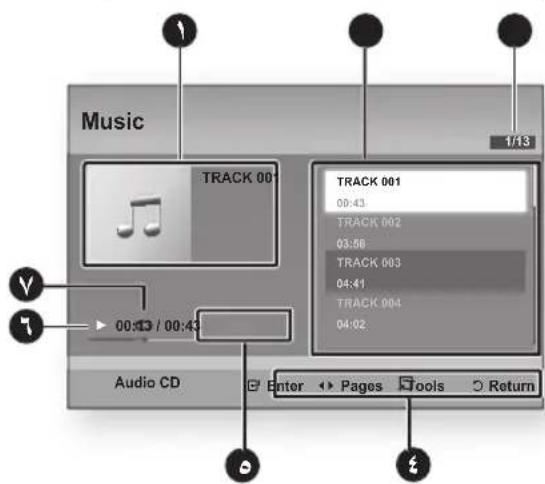
لعرض معلومات الموسيقى.
لعرض قائمة التشجيل.
لعرض المسار الحالي مقارنة بالمسارات الكلية.
• بالنسبة لأ crudeص MP3، اضغط على الزرين ▶ لتحديد
لعرض الأزرار المتاحة.
لعرض وقت التشغيل الحالي مقارنة بوقت التشغيل الكلي.
لعرض حالة التشفيل الحالي.
لعرض حالة التشفيل الم Break.
(إدخال) ENTER (تشغيله، ثم اض菀ط على الزر
1
[NO TEXT]
[NO TEXT]
[NO TEXT]
©
[NO TEXT]
V
ار الذي ترغب في ٢.
الوظألف الأساسية
(الصوت الذكي) : لتنظيم وتثبيت مستوى SMART SOUND •
الصوت ومنع حدوث تغييرات شديدة في مستوى الصوت عندما
تقوم بتغير أو أثناء الانتقال بين المشاهد.
(MP3 مجز) MP3 ENHANCER
تعزيز تجربة الصوت الخاصة بك (مثالً، موسيفى) . يمكنك (mp3).
زيادة مستوى صوت (24) MP3 كيلو هرتز، 8 بت إلى
مستوى صوت (44.1) کیلو هرتز، 16 بت.
(جهير قوي) : تعمل هذه الوظيفة على POWER BASS
Nuftung des non-dense de la fréduire la fréduire la fréduire la fréduire la fréduire la fréduire la fréduire la fréduire la fréduire la fréduire la fréduire la fréduire la fréduire la fréduire la fréduire la fréduire la fréduire la fréduire la fréduire la fréduire la fréduir la fréduire la fréduire la fréduire la fréduire la fréduire la fréduire la fréduire la fréduire la fréduire la fréduire la fréduire la fréduire la fréduire la fréduire la fréduire la fréduire la fréduire la fréduire la fréduire la fréduure la fréduire la fréduire la fréduire la fréduire la fréduire la fréduire la fréduire la fréduire la fréduire la fréduire la fréduire la fréduire la fréduire la fréduire la fréduire la fréduire la fréduire la fréduire la fréduire la fréduirie la fréduirie la fréduirie la fréduirie la fréduirie la fréduirie la fréduirie la fréduirie la fréduirie la fréduirie la fréduirie la fréduirie la fréduirie la fréduirie la fréduirie la fréduirie la fréduirie la fréduirie la fréduirie la fréduirie la fréduir la fréduir la fréduir la fréduir la fréduir la fréduir la fréduir la fréduir la fréduir la fréduir la fréduir la fréduir la fréduir la fréduir la fréduir la fréduir la fréduir la fréduir la fréduir la fréduir la frédui
لتطبيق تأثير صوت 7.1 قناة بلستخدم : VIRTUAL 7.1 •
نظام سماعات 5.1 قناة.
: يمكن تهيئة إعدادات موزن الصوت يدويا وفقا : USER EQ •
لما تفضل.
(SFE) وضع تأثير مجال الصوت
SFE MODE

بإمكانك ضبط وضع (تأثیر حقل الصوت) الأكثر SFE
ملائمة لنوع الموسيقى التي تستخدمibiها.
.(SFE وضع) SFE MODE اضغط على الزر
يوفر صوتا واضظ كأنك تستمع في قاعة احتفالات. Symphony Hall in Boston (Hall 1) يوفر أيضا صوتا واضظ كأنك تستمع في قاعة احتفالات، ولكن أقل في القوة من .HALL1 Philharmonic Hall in Bratislava (Hall 2) الإعداد الموصي به لموسيقي الجاز. Jazz Club in Seoul B يعطي الإحساس بأنك في كنية كبيرة. Church in Seoul الإعداد الموصي به لموسيقي الروك. Amphitheater (Rock) حدد هذا الوضع للاستماع العادي. Off 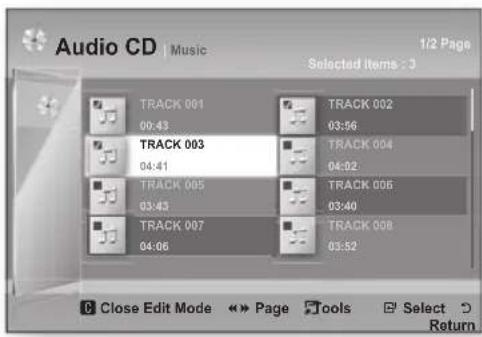
- عند الانتهاء، اضغط على الزر (أدوات). TOOLS
Play لتشغيل المسار (المسارات) المحددة، حدد-expير ENTER Tools من قائمة Selected (الإدخال)

- للعودة إلى وضع التحرير، اضغط على زر STOP أو
.RETURN
- للخروج من وضع التحرير، اضغط على الزر الأصفر (ج).

يمكنك عمل قائمة تشغيل تحتوي على مسارات تصل إلى 99
.Audio CD (CD-DA) مسارا على قرص صوتي مدمج
وضع الصوت
(معالج الإشارة الرقمي) DSP uptيفة
يمكنك اختيار الوضع لتحسين الصوت بالنسبة للصوت المعتمد على
ما تفضله.
.DSP اضغط على الزر

SMART SOUND → MP3 ENHANCER →
→ POWER BASS → VIRTUAL 7.1
USER EQ → DSPOFF
ت Odم مطرازات المذكورة أدناه إعدادات مزامنة الصوت. في وحدة التحكم عن بعد iPod SYNC ل Greير تأخر الصوت. Classic / 3G nano / 4G الطرازات المدعومة: nano / 120GB classic / 160GB Classic / 5G nano
الصوت ثلاثي الأبعاد
3D SOUND

يمكنك الاستثماع بالصوت المحيطي الأكثر طبيعية والأكثر حيوية من خلال النغات الصوتية التربية ihrerة عن طريق ضبط عمق الصوت باستخدم خيارات المستوى.
Low → Medium → High → Off
.W.iPod أو FM غير متوفر في وضع

عرض صورة

عرض ملفات الصور
- JPEG قم بتوصيل ذاكرة USB التي تحتوي على ملفات أو JPEG قم بادخال قрис يحتوي على ملفات JPEG. My Contents لتحديد
-
اضغط على الزرين (إدخال) بعد الضغط على الزرين ENTER Photos لتحديد ▼▲
-
ا+\$غط على الأزرار ▲ لتحديد المجلد الذي ترغرب (إ nb CAL) ENTER في تشغيله، ثم ا+\$غط على الزر
- ا+\$غط على الأزرار ▲ لتحديد الصورة التي ترجب (إ nb CAL) ENTER
لا يمكن تكبير الترجمة ورسوم العروض التقديمة في وضع الشاشة الكاملة.

Dolby Pro Logic II وضع

Dolby Pro Logic II يمكنك تحديد وضع صوت المطلوب.
.PL II ☐ ☐ اضغط على الزر
عند الاستماع إلى الموسيقي، يكنك تجربة تأثيرات صوت كما لم كنت تستمع للأداء الفعلي. MUSIC (موسيقى) لإ sulfافة الواقعية إلى مسار الصوت الخاصة بالفيليم. MOVIE (أ (/ام) 2CH يكنك الاستماع إلى مصر صوت بصوت Seat 5.1CH مع وجود جمع السماعات نشطة.%- قد لا تكون سماعة (سماعات) محددة خرجها ملاحcdot وذلك وفقا إ Christianity الدخل. Prologic MATRIX (مصفوفة) حدد هذاوضع للاستماع إلى الصوت من السماعتينitors Brussels واليمني والالمضخم الفرعي ققط. STEREO (استروو) ملاحظة
■
■ لصوت من نوع القانونين فقط.
iPod مزامنة
إذا قمت بادخال مشغل iPod-country pk في حامل تم توصيلة بالنظام بالفعل، فيهكنك تشغيل ملفات iPod الفيديو الموجودة في مشغل iPod من خلال الت lawsاز المتصلى.
إذا لم تكن إشارة الفيديو متزامنة بشكل سليم مع إشارة الصوت، فاضغط على زر iPod SYNC في وحدة التحكم عن بعد لتصحيحBLACKOmega.
ملاحظة
قبل تشفيل ملفات الفيديو في مشغل iPod، يجب أن تقوم بتوصيل Adaptاف الصوت / الفيديو في التلفاز بالسرح المنزليita استخدام كابل ال mr弥补 (ال صوت / الفيديو).
USB تشفيل جهاز تخزين
USB
MP3، (ميمكنّك�藏ات اتصال USB لتشغيل ملفات الوسائط المتعددة) USB، JPEG, DivX .1. انتقل إلى NCAAية.
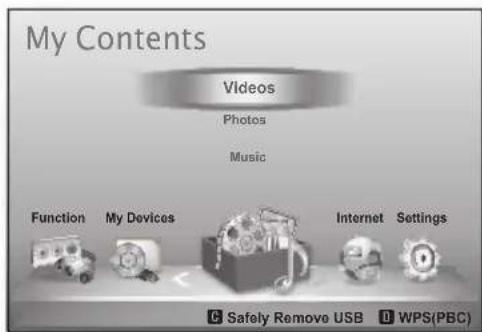
في يُضع الإيّقَف، قم بتوصيل جهاز تخزين USB بمن freshwater USB في

(إخقال) ENTER ٣. ا+\$غط على زر ٤. ا+\$غط على الزرين ▼ لتحديد ملفات الفيديو أو الموسيقى ENTER أو الصور المطلوبة، ثم ا+\$غط على الزر (إخقال) ٥. لتشغير ملفات الفيديو أو الموسيقى أو الصور، انظر الصفحات من ٥٠ إلى ٣٣.
يجب عليك إزالة جهاز تخزين بأمان (عن طريق ت Connectivity USB) "Safe to Remove Hardwar وظيفة (بأمان)" لمنع أي تلف وارد لذاكرة USB. اضغط على الزر (القائمة) للانتقال إلى القائمة الرئيسية، وحدد الزر MENU ENTER (الأصر (ج) واضغط على الزر YELLOW(C). إخال.) إذا قمت يادخال الفرص أثناء تشغير جهاز تخزين USB، يتغير وضع الجهاز إلى الوضع DVD "BD" أو ""DVD".
الوظألف الأساسية
(أدوات) TOOLS
أثناء تشغيل عرض الشرائج، يمكنك استخدام وظائق TOOLS متنوعة من خلال الضغط على الزر (أدوات).

(إいかف عرض الشرانح مؤقت Pause Slide Show • (ا : حدد) هذا-expير إذا رغبت في بدة عرض الشرانح.
الخيار إذا رغبت في ضبط سرعة عرض الشرانج.
• ({شرائع}) : حدد هذا
• يار لإعداد تأثيرات
عرض الشرائح.
• :Background Music • الموسيقي أثناء مشاهدة عرض الشرانج.
• هذا-expicer لضبط
إعداد موسيقي الخلفية.
(التصغير/التكير): حدد هذا chanceار إذا رغعت في تكير Zoom الصورة الحالية. (يتم التكير حتى 4 اضعاف) (التدويير): حدد هذا chanceار إذا رغعت في تدويير Rotate الصورة. (سيعمل هذا chanceار على تدويير الصورة إلا في نفس اتجاه عقارب Satisfaction أو عكس اتجاه عقارب Satisfaction).
• لضبط إعداد جودة
• ت الصورة، بما فيالصورة.
ذلك الاسم والحجم وما إلى ذلك.

ملاحظة
يكون ملف الصورة

في نفس وسيطة التخزين التي بها ملف الموسيقى. Oleك، قد تحلظة جودة الصوت بمعدل البت الخاصة بملف MP3 وحجم الصورة وطريقة التشفير.
USB باستخدام کابل iPod / iPhone توصيل جهاز
إذا تم توصيل المسرح المنزلي بجهاز iPod / iPhone
iPod / USB (غير مرفق) ، فيمكنك تشغيل الموسيقي الموجودة في
من خلال المسرح المنزلي. iPhone

USB iPod / iPhone 1. قم بتوصيل جهاز
USBAmamie.
• يتم تشغيل جهاز iPod-country بك تلقانيً.
• تظهر رسالة "iPod" على شاشة التلفاز.
(إدخال) ENTER ٢ ا Compact على زر
۳ حدد ملف الموسيقى المطلوب تبشغيله
يمكنك استخدام وحدة التحكم عن بعد أو المنتج لل比较高 في وظانف
PAUSE (تشغيل) PLAY
,◀◀ /▶▶ ▶◀ ▶▶ ▶◀ ▶◀ ▶◀ ▶◀ ▶◀ ▶◀ ▶◀ ▶◀ ▶◀ ▶◀ ▶◀ ▶◀ ▶◀ ▶◀ ▶◀ ▶◀ ▶◀ ▶◀ ▶◀ ▶◀ ▶◀ ▶◀ ▶◀ ▶◀ ▶◀ ▶◀ ▶◀ ▶◀ ▶◀ ▶◀ ▶◀ ▶◀ ▶◀ ▶◀
(17) REPEAT (تكرار). (انظر صفحة)

. iPod يمكنك تشغيل الفيديو فقط عند استخدام وحدة إرساء
إذا كنت ترゴب في العودة إلى قوائم iPod أثناء توصيل مشغل
فی FUNCTION باستخدام کابل USB، فاضغط على زر iPod
وحدة التحكم عن بعد أو اضغط على زر في اللوحة deformية
لنظام وحدد .R.IPOD يتغير وضع الوظيفة كما يلى:
BD/DVD → D. IN → AUX → R. IPOD → W.
IPOD → H. IN1 → H. IN2
باستخدام الحامل iPod / iPhone توصل جهاز
¡iPod / iPhone إذا تم توصيل المسرح المنزلي ب二十五 خاص بجهاز
iPod / فيمكنك تشغيل ملفات الفيديو أو الموسيقى الموجودة في جهاز
من خلال المسرح المنزلي. iPhone


الاستماع إلى الراديو
استخدام الأزرار الموجودة في وحدة التحكم عن بعد
.FM (الوظيفة) لتحديد FUNCTION ا Compact على الزر
المحافظة المطلوبة.
ال residط المس Bound للتوليف 1 : يجب إضافة التردد المطلوب أولاً
■ (STOP) لتحديد کضبط مスペق. اضغط على زر
(١٨١) TUNING/CH (لتحديد) ثم اضغط على PRESET
المحطة مسبقة الضبط.
الدولة اليدوي : ا Compact على زر (■) STOP
(^^) TUNING/CH ثم اضغط على زر MANUAL
للتولف إلى تردد أدنى أو أعلى.
الготовيف التلقاني : اضغط على زر (■) STOP
TM اض菀 مع الاستمرار على زر MANUAL
(٧٨) للبحث عن Longitude تلقائي. TUNING/CH
1
[Non-Text]
2
[Non-Text]
إعداد الصوت الأحادي / الاست俄乌و
(أحادي / استرو) MO/ST ا+\$غط على الزر
• زر، يتحول الصوت بين
(أحادي) MONO و استریو STEREO
• في مناطق الاستقال الضعيف، حدد MONO
(أحادي) لل正常使用 على محطة واضحة خالية من
التداخل.
إعداد المحطات مسبقا
مثال: إعداد محطة FM تردد 89.10 مسبقا في الذاكرة
.FM (الوظيفة) ل Competitive FUNCTION 1
- اضغط على الزر (موالفة / القناة) TÚNING/CH
<89.10> لتحيد (√)
TUNER MEMORY ٣ اضغط على الزر
(ذاكرة الموالف ).
TUNER MEMORY
(٢) TUNER MEMORY اضغط على الزر
الموالف) مرة أخرى.
• (الرقم) على الشاشة. NUM
3
• ذاكرة) TUNER MEMO
الموالف) قبل اختفاء (الرقم) من على NUMBER
الشاشة.
• تختفي (الرقم) من على الشاشة و体温 تخزين NUMBER
المحطة في الذاكرة.
لإعداد محطة أخرى مسبقا، كRR الخطوات من 2 إلى 4.
D
• للموالفة إلى محطة معدة مسبقا، اضغط على الزر
( ) في وحدة التحكم عن بعد لتحديد القناة.
الوظألف الأساسية
تشغيل الموسيقى
حدد ملف الموسيقي المطلوب تشغيله.
- يمكنك استخدام وحدة التحكم عن بعد أو المنتج لل比较高 في وظ Banks
PAUSE (تشغيل البسيطة مثل الأزرار PLAY) و
,◀◀ /▶▶ ▶◀◀ /▶▶▶ ▶◀ ▶◀ ▶◀ ▶◀ ▶◀ ▶◀ ▶◀ ▶◀ ▶◀ ▶◀ ▶◀ ▶◀ ▶◀ ▶◀ ▶◀ ▶◀ ▶◀ ▶◀ ▶◀ ▶◀ ▶◀ ▶◀ ▶◀ ▶◀ ▶◀ ▶◀ ▶◀ ▶◀ ▶◀ ▶◀ ▶◀ ▶◀ ▶◀ ▶◀
(انظر صفحة ١٦).◀◀/▶▶

بجهاز التلفاز الخاصة بك لرؤية فيديو iPod (انظر صفحة ۲۵).
IDEO (فيديو) ≥ 12.3.1. إذا أردت خروج فيديو (فيديو) ≥ 12.3.1.
(Anynet+(HDMI-CEC) إي qiاف التش Greil.
لا تظهر شاشة بocrat شاشة التفاز. اطع
.iPod على الشاشات الأخرى على مشغل
إذا كان جهاز iPod الموصل لا يدعم تشغيل الفيديو، تظهر
(لا يمكن تشغيل ملفات الفيديو الموجودة على جهاز iPod
.(فيديو) Video ( هذا) عندما تحدد قائمة iPod
إذا كنت ترゴب في العودة إلى قوائم iPod أثناء توصيل
مشغل iPod باستخدم الحامل، فاضغط على زر
في وحدة التحكم عن بعد أو اضغط على زر FUNCTION
في اللوحة Pregnancyة للنظام وحدد "R.IPOD" . ي engrير
BD/DVD → D. IN → : 욾示ة heredia
AUX → R. IPOD → W. IPOD → H. IN1 →
H. IN2 → FM
استخدم جهاز iPod / iPhone لاسلكية (يياع بشكل منفصل) لجهاز iPod / iPhone
يمكنك الاستثماع بموسيقى ذات مستوى جودة微生物 من خلال بستخدام iPod / iPhone
جهاز إرسال لاسلكي.
لتوصيل الحامل بالوحدة الرئيسية عند استخدام الحامل للمرة الأولى،
يجب أن تقوم بضبط معرف الوميض بشكل يديوي. (انظر صفحة 62)
بعد ضبط معرف الوميض، يثم توصيل الحامل بجهاز الإرسال
اللا specialist ي بشكل تلقاني عندما تقوم بتشغيله
لاستخدام حامل الإرساء اللا스لكي:
بجهاز iPod / iPhone قم بتوصيل الوحدة الرئيسية وقم بتوصيل
.إرسال اللا specialist
ثم، ا+\$غط على الزر الموجود على المنتج لتحديد وضع
"W.IPOD".
FUNCTION : burdensية كما يلي Toyota يتعير وضع الوظيفة BD/
DVD → D. IN → AUX → R. IPOD →
W. IPOD → H. IN1 → H. IN2 → FM
(انظر صفحة ١٤)

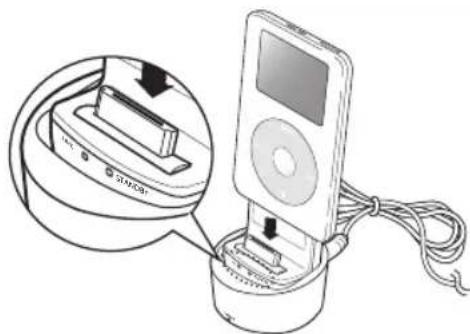
- قم بتوصيل موصل إرساء iPod في اللوحة الخلفية iPod
من المنتج.
ضع جهاز iPod في وحدة إرساء المرفقة.
• يتم تشغيل جهاز iPod-country بك تلقاني
• "iPo" على شاشة التلفاز.
.((أ) RED (A) اضغط على الزر
إضغط على الزرين ▲◀▶▼▲، ثم اضغط على الزر iPod
(إدخال) جدد ملف الموسيقى المطلوب تشغيله. ENTER
ه حدد ملف الموسيقى المطلوب تشغيله.
يمكنك استخدام وحدة التحكم عن بعد أو المنتج لل比较高 في وظانف
PAUSE (تشغيل البسيطة مثل الأزرار PLAY) و
و، ◀◀ /▶▶ و ◀◀ /▶▶ ▶ ( إيقاف ) STOP و ( إيقاف مؤقت)
(tkrar). انظر صفحة 10. REPEAT

iPod قم بضبط الصوت على مستوى متوسط قبل توصيل جهاز
بال.Manج.
أثناء تشغيل المنتج وتوصيلة بجهاز iPod، يقوم المنتج بشحن
.iPod البطارية الخاصة بجهاز
أكد من توصيل موصل حدة الإرساء بحيث يكون الم{lصق "▲"
مراجهاً لأعلى.
مشاهدة الأقلام
يمكنك تشغيل ملفات الفيديو المخزنة في مشعل iPod عن طريق توصيلةه
بال.Manج.
- قم بتوصيل موصل إرساء iPod في اللوحة الخلفية
من المنتج.
Videos > (إعدادات Settings في شاشة iPod)
(فيديو) ، ثم قم ب ereداد خيار TV Out (مخرجات التلفاز) وإشرة
الтелفار.
- ضع جهاز iPod في وحدة إرساء المرفقة. iPod
• تظهر رسالة “iPod” على شاشة التلفاز.
(إدخال) ENTER اضغط على زر
د. ا+\$غط على الزرین Video لتحديد
(الإدخال) ENTER على الزر
التي يمكن استخدامها مع هذا المنتج iPod / iPhone طرازات
(الجيل الثالث) Pod touch
(الجيل الثاني) iPod touch
(الجيل الأول) iPod touch
iPod classic
مع الفيديو iPod
iPod مع موصل وحدة الإرساء
مع عجلة النقر iPod
(الجيل الخامس) nano
(الجيل الرابع) iPod nano
(الجيل الثالث) iPod nano
(الجيل الثاني) iPod nano
(الجيل الأول) iPod nano
iPhone 4
iPhone 3GS
iPhone 3G
iPhone

Made for
iPod
iPhone
"تعنى العبارة "صنع من أجل
"iPod أن المлеч الإلكتروني
قد تم تصميمه للتوصيل باجهزة
iPod cargo يضا وقد تم اعتماده من قبل المطورين للوفاء بمعاير
.Apple الأداء الخاصة بشركة
تعني العبارة "صنع من أجل "iPhones أن الملك الإلكتروني
قد تم تصميمه للتوصيل باجهزة iPhones
اعتماده من قبل المطورين للوفاء بمعاير الأداء الخاصة بشركة
.Apple
لا تع Timber شركة Apple مسولة عن تشغيل هذا الجهاز أو عن
توافقه مع معايير وقواعد الأمن.
قد لا يعمل التحكم في مستوى الصوت بشكل طبيعي مع
غير المذكورة هنا. إذا كنت تعاني iPhone iPod طرازات
من مشكلة في أي من الطرازات المذكورة أعلاه، فيرجى تحديدث
بأحدث إصدار. iPod / iPhone بRenajeg
اعتمادا على إصدار برنامج iPod، يمكن أن تحدث مشاكل في
التحكم. ولا يمثل ذلك خللا في المسرح المنزلي.
اعتماداً على إصدار برنامج iPod أو نوعه، يمكن أن تختلف
بعض العليات. قم بتثبيت أحدث برنامج iPod (يوصى ب ذلك)
يمكن أن تعتمد بعض الإجراءات مثل iPod SYNC على
مصادر الفيديو أو طراز iPod الذي تملكه.
يمكنك الاستثماع بالموسيقى أو الفيديو من خلال وظيفة BD/
والاستثماع بالموسيقى أو الفيديو أو الصور من خلال DVD
IPod للاستثماع عن بعد. يجب استخدام حامل iPod
بملفات الفيديو أو الصور.
لا يُضمن تشغيل محتويات Sysطبيقات من خلال المنتج. ونحن
¡iPod نوصي بتشغيل المحتويات التي يتم تنزيلها على جهاز
إذا كنت تعاني من مشكلة في تشغيل جهاز iPodaires cardiacبك،
www.apple.com/support/ipod فيرجى زيارة الموقع
لاستخدام حامل الإرساء اللا스لكي:
بجهاز Torresال اللا스لكي iPod / iPhone 규م بتوصيل الوحدة الرئيسية و규م بتوصيل
"W.IPOD".
FUNCTION:BD/DVD→D.IN
→ AUX → R. IPOD → W. IPOD → FM (١٤) (انظر صفحة)
كيفية شحن جهاز الإرسال اللا스لكي

-
توصيل جهاز الإرسال اللا스لكي ب二十五 الشحن.
-
قم بتوصيل مهايى التيار الكهربي الثالث بمن焚 جداري.
• يضىء مؤشر الشحن وتبداً عملية الشحن. بعد شحن البطارية
بشكل كامل، ي retrieval لون مؤشر الشحن إلى اللون الأخضر.
حالة تشغيل م MSNBC حامل الشحن LED
الوظيفة العرض تشغيل الطاقة / اكتمل الشحن LED تشغيل م생활 باللون الأخضر يتم الشحن. LED تشغيل م생활 باللون الأحمر ملاحظة
ي Authentic مصباح LED إلى حالة_SHحنا------------------------------------------------طارية المدمة في جهاز
iPod إرساللا specialist.
افحص حالة شحن iPod / iPhone
شحن البطارية...
■
■
! تخذير
■
■
يمكن أن يتم توصيل حامل وحدة الإرساء اللا스لكية بالمسرح
. SWA-5000 المNZلي عند استخدام
يمكن أن يقوم الشاحن ب ereادة شحن أجهز الارسال اللاستكية من إننتاج شركة Samsung)]) تتفق مواصفاتها مع الشاحن
فقط
الوظألف الأساسية
لوظيفة العرض STANDBY(م생활 LED) LINK(م생활 LED) STANDBY انتهت عملية الافتuran بنجاح LED ON البطارية منخفضة IPOD / معالجةCriteria IPHONE وميض م생활 LED(وميض-Opsil) فشل الافتuran معالجة الافتuran وميض م생활 LED(وميض-Opsir) تحذير
إذا كنت تستخدم جهاز لاسلكي مثل جهاز كميبوتر محもう، أو turquoise وصول (AP) أو Wifi، بالقرب من وحدة المسرح المنزلي، فيمكن أن يحدث خطأ تشفيل غير مستقر.
iPad / iPhoneomega SWA-5000 في نقصFWA-5000 ل Than قم بزواحها وجهاز النفسالوقت. إذا قمت بزواحها هذه الاجهاز في ن Fiscalر,فقد iPod / iPhoneomega SWA-5000 ل Than يتم توصيل وجهاز بالمنتج.
تبلغ مساسة الحد الأقصى للارسال بين المنتج وجهاز الإرسال اللا스لكي 16.4 قدما نقريلة ولكن قد تختلاف حسب بيئة الشغيل. يمكن أن jurisdictions إشارة الصوت أو يمكن أن يتم قدها حتى في حالة وجود عفية مثل الجدار أو الفاصل بين المنتج وجهاز الإرسال CHARACTERSKI. يمكن أيضا أن jurisdictions الإشارة أو أن tariffs إذا قمت بنقل hijاز الإرسال CHARACTERSKI.
توصل الميكروфон

يمكنك الاستثماع بشريط كاروكي وأنت مستريح بمنزلك. شاهد الفيديو وترنم مع المقطوعات الغنية المراقبة لها، والتي يتم عرضها على شاشة التلفاز.

- قم بتوصل الميكروفون بmicبس MIC على مقدمة كاميرا الفيديو.
- اضغط على الزر ECHO صدى صوت الميكروفون.
- اضغط على زر MIC VOL صوت الميكروفون.
ملاحظة

إOilع الميكروfoon فقط في القائمة (الرئيسية). DVD ووضعي تشغيل BD وتشغيل (تقيم كاريوكي) التقييم karaoke scoring (تقيم Karaoke Scoring) enد ضبط (تشغيل) ووصيل الميكروfoon. On (كاريوكي) على افصل الميكروون إذا كنت لا تريد عرض التقييم.
كيفية ربط جهاز الإرسال اللا스لكي
الخاص بك . ١ قم اضغط على الأزرار 4 و 6 و 3 بالترتيب في وحدة التحكم عن بعد. • ناص بالطاقة مرة واحدة • بجهاز الإرسال iPod / iPhone • قم بتوصيل جهاز اللا스لكي.

إstdغط على زر "ID SET" الموجود في الجزء الخلفي من جهاز الإرسال اللا스لكى لمدة 8 ثوان. يومض مصباح الارتباط الموجود في جهاز الإرسال اللا스لكى بشكل سريع.
٤ ٥ فيل المنتج.
للاستماع إلى الموسيقى من جهاز iPod / iPhone بلك عير المنتج، اضغط على الزر ل bakingياز الوضع ."W. IPOD"
بعد تحديد وضع "W. IPOD" ، قم بنقليل مستوى صوت المنتج ل同仁ب الإضرار بالسمع. يمكنك التحكم في مستوى صوت سماعة iPod / iPhone استخدام عجلة التحكم في مستوى الصوت أو شRIPT التحكم في مستوى الصوت. عندما يتم إيقاف تشغيل جهاز يكون في وضع توفير الطاقة، يدخل جهاز الإرسال اللا specialistي iPod / في وضع السكون. عندما يتم إيقاف تشغيل جهاز أو عندما يكون في وضع توفير الطاقة، يدخل جهاز iPhone الارascal اللا specialistي في وضع السكون.
• • • •
جهاز الإرسال اللا스لكي LED حالة تشغيل م MSNBC
natural_image
Illustration of a CD-ROM device connected to a iPod, showing internal components and cable (no text or symbols)خدمات الشبكة
ملاحظة

هناك تطبيقات معينة متاحة فقط في بعض الدول.بعض
الدول.
.Terms of Service Agreement . تظهر شاشة إذا كنت Eraovic، فاضغط على الزرین Agree لتحديد (ابخال) ENTER
ملاحظة

قد تستغرق هذه الشاشات ثوان قليلة لتطوير.
■
- تظهر شاشة ويتم تبنيت عدد من الخدمات Service Update والتطبيقات. عند الانتها، يتم إغلاق تلك الشاشة. يتم عرض SmartTarطبيقات والخدمات التي يتم تنزيلها على شاشة. Hub. قد Yemenم existsتGreق ذلك بعض科学院.
ملاحظة

يمكن أن يتم إغلاق شاشة Smart Hub لبعض الوقت أثناء عملية التثبيت.
■
قد تظهر بعض الشاشات بعد التثيبت. يمكنك أن jurisdictions (إدخال) لإغلاقها أو تركها تنغلق ENTER على زر وحدها.
■
لivedة تطبيق، اضغط على الزرین ▲ لتمييز الأداة، ثم . ADDÊNCIA (EDICHAL) ENTER
ب مكنك الاستثماع بخدمات الشبكة المتنوعة مثل
عن طريق توصيل المشغل بالشبكة الخاصة بك. BD-LIVE
تحفق من التعليمات التالية قبل استخدام أية خدمة شبكة.
(انظر الصفحتين من ٢٧ إلى ٢٧)
م بتوصيل المنتج بالشبكة. 1
٢ ئم بنهينة إعدادات الشبكة.
(انظر الصفحات من ٣٩ إلى ٤٢)
Smart Hub استخدام
باستخدام، Smart Hub، بام Icelandic تشغيل الأفلام والفيديوهات والموسيقى من الإنترنت، والوصول للعديد من organsيات المدفرعة أو المح JANية ومشاهتها على التل Verizon headquarters بيك. وتটضمن organsيات الأخبار، والرياضة، والشرات الجوية، وأحوال سوق المال، والخرانط، والصور، والأن Logan.

يمكنك أيضا تشغيل هذه الوظيفة بالضغط على في وحدة التحكم عن بعد. SMART HUB alزر
بده تشغيل للمرة الأولى Smart Hub
Smart Hub لبده تشغيل : اتبع هذه الخطوات : 1. انتقل إلى القائمة الرئيسية.
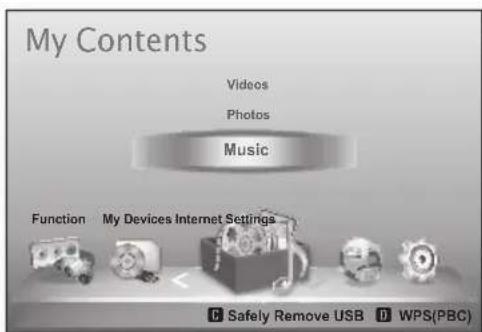
- ا+\غط على الزرین \\blacktriangleleft\لتحديد Internet, ثم ا+\غط على (إدخال) ENTER زر
وفي حالات قليلة، تظهر شاشة Country على الفور بعد ذلك.
. Smart Hub
٣ . ل baking ▼▲ ن
(إدخال) ENTER دولتك، ثم اضغط على زر
لعرض أزرار التحكم عن بعد التي يمكن Navigation Help. Smart Hub استخدامها للتنقل في .Smart Hub (أ) : لتسجيل الدخول إلى •釀ممر (أ) : لترز التطبيقات (أ Grassر) (أ) : لترير التطبيقات (أ) : ل Comprehensive إ formulations (أ) : ل Comprehensive إ formulations (أ) : ل Comprehensive إ formulations (أ) : ل Comprehensive إ formulations (أ) : ل Comprehensive إ formulations (أ) : ل Comprehensive إ formulations (أ) : ل Comprehensive إ formulations (أ) : ل Comprehensive إ formulations (أ) : ل Comprehensive إ formulations (أ) : ل Comprehensive إ formulations (أ) : ل Comprehensive إ formulations (أ) : ل Comprehensive إ formulations (أ) : ل Comprehensive إ formulations (أ) لعرض المعرض Chiالصي الخاصبلا، My Applications والذي يمكتك إضافة Techniques Et騒ه أو تعديلها أو حذفها منه. 
أية Samsung Electronics لا تKn Castle شركة مسئولية قانونية بسب أي征收ف في خدمة Smart Hub بسب موفر الخدمة لاي أسباب
الإنترنت حتى يمكنلك الاستثماع بмотويات الإ턴نت على شاشئة الت lawsاز الخاصة بك. إذا كان اتصال الإ턴نت غير مستقر، فيمكن أن تتأخر الخدمة أو أن تعرض للإعافة.بالإضافة إلى ذلك، يمكن أن يتوفق المشغل عن العمل Declaf containers Estonia للاوضاع الموجودة على الإ턴نت. إذا حدث ذلك، افحص اتصال الإ턴نت وحاول مرة أخرى.
يتم توفير خدمات Techniques باللغة الإنجليزية فقط، وقد 到底ف المحتويات، وفقا للمنطقة الخاصة بك. Smart Hub لمزيد من المعلومات حول خدمة بزيارة الموقع الإلكتروني auxاص بم Ofفر تلك الخدمة. incentives الخدمات المتوفرة عرضة للteenم موفر Smart Hub بدون إخطار.
قد تختلف محتويات خدمة حسب إصدار Smart Hub البرنامج الثالث للمشعل.
لا يمكن تشغيل محتويات DivX مدفوعة الثمن والمزودة بحمية.حقوق الطبع إلا من خلال كابل م Erkb أو مكون أو كابل . HDMI
خدمات الشبكة
Smart Hub نظرة على

الإعلاويات: لعرض دليل، وNASDAQه عن المشGL، Smart Hub وNASDAQه عن التطبيقات الجدیدة. : توفير التوصيات لمفقات الفيديو على حسب ذوقاك.Your Videoيساعدك على مشاهدة توصيات الأفرام على حسبتfulيلاتك自身的ابقة.يساعدك على اختيار فليم، عرض قائمة موفري(الفيديو على حسب الطلب) التي لدىهاVODالفيلم، ثم يجعلك تخترار موفر الخدمة لعرض الفليم.(التدفق غير متاح في بعض المناطق.)النسبة لتعليمات استخدام الفيديو، يرجى زيارةموقعهذه الميازة محدودة في بعض المناطق فقط. AllShare : لوفير بحث مтекامل لموفري الفيديو وأجهزةSearchالمتصلاSmart Hubيمكن استخدامه أناء استخدام.(Blu-ray (باستثناء عندما تشاههد قرضSEARCH لسوية الوصول، قيم باستخدام زرفي جهاز التحكم عن بعد.)ل bloss Paul للحصول على تعليمات حول استخدام وظيفيةwww.samsung.البحث، يرجى زيارة موقع.com : يمكنك تزيل العديد من خدمات التطبيقاتSamsung Appsالمدفوعة والمجائئية. : لعرض المحتويات الموصى بها والتيRecommended.Samsung تديرها شركة إنشاه حساب
ل Arena حساب حصري خاص بك، وتهينة Smart Hub، قم بإنشاه Smart TV حساب للف斯基 و reinشاه حساب، اtbيع هذهthropوات:
- اضغط على الزر (أ) في وحدة التحكم عن بعد. تظهر . Create Account شاشة
![Login Recom Smart Hub ID Press [ENTER] Password Press [ENTER] ■ Remember Smart TV Account Password Login Cancel Create Account Find Password](/content/2026/06/1277795/images/480c3aff9dc50b4ea1ea5e7013dd873fa3a26839fd4d1c410aa7bc31f5377ae0.jpg)
Create ▲▶▼▲ ل bakingير . ADDIGATE على الأزرار (ابخال) ENTER, ثم اضغط على زر Account
- في الشاشة التالية، قم باختيار Smart TV ID، ثم اضغط على (إدخال) تظهر شاشة إدخال ولوحة مفاتيج. ENTER
- استخدام لوحة المفتيح لإدخال عنوان البريد الإلكتروني الخاصة بلك. يعمل ذلك بmiteابة المعرف氤ص بك.
ملاحظة
تعمل لوحة المفاتيject مثل لوحة المفاتيject على الهاتف الخلوي.
(ایلکتی) ENTER (ایلکتی) وعندما تنتهی، اض菀 على زر (ادخال) ENTER (مرأ أخرى). OK مجددً. Create Account
ENTER 7 Password قم باختيار (إدخال). تظهر شاشنة إدخال ولوحة مفاتيچ.
. استخدم لوحة المفتاتيج لإدخال كلمة المرور. يمكن أن تكون كلمة المرور أي مزيج من الحروف والأرقام والرموز.
ملاحظة
تعمل لوحة المفانيج مثل لوحة المفانيج على الهاتف الخليوي. الفي : (أ) RED الإunderاء أو إ Institution كلمة المروور عند إدخالها.
استخدام لوحة المفاتيح
ومن خلال وحدة التحكم عن بعد، يمكن)! استخدام لوحة المفتيject التي نظهر على الشاشة لإدخال الحروف والأرقام والرموز.
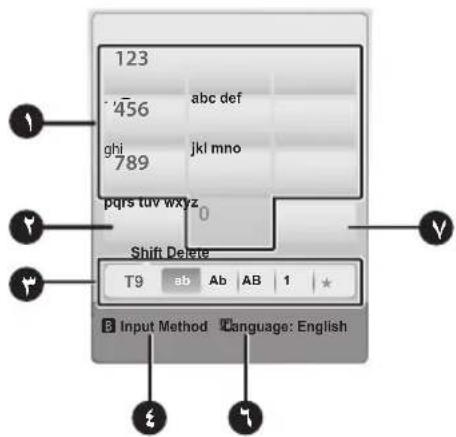
لوحة المفاتيح accesالية.تستخدم لادخال herbوف والأرقام والرموز. 1 FULL SCREEN اضغط على أزرار LinkedInغير وضع المدخلات.ل Grengاب AB أوAb أوab 2 لعرض وضع المدخلات accesلي. 3 GREEN اضغط على الزر (ب) في وحدة التحكم عن بعد ل Grengاب ABC أوT9) 4 TOOLS اضغط على زر 5 REPEAT اضغط على زر 6 إدخال النص والأرقام والرموز
لإدخال النص، اضغط على زر الرقم على جهاز التحكم عن بعد الذي ينتطابق مع الحرف الذي ترゴب في إدخاله. اضغط على الزر بسرعة لإدخال حرف ليس الحرف الأول المدرج على الزر来源于 لوحة المفاتيج على الشاشة. على سبيل المثال، إن كنت ترゴب إدخال الحرف "ب", فاضغط على زر 2 على جهاز التحكم عن بعد بسرعة مرتين. لإدخال الحرف الأول المدرج على زر، اضغط على الزر ثم ارفع إصدbeck ثم انتظ.. ل tol'Eك dxاetyl النص، استخدم أزرار الأسهم. لحذف نص، حرك المؤشر إلى يمین الحرف الذي ترゴب في حذفه، ثم اضغط على زر LETغير شكل الحرف أو إدخال الأرقام أو علامات REPEAT . FULL SCREEN
خدمات الشبكة
Down Arrow (السهم لأسفل) بجوار حقل (ENTER، ثم اضغط على زر Smart TV ID) إدخال.
Create ENTER (ابخال) تظهر شاشة مجددا Account
ENTER ,請م باختيار Password (إدخال) . تظهر شاشة إدخال ولوحة مفاتيچ.
المرور. و electronics تنتي، اضغط على زر (ابخال) ENTER ENTER OK، ثم اضغط على زر (ابخال) مرةière. أخرى.
كلمة Smart Hub إذا كنت ترجب في أن يدخل المروور الخاصة بك nlقائيً، قثم باختيار-expير Remember my Smart TV ID and password بعد إدخال كلمة المروور، ثم اضغط على Smart Hub زر الإدخال تظهر علامة. يقوم بعدها بادخال كلمة المروور نلقائيً عندما ق术语 باختيار أو إدخال المعرف الخاص بك.
(D) الأزرق - Settings قائمة
الخطوات: Settings إمcanonicalita walpsول إلى-Optainف إدارة الحساب، وإعادة التعبين، والخصانص. Settings لوصول إلى قائمة ، ثم اختيار عنصر قائمة، اتبع هذه
- ا+\$غط على الزر (د) في وحدة التحكم عن بعد.
- ا+\غط على الزرين ▼ لتحديد عنصر قائمة، ثم ا+\غط على .ENTER زر
يتم توضيح الوظانف المتاحة في شاشة قائمة Settings أدناه.
(ابخال) ENTER ۸ . وabcتر (ابخال) ENTER (مرة أخرى). CREATE Account تظهر شاشة نتم باختيار المعرف الخاص بك من القائمة التي تظهر، ثم Confirm password ۹ . قم باختيار (ابخال) ENTER
-
-
-
-
-
-
-
-
-
-
-
-
-
-
-
-
-
-
-
-
-
-
-
-
-
-
-
-
-
-
-
-
-
-
- 8, 8. 7. 8. 7. 8. 7. 8. 7. 8. 7. 8. 7. 8. 7. 8.
-
-
-
-
-
-
-
-
-
-
-
-
-
-
-
-
-
-
-
-
-
-
-
-
-
-
-
-
-
-
-
-
-
.Confirmation (إدخال) تظهر شاثة (إدخال) ENTER 12 . . .(إدخال) Return (م قم باختيار OK، ثم اضغط على زر Continue to Register Service تظهر نافدة
ملاحظة (ابخال) ENTER 13 . . . قم باختيار , ثم اすぎط على زر .Continue to Register Service تظهر نافذة .Register Service Account 14 .
المدرجين، فيمكنك أن تربط حساب الموفر وكلمة مرور الحساب الموفر مع حسابك في Smart TV. يسبل التسجيل الوصول إلى meters ويب الموفرين. للتعرف على تعليمات Account انتقل إلى الخطة 2 في Settings Management
تسجيل الحسابات القائمة في هذا الوقت، فقم باختيار OK، ثم (إدخال) . يمكنك أيضا أن时不ترك ENTER ا squadغط على زر ENTER الناconda تغلب بذاتها بعد حوالي دقيقة.
• أي من موفري الخدمة
• أو کنت لا تRGB في
ملاحظة
عليك أن تستخدم عنوان بریدëlكتロンي كعرف. يمكنك تسجيل ما يصل إلى 10 حسابت مستخدمين. . Smart Hub أنت لست بحاجة إلى حساب لاستخدام
تسجيل الدخول إلى الحساب
ملاحظة لتسجيل الدخول إلى حساب Smart TV، اtbع هذهthropوات:
المدرج في قائمة Service Manager عَنصر Blu-ray غير متاح بالنسبة لاجهزة مشغل Settings .Disc
إلى التلفاز، (أ) RED (في وحدة التحكم عن بعد. تظهر . Create Account شاشة
Account Management
تحتوي قائمة على الوظ'aff التي reactsك تسجل حسابات م Ofفر الخدمة الخاصة بك، و sogير كلمة المرور . Smart TV، و Expected أو إلغاء تنشيط حسابك في
تغير كلمة المرور
Smart تساعدك وظيفة تغيير كلمة المرور على تغيير كلمة مرور alkalصة بك. ول engrير كلمة المرور، اtbع هذهdropات: Hub
Change Password 1. قم باختيار (إدخال) ENTER
- أدخل كلمة المرور الحالية. تظهر الشاشة التالية.
أدخل كلمة المرور مرة أخرى في السطر الثاني للتأكيد.
(إدخال) أو انتظر ENTER. اضاف على زر Complete إلى أن يتم إغلاق الشاشة - حوالي 5 ثوان.
إزالة حسابات الخدمة
تلغى وظيفية إزالة حسابات الخدمة جميع حسابات الخدمة المسجلة Register Service الحالية التي قمت بتسجيلها في شاشة .Account
إلغاء تنشيط الحساب
Smart TV تستخدم وطيفية إلىغاء تنشيط الحساب إلىغاء نشاط حساب الخاص بك وelizeه هو وجميع إعدادات الحساب الخاصة بك تمامنا من .Smart Hub
Reset
تقويم وظيفة إ'imملاة التعويين بتهيّة جميع الأدوات التي تم تenzيلها، وتمسح جمع حسابات وإعداد المستخدم من المشعل، وتقويم إ'imملاة تعويين على الإعداد الافتراضية للمصنع. ثم Smart Hub 기ميم إ'imملاة اقتراضية للصفرن.
تقويم إ'imملاة تشغيل كما لم كان يبدأ للمرة الأولى.
وَمْعِلَّك، يُظَلْ حسابك على خادم. Smart Hub للكذول إلى حسابك،
. Create Account
للاستخدام وظيفة إ'imملاة التعويين، اتبع هذه الخطوات:
.(إدخال) ENTER
.Reset نظهر شاشة
- أدخل كلمة المروور الأمنية الخاصة بك، WHO كلمة المروور التي DVD orth BD أو DVD قمت ب إدخالها إذا قمت ب إعداد التقييمANTIوي في 0000 (انظرdatabase). Logan لم tpكن ققد ععلت ذلك، فأدخل
تسجيل حساب خدمة
إذا كانت لنيك حسابات قائمة لدى أي من prefوي الخدمة المدرجين من جائب وظيلة حساب خدمة التسجيل، فيمكنك أن تربط حساب موفر Smart الخدمة وكلمة مرور حساب موفر الخدمة مع حسابك في
TV. إذا قمت بربط الحساب، فسوف تكون قادراً على تسجيل الدخول بسهولة، بدون إدخال اسم Smart Hub حسابك أو كلمة المرور.
لاستخدام وظيفة حساب خدمة التسجيل، اtrieج هذه الخطوات: في الشاشة التالية، أدخل كلمة مرور جديد في السطر الأول.
Register Service Account Changing Password Register Service ENTER Account
في ربطه مع حساب Smart TV-country بك، ثم اضغط على ENTER (إدخال)
-
قم باختيار :Acc
-
ندمة الذي تRGB
ملاحظة
■ وكت Samsung ت
ترغب في استخدام وظيفية تطبيقات في Samsung، فيجب أن تسجل حساب تطبيقات Smart Hub هنا. انظر الصفحات من ٦٨ لمزيد من Samsung المعلومات.
أدخل معرف الموقع وكلمة المروور. عندما تن thyي، ا Compact على (إدخل) ENTER
٢٠ تيح على الشاشة،
ملاحظة
■ ور التي *" Consumها عادة
ل صحیح، تظهر .
للدخل على حسابك في هذا الموقع.
.Registered Successfully رسالة
. في قائعة OKSettings بالاكيرار(QKSettings) : فنا .خط 4م للزوي مع م Owfer خدمة أخرى. .RETURN : إندا تنتهي، اضغط على الزر
خدمات الشبكة
يتم توضيح الوظitaف الموجودة في شریط قائمة Edit Mode أدناه.
تلقاني Smart Hub بعد ثوان قليلة، تثم إعادة تعيين الشاهة بُلون أسود، ثم يظهر Smart Hub مرة أخرى
ملاحظة
Athuan قليلة، تبدأ عملية إعادة التهيئة.
هذه العناصر، اضغط على الزرين ▶ لتحريك حافة الشاشة، ثم اضغط مرة أخرى لإظهار العناصر.
■ بعض عناصر القائمة قد لا تظهر على الشاشة. لمشاهدة (٦١) للمرة الأولى. (انظر صفحة Hub
الأيمن السفلي، ثم الضغط على زر (ابخال) ENTER
■ إم Icelandic أن تغلق الشريط من خلال تمييز X في الج antibodies (■) (ي eyاف) STOP لمدة تزيد عن 5 ثوان بدون إدخال قرups.
- 出 تظهر ٢
ε . Smart
ملاحظة ■ فاضغط على الزر
النقل
تمكنك وظيفة النقل من تغيير有必要 أداة على الشاشة. للاستخدم وظيفة النقل، اtbع هذه الخطوات:
1 ا+\$غط على الزر (ج) في وحدة التحكم عن بعد. YELLOW
(إدخال) ENTER قم باختيار الأداة، ثم ا+\$غط على زر تظهر علامة اختيار على الأداة.
(نقل).. Move ENTER على الزر. يتم فتح الإطار استخدم الأزرار ▲ ▲ ▼ ▲ ▲ ل exempl الأيقونة. اض Compact على زر (إدخال) عندما تكون الأيقونة فيunded_Yلیم مو rugged_Yلیم (ENTER تریده. تنتقل الأدADA إلى الموقع الجديد.
مجلد جديد
تمسادك وظيفة المجلد الجديد في إنشاء وتسمية المجلدات الجديدة. بمجرد إشئاك لمجلد، بامكانك أن تنقل الأدوات إلىه. لاستخدام وظيفة المجلد الجديد، ا参保 هذه الخطوات:
1 ا Forgط على الزر (ج) في وحدة التحكم عن بعد. YELLOW
New ا+\$غط على الأزرار ▲ لNFال المؤشر إلى (ADCHEAL) ENTER folder WOLOHOA MCAFATIJG New Folder
- استخدم لوحة المفتيح لادخال اسم المجلد، ثم اضغط على زر (إدخال) ENTER
يتم إغلاق شاشة ويظهر المجلد الجديد على New Folder . Smart Hub شاشة
Properties
تسرد عناصر قائمة Properties : Smart Hub حول
المزيد
السرد معلومات حول الخدمات المثئة، واستخدام الذاكرة، وال-educated الفريد للمنتج. Move Smart Hub
Check the speed of your internet connection
Samsung لتشغيل اختبار يopathic مدي سرعة الاتصال بخادم الميجابت في الثانية (Mbps) السرعات الأقل من 1,5 ميجابت في الثانية يمكن أن تحد من . Smart Hub استثماعك ب
Terms of Service Agreement
لعرض اتفاقية شروط الخدمة
(ج) أصفر - Edit Mode قائمة
ت biomeك Departals. Edit Mode. Exporting the country of the United States. Smart Hub is a smart project in the U.S. (1980). Exporting the U.S. (2000) and the U.S. (2010) are to be able to export from the U.S. (2015). Exporting the U.S. (2020) and the U.S. (2030) are to be able to export from the U.S. (2040). Exporting the U.S. (2050) and the U.S. (2060) are to be able to export from the U.S. (2070). Exporting the U.S. (2080) and the U.S. (2090) are to be able to export from the U.S. (2100). Exporting the U.S. (2110) and the U.S. (2120) are to be able to export from the U.S. (2130). Exporting the U.S. (2140) and the U.S. (2150) are to be able to export from the U.S. (2160). Exporting the U.S. (2170) and the U.S. (2180) are to be able to export from the U.S. (2190). Exporting the U.S. (2195) and the U.S. (2200) are to be able to export from the U.S. (2210). Exporting the U.S. (2220) and the U.S. (2230) are to be able to export from the U.S. (2240). Exporting the U.S. (2250) and the U.S. (2260) are to be able to export from the U.S. (2270). Exporting the U.S. (2280) and the U.S. (2290) are to be able to export from the U.S. (2300). Exporting the U.S. (2310) and the U.S. (2320) are to be able to export from the U.S. (2330). Exporting the U.S. (2340) and the U.S. (2350) are to be able to export from the U.S. (2360). Exporting the U.S. (2370) and the U.S. (2380) are to be able to export from the U.S. (2390). Exporting the U.S. (2395) and the U.S. (2400). Exporting the U.S. (2410) and the U.S. (2420) are to be able to export from the U.S. (2430). Exporting the U.S. (2440) and the U.S. (2450) are to be able to export from the U.S. (2460). Exporting the U.S. (2470) and the U.S. (2480) are to be able to export from the U.S. (2490). Exporting the U.S. (2495) and the U.S. (2500) are to be able to export from the U.S. (2510). Exporting the U.S. (2520) and the U.S. (2530) are to be able to export from the U.S. (2540). Exporting the U.S. (2550) and the U.S. (2560) are to be able to export from the U.S. (2570). Exporting the U.S. (2580) and the U.S. (2590) are to be able to export from the U.S. (2600). Exporting the U.S. (2610) and the U.S. (2620) are to be able to export from the U.S. (2630). Exporting the U.S. (2640) and the U.S. (2650) are to be able to export from the U.S. (2660). Exporting the U.S. (2670) and the U.S. (2680) are to be able to export from the U.S. (2690). Exporting the U.S. (2695) and the U.S. (2700) are to be able to export from the U.S. (2710). Exporting the U.S. (2715) and the U.S. (2725) are to be able to export from the U.S. (2735). Exporting the U.S. (2735) and the U.S. (2745) are to be able to export from the U.S. (2755). Exporting the U.S. (2745) and the U.S. (2755) are to be able to export from the U.S. (2765). Exporting the U.S. (2765) and the U.S. (2775) are to be able to export from the U.S. (2785). Exporting the U.S. (2785) and the U.S. (2795) are to be able to export from the U.S. (2805). Exporting the U.S. (2795) and the U.S. (2805) are to be able to export from the U.S. (2815). Exporting the U.S. (2815) and the U.S. (2825) are to be able to export from the U.S. (2835). Exporting the U.S. (2835) and the U.S. (2845) are to be able to export from the U.S. (2855). Exporting the U.S. (2855) and the U.S. (2865) are to be able to export from the U.S. (2875). Exporting the U.S. (2875) and the U.S. (2885) are to be able to export from the U.S. (2895). Exporting the U.S. (2895) and the U.S. (2905) are to be able to export from the U.S. (2915). Exporting the U.S. (2915) and the U.S. (2925) are to be able to export from the U.S. (2935). Exporting the U.S. (2935) and the U.S. (2945) are to be able to export from the U.S. (2955). Exporting the U.S. (2945) and the U.S. (2955) are to be able to export from the U.S. (2965). Exporting the U.S. (2965) and the U.S. (2975) are to be able to export from the U.S. (2985). Exporting the U.S. (2985) and the U.S. (2995) are to be able to export from the U.S. (3005). Exporting the U.S. (3005) and the U.S. (3015) are to be able to export from the U.S. (3025). Exporting the U.S. (3015) and the U.S. (3025) are to be able to export from the U.S. (3035). Exporting the U.S. (3015) and the U.S. (3015, 3016), then being used as a product of products that include: 1, 1, 1, 1, 1, 1, 1, 1, 1, 1, 1, 1, 1, 1, 1, 1, 1, 1, 1, 1, 1, 1, 1, 1, 1, 1, 1, 1, 1, 1, 1, 1, 1, 1,
-
ا Compact على الزر (ج) في وحدة التحكم عن بعد. يظهر شريط قائمة Edit Mode
-
قائمة، ثم
(إدخال) ENTER ا+\$غط على زر
إعادة تسمية المجلد
تساعدك وظيفة إعادة تسمية المجلد في إعادة تسمية projektاتك. ولاستخدم وظيفة إعادة تسمية المجلد، اtrieج هذهdropوات:
1 ا Forgط على الزر (ج) في وحدة التحكم عن بعد. YELLOW
(إدخال) ENTER على زر
(إدخال) ENTER، ثم اضغط على زر Folder ولوحة مفاتيچ. Folder Rename
(ابخال) . يتم إغلاق نافدة Rename ENTER الجديد أسفل المجلد.
الققل
My تساعدك وظيفة الققل على قflag بعض الأدوات في حتى لا ي Sucن فتحها بدون إدخال الرمز安全性 Applications الأوي. لاستخدام وظيفة الققل، انتع هذهdropات:
لاستخدام وظيفة القلف، اtbع هذه الخطوات.
٢ ا+\$غط على الزر (ج) في وحدة التحكم عن بعد.
(إدخال). إذا كان من الممكن أن يتم قبل الأدادة، ENTER يتم تمكين عنصر القائمة. Lock
لم تكن قد قمت بعمل رمز أمني أبوي، فأدخل 0000. (إدخال) ENTER لتأكيد القل، ثم يتم إغلاقها. يظهر رمز قبل بجوار Service الأدADA.
النقل إلى المجلد
تساعدك وظيفية النقل إلى المجلد في نقل أداة إلى مجلد. ولاستخدم وظيفية النقل إلى المجلد، اtbع هذهdropوات:
1 ا Forgط على الزر (ج) في وحدة التحكم عن بعد. YELLOW
ENTER البناطلا، ١٠٠٠٠ قصيفطياي وطلالاألفة رثمر اطخز على رلتر کنت قد قمت بالفعل بإنشاء workplace، فيمكن نقل الأداة.
Rename a ▶ ▶ ▶ ▲ ا+\$غط على الأزرار ▲ لتحديد (إدخال) ENTER، ئم ا+\$غط على Folder .Move to Folder
. استخدم لوحة المفتيJE لادخال اسم جديد، ثم اضغط على زر Moved to (إدخال) ENTER على زر (إدخال). تظهر رسالة ، ثم يتم إغلاقها. تم نقل الأدادة إلى المجلد الجديد. Folder
للوصول إلى الأدوات فيมงคล
. Edit Mode 1 قم以便لاق قائمة
لاختيار مجلد، ثم اضغط على زر (إدخال). يتم فتح المجلد.
3 قم باختيار أداة، ثم اضغط على زر (ابخال) ENTER التطبيق أو الخدمة المرتبط (المرتبطة) بالاداة.
لphotعاني، لتحديد أداة، ثم اضغط على
(الخال) ENTER (مجلد، ثم ا+\$غط على زر) يتم فتح
أbindل الروز الأغذ الأعمي، الخاصي بك (انظط صفحة ٢٠) تظهر 疾فط على الزر (ج) في وحدة التحكم عن بعد.
. Lock Edit Mode : Teljesة، Teljesة، Teljesة، Teljesة، Teljesة، Teljesة، Teljesة، Teljesة، Teljesة، Teljesة، Teljesة، Teljesة، Teljesة، Teljesة، Teljesة، Teljesة، Teljesة، Teljesة، Teljesة، Teljesة، Teljesة، Teljesة، Teljesة، Teljesة، Teljesة، Teljesة, My Applications
1 قم باختيار الأداة.
.Move to Folder (إدخال) ENTER
Move to Folder (إدخل) . يتم إغلاق شاشة ENTER الرئيسية My Applications
إذا
Move to حديد
مجلد، ثم اضغط
◀▶▼▲_ار
.
,اضغط على زر
,اضغط على زر
خدمات الشبكة
Samsung Apps
Samsung Apps على تنزيل متübقيات وخدمات ب,maxيل و مجان على مشعل أقراص Blu-ray التفاز الخاص يك. و Prescription هذه التطبيقات والخدمات مقطع الفيديو والموسيقى والصور والألماب والأخبار والرباضة وما إلى ذلك. وتظهر أدوات التطبيقات .My Applications الجديدة تظهر في تنتم إضافة التطبيقات والخدمات الإضافية بشكل دوري.
بالنسبة للتطبيقات المدفوعة
Samsung لënزيل التطبيقات مدفوعة الأجر، يجب إنشاه حساب وإضافة رقم بطاقة انتمان إلى الحساب. Apps www. ، يُرجى زيارة موقع. الإنشاء حساب .samsung
إلغاء الققل
- ا+\$غط على الزر (ج) في وحدة التحكم عن بعد. YELLOW
(إدخال) ENTER اضغط على زر
.Lock Service (إدخال) ENTER على زر
.0000. إذا لم تكن قد قمت بعمل رمز أمني أبوي، فأدخل
(إدخال) ENTER لتأكيد تحير القل، ثم يتم إغلاقها. Service Released
.1
تم قفلها، ثم ٢.
, ثم اضغط
٤٠.٣٤١٢١
。 Lock اقذة
الحذف
My تnitح لك وظيفة الحذف إمكانية حذف الأدوات من
. Applications لاستخدم وظيفة الحذف، اtbع هذهthropوات:

هذه الخدمة قد لا تت Sofر في بعض الدول.
ملاحظة
Samsung Apps الوصول إلى شاشة
ل للوّرّهُ على الأزار Samsung Apps : اضغط على الأزار التنقل إلى منطقة Samsung Apps (إدخال) ENTER الرئيسية، ثم اضغط على زر Smart Hub . Samsung Apps ت typér شاشة
اضغط على الزر (ج) في وحدة التحكم عن بعد. YELLOW
. (إدخال) ENTER زر
Do you" (إدخال) ENTER على زر . "?(want to delete selected item(s
(إدخال) ENTER Yes قم باختيار، ثم ا Compact على زر
1
٢ . نغط على
, ثم اضغط
٤ . يتم ..
ملاحظة
■ إذا كانت هذه هي المرة الأولى التي تدخل فيها على هذه
(ب) - أخضر Sort قائمة
تساعدك الطانف المتاحة في قائمة Sort في تصنيف Sysطيفاقات الإستعمال (الاستخدام) والفنة. إذا قمت بتعير موضع أداة يدوياً، تقدم قائمة Sort
تلقائيا ب tymييز User Defined
لتصنيف الأدوات في My Applications، اtbع هذه الخطوات:
اضغط على الزر (ب) في وحدة التحكم عن بعد.
1
, ثم اضغط
الآدوات Smart Hub ENTER على زر (إدخال) يصنف ENTER حسب الأسلوب الذي قمت باختياره.
حسب الفئة Samsung Apps
تناح الفئات التالية:
: لعرض التطبيقات المسجلة حديد? What's New
التلافاز وأقلام الفيديو القصيرة.
معُومات المباريات والصور وأفلام الفيديوdropérie. • يتضمن مخ semif خدمة وسائط أسلوب الحياة Lifestyle • • مثل الموسيقي وأدوات إدارة الصور Chi縮صية، والشبكات Twitter, Facebook الاجتماعية مثل • تتضمن خدمة المعلومات المختلفة مثل Information • • الأخبر والبورة والنشرة الجوية. • يتضمن خدمات متنوعة أخرى • Other
My Account
يمناك إmicaine Resource My Account. My Apps Cash, ولايد من أن. My Apps Cash للوصول إلى هذه المعلومات. Samsung Apps
Help
إذا كان لدىك استفسارات بشأن Samsung Apps، فاطع على التعلميات أولا. إذا لم تطبيق أي من هذه الإرشادات، في Jersey زيارة .www.samsung.com الموقع لاستخدام وظيفة التعليمات، اtbع هذه excelوات:
-
اضغط على الأزرار Help لتحديد ▲ ▲ ▲ . ENTER على زر
-
ا+\$غط للدخول إلى ▶ تليمات بعد يبدو.
- ا+\$غط على ▼ ل typير نص التعليمات.
- ا+\$غط على الزر ▶ للخروج من التعليمات.
Samsung Apps استخدام شاشة
لاستخدام شاشئة : Samsung Apps
. Video الموجودة على اليسار. 1 الProduct Game الإجمالي لصفيتلاة فنّلألفيابئوئيل سودوكو والشطرنج. 2 الشاشة Samsung Sports الكُطْيَقِاتُمُفِي فِرّيمَالغَّةِ الظَيْعِية مِلْ ال Estimates توبيب Sort في الأعلى.
المعروضة.
Application ENTER .تظهر شاشة. لوصف الخدمة أو التطبيق Details
ENTER perm تحديد (ابخال). إذا كان التواصل أو الخدمة mejانية، يتم تنزيلها وتشغيلها. إذا لم يكن trạng أو الخدمة mejانية،))(للاكمال الت Nashville).
- يقات أو الخدمات
- لبيض أو خدمة، ثم
。
بعض التطبيقات من الممكن تنزيلها مجاد تس liberalأ لدى م Ofر الخدمة أو وجود حساب مدفوع لدى موفر الخدمة لاستخدامها.
ملاحظة
اء، ولكنها تنطلب التي قمت بتنزيلها من
.My Applications في Samsung Apps
Sort By علامات تبويب
يكنك الوصول إلى علامات تبوبب Sort By أعلى الشاشة باستخدم الأزرار . Weeks علامة تبوبب تعرض الخدمات أو التطبيقات بالفئة التي تختارها، ويتم فرزها حسب المعابير联合国ودة في علامة التبوبب (موصى به، أكثر نتريلا، الأ当选، الاسم). يكنك ذلك استخدام الزر BLUE (د) في زر على وحدة التحكم عن Sort By. كل مرة تrectغط فيها على بعد لوصول إلى علامات تبوبب (د) يتم تغير الشاشة من علامة تبوبب فرز إلى الزر الأزرق BLUE (د) علامة التبوبب التالية.
AllShare استخدام وظيفة
اللابع للاة تبانيه للاة تبانيه للاة تبانيه للاة تبانيه للاة تبانيه للاة تبانيه للاة تبانيه للاة تبانيه للاة تبانيه للاة تبانيه للاة تبانيه للاة تبانيه للاة تبانيه للاة تبانيه للاة تبانيه لباة اللابع للاة تبانيه للاة تبانيه للاة تبانيه للاة تبانيه للاة اللابع للاة تبانيه للاة تبانيه للاة اللابع للاة تبانيه للاة اللابع للاة اللابع للاة اللابع اللابع اللابع اللابع اللابع اللابع اللابع اللابع اللابع اللابع اللابع اللابع اللابع اللابع اللابع اللابع اللابع اللابع اللابع اللابع اللابعة
الاستخدام وظيفة مع الم governmental aux Local AllShare المشغ بالشIMA (انظر Pharmaceuticals من ٢٧ إلى ٢٨)
لاستخدام وظيفة مع الكمبيوتر الشخصية الخاصة AllShare
يجب علي ت büت ب ر نامج على جهاز الكميوتر. AllShare
إذا كان لدينا هاتف نقال أو NAS متوافق مع DLNA يصبح
بإمكانك استخدام AllShare {-} {-} -
وي Ike نك تزيل برامج الكميوتر والحصول على تعليمات مفصلة عن
.Samsung.com منunded ويب AllShare استخدام
خدمات الشبكة
استخدام الأزرار الملونة على وحدة التحكم عن بعد مع Samsung Apps
• Smart حساب .TV
• عرض القائمة
• ات في فئة حسب
• إلى القائمة السابقة.

ملاحظة
■ ات الإنترنت بدون
إخطار.
بالنسبة لتعليمات وظيفة ملفات الفيديو أو البحث، يُرجى زيارة .www.samsung.com الموقع
TM BD-LIVE
بمجرد توصيل المنتج بالشبكة، يمكنaki الاستثماع ب密切关注ات خدمات متنوعة ذات صلة بالأفلام باستخدم القرص المتواقق مع .BD-LIVE
الخاص بها ١.
على جانب Brushes، ثم قم بفحص الذاكرة المتبقية بها. يجب أن بحتوي جهاز الذاكرة على 1 جيجا بايت على الأقل من المساحة
.BD-LIVE Fibonacci لاستيعاب خدمات
.BD-LIVE يدعم Blu-ray أدخل قرص ٢
- حدد عنصرّا من محتويات خدمة BD-LIVE المtentوعة
المتوفرة من قبل مصنع القرص.

ملاحظة
قد تختلف الطريقة التي *"mit بها BD-LIVE والмотويات المتوفرة، وفقاً لمصنع الق Subject.
■
معلومات أخرى
استكشف الأخطاء وإصلاحها
ارجع إلى الجدول أدناه عندما لا يعمل هذا المنتج بشكل ].IDE. إذا كانت'Rالشكلة التي ت-roهاها لست مذكورة أدناه أو إذا كانت التعلميات المذكورة Samsung Electronics أدناه لا تسادك، فقم باب IMF تشغيل المنتج وفصل سلك الطاقة واتصل بشركة
الإستعمال/الإستعمال/الإستعمال • قم بابعاف تشغيل الجهاز ثم أعد تشغيله. • موصل بابعاف في المنقد?لا يكنني إخراج الق Subject. • iPod افحص حالة موصلS/W للpronامع. • قم بنتغير • iPod يفشل توصيل جهاز • BD/DVD تحقق من رقم المنظقة الخاصة بقرص التي يتم شرازها من الخارجية. • لا يبدأ التشغيل. • DVD-ROM ≥ DVD-DVD ≥ DVD-ROM ≥ DVD-ROM ≥ DVD-ROM ≥ DVD-ROM ≥ DVD-ROM ≥ DVD-ROM ≥ DVD-ROM ≥ DVD-ROM ≥ DVD-ROM ≥ DVD-ROM ≥ DVD-ROM ≥ DVD-ROM ≥ DVD-ROM ≥ DVD-ROM ≥ DVD-ROM ≥ DVD-ROM ≥ DVD-ROM ≥ DVD-ROM ≥ DVD-ROM ≥ DVD-ROM ≥ DVD-ROM ≥ DVD-ROM ≥ DVD-ROM ≥ DVD-ROM ≥ DVD-ROM ≥ DVD-ROM ≥ DVD-ROM ≥ DVD-ROM ≥ DVD-ROM ≥ DVD-ROM ≥ DVD-ROM ≥ DVD-ROM ≥ DVD-ROM ≥ DVD-ROM≥ DVD-ROM ≥ DVD-ROM ≥ DVD-ROM ≥ DVD-ROM ≥ DVD-ROM ≥ DVD-ROM ≥ DVD-ROM ≥ DVD-ROM ≥ DVD-ROM ≥ DVD-ROM ≥ DVD-ROM ≥ DVD-ROM ≥ DVD-ROM ≥ DVD-ROM ≥ DVD-ROM ≥ DVD-ROM ≥ DVD-ROM ≥ DVD-ROM ≥ DVD-ROM ≥ DVD-ROM ≥ DVD-ROM ≥ DVD-ROM ≥ DVD-ROM ≥ DVD-ROM ≥ DVD-ROM ≥ DVD-ROM ≥ DVD-ROM ≥ DVD-ROM ≥ DVD-ROM ≥ DVD-ROM ≥ DVD-ROM ≥ DVD-ROM ≥ DVD-ROM ≥DVD-ROM ≥ DVD-ROM ≥ DVD-ROM ≥ DVD-ROM ≥ DVD-ROM ≥ DVD-ROM ≥ DVD-ROM ≥ DVD-ROM ≥ DVD-ROM ≥ DVD-ROM ≥ DVD-ROM ≥ DVD-ROM ≥ DVD-ROM ≥ DVD-ROM ≥ DVD-ROM ≥ DVD-ROM ≥ DVD-ROM ≥ DVD-ROM ≥ DVD-ROM ≥ DVD-ROM ≥ DVD-ROM ≥ DVD-ROM ≥ DVD-ROM ≥ DVD-ROM ≥ DVD-ROM ≥ DVD-ROM ≥ DVD-ROM ≥ DVD-ROM ≥ DVD-ROM ≥ DVD-ROM ≥ DVD-ROM ≥ DVD-ROM ≥ DVD-ROM ≥ DVD-ROM ≥ DVD-ROM ≥ DVD-ROM ≥ DVD-ROM ≥ DVD-ROM ≥ DVD-ROM ≥ DVD-ROM ≥ DVD-ROM ≥ DVD-ROM ≥ DVD-ROM ≥ DVD-ROM ≥ DVD-ROM ≥ DVD-ROM ≥ DVD-ROM ≥ DVD-ROM ≥ DVD-ROM ≥ DVD-ROM ≥ DVD-ROM ≥ DVD-ROM ≥ DVD-ROM ≥ DVD-ROM ≥ DVD-ROM ≥ DVD-ROM ≥ DVD-ROM ≥ DVD-ROM ≥ DVD-ROM ≥ DVD-ROM ≥ DVD-ROM ≥ DVD-ROM ≥ DVD-ROM ≥ DVD-ROM ≥ DVD-ROM ≥ DVD-ROM ≥ DVD-ROM ≤ DVD-ROM ≥ DVD-ROM ≥ DVD-ROM ≥ DVD-ROM ≥ DVD-ROM ≥ DVD-ROM ≥ DVD-ROM ≥ DVD-ROM ≥ DVD-ROM ≥ DVD-ROM ≥ DVD-ROM ≥ DVD-ROM ≥ DVD-ROM ≥ DVD-ROM ≥ DVD-ROM ≥ DVD-ROM ≥ DVD-ROM ≥ DVD-ROM ≥ DVD-ROM ≥ DVD-ROM ≥ DVD-ROM ≥ DVD-ROM ≥ DVD-ROM ≥ DVD-ROM ≥ DVD-ROM ≥ DVD-ROM ≥ DVD-ROM ≥ DVD-ROM ≥ DVD-ROM ≥ DVD-ROM ≥ DVD-ROM ≥ DVD-ROM ≥ DVD-ROM ≥ DOD-ROM ≥ DVD-ROM ≥ DVD-ROM ≥ DVD-ROM ≥ DVD-ROM ≥ DVD-ROM ≥ DVD-ROM ≥ DVD-ROM ≥ DVD-ROM ≥ DVD-ROM ≥ DVD-ROM ≥ DVD-ROM ≥ DVD-ROM ≥ DVD-ROM ≥ DVD-ROM ≥ DVD-ROM ≥ DVD-ROM ≥ DVD-ROM ≥ DVD-ROM ≥ DVD-ROM ≥ DVD-ROM ≥ DVD-ROM ≥ DVD-ROM ≥ DVD-ROM ≥ DVD-ROM ≥ DVD-ROM ≥ DVD-ROM ≥ DVD-ROM ≥ DVD-ROM ≥ DVD-ROM ≥ DVD-ROM ≥ DVD-ROM ≥ DVD-ROM ≥ DVD- • يبدا التشغيل. • 허 لستخدم قرضا مشوهاً أو قرضا به خدوش على سطحة?• امسح الق Subject لتنظيفه. • يبدا التشغيل فوراً عند الضغط على الزر(تشغيل / إيCAD مويت)Play/Pause • لا يصدار المسرح المنزلي صوّة .....المرحلية. • هل السماعات موصلة جيداً? هل تم إعداد السماعات بشكل صحيم? • هل tighter الق Subject لتنف شديد? • يبدا الحساني بالحربكة ليا يجود صوت. • في بعض أفراص BD/DVD، يخرج الصوت من السماعات Adamsيمية ققط. • تحقق من توصيل السماعات جيداً. • قم بضبط الصوت. • عند الاستماع إلى قرص مدمج أو راديو أو تلفاز، يخرج الصوت من السماعات Adamsيمية (PL II (Dolby Pro Logic II) □ □ □ □ □ □ □ □ □ □ □ □ □ □ □ □ □ □ □ □ □ □ □ □ □ □ □ □ □ □ □ □ □ □ □ □ □ □ □ □ □ □ □ □ □ □ □ □ □ □ ▢ □ □ □ □ □ □ □ □ □ □ □ □ □ □ □ □ □ □ □ □ □ □ □ □ □ □ □ □ □ □ □ □ □ □ □ □ □ □ □ □ □ □ □ □ □ □ □ □ □ ▦ • مكن سماع الصوت ققط من عدد قليل من السماعات وليس من السماعات ......最大限度 جميعها. • في بعض أفراص BD/DVD، يخرج الصوت من السماعات Adamsيمية ققط. • تحقق من توصيل السماعات جيداً. • قم بضبط الصوت. • عند الاستماع إلى قرص مدمج أو راديو أو تلفاز، يخرج الصوت من السماعات Adamsيمية (PL II (Dolby Pro Logic II)□ □ □ □ □ □ □ □ □ □ □ □ □ □ □ □ □ □ □ □ □ □ □ □ □ □ □ □ □ □ □ □ □ □ □ □ □ □ □ □ □ □ □ □ □ □ □ □ □ □ ▨ • يخرج الصوت المحيطي □ □ □ □ □ □ □ □ □ □ □ □ □ □ □ □ □ □ □ □ □ □ □ □ □ □ □ □ □ □ □ □ □ □ □ □ □ □ □ □ □ □ □ □ □ □ □ □ □ ▩ • فيrizد التحكم عن بعد لاستخدام جميع السماعات-Stette. Dolby Digital 5.1 CH* : هل توجد علامة ? • قناءة قفط إذا كان الق Subject Digital 5.1 Hel تم إعداد لغة الصوت على 5.1 Hel تم إعداد لغة الصوت على 5.1 Hel تم إعداد لغة الصوت على 5.1 Hel تم إعداد لغة الصوت على 5.1 Hel تم إعداد لغة الصوت على 5.1 Hel تم إعداد لغة الصوت على 5.1 Hel تم إعداد لغة الصوت على 5.1 Hel تم إعداد لغة الصوت على 4.1 Hel تم إعداد لغة الصوت على 4.1 Hel تم إ Nad reading (TV/BD) □ □ □ □ □ □ □ □ □ □ □ □ □ □ □ □ □ □ □ □ □ □ □ □ □ □ □ □ □ □ □ □ □ □ □ □ □ □ □ □ □ □ □ □ □ □ □ □ □ • دOLBYالإستعمال: • هل تقوم بتشغيل وحدة التحكم عن بعد في مدى التشغيل المخصص لها وفي إطار الزروية الصبيحة من المستثمعر? • هل البح SYSات فارغة? • هل قمت بتحديد وظانيف الوضع TV/BD (الخاصة بوحدة التحكم عن بعد (BD) □ □ □ □ □ □ □ □ □ □ □ □ □ □ □ □ □ □ □ □ □ □ □ □ □ □ □ □ □ □ □ □ □ □ □ □ □ □ □ □ □ □ □ □ □ □ □ □ ▢ • وحدة التحكم عن بعد لات نتعمل. • هل يعمل التفاز? • هل كابلات الفدييو موصلة جيداً? • هل حسبت تلف أو اتساح للقص? • هل حسبت تلف أو اتساح للقص? • القص المصنع بطرية رديئة قد لا يعمل. • الق Subject يدورoren للكى لات نتهر صورة. • جودة الصورة ضعيفة والصورة . مهترة. • لمن تعمل لغة الصوت ولغات الترجمة إذا لم تكن موجودة بالقص. • لغة الصوت ولغات الترجمة لات نتعمل. • هل تستخدم قرضا لا يحتوي على قوانم? • • لات نتهر شاشة القائمة حتى إذا تم تحديد وظيفة القائمة. معلومات أخرى
العلاج الأعراض دّات نسبة العرض إلى الارتفاع 9 في الوضع.يمكنك تشغيل أقراصPan 4:3 (صنوق合作协议) Letter Box 4:3 ( hypoxicب) - Scan- بنسبة العرض إلى الارتفاع 3 4:3%-Blu-ray وحدد الوظيفة الملائمة.إلى غلاف قурс لا يمكن تغيير نسبة العرض إلى الارتفاع. (إي INF) STOP (في وحددة التحكم عن بعد لمدة 5) (إي INF) (في وحددة التحكم) المنتاج لا يعمل. (مثال: تتوفق الطاقة.ماني يصدر صوت ضوضاء غريب). (إي INF) STOP (إي INF) (إي INF) (إي INF) (إي INF) (إي INF) (إي INF) (إي INF) (إي INF) (إي INF) (إي INF) (إي INF) (إي INF) (إي INF) (إي INF) (إي INF) (إي INF) (إي INF) (إي INF) (إي INF) (إي INF) (إي INF), ا Forg pm الحstre مار على الزر STANDBY (إي INF) (إي INF) (إي INF) (إي INF) (إي INF) (إي INF) (إي INF) (إي INF) (إي INF) (إي INF) (إي INF) (إي INF) (إي INF) (إي INF) (إي INF) (إي INF) (إي INF) (إي INF) (إي INF) (إي INF, إي INF) (إي INF) (إي INF) (إي INF) (إي INF) (إي INF) (إي INF) (إي INF) (إي INF) (إي INF) (إي INF) (إي INF) (إي INF) (إي INF) (إي INF) (إي INF) (إي INF) (إي INF) (إي INF) (إي INF) (ا عاده الحضام وظيفة) (إي INF) (إي INF) (إي INF) (إي INF) (إي INF) (إي INF) (إي INF) (إي INF) (إي INF) (إي INF) (إي INF) (إي INF) (إي INF) (إي INF) (إي INF) (إي INF) (إي INF) (إي INF) (إي INF) (إيINF) (إي INF) (إي INF) (إي INF) (إي INF) (إي INF) (إي INF) (إي INF) (إي INF) (إي INF) (إي INF) (إي INF) (إي INF) (إي INF) (إي INF) (إي INF) (إي INF) (إي INF) (إي INF) (إي INF) (إي Inf) (إي Inf) (إي Inf) (إي Inf) (إي Inf) (إي Inf) (إي Inf) (إي Inf) (إي Inf) (إي Inf) (إي Inf) (إي Inf) (إي Inf) (إي Inf) (إي Inf) (إي Inf) (إي Inf) (إي Inf) (إي Inf) (إي Inf) (إي INF) (إي Inf) (إي Inf) (إي Inf) (إي Inf) (إي Inf) (إي Inf) (إي Inf) (إي Inf) (إي Inf) (إي Inf) (إي Inf) (إي Inf) (إي Inf) (إي Inf) (إي Inf) (إي Inf) (إي Inf) (إي Inf) (إي INF) (إي INF) (إي Inf) (إي Inf) (إي Inf) (إي Inf) (إي Inf) (إي Inf) (إي Inf) (إي Inf) (إي Inf) (إي Inf) (إي Inf) (إي Inf) (إي Inf) (إي Inf) (إي Inf) (إي Inf) (إي Inf) (إي INF) (إي Inf) (إي INF) (إي Inf) (إي Inf) (إي Inf) (إي Inf) (إي Inf) (إي Inf) (إي Inf) (إي Inf) (إي Inf) (إي Inf) (إي Inf) (إي Inf) (إي Inf) (إي Inf) (إي Inf) (إي Inf) (إي Inf) (إي INF) (إي INF) (إي INF) (إي Inf) (إي Inf) (إي Inf) (إي Inf) (إي Inf) (إي Inf) (إي Inf) (إي Inf) (إي Inf) (إي Inf) (إي Inf) (إي Inf) (إي Inf) (إي Inf) (إي Inf) (إي Inf) (إي INF) (إي Inf) (إي Inf) (إي INF) (إي Inf) (إي Inf) (إي Inf) (إي Inf) (إي Inf) (إي Inf) (إي Inf) (إي Inf) (إي Inf) (إي Inf) (إي Inf) (إي Inf) (إي Inf) (إي Inf) (إي Inf) (إي Inf) (إي INF) (إي Inf) (إي INF) (إي INF) (إي Inf) (إي Inf) (إي Inf) (إي Inf) (إي Inf) (إي Inf) (إي Inf) (إي Inf) (إي Inf) (إي Inf) (إي Inf) (إي Inf) (إي Inf) (إي Inf) (إي Inf) (إي Inf) (إي INF) (إي INF) (إي Inf) (إي INF) (إي Inf) (إي Inf) (إي Inf) (إي Inf) (إي Inf) (إي Inf) (إي Inf) (إي Inf) (إي Inf) (إي Inf) (إي Inf) (إي Inf) (إي Inf) (إي Inf) (إي Inf) (إي Inf) (إي INF) (إي INF) (إي INF) (إي INF) (إي Inf) (إي Inf) (إي Inf) (إي Inf) (إي Inf) (إي Inf) (إي Inf) (إي Inf) (إي Inf) (إي Inf) (إي Inf) (إي Inf) (إي Inf) (إي Inf) (إي Inf) (إي INF) (إي Inf) (إي Inf) (إي Inf) (إي INF) (إي Inf) (إي Inf) (إي Inf) (إي Inf) (إي Inf) (إي Inf) (إي Inf) (إي Inf) (إي Inf) (إي Inf) (إي Inf) (إي Inf) (إي Inf) (إي Inf) (إي Inf) (إي INF) (إي Inf) (إي Inf) (إي INF) (إي INF) (إي Inf) (إي Inf) (إي Inf) (إي Inf) (إي Inf) (إي Inf) (إي Inf) (إي Inf) (إي Inf) (إي Inf) (إي Inf) (إي Inf) (إي Inf) (إي Inf) (إي Inf) (إي INF) (إي Inf) (إي INF) (إي Inf) (إي INF) (إي Inf) (إي Inf) (إي Inf) (إي Inf) (إي Inf) (إي Inf) (إي Inf) (إي Inf) (إي Inf) (إي Inf) (إي Inf) (إي Inf) (إي Inf) (إي Inf) (إي Inf) (إي INF) (إي Inf) (إي INF) (إي INF) (إي INF) (إي Inf) (إي Inf) (إي Inf) (إي Inf) (إي Inf) (إي Inf) (إي Inf) (إي Inf) (إي Inf) (إي Inf) (إي Inf) (إي Inf) (إي Inf) (إي Inf) (إي Inf) (إي INF) (إي INF) (إي Inf) (إي Inf) (إي INF) (إي Inf) (إي Inf) (إي Inf) (إي Inf) (إي Inf) (إي Inf) (إي Inf) (إي Inf) (إي Inf) (إي Inf) (إي Inf) (إي Inf) (إي Inf) (إي Inf) (إي Inf) (إي INF) (إي INF) (إي Inf) (إي INF) (إي INF) (إي Inf) (إي Inf) (إي Inf) (إي Inf) (إي Inf) (إي Inf) (إي Inf) (إي Inf) (إي Inf) (إي Inf) (إي Inf) (إي Inf) (إي Inf) (إي Inf) (إي Inf) (إي INF) (إي INF) (إي INF) (إي Inf) (إي INF) (إي Inf) (إي Inf) (إي Inf) (إي Inf) (إي Inf) (إي Inf) (إي Inf) (إي Inf) (إي Inf) (إي Inf) (إي Inf) (إي Inf) (إي Inf) (إي Inf) (إي Inf) (إي INF) (إي INF) (إي INF) (إي INF) (إي INF) (إي Inf) (إي Inf) (إي Inf) (إي Inf) (إي Inf) (إي Inf) (إي Inf) (إي Inf) (إي Inf) (إي Inf) (إي Inf) (إي Inf) (إي Inf) (إي Inf) (إي INF) (إي Inf) (إي Inf) (إي Inf) (إي Inf) (إي INF) (إي Inf) (إي Inf) (إي Inf) (إي Inf) (إي Inf) (إي Inf) (إي Inf) (إي Inf) (إي Inf) (إي Inf) (إي Inf) (إي Inf) (إي Inf) (إي Inf) (إي INF) (إي Inf) (إي Inf) (إي Inf) (إي INF) (إي INF) (إي Inf) (إي Inf) (إي Inf) (إي Inf) (إي Inf) (إي Inf) (إي Inf) (إي Inf) (إي Inf) (إي Inf) (إي Inf) (إي Inf) (إي Inf) (إي Inf) (إي INF) (إي Inf) (إي Inf) (إي INF) (إي Inf) (إي INF) (إي Inf) (إي Inf) (إي Inf) (إي Inf) (إي Inf) (إي Inf) (إي Inf) (إي Inf) (إي Inf) (إي Inf) (إي Inf) (إي Inf) (إي Inf) (إي Inf) (إي INF) (إي Inf) (إي Inf) (إي INF) (إي INF) (إي INF) (إي Inf) (إي Inf) (إي Inf) (إي Inf) (إي Inf) (إي Inf) (إي Inf) (إي Inf) (إي Inf) (إي Inf) (إي Inf) (إي Inf) (إي Inf) (إي Inf) (إي INF) (إي Inf) (إي INF) (إي Inf) (إي Inf) (إي INF) (إي Inf) (إي Inf) (إي Inf) (إي Inf) (إي Inf) (إي Inf) (إي Inf) (إي Inf) (إي Inf) (إي Inf) (إي Inf) (إي Inf) (إي Inf) (إي Inf) (إي INF) (إي Inf) (إي INF) (إي Inf) (إي INF) (إي INF) (إي Inf) (إي Inf) (إي Inf) (إي Inf) (إي Inf) (إي Inf) (إي Inf) (إي Inf) (إي Inf) (إي Inf) (إي Inf) (إي Inf) (إي Inf) (إي Inf) (إي INF) (إي Inf) (إي INF) (إي INF) (إي Inf) (إي INF) (إي Inf) (إي Inf) (إي Inf) (إي Inf) (إي Inf) (إي Inf) (إي Inf) (إي Inf) (إي Inf) (إي Inf) (إي Inf) (إي Inf) (إي Inf) (إي Inf) (إي INF) (إي Inf) (إي INF) (إي INF) (إي INF) (إي INF) (إي Inf) (إي Inf) (إي Inf) (إي Inf) (إي Inf) (إي Inf) (إي Inf) (إي Inf) (إي Inf) (إي Inf) (إي Inf) (إي Inf) (إي Inf) (إي Inf) (إي INF) (إي INF) (إي Inf) (إي Inf) (إي Inf) (إي INF) (إي Inf) (إي Inf) (إي Inf) (إي Inf) (إي Inf) (إي Inf) (إي Inf) (إي Inf) (إي Inf) (إي Inf) (إي Inf) (إي Inf) (إي Inf) (إي Inf) (إي INF) (إي INF) (إي Inf) (إي Inf) (إي INF) (إي INF) (إي Inf) (إي Inf) (إي Inf) (إي Inf) (إي Inf) (إي Inf) (إي Inf) (إي Inf) (إي Inf) (إي Inf) (إي Inf) (إي Inf) (إي Inf) (إي Inf) (إي INF) (إي INF) (إي Inf) (إي INF) (إي Inf) (إي INF) (إي Inf) (إي Inf) (إي Inf) (إي Inf) (إي Inf) (إي Inf) (إي Inf) (إي Inf) (إي Inf) (إي Inf) (إي Inf) (إي Inf) (إي Inf) (إي Inf) (إي INF) (إي INF) (إي Inf) (إي INF) (إي INF) (إي INF) (إي Inf) (إي Inf) (إي Inf) (إي Inf) (إي Inf) (إي Inf) (إي Inf) (إي Inf) (إي Inf) (إي Inf) (إي Inf) (إي Inf) (إي Inf) (إي Inf) (إي INF) (إي INF) (إي INF) (إي Inf) (إي Inf) (إي INF) (إي Inf) (إي Inf) (إي Inf) (إي Inf) (إي Inf) (إي Inf) (إي Inf) (إي Inf) (إي Inf) (إي Inf) (إي Inf) (إي Inf) (إي Inf) (إي Inf) (إي INF) (إي INF) (إي INF) (إي Inf) (إي INF) (إي INF) (إي Inf) (إي Inf) (إي Inf) (إي Inf) (إي Inf) (إي Inf) (إي Inf) (إي Inf) (إي Inf) (إي Inf) (إي Inf) (إي Inf) (إي Inf) (إي Inf) (إي INF) (إي INF) (إي INF) (إي INF) (إي Inf) (إي INF) (إي Inf) (إي Inf) (إي Inf) (إي Inf) (إي Inf) (إي Inf) (إي Inf) (إي Inf) (إي Inf) (إي Inf) (إي Inf) (إي Inf) (إي Inf) (إي Inf) (إي INF) (إي INF) (إي INF) (إي INF) (إي INF) (إي INF) (إي INF) (إي INF) (إي INF) (إي INF) (إي INF) (إي INF) (إي INF) (إي INF) (إي INF) (إي INF) (إي INF) (إي INF) (إي INF) (إيInf) تم نسيان كلمة مروز مستويين التقييم. (إي INF) (إي INF) (إي INF) (إي INF) (إي INF) (إي INF) (إي INF) (إي INF) (إي INF) (إي INF) (إي INF) (إي INF) (إي INF) (إي INF) (إي INF) (إي INF) (إي INF) (إي INF) (إي INF) (إي INF) لا Mission استثمانيات بعانيات بعانيات بعانيات بعانيات بعانيات بعانيات بعانيات بعانيات بعانيات بعانيات بعانيات بعانيات بعانيات بعانيات بعانيات بعانيات بعانيات بعانيات بعانيات بعانيات بعانيات بعانيات بعانيات بعانيات بعانيات بегانيات بعانيات بعانيات بعانيات بعانيات بعانيات بعانيات بعانيات بعانيات بعانيات بعانيات بعانيات بعانيات بعانيات بعانيات بعانيات بعانيات بعانيات بعانيات بعانيات بعانيات بعانيات بعانيات بعانيات بعانيات بEGI (أثنا إستثمانيات بعانيات بعانيات بعانيات بعانيات بعانيات بعانيات بعانيات بعانيات بعانيات بعانيات بعانيات بعانيات بعانيات بعانيات بعانيات بعانيات بعانيات بعانيات بعانيات بعانيات بعانيات بعانيات بعانيات بعانياتبعانياتبعانياتبعانياتبعانياتبعانياتبعانياتبعانياتبعانياتبعانياتبعانياتبعانياتبعانياتبعانياتبعانياتبعانياتبعانياتبعانياتبعانياتبعانياتبعانياتبعانياتبعانياتبعانياتبعانياتبعانياتbengi (العلا INF)(العلا INF)(العلا INF)(العلا INF)(العلا INF)(العلا INF)(العلا INF)(العلا INF)(العلا INF)(العلا INF)(العلا INF)(العلا INF)(العلا INF)(العلا INF)(العلا INF)(العلا INF)(العلا INF)(العلا INF)(العلا INF)(العلا INF)(العلا INF}(العلا INF)(العلا INF)(العلا INF)(العلا INF)(العلا INF)(العلا INF)(العلا INF)(العلا INF)(العلا INF)(العلا INF)(العلا INF)(العلا INF)(العلا INF)(العلا INF)(العلا INF)(العلا INF)(العلا INF)(العلا INF)(العلا INF)(العلا INF](العلا INF)(العلا INF)(العلا INF)(العلا INF)(العلا INF)(العلا INF)(العلا INF)(العلا INF)(العلا INF)(العلا INF)(العلا INF)(العلا INF)(العلا INF)(العلا INF)(العلا INF)(العلا INF)(العلا INF)(العلا INF)(العلا INF)(العلا INF) (العلا INF)(العلا INF)(العلا INF)(العلا INF)(العلا INF)(العلا INF)(العلا INF)(العلا INF)(العلا INF)(العلا INF)(العلا INF)(العلا INF)(العلا INF)(العلا INF)(العلا INF)(العلا INF)(العلا INF)(العلا INF)(العلا INF)(العلا Inf)(العلا Inf)(العلا Inf)(العلا Inf)(العلا Inf)(العلا Inf)(العلا Inf)(العلا Inf)(العلا Inf)(العلا Inf)(العلا Inf)(العلا Inf)(العلا Inf)(العلا Inf)(العلا Inf)(العلا Inf)(العلا Inf)(العلا Inf)(العلا Inf)(العلا Inf)(العلاInf)(العلا Inf)(العلا Inf)(العلا Inf)(العلا Inf)(العلا Inf)(العلا Inf)(العلا Inf)(العلا Inf)(العلا Inf)(العلا Inf)(العلا Inf)(العلا Inf)(العلا Inf)(العلا Inf)(العلا Inf)(العلا Inf)(العلا Inf)(العلا Inf)(العلا Inf)(العلا Info)(العلا Inf)(العلا Inf)(العلا Inf)(العلا Inf)(العلا Inf)(العلا Inf)(العلا Inf)(العلا Inf)(العلا Inf)(العلا Inf)(العلا Inf)(العلا Inf)(العلا Inf)(العلا Inf)(العلا Inf)(العلا Inf)(العلا Inf)(العلا Inf)(العلا Inf)(العلاinf)(العلا Inf)(العلا Inf)(العلا Inf)(العلا Inf)(العلا Inf)(العلا Inf)(العلا Inf)(العلا Inf)(العلا Inf)(العلا Inf)(العلا Inf)(العلا Inf)(العلا Inf)(العلا Inf)(العلا Inf)(العلا Inf)(العلا Inf)(العلا Inf)(العلا Inf)(العلا inf)(العلا Inf)(العلا Inf)(العلا Inf)(العلا Inf)(العلا Inf)(العلا Inf)(العلا Inf)(العلا Inf)(العلا Inf)(العلا Inf)(العلا Inf)(العلا Inf)(العلا Inf)(العلا Inf)(العلا Inf)(العلا Inf)(العلا Inf)(العلا Inf)(العلا Inf)(العلا info)(العلا info)(العلا info)(العلا info)(العلا info)(العلا info)(العلا info)(العلا info)(العلا info)(العلا info)(العلا info)(العلا info)(العلا info)(العلا info)(العلا info)(العلا info)(العلا info)(العلا info)(العلا info)(العلا info)(العلاinfo)(العلا info)(العلا info)(العلا info)(العلا info)(العلا info)(العلا info)(العلا info)(العلا info)(العلا info)(العلا info)(العلا info)(العلا info)(العلا info)(العلا info)(العلا info)(العلا info)(العلا info)(العلا info)(العلا info)(العلا.info)(العلا info)(العلا info)(العلا info)(العلا info)(العلا info)(العلا info)(العلا info)(العلا info)(العلا info)(العلا info)(العلا info)(العلا info)(العلا info)(العلا info)(العلا info)(العلا info)(العلا info)(العلا info)(العلا info)(العلا iqii)(العلا info)(العلا info)(العلا info)(العلا info)(العلا info)(العلا info)(العلا info)(العلا info)(العلا info)(العلا info)(العلا info)(العلا info)(العلا info)(العلا info)(العلا info)(العلا info)(العلا info)(العلا info)(العلا info)(العلا infra)(العلا info)(العلا info)(العلا info)(العلا info)(العلا info)(العلا info)(العلا info)(العلا info)(العلا info)(العلا info)(العلا info)(العلا info)(العلا info)(العلا info)(العلا info)(العلا info)(العلا info)(العلا info)(العلا info)(العلا prof)(العلا info)(العلا info)(العلا info)(العلا info)(العلا info)(العلا info)(العلا info)(العلا info)(العلا info)(العلا info)(العلا info)(العلا info)(العلا info)(العلا info)(العلا info)(العلا info)(العلا info)(العلا info)(العلا info)(العلا Info)(العلا info)(العلا info)(العلا info)(العلا info)(العلا info)(العلا info)(العلا info)(العلا info)(العلا info)(العلا info)(العلا info)(العلا info)(العلا info)(العلا info)(العلا info)(العلا info)(العلا info)(العلا info)(العلا info)(العلا-info)(العلا info)(العلا info)(العلا info)(العلا info)(العلا info)(العلا info)(العلا info العلاج الأعراض PC Share Manager وظيفة لأنه لا يعرض إلا الملفات المطابقة لمفقات فئات الصور والموسيقى والأفلام فقط، separatesي. لا يتم عرض الملفات التي نت;padding مع هذه الفنات. يمكنني رؤية المجلدات المشتركة من PC Share Manager خلال. لا يكنني رؤية الملفات. AllShare وظيفة تحفق من أن كلال الشبكة موصل جيدّ وأن حمل الشبكة ليس زاندا. الاتصال اللا스لكي بين الخدمات والمنتج غير ثابت. افحص الاتصال. الإستعمال الحرفية فيframe الشبكة الفرعية فرينا، ولا قند ينجم عن ذلك تعراض في عناوين IP مما ي Donaldي إلى ظهور هذه الظاهرة. افحص هل لديك جدار حماية تم ت Municipalه. إذا كان الأمر ذلك، قمت بتع pulيل وظيفة جدار AllShare اتصال والكمبوتر غير مستقر. BD-LIVE الإستعمال الحرفية في Infrastructure Network Test (الشbridge) (انظر صفحة ٢) الإستعمال الحرفية في Infrastructure Network Test (الشbridge) (انظر صفحة ٢) الإستعمال الحرفية في Infrastructure Network Test (الشbridge) (انظر صفحة ٢) الإستعمال الحرفية في Infrastructure Network Test (الشbridge) (انظر صفحة ٢) الإستعمال الحرفية في Infrastructure Networks (الشbridge) (انظر صفحة ٢) الإستعمال الحرفية في Infrastructure Networks (الشbridge) (انظر صفحة ٢) الإستعمال الحرفية في Infrastructure Networks (الشbridge) (انظر صفحة ٢) الإستعمال الحرفية في Infrastructure Networks (الشbridge) (انظر صفحة ٢) - الإستعمال الحرفية في Infrastructure Networks (الشbridge) (انظر صفحة ٢) - الإستعمال الحرفية في Infrastructure Networks (الشbridge) (انظر صفحة ٢) - الإستعمال الحرفية في Infrastructure Networks (الشbridge) (انظر صفحة ٢) - الإستعمال الحرفية في Infrastructure Network (الشbridge) (انظر صفحة ٢) - الإستعمال الحرفية في Infrastructure Network (الشbridge) (انظر صفحة ٢) - الإستعمال الحرفية في Infrastructure Network (الشbridge) (انظر صفحة ٢) - الإستعمال الحرفية في Infrastructure Network (الشbridge) (انظر صفحة ۱) - الإستعمال الحرفية في Infrastructure Network (الشbridge) (انظر صفحة ۱) - الإستعمال الحرفية في Infrastructure Network (الشbridge) (انظر صفحة ۱) - الإستعمال الحرفية في Infrastructure Network (الشbridge) (انظر صفحة ۱) - الإستعمال الحرفية Voter (الشbridge) (الشbridge) (الشbridge) (الشbridge) (الشbridge) (الشbridge) (الشbridge) (الشbridge) (الشbridge) (الشbridge) (الشbridge) (الشbridge) (الشbridge) (الشbridge) (الشbridge) (الشbridge) (الشbridge) (الشbridge) (الشbridge) (الشbridge) (الشbridge, (الشbridge) (الشbridge) (الشbridge) (الشbridge) (الشbridge) (الشbridge) (الشbridge) (الشbridge) (الشbridge) (الشbridge) (الشbridge) (الشbridge) (الشbridge) (الشbridge) (الشbridge) (الشbridge) (الشbridge) (الشbridge) (الشbridge) (الشbridge), (الشbridge) (الشbridge) (الشbridge) (الشbridge) (الشbridge) (الشbridge) (الشbridge) (الشbridge) (الشbridge) (الشbridge) (الشbridge) (الشbridge) (الشbridge) (الشbridge) (الشbridge) (الشbridge) (الشbridge) (الشbridge) (الشbridge) (الشbridge). 
ملاحظة
عند استعادة إعدادات المصنع الافتراضية، سítم حذف جميع البيانات المستخدم المخزنة في البيانات BD
معلومات أخرى
المواصفات 3.5 كجم الوزن (الارتفاع) مالابعاد 325.1 (العمق) × 58.4 (ملاوي) × 42 (مديت) درجة منويية إلى +35 درجة منويية (مديت) درجة منويية للتشغيل (مديت) درجة منويية للتشغيل 55 ديسيل (مديت) درجة منويية للتشويش (مديت) درجة منويية للتشويش 0.5% (مديت) درجة منويية للتشويش (مديت) درجة منويية للتشويش (مديت) درجة منويية للتشويش (مديت) درجة منويية للتشويش (مديت) درجة منويية للتشويش (مديت) درجة منويية للتشويش (مديт) درجة منويية للتشويش (مديت) درجة منويية للتشويش (مديت) درجة منويية للتشويش (مديت) درجة منويية للتشويش (مديت) درجة منويية للتشويش (مديت) درجة منوقي (مديت) درجة منوقي (مديت) درجة منوقي (مديت) درجة منوقي (مديت) درجة منوقي (مديت) درجة منوقي (مديت) درجة منوقي (مديت)/(مديت) (مديت)/(مديت) (مديت)/(مديت) (مديت)/(مديت) (مديت)/(مديت) (مديت)/(مديت) (مديت)/(مديت) (مديت) (مديت) (مديت) (مديت) (مديت) (مديت) (مديت) (مديت) (مديت) (مديت) * : الموصفات alsمية
ال chordوّد بحفها في تغير الموصفات دون إشعار. Samsung Electronics Co., Ltd - تحتفظ شركة
- الوزن والأبعاد تقر iiية.
- ي+:ن نبّم وَلَيْرُ مَعْتِهِ لَيْمُّةِ وَلَيْرُ مَعْتِهِ لَيْمُّةِ وَلَيْرُ مَعْتِهِ لَيْمُّةِ وَلَيْرُ مَعْتِهِ لَيْمُّةِ وَلَيْرُ مَعْتِهِ لَيْمُّةٍ
-فيما يتعلق بمصدر التيار الكهربي واستهلاك الطاقة، ارجع إلى الم{lصق المرفق بالمنتج.HT-D5100K
نظام السماعات 5.1 قناة نظام السماعات سماعات Modختخليل في الحساعة الوسطى السماعة农业大学 3 أوم 3 أوم 3 أوم المقاومة الكهربائية 88 ديسيل / وانضباققترق 86 حضغط / صلوت واتتتر 80 خمويط / التوات / متر 86 نسبيل / وات / متر 160 كيل هرتز 40 هرتز إلى 140 20 140 كيل هرتز 140 20 140 كيل هرتز 140 20 140 كيل هرتز 140 السماعة 170 وات 165 وات المدخلات 47 السماعة 330 وات 330 أقصى مد 340 وات 340 السماعة (أبعاد (عرض × ارتفاع × عمق) (الأبعاد (عرض × ارsec × عمق) (الأبعاد ( tariffs × عمق) (الأبعاد ( tariffs × عمق) HT-D5130K
نظام السماعات 5.1 قناة نظام السماعات سماعات الم Joint种植ي، في السماعة الوسطى السماعة农业大学 المقاومة الكهربائية3 أوم 3 أوم 3 أوم 3 أوم 3 أوم 3 أوم 160 كيل هرتر40 هرتز إلى 140 20 140 هرتز إلى 20 كيل هرتز 20 140 هرتز إلى 20 كيل هرتز 20 140 هرتز إلى 20 كيل هرتز مدى التردد86 ضبستط / صلتو ابتقر 88 خوسيط / التوات / متر 86 تبسيل / وات / متر 170 وات 165 وات المدخلات 47 مصيفقة 34 وات 330 وات 340 وات أقصى من 340 وات (قاعدة الحامل 119 × 1300 × 90 : سماعات الصوت المحيطي : 68.5 × 141.5 × 90 : سماعات الوسطى : 68.5 × 74.5 × 360 : مضخم الفرعي : 350 × 390 × 200 : (الأبعاد (عرض × ارتفاع × عمق) (250×250 : سماعات الحامل : 119 × 1300 × 90 : سماعات الصوت المحيطي : 68.5 × 141.5 × 90 : سماعات الوسطى : 68.5 × 74.5 × 360 : مضخم الفرعي : 350 × 390 × 200 : السماعة农业大学 : 4.19 كجم , سماعة الصوت المحيطي : 0.58 كجمالسماعة الوسطى : 0.98 كجم , المضخم الفرعي : 5.0 كجم الأوزان HT-D5150K
نظام السماعات 5.1 قناة نظام السماعات سماعات المعتنaczجبلفر عي السماعة الوسطى السماعة Adamsامية المقاومة الكهربائية 3 أوم 3 أوم 3 أوم (قاعدة الحامل : 119 x 1300 x 90: سماعات الصوت المحيطي : 68.5 x 74.5 x 360: مضخم الفرعي : 350 x 390 x 200: سماعة الوسطى : 4.19 (عرض × ارتفاع × عمق) (الأبعاد (عرض × ارsec × عمق) 160 كيلو هرتز 40 هرتز إلى كيلو هرتز 20 140 هرتز إلى 20 كيلو هرتز 20 140 هرتز إلى 20 كيلو هرتز 20 140 هرتز إلى 20 كيلو هرتز midي التردد 88 دسبيل / وامد/مترر 86 حيسغير/ جلتوا/تقرر 80 خيوسيل/التوات / متر 86 دسبيل / وات / متر (متر 165 وات 165 وات 330 وات 340 وات 330 وات 340 وات 330 وات 340 وات 340 وات 340 وات 340 وات 340 وات 340 وات 340 وات 340 وات 340 وات 340 وات 340 وات 340 وات 340 وات 340 وات 340 وات 340 وات 340 وات (ال oversاعة (المسماعة her Equipment : 3.80 كجم (الأوزان Area Contact Center 📞 Web Site Serbia 0700 Samsung (0700 726 7864) www.samsung.com Slovakia 0800-SAMSUNG (726-7864) www.samsung.com Spain 902-1-SAMSUNG (902 172 678) www.samsung.com Sweden 0771 726 7864 (SAMSUNG) www.samsung.com Switzerland 0848-SAMSUNG (7267864, CHF 0.08/min) www.samsung.com/chwww.samsung.com/ch_tr/(French) U.K 0330 SAMSUNG (7267864) www.samsung.com Fire 0818 717100 www.samsung.com Lithuania 8-800-77777 www.samsung.com Latvia 8000-7267 www.samsung.com Estonia 800-7267 www.samsung.com ▪ CIS Russia 8-800-555-55-55 www.samsung.com Georgia 8-800-555-555 Armenia 0-800-05-555 - Azerbaijan 088-55-55-555 - Kazakhstan 8-10-800-500-55-500(GSM: 7799) www.samsung.com Uzbekistan 8-10-800-500-55-500 www.samsung.com Kyrgyzstan 00-800-500-55-500 www.samsung.com Tadjikistan 8-10-800-500-55-500 www.samsung.com Ukraine 0-800-502-000 www.samsung.uawwwwww.samsung.com/ua_ru Belarus 810-800-500-55-500 Moldova 00-800-500-55-500 - ▪ Asia Pacific Australia 1300 362 603 www.samsung.com New Zealand 0800 SAMSUNG (0800 726 786) www.samsung.com China 400-810-5858 / 010-6475 1880 www.samsung.com Hong Kong (852) 3698 4698 www.samsung.com/hkwww.samsung.com/hk_en/ India 3030 8282 / 1800 110011 /1800 3000 8282 / 1800 266 8282 www.samsung.com Indonesia 0800-112-8888 / 021-5699-7777 www.samsung.com Japan 0120-327-527 www.samsung.com Malaysia 1800-88-9999 www.samsung.com Philippines 1-800-10-SAMSUNG(726-7864) /1-800-3-SAMSUNG(726-7864) /1-800-8-SAMSUNG(726-7864) /02-5805777 www.samsung.com Singapore 1800-SAMSUNG (726-7864) www.samsung.com Thailand 1800-29-3232 / 02-689-3232 www.samsung.com Taiwan 0800-329-999 www.samsung.com Vietnam 1 800 588 889 www.samsung.com ▪ Middle East Bahrain 8000-4726 www.samsung.com Egypt 08000-726786 www.samsung.com Jordan 800-22273 www.samsung.com Morocco 080 100 2255 www.samsung.com Oman 800-SAMSUNG (726-7864) www.samsung.com Saudi Arabia 9200-21230 www.samsung.com Turkey 444 77 11 www.samsung.com U.A.E 800-SAMSUNG (726-7864) www.samsung.com ▪ Africa Nigeria 0800-SAMSUNG (726-7864) www.samsung.com South Africa 0860-SAMSUNG (726-7864 ) www.samsung.com Area Contact Center 📞 Web Site ▪ North America Canada 1-800-SAMSUNG (726-7864) www.samsung.com Mexico 01-800-SAMSUNG (726-7864) www.samsung.com U.S.A 1-800-SAMSUNG (726-7864) www.samsung.com ▪ Latin America Argentine 0800-333-3733 www.samsung.com Brazil 0800-124-421 / 4004-0000 www.samsung.com Chile 800-SAMSUNG (726-7864) www.samsung.com Colombia 01-800-00112112 www.samsung.com Costa Rica 0-800-507-7267 www.samsung.com Dominica 1-800-751-2676 www.samsung.com Ecuador 1-800-10-7267 www.samsung.com El Salvador 800-6225 www.samsung.com Guatemala 1-800-299-0013 www.samsung.com Honduras 800-7919267 www.samsung.com Jamaica 1-800-234-7267 www.samsung.com Nicaragua 00-1800-5077267 www.samsung.com Panama 800-7267 www.samsung.com Peru 0-800-777-08 www.samsung.com Puerto Rico 1-800-682-3180 www.samsung.com Trinidad & Tobago 1-800-SAMSUNG (726-7864) www.samsung.com Venezuela 0-800-100-5303 www.samsung.com ▪ Europe Albania 42 27 5755 - Austria 0810 - SAMSUNG (7267864, € 0.07/min) www.samsung.com Belgium 02-201-24-18 www.samsung.com/be (Dutch)www.samsung.com/be fr (French) Bosnia 05 133 1999 - Bulgaria 07001 33 11 www.samsung.com Croatia 062 SAMSUNG (062 726 7864) www.samsung.com Czech 800-SAMSUNG (800-726786) www.samsung.com Samsung Zrt., česká organizační složka, Oasis Florenc, Soko-lovská394/17. 180 00, Praha 8 Denmark 70 70 19 70 www.samsung.com Finland 030 - 6227 515 www.samsung.com France 01 48 63 00 00 www.samsung.com Germany 01805 - SAMSUNG (726-7864 € 0,14/Min) www.samsung.com Hungary 06-80-SAMSUNG (726-7864) www.samsung.com Italia 800-SAMSUNG (726-7864) www.samsung.com Kosovo +381 0113216899 - Luxemburg 261 03 710 www.samsung.com Macedonia 023 207 777 - Montenegro 020 405 888 - Netherlands 0900-SAMSUNG (0900-7267864) (€ 0,10/Min) www.samsung.com Norway 815-56 480 www.samsung.com Poland 0 801 1SAMSUNG (172678) / 022-607-93-33 www.samsung.com Portugal 80820-SAMSUNG (726-7864) www.samsung.com Rumania 1. 08010 SAMSUNG (72678) - doar din rejeaua Romtelecom, tarif local2. 021.206.01.10 - din orice retea, tarif normal www.samsung.com SAMSUNG
HT-D5500K
HT-D5530K
HT-D5550K
Technoloisir
Blu-ray™ 5,1 canaux
Manuel d'utilisation
Un monde de possibilités
Merci d'avoir acheté ce produit Samsung.
Pour obtenir notre service complet, veuillez enregistrer votre produit sur
www.samsung.com/register
SAMSUNG
Consignes de sécurité
Avertissements de sécurité
POUR RÉDUIRE LES RISQUES D'ÉLECTROCUTION, NE RETIREZ JAMAIS LE CAPOT (NI L'ARRIÈRE). LES PIÈCES DE
CE PRODUIT NE SONT PAS RÉPARABLES PAR L'UTILISATEUR. VEUILLEZ CONTACTER UN TECHNICIEN QUALIFIÉ POUR TOUTE RÉPARATION.


Le symbole représentant un éclair terminé par une flèche dans un triangle est un symbole d'avertissement indiquant la présence d'une tension dangereuse à l'intérieur du produit. ATTENTION : AFIN DE LIMITER LES RISQUES D'ÉLECTROCUTION, NE RETIREZ JAMAIS LE COUVERCLE (OU LE CACHE ARRIÈRE). CONFIEZ L'ENTRETIEN DE CET APPAREIL À UNE PERSONNE QUALIFIÉE. Le symbole représentant un point d'exclamation dans un triangle est un symbole d'avertissement indiquant des instructions importantes concernant le produit. AVERTISSEMENT
- Afin de réduire tout risque d'incendie ou d'électrocution, n'exposez jamais cet appareil à la pluie ou à l'humidité.
CLASS 1 LASER PRODUCT KLASSE 1 LASER PRODUKT LUOKAN 1 LASER LAITE KLASS 1 LASER APPARAT PRODUCTO LÁSER CLASE 1
PRODUIT LASER DE CLASSE 1
- Ce produit est homologué en tant que produit LASER DE CLASSE 1.
L'utilisation des commandes, les réglages ou l'exécution de procédures autres que celles spécifiées ci-dessus peuvent conduire à une exposition à des radiations dangereuses. - Ce produit est conforme aux normes 21CFR 1040.10 sauf pour les déviations en accord avec l'avis de conformité sur les lasers N° 50, en date du 24 juin 2007.
ATTENTION
- Évitez toute projection d'eau sur l'appareil et ne posez jamais d'objet contenant un liquide dessus (ex : un vase).
- La fiche permet de débrancher l'appareil et doit toujours être facilement accessible.
MISE EN GARDE
DES RAYONNEMENTS LASER VISIBLES ET INVISIBLES SONT ÉMIS LORSQUE EN CAS D'OUVERTURE DU PRODUIT. (FDA 21 CFR)
ATTENTION
- DES RAYONNEMENTS LASER VISIBLES ET INVISIBLES DE CLASSE 3B SONT ÉMIS EN CAS D'OUVERTURE DU PRODUIT. ÉVITEZ TOUTE EXPOSITION AU FAISCEAU LASER (IEC 60825-1).
- CE PRODUIT UTILISE UN LASER. L'UTILISATION DES COMMANDES, LES RÉGLAGES OU L'EXÉCUTION DE PROCÉDURES AUTRES QUE CELLES SPÉCIFIÉES DANS CE DOCUMENT PEUVENT ENTRAÎNER UNE EXPOSITION AUX RADIATIONS DANGEREUSES. N'OUVREZ PAS LE COUVERCLE ET NE RÉPAREZ PAS LE PRODUIT VOUS-MÊME. TOUTE RÉPARATION DOIT ÊTRE CONFIÉE À DU PERSONNEL QUALIFIÉ.
Précautions
- Assurez-vous que l'alimentation en c.a. de votre habitation est conforme à la plaque d'identification située au dos de votre appareil.
- Posez votre appareil à plat sur un meuble stable en veillant à laisser un espace de 7,5 à 10 cm autour de l'appareil afin d'assurer sa ventilation correcte. (20\~25 pouces).
- Ne le posez pas sur des amplificateurs ou autre appareil qui risque de chauffer. Veillez à ne pas obstruer les orifices de ventilation.
- Ne posez rien sur l'appareil.
- Avant de déplacer l'appareil, assurez-vous que le compartiment du disque est vide.
- Pour couper complètement l'alimentation, débranchez la fiche du produit de la prise murale.
- Si vous n'avez pas l'intention d'utiliser le produit sur une période prolongée, débranchez sa fiche de la prise murale.
- Pendant les orages, retirez la fiche principale alimentée par le c.a. de la prise murale. Les pointes de tension dues aux éclairs pourraient endommager l'appareil.
- N'exposez pas l'appareil à la lumière directe du soleil ni à d'autres sources de chaleur. L'appareil pourrait surchauffer et mal fonctionner.
- N'exposez pas l'appareil à l'humidité ni à aucune source de chaleur excessive et éloignez-le des appareils générant des ondes magnétiques ou des champs électriques intenses (ex. : haut-parleurs).
- Débranchez le câble d'alimentation de l'alimentation en c.a. en cas de dysfonctionnement.
- Cet appareil n'est pas conçu pour un usage industriel. Il est uniquement réservé à un usage privé.
- De la condensation peut se former si votre appareil ou votre disque a été entreposé dans un endroit exposé à des températures basses. Si l'appareil doit être transporté pendant l'hiver, attendez environ 2 heures pour qu'il s'adapte à la température de la pièce avant de l'utiliser.
- Les piles utilisées avec cet appareil contiennent des produits chimiques dangereux pour l'environnement. Ne les jetez pas avec les ordures ménagères.
Pour regarder la télévision en utilisant la fonction 3D
INFORMATION IMPORTANTE SUR LA SANTÉ ET LA SÉCURITÉ CONCERNANT LES FILMS EN 3D. Vous devez lire et comprendre les consignes de sécurité suivantes avant d'utiliser la fonction 3D du téléviseur.
AVERTISSEMENT
- Lorsqu'ils regardent la télévision 3D, certains spectateurs pourraient ressentir certains troubles, tels que des vertiges, des nausées ou des maux de tête. Si vous démontrez certains de ces symptômes, arrêtez de regarder la télévision 3D, retirez les lunettes 3D actives et reposez-vous.
- Le fait de regarder des images 3D pendant une période prolongée peut fatiguer les yeux. Si vos yeux se fatiguent, arrêtez de regarder la télévision 3D, retirez les lunettes 3D actives et reposez-vous.
- Un adulte responsable devrait surveiller régulièrement les enfants qui utilisent la fonction 3D. En cas de fatigue des yeux, de maux de tête, de vertiges ou de nausées, l'enfant doit arrêter de regarder la télévision en 3D et se reposer.
- N'utilisez pas les lunettes 3D actives à d'autres fins (p. ex., comme lunettes de vue, de soleil, de protection, etc.).
- N'utilisez pas la fonction 3D ou les lunettes 3D actives lorsque vous marchez ou lorsque vous vous déplacez. L'utilisation de la fonction 3D ou le port des lunettes actives lorsque vous vous déplacez peut entraîner des blessures car vous pouvez vous heurter à des objets, trébucher et/ou tomber.
Consignes de sécurité
Manipulation et rangement des disques - Précautions
De petites éraflures sur un disque risquent de réduire la qualité du son et de l'image ou de les faire sauter.
Prenez garde à ne pas rayer les disques lorsque vous les manipulez.
Manipulation des disques
- Ne touchez pas la face de lecture du disque.
- Tenez le disque par les tranches afin de ne pas laisser de traces de doigts sur la surface.

- Ne collez pas de papier ou de ruban adhésif sur le disque.
Rangement des disques
- N'exposez pas les disques à la lumière directe du soleil.
- Rangez-les dans un endroit frais et aéré.
- Rangez-les dans des pochettes propres. Positionnez-les verticalement.

REMARQUE
■ Évitez les salissures sur les disques.
N'insérez jamais de disques fendus ou rayés.Manipulation et rangement des disques
Si un disque présente des traces de doigts, nettoyezle à l'aide d'un peu de nettoyant doux dilué dans de l'eau et essuyez avec un chiffon doux.
- Lors du nettoyage, essuyez doucement de l'intérieur vers l'extérieur du disque.

REMARQUE
De la condensation peut de former lorsque de l'air chaud entre en contact avec des parties froides situées à l'intérieur de l'appareil. En cas de condensation à l'intérieur de l'appareil, celui-ci risque de ne pas fonctionner correctement. Si cela se produit, retirez le disque et attendez une à deux heures en laissant l'appareil sous tension.
Licence
- Dolby et le symbole du double "D" sont des marques déposées de Dolby Laboratories.
- À PROPOS DU FORMAT DIVX : DivX® est un format vidéo numérique créé par DivX, Inc. Cet appareil est un appareil certifié DivX capable de lire des vidéos DivX. Rendezvous sur www.divx.com pour des informations complémentaires et des outils logiciels pour convertir vos fichiers au format DivX.

À PROPOS DE LA VIDÉO À LA DEMANDE DIVX : cet appareil certifié DivX® doit être enregistré pour pouvoir lire le contenu de vidéo à la demande (VOD) DivX. Pour générer le code d'enregistrement, rendez-vous dans la rubrique DivX VOD du menu d'installation de l'appareil. Consultez le site Web vod.divx.com afin d'obtenir de plus amples informations sur les étapes à suivre pour terminer la procédure.
DivX Certified® pour lire des vidéos DivX® jusqu'à 1080p en HD, y compris le contenu prémium.
DivX®, DivX Certified® et les logos qui y sont associés sont des marques de commerce de DivX, Inc. exploitées sous licence.
• HDMI
The terms HDMI and HDMI High-Definition Multimedia Interface, and the HDMI Logo are trademarks or registered trademarks of HDMI Licensing LLC in the United States and other countries.
- Oracle et Java sont des marques déposées d'Oracle et/ou de ses sociétés affiliées. D'autres noms cités peuvent être des marques de commerce de leurs propriétaires respectifs.
- Ce produit intègre la technologie de protection des droits d'auteur, protégée par des brevets américains et d'autres droits de propriété intellectuels relatifs à Rovi Corporation. Il est interdit de tenter de démonter l'appareil et d'en étudier le fonctionnement en vue de le reproduire
- Blu-ray Disc™, Blu-ray™ et les logos qui y sont associés sont des marques de commerce de Blu-ray Disc Association.
- iPod est une marque de commerce d'Apple Inc., déposée aux États-Unis et dans d'autres pays. iPhone commerce d'Apple Inc.
En cas d'utilisation de logiciels libres, les licences libres sont disponibles dans le menu du produit.

Droit d'auteur
© 2011 Samsung Electronics Co., Ltd. Tous droits réservés.

French
Table des matières
CONSIGNES DE SÉCURITÉ
2
PRISE EN MAIN
7
BRANCHEMENTS
18
CONFIGURATION
29
2 Avertissements de sécurité
3 Précautions
4 Manipulation et rangement des disques Précautions
4 Licence
4 Droit d'auteur7 Caractéristiques principales de votre nouveau cinéma maison Blu-ray
8 Icônes utilisées dans ce guide
9 Types et caractéristiques des disques
13 Accessories
14 Description
14 Panneau Avant
15 Panneau Arrière
16 Télécommande18 Connexion des Enceintes
21 Connexion du module récepteur sans fil proposé en option
22 Raccordement de l'antenne FM
23 Connexion des appareils externes et de votre téléviseur via hdmi
26 Raccordement Audio des Périphériques
27 Connexion au Réseau29 Paramètres Initiaux
30 Pour accéder au menu Settings (Paramètres)
31 Affichage
31 Paramètres 3D
32 Format D'écran
32 Taille écran Smart Hub
32 BD Wise (appareils Samsung uniquement)
32 Résolution
34 Format Couleurs HDMI
34 Trame Vidéo (24Fs)
34 Couleur Intense HDMI
34 Mode Image Fixe
34 Mode Progressif
35 Audio
35 Réglage Des Enceintes
36 Étalonnage Automatique du Son
36 Note de karaoke
36 User EQ (EQ utilisateur)
37 Audio HDMI
37 Canal de Retour Audio
37 Sortie Numérique
38 Compression Dynamique
39 Sync. audio
39 Réseau
39 Paramètres du Réseau
42 État du réseau
42 Connexion Internet BD-LIVE
43 Système
43 Paramètre Initial
43 Anynet+ (HDMI-CEC)
43 Gestion Données BD
43 Time Zone (Fuseau hor.)
43 DivX® Vidéo à la demande
43 Reset (Réinit.)
44 LangueFrench
Table des matières
CONFIGURATION
44
44 Sécurité
44 Contrôle parent. BD
44 Contrôle parent. DVD
44 Modifier le mot de passe
44 Général
44 Affichage du Lecteur
44 Télécommande Réseau
45 Assistance
45 Mise à niveau du logiciel
46 Contacter SamsungFONCTIONS DE BA SE
47
47 Lecture d'un Disque
47 Utilisation du menu du disque, du menu des titres et du menu contextuel
48 Utilisation des fonctions Search (Rechercher) et Skip (Ignorer)
49 Lecture en vitesse lente/En mode pas à pas
49 Répétition de la lecture
50 Utilisation du bouton TOOLS (OUTILS)
52 Écouter de la musique
54 Mode Sonore
55 Lecture d'une image
56 Lecture de contenu à partir d'un périphérique de stockage USB
57 Écoute de la Radio
57 Connexion d'un iPod/iPhone à l'aide d'un câble USB
57 Connexion d'un iPod/iPhone à l'aide du socle
58 Utilisation de l'iPod/iPhone avec une station d'accueil dock sans fi I (vendue séparément) pour iPod/iPhone
59 Modèles iPod/iPhone susceptibles d'être utilisés avec ce produit
60 Liaison de l'émetteur sans fi I avec l'unité principale
60 Connexion d'un microphoneSERVICES RÉSEAU
61
61 Utilisation de Smart hub
68 Samsung Apps
70 BD-LIVE™
70 Utilisation de la fonction AllshareAUTRES INFORMATIONS
71
71 Dépannage
74 Caractéristiques- Les figures et illustrations de ce manuel d'utilisation sont fournies à titre de référence et peuvent différer de l'apparence réelle de l'appareil.
Prise en main
Caractéristiques principales de votre nouveau cinéma maison Blu-ray
Caractéristiques du produit
3D
Ce produit peut lire du contenu 3D au moyen d'un câble HDMI.
Pour obtenir l'effet 3D, connectez un appareil 3D (récepteur A/V ou téléviseur compatible 3D) au produit à l'aide d'un câble HDMI et visionnez le contenu 3D en utilisant des lunettes à vision X.
Smart Hub
Vous pouvez télécharger diverses applications payantes ou gratuites via une connexion réseau. Ces applications vous proposent une grande variété de services et de contenus via Internet, notamment des actualités, des prévisions météorologiques, des cours de valeurs mobilières, des jeux, des films ou de la musique.
AllShare
Vous avez la possibilité de lire les données vidéo, musique et photo enregistrées sur différents appareils (ordinateur, téléphone mobile ou périphérique NAS) via une connexion réseau.
Fonction Audio Sync (Synchronisation audio)
Si vous avez connecté le produit à un téléviseur numérique, la vidéo peut parfois être en décalage avec le son.
Pour corriger cet écart, vous pouvez ajuster le temps de retard audio de sorte à le synchroniser avec la vidéo.
Fonction iPod Sync (Sync. iPod)
Si le signal vidéo d'un lecteur iPod que vous avez raccordé au produit est en décalage par rapport au signal audio pendant la lecture, vous pouvez régler le décalage du son de sorte que la vidéo et le son correspondent.
Prise en charge des appareils iPod et iPhone
Si vous connectez un lecteur iPod au cinéma maison à l'aide du câble USB spécifique à l'iPod/iPhone ou de l'émetteur sans fil (vendu séparément), vous pourrez lire les fichiers de musique de l'iPod/iPhone via les enceintes connectées.
BD Wise
L'option BD Wise règle automatiquement les produits Samsung compatibles BD Wise sur leurs paramètres optimaux. Cette fonction ne sera activée que si les produits Samsung compatibles avec BD Wise sont connectés à l'aide d'un câble HDMI.
Son 3D
Vous pouvez obtenir un son ambiophonique plus vif et plus naturel avec des tonalités sonores enrichies.
ARC (Canal de retour audio)
Vous pouvez apprécier le son du téléviseur via les enceintes du cinéma maison en utilisant un seul câble HDMI.
Prise en main
lcônes utilisées dans ce guide
Veillez à bien comprendre les notions suivantes avant de consulter le reste du manuel d'utilisation.
Terme Logo Icône Définition BD-ROM 

Indique une fonction disponible sur un BD-ROM. BD-RE/-R 
Indique une fonction disponible sur un disque BD-RE/-R enregistré au format BD-RE. DVD-VIDEO 

Indique une fonction disponible sur un DVD-VIDÉO. DVD-RW(V) 
[IMAGE] Indique une fonction disponible sur des disques DVD+RW ou DVD-RW(V)/DVDR/+R enregistrés et finalisés. DVD-R 
DVD+RW 
DVD+R 

Audio CD 

Indique une fonction disponible sur un CD-RW/-R audio (format CD-DA). MP3WMA - 
Indique une fonction disponible sur un disque CD-RW/-R, DVD-RW/-R ou un support de stockage USB sur lequel des contenus MP3 ou WMA sont stockés. JPEG - 
Indique une fonction disponible sur un disque CD-RW/-R, DVD-RW/-R ou un support de stockage USB sur lequel des contenus JPEG sont stockés. DivXMKVMP4 DIVXHDDivX 
Indique une fonction disponible sur un disque CD-RW/-R, DVD-RW/-R ou un support de stockage USB sur lequel des contenus DivX sont stockés. Périphérique de stockage USB - 
Indique une fonction disponible sur un support de stockage USB. ATTENTION - [IMAGE] Indique un dysfonctionnement ou l'annulation possible des réglages. REMARQUE - [IMAGE] Indique, sur une page, la présence d'astuces ou d'instructions qui renseignent sur le fonctionnement des différentes options. Touche de raccourci - [3DDS] Indique que cette fonction permet de bénéficier d'un accès direct et aisé en appuyant sur la touche de la télécommande. - Cet appareil est compatible uniquement avec le système de couleurs PAL.
- Les disques NTSC ne sont pas lus.
Types et caractéristiques des disques
Compatibilité des disques Blu-ray
Le disque Blu-ray est un nouveau format toujours en évolution. En conséquence, il peut exister certains problèmes de compatibilité. Tous les disques ne sont pas compatibles, donc tous les disques ne pourront pas être lus. Pour de plus amples renseignements, reportezvous à la section Types et caractéristiques des disques du présent manuel.

REMARQUE
La lecture de certains types de disques peut ne pas fonctionner, ou lorsque des opérations spécifiques sont effectuées, telles qu'un changement d'angle et un ajustement du format d'écran. Les informations concernant les disques sont mentionnées sur l'emballage. Veuillez vous y référer si nécessaire.
- Évitez les salissures ou les rayures sur les disques. Les empreintes digitales, les salissures, la poussière, les rayures ou les dépôts de fumée de cigarettes sur la surface d'enregistrement peuvent rendre le disque illisible. Les disques sur lesquels sont enregistrés des programmes PAL ne peuvent être lus par cet appareil.
Lorsqu'un titre de BD-Java est lu, le chargement peut prendre plus de temps qu'un titre normal, ou certaines fonctions peuvent s'exécuter lentement.Les disques qui ne peuvent pas être lus
- Disque DVD HD
- DVD-RAM
- Disque DVD-R 3,9 Go pour Système auteur.
- DVD-RW (mode VR)
• CD super audio (à l'exception de la couche CD)
• Disques DVD-ROM/PD/MV, etc CVD/CDROM/CDV/CD-G/CD-I/LD - Disques CDG audio uniquement, non graphiques.

REMARQUE
■ Certains disques du commerce et des disques DVD achetés à l'extérieur de votre région peuvent être illisibles sur cet appareil.
Si un disque DVD-R/-RW n'a pas été enregistré correctement au format DVD vidéo, il ne pourra pas être lu par le produit.Logos des disques pouvant être lus
Blu-rayDiscTM Blu-ray3DTM Disque Blu-ray Disques Blu-ray 3D DOLBY.DIGITAL PLUS DOLBY.TRUEHD Système Dolby Digital Plus Dolby TrueHD dts-HDHigh Resolution Audio JavaPOWERED Disque DTS-HD haute résolution audio Java dts-HDMaster Audio | Essential BDLIVETM DTS-HD Master Audio I Essential BD-LIVE Prise en main
Code régional
L'appareil et les disques possèdent des codes régionaux. Ces codes régionaux doivent correspondre pour pouvoir lire un disque. S'ils sont différents, le disque ne peut pas être lu. Le code régional de cet appareil est inscrit sur son panneau arrière.
Type de disque Code régional Zone Blu-ray Amérique du Nord, Amérique centrale, Amérique du Sud, Corée, Japon, Taiwan, Hong Kong et Asie du Sud-Est. Europe, Groenland, Territoires français, Moyen-Orient, Afrique, Australie et Nouvelle- Zélande. Inde, Chine, Russie, Asie centrale et du Sud. DVD-VIDEO États-Unis, territoires américains et Canada Europe, Japon, Moyen-Orient, Égypte, Afrique du Sud, Groenland Taiwan, Corée, Philippines, Indonésie, Hong Kong Mexique, Amérique du Sud, Amérique centrale, Australie, Nouvelle-Zélande, Îles du Pacifique, Caraïbe Russie, Europe de l'Est, Inde, majorité de l'Afrique, Corée du Nord, Mongolie China Types de disque
BD-ROM
Les disques Blu-ray peuvent être uniquement lus. Ce produit peut lire des disques BD-ROM préenregistrés disponibles dans le commerce.
10 French
BD-RE/-R
Les disques Blu-ray RE/-R peuvent être enregistrés et lus. Ce produit peut lire un disque BD-RE/-R enregistré sur d'autres enregistreurs de disques compatibles Blu-ray.
DVD VIDÉO
- Ce produit peut lire des DVD préenregistrés disponibles dans le commerce (disques DVD VIDÉO) comportant des films.
- Lors de la commutation de la première couche à la seconde d'un disque vidéo DVD double couche, il peut se produire une distorsion momentanée de l'image et du son. Il ne s'agit pas d'un dysfonctionnement de l'appareil.
DVD-RW/-R/+R
Cet appareil peut lire un disque DVD-RW/-R/+R enregistré et finalisé avec un enregistreur DVD Vidéo. La capacité de lecture peut varier selon les conditions d'enregistrement.
DVD+RW
- Cet appareil peut lire un disque DVD+RW enregistré avec un enregistreur DVD Vidéo. La capacité de lecture peut varier selon les conditions d'enregistrement.
CD Audio (CD-DA)
- Ce produit peut lire les disques CD-RW/-R au format audio CD-DA.
- Il se peut que cet appareil ne lise pas certains disques CD-RW/-R pour des raisons liées aux conditions d'enregistrement.
CD-RW/-R
- Optez pour les disques CD-RW/-R de 700 Mo (80 minutes). Évitez d'utiliser des disques de 800 Mo (90 minutes) ou de capacité supérieure car le lecteur pourrait ne pas les lire.
- Si un disque CD-R/-RW n'a pas été enregistré en tant que session fermée, vous pouvez subir des retards lors de la lecture au début du disque ou bien tous les fichiers enregistrés peuvent ne pas être lus.
- Certains disques CD-R/-RW peuvent ne pas être lus avec cet appareil, en fonction du dispositif utilisé pour les graver. Pour les contenus enregistrés sur un support CD-R/-RW à partir de CD pour votre usage personnel, leur capacité à être lus peut varier en fonction du contenu et des disques.
Format du disque
Utilisation d'un disque JPEG
- Le cinéma maison peut lire les disques D-R/-RW, DVD-RW/-R enregistrés au format UDF ou JOLIET.
- Seuls les fichiers JPEG d'extension ".jpg", ".JPG", ".jpeg" ou "JPEG" peuvent être affichés.
- Le format JPEG progressif est pris en charge.
DVD-RW/-R (V)
- Ce produit peut lire des disques DVD-RW ou DVD-R à condition que ceux-ci soient finalisés.
- Si un disque a été enregistré en mode Video (Vidéo) par un enregistreur d'un autre fabricant mais n'a pas été finalisé, il ne pourra pas être lu par cet appareil.
Formats de fichiers pris en charge
Prise en charge des fichiers vidéo
Extension de fichier Conteneur Codec vidéo Codec audio Résolution *.avi AVI DivX 3.11/4.x/5.1/6.0 MP3 1920x1080 H.264 BP/MP/HP AC3 1920x1080 MPEG4 SP/ASP LPCM 1920x1080 Motion JPEG ADPCM 1920x1080 Noyau DTS 1920x1080 *.mkv MKV DivX 3.11/4.x/5.1/6.0 MP3 1920x1080 H.264 BP/MP/HP AC3 1920x1080 MPEG4 SP/ASP LPCM 1920x1080 Motion JPEG ADPCM 1920×1080 Noyau DTS 1920x1080 *.asf ASF DivX 3.11/4.x/5.1/6.0 MP3 1920x1080 H.264 BP/MP/HP AC3 1920x1080 MPEG4 SP/ASP LPCM 1920x1080 Motion JPEG ADPCM 1920X1080 WMA 1920x1080 *.wmv ASF Window Media Video v9 WMA 1920x1080 *.mp4 MP4 H.264 BP/MP/HP MP3 1920x1080 MPEG4 SP/ASP ADPCM 1920x1080 AAC 1920x1080 *.3gp 3GPP H.264 BP/MP/HP ADPCM 1920x1080 MPEG4 SP/ASP AAC 1920x1080 HE-AAC 1920x1080 Prise en main
Extension de fichier Conteneur Codec vidéo Codec audio Résolution *.vro VROVOB MPEG2 AC3MPEGLPCM 1920x1080 MPEG1 352x288 *.mpg*.mpeg PS MPEG1 AC3MPEGLPCM AAC 352x288 MPEG2 1920x1080 H.264 1920x1080 *.ts*.tp*.trp TS MPEG2 AC3AACMP3DD+HE-AAC 1920x1080 H.264 1920x1080 VC1 1920x1080 Restrictions
- Certains codecs répertoriés ci-dessus ne sont pas pris en charge en cas de problème sur certains contenus.
- Les sources vidéo corrompues ou les sources contenant des informations incorrectes ne sont pas lues correctement.
- Les sources AV dotées d'un débit binaire ou d'une vitesse d'enregistrement d'image supérieur(e) à la normale peuvent ne pas être lues correctement.
- Si la table d'indexation est corrompue, la fonction Seek (Positionner) (Jump) (Saut) ne sera pas prise en charge.
- Si vous lisez une vidéo via le réseau, celle-ci risque de ne pas s'exécuter correctement, selon l'état du réseau.
Décodeur vidéo
• Norme H.264 Level 4.1 prise en charge.
- Formats H.264 FMO/ASO/RS, VC1 SP/MP/AP L4, AVCHD non pris en charge.
- MPEG4 SP, ASP :
- Résolution inférieure à 1280 x 720 : 60 images maxi
- Résolution supérieure à 1280 x 720 : 30 images maxi
- Format GMC 2 ou supérieur non pris en charge.Décodeur audio
- Formats WMA 7, 8, 9 pris en charge.
- Format WMA 9 PRO avec plus de deux canaux (multicanaux) non pris en charge.
- Format WMA 9 Lossless et voix non pris en charge.
- Taux d'échantillonnage WMA 22050 Hz mono non pris en charge.
Prise en charge des fichiers musicaux
Extension de fichier Conteneur Codec audio Plage prise en charge *.mp3 MP3 MP3 - *.wma WMA WMA Compatible WMA version 10* Fréquence d'échantillonnage (en kHz) - 8, 11, 16, 22, 32, 44.1, 48* Débits binaires - Tous les débits binaires entre 5 kbps et 384 kbps 12 French
Remarques sur la connexion USB
Appareils pris en charge :
Supports de stockage USB, lecteur MP3, caméra numérique, lecteur carte USB
1) Le produit ne gère pas les noms de dossier ou de ficher dépassant les 128 caractères.
2) Un fichier de sous-titre supérieur à 300 Ko ne peut pas s'afficher correctement.
3) Le produit peut ne pas être pas compatible avec certains périphériques USB ou certaines caméras numériques.
4) Le produit prend en charge les systèmes de fichiers FAT16 et FAT32.
5) Les fichiers photo (JPEG), musique (MP3) et vidéo doivent obligatoirement avoir des noms en coréen ou en anglais. Autrement, le fichier en question risque de ne pas être lu.6) Effectuez la connexion des périphériques USB directement sur le port USB du produit. La connexion via un câble USB peut causer des problèmes d'incompatibilité.
7) L'insertion de plusieurs périphériques de mémoire dans un lecteur multicarte peut entraîner le dysfonctionnement du lecteur.
8) Le produit ne prend pas en charge le protocole PTP pour les caméras numériques.
9) Ne déconnectez pas le périphérique USB durant un processus de "chargement".
10) Plus la résolution de l'image est élevée, plus lent le délai d'affichage de l'image.
11) Ce lecteur ne peut pas lire les fichiers MP3 de type DRM (Gestion des droits numériques) téléchargés depuis des sites commerciaux.Accessories
Vérifiez que tous les accessoires ci-dessous sont fournis dans l'emb allage.

Station d'accueil dock sans fil pour iPod/iPhone : HT-WDC10 (vendue séparément)
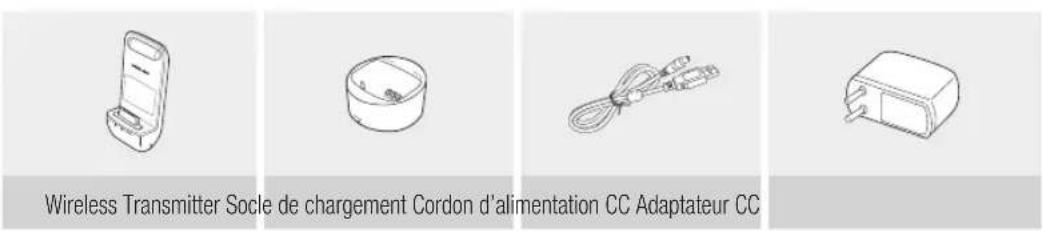
Prise en main
Description
Panneau Avant
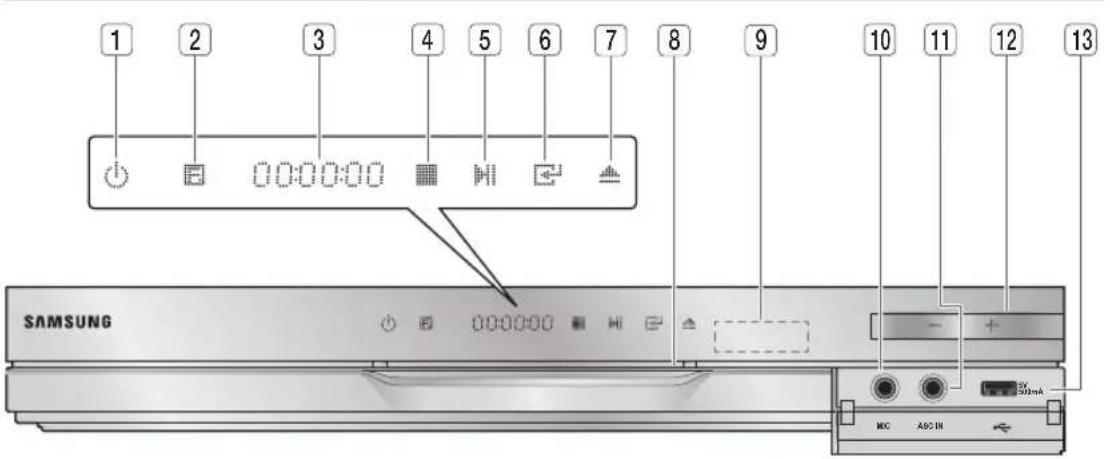
1 TOUCHE DE MISE SOUS TENSION (💡) Permet de mettre l'appareil sous et hors tension. 2 TOUCHES DE FONCTION Le mode change dans l'ordre suivant :BD/DVD → D. IN → AUX → R. IPOD → W. IPOD → H. IN1 → H. IN2 → FM 3 AFFICHAGEa Affiche le statut de lecture, l'heure, etc. 4 TOUCHE ARRÊT Interrompt la lecture du disque. 5 TOUCHE LECTURE/PAUSE Permet d'ouvrir et de fermer le tiroir disque. 6 TOUCHE ENTER Permet de sélectionner les éléments de menu ou de lancer un disque Blu-ray (mais pas un disque DVD). 7 TOUCHE D'ÉJECTION Éjecte le disque. 8 FENTE D'INSERTION ET D'ÉJECTION DU DISQUE Insérez le disque ici. 9 CAPTEUR DE LA TÉLÉCOMMANDE Détecte les signaux provenant de la télécommande. 10 PRISES MIC Pour brancher le microphone. 11 PRISE AC IN Permet de connecter le microphone ASC afin de configurer la fonctionnalité MRC (Étalonnage salle musique). 12 COMMANDE DU VOLUME Réglage du volume. 13 PORT USB Vous pouvez connecter une carte mémoire flash USB et l'utiliser comme un support de stockage lorsque le produit est connecté au service BD-LIVE. Vous avez également la possibilité d'utiliser l'Hôte USB pour les mises à niveau logicielles et la lecture des fichiers MP3/JPEG/DivX/MKV/MP4. Il est aussi possible d'utiliser R.IPOD lorsque l'iPod est connecté. 
REMARQUE
Il est impératif d'utiliser une carte mémoire flash USB pour effectuer la mise à niveau logicielle via la prise de l'Hôte USB.
Lorsque le produit affiche le menu du disque Blu-ray, vous ne pouvez pas lancer la vidéo en appuyant sur la touche PLAY située sur le produit ou sur la télécommande. Pour lire la vidéo, sélectionnez Play Movie (Lire la vidéo) ou Start (Démarrer) dans le menu du disque puis appuyez sur la touche ENTER.
French
Panneau Arrière
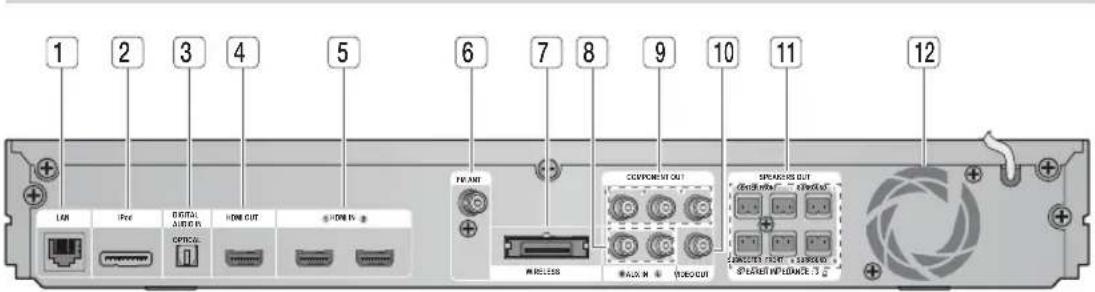
1 BORNE LAN Permet d'accéder aux services réseau (voir pages 61~68),à la fonctionnalité BD-LIVE et aux mises à niveau logicielles via la connexion réseau. 2 PRISE iPod Insérez ici le connecteur du socle de votre iPod. 3 PRISE EXTERNE DIGITAL AUDIO IN (OPTICAL) Connectez la prise de sortie Digital Optical (Optique numérique) d'un appareil externe à l'aide d'un câble optique numérique. 4 PRISE DE SORTIE HDMI À l'aide d'un câble HDMI, raccordez cette sortie HDMI à la borne d'ENTRER HDMI de votre téléviseur pour une image optimale. 5 PRISES ENTRÉE HDMI Reçoit les signaux vidéo et audio numériques simultanément à l'aide d'un câble HDMI. 6 PRISE D'ANTENNE FM Permet de brancher l'antenne FM. 7 CONNEXION DE CARTE DE TRANSMISSION (WIRELESS) La carte de transmission autorise la communication entre le produit et le module récepteur sans fil proposé en option. 8 PRISES D'ENTRER AUXILIAIRES Permet de raccorder la sortie analogique à 2 canaux d'un périphérique (un magnétoscope par exemple) 9 PRISES DE SORTIE VIDÉO COMPOSANT Permet de raccorder l'appareil aux prises d'ENTRER vidéo composant d'un téléviseur. 10 PRISES D'ENTRER AUXILIAIRES Reliez la prise d'entrée vidéo VIDEO IN (ENTRÉE VIDÉO) du téléviseur à la prise VIDEO OUT (SORTIE VIDÉO) de ce produit. 11 PRISES DE SORTIE DES ENCEINTES Pour connecter les enceintes avant, centrale et le caisson des basses. 12 VENTILATEUR Le ventilateur débite de l'air frais dans l'appareil pour éviter une surchauffe et fonctionne en continu lorsque l'appareil est sous tension. ! ATTENTION
- Veillez à prévoir un minimum d'espace libre de 10 pouces tout autour du cinéma maison pour assurer une ventilation adéquate.
N'obstruez pas le ventilateur ou les orifices de ventilation.
Télécommande
Boîtier de la télécommande

16 French
Installation des piles dans la télécommande
* Type de piles: AAA


REMARQUE
- Assurez-vous que la position des extrémités " + " et " - " des piles correspond à la position illustrée dans le compartiment.
Pour une utilisation normale du téléviseur, les piles devraient durer environ un an. - La portée de la télécommande est d'environ 7 mètres en ligne droite.
Réglage de la télécommande
Vous pouvez contrôler certaines fonctions de votre téléviseur à l'aide de cette télécommande.
Pour contrôler un téléviseur à l'aide de la télécommande
- Appuyez sur la touche TV pour régler la télécommande sur le mode TV.
- Appuyez sur la touche TV pour régler la télécommande sur le mode TV.
- Allumez votre téléviseur.
- Tout en maintenant la touche POWER (MISE SOUS TENSION) enfoncée, saisissez le code correspondant à la marque de votre téléviseur.
- Si plusieurs codes correspondant à votre téléviseur figurent dans le tableau, saisissez-les les uns après les autres pour trouver le code approprié.
-
Exemple : Pour un téléviseur Samsung Tout en maintenant le bouton POWER (MISE SOUS TENSION) enfoncé, utilisez les touches numériques pour entrer 00. Si cela ne fonctionne pas, essayez 15, puis 16 et ainsi de suite.
-
Si le téléviseur s'éteint, cela signifie que le réglage est terminé.
- Vous pouvez utiliser les touches TV POWER (MISE SOUS TENSION TV), VOLUME, CHANNEL (CHAÏNE), ainsi que les touches numériques (0 à 9).

REMARQUE
Il est possible que la télécommande ne fonctionne pas avec certaines marques de téléviseur. Il se peut également que certaines fonctions ne soient pas disponibles en fonction de la marque de votre téléviseur.
Par défaut, la télécommande fonctionne avec les téléviseurs Samsung.Liste des codes par marque de téléviseur
Marque Code Admiral(M.Wards) 56, 57, 58 A Mark 01, 15 Anam 01, 02, 03, 04, 05,06, 07, 08, 09, 10,11, 12, 13, 14 AOC 01, 18, 40, 48 Bell & Howell(M.Wards) 57, 58, 81 Brocsonic 59, 60 Candle 18 Cetronic 03 Citizen 03, 18, 25 Cinema 97 Classic 03 Concerto 18 Contec 46 Coronado 15 Craig 03, 05, 81, 82, 83, 84 Croslex 62 Crown 03 CurtisMates 59, 61, 63 CXC 03 Daewoo 02, 03, 04, 15, 16,17, 18, 19, 20, 21,22, 23, 24, 25, 26,27, 28, 29, 30, 32,34, 35, 36, 48, 59, 90 Daytron 40 Dynasty 03 Emerson 03, 15, 40, 46, 59, 61,84, 82, 83, 84, 85 Fisher 19, 65 Funai 03 Futuretech 03 General Electric (GE) 06, 40, 56, 59,66, 67, 68 Hall Mark 40 Hitachi 15, 18, 50, 59, 69 Inkel 45 JC Penny 56, 59, 67, 86 JVC 70 KTV 59, 61, 87, 88 KEC 03, 15, 40 KMC 15 LG(Goldstar) 01, 15, 16, 17, 37, 38,39, 40, 41, 42, 43, 44 Luxman 18 LXI(Sears) 19, 54, 56, 59,60, 82, 83, 65, 71 Magnavox 15, 17, 18, 48, 54,59, 60, 62, 72, 89 Marantz 40, 54 Matsui 54 MGA 18, 40 Marque Code Mitsubishi/MGA 18, 40, 59, 60, 75 MTC 18 NEC 18, 19, 20, 40, 59, 60 Nikei 03 Onking 03 Onwa 03 Panasonic 06, 07, 08, 09, 54, 66, 67, 73, 74 Penney 18 Philco 03, 15, 17, 18, 48, 54, 59, 62, 69, 90 Philips 15, 17, 18, 40, 48, 54, 62, 72 Pioneer 63, 66, 80, 91 Portland 15, 18, 59 Proton 40 Quasar 06, 66, 67 RadioShack 17, 48, 56, 60, 61, 75 RCA/Proscan 18, 59, 67, 76, 77, 78, 92, 93, 94 Realistic 03, 19 Sampo 40 Samsung 00, 15, 16, 17, 40, 43, 46, 47, 48, 49, 59, 60, 98 Sanyo 19, 61, 65 Scott 03, 40, 60, 61 Sears 15, 18, 19 Sharp 15, 57, 64 Signature2000(M.Wards) 57, 58 Sony 50, 51, 52, 53, 55 Soundesign 03, 40 Spectricon 01 SSS 18 Sylvania 18, 40, 48, 54, 59, 60, 62 Symphonic 61, 95, 96 Tatung 06 Techwood 18 Teknika 03, 15, 18, 25 TMK 18, 40 Toshiba 19, 57, 63, 71 Vidtech 18 Videch 59, 60, 69 Wards 15, 17, 18, 40, 48, 54, 60, 64 Yamaha 18 York 40 Yupiteru 03 Zenith 58, 79 Zonda 01 Dongyang 03, 54 French
Branchements
Cette section décrit différentes méthodes de connexion de l'appareil aux autres périphériques externes. Avant de déplacer ou d'installer l'appareil, assurez-vous de le mettre hors tension et de débrancher le cordon d'alimentation.
Connexion des Enceintes
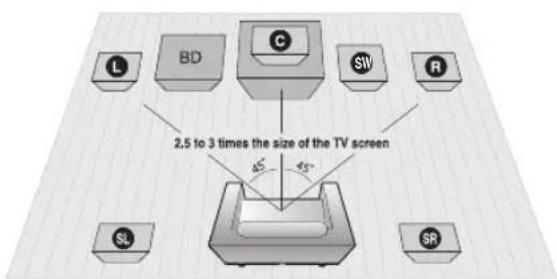
Position de l'appareil
Placez-le sur un pied, sur la tablette d'un meuble, ou sous le support du téléviseur.
Choix de la position d'écoute
La position d'écoute (distance entre l'utilisateur et le téléviseur) doit être située à environ 2,5 à 3 fois la taille de l'écran du téléviseur.
Example : Pour un téléviseur de 32 po
: 2 à 2,4 m (6,56 à 7,87 pi)
Pour un téléviseur de 55 po : 3,5 à 4 m
(11,5 à 13,1 pi) \~ 13.1 feet(3.5\~4m)
Enceintes avant L R Placez ces enceintes devant votre position d'écoute, face vers l'intérieur (environ 45 degrés) et dans votre direction. Placez-les de façon à ce que les haut-parleurs d'aigus soient à la hauteur de vos oreilles. Alignez le devant des enceintes avant avec le devant de l'enceinte centrale ou légèrement plus en avant. Enceinte centrale C Il est préférable de l'installer à la même hauteur que les enceintes avant. Vous pouvez aussi l'installer directement sur ou sous le téléviseur. Enceintes ambiophoniques SL SR Placez-les sur les côtés de votre position d'écoute. Si vous manquez d'espace, placez-les face à face. Installez-les à environ 60 à 90 cm (2 à 3 pi) au dessus du niveau des oreilles, face orientée légèrement vers le bas.★ Contrairement aux enceintes avant et centrale, les enceintes ambiophoniques sont utilisées essentiellement pour les effets sonores ; elles ne reproduisent pas de son en permanence. Caisson de graves SW Son emplacement n'est pas d'une importance cruciale. Vous pouvez le placer où vous voulez. ! ATTENTION
- Ne laissez pas les enfants jouer avec les enceintes ou à proximité. Ils pourraient se blesser si une enceinte tombait.
Lorsque vous branchez les fi ls aux enceintes, assurez-vous de respecter les polarités (+/-). - Conservez le caisson de graves hors de portée des enfants afi n d'éviter qu'ils ne mettent leurs mains ou des objets dans l'évent (ouverture) du caisson.

REMARQUE
Si vous placez une enceinte près de votre téléviseur, la couleur de l'écran pourrait s'altérer en raison du champ magnétique généré par l'enceinte. Dans ce cas, éloignez l'enceinte.
Composants des enceintes
HT-D5500K
(L) (R)
AVANT(L) (R)
AMBIOPHONIQUE

CENTRALE
CAISSON DE GRAVES
CÂBLE D'ENCEINTEComposants des enceintes
HT-D5530K
(L) (R)

AVANT
PIED
VIS (PETITE): X2
VIS (GRANDE): X8
CENTER(L) (R)

SURROUND

STAND BASE


SUBWOOFER
CÂBLE D'ENCEINTEHT-D5550K


AVANT
PIED
VIS (PETITE): X4
VIS (GRANDE): X16(L) (R)

AMBIOPHONIQUE
BASE DU SOCLE
CENTRALE
CAISSON DE GRAVES
CÂBLE D'ENCEINTEInstallations des enceintes sur le socle Tallboy
* HT-D5530K uniquement – Enceintes avant
* HT-D5550K uniquement – Enceintes avant/ambiophoniques- Retournez la base du socle et fi xez-la au socle.
- À l'aide d'un tournevis, insérez de petites vis (4*20, pour le raccordement du pied et de la base du pied) dans les quatre trous marqués, tel qu'indiqué dans l'illustration, et vissez-les dans le sens des aiguilles d'une montre.
! CAUTION
Lors de l'utilisation d'un tournevis dynamométrique, évitez d'appliquer une force excessive. Autrement, le tournevis pourrait tourner à vide ou être endommagé. (tournevis dynamométrique – inférieur à 15 kg.p.cm)
French
Branchements
Installations des enceintes sur le socle Tallboy (Suite)
- À l'aide d'un tournevis, insérez une autre grosse vis (5*15, pour le raccordement de l'enceinte et du pied) dans le trou situé à l'arrière de l'enceinte et vissez-la dans le sens des aiguilles d'une montre.
- Installez l'enceinte supérieure sur le support assemblé.
- À l'aide d'un tournevis, insérez une autre grosse vis (5*15, pour le raccordement de l'enceinte et du pied) dans le trou situé à l'arrière de l'enceinte et vissez-la dans le sens des aiguilles d'une montre.
- Voici comment se présente le dispositif après l'installation de l'enceinte. Suivez cette étape pour installer d'autres enceintes.
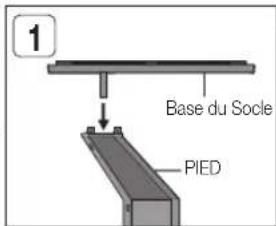

natural_image
Illustration of a hand using a tool to press or install a component on a stand (no text or symbols visible)
natural_image
Hand using a tool to apply a small object onto a wooden post (no text or symbols visible)
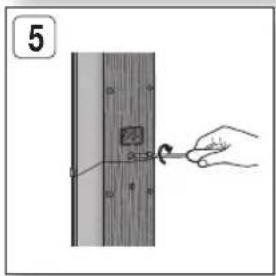

natural_image
Simple vertical cylindrical object with a base, no visible text or symbolsConnexion des enceintes
- Appuyez sur la languette de la borne située à l'arrière de l'enceinte.
- Insérez le fi l noir dans la borne noire (-) et le fi l rouge dans la borne rouge (+), puis relâchez la languette.
- Branchez les fi ches de contact situées à l'arrière de l'appareil en faisant concorder les couleurs des fi ches et des prises des enceintes.

Dans le cas d'un modèle HT-D5100K
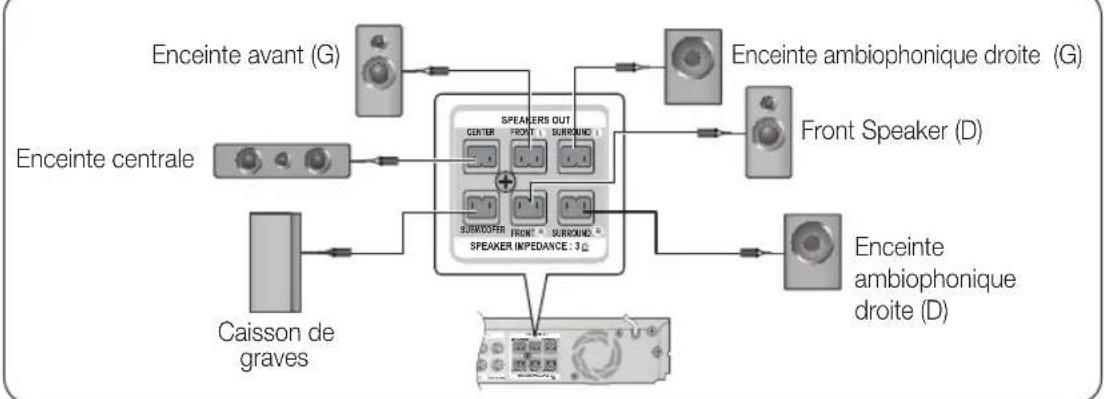
flowchart
graph TD
    A["Caisson de graves"] --> B["ENCEinte centrale"]
    B --> C["ENCEinte avant (G)"]
    C --> D["ENCEinte ambiophonique droite (G)"]
    D --> E["FRONT Speaker (D)"]
    E --> F["ENCEinte ambiophonique droite (D)"]
    F --> G["ENCEIVER IMPEDANCE 3.0"]
    G --> H["SWINTER/OFFER FRONT SUBROUND"]
    H --> I["ENCEinte ventral"]
    style A fill:#f9f,stroke:#333
    style B fill:#ccf,stroke:#333
    style C fill:#cfc,stroke:#333
    style D fill:#fcc,stroke:#333
    style E fill:#cff,stroke:#333
    style F fill:#ffc,stroke:#333
    style G fill:#cfc,stroke:#333
    style H fill:#fcc,stroke:#333
    style I fill:#cfc,stroke:#333
20 French
Connexion du module récepteur sans fi l proposé en option
Pour raccorder les enceintes ambiophoniques sans fi I, vous devez vous procurer le module récepteur sans fi I et la carte émettrice auprès de votre revendeur Samsung.
- Ce produit devrait être uniquement connecté au système SWA-5000.
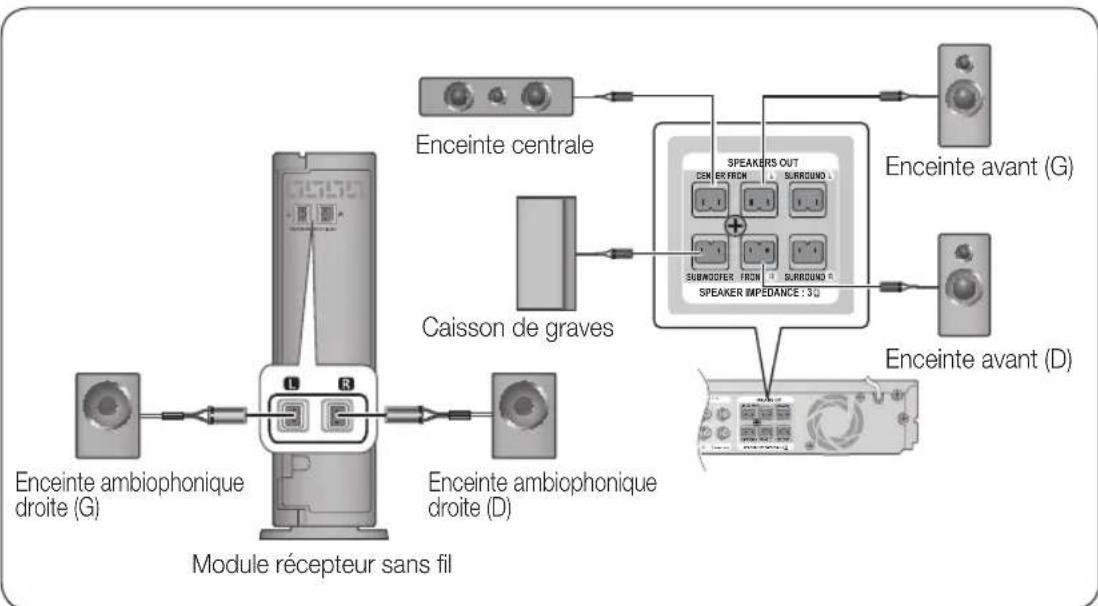
flowchart
graph TD
    A["Enceinte ambiophonique droite (G)"] --> B["Module récepteur sans fil"]
    C["Enceinte ambiophonique droite (D)"] --> B
    D["Caisson de graves"] --> E["Speaker OUT"]
    F["Enceinte centrale"] --> E
    G["Enceinte avant (G)"] --> E
    H["Enceinte avant (D)"] --> I["Speaker Impedance : 3Ω"]
    J["Subwoofer from SURROUND"] --> E
    K["Subwoofer from SURROUND"] --> I
Module récepteur sans fi I (SWA-5000)
- Appuyez sur la languette de la borne située à l'arrière de l'enceinte.
- Insérez le fi l noir dans la borne noire (−) et le fi l rouge dans la borne rouge (+), puis relâchez la languette.
- Branchez les fi ches de contact situées à l'arrière du produit en faisant concorder les couleurs des fi ches et des prises d'enceinte.
-
Tandis que le produit est éteint, insérez la carte TX dans le port de connexion de carte TX (WIRELESS) situé à l'arrière du produit.
-
Tenez la carte TX de façon à ce que l'étiquette « WIRELESS » soit dirigée vers le haut et insérez la carte dans la fente.
-
La carte TX permet la communication entre le produit et le module récepteur sans fi I.
-
Raccordez les enceintes ambiophoniques gauche et droite au module récepteur sans fi I.
-
Branchez le cordon d'alimentation du module récepteur sans fi l dans une prise murale.

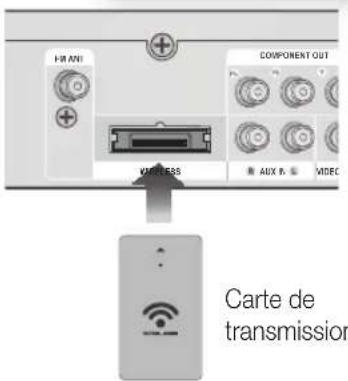
Branchements
! ATTENTION
N'insérez jamais d'autre carte de transmission que celle qui a été spécifi quement conçue pour le produit. L'insertion de toute autre carte de transmission que celle qui vous a été fournie pourrait endommager le produit ou s'avérer diffi cile à retirer.
N'insérez pas la carte de transmission à l'envers ou en sens inverse.
- Insérez la carte de transmission tandis que le produit est éteint. L'insertion de la carte alors qu'il est allumé pourrait causer des problèmes.
L'antenne de réception sans fi l est intégrée au module récepteur sans fi l. N'exposez pas l'appareil à l'eau ou l'humidité.
Pour une performance d'écoute optimale, assurez-vous que la zone autour du module récepteur sans fi l n'est pas obstruée.
Si aucun son n'est émis à partir des enceintes ambiophoniques sans fi I, faites basculer le produit en mode Dolby Pro Logic II.
En mode 2-CH (2 canaux), les enceintes ambiophoniques sans fi l ne génèrent aucun son.
REMARQUE
Placez le module récepteur sans fi I à l'arrière de la position d'écoute. Si le module récepteur sans fi I est trop proche du produit, vous pourrez expérimenter des interruptions de son générées par les interférences.
Si vous utilisez un appareil tel qu'un four micro-onde ou une carte LAN sans fil ou tout autre dispositif utilisant la même fréquence (2,4/5,8 GHz) à proximité du produit, des interférences pourraient se produire et entraîner des interruptions de son.
La distance de transmission maximale entre le produit et module récepteur sans fi l est d'environ 10 m (33 pi), mais peut toutefois varier en fonction de votre environnement d'exploitation. Un mur métallique ou en béton armé situé entre le produit et le module récepteur sans fi l peut provoquer un arrêt complet du système car les ondes radio ne se propagent pas dans le métal.
Si le produit n'établit pas la connexion sans fi I, vous devrez exécuter le paramétrage de l'ID de système entre le produit et le module récepteur sans fi I. Éteignez le produit, puis appuyez sur les touches "0"→"1"→"3"→"5" de la télécommande. Tandis que le module récepteur sans fil est sous tension, appuyez pendant 5 secondes sur la touche "ID SET" (PARAM ID) située à l'arrière du module sans fi I, puis allumez le produit.Raccordement de l'antenne FM
Antenne FM (fournie)

- Connectez l'antenne FM fournie à la prise COAXIALE FM.
- Déplacez lentement le fi I de l'antenne jusqu'à ce que vous trouviez un emplacement permettant une bonne réception. Fixez-le ensuite sur le mur ou sur toute autre surface rigide.

REMARQUE
■ Cet appareil ne capte pas les ondes AM.
Connexion des appareils externes et de votre téléviseur via HDMI
Le HDMI est une interface numérique standard qui permet de connecter des appareils tels qu'un téléviseur, un projecteur, un lecteur de DVD, un lecteur de disques Blu-ray, un décodeur.
Comme HDMI est une technologie entièrement numérique, vous apprécierez la vidéo et le son de qualité numérique comme ils ont été créés à l'origine, sans les déformations qui peuvent être causées lorsque le contenu numérique est converti en analogique.
Lecteur de DVD ou de disques Blu-ray SAT (satellite/décodeur)
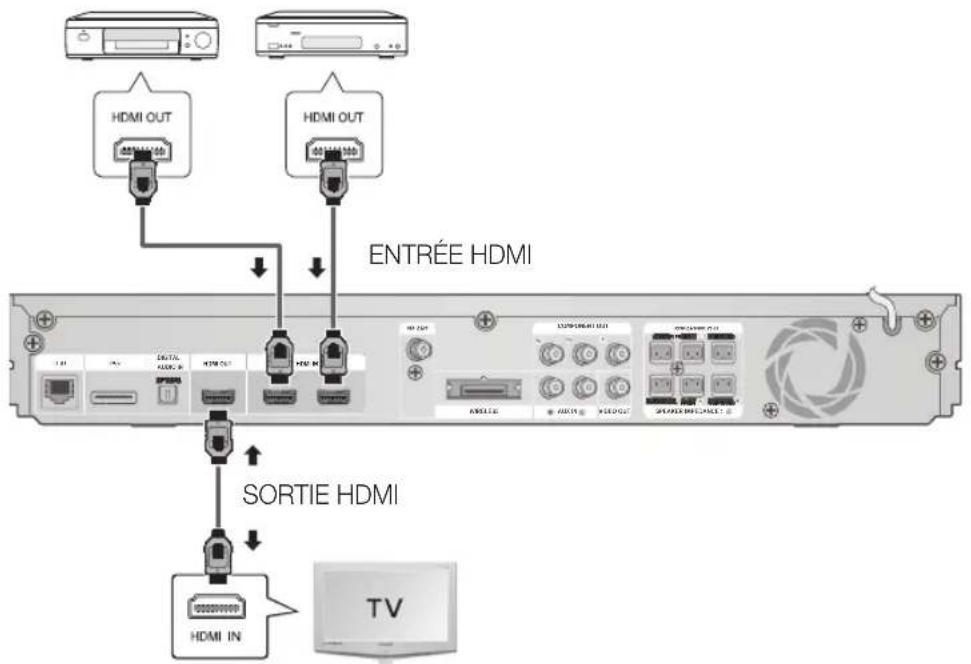
SORTIE HDMI : Raccordement à un téléviseur grâce à un câble HDMI (QUALITÉ OPTIMALE)
Connectez la prise de sortie HDMI OUT située à l'arrière de l'appareil à la prise d'entrée HDMI IN de votre téléviseur au moyen d'un câble HDMI.

REMARQUE
- Selon votre téléviseur, il est possible que certaines résolutions de sortie HDMI soient inopérantes.
Une fois la connexion vidéo établie, réglez la source d'entrée vidéo du téléviseur afi n de la faire correspondre à la sortie (HDMI, Composante ou Composite) du produit.
Reportez-vous au manuel d'utilisation du téléviseur pour de plus amples informations sur la méthode de sélection de la source d'entrée vidéo du téléviseur.
Si vous avez réglé la télécommande du produit de manière à ce qu'elle fonctionne avec le téléviseur, appuyez sur la source TV SOURCE (SOURCE TV) de la télécommande et sélectionnez HDMI comme source externe du téléviseur.
■ Vous devez avoir une connexion HDMI pour visionner les vidéos en 3D. - Un câble HDMI qui est trop long pourrait entraîner du bruit à l'écran. Si c'est le cas, réglez la fonction Deep Color (Couleurs profondes) en la réglant à « Non » dans le menu.
French
Branchements
ENTRÉE HDMI : Raccordement à un périphérique à l'aide d'un câble HDMI
- Connectez la prise d'entrée HDMI IN située à l'arrière de l'appareil à la prise de sortie HDMI OUT de votre appareil numérique au moyen d'un câble HDMI
- Appuyez sur la touche FUNCTION pour sélectionner l'entrée H. IN1 ou H. IN2. The mode switches as follows :BD/DVD → D. IN → AUX → R. IPOD → W. IPOD → H. IN1 → H. IN2 → FM
Fonction de détection HDMI automatique
Si vous avez connecté votre cinéma maison au moyen du câble HDMI, la sortie vidéo du cinéma maison passe automatiquement au mode HDMI lorsque vous l'allumez. Reportez-vous à la page 33 pour consulter la liste des résolutions HDMI disponibles, Voir page 33.
-
Cette fonction sera indisponible si le câble HDMI ne prend pas en charge le format CEC.
• Description du raccordement HDMI -
L'interface HDMI transmet uniquement un signal numérique pur au téléviseur.
- Si votre téléviseur ne prend pas en charge la norme HDCP, un bruit aléatoire apparaît à l'écran.
• Qu'est-ce que la technologie HDCP ?
Le HDCP (Protection du contenu numérique à large bande passante) est un système de protection contre la copie du contenu BD/DVD transmis par l'interface HDMI. Il offre un lien numérique sécuritaire entre une source vidéo (ordinateur, DVD, etc.) et un dispositif d'affichage (téléviseur, projecteur, etc.). Le contenu est crypté à la source pour empêcher les copies non autorisées.
! ATTENTION
La fonction Anynet+ n'est prise en charge que lorsqu'un câble HDMI est connecté sur la prise de sortie HDMI OUT de l'appareil.

MÉTHODE 1 : Vidéo en composant (TYPE DE CONNEXION DE BONNE QUALITÉ)
Si votre téléviseur est doté de prises d'ENTRER vidéo en composant, branchez les trois fi ches de l'une des extrémités d'un câble vidéo composant (non fourni) aux prises de sortie vidéo composant (Pr, Pb et Y) situées à l'arrière de l'appareil, puis branchez les trois fi ches de l'autre extrémité aux prises d'ENTRER vidéo en composantes de votre téléviseur.

REMARQUE
■ Vous avez le choix entre plusieurs résolutions 1080i, 720p, 480p et 480i, selon le type de disque. (Voir page 33)
La résolution réelle peut varier par rapport à celle définie dans le menu de confi guration si vous avez raccordé à la fois les câbles Composant et HDMI. La résolution peut également varier selon le type de disque. (Voir page 33)
Après avoir effectué la connexion vidéo, faites correspondre la source d'ENTRER vidéo de votre téléviseur à la sortie vidéo (HDMI, Composant ou Composite) de l'appareil. Reportez vous au guide d'utilisation de votre téléviseur pour plus de détails concernant le choix de la source d'ENTRER vidéo.
Si vous avez réglé la télécommande pour commander votre téléviseur, appuyez sur la touche SOURCE TV de la télécommande et sélectionnez COMPONENT (COMPOSANT) comme source externe du téléviseur.
Pour la lecture de DVD, si les prises HDMI et Composant sont connectées et si vous sélectionnez le mode composant 1080p, 1080i, 720p ou 480p, le menu Display Setup (Confi guration de l'affi chage) montre la résolution de sortie 1080p, 1080i, 720p ou 480p. En fait, la résolution est de 480i.MÉTHODE 2 : Vidéo composite (TYPE DE CONNEXION SATISFAISANTE)
Connectez la prise de sortie VIDEO OUT située à l'arrière de l'appareil à la prise d'ENTRER VIDEO IN de votre téléviseur au moyen du câble vidéo fourni.

REMARQUE
- La résolution de la source VIDÉO est toujours 480i uelle que soit la valeur réglée dans le menu Setup (Réglage). (Voir page 32)
- Après avoir effectué la connexion vidéo, faites correspondre la source d'ENTRER vidéo de votre téléviseur à la sortie vidéo (HDMI, Composant ou Composite) de l'appareil. Reportez vous au guide d'utilisation de votre téléviseur pour plus de détails concernant le choix de la source d'ENTRER vidéo.
Si vous avez réglé la télécommande pour commander votre téléviseur, appuyez sur la touche SOURCE TV de la télécommande et sélectionnez VIDEO comme source externe du téléviseur.
! ATTENTION
- Ne raccordez pas l'appareil à travers un magnétoscope. Les signaux vidéo distribués à travers un magnétoscope peuvent être affectés par des systèmes de protection des droits d'auteur et l'image peut être déformée sur le téléviseur.
Branchements
Raccordement Audio des Périphériques

OPTICAL (PRISES OPTIQUES) : Raccordement d'un périphérique numérique
Pour le raccordement de périphériques à signal numérique tels que les décodeurs ou les récepteurs satellites.
- Raccordez l'ENTRER numérique (OPTICAL) de l'appareil à la sortie numérique du périphérique.
- Appuyez sur la touche FUNCTION pour sélectionner l'ENTRER D.IN.
- Le mode change dans l'ordre suivant : BD/DVD → D. IN → AUX → R. IPOD → W. IPOD → H. IN1 → H. IN2 → FM

REMARQUE
Pour visionner le signal vidéo de votre boîtier décodeur ou récepteur de signaux de satellite, vous devez raccorder sa sortie vidéo à un téléviseur.
- Ce système prend en charge les fréquences d'échantillonnage numériques de 32 kHz ou plus à partir des périphériques numériques.
Ce système prend en charge uniquement DTS et Dolby Digital audio ; MPEG audio qui est un fl ot de données strictement numériques n'est pas pris en charge.AUX : Raccordement d'un périphérique analogique
Périphériques à signal analogique tels qu'un magnétoscope.
-
Raccordez l'ENTRER audio AUX IN de l'appareil à la prise de sortie audio du périphérique analogique.
-
Assurez-vous de faire correspondre les couleurs des connecteurs.
- Appuyez sur la touche FUNCTION pour sélectionner l'ENTRER AUX.
• Le mode change dans l'ordre suivant : BD/DVD → D. IN → AUX → R. IPOD → W. IPOD → H. IN1 → H. IN2 → FM

REMARQUE
- Vous pouvez aussi raccorder la prise de sortie vidéo de votre magnétoscope au téléviseur et raccorder les prises de sortie audio du magnétoscope à cet appareil.
Connexion au Réseau
Vous pouvez connecter ce produit au réseau et profi ter des services basés sur le réseau tels que Smart Hub ou BD LIVE (voir pages 61\~68), ou recevoir des mises à niveau logicielles lorsque la connexion au réseau est établie. Nous vous recommandons d'utiliser un routeur sans fi l ou un routeur IP pour les besoins de la connexion.
Pour plus d'informations sur la connexion du routeur, reportez-vous au manuel d'utilisation du routeur ou contactez l'assistance technique du fabricant du routeur.
Réseau laire
- A l'aide d'un câble LAN direct (câble UTP), reliez la borne LAN de l'appareil à la borne LAN de votre modem.
- Réglez les options de réseau. (voir page 39)
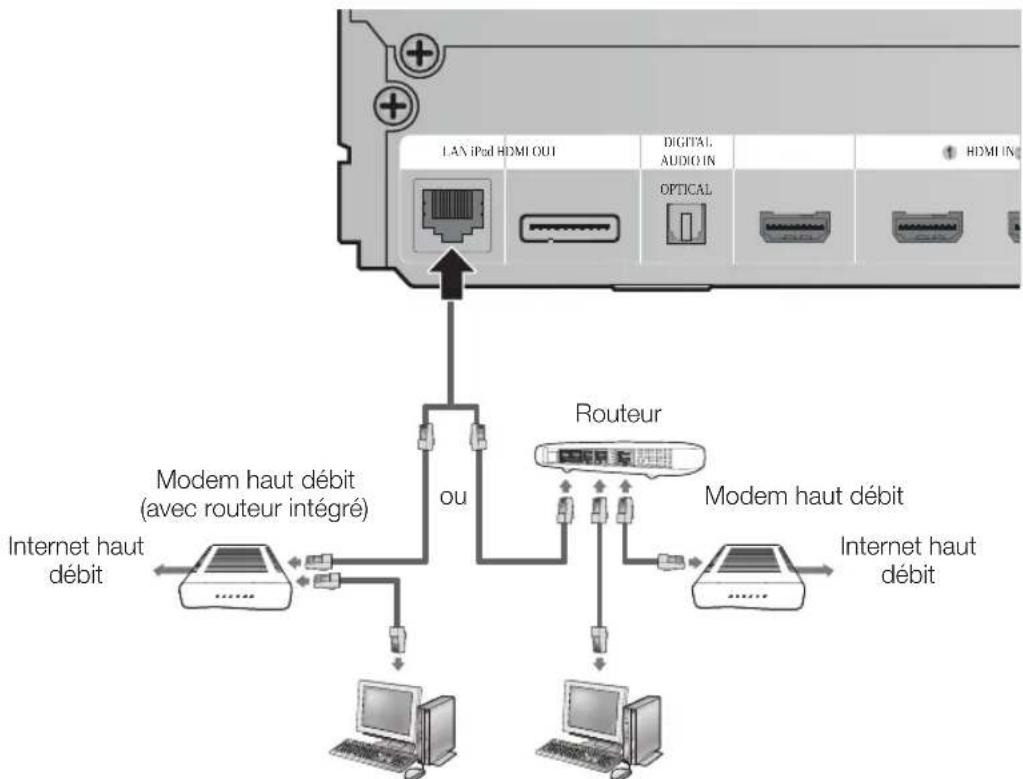
flowchart
graph TD
    A["LAN iPad HDMI OUT"] --> B["ou"]
    C["Digital Audio IN"] --> B
    D["OPTICAL"] --> B
    E["Modem haut débit (avec routeur intégré)"] --> B
    F["Internet haut débit"] --> G["..."]
    H["Modem haut débit"] --> I["..."]
    J["Internet haut débit"] --> K["..."]
    L["Router"] --> M["..."]
    N["Internet haut débit"] --> O["..."]
Connexion avec un ordinateur pour la fonction AllShare (voir page 70)
REMARQUE
Il est possible que l'accès Internet au serveur de mise à jour Samsung ne soit pas autorisé, selon le routeur que vous utilisez ou le contrat avec votre fournisseur d'accès. Pour de plus amples informations, contactez votre fournisseur d'accès Internet.
Si accédez à Internet par une connexion DSL, passez par un routeur pour la connexion au réseau.
Pour la fonction AllShare, il faut qu'un ordinateur soit connecté au réseau comme indiqué sur le schéma.Branchements
Réseau sans fil
Vous pouvez vous connecter au réseau via un dispositif de partage IP sans fil. Pour définir les options de configuration du réseau, reportez-vous à la page 39.
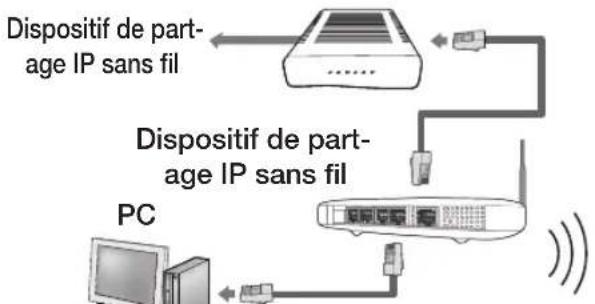
flowchart
graph TD
    A["PC"] --> B["Dispositif de part-age IP sans fil"]
    B --> C["Dispositif de part-age IP sans fil"]
    C --> D["Router"]
    D --> E["Computer"]
    style A fill:#f9f,stroke:#333
    style B fill:#ccf,stroke:#333
    style C fill:#cfc,stroke:#333
    style D fill:#fcc,stroke:#333
    style E fill:#ffc,stroke:#333
natural_image
Front view of a CD-ROM front panel with indicator lights and control buttons (no visible text or symbols)Connexion avec PC pour la fonction AllShare
(voir page 70)

REMARQUE
Pour utiliser un réseau sans fil, votre produit doit être connecté à un IP Sharer (routeur) sans fil. Si le routeur IP Sharer sans fil prend en charge le protocole DHCP, votre produit peut utiliser une adresse DHCP (dynamique) ou une adresse IP fixe pour se connecter au réseau sans fil.
Ce produit prend en charge la connexion IEEE 802.11b,g et n. Nous vous recommandons d'utiliser la connexion IEEE 802.11n. Lors de la lecture d'une vidéo au moyen d'une connexion IEEE 802.11b ou g, la vidéo pourrait ne pas être lue parfaitement.
- Sélectionnez un canal qui n'est pas actuellement utilisé pour le routeur IP Sharer sans fil. Si le canal réglé pour le routeur IP Sharer sans fil est actuellement utilisé par un autre appareil qui se trouve à proximité, des interférences et une coupure de la communication vont se produire.
Si le mode 802.11n à haut débit d'origine (Greenfield) est sélectionné et si le type de chiffrement de votre routeur est réglé à WEP, à TKIP ou à TKIPAES (WPS2Mixed), votre cinéma maison Samsung ne fonctionnera pas avec une connexion conforme aux nouvelles spécifications de certification Wi-Fi.
Si votre routeur prend en charge la configuration WPS (Wi-Fi Protected Setup), vous pouvez effectuer la connexion au réseau au moyen d'une configuration par touche ou d'un NIP (numéro d'identification personnel). La configuration WPS configurera automatiquement la clé SSID et WPA dans l'un ou l'autre mode.
■ Vous pouvez configurer la connexion de réseau sans fil de trois façons :
- Avec Auto Setup (Configuration auto) (la fonction Auto Network Search (Recherche de réseau automatique) par Sans fil (Général)
- Avec WPS(PBC)
- Avec One Foot Connexion
Une connexion LAN sans fil peut, par nature, provoquer des interférences selon les conditions d'utilisation (performances du point d'accès, distance, obstacles, interférences avec les autres appareils radio, etc.).
■ Mettez le dispositif de partage IP en mode infrastructure. Le mode ad-hoc n'est pas pris en charge.
■ Le cinéma maison prend en charge uniquement les protocoles de sécurité suivants :
1) Mode d'authentication : WEP, WPAPSK, WPA2PSK
2) Type de cryptage : WEP, AES
Pour utiliser la fonction AllShare, vous devez connecter votre PC à votre réseau, tel qu'illustré dans la figure. La connexion peut être câblée ou sans fil.Configuration
Paramètres Initiaux
- Allumez votre téléviseur après avoir branché l'appareil. Lor s de sa première connexion au téléviseur, le produit s'allume automatiquement et l'écran Initial Settings (Paramètres initiaux) apparaît.

- Appuyez sur les boutons ▲▼◀▶ pour sélectionner la langue souhaitée, puis appuyez sur le bouton ENTER (ENTRER).
- Appuyez sur le bouton ENTER (ENTRER) pour sélectionner le bouton Start (Démarrage).
- Appuyez sur les boutons ▲▼ pour sélectionner le format d'écran voulu, puis sur le bouton ENTER (ENTRER). (Voir page 32) Si vous appuyez sur la touche BLUE (D) (BLEU (D)) pour esquiver les options Musical Room Calibration (Étalonnage salle musique) ou Network Setup (Confi guration réseau), vous pourrez accéder au menu Home (Accueil) même lorsque l'étalonnage ou la confi guration réseau ne sont pas encore terminés.
- Branchez le microphone ASC sur la prise d'ENTRER ASC IN sur l'appareil. (Voir page 36)
- Appuyez sur la touche ENTER (ENTRER) pour sélectionner la touche Start (Départ). Le réglage de la fonction Etalonnage salle musique demande environ 3 minutes.
- Appuyez sur les touches ▲▼ pour sélectionner les Paramètres réseau souhaités : Wired (Câblé), Wireless (General) (Sans fil (Général)), WPS(PBC) ou One Foot Connection (Connexion à un pied de distance), puis appuyez sur la touche ENTER. Si vous ne connaissez pas les détails relatifs aux Paramètres réseau de l'appareil, appuyez sur la touche BLUE (D) (BLEU (D)) de votre télécommande afi n d'esquiver l'option Network Settings (Paramètres réseau) à ce stade, terminez les réglages de l'option Initial Settings (Paramètres initiaux), puis accédez au menu Home (Accueil). Si vous avez sélectionné un élément sous Network Settings (Paramètres réseau), reportez-vous aux pages 39\~42 pour
obtenir plus d'informations sur l'option Network settings (Paramètres réseau). Lorsque vous avez terminé, passez à l'étape 8.
- Le menu Home (Accueil) apparaît. (Pour obtenir de plus amples informations sur le menu Home (Accueil), reportez-vous à la page 29.)
- Menu d'accueil
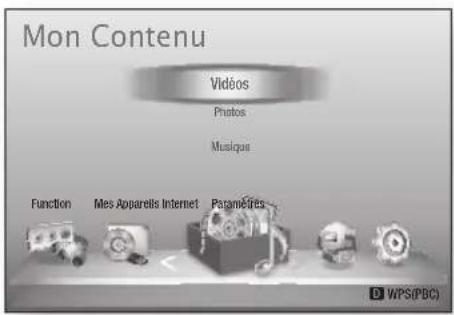

REMARQUE
Le menu Home (Accueil) n'apparaîtra pas si vous ne confi gurez pas les paramètres initiaux, sauf dans le cas décrit ci-dessous.
Si vous appuyez sur la touche BLUE (D) (BLEU (D)) en cours d'exécution de l'option Musical Room Calibration (Étalonnage salle musique) ou Network Setup (Configuration réseau), vous pourrez accéder au menu Home (Accueil) même lorsque la configuration réseau n'est pas encore terminée.
Si vous souhaitez afficher à nouveau l'écran Initial Setting (Paramètres initiaux) pour procéder à des modifications, sélectionnez l'option Reset (Réinit.). (Voir page 43)
Si vous utilisez un câble HDMI pour connecter le produit à un téléviseur Samsung conforme à la fonctionnalité Anynet+(HDMI-CEC) et que : 1.) Vous avez réglé la fonction Anynet+(HDMI-CEC) sur On (Activ.) à la fois sur le téléviseur et le produit ; 2.) Vous avez réglé le téléviseur sur une langue prise en charge par le produit, ce dernier sélectionne alors automatiquement cette langue comme langue préférée.
Si le produit reste en mode Arrêt pendant plus de 5 minutes sans intervention de l'utilisateur, un économiseur d'écran s'affichera sur le téléviseur. Si le produit reste en mode Économiseur d'écran pendant plus de 20 minutes, il s'éteindra automatiquement.Configuration
Pour accéder au menu Settings (Paramètres
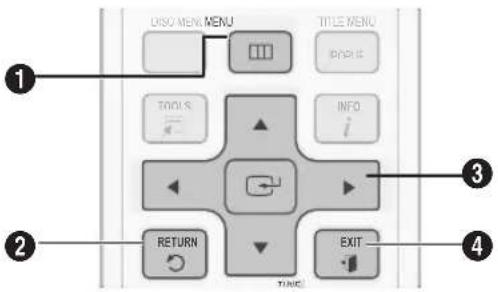
1 Bouton MENU : Pour revenir au menu principal.
2 Bouton RETURN(RETOUR) : Pour revenir au menu précédent.
Bouton ENTER (ENTRER) / DIRECTION :
3 Permet de déplacer le curseur ou de sélectionner un élément. Permet d'activer l'élément actuellement sélectionné. Permet de valider un paramètre.
4 Bouton EXIT (QUITTER) : Pour quitter le menu.
Pour accéder au menu Settings (Paramètres) et à ses sous-menus, suivez les étapes suivantes :
- Appuyez sur le bouton POWER (MARCHE/ARRÊT).
Le menu d'accueil s'ouvre.
- Menu d'accueil

1 Sélectionne l'option My Devices (Mon périph.).
2 Sélectionne l'option Function (Fonction).
3 Sélectionne l'option My Contents (Mon contenu).
4 Sélectionne l'option Internet (Internet).
5 Sélectionne l'option Settings (Paramètres).
6 Affiche les touches disponibles.
- Appuyez sur les boutons ◀▶ pour ouvrir le menu Settings (Paramètres), puis appuyez sur le bouton ENTER (ENTRER).
- Appuyez sur les boutons ▲▼ pour sélectionner le sous-menu voulu, puis appuyez sur le bouton ENTER (ENTRER).
- Appuyez sur les boutons ▲▼ pour sélectionner l'ENTRER voulue, puis appuyez sur le bouton ENTER (ENTRER).
- Appuyez sur le bouton EXIT (QUITTER) pour sortir du menu.
REMARQUE
Lorsque l'appareil est connecté au réseau, sélectionnez Internet dans le menu d'accueil. Téléchargez le contenu souhaité depuis Samsung Apps. (Voir pages 68\~70)
L'accès diffère selon le menu choisi.
L'affichage à l'écran peut varier avec cet appareil après une mise à niveau de la version du logiciel.Affi chage
Vous pouvez confi gurer différentes options d'affi chage telles que le format d'écran, la résolution, etc.
Paramètres 3D
Sélectionnez le mode 3D si vous souhaitez la lecture en 3D du disque Blu-ray avec un contenu 3D.

Mode 3D Blu-ray Playback (Lecture Blu-ray 3D)
Vous pouvez choisir de visionner en mode 3D ou 2D un disque Blu-ray compatible avec la technologie 2D/3D avant de commencer la lecture du disque. Le disque est automatiquement lu en mode 2D si votre téléviseur ne prend pas en charge le contenu 3D.
- Auto : Détecte automatiquement la fonctionnalité 3D du téléviseur connecté et lit le disque Blu-ray 3D compatible avec la technologie 2D/3D en mode 3D ou 2D, selon le cas. Les disques Blu-ray 3D pourraient ne pas être lus si votre téléviseur ne prend pas en charge le mode 3D.
- 3D → 3D : La lecture des disques Blu-ray 3D compatibles avec la technologie 2D/3D s'effectue en 3D en tout temps.
- 3D → 2D : La lecture des disques Blu-ray 3D compatibles avec la technologie 2D/3D s'effectue en 2D en tout temps. Les disques Blu-ray 3D pourraient ne pas être lus.
REMARQUE
Pour arrêter la lecture 3D d'un fi Im, appuyez une fois sur la touche ARRÊT(■) Le fi Im s'arrête et le mode 3D est désactivé.
Pour changer une sélection d'option 3D, pendant la lecture d'un fi lm 3D, appuyez une fois sur la touche ARRÊT (■) Le menu Blu-ray s'affi che. Appuyez de nouveau sur la touche ARRÊT(■) puis sélectionnez 3D Settings (Paramètres 3D) dans le menu Blu-ray- Selon le contenu et la position de l'image sur l'écran de votre téléviseur, vous pourriez voir des barres noires verticales sur le côté gauche, droit ou sur les deux côtés.
Screen Size (Taille de l'écran)
Vous permet d'entrer la taille réelle de l'écran de votre téléviseur de sorte que le produit puisse régler l'image selon la taille de l'écran et affi cher une image optimale en 3D.
(Pour ce produit, la taille maximum possible de l'écran est de 116 po.)
! ATTENTION
Si vous souhaitez visionner du contenu 3D, connectez un appareil 3D (récepteur A/V ou téléviseur compatible 3D) au port HDMI OUT du lecteur à l'aide d'un câble HDMI haute vitesse. Mettez les lunettes 3D avant de visionner le contenu 3D.
- Le produit émet les signaux 3D uniquement par le câble HDMI connecté au port HDMI OUT.
- Comme la résolution de la vidéo en mode de lecture 3D est défi nie en fonction de la résolution de la vidéo 3D originale, vous ne pouvez pas choisir la résolution.
■ Certaines fonctions comme BD Wise ou les réglages de la taille de l'écran et de la résolution pourraient ne pas fonctionner correctement en mode de lecture 3D.
Tenez-vous à une distance du téléviseur équivalente à trois fois au moins la largeur de l'écran du téléviseur lorsque vous visionnez des images 3D. Par exemple, si votre écran mesure 46 po, tenez-vous à une distance de 138 po (11,5 pi) de l'écran.
- Placez l'écran vidéo 3D à la hauteur de vos yeux pour obtenir la meilleure image 3D.
- Quand le produit est connecté à certains appareils 3D, l'effet 3D pourrait ne pas fonctionner correctement.Configuration
Format D'écran
Selon le type de téléviseur que vous possédez, vous pouvez régler les paramètres de l'écran.
- 16:9 Original : Sélectionnez cette option lorsque vous connectez le produit à un téléviseur au format d'écran 16:9. Tous les contenus s'afficheront selon leur format d'origine. Le contenu formaté en 4:3 apparaîtra avec des barres noires verticales à droite et à gauche de l'écran.
- 16:9 Full (16:9 plein écr.) : Sélectionnez cette option lorsque vous connectez le produit à un téléviseur au format d'écran 16:9. Tous les contenus s'afficheront en mode plein écran. Le contenu formaté en 4:3 apparaîtra étiré.
- 4:3 Letter Box (4:3 Boîte aux lettres) : Sélectionnez cette option lorsque vous connectez le produit à un téléviseur au format d'écran 4:3. Tous les contenus s'afficheront selon leur format d'origine. Le contenu formaté en 16:9 apparaîtra avec des barres noires horizontales en haut et en bas de l'écran.
- 4:3 Pan-Scan (4:3 Recadrage automatique) : Sélectionnez cette option lorsque vous connectez le produit à un téléviseur au format d'écran 4:3. Le contenu en 16:9 apparaîtra tronqué des portions à l'extrême gauche et droite de l'image.
REMARQUE
■ Suivant le type de disque, certains formats d'affichage peuvent ne pas être disponibles.
Si vous sélectionnez un format d'affichage différent de celui de votre téléviseur, il est possible que l'image affi chée soit déformée.
Si vous sélectionnez l'option 16:9 Original (16:9 original), le téléviseur pourra afficher l'image dans un encadrement horizontal au format 4:3 Pillarbox (bandes noires verticales de part et d'autre de l'image).Taille écran Smart Hub
Réglez l'écran Smart Hub au format d'image optimal.
- Taille 1 : La taille de l'écran Smart Hub est plus réduite que celle du format par défaut. Vous pouvez voir apparaître des bandes noires verticales des deux côtés de l'écran.
- Taille 2 : Ceci est le réglage par défaut pour Smart Hub. Le produit affiche le format d'écran normal de Smart Hub.
- Taille 3 : Cette option affiche une taille d'écran supérieure au format normalement spécifié pour Smart Hub. L'image peut être trop large pour l'écran de votre téléviseur.
32 French
BD Wise (Appareils Samsung uniquement)
BD Wise est la dernière fonction d'interconnectivité de Samsung.
Lorsque vous connectez un produit Samsung et un téléviseur Samsung doté de la fonction BD Wise via l'interface HDMI et que le produit et le téléviseur disposent tous deux de la fonctionnalité BD Wise, le produit émet des images dont la résolution vidéo et la vitesse de défilement sont identiques à celles du disque BD/DVD.
- Off (Non) : La résolution en sortie reste équivalente à la valeur que vous aviez précédemment réglée dans le menu Resolution (Résolution), indépendamment de la résolution de l'image sur le disque. Reportez-vous à la section Resolution (Résolution) ci-dessous.
- On (Oui) : Le produit émet la vidéo en sortie selon la résolution d'origine et la vitesse de défilement de l'image sur le disque BD/DVD.
REMARQUE
Lorsque la fonction BD Wise est activée, le paramètre Resolution (Résolution) est automatiquement spécifié sur BD Wise et BD Wise apparaît dans le menu Resolution (Résolution).
Si l'appareil est connecté à un périphérique non compatible avec BD Wise, vous ne pouvez pas utiliser cette fonction.
Pour garantir le bon fonctionnement de BD Wise, réglez le menu BD Wise du produit et du téléviseur sur On (Oui).Résolution
Cette option vous permet de régler la résolution du signal vidéo Composante et HDMI respectivement sur les valeurs Auto (Auto), 1080p, 1080i, 720p, 480p ou 480i. Ces valeurs sont indicatives du nombre de lignes vidéo par image. Les lettres i et p signifient respectivement balayage entrelacé (i) et balayage progressif (p). Plus il y a de lignes, plus la qualité de l'image est supérieure.
- Auto : Cette option règle automatiquement la résolution de la sortie sur la résolution maximale prise en charge par le téléviseur connecté.
- BD Wise : Cette option règle automatiquement la résolution de l'image sur celle du disque BD/DVD, à condition toutefois que vous ayez connecté le produit via l'interface HDMI à un téléviseur doté de la fonctionnalité BD Wise. (L'élément de menu BD Wise apparaîtra seulement si le réglage de BD Wise est spécifié sur On (Activ.). Reportez-vous à la section relative à BD Wise ci-dessus.)
- 1080p : Permet de générer 1080 lignes en vidéo progressive. (HDMI uniquement)
- 1080i : Permet de générer 1080 lignes en vidéo entrelacée.
- 720p : Permet de générer 720 lignes en vidéo progressive.
- 480p : Permet de générer 480 lignes en vidéo progressive.
- 480i : Permet de générer 480 lignes en vidéo entrelacée. (VIDEO uniquement)
Résolution en fonction du mode de sortie
- Lecture du disque Blu-ray/des e-contenus/des contenus numériques
SortieParamétrage HDMI / connecté HDMI / non connecté Mode HDMI ModeComposant/VIDÉO Mode Composant Mode VIDÉO Disque Blu-ray E-content/Contenusnumériques Disque Blu-ray E-content/Contenusnumériques BD Wise Résolution du disque Blu-ray 1080p@60F 480i --- Auto Résolution optimale de l'entrée du téléviseur Résolution optimale de l'entrée du téléviseur 480i --- 1080p@60F 1080p@60F 1080p@60F 480i --- Movie Frame : Trame vidéo : Auto (24 ips) 1080p@24F 1080p@24F 480i --- 1080i 1080 1080i 480i 480i 1080i 480i 720p 720p 720p 480i 480i 720p 480i 480p 480p 480p 480i 480i 480p 480i 480i --- 480i 480i 480i - Lecture d'un disque DVD
Paramétrage Sortie HDMI / connecté HDMI / non connecté Mode HDMI Mode Composant/VIDÉO Mode Composant Mode VIDÉO BD Wise 480i 480i - - Auto Résolution optimale de l'entrée du téléviseur 480i - - 1080p@60F 1080p@60F 480i - - 1080i 1080i 480i 480p 480i 720p 720p 480i 480p 480i 480p 480p 480i 480p 480i 480i - - 480i 480i Configuration

REMARQUE
Si le téléviseur raccordé ne prend pas en charge la trame vidéo ou la résolution sélectionnée, le message suivant apparaîtra : " If no pictures are shown after the selection, please wait for 15 seconds. And then, the resolution will be reverted to the previous value automatically. Would you like to make a selection? (Si aucune image ne s'affiche après la sélection, veuillez attendre 15 secondes. La résolution reprend ensuite automatiquement la valeur précédente. Souhaitez-vous faire une sélection?) ".Si vous sélectionnez Yes (Oui) et que la résolution n'est pas prise en charge, l'écran du téléviseur reste noir. La résolution revient automatiquement à la valeur précédente au bout de 15 secondes.
Si l'écran reste noir, appuyez sur le bouton STOP (ARRÊT) (■) sur la face avant de l'appareil et maintenez-le enfoncé pendant plus de 5 secondes (en l'absence de tout disque inséré). Tous les réglages seront réinitialisés à leur valeur par défaut. Suivez la procédure décrite à la page précédente pour accéder à chaque mode et sélectionner les options d'affichage prises en charge par votre téléviseur.
Lorsque les paramètres par défaut sont restaurés, toutes les données utilisateur enregistrées dans les données BD sont supprimées.
Le disque Blu-ray doit avoir la fonctionnalité 24 images par seconde pour pouvoir utiliser le mode Movie Frame (24Fs) (Trame Vidéo (24Fs)).
Si les prises HDMI et Component (Composant) sont toutes les deux connectées et que vous êtes en train de visionner une sortie composant, la résolution est fixée à 480i.Format Couleurs HDMI
Permet de régler le format de l'espace colorimétrique applicable à la sortie HDMI en réponse aux capacités de l'appareil connecté (téléviseur, moniteur, etc.)
- Auto : Permet de régler automatiquement le produit sur le format optimal pris en charge par votre appareil.
- YCbCr (4:4:4) : Si votre téléviseur prend en charge l'espace colorimétrique YCbCr via HDMI, sélectionnez cette option pour émettre en sortie la gamme normale des couleurs YCbCr.
- RVB (standard) : Sélectionnez l'option RGB (Standard) (RVB (standard)) pour émettre en sortie la gamme de couleurs RVB normale.
- RVB (amélioré) : Si vous avez connecté le produit à un dispositif d'affichage DVI tel qu'un moniteur, sélectionnez l'option RGB (Enhanced) (RVB (amélioré)) pour émettre en sortie la gamme de couleurs RVB améliorée.
Trame Vidéo (24Fs)
Le réglage de la fonction Movie Frame (24Fs) (Trame vidéo (24 ips)) sur Auto vous permet de spécifier la sortie HDMI du produit sur 24 images par seconde pour une qualité d'image améliorée. Vous ne pouvez bénéficier de la fonction Movie Frame (24Fs) (Trame vidéo (24 ips) que sur un téléviseur prenant en charge cette vitesse de défilement. Vous ne pouvez sélectionner l'option Movie Frame (24Fs) (Trame vidéo (24 ips)) que lorsque le produit est en mode de résolution de sortie HDMI 1080i ou 1080p.
- Auto : La fonction Movie Frame (24Fs) (Trame vidéo (24 ips)) est activée.
- Off (Désact.) : La fonction Movie Frame (24Fs) (Trame vidéo (24 ips)) est désactivée.
Couleur Intense HDMI
Cette option vous permet d'émettre des données vidéo en sortie avec la fonctionnalité Deep Color (Couleurs profondes) via la prise HDMI OUT (SORTIE HDMI). La fonctionnalité Deep Color (Couleurs profondes) permet une reproduction plus fidèle des couleurs, notamment en termes de profondeur.
- Auto: Le produit émet la vidéo en sortie avec la fonctionnalité Deep Color (Couleurs profondes) sur un téléviseur connecté prenant en charge l'option HDMI Deep Colour (Couleurs profondes HDMI).
- Off (Désact.) : L'image est émise sans activation de l'option Deep Color (Couleurs profondes).
Mode Image Fixe
Définissez le type d'image affiché lorsque vous mettez en pause la lecture du DVD.
- Auto: Définissez automatiquement la meilleure image fixe en fonction du contenu.
- Frame (Image) : Sélectionnez cette option lorsque vous mettez en pause une scène avec un peu d'action.
- Field (Champ) : Sélectionnez cette option lorsque vous mettez en pause une scène avec beaucoup d'action.
Mode Progressif
Sélectionnez cette option pour améliorer la qualité de l'image lors de la diffusion de DVD.
- Auto : Sélectionnez cette option pour que l'appareil choisisse automatiquement le meilleur affichage pour le DVD que vous regardez.
- Video (Vidéo) : Sélectionnez cette option pour bénéficier de la meilleure qualité d'image pour les DVD de concerts ou de programmes TV.
Audio
Réglage Des Enceintes

Niveau
Vous pouvez régler la balance et le niveau de chacune des enceintes.
Réglage du niveau des enceintes avant/ centrale/Ambiophonique et du caisson de basses
- Le volume sonore peut être réglé par pas dans une plage comprise entre +6 dB et -6 dB.
- Le volume augmente lorsque vous approchez de +6 dB et diminue lorsque vous approchez de -6 dB.
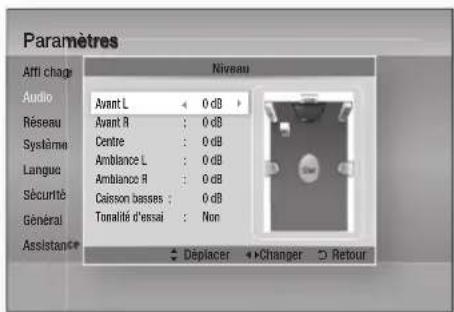
Distance
Si vous ne pouvez pas positionner les enceintes à égale distance du point d'écoute, réglez le délai d'attente des signaux audio émis depuis les enceintes avant, centrales, ambiophoniques et le caisson de graves.
- La distance entre les enceintes peut varier entre 0,3 m et 9,2 m.

Tonalité d'essai
La fonction Tonalité d'essai permet de vérifi er les connexions des enceintes.
Appuyez sur les boutons ◀, ▶ pour sélectionner ON (Oui).
- Une tonalité d'essai est envoyée vers les enceintes, dans l'ordre Avant Gauche → Centre → Avant Droite → Ambiance Droite → Ambiance Gauche → Caisson Basses afin de garantir que les enceintes aient été correctement installées.
Pour arrêter la tonalité d'essai, appuyez sur les boutons ◀, ▶ pour sélectionner Off (Non).


REMARQUE
Si la fonction HDMI Audio (AUDIO HDMI) est ON (Oui) (le son est émis depuis les enceintes du téléviseur), la fonction Test Tone (Tonalité d'essai) ne sera pas disponible.
French
Configuration
Étalonnage Automatique du Son
Si vous réglez une seule fois la fonction Étalonnage automatique du son lorsque vous déplacez ou installez l'appareil, celle-ci reconnaîtra automatiquement la distance entre les enceintes, les niveaux de puissance entre les canaux et les caractéristiques de fréquence afi n de reproduire un champ sonore 5.1 optimisé pour votre environnement d'écoute.

Étalonnage salle musique
Vous pouvez écouter soit le mode Étalonnage automatique du son soit les réglages d'enceintes utilisateur.
- Off (Désact.): Vous écouterez le son selon la valeur de réglage des enceintes.
- On (Oui) : Lorsque cette option est sélectionnée, le son retentit en mode Musical Room Calibration (Étalonnage salle musique).
Mesure
- Branchez le microphone ASC à la prise d'ENTRER ASC IN.
- Installez le microphone ASC à la position d'écoute.
- L'étalonnage automatique du son sera réglé automatiquement selon la séquence suivante: Avant gauche → Centre → Avant droit → Ambio phonique droit Ambiophonique gauche → Caisson des graves
- Appuyez sur la touche RETURN (RETOUR) pour annuler le réglage de la fonction Étalonnage automatique du son.

REMARQUE
L'exécution de la fonction Musical Room Calibration (Étalonnage salle musique) prend environ 3 minutes.
Assurez-vous qu'aucun disque n'est inséré dans le produit lors de l'exécution de la fonction Musical Room Calibration (Étalonnage salle musique).Si vous débranchez le microphone ASC pendant la confi guration de la fonction Musical Room Calibration (Étalonnage salle musique), la confi guration sera annulée.
Lorsque la fonction Musical Room Calibration (Étalonnage salle musique) est activée, les fonctions DSP, Dolby Pro Logic II et SFE Mode (Mode Eff. son.) sont inopérantes.
Si le produit est connecté à des périphériques externes ou à d'autres composants (iPod, AUX, D.IN), la confi guration de la fonction Musical Room Calibration (Étalonnage salle musique) pourra ne pas s'effectuer correctement.
Le bruit généré pourrait entraîner des erreurs de mesure. Veillez à faire régner le silence complet dans la salle lors de l'exécution de la fonction Musical Room Calibration (Étalonnage salle musique).
- Placez le microphone sur la position d'écoute principale.
■ Veillez à ce qu'aucun objet ne soit placé entre les enceintes et le microphone.
■ Notez que les tonalités d'essai des enceintes peuvent être plus fortes que la normale.
- Ne placez pas le microphone derrière un meuble ou trop près d'un mur. Autrement, le test risque d'être faussé.NOTE DE KARAOKE
La note de karaoke peut être affi chée On (Oui) ou non affi chée Off (Non).
- Off (Non) : Désactive l'affi chage de la note de karaoke.
- On (Oui) : Lorsque la chanson est terminée, la note s'affi che à l'écran.

REMARQUE
- Cette fonction est seulement disponible pour les BD/DVD.
■ Les scores de karaoké peuvent être affectés par le bruit ambiant.
User EQ (EQ utilisateur)
Vous pouvez confi gurer les réglages de l'égaliseur manuellement selon vos préférences.

bar_stacked
User EQ | Affichage | Audio | Résou | Systeme | Langue | Sécurité | Général | Assistance | | :--- | :--- | :--- | :--- | :--- | :--- | :--- | :--- | | 20Hz | 0 | 0 | 0 | 0 | 0 | 0 | 0 | | 80Hz | 0 | 0 | 0 | 0 | 0 | 0 | 0 | | 16Hz | 0 | 0 | 0 | 0 | 0 | 0 | 0 | | 34Hz | 0 | 0 | 0 | 0 | 0 | 0 | 0 | | 96Hz | 0 | 0 | 0 | 0 | 0 | 0 | 0 | | 19Hz | 0 | 0 | 0 | 0 | 0 | 0 | 0 | | 15kHz | 0 | 0 | 0 | 0 | 0 | 0 | 0 | Legend: Reinit. ▼ Adjust ◆ Déplacer ○ RetourAudio HDMI
Les signaux audio transmis par le câble HDMI peuvent être commutés Activé/Arrêt.
- Off (Non) : La vidéo est transmise par le câble de connexion HDMI uniquement, tandis que le signal audio est émis par les enceintes de l'appareil uniquement.
- On (Oui) : Les signaux audio et vidéo sont transmis par le câble de connexion HDMI, et le signal audio est émis par les enceintes de votre téléviseur uniquement.

REMARQUE
L'audio HDMI est automatiquement mixé dans les 2 canaux pour les enceintes du téléviseur.
Canal de Retour Audio
Vous pouvez apprécier le son du téléviseur via les enceintes du cinéma maison en utilisant un seul câble HDMI.
- Auto : Permet d'écouter le son du téléviseur depuis les enceintes du cinéma maison à condition que le téléviseur soit compatible avec la fonction Audio Return Channel (Canal de retour audio).
- Off (Non) : Permet de désactiver la fonction Audio Return Channel (Canal retour audio).

REMARQUE
■ Lorsque l'option Anynet+(HDMI-CEC) est spécifiée sur Off (Désac.), la fonction Audio Return Channel (Canal retour audio) est indisponible.
L'utilisation d'un câble HDMI non certifié ARC (Canal retour audio) peut entraîner des problèmes d'incompatibilité.
La fonction ARC n'est disponible qu'en cas de connexion à un téléviseur compatible ARC.Sortie Numérique
Vous pouvez définir la sortie numérique en fonction des fonctionnalités du récepteur A/V que vous avez connecté au produit :
- PCM : Choisissez cette option si vous avez connecté un récepteur A/V qui prend en charge la configuration HDMI.
- Bitstream (non traité) : Sélectionnez cette option si vous avez un récepteur A/V HDMI doté des fonctionnalités de décodage Dolby TrueHD et DTS-HD Master Audio.
- Bitstream (DTS réencodé) : Choisissez cette option si vous avez un récepteur A/V avec une entrée optique numérique qui décode le DTS.
- Bitstream (Dolby D réencodé) : Choisissez cette option si votre récepteur A/V ne prend pas en charge la configuration HDMI, mais est pourvu des fonctionnalités de décodage du Dolby numérique.
Pour de plus amples renseignements, veuillez vous reporter au tableau Sélection de la sortie numérique (voir page 38)
Les disques Blu-ray peuvent contenir trois flux de données audio :
- Audio de fonction principale : Piste sonore de la fonction principale.
- Audio BONUSVIEW : Piste sonore additionnelle, p. ex., les commentaires du metteur en scène ou de l'acteur.
- Effets sonores de navigation : Lorsque vous choisissez certains types de navigation dans les menus, les effets sonores de navigation pourraient se faire entendre. Les effets sonores de navigation sont différents sur chaque disque Blu-ray.

REMARQUE
La sortie numérique Digital Output ne peut être activée que lorsque l'option HDMI Audio (Audio HDMI) est spécifiée sur ON (ACTIV.).
Assurez-vous de bien sélectionner la Sortie numérique appropriée, sinon vous n'entendrez aucun son ou un son très fort.
Si le périphérique HDMI (récepteur, téléviseur) n'est pas compatible avec les formats compressés (Dolby Digital, DTS), le signal audio sort en PCM.
■ Les DVD ordinaires n'offrent pas d'audio BONUSVIEW ni d'effets sonores de navigation.
■ Certains disques Blu-ray n'offrent pas d'audio BONUSVIEW ni d'effets sonores de navigation.
Le réglage de la sortie numérique n'affecte pas la sortie audio analogique (G/D) ou HDMI de votre téléviseur. Il affecte la sortie audio optique et HDMI lorsque le récepteur est connecté.
Si vous lisez des pistes son audio MPEG, le signal de sortie audio sera émis au format PCM indépendamment des sélections de sortie numérique (PCM ou Bitstream).Configuration
Options de sortie numérique
Paramètre PCM Bitstream (non traité) Bitstream (DTS réencodé) Bitstream (Dolby D. réencodé) Connexion Récepteur AV prenant en charge l'interface HDMI Récepteur AV prenant en charge l'interface HDMI Récepteur AV prenant en charge l'interface HDMI Récepteur AV prenant en charge l'interface HDMI Flux de données audio sur le disque Blu-ray PCM Up to 7.1ch PCM DTS re-encoded Dolby D. réencodé * Dolby Digital Up to 7.1ch Dolby Digital DTS re-encoded Dolby D. réencodé * Dolby Digital Plus Up to 7.1ch Dolby Digital Plus DTS re-encoded Dolby D. réencodé * Dolby TrueHD Up to 7.1ch Dolby True HD DTS re-encoded Dolby D. réencodé * DTS Up to 6.1ch DTS DTS re-encoded Dolby D. réencodé * DTS-HD HRA Up to 7.1ch DTS-HD HRA DTS re-encoded Dolby D. réencodé * DTS-HD MA Up to 7.1ch DTS-HD MA DTS re-encoded Dolby D. réencodé * Flux de données audio sur DVD PCM PCM 2ch PCM 2ch PCM 2ch PCM 2ch Dolby Digital Up to 5.1ch Dolby Digital Dolby Digital Dolby Digital DTS Up to 6.1ch DTS DTS DTS Définition pour le disque Blu-ray Any Décode la principale fonction audio et le flux de données audio BONUSVIEW en données PCM et ajoute des effets sonores de navigation. Émet uniquement le flux de données audio de la fonction principale, de sorte que votre récepteur AV puisse décoder les trains de bits audio. Vous n'entendrez pas de données audio BONUSVIEW ni d'effets sonores de navigation. Décode la principale fonction audio et le flux de données audio BONUSVIEW en données PCM et ajoute des effets sonores de navigation, puis réencode les données audio PCM en trains de bits DTS. Décode la principale fonction audio et le flux de données audio BONUSVIEW en données PCM et ajoute des effets sonores de navigation, puis réencode les données audio PCM en trains de bits Dolby Digital ou PCM. * Si le flux de données source est 2 ca, le réglage "Re-encoded Dolby D" (Dolby D. réencodé) ne sera pas appliqué. La sortie sera émise sur LPCM 2 ca.
Compression Dynamique
Vous pouvez regarder un film à un faible volume sonore tout en comprenant parfaitement les dialogues. Cette compression n'est active que lorsque le signal Dolby Digital est détecté.
- Auto : Le contrôle de la gamme dynamique est automatiquement réglé en fonction des informations fournies par la bande son Dolby True HD.
- Off (Non) : Les bandes son de vidéos sont lues à l'aide de l'option Dynamic Range (Plage dynamique) standard.
- On (Oui) : Lorsque les bandes son de vidéo sont émises à faible volume ou via de petits haut-parleurs, le système peut appliquer la compression appropriée afin que le son de faible volume soit plus intelligible et pour éviter que les passages forts ne soient trop bruyants.
Sync. audio
L'image vidéo peut défi ler en décalage avec le son lorsque le produit est connecté à un téléviseur numérique. Lorsque cela se produit, il faut régler le temps de retard audio de manière à ce qu'il corresponde à l'image vidéo.
- Vous pouvez régler le temps de propagation audio entre 0 ms et 300 ms. Réglez-le dans l'état optimal.
Avant de commencer, contactez votre fournisseur de services Internet pour savoir si votre adresse IP est fi xe ou dynamique. Si vous avez une adresse IP dynamique et utilisez une connexion câblée ou sans fi I, nous vous recommandons de suivre les procédures Auto. Si vous avez recours à une connexion sans fi I et que votre routeur en a la capacité, vous pourrez utiliser les options WPS(PBC) (WPS(PBC)) ou One Foot Connection (Connexion à un pied de distance).
Si vous disposez d'une adresse IP fi xe, vous devrez opter pour la procédure de confi guration manuelle à la fois pour les connexions câblées et sans fi I.
Paramètres du Réseau
Pour démarrer le paramétrage de la connexion réseau de votre appareil, suivez les étapes ci-dessous:
-
Dans le menu d'accueil, appuyez sur les boutons ◀ pour sélectionner Settings (Paramètres), puis sur le bouton ENTRER.
-
Appuyez sur les boutons ▲▼ pour sélectionner Network (Réseau), puis sur le bouton ENTRER.
-
Appuyez sur les boutons ▲▼ pour sélectionner Network Settings (Paramètre réseau), puis sur le bouton ENTRER.
-
Appuyez sur les touches ▲▼ pour sélectionner Wired (Câblé), Wireless (General) (Sans fil (Général)), WPS(PBC) ou One Foot Connection (Connexion à un pied de distance), puis appuyez sur la touche ENTRER.
-
Si vous êtes raccordé à un réseau câblé, passez à la section Wired Network (Réseau câblé) ci-dessous. Si vous disposez d'un réseau sans fi I, allez à la section Wireless Network (Réseau sans fi I) aux pages 40\~42.
Réseau Filaire
- Appuyez sur les touches ▲▼ pour sélectionner l'option Wired (Câblé).
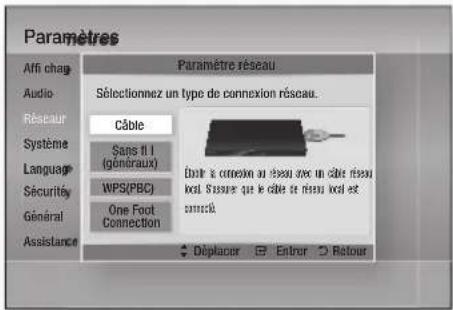
- Appuyez sur la touche ENTRER L'écran Network Status (État du réseau) apparaît. Le produit se connecte au réseau une fois que la connexion réseau a été confi rmée.
Si vous disposez d'une adresse IP fi xe ou si l'option Auto Setting (Paramétrage automatique) est inopérante, vous devrez défi nir les valeurs sous Network settings (Paramètres réseau) manuellement.
Pour obtenir les paramètres du réseau sur la plupart des ordinateurs fonctionnant sous Windows, vous devez suivre les étapes suivantes:
- Cliquez avec le bouton droit sur l'icône de réseau, située en bas, à droite du bureau de Windows.
- Dans le menu contextuel, cliquez sur État.
- Dans la boîte de dialogue qui s'affi che, cliquez sur l'onglet Support.
- Dans l'onglet Support, cliquez sur le bouton Détails. Les paramètres du réseau s'affi chent.
Configuration
Pour saisir les paramètres du réseau dans votre appareil, suivez les étapes ci-dessous :
- Appuyez sur les touches ▲▼ pour sélectionner l'option Wired (Câblé), puis appuyez sur la touche ENTRER.
- Appuyez sur les touches ◀▶ buttons to pour sélectionner IP Settings (Paramètres IP), puis appuyez sur la touche ENTRER.
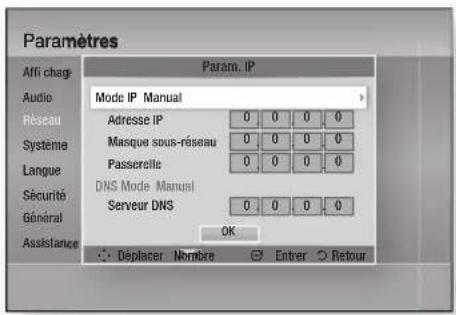
- Appuyez sur la toucheENTRER pour sélectionner IP Mode (Mode IP).
- Appuyez sur les touches ▲▼ pour sélectionner Manual (Manuel), puis appuyez sur la touche ENTRER.
- puis appuyez sur la touche ▼ pour aller sur le premier champ de saisie (IP Address) (Adresse IP).
- Utilisez les touches numériques de la télécommande pour entrer les numéros.
- fois la saisie terminée dans un champ, appuyez sur la touche ▶ pour passer au champ suivant. Vous pouvez aussi utiliser les touches de direction pour effectuer un déplacement vers le haut ou le bas ou opérer un retour en arrière.
- Entrez les valeurs des options IP Address (Adresse IP), Subnet Mask (Masque ss-réseau) et Gateway (Passerelle).
- Appuyez sur la touche ▼ pour accéder à l'option DNS Mode (Mode DNS).
- Appuyez sur la touche ▼ pour aller sur le premier champ de saisie DNS. Entrez les chiffres correspondant aux valeurs ci-dessus.
- Press the ENTRER pour sélectionner OK. L'écran Network Status (État du réseau) apparaît. Le produit se connecte au réseau une fois que la connexion réseau a été confi rmée.
Réseau sans Fil
Il y a trois manières de confi gurer un réseau sans fi l:
• Wireless (General) (Sans fi I (Général))
- Using WPS(PBC).
• One Foot Connection (Connexion à un pied de distance)La méthode Wireless (General) (Sans fi I (Général)) inclut les procédures de confi guration automatique et manuelle.
Confi guration de la connexion au réseau sans fi I - Auto
La plupart des réseaux sans fi I disposent d'un système de sécurité facultatif qui nécessite de faire appel à des dispositifs qui accèdent au réseau pour transmettre un code de sécurité crypté appelé clé d'accès ou clé de sécurité. La clé de sécurité repose sur une phrase de passe, typiquement un mot ou une série de lettres et de chiffres d'une longueur spécifi que que l'on vous demande d'entrer lors de la confi guration de votre réseau sans fi I. Si vous utilisez cette méthode de confi guration de la connexion réseau et que vous disposez d'une clé de sécurité spécifi que au réseau sans fi I, vous devrez entrer la phrase de passe durant le processus de confi guration automatique.
- Appuyez sur les touches ▲▼ pour sélectionner l'option Wireless (General) (Sans fi I (Général)).
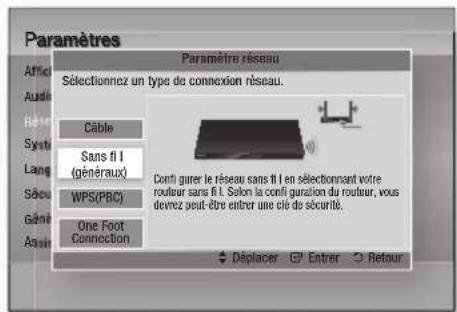
- Appuyez sur la touche ENTRER Une fois ceci effectué, une liste de réseaux disponibles s'affi che.
-
Appuyez sur les touches ▲▼ pour sélectionner le réseau souhaité, puis appuyez sur la touche ENTRER L'écran Security (Sécurité) s'affi che.
-
Sur l'écran Security (Sécurité), entrez la phrase de passe correspondant à votre réseau. Entrez directement les numéros en utilisant la télécommande.
Pour sélectionner une lettre, appuyez sur les touches ▲▼◀▶ afi n de déplacer le curseur, puis appuyez sur la toucheENTRER.


REMARQUE
- Vous devriez normalement pouvoir trouver votre mot de passe dans une des fenêtres de confi guration de votre routeur ou de votre modem.
- Une fois ceci effectué, appuyez sur les touches ▲▼◀▶ pour déplacer le curseur sur Done (Terminé), puis appuyez sur la touche ENTRER. L'écran Network Status (État du réseau) apparaît. Le produit se connecte au réseau une fois que la connexion réseau a été confi rmée.
Confi guration de la connexion au réseau sans fi I - Manuelle
Si la fonction Auto (Auto) ne marche pas, vous devez confi gurez les paramètres du réseau manuellement.
Pour obtenir les paramètres du réseau sur la plupart des ordinateurs fonctionnant sous Windows, vous devez suivre les étapes suivantes:
- Faites un clic droit sur l'icône de la connexion réseau en bas à droite de l'écran.
- Dans le menu contextuel, cliquez sur État.
- Dans la boîte de dialogue qui s'affi che, cliquez sur l'onglet Support.
- Dans l'onglet Support, cliquez sur le bouton Détails. Les paramètres du réseau s'affi chent.
Pour saisir les paramètres du réseau dans votre appareil, suivez les étapes ci-dessous :
- Suivez les étapes 1 à 5 de la procédure Confi guration d'une connexion au Réseau sans fi I - Auto
- Une fois ceci effectué, appuyez sur les touches ▲▼◀▶ pour déplacer le curseur sur Done (Terminé), puis appuyez sur la touche ENTRER. L'écran Network Status (État du réseau) apparaît.

- Sur l'écran Network Status (État de connexion) au réseau, sélectionnez Cancel (Annuler), puis appuyez sur la toucheENTRER.
- Appuyez sur les touches ◀▶ pour sélectionner IP Settings (Paramètres IP), , puis appuyez sur la touche ENTRER.
- Appuyez sur la touche ENTRER pour sélectionner IP Mode (Mode IP).
- Appuyez sur les touches ▲▼ pour sélectionner Manual(Manuel), puis appuyez sur la touche ENTRER.
- Appuyez sur la touche ▼ pour aller sur le premier champ de saisie (IP Address) (Adresse IP).
- Utilisez les touches numériques pour entrer les chiffres.
- Une fois la saisie terminée dans un champ, appuyez sur la touche ▶ pour passer au champ suivant.
Vous pouvez aussi utiliser les touches de direction pour effectuer un déplacement vers le haut ou le bas ou opérer un retour en arrière. - Entrez les valeurs des options IP Address (Adresse IP), Subnet Mask (Masque ss-réseau) et Gateway (Passerelle).
- Appuyez sur la touche ▼ pour aller sur DNS Mode (Mode DNS).
- Appuyez sur la touche ▼ pour aller sur le premier champ de saisie DNS. Entrez les chiffres correspondant aux valeurs ci-dessus.
- L'écran Network Status (État du réseau) apparaît. Le produit se connecte au réseau une fois que la connexion réseau a été confi rmée.
Configuration
WPS(PBC)
La méthode la plus simple pour confi gurer la connexion au réseau sans fi I, c'est d'utiliser le bouton PBC (WPS).
Si votre routeur sans fi l a un bouton WPS(PBC), suivez les étapes suivantes:
- Appuyez sur les touches ▲▼ pour sélectionner WPS(PBC).

-
Appuyez sur la touche ENTRER.
-
Appuyez sur la touche WPS(PBC) situé sur votre routeur dans les deux minutes qui suivent. Le produit affi che l'écran Network Selection (Sélection de réseau), et obtient automatiquement toutes les valeurs des paramètres réseau nécessaires pour la connexion au réseau. Une fois ceci effectué, la touche OK s'affi che. Appuyez sur la touche ENTRER de la télécommande.
Connexion à un pied de distance
Vous pourrez confi gurer automatiquement la connexion sans fi I si vous disposez d'un routeur sans fi I de Samsung prenant en charge la fonction One Foot Connection (Connexion à un pied de distance). Pour effectuer la connexion via la fonction One Foot Connection (Connexion à un pied de distance), suivez les étapes suivantes :
- Appuyez sur les touches ▲▼ pour sélectionner One Foot Connection (Connexion à un pied de distance).

42 French
- Appuyez sur la touche ENTRER
- Placez le routeur sans fi l de Samsung à une distance de 25 cm (10 pouces) du produit à connecter.
- Attendez que la connexion soit automatiquement établie.
État du Réseau
Vérifi ez qu'une connexion au réseau et à Internet a été établie.

Connexion Internet BD-LIVE
Choisissez cette option pour autoriser la connexion à Internet en cas d'utilisation du service BD-LIVE.
- Allow (All) (Autoriser (Tout)) : La connexion Internet est autorisée pour tous les contenus BD-LIVE.
- Allow (Valid Only) (Autoriser (Valide uniquement)) : La connexion Internet est autorisée uniquement pour les contenus BDLIVE auxquels un certifi cat valide est associé.
- Prohibit (Interdire) : Aucune connexion Internet n'est autorisée pour les contenus BDLIVE.
REMARQUE
■ Qu'est-ce qu'un certifi cat valide ?
Lorsque l'appareil utilise BD-LIVE pour envoyer les données du disque et demander au serveur de certifi er le disque, le serveur utilise les données transférées pour vérifi er la validité du disque et renvoie le certifi cat à l'appareil.
La connexion Internet peut être restreinte lors de l'utilisation d'un contenu BD-LIVE.Système
Paramètre Initial
Avec le menu Initial Settings (Paramètre initial), vous pouvez définir la langue, le format de l'écran et les paramètres de réseau, etc. Pour plus d'informations sur ces paramètres, veuillez vous reporter à la section correspondante de ce manuel d'utilisation. (voir pages 29\~46)
Anynet+ (HDMI-CEC)
Anynet+ est une fonction pratique qui propose des opérations conjointes avec d'autres appareils Samsung possédant cette fonction.
Pour utiliser cette fonction, connectez cet appareil à un téléviseur Samsung TV avec un câble HDMI.
Vous pouvez contrôler cet appareil à l'aide d'une télécommande de téléviseur Samsung et démarrer la lecture d'un disque en appuyant tout simplement sur le bouton PLAY (LECTURE) (▶) de la télécommande du téléviseur.
Pour plus d'informations, reportez-vous au manuel d'utilisation du téléviseur.
- Off (Non) : Les fonctions Anynet+ ne sont pas opérationnelles.
- On (Oui) : Les fonctions Anynet+ sont opérationnelles.
REMARQUE
- Cette fonction n'est pas disponible si le câble HDMI ne prend pas en charge CEC.
Si votre téléviseur Samsung porte le logo Anynet+, il prend en charge la fonction Anynet+. - Selon votre téléviseur, il est possible que certaines résolutions de sortie HDMI ne fonctionnent pas. Veuillez vous reporter au manuel d'utilisation de votre téléviseur.
Gestion Données BD
Cette option vous permet de gérer les contenus téléchargés auxquels vous avez accédé via un disque Blu-ray prenant en charge le service BD-LIVE et que vous avez stockés sur un périphérique de mémoire fl ash connecté.
Vous pouvez consulter les informations relatives au périphérique, notamment sa capacité de stockage, supprimer les données Blu-ray ou changer le périphérique de mémoire fl ash.
Informations relatives à l'écran BD Data Management (Gestion données Blu-ray) :
- Total Size (Taille totale) : Taille totale du périphérique.
• Available Size (Taille disponible) : Espace disponible sur le périphérique. - Delete BD Data (Supprimer données BD) : Permet de supprimer toutes les données BD conservées dans le stockage.
- Select Device (Sélect. appareil) : Cette option permet de changer l'emplacement de la mémoire souhaitée pour stocker les données BD.
REMARQUE
En mode de mémoire externe, la lecture du disque s'arrête si vous déconnectez le périphérique USB en cours de lecture.
Seuls les périphériques USB avec système de fi chiers FAT (étiquette de volume DOS 8.3) sont pris en charge et il est conseillé d'utiliser un périphérique USB compatible avec le protocole USB 2.0 et doté d'une vitesse de lecture/écriture d'au moins 4 Mo/seconde.
La fonction de reprise de lecture Resume Play (Resume Play) peut ne pas fonctionner après le formatage du périphérique de stockage.
La capacité totale de gestion des données BD peut varier selon la version du logiciel.Time Zone (Fuseau hor.)
Vous pouvez spécifi er le fuseau horaire applicable à votre région.

DivX® Vidéo à la demande
Cette option permet d'affi cher les codes d'enregistrement DivX® VOD pour acheter et exécuter les contenus DivX® VOD ou d'affi cher le code de radiation de l'enregistrement afi n d'annuler l'enregistrement du produit.
Reset (Réinit.)
Tous les paramètres sont rétablis sur leur valeur d'origine par défaut sauf en ce qui concerne les paramètres réseau et les paramètres Smart Hub.
Configuration
Langue
Vous pouvez sélectionnez la langue que vous préférez pour le menu d'accueil, le menu du disque, etc.
- On-Screen Menu (Menu à l'écran) : Sélectionnez la langue pour l'affichage.
- Disc Menu (Menu du Disque) : Sélectionnez la langue pour les menus du disque.
• Audio : Sélectionnez la langue du son du disque. - Subtitle (Sous-titres) : Sélectionnez la langue des sous-titres du disque.

REMARQUE
La langue sélectionnée n'apparaîtra que si elle est prise en charge par le disque.
Sécurité
Cette fonction dépend des disques Blu-ray/DVD utilisés. Un niveau leur est attribué qui vous permet de contrôler le type de disque Blu-ray/ DVD que vos enfants peuvent regarder.
Lorsque vous accédez à cette fonction pour la première fois, l'écran de configuration du mot de passe apparaît. Entrez le mot de passe à 4 chiffres souhaité à l'aide des touches numériques. (Le mot de passe par défaut est 0000.)
Une fois que vous avez défini votre mot de passe, sélectionnez la classification par tranche d'âge que vous souhaitez spécifier pour la fonction de contrôle parental Blu-ray ainsi que le niveau de classification que vous voulez appliquer pour le contrôle parental sur les DVD. Le produit lira uniquement les disques Blu-ray conformes ou de niveau inférieur à la classification par tranche d'âge spécifiée ainsi que les disques DVD
conformes ou de niveau inférieur à la classification numérique indiquée, à moins d'entrer le mot de passe que vous avez défini.
Les numéros aux valeurs élevées sont indicatifs de contenu pour adultes.
Contrôle parent. BD
Cette option empêche la lecture de disques Blu-ray de niveau supérieur au niveau spécifié par le Contrôle parental.
Contrôle parent. DVD
Permet d'empêcher la lecture de DVD comportant une classification numérique spécifique à moins d'entrer un mot de passe.
Modifier le mot de passe
Changez le code à 4 chiffres protégeant l'accès aux fonctions de sécurité.
En cas d'oubli de votre mot de passe
- Retirez le disque.
- Appuyez sur le bouton STOP (ARRÊT) (■) de la face avant pendant 5 secondes minimum. Tous les réglages seront réinitialisés.

REMARQUE
Lorsque les paramètres par défaut sont restaurés, toutes les données utilisateur enregistrées dans les données BD sont supprimées.
Général
Affichage du Lecteur
Modifi ez la luminosité du panneau frontal.
- Auto : Permet de réduire la luminosité en cours de lecture.
- Dim (Réduite) : Réduisez la luminosité de la fenêtre d'affi chage.
- Bright (Normale) : Augmentez la luminosité de la fenêtre d'affichage.

REMARQUE
- Vous ne pouvez pas modifier la luminosité de la touche Power (Alimentation) et de la touche Function (Fonction).
Télécommande Réseau
La fonction Network Remote Control (Télécommande réseau) vous permet de contrôler votre cinéma maison Blu-ray depuis un appareil distant, tel qu'un smart phone, via une connexion sans fil au réseau LAN.
Pour utiliser la fonction Network Remote Control (Télécommande réseau), suivez les étapes suivantes :
- Sélectionnez le réglage On (Activ.) dans le menu Network Remote Control (Télécommande réseau).
- Installez l'application de télécommande réseau de Samsung pour contrôler le produit à partir de l'appareil portable compatible.
- Veillez à ce que l'appareil portable et le produit soient connectés au même routeur sans fil.
- Lancez l'application sur votre appareil portable. L'application devrait détecter le produit et l'afficher au sein d'une liste.
-
Sélectionnez le produit.
-
Si vous utilisez cette fonction pour la première fois, le système vous demandera d'autoriser ou de refuser la télécommande du produit. Sélectionnez Allow (Autoriser).
- Suivez les instructions fournies avec l'application destinée à contrôler le produit.
Assistance
Mise à niveau du logiciel
Le menu Software Upgrade (Mise à niveau du logiciel) vous permet de mettre à niveau le logiciel du produit pour améliorer ses performances ou obtenir des services supplémentaires. Vous pouvez procéder à la mise à niveau selon quatre méthodes :
- By Internet (Via Internet)
- By USB (Via USB)
- By Disc (Via disque)
- By Downloaded (Par télécharg.) (Fichier)
Ces quatre méthodes sont expliquées ci-après
By Internet (Via Internet)
Pour effectuer la mise à niveau par Internet, suivez les étapes suivantes :
- Sélectionnez By Internet (Via Internet), puis appuyez sur la touche ENTRER. Le message Connecting to Server (Connexion au serveur en cours) apparaît.
- Si un téléchargement est disponible, l'écran contextuel du téléchargement s'affichera avec une barre de progression et le téléchargement démarrera.
- Lorsque le téléchargement est terminé, la fenêtre Upgrade Query (Demande de mise à niveau) apparaît, proposant trois choix : Upgrade Now (Mettre à niveau maintenant), Upgrade Later (Mettre à niveau plus tard) ou Don't Upgrade (Ne pas mettre à niveau).
- Si vous sélectionnez Upgrade Now (Mettre à niveau maintenant), le produit procèdera à la mise à niveau du logiciel, puis s'éteindra et se rallumera automatiquement.
- Si vous n'effectuez pas de sélection au bout d'une minute ou sélectionnez Upgrade Later (Mettre à niveau plus tard), le nouveau logiciel mis à jour sera stocké sur le produit. Vous pourrez mettre à niveau le logiciel par la suite en utilisant la fonction By Downloaded (Par télécharg.).
- Si vous ne sélectionnez pas l'option Don't Updgrade (Ne pas mettre à niveau), la mise à niveau sera annulée par le produit.
REMARQUE
- Votre produit doit être connecté à Internet pour exploiter la fonction By Internet (Via Internet).
La mise à niveau est terminée lorsque le produit s'éteint et se rallume de lui-même. - Évitez d'éteindre et de rallumer le produit manuellement durant le processus de mise à jour.
Samsung Electronics ne saurait être tenu responsable du dysfonctionnement du produit causé par une connexion Internet instable ou une négligence de la part de l'utilisateur durant la mise à niveau du logiciel.
Si vous souhaitez annuler la mise à niveau en cours de téléchargement du logiciel de mise à niveau, appuyez sur la toucheENTRER.
By USB (Via USB)
Pour effectuer la mise à niveau via USB, suivez les étapes suivantes :
- Visitez le site Web www.samsung.com/bluraysupport.
- Téléchargez sur l'ordinateur le dossier compressé de la mise à niveau la plus récente du logiciel USB.
- Dé-zippez le dossier compressé sur l'ordinateur. Vous devriez avoir un seul dossier dé-zippé portant le même nom que le fichier compressé.
- Copiez le dossier sur une clé USB à mémoire flash.
- Vérifiez que le tiroir disque est vide, puis introduisez la clé USB à mémoire flash dans le port USB du produit.
- Dans le menu du produit, allez à Settings (Paramètres) > Support (Assistance) > Software Upgrade (Mise à niveau du logiciel).
- Sélectionnez By USB (Via USB).
REMARQUE
Le tiroir disque doit être vide lors de la mise à niveau du logiciel via la prise USB hôte.
Une fois la mise à niveau terminée, consultez les détails du logiciel dans le menu Software Upgrade (Mise à niveau du logiciel).
N'éteignez pas le produit durant la mise à niveau du logiciel. Ceci peut provoquer le dysfonctionnement du produit.
- Les mises à niveau logicielles à l'aide de la prise USB hôte doivent être effectuées uniquement à l'aide d'une mémoire flash USB.Configuration
By Disc (Via disque)
Pour effectuer la mise à niveau par l'intermédiaire de l'option By Disc (Via disque), suivez les étapes suivantes :
- Visitez le site Web www.samsung.com/bluraysupport.
- Téléchargez sur l'ordinateur le dossier compressé de la mise à niveau la plus récente du disque.
- Dé-zippez le dossier compressé sur l'ordinateur. Vous devriez avoir un seul dossier dé-zippé portant le même nom que le fichier compressé.
- Gravez le dossier sur un disque, de préférence un CD inscriptible ou un DVD inscriptible.
- Finalisez le disque avant de le retirer de l'ordinateur.
- Insérez le disque dans le produit.
-
Dans le menu du produit, allez à Settings (Paramètres) > Support (Assistance) > Software Upgrade (Mise à niveau du logiciel).
-
Sélectionnez l'option By Disc (Via disque).
REMARQUE
Une fois la mise à niveau du système terminée, consultez les détails du logiciel dans le menu Software Upgrade (Mise à niveau du logiciel).
N'éteignez pas le produit lorsque l'option Software Upgrade (Mise à niveau du logiciel) est en cours d'exécution. Ceci peut provoquer le dysfonctionnement du produit.By Downloaded (Par télécharg.)
L'option By Downloaded (Par télécharg.) vous permet d'effectuer la mise à niveau à l'aide d'un fichier précédemment téléchargé sur le produit mais que vous n'aviez pas souhaité installer immédiatement ou d'un fichier téléchargé par le produit en mode Standby (Veille) (voir la section Download in Standby Mode (Télécharg. en mode veille) ci-dessous).
Pour effectuer la mise à niveau en utilisant l'option By Downloaded (Par télécharg.), suivez les étapes suivantes :
- Lorsque le logiciel de mise à niveau a été téléchargé, le numéro de version du logiciel s'affiche à droite de l'option By Downloaded (Par télécharg.).
- Sélectionnez By Downloaded (Par télécharg.), puis appuyez sur la touche ENTRER.
- Le produit affiche un message vous demandant si vous souhaitez procéder à la mise à niveau. Sélectionnez Yes (Oui). Le produit démarre la mise à niveau.
- Une fois la mise à niveau terminée, le produit s'éteint automatiquement puis se rallume.
REMARQUE
Une fois la mise à niveau du système terminée, consultez les détails du logiciel dans le menu Software Upgrade (Mise à niveau du logiciel).
N'éteignez pas le produit durant la mise à niveau du logiciel. Ceci peut provoquer le dysfonctionnement du produit.
Pour utiliser la fonction By Downloaded (Par télécharg.), le produit doit être connecté à l'Internet.Télécharg. en mode veille
Vous pouvez régler la fonction Download in Standby Mode (Télécharg. en mode veille) de sorte que le produit télécharge de nouveaux logiciels de mise à niveau lorsqu'il est en mode Standby (Veille). En mode Standby (Veille), le produit est éteint mais sa connexion à Internet reste activée. Ceci permet au produit de télécharger automatiquement des logiciels de mise à niveau lorsque l'appareil n'est pas utilisé. Pour régler la fonction Download in Standby Mode (Téléch. en mode Veille), suivez les étapes suivantes :
-
Appuyez sur les touches ▲▼ pour sélectionner Download in Standby Mode (Téléch. en mode Veille), puis appuyez sur la touche ENTRER.
-
Sélectionnez On (Activ.) ou Off (Désact.).
- Off (Désact.) : Si vous sélectionnez Off (Désact.), le produit vous notifiera, par un message contextuel, de la disponibilité d'un nouveau logiciel de mise à niveau.
- On (Activ.) : Si vous sélectionnez On (Activ.), le produit procédera automatiquement au téléchargement du nouveau logiciel de mise à niveau lorsqu'il sera en mode Standby (Veille) et hors tension. Avant de télécharger le nouveau logiciel de mise à niveau, le système vous demandera si vous souhaitez l'installer à la mise sous tension du produit.
REMARQUE
Pour utiliser la fonction Download in Standby Mode (Télécharg. en mode veille), le produit doit être connecté à Internet.
Contacter Samsung
Informations de contact si vous avez besoin d'une assistance pour l'appareil.
46 French
Fonctions de base
Lecture d'un Disque
Lecture
- Insérez un disque dans la fente avec l'étiquette du disque sur le dessus.
- Appuyez sur la touche PLAY (▶).
Boutons de lecture
PLAY(LECTURE)(▶) Démarre la lecture. STOP(ARRÊT) (■) Arrête la lecture.Si vous appuyez sur le bouton une fois : la position d'arrêt est mémorisée.Si vous appuyez sur le bouton deux fois : la position d'arrêt n'est pas mémorisée. PAUSE (II) Suspend la lecture. REMARQUE
Pour certains disques, il ne suffi t pas toujours d'appuyer sur la touche STOP (■) pour mettre en mémoire la position d'arrêt.
La lecture des fi chiers vidéo au débit binaire élevé, égal ou supérieur à 20 Mbps, exerce une forte charge sur les capacités du produit et risque, de ce fait, de s'interrompre en cours d'exécution.Structure des disques
Les contenus des disques sont en général organisés comme suit.
• Disques Blu-ray, DVD Vidéo


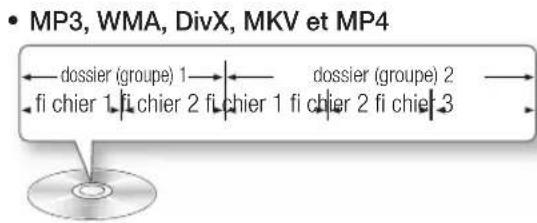
Lecture d'une vidéo 2D en 3D

Vous pouvez apprécier la lecture d'une vidéo ordinaire 2D en mode 3D.
REMARQUE
Si vous passez au menu Home (Accueil) ou Smart Hub Home (Accueil Smart Hub) en mode 3D, il passera automatiquement au mode 2D.
Utilisation du menu du disque, du menu des titres et du menu contextuel
Utilisation du menu du disque

- En cours de lecture, appuyez sur le bouton DISC MENU (MENU DU DISQUE) de la télécommande.
- Appuyez sur les boutons ▲▼◀▶ pour faire votre choix, puis appuyez sur le bouton ENTRER.
REMARQUE
- Selon les disques, les ENTRER du menu peuvent varier et il est possible que ce menu ne soit pas disponible.
Fonctions de base
Utilisation du menu des titres

- En cours de lecture, appuyez sur le bouton TITLE MENU (MENU TITRE) de la télécommande.

- Appuyez sur les boutons ▲▼◀▶ pour sélectionner le titre voulu, puis sur le bouton ENTRER.
REMARQUE
- Selon les disques, les ENTRERs du menu peuvent varier et il est possible que ce menu ne soit pas disponible.
■ Le menu Titre (Titre) ne s'affichera que s'il y a au moins deux titres sur le disque.
Lecture de la liste de titres

- En cours de lecture, appuyez sur le bouton DISC MENU (MENU DU DISQUE) ou TITLE MENU (MENU TITRE).

- Appuyez sur les boutons ▲▼ pour sélectionner le titre voulu dans la liste des titres et appuyez sur le bouton ENTRER.
Utilisation du menu contextuel

- En cours de lecture, appuyez sur le bouton POPUP (MENU CONTEXTUEL) de la télécommande.

- Appuyez sur les boutons ▲▼◀▶ ou sur le bouton ENTRER pour sélectionner le menu de votre choix.
REMARQUE
- Selon les disques, les ENTRERs du menu peuvent varier et il est possible que ce menu ne soit pas disponible.
48 French
Utilisation des fonctions Search (Rechercher) et Skip (Ignorer)
Au cours de la lecture, vous pouvez effectuer une recherche rapide dans un chapitre ou une piste et utiliser la fonction Skip (Ignorer) pour passer à la sélection suivante.
Rechercher une scène

- Pendant la lecture, appuyez sur le bouton SEARCH (RECHERCHER) (◀◀▶▶).
À chaque fois que vous appuyez sur le bouton SEARCH (RECHERCHER)(◀◀▶) les vitesses de lecture défilent dans l'ordre suivant.
BD-ROM, BD-RE/-R, DVD-RW/-R, DVD+RW/+R, DVD-VIDEO ▶1→▶2→▶3→▶4→▶5→▶6→▶7◀1→◀2→◀3→◀4→◀5→◀6→◀7 DivX, MKV, MP4 ▶1→▶2→▶3◀1→◀2→◀3 - Pour reprendre la lecture à une vitesse normale, appuyez sur le bouton PLAY (LECTURE) (▶).
REMARQUE
■ Le cinéma maison ne lit pas les données audio en mode recherche.
Si vous appuyez sur la touche ◀ ou ▶ trop rapidement, le produit pourra interpréter cette commande comme étant tout simplement un appui prolongé de la touche. Ceci peut entraîner l'exécution d'une opération inappropriée. Par conséquent, prenez garde à ne pas appuyer sur ces touches trop rapidement.Ignorer des chapitres

- Pendant la lecture, appuyez sur le bouton SKIP (IGNORER) (I◄►►).
Si vous appuyez sur le bouton SKIP (IGNORER) (▶▶I) vous passez au chapitre suivant.
Si vous appuyez sur le bouton SKIP (IGNORER) (I◄◄) vous revenez au début du chapitre. Si vous appuyez une nouvelle fois, vous passez au début du chapitre précédent.
Lecture en vitesse lente/En mode pas à pas
Lecture en vitesse lente

- En mode pause ( II ), appuyez sur le bouton SEARCH (RECHERCHER) (▶). Si vous appuyez sur le bouton SEARCH (RECHERCHER) (▶) la vitesse de lecture est réduite à ▶ 1/8 ▶ 1/4 ▶ 1/2
- Pour reprendre la lecture à une vitesse normale, appuyez sur le bouton PLAY (LECTURE) (▶).
REMARQUE
Aucun son n'est émis pendant la lecture en vitesse lente.
- La vitesse lente ne fonctionne que dans le sens normal de lecture.Lecture en mode pas à pas

- En mode pause, appuyez sur le bouton PAUSE (II). Une nouvelle image s'affi che chaque fois que vous appuyez sur le bouton PAUSE (II). - Pour reprendre la lecture à une vitesse normale, appuyez sur le bouton PLAY (LECTURE) (▶).
REMARQUE
Aucun son n'est émis pendant le mode pas à pas.
- La fonction pas à pas ne fonctionne que dans le sens normal de lecture.Répétition de la lecture
Répétition du titre ou du chapitre

Répétition du titre ou du chapitre du disque.
- En cours de lecture, appuyez sur le bouton REPEAT (RÉPÉTITION) de la télécommande.
- Appuyez sur les boutons ▲▼ pour sélectionner Chapter (Chapitre) ou Title (Titre), puis appuyez sur le bouton ENTRER.

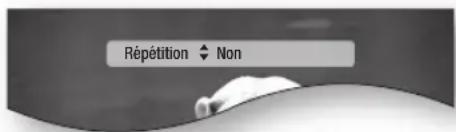
- Pour reprendre la lecture normale, appuyez une nouvelle fois sur le bouton REPEAT (RÉPÉTITION).
- Appuyez sur les boutons ▲▼ pour sélectionner Off (Non), puis appuyez sur le bouton ENTRER.
REMARQUE
- Selon les disques, il est possible que la fonction Repeat (Répétition) ne soit pas disponible.
Répétition de la section

- En cours de lecture, appuyez sur le bouton REPEAT (RÉPÉTITION) de la télécommande.
- Appuyez sur les boutons ▲▼ pour sélectionner REPEA T A-B (Répétition A-B).


- Appuyez sur le bouton ENTRER au moment où vous souhaitez que la répétition commence (A).
- Appuyez sur le bouton ENTRER button at the point where you want repeat play to stop (B).
- Pour reprendre la lecture normale, appuyez une nouvelle fois sur le bouton REPEAT (RÉPÉTITION).
- Appuyez sur le bouton ENTRER.
REMARQUE
Si vous confi gurez le point (B) dans les 5 secondes, le message d'interdiction s'affi che.
Fonctions de base
Utilisation du bouton TOOLS (OUTILS)
Pendant la lecture, vous pouvez accéder au menu du disque en appuyant sur le bouton TOOLS (OUTILS).

- Écran du menu TOOLS (OUTILS)


REMARQUE
■ L'affi chage du menu TOOLS (OUTILS) peut varier d'un disque à l'autre.
Accès direct à la scène souhaitée


- Pendant la lecture, appuyez sur le bouton TOOLS (OUTILS).
- Appuyez sur les boutons ▲▼ pour sélectionner Title (Titre), Chapter (Chapitre) ou Playing Time (Durée de lecture).
- Renseignez le Titre, le Chapitre ou la Durée de lecture souhaités avec les touches numériques et appuyez sur le bouton ENTRER.
Sélection de la langue audio


- Pendant la lecture, appuyez sur le bouton TOOLS (OUTILS).
- Appuyez sur les boutons ▲▼ pour sélectionner Audio.
- Appuyez sur le bouton ENTRER.
- Appuyez sur les boutons ▲▼ de la télécommande pour sélectionner la bandeson de votre choix.

REMARQUE
L'icône ◀▶ ne s'affi che pas à l'écran si la section BONUSVIEW (BONUSVIEW) ne contient pas de réglages BONUSVIEW audio.
- Les informations concernant le mode principal/secondaire s'affi chent également si le disque Bluray dispose d'une section BONUSVIEW. Utilisez le bouton ◀▶ pour basculer entre le mode audio principal et le mode audio secondaire.
- Cette fonction dépend des langues de la bandeson encodées sur le disque et peut ne pas être disponible.
■ Certains disques Blu-ray peuvent vous permettre de sélectionner une bande son LPCM multicanal ou Dolby Digital en anglais.
Sélection de la langue de sous-titrage


- Pendant la lecture, appuyez sur le bouton TOOLS (OUTILS).
- Appuyez sur les boutons ▲▼ pour sélectionner Subtitle (Sous-titres).
- Appuyez sur les boutons ◀▶ pour sélectionner la langue de sous-titrage de votre choix.

REMARQUE
- Selon le type de disque Blu-ray ou DVD, vous pouvez modifi er le sous-titrage souhaité dans le menu du disque.
Appuyez sur le bouton DISC MENU (MENU DU DISQUE).
The subtitle languages available depend on the subtitle languages encoded on the disc. This function or certain languages may not be available on all Blu-ray Discs/DVDs. - Les informations concernant le mode principal/secondaire s'affi chent également si le disque Blu-ray dispose d'une section BONUSVIEW (BONUSVIEW).
- Cette fonction modifi e à la fois les sous-titres principaux et secondaires.
Le nombre total de sous-titres, c'est la somme des sous-titres principaux et des sous-titres secondaires.
Fonction de sous-titrage

- Vous devez être familier avec l'extraction vidéo et la mise en forme des données pour pouvoir utiliser correctement cette fonction.
- Pour utiliser la fonction de sous-titrage, enregistrer le fi chier des sous-titres (*.smi) sous le même nom que le fi chier DivX (*.avi), dans le même dossier.
Example. Root Samsung_007CD1.avi Samsung_007CD1.smi - Jusqu'à 60 caractères alphanumériques ou 30 caractères asiatiques (caractères à deux octets tels que les caractères coréens et chinois) pour le nom du fi chier.
Changement d'angle de la caméra


Lorsqu'un disque Blu-ray/DVD propose plusieurs angles de vue pour une scène donnée, vous pouvez utiliser la fonction ANGLE (ANGLE).
- Pendant la lecture, appuyez sur le bouton TOOLS (OUTILS).
- Appuyez sur les boutons ▲▼ pour sélectionner Angle.
- Appuyez sur les boutons ◀▶ pour sélectionner l'angle souhaité.
Sélection du réglage de l'image


Cette fonction vous permet de régler la qualité de l'image vidéo.
- Pendant la lecture, appuyez sur le bouton TOOLS (OUTILS).
- Appuyez sur les boutons ▲▼ pour sélectionner Picture Setting (Réglage de l'image), puis appuyez sur le boutonENTRER.
-
Appuyez sur les touches ◀▶ pour sélectionner le Mode souhaité.
-
Dynamic (Dynamique) : Sélectionnez ce réglage pour augmenter la netteté.
- Normal : Sélectionnez ce réglage pour la plupart des applications d'affi chage.
- Movie (Film) : Le meilleur réglage pour visionner des fi lms.
- User (Utilisateur) : L'utilisateur peut régler les fonctions Sharpness (Netteté), Noise reduction (Réduction bruit), Contrast (Contraste), Brightness (Luminosité), Color (Couleur), Tint(G/R) (Teinte (V/R)).

REMARQUE
Si le système est connecté à un téléviseur compatible BD Wise, dont la fonctionnalité BD Wise est spécifiée sur On (Activ.), le menu des paramètres de l'image n'apparaîtra pas.
Réglage de la fonction BONUSVIEW

La fonction BONUSVIEW (BONUSVIEW) vous permet de visualiser des contenus supplémentaires (tels que des commentaires) dans une petite fenêtre pendant la lecture du fi Im. Cette fonction n'est accessible que si le disque est doté de la fonction bonusview.

- Pendant la lecture, appuyez sur le bouton TOOLS (OUTILS).
- Appuyez sur les boutons ▲▼ pour sélectionner BONUSVIEW Video (BONUSVIEW Vidéo) ou BONUSVIEW Audio (BONUSVIEW Audio).
- Appuyez sur les boutons ◀▶ pour sélectionner la fonction bonusview de votre choix.

REMARQUE
Si vous basculez depuis BONUSVIEW Video (BONUSVIEW Vidéo), BONUSVIEW Audio (BONUSVIEW Audio) change automatiquement en fonction de BONUSVIEW Video (BONUSVIEW Vidéo).

French
Fonctions de base
Écouter de la musique


Boutons de la télécommande servant à écouter de la musique

1 Boutons REPEAT (RÉPÉTITION) : Permet de sélectionner le mode de lecture dans la Playlist (Liste de lecture). 2 Boutons SEARCH (RECHERCHER) : CD audio (CD-DA) Fast Play (Lecture rapide). MP3 - Jump Play (Saut de lecture). (10 secondes) 3 Bouton PAUSE (PAUSE) : Permet de suspendre la lecture. 4 Bouton PLAY (LECTURE) : Permet de lire la piste sélectionnée. 5 Boutons ▲▼ : Permettent de sélectionner une piste ou un dossier dans la Music List (Liste musicale) ou dans la Playlist (Liste de lecture). 6 Bouton JAUNE(C) : Sélectionnez Edit Mode (Mode édit.) ou Play Mode (Mode lecture). 7 Bouton ENTRER : Permet de lire et de mettre en pause la piste sélectionnée. 8 Bouton ▶ : En cours de lecture, permet de passer à la page suivante de la Music List (Liste musicale) ou de passer à la piste suivante de la Playlist (Liste de lecture).Bouton ◀ : En cours de lecture, permet de passer à la page précédente de la Music List (Liste musicale) ou de passer à la piste précédente de la Playlist (Liste de lecture). 9 Bouton STOP (ARRÊT) : Permet d'arrêter la lecture d'une piste. 10 Bouton ▶▶ I : Permet de lire la piste suivante. 11 ◀◀ button : Permet de lire la piste précédente. Si vous appuyez sur ce bouton après trois secondes de lecture dans la Playlist (Liste de lecture), la lecture reprend au début de la piste en cours. Mais si vous appuyez sur ce bouton dans les trois premières secondes de lecture de la Playlist (Liste de lecture), la lecture reprend à la piste précédente. 12 Boutons Numériques : appuyez sur le numéro de la piste voulue pendant la lecture de la Playlist (Liste de lecture). Cette piste sera alors lue. (CD audio uniquement – CD DA) Lecture d'un CD AUDIO (CD-DA)/MP3
-
Insérez un CD audio (CD-DA) ou un disque MP3 dans le tiroir disque.
-
Pour un CD audio (CD-DA), la première piste est lue automatiquement.
- Pour un disque MP3, appuyez sur les boutons ◀▶ pour sélectionner Music (Musique), puis appuyez sur le bouton ENTRER.
Éléments de l'écran Audio CD(CD-DA)/MP3 (CD audio (CD-DA)/MP3)

1 mations musicales. 2 Liste de lecture. 3 Page en cours/nombre total de pages. 4 Boutons disponibles. 5 Durée de lecture écoulée/durée de lecture totale. 6 État de la lecture. 7 Lecture répétée. - Appuyez sur les boutons ▲▼ pour sélectionner la piste voulue, puis appuyez sur le bouton ENTRER.
Répétition d'un CD audio (CD-DA)/MP3
- Appuyez sur le bouton REPEAT (RÉPÉTITION) pendant la lecture de la Playlist (Liste de lecture).
- Sélectionnez le mode de lecture voulu en appuyant plusieurs fois sur le bouton REPEAT (RÉPÉTITION).
Off (Non) CD audio(CD-DA)/MP3 Les pistes du disquesont lues dans l'ordredans lequel elles ont étéenregistrées sur le disque. (○) OneSong (Unmorceau) CD audio(CD-DA)/MP3 La piste en cours estrépétée. (○) All(Tous) CD audio(CD-DA)/MP3 Toutes les pistes sontrépétées. 
REMARQUE
- Durant la lecture, appuyez sur la touche TOOLS (OUTILS) et réglez le mode Shuffl e (Aléatoire) sur On (Activ.). Vous pouvez lire les pistes selon un ordre aléatoire.
Playlist (Liste de lecture)
-
Insérez un CD audio (CD-DA) ou un disque MP3 dans le tiroir disque.
-
Pour un CD audio (CD-DA), la première piste est lue automatiquement.
-
Pour un disque MP3, appuyez sur les boutons ◀▶ pour sélectionner Music (Musique), puis appuyez sur le bouton ENTRER.
-
Pour accéder à la Music List (Liste musicale), appuyez sur le bouton STOP (ARRÊT) (■) ou RETURN (RETOUR).
L'écran Music List (Liste musicale) s'affi che
- Appuyez sur la touche JAUNE (C) pour basculer sur l'option Edit Mode (Mode édit.).
- Appuyez sur les touches ▲▼◀▶ pour sélectionner la piste souhaitée, puis appuyez sur ENTER. Répétez cette procédure pour sélectionner des pistes supplémentaires.
• Le fi chier sélectionné est coché.
- Pour annuler la sélection, appuyez à nouveau sur la touche ENTRER afi n de désélectionner la piste.Fonctions de base

- Lorsque vous avez terminé, appuyez sur la touche TOOLS (OUTILS).
- Pour lire la (les) piste(s) choisie(s), sélectionnez l'option Play Selected (Lire sélection) dans le menu Tools (Outils), puis appuyez sur ENTRER.
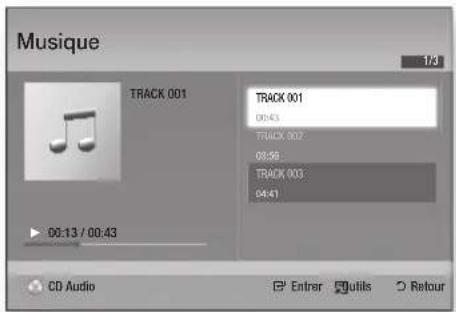
- Pour retourner sur l'option Edit Mode (Mode édit.), appuyez sur STOP u RETURN.
- Pour quitter Edit Mode (Mode édit.), appuyez sur la touche JAUNE (C).

REMARQUE
- Vous pouvez créer une liste de lecture contenant jusqu'à 99 pistes sur CD audio (CDDA).
Mode Sonore
Fonction DSP (Traitement de signal numérique)
Vous pouvez sélectionner le mode correspondant pour optimiser le son selon votre goût.
Appuyez sur la touche DSP.
SMART SOUND → MP3 ENHANCER →
POWER BASS → VIRTUAL 7.1 →
USER EQ → DSPOFF

- SMART SOUND : Cette option permet de régler et de stabiliser le niveau du volume sonore afin d'éviter les variations de son trop importantes lors d'un changement de chaîne ou d'une transition de scène.
- AMÉLIORATEUR MP3 : Cette option vous permet également d'améliorer votre expérience sonore (musique MP3 par ex.). Vous pouvez mettre à niveau le son MP3 (24 kHz, 8 bits) au son de CD (44,1 kHz, 16 bits).
- POWER BASS : Cette fonction améliore les graves pour un effet de son plus profond.
- VIRTUAL 7.1(SYSTÈME VIRTUEL A 7,1 CANAUX) : Applique l'effet du son 7,1 canaux via un système d'enceintes à 5,1 canaux.
- USER EQ (ÉG UTIL) : Vous pouvez configurer les réglages de l'égaliseur manuellement selon vos préférences.
MODE SFE (MODE EFF. SON.)
Vous pouvez régler l'option SFE Mode (Mode Eff. Son) sur le mode le mieux adapté au genre de musique que vous écoutez.

Appuyez sur la touche SFE MODE (MODE EFF. SON).
Hall symphonique de Boston (Hall 1) Offre des voix nettes comme dans une salle de concert. Hall philharmonique de Bratislava (Hall 2) Produit un son vocal aussi clair que celui que vous entendriez dans une salle de concert mais le son est ici moins puissant que dans l’option précédente HALL 1. Club de Jazz de Séoul B Conseillé pour le jazz. Église de Séoul Procure le sentiment d’être dans une grande église. Amphithéâtre (Rock) Conseillé pour le rock and roll. Off (Désact.) A sélectionner pour l’écoute nomale. Mode Dolby Pro Logic II
Vous pouvez sélectionner le mode audio Dolby Pro Logic Il souhaité.
Appuyez sur la touche ☐ PL II.

Musique Lorsque vous écoutez de la musique, vous entendez les effets sonores comme si vous écoutiez un morceau joué en direct. Film Assure un son plus réel à la bande son du film. Prologic Vous pouvez écouter une source sonore à 2 canaux en son ambiophonique 5.1 avec toutes les enceintes activées.- Il se peut qu'une enceinte ne soit pas émise, en fonction du signal d'entrée. Matrice Vous bénéficierez d'un son ambiophonique multi-canaux. Stéréo Permet que le son ne soit diffusé que par les enceintes avant gauche et droite et le caisson de graves. 
REMARQUE
Si vous sélectionnez le mode Dolby Pro Logic II, connectez votre périphérique aux prises d'entrée AUDIO INPUT (G et D) de l'appareil. Si vous ne connectez qu'une seule entrée (G ou D), l'écoute du son ambiophonique est impossible.
iPod SYNC
Si vous insérez votre lecteur iPod dans le socle d'iPod qui est déjà connecté au système, les fichiers vidéo de votre lecteur iPod peuvent être lus par le téléviseur connecté.
Si le signal vidéo ne se synchronise pas correctement avec le signal audio, appuyez sur la touche iPod SYNC de la télécommande pour établir la synchronisation.

REMARQUE
- Avant de pouvoir lancer la lecture des fichiers vidéo dans le lecteur de l'iPod, vous devez connecter les bornes Audio/Video du téléviseur au cinéma maison à l'aide du câble Composite (A/V).
- Les modèles ci-dessous prennent en charge les paramètres de synchronisation audio. Appuyez sur la touche iPod SYNC de la télécommande pour changer le décalage audio.
■ Modèles pris en charge : classic/3G nano/4G nano/120GB classic/160GB Classic/5G nano.
Son 3D
Vous pouvez obtenir un son ambiophonique plus vif et plus naturel avec des tonalités sonores enrichies en réglant la profondeur du son à l'aide des options de niveau.
Off → High → Medium → Low

REMARQUE
■ Ceci est indisponible en mode FM (FM) ou W.iPod (iPod s.fil).
Lecture d'une image

Visionnage de fichiers photo
- Connectez une mémoire USB contenant des fichiers JPEG ou insérez un disque contenant des fichiers JPEG.
- Appuyez sur les touches ◀▶ pour sélectionner My Contents (Mon contenu), appuyez sur la touche ENTRER puis appuyez sur les touches ▲▼ pour sélectionner Photos.
- Appuyez sur les boutons ▲▼◀▶ pour sélectionner le dossier à lire, puis appuyez sur le bouton ENTRER.
- Appuyez sur les boutons ▲▼◀▶ pour sélectionner la photo que vous voulez lire, puis appuyez sur le bouton ENTRER.

REMARQUE
- Vous ne pouvez pas grossir les sous-titres et les symboles de classification des programmes en mode plein écran.
Fonctions de base
Utilisation du bouton TOOLS (OUTILS)
En cours de lecture du diaporama, vous pouvez accéder à différentes fonctions en appuyant sur le bouton TOOLS (OUTILS).
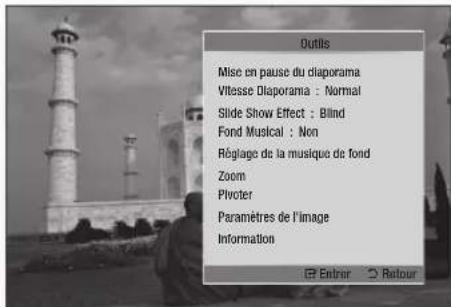
- Pause Slide Show (Mise en pause du diaporama) : permet d'arrêter le diaporama.
- Slide Show Speed (Vitesse diaporama) : permet de régler la vitesse d'affi chage du diaporama.
- Slide Show Effect (Effet de diaporama) : Sélectionnez cette option pour défi nir un effet pour le diaporama.
- Background Music (Musique d'atmosphère) : Sélectionnez cette option pour écouter de la musique tout en visionnant un diaporama.
- Background Music Setting (Réglage de la musique de fond) : Sélectionnez cette option pour défi nir le réglage de la musique de fond.
- Zoom : Permet de grossir la photo visionnée. (Grossissement jusqu'à 4 fois).
- Rotate (Pivoter) : Permet de faire pivoter la photo. (Dans le sens des aiguilles d'une montre ou en sens inverse).
- Picture Setting (Réglage de l'image) :
Sélectionnez cette option pour régler la qualité de l'image.
• Information : Permet d'affi cher les informations relatives à la photo, telles que le nom, la taille, etc.
REMARQUE
Pour activer la fonction de musique de fond, le fi chier photo et le fi chier musical doivent être contenus sur le même support de stockage. Cependant, la qualité sonore peut être affectée par le débit binaire du fi chier MP3, la taille de la photo et la méthode d'encodage utilisée.
Lecture de contenu à partir d'un périphérique de stockage USB

Vous pouvez utiliser la connexion USB pour la lecture des fi chiers multimédia (MP3, JPEG, DivX, etc.) téléchargés depuis un périphérique de stockage USB.
- Allez au menu d'accueil.

- En mode Stop (Arrêt), connectez le périphérique de stockage USB au port USB situé sur la face avant de l'appareil.

- Appuyez sur la touche ENTRER.
- Appuyez sur les boutons ▲▼◀▶ pour sélectionner les vidéos, la musique ou les photos désirées, puis sur le bouton ENTRER.
- Pour lire les fi chiers de vidéo, de musique ou de photo, reportez-vous aux pages 47 à 56.
REMARQUE
- Vous devez retirer le périphérique de stockage USB en utilisant la fonction de retrait de périphériques en toute sécurité pour ne pas risquer d'endommager la mémoire USB. Appuyez sur le bouton MENU pour revenir au menu d'accueil, sélectionnez le bouton JAUNE (C) puis appuyez sur le bouton ENTRER.
Si vous insérez un disque pendant la lecture d'un périphérique de stockage USB, le device mode (mode périphérique) basculera automatiquement sur DVD ou BD.
Écoute de la Radio
Utilisation des touches de la télécommande
- Appuyez sur la touche FONCTION pour sélectionner FM.
-
Sélectionnez une station.
-
Syntonisation préréglée 1 : Vous devez d'abord ajouter une fréquence de votre choix à titre de préréglage. Appuyez sur la touche STOP (■) pour sélectionner PRESET (PRÉRÉGLÉ) puis appuyez sur la touche TUNING/CH (↑)ain de choisir une station préréglée.
- Syntonisation manuelle : Appuyez sur la touche STOP (■) pour sélectionner MANUAL (MANUEL) puis appuyez sur la touche TUNING/CH (↑) à n de syntoniser une fréquence supérieure ou inférieure.
- Automatic Tuning : Appuyez sur la touche STOP (■) pour sélectionner MANUAL (MANUEL), puis appuyez sur la touche TUNING/CH (^) enfoncée afi n de rechercher la bande automatiquement.
Réglage Mono/Stéréo
Appuyez sur la touche MO/ST.
- Chaque fois que vous appuyez sur cette touche, le son est commuté entre STÉRÉC et MONO.

- Dans une zone de faible réception, sélectionnez MONO pour une réception claire sans interférence.
Préréglage des stations
Exemple : Préréglage en mémoire du canal FM 89.10
- Appuyez sur la touche FONCTION pour sélectionner FM.
- Appuyez sur la touche TUNING/CH (SYNTONISATION/CANAL)(^^) pour sélectionner <89.10>.
- Press the TUNER MEMORY button.
• NUMBER fl ashes on the display.
-
Appuyez à nouveau sur la touche TUNER MEMORY (MÉMOIRE SYNTONISEUR).
-
Appuyez sur la touche TUNER MEMORY (MÉMOIRE SYNTONISEUR) avant que NUMBER (NUMÉRO) ne disparaisse de l'écran.
-
NUMBER (NUMÉRO) disparaît de l'écran et la station est mémorisée.
-
Pour prérégler une autre station, répétez les étapes 2 à 4.
- Pour syntoniser une station préréglée, appuyez sur la touche TUNING/CH (↑▼ de la télécommande pour sélectionner un canal.
Connexion d'un iPod/iPhone à l'aide d'un câble USB
Si le système est connecté à un iPod/iPhone à l'aide du câble USB (non fourni), vous pourrez lire la musique de l'iPod/iPhone via le cinéma maison.
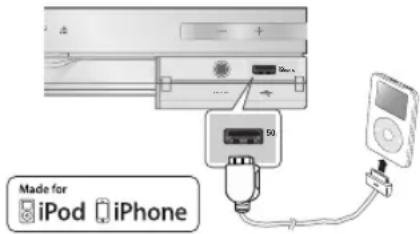
-
Connectez l'iPod/iPhone au port USB situé à l'avant du produit, à l'aide du câble USB.
-
Votre iPod se met automatiquement sous tension.
-
Le message "iPod" apparaît à l'écran du téléviseur.
-
Appuyez sur la touche ENTRER.
-
Sélectionnez le fichier musical à lire.
- Vous pouvez utiliser la télécommande ou l'appareil pour exécuter les fonctions de lecture de base, notamment les touches LIRE, PAUSE, ARRÊT,
◀◀ /▶▶I et ◀◀ /▶▶. (Voir page 16.)
REMARQUE
- Vous pourrez lire une vidéo uniquement si vous utilisez la station d'accueil dock de l'iPod.
Si vous souhaitez retourner aux menus iPod en ayant le lecteur iPod connecté via le câble USB, appuyez sur la touche FUNCTION de la télécommande ou appuyez sur sur le panneau avant du système, puis sélectionnez R. IPOD. Le mode FUNCTION basculera comme suit : BD/DVD → D. IN → AUX → R. IPOD
→ W. IPOD → H. IN1 → H. IN2 → FM
Connexion d'un iPod/iPhone à l'aide du socle
Si le cinéma maison est connecté au socle spécial pour iPod/iPhone, vous pouvez visionner des vidéos ou écouter de la musique stockées dans un iPod/iPhone par le cinéma maison.

French
Fonctions de base
Lecture de la musique
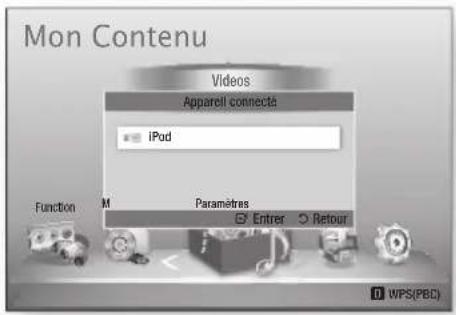
- Connectez le socle de l'iPod à la prise pour iPod située sur le panneau arrière de l'appareil.
-
Placez l'iPod sur le socle.
-
Votre iPod se met automatiquement sous tension.
-
Le message « iPod » apparaît à l'écran du téléviseur.
-
Press the ENTER button.
-
Appuyez sur les touches ▲▼◀▶ pour sélectionner Musique, puis sur ENTER (ENTRÉE).
- électionnez le fi chier musical à lire
- Vous pouvez utiliser la télécommande ou l'appareil pour exécuter les fonctions de lecture de base, notamment les touches LIRE, PAUSE, ARRÊT, I◄/►►I, ◀◀/►► et RÉPÉTER. Voir page 16

REMARQUE
- Réglez le volume à un niveau modéré avant de connecter votre iPod à l'appareil.
Si vous connectez un iPod lorsque l'appareil est sous tension, l'appareil charge la batterie de l'iPod.
Assurez-vous de raccorder le connecteur du socle de sorte que le mot "▲" soit dirigé vers le haut
Regarder un fi Im
Vous pouvez visionner les fi chiers vidéo stockés dans votre iPod en connectant celui-ci à l'appareil
- Connectez le socle de l'iPod à la prise pour iPod située sur le panneau arrière de l'appareil.
- Sur l'écran de l'iPOD, allez à Settings (Réglages) > Videos (Vidéos) et réglez l'option de sortie de téléviseur TV Out et le signal TV.
- Placez l'iPod sur le socle.
- Le message « iPod » apparaît à l'écran du téléviseur.
- Press the ENTER button.
- Press the ◀▲▼ buttons to select Video, and then press the ENTER button.
- Press the ENTER button.
-
Press the ◀▲▼ buttons to select Video, and then press the ENTER button.
-
Sélectionnez le fichier musical à lire.
- Vous pouvez utiliser la télécommande ou l'appareil pour exécuter les fonctions de lecture de base, notamment les touches LIRE, PAUSE, ARRÊT, ◀◀/▶◀, ◀◀/▶◀ et ◀◀/▶◀ (Voir page 16)

REMARQUE
La sortie VIDEO (composite) doit être connectée à votre téléviseur pour lire la vidéo stockée sur l'iPod (voir page 25).
Si vous souhaitez lire la vidéo de votre iPod via la sortie VIDEO, désactivez Anynet+(HDMI-CEC).
Aucun écran autre que l'écran de lecture n'apparaît sur l'écran du téléviseur. Vérifiez les autres écrans de l'iPod.
Si l'iPod connecté ne prend pas en charge la lecture des vidéos, le message « Cannot play video files saved on this iPod » (Impossible de lire les fichiers vidéo enregistrés sur cet iPod) » apparaît lorsque vous sélectionnez le menu Vidéo.
Si vous voulez revenir aux menus iPod avec le lecteur iPod connecté à l'aide du socle, appuyez sur la touche FUNCTION (FONCTION) de la télécommande ou sur la touche située sur la face avant du système et sélectionnez "R.iPOD". Le mode FUNCTION (FONCTION) défile comme suit : BD/DVD → D. IN → AUX → R. IPOD → W. IPOD → H. IN1 → H. IN2 → FMUtilisation de l'iPod/iPhone avec une station d'accueil dock sans fi I (vendue séparément) pour iPod/iPhone
Vous pourrez obtenir une qualité musicale plus raffinée via les enceintes si le signal audio de l'iPod/iPhone est transmis à l'aide d'un émetteur sans fil. Pour connecter la station d'accueil à l'unité principale lors de la mise en service de la station d'accueil, vous devez régler manuellement l'option Linking ID (ID de liaison). (Voir page 62) Une fois l'option Linking ID (ID de liaison) réglée, la station d'accueil se connecte automatiquement à l'émetteur sans fil à sa mise sous tension.
Pour utiliser la station d'accueil dock sans fi I :
Allumez l'unité principale et connectez l'iPod/iPhone à l'émetteur sans fil.
Appuyez ensuite sur la touche ☐ du produit pour sélectionner le mode "W.IPOD" (IPOD.S.FIL).
Le mode FUNCTION de l'unité principale bascule comme suit : BD/DVD → D. IN → AUX
→ R. IPOD → W. IPOD → FM (Voir page 14)
Chargement de l'émetteur sans fi I

- Connectez l'émetteur sans fil au socle de chargement.
- Branchez l'adaptateur d'alimentation CC dans une prise murale.
- Le témoin de charge s'allume et le chargement démarre. Une fois la pile complètement chargée, le témoin de charge s'allume en vert.
État de fonctionnement du témoin DEL du socle de chargement
Affichage Function TÉMOIN DEL VERT ALLUMÉ Mise sous tension / Chargement terminé(e) TÉMOIN DEL ROUGE ALLUMÉ Chargement en cours. 
REMARQUE
Le témoin DEL indique l'état de chargement de la pile intégrée à l'émetteur sans fi I de l'iPod. Vérifi ez l'état de chargement de l'iPod/iPhone en consultant l'indication de charge de sa pile.
! CAUTION
La station d'accueil dock sans fi l peut être liée au cinéma maison en cas d'utilisation du modèle SWA-5000.
Le chargeur procède uniquement à la recharge des émetteurs sans fi l Samsung dont les spécifi cations sont conformes aux siennes.Modèles iPod/iPhone susceptibles d'être utilisés avec ce produit
■ iPod touch (3ème génération)
■ iPod touch (2ème génération)
■ iPod touch (1ère génération)
- iPod classic
■ iPod vidéo■ iPod avec connecteur dock
■ iPod avec Click Wheel
■ iPod nano (5ème génération)
■ iPod nano (4ème génération)
■ iPod nano (3ème génération)
■ iPod nano (2ème génération)
■ iPod nano (1ère génération)iPhone 4
iPhone 3GS
iPhone 3G
iPhone
REMARQUE
"Made for iPod" (Conçu pour iPod) signifie que l'accessoire électronique a été conçu pour être spécifiquement connecté à un iPod et a été certifié conforme aux normes de performance Apple par le développeur.
"Made for iPhone" (Conçu pour iPhone) signifie que l'accessoire électronique a été spécialement conçu pour être connecté à un iPhone et a été certifié conforme aux normes de performance Apple par le développeur.
■ Apple ne peut être tenu responsable du fonctionnement de cet appareil ou de sa conformité aux normes de sécurité et aux normes réglementaires.
La commande de volume peut ne pas fonctionner normalement sur les modèles iPod et iPhone non répertoriés dans la liste ci-dessus. Lorsqu'une erreur se produit sur un des modèles listés plus haut, veuillez mettre à jour l'iPod/iPhone à l'aide de la version la plus récente du produit.
Selon la version du logiciel de l' iPod utilisée, certains problèmes peuvent survenir au niveau des commandes. Ceci n'est pas un dysfonctionnement du cinéma maison.
- Selon la version du logiciel ou le type d'iPod utilisé(e), certaines opérations peuvent varier. Installez le logiciel iPod le plus récent. (recommandé)
■ Certaines actions comme iPod SYNC peuvent dépendre des sources vidéo de votre modèle d'iPod.
- Vous pouvez effectuer la lecture de fichiers de musique ou de vidéos à l'aide de la fonction BD/DVD et la lecture de fichiers de musique, de vidéos ou de photos à l'aide de la fonction iPod de la télécommande. Vous devez utiliser le socle d'iPod pour visionner les vidéos ou les photos.
La lecture du contenu des applications exécutées via le produit n'est pas garantie. Nous vous recommandons de lire le contenu téléchargé sur l' iPod.
Si vous rencontrez des difficultés dans l'utilisation de l'iPod, reportez-vous au site Web www.apple.com/support/ipod.Fonctions de base
Liaison de l'émetteur sans fi I avec l'unité principale
-
Éteignez le cinéma maison.
-
Appuyez sur les touches numériques 4, 7, 6, 3 de la télécommande, dans cet ordre.
- Le témoin DEL de l'alimentation clignote une seule fois.
- Connectez l'iPod/iPhone à l'émetteur sans fi I.

-
Allumez l'iPod/iPhone. Appuyez pendant 5 secondes sur la touche "ID SET" (PARAM ID) située à l'arrière de l'émetteur sans fi I. Le témoin de liaison de l'émetteur sans fi I clignote alors rapidement.
-
Allumez le produit.
-
Pour écouter la musique de l'iPod/iPhone via le produit, appuyez sur la toucheafi n de sélectionner le mode "W. IPOD" (IPOD.S.FIL).
- Une fois que vous avez sélectionné le mode "W. IPOD" (IPOD.S.FIL), baissez le volume du produit pour éviter d'endommager votre ouïe.
- Vous pouvez régler le volume du haut-parleur de votre iPod/iPhone avec la molette de volume ou la barre de réglage du volume.
- Si l'iPod/iPhone est arrêté ou réglé en mode d'économie d'énergie, l'émetteur sans fi I se mettra en mode Sleep (Mise en veille). Lorsque vous spécifi ez l'iPod/iPhone en mode Deep Sleep (Mise en veille prolongée), l'émetteur sans fi I s'étéint.
État de fonctionnement du témoin DEL de l'émetteur sans fi I
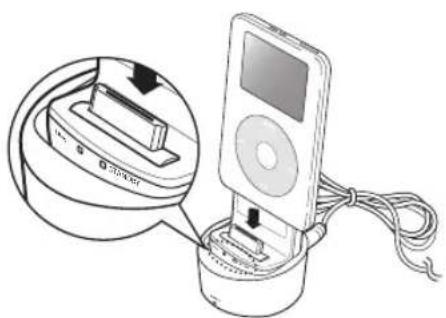
natural_image
Illustration of a CD-ROM device connected to a iPod's front panel, showing cable routing (no text or symbols)Affi chage Function LIAISON(Témoin DEL bleu) VEILLE(Témoin DEL rouge) TÉMOIN DEL ALLUMÉ Appariement réussi VEILLE CLIGNOTEMENT DU TÉMOIN DEL (Clignotement long) Traitement de l'iPod/iPhone LOW BATTERY(PILE FAIBLE) CLIGNOTEMENT DU TÉMOIN DEL (Clignotement court) Traitement de l'appariement Échec de l'appariement ! CAUTION
L'utilisation à proximité de l'unité de cinéma maison d'un appareil sans fi I, tel qu'un ordinateur portable, un point d'accès ou une zone d'accès sans fi I peut entraîner des erreurs de dysfonctionnement.
N'appariez pas le système SWA-5000 et l'iPod/iPhone en même temps. En effet, s'ils sont appariés de manière simultanée, l'iPod/iPhone et le système SWA-5000 pourraient ne pas se connecter au produit.
La distance de transmission entre le produit et l'émetteur sans fi l est d'environ 16,4 pieds, mais elle peut varier en fonction de l'environnement d'exploitation.
Le signal audio peut s'affaiblir ou même se perdre lorsqu'un obstacle, tel qu'un mur ou une cloison, s'interpose entre le produit et l'émetteur sans fi I. Vous pourrez également affaiblir ou perdre le signal si vous déplacez l'émetteur sans fi I.Connexion d'un microphone
Vous pouvez vous laisser prendre par l'ambiance d'un bar de karaoké tout en restant confortablement installé chez vous.
Il vous suffi t de visionner une vidéo et de chanter en accompagnement tout en suivant les paroles du morceau qui s'affi chent sur l'écran du téléviseur.

- Connectez le microphone à la prise MIC en façade.
- Appuyez sur le bouton ECHO pour régler le niveau de l'écho du microphone.
- Appuyez sur le bouton VOL. MICRO pour régler le volume de la voix lorsque vous parlez dans le microphone.


REMARQUE
■ Le microphone fonctionne uniquement dans les modes menu Accueil, lecture BD et lecture DVD.
La note de karaoké affi che automatiquement la note lorsque Karaoke Scoring (Note de karaoké) est réglé à On (Activé) et qu'un microphone est branché. Débranchez le microphone si vous ne voulez pas affi cher la note.Vous pouvez bénéfi cier de différents services réseau tel que Smart Hub ou BD-LIVE en connectant le produit au réseau.
Lisez les consignes ci-dessous avant d'utiliser un des services réseau.
- Connectez l'appareil au réseau. (Reportez-vous aux pages 27 à 28)
- Confi gurez les paramètres du réseau. (Reportez-vous aux pages 39 à 42)
Utilisation de Smart hub
Smart Hub vous permet de télécharger des fi lms, des vidéos et de la musique depuis l'Internet, et d'accéder à diverses applications gratuites ou payantes que vous pouvez ensuite visionner sur votre téléviseur. Ces applications incluent les actualités, les prévisions météorologiques, les cours de valeurs mobilières, les cartes, les photos et les jeux.
Vous pouvez également lancer cette fonction en appuyant sur la touche SMART HUB de la télécommande.

Démarrage de Smart Hub pour la première fois
Suivez les étapes ci-après afi n de lancer Smart Hub pour la première fois :
- Allez sur le menu Home (Accueil).

-
Appuyez sur les touches ◀▶ pour sélectionner Internet, puis appuyez sur la touche ENTRER.
-
L'écran Smart Hub apparaît.

REMARQUE
■ Certaines applications ne sont pas disponibles dans tous les pays.
- L'écran Terms of Service Agreement (Conditions de l'accord de service) apparaît. Pour accepter ces conditions, appuyez sur les touches ◀▶ sélectionnez Agree (J'accepte), puis appuyez sur la touche ENTRER.

REMARQUE
L'affi chage des écrans peut nécessiter plusieurs secondes.
- L'écran Service Update (Mise à jour des services) apparaît et le système procède à l'installation d'un certain nombre de services et d'applications. Une fois l'opération terminée, l'écran se ferme. Les applications et services téléchargés s'affi chent dans l'écran Smart Hub. Ceci peut prendre un certain temps.

REMARQUE
■ Smart Hub peut fermer momentanément durant le processus d'installation.
Plusieurs écrans peuvent apparaître après l'installation. Vous avez la possibilité d'appuyer sur la touche ENTRER pour les fermer ou de les laisser se fermer d'eux-mêmes.- Pour lancer une application, appuyez sur les touches ▲▼◀▶ afi n de mettre en surbrillance un widget, puis appuyez sur la touche ENTRER.
Services Réseau
Smart Hub d'un coup d'œil

1 Informations commerciales : Affiche le Guide Smart Hub, une présentation du produit et des introductions aux nouvelles applications. 2 Votre vidéo : Présente à votre intention des vidéos qui vous sont recommandées en fonction de vos goûts.Cette option vous permet de voir les recommandations de films établies à votre intention sur la base de vos précédentes préférences.Cette option vous permet de sélectionner une vidéo, d'afficher la liste des fournisseurs de contenus VOD (Vidéo à la demande) chez lesquels la vidéo est disponible, puis de choisir le fournisseur afin de procéder au visionnage en continu. (Le visionnage de vidéos en continu est indisponible dans certaines régions.)Pour obtenir les instructions sur l'utilisation de l'option Votre Vidéo, consultez le site Web, à l'adresse www.samsung.com.Cette fonctionnalité n'est pas disponible dans toutes régions. 3 Recherche : Fournit une recherche intégrée de vos fournisseurs vidéo et appareils AllShare connectés.Cette option n'est disponible qu'en cas d'utilisation de Smart Hub (sauf lorsque vous visionnez un disque Blu-ray).Pour une plus grande facilité d'accès, utilisez la touche SEARCH de la télécommande.Pour obtenir les instructions sur l'utilisation de l'option de recherche, consultez le site Web, à l'adresse www.samsung.com. 4 Samsung Apps : Cette option vous permet de télécharger des services d'applications payants ou gratuits. 5 Recommended : Affiche les contenus recommandés gérés par Samsung. Aide à la navigation : Affiche les touches de la télécommande que vous pouvez utiliser pour naviguer dans Smart Hub.
- ROUGE (A) : Permet de se connecter à Smart Hub.
• VERT (B) : Permet de trier les applications.
• JAUNE (C) : Permet de trier les applications.
- BLEU (D) : Permet d'éditer les applications.
Mes applications : Affiche votre galerie personnelle d'applications au sein de laquelle vous pouvez ajouter, modifier ou supprimer des éléments.6
7

REMARQUE
Samsung Electronics ne peut être tenu responsable des interruptions du service Smart Hub provoquées par le fournisseur de services, quelle qu'en soit la raison.
Le service Smart Hub télécharge et traite les données via Internet afin que vous puissiez profiter des contenus Internet directement sur votre écran de télévision. Si la connexion Internet est instable, le service pourra être retardé ou interrompu. En outre, le produit pourra être amené à s'éteindre automatiquement en réponse aux conditions liées à Internet. Dans ce cas, il vous faudra vérifier la connexion Internet et réessayer.
- Les services d'applications peuvent être fournis en anglais seulement et les contenus disponibles varier selon les régions.
Pour obtenir de plus amples informations sur le service Smart Hub, consultez le site Web de votre fournisseur de services.
- Les services fournis sont soumis à modification par le fournisseur du service Smart Hub sans notification préalable.
- Les contenus du service Smart Hub peuvent varier selon la version du micrologiciel du produit.
Les contenus DivX payants dotés d'une protection contre la copie ne peuvent être lus que via un câble composite, composante ou HDMI.62 French
Utilisation du clavier
Grâce à votre télécommande, vous pouvez utiliser le clavier numérique à l'écran pour saisir les lettres, les chiffres et les symboles.

1 Le clavier numérique actuel. Permet de saisir des lettres, des chiffres et des symboles. 2 Appuyez sur la touche FULL SCREEN de la télécommande pour changer de mode d'entrée. : ab, Ab, AB, chiffres ou icônes. 3 Affi che le mode d'entrée actuellement sélectionné. 4 Appuyez sur la touche VERT (B) de la télécommande pour changer de méthode d'entrée. (T9 ou ABC) 5 Appuyez sur la touche TOOLS de la télécommande pour changer de langue. 6 Appuyez sur la touche REPEAT de la télécommande pour supprimer un caractère. Saisie de texte, de chiffres et de symboles
Pour saisir du texte, appuyez sur la touche numérique de la télécommande qui correspond à la lettre que vous souhaitez entrer. Appuyez sur la touche rapidement pour saisir une lettre qui n'est pas la première indiquée sur la touche du clavier numérique à l'écran. Par exemple, pour saisir la lettre b, appuyez rapidement à deux reprises sur la touche 2 de la télécommande. Pour saisir la première lettre apparaissant sur une touche, appuyez, relâchez, puis patientez.
Pour vous déplacer dans le texte, servez-vous des touches de direction.
Pour supprimer du texte, placez le curseur à droite du caractère que vous souhaitez supprimer, puis appuyez sur la touche REPEAT. Pour changer la casse ou saisir des chiffres ou des signes de ponctuation, appuyez sur la touche FULL SCREEN.
Création d'un compte
Pour établir votre confi guration Smart Hub exclusive, créez votre propre Compte Smart TV. Pour créer un compte, suivez les étapes suivantes :
- Appuyez sur la touche ROUGE (A) de votre télécommande. L'écran Login (Connexion) s'affi che.
![Ouvir une session ID Smart Hub Appuy. [Entrer] Mot de passe Appuy. [Entrer] Rotanir FID et le mot de passe Smart TV. Ouvir une session Amnuter Criér compte M. de p. cublié](/content/2026/06/1277795/images/70f50c34503691c037e48e0771f3a693d18283675c1419cdc533d88a86e78c5d.jpg)
- Appuyez sur les touches ▲▼◀▶ pour sélectionner Create Account (Créer un compte), puis appuyez sur la touche ENTRER.
- Sur l'écran suivant, sélectionnez Smart TV ID (ID Smart TV), puis appuyez sur la touche ENTRER.
- Utilisez le clavier numérique pour entrer votre adresse e-mail. Celle-ci vous servira d'ID.
REMARQUE
■ Le clavier numérique fonctionne exactement comme un clavier de téléphone portable.
- Une fois l'opération terminée, appuyez sur la touche ENTRER pour sélectionner OK, puis appuyez à nouveau sur la touche ENTRER. L'écran Create Account (Créer un compte) apparaît.
- Sélectionnez Password (Mot de passe), puis appuyez sur la touche ENTRER. L'écran Password (Mot de passe) apparaît avec un clavier numérique.
- Entrez un mot de passe via le clavier numérique.
REMARQUE
■ Appuyez sur la touche ROUGE (A) sur la télécommande pour affi cher ou masquer le mot de passe que vous venez de saisir.
Services Réseau
- Une fois l'opération terminée, appuyez sur la touche ENTRER pour sélectionner OK, puis appuyez à nouveau sur la touche ENTRER. L'écran Create Account (Créer un compte) réapparaît.
- Sélectionnez Confirm password (Confirmer le mot de passe), puis appuyez sur la touche ENTRER.
- Répétez les étapes 7 et 8.
- Lorsque l'écran Create Account (Créer un compte) réapparaît, sélectionnez Create Account (Créer un compte), puis appuyez sur la touche ENTRER. La fenêtre de confirmation s'affiche.
- Sélectionnez OK, puis appuyez sur la touche ENTRER. La fenêtre Continue to Register Service (Poursuivre l'enregistrement au service) apparaît.
- Sélectionnez Connect Service (Connexion au service), puis appuyez sur la touche ENTRER.
- La fenêtre Register Service Account (Enregistrer le compte de service) apparaît.
- Si vous avez un compte auprès d'un fournisseur répertorié dans la liste, vous pourrez associer le compte de ce fournisseur et le mot de passe y afférent à votre compte Smart TV. L'enregistrement facilite l'accès au site Web des fournisseurs. Pour les instructions d'enregistrement, allez à l'étape 2 de l'élément Account Management (Gestion du compte) du menu Paramètres.
- Si vous n'avez pas de compte auprès d'un fournisseur ou ne souhaitez pas, à ce stade, enregistrer vos comptes existants, sélectionnez OK, puis appuyez sur la touche ENTRER. Vous pouvez également laisser la fenêtre se refermer d'elle-même au bout d'une minute.

REMARQUE
■ Vous devez utiliser une adresse e-mail comme ID.
- Vous pouvez enregistrer jusqu'à 10 comptes utilisateur.
- Vous n'avez pas besoin de disposer d'un compte pour utiliser Smart Hub.Connexion au compte
Pour vous connecter à votre compte Smart TV, suivez les étapes suivantes :
-
Faites afficher l'écran principal de Smart Hub sur votre téléviseur puis appuyez sur la touche ROUGE (A) de votre télécommande. L'écran Login (Connexion) s'affiche.
-
Sélectionnez Down Arrow (Déplacement vers le bas) à côté du champ Smart TV ID (ID Smart TV), puis appuyez sur la touche ENTRER.
- Sélectionnez votre ID dans la liste qui apparaît, puis appuyez sur la touche ENTRER. L'écran Login (Connexion) réapparaît.
- Sélectionnez Password (Mot de passe), puis appuyez sur la touche ENTRER. La fenêtre Password (Mot de passe) apparaît avec un clavier numérique.
- Entrez votre mot de passe à l'aide du clavier numérique et de la télécommande. Une fois l'opération terminée, appuyez sur la touche ENTRER pour sélectionner OK, puis appuyez à nouveau sur la touche ENTRER.

REMARQUE
Si vous voulez que votre mot de passe soit automatiquement saisi par Smart Hub, sélectionnez l'option Remember my Smart TV ID and password (Mémoriser mon ID Smart TV et mon mot de passe) juste après avoir entré votre mot de passe, puis appuyez sur la toucheENTRER. L'option est alors cochée. Smart Hub va désormais entrer votre mot de passe automatiquement lorsque vous sélectionnez ou saisissez votre ID.
Menu Settings (Paramètres) - BLEU (D)
L'écran Settings Menu (Menu Paramètres) vous donne accès aux fonctions liées à la gestion du compte, à la réinitialisation du compte et aux propriétés du compte.
Pour accéder à l'écran Setting Menu (Menu Paramètres) et sélectionner un élément de menu, suivez les étapes suivantes :
- Appuyez sur la touche BLEU (D) de la télécommande.
- Appuyez sur les touches ▲▼ pour sélectionner un élément de menu, puis appuyez sur la touche ENTRER.
Les fonctions apparaissant sur l'écran Settings Menu (Menu Paramètres) sont décrites ci-dessous.

REMARQUE
L'élément Service Manager (Gestionnaire service) répertorié dans Settings Menu (Menu Paramètres) est indisponible sur les cinémas maison Blu-ray.
Account Management (Gestion du compte)
Le menu Account Management (Gestion du compte) contient des fonctions qui vous permettent d'enregistrer un compte de fournisseur de service, de changer votre mot de passe Smart Hub et de supprimer ou de désactiver votre compte Smart TV.
Register Service Account (Enregistrer le compte de service)
Si vous tenez un compte auprès d'un fournisseur répertorié dans la liste fournie par la fonction Register Service Account (Enregistrer le compte de service), vous pourrez associer le compte de ce fournisseur et le mot de passe y afférent à votre compte Smart TV. En associant le compte, vous vous connectez aisément au compte via Smart Hub, sans devoir entrer ni le nom de compte ni le mot de passe.
Pour utiliser la fonction Account Management (Gestion du compte), suivez les étapes suivantes
- Dans le menu Account Management (Gestion du compte), sélectionnez Register Service Account (Enregistrer le compte de service), puis appuyez sur la touche ENTRER. La fenêtre Register Service Account (Enregistrer le compte de service) apparaît.
- Appuyez sur les touches ▲▼ pour sélectionner le fournisseur d'accès que vous souhaitez associer à votre compte Smart TV, puis appuyez sur la touche ENTRER.

REMARQUE
Si vous avez un compte Samsung et souhaitez utiliser la fonction Samsung Apps (Applications Samsung) dans Smart Hub, vous devrez enregistrer ici le compte Samsung Apps (Applications Samsung). Reportez-vous à la page 68 pour en savoir plus.
- Servez-vous de la télécommande et du clavier numérique à l'écran pour entrer vos ID et mot de passe d'accès au site. Une fois l'opération terminée, appuyez sur la touche ENTRER.

REMARQUE
Il s'agit de l'ID et du mot de passe que vous saisissez normalement pour accéder à votre compte sur ce site.
-
Si vous avez correctement entré l'ID et le mot de passe, le message Registered Successfully (Enregistrement réussi) s'affichera.
-
Si vous avez appuyé sur OK, répétez les étapes 2 à 4 pour associer un autre fournisseur d'accès.
-
Une fois l'opération terminée, appuyez sur la touche RETURN.
Change Password (Changer le mot de passe)
La fonction Change Password (Changer le mot de passe) vous permet de modifier le mot de passe de Smart Hub. Pour changer le mot de passe, suivez les étapes suivantes :
- Sélectionnez Change Password (Changer le mot de passe), puis appuyez sur la touche ENTRER.
- Entrez votre mot de passe actuel. L'écran suivant apparaît.
- Sur l'écran suivant, entrez un nouveau mot de passe à la première ligne. Réentrez le nouveau mot de passe à la deuxième ligne pour le confirmer.
- L'écran du message Changing Password Complete (Changement de mot de passe terminé) apparaît. Appuyez sur la touche ENTRER ou attendez 5 secondes que l'écran se ferme.
Remove Service Accounts (Supprimer un compte de service)
La fonction Remove Service Accounts (Supprimer un compte de service) annule tous les comptes de service actuellement enregistrés sur l'écran Remove Service Account (Supprimer un compte de service).
Deactivate Account (Désactiver le compte)
La fonction Deactivate Account (Désactiver le compte) désactive votre compte Smart TV et le supprime de Smart Hub avec tous ses paramètres.
Reset (Réinit.)
La fonction Réin. réinitialise tous les widgets téléchargés, efface du produit tous les comptes et paramètres de l'utilisateur et rétablit l'ensemble des paramètres Smart Hub sur leur valeur par défaut. Elle entraîne le redémarrage de Smart Hub comme s'il s'agissait d'une première mise en service. Cependant, votre compte reste conservé sur le serveur Smart Hub. Pour accéder à votre compte, entrez vos ID et mot de passe dans l'écran Create Account (Créer un compte).
Pour utiliser la fonction Reset (Réinit.), suivez les étapes suivantes :
- Dans le menu Account Management (Gestion du compte), sélectionnez Reset (Réinit.), puis appuyez sur la touche ENTRER. L'écran Reset (Réinit.) apparaît.
- Entrez votre mot de passe de sécurité. Il s'agit du mot de passe que vous avez entré lors de la mise en place d'un contrôle parental sur les disques Blu-ray ou les DVD (Voir page 44). Si vous ne l'avez pas fait, entrez 0000.
Services Réseau
-
Au bout d'un moment, la réinitialisation de Smart Hub s'effectue automatiquement. L'écran peut devenir noir, puis Smart Hub réapparaît. La procédure de réinitialisation débutera dans un moment.
-
Pour terminer la réinitialisation, allez à l'étape 4 de la section Démarrage de Smart Hub pour la première fois. (Voir page 61)

REMARQUE
Si vous avez oublié votre mot de passe, appuyez sur la touche STOP ( ■ ) situé sur le panneau avant du produit et maintenez-le enfoncé pendant plus de 5 secondes, en ayant préalablement vérifié qu'aucun disque n'était inséré dans le logement.
Properties (Propriétés)
L'élément de menu Properties (Propriétés) répertorie trois fonctions affichant des informations sur Smart Hub :
More (En savoir plus)
Répertorie les informations relatives à Smart Hub, notamment le numéro de version, le nombre de services installés, l'usage de la mémoire et l'ID de produit unique.
Vérifiez la vitesse de votre connexion à Internet
Exécute un test qui montre la vitesse, en Mbps (Mégabit par seconde), de votre connexion au serveur Samsung.
Les vitesses inférieures à 1,5 Mbps peuvent limiter votre utilisation de Smart Hub.
Conditions de l'accord de service
Affiche les Conditions de l'accord de service.
Le menu Edit Mode (Mode édit.) - JAUNE (C)
Les fonctions du menu Edit Mode (Mode édit.) vous permettent de manipuler les widgets dans la section My Applications (Mes applications) de l'écran Smart Hub. Utilisez ces fonctions pour verrouiller/déverrouiller l'accès à certains widgets, créer un nouveau dossier à l'aide de l'option New Folder (Nouveau dossier) afin d'y stocker des widgets, renommer les dossiers, supprimer des widgets, et changer la position des widgets à l'écran. Pour accéder au Menu Edit Mode (Mode édit.) et sélectionner un élément de menu, suivez les étapes suivantes :
-
Appuyez sur la touche JAUNE (C) de la télécommande. La barre de menus Edit Mode (Mode édit.) apparaît au bas de l'écran.
-
Appuyez sur les touches ▲▼◀▶ pour sélectionner un élément de menu, puis appuyez sur la touche ENTRER.
Les fonctions de la barre de menus du menu Edit Mode (Mode édit.) sont décrites ci-après.

REMARQUE
■ Certains éléments de menu n'apparaissent pas à l'écran. Pour afficher ces éléments, appuyez sur ◀► et allez sur le bord de l'écran, puis appuyez une nouvelle fois sur ces touches afin de faire apparaître les éléments.
- Vous pouvez fermer la barre en mettant en surbrillance l'élément X situé en bas, à droite avant d'appuyer sur la touche ENTRER.Move (Déplacer)
La fonction Move (Déplacer) vous permet de changer la position à l'écran d'un widget. Pour utiliser la fonction Move (Déplacer), suivez les étapes suivantes :
- Appuyez sur la touche JAUNE (C) de la télécommande.
- Sélectionnez un widget, puis appuyez sur la touche ENTRER. Un coche s'affiche au-dessus du widget.
- Appuyez sur les touches ▲▼◀▶ pour sélectionner Move (Déplacer), puis appuyez sur la touche ENTRER. La fenêtre Move (Déplacer) s'ouvre.
- Appuyez sur les touches ▲▼◀▶ pour déplacer l'icône. Appuyez sur la touche ENTRER dès que l'icône a atteint la position souhaitée. Le widget se déplace alors vers son nouvel emplacement.
New Folder (Nouveau dossier)
La fonction New Folder (Nouveau dossier) vous permet de créer et de nommer des dossiers. Une fois que vous avez créé un dossier, vous pouvez y déplacer des widgets. Pour utiliser la fonction New Folder (Nouveau dossier), suivez les étapes suivantes :
- Appuyez sur la touche JAUNE (C) de la télécommande.
- Appuyez sur les touches ▲▼◀▶ pour placer le curseur sur New Folder (Nouveau dossier), puis appuyez sur la to3uche ENTRER. La fenêtre New Folder (Nouveau dossier) apparaît avec un clavier numérique.
- Servez-vous du clavier numérique pour entrer le nom du dossier, puis appuyez sur la touche ENTRER. L'écran New Folder (Nouveau dossier) se ferme et l'élément New Folder (Nouveau dossier) apparaît sur l'écran Smart Hub.
Move to Folder (Déplacer vers dossier)
La fonction Move to Folder (Déplacer vers dossier) vous permet de déplacer un widget vers un dossier. Pour utiliser la fonction Move to Folder (Déplacer vers dossier), suivez les étapes suivantes :
- Appuyez sur la touche JAUNE (C) de la télécommande.
- Sélectionnez un widget, puis appuyez sur la touche ENTRER.
- Appuyez sur les touches ▲▼◀▶ pour sélectionner la fonction Move to Folder (Déplacer vers dossier), puis appuyez sur la touche ENTRER. La fenêtre Move to Folder (Déplacer vers dossier) s'ouvre.
- Appuyez sur les touches ▲▼◀▶ pour sélectionner un dossier, puis appuyez sur la touche ENTRER. Le message Moved to Folder (Déplacé vers dossier) s'affiche, puis se ferme. Le widget a été déplacé vers le dossier.
Pour accéder à un widget dans un dossier
- Fermez le menu Edit Mode (Mode édit.).
- Dans My Applications (Mes applications) appuyez sur les touches ▲▼◀▶ pour sélectionner un dossier, puis appuyez sur la touche ENTRER. Le dossier s'ouvre.
- Sélectionnez un widget, puis appuyez sur la touche ENTRER. L'application ou le service lié(e) au widget démarre.
Pour éditer des éléments dans un dossier
Sélectionnez un dossier, puis appuyez sur la touche ENTER. Le dossier s'ouvre.
Appuyez sur la touche JAUNE (C) de la télécomma nde.
Les touches d'édition apparaissent en bas de l'écran.
Ces touches opèrent de la même manière que les touches du menu Edit Mode (Mode édit.) sur l'écran principal. Par exemple, pour renvoyer un widget vers l'écran principal My Applications (Mes applications) :
- Sélectionnez le widget.
- Sélectionnez la fonction Move to Folder (Déplacer vers dossier), puis appuyez sur la touche ENTRER. La fenêtre Move to Folder (Déplacer vers dossier) s'ouvre.
- Sélectionnez My Applications (Mes applications), puis appuyez sur la touche ENTRER. La fenêtre Move to Folder (Déplacer vers dossier) se ferme et le widget est renvoyé vers l'écran My Applications (Mes applications).
Rename Folder (Renommer un dossier)
La fonction Rename Folder (Renommer un dossier) vous permet de renommer des dossiers. Pour utiliser la fonction Rename Folder (Renommer un dossier), suivez les étapes suivantes :
- Appuyez sur la touche JAUNE (C) de la télécommande.
- Appuyez sur les touches ▲▼◀▶ pour sélectionner un dossier, puis appuyez sur la touche ENTRER.
- Appuyez sur les touches ▲▼◀▶ pour sélectionner la fonction Rename a Folder (Renommer un dossier), puis appuyez sur la touche ENTRER. La fenêtre Rename Folder (Renommer un dossier) apparaît avec un clavier numérique.
- Servez-vous du clavier numérique pour entrer le nouveau nom de dossier, puis appuyez sur la touche ENTRER. La fenêtre Rename Folder (Renommer un dossier) se ferme et le nouveau nom apparaît sous le dossier.
Lock (Verrouiller)
La fonction Lock (Verrouiller) vous permet de verrouiller certains widgets sous My Applications (Mes applications) afin qu'ils ne puissent pas être ouverts sans la saisie du code de sécurité parental.
Pour utiliser la fonction Lock (Verrouiller), suivez les étapes suivantes :
- Appuyez sur la touche YELLOW (C) (JAUNE (C)) de la télécommande.
- Appuyez sur les touches ▲▼◀▶ pour sélectionner un widget, puis appuyez sur la touche ENTRER. Si le widget est susceptible d'être verrouillé, l'élément de menu Lock (Verrouiller) sera activé.
- Appuyez sur les touches ▲▼◀▶ pour sélectionner Lock (Verrouiller), puis appuyez sur la touche ENTRER. La fenêtre Security (Sécurité) apparaît.
- Entrez votre code de sécurité parental (voir page 44). Si vous n'avez pas créé de code de sécurité parental, entrez 0000.
- Appuyez sur la touche ENTRER. La fenêtre Lock Service (Verrouiller le service) apparaît pour confirmer le verrouillage, puis elle se ferme. Un symbole de verrou apparaît à côté du widget.
Services Réseau
Unlock (Déverrouiller)
- Appuyez sur la touche JAUNE (C) de la télécommande.
- Appuyez sur les touches ▲▼◀▶ pour sélectionner un widget verrouillé, puis appuyez sur la touche ENTRER.
- Appuyez sur les touches ▲▼◀▶ pour sélectionner Unlock (Déverrouiller), puis appuyez sur la touche ENTRER. La fenêtre Security (Sécurité) apparaît.
- Entrez le code de sécurité parental (voir page 44). Si vous n'avez pas créé de code de sécurité parental, entrez 0000.
- Appuyez sur la touche ENTRER. La fenêtre Lock Service Released (Verrouillage service désactivé) apparaît pour confirmer la désactivation du verrouillage, puis elle se ferme.
Delete (Supprimer)
La fonction Delete (Supprimer) vous permet de supprimer des widgets de My Applications (Mes applications). Pour utiliser la fonction Delete (Supprimer), suivez les étapes suivantes :
- Appuyez sur la touche JAUNE (C) de la télécommande.
- Appuyez sur les touches ▲▼◀▶ pour sélectionner un widget, puis appuyez sur la touche ENTRER.
- Appuyez sur les touches ▲▼◀▶ pour sélectionner Delete (Supprimer), puis appuyez sur la touche ENTRER. Le message "Do you want to delete selected item(s)?" (Voulez-vous supprimer l'élément ou les éléments sélectionnés ?) apparaît.
- Sélectionnez Yes (Oui), puis appuyez sur la touche ENTRER. Le widget est supprimé.
Le menu Sort (Trier) - VERT (B)
Les fonctions du menu Sort (Trier) vous permettent de trier les widgets dans My Applications (Mes applications) selon les options suivantes : Name (Nom), Date (Date), Frequency (Fréquence) (d'utilisation) et Category (Catégorie). Si vous changez manuellement la position d'un widget, le menu Sort (Trier) mettra automatiquement en surbrillance l'élément User Defined (Défini par l'utilisateur) au lancement.
Pour trier les widgets dans My Applications (Mes applications), suivez les étapes sui vantes :
- Appuyez sur la touche VERT (B) de la télécommande.
- Appuyez sur les touches ◀▶ pour sélectionner une méthode de tri, puis appuyez sur la touche ENTRER. Smart Hub trie les widgets selon la méthode que vous avez choisie.
Samsung Apps
La fonction Samsung Apps (Applications Samsung) vous permet de télécharger des applications et des services payants ou gratuits sur votre cinéma maison Blu-ray et de les visionner sur votre téléviseur.
Ces applications et services incluent des vidéos, de la musique, des photos, des jeux, des actualités, du sport, etc.
Les widgets correspondant aux nouvelles applications apparaîtront sous My Applications (Mes applications).
Des applications et des services supplémentaires sont ajoutés régulièrement.
Applications payantes
Pour télécharger des applications payantes, vous devez créer un compte Samsung et lui adjoindre une carte de crédit.
Pour créer un compte Samsung, consultez le site Web www.samsung.com.

REMARQUE
- Ce service n'est pas disponible dans tous les pays.
Pour accéder à l'écran Samsung Apps (Applications Samsung)
Pour accéder à l'écran Samsung Apps (Applications Samsung), appuyez sur les touches ▲▼◀▶ afin de naviguer vers la section Samsung Apps (Applications Samsung) de l'écran principal de Smart Hub, puis appuyez sur la touche ENTRER. L'écran Samsung Apps (Applications Samsung) apparaît.

REMARQUE
Si c'est la première fois que vous accédez à cet écran, la fenêtre des conditions du service s'affichera. Sélectionnez Agree (J'accepte), puis appuyez sur la touche ENTRER.
Pour utiliser l'écran Samsung Apps (Applications Samsung)
Pour utiliser l'écran Samsung Apps (Applications Samsung), suivez les étapes suivantes :
- Appuyez sur les touches ◀▶ pour passer à la liste des catégories à gauche.
- Appuyez sur les touches ▲▼ pour mettre en surbrillance une catégorie. Au bout de quelques secondes, l'écran Samsung Apps (Applications Samsung) affiche les applications appartenant à cette catégorie. Les onglets Sort (Trier) apparaissent en haut de l'écran.
- Appuyez sur la touche ▶ pour passer aux applications ou aux services affichés.
- Appuyez sur les touches ▲▼◀▶ pour sélectionner une application ou un service, puis appuyez sur la touche ENTRER. L'écran Application Details (Détails de l'application) s'affiche avec une description du service ou de l'application.
- Sélectionnez Download Now (Télécharger maintenant), puis appuyez sur la touche ENTRER. Si l'application ou le service est gratuit, il/elle sera téléchargé(e) et exécuté(e). Sinon, lorsque l'application ou le service sont payants, suivez les instructions à l'écran pour compléter le téléchargement.
REMARQUE
■ Certaines applications sont gratuites au téléchargement mais leur exploitation exige un enregistrement auprès du fournisseur ou un acompte à payer à ce dernier.
- Les widgets des applications ou des services que vous avez téléchargés depuis Samsung Apps (Applications Samsung) apparaissent dans My Applications (Mes applications).Onglets Sort By (Trier par)
Vous pouvez accéder aux onglets Sort By (Trier par) en haut de l'écran à l'aide des touches ▲▼◀▶.
Chaque onglet affiche les services ou les applications dans la catégorie que vous choisissez, triés selon les critères de l'onglet (Recommended (Recommandé), Most Downloaded (Le plus téléchargé), Most Recent (Le plus récent), Name (Nom)).
Vous pouvez également utiliser la touche BLEU (D) de la télécommande pour accéder aux onglets Sort By (Trier par). À chaque fois que vous appuyez sur la touche BLEU (D), vous faites passer l'écran affiché d'un onglet de tri au suivant.
Les applications Samsung par catégorie
Les catégories suivantes sont disponibles :
- What's New? (Nouveautés) : Affiche les applications nouvellement enregistrées.
- Video (Vidéo) : Affiche différents supports vidéo, tels que les films, les programmes télévisés et les vidéos courtes.
- Game (Jeu) : Affiche différents jeux tels que le sudoku ou les échecs.
- Sports : Affiche différents services multimédia de sports, tels que des informations sur les matchs, des images ou des vidéos courtes.
- Lifestyle (Mode de vie) : Inclut différents services multimédia relatifs au mode de vie, tels que la musique, les outils de gestion de photos personnelles ou les réseaux sociaux comme Facebook et Twitter.
- Informations : Inclut différents services liés aux informations, tels que les actualités, les cours des valeurs mobilières ou la météo.
- Other (Autres) : Inclut d'autres services divers.
My Account (Mon compte)
My Account (Mon compte) vous permet d'accéder à vos commandes sous Samsung Apps (Applications Samsung) afin d'en télécharger l'historique ainsi qu'à l'écran My Apps Cash (Mes applications Cash). Vous devez disposer d'un compte Samsung pour accéder à ces informations.
Help (Aide)
Si vous avez des questions concernant l'option Samsung Apps (Applications Samsung), reportez-vous d'abord à la rubrique Help (Aide). Si aucune des astuces proposées ne s'applique à votre situation, veuillez consulter le site Web www.samsung.com.
Pour utiliser la fonction Help (Aide), suivez les étapes suivantes :
- Appuyez sur les touches ▲▼◀▶ pour sélectionner Help (Aide), puis appuyez sur la touche ENTRER.
- Appuyez sur ◀▶ pour accéder à la fonction Help (Aide) à son apparition à l'écran.
- Appuyez sur ▲▼ pour faire défiler le texte de la rubrique Help (Aide).
- Appuyez sur ◀ pour quitter l'option Help (Aide).
Services Réseau
Utilisation des touches de couleur sur votre télécommande avec Samsung Apps (Applications Samsung)
- ROUGE (A) (Connexion) : Ceci vous permet de vous connecter à votre compte Smart TV.
- VERT (B) (Affichage de l'index des vignettes/ Affichage de listes) : Ceci permet de faire basculer l'affichage des applications entre les modes Thumbnail (Affichage de l'index des vignettes) et List view (Affichage de listes
- BLEU (D) (Trier par) : Ceci permet de trier les applications au sein d'une catégorie selon les options suivantes : (Recommended (Recommandé), Most Downloaded (Le plus téléchargé), Most Recent (Le plus récent), Name (Nom).
- Return (Retour) : Ceci permet de revenir au menu précédent.
REMARQUE
- Les services de contenus sur Internet peuvent être ajoutés ou supprimés par les fournisseurs sans notification préalable
Pour obtenir les instructions sur l'utilisation de l'option Votre Vidéo ou la fonction Recherche, consultez le site Web à l'adresse www.samsung.com.
BD-LIVE™
Lorsque l'appareil est connecté au réseau, vous pouvez bénéfi cier de contenus Internet liés aux films visionnés si vous utilisez un disque compatible BD-LIVE.
- Connectez une clé USB à mémoire flash à la prise USB située à l'avant du produit, puis vérifiez sa capacité de mémoire disponible. Le périphérique de mémoire doit avoir au moins 1 Go d'espace libre pour satisfaire aux exigences des services BD-LIVE.
- Insérez un disque Blu-ray prenant en charge la technologie BD-LIVE.
- Sélectionnez le contenu BD-LIVE parmi ceux proposés par le fabricant du disque.
REMARQUE
L'utilisation du BD-LIVE et les contenus proposés peuvent varier en fonction du fabricant du disque.
Utilisation de la fonction Allshare
AllShare vous permet de lire sur le produit des fichiers de musique, de vidéo et de photo stockés sur votre ordinateur, votre téléphone portable compatible DLNA ou votre périphérique NAS.
Pour utiliser AllShare sur votre produit, vous devez d'abord connecter celui-ci au réseau (voir pages 27\~28).
Pour exécuter Allshare sur l'ordinateur, vous devez d'abord installer le logiciel AllShare sur l'ordinateur.
Si vous disposez d'un téléphone portable compatible DLNA ou d'un périphérique de stockage NAS, vous pourrez utiliser AllShare sans recourir à un logiciel supplémentaire.
Vous pouvez télécharger le logiciel de l'ordinateur et obtenir des instructions détaillées sur l'utilisation de la fonction AllShare depuis le site Web Samsung.com.
Dépannage
Reportez-vous au tableau ci-dessous lorsque le produit ne fonctionne pas correctement. Si le problème que vous rencontrez n'est pas répertorié ci-dessous ou si les consignes fournies ci-après ne vous sont d'aucune aide, éteignez le produit, débranchez le cordon d'alimentation et contactez Samsung Electronics.
Problème Vérification/Solution Il m'est impossible d'éjecter le disque. Le cordon d'alimentation est-il correctement branché dans la prise ?Coupez l'alimentation puis rétablissez-la. L'iPOD ne se connecte pas. Vérifiez l'état du connecteur de l'iPod.Optez pour la version appropriée du logiciel. La lecture ne démarre pas. Vérifiez le code régional du disque Blu-ray/DVD.Les disques Blu-ray/DVD achetés à l'étranger sont parfois incompatibles.Les CD-ROM et les DVD-ROM ne peuvent être lus avec cet appareil.Assurez-vous que le niveau d'évaluation est correct. La lecture ne démarre pas immédiatement lorsque la touche Lecture/Pause est actionnée. Utilisez-vous un disque déformé ou un disque ayant subi des rayures en surface ?Nettoyez le disque. Absence de son. Aucun son n'est émis via le cinéma maison pendant la lecture en mode rapide, ralenti ou pas à pas.Les enceintes sont-elles raccordées correctement ? La configuration des enceintes a-telle été correctement personnalisée ?Le disque a-t-il été sérieusement endommagé ? Le son n'est généré que par certaines enceintes, pas par les six. Sur certains disques Blu-ray/DVD, le son est uniquement généré par les enceintes avant.Vérifiez que les enceintes sont correctement connectées.Réglez le volume.Pendant l'écoute d'un CD, de la radio ou du téléviseur, le son est uniquement généré par les enceintes avant. Sélectionnez PRO LOGIC II en appuyant sur la touchéPL II (Dolby Pro Logic II) de la télécommande pour utiliser les six enceintes. Le son ambiophonique Dolby numérique 5 canaux + 1 n'est pas reproduit. Est-ce que le disque comporte la mention "Dolby Digital 5.1 CH" ? Le son ambiophonique Dolby numérique 5 canaux + 1 n'est reproduit que si le disque a été enregistré en conséquence.Selon l'écran d'information, la langue audio est-elle correctement réglée sur Dolby Digital 5.1-CH ? La télécommande ne fonctionne pas. Faites-vous fonctionner la télécommande selon sa portée opérationnelle et dans l'angle le mieux approprié par rapport au capteur ?Les piles sont-elles épuisées ?Avez-vous sélectionné les fonctions de mode TV/BD (Téléviseur/Blu-ray) de la télécommande correctement? Le disque tourne mais aucune image n'est produite.La qualité de l'image est médiocre et l'image tremble. Le téléviseur est-il sous tension ?Les câbles vidéo sont-ils branchés correctement ?Le disque est-il sale ou endommagé ?Si le disque a été médiocrement créé, il pourrait être illisible. La langue audio et les sous-titres ne fonctionnent pas. La langue audio et les sous-titres ne fonctionnent que si le disque les contient. L'écran de menu n'apparaît pas, même lorsque la fonction de menu est sélectionnée. Utilisez-vous un disque qui ne comporte pas de menu ? Autres informations
Problème Vérification/Solution Le format d'écran ne peut pas être modifié. You can play 16:9 BD/DVDs in 16:9 Wide mode, 4:3 Letter Box mode, or 4:3 Pan - Scan mode, but 4:3 BD/DVDs can be seen in 4:3 ratio only. Refer to the Blu-ray Disc jacket and then select the appropriate function. L'appareil ne fonctionne pas.(Exemple : le courant se coupe ou l'appareil produit un bruit étrange.)L'appareil ne fonctionne pas normalement. Appuyez sur la touche STOP (■) de la télécommande pendant 5 secondes en mode STANDBY (VEILLE).- L'utilisation de la fonction RESET (RÉINITIALISATION) efface tous les réglages enregistrés. N'utilisez cette fonction que lorsque cela s'avère nécessaire. Vous avez oublié le mot de passe relatif au niveau de classification spécifié pour le contrôle parental. Après avoir vérifié qu'aucun disque n'est inséré, maintenez la touche STOP (ARRÊT) (■) enfoncée pendant plus de 5 secondes. Le mot INIT (INITIAL) s'affiche et tous les réglages reviennent aux valeurs par défaut.Appuyez ensuite sur la touche Power (MISE SOUS TENSION).- L'utilisation de la fonction RESET (RÉINITIALISATION) efface tous les réglages enregistrés.N'utilisez cette fonction que lorsque cela s'avère nécessaire. La réception des émissions de radio est impossible. L'antenne du téléviseur est-elle connectée correctement ?Si le signal d'ENTRER de l'antenne est faible, installez une antenne FM extérieure à un endroit où la réception sera de meilleure qualité. Le son provenant du téléviseur ne fonctionne pas. Si vous appuyez sur la touche EJECT (▲) pendant l'écoute du son du téléviseur à l'aide des fonctions D.IN ou AUX, les fonctions BD/DVD sont activées, ce qui met le signal audio du téléviseur en sourdine. "Not available" (Indisponible) apparaît à l'écran. La fonction ou l'action ne peuvent être effectuées pour le moment car :1. Le logiciel du disque Blu-ray/DVD ne le permet pas.2. Le logiciel du disque Blu-ray/DVD ne prend pas en charge la fonction (angles de vue par ex.).3. La fonction n'est pas disponible pour le moment.4. Vous avez saisi un numéro de titre ou de chapitre, ou une durée de recherche qui n'existe pas. Si la sortie HDMI est réglée sur une résolution que votre téléviseur ne prend pas en charge (1080p par ex.), il peut ne pas y avoir d'image à l'écran. Maintenez enfoncée la touche STOP (ARRÊT) (■) située en façade pendant plus de cinq secondes, sans disque inséré. Tous les réglages d'usine sont rétablis. Aucune sortie HDMI. Vérifiez la connexion entre le téléviseur et la prise HDMI de l'appareil.Vérifiez que votre téléviseur prend en charge les résolutions de sortie HDMI 480p/720p/1080i/1080p. Écran de sortie HDMI anormal. Si un bruit est émis, cela signifie que votre téléviseur ne prend pas en charge le HDCP (High-bandwidth Digital Content Protection - Protection du contenu numérique sur large bande passante). Fonction de gestionnaire de partage de PC Je peux afficher les dossiers partagés grâce à PC Share Manager mais je ne peux pas afficher les fichiers. • Normalement, seuls les fichiers correspondant aux catégories Images, Musique et Films s'affichent et les fichiers qui ne rentrent pas dans ces catégories peuvent donc ne pas être visibles. Fonction AllShare La vidéo est lue d'une manière discontinue. • Vérifiez la stabilité du réseau.• Vérifiez que le câble réseau est correctement connecté et que le réseau n'est pas surchargé.• La connexion sans fil entre le serveur et l'appareil n'est pas stable. Vérifiez la connexion. La connexion AllShare entre le téléviseur et l'ordinateur n'est pas stable. • Chaque adresse IP dans le même sous-réseau doit être unique, autrement un conflit d'adresses est possible.• Vérifiez si le pare-feu de votre ordinateur est activé. Si c'est le cas, désactivez-le. BD-LIVE Je ne peux pas me connecter au serveur BD-LIVE. • Vérifiez si la connexion réseau est bien établie en utilisant le menu Network Test (Test réseau).• Vérifiez si un périphérique de mémoire USB est bien connecté à l'appareil.• Le périphérique de mémoire doit avoir au mois 1 Go d'espace disponible pour répondre aux besoins du service BD-LIVE. Vous pouvez vérifier la taille disponible dans BD Data Management (Gestion données BD) (voir page 43).• Vérifiez si le menu BD-LIVE Internet Connection (Connexion internet BD-LIVE) est réglé sur Allow (All) (Autoriser (Tout)).• Si toutes ces opérations échouent, contactez le fournisseur de contenus ou faites une mise à jour avec la dernière version du micrologiciel. Lorsque j'utilise le service BDLIVE, une erreur se produit. • Le périphérique de mémoire doit avoir au mois 1 Go d'espace disponible pour répondre aux besoins du service BD-LIVE.Vous pouvez vérifier la taille disponible dans BD Data Management (Gestion données BD) (voir page 43). 
REMARQUE
Lorsque les paramètres par défaut sont restaurés, toutes les données utilisateur enregistrées dans les données BD sont supprimées.
Autres informations
Caractéristiques
Généralités Poids 3.5 kg Dimensions 429.3 (L) x 58.4 (P) x 325.1 (H) mm Température de fonctionnement +5°C à +35°C Taux d'humidité de fonctionnement 10 % à 75 % Syntoniseur FM Rapport signal/bruit 55 dB Sensibilité utilisable 12 dB Distorsion harmonique totale 0.5 % Disque BD (Blu-ray Disc) Vitesse de lecture : 9.834 m/sec DVD (disque numérique polyvalent) Vitesse de lecture: 6.98 ~ 7.68 m/s Durée approximative de lecture (Disque simple face, simple couche) : 135 min. CD : 12 cm (DISQUE COMPACT) Vitesse de lecture : 4.8 ~ 5.6 m/s Durée de lecture maximale : 74 min. CD : 8 cm (DISQUE COMPACT) Vitesse de lecture : 4.8 ~ 5.6 m/sec. Durée de lecture maximale : 20 min. Sortie vidéo Vidéo Composite 1 canal : 1.0 Vp-p (charge de 75 Ω) Disque Blu-ray : 480i DVD : 480i Vidéo Composant Y : 1.0 Vp-p (charge de 75 Ω) Pr : 0.70 Vp-p (charge de 75 Ω) Pb : 0.70 Vp-p (charge de 75 Ω) BD : 480i DVD : 480p, 480i Vidéo/Audio HDMI 1080p, 1080i, 720p, 480p Audio MIC multi-canaux, audio Bitstream, audio MIC Amplificateur Sortie enceinte avant 165W x 2(3) Ω) Sortie enceinte du centre 170W(3) Ω) Sortie enceinte ambiophonique 165W x 2(3) Ω) Sortie caisson de graves 170W(3) Ω) Courbe de résonance ENTRER analogique 20Hz~20kHz (±3dB) ENTRER numérique 20Hz~40kHz (±-4dB) Rapport signal/bruit 70dB Séparation des canaux 60dB Sensibilité d'ENTRER (AUX)500mV *: Caractéristiques nominales
- Samsung Electronics Co., Ltd se réserve le droit de modifier les caractéristiques sans préavis.
- Le poids et les dimensions figurent à titre approximatif.
- Ces caractéristiques sont susceptibles d'être modifiées sans préavis.
- Pour l'alimentation et la consommation d'énergie, reportez-vous à l'étiquette apposée sur le produit.HT-D5500K
Enceinte Système d'enceintes Système d'enceintes 5.1 canaux Avant Ambiophonique Centre Caisson de graves Impédance 3 Ω 3 Ω 3 Ω 3 Ω Gamme de fréquences 140Hz~20kHz 140Hz~20kHz 140Hz~20kHz 40Hz ~ 160Hz Niveau de pression acoustique de sortie 86dB/W/M 86dB/W/M 86dB/W/M 88dB/W/M ENTRER nominale 165W 165W 170W 170W ENTRER maximale 330W 330W 340W 340W Dimensions (L x H x P) Avant : 90 x 207.5 x 68.5 mmAmbiophonique : 90 x 141.5 x 68.5 mmCentre : 360 x 74.5 x 68.5 mmCaisson de graves : 200 x 390 x 350 mm Poids Avant : 0.69 Kg, Ambiophonique : 0.58 KgCentre : 0.98 Kg, Caisson de graves : 5.0 Kg HT-D5530K
Enceinte Système d'enceintes Système d'enceintes 5.1 canaux Avant Ambiophonique Centre Caisson de graves Impédance 3 Ω 3 Ω 3 Ω 3 Ω Gamme de fréquences 140Hz~20kHz 140Hz~20kHz 140Hz~20kHz 40Hz ~ 160Hz Niveau de pression acoustique de sortie 86dB/W/M 86dB/W/M 86dB/W/M 88dB/W/M ENTRER nominale 165W 165W 170W 170W ENTRER maximale 330W 330W 340W 340W Dimensions (L x H x P) Avant : 90 x 1300 x 119 mm (Socle : 250 x 250)Ambiophonique : 90 x 141.5 x 68.5 mmCentre : 360 x 74.5 x 68.5 mmCaisson de graves : 200 x 390 x 350 mm Poids Avant : 4.19 Kg, Ambiophonique : 0.58 KgCentre : 0.98 Kg, Caisson de graves : 5.0 Kg HT-D5550K
Enceinte Système d'enceintes Système d'enceintes 5.1 canaux Avant Ambiophonique Centre Caisson de graves Impédance 3 Ω 3 Ω 3 Ω 3 Ω Gamme de fréquences 140Hz~20kHz 140Hz~20kHz 140Hz~20kHz 40Hz ~ 160Hz Niveau de pression acoustique de sortie 86dB/W/M 86dB/W/M 86dB/W/M 88dB/W/M ENTRER nominale 165W 165W 170W 170W ENTRER maximale 330W 330W 340W 340W Dimensions (L x H x P) Avant/Ambiophonique : 90 x 1300 x 119 mm (Socle : 250 x 250)Centre : 360 x 74.5 x 68.5 mmCaisson de graves : 200 x 390 x 350 mm Poids Avant : 4.19 Kg, Ambiophonique : 3.80 KgCentre : 0.98 Kg, Caisson de graves : 5.0 Kg English
Avis Cinavia : This product uses Cinavia technology to limit the use of unauthorized copies of some commercially-produced film and videos and their soundtracks. When a prohibited use of an unauthorized copy is detected, a message will be displayed and playback or copying will be in interrupted.
More information about Cinavia technology is provided at the Cinavia Online Consumer Information Center at http://www.cinavia.com.
To request additional information about Cinavia by mail, send a postcard with your mailing address to: Cinavia Consumer Information Center, P.O. Box 86851, San Diego, CA, 92138, USA.
This product incorporates proprietary technology under license from Verance Corporation and is protected by U.S. Patent 7,369,677 and other U.S. and worldwide patents issued and pending as well as copyright and trade secret protection for certain aspects of such technology. Cinavia is a trademark of Verance Corporation.
Copyright 2004 - 2010 Verance Corporation. All rights reserved by Verance. Reverse engineering or disassembly is prohibited.
Français Avis Cinavia : Ce produit utilise la technologie Cinavia pour limiter l'utilisation de copies illégales de certains films et vidéos disponibles dans le commerce et de leur bande sonore. Lorsqu'une utilisation illégale ou une reproduction interdite est détectée, un message s'affiche et la lecture ou la reproduction s'interrompt.
De plus amples renseignements sur la technologie Cinavia sont disponibles auprès du Centre d'information des consommateurs en ligne de Cinavia sur http://www.cinavia.com. Pour obtenir des renseignements supplémentaires par la poste sur Cinavia, envoyez votre demande avec votre adresse au : Cinavia Consumer Information Center, P.O. Box 86851, San Diego, CA, 92138, USA.
Ce produit intègre une technologie sous licence de Verance Corporation protégée par le brevet américain 7,369,677 et d'autres brevets américains et internationaux déposés ou en attente, de même que par des droits d'auteur et le secret industriel pour certains aspects de cette technologie. Cinavia est une marque de commerce de Verance Corporation. Copyright 2004-2010 Verance Corporation.
Tous droits réservés par Verance. Il est interdit de tenter de démonter l'appareil et d'en étudier le fonctionnement en vue de le reproduire.
Español
Aviso de Cinavia: Este producto utiliza tecnología
Cinavia para limitar el uso de copías no autorizadas de algunas películas de producción comercial, videos y sus bandas sonoras. Cuando se detecta el uso de una copia no autorizada, aparecerá un mensaje y se interrumpirá la reproducción o la copia.
Información adicional sobre la tecnología Cinavia se facilita en el Centro de información al cliente en línea de Cinavia en http://www.cinavia.com. Para solicitar información adicional sobre Cinavia por correo, envíe una tarjeta con su dirección postal a: Cinavia Consumer Information Center, P.O. Box 86851, San Diego, CA, 92138, EE.UU.
Este producto incorpora tecnología de propietario bajo licencia de Verance Corporation y está protegido mediante la patente en EE.UU.
7.369.677 y otras patentes en EE.UU. y en otros países pendientes, así como por copyright y la protección de secreto comercial de ciertos aspectos tecnológicos. Cinavia es una marca comercial de Verance Corporation. Copyright 2004-2010 Verance Corporation.
Todos los derechos reservados por Verance. La ingeniería inversa o desensamblaje están prohibidos.
Português
Nota da Cinavia: Esse produto usa tecnologia
Cinavia para limitar o uso de cópias não autorizadas de filmes e vídeos produzidos comercialmente e sua trilha sonora. Quando se detecta o uso proibido de uma cópia não autorizada, aparece uma mensagem e a reprodução ou cópia é interrompida.
Há mais informações sobre a tecnologia Cinavia na Central Cinavia on-line de informações ao cliente, em http://www.cinavia.com. Para solicitar mais informações sobre a Cinavia pelo correio, envie um cartão postal com seu endereço para: Cinavia Consumer Information Centre, P.O. Box 86851, San Diego, CA, 92138, USA.
Esse produto incorpora tecnologia proprietária sob licença da Verance Corporation e protegida pela Patente 7.369.677 dos EUA e outras patentes nos EUA e no mundo todo, emitidas e pendentes, além de direitos autorais e proteção ao segredo comercial de certos aspectos dessa tecnologia. Cinavia é uma marca registrada da Verance Corporation. Copyright 2004-2010 Verance Corporation. Todos os direitos reservados à Verance. É proibido realizar engenharia reversa ou desmontagem.
Français
Avis de Cinavia : Ce produit utilise la technologie
Cinavia pour limiter l'utilisation de copies non autorisées de certains films et vidéos commerciaux ainsi que leurs bandes son. Lorsqu'une copie non autorisée est détectée, un message est affiché et la lecture ou la copie est interrompue. Des informations complémentaires concernant la technologie Cinavia sont disponibles sur le site http://www.cinavia.com du Centre d'information consommateur Cinavia. Pour toute demande d'informations complémentaires concernant Cinavia par courrier, veuillez écrire à l'adresse suivante : Cinavia Consumer Information Centre, P.O. Box 86851, San Diego, CA, 92138, USA. Ce produit intègre la technologie de protection de la propriété sous licence Verance Corporation protégée par les brevets américains 7,369,677 et d'autres brevets américains et internationaux accordés et en attente ainsi que la protection des droits d'auteur et de l'information commerciale confidentielle pour certains aspects de cette technologie. Cinavia est une marque commerciale de Verance Corporation. Copyright 2004-2010 Verance Corporation. Tous droits réservés par Verance. Il est interdit de tenter de démonter l'appareil et d'en étudier le fonctionnement en vue de le reproduire.
Italiano
Avvertenza Cinavia : Questo prodotto utilizza
tecnologia Cinavia per limitare l'uso di copie non autorizzate di film e video commerciali e relative tracce audio. Se viene rilevato l'uso proibito di una copia non autorizzata, viene visualizzato un messaggio che interrompe la riproduzione o la copia. Per maggiori informazioni sulla tecnologia Cinavia consultare il centro online di informazioni ai consumatori di Cinavia all'indirizzo http://www.cinavia.com. Per richiedere maggiori informazioni su Cinavia per e-mail, inviare un messaggio con il proprio indirizzo a: Cinavia Consumer Information Centre, P.O. Box 86851, San Diego, CA, 92138, USA. Questo prodotto è dotato di tecnologia proprietaria di Verance Corporation ed è protetto dal brevetto U.S.A. 7.369.677 e da altri brevetti U.S.A. e di altri Paesi registrati e in attesa di registrazione, di una protezione del copyright e del segreto aziendale per alcuni aspetti di tale tecnologia. Cinavia è un marchio di Verance Corporation. Copyright 2004-2010 Verance Corporation. Verance. Tutti i diritti riservati. Sono vietati il reverse engineering o lo smontaggio.
Português
Aviso Cinavia : Este produto utiliza tecnologia Cinavia para limitar a utilização não autorizada de cópias de alguns filmes e vídeos produzidos comercialmente e respectivas bandas sonoras. Quando a utilização proibida de uma cópia não autorizada é detectada, é apresentada uma mensagem e a reprodução ou cópia é interrompida. Poderá obter mais informações sobre a tecnologia Cinavia no Centro de Informação ao Consumidor Online da Cinavia em http://www.cinavia.com. Para solicitar informações adicionais sobre a Cinavia por correio, envie um bilhete postal com a sua morada para: Cinavia Consumer Information Centre, P.O. Box 86851, San Diego, CA, 92138, USA. Este produto incorpora tecnologia proprietária ao abrigo da licença da Verance Corporation e protegida pela patente americana, 7,369,677 e outras patentes dos EUA e de outros países, emitidas ou cuja aprovação esteja pendente, bem com direitos de autor e protecção de segredo comercial para determinados aspectos da tecnologia mencionada. A Cinavia é uma marca comercial da Verance Corporation. Direitos de autor 2004-2010 Verance Corporation. Todos os direitos reservados pela Verance. É proibido qualquer procedimento de desmontagem ou montagem.
Español
Aviso de Cinavia : Este producto utiliza tecnología
Cinavia para limitar el uso de copias no autorizadas de algunas películas de producción comercial, vídeos y sus bandas sonoras. Cuando se detecta el uso de una copia no autorizada, aparecerá un mensaje y se interrumpirá la reproducción o la copia. Información adicional sobre la tecnología Cinavia se facilita en el Centro de información al cliente en línea de Cinavia en http://www.cinavia.com. Para solicitar información adicional sobre Cinavia por correo, envie una tarjeta con su dirección postal a: Cinavia Consumer Information Center, P.O. Box 86851, San Diego, CA, 92138, EE.UU. Este producto incorpora tecnología de propietario bajo licencia de Verance Corporation y está protegido mediante la patente en EE.UU. 7.369.677 y otras patentes en EE.UU. y en otros países pendientes, así como por copyright y la protección de secreto comercial de ciertos aspectos tecnológicos. Cinavia es una marca comercial de Verance Corporation. Copyright 2004-2010 Verance Corporation. Todos los derechos reservados por Verance. La ingeniería inversa o desensamblaje están prohibidos.
Nederlands
Opmerking betreffende Cinavia : Dit product
maakt gebruik van Cinavia-technologie om het gebruik van illegale exemplaren van sommige commercieel geproduceerde films en video's en de soundtracks ervan te beperken. Wanneer wordt gedetecteerd dat een illegale kopie wordt gebruikt, wordt een bericht weergegeven en zal het afspelen of kopieren worden onderbroken. U vindt meer informatie over Cinavia-technologie bij het Cinavia Online Consumer Information Centre op http://www.cinavia.com. Als u aanvullende informatie over Cinavia via de post wenst te ontvangen, stuurt u een postkaart met uw postadres naar: Cinavia Consumer Information Centre, P.O. Box 86851, San Diego, CA, 92138, USA. Dit product omvat bedrijfseigen technologie onder licentie van de Verance Corporation en wordt beschermid door U.S. Patent 7.369.677 en andere Amerikaanse en internationale patenten die zijn verstrekt of nog in behandeling zijn, naast de bescherming van copyrights en bedrijfsgeheimen voor bepaalde aspecten van dergelijke technologie. Cinavia is een handelsmerk van Verance Corporation. Copyright 2004-2010 Verance Corporation. Alle rechten voorbehouden door Verance. Reverseengineering of demontage is verboden.
Dansk
Bemærkning vedr. Cinavia : Dette produkt anvender
Cinavia-teknologi til begrænsning af ikkeautoriseret kopiering af visse kommercielt producerede film og videoer samt deres lydspor. Når forbudt anvendelse af en ikke-autoriseret kopi detekteres, vises en meddelelse, og afspilning eller kopiering biliver afbrudt. Flere informationer om Cinavia-teknologi fås hos Cinavias onlineforbrugerinformationscenter på http://www.cinavia.com. For at få flere informationer om Cinavia pr. post kan du sende et postkort med din postadresse til: Cinavia Consumer Information Centre, P.O. Box 86851, San Diego, CA, 92138, USA. Dette produkt anvender producentspecifik teknologi under licens fra Verance Corporation og er beskyttet af USA-patent 7.369.677 og andre USA- og vendensomfattende palenter, både allerede udstedte og under ansøgning, samt copyright og beskyttelse af handelshemmeligheder for visse dele af sådan teknologi. Cinavia er et varemærke tilhørende Verance Corporation. Copyright 2004-2010 Verance Corporation. Alie rettigheder forbeholdes Verance. Reverse engineering eller adskillelse er forbudt.
Suomi
Cinavia-ilmoitus: Tämä tuote käyttää Cinavia-
teknikkaa rajoittaakseen joidenkin kaupallisesti tuotettujen elokuvien ja videoiden sekä niiden ääniraitojen luvattomien kopioiden käyttöä. Kun luvattoman kopion kielletty käyttö tunnistetaan, viesti tulee näkyviin ja toisto tai kopointi keskeytetään. Saat lisätietoja Cinavia-teknilikasta Cinavia Online Consumer Information Centre -kuluttajakeskuksesta osoitteessa http://www.cinavia.com. Voit pyytää lisätietoja Cinaviasta postitse lähettämällä postikortin, joka sisältää postiosoitteesi, osoitteeseen: Cinavia Consumer Information Centre, P.O. Box 86851, San Diego, CA, 92138, USA.
Tässä tuotteessa käytetään valmistajien tekniikkaa Verance Corporationin lisenssillä. Käyttöä suojaavat USA:n patentin 7,369,677 ja muut USA:n sekä maailmanlaajuiset myönnetyt ja vireillä olevat patentit sekä tiettyjen tekniikan osien tekijänoikeus- ja kauppasalaisuussuogat. Cinavia on Verance Corporationin tavaramerkki. Copyright 2004-2010 Verance Corporation. Verance pidättää kaikki oikeudet. Käytetyn salaustekniikan purkaminen on kielletty.
Norsk
Cinavia-merknad : Dette produktet bruker Cinaviateknologi for å begrense bruken av uautoriserte kopier av enkelte kommersielt produserte filmer, videoer og deres lydspor. Når det detekteres forbudt bruk av en uautorisert kopi, vises en melding og avspillingen eller kopieringen vil bli avbrutt. Mer informasjon om Cinavia-teknologien finner du hos Cinavias forbrukersenter på http://www.cinavia.com. For mer informasjon om Cinavia via regulær post, send et postkort med din postadresse til: Cinavia Consumer Information Centre, P.O. Box 86851, San Diego, CA, 92138, USA. Dette produktet innbefatter proprietær teknologi på lisens fra Verance Corporation og er beskyttlet av amerikansk patent 7,369,677 og andre amerikanske og verdensomfattende patenter og patentsøknader, samt beskyttelse av copyright og forretningshemmeligheter for visse aspekter av slik teknologi. Cinavia er et varemerke som tilhører Sony Corporation. Copyright 2004-2010 Verance Corporation. Alle rettigheter forbeholdt for Verance. Omvendt utvikling eller demontering er forbudt.
Svenska
Cinavia-meddelande : Den här produkten använder
Cinavia-teknik för att begränsa antalet obehöriga kopior på vissa kommersiellt producerade filmer och videor och deras ljudspår. Om en förbjuden användning av en obehörig kopia upptäcks visas ett meddelande och upspelningen eller kopieringen avbryts. Mer information om Cinavia-tekniken erbjuds av Cinavia Online Consumer Information Centre på adressen http://www.cinavia.com. För att begåra ytterligare information om Cinavia via post, skicka ett vykort med din adress till: Cinavia Consumer Information Centre, P.O. Box 86851, San Diego, CA, 92138, USA.
Den här produkten införlivar egendomsteknik på licens från Verance Corporation och skyddas av det amerikanska patentet 7,369,677 och andra patent i USA och internationellt och väntande patent, samt upphovsrätt och varumärkesskydd för vissa delar av sådan teknik. Cinavia är ett varumärke som tillhör Verance Corporation. Upphovsrätt 2004-2010 Verance Corporation. Med ensamrätt för Verance. Reverse engineering och nedmontering är förbjudet.
Česky
Upozornění k technologii Cinavia : Tento
přístroj využívá technologii Cinavia k omezení použití neoprávněných kopí některých komerčních filmů a videí a jejich zvukových stop. Při zjištění zakázaného použití neautorizované kopie se zobrazí hlášení a přehrávání nebo kopirování je prerušeno. Další informace o technologii Cinavia naleznete v Online středisku informací pro spotřebitele na webu http://www.cinavia.com. Další informace o technologii Cinavia si můžete vyžádat také poštou. Pošlete svou korespondenční adresu na adresu: Cinavia Consumer Information Centre, P.O. Box 86851, San Diego, CA, 92138, USA. Tento přístroj využívá proprietární technologii licencovanou společností Verance Corporation a je chráněn patentem USA č. 7 369 677 a dalšími vydanými a přihlášenými patenty ve Spojených státech amerických a dalších zemích. Na některé aspekty této technologie se také vztahuje ochrana autorských práv a obchodního tajernství. Cinavia je ochranná známka společnosti Verance Corporation. Copyright 2004-2010 Verance Corporation. Všechna práva vyhrazena společností Verance. Zpětná analýza a převod do strojového kódu jsou zakázány.
Deutsch
Cinavia Hinweise : Dieses Gerät nutzt die Cinavia
Technologie um die Erstellung illegaler Kopien kommerziell produzierter Filme und Videos sowie deren Soundtracks zu verhindern. Wenn die verbotene Nutzung einer illegalen Kopie festgestellt wird, erscheint eine Meldung und die Wiedergabe bzw. der Kopiervorgang werden abgebrochen. Mehr Informationen über die Cinavia Technologie finden Sie im Online Kundeninformationszentrum unter http://www.cinavia.com. Wenn Sie zusätzliche Informationen über Cinavia über E-Mail erhalten möchten, senden Sie bitte eine Postkarte mit Ihrer E-Mail Adresse an: Cinavia Consumer Information Centre, P.O. Box 86851, San Diego, CA, 92138, USA.
Dieses Gerät nutzt geschützte Technologie unter der Lizenz von Verance Corporation und ist durch das U.S. Patent 7.369.677 und andere in der USA und weltweit ausgestellten & angemeldeten Patenten sowie durch die Urheberrechte und die Sicherung von Betriebsgeheimnissen bestimmter Aspekle dieser Technologie geschützt. Cinavia ist eine Handelsmarke von Verance Corporation. Copyright 2004-2010 Verance Corporation. Alle Rechte vorbehalten für Verance Reverse Engineering oder Demontage sind verboten.
Magyar
Cinavia figyelmeztetés : A készülék a
Cinavia technológiáját használja a kereskedelmi forgalomban lévő filmek és videók, valamint hangsávjaik illetéktelen másolásának megakadályozására. Ha illetéktelen másolat tillott használatát érzékeli, a készülék megjelenít egy üzenetet, és a lejátszás vagy másolás félbeszakad.
A Cinavia technológiáról további információkat a Cinavia Online ügyfélszolgálaton kaphat a http://www.cinavia.com címen. További információk a Cinaviáról postai úton küldjön egy levelezőlapot a postacímével a következő címre: Cinavia Consumer Information Centre, P.O. Box 86851, San Diego, CA, 92138, USA.
A termék egy szerzői jogvédelmi technológiát alkalmaz, mely eljárást a Verance Corporation birtokol, és az USA-ban bejegyzett 7,369,677 számú szabadalom, illetve más, az USÁban és máshol bejegyzett szabadalmak és szerzői jogok védenek, és az ilyen technológiákra vonatkozó kereskedelmi titkok. A Cinavia a Verance Corporation védjegye. Copyright 2004-2010 Verance Corporation. A Verance minden jogot fenntart. A rendszer visszafejtése vagy visszafordítása tilos.
Polski
Komentarz Cinavia : Urządzenie to korzysta z
technologii Cinavia w celu ograniczenia wykorzystania nieupoważnionych kopii pewnych filmów i obrazów wideo wyprodukowanych w celach komercyjnych, oraz ich ścieżek dźwiękowych. W przypadku wykrycia zakazanego użycia nicautoryzowanej kopii, zostanie wyświetlony komunikat i proces odtwarzania i kopłowania zostanie zatrzymany. Więcej informacji o technologii Cinavia można uzyskać w Centrum obsługi klienta Cinavia online: http://www.cinavia.com. Aby poprosić o przestanie dodatkowych informacji o Cinavia pocztą, wyslij kartkę ze swoim adresem pocztowym na adres: Centrum informacji konsumenta Cinavia, P.O. Box 86851, San Diego, CA, 92138, USA. Urządzenie to zostało wyprodukowane z zastosowaniem technologii własnościowej na licencji firmy Verance Corporation, i jest chronione amerykańskim patentem 7,369,677 oraz innymi patentami Stanów Zjednoczonych i innych krajów, wydanymi i wydawanymi, oraz prawami autorskimi, a także chroniony tajemnicą handlową obejmującą określone aspekty takiej technologii. Cinavia jest znakiem towarowym firmy Verance Corporation. Copyright 2004–2010 Verance Corporation. Wszystkie prawa zastrzeżone przez firmę Verance. Niedozwolone jest odtwarzanie wsteczne (ang. reverse engineering) i rozmontowywanie urządzenia.
Slovensky
Upozornenie na technológiu Cinavia : Tento
výrobok využíva technológiu Cinavia na obmedzenie používania neoprávnených kópii niektorých komerčne vyrábaných filmov a videí a ich zvukových záznamov. Ked' sa zisti, že došlo k zakázanému použitiu neoprávnenej kópie, zobrazí sa správa a prehrávanie alebo kopirovanie sa preruší.
Viac informácií o technológí činavia nájdete na on-line informačnom centre pre spotrebitelov Cinavia na lokalite http://www.cinavia.com. Ak chcete požíadať o zaslanie dálších informácií o technológii Cinavia poštou, zašilite list s vašou poštovou adresou na adresu: Cinavia Consumer Information Centre, P.O. Box 86851, San Diego, CA, 92138, USA.
Tento výrobok obsahuje súkromnú technológiu na základe licencie od spoločnosti Verance Corporation, ktorá je chránená americkým patentom č. 7 369 677 a dalšími patentmi a patentovými prihláškami v USA a na celom svete, pričom niektoré aspekty tejto technológie podliehajú aj ochrane autorským právom a ochrane obchodného tajomstva. Cinavia je obchodná značka spoločnosti Verance Corporation. Autorské práva 2004 - 2010 Verance Corporation. Spoločnost' Verance si vyhradzuje všetky práva. Spätná analýza alebo prevod do strojového kódu sú zakázané.
Slovenščina
Obvestilo o tehnologiji Cinavia: Ta izdelek
uporablja tehnologijo Cinavia za omejitev uporabe nepooblaščenih kopij nekaterih komercialno posnetih filmov in videoposnetkov ter njihovih zvočnih posnetkov. Kadar naprava zazna uporaba nepooblaščene kopije, se bo prikazalo sporočilo in predvajanje ali kopiranje se bo prekinilo. Več informacij o tehnologiji Cinavia najdete v spletnem informacijskem središču za stranke Cinavia na http://www.cinavia.com. Če želite prejeti dodatne informacije o tehnologiji Cinavia po pošti, nam pošljite svoj domači naslov na: Cinavia Consumer Information Centre, P.O. Box 86851, San Diego, CA, 92138, USA.
Ta izdelek vsebuje lastniško tehnologijo z licenco družbe Verance Corporation in je zaščiten z ameriškim patentom 7,369,677 ter drugimi izdanimi ali vloženimi ameriškimi in svetovnimi patenti, kot tudi z zakoni o varstvu pravic in nerazkrivanju poslovnih skrivnosti za določene vidike takšne tehnologije. Cinavia je blagowna znamka družbe Verance Corporation. Avtorske pravice 2004-2010 Verance Corporation. Vse pravice si pricržuje družba Verance. Obratno inženirstvo in razstavljanje sta prepovedana.
Български
Бележка за Cinavia : Този продукт използва
технологията Cinavia, за да ограничи използването на неоторизирани копия на някои филми, видеоклипове и саундтраци. Когато се засече забранено позване на неоторизирano копие, ще се покаже съобщение и възпроизвеждането или копирането ще се прекъсне. Повече информация за технологията Cinavia се предоставя от онлайн центъра за информация за клиенти на Cinavia на http://www.cinavia.com. За да поискате допълнителна информация от Cinavia по пощата, изпратете запитванията с вашия пощенски адрес на: Cinavia Consumer Information Centre, P.O. Box 86851, San Diego, CA, 92138, USA. Този продукт използва фирмена технология под лиценз от Verance Corporation и е защитен с патент на САЩ 7,369,677 и други издадени и заявени патенти в САЩ и по целия свят, както и от защита на авторското право и търговските тайним за определени аспекти от такава технология. Cinavia е търговска марка на Verance Corporation. Copyright 2004-2010 Verance Corporation. Всички права запазени от Verance. Забранен е инженеринг или демонтиране в обратен ред.
Română
Notă din partea Cinavia : Acest aparat utilizează
tehnologie Cinavia pentru a limita utilizarea unor copii neautorizate ale unor filme sau materiale video produse spre comercializare, precum și a coloanelor sonore asociate acestora. Dacă este detectată utilizarea ilegală sa unei copii neautorizate, va fi afişat un mesaj și redarea sau copierea este întreruştă. Pentru informații suplimentare despre tehnologia Cinavia, consultați Centrul online de informații pentru consumatori Cinavia, la adresa http://www.cinavia.com. Pentru a solicita prin poștă informații suplimentare despre Cinavia, trimiteți un plic timbrat cu adresa dvs. la: Cinavia Consumer Information Centre, P.O. Box 86851, San Diego, CA, 92138, USA. Acest aparat încorporează tehnologie de proprietate sub licență de la Verance Corporation și este protejat de către brevetul SUA 7.369.677 și de către alte brevete din SUA și din întreaga lume emise și în curs de emitere, precum și de către legea drepturilor de autor și a secretului comercial privind anumite aspecte ale acestei tehnologii. Cinavia este o marcă comercială a Verance Corporation. Copyright 2004-2010 Verance Corporation. Toate drepturile sunt rezervate de Verance. Este interzisă demontarea sau dezasamblarea produsului.
Ελληνικά
Ειδοποίηση τεχνολογίας Cinavia : Αυτό το
προϊόν χρησμοποιεί τεχνολογία Cinavia για τον περιορισμό της χρήσης μη εξουσιοδοτημένων αντιγράφων ορισμένων ταιών και βίντεο που διατίθενται στο εμπόριο, καθώς και της πχητικής επένδυσής τους. Αν ανγνευτεί απαγορευμένη χρήση ενός μη εξουσιοδοτημένου αντιγράφου, εμφανίζεται ένα μήνυμα και διακόπτεται η αναπαραγωγή ή αντηγραφή. Περισσότερες πληροφορίες για την τεχνολογία Cinavia παρέχονται στο Διοδικτωσκό κέντρο πληροφόρησης πελατών της Cinavia, στη διεύθυνση http://www.cinavia.com. Για να ζητήσετε πρόσθετες πληροφορίες σχετικά με την τεχνολογία Cinavia μέω ταχυδρομείου, στείλτε μια κάρτα με την ταχυδρομική διεύθυνσή σας στο: Cinavia Consumer Information Centre, P.O. Box 86851, San Diego, CA, 92138, USA. Το προϊόν αυτό ενσωματώνει αποκλειστική τεχνολογία που χρησμοποιείται κατόπιν αδείας από τη Verance Corporation, η οποία προστατεύεται από το δίλωμα ευρεσιτεχνίας Η.Π.Α. με αριθμό 7.369.677 και άλλα διπλώματα ευρεσιτεχνίας που έχουν εκδοθεί και εκκρεμούν στις Η.Π.Α. και διεθνίως, καθώς και από προστασία πνευματικών δικαιώματων και εμπορικών μωστικών για ορισμένα ατοιχεία της συγκεκριμένης τεχνολογίας. Η επωνυμία Cinavia είναι εμπορικό σήμα της Verance Corporation. Πνευματικά δικαιώματα 2004-2010 Verance Corporation. Με την επιφύλαξη παντός δικαιώματος από τη Verance. Απαγορεύεται η αποσυμπίδηση ή ανακατασκευή κώδικα.
Hrvatski
Obavijest o tehnologiji Cinavia : ovaj proizvod rabi
tehnologiju Cinavia kako bi se ograničila uporaba neovlaštenih kopija nekih komercijalno proizvedenih filmova i videozapisa i njihovih zvučnih zapisa. Kada se otkrije zabranjena uporaba neovlaštene kopije, prikazat će se poruka i prekinut će se reproduciranje i kopiranje.
Ostale informacije o tehnologiji Cinavia dostupne su u mrežnom informacijskom centru za korisnike tvrtke Cinavia na http://www.cinavia.com. Kako biste zatražili dodatne informacije o tehnologiji Cinavia putem pošte, pošaljite nam dopis na poštansku adresu: Cinavia Consumer Information Centre, P.O. Box 86851, San Diego, CA, 92138, SAD.
Ovaj proizvod sadržava zakonom zaštićenu tehnologiju pod licencom korporacije Verance i zaštićen je američkim patentom 7,369,677 i ostalim američkim i svjetskim patentima koji su izdanje i čije je izdanje u tijeku, kao i zaštitama autorskih prava i poslovnih tajni za određene aspekte te tehnologije. Cinavia je zaštitni znak korporacije Verance. Autorsko pravo 2004-2010 Verance Corporation. Sva prava pridržava Verance. Zabranjeni su obrnuti inženjering i rastavljanje.
Srpski
Cinavia obaveštenje : Ovaj proizvod koristi
Cinavia tehnologiju za ograničenje upotrebe neovlašćenih kopija nekih komercijalno proizvedenih filmova i video zapisa i zvučnih zapisa. Kada se otkrije upotreba neovlašćene kopije, prikazaće se poruka i reprodukcija ili kopiranje će biti prekinuto.
Više informacija o Cinavia tehnologija dostupne su na internet informacionom centru za potrošače Cinavia na adresi http://www.cinavia.com. Da biste zatražili dodatne informacije o Cinavia-i putem pošte, pošaljite razglednicu sa vaše e-adrese: Cinavia Consumer Information Centre, P.O. Box 86851, San Diego, CA, 92138, SAD.
Ovaj proizvod sadrži tehnologiju u vlasništvu pod licencom kompanije Verance Corporation i zaštićen je američkim patentom 7,369,677 i drugim američkim i svetskim patentima koji su potvrđeni ili su na čekanju, kao i zaštitom autorskih prava i poslovne tajne za određene aspekte takve tehnologije. Cinavia je zaštitni znak kompanije Verance Corporation. Copyright 2004-2010 Verance Corporation. Sva prava zadržana od strane kompanije Verance. Reinženjering ili demontaža su zabranjeni.
Казакша
Cinavia ескертуі : Бул өнімде коммерциялык
фильм мен бейнелердің және олардың саунд-тректерінің рүксатсыз көшірмелерін шектеу үшін Cinavia технологиясы пайдаланылады. Пайдалануға тыйым салынған рүксатсыз көшірмені пайдалану анықталса, хабар көрсетіледі және ойнату немесе көшіру үзіледі. Cinavia технологиясы туралы косымша акпарат http://www.cinavia.com торабындағы Cinavia желілік тутынушылар туралы акпарат орталығында берілген. Cinavia туралы косымша акпаратты пошта арқылы сурау үшін пошта мекенжайыңыз бар ашықхатты мына мекенжайға жіберіңз: Cinavia Consumer Information Centre, P.O. Box 86851, San Diego, CA, 92138, USA.
Бул Verance корпорациясының лицензиясы бар жекеменшік технологияны қамтиды және АҚШ-тың 7,369,677 патентімен, әрі шығарылған және күтудегі басқа АҚШ және дуниежүзілік патенттермен, сөндай-ақ, авторлық құқықтармен және осындай технологияның белгілі бір жақтарын қупия қорғаныспен қөргалған. Cinavia – Verance корпорациясының сауда белгісі. Авторлық құқықтар, 2004-2010 Verance корпорациясы. Барлық құқықтар Verance корпорациясымен қөргалған. Кері жобалауға және бөлшектеуге тыйым салынады.
Русский
Уведомление о Cinavia: Данный продукт оснащен
технологий Сіпavia, которая не позволяет использовать незаконно сделанные копии серийно изготавливаемых записей фильмов и видео, а также музыку из этих фильмов и видео. В случае обнаружения использования незаконно сделанной копии на экране появится соответствующее сообщение, и процесс воспроизведения или копирования будет прерван.
Дополнительные сведения о технологии Cinavia представлены на сайте Центра информации для потребителей Cinavia по адресу: http://www.cinavia.com.
Чтобы запросить дополнительные сведения о технологии Cinavia по почте, отправьте нам открытку с вашим почтовым адресом: Cinavia Consumer Information Centre, P.O. Box 86851, San Diego, CA, 92138, USA.
Данный продукт оснащен запатентованной технологией с лицензией от Verance Corporation и защищенной патентом США 7,369,677 и другими патентами США и международными патентами, изданными и рассматриваемыми, а определенные аспекты этой технологии — авторскими правами и охраной секретов производствам. Cinavia является товарным знаком корпорации Verance Corporation. Verance Corporation, 2004-2010 гг. Все права защищены корпорацией Verance. Инженерный анализ и разборка запрещены.
Українська
Зауваження щодо Cinavia: у цьому продукті
використовується технологія СіNAVIA, що обмежує використання несанкціонованих копій деяких комерційних кінофільмів і відеозаписів, а також використаних у них звукових доріжок. У разі виявлення забороненого використання несанкціонованої копії, відобразиться відповідне повідомлення, а відтворення або копіювання буде призупинено.
Додаткові відомості про технологію Cínavia можна знайти в Інформаційному онлайн-центрі Cínavia за веб-адресою http://www.cinavia.com. Щоб надіслати запит на отримання додаткової інформації про Cínavia поштою, надішліть поштову листівку зі своєю поштовою адресою на таку адресу: Cinavia Consumer Information Centre, P.O. Box 86851, San Diego, CA, 92138, USA. У цьому продукті використано запатентовану технологію, ліцензовану компанції Verance Corporation і захищену патентом США 7 369 677 та іншими всесвітніми патентами, виданими та такими, що очікують затвердження, а також авторським правом і принципами охорони таємниць виробництва певних аспектів цеї технології. Cínavia є торговельною маркою Verance Corporation. Авторське право належить корпорації Verance Corporation, 2004-2010 рр. Усі права належать корпорації Verance. Забороняється вносити зміни до конструкції продукту або розбирати його.
繁體中文
Cinavia 聲明:本產品使用 Cinavia 技術來限制
使用某些商業製造的電影和視訊及其聲道的未經授權副本。當偵測到禁止使用的未經授權副本時,將會顯示一則訊息,並且播放或複製動作將會中斷。
Cinavia 技術的詳細資訊在 Cinavia
線上消費者資訊中心中提供,網址為:http://www.
cinavia.com。若要透過郵件請求關於 Cinavia
的其他資訊,請將含有您的郵寄地址的明信片寄往:Cinavia
Consumer Information Centre, P.O. Box 86851, San Diego, CA, 92138, USA.
本产品融合了在获得 Verance Corporation 许可并且受美国专利
7,369,677 以及其他在盖和世界各地已公布和正在申请的专利保护
,并且受此类技术特定方面的版权和商业秘密保护。
Cinavia 是 Verance Corporation 的商标。2004-
2010 Verance Corporation 版权所有。Verance
保留一切权利。严禁进行逆向工程和反汇编。
中国语
Cinavia 声明:本产品使用 Cinavia 技术来限制使用
一些商业制造的电影和视频及其声道的未获得授权的副本。检测到禁止使用未获得授权的副本的情况时,将会显示消息,并且播放或复制将会中断。
有关 Cinavia 技术的更多信息,在 Cinavia
在线消费者信息中心提供,网址如下:http://www.
cinavia.com。要通过邮件请求关于 Cinavia
的更多信息,请将含有您的邮寄地址的明信片寄往:Cinavia
Consumer Information Centre, P.O. Box 86851, San Diego, CA, 92138, USA.
本产品融合了在获得 Verance Corporation 许可并且受美国专利
7,369,677 以及其他在盖和世界各地已公布和正在申请的专利保护
,并且受此类技术特定方面的版权和商业秘密保护。
Cinavia 是 Verance Corporation 的商标。2004-
2010 Verance Corporation 版权所有。Verance
保留一切权利。严禁进行逆向工程和反汇编。
תְרָה
תְרַעָה אַלְאָרִי-Činavia : בְּרַעָה אַלְאָרִי
הכלה in Cinevia, 1907, 1906, 1905, 1904, 1903, 1902, 1901, 1900.
הַלְרָׁה אַתִים כְרָׁה אַתִים כְרָׁה Cinavia יַלְרָׁה אַתִים כְרָׁה אַתִים כְרָׁה אַתִים כְרָׁה אַתִים כְרָׁה אַתִים כְרָׁה אַתִים כְרָׁה אַתִים כְרָׁה אַתִים כְרָׁה אַתִים כּוֹן אַתִים כְרָׁה אַתִים כְרָׁה אַתִים כְרָׁה אַתִים כְרָׁה אַתִים כְרָׁה אַתִים כְרָׁה א' Cinavia http://www.cinavia.com. א' Cinavia Consumer Information Centre, P.O. Box 86851, San Diego, CA, 92138, USA.
Verance Verance Verance Verance Verance Verance Verance Verance Verance Verance Verance Verance Verance Verance Verance Verance Verance Verance Verance Verance Verance Verance Verance Verance Verance Verance Verance Verance Verance Verance Verance Verance Verance Verance Verance Verance Verance Verance Verance Verance Verance Verance Verance Verance Verance Verance Verance Verance Verance Verance Verance
Thai
ประกาศเกี่ยวกับ Cinavia :
ผลิตภัณฑ์นี้ใชเทคโนโลยี Cinavia เพื่อรักดิการใช้งานแผนที่ไม่ได้รับอนุญาตของฟีล้มและวิดีโอและแทรก็เสียงที่ผลิตมาเพื่อการคาบางแผน เมื่อพบการใช้งานต้องหามของแผนที่ไม่ได้รับอนุญาต ข้อความจะปรากฏชิ้นและการเล่นหรือการคัดออกจะหยุดกํางาน
ข้อมูลเพิ่มเติมเกี่ยวกับเทคโนโลยี Cinavia มีให้ที่ศูนย ข้อมูลลูกค้าทางออนไลน์ของ Cinavia ที่ http://www.cinavia.com หากต้องการขอรับข้อมูลเพิ่มเติมเกี่ยวกับ Cinavia ทางไปรษณีย์ ส่งโปสการ์ดที่มีที่อยู่ของคุณไปที่: Cinavia Consumer Information Centre, P.O. Box 86851, San Diego, CA, 92138, USA
ผลิตภัณฑ์รวมเอาเทคโนโลยีเอกสารพิจ Las Vegas Corporation และได้รับความคุมครองโดยสิทธิบัตรสนุรัฐฯ เลขที่ 7,369,677 และสิทธิบัตรสนุรัฐฯ อื่นๆ และทั่วโลกที่ประกาศแล้วและรอการพิจารณา รวมทั้งลิซลิทธิ์และการป้องกันความลับทางการคําในบางด้านของเทคโนโลยีตั้งกล่าว Cinavia เป็นเครื่องหมายการคําของ Verance Corporation ลิซลิทธิ์ 2004-2010 Verance Corporation สวนลิทธิ์ทั้งหมดโดย Verance หน้าเก่าเนินการทางวิศวกรรมยอนกลับหรือถอดชิ้นส่วนผลิตภัณฑ์
Türkçe
Cinavia Notice : This product uses Cinavia technology
to limit the use of unauthorized copies of some commercially-produced film and videos and their soundtracks. When a prohibited use of an unauthorized copy is detected, a message will be displayed and playback or copying will be interrupted.
More information about Cinavia technology is provided at the Cinavia Online Consumer Information Centre at http://www.cinavia.com. To request additional information about Cinavia by mail, send a postcard with your mailing address to: Cinavia Consumer Information Centre, P.O. Box 86851, San Diego, CA, 92138, USA.
This product incorporates proprietary technology under licence from Verance Corporation and is protected by U.S. Patent 7,369,677 and other U.S. and worldwide patents issued and pending as well as copyright and trade secret protection for certain aspects of such technology. Cinavia is a trademark of Verance Corporation. Copyright 2004-2010 Verance Corporation. All rights reserved by Verance. Reverse engineering or disassembly is prohibited.
Indonesia
Pemberitahuan Cinavia : Produk ini menggunakan
teknologi Cinavia untuk membatasi penggunaan tanpa izin salinan film dan video tertentu yang diproduksi secara komersial serta soundtracknya. Apabila penggunaan salinan tanpa izin yang dilarang terdeteksi, pesan akan ditampilkan dan pemutaran atau penyalinan akan dihentikan.
Informasi selengkapnya tentang teknologi Cinavia tersedia di Pusat Informasi Pelanggan Online Cinavia di http://www.cinavia.com. Untuk meminta informasi tambahan mengenai Conavia melaui pos, kirimkan kartu pos dengan alamat surat Anda ke: Cinavia Consumer Information Centre, P.O.Box 86851, San Diego, CA, 92138, USA.
Produk ini menerapkan teknologi milik sendiri berdasarkan lisensi dari Verance Corporation dan dilindungi oleh Paten AS 7,369,677 dan paten AS dan di seluruh dunia lainnya yang terdaftar dan dalam pendaftaran, serta perlindungan hak cipta dan rahasia dagang atas aspek tertentu dari teknologi tersebut. Cinavia adalah merek dagang dari Verance Corporation. Hak Cipta 2004-2010 Verance Corporation. Semua hak dimiliki oleh Verance. Rekayasa balik atau pembongkaran dilarang.
Tiếng Việt Thông báo của Cinavia: Sản phẩm này sử dụng công nghệ Cinavia để hạn chế việc sử dụng các bản sao trải phep một số bộ phim và video được sản xuất thương mại và các đoạn âm thanh của chúng. Khi bị phát hiện sử dụng bản sao trải phep, một thông bao sẽ được hiển thị và việc phát lại hoặc sao chép sẽ bị giãn đoạn. Thông tin khác về công nghệ Cinavia được cung cấp tại Trung tâm thông tin danh cho người tiêu dùng trực tuyến Cinavia ở địa chỉ http://www.cinavia.com. Để yêu cầu thông tin khác về Cinavia qua thư, hãy gửi một danh thiếp kèm theo địa chỉ nhận thư của bản đến: Cinavia Consumer Information Centre, P.O. Box 86851, San Diego, CA, 92138, USA.
Sản phẩm này tích hợp công nghệ độc quyền theo giấy phép của Verance Corporation và được bảo hộ boi Bằng sang chế Hoa Kỳ 7,369,677 và các bằng sang chế của Hoa Kỳ và trên toàn thế giới khác đã được cấp và đang chờ cấp cũng như sự bảo vệ bí mật thương mại và bản quyền đối với các khóa cạnh cụ thể của công nghệ đo. Cinavia là nhân hiệu của Verance Corporation. Bản quyền 2004-2010 Verance Corporation. Môi quyền được bảo lưu boi Verance. Nghiêm cảm thiết kế đối chiếu và thao rơi sản phẩm.
Cinavia : يستخدم هذا المنتج تقنية اللغة العربية لhythد من استخدام النسخ غير الم canvas بها من بعض الأفلام و比較ع الفيديو التي يتم Estoniaها للأغراض التجارية ومسارات الصوت المتاحة بها. وعد اكتشف lattice assistants محطور لنسخة غير معتمدة، يتم عرض رسالة وستثم مقطعة_transغير أو النسخ. يتم توفير المزيد من المعلومات حول تقنية في مركز معلومات على الإنترعت في الموقع Cinavia مستهلك لطلب المزيد من المعلومات حول http://www.cinavia.com ع Silver البريد، قم بارسال الب lactات البريدية مع عنوانك البريدي Cinavia Consumer Information Centre P.O. Box إلى USA ٩٢١٣٨, San Diego CA ٨٦٨٥١ يشتمل هذا المنتج على تقنية م VOLERA للاشركة بموبب ترخىض من شركة Verance Corporation وهي خاضة لحمابة براعة الاخت蜓 المريكية رقم AAAV ٧,٣٦٩,٣٦٧ الأخرى qui تم إصدارها والعملة بالاضافة إلى حماية حقوقiantع والنشر علامة تجارية Agriculturalora Agriculturalora Agriculturalora حوقت foliage والنشر للاعوم من Cinavia Corporation. يتم حظكل ٢٠١٠ مفتوظة لشركة يحظار إجراه التندها العكسية أو تاكوي هذا الoui المتج
Comment contacter Samsung dans le monde
Si vous avez des suggestions ou des questions concernant les produits Samsung, veuillez contacter le Service Consommateurs Samsung.
Area Contact Center Web Site ■ North America Canada 1-800-SAMSUNG (726-7864) www.samsung.com Mexico 01-800-SAMSUNG (726-7864) www.samsung.com U.S.A 1-800-SAMSUNG (726-7864) www.samsung.com ■ Latin America Argentine 0800-333-3733 www.samsung.com Brazil 0800-124-421 / 4004-0000 www.samsung.com Chile 800-SAMSUNG (726-7864) www.samsung.com Colombia 01-800-0112112 www.samsung.com Costa Rica 0-800-507-7267 www.samsung.com Dominica 1-800-751-2676 www.samsung.com Ecuador 1-800-10-7267 www.samsung.com El Salvador 800-6225 www.samsung.com Guatemala 1-800-299-0013 www.samsung.com Honduras 800-7919267 www.samsung.com Jamaica 1-800-234-7267 www.samsung.com Nicaragua 00-1800-5077267 www.samsung.com Panama 800-7267 www.samsung.com Peru 0-800-777-08 www.samsung.com Puerto Rico 1-800-682-3180 www.samsung.com Trinidad & Tobago 1-800-SAMSUNG (726-7864) www.samsung.com Venezuela 0-800-100-5303 www.samsung.com ■ Europe Albania 42 27 5755 - Austria 0810 - SAMSUNG (7267864, € 0.07/min) www.samsung.com Belgium 02-201-24-18 www.samsung.com/be (Dutch)www.samsung.com/be_fr (French) Bosnia 05 133 1999 - Bulgaria 07001 33 11 www.samsung.com Croatia 062 SAMSUNG (062 726 7864) www.samsung.com Czech 800-SAMSUNG (800-726786) www.samsung.com Samsung Zrt., česká organizačni složka, Oasis Florenc, Soko-lovská394/17, 180 00, Praha 8 Denmark 70 70 19 70 www.samsung.com Finland 030 - 6227 515 www.samsung.com France 01 48 63 00 00 www.samsung.com Germany 01805 - SAMSUNG (726-7864 € 0,14/Min) www.samsung.com Hungary 06-80-SAMSUNG (726-7864) www.samsung.com Italia 800-SAMSUNG (726-7864) www.samsung.com Kosovo +381 0113216899 - Luxemburg 261 03 710 www.samsung.com Macedonia 023 207 777 - Montenegro 020 405 888 - Netherlands 0900-SAMSUNG (0900-7267864) (€ 0,10/Min) www.samsung.com Norway 815-56 480 www.samsung.com Poland 0 801 1SAMSUNG (172678) / 022-607-93-33 www.samsung.com Portugal 80820-SAMSUNG (726-7864) www.samsung.com Rumania 1. 08010 SAMSUNG (72678) - doar din rețeaua Romtelecom, tarif local2. 021.206.01.10 - din orice rețea, tarif normal www.samsung.com Area Contact Center Web Site Serbia 0700 Samsung (0700 726 7864) www.samsung.com Slovakia 0800-SAMSUNG (726-7864) www.samsung.com Spain 902-1-SAMSUNG (902 172 678) www.samsung.com Sweden 0771 726 7864 (SAMSUNG) www.samsung.com Switzerland 0848-SAMSUNG (7267864, CHF 0.08/min) www.samsung.com/chwww.samsung.com/ch_fr/(French) U.K 0330 SAMSUNG (7267864) www.samsung.com Eire 0818 717100 www.samsung.com Lithuania 8-800-77777 www.samsung.com Latvia 8000-7267 www.samsung.com Estonia 800-7267 www.samsung.com CIS Russia 8-800-555-55-55 www.samsung.com Georgia 8-800-555-555 Armenia 0-800-05-555 Azerbaijan 088-55-55-555 Kazakhstan 8-10-800-500-55-500(GSM: 7799) www.samsung.com Uzbekistan 8-10-800-500-55-500 www.samsung.com Kyrgyzstan 00-800-500-55-500 www.samsung.com Tadjikistan 8-10-800-500-55-500 www.samsung.com Ukraine 0-800-502-000 www.samsung.uawww.samsung.com/ua_ru Belarus 810-800-500-55-500 Moldova 00-800-500-55-500 Asia Pacific Australia 1300 362 603 www.samsung.com New Zealand 0800 SAMSUNG (0800 726 786) www.samsung.com China 400-810-5858 / 010-6475 1880 www.samsung.com Hong Kong (852) 3698 4698 www.samsung.com/hkwww.samsung.com/hk_en/ India 3030 8282 / 1800 110011 /1800 3000 8282 / 1800 266 8282 www.samsung.com Indonesia 0800-112-8888 /021-5699-7777 www.samsung.com Japan 0120-327-527 www.samsung.com Malaysia 1800-88-9999 www.samsung.com Philippines 1-800-10-SAMSUNG(726-7864) /1-800-3-SAMSUNG(726-7864) /1-800-8-SAMSUNG(726-7864) /02-5805777 www.samsung.com Singapore 1800-SAMSUNG (726-7864) www.samsung.com Thailand 1800-29-3232 / 02-689-3232 www.samsung.com Taiwan 0800-329-999 www.samsung.com Vietnam 1 800 588 889 www.samsung.com Middle East Bahrain 8000-4726 www.samsung.com Egypt 08000-726786 www.samsung.com Jordan 800-22273 www.samsung.com Morocco 080 100 2255 www.samsung.com Oman 800-SAMSUNG (726-7864) www.samsung.com Saudi Arabia 9200-21230 www.samsung.com Turkey 444 77 11 www.samsung.com U.A.E 800-SAMSUNG (726-7864) www.samsung.com Africa Nigeria 0800-SAMSUNG (726-7864) www.samsung.com South Africa 0860-SAMSUNG (726-7864) www.samsung.com SAMSUNG
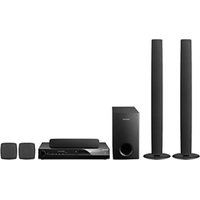
- الأمان
- BD Parental Rating
- DVD Parental Rating
- الوظألف الأساسية
- تشغيل فيديو ثنائي الأبعاد في الوضع ثلائي الأبعاد
- استخدام قائمة الأقراص / قائمة العناوين / القائمة المنبئة
- (قائمة الأقص) Disc Menu استخدام
- تُشْغَيل قَرْص
- التشغيل
- الأزرار ذات الصلة بالتشغيل
- بنية القرص
- (البحث وال tang Syrian Search and Skip) استخدام وظائق
- (قائمة العناوين) Title Menu استخدام
- (QT) قائمة العناوين (Title List) تشفيل
- (القائمة المنبئة) Popup Menu استخدام
- ملاحظة
- تحديد لغة الترجمة
- (أدوات) TOOLS استخدام الزر
- تحديد لغة الصوت
- وظيفة التعليم
- BONUSVIEW إعداد
- تغير زAOYIE KAIMIRAI
- تحديد إعداد الصورة
- الاستماع إلى الموسيقى
- Audio CD (CD-DA)/MP3 تكرار تشغيل قرص مدمج صوتي
- قائمة التشغيل
- Audio CD (CD-DA)/MP3 تشفيل قرص مدمج صوتي
- (SFE) وضع تأثير مجال الصوت
- وضع الصوت
- (معالج الإشارة الرقمي) DSP uptيفة
- الصوت ثلاثي الأبعاد
- عرض صورة
- عرض ملفات الصور
- Dolby Pro Logic II وضع
- iPod مزامنة
- USB تشفيل جهاز تخزين
- USB
- (أدوات) TOOLS
- USB باستخدام کابل iPod / iPhone توصيل جهاز
- باستخدام الحامل iPod / iPhone توصل جهاز
- الاستماع إلى الراديو
- استخدام الأزرار الموجودة في وحدة التحكم عن بعد
- إعداد الصوت الأحادي / الاست俄乌و
- إعداد المحطات مسبقا
- تشغيل الموسيقى
- استخدم جهاز iPod / iPhone لاسلكية (يياع بشكل منفصل) لجهاز iPod / iPhone
- مشاهدة الأقلام
- التي يمكن استخدامها مع هذا المنتج iPod / iPhone طرازات
- لاستخدام حامل الإرساء اللا스لكي:
- كيفية شحن جهاز الإرسال اللا스لكي
- حالة تشغيل م MSNBC حامل الشحن LED
- توصل الميكروфон
- كيفية ربط جهاز الإرسال اللا스لكي
- جهاز الإرسال اللا스لكي LED حالة تشغيل م MSNBC
- خدمات الشبكة
- Smart Hub استخدام
- بده تشغيل للمرة الأولى Smart Hub
- Smart Hub نظرة على
- إنشاه حساب
- استخدام لوحة المفاتيح
- الأزرق - Settings قائمة
- تسجيل الدخول إلى الحساب
- Account Management
- Reset
- Properties
- Check the speed of your internet connection
- Terms of Service Agreement
- (ج) أصفر - Edit Mode قائمة
- إعادة تسمية المجلد
- الققل
- النقل إلى المجلد
- Samsung Apps
- بالنسبة للتطبيقات المدفوعة
- إلغاء الققل
- الحذف
- Samsung Apps الوصول إلى شاشة
- (ب) - أخضر Sort قائمة
- حسب الفئة Samsung Apps
- My Account
- Help
- Samsung Apps استخدام شاشة
- .My Applications في Samsung Apps
- Sort By علامات تبويب
- AllShare استخدام وظيفة
- استخدام الأزرار الملونة على وحدة التحكم عن بعد مع Samsung Apps
- TM BD-LIVE
- معلومات أخرى
- استكشف الأخطاء وإصلاحها
- Technoloisir
- Blu-ray™ 5,1 canaux
- Manuel d'utilisation
- Consignes de sécurité
- Avertissements de sécurité
- AVERTISSEMENT
- PRODUIT LASER DE CLASSE 1
- ATTENTION
- MISE EN GARDE
- Précautions
- Pour regarder la télévision en utilisant la fonction 3D
- INFORMATION IMPORTANTE SUR LA SANTÉ ET LA SÉCURITÉ CONCERNANT LES FILMS EN 3D. Vous devez lire et comprendre les consignes de sécurité suivantes avant d'utiliser la fonction 3D du téléviseur.
- Manipulation et rangement des disques - Précautions
- Manipulation des disques
- Rangement des disques
- REMARQUE
- Manipulation et rangement des disques
- Licence
- • HDMI
- Droit d'auteur
- French
- Table des matières
- PRISE EN MAIN
- BRANCHEMENTS
- CONFIGURATION
- FONCTIONS DE BA SE
- SERVICES RÉSEAU
- AUTRES INFORMATIONS
- Caractéristiques principales de votre nouveau cinéma maison Blu-ray
- Caractéristiques du produit
- 3D
- Smart Hub
- AllShare
- Fonction Audio Sync (Synchronisation audio)
- Fonction iPod Sync (Sync. iPod)
- Prise en charge des appareils iPod et iPhone
- BD Wise
- Son 3D
- ARC (Canal de retour audio)
- lcônes utilisées dans ce guide
- Types et caractéristiques des disques
- Compatibilité des disques Blu-ray
- Les disques qui ne peuvent pas être lus
- Logos des disques pouvant être lus
- Code régional
- Types de disque
- BD-ROM
- French
- BD-RE/-R
- DVD VIDÉO
- DVD-RW/-R/+R
- DVD+RW
- CD Audio (CD-DA)
- CD-RW/-R
- Format du disque
- Utilisation d'un disque JPEG
- DVD-RW/-R (V)
- Formats de fichiers pris en charge
- Restrictions
- Décodeur vidéo
- Décodeur audio
- French
- Remarques sur la connexion USB
- Appareils pris en charge :
- Accessories
- Description
- ! ATTENTION
- Télécommande
- Boîtier de la télécommande
- Installation des piles dans la télécommande
- Réglage de la télécommande
- Pour contrôler un téléviseur à l'aide de la télécommande
- Liste des codes par marque de téléviseur
- Connexion des Enceintes
- Position de l'appareil
- Choix de la position d'écoute
- Composants des enceintes
- Installations des enceintes sur le socle Tallboy
- ! CAUTION
- Installations des enceintes sur le socle Tallboy (Suite)
- French
- Connexion du module récepteur sans fi l proposé en option
- Module récepteur sans fi I (SWA-5000)
- Raccordement de l'antenne FM
- Connexion des appareils externes et de votre téléviseur via HDMI
- SORTIE HDMI : Raccordement à un téléviseur grâce à un câble HDMI (QUALITÉ OPTIMALE)
- ENTRÉE HDMI : Raccordement à un périphérique à l'aide d'un câble HDMI
- Fonction de détection HDMI automatique
- MÉTHODE 2 : Vidéo composite (TYPE DE CONNEXION SATISFAISANTE)
- Raccordement Audio des Périphériques
- OPTICAL (PRISES OPTIQUES) : Raccordement d'un périphérique numérique
- AUX : Raccordement d'un périphérique analogique
- Connexion au Réseau
- Réseau laire
- Réseau sans fil
- Paramètres Initiaux
- Affi chage
- Paramètres 3D
- Mode 3D Blu-ray Playback (Lecture Blu-ray 3D)
- Screen Size (Taille de l'écran)
- Format D'écran
- Taille écran Smart Hub
- French
- BD Wise (Appareils Samsung uniquement)
- Résolution
- Résolution en fonction du mode de sortie
- Format Couleurs HDMI
- Trame Vidéo (24Fs)
- Couleur Intense HDMI
- Mode Image Fixe
- Mode Progressif
- Audio
- Réglage Des Enceintes
- Niveau
- Réglage du niveau des enceintes avant/ centrale/Ambiophonique et du caisson de basses
- Distance
- Tonalité d'essai
- Étalonnage Automatique du Son
- Étalonnage salle musique
- Mesure
- NOTE DE KARAOKE
- User EQ (EQ utilisateur)
- Audio HDMI
- Canal de Retour Audio
- Sortie Numérique
- Options de sortie numérique
- Compression Dynamique
- Sync. audio
- Paramètres du Réseau
- Réseau Filaire
- Confi guration de la connexion au réseau sans fi I - Auto
- Confi guration de la connexion au réseau sans fi I - Manuelle
- WPS(PBC)
- Connexion à un pied de distance
- French
- État du Réseau
- Connexion Internet BD-LIVE
- Système
- Paramètre Initial
- Anynet+ (HDMI-CEC)
- Gestion Données BD
- Time Zone (Fuseau hor.)
- DivX® Vidéo à la demande
- Reset (Réinit.)
- Langue
- Sécurité
- Contrôle parent. BD
- Contrôle parent. DVD
- Modifier le mot de passe
- En cas d'oubli de votre mot de passe
- Général
- Affichage du Lecteur
- Télécommande Réseau
- Assistance
- Mise à niveau du logiciel
- By Internet (Via Internet)
- By USB (Via USB)
- By Disc (Via disque)
- By Downloaded (Par télécharg.)
- Télécharg. en mode veille
- Contacter Samsung
- French
- Fonctions de base
- Lecture d'un Disque
- Lecture
- Structure des disques
- Lecture d'une vidéo 2D en 3D
- Utilisation du menu du disque, du menu des titres et du menu contextuel
- Utilisation du menu du disque
- Utilisation du menu des titres
- Lecture de la liste de titres
- Utilisation du menu contextuel
- French
- Utilisation des fonctions Search (Rechercher) et Skip (Ignorer)
- Rechercher une scène
- Ignorer des chapitres
- Lecture en vitesse lente/En mode pas à pas
- Lecture en vitesse lente
- Lecture en mode pas à pas
- Répétition de la lecture
- Répétition du titre ou du chapitre
- Répétition de la section
- Utilisation du bouton TOOLS (OUTILS)
- Accès direct à la scène souhaitée
- Sélection de la langue audio
- Sélection de la langue de sous-titrage
- Fonction de sous-titrage
- Changement d'angle de la caméra
- Sélection du réglage de l'image
- Réglage de la fonction BONUSVIEW
- Écouter de la musique
- Boutons de la télécommande servant à écouter de la musique
- Lecture d'un CD AUDIO (CD-DA)/MP3
- Répétition d'un CD audio (CD-DA)/MP3
- Playlist (Liste de lecture)
- Mode Sonore
- Fonction DSP (Traitement de signal numérique)
- MODE SFE (MODE EFF. SON.)
- Mode Dolby Pro Logic II
- iPod SYNC
- Lecture d'une image
- Visionnage de fichiers photo
- Lecture de contenu à partir d'un périphérique de stockage USB
- Écoute de la Radio
- Utilisation des touches de la télécommande
- Réglage Mono/Stéréo
- Préréglage des stations
- Connexion d'un iPod/iPhone à l'aide d'un câble USB
- Connexion d'un iPod/iPhone à l'aide du socle
- Lecture de la musique
- Regarder un fi Im
- Utilisation de l'iPod/iPhone avec une station d'accueil dock sans fi I (vendue séparément) pour iPod/iPhone
- Pour utiliser la station d'accueil dock sans fi I :
- Chargement de l'émetteur sans fi I
- État de fonctionnement du témoin DEL du socle de chargement
- Modèles iPod/iPhone susceptibles d'être utilisés avec ce produit
- Liaison de l'émetteur sans fi I avec l'unité principale
- État de fonctionnement du témoin DEL de l'émetteur sans fi I
- Connexion d'un microphone
- Utilisation de Smart hub
- Démarrage de Smart Hub pour la première fois
- 6
- 7
- French
- Utilisation du clavier
- Saisie de texte, de chiffres et de symboles
- Création d'un compte
- Connexion au compte
- Menu Settings (Paramètres) - BLEU (D)
- Account Management (Gestion du compte)
- Register Service Account (Enregistrer le compte de service)
- Change Password (Changer le mot de passe)
- Remove Service Accounts (Supprimer un compte de service)
- Deactivate Account (Désactiver le compte)
- Properties (Propriétés)
- More (En savoir plus)
- Vérifiez la vitesse de votre connexion à Internet
- Conditions de l'accord de service
- Le menu Edit Mode (Mode édit.) - JAUNE (C)
- Move (Déplacer)
- New Folder (Nouveau dossier)
- Move to Folder (Déplacer vers dossier)
- Pour accéder à un widget dans un dossier
- Pour éditer des éléments dans un dossier
- Rename Folder (Renommer un dossier)
- Lock (Verrouiller)
- Unlock (Déverrouiller)
- Delete (Supprimer)
- Le menu Sort (Trier) - VERT (B)
- Applications payantes
- Pour accéder à l'écran Samsung Apps (Applications Samsung)
- Pour utiliser l'écran Samsung Apps (Applications Samsung)
- Onglets Sort By (Trier par)
- Les applications Samsung par catégorie
- My Account (Mon compte)
- Help (Aide)
- Utilisation des touches de couleur sur votre télécommande avec Samsung Apps (Applications Samsung)
- BD-LIVE™
- Utilisation de la fonction Allshare
- Dépannage
- English
- Español
- Português
- Français
- Italiano
- Nederlands
- Dansk
- Suomi
- Norsk
- Svenska
- Česky
- Deutsch
- Magyar
- Polski
- Slovensky
- Slovenščina
- Български
- Română
- Ελληνικά
- Hrvatski
- Srpski
- Казакша
- Русский
- Українська
- 繁體中文
- 中国语
- תְרָה
- Thai
- Türkçe
- Indonesia
- Comment contacter Samsung dans le monde
Marque : SAMSUNG
Modèle : HT-D5550K
Catégorie : Système home cinéma