
MCD710 - Système home cinéma PHILIPS - Notice d'utilisation et mode d'emploi gratuit
Retrouvez gratuitement la notice de l'appareil MCD710 PHILIPS au format PDF.


| Type de produit | Système home cinéma |
| Marque | Philips |
| Modèle | MCD710 |
| Dimensions de l'unité principale | 232 (L) × 75,5 (H) × 223,5 (P) mm |
| Poids de l'unité principale | 5,01 kg |
| Alimentation | 220 – 240 V / 50 Hz |
| Consommation électrique | ≤ 35 W (1/8 de la puissance de sortie nominale) |
| Puissance de sortie nominale | 2 x 50 W RMS (THD = 10 %) |
| Réponse en fréquence (amplificateur) | 100 Hz – 20 kHz (±3 dB) |
| Rapport signal/bruit (amplificateur) | 60 dB |
| Impédance des enceintes | 4 Ω |
| Dimensions des enceintes | 170 (L) × 270 (H) × 220 (P) mm |
| Poids de chaque enceinte | 2,4 kg |
| Formats de disques compatibles | DVD, VCD, SVCD, DVD+RW, CD audio, MP3, WMA, JPEG, DivX |
| Formats audio USB | MP3, WMA (non protégés) |
| Fonctions principales | Lecteur DVD, amplificateur numérique 2.0 canaux, décodeur Dolby Digital, DSC, mode nuit, balayage progressif, veille/réveil programmable, réception RDS, lecture USB directe, contrôle parental |
| Accessoires fournis | Télécommande avec piles AAA, antenne filaire FM, câble vidéo composite (jaune), manuel d'utilisation et guide de démarrage rapide |
| Entretien et nettoyage | Nettoyer les disques avec un chiffon doux du centre vers l'extérieur. Ne pas utiliser de solvants. Protéger de l'humidité, de la pluie, du sable et des températures élevées. |
| Sécurité | Ne pas ouvrir l'appareil (risque d'électrocution). Utiliser à volume modéré. Ne pas exposer à des liquides ou des flammes nues. |
| Pièces détachées et réparabilité | En cas de problème, contacter le revendeur ou Philips. Ne pas tenter de réparer soi-même. |
| Informations générales | Produit conforme aux directives européennes. Recyclable. Enregistrement possible sur www.philips.com/welcome. |
FOIRE AUX QUESTIONS - MCD710 PHILIPS
Questions des utilisateurs sur MCD710 PHILIPS
0 question sur cet appareil. Repondez a celles que vous connaissez ou posez la votre.
Poser une nouvelle question sur cet appareil
Téléchargez la notice de votre Système home cinéma au format PDF gratuitement ! Retrouvez votre notice MCD710 - PHILIPS et reprennez votre appareil électronique en main. Sur cette page sont publiés tous les documents nécessaires à l'utilisation de votre appareil MCD710 de la marque PHILIPS.
MODE D'EMPLOI MCD710 PHILIPS
Manuel d'utilisation
Manual de usuario
Benutzerhandbuch
Informations générales
Fonctionnalités 45
Accessoires fournis 45
Informations sur l'environnement .... 45
Installation 45\~46
Entretien 46
Sécurité d'écoute 46
Connexions
Étape 1 : positionnement des enceintes ..... 47
Étape 2: Raccordement du téléviseur ..... 48\~79
Utilisation de la prise péritel
Utilisation de la prise vidéo composite
Utilisation des prises vidéo composantes
Connexion via l'entrée S-Viséo
Utilisation d'un modulateur RF externe
Étape 3: Connexion des antennes FM ..... 50
Étape 4: Branchement du cordon d'alimentation 51
Supplément : connexion d'un équipement auxiliaire .... 51
Connexion supplémentaire : connexion d'un périphérique USB ou d'une carte mémoire . 51
Présentation des fonctions
Lecteur de DVD et amplificateur de puissance 52
Télécommande 53\~54
Mise en route
Étape 1: Insertion des piles dans la télécommande .... 55
Étape 2: Configuration du téléviseur ..... 55\~56
Configuration de la fonction de balayage progressif
Désactivation manuelle du balayage progressif
Étape 3: Définition de la langue .... 57
Définition de la langue d'affichage à l'écran
Définition de la langue du menu de disque, de l'audio et des sous-titres
Fonctionnalités principales
Mise sous tension/hors tension de l'appareil 58
Sélection du mode veille Éco.... 58
Réglage du volume 58
Réglage du son 58
LOUDNESS (Intensité)
Diminution de l'éclairage de l'afficheur ..... 59
Mode de démonstration 59
Utilisation de disques
Disques compatibles 60
Codes de région 60
Lecture des disques 60
Utilisation du menu du disque 61
Commandes de lecture principales ..... 61\~63
Suspension de la lecture
Sélection d'une autre plage ou d'un autre chapitre/titre
Reprise de la lecture au point d'interruption Zoom
Répétition
Répéter A-B
Ralenti
Programme
Recherche avant/arrière
Recherche par heure et recherche par numéro de chapitre/piste
Affichage des informations pendant la lecture
Fonctions propres aux disques 63
Lecture d'un titre
Angle de vue
Modification de la langue audio
Modification du canal audio
Sous-titres
Lecture de CD photo MP3/WMA/JPEG ..... 63
Lecture d'un disque MP3/WMA 63\~64
Fonctionnement général
Sélection de lecture
Lecture d'un Picture CD JPEG 64
Fonctionnement général
Sélection de lecture
Fonctions propres au format JPEG ..... 64\~65
Fonction d'aperçu
Zoom
Modes de lecture des diaporamas
Lecture avec angles de vue multiples
Lecture d'un disque DivX 65
Options du menu système
Fonctionnalités principales 66
OSD LANGUAGE (Langue d'affichage)
SCREEN SAVER (Économiseur d'écran)
DIVX CODE (Code DivX)
DIGITAL AUDIO SETUP (Réglages audio numériques)
PREFERENCE PAGE (Page Préférences) 69\~71
PARENTAL (Parental)
DEFAULT (Par défaut)
PASSWORD SETUP (CONFIGURATION
MOT DE PASSE)
Autres fonctions
Réception radio 72
Réglage des stations radio
Présélection des stations radio
Écoute de stations radio présélectionnées
RDS 72
Réglage de l'horloge RDS 72
Réglage de l'horloge 73
Réglage du réveil programmable 73
Réglage du programmateur
Réglage du réveil programmable
Sources externes
Utilisation d'un périphérique non USB ..... 74
Utiliser un périphérique USB de stockage .....
74\~75
Caractéristiques techniques ..... 76
Dépannage 77\~79
Glossaire 80
Se débarrasser de votre produit usagé
Votre produit est conçu et fabriqué avec des matériaux et des composants de haute qualité, qui peuvent être recyclé et utilisés de nouveau.
Lorsque ce symbole d'une poubelle à roue barrée est attaché à un produit, cela signifie que le produit est couvert par la Directive Européenne 2002/96/EC.
Veuillez vous informer du système local de séparation des déchets électriques et électroniques.
Veuillez agir selon les règles locales et ne pas jeter vos produits usagés avec les déchets domestiques usuels. Jeter correctement votre produit usagé aidera à prévenir les conséquences négatives potentielles contre l'environnement et la santé humaine.
Félicitations pour votre achat et bienvenue sur le site Philips !
Pour profiter pleinement de l'assistance Philips, enregistrez votre produit sur le site à l'adresse suivante : www.philips.com/welcome
Ce produit est conforme aux prescriptions de la Communauté Européenne relatives à la limitation des perturbations radioélectriques.
Fonctionnalités
Votre microchaîne DVD avec amplificateur numérique à 2.0 canaux offre les mêmes qualités audio dynamiques que les systèmes Home Cinéma dernier cri et intègre les meilleures fonctionnalités de la technologie Home Cinéma.
Autres caractéristiques :
Décodeur Dolby Digital intégré, prenant en charge la fonction DSC (Digital Sound Control, contrôle du son numérique)
Connexions composantes supplémentaires
Permettent de connecter d'autres composantes audio et audiovisuelles à la microchaîne DVD.
Mode nuit
Permet de compressor la plage dynamique, ce qui réduit la différence de niveau sonore entre les différents sons en mode Dolby Digital.
Contrôle parental (niveau de contrôle)
Vous permet de définir un niveau de contrôle parental pour que vos enfants ne puissent pas visionner un DVD dont le niveau parental est supérieur à votre réglage.
Veille/Réveil programmable
Permet au système de se mettre automatiquement sous tension/hors tension à une heure prédéfinie.
Balayage progressif
Offre des images de haute qualité, sans scintillement, pour les sources cinématographiques. Lorsqu'une image est rafraîchie, sa résolution verticale peut doubler, pour atteindre 525 lignes.
Remarque :
—Pour bénéficier de la fonction de balayage progressif, vous devez être équipé d'un téléviseur à balayage progressif.
Accessoires fournis
- T élécommande munie de deux piles AAA
- 1 antenne filaire FM
– Câble vidéo composite (jaune) - Ce manuel d'utilisation et un guide de démarrage rapide
En cas d'élément manquant ou endommagé, contactez votre revendeur ou Philips.
Informations sur l'environnement
Tout emballage superflu a été omis. Nous avons fait notre possible pour permettre une séparation facile de l'emballage en trois matériaux : carton (boîte), polystyrène moussé (qui amortit les chocs) et polyéthylène (sacs, feuille protectrice en mousse).
Votre appareil se compose de matériaux recyclables et réutilisables à condition d'être démontés par une entreprise spécialisée. Respectez les réglementations locales pour vous débarrasser des emballages, des piles usagées et de votre ancien équipement.
Installation
- Placez l'appareil sur une surface plane, rigide et stable.
- Dans un meuble, prévoyez environ 10 cm d'espace libre autour du lecteur pour une ventilation adéquate.
- Évitez de soumettre le lecteur à des températures extrêmes ou des conditions humides.
-
Votre appareil ne doit pas être exposé aux fuites goutte à goutte ou aux éclaboussures.
●Aucun objet rempli de liquide, par exemple un vase, ne doit être placé sur l'appareil.
●Aucune flamme nue, par exemple des bougies allumées, ne doit être placée sur l'appareil. -
Installez cet appareil à proximité d'une prise secteur facilement accessible.
- Veillez à ne pas entraver la ventilation en couvrant les orifices de ventilation avec des objets, par exemple des journaux, nappes, rideaux, et.
Entretien
En cas d'encrassement d'un disque, nettoyez-le avec un chiffon. Essuyez le disque du centre vers l'extérieur, en ligne droite.
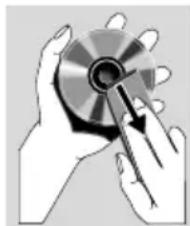
- Protégez le lecteur, les piles et les disques contre l'humidité, la pluie, le sable et les températures élevées (provoquées par un dispositif de chauffage ou la lumière directe du soleil). Laissez toujours le tiroir-disque fermé pour éviter le dépôt de poussière sur la lentille.
N'utilisez pas de solvants comme le benzène, les diluants, les détergents disponibles dans le commerce ou les aérosols antistatiques pour disques analogiques (vinyles).
La lentille risque de s'embuer lorsque le lecteur est déplacé d'un environnement froid à un environnement chaud, ce qui rendra la lecture des disques impossible. Laissez le lecteur dans un environnement chaud, le temps que l'humidité s'évapore.
Sécurité d'écoute
Écoutez à volume moyen.
L'utilisation des écouteurs à un volume élevé peut entraîner des pertes auditives. Ces écouteurs peuvent produire des niveaux sonores nuisibles à l'ouïe d'une personne normale, même si l'exposition est inférieure à une minute. Ces niveaux sonores élevés sont destinés aux personnes ayant déjà subi une diminution de leurs capacités auditives.
- Le son peut être trompeur. Au fil du temps, votre niveau de confort auditif s'adapte à des volumes plus élevés. Après une écoute prolongée, un niveau sonore élevé et nuisible à vos capacités auditives pourra vous sembler normal. Pour éviter cela, réglez le volume à un niveau non nuisible assez longtemps pour que votre ouïe s'y habitue et ne le changez plus.
Pour définir un volume non nuisible :
- Réglez le volume sur un niveau peu élevé.
- Augmentez progressivement le volume jusqu'à ce que votre écoute soit confortable et claire, sans distorsion.
Limitez les périodes d'écoute :
- Une exposition prolongée au son, même à des niveaux normaux et non nuisibles, peut entraîner des pertes auditives.
- Veillez à utiliser votre équipement de façon raisonnable et à interrompre l'écoute de temps en temps.
Veillez à respecter les recommandations suivantes lors de l'utilisation de vos écouteurs.
- Écoutez à des volumes raisonnables pendant des durées raisonnables.
- Veillez à ne pas régler le volume lorsque votre ouïe est en phase d'adaptation.
- Ne réglez pas le volume de sorte que vous n'entendiez plus les sons de votre environnement.
- Faites preuve de prudence dans l'utilisation des écouteurs ou arrêtez l'utilisation dans des situations potentiellement dangereuses.
N'utilisez pas les écouteurs lorsque vous conduisez, ou que vous êtes en vélo, sur un skate, etc.: cette utilisation des écouteurs peut s'avérer dangereuse sur la route et est illégale dans de nombreuses régions.
flowchart
graph TD
    A["Television"] --> B["Alimentation CA"]
    C["Enceinte (droite)"] --> D["Antenne FM"]
    E["Enceinte (gauche)"] --> F["Alimentation CA"]
    G["Year of TV 10.2V"] --> H["Analog/Amplifier"]
    I["Power Supply"] --> J["Analog/Amplifier"]
    K["Control Panel"] --> L["Analog/Amplifier"]
    M["External Control Panel"] --> N["Analog/Amplifier"]
    O["Power Supply"] --> P["Analog/Amplifier"]
    Q["External Control Panel"] --> R["Analog/Amplifier"]
IMPORTANT!
- La plaque signalétique se trouve en dessous du système.
- A vant de brancher l'adaptateur CA à la prise secteur, assurez-vous que toutes les autres connexions ont été effectuées.
- Ne procédez jamais à des raccordements lorsque l'appareil est sous tension.
Étape 1 : positionnement des enceintes
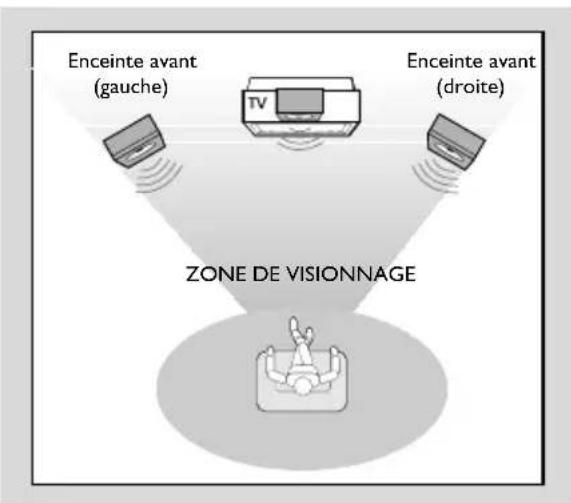
Disposez les enceintes avant gauche et droite à distance égale du téléviseur et à un angle d'environ 45 degrés par rapport à la position d'écoute.
Remarque:
- Pour éviter les interférences magnétiques, ne placez pas les enceintes avant trop près du téléviseur.
-Assurez-vous que la ventilation est adéquate autour du lecteur de DVD.
Étape 2: Raccordement du téléviseur
IMPORTANT!
- Choisissez une connexion vidéo parmi les options suivantes, en fonction des caractéristiques de votre téléviseur.
- Connectez directement le lecteur de DVD au téléviseur.
- La connexion péritel permet de bénéficier des fonctions audio et vidéo du lecteur de DVD.
Utilisation de la prise péritel
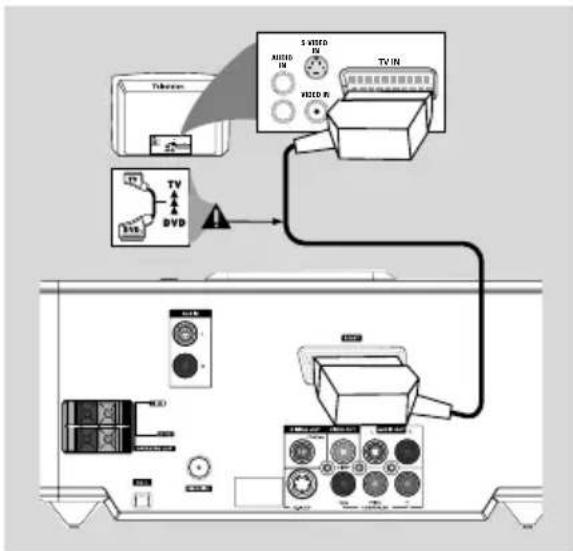
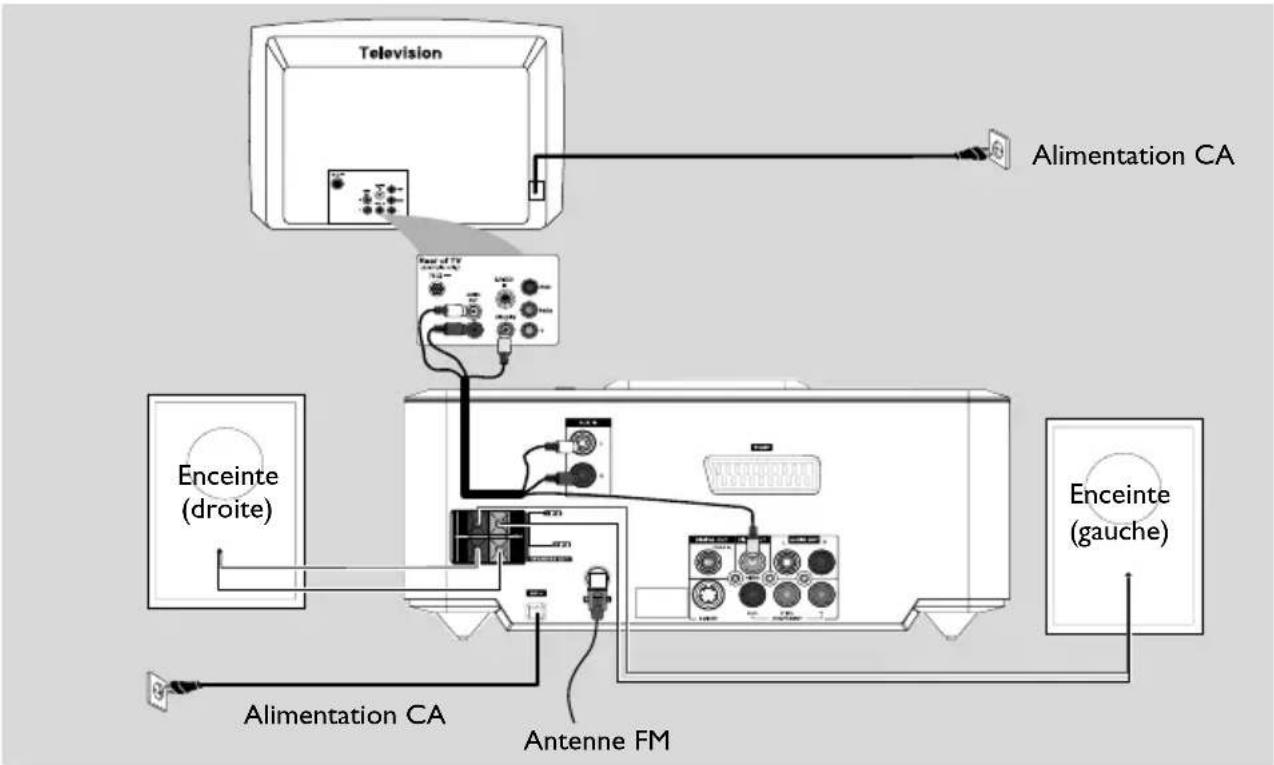
Utilisez le câble péritel (noir) pour relier la prise péritel du lecteur de DVD aux entrées péritel (SCART) correspondantes du téléviseur (câble non fourni).
Remarque :
- Veillez à relier l'extrémité TV du câble péritel au téléviseur et l'extrémité DVD du câble péritel au lecteur de DVD.
Utilisation de la prise vidéo composite
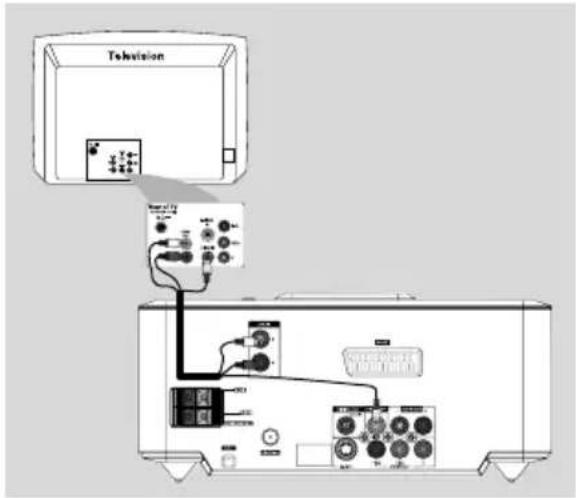
1 Raccordez le connecteur VIDEO OUT de l'appareil à l'entrée vidéo du téléviseur (à savoir A/V In, Video In, Composite ou Baseband) à l'aide d'un câble vidéo composite (jaune).
Pour écouter les chaînes TV via le lecteur de DVD, raccordez les entrées AUX IN (L/R) aux sorties AUDIO OUT correspondantes du téléviseur à l'aide de câbles audio (blanc/rouge, non fournis).
Utilisation des prises vidéo composantes (Y Pb Pr)
IMPORTANT!
- P our obtenir une qualité vidéo en balayage progressif, vous avez besoin d'un câble Y Pb Pr et d'un téléviseur doté de la fonction de balayage progressif.
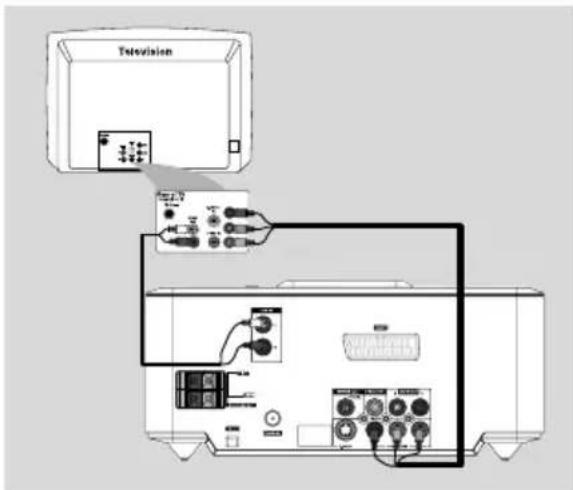
Raccordez les prises Y Pb Pr ddu lecteur de DVD aux entrées vidéo composantes correspondantes (à savoir Y Pb/Cb Pr/Cr ou YUV) du téléviseur à l'aide de câbles vidéo composantes (rouge/bleu/vert, non fournis).
Pour écouter les chaînes TV via le lecteur de DVD, raccordez les entrées AUX IN (L/R) aux sorties AUDIO OUT correspondantes du téléviseur à l'aide de câbles audio (blanc/rouge).
3 Si votre téléviseur est doté de la fonction de balayage progressif (le téléviseur doit indiquer Progressive Scan ou ProScan), reportez-vous au manuel d'utilisation de celui-ci pour activer le balayage progressif. Pour obtenir de plus amples informations sur la fonction de balayage progressif du lecteur de DVD, reportez-vous à la section « Mise en route - Configuration de la fonction de balayage progressif ».
Remarques:
- Si votre téléviseur n'est pas doté de la fonction de balayage progressif, aucune image n'apparaît à l'écran. Appuyez sur la touche SYSTEM MENU de la télécommande pour quitter le menu système, puis sur les touches DISC et 1 pour désactiver le mode de balayage progressif.
Connexion via l'entrée S-Viséo
IMPORTANT!
- Si vous utilisez un câble S-Verde pour la lecture de DVD, vous devrez modifier les réglages de la sortie vidéo de l'appareil en conséquence.
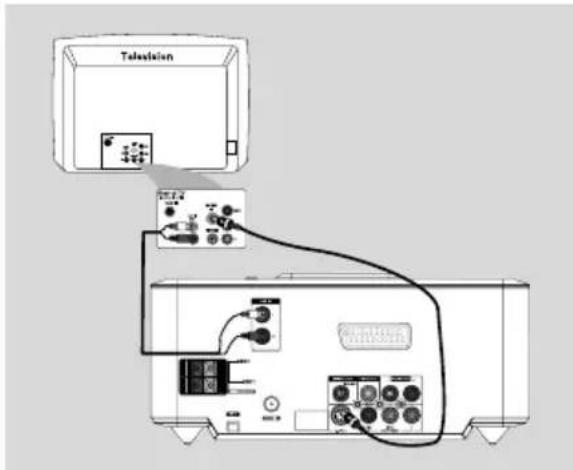
1 Reliez la prise (S-VIDEO) du lecteur de DVD à l'entrée S-Veridéo (Y/C ou S-VHS) du téléviseur à l'aide d'un câble S-Veridéo (non fourni).
Pour écouter les chaînes TV via le lecteur de DVD, raccordez les entrées AUX IN L/R aux sorties AUDIO OUT correspondantes du téléviseur à l'aide de câbles audio (blanc/rouge, non fournis).
Utilisation d'un modulateur RF externe
IMPORTANT!
- Si votre téléviseur est équipé d'une seule entrée d'antenne (75 ohms ou RF In), il vous faut un modulateur RF pour pouvoir y visionner un DVD. Contactez votre revendeur d'électronique ou Philips pour obtenir de plus amples informations sur le fonctionnement et la disponibilité des modulateurs RF.
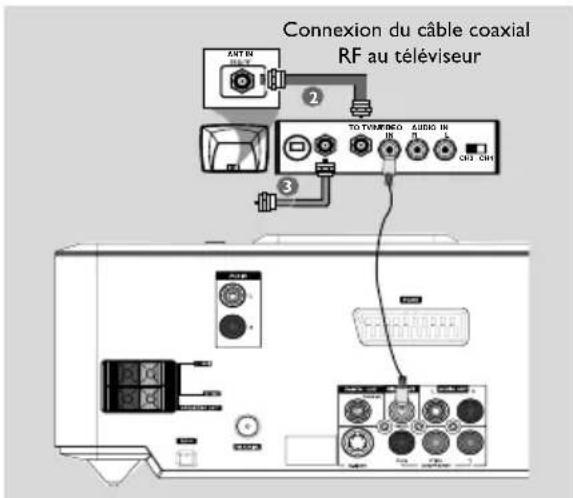
À l'aide du câble vidéo composite (jaune), branchez la prise VIDEO OUT du lecteur de DVD sur l'entrée vidéo du modulateur RF.
2 Reliez la prise ANTENNA OUT ou TO TV du modulateur RF à l'entrée Antenna IN du téléviseur à l'aide d'un câble coaxial RF (non fourni).
3 Connectez le signal de service de l'antenne ou du câble TV à l'entrée ANTENNA IN ou RF IN du modulateur RF. (Si le signal est connecté au téléviseur, déconnectez-le.)
Étape 3: Connexion des
antennes FM
Connectez l'antenne cadre FM fournie à la prise
FM (75 Ω). Déployez l'antenne FM et fixez-la au mur.
Pour obtenir une meilleure réception stéréo des stations FM, connectez une antenne FM externe (non fournie).
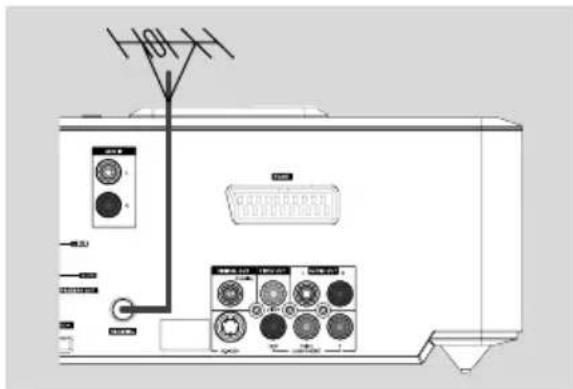
-Réglez la position des antennes afin d'obtenir une réception optimale.
—Placez les antennes aussi loin que possible du téléviseur, du magnétoscope ou de toute autre source de rayonnement afin d'éviter toute interférence.
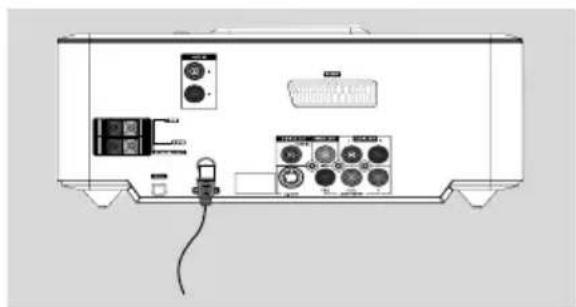
Étape 4: Branchement du cordon d'alimentation
Une fois tous les raccordements effectués, branchez le cordon d'alimentation sur la prise secteur.
Ne procédez jamais à des raccordements lorsque l'appareil est sous tension.
Supplément : connexion d'un équipement auxiliaire
IMPORTANT!
- Certains disques sont protégés en copie. Il est impossible d'enregistrer un disque via un système d'enregistrement numérique ou un magnétoscope.
- Lors des branchements, vérifiez que les couleurs des câbles correspondent aux couleurs des prises.
- Reportez-vous toujours aux consignes de connexion et aux conseils du manuel d'utilisation de l'autre appareil.
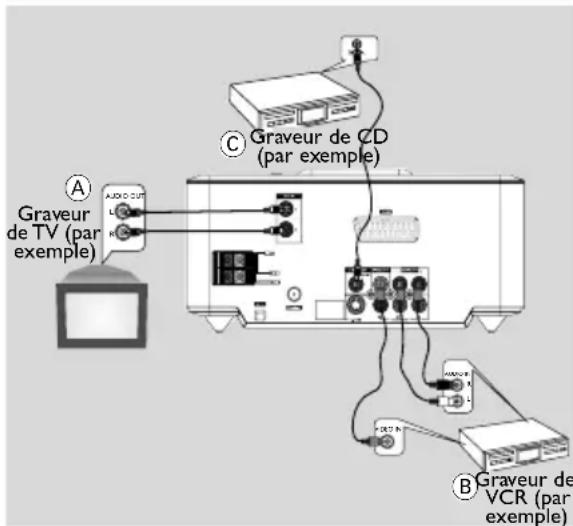
Affichage et écoute de contenu provenant d'autres appareils Ⓐ
- Reliez les prises AUX IN R/L de l'appareil aux prises AUDIO OUT des autres appareils audiovisuels (par exemple téléviseur, magnétoscope, lecteur de DVD ou platine de cassette).
Avant de faire fonctionner l'appareil, appuyez sur
SOURCE sur la face avant et sélectionnez
AUX, ou appuyez sur la touche AUX de la télécommande et activez la source d'entrée.
Utilisation du magnétoscope pour enregistrer des DVD Ⓑ
- Reliez l'une des prises VIDEO de l'appareil à la prise VIDEO IN correspondante et les prises LINE OUT R/L aux prises AUDIO IN du magnétoscope. Cela vous permet d'effectuer des enregistrements stéréo analogiques (deux voies, droite et gauche).
Enregistrement (numérique) ©
- Reliez la prise COAXIAL d'un système d'enregistrement numérique.
Avant de commencer, réglez la sortie DIGITAL OUT conformément à la connexion audio (voir DIGITAL OUT).
Connexion supplémentaire : connexion d'un périphérique USB ou d'une carte mémoire
En connectant un périphérique USB de stockage à une chaîne Hi-Fi, Vous pouvez écouter la musique stockée dans le périphérique à travers les puissants haut-parleurs de la chaîne Hi-Fi.
- Insérez la fiche du périphérique USB dans la prise de l'appareil.
Pour les appareils avec un câble USB :
Insérez une extrémité du câble USB dans la prise de l'appareil.
2 Insérez l'autre prise du câble USB à la borne de sortie USB de l'appareil USB.
Pour la carte mémoire :
① Insérez la carte mémoire dans le lecteur de carte.
2 Branchez le lecteur de cartes sur la prise de l'appareil à l'aide d'un câble USB.
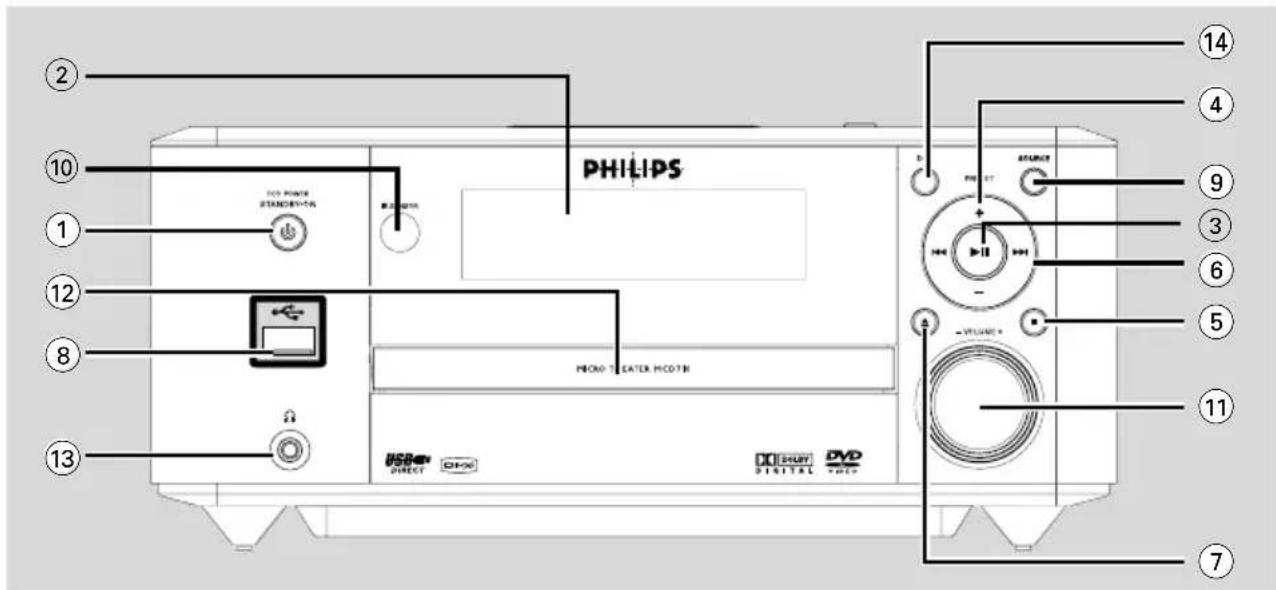
Lecteur de DVD et amplificateur de puissance
① ECO POWER/STANDBY-ON
permet d'allumer l'appareil ou de le mettre en mode veille Éco/veille normale.
② Affichage
- affiche des informations relatives à l'état du lecteur de DVD.
③ ▶ II
- permet de démarrer ou de suspendre la lecture.
④ PRESET +/-
- en mode tuner, permet de sélectionner une présélection radio.
⑤
- permet d'arrêter la lecture du disque ou d'effacer un programme.
- en mode Démo (sur l'appareil uniquement), permet d'activer/désactiver la démonstration.
⑥
Disque :
- permet de passer au chapitre/au titre/à la piste précédent(e)/suivant(e).
Tuner:
- permet de régler la radio sur une fréquence supérieure/inférieure.
- appuyez sur la touche et maintenez-la enfoncée, puis relâchez-la pour lancer la recherche automatique d'une fréquence radio supérieure ou inférieure.
⑦
- permet d'ouvrir ou de fermer le tiroir-disque.
⑧ USB DIRECT - p r ise permettant de connecter le lecteur à un périphérique USB.
⑨ SOURCE
- permet de sélectionner l'une des sources audio : TUNER, DISC, USB ou AUX.
- permet d'allumer l'appareil.
⑩ IR SENSOR
- pointez la télécommande vers ce capteur.
⑪ VOLUME -/+
- permet de d'augmenter ou de diminuer le volume.
- permet de régler les heures et les minutes en mode de réglage de l'horloge et du programmateur.
- permet d'activer ou de désactiver la minuterie.
⑫ Tiroir-disque
13
— P ermet de brancher un casque.
⑭ DSC
- P ermet de sélectionner différents types de réglages d'égaliseur prédéfinis (CLASSIC, JAZZ, ROCK, POP or FLAT) (Classique, Jazz, Rock, Pop, Neutre).
Télécommande
①
- permet d'allumer l'appareil ou de le mettre en mode veille Éco/veille normale.
② Pavé numérique (0-9)
— entre un numéro de piste/titre/chapitre de disque.
③ PROGRAM
- D VD/VCD/CD/MP3-CD/USB: permet d'accéder au menu de programmation.
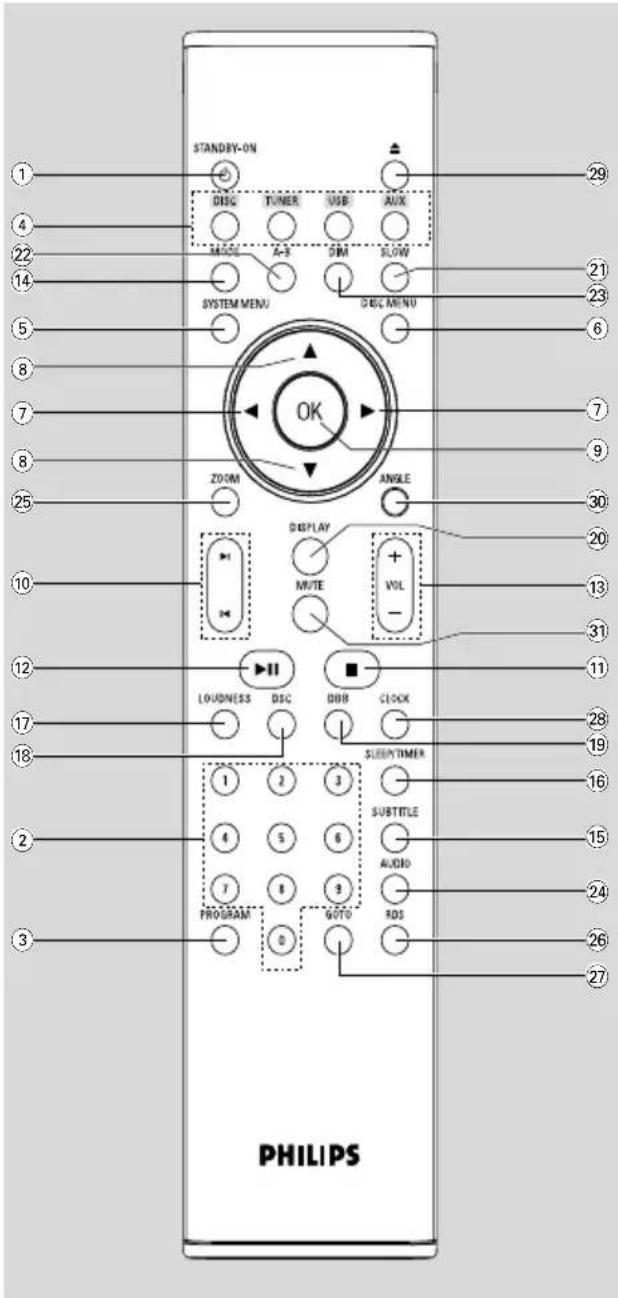
- Picture CD : permet de sélectionner un mode diaporama pendant une lecture.
- T uner: permet de programmer des présélections radio.
④ SOURCE
- permet de sélectionner l'une des sources audio : TUNER, DISC, USB ou AUX.
⑤ SYSTEM MENU (mode disque uniquement)
- permet d'accéder au menu système et de le quitter.
⑥ DISC MENU (mode disque uniquement)
- D VD/VCD: permet d'accéder au menu du contenu du disque et de le quitter.
- VCD2.0: permet d'activer ou de désactiver le mode de commande de lecture.
⑦
Tuner
- appuyez pour sélectionner progressivement une fréquence radio inférieure/supérieure.
- appuyez sur la touche, maintenez-la enfoncée, puis relâchez-la pour lancer la recherche automatique d'une fréquence radio supérieure ou inférieure. Disc/USB
- P ermet d'effectuer un retour ou une avance rapide.
- En mode DISC (Disque), permet de sélectionner une direction de déplacement dans le menu du disque ou la barre du menu système.
⑧ ▲/▼
- En mode DISC (Disque), permet de sélectionner une direction de déplacement dans le menu du disque ou la barre du menu système.
⑨ OK
- P ermet de quitter ou de confirmer la sélection.
10 |◀ / ▶
- Disc: permet de passer au chapitre/au titre/à la piste précédent(e)/suivant(e).
- T uner: permet de choisir une présélection radio.
11
- En mode DISC/USB (Disque/USB), permet d'arrêter la lecture ou d'annuler une programmation.
⑫ ▶II
- DISC/USB: pour démarrer ou interrompre provisoirement la lecture du disque.
⑬ VOL +/-
- permet de d'augmenter ou de diminuer le volume.
- permet de régler les heures et les minutes en mode de réglage de l'horloge et du programmateur.
- P ermet de sélectionner une source en mode de réglage du programmateur.
⑭ MODE
- permet de sélectionner différents modes de répétition ou le mode de lecture aléatoire pour un disque.
⑮ SUBTITLE
- permet de sélectionner la langue de sous-titrage.
⑯ SLEEP/TIMER
Mode de veille
- permet de régler l'heure de mise sous tension automatique du système.
Mode actif
- permet de régler la fonction d'arrêt automatique (automatiquement désactivée).
⑰ LOUDNESS
- permet d'activer ou de désactiver le réglage automatique du niveau sonore.
18 DSC
- P ermet de sélectionner différents types de réglages d'égaliseur prédéfinis (CLASSIC, JAZZ, ROCK, POP or FLAT) (Classique, Jazz, Rock, Pop, Neutre).
⑲ DBB
- active ou désactive le renforcement des basses.
⑳ DISPLAY
- permet d'afficher des informations sur le téléviseur pendant la lecture.
②1 SLOW
- permet de sélectionner plusieurs modes de lecture lente pour un VCD/SVCD/DVD.
②22 A-B
- VCD/CD/USB : permet de répéter un passage précis dans une piste.
- D VD : permet de répéter un passage précis dans un disque.
23 DIM
- permet de sélectionner un niveau de luminosité différent pour l'afficheur.
24 AUDIO
VCD
- permet de régler un mode audio [Stereo (Stéréo), Mono-Left (Mono-gauche) ou Mono-Right (Mono-droite)].
DVD
– permet de sélectionner une langue audio.
25 ZOOM
- D VD/VCD/CD photo : permet d'agrandir ou de réduire une photo ou une image active sur le téléviseur.
26 RDS
— P our le tuner, affiche les informations RDS.
⑳ GOTO
- En mode DISC (Disque), permet d'effectuer une recherche rapide dans un disque en entrant une durée, un titre, un chapitre ou une piste.
28 DS/CLOCK
Mode de veille
*— permet de régler l'horloge de l'appareil.
Mode de lecture
— permet d'afficher l'horloge de l'appareil.
29
- permet d'ouvrir ou de fermer le tiroir-disque.
30 ANGLE
- permet de sélectionner un angle de vue pour un DVD.
③1 MUTE
- P ermet d'interrompre ou de reprendre la production de son.
Remarques sur la télécommande :
- Commencez par sélectionner la source à commander en appuyant sur l'une des touches de source (DISC ou TUNER, par exemple) de la télécommande.
- Sélectionnez la fonction de votre choix ( ▶ II, |◀, ▶| par exemple).
Étape 1: Insertion des piles dans la télécommande
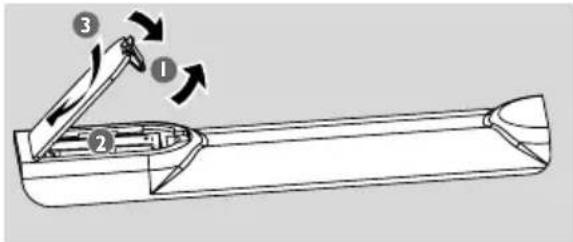
Ouvrez le compartiment des piles.
2 Insérez deux piles AAA en respectant les signes de polarité (+/-) du compartiment.
3 Fermez le couvercle.
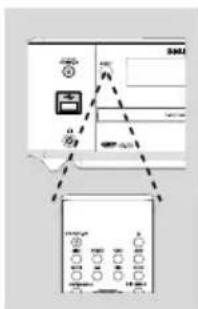
Utilisation de la télécommande pour commander le lecteur
Dirigez la télécommande vers le capteur infrarouge de la face avant de l'appareil.
2 Ne placez aucun objet entre la télécommande et le lecteur de DVD en cours de fonctionnement.
flowchart
graph TD
    A["M40"] --> B["B1"]
    B --> C["Control Unit"]
    C --> D["Output"]
    style A fill:#f9f,stroke:#333
    style D fill:#bbf,stroke:#333
ATTENTION!
- Ôtez les piles si celles-ci sont usagées ou si vous savez que vous ne vous servirez pas de la télécommande pendant un certain temps.
- N 'utilisez pas simultanément des piles épuisées et neuves ou des piles de différents types.
- Les piles contiennent des substances chimiques : elles doivent donc être mises au rebut de manière adéquate.
Étape 2: Configuration du téléviseur
IMPORTANT!
Vérifiez que vous avez effectué tous les branchements nécessaires (voir « Raccordement du téléviseur »).
1 Allumez le lecteur de DVD, puis sélectionnez la source DISC (voir « Mise sous tension/hors tension de l'appareil »).
2 Allumez le téléviseur, puis réglez-le sur le canal d'entrée vidéo adéquat. Le téléviseur doit afficher l'écran Philips DVD bleu.
→Ces canaux, appelés FRONT, A/V IN ou VIDEO, se trouvent généralement dans les premiers ou les derniers canaux. Pour plus d'informations, reportez-vous au manuel d'utilisation de votre téléviseur.
→Vous pouvez également choisir le canal 1 sur votre téléviseur, puis appuyer plusieurs fois sur la flèche bas, jusqu'à ce que le canal d'entrée vidéo apparaisse.
→Vous pouvez aussi utiliser la touche permettant de choisir le mode vidéo sur la télécommande de votre téléviseur.
→Ou réglez le téléviseur sur le canal 3 ou 4 si vous utilisez un modulateur RF.
Configuration de la fonction de balayage progressif (uniquement pour les téléviseurs dotés de cette fonction)
Le balayage progressif permet d'afficher deux fois plus d'images par seconde que le balayage entrelacé (téléviseurs classiques). Avec près du double de lignes, le balayage progressif offre une résolution et une qualité d'image supérieures.
IMPORTANT!
Avant d'activer la fonction de balayage progressif, vous devez :
1) vérifier si votre téléviseur prend en charge les signaux de balayage progressif ; 2) vérifier que le lecteur de DVD est raccordé au téléviseur via la prise Y Pb Pr (voir « Connexions - Étape 2 : raccordement du téléviseur - Utilisation des prises vidéo composantes).
Allumez votre téléviseur.
2 Désactivez le balayage progressif sur votre téléviseur ou activez le balayage entrelacé (reportez-vous au manuel d'utilisation du téléviseur).
3 Appuyez sur ECO POWER/STANDBY-ON
pour mettre le lecteur de DVD sous tension.
4 Sélectionnez le canal d'entrée vidéo adéquat.
→L'écran DVD d'arrière-plan s'affiche.
5 Appuyez sur SYSTEM MENU.
6 Appuyez plusieurs fois sur ◀▶ pour sélectionner VIDEO SETUP PAGE (Page Configuration vidéo).
7 Réglez l'option TV MODE (Mode TV) sur P-SCAN, puis appuyez sur OK pour confirmer.
→Le menu d'instructions s'affiche à l'écran.
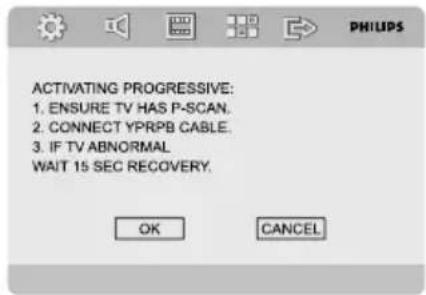
8 Appuyez sur ◀▶ pour sélectionner OK dans le menu, puis appuyez sur OK pour confirmer.
Une image déformée s'affiche à l'écran jusqu'à l'activation du mode de balayage progressif du téléviseur.
9 Activez le mode de balayage progressif du téléviseur (reportez-vous au manuel d'utilisation de celui-ci).
→Le menu ci-dessous s'affiche à l'écran.
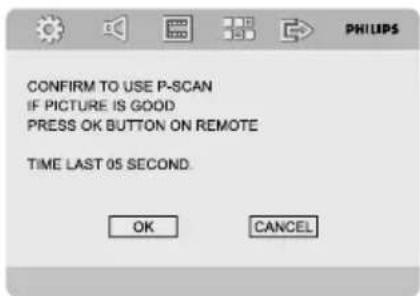
10 Appuyez sur ◀▶ pour sélectionner OK dans le menu, puis appuyez sur OK pour confirmer.
→Vous avez terminé la configuration et bénéficiez désormais d'une image de haute qualité.
Désactivation manuelle du balayage progressif
- Si l'image déformée ne disparaît pas, cela signifie peut-être que le téléviseur connecté ne prend pas en charge les signaux de balayage progressif et que ce mode a été activé par erreur. Vous devez restaurer le format entrelacé.
Désactivez le balayage progressif sur votre téléviseur ou activez le balayage entrelacé (reportez-vous au manuel d'utilisation du téléviseur).
2 Appuyez sur la touche SYSTEM MENU de la télécommande pour quitter le menu système, puis sur les touches DISC et 1 pour désactiver le mode de balayage progressif.
→L'écran DVD d'arrière-plan bleu s'affiche à l'écran.
Remarques:
—En mode de lecture normale et lorsque le mode de balayage progressif est activé, vous pouvez désactiver ce dernier en appuyant sur la touche DISC et sur 1.
Étape 3: Définition de la langue
Vous pouvez sélectionner une langue. Ce lecteur de DVD choisit automatiquement la langue sélectionnée lorsque vous chargez un disque. Si la langue sélectionnée n'est pas disponible sur le disque, la langue par défaut du disque est utilisée. La langue d'affichage à l'écran est conservée dans le menu système une fois sélectionnée.
Définition de la langue d'affichage à l'écran
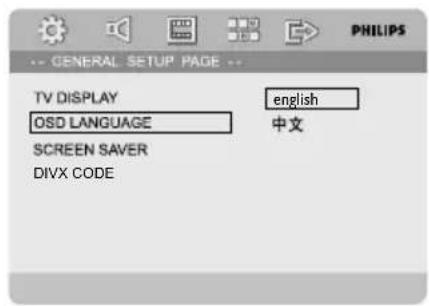
Appuyez sur SYSTEM MENU.
2 Appuyez plusieurs fois sur ◀▶ pour sélectionner GENERAL SETUP PAGE (Page Réglages généraux).
3 Parcourez le menu à l'aide de la touche ◀▶ ▲
▼ de la télécommande.
Passez à OSD LANGUAGE (Langue d'affichage) et appuyez sur la touche ▶.
4 Sélectionnez une langue et appuyez sur OK.
Pour quitter le menu
- Appuyez de nouveau sur la touche SYSTEM MENU.
Définition de la langue du menu de disque, de l'audio et des sous-titres
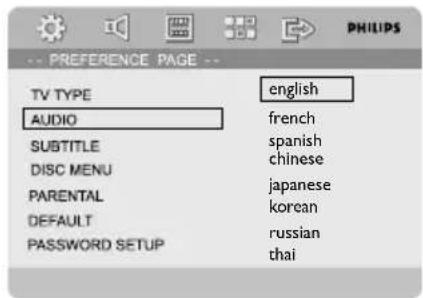
Appuyez sur la touche SYSTEM MENU en mode d'arrêt.
2 Appuyez sur ◀▶ pour sélectionner PREFERENCE PAGE (Page Préférences).
3 Appuyez sur ▲▼ pour sélectionner ce qui suit dans Page Préférences.
- A UDIO (langue audio du disque)
- SUBTITLE (sous-titres du disque)
- DISC MENU (menu du disque)
4 Accédez au sous-menu en appuyant sur ▶.
5 Sélectionnez une langue et appuyez sur OK.
6 Répétez les étapes 3 à 5 pour les autres paramètres de langue.
Pour quitter le menu
- Appuyez de nouveau sur la touche SYSTEM MENU.
Mise sous tension/hors tension de l'appareil
● Appuyez sur ECO POWER/STANDBY-ON
→ "HELLO" s'affiche brièvement. L'appareil se règle automatiquement sur la dernière source sélectionnée.
- Appuyez sur la touche DISC, TUNER, USB ou AUX de la télécommande.
→L'appareil se règle ensuite automatiquement sur la dernière source sélectionnée.
Pour faire passer l'appareil en mode veille
- Appuyez sur ECO POWER/STANDBY-ON ⏻.
Sélection du mode veille Éco
- Appuyez sur ECO POWER/STANDBY-ON ☉ en mode actif.
→L'appareil entre en mode veille d'économie d'énergie (le voyant Eco Power est allumé) ou en mode veille normale avec l'affichage de l'horloge.
- Les réglages audio interactifs, la dernière source sélectionnée et les présélections du tuner sont mémorisés par le lecteur.
Si l'appareil est en mode veille normale avec affichage de l'horloge, appuyez sur la touche ECO POWER/STANDBY-ON ⏻ et maintenez-la enfoncée pendant 3 secondes minimum pour passer en mode veille d'économie d'énergie ou vice versa.
Réglage du volume
Tournez le sélecteur VOLUME (-/+) dans le sens des aiguilles d'une montre ou dans le sens contraire des aiguilles d'une montre (ou appuyez sur la touche VOL +/- de la télécommande) pour augmenter ou réduire le volume sonore.
→ "VOL XX"s'affiche sur l'afficheur. "XX" correspond au niveau du volume.
Pour couper temporairement le son
- Appuyez sur la touche MUTE de la télécommande.
→La lecture continue sans le son et MUTING (Coupure du son) clignote.
●Pour activer la reproduction du son, vous pouvez :
— appuyer de nouveau sur MUTE ;
- régler les commandes du volume ;
- changer de source.
Pour l'écoute au casque
Connectez la fiche du casque dans la prise située à l'avant de la chaîne.
→Les hauts-parleurs sont alors coupés.
Réglage du son
Les fonctions audio DBB, DSC et LOUDNESS (Intensité) ne peuvent pas être activées en même temps.
DBB améliore le niveau de basses.
- Appuyez sur la touche DBB de la télécommande pour activer/désactiver la fonction DBB.
→Certains disques sont enregistrés en modulation haute, ce qui provoque une distorsion à volume élevé. Dans ce cas, désactivez DBB ou baissez le volume.
DSC (Digital Sound Control)
DSC permet d'obtenir différents types de réglages d'égalisateur prédéfinis.
Appuyez plusieurs fois sur la touche DSC de la télécommande pour sélectionner : FLAT, POP, JAZZ, CLASSIC ou ROCK (Neutre, Pop, Jazz, Classique ou Rock).
LOUDNESS (Intensité)
La fonction LOUDNESS (Intensité) permet à l'appareil d'augmenter automatiquement le niveau des aigus et des graves à faible volume (plus le volume est fort, moins le niveau des aigus et le niveau des graves augmentent).
- Appuyez sur la touche LOUDNESS de la télécommande pour activer ou désactiver la fonction LOUDNESS (Intensité).
→L'icôe apparaît/disparaît lorsque cette fonction est activée/désactivée.
Diminution de l'éclairage de l'afficheur
- Appuyez plusieurs fois sur DIM pour sélectionner le niveau de luminosité de l'afficheur.
Mode de démonstration
L'appareil est doté d'un mode de démonstration qui présente les différentes fonctions disponibles.
Pour activer la démonstration :
- En mode veille, appuyez sur la touche ■ de l'appareil pour activer le mode de démonstration.
→La démonstration commence.
Pour désactiver la démonstration :
- Appuyez de nouveau sur la touche ■ de l'appareil.
→ "DEMO OFF" (Démo désactivée) s'affiche.
Remarque:
—Même si vous retirez le cordon d'alimentation
CA et que vous le rebranchez à la prise secteur, la démonstration reste désactivée jusqu'à ce que vous la réactiviez.
IMPORTANT!
- Suivant le DVD ou CD VIDÉO, certaines fonctions peuvent être différentes ou restreintes.
- Ne forcez pas le tiroir-disque et n'y insérez pas autre chose que des disques, au risque de causer des
dysfonctionnements au niveau du lecteur.
- Si l'icône d'erreur (ø) apparaît sur l'écran du téléviseur lorsque vous appuyez sur une touche, cela signifie que la fonction correspondante n'est pas disponible sur le disque inséré ou à cette étape.
Disques compatibles
Le lecteur de DVD lit les formats suivants :
-DVD (Digital Versatile Disc)
-VCD (Video CD)
-SVCD (Super Video CD)
-DVD réinscriptibles (DVD+RW)
-CD audio (CD)
-Fichiers photo (Kodak, JPEG) sur CD+R(W)
-DivX(R) sur CD-R(W)
-DivX 3.11/4.x/5.x
-WMA
-Format CD-MP3 pris en charge.
• ISO 9660 / format UDF
- max. Nom de titre/album – 12 caractères max. Le nombre de titres et d'albums max. est de 255.
• L'imbrication de répertoires max. est de 8 niveaux.
• Le nombre d'albums max. est de 32.
• Le nombre de pistes MP3 max. est de 999. - Fréquences d'échantillonnage prises en charge pour un disque MP3 : 32 kHz, 44,1 kHz, 48 kHz.
- Débits pris en charge pour un disque MP3: 32, 64, 96, 128, 192, 256 (Kbit/s).
—Les formats suivants ne sont pas compatibles - Fichiers avec extension *.VMA, *.AAC, *.DLF, *.M3U, *.PLS, *.WAV
• Nom d'album/de titre non anglais
• Disques enregistrés au format Joliet
• MP3 Pro et MP3 avec ID3-Tag

VIDEO

VIDEO CD


DVD + ReWritable





Codes de région
Les DVD doivent porter l'étiquette illustrée ci-dessous pour pouvoir être lus sur ce lecteur de DVD. Vous ne pouvez pas lire de disques destinés à d'autres régions.


Remarque:
- Si vous ne parvenez pas à lire un disque, remplacez-le par un autre. Les disques mal formatés ne peuvent pas être lus par ce lecteur de DVD.
Lecture des disques
Reliez les cordons d'alimentation de l'appareil et du téléviseur (ou tout récepteur stéréo ou AV optionnel) à une prise secteur.
2 Mettez le téléviseur sous tension, puis réglez-le sur le canal d'entrée vidéo adéquat (voir « Configuration du téléviseur »).
3 Appuyez sur la touche ECO POWER/STANDBY-ON 📍 sur la face avant du lecteur de DVD ou sur la touche ⏻ de la télécommande.
→ Le téléviseur doit afficher l'écran Philips DVD bleu.
4 Appuyez sur la touche ▲ pour ouvrir le tiroir-disque, puis placez-y un disque. Appuyez de nouveau sur cette touche pour refermer le tiroir-disque.
→ Assurez-vous que la face imprimée est vers le haut.
5 La lecture démarre automatiquement (suivant le type de disque).
→ Si le menu du disque s'affiche à l'écran du téléviseur, reportez-vous à la section « Utilisation du menu du disque ».
→ Si le disque est verrouillé par le contrôle parental, saisissez le code à quatre chiffres (voir « PASSWORD SETUP PAGE » (Page Mot de passe)).
6 À tout moment, il vous suffit d'appuyer sur pour arrêter la lecture.
Utilisation du menu du disque
En fonction du disque chargé, il est possible qu'un menu s'affiche à l'écran du téléviseur.
Pour sélectionner une fonction de lecture ou une autre option :
Utilisez les touches ◀▶▲▼ et OK ou le pavé numérique (0-9) de la télécommande.
→La lecture commence automatiquement.
Pour accéder au menu ou pour le quitter
- Appuyez sur la touche DISC MENU de la télécommande.
Pour les VCD dotés de la fonction PBC (contrôle de lecture - version 2.0 uniquement)
La fonction PBC vous permet de lire les CD vidéo de manière interactive, par le biais du menu affiché à l'écran.
- Appuyez sur la touche DISC MENU pendant la lecture.
→ Si le PBC était activé, il est désactivé et la lecture continue.
→ Si le PBC était désactivé, il est activé et vous retournez à l'écran du menu.
Commandes de lecture principales
Suspension de la lecture (DVD/VCD/CD/MP3/DivX/WMA)
Appuyez sur la touche ▶ pendant la lecture.
→La lecture est interrompue et le son est coupé.
2 Appuyez de nouveau sur la touche ▶II pour reprendre l'enregistrement.
Sélection d'une autre plage ou d'un autre chapitre/titre (DVD/VCD/DivX/CD)
Appuyez sur la touche ▶▶I de l'appareil (ou la touche ▶I de la télécommande) pendant la lecture pour passer au chapitre ou à la piste suivante.
2 Appuyez sur la touche ◀◀ de l'appareil (ou la touche ◀ de la télécommande) pour passer au chapitre ou à la piste précédente.
Pour passer directement à un chapitre, à une piste ou à un titre précis, saisissez le numéro du chapitre/de la piste/du titre à l'aide du pavé numérique (0-9).
Reprise de la lecture au point d'interruption (DVD/VCD/CD)
En mode d'arrêt et lorsqu'un disque n'a pas été retiré, appuyez sur la touche ▶III
Pour annuler le mode de reprise :
●En mode d'arrêt, appuyez de nouveau sur la touche ■.
Zoom (DVD/VCD/DivX/JPEG)
La fonction de zoom permet d'agrandir l'image vidéo pendant la lecture.
Appuyez plusieurs fois de suite sur la touche ZOOM pour agrandir ou réduire la taille de l'image vidéo pendant la lecture.
2 Appuyez sur la touche ◀ ▶ ▲ ▼ pour vous déplacer sur l'écran du téléviseur.
Répétition (DVD/VCD/CD/MP3/DivX/WMA)
Pour DVD/VCD/CD
- Appuyez plusieurs fois de suite sur la touche MODE pour choisir un mode de répétition pendant la lecture.
Chapitre (DVD)
— répétition de la lecture du chapitre en cours.
Piste (CD/VCD)/Titre (DVD)
-répétition de la lecture de la piste (CD/SVCD/VCD) ou du titre (DVD) en cours.
Toutes les chaînes
- répétition de la lecture de l'ensemble des fichiers du disque
Lecture aléatoire
-répétition de la lecture dans un ordre aléatoire
MP3/WMA/DivX
- Appuyez plusieurs fois de suite sur la touche MODE pour accéder aux différents modes de répétition.
→ Lecture aléatoire : lisez tous les fichiers du dossier sélectionné dans un ordre aléatoire.
→ Répéter la piste en cours : répétez la lecture d'un fichier MP3/WMA.
→ Répéter tout : répétez la lecture de tous les fichiers.
→ Désactivé : désactive la lecture aléatoire ou le mode de répétition.
Répéter A-B (DVD/VCD/CD/MP3/DivX/WMA)
Appuyez sur la touche A-B au point de départ choisi.
2 Appuyez de nouveau sur A-B au point final choisi.
→Les points A et B peuvent uniquement être définis au sein d'un même chapitre ou d'une même piste.
→ La section est maintenant répétée en boucle.
3 Pour quitter la séquence, appuyez de nouveau sur A-B.
Ralenti (DVD/VCD)
1 Appuyez sur X pendant la lecture pour sélectionner la vitesse voulue : 1/2, 1/4, 1/8 ou 1/16 (arrière ou avant).
→Le son est désactivé.
2 Pour retourner à la vitesse normale, appuyez sur ▶ II.
Remarque:
- La lecture arrière lente n'est pas possible sur les VCD.
Programme (sauf CD photo)
Cette fonction vous permet de sélectionner vos pistes/chapitres préférés afin de les lire dans la séquence de votre choix
DVD/VCD/CD
(programme DVD par exemple)
1 Appuyez sur la touche PROGRAM de la télécommande pour activer le mode de programmation.
2 Introduisez directement les numéros des pistes ou des chapitres à l'aide du pavé numérique 0-9 (faites précéder les numéros à un chiffre d'un 0, par exemple 05).
3 Déplacez le curseur en appuyant sur ◀ ▶ ▲ ▼ pour sélectionner START (Démarrer).
4 Appuyez sur OK pour démarrer la lecture.
Pour MP3/WMA
À l'arrêt, appuyez sur DISC MENU pour basculer entre les menus Album et Liste de fichiers.
2 Lorsque Liste de fichiers est à l'écran, appuyez sur ▲ ▼ pour sélectionner les fichiers, puis sur PROGRAM pour les ajouter à la liste de programmation.
3 Appuyez sur DISC MENU pour afficher la liste des programmes.
4 Appuyez sur PROGRAM pour supprimer des fichiers de la liste de programmation.
Recherche avant/arrière (DVD/VCD/DivX/CD/MP3/WMA)
Appuyez sur la touche ◀/► de la télécommande en cours de lecture pour sélectionner la vitesse désirée : 2x, 4x, 8x, 16x ou 32x (avant ou arrière).
→Le son est désactivé.
2 Pour retourmer à la vitesse normale, appuyez sur ▶ II.
Recherche par heure et recherche par numéro de chapitre/piste (DVD/VCD/CD/MP3/WMA)
Appuyez sur GOTO jusqu'à ce que la fenêtre de modification de l'heure ou du numéro de chapitre/piste s'affiche.
2 Introduisez les heures, les minutes et les secondes de gauche à droite dans la zone de modification de l'heure à l'aide des touches numérotées de la télécommande.
ou
Entrez le numéro de chapitre/piste dans la boîte de modification des chapitres/pistes à l'aide du pavé numérique de la télécommande.
Affichage des informations pendant la lecture (sauf CD photo)
- En cours de lecture, appuyez sur DISPLAY pour afficher les informations du disque sur l'écran du téléviseur.
Pour DVD
→ Titre/Chapitre écoulé : affiche le temps de lecture écoulé du titre/chapitre en cours.
→Titre/chapitre restant : affiche le temps de lecture restant du titre/chapitre en cours.
→ Affichage désactivé : désactive l'affichage du temps.
Super VCD/VCD/DivX/CD
→ Partie écoulée/Total écoulé : affiche le temps de lecture écoulé pour la piste/le disque en cours.
→ Durée restante/Total restant : affiche le temps de lecture restant pour la piste/le disque en cours.
→ Affichage désactivé : désactive l'affichage du temps.
Fonctions propres aux disques
Lecture d'un titre (DVD)
① Appuyez sur DISC MENU.
→ Le menu des titres du disque apparaît sur l'écran du téléviseur.
2 Utilisez ▲ ▼ ▲ ▼ ou le pavé numérique (0-9) pour sélectionner une option de lecture.
3 Appuyez sur OK pour confirmer:
Angle de vue (DVD)
- Appuyez plusieurs fois sur ANGLE pour sélectionner un angle de vue différent.
Modification de la langue audio (pour les DVD enregistrés dans plusieurs langues)
- Appuyez plusieurs fois sur AUDIO pour sélectionner d'autres langues audio.
Modification du canal audio (VCD/DivX uniquement)
- Appuyez plusieurs fois sur AUDIO pour sélectionner les canaux audio disponibles sur le
disque [MONO LEFT (MONO GAUCHE), MONO RIGHT (MONO DROITE) MIX-MONO ou STEREO].
Sous-titres (DVD)
- Appuyez plusieurs fois sur SUBTITLE pour sélectionner d'autres langues de sous-titres.
Lecture de CD photo MP3/WMA/JPEG
IMPORTANT!
Vous devez allumer le téléviseur, puis le régler sur le canal d'entrée vidéo adéquat (voir « Configuration du téléviseur »).
Lecture d'un disque MP3/WMA
IMPORTANT!
Pour les fichiers WMA protégés contre la copie (DRM), utilisez Windows Media Player version 10 (ou ultérieure) pour la gravure/conversion de CD. Rendez-vous sur le site www.microsoft.com pour des informations sur Windows Media Player et WM DRM (Windows Media Digital Rights Management).
Fonctionnement général
Chargez un disque MP3/WMA.
→ Un menu du disque de données apparaît sur l'écran du téléviseur.
2 Utilisez ▲ ▼ pour sélectionner un album et appuyez sur OK pour ouvrir l'album.
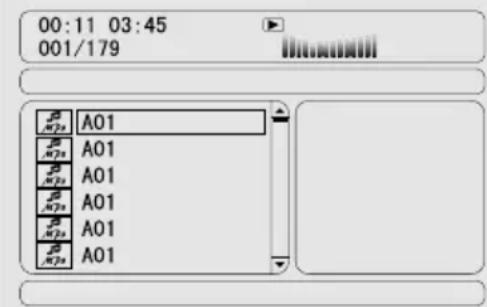
3 Appuyez sur ▲ ▼ ou utilisez le pavé numérique (0-9) pour sélectionner une piste.
4 Appuyez sur OK pour confirmer:
→ La lecture démarre à partir de la piste sélectionnée jusqu'à la fin de l'album.
Remarque:
- La durée de lecture du disque peut dépasser 10 secondes en raison du grand nombre de chansons compilées sur le disque.
Sélection de lecture
En cours de lecture :
- Appuyez sur la touche ◀◀/▶▶I de l'appareil (ou la touche ◀/▶I de la télécommande) pour sélectionner une autre piste dans l'album en cours.
- Appuyez plusieurs fois sur ▶II pour interrompre/reprendre la lecture.
- Appuyez sur la touche DISC MENU de la télécommande pour basculer entre Album et Liste de fichiers.
Lecture d'un Picture CD JPEG
Fonctionnement général
① Insérez un CD photo JPEG.
→ Un menu du disque de données apparaît sur l'écran du téléviseur.
2 Utilisez ▲ ▼ pour sélectionner un dossier et appuyez sur OK pour ouvrir le dossier.
3 Appuyez sur ▲ ▼ ou utilisez le pavé numérique (0-9) pour sélectionner un fichier photo.
4 Appuyez sur OK pour confirmer.
→ La lecture démarre à partir de la photo sélectionnée jusqu'à la fin du dossier.
Sélection de lecture
En cours de lecture :
-
Appuyez sur la touche ◀◀/▶▶ de l'appareil (ou la touche ◀/▶ de la télécommande) pour sélectionner un autre fichier dans le dossier en cours.
Utilisez la touche ◀▶ ▲▼ de la télécommande pour faire pivoter des fichiers d'images ou en inverser le sens. -
Appuyez plusieurs fois sur ▶II pour interrompre/reprendre la lecture.
- Appuyez sur la touche DISC MENU de la télécommande pour basculer entre le dossier et Liste de fichiers.
Fonctions propres au format JPEG
Fonction d'aperçu
Cette fonction affiche le contenu du dossier ouvert ou du disque.
Appuyez sur ■ pendant la lecture.
→Douze miniatures s'affichent sur l'écran du téléviseur.
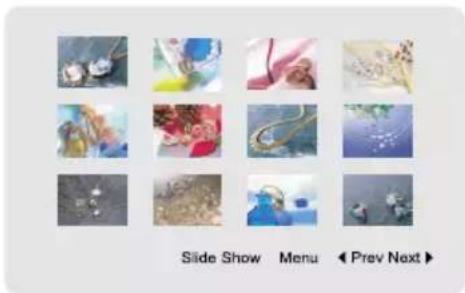
2 Utilisez ◀ ▶ ▲ ▼ pour sélectionner l'une des photos/Diaporama et appuyez sur OK pour lancer la lecture/le diaporama.
Pour accéder au menu des fonctions des touches de la télécommande
Utilisez ◀ ▶ ▲ ▼ pour sélectionner Menu et appuyez sur OK.
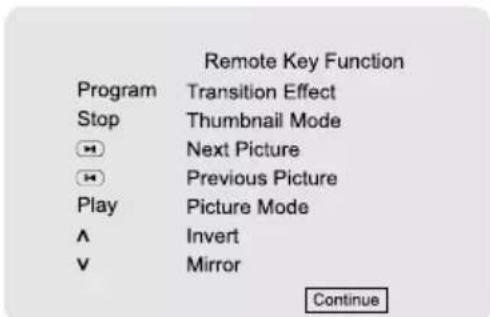
Pour afficher les autres photos sur la page précédente/suivante
Appuyez sur la touche ◀◀ / ▶▶ de l'appareil (ou sur la touche ◀ / ▶ de la télécommande).
Utilisez ◀ ▶ ▲ ▼ pour sélectionner Précédent ou Suivant et appuyez sur OK.
Zoom (JPEG)
●Lors de la lecture, appuyez plusieurs fois sur la touche ZOOM pour afficher l'image à différentes échelles.
- Servez-vous des touches ◀ ▶ ▲ ▼ pour visionner l'image agrandie.
Modes de lecture des diaporamas (JPEG)
En cours de lecture, appuyez plusieurs fois sur la touche PROGRAM de la télécommande pour sélectionner différents modes de lecture des diaporamas :
Mode 0: Aucun
Mode 1 : Balayage haut
Mode 2 : Balayage bas
Mode 3 : Balayage gauche
Mode 4 : Balayage droite
Mode 5 : Balayage diagonal, coin supérieur gauche
Mode 6 : Balayage diagonal, coin supérieur droit
Mode 7 : Balayage diagonal, coin inférieur gauche
Mode 8 : Balayage diagonal, coin inférieur droit
Mode 9 : Extension à partir du milieu H
Mode 10 : Extension à partir du milieu V
Mode 11 : Compression vers le milieu H
Mode 12 : Compression vers le milieu V
Mode 13 : Fenêtre H
Mode 14 : Fenêtre V
Mode 15 : Balayage du bord vers le milieu
Mode 16 : Arrivée par le haut
Lecture avec angles de vue multiples (JPEG)
- Pendant la lecture, appuyez sur ◀▶ ▲▼ pour faire pivoter la photo sur l'écran du téléviseur.
◀: rotation de l'image dans le sens inverse des aiguilles d'une montre
▶: rotation de l'image dans le sens des aiguilles d'une montre.
◀: rotation de l'image dans le sens inverse des aiguilles d'une montre
▶: rotation de l'image dans le sens des aiguilles d'une montre
Lecture d'un disque DivX
Ce lecteur de DVD prend en charge la lecture des films au format DivX téléchargés sur l'ordinateur et gravés sur CD-R/RW (voir «Options du menu système-Code d'enregistrement DIVX(R) VOD » pour des informations complémentaires).
Chargez un disque DivX.
→La lecture commence automatiquement.
Dans le cas contraire, appuyez sur ▶ II.
2 Si le film DivX comporte des sous-titres externes, le menu de sous-titrage s'affiche sur l'écran du téléviseur pour vous permettre de faire un choix.
- Dans ce cas, appuyez sur la touche SUBTITLE de la télécommande pour activer ou désactiver l'affichage des sous-titres.
- Si le disque DivX propose des sous-titres incrustés en plusieurs langues, appuyez sur la touche SUBTITLE pour modifier la langue de sous-titrage pendant la lecture.
Remarque :
- Les fichiers de sous-titres portant les extensions .srt, .smi, .sub, .ssa, .ass sont pris en charge mais n'apparaissent pas dans le menu de navigation des fichiers.
- Le nom de fichier des sous-titres doit être identique au nom de fichier du film.
Fonctionnalités principales
Appuyez sur SYSTEM MENU pour accéder au menu Configuration.
2 Appuyez sur ◀▶ pour sélectionner une page à configurer.
3 Appuyez sur ▲ ▼ pour sélectionner une option.
4 Accédez au sous-menu en appuyant sur ▶ ou OK.
5 Déplacez le curseur en appuyant sur ▲ ▼ pour mettre en surbrillance l'élément sélectionné.
→ Appuyez sur ◀▶ pour régler les valeurs.
6 Appuyez sur OK pour confirmer.
Pour revenir au menu précédent
- Appuyez sur ◀ ou OK (en cas de réglage des valeurs).
Pour quitter le menu
- Appuyez de nouveau sur la touche SYSTEM MENU.
→ Les paramètres sont stockés dans la mémoire du lecteur si le lecteur est éteint.
Remarque:
- Certaines des fonctions des options du menu système sont décrites dans « Mise en route ».
GENERAL SETUP PAGE (Page Réglages généraux)
La page GENERAL SETUP PAGE (Page Réglages généraux) comprend les options suivantes : TV DISPLAY (Affichage TV), OSD LANGUAGE (Langue d'affichage), SCREEN SAVER (Économiseur d'écran) et DIVX CODE (Code DivX).
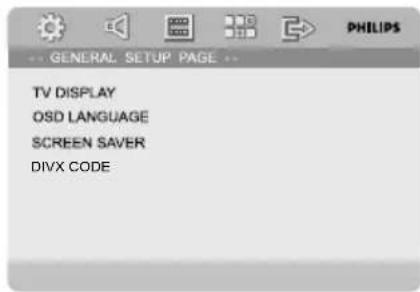
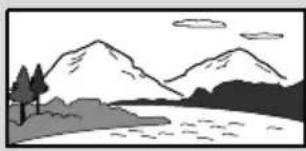
Définissez le format d'image sur le lecteur de DVD pour qu'il corresponde à celui du téléviseur auquel il est relié.
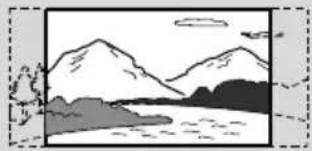
→ NORMAL/PS: lorsque vous disposez d'un téléviseur classique et que vous souhaitez obtenir une image plein écran, dont les côtés sont rognés.
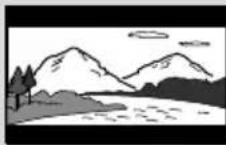
→ 4:3 NORMAL/LB: si vous avez un téléviseur classique. L'image s'affiche au format cinéma, avec des bandes noires en haut et en bas de l'écran.
→ WIDE (Large): sélectionnez cette fonction si vous disposez d'un téléviseur écran large.
OSD LANGUAGE (Langue d'affichage)
Reportez-vous à la section «Mise en route-Étape 3 : définition de la langue ».
SCREEN SAVER (Économiseur d'écran)
Cette fonction est utilisée pour activer ou désactiver l'économiseur d'écran.
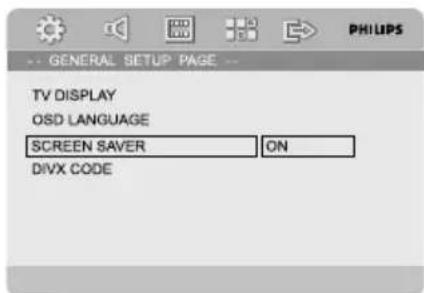
→ On (Activé) : en mode d'arrêt, PAUSE ou No DISC (Aucun disque), si aucune action n'est exécutée pendant 3 minutes, l'économiseur d'écran est activé.
→ Off (Désactivé) : l'économiseur d'écran est désactivé.
DIVX CODE (Code DivX)
Philips fournit le code d'enregistrement
DivX® VOD (Video On Demand) permettant de louer et d'acheter des vidéos via le service DivX®VOD.
Pour plus d'informations, rendez-vous sur le site Web www.divx.com/vod.
Dans GENERAL SETUP PAGE (Page Réglages généraux), appuyez sur ▲ ▼ pour sélectionner le code DIVX, puis appuyez sur ▶ ou OK pour accéder au sous-menu. Appuyez de nouveau sur OK pour confirmer.
→Le code d'enregistrement s'affiche.
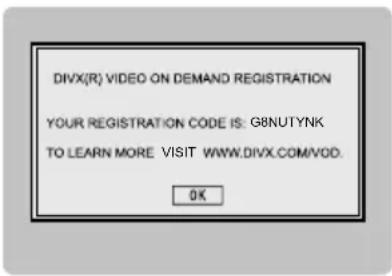
2 Appuyez sur OK pour quitter:
3 Ce code d'enregistrement permet d'acheter ou de louer des vidéos via le service DivX® VOD disponible à l'adresse www.divx.com/vod. Suivez les instructions et téléchargez la vidéo de votre PC sur un CD-R pour pouvoir la lire sur ce lecteur de DVD.
Remarque :
— Les vidéos téléchargées via le service
DivX® VOD peuvent uniquement être lues sur ce lecteur de DVD.
- La fonction de recherche par heure n'est pas accessible durant la lecture d'un film au format DivX.
AUDIO SETUP PAGE (Page Configuration audio)
La page AUDIO SETUP PAGE (Page Configuration audio) comprend les options suivantes : DIGITAL AUDIO SETUP (RÉGLAGES AUDIO NUMÉRIQUES), DOLBY DIGITAL SETUP (Configuration Dolby Digital), 3D PROCESSING (Traitement 3D), HDCD et NIGHT MODE (Mode nuit).
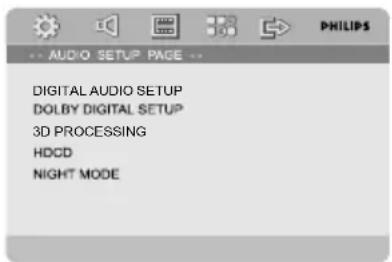
DIGITAL AUDIO SETUP (Réglages audio numériques)
La page DIGITAL AUDIO SETUP (Réglages audio numériques) propose les options suivantes: SPDIF OFF (SPDIF désactivé), SPDIF/RAW et SPDIF/PCM.
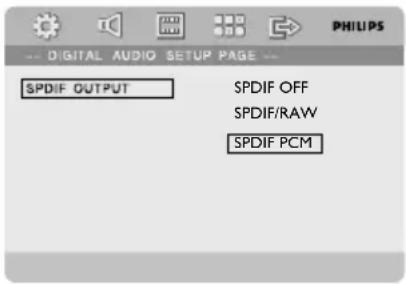
→ SPDIF OFF (SPDIF désactivé) : désactive la sortie SPDIF.
→ SPDIF/RAW: si vous avez raccordé votre sortie DIGITAL OUT (coaxiale ou optique) à un récepteur décodeur multicanal.
→ SPDIF/PCM: si votre récepteur ne décode pas le son multicanal.
DOLBY DIGITAL SETUP (Configuration Dolby Digital)
La page DOLBY DIGITAL SETUP (Configuration Dolby Digital) comprend l'option suivante : DUAL MONO (Mono double).
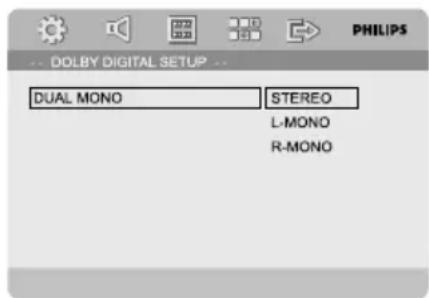
DUAL MONO (Mono double)
Sélectionnez le réglage qui correspond au nombre d'enceintes connectées.
→ STEREO (STÉRÉO) : le son mono gauche envoie des signaux de sortie à l'enceinte gauche et le son mono droit envoie des signaux de sortie à l'enceinte droite.
→L-MONO (Mono G) : le son mono gauche envoie des signaux de sortie à l'enceinte gauche et à l'enceinte droite.
→R-MONO (Mono D) : le son mono droit envoie des signaux de sortie à l'enceinte gauche et à l'enceinte droite.
3D PROCESSING (Traitement 3D)
La page 3D PROCESSING (Traitement 3D) comprend les options suivantes : REVERB MODE (Mode réverbération).
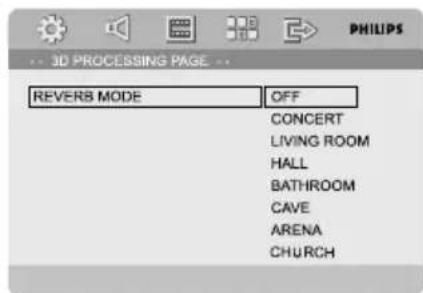
REVERB MODE (Mode réverbération)
Le mode réverbération permet de reproduire un son Surround virtuel avec deux enceintes seulement.
→ OFF (Désactivé), CONCERT, LIVING ROOM (Séjour), HALL (Salle de spectacle), BATHROOM (Salle de bains), CAVE (Grotte), ARENA (Stade) et CHURCH (Église).
HDCD
La page HDCD (High Definition Compatible Digital) comprend l'option suivante : FILTER (Filtre).
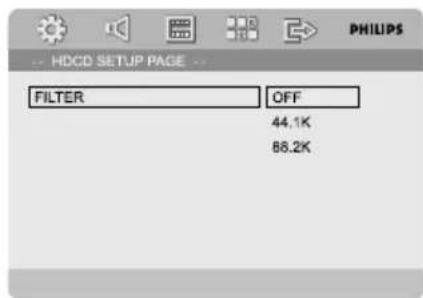
FILTER (Filtre)
Définit la fréquence de coupure de la sortie audio lors de la lecture d'un disque HDCD. → OFF (Désactivé), 44.1K (44,1 K) et 88.2K (88,2 K).
NIGHT MODE (Mode nuit)
Dans ce mode, les niveaux sonores élevés sont réduits et les niveaux sonores faibles sont améliorés jusqu'à ce qu'ils soient audibles. Cette option peut s'avérer utile lorsque vous voulez regarder votre film d'action préféré en soirée sans déranger les autres.
→ ON (Activé) : activez cette option pour augmenter le volume. Cette fonction est disponible pour les films en mode Dolby Digital seulement.
→ OFF (Désactivé) : activez cette option pour obtenir un son Surround avec un contraste musical complet.
VIDEO SETUP PAGE (Page Configuration vidéo)
La page VIDEO SETUP PAGE (Page Configuration vidéo) comprend les options suivantes : COMPONENT (Composantes), TV MODE (Mode TV) et PICTURE SETTING (RÉGLAGE DE L'IMAGE).
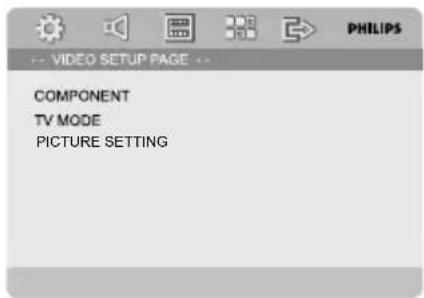
COMPONENT (Composantes)
Règle la sortie vidéo suivant la connexion vidéo. Ce réglage n'est pas nécessaire si vous utilisez la prise VIDEO (jaune) pour raccorder la minichaîne DVD au téléviseur.
→ S-VIDEO: sélectionnez cette option si vous avez connecté la minichaine DVD au téléviseur à l'aide de la prise S-Video.
→ Pr/Cr Pb/Cb Y: sélectionnez cette option si vous avez connecté la minichaine DVD au téléviseur à l'aide de prises vidéo composantes.
→ RGB: sélectionnez cette option pour la connexion péritel.
Remarque :
- Il est possible que certains téléviseurs n'effectuent pas correctement la synchronisation avec le lecteur réglé sur Y Pb Pr (YUV) et branché sur la prise péritel.
TV MODE (Mode TV)
Sélectionne le mode de sortie vidéo P-SCAN ou entrelacé lorsque Pr/Cr Pb/Cb Y est sélectionné.
→P-SCAN (Balayage progressif) et INTERLACE (Entrelacé).
Lorsque le mode de balayage progressif est activé, vous bénéficiez d'une image de haute qualité avec moins de scintillement. Ce mode n'est disponible que lorsque vous connectez les prises Y Pb Pr du lecteur de DVD à un téléviseur doté d'une entrée vidéo de balayage progressif. Dans le cas contraire, une image déformée apparaîtra à l'écran du téléviseur. Pour une configuration correcte de la fonction de balayage progressif, reportez-vous à la section «Mise en route-Configuration de la fonction de balayage progressif».
PICTURE SETTING (RÉGLAGE DE L'IMAGE)
Ce menu permet de configurer la qualité vidéo.
1 Appuyez sur ▲▼ pour sélectionner "PICTURE SETTING" (RÉGLAGE DE L'IMAGE).
2 Appuyez sur la touche ▶ ou sur OK pour accéder "PICTURE SETTING" (RÉGLAGE DE L'IMAGE).
La page PICTURE SETTING (Réglage de l'image) propose les options suivantes: SHARPNESS (Netteté), BRIGHTNESS (Luminosité), CONTRAST (Contraste), GAMMA (Gamme), HUE (Teinte), SATURATION et LUMA DELAY (Temporisation luma).
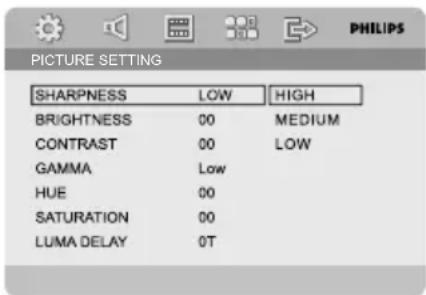
SHARPNESS (Netteté)
Règle le niveau de netteté.
→ HIGH (Élevée), MEDIUM (Moyenne) et LOW (Basse).
BRIGHTNESS (Luminosité)
RÈGLE LE NIVEAU DE LUMINOSITÉ. GAMME : -20-+20.
CONTRAST (Contraste)
RÈGLE LE NIVEAU DE CONTRASTE. GAMME : -16-+16.
GAMMA (Gamme)
RÈGLE LE NIVEAU DE GAMME.
PREFERENCE PAGE (Page Préférences)
La page Préférences comprend les options suivantes: TV TYPE (Type TV), AUDIO, SUBTITLE (Sous-titres), DISC MENU (Menu de disque), PARENTAL, DEFAULT (Par défaut) et PASSWORD SETUP (Configuration mot de passe).
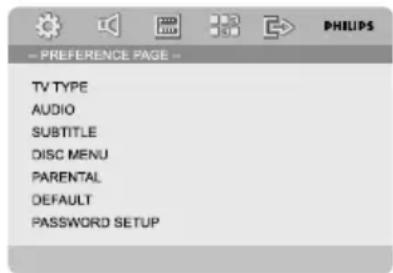
Remarque :
- Les options de cette page ne peuvent être sélectionnées que si aucun disque ne se trouve dans le lecteur ou à l'arrêt complet de la lecture.
PARENTAL (PARENTAL)
Certains DVD peuvent disposer du contrôle parental pour le disque entier ou pour certaines scènes. Cette fonction vous permet de définir le niveau de restriction de lecture d'un disque. Les niveaux de contrôle parental s'échelonnent de 1 à 8 et diffèrent d'un pays à l'autre. Vous pouvez interdire la lecture de certains disques ne convenant pas à vos enfants ou remplacer certaines scènes d'un disque.
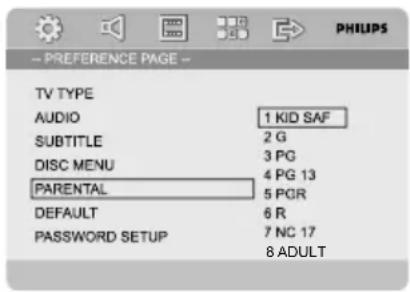
- Les VCD, SVCD et CD ne sont pas dotés d'indicateurs de niveau : le contrôle parental n'a donc aucune incidence sur ces disques. Cette règle s'applique à la plupart des DVD illégaux.
Appuyez sur ▲▼ pour sélectionner PARENTAL.
2 Accédez au sous-menu en appuyant sur ▶.
3 Utilisez ▲▼ pour sélectionner un niveau de contrôle parental pour le disque inséré.
→Les DVD dont le niveau de contrôle est supérieur au niveau sélectionné ne peuvent être lus que si vous introduisez votre mot de passe à quatre chiffres ou si vous choisissez un niveau de contrôle supérieur.
Remarque :
- Le niveau de contrôle parental peut ne pas être défini sur certains DVD même s'il est indiqué sur la pochette du disque. La classification ne fonctionne pas avec ces disques.
Description des niveaux
1 KID SAF (Sûr)
- É missions pour enfants ; convient particulièrement aux enfants et à tous les âges.
2 G
- Tous publics ; convient à tous les âges.
3 PG
—Accord parental souhaitable.
4 PG 13 (Interdit aux moins de 13 ans)
-Ne convient pas aux enfants de moins de 13 ans.
5-6 PGR, R (Accord parental indispensable)
—Accord parental - Limité; accord parental souhaitable (déconseillé aux jeunes de moins de 17 ans, sauf en présence d'un parent ou d'un adulte).
7 NC-17
- Interdit aux moins de 17 ans ; ne convient pas aux jeunes de moins de 17 ans.
8 Adult (18 ans et +)
—Adultes uniquement ; convient uniquement aux adultes (scènes violentes, à tendance sexuelle ou au langage inadapté).
DEFAULT (Par défaut)
La fonction DEFAULT (Par défaut) vous permet de réinitialiser toutes les options, ainsi que vos réglages personnalisés. Notez que ces derniers seront effacés.
Attention!
– Lorsque cette fonction est activée, tous les paramètres par défaut sont rétablis.
PASSWORD SETUP (CONFIGURATION MOT DE PASSE)
La page Password Setup (Page Mot de passe) comprend les options suivantes : PASSWORD MODE (Mode mot de passe) et PASSWORD (Mot de passe).
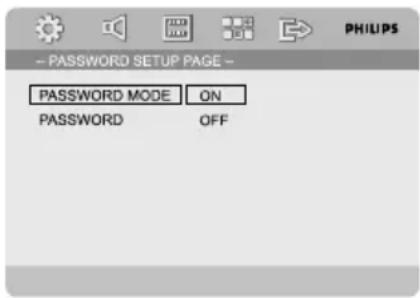
PASSWORD MODE (Mode mot de passe)
Cette option est utilisée pour activer/désactiver le mot de passe en sélectionnant ON/OFF (Activé/Désactivé).
PASSWORD (Mot de passe)
À l'invite, saisissez votre mot de passe à quatre chiffres. Le mot de passe par défaut est 1234.
Appuyez sur ▲▼ pour sélectionner PASSWORD (Mot de passe).
2 Accédez au sous-menu en appuyant sur ▶.
3 Appuyez sur OK pour accéder à la page et saisir un nouveau mot de passe.
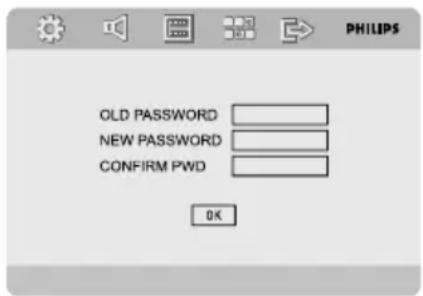
4 Introduisez le mot de passe actuel à 4 chiffres.
5 Introduisez le nouveau mot de passe à 4 chiffres.
6 Réintroduisez le nouveau code à 4 chiffres pour le confirmer.
→ Le nouveau code à 4 chiffres prend immédiatement effet.
7 Appuyez sur OK pour quitter.
Remarques:
- En cas de changement de mot de passe, le code parental et de verrouillage du disque sera également changé.
- Le mot de passe par défaut (1234) est toujours actif, même lorsque vous avez modifié le mot de passe.
Réception radio
Réglage des stations radio
① Appuyez sur ECO POWER/STANDBY-ON
Pour régler l'appareil sur la dernière source sélectionnée.
2 Appuyez sur SOURCE (touche TUNER de la télécommande) pour sélectionner le mode TUNER (FM).
3 Maintenez enfoncée la touche ◀◀/▶▶| (touche
◀ / ▶ de la télécommande) jusqu'à ce que la fréquence change, puis relâchez-la.
→ La radio sélectionne automatiquement la station suivante présentant un signal puissant.
Pour régler une station dont le signal est faible, appuyez plusieurs fois brièvement sur ◀◀ / ▶▶ (touche ◀ / ▶ de la télécommande), jusqu'à obtention de la réception optimale.
4 Si nécessaire, répétez l'étape 3 jusqu'à ce que vous trouviez la station radio souhaitée.
Présélection des stations radio
Vous pouvez prédéfinir jusqu'à 20 stations, quelle que soit la réception.
Programmation automatique
- Maintenez enfoncée la touche PROGRAM de la télécommande pendant plus de deux secondes pour activer la programmation.
→Toutes les stations disponibles sont programmées.
Programmation manuelle
1 Recherchez la station radio de votre choix (voir « Réglage des stations radio »).
2 Appuyez sur la touche PROGRAM de la télécommande.
3 Appuyez sur PRESET+/- (touche ◀ / ▶ de la télécommande) pour sélectionner le numéro de présélection souhaité.
→ Si l'icône "PROG" est masquée avant que vous n'ayez sélectionné le numéro de présélection, appuyez sur la touche PROGRAM de la télécommande.
4 Appuyez de nouveau sur la touche PROGRAM de la télécommande pour mémoriser la station radio.
Pour mémoriser d'autres stations radio, répétez les étapes 1 à 4.
Écoute de stations radio présélectionnées
En mode tuner, appuyez sur PRESET+/- (touche ◀/▶ de la télécommande) pour sélectionner le numéro de présélection souhaité.
→ Le numéro de présélection, la fréquence radio et la gamme d'ondes s'affichent.
RDS
Le système RDS (Radio Data System) est un service qui permet aux stations FM d'afficher des informations supplémentaires. Si vous captez une station RDS, le nom de la station s'affiche. Si vous utilisez la programmation automatique, les stations RDS sont programmées en premier.
Défilement d'informations RDS
- Appuyez rapidement à plusieurs reprises sur RDS pour faire défiler les informations suivantes (si disponibles) :
-nom de la station
—messages texte radio
-fréquence
Réglage de l'horloge RDS
Certaines stations radio RDS transmettent l'heure exacte toutes les minutes. Vous pouvez régler l'horloge en utilisant un signal de temps transmis avec le signal RDS.
Recherchez une station radio RDS sur la bande FM (reportez-vous à la section «Réglage des stations radio »).
2 Maintenez enfoncée la touche RDS pendant plus de 2 secondes.
3 Appuyez de nouveau sur RDS.
→Le message SEARCH TM (Rechercher heure) s'affiche.
→Pendant la lecture de l'heure RDS, la mention RDS et l'heure RDS s'affichent ; l'heure courante est mise en mémoire.
Remarque:
- Certaines stations radio RDS transmettent l'heure exacte toutes les minutes. L'exactitude de l'heure proposée dépend de la station RDS à l'origine de la transmission.
Réglage de l'horloge
En mode veille, maintenez enfoncée la touche CLOCK de la télécommande jusqu'à ce que l'heure clignote sur l'afficheur.
→ "CLOCK SET" s'affiche brièvement. Ensuite, les chiffres des heures clignotent sur l'afficheur.
2 Tournez le sélecteur VOLUME -/+ dans le sens ou dans le sens inverse des aiguilles d'une montre, ou appuyez sur la touche VOL -/+ de la télécommande pour régler l'heure.
3 Appuyez sur CLOCK pour confirmer.
→Les chiffres des minutes clignotent sur l'afficheur.
4 Tournez le sélecteur VOLUME -/+ dans le sens ou dans le sens contraire des aiguilles d'une montre, ou appuyez sur la touche VOL +/- de la télécommande pour régler les minutes.
5 Appuyez de nouveau sur CLOCK pour confirmer le réglage de l'horloge.
Remarque :
- Cet appareil prend uniquement en charge le mode 24 heures.
- Le réglage de l'horloge s'efface si vous débranchez l'appareil.
- L'appareil quitte le mode de réglage de l'horloge si vous n'appuyez sur aucune touche pendant 30 secondes.
Réglage du réveil programmable
Réglage du programmateur
En mode de mise sous tension, le réglage de l'heure programmée permet à l'appareil de passer automatiquement en mode veille à une heure prédéfinie.
En mode de mise sous tension, appuyez plusieurs fois sur la touche SLEEP/TIMER de la télécommande pour sélectionner une heure prédéfinie.
→Les options sont les suivantes (en minutes) :
00 → 10 → 20 → 30 → 40 → 50 → 60 → 70
→ 80 → 90 → 00
2 Une fois la durée souhaitée obtenue, arrêtez d'appuyer sur la touche SLEEP/TIMER.
→ L'icône "SLEEP" (Arrêt programmé) s'affiche.
Pour désactiver l'arrêt programmé :
- Appuyez plusieurs fois sur SLEEP/TIMER jusqu'à l'apparition de "☐☐" ou appuyez sur ECO POWER/STANDBY-ON ⏻.
En mode veille, le réglage de la minuterie permet à l'appareil de s'allumer automatiquement à une heure prédéfinie.
Réglage du réveil programmable
IMPORTANT!
- A vant de régler le programmateur, assurez-vous que l'horloge est réglée correctement.
1 Maintenez enfoncée la touche SLEEP/TIMER jusqu'à ce que l'heure clignote sur l'afficheur.
→ "TIMER SET" (Rélage programmateur) s'affiche. Ensuite, les chiffres des heures clignotent sur l'afficheur.
2 Tournez le sélecteur VOLUME -/+ dans le sens ou dans le sens inverse des aiguilles d'une montre, ou appuyez sur la touche VOL -/+ de la télécommande pour régler l'heure.
3 Appuyez sur SLEEP/TIMER pour confirmer.
→Les chiffres des minutes clignotent sur l'afficheur.
4 Tournez le sélecteur VOLUME -/+ dans le sens ou dans le sens inverse des aiguilles d'une montre, ou appuyez sur la touche VOL -/+ de la télécommande pour régler les minutes.
5 Appuyez sur SLEEP/TIMER pour confirmer le réglage de l'heure.
→ "OFF" clignote sur l'afficheur.
6 Tournez le sélecteur VOLUME -/+ dans le sens ou dans le sens contraire des aiguilles d'une montre, ou appuyez sur la touche VOL -/+ de la télécommande pour sélectionner ON.
→ L'icône apparaît sur l'afficheur:
Pour désactiver le programmateur :
- Sélectionnez OFF (Désactivé) à l'étape 6.
Utilisation d'un périphérique non USB
1 Reliez les prises AUX-IN (L/R) de l'appareil aux prises AUDIO OUT d'un autre appareil audiovisuel (par exemple, magnétoscope, lecteur de CD ou platine de cassette) à l'aide des câbles audio (blanc/rouge).
2 Appuyez sur AUX pour sélectionner un appareil externe.
→"RUX"s'affiche.
Remarque:
- T outes les fonctions de contrôle du son (par exemple DSC, DBB) peuvent être sélectionnées.
- P our de plus amples détails, consultez le mode d'emploi de l'appareil connecté.
Utiliser un périphérique USB de stockage
En connectant un périphérique USB de stockage à une chaîne Hi-Fi, Vous pouvez écouter la musique stockée dans le périphérique à travers les puissants haut-parleurs de la chaîne Hi-Fi
Mettre en lecture un périphérique USB de stockage
Périphériques USB de stockage compatibles
Avec la chaîne Hi-Fi, vous pouvez utiliser :
- Mémoire flash USB (USB 2.0 ou USB1.1)
– Lecteurs flash USB (USB 2.0 ou USB1.1) - cartes mémoire (nécessite un lecteur de carte supplémentaire pour fonctionner avec cette chaîne Hi-Fi)
Remarque :
- Pour certains lecteurs flash USB (ou périphériques de mémoire), le contenu stocké est enregistré en utilisant la technologie de protection du copyright. Ce contenu protégé ainsi ne pourra être lu sur aucun appareil (comme sur cette chaîne Hi-Fi).
- Compatibilité entre les connexions USB et ce produit:
a) Ce produit prend en charge la plupart des périphériques de stockage de masse USB conformes aux normes MSD USB.
i) Parmi les périphériques de stockage de masse les plus courants figurent les lecteurs à mémoire
flash, les cartes Memory Stick, les clés USB, etc. ii) Si la mention "Disc Drive" (Lecteur de disque) s'affiche sur l'écran de votre ordinateur après que vous avez branché le périphérique de stockage de masse sur votre ordinateur, cela signifie très probablement que ce périphérique est conforme aux normes MSD et qu'il est compatible avec ce produit.
b) Si votre périphérique de stockage de masse doit être alimenté, assurez-vous qu'une nouvelle pile se trouve bien dans le périphérique ou rechargez d'abord le périphérique USB, puis rebranchez-le sur ce produit.
- T ypes de fichiers musicaux pris en charge: a) Ce périphérique prend uniquement en charge les fichiers musicaux non protégés avec les extensions suivantes:
.mp3
.wma
b) Les fichiers musicaux achetés en ligne ne sont pas pris en charge car ils sont protégés par la gestion des droits numériques (DRM, Digital Right Management).
c) Les fichiers avec les extensions suivantes ne sont pas pris en charge :
.wav, .m4a, .m4p, .mp4, .aac, etc.
- V ous ne pouvez établir aucune connexion directe entre le port USB d'un ordinateur et le produit même si vous disposez de fichiers au format MP3 ou WMA sur votre ordinateur.
Formats acceptés :
-Format USB ou fichier de mémoire FAT12, FAT16, FAT32 (taille secteur : 512 bytes)
-Taux de bits MP3 (taux de données): 32-320 Kbps et taux de bits variable
-WMA version 9 ou précédente
-Nombre maximal de niveaux imbriqués de répertoire : 8 niveaux
-Nombre d'albums/dossiers : 99 maximum
-Nombre de plages/titres : 999 maximum
-ID3 tag v2.0 ou version supérieure
–Nom de fichier en Uicode UTF8 (longueur maximum : 128 bytes)
Le système ne lira ou n'acceptera pas ce qui suit :
—Les albums vides : un album vide est un album ne contenant pas de fichiers MP3/WMA et ne sera pas affiché sur l'écran.
—Les fichiers de format non accepté sont ignorés. Ce qui signifie par exemple : Des fichiers en Word.doc ou des fichiers MP3 avec l'extension .dfl sont ignorés et ne seront pas lus.
-AAC, WAV, PCM fichiers audio
—Les fichiers WMA protégés DRM.
—Fichiers WMA en Lossless
Comment transférer les fichiers de musique du PC sur un périphérique de stockage USB
En sélectionnant, en déplaçant et en déposant les fichiers de musique, vous pouvez facilement transférer vos musiques préférées de votre PC sur un périphérique de stockage USB.
Pour le lecteur flash, vous pouvez également utiliser son logiciel de gestion musicale pour transférer les musiques.
Comment organiser vos fichiers MP3/WMA sur un périphérique de stockage USB
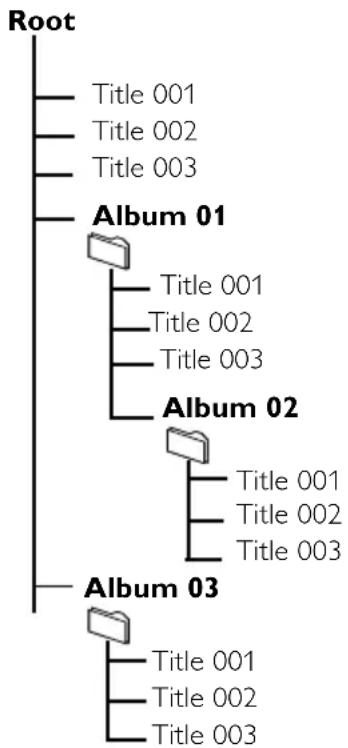
Cette chaîne Hi-Fi naviguera parmi les fichiers MP3/WMA dans l'ordre des dossiers/sous-dossiers/titres. Exemple:
flowchart
graph TD
    A["Root"] --> B["Album 01"]
    A --> C["Album 02"]
    A --> D["Album 03"]
    B --> E["Title 001"]
    B --> F["Title 002"]
    B --> G["Title 003"]
    C --> H["Title 001"]
    C --> I["Title 002"]
    C --> J["Title 003"]
    D --> K["Title 001"]
    D --> L["Title 002"]
    D --> M["Title 003"]
Organisez vos fichiers MP3/WMA dans différents dossiers ou sous-dossiers comme désiré.
Remarque :
- “01” est affiché comme un album, si vous n'avez pas organisé vos fichiers MP3/WMA dans aucun album sur le disque.
- Assurez-vous que le nom des fichiers MP3 se termine par .mp3 et WMA se terminent par .wma - Pour les fichiers WMA protégés DRM, utilisez Windows Media Player 10 (ou supérieur) pour copier/convertir. Consultez www.microsoft.com pour tous les détails sur Windows Media Player et sur WM DRM (Windows Media Digital Rights Management).
Vérifiez que l'appareil USB a été connecté correctement (Voir Préparatifs: Connexions facultatives).
2 Appuyez une fois ou plus sur SOURCE pour sélectionner (ou USB sur la télécommande). - L'icône NO FILE apparaît si aucun fichier audio n'est trouvé dans le périphérique USB.
3 Mettez les fichiers audio du USB comme vous le faites avec les albums/plages d'un CD (Voir Utilisation du lecteur de Utilisation de disques).
Remarque :
- P our des raisons de compatibilité, les informations sur l'album/plage peuvent différer de ce qui est affiché sur le logiciel de gestion de musique du lecteur flash
- Les noms des fichiers ou textes ID3 seront affichés comme -- s'ils ne sont pas en anglais.
APPAREIL
Alimentation sur Courant Alternatif ...... .... 220 – 240 V / 50 Hz Consommation électrique (1/8 puissance de sortie nominale) ...... .... ≤ 35W Sensibilité de l'entrée AUX ...... .... ≤ 500mV Séparation des canaux ...... .... 40dB Distorsion ...... .... 0.7% Dimensions de l'unité....... .... 232 (W) × 75.5 (H) × 223.5 (D) mm
DVD
Réponse en fréquence ..... 20Hz-20kHz (±3dB) Video output (Sortie vidéo) ..... 1 V _P-P Définition horizontale ..... 500 (TV) Poids (avec amplificateur) ..... 5.01 kg
AMPLIFICATEUR
Puissance de sortie nominale (THD = 10%) ...... .... 2x50WRMS Réponse en fréquence ..... 100Hz-20kHz (±3dB) Rapport signal/bruit .... 60dB Impédance chargée .... 8 Ω
TUNER
Gamme de fréquences FM .... 87.5-108 MHz Sensibilité niveau sonore maximum FM .... .... ≤ 20mV/m Signal/bruit FM .... 46dB
Lecteur de USB
USB....12Mb/s,V1.1 ..... vous pouvez lire fichiers CDDA/MP3/WMA Nombre d'albums/dossiers .... maximum 99 Nombre de plages/titres .... maximum 999
ENCEINTE
Impédance.... 4 Ω Sensibilité.... 80 ± 4dB Réponse en fréquence.... 80Hz-16kHz Dimensions . 170 (W) × 270 (H) × 220 (D) mm Poids (chacun).... 2.4 kg/each
TÉLÉCOMMANDE
Distance.... 6m Angle .... ± 30 ^0
Vous ne devez en aucun cas tenter de réparer l'appareil vous-même au risque d'annuler la garantie. N'ouvrez pas l'appareil : vous risquez une électrocution.
En cas de dysfonctionnement, vérifiez d'abord les points décrits ci-dessous avant de porter l'appareil en réparation. Si vous êtes incapable de résoudre un problème à l'aide des explications suivantes, faites appel à votre revendeur ou à Philips.
| Problème | Solution |
| Pas d'alimentation. | Vérifiez si le cordon d'alimentation est correctement branché.Appuyez sur la touche ECO POWER/STANDBY-ON pour mettre l'appareil sous tension. |
| Absence d'image. | Vérifiez que le téléviseur est sous tension.Vérifiez la connexion de l'antenne.Appuyez plusieurs fois sur SOURCE dans le haut du lecteur de DVD pour sélectionner DVD ou appuyez sur la touche DISC de la télécommande.Allumez le téléviseur et réglez-le sur le canal d'entrée vidéo adéquat. Ce canal se trouve généralement près du canal 00. Il est également possible que la télécommande TV possède une touche de sélection du canal IN A/V ou auxiliaire. Pour plus d'informations, reportez-vous au manuel d'utilisation de votre téléviseur. Vous pouvez également changer de chaîne TV jusqu'à ce que l'écran DVD apparaisse.Si la fonction de balayage progressif est activée, mais que le téléviseur connecté ne prend pas en charge les signaux progressifs ou que les câbles ne sont pas branchés à cette fin, reportez-vous à la section «Mise en route-Configuration de la fonction de balayage progressif » pour connaître la bonne configuration du balayage progressif ou désactivez la fonction de balayage progressif en suivant les instructions suivantes :1) Désactivez le mode balayage progressif du téléviseur ou activez le mode balayage entrelacé.2) Appuyez sur la touche SYSTEM MENU de la télécommande pour quitter le menu système, puis sur les touches DISC et 1 pour désactiver le mode de balayage progressif. |
| Image déformée ou médiocre. | Une légère distorsion est possible. Il ne s'agit pas d'un défaut de l'appareil.Nettoyez le disque. |
Image déformée ou en noir et blanc.
Le format de l'écran ne peut pas être modifié une fois l'affichage TV défini.
Pas de son ou son déformé.
La microchaîne DVD ne lance pas la lecture.
La microchaîne DVD ne répond pas lorsque vous appuyez sur les touches.
Impossible d'activer certaines fonctions, telles que Angles, Sous-titres ou Audio multilingue.
√ Le téléviseur a un système couleur. Si le système couleur du disque ou du DVD est différent de celui du téléviseur, les images risquent d'apparaître complètement déformées ou en noir et blanc.
√ Le format d'image est défini sur le DVD.
√ Suivant le téléviseur, il est peut-être impossible de modifier le format d'image.
√Réglez le volume.
√ Vérifiez que les enceintes sont bien branchées.
√Remplacez les câbles des enceintes.
Déconnectez les écouteurs.
√L'appareil est en mode pause, ralenti ou avance/retour rapide. Appuyez sur ▶ II pour reprendre le mode de lecture normale.
√ Insérez un disque lisible, face gravée orientée vers le bas.
√ Vérifiez le type de disque, le système couleur et le code de région. Vérifiez la présence de rayures ou de traces sur le disque.
√ Appuyez sur SYSTEM MENU pour quitter l'écran du menu de configuration système.
√Annulez la fonction de contrôle parental ou changez le niveau de contrôle.
√ De la condensation s'est formée à l'intérieur de l'appareil. Retirez le disque et laissez l'appareil allumé pendant une heure environ.
Débranchez la prise d'alimentation de la prise secteur et rebranchez-la.
√ Aucun son multilingue ou sous-titrage n'a été enregistré sur le DVD.
√Le changement de la langue sonore ou de sous-titrage n'est pas autorisé sur le DVD.
√ Ces fonctionnalités peuvent ne pas être disponibles sur ce disque.
Beaucoup de bruit lors des diffusions radio.
La télécommande ne fonctionne pas correctement.
L'affichage est sombre.
Bourdonnement ou ronronnement.
Faible réponse des graves.
Impossible de sélectionner le balayage progressif.
Aucun son et aucune image.
Certains fichiers du périphérique USB ne s'affichent pas.
"DEVICE NOT SUPPORTED" défile sur l'afficheur.
√ Réglez correctement la fréquence.
√Reliez les antennes.
Déployez entièrement l'antenne filaire FM. Orientez-la de manière à obtenir la meilleure réception et fixez-la au mur.
√Branchez une antenne FM extérieure.
√ Orientez-la et positionnez-la de manière à obtenir la meilleure réception.
√ Installez l'antenne le plus loin possible de tout appareil susceptible de provoquer des interférences.
√ Augmentez la distance entre le système et le téléviseur ou un autre appareil.
√ Sélectionnez la source (par exemple DISC ou TUNER) avant d'appuyer sur un bouton de fonction.
√ Dirigez la télécommande vers le capteur de télécommande infrarouge du lecteur.
√ Rapprochez la télécommande du lecteur.
√Enlevez tout ce qui pourrait faire obstacle au signal.
√Remplacez les piles.
√ Vérifiez que les piles sont correctement placées.
√ Appuyez de nouveau sur DIM.
√Placez la microchaîne DVD le plus loin possible des appareils électriques susceptibles de provoquer des interférences.
√ Vérifiez que la polarité a été respectée sur toutes les enceintes.
√ Vérifiez que la sortie du signal vidéo est réglée sur Pr/Cr Pb/Cb Y.
√ Vérifiez que le câble RVB/péritel est relié au bon appareil (voir Raccordement du téléviseur).
√ Vérifiez si le nombre de dossiers ne dépasse pas 99 ou si le nombre de titres ne dépasse pas 999.
√ Retirez le périphérique de stockage de masse USB ou sélectionnez une autre source.
Analogique : son qui n'a pas été transformé en données chiffrées. Le son analogique varie tandis que le son numérique possède des valeurs numériques spécifiques. Ces fiches envoient des signaux audio via deux canaux (gauche et droit).
Format d'image : rapport entre la largeur et la hauteur de l'image affichée. Le rapport horizontal/ vertical des téléviseurs classiques est de 4:3, et celui des écrans larges de 16:9.
Sorties audio : connecteurs situés à l'arrière du lecteur de DVD et qui envoient des signaux audio vers un autre système (téléviseur, chaîne hi-fi, etc.).
Débit binaire : quantité de données utilisée pour reconstituer une séquence musicale donnée ; mesurée en kilobits par seconde (Kbit/s) ou la vitesse d'enregistrement. En général, plus le débit binaire est élevé, meilleure est la qualité audio. Cependant, les débits binaires élevés prennent plus d'espace sur le disque.
Chapitre : partie d'un film ou d'un DVD musical, plus petite qu'un titre. Un titre est composé de plusieurs chapitres. Chaque chapitre est désigné par un numéro de chapitre qui vous permet de le localiser.
Sorties vidéo composantes : connecteurs situés à l'arrière du lecteur de DVD qui envoient des images vidéo de haute qualité à un téléviseur doté d'entrées vidéo composantes (RVB, Y/Pb/Pr, etc.).
Menu du disque : écran permettant de sélectionner, entre autres, les images, les bandes son, les sous-titres et les angles de vue multiples d'un DVD.
Numérique : son converti en valeurs numériques. Le son numérique est disponible lorsque vous utilisez les prises DIGITAL AUDIO OUT COAXIAL ou OPTICAL. Ces prises envoient des signaux audio par le biais de plusieurs canaux, alors que le système analogique n'utilise que deux canaux.
Dolby Digital : système de son Surround développé par les laboratoires Dolby et présentant six canaux de signaux audio numériques (avant gauche et droite, Surround gauche et droite, centre et caisson de basses).
JPEG : système de compression de données pour les images fixes, proposé par la société Joint Photographic Expert Group, et qui permet de compressor les images à un taux très élevé tout en conservant une excellente qualité d'image.
MP3 : format de fichier avec système de compression de données audio, MPE est l'abréviation de Motion Picture Experts Group 1 (ou MPEG-1) audio couche 3. Grâce au format MP3, un CD-R ou un CD-RW peut contenir environ 10 fois plus de musique qu'un CD classique.
Multicanal : les DVD sont formatés de sorte que chaque bande son représente un champ sonore. La fonction multicanal se rapporte à une structure de pistes sonores dotée de trois canaux ou plus.
Contrôle parental : fonction permettant d'interdire la lecture d'un DVD en fonction de l'âge des utilisateurs, selon les niveaux de restriction de
chaque pays. Cette restriction varie d'un disque à l'autre ; lorsqu'elle est activée, la lecture est interdite si le niveau de restriction du disque est plus élevé que celui indiqué par l'utilisateur.
PCM (Pulse Code Modulation) : système de conversion d'un signal sonore analogique en signal numérique pour traitement ultérieur, sans compression des données.
PBC (Contrôle de lecture) : cette fonction se rapporte à un signal enregistré sur des CD vidéo ou des SVCD pour contrôler la lecture. Grâce aux écrans de menu enregistrés sur un CD vidéo ou un SVCD prenant en charge le contrôle de lecture, vous bénéficiez de programmes interactifs et de fonctions de recherche.
Balayage progressif : cette fonction affiche toutes les lignes horizontales d'une image simultanément, comme une trame de signal. Elle convertit les images vidéo entrelacées du DVD en un format progressif permettant la connexion à un système d'affichage progressif, ce qui augmente la résolution verticale de manière spectaculaire. Un téléviseur à balayage progressif est nécessaire pour recevoir la sortie de balayage progressif de l'appareil.
Code de région : système qui permet aux disques de n'être lus que dans les régions prédéfinies. Cet appareil ne lit que les disques compatibles avec son code de région. Vous trouverez le code de région de votre appareil sur l'étiquette produit. Certains disques sont compatibles avec plusieurs régions (ou avec TOUTES les régions).
S-Viséo : produit une image claire en envoyant des signaux de luminosité et de couleur séparés. Vous ne pouvez utiliser S-Viséo que si votre téléviseur dispose d'une prise S-Viséo.
Fréquence d'échantillonnage : fréquence d'échantillonnage des données lorsque les données analogiques sont converties en données numériques. La fréquence d'échantillonnage représente de manière numérique le nombre de fois que le signal analogique d'origine est échantillonné par seconde.
Surround : système de création de champs sonores en trois dimensions d'un grand réalisme, grâce à plusieurs enceintes entourant l'auditeur.
Titre : section la plus longue d'un film ou d'une séquence musicale sur un DVD, musique sur un logiciel vidéo et album entier sur un logiciel audio. À chaque titre correspond un numéro qui vous permet de le localiser facilement.
Sortie vidéo : connecteur situé à l'arrière du lecteur de DVD, qui envoie un signal vidéo vers le téléviseur.
- Informations générales
- Connexions
- Présentation des fonctions
- Mise en route
- Fonctionnalités principales
- Utilisation de disques
- Options du menu système
- Autres fonctions
- Sources externes
- Caractéristiques techniques ..... 76
- Dépannage 77\~79
- Glossaire 80
- Se débarrasser de votre produit usagé
- Fonctionnalités
- Autres caractéristiques :
- Connexions composantes supplémentaires
- Mode nuit
- Contrôle parental (niveau de contrôle)
- Veille/Réveil programmable
- Balayage progressif
- Remarque :
- Accessoires fournis
- Informations sur l'environnement
- Installation
- Entretien
- Sécurité d'écoute
- Écoutez à volume moyen.
- Pour définir un volume non nuisible :
- Limitez les périodes d'écoute :
- Veillez à respecter les recommandations suivantes lors de l'utilisation de vos écouteurs.
- IMPORTANT!
- Remarque:
- Étape 2: Raccordement du téléviseur
- Utilisation de la prise péritel
- Utilisation de la prise vidéo composite
- Utilisation des prises vidéo composantes (Y Pb Pr)
- Remarques:
- Connexion via l'entrée S-Viséo
- Utilisation d'un modulateur RF externe
- Étape 4: Branchement du cordon d'alimentation
- Supplément : connexion d'un équipement auxiliaire
- Utilisation du magnétoscope pour enregistrer des DVD Ⓑ
- Enregistrement (numérique) ©
- Connexion supplémentaire : connexion d'un périphérique USB ou d'une carte mémoire
- Pour les appareils avec un câble USB :
- Pour la carte mémoire :
- Lecteur de DVD et amplificateur de puissance
- Disque :
- Tuner:
- Télécommande
- ①
- ② Pavé numérique (0-9)
- ③ PROGRAM
- ④ SOURCE
- ⑤ SYSTEM MENU (mode disque uniquement)
- ⑥ DISC MENU (mode disque uniquement)
- ⑦
- Tuner
- ⑧ ▲/▼
- ⑨ OK
- |◀ / ▶
- 11
- Mode de veille
- Mode actif
- VCD
- DVD
- Mode de lecture
- Remarques sur la télécommande :
- Utilisation de la télécommande pour commander le lecteur
- ATTENTION!
- Étape 2: Configuration du téléviseur
- Configuration de la fonction de balayage progressif (uniquement pour les téléviseurs dotés de cette fonction)
- Désactivation manuelle du balayage progressif
- Étape 3: Définition de la langue
- Définition de la langue d'affichage à l'écran
- Pour quitter le menu
- Définition de la langue du menu de disque, de l'audio et des sous-titres
- Mise sous tension/hors tension de l'appareil
- Pour faire passer l'appareil en mode veille
- Sélection du mode veille Éco
- Réglage du volume
- Pour couper temporairement le son
- Pour l'écoute au casque
- Réglage du son
- DSC (Digital Sound Control)
- LOUDNESS (Intensité)
- Diminution de l'éclairage de l'afficheur
- Mode de démonstration
- Pour activer la démonstration :
- Pour désactiver la démonstration :
- Disques compatibles
- Codes de région
- Lecture des disques
- Utilisation du menu du disque
- Pour sélectionner une fonction de lecture ou une autre option :
- Pour accéder au menu ou pour le quitter
- Pour les VCD dotés de la fonction PBC (contrôle de lecture - version 2.0 uniquement)
- Commandes de lecture principales
- Suspension de la lecture (DVD/VCD/CD/MP3/DivX/WMA)
- Sélection d'une autre plage ou d'un autre chapitre/titre (DVD/VCD/DivX/CD)
- Reprise de la lecture au point d'interruption (DVD/VCD/CD)
- Pour annuler le mode de reprise :
- Zoom (DVD/VCD/DivX/JPEG)
- Répétition (DVD/VCD/CD/MP3/DivX/WMA)
- Pour DVD/VCD/CD
- Chapitre (DVD)
- Piste (CD/VCD)/Titre (DVD)
- Toutes les chaînes
- Lecture aléatoire
- MP3/WMA/DivX
- Répéter A-B (DVD/VCD/CD/MP3/DivX/WMA)
- Ralenti (DVD/VCD)
- Programme (sauf CD photo)
- DVD/VCD/CD
- (programme DVD par exemple)
- Pour MP3/WMA
- Recherche avant/arrière (DVD/VCD/DivX/CD/MP3/WMA)
- Recherche par heure et recherche par numéro de chapitre/piste (DVD/VCD/CD/MP3/WMA)
- ou
- Affichage des informations pendant la lecture (sauf CD photo)
- Pour DVD
- Super VCD/VCD/DivX/CD
- Fonctions propres aux disques
- Lecture d'un titre (DVD)
- Angle de vue (DVD)
- Modification de la langue audio (pour les DVD enregistrés dans plusieurs langues)
- Modification du canal audio (VCD/DivX uniquement)
- Sous-titres (DVD)
- Lecture de CD photo MP3/WMA/JPEG
- Lecture d'un disque MP3/WMA
- Fonctionnement général
- Sélection de lecture
- Lecture d'un Picture CD JPEG
- Fonctions propres au format JPEG
- Fonction d'aperçu
- Pour accéder au menu des fonctions des touches de la télécommande
- Pour afficher les autres photos sur la page précédente/suivante
- Zoom (JPEG)
- Modes de lecture des diaporamas (JPEG)
- Lecture avec angles de vue multiples (JPEG)
- Lecture d'un disque DivX
- Pour revenir au menu précédent
- GENERAL SETUP PAGE (Page Réglages généraux)
- OSD LANGUAGE (Langue d'affichage)
- SCREEN SAVER (Économiseur d'écran)
- DIVX CODE (Code DivX)
- AUDIO SETUP PAGE (Page Configuration audio)
- DIGITAL AUDIO SETUP (Réglages audio numériques)
- DOLBY DIGITAL SETUP (Configuration Dolby Digital)
- DUAL MONO (Mono double)
- 3D PROCESSING (Traitement 3D)
- REVERB MODE (Mode réverbération)
- HDCD
- FILTER (Filtre)
- NIGHT MODE (Mode nuit)
- VIDEO SETUP PAGE (Page Configuration vidéo)
- COMPONENT (Composantes)
- TV MODE (Mode TV)
- PICTURE SETTING (RÉGLAGE DE L'IMAGE)
- SHARPNESS (Netteté)
- BRIGHTNESS (Luminosité)
- CONTRAST (Contraste)
- GAMMA (Gamme)
- PREFERENCE PAGE (Page Préférences)
- PARENTAL (PARENTAL)
- Description des niveaux
- DEFAULT (Par défaut)
- PASSWORD SETUP (CONFIGURATION MOT DE PASSE)
- PASSWORD MODE (Mode mot de passe)
- PASSWORD (Mot de passe)
- Réception radio
- Réglage des stations radio
- Présélection des stations radio
- Programmation automatique
- Programmation manuelle
- Écoute de stations radio présélectionnées
- RDS
- Défilement d'informations RDS
- Réglage de l'horloge RDS
- Réglage de l'horloge
- Réglage du réveil programmable
- Réglage du programmateur
- Pour désactiver l'arrêt programmé :
- Pour désactiver le programmateur :
- Utilisation d'un périphérique non USB
- Utiliser un périphérique USB de stockage
- Mettre en lecture un périphérique USB de stockage
- Périphériques USB de stockage compatibles
- Formats acceptés :
- Le système ne lira ou n'acceptera pas ce qui suit :
- Comment transférer les fichiers de musique du PC sur un périphérique de stockage USB
- Comment organiser vos fichiers MP3/WMA sur un périphérique de stockage USB
- APPAREIL
- AMPLIFICATEUR
- Lecteur de USB
- ENCEINTE
Marque : PHILIPS
Modèle : MCD710
Catégorie : Système home cinéma