
HTS3011 - Système home cinéma PHILIPS - Notice d'utilisation et mode d'emploi gratuit
Retrouvez gratuitement la notice de l'appareil HTS3011 PHILIPS au format PDF.


| Marque | Philips |
| Modèle | HTS3011 |
| Type de produit | Système home cinéma avec lecteur DVD |
| Dimensions (unité principale) | 460 × 55 × 332 mm |
| Poids (unité principale) | 2,58 kg |
| Dimensions des enceintes avant/arrière | 100 × 95,5 × 83,5 mm chacune |
| Poids des enceintes avant/arrière | 0,47 kg chacune |
| Dimensions de l'enceinte centrale | 100 × 99,5 × 83,5 mm |
| Dimensions du caisson de basses | 131 × 315,5 × 386 mm |
| Alimentation | Secteur, consommation 40 W |
| Puissance totale | 200 W (mode Home Cinéma), 120 W (FTC) |
| Réponse en fréquence (ampli) | 180 Hz – 18 kHz / ±3 dB |
| Rapport signal/bruit | > 60 dB (pondéré A) |
| Formats de disque pris en charge | DVD, VCD, SVCD, DVD+RW, CD, CD-RW, MP3, WMA, JPEG, DivX |
| Système TV | PAL / NTSC |
| Balayage progressif | Oui (via Y Pb Pr) |
| Radio FM | 87,5 – 108 MHz, 40 présélections |
| Décodeurs audio | Dolby Digital, Dolby Pro Logic II |
| Fonctions principales | Lecture de DVD, radio FM, entrées AUX, réglage des haut-parleurs, mode surround, effets sonores numériques |
| Nettoyage des disques | Chiffon microfibre, du centre vers le bord |
| Entretien | Nettoyer avec un chiffon sec, ne pas utiliser de solvants |
| Sécurité | Ne pas exposer à l'humidité, ne pas obstruer la ventilation, confier les réparations à un personnel qualifié |
| Pièces détachées et réparabilité | Réparation par personnel qualifié uniquement ; aucune pièce réparable par l'utilisateur |
| Accessoires fournis | 1 caisson de basses, 2 enceintes avant, 2 enceintes arrière, 1 enceinte centrale, 1 télécommande avec piles, 1 câble vidéo composite, 1 antenne FM, guide de mise en route |
FOIRE AUX QUESTIONS - HTS3011 PHILIPS
Questions des utilisateurs sur HTS3011 PHILIPS
0 question sur cet appareil. Repondez a celles que vous connaissez ou posez la votre.
Poser une nouvelle question sur cet appareil
Téléchargez la notice de votre Système home cinéma au format PDF gratuitement ! Retrouvez votre notice HTS3011 - PHILIPS et reprennez votre appareil électronique en main. Sur cette page sont publiés tous les documents nécessaires à l'utilisation de votre appareil HTS3011 de la marque PHILIPS.
MODE D'EMPLOI HTS3011 PHILIPS
Retournez votre carte d'enregistrement de produit ou enregistrez-vous en ligne à www.philips.com/welcome le plus tôt possible pour profiter pleinement de votre achat.
L'enregistrement de votre modèle auprès de PHILIPS confirme votre éligibilité à tous les bénéfices mentionnés ci-dessous. Remplissez et retournez votre carte d'enregistrement de produit le plus tôt possible ou enregistrez-vous en ligne à www.philips.com/welcome pour assurer :
\*Preuve d'achat
Retournez la carte d'enregistrement ci-incluse afin de garantir que la date d'achat de votre produit sera classée dans nos dossiers et éviter ainsi le besoin de remplir d'autres formulaires afin d'obtenir votre service de garantie.
\*Avis sur la sécurité des produits
En enregistrant votre produit, vous serez avisé - directement par le fabriquant - de toutes défectuosités compromettant la sécurité ou de tout retrait du produit du marché.
\*Bénéfices additionnels
L'enregistrement de votre produit garantit que vous bénéficierez de tous les privilèges auxquels vous avez droit y compris des offres-rabais spéciales.
PHILIPS
Nous vous félicitons de votre achat et vous souhaitons la bienvenue dans la « famille »!
Cher propriétaire d'un produit PHILIPS :
Merci de votre confiance en PHILIPS. Vous avez choisi un produit de fabrication et de garantie supérieures parmi les meilleurs disponibles sur le marché. Et nous ferons tout en notre pouvoir pour que vous soyez pleinement satisfait de votre achat pour des années à venir:
En tant que membre de la « famille » PHILIPS, vous avez droit à une protection inégalée par l'une des garanties les plus complètes de l'industrie ainsi qu'à des réseaux de service sans pareil.
De plus, votre achat garantit que vous recevrez toutes les informations et offres spéciales auxquelles vous avez droit, ainsi qu'un accès facile à toute une gamme d'accessoires disponibles via notre réseau de téléachat.
Mais ce qui est encore plus important, vous pouvez compter sur notre engagement total quand il s'agit de votre entière satisfaction. C'est notre façon de vous souhaiter la bienvenue et de vous remercier de votre investissement dans un produit PHILIPS.
P.S. Pour bénéficier au maximum de votre produit PHILIPS, assurez-vous de remplir et de retourner votre carte d'enregistrement de produit le plus tôt possible ou enregistrez-vous en ligne à
www.philips.com/welcome
Sachez reconnaître ces symboles de sécurité
Ce symbole « d'éclair » s'applique aux matériaux non isolés présents dans votre appareil et pouvant causer un choc électrique. Pour assurer la sécurité des membres de votre famille, veuillez ne pas enlever le couvercle de votre produit.
Les « points d'exclamation » ont pour but d'attirer votre attention sur des caractéristiques à propos desquelles vous devez lire soigneusement la documentation accompagnant l'appareil afin d'éviter tout problème d'exploitation ou d'entretien.
AVERTISSEMENT : Afin de réduire les risques d'incendie ou de choc électrique, ne pas exposer cet appareil à la pluie ou à l'humidité et les objets remplis de liquide, comme les vases, ne doivent pas être placés sur le dessus de l'appareil.
ATTENTION : Pour éviter les chocs électriques, introduire la lame la plus large de la fiche dans la borne correspondante de la prise et pousser à fond.
À l'usage du client
Entrez ci-dessous le numéro de série qui se trouve à l'arrière du boîtier du dispositif. Conservez ces informations pour référence ultérieure.
No. de modèle : ____ No. de série : ____
PHILIPS
Visitez notre site sur le Web à http://www.philips.com/welcome
CONSIGNES DE SÉCURITÉ IMPORTANTES
- Lisez ces instructions.
- Conservez ces instructions.
- Respectez les avertissements.
- Suivez toutes les instructions.
- N'utilisez pas cet appareil à proximité d'une source d'eau.
- Nettoyez l'appareil uniquement avec un chiffon sec.
- N'obstruez aucun orifice de ventilation. Installez l'appareil selon les instructions du fabricant.
-
N'installez pas l'appareil près d'une source de chaleur comme par exemple des radiateurs, bouches de chaleur, cuisinières, ou autres appareils (même des amplificateurs) dégageant de la chaleur.
-
Ne détruissez pas la incorporée dans la prise de terre ou prise
Prise
polarisée C.A.
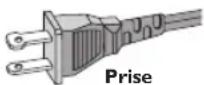
polarisée fournie. Une prise polarisée est dotée de deux lames dont une plus large que l'autre. Une prise de terre est dotée de deux fiches semblables et d'une troisième, plus large, qui assure la mise à la terre pour votre sécurité. Si la prise fournie ne convient pas à la prise murale dont vous disposez, consultez un électricien pour remplacer et adapter votre prise murale.
-
Protégez le cordon d'alimentation pour éviter de marcher dessus ou de le pincer particulièrement aux endroits des prises, mâles et femelles, et au point de raccordement sur l'appareil lui-même.
-
Utilisez uniquement des accessoires ou options recommandés par le fabricant.
Symbole d'un appareil de classe II Ce symbole indique que l'appareil est équipé d'un système à double isolation.
-
Utilisez uniquement un meuble sur roulettes, un support, un pied, une étagère ou une table de type recommandé par le fabricant. Si vous utilisez un meuble sur roulettes, veillez à le déplacer avec précaution afin d'éviter tout accident corporel si l'équipement se renversait.
-
Débranchez l'appareil pendant les orages ou s'il doit rester inutilisé pendant une période de temps prolongée.
-
Pour toute réparation, faites appel à un personnel qualifié. Une réparation sera nécessaire si l'appareil a subi des dommages tels que détérioration du cordon d'alimentation ou de la prise, liquide renversé sur l'appareil, ou encore si un objet est tombé dessus, si l'appareil a été exposé à la pluie ou à l'humidité, s'il ne fonctionne pas cor rectement ou s'il a fait une chute.
-
PRÉCAUTION d'emploi des
piles – Afin d'éviter toute fuite des piles qui risquerait de causer des blessures corporelles, des dommages matériels, ou d'endommager l'appareil :
- Installez toutes les piles correctement, + et - tels qu'indiqués sur l'appareil.
- Ne mélangez pas les piles (pas de piles neuves avec des usagées ou de piles au carbone avec des alcalines, etc.).
-
Enlevez les piles lorsque l'appareil reste inutilisé pendant une longue période.
-
Cet appareil ne doit pas être exposé à des éclaboussures.
-
N'exposez pas cet appareil à sources de problème potentielles (objets remplis de liquide, bougies allumées, etc.).
-
Ce produit peut contenir du plomb et du mercure. L'élimination de ces matières est réglementée pour protéger l'environnement. Pour savoir comment les éliminer ou les recycler, contactez les autorités locales [ou Electronic Industries Alliance : www.eiae.org].
EL 6475-F005:04/01
Table des matières
Informations générales
Informations générales 56
Précautions d'installation....56
Accessoires fournis....56
Nettoyage des disques....56
À propos du recyclage....56
Présentation du produit
Unité principale 57
Télécommande....58-60
Utilisation de la télécommande....60
Connexions
Connexions de base....61-66
Étape I: Positionnement des haut-parleurs....61
Étape 2: Raccordement au téléviseur....62
Option I: connexion à la prise vidéo....62
Option 2: Raccordement à un téléviseur à balayage progressif ou à une entrée vidéo composantes....63
Option 3: Utilisation d'un modulateur RF externe 64
Étape 3: Connexion des haut-parleurs et du caisson de basses....65
Étape 4: Connexion des antenne FM....66
Étape 5: Branchement du cordon d'alimentation....66
Connexions facultatives....67
Raccordement audio avec d'autres appareils 67
Configuration de base
Mise en route....68-72
Recherche du canal vidéo adéquat....68
Sélection de différentes sources de lecture 68
Définition de la langue....69-70
Langue d'affichage (OSD)....69
Langue audio, des sous-titres et des menus....69-70
Configuration de la fonction de balayage progressif....71
Réglage des canaux des haut-parleurs....72
Lecture d'un disque
Utilisation de disques....73-80
Disques acceptés....73
Lecture d'un disque....73
Commandes de lecture principales....74
Sélection des fonctions de répétition/lecture aléatoire....74
Autres fonctions de lecture de disques vidéo (DVD/VCD/SVCD)....75
Utilisation du menu du disque....75
Affichage des informations de lecture 75
Zoom....76
Modification de la langue de sous-titrage 76
Changement d'angle de vue....76
Modification de la langue audio....76
Réglage du temps de retard de la lecture audio....76
Contrôle de lecture (VCD/SVCD uniquement) 77
Fonction d'aperçu (VCD/SVCD uniquement)....77
Table des matières
Lecture d'un disque MP3/WMA....78
Lecture d'un fichier d'images JPEG (diaporama)....79
Fonction d'aperçu ....79
Zooming....79
Ignorer/Faire pivoter une image 79
Lecture simultanée de fichiers musicaux et photo....80
Lecture d'un disque DivX....80
Options de configuration
Options du menu de configuration 81-88
Accès au menu de configuration....81-88
Page Réglages généraux 82
Page Réglages vidéo....84-85
Page Réglages préférences....86-88
Réglage de la radio
Utilisation de la radio....89-90
Réglage des stations radio 89
Présélection des stations radio 89
Installation automatique....89
Présélection automatique....90
Présélection manuelle....90
Sélection d'une présélection radio....90
Suppression d'une présélection....90
Autres
Réglage du son et du volume....91
Réglage du volume....91
Sélection du son Surround ....91
Sélection d'effets sonores numériques ....91
Autres fonctions....92
Installation du logiciel le plus récent....92
Dépannage 93-94
Caractéristiques techniques 95
Glossaire 96-97
Informations générales
AVERTISSEMENT
Aucune pièce de cet appareil n'est susceptible d'être réparée par l'utilisateur. Confi ez l'entretien de l'appareil à des personnes qualifiées.
Précautions d'installation
Positionnement de l'appareil
- Placez l'appareil sur une surface plane, rigide et stable. Ne placez pas l'appareil sur un tapis.
- Ne posez pas l'appareil au-dessus d'un autre dispositif susceptible de provoquer une surchauffe (par exemple, un récepteur ou un amplifi cateur).
- Ne placez rien en dessous de l'appareil (par exemple, des CD ou des magazines).
- Installez cet appareil à proximité d'une prise secteur facilement accessible.
Espace de ventilation
- Placez l'appareil dans un endroit suffi samment ventilé afi n d'éviter une accumulation de chaleur interne. Laissez au moins un espace de 10 cm à l'arrière et au-dessus de l'appareil ainsi qu'un espace de 5 cm sur les côtés afi n d'éviter toute surchauffe.
Préservez l'appareil des températures élevées, de l'humidité, de l'eau et de la poussière.
- Cet appareil ne doit pas être exposé aux fuites et aux éclaboussures.
- Ne placez pas l'appareil à proximité d'objets susceptibles de l'endommager (par exemple, objets remplis de liquide ou bougies allumées).
Accessoires fournis
- I caisson de basses
- 2 enceintes avant
- 2 enceintes arrière
- I enceinte centrale
- I télécommande avec piles
- I câble vidéo composite (jaune)
- I antenne fi laire FM
– Guide de mise en route
Nettoyage des disques
Pour nettoyer un disque, utilisez un chiffon en microfi bre et essuyez-le en lignes droites, du centre vers le bord.
ATTENTION!
N'utilisez pas de solvants comme le benzène, les diluants, les détergents disponibles dans le commerce ou les aérosols antistatiques pour disques analogiques.
À propos du recyclage
Ce mode d'emploi est imprimé sur du papier recyclable. Cet équipement électronique contient un grand nombre d'éléments réutilisables. Si vous souhaitez vous débarrasser d'un ancien appareil, apportez-le dans un centre de recyclage. Respectez les réglementations locales pour vous débarrasser des emballages, des piles usagées et de votre ancien équipement.
Unité principale
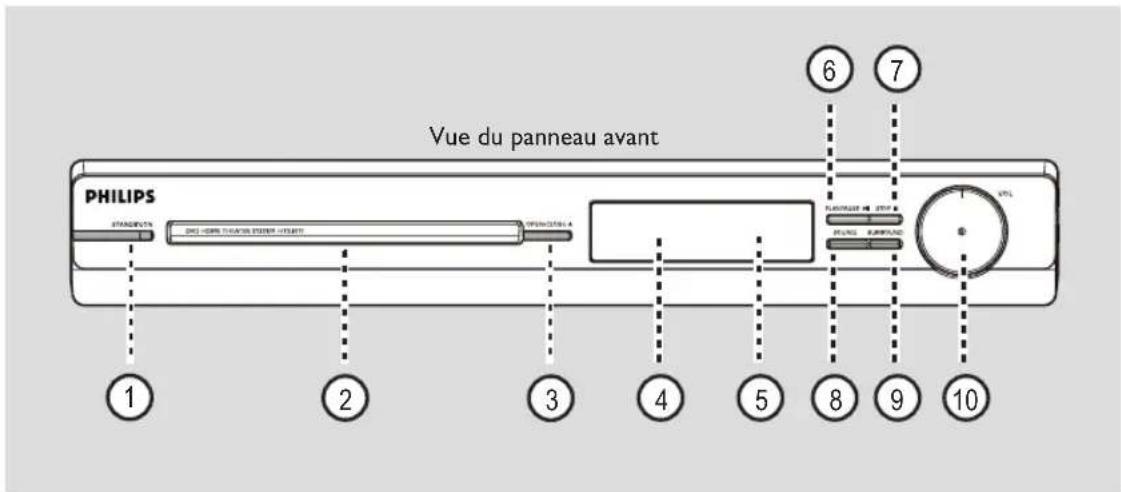
① STANDBY-ON
- Permet de mettre l'appareil en marche ou en mode de veille.
② Tiroir-disque
③ OPEN/CLOSE ▲
- Permet d'ouvrir ou de fermer le tiroir-disque.
④ Affi cheur
- Affi che des informations relatives à l'état de l'unité.
⑤ Capteur infrarouge
- Pointez la télécommande vers ce capteur.
⑥ PLAY/PAUSE ▶II
- DISC (Disque): permet de démarrer/suspendre la lecture.
- RADIO: permet de démarrer l'installation radio automatique lors de la confi guration initiale.
⑦ STOP ■
- Permet d'arrêter une opération.
- DISC (Disque): permet d'interrompre la lecture.
- RADIO: maintenez cette touche enfoncée pour effacer la présélection radio actuelle.
⑧ SOURCE
- Permet de sélectionner le mode source actif: DISC, FM, AUX 1 ou AUX 2.
⑨ SURROUND
- Sélectionne le mode son Surround multicanal, stéréo ou fête.
⑩ VOL
- Permet de régler le volume.
Télécommande
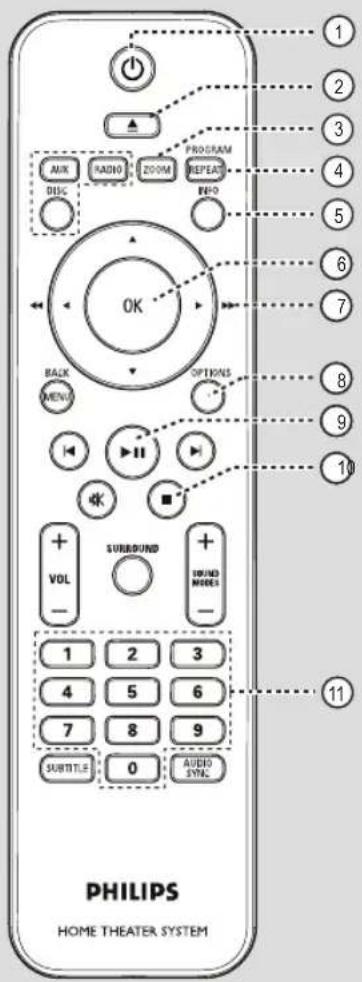
① ⏻ (Veille/Marche)
- Permet de mettre l'appareil en marche ou en mode de veille.
② ▲ (Ouvrir/Fermer)
- Permet d'ouvrir ou de fermer le tiroir-disque.
③ ZOOM
- Permet d'effectuer un zoom avant ou arrière sur l'image affi chée à l'écran du téléviseur.
④ REPEAT (PROGRAM)
- DISC (Disque): permet de sélectionner les différents modes de lecture aléatoire ou de répétition ; désactive le mode de lecture aléatoire ou de répétition.
- RADIO: appuyez sur cette touche pour lancer la programmation manuelle de présélections.
- RADIO: maintenez cette touche enfoncée pour lancer la programmation automatique de présélections.
⑤ INFO
- Affi che des informations sur le disque et sur son état actuel.
⑥ OK
- Permet de confirmer une saisie ou une sélection.
⑦ ▲▼◀▶
- DISC (Disque): permet de sélectionner le sens de déplacement dans le menu.
- DISC (Disque): appuyez sur la fl èche gauche ou droite pour effectuer une recherche rapide vers l'avant ou vers l'arrière.
- RADIO: la fl èche haut ou bas permet de parcourir les fréquences radio.
- RADIO: la fl èche gauche ou droite permet de démarrer la recherche automatique.
⑧ OPTIONS
- Permet d'accéder au menu de confi guration système et de le quitter.
- DISC (Disque): permet de démarrer/suspendre la lecture.
- RADIO: permet de démarrer l'installation radio automatique lors de la confi guration initiale.
⑩ ■ (Stop)
- Permet d'arrêter une opération.
- DISC (Disque): permet d'interrompre la lecture.
- RADIO: maintenez cette touche enfoncée pour effacer la présélection radio actuelle.
⑪ Touches numériques 0-9
- Permet d'entrer un numéro de piste/titre/chapitre de disque.
- Permet de saisir un numéro de présélection radio.
Télécommande (suite)
⑫ Touches de sélection de la source
- AUX: permet de basculer en mode source externe AUX I ou AUX 2.
- RADIO: permet de basculer sur la bande FM.
- DISC: permet de basculer en mode DISC (Disque).
⑬ MENU (BACK)
- DVD: permet de revenir au menu des titres.
- VCD/SVCD:
Permet de revenir au menu PBC pendant la lecture (uniquement en mode PBC ON [PBC activé]).
⑭ |◀/▶| (Précédent / Suivant)
- DISC (Disque): permet de passer au titre, au chapitre ou à la piste suivant(e) ou précédent(e).
- RADIO: permet de sélectionner une présélection radio.
⑮ (Silence)
- Permet de couper et de rétablir le son.
⑯ SURROUND
- Permet de sélectionner le mode son Surround multicanal, stéréo ou fête.
⑰ VOL + / -
- Permet de régler le volume.
⑱ SOUND MODES +/−
- Permet de sélectionner un effet sonore prédéfi ni.
⑲ SUBTITLE
- Permet de sélectionner la langue de sous-titrage d'un DVD.
⑳ AUDIO SYNC
- Permet de sélectionner une langue ou un canal audio.
- Permet de régler le temps de retard de la sortie audio lorsque la lecture vidéo est plus lente que la sortie audio.
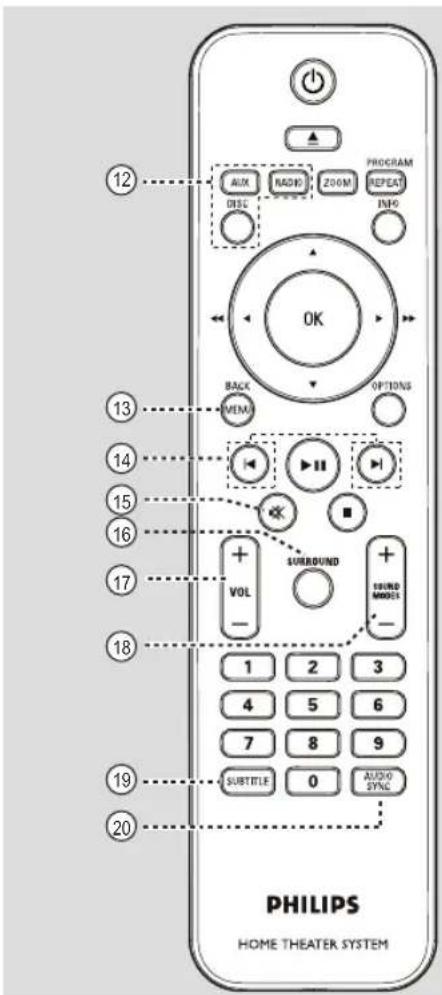
Télécommande (suite)
Utilisation de la télécommande
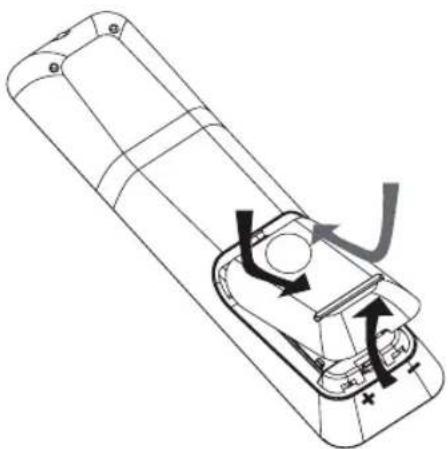
- Ôtez les piles si celles-ci sont usagées ou si vous savez que vous ne vous servirez pas de la télécommande pendant un certain temps.
- Évitez de mélanger les piles (neuves et anciennes, au carbone et alcalines, etc.).
- Les piles contiennent des substances chimiques: elles doivent donc être mises au rebut de manière adéquate.
1 Ouvrez le compartiment des piles.
② Insérez deux piles de type R03 ou AAA, en respectant les indications de polarité (+ - ) du compartiment.
3 Refermez le couvercle.
4 Dirigez la télécommande vers le capteur infrarouge situé sur la face avant du lecteur de DVD.
5 Sélectionnez la source que vous souhaitez commander en appuyant sur les touches AUX, RADIO ou DISC de la télécommande.
6 Sélectionnez ensuite la fonction souhaitée (par exemple ◀, ►).
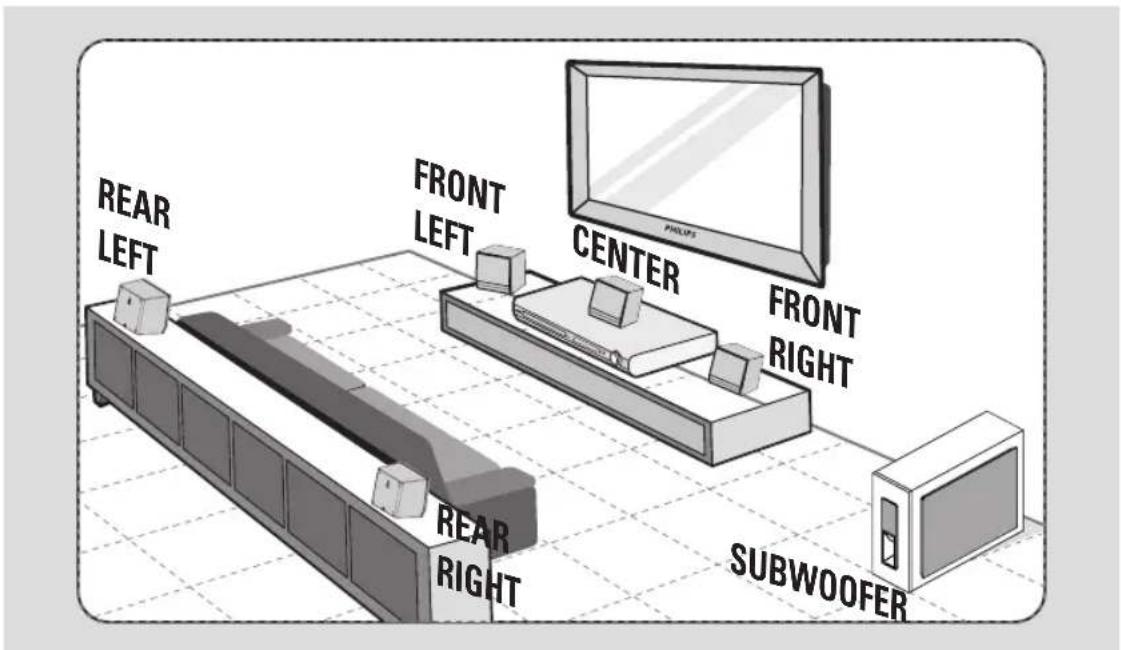
Étape I: Positionnement des haut-parleurs
Le système Home Cinéma de Philips est simple à installer. Cependant, il est indispensable de le positionner correctement pour bénéficier de performances sonores optimales.
1 Disposez les haut-parleurs avant gauche et droite à distance égale du téléviseur et à un angle d'environ 45 degrés par rapport à la position d'écoute.
2 Placez l'haut-parleur centrale au-dessus du téléviseur ou du lecteur de DVD de manière à cibler le son du canal central.
3 Placez les haut-parleurs arrière l'une face à l'autre à hauteur d'oreille ou suspendez-les au mur.
4 Placez le caisson de basses dans un coin de la pièce. Il doit se situer à un mètre minimum du téléviseur.
Conseils:
- Les schémas d'installation sont fournis à titre indicatif uniquement. Vous pouvez donc opter pour une disposition différente, mieux adaptée à l'agencement de votre pièce et à vos préférences sonores.
- Pour éviter les interférences magnétiques, ne placez pas les haut-parleurs avant trop près du téléviseur.
- Les haut-parleurs arrière sont étiquetées REAR LEFT (arrière gauche) ou REAR RIGHT (arrière droite).
- Les haut-parleurs avant sont étiquetées FRONT LEFT (avant gauche) ou FRONT RIGHT (avant droite).
- Pour le réglage des haut-parleurs, reportez-vous à la section 'Mise en route - Réglage des haut-parleurs'.
Connexions de base (suite)
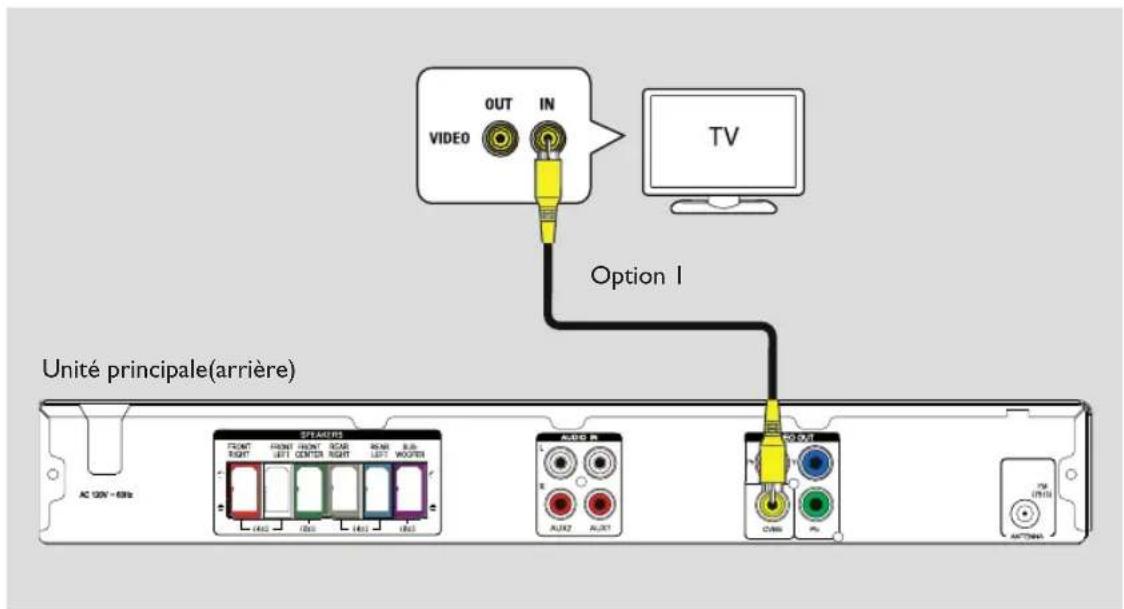
Étape 2: Raccordement au téléviseur
Ce raccordement vous permet d'affi cher les images de cet appareil. Choisissez l'une des options de connexion vidéo ci-dessous:
- Si vous disposez d'un téléviseur standard, choisissez l'option I.
- Si vous disposez d'un téléviseur à balayage progressif, choisissez l'option 2.
- Si vous disposez d'un téléviseur doté d'une seule entrée d'antenne, choisissez l'option 3.
Conseils:
- Il est important de relier directement cet appareil au téléviseur pour bénéfi cier d'une qualité vidéo optimale.
- Pour restituer le son provenant du téléviseur via cet appareil, reliez les entrées AUDIO IN-AUX de l'appareil à la sortie audio du téléviseur (câbles non fournis). Puis, appuyez sur AUX jusqu'à ce que 'AUX 1' ou 'AUX 2' s'affi che sur la face avant.
Option I: connexion à la prise vidéo
Reliez la prise CVBS de l'unité principale à l'entrée vidéo (A/V In, Video In, Composite ou Baseband) du téléviseur à l'aide d'un câble vidéo composite (jaune, fourni).
→ Cette option permet d'obtenir une bonne qualité d'image.
Connexions de base (suite)
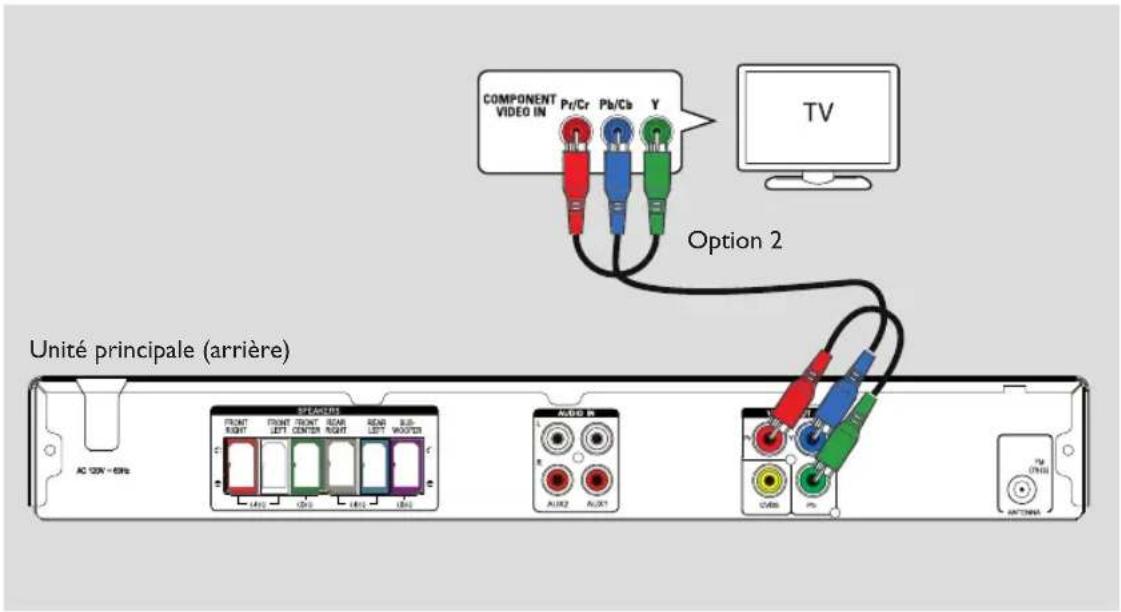
Option 2: Raccordement à un téléviseur à balayage progressif ou à une entrée vidéo composantes
Pour obtenir une qualité vidéo en balayage progressif, vous avez besoin d'un câble Y Pb Pr et d'un téléviseur doté de la fonction de balayage progressif. Ce câble permet d'obtenir une qualité d'image supérieure lorsque vous regardez vos DVD.
À l'aide des câbles vidéo composantes (rouge/bleu/vert, non fournis), reliez les prises Y Pb Pr de l'unité principale aux prises vidéo composantes correspondantes (également appelées Y Pb/Cb Pr/Cr ou YUV) du téléviseur.
→ Cette option permet d'obtenir une meilleure qualité d'image.
2 Si votre téléviseur prend en charge les signaux progressifs, passez au chapitre 'Mise en route - Confi guration de la fonction de balayage progressif' pour une confi guration détaillée du balayage progressif.
Connexions de base (suite)
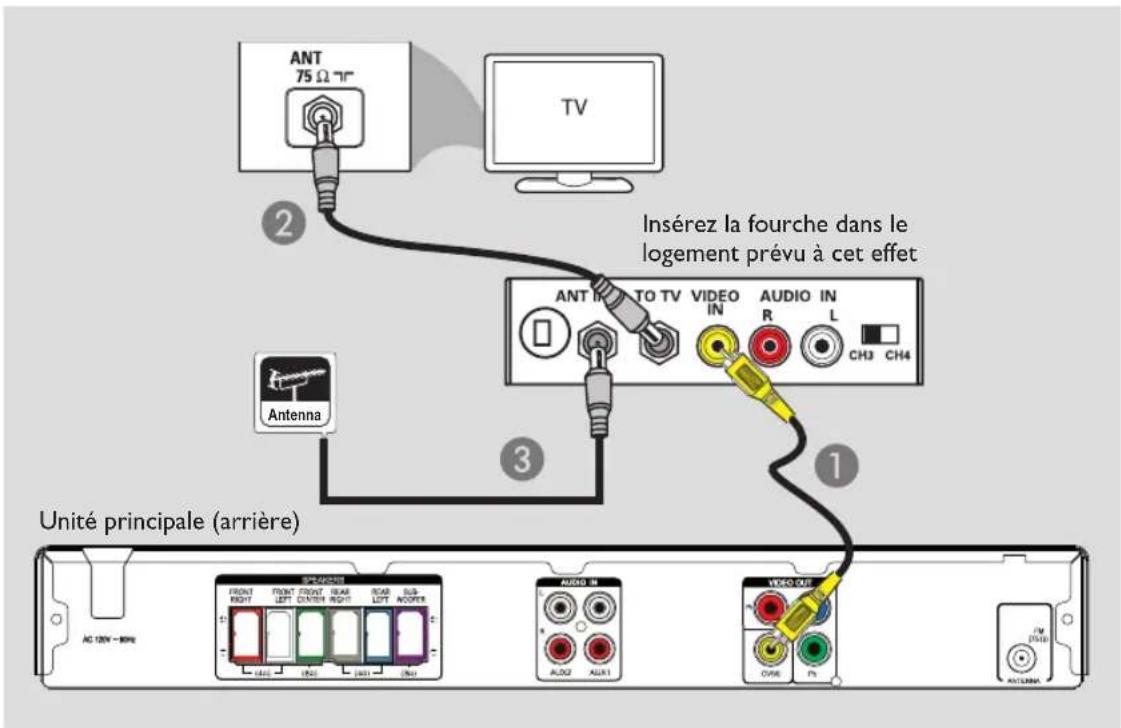
Option 3: Utilisation d'un modulateur RF externe
Si votre téléviseur n'est équipé que d'une seule entrée d'antenne (75 ohm ou RF In), un modulateur RF est nécessaire pour l'affi chage des DVD. Contactez votre revendeur d'électronique ou Philips pour obtenir de plus amples informations sur le fonctionnement et la disponibilité des modulateurs RF.
1 Reliez la prise CVBS de l'unité principale à l'entrée vidéo du modulateur RF à l'aide du câble vidéo composite (jaune) fourni.
② Raccordez la sortie ANTENNA OUT ou TO TV du modulateur RF à l'entrée ANTENNA IN du téléviseur à l'aide d'un câble coaxial RF (non fourni).
3 Connectez le signal de service de l'antenne ou du câble TV à l'entrée ANTENNA IN ou RF IN du modulateur RF. (Si le signal est connecté au téléviseur, déconnectez-le.
Connexions de base (suite)
flowchart
graph TD
    A["FRONT CENTER"] --> B["FRONT LEFT"]
    A --> C["FRONT RIGHT"]
    A --> D["REAR LEFT"]
    A --> E["REAR RIGHT"]
    A --> F["SUBWOOFER"]
    F --> G["UNITÉ PRINCIPALE (arrière)"]
    G --> H["AC 120V - 80Hz"]
    G --> I["AUX/RIN"]
    G --> J["VIDEO OUT"]
    G --> K["CUID"]
    G --> L["POWER"]
    style A fill:#f9f,stroke:#333
    style G fill:#ccf,stroke:#333
    style H fill:#cfc,stroke:#333
    style I fill:#fcc,stroke:#333
    style J fill:#cff,stroke:#333
    style K fill:#ffc,stroke:#333
    style L fill:#cfc,stroke:#333
Français
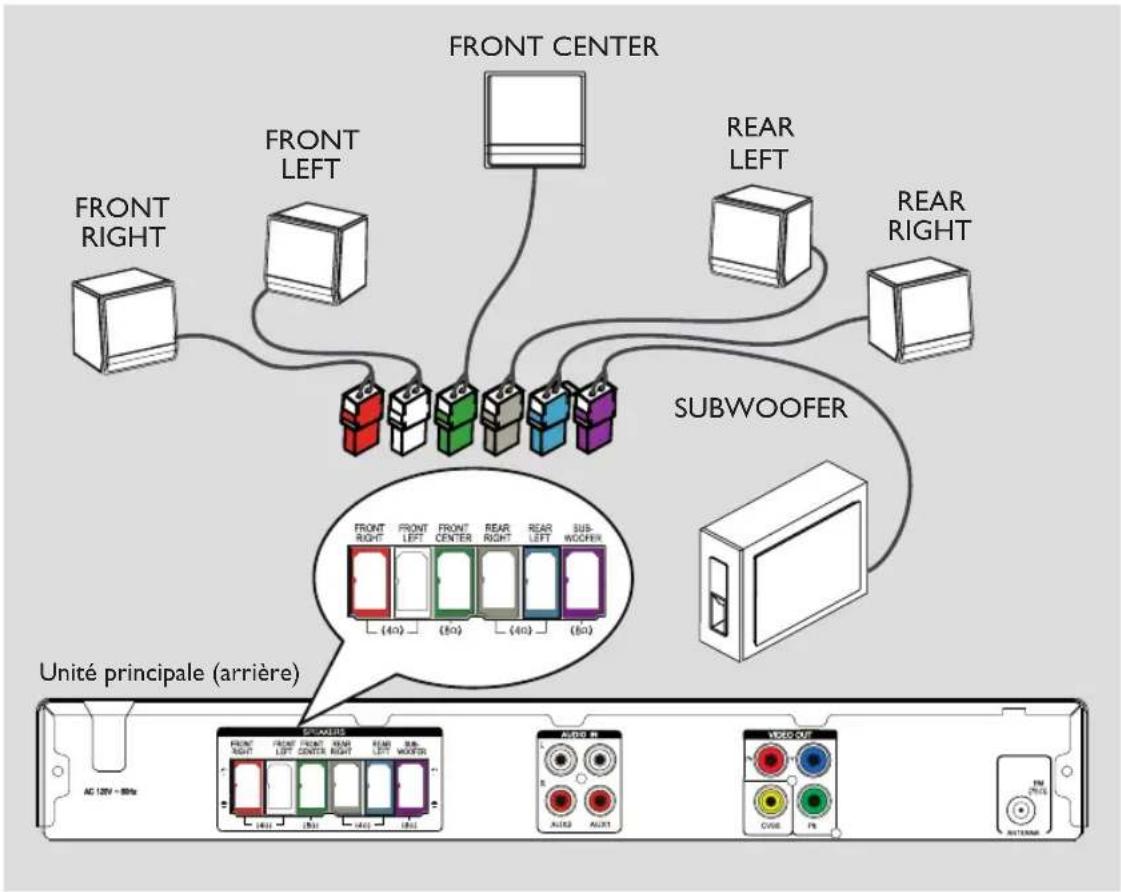
Étape 3: Connexion des haut-parleurs et du caisson de basses
- Branchez les fi ches des haut-parleurs et du caisson de basses sur leurs prises respectives à l'arrière de l'unité principale. Veillez à associer les fi ches et les prises de même couleur.
Conseil:
- Pour éviter toute interférence, ne placez pas les haut-parleurs trop près de l'unité principale, du caisson de basses, de l'adaptateur secteur, du téléviseur ou de toute autre source de rayonnement.
Connexions de base (suite)
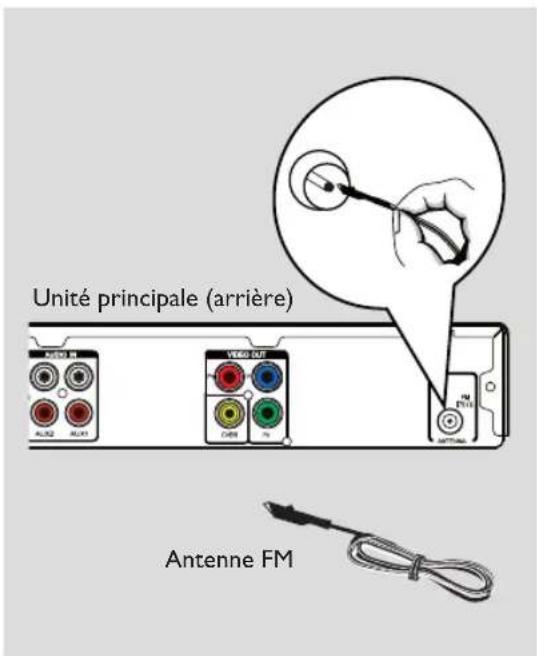
Étape 4: Connexion des antenne FM
Connectez l'antenne FM (fournie) à la prise FM 75 Ω. (L'opération a déjà été réalisée en usine sur certains modèles.)
2 Déployez l'antenne FM et fi xez-la au mur.
Pour obtenir une meilleure réception stéréo des stations FM, connectez une antenne FM externe (non fournie).
Conseils:
- Réglez la position des antenne de sorte à obtenir une réception optimale.
- Placez les antenne aussi loin que possible du téléviseur, du magnétoscope ou de toute autre source de rayonnement afi n d'éviter toute interférence.
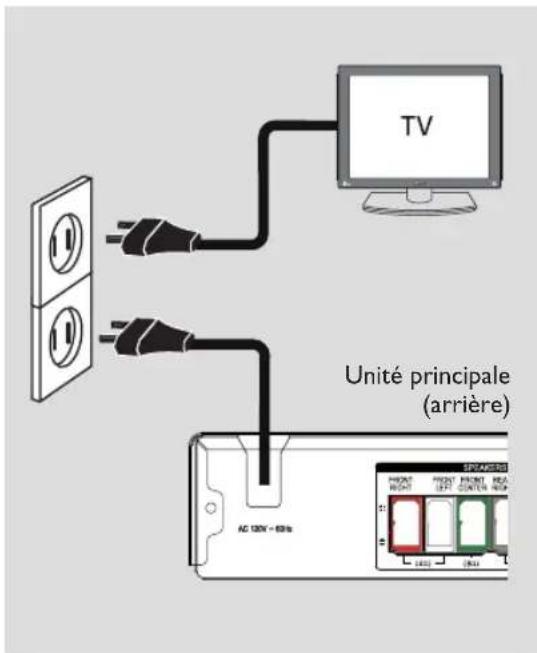
Étape 5: Branchement du cordon d'alimentation
Une fois toutes les connexions correctement effectuées, branchez le cordon d'alimentation sur la prise secteur.
Le voyant Standby de l'unité principale s'allume.
Conseils:
- Reportez-vous à la plaque signalétique située à l'arrière ou en dessous du produit pour connaître les données d'identifi cation ainsi que le régime nominal d'alimentation.
- Avant de procéder à des connexions, assurez-vous que tous les appareils sont débranchés.
Connexions facultatives
Français
Raccordement audio avec d'autres appareils
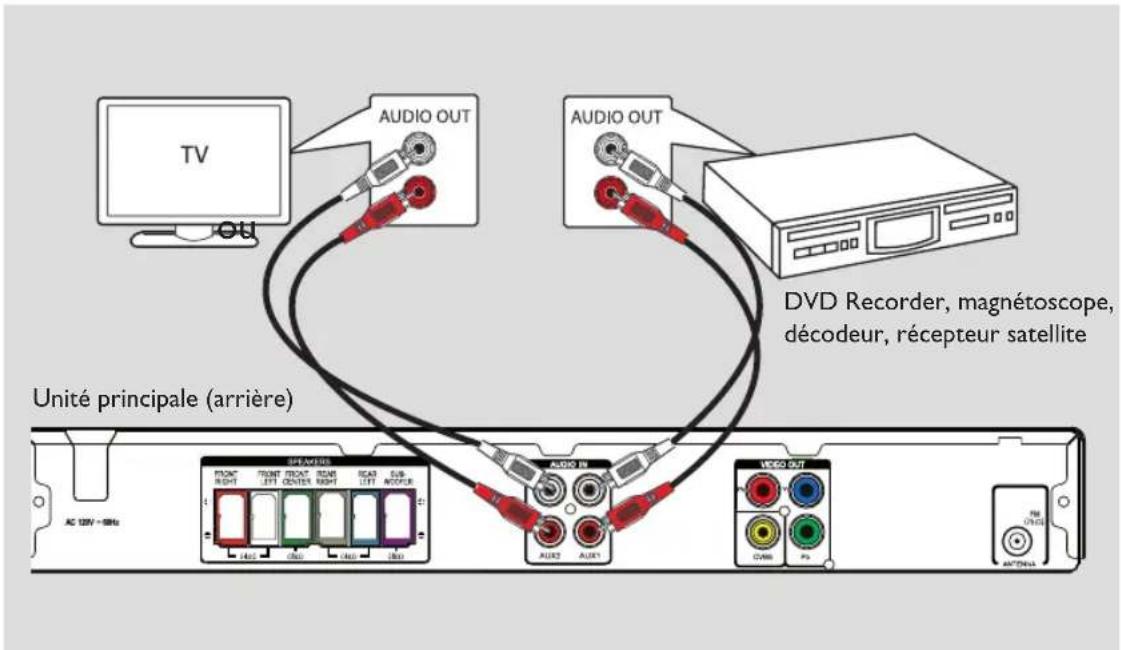
Cette unité permet un raccordement audio analogique. Vous pouvez relier la sortie audio d'un appareil audio/vidéo (par ex. un enregistreur de DVD, un magnétoscope, un boîtier décodeur câble/récepteur satellite, une console de jeux ou un téléviseur) à l'unité principale pour bénéfi cier du son Surround multicanal.
- À l'aide d'un câble audio (non fourni), reliez les prises AUDIO IN-AUX1 ou AUDIO IN-AUX2 de l'unité principale aux prises AUDIO OUT (sortie audio) de l'appareil connecté.
Pour diffuser la sortie audio de l'appareil connecté à cette prise, appuyez plusieurs fois sur AUX jusqu'à ce que 'AUX 1' ou 'AUX 2' s'affi che sur la face avant.
Mise en route
Recherche du canal vidéo adéquat
1 Appuyez sur la touche STANDBY-ON pour allumer l'unité.
2 Appuyez sur la touche DISC de la télécommande.
3 Allumez le téléviseur, puis réglez-le sur le canal d'entrée vidéo adéquat.
→ Vous pouvez choisir le premier canal du téléviseur, puis appuyez plusieurs fois sur la touche bas de la télécommande du téléviseur jusqu'à ce que le canal d'entrée vidéo apparaisse à l'écran.
→ Vous pouvez appuyer plusieurs fois sur la touche ⊕ de la télécommande du téléviseur.
→ Habituellement, ce canal se situe entre le premier et le dernier canal: il peut s'appeler FRONT, A/V IN, VIDEO, etc.
→ Si vous utilisez un modulateur RF, réglez le téléviseur sur le canal 3 ou 4.
→ Reportez-vous au manuel d'utilisation de votre téléviseur pour sélectionner l'entrée correcte sur celui-ci.
Sélection de différentes sources de lecture
À partir de l'unité principale
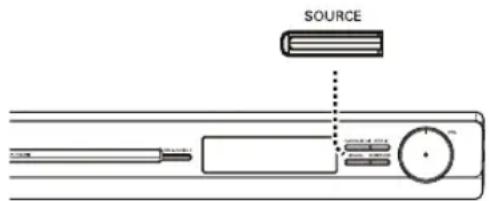
- Appuyez plusieurs fois sur le bouton SOURCE de l'unité principale pour sélectionner:
$$ \begin{array}{l}\text { DISC } \rightarrow \text { FM } \rightarrow \text { AUX 1 } \rightarrow \text { AUX 2 } \rightarrow\\text { DISC } \ldots\end{array} $$
Ou
À partir de la télécommande
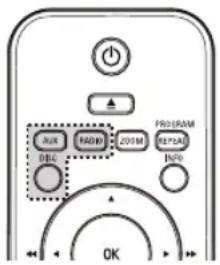
- Appuyez plusieurs fois sur la touche AUX pour diffuser la sortie audio d'un appareil externe.
→ 'AUX I' pour les appareils connectés aux entrées AUDIO IN-AUX I.
→ 'AUX 2' pour les appareils connectés aux entrées AUDIO IN-AUX 2. - Appuyez sur RADIO pour basculer vers la bande FM.
- Appuyez sur DISC pour passer en mode DISC (Disque).
Défi nition de la langue
Les langues disponibles varient en fonction de votre pays ou de votre région. Elles peuvent ne pas être représentées sur les illustrations du manuel d'utilisation.
Langue d'affi chage (OSD)
La langue d'affi chage de cette unité reste celle que vous avez défi nie, quelle que soit la langue sélectionnée pour le DVD.
1 En mode disque, appuyez sur la touche OPTIONS de la télécommande.
→ Le menu { Réglages généraux } s'affi che.
② Appuyez sur ▶.
3 Sélectionnez l'icône 📋 { Langue } dans le menu à l'aide des touches ▲▼, puis appuyez sur ▶.
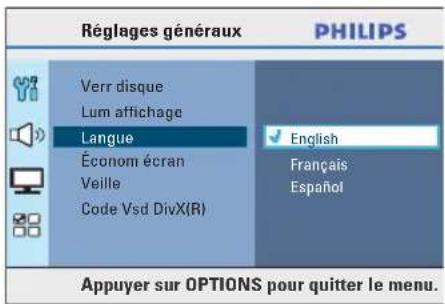
4 Appuyez sur les touches ▲▼ pour sélectionner une langue, puis appuyez sur OK pour confirmer.
Langue audio, des sous-titres et des menus
Vous pouvez sélectionner une langue pour la lecture d'un DVD. Si la langue sélectionnée fi gure sur le DVD, l'appareil le lit automatiquement dans cette langue. Dans le cas contraire, la langue par défaut du DVD est sélectionnée.
1 Appuyez deux fois sur ■ pour arrêter la lecture (le cas échéant), puis appuyez sur OPTIONS.
2 Sélectionnez l'icône □□ { Préférences } en appuyant plusieurs fois sur ▼ puis appuyez sur ▶.
3 Sélectionnez une des options ci-dessous à l'aide des touches ▲▼, puis appuyez sur la touche ▶.
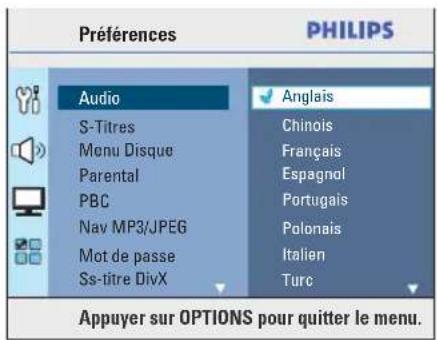
{Audio}
permet de sélectionner la langue audio de votre choix.
{ S-Titres }
permet de sélectionner la langue des sous-titres de votre choix.
{Menu Disque}
permet de sélectionner la langue des menus de votre choix.
4 Appuyez sur les touches ▲▼ pour sélectionner une langue, puis appuyez sur OK pour confirmer.
Mise en route (suite)
Si la langue désirée ne fi gure pas dans la liste, sélectionnez { Autres }.
Saisissez le code langue à quatre chiffres 'XXXX' (voir la page Code langue) à l'aide des touches numérotées (0-9) de la télécommande, puis appuyez sur OK pour confi rmer.
5 Répétez les étapes 3\~4 pour les autres réglages.
Conseils:
- Lors de la lecture d'un DVD, vous pouvez changer la langue son et de sous-titrage en appuyant respectivement sur les touches AUDIO SYNC et SUBTITLE de la télécommande. Les réglages par défaut ne seront pas modifi és.
- Pour certains DVD, la langue des sous-titres/audio/des menus ne peut être modifiée qu'en passant par le menu du DVD.
Confi guration de la fonction de balayage progressif
(uniquement pour les téléviseurs dotés de cette fonction)
Le balayage progressif permet d'affi cher le double d'images par seconde par rapport au balayage entrelacé (téléviseurs classiques). Avec presque deux fois plus de lignes, le balayage progressif offre une résolution et une qualité d'image supérieures.
Avant de commencer...
Assurez-vous que l'unité est reliée à un téléviseur doté de la fonction de balayage progressif via les prises Y Pb Pr (voir 'Option 2: raccordement à un téléviseur à balayage progressif ou à une entrée vidéo composantes').
1 Réglez le téléviseur sur le canal de l'unité. → Assurez-vous que le mode de balayage progressif du téléviseur est désactivé (ou que le mode entrelacé est sélectionné). Consultez le manuel d'utilisation de votre téléviseur.
2 Allumez l'appareil, puis appuyez sur la touche DISC de la télécommande.
3 Appuyez sur la touche OPTIONS de la télécommande.
Pour sélectionner l'icône (Régl vidéo), appuyez plusieurs fois sur ▼, puis appuyez sur ▶.
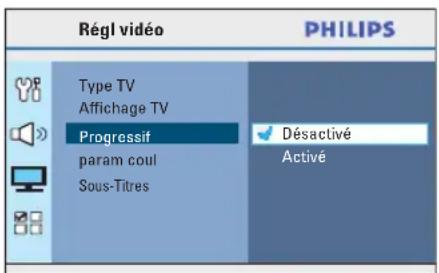
5 Accédez à l'option { Progressif }, sélectionnez { Activé } dans le menu, puis appuyez sur OK pour confi rmer.
6 Lisez le message affi ché à l'écran du téléviseur et confi rmez votre choix en sélectionnant l'option { OK } dans le menu, puis appuyez sur OK.
Aucune image ne s'affi che à l'écran tant que vous n'avez pas activé le mode Balayage progressif du téléviseur.
⑦ Activez le mode Balayage progressif de votre téléviseur (reportez-vous au manuel d'utilisation du téléviseur).
→ Un message s'affi che à l'écran du téléviseur.
8 Confirmez votre choix en sélectionnant {OK} l'option dans le menu, puis appuyez sur OK.
→ La confi guration est terminée et vous bénéfi ciez dès à présent d'une image de haute qualité.
Si aucune image ne s'affi che:
1 Appuyez sur ▲ dans le menu principal..
② Appuyez sur la touche ◀ de la télécommande.
3 Appuyez sur la touche AUDIO SYNC de la télécommande.
Conseils:
- Si un écran vierge ou une image déformée apparaît, patientez 15 secondes pour la restauration automatique.
- Certains téléviseurs à balayage progressif ne sont pas entièrement compatibles avec cette unité; il en résulte une image déformée lors de la lecture de DVD vidéo en mode Balayage progressif. Si c'est le cas, désactivez la fonction de balayage progressif de l'unité et du téléviseur.
Mise en route (suite)
Réglage des canaux des haut-parleurs
Il est possible de régler les temps de retard et le volume de chaque haut-parleur (centrales et Surround uniquement). Ces réglages vous permettent d'optimiser le son en fonction de l'environnement et de l'installation.
Avant de commencer...
Interrompez la lecture en appuyant deux fois sur la touche ■ ou retirez le disque du tiroir-disque, sinon vous ne pourrez pas accéder aux réglages.
1 En mode disque, appuyez sur la touche OPTIONS de la télécommande.
② Sélectionnez l'icône 📋{ Régl audio } en appuyant plusieurs fois sur ▼, puis appuyez sur ▶.
3 Sélectionnez { Volume haut-p. } et appuyez sur ▶.
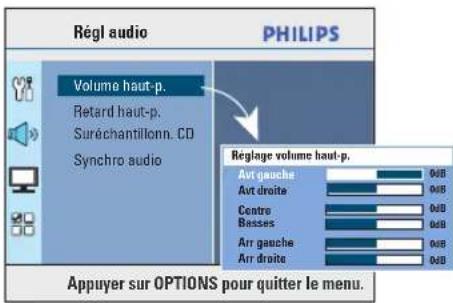
4 À l'aide des touches ◀▶, réglez le volume de chaque haut-parleur (-6 dB à +6 dB), puis appuyez sur OK pour confirmer.
⑤ Utilisez les touches ▲▼ pour sélectionner { Retard haut-p }, puis appuyez sur ▶.
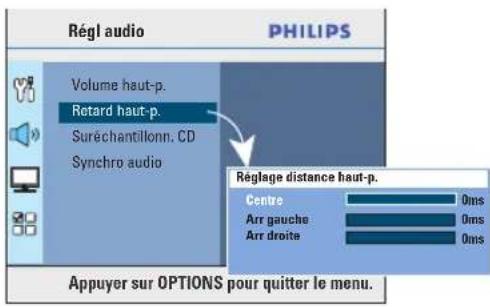
6 Utilisez les touches ◀▶ pour définir les temps de retard (0 ms \~ 15 ms) de l'haut-parleur centrale et des haut-parleurs arrière selon vos préférences.
7 Appuyez sur la touche OK pour confi rmer.
Conseils:
- Une augmentation/diminution du temps de retard d'l ms équivaut à une distance de l pied. - Réglez le temps de retard sur la valeur la plus élevée lorsque les haut-parleurs arrière sont plus près du téléspectateur que les haut-parleurs avant. - La tonalité d'essai est générée automatiquement pour vous aider à évaluer le niveau sonore de chaque haut-parleur.
Utilisation de disques
Disques acceptés











Ce système Home Cinéma DVD lit les formats suivants:
- DVD (Digital Versatile Disc)
- VCD (Video CD)
- SVCD (Super Video CD)
- DVD+R[W] finalisés (DVD+enregistrables [réinscriptibles])
- CD audio sur CD-R(W):
- Disques MP3/Windows Media™ Audio, fichiers d'images (Kodak, JPEG) sur CD-R(W).
- Format ISO 9660/UDF
- Résolution JPEG jusqu'à 3 072 x 2 048
- Fréquences d'échantillonnage prises en charge: 32 kHz, 44,1 kHz, 48 kHz
- Débits pris en charge: 32 \~ 256 (Kbit/s) et variable (moyenne: 128 Kbit/s)
- Fichiers DivX sur CD-R[W]/DVD+R[W]:
- DivX 4/3/5/6, DivX Ultra
Codes régionaux pour DVD
Les DVD et les lecteurs de DVD font l'objet de restrictions régionales. Avant de lire un disque, assurez-vous que son code régional correspond à celui de l'appareil. Le code régional de cette unité est indiqué sur le panneau arrière ou inférieur.
Remarque:
- Si l'icône (ø ou X) apparaît sur l'écran du téléviseur lorsque vous appuyez sur une touche, cela signifi e que cette fonction n'est pas accessible sur le disque inséré ou à cette étape.
- N'insérez pas d'objets autres que des disques dans le logement du disque au risque de causer des dysfonctionnements au niveau du lecteur.
Lecture d'un disque
1 Appuyez plusieurs fois sur la touche SOURCE jusqu'à ce que 'DISC' apparaisse sur l'affi cheur (ou appuyez sur la touche DISC de la télécommande).
② Réglez le téléviseur sur le canal de l'unité.
→ Le téléviseur devrait affi cher l'écran DVD bleu.
③ Appuyez sur la touche ▲ pour ouvrir le tiroir-disque.
4 Chargez un disque, puis appuyez sur ▲ pour fermer le tiroir-disque.
→ Vous trouverez plus d'informations sur les options de lecture dans les pages suivantes.
5 La lecture démarre automatiquement.
→ Vous trouverez plus d'informations sur les options de lecture dans les pages suivantes.
- Si vous ne parvenez pas à lire un disque, remplacez-le par un autre. L'unité ne peut pas lire de disques incorrectement formatés.
- Ce lecteur ne prend pas en charge la lecture de certains disques en raison de leur confi guration, de leurs caractéristiques, de la qualité d'enregistrement et du logiciel auteur.
Conseils:
Utilisation de disques (suite)
Commandes de lecture principales
Suspension de la lecture
En cours de lecture, appuyez sur ▶II.
→ En mode pause, appuyez sur ▶ pour avancer d'une image à la fois.
→ Pour reprendre la lecture, appuyez à nouveau sur la touche ▶II.
Sélection d'une autre plage ou d'un autre chapitre
- Appuyez sur les touches / ou saisissez le numéro de la plage ou du chapitre à l'aide des touches numérotées 0-9.
→ Si le mode Répéter plage est activé, appuyez à nouveau sur ◀ pour relire la même plage ou le même chapitre.
Recherche en avant/arrière
- Appuyez sur la touche ◀◀ / ▶▶ de la télécommande.
→ Pendant la recherche, appuyez plusieurs fois sur les touches ◀◀ / ▶▶ pour augmenter/diminuer la vitesse.
→ Pour revenir au mode de lecture normale, appuyez sur ▶II.
Arrêt de la lecture
Appuyez sur■.
Conseils:
- Si le message 'Lecture àpd début, appuyez sur s'affi che sur le téléviseur lors du chargement d'un disque, appuyez sur pour reprendre la lecture au début.
- Il s'agit d'une fonction d'économie d'énergie: l'appareil passe automatiquement en mode de veille si vous n'appuyez sur aucune touche pendant 15 minutes après l'arrêt d'un disque.
- L'écran de veille s'active automatiquement si la lecture du disque est arrêtée pendant 5 minutes.
Sélection des fonctions de répétition/lecture aléatoire
La disponibilité des options de répétition et du mode de lecture aléatoire dépend du type de disque.
- Pendant la lecture d'un disque, appuyez plusieurs fois sur la touche REPEAT (PROGRAM) de la télécommande pour sélectionner un mode de répétition/lecture aléatoire.
DVD
→ RPT ONE (répéter le chapitre)
→ RPT TT (répéter le titre)
→ SHUFFLE (lecture aléatoire)
→ RPT SHF (répéter la lecture aléatoire)
→ RPT OFF (désactiver le mode de répétition)
VCD/SVCD/CD
→ RPT ONE (répéter la plage)
→ RPT ALL (répéter le disque)
→ SHUFFLE (lecture aléatoire)
→ RPT SHF (répéter la lecture aléatoire)
→ RPT OFF (désactiver le mode de répétition)
MP3/DivX/Windows Media™ Audio
→ RPT ONE (répéter la plage)
→ RPT ALL/FLD (répéter le dossier)
→ SHUFFLE (lecture aléatoire)
→ RPT OFF (désactiver le mode de répétition)
Conseil:
- Il est impossible de répéter la lecture sur les VCD ou les SVCD lorsque le mode PBC est activé.
Autres fonctions de lecture de disques vidéo (DVD/VCD/SVCD)
Remarque:
les fonctions décrites dans cette section peuvent ne pas être accessibles pour certains disques. Reportez-vous toujours aux instructions fournies avec les disques.
Utilisation du menu du disque
Selon le format du disque chargé, il est possible qu'un menu s'affi che à l'écran du téléviseur.
Pour sélectionner une fonction de lecture ou une autre option:
Utilisez les touches ◀▶▲▼ ou le touches numérotées (0-9) de la télécommande, puis appuyez sur OK pour démarrer la lecture.
Pour accéder au menu ou pour le quitter:
- Appuyez sur la touche DISC de la télécommande.
Affi chage des informations de lecture
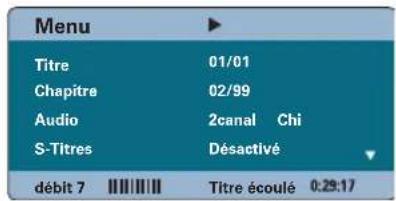
Cette unité affi che des informations sur la lecture du disque (par exemple, le numéro de chapitre ou de titre, la langue son ou de sous-titrage). Certaines opérations peuvent être réalisées sans interrompre la lecture.
1 Appuyez sur la touche INFO pendant la lecture.
→ La liste des informations disponibles sur le disque s'affi che à l'écran du téléviseur.
DVD
VCD/SVCD
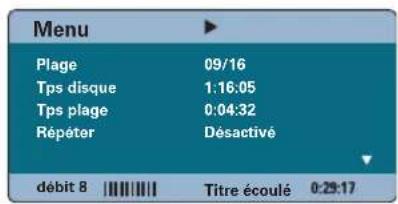
② Appuyez sur les touches ▲▼ pour affi cher les informations, puis appuyez sur OK pour y accéder.
3 Saisissez un numéro ou une heure à l'aide du touches numérotées (0-9) ou sélectionnez une option à l'aide des touches ▲▼, puis appuyez.
4 Appuyez sur OK pour confirmer.
→ La lecture commence à l'heure choisie ou au titre/chapitre/plage sélectionné(e).
5 Pour quitter, appuyez sur INFO.
Utilisation de disques (suite)
Zoom
Cette option permet d'effectuer des zooms et de vous déplacer dans l'image affi chée à l'écran du téléviseur.
Lors de la lecture, appuyez plusieurs fois sur la touche ZOOM pour sélectionner différents facteurs de zoom.
→ La lecture continue.
2 Utilisez les touches ◀▶▲▼ pour vous déplacer dans l'image agrandie.
3 Appuyez plusieurs fois sur ZOOM pour rétablir la taille d'origine.
Modifi cation de la langue de sous-titrage
Cette fonction est accessible uniquement si les DVD proposent plusieurs langues de sous-titrage. Vous pouvez modifi er la langue pendant la lecture d'un DVD.
- Appuyez plusieurs fois sur la touche SUBTITLE pour sélectionner les différentes langues de sous-titrage.
Changement d'angle de vue
Cette fonction est accessible uniquement si le DVD propose des séquences enregistrées selon différents angles de vue. Vous pouvez ainsi changer de perspective lors du visionnage d'un fi lm.
1 Appuyez sur la touche INFO pendant la lecture.
→ Le menu d'informations sur la lecture apparaît.
2 Appuyez sur ▼ pour sélectionner ANGLE dans le menu.
3 Si différents angles de vue sont disponibles, appuyez sur ▶ et sélectionnez-en un à l'aide des touches numérotées 0-9.
Modifi cation de la langue audio
Cette fonction est accessible uniquement si le DVD propose plusieurs langues son ou si les VCD/SVCD disposent de canaux audio multiples.
Pour les DVD
- Appuyez plusieurs fois sur AUDIO SYNC pour sélectionner les langues son disponibles.
Pour VCD et SVCD
- Appuyez plusieurs fois sur AUDIO SYNC pour sélectionner les canaux audio disponibles fournis par le disque (STEREO [STÉRÉO], MONO LEFT [MONO GAUCHE], MONO RIGHT [MONO DROITE] ou MIX MONO [Mono mixte]).
Réglage du temps de retard de la lecture audio
Cette fonction vous permet de régler le temps de retard audio lorsque la lecture vidéo est plus lente que le fl ux audio, entraînant une mauvaise synchronisation. Les problèmes de synchronisation causés par un retard vidéo ne se résolvent qu'en retardant le fl ux audio pour qu'il corresponde au retard vidéo.
1 Maintenez la touche AUDIO SYNC enfoncée jusqu'à ce que Sync audio apparaisse sur l'écran du téléviseur.
2 Dans les cinq secondes, réglez le temps de retard (0 \~ 200 ms) de la sortie audio à l'aide des touches VOL +-. → Si vous n'utilisez pas le bouton de réglage du volume dans les cinq secondes, il reprendra sa fonction normale de réglage du volume.
Conseil:
- Défi nissez le réglage AUDIO SYNC (SYNC AUDIO) par défaut de votre choix dans le menu de confi guration. Pour plus d'informations, consultez la section « Options du menu de confi guration - { Régl audio > Sync audio } ».
Utilisation de disques (suite)
Contrôle de lecture (VCD/SVCD uniquement)
La fonction PBC (contrôle de lecture) vous permet de lire les VCD/SVCD de manière interactive, par le biais du menu qui s'affi che à l'écran. La fonction PBC de cette unité est activée par défaut.
Pour les VCD dotés de la fonction PBC (contrôle de lecture - version 2.0 uniquement) et les SVCD
- L'ors de la lecture (mode PBC activé uniquement), appuyez sur la touche MENU (BACK) pour revenir au menu PBC.
Conseil:
- Défi nissez le réglage PBC par défaut de votre choix dans le menu de confi guration. Pour plus d'informations, consultez la section 'Options du menu de confi guration - { Preferences > PBC } (Préférences > PBC)'.
Fonction d'aperçu (VCD/SVCD uniquement)
Cette fonction vous permet de prévisualiser le contenu d'un VCD/SVCD.
1 Appuyez sur DISC.
Sélect type aperçu:
Aperçu plage
Intervalle disque
Intervalle plage
② Sélectionnez l'une des options suivantes à l'aide des touches ▲▼, puis appuyez sur OK.
{ Aperçu plage }
Affi chez six plages différentes à l'écran simultanément. Vous pouvez ainsi consulter rapidement toutes les plages d'un disque.
{ Intervalle disque }
Affi chez le contenu du disque sous forme de six miniatures. Le disque est partagé en six sections égales affi chées à l'écran.
{ Intervalle plage }
Affi chez le contenu d'une plage sous forme de six miniatures. La plage est partagée en six sections égales affi chées à l'écran.
Cette option est disponible uniquement en mode de lecture.
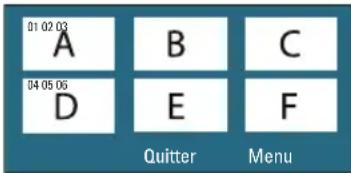
- Pour passer à la page précédente ou suivante, appuyez sur ◀ / ▶.
Pour retourner au menu principal, sélectionnez { Menu } à l'écran, puis appuyez sur OK. - Appuyez sur OK après avoir sélectionné la miniature choisie comme point de départ de la lecture.
3 Pour quitter le menu d'aperçu, sélectionnez { Quitter } à l'écran, puis appuyez sur OK.
Utilisation de disques (suite)
Lecture d'un disque MP3/WMA
Cette unité lit la plupart des fi chiers MP3 et Windows Media™ Audio enregistrés sur un disque inscriptible ou un CD acheté dans le commerce.
Avant de commencer...
Allumez le téléviseur et réglez-le sur le canal d'entrée vidéo adéquat. Consultez la section 'Recherche du canal vidéo adéquat'.
1 Insérez un disque MP3/WMA.
→ Le délai de lecture du disque peut excéder 30 secondes en raison de la complexité de la confi guration des répertoires/fi chiers.
→ Le menu du disque s'affi che à l'écran du téléviseur.
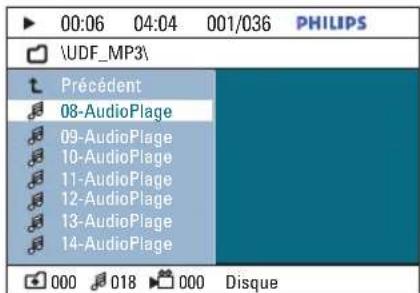
② Si le menu principal du disque comporte plusieurs dossiers, utilisez les touches ▲▼ pour sélectionner le dossier de votre choix, puis appuyez sur OK pour l'ouvrir.
3 Sélectionnez une plage ou un fi chier à l'aide des touches ▲▼, puis appuyez sur OK pour lancer la lecture.
→ La lecture commence à partir du fi chier sélectionné et se poursuit jusqu'au dernier fi chier du dossier.
Au cours de la lecture:
- Appuyez sur ◀ / ▶ pour lire un autre fichier dans le dossier en cours.
- Appuyez sur la touche ◀◀ / ▶▶ pour rechercher rapidement une plage vers l'avant ou vers l'arrière.
Pour sélectionner un autre dossier du disque en cours, appuyez plusieurs fois sur ▲ pour sélectionner le dossier 'Précédent' et appuyez sur OK pour revenir au menu racine.
4 Pour arrêter la lecture, appuyez sur la touche ■.
Conseils:
- Vous pouvez affi cher ou ignorer les dossiers lorsque vous chargez un disque MP3/JPEG.
Appuyez sur OPTIONS, puis sélectionnez { Preferences > NAV. MP3/JPEG } (Préférences > NAV. MP3/JPEG).
- L'appareil ne lit que la première session des CD multisessions.
- Il est normal que des 'sauts' se produisent parfois lorsque vous écoutez un disque MP3/WMA en raison de la mauvaise qualité des contenus numériques téléchargés sur Internet.
- Si le nom de la piste MP3/WMA (ID3) ou de l'album comporte des caractères spéciaux, il se peut qu'il ne s'affi che pas correctement à l'écran car ces caractères ne sont pas pris en charge par l'unité.
Lecture d'un fi chier d'images JPEG (diaporama)
Avant de commencer...
Vous devez allumer le téléviseur et le régler sur le canal d'entrée vidéo adéquat. Voir la section "Recherche du canal adéquat".
1 Insérez un CD photo JPEG (Kodak Picture CD, JPEG).
→ Dans le cas d'un disque Kodak, le diaporama se lance automatiquement.
→ Dans le cas d'un disque JPEG, le menu d'images s'affi che à l'écran du téléviseur. Appuyez sur la touche ▶II pour démarrer la lecture du diaporama.
Conseil:
- Il est possible que l'unité mette davantage de temps pour affi cher le contenu du disque en raison du nombre élevé de chansons ou d'images qu'il contient.
Formats de fi chiers pris en charge:
- L'extension du fi chier doit être ‘*.JPG’ et non ‘*.JPEG’.
- Cette unité affi che uniquement les photos numériques au format JPEG-EXIF, utilisé par la quasi-totalité des appareils photo numériques. Il ne peut pas affi cher de format JPEG progressif, de Motion JPEG ou d'images dans des formats autres que des JPEG ou des clips sonores associés à des images.
Fonction d'aperçu
1 Appuyez sur la touche INFO pendant la lecture.
→ Douze miniatures s'affi chent à l'écran du téléviseur.
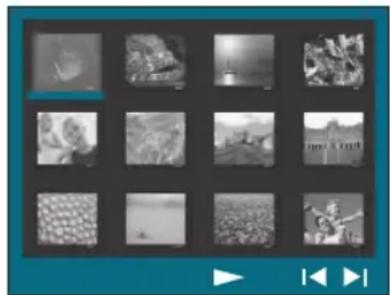
2 Appuyez sur les touches ◀/▶ pour afficher les photos des pages précédente/suivante.
3 Sélectionnez une photo à l'aide des touches ◀ ▶▲▼, puis appuyez sur OK pour démarrer la lecture.
4 Appuyez sur MENU (BACK) pour retourner au menu du Picture CD.
Zooming
Lors de la lecture, appuyez plusieurs fois sur la touche ZOOM pour sélectionner différents facteurs de zoom.
2 Utilisez les touches ◀▶▲▼ pour vous déplacer dans l'image agrandie.
Ignorer/Faire pivoter une image
- Pendant la lecture, appuyez sur les touches ◀ ▶▲▼ pour ignorer/faire pivoter l'image sur l'écran du téléviseur.
| Action Remote | Control |
| Ignorer l'image précédente. | |
| Ignorer l'image suivante. | |
| Faire pivoter l'image dans le sens des aiguilles d'une montre. | |
| Faire pivoter l'image dans le sens inverse des aiguilles d'une montre. |
Utilisation de disques (suite)
Lecture simultanée de fi chiers musicaux et photo
Vous pouvez créer un diaporama musical si le disque contient des fi chiers MP3/WMA et des fi chiers d'image JPEG.
1 Chargez un disque contenant des fi chiers MP3/WMA et des fi chiers JPEG.
② Sélectionnez un fi chier MP3/WMA dans le menu du disque à l'aide des touches ▲▼, puis appuyez sur OK pour lancer la lecture.
3 Pendant la lecture du MP3/WMA, sélectionnez un fi chier JPEG dans le menu du disque à l'aide des touches ◀ ▶▲▼, puis appuyez sur OK.
→ Le diaporama est lancé et se poursuit jusqu'à la fi n du dossier de photos ou de l'album.
- Pour revenir au menu, appuyez sur la touche MENU (BACK),
Pour arrêter la lecture simultanée, appuyez à deux reprises sur la touche ■.
Lecture d'un disque DivX
Vous ne pouvez lire que les vidéos issues de DivX® louées ou achetées en utilisant le code d'enregistrement DivX® de cette unité (Pour plus d'informations, reportez-vous aux Options du menu de confi guration - { Réglages généraux > Code Vad DivX(R) })
1 Insérez un disque DivX®.
2 Utilisez les touches ◀▶▲▼ pour naviguer jusqu'au fi chier que vous souhaitez lire.
③ Appuyez sur la touche OK pour démarrer la lecture.
En cours de lecture:
Si le disque DivX propose des sous-titres en plusieurs langues, vous pouvez appuyer sur la touche SUBTITLE de la télécommande pour modifi er la langue de sous-titrage.
Si le titre DivX propose différentes pistes audio, vous pouvez appuyer sur la touche AUDIO SYNC de la télécommande pour changer le fl ux audio.
Utilisez les touches ◀◀ / ▶▶ de la télécommande pour effectuer une recherche rapide vers l'avant ou vers l'arrière.
- Appuyez plusieurs fois sur la touche INFO jusqu'à ce que le menu Time Search (Recherche durée) s'affi che et saisissez l'heure de début de la lecture.
→ La lecture commence à l'heure indiquée.
Conseils:
- Les fi chiers de sous-titres portant les extensions .srt, .smi, .sub, .ssa, .ass sont pris en charge mais n'apparaissent pas dans le menu de navigation des fi chiers.
- Le nom du fi chier de sous-titres doit être identique au nom de fi chier du fi lm.
- Un sous-titre ne peut pas comporter plus de 45 caractères.
Options du menu de confi guration
Accès au menu de confi guration
Vous pouvez modifi er les réglages de cet appareil en fonction de vos besoins.
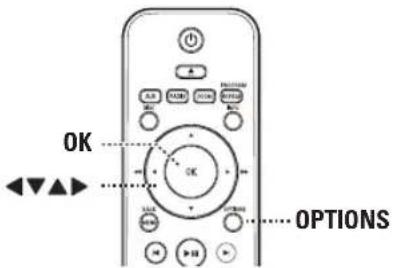
En mode disque, appuyez sur la touche OPTIONS de la télécommande. → Le menu de confi guration s'affi che.
② Sélectionnez l'une des options du menu de confi guration à l'aide des touches ▲▼, puis appuyez sur ▶.
| Réglages généraux | |
| Réglages audio | |
| Réglages vidéo | |
| Préférences |
Si vous ne parvenez pas à accéder aux { Préférences }, appuyez sur OPTIONS pour quitter le menu. Ensuite, appuyez deux fois sur ■ avant d'appuyer à nouveau sur OPTIONS.
3 Sélectionnez une option à l'aide des touches ▲▼ puis appuyez sur ▶.
4 Sélectionnez le paramètre que vous souhaitez modifi er, puis appuyez sur OK pour confi rmer votre choix et revenir à la rubrique précédente.
→ Les instructions et explications portant sur les options sont présentées dans les pages suivantes.
→ Une option de menu grisée signifi e que la fonction n'est pas disponible ou qu'elle ne peut pas être modifi ée à ce stade.
5 Pour quitter le menu, appuyez sur la touche OPTIONS.
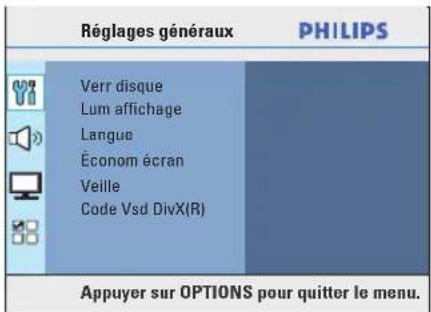
Reportez-vous à la section 'Réglages généraux' dans ce chapitre.
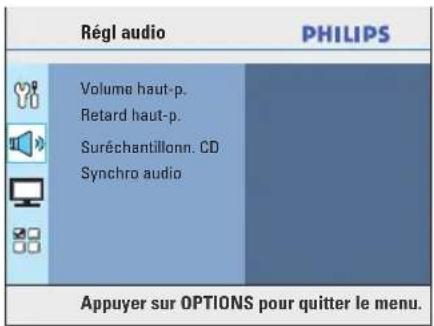
Reportez-vous à la section 'Réglages audio' dans ce chapitre.
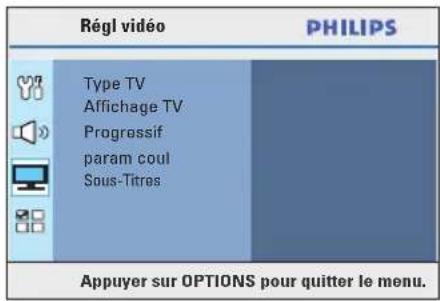
Reportez-vous à la section 'Réglages vidéo' dans ce chapitre.
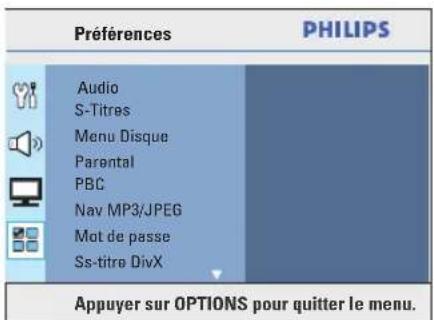
Reportez-vous à la section 'Préférences' dans ce chapitre.
Options du menu de confi guration (suite)
Page Réglages généraux (les options soulignées sont les paramètres par défaut)
Verr disque
Tous les disques ne disposent pas de niveaux de verrouillage parental. Il est possible d'interdire la lecture d'un disque particulier en le verrouillant. Vous pouvez verrouiller jusqu'à 40 disques.
{ Verrouiller } - Permet de bloquer la lecture du disque en cours. Ainsi, l'accès au disque verrouillé nécessite la saisie d'un code à six chiffres. Le mot de passe par défaut est '136900' (pour plus d'informations, reportez-vous aux { Préférences > Mot de passe }).
{Déverrouiller} – Tous les disques peuvent être lus.
Lum affi chage
Sélectionnez la luminosité de l'affi cheur de l'unité.
{ 100% } - Luminosité maximale.
{ 70% } - Luminosité moyenne.
{ 40% } - Luminosité faible. Ce réglage éteint tous les voyants et toutes les icônes sur l'affi cheur avant de cette unité.
Langue
Sélectionnez la langue d'affi chage à l'écran des menus de l'unité.
Économ écran
L'écran de veille permet d'éviter qu'une image fi xe affi chée trop longtemps abîme l'écran.
{ Activé } - Active l'écran de veille après 5 minutes de suspension ou d'arrêt de la lecture.
{ Désactivé } - Désactive l'écran de veille.
Veille
La fonction d'arrêt programmé permet à l'unité de passer automatiquement en mode veille à une heure prédéfi nie.
{ 15/30/45/60 min } – Permet de sélectionner une durée prédéfi nie pour le passage automatique en mode veille de l'unité.
{ Désactivé } – Désactive le mode veille.
Code DivX(R) VOD
Philips vous fournit le code d'enregistrement DivX® VOD (vidéo à la demande) permettant de louer et d'acheter des vidéos via le service DivX® VOD sur le site www.divx.com/vod. Les vidéos téléchargées via le service DivX® VOD peuvent uniquement être lues sur cette unité.
Appuyez sur la touche ▶ pour obtenir le code d'enregistrement, puis appuyez sur OK pour quitter l'écran.
Options du menu de confi guration (suite)
Page Réglages audio (les options soulignées sont les paramètres par défaut)
| Volume haut-p. | Cette option permet d'accéder au menu de réglage du volume des haut-parleurs. Réglez le volume de chaque haut-parleur connectée entre -6 dB et +6 dB à l'aide des touches ◀►. Consultez la section ‘Mise en route - Réglage des canaux des haut-parleurs’ pour plus d'informations. |
| Retard haut-p. | Cette option permet d'accéder au menu de réglage de la distance des haut-parleurs. Défi nissez le temps de retard des haut-parleurs centrales et arrière en fonction de leur distance et de la position du téléspectateur à l'aide des touches ◀►. Consultez la section ‘Mise en route - Réglage des canaux des haut-parleurs’ pour plus d'informations.Remarque: une augmentation/diminution du temps de retard d’l ms équivaut à une distance de 30 cm. Réglez le temps de retard sur la valeur la plus élevée lorsque les haut-parleurs arrière sont plus près du téléspectateur que les haut-parleurs avant. |
| Suréchantillonn. CD | Cette fonction vous permet de convertir un CD musical à un taux d’échantillonnage supérieur grâce à un traitement sophistiqué du signal numérique, pour obtenir une meilleure qualité sonore.{Désactivé} – Désactive le suréchantillonage CD.{88,2 kHz (X2)} – Double le taux d’échantillonnage CD.Remarques:– Cette fonction n’est pas disponible si vous basculez en mode multicanal.– En appuyant sur la toucheSURROUNDde la télécommande, vous désactivez la fonction de suréchantillonnage CD. |
| Synchro audio | Cette fonction permet de régler les temps de retard lorsque la lecture du signal vidéo est plus lente que le fl ux audio.Utilisez les touches ◀► pour régler les temps de retard de la sortie audio entre 0 et 200 ms. |
Options du menu de configuration (suite)
Page Réglages vidéo (les options soulignées sont les paramètres par défaut)
Type TV
Cette option permet de sélectionner le format TV adapté au téléviseur connecté. Elle permet également de lire des disques d'un type différent (NTSC ou Multi) sur l'unité.
{NTSC} – Pour les téléviseurs au format NTSC. {Multi} – Pour les téléviseurs compatibles PAL et NTSC.
Affichage TV
Le format de l'image peut être adapté à votre téléviseur.
{ 4:3 Pan Scan } – Pour une image plein écran dont les bords sont coupés.
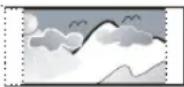
{ 4:3 Letter Box } – Pour une image 16/9 avec des bandes noires en haut et en bas de l'écran.
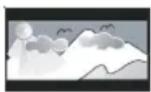
{ 16:9 Écran large } – Pour les téléviseurs à écran large (format 16/9).
Progressif
Avant d'activer la fonction de balayage progressif, vous devez vous assurer que votre téléviseur peut accepter les signaux progressifs (un téléviseur à balayage progressif est requis) et que l'unité est reliée au téléviseur via la prise Y Pb Pr. Consultez la section 'Mise en route - Confi guration de la fonction de balayage progressif pour plus d'informations.
{ Désactivé } - Permet de désactiver le mode de balayage progressif.
{ Activé } – Permet d'activer le mode de balayage progressif. Lisez les instructions affi chées sur le téléviseur, puis confi rmez votre action en appuyant sur la touche OK de la télécommande.
Param coul
Cette unité offre trois réglages de couleur prédéfi nis, ainsi qu'un réglage personnalisable à votre convenance.
{Standard} - Couleurs d'origine.
{ Luminosité } - Couleurs vives.
{ Doux } - Couleurs chaudes.
{ Personnel } – Permet de régler la couleur de l'image selon
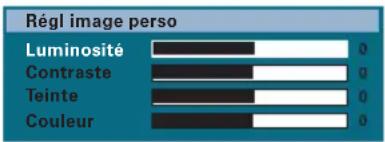
vos préférences. Sélectionnez le réglage le mieux adapté à vos besoins à l'aide des flèches
◀ ▶, puis appuyez sur OK pour confirmer. Pour une valeur moyenne, sélectionnez { 0 }.
Options du menu de confi guration (suite)
Page Réglages vidéo (les options soulignées sont les paramètres par défaut)
Sous-Titres
Cette fonction est disponible uniquement si le disque contient des données spéciales de signal vidéo. Si le téléviseur prend en charge cette fonction, les sous-titres servent à décrire un effet sonore tel que la sonnerie d'un téléphone ou les pas d'une personne.
{ Activé } – Active les sous-titres pour malentendants.
{Désactivé} - Désactive les sous-titres pour malentendants.
Options du menu de confi guration (suite)
Page Réglages préférences (les options soulignées sont les paramètres par défaut)
| Audio | Sélectionnez la langue son de votre choix pour les DVD offrant une bande-son en plusieurs langues. |
| S-Titres | Sélectionnez la langue de sous-titrage pour la lecture des DVD. |
| Menu Disque | Sélectionnez la langue des menus du DVD par défaut.Remarque:si la langue son/de sous-titrage/des menus sélectionnée n'est pas disponible sur le DVD, la langue par défaut du disque est utilisée. |
| Parental | Cette option empêche l'accès aux disques qui ne correspondent pas aux critères que vous avez défi nis. Cette option ne s'applique qu'aux DVD pour lesquels un niveau de contrôle parental a été défi ni, que ce soit pour le disque entier ou pour certaines scènes.1) Sélectionnez un niveau compris entre 1 et 8 à l'aide des touches ▲▼, puis appuyez sur OK.2) À l'aide des touches numérotées 0-9 de la télécommande, entrez le code à six chiffres.Remarques:– Les niveaux varient d'un pays à l'autre ('1' étant considéré comme le plus anodin et '8' comme le plus choquant). Sélectionnez '8' pour désactiver le contrôle parental et autoriser la lecture de tous les disques.– Le niveau de contrôle parental peut ne pas être défi ni sur certains DVD même s'il est indiqué sur la pochette du disque. La fonction de niveau de contrôle parental n'empêche pas la lecture de ces disques. Les VCD, SVCD et CD ne sont pas dotés d'indicateurs de niveau: le contrôle parental n'a donc aucune incidence sur ces disques.– Les DVD dont le niveau de contrôle est supérieur au niveau sélectionné ne pourront pas être lus à moins d'entrer le code à six chiffres. |
| PBC | La fonction Play Back Control (Contrôle de la lecture) n'est disponible que sur les disques VCD/SVCD. Cette fonction vous permet de lire les CD vidéo (2.0) de manière interactive, par le biais du menu qui s'affi che à l'écran.{Activé} – Le cas échéant, l'index s'affi che à l'écran du téléviseur après insertion d'un VCD/SVCD.{Désactivé} – Le VCD/SVCD ignore l'index et lit directement le disque depuis le début. |
Options du menu de confi guration (suite)
Page Réglages préférences (les options soulignées sont les paramètres par défaut)
Nav MP3/JPEG
Le navigateur MP3/JPEG ne peut être défi ni que si le disque a été enregistré avec un menu. Il vous permet de sélectionner différents menus pour faciliter la navigation.
{ Sans Menu } - Permet d'affi cher tous les fi chiers du CD-MP3/Picture CD.
{ Avec Menu } - Permet d'affi cher le menu des dossiers du CD-MP3/Picture CD.
Remarque: cette unité ne permet d'affi cher que 648 fi chiers dans le répertoire.
Mot de passe
Le mot de passe est utilisé pour les fonctions Disc Lock (Verr disque) et Parental. Le mot de passe par défaut est '136900'. Pour modifi er le mot de passe:
I) Appuyez sur OK pour accéder au menu de modification du mot de passe.
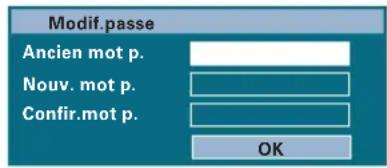
2) À l'aide des touches numérotées 0-9 de la télécommande, saisissez le code à six chiffres existant sous {Ancien mot p.}.
Remarque: la première fois ou lorsque vous avez oublié votre mot de passe existant, saisissez '136900'.
3) Saisissez le nouveau mot de passe sous { Nouv mot p. }.
4) Saisissez une deuxième fois le nouveau mot de passe sous { Confi r. mot p. }.
5) Appuyez sur la touche OK pour confi rmer et quitter le menu.
Ss-titre DivX
Sélectionnez un type de police compatible avec les sous-titres DivX enregistrés.
{ Standard } - Permet d'affi cher la liste des polices de sous-titres standard en caractères romains proposés par cette unité.
{ Eur. Centr. } – Permet d'affi cher des polices d'Europe centrale.
{ Cyrillique } – Permet d'affi cher des polices cyrilliques.
{ Grec } - Permet d'affi cher des polices grecques pour les sous-titres.
Options du menu de confi guration (suite)
Page Réglages préférences (les options soulignées sont les paramètres par défaut)
Par Défaut
Cette fonction vous permet de réinitialiser toutes les options du menu de confi guration ainsi que vos réglages personnalisés, à l'exception du mot de passe pour le verrouillage du disque et la fonction Parental.
Appuyez sur OK pour confirmer le rétablissement des valeurs par défaut.
Infos sur la version
Affi che des informations concernant la version actuelle du logiciel installé sur cette unité. Ces informations peuvent être utiles pour une future mise à niveau en ligne.
Appuyez sur la touche OK pour affi cher la version du logiciel de l'unité.
Avant de commencer...
Assurez-vous que l'antenne FM est bien reliée à l'unité principale. (Pour certains modèles, la liaison a été faite par défaut.) Déployez l'antenne FM et fi xez-la au mur.
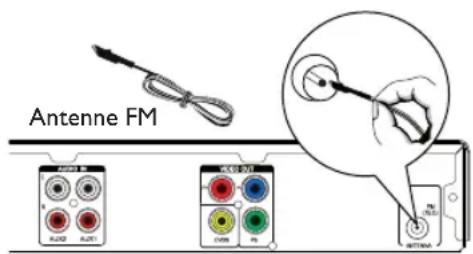
- Pour obtenir une meilleure réception stéréo des stations FM, connectez une antenne FM externe (non fournie).
- Placez l'antenne aussi loin que possible du téléviseur, du magnétoscope ou de toute autre source de rayonnement afi n d'éviter toute interférence.
Réglage des stations radio
1 Appuyez plusieurs fois sur la touche SOURCE jusqu'à ce que 'FM' apparaisse sur l'affi cheur (ou appuyez sur la touche RADIO de la télécommande).
2 Appuyez sur les touches ◀ / ▶ de la télécommande pour lancer la syntonisation.
→ La fréquence défi le jusqu'à ce qu'une station radio présentant un signal suffi sont soit détectée.
③ Si nécessaire, répétez la deuxième étape ② jusqu'à ce que vous ayez trouvé la station radio recherchée.
Pour un réglage plus fin dans le cas d'une réception faible, appuyez brièvement sur les touches ▲ / ▼ plusieurs fois, jusqu'à obtention de la réception optimale.
Présélection des stations radio
Vous pouvez enregistrer jusqu'à 40 stations radio FM dans la mémoire. Les stations radio peuvent être programmées de trois manières différentes:
- Installation automatique (uniquement lors de la première programmation)
- Présélection automatique
- Présélection manuelle
Conseils:
- L'appareil quitte le mode de présélection lorsque aucune touche n'a été actionnée pendant 20 secondes.
- Si aucun signal stéréo n'est détecté ou si moins de cinq (5) stations ont été détectées durant l'installation, le message 'CHECK ANTENNA' (Vérifi ez l'antenne) s'affi che.
Installation automatique
Cette fonction est disponible uniquement lors de la première programmation des stations radio. Vous serez invité à installer les stations radio dès que vous passerez en mode tuner. Il suffi t d'appuyer sur une touche pour mémoriser automatiquement les stations radio disponibles.
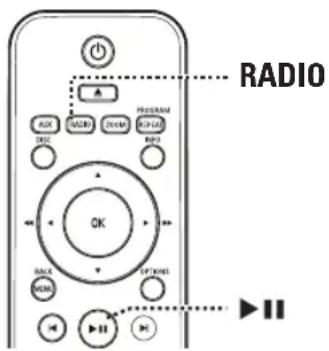
1 Appuyez sur RADIO.
→ Le message ‘AUTO INSTALL... PRESS PLAY’ (Installation automatique... Appuyez sur Play) s'affi che.
② Appuyez sur ▶II.
→ Toutes les stations radio présentant un signal puissant sont mises en mémoire automatiquement.
→ Une fois l'opération terminée, la première station recherchée est diffusée.
Utilisation de la radio (suite)
Présélection automatique
Cette fonction permet de mémoriser ou de réinstaller toutes les présélections radio.
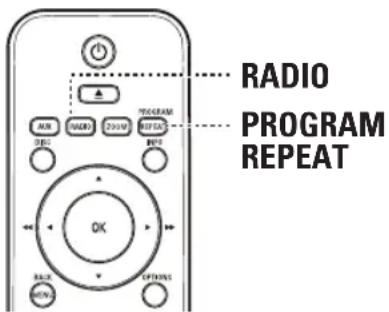
1 Appuyez sur RADIO pour sélectionner la bande 'FM'.
2 Maintenez la touche REPEAT (PROGRAM) enfoncée jusqu'à ce que le message 'START...' (Démarrer) apparaisse sur l'affi cheur.
→ Toutes les stations radio enregistrées précédemment sont remplacées.
Présélection manuelle
Cette fonction permet de n'enregistrer que vos stations radio préférées.
1 Recherchez votre station radio préférée (voir 'Réglage des stations radio').
2 Appuyez sur REPEAT (PROGRAM).
3 Appuyez sur ◀ / ▶ ou utilisez les touches numérotées 0-9 pour sélectionner le numéro de présélection que vous souhaitez attribuer à cette station radio.
4 Appuyez de nouveau sur la touche REPEAT (PROGRAM) pour la mémoriser.
Sélection d'une présélection radio
1 Appuyez sur RADIO pour sélectionner la bande 'FM'.
② Appuyez sur ◀ / ▶l ou utilisez les touches numérotées 0-9 pour sélectionner une présélection radio.
→ Le numéro de présélection et la fréquence radio apparaissent sur l'affi cheur.
Suppression d'une présélection
En mode Tuner, appuyez sur les touches |◄/►l de la télécommande pour sélectionner une présélection.
2 Maintenez la touche ■ enfoncée jusqu'à ce que le message 'FM X DELETED' s'affi che.
→ X représente le numéro de présélection.
→ La station radio est toujours diffusée, mais ne fi gure plus dans la liste des présélections.
→ Les autres présélections radio demeurent inchangées.
Réglage du son et du volume
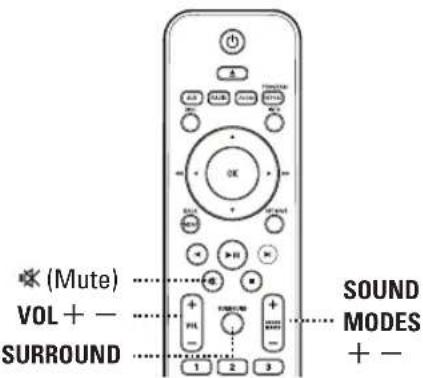
Réglage du volume
- Appuyez sur la touche VOL +/− de la télécommande pour augmenter ou diminuer le volume.
Pour couper temporairement le son:
Appuyez sur la touche de la télécommande.
→ La lecture continue sans son et 'MUTE' s'affi che.
→ Pour rétablir le son, appuyez de nouveau sur ✉ ou augmentez le volume.
Sélection du son Surround
- Sélectionnez le son multicanal, stéréo ou fête en appuyant sur SURROUND.
→ La disponibilité des différents modes de son Surround dépend des caractéristiques audio du disque.
→ Les modes de sortie
multicanaux sont les suivants: Dolby Digital et Dolby Pro Logic II.
→ En mode de lecture Surround, les enregistrements ou programmes stéréo seront accompagnés d'effets Surround.
→ Le mode Fête est idéal pour écouter de la musique lors de vos fêtes. Il augmente la sortie du canal stéréo en dupliquant le son dans les enceintes centrale, arrière gauche et arrière droite.
Sélection d'effets sonores numériques
Sélectionnez un effet sonore numérique prédéfi ni adapté au contenu de votre disque ou destiné à améliorer le son du style musical en cours de lecture.
- Appuyez sur SOUND MODES +/— pour sélectionner un effet sonore.
| Films Musique Description | ||
| CONCERT CLASSIC (Classique) | Mode son neutre et pur. Idéal pour écouter de la musique classique et regarder des DVD de concerts. | |
| DRAMA (Fictions) | LOUNGE (Salon) | Mode son modéré, adapté à une musique en fond sonore et aux fi ctions. |
| ACTION ROCK Gammes | moyenne et haute améliorées pour restituer une atmosphère et des effets sonores de fi lms exceptionnels.Parfait pour regarder des fi lms d'action et écouter de la musique rock/pop. | |
| GAMING (Jeux) | SPORTS Gamme moyenne modérée et effets Surround modérés pour obtenir des voix claires et restituer l'atmosphère d'un événement sportif en direct. Convient également pour les jeux vidéo. | |
| NIGHT (Nuit) | NIGHT (Nuit) | Mode son à contrôle dynamique adapté pour regarder des fi lms le soir ou faire en sorte que la musique de fond soit discrète. |
Installation du logiciel le plus récent
Philips fournit des mises à niveau logicielles permettant d'assurer la compatibilité de l'appareil avec les formats les plus récents. Pour vérifi er la présence de mises à jour, comparez la version actuelle du logiciel installé sur votre appareil avec la dernière version disponible sur le site Web de Philips.
1 Appuyez sur OPTIONS pour sélectionner le menu { Préférences }.
Pour vérifi er la version du logiciel de l'appareil, sélectionnez { Infos sur la version }, puis appuyez sur OK.
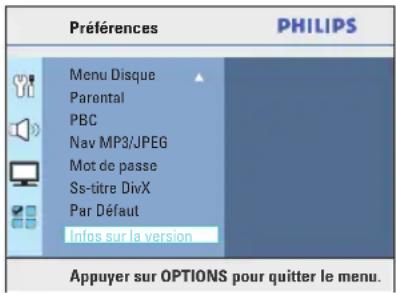
3 Notez le numéro de version, puis appuyez sur OPTIONS pour quitter le menu.
4 Consultez le site www.philips.com/support pour vérifi er quelle est la dernière version du logiciel disponible pour votre appareil.
5 Si la dernière version disponible est plus récente que la version de votre appareil, téléchargez-la et enregistrez-la sur un CD-R.
6 Insérez le CD-R dans l'appareil, puis confi rmez l'opération de mise à niveau.
Remarque: Ne débranchez jamais et n'arrêtez jamais cet appareil en cours de mise à niveau.
7 Une fois l'opération terminée, cet appareil se met en mode veille automatiquement.
AVERTISSEMENT
Vous ne devez en aucun cas tenter de réparer l'appareil vous-même au risque d'annuler la garantie. N'ouvrez pas l'appareil: vous risquez une électrocution.
En cas de dysfonctionnement, vérifi ez d'abord les points décrits ci-dessous avant de porter l'appareil en réparation. Si vous êtes incapable de résoudre un problème à l'aide des explications suivantes, faites appel à votre revendeur ou à Philips.
| Problème (Informations générales) | Solution |
| Absence d'image. | - Consultez les conseils de sélection d'une entrée vidéo adéquate dans le manuel de votre téléviseur. Changez de canal jusqu'à ce que l'écran DVD apparaisse.- Appuyez sur la touche DISC/USB pour sélectionner le mode disque.- Si cela se produit lorsque vous activez la fonction de balayage progressif, patientez 15 secondes jusqu'à l'activation de la restauration automatique ou revenez au mode par défaut de la manière suivante:1) Appuyez sur ▲ pour ouvrir le tiroir-disque.2) Appuyez sur la touche ◀ de la télécommande.3) Appuyez sur la touche AUDIO SYNC de la télécommande. |
| Image déformée ou en noir et blanc. | - Vérifi ez la connexion de l'antenne.- Une légère distorsion est possible. Il ne s'agit pas d'un défaut de l'appareil.- Le disque est sale. Nettoyez le disque. |
| Pas de son ou son déformé. | - Réglez le volume.- Vérifi ez les connexions et les réglages des haut-parleurs.- Assurez-vous que les câbles audio sont connectés, puis appuyez sur la touche correspondant à la source (par exemple, AUX) pour sélectionner l'appareil dont vous souhaitez que l'unité diffuse le son. |
| Aucun son ne provient de l'haut-parleur centrale ni des haut-parleurs arrière. | - Appuyez sur la touche SURROUND pour sélectionner le réglage Surround adéquat.- Pour lire une piste DTS, appuyez sur AUDIO SYNC pour sélectionner une autre piste audio.- Assurez-vous que le son de la source en cours de lecture est de type Surround (Dolby Digital, etc.). |
| La télécommande ne fonctionne pas correctement. | - Sélectionnez la source que vous souhaitez lire (par exemple, DISC ou RADIO) avant d'appuyer sur la touche de fonction (▶II, |◀/▶|).- Rapprochez la télécommande de l'unité.- Les piles sont faibles, remplacez-les.- Dirigez la télécommande directement vers le capteur infrarouge. |
Dépannage (suite)
| Problème (lecture) | Solution |
| L’unité ne démarre pas la lecture. | - Insérez un disque lisible, face gravée orientée vers le bas. Le DVD+R/CD-R doit être fi nalisé.- Assurez-vous que le disque n’est pas rayé ou gondolé.- Appuyez sur OPTIONS pour quitter le menu de confi guration système.- Vous devrez peut-être saisir le mot de passe pour déverrouiller le disque.- Il est possible que de la condensation se soit formée à l’intérieur de l’unité. Retirez le disque et laissez l’unité allumée pendant une heure environ. |
| Le format de l’écran ne peut pas être modifi é une fois l’affi chage TV défi ni. | - Le format d’image est défi ni sur le DVD.- Il est peut-être impossible de modifi er le format d’image. |
| Impossible d’activer certaines fonctions, telles que Angle, S-Titres ou multi-language Audio multilingue. | - Ces fonctions ne sont peut-être pas disponibles sur le DVD.- La modifi cation de la langue audio ou des sous-titres est interdite sur le DVD. |
| Impossible de sélectionner certaines options du menu de confi guration/système. | - Appuyez deux fois sur la touche ■ avant de sélectionner le menu de confi guration système.- En fonction du disque, il peut être impossible de sélectionner certaines options. |
| Impossible de lire des fi lms DivX. | - Assurez-vous que le fi chier DivX est codé en mode ‘Home Theater’ au format DivX.- Vérifi ez si le fi lm DivX que vous avez téléchargé est un fi chier complet. |
| La réception radio est faible. | - Si le signal est trop faible, réglez l’antenne ou branchez une antenne externe pour améliorer la réception.- Éloignez l’unité de votre téléviseur ou magnétoscope.- Réglez correctement la fréquence.- Éloignez l’antenne de tout appareil pouvant provoquer des interférences. |
Caractéristiques techniques
AMPLIFICATEUR
Puissance de sortie totale:
- Mode Home Cinéma: 200 W
- Puissance de sortie FTC*: 120 W
Réponse en fréquence: 180 Hz – 18 kHz / ±3 dB
Rapport signal/bruit: > 60 dB (pondéré A)
Sensibilité de l'entrée
- AUX I: 400 mV
- AUX 2: 400 mV
* (1% THD 1kHz)
RADIO
Gamme de fréquences: FM 87,5 – 108 MHz (100
Seuil de sensibilité
26 dB Sensibilité: FM 22 dBf
Rapport de réjection IF: FM 60 dB
Rapport signal/bruit: FM 50 dB
Distorsion harmonique: FM mono 3 % FM stéréo 3 %
Réponse en fréquence FM 180 Hz – 10 kHz / ±6
Séparation stéréo FM 26 dB (1 kHz)
Seuil stéréo FM 29 dB
DISQUE
Type de laser Semi-conducteur
Diamètre des disques 12 cm/8 cm
Décodage vidéo MPEG-1 / MPEG-2 / DivX 3/4/5/6, Ultra
CNA vidéo 12 bits
Système TV PAL/NTSC
Format vidéo 4:3 - 16:9
Signal/bruit vidéo 56 dB
Vidéo composite
Consommation électrique: 40 W
Dimensions: 460 × 55 × 332 (mm) (I × H × P)
Poids: 2,58 kg
ENCEINTES AVANT ET ARRIÈRE
Système: Satellite plage
complète
Impédance: 4 Ω
Enceintes: 3" à gamme étendue
Réponse en fréquence: 150 Hz – 20 kHz
kEliznensions: 100 × 95.5 × 83.5 (mm) (I × H × P)
Poids: 0,47 kg chacune
ENCEINTE CENTRALE
Système: Satellite plage complète
Impédance: 8 Ω dBEnceintes: 3" à gamme étendue
Réponse en fréquence: 150 Hz – 20 kHz Dimensions: 100 x 99,5 x 83,5
Enceintes: Haut-parleur de graves 165 mm (6.5")
Réponse en fréquence: 40 Hz – 150 Hz
Dimensions: 131 x 315,5 x 386
Caractéristiques sujettes à modifications sans notification préalable.
Glossaire
Son analogique: son qui n'a pas été transformé en données chiffrées. Le son analogique est disponible lorsque vous utilisez les prises AUDIO LEFT/RIGHT. Ces prises rouges et blanches relaient le son sur deux canaux, gauche et droite.
Format d'image: correspond au rapport entre la longueur et la hauteur des écrans de télévision. Le rapport d'un téléviseur standard est de 4/3, tandis que celui d'un téléviseur haute définition ou à écran large est de 16/9. Le format Letterbox vous permet de bénéfici cier d'une image à la perspective plus large que sur un écran standard 4/3.
Sorties AUDIO OUT: connecteurs rouge et blanc situés à l'arrière de l'unité et qui envoient des signaux audio vers un autre système (téléviseur, stéréo, etc.).
Débit binaire: quantité de données utilisée pour reconstituer une séquence musicale donnée; mesurée en kilobits par seconde (Kbit/s) ou la vitesse d'enregistrement. Généralement, plus le débit binaire est élevé, plus la vitesse d'enregistrement est élevée et plus la qualité de son est élevée. Cependant, les débits binaires élevés prennent plus d'espace sur le disque.
Chapitre: partie d'un fi lm ou d'un DVD musical, plus petite qu'un titre. Un titre est composé de plusieurs chapitres. Chaque chapitre est désigné par un numéro de chapitre qui vous permet de le localiser.
Sorties vidéo composantes: connecteurs situés à l'arrière du lecteur de DVD qui envoient des images vidéo de haute qualité à un téléviseur doté d'entrées vidéo composantes (RVB, Y/Pb/Pr, etc.).
Vidéo composite (CVBS): signal vidéo simple utilisé dans la plupart des produits vidéo de grande consommation.
Menu du disque: écran permettant de sélectionner, entre autres, les images, les bandes son, les sous-titres et les angles de vue multiples d'un DVD.
DivX: le code DivX est une technologie de compression vidéo en attente de brevet basée sur le format MPEG-4 et développée par DivX Networks, Inc. Cette technologie réduit la taille des fi chiers vidéo numériques de manière à pouvoir les télécharger sur Internet tout en conservant un niveau de qualité d'image élevé.
Dolby Digital: système de son Surround développé par les laboratoires Dolby et présentant six canaux de signaux audio numériques (avant gauche et droite, Surround gauche et droite, centre et caisson de basses).
Dolby Surround Pro Logic II: technologie de décodage de matrice avancée. Celle-ci offre une spatialité et une directionnalité de meilleure qualité aux appareils Dolby Surround, confère un champ sonore tridimensionnel ultraréaliste aux enregistrements stéréo classiques et produit un son Surround hautes performances. La programmation Surround classique est entièrement compatible avec les décodeurs Dolby Surround Pro Logic II. En outre, il sera possible d'encoder les bandes son de manière à tirer le meilleur parti de la lecture Pro Logic II, notamment grâce aux canaux Surround droit et gauche indépendants (Cet équipement est également compatible avec les décodeurs Pro Logic classiques).
HDCP: la spécifi cation HDCP (High-bandwidth Digital Content Protection) garantit la sécurité de la transmission de contenus numériques entre plusieurs appareils (afi n d'éviter toute violation des droits d'auteur).
JPEG: format d'image numérique très répandu. Système de compression de données pour les images fi xes, proposé par la société Joint Photographic Expert Group, et qui permet de compressor les images à un taux très élevé tout en conservant une excellente qualité d'image. Les fi chiers portent l'extension 'JPG ou JPEG'.
MP3: format de fi chier avec système de compression de données audio. 'MP3' est l'abréviation de Motion Picture Experts Group I (ou MPEG-I) Audio Layer 3. Encodé au format MP3, un CD-R ou un CD-RW peut contenir approximativement 10 fois plus de musique qu'un CD classique.
MPEG: Motion Picture Experts Group. Ensemble de systèmes de compression pour données audio et vidéo numériques.
PBC: Playback Control (Contrôle de lecture). Système de navigation dans un VCD ou SVCD via des menus enregistrés sur le disque et s'affi chant à l'écran. Vous bénéfii ciez ainsi d'une lecture et d'une recherche interactives.
Balayage progressif: le balayage progressif affi che deux fois plus d'images par secondes qu'un téléviseur classique. Il offre une meilleure résolution d'image et une meilleure qualité.
Code régional: système permettant de lire des disques uniquement dans la région indiquée. Cet appareil ne lit que les disques compatibles avec son code de région. Pour connaître le code de région de votre appareil, reportez-vous à l'étiquette du produit. Certains disques sont compatibles avec plusieurs régions (ou avec TOUTES les régions).
Surround: système de création de champs sonores en trois dimensions d'un grand réalisme, grâce à plusieurs haut-parleurs entourant l'auditeur.
Titre: section la plus longue d'un fi lm ou d'une séquence musicale sur un DVD. À chaque titre correspond un numéro qui vous permet de le localiser facilement.
WMA: Windows Media™ Audio. Correspond à la technologie de compression audio développée par Microsoft Corporation. Les données WMA peuvent être codées à l'aide du Lecteur Windows Media version 9 ou du Lecteur Windows Media pour Windows XP. Les fi chiers portent l'extension '.wma'.
GARANTIE LIMITÉE PHILIPS
UN (I) AN
COUVERTURE DE GARANTIE:
La provision pour garanties de PHILIPS se limite aux termes énumérés ci-dessous.
QUI EST COUVERT?
Philips garantit le produit au premier acheteur ou à la personne recevant le produit en cadeau contre tout défaut de matière ou de main d'œuvre conformément à la date d'achat originale (« Période de garantie ») d'un distributeur agréé. Le reçu de vente original indiquant le nom du produit ainsi que la date d'achat d'un détaillant agréé est considéré comme une preuve d'achat.
QU'EST-CE QUI EST COUVERT?
La garantie de Philips couvre les nouveaux produits contre tout défaut de matière ou de main d'œuvre et suivant la réception par Philips d'une réclamation valide dans les limites de la garantie. Philips s'engage, à son choix, à (1) réparer le produit gratuitement avec des pièces de rechange neuves ou remises à neuf, ou à (2) échanger le produit pour un produit neuf ou ayant été fabriqué à partir de pièces neuves ou usagées en bon état et au moins fonctionnellement équivalent ou comparable au produit d'origine dans l'inventaire actuel de Philips, ou à (3) rembourser le prix d'achat initial du produit.
Philips garantit les produits ou pièces de remplacement prévus sous cette garantie contre tout défaut de matière ou de main d'œuvre à partir de la date de remplacement ou de réparation pour une période de quatre-vingt-dix (90) jours ou pour la portion restante de la garantie du produit d'origine, la plus longue de ces couvertures étant à retenir. Lorsqu'un produit ou une pièce est échangée, tout article de rechange devient votre propriété et l'article remplacé devient la propriété de Philips. Lorsqu'un remboursement est effectué, votre produit devient la propriété de Philips.
Remarque : tout produit vendu et identifié comme étant remis à neuf ou rénové porte une garantie limitée de quatre-vingt-dix (90) jours.
Un produit de remplacement ne pourra être envoyé que si toutes les exigences de la garantie ont été respectées. Tout manquement de répondre à toutes les exigences pourra entraîner un délai.
CE QUI N'EST PAS COUVERT - EXCLUSIONS ET LIMITATIONS:
Cette garantie limitée ne s'applique qu'aux nouveaux produits fabriqués par ou pour Philips pouvant être identifiés par la marque de commerce, le nom commercial ou le logo qui y sont apposés. Cette garantie limitée ne s'applique à aucun produit matériel ou logiciel non Philips, même si celui-ci est incorporé au produit ou vendu avec celui-ci. Les fabricants, fournisseurs ou éditeurs non-Philips peuvent fournir une garantie séparée pour leurs propres produits intégrés au produit fourni.
Philips ne saurait être tenu responsable de tout dommage ou perte de programmes, données ou autres informations mis en mémoire dans tous médias contenus dans le produit ou de tout produit ou pièce non-Philips non couvert par cette garantie. La récupération ou réinstallation des programmes, données ou autres informations n'est pas couverte par cette garantie limitée.
Cette garantie ne s'applique pas (a) aux dommages causés par un accident, un abus, un mauvais usage, une négligence, une mauvaise application ou à un produit non-Philips, (b) aux dommages causés par un service réalisé par quiconque autre que Philips ou qu'un centre de service agréé de Philips, (c) à un produit ou pièce ayant été
modifié sans la permission écrite de Philips, ou (d) si tout numéro de série de Philips a été supprimé ou défiguré, ou (e) à un produit, accessoire ou produit non durable vendu « TEL QUEL » sans garantie de quelque description que ce soit par l'inclusion de produits remis à neuf Philips vendu « TEL QUEL » par certains détaillants.
Cette garantie limitée ne couvre pas:
- les frais d'expédition pour le renvoi du produit défectueux à Philips.
- les frais de main-d'œuvre pour l'installation ou la configuration du produit, le réglage des commandes sur le produit du client ainsi que l'installation ou la réparation du système d'antenne/source sonore externe au produit.
- la réparation du produit et/ou le remplacement des pièces à cause d'une mauvaise installation ou entretien, d'un raccordement à une alimentation électrique incorrecte, d'une surtension temporaire, de dommages occasionnés par la foudre, d'une rémanence de l'image ou de marques à l'écran résultant de l'affichage d'un contenu stationnaire fixe pour une période de temps prolongée, de l'aspect esthétique du produit causé par une usure normale, d'une réparation non autorisée ou de toute autre cause non contrôlable par Philips.
- tout dommage ou réclamation pour des produits non disponibles à l'utilisation ou pour des données perdues ou logiciel perdu.
- tout dommage causé par un mauvais acheminement du produit ou par un accident encouru lors du renvoi du produit à Philips.
- un produit nécessitant une modification ou adaptation afin de permettre l'utilisation dans tout pays autre que celui pour lequel il était désigné, fabriqué, approuvé et/ou autorisé ou toute réparation du produit endommagé par ces modifications.
- un produit utilisé à des fins commerciales ou institutionnelles (y compris mais non de façon limitative les fins de location).
- un produit perdu lors de l'expédition sans preuve signée de la réception.
- tout manquement d'exploiter le produit selon le manuel de l'utilisateur.
POUR OBTENIR DE L'AIDE AUX ÉTATS-UNIS, À PUERTO RICO OU AUX ÎLES VIERGES AMÉRICAINES ...
Communiquez avec le centre de service à la clientèle de Philips au: I-888-PHILIPS (I-888-744-5477)
POUR OBTENIR DE L'AIDE AU CANADA...
1-800-661-6162 (pour un service en français) 1-888-PHILIPS (1-888-744-5477) (pour un service en anglais ou en espagnol)
LA RÉPARATION OU LE REMPLACEMENT CONFORMÉMENT À CETTE GARANTIE CONSTITUE LE SEUL REMÈDE POUR LE CONSOMMATEUR. PHILIPS N'EST AUCUNEMENT RESPONSABLE DE TOUT DOMMAGE ACCESSOIRE OU INDIRECT RÉSULTANT DE LA VIOLATION DE TOUTE GARANTIE EXPRESSE OU IMPLICITE SUR CE PRODUIT. SAUF DANS LA MESURE INTERDITE PAR LES LOIS APPLICABLES, TOUTE GARANTIE IMPLICITE DE QUALITÉ LOYALE ET MARCHANDE OU D'UTILITÉ PARTICULIÈRE DU PRODUIT EST LIMITÉE DANS LE TEMPS À LA DURÉE DE CETTE GARANTIE.
Certains états ne reconnaissent pas l'exclusion ou la limitation de la responsabilité pour dommages indirects ou accessoires, ou autorisent des limitations sur la durée d'une garantie implicite, il est donc possible que les limitations ou exclusions mentionnées ci-dessus soient sans effet dans votre cas.
Cette garantie vous donne des droits légaux spécifiques. Il est possible que vous bénéficiiez de droits supplémentaires variant d'un État/Province à l'autre.
Philips, P.O. Box 671539, Marietta, GA. 30006-0026
3121 233 48882
- Retournez votre carte d'enregistrement de produit ou enregistrez-vous en ligne à www.philips.com/welcome le plus tôt possible pour profiter pleinement de votre achat.
- \*Preuve d'achat
- \*Avis sur la sécurité des produits
- \*Bénéfices additionnels
- PHILIPS
- Cher propriétaire d'un produit PHILIPS :
- Sachez reconnaître ces symboles de sécurité
- À l'usage du client
- CONSIGNES DE SÉCURITÉ IMPORTANTES
- Table des matières
- Informations générales
- Informations générales 56
- Présentation du produit
- Unité principale 57
- Télécommande....58-60
- Connexions
- Connexions de base....61-66
- Connexions facultatives....67
- Configuration de base
- Mise en route....68-72
- Lecture d'un disque
- Utilisation de disques....73-80
- Options de configuration
- Options du menu de configuration 81-88
- Réglage de la radio
- Autres
- AVERTISSEMENT
- Précautions d'installation
- Positionnement de l'appareil
- Espace de ventilation
- Préservez l'appareil des températures élevées, de l'humidité, de l'eau et de la poussière.
- Accessoires fournis
- Nettoyage des disques
- ATTENTION!
- À propos du recyclage
- Unité principale
- ① STANDBY-ON
- ② Tiroir-disque
- ③ OPEN/CLOSE ▲
- ④ Affi cheur
- ⑤ Capteur infrarouge
- ⑥ PLAY/PAUSE ▶II
- ⑦ STOP ■
- ⑧ SOURCE
- ⑨ SURROUND
- ⑩ VOL
- Télécommande
- Télécommande (suite)
- ⑫ Touches de sélection de la source
- ⑬ MENU (BACK)
- ⑭ |◀/▶| (Précédent / Suivant)
- ⑮ (Silence)
- ⑯ SURROUND
- ⑰ VOL + / -
- ⑱ SOUND MODES +/−
- ⑲ SUBTITLE
- ⑳ AUDIO SYNC
- Utilisation de la télécommande
- Étape I: Positionnement des haut-parleurs
- Conseils:
- Connexions de base (suite)
- Étape 2: Raccordement au téléviseur
- Option I: connexion à la prise vidéo
- Option 2: Raccordement à un téléviseur à balayage progressif ou à une entrée vidéo composantes
- Option 3: Utilisation d'un modulateur RF externe
- Connexions facultatives
- Raccordement audio avec d'autres appareils
- Mise en route
- Recherche du canal vidéo adéquat
- Sélection de différentes sources de lecture
- Défi nition de la langue
- Langue d'affi chage (OSD)
- Langue audio, des sous-titres et des menus
- {Audio}
- { S-Titres }
- {Menu Disque}
- Mise en route (suite)
- Confi guration de la fonction de balayage progressif
- Avant de commencer...
- Si aucune image ne s'affi che:
- Réglage des canaux des haut-parleurs
- Utilisation de disques
- Disques acceptés
- Ce système Home Cinéma DVD lit les formats suivants:
- Codes régionaux pour DVD
- Remarque:
- Utilisation de disques (suite)
- Commandes de lecture principales
- Suspension de la lecture
- Sélection d'une autre plage ou d'un autre chapitre
- Recherche en avant/arrière
- Arrêt de la lecture
- Sélection des fonctions de répétition/lecture aléatoire
- DVD
- VCD/SVCD/CD
- MP3/DivX/Windows Media™ Audio
- Autres fonctions de lecture de disques vidéo (DVD/VCD/SVCD)
- Utilisation du menu du disque
- Pour sélectionner une fonction de lecture ou une autre option:
- Pour accéder au menu ou pour le quitter:
- Affi chage des informations de lecture
- Zoom
- Modifi cation de la langue de sous-titrage
- Changement d'angle de vue
- Modifi cation de la langue audio
- Pour les DVD
- Pour VCD et SVCD
- Réglage du temps de retard de la lecture audio
- Conseil:
- Contrôle de lecture (VCD/SVCD uniquement)
- Pour les VCD dotés de la fonction PBC (contrôle de lecture - version 2.0 uniquement) et les SVCD
- Fonction d'aperçu (VCD/SVCD uniquement)
- Lecture d'un disque MP3/WMA
- Lecture d'un fi chier d'images JPEG (diaporama)
- Formats de fi chiers pris en charge:
- Fonction d'aperçu
- Zooming
- Ignorer/Faire pivoter une image
- Lecture simultanée de fi chiers musicaux et photo
- Lecture d'un disque DivX
- Options du menu de confi guration
- Accès au menu de confi guration
- Options du menu de confi guration (suite)
- Page Réglages généraux (les options soulignées sont les paramètres par défaut)
- Verr disque
- Lum affi chage
- Langue
- Économ écran
- Veille
- Code DivX(R) VOD
- Options du menu de configuration (suite)
- Page Réglages vidéo (les options soulignées sont les paramètres par défaut)
- Type TV
- Affichage TV
- Progressif
- Param coul
- Page Réglages préférences (les options soulignées sont les paramètres par défaut)
- Nav MP3/JPEG
- Mot de passe
- Ss-titre DivX
- Par Défaut
- Infos sur la version
- Réglage des stations radio
- Présélection des stations radio
- Installation automatique
- Utilisation de la radio (suite)
- Présélection automatique
- Présélection manuelle
- Sélection d'une présélection radio
- Suppression d'une présélection
- Réglage du son et du volume
- Réglage du volume
- Pour couper temporairement le son:
- Sélection du son Surround
- Sélection d'effets sonores numériques
- Installation du logiciel le plus récent
- Caractéristiques techniques
- AMPLIFICATEUR
- RADIO
- DISQUE
- ENCEINTES AVANT ET ARRIÈRE
- ENCEINTE CENTRALE
- Glossaire
- GARANTIE LIMITÉE PHILIPS
- UN (I) AN
- COUVERTURE DE GARANTIE:
- QUI EST COUVERT?
- QU'EST-CE QUI EST COUVERT?
- CE QUI N'EST PAS COUVERT - EXCLUSIONS ET LIMITATIONS:
- Cette garantie limitée ne couvre pas:
- POUR OBTENIR DE L'AIDE AUX ÉTATS-UNIS, À PUERTO RICO OU AUX ÎLES VIERGES AMÉRICAINES ...
- POUR OBTENIR DE L'AIDE AU CANADA...
Marque : PHILIPS
Modèle : HTS3011
Catégorie : Système home cinéma