
HTS8010S - Système home cinéma PHILIPS - Notice d'utilisation et mode d'emploi gratuit
Retrouvez gratuitement la notice de l'appareil HTS8010S PHILIPS au format PDF.


Questions des utilisateurs sur HTS8010S PHILIPS
0 question sur cet appareil. Repondez a celles que vous connaissez ou posez la votre.
Poser une nouvelle question sur cet appareil
Téléchargez la notice de votre Système home cinéma au format PDF gratuitement ! Retrouvez votre notice HTS8010S - PHILIPS et reprennez votre appareil électronique en main. Sur cette page sont publiés tous les documents nécessaires à l'utilisation de votre appareil HTS8010S de la marque PHILIPS.
MODE D'EMPLOI HTS8010S PHILIPS
Informations générales
Installation 52
Accessoires fournis.... 52
Nettoyage des disques 52
Installation du système
Positionnement pour un effet optimal ..... 53
Installation du Système de haut-parleurs SonoWave 53
Installation du caisson de basses AV ..... 54
Installation du lecteur de DVD .... 54
Installation du boîtier de raccordement ..... 54
Aperçu des connexions .... 55
Configuration facultative
Fixation du lecteur de DVD au mur ...... 56
Fixation du Système de haut-parleurs SonoWave au mur.... 57
Connexions facultative
Connexion à un téléviseur à balayage progressif .... 58
Connexion à une antenne FM extérieure .... 58
Connexion à un appareil audio/vidéo analogique .... 59
Connexion à un appareil audio numérique .. 59
Télécommande 60\~61
Étape 1: Préparation de la télécommande .... 63
Utilisation de la télécommande pour contrôler l'appareil 63
Etape 2: Mise sous tension de l'installation DVD 63
Mise en circuit du mode de veille Eco Power 63
Etape 3: Réglage du téléviseur ...... 64
Configuration de la fonction de balayage progressif (uniquement pour les téléviseurs dotés de cette fonction) . 64\~65
Sélection du système de codage couleur qui correspond à votre téléviseur ...... 66
Réglage du format de l'image du téléviseur .... 66
Etape 4: Sélection de la langue 67
Choix de la langue OSD 67
Choix de la langue doublage, sous-titres et menu disque 67
Utilisation des disques
CD compatibles 68
Lecture de disques 69
Mode de veille Eco Power automatique ..... 69
Commandes de lecture de base 69
Sélection des diverses fonctions de répétition/lecture aléatoire .... 70
Autres opérations de lecture vidéo (DVD/VCD/SVCD) 70
Utilisation du menu du disque 70
Affichage des informations de lecture ..... 71
Reprise de la lecture à partir du dernier point d'arrêt.... 71
Zoom sur image 71
Changement de la langue des pistes son .... 72
Changement de la langue des sous-titres (DVD seulement) .... 72
Contrôle de la lecture (PBC) (VCD seulement) 72
Lecture de fichiers MP3/JPEG/
MPEG-4 73
Lecture simultanée de fichiers de musique MP3 et d'images JPEG .... 73
Lecture d'un CD photo (diaporama).... 74
Prévisualisation 74
Zoom sur image 74
Rotation/Inversion de l'image 74
Disque d'images JPEG compatible ..... 74
Lecture d'un SACD (Super Audio CD) ..... 75
Lecture d'un disque DivX 75
Options de menu de configuration du système
Accès à la page de configuration générale ... 76
Verrouillage/déverrouillage de lecture des DVD 76
Programme (non disponible pour les CD d'images/MP3/SACD).... 76\~77
Choix de la langue OSD 77
Économiseur d'écran – activation/désactivation 77
Code d'enregistrement DivX® VOD ..... 77
Accès à la page de configuration audio ..... 78
Réglage de la sortie analogique .... 78
Augmentation de fréquence d'échantillonnage du CD .... 78\~79
Accès à la page de configuration vidéo ..... 79
Type TV 79
Affichage TV 79
Fonction de balayage progressif – activation/désactivation 79
Réglages couleur 80
Réglage de la sortie vidéo 80
Accès à la page des préférences 81
Choix de la langue doublage, sous-titres et menu disque 81
Limitation de lecture en configurant le Contrôle parental .... 81
Contrôle de la lecture (PBC) 82
Navigateur MP3/JPEG 82
Modification du mot de passe 83
Définition de la police des sous-titres DivX 83
Restauration des réglages d'origine...... 83
Fonctionnement du tuner
Réglage de la réception de stations radio .... 84
Mémorisation de stations radio 84
Utilisation du mode Plug & Play 84
Mémorisation automatique 85
Mémorisation manuelle 85
Sélection d'une station radio mémorisée ..... 85
Suppression d'une présélection 85
Commandes de son et de volume
Réglage des haut-parleurs (Système de haut-parleurs SonoWave) 86
Réglage du caisson de basses AV 87
Sélection du son surround 87
Choix des effets sonores numériques ..... 87
Contrôle du volume 87
Autres fonctions
Réglage de la minuterie de mise en veille ..... 88
Réglage de luminosité du rétroéclairage du lecteur 88
Utilisation de la télécommande pour contrôler votre téléviseur .... 88
Caractéristiques techniques 89
Dépannage 90\~91
Glossaire 92\~93
Informations générales
Aucune pièce de cet appareil n'est susceptible d'être réparée par l'utilisateur. Laissez à des personnes qualifiées le soin d'assurer l'entretien de votre appareil.
Installation
Bonne disposition de l'appareil
- Placez l'appareil sur une surface plane, rigide et stable. Ne placez pas l'appareil sur un tapis.
- Ne posez pas votre appareil au-dessus d'un autre dispositif qui risquerait d'entraîner une surchauffe (par exemple, un récepteur ou un amplificateur).
- Ne placez rien en dessous de l'appareil (par exemple, des CD ou des magazines).
- Installez cet appareil à proximité d'une prise secteur facilement accessible.
Espace de ventilation
- Placez l'appareil dans un endroit suffisamment ventilé afin d'éviter une accumulation de chaleur interne. Laissez au moins un espace de 10 cm à l'arrière et au-dessus de l'appareil ainsi qu'un espace de 5 cm sur les côtés afin d'éviter toute surchauffe.
Préservez l'appareil des températures élevées, de l'humidité, de l'eau et de la poussière.
- Votre appareil ne doit pas être exposé aux fuites goutte à goutte ou aux éclaboussures.
- Ne placez pas d'objets susceptibles d'endommager votre appareil près de ce dernier (par exemple, objets remplis de liquide ou bougies allumées).
Accessoires fournis
- 1 boîtier de raccordement avec bande velcro
- 1 caisson de basses AV avec 4 pieds en caoutchouc
- 1 Système de 2 haut-parleurs SonoWave avec supports de montage mural incluant vis et chevilles
- 1 support de montage mural incluant vis et chevilles pour le lecteur de DVD
- 1 télécommande avec pile incluse
- 1 câble VGA (pour relier le caisson de basses AV au boîtier de raccordement).
- 1 cordon d'alimentation secteur pour le caisson de basses AV
- 1 guide d'utilisation rapide
Nettoyage des disques
Des dysfonctionnements peuvent se produire lorsque le disque inséré dans le lecteur est sale (image figée, interruption du son, déformation de l'image). Pour éviter ce type de problème, nettoyez régulièrement vos disques.
Pour nettoyer un disque, utilisez un chiffon doux et essuyez-le en lignes droites, du centre vers le bord.
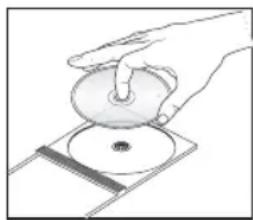
N'utilisez pas de solvants comme le benzène, les diluants, les détergents disponibles dans le commerce ou les aérosols antistatiques pour disques analogiques.
Le lecteur de DVD étant doté d'un dispositif optique (laser) plus puissant que les lecteurs de CD ou de DVD classiques, les CD de nettoyage pour lecteurs de CD ou de DVD risquent d'endommager le dispositif optique (laser). Par conséquent, n'utilisez pas de CD de nettoyage.
Positionnement pour un effet optimal
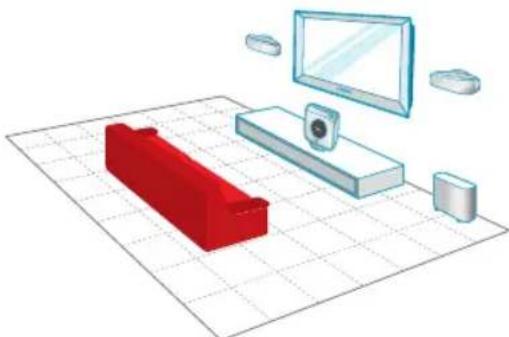
L'installation du système Home Cinéma HTS8000S/HTS8010S de Philips avec Système de haut-parleurs SonoWave est plus simple que celle d'autres systèmes semblables. Cependant, il est indispensable de positionner le système Home Cinéma correctement pour bénéficier de performances sonores optimales.
Les schémas d'installation sont fournis à titre indicatif uniquement. Vous pouvez donc choisir d'installer le système Home Cinéma comme bon vous semble, en fonction de la disposition de la pièce et de vos préférences en matière de son.
Figure Ⓐ: exemple d'installation sur une surface plane
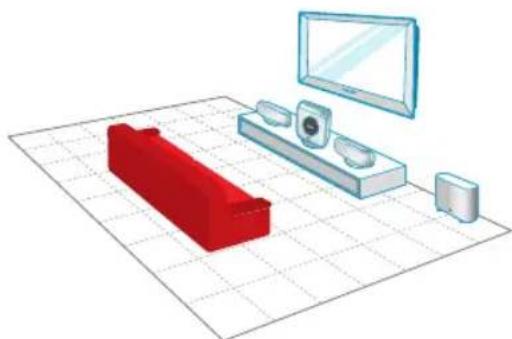
Figure Ⓑ: exemple de fixation au mur
- Pour éviter les interférences magnétiques, ne placez pas le Système de haut-parleurs SonoWave trop près du téléviseur.
- Veillez à garantir une aération adéquate autour du caisson de basses et du lecteur de DVD.
Installation du Système de haut-parleurs SonoWave
Lors de l'installation des Système de haut-parleurs SonoWave, tenez compte des points suivants :
- Pour obtenir des performances sonores optimales, les haut-parleurs doivent être placés à hauteur d'oreille et à hauteur égale.
- À distance égale du téléviseur, le haut-parleur FRONT R doit être placé à droite et le haut-parleur FRONT L à gauche (comme illustré ci-dessous).
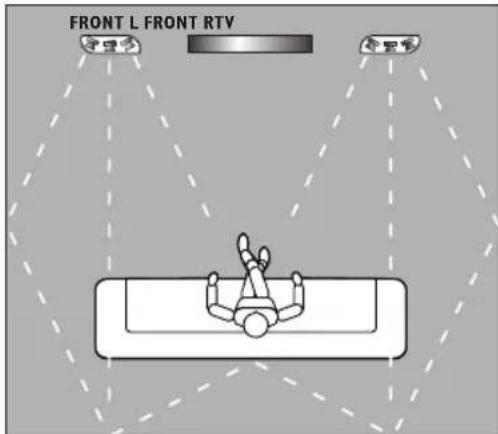
- Les haut-parleurs doivent faire face à la zone d'écoute. N'installez pas les haut-parleurs dans un coin au risque de réduire les performances du système.

Pour le réglage du Système de haut-parleurs SonoWave, reportez-vous à la page 86.
Installation du système (suite)
Installation du caisson de basses AV
Pour obtenir des performances optimales, placez le caisson de basses AV dans un coin de la pièce, à une distance minimale d'un mètre du téléviseur.
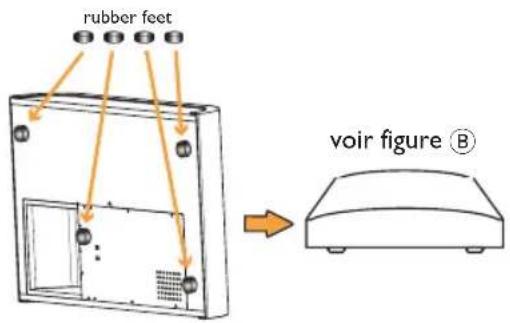
Vous pouvez installer le caisson de basses AV à la verticale (voir figure Ⓐ) ou à l'horizontale sous une table ou une étagère (voir figure Ⓑ).
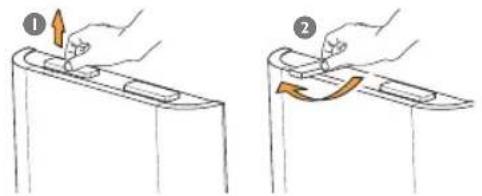
Pour installer le caisson de basses AV à la verticale, après avoir retiré les pieds, faites-le pivoter dans le sens des aiguilles d'une montre pour garantir sa stabilité.
Pour installer le caisson de basses AV à l'horizontale sur le sol, fixez les pieds en caoutchouc fournis sur la surface inférieure afin de garantir une aération adéquate et éviter les rayures.
Pour régler le niveau de basses du caisson de basses AV, reportez-vous à la page 87.
Installation du lecteur de DVD
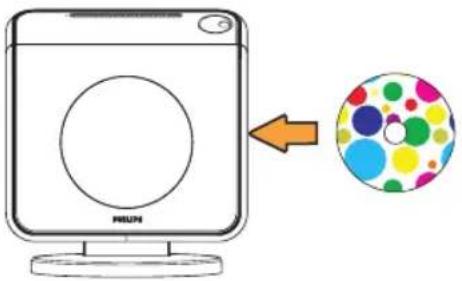
Veillez à disposer de suffisamment d'espace à droite de l'appareil pour faciliter la manipulation des disques.
Installation du boîtier de raccordement
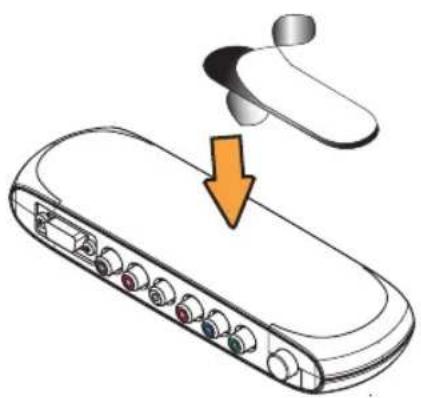
Vous pouvez placer le boîtier de raccordement derrière le téléviseur/l'étagère/la table pour cacher les câbles.
Pour le fixer, placez une face de la bande velcro fournie avec l'appareil sur le boîtier de raccordement et l'autre à l'endroit souhaité.
Configuration facultative
Fixation du lecteur de DVD au mur
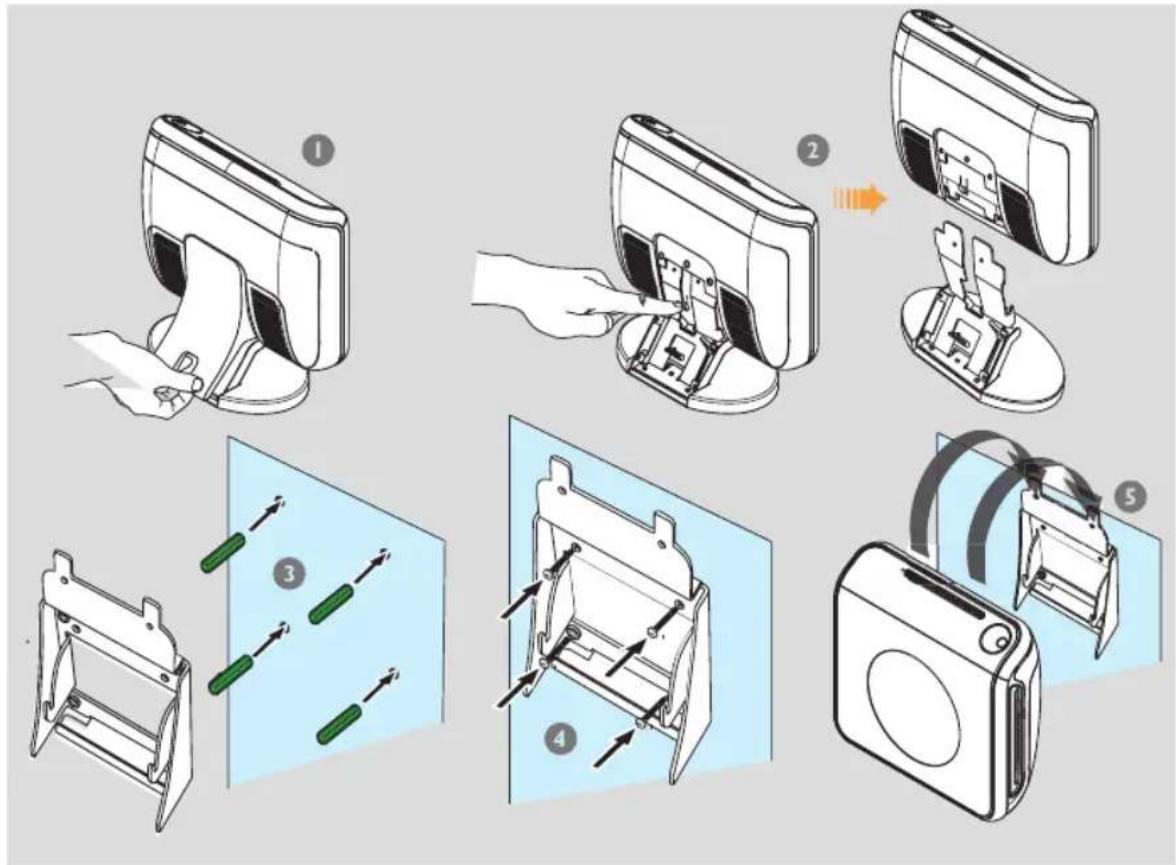
Vous pouvez choisir de fixer le lecteur de DVD au mur. Choisissez un emplacement exempt d'obstacles à droite du logement du disque.
ATTENTION!
Confiez la fixation des supports au mur à une personne qualifiée. NE fixez PAS les supports vous-même pour éviter d'endommager l'appareil ou de blesser quelqu'un.
Conseil utiles:
- Philips décline toute responsabilité s'agissant de tout accident ou dommage résultant d'un montage inadéquat, d'un usage impropre ou abusif, ou d'une catastrophe naturelle.
Retirez le couvercle arrière du lecteur de DVD.
2 Appuyez sur la languette située au centre pour retirer le lecteur de DVD de son support.
3 Placez le support fourni (blanc) à l'emplacement choisi sur le mur, puis tracez des repères pour les vis. Forez des trous (d'un diamètre de 6,5 mm environ), puis insérez-y les chevilles en caoutchouc (vertes).
4 Fixez le support au mur à l'aide des vis fournies.
5 Faites glisser le lecteur de DVD sur le support jusqu'à ce qu'il se bloque.
Fixation du Système de haut-parleurs SonoWave au mur
flowchart
graph TD
    A["Step 1: Remote Access"] --> B["Step 2: Smart Device"]
    B --> C["Step 3: Display & Cable"]
    C --> D["Step 4: Smart Panel with Control"]
    D --> E["Step 5: Smart Speaker & Cable"]
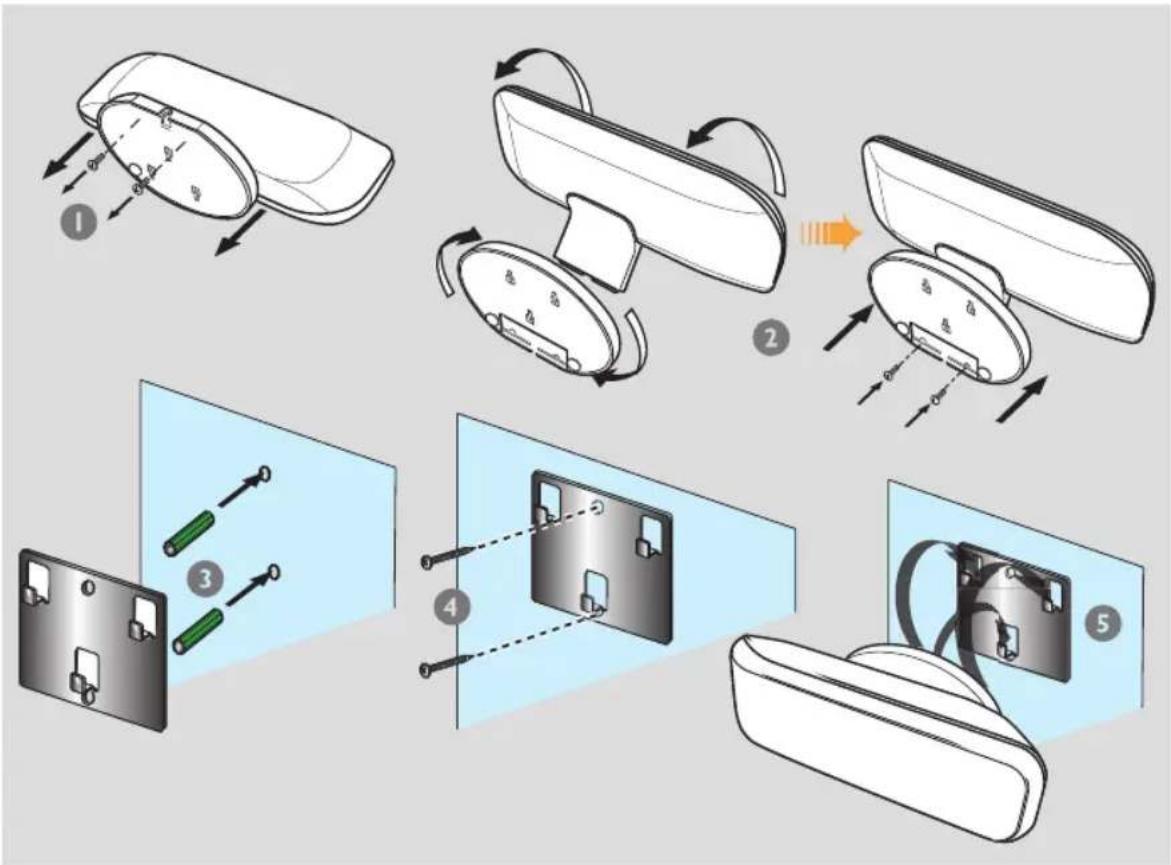
Vous pouvez choisir de fixer les Système de haut-parleurs SonoWave au mur. Les haut-parleurs doivent être placés à hauteur d'oreille, à hauteur égale et à distance égale du téléviseur.
ATTENTION!
Confiez la fixation des supports au mur à une personne qualifiée. NE fixez PAS les supports vous-même pour éviter d'endommager l'appareil ou de blesser quelqu'un.
Conseil utiles:
- Philips décline toute responsabilité s'agissant de tout accident ou dommage résultant d'un montage inadéquat, d'un usage impropre ou abusif, ou d'une catastrophe naturelle.
Desserrez les deux vis situées sous la base des Système de haut-parleurs SonoWave, puis retirez la base.
2 Faites pivoter la base à 180°, puis serrez les vis.
3 Placez le support fourni (noir) à l'emplacement choisi sur le mur, puis tracez des repères pour les vis. Forez des trous (d'un diamètre de 6,5 mm environ), puis insérez-y les chevilles en caoutchouc (vertes).
4 Fixez le support au mur à l'aide des vis fournies.
5 Faites glisser chaque Système de haut-parleurs SonoWave sur son support jusqu'à ce qu'il se bloque.
Connexions facultative
Connexion à un téléviseur à balayage progressif
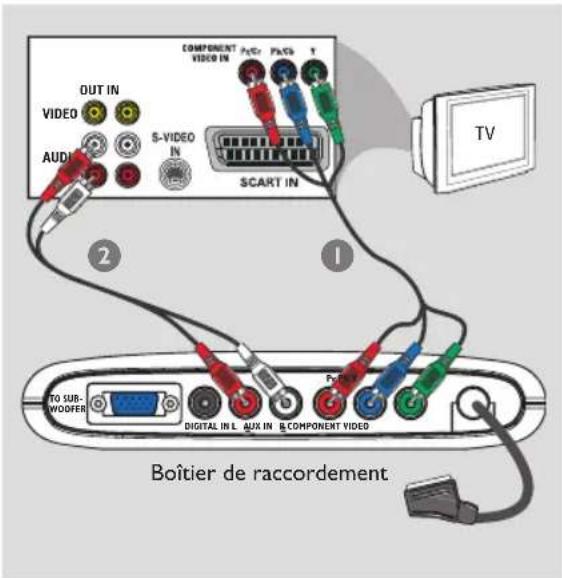
IMPORTANT!
- Pour obtenir une qualité vidéo en balayage progressif, vous avez besoin d'un câble Y Pb Pr et d'un téléviseur doté de la fonction de balayage progressif.
- NE branchez PAS une fiche péritel en même temps qu'un câble Y Pb Pr sur le téléviseur ; cela risquerait de dégrader la qualité de l'image.
Raccordez les prises Y Pb Pr du boîtier de raccordement aux entrées vidéo composantes du téléviseur (Y Pb/Cb Pr/Cr ou YUV) à l'aide de câbles vidéo composantes (rouge/bleu/vert, non fournis).
- Ne connectez pas la prise péritel du boîtier de raccordement au téléviseur.
Pour bénéficier du son de cette installation DVD lorsque vous regardez la télévision, connectez les entrées AUX IN aux sorties AUDIO OUT correspondantes du téléviseur à l'aide d'un câble audio (blanc/rouge - non fourni).
Pour plus de détails sur la configuration du balayage progressif, reportez-vous à la page 64\~65.
Connexion à une antenne FM extérieure
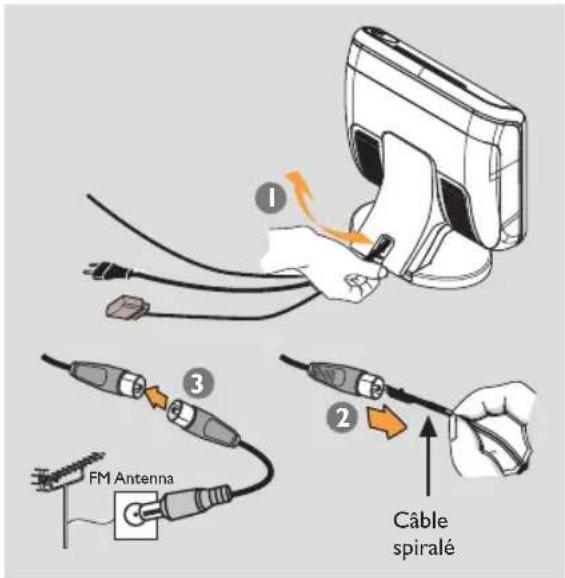
En cas de mauvaise réception FM, vous pouvez utiliser un câble FM coaxial (non fourni) pour raccorder directement le câble FM coaxial 75Ω situé sous le couvercle arrière de l'appareil à l'antenne FM extérieure.
1 Ouvrez le couvercle arrière du lecteur de DVD en le soulevant à partir du bas.
2 Débranchez le câble FM spiralé du câble FM coaxial 75Ω.
3 Branchez le câble FM coaxial 75Ω sur une extrémité du câble FM coaxial connecté à l'antenne FM extérieure.
Conseils utiles:
- Placez les antennes le plus loin possible du téléviseur, du magnétoscope et de toute autre source de rayonnements pour éviter les bruits de souffle.
Connexion à un appareil audio/vidéo analogique
Boîtier de raccordement Boîtier de raccordement
Connexion à un appareil audio numérique
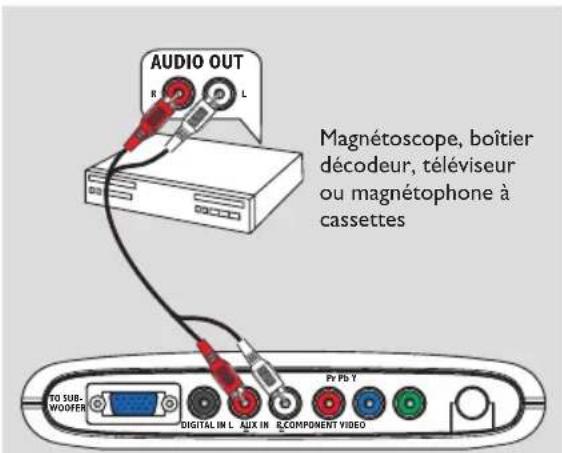
Vous pouvez brancher un appareil audio/vidéo (magnétoscope, boîtier décodeur, téléviseur ou magnétophone à cassettes) sur le boîtier de raccordement pour bénéficier du son Surround du système Home Cinéma.
Raccordez les entrées AUX IN (R/L) du boîtier de raccordement aux sorties AUDIO OUT de l'appareil audio/vidéo analogique.
Pour entendre le son, sélectionnez la source "AUX" en appuyant à plusieurs reprises sur la touche SOURCE.
Conseils utiles:
- Il est impossible d'effectuer un enregistrement du lecteur de DVD vers un magnétoscope. - Pour visualiser l'image de l'appareil vidéo connecté (un magnétoscope par exemple), raccordez la sortie VIDEO OUT de l'appareil à l'entrée VIDEO IN du téléviseur et sélectionnez le canal d'entrée adéquat sur le téléviseur.
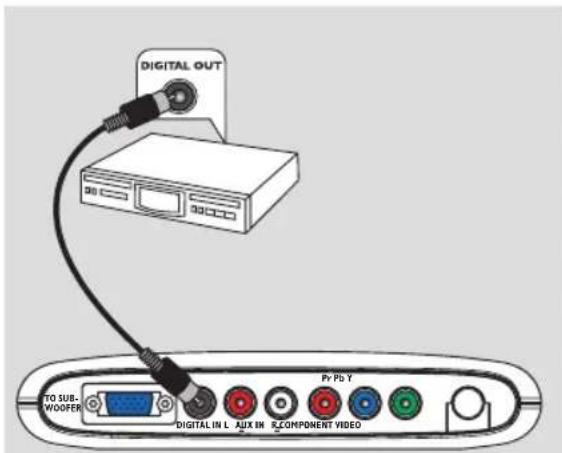
Vous pouvez brancher un appareil audio numérique (un graveur de CD par exemple) sur le boîtier de raccordement pour bénéficier du son Surround du système Home Cinéma.
Raccordez l'entrée DIGITAL IN du boîtier de raccordement à la sortie DIGITAL OUT de l'appareil audio numérique.
Pour entendre le son, sélectionnez la source "JT" en appuyant à plusieurs reprises sur la touche SOURCE.
Conseils utiles:
- Vous ne pourrez pas entendre ni enregistrer la lecture d'un SACD ou d'un CD MP3 si vous utilisez la connexion numérique. - Pour pouvoir lire en utilisant une connexion DIGITAL IN, réglez la sortie numérique de ce lecteur sur format PCM. - Consultez toujours le mode d'emploi de l'équipement concernant la connexion et l'utilisation.
Télécommande
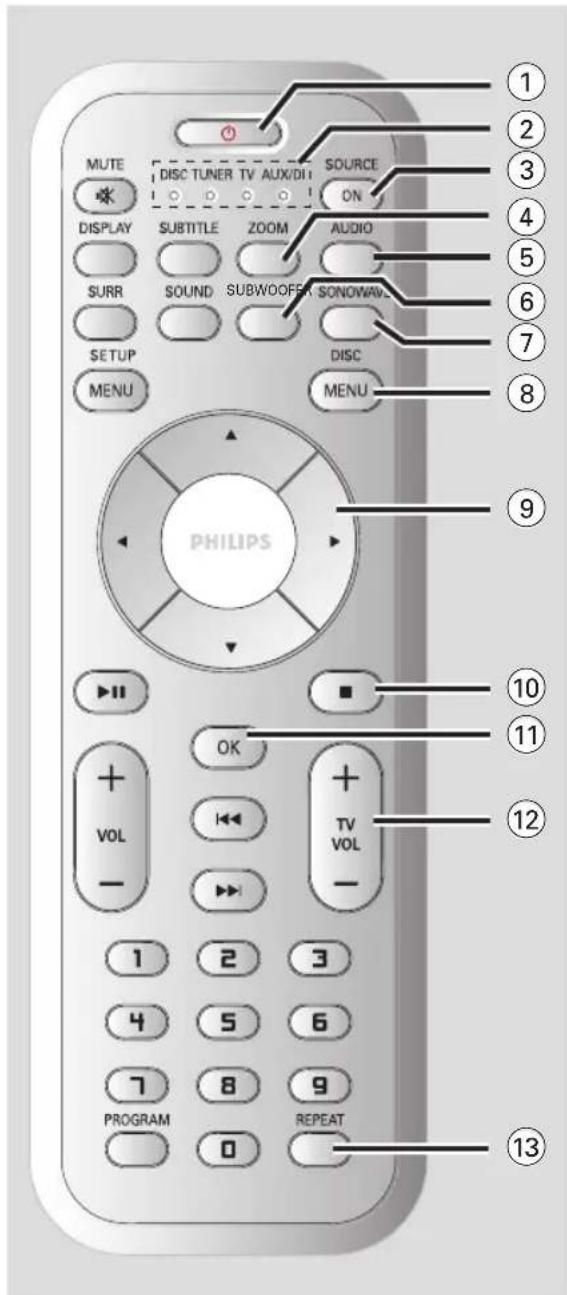
①
- Passe en mode veille Eco Power.
- En mode TV, maintenez cette touche enfoncée pour allumer ou éteindre le téléviseur Philips.
②Voyant SOURCE
- Indique la source active.
③SOURCE
- Sélectionne le mode de source actif adéquat : DISC, TUNER FM, TV ou AUX/DI.
④ZOOM
- DISC: Agrandit une image sur l'écran du téléviseur.
⑤AUDIO
- DISC: Sélectionne une langue audio (DVD, VCD) ou un canal audio (CD).
- TUNER: pour basculer entre le mode stéréo et le mode mono.
⑥SUBWOOFER
- Active le caisson de basses AV. Ensuite, vous pouvez régler le niveau de sortie à l'aide du bouton de réglage du volume.
⑦SONOWAVE
- Active le réglage du Système de haut-parleurs SonoWave. Reportez-vous à la page 42 pour obtenir de plus amples informations sur les réglages.
⑧DISC MENU
- DISC: Ouvre ou ferme le menu du contenu du disque.
- Pour la version VCD 2,0 uniquement; En mode arrêt; active/désactive le mode (PBC) de contrôle de lecture. Durant la lecture, permet de revenir au menu principal.
⑨◀▶ ▲ ▼
- DISC: Sélectionne la direction des mouvements dans le menu.
- TUNER: les touches ▲▼ permettent de lancer la syntonisation automatique.
- TUNER: les touches ◀▶ permettent de choisir une présélection radio.
10
- Arrête une opération.
- DISC: pour interrompre la lecture. Maintenez cette touche enfoncée pour éjecter le disque.
- TUNER: maintenez cette touche enfoncée pour effacer la présélection actuelle.
⑪OK
- Confirme la sélection.
- Maintenez cette touche enfoncée pour activer la fonction d'arrêt programmé.
⑫TVVOL + -
- Règle le volume du téléviseur (téléviseurs Philips uniquement).
⑬REPEAT
- DISC: Sélection de différents modes de répétition ; désactivation du mode de répétition.
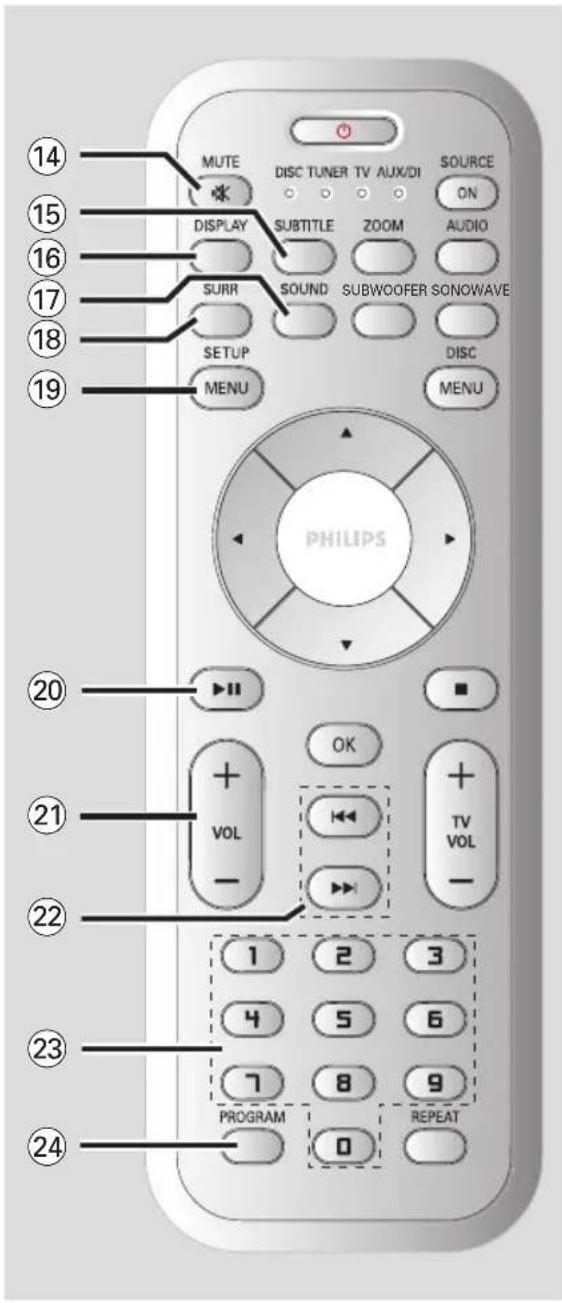
⑭MUTE
- Interrompt/relance la reproduction du son.
⑮ SUBTITLE
- DISC: Pour sélectionner la langue des sous-titres.
⑯DISPLAY (AFFICHAGE)
- Maintenez cette touche enfoncée pour modifier la luminosité de l'afficheur.
- DISC: Affiche des informations sur le disque et sur son état.
⑰SOUND
- Sélectionne un effet sonore.
- Maintenez cette touche enfoncée pour activer ou désactiver le mode nuit (ce mode permet d'optimiser la dynamique du son).
18SURR
- Sélectionne surround multicanaux ou mode stéréo.
⑲SETUP MENU
- DISC: ouvre ou ferme le menu de configuration du lecteur.
20 ▶ II
- DISC: démarre/interrompt la lecture.
- TUNER: active la mémorisation des stations radio en mode plug-et-play.
②1VOL + -
- Règle le volume sonore.
22
- DISC: sélectionnez une piste ou maintenez cette touche enfoncée pour effectuer une recherche vers l'avant ou vers l'arrière.
- TV: sélectionne la chaîne précédente/ suivante un téléviseur Philips.
- TUNER: réglez la fréquence radio vers le haut ou le bas.
②3 Touches numériques (0-9)
- DISC: Entre le numéro d'une piste ou d'un titre du disque.
- TUNER: Entre le numéro d'une station radio mémorisée.
24PROGRAM
- DISC: lance la programmation.
- TUNER: lance *la programmation de préréglage automatique/manuelle.
Appareil Principal
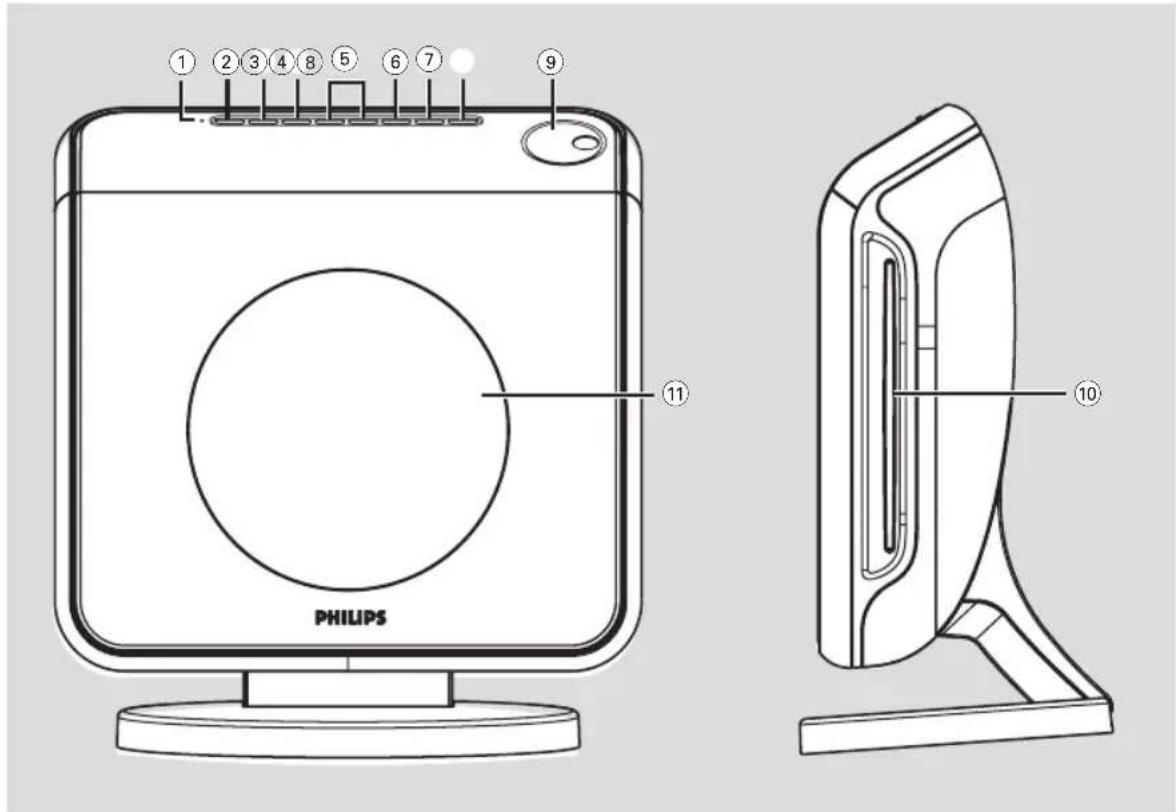
①Indicateur ECO POWER
- S'allume lorsque l'appareil se trouve en mode veille Eco Power.
② STANDBY ON (⏻)
- Passe en mode veille Eco Power ou met l'appareil sous tension.
③SOURCE
- Sélectionne le mode de source actif adéquat : DISC, TUNER FM, TV ou AUX/DI.
④ SURROUND
- Sélectionne surround multicanaux ou mode stéréo.
⑤PREV / NEXT
- DISC: sélectionnez une piste ou maintenez cette touche enfoncée pour effectuer une recherche vers l'avant ou vers l'arrière.
- TUNER: réglez la fréquence radio vers le haut ou le bas.
⑥ PLAY PAUSE
- DISC: démarre/interrompt la lecture.
- TUNER: lance l'installation des stations radio programmées en mode Plug & Play.
⑦ STOP
- Arrête une opération.
- DISC: arrête la lecture.
- TUNER: maintenez enfoncée cette touche pour effacer la présélection courante.
⑧EJECT
- DISC: pour éjecter le disque.
⑨VOLUME
- Règle le volume sonore.
⑩ Logement du disque
⑪ Affichage du lecteur
Étape 1: Préparation de la télécommande
Avant d'utiliser la télécommande, ôtez la feuille de protection en plastique.
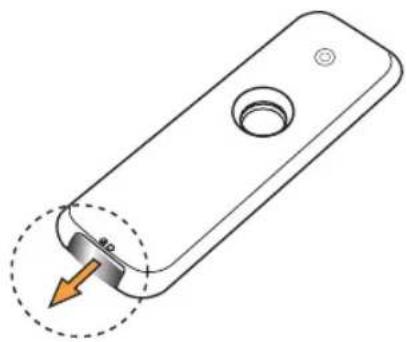
Remplacement de la pile
Ouvrez le compartiment de la pile et installez une nouvelle pile de type LITHIUM CR2025.
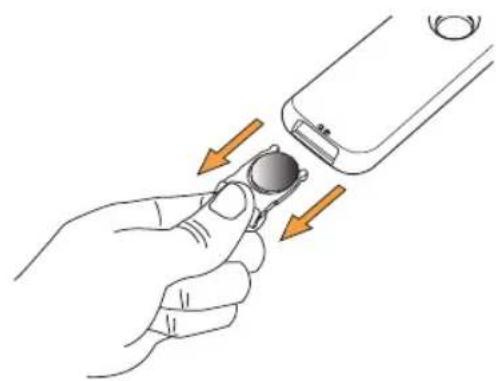
- Retirez les piles de l'appareil si celui-ci doit rester inutilisé longtemps, ou si elles sont épuisées.
- Les piles renferment des substances chimiques et doivent donc être éliminées correctement.
Utilisation de la télécommande pour contrôler l'appareil
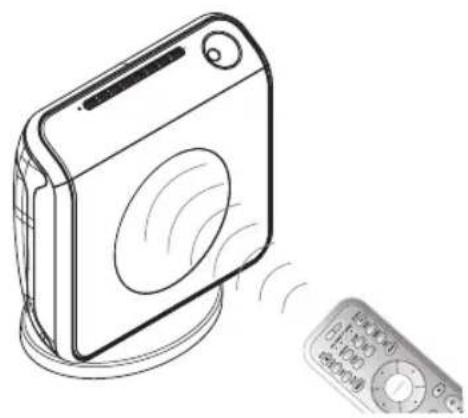
Pointez la télécommande directement vers le récepteur (iR) de l'appareil principal.
2 Appuyez sur la touche SOURCE de la télécommande pour sélectionner le mode que vous souhaitez utiliser (par exemple TV, DISC). Le mode source sélectionné s'allume sur l'afficheur pendant quelques secondes.
3 Sélectionnez ensuite la fonction souhaitée (par exemple ▶, |◀◀, ▶▶).
Etape 2: Mise sous tension de l'installation DVD
Appuyez sur SOURCE pour sélectionner : DISC → TUNER FM → TV → AUX → DI → DISC ....
Mise en circuit du mode de veille Eco Power
Appuyez sur STANDBY ON (⏻).
→L'affichage se vide.
→Le voyant d'économie d'énergie s'allume en rouge.
Etape 3: Réglage du téléviseur
Après avoir connecté l'installation DVD au téléviseur, vous devez régler celui-ci sur le canal d'entrée adéquat (par ex. 'EXT', '0', 'AV') afin de visionner le contenu vidéo en cours de lecture sur l'installation DVD.
Appuyez sur SOURCE jusqu'à ce que "DISC" s'affiche à l'écran.
2 Allumez le téléviseur et trouvez son canal d'entrée vidéo. L'écran d'arrière-plan bleu du lecteur de DVD devrait apparaître sur le téléviseur.
→Généralement, ces canaux se trouvent entre les canaux les plus hauts et les plus bas et s'appellent FRONT, A/V IN ou VIDEO. Pour en savoir plus, reportez-vous au mode d'emploi du téléviseur.
→Vous pouvez aussi sélectionner le canal 1 de votre téléviseur et appuyer à plusieurs reprises sur le bouton de chaîne suivante, jusqu'à ce que le canal d'entrée vidéo apparaisse.
→D'autre part, la télécommande du téléviseur peut avoir un bouton ou un commutateur permettant de choisir différents modes vidéo.
Configuration de la fonction de balayage progressif (uniquement pour les téléviseurs dotés de cette fonction)
Le balayage progressif permet d'afficher deux fois plus d'images par seconde que le balayage entrelacé (téléviseurs classiques). Avec près du double de lignes, le balayage progressif offre une résolution et une qualité d'image supérieures.
IMPORTANT!
Avant d'activer la fonction de balayage progressif, vous devez :
1) vérifier que votre téléviseur prend en charge les signaux de balayage progressif ; 2) vérifier que l'installation DVD est raccordée au téléviseur par l'intermédiaire du câble Y Pb Pr (voir page 58).
Désactivez le mode Balayage progressif du téléviseur ou activez le mode Balayage entrelacé (reportez-vous au manuel d'utilisation du téléviseur).
2 Appuyez sur SOURCE jusqu'à ce que "DISC" s'affiche à l'écran.
3 Allumez le téléviseur et sélectionnez le canal d'entrée vidéo adéquat (voir page 64). →L'écran DVD d'arrière-plan bleu s'affiche.
4 Appuyez sur la touche SETUP MENU de la télécommande.
5 Appuyez sur ▶ pour sélectionner 'Page Réglages Vidéo'.
6 Sélectionnez { Component } (Composantes) > { YUV }, puis appuyez sur OK pour confirmer.
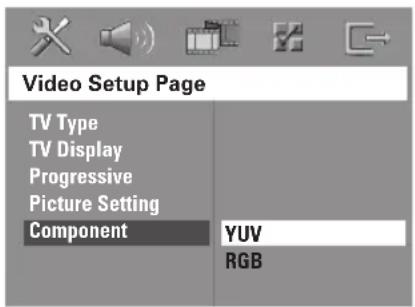
CONSEILS: L'option soulignée correspond au réglage d'usine. Pour retourner au menu précédent, appuyez sur ◀. Pour quitter le menu, appuyez sur SETUP MENU.
7 Sélectionnez { Progressive } (Progressif) > { On } (Activé), puis appuyez sur OK pour confirmer.
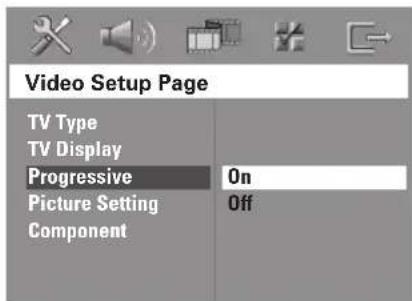
8 Le menu ci-dessous s'affiche à l'écran.
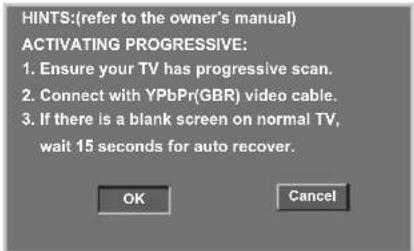
9 Appuyez sur la touche ◀ pour sélectionner l'option OK du menu, puis sur OK pour confirmer.
Aucune image ne s'affiche à l'écran tant que vous n'avez pas activé le mode de balayage progressif du téléviseur.
10 Activez le mode Balayage progressif du téléviseur (reportez-vous au manuel d'utilisation du téléviseur).
→Le menu ci-dessous s'affiche à l'écran.
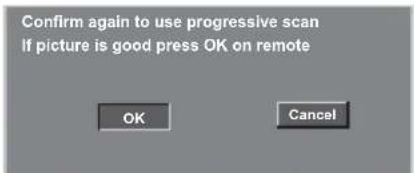
Appuyez sur la touche ◀ pour sélectionner l'option OK du menu, puis sur OK pour confirmer.
→La configuration est terminée : vous bénéficiez dès à présent d'une image de haute qualité.
Si aucune image n'apparaît, procédez comme suit :
● Patientez 15 secondes pour la restauration automatique. OU
Désactivez la fonction de balayage progressif en appuyant sur la touche EJECT de l'installation DVD pour ouvrir le tiroir du disque.
2 Appuyez sur la touche ◀ de la télécommande.
3 Appuyez sur la touche SUBTITLE de la télécommande.
→L'écran DVD d'arrière-plan bleu s'affiche.
Conseil utiles:
- Certains téléviseurs à balayage progressif ou haute définition ne sont pas tout à fait compatibles avec cette installation DVD ; il en résulte une image déformée lors de la lecture de DVD vidéo en mode Balayage progressif. Si c'est le cas, désactivez la fonction de balayage progressif de l'installation DVD et du téléviseur.
CONSEILS: L'option soulignée correspond au réglage d'usine. Pour retourner au menu précédent, appuyez sur ◀. Pour quitter le menu, appuyez sur SETUP MENU.
Sélection du système de codage couleur qui correspond à votre téléviseur
Pour lire un DVD sur ce lecteur, le système de codage couleur du DVD doit être le même que celui du téléviseur et du lecteur. Avant de modifier le réglage de norme TV, vérifiez que votre téléviseur est compatible avec la norme de couleur TV sélectionnée.
En mode disque, appuyez sur SETUP MENU.
2 Appuyez à plusieurs reprises sur ▶ pour sélectionner { Page Réglages Vidéo }.
3 Appuyez sur ▲▼ pour sélectionner { TV Type } (Type TV) et appuyez sur ▶.
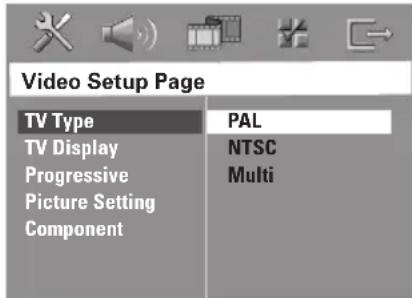
4 Appuyez sur ▲▼ pour sélectionner l'une des options ci-dessous :
{PAL}
Si votre téléviseur ne peut décoder que le système PAL, choisissez ce mode. Dans ce cas, le signal vidéo d'un disque enregistré en NTSC sera transcodé en PAL.
{NTSC}
Si votre téléviseur ne peut décoder que le système NTSC, choisissez ce mode. Dans ce cas, le signal vidéo d'un disque enregistré en PAL sera transcodé en NTSC.
{ Multi } (Multistandard)
Si le téléviseur connecté est compatible avec NTSC et PAL (multisystème), sélectionnez ce mode. Le codage de sortie dépendra du codage couleur du signal vidéo du disque.
5 Sélectionnez un élément et appuyez sur OK.
→Suivez les instructions sur l'écran du téléviseur pour confirmer la sélection (s'il y en a une).
→Si l'écran du téléviseur est vide ou déformé, attendez pendant 15 secondes que l'autoreprise s'active.
CONSEILS: L'option soulignée correspond au réglage d'usine. Pour retourner au menu précédent, appuyez sur ◀. Pour quitter le menu, appuyez sur SETUP MENU.
Réglage du format de l'image du téléviseur
Permet de régler l'aspect de l'image du lecteur de DVD en fonction du téléviseur connecté. Le format que vous sélectionnez doit être disponible sur le disque. S'il ne l'est pas, les réglages de configuration de votre téléviseur n'adapteront pas l'image au cours de la lecture.
En mode disque, appuyez sur SETUP MENU.
2 Appuyez à plusieurs reprises sur ▶ pour sélectionner { Page Réglages Vidéo }.
3 Appuyez sur ▲▼ pour sélectionner { TV Display } (Affichage TV) et appuyez sur ▶.
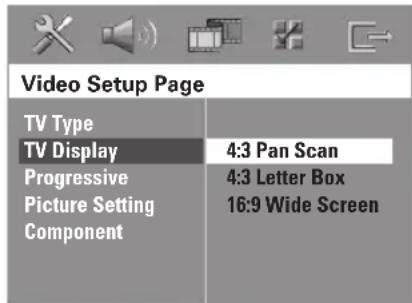
4 Appuyez sur ▲▼ pour sélectionner l'une des options ci-dessous :
{ 4:3 Panscan } (Panoram)
Si vous avez un téléviseur normal et que vous voulez
que les deux côtés de l'image soient coupés ou formatés pour tenir dans l'écran.
{ 4:3 Letterbox } (Boîte lettres)
Si vous avez un téléviseur normal.

L'image sera alors affichée sur toute la largeur de l'écran, avec des bandes noires au-dessus et en dessous de l'image.
{ 16:9 Wide Screen }
Si vous avez un téléviseur à écran large.
5 Sélectionnez un élément et appuyez sur OK.
Etape 4: Sélection de la langue
Vous pouvez choisir une langue de façon à ce que ce lecteur de DVD sélectionne automatiquement cette langue quand vous chargerez un disque. Si la langue choisie n'est pas disponible sur le disque, la langue par défaut du disque sera utilisée à la place.
La langue OSD (affichage à l'écran) du menu système sera celle que vous avez choisie, quelles que soient les langues proposées par les divers disques.
Choix de la langue OSD
En mode disque, appuyez sur SETUP MENU.
2 Appuyez sur ▶ pour sélectionner { Page Réglages Vidéo }.
3 Appuyez sur ▲▼ pour sélectionner { OSD Language } (Langue OSD) et appuyez sur ▶.
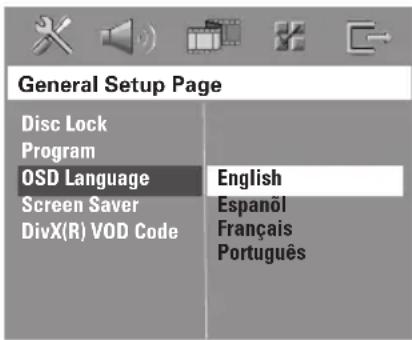
4 Appuyez sur ▲▼ pour sélectionner une langue et appuyez sur OK.
Choix de la langue doublage, sous-titres et menu disque
Appuyez deux fois sur ■ pour interrompre la lecture (si elle est en cours) et appuyez sur SETUP MENU.
2 Appuyez à plusieurs reprises sur ▶ pour sélectionner { Page Préférences }.
3 Appuyez sur ▲▼ pour sélectionner l'une des options ci-dessous, et appuyez sur ▶.
- { Audio } (Doublage - son du disque)
- { Subtitle } (Sous-titres du disque)
- { Disc Menu } (Menu Disque)
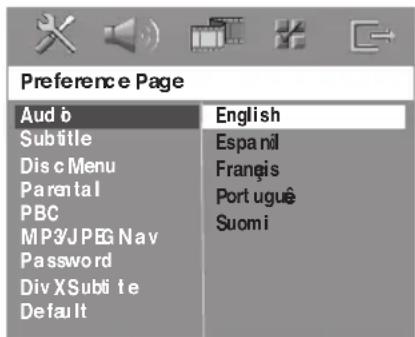
④ Appuyez sur ▲▼ pour sélectionner une langue et appuyez sur OK.
Si la langue que vous voulez n'est pas dans la liste, sélectionnez { Others } (Autres),
utilisez le touches numériques (0-9) de la télécommande pour saisir le code de langue à 4 chiffres 'XXXX' (voir "Code langue" page 5) et appuyez sur OK pour confirmer.
5 Répétez les étapes 3\~4 pour les autres réglages.
CONSEILS: L'option soulignée correspond au réglage d'usine. Pour retourner au menu précédent, appuyez sur ◀. Pour quitter le menu, appuyez sur SETUP MENU.
Utilisation des disques
IMPORTANT!
- Si l'icône de fonction interdite (ø ou X) s'affiche sur l'écran du téléviseur lorsque vous appuyez sur une touche, cela signifie que cette fonction n'est pas disponible sur le disque en cours de lecture ou à ce moment-là.
- Les disques et lecteurs DVD sont dotés de restrictions relatives aux zones géographiques. Avant de lire un disque, vérifiez qu'il a été conçu pour la même zone géographique que votre lecteur.
- N'insérez pas d'objets autres que des disques dans le logement du disque au risque de causer des dysfonctionnements au niveau du lecteur.
CD compatibles

VIDEO

SUPERAUDIO CD

SUPER VIDEO



DIGITAL AUDIO


DVD ♦R

DVD ◆ ReWriter

Votre lecteur de DVD Home Cinema peut lire les disques suivants :
– Disques Versatile numérique (DVD)
- CD vidéo (VCD)
– Super CD vidéo (SVCD)
– Super CD audio (SACD)
- Disques vidéo numériques finalisés + enregistrables [réinscriptibles] (DVD+R[W])
- Disques compacts (CD)
– Fichiers MP3, Fichiers Picture (Kodak, JPEG) sur CD-R(W):
- Format JPEG/ISO 9660/UDF
– Résolution JPEG jusqu'à 3072 x 2048 - Fréquences d'échantillonnage acceptées: 32 kHz, 44,1 kHz, 48 kHz
– Débits acceptés : 32\~256 kbps, débits variables
– Fichiers MPEG-4 sur CD-R[W]:
- Profil simple - Profil simple avancé (640-480)
- Fichier DivX ^ sur CD-R[W] et DVD+R[W]:
- DivX 3.11, 4.x et 5.x
– GMC (Global Motion Compensation) et Q-Pel (Quarter Pixel) non compatibles
Codes de zone
Le code de zone (où "X" représente le code correspondant) se trouve à l'arrière de l'appareil. Si le DVD comporte un code de zone différent, l'appareil ne pourra pas le lire.


Conseils utiles:
- Certains CD-R/RW ou DVD-R/RW peuvent ne pas être compatibles en raison du type de disque ou des conditions d'enregistrement.
- Si vous ne parvenez pas à lire un disque, retirez-le et essayez d'en lire un autre. Les disques mal formatés ne pourront pas être lus par ce lecteur de DVD.
CONSEILS: Ce lecteur de DVD ne prend pas en charge la lecture de certains disques en raison de leur configuration et de leurs caractéristiques, de la qualité d'enregistrement et du logiciel auteur.
Lecture de disques
Appuyez sur SOURCE jusqu'à ce que "DISC" s'affiche à l'écran.
2 Allumez le téléviseur et trouvez son canal d'entrée vidéo. (Voir page 64 "Réglage du téléviseur").
→L'écran d'arrière-plan bleu du lecteur de DVD devrait apparaître sur le téléviseur.
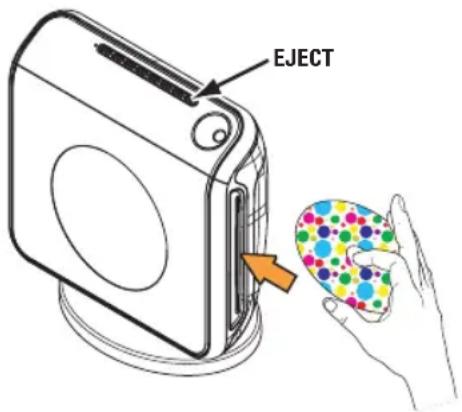
3 Insérez un disque dans le logement prévu à cet effet.
→Assurez-vous que l'étiquette du disque est orientée vers le haut. Pour les disques double face, orientez la face que vous souhaitez lire vers le haut.
→Pour charger un disque de 8 cm, insérez-le au milieu du logement.
4 La lecture commencera automatiquement.
→Si un menu de disque s'affiche sur le téléviseur, voir page 70 "Utilisation du menu du disque".
→Si le disque est bloqué par le contrôle parental, vous devrez saisir votre mot de passe de six chiffres (voir page 81\~82).
5 Pour retirer le disque, appuyez sur la touche
EJECT (ou maintenez enfoncée la touche de la télécommande).
Mode de veille Eco Power automatique
C'est une fonction d'économie d'énergie. Le système passera automatiquement en mode veille Eco Power si vous n'appuyez sur aucune touche pendant 30 minutes après la fin de la lecture d'un disque.
Commandes de lecture de base
Interruption de la lecture
- Pendant la lecture d'un disque, appuyez sur ▶II (PLAY PAUSE).
→Pour reprendre la lecture normale, appuyez de nouveau sur cette touche.
Sélection d'une autre piste ou d'un autre chapitre
Appuyez sur |◀◀ / ▶▶▶ (PREV / NEXT) ou servez-vous des touches numériques (0-9) pour taper directement le numéro de piste ou de chapitre.
→Si la fonction de répétition a été activée, un appui sur les touches |◀◀ / ▶▶| provoque une nouvelle lecture de la même piste ou du même chapitre.
Recherche en arrière/en avant
Tenez enfoncée la touche |◀◀ / ▶▶▶| (PREV / NEXT).
→Pour accélérer la vitesse de recherche, tenez la touche |◀◀ / ▶▶▶| enfoncée.
→ Appuyez sur ▶II (PLAY PAUSE) pour reprendre la lecture normale.
Arrêt de la lecture
Appuyez sur ■ (STOP).
CONSEILS:
Avec certains disques, les fonctions décrites ici peuvent ne pas être accessibles. Reportez-vous toujours aux instructions fournies avec les disques.
Utilisation des disques (suite)
Sélection des diverses fonctions de répétition/lecture aléatoire
- Pendant la lecture d'un disque, tenez enfoncé le bouton REPEAT sur la télécommande pour choisir un mode de lecture.
DVD
→ RPT ONE (répétition chapitre)
→ RPT TT (répétition titre)
→ SHUFFLE (aléatoire)
→ RPT SHF (répétition aléatoire)
→ RPT OFF (désactivation du mode de répétition)
VCD/SVCD/CD
→ RPT ONE (répétition plage)
→ RPT ALL (répétition disque)
→ SHUFFLE (aléatoire)
→ RPT SHF (répétition aléatoire)
→ RPT OFF (désactivation du mode de répétition)
MP3/SACD/DivX/WMA
→ RPT ONE (répétition unique)
→ RPT ALL/FLD (répétition dossier)
→ SHUFFLE (répétition aléatoire)
→ RPT OFF (désactivation du mode de répétition)
Conseil utiles:
- Pour les VCD, si le mode PBC est actif, la répétition de la lecture est impossible.
Autres opérations de lecture vidéo (DVD/VCD/SVCD)
Utilisation du menu du disque
Lorsque vous insérez certains disques, un menu apparaîtra sur le téléviseur.
Pour sélectionner une fonction de lecture ou un élément
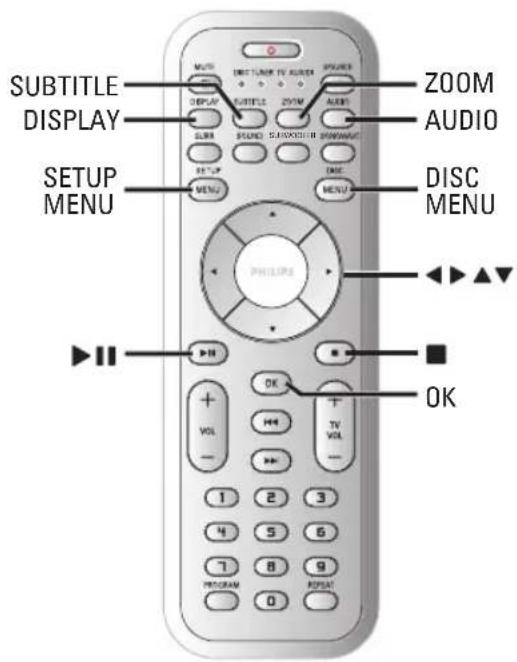
Utilisez les touches ◀▶ ▲▼ ou les touches numériques (0-9) de la télécommande puis appuyez sur OK pour lancer la lecture.
Pour entrer dans le menu ou en sortir
Appuyez sur la touche DISC MENU de la télécommande.
CONSEILS:
Avec certains disques, les fonctions décrites ici peuvent ne pas être accessibles. Reportez-vous toujours aux instructions fournies avec les disques.
Affichage des informations de lecture
Le menu affiche les informations de lecture du disque (numéro de titre ou de chapitre, temps de lecture écoulé, langue de doublage/sous-titres, etc.). Plusieurs opérations peuvent être effectuées sans interrompre la lecture du disque.
Pendant la lecture du disque, appuyez sur DISPLAY.
→La liste des informations disponibles sur le disque apparaît sur l'écran du téléviseur.
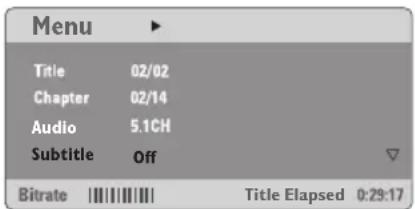
2 Appuyez sur ▲▼ pour afficher les informations, puis appuyez sur OK pour y accéder.
3 Utilisez le touches numériques (0-9) pour saisir le numéro/ l'heure ou appuyez sur ▲▼ pour faire une sélection, puis appuyez sur OK pour confirmer.
→La lecture continuera à l'heure choisie ou au titre/ au chapitre/ à la plage sélectionné(e).
Reprise de la lecture à partir du dernier point d'arrêt
Cette installation DVD intègre une fonction permettant de reprendre la lecture d'un disque là où elle a été interrompue (possible uniquement pour les 10 derniers disques enregistrés sans menu).
Chargez l'un des 10 derniers disques. →“LOADING” s'affiche.
② Lorsque le message 'LOADING' (Chargement en cours) apparaît sur l'afficheur, appuyez sur la touche ▶II (PLAY PAUSE) pour lancer la lecture à partir de la dernière interruption.
Pour annuler le mode de reprise
En mode arrêt, appuyez de nouveau sur la touche ■ (STOP).
Zoom sur image
Cette fonction permet d'agrandir l'image sur l'écran du téléviseur et d'effectuer un panoramique dans l'image agrandie.
Pendant la lecture d'un disque, appuyez sur ZOOM à plusieurs reprises pour sélectionner le facteur de zoom.
→ Utilisez les touches ◀▶ ▲ ▼ pour voir le rfsde de l'image. → La lecture se poursuit.
2 Appuyez sur ZOOM à plusieurs reprises pour rétablir la taille originale de l'image.
CONSEILS: Avec certains disques, les fonctions décrites ici peuvent ne pas être accessibles. Reportez-vous toujours aux instructions fournies avec les disques.
Utilisation des disques (suite)
Changement de la langue des pistes son
Cette opération n'est possible qu'avec les DVD gravés avec des bandes son en plusieurs langues, vous pouvez changer de langue pendant la lecture du DVD.
Appuyez à plusieurs reprises sur AUDIO pour sélectionner la langue de doublage désirée.
Pour les VCD - Changement de canal audio
- Appuyez sur AUDIO pour sélectionner les canaux audio disponibles fournis par le disque (STÉRÉO, MONO G, MONO D ou MIXAGE MONO).
Changement de la langue des sous-titres (DVD seulement)
Cette opération n'est possible qu'avec les DVD gravés avec des sous-titres en plusieurs langues, vous pouvez changer de langue pendant la lecture du DVD.
- Appuyez à plusieurs reprises sur SUBTITLE pour sélectionner la langue de sous-titres désirée.
Contrôle de la lecture (PBC) (VCD seulement)
La lecture en mode PBC (contrôle de lecture) permet d'utiliser un CD vidéo de manière interactive, à l'aide d'un menu affiché. Cette fonction est également disponible par le menu 'RÉGLAGES PRÉFÉRENCES' (voir page 82).
Pour les VCD avec fonction contrôle de lecture (PBC) (version 2,0 uniquement)
En mode arrêt, appuyez sur DISC MENU pour alterner entre 'PBC ON' (PBC oui) et 'PBC OFF' (PBC non).
→Si 'PBC oui' est sélectionné, le menu du disque (s'il existe) s'affiche sur l'écran du téléviseur. Appuyez sur ◀/▶ pour sélectionner une option de lecture, puis appuyez sur OK pour confirmer, ou en utilisant sur le touches numériques (0-9).
→Si vous sélectionnez 'PBC non', le menu index du VCD sera ignoré et la lecture commencera directement au début.
CONSEILS: Avec certains disques, les fonctions décrites ici peuvent ne pas être accessibles. Reportez-vous toujours aux instructions fournies avec les disques.
Lecture de fichiers MP3/ JPEG/MPEG-4
Ce lecteur peut lire les fichiers MPEG-4, MP3, JPEG, VCD et SVCD enregistrés sur disque CD-R/RW CD commercial.
IMPORTANT!
Vous devez allumer votre téléviseur et trouver son canal d'entrée vidéo. (Voir page 64 "Réglage du téléviseur")
Insérez un disque.
→Le temps de lecture de la table des matières du CD peut être supérieur à 30 secondes si la configuration du répertoire/ fichier est compliquée.
→Le menu du disque s'affiche sur l'écran du téléviseur.
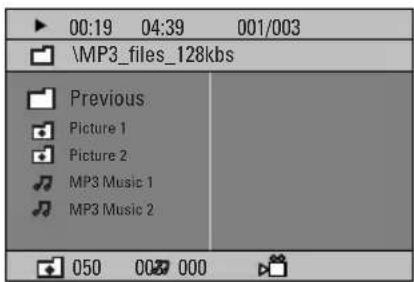
② Si le menu principal du disque contient plusieurs dossiers, appuyez sur ▲▼ pour sélectionner le dossier souhaité, puis sur OK pour l'ouvrir.
3 Appuyez sur ▲▼ pour sélectionner une piste/ un fichier, puis sur OK pour lancer la lecture. →La lecture commencera à partir du fichier sélectionné jusqu'à la fin du dossier.
Durant la lecture, vous pouvez;
Appuyez sur |◀◀ / ▶▶| pour sélectionner un(e) autre plage/fichier dans le répertoire sélectionné.
- Maintenez enfoncée la touche |◀◀ / ▶▶▶| pour rechercher rapidement une piste vers l'avant ou vers l'arrière.
Pour sélectionner un autre dossier sur le disque, appuyez sur ▲ pour retourner au menu racine, puis appuyez sur ▲▼ pour effectuer votre sélection et appuyez sur OK pour confirmer.
CONSEILS: Ce lecteur de DVD ne prend pas en charge la lecture de certains disques en raison de leur configuration et de leurs caractéristiques, de la qualité d'enregistrement et du logiciel auteur.
Appuyez un long moment sur la touche REPEAT pour accéder à un 'Mode lecture' différent.
Appuyez sur la touche ▶II (PLAY PAUSE) pour suspendre la lecture, puis appuyez sur la même touche pour la reprendre.
Lecture simultanée de fichiers de musique MP3 et d'images JPEG
Insérez un disque MP3 contenant de la musique et des images.
→Le menu du disque s'affiche sur l'écran du téléviseur.
2 Sélectionnez une piste MP3, puis appuyez sur ▶II (PLAY PAUSE) pour lancer la lecture.
3 Pendant la lecture de fichiers MP3, sélectionnez un dossier image dans le menu du disque à l'aide des touches ◀▶ ▲▼, puis appuyez sur ▶II (PLAY PAUSE).
→Les fichiers d'image seront lus les uns à la suite des autres jusqu'à la fin du dossier.
Pour arrêter la lecture simultanée, appuyez sur DISC MENU et ensuite sur ■ (STOP).
Conseils utiles:
- Certains disques contenant des fichiers MP3/ JPEG/DivX/MPEG-4 peuvent être incompatibles en raison de la configuration et des caractéristiques du disque ou des conditions d'enregistrement.
- Il est normal de constater des sautes occasionnelles lors de l'écoute de disques MP3. - Il est normal qu'il se produise parfois un effet de tramage pendant la lecture d'un MPEG-4/DivX, en raison de la clarté du contenu numérique durant le téléchargement d'Internet.
- Sur les disques multi-sessions comportant différents formats, seule la première session sera disponible.
Utilisation des disques (suite)
Lecture d'un CD photo (diaporama)
IMPORTANT!
Vous devez allumer votre téléviseur et trouver son canal d'entrée vidéo. (Voir page 64 "Réglage du téléviseur")
- Insérez un disque d'image (CD Kodak Picture, JPEG).
→Si c'est un disque Kodak, le panorama sera activé.
→Si c'est un disque JPEG, le menu image s'affichera sur l'écran du téléviseur. Appuyez sur ▶II (PLAY PAUSE) pour démarrer la lecture du diaporama.
Prévisualisation
Cette fonction vous permet de connaître le contenu du dossier en cours ou du disque complet.
1 Appuyez sur la touche ■ (STOP) durant la lecture des images.
→12 images miniatures s'affichent sur l'écran du téléviseur.
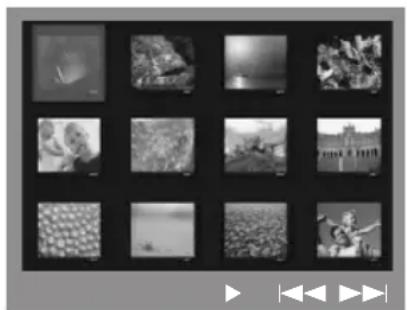
2 Appuyez sur |◀◀ / ▶▶▶| pour afficher les autres images à la page suivante ou précédente.
3 Utilisez les touches ◀▶ ▲▼ pour mettre en surbrillance une des images et appuyez sur OK pour l'afficher,
4 Appuyez sur DISC MENU pour retourner au menu CD d'images.
Zoom sur image
Pendant la lecture d'un disque, appuyez sur ZOOM à plusieurs reprises pour sélectionner le facteur de zoom.
2 Utilisez les touches ◀▶ ▲▼ pour visualiser l'image grossie.
Rotation/Inversion de l'image
Durant la lecture, appuyez sur les touches ◀▶ ▲▼ pour faire pivoter l'image sur l'écran du téléviseur.
Touche ▲: Inverser l'image verticalement. Touche ▼: Inverser l'image horizontalement. Touche ◀: Faire pivoter l'image dans le sens antihoraire.
Touche ▶: Faire pivoter l'image dans le sens horaire.
Disque d'images JPEG compatible
Format de fichier
- L'extension du fichier doit être ‘*.JPG’ et non ‘*.JPEG’.
– Ce DVD Recorder ne peut afficher que les images fixes au standard DCF ou les images JPEG comme les fichiers TIFF. L'appareil ne lit pas les images animées, Motion JPEG et autres formats, les images au format autre que JPEG progressif et les images avec bande son comme les fichiers AVI.
– Il est possible que le système Home Cinéma mette davantage de temps pour afficher le contenu du disque à l'écran du téléviseur en raison du nombre élevé de chansons/d'images qu'il contient.
CONSEILS: Ce lecteur de DVD ne prend pas en charge la lecture de certains disques en raison de leur configuration et de leurs caractéristiques, de la qualité d'enregistrement et du logiciel auteur.
Lecture d'un SACD (Super Audio CD)
Il existe trois types de disques SACD : le disque à simple couche, le disque à double couche et le disque hybride. Les disques hybrides contiennent à la fois une couche SACD et une couche CD audio standard. Ce lecteur de DVD permet uniquement la lecture de la couche SACD.
Chargez un SACD.
→Le menu disque apparaît à l'écran du téléviseur.
② La lecture commence automatiquement.
→Si le SACD comporte des pistes stéréo et des pistes multicanaux, les pistes multicanaux seront lues en priorité.
→Pour lire des pistes stéréo, sélectionnez-les à l'aide des touches ▲▼ dans le menu disque, puis appuyez sur ▶II (PLAY PAUSE).
Conseils utile:
- Impossible de programmer des pistes SACD.
Lecture d'un disque DivX
Ce lecteur de DVD prend en charge la lecture de films DivX gravés à partir de l'ordinateur sur un CD-R/RW (voir page 77 pour obtenir de plus amples informations).
Chargez un disque DivX.
2 Si le film DivX comporte des sous-titres externes, le menu de sous-titrage s'affiche à l'écran du téléviseur pour vous permettre de faire votre choix.
Dans ce cas, appuyez sur la touche
SUBTITLE de la télécommande pour activer ou désactiver l'affichage des sous-titres.
3 Appuyez sur ▶II (PLAY PAUSE) pour démarrer la lecture.
Si le disque DivX propose des sous-titres incrustés en plusieurs langues, appuyez sur la touche SUBTITLE pour modifier la langue de sous-titrage pendant la lecture.
Conseil utiles:
- Les fichiers de sous-titres portant l'extension .srt, .smi, .sub, .ssa ou .ass sont pris en charge mais ne sont pas repris dans le menu de navigation.
- Le nom du fichier de sous-titrage doit être identique au nom de fichier du film.
- Le sous-titre ne peut pas comporter plus de 35 caractères.
CONSEILS: Ce lecteur de DVD ne prend pas en charge la lecture de certains disques en raison de leur configuration et de leurs caractéristiques, de la qualité d'enregistrement et du logiciel auteur.
Options de menu de configuration du système
Le DVD se configure via l'écran du téléviseur, vous permettant de modifier la configuration de votre lecteur de DVD selon vos goûts.
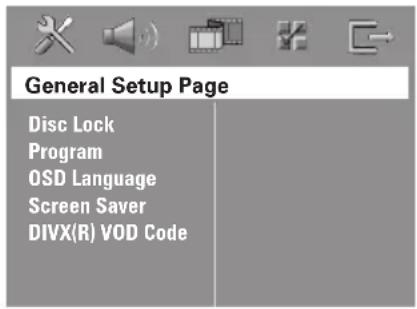
Accès à la page de configuration générale
En mode disque, appuyez sur SYSTEM MENU.
2 Appuyez sur ◀▶ pour choisir 'General Setup Page' (Page Réglages Généraux).
3 Appuyez sur OK pour confirmer.
Verrouillage/déverrouillage de lecture des DVD
Certains DVD ne sont pas codés ou classés par le fabricant. Vous pouvez toutefois empêcher la lecture de certains DVD en les verrouillant ou déverrouillant, sans tenir compte de leur classification. Le lecteur de DVD peut mémoriser les réglages de 40 disques.
Sur la 'Page Réglages Généraux', appuyez sur ▲▼ pour mettre {Disc Lock} (Verr. Disque), puis appuyez sur ▶.
{Lock} (Verrouiller)
Sélectionnez cette option pour bloquer la lecture du disque sélectionné. Pour accéder à un disque bloqué, il faudra saisir un mot de passe de 6 chiffres. Le mot de passe par défaut est '136900' (voir page 83 "Modification du mot de passe").
{Unlock} (Déverrouiller)
Sélectionnez cette option pour déverrouiller le disque et permettre sa lecture future.
2 Appuyez sur ▲▼ pour sélectionner un réglage, puis appuyez sur OK pour confirmer.
Programme (non disponible pour les CD d'images/MP3/SACD)
Vous pouvez écouter le contenu du disque dans l'ordre qui vous convient, en programmant l'ordre de lecture des pistes. Vous pouvez mémoriser jusqu'à 20 pistes.
Appuyez sur PROGRAM de la télécommande. OU
Sur la 'Page Réglages Généraux', appuyez sur ▲▼ pour mettre { Program } (Programme) en surbrillance, puis appuyez sur ▶ pour sélectionner { Input Menu } (Menu entrée).
② Appuyez sur OK pour confirmer.
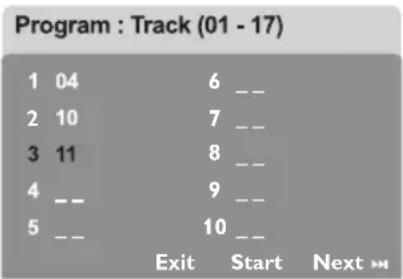
Introduction d'une plage/chapitre favorite
3 Tapez le numéro de la plage/chapitre à l'aide des touches numériques (0-9).
4 Utilisez les touches ◀▶ ▲▼ pour placer le curseur sur la position sélectionnée suivante. →Si le numéro de plage/chapitre est supérieur au chiffre dix, appuyez sur ▶▶| pour ouvrir la page suivante et poursuivre la programmation, ou → Appuyez sur ◀▶ ▲▼ pour mettre en surbrillance l'option { Next } (Suivant) et appuyez ensuite sur OK.
5 Répétez les étapes 3\~4 si vous voulez saisir un autre numéro de plage/chapitre.
CONSEILS: L'option soulignée correspond au réglage d'usine. Pour retourner au menu précédent, appuyez sur ◀. Pour quitter le menu, appuyez sur SETUP MENU.
Options de menu de configuration du système (suite)
Suppression d'une plage/chapitre
6 Utilisez les touches ◀▶ ▲▼ pour placer le curseur sur la plage/chapitre à supprimer.
7 Appuyez sur OK pour supprimer la plage/chapitre du menu programme.
Lecture de plages
8 Après avoir terminé la programmation, utilisez les touches ◀▶ ▲▼ pour mettre en surbrillance l'option { Start } (Débuter) et appuyez sur OK.
→Le lecteur de DVD lit les plages sélectionnées dans l'ordre programmé.
Quitter la lecture du programme
9 Dans le menu 'Programme', utilisez les touches ◀▶ ▲▼ pour mettre en surbrillance l'option { Exit } (Sortir) et appuyez sur OK.
Choix de la langue OSD
Ce menu contient diverses options de langue d'affichage à l'écran. Pour plus de renseignements, voir page 66.
Économiseur d'écran – activation/désactivation
Il évite d'endommager l'écran du téléviseur.
Sur la 'Page Réglages Généraux', appuyez sur ▲▼ pour mettre { Screen Saver } (Économ. écran.), puis appuyez sur ▶.
{On} (Oui)
Cette option permet d'éteindre l'écran du téléviseur lorsque la lecture est arrêtée ou interrompue pendant plus de 15 minutes.
{ Off } (Non)
L'économiseur d'écran est inactivé.
2 Appuyez sur ▲▼ pour sélectionner un réglage, puis appuyez sur OK pour confirmer.
Code d'enregistrement DivX® VOD
Philips vous fournit le code d'enregistrement DivX®VOD (Video On Demand) permettant de louer et d'acheter des vidéos via le service DivX®VOD. Pour plus d'informations, visitez le site Web à l'adresse www.divx.com/vod.
Sur la 'Page Réglages Généraux', appuyez sur ▲▼ pour mettre { DIVX(R) Vod Code }, puis appuyez sur ▶.
→Le code d'enregistrement s'affiche.
2 Pour quitter le menu, appuyez sur OK.
3 Ce code d'enregistrement vous permet d'acheter ou de louer des vidéos via le service DivX®VOD disponible sur le site Web www.divx.com/vod. Suivez les instructions, puis téléchargez la vidéo sur un CD-R/RW en vue d'une lecture sur le lecteur de DVD.
Conseils utile:
— Les vidéos téléchargées via le service
DivX® VOD peuvent uniquement être lues sur ce lecteur de DVD.
CONSEILS: L'option soulignée correspond au réglage d'usine. Pour retourner au menu précédent, appuyez sur ◀. Pour quitter le menu, appuyez sur SETUP MENU.
Options de menu de configuration du système (suite)
Accès à la page de configuration audio
En mode disque, appuyez sur SETUP MENU.
2 Appuyez sur ◀▶ pour choisir 'Audio Setup Page' (Page Réglages Audio).
3 Appuyez sur OK pour confirmer.
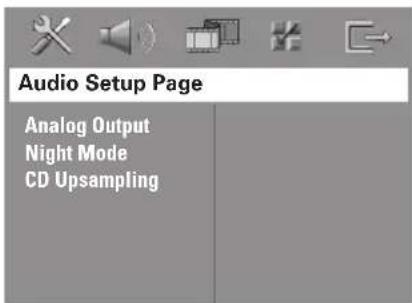
Réglage de la sortie analogique
Sélectionnez la sortie analogique qui convient le mieux à la lecture du lecteur de DVD. Cette fonction peut également être activée par le biais de la touche SURR. de la télécommande.
Sur la 'PAGE RÉGLAGES AUDIO', appuyez sur ▲ pour mettre {ANALOG OUTPUT} (Sortie analogique), puis appuyez sur ▶.
{ STEREO } (Stéréo) Permet de sélectionner la sortie de canal stéréo, le son ne sortant que des deux enceintes avant et du caisson de basses.
{ MULTI-CHANNEL} (Muticanal) Permet d'obtenir une sortie multicanaux.
2 Appuyez sur ▲▼ pour sélectionner un réglage, puis appuyez sur OK pour confirmer.
Conseil utile : – Cette fonction n'est pas disponible lors de la lecture d'un SACD.
Lorsqu'il est activé, les sorties de volume hautes sont adoucies et les sorties de volume basses sont élevées à un niveau audible. Ce mode vous permet de regarder votre film d'action préféré la nuit, sans gêner les autres.
Sur la 'Page Réglages Audio', appuyez sur ▲▼ pour mettre { Night Mode } (mode nocturne), puis appuyez sur ▶.
{ On } (Oui)
Sélectionnez cet élément pour diminuer les écarts de volume. Cette fonction n'est disponible que pour les films dotés du mode dolby numérique.
{Off} (Non)
Sélectionnez cet élément quand vous voulez profiter du son surround avec sa piste dynamique complète.
2 Appuyez sur ▲▼ pour sélectionner un réglage, puis appuyez sur OK pour confirmer.
Augmentation de fréquence d'échantillonnage du CD
Cette option vous permet de convertir votre CD de musique à une fréquence d'échantillonnage supérieure, à l'aide d'un traitement de signal numérique perfectionné, pour améliorer la qualité du son.
Si vous avez activé le suréchantillonnage, le système passera automatiquement en mode stéreo.
Sur la 'Page Réglages Audio', appuyez sur ▲▼ pour mettre { CD Upsampling } (Aug. fréq. éch.), puis appuyez sur ▶.
{Off} (Désactive)
Sélectionnez cette option pour désactiver le suréchantillonnage du CD.
{ 88,2 kHz (X2) }
Sélectionnez cette option pour convertir la fréquence d'échantillonnage des CD en la multipliant par 2.
2 Appuyez sur ▲▼ pour sélectionner un réglage, puis appuyez sur OK pour confirmer.
CONSEILS: L'option soulignée correspond au réglage d'usine. Pour retourner au menu précédent, appuyez sur ◀ Pour quitter le menu, appuyez sur SETUP MENU.
Options de menu de configuration du système (suite)
Conseils utiles:
- Si vous appuyez sur la touche SURR de la télécommande et que vous sélectionnez le mode multicanal, la fonction de suréchantillonnage CD est désactivée.
Accès à la page de configuration vidéo
En mode disque, appuyez sur SETUP MENU.
2 Appuyez sur ◀▶ pour choisir 'Video Setup Page' (Page Réglages Vidéo).
3 Appuyez sur OK pour confirmer.
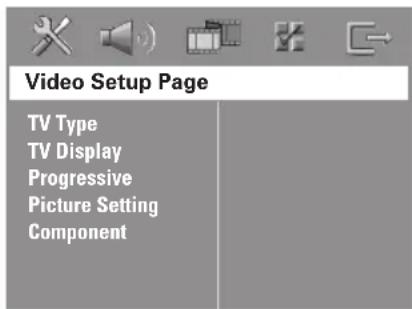
Type TV
Ce menu contient des options pour sélectionner la norme de couleur qui correspond au téléviseur connecté. Pour plus de renseignements, voir page 66.
Affichage TV
Ce menu contient des options pour régler le rapport hauteur/ largeur de l'image qui correspond au téléviseur connecté. Pour plus de renseignements, voir page 66.
Fonction de balayage progressif – activation/désactivation
Lorsque le mode Balayage progressif est activé, vous bénéficiez d'une image de haute qualité avec moins de scintillement. Ce mode n'est disponible que lorsque vous connectez les prises Y Pb Pr de l'installation DVD à un téléviseur doté d'une entrée vidéo de balayage progressif. Si ce n'est pas le cas, l'image peut ne pas apparaître ou être déformée. Pour une configuration correcte de la fonction de balayage progressif, reportez-vous à la page 64\~65.
IMPORTANT!
Préalablement à l'activation du balayage progressif (Progressive Scan) :
1) Activez la fonction de balayage progressif du téléviseur (consultez le Guide de l'utilisateur du téléviseur).
2) Vérifiez que le lecteur de DVD est raccordé au téléviseur par l'intermédiaire du câble Y Pb Pr (voir page 58).
Sur la 'Page Réglages Vidéo', appuyez sur ▲▼ pour mettre { Progressive } (progressif), puis appuyez sur ▶.
{Off} (Désactive)
Pour désactiver la fonction de balayage progressif.
{ On } (Oui)
Pour activer la fonction de balayage progressif.
2 Appuyez sur ▲▼ pour sélectionner un réglage, puis appuyez sur OK pour confirmer.
→Suivez les instructions sur l'écran du téléviseur pour confirmer la sélection (s'il y en a une).
→Si l'écran du téléviseur est vide ou déformé, attendez pendant 15 secondes que l'autoreprise s'active.
CONSEILS: L'option soulignée correspond au réglage d'usine. Pour retourner au menu précédent, appuyez sur ◀. Pour quitter le menu, appuyez sur SETUP MENU.
Options de menu de configuration du système (suite)
Réglages couleur
Ce lecteur de DVD propose trois réglages de couleur prédéfinis et un réglage que vous pouvez personnaliser.
Sur la 'Page Réglages Vidéo', appuyez sur ▲▼ pour mettre { Picture Setting } (Réglages couleur), puis appuyez sur ▶.
{ Standard }
Sélectionnez cette option pour obtenir le réglage de couleur par défaut.
{ Bright } (Lumineux)
Sélectionnez cette option pour obtenir un réglage de couleur lumineux.
{Soft} (Doux)
Sélectionnez cette option pour obtenir un réglage de couleur chaud.
{ Personal } (Personnel)
Sélectionnez cette option pour personnaliser les réglages couleur en réglant la luminosité, le contraste, la teinte et la couleur (saturation).
2 Appuyez sur ▲▼ pour sélectionner un réglage, puis appuyez sur OK pour confirmer.
3 Si vous sélectionnez { Personal } (Personnel), passez aux étapes 4\~7.
→Le menu 'Réglage image personnel' s'affiche.
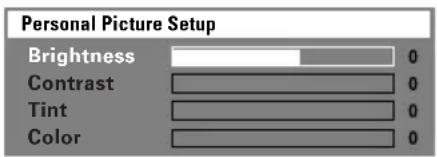
4 Appuyez sur▲▼ pour sélectionner l'une des options ci-dessous :
{Brightness} (Lumineux))
Augmentez la valeur pour augmenter la luminosité de votre image ou vice versa. Choisissez zéro (0) pour obtenir un réglage moyen.
{Contrast} (Contraste)
Augmentez la valeur pour augmenter la netteté de votre image ou vice versa. Choisissez zéro (0) pour équilibrer le contraste.
{Tint} (Teinte)
Augmentez la valeur pour rendre l'image plus sombre ou vice versa. Choisissez zéro (0) pour obtenir un réglage moyen.
{Color} (Couleur)
Augmentez la valeur pour rehausser la couleur de votre image ou vice versa. Choisissez zéro (0) pour équilibrer la couleur.
5 Appuyez sur ◀▶ pour ajuster les valeurs de ces paramètres à votre préférence personnelle.
6 Répétez les étapes 4\~5 pour régler d'autres options de couleur.
⑦ Appuyez sur OK pour confirmer.
Réglage de la sortie vidéo
Sélectionnez le type de sortie vidéo correspondant à la connexion vidéo entre l'installation DVD et votre téléviseur.
Sur la 'Page Réglages Vidéo', appuyez sur ▲▼ pour mettre { Component }, puis appuyez sur ▶.
{YUV}
Sélectionnez cet élément si vous avez connecté le lecteur de DVD à votre téléviseur en utilisant les jacks vidéo composant (Y Pb Pr).
{ RGB }
Sélectionnez ce réglage si vous avez raccordé le lecteur de DVD au téléviseur via la prise péritel. Le réglage d'usine par défaut est RGB.
2 Appuyez sur ▲▼ pour sélectionner un réglage, puis appuyez sur OK pour confirmer.
CONSEILS: L'option soulignée correspond au réglage d'usine. Pour retourner au menu précédent, appuyez sur ◀. Pour quitter le menu, appuyez sur SETUP MENU.
Options de menu de configuration du système (suite)
Accès à la page des préférences
① Appuyez deux fois sur ■ pour interrompre la lecture (si elle est en cours) et appuyez sur SETUP MENU.
2 Appuyez sur ◀▶ pour choisir 'Preference Page' (Page Préférences).
3 Appuyez sur OK pour confirmer.
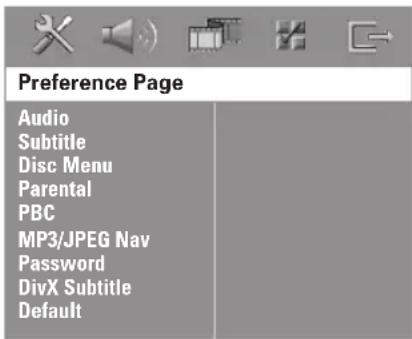
Choix de la langue doublage, sous-titres et menu disque
Ces menus contiennent plusieurs options de langue de doublage, sous-titres et menu disque, qui peuvent être enregistrées sur le DVD. Pour plus de renseignements, voir page 67.
Limitation de lecture en configurant le Contrôle parental
Les films sur DVD peuvent comporter des scènes non adaptées aux enfants. C'est la raison pour laquelle certains disques sont dotés de la fonction de "Contrôle Parental" s'appliquant à la totalité du disque ou à certaines scènes. Les scènes sont classées par degrés allant de 1 à 8 et des scènes de substitution, plus appropriées, sont également prévues sur le disque. Le classement dépend du pays. La fonction de "Contrôle Parental" vous permet d'empêcher vos enfants de voir certains films ou de leur montrer des films avec des scènes de substitution.
Sur la 'Page Préférences', appuyez sur ▲▼ pour mettre { Parental } (Parental), puis appuyez sur ▶.
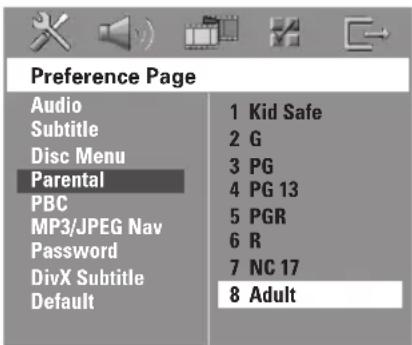
2 Appuyez sur ▲▼ pour sélectionner un niveau de classification pour le disque inséré et appuyez sur OK.
3 Utilisez le touches numériques (0-9) pour saisir le code à six chiffres (voir page 83 "Modification du mot de passe").
→Les DVD classés au-dessus du niveau que vous avez sélectionné ne pourront pas être regardés, sauf si vous tapez votre mot de passe de six chiffres.
CONSEILS: L'option soulignée correspond au réglage d'usine. Pour retourner au menu précédent, appuyez sur ◀. Pour quitter le menu, appuyez sur SETUP MENU.
Options de menu de configuration du système (suite)
Explications du classement
1Kid Safe - 2 G (1 Pour Enfant - 2 tous Publics)
– Tous publics ; considéré comme film pour tous publics.
3 PG (3 Accord Par.)
- Avis parental recommandé.
4 PG13 (4 Pas Moins 13)
- Film non recommandé aux moins de ans.
5 PGR - 6 R (5 Par. Indisp. - 6 Adultes)
- Non recommandé aux moins de 17 ans ou uniquement en présence d'un adulte.
7 NC-17 (7 Pas Moins 17)
- Non recommandé aux moins de 17 ans.
8 ADULT (8 Adultes)
- Contenu réservé aux adultes ; film réservé aux adultes du fait d'un contenu de nature sexuelle ou violente, ou du langage.
Conseils utiles:
- Les disques CD-Vidéo, SVCD et CD n'ont pas d'indication de niveau : le contrôle parental est donc sans effet sur ces disques comme sur la plupart des DVD illégaux.
- Certains DVD ne sont pas codés selon un niveau de contrôle parental, bien que la classification du film soit imprimée sur la jaquette. Dans ce cas, la fonctionnalité de contrôle parental ne peut pas être utilisée.
Contrôle de la lecture (PBC)
Cette fonction vous permet de lire les CD vidéo de manière interactive, par le biais du menu qui s'affiche à l'écran. Elle n'est disponible que sur les CD vidéo 2.0 dotés de la fonction de contrôle de lecture (PBC).
Sur la 'Page Préférences', appuyez sur ▲▼ pour mettre { PBC }, puis appuyez sur ▶.
{On} (Activé)
Sélectionnez cette option si vous souhaitez que le menu d'index s'affiche lors du chargement du VCD.
{ Off } (Désactivé)
Sélectionnez cette option pour ignorer le menu d'index et lancer directement la lecture.
2 Appuyez sur ▲▼ pour sélectionner un réglage, puis appuyez sur OK pour confirmer.
Navigateur MP3/JPEG
Le navigateur MP3/JPEG peut être réglé seulement si un menu est enregistré sur le disque. Il vous permet de sélectionner différents menus d'affichage pour naviguer facilement.
Sur la 'Page Préférences', appuyez sur ▲▼ pour mettre { MP3/JPEG Nav } (Nav. MP3/JPEG), puis appuyez sur ▶.
{ Without Menu } (Sans menu)
Sélectionnez cette option pour afficher tous les fichiers contenus sur le CD MP3/ images.
{With Menu} (Avec menu)
Sélectionnez cette option pour afficher le menu de dossiers du CD MP3/ images.
2 Appuyez sur ▲▼ pour sélectionner un réglage, puis appuyez sur OK pour confirmer.
CONSEILS: L'option soulignée correspond au réglage d'usine. Pour retourner au menu précédent, appuyez sur ◀. Pour quitter le menu, appuyez sur SETUP MENU.
Options de menu de configuration du système (suite)
Modification du mot de passe
Le même mot de passe est utilisé pour le Contrôle parental et le Verrouillage disque. Entrez votre mot de passe de six chiffres lorsque vous y êtes invité à l'écran. Le mot de passe par défaut est 136900.
Sur la 'Page Préférences', appuyez sur ▲▼ pour mettre { Password } (mot de passe) en surbrillance, puis appuyez sur ▶ pour sélectionner { Change } (changer).
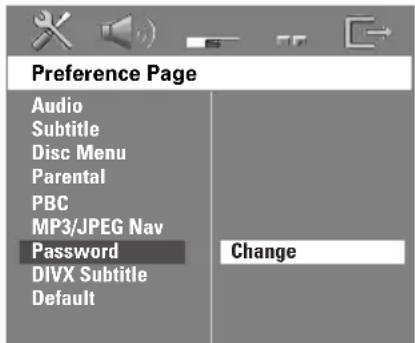
2 Appuyez sur OK pour ouvrir la page 'Password Change Page' (Page modification mot passe).
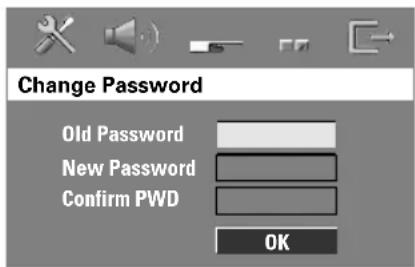
3 Utilisez le touches numériques (0-9) pour saisir votre ancien code à 6 chiffres.
→La première fois, tapez le code '136900'.
→Si vous avez oublié votre code à 6 chiffres, tapez '136900'.
4 Saisissez votre nouveau code de 6 chiffres.
5 Saisissez votre nouveau code de 6 chiffres une seconde fois pour confirmer.
→Le nouveau code à 6 chiffres entre en vigueur.
6 Appuyez sur OK pour confirmer.
Définition de la police des sous-titres DivX
Vous pouvez définir un type de police compatible avec les sous-titres DivX incrustés.
Sur la 'Page Préférences', appuyez sur ▲▼ pour mettre { DIVX Subtitle } (Sous-titres DivX), puis appuyez sur ▶.
{ Standard }
Pour afficher les polices de sous-titres anglais prises en charge par le lecteur de DVD.
{ Others } (Autres)
Pour afficher les polices autres disponibles pour les sous-titres.
2 Appuyez sur ▲▼ pour sélectionner un réglage, puis appuyez sur OK pour confirmer.
Restauration des réglages d'origine
Si vous sélectionnez la fonction 'Régl. par défaut', toutes les options et vos réglages personnels reviendront aux réglages d'usine par défaut, sauf votre mot de passe Code parental.
Sur la 'Page Préférences', appuyez sur ▲▼ pour mettre { Default } (Par défaut) en surbrillance, puis appuyez sur ▶ pour sélectionner { Reset } (Réinitialis).
② Appuyez sur OK pour confirmer.
→Tous les éléments du menu de configuration reviennent à leurs réglages par défaut.
CONSEILS: L'option soulignée correspond au réglage d'usine. Pour retourner au menu précédent, appuyez sur ◀. Pour quitter le menu, appuyez sur SETUP MENU.
Réglage de la réception de stations radio
① Appuyez sur la touche SOURCE jusqu'à ce que le message "TUNER FM" apparaisse sur l'afficheur.
2 Appuyez brièvement sur la touche ▲ ▼ de la télécommande.
→Le message "SEARCH" (Recherche) apparaît sur l'afficheur jusqu'à ce qu'une station radio présentant un signal suffisant soit détectée.
③ Si nécessaire, répétez l'étape ② jusqu'à ce que vous ayez trouvé la station radio recherchée.
Pour sélectionner une station dont la réception est faible, appuyez brièvement sur les touches |◀◀ / ▶▶ autant de fois que nécessaire pour obtenir la meilleure réception possible.
Si la réception de la station FM est mauvaise, appuyez sur la touche AUDIO pour passer du mode FM stéréo au mode FM mono.
Conseil utiles:
- Si la station radio FM émet des données RDS (Radio Data System), le nom RDS de la station sera affiché et enregistré.
Mémorisation de stations radio
Vous pouvez mémoriser jusqu'à 40 FM stations radio.
Conseils utiles:
- L'appareil quittera le mode mémorisation si vous n'appuyez sur aucun bouton pendant 20 secondes. - Si aucune fréquence stéréo n'est détectée en mode Plug & Play, "CHECK ANTENNA" s'affichera.
Utilisation du mode Plug & Play
Le mode Plug & Play vous permet de mémoriser toutes les stations radio disponibles automatiquement.
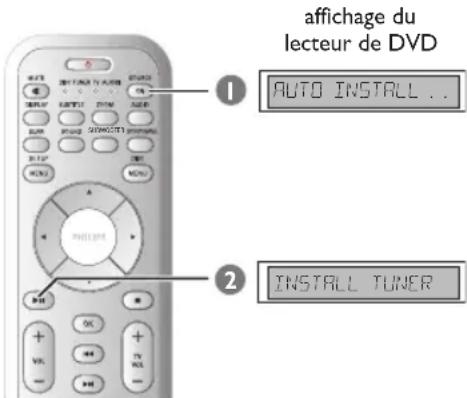
Lors de la première configuration, appuyez sur la touche SOURCE pour sélectionner le mode TUNER.
→"AUTO INSTALL PRESS PLAY"
(installation automatique – appuyez sur PLAY)
s'affichera.
2 Appuyez sur ▶II (PLAY PAUSE) jusqu'à ce que le message "INSTALL TUNER" apparaisse sur l'afficheur.
→Toutes les stations radio disponibles présentant un signal fort sont mises en mémoire automatiquement.
→Les bandes FM seront stockées, suivies des bandes MW.
Fonctionnement du tuner (suite)
Mémorisation automatique
Utilisez la fonction de réglage automatique pour enregistrer ou réinstaller toutes les présélections radio.
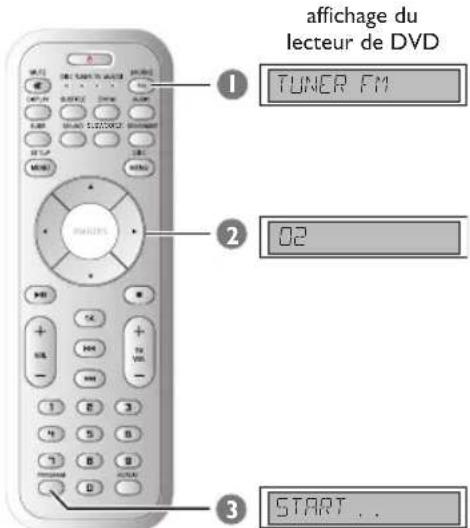
① Appuyez sur SOURCE de la télécommande pour sélectionner "TUNER FM".
2 Appuyez sur ◀▶ ou servez-vous des touches numériques (0-9) pour sélectionner un numéro de présélection pour commencer.
3 Appuyez sur PROGRAM jusqu'à ce que le message "AUTO" apparaisse sur l'afficheur.
→Si une station radio est mémorisée sous un des numéros, elle ne sera pas mémorisée une nouvelle fois sous un autre numéro.
→En cas d'absence de numéro mémorisé, la mémorisation de présélection (1) et toutes les anciennes présélections mémorisées seront prioritaires.
Mémorisation manuelle
Utilisez la fonction de réglage manuel pour n'enregistrer que vos stations radio favorites.
1 Réglez la réception de la station désirée (voir "Réglage de la réception de stations radio").
2 Appuyez sur PROGRAM.
3 Appuyez sur ◀▶ pour sélectionner le numéro de présélection que vous souhaitez attribuer à la station radio courante.
4 Appuyez à nouveau sur la touche PROGRAM pour mémoriser.
Sélection d'une station radio mémorisée
Appuyez sur la touche ◀▶ pour sélectionner un numéro de présélection (vous pouvez également vous servir des touches alphanumériques).
→Le numéro de présélection s'affiche, suivi de la fréquence radio.
Suppression d'une présélection
En mode Tuner, appuyez sur la touche ◀▶ de la télécommande pour sélectionner une présélection radio.
② Maintenez enfoncée la touche ■ jusqu'à ce que le message 'PRESET DELETED' s'affiche. → La station radio est toujours diffusée, mais ne figure plus dans la liste de présélections.
Commandes de son et de volume
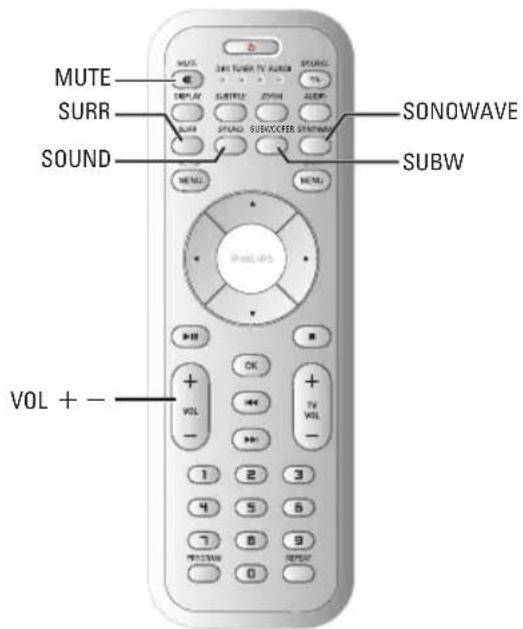
Réglage des haut-parleurs (Système de haut-parleurs SonoWave)
Pour obtenir des performances optimales, vous pouvez régler le Système de haut-parleurs SonoWave en fonction du style et de la disposition de la pièce.
IMPORTANT!
Il convient de placer les Système de haut-parleurs SonoWave à distance égale du téléviseur.
Appuyez sur la touche SONOWAVE de la télécommande.
→Vous pouvez régler trois paramètres Système de haut-parleurs SonoWave: "ROOM ACOUSTICS", "SPEAKER DISTANCE" et "LISTENING POSITION".
2 Sélectionnez l'une des options à l'aide des touches ▲▼, puis appuyez sur OK pour effectuer le réglage.
{ROOM ACOUSTICS} (Acoustique pièce)
- Sélectionnez le type de paroi entourant la pièce à l'aide des touches ▲▼, puis appuyez sur OK pour confirmer.
→“HARD” si les parois sont en béton ou en verre.
→ "SOFT" si les parois sont en bois.
{ SPEAKER DISTANCE } (Distance haut-parleurs)
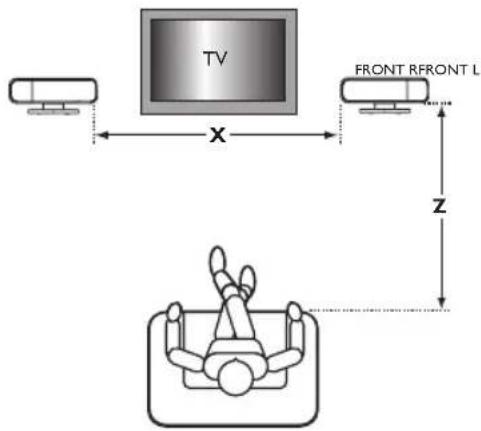
- Sélectionnez la distance séparant les deux Système de haut-parleurs SonoWave (voir X ci-dessous) à l'aide des touches ▲▼, puis appuyez sur OK pour confirmer.
→ "NEAR" si X est inférieure à 1 m.
→ "DEFAULT" si X est comprise entre 1 m et 2,5 m.
→“FAR” si X est supérieure à 2,5 m.
{LISTENING POSITION} (Position d'écoute)
- Sélectionnez la distance par rapport à la position d'écoute (voir Z ci-dessous) à l'aide des touches ▲▼, puis appuyez sur OK pour confirmer.
→ "NEAR" si Z est inférieure à 1,5 m.
→ "DEFAULT" si Z est comprise entre 1,5 m et 2,5 m.
→ "FAR" si Z est supérieure à 2,5 m.
Appuyez de nouveau sur SONOWAVE pour quitter le mode de réglage. Le système quitte automatiquement ce mode après 10 secondes d'inactivité.
Réglage du caisson de basses AV
Vous pouvez régler le niveau de sortie du caisson de basses AV pour améliorer la qualité des basses.
Lancez la lecture d'un disque audio contenant beaucoup de basses moyennes, puis appuyez sur la touche SUBWOOFER de la télécommande.
2 Appuyez sur la touche VOL +/− pour sélectionner le niveau de basses souhaité.
→Si vous n'utilisez pas le bouton de réglage du volume dans les cinq secondes, il reprendra sa fonction normale de réglage du volume.
Sélection du son surround
Appuyez sur SURR (SURROUND) pour sélectionner : MULTI-CHANNEL (MULTICANAUX) ou STEREO (STÉRÉO).
→La disponibilité des différents modes de son Surround dépend des caractéristiques audio du disque.
→Les modes de sortie disponibles en multicanaux sont: Dolby Digital, DTS (Digital Theater Systems) Surround et Dolby Pro Logic II.
→Les enregistrements effectués en stéréo normale produiront un léger effet surround s'ils sont écoutés dans ce mode. Toutefois, avec les sources mono (son de canal unique), aucun son ne sera produit par les enceintes arrière.
Conseils utiles:
- Vous ne pourrez pas sélectionner le mode de son surround si le menu système/le menu est désactivé.
Choix des effets sonores numériques
Sélectionnez des effets sonores numériques qui correspondent au contenu du disque ou qui optimisent le son du style musical que vous écoutez.
- Appuyez sur la touche SOUND de la télécommande.
Lors de la lecture de disques de film ou en mode TV, choisissez parmi : CONCERT, DRAMA, ACTION ou SCI-FI.
Lors de l'écoute de disques de musique, du tuner ou du mode AUX/DI, choisissez parmi : ROCK, DIGITAL, CLASSIC ou JAZZ.
Conseil utiles:
— Pour obtenir un son plat, sélectionnez CONCERT ou CLASSIC.
Contrôle du volume
- Faites tourner le bouton VOLUME (ou appuyez sur VOL +/— de la télécommande) pour augmenter ou diminuer le volume sonore. → "VOL MIN" est le niveau de volume minimum et "VOL MAX" est le niveau de volume maximum.
Pour couper le son provisoirement
Appuyez sur MUTE de la télécommande.
→La lecture se poursuit, mais le son est inaudible et le message "MUTE" (son coupé) est affiché.
→Pour restaurer le volume, appuyez à nouveau sur la touche MUTE ou augmentez le niveau du volume.
Autres fonctions
Réglage de la minuterie de mise en veille
La minuterie de mise en veille permet de passer automatiquement en mode veille Eco Power à une heure prédéterminée.
1 Maintenez enfoncée la touche OK de la télécommande jusqu'à ce que "SLEEP XX" apparaisse sur l'afficheur (XX = 15, 30, 45, 60 ou OFF).
Pour sélectionner la valeur de mise en veille suivante, continuez à appuyer sur la touche OK en mode d'arrêt programmé jusqu'à ce que le délai voulu s'affiche.
→ SLEEP s'affichera sur l'écran, sauf si "OFF" (désactivé) est sélectionné.
→Avant que l'appareil passe en mode veille Eco Power, un compte à rebours de 10 secondes s'affichera.
$$ " S L E E P 1 0" \rightarrow " S L E E P 3" \dots \rightarrow $$
Pour annuler la minuterie de mise en veille
- Maintenez enfoncée la touche OK jusqu'à ce que "OFF" apparaisse ou appuyez sur le bouton STANDBY ON (⏻).
Réglage de luminosité du rétroéclairage du lecteur
En mode actif, appuyez à plusieurs reprises si nécessaire sur la touche DISPLAY de la télécommande pour régler la luminosité de l'écran :
DIM 1 : 70 % de luminosité
DIM 2 : 50 % de luminosité
DIM 3 : 25 % de luminosité
DIM OFF : luminosité normale
Utilisation de la télécommande pour contrôler votre téléviseur
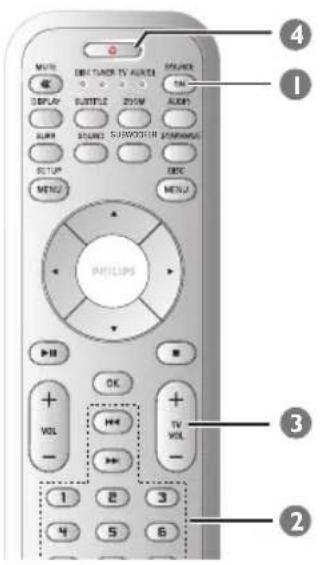
Appuyez sur SOURCE de la télécommande jusqu'à ce que "TV" apparaisse sur l'afficheur.
2 Appuyez sur ◀◀ / ▶▶ ou servez-vous des touches numériques (0-9) pour sélectionner le canal du téléviseur.
3 Appuyez sur les touches TVVOL +/− pour régler le volume sonore du téléviseur.
4 Maintenez enfoncée la touche ⏻ pour éteindre votre téléviseur.
Caractéristiques techniques
SECTION AMPLIFICATEUR
Puissance de sortie 550 W RMS
Distorsion de fréquence 20 Hz - 6 kHz / -3 dB
Rapport signal à bruit > 65 dB (CCIR)
Sensibilité d'entrée
- Entrée AUX 1000 mV
- Entrée Digital 1 Vpp
SECTION TUNER
Gamme de fréquences FM 87,5 – 108 MHz
(intervalles de 50 kHz)
Seuil de sensibilité 26 dB FM 20 dB
Taux de rejet de l'image FM 25 dB
Taux de rejet FI FM 60 dB
Rapport signal à bruit FM 60 dB
Taux de suppression AM FM 30 dB
Distorsion harmonique FM mono 3 %
FM stéréo 3 %
MW 5 %
Distorsion de fréquence FM 180 Hz – 10 kHz / ±6 dB
Séparation stéréo FM 26 dB (1 kHz)
Seuil stéréo FM 23,5 dB
SECTION DISQUE
Type de laser Semi-conducteur
Diamètre du disque 12 cm/8 cm
Décodage vidéo MPEG-1 / MPEG-2 / MPEG-4
Vidéo CNA 12 Bits/108 Mhz
Système de codage couleur PAL/NTSC
Format vidéo
4:3/16:9
Signal/bruit vidéo
56 dB (minimum)
Sortie vidéo composite 1,0 Vp-p, 75 Ω
Sortie S-vidéo
Y - 1,0 V Vp-p, 75 Ω
C - 0,286 V Vp-p, 75 Ω
Audio CNA
24 bits/96 kHz
Distorsion de fréquence 4 Hz – 20 kHz (44,1 kHz)
Convertisseur SACD D/A PCM
Fréquence déconnexion
SACD
50 kHz
APPAREIL PRINCIPAL
| Tension d'alimentation | 110 – 240 V; 50 – 60 Hz |
| Consommation | 14 W |
| Dimensions (l x h x p) | 251 mm x 277 mm x 134 mm |
| Poids | 2,8 kg |
SYSTÈME DE HAUT-PARLEURS SONOWAVE
| Appareil | bidirectionnel, système enclos |
| Impédance | 6 |
| Haut-parleurs | 3 x 76mm (3") haut-parleur de graves + 3 x 18mm (1 3/4")haut-parleur d'aigus à ruban |
| Distorsion de fréquenc | 120 Hz – 20 kHz |
| Dimensions (l x h x p) | 350 mm x 140 mm x 134 mm |
| Poids | 1, 15kg/chacune |
CAISSON DE BASSES AV
| Tension d'alimentation 110 – 240 V; 50 – 60 Hz | |
| Consommation | 110 W |
| Puissance de sortie 110 W RMS | |
| Impédance | 3 Ω |
| Tweeter | woofer 165mm (6,5") |
| Distorsion de fréquenc | 30 Hz – 120 Hz |
| Dimensions (l x h x p) | 600 mm x 411 mm x 216 mm |
| Poids | 9 kg |
BOÎTIER DE RACCORDEMENT
| Dimensions (l x h x p) | 182 mm x 35 mm x 62 mm |
| Poids | 0,27 kg |
Caractéristiques sujettes à modifications sans avis préalable.
Dépannage
AVERTISSEMENT
Vous ne devez en aucun cas tenter de réparer vous-même l'appareil, car la garantie serait alors annulée. N'ouvrez pas l'appareil en raison des risques d'électrocution
En cas de problème, vérifiez au préalable les points ci-dessous avant de faire réparer l'appareil. Si vous ne parvenez pas à résoudre le problème en suivant ces conseils, consultez votre revendeur ou votre centre Philips.
Problème Solution
| Pas d'alimentation. | – Vérifiez que le cordon secteur est correctement branché.– Appuyez sur STANDBY ON sur la façade du lecteur de DVD pour l'allumer. |
| Pas d'image. | – Reportez-vous au mode d'emploi du téléviseur pour sélectionner le canal d'entrée vidéo adéquat. Faites défiler les canaux du téléviseur jusqu'à ce que vous voyiez les images du DVD.– Appuyez sur la touche SOURCE pour sélectionner le mode DISC.– Si la fonction de balayage progressif est activée mais que le téléviseur connecté ne prend pas en charge les signaux de balayage progressif ou que les câbles ne sont pas branchés correctement, reportez-vous à la page 64~65 pour plus d'informations sur la configuration correcte de la fonction de balayage progressif ou désactivez cette fonction en suivant les instructions ci-dessous :1) Désactivez le mode Balayage progressif du téléviseur ou activez le mode Balayage entrelacé.2) Appuyez sur la touche EJECT du lecteur de DVD.3) Appuyez sur la touche ◀ de la télécommande.4) Appuyez sur la touche SUBTITLE de la télécommande. |
| Image totalement distordue ou noir et blanc. | – Si ce problème se produit lorsque vous modifiez le réglage ‘TV TYPE’, attendez pendant 15 secondes que l'autoreprise s'active.– Si cela se produit lorsque vous activez la fonction de balayage progressif, attendez la reprise automatique au bout de 15 secondes.– Vérifiez les connexions vidéo.– Il arrive que l'image présente une légère distorsion. Ce n'est pas un dysfonctionnement.– Nettoyez le disque. |
| Le rapport hauteur/ largeur de l'image ne peut pas être modifié, bien que le type d'écran de téléviseur ait été sélectionné. | – Le rapport hauteur/largeur de l'image est défini sur le DVD.– Selon le modèle de téléviseur, il est parfois impossible de modifier le format de l'image. |
| Pas de son, ou son distordu. | – Réglez le volume.– Vérifiez les réglages et les connexions des enceintes.– Appuyez sur la touche SOURCE correcte de la télécommande (TV ou AUX/DI, par exemple) pour sélectionner l'appareil que vous voulez écouter à travers le lecteur de DVD. |
| Certaines fonctions ne peuvent pas être activées, telles que les angles, les sous-titres et le son multilingue. | – Ces fonctions peuvent ne pas être disponibles sur le DVD.– La langue utilisée pour le son ou les sous-titres ne peut pas être modifiée sur ce DVD. |
| Besoin d'aide ? Rendez-vous à l'adresse www.philips.com/support | |
Problème Solution
| Impossible de sélectionner certains éléments du menu configuration/ système. | - Appuyez deux fois sur STOP avant de sélectionner le menu configuration/ système.- Sur certains disques, quelques éléments ne peuvent pas être sélectionnés. |
| Le lecteur de DVD ne démarre pas. | - Insérez un disque lisible de façon correcte, face gravée vers le bas. Le DVD+R/CD-R doit être finalisé.- Vérifiez le type de disque, le système de codage couleur et le code de zone.- Vérifiez que la surface du disque ne comporte pas d'éraflures ni de taches.- Appuyez sur SETUP MENU pour désactiver l'écran de menu.- Il vous faudra peut-être saisir le mot de passe pour modifier le niveau de classification du contrôle parental ou déverrouiller le disque pour le lire.- De la condensation s'est formée sur la lentille. Retirez le disque et laissez l'appareil allumé pendant une heure environ. |
| Le Système de haut-parleurs SonoWave ne restitue pas de son Surround. | - Vérifiez que les enceintes arrière ou centrale sont connectées correctement.- Appuyez sur la touche SURR pour sélectionner le son surround correct.- Vérifiez que la source que vous écoutez est enregistrée ou diffusée en son surround (DTS, Dolby Digital, etc.). |
| La réception radio est mauvaise. | - Si le signal est trop faible, réglez l'antenne ou connectez une antenne externe pour obtenir une meilleure réception.- Eloignez l'appareil de votre téléviseur et de votre magnétoscope.- Réglez la réception sur une fréquence correctement reçue.- Eloignez l'antenne de l'appareil électrique qui provoque le souffle. |
| La télécommande ne fonctionne pas correctement. | - Sélectionnez la source (DISC ou TUNER, par exemple) avant d'appuyer sur le bouton de fonction ( ▶, |◀◀, ▶▶).- Réduisez la distance entre la télécommande et l'appareil.- Remplacez les piles.- Pointez la télécommande directement vers le capteur infrarouge.- Vérifiez que les piles ont été mises en place correctement. |
| Impossible de lire le format de fichier DivX. | - Vérifiez que le fichier DivX a été codé en mode 'Home Theater' avec un codeur DivX 5.x |
| La lecteur de DVD ne fonctionne pas. | - Déconnectez le câble d'alimentation de la prise d'électricité pendant quelques minutes. Reconnectez le câble d'alimentation et essayez de nouveau de l'utiliser. |
| Impossible d'éjecter le disque du logement. | - Maintenez enfoncée la touche STOP de la télécommande et appuyez sur 2, 5 et 9. |
| Besoin d'aide ? Rendez-vous à l'adresse www.philips.com/support | |
Glossaire
Analogique: Son qui n'a pas été transformé en nombres. Le son analogique varie, alors que le son numérique a des valeurs numériques spécifiques. Ces jacks envoient le son à travers deux canaux, le gauche et le droit.
Chapitre: Sections d'une image ou d'un morceau de musique sur un DVD plus petites que les titres. Un titre est composé de plusieurs chapitres. Chaque chapitre est doté d'un numéro de chapitre qui permet de le situer.
Code de zone: Système permettant de lire des disques seulement dans la zone pour laquelle ils ont été conçus. Cet appareil ne lira que des disques ayant un code de zone compatible. Vous trouverez le code de zone à l'arrière de votre appareil. Certains disques sont compatibles avec plusieurs zones (ou toutes les zones : ALL).
Contrôle de la lecture (PBC): Se rapporte au signal enregistré sur des CD vidéo ou SVCD pour contrôler la reproduction. En utilisant des écrans de menu enregistrés sur un CD vidéo ou un SVCD compatible PBC, vous pouvez utiliser aussi bien des disques de type interactif que des disques ayant une fonction de recherche.
Contrôle parental: Une des fonctions du DVD est de limiter la lecture du disque selon l'âge des utilisateurs et le niveau de limitation de chaque pays. Cette limitation varie selon les disques : quand elle est activée, la lecture sera interdite si le niveau du logiciel est supérieur au niveau choisi par l'utilisateur.
Débit de transmission: Quantité de données utilisées pour une longueur de musique précise, mesurée en kilobits par seconde, soit kbps. Ou bien vitesse à laquelle vous enregistrez.
Généralement, plus le débit de transmission ou plus la vitesse d'enregistrement est élevé(e), plus la qualité du son est bonne. Cependant, les débits de transmission élevés utilisent davantage d'espace disque.
DivX 3.11/4.x/5.x : Le code DivX est une technologie de compression vidéo basée sur MPEG-4, en attente de brevet, mise au point par DivXNetworks, Inc., qui peut comprimer la vidéo numérique pour l'envoyer sur Internet, tout en conservant sa qualité visuelle.
Dolby Digital: Système de son surround mis au point par Dolby Laboratories, contenant jusqu'à six canaux de son numérique (avant gauche et droit, arrière gauche et droit et centre).
Dolby Pro Logic II : Ce système crée 5 canaux de sortie à bande passante complète à partir de 2 canaux sources. Il ne décode que les systèmes à 5,1 canaux au lieu des 4 canaux de son surround Dolby Pro Logic.
DTS: Digital Theater Systems. Système de son surround, différent de Dolby Digital. Ces formats ont été mis au point par des fabricants différents.
Jacks AUDIO OUT: Jacks situés à l'arrière du lecteur de DVD qui envoient le son à un autre appareil (téléviseur, stéréo, etc.).
Jack VIDEO OUT: Jack situé à l'arrière du lecteur de DVD qui envoie les images à un téléviseur.
JPEG: Système de compression de données de photos, proposé par Joint Photographic Expert Group, qui permet un rapport de compression élevé avec une faible perte de qualité.
Menu du disque: Ecran permettant de sélectionner les réglages d'image, de son, de sous-titres, de muti-angles, etc. enregistrés sur un DVD.
MP3: Format de fichier avec un système de compression de données de son. "MP3" est l'abréviation de Motion Picture Experts Group 1 (soit MPEG-1) Audio Layer 3. En utilisant le format MP3, un CD-R ou un CD-RW peut contenir environ 10 fois autant de données qu'un CD ordinaire.
Multicanaux: Dans un DVD, chaque piste de son constitue un champ de son. Multicanaux indique une structure de piste de sons ayant au moins trois canaux.
Rapport hauteur/largeur: Rapport de la verticale et de l'horizontale d'une image affichée. Le rapport horizontal / vertical des téléviseurs conventionnels est 4:3, et celui des écrans larges 16:9.
Super CD Audio (SACD): Ce format audio est basé sur les normes de CD actuelles mais inclut une plus grande quantité d'informations qui produit un son de qualité supérieure. Il existe trois types de disques : simple piste, double piste et hybrides. Les disques hybrides contiennent des informations de CD audio normal et de super CD audio.
Surround: Système permettant de créer des champs sonores en trois dimensions très réalistes, en disposant plusieurs enceintes autour de l'utilisateur.
Titre: Section la plus longue d'un DVD de film ou de musique ou album entier sur disque audio. Chaque titre est doté d'un numéro de titre qui permet de le situer.
- Informations générales
- Installation du système
- Aperçu des connexions .... 55
- Configuration facultative
- Connexions facultative
- Télécommande 60\~61
- Utilisation des disques
- Options de menu de configuration du système
- Fonctionnement du tuner
- Commandes de son et de volume
- Autres fonctions
- Caractéristiques techniques 89
- Installation
- Bonne disposition de l'appareil
- Espace de ventilation
- Préservez l'appareil des températures élevées, de l'humidité, de l'eau et de la poussière.
- Accessoires fournis
- Nettoyage des disques
- Positionnement pour un effet optimal
- Installation du Système de haut-parleurs SonoWave
- Installation du système (suite)
- Installation du caisson de basses AV
- Installation du lecteur de DVD
- Installation du boîtier de raccordement
- ATTENTION!
- Fixation du Système de haut-parleurs SonoWave au mur
- Connexion à un téléviseur à balayage progressif
- IMPORTANT!
- Connexion à une antenne FM extérieure
- Conseils utiles:
- Connexion à un appareil audio/vidéo analogique
- Connexion à un appareil audio numérique
- Télécommande
- ⑭MUTE
- ⑮ SUBTITLE
- ⑯DISPLAY (AFFICHAGE)
- ⑰SOUND
- 18SURR
- ⑲SETUP MENU
- ▶ II
- ②1VOL + -
- 22
- ②3 Touches numériques (0-9)
- 24PROGRAM
- Appareil Principal
- Étape 1: Préparation de la télécommande
- Remplacement de la pile
- Utilisation de la télécommande pour contrôler l'appareil
- Etape 2: Mise sous tension de l'installation DVD
- Mise en circuit du mode de veille Eco Power
- Etape 3: Réglage du téléviseur
- Configuration de la fonction de balayage progressif (uniquement pour les téléviseurs dotés de cette fonction)
- Avant d'activer la fonction de balayage progressif, vous devez :
- Sélection du système de codage couleur qui correspond à votre téléviseur
- {PAL}
- {NTSC}
- { Multi } (Multistandard)
- Réglage du format de l'image du téléviseur
- { 4:3 Panscan } (Panoram)
- { 4:3 Letterbox } (Boîte lettres)
- { 16:9 Wide Screen }
- Etape 4: Sélection de la langue
- Choix de la langue OSD
- Choix de la langue doublage, sous-titres et menu disque
- CD compatibles
- Votre lecteur de DVD Home Cinema peut lire les disques suivants :
- Codes de zone
- Lecture de disques
- Mode de veille Eco Power automatique
- Commandes de lecture de base
- Interruption de la lecture
- Sélection d'une autre piste ou d'un autre chapitre
- Recherche en arrière/en avant
- Arrêt de la lecture
- Utilisation des disques (suite)
- Sélection des diverses fonctions de répétition/lecture aléatoire
- DVD
- VCD/SVCD/CD
- MP3/SACD/DivX/WMA
- Autres opérations de lecture vidéo (DVD/VCD/SVCD)
- Utilisation du menu du disque
- Pour sélectionner une fonction de lecture ou un élément
- Affichage des informations de lecture
- Pendant la lecture du disque, appuyez sur DISPLAY.
- Reprise de la lecture à partir du dernier point d'arrêt
- Pour annuler le mode de reprise
- Zoom sur image
- Changement de la langue des pistes son
- Pour les VCD - Changement de canal audio
- Changement de la langue des sous-titres (DVD seulement)
- Contrôle de la lecture (PBC) (VCD seulement)
- Pour les VCD avec fonction contrôle de lecture (PBC) (version 2,0 uniquement)
- Lecture de fichiers MP3/ JPEG/MPEG-4
- Lecture simultanée de fichiers de musique MP3 et d'images JPEG
- Lecture d'un CD photo (diaporama)
- Prévisualisation
- Rotation/Inversion de l'image
- Disque d'images JPEG compatible
- Format de fichier
- Lecture d'un SACD (Super Audio CD)
- Lecture d'un disque DivX
- Accès à la page de configuration générale
- Verrouillage/déverrouillage de lecture des DVD
- Programme (non disponible pour les CD d'images/MP3/SACD)
- Introduction d'une plage/chapitre favorite
- Options de menu de configuration du système (suite)
- Suppression d'une plage/chapitre
- Lecture de plages
- Quitter la lecture du programme
- Économiseur d'écran – activation/désactivation
- Code d'enregistrement DivX® VOD
- Accès à la page de configuration audio
- Réglage de la sortie analogique
- Augmentation de fréquence d'échantillonnage du CD
- Accès à la page de configuration vidéo
- Type TV
- Affichage TV
- Fonction de balayage progressif – activation/désactivation
- Préalablement à l'activation du balayage progressif (Progressive Scan) :
- Réglages couleur
- { Standard }
- { Bright } (Lumineux)
- {Soft} (Doux)
- { Personal } (Personnel)
- {Brightness} (Lumineux))
- {Contrast} (Contraste)
- {Tint} (Teinte)
- {Color} (Couleur)
- Réglage de la sortie vidéo
- {YUV}
- { RGB }
- Accès à la page des préférences
- Limitation de lecture en configurant le Contrôle parental
- Explications du classement
- Contrôle de la lecture (PBC)
- Navigateur MP3/JPEG
- Modification du mot de passe
- Définition de la police des sous-titres DivX
- Restauration des réglages d'origine
- Réglage de la réception de stations radio
- Mémorisation de stations radio
- Utilisation du mode Plug & Play
- Fonctionnement du tuner (suite)
- Mémorisation automatique
- Mémorisation manuelle
- Sélection d'une station radio mémorisée
- Suppression d'une présélection
- Réglage des haut-parleurs (Système de haut-parleurs SonoWave)
- Réglage du caisson de basses AV
- Sélection du son surround
- Choix des effets sonores numériques
- Contrôle du volume
- Pour couper le son provisoirement
- Réglage de la minuterie de mise en veille
- Pour annuler la minuterie de mise en veille
- Réglage de luminosité du rétroéclairage du lecteur
- Utilisation de la télécommande pour contrôler votre téléviseur
- Caractéristiques techniques
- SECTION AMPLIFICATEUR
- SECTION TUNER
- SECTION DISQUE
- Dépannage
- AVERTISSEMENT
- Glossaire
Marque : PHILIPS
Modèle : HTS8010S
Catégorie : Système home cinéma