
HTS3373 - Système home cinéma PHILIPS - Notice d'utilisation et mode d'emploi gratuit
Retrouvez gratuitement la notice de l'appareil HTS3373 PHILIPS au format PDF.


| Type de produit | Système home cinéma 5.1 |
| Marque | Philips |
| Modèle | HTS3373 |
| Dimensions (L x H x P) - unité principale | 360 x 57 x 331 mm |
| Poids - unité principale | 3,01 kg |
| Dimensions (L x H x P) - enceinte centrale | 244 x 103 x 74 mm |
| Poids - enceinte centrale | 0,79 kg |
| Dimensions (L x H x P) - enceintes avant/arrière | 262 x 1199 x 264 mm |
| Poids - enceinte avant | 3,45 kg |
| Poids - enceinte arrière | 3,38 kg |
| Dimensions (L x H x P) - caisson de basses | 163 x 363 x 369 mm |
| Poids - caisson de basses | 4,7 kg |
| Alimentation | 220-240 V, ~50 Hz |
| Consommation électrique | 180 W |
| Consommation en veille | < 1 W |
| Puissance de sortie totale | 1000 W (6 x 167 W) |
| Formats de disque pris en charge | DVD-Video, DVD+R/+RW, DVD-R/-RW, DVD+R DL, CD-R/CD-RW, Audio CD, Video CD/SVCD, Picture CD, MP3-CD, WMA-CD, DivX-CD |
| Formats de fichier USB | MP3, WMA, DivX (Ultra), JPEG |
| Connectivité | HDMI (sortie), SCART (entrée/sortie), CVBS (vidéo composite), entrée audio analogique (AUX), entrée audio numérique coaxiale et optique, port USB, MP3 LINK (entrée jack 3,5 mm), antenne FM |
| Fonctions principales | Up conversion 1080p, Philips EasyLink (HDMI CEC), création de fichiers MP3, synchronisation audio/vidéo, écran de veille, minuterie de mise en veille |
| Entretien et nettoyage | Nettoyer l'écran avec un chiffon microfibre. Nettoyer les disques du centre vers les bords avec un chiffon microfibre. |
| Sécurité | Laser de classe 1 (semi-conducteur). Ne pas exposer à l'eau ou à l'humidité. Laisser au moins 10 cm d'espace libre autour de l'appareil pour la ventilation. |
| Pièces détachées et réparabilité | Contacter un centre de service agréé Philips. Ne pas ouvrir le boîtier. |
FOIRE AUX QUESTIONS - HTS3373 PHILIPS
Questions des utilisateurs sur HTS3373 PHILIPS
0 question sur cet appareil. Repondez a celles que vous connaissez ou posez la votre.
Poser une nouvelle question sur cet appareil
Téléchargez la notice de votre Système home cinéma au format PDF gratuitement ! Retrouvez votre notice HTS3373 - PHILIPS et reprennez votre appareil électronique en main. Sur cette page sont publiés tous les documents nécessaires à l'utilisation de votre appareil HTS3373 de la marque PHILIPS.
MODE D'EMPLOI HTS3373 PHILIPS
Register your product and get support at
www.philips.com/welcome
HTS3373
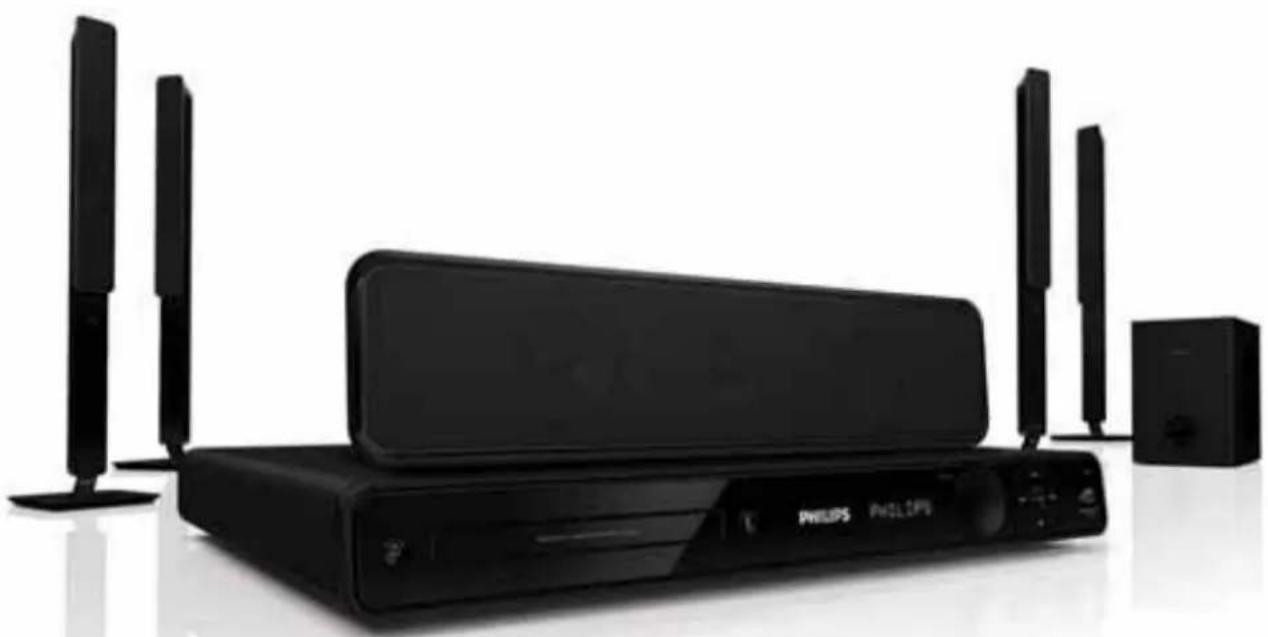
natural_image
Black Philips 3.0 streaming device with multiple speakers and a flat-screen cover (no visible text or symbols on main body)Содержание
1 Важная информация! 2
Важные сведения о безопасности 2
Сведения о товарных знаках 4
2 Ваш продукт 5
Основные характеристики 5
Обзор изделия 6
3 Подключение 9
Установка устройства 9
Подключение видеокабелей 10
Подключение кабелей динамиков 11
Крепление стоек к динамикам 11
Подключение динамиков и сабвуфера 12
Подключение радиоантенны 12
Подключение аудиокабелей/других устройств 12
Подключение шнура питания 14
4 Начало работы 15
Установка батареек в пульт ДУ 15
Определение соответствующего канала просмотра 16
Выбор языка экранного меню 16
Изменение настроек динамиков 16
Использование Philips Easylink 17
Выбор источника воспроизведения 19
5 Воспроизведение 20
Воспроизведение диска 20
Воспроизведение видео 20
Воспроизведение музыки 24
Воспроизведение фотографий 25
Воспроизведение с устройства USB 26
Воспроизведение с портативного медиаплеера 27
Прослушивание радио 27
6 Дополнительные возможности 29
Создание аудиофайлов в формате MP3
7 Настройка звука 30
Управление громкостью 30
Выбор объемного звука 30
Выбор предоставленного звукового эффекта
8 Настройка параметров 31
Общая настройка 31
Настройка звука 33
Настройка видео 34
Предпочтения 36
9 Дополнительная информация 39
Обновление программного обеспечения 39
ΥΧΟΔ 39
10 Характеристики 40
11 Устранение неисправностей 42
12 Глоссарий 44
1 Важная информация!
Важные сведения о безопасности

Предупреждение
Риск перегрева! Никогда не устанавливайте устройство в ограниченном пространстве. Оставляйте не менее 10 см свободного пространства вокруг устройства для обеспечения вентиляции. Убедитесь, что занавески или другие объекты не закрывают вентиляционные отверстия устройства.
• Никогда не размещайте устройство, пульт
- Тникогда не размещайте устройство, пухлыт дистанционного управления или батарейки рядом с открытыми источниками пламени или другими источниками тепла, включая прямые солнечные лучи.
- Устройство предназначено только для домашнего использования. Расположите устройство на достаточном расстоянии от воды, влаги и сосудов с водой.
- Запрещается устанавливать это устройство на другие электрические устройства.
- Во время грозы находится на достаточном расстоянии от устройства.
- Если шнур питания или штепсель прибора используются для отключения устройства, доступ к ним должен оставаться свободным.
- Видимое и невидимое лазерное излучение при открытой крышке. Избегайте воздействия излучения.
CE
Данное изделие соответствует основным требованиям и другим соответствующим положениям директив 2006/95/EC (Директива по низковольтным устройствам) и 2004/108/EC (Директивы по EMC).
Авторские права

Be responsible Respect copyrights
Данное изделие оснащено технологией защиты авторских прав, которая защищена патентными формулами некоторых патентов США и другими правами на интеллектуальную собственность, принадлежащими корпорации Macrovision и другим правообладателям. Использование технологии защиты авторских прав должно быть одобрено корпорацией Macrovision и предназначено для домашнего и другого ограниченного просмотра, если корпорация Macrovision не дает разрешения на другое ее использование Разборка или реконструирование изделия запрещены.
Авторские права в Великобритании
Для записи и воспроизведения материалов может потребоваться разрешение владельца авторских прав. Для получения информации ознакомьтесь с актом об авторском праве 1956 г. и актами об охране прав исполнителей 1958-1972 г.г.
Сетевой предохранитель (только для Великобритании)
Телевизор оснащен одобренной к применению литой вилкой. При необходимости, замена предохранителя производится только на предохранитель того же номинала, указанного на вилке (например, 10 А).
1 Снимите крышку отсека предохранителя и извлеките предохранитель.
2 Новый предохранитель должен соответствовать BS 1362 и иметь знак утверждения ASTA. При утрате предохранителя обратитесь по месту продажи для уточнения типа предохранителя.
3 Установите крышку отсека предохранителя на место.

Примечание
В целях соответствия положениям • директивы EMC (2004/108/EC) запрещается снимать вилку изделия с сетевого шнура.
Утилизация отработавшего изделия и старых батарей

Изделие разработано и изготовлено с применением высококачественных деталей и компонентов, которые подлежат переработке и повторному использованию.

Маркировка символом перечеркнутого мусорного бака означает, что данное изделие подпадает под действие директивы Европейского Совета 2002/96/EC Узнайте о правилах местного законодательства по раздельной утилизации электротехнических и электронных изделий.
Действуйте в соответствии с местными правилами и не выбрасывайте отработавшее изделие вместе с бытовыми отходами.
Правильная утилизация отслужившего оборудования поможет предотвратить возможное вредное воздействие на окружающую среду и здоровье человека.

В изделии содержатся элементы питания, которые подпадают под действие директивы ЕС 2002/96/ЕС и не могут быть утилизированы вместе с бытовым мусором.
Ознакомьтесь с местными правилами утилизации элементов питания. Правильная утилизация поможет предотвратить вредное воздействие на окружающую среду и здоровье человека.
Сведения о товарных знаках

Изготовлено по лицензии Dolby Laboratories. Dolby, Pro Logic и символ двойного D являются торговыми марками Dolby Laboratories.


DivX, DivX Ultra Certifi ed и связанные с ними логотипы являются торговыми марками DivX, Inc и используются по лицензии.
Официальная продукция DivX® Ultra Certifi ed.
Воспроизведение всех версий видео DivX® (включая DivX® 6) с улучшенным воспроизведением медиафайлов DivX® и медиаданных формата DivX®.
Воспроизведение видео DivX® с меню, субтитрами и аудиодорожками.


Digital Surround
Изготовлено по лицензии согласно патентам №№: 5,451,942; 5,956,674; 5,974,380; 5,978,762; 6,487,535 и другим патентам, выданным США и других странах. DTS и DTS Digital Surround являются зарегистрированными товарными знаками; логотипы и символ DTS являются зарегистрированными товарными знаками компании DTS, Inc. © DTS, Inc., 1996-2008. Все права защищены.

ENERGY STAR и маркировка ENERGY STAR являются зарегистрированными в США товарными знаками.

Windows Media и логотип Windows являются торговыми марками или зарегистрированными торговыми марками корпорации Microsoft в США и/или других странах.

HDMI, и логотип HDMI, а так же High-Definition Multimedia Interface являются торговыми марками или зарегистрированными торговыми марками компании HDMI licensing.

Логотипы USB-IF являются торговыми марками Universal Serial Bus Implementers Forum, Inc.

2 Ваш продукт
Наслаждайтесь насыщенным многоканальным объемным звучанием
Этот домашний кинотеатр поддерживает 5.1-канальную аудиосистему, которая обеспечивает реалистичный звук высочайшего качества.
Благодарим вас за выбор продукции Philips! Чтобы воспользоваться всеми преимуществами поддержки Philips, зарегистрируйте ваше изделие на сайте www.philips.com/welcome.
Основные характеристики
Повышение качества изображения до 1080р
Наслаждайтесь просмотром дисков с максимально возможным качеством изображения для формата HDTV. Данное устройство поддерживает воспроизведение видеосигнала высокой четкости с разрешением до 1080р, что обеспечивает высокое качество и контрастность изображения. В результате изображение становится более реалистичным и дарит невероятные ощущения при просмотре.
Philips Easylink
Данное изделие поддерживает функцию Philips EasyLink, использующую протокол HDMI CEC (управление бытовой электроникой). Совместимые с EasyLink устройства, подключенные через разъемы HDMI, могут управляться одним пультом дистанционного управления.

Примечание
- Корпорация Philips не гарантирует 100 % функциональную совместимость со всеми устройствами, поддерживающими протокол HDMI CEC.
Высокоскоростное подключение USB 2.0 и MP3 LINK
Просто подключите устройство USB к разъему USB для воспроизведения файлов формата MP3/WMA/JPEG/DivX или подключите портативный медиапроигрыватель к разъему MP3 LINK для прослушивания музыки в наилучшем качестве.
Синхронизация аудиосигнала с воспроизведением видео
Система обеспечивает синхронизацию звука и видео за счет запаздывания аудиосигнала, если видеосигнал, отправляемый на телевизор, медленнее аудиопотока.
Создание файлов МРЗ
Устройство позволяет преобразовывать аудиодорожки из формата CD в формат MP3. Создаваемые файлы MP3 сохраняются на вашем устройстве USB.
Полноэкранный просмотр
Данное устройство позволяет смотреть фильмы в полноэкранном режиме на экране любого телевизора. Применимо только к файлам формата DVD и JPEG.
Коды регионов
Проигрыватель воспроизводит диски со следующими региональными кодами.
Код региона DVD
Страны


Европа


Россия
Обзор изделия
Основное устройство
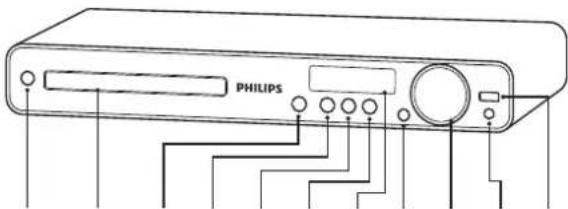
① ② ③ ④ ⑤ ⑥ ⑦ ⑧ ⑨ ⑩ ⑪
① ⏻ (Режима ожидания включен)
- Включение системы домашнего кинотеатра или переключение в режим ожидания.
② Отделение для диска
③ Открыть/Закрыть)
- Открывает или закрывает дисковод.
▶④ Воспроизведение / Пауза )
- Запуск, приостановление или возобновление воспроизведения. - Автоматическая настройка радиостанций в режиме радио во время первоначальной установки.
⑤ ■ (Стоп)
Остановка воспроизведения.
В режиме радио удаляет • предустановленную радиостанцию.
⑥ SOURCE
Выбор источника • воспроизведения или прослушивание аудио с подключенного устройства.
⑦ Дисплей
Отображение текущего состояния • или информации диска.
⑧ IR sensor
Определение сигналов пульта • дистанционного управления. Направьте пульт ДУ на ИК-датчик проигрывателя.
⑨ VOL
Регулировка громкости.
⑩ MP3 LINK
Подключение портативного • аудиоплеера
⑪ USB )
• Подключение устройства USB
Пульт дистанционного управления
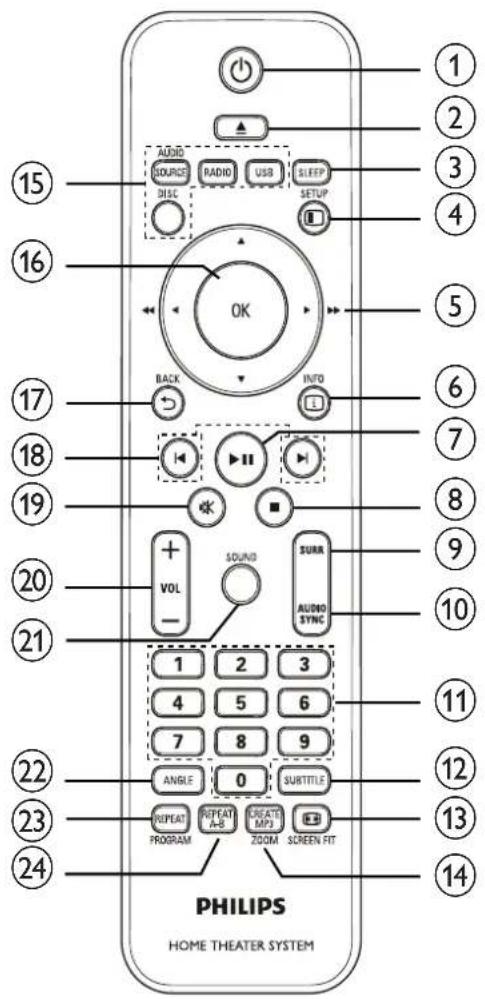
① ⏻ (Режима ожидания включен)
- Включение системы домашнего кинотеатра или переключение в режим ожидания.
- При включенной функции EasyLink нажмите и удерживайте данную кнопку не менее трех секунд, чтобы переключить все устройства, совместимые с HDMI CEC, в режим ожидания.
▲ (Открыть/Закрыть)
- Открывает или закрывает дисковод.
③ SLEEP
Настройка времени, по истечении • которого домашний кинотеатр переходит в режим ожидания.
④SETUP
Вход и выход из меню настроек.
△ △ ◀
(Кнопки перемещения)
Перемещение по меню. Нажимайте кнопки влево/вправо для быстрого перехода назад/ вперед.
В режиме радио: нажимайте • кнопку вверх и вниз для настройки радиочастот.
В режиме радио: нажмите • кнопку влево или вправо, чтобы начать автоматический поиск радиостанций.
i INFO
Для дисков отображает • информацию о текущем состоянии или о диске.
Для слайд-шоу отображает эскизы • файлов с фотографиями.
▶⑰ Воспроизведение / Пауза )
- Запуск, приостановление или возобновление воспроизведения.
• Автоматическая настройка радиостанций в режиме радио во время первоначальной установки.
■ 8Cton)
• Остановка воспроизведения.
• В режиме радио удаляет предустановленную радиостанцию.
⑨ SURR (Объемный звук)
• Переключение между поддерживаемыми режимами объемного или стереозвука.
⑩ AUDIO SYNC
- Выбор языка аудиосопровождения или канала.
- Нажмите и удерживайте кнопку, чтобы открыть меню настройки синхронизации звука, затем нажмите VOL +/- , чтобы установить время задержки звука.
⑪ Цифровые кнопки
- Выбор объекта для воспроизведения.
⑫ SUBTITLE
- Выбор языка субтитров для видео.
13 SCREEN FIT
- Настройка формата изображения в соответствии с экраном телевизора (использование коэффициентов масштабирования 1.3X и 1.6X).
⑭ CREATE MP3/ZOOM
• Доступ к меню для создания МРЗ-файлов.
- Увеличение или уменьшение изображения.
⑮ Кнопки Source
• AUDIO SOURCE: Выбор источника аудиовхода.
• RADIO: Переключение в режим FM-радио.
• USB: Переход к устройству USB.
• DISC: Переход к диску.
⑯ OK
Подтверждение ввода или выбора.
17BACK
• Возврат к предыдущему экрану.
- При воспроизведении DVD: перемещение по меню записей.
• Для VCD версии 2.0 или SVCD при включенной функции PBC: возврат к меню во время воспроизведения.
⑱ ◀/▶ (Предыдущий/Следующий)
Переход к предыдущему или • следующему разделу, эпизоду или дорожке.
※ (1963 звука)
Отключение и включение • выходного аудиосигнала.
⑳ VOL +/-
Регулировка громкости.
⑳ SOUND
Выбор предварительных звуковых • эффектов.
⑳ ANGLE
Просмотр видео с различных • углов обзора.
②3 REPEAT/PROGRAM
- Выбор или отключение режима произвольного воспроизведения.
- Сброс предоставленных радиостанций в режиме радио: нажмите для выполнения сброса вручную либо нажмите и удерживайте для автоматического сброса.
24 REPEAT A-B
- Выбор отрезка для повторного воспроизведения или выключение режима повтора.
3 Подключение установка устройства
Для использования домашнего кинотеатра выполните следующие подключения.
Основные подключения
Видео•
Динамики и сабвуфер•
Питание•
Дополнительные подключения.
- Радиоантенна
• Аудио
• Звуковой сигнал от телевизора
- Звуковой сигнал от кабельной приставки/устройства записи/игровой приставки
• Другие устройства
• Портативный медиаплеер
- устройство USB

Примечание
- Идентификационные данные и сведения о требованиях к электропитанию указаны на задней или нижней панели устройства.
• Перед выполнением или изменением каких-либо подключений убедитесь, что все устройства отключены от розетки электросети.

Совет
- В зависимости от типа устройства и целей использования, для подключения устройства используются различные разъемы. Для получения подробной информации о подключении устройства обратитесь к интерактивному руководству на веб-сайте www.connectivityguide.philips.com.
Установите устройство так, чтобы • его нельзя было уронить, столкнуть или перевернуть. Не устанавливайте устройство в замкнутом пространстве.
Убедитесь в наличии доступа • к сетевому шнуру, чтобы иметь возможность быстро отключить устройство от сети электропитания.
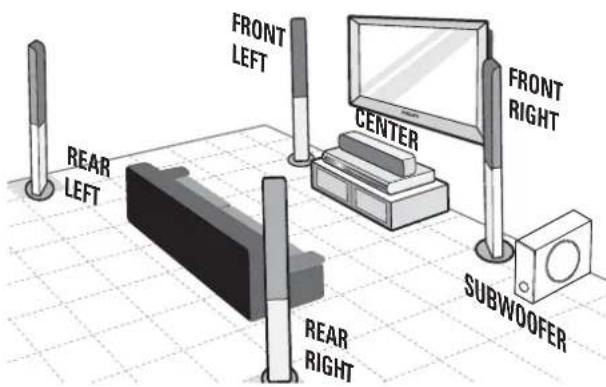
1 Установите домашний кинотеатр рядом с телевизором.
2 Расположите динамики на уровне слушателя параллельно области прослушивания.
3 Установите сабвуфер в углу комнаты или на расстоянии не менее 1 метра от телевизора.

Cobet
Во избежание нежелательных шумов и электромагнитных помех не размещайте домашний кинотеатр слишком близко к устройствам с магнитным излучением.
Подключение видеокабелей
Подключите систему домашнего кинотеатра к телевизору для воспроизведения дисков. Выберите оптимальное подключение видео, поддерживаемое телевизором.
- Вариант 1. Подключение к разъему SCART.
- Вариант 1. Подключение к разъему HDMI (для телевизоров, совместимых со стандартами HDMI, DVI или HDCP).
- Вариант 3. Подключение к видеоразъему CVBS (для стандартных телевизоров).

Примечание
- Систему домашнего кинотеатра необходимо подключить напрямую к телевизору.
Вариант 1. Подключение к разъему SCART.
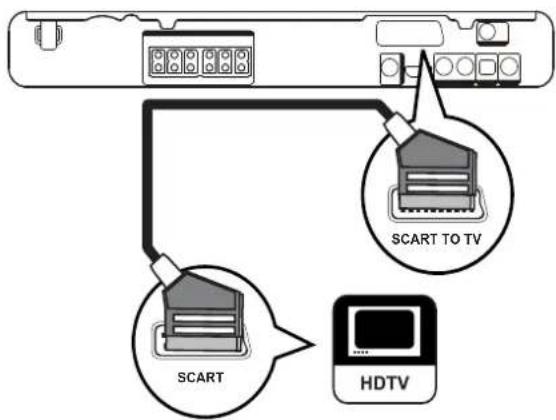
1 Подключите кабель SCART к разъему SCART TO TV на домашнем кинотеатре и к входному разъему SCART на телевизоре.

Примечание
Подключение SCART позволяет • воспроизводить звук с телевизора через динамики. Последовательно нажимайте кнопку AUDIO SOURCE, пока на индикаторной панели не отобразится "SCART IN". Это подключение обеспечивает хорошее качество изображения.
Вариант 2. Подключение к разъему HDMI.
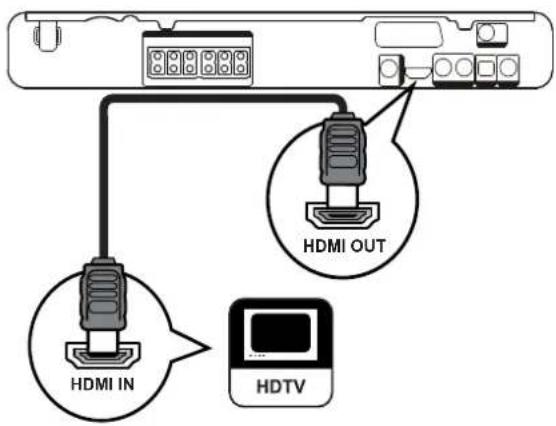
1 Подключите кабель HDMI (не входит в комплект) к выходному разъему HDMI OUT на системе домашнего кинотеатра и входному разъему HDMI на телевизоре.

Примечание
Если устройство поддерживает • протокол HDMI CEC, то устройствами, поддерживающими данный протокол, можно управлять при помощи одного пульта дистанционного управления. (см. "Начало работы" > "Использование Philips Easylink").

Совет
Если телевизор оснащен только разъемом DVI, выполните подключение при помощи адаптера HDMI/DVI. Подключите
аудиокабель для передачи аудиопотока.
- Видеопоток можно оптимизировать. (см. "Настройка параметров" > "Настройка видео" > [Установка HDMI]).
- Этот тип подключения обеспечивает наилучшее качество изображения.
Вариант 3. Подключение к видеоразъему CVBS.
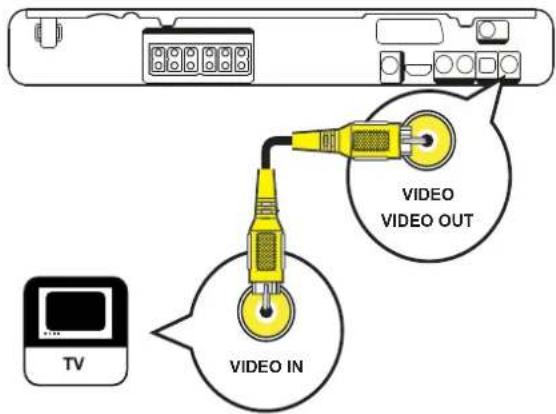
1 Подключите композитный видеокабель (не входит в комплект поставки) к разъему VIDEO на домашнем кинотеатре и к входному видеоразъему на телевизоре.

Примечание
Входной видеоразъем на телевизоре • может быть обозначен как A/V IN, VIDEO IN, COMPOSITE или BASEBAND.
- Это подключение обеспечивает стандартное качество изображения.
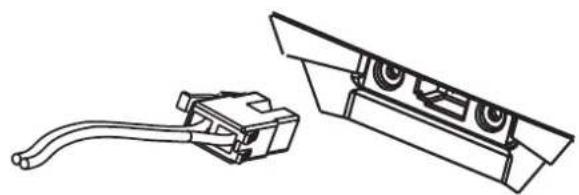
Подключение кабелей динамиков
natural_image
Technical line drawing of a mechanical component with a clamping tool and housing (no text or symbols)1 Подключите кабели динамиков к разъемам соответствующего цвета на динамиках (или подставках для динамиков).
Крепление стоек к динамикам
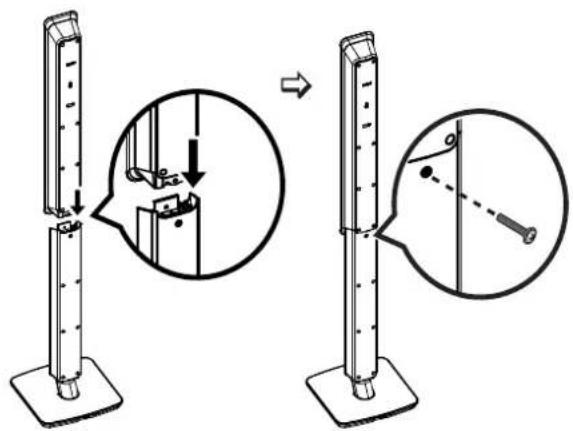
1 Установите динамики на стойки и закрепите их с помощью винтов.
Подключение динамиков и сабвуфера
1 Подключите антенну FM к разъему FM75 на системе домашнего кинотеатра (у некоторых моделей этот кабель уже подключен).
2 Раздвиньте антенну FM и прикрепите ее концы к стене.
Совет
Для лучшего приема стереосигнала FM • подключите внешнюю антенну FM.
Подключение аудиокабелей/ других устройств
Направьте аудиосигнал с других устройств в систему домашнего кинотеатра и наслаждайтесь воспроизведением с помощью функций многоканального звучания.
Подключение аудио с телевизора
(также используется для режима управления EasyLink)
1 Подключите динамики и сабвуфер к соответствующим разъемам на системе домашнего кинотеатра.
Примечание
- Убедитесь, что цвета маркировки гнезд и штекеров совпадают.
Подключение радиоантенны
AUX AUDIO IN
AUDIO OUT
FM (75 Ω)
ANTENNA
1 Подключите аудиокабели (не входят в комплект) к разъемам AUDIO IN-AUX на домашнем кинотеатре и к выходным аудиоразъемам на телевизоре.

Примечание
Для воспроизведения аудиосигнала через данное соединение нажимайте AUDIO SOURCE, пока на индикаторной панели не отобразится "AUX".
Подключение аудио от кабельной приставки, устройства записи или игровой приставки
В зависимости от возможностей устройства можно выбрать подключение к аналоговому или цифровому разъему.
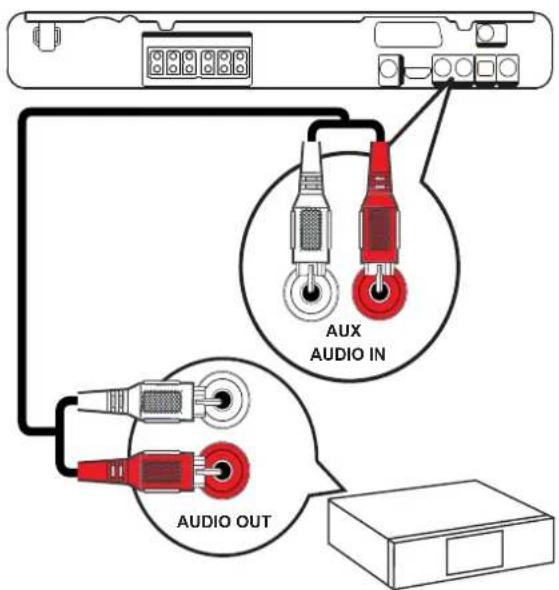
1 Подключите аудиокабели (не входят в комплект) к разъемам AUDIO IN-AUX на домашнем кинотеатре и к выходным аудиоразъемам на устройстве.

Примечание
Для воспроизведения аудиосигнала через данное соединение нажимайте AUDIO SOURCE, пока на индикаторной панели не отобразится "AUX".
Подключение к коаксиальному разъему
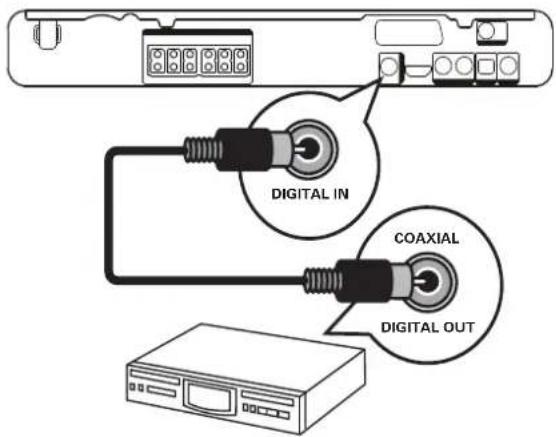
1 Подключите коаксиальный кабель (не входит в комплект) к разъему DIGITAL-IN-COAXIAL системы домашнего кинотеатра и к разъему COAXIAL/DIGITAL устройства.

Примечание
Для воспроизведения аудиосигнала через данное соединение последовательно нажимайте AUDIO SOURCE, пока на индикаторной панели не отобразится "COAX IN".
Подключение к оптическому разъему
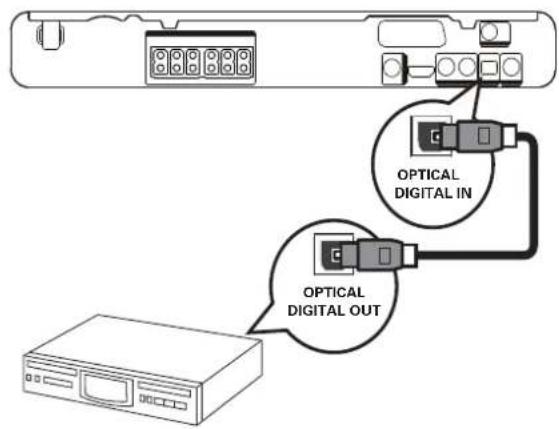
1 Подключите оптический кабель (не входит в комплект) к разъему DIGITAL-IN-OPTICAL системы домашнего кинотеатра и к разъему OPTICAL/SPDIF устройства.

Примечание
- Для воспроизведения аудиосигнала через данное соединение последовательно нажимайте кнопку AUDIO SOURCE, пока на индикаторной панели не отобразится "OPTI IN".
Подключение портативного медиаплеера
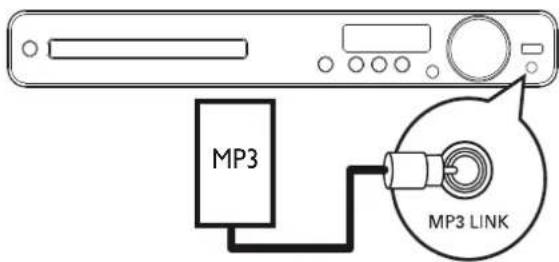
1 Подключите стерео аудиокабель 3,5 мм (не входит в комплект) к разъему MP3 LINK системы домашнего кинотеатра и к разъему для наушников портативного медиаплеера (например, MP3-плеера).

Примечание
- Для воспроизведения аудиосигнала через данное соединение последовательно нажимайте кнопку AUDIO SOURCE, пока на индикаторной панели не отобразится "MP3 LINK".
Подключение устройства USB
natural_image
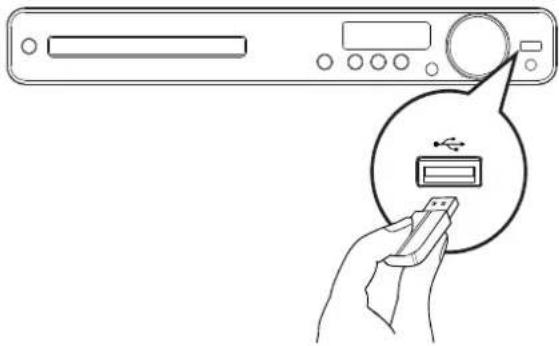
Line drawing of a hand holding a USB flash drive next to a computer monitor (no text or symbols)1 Подключение устройства USB к разъему USB системы домашнего кинотеатра.

Примечание
Эта система домашнего кинотеатра • позволяет воспроизводить/отображать только файлы формата MP3, WMA, DivX (Ultra) или JPEG, хранящиеся на подобных устройствах. • НажмитUSB для доступа к содержимому и воспроизведения файлов.
Подключение шнура питания

Предупреждение
Риск повреждения устройства! • Убедитесь, что напряжение электросети соответствует напряжению, указанному на задней или нижней панели устройства.
1 Подключите шнур питания к розетке электросети после выполнения всех необходимых подключений. Система домашнего кинотеатра включен и готов к использованию.
4 Начало работы
Установка батареек в пульт ДУ
natural_image
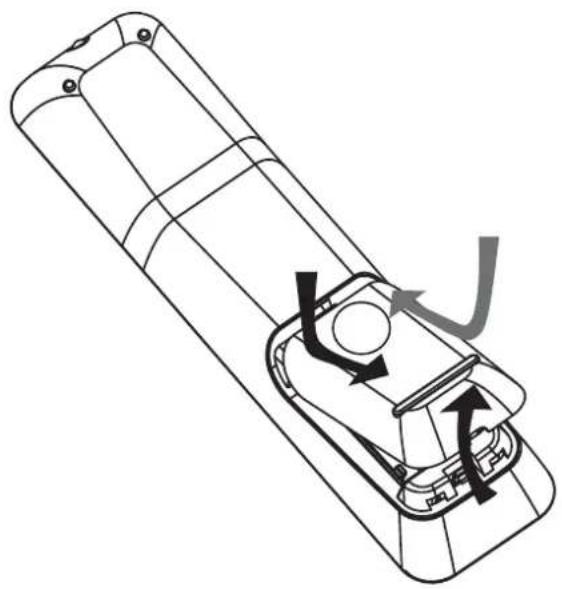
Technical line drawing of a remote control casing with internal components and directional arrows indicating movement (no text or symbols)1 Откройте отсек для батареек на задней панели пульта ДУ.
2 Вставьте 2 входящие в комплект батареи (AAA). Соблюдайте полярность установки батареек (значки (+) и (-) внутри отсека).
3 Закройте отсек для батареек.

Примечание
- Не устанавливайте одновременно батареи разного типа (старую и новую или угольную и щелочную и т. п.).
- При разрядке батарей или при отсутствии использования пульта ДУ в течение длительного времени батареи необходимо извлечь.
- Батареи содержат химические вещества, поэтому утилизируйте их в соответствии с правилами.
Управление источником воспроизведения
1 Нажмите кнопку RADIO, USB или DISC, чтобы выбрать источник воспроизведения.
2 Выберите необходимую функцию (например, ◀, ►).
Перемещение по меню
natural_image
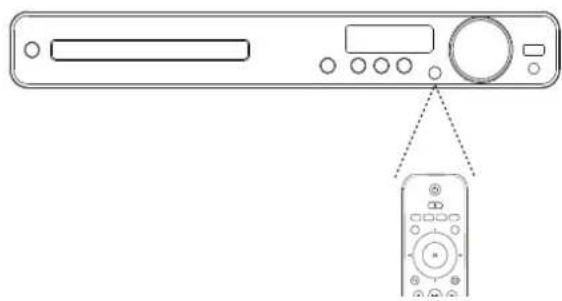
Line drawing of a remote control panel with buttons and dials, no text or symbols present1 Направьте пульт ДУ на датчик дистанционного управления системы домашнего кинотеатра и выберите необходимую функцию.
2 Используйте следующие кнопки на пульте ДУ для перемещения по меню.
Кнопка Действие
| ▲▼ | Перемещение вверх или вниз | |
| Перемещение влево или вправо | ||
| OK | Подтверждение выбора | |
| Ввод цифр | ||
Определение соответствующего канала просмотра
1 Нажмите Ⓧ для включения устройства.
2 Нажмите DISC для перехода в режим диска.
3 Включите телевизор и настройте его на соответствующий канал видео одним из следующих способов.
• Перейдите на последний канал телевизора, затем нажимайте кнопку переключения каналов вниз, пока не отобразится экран с надписью Philips.
- Последовательно нажимайте кнопку → SOURCE на пульте ДУ телевизора.

Совет
- Канал видео расположен между первым и последним каналами и может быть назван "FRONT", "A/V IN", "VIDEO", "HDMI" и т. д. Для выбора правильного входного сигнала см. руководство пользователя телевизора.
Выбор языка экранного меню

Примечание
- Можно пропустить эту установку, если устройство подключено к телевизору с поддержкой HDMI CEC. Произойдет автоматическое переключение на язык экранного меню, установленный для телевизора.
| Общая Установка | |
| Установка EasyLink | ●Авто |
| Бл Диска | ●English |
| Затемн Дисплея | ●Dansk |
| Язык Дисплея | ●Nederlands |
| Сохранение Экрана | ●Suomi |
| Таймер отключения | ●Français |
| Код Vod DivX(R) | ●Deutsch |
| ●Italiano ▼ | |
1 Нажмите DISC.
2 Нажмите SETUP.
→ Отобразится меню [Общая Установка].
3 Нажмите
4 Нажмите кнопку ▲▼ для выбора [Язык Дисплея] в меню, затем нажмите кнопку ▶.
В зависимости от страны или • региона на диске могут быть доступны разные языки. Они могут не соответствовать приведенной здесь иллюстрации.
5 Нажмите ▲▼, чтобы выбрать язык, затем нажмите OK.

Совет
- Для меню диска DVD можно установить язык по умолчанию (см. "Настройка параметров" > "Предпочтения" > [Меню Диска]).
Изменение настроек динамиков
В идеале расстояние от местоположения слушателя до всех динамиков должно быть одинаковым. В противном случае, измените настройки динамиков в зависимости от расстояния от местоположения слушателя для достижения оптимального качества объемного звука.
| Установка Аудио | |
| Ур Громкоговорит | |
| Зад Громкоговорит | |
| Аудио HDMI | |
| Пов Част CD | |
| Синхр. Аудио | |
1 Нажмите DISC.
2 Нажмите Ⓔ SETUP.
3 Нажмите кнопку ▼ для выбора
[Установка Аудио] в меню, затем
нажмите кнопку ▶.
- Если данный параметр настройки динамиков недоступен, дважды нажмите ■ , перед тем как нажать SETUP.
Настройка уровня громкости динамиков 1 Выберите в меню [Ур Громкоговорит], затем нажмите ▶.
| Настр Громк Громкогов | |
| Передн Лев | 0dB |
| Передн Прав | 0dB |
| Центр | 0dB |
| Са Бвуфер | 0dB |
| Задний левый | 0dB |
| Задний правый | 0dB |
2 Нажмите ◀▶, чтобы изменить уровень громкости, затем нажмите OK.
Динамик воспроизведет тестовый тон.
Повторите описанную выше • установку для других динамиков, пока звучание всех динамиков не будет сбалансировано.
Для выхода из меню нажмите SETUP.
Установка времени запаздывания выходного сигнала (только для центрального и тыловых динамиков)
1 Выберите в меню [Зад
Громкоговорит], затем нажмите ▶.
| Дист Настр Громк Громк | |
| Центр | 0MS |
| Задний левый | 0MS |
| Задний правый | 0MS |
2 Нажмите ◀▶, чтобы установить время запаздывания, затем нажмите OK.
Повторите описанную выше • установку для других динамиков, пока звучание различных динамиков не будет достигать положения слушающего в одно и то же время.
Для выхода из меню нажмиё• SETUP.

Cobet
- Установите большее время задержки, если центральные или тыловые динамики находятся ближе к положению слушателя, чем передние динамики.
- Позволяет установить задержку в 1 мс на каждые 30 см между динамиком и положением слушающего.
Использование Philips Easylink
Данное изделие поддерживает функцию Philips EasyLink, использующую протокол HDMI CEC (управление бытовой электроникой). Совместимые с EasyLink устройства, подключенные через разъемы HDMI, могут управляться одним пультом дистанционного управления.

Примечание
- Корпорация Philips не гарантирует 100 % функциональную совместимость со всеми устройствами, поддерживающими протокол HDMI CEC.
1 Включите управление HDMI CEC на телевизоре и других подключенных устройствах. Дополнительные сведения см. в руководстве пользователя телевизора/устройств.
2 Теперь можно использовать функции управления EasyLink.
EasyLink
Все функции EasyLink можно включить или отключить.
Запуск воспроизведения одним нажатием
При подключении устройства к устройствам с поддержкой функции запуска воспроизведения одним нажатием, можно управлять данным устройством и другими устройствами с помощью единого пульта ДУ. Например, при нажатии кнопки Play на пульте ДУ DVD-плеера телевизор Philips автоматически переключится на необходимый канал, чтобы отображать сигнал с DVD-плеера.
Для включения функции воспроизведения одним касанием необходимо предварительно поместить диск в лоток для диска.
Включение режима ожидания одним нажатием
При подключении изделия к устройствам с поддержкой функции перехода в режим ожидания одним касанием, для переключения изделия и всех устройств HDMI в режим ожидания можно использовать один пульт ДУ. Можно включить функцию включения режима ожидания одним касанием. используя пульты ДУ от любого из подключенных устройств HDMI.
Управление аудиосистемой
При подключении устройства к устройствам, совместимым с HDMI CEC, устройство может автоматически начать воспроизведение аудиофайлов с подключенных устройств.
Для использования функции управления звуком одним касанием необходимо установить соответствие аудиовходов подключенного устройства и данного устройства.
Можно использовать пульт ДУ данного устройства для регулировки громкости.
Установка соответствия аудиовходов
Приправильной установке соответствия аудиовходов система домашнего кинотеатра автоматически выполняет переход к воспроизведению аудио с проигрывающего устройства.
Установка соответствия аудиовходов устройств

Примечание
Перед началом работы убедитесь, • что аудиовыходы телевизора HDMI и других устройств HDMI подключены к разъемам аудиовхода системы домашнего кинотеатра.
Общая Установка
| Установка EasyLink | EasyLink |
| Бл Диска | Воспр-ие одним наж. |
| Затемн Дисплея | Восп.одн.наж.реж.ож. |
| Язык Дисплея | Управление звуком |
| Сохранение Экрана | Отобр. аудиовход. |
| Таймер отключения | |
| Код Vod DivX(R) | |
1 Нажмите DISC.
2 Нажмите SETUP.
→ Отобразится меню [Общая Установка].
3
Нажмите
4 Выберите [Установка EasyLink], затем нажмите ▶.
- Функции [Воспр-ие одним наж.] и [Восп.одн.наж.реж.ож.] включены изготовителем по умолчанию.
5 Выберите [Управление звуком] > [Включено], затем нажмите ОК, чтобы начать сканирование устройств.
По окончании отобразится меню установки соответствия аудиовходов.
| Отобр. аудиовход. | |
| SCART IN | ○ [TV] |
| AUX | ○ [DVD 3400] |
| Оптический вход | ○ Прочие (не HDMI) |
| Coaxial In | |
Например, если телевизор подключен к аудиоразъему AUX на домашнем кинотеатре, выберите [Aux] и установите соответствие с телевизором (название марки) на панели справа.
6 Выберите аудиовход домашнего кинотеатра, который используется для подключения другого устройства HDMI (например, AUX, SCART IN), а затем нажмите ▶.
7 Выберите соответствующее подключенное устройство, затем нажмите OK.
→ Повторите шаги 5-7 для установки соответствия с другими подключенными устройствами.
8 Нажмите кнопку Ⓔ SETUP для выхода из меню.
Выбор источника воспроизведения
На основном устройстве
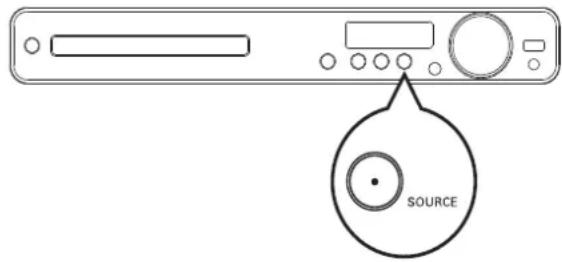
Последовательно нажимайте кнопку SOURCE, чтобы выбрать одну из опций: DISC > USB > FM > SCART IN > AUX > COAX IN> OPTI IN > MP3 LINK > DISC ...
На пульте ДУ
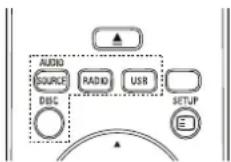
- Нажмите кнопку AUDIO SOURCE несколько раз, чтобы переключить систему на подключенный источник аудио.
| дисплей Устройство подключено к | |
| AUX Разъемы AUDIO IN-AUX | |
| SCART IN Разъем SCART TO TV | |
| COAX IN | Разъем COAXIAL DIGITAL IN |
| OPTI IN | Разъем OPTICAL DIGITAL IN |
| MP3 LINK | Разъем MP3 LINK |
- Нажмите RADIO для переключения в диапазон FM.
- Нажмите USB для переключения в режим USB.
- Нажмите DISC для перехода в режим диска.
5 Воспроизведение
Воспроизведение диска

Внимание
- Не помещайте в отделение для диска другие предметы, кроме дисков.
- Запрещается прикасаться к оптическим линзам диска внутри отделения диска.
1 Нажмите ▲, чтобы открыть отделение для диска.
2 Установите диск этикеткой вверх.
• Для двусторонних дисков установите стороной для воспроизведения вверх.
3 Нажмите ▲, чтобы закрыть отделение для диска и начать воспроизведение.
• Для просмотра диска включите телевизор и выберите канал, соответствующий системе домашнего кинотеатра.
• Для остановки воспроизведения нажмите ■.

Примечание
- Убедитесь, что формат диска поддерживается. (см. "Характеристики" > "Воспроизведение медиа").
- Перед воспроизведением заблокированных дисков или дисков с ограничениями воспроизведения необходимо ввести пароль при отображении меню ввода пароля.
- В случае остановки или приостановки воспроизведения диска более чем на 5 минут включится экранная заставка. Для отключения экранной заставки нажмите кнопку DISC.
- После остановки или приостановки воспроизведения диска, если в течение 30 минут не будет нажата ни одна кнопка, устройство автоматически переключится в режим ожидания.
Воспроизведение видео

Примечание
Воспроизведение видеодисков всегда • возобновляется с момента последней остановки. Чтобы начать воспроизведение с начала, нажмите ◀ во время отображения сообщения.
Управление воспроизведением видео
1 Включите воспроизведение записи.
2 Используйте пульт ДУ для управления записью.
Кнопка Действие
| ▶Вапуск воспроизведения,пауза или повторный запусквоспроизведения диска. | |
| ■ | Остановка воспроизведения. |
| ▶I | Переход к следующемуразделу или эпизоду. |
| ◀ | Переход к началу текущегораздела или эпизода. Нажмитедважды для перехода кпредыдущему разделу илиэпизоду. |
◀◀ /▶▶ Быстрый переход вперед (вправо) или назад (влево). Нажимайте несколько раз для изменения скорости поиска.
• В режиме паузы — медленная перемотка назад/вперед.
▲ /▼ Медленный переход вперед (вниз) или назад (вверх). Нажимайте несколько раз для изменения скорости поиска.
• Для дисков VCD возможен только медленный поиск вперед.
Изменение параметров воспроизведения видео
1 Включите воспроизведение записи.
2 Используйте пульт ДУ для изменения параметров воспроизведения видео.
| Кнопка | Действие |
| AUDIOSYNC | Выбор языкааудиосопровождения или канала. |
| SUBTITLE | Выбор языка субтитров для видео. |
| REPEAT | Выбор или отключение режима произвольного воспроизведения.Варианты повтора воспроизведения различаются в зависимости от типа диска.Для дисков VCD повторное воспроизведение возможно, только если включен режим PBC. |
| ZOOM | Увеличение или уменьшение изображения.Для перемещения по увеличенному изображению нажимайте Кнопки перемещения . |
| INFO | Отображение текущего состояния или информации диска.Опции воспроизведения видео можно изменять без прерывания воспроизведения диска. |
| SCREENFIT | Настройка формата изображения в соответствии с экраном телевизора (использование коэффициентов масштабирования 1.3X и 1.6X).Применимо только к файлам формата DVD и JPEG, недоступно для фильмов в формате DivX. |

Примечание
Некоторые действия могут быть • недоступны на определенных дисках. Для получения подробных сведений см. информацию на диске.
Доступ к меню диска DVD
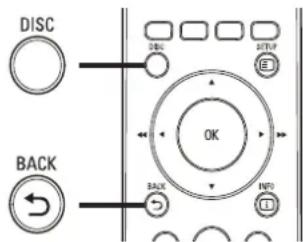
1 Нажмите кнопку DISC, чтобы перейти в главное меню диска.
2 Выберите значение параметра и нажмите кнопку OK.
В некоторых меню для выбора • необходимо нажимать кнопку Цифровые кнопки.
Для возврата в меню записей во • время воспроизведения нажмите кнопку → BACK.
Доступ к меню VCD или меню предварительного просмотра
Функция РВС (Управление воспроизведением) для VCD включена по умолчанию на заводе. При установке VCD отображается меню содержимого.
1 Нажмите ▲▼ или Цифровые кнопки, чтобы выбрать параметр воспроизведения, а затем нажмите ОК для запуска воспроизведения.
- Если функция РВС отключена, меню пропускается и начинается воспроизведение с первой записи.
- Чтобы вернуться в меню во время воспроизведения, нажмите BACK (возможно, только если включен режим РВС).
2 Нажмите DISC, чтобы просмотреть содержимое диска.
• Для выхода из меню нажмите DISC.
Выбирать Тип Конспекта:
Конспект Канала
Интервал Диска
Интервал Канала
3 Выберите функцию предварительного воспроизведения и нажмите кнопку OK.
[Конспект Канала]
Воспроизводятся первые несколько секунд каждой дорожки на диске.
[Интервал Диска]
Общее время диска делится на шесть, и воспроизводятся первые несколько секунд каждого интервала.
[Интервал Канала]
Текущая дорожка делится на шесть, и воспроизводятся первые несколько секунд каждого интервала.
Эта функция не доступна в режиме остановки.
![PHILIPS HTS3373 - [Интервал Канала] - 1](/content/2026/06/1276959/images/21be8f477763384222fcd802d4d13c5ee06074bb693b74235761392a041703d4.jpg)
Совет
- Параметр РВС можно изменить (см. "Настройка параметров" > "Предпочтения" > [Пбс]).
Синхронизация аудиопотока с воспроизведением видео
Если воспроизведение видео медленнее аудиопотока (звук не соответствует изображению), можно установить задержку звука для соответствия видеоряду.
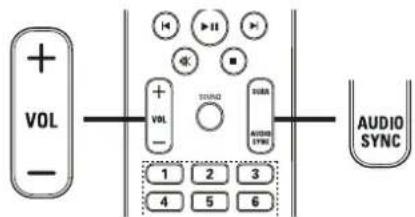
1 Нажмите и удерживайте AUDIO SYNC до отображения AUDIO SYNC.
2 Нажимайте VOL +/- в течение пяти секунд, чтобы установить время задержки звука.

Примечание
Если регулятор громкости не используется в течение пяти секунд, он снова выполняет стандартную функцию регулировки громкости.
Быстрый переход к воспроизведению с определенного времени
1 Во время воспроизведения нажмите INFO.
→ Отобразится меню состояния диска.
2 Нажмите кнопку ▲▼, чтобы просмотреть информацию, затем нажмите OK.
• [Вр. Заг] (время записи)
• [Врем Кн] (время раздела)
• [Вр Диска] (время диска)
• [Вр Записи] (время дорожки)
3 Нажмите кнопку Цифровые кнопки, чтобы ввести время, к которому необходимо перейти, затем нажмите ОК.

Примечание
- Параметры различаются в зависимости от типа диска.
Повторное воспроизведение определенного раздела
1 Во время воспроизведения нажмите кнопку REPEAT A-B в точке, которую необходимо отметить в качестве начальной.
2 Чтобы указать конечную точку,
нажмите кнопку REPEAT A-B еще раз.
→ Начнется повторное воспроизведение.
3 Чтобы отменить повторное воспроизведение, нажмите кнопку REPEAT A-B еще раз.

Примечание
- Отметить раздел для повторного воспроизведения можно только в пределах дорожки/записи.
Просмотр видео с различных углов обзора
1 Во время воспроизведения нажмите INFO.
→ Отобразится меню состояния диска.
2 Выберите [Угол], затем нажмите ▶.
3 Нажмите кнопку Цифровые кнопки для выбора угла.
→ Начнется воспроизведение с выбранного угла.

Примечание
Доступно только для дисков с эпизодами, • снятыми с разных ракурсов.
Воспроизведение видео в формате DivX®
DivX — это цифровой медиаформат, сохраняющий высокое качество, несмотря на высокую степень сжатия. Данное устройство сертифицировано DivX® и позволяет просматривать видео DivX.
1 Установите диск или устройство USB, содержащие видео в формате DivX.
2 Нажмите DISC или USB.
Отобразится меню содержимого.
3 Выберите файл для воспроизведения, затем нажмите ▶II
4 Используйте пульт ДУ для управления записью.
| Кнопка | Действие |
| AUDIOSYNC | Выбор языкааудиосопровождения или канала. |
| SUBTITLE | Выбор языка субтитров для видео. |
| ■ | Остановка воспроизведения.Для видео DivX Ultraнажмите эту кнопку еще раз для отображения меню содержимого. |
| i INFO | Отображение информации о видео DivX Ultra. |

Примечание
- Возможно воспроизведение только видеофайлов DivX, которые были взяты на прокат или куплены с использованием регистрационного кода DivX данной системы домашнего кинотеатра (см. "Настройка параметров" > "Общая настройка" > [Код Vod DivX(R)].
- Можно воспроизводить видеофайлы DivX размером до 4 ГБ.
- Если субтитры не отображаются должным образом, измените набор символов (см. "Настройка параметров" > "Предпочтения" > [Подзаг. DivX]).
- Данная система домашнего кинотеатра может отображать до 45 символов в субтитрах.
Воспроизведение музыки
Управление воспроизведением звуковой дорожки
1 Включите воспроизведение дорожки.
2 Используйте пульт ДУ для управления дорожкой.
| Кнопка | Действие |
| ▶II | Запуск воспроизведения,пауза или повторныйзапуск воспроизведениядиска. |
| ■ | Остановкавоспроизведения. |
| ▶I | Переход к следующейдорожке. |
| ◀ | Переход к началувоспроизводимойдорожки. Нажмитедважды, чтобы перейти кследующей дорожке. |
 | Выбор объекта длявоспроизведения. |
Кнопка
Действие
◀◀ / ▶▶Быстрый переход вперед (вправо) или назад (влево). Нажимайте несколько раз для изменения скорости поиска.
REPEAT Выбор или отключение режима произвольного воспроизведения.
Воспроизведение музыки в формате MP3/WMA
МРЗ/ММА — это тип аудиофайлов с высокой степенью сжатия (файлы с расширением .mp3 или .wma).
1 Вставьте диск или устройство USB, содержащие музыку в формате MP3/WMA.
2 Нажмите DISC или USB.
→ Отобразится меню содержимого.
3 Выберите папку, затем нажмите ОК.
4 Выберите файл для воспроизведения, затем нажмите ▶II
• Для перехода в главное меню, нажимайте ➕ BACK или ▲ до выбора папки "Предыдущее", затем нажмите OK.

Примечание
- Для дисков с записью нескольких сессий воспроизводится только первая сессия.
- Данное устройство не поддерживает аудиоформат MP3PRO.
- Если в названии дорожки в формате MP3 (ID3) или названии альбома содержатся специальные символы, они могут быть неправильно отображены на экране, поскольку эти символы не поддерживаются.
- Некоторые файлы WMA защищены с помощью технологии DRM (управление правами на цифровые данные), они не могут быть воспроизведены на данном устройстве.
- Если количество папок/файлов превысило заданный лимит, эти файлы не будут отображаться и воспроизводиться.

Совет
- Можно выбрать отображение содержимого данных, просмотреть файлы или папки (см. "Настройка параметров" > "Предпочтения" > [Отображение MP3/ JPEG]).
Воспроизведение фотографий
Воспроизведение фотографий в режиме слайд-шоу
Данное устройство позволяет просматривать фотографии в формате JPEG (файлы с расширением .jpeg или .jpg).
1 Установите диск или устройство USB, содержащие фото в формате JPEG.
2 Нажмите DISC или USB.
Начнется слайд-шоу (для диска Kodak) или отобразится меню содержимого (для диска с файлами в формате JPEG).
3 Выберите папку/альбом для воспроизведения.
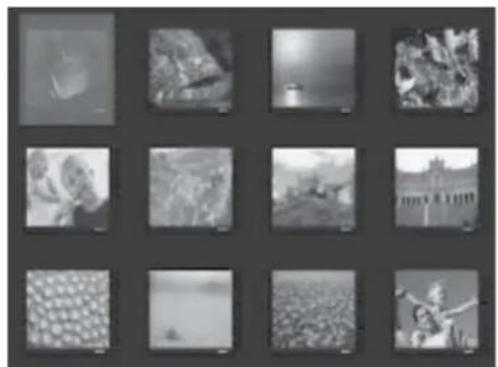
• Для предварительного просмотра фотографий в папке/альбоме нажмите 📄 INFO.
natural_image
Grid of 12 grayscale square images showing various scenes including landscapes, nature, and urban infrastructure (no text or symbols visible)◀ ▶ ▶
• Для перехода к предыдущему или следующему изображению нажмите ◀ /▶.
Чтобы выбрать фотографию, • нажмите Кнопки перемещения. Чтобы отобразить только • выбранную фотографию, нажмите ОК.
4 Нажмите кнопку ▶II для запуска слайд-шоу.
Для возврата в главное меню • нажмите ← BACK .

Примечание
Если на диске содержится большое • количество музыкальных записей/фотографий, для их отображения на экране может потребоваться дополнительное время.
- Если изображение JPEG записано не в виде файла "exif", его миниатюра не будет отображаться на дисплее. Вместо него появится миниатюра "голубая гора".
- Данное устройство позволяет просматривать цифровые фотографии только в форматах JPEG-EXIF, которые используются почти во всех цифровых камерах. Воспроизведение Motion JPEG и изображений в форматах, отличных от JPEG, невозможно. Также не воспроизводятся звуковые ролики, связанные с изображениями.
- Если количество папок/файлов превысило заданный лимит, эти файлы не будут отображаться и воспроизводиться.
Управление воспроизведением фотографий
1 Начните воспроизведение фотографий в виде слайд-шоу.
2 Используйте пульт ДУ для управления фотографиями.
| Кнопка | Действие |
| ◀ | Переход к предыдущей фотографии. |
| ▶ | Переход к следующей фотографии. |
| ▲ | Поворот фотографии по часовой стрелке. |
| ▼ | Поворот фотографии против часовой стрелки. |
| ZOOM | Увеличение или уменьшение изображения.Пауза при воспроизведении в режиме масштабирования. |
| ■ | Остановка воспроизведения. |
Воспроизведение музыкального слайд-шоу
Можно воспроизводить музыкальные файлы в формате MP3/WMA и изображения в формате JPEG одновременно для создания музыкального слайд-шоу. Файлы в формате MP3/WMA и JPEG должны быть сохранены на одном диске или устройстве USB.
1 Включите воспроизведение музыки в формате MP3/WMA.
2 Перейдите к папке/альбому с фотографиями и нажмите ОК для запуска воспроизведения слайд-шоу.
→ Воспроизведение слайд-шоу продолжается до конца папки или альбома с фотографиям.
→ Музыка продолжает играть до конца диска.
Для остановки воспроизведения •
слайд-шоу нажмите ■.
Для остановки воспроизведения •
музыки нажмите ■ еще раз.
Воспроизведение с устройства USB
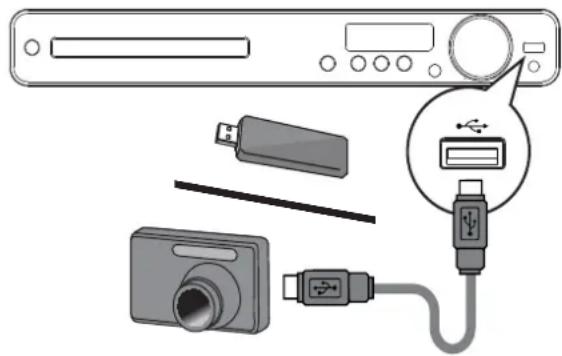
Устройство поддерживает воспроизведение/просмотр файлов MP3, WMA, DivX (Ultra) или JPEG со следующих устройств USB:
цифровая фотокамера, • соответствующая стандарту РТР флэш-накопитель• устройства считывания карт памяти• жесткий диск (необходим внешний • источник питания)
natural_image
Illustration of a desktop computer interface with connected devices including a camera, USB cable, and a USB port (no text or symbols)1 Подключите устройство USB к разъему ✉ (USB).
2 Нажмите USB.
→ Отобразится меню содержимого.
3 Выберите файл для воспроизведения, затем нажмите ▶II.
Начнется воспроизведение.
Для остановки воспроизведения •
нажмите кнопку ■ или извлеките устройство USB.

Примечание
Если устройство не подходит к порту • USB, подключите его через удлинительный кабель USB.
- При подключении устройств считывания нескольких карт, будет доступна только одна карта.
Воспроизведение с портативного медиаплеера
Просто подключите портативный медиаплеер (например, МРЗ-плеер) к системе домашнего кинотеатра и наслаждайтесь превосходным качеством звучания музыкальных файлов из ваших коллекций.
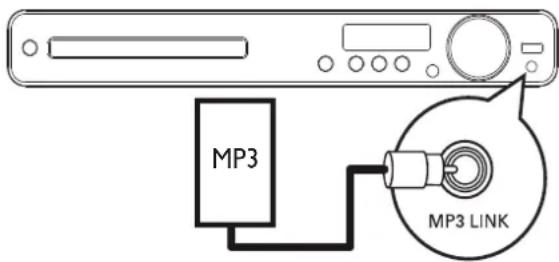
1 Подключите стерео аудиокабель 3,5 мм (не входит в комплект) к разъему MP3 LINK системы домашнего кинотеатра и к разъему для наушников портативного медиаплеера.
2 Последовательно нажимайте AUDIO SOURCE до отображения "MP3 LINK".
3 Запустите воспроизведение на портативном медиаплеере.
• Для остановки воспроизведения нажмите STOP на портативном медиаплеере.

Примечание
Управление воспроизведением возможно только на портативном медиаплеере.
- Остановите воспроизведение на портативном медиаплеере перед переключением на воспроизведение с другого носителя/источника.
Прослушивание радио
Проверьте подключение антенны FM к системе домашнего кинотеатра. Если она не подключена, подключите антенну FM (входит в комплект) к разъему FM75Ω и прикрепите ее концы к стене.
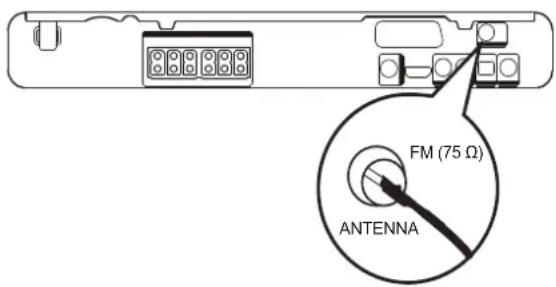

Совет
Для улучшения качества приема •
расположите антенну на расстоянии
от телевизора или других источников
излучения.
- Для наилучшего качества приема стереосигнала в FM-диапазоне подключите внешнюю антенну FM (не входит в комплект).
Первая настройка
При первом использовании режима радио выполните следующие действия, чтобы настроить радиостанции.
1 Нажмите RADIO.
→ Отобразится сообщение "AUTO INSTALL ... PRESS PLAY".
2 Нажмите
→ Все обнаруженные радиостанции будут сохранены.
После завершения поиска включится первая настроенная радиостанция.
• Для остановки автоматической настройки нажмите ■.

Примечание
• В памяти системы домашнего кинотеатра может быть сохранено до 40 радиостанций.
- Если параметр автоматической установки отключен или сохранено менее 5 радиостанций, отобразится сообщение с запросом на повторную установку радиостанций.
Прослушивание радио
1 Нажмите RADIO.
2 Используйте пульт ДУ для управления радио.
| Кнопка | Действие |
| ◀◀ | Выбор предоставленной радиостанции. |
| ▲▼ | Настройка на большую/меньшую радиочастоту. |
| ■ | Нажмите и удерживайте данную кнопку, чтобы удалить текущую радиостанцию из списка предустановленных радиостанций.• Предустановленные номера других радиостанций остаются неизменными. |

Примечание
Если радиостанция FM передает данные • RDS (Radio Data System), отобразится имя радиостанции.
Переустановка всех радиостанций
1 Нажмите RADIO.
2 Нажмите и удерживайте кнопку PROGRAM более 5 секунд. Все предоставленные → радиостанции будут заменены.

Примечание
Если радиосигнал не обнаружен или • обнаружено менее 5 радиостанций во время настройки радио, проверьте, подключена ли радиоантенна.
Поиск и сохранение отдельных радиочастот
1 Нажмите RADIO.
2 Нажмиге ▶ /
→ Будет выполнен поиск радиостанции.
3 Повторяйте шаг 2, пока не будет найдена радиостанция, которую необходимо сохранить.
- Чтобы точно настроить частоту радиостанции, нажмите ▲ /▼ .
4 Нажмите PROGRAM.
Номер предоставленной станции мигает.
Если в течение 20 секунд после этого не выполняется никаких действий, устройство выходит из режима сохранения радиостанций.
5 Нажмите ◀/▶ (или Цифровые кнопки), чтобы выбрать номер, под которым будет сохранена радиостанция.
6 Нажмите PROGRAM для подтверждения.
6 Дополнитель- ные возмож- ности
Создание аудиофайлов в формате MP3
Данная система домашнего кинотеатра позволяет преобразовать музыку с компактдисков (CDDA/HDCD) в формат MP3. Создаваемые файлы MP3 сохраняются на устройстве USB.
| Действие | Описание |
| [Скорость] | Выбор скорости записи.Если установлена скорость [Норм], при создании МРЗ-файла возможно воспроизведение музыки. |
| [Ск в битах] | Выберите уровень качества.При высокой скорости передачи повышается качество звучания и увеличивается размер файла.Параметр по умолчанию — [128 кбит/с]. |
| СОЗДАТЬ МРЗ | |||
| ОПЦИИ | ДОРОЖКА | ||
| Запись01 | 04:14 | ||
| Запись02 | 04:17 | ||
| Запись03 | 03:58 | ||
| Запись04 | 04:51 | ||
| Запись05 | 03:53 | ||
| КРАТКОЕ ОПИСАНИЕ | Запись06 | 04:09 | |
| Выбирать Канал 0время 00:00 | Запись07 | 04:38 | |
| Пуск | Выход | Выбрать все | Без выбора |
1 Вставьте музыкальный компакт-диск (CDDA/HDCD).
2 Подключите флэш-накопитель USB к разъему ✉ (USB) системы домашнего кинотеатра.
3 Во время воспроизведения нажмите CREATE MP3.
4 Выберите параметры преобразования на панели [ОПЦИИ], затем нажмите OK.
5 Нажмите ▶, чтобы получить доступ к панели [ДОРОЖКА].
6 Выберите звуковую дорожку, затем нажмите OK.
Чтобы выбрать другую дорожку, повторите шаг 6.
Чтобы выбрать все дорожки, в • меню выберите [Выбрать все] и нажмите ОК.
Чтобы отменить выбор всех • дорожек, в меню выберите [Снять выдел.] и нажмите ОК.
7 Для преобразования выберите в меню [Пуск], а затем нажмите ОК.
По завершении процесса → на устройстве USB будет автоматически создана новая папка для хранения всех новых файлов MP3.
Для выхода из меню выберите •
[Выход], затем нажмите ОК.

Примечание
- Во время конвертации никакие кнопки нажимать не следует.
- Преобразование компакт-дисков DTS и компакт-дисков, защищенных от записи, не поддерживается.
- Устройство USB, защищенное от записи или защищенное паролем, не может использоваться для хранения файлов MP3.
7 Настройка звука
Управление громкостью
1 Нажимайте VOL +/- для увеличения или уменьшения громкости.
• Для отключения звука нажмите ✗.
- Чтобы снова включить звук, нажмите ✗ или VOL +.
Выбор объемного звука
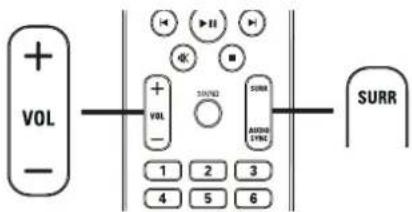
1 Нажимайте SURR для выбора максимального качества объемного звучания, доступного для диска.
| Действие | Описание |
| 5KH CTEPEO | Усиление стереоэффекта благодаря удвоению мощности звучания центрального и тыловых динамиков.Идеальное звучание для вечеринки. |
| МУЛЬТИ КАНАЛ/ DPLII | Многоканальное объемное звучание: DTS (Digital Theater Systems), Dolby Digital и Dolby Pro Logic II. |
| CTEPEO | Стереозвук через два фронтальных динамика. |
Выбор предоставленного звукового эффекта
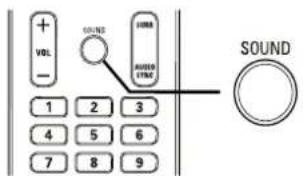
1 Последовательно нажимайте SOUND для выбора звуковых эффектов, наиболее подходящих для воспроизводимой музыки или видео.
| Видео/Музыка | Описание |
| ACTION /ROCK | Расширенный низкий и высокий диапазоны для отличного звучания звуковых эффектов и атмосферы.Отлично подходит для боевиков и рок/поп музыки. |
| CONCERT /CLASSIC | Режим ровного и чистого звучания. Идеален для прослушивания классической музыки и просмотра записей концертов живой музыки. |
| DRAMA /JAZZ | Четкие средние и высокие. Создает атмосферу присутствия в клубе, непосредственно рядом с исполнителем. Предназначен для джазовой музыки и просмотра художественных фильмов. |
| SPORTS | Умеренные средние частоты и эффект объемного звучания для четкой передачи голоса и атмосферы спортивных состязаний. Также идеально подходит для видеоигр. |
| NIGHT | Режим динамичного управления звучанием подходит для просмотра фильмов в ночное время и ненавязчивой фоновой музыки. |
8 Настройка параметров
Можно настроить различные параметры по своему усмотрению. Ознакомьтесь со следующими инструкциями для перемещения по меню параметров.
| Символ | Опции |
 | [Общая Установка] |
| [7ХНЗ] | [Установка Аудио] |
 | [Уст Видео] |
 | [Предпочтения] |

Примечание
- Если пункт меню настройки отображается в сером цвете, это означает, что параметр не может быть изменен при данных условиях.
Общая настройка
| Общая Установка | |
| Установка EasyLink | |
| Бл Диска | |
| Затемн Дисплея | |
| Язык Дисплея | |
| Сохранение Экрана | |
| Таймер отключения | |
| Код Vod DivX(R) | |
1 Нажмите SETUP.
→ Отобразится меню [Общая Установка].
2 Нажмите
3 Выберите опцию, затем нажмите ОК.
4 Выберите параметр, затем нажмите OK.
Для возврата к предыдущему • меню нажмите ← BACK.
Для выхода из меню нажмиё• SETUP.

Примечание
См. пояснения к описанным выше • параметрам на следующих страницах.
[Установка EasyLink]
Если к системе домашнего кинотеатра подключены устройства/телевизор с поддержкой HDMI CEC, все подключенные устройства могут реагировать на следующие команды одновременно:
| Действие | Описание |
| [EasyLink] | Включение или отключение всех функций EasyLink.Чтобы отключить данную функцию, выберите [Выключено]. |
| [Воспр-ие одним наж.] | При нажатии кнопкиPLAY телевизор и система домашнего кинотеатра включатся.Если в системе домашнего кинотеатра установлен диск, начинается воспроизведение.Чтобы отключить данную функцию, выберите [Выключено]. |
Действие Описание
| [Восп.одн. наж.реж.ож.] | При нажатии и удержании кнопки STANDBY не менее 3 секунд система домашнего кинотеатра и все устройства с поддержкой HDMI CEC перейдут в режим ожидания одновременно. Чтобы отключить данную функцию, выберите [Выключено]. |
| [Управление звуком] | При воспроизведении аудио с подключенных устройств система домашнего кинотеатра переключится на соответствующий источник аудио автоматически. Чтобы включить данную функцию, выберите [Включено]. Затем перейдите к [Отобр. аудиовход.], для поиска и отображения всех подключенных устройств. |
| [Отобр. аудиовход.] | При правильной установке соответствия аудиовходов система домашнего кинотеатра автоматически выполняет переход к воспроизведению аудио с проигрывающего устройства. |
![PHILIPS HTS3373 - [Установка EasyLink] - 1](/content/2026/06/1276959/images/d9f6c315f6550f9571043fd8664c0e92ddc06b7b5ee3fb5662c6a17510b873a2.jpg)
Примечание
Для использования функции EasyLink • необходимо включить на телевизоре/ устройствах управление HDMI CEC. Для получения более подробной информации см. руководства пользователя телевизора/ устройств.
- Philips не гарантирует 100 % совместимости со всеми устройствами, поддерживающими HDMI CEC.
[Бл Диска]
Установите ограничение воспроизведения для конкретных дисков. Перед началом воспроизведения установите диск в отделение для диска (можно установить ограничения не более чем для 40 дисков).
- [Блок] — ограничение доступа к текущему диску. Если данный параметр включен, для снятия блокировки и воспроизведения диска необходимо ввести пароль. Разб[+] — воспроизведение всех дисков.
![PHILIPS HTS3373 - [Бл Диска] - 1](/content/2026/06/1276959/images/a3751debb67691449171117b2fe3eb821e7a841ca66797c379e11073a6a2e64b.jpg)
Совет
Можно установить или изменить • пароль (см. "Настройка параметров" > "Предпочтения" > [Пароль]).
[Затемн Дисплея]
Изменение уровня яркости индикаторной панели системы домашнего кинотеатра.
• [100%] — стандартный уровень яркости.
• [70%] — средний уровень яркости.
• [40%] — минимальный уровень яркости.
[Язык Дисплея]
Выбор языка экранного меню по умолчанию.
[Сохранение Экрана]
Выключение или включение режима экранной заставки. Данная функция помогает защитить экран телевизора от повреждений при воспроизведении неподвижного изображения в течение длительного времени.
• [Включено] — установка экранной заставки после 10 минут неактивного состояния (например, в режиме паузы или остановки).
• [Выключено] — отключение режима заставки.
[Таймер отключения]
Автоматическое переключение в режим ожидания спустя установленное время.
• [15 Мин], [30 Мин], [45 Мин], [60 Мин] — выбор времени обратного отсчета до перехода системы домашнего кинотеатра в режим ожидания.
• [Выключено] — отключение таймера спящего режима.
[KoΔ Vod DivX(R)]
Отображение регистрационного кода DivX®.
![PHILIPS HTS3373 - [KoΔ Vod DivX(R)] - 1](/content/2026/06/1276959/images/41d7180b14dd8b6d71efc2b1ccaa19389efdbc89cc9f8da52d0165b6cc7b5c00.jpg)
Совет
- Используйте регистрационный код DivX домашнего кинотеатра при прокате или покупке видео на веб-сайте www.divx.com/vod. Фильмы DivX, купленные или взятые на прокат через DivX® VOD, могут воспроизводиться только устройством, для которого они зарегистрированы.
Настройка звука
| Установка Аудио | |
| Ур Громкоговорит | |
| Зад Громкоговорит | |
| Аудио HDMI | |
| Пов Част CD | |
| Синхр. Аудио | |
1 Нажмите SETUP.
→ Отобразится меню [Общая Установка].
2 Нажмите кнопку ▼ для выбора
[Установка Аудио], затем нажмите ▶.
3 Выберите значение параметра, затем нажмите OK.
4 Выберите параметр, затем нажмите OK.
Для возврата к предыдущему • меню нажмите → BACK. Для выхода из меню нажмиет SETUP.

Примечание
См. пояснения к описанным выше • параметрам на следующих страницах.
[Ур Громкоговорит]
Установка уровня громкости каждого динамика для обеспечения идеального баланса.
1) Нажмите OK.
2) Выберите динамик в меню, затем нажмите ◀▶, чтобы настроить уровень громкости.
3) Нажмите ОК для подтверждения выбора и выхода из меню.
![PHILIPS HTS3373 - [Ур Громкоговорит] - 1](/content/2026/06/1276959/images/b32c35839031272fe971bf35b14ace35017f8c3be6804c167495ec5fcd9eef91.jpg)
Примечание
Из настраиваемого динамика прозвучит • тестовый тон.
[Зад Громкоговорит]
Установка времени задержки для центрального и тылового динамика (динамики расположены ближе к положению слушающего), чтобы звук из всех динамиков достигал положения слушающего в одно время.
1) Нажмите OK.
2) Выберите в меню динамик, затем нажмите ◀▶, чтобы установить время задержки.
3) Нажмите ОК для подтверждения выбора и выхода из меню.
![PHILIPS HTS3373 - [Зад Громкоговорит] - 1](/content/2026/06/1276959/images/865375c25f956c2c13648627fecd0bbbfd8a62f7bd78243de7cb3fa750a996d5.jpg)
Примечание
- Позволяет установить задержку в 1 мс на каждые 30 см между динамиком и положением слушающего.
[Аудио HDMI]
Выбор параметра аудио HDMI при подключении системы домашнего кинотеатра и телевизора с помощью кабеля HDMI.
• [Включено] — обеспечивает воспроизведение звука на телевизоре и акустической системе. Если аудиоформат не поддерживается диском, звук будет низведен до двухканального (линейный-PCM).
• [Выключено] — отключение аудиопотока с телевизора. Звук исходит только от акустической системы.
[Пов Част CD]
Благодаря усовершенствованной обработке цифрового сигнала эта функция увеличивает частоту дискретизации, что позволяет улучшить качество звучания аудиофайлов, воспроизводимых с компактдиска.
• [Выключено] — отключение увеличения частоты дискретизации CD.
• [88.2 кГц (X2)] — увеличение частоты дискретизации диска в два раза по отношению к исходной.
![PHILIPS HTS3373 - [Пов Част CD] - 1](/content/2026/06/1276959/images/a50038a562863849dcef93590baa6e531aab40ecdc6f0bbea2f7ef9761672a2b.jpg)
Примечание
- Увеличение частоты дискретизации диска доступно только в стереорежиме.
[Синхр. Аудио]
Установка времени задержки звука по умолчанию при воспроизведении видео с диска.
1) Нажмите OK.
2) Выберите в меню задержку динамика, затем нажмите кнопку ◀▶ для установки времени задержки. 3) Нажмите OK для подтверждения выбора и выхода из меню.
Настройка видео
| Уст Видео | |
| ТВ система | |
| Тв Дисплей | |
| По размеру экрана | |
| Параметры изображения | |
| Установка HDMI | |
| Титры Откл | |
1 Нажмите SETUP.
→ Отобразится меню [Общая Установка].
2 Нажмите ▼ для выбора [Уст Видео], затем нажмите ▶.
3 Выберите опцию, затем нажмите
ОК. ОК
4 Выберите параметр, затем нажмите OK.
Для возврата к предыдущему • меню нажмите ← BACK.
• Для выхода из меню нажмите SETUP.
![PHILIPS HTS3373 - [Синхр. Аудио] - 1](/content/2026/06/1276959/images/5d2946ed262e917c6b4d7ff2222694d67e622884a9ac7ab8115466ab4ccab7ad.jpg)
Примечание
- См. пояснения к описанным выше параметрам на следующих страницах.
[ТВ система]
Изменяйте эту установку только при неправильном воспроизведении видео. По умолчанию эта установка соответствует самой распространенной установке для телевизоров в вашей стране.
• [PAL] — для телевизоров с системой PAL.
• [NTSC] — для телевизоров с стемой NTSC.
• [Универсальный] — для телевизоров, совместимых с PAL и NTSC.
[Тв Дисплей]
Выберите один из следующих форматов отображения.
![PHILIPS HTS3373 - [Тв Дисплей] - 1](/content/2026/06/1276959/images/26f6be39589aa9ae9a2dacb064db06ea15108e7beddef45dc78360f8309644c5.jpg)
4:3 Pan Scan (PS)
![PHILIPS HTS3373 - [Тв Дисплей] - 2](/content/2026/06/1276959/images/3ed3e126458e0d404c3312e4633d7e85f5836baf1ca2ececc691a112cd06c2c0.jpg)
4:3 Letter Box (LB)
![PHILIPS HTS3373 - [Тв Дисплей] - 3](/content/2026/06/1276959/images/8bae3cf719494a971add5b802d6b0ebd52fcdb74a91df5e78c13f89805010705.jpg)
16:9 Широкий экран
• [4:3 Pan Scan] – Для телевизора с форматом экрана 4:3: полноэкранное изображение с обрезанными боковыми краями.
• [4:3 Letter Box] – Для телевизора с форматом экрана 4:3: широкоэкранное изображение с черными полосами сверху и снизу.
• [16:9 Широкий экран] – Для широкоэкранного телевизора: формат 16:9.
[По размеру экрана]
Настройка формата изображения в соответствии с экраном телевизора для воспроизведения дисков в полноэкранном формате.
• [Выбрать] — отображение различных типов полноэкранного формата; нажмите ОК, чтобы выбрать необходимый формат изображения, наилучшим образом подходящий для экрана телевизора.
• [Выключено] — возврат к обычному размеру экрана.
[Параметры изображения]
Выбор предоставленных или создание собственных настроек цвета.
• [Стандартный] — исходная цветовая схема.
• [Ярко] — яркая цветовая схема.
• [Мягк.] — теплая цветовая схема.
• [Личный] — настройка параметров цвета. Установите уровень яркости, контраста, резкости/оттенка и цветовую насыщенность в меню, а затем нажмите кнопку OK.
[Установка HDMI]
Выбор параметра видео HDMI при подключении системы домашнего кинотеатра и телевизора с помощью кабеля HDMI.
• [Широкоэкр. формат]
— воспроизведение дисков в широкоэкранном формате.
| Действие | Описание |
| [Сверхширокий] | Центр изображения растянут в меньшей степени по сравнению с краями. Доступно только для параметров видеоразрешения 720р и выше. |
| [4:3 Pillar Box] | Картинка не растянута. Отображаются черные полосы с двух сторон экрана. |
| [Выключено] | Изображение соответствует формату диска. |
![PHILIPS HTS3373 - • [Широкоэкр. формат] - 1](/content/2026/06/1276959/images/bcad5e02c20cbd683ba4f8ad858c1f064cd22b9413ae8597531c2c2b91754eae.jpg)
Примечание
- Эта установка доступна, только если для параметра [Тв Дисплей] установлено значение [16:9 Широкий экран].
• [Видео HDMI] — Выбор видеоразрешения HDMI, совместимого с возможностями экрана телевизора.
| Действие | Описание |
| [Авто] | Автоматическое определение и выбор оптимального поддерживаемого видеоразрешения. |
| [480i], [576i], [480p], [576p], [720p], [1080i], [1080p] | Выбор наиболее подходящего разрешения, поддерживаемого телевизором. Для получения дополнительной информации см. руководство пользователя телевизора. |

Примечание
- Если установка не совместима с телевизором, отобразится пустой экран. Подождите 15 секунд до проведения автоматического восстановления или выполните следующие действия для перехода в установленный по умолчанию режим. 1) Нажмите ▲. 2) Нажмите ◀. 3) Нажмите ZOOM .
[Титры Откл]
Включение или отключение субтитров.
• [Включено] — отображение звуковых эффектов в субтитрах. Применимо только для дисков, на которых содержится информация о скрытых субтитрах, и телевизоров, поддерживающих данную функцию.
• [Выключено] — отключение скрытых субтитров.
Предпочтения

Примечание
Остановите воспроизведение диска, перед тем как перейти к [Предпочтения].
| Предпочтения | |
| Аудио | |
| Субтитры | |
| Меню Диска | |
| Род. Контроль | |
| Пбс | |
| Отображ. MP3/JPEG | |
| Пароль | |
| Субтитры DivX ▼ | |
1 Нажмите SETUP.
→ Отобразится меню [Общая Установка].
2 Нажмите кнопку ▼ для выбора
[Предпочтения], затем нажмите.
3 Выберите значение параметра, затем нажмите OK.
4 Выберите параметр, затем нажмите OK.
Для возврата к предыдущему • меню нажмите ← BACK.
Для выхода из меню нажмиё• SETUP.

Примечание
- См. пояснения к описанным выше параметрам на следующих страницах.
[Аудио]
Установка языка аудиосопровождения по умолчанию для воспроизведения с диска.
[Субзагол]
Установка языка субтитров по умолчанию для воспроизведения с диска.
[Меню Диска]
Установка языка меню диска.
![PHILIPS HTS3373 - [Меню Диска] - 1](/content/2026/06/1276959/images/c3185b955da58cc4e9f49f4053cfc5031eb302f97bd58ac66ea4e9c3903e4641.jpg)
Примечание
Если на диске недоступен выбранный • язык, используется язык, установленный по умолчанию.
- Для некоторых DVD смена языка субтитров/аудиосопровождения возможна только из меню диска.
- Для выбора языков, не перечисленных в меню, выберите [Другие]. Найдите четырехзначный код в списке кодов языка в конце этого руководства пользователя и введите его.
[Родной]
Ограничение доступа к дискам, которые не рекомендуются для просмотра детям. Данные типы дисков должны быть записаны с ограничением на просмотр.
1) Нажмите ОК.
2) Выберите уровень ограничения, затем нажмите OK.
3) Для ввода пароля нажмите Цифровые кнопки.
![PHILIPS HTS3373 - [Родной] - 1](/content/2026/06/1276959/images/9436a8681aa2cf997b6d4fe571d480f533afb5e023a0d944f417ef352fdd9456.jpg)
Примечание
Для воспроизведения дисков с • ограничением выше установленного в меню [Родной] уровня необходимо ввести пароль.
- Ограничения зависят от страны. Для разрешения просмотра всех дисков выберите "8".
- На некоторых дисках указаны ограничения но сами диски записаны без ограничения. Для таких дисков данная функция не применима.

Совет
Можно установить или изменить пароль • (см. "Предпочтения" > [Пароль]).
[Π6c]
Включение или выключение меню содержимого дисков VCD/SVCD с функцией PBC (управление воспроизведением).
• [Включено] — отображение дексного меню при загрузке диская воспроизведения.
• [Выключено] — пропуск меню и начало воспроизведения с первой записи.
[Отображение MP3/JPEG]
Выбор отображения папок или всех файлов.
• [Просмотр папок] — отображение папок с файлами МРЗ/WMA.
• [Просмотр файлов] — отображение всех файлов.
[Пароль]
Установка или изменение пароля для заблокированных дисков или воспроизведение дисков DVD с ограничением просмотра.
Изм. Пароль
Стар. Пароль
Новый Пароль
Подтверждение пароля
OK
1) Нажмите Цифровые кнопки,
чтобы ввести "136900" или последний
установленный пароль в поле [Стар.
Пароль].
2) Введите новый пароль в поле [Новый Пароль].
3) Повторно введите новый пароль в поле
[Подтверждение пароля].
4) Нажмите ОК для выхода из меню.

Примечание
Если вы забыли пароль, введите "136900" • перед установкой нового.
[Подзаг. DivX]
Выбор набора символов, поддерживаемого субтитрами DivX.
| [Стандарт] | Английский, ирландский,датский, эстонский,финский, французский,немецкий, итальянский,португальский,люксембургский,норвежский (букмол инюнорск), испанский,шведский, турецкий |
| [Центр. Евр.] | Польский, чешский,словацкий, албанский,венгерский, словенский,хорватский, сербский(латиница), румынский |
| [Кириллица] | Белорусский, болгарский,украинский, македонский,русский, сербский |
| [Грецкий] | Греческий |
| [Иврит] | Иврит |
| [Китайский] | Упрощенный китайский |
| [Корейский] | Корейский |
![PHILIPS HTS3373 - [Подзаг. DivX] - 1](/content/2026/06/1276959/images/c0b2d66e88ee796ec93453c2909f1cb9e21d0fe5f0d63f4b443cbc9ed8097f27.jpg)
Примечание
Убедитесь, что файл субтитров имеет то же имя, что и файл фильма. Например, если имя файла фильма "Movie.avi", то текстовый файл должен иметь название "Movie.sub" или "Movie.srt".
[Информ. о версии]
Отображение версии программного обеспечения системы домашнего кинотеатра.
![PHILIPS HTS3373 - [Информ. о версии] - 1](/content/2026/06/1276959/images/a34c201f0e7adcbfa8fc23a490617adb9fea381b35edb4e01fba79e0857cbbea.jpg)
Совет
Данная информация необходима для • поиска обновленной версии ПО на сайте Philips, которую можно сказать и установить на систему домашнего кинотеатра.
[Станд.]
Сброс всех настроек системы домашнего кинотеатра и восстановление заводских установок по умолчанию, кроме параметров [Бл Диска], [Пароль] и [Родной].
9 Дополнитель-7 ная информация
Обновление программного обеспечения
Для проверки обновленных версий сравните текущую версию ПО системы домашнего кинотеатра с последней версией (при наличии), размещенной на веб-сайте Philips.
| Предпочтения | |
| Меню Диска | |
| Род. Контроль | |
| Пбс | |
| Отображ. MP3/JPEG | |
| Пароль | |
| Субтитры DivX | |
| Информ. о версии | |
| Станд. | |
1 Нажмите SETUP.
2 Выберите [Предпочтения] >
[Информ. о версии], затем нажмите
ОК.
3 Введите номер версии, затем нажмите кнопку SETUP для выхода из меню.
4 Перейдите на сайт www.philips.com/support, чтобы проверить наличие последней версии ПО для данной системы домашнего кинотеатра.
5 Если последняя версия ПО более новая, чем версия ПО домашнего кинотеатра, загрузите ее и сохраните на диске CD-R или флэш-накопителе USB.
6 Вставьте диск CD-R или флэшнакопитель USB в систему домашнего кинотеатра.
Нажмите DISC или USB, далее следуйте инструкциям на телеэкране для подтверждения обновления.
После выполнением обновления → ПО система домашнего кинотеатра автоматически переключится в режим ожидания.

Примечание
Не извлекайте диск CD-R или USB в ходе • обновления программного обеспечения.
8 Рекомендуется отключить питания на несколько секунд, а затем снова подключить его для перезагрузки системы.
шнур
YxoΔ

Внимание
Не используйте растворители например, • бензол, разбавители, чистящие средства, имеющиеся в продаже, или спреи-антистатики для дисков.
Очистка дисков
Для очистки диска используйте чистящую ткань из микроволокна и протирайте диск от цента к краям прямыми движениями.
Очистка экрана основного устройства
Протрите поверхность экрана чистящей тканью из микроволокна.
10 Характеристики

Примечание
- Характеристики и дизайн могут быть изменены без предварительного уведомления.
Воспроизводимые медиа
- DVD-Video, DVD+R/+RW, DVD-R/-RW, DVD+R DL, CD-R/CD-RW, Audio CD, Video CD/SVCD, Picture CD, MP3-CD, WMA-CD, DivX-CD, флэш-накопитель USB
Усилитель
- Общая выходная мощность: - Режим домашнего кинотеатра: 1000 Вт (6 × 167)
• Частотный отклик: 40 Гц \~ 20 кГц
- Отношение сигнал/шум: > 60 дБ (средневзвешенное)
- Входная чувствительность: - AUX: 400 мВ - SCART TO TV: 250 мВ - MP3 LINK: 250 мВ
Диск
• Тип лазера: полупроводниковый
• Диаметр диска: 12 см / 8 см
• Декодирование видеосигнала: MPEG1/MPEG2 / DivX / DivX Ultra
• Видео ЦАП: 12 Бит, 108 МГц
• Система сигнала: PAL/NTSC
- Отношение сигнал/шум (видео): 56 дБ
• Аудиовыход: 24 бит / 96 кГц
• Частотный отклик: • 4 Гц - 20 кГц (44,1 кГц) • 4 Гц - 22 кГц (48 кГц) • 4 Гц - 44 кГц (96 кГц)
• PCM: IEC 60958
• Dolby Digital: IEC 60958, IEC 61937
• DTS: IEC 60958, IEC 61937
Радио
Диапазон настройки: FM 87,5–108 МГц • (50 кГц)
Пороговая чувствительность 26 дБ: • FM 22 дБ
Подавление помехи по • промежуточной частоте: FM 60 дБ
Отношение сигнал/шум: FM 50 дБ•
Искажение гармоник: FM 3%•
Частотный отклик: FM 180 Гц — 10 кГц • / ±6 дБ
Разделение стереосигнала: FM 26 дБ • (1 кГц)
Пороговое значение стерео: FM 29 дБ•
USB
Совместимость: высокоскоростной • интерфейс USB (2.0)
• Поддержка класса: UMS (класс запоминающих устройств USB)
• Файловая система: FAT12, FAT16, FAT32
Основное устройство
- Источник питания: 220–240 В; \~50 Гц
• Потребляемая мощность: 180 Вт
- Энергопотребление в режиме ожидания: < 1 Вт
• Размеры (Ш × В × Г): 360 × 57 × 331 (мм)
- Bec: 3,01 кг
Динамики
- Система: сателлиты полного диапазона
- Сопротивление динамиков: 4 Ом (центральный), 4 Ом (фронтальный/тыловой)
- Акустические преобразователи:
- Центральный/фронтальный/тыловой: 3", широкополосный
• Частотный отклик: 150 Гц \~ 20 кГц
• Размеры: ШХВХГ
• Центральный: 244 × 103 × 74 (мм)
• Фронтальный/тыловой: 262 × 1199 × 264 (мм)
Bec: •
Центральный: 0,79 кг•
Фронтальный: 3,45 кг•
Тыловой: 3,38 кг•
Сабвуфер
Сопротивление: 4 Ом•
Акустические преобразователи: •
165 мм (6,5"), НЧ-динамик
Частотный отклик: 40 Гц \~ 150 Гц•
Размеры (Ш × В × Г): 163 × 363 × 369 •
(MM)
Bec: 4,7 кг•
Характеристики лазера
- Тип: полупроводниковый лазер GaAIAs (CD)
• Длина волны: 645 - 665 нм (DVD), 770 - 800 нм (CD)
• Выходная мощность: 6 MBt (DVD), 7 MBt (VCD/CD)
• Рассеивание луча: 60 градусов.
11 Устранение не- исправностей

Предупреждение
- Риск поражения электрическим током. Запрещается снимать корпус устройства.
Для сохранения действия условий гарантии запрещается самостоятельно ремонтировать устройство.
При возникновении неполадок во время эксплуатации устройства проверьте следующие пункты, прежде чем обращаться в сервисную службу. Если проблему решить не удалось, зарегистрируйте устройство и обратитесь в службу поддержки на веб- сайте www.philips.com/welcome.
При обращении в Philips вам потребуется назвать модель и серийный номер устройства. Серийный номер и номер модели указаны на задней панели устройства. Впишите эти номера здесь:
Номер модели ____ Серийный номер ____
Основное устройство
Кнопки устройства не работают.
- Отсоедините устройство от розетки электросети на несколько минут, затем снова подключите его.
Изображение
Нет изображения.
- Информацию о правильном выборе канала для просмотра видео см. в руководстве пользователя телевизора. Меняйте телевизионный канал, пока не увидите экран диска DVD.
• Нажмите DISC. - Если вы изменили параметр [ТВ система], установите значение по умолчанию: 1) Нажмите▲, чтобы открыть отделение для диска. 2) Нажмите◀. 3) Нажмите SUBTITLE.
Нет изображения при соединении HDMI.
- Проверьте исправность кабеля HDMI. Замените кабель HDMI. Если проблема возникает при • изменении разрешения HDMI, необходимо вернуться в режим по умолчанию: 1) Нажмите▲. 2) Нажмите ◀. 3) Нажмите кнопку ZOOM.
Звук
Нет звука.
- Проверьте подключение аудиокабелей и выберите соответствующий источник аудиовхода (например, AUDIO SOURCE, USB) для устройства, с которого будет осуществляться воспроизведение.
Нет звука при соединении HDMI.
- Подключенное устройство несовместимо с HDCP или совместимо только с DVI. Передача звука с помощью подключения HDMI недоступна. Используйте аналоговое или цифровое аудиоподключение. - Убедитесь, что параметр [Аудио HDMI] включен.
При просмотре телепередач отсутствует звук.
Подключите аудиокабель к входу • AUDIO системы домашнего кинотеатра и к выходу AUDIO телевизора. Затем нажимайте AUDIO SOURCE, чтобы выбрать соответствующий источник звука.
Отсутствует эффект объемного звучания динамиков.
- Нажмите SURR, чтобы установить правильные параметры объемного звучания.
- Если система домашнего кинотеатра поддерживает воспроизведение DTS, нажмите AUDIO SYNC, чтобы выбрать другую звуковою дорожку.
- Убедитесь, что воспроизводимый источник записи или трансляции поддерживает объемное звучание (Dolby Digital и т.п.). Если подключенное устройство несовместимо с HDCP или совместимо только с DVI, передача звука с помощью подключения HDMI невозможна. Используйте аналоговое или цифровое аудиоподключение.
Воспроизведение
Не удалось воспроизвести файлы DivX.
- Убедитесь, что при кодировании файла DivX был выбран профиль “Домашний кинотеатр”.
• Убедитесь, что видеофайл DivX не поврежден.
Формат изображения на экране не соответствует установке дисплея телевизора.
• Формат установлен на диске.
Субтитры DivX не воспроизводятся должным образом.
Убедитесь, что названия файла • субтитров и файла фильма совпадают. Выберите соответствующий набор • символов. 1) Нажмите SETUP . 2) Выберите [Предпочтения], затем нажмите ▶ . 3) Выберите [Подзаг. DivX], затем нажмите OK. 4) Выберите набор символов, поддерживаемый субтитрами.
Не удалось прочитать содержимое с флэшнакопителя USB.
Формат флэш-накопителя USB не • поддерживается системой домашнего кинотеатра.
Диск отформатирован в другой • файловой системе (например, NTFS), которая не поддерживается данным устройством.
Максимальный поддерживаемый • объем памяти — 160 ГБ.
12 Глоссарий
D
DivX Video
DivX® is a digital video format created by DivX, Inc. This is an official DivX Certified device that plays DivX video. Visit www.divx.com for more information and software tools to convert your files into DivX video.
DivX Video-On-Demand
This DivX Certifi ed ® device must be registered in order to play DivX Video-on-Demand (VOD) content. To generate the registration code, locate the DivX VOD section in your device setup menu. Go to vod.divx.com with this code to complete the registration process and learn more about DivX video.
Dolby Digital
Система объемного звучания, разработанная компанией Dolby Laboratories, в которой для воспроизведения цифрового звука используется шесть каналов (передние левый и правый, боковые левый и правый, центральный и сабвуфер).
H
HDCP
Протокол защиты широкополосных цифровых данных. Данная спецификация позволяет защитить передачу цифрового содержимого между различными устройствами (для предотвращения незаконного копирования).
HDMI
HDMI: (Мультимедийный интерфейс высокой четкости)
— это высокоскоростной цифровой интерфейс, позволяющий передавать нежатое видео высокой четкости и цифровое многоканальное аудио. Он позволяет получить изображение и звук максимального качества, практически без искажений и шумов. Стандарт HDMI полностью обратно совместим с устройствами DVI.
Согласно требованиям стандарта HDMI, при подключении устройств HDMI или DVI без HDCP (система защиты цифрового содержимого, передаваемого по каналам с высокой пропускной способностью), видео или аудио не будет воспроизведено.
J
JPEG
Широко распространенный формат цифровых фотоснимков. Это система сжатия данных неподвижного изображения, предложенная Joint Photographic Expert Group, с незначительным снижением качества изображения при высокой степени сжатия. Расширения файлов — .jpg или .jpeg.
M
MP3
Файловый формат с системой сжатия звуковых данных. MP3 — это аббревиатура от Motion Picture Experts Group 1 (или MPEG-1) Audio Layer 3. Использование формата MP3 позволяет записывать на один диск CD-R или CD-RW в 10 раз больше данных, чем на обычный компакт-диск.
MPEG
Экспертная группа в области динамического изображения (Motion Picture Experts Group). Набор систем сжатия для цифрового аудио и видео.
P
PBC
Регулятор воспроизведения. Система, позволяющая перемещаться по Video CD/Super VCD с помощью экранных меню диска. Позволяет использовать интерактивное воспроизведение и поиск.
PCM
Импульсно-кодовая модуляция (Pulse Code Modulation). Система кодирования цифрового аудио.
W
WMA
Windows Media™ Audio. Технология сжатия аудиоданных, разработанная корпорацией Майкрософт. Данные WMA кодируются проигрывателем Windows Media 9 или Windows Media для Windows XP. Файлы имеют расширение .wma.
WMV
Windows Media Video. Технология сжатия видеоданных, разработанная Корпорацией Майкрософт. Содержимое WMV кодируется с помощью программы Windows Media® Encoder 9. Файлы имеют расширение .wmv.
PHILIPS
ГАРАНТИЙНЫЙ ТАЛОН
БЫТОВАЯ ЭЛЕКТРОНИКА
| Модель: |
| Серийный номер: |
| Дата продажи: |
| ПРОДАВЕЦ: |
| Название фирмы: |
| Телефон фирмы: |
| Адрес и E-mail: |
| ПЕЧАТЬФИРМЫ - ПРОДАВЦАИзделие получил в исправном состоянии.С условиями гарантии ознакомлен и согласен____(подпись покупателя) |
| Внимание! Гарантийный талон недействителен без печати продавца. |
Уважаемый потребитель!
Компания изготовитель выражает благодарность за Ваш выбор и гарантирует высокое качество и безупречное функционирование данного изделия при соблюдении правил его эксплуатации.
При покупке убедительно просим Вас проверить правильность заполнения гарантийного талона. При этом серийный номер и наименование модели приобретенного Вами изделия должны быть идентичны записи в гарантийном талоне. Не допускается внесения в талон каких-либо изменений, исправлений. В случае неправильного или неполного заполнения гарантийного талона немедленно обратитесь к продавцу.
При бережном и внимательном отношении изделие будет надежно служить Вам долгие годы. В ходе эксплуатации не допускайте механических повреждений, попадания вовнутрь посторонних предметов, жидкостей, насекомых , в течение всего срока службы следите за сохранностью идентификационной наклейки с обозначением наименования модели и серийного номера изделия.
Если в процессе эксплуатации изделия Вы сочете, что параметры работы отличаются от изложенных в инструкции пользователя , рекомендуем обратиться за консультацией в наш Информационный центр.
Условия гарантии
| Объект | Изделие | Пульт дистанционного управления |
| Срок службы (исчисляется со дня передачи товара потребителю) | 3 года | 1 год |
| Срок гарантии (исчисляется со дня передачи товара потребителю) | 1 год | 1 год |
По окончании срока службы обратитесь в авторизованный сервисный центр для проведения профилактических работ и получения рекомендаций по дальнейшей эксплуатации изделия.
Во избежание возможных недоразумений, сохраняйте в течение срока службы документы, прилагаемые к товару при его продаже (данный гарантийный талон, товарный и кассовый чеки, накладные, инструкцию по эксплуатации (на любом носителе) и иные документы).
Гарантийное обслуживание не распространяется на изделия, недостатки которых возникли вследствие:
1. Нарушения Потребителем правил эксплуатации, хранения или транспортировки товара
2. Действий третьих лиц:
• ремонта неуполномоченными лицами;
- внесения несанкционированных изготовителем конструктивных или схемотехнических изменений и изменений программного обеспечения
- отклонение от Государственных Технических Стандартов (ГОСТов) и норм питающих, телекоммуникационных и кабельных сетей;
- неправильной установки и подключения изделия;
3. Действия непреодолимой силы (стихия, пожар, молния и т.п.);
Любую информацию о расположении сервисных центров и о сервисном обслуживании Вы можете получить в Информационном Центре
Телефон: (495) 961-1111, 8 800 200-0880 (десплатный звонок по России).
Интернет: www.philips.ru
- Содержание
- Важная информация! 2
- Ваш продукт 5
- Подключение 9
- Начало работы 15
- Воспроизведение 20
- Дополнительные возможности 29
- Настройка звука 30
- Настройка параметров 31
- Дополнительная информация 39
- Характеристики 40
- Устранение неисправностей 42
- Глоссарий 44
- Важная информация!
- Важные сведения о безопасности
- Предупреждение
- CE
- Авторские права
- Be responsible Respect copyrights
- Авторские права в Великобритании
- Сетевой предохранитель (только для Великобритании)
- Примечание
- Утилизация отработавшего изделия и старых батарей
- Сведения о товарных знаках
- Ваш продукт
- Основные характеристики
- Повышение качества изображения до 1080р
- Philips Easylink
- Высокоскоростное подключение USB 2.0 и MP3 LINK
- Синхронизация аудиосигнала с воспроизведением видео
- Создание файлов МРЗ
- Полноэкранный просмотр
- Коды регионов
- Обзор изделия
- Основное устройство
- Пульт дистанционного управления
- ① ⏻ (Режима ожидания включен)
- ▲ (Открыть/Закрыть)
- ③ SLEEP
- ④SETUP
- △ △ ◀
- (Кнопки перемещения)
- i INFO
- ▶⑰ Воспроизведение / Пауза )
- ■ 8Cton)
- ⑨ SURR (Объемный звук)
- ⑩ AUDIO SYNC
- ⑪ Цифровые кнопки
- ⑫ SUBTITLE
- SCREEN FIT
- ⑭ CREATE MP3/ZOOM
- ⑮ Кнопки Source
- ⑯ OK
- 17BACK
- ⑱ ◀/▶ (Предыдущий/Следующий)
- ※ (1963 звука)
- ⑳ VOL +/-
- ⑳ SOUND
- ⑳ ANGLE
- ②3 REPEAT/PROGRAM
- REPEAT A-B
- Подключение установка устройства
- Основные подключения
- Дополнительные подключения.
- Совет
- Cobet
- Подключение видеокабелей
- Вариант 1. Подключение к разъему SCART.
- Вариант 2. Подключение к разъему HDMI.
- Вариант 3. Подключение к видеоразъему CVBS.
- Подключение кабелей динамиков
- Крепление стоек к динамикам
- Подключение динамиков и сабвуфера
- Подключение аудиокабелей/ других устройств
- Подключение аудио с телевизора
- Подключение радиоантенны
- Подключение аудио от кабельной приставки, устройства записи или игровой приставки
- Подключение портативного медиаплеера
- Подключение устройства USB
- Подключение шнура питания
- Начало работы
- Управление источником воспроизведения
- Определение соответствующего канала просмотра
- Выбор языка экранного меню
- Изменение настроек динамиков
- Использование Philips Easylink
- EasyLink
- Запуск воспроизведения одним нажатием
- Включение режима ожидания одним нажатием
- Управление аудиосистемой
- Установка соответствия аудиовходов
- Установка соответствия аудиовходов устройств
- Выбор источника воспроизведения
- Воспроизведение
- Воспроизведение диска
- Внимание
- Воспроизведение видео
- Управление воспроизведением видео
- Изменение параметров воспроизведения видео
- Доступ к меню VCD или меню предварительного просмотра
- [Конспект Канала]
- [Интервал Диска]
- [Интервал Канала]
- Синхронизация аудиопотока с воспроизведением видео
- Быстрый переход к воспроизведению с определенного времени
- Повторное воспроизведение определенного раздела
- Просмотр видео с различных углов обзора
- Воспроизведение видео в формате DivX®
- Воспроизведение музыки
- Управление воспроизведением звуковой дорожки
- Кнопка
- Действие
- Воспроизведение музыки в формате MP3/WMA
- Воспроизведение фотографий
- Воспроизведение фотографий в режиме слайд-шоу
- Управление воспроизведением фотографий
- Воспроизведение музыкального слайд-шоу
- Воспроизведение с устройства USB
- Воспроизведение с портативного медиаплеера
- Прослушивание радио
- Первая настройка
- Нажмите RADIO.
- Нажмите
- Переустановка всех радиостанций
- Поиск и сохранение отдельных радиочастот
- Нажмите PROGRAM.
- Нажмите ◀/▶ (или Цифровые кнопки), чтобы выбрать номер, под которым будет сохранена радиостанция.
- Нажмите PROGRAM для подтверждения.
- Дополнитель- ные возмож- ности
- Создание аудиофайлов в формате MP3
- Настройка звука
- Управление громкостью
- Выбор предоставленного звукового эффекта
- Настройка параметров
- Общая настройка
- [Установка EasyLink]
- [Бл Диска]
- [Затемн Дисплея]
- [Язык Дисплея]
- [Сохранение Экрана]
- [Таймер отключения]
- [KoΔ Vod DivX(R)]
- Настройка звука
- Нажмите SETUP.
- Нажмите кнопку ▼ для выбора
- Выберите параметр, затем нажмите OK.
- [Ур Громкоговорит]
- [Зад Громкоговорит]
- [Аудио HDMI]
- [Пов Част CD]
- [Синхр. Аудио]
- [ТВ система]
- [Тв Дисплей]
- [По размеру экрана]
- [Параметры изображения]
- [Установка HDMI]
- • [Широкоэкр. формат]
- [Титры Откл]
- Предпочтения
- [Аудио]
- [Субзагол]
- [Меню Диска]
- [Родной]
- [Π6c]
- [Отображение MP3/JPEG]
- [Пароль]
- Изм. Пароль
- [Подзаг. DivX]
- [Информ. о версии]
- [Станд.]
- Дополнитель-7 ная информация
- Обновление программного обеспечения
- YxoΔ
- Очистка дисков
- Очистка экрана основного устройства
- Характеристики
- Воспроизводимые медиа
- Усилитель
- Диск
- Радио
- USB
- Динамики
- Сабвуфер
- Характеристики лазера
- Устранение не- исправностей
- Кнопки устройства не работают.
- Изображение
- Нет изображения.
- Нет изображения при соединении HDMI.
- Звук
- Нет звука.
- Нет звука при соединении HDMI.
- Отсутствует эффект объемного звучания динамиков.
- Воспроизведение
- Не удалось прочитать содержимое с флэшнакопителя USB.
- Глоссарий
- D
- DivX Video
- DivX Video-On-Demand
- Dolby Digital
- H
- HDCP
- HDMI
- J
- JPEG
- M
- MP3
- MPEG
- P
- PBC
- PCM
- W
- WMA
- WMV
- PHILIPS
Marque : PHILIPS
Modèle : HTS3373
Catégorie : Système home cinéma