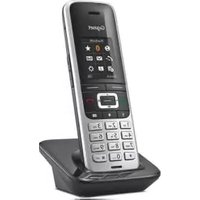
S850H - Téléphone GIGASET - Notice d'utilisation et mode d'emploi gratuit
Retrouvez gratuitement la notice de l'appareil S850H GIGASET au format PDF.


| Type de produit | Combiné téléphonique DECT |
| Marque | Gigaset |
| Modèle | S850H |
| Dimensions (L x l x H) | 155 x 50 x 30 mm |
| Poids | 130 g |
| Alimentation | 2 piles rechargeables AAA NiMH 1,2 V |
| Autonomie en veille | Jusqu'à 200 heures |
| Autonomie en communication | Jusqu'à 18 heures |
| Portée intérieure | Jusqu'à 50 mètres |
| Portée extérieure | Jusqu'à 300 mètres |
| Écran | Écran couleur 1,8 pouces |
| Fonction mains-libres | Oui |
| Répertoire | Jusqu'à 200 contacts |
| Sonnerie polyphonique | Oui |
| Appel en attente | Oui |
| Entretien et nettoyage | Nettoyer avec un chiffon doux et sec |
| Sécurité | Ne pas exposer à l'eau ou à l'humidité |
| Pièces détachées et réparabilité | Batterie rechargeable et support de charge disponibles |
| Informations générales | Combiné supplémentaire pour système Gigaset |
FOIRE AUX QUESTIONS - S850H GIGASET
Questions des utilisateurs sur S850H GIGASET
0 question sur cet appareil. Repondez a celles que vous connaissez ou posez la votre.
Poser une nouvelle question sur cet appareil
Téléchargez la notice de votre Téléphone au format PDF gratuitement ! Retrouvez votre notice S850H - GIGASET et reprennez votre appareil électronique en main. Sur cette page sont publiés tous les documents nécessaires à l'utilisation de votre appareil S850H de la marque GIGASET.
MODE D'EMPLOI S850H GIGASET
Ce mode d'emploi ne décrit que quelques-unes des fonctions du téléphone.
Mode d'emploi détaillé et actuel sous
www.gigaset.com/manuals

Contenu
Aperçu 2
Consignes de sécurité ....4
Mise en service ....5
Utilisation du téléphone 9
Présentation du téléphone 9
Utilisation du téléphone 12
Listes de messages 16
Listes des appels 17
Répertoire 18
Répertoire réseau 20
Autres fonctions 21
Profils acoustiques 21
Calendrier 22
Réveil 23
Babyphone 24
ECO DECT 26
Protection contre les appels indésirables 27
Autres fonctions 29
Annexe 30
Service Clients 30
Remarques du fabricant 33
Caractéristiques techniques 36
Symboles de l'écran 38
Index 40

Toutes les fonctions décrites dans le mode d'emploi ne sont pas nécessairement disponibles dans tous les pays, ni auprès de tous les fournisseurs.
Aperçu

Les icônes affichent les réglages actuels et l'état de fonctionnement du téléphone.
3 Touches Volume pour Combiné/kit oreillette, Sonnerie, Mainslibres et la signalisation de Rendez-vous
4 Touches écran
5 Touche Raccrocher, Marche/Arrêt
Mettre fin à la communication ; Interrompre la fonction
Niveau menu précédent
appui bref
Retour au mode veille
appui long
Activation/désactivation du combiné (en mode veille)
appui long
6 Touche Messages
Accès au journal des appels et à la liste des messages ;
Clignote : nouveau message ou nouvel appel
7 Touche Profil
Commutation entre les profils acoustiques
8 Touche Dièse
Activation/désactivation du verrouillage (en mode veille)
appui long
Passage du mode majuscules au mode minuscules et au mode chiffres (lors de la saisie
appui bref
9 Liaison USB
Pour l'échange de données entre le combiné et le PC
10 Microphone
11 Touche Etoile
Commutation fréquence
appui bref
vocale/numérotation par impulsion
(en présence d'une connexion)
Ouverture du tableau des carac
appui bref
tères spéciaux (lors de la saisie)
12 Prise kit oreillette
(prise de 2,5 mm)
13 Touche 1
Sélection du de la messagerie
appui long
externe
14 Touche R
Insertion d'une pause entre les chiffres
appui long
15 Touche Décrocher / Touche Mains-Libres
Accepter la conversation ; composer le numéro affiché ; commuter entre le mode combiné et mains-libres; envoyer des SMS (lors de la rédaction d'un SMS)
Ouvrir la liste des numéros bis
appui bref
Effectuer la numérotation
appui long
16 Touche de navigation/Touche Menu
Utiliser efficacement le manuel d'emploi
Symboles

Avertissements dont le non-respect peut provoquer des blessures ou endommager les appareils ou entraîner des frais.

Conditions requises pour pouvoir effectuer l'action suivante.

Information importante pour la fonction et une manipulation correcte.
Touches
Touche Décrocher/Mains-Libres

Touche Raccrocher


Touches de chiffres/lettres

Touche
Astérisque
/ touche Dièse

Touche Messages

uche R

Touche de navigation bord


Touche profil

Touches écran, p ex. OK, Précéd., Sélect., Modifier, Sauver
Procédures
Exemple : activer/désactiver le décroché automatique
Présentation dans le manuel d'utilisation :
▶ ... avec ⚙️ sélectionner Réglages ▶ OK ▶ Téléphonie ▶ OK ▶ Décroché auto. ▶ Modifier (☑ = a c t i v é )
| Etape | Ce que vous devez faire | |
 | En mode veille, appuyer au centre de la touche de navigation.Le menu principal s'ouvre. | |
| OK | Avec la touche de navigation sélectionner l'icône .Confirmer avec OK. Le sous-menu Réglages s'ouvre. | |
| Talie | A l'aide de la touche de navigation , sélectionner l'entrée Téléphonie. | |
| OK | Confirmer avec OK. Le sous-menu Téléphonie s'ouvre. | |
| hé auto. | La fonction d'activation/désactivation du décroché automatique s'affiche comme première option du menu. | |
| er | Activer ou désactiver avec Modifier. La fonction est activée / désactivée. | |


uches


Consignes de sécurité

Bien lire les consignes de sécurité et le mode d'emploi avant d'utiliser les appareils. Informer les enfants sur les recommandations qui y figurent et les mettre en garde contre les risques liés à l'utilisation de l'appareil.
L'appareil est inutilisable pendant une panne de courant. Il ne permet pas non plus d'émettre un appel d'urgence dans ce cas. Lorsque le clavier/l'écran est verrouillé, même les numéros d'urgence ne peuvent pas être composés.

Ne pas utiliser les appareils dans un environnement présentant un risque d'explosion, par exemple, les ateliers de peinture.

Les appareils ne sont pas étanches aux projections d'eau. Ils ne doivent donc pas être placés dans des pièces humides telles qu'une salle de bain ou de douche.

Utiliser uniquement le bloc secteur indiqué sur les appareils.

Utiliser uniquement des batteries rechargeables correspondant aux spécifications (voir « Caractéristiques techniques »). Tout autre type de batterie est susceptible d'entraîner un risque considérable pour la santé et de provoquer des blessures. Les batteries qui sont manifestement endommagées doivent être remplacées.

En cas de cession du Gigaset à un tiers, toujours joindre le mode d'emploi.

Débrancher les appareils défectueux ou les faire réparer par le service compétent. Ils peuvent perturber le fonctionnement d'autres appareils électriques.

Ne pas utiliser un appareil dont l'écran est abîmé ou cassé. Des morceaux de verre ou de plastique pourraient occasionner des blessures au niveau des mains ou du visage. Confier l'appareil à l'assistance technique pour réparation.

Ne pas porter le combiné à l'oreille lorsqu'il sonne ou lorsque la fonction « Mains-Libres » est activée, ceci pouvant entraîner des troubles auditifs durables et importants.
Votre Gigaset est compatible avec la plupart des appareils auditifs numériques commercialisés. Toutefois, une utilisation optimale avec tous les appareils auditifs n'est pas garantie. Le téléphone peut provoquer des bruits parasites (bourdonnement, sifflement) dans les appareils auditifs analogiques ou les saturer. En cas de problèmes, contacter un audioprothésiste.

Le combiné peut perturber le fonctionnement de certains équipements médicaux. Tenir compte à cet égard des conditions techniques environnantes, par exemple, dans un cabinet médical.
Si vous utilisez des appareils médicaux (par exemple, un stimulateur cardiaque), veuillez vous renseigner auprès du fabricant de l'appareil. On vous indiquera dans quelle mesure les appareils correspondants sont sensibles aux énergies externes à haute fréquence (pour des informations sur votre produit Gigaset, voir « Caractéristiques techniques »).

Pour éviter une perte de l'audition, éviter d'utiliser l'appareil à volume élevé sur des périodes prolongées.
Mise en service
Contenu de l'emballage
- un combiné,
- un couvercle des batteries,
- deux batteries,
- un chargeur avec bloc secteur,
- un clip ceinture,
- un mode d'emploi.
Installation du chargeur
Le chargeur est prévu pour fonctionner dans des locaux fermés et secs, dans une plage de températures comprise entre +5 °C et +45 °C.
Les pieds de l'appareil ne laissent en principe pas de traces sur les surfaces. En raison de la diversité des peintures et vernis utilisés sur les meubles, il est cependant impossible d'exclure des traces sur la zone de contact.

Ne jamais exposer le téléphone à des sources de chaleur, à la lumière directe du soleil, ni à d'autres appareils électriques.
Protéger le téléphone contre l'humidité, la poussière ainsi que les vapeurs et liquides corrosifs.
Tenir compte de la portée de la base. Celle-ci peut atteindre 50 m dans les bâtiments et 300 m à l'extérieur. La portée diminue si Portée Max. est désactivée.
Raccordement du chargeur
▶Brancher le connecteur plat de l'alimentation 1.
▶ Brancher l'alimentation à la prise électrique 2.
Retirer à nouveau le connecteur du chargeur :
▶ Couper l'alimentation électrique.
▶ Appuyer sur le bouton de déverrouillage 3.
▶ Retirer le connecteur . 4

Mise en service du combiné
L'écran est protégé par un film. ▶ Prière de retirer le film de protection !
Insertion des accus

N'utilisez que les batteries rechargeables. Tout autre type de batterie pourrait endommager le combiné, représenter un risque pour la santé ou occasionner des blessures. Par exemple, l'enveloppe des accus pourrait se désagréger ou les accus exploser. En outre, l'appareil pourrait être endommagé ou présenter des dysfonctionnements.

▶ Placer les accus (voir l'image pour le sens d'insertion +/-).
▶ Insérer le couvercle des piles par le haut.
▶ Fermer ensuite sur le couvercle jusqu'à ce qu'il s'enclenche.
Ouvrir à nouveau le couvercle de batterie :
Insérer un ongle dans l'encoche en haut au niveau du couvercle et pousser le couvercle vers le bas.
Chargement des batteries
Avant le premier emploi, charger entièrement les batteries dans la base/le chargeur ou via un bloc d'alimentation USB standard.
La batterie est complètement chargée lorsque l'icône représentant un éclair allume sur l'écran.


Le combiné doit uniquement être posé sur la base ou le chargeur correspondant.

Il est possible que la batterie chauffe durant la charge. Ce phénomène n'est pas dangereux.
Pour des raisons techniques, la capacité de charge de la batterie diminue au bout d'un certain temps.
Fixation du clip ceinture
Le combiné présente des encoches latérales permettant de monter le clip ceinture.
- Fixation du clip ceinture : ▶ Placer le clip ceinture à l'arrière du combiné et appuyer jusqu'à ce que les ergots du clip s'enclipsent dans les trous.
- Retrait du clip ceinture : ▶ Avec le pouce, appuyer fortement au centre du clip ceinture. ▶ Insérer l'ongle du pouce de l'autre main sur le côté en haut entre le clip et le boîtier. ▶ Retirer le clip vers le haut.

Modification de la langue d'affichage
Si une langue que l'utilisateur ne comprend pas est réglée, modifier la langue de l'écran.
▶ Appuyer au centre de la touche de navigation .
▶ Actionner les touches 9 et 5 lentement successivement ... l'écran de réglage de la langue s'affiche, la langue paramétrée (anglais par exemple) est marquée (sélectionnée).
▶ Choix d'une autre langue : Actionner la touche de navigation jusqu'à ce que la langue souhaitée soit marquée à l'écran, par exemple français ▶ Appuyer sur la touche de droite directement sous l'écran pour activer la langue.
▶ Revenir au mode veille : ▶ Appuyer sur la touche 📞 de manière prolongée

Inscription du combiné
Un combiné peut être inscrit au maximum sur 4 bases. La procédure d'inscription dépend de la base.

Il faut effectuer l'inscription aussi bien sur la base que sur le combiné.
Cette opération doit être effectuée dans un délai de 60 secondes.
Sur la base
Maintenir la touche Inscription/Paging de la base enfoncée (pendant environ 3 s).
Sur le combiné
▶ ...avec ⬤, sélectionner Réglages ▶ OK ▶ Enregistrement ▶ OK ▶ Enreg. combiné ▶ OK ▶ ... avec ⬤, sélectionner la base (si le combiné est déjà inscrit sur quatre bases) ▶ OK ... une base prête à être inscrite est recherchée ▶ ... entrer le PIN système (état de livraison : 0000) ▶ OK
Une fois l'inscription effectuée, le combiné passe en mode veille. Le numéro interne du combiné s'affiche à l'écran, par exemple INT 1. Si ce n'est pas le cas, répéter l'opération.
Régler la date et l'heure
Régler la date et l'heure pour que l'horodatage des appels entrants puisse être correct et pour pouvoir utiliser la fonction réveil.
Appuyer sur la touche écran Dat./Hre.
ou, lorsque la date et l'heure sont déjà réglées :
▶ ... avec ⚙️, sélectionner Réglages ▶ OK ▶ Date/Heure ▶ OK

La position de saisie active clignote ▶ ... avec ◀ modifier la position de saisie ▶ ... avec ⏻ commuter entre les champs de saisie
Entrer la date :
... avec, saisir le jour, le mois et l'année (8 chiffres), p.
ex. 1∞ 5 0 ∼ 8 2 0 ∼ 1∞ 4 pour le
Entrer l'heure :
...avec, saisir les heures et les minutes (4 chiffres), par
exemple 0 7 1∞ 5 pour 07h15.

Enregistrer les paramètres :
Appuyer sur la touche écran Sauver. ... Enregistré s'affiche à l'écran et une tonalité de confirmation retentit
Retour au mode veille :
- Appuyer sur la touche Raccrocher de manière prolongée
Le téléphone est maintenant prêt à fonctionner !
Paramétrage du combiné
Le menu Réglages permet d'adapter le combiné en fonction des besoins, par exemple sélectionner un autre économiseur d'écran, une police plus grande ou d'autres sonneries.
▶ ... avec ⚫, sélectionner Réglages ▶ OK ▶ ... avec ⚫, sélectionner le sous-menu, par exemple Réglages audio ▶ OK ▶ ... naviguer jusqu'à la fonction souhaitée ▶ ... effectuer le réglage ▶ Sauver

Plus d'informations sur les paramétrages dans le mode d'emploi détaillé du Gigaset S850 sous → www.gigaset.com/manuals
Utilisation du téléphone
Présentation du téléphone
Activation/désactivation du combiné
Activation : ▶ Appuyer 📞 longuement sur la touche Raccrocher du combiné désactivé
Désactiver : ▶ Lorsque le combiné est en mode veille, appuyer longuement sur la touche Raccrocher.
Verrouillage/déverrouillage du clavier
Le verrouillage du clavier empêche l'utilisation involontaire du téléphone.
Activer ou désactiver le verrouillage du clavier : ▶ # ∞ appui long

Si un appel est signalé sur le combiné, le verrouillage des touches est automatiquement désactivé. Vous pouvez ainsi accepter l'appel. A la fin de l'appel, le verrouillage se réactive.
Lorsque le verrouillage du clavier est activé, les numéros d'appel d'urgence ne sont pas accessibles.
Touche de navigation

La touche de navigation sert à naviguer dans les menus et les champs de saisie et à appeler certaines fonctions, en fonction de la situation.
Dans ce mode d'emploi, le côté de la touche de navigation sur lequel vous devez appuyer pour exécuter une commande est repéré en noir (en haut, en bas, à droite, à gauche) par exemple pour « appuyer à droite sur la touche de navigation » ou sur « appuyer au centre sur la touche de navigation ».
En veille
Ouverture du répertoire appui bref
Ouvrir le menu principal. ou
Ouverture de la liste des combinés


Dans les sous-menus, champs de sélection et de saisie
Confirmation de la fonction

En communication
Ouverture du répertoire
Désactivation du microphone
Activation d'un double appel interne
Modifier le volume d'écoute pour le mode Écouteur/Mains libres

Touches écran
Les touches écran proposent différentes fonctions selon le contexte.
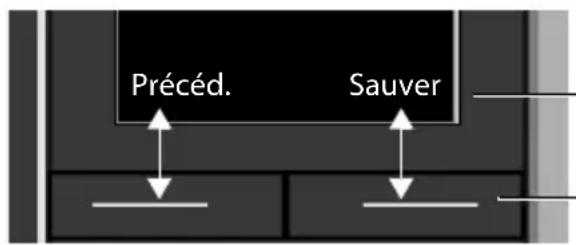
Fonctions en cours des touches écran
Touches écran
Icônes des touches écran → p. 38.
Navigation par menu
Les fonctions de votre téléphone sont proposées dans un menu composé de plusieurs niveaux.
Sélectionner/valider les fonctions
Confirmer la sélection avec OK ou
appuyer au centre de la touche de
navigation
Retour au niveau de menu précédent avec Précéd.
Passer à l'affichage en mode veille avec appui

Activation/désactivation de la fonction avec
Modifier
activé

Activation/désactivation de l'option avec
Sélect. sélectionné

Menu principal
En mode veille : ▶ Appuyer sur la touche de navigation au
centre □.▶ avec la touche de navigation sélectionner
le sous-menu ▶ OK
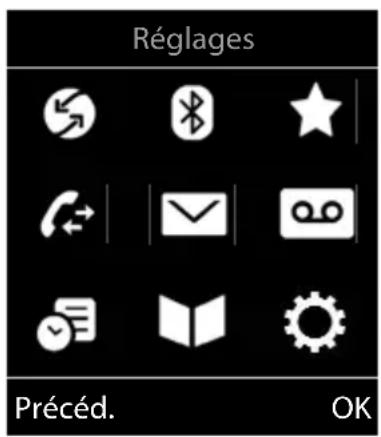
Les fonctions du menu principal s'affichent sous forme d'icônes.
L'icône de la fonction sélectionnée est indiquée en couleur et son nom apparaît en haut de l'écran.
Exemple
Sous-menus
Les fonctions des sous-menus sont affichées sous forme de listes.
Accéder à une fonction : ▶ ... avec la touche de navigation sélectionner la fonction ▶ OK
Retour au niveau de menu précédent :
Appuyer sur la touche écran Précéd..
ou
Appuyer brièvement sur la touche Raccrocher
Retour au mode veille
Appuyer sur la touche Raccrocher de manière prolongée
Exemple


Si aucune touche n'est actionnée, l'affichage passe automatiquement en mode veille au bout de 2 minutes.
Saisir un texte
Position de saisie
▶ Sélectionner le champ de saisie avec 📋. Un champ est activé lorsque son curseur clignote.
▶ Déplacer la position du curseur avec .
Correction des erreurs de saisie
- Effacer un caractère avant le curseur : ▶ <C appui bref
- Effacer des mots avant le curseur : ▶ <C appui long
Saisie des lettres/caractères
Plusieurs lettres et chiffres sont attribués à chaque touche entre 2 et et à la touche. Dès qu'une touche est actionnée,
les caractères possibles s'affichent au bas de l'écran. Le caractère sélectionné s'affiche.

Appels entrants
Un appel entrant est signalé par la sonnerie, une indication à l'écran et le clignotement de la touche Mains-Libres 📞. Prise d'appel : - Appuyer sur la touche Décrocher ou Accept. - Si Décroché auto. est activé: ▶ Retirer le combiné du chargeur - Accepter une communication au niveau du kit oreillette Bluetooth - Prise d'appel avec le clip mains libres Gigaset L410 ▶ Appuyer sur la touche Décrocher 📊.  Le Gigaset L410 est inscrit sur la base →manuel d'emploi Gigaset L410 Désactiver la sonnerie : ▶ Silenc e ... l'appel ne peut être accepté qu'aussi longtemps qu'il est affiché à l'écranAppel interne
Appuyer brièvement ... la liste des combinés s'ouvre, le propre combiné est identifié par < ... avec sélectionner le combiné ou Appel génér. (appel général) appuyer sur la touche Décrocher Accès rapide pour appel général : Appuyer brièvement ou longuement  Les communications internes avec d'autres combinés inscrits sur la même base sont gratuites. Vous entendez la tonalité « occupé » si : - une connexion interne est déjà occupée, - le combiné appelé n'est pas disponible (désactivé, hors de portée), - la communication interne n'est pas prise dans un délai de 3 minutes.Double appel interne / transfert interne
Téléphoner avec un correspondant externe et appeler simultanément un correspondant interne ou réaliser un double appel.Utilisation du téléphone
▶ □ ▶ ... la liste des combinés s'affiche ▶ ... avec ⚠️, sélectionner le combiné ou Appel génér. ▶ OK ... les participants internes/externes sont appelés ... options possibles : Réaliser un double appel : ▶ Etre en communication avec le correspondant interne Revenir au correspondant externe : ▶ Options ▶ Fin comm. active ▶ OK Transférer une conversation externe avant que le correspondant interne ne réponde. ▶ Annoncer la communication externe appuyer sur la touche Raccrocher  Transférer une conversation externe avant que le correspondant interne ne réponde : ▶ Actionner la touche Raccrocher ⓞ ... la communication externe est immédiatement renvoyée. Si le correspondant interne ne répond pas ou si sa ligne est occupée, l'appel externe vous est automatiquement renvoyé. Terminer l'appel interne lorsque le correspondant interne ne répond pas ou est occupé : ▶ Fin ... Vous revenez à la conversation externeMise en place d'un va-et-vient/d'une conférence
Vous êtes en communication et une autre communication est mise en attente. Les deux correspondants sont affichés à l'écran. - Va-et-vient : Avec basculer entre les deux correspondants. • Conférence à trois : ▶ Conférence - Fin de la conférence : ▶ Fin conf. ... vous êtes à nouveau en communication avec le participant externe ... ▶ avec, commuter entre les deux participants Les autres interlocuteurs terminent la participation à la conférence avec la touche Raccrocher.Acceptor/refuser un signal d'appel
Un appel externe pendant une conversation interne est signalé par un signal d'appel. Si le numéro a été transmis, le numéro ou le nom de l'appelant s'affiche à l'écran. \- Refus d'appel : Refuser Le signal d'appel est désactivé. L'appel est signalé sur les autres combinés inscrits. \- Prise d'appel : ▶ Accept.... Vous parlez avec le nouveau correspondant, la conversation précédente est mise en attente.Signal d'appel interne pendant une communication externe
Si un abonné interne essaie de vous appeler pendant une communication interne ou externe, cet appel s'affiche à l'écran (Appel en attente). Vous ne pouvez ni l'accepter ni le refuser. - Terminer l'affichage : Appuyer sur une touche de votre choix. - Prise d'un appel interne : Terminer la communication en cours : L'appel interne est signalé comme d'habitude. Vous pouvez l'accepter.Participation à une communication externe
Vous êtes en communication avec un correspondant externe. Un correspondant interne peut intégrer cette communication et participer à la conversation (conférence).  La fonction Intrusion INT est activée.Activation/Désactivation de l'intrusion interne
Intrusion interne
La ligne est occupée par une communication externe. Un message vous l'indique à l'écran. Vous pouvez cependant participer à la communication externe en cours. Appuyer longuement ... tous les correspondants entendent un signal sonoreFin de l'intrusion
appuyer sur ... Tous les participants entendent un bip sonoreEn communication
Mains libres
Activation/Désactivation du mode Mains-Libres lors d'une conversation et de l'établissement de la connexion : ▶ Appuyer sur la touche Mains-Libres Placer le combiné sur le chargeur pendant une communication : appuyer sur la touche Mains-Libres et la maintenir enfoncée ... placer le combiné sur le chargeur ... maintenir la touche pendant 2 secondes supplémentairesVolume de la communication
Valable pour le mode actuellement utilisé (Mains-Libres, Ecouteur, Kit oreillette) : Appuyer sur les touches Volume + / - ou ▶ ... régler le volume avec + / - ou ▶ Sauver  Le réglage est enregistré automatiquement au bout de 3 secondes environ, même si Sauver n'est pas actionné.Désactivation du microphone
Lorsque le microphone est désactivé, les interlocuteurs ne vous entendent plus. Activer/désactiver le microphone durant un appel : ▶ appuyer.Listes de messages
Les notifications indiquant des appels manqués, des messages sur le la messagerie externe, les SMS reçus et les rendez-vous manqués sont enregistrés dans la liste des messages. Dès qu'un nouveau message est entré, une tonalité d'avertissement retentit. En outre, la touche Messages 📁ignote (si elle est activée). Les icônes indiquant le type de message et le nombre de nouveaux messages sont affichées sur la page d'accueil. Notification pour types de messages suivants présents :  sur le la messagerie externe  dans la liste des appels manqués  dans la liste de réception des SMS  dans la liste des rendez-vous manqués Exemple   L'icône de la messagerie externe est toujoursaffichée lorsque le numéro d'appel est enregistré sur le téléphone. Les autres listes s'affichent uniquement lorsqu'elles contiennent des messages. Affichage des messages : Appuyer sur la touche Messages 📋 les listes de messages qui contiennent des messages s'affichent, Messagerie: sont toujours affichées Entrée en gras : de nouveaux messages ont été enregistrés, Le nombre de nouveaux messages apparaît entre parenthèses. Entrée pas en gras : pas de nouveaux messages. Le nombre d'anciens messages apparaît entre parenthèses. ▶ ... avec ⏻ sélectionner la liste ▶ OK ... les appels et les messages sont listés Messagerie externe : Le numéro du répondeur réseau est composé. Exemple Listes des appels
Le téléphone enregistre différents types d'appels (appels manqués, reçus et émis) dans des listes.Entrée de journal
Les informations suivantes sont affichées dans les entrées de journal : - Le type de liste (en haut de l'écran) - Icône du type d'entrée :  Appels perdus,  Appels acceptés,  Appels sortants - Numéro de l'appelant Si le numéro est enregistré dans le répertoire, le nom du contact et le type de numéro Téléph. (Maison), Téléph. (Bureau), Téléph. (Mobile)) s'affichent. Dans le cas des appels manqués, le nombre d'appels du numéro est également indiqué entre crochets. - La date et l'heure de l'appel (en fonction du réglage) Exemple Ouvrir le journal des appels
A l'aide de la touche écran : ▶ Sélectionner la liste Appels ▶ ... avec ⏻ OK ▶ ⏻ ... avec ⏻, sélectionner Liste d'appels ▶ OK ▶ ... avec ⏻, sélectionner la liste ▶ OK Avec le menu : Via la touche Messages (appels manqués) : Appuyer sur la touche Messages App. manqués: OKRappel de l'appelant depuis le journal des appels
▶ ... avec 📄, sélectionner Liste d'appels ▶ OK ▶ ... avec 📋, sélectionner la liste ▶ OK ▶ ... avec 📋, sélectionner l'entrée ▶ Appuyer sur la touche Décrocher 📋Autres options
▶ □ ▶ ... avec 📄, sélectionner Liste d'appels ▶ OK ▶ ... avec 📋, sélectionner la liste ▶ OK ... option possibles : Affichage des entrées : ...avec ⚠, sélectionner l'entrée ▶ Afficher Copier un numéro dans le répertoire : ... avec ⏻, sélectionner l'entrée ▶ Options ▶ Copier vers répert. Effacer l'entrée : ▶ ... avec ⬆, sélectionner l'entrée ▶ Options ▶ Effacer entrée ▶ OK Effacer la liste : ▶ Options ▶ Effacer liste ▶ OK ▶ OuiRépertoire
Le répertoire local est valable individuellement pour le combiné. Certaines entrées peuvent cependant être envoyées à d'autres combinés (→ p. 19).Ouvrir le répertoire
En mode veille, actionner brièvementEntrées du répertoire
Nombre d'entrées : jusqu'à 500 Informations : Prénom et nom, jusqu'à trois numéros d'appel, adresse e-mail, date d'anniversaire avec signalisation, sonnerie VIP avec symbole VIP, image CLIP Longueur des entrées : Numéros : max. 32 chiffres Prénom, nom : max. 16 caractères Adresse e-mail : max. 64 caractèresCréer une entrée
▶ □ ▶Recherche/sélection d'une entrée du répertoire
▶ avec, naviguer jusqu'au nom cherché ou ▶ □ ▶ ... avec 📋, entrer les premières lettres (8 lettres max.) ... l'affichage passe au premier nom avec ces lettres ▶ ... avec , naviguer jusqu'à l'entrée souhaitée le cas échéant Parcourir rapidement le répertoire : ▶ ▶ appui longAfficher/modifier une entrée
▶ □ ▶ ... avec ⏻ sélectionner l'entrée ▶ Afficher ▶ ... avec ⏻, sélectionner le champ devant être modifié ▶ Modifier ou ▶ □ ▶ ... avec ⬆ sélectionner l'entrée ▶ Options ▶ Modifier entrée ▶ OKEffacer des entrées
Effacer une entrée : ▶ ▶ ... avec ⏻ sélectionner l'entrée ▶ Options ▶ Effacer entrée ▶ OK Supprimer toutes les entrées : ▶ ▶ Options ▶ Effacer liste ▶ OK ▶ OuiParamétrage du classement des entrées du répertoire
Les entrées du répertoire peuvent être classées par nom ou prénom. ▶ Options ▶ Trier par nom / Trier par prénom Si une entrée ne contient aucun nom, le numéro standard est affiché dans le champ Nom. Ces entrées sont placées au début de la liste, quel que soit le type de tri. L'ordre de tri est le suivant : Espace | Chiffres (0-9) | Lettres (alphabétiques) | Autres caractères.Transmettre une entrée/le répertoire
 Le combiné du destinataire et celui de l'émetteur sont enregistrés sur la même base. L'autre combiné et la base peuvent recevoir et envoyer des entrées de répertoire.  Un appel externe interrompt le transfert. Les images appelant et les sonneries ne sont pas transférées. Seule la date d'anniversaire est transférée.Les deux combinés supportent les vCards :
- Aucune entrée avec le nom présente : Une nouvelle entrée est générée. - Entrée déjà présente avec le nom : L'entrée est complétée par les nouveaux numéros. Si l'entrée contient plus de numéros que le récepteur ne le permet, une autre entrée portant le même nom est créée. Le combiné récepteur ne prend pas en charge les vCards : Une entrée spécifique est créée et envoyée pour chaque numéro. Le combiné émetteur ne prend pas en charge les vCards : Une nouvelle entrée est établie au niveau du combiné récepteur, le numéro transmis est repris dans le champ Téléph. (Maison). S'il existe déjà une entrée avec ce numéro. l'entrée transférée est rejetée.Transfert d'entrées spécifiques
▶ ... sélectionner l'entrée souhaitée avec ▲ Options ▲ Copier entrée ▲ OK ▲ vers combiné INT ▲ OK ▲ ... sélectionner le combiné récepteur avec ▲ OK ... l'entrée est transférée Une fois le transfert réalisé, l'entrée suivante est transférée : ▶ Actionner Oui ou Non  Avec vCard via SMS, envoyer des entrées de répertoire par SMS au format vCard. Avec ->Répert. réseau envoyer des entrées de répertoire vers un répertoire réseau.Transfert de l'intégralité du répertoire
▶ Options ▶ Copier liste ▶ OK ▶ vers combiné INT ▶ OK ▶ ... sélectionner le combiné récepteur avec ▶ OK ... les entrées sont transférées successivement  Informations sur le transfert des entrées du répertoire via Bluetooth dans le mode d'emploi détaillé de Gigaset S850 sous →www.gigaset.com/manualsRépertoire réseau
Le répertoire réseau (NAB) est un répertoire stocké chez votre opérateur. Il est possible d'enregistrer des numéros importants dans le répertoire réseau et d'appeler des entrées depuis chaque téléphone. Créer des entrées dans le répertoire réseau : Envoyer une entrée du répertoire local au répertoire réseau → p. 19.Accès au répertoire réseau
appui long Le mode mains-libres est automatiquement activé et le numéro du répertoire réseau est immédiatement composé.Modification de l'accès au répertoire réseau
▶ ... avec sélectionner Réglages ▶ Téléphonie ▶ Répertoire réseau ▶ ... sélectionner l'accès avec ▶ ... modifier le numéro affiché avec (max. 16 caractères) ▶ Sauver Pour plus d'information sur votre répertoire réseau, veuillez contacter votre opérateur.Autres fonctions
Profils acoustiques
Le téléphone dispose de 3 profils acoustiques pour l'adaptation du combiné aux conditions ambiantes : Profil silencieux, Profil personnel, Profil sonore élevé A l'aide de la touche 🏠 commuter entre les profils ... le profil commute immédiatement sans interrogation A la livraison, les profils sont réglés comme suit :| Réglages par défaut Profil | sonore élevé | Profil silencieux | Profil personnel | |
| Sonnerie Marche Arrêt Marche | ||||
| Volume de sonnerie interne 5 Arrêt 5 externe 5 Arrêt | 5 | |||
| Volume de sonnerie du combiné | Combiné | 5 | 3 | 3 |
| Mains libres | 5 | 3 | 3 | |
| Tonalités d'avertissement | Clic clavier | Oui | Non | Oui |
| Tonalité de validation | Oui | Non | Oui | |
| Tonalité d'alarme batterie | Oui | Oui | Oui | |
Calendrier
Vous pouvez créer jusqu'à 30 rendez-vous qui vous seront rappelés. Dans le calendrier, le jour actuel est entouré en blanc, les chiffres des jours de rendez-vous sont indiqués en couleur. Lorsqu'un jour est sélectionné, il est entouré en couleur. Enregistrement d'un rendez-vous dans le calendrier
 Il est nécessaire d'avoir réglé au préalable la date et l'heure. ▶ ... avec sélectionner Agenda ▶ OK ▶ Calendrier ▶ OK ▶ ... sélectionner le jour souhaité avec ▶ OK ... puis Activer/désactiver : ▶ Activation : ... sélectionner avec ▶ Act. ou Dés. Saisir les données pour le rendez-vous : ... avec sélectionner successivement Date, Heure, Texte et Signal ... régler la valeur avec You Sauver  Si un rendez-vous est déjà saisi : ▶Notification de rendez-vous/d'anniversaires
Les anniversaires sont repris depuis le répertoire et affichés comme rendez-vous. En mode veille, un rendez-vous/anniversaire est affiché puis signalé pendant 60 secondes à l'aide de la sonnerie sélectionnée. - Confirmer et terminer le rappel : ▶ Appuyer sur la touche écran Arrêt. - Réagir avec un SMS : ▶ Appuyer sur la touche écran SMS ... le menu SMS s'ouvre - Modifier durablement le volume de la sonnerie : ▶ ... appuyer sur les touches de volume + / pendant le rappel  Lorsque vous êtes en communication, un rappel est signalé une fois sur le combiné à l'aide d'une tonalité d'avertissement.Afficher/modifier/supprimer des rendez-vous enregistrés
▶ ... avec sélectionner Agenda ▶ OK ▶ Calendrier ▶ OK ▶ ... avec sélectionner le jour ▶ OK ... la liste des rendez-vous s'affiche ▶ ... avec sélectionner le rendez-vous ... options possibles : Afficher les détails du rendez-vous : ▶ Afficher ... les réglages du rendez-vous s'affichent Modifier le rendez-vous : ▶ Afficher Modifier ou ▶ Options ▶ Modifier entrée ▶ OK Activer/désactiver le rendez-vous : ▶ Options ▶ Activer/Désactiver ▶ OK Supprimer le rendez-vous : ▶ Options ▶ Effacer entrée ▶ OK Supprimer tous les rendez-vous du jour : ▶ Options ▶ Effacer tous RDV ▶ OK ▶ OuiRéveil
 Il est nécessaire d'avoir réglé au préalable la date et l'heure.Activation/désactivation et réglage du réveil/de l'alarme
▶ ... avec ⬆ Agenda sélectionner ▶ OK ▶ Réveil/Alarme ▶ OK ... puis Activer/désactiver : ▶ Activation : ... sélectionner avec ⬆ Act. ou Dés. Entrer les données de réveil : ... avec sélectionner successivement Heure, Période, Volume et Mélodie ... régler la valeur avec ou Sauver Lorsque le réveil est activé, le symbole 📋 et l'heure de réveil sont indiqués sur l'affichage en mode veille.Réveil
Le réveil est indiqué à l'écran avec la mélodie sélectionnée. Il retentit pendant 60 secondes. Le réveil est répété au bout de 5 minutes si aucune touche n'est actionnée. A la deuxième répétition, le réveil est désactivé pendant 24 heures.  Pendant une communication, le réveil n'est signalé que par un bip court.Désactivation/répétition du réveil après une pause (mode Rappel)
Arrêter le réveil : ▶ Arrêt Répéter le réveil (mode rappel) : ▶ Répétit ion Alarme ou appuyer sur une touche quelconque ... le réveil est désactivé et redéclenché au bout de 5 minutes.Babyphone
Si le babyphone est activé, le numéro de destination enregistré (interne ou externe) est appelé dès qu'un niveau sonore défini est atteint dans l'environnement immédiat du combiné. L'alarme vers un numéro externe s'interrompt après 90 secondes environ. La fonction Comm. Bidirection. vous permet de répondre à l'alarme. Cette fonction permet d'activer ou de désactiver le haut-parleur du combiné se trouvant auprès du bébé. Au niveau du combiné, en mode Babyphone, les appels entrants sont signalés uniquement à l'écran (sans sonnerie). L'éclairage de l'écran est réduit à 50 %. Les tonalités d'avertissement sont désactivées. A l'exception des touches écran et du centre de la touche de navigation, toutes les touches sont verrouillées. Si vous prenez un appel entrant, le mode Babyphone est interrompu pendant la durée de la communication, mais la fonction reste activée. La désactivation/réactivation du combiné ne permet pas de désactiver le babyphone.  La distance entre le combiné et la zone à surveiller doit être comprise entre 1 et 2 mètres. Le microphone doit être dirigé vers la zone à surveiller. L'autonomie du combiné est réduite lorsque la fonction est activée. Le cas échéant, placer le combiné sur le chargeur. Le babyphone n'est activé qu'au bout de 20 secondes. Le répondeur ne doit pas être activé pour le numéro de destination. Après l'activation : Contrôler la sensibilité. ▶ Tester l'établissement de la connexion lorsque l'alarme est transférée vers un numéro d'appel externe.Activer et régler le babyphone
... avec sélectionner Autres fonctions OK ▶ Babyphone ▶ OK ... puis Activer/désactiver : ▶ Activation : ... sélectionner avec ▶ Act. ou Dés. Entrer la destination : ▶ Alarme vers ▶ ... avec ← sélectionner Externe ou Interne Externe : ▶ Numéro ▶ ...entrer le numéro avec ou sélectionner un numéro du répertoire : ▶ Interne : ▶ Combiné ▶ Modifier ▶ ... sélectionner le combiné avec OK Babyphone activé  Activer/désactiver la fonction intercommunication : Comm. Bidirection. ... avec sélectionner Act. ou Dés. Régler la sensibilité du microphone : Sensibilité ... avec sélectionner Elevée ou Faible Enregistrer les paramètres : ▶Enregistrer Lorsque le babyphone est activé, le numéro de destination est affiché sur la page d'accueil.Désactiver/interrompre l'alarme
Arrêter l'alarme : ▶ Appuyer sur la touche écran en mode veille Arrêt. Interruption de l'alarme : ▶ Pendant une alarme, appuyer sur la touche Raccrocher Désactivation de l'alarme à distance
 L'alarme doit renvoyer vers un numéro de destination externe. Le téléphone destinataire doit prendre en charge la numérotation à fréquence vocale. ▶ Prendre l'appel d'alarme ▶ appuyer sur les touches 9 # ... l'appel est terminé L'alarme est désactivée et le combiné est en mode veille. Les réglages sur le combiné en mode Babyphone (par exemple pas de sonnerie) sont conservés jusqu'à ce que vous appuyiez sur la touche écran Arrêt. Réactiver le babyphone avec le même numéro : ▶ ... Réactiver l'activation (→ p. 25) ▶ SauverECO DECT
 Par défaut, la portée de l'appareil est maximale. De ce fait, une connexion optimale est garantie entre le combiné et la base. En mode veille, le combiné ne produit aucune émission. Seule la base assure le contact avec le combiné en cas de signaux radio faibles. Au cours d'une communication, la puissance d'émission s'adapte automatiquement à la distance entre la base et le combiné. Plus cette distance est faible, et plus les émissions seront réduites. Pour réduire encore plus les émissions :Réduire les émissions de jusqu'à 80 %
▶ ... avec sélectionner Réglages ▶ OK ▶ ECO DECT ▶ OK ▶ Portée Max. ▶ Modifier (□ = désactivé)  Ce réglage permet de réduire également la portée. Il n'est pas possible d'utiliser un répéteur pour augmenter la portée.Désactiver les émissions en mode veille
▶ ... avec sélectionner Réglages ▶ OK ▶ ECO DECT ▶ OK ▶ Pas d'émission ▶ Modifier (☑ = activé)  Pour tirer le meilleur parti du réglage Pas d'émission, tous les combinés inscrits doivent prendre en charge cette fonctionnalité. Lorsque le réglage Pas d'émission est activé et qu'un combiné ne prenant pas en charge cette fonctionnalité est inscrit sur la base, Pas d'émission est automatiquement désactivé. Dès que ce combiné est à nouveau désinscrit, le réglage Pas d'émission est automatiquement réactivité. La liaison radio n'est établie automatiquement que pour les appels entrants et sortants. L'établissement de la connexion est décalé d'environ 2 secondes. Pour qu'un combiné puisse rapidement établir la liaison radio avec la base lors d'un appel entrant, il doit régulièrement « se mettre à l'écoute » sur la base, à savoir analyser l'environnement. Cela augmente la consommation électrique et diminue donc l'autonomie, à la fois en veille et en communication du combiné. Lorsque Pas d'émission est activé, la portée n'est pas affichée et aucune alarme de portée n'est émise sur le combiné. Vous vérifiez l'accès en essayant d'établir une liaison. Appuyer longuement sur la touche Décrocher ... la tonalité libre retentit. Plus d'informations sur Internet à l'adresse www.gigaset.comProtection contre les appels indésirables
Commande temporelle pour les appels externes
 Il est nécessaire d'avoir réglé au préalable la date et l'heure. Définir une plage horaire pendant laquelle le combiné ne doit pas sonner en cas d'appel externe, par ex. la nuit.  Activer/désactiver :  Enregistrement : ▶ Sauver Exemple   Le réglage horaire ne s'applique qu'au combiné sur lequel le réglage a été effectué. Le téléphone sonne toujours pour les appelants auxquels un groupe VIP est attribué dans le répertoire.Suppression de la sonnerie des appels masqués
Le combiné ne sonne pas en cas d'appels sans présentation du numéro. Cette configuration peut être effectuée pour un ou tous les combinés connectés.Sur un combiné
Sur tous les combinés
 Protect. dés. Les appels masqués sont signalés comme les appels dont le numéro de l'appelant est transmis. Appel silenc. Le téléphone ne sonne pas, l'appel entrant est uniquement affiché sur l'écran. Appel bloqué Le téléphone ne sonne pas et l'appel ne s'affiche pas à l'écran. L'appelant entend la tonalité occupé.Liste des numéros interdits
Si la liste des numéros interdits est activée, les appels des numéros figurant dans cette liste ne sont pas signalés ou uniquement à l'écran. Ce réglage s'applique à tous les combinés inscrits.Récupération d'un numéro de la liste d'appels dans la liste des numéros interdits
Modification/affichage de la liste des numéros interdits
 options possibles :Réglage du mode de protection
 Protect. dés. Tous les appels sont signalés, y compris ceux des appelants dont le numéro figure dans la liste des numéros interdits. Appel silenc. Le téléphone ne sonne pas, l'appel entrant est uniquement affiché sur l'écran. Appel bloqué Le téléphone ne sonne pas et l'appel ne s'affiche pas à l'écran. L'appelant entend la tonalité occupé. Enregistrement des paramètres : ▶SauverDésactivation de la sonnerie dans le chargeur
Le combiné ne sonne pas lorsqu'il est dans le chargeur. Un appel n'est indiqué qu'à l'écran. Autres fonctions
Le téléphone met d'autres fonctions à disposition : - Rédaction et envoi de SMS - Album média pour l'enregistrement de sons pour des mélodies et des images, pouvant être utilisés comme images appelant (images CLIP) ou comme écran de veille - Bluetooth™ pour la communication sans fil avec d'autres appareils intégrant également cette technologie, par exemple pour l'échange d'entrées du répertoire. - Fonctions supplémentaires via l'interface PC avec Gigaset QuickSync: Synchroniser le répertoire du combiné avec Outlook, télécharger des images et des sons de l'ordinateur sur le combiné, effectuer des mises à jour du micrologiciel  Plus d'informations sur ces fonctions dans le mode d'emploi détaillé de Gigaset S850 sous → \_\_\_\_ www.gigaset.com/manualsAnnexe
Service Clients
Guide étape par étape dans l'utilisation de votre solution avec le service clients Gigaset www.gigaset.com/service Visitez notre page dédiée au service clients, à l'adresse :
www.gigaset.com/service Vous y trouverez notamment les éléments suivants : - Questions-réponses - Téléchargements gratuits de logiciels et de modes d'emploi - Tests de compatibilité Contactez nos collaborateurs du service clients :
Vous ne trouvez pas les réponses à vos questions dans la rubrique « Questions-réponses » ? Nous nous tenons à votre disposition... ... par e-mail : www.gigaset.com/contact ... par téléphone : Pour toute demande de réparation, de réclamation ou de garantie : (0)1 57 32 45 22 Coût d'un appel local depuis une ligne fixe. Munissez-vous de votre preuve d'achat. Veuillez noter que les produits Gigaset font l'objet d'une certification officielle obtenue de l'autorité afférente et en conformité avec les conditions spécifiques de réseau du pays concerné. Il est clairement spécifié sur les boîtes à coté du logo CE le ou les pays pour le(s)quel(s) le produit a été développé. Si les équipements sont utilisés de manière contradictoire avec les instructions fournies dans le manuel, cela peut entrainer des répercussions sur les conditions de recours en garantie (réparation ou échange de produit). Afin d'utiliser la garantie, l'acheteur du produit est invité à soumettre un reçu prouvant la date d'achat (date depuis laquelle la période de garantie débute) et le type du produit acheté.Certificat de garantie
La présente garantie bénéficie, dans les conditions ci-après, à l'utilisateur final ayant procédé à l'acquisition de ce Produit Gigaset Communications (ci-après le Client). Pour la France, la présente garantie ne limite en rien, ni ne supprime, les droits du Client issus des articles suivants du Code Civil Français et du Code de la Consommation Français:Article L.211-4 du Code de la Consommation :
« Le vendeur est tenu de livrer un bien conforme au contrat et répond des défauts de conformité existant lors de la délivrance. Il répond également des défauts de conformité résultant de l'emballage, des instructions de montage ou de l'installation lorsque celle-ci a été mise à sa charge par le contrat ou a été réalisée sous sa responsabilité. »Article L.211-5 du Code la Consommation :
« Pour être conforme au contrat, le bien doit : 1° Être propre à l'usage habituellement attendu d'un bien se mblable et, le cas échéant : \- correspondre à la description donnée par le vendeur et posséder les qualités que celui-ci a présentées à l'acheteur sous forme d'échantillon ou de modèle ; \- présenter les qualités qu'un acheteur peut légitimement attendre eu égard aux déclarations publiques faites par le vendeur, par le producteur ou par son représentant, notamment dans la publicité ou l'étiquetage ; 2° Ou présenter les caractéristiques définies d'un commun accord par les parties ou être propre à tout usage spécial recherché par l'acheteur, porté à la connaissance du vendeur et que ce dernier a accepté. »Article L.211-12 du Code de la Consommation :
« L'action résultant du défaut de conformité se prescrit par deux ans à compter de la délivrance du bien. »Article 1641 du Code Civil :
« Le vendeur est tenu de la garantie à raison des défauts cachés de la chose vendue qui la rendent impropre à l'usage auquel on la destine, ou qui diminuent tellement cet usage, que l'acheteur ne l'aurait pas acquise, ou n'en aurait donné qu'un moindre prix, s'il les avait connus. »Article 1648 du Code Civil, alinéa premier :
« L'action résultant des vices rédhibitoires doit être intentée par l'acquéreur dans un délai de deux ans à compter de la découverte du vice. » \- Si ce Produit Gigaset Communications et ses composants présentent des vices de fabrication et/ou de matière dans les 24 mois suivant son achat neuf, Gigaset Communications procédera à sa réparation ou le remplacera gratuitement et de sa propre initiative par un modèle identique ou par modèle équivalent correspondant à l'état actuel de la technique. La présente garantie n'est valable que pendant une période de 6 mois à compter de sa date d'achat neuf pour les pièces et éléments de ce Produit Gigaset Communications qui sont soumis à l'usure (par ex. batteries, claviers et boîtiers). \- La présente garantie n'est pas valable en cas de non-respect des informations contenues dans le mode d'emploi, ou en cas de dommage manifestement provoqué par une manipulation ou une utilisation inadéquate. \- La présente garantie ne s'applique pas aux éléments et données fournis par le vendeur du Produit Gigaset Communications, ou installés par le Client lui-même (par ex. l'installation, la configuration, le téléchargement de logiciels, l'enregistrement de données). Sont également exclus de la présente garantie le manuel d'utilisation ainsi que tout logiciel fourni séparément sur un autre support de données, ainsi que les Produits Gigaset Communications dotés d'éléments ou d'accessoires non homologués par Gigaset Communications, les Produits dont les dommages sont causés volontairement ou par négligenceService Clients
(bris, casses, humidité, température inadéquate, oxydation, infiltration de liquide, surtension électrique, incendie, ou tout autre cas de force majeure), les Produits Gigaset Communications présentant des traces d'ouverture (ou de réparation et/ou modifications effectuées par un tiers non agréé par Gigaset Communications), et les Produits envoyés en port dû à Gigaset Communications ou à son centre agréé. - La facture ou le ticket de caisse comportant la date d'achat par le Client sert de preuve de garantie. Une copie de ce document justifiant de la date de départ de la garantie est à fournir pour toute mise en œuvre de la présente garantie. Un justificatif d'achat doit au moins comporter le nom et le logo de l'enseigne, la date d'achat, le modèle concerné et le prix. Le Client doit faire valoir ses droits à garantie dans les deux mois de la découverte du vice du Produit, sauf disposition impérative contraire. - Le présent Produit Gigaset Communications ou ses composants échangés et renvoyés à Gigaset Communications ou son prestataire deviennent propriété de Gigaset Communications. - La présente garantie s'applique uniquement aux Produits Gigaset Communications neufs achetés au sein de l'Union Européenne. Elle est délivrée par Gigaset Communications France SAS., Energy Park, 132/134 boulevard de Verdun, Bât 7, 5ème étage, 92400 Courbevoie. - La présente garantie représente l'unique recours du Client à l'encontre de Gigaset Communications pour la réparation des vices affectant le Produit Gigaset Communications. Gigaset Communications exclut donc toute autre responsabilité au titre des dommages matériels et immatériels directs ou indirects, et notamment la réparation de tout préjudice financier découlant d'une perte de bénéfice ou d'exploitation, ainsi que des pertes de données. En aucun cas Gigaset Communications n'est responsable des dommages survenus aux biens du Client sur lesquels est connecté, relié ou intégré le Produit Gigaset Communications, sauf disposition impérative contraire. De même, la responsabilité de Gigaset Communications ne peut être mise en cause pour les dommages survenus aux logiciels intégrés dans le Produit Gigaset Communications par le Client ou tout tiers à l'exception de Gigaset Communications. - La mise en jeu de la présente garantie, et l'échange ou la réparation concernant le Produit Gigaset Communications ne font pas naître une nouvelle période de garantie, qui demeure en tout état de cause la durée initiale, sauf disposition impérative contraire. - Gigaset Communications se réserve le droit de facturer au client les frais découlant du remplacement ou de la réparation du Produit Gigaset Communications lorsque le défaut du Produit Gigaset Communications n'est pas couvert par la garantie. De même Gigaset Communications pourra facturer au Client les frais découlant de ses interventions sur un Produit Gigaset Communications remis par le Client et en bon état de fonctionnement. Pour faire usage de la présente garantie, veuillez contacter en priorité votre revendeur, ou bien le service téléphonique de Gigaset Communications dont vous trouverez le numéro dans le manuel d'utilisation ci-joint.Loi n°2014-344 du 17 mars 2014 relative à la consommation (1)
Art. L. 111-3.-
« Conformément à l'article L.111-3 du Code de la consommation, Gigaset Communications s'engage à mettre à disposition, dans un délai maximal de deux mois à compter de la demande, les pièces détachées indispensables à l'utilisation des produits, et ce, pour une durée de trois ans à partir de la fin de la production du produit considéré. »Déni de responsabilité
L'écran de votre combiné possède une résolution de 128x160 pixels (points de l'image). Chaque pixel est composé de trois sous-pixels (rouge, vert, bleu). En raison de cette complexité, il peut arriver qu'un sous-pixel fasse défaut ou présente une divergence de couleur. La garantie ne peut pas s'appliquer. Le tableau suivant vous indique le nombre d'erreurs de pixels pouvant se produire sans que la garantie s'applique.| Description Nombre max. d’erreurs de pixels autorisées | |
| Sous-pixel allumé 1 | |
| Sous-pixel sombre 1 | |
| Nombre total de sous-pixels allumés et sombres 1 |
Remarques du fabricant
Homologation
Cet appareil est destiné à une utilisation dans le monde entier. En dehors de l'Union européenne (à l'exception de la Suisse), son emploi est subordonné à une homologation nationale. Les spécificités nationales sont prises en compte. Par la présente, la société Gigaset Communications GmbH déclare que cet appareil est conforme aux exigences fondamentales et autres dispositions applicables de la directive 1999/5/CE. La déclaration de conformité à la directive 1999/5/CE pour votre pays est disponible ici : www.gigaset.com/docs. Cette déclaration est également disponible dans les fichiers « International Declarations of Conformity » ou « European Declarations of Conformity ». Veuillez consulter ces fichiers. CE 0682Environnement
Nos principes en matière d'environnement
Gigaset Communications GmbH assume une responsabilité au niveau social et s'engage en faveur d'un monde meilleur. Nous accordons beaucoup d'importance au respect de l'environnement dans toutes les étapes de notre travail, de la planification du produit et des processus à l'élimination des produits, sans oublier la production et la distribution. Pour obtenir plus d'informations sur nos produits et procédés respectueux de l'environnement, consultez l'adresse Internet suivante : www.gigaset.com.Système de gestion de l'environnement
 Gigaset Communications GmbH est certifié en vertu des normes internationales ISO 14001 et ISO 9001. ISO 14001 (environnement) : certification attribuée depuis septembre 2007 par TÜV Süd Management Service GmbH. ISO 9001 (Qualité) : certification attribuée depuis le 17 février 1994 par TÜV Süd Management Service GmbHMise au rebut
Les batteries ne font pas partie des déchets ménagers. Au besoin, consulter la réglementation locale sur l'élimination des déchets, que vous pouvez demander à votre commune ou au reven- deur du produit. La procédure d'élimination des produits électriques et électroniques diffère de celle des déchets municipaux et nécessite l'intervention de services désignés par le gouvernement ou les collectivités locales.  Le symbole de la poubelle barrée signifie que la directive européenne 2002/96/EC s'applique à ce produit. Le tri et la collecte séparée de vos appareils usagés aide à prévenir toute conséquence négative pour l'environnement ou pour la santé publique. Il s'agit d'une condition primordiale pour le traitement et le recyclage des équipements électriques et électroniques usagés. Pour plus d'informations sur le traitement des appareils usagés, contacter votre mairie, la déchetterie la plus proche ou le revendeur du produit.Valeur DAS des combinés Gigaset
Il existe une valeur pour les équipements radios qui permet de connaître le niveau maximal d'onde auquel peut être exposé le consommateur final. Cette limite a été établie par plusieurs organisations sc identifiques indépendantes, comme la commission internationale sur la protection des rayonnements non-ionisants (ICNIRP), en incluant d'importantes marges de sécurité afin de protéger les utilisateurs. Cette directive a été adopté et approuvé par l'organisation mondial de la santé (OMS). Cette valeur (DAS), débit d'absorption spécifique est le niveau maximal d'onde radio auquel le consommateur peut être exposé en utilisant un DECT ou un téléphone mobile par exemple. La réglementation impose que le DAS ne dépasse pas 2 W/kg. En raison de la puissance de sortie très faible de nos combinés Gigaset, l'exposition aux ondes radios des consommateurs est bien en dessous de la valeur établie. Vous pouvez également retrouver la valeur DAS de chacun de nos produits Gigaset sur le packaging ou sur notre site Internet.Entretien
Essuyer l'appareil avec un chiffon légèrement humecté ou un chiffon antistatique. Ne pas utiliser de solvants ou de chiffon microfibre. Ne jamais utiliser de chiffon sec. Il existe un risque de charge statique. En cas de contact avec des substances chimiques, il peut arriver que la surface de l'appareil soit altérée. En raison du grand nombre de produits chimiques disponibles dans le commerce, il ne nous a pas été possible de tester toutes les substances. En cas de détérioration de la surface brillante, il est possible d'utiliser un produit de lustrage pour écrans de téléphones portables.Contact avec des liquides
 Si l'appareil a été mis en contact avec des liquides : 1 Dé brancher l'appareil du secteur. 2 R retirer les batteries et laisser le logement des batteries ouvert. 3 Laisser le liquide s'écouler de l'appareil. 4 Sécher toutes les parties avec un chiffon absorbant. 5 Placer ensuite l'appareil, clavier vers le bas (si possible), avec le compartiment des batteries ouvert dans un endroit chaud et sec pendant au moins 72 heures (ne pas le placer : dans un micro-ondes, un four, etc.). 6 A ttendre que l'appareil ait séché pour le rallumer. Une fois complètement sec, il est possible que le combiné puisse fonctionner à nouveau.Caractéristiques techniques
Accus
Technologie : 2 x AAA NiMH Tension : 1,2 V Capacité : 750 mAhAutonomie/temps de charge du combiné
L'autonomie de votre Gigaset dépend de la capacité, de l'ancienneté et des conditions d'utilisation de la batterie. (Les durées spécifiées sont les durées maximales.)| Autonomie en veille (heures) * 300/180 | |
| Autonomie en communication (heures) 12 | |
| Autonomie pour 1h30 de communication quotidienne (heures) * 120/90 | |
| Temps de charge sur la base (heures) 5 | |
| Temps de charge sur le chargeur (heures) 7 |
| Norme DECT Prise en charge | |
| Norme GAP Prise en charge | |
| Nombre de canaux 60 canaux duplex | |
| Plage de radiofréquence 1880 à 1900 MHz | |
| Mode duplex Multiplexage temporel, longueur de trame 10 ms | |
| Fréquence de répétition de l'impulsion d'envoi | 100 Hz |
| Longueur de l'impulsion d'envoi 370 μs | |
| Espacement entre canaux 1728 kHz | |
| Débit binaire 1152 kbit/s | |
| Modulation GFSK | |
| Codage de la voix 32 kbit/s | |
| Puissance d'émission Puissance moyenne par canal de 10 mW, puissance d'impulsion 250 mW | |
| Portée Jusqu'à 50 m à l'intérieur d'un bâtiment, jusqu'à 300 m en extérieur | |
| Conditions ambiantes pour le fonctionnement | +5 °C à +45 °C ; 20 % à 75 % d'humidité relative |
| Plage de radiofréquence 2402-2480 MHz | |
| Puissance d'émission | Puissance d'impulsion 4 mW |
Symboles de l'écran
Les icônes suivantes s'affichent en fonction des paramètres et du mode de fonctionnement du téléphone. Symboles de la barre d'état| Symbole Signification | |
 | Intensité de la réception (Pas d’émission désactivé)1 % -100 %blanc si Portée Max. est activé ;vert si Portée Max. est désactivé |
 | rouge : pas de connexion avec la base |
 | Pas d’émission activé :blanc si Portée Max. est activé ;vert si Portée Max. est désactivé |
 | Profil silencieux activé (Sonnerie désactivée)Bip de sonnerie activé |
| Symbole Signification | |
 | Verrouillage du clavier activé |
 | Niveau de charge de la batterie : blanc : entre 11 % et 100 % de charge |
 | rouge : moins de 11 % de chargeclignote en rouge : batterie presque vide(plus que 5 minutes de communication env.) |
 | batterie en charge(niveau de charge actuel) :0 % - 100 % |
 | |
| Icône Signification | |
 | Répétition de la numérotation (bis) |
 | Suppression du texte |
| Icône Signification | |
 | Ouverture du répertoire |
 | Récupérer le numéro dans le répertoire |
| Icône Signification | |
 | Appel externe |
 | Appel interne |
 | Etablissement de la connexion (appel sortant) |
 | Connexion établie |
 | Aucune connexion possible/Connexion interrompue |
| Icône Signification | |
 | Rappel de rendez-vous |
 | Rappel date d'anniversaire |
 | Réveil |
Autres icônes de l'écran
| Icône Signification | |
 | Réveil activé et heure de réveil |
 | Action exécutée (vert) |
 | Échec de l’action (rouge) |
| Icône Signification | |
 | Information |
 | Demande (de sécurité) |
 | Patientez ... |
Index
A
Accus insertion....6 niveau de charge....38 Affichage messages de la messagerie externe....16 Afficher des nouveaux messages ..... 16 Aides auditives....4 Album média 29 Appel externe....12 interne 13 prendre l'appel ....13 transfert en interne (connexion).....13 Appel d'urgence impossible....4 Appel masqué mise en sourdine....27 Assistance Service Clients .... 30 Audition éviter les pertes....4 Autonomie du combiné ..... 36B
Babyphone....24 activer 25 Barre d'état....2 symboles 38 Batteries chargement....6 Bip (bip d'appel)....21 Bip d'appel (bip)....21 Bloc secteur 4 Bluetooth 29C
Calendrier....22 Caractéristiques techniques ..... 36 Certificat de garantie....30 Chargeur (combiné) installation....5 raccordement 5 Combiné activation/désactivation ..... 9 fonction secret....15 inscrire 7 mise en service 6 mode veille .... 11 raccordement du chargeur 5 utilisation comme babyphone....24 volume de l'écouteur ..... 15 volume du mode Mains libres ..... 15 Commande temporelle pour les appels externes ....27 Communication externe 12 interne....13 intrusion d'un correspondant ..... 15 transfert en interne (connexion) ..... 13 Composer depuis le répertoire ....12 Composition à partir de la liste de numéros bis ..... 12 depuis le journal des appels....12 Conférence 14 fin....14 Conférence à trois, voir conférence Consignes de sécurité....4 Consultation de la messagerie-externe . . . 16 Contact avec des liquides ..... 35 Contenu de l'emballage ....5 Correction des erreurs de saisie ..... 11D
DAS (valeur DAS).... 35 Déni de responsabilité .... 33 Désactivation du module radio ..... 26 Désactiver l'alarme (babyphone).....25 Double appel interne....13E
ECO DECT 25, 26 Ecran cassé 4 Ecran cassé 4 Emissions réduire....26 Entretien de l'appareil....35 Environnement.... 34 Envoi répertoire complet au combiné ..... 19 Équipements médicaux ....4F
Fonction secret du combiné ..... 15G
Gigaset QuickSync....29H
Haut-parleur....15 Homologation 33|
lcônes touches écran .... 38 Inscrire (combiné) 7 Intégration à une communication externe....15 Interne double appel....13 participation 15 utilisation du téléphone ..... 13J
Journal des appels enregistrer un numéro dans le répertoire ....17 entrée....17 ouvrir 17 rappeler l'appelant ....17 supprimer 17 supprimer une entrée ..... 17 utiliser pour la saisie du numéro ..... 12 Journaux des appels ..... 17L
Langue, affichage ....7 Liquides 35 Liste des numéros bis ..... 12 Liste des numéros interdits ..... 28 Listes de messages ..... 16M
Mains libres 15 Majuscule/minuscule 11 Microphone 2 activer/désactiver ..... 15 Minuscule/majuscule 11 Mise au rebut....34 Mise en service.... 5 Mise en service, combiné ..... 6 Mise en sourdine des appels appels masqués .... 27 commande temporelle....27 Désactivation de la sonnerie dans le char- geur....28 liste des numéros interdits....28 Mode rappel (réveil) 24N
Niveau de charge des accus .... 38 Numéro enregistrement dans le répertoire ..... 18 saisie ..... 11 Numérotation abrégée....12P
Page d'accueil retour....11 Perte de l'audition.... 4 Portée ....5 Portée Max. 26 Profils....21 Profils acoustiques ....21 Puissance de réception....38R
Raccordement du micro-casque ..... 6 Recherche dans le répertoire ..... 18 Réglage de l'heure 8 Réglage de la date 8 Rendez-vous création....22 signaler 22 Répertoire .... 18 classement des entrées ..... 19 composer des numéros ..... 12 créer une entrée .... 18 entrée 18 envoi au combiné....19 envoyer l'entrée/la liste au combiné ... 19 ouverture 18 parcourir 18 sélectionner une entrée ..... 18 Répertoire réseau 20 Restriction des appels....28 Réveil....23 activer/désactiver ..... 23S
Saisie de caractères spéciaux ..... 11 Saisie de lettres accentuées ..... 11 Saisir du texte....11 Sans émissions....26 Service Clients 30 Signal d'appel, interne accepter....14 Signal d'appel, externe accepter/refuser .... 14 Signalisation, symboles ..... 38 SMS....29 Sonnerie commande temporelle .... 27 désactivation de la sonnerie dans le char- geur .... 28 Symboles affichage des nouveaux messages.....16 barre d'état.....38 réveil.....23 signalisation.....38 Symboles de l'écran .... 38T
Téléphone utilisation....9 Téléphoner externe....12 prise d'appel....13 Temps de charge du combiné. . . . . . . . . . 36 Touche 1 (numérotation rapide)....2 Touche de navigation ..... 2, 9 Touche Décrocher ..... 2 Touche Dièse 2 Touche Etoile 2 Touche Mains-Libres 15 Touche Marche/Arrêt. 2 Touche Menu....9 Touche Messages....2 Touche profil 2,21 Touche R 2 Touche Raccrocher 2,12 Touches Mains-Libres 15 Menu....9 numérotation rapide 2 profils....21 touche Astérisque....2 touche de navigation ..... 2, 9 touche Décrocher....2 touche Dièse 2 touche Marche/Arrêt ..... 2 touche Messages 2 touche profil 2 touche Raccrocher 2,12 toucheR....2 touches écran ..... 2, 10 Touches Volume 2 Touches écran ..... 2, 10 icônes ..... 38 Touches Volume 2 Transfert d'une communication externe en in- terne .... 13U
Utilisation du téléphone interne....13V
Va-et-vient....14 Valeur DAS des combinés Gigaset ..... 35 Verrouillage/déverrouillage du clavier . . . . 9 Volume volume du mode Mains libres, de l'écou- teur du combiné....15 Volume de l'écouteur ..... 15 Volume du mode Mains libres ..... 15 Fabriqué par Gigaset Communications GmbH Frankenstr. 2a, D-46395 Bocholt © Gigaset Communications GmbH 2015 Sous réserve de disponibilité. Tous droits réservés. Droits de modification réservés. www.gigaset.com- Contenu
- Aperçu
- Touches écran
- Touche Raccrocher, Marche/Arrêt
- Touche Messages
- Touche Profil
- Touche Dièse
- Liaison USB
- Microphone
- Touche Etoile
- Prise kit oreillette
- Touche 1
- Touche R
- Touche Décrocher / Touche Mains-Libres
- Touche de navigation/Touche Menu
- Utiliser efficacement le manuel d'emploi
- Symboles
- Touches
- Procédures
- uches
- Consignes de sécurité
- Mise en service
- Contenu de l'emballage
- Installation du chargeur
- Raccordement du chargeur
- Mise en service du combiné
- Insertion des accus
- Chargement des batteries
- Fixation du clip ceinture
- Modification de la langue d'affichage
- Inscription du combiné
- Sur la base
- Sur le combiné
- Régler la date et l'heure
- Paramétrage du combiné
- Utilisation du téléphone
- Présentation du téléphone
- Activation/désactivation du combiné
- Verrouillage/déverrouillage du clavier
- Touche de navigation
- En veille
- En communication
- Touches écran
- Navigation par menu
- Sélectionner/valider les fonctions
- Menu principal
- Sous-menus
- Retour au mode veille
- Saisir un texte
- Position de saisie
- Correction des erreurs de saisie
- Saisie des lettres/caractères
- Appeler
- Composer un numéro à partir du répertoire
- Composer un numéro à partir de la liste de numéros bis
- Numérotation à partir d'une liste d'appels
- Appels entrants
- Appel interne
- Double appel interne / transfert interne
- Mise en place d'un va-et-vient/d'une conférence
- Acceptor/refuser un signal d'appel
- Signal d'appel interne pendant une communication externe
- Participation à une communication externe
- Activation/Désactivation de l'intrusion interne
- Intrusion interne
- Fin de l'intrusion
- Mains libres
- Volume de la communication
- Désactivation du microphone
- Listes de messages
- Listes des appels
- Entrée de journal
- Ouvrir le journal des appels
- Rappel de l'appelant depuis le journal des appels
- Autres options
- Répertoire
- Ouvrir le répertoire
- Entrées du répertoire
- Créer une entrée
- Recherche/sélection d'une entrée du répertoire
- Afficher/modifier une entrée
- Effacer des entrées
- Paramétrage du classement des entrées du répertoire
- Transmettre une entrée/le répertoire
- Les deux combinés supportent les vCards :
- Transfert d'entrées spécifiques
- Transfert de l'intégralité du répertoire
- Répertoire réseau
- Accès au répertoire réseau
- Modification de l'accès au répertoire réseau
- Autres fonctions
- Profils acoustiques
- Calendrier
- Enregistrement d'un rendez-vous dans le calendrier
- Notification de rendez-vous/d'anniversaires
- Afficher/modifier/supprimer des rendez-vous enregistrés
- Réveil
- Activation/désactivation et réglage du réveil/de l'alarme
- Désactivation/répétition du réveil après une pause (mode Rappel)
- Babyphone
- Activer et régler le babyphone
- Désactiver/interrompre l'alarme
- Désactivation de l'alarme à distance
- ECO DECT
- Réduire les émissions de jusqu'à 80 %
- Désactiver les émissions en mode veille
- Protection contre les appels indésirables
- Commande temporelle pour les appels externes
- Suppression de la sonnerie des appels masqués
- Sur un combiné
- Sur tous les combinés
- Liste des numéros interdits
- Récupération d'un numéro de la liste d'appels dans la liste des numéros interdits
- Modification/affichage de la liste des numéros interdits
- Réglage du mode de protection
- Désactivation de la sonnerie dans le chargeur
- Annexe
- Service Clients
- Visitez notre page dédiée au service clients, à l'adresse :
- Contactez nos collaborateurs du service clients :
- Certificat de garantie
- Article L.211-4 du Code de la Consommation :
- Article L.211-5 du Code la Consommation :
- Article L.211-12 du Code de la Consommation :
- Article 1641 du Code Civil :
- Article 1648 du Code Civil, alinéa premier :
- Loi n°2014-344 du 17 mars 2014 relative à la consommation (1)
- Art. L. 111-3.-
- Déni de responsabilité
- Remarques du fabricant
- Homologation
- Environnement
- Nos principes en matière d'environnement
- Système de gestion de l'environnement
- Mise au rebut
- Valeur DAS des combinés Gigaset
- Entretien
- Contact avec des liquides
- Caractéristiques techniques
- Accus
- Autonomie/temps de charge du combiné
- Symboles de l'écran
- Autres icônes de l'écran
- Index
- A
- B
- C
- D
- E
- F
- G
- H
- |
- J
- L
- M
- N
- P
- R
- S
- T
- U
- V
Marque : GIGASET
Modèle : S850H
Catégorie : Téléphone