
ACT-5040W - Caméscope DENVER - Notice d'utilisation et mode d'emploi gratuit
Retrouvez gratuitement la notice de l'appareil ACT-5040W DENVER au format PDF.


| Type de produit | Caméscope numérique |
| Marque | Denver |
| Modèle | ACT-5040W |
| Dimensions (approx.) | 120 x 60 x 60 mm |
| Poids (approx.) | 200 g |
| Alimentation | Batterie lithium-ion rechargeable |
| Résolution vidéo | Full HD 1080p |
| Capteur photo | Intégré (résolution maximale 20 MP) |
| Zoom optique | 10x |
| Écran | LCD 2.7 pouces |
| Stabilisateur d'image | Oui, électronique |
| Microphone | Intégré |
| Stockage | Carte SD / SDHC (jusqu'à 32 Go) |
| Connectivité | USB 2.0, HDMI mini |
| Entretien et nettoyage | Nettoyer avec un chiffon doux sec ; éviter l'humidité et les produits abrasifs |
| Sécurité | Ne pas exposer à l'eau ; utiliser uniquement le chargeur d'origine |
| Pièces détachées et réparabilité | Batterie, chargeur, câble USB disponibles ; réparation par centre agréé |
| Accessoires inclus | Batterie, chargeur, câble USB, manuel d'utilisation |
| Garantie | 2 ans |
FOIRE AUX QUESTIONS - ACT-5040W DENVER
Questions des utilisateurs sur ACT-5040W DENVER
0 question sur cet appareil. Repondez a celles que vous connaissez ou posez la votre.
Poser une nouvelle question sur cet appareil
Téléchargez la notice de votre Caméscope au format PDF gratuitement ! Retrouvez votre notice ACT-5040W - DENVER et reprennez votre appareil électronique en main. Sur cette page sont publiés tous les documents nécessaires à l'utilisation de votre appareil ACT-5040W de la marque DENVER.
MODE D'EMPLOI ACT-5040W DENVER
Avertissement au lecteur
Merci d'acheter notre WIFI DV. Avant l'utilisation, veuillez lire attentivement ce mode d'emploi pour obtenir de meilleurs résultats et une durée de vie prolongée de ce produit, et conserver correctement ce manuel pour le consulter dans le futur.
Ce manuel couvre les dernières informations en date lors de sa préparation. Les illustrations et photos dans ce manuel servent à une meilleure compréhension du fonctionnement du produit. Le DV que vous recevez peut être différent de ce qui est décrit ci-dedans pour des raisons techniques et des lots de production différents.
Exigences du système
Avant d'utiliser et faire fonctionner votre DV, vous devez connaître les exigences minimom du système, et nous vous recommandons fortement d'utiliser un PC moderne pour mieux faire fonctionner le DV. Les exigences minimum à appliquer au système pour faire fonctionner le produit sont les suivantes :
| Exigences du système | |
| Système d'exploitation | Système Microsoft : Microsoft Window 2000, XP, Vista, 7,8Système Apple : Mac OS X ver: 10.0.0 ou version plus récente |
| Processeur | Intel Pentium de plus de 1Go Hz ou autre CPU ayant des performances équivalentes |
| Mémoire interne Plus grand | que 1Go |
| Carte Son et Carte Vidéo | Les cartes son et vidéo doivent être compatibles avec DirectX8ou une version plus récente. |
| Driver CD Vitesse de 4 fois | ou plus |
| Disque dur Espace disponible | de plus de 2Go |
| Autres Port USB 1.1 ou USB | 2.0 |
Dispositifs et fonctions
- Wifi, prises de vue, enregistrement vidéo, écoulement de temps
• Ecran couleur 1,37 pouces - 5m pixels efficaces
- Batterie intégrée de 800mah pour l'alimentation
- Port USB + insert de carte TF
- CAPTEUR-G (en mode Photo/Video mode, il peut pivoter sur 180°)
Aspect et touches
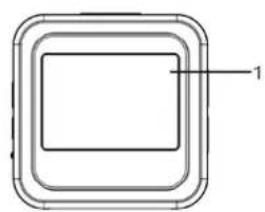
| 1. Feran couleur 1,4 pouces | 2. Buzzer | 3. Objectif | 4. Lentille d'objectif |
| 5. Haut-parleur | 6. Témoin de charge (bleu) | 7. Touche obturateur | 8. indicateur de fonctionnement(indicateur pour le modevidéo/photo) (rouge) |
| 9. Marche/Menu | 10.Wifi/Sélection | 11. Indicateur Wifi (rouge) | 12. Couvercle pare-poussière |
| 13. Réinitialiser | 14. Insert de carte TF lot (Insérer la carte TF) | 15. Port Micro-USB (pour la connexion au PC) | |
I. Première utilisation du DV Wifi
1 Insérer d'abord une carte micro SD ou micro SDHC, voir l'illustration à droite
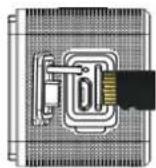
Carte haute-vitesse de Classe 6 ou plus recommandée. Pour une utilisation en mode vidéo professionnelle, la Classe 10 est requise.
Eteindre le DV avant d'insérer ou retirer la carte.
2 Allumer/éteindre
Allumé : appuyer sur Ⓕ et maintenir pendant 3 secondes, le témoin de vidéo s'allume en rouge (mode vidéo par défaut en allumant)
Eteint : appuyer sur ⏻ et maintenir pendant 3 secondes, le buzzer bipe une fois.
3 Chargement de la pile
Une batterie au lithium est intégrée à cet appareil. Quand il est étcint, brancher le DV au PC avec un câble USB pour charger la batterie ; quand elle est chargée, l'indicateur de charge reste allumé. Il faut 3 à 4 heures pour recharger complètement la batterie, l'indicateur s'étcint quand elle est complètement rechargée.
Remarque : témoin bleu en chargement, témoin rouge lors du fonctionnement et en mode Wifi ;
4 Interrupteur de mode Fonction
6 modes sont disponibles pour cette caméra : l'enregistrement vidéo, photo, prises de vue en continu, écoulement de temps, lecture et réglage. Allumer la caméra et appuyer sur la touche d'alimentation pour entrer en mode interface ; appuyer sur Wifi pour sélectionner un mode puis appuyer sur l'obturateur pour confirmer ; elle entre dans le mode choisi, et celui-ci est affiché avec un fond de couleur ; (comme indiqué ci-dessous)

5 Mode Aperçu
Au démarrage, la caméra entre directement en mode d'enregistrement vidéo ; en mode Aperçu, appuyer sur l'obturateur pour enregistrer une vidéo ; réappuyer sur l'obturateur pour arrêter ; si la carte de mémoire est remplie ou si la batterie est faible, elle arrête la prise de vue automatiquement :

Mode Vidéo
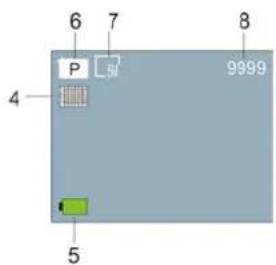
Mode Photo
| N° | Nom de l'icône Description |
| 1 | Mode Vidéo Elle est en mode vidéo |
| 2 | Résolution vidéo Résolution actuelle : 1920 x 1080 30 prises ; 1280 x 720 60 prises/30 prises est en option ; |
| 3 | Heure d'enregistrement Elle indique la durée d'enregistrement actuellement disponible. |
| 4 | Qualité Elle indique la qualité actuelle. |
| 5 | Icône de batterie Il indique que la batterie est actuellement chargée. |
| 6 | Mode Photo Elle est en mode photo |
| 7 | Taille de l'image Taille ac qu'elle des photos : 5M (2592 x 1944), 8M (3264 x 2448) et 3M (2048 x 1536) son ten option. |
| 8 | Nombre de photos Il indique le nombre de photos actuellement pouvant être prises. |
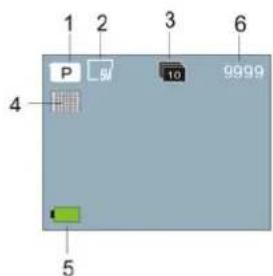
Mode de prise de vue continue

Mode Temps écoulé
| N° | Nom de l'icône Description |
| 1 | Mode Photo Elle est en mode photo |
| 2 | Taille de l'image Taille actuelle des photos : p5M (2592 x 1944), 8M (3264 x 2448) et 3M (2048 x 1536) sont en option. |
| 3 | Prise de vue continue 10 photos peuvent être prises en continu ; 3/5 photos sont en option. |
| 4 | Qualité Elle indique la qualité actuelle. |
| 5 | Icône de batterie Il indique que la batterie est actuellement chargée. |
| 6 | Nombre de photos Il indique le nombre de photos actuellement pouvant être prises. |
| 7 | Mode Vidéo Elle est en mode vidéo |
| 8 | Résolution vidéo Résolution actuelle : 1920 x 1080 30 photos ; 1280 x 720 60 photos/30 photos son ten option. |
| 9 | Heure d'enregistrement Elle indique la durée d'enregistrement actuellement disponible. |
| 10 | Icônc d'écoulement de temps Elle est en mode d'écoulement de temps d'enregistrement. |
6 Mode Lecture :
6.1 Allumer pour entrer en mode vidéo ; appuyer sur Marche pour sélectionner le mode ; appuyer sur Wifi pour sélectionner le mode lecture, et appuyer sur l'obturateur pour entrer (comme indiqué ci-dessous) :

- Icône de mode Lecture
- Numéro/nombre total de fichiers
- Date de la photo
6.3 Format sous Introduction en mode Lecture :
6.3.1 Format du fichier Enregistrement de vidéo

- Icône du mode Lecture
- Date d'enregistrement de vidéo
- Numéro/nombre total de fichiers
- Minuterie de lecture
- Icône indiquant le fonctionnement (appuyer sur le bouton de mise en marche pour arrêter)
- Icône indiquant le fonctionnement (appuyer sur l'obturateur pour mettre en Pause)
Remarque : En mode Lecture, appuyer sur Wifi pour sélectionner d'autres fichiers de photo/video pour sélectionner en boucle.
6.4 Menu mode Lecture
Quitter le mode Lecture et appuyer sur Marche pour activer l'interface ; sélectionner Réglage et appuyer sur l'obturateur pour entrer dans Menu ; puis appuyer sur Wifi pour sélectionner le Menu ; réappuyer sur l'obturateur pour entrer dans le sous-menu ; l'article choisi dans le Menu est affiché avec un fond de couleur ; réappuyer sur Wifi pour sélectionner le sous-menu secondaire et appuyer sur l'obturateur pour confirmer ; appuyer sur Marche pour quitter le Menu.

En mode Enregistrement vidéo/photo et Ecoulement de temps, appuyer sur Marche pour activer l'interface; sélectionner le mode que vous voulez et appuyer sur l'obturateur pour activer le Menu; puis appuyer sur Wifi pour sélectionner le Menu; réappuyer sur l'obturateur pour entrer dans le sous-menu; l'article choisi dans le Menu est affiché avec un fond de couleur; réappuyer sur Wifi pour sélectionner le sous-menu secondaire et appuyer sur l'obturateur pour confirmer; appuyer sur Marche pour quitter le Menu.

Application (compatible Android et IOS)
1. Installation de l'APPLI
- Pour Android, chercheer "DENVER ACTION CAM 2" dans Play Store et installer l'APPLI en suivant les indications.
- Pour iOS, chercher "DENVER ACTION CAM 2" dans APP Store et installer l'APPLI en suivant les indications.
II. Android APPLI
- Installer DENVER ACTION CAM 2APP (chez votre revendeur ou sur Internet) sur votre
est affichée sur l'écran ;

-
Insérer la carte est allumer le DV, appuyer sur Wifi pour l'activer, l'indicateur Wifi clignote, rester allumer après que la connexion soit réussie ;
-
Activer Wifi sur votre téléphone ou tablette, chercher l'AP sans fil DENVER ACT-5040W et se connecter, le système s'affiche quand la connexion est réussie ;
-
Cliquer sur l'icône de l'APPLI de votre téléphone ou tablette, vous pouvez voir l'Aperçu de photo (voir l'illustration ci-dessous) du DV sur votre téléphone ou tablette, puis vous pouvez faire fonctionner le DV.

-
Résolution vidéo 2. Balance des blancs 3. Réglage (entrer dans le menu de réglage)
-
Restaurer l'écoulement de temps 5. Icône de signal WIFI 6. Niveau de batterie du DV
-
Mode Ecoulement de temps 8. Mode Photo 9. Mode Vidéo
-
Touche Vidéo 11. Accès au menu Lecture
III. APPLI iOS
- Installer DENVER ACTION CAM 2 APP (obtenu chez votre revendeur ou sur Internet) sur

s'affiche sur l'écran ;
-
Insérer la carte est allumer le DV, appuyer sur Wifi pour l'activer, l'indicateur Wifi clignote, rester allumer après que la connexion soit réussie ;
-
Activer Wifi sur votre iPhone ou iPad, chercher l'AP sans fil DENVER ACT-5040W et connecter, le système s'affiche quand la connexion est réussie ;
-
Insérer la carte est allumer le DV, appuyer sur Wifi pour l'activer, l'indicateur Wifi clignote, rester allumer après que la connexion soit réussie ;
- Activer Wifi sur votre iPhone ou iPad, chercher l'AP sans fil DENVER ACT-5040W et connecter, le système s'affiche quand la connexion est réussie ;
Remarque : lors de la première utilisation, veuillez entrer le mot de passe : 1234567890.
- Cliquer sur l'icône de l'APPLI 2 sur votre iPhone ou iPad, vous pouvez voir l'Aperçu de photo (voir l'illustration ci-dessous) du DV sur votre téléphone ou tablette, puis vous pouvez faire fonctionner le DV.

- Niveau de batterie du DV
- Résolution vidéo
- Restaurer l'écoulement de temps
- Mode Temps écoulé
- Mode Vidéo
- Balance des blancs
- Réglage (entrer dans le menu de réglage)
- Touche Vidéo
- Mode Photo
- Mode Lecture
Remarque :
- Vous devez insérer une carte TF dans le DV pour prendre une photo ou la télécharger via votre téléphone ou tablette ;
- Quand la connexion est réussie entre votre téléphone ou tablette et le DV, l'indicateur Wifi reste allumé.
Don nées techniques
| Capteur d'image | 5m pixels (CMOS) | |
| Modes de fonctionnement | Enregistrement vidéo, photo, prise de vue continue,écoulement de temps, lecture, réglage | |
| Objectif | F3.1 f=2,9mm | |
| Résolution vidéo | FHD : 1920 x 1080 (30fps)H : 1280 x 720 (60fps), L : 1280 x 720 (30fps) | |
| Format de fichier | Vidéo | H.264 (MOV) |
| Photo | JPG | |
| Éléments de stockage | Carte TF (jusque 32Go) | |
| Port USB | Port haut débit USB 2.0/3.0 | |
| Alimentation électrique | Pile intégrée au lithium : 800mAh | |
| Dimensions | 42*42*38mm | |
TOUS DROITS RÉSERVÉS, COPYRIGHT DENVER ELECTRONICS A/S
DENVER®
www.denver-electronics.com
Les appareils électriques et électroniques et les batteries contiennent des matériaux, composants et substances qui peuvent nuire à votre santé et à l'environnement si ces déchets (appareils électriques et électroniques et batteries) ne sont pas traités de façon appropriée.
Les appareils électriques et électroniques et les batteries sont marqués par le symbole de poubelle avec roulettes et une croix dessus, voir ci-dessous. Ce symbole indique que les appareils électriques et électroniques et les batteries doivent être collectés et jetés séparément des ordures ménagères.
En tant qu'utilisateur final, il est important que vous jetiez les batteries usagées dans des centres de collecte appropriés. En mettant en rebus les batteries pour être recyclées conformément à la réglementation vous contribuez à préserver l'environnement.
Dans toutes les villes existent des points de collecte où les appareils électriques et électroniques et les batteries peuvent y être déposés sans frais pour le recyclage. Vous pouvez obtenir des informations supplémentaires auprès des autorités locales de la ville.
Importateur :
DENVER ELECTRONICS A/S
Stavneagervej 22
DK-8250 Egaa
Danemark
www.facebook.com/denverelectronics

- Avertissement au lecteur
- Exigences du système
- Dispositifs et fonctions
- Aspect et touches
- Première utilisation du DV Wifi
- Eteindre le DV avant d'insérer ou retirer la carte.
- Allumer/éteindre
- Chargement de la pile
- Interrupteur de mode Fonction
- Mode Aperçu
- Mode Lecture :
- Menu mode Lecture
- Application (compatible Android et IOS)
- Installation de l'APPLI
- Android APPLI
- APPLI iOS
- TOUS DROITS RÉSERVÉS, COPYRIGHT DENVER ELECTRONICS A/S
- DENVER®
- www.denver-electronics.com
- DENVER ELECTRONICS A/S
Marque : DENVER
Modèle : ACT-5040W
Catégorie : Caméscope