
SmartPad EP772 NEO - Tablette EASYPIX - Notice d'utilisation et mode d'emploi gratuit
Retrouvez gratuitement la notice de l'appareil SmartPad EP772 NEO EASYPIX au format PDF.


| Type de produit | Tablette tactile |
| Marque | Easypix |
| Modèle | SmartPad EP772 NEO |
| Taille de l'écran | 7 pouces (environ 17,8 cm) |
| Résolution d'écran | 1024 x 600 pixels |
| Processeur | Quad-core 1,3 GHz |
| Mémoire RAM | 1 Go |
| Stockage interne | 8 Go (extensible par microSD) |
| Système d'exploitation | Android (version à confirmer) |
| Connectivité | Wi-Fi 802.11 b/g/n, Bluetooth |
| Appareil photo avant | 0,3 Mpx |
| Appareil photo arrière | 2 Mpx |
| Batterie | Lithium-ion 2500 mAh (typique) |
| Autonomie | Environ 4-5 heures |
| Alimentation | Chargeur USB secteur (5V/2A) |
| Dimensions | Environ 190 x 115 x 10 mm |
| Poids | Environ 300 g |
| Couleur | Noir / Blanc (selon version) |
| Entretien et nettoyage | Nettoyer avec un chiffon doux non abrasif ; éviter tout liquide |
| Sécurité | Ne pas exposer à l'eau ou à une chaleur excessive |
| Pièces détachées et réparabilité | Pièces non disponibles séparément ; contacter le SAV |
| Accessoires inclus | Câble USB, chargeur, notice d'utilisation |
FOIRE AUX QUESTIONS - SmartPad EP772 NEO EASYPIX
Questions des utilisateurs sur SmartPad EP772 NEO EASYPIX
0 question sur cet appareil. Repondez a celles que vous connaissez ou posez la votre.
Poser une nouvelle question sur cet appareil
Téléchargez la notice de votre Tablette au format PDF gratuitement ! Retrouvez votre notice SmartPad EP772 NEO - EASYPIX et reprennez votre appareil électronique en main. Sur cette page sont publiés tous les documents nécessaires à l'utilisation de votre appareil SmartPad EP772 NEO de la marque EASYPIX.
MODE D'EMPLOI SmartPad EP772 NEO EASYPIX
Manuel de l'utilisateur

Toutes nos félicitations pour l'acquisition d' SmartPad EP772 DUAL CORE NEO! Merci beaucoup pour votre confiance et d'avoir choisi un produit EASYPIX !
Nous actualisons et améliorons SmartPad en permanence. Ainsi, des petites différences sont possibles entre la notice imprimée et votre SmartPad. Vous avez la possibilité de télécharger à tout moment la toute dernière version de votre SmartPad sur notre site Internet www.easypix.eu.
SMARTPAD EP772 neo
DUAL CORE
FRANÇAIS
Table des matières
Remarques concernant la sécurité 3
Aperçu de l'appareil 4
Description des touches 5
Réglage de la langue 6
Contrôle de l'énergie
et charge de la batterie 7
Verrouillage d'écran 7
Connexion aux ordinateurs
et transfert de données 7
Fonctions des touches sur
l'interface utilisateur 8
Menu du programme 9
Configuration du système 11
Wi-Fi 11
Son 13
Affichage 13
Stockage 13
Applications 13
Comptes & synchro 13
Services de localisation 14
Sécurité 14
Langue & saisie 14
Sauvegarder & reinitialiser 14
Date & heure 14
A propos de la tablette 14
Internet 15
Open Source Code & GNU General Public License 17
Caractéristiques techniques 18
SMARTPAD EP772 neo DUAL CORE
FRANÇAIS
Ce manuel utilisateur contient des remarques et des informations importantes concernant la sécurité sur l'utilisation correcte de l'appareil. Veuillez suivre attentivement les instructions du présent manuel.
A Tenir l'appareil à distance de lieux présentant des températures, une humidité élevées ou poussiéreux.
B Évitez en particulier de laisser l'appareil en été dans la voiture fenêtres fermées.
C Évitez les chocs et ne laissez pas tomber l'appareil car il risque d'être détérioré.
D - L'autonomie en veille peut varier en fonction des intempéries.
E Nous ne sommes pas responsables des pertes de données dues à des dommages aux produits, aux réparations ou autres raisons.
F N'ouvrez pas le boîtier de l'appareil. Sinon, toute prétention à la garantie sera exclue.
G N'utilisez pas d'alcool, de diluant ou d'essence pour nettoyer l'afficheur – utilisez seulement un chiffon sec.
SMARTPAD EP772 neo
DUAL CORE
FRANÇAIS
Aperçu de l'appareil
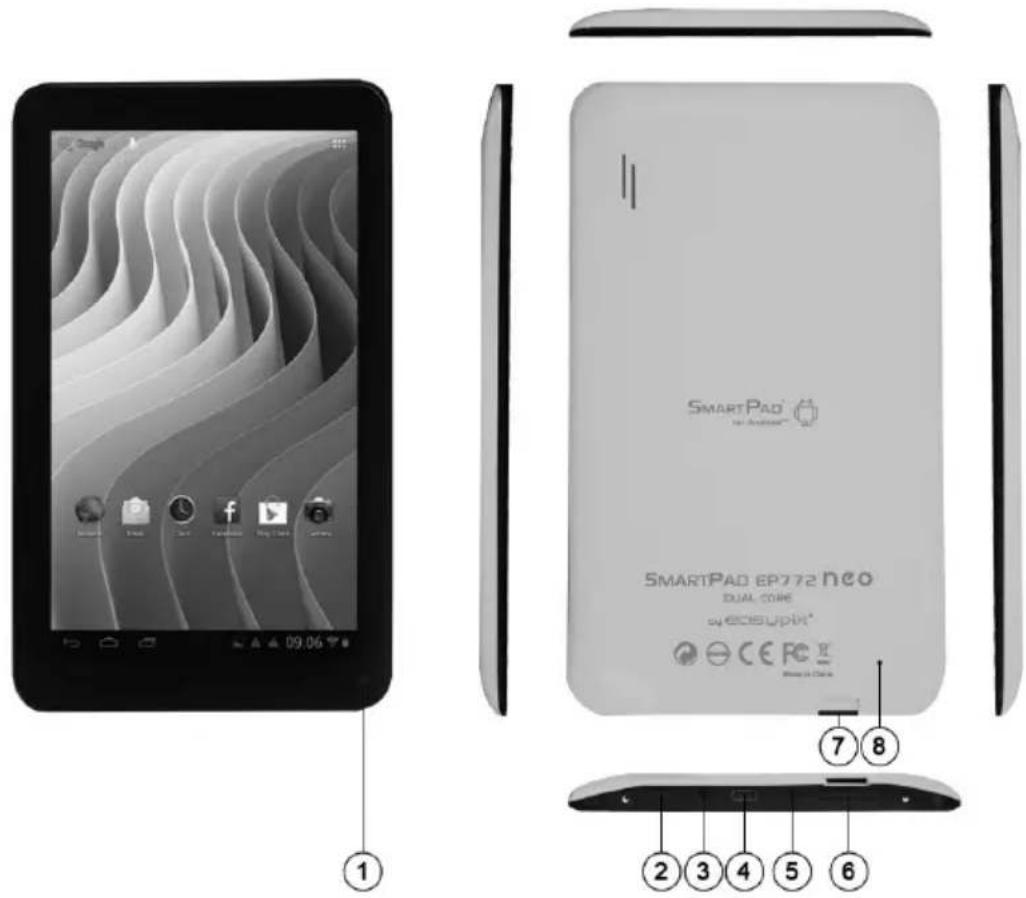
Description des touches
Touches de volume :
Vous pouvez augmenter ou diminuer le volume ici
Touche Power (marche/arrêt)
Maintenez la touche enfoncée pendant environ 2 s pour mettre en marche ou arrêter l'appareil. Appuyez brièvement sur la touche pour activer ou désactiver le mode veille. Reset : Maintenez la touche enfoncée pendant environ 7 s pour remettre l'appareil en marche.
Touche ESC :
Pour retourner au menu précédent
Touche Menu :
Pour ouvrir le menu contextuel
Touche Home :
Pour retourner à l'interface utilisateur
SMARTPAD EP772 neo
DUAL CORE
FRANÇAIS
Réglage de la langue
L' SmartPad EP772 DUAL CORE NEO est livré en anglais par défaut. Pour modifier la langue, veuillez procéder comme suit :
- Touchez l'icône du menu du programme à droite de l'écran

- Sélectionnez les réglages
- Faites dérouler la liste jusqu'à la fin
- Choisissez „Language & input“
- Tapez sur votre langue préférée
- Appuyez sur la touche home pour retourner sur l'écran de démarrage.
SMARTPAD EP772 neo
DUAL CORE
FRANÇAIS
Contrôle de l'énergie et charge de la batterie
L'icône de charge

en haut de la barre d'état indique
le niveau de charge de la batterie.
Si la charge est trop basse l'appareil s'arrête automatiquement.
Si l'affichage signale une charge basse, utilisez le bloc d'alimentation pour charger l'appareil.
Le temps de charge est d'environ 4 heures.
Mise en veille de l'écran
Dès que l'appareil reste inutilisé pendant le temps défini ou si vous appuyez brièvement sur le bouton de mise en marche, l'écran s'éteint automatiquement et l'écran est mis en veille.
L'écran se réactive en appuyant brièvement sur le bouton de mise en marche. Pour le déverrouillage, tirez sur le bouton de verrouillage dans la direction indiquée.
Connexion avec des ordinateurs et transfert de données
L' SmartPad est équipé d'un port USB High Speed 2.0. Après avoir raccordé un ordinateur à l'appareil, l'icône apparaît dans l'affichage d'état

SMARTPAD EP772 neo
DUAL CORE
FRANÇAIS
Fonctions des touches sur l'interface utilisateur

Touche Accueil :
Pour retourner à l'écran de démarrage.

Touche menu :
Pour ouvrir le menu contextuel.

Touche Retour :
Pour retourner au menu précédent / à la page précédente.

Touche menu du programme :
Pour visualiser les programmes et les applications.

Icône signal WI-FI

Remarques concernant le système
SMARTPAD EP772 neo
DUAL CORE
FRANÇAIS
Menu du programme

ApkInstaller:
Programme d'installation et de désinstallation d'applications ne pouvant être téléchargées via l'Android Market.

Chargez les Apps (programmes) depuis l'Android-Market.
Vous pouvez télécharger et installer des Apps, des jeux et d'autres applications. Beaucoup sont gratuits

Explorateur :
Ouvrez l'Explorateur pour accéder aux cartes Micro-SD/TF, les clés USB et autres supports mémoire. L'Explorateur est un gestionnaire pratique de documents et de tous les types de données.

Navigateur Internet.

Caméra 0.3MP

E-Mail :
Programme pour consulter, éditer et envoyer des E-mails.

Google Mail :
Programme pour consulter, éditer et envoyer des E-mails. par le compte Google.
SMARTPAD EP772 neo
DUAL CORE
FRANÇAIS

Google Maps:
Programme d'affichage de cartes routières ou d'images satellites - Planificateur d'itinéraire

Calendrier :
Gestion des rendez-vous - peut être automatiquement synchronisé avec le compte Google.

Calculatrice

Horloge :
Affichage de l'heure et réglage des fonctions d'alarme.

Paramètres : Modification des paramètres de base d'SmartPad

Enregistreur : Fonction dictaphone

Lecteur de vidéos

Galerie:
Gestion et affichage d'images et de vidéo – permet également la synchronisation d'albums Picasa.

E-Book:
Un programme pour lire et administrer les livres électroniques.
SMARTPAD EP772 neo
DUAL CORE
FRANÇAIS
Configuration du système
Touchez l'icône paramétrages 📋 r ouvrir le menu de configuration du système :
Wi-Fi
Touchez "Wi-Fi"

WI-FI: Touchez OFF => ON pour activer la fonction WI-FI. L'appareil recherche automatiquement les réseaux WI-FI disponibles.
SMARTPAD EP772 neo
DUAL CORE
FRANÇAIS
Paramètres WI-FI : Sélectionnez ici votre réseau.
Vous êtes invité à saisir le mot de passe WI-FI :
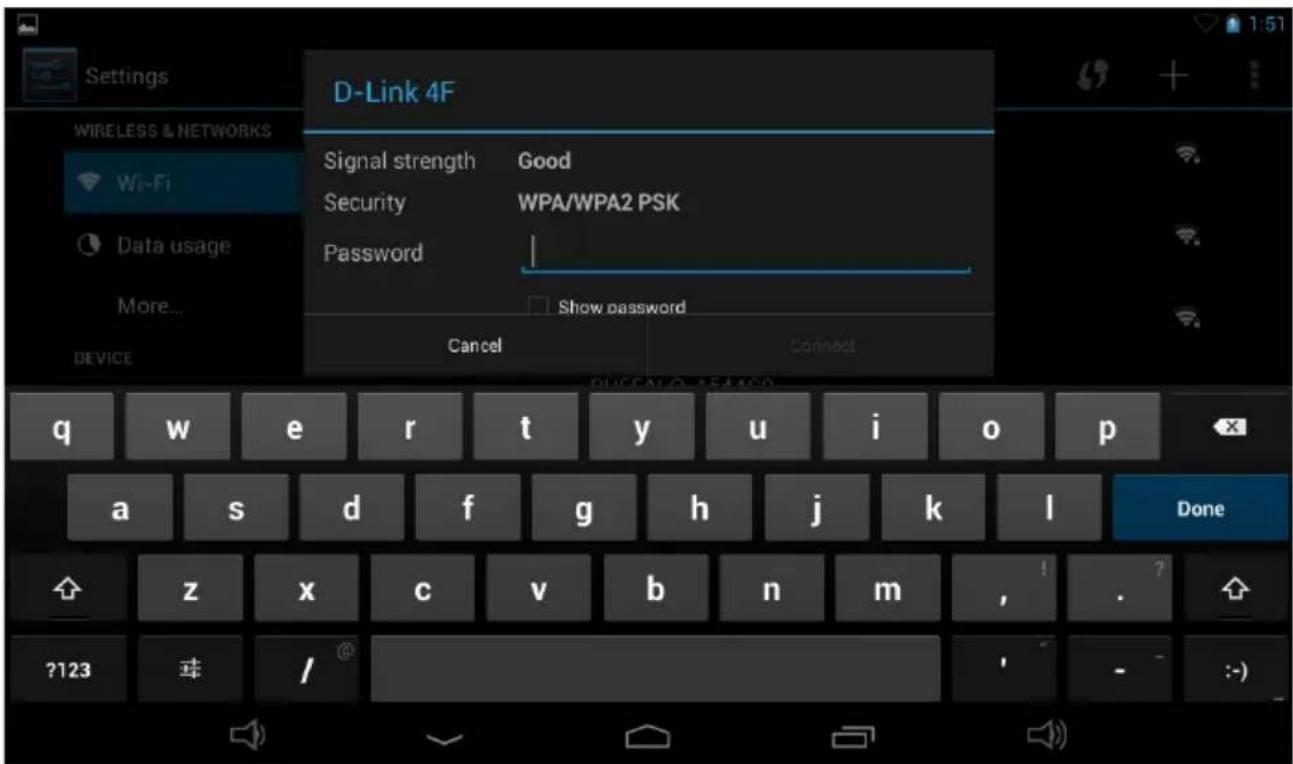
Paramètres WI-FI étendus :
Touchez dans le menu pour les paramètres WI-FI, le menu Paramètres étendus s'ouvre. Dans le menu Paramètres étendus, vous pouvez visualiser l'état actuel, l'adresse IP et d'autres informations sur l'appareil.
SMARTPAD EP772 neo DUAL CORE
FRANÇAIS
Son
Les paramètres des tonalités contiennent le réglage du volume ainsi que le choix des tonalités d'avertissement, du son système, de la tonalité de signalisation des cartes micro-SD / TF et de l'USB.
Affichage
Contiennent la clarté, l'orientation automatique de l'écran (Accéléromètre), animations et le temps de mise en veille de l'écran (temporisation), possibilités de mise en veille de l'écran après : 15, 30 secondes, 1, 2 10 ou 30 minutes.
Si, par exemple, vous choisissez 30 secondes, l'écran s'éteint au bout de 30 secondes d'inutilisation et le verrouillage d'écran s'active. Appuyez sur la touche marche/arrêt pour réactiver l'écran. Poussez le bouton de verrouillage vers le haut afin de supprimer le blocage de l'écran.
Stockage
C'est ici que s'affiche la mémoire actuellement utilisée.
Touchez « Enlever la carte SD » pour retirer la carte Micro-SD/TF en cours de fonctionnement.
Applications
Vous pouvez gérer ici vos applications et déterminer si les « Apps » d'autres sources peuvent être installées en dehors d'Android-Market.
Comptes & synchro
Paramètres généraux de synchronisation
- Données d'arrière-plan
- Synchronisation automatique
Administration des comptes : Administration des comptes utilisateurs
SMARTPAD EP772 neo DUAL CORE
FRANÇAIS
Services de localisation
Vous pouvez activer la localisation automatique.
Sécurité
De même, vous pouvez définir les mots de passe de sécurité pouvant empêcher que des personnes non autorisées accèdent à votre SmartPad.
Langue & saisie
Définissez la langue du système et la méthode de saisie.
Sauvegarder & reinitialiser
Sauvegarder mes données : Vous pouvez déterminer ici si les divers paramètres doivent être sauvegardés sur des serveurs Google.
Touchez « Retour au réglage usine » pour réinitialiser l'appareil. Tous les paramètres, les Apps que vous avez installées et les données présentes dans la mémoire interne sont supprimées.
Date & heure
Si votre réseau ne permet pas de réglage automatique de l'heure, vous pouvez définir manuellement l'heure, le fuseau horaire et la date après avoir désactivé le réglage automatique.
A propos de la tablette
Vous pouvez vérifier les valeurs internes comme la version du système d'exploitation, le niveau de charge, l'intensité du signal du réseau mobile etc.
SMARTPAD EP772 neo
DUAL CORE
FRANÇAIS
Fonctions principales
Internet
Touchez l'icône

La page de démarrage par défaut est easypix.eu.
Touchez le champ de saisie pour afficher le clavier.
Touchez l'icône

après avoir saisi une adresse internet
pour ouvrir le site web.
Remarque : Le clavier Android a quelques options de réglage telles que : Langue clavier, chiffres et icônes etc.
Le navigateur internet peut ouvrir simultanément quatre pages internet.
SMARTPAD EP772 neo
DUAL CORE
FRANÇAIS
Touchez menu s'affiche comme suit :
Caractéristiques techniques :
SmartPad EP772 NEO Tablette tactile 7" / 17.7cm
Système d'exploitation Android 4.2.2
RAM 1GB DDR3
Mémoire interne 8GB Flash NAND
Extension de mémoire Micro SD jusqu'à 32GB
Affichage Ecran capacitif multipoint 16:9 effleurement
Résolution 1024 x 600 Pixel
Accéléromètre Oui
Caméra 0.3MP
Batterie Batterie Li-ion 2500mAh rechargeable
5V/2A DC-In
Par la présente Easypix confirme que le dispositif SmartPad EP772 DUAL CORE NEO est en conformité avec les exigences de base et les dispositions restantes de la directive 1999/5/CE.
La déclaration de conformité peut être consultée à l'adresse suivante:
http://www.easypix.info/download/smartpad_ep772_neo/doc_smartpad_ep772_neo.pdf


- Manuel de l'utilisateur
- SMARTPAD EP772 neo
- DUAL CORE
- FRANÇAIS
- Table des matières
- SMARTPAD EP772 neo DUAL CORE
- Description des touches
- Réglage de la langue
- Contrôle de l'énergie et charge de la batterie
- Mise en veille de l'écran
- Connexion avec des ordinateurs et transfert de données
- Fonctions des touches sur l'interface utilisateur
- Menu du programme
- Configuration du système
- Wi-Fi
- Son
- Affichage
- Stockage
- Applications
- Comptes & synchro
- Services de localisation
- Sécurité
- Langue & saisie
- Sauvegarder & reinitialiser
- Date & heure
- A propos de la tablette
- Fonctions principales
- Internet
- Caractéristiques techniques :
Marque : EASYPIX
Modèle : SmartPad EP772 NEO
Catégorie : Tablette