EasyPad Junior - Tablette EASYPIX - Notice d'utilisation et mode d'emploi gratuit
Retrouvez gratuitement la notice de l'appareil EasyPad Junior EASYPIX au format PDF.


| Type de produit | Tablette tactile |
| Marque | Easypix |
| Modèle | EasyPad Junior |
| Dimensions (L x l x h) | 240 x 160 x 10 mm |
| Poids | 400 g |
| Écran | 7 pouces, tactile capacitif |
| Résolution d'écran | 1024 x 600 pixels |
| Système d'exploitation | Android |
| Processeur | Quad-core 1.3 GHz |
| Mémoire RAM | 1 Go |
| Stockage interne | 8 Go |
| Stockage extensible | Carte microSD jusqu'à 32 Go |
| Connectivité Wi-Fi | Wi-Fi 802.11 b/g/n |
| Bluetooth | Bluetooth 4.0 |
| Appareil photo avant | 0.3 Mpx |
| Appareil photo arrière | 2 Mpx |
| Batterie | Lithium-ion 3000 mAh |
| Alimentation | Charge via port micro USB, adaptateur secteur 5V/1A |
| Fonctions principales | Navigation Internet, lecture multimédia, jeux éducatifs, applications Android |
| Entretien et nettoyage | Nettoyer avec un chiffon doux et sec ; ne pas utiliser de produits chimiques |
| Sécurité | Ne pas exposer à l'eau ou à l'humidité ; utiliser uniquement le chargeur fourni |
| Pièces détachées et réparabilité | Batterie non amovible ; réparation par un centre agréé recommandée |
| Garantie | 2 ans |
FOIRE AUX QUESTIONS - EasyPad Junior EASYPIX
Questions des utilisateurs sur EasyPad Junior EASYPIX
0 question sur cet appareil. Repondez a celles que vous connaissez ou posez la votre.
Poser une nouvelle question sur cet appareil
Téléchargez la notice de votre Tablette au format PDF gratuitement ! Retrouvez votre notice EasyPad Junior - EASYPIX et reprennez votre appareil électronique en main. Sur cette page sont publiés tous les documents nécessaires à l'utilisation de votre appareil EasyPad Junior de la marque EASYPIX.
MODE D'EMPLOI EasyPad Junior EASYPIX
Touches et fonctions 5
I. Démarrage 6
1.1 Mise sous et hors tension
1.2 Verrouiller / déverrouiller l'écran (mode veille)
II. Votre écran d'accueil 7
2.1 Icônes sur l'écran d'accueil
2.2 Opérations sur l'écran d'accueil
III. Connexion réseau 9
3.1 Wifi
IV. Navigation Internet 10
4.1 Navigation Internet
V. Installer et gérer des apps 11
5.1 Installer et gérer des apps
5.2 Bouton monstre
VI. Fonctions multimédia 13
6.1 Musique
6.2 Vidéo
6.3 Galerie
6.4 Appareil photo
6.5 Lecteur d'e-books
VII. Paramètres 16
VII. Batterie 17
Dépannage 18
Open Source Code 19
Bienvenue
Merci d'avoir acheté notre produit MID (tablette PC).
Il simplifie la vie de votre entreprise (prise en charge de Word et d'Excel, envoi et réception d'e- mails...) et le divertissement (jeux en 3D, tchat entre amis, visionnage de films, lecture des livres électroniques.....).
Fonctionnant sur Android 2.3, avec un processeur 1,2 GHz et un écran tactile, il vous apporte une merveilleuse expérience utilisateur.
Avant de commencer, lisez attentivement ce manuel d'utilisation.
Comme le logiciel de la tablette est souvent mis à jour, le manuel utilisateur peut ne pas couvrir tous les aspects des nouvelles technologies.
Important
- La nouvelle batterie sera pleinement opérationnelle après 2 ou charges et décharges complètes.
- Utilisant les écouteurs à un volume trop élevé peut occasionner des dommages auditifs. Veuillez donc ajuster le volume du lecteur à un niveau modéré et équilibrer le temps d'utilisation.
- Ne déconnectez soudainement la tablette pendant un formatage ou un téléchargement, cela peut conduire à des erreurs de programme.
- Ne démontez pas la tablette vous-même et n'utilisez d'alcool, de diluant ou de benzène pour nettoyer sa surface.
- N'utilisez pas la tablette en conduisant ou en marchant.
- La tablette n'est pas résistante à l'eau et à l'humidité. Veuillez ne pas l'utiliser dans un environnement humide.
- Ne la laissez pas tomber ou heurter un la surface dure, cela pourrait endommager l'écran.
- Ne mettre pas le firmware à niveau par vous-même. Cela causerait des dommages à votre tablette.
Touches et fonctions
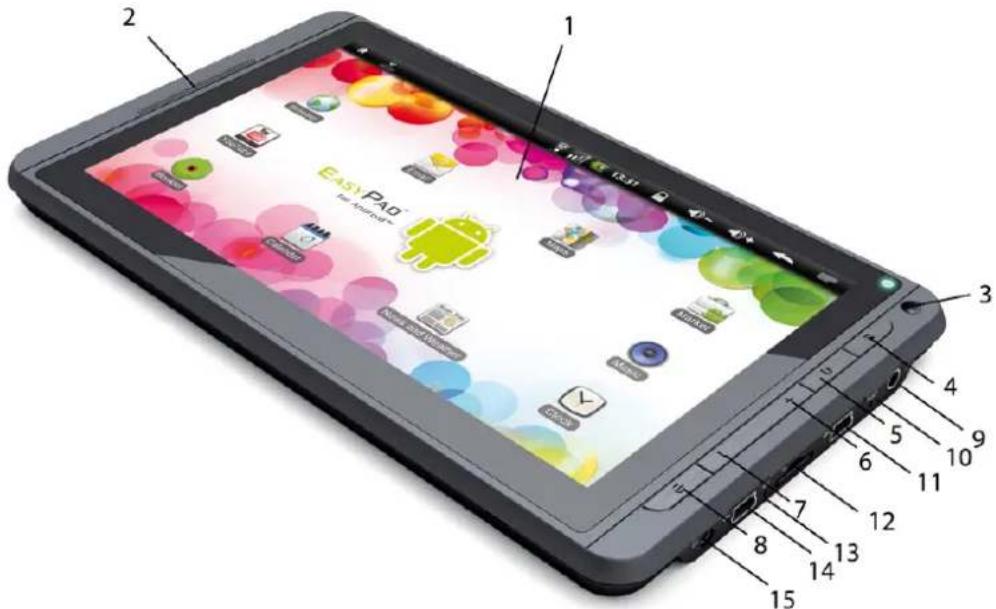
1. Ecran TFT 7" résistant
Vous pouvez faire fonctionner l'écran avec votre doigt ou un stylet
2. Haut-parleur
3. Webcam
4. Bouton Menu
Remarque : Lorsque vous appuyez sur la touche Menu dans une application, les options de cette application s'affichent. Pour afficher les options du système Android, appuyez sur la touche Menu à partir de l'écran d'accueil.
- Bouton Retour : Appuyez sur pour revenir à l'écran précédent. Si le clavier est sur l'écran, appuyez pour fermer le clavier.
6/7. Touche Volume +/- : Appuyez pour augmenter / diminuer le volume.
- Touche d'alimentation : Appuyez pour allumer ou éteindre votre tablette.
9. Prise casque
10. Trou d'épingle pour réinitialisation
Appuyez pour réinitialiser la tablette si elle se fige ou se comporte de façon erratique. (Utilisez un trombone ou d'autres petits objets pour appuyer légèrement sur cette touche.)
EASYPAD ^ JUNIOR
-
Port mini USB
-
Emplacement carte micro SD
-
Micro
-
Mini-USB
Remarque : Un adaptateur USB est nécessaire pour une clé USB, une molette de navigation, un clavier et une souris.
- Prise d'alimentation (entrée CC)
I. Démarrage
1.1 Mise sous et hors tension
1.1.1 Allumer
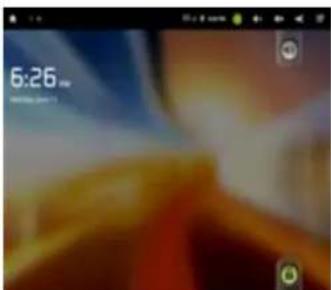
Appuyez sur le bouton d'alimentation "∪" situé sur le coin inférieur droit de la tablette pour allumer votre tablette. Un logo Penguin s'affiche, puis un logo Android, puis votre écran d'accueil. Faites glisser le curseur vers le haut sur le coin inférieur droit de l'écran pour déverrouiller l'écran.
1.1.2 Eteindre
Lorsque la tablette est allumée, pour éteindre votre tablette, appuyez et maintenez la touche d'alimentation enfoncée jusqu'à ce que le dialogue "Options du périphérique" s'affiche, puis appuyez sur "Eteindre". Le message "Votre appareil va s'éteindre" s'affiche. Touchez "OK".
1.2 Verrouiller / déverrouiller l'écran (mode veille)6)
Pour économiser la batterie, vous devriez mettre votre tablette en mode veille en éteignant l'écran LCD. Pour ce faire, appuyez sur la touche d'alimentation. Recommencer pour afficher l'écran de verrouillage.
1.3 Connexion à un PC par câble USB
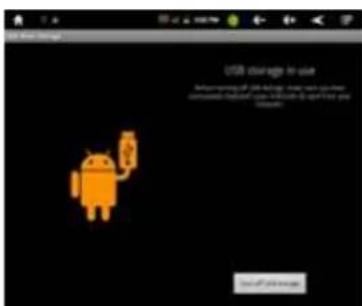
Lorsque la tablette est reliée au PC avec un câble USB, l'icône 📋s'affiche sur le côté gauche de la barre d'état. Appuyez sur "Activer le stockage USB" dans le dialogue Stockage USB de masse qui s'affiche. Touchez "OK".
II. Votre écran d'accueil
2.1 Icônes sur l'écran d'accueil
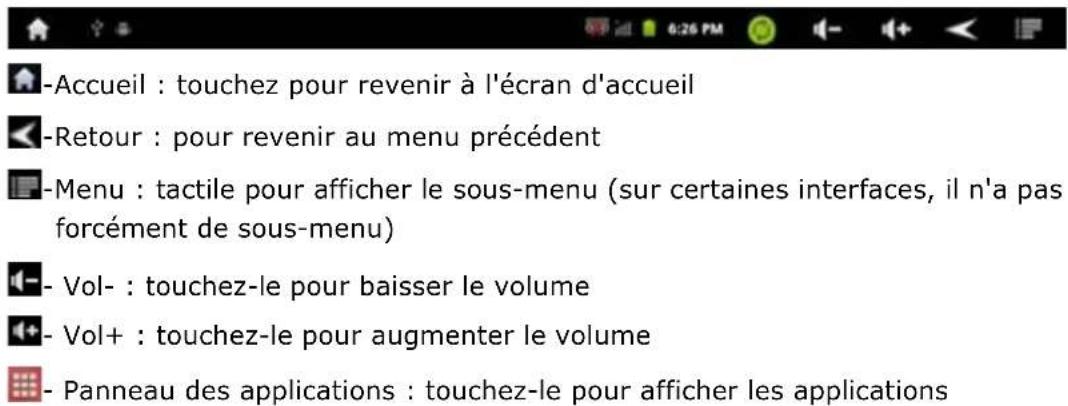
Sur l'écran d'accueil, vous pouvez remplir l'espace avec tous les raccourcis, widgets et dossiers que vous souhaitez. Certaines icônes de raccourci préinstallées sont affichées en bas et un widget de recherche Google est positionné tout en haut.
Lorsque vous allumez votre tablette pour la première fois, le panneau principal de l'écran d'accueil s'affiche. Ce panneau est généralement centré, vous pouvez accéder à d'autres panneaux de chaque côté de l'écran principal en faisant glisser votre doigt vers la gauche ou la droite
Votre barre d'état se situe en haut de l'écran d'accueil.
2.2 Opérations sur l'écran d'accueil
2.2.1 Ajouter une icône d'application à l'écran d'accueil
Dans le panneau Applications, touchez et gardez le doigt sur une icône. L'icône passera en mode déplacement et s'affichera sur l'écran d'accueil.
2.2.2 Supprimer une icône d'application de l'écran d'accueil
Sur l'écran principal, appuyez et restez appuyé sur l'icône indésirable jusqu'à ce qu'elle devienne mobile. Le panneau se transforme en corbeille . Faites glisser l'élément à la corbeille et lachez-le quand il vire au rouge.
EASYPAD ^ JUNIOR
2.2.3 Ajouter des widgets à votre écran d'accueil
Pour ajouter un widget, appuyez et maintenez votre doigt ou un stylet sur n'importe quel espace ouvert de votre écran d'accueil, puis sélectionnez Widgets dans le menu contextuel qui s'ouvre. D là, sélectionnez l'un des widgets disponibles. Vous pouvez par exemple
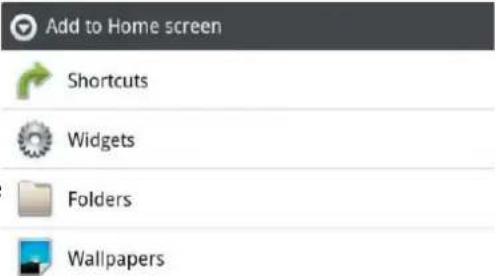
ajouter une horloge analogique, un calendrier, un cadre photo et d'autres gadgets utiles à votre écran d'accueil.
2.2.4 Comment définir un fonds d'écran
Pour ajouter un widget, appuyez et maintenez votre doigt ou le stylet sur n'importe quel espace ouvert sur votre écran d'accueil, puis sélectionnez Fonds d'écran à partir du menu contextuel qui s'ouvre. Dans le menu contextuel Sélectionnez le papier peint, sélectionnez un fond d'écran depuis la Galerie, les fonds d'écran dynamiques et les fonds d'écran.
2.2.5 Comment masquer la barre d'état
Sur l'écran d'accueil, vous pouvez masquer votre barre d'état ou la faire réapparaître en faisant glisser votre doigt vers le haut ou vers le bas.
2.2.6 Retrouvez vos actions récentes
Appuyez dans relâcher 🏠 dans la barre d'état pour afficher vos actions récentes. Touchez pour continuer.
EASYPAD ^ JUNIOR
III. Connexion réseau
3.1 Wifi
Le wifi peut être uniquement utilisé quand il se connecte avec un point d'accès wifi domestiques ou public. Dans la rubrique Réseaux et sans fil, appuyez sur Paramètres Wifi. Assurez-vous que le Wifi et la notification réseau sont activés (cochés en vert). Après un moment, la liste des réseaux Wifi disponibles doit s'afficher. Si vous devez actualiser les réseaux disponibles, appuyez sur , puis appuyez sur Actualiser. Pour les points d'accès sécurisés, vous devez saisir de mot de passe ou toute autre forme de reconnaissance d'accès via un navigateur.
3.1.1 Allumer le wifi
Dans le panneau Applications, appuyez sur Paramètres → puis Sans fil et réseaux → L'option Wifi active la détection. Votre tablette donne la liste des réseaux détectés. Touchez un réseau pour connexion. Si nécessaire, saisissez le SSID du réseau, la sécurité, et le mot de passe du réseau sans fil, puis appuyez sur Connexion. Quand votre tablette est connectée au réseau, l'indicateur sans fil s'affiche dans la barre d'état. Les barres indiquent la puissance de la connexion
3.1.2 Eteindre le wifi
Pour désactiver le Wifi, décochez la case Wifi de Réseaux et sans fil. Désactivez le Wifi lorsque vous ne l'utilisez pas, pour prolonger l'autonomie de votre batterie entre deux charges.
3.1.3 Ajouter un réseau Wifi
Les utilisateurs peuvent également ajouter un réseau Wifi dans la rubrique Paramètres Wifi. Dans Paramètres Wifi, appuyez sur Ajouter réseau Wifi. Saisissez le SSID (nom) du réseau. Si nécessaire, sélectionnez la sécurité ou d'autres détails de configuration réseau. Touchez Enregistrer.
3.1.4 Oublier un réseau Wi -Fi
Dans l'écran des paramètres Wifi, touchez le nom du réseau. Touchez Oublier dans le dialogue qui s'affiche.
Remarque : Les icônes d'état du réseau deviennent vertes 📄si un compte Google a été ajouté à votre tablette et si la tablette est connectée aux services Google pour la synchronisation de votre compte Gmail, des événements du calendrier, des contacts, pour sauvegarder vos réglages, et ainsi de suite.
EASYPAD ^ JUNIOR
IV. Navigation Internet
4.1 Navigation Internet
Avant d'utiliser votre navigateur, assurez-vous que Wifi ou Internet est connecté.
Sur l'écran principal, appuyez sur le champ de texte Google ou sur l'icône pour ouvrir votre navigateur.
Dans la barre d'adresse, touchez le champ texte pour faire apparaître le clavier Android et saisir des mots clés ou une URL.
Appuyez sans relâcher sur le champ de texte pour modifier le texte ou la méthode de saisie. Pour obtenir un clavier spécifique qui s'adapte parfaitement à vos besoins, vous pouvez télécharger et installer le fichier .apk de ce clavier sur votre tablette.
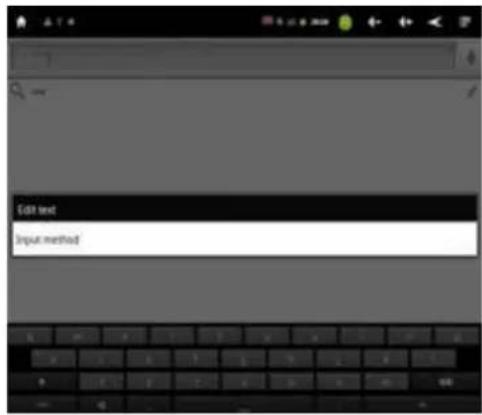
Touchez l'onglet pour voir un sous-menu.

Ouverture de 8 fenêtres simultanées
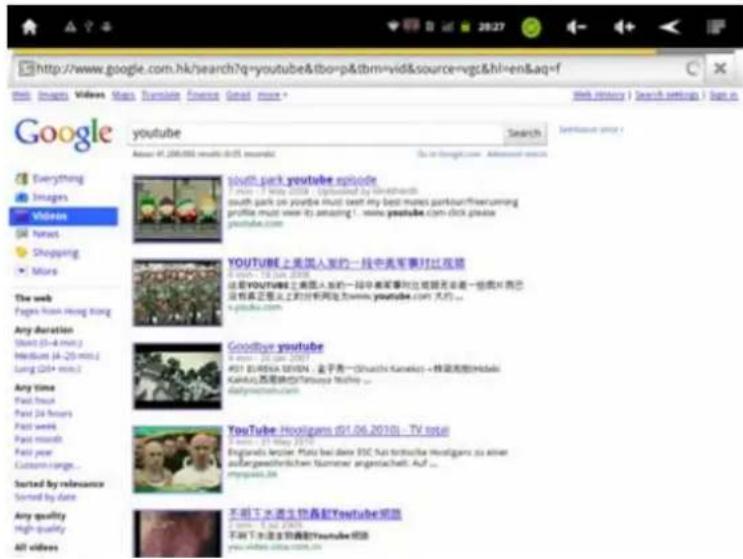
Android 2.3 prend également en charge Adobe Flash 10.3. Cela signifie que vous pouvez afficher des vidéos flash en ligne.
V. Installer et gérer des apps
5.1 Installer et gérer des apps
Si le Market est préchargé sur votre tablette, vous pouvez y rechercher et installer des applications après connexion à votre compte Google.
Ouvrez ApkInstaller pour installer et gérer vos applications. Pour installer une application téléchargée ou copiée, suivez les étapes ci-dessous :
- Touchez pour ouvrir APKInstaller → Installer → puis touchez Mémoire interne ou Carte SD. Les fichiers .apk disponibles sur la carte SD ou la mémoire interne s'affichent sur le côté droit. Touchez celui que vous souhaitez installer.
Remarque : Assurez-vous que le fichier .apk est compatible avec Android 2.3 et que
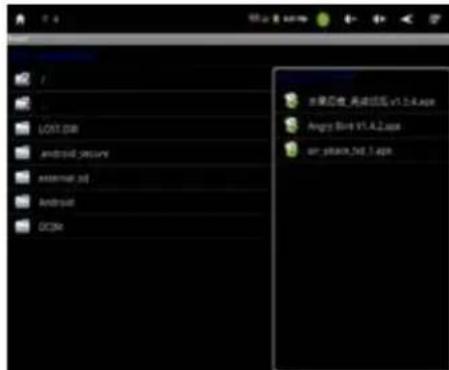
l'extension est bien .apk, par exemple "air_attack_hd_1.apk".
Une boite de dialogue "Installation bloquée" s'affiche comme ci-dessous après votre première tentative d'installation d'un fichier .apk :
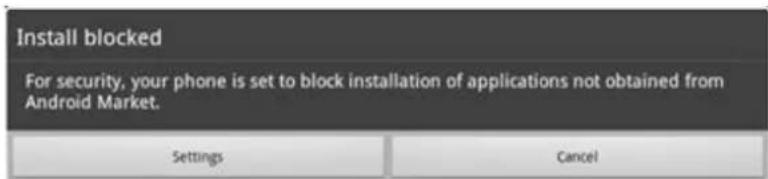
Touchez Paramètres → Sources inconnues → OK → puis installez à nouveau l'.apk.
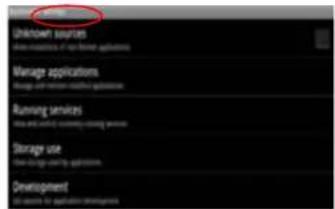
Dans certains cas, il peut n'y avoir aucune nouvelle icône dans le Panneau Applications après l'installation d'un fichier .apk. Il est possible que ce logiciel ne soit pas compatible avec votre système d'exploitation ou que le fichier .apk téléchargé soit corrompu, vous devrez télécharger une version complète.
EASYPAD ^ JUNIOR
Où gérer les applications ? Gérez les applications dans l'onglet ApkInstaller pour ouvrir APKInstaller → puis touchez Gérer
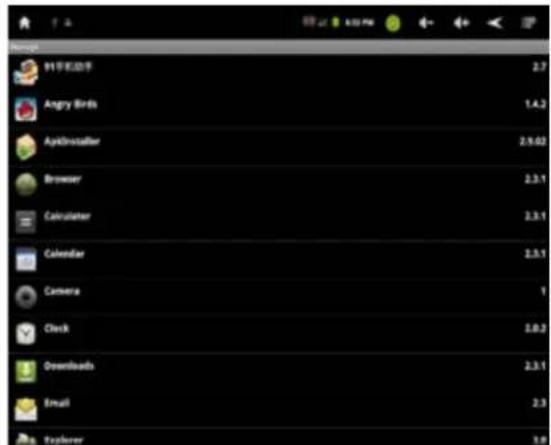
et sélectionnez une application pour la démarrer, l'exporter ou la désinstaller.
Vous pouvez aussi aller dans Applications sous Paramètres pour gérer les applications.
5.2 Bouton Monstre
Le bouton Monstre vous permet d'accéder à de nombreuses applications sélectionnées et testées spécifiquement pour les enfants et les jeunes.
Vous y trouverez des applications éducatives, de planification des devoirs et des jeux sans violence, gratuits pour la plupart.
La sélection d'applications est constamment mise à jour.
Remarque : afin de télécharger les applications que vous allez utiliser l'Android Market. Votre avantage : vous serez automatiquement notifié de la disponibilité de mises à jour au téléchargement.
L'accès à l'Android Market nécessite un compte Google Mail, qui peut facilement être installé sur votre Easypad Junior.
Merci de vous conformer à l'accord de licence de l'Android Market et de Google Mail.
EASYPAD ^ JUNIOR
VI. Fonctions multimédia
6.1 Musique
Après le chargement de votre musique sur votre tablette, appuyez sur l'icône de musique (qui se trouve par défaut sur votre écran d'accueil ou en ouvrant le panneau Applications). Vous pourrez trier par artiste, chanson, album, ou liste de lecture personnalisée. Touchez pour sélectionner. Le lecteur multimédia vous permet de lire aléatoirement, ignorer ou mettre en pause votre sélection en cours et affiche même les pochettes d'albums lorsqu'elles sont disponibles.
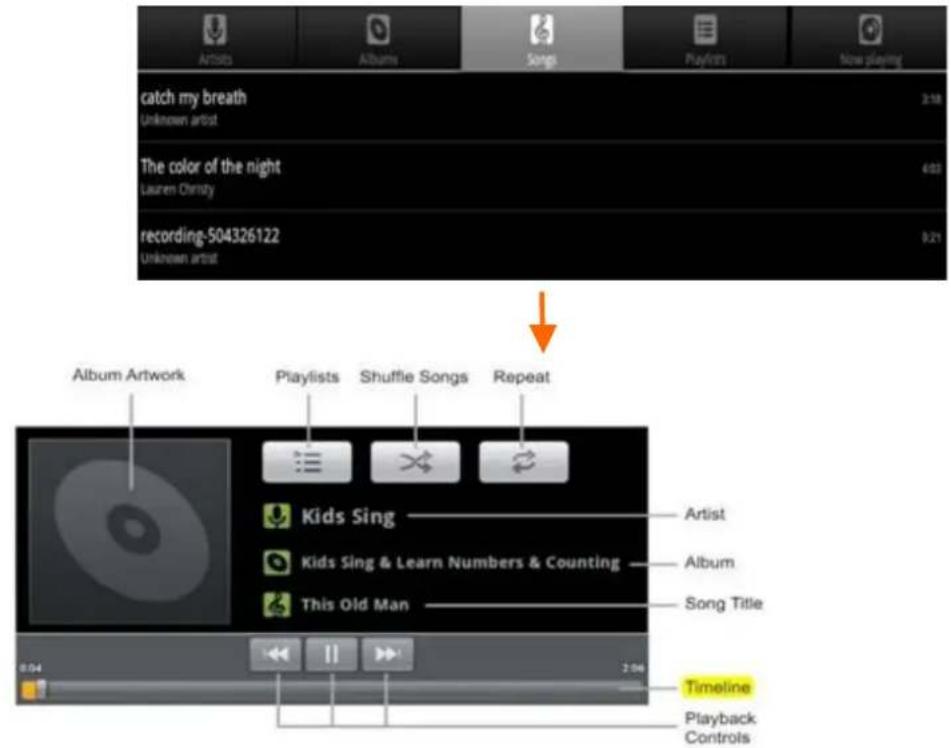
En mode lecture audio, appuyez sur pour obtenir plus de fonctions :

6.2.1 Lecture de vidéos
Vous pouvez lire des vidéos stockées sur votre tablette ou sur une carte SD. Pour la lire, appuyez sur l'icône vidéo , puis sélectionnez la vidéo que vous souhaitez lire. Votre sélection devrait démarrer automatiquement. Faites Pause ou avancez votre vidéo via la barre d'outils située en bas de l'écran.
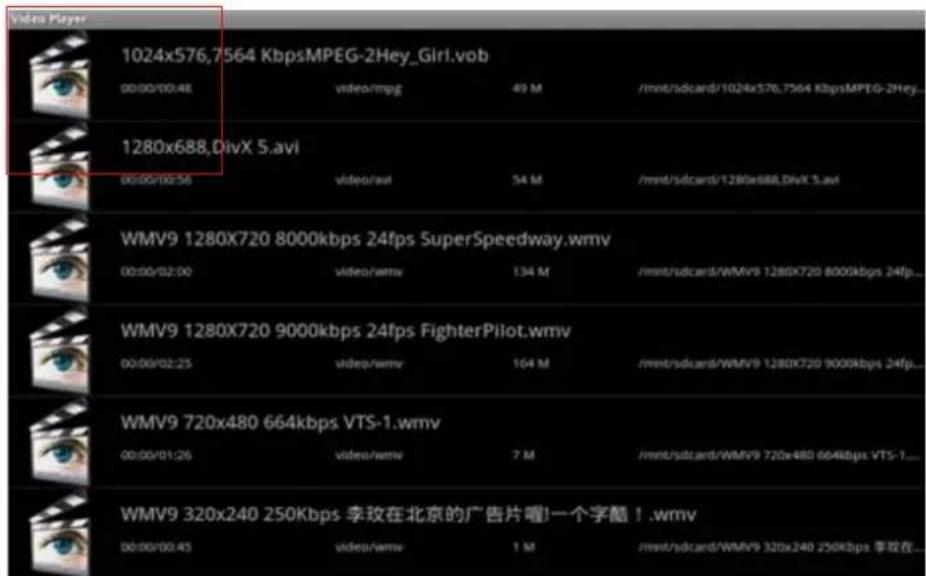

Avec le Wifi, vous pouvez aussi afficher les vidéos Flash en ligne.
6.3 Galerie
Vous pouvez afficher, montrer et même modifier vos photos numériques sur l'écran haute résolution de la tablette. Après le chargement de votre média, appuyez sur Galerie sur votre écran d'accueil ou dans le panneau Applications. Appuyez sur la photo que vous souhaitez afficher. Pour faire défiler votre collection, appuyez sur gauche ou droite. En appuyant sur l'icône Menu, vous pouvez supprimer ou partager une image. Vous pouvez même définir des photos comme fond d'écran. Pour définir un fond d'écran, touchez Menu → Plus → Définir comme
6.4 Appareil photo
Touchez l' 📄 icône du panneau Applications pour l'ouvrir.
6.4.1 Prendre des photos
Vous tablette est fournie avec une webcam 0,3 MP intégrée.
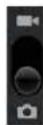
Touchez et déplacer la boule sur l'icône Appareil photo
Touchez l' longlet situé sur le coin inférieur droit à chaque fois pour prendre une photo.
Où visionner les photos ?
Vous pouvez visionner les photos que vous avez prises en touchant l'onglet
situé sur le coin supérieur droit. Ou vous pouvez reve
6.4.2 Enregistrer
Appuyez l'icône d'enregistrement pour enregistrer des vidéos
Touchez sur le coin inférieur droit pour commencer l'enregistrement, touchez à nouveau pour arrêter.
Les vidéos enregistrées peuvent être visualisées dans le Lecteur vidéo.
6.4.3 Eteindre l'appareil photo
Lorsque l'appareil est allumé, appuyez sur l'icône Retour ou sur la touche ESC pour quitter l'interface de l'appareil.
6.5 Lecteur d'e-books
La tablette prend en charge de nombreux formats d'e-Books, comme PDF, APB, E-Pub, FB2....
Appuyez sur l'icône Etagère du panneau Applications pour l'ouvrir. Appuyez sur la bibliothèque et sélectionnez un livre à lire.
EASYPAD ^ JUNIOR
VII. Paramètres
Dans le panneau Applications, appuyez sur l'icône Paramètres. Sur l'écran d'accueil, touchez Menu pour aller dans Paramètres. L'interface Paramètres est affichée ci-dessous.
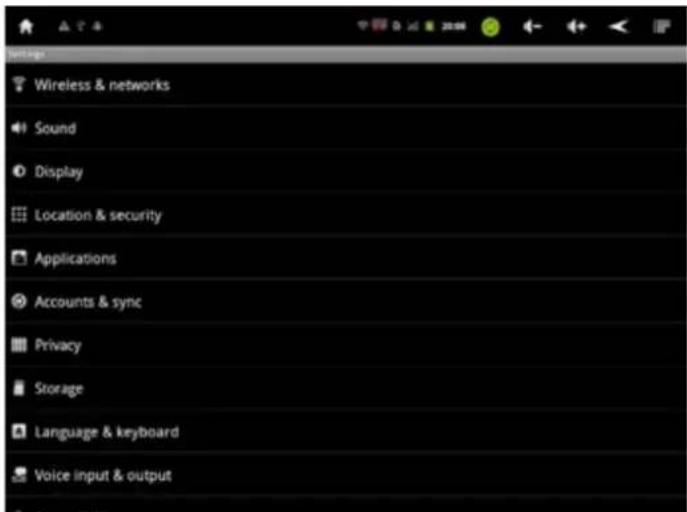
Vous pouvez y configurer les réseaux filaires et sans fi, le son, l'affichage, l'emplacement et la sécurité, les applications, les comptes et la synchronisation, la confidentialité, le stockage, la langue et le clavier, les commandes vocales, l'accessibilité, la date et l'heure et A propos du téléphone.
Par exemple, pour définir d'affichage :
dans Paramètres, appuyez sur Affichage pour régler la luminosité, l'accéléromètre, le système de localisation, l'animation et le délai de mise en veille de l'écran.
L'affichage est mis en vaille par défaut après 1 minute. Si l'appareil reste inactif pendant cette période, l'écran s'éteint. Cependant, il est simplement en mode veille. Appuyez sur le bouton d'alimentation gauche pour afficher l'écran de verrouillage.
VII. Batterie

Niveau de batterie très bas

Batterie pleine.

Chargement de la batterie

indique que la batterie est pleine. Lorsque le niveau de la batterie devient trop faible, une invite s'affiche pour vous inciter à recharger votre tablette.
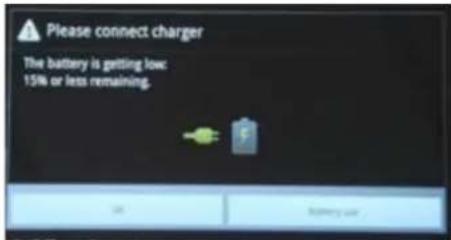
La tablette peut être rechargée avec un adaptateur DC quand elle est allumée ou éteinte. Un voyant rouge s'allumera dans le coin supérieur droit de l'écran pendant la charge. Il s'éteint lorsque l'appareil est complètement chargé.
Il s'affiche sur l'écran de verrouillage avant de faire glisser le curseur jusqu'en haut, l'indicateur de charge figure sur le coin supérieur gauche, comme indiqué ci-dessous.
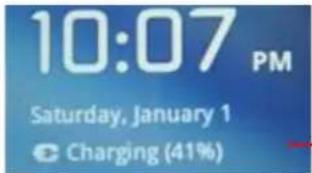
La tablette peut nécessiter jusqu'à 6 heures pour une pleine charge.
Astuces pour prolonger l'autonomie
- Les applications qui streament de l'audio ou de la vidéo utilisent beaucoup de puissance.
- Désactiver le positionnement par réseau sans fil. Vous pouvez le désactiver dans Paramètres →, Emplacement et sécurité → Utiliser les réseaux sans fil.
- Désactivez le wifi si vous n'êtes pas à proximité d'un signal wifi pendant de longues périodes. Cela mobilise des ressources de la tablette.
- Utilisez un délai de mise en veille très court pour l'écran. Vous pouvez modifier
EASYPAD ^ JUNIOR
cette options depuis Paramètres → Affichage → Veille de l'écran.
- Réduisez la luminosité à un niveau confortable en utilisant un widget ou en allant dans Paramètres → Affichage → Luminosité.
- Utiliser les widgets Internet à bon escient. Les widgets qui se connectent à Internet consomment plus d'énergie que les widgets qui ne le font pas.
Remarque : La tablette ne peut pas être chargée avec un câble USB lorsqu'elle est connectée à votre PC.
Dépannage
- Impossible d'allumer la tablette
Vérifiez le niveau de puissance de la tablette, chargez-la avant de l'allumer. Si votre tablette ne peut toujours pas démarrer, vous pouvez la réinitialiser avant de l'allumer.
- Aucun son ne sort des écouteurs
Vérifiez si le volume est réglé sur '0'. Si les écouteurs sont peut-être cassés, veuillez les remplacer.
- Gros bruit
Vérifiez s'il ya de la poussière dans les écouteurs ou le haut-parleur. Vérifiez si le fichier n'est pas corrompu.
- Tablette gelée, impossible à faire fonctionner
Utiliser une épingle pour réinitialiser et redémarrer votre tablette.
- L'écran se comporte de manière incohérente ou ne répond pas
Pour le corriger, vous pouvez a) Aller dans Paramètres → Accessibilité → Calibrage de l'écran tactile pour le calibrer; b) Si le calibrage ne peut pas être effectué, vous pouvez garder le bouton d'alimentation enfoncé pendant environ 15 secondes pour forcer la fermeture de la tablette. L'étalonnage sera fait automatiquement au démarrage de votre tablette. c) Utilisez un souris USB pour effectuer l'étalonnage sur votre tablette.
- Une application ne fonctionne pas
Elle n'est peut être pas compatible avec votre système d'exploitation, ou alors le fichier .apk que vous avez téléchargé est corrompu, vous devrez donc télécharger une version complète.
EASYPAD ^ JUNIOR
- Comment supprimer un compte Google ?
Si un compte est ajouté, le compte est affiché dans Comptes et Synchronisation dans Paramètres, section dans laquelle vous pouvez également ajouter un autre compte. Pour supprimer un compte indésirable, allez dans Paramètres → Paramètres de confidentialité → Réinitialisation des données. Le stockage interne de votre tablette, les applications installées, etc. seront également supprimées, à l'exception des applications préinstallées et des données de votre mémoire flash. Soyez vigilant avant de réaliser cette opération.
Code open source :
http://www.easypix.info/download/easypad_junior/ep_junior_open_source.zip
Licence Publique Générale GNU :
http://www.gnu.org/licenses/gpl-2.0.html
rk29sdk_gpl_kernel_20110702
- Bienvenue
- Important
- Touches et fonctions
- Ecran TFT 7" résistant
- Haut-parleur
- Webcam
- Bouton Menu
- Prise casque
- Trou d'épingle pour réinitialisation
- EASYPAD ^ JUNIOR
- Démarrage
- Mise sous et hors tension
- Allumer
- Eteindre
- Verrouiller / déverrouiller l'écran (mode veille)6)
- Connexion à un PC par câble USB
- Votre écran d'accueil
- Icônes sur l'écran d'accueil
- Opérations sur l'écran d'accueil
- Ajouter une icône d'application à l'écran d'accueil
- Supprimer une icône d'application de l'écran d'accueil
- Ajouter des widgets à votre écran d'accueil
- Comment définir un fonds d'écran
- Comment masquer la barre d'état
- Retrouvez vos actions récentes
- Connexion réseau
- Wifi
- Allumer le wifi
- Eteindre le wifi
- Ajouter un réseau Wifi
- Oublier un réseau Wi -Fi
- Navigation Internet
- Navigation Internet
- Installer et gérer des apps
- Installer et gérer des apps
- Bouton Monstre
- Fonctions multimédia
- Musique
- Lecture de vidéos
- Galerie
- Appareil photo
- Prendre des photos
- Enregistrer
- Eteindre l'appareil photo
- Lecteur d'e-books
- Paramètres
- Batterie
- Astuces pour prolonger l'autonomie
- Dépannage
- Code open source :
- Licence Publique Générale GNU :
Marque : EASYPIX
Modèle : EasyPad Junior
Catégorie : Tablette