
QV830 - Tablette GIGASET - Notice d'utilisation et mode d'emploi gratuit
Retrouvez gratuitement la notice de l'appareil QV830 GIGASET au format PDF.


| Type de produit | Tablette tactile |
| Marque | Gigaset |
| Modèle | QV830 |
| Dimensions (L x l x h) | 240 x 160 x 8 mm |
| Poids | 500 g |
| Alimentation | Batterie lithium-ion 3,7 V, 5000 mAh |
| Système d'exploitation | Android |
| Fonctions principales | Navigation Internet, messagerie, lecture multimédia, appareil photo, Bluetooth, Wi-Fi |
| Écran | 10,1 pouces, tactile capacitif |
| Mémoire interne | 16 Go extensible via microSD |
| RAM | 1 Go |
| Connectivité | Wi-Fi 802.11 b/g/n, Bluetooth 4.0, micro-USB |
| Capteurs | Accéléromètre, capteur de luminosité |
| Caméra | Arrière 2 MP, avant 0,3 MP |
| Autonomie | Jusqu'à 6 heures en utilisation normale |
| Entretien et nettoyage | Nettoyer avec un chiffon doux et sec ; éviter tout contact avec l'eau ou produits chimiques |
| Sécurité | Utiliser uniquement le chargeur d'origine ; ne pas exposer à la chaleur ou à l'humidité |
| Pièces détachées et réparabilité | Batterie, écran, chargeur disponibles via service après-vente |
| Informations générales | Tablette Gigaset QV830, manuel utilisateur de 83 pages disponible en ligne |
FOIRE AUX QUESTIONS - QV830 GIGASET
Questions des utilisateurs sur QV830 GIGASET
0 question sur cet appareil. Repondez a celles que vous connaissez ou posez la votre.
Poser une nouvelle question sur cet appareil
Téléchargez la notice de votre Tablette au format PDF gratuitement ! Retrouvez votre notice QV830 - GIGASET et reprennez votre appareil électronique en main. Sur cette page sont publiés tous les documents nécessaires à l'utilisation de votre appareil QV830 de la marque GIGASET.
MODE D'EMPLOI QV830 GIGASET
1 Touche de volume 6
2 Micro 7 Caméra avant
3 Emplacement Micro SD
4 Port Micro USB 9 Caméra arrière
5 Prise audio
Touche de mise sous tension
8 Touche de réinitialisation
10 Haut-parleur
Aperçu
Gigaset QV1030
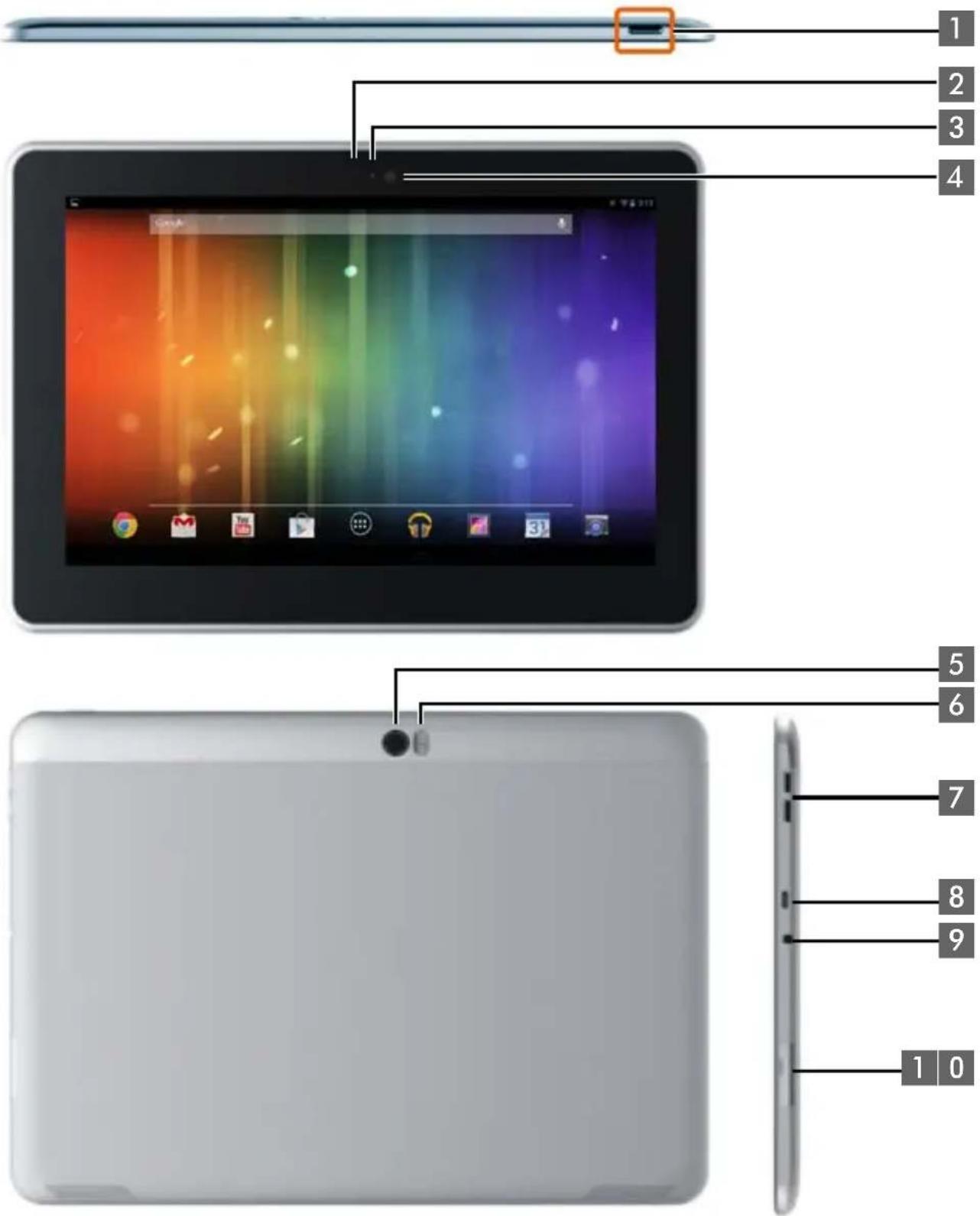
1 Touche de mise sous tension
2 Caméra avant 7 Touche de volume
3 Micro 8 Port Micro USB
4 Capteur de lumière 9 Prise audio
5 Caméra arrière
6 Flash
10 Emplacement Micro SD
Touches


▶ Retour à la page précédente.
Clavier, boîte de dialogue, menu ou fenêtre de message.
▶ Fermeture le clavier
▶ Afficher la page d'accueil
▶ Afficher les dernières applications ouvertes (appuyer brièvement).
Gestion d'application (appuyer longtemps sur la page d'accueil)
▶ Ouvrir le menu spécifique à l'application (appuyer longtemps).
Page d'accueil
Les illustrations sont données ici à titre d'exemple.
Pages d'accueil 1-5 (→ p. 16)
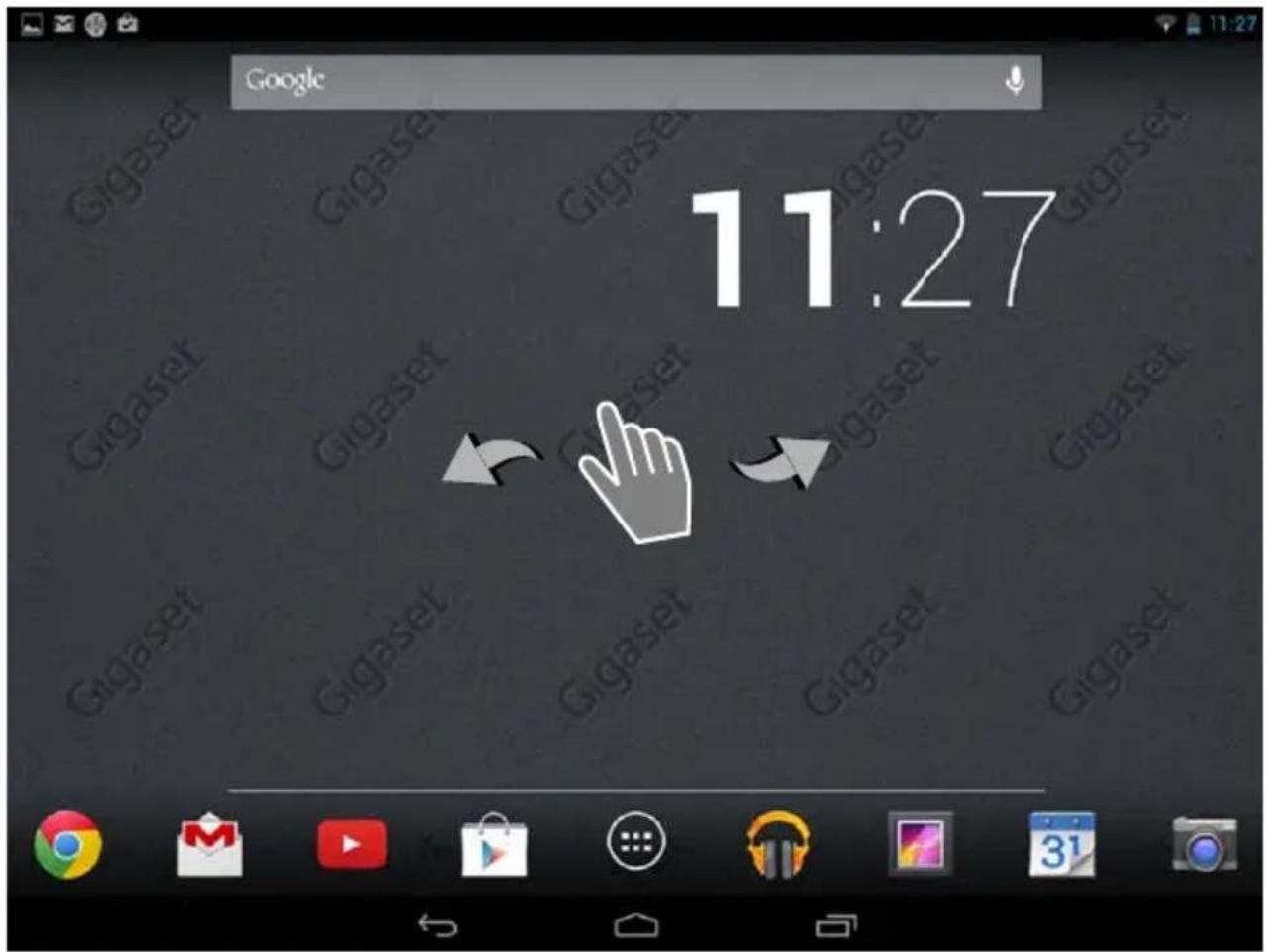
Page d'état (p18)


Pages d'application (→ 20)
Applications

Widgets

Contenu
Aperçu 1
Consignes de sécurité 7
Mise en service 8
Réglages de base avec l'assistant d'installation 10
Informations sur le mode d'emploi 12
Utiliser la tablette....13
Paramètres généraux 22
Paramètres de sécurité 28
Paramètres réseau 31
Informations sur la tablette 34
Contacts (carnet d'adresses) 35
E-mail 43
Navigateur 48
Musique, images et vidéos .... 51
Téléchargement (télécharger des fichiers) 51
Recherche 52
Installer d'autres applications 52
Comptes et synchronisation 54
Service clients 59
Annexe 64
Logiciel Open Source 66
Index 67
Consignes de sécurité
 | Bien lire les consignes de sécurité et le mode d'emploi avant d'utiliser les appareils. Informer les enfants sur les recommandations qui y figurent et les mettre en garde contre les risques liés à l'utilisation de l'appareil. |
 | Pour garantir la sécurité, il est recommandé d'utiliser le bloc d'alimentation livré avec la tablette, pour le chargement de l'appareil (5V -2A). |
 | Ce produit contient une batterie rechargeable et ne doit pas être jetée avec les ordures ménagères à la fin de son cycle de vie. Le symbole représentant une pou-belle barrée d'une croix, vous indique qu'elle doit être emmenée dans un centre de recyclage des équipements électriques et électroniques (voir „Mise au rebut“). |
 | L'appareil peut perturber le fonctionnement de certains équipements médicaux. Tenir compte à cet égard des conditions techniques environnantes, parexemple, dans un cabinet médical.Si vous utilisez des appareils médicaux (par exemple, un stimulateur cardiaque), veuillez vous renseigner auprès du fabricant de l'appareil. On vous indiquera dans quelle mesure les appareils correspondants sont sensibles aux énergies externes à haute fréquence. |
 | Les appareils ne sont pas étanches aux projections d'eau. Ils ne doivent donc pas être placés dans des pièces humides telles qu'une salle de bain ou de douche. |
 | Ne pas utiliser les appareils dans un environnement présentant un risque d'explosion, par exemple, les ateliers de peinture. |
 | En cas de cession de l'appareil à un tiers, toujours joindre le mode d'emploi. |
 | Débrancher les appareils défectueux et les faire réparer par le service compétent. Ils peuvent perturber le fonctionnement d'autres appareils électriques. |
 | Ne pas utiliser un appareil dont l'écran est abîmé ou cassé. Des morceaux de verre ou de plastique pourraient occasionner des blessures au niveau des mains ou du visage. Confier l'appareil à l'assistance technique pour réparation. |
 | PROTÉGEZ VOTRE AUDITIONPour prévenir les risques éventuels d'altération de votre audition, évitez toute écoute prolongée à un volume élevé. Soyez prudent lorsque vous placez votre appareil près de votre oreille tout en utilisant le haut-parleur. |
Vérification du contenu de l'emballage
◆Une tablette,
◆ un bloc-secteur,
◆ un câble USB,
◆ un mémento et un supplément.

Les éléments suivants sont requis pour utiliser les services sur votre téléphone : un routeur opérationnel ou une box ADSL avec fonction Wi-Fi et une connexion Internet, à laquelle vous enregistrez votre tablette en tant que client Wi-Fi (→ p. 31).
Mise en service
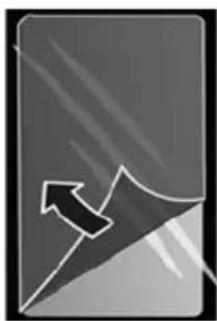
L'écran est protégé par un film. Prière de retirer le film de protection!

Veuillez ne pas utiliser de stylet tactile pour faire fonctionner la tablette!
Ne pas utiliser de housses/films de protection d'autres fabricants, cela peut limiter la facilité d'utilisation de latablette.
Charger les batteries
L'appareil est fourni partiellement chargé. Veuillez le charger complètement avant de l'utiliser. Gigaset QV830
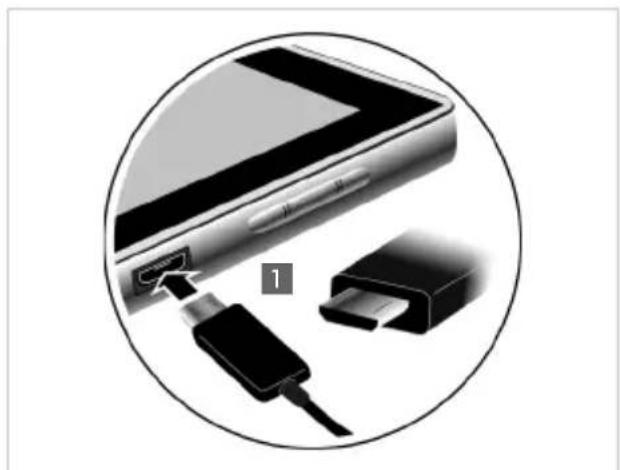
Insérer la petite fiche du câble USB dans le micro-port USB sur l'appareil 1.

Insérer la grande fiche du câble USB dans le port USB dans le bloc secteur 2.
Brancher le bloc-secteur dans une prise de courant 3.
Gigaset QV1030
Brancher une fiche sur le bloc-secteur et la pousser vers l'arrière jusqu'à ce qu'elle s'enclenche 1.
Pousser le couvercle en direction de la fiche jusqu'à ce qu'il s'enclenche 2.
Insérer la petite fiche du câble USB dans le micro-port USB sur l'appareil 3.
Insérer la grande fiche du câble USB dans le port USB dans le bloc secteur 4.
Brancher le bloc-secteur dans une prise de courant 5.

◆ Utiliser exclusivement le bloc secteur fourni.
Pour des raisons techniques, la capacité de charge des batteries diminue au fil du temps et peut nécessiter à terme son remplacement.
Réglages de base avec l'assistant d'installation
Dès que la tablette est activé, l'Assistant d'installation démarre.
L'assistant d'installation vous guide au fil des principaux réglages de votre tablette.
Les informations suivantes sont requises pendant l'installation :
- Données d'accès à votre WLAN (nom du réseau et mot de passe). un routeur avec fonction WLAN et une connexion Internet sont requis pour utiliser les services Internet sur votre tablette.
Les données d'enregistrement pour votre compte Google, si vous en avez déjà créé un.

- Informations sur l'utilisation de l'écran tactile (→ p. 13).
♦ Informations sur la saisie de texte (→ p. 14).
Déroulement de l'installation
Si vous souhaitez modifier la langue configurée, appuyez sur l'affichage de langue et sélectionnez la langue souhaitée parmi la liste.
Appuyez ensuite sur Démarrer pour démarrer l'installation.
Vous pouvez effectuer les réglages suivants avec l'assistant :
◆ Connexion Wi-Fi
Pour établir la connexion avec un compte Google, une connexion Internet doit être établie par Wi-Fi. Configurez pour ce faire à présent la connexion Wi-Fi. Informations complémentaires → p. 31.
◆ Compte Google
Un compte Google est requis lorsque vous souhaitez utiliser des services Google, tels que la synchronisation de contacts entre diverses applications et appareils. Vous pouvez inscrire le tablette auprès d'un compte existant ou créer un nouveau compte. Informations complémentaires → p. 55.
◆ Autres services Google
Vous pouvez vous connecter sur Google+™ et effectuer des réglages pour votre achat sur Google Play™, procéder à la localisation Google et à la sécurisation de votre tablette via Google.
Appuyer sur Fin pour fermer l'assistant et sauvegarder les réglages.
Votre tablette est maintenant prêt à fonctionner !

L'assistant d'installation démarre dès que vous activez la tablette pour la première fois. Il est aussi démarré après que vous avez réinitialisé lla tablette aux réglages d'usine. Il est redémarré après chaque activation tant qu'il n'est pas terminé.
- Le menu Paramètres vous permet de modifier les paramètres effectués ainsi que d'autres réglages.
Que souhaitez-vous faire ensuite ?
Après mise en service réussie, vous pouvez utiliser immédiatement votre tablette., adapter votre Gigaset à vos besoins (→ p. 17) ou commencer par vous familiariser avec son utilisation. (→ 13).
Configurer individuellement les pages d'accueil
Définissez sur les pages d'accueil des applications et widgets importants que vous souhaitez lancer directement par simple « contact ». (→ p. 17).
Télécharger d'autres applications
Le Google Play™ vous donne accès à des milliers d'autres applications vous permettant de personnaliser votre tablette (→ p. 52).
Configurer un compte de messagerie (e-mail)
Un compte e-mail vous permet d'envoyer et de recevoir des e-mails, comme sur un ordinateur (43).
Synchronisation des contacts Google ou Outlook
Comparez votre liste de contacts, votre messagerie et votre calendrier avec vos données sur d'autres appareils. (54).
Téléchargez des images, des vidéos et de la musique sur votre tablette
Téléchargez des images, des vidéos ou des fichiers de musique sur votre tablette.
Des applications dédiées vous permettent de les consulter, les lire ou les éditer (→ p. 51).
Surfer sur Internet
Utilisez le navigateur de votre tablette pour surfer sur Internet, définissez vos marque-pages ou configurez le navigateur selon vos besoins (→ p. 48).
Protéger le tablette
Protégez votre tablette contre des actions involontaires ou non autorisées via des réglages de sécurité pertinents ( ⭕ 28).
Si vous avez des questions quant à l'utilisation de votre tablette, reportez-vous à la rubrique de Dépannage ou contactez notre assistance clients (→ p. 59).

Toutes les fonctions décrites dans ce mode d'emploi ne sont pas nécessairement disponibles dans tous les pays.
Informations sur le mode d'emploi
Aide en ligne
Davantage d'informations sur la manipulation de votre tablette sont aussi accessibles en ligne depuis votre tablette. Dès que votre tablette est connecté au Wi-Fi et qu'il peut établir une connexion Internet, vous pouvez utiliser l'aide en ligne sur la tablette.
▶ Ouvrez la page d'application 📋 et appuyez sur 🏠 Aide.
Pour pouvoir accéder rapidement à l'information souhaitée, un sommaire, un index et une fonction recherche sont à votre disposition. vous permet de parcourir les pages d'aide.
Vous trouverez à la première page des informations détaillées sur les possibilités de navigation via l'aide en ligne.
Présentation des instructions dans le mode d'emploi et l'aide en ligne
Les touches de la tablette Gigaset sont présentées comme suit dans ce manuel d'utilisation :

Touche « Retour »

Touche « Pages d'accueil » □ Touche « Dernier appel »
Aperçu des symboles à l'écran (p. 18).
Exemple : modification de la langue
Présentation dans le manuel d'utilisation :
Page d'application Paramètres Langue et saisie Langue Sélectionner la langue.
Ce que vous devez faire :
Appuyer sur la touche pages d'accueil depuis une situation d'utilisation quelconque. La page d'accueil s'ouvre.
Appuyer sur l'icône cas, au milieu. La page listant toutes les applis (page d'application) s'ouvre.
Appuyer sur l'icône . L'application Paramètres s'ouvre.
Faire défiler dans les paramètres jusqu'à l'entrée A Langue et saisie. Appuyer sur l'entrée.
▶ Appuyer sur Langue.
Faire défiler la liste des langues. Sélectionner la langue souhaitée.
Activer/désactiver la tablette
Activer :
Activer/désactiver
l'écran :
Désactiver :
Appuyer longtemps sur la touche activation/désactivation.
Appuyer brièvement sur la touche activation/désactivation.
Appuyer longtemps sur la touche activation/désactivation. Éteindre OK.

Si un verrouillage de l'écran est configuré : ▶ Déverrouiller l'écran (→ p. 21).
Utiliser l'écran tactile
L'utilisation de la tablette s'effectue via l'écran. Les symboles affichés à l'écran, les entrées de listes, les barres de sélection et les zones de sélection sont des zones sensibles. Le fait de toucher ces surfaces ou d'effleurer l'écran vous permet de régler et de lancer des fonctions et de naviguer entre les différentes pages.
Utilisez les actions suivantes pour utiliser l'écran tactile :
Appuyer
Appuyer sur un symbole dans les pages d'application, une entrée dans une liste ou une option pour activer la fonction ou sélectionner l'entrée de liste.


Effleurer et maintenir
▶ Effleurer un objet pendant plus de 2 secondes pour lancer une action. Vous pouvez influencer le temps de réaction (p. 25).

▶ Effleurer une application dans les pages d'application et maintenir pour copier sur la page d'accueil (17).
Déplacer
Effleurer un objet et le déplacer sur l'écran vers une autre position.
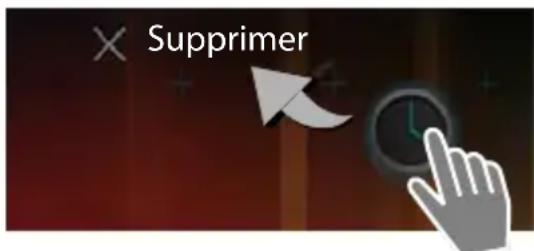
Exemple :
▶ Effleurer l'application sur la page d'accueil et la déplacer vers le haut vers Supprimer, pour l'effacer de la page d'accueil.
Utiliser la tablette
Effleurer
Faire glisser le doigt vers le haut/bas ou la droite/gauche sur l'écran pour faire défiler des listes ou passer d'une page à l'autre.
Une barre de défilement s'affiche à droite/en bas durant le défilement/le passage d'une page à l'autre Elle indique la taille et la position de la zone affichée.

Certaines applications permettent d'agrandir ou de diminuer une partie d'écran, pour l'affichage d'images ou le zoom sur des cartes, par exemple
Effleurer l'écran à deux doigts et rapprocher les doigts dans un mouvement de pince (diminuer) ou les écarter (agrandir).
Condition : L'application doit être compatible avec la fonction zoom. Informations sur le zoom du navigateur → p. 49.

Un clavier s'affiche pour les fonctions avec saisie de texte.
L'attribution des touches dépend de la langue configurée.
Saisie de texte et de numéros
Appuyer sur les symboles de touches pour saisir des lettres ou des chiffres.
Appuyer sur :
(Shift) : passer des minuscules aux majuscules et inversement.
7123 / ABCer de la saisie de chiffres et de caractères spéciaux à celle de lettres et inversement.
N'importe quelle position : positionner un curseur à cet emplacement.
- Suivant : Passer au champ de saisie suivant.
OK: Terminez la saisie.
Masquer le clavier
Appuyer sur la touche « Retour ».
Exemple

Correction des erreurs de saisie
▶ Effacer un caractère avant le curseur : ▶ appui bref sur ✗.
▶ Effacer la totalité du champ de numéros ou de texte : ▶ appuyer longtemps sur ✗.
Saisie de caractères spéciaux
Les caractères spéciaux (signes diacritiques) sont des variantes propres à une langue de certaines lettres, comme les trémas.
Effleurer les lettres et maintenir. Sélectionner le caractère souhaité dans la liste affichée.
La disponibilité de caractères dépend de la langue configurée et du réglage du clavier.

Couper, copier et insérer un texte
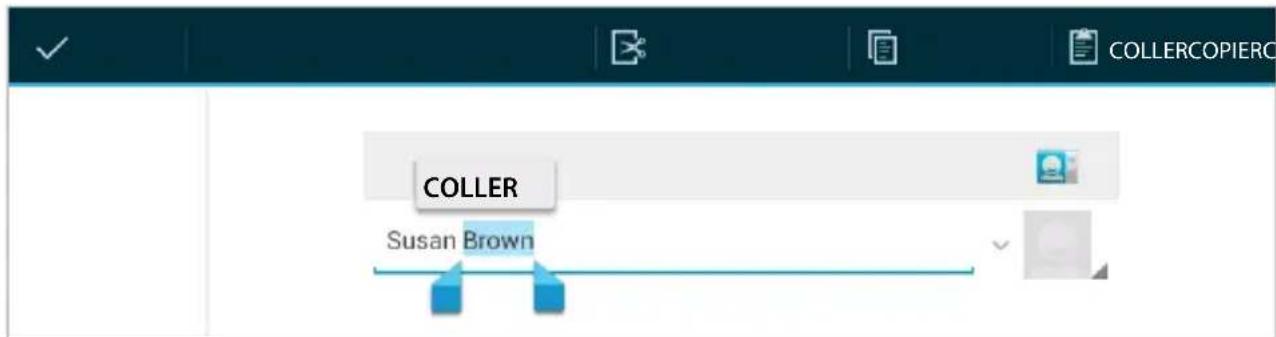
Sélectionner un mot : ▶ Effleurer le mot ou appuyer deux fois dessus. Le mot est sélectionné.
Sélectionner un champ de texte complet : ▶ Effleurer le mot et maintenir ou appuyer deux fois dessus. ▶ Appuyer sur . La totalité du texte est sélectionnée.
Couper un texte sélectionné : Appuyer sur .
Copier un texte sélectionné : Appuyer sur .
Insérer un texte de la mémoire temporaire : ▶ Appuyer sur 📋. Ou : ▶ effleurer l'emplacement et maintenir. ▶ Appuyer sur Coller.

Vous pouvez adapter le comportement de la tablette et du clavier lors de la saisie de texte (▶. 25).
Utiliser la tablette
Pages d'accueil
Les pages d'accueil sont le point de départ de toutes les fonctions de votre tablette. Il existe cinq pages d'accueil. Après l'activation, la page centrale des cinq pages s'affiche.
Le bouton page d'accueil us permet d'ouvrir la dernière page d'accueil affichée depuis n'importe quelle situation d'application.
Exemple

1 Bare d'etat (▶. 18)
21 Fonction de recherche Google (→.52)
3 Zone d'application, configurable (→.17)
Cinq pages que vous pouvez configurer individuellement.
- Sélectionnez ici les fonctions auxquelles vous souhaitez accéder rapidement.
▶ Effleurer horizontalement l'écran pour changer de page.
Vous pouvez voir laquelle des cinq pages est actuellement affichée en faisant défiler la barre orange qui s'affiche brièvement.
4 Vous pouvez voir les cinq pages actuellement affichées en faisant défiler la barre bleue qui s'affiche brièvement.
5 Barre d'options
Fonctions fréquemment utilisées (identiques sur toutes les pages d'accueil)
- Au centre : menu avec toutes les applications et tous les widgets disponibles sur votre tablette (20).
Les autres fonctions sont librement disponibles, par exemple, Contacts, Navigateur.
Configurer individuellement les pages d'accueil
Regrouper des applications importantes que vous voulez démarrer directement depuis la page d'accueil, d'une simple « touche ».
Copier l'application sur la page d'accueil
Accéder à la page que vous souhaitez configurer.
▶ Sélectionner la page d'application ▶ APPLICATIONS ou WIDGETS.
▶ Effleurer une application ou un widget souhaité et maintenir. L'objet est copié sur la page d'accueil. Vous pouvez passer à une autre page d'accueil en faisant glisser l'objet vers le bord droit ou gauche.
Déplacez l'objet vers la page d'accueil jusqu'à la position souhaitée.

Supprimer une application/un widget de la page d'accueil
Effleurer le symbole sur la page d'accueil, maintenir et le faire glisser vers le haut vers Supprimer.
Les applications/widgets ne sont supprimés que de la page d'accueil, elles restent présentes sur les pages d'application. Lorsqu'un appel direct est supprimé, l'entrée correspondante reste inchangée dans la liste des contacts. Les réglages de toutes les autres fonctions (l'heure de réveil, par exemple) restent inchangés.

Définition de l'arrière-plan pour la page d'accueil
Vous pouvez utiliser des images de votre galerie photos ou des images d'arrière-plan préinstallées ou des arrière-plans Live comme arrière-plan de votre page d'accueil.
▶ Effleurer et maintenir l'arrière-plan de la page d'accueil. ▶ Galerie, Fonds d'écran ou Fonds d'écran animés.
▶ Sélectionner le motif souhaité. Sélectionner.
Utiliser la tablette
Barre d'état et pages d'état
Barre d'état
Dans la barre d'état, les icônes indiquent les nouveaux événements et l'état de fonctionnement de la tablette.
Exemple
| Symbole Signification | |
 | Niveau de charge de la batterie (hors du chargeur) |
 | Batterie en charge (niveau de charge actuel) |
 | Intensité de réception Wi-Fi |
 | Nouvel e-mail reçu |
 | Raccordé au PC/MAC via USB |
 | Réveil activé |
D'autres symboles spécifiques aux applications peuvent être affichés.
Page d'état
Les pages d'état offrent des informations détaillées sur l'état de la tablette et des événements survenus, comme les nouveaux messages, les téléchargements disponibles ou d'autres messages d'applications.
Une page d'état peut toujours être affichée, même lorsque la barre d'état est visible.
Ouvrir la page d'état
Effleurer la barre d'état et afficher la page d'état en la faisant glisser vers le bas.
À gauche : affichage des événements
À droite : affichage des paramètres importants
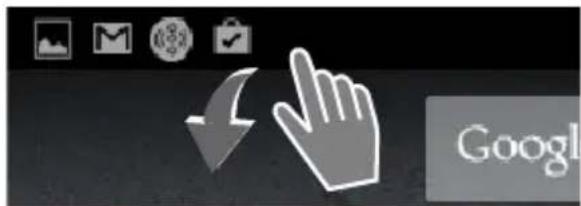
Les nouveaux événements sont listés.
Réagir à un événement
Vous pouvez exécuter des actions en fonction du type de message, comme répondre directement à un e-mail.
Appuyer sur une entrée de liste pour ouvrir l'application ou le réglage correspondant.
Effacer tous les événements
Appuyer sur sur effacer toutes les entrées sur la page d'état.
Exemple
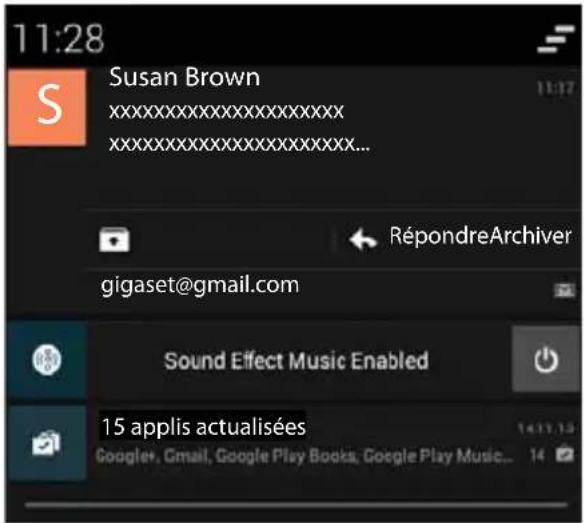
Paramètres
Des fonctions et paramètres importants s'affichent sur le côté droit de la page d'état.
Appuyez sur une fonction si vous souhaitez modifier le paramètre correspondant, notamment pour modifier la luminosité de l'écran ou activer/désactiver le Bluetooth.
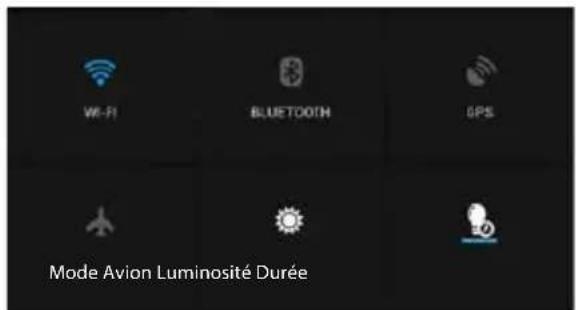
Fermeture de la page d'état
Appuyer sur la touche ← ou effleurer la page d'état en bas et faire glisser la page vers le haut.
Utiliser la tablette
Pages d'application
Votre tablette met à disposition beaucoup d'applications (applications et widgets). Elles sont classées par ordre alphabétique (non modifiable).
Les applications sont les applications disponibles sur votre tablette.
Les widgets sont des éléments pensés spécialement pour l'affichage sur une page d'accueil, comme une horloge, un extrait de calendrier pour le jour actuel, une entrée importante dans la liste des contacts ou un appel direct.
Ouvrir les pages d'application
Ouvrir la page d'accueil. Appuyer sur
Appuyer sur APPLICATIONS ou WIDGETS.
Les listes d'applications et widgets peuvent comprendre plusieurs pages.
▶ Effleurer l'écran vers la droite ou la gauche pour passer d'une page à l'autre.
Exemple


Télécharger d'autres application et widgets sur la tablette
Votre tablette repose sur une plateforme Android™. Vous pouvez compléter la fonctionnalité de votre tablette en installant des applications et widgets supplémentaires (▶. 52).
Activation/désactivation de l'écran
Si vous ne touchez pas l'écran, il revient au bout d'un certain temps automatiquement au mode veille, l'écran devient alors noir et plus aucune saisie n'est possible. Vous pouvez modifier le laps de temps au bout duquel l'écran passe automatiquement en mode veille (→ p. 24).
Passer l'écran en mode veille manuellement / Terminer le mode veille de l'écran
Appuyer brièvement sur la touche activation/désactivation.
Si un verrouillage d'écran est activé, celui-ci s'affiche Déverrouiller l'écran.
Déverrouiller l'écran
Vous pouvez sélectionner différents niveaux de sécurité pour le verrouillage d'écran (→ p. 28): Aucun (préréglage), Faire glisser, Schéma, Code PIN, Mot de passe.
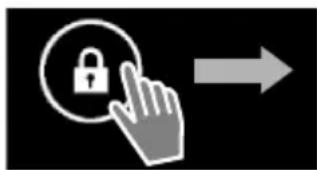
Avec le réglage « Faire glisser » : ▶ Toucher le symbole du cadenas et la déplacer vers la droite.
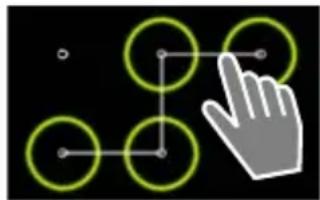
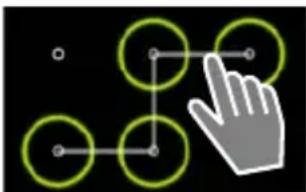
Avec le réglage « Schéma » : ▶ Relier quatre points dans l'ordre défini.
Avec le paramètre « Face Unlock » : ▶ maintenir la tablette devant le visage (reconnaissance faciale).
Avec le réglage « Code PIN » ou « Mot de passe » : ▶ Saisir le PIN ou le mot de passe.
Faire pivoter l'écran
Certaines applications, comme le navigateur ou le calendrier, offrent une meilleure vue au format paysage.
Faire pivoter la tablette. Au bout de quelques secondes, le contenu de l'écran est affiché au format paysage.
Condition : La fonction Rotation auto écran doit être activée (→ p. 24).
Pour réinitialiser le système (seulement QV1030)
Appuyez sur la touche de mise sous tension pendant 8 secondes
▶ Démarrer normalement
Paramètres généraux
La tablette est préréglée. Vous pouvez personnaliser les paramètres.
Vous pouvez procéder aux réglages généraux de votre téléphone via le menu de réglage.
Page d'application Paramètres.
Vous pouvez modifier les réglages spécifiques à une application via le menu contextuel de l'application respective.
Menu contextuel Paramètres.

Éléments de contrôle
Les éléments de commande suivants sont disponibles pour régler les valeurs et sélectionner des options :
Activer/désactiver fonction
Les réglages activés s'affichent par

▶ Appuyer sur la case.
Exemple
Activer l'alarme

Sélectionner une option
Certains réglages vous permettent de sélectionner une option parmi plusieurs. L'option sélectionnée est indiquée par
Appuyer sur l'option souhaitée.
Exemple
5 mn

10 mn

30 mn

Activer/désactiver la fonction
▶ Effleurer le bouton et le déplacer vers la droite/gauche.

flowchart
graph LR
    A["NON"] --> B["OUI"]
    B <--> C
Règles
Utilisez le curseur pour les réglages en continu (volume, par exemple)
▶ Effleurer le curseur à la position actuelle et le déplacer vers la gauche/droite.
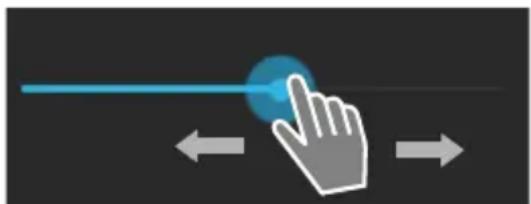
Appuyer sur le curseur à la position souhaitée pour régler directement une valeur.
Réglage de la valeur via la roue chiffrée
Les roues chiffrées vous permettent par exemple de régler la date et l'heure. Une roue chiffrée existe pour chaque valeur à régler.
▶ Effleurer brièvement la roue chiffrée en la faisant glisser vers le haut/bas.
Une fois la dernière valeur supérieure/inférieure possible atteinte, le compteur reprend du bas/haut.

Langue
La langue a été réglée à la mise en service. Pour changer la langue :
Page d'application ▶ Paramètres ▶ Langue et saisie ▶ Langue.
▶ Sélectionner la langue.
Tonalités
Le menu de réglage Son vous permet de régler les tonalités de votre tablette ainsi que le volume du réveil, de la sonnerie, de notifications et de la lecture de musique et d'autres médias.
Page d'application Paramètres
Volume pour haut-parleur et réveil
Vous pouvez régler le volume séparément pour :

Musique, vidéo, jeux et autres fichiers multimédias
Notifications et
Alarme
Régler le volume à l'aide des curseurs correspondants et confirmer par OK.

Vous pouvez modifier le volume à tout moment pour l'application en cours d'utilisation.
Appui sur la touche « Décrocher ». ► Régler le volume à l'aide du curseur.

Une durée d'écoute trop longue à fort volume peut endommager l'audition. C'est pourquoi le réglage de l'audition pour la musique, la vidéo, les jeux et d'autres médias est à nouveau réglé au préréglage au bout d'env. 20 heures.
Paramètres généraux
Tonalités système
▶ Sélectionnez les événements devant être signalés :
Notification par défaut :
Un signal est émis lorsque vous recevez un message.
Sons des touches :
Une tonalité est émise lorsque vous sélectionnez une application ou une option.
Son au verrouillage écran :
Une tonalité est émise lorsque vous verrouillez/déverrouillez l'écran.
Vibrer au toucher :
Votre tablette vibre en cas d'actions précises, par exemple en cas de saisie de numéros.
Écran
Personnalisez l'écran de votre tablette.

Page d'application Paramètres

Fond d'écran
Fonds d'écrans disponibles pour la page d'accueil :
- Images que vous avez enregistrées dans votre galerie photos,
- Fonds d'écran ou Fonds d'écran animés (images animées) fournies avec votre téléphone.
▶ Sélectionner Galerie, Fonds d'écran ou Fonds d'écran animés.
▶ Sélectionner le motif souhaité. Sélectionner.
Luminosité
Régler la luminosité de l'écran via le curseur et confirmer par OK.

Vous pouvez modifier la luminosité de l'écran via un widget sur la page d'accueil (→ p . 2 7 ) .
Taille de la police
Sélectionnez la taille de la police pour l'affichage de texte.
Choisissez entre Petite, Normale, Grande et Très grande.
Veille
Définissez une période après laquelle la tablette est mis en veille en cas d'inactivité. L'éclairage du fond d'écran est désactivé, le verrouillage d'écran est activé.
▶ Sélectionner une période entre 15 secondes et 30 minutes.

À noter que l'éclairage du fond d'écran consomme beaucoup d'énergie. Sélectionnez une période courte pour préserver la batterie.
Saisie de texte et clavier
Adaptez le comportement de votre tablette à vos besoins, lors de la saisie de texte.
Page d'application Paramètres Langue et saisie.
Correction orthographique lors de la saisie de texte :
▶ Activer Correction orthographique. ▶ Appuyer sur pour régler le cas échéant une langue divergeant de la langue du système.
▶ Dictionnaire personnel : Ajouter des mots au dictionnaire.
Lorsque la correction orthographique est activée, les mots mal orthographiés sont soulignés en rouge lors de la saisie de texte.
Ajuster le comportement du clavier :
Appuyer sur à côté du Clavier Google. ▶ Activer/désactiver les fonctions selon les souhaits.
Aides à la manipulation
Certains réglages pour les éléments de commande de la tablette sont disponibles pour adapter l'utilisation de la tablette à vos besoins.
Page d'application Paramètres Accessibilité.
▶ Activer/désactiver la fonction souhaitée.
Grands caractères
Utiliser la police plus grande pour les textes sur l'écran.
Rotation auto écran
L'écran pivote automatiquement lorsque vous faites pivoter la tablette.
Énoncer les mots de passe
La tablette lit les caractères saisis lors de la saisie de mots de passe.
Délai de pression
Réglez la période au bout de laquelle l'effleurement ou le maintien d'un élément sur l'écran déclenche une réaction : Court, Moyen ou Long.
Installer des scripts Web
Les applications ont le droit d'installer des fichiers script de Google qui facilitent l'accès aux contenus des applications : ▶ Autoriser ou Ne pas autoriser.
Paramètres généraux
Date et heure
Adaptez l'affichage de la date et de l'heure de votre tablette.
Page d'application

Paramètres

Date et heure.
Régler la date et l'heure
Date/Heure automatique
Fonction activée : l'heure est automatiquement réglée via un serveur d'horloge dans le réseau.
Fonction désactivée : saisir personnellement les données avec Définir la date et Définir l'heure.
Définir la date / Définir l'heure
Régler la date actuelle / l'heure actuelle à l'aide des roues chiffrées.
Régler la valeur via une roue chiffrée ▶. 23
Configuration du fuseau horaire
▶ Fuseau horaire automatique
Fonction activée : le fuseau horaire est automatiquement défini.
Fonction désactivée : saisir individuellement le fuseau horaire avec Définir le fuseau horaire.
Définir le fuseau horaire
- Sélectionner le fuseau horaire correspondant pour votre site parmi la liste.

Pour les fuseaux horaire avec l'heure d'été, le passage de l'heure d'été à l'heure d'hiver se fait automatiquement.
Régler le format de l'heure et de la date
▶ Utiliser le format 24 h
Activé : par exemple 14h00 pour 2 heures de l'après-midi
Désactivé : par exemple 2h00
▶ Sélectionner Choisir le format de date :
Utiliser le réglage local habituel ou
MM.JJ.AAAA : par exemple 02.20.2013 pour le 20 février 2013
JJ.MM.AAAA : par exemple 20.02.2013
AAAA.MM.JJ : par exemple 2013.02.20
Économiser de l'énergie
Prolongez l'autonomie de la batterie en désactivant ou limitant les fonctions particulièrement énergivores. Un widget est disponible à cet égard et figure par défaut sur la deuxième page d'accueil.
▶ Ouvrir la page d'accueil

Feuilleter les pages d'accueil jusqu'à ce que le widget s'affiche.

Activer/désactiver la mise à jour automatique du logiciel et de la synchronisation.

Régler l'éclairage du fond d'écran de l'écran. Les niveaux suivants sont possibles :

lumineux, moyen, sombre ou

automatique. L'éclairage de l'écran est adapté à la luminosité de l'environnement.
Rétablissement des réglages par défaut de la tablette
Vous pouvez rétablir des modifications individuelles.
▶ Page d'application ▶ valeurs d'usine.

Paramètres ▶ Sauvegarder et réinitialiser ▶ Restaurer
Toutes les données de la mémoire interne sont supprimées, comme les contacts locaux, votre compte Google, la configuration des pages d'accueil, les applications téléchargées ainsi que vos réglages individuels.
Lancer la réinitialisation :
Appuyer sur Réinitialiser la tablette. Tout effacer.
Les données sur la carte SD ne sont pas supprimées par défaut. Si vous voulez supprimer les données sur la carte SD :
Page d'application

Paramètres ▶ Stockage ▶ Effacer la carte SD..
Paramètres de sécurité
Protégez votre tablette contre des actions involontaires ou non autorisées. Certaines fonctions, comme le téléchargement de certificats présuppose que votre tablette est protégé par un code PIN/un mot de passe.
Les paramètres de sécurité figurent sous :


Lors de la saisie de codes PIN et de mots de passe, le dernier caractère saisi est affiché en texte clair. Si rien ne doit être affiché, désactivez le paramètre suivant :

Sécurité de l'écran
Le verrouillage de l'écran (verrouillage d'écran) empêche le déclenchement involontaire ou non autorisé de fonctions via l'effleurement de l'écran. Le verrouillage d'écran est activé, lorsque la tablette passe en mode veille (→. 24).

Il existe différents niveaux de sécurité. Sélectionnez l'option souhaitée.
Aucun
L'écran n'est pas verrouillé.
Faire glisser
L'écran est déverrouillé lorsque vous effleurez l'icône du cadenas et la déplacez vers la droite.
Face Unlock
L'écran est déverrouillé lorsqu'il reconnaît votre visage.
Appuyer sur Démarrer. Suivez les instructions s'affichant à l'écran pour prendre une photo de votre visage avec l'appareil.
Si la reconnaissance faciale ne fonctionne pas, vous pouvez utiliser un modèle ou un code PIN.
Schéma
L'écran est déverrouillé lorsque vous reliez au moins quatre points sur l'écran dans un ordre défini.
Appuyer sur Suivant pour définir le modèle.
▶ Relier au moins 4 points ensemble avec le doigt.
▶ Suivant ▶ Saisir une nouvelle fois le modèle. ▶ Confirmer.
Si vous ne voulez pas que le modèle s'affiche lors de la saisie :
Désactiver l'option Faire apparaître le schéma.
L'écran est déverrouillé via la saisie d'un code PIN ou d'un mot de passe.
PIN : 4 caractères minimum, 16 caractères maximum.
Mot de passe : 4 caractères minimum, 16 caractères maximum (lettres, chiffres ou caractères spéciaux).
Saisir un PIN/mot de passe. Suivant Saisir une nouvelle fois le PIN/mot de passe pour confirme. Confirmer avec OK.
Infos propriétaire
L'information détenteur s'affiche lorsque l'écran est verrouillé. Vous pouvez par exemple faire afficher votre nom pour identifier votre tablette.
Page d'application Paramètres Sécurité Infos propriétaire.
Saisir un texte devant s'afficher à l'écran. ▶ Touche « Retour ». ▶ Activer Coordonnées du propriétaire sur l'écran verrouillé.
Administrateurs de l'appareil
Les administrateurs de l'appareil sont des applications autorisés à établir une connexion à votre tablette et à échanger des données, pour la synchronisation, par exemple Vous attribuez cette autorisation lorsque vous configurez un compte hébergé par un service d'entreprise, par exemple pour une application de messagerie, de calendrier ou d'entreprise (→ p. 54).
Page d'application Paramètres Sécurité Administrateurs de l'appareil.
Une liste des administrateurs d'appareils s'affiche.
▶ Afficher des informations sur l'administrateur de l'appareil : ▶ Effleurer le service dans la liste.
Lorsque vous désactivez un administrateur d'appareil, vous retirez aux services correspondants l'autorisation de synchroniser des données sur votre tablette.

Les services Google (Gmail, contacts, calendrier, ...) ne sont pas traités comme des administrateurs d'appareil. L'autorisation pour ces services d'effectuer des modifications sur votre tablette est régie via les paramètres de votre compte Google.
Paramètres de sécurité
Certificats
Les certificats numériques sont utilisés pour identifier votre tablette en cas de connexions réseau sécurisées. Il vous faut un certificat par exemple pour des connexions VPN ou Wi-Fi ou pour l'authentication auprès de serveurs e-mail, de navigateurs ou d'autres applications. Certains certificats sont déjà enregistrés dans votre tablette à l'état de livraison. Vous pouvez en installer d'autres.
Formats pris en charge
◆ Certificats codés DER X.509 dans fichiers avec l'extension .CRT ou .CER.
- Certificats X.509 dans fichiers de mémoire clé PKCS#12 avec l'extension .P12 ou .PFX. Si vous installez un certificat d'une mémoire clé PKCS#12, les certificats clé privés correspondants ou les certificats d'un bureau de certification sont aussi installés.
Les fichiers dotés d'autres extensions ne peuvent être installés. Modifiez le cas échéant l'extension du fichier.
Administration de certificats
Page d'application Paramètres Sécurité Certificats de confiance.
Les certificats installés s'affichent.
Système : Comprend tous les certificats établis par un bureau de certification (CA) durablement installés sur la mémoire à lecture seule de votre tablette.
Utilisateur : Comprend tous les certificats CA que vous avez personnellement installés, par exemple lors de l'installation d'un certificat client.
Si un certificat est endommagé ou si vous n'avez pas confiance en un certificat, vous pouvez le désactiver ou le supprimer.
Appuyer sur le certificat. Des informations sur le certificat s'affichent. Faire défiler vers le bas.
▶ Certificat système : ▶ Désactiver ou Activer.
▶ Certificat utilisateur : ▶ Supprimer. Le certificat est définitivement supprimé et doit le cas échéant être réinstallé.
▶ Confirmer avec OK.
Installation de certificats client et CA
Vous pouvez installer d'autres certificats d'une carte SD.
Enregistrer le fichier du certificat ou le fichier de mémoire clé de l'ordinateur sur une carte SD.
Insérer la carte SD dans Ila tablette (1).
Page d'application ▶ Paramètres ▶ Sécurité ▶ Installer depuis la carte SD.
Appuyer sur un nom de fichier du certificat ou la mémoire clé que vous souhaitez installer.
► Saisir le mot de passe de la mémoire clé. ► OK ► Saisir le nom pour le certificat. ► OK.
Les certificats CA sur lesquels reposent les certificats client, sont installés avec celui-ci.

Un verrouillage d'écran haute sécurité doit être configuré (PIN ou mot de passe, lorsque vous voulez installer des certificats). Vous êtes éventuellement prié de configurer un verrouillage d'écran (→. 28).
Wi-Fi
Reliez votre tablette via Wi-Fi à votre réseau domestique et Internet. Vous pouvez ainsi
- utiliser des services Internet par exemple un serveur d'horloge pour le réglage automatique de la date et de l'heure,
♦ télécharger des mises à jour de logiciel,
◆ effectuer des communications téléphoniques via un compte de téléphone par Internet (VoIP), - télécharger des mises à jour pour votre e-mail et des comptes de réseaux sociaux et synchroniser vos données.
Un routeur avec fonction Wi-Fi et une connexion Internet sont nécessaires à cet égard.

Pour prolonger la durée de la batterie, désactivez la fonction Wi-Fi si vous ne l'utilisez pas. Vous pouvez configurer votre tablette de sorte que la connexion par Wi-Fi soit automatiquement coupée lorsqu'il est en mode veille (→. 32).
Activer/désactiver le Wi-Fi
Page d'application Paramètres Wi-Fi.
Déplacer le commutateur à côté de Wi-Fi vers la droite pour activer la fonction Wi-Fi.
La tablette tente de se connecter à une borne Wi-Fi à portée. Dès qu'une connexion est établie, vous voyez apparaître l'icône Wi-Fi dans la barre d'outils. Elle indique l'intensité de réception.
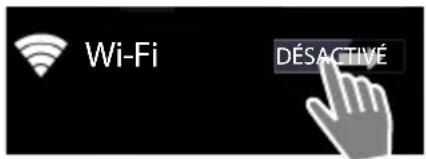
Lorsque la fonction Wi-Fi est activée, vous recevez par défaut une notification dans la barre d'état lorsqu'un Wi-Fi non sécurisé est détecté. Vous pouvez désactiver cette fonction (→. 32).
Connector en Wi-Fi
Appuyer sur Wi-Fi. Une liste répertoriant les connexions à portée de votre tablette s'affiche. Une icône indique respectivement l'intensité du signal. Les réseaux sécurisés sont désignés par un cadenas.
Cas échéant appuyer Menu contextuelle Rechercher pour actualiser la liste.
Appuyer sur le Wi-Fi souhaité. Si nécessaire, saisir un mot de passe/une clé réseau.
▶ Appuyer sur Se connecter.
Paramètres réseau
Ajouter un Wi-Fi
Vous pouvez saisir manuellement les Wi-Fi qui ne se trouvent pas à portée ou qui masquent leur SSID et ne s'affichent par conséquent pas dans la liste. Il vous faut pour ce faire le nom de réseau (SSID), la procédure de sécurisation utilisée et la clé réseau. Dès que la tablette se trouve à portée d'une de ces bornes Wi-Fi, la connexion est établie.
Wi-Fi + Saisir SSID du réseau.
▶ Sélectionner le procédé de sécurité ( WEP, WPA/WPA2 PSK, 802.1x EAP).
Saisir un mot de passe/une clé réseau. Enregistrer.
Afficher des informations sur le Wi-Fi
État, Intensité du signal, Vitesse de connexion, Sécurité, Adresse IP :
Appuyer sur le Wi-Fi souhaité. Les informations s'affichent.
Adresse MAC :
Wi-Fi Men contextuel Options avancées
Les paramètres Wi-Fi avancés vous permettent d'influer sur la consommation d'énergie et l'utilisation de données de votre tablette.
Wi-Fi Menu contextuel Options avancées
Activer/désactiver la notification de détection d'un Wi-Fi
Vous recevez par défaut une notification de détection d'un Wi-Fi non sécurisé dans la barre d'état.
Désactiver Notification de réseau, si vous ne souhaitez pas recevoir de notifications.
Connexion Wi-Fi en mode veille
Pour prolonger la durée de la batterie, vous pouvez faire en sorte que la connexion Wi-Fi soit automatiquement désactivée en mode veille.
Appuyer sur Wi-Fi actif en veille. ▶ Sélection le paramètre souhaité :
Toujours Le Wi-Fi reste connecté aussi en mode veille.
Uniquement si l'appareil est branché La connexion Wi-Fi n'est maintenue que lorsque la tablette est raccordée à l'alimentation électrique.
Jamais La connexion Wi-Fi est toujours déconnectée en mode veille.
Dès que vous utilisez à nouveau la tablette, la connexion Wi-Fi est automatiquement à nouveau établie.
Configuration des paramètres Proxy
Lorsque la connexion à des ressources réseau internes ou externes sont établies via un serveur Proxy, vous devez saisir les données Proxy. Les paramètres Proxy sont utilisés par le navigateur, mais ne doivent pas être utilisés par d'autres applications.
▶ Effleurer le Wi-Fi souhaité et maintenir. ▶ Modifier le réseau ▶ Afficher les options avancées.
Pour Paramètres proxy, sélectionner l'option Manuel. ▶ Saisir les paramètres Proxy que vous avez obtenus de votre administrateur réseau. ▶ Enregistrer.
Les paramètres Proxy ne s'appliquent que pour le Wi-Fi que vous avez modifié. Si vous souhaitez modifier les paramètres Proxy pour d'autres Wi-Fi, vous devez le faire individuellement.
Réseau privé virtuel (VPN)
Un réseau privé virtuel (VPN) vous permet d'accéder à des ressources dans un réseau local sécurisé, même lorsque vous n'est pas à portée de ce réseau. Ceci permet par exemple de réaliser une communication sûre entre un Home Office et un réseau d'entreprise. Utilisez votre tablette par exemple pour des conférences téléphoniques via une connexion téléphonique VoIP sécurisée.
Des informations sont requises pour la configuration de l'accès VPN de l'administrateur du VPN. En fonction de la solution utilisée dans votre entreprise, une application VPN est éventuellement requise. Celle-ci vous est fournie par votre administrateur ou via Google Play™ (→. 53).

Un verrouillage d'écran doit être configuré pour pouvoir configurer un VPN. Vous serez éventuellement prié de configurer un verrouillage d'écran (→ p. 28).
▶ Page d'application ▶ Paramètres ▶ Plus... ▶ VPN. Les VPN déjà enregistrés s'affichent.
Ajout d'un VPN
- Ajouter un réseau VPN faisir des données que vous avez obtenus de l'administrateur réseau. Enregistrer. Le VPN est enregistré dans la liste.
Etablir/couper une connexion à un VPN
Appuyer sur le nom du VPN. ▶ Saisir les données de connexion. ▶ Se connecter.
Lorsqu'une connexion à un VPN est établie, une icône de statut et une notification de statut s'affichent.
Pour couper une connexion, appuyer sur la notification pour la connexion VPN.
Modification des paramètres VPN
▶ Effleurer le nom du VPN et maintenir. ▶ Modifier le réseau. ▶ Modifier les paramètres VPN souhaités. Enregistrer.
Suppression d'un VPN
▶ Effleurer le nom du VPN et maintenir. ▶ Supprimer un réseau.
Vous pouvez afficher les informations suivantes sur votre tablette :
Configuration de la mémoire
Page d'application Paramètres Stockage.
L'espace de stockage occupé et libre pour la mémoire interne et la mémoire de la carte SD (si installée) ainsi que la répartition de l'utilisation de la mémoire s'affichent sur Applications, Images, vidéos et Téléchargements.
Données sur la carte SD
Appuyer sur Installer la carte SD.
Supprimer toutes les données de la carte SD
Appuyer sur Effacer la carte SD. ▶ Confirmer une nouvelle fois la procédure.
État de charge de la batterie
Page d'application Paramètres Batterie.
L'état de charge actuel de la batterie et une statistique sur l'état de charge s'affichent sous forme de graphique.
Appuyer sur le graphique pour obtenir des informations détaillées sur les activités consommant de l'énergie et les phases de charge.
Informations générales et de service
Page d'application Paramètres À propos de la tablette.
La page vous délivre des informations sur le matériel et le logiciel utilisés pour votre tablette. Ces informations peuvent être pertinentes en cas de service, par exemple :
Numéro du modèle, Version d'Android, Version du noyau, Numéro de build.
État
Appuyer sur État. Des informations générales peuvent être affichées sur votre tablette, par exemple : État de la batterie, Niveau de la batterie, Adresse IP, Adresse MAC Wi-Fi, IPUI (Numéro de série), Durée d'activité.
Informations légales
Appuyer sur Licences open source pour charger les textes de licence. Les licences Open-Source figurent aussi à la fin du mode d'emploi.
Contacts (carnet d'adresses)
L'application 📷 Contacts vous permet de gérer des informations sur vos partenaires de communication pour la téléphonie, les e-mails et les réseaux sociaux. Vous pouvez enregistrer vos contacts au niveau strictement local, dans la tablette, utiliser un compte Google ou un autre compte.
Lorsque vous n'utilisez aucun compte, vos contacts sont exclusivement disponibles au niveau local sur votre tablette. Vous ne pouvez pas synchroniser les données de contact avec d'autres appareils.
- Vous pouvez gérer vos contacts de manière centralisée via un compte Google. Vous pouvez accéder aux contacts de tous les appareils inscrits sur ce compte : depuis votre tablette Gigaset SL930H, votre smartphone ou votre ordinateur. Les contacts attribués à un compte sont automatiquement synchronisés sur tous les appareils. Les modifications de vos contacts que vous effectuez avec la tablette, sur le web ou un autre appareil sont appliquées à tous les appareils. Vous pouvez utiliser plusieurs comptes Google, pour différents membres de la famille, par exemple

Vous pouvez éditer les contacts des comptes Google facilement depuis le navigateur de votre ordinateur :
Saisir l'adresse www.google.com/contacts dans la barre d'adresse du navigateur. Saisir l'adresse e-mail et le mot de passe de votre compte Google.
- Vous pouvez aussi utiliser d'autres comptes (services en ligne) pour la synchronisation de données de contact, comme Microsoft Exchange. Informations sur la création de comptes → p. 54.
◆ Informations sur la saisie de texte p.14.

Vous pouvez reprendre les répertoires et les données de contact de téléphones Gigaset avec Gigaset QuickSync ou via un transfert de répertoire via vCards (→ p. 57).
Ouvrir depuis les pages d'application
Page d'application Contacts.
Contacts (carnet d'adresses)
Gestion locale des contacts
Si votre tablette n'est pas inscrit sur un compte Google, l'application vous demande au premier lancement Contacts, si vous souhaitez vous inscrire maintenant avec un compte existant, créer un nouveau compte ou si vous souhaitez gérer les contacts au niveau local seulement sur votre Gigaset tablette.
Si vous ne souhaitez pas synchroniser vos contacts avec un compte Google : Appuyer sur Pas maintenant.
Pour saisir vos données de contacts, vous avez le choix parmi les options suivantes :
▶ Manuellement ▶ Appuyer sur Créer un contact.
▶ Enregistrer localement saisir les données de contacts (◆. 38).
▶ Importer des contacts au format vCard depuis la mémoire interne ou une carte SD : Appuyer sur Import/Export contacts. ▶importer depuis mémoire (→ p . 4 1 ) .

Liste de contacts

Page d'application Contacts.
L'application liste soit vos contacts locaux ou tous les contacts des comptes sur lesquels vous êtes inscrits.
La liste de contacts a trois vues
♦ Tous les contacts par ordre alphabétique.
◆ Groupes de contacts (p.40).
♦ Favoris par ordre alphabétique (p.39).
Basculer entre les vues :
Appuyer sur 4 dans l'en-tête et sélectionner la vue souhaitée.

Modification des options d'affichage
Définissez comment les contacts et les noms doivent s'afficher.
Menu contextuel Paramètres.
Trier la liste par prénoms ou noms
Appuyer sur Trier la liste par. ▶ Sélectionner Prénom ou Nom.
Définir l'affichage des noms
Appuyer sur Afficher les contacts par. ▶ Sélectionner Le prénom en premier ou Le nom en premier.

Si vous modifiez Afficher les contacts par, le tri alphabétique de la liste de contacts n'est pas adapté automatiquement. Triez éventuellement à nouveau la liste.
Rechercher un contact
▶ Saisir la première lettre du nom à l'aide du clavier.
La recherche démarre immédiatement. Chaque lettre supplémentaire affine la recherche.
Toutes les entrées correspondant à votre affichage sont listées.
Supprimer la chaîne de caractères de recherche avec
▶ Revenir à la liste de contacts avec .
Si vous disposez d'un compte Google, Microsoft Exchange ou d'un autre compte, via lequel vos contacts sont disponibles, ceci sont aussi inclus dans la recherche.
Utilisation d'informations de contact
▶ Afficher les informations relatives au contact : ▶ Appuyer sur un nom.
Envoyer un e-mail : Appuyer sur l'adresse e-mail.
▶ Afficher l'adresse dans Google Maps™ : ▶ Appuyer sur une adresse.
Filtration de la liste de contacts
Tous les contacts s'affichent par défaut. Pour n'afficher que les contacts d'un certain compte :
Menu contextuel ▶ Contacts à afficher ▶ Sélectionner le compte ou Tous les contacts.
Contacts (carnet d'adresses)
Créer des contacts
Page d'application Contacts.
▶ Création d'un profil personnel : ▶ Appuyer sur Configurer mon profil.
▶ Créer une autre entrée : ▶ Appuyer sur .
Sélectionner un compte
Tous les comptes disponibles s'affichent.
▶ Sélectionner un compte pour lequel vous voulez configurer le contact ou appuyez sur Tablette pour créer un contact local.

Entrer le nom
Appuyer sur le champ du nom et saisir un nom. Le dernier mot est reconnu comme nom de famille, le reste comme prénom.
Ou :
A côté de Nom, appuyer sur √. Saisir des composants de nom individuellement.
Ajouter une image
Appuyer sur l'icône d'image. ▶ Sélectionner une photo dans la galerie. ▶ Couper et insérer la photo.
Indiquer une appartenance à une organisation
Appuyer sur Ajouter une entreprise. ▶ Saisir l'Entreprise. ▶ Saisir le Titre (fonction de la personne au sein de l'entreprise).
Saisie du numéro
Appuyer sur le champ Téléphone et saisir le numéro. A côté du numéro s'affiche le type de numéro, comme MOBILE.
Appuyer sur le type de numéro affiché et sélectionner le type souhaité parmi la liste.
Appuyer sur Ajouter pour saisir d'autres numéros pour le contact.
Appuyer sur × pour supprimer un numéro d'appel.
Saisie d'autres données de contacts
Saisissez de la même manière des adresses e-mail et postales.
Le format d'adresse n'est pas important pour l'affichage de l'adresse postale dans Google Maps™.
Appuyer sur Ajouter un champ pour ajouter des informations de contacts complémentaires, comme des adresses de chat ou un site Internet.
▶ Sauvegarder les données avec OK.
Edition des contacts
▶ Page d'application ▶ Contacts ▶ Sélectionner un compte (si vous avez plusieurs comptes). Sélectionner un contact.
Modification des informations de contact
Menu contextuel ▶ Modifier ▶ Procéder aux modifications souhaitées. ▶ OK.
Supprimer un contact
Menu contextuel ▶ Supprimer. ▶ Confirmer avec OK.
Editer une liste de favoris
Les contacts fréquemment utilisés sont automatiquement affichés dans la liste de favoris.
▶ Page d'application ▶ Contacts Favoris .
Classez des contacts avec qui vous communiquez souvent dans les Favoris :
▶ Sélectionner le contact souhaité dans la liste de contacts. Appuyer sur à côté du nom pour enregistrer l'entrée dans la liste des favoris/supprimer de la liste.
Contacts (carnet d'adresses)
Travailler avec les groupes de contacts
Regroupez des contacts en groupes, tels que famille, amis, clients ou autres. Vous pouvez ainsi avoir un meilleur aperçu de vos contacts et pouvez exécuter une action pour tous les contacts d'un groupe, comme envoyer un e-mail à un groupe.

Pour créer des groupes de contacts, la tablette doit être inscrit sur un compte Google (→ p . 5 4 ) .
▶ Page d'application ▶ Contacts ▶ Groupes. Les groupes existants s'affichent.
▶ Affichage les contacts d'un groupe : ▶ Appuyer brièvement sur le nom du groupe.
Créer des groupes
Appuyer sur Sélectionner le cas échéant le compte pour lequel le groupe doit être établi. Saisir le nom pour le groupe. OK.
Ajouter des contacts à des groupes
▶ Afficher les groupes. ▶ Sélectionner un groupe. ▶ Menu contextuel ▶ Modifier.
Appuyer sur Saisissez le nom de la personne. ▶ Entrer le nom. Dès que l’un de vos contacts est reconnu à l’aide de votre saisi, il s’affiche. Appuyer sur le contact.
Ou :
▶ Ouvrir le contact que vous voulez ajouter à un groupe.
Menu contextuel ▶ Modifier ▶ Faire défiler jusqu'en bas à l'entrée GROUPES. ▶ Appuyer sur le groupe pour ouvrir la liste de groupes.
▶ Si aucun groupe n'est encore attribué : ▶ Ajouter un champ ▶ Groupes.
▶ Sélectionner un groupe ou [Créer un groupe] pour ajouter le contact à un nouveau groupe.
Retirer un contact d'un groupe
▶ Afficher les groupes. ▶ Sélectionner un groupe. ▶ Menu contextuel ▶ Modifier.
Appuyer sur ✗ derrière l'entrée. Le contact est retiré du groupe, mais n'est pas supprimé.
Importer, exporter et partager des contacts
Importez des contacts présents dans la mémoire interne ou sur la carte SD au format vCard, dans la liste de contacts de votre tablette ou exporter des contacts de votre tablette sur un ordinateur ou un autre appareil. Partagez des contacts avec d'autres personnes.
Pour échanger des données entre votre tablette et un ordinateur :
Raccorder la tablette avec un câble USB à l'ordinateur (→. 1).
Ordinateur Windows : Le contenu de la mémoire interne du téléphone s'affiche dans un dossier Windows.
Ordinateur Mac : Télécharger et installer l'application « Android File Transfer » depuis le site www.android.com/filetransfersur votre ordinateur. Vous trouverez les consignes d'installation sur la page Web. Une fois l'installation effectuée, le contenu de la mémoire interne s'affiche sous forme de dossier.
Pour importer des contacts depuis une carte SD/exporter des contacts sur une carte SD :
Insérer la carte SD dans la tablette (p. 1).
Importation de contacts
Sur l'ordinateur :
Copier les contacts au format vCard dans le dossier de la mémoire interne ou sur la carte SD.
Sur la tablette :
▶ Page d'application ▶ Contacts ▶ Menu contextuel ▶ Importer/Exporter.
▶ Sélectionner une source ▶ Suivant ▶ Sélectionner une cible ▶ Suivant ▶ Sélectionner des contacts ⓂK.
Exportation de contacts
Vous pouvez ensuite exporter les contacts de votre tablette vers la mémoire interne ou sur une carte SD et copiez ces données sur un ordinateur ou un autre appareil.
▶ Page d'application ▶ Contacts ▶ Menu contextuel ▶ Importer/Exporter
▶ Sélectionner une source ▶ Suivant ▶ Sélectionner une cible ▶ Suivant ▶ Sélectionner des contacts ⓂK.
Un fichier avec l'extension « .vcf » est créé dans la mémoire interne ou sur la carte SD. Le fichier se trouve dans le répertoire supérieur (répertoire racine) de l'arborescence de la tablette.
Partager un contact
Vous pouvez mettre à disposition un contact pour une autre application.
▶ Page d'application ▶ Contacts ▶ Sélectionner un contact. ▶ Menu contextuel ▶ Partager.
Contacts (carnet d'adresses)
Regrouper ou séparer des contacts
Lorsque vous ajoutez un nouveau compte, les contacts en double sont automatiquement regroupés en une seule entrée. Ceci n'est possible que s'il y a suffisamment d'informations permettant d'identifier les entrées comme doublons. Vous pouvez aussi regrouper ou séparer des contacts manuellement. Le regroupement automatique n'est plus possible pour un contact édité manuellement.
Regrouper des contacts
▶ Page d'application ▶ Contacts ▶ Sélectionner un contact devant être affiché dans la liste de contacts après regroupement.
Menu contextuel ▶ Modifier ▶ Menu contextuel ▶ Joindre.
Une liste des contacts entrant en ligne de compte pour le regroupement s'affiche.
Appuyer sur un contact, dont vous souhaiter regrouper les informations avec le premier contact.
Ou :
Appuyer sur Afficher tous les contacts pour sélectionner un contact dans la liste de contacts. Les informations du second contact sont ajoutées au premier contact. Le second contact ne s'affiche plus. Vous pouvez ajouter d'autres informations d'autres contacts au premier contact.
Séparation de contacts
Un contact peut comprendre des informations de différentes sources, notamment importées d'un compte, créées manuellement ou ajoutées via le regroupement avec un autre contact. Vous pouvez séparer à nouveau des contacts ayant été regroupés d'au moins deux sources.
▶ Page d'application ▶ Contacts ▶ Sélectionner un contact dont vous souhaitez séparer les informations.
Menu contextuel ▶ Modifier ▶ Menu contextuel ▶ Séparer ▶ OK.
Les contacts à partir desquels les informations ont été regroupées, sont séparés et à nouveau affichés dans la liste de contacts.
L'application 📁 E-mail vous permet de gérer vos comptes e-mail. Vous pouvez ainsi recevoir ou envoyer des e-mails, comme sur l'ordinateur. Bon nombre de fournisseurs de services de messagerie classiques et les protocoles POP3, IMAP et Microsoft Exchange ActiveSync sont supportés.

Si vous utilisez le programme de messagerie de Google, utilisez l'application Gmail :
Page d'application Gmail.
Ouvrir depuis les pages d'application
Page d'application E-mail.
Configurer un compte e-mail
Lorsque vous ouvrez l'application E-mail pour la première fois, vous êtes prié de créer un compte e-mail. Un assistant vous guide pour la configuration. Vous devez connaître les paramètres d'accès de votre fournisseur de services de messagerie.
Vous pouvez ajouter d'autres comptes.
Menu contextuel ▶ Paramètres ▶ AJOUTER UN COMPTE.
Saisir l'adresse e-mail et le mot de passe.
Activez Par défaut, envoyer les e-mails avec ce compte, si vous souhaitez utiliser le compte comme adresse par défaut pour les messages sortants.
Saisir d'autres données pour le compte : ▶ Appuyer sur Configuration manuelle.
▶ Terminer la saisie : ▶ Appuyer sur Suivant.
Une connexion est établie avec le fournisseur de services de messagerie qui confirme le compte à l'aide des données d'accès saisies. Vous devez renseigner d'autres indications en fonction du fournisseur ou lors de la configuration d'un compte Exchange ActiveSync.
Finalisation de la configuration : ▶ Appuyer sur OK. ▶ Saisir le nom pour le compte. ▶ OK.
Les e-mails pour le compte sont téléchargés. Vous pouvez à présent envoyer et recevoir des messages.
Ajuster la configuration
Configurez ensuite les paramètres du trafic d'e-mails en fonction de vos besoins.
Paramètres généraux
Définissez par exemple la taille de la police ou si des images doivent être affichées dans les e-mails.
▶ Page d'application ▶ E-mail ▶ Menu contextuel ▶ Paramètres.
Paramètres du compte
Déterminez à quelle fréquence vous souhaitez récupérer de nouveaux messages du serveur de messagerie, définissez l'art et la manière selon laquelle vous souhaitez être informé de nouveaux messages ou créez votre propre signature.
▶ Page d'application ▶ E-mail ▶ Menu contextuel ▶ Paramètres ▶ Sélectionner un compte.
Paramètres pour la synchronisation du compte
Le dossier e-mail est régulièrement synchronisé avec le compte e-mail. Procédez aux réglages pour la synchronisation via les paramètres de compte (56).
Page d'application Paramètres COMPTES: E-mail.
Suppression de compte e-mail
Dans la liste d'e-mail ▶ Menu contextuel ▶ Paramètres ▶ Sélectionner un compte. Supprimer le compte OK.
Dossier e-mail
Page d'application E-mail.
La dernière vue affichée s'ouvre. Si l'application n'a plus été utilisée depuis quelque temps, la boîte de réception pour le compte que vous avez sélectionné comme compte par défaut pour l'envoi d'e-mails s'affiche.
Si vous avez plus d'un compte : Appuyer sur le nom du compte actuel. Sélectionner un compte.
Les e-mails s'affichent par ordre de réception. Les messages que vous avez déjà lus sont grisés. En haut à droite s'affiche le nombre de messages non lus.
Un compte comprend les dossiers Boîte de réception, Boîte d'envoi, Éléments envoyés et Corbeille. D'autres dossiers sont possibles, selon votre fournisseur.
Vue combinée
Si vous avez configuré plusieurs comptes, vous pouvez visualiser les messages de tous les comptes dans la vue combinée.
Appuyer sur le nom du compte actuel. Vue combinée.
Les messages de tous les comptes s'affichent à présent dans la liste. Un marquage de couleur au-dessus de l'affichage de la date indique le compte des messages respectifs.
Retour à la vue spécifique au compte :
Appuyer sur Vue combinée. ▶ Sélectionner un compte.
Réception d'e-mails
L'application E-mail transfère régulièrement de nouveaux e-mails sur votre tablette et les affiche dans la boîte de réception. Déterminez la fréquence de récupération dans les paramètres d'e-mails (43).
Lorsque vous recevez un nouvel e-mail, l'icône e-mail s'affiche dans la barre d'état, dans la mesure où vous n'avez pas désactivé les notifications pour le compte e-mail.
Effleurer la barre d'état et l'afficher en la faisant glisser vers le bas. Le nouveau message entrant s'affiche en indiquant l'expéditeur, l'objet et l'heure. Appuyer sur l'entrée. Le message s'ouvre.
S'il existe plusieurs messages pour un compte, ceci est indiqué par l'icône. Appuyer sur l'entrée pour afficher la boîte de réception du compte.
Télécharger d'autres messages
Au démarrage de l'application, seuls une partie des e-mails reçus sont téléchargés de votre compte. Pour afficher davantage d'e-mails :
◆ Comptes IMAP ou POP3 : ▶ Appuyer sur Charger plus de messages en bas de la liste.
Comptes Exchange ActiveSync (Microsoft Exchange) : ▶ Ouvrir les réglages d'e-mail du compte. Vous pouvez configurer ici combien de jours ou de semaines conserver des e-mails sur votre tablette.
Lecture d'e-mails
Appuyer sur l'e-mail dans la boîte de réception que vous souhaitez lire.
L'en-tête (en bleu) comprend des informations sur l'expéditeur. S'il existe une entrée avec image pour l'expéditeur dans la liste de contacts, celle-ci s'affiche.
- Afficher l'expéditeur dans la liste de contacts ou l'enregistrer dans la liste de contacts : - Appuyer sur la photo ou l'icône à côté du nom de l'expéditeur.
Dessous s'affiche le destinataire et l'heure à laquelle le message a été envoyé.
▶ Afficher des détails : ▶ Appuyer sur √ à côté de l'heure.
Dessous s'affiche le message. Si le message contient des pièces jointes, un registre supplémentaire s'affiche.
Actions possibles :
Supprimer un message : ▶
▶ Afficher l'e-mail suivant/précédent :
▶ Revenir à la boîte de réception : ▶
Répondre à un e-mail
Appuyer sur (répondre à l'expéditeur) ou sur (répondre à tous) dans l'en-tête de l'e-mail.
Si l'icône ne s'affiche pas par manque de place :
Faire pivoter l'écran ou ▶ Menu contextuel ▶ Répondre à tous.
L'e-mail de réponse s'ouvre. Vous pouvez à présent éditer et envoyer l'e-mail (→ p. 46).
Les pièces jointes au message original ne sont pas incluses.
Transfert d'un e-mail
Appuyer sur dans l'en-tête de l'e-mail.
Si l'icône ne s'affiche pas par manque de place :
Faire pivoter l'écran ou ▶Menu contextuel Transférer.
L'e-mail s'ouvre. Il comprend le texte du message original. Les pièces jointes au message original sont automatiquement incluses dans l'e-mail. Vous pouvez ajouter une/des adresse(s), éditer l'objet et le texte ou ajouter ou supprimer des pièces jointes.
Suppression du texte original : Désactiver Inclure le texte des messages précédents.
▶ Envoi d'un e-mail : ▶.
Envoi d'e-mails
Appuyer sur dans la boîte de réception. Sélectionner le cas échéant un compte avec lequel vous souhaitez envoyer l'e-mail.
Saisir l'adresse du destinataire : ▶ Appuyer sur À. ▶ Saisir l'adresse. Pendant la saisie des adresses correspondantes issues de vos contacts vous sont suggérées. Appuyer sur l'adresse pour la sélectionner.
- Ajouter un destinataire pour copies et copies cachées : ▶ Appuyer sur + CC/BCC.
Suppression d'un destinataire : Sélectionner le destinataire. Appuyer sur
▶ Saisir un objet : ▶ Appuyer sur Objet . ▶ Saisir un texte.
Saisir le texte de l'e-mail : ▶ Appuyer sur Composez un message. ▶ Saisir le texte de l'e-mail.
- Ajouter une pièce jointe : appuyer sur 📄. - Sélectionner une pièce jointe.
Supprimer une pièce jointe : ▶ Sélectionner une pièce jointe. ▶ Appuyer sur X à côté du destinataire.
▶ Envoi d'un e-mail : ▶ Appuyer sur .
Envoyer l'e-mail ultérieurement : ▶ ENREGISTRER. Les brouillons sont enregistrés dans le dossier Brouillons.
Supprimer un message ou un brouillon : ▶ Appuyer sur
En l'absence de connexion à un réseau, les e-mails sont enregistrés dans le dossier Boîte d'envoi, jusqu'à ce qu'un réseau soit à nouveau disponible.
Créer des réponses courtes
Créez des réponses courtes pour des textes que vous utilisez souvent dans des e-mails.
Menu contextuel ▶ Paramètres ▶ Sélectionner le compte souhaité. ▶ Réponses rapides baisir le texte.
Insertion d'un message court :
- Sélectionner l'emplacement où vous souhaitez insérer le message court dans l'e-mail.
Menu contextuel ▶ Insérer la réponse rapide ▶ Sélectionner une réponse courte.
Marquage d'e-mails
Marquez les e-mails importants pour les retrouver rapidement. Pour marquer des e-mails dans la boîte de réception et d'autres listes, utiliser l'icône étoilée
Marquage d'e-mails / suspendre le marquage
Lors de la lecture d'un e-mail appuyer sur l'icône étoilée
Ou :
Lors de la consultation de la liste d'e-mails, appuyer sur l'icône étoilée à côté d'un e-mail.
Si un e-mail est marqué, il est doté d'une étoile jaune, si non, d'une étoile grise.
▶ Ouvrir la boîte de réception. Suivis.
Editer plusieurs e-mails simultanément
Vous pouvez effectuer certaines actions pour plusieurs e-mails simultanément.
Marquer les e-mails que vous souhaitez éditer dans l'affichage des listes. (Appuyer sur à gauche à côté de l'e-mail).
▶ Sélectionner l'action que vous souhaitez exécuter.
Vous pouvez appliquer les actions suivantes à plusieurs e-mails simultanément :
Supprimer des e-mails : ▶
▶ Marquer des e-mails comme lus ou non lus : ▶
▶ Marquer des e-mails ou suspendre le marquage : ▶ ★ .
Désactiver tous les e-mails : ▶ Appuyer sur √ en haut à gauche à côté de l'écran.
Navigateur
Pour surfer sur Internet, la tablette est équipé des mêmes fonctions que votre ordinateur. L'utilisation est cependant adaptée à la taille de l'écran et à l'écran tactile.
Ouvrir depuis les pages d'application

Le navigateur s'ouvre en affichant les derniers sites que vous avez consultés ou avec la page d'accueil que vous avez définie.
La barre d'options contient les éléments suivants:
◆ La zone d'adresse pour la saisie d'une URL ou d'un mot-clé
- différents registres pour l'affichage de plusieurs sites Internet,
◆ icônes pour marque-pages, favoris, etc.,
♦ Le menu contextuel pour modifier les paramètres.


Si la barre est masquée par le défilement :
Effleurer la page n'importe où et tirer vers le bas, jusqu'à ce que la ligne en haut apparaisse à nouveau.
Ouvrir/parcourir le site Internet
Appuyer sur la zone d'adresse. Saisir l'adresse web (URL) ou un mot-clé. Une liste de suggestions pertinentes s'affiche.
Appuyer sur une entrée pour ouvrir la page ou lancer la recherche.
Appuyer sur la flèche à droite pour préciser votre requête.
Appuyer sur X pour supprimer le mot-clé.
Trouver un texte
Menu contextuel Rechercher saisir un mot-clé.
Le premier mot correspondant sur la page est marqué, d'autres occurrences sont encadrées.
▶ Passer d'une occurrence à l'autre à l'aide des flèches.
Actualiser la page
Menu contextuel Actualiser.
Consulter des informations sur la page actuelle
Appuyer sur l'icône à gauche à côté de la zone d'adresse.
Enregistrer la page actuelle pour lecture hors ligne
▶ Ouvrir le site Internet souhaité. ▶ Menu contextuel ▶ Enreg. pour lire hors connex..
Définir un moteur de recherche
Menu contextuel ▶ Paramètres ▶ Options avancées ▶ Définir le moteur de recherche.
Définir un site Internet comme page d'accueil
Appeler le site Internet souhaité. ▶Menu contextuel ▶Paramètres ▶Général ▶Définir la page d'accueil Sélectionner le réglage souhaité.
Fonctions et paramètres
Options d'affichage
Activer/désactiver l'aperçu de page
Les sites Internet qui ne sont pas optimisés pour les appareils mobiles sont normalement affichés en aperçu (format très réduit). Pour pouvoir afficher ces sites Internet en taille originale :
Menu contextuel désactiver ▶ Paramètres ▶ Options avancées ▶ Aperçu des pages.
Affichage de la version bureau
Les sites Internet qui sont optimisés pour les appareils mobiles sont normalement ouverts dans un format adapté à l'appareil. Les fonctions zoom et défilement sont alors éventuellement impossibles. Pour pouvoir afficher la version bureau (si disponible) :
Menu contextuel Voir version ordinateur.
Masquer la barre d'options sur le bord supérieur de l'écran
Menu contextuel ▶ Paramètres ▶ Labs ▶ Activer option Commandes rapides.
En cas de commande rapide activée, vous pouvez accéder aux fonctions de la barre d'options comme suit :
▶ Effleurer le coin gauche ou droit supérieur de l'écran et maintenir. Les options s'affichent en demi-cercle. ▶ Tirer le doigt vers l'option souhaitée et relâcher. Pour pouvoir afficher toutes les options, tirer éventuellement légèrement le demi-cercle vers le bas.
Zoom et taille de la police
Lorsqu'un site Internet ne permet pas de zoomer
Menu contextuel ▶ Paramètres ▶ Accessibilité ▶ Forcer activation du zoom.
Adapter la taille de la police
Adapter la taille relative de l'affichage du texte : ▶ Déplacer le curseur Mise à l'échelle du texte vers la droite/gauche. Un aperçu indique la sélection actuelle. Vous pouvez ainsi écraser les paramètres par défaut de votre tablette pour les tailles de police (▶. 24).
Adapter le facteur de zoom pour tout appui deux fois : ▶ Déplacer le curseur Appuyer deux fois pour zoomer vers la droite/gauche. Le zoom reste identique à 100 %. D'autres valeurs modifient proportionnellement le facteur d'agrandissement ou de réduction.
▶ Modifier la taille minimale de la police : ▶ Déplacer le curseur Taille de police minimale vers la droite/gauche. Augmentez la taille minimale de la police afin que le texte très petit puisse s'afficher tout au moins à la taille définie. Un aperçu indique la sélection actuelle.
Navigateur
Marque-page
Définir un site Internet comme marque-page
Appeler le site Internet souhaité. ▶★ ▶ Ajouter à ▶ Favoris.
Ouvrir le marque-page
Appuyer sur sélectionner un marque-page pour ouvrir le site Internet.
Créer un raccourci pour marque-page sur l'écran de démarrage
Appeler le site Internet souhaité. ▶★ ▶ Ajouter à ▶ Favoris
Définir un marque-page comme page d'accueil
Appeler le site Internet souhaité. ▶★ ▶ Ajouter à ▶ Favoris
▶ Ouvrir le marque-page. Effleurer le marque-page et maintenir. Définir comme page d'accueil.
Liens et éléments actifs
Les sites Internet peuvent comprendre des liens vers d'autres pages et d'autres éléments actifs comme des adresses e-mail, des numéros d'appel ou des adresses postales.
Appuyer sur un lien pour ouvrir la page correspondante et naviguer sur Internet.
Appuyer sur un élément actif pour ouvrir l'application correspondante. Par exemple, appuyer sur une adresse e-mail pour ouvrir l'application E-mail pour la rédaction d'un message. Si un lien est détecté comme adresse, elle s'ouvre dans Google Maps.
Quel que soit le type de lien/d'élément actif vous pouvez exécuter différentes actions :
Effleurer le lien et maintenir. Un menu avec fonctions s'ouvre, celui-ci vous permet par exemple de copier le lien, de l'enregistrer ou de l'envoyer par e-mail ou encore de définir un marque-page pour le lien.
Feuilleter l'historique des liens
▶ Afficher les derniers sites Internet ouverts: ▶ ←
Feuilleter vers l'avant dans l'historique : →
▶ Afficher l'historique de liens: ▶ ★ Ouvrir le marque-page. ▶ Ouvrir le registre Historique.
▶ Sélectionner la période pour l'affichage ou sélectionner Les + visités.
Les entrées appelées s'affichent par ordre chronologique. Vous pouvez ouvrir le site Internet (appuyer), l'ajouter à vos marque-pages (appuyer sur) ou afficher un menu (effleurer et maintenir) en pouvant exécuter d'autres actions.
Travailler avec des registres
Vous pouvez ouvrir plusieurs registres à la fois et passer d'un site Internet à l'autre.
Ouvrir le site Internet que vous souhaitez enregistrer dans le registre. Appuyer sur le registre via . Votre page d'accueil s'affiche.
Appuyer sur le registre pour passer d'un site Internet à l'autre.
Appuyer sur X pour supprimer un site Internet de l'affichage.
Musique, images et vidéos
Vous pouvez télécharger des fichiers de musique et des images et vidéos dans la mémoire de votre tablette et lire de la Musique, consulter la Galerie ou lancer des Movie Studio ou encore les éditer, à l'aide des applications.
Les formats de fichiers suivants sont supportés :
Les fichiers dans ces formats sont reconnus dans la mémoire de téléchargement, dans la mémoire interne et sur la carte SD et automatiquement mis à disposition par les applications correspondantes.
♦ Télécharger des fichiers d'Internet dans la mémoire de téléchargement → p. 51.
♦ Télécharger des fichiers dans la mémoire interne p.41.
◆ Insérer la carte SD p.1.
Téléchargement (télécharger des fichiers)
Normalement, vous téléchargez des applications et d'autres fichiers sur votre tablette depuis Google Play™. Vous pouvez aussi télécharger des contenus de sites Internet, vous devez cependant régler l'option de sécurité Sources inconnues (→ p. 53).
Télécharger des fichiers
▶ Effleurer une image sur un site Internet et maintenir. Un menu s'affiche. ▶ Sélectionner la fonction souhaitée : Afficher l'image, Enregistrer l'image ou Définir comme fond d'écran.
▶ Effleurer un lien sur un site Internet et maintenir. Un menu s'affiche. ▶ Enregistrer le lien.

Si le format de fichier est supporté par une application installée, le fichier est téléchargé sur votre tablette et enregistré dans l'application Téléchargements.
Afficher des fichiers téléchargés
Les fichiers téléchargés sont enregistrés par l'application Téléchargements.
Page d'application ▶ Téléchargements. Les fichiers téléchargés sont affichés.
Indiquer le cas échéant la période pour l'affichage.
Appuyer sur une entrée. L'élément est ouvert par l'application correspondante.
Suppression du téléchargement
Activer l'entrée.
Recherche
La recherche Google vous permet de rechercher des informations quelconques dans votre tablette ou sur Internet.
Ouvrir la page d'accueil leurer le champ de recherche Google sur l'écran de démarrage.

Ou :
Page d'application Recherche.
Le champ de recherche affiche tout d'abord les zones recherchées ou les résultats de précédentes recherches.
Saisir le terme recherché. Durant la saisie, des suggestions de la recherche Internet et les résultats de recherche de votre tablette s'affichent sous le champ de recherche (applications et contacts).
Appuyer sur une suggestion pour cibler directement la recherche ou ouvrir l'application.
Appuyer sur l'icône fléchée à droite à côté d'une entrée pour ajouter le terme dans le champ de recherche, sans lancer une recherche..
Installer d'autres applications

Lorsque vous installez l'application, une liste avec les autorisations s'affiche.
Vous permettez ainsi à des applications d'avoir accès à des données de votre tablette ou de lancer des actions sur votre tablette.
Informez-vous sur les autorisations qu'il vous faut autoriser et n'installez pas l'application le cas échéant.
Gigaset décline toute responsabilité pour des dysfonctionnements ou des dommages sur l'appareil dus à des applications défectueuses ou des actions non autorisées.
Vous pouvez consulter des autorisations pour des applications installées sous :
Page d'application Paramètres Applications Nom de l'application Autorisations.
Google Play™
Google Play est le site Internet officiel pour le commerce d'applications Android™.

- Un compte Google est nécessaire pour télécharger des applications de Google Play.
Pour acquérir des applications payantes, le compte Google doit être configuré pour l'utilisation avec Google Wallet (▶. 55).
L'offre d'applications dans Google Play est adaptée aux capteurs disponibles dans l'appareil. La sélection peut donc varier de celle de votre smartphone.
Pour télécharger des applications, votre tablette doit avoir une connexion Internet.
Télécharger des applications sur la tablette
▶ Ouvrir page d'application ▶ Play Store ▶ Rubrique Applications.
▶ Rechercher l'application souhaitée dans le Play Store. Appuyer sur une application pour afficher d'autres informations relatives à l'application.
- Vous pouvez télécharger immédiatement des Applications gratuites.
Applications payantes : ▶ Appuyer sur le prix. ▶ Ouvrir une session sur Google. ▶ Sélectionner une méthode de paiement. Félécharger l'application.
Gérer les applications
▶ Page d'application ▶ Paramètres ▶ Applications.
Les applications actuellement installées sur votre tablette ainsi que l'espace de stockage requis s'affichent.
▶ Stopper l'application : ▶ Appuyer sur l'application. ▶ Forcer l'arrêt ▶ OK.
Lorsque des données spécifiques à l'utilisateur sont enregistrées sur la tablette :
▶ Effacer des données : ▶ Appuyer sur l'application. ▶ Effacer les données ▶ OK.
Désinstallation de l'application
▶ Page d'application ▶ Paramètres ▶ Applications ▶ Sélectionner l'application ▶ Désinstaller ▶ OK.
Applications d'origine inconnue
Il est vivement recommandé de ne télécharger des applications que de Google Play.
Les applications téléchargées d'Internet peuvent endommager votre tablette ou entraîner un usage abusif de vos données personnelles. Pour protéger votre tablette et vos données personnelles, ne téléchargez des applications que de sources de confiance.
Si vous souhaitez malgré tout télécharger des applications d'autres sources que Google Play, vous devez activer la fonction sur votre tablette.
Page d'application Paramètres Sécurité Activer Sources inconnues OK.
Comptes et synchronisation
Vous devez enregistrer votre tablette auprès d'un compte pour synchroniser des informations enregistrées sur votre tablette avec des applications sur d'autres appareils. Un compte vous permet par exemple de synchroniser le répertoire e-mail de votre tablette avec votre smartphone ou le programme de messagerie sur votre ordinateur.
Vous utilisez différents comptes pour différents services.
◆ Compte Google
Vous devez avoir un compte Google pour des services Google tels que Gmail™, Google+™ ou YouTube™ et pour le téléchargement d'applications sur Google Play™. Un compte Google est normalement composé d'une adresse Gmail et d'un profil Google. Il est aussi possible de configurer un compte Google avec une adresse e-mail alternative (pas Gmail). Si vous n'avez pas encore configuré de compte Google lors de la mise en service de votre tablette, vous pouvez le faire via le menu Paramètres.
◆ Compte e-mail
Si vous n'utilisez pas Gmail pour l'envoi et la réception d'e-mails, vous devez inscrire votre tablette auprès de votre serveur de messagerie. Les serveurs de messagerie POP3 et IMAP4 sont supportés.
◆ Compte Microsoft Exchange
Pour synchroniser des contacts, des calendriers, des tâches et des e-mails avec Microsoft Outlook™, il vous faut un compte Microsoft Exchange.
D'autres services sont proposés sur Internet; vous pouvez les télécharger sur votre tablette et vous pouvez configurer un compte, par exemple pour l'utilisation conjointe de répertoires d'images ou de musique sur plusieurs appareils ou pour la synchronisation de vos données de contact avec le centre de messagerie de votre fournisseur.

- Un compte e-mail ou Microsoft Exchange doit déjà être configuré afin que vous puissiez inscrire votre tablette.
- Vous pouvez configurer un compte Google sur le site www.google.com ou directement depuis le tablette.
- Inscrire votre tablette auprès d'un compte présuppose de disposer d'information sur le service que le compte utiliser, par exemple l'adresse du serveur, l'identification et un mot de passe. La tablette doit pouvoir établir une connexion par Wi-Fi.
- Vous pouvez reprendre les répertoires et les données de contact d'autres téléphones Gigaset avec Gigaset QuickSync ou via un transfert de répertoire via vCards (▶. 57).
Créer un compte Google
Page d'application Paramètres + Ajouter un compte Google
Vous pouvez inscrire votre tablette auprès d'un compte existant ou configurer un nouveau compte.
Utiliser un compte existant
Saisir l'adresse e-mail et le mot de passe de votre compte Google.
Avant d'inscrire votre tablette, vous pouvez lire les conditions d'utilisation de Google et de Google Play™ ou encore la déclaration de protection des données et déterminer si vous souhaitez recevoir les offres Google Play.
- Inscrire le tablette auprès d'un compte Google.
Créer un nouveau compte
Un assistant vous guide pas à pas tout au long de la configuration. Les réglages suivants sont effectués :
Nom d'utilisateur ou adresse Gmail souhaitée et mot de passe.
Question de sécurité personnelle (si vous avez oublié votre mot de passe Gmail) et une adresse e-mail alternative pour la réception d'un nouveau mot de passe.
Pour d'autres services Google : Inscription à Google+™, réglages pour votre achat sur Google Play™, gestion des données de site, sécurisation de données de votre tablette via Google.
Informez-vous sur les conditions d'utilisation de Google et Google Play™ et les dispositions de protection des données avant de confirmer la configuration du compte.

Google Wallet
Si vous souhaitez acquérir des applications Android payantes, des jeux, des films ou des livres dans le Google Play™ Store, vous devez enregistrer vos données de carte de crédit.
Ajout d'un compte e-mail ou Microsoft Exchange
▶ Page d'application ▶ Paramètres ▶COMPTES: + Ajouter un compte.
▶ Sélectionner un type de compte : ▶ Appuyer sur E-mail ou Entreprise.
Saisir des informations sur le compte : ▶ Saisir Adresse e-mail et Mot de passe. ▶ Suivant.
L'accès au serveur est vérifié. Selon le compte d'autres indications peuvent être requises. En cas de succès, le compte est enregistré dans la liste. En cas d'échec, vous recevez un message d'erreur et pouvez vérifier à nouveau vos réglages.
Informations détaillées sur les comptes e-mail ⬆ 43.
Comptes et synchronisation
Réglages pour la sécurité
Vous avez le choix entre les possibilités suivantes :
Utiliser une connexion sécurisée (SSL)
Débrancher la connexion sécurisée (non recommandé)
En cas de connexion sécurisée, le client (la tablette) identifie le serveur à l'aide de certificats. Vous pouvez télécharger et installer les certificats client nécessaires pour l'accès à votre serveur sur la tablette (30).
Vous pouvez Accepter tous les certificats SSL ou sélectionner des certificats individuels.
Modification des réglages de compte

Les comptes déjà configurés sont listés.
▶ Sélectionner un compte.
▶ Paramètres du compte.
S'il existe plusieurs comptes pour le type de compte sélectionné (e-mail, par exemple) :
- Sélectionner un compte ou Paramètres généraux, si vous voulez effectuer des réglages applicables à tous les comptes.
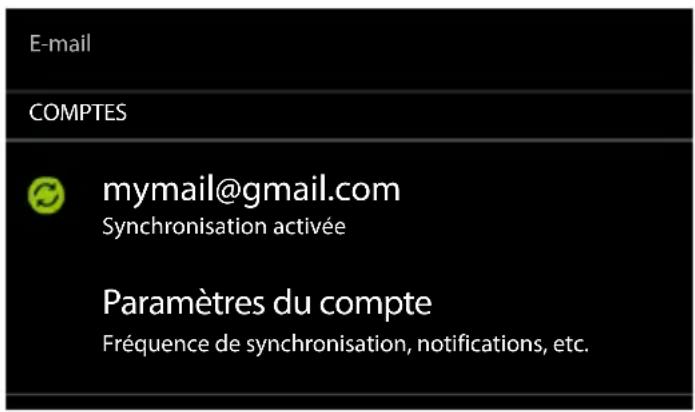
Les paramètres s'affichent.
Appuyer sur une entrée pour modifier les réglages.
Synchronisation des comptes
Lors de la synchronisation, des informations entre votre tablette et des applications sur d'autres appareils sont échangées, par exemple avec l'application de messagerie sur votre ordinateur, la liste de contacts sur votre téléphone mobile, le calendrier de votre compte Google sur Internet. Pour certains comptes, la synchronisation s'effectue dans les deux sens. Vous gérez vos données uniquement d'un endroit, la synchronisation permet de les maintenir actuels sur tous les autres appareils. D'autres comptes ne supportent que la synchronisation dans un sens, par exemple pour maintenir des informations actuelles sur votre tablette.

Les comptes configurés sont listés. Une icône désigne si un compte est synchronisé automatiquement.

Certaines ou toutes les informations du compte sont synchronisées.
Le compte n'est pas automatiquement synchronisé.
Synchroniser manuellement des informations
▶ Sélectionner un compte. ▶ Menu contextuel ▶ Synchroniser maintenant.
Modifier les paramètres de synchronisation pour les comptes Google
Appuyer sur le compte. Une liste des informations pouvant être synchronisées pour ce compte s'affiche. Activer/désactiver des éléments devant être pris en compte lors de la synchronisation.
La désactivation d'un élément ne supprime pas les informations de votre tablette, mais empêche uniquement leur synchronisation.
Supprimer un compte
Vous pouvez supprimer un compte et toutes les informations liées de votre appareil, y compris les e-mails, contacts, paramètres et autres données.
Page d'application Paramètres COMPTES: E-mail oder Google.
▶ Sélectionner un compte. ▶ Menu contextuel ▶ Supprimer le compte.
Copier des contacts de répertoires Gigaset
Vous pouvez copier des entrées de répertoire de téléphones Gigaset dans la liste de contacts de votre tablette Gigaset :
A propos de Gigaset QuickSync : Pour combinés/téléphones Gigaset équipés de Bluetooth, port USB ou Ethernet
Via importation par vCard : Pour téléphones Gigaset IP DECT
Condition : Dans les deux cas, un compte Google est requis pour synchroniser les contacts de votre tablette avec les contacts Google.

Vous trouverez dans le mode d'emploi correspondant des informations sur QuickSync et l'importation et l'exportation par vCard pour les téléphones Gigaset correspondants.
Synchroniser des contacts avec Gigaset QuickSync
Gigaset QuickSync est un logiciel de transmission de données entre votre téléphone Gigaset et votre ordinateur. Vous utilisez Gigaset QuickSync pour transmettre les données de contacts d'un combiné ou téléphone Gigaset dans le Google Cloud. Vous pouvez ensuite synchroniser les contacts de votre Gigaset tablette avec les contacts Google.
Télécharger et installer gratuitement le programme Gigaset QuickSync.
Téléchargement depuis : www.gigaset.com/service
▶ Ouvrir le navigateur et ouvrir une session sur Gmail.
Connector le combiné/téléphone avec l'ordinateur. Démarrer QuickSync et sélectionner l'appareil depuis lequel vous souhaitez reprendre les données de contacts. Comparer les contacts avec Google. Les contacts sont repris de la liste de contacts de votre compte Google.
Dès que les contacts de votre tablette se synchronisent avec le compte Google, les entrées du répertoire sont ici aussi disponibles.
Vous trouverez une description détaillée dans le fichier d'aide du Gigaset QuickSync.
Comptes et synchronisation
Importer des fichiers vCard
Vous pouvez transférer les entrées de répertoire d'autres téléphones ou applications sur votre Gigaset tablette depuis votre ordinateur. Pour ce faire, exportez tout d'abord les répertoires au format vCard et importez-les alors dans Gmail. Vous pouvez ensuite synchroniser les contacts de votre Gigaset tablette avec les contacts Google.
▶ Exporter des répertoires au format vCard : Les téléphones IP Gigaset mettent à cet égard la fonction de transfert de répertoire à disposition dans l'interface d'utilisation web. Les entrées sont enregistrées dans un fichier vcf sur l'ordinateur.
▶ Importer des vCard : ▶ Ouvrir le navigateur et ouvrir une session sur Gmail. ▶ Sélectionner Produits dans la barre de menu à gauche. ▶ Ouvrir contacts. ▶ Sélectionner importer des contacts dans la barre de menu à gauche. ▶ Sélectionner un fichier. ▶ Importer.
Dès que les contacts de votre tablette Gigaset se synchronisent avec le compte Google, les entrées du répertoire sont ici aussi disponibles.

Vous pouvez aussi copier certaines entrées de répertoire au format vCard depuis votre mémoire interne ou la carte SD dans les contacts de votre répertoire (→ p. 41).
Service clients
En tant que client Gigaset, vous pouvez profiter de notre large gamme de services.
Vous obtiendrez une assistance rapide en consultant le mode d'emploi en ligne et les pages d'informations en vous connectant à accedant à :
www.gigaset.com/service
www.gigaset.com/QV830
www.gigaset.com/QV1030
Enregistrement de produit : www.gigaset.com/register
Questions-réponses (FAQ) : www.gigaset.com/faq
Nous contacter : www.gigaset.com/contact
Questions et réponses
Si vous avez des questions à propos de l'utilisation du téléphone, des propositions de solutions figurent sur Internet à l'adresse
www.gigaset.com/service
Davantage d'informations sur la manipulation de votre tablette sont aussi accessibles en ligne depuis votre tablette. Dès que votre tablette est connecté au Wi-Fi et qu'il peut établir une connexion Internet, vous pouvez utiliser l'aide en ligne sur la tablette.
▶ Ouvrez la page d'application appuyez sur Aide.
Homologation
Cet appareil est destiné à une utilisation au sein de l'Espace économique européen et en Suisse. Dans d'autres pays, son emploi est soumis à une homologation nationale.
Les spécificités nationales sont prises en compte.
Par la présente, la société Gigaset Communications GmbH déclare que cet appareil est conforme aux exigences fondamentales et autres dispositions applicables de la directive 1999/5/CE.
Vous trouverez une copie de la déclaration de conformité sur Internet à l'adresse : www.gigaset.com/docs
QV830
CE 0700
QV1030
CE 0700 Ⓘ
Uniquement pour une utilisation à l'intérieur.
Service clients
Certificat de garantie (CH)
La présente garantie bénéficie, dans les conditions ci-après, à l'utilisateur (Client), sans préjudice de ses droits de réclamation envers le vendeur :
Si un produit neuf et ses composants présentent des vices de fabrication et/ou de matière dans les 24 mois suivant l'achat, Gigaset Communications, à sa seule discrétion, procédera à sa réparation ou le remplacera gratuitement par un modèle équivalent correspondant à l'état actuel de la technique. La présente garantie est valable pendant une période de six mois à compter de la date d'achat pour les pièces soumises à l'usure (par ex. batteries, claviers, boî-tiers, petites pièces de boî-tiers, housses - si compris dans la fourniture).
La présente garantie n'est pas valable en cas de non-respect des informations contenues dans le mode d'emploi, et/ou en cas de dommage provoqué par une manipulation ou une utilisation non conforme.
La présente garantie ne s'étend pas aux prestations du distributeur ou du Client lui-même (p. ex. l'installation, la configuration, le téléchargement de logiciels). Sont également exclus de la présente garantie les manuels d'utilisation et, le cas échéant, tout logiciel fourni séparément sur un autre support de données.
- Le ticket de caisse comportant la date d'achat sert de preuve de garantie. Le Client doit faire valoir ses droits à garantie dans les deux mois qui suivent la découverte du défaut.
- Les appareils remplacés et leurs composants échangés et renvoyés à Gigaset Communications deviennent la propriété de Gigaset Communications.
La présente garantie s'applique aux appareils neufs achetés en Suisse. Elle est délivrée par la société Gigaset Communications Schweiz GmbH, Bielstrasse 20, 4500 Solothurn, Switzerland.
Des recours autres ou plus étendus que ceux cités dans la présente garantie du fabricant sont exclus. Gigaset Communications décline toute responsabilité en cas d'arrêt d'exploitation, de perte de bénéfices et de perte de données, de logiciels supplémentaires utilisés par le Client ou d'autres informations. L'assurance les concernant est à la charge du Client. Si des dispositions légales imposent la responsabilité, notamment conformément à la loi sur la responsabilité du fait du produit, en cas de préméditation ou de négligence grave, suite à une atteinte portée à la vie, à l'intégrité physique ou à la santé, la clause de non-responsabilité ne s'applique pas.
- Une mise en jeu de la présente garantie ne prolonge pas la durée de garantie.
Gigaset Communications se réserve le droit de facturer au Client les frais découlant du remplacement ou de la réparation lorsque le défaut n'est pas couvert par la garantie. Gigaset Communications en informera le Client au préalable.
La société Gigaset Communications se réserve le droit de sous-traiter ses prestations de réparation après-vente. Voir adresse sur www.gigaset.com/ch/service
- Une modification des règles de charge de la preuve au détriment du Client n'est pas liée aux règles précitées.
Pour faire usage de la présente garantie, veuillez contacter Gigaset Communications (Service clients, → p. 59) ou notre ligne d'assistance au numéro 0848 212 000.
Certificat de garantie (FR)
La présente garantie bénéficie, dans les conditions ci-après, à l'utilisateur final ayant procédé à l'acquisition de ce Produit Gigaset Communications (ci-après le Client).
Pour la France, la présente garantie ne limite en rien, ni ne supprime, les droits du Client issus des articles suivants du Code Civil Français et du Code de la Consommation Français:
Article L.211-4 du Code de la Consommation :
« Le vendeur est tenu de livrer un bien conforme au contrat et répond des défauts de conformité existant lors de la délivrance.
Il répond également des défauts de conformité résultant de l'emballage, des instructions de montage ou de l'installation lorsque celle-ci a été mise à sa charge par le contrat ou a été réalisée sous sa responsabilité. »
Article L.211-5 du Code la Consommation :
« Pour être conforme au contrat, le bien doit :
1° Être propre à l'usage habituellement attendu d'un bien semblable et, le cas échéant :
- correspondre à la description donnée par le vendeur et posséder les qualités que celui-ci a présentées à l'acheteur sous forme d'échantillon ou de modèle ;
- présenter les qualités qu'un acheteur peut légitimement attendre eu égard aux déclarations publiques faites par le vendeur, par le producteur ou par son représentant, notamment dans la publicité ou l'étiquetage ;
2° Ou présenter les caractéristiques définies d'un commun accord par les parties ou être propre à tout usage spécial recherché par l'acheteur, porté à la connaissance du vendeur et que ce dernier a accepté. »
Article L.211-12 du Code de la Consommation :
« L'action résultant du défaut de conformité se prescrit par deux ans à compter de la délivrance du bien. »
Article 1641 du Code Civil :
« Le vendeur est tenu de la garantie à raison des défauts cachés de la chose vendue qui la rendent impropre à l'usage auquel on la destine, ou qui diminuent tellement cet usage, que l'acheteur ne l'aurait pas acquise, ou n'en aurait donné qu'un moindre prix, s'il les avait connus. »
Article 1648 du Code Civil, alinéa premier :
« L'action résultant des vices rédhibitoires doit être intentée par l'acquéreur dans un délai de deux ans à compter de la découverte du vice. »
Si ce Produit Gigaset Communications et ses composants présentent des vices de fabrication et/ou de matière dans les 24 mois suivant son achat neuf, Gigaset Communications procédera à sa réparation ou le remplacera gratuitement et de sa propre initiative par un modèle identique ou par modèle équivalent correspondant à l'état actuel de la technique. La présente garantie n'est valable que pendant une période de 6 mois à compter de sa date d'achat neuf pour les pièces et éléments de ce Produit Gigaset Communications qui sont soumis à l'usure (par ex. batteries, claviers et boîtiers).
La présente garantie n'est pas valable en cas de non-respect des informations contenues dans le mode d'emploi, ou en cas de dommage manifestement provoqué par une manipulation ou une utilisation inadéquate.
Service clients
La présente garantie ne s'applique pas aux éléments et données fournis par le vendeur du Produit Gigaset Communications, ou installés par le Client lui-même (par ex. l'installation, la configuration, le téléchargement de logiciels, l'enregistrement de données). Sont également exclus de la présente garantie le manuel d'utilisation ainsi que tout logiciel fourni séparément sur un autre support de données, ainsi que les Produits Gigaset Communications dotés d'éléments ou d'accessoires non homologués par Gigaset Communications, les Produits dont les dommages sont causés volontairement ou par négligence (bris, casses, humidité, température inadéquate, oxydation, infiltration de liquide, surtension électrique, incendie, ou tout autre cas de force majeure), les Produits Gigaset Communications présentant des traces d'ouverture (ou de réparation et/ou modifications effectuées par un tiers non agréé par Gigaset Communications), et les Produits envoyés en port dû à Gigaset Communications ou à son centre agréé.
La facture ou le ticket de caisse comportant la date d'achat par le Client sert de preuve de garantie. Une copie de ce document justifiant de la date de départ de la garantie est à fournir pour toute mise en œuvre de la présente garantie. Un justificatif d'achat doit au moins comporter le nom et le logo de l'enseigne, la date d'achat, le modèle concerné et le prix. Le Client doit faire valoir ses droits à garantie dans les deux mois de la découverte du vice du Produit, sauf disposition impérative contraire.
- Le présent Produit Gigaset Communications ou ses composants échangés et renvoyés à Gigaset Communications ou son prestataire deviennent propriété de Gigaset Communications.
La présente garantie s'applique uniquement aux Produits Gigaset Communications neufs achetés au sein de l'Union Européenne. Elle est délivrée par Gigaset Communications France SAS., Energy Park, 132/134 boulevard de Verdun, Bât 7, 5ème étage, 92400 Courbevoie.
La présente garantie représente l'unique recours du Client à l'encontre de Gigaset Communications pour la réparation des vices affectant le Produit Gigaset Communications. Gigaset Communications exclut donc toute autre responsabilité au titre des dommages matériels et immatériels directs ou indirects, et notamment la réparation de tout préjudice financier découlant d'une perte de bénéfice ou d'exploitation, ainsi que des pertes de données. En aucun cas Gigaset Communications n'est responsable des dommages survenus aux biens du Client sur lesquels est connecté, relié ou intégré le Produit Gigaset Communications, sauf disposition impérative contraire.
De même, la responsabilité de Gigaset Communications ne peut être mise en cause pour les dommages survenus aux logiciels intégrés dans le Produit Gigaset Communications par le Client ou tout tiers à l'exception de Gigaset Communications.
La mise en jeu de la présente garantie, et l'échange ou la réparation concernant le Produit Gigaset Communications ne font pas naître une nouvelle période de garantie, qui demeure en tout état de cause la durée initiale, sauf disposition impérative contraire.
Gigaset Communications se réserve le droit de facturer au client les frais découlant du remplacement ou de la réparation du Produit Gigaset Communications lorsque le défaut du Produit Gigaset Communications n'est pas couvert par la garantie. De même Gigaset Communications pourra facturer au Client les frais découlant de ses interventions sur un Produit Gigaset Communications remis par le Client et en bon état de fonctionnement.
Pour faire usage de la présente garantie, veuillez contacter Gigaset Communications (Service clients, → p. 59).
Environnement
Nos principes en matière d'environnement
Gigaset Communications GmbH a une responsabilité au niveau social et s'engage en faveur d'un monde meilleur. Nous mettons nos idées, nos technologies et nos actions au service des individus, de la société et de l'environnement. L'objectif de nos activités internationales est de préserver durablement le cadre de vie des individus. Nous assumons l'entière responsabilité de nos produits et donc l'ensemble de leur cycle de fonctionnement. Dès la planification des produits et des processus, nous étudions les répercussions sur l'environnement relatives à la fabrication, la recherche de matériaux, la commercialisation, l'utilisation, le service et la mise au rebut.
Pour avoir plus d'informations sur les produits et les procédures respectueux de l'environnement, consultez l'adresse Internet suivante : www.gigaset.com.
Système de gestion de l'environnement

Gigaset Communications GmbH est certifié en vertu des normes internationales ISO 14001 et ISO 9001.
ISO 14001 (environnement) : certification attribuée depuis septembre 2007 par TÜV SÜD Management Service GmbH.
ISO 9001 (qualité) : certification attribuée depuis le 17 février 1994 par TÜV Süd Management Service GmbH.
Mise au rebut (CH)
Cet appareil ne doit en aucun cas être éliminé avec les déchets normaux lorsqu'il a atteint sa fin de vie. Il doit par contre être rapporté à un point de vente ou à un point centralisé de récupération des appareils électroniques et électriques selon l'ordonnance sur la restitution, la reprise et l'élimination des appareils électriques et électroniques (OREA).
Les matériaux sont selon leurs marquages réutilisables. Par leur réutilisation, leur remise en valeur ou toute autre forme de nouvel emploi, vous contribuez de manière importante à la protection de l'environnement.
Mise au rebut (FR)
La procédure d'élimination des produits électriques et électroniques diffère de celle des déchets municipaux et nécessite l'intervention de services désignés par le gouvernement ou les collectivités locales.
Le symbole de la poubelle barrée signifie que la directive européenne 2002/96/EC s'applique à ce produit.
Le tri et la collecte séparée de vos appareils usagés aide à prévenir toute conséquence négative pour l'environnement ou pour la santé publique. Il s'agit d'une condition primordiale pour le traitement et le recyclage des équipements électriques et électroniques usagés.
Pour plus d'informations sur le traitement des appareils usagés, contacter votre mairie, la déchetterie la plus proche ou le revendeur du produit.
Entretien
Essuyer la tablette à l'aide d'un chiffon humide (pas de solvant) ou d'un chiffon antistatique. Ne pas utiliser de solvants ou de chiffon microfibre.
Ne jamais utiliser de chiffon sec. Il existe un risque de charge statique.
En cas de contact avec des substances chimiques, il peut arriver que la surface de l'appareil soit altérée. En raison du grand nombre de produits chimiques disponibles dans le commerce, il ne nous a pas été possible de tester toutes les substances.
En cas de détérioration de la surface brillante, il est possible d'utiliser un produit de lustrage pour écrans de téléphones portables.
Contact avec des liquides ⚠️
Si l'appareil a été mis en contact avec des liquides :
1 Éteindre immédiatement l'appareil et le débrancher du secteur (s'il est raccordé).
2 Laisser le liquide s'écouler de l'appareil.
3 Sécher soigneusement l'appareil.
4 Placer ensuite l'appareil dans un endroit chaud et sec pendant au moins 72 heures (ne pas le placer : dans un micro-ondes, un four, etc.).
5 Attendre que l'appareil ait séché pour le rallumer.
Une fois complètement sec, il est possible que le combiné puisse fonctionner à nouveau.
Caractéristiques techniques
Batterie
Technologie : Lithium polymère
Tension : 3,7 V
Capacité : 9000 mAh
Autonomie/temps de charge
L'autonomie de votre Gigaset dépend de la capacité, de l'ancienneté et des conditions d'utilisation de la batterie. (Les durées spécifiées sont les durées maximales.)
| Autonomie de veille (heures) * jusqu'à 620 | |
| Autonomie (heures) * jusqu'à 10 | |
| Temps de charge (heures) jusqu'à 9 |
*L'autonomie varie en fonction de la nature et de la durée d'utilisation de la connexion de données.
Remarque concernant la connexion USB
En raison du faible courant de charge de 500mA, la batterie raccordée à un port USB d'ordinateur n'est pas rechargée. Veuillez utiliser le chargeur fourni pour toute recharge de batterie.
Caractéristiques techniques générales
Wi-Fi
| Plage de radiofréquence 2400–2484 MHz (ISM Band) | |
| Puissance d’émission max. 100 mW EIRP | |
| Nombre de canaux 13 | |
| Normes IEEE 802.11 b/g/n | |
| Débit de transmission IEEE 802.11b : max. 11 Mo/sIEEE 802.11g : max. 54 Mo/sIEEE 802.11n : max. 65 Mo/s | |
Bluetooth
| Plage de radiofréquence 2402-2480 Mhz |
| Puissance d’émission Puissance d'impulsion 4 mW |
Généralités
Votre produit Gigaset comprend, entre autres, un logiciel Open Source soumis à plusieurs conditions de licence. L'octroi des droits d'exploitation de ce logiciel Open Source qui dépassent la simple utilisation de l'appareil fourni par Gigaset Communications GmbH sont réglementés par les conditions de licence du logiciel Open Source.
Vous trouverez les détails sous :

Remarques relatives à la licence et à la protection par des droits d'auteur
Votre produit Gigaset contient un logiciel Open Source soumis à la licence publique générale GNU (GPL) ou à la Licence publique générale GNU (LGPL). Les conditions de licence correspondantes sont décrites à la fin du présent document dans leur version originale. Le code source correspondant peut également être téléchargé sur Internet depuis le site
www.gigaset.com/opensource. Le code source correspondant peut également être demandé à Gigaset Communications GmbH à prix coûtant dans un délai de trois ans à compter de l'achat du produit. Pour ce faire, veuillez utiliser les coordonnées indiquées sur le site www.gigaset.com/service.
Votre produit Gigaset contient un logiciel Open Source soumis à la Common Public License. Le code source correspondant peut être téléchargé sur Internet depuis le site
www.gigaset.com/opensource. Le code source correspondant peut également être demandé à Gigaset Communications GmbH. Pour ce faire, veuillez utiliser les coordonnées indiquées sur le site www.gigaset.com/service.
Votre produit Gigaset comprend une Fraunhofer FDK AAC Codec Library pour Android. Le code source correspondant peut être téléchargé sur Internet depuis le site www.gigaset.com/opensource.
Index
A
Accès rapide aux fonctions/applications .. 17
Administrateur d'appareil .....29
Adresse IP ....34
Adresse par défaut pour messages sortants ....43
Adresse Wi-Fi-MAC ....34
Aide ....59
Aide en ligne .....12, 59
Aides à la manipulation....25
Application.....20
afficher les dernières applications ouvertes ....3
aide....12,59
contacts....35
copier sur la page d'accueil.....17
désinstaller....53
effacer des données .....53
origine inconnue....53
ouvrir le menu spécifique....3
stopper....53
supprimer de la config. Page .....17
télécharger....53
Application d'aide sur la tablette .....12, 59
Applis
E-mail....43
paramètres....28
recherche....52
téléchargement....51
Appuyer sur un objet.....13
Arrières-plan live .....24
Assistance client et aide ....59
Assistant d'installation.....10
démarrer .....10
Audition
éviter les pertes....7
Autonomie....34
Autonomie du combiné .....64
Autoriser/empêcher les scripts....25
B
Barre d'état
icônes....18
masquer....49
Barre d'options....48
masquer....49
Barre de défilement....14
Base
raccordement à un système téléphonique .... 58
Batterie
afficher les détails sur l'état de charge.. 34
état de charge.... 34
prolonger l'autonomie 27
Batteries
chargement....8
insertion 8
Bloc secteur....7
C
Caractéristiques techniques.... 64
Certificat 30
afficher la liste....30
installer de carte SD .... 30
suppression.... 30
Certificat CA 30
Code PIN, verrouillage d'écran ..... 29
Combiné
afficher les réglages 56
désignation pour la synchronisation . . . 56
réglages pour la sécurité ..... 56
supprimer 57
synchronisation manuelle ..... 56
synchroniser 56
Compte e-mail 54
adresse par défaut pour messages sortants.... 43
configurer 43
modification des réglages ..... 44
supprimer 44
synchroniser 56
Compte Google....54
configurer 55
contacts.... 35
inscrire....55
Index
Compte Microsoft Exchange....54
synchroniser ....56
Comptes....54
Consignes de sécurité .....7
Contact 35
ajouter au groupe....40
ajouter une image....38
appartenance à une organisation .....38
compte....35
créer....38
créer un groupe....40
dans compte Google....35
éditer les favoris....39
exporter....41
informations complémentaires .....39
local 35
partager....41
rechercher....37
regrouper....42
saisir des numéros de téléphone .....39
séparer....42
synchroniser ....57
Contact avec des liquides .....64
Contacts
importer depuis carte SD .....36
Contacts locaux .....35, 36
Contenu de l'emballage 8
Correction d'erreurs de saisie .....15
Correction des erreurs de saisie .....15
Correction orthographique....25
Création d'un profil personnel .....38
D
Date
réglage automatique .....26
régler .....26
Définir un moteur de recherche .....49
Dépannage ....59
Déplacer un objet .....13
Dernier appel, touche ....3
Détecteur de proximité .....21
Dictionnaire personnel .....25
Dossier e-mail 44
vue combinée ....44
E
Échange de données
Mac 41
Windows 41
Éclairage du fond d'écran.... 27
Économiser de l'énergie 27
Écran
éclairage du fond d'écran....27
faire pivoter automatiquement ..... 25
grande police 25
régler la luminosité.... 24
Écran tactile, fonctions d'utilisation ..... 13
Effleurer....14
Effleurer un objet 13
E-mail.....43
adresse du destinataire 46
envoi 46
lecture 45
marquage 47
notification sur la page d'état ..... 45
paramètres 43
rédaction 46
répondre 45
réponse courte 46
traitement simultané 47
transférer....46
Entretien de l'appareil. 64
Environnement 63
Équipements médicaux ..... 7
Espace de stockage
disponibilité 34
utilisation 34
F
Favoris 39
Fichier de mémoire clé PKCS#12 ..... 30
Fichier vcf 58
Fonctions d'utilisation de l'écran tactile .. 13
Fond d'écran pour pages d'accueil ..... 24
Fonds d'écran 24
Format de date 26
Format de l'heure, 24 heures ..... 26
Formats de fichier, supportés....51
Fournisseur de services de messagerie ... 43
Fuseau horaire
automatique 26
sélectionner 26
G
Garantie Suisse 60
Gigaset QuickSync....57
Groupes de contacts .....40
H
Heure
réglage automatique .....26
régler manuellement .....26
Heure d'été....26
Historique de liens....50
Homologation ....59
|
Image
formats de fichiers....51
télécharger du site Internet .....51
Informations de service....34
Informations sur la tablette. 34
Installer un certificat CA ....30
Installer un certificat client ....30
L
Liste de contacts ....36
affichage de noms....37
filtrer....37
options d'affichage....37
ordre de tri....37
parcourir ....37
vues 36
Logiciel Open Source....66
Luminosité .....24
M
Mac, échange de données ..... 41
Majuscule/minuscule 14
Marque-page
créer un raccourci sur page d'accueil .. 50
définir comme page d'accueil ..... 50
définir pour site Internet 50
Menu d'application, voir Pages d'application
Menu, touche .... 3
Minuscule/majuscule 14
Mise au rebut 63
Mise en service, tablette 8
Modèle, verrouillage d'écran ..... 21, 28
Musique
formats de fichiers .... 51
volume 23
N
Navigateur....48
barre d'options....48
définir un marque-page ..... 50
définir une page d'accueil ..... 49
historique de lien 50
lien 50
masquer la barre d'options ..... 49
options d'affichage.... 49
registre 50
zoom 49
Notification
volume 23
Numéro d'appel
dans contact 39
Numéro de build.... 34
Numéro de modèle.... 34
Numéro de série .... 34
0
supprimer une application/fonction ... 17
Page d'accueil
créer à partir d'un marque-page de navigateur .... 50
fond d'écran 24
lien avec marque-page.... 50
personnaliser 17
Index
Page d'accueil, touche ....3
Page d'état ....18
ouvrir/fermer....18
Page personnalisée
personnaliser....17
supprimer une application/fonction . . . 17
Pages d'accueil .... 3
Pages d'application .....20
Paramètres Proxy pour connexions Wi-Fi. .33
perte de l'audition .....7
PIN, verrouillage d'écran .....21
Portée 8
Procédé de sécurité pour Wi-Fi .....32
Q
Questions et réponses....59
R
raccordement du chargeur .....8
Recherche Google ....52
Rechercher....52
Reconnaissance faciale, verrouillage d'écran. 28
Réglage de la grande police .....25
Réglage de la langue....10, 23
Réglages
menu 22
Réinitialisation
tablette....27
Remarques relatives à la licence et à la protection par des droits d'auteur .....66
Réponse courte pour e-mails .....46
Réseau privé virtuel, voir VPN
Réseau SSID ....32
Réveil
volume....23
S
Saisie de caractères diacritiques .....15
Saisie de caractères spéciaux .....14, 15
Saisie de lettres accentuées .....15
Site Internet
actualiser....48
aperçu de page .....49
informations sur .....48
lire hors ligne....48
options d'affichage....49
ouvrir....48
parcourir 48
taille minimale de la police....49
Statut de la tablette 34
Synchronisation 56
manuelle 56
Synchronisation via le cloud.... 11
Synchroniser les contacts Google ..... 11
Système téléphonique
Taille de la police....25
pour texte dans applications ..... 24
Taille minimale de la police ..... 49
Téléchargement 51
afficher 51
supprimer 51
Télécharger un fichier depuis Internet.... 51
Temps de charge du combiné ..... 64
Temps de réaction pour effleurement.... 25
Tonalités système 24
Touches 3
touche Dernier appel .... 3
touche Menu....3
touche Pages d'accueil 3
V
vCard
exporter....58
télécharger dans la liste de contacts ... 58
Verrouillage d'écran 28
avec code PIN 29
avec modèle .....21, 28
avec PIN....21
configurer 28
suspendre 21
via reconnaissance faciale 28
Version Android 34
Version du logiciel 34
Version du matériel 34
Version Kernel 34
Vidéos, formats de fichiers ..... 51
Volume 23
médias....23
modifier temporairement....23
musique....23
notifications....23
réveil....23
sonnerie....23
VPN (Virtual Private Network) .....33
configurer ....33
établir une connexion....33
modifier les paramètres .....33
supprimer ....33
W
WEP 32
Widget....20
Wi-Fi
ajouter manuellement 32
configurer la connexion ..... 31
connecter 31
désactiver automatiquement ..... 32
informations 32
notification 32
procédé de sécurité 32
Windows, échange de données.....41
WPA/WPA2 PSK. 32
Z
Zoom....14

- Aperçu
- Touches
- Page d'accueil
- Pages d'application (→ 20)
- Applications
- Widgets
- Contenu
- Consignes de sécurité
- Vérification du contenu de l'emballage
- Mise en service
- Charger les batteries
- Gigaset QV1030
- Réglages de base avec l'assistant d'installation
- Déroulement de l'installation
- Votre tablette est maintenant prêt à fonctionner !
- Que souhaitez-vous faire ensuite ?
- Configurer individuellement les pages d'accueil
- Télécharger d'autres applications
- Configurer un compte de messagerie (e-mail)
- Synchronisation des contacts Google ou Outlook
- Téléchargez des images, des vidéos et de la musique sur votre tablette
- Surfer sur Internet
- Protéger le tablette
- Informations sur le mode d'emploi
- Aide en ligne
- Présentation des instructions dans le mode d'emploi et l'aide en ligne
- Exemple : modification de la langue
- Activer/désactiver la tablette
- Utiliser l'écran tactile
- Appuyer
- Effleurer et maintenir
- Déplacer
- Exemple :
- Utiliser la tablette
- Effleurer
- Saisie de texte et de numéros
- Appuyer sur :
- Masquer le clavier
- Correction des erreurs de saisie
- Saisie de caractères spéciaux
- Couper, copier et insérer un texte
- Pages d'accueil
- Exemple
- Copier l'application sur la page d'accueil
- Supprimer une application/un widget de la page d'accueil
- Définition de l'arrière-plan pour la page d'accueil
- Barre d'état et pages d'état
- Barre d'état
- Page d'état
- Ouvrir la page d'état
- Réagir à un événement
- Effacer tous les événements
- Paramètres
- Fermeture de la page d'état
- Pages d'application
- Ouvrir les pages d'application
- Télécharger d'autres application et widgets sur la tablette
- Activation/désactivation de l'écran
- Déverrouiller l'écran
- Faire pivoter l'écran
- Pour réinitialiser le système (seulement QV1030)
- Paramètres généraux
- Éléments de contrôle
- Activer/désactiver fonction
- Sélectionner une option
- Activer/désactiver la fonction
- Règles
- Réglage de la valeur via la roue chiffrée
- Langue
- Tonalités
- Volume pour haut-parleur et réveil
- Tonalités système
- Notification par défaut :
- Sons des touches :
- Son au verrouillage écran :
- Vibrer au toucher :
- Écran
- Fond d'écran
- Luminosité
- Taille de la police
- Veille
- Saisie de texte et clavier
- Ajuster le comportement du clavier :
- Aides à la manipulation
- Grands caractères
- Rotation auto écran
- Énoncer les mots de passe
- Délai de pression
- Installer des scripts Web
- Date et heure
- Régler la date et l'heure
- Définir la date / Définir l'heure
- Configuration du fuseau horaire
- Définir le fuseau horaire
- Régler le format de l'heure et de la date
- Économiser de l'énergie
- Rétablissement des réglages par défaut de la tablette
- Paramètres de sécurité
- Sécurité de l'écran
- Aucun
- Faire glisser
- Face Unlock
- Schéma
- Infos propriétaire
- Administrateurs de l'appareil
- Certificats
- Formats pris en charge
- Administration de certificats
- Installation de certificats client et CA
- Wi-Fi
- Activer/désactiver le Wi-Fi
- Connector en Wi-Fi
- Paramètres réseau
- Ajouter un Wi-Fi
- Afficher des informations sur le Wi-Fi
- Connexion Wi-Fi en mode veille
- Configuration des paramètres Proxy
- Réseau privé virtuel (VPN)
- Ajout d'un VPN
- Etablir/couper une connexion à un VPN
- Modification des paramètres VPN
- Suppression d'un VPN
- Configuration de la mémoire
- Données sur la carte SD
- État de charge de la batterie
- Informations générales et de service
- État
- Informations légales
- Contacts (carnet d'adresses)
- Gestion locale des contacts
- Liste de contacts
- Basculer entre les vues :
- Modification des options d'affichage
- Rechercher un contact
- Utilisation d'informations de contact
- Filtration de la liste de contacts
- Créer des contacts
- Sélectionner un compte
- Entrer le nom
- Ajouter une image
- Indiquer une appartenance à une organisation
- Saisie du numéro
- Saisie d'autres données de contacts
- Edition des contacts
- Modification des informations de contact
- Supprimer un contact
- Editer une liste de favoris
- Travailler avec les groupes de contacts
- Créer des groupes
- Ajouter des contacts à des groupes
- Ou :
- Retirer un contact d'un groupe
- Importer, exporter et partager des contacts
- Importation de contacts
- Sur l'ordinateur :
- Sur la tablette :
- Exportation de contacts
- Partager un contact
- Regrouper ou séparer des contacts
- Regrouper des contacts
- Séparation de contacts
- Ouvrir depuis les pages d'application
- Configurer un compte e-mail
- Ajuster la configuration
- Paramètres du compte
- Paramètres pour la synchronisation du compte
- Suppression de compte e-mail
- Dossier e-mail
- Vue combinée
- Réception d'e-mails
- Télécharger d'autres messages
- Lecture d'e-mails
- Répondre à un e-mail
- Transfert d'un e-mail
- Envoi d'e-mails
- Créer des réponses courtes
- Insertion d'un message court :
- Marquage d'e-mails
- Marquage d'e-mails / suspendre le marquage
- Editer plusieurs e-mails simultanément
- Navigateur
- Ouvrir/parcourir le site Internet
- Trouver un texte
- Actualiser la page
- Consulter des informations sur la page actuelle
- Enregistrer la page actuelle pour lecture hors ligne
- Définir un moteur de recherche
- Définir un site Internet comme page d'accueil
- Fonctions et paramètres
- Options d'affichage
- Activer/désactiver l'aperçu de page
- Affichage de la version bureau
- Masquer la barre d'options sur le bord supérieur de l'écran
- Zoom et taille de la police
- Lorsqu'un site Internet ne permet pas de zoomer
- Adapter la taille de la police
- Marque-page
- Définir un site Internet comme marque-page
- Ouvrir le marque-page
- Créer un raccourci pour marque-page sur l'écran de démarrage
- Définir un marque-page comme page d'accueil
- Liens et éléments actifs
- Feuilleter l'historique des liens
- Travailler avec des registres
- Musique, images et vidéos
- Téléchargement (télécharger des fichiers)
- Télécharger des fichiers
- Afficher des fichiers téléchargés
- Suppression du téléchargement
- Recherche
- Installer d'autres applications
- Google Play™
- Télécharger des applications sur la tablette
- Gérer les applications
- Désinstallation de l'application
- Applications d'origine inconnue
- Comptes et synchronisation
- ◆ Compte Google
- ◆ Compte e-mail
- ◆ Compte Microsoft Exchange
- Créer un compte Google
- Utiliser un compte existant
- Créer un nouveau compte
- Google Wallet
- Ajout d'un compte e-mail ou Microsoft Exchange
- Réglages pour la sécurité
- Modification des réglages de compte
- Synchronisation des comptes
- Synchroniser manuellement des informations
- Modifier les paramètres de synchronisation pour les comptes Google
- Supprimer un compte
- Copier des contacts de répertoires Gigaset
- Synchroniser des contacts avec Gigaset QuickSync
- Importer des fichiers vCard
- Service clients
- Questions et réponses
- Homologation
- Certificat de garantie (CH)
- Certificat de garantie (FR)
- Article L.211-4 du Code de la Consommation :
- Article L.211-5 du Code la Consommation :
- Article L.211-12 du Code de la Consommation :
- Article 1641 du Code Civil :
- Article 1648 du Code Civil, alinéa premier :
- Environnement
- Nos principes en matière d'environnement
- Système de gestion de l'environnement
- Mise au rebut (CH)
- Mise au rebut (FR)
- Entretien
- Contact avec des liquides ⚠️
- Caractéristiques techniques
- Batterie
- Autonomie/temps de charge
- Remarque concernant la connexion USB
- Caractéristiques techniques générales
- Généralités
- Remarques relatives à la licence et à la protection par des droits d'auteur
- Index
- A
- B
- C
- D
- E
- F
- G
- H
- |
- L
- M
- N
- 0
- Q
- R
- S
- V
- W
- Z
Marque : GIGASET
Modèle : QV830
Catégorie : Tablette