
Fonepad 7 ME372CL - Tablette ASUS - Notice d'utilisation et mode d'emploi gratuit
Retrouvez gratuitement la notice de l'appareil Fonepad 7 ME372CL ASUS au format PDF.


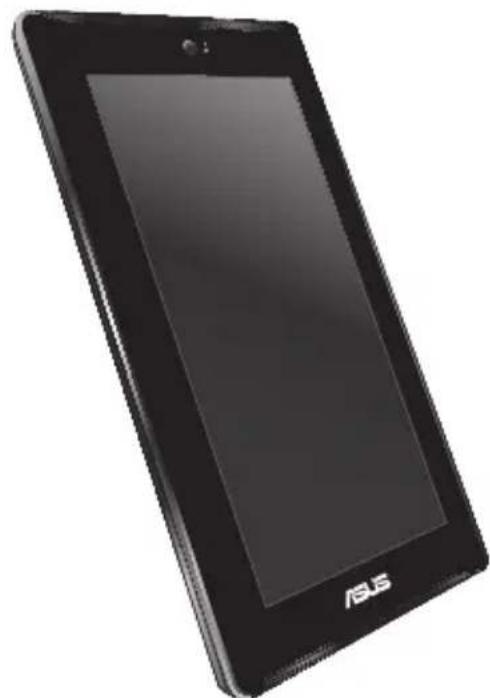
| Type de produit | Tablette tactile |
| Marque | ASUS |
| Modèle | Fonepad 7 ME372CL (K00Y) |
| Système d'exploitation | Android |
| Écran | 7 pouces tactile capacitif |
| Caméra avant | Oui |
| Caméra arrière | Oui |
| Connectivité cellulaire | GSM, WCDMA, LTE |
| Wi-Fi | Oui |
| Bluetooth | Oui |
| GPS | Oui |
| Fente carte SIM | Micro SIM |
| Fente carte mémoire | Micro SD, microSDHC, microSDXC |
| Ports | Micro USB 2.0, prise casque 3,5 mm |
| Alimentation | Adaptateur secteur 5,2 V CC, 1,35 A |
| Batterie | Rechargeable lithium-ion |
| Contenu de la boîte | Tablette, adaptateur secteur, câble micro USB, épingle d'éjection micro SIM, documentation |
| Entretien et nettoyage | Nettoyer avec un chiffon doux et sec. Ne pas utiliser de liquides. |
| Précautions de sécurité | Utiliser entre 0°C et 35°C. Ne pas exposer à l'humidité. Recharger avec l'adaptateur fourni. |
| Service et réparabilité | Contacter le support ASUS ou un centre agréé pour toute réparation. |
FOIRE AUX QUESTIONS - Fonepad 7 ME372CL ASUS
Questions des utilisateurs sur Fonepad 7 ME372CL ASUS
0 question sur cet appareil. Repondez a celles que vous connaissez ou posez la votre.
Poser une nouvelle question sur cet appareil
Téléchargez la notice de votre Tablette au format PDF gratuitement ! Retrouvez votre notice Fonepad 7 ME372CL - ASUS et reprennez votre appareil électronique en main. Sur cette page sont publiés tous les documents nécessaires à l'utilisation de votre appareil Fonepad 7 ME372CL de la marque ASUS.
MODE D'EMPLOI Fonepad 7 ME372CL ASUS
Première édition / Mai 2014
INFORMATIONS SUR LES DROITS D'AUTEUR
Aucune partie du présent manuel, y compris les produits et logiciels qui y sont décrits, ne peut être reproduite, transmise, transcrite, stockée dans un système de base de données, ni traduite dans aucune langue, sous une quelconque forme et par tout moyen, hormis la documentation conservée par l'acheteur à des fins de sauvegarde, sans la permission expresse de ASUSTeK COMPUTER INC. ("ASUS").
ASUS FOURNIT CE MANUEL "TEL QUEL" SANS GARANTIE D'AUCUNE SORTE, QU'ELLE SOIT EXPRESSE OU IMPLICITE, COMPRENANT MAIS SANS Y ÊTRE LIMITÉ LES GARANTIES OU CONDITIONS DE COMMERCIALISATION OU D'APTITUDE POUR UN USAGE PARTICULIER. EN AUCUN CAS ASUS, SES DIRECTEURS, CADRES, EMPLOYÉS OU AGENTS NE POURRONT ÊTRE TENUS POUR RESPONSABLES POUR TOUT DOMMAGE INDIRECT, SPÉCIAL, SECONDAIRE OU CONSÉCUTIF (INCLUANT LES DOMMAGES POUR PERTE DE PROFIT, PERTE DE COMMERCE, PERTE D'UTILISATION DE DONNÉES, INTERRUPTION DE COMMERCE ET ÉVÉNEMENTS SEMBLABLES), MÊME SI ASUS A ÉTÉ INFORMÉ DE LA POSSIBILITÉ DE TELS DOMMAGES PROVENANT DE TOUT DÉFAUT OU ERREUR DANS CE MANUEL OU DU PRODUIT.
Les produits et noms de sociétés qui apparaissent dans ce manuel ne sont utilisés que dans un but d'identification ou d'explication dans l'intérêt du propriétaire, sans intention de contrefaçon. Toutes les marques mentionnées dans ce manuel sont la propriété de leurs propriétaires respectifs.
LES SPÉCIFICATIONS ET INFORMATIONS CONTENUES DANS CE MANUEL NE SONT FOURNIES QU'À TITRE INFORMATIF, ET SONT SUJETTES À CHANGEMENT À TOUT MOMENT SANS AVERTISSEMENT ET NE DOIVENT PAS ÊTRE INTERPRÉTÉES COMME UN ENGAGEMENT DE LA PART D'ASUS. ASUS N'ASSUME AUCUNE RESPONSABILITÉ POUR TOUTE ERREUR OU INEXACTITUDE QUI POURRAIT APPARAÎTRE DANS CE MANUEL, INCLUANT LES PRODUITS ET LOGICIELS QUI Y SONT DÉCRITS.
Copyright © 2014 ASUSTeK COMPUTER INC. Tous droits réservés.
CLAUSE DE RESPONSABILITÉ LIMITÉE
Des dommages peuvent survenir suite à un défaut sur une pièce fabriquée par ASUS ou un tiers. Vous avez le droit à des dommages et intérêts auprès d'ASUS. Dans un tel cas, indépendamment de la base sur laquelle vous avez droit de revendiquer les dommages et intérêts auprès d'ASUS, ASUS ne peut être responsable de plus que des dommages et intérêts pour les dommages corporels (y compris la mort) et les dégâts aux biens immobiliers et aux biens personnels tangibles ; ou les autres dommages et intérêts réels et directs résultant de l'omission ou de la défaillance d'exécuter ses devoirs légaux au titre de la présente Déclaration de Garantie, jusqu'au prix forfaitaire officiel de chaque produit.
ASUS n'est responsable et ne peut vous indemniser qu'au titre des pertes, des dégâts ou revendications basées sur le contrat, des préjudices ou des infractions à cette Déclaration de Garantie.
Cette limite s'applique aussi aux fournisseurs d'ASUS et à ses revendeurs. Il s'agit du maximum auquel ASUS, ses fournisseurs, et votre revendeur, sont collectivement responsables.
EN AUCUNE CIRCONSTANCE ASUS N'EST RESPONSABLE POUR CE QUI SUIT : (1) LES REVENDICATIONS DE TIERS CONTRE VOUS POUR DES DOMMAGES ET INTÉRÊTS ; (2) LES PERTES, OU DÉGÂTS, À VOS ENREGISTREMENTS DE DONNÉES ; OU (3) LES DOMMAGES ET INTÉRÊTS SPÉCIAUX, FORTUITS, OU INDIRECTS OU POUR N'IMPORTE QUELS DOMMAGES ET INTÉRÊTS ÉCONOMIQUES CONSÉCUTIFS (INCLUANT LES PERTES DE PROFITS OU D'ÉCONOMIES), ET CE MÊME SI ASUS, SES FOURNISSEURS OU VOTRE REVENDEUR SONT INFORMÉS D'UNE TELLE POSSIBILITÉ.
SERVICE ET SUPPORT
Visitez notre site Web multilingue sur http://support.asus.com
Table des matières
À propos de ce manuel....6
Conventions utilisées dans ce manuel ....7
Typographie....7
Précautions relatives à la sécurité....8
Charger l'appareil 8
Utiliser la Tablette ASUS....8
Précautions durant le transport aérien 8
Contenu de la boîte 9
Chapitre 1 : Présentation du matériel
Faire connaissance avec la Tablette ASUS....12
Vue avant ....12
Vue arrière....14
Chapitre 2 : Utilisation de la Tablette ASUS
Prise en main de la Tablette ASUS ....18
Installer une carte micro SIM....18
Allumer votre Tablette ASUS....22
Fonctionnalités multi-gestes de la tablette 23
Chapitre 3 : Android™
Démarrer pour la première fois ....30
Écran de verrouillage Android™ 31
Déverrouiller votre appareil ....32
Définir un fond d'écran pour l'écran de verrouillage....32
Ajouter un Widget à l'écran de verrouillage ....33
Accès rapide à Google Now....33
Écran d'accueil 35
Orientation de l'écran ....36
Verrouiller l'orientation de l'écran ....37
Utiliser les fonctionnalités d'appel 38
Appeler 38
Contacts 38
Envoyer un SMS 39
Connexions réseau....40
Se connecter à un réseau cellulaire ....40
Se connecter à un réseau Wi-Fi....40
Utiliser la connexion Bluetooth....41
Gérer les applications....44
Gestionnaire des tâches....49
Gestionnaire de fichiers....51
Paramètres....53
Éteindre la Tablette ASUS....55
Placer la Tablette ASUS en veille ....55
Chapitre 4 : Applications pré-installées
Présentation des applications....58
Play Musique....58
Appareil photo 60
Galerie 64
E-mail 70
Gmail® 72
Play Store 73
Maps 74
SuperNote....75
AudioWizard....81
App Lock 82
Widgets 85
ASUS Battery 86
Appendice
Conformité de marque CE....88
Conformité aux exigences européennes en matière d'exposition aux ondes radioélectriques....88
Exigence de sécurité électrique....88
Services de reprise et de recyclage d'ASUS....89
Notice relative au revêtement de l'appareil....89
Notice Green ASUS 89
Bruit et prévention de perte auditive ....90
Avertissement concernant la marque CE 91
Marque CE pour les appareils dotés d'un module réseau sans fil/Bluetooth ....91
Service de recyclage de batteries rechargeables pour l'Amérique du Nord ....91
Résumé des valeurs DAS pour l'Europe et Singapour ....92
Mise au rebut....93
À propos de ce manuel
Ce manuel fournit des informations détaillées sur les fonctionnalités matérielles et logicielles de votre Tablette ASUS, et est organisé comme suit :
Chapitre 1 : Présentation du matériel
Ce chapitre détaille les composants matériels de votre Tablette ASUS.
Chapitre 2 : Utilisation de la Tablette ASUS
Ce chapitre détaille l'utilisation des différentes parties de votre Tablette ASUS.
Chapitre 3 : Android™
Ce chapitre offre une vue d'ensemble de l'utilisation du système d'exploitation Android™ de votre Tablette ASUS.
Chapitre 4 : Applications pré-installées
Ce chapitre présente les différentes applications logicielles ASUS pré-installées sur votre Tablette ASUS.
Appendice
Cette section inclut les notices et les déclarations relatives à la sécurité de votre Tablette ASUS.
Conventions utilisées dans ce manuel
Pour mettre en valeur les informations essentielles offertes par ce guide, les messages sont présentés de la manière qui suit :
IMPORTANT ! Ce message contient des informations vitales devant être suivies pour compléter une tâche.
REMARQUE : ce message contient des informations et des astuces additionnelles pouvant vous aider à compléter certaines tâches.
AVERTISSEMENT ! Ce message contient des informations importantes devant être suivies pour garantir votre sécurité lors de l'exécution de certaines tâches et de ne pas endommager les données de la Tablette ASUS.
Typographie
Gras = fait référence à un menu ou un élément
devant être sélectionné.
Italique = indique les sections de ce manuel
auxquelles vous pouvez vous référer.
Précautions relatives à la sécurité
Charger l'appareil
Rechargez complètement la batterie si vous prévoyez d'utiliser votre Tablette ASUS en fonctionnement sur batterie pendant une période prolongée. N'oubliez pas que le chargement de la batterie est plus long lorsque votre Tablette ASUS est en cours d'utilisation.
IMPORTANT ! Ne laissez pas la Tablette ASUS reliée à sa source d'alimentation lorsque la batterie est pleine. Cette tablette n'a pas été conçue pour être connectée en permanence à sa source d'alimentation.
Utiliser la Tablette ASUS
Votre Tablette ASUS doit être utilisée dans un environnement dont la température ambiante est comprise entre 0°C et 35°C.
L'exposition de l'appareil à des températures trop hautes ou trop basses peut rapidement épuiser et réduire la durée de vie de la batterie.
Précautions durant le transport aérien
Contactez votre compagnie aérienne pour obtenir plus d'informations sur les restrictions imposées aux appareils électroniques pendant un vol.
IMPORTANT ! Vous pouvez faire passer votre Tablette ASUS dans les détecteurs à rayons X (utilisé pour les éléments placés sur le tapis roulant). Cependant, il n'est pas recommandé de faire passer votre Tablette ASUS via les portiques de détection magnétique, ni de l'exposer aux détecteurs portables.
Contenu de la boîte
Documentation technique et carte de garantie
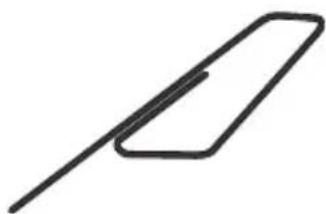
Épingle d'éjection du tiroir de carte micro SIM
REMARQUES :
- Contactez votre revendeur si l'un des éléments ci-dessus est manquant ou endommagé.
• Le contenu de la boîte peut varier en fonction du pays ou de la région d'achat.
Chapitre 1 :
Présentation du matériel
Faire connaissance avec la Tablette ASUS
Vue avant
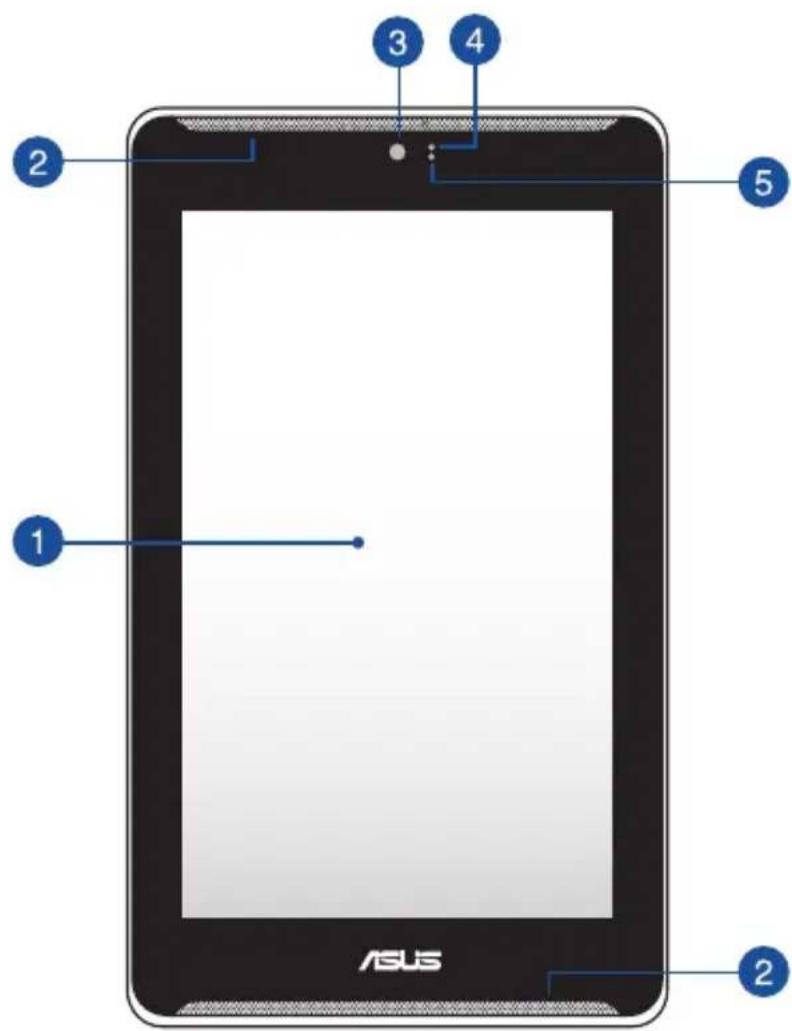
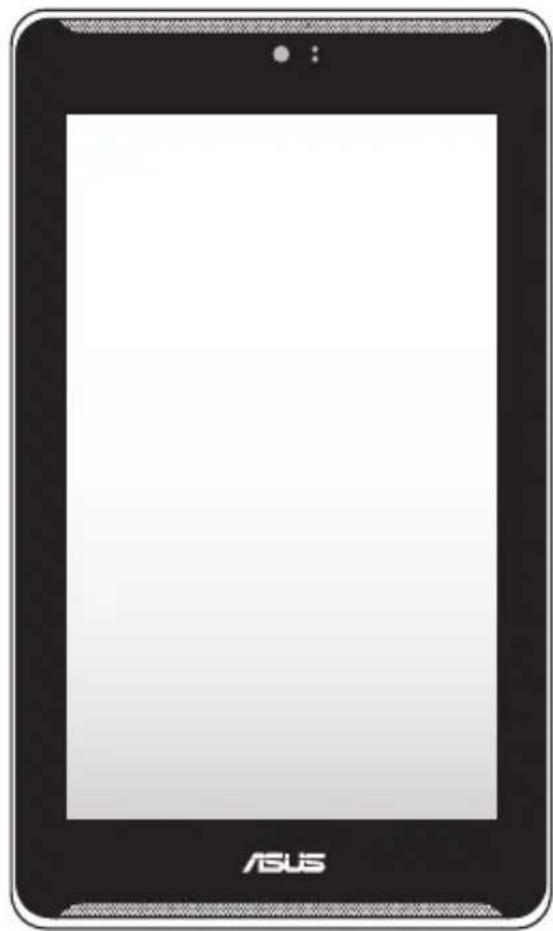
1 Écran tactile
L'écran tactile vous permet de contrôler la Tablette ASUS avec vos doigts.
2 Haut-parleur
Votre Tablette ASUS est équipée d'un haut-parleur stéréo de grande qualité.
3 Caméra avant
Utilisez cette caméra intégrée pour prendre des photos et enregistrer des vidéos avec votre Tablette ASUS.
4 Capteur de proximité
Ce capteur permet de détecter la distance de séparation entre votre Tablette ASUS et vous. Lorsque vous utilisez votre Tablette ASUS pour émettre ou recevoir un appel, l'écran tactile est automatiquement désactivé.
5 Capteur de luminosité
Ce capteur détecte la luminosité ambiante afin d'ajuster automatiquement la luminosité de l'écran et garantir un confort visuel optimal.
Vue arrière
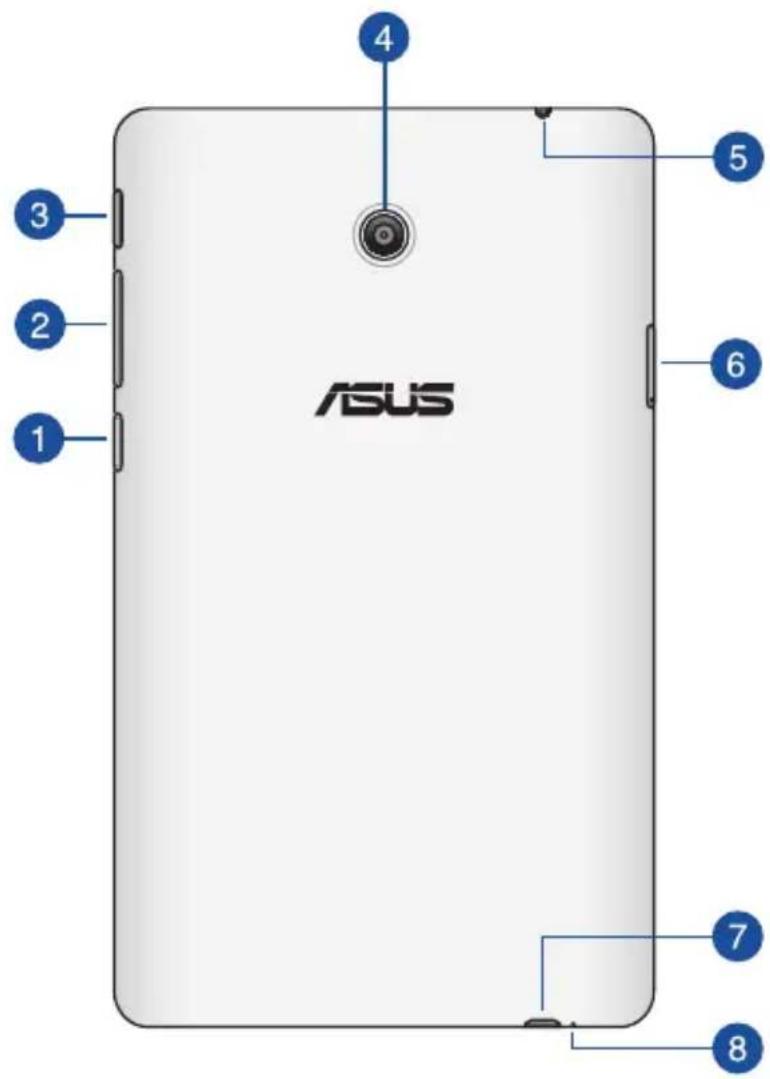
1 Fente pour carte mémoire MicroSD
La Tablette ASUS intègre un lecteur de cartes mémoire compatible avec les formats de carte microSD, microSDHC et microSDXC.
2 Bouton de contrôle du volume
Appuyez sur ce bouton pour augmenter ou diminuer le son de votre Tablette ASUS.
Le bouton dédié au volume peut également être utilisé dans les conditions suivantes :
- Maintenez le bouton enfoncé vers le bas pour activer le vibreur.
- Lorsque le vibreur est activé, appuyez vers le bas pour basculer l'appareil en mode silencieux.
- Maintenez le bouton enfoncé vers le haut pour afficher les curseurs de réglage du volume de la musique, des messages, des appels vocaux et de l'alarme.
3 Bouton Marche/Arrêt
Maintenez ce bouton enfoncé pendant environ deux (2) secondes pour allumer votre Tablette ASUS.
Lorsque la Tablette ASUS est allumée, maintenez ce bouton enfoncé pendant environ deux (2) secondes et appuyez sur Éteindre puis sur OK pour éteindre votre Tablette ASUS.
Pour verrouiller ou basculer la Tablette ASUS en mode veille, appuyez rapidement sur ce bouton.
Maintenez ce bouton enfoncé pendant environ quatre (4) secondes pour forcer la Tablette ASUS à s'éteindre lorsque celle-ci ne répond pas.
IMPORTANT!
- Lorsque la Tablette ASUS est inactive pendant plus de quinze (15) secondes, elle basculera automatiquement en mode veille.
- Veuillez noter que forcer le système à s'éteindre peut entraîner la perte de vos données. Il est fortement recommandé de faire une copie de sauvegarde de vos données de manière régulière.
4 Caméra arrière
Utilisez cette caméra intégrée pour prendre des photos et enregistrer des vidéos en haute définition avec votre Tablette ASUS.
5 Prise casque / haut-parleurs
Cette prise est utilisée pour connecter la sortie audio de la Tablette ASUS à des enceintes amplifiées ou un casque.
IMPORTANT! Les microphones externes ne sont pas compatibles.
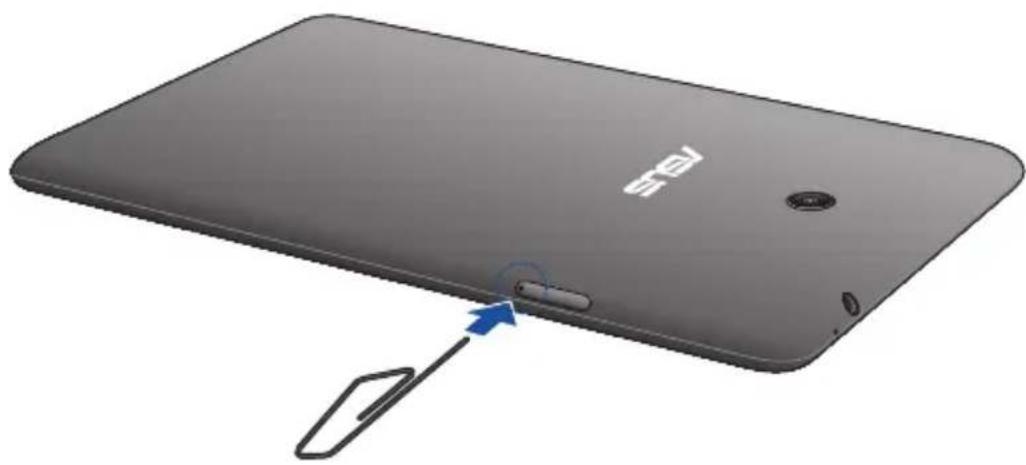
6 Fente pour carte micro SIM
La Tablette ASUS possède une fente destinée aux cartes micro SIM et compatible avec les réseaux WCDMA, LTE et GSM.
REMARQUE : consultez la section Installer une carte micro SIM pour plus de détails.
7 Port micro USB 2.0
Connectez le câble micro USB à ce port pour recharger la batterie ou alimenter votre Tablette ASUS. Cette interface permet également de transférer des données entre votre Tablette ASUS et un ordinateur.
REMARQUE : lorsque la Tablette ASUS est connectée à un ordinateur par le biais de son interface USB, la batterie ne pourra être rechargée que si la Tablette ASUS est en mode veille (écran éteint) ou éteinte.
8 Microphone
Le microphone intégré est dédié aux visioconférences, à l'enregistrement vocal ou à de simples narrations audio.
Chapitre 2 :
Utilisation de la Tablette ASUS
Prise en main de la Tablette ASUS
Installer une carte micro SIM
Avant de pouvoir émettre des appels, envoyer des SMS et établir une connexion à un réseau cellulaire mobile, vous devez installer une carte SIM (Subscriber Identity Module).
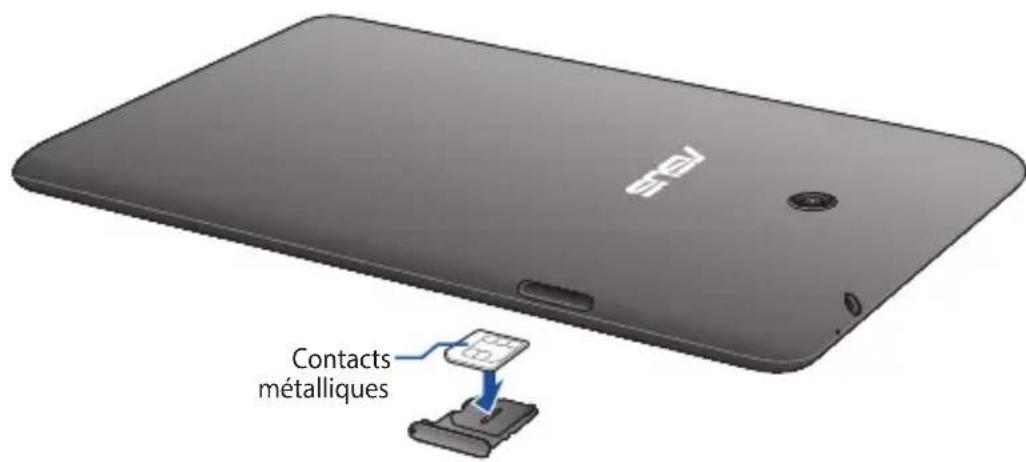
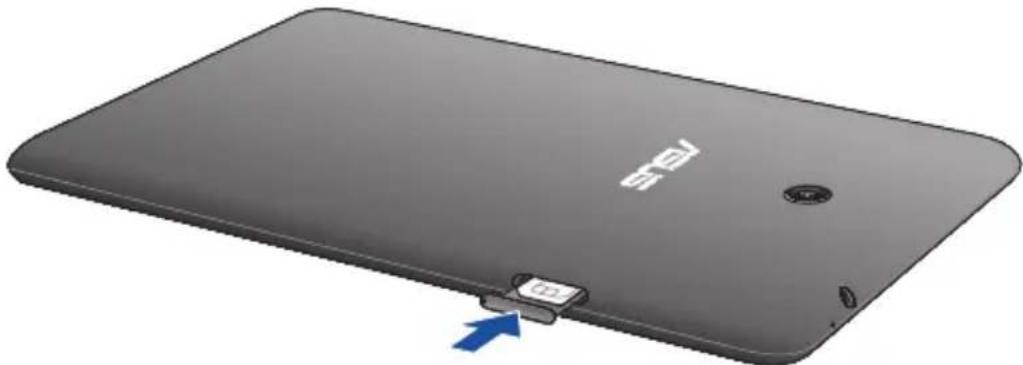
Pour installer une carte micro SIM :
- Utilisez l'épingle fournie pour appuyer sur le bouton d'éjection de la fente pour carte micro SIM.
- Retirez le tiroir et placez-y la carte micro SIM en faisant attention à ce que la face disposant des contacts métalliques soit orientée vers le haut.
- Replacez le tiroir dans sa fente.
Pour recharger la batterie de votre Tablette ASUS :
A Utilisez le câble micro USB pour relier votre Tablette ASUS à l'adaptateur secteur USB.
Branchez l'adaptateur secteur USB sur une prise électrique.

Chargez votre Tablette ASUS pendant huit (8) heures avant de l'utiliser pour la première fois.
IMPORTANT!
- N'utilisez que le chargeur et le câble micro USB fournis avec votre Tablette ASUS. L'utilisation d'un autre type d'adaptateur secteur peut endommager l'appareil.
- Retirez le film protecteur de l'adaptateur secteur USB et du câble micro USB avant de tenter de recharger votre Tablette ASUS et ainsi éviter de vous blesser.
- Assurez-vous de brancher l'adaptateur secteur à une prise électrique dotée d'une tension nominale appropriée. La tension de sortie de l'adaptateur secteur est de 5,2Vcc (1,35A).
- Si vous utilisez la Tablette ASUS lorsque celle-ci est en cours de chargement, la prise électrique doit se trouver à proximité de la tablette et aisément accessible.
- Ne placez pas d'objets sur votre Tablette ASUS.
REMARQUES :
- La Tablette ASUS peut être rechargée par le biais du port USB d'un ordinateur que lorsqu'elle est en mode veille (écran éteint) ou éteinte.
- Le temps de rechargement via le port USB est plus long.
- Si votre ordinateur ne fournit pas une alimentation suffisante pour la recharge de votre Tablette ASUS, utilisez plutôt l'adaptateur secteur.
Allumer votre Tablette ASUS
Appuyez environ deux (2) secondes sur le bouton Marche/Arrêt de la tablette pour l'allumer.
Fonctionnalités multi-gestes de la tablette
Les fonctionnalités tactiles multi-gestes vous permettent d'exécuter des programmes et d'accéder aux paramètres de votre tablette. Les différentes fonctionnalités peuvent être activées à l'aide de gestes effectués sur l'écran tactile de la Tablette ASUS.
Glissé/Déplacé/Longue pression
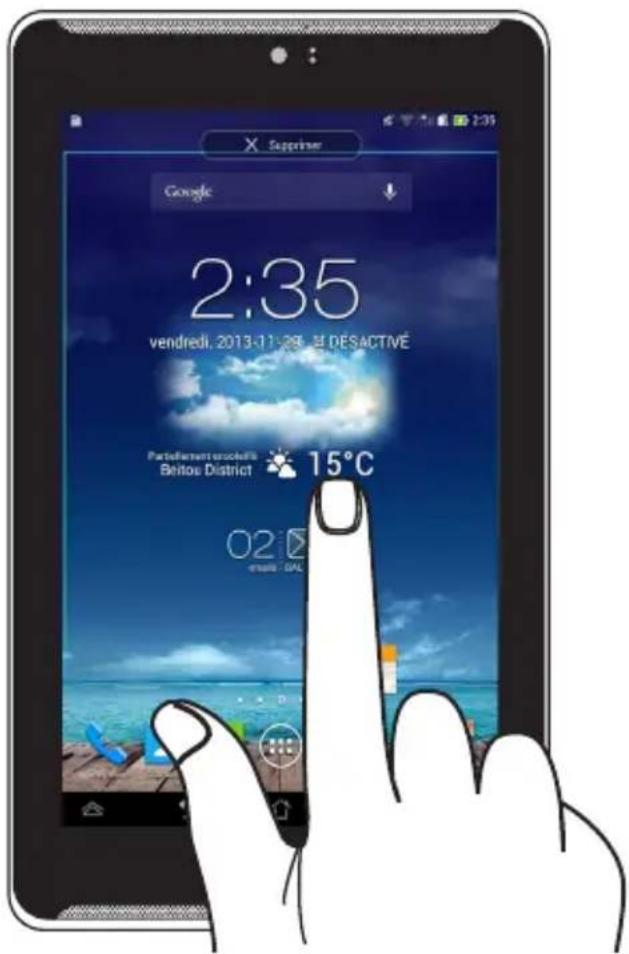
Pour déplacer une application, maintenez votre doigt sur l'application et déplacez-la vers son nouvel emplacement. Pour supprimer une application de l'écran d'accueil, maintenez votre doigt sur l'application et déplacez-la vers la bordure supérieure de l'écran. Pour effectuer une capture d'image, maintenez votre doigt sur

REMARQUE : pour utiliser le bouton dédié aux applications récentes pour prendre une capture d'écran, allez dans > Paramètres personnalisés ASUS.
Appuyé/Touché
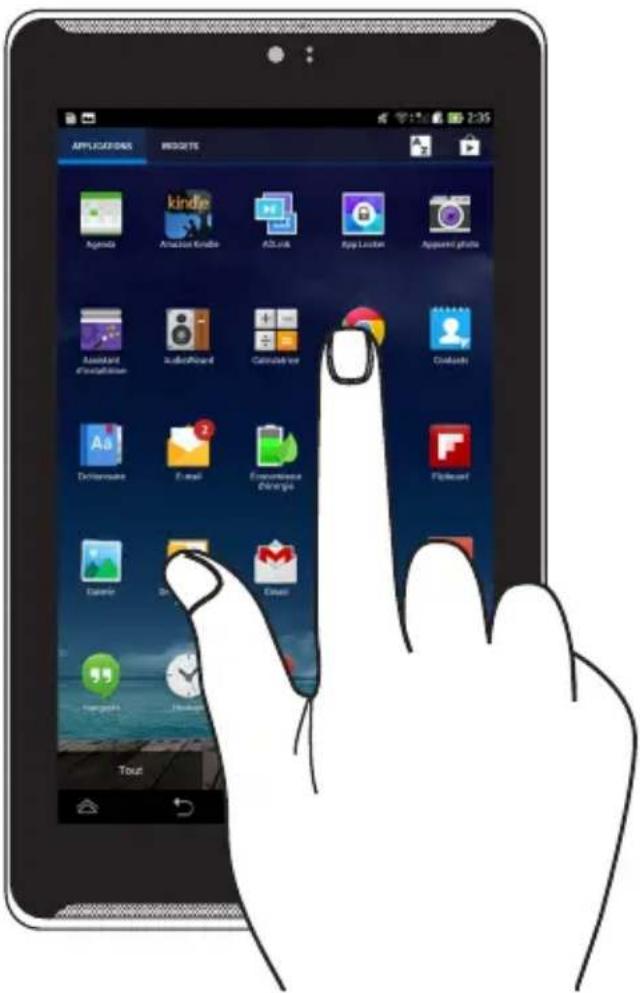
Appuyez sur une application pour l'ouvrir. Dans le Gestionnaire de fichiers, appuyez sur un fichier pour l'ouvrir.
Zoom arrière
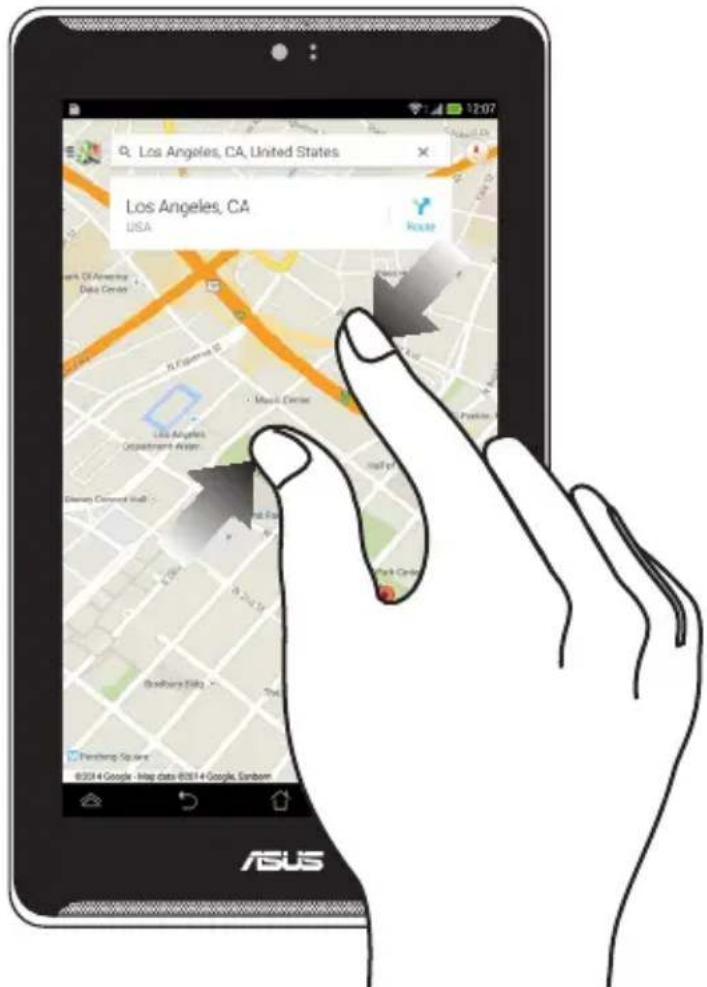
Rapprochez deux doigts sur l'écran tactile pour effectuer un zoom arrière.
Zoom avant
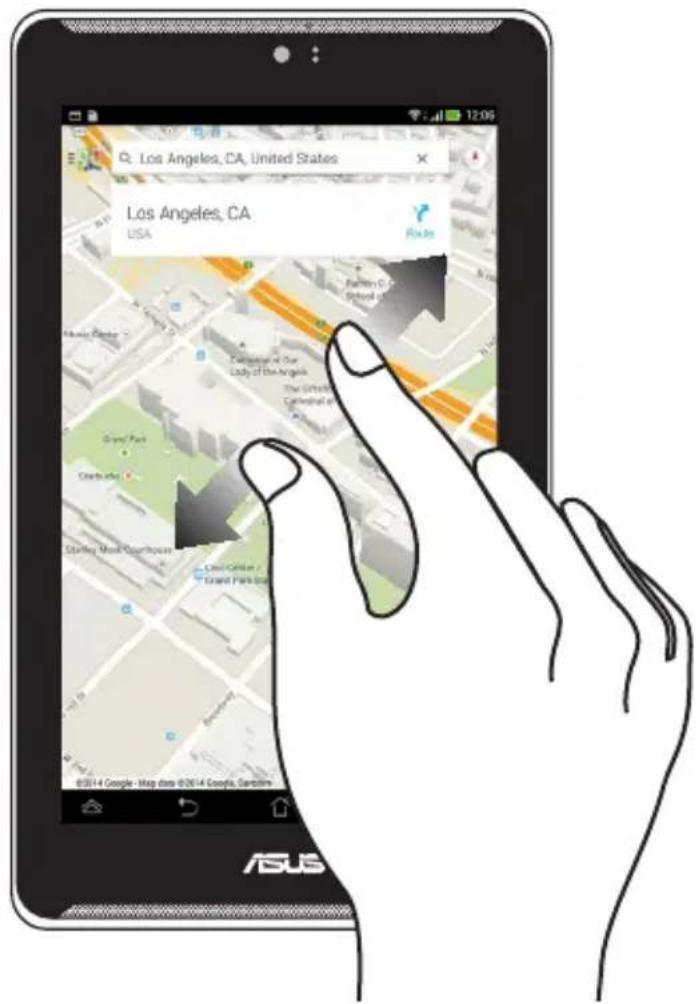
Éloignez deux doigts sur l'écran tactile pour effectuer un zoom avant.
Navigation
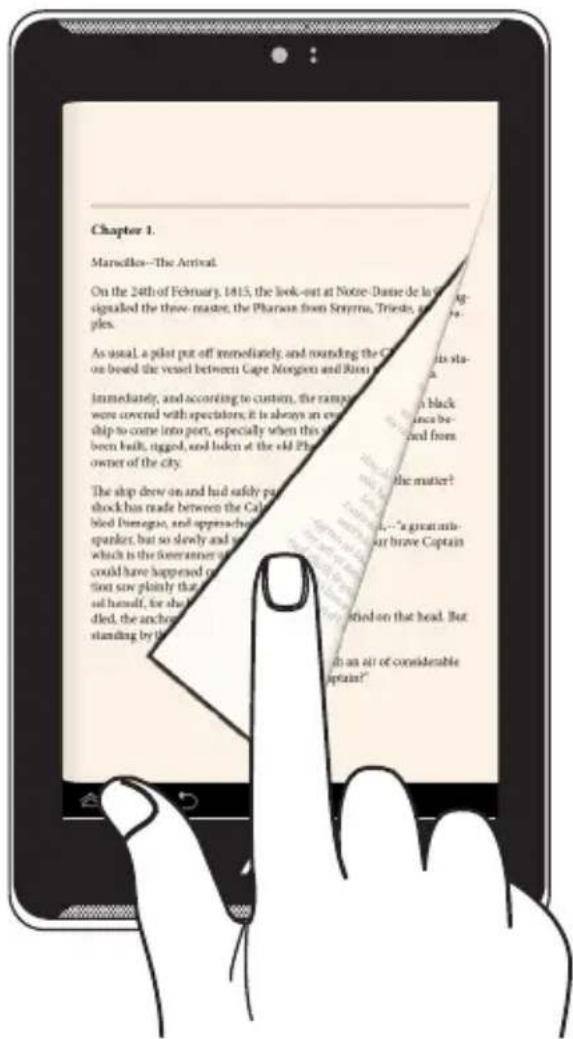
Faites glisser votre doigt vers la droite ou la gauche sur l'écran tactile pour passer d'un écran à l'autre ou pour naviguer entre les pages d'un livre électronique ou d'une galerie d'images.
Chapitre 3 :
Android™
Démarrer pour la première fois
Lors du premier démarrage de votre Tablette ASUS, une série d'écrans apparaît pour vous guider dans les différentes étapes de configuration des paramètres de base du système d'exploitation Android™.
Premier démarrage :
- Appuyez sur le bouton de mise en route de votre ASUS Fonepad.
- Sélectionnez une langue, puis appuyez sur
- Sélectionnez une méthode de saisie ou une configuration de clavier, puis appuyez sur
- Sélectionnez le type de réseau (cellulaire, Wi-Fi ou les deux) à utiliser pour établir une connexion à Internet, puis appuyez sur
- Dans la liste des réseaux Wi-Fi disponibles, sélectionnez un réseau puis


appuyez sur

Pour ignorer cette étape, appuyez sur .

REMARQUE : certains réseaux Wi-Fi peuvent nécessiter la saisie d'un mot de passe.
- Sélectionnez un type de synchronisation de données, puis appuyez sur

- Suivez les instructions à l'écran pour configurer les options suivantes :
Paramètres et services Google
Compte Google
- Réglez la date et l'heure, puis appuyez sur

- Lisez les termes Inspire ASUS, cochez Je comprends puis appuyez sur ▶.
- Appuyez sur ou sur pour accéder à l'écran d'accueil.
- Sur l'écran d'accueil, appuyez sur OK pour commencer à utiliser votre tablette.
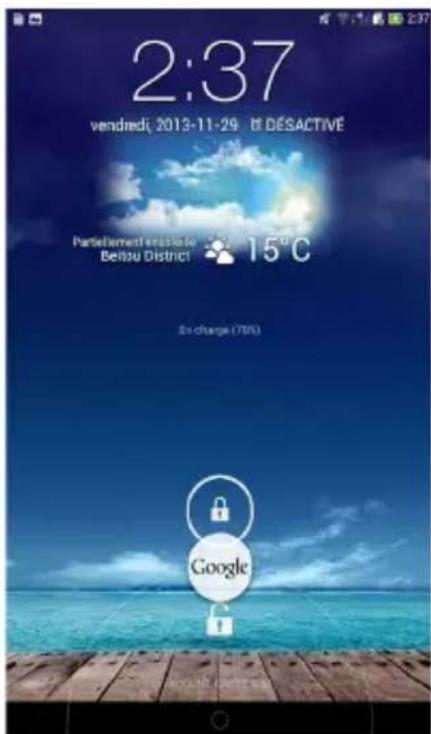
Écran de verrouillage Android™
Date, heure et météo
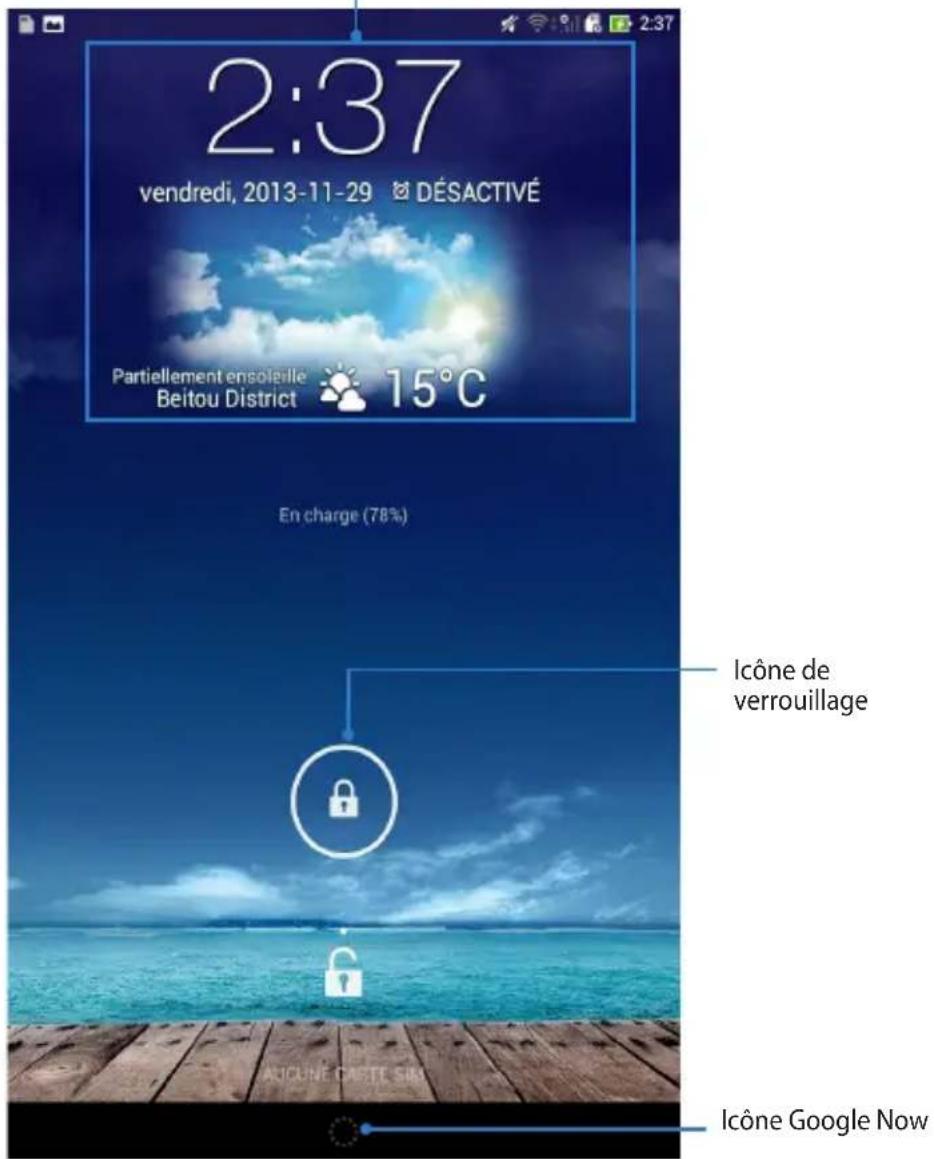
Déverrouiller votre appareil
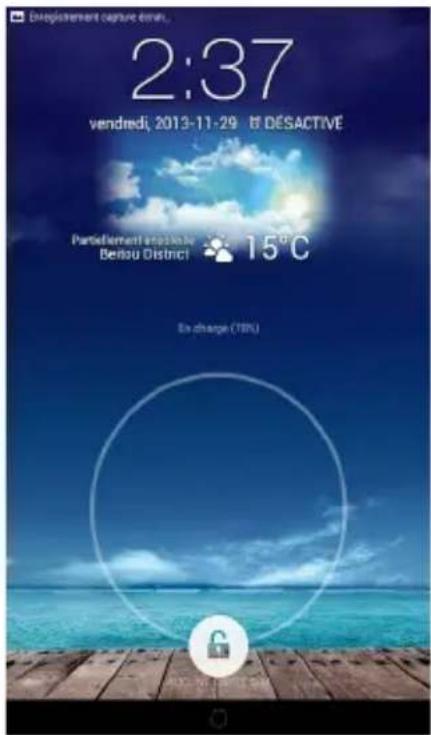
Pour déverrouiller l'appareil, faites glisser le verrou en dehors du cercle en direction de l'icône représentant un verrou ouvert : vers .
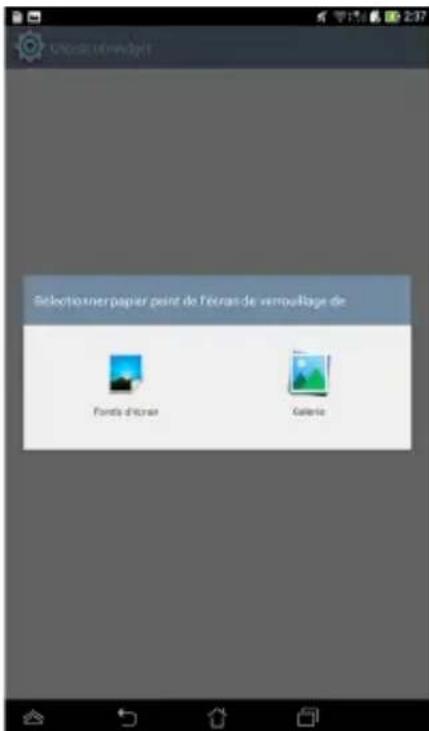
Définir un fond d'écran pour l'écran de verrouillage
À partir de l'écran de verrouillage, faites glisser le panneau dédié à l'heure, à la date et aux Widgets vers la droite, puis appuyez sur et sélectionnez une image dans Galerie ou Fond d'écran à utiliser comme papier peint.
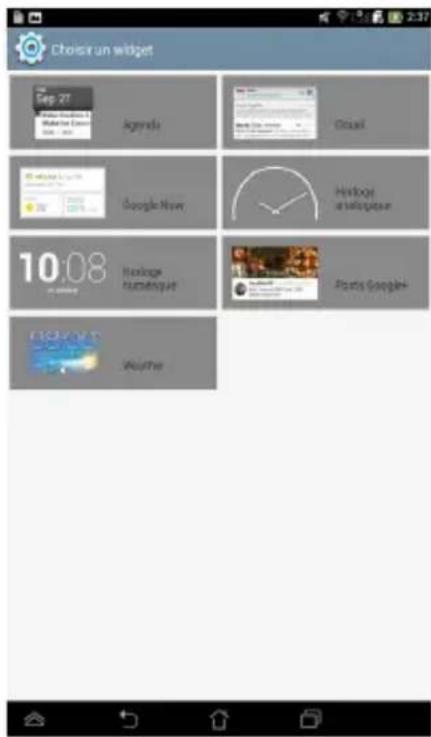
Ajouter un Widget à l'écran de verrouillage
À partir de l'écran de verrouillage, faites glisser le panneau dédié à l'heure, à la date et aux Widgets vers la droite, puis appuyez sur pour sélectionner un Widget.
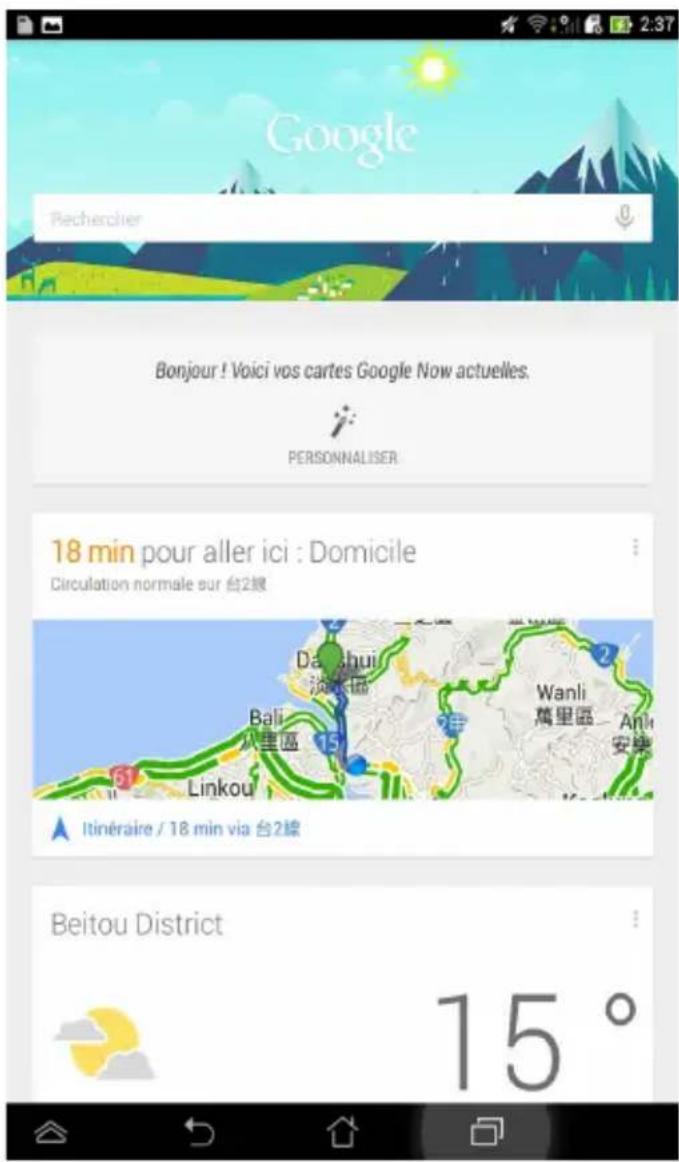
Accès rapide à Google Now
Appuyez puis faites glisser dans la direction de l'icône Google.
Google Now
Google Now est l'assistant personnel de votre Tablette ASUS, vous offrant des notifications instantanées sur les conditions météorologiques, les restaurants à proximité, les plans de vol, vos rendez-vous et d'autres informations pertinentes basées sur votre historique de navigation ou les données synchronisées de votre agenda.
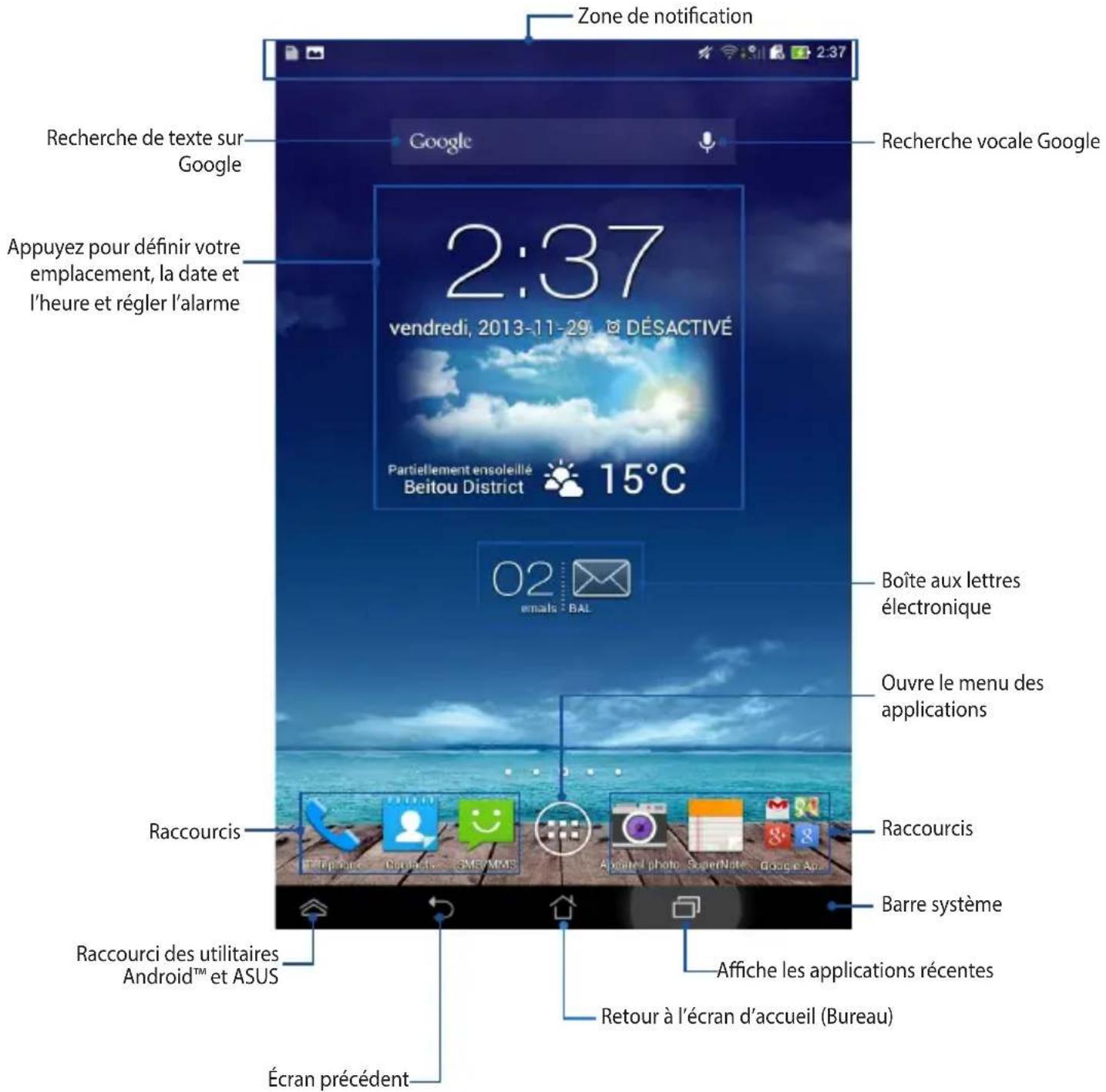
Écran d'accueil
Orientation de l'écran
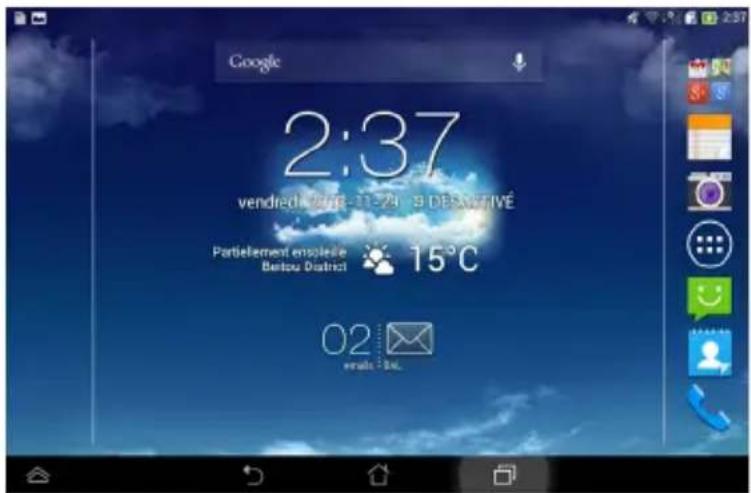
Le capteur de gravité et le gyroscope intégrés au Tablette ASUS permet de changer automatiquement la rotation de l'écran en fonction de votre prise en main. L'orientation de l'écran bascule automatiquement en mode paysage ou portrait lorsque la tablette est prise en main horizontalement ou verticalement.
Orientation paysage
Verrouiller l'orientation de l'écran
Par défaut, l'écran de votre Tablette ASUS ajuste automatiquement l'orientation de l'écran en mode Portrait ou Paysage lorsque la tablette est prise en main horizontalement ou verticalement.
Suivez les instructions suivantes pour désactiver l'orientation automatique de l'écran :
- Appuyez sur 📄 pour accéder à la liste des applications.
- Appuyez sur écran. > Accessibilité puis décochez l'option Rotation auto.
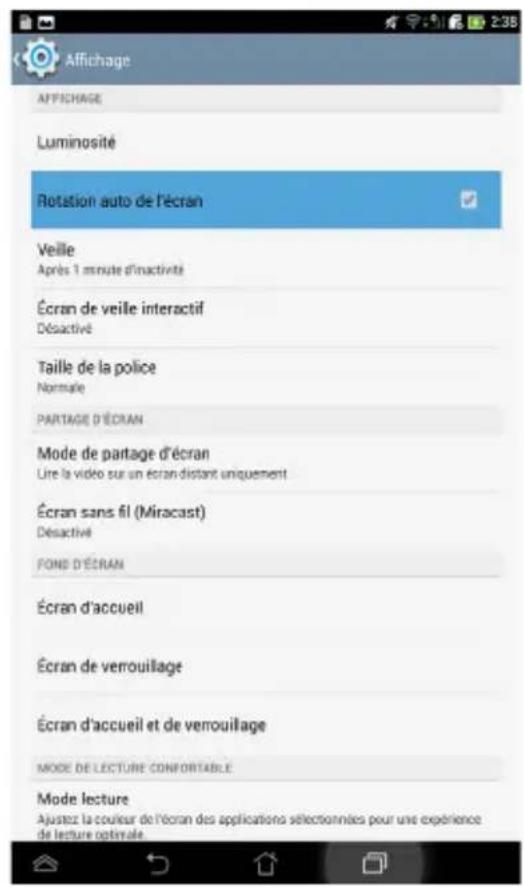
REMARQUE : vous pouvez également désactiver cette fonctionnalité à partir du panneau de notification. Consultez la section Paramètres pour plus de détails.
Utiliser les fonctionnalités d'appel
Appeler
Pour émettre un appel :
- À partir de l'écran d'accueil, appuyez sur
- Entrez le numéro à composer.
- Appuyez sur pour numéroter.
- Appuyez sur pour mettre fin à l'appel.

Contacts
Pour configurer vos contacts, vous pouvez :
À partir de l'écran d'accueil, appuyez sur

puis sélectionnez
Créer un nouveau contact, puis suivez les instructions à l'écran.
Importez les contacts à partir de votre carte SIM sur la Tablette ASUS. Pour ce faire :
- Installez votre carte micro SIM sur la Tablette ASUS.
- À partir de l'écran d'accueil, appuyez sur
- En haut à droite de l'écran, appuyez sur , puis sur > Gérer : contacts.
- Appuyez sur Importer/Exporter > Importer à partir de la carte SIM puis sélectionnez les contacts à importer sur votre Tablette ASUS.
- Une fois terminé, appuyez sur . IMPORTER
Envoyer un SMS
Votre Tablette ASUS organise les messages texte d'un contact ou d'un numéro de téléphone en un fil unique de conversation afin de faciliter le suivi des messages et d'envoyer les réponses appropriées.
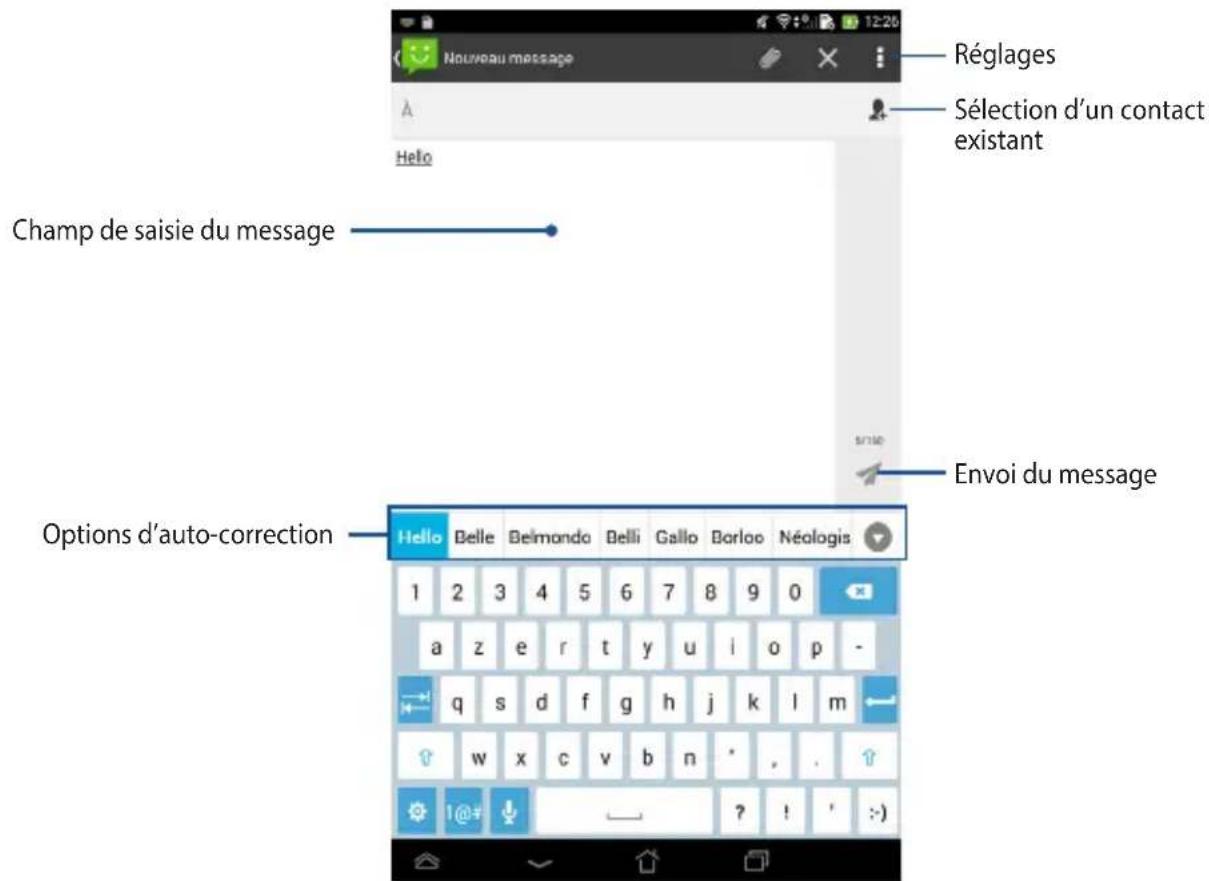
Pour envoyer un nouveau message texte :
- À partir de l'écran d'accueil, appuyez sur
- Dans le champ À, entrez le numéro de téléphone du destinataire ou appuyez sur pour sélectionner un contact existant, puis appuyez sur OK.
- Entrez votre message dans le champ Saisissez un message.
- Une fois terminé, appuyez sur pour envoyer le message.


Connexions réseau
Se connecter à un réseau cellulaire
Après avoir installé la carte micro SIM, vous pouvez utiliser votre Tablette ASUS pour émettre ou recevoir des appels ou transmettre/recevoir des données. Le type de réseau cellulaire varie en fonction des pays/régions et vous pouvez être amené à configurer certains paramètres de votre Tablette ASUS pour accéder à ces réseaux cellulaires.
Pour configurer les paramètres de réseau cellulaire :
- Accédez à l'écran des paramètres par le biais de l'une des méthodes suivantes :
Appuyez sur 📄 is sur □ Faites glisser votre doigt vers le bas à partir de la bordure supérieure de l'écran pour afficher le Panneau de configuration ASUS, puis appuyez sur 📍
- À partir de l'écran Paramètres, appuyez sur Plus... puis sur Réseaux mobiles.
REMARQUE : consultez la section Paramètres pour plus de détails sur le panneau de configuration ASUS.
IMPORTANT ! Si votre Tablette ASUS ne parvient pas à établir une connexion à un réseau cellulaire, contactez votre opérateur de téléphonie mobile pour obtenir de l'aide.
Se connecter à un réseau Wi-Fi
La technologie réseau sans fil Wi-Fi permet d'échanger des données sans fil par le biais d'un réseau existant. Pour utiliser la connectivité Wi-Fi, activez cette fonctionnalité sur votre Tablette ASUS et connectez-vous à un réseau sans fil. Certains réseaux sans fil sont librement accessibles alors que d'autres sont sécurisés par le biais d'une clé ou d'un certificat numérique, nécessitant des informations de connexion additionnelles.
REMARQUE : si inutilisée, désactivez la connexion Wi-Fi de votre appareil pour économiser de l'énergie.
Pour activer la fonctionnalité Wi-Fi et se connecter à un réseau Wi-Fi :
- Appuyez sur ⚙️ pour accéder à la liste des applications, puis appuyez sur
- Glissez l'interrupteur Wi-Fi sur OUI. La liste des réseaux Wi-Fi disponibles apparaît.
- Appuyez sur le nom d'un réseau pour tenter d'y établir une connexion. Si celui-ci est sécurisé, il vous sera demandé d'entrer un mot de passe ou d'autres informations d'identification.

REMARQUE : votre Tablette ASUS peut se connecter automatiquement aux réseaux précédemment identifiés.
Utiliser la connexion Bluetooth
Activer ou désactiver la connexion Bluetooth
Le Bluetooth est un standard sans fil utilisé pour l'échange de données sur de courtes distances. Le Bluetooth est disponible sur une grande variété de produits, tels que les smartphones, les ordinateurs, les tablettes électroniques et les écouteurs.
La technologie Bluetooth est très utile pour le transfert de données entre deux (ou plus) appareils se trouvant à proximité.
REMARQUE : Si inutilisée, désactivez la connexion Bluetooth de votre appareil pour économiser de l'énergie.
Pour activer ou désactiver la connexion Bluetooth de votre Tablette ASUS, utilisez l'une des méthodes suivantes :
Appuyez sur pour accéder à la liste des applications, puis appuyez sur . Faites glisser l'interrupteur Bluetooth sur OUI.
Faites glisser votre doigt vers le bas à partir de la bordure supérieure de l'écran pour ouvrir le panneau des notifications, puis appuyez sur Bluetooth
Jumeler la Tablette ASUS avec un appareil Bluetooth
Avant de tenter d'établir une connexion à un appareil doté d'une fonctionnalité Bluetooth, vous devez d'abord le jumeler à votre Tablette ASUS.
Pour jumeler la Tablette ASUS à un appareil doté d'une fonctionnalité Bluetooth :
- Appuyez sur pour accéder à la liste des applications, puis appuyez sur

. Faites glisser l'interrupteur Bluetooth sur OUI.
- Appuyez sur Bluetooth pour afficher tous les dispositifs environnants disposant d'une connectivité Bluetooth.
REMARQUES :
- Si l'appareil auquel vous souhaitez établir une connexion n'apparaît pas dans la liste, vérifiez que sa connexion Bluetooth est activée et qu'il est identifiable.
- Consultez la documentation technique accompagnant votre appareil pour plus de détails.
- Pour actualiser la liste des dispositifs Bluetooth disponibles, appuyez sur RECHERCHER APPAREILS.
- Dans la liste des appareils Bluetooth disponibles, appuyez sur celui auquel vous souhaitez vous jumeler. Suivez les instructions à l'écran pour terminer la procédure de jumelage. Si nécessaire, consultez la documentation technique accompagnant l'appareil.
Connecter la Tablette ASUS à un appareil Bluetooth
Une fois le processus de jumelage entre la Tablette ASUS et l'appareil Bluetooth terminé, vous pouvez aisément vous y reconnecter lorsque celui-ci est à portée.
Pour ce faire :
- Appuyez sur pour accéder à la liste des applications, puis appuyez sur

. Faites glisser l'interrupteur Bluetooth sur OUI.
- Dans la liste PÉRIPHÉRIQUES ASSOCIÉS, appuyez sur le nom de l'appareil jumelé.
Dissocier et configurer un appareil Bluetooth
Pour dissocier ou configurer un appareil Bluetooth :
- Appuyez sur pour accéder à la liste des applications, puis appuyez sur

. Faites glisser l'interrupteur Bluetooth sur OUI.
- Appuyez sur Bluetooth puis sur l'icône située à côté de l'appareil à dissocier ou configurer.
- Pour dissocier ou configurer l'appareil Bluetooth jumelé, procédez comme suit :
□ Appuyez sur Dissocier pour dissocier l'appareil. □ Appuyez sur Renommer pour renommer l'appareil. □ Appuyez sur l'un des profils disponibles pour l'activer ou le désactiver.
- Une fois terminé, appuyez sur

Gérer les applications
Raccourcis
Vous pouvez placer des raccourcis de vos applications favorites sur l'écran d'accueil de votre Tablette ASUS.
Pour créer un raccourci :
- Appuyez sur pour accéder à la liste des applications.
- Maintenez votre doigt enfoncé sur l'application pour voir automatiquement apparaître l'écran d'accueil. Faites glisser l'application sur la page désirée.
Supprimer une application de l'écran d'accueil
Libérez de l'espace sur l'écran d'accueil en supprimant les raccourcis existant.
Pour ce faire :
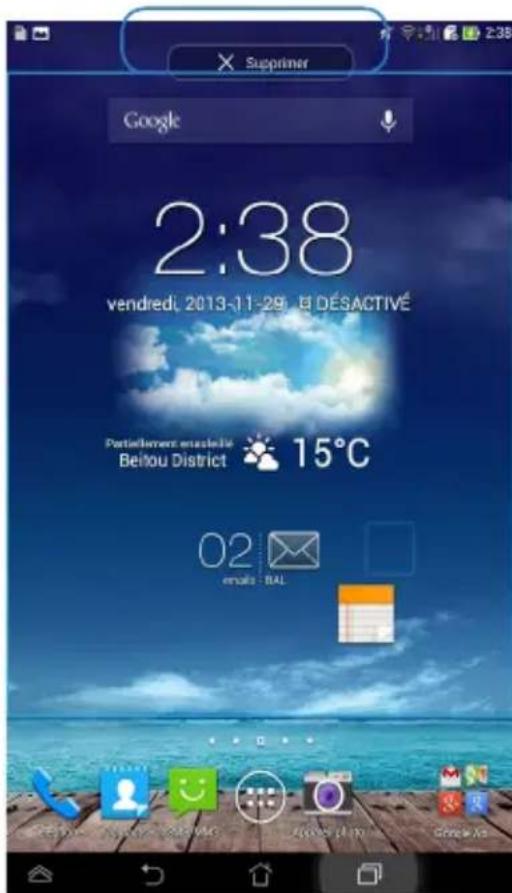
- Maintenez votre doigt enfoncé sur l'application à supprimer de l'écran d'accueil. L'icône X Supprimer apparaît en haut de l'écran.
- Faites-y glisser l'application pour supprimer son raccourci.
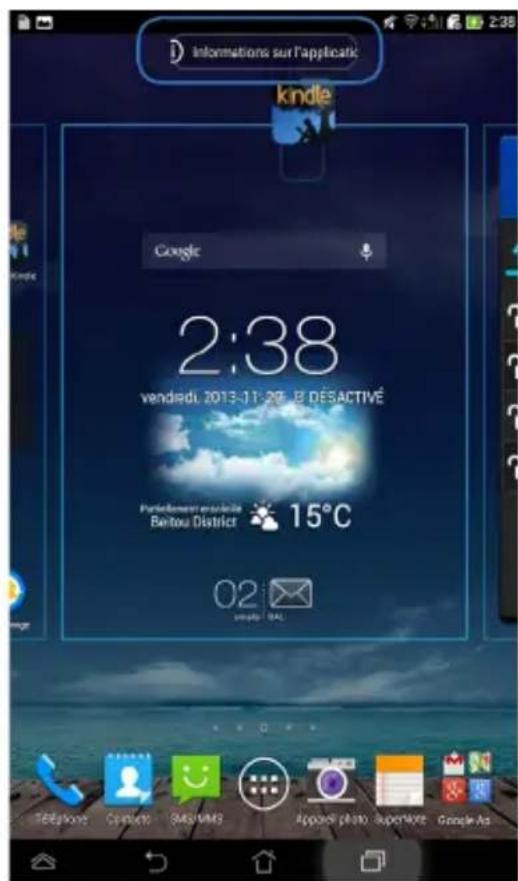
Visualiser les informations d'une application
Vous pouvez visualiser les informations d'une application lors de la création d'un raccourci. Lorsque vous maintenez votre doigt sur l'une des applications, l'écran d'accueil apparaît et l'icône Informations sur l'application. Glissez l'application sur cette zone pour en voir apparaître les informations.
Créer un dossier d'applications
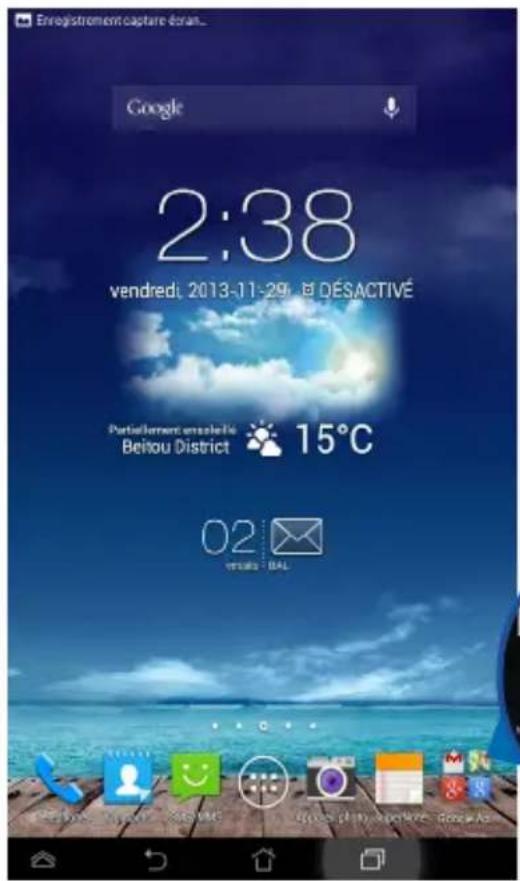
Organisez les applications et les raccourcis de l'écran d'accueil de votre Tablette ASUS via la création de dossiers.
Pour créer un dossier d'applications :
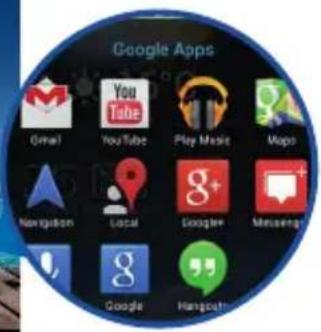
- Sur l'écran d'accueil, faites glisser une application ou un raccourci vers une autre application ou raccourci. Un carré transparent apparaît.
REMARQUES :
• Le dossier créé apparaît dans le cercle noir. - Vous pouvez ajouter plusieurs raccourcis d'applications dans chaque dossier.
- Appuyez sur le nouveau dossier puis sur Dossier sans nom pour le renommer.
Applications récentes
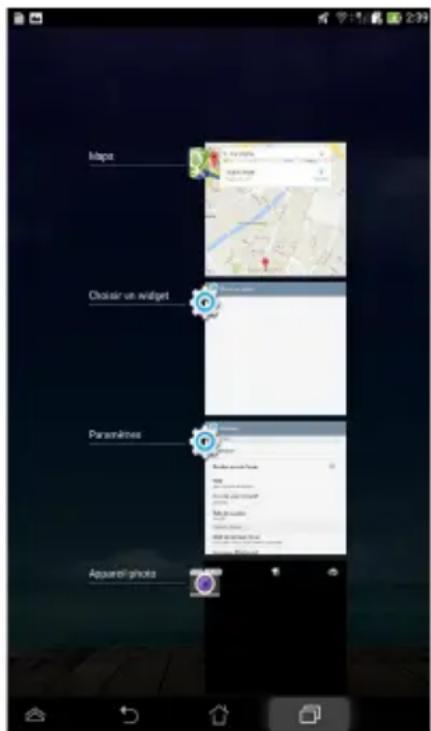
L'écran des applications récentes liste les applications récemment ouvertes. À partir de cet écran, vous pouvez aisément basculer d'une application à l'autre.
Pour ouvrir l'écran des applications récentes :
- Appuyez sur l'icône

située en bas à gauche de l'écran.
- Un écran listant les applications récemment ouvertes apparaît. Appuyez sur l'une des applications de la liste pour y accéder.
Pour afficher le menu contextuel de l'écran des applications récentes :
- Maintenez votre doigt sur l'un des raccourcis de l'écran des applications récentes pour afficher un menu contextuel.
- Appuyez sur Supprimer de la liste pour retirer l'application sélectionnée de la liste, ou appuyez sur Informations application pour obtenir plus de détails sur l'application.
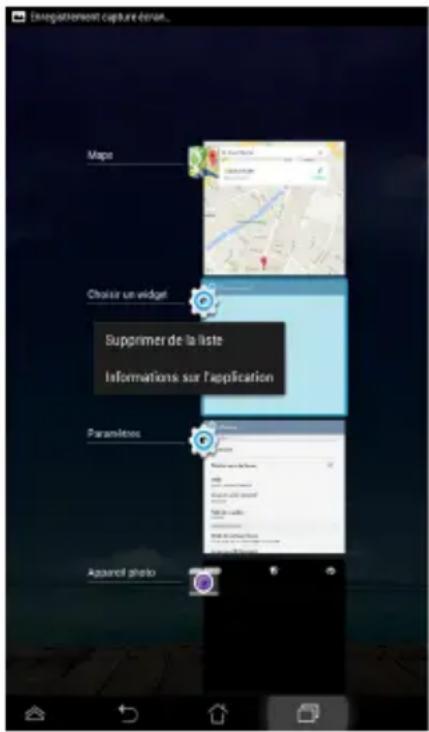
REMARQUE : vous pouvez aussi supprimer une application de la liste en la faisant glisser vers la droite ou la gauche.
Gestionnaire des tâches
Ce composant graphique ASUS affiche la liste des utilitaires et applications en cours d'exécution ainsi que leur pourcentage d'utilisation des ressources système. Cet outil vous permet également de fermer les applications en cours d'exécution de manière individuelle ou de toutes les fermer d'un coup.
Pour utiliser le Gestionnaire des tâches :
- Appuyez sur pour accéder à la liste des applications, puis appuyez sur l'onglet WIDGETS.
- Maintenez votre doigt appuyé sur le widget pour l'ajouter à l'écran d'accueil.
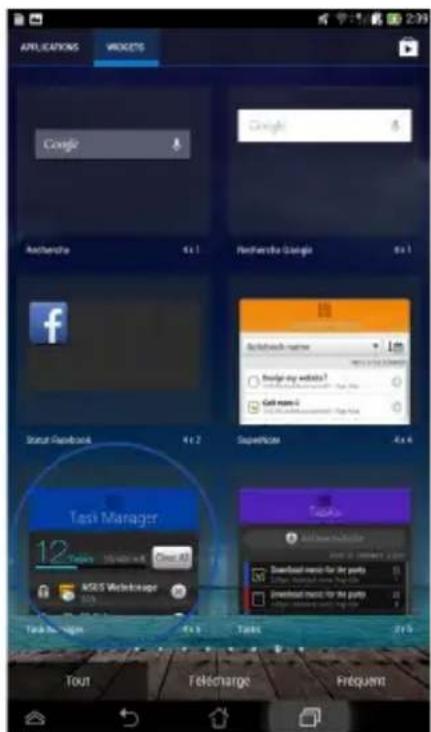
- Faites défiler la liste pour visualiser toutes les applications en cours d'exécution.
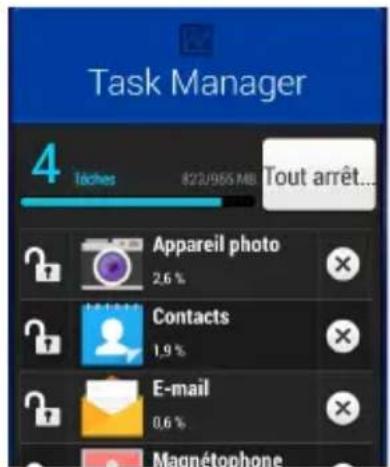
- Appuyez sur l'icône située sur la droite pour mettre fin à une application spécifique, ou appuyez sur Tout arrêter pour arrêter l'exécution de toutes les applications en cours.
Gestionnaire de fichiers
Le Gestionnaire de fichiers vous permet de localiser et de gérer les données contenues sur le support de stockage interne ou sur un périphérique externe connecté à la tablette ASUS.
Accéder au support de stockage interne
Pour accéder au support de stockage interne :
- Appuyez sur 📄 pour accéder à la liste des applications.
- Appuyez sur > Stockage interne pour afficher le contenu de votre Tablette ASUS.
Accéder à un support de stockage externe
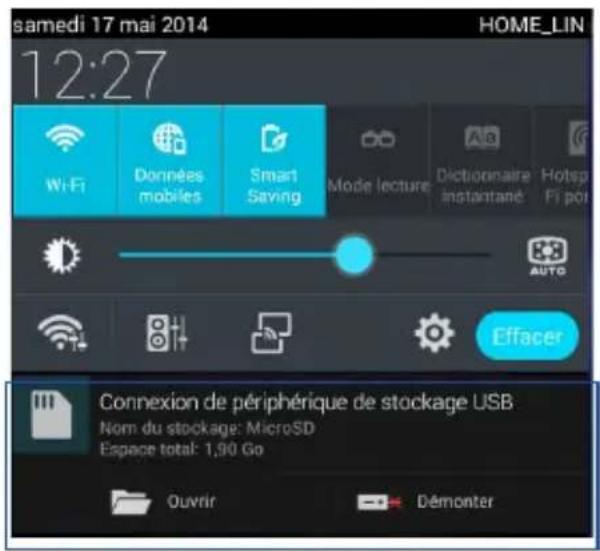
Pour accéder à un support de stockage externe :
- Faites glisser votre doigt vers le bas à partir de la bordure supérieure de l'écran pour afficher la zone de notification.
- Appuyez sur pour ouvrir le contenu de votre carte microSD.
Pour éjecter la carte de l'ASUS Fonepad, appuyez sur
IMPORTANT ! Assurez-vous d'avoir effectué une copie de sauvegarde des données stockées sur la carte microSD avant de l'éjecter de la Tablette ASUS.
Gérer vos fichiers
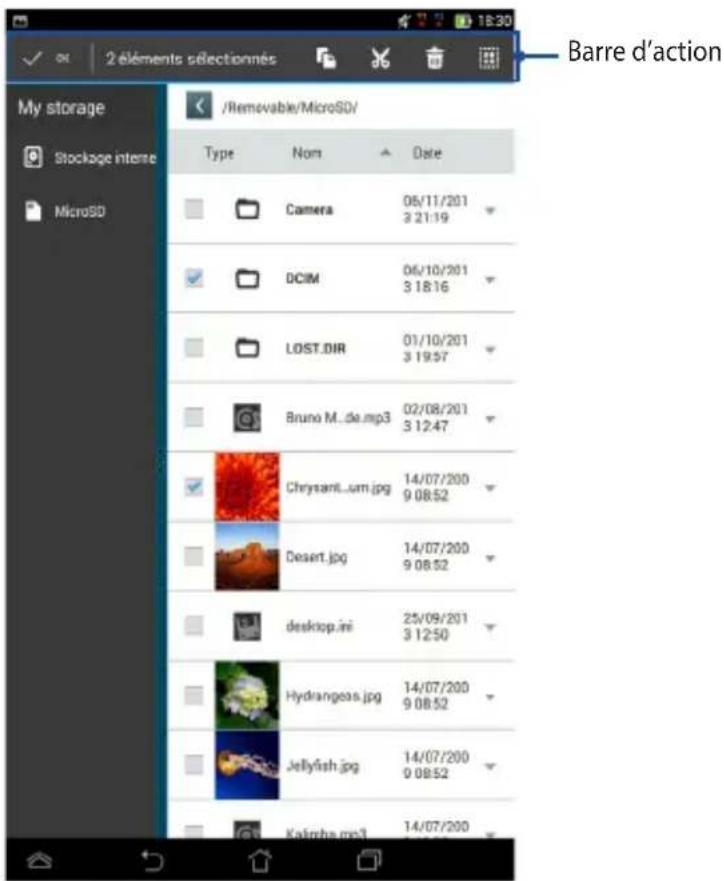
Dans le Gestionnaire de fichiers, vous pouvez copier, coller, partager et supprimer des fichiers contenus sur votre appareil et un support de stockage externe.
Lorsque vous sélectionnez un fichier ou un dossier, une barre d'action apparaît sur le coin supérieur droit de l'écran.
REMARQUES :
• L'option n'apparaît que lors de la sélection de fichiers. - Vous pouvez aussi sélectionner un fichier ou un dossier et les déplacer vers un nouvel emplacement.
Paramètres
L'écran Paramètres vous permet de configurer certains réglages du système de votre Tablette ASUS, comme la connectivité sans fil, divers réglages matériels, vos comptes et d'autres paramètres système divers.
Vous pouvez accéder au menu des paramètres de deux manières différentes.
- À partir de l'écran des applications, appuyez sur
- Appuyez sur la zone des notifications, puis appuyez sur

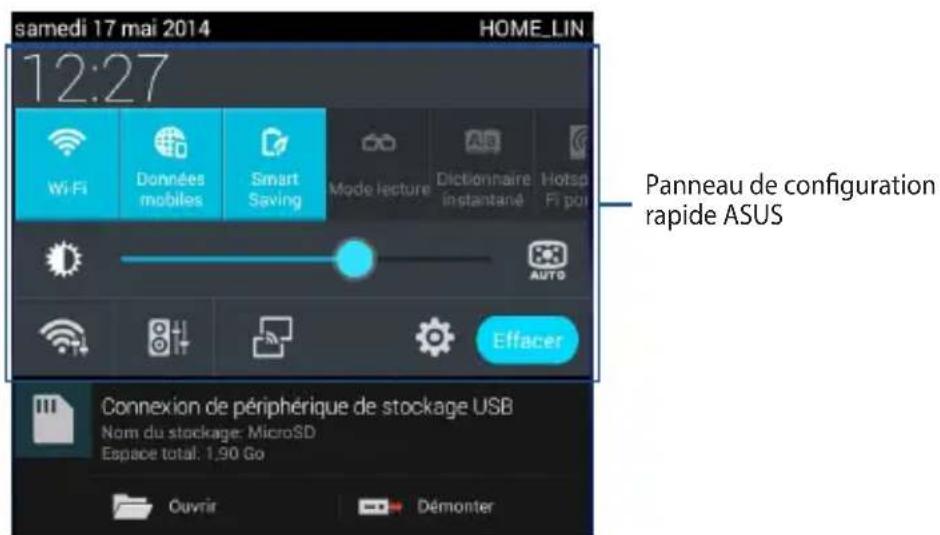
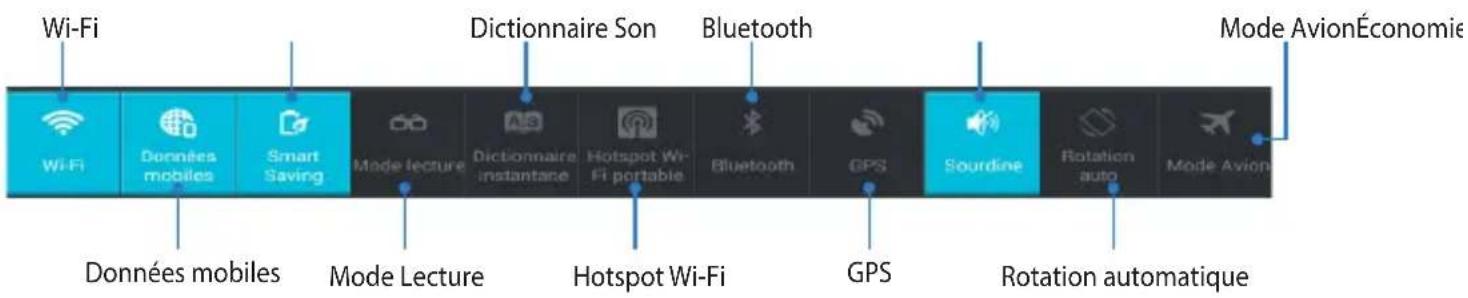
Panneau de configuration rapide ASUS
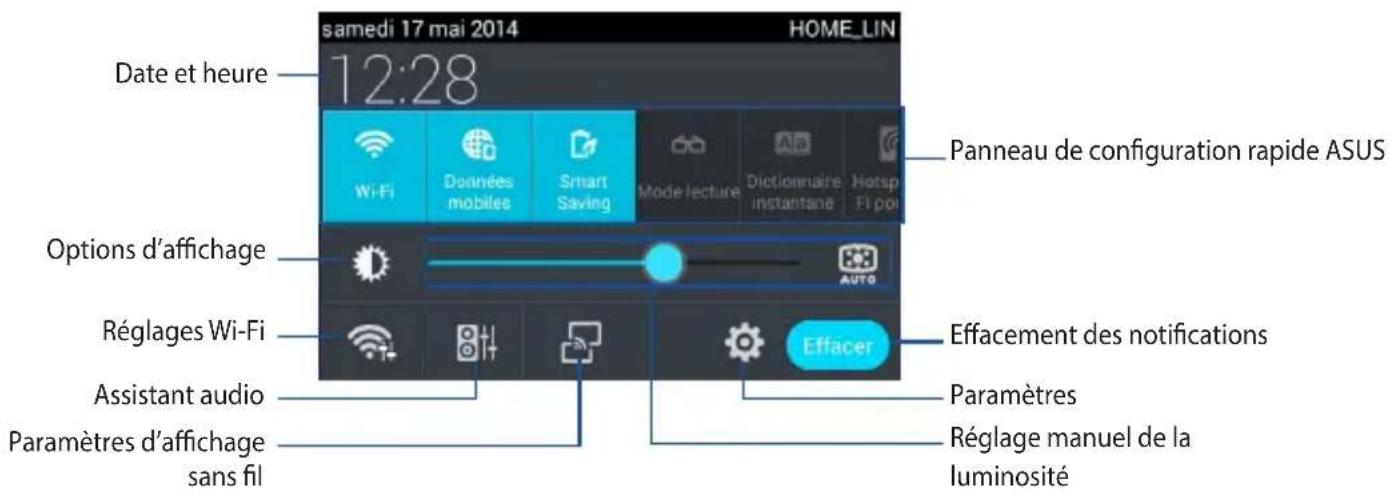
Appuyez sur une icône pour activer ou désactiver cette fonction.
Notifications
Certaines notifications apparaissent sous le panneau de configuration rapide pour indiquer la disponibilité de mises à jour, de nouveaux e-mails et l'état de certains composants du système.
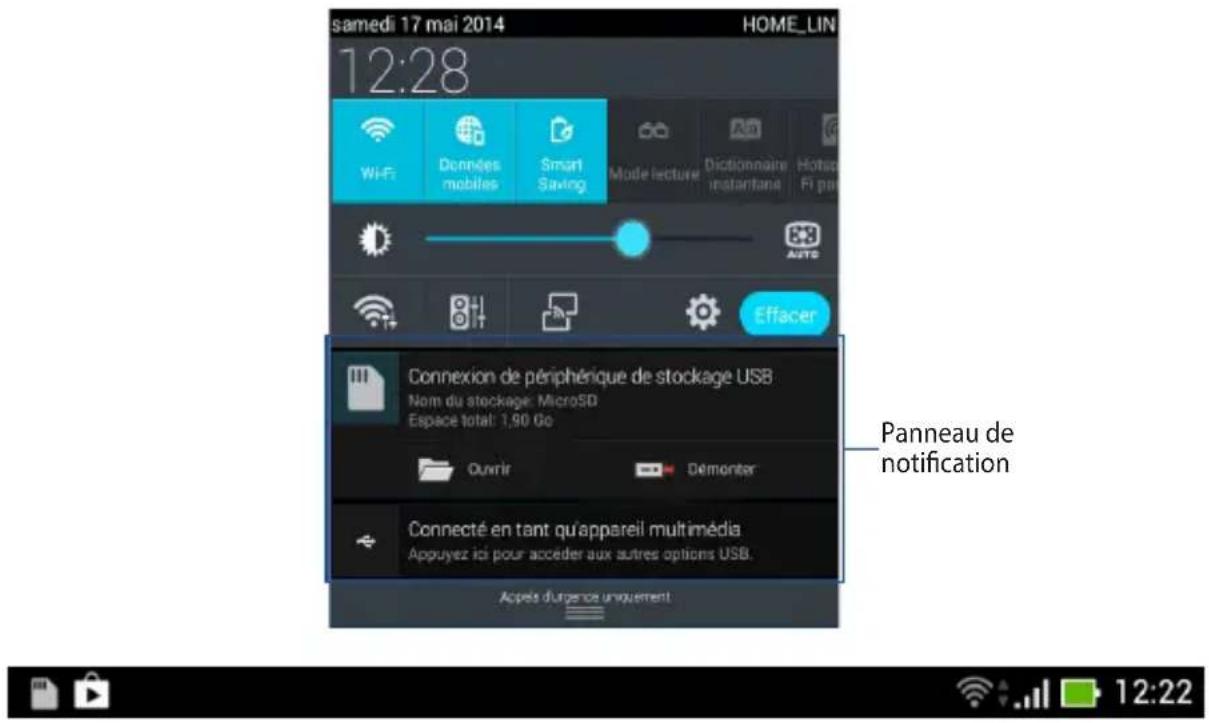
REMARQUE : faites glisser votre doigt vers la gauche ou la droite au niveau des messages de notifications de mise à jour pour les supprimer de la liste.
Éteindre la Tablette ASUS
Vous pouvez éteindre votre Tablette ASUS par le biais de l'une des méthodes suivantes :
Appuyez sur le bouton Marche/Arrêt pendant environ deux (2) secondes et appuyez sur Éteindre puis sur OK pour éteindre votre Tablette ASUS. Maintenez ce bouton enfoncé pendant environ quatre (4) secondes pour forcer la Tablette ASUS à s'éteindre lorsque celui-ci ne répond pas.
IMPORTANT ! Veuillez noter que forcer le système à s'éteindre peut entraîner la perte de vos données. Il est fortement recommandé de faire une copie de sauvegarde de vos données de manière régulière.
Placer la Tablette ASUS en veille
Pour basculer la Tablette ASUS en veille, appuyez une fois sur le bouton Marche/Arrêt.
Chapitre 4 :
Applications pré-installées
Présentation des applications Play Musique
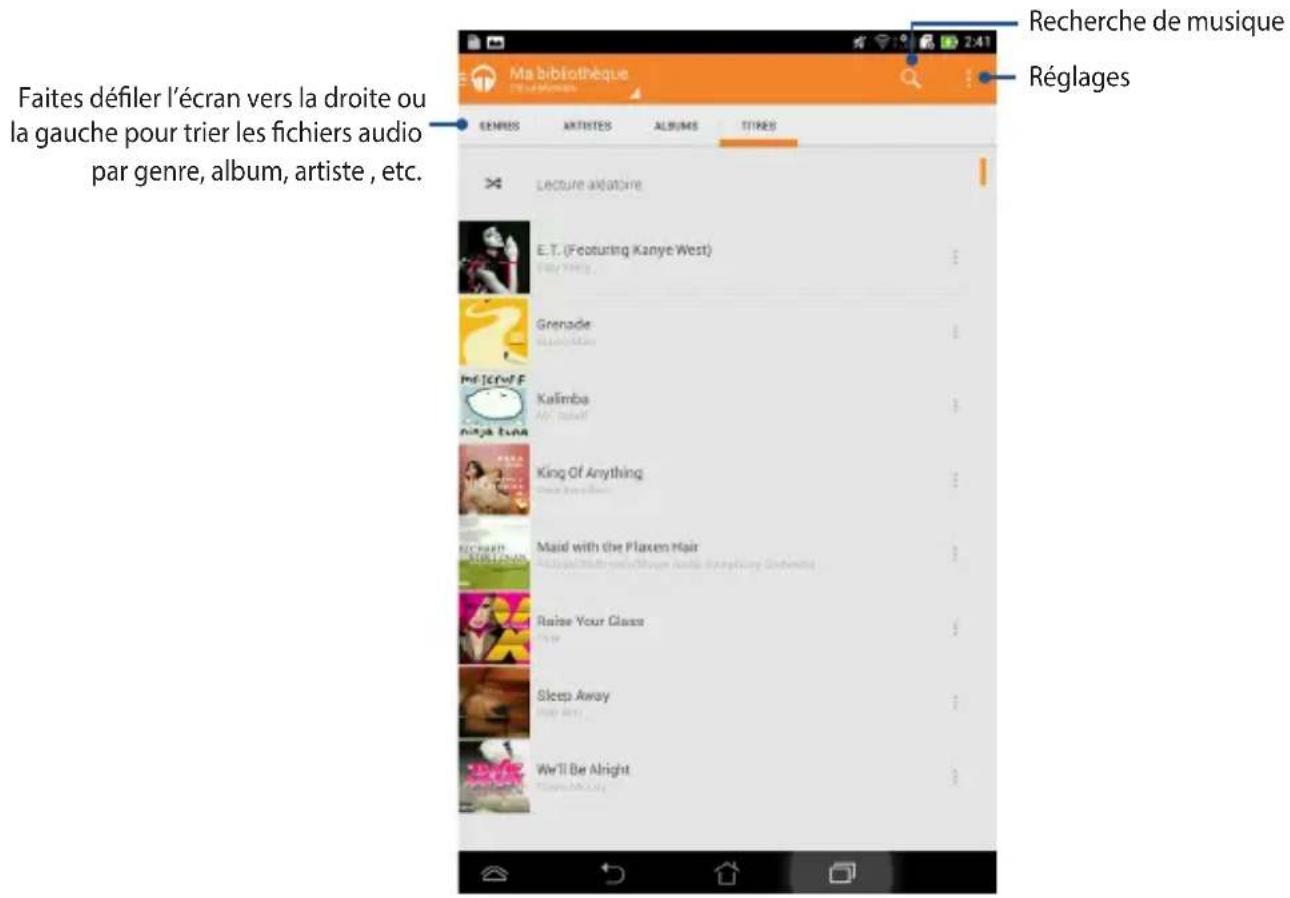
L'application Play Musique est une interface intégrée dédiée à votre collection musicale et vous permettant d'écouter la musique stockée en interne sur votre appareil ou sur un support de stockage externe.
Vous pouvez écouter votre bibliothèque audio de manière aléatoire ou par genre, album ou artiste.
Sur l'écran d'accueil, appuyez sur pour ouvrir cette application.
Formats audio et vidéo compatibles avec la Tablette ASUS :
| Décodeur | Codecs audio | AAC LC/LTP, HE-AACv1(AAC+), HE-AACv2(enhanced AAC+), AMR-NB, AMR-WB, MP3, FLAC, MIDI, PCM/WAVE, Vorbis, WAV a-law/mu-law, WAV linear PCM, WMA 10, WMA Lossless, WMA Pro LBR |
| Codecs vidéo H.263, H.264, MPEG-4, VC-1/WMV, VP8 | ||
| Encodeur | Codecs audio AAC LC/LTP, AMR-NB, AMR-WB | |
| Codecs vidéo H.263, H.264, MPEG-4 | ||
Appareil photo
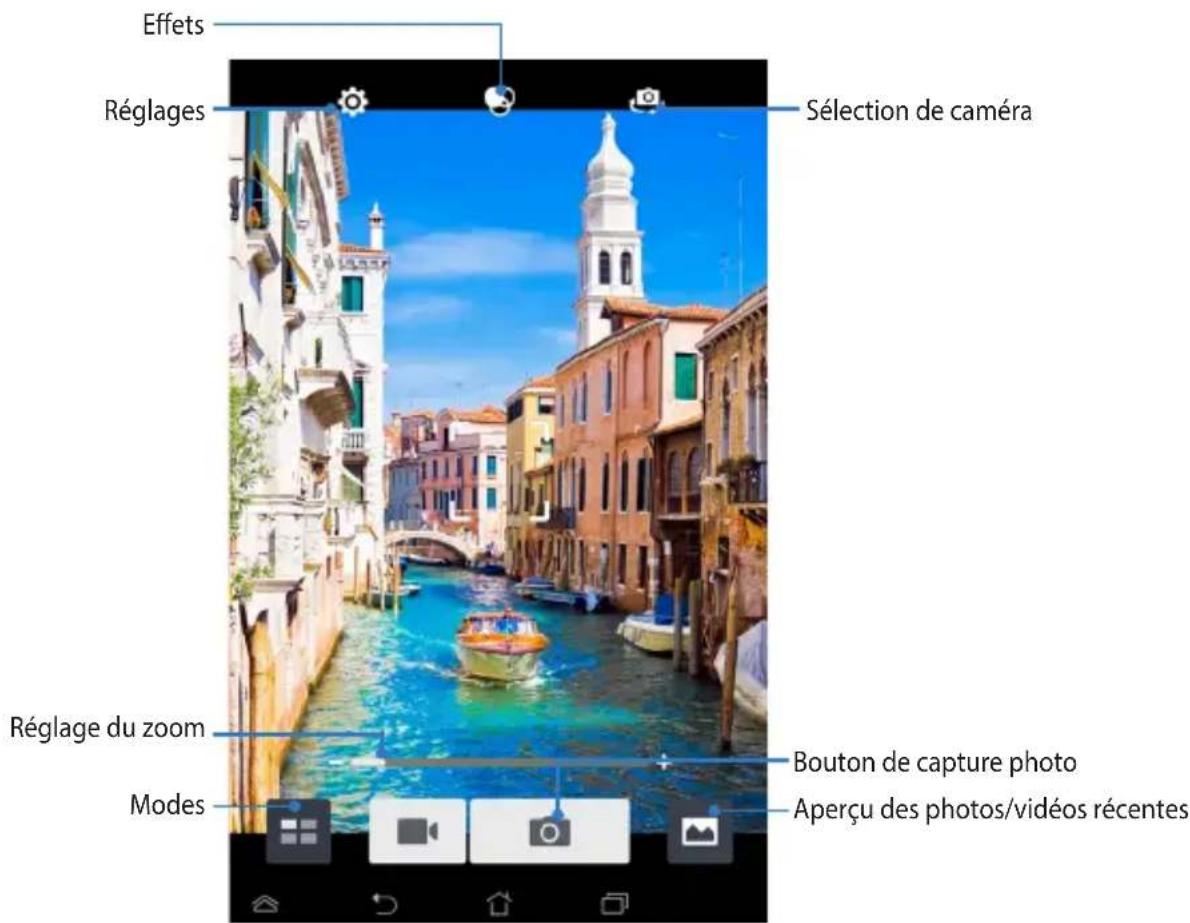
L'application Appareil photo vous permet de prendre des photos et d'enregistrer des clips vidéo avec votre Tablette ASUS.
Pour ouvrir cette application, appuyez sur


REMARQUE : les fichiers image et vidéo sont automatiquement enregistrés dans la Galerie.
Prise de photos
Appuyez sur pour prendre des photos.
Enregistrement vidéo
Appuyez sur pour enregistrer un clip vidéo.
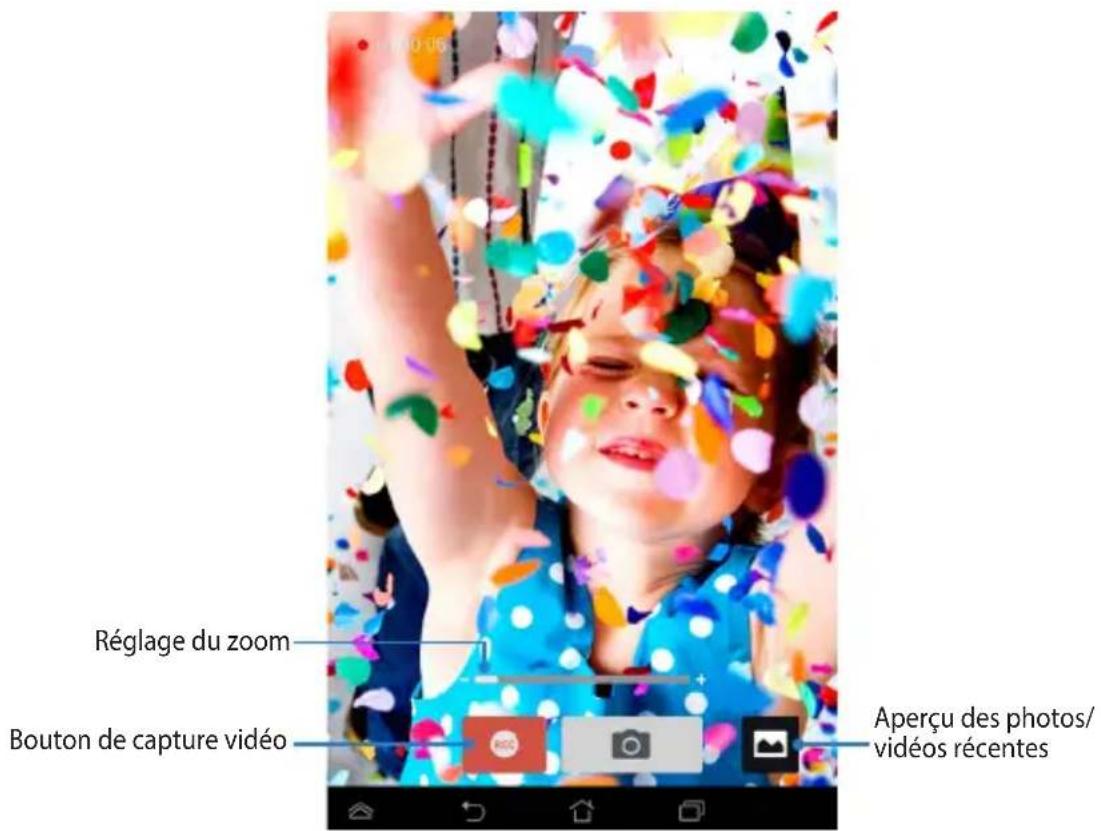
Vous pouvez également utiliser le zoom lors de l'enregistrement d'un clip vidéo.
Configurer les divers réglages et effets
L'application Appareil photo vous permet de modifier une variété de réglages et d'appliquer des effets à vos photos ou clips vidéo.
Réglages
Pour configurer les réglages de l'appareil photo :
À partir de l'écran principal de l'appareil photo, appuyez sur

IMPORTANT ! Appliquez les réglages avant de prendre une photo ou d'enregistrer une vidéo.
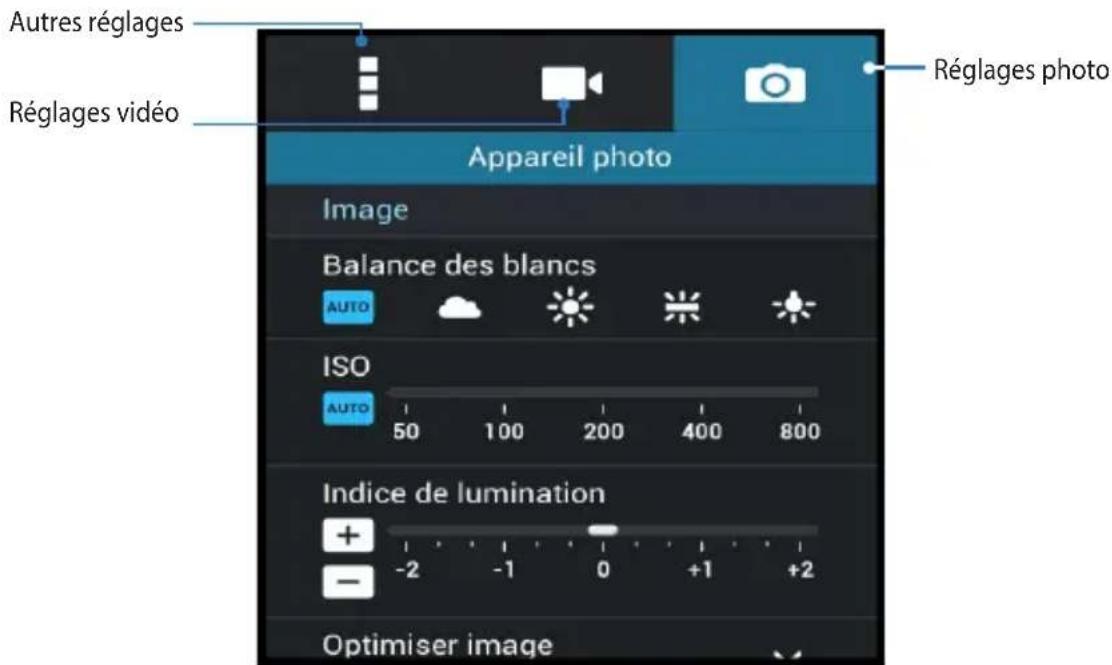
Appuyez sur cette icône pour régler la balance des blancs, les paramètres ISO, la valeur d'exposition, la résolution, le mode de capture et le focus.

Appuyez sur cette icône pour régler la balance des blancs, la valeur d'exposition, la qualité vidéo et le focus.
Appuyez sur cette icône pour afficher les lignes de repérage à l'écran, ajouter les informations de localisation aux photos/vidéos et restaurer les valeurs par défaut de l'appareil photo.
REMARQUE : l'option de réglage de la balance des blancs n'est disponible que pour la caméra arrière.
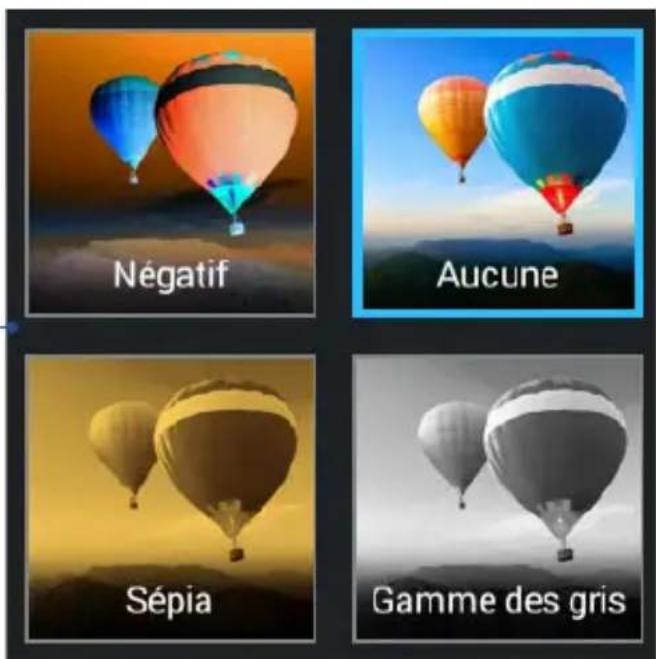
Effets
Pour configurer les effets de l'appareil photo :
À partir de l'écran principal de l'appareil photo, appuyez sur

IMPORTANT ! Sélectionnez un effet avant de prendre une photo ou d'enregistrer une vidéo.
Appuyez pour sélectionner un effet
Galerie
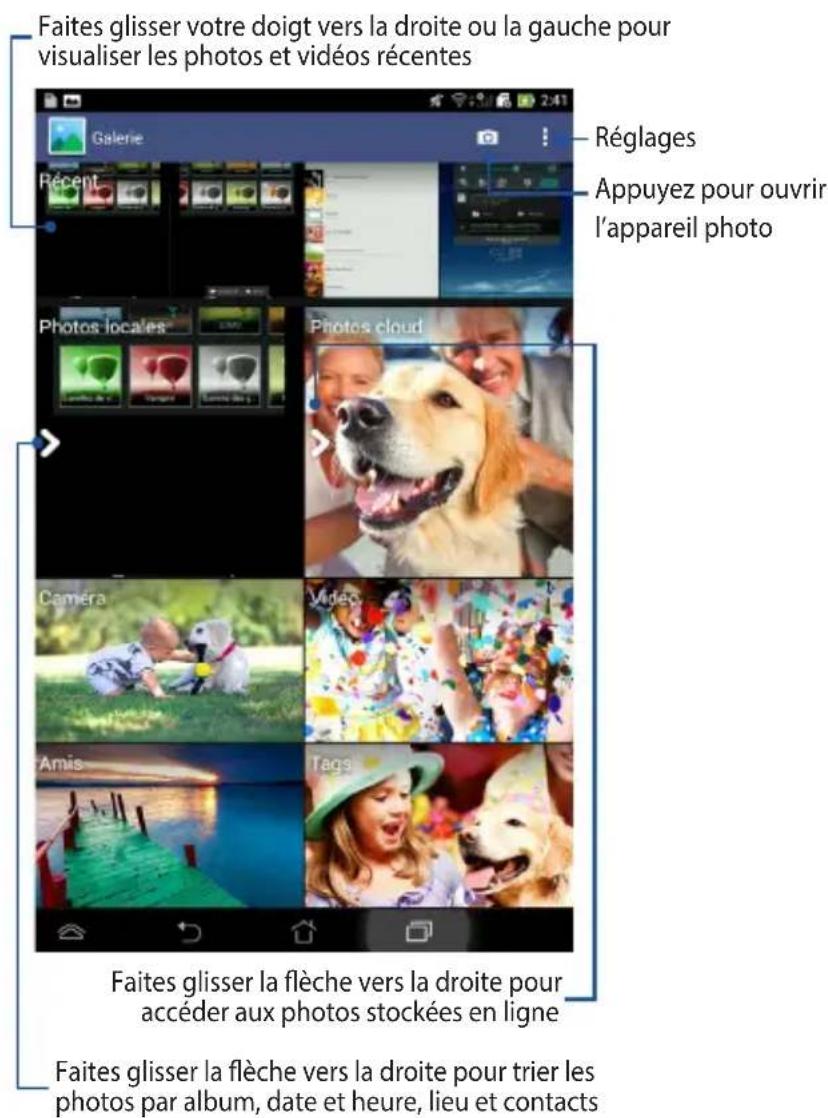
Vous pouvez accéder et visualiser les photos et vidéos stockées sur votre appareil par le biais de l'application Galerie. Cette application vous permet également d'éditer, de partager ou de supprimer les images et vidéos enregistrés sur votre Tablette ASUS. Dans Galerie, vous pouvez afficher les images sous forme de diaporama ou simplement appuyer sur une photo ou vidéo pour la visualiser.
Pour ouvrir cette application, appuyez sur l'icône de l'écran d'accueil.
Menu principal
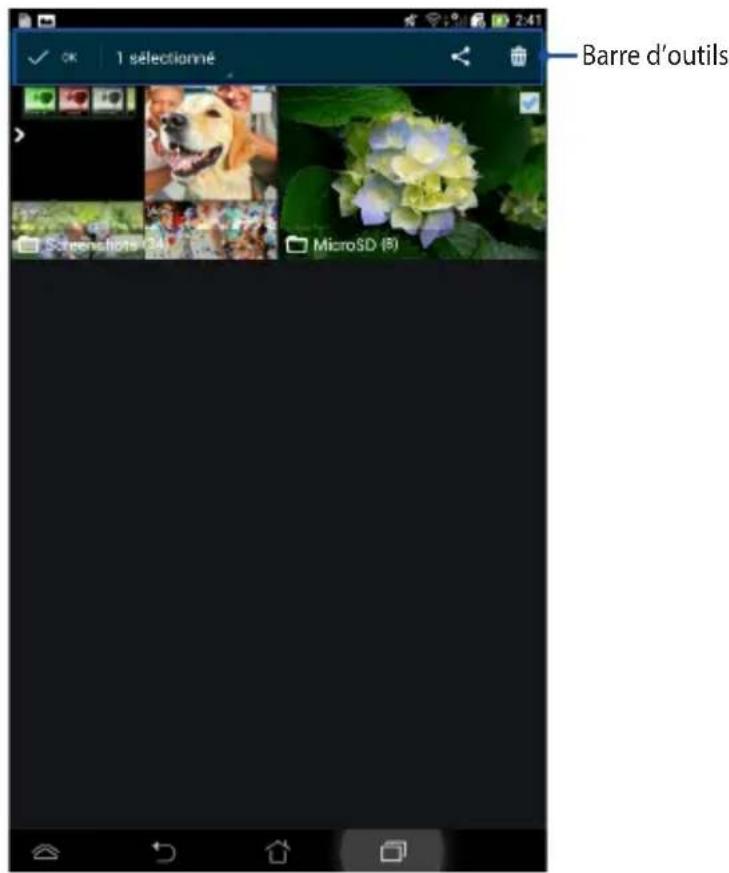
Partager et supprimer des albums
Maintenez votre doigt enfoncé sur un album de la galerie jusqu'à ce que la barre d'outils située apparaisse. Vous pouvez transférer ou partager l'album sélectionné sur Internet ou le supprimer.
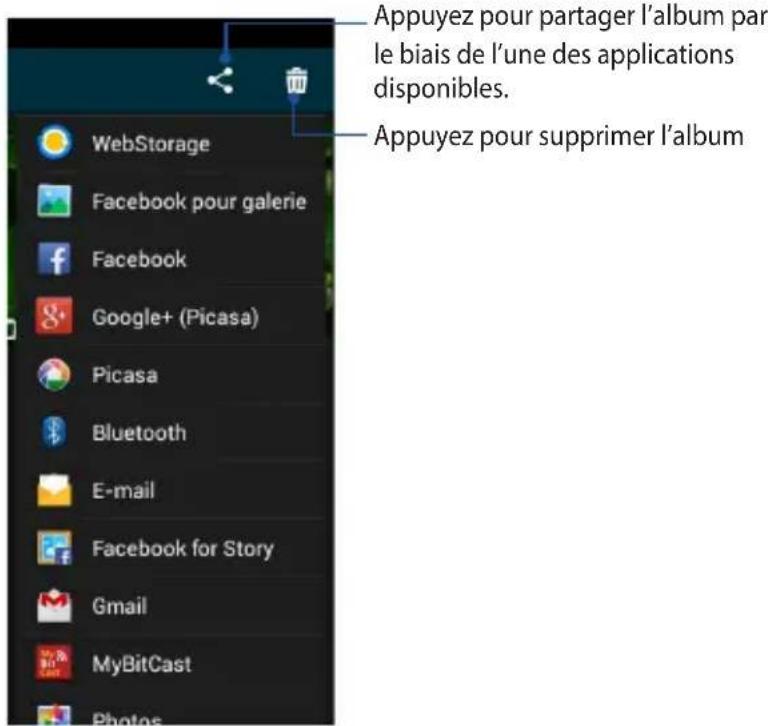
Partager, éditer et supprimer des images
Appuyez sur une image de la galerie et utilisez la barre d'outils située sur le coin supérieur droit de l'écran pour partager, supprimer ou éditer l'image sélectionnée.
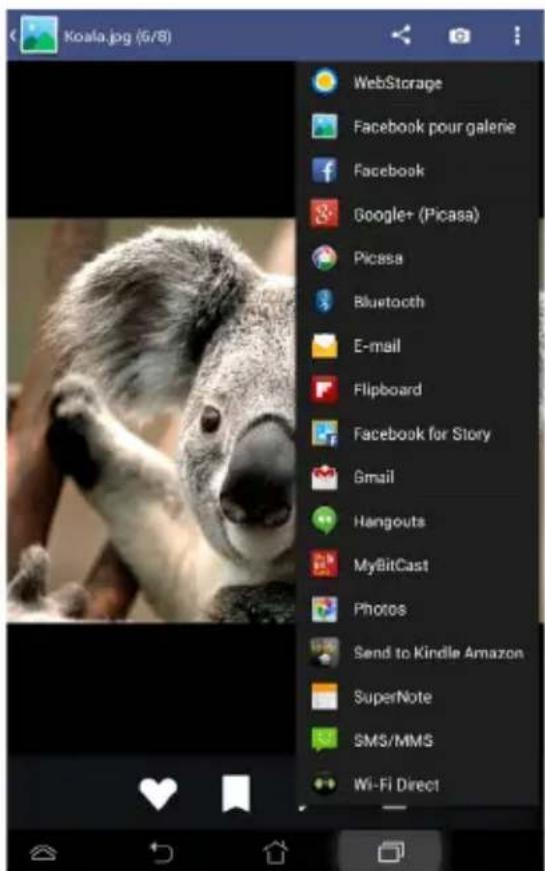
Partager une image
Pour partager une image :
- À partir du menu principal de l'application Galerie, ouvrez l'album contenant l'image à partager.
- Appuyez d'abord sur l'image, puis appuyez ensuite sur pour sélectionner l'une des options de partage disponibles.
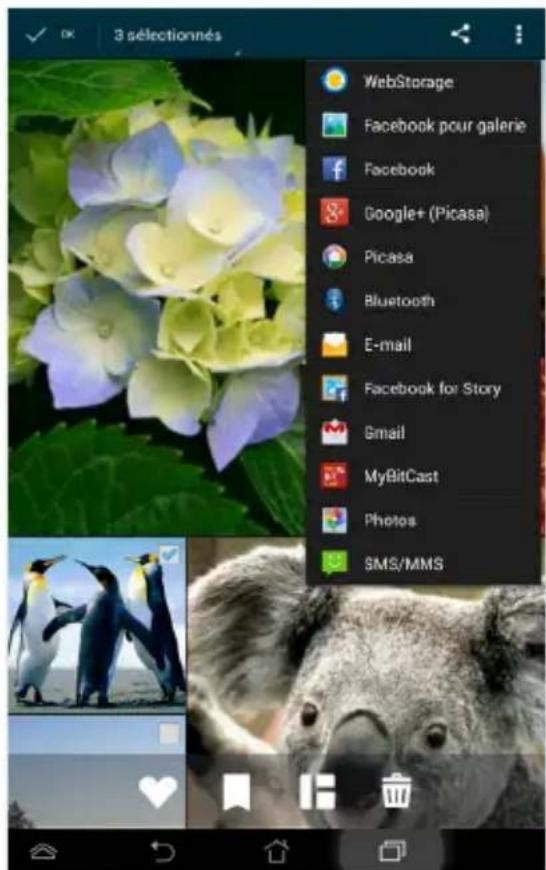
Pour partager plusieurs images :
- À partir du menu principal de l'application Galerie, ouvrez l'album contenant les images à partager.
- Sélectionnez les images désirées.
- Appuyez ensuite sur pour sélectionner l'une des options de partage disponibles.
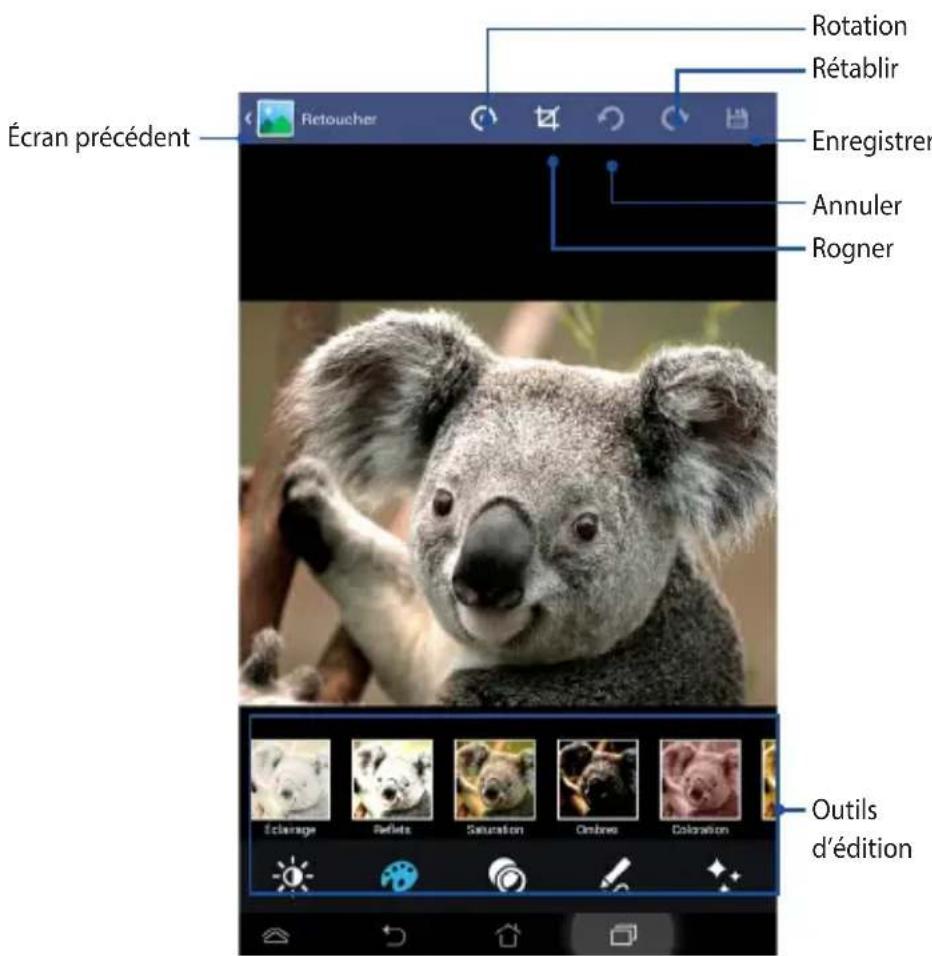
Éditer une image
Pour éditer une image :
- À partir du menu principal de l'application Galerie, ouvrez l'album contenant l'image à éditer.
- Appuyez sur une image pour l'ouvrir, puis appuyez ensuite sur
- Utilisez les outils disponibles pour éditer votre image.

Supprimer des images
Pour supprimer une image :
- À partir du menu principal de l'application Galerie, ouvrez l'album contenant l'image à supprimer.
- Appuyez sur une image pour l'ouvrir, puis appuyez ensuite sur
- Appuyez sur OK.

Pour supprimer plusieurs images :
- À partir du menu principal de l'application Galerie, ouvrez l'album contenant les images à supprimer.
- Sélectionnez les images désirées.
- Appuyez sur puis sur OK.
L'application E-mail vous permet d'ajouter un compte de messagerie électronique au format POP3, IMAP et Exchange pour vous permettre de recevoir, composer et parcourir des emails sur votre Tablette ASUS.
IMPORTANT ! Vous devez être connecté à Internet pour ajouter un compte de messagerie électronique ou envoyer et recevoir des emails.
Configurer un compte email
Pour configurer un compte email :
- Appuyez sur pour afficher la liste des applications.
- Appuyez sur l'icône
- Entrez votre adresse de messagerie et votre mot de passe, puis appuyez sur Suivant.
REMARQUE : patientez le temps que votre Tablette ASUS vérifie automatiquement les paramètres dédiés aux serveurs de messagerie pour courrier sortant et entrant.
- Configurez les Options de compte et appuyez sur Suivant.
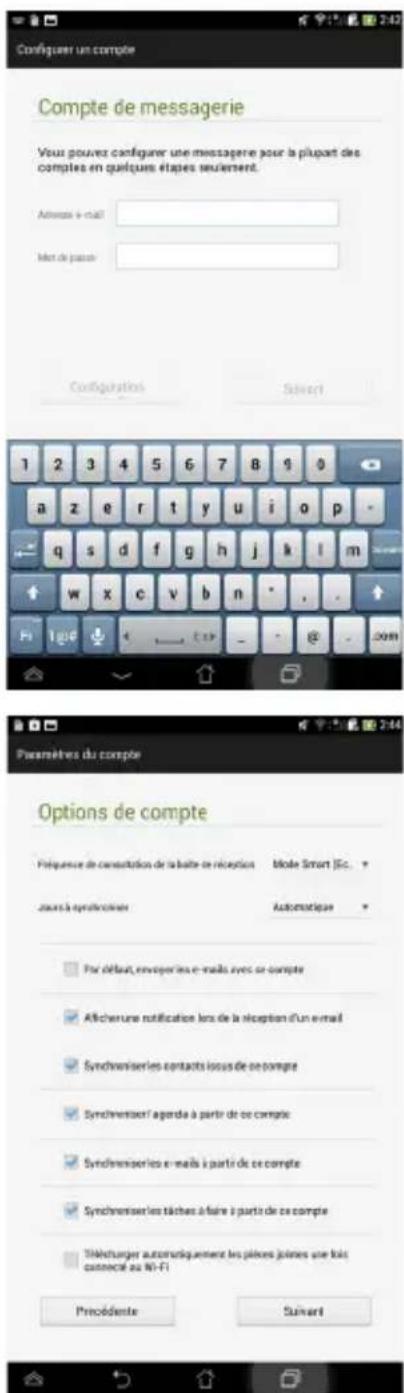
- Spécifiez le nom du compte à afficher pour le courrier sortant, puis appuyez sur Suivant pour ouvrir votre boîte de réception.
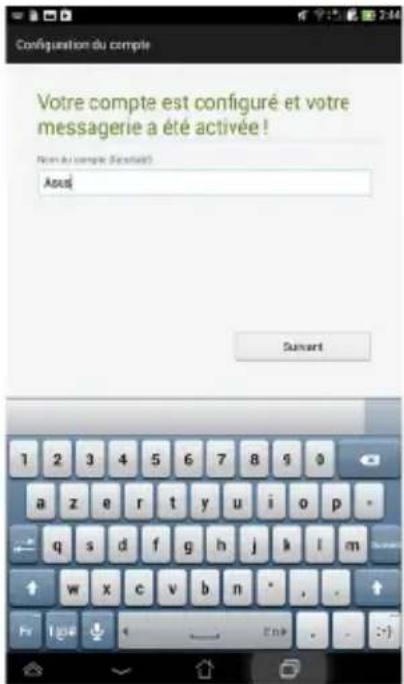
Ajouter un compte email
Pour ajouter un compte email :
- Appuyez sur pour afficher la liste des applications.
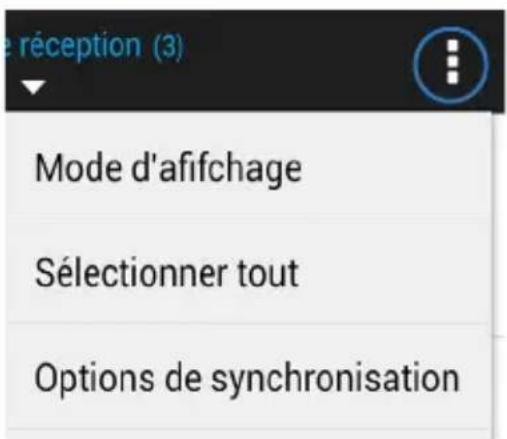
- Appuyez sur l'icône 📋, puis connectez au compte E-mail précédemment créé.
- Appuyez sur :aramètres > po ajouter un autre compte.
Gmail®
Avec l'application Gmail ® , vous pouvez créer un nouveau compte Gmail ® ou synchroniser votre compte Gmail ® existant afin de recevoir et rédiger des emails sur votre Tablette ASUS. Disposer d'un compte Gmail ® permet également de profiter pleinement d'autres applications conçues par Google comme Play Store.
Configurer un compte Gmail®
Pour configurer un compte Gmail® :
- Appuyez sur

pour ouvrir Gmail®.
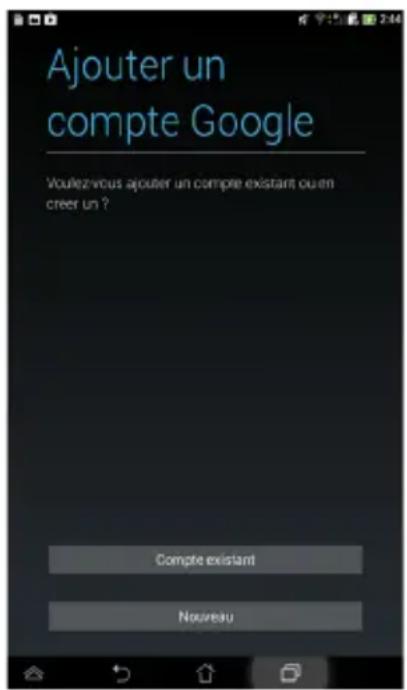
- Appuyez sur Compte existant puis entrez votre adresse e-mail ainsi que votre mot de passe. Appuyez sur
REMARQUES :
- Appuyez sur Nouveau si vous ne possédez pas de compte Google.
- Patientez le temps que votre Tablette ASUS vérifie automatiquement les paramètres dédiés aux serveurs de messagerie Gmail®.
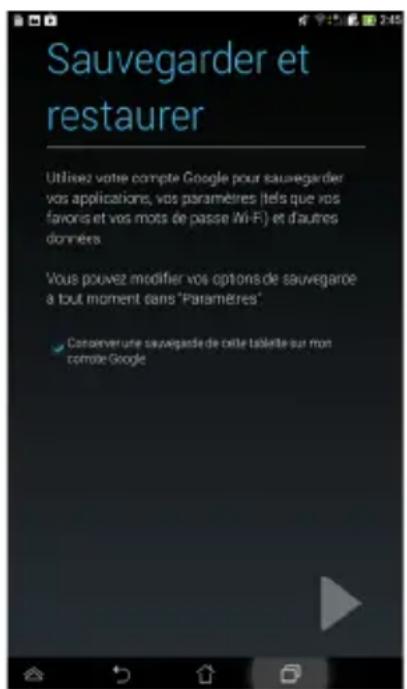
- Vous pouvez utiliser votre compte Google pour faire une copie de sauvegarde ou restaurer vos paramètres et données. Appuyez sur pour vous connecter à Gmail®.
IMPORTANT ! Si vous possédez d'autres comptes de messagerie électronique en plus de Gmail®, vous pouvez utiliser l'application E-mail pour accéder rapidement et simultanément à tous vos comptes.
Play Store
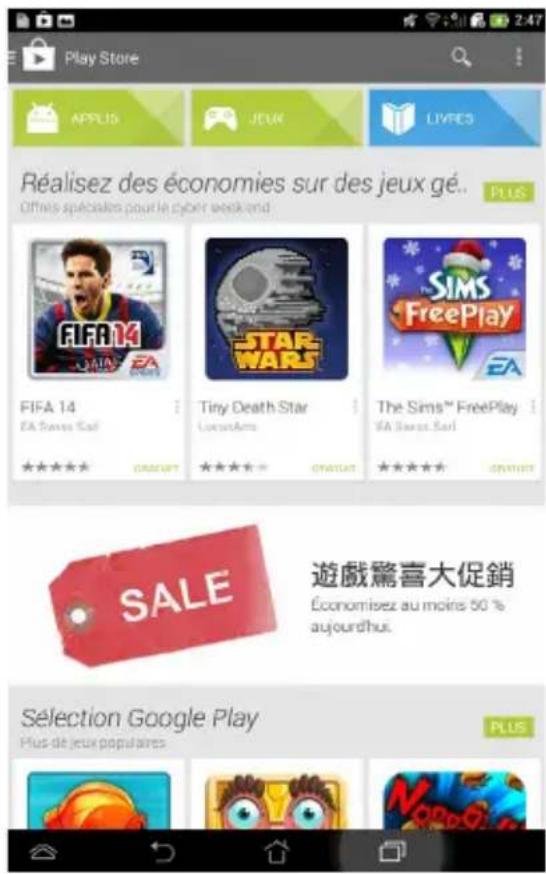
Accédez à une grande variété de jeux et d'applications à partir du Google Play Store.
IMPORTANT ! Utilisez ou créez votre compte Google pour pouvoir accéder au Play Store.
Accéder au Play Store
Pour accéder au Play Store :
- Sur l'écran d'accueil, appuyez sur
- Si vous possédez un compte Google, appuyez sur Compte existant pour continuer. Sinon, appuyez sur Nouveau pour en créer un.
- Une fois connecté, vous pouvez télécharger et installer des applications sur votre Tablette ASUS à partir du Play Store.
REMARQUES :
- Le Play Store contient des applications gratuites et d'autres applications payantes nécessitant une carte bancaire.
Maps
Google Maps vous permet de visualiser et de localiser des endroits, des magasins et d'obtenir des itinéraires de route. Cette application offre aussi la possibilité de vérifier votre emplacement actuel et de partager ces informations avec d'autres personnes.
Utiliser Google Maps
Pour utiliser Google Maps :
- Appuyez d'abord sur pour afficher la liste des applications, puis sur

- Utilisez la barre d'outils située en haut de l'écran pour personnaliser votre recherche.
SuperNote
SuperNote est une application intuitive vous permettant de prendre des notes, dessiner, capturer et insérer des images et enregistrer des sons et des vidéos pour profiter d'une expérience interactive avancée.
Vous pouvez aussi partager vos bloc-notes par le biais d'un compte ASUS WebStorage.
Pour ouvrir SuperNote, appuyez sur l'icône placée sur l'écran d'accueil.
Écran principal de SuperNote
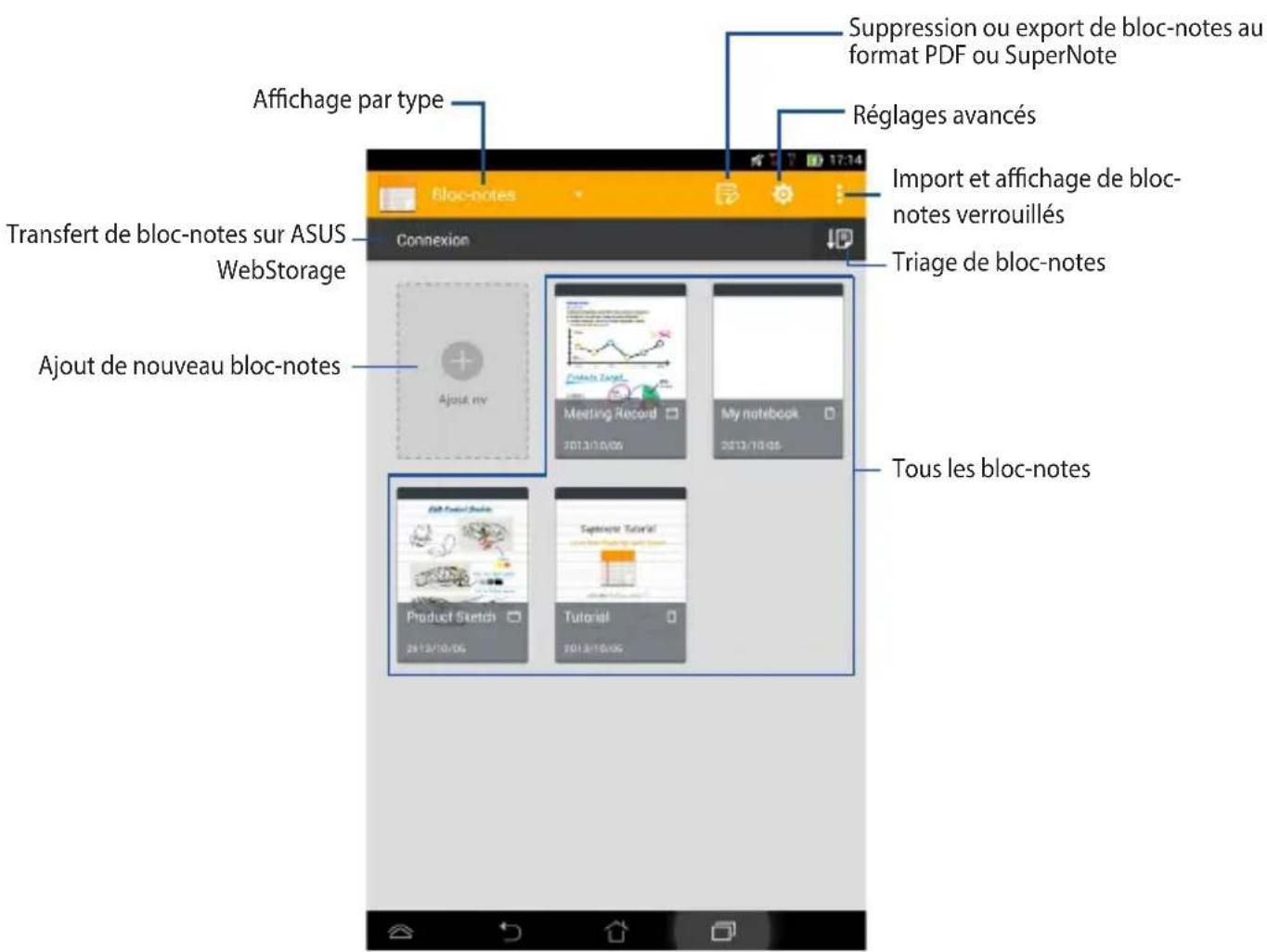
Créer un nouveau bloc-notes
Pour créer un nouveau bloc-notes :
- Appuyez sur Ajout nv.
- Spécifiez un nom de fichier puis sélectionnez Pour tablette ou Pour téléphone.
- Sélectionnez un modèle. La nouvelle page apparaît instantanément.
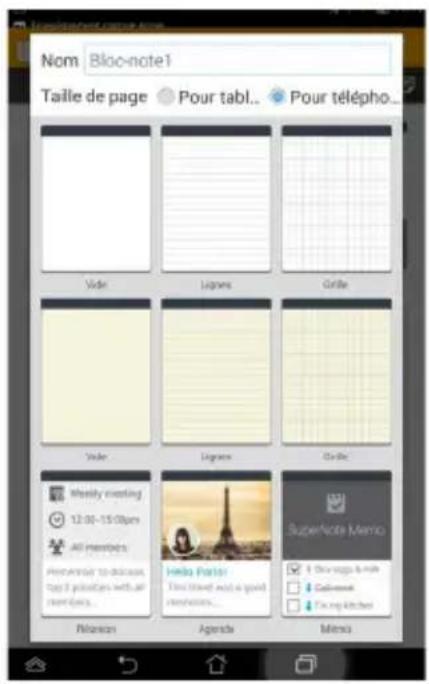
Interface de nouveau bloc-notes
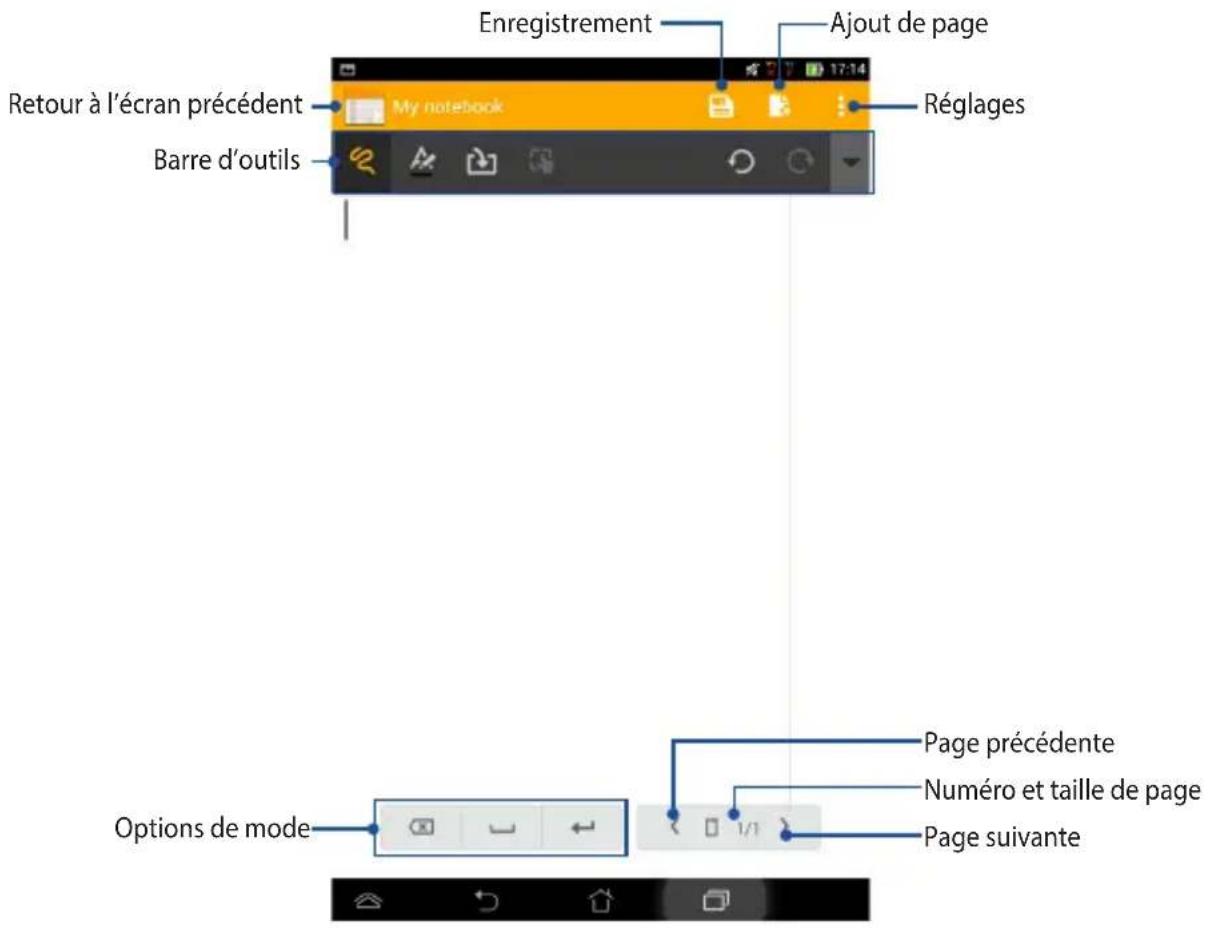
REMARQUE : les paramètres des modes, ou vaient en fonction du mode de saisie utilisé.
Personnaliser un bloc-notes
SuperNote offre de nombreuses options destinées à satisfaire votre créativité. Faites glisser votre doigt à partir de la bordure inférieure ou supérieure de l'écran pour afficher la barre d'outils vous permettant de personnaliser vos bloc-notes.
REMARQUE : les outils disponibles varient en fonction du mode de saisie utilisé.
Pour personnaliser votre bloc-notes :
- À partir de l'écran principal de SuperNote, appuyez sur le bloc-notes à personnaliser.
- Appuyez sur l'une des icônes de la barre d'outils pour commencer à éditer votre bloc-notes.
REMARQUES :
- Pour le mode, appuyez sur l'icône de la barre d'outils, puis sur pour afficher les lignes d'écriture.
- Pour le mode, appuyez sur pour sélectionner l'épaisseur et la couleur du texte.
- Pour le mode, appuyez sur pour sélectionner le trait, la couleur, l'opacité et l'épaisseur.
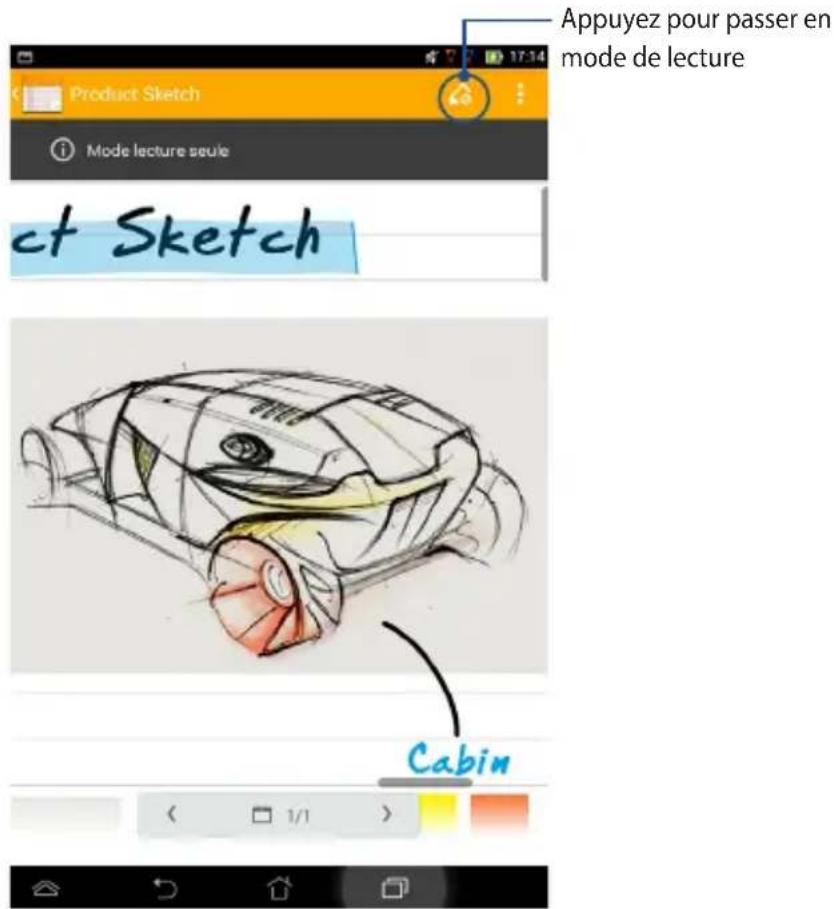
Lecture seule
Pour activer ce mode, appuyez sur > Lecture seule.
Renommer un bloc-notes
Pour renommer un bloc-notes :
- À partir de l'écran principal de SuperNote, maintenez votre doigt sur le bloc-notes à renommer. Un menu contextuel apparaît. Appuyez sur Renommer.
- Spécifiez le nouveau nom du bloc-notes, puis appuyez sur OK.
Masquer un bloc-notes
Pour masquer un bloc-notes :
- À partir de l'écran principal de SuperNote, maintenez votre doigt sur le bloc-notes à renommer. Un menu contextuel apparaît. Appuyez sur Masquer.
- Entrez le mot de passe, puis appuyez sur OK.
REMARQUES :
- Un nouveau mot de passe est demandé à chaque fois qu'un bloc-notes est masqué pour la première fois.
- Pour afficher les bloc-notes masqués sur l'écran principal, appuyez d'abord sur , puis sur Afficher les bloc-notes verrouillés.
Supprimer un bloc-notes
Pour supprimer un bloc-notes :
- À partir de l'écran principal de SuperNote, maintenez votre doigt sur le bloc-notes à renommer. Un menu contextuel apparaît. Appuyez sur Supprimer.
- Appuyez de nouveau sur Supprimer pour confirmer la suppression.
AudioWizard
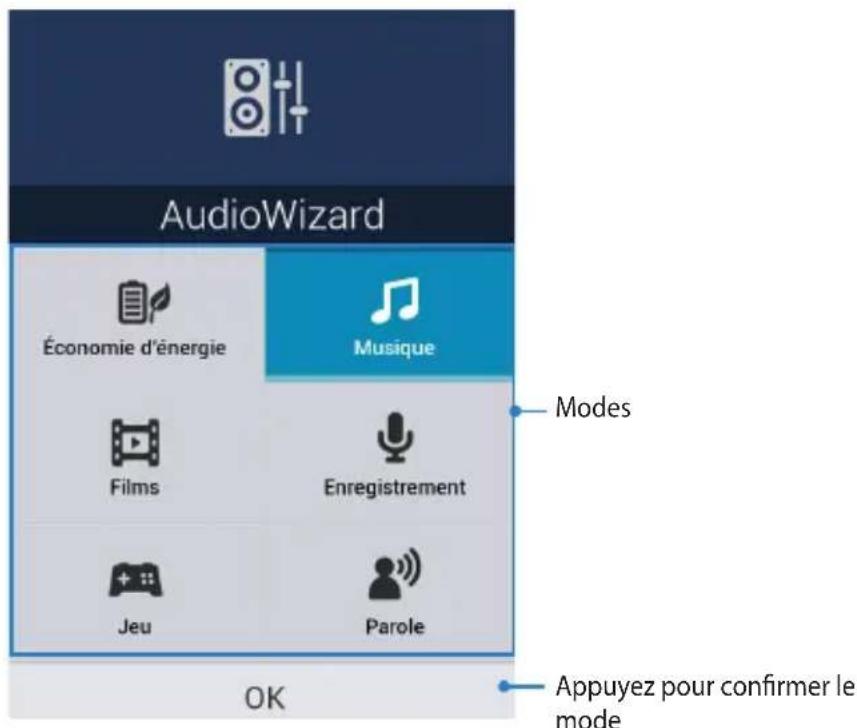
AudioWizard permet de personnaliser les modes sonores de votre Tablette ASUS afin de profiter d'un son plus clair en fonction du scénario d'utilisation.
Pour ouvrir AudioWizard, appuyez sur 📄
Utiliser AudioWizard
Pour utiliser AudioWizard :
- Dans la fenêtre AudioWizard, appuyez sur le mode audio à activer.
- Appuyez sur OK pour enregistrer la sélection du mode audio et fermer la fenêtre AudioWizard.
App Lock
App Lock vous permet de protéger vos application contre les utilisations non autorisées. Lorsque vous souhaitez accéder à une application verrouillée, App Lock demandera la saisie d'un mot de passe avant d'en autoriser l'accès.
Utiliser App Lock
Pour utiliser App Lock :
- Sur l'écran d'accueil, appuyez sur


- Appuyez sur Démarrer puis entrez votre mot de passe.
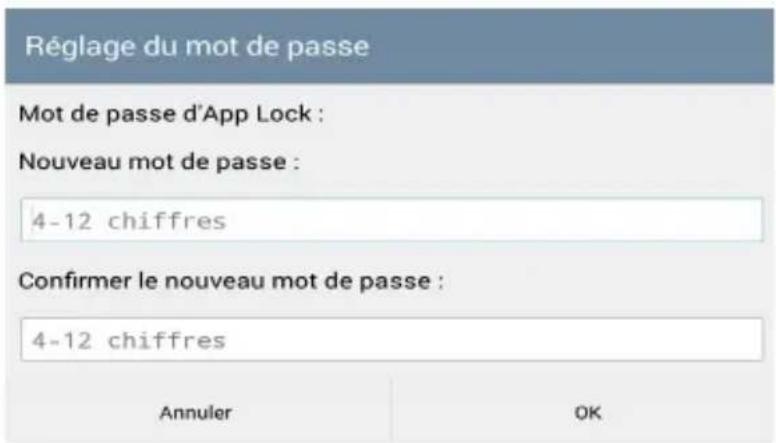
- Appuyez sur OK pour accéder à l'écran principal d'App Lock.
App Lock
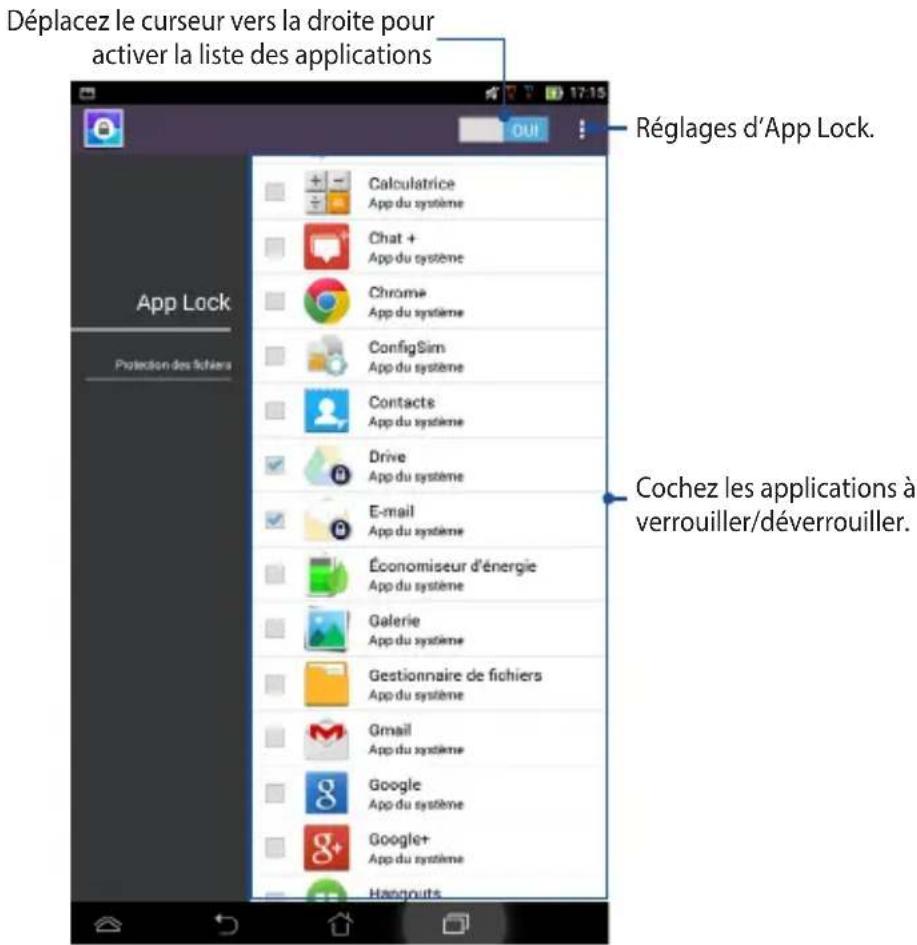
REMARQUES :
- Un verrou apparaîtra à côté de chaque application verrouillée sur l'écran d'accueil.
- Un mot de passe est requis pour accéder à ces applications.
Protection de fichiers
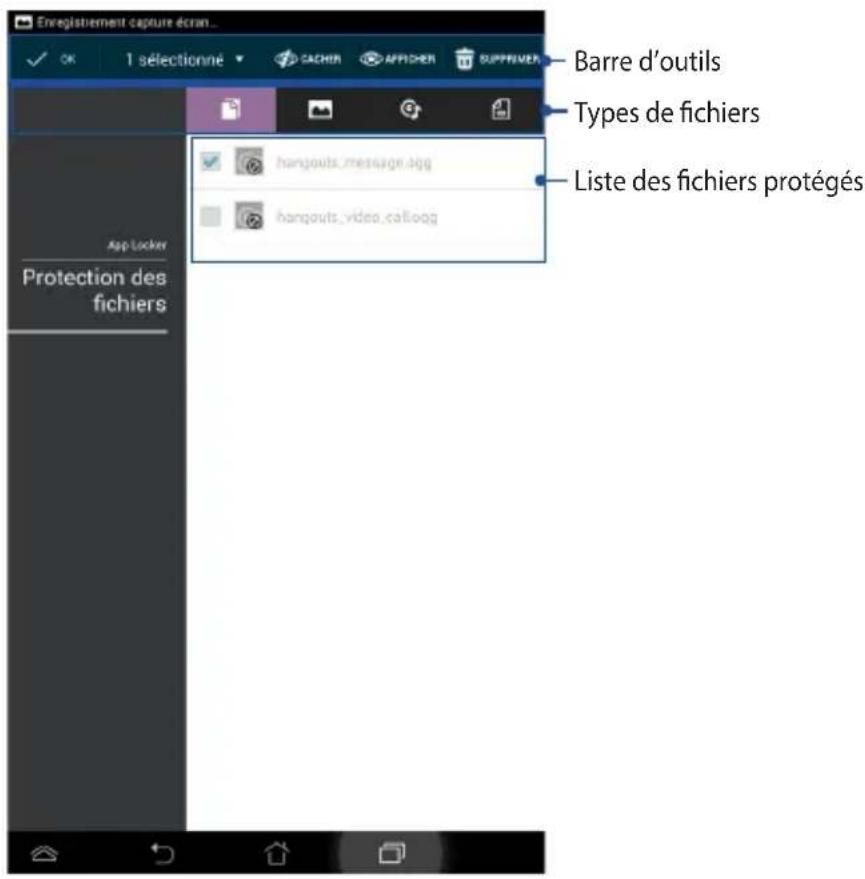
Utiliser la fonctionnalité de protection de fichiers
Pour utiliser la protection de fichiers :
- Appuyez sur Protection des fichiers > + pour ouvrir le gestionnaire de fichiers.
- Sélectionnez les fichiers à protéger, puis appuyez sur : APPLIQUER
Widgets
Les Widgets sont des applications graphiques dotant l'écran d'accueil de votre Tablette ASUS d'informations et de services utiles et accessibles en un clin d'œil. Pour afficher la liste des widgets, appuyez sur pour accéder à l'écran complet des applications, puis appuyez sur l'onglet WIDGETS.
Afficher un widget sur l'écran d'accueil
À partir de l'écran principal des widgets, faites glisser votre doigt vers la gauche ou la droite pour afficher les widgets.
Maintenez votre doigt sur un widget pour le glisser sur l'écran d'accueil.
IMPORTANT!
- Certains widgets peuvent requérir des tâches additionnelles (enregistrement de compte, activation, etc.) avant de pouvoir être utilisés.
- Si l'écran sur lequel vous souhaitez placer un widget ne dispose pas d'espace suffisant, il ne pourra pas y être placé.
Supprimer un widget de l'écran d'accueil
Maintenez votre doigt appuyé sur le widget jusqu'à ce que l'icône X Supprimer apparaisse, puis, sans lever le doigt, déplacez-y le widget.
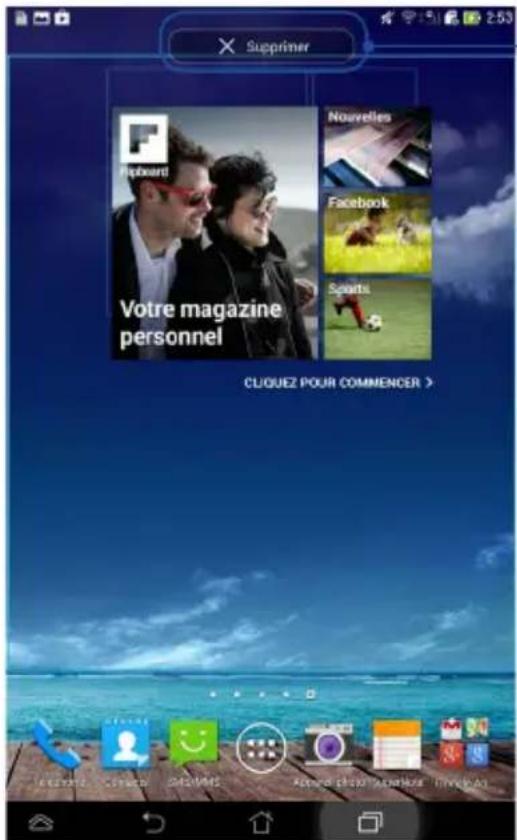
Supprime le widget de l'écran d'accueil
ASUS Battery
Ce widget affiche l'état de la batterie de la Tablette ASUS et de ses accessoires connectés sous forme de pourcentages et de couleurs.
Pour accéder au widget ASUS Battery, appuyez sur l'onglet WIDGETS.
Placer le widget ASUS Battery sur l'écran d'accueil
À partir de l'onglet des widgets, localisez ASUS Battery. Appuyez quelques secondes sur le widget ASUS Battery. Le composant graphique apparaît sur l'écran d'accueil.
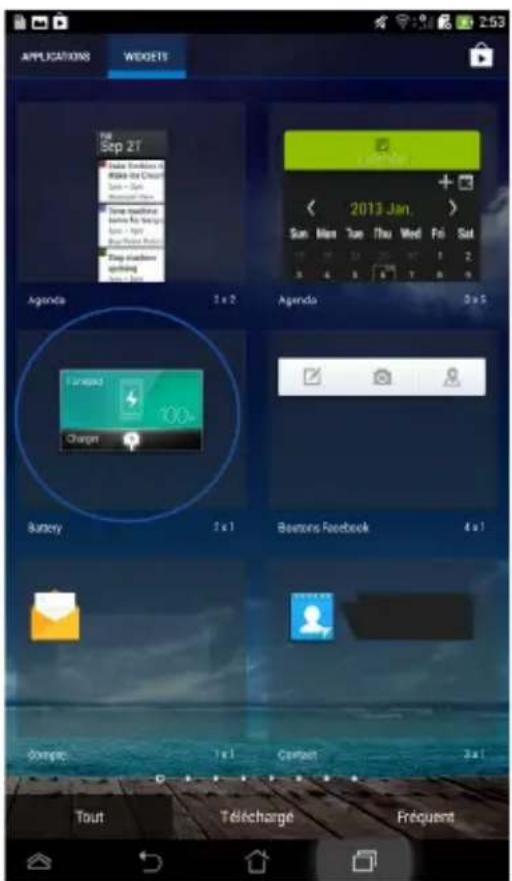
REMARQUE : les panneaux de configuration et de notification ASUS affichent également l'état de la batterie de la Tablette ASUS. Pour plus de détails, consultez les sections Panneau de configuration rapide et Notifications.
Appendice
Conformité de marque CE
Cet appareil est conforme aux directives 1999/5/CE du Parlement Européen et du Conseil. La déclaration de conformité peut être téléchargée sur http://support.asus.com.
Conformité aux exigences européennes en matière d'exposition aux ondes radioélectriques
La plus haute valeur DAS testée pour cet appareil est de 1,61 W/Kg.
Cet appareil est conforme aux exigences (1999/5/CE) établies par le Conseil Européen en matière d'exposition du public aux champs électromagnétiques.
Ces limites font partie d'un ensemble d'exigences et établissent des niveaux de radiofréquence autorisés pour le public. Elles ont été mises au point par des groupes d'experts indépendants sur le fondement d'évaluations scientifiques régulières et détaillées.
La norme d'exposition pour les téléphones mobiles est déterminée par une unité de mesure appelée Débit d'Absorption Spécifique ou "DAS" (en anglais : "Specific Absorption Rate" ou "SAR"). La limite de DAS fixée par le Conseil de l'Union Européenne est de 2,0 W/kg en moyenne pour 10 g de tissus humains. Ces exigences sont également conformes aux standards établis par l'organisme ICNIRP (Commission internationale pour la protection contre les rayonnements non ionisants).
Pour l'utilisation sur le corps, cet appareil a été testé et répond aux recommandations d'exposition de la ICNIRP et a été inclus dans les normes européennes EN 62311, EN 62209-2 et EN50360 pour utilisation avec des accessoires.
Exigence de sécurité électrique
Les produits utilisant des courants électriques nominaux pouvant atteindre 6 A et pesant plus de 3 Kg doivent utiliser des cordons d'alimentation supérieurs ou équivalents à : H05VV-F, 3G, 0.75mm2 ou H05VV-F, 2G, 0.75mm2.
Services de reprise et de recyclage d'ASUS
Les programmes de recyclage et de reprise d'ASUS découlent de nos exigences en termes de standards élevés de respect de l'environnement. Nous souhaitons apporter à nos clients permettant de recycler de manière responsable nos produits, batteries et autres composants ainsi que nos emballages. Veuillez consulter le site http://csr.asus.com/english/Takeback.htm pour plus de détails sur les conditions de recyclage en vigueur dans votre pays.
Notice relative au revêtement de l'appareil
IMPORTANT ! Pour maintenir le niveau de sécurité électrique et fournir une meilleure isolation, un revêtement a été appliqué pour isoler le châssis de cet appareil. Veuillez toutefois noter que les zones de l'appareil où se trouvent les différentes interfaces de connexion ne disposent pas de ce revêtement spécial.
ASUS se dévoue pour concevoir des produits/emballages respectueux de l'environnement pour protéger la santé des utilisateurs et minimiser l'impact sur l'environnement. La réduction du nombre de pages de ce manuel est conforme aux directives en matière de réduction des émissions de carbone. Pour consulter le mode d'emploi détaillé et obtenir d'autres informations sur ce produit, visitez le site de support d'ASUS à l'adresse suivante : http://support.asus.com/.
Bruit et prévention de perte auditive
Pour éviter d'éventuels troubles auditifs, ne pas utiliser cet appareil à plein volume pendant de longues périodes.
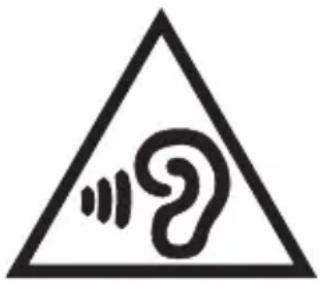
À pleine puissance, l'écoute prolongée du baladeur peut endommager l'oreille de l'utilisateur.
REMARQUE : pour la France, les casques ou écouteurs destinés à cet appareil sont conformes aux prescriptions en matière de pression acoustique définies par les normes EN50332-1:2000 et/ou EN50332-2:2003, et tel que requis par l'article L.5232-1 de la loi française.
Avertissement concernant la marque CE
CE 0682
Marque CE pour les appareils dotés d'un module réseau sans fil/Bluetooth
Cet appareil est conforme aux directives 1999/5/CE du Parlement Européen et du Conseil votées le 9 Mars 1999 concernant les équipements hertziens et les terminaux de télécommunications et la reconnaissance mutuelle de leur conformité.
La plus haute valeur DAS testée pour cet appareil est de 1,4 W/Kg.
Cet équipement peut être opéré dans les pays suivants :
| AT BE BG CH CY CZ DE DK | |||||||
| EE ES FI FR | GB GR | HU IE | |||||
| IT | IS | LI | LT | LU | LV | MT | NL |
| NO PL PT RO SE SI SK TR | |||||||
La détection des impulsions émises par les radars par le biais des contrôles DFS ne doit pas être accessible à l'utilisateur.
Les dispositifs fonctionnant dans une bande de fréquence comprise entre 5150 et 5350 MHz sont réservés uniquement pour une utilisation à l'intérieur.
Service de recyclage de batteries rechargeables pour l'Amérique du Nord

Pour les clients résidant aux États-Unis et au Canada, vous pouvez appeler le numéro 1-800-822-8837 (gratuit) pour obtenir plus d'informations sur le recyclage de la batterie rechargeable de votre produit ASUS.
Résumé des valeurs DAS pour l'Europe et Singapour
| Partie exposée Bande de fréquence | DAS de 10g (W/kg) | Valeur DAS 10g (W/kg) la plus élevée | |
| Tête | GSM900 0,152 | 0,335 | |
| GSM1800 0,139 | |||
| WCDMA I 0,116 | |||
| WCDMA VIII 0,136 | |||
| LTE Bande 20 0,107 | |||
| LTE Bande 8 0,093 | |||
| LTE Bande 3 0,149 | |||
| LTE Bande 7 0,087 | |||
| Bande des 2,4 GHz 0,335 | |||
| Corps | GSM900 1,470 | 1,470 | |
| GSM1800 1,310 | |||
| WCDMA I 1,450 | |||
| WCDMA VIII 1,250 | |||
| LTE Bande 20 0,944 | |||
| LTE Bande 8 0,829 | |||
| LTE Bande 3 1,370 | |||
| LTE Bande 7 1,470 | |||
| Bande des 2,4 GHz 0,520 | |||
Mise au rebut

Risque d'explosion si la batterie est remplacée par une batterie de type incorrect. Mettre les batteries au rebut conformément aux instructions fournies.
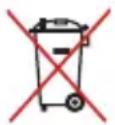
NE PAS mettre la batterie au rebut avec les déchets municipaux. Le symbole représentant une benne à roues barrée indique que la batterie ne doit pas être mise au rebut avec les déchets municipaux.
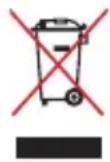
NE PAS mettre ce produit au rebut avec les déchets municipaux. Ce produit a été conçu pour permettre une réutilisation et un recyclage appropriés des pièces. Le symbole représentant une benne à roues barrée indique que le produit (équipement électrique, électronique et/ou contenant une batterie au mercure) ne doit pas être mis au rebut avec les déchets municipaux. Consultez les réglementations locales pour la mise au rebut des produits électroniques.
NE PAS jeter l'appareil au feu.
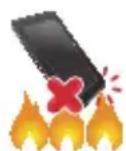
NE PAS court-circuiter les contacts.
NE PAS désassembler l'appareil.
Nom du modèle : K00Y (ME372CL)
Représentant légal en ASUS Computer GmbH
Europe
Adresse HARKORT STR. 21-23, 40880 RATINGEN, ALLEMAGNE


- PREMIÈRE ÉDITION / MAI
- INFORMATIONS SUR LES DROITS D'AUTEUR
- CLAUSE DE RESPONSABILITÉ LIMITÉE
- SERVICE ET SUPPORT
- TABLE DES MATIÈRES
- CHAPITRE 1 : PRÉSENTATION DU MATÉRIEL
- CHAPITRE 2 : UTILISATION DE LA TABLETTE ASUS
- CHAPITRE 3 : ANDROID™
- UTILISER LES FONCTIONNALITÉS D'APPEL
- CONNEXIONS RÉSEAU
- GÉRER LES APPLICATIONS
- GESTIONNAIRE DE FICHIERS
- ÉTEINDRE LA TABLETTE ASUS
- CHAPITRE 4 : APPLICATIONS PRÉ-INSTALLÉES
- PRÉSENTATION DES APPLICATIONS
- APPENDICE
- À PROPOS DE CE MANUEL
- CONVENTIONS UTILISÉES DANS CE MANUEL
- TYPOGRAPHIE
- PRÉCAUTIONS RELATIVES À LA SÉCURITÉ
- CHARGER L'APPAREIL
- UTILISER LA TABLETTE ASUS
- PRÉCAUTIONS DURANT LE TRANSPORT AÉRIEN
- CONTENU DE LA BOÎTE
- REMARQUES
- CHAPITRE
- PRÉSENTATION DU MATÉRIEL
- FAIRE CONNAISSANCE AVEC LA TABLETTE ASUS
- VUE AVANT
- ÉCRAN TACTILE
- HAUT-PARLEUR
- CAMÉRA AVANT
- CAPTEUR DE PROXIMITÉ
- CAPTEUR DE LUMINOSITÉ
- VUE ARRIÈRE
- FENTE POUR CARTE MÉMOIRE MICROSD
- BOUTON DE CONTRÔLE DU VOLUME
- BOUTON MARCHE/ARRÊT
- IMPORTANT
- CAMÉRA ARRIÈRE
- PRISE CASQUE / HAUT-PARLEURS
- FENTE POUR CARTE MICRO SIM
- PORT MICRO USB
- MICROPHONE
- UTILISATION DE LA TABLETTE ASUS
- PRISE EN MAIN DE LA TABLETTE ASUS
- INSTALLER UNE CARTE MICRO SIM
- ALLUMER VOTRE TABLETTE ASUS
- FONCTIONNALITÉS MULTI-GESTES DE LA TABLETTE
- GLISSÉ/DÉPLACÉ/LONGUE PRESSION
- APPUYÉ/TOUCHÉ
- ZOOM ARRIÈRE
- ZOOM AVANT
- NAVIGATION
- ANDROID™
- DÉMARRER POUR LA PREMIÈRE FOIS
- PREMIER DÉMARRAGE
- ÉCRAN DE VERROUILLAGE ANDROID™
- DÉVERROUILLER VOTRE APPAREIL
- DÉFINIR UN FOND D'ÉCRAN POUR L'ÉCRAN DE VERROUILLAGE
- AJOUTER UN WIDGET À L'ÉCRAN DE VERROUILLAGE
- ACCÈS RAPIDE À GOOGLE NOW
- GOOGLE NOW
- ÉCRAN D'ACCUEIL
- ORIENTATION DE L'ÉCRAN
- ORIENTATION PAYSAGE
- VERROUILLER L'ORIENTATION DE L'ÉCRAN
- APPELER
- CONTACTS
- ENVOYER UN SMS
- SE CONNECTER À UN RÉSEAU CELLULAIRE
- SE CONNECTER À UN RÉSEAU WI-FI
- UTILISER LA CONNEXION BLUETOOTH
- ACTIVER OU DÉSACTIVER LA CONNEXION BLUETOOTH
- JUMELER LA TABLETTE ASUS AVEC UN APPAREIL BLUETOOTH
- CONNECTER LA TABLETTE ASUS À UN APPAREIL BLUETOOTH
- DISSOCIER ET CONFIGURER UN APPAREIL BLUETOOTH
- RACCOURCIS
- SUPPRIMER UNE APPLICATION DE L'ÉCRAN D'ACCUEIL
- VISUALISER LES INFORMATIONS D'UNE APPLICATION
- CRÉER UN DOSSIER D'APPLICATIONS
- APPLICATIONS RÉCENTES
- GESTIONNAIRE DES TÂCHES
- ACCÉDER AU SUPPORT DE STOCKAGE INTERNE
- ACCÉDER À UN SUPPORT DE STOCKAGE EXTERNE
- GÉRER VOS FICHIERS
- PARAMÈTRES
- PANNEAU DE CONFIGURATION RAPIDE ASUS
- NOTIFICATIONS
- PLACER LA TABLETTE ASUS EN VEILLE
- APPLICATIONS PRÉ-INSTALLÉES
- PRÉSENTATION DES APPLICATIONS PLAY MUSIQUE
- APPAREIL PHOTO
- PRISE DE PHOTOS
- ENREGISTREMENT VIDÉO
- CONFIGURER LES DIVERS RÉGLAGES ET EFFETS
- RÉGLAGES
- EFFETS
- GALERIE
- MENU PRINCIPAL
- PARTAGER ET SUPPRIMER DES ALBUMS
- PARTAGER, ÉDITER ET SUPPRIMER DES IMAGES
- PARTAGER UNE IMAGE
- ÉDITER UNE IMAGE
- SUPPRIMER DES IMAGES
- CONFIGURER UN COMPTE EMAIL
- AJOUTER UN COMPTE EMAIL
- GMAIL®
- CONFIGURER UN COMPTE GMAIL®
- PLAY STORE
- ACCÉDER AU PLAY STORE
- MAPS
- UTILISER GOOGLE MAPS
- SUPERNOTE
- ÉCRAN PRINCIPAL DE SUPERNOTE
- CRÉER UN NOUVEAU BLOC-NOTES
- INTERFACE DE NOUVEAU BLOC-NOTES
- PERSONNALISER UN BLOC-NOTES
- LECTURE SEULE
- RENOMMER UN BLOC-NOTES
- MASQUER UN BLOC-NOTES
- SUPPRIMER UN BLOC-NOTES
- AUDIOWIZARD
- UTILISER AUDIOWIZARD
- APP LOCK
- UTILISER APP LOCK
- PROTECTION DE FICHIERS
- UTILISER LA FONCTIONNALITÉ DE PROTECTION DE FICHIERS
- WIDGETS
- AFFICHER UN WIDGET SUR L'ÉCRAN D'ACCUEIL
- SUPPRIMER UN WIDGET DE L'ÉCRAN D'ACCUEIL
- ASUS BATTERY
- PLACER LE WIDGET ASUS BATTERY SUR L'ÉCRAN D'ACCUEIL
- CONFORMITÉ DE MARQUE CE
- CONFORMITÉ AUX EXIGENCES EUROPÉENNES EN MATIÈRE D'EXPOSITION AUX ONDES RADIOÉLECTRIQUES
- EXIGENCE DE SÉCURITÉ ÉLECTRIQUE
- SERVICES DE REPRISE ET DE RECYCLAGE D'ASUS
- NOTICE RELATIVE AU REVÊTEMENT DE L'APPAREIL
- BRUIT ET PRÉVENTION DE PERTE AUDITIVE
- AVERTISSEMENT CONCERNANT LA MARQUE CE
- CE
- MARQUE CE POUR LES APPAREILS DOTÉS D'UN MODULE RÉSEAU SANS FIL/BLUETOOTH
- SERVICE DE RECYCLAGE DE BATTERIES RECHARGEABLES POUR L'AMÉRIQUE DU NORD
- MISE AU REBUT
Marque : ASUS
Modèle : Fonepad 7 ME372CL
Catégorie : Tablette